
ESP 5 - Printer KODAK - Gratis gebruiksaanwijzing en handleiding
Vind de handleiding van het apparaat gratis ESP 5 KODAK in PDF-formaat.


| Producttype | Alles-in-één printer (afdrukken, kopiëren, scannen) |
| Afmetingen (B x H x D) | 422 x 178 x 299 mm |
| Gewicht | 5,9 kg |
| Voeding | 110-120 V wisselstroom (VS) / 110-240 V wisselstroom (WW), 50/60 Hz; adapteruitgang: 36 V wisselstroom bij 3 A (120 W) |
| Afdruktechnologie | Thermische inkjet met doorlopende kleuren |
| Afdruksnelheid (zwart) | Maximaal 30 pagina's per minuut op normaal papier |
| Afdruksnelheid (kleur) | Maximaal 29 pagina's per minuut op normaal papier |
| Papiercapaciteit | 100 vellen normaal papier (75 g/m²) of 30 vellen fotopapier (10 x 15 cm) |
| Ondersteunde papierformaten | A4, A5, A6, B5, Letter, Legal, Executive, 10x15 cm, 10x30 cm, 13x18 cm, 20x25 cm, enveloppen (C5, C6, DL, nr. 10), transparanten, etiketten |
| Scannertype | CIS-scanner (Contact Image Sensor) |
| Maximaal scanformaat | 216 x 297 mm |
| Aansluitingen | USB 2.0 hostpoort (voorzijde) en USB 2.0 apparaatpoort (achterzijde); optionele Bluetooth via Kodak-dongle |
| Inktcartridges | Twee cartridges: zwart en kleur (vijf kleuren) |
| Software | Kodak All-in-One Home Center (Windows/Mac) |
| Garantie | 1 jaar (printer en printkop) |
| Veiligheidscertificeringen | FCC Klasse B, IC, CE |
| Onderhoud | Reiniging glasplaat en scannerklep; printkop uitlijnen en spuitstukcontrole via bedieningspaneel of software |
| Reiniging | Gebruik een zachte, vochtige doek; geen schurende middelen of oplosmiddelen |
Veelgestelde vragen - ESP 5 KODAK
Gebruikersvragen over ESP 5 KODAK
0 vraag over dit apparaat. Beantwoord die u kent of stel uw eigen vraag.
Stel een nieuwe vraag over dit apparaat
Download de handleiding voor uw Printer in PDF-formaat gratis! Vind uw handleiding ESP 5 - KODAK en neem uw elektronisch apparaat weer in handen. Op deze pagina staan alle documenten die nodig zijn voor het gebruik van uw apparaat. ESP 5 van het merk KODAK.
GEBRUIKSAANWIJZING ESP 5 KODAK
afdrukken kopiëren scannen

Gebruikershandleiding
Kodak
Rochester, New York 14650, Verenigde Staten
Kodak is een handelsmerk van Eastman Kodak Company.
Het Bluetooth®-woordmerk en de Bluetooth-logo's zijn eigendom van Bluetooth SIG, Inc. en het gebruik van deze handelsmerken vindt plaats onder licentie.
©1989-2007 I.R.I.S. (Image Recognition Integrated Systems). Alle rechten voorbehouden.
O/N 1K3275 Rev D
Januari 2009
Inhoud
1. Printeroverzicht 1
Kenmerken All-in-One 1
Belangrijkste onderdelen van de ESP All-in-One printer 2
Ondersteunde geheugenkaarten....3
Lay-out van het bedieningspaneel 3
USB-poort 5
Statuslampjes 5
Scherm van bedieningspaneel 7
Gebruik van de menu's 7
Gebruik van de 4-pijlenknoppen 8
Een plek voor de printer kiezen 11
Printerinstellingen configureren 11
De basisinstellingen configureren ....11
Opties voor printerinstellingen 12
3. Papier gebruiken en plaatsen 13
Papier gebruiken....13
De papierlade vullen 13
Normaal papier plaatsen 14
Fotopapier van 10 x 15 cm plaatsen 14
Denk aan de volgende zaken 15
Normaal papier plaatsen 15
Fotopapier plaatsen 15
Enveloppen plaatsen 16
Originelen plaatsen 16
Een origineel plaatsen voor kopieren of scannen 16
4. Foto's weergeven en afdrukken 17
Foto's bekijken 17
Fotoafdrukinstellingen configureren 18
Opties voor foto's afdrukken 19
Foto's afdrukken 20
Foto's afdrukken vanaf een PictBridge-camera ....20
Foto's afdrukken vanaf andere camera's, geheugenkaarten en draagbare opslagapparaten ....20
Gelabelde afbeeldingen afdrukken 21
Afdrukken vanaf een Bluetooth-apparaat 21
Bereik....22
Bluetooth-pincode 22
Meerdere foto's tegelijk afdrukken 22
Panoramafoto's afdrukken 22
Zoomen en bijsnijden van foto's 22
Afbeeldingen overbrengen van de printer naar een computer....23
Afbeeldingen overbrengen naar een Windows-computer ....23
Afbeeldingen overbrengen naar een Macintosh-computer .....24
5. Afbeeldingen of documenten kopieren 25
Eenvoudig kopieren....25
Kopieerinstellingen afstellen....25
Opties voor documenten kopieren 26
Opties voor foto's kopieren 27
6. Afbeeldingen scannen 29
Voordat u begint....29
Eenvoudig scannen....30
Meerdere originelen scannen 30
Scaninstellingen aanpassen....30
Scanopties 31
7. Uw printer onderhouden 33
Algemeen onderhoud 33
De glasplaat van de scanner reinigen....34
De scannerklep reinigen ....34
De prestaties van de printer bewaken en op peil houden....35
Onderhoudsopties 35
Inktcartridges vervangen....36
De printkop vervangen....38
8. Problemen met de All-in-One oplossen 41
Algemene problemen oplossen 41
Printer kan niet worden ingeschakeld 41
Apparaat wordt niet herkend 42
Inktcartridge wordt niet herkend 42
Invoer van meerdere vellen papier 43
Meerdere foto's worden niet goed gescand 43
Geen communicatie met de computer 44
Geen papierinvoer 44
Eén of meer kleuren op het kalibratievel ontbreken. 45
Papierstoring 45
Printer reageert niet 46
Overbrengen van foto's mislukt 46
De gebruikershandleiding op de cd is verouderd .....46
Verkeerd papierformaat 47
Problemen met Macintosh OS 10 oplossen ....47
Alleen voor non-Intel Macs: bij het toepassen van printerinstellingen via de Home Center-software wordt het scherm zwart of loopt de computer vast 47
Problemen met Windows Vista oplossen 47
WIA-fout (Windows Image Acquisition): service werkt niet meer . 47
Home Center-software werkt niet naar behoren na upgrade software 48
Afdrukproblemen oplossen 48
De enveloppen worden niet goed afgedrukt 48
Documenten van meerdere pagina's in verkeerde volgorde....48
PictBridge-camera niet waargenomen 49
Foto's worden bijgesneden 49
Vlekken op de afdruk 50
De foto wordt niet afgedrukt 50
Slechte afdrukkwaliteit ....50
De afdruk is scheef 51
Er zit vuil op de afdruk 51
De afdruk is te donker 51
Afdruk te licht. 52
Het afdrukken verloopt langzaam 52
Afdrukken stopt 52
Witte randen rond afdrukken zonder rand 53
Kopieerproblemen oplossen 53
Afgesneden kopieën 53
Scanproblemen oplossen 53
Scan mislukt 53
Gescande afbeelding blanco ....54
9. Klantenservice 55
Ondersteuningsmogelijkheden All-in-One. 55
Help van de printer 55
Help-opties 55
Home Center Help 55
Veelgestelde vragen bij het oplossen van problemen 56
Informatie op de installatie-cd-rom van de All-in-One ....56
Contact opnemen met de klantenservice van Kodak 56
Ondersteuning op de website van Kodak 56
A. Woordenlijst 59
B. Product- en veiligheidsspecificaties 63
Afdrukprestaties....63
Functies voor het afdrukken van foto's....63
Functies voor het kopieren van documenten....64
Functies voor het kopieren van foto's....64
Scanfuncties 64
Kenmerken papierlade....65
Inkttanks 65
Verbindingen....65
Softwareondersteuning 65
Fysieke specificaties 66
Garantie....66
Systeemvereisten....66
Windows-computer 66
Macintosh 67
Ondersteund papier....67
Papiertypen....67
Papierformaten 68
Veiligheidsspecificaties....68
Onderdelen 68
Voeding 69
Locatie 70
Gebruiksomgeving 70
Voorschriften 71
FCC-conformiteitsverklaring 71
FCC en Industry Canada 72
Verklaring IC-stralingsblootstelling....72
Canadese DOC-verklaring....72
Duitse conformiteitsverklaring 72
Symbolen voor elektrisch en elektronisch afval 73
Index 75
1 Printeroverzicht
Met de Kodak ESP 5 All-in-One printer kunt u digitale afbeeldingen en documenten afdrukken, kopieren en scannen. Veel van de functies kunnen rechtstreeks via het bedieningspaneel worden bediend, maar u kunt ook digitale afbeeldingen afdrukken, opslaan en beheren vanaf een Windows- of Macintosh-computer die verbinding heeft met de printer via de All-in-One Home Center-software van Kodak, die tijdens de configuratie van de printer wordt geïnstalleerd.
Kenmerken All-in-One
Deze printer voorziet in:
- een printkopsysteem met twee cartridges met hoogwaardige, gepigmenteerde inkt van Kodak (volledig zwart en vijf-kleuren)
- een papierlade met ondersteuning voor diverse papiersoorten, waaronder A4, Letter, Legal, 20 x 25 cm, 13 x 18 cm, 10 x 15 cm en 10 x 30 cm, transparanten en enveloppen
- een scanner voor originelen met een formaat van maximaal A4 (lengte) en Letter (breedte)
- ondersteuning voor geheugenkaarten van diverse typen
- een USB-hostpoort (Universal Serial Bus) aan de voorkant van de printer om diverse externe plug-and-play-apparaten op de printer aan te sluiten. Dat zijn onder meer PictBridge-camera's of camera's met Picture Transfer Protocol-afbeeldingsoverdracht (PTP), camera's met massaopslag, verwisselbare USB-sticks en Kodak Bluetooth-dongles
- een USB-clientpoort achter op de printer voor aansluiting van de printer op hostcomputers met Windows- of Macintosh-besturingssysteem
- een bedieningspaneel met drukknoppen, lampjes en een lcd-scherm van 76 mm
- de All-in-One Home Center-software van Kodak, waarmee u de printer kunt configureren en documenten kunt scannen, kopieren of afdrukken. Zie de Help van het Home Center voor meer informatie
Belangrijkste onderdelen van de ESP All-in-One printer
In de onderstaande afbeeldingen ziet u het scannerglas, het bedieningspaneel, het scherm en de klep voor de papierladen van de printer. In de onderstaande tabel worden de verschillende in de afbeeldingen getoonde onderdelen van de printer beschreven.
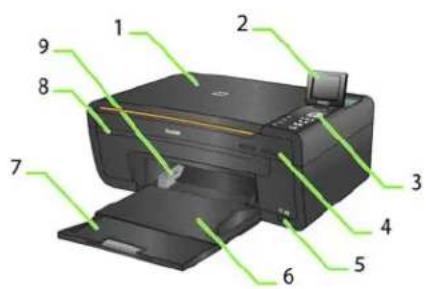
| 1 Scannerklep | |
| 2 Scherm | |
| 3 Bedieningspaneel | |
| 4 Geheugenkaartsleuven en geheugenkaartstatuslampje | |
| 5 | USB-hostpoort (voor aansluiting van PictBridge-camera's, camera's met beeldoverdracht en plug-and-play-massaopslagapparaten) |
| 6 Papierlade | |
| 7 Verlengstuk van de uitvoerlade | |
| 8 Printerklep | |
| 9 Papierbreedtegeleider | |
| 10 Stroomaansluiting | |
| 11 | USB-apparaatpoort (om de printer op een computer aan te sluiten) |
| 12 Gebied voor het verwijderen van vastgelopen papier | |
| 13 Glasplaat van scanner | |
| 14 Wagen (waarin de printkop is geïnstalleerd) | |
Deze All-in-One printer is voorzien van twee kaartsleuven, maar er mag slechts één geheugenkaart tegelijk worden aangebracht.
Een groen lampje links van de geheugenkaartsleuven knippert wanneer de kaart actief is en blijft branden zolang de kaart in de sleuf zit en de printer aan staat.

Waarschuwing: Verwijder de geheugenkaart NIET terwijl het lampje knippert, want dan kunt u de kaart beschadigen.
Ondersteunde geheugenkaarten
De Kodak ESP 5 All-in-One printer biedt ondersteuning voor de volgende geheugenkaarten, die in de meeste digitale camera's worden gebruikt:
XD xD-Picture Card
CF Compact Flash type I en type II, inclusief microdrives
SDHC Secure Digital High Capacity-kaarten
Verder biedt de printer ondersteuning voor de volgende geheugenkaarten bij gebruik van Memory Stick- en SD/MMC-kaartsleufadapters, die apart moeten worden aangeschaft:
• Memory Stick Duo en Duo Pro
- miniSD
• MicroSD (TransFlash)
Lay-out van het bedieningspaneel
In de onderstaande tabel vindt u een beschrijving van de genummerde onderdelen van het bedieningspaneel.

| Nummer Naam Beschrijving | ||
| 1 | Scherm Hier ziet u | foto's, berichten, de status en menu's. |
| 2 | Waarschuwingslampje | Knippert langzaam of snel wanneer zich een fout voordoet. |
| 3 | De knop On/Off (Aan/Uit) | Hiermee zet u de printer aan of uit. |
| 4 | De knop OK | Hiermee kunt u een menuselectie of foto-afdrukopdracht voltooien of doorgaan met de huidige bewerking. |
| 5 | De 4-pijlenknoppen | Hiermee kunt u door menu's en foto's navigeren en door een gezoomde foto bewegen. |
| 6 | De Zoom-knoppen | Hiermee kunt u in- en uitzoomen op de foto. |
| 7 | De knop Menu | Hiermee geeft u het menu weer en schakelt u over van het parameterscherm naar het voorbeeldscherm en andersom. |
| 8 | De knop Cancel (Annuleren) | Hiermee annuleert u de huidige bewerking en navigatie op het bedieningspaneel en keert u terug naar het menu. |
| 9 | De knop Start | Hiermee kunt u de volgende bewerkingen starten: kopieren, scannen, afdrukken en overbrengen. |
USB-poort
Deze All-in-One printer werkt met de meeste digitale camera's. Via de USB-poort aan de voorzijde van de printer (zie afbeelding) kunt u de volgende apparaten op de printer aansluiten:

Camera's met beeldoverdracht
Camera's met massaopslag
Statuslampjes
In de onderstaande tabellen wordt de betekenis van de verschillende lampjes en toestanden beschreven, met advies over de te nemen stappen.
| Lampje Aan/Uit | ||
| Lampstatus | Oorzaak Handeling/oplossing | |
| Uit | De printer is uitgeschakeld. | Druk op On/Off (Aan/uit) om de printer in te schakelen. |
| De printer krijgt geen voeding. | Zorg ervoor dat het netsnoer goed is aangesloten op de achterkant van de printer. | |
| Knippert | De printer wordt geïntitialiseerd of is bezig. | Geen. Wacht tot het initialisatieproces van de printer is voltooid. |
| Aan | De printer is gereed. Geen. | |
| Lampje van het netsnoer van de printer | ||
| Lampstatus | Oorzaak | Handeling/oplossing |
| Uit | Het netsnoer van de printer is niet goed aangesloten op de printer. | Steek de stekker van het netsnoer weer in de printer. |
| Het netsnoer is niet goed aangesloten op het stopcontact. | Steek de stekker van het snoer weer in het stopcontact. Zorg dat het netsnoer goed is aangesloten op de wisselstroomadapter aan het uiteinde van het netsnoer van de printer. | |
| Er staat geen stroom op het stopcontact. | Ga dit na door een werkend apparaat aan te sluiten op het stopcontact of laat het nakijken door een elektricien. | |
| Mogelijk zit het probleem in uw stroomnet. | Ga naar Kodak.com voor meer informatie over het oplossen van het probleem of bel het plaatselijke Kodak-callcenter. | |
| Aan | De voeding levert stroom aan de printer. | Geen. |
| Lampje geheugenkaartsleuven | ||
| Lampstatus Oorzaak Handeling/oplossing | ||
| Uit | De SD/MMC-kaart is niet of niet goed in de kaartsleuf geplaatst. | Verwijder de SD/MMC-kaart en plaats deze kaart opnieuw. |
| Knippert | De interne kaartlezer wordt geïntialiseerd of communiceert met een geheugenkaart. | Geen. |
| Aan | De SD/MMC-kaart is goed in de kaartsleuf geplaatst. | Geen. |
| Waarschuwingslampje | |
| Lampstatus Fout | |
| Uit Geen. | |
| Knippert (langzaam) | Papierstoring.Papierlade is leeg.Papierwagen is vastgelopen.Formaat of type papier past niet.Inktcartridge vervangen.De inktcartridge wordt niet herkend.De printkop is niet gekalibreerd.Het apparaat staat open.Te veel beeldbronnen.Printkop niet geïnstalleerd.Kan apparaat niet lezen. |
| Knippert (snel) | Inktcartridge(s) niet juist geplaatst.Inktcartridge(s) niet geïnstalleerd. |
| Aan | Fout bij mediasensor.Fout bij printkop.Scannerfout. |
Scherm van bedieningspaneel
Het scherm kan in verschillende standen worden geplaatst, van rechtop tot gelijk met het printerdeksel. Op dit scherm worden foto's, berichten, aanwijzingen en menu-items weergegeven. U bestuurt de op het scherm weergegeven items door op de 4-pijlenknoppen op het bedieningspaneel te drukken.

Gebruik van de menu's
Met de op het scherm weergegeven menu's kunt u stand-alonetaken selecteren (taken die zonder computer kunnen worden verricht), zoals het kopiëren van documenten of foto's, of het afdrukken van foto's op geheugenkaarten of digitale camera's die op de printer zijn aangesloten. U kunt ook taken selecteren die vervolgens worden uitgevoerd op een op de printer aangesloten computer, zoals het overbrengen van foto's van een geheugenkaart of aangesloten camera naar de computer.

Printeroverzicht
Met het symbool voor volgende pagina rechtsonder op het scherm komt u op de volgende pagina; met het symbool voor vorige pagina rechtsboven op het scherm komt u op de voorgaande pagina.
Gebruik van de 4-pijlenknoppen
Als u op Omlaag (▼) drukt, wordt de volgende regel in het zichtbare menu gemarkeerd. Wanneer de laatste rij is gemarkeerd en u drukt op ▼, wordt pagina 1 vervangen door pagina 2 en wordt de bovenste regel gemarkeerd. Door op Omhoog (▲) te drukken, keert u terug naar de vorige pagina. Als u een van de 4-pijlenknoppen ingedrukt houdt, wordt de desbetreffende bewerking herhaald totdat u de knop loslaat.

Wanneer op het scherm op het bedieningspaneel een menu wordt weergegeven, is de geselecteerde regel gemarkeerd. De boven in het scherm vermelde aanwijzingen geven aan hoe u de in de regel vermelde taak kunt uitvoeren door op Start of OK te drukken. Als voor de in de geselecteerde regel vermelde instelling twee of meer opties beschikbaar zijn, wordt elke optie weergegeven tussen de symbolen voor links (◀) en rechts (▶). Als u op ◀ of ▶ op het bedieningspaneel drukt, wordt de actieve keuze weergegeven.
Met het Kodak-programma All-in-One Home Center kunt u afdrukken, kopieren, scannen en uw All-in-One printer configureren vanaf een computer met Windows XP of Vista.
Vanuit het hoofdmenu van het All-in-One Home Center kunt u door selectie van de zes menu-items de volgende taken uitvoeren:
• Afbeeldingen en documenten scannen
• Afbeeldingen kopiëren
• Afbeeldingen verbeteren en afdrukken
- Instellingen configureren voor afdrukken, kopiëren en scannen via het bedieningspaneel
• Naar My Resource Center op de Kodak-website gaan
• Benodigdheden bestellen
Hieronder worden de functies beschreven van de drie kleine pictogrammen in de rechterbovenhoek van het Home Center-venster:

Teruggaan naar het hoofdvenster van Home Center
De statusmonitor weergeven
Een venster met de Help en onderhoudsinformatie voor de Home Center-software weergeven
Nadat u de software hebt geïnstalleerd op een computer met Macintosh OS X, kunt u Home Center starten vanuit het venster Afdrukken en faxen van Systeemvoorkeuren door de All-in-One te selecteren in de lijst met printers, op de knop Afdrukwachtrij te klikken en vervolgens op het pictogram Hulpprogramma te klikken.
Op de tabbladen Configureer en Onderhoud kunt u de volgende taken uitvoeren:
• Testpagina afdrukken
- Printkop uitlijnen
- Een controle van het spuitstuk van de printkop uitvoeren.
- Door een van de volgende opdrachten te kiezen kunt u een printer selecteren, via internet benodigdheden bestellen of de status van uw printer controleren:
Selecteer: met deze optie kunt u een printer selecteren uit een lijst met aangesloten printers.
Bestel benodigdheden: als u deze optie selecteert, kunt u via internet artikelen bestellen van een website van Kodak.
Status weergeven/verbergen: hiermee opent u een vak waarin de configuratiestatus van uw printer wordt weergegeven.
Printeroverzicht
2 De printer configureren
Gebruik de informatie in dit hoofdstuk om uw Kodak All-in-One printer te configureren en in gebruik te nemen.
Een plek voor de printer kiezen
Plaats de printer op een schone, vlakke ondergrond op een droge, goed geventileerde plaats waar geen direct zonlicht valt. Vermijd omgevingen met veel stof en vuil: plaats de printer en het papier niet nabij ventilatiekanalen, open deuren en plaatsen met veel voorbijgangers, want door deeltjes in de lucht kan de beeldkwaliteit verminderen.
Laat aan alle zijden van de printer voldoende ruimte vrij om kabels gemakkelijk te kunnen aansluiten en loskoppelen, de inktcartridges te kunnen vervangen en papier te kunnen plaatsen en verwijderen.
Printerinstellingen configureren
De printerinstellingen kunnen op twee manieren worden aangepast: via het bedieningspaneel of via de met de printer meegeleverde Home Center-software (zie de Help van Home Center voor nadere inlichtingen).
De basisinstellingen configureren
1 Druk op Menu op het bedieningspaneel om het hoofdmenu weer te geven.
2 Druk op ▼ tot Printerinstellingen is geselecteerd en druk vervolgens op OK.
3 Druk op ▼ tot de parameter die u wilt configureren geselecteerd is en druk vervolgens op OK.
4 Druk zo nodig op ▲ of ▼ om de gewenste subinstelling aan te passen, zoals het configureren van de huidige datum en tijd.
5 Druk op ◀ of ▶ om de instelling naar wens te wijzigen.
6 Druk op OK om de instelling(en) op te slaan.
Opties voor printerinstellingen
| Menuopties Instellingen | |
| Datum en tijd (zie de Opmerking onderaan) | Jaar |
| Maand | |
| Dag | |
| Uur | |
| Minuten | |
| Gelabelde foto's afdrukken | Aan |
| Uit | |
| Taal | English (U.S.) |
| English (International) | |
| Deutsch | |
| Français | |
| Français (Canada) | |
| Italiano | |
| Español | |
| Castellano | |
| Português | |
| Nederlands | |
| Alle instellingen opnieuw instellen | OK |

Opmerking: Het instellen van de datum en tijd via het bedieningspaneel is iets anders dan het aanbrengen van de datum en tijd op fotoafdrukken. Ook kunt u met gebruik van de Home Center-software (zie de Help van Home Center) de datum en tijd van de printer synchroniseren met die van de computer waarop de printer is aangesloten.
Bij het herstellen van de fabrieksinstellingen via de optie Alle instellingen opnieuw instellen veranderen de datum en tijd niet.
3 Papier gebruiken en plaatsen
U kunt in uw Kodak All-in-One printer afdrukpapier van diverse typen en formaten gebruiken, waaronder normaal papier in de formaten Letter en Legal, fotopapier, transparanten, T-shirttransfers, enveloppen, kaarten en etiketten. Als u fotopapier in de papierlade plaatst, wordt het formaat en het type automatisch vastgesteld en wordt voor het desbetreffende papier de hoogst mogelijke afdrukkwaliteit gekozen.
In de papierlade past papier van 10 tot 21 cm breed en tot 36 cm lang en er passen 100 vellen normaal papier van 75 g/m2 in. U kunt maximaal 30 vellen fotopapier van 10 x 15 cm in de papierlade plaatsen.
Gebruik voor het beste resultaat papier van Kodak in uw Kodak All-in-One printer. Fotopapier van Kodak bevat watermerken die door uw printer worden gelezen. Zo kan de printer het papiertype vaststellen en automatisch voor de nodige aanpassingen zorgen om tot een optimaal eindresultaat te komen.
Papier gebruiken
Houd u aan de volgende aanwijzingen bij het hanteren van papier:
• Houd het papier vast aan de randen, zodat er geen vingerafdrukken op komen.
• Raak de glanzende zijde van het fotopapier niet aan.
- Bewaar het papier horizontaal en stel het niet bloot aan direct zonlicht of warmte (bijvoorbeeld in een auto die in de zon is geparkeerd).
De papierlade vullen
In de printer kan papier met de formaten A4, Letter, Legal, 20 x 25 cm, 12 x 18 cm en 10 x 15 cm worden gebruikt, evenals enveloppen, transparanten en etiketten. De capaciteit van de papierlade is 100 vel normaal papier van 75 g/m2.
Normaal papier plaatsen
1 Trek de papierlade volledig naar buiten totdat de papiergeleider aan de rechterkant omhoog komt.
2 Schuif de papierbreedtegeleider zo ver mogelijk naar links.
3 Leg de zijkanten van een stapel papier op elkaar.
4 Plaats de stapel papier in de papierlade met de te bedrukken zijde naar beneden.
5 Bij papier dat smaller is dan 21 cm, dient u de papierbreedtegeleider in te drukken en de geleider naar rechts te schuiven totdat deze tegen de stapel papier rust.
6 Laat de papierlade open staan wanneer u papier in de lade plaatst.
7 Trek het verlengstuk van de uitvoerlade volledig uit.
8 Zet de kleine grijze papierstop (dicht bij de rand van het verlengstuk van de uitvoerlade) omhoog, zodat deze loodrecht op de lade staat.

Fotopapier van 10 x 15 cm plaatsen
U kunt maximaal 30 vel fotopapier van 10 x 15 cm in de papierlade plaatsen. Fotopapier moet worden geplaatst met de gecoate zijde omlaag.
1 Verwijder al het andere papier uit de papierlade.
2 Plaats het fotopapier rechts in de papierlade met de te bedrukken zijde naar beneden en de korte zijde naar voren gericht. Plaats niet te veel papier in de papierlade.
3 Schuif het papier naar voren tot het niet verder kan.
4 Druk de papierbreedtegeleider in en schuif de geleider naar rechts totdat deze tegen de stapel papier rust.
5 Laat de papierlade open staan wanneer u papier in de lade plaatst.
Denk aan de volgende zaken
- Laat de papierlade na het plaatsen van papier open tijdens alle afdruk-, kopieer- en scanopdrachten.

- Zet de kleine grijze papierstop (aan de rand van het verlengstuk van de uitvoerlade) omhoog, zodat deze loodrecht op de lade staat. Zo voorkomt u dat het papier dat uit de printer komt uit de papierlade valt. Deze stap is speciaal van belang als de papierlade papier bevat dat langer is dan 279 mm.

Waarschuwing: Het scharnierende gedeelte van de papierlade fungeert als klep op de papierlade wanneer de ESP 5 All-in-One gesloten is. Zet dit niet loodrecht op de papierlade, ook niet als deze is uitgeschoven. Als papier tegen de papierladeklep vastloopt, kan het na het afdrukken weer de printer in worden getrokken, waardoor de printer vastloopt.
Normaal papier plaatsen
1 Trek de papierlade naar u toe tot de papiergeleider omhoog klapt aan de rechterkant.
2 Zo nodig drukt u de papierbreedtegeleider op de lade in en schuift u deze helemaal naar links.
3 Plaats het afdrukpapier in de papierlade met de te bedrukken zijde naar beneden.
4 Zo nodig drukt u de papierbreedtegeleider in en schuift u deze naar rechts tot aan de linkerrand van het afdrukpapier.
5 Laat de papierlade open.
Fotopapier plaatsen
1 Verwijder al het andere papier uit de papierlade.
2 Plaats het fotopapier rechts in de papierlade met de te bedrukken zijde naar beneden en de korte zijde naar voren gericht. Plaats niet te veel papier in de lade.
3 Schuif het papier naar voren tot het niet verder kan.
4 Druk de papierbreedtegeleider in en schuif de geleider naar rechts totdat deze tegen de stapel papier rust.
5 Laat de papierlade open.
Enveloppen plaatsen

Waarschuwing: Gebruik in deze printer geen enveloppen met (cellofaan) vensters.
1 Verwijder al het andere papier uit de papierlade.
2 Plaats een of meer enveloppen langs de rechterrand van de papierlade, met de te bedrukken zijde naar beneden en de envelopkleppen naar de linkerzijde van de lade gericht.
3 Druk de papierbreedtegeleider in en schuif de geleider naar rechts totdat deze tegen de envelop(pen) rust.
4 Laat de papierlade open.
Originelen plaatsen
Een origineel plaatsen voor kopiëren of scannen
Als u een document of foto wilt kopieren of scannen, plaatst u het origineel rechtstreeks op het scannerglas, met de afbeelding omlaag, tegen de zilveren pijl in de rechterhoek aan de voorkant aan, zoals hier afgebeeld.
Als u een origineel moet kopieren of scannen dat niet onder de klep past, verwijdert u de klep van de printer. De printer werkt ook als de klep is verwijderd.
De klep verwijderen:
Zet de klep in de open stand, pak de klep aan de zijkanten vast en trek deze voorzichtig omhoog, zoals hier afgebeeld.
De klep weer plaatsen:
Steek de lipjes aan het scharnier weer in de daarvoor bestemde sleuven.

4 Foto's weergeven en afdrukken
U kunt afbeeldingen rechtstreeks afdrukken vanuit digitale camera's met PictBridge of beeldoverdracht, vanuit camera's met massaopslag en vanaf USB-sticks en geheugenkaarten. U kunt ook foto's en de meeste andere bestandstypen afdrukken die via een computerprogramma kunnen worden afgedrukt vanaf een draagbare USB-stick of een computer die is aangesloten op uw All-in-One printer.

Opmerking: Voor hulp bij het afdrukken op deze All-in-One vanaf een aangesloten computer raadpleegt u de gebruiksaanwijzing van de softwaretoepassing (bijvoorbeeld een programma voor tekst- of beeldbewerking) van waaruit u het bestand naar de printer stuurt. Ook de gebruiksaanwijzing van het besturingssysteem van uw computer kan relevante informatie bevatten.
Deze All-in-One printer is compatibel met de Kodak 8-in-1 USB-kaartlezer (afzonderlijk verkrijgbaar) en andere USB-kaartlezers van Kodak, maar niet met kaartlezers van andere fabrikanten. Een 8-in-1 kaartlezer kan op de USB-poort aan de voorzijde van uw Kodak All-in-One printer worden aangesloten.

Waarschuwing: Koppel een opslagapparaat (geheugenkaart, draagbare opslagdrive of camera met beeldoverdracht) niet los van de printer terwijl het actief is, want dan kunnen de bestanden op het apparaat worden beschadigd. Verwijder het apparaat op veilige wijze nadat het groene statuslampje naast de geheugenkaartsleuven is opgehouden met knipperen.
Foto's bekijken
Plaats een van de volgende plug-and-play-apparaten in de juiste aansluiting:

Opmerking: Gebruik altijd de USB-poort vóór op de printer. Gebruik ter voorkoming van fouten altijd slechts één sleuf of poort tegelijk.
| Type apparaat Printeraansluiting |
| Geheugenkaart Geheugenkaartlezer |
| Draagbaar opslagapparaat USB-poort |
| Digitale camera met beeldopslag USB-poort |
| Kodak Bluetooth-dongle USB-poort |

Opmerking: Als Gelabelde foto's afdrukken is ingeschakeld op deze printer (zie "Printerinstellingen configureren" op pagina 11), wordt een DPOF-bestand (Digital Print Order Format) herkend wanneer u een geheugenkaart plaatst. Op het printerscherm wordt u gevraagd of u gelabelde afbeeldingen wilt afdrukken. Zie "Gelabelde afbeeldingen afdrukken" op pagina 21.
In deze printer kunnen de meeste geheugenkaarten worden gebruikt (zie "" op pagina 3). Als u een geheugenkaart in de geheugenkaartsleuf van de printer steekt of een camera of USB-stick aansluit, wordt de laatst gemaakte foto het eerst weergegeven.

Let op: Sluit niet meer dan één geheugenapparaat, zoals een draagbaar opslagapparaat (USB) of een geheugenkaart, tegelijk op de printer aan. Als u een tweede apparaat op de printer aansluit, wordt er een foutmelding weergegeven, tenzij er al een afdruktaak is gestart. De foutmelding wordt pas weergegeven wanner de afdruktaak is voltooid.

Opmerking: Op een PictBridge-camera opgeslagen foto's worden weergegeven op het scherm van de camera.
Fotoafdrukinstellingen configureren
Via het bedieningspaneel kunt u de standaardinstellingen voor afdrukken wijzigen. Windows-gebruikers kunnen sommige instellingen wijzigen via de All-in-One Home Center-software (zie de Help van Home Center voor informatie over het gebruik van Home Center).
1 Plaats een geheugenkaart in de juiste sleuf of sluit een draagbaar opslagapparaat of een digitale camera met beeldoverdracht aan op de USB-poort op het voorpaneel. De laatste foto wordt het eerst weergegeven.
2 Druk op Menu op het bedieningspaneel om het hoofdmenu weer te geven.
3 Druk op ▼ tot Foto's weergeven en afdrukken is geselecteerd en druk vervolgens op OK.
4 Om één foto tegelijk te bekijken, drukt u op ◀ of ▶ op het bedieningspaneel. Om omhoog of omlaag te gaan, houdt u de pijl ▲ of ▼ ingedrukt.
5 Druk op ▼ tot de parameter die u wilt configureren geselecteerd is en druk vervolgens op OK.
6 Druk op ◀ of ▶ om de instelling naar wens te wijzigen.
7 Druk op OK om de instelling op te slaan voor de huidige afdruktaak.
8 Als u de instelling wilt opslaan als de standaardwaarde, selecteert u Opslaan als standaardinstellingen en drukt u op OK.
Opties voor foto's afdrukken
| Menuopties | Instellingen weergeven / Selecteren | Instellingen |
| Foto's weergeven | OK | Laatste foto weergeven |
| Alles overbrengen naar pc | OK | |
| Deze foto draaien | OK | |
| Aantal | ◄ of ► | 1 - 99 |
| Afdrukformaat | ◄ of ► | 10 x 15 cm |
| 10 x 30 cm (panorama) | ||
| 13 x 18 cm | ||
| 20 x 25 cm | ||
| 21 x 28 cm | ||
| (5 x 7,5 cm) portefeuillefor-maat | ||
| 9 x 13 cm | ||
| Kwaliteit" | ◄ of ► | Beste |
| Normaal | ||
| Concept | ||
| Kleur | ◄ of ► | Kleur |
| Zwart-wit | ||
| Scènebalans" " " | ◄ of ► | Aan |
| Uit | ||
| Datum toevoegen aan afdrukken" " " | ◄ of ► | Nee |
| Ja | ||
| Opslaan als standaar-dinstellingen | OK |
Foto's weergeven en afdrukken
»»Deze printer kan automatisch de scènebalans (helderheid) verbeteren van foto's die worden afgedrukt vanaf camerakaarten en apparaten die op de USB-poort zijn aangesloten. Standaard is Scènebalans geselecteerd (Aan).
»»» Standaard wordt de datum niet afgedrukt op foto's.
Foto's afdrukken
Foto's afdrukken vanaf een PictBridge-camera
U kunt foto's rechtstreeks vanaf een PictBridge-camera afdrukken. Het selecteren en afdrukken van de foto's wordt bestuurd via de camera zelf.
1 Vul de papierlade met fotopapier, met de te bedrukken zijde naar beneden.
2 Sluit een PictBridge-camera aan op de USB-poort op het voorpaneel van de printer.
3 Gebruik de PictBridge-camera om de foto's te selecteren en af te drukken.
Foto's afdrukken vanaf andere camera's, geheugenkaarten en draagbare opslagapparaten

Let op: Deze printer biedt geen ondersteuning voor USB-sticks die met software van derden moeten worden geopend, gecodeerd zijn of meerdere partities bevatten. Als een apparaat van dit type op de USB-poort op het voorpaneel wordt aangesloten, worden de foto's niet herkend of weergegeven en wordt een foutbericht weergegeven op het scherm op het bedieningspaneel.
1 Sluit een digitale camera met beeldoverdracht of een draagbaar opslagapparaat aan op de USB-poort op het voorpaneel of plaats een geheugenkaart in de juiste kaartlezer op het voorpaneel. De laatste foto wordt het eerst weergegeven.
2 Vul de papierlade met fotopapier, met de te bedrukken zijde naar beneden.
3 Druk op ◀ of ▶ tot de foto die u wilt afdrukken op het scherm wordt weergegeven.
4 Druk op OK om de foto te selecteren.

Tip: Als u alle foto's op een geheugenkaart of een draagbaar opslagapparaat wilt selecteren en afdrukken, houdt u de knop OK twee seconden ingedrukt. Als u de knop OK opnieuw 2 seconden ingedrukt houdt, wordt de selectie van alle foto's ongedaan gemaakt.
5 Druk op Menu om het menu Opties voor foto's afdrukken weer te geven.
6 Druk op ▼ tot Aantal geselecteerd is en druk vervolgens op ▶ om het aantal afdrukken te selecteren.
7 Druk op Start om de geselecteerde foto af te drukken of druk op ▲ tot Foto's weergeven is geselecteerd. Druk op OK.
8 Druk op ◀ of ▶ tot u nog een foto ziet die u wilt afdrukken.
9 Herhaal stap 3 tot en met 8 tot u klaar bent met het selecteren van foto's.

Opmerking: Na het afdrukken wordt de selectie van de foto automatisch opgeheven.
Gelabelde afbeeldingen afdrukken
Op veel digitale camera's kunt u een Digital Print Order Format-bestand aanmaken. DPOF is een industriestandaard voor het afdrukken van gelabelde foto's. Als u foto's op de camera selecteert, wordt een bestand aangemaakt ter identificatie van de voor afdrukken gelabelde foto's. Het DPOF-bestand wordt door de digitale camera op een geheugenkaart opgeslagen en bepaalt welke foto's moeten worden afgedrukt.
Deze All-in-One printer kan het DPOF-bestand lezen vanaf een geheugenkaart, dus u hoeft de foto's die u wilt afdrukken niet opnieuw te selecteren.

Opmerking: Niet alle digitale camera's bieden ondersteuning voor labels of voor het aanmaken van bestanden met gelabelde afbeeldingen. Kijk in de gebruiksaanwijzing van de camera of deze ondersteuning biedt voor deze functie.
Wanneer u gelabelde foto's afdrukt, wordt de geselecteerde lay-out gebruikt, tenzij u op uw camera andere formaten kunt selecteren.
Afdrukken vanaf een Bluetooth-apparaat
Met deze printer kunt u afdrukken vanaf een Bluetooth-apparaat. Hiervoor hebt u de optionele Kodak USB Bluetooth-dongle nodig, bij Kodak te bestellen via www.kodak.com/go/accessories. Bluetooth maakt draadloze verbindingen tussen compatibele elektronische apparaten mogelijk.
Om draadloze Bluetooth-verbindingen mogelijk te maken, moet u de Kodak Bluetooth-dongle in de USB-poort op het voorpaneel van de printer steken. Nadat een verbinding tot stand is gebracht tussen het apparaat en de printer, kunt u foto's van het Bluetooth-apparaat naar de printer verzenden. De All-in-One biedt ondersteuning voor verbinding met één Bluetooth-apparaat tegelijk.
De Kodak-dongle (hieronder afgebeeld) biedt ondersteuning voor het ontvangen van afdruktaken vanaf de volgende Bluetooth-compatibele apparaten:

- Mobiele cameratelefoons
• Personal Digital Assistants (PDA's)
• Digitale fotocamera's - Computers
Bereik
Voor een optimale overdrachtsnelheid adviseert Kodak om een maximumafstand van 10 meter tussen de Bluetooth-apparaten aan te houden, want op grotere afstand is de verbinding minder betrouwbaar.
Bluetooth-pincode
De Bluetooth-pincode van de printer is 1111. Deze wordt op de afbeeldingsbron ingevoerd en is alleen nodig als de afbeeldingsbron een beveiligingscode vereist. Voor de printer is geen beveiligingscode vereist.
Meerdere foto's tegelijk afdrukken
Als u een afdrukformaat kiest dat kleiner is dan het papierformaat, maakt deze printer automatisch een lay-out van de foto's waarbij zo weinig mogelijk ruimte wordt gebruikt, zodat zo weinig mogelijk papier hoeft te worden weggegooid na het uitknippen van de foto's.
Panoramafoto's afdrukken
U kunt een panoramafoto afdrukken op papier van 10 x 30 cm, of u kunt twee panoramafoto's afdrukken op U.S. Letter- of A4-papier; er wordt hierbij wel wat bijgesneden.
Zoomen en bijsnijden van foto's
Met de printer kunt u in- en uitzoomen op een bepaald gedeelte van een foto. Als u de foto dan afdrukt, wordt deze bijgesneden, waarbij alleen het op het display zichtbare gedeelte wordt afgedrukt.

Opmerking: De aangebrachte wijzigingen zijn alleen van toepassing op de weergave en afdruk van de foto en worden niet opgeslagen op de geheugenkaart of het opslagapparaat.
1 Selecteer een afbeelding op het scherm. Raadpleeg zo nodig "Foto's afdrukken vanaf een PictBridge-camera" op pagina 20 of "Foto's afdrukken vanaf andere camera's, geheugenkaarten en draagbare opslagapparaten" op pagina 20.
2 Druk op Zoom + om de foto in stappen van 0,25 te vergroten tot een maximum van 5 keer de foto. Druk op Zoom – om de foto in stappen van 0,25 te verkleinen tot het formaat van 1 keer de foto.
3 Gebruik de navigatieknoppen ▲, ▼, ◀ en ▶ op het bedieningspaneel om het deel van de foto dat u wilt afdrukken weer te geven.
4 Druk op OK wanneer u gereed bent. De foto wordt weergegeven met een rand (bijsnijdkader) rond de vergroting en de positie die u hebt geselecteerd.
5 Druk op Menu en druk op ▼ om het menu Opties voor foto's afdrukken te selecteren. Druk vervolgens op OK.
6 Druk op ▼ en selecteer Aantal. Druk vervolgens op ▶ om het aantal afdrukken te selecteren.
7 Druk op Start om het in het bijsnijdkader weergegeven gedeelte af te drukken.

Tip: Om nauwkeuriger in te zoomen op foto's en preciezer bij te snijden, kunt u fotobewerkingsssoftware op uw computer gebruiken. Zie "Afbeeldingen overbrengen van de printer naar een computer" hieronder voor aanwijzingen voor het versturen van foto's van de All-in-One naar uw computer.
Afbeeldingen overbrengen van de printer naar een computer
U kunt JPG-, MOV- en WAV-bestanden naar een Windows- of Macintosh-computer overbrengen vanaf een op deze All-in-One printer aangesloten PictBridge-camera, digitale camera met beeldoverdracht (PTP), geheugenkaart, Kodak Bluetooth-dongle of draagbaar USB-opslagapparaat.

Opmerking: Voor het overbrengen van grote bestanden, zoals videobestanden, van een geheugenkaart naar een computer, adviseert Kodak om gebruik te maken van een kaartlezer die rechtstreeks op de computer is aangesloten, niet via de All-in-One printer.
Evenzo adviseert Kodak om grote groepen beeldbestanden (400 of meer) die op een geheugenkaart zijn opgeslagen over te brengen op de computer via een op de computer aangesloten kaartlezer.
Afbeeldingen overbrengen naar een Windows-computer
1 Sluit het plug-and-play-apparaat aan op de juiste aansluiting op het voorpaneel van de printer.
2 Druk op Menu om op het scherm het menu Opties voor foto's afdrukken weer te geven.
3 Druk op ▼ tot Alles overbrengen naar pc is geselecteerd en klik op OK.
4 Klik bij de aanwijzing op Start. Er wordt een dialoogvenster van de software voor de Kodak All-in-One printer geopend op het beeldscherm van de computer.
5 In het dialoogvenster voor de software van de Kodak All-in-One printer op de pc selecteert u een optie door erop te klikken:
- Naar mijn foto's bladeren en deze afdrukken
• Mijn foto's over te brengen; - Beide.
Vervolgens klikt u op OK.
6 Als de Kodak Home Center-software wordt geopend op het bureaublad, volgt u de aanwijzingen om de overdracht te volbrengen.
Foto's weergeven en afdrukken
7 Als op het scherm van de pc het dialoogvenster Apparaat selecteren wordt weergegeven, selecteert u de All-in-One printer als de locatie van de beeldbestanden en klikt u vervolgens op OK. Volg de instructies in de Windows-wizard Scanner en camera om de overdracht te voltooien.
8 Selecteer Mijn foto's overbrengen in het dialoogvenster en klik op OK.
9 Volg de instructies in de Windows-wizard Scanner en camera om de overdracht te voltooien.
Afbeeldingen overbrengen naar een Macintosh-computer
1 Sluit het plug-and-play-apparaat aan op de juiste aansluiting op het voorpaneel van de printer.
2 Druk op Menu om de opties weer te geven op het computerscherm (bij een PictBridge-camera) of op het scherm op de printer (alle andere apparaten).
3 Druk op ▼ totdat Alles overbrengen naar pc is geselecteerd.
4 Druk op OK.
5 Klik op Ja wanneer op het scherm een overdrachts- of verbindingsbericht wordt weergegeven.
6 Druk op Start.
7 Voltooi de overdracht met iPhoto of Fotolader.
5 Afbeeldingen of documenten kopieren
U kunt zowel foto's als documenten rechtstreeks via het bedieningspaneel van de Kodak ESP All-in-One printer kopiëren. Met de printer kunt u zwart-wit- en kleurenkopieën van hoge kwaliteit maken op verschillende typen papier, waaronder transparanten.

Opmerking: Neem voordat u de All-in-One printer voor het eerst gebruikt om een document of foto te kopiëren de procedures door voor het plaatsen van papier en originelen in hoofdstuk 3 op pagina 13.
Eenvoudig kopiëren
1 Plaats het origineel (document of foto) rechtsvoor op het scannerglas.
2 Druk op Menu om het hoofdmenu weer te geven.
3 Document kopiëren is de eerste optie. Druk eventueel op ▼ om Foto kopiëren te selecteren.
4 Druk op Start.
Kopieerinstellingen afstellen
Via het bedieningspaneel kunt u de standaardinstellingen voor het kopiëren van documenten wijzigen. Kies het desbetreffende submenu met opties uit het hoofdmenu, afhankelijk van of u een foto of een document wilt kopiëren.
1 Druk op Menu om het hoofdmenu weer te geven.
2 Document kopiëren is de eerste optie. Druk eventueel op ▼ om Foto kopiëren te selecteren.
3 Druk op OK om het submenu weer te geven.
4 Druk op ▼ tot de gewenste optie is geselecteerd.
5 Druk op ◀ of ▶ om de gewenste instelling te selecteren.
6 Druk op OK als u nog andere selecties wilt maken.

Opmerking: Wijzigingen die u aanbrengt in de kopieerinstellingen van een document gelden alleen voor de actieve kopieerbewerking.
7 Als u deze instellingen permanent wilt maken, drukt u op ▼ tot Opslaan als standaardinstellingen is geselecteerd. Daarna drukt u op OK en vervolgens op Ja om de wijziging(en) als nieuwe standaardinstelling op te slaan.
8 Druk op Start om het kopieren van het document te starten.
In de onderstaande tabellen vindt u de beschikbare kopieerinstellingen:
Opties voor documenten kopiëren
| Menuopties | Instellingen weergeven / Selecteer | Instellingen |
| Aantal | ◀ of ▶ | 1 - 99 |
| Kopieerformaat» | ◀ of ▶ | Zelfde grootte |
| 20% - 500% | ||
| Kwaliteit» » | ◀ of ▶ | Beste |
| Normaal | ||
| Concept | ||
| Kleur | ◀ of ▶ | Kleur |
| Zwart-wit | ||
| Helderheid | ◀ of ▶ | -3 tot +3 |
| -3 tot +3 | ||
| Opslaan als standaardinstel-lingen | OK | |
»Er wordt geschaald vanuit de linkerbovenhoek van het origineel.
Zelfde grootte De kopie is even groot als het origineel. Er wordt bijgesneden als het origineel groter is dan het papierformaat. Rond de kopie zit witruimte als het origineel kleiner is dan het papierformaat.
Zelfde grootte is de standaard kopieerinstelling. Schaal Druk op ◀ vanuit Zelfde grootte om de kopieën te verkleinen ten opzichte van het origineel, van 99% tot 20%, in stappen van 1%. Vergroot kopieën ten opzichte van het origineel, van 101% tot 200%, in stappen van 1%; 200% - 500% in stappen van 5%.
»»Afdrukkwaliteit normaal papier:
Concept Drukt af met de hoogste afdruksnelheid maar de laagste kwaliteit.
Normaal Maakt afdrukken van hoge kwaliteit. Standaardinstelling.
Normaal levert een hogere afdruksnelheid op dan Beste.
Beste
Biedt de hoogste kwaliteit voor alle papiersoorten en voorkomt de streepvorming die wel eens voorkomt bij de modi Concept en Normaal. Beste is de laagste afdruksnelheid. Als er fotopapier van Kodak in de papierlade is geplaatst, wordt deze instelling gebruikt.
Opties voor foto's kopieren
| Menuopties | Instellingen weergeven / Selecteer | Instellingen |
| Aantal | of | 1 - 99 |
| Kopieerformaat | of | 10 x 15 cm |
| 10 x 30 cm (panorama) | ||
| 13 x 18 cm | ||
| 20 x 25 cm | ||
| 21 x 28 cm | ||
| (Portefeuilleformaat)5 x 7,5 cm | ||
| 9 x 13 cm | ||
| Kwaliteit | of | Beste |
| Normaal | ||
| Concept | ||
| Kleur | of | Kleur |
| Zwart-wit | ||
| Helderheid | of | -3 tot +3 |
| Voorbeeld | of | Nee |
| Ja | ||
| Opslaan als standaardinstel-lingen | OK | |
Afbeeldingen of documenten kopieren
6 Afbeeldingen scannen
Bij scannen worden de tekst en beelden op documenten en foto's die op het scannerglas worden geplaatst, omgezet in elektronische gegevens, die vervolgens naar de computer worden verzonden. Om te kunnen scannen met de ESP 5 All-in-One moet de printer op een computer zijn aangesloten. U kunt naar Kodak Home Center of een geheugenkaart scannen, of de gescande afbeelding opslaan in een nieuw bestand op uw computer.
Voordat u begint
Voordat u begint met scannen met deze All-in-One adviseert Kodak u om de standaardscaninstellingen te configureren met de Home Center-software. Zo kunt u het scanresultaat gemakkelijk beheren op uw computer.
Met Home Center kunt u de volgende standaardinstellingen voor gescande foto's en documenten bepalen:
• toepassingen die worden gebruikt als bestandsbestemming(en);
- bestandstype dat wordt gebruikt voor het opslaan van de scan
- bestandsopslaglocatie voor opgeslagen scans;
• regel voor de naamgeving van scanbestanden;
- standaardvoorkeuren voor scanresolutie en fotoverbetering;
- kleur of zwart-wit.
Voordat u het scannen start, kunt u tevens een voorbeeld van de scan bekijken in Home Center en het resultaat naar wens bijsnijden. Als u tevreden bent met het beoogde resultaat, kunt u de scan rechtstreeks vanuit Home Center starten. Zie de Help van het Home Center voor aanwijzingen.

Opmerking: Neem voordat u de All-in-One printer voor het eerst gebruikt om een document of foto te kopiëren de procedures door voor het plaatsen van papier en originelen in hoofdstuk 3 op pagina 13.
Eenvoudig scannen
1 Plaats het origineel (document of foto) rechtsvoor op het scannerglas.
2 Druk op Menu om het hoofdmenu weer te geven.
3 Druk op ▼ totdat Scannen is geselecteerd.
4 Druk op Start.
5 Als het dialoogvenster Scanner wordt geopend op de computer, voert u de aanwijzingen in het venster uit om het scanproces te volbrengen.
Meerdere originelen scannen
Als er meerdere foto's op het scannerglas van de All-in-One worden geplaatst, wordt dit door de Home Center-software van Kodak gedetecteerd. Laat tussen de verschillende items op het scannerglas enige tussenruimte en sla in Home Center elke foto op in een eigen bestand. Originelen die elkaar raken of overlappen, worden door Home Center gezien als één afbeelding.
Home Center is niet in staat om meerdere documenten of een combinatie van documenten en foto's als apart gescande items te zien.
Scaninstellingen aanpassen
Via het bedieningspaneel kunt u de standaardinstellingen voor scannen wijzigen. Wanneer u via het bedieningspaneel de scaninstellingen wijzigt, gelden de gewijzigde instellingen alleen voor de huidige scantaak. Als u de scaninstellingen bij alle nieuwe scantaken wilt gebruiken, moet u de aangebrachte wijzigingen opslaan.
1 Druk op Menu om het hoofdmenu weer te geven.
2 Druk op ▼ totdat Scannen is geselecteerd.
3 Druk op OK om het menu Scannen weer te geven.
4 Wijzig met behulp van ▼ desgewenst de scaninstellingen voor Wat wilt u scannen? en Scannen naar.

Opmerking: Wijzigingen die u aanbrengt in de scaninstellingen gelden alleen voor de actieve scanbewerking.
5 Als u de instellingen permanent wilt maken, drukt u op ▼ tot Opslaan als standaardinstellingen is geselecteerd en drukt u vervolgens op OK.
6 Druk op Start om het scannen te starten.
In de onderstaande tabel vindt u de beschikbare scaninstellingen:
Scanopties
| Menuopties | Instellingen weergeven / Selecteer | Instellingen |
| Wat wilt u scannen?» | ◄ of ► | Document |
| Foto | ||
| Scannen naar | ◄ of ► | Computer |
| Geheugenkaart | ||
| Scanbestemming»» | ◄ of ► | Archief |
| [Naam toepassing] | ||
| Opslaan als standaardinstellingen | OK |
Als u Document selecteert, wordt de scan als documentbestand opgeslagen, ook als het origineel een foto is. Als u Foto selecteert, wordt een tekstdocument als afbeeldingsbestand gescand, zodat het niet kan worden gelezen met software voor optische tekenherkenning.
»»U moet met de Home Center-software een lijst opstellen met een of meer toepassingen als u de namen van deze toepassingen wilt laten vermelden in de instellingen voor Scanbestemming. Elke toepassing wordt als afzonderlijke instelling op het scherm weergegeven. Zorg ervoor dat u, voordat u de instelling Bestand van Scanbestemming gebruikt, precies weet waar het bestand wordt opgeslagen en welke bestandsnaam is ingesteld. Zo voorkomt u problemen als u het scanbestand later wilt terugvinden op de computer. Zie Help van het Home Center voor meer informatie.
Afbeeldingen scannen
7 Uw printer onderhouden
De Kodak ESP 5 All-in-One printer heeft weinig onderhoud nodig. De glasplaat van de scanner en de binnenkant van de klep moeten echter wel regelmatig worden gereinigd om stof en vingerafdrukken te verwijderen. Vingerafdrukken en ander vuil op de glasplaat en de binnenkant van de klep kunnen een negatief effect hebben op de prestaties, en de kwaliteit en nauwkeurigheid van het scannen beïnvloeden.
In sommige landen zijn serviceovereenkomsten verkrijgbaar. Neem voor meer informatie contact op met leveranciers van Kodak-producten.
Neem contact op met de lokale overheid voor informatie over het afvoeren en recyclen van producten. Als u in de Verenigde Staten woont, kunt u terecht op de website van de Electronics Industry Alliance op www.eiae.org.
Algemeen onderhoud

Let op: Sluit altijd de stroomvoorziening van de All-in-One printer af voordat u deze schoonmaakt. Gebruik nooit schuurmiddelen of organische oplosmiddelen op de printer of onderdelen ervan.
- Om de printer te reinigen, veegt u de buitenkant af met een schone, droge doek.
- Stofzuig regelmatig de ruimte waar de printer staat en houd deze ruimte vrij van afval.
- Bescherm de printer tegen sigarettenrook, stof, zand en andere kleine deeltjes (zoals kruimels), en gemorste vloeistof.
- Plaats geen voorwerpen op de printer.
- Stel de printerbenodigdheden niet bloot aan direct zonlicht en omgevingen met een hoge temperatuur.
- Houd chemicaliën, bijvoorbeeld zonnebrandlotion, weg van het gelakte oppervlak van de printer.
- Als de printer is blootgesteld aan neerslag of van binnen nat is geworden, zet u de printer uit en laat u deze volledig opdrogen. Als hiermee het probleem niet is opgelost, kunt u contact opnemen met de klantenservice (zie "" op pagina 57).
De glasplaat van de scanner reinigen
Om goede kopieën en scans te verkrijgen, moet u ervoor zorgen dat het scannerglas en de binnenkant van de klep goed schoon zijn. Stof de buitenkant af als dat nodig is.

Waarschuwing: Gebruik op de glasplaat geen schuurmiddelen, aceton, benzeen of tetrachloorkoolstof, omdat de glasplaat daardoor beschadigd kan raken. Giet of spuit geen vloeistof direct op het glas. De vloeistof kan onder de glasplaat sijpelen en het apparaat beschadigen.
1 Haal de stekker van de printer uit het stopcontact en til de klep op.
2 Reinig de glasplaat met een zachte doek of spons die iets vochtig is gemaakt met een niet-schurende glasreiniger.
3 Veeg de glasplaat droog met een pluisvrije doek.
4 Steek na het reinigen de stekker van de printer weer in het stopcontact.
De scannerklep reinigen
Er kan zich vuil ophopen op de voering aan de binnenkant van de scannerklep van de Kodak-printer.

Waarschuwing: Gebruik geen papieren doekjes, omdat deze krassen kunnen veroorzaken aan de onderkant van de klep. Gebruik nooit schuurmiddelen of organische oplosmiddelen op de printer of onderdelen ervan.
1 Haal de stekker van de printer uit het stopcontact en til de klep op.
2 Reinig de onderkant met een zachte doek of spons die iets vochtig is gemaakt met een milde zeep en warm water.
3 Veeg de onderkant van de klep voorzichtig schoon om het vuil los te maken. Boen niet te hard.
4 Veeg de onderkant van de klep droog met een zeem of een zachte doek.
5 Als de klep nog niet helemaal schoon is, dient u de bovenstaande stappen met isopropylalcohol (een ontvettingsmiddel) te herhalen. Veeg de onderkant van de klep goed schoon met een vochtige doek om eventuele alcoholresten te verwijderen.
6 Steek na het reinigen de stekker van de printer weer in het stopcontact.
De prestaties van de printer bewaken en op peil houden
Via het bedieningspaneel kunt u diverse taken verrichten om de printer in goede staat te houden. U kunt bijvoorbeeld de toestand van het inkjetspuitstuk controleren om verzekerd te zijn van hoogwaardige afdrukken. Kodak adviseert om het spuitstuk te controleren als u veranderingen in de beeldkwaliteit ziet. Als de afdrukkwaliteit afneemt, kunt u ook de functie Printkop uitlijnen gebruiken.
1 Zorg dat de papierlade altijd 5 tot 10 vellen normaal papier bevat.
2 Druk op Menu om het hoofdmenu weer te geven.
3 Druk op ▼ totdat Onderhoud is geselecteerd.
4 Druk indien nodig op ▼ tot de gewenste optie is geselecteerd.
5 Druk op OK.
6 Volg de aanwijzingen op het scherm om de taak te starten of annuleren.

Tip: U kunt de uitlijning van de printkop en de controle van het spuitstuk ook starten vanuit de Home Center-software.
Windows: Open het Help-venster van Home Center door te klikken op
Help in het venster van Home Center. Klik op Onderhoud en vervolgens op Spuitstuk controleren of Printkop uitlijnen.
Macintosh: Open het Home Center-venster en klik op Onderhoud. Klik vervolgens op Spuitstukcorrectie of Printkopuitlijning.
In de onderstaande tabel vindt u de beschikbare onderhoudsopties:
Onderhoudsopties
| Menuopties Selecteer | |
| Inktniveaus controleren OK | |
| Spuitstukcontrole | OK |
| Printkopuitlijning | OK |
| Reinig printkop | OK |
| Demovel afdrukken | OK |
| Testpagina afdrukken | OK |
| Geheugenkaart formatteren | OK |

Waarschuwing: Als u de geheugenkaart formatteert, gaan alle gegevens op de kaart verloren.
Inktcartridges vervangen
De Kodak-printer maakt gebruik van aparte cartridges voor zwarte inkt en kleureninkt. De inktniveaus worden weergegeven op het bedieningspaneel en in de printersoftware.

Let op: Voor afdrukken van de hoogste kwaliteit dient u inktcartridges te bewaren op een plaats waar de temperatuur niet hoger zal zijn dan 30 °C.

Waarschuwing: Vervang lege cartridges uitsluitend door originele Kodak-inktcartridges voor de beste resultaten en om schade aan de printkop te voorkomen die niet onder de garantie valt. Inktcartridges van andere leveranciers bevatten mogelijk niet de benodigde informatie om u te waarschuwen wanneer de inktcartridge bijna leeg is. Daardoor kan de printkop beschadigd raken.
1 Zorg ervoor dat de printer is ingeschakeld.
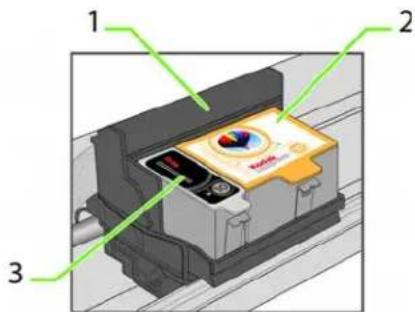
2 Open de printerklep door deze in het midden van het apparaat omhoog te tillen. De printkop gaat naar een toegankelijke positie zodat u bij de inktcartridges kunt. De inktcartridges bevinden zich in de printkop.
1 Printkop
2 Kleureninktcart- ridge
3 Zwarte- inktcartridge
3 Wacht tot de printkop stilstaat. Knijp met uw duim en wijsvinger het lipje op de oude inktcartridge samen en til de cartridge uit de printkop.

Opmerking: Gebruikte inktcartridges kunnen bij een groot aantal kantoorboekhandels of elektronicawinkels worden ingeleverd, zodat ze op een veilige manier kunnen worden afgevoerd.

4 Open de verpakking van de nieuwe inktcartridge.
5 Haal het zakje met de inktcartridge uit de verpakking, scheur het open bij de inkeping en haal de inktcartridge uit het zakje.

Let op: Plaats de inktcartridge onmiddellijk in de printer om te voorkomen dat de inkt uitdroogt.
6 Verwijder het oranje kapje van de cartridge door de bovenste rand ervan vast te pakken en het kapje van de inktcartridge af te trekken/draaien. Gooi het oranje kapje weg.
7 Plaats de inktcartridge in de printkop.
8 Druk het lipje naar beneden tot u een klik hoort en het schuifje op zijn plaats klikt.
9 Sluit de printerklep. De printkop wordt in de gereedstand gezet en de nieuwe inktcartridge wordt gereedgemaakt voor gebruik (dit kan tot één minuut duren).

De printkop vervangen
Als de printkop beschadigd of defect is, kunt u deze zelf vervangen. U dient bij de ondersteuningsservice een nieuwe printkop te bestellen voordat u dit kunt doen.
1 Zorg ervoor dat de printer is ingeschakeld.
2 Knijp met uw duim en wijsvinger het lipje op de inktcartridge samen en til de cartridge uit de printkop. Verwijder beide inktcartridges.

Let op: Plaats de inktcartridges zo snel mogelijk in de nieuwe printkop om te voorkomen dat de inkt uitdroogt.

3 Maak de printkop los door op de ontgrendelknop boven op de wagen te drukken.

4 Haal de oude printkop uit de wagen.

5 Haal de nieuwe printkop uit het zakje.
6 Verwijder de zwarte plastic beschermhuls en het oranje beschermkapje en gooi deze weg.
7 Plaats de nieuwe printkop in de wagen.
8 Druk stevig op het doeletiket op de printkop tot deze op zijn plaats vastklikt.

Uw printer onderhouden
9 Plaats de inktcartridges weer in de printer.
10 Sluit de printerklep.
11 Wanneer u een nieuwe printkop hebt geplaatst, dient u de printer te kalibreren. Volg de aanwijzingen op het scherm van uw printer.

8 Problemen met de All-in-One oplossen
Aan de hand van de informatie in dit hoofdstuk kunt u veel van de problemen die zich kunnen voordoen met de printer zelf oplossen.

Opmerking: Veel problemen met verminderde prestaties of een lagere afdrukkwaliteit kunnen worden opgelost door te voldoen aan de aanbevolen systeemvereisten. Zie "Product- en veiligheidsspecificaties" op pagina 63.
Algemene problemen oplossen
Printer kan niet worden ingeschakeld
Vermoedelijke oorzaak
De voeding is niet goed aangesloten.
Corrigerende handeling
- Controleer of het netsnoer is aangesloten op de wisselstroomadapter en op een geaard stopcontact of geaarde stekkerdoos.
- Controleer bij gebruik van een stekkerdoos of deze is ingeschakeld.
- Als u een stopcontact met schakelaar gebruikt, moet u controleren of het stopcontact is ingeschakeld.
• Controleer of het stopcontact stroom geeft. - Controleer of het lampje voor het Kodak-printervoedingssnoer brandt.
Vermoedelijke oorzaak 2
De USB-kabel is losgekoppeld van de printer en toen weer aangesloten of de stroom naar de printer is uitgevallen.
Corrigerende handeling
Start de computer opnieuw op.
Vermoedelijke oorzaak 3
De USB-kabel is niet compatibel met USB 2.0.
Corrigerende handeling
- Vervang de USB-kabel door een met USB 2.0 compatibele kabel.

Opmerking: Gebruik een high-speed USB 2.0-kabel van goede kwaliteit voor optimale kwaliteit en prestaties. Gebruik de USB-poorten aan de achterkant van de computer voor aansluiting op de Kodak All-in-One printer. Alle USB 2.0-hubs waar u gebruik van maakt, dienen hubs met een stroomvoorziening te zijn.
• Start de computer opnieuw op.
Als het probleem hiermee niet wordt verholpen, kunt u contact opnemen met de klantenservice van Kodak.
Apparaat wordt niet herkend
Vermoedelijke oorzaak
Hieronder volgen verschillende omstandigheden die er de oorzaak van kunnen zijn dat de Kodak-printer een aangesloten digitale camera, USB-opslagapparaat of geheugenkaart niet kan lezen.
• De camera is uitgeschakeld.
- De USB-connector van de camera is niet volledig in de poort gestoken.
- De geheugenkaart is niet volledig in de kaartsleuf geplaatst.
- Het bestandssysteem van de geheugenkaart is beschadigd.
- Er is meer dan één geheugenkaart geplaatst.
- Het USB-apparaat wordt niet ondersteund.
Corrigerende handeling
- Verhelp eventuele problemen met de verbinding en probeer het opnieuw.
- Als het bestandssysteem van de geheugenkaart is beschadigd, moet de kaart opnieuw worden geformatteerd in de camera.
• Koppel het niet-ondersteunde apparaat los.
Inktcartridge wordt niet herkend
Vermoedelijke oorzaak 1
De geïnstalleerde kleuren- of zwarte-inktcartridge wordt niet herkend.

Waarschuwing: Merkloze inktcartridges of inktcartridges van een ander merk dan Kodak werken mogelijk niet in de All-in-One printer. Kodak raadt u aan om authentieke Kodak-inktcartridges te gebruiken.
Corrigerende handeling
Plaats een originele Kodak-inktcartridge.
Vermoedelijke oorzaak 2
Een van de inktcartridges moet worden vervangen.
Corrigerende handeling
Vervang de inktcartridge.
Invoer van meerdere vellen papier
Vermoedelijke oorzaak
Er komen meerdere vellen papier uit de printer.
Corrigerende handeling

Let op: Kodak-inkjetpapier wordt aanbevolen voor uw Kodak All-in-One printer.
1 Verwijder het papier uit de papierlade.
2 'Waaier' het papier voorzichtig uit, zodat de vellen niet aan elkaar plakken.
3 Plaats de papierlade opnieuw. Plaats niet teveel papier in de lade.
4 Druk op OK.
Meerdere foto's worden niet goed gescand
Bij het scannen of kopieren kan de Kodak-printer meerdere afbeeldingen op de glasplaat waarnemen, de foto's rechttrekken en ze opslaan als afzonderlijke bestanden. Ga bij problemen met deze functie als volgt te werk:
Vermoedelijke oorzaak 1
De foto's zijn niet goed op de glasplaat van de scanner gelegd.
Corrigerende handeling
• Zorg ervoor dat de foto's elkaar niet overlappen.
- Leg foto's niet tegen de randen van de glasplaat.
- Bepaalde foto's kunnen niet goed worden gescand. Foto's met lichte kleuren worden wellicht niet als afzonderlijke foto's herkend.
- Mogelijk moet u het scangebied aanpassen met de functie voor voorbeeldweergave in Kodak Home Center.
Vermoedelijke oorzaak 2
De glasplaat van de scanner is vuil.
Corrigerende handeling
Zorg ervoor dat de glasplaat van de scanner helemaal schoon is, anders worden de foto's mogelijk niet goed gescand (zie "De glasplaat van de scanner reinigen" op pagina 34).
Vermoedelijke oorzaak 3
De klep van de scanner is vuil.
Corrigerende handeling
Reinig de scannerklep (zie "De scannerklep reinigen" op pagina 34).
Geen communicatie met de computer
Vermoedelijke oorzaak
De Kodak-printer is niet aangesloten op uw computer.
Corrigerende handeling
• Zorg ervoor dat de printer is aangesloten en is ingeschakeld.
- Controleer of u de juiste USB-kabel (USB 2.0) gebruikt.
- Controleer de verbinding van uw computer met de printer. Zorg ervoor dat de vierkante stekker van de USB-kabel is aangesloten op de USB-poort op de achterkant van de printer, en dat de platte stekker is aangesloten op een USB-poort op de computer.
- Andere printers of scanners moeten mogelijk worden losgekoppeld van de computer.
- Start de computer opnieuw op nadat u de verbindingen hebt gecontroleerd.
- Controleer of uw computer aan de minimale systeemvereisten voldoet. Mogelijk moet er een upgrade van het systeem worden uitgevoerd.
Raadpleeg de installatiehandleiding die bij het apparaat is geleverd voor meer informatie over het aansluiten van de printer op uw computer.
Geen papierinvoer
Vermoedelijke oorzaak
De papierlade is leeg of er is een probleem met het papier in de lade.

Let op: Kodak-inkjetpapier wordt aanbevolen voor uw Kodak All-in-One printer.
Corrigerende handeling
Als de lade leeg is, dient u deze met papier te vullen. Ga daarna verder met afdrukken. Ga na of op de computer een bericht in Statuscontrole voor de printer (Windows) wordt weergegeven. Controleer of er een probleem is met het papier in de lade.
Het papier controleren
1 Inspecteer het papier en controleer of er geen beschadigde vellen bij zitten. Plaats indien nodig nieuw papier.
2 'Waaier' het papier voorzichtig uit, zodat de vellen niet aan elkaar plakken.
3 Plaats de papierlade opnieuw. Plaats niet teveel papier in de lade.
4 Druk op OK.
Eén of meer kleuren op het kalibratievel ontbreken.
Vermoedelijke oorzaak
De printkop is niet op de juiste wijze geïnstalleerd. Als de printkop steeds goed heeft gewerkt, is deze mogelijk los komen te zitten.
Corrigerende handeling
Doe het volgende als de printkop los zit:
1 Open de printerklep en verwijder de cartridges voor zwarte inkt en kleureninkt.
2 Druk op de ontgrendelknop voor de printkop.
3 Haal de printkop uit de printer.
4 Plaats de printkop en de inktcartridges weer terug.

Opmerking: Zie "De printkop vervangen" op pagina 38 voor geïllustreerde aanwijzingen voor het uitvoeren van deze procedure.
Neem contact op met de klantenservice van Kodak als hiermee het afdrukprobleem niet is opgelost.
Papierstoring
Vermoedelijke oorzaak
Het papier is niet doorgevoerd, is niet goed uit de papierlade gepakt of zit vast in de printer.

Let op: Kodak-inkjetpapier wordt aanbevolen voor uw Kodak All-in-One printer.
Corrigerende handeling
1 Verwijder het papier uit de lade.
2 Schakel de printer uit.
3 Open de achterkant en trek het papier tussen de rollen vandaan zonder het te scheuren.

Let op: Als het papier tijdens het verwijderen scheurt, dient u alle afgescheurde stukken papier te verwijderen. Als stukken afgescheurd papier in de printer achterblijven, bestaat de kans dat er zich meer papierstoringen zullen voordoen.
Problemen met de All-in-One oplossen
4 Vul de papierlade weer, maar niet te vol.
5 Schakel de printer in.
6 Druk op OK.
Printer reageert niet
Vermoedelijke oorzaak
De firmware of software is niet gereed.
Corrigerende handeling
• Schakel de printer uit en weer in.
- Als het probleem zich blijft voordoen, dient u de stekker van het netsnoer uit het stopcontact te halen en weer in het stopcontact te steken.
- Als het probleem daarmee nog steeds niet is verholpen, dient u de computer opnieuw op te starten.
Overbrengen van foto's mislukt
Probleem
Er gebeurt niets als u foto's probeert over te brengen naar de computer.
Corrigerende handeling
- Verwijder de geheugenkaart of het USB-apparaat en plaats de kaart terug of sluit het apparaat weer aan.
- Controleer de voedingsaansluiting van de computer.
- Als u foto's van een geheugenkaart wilt overbrengen en er is een PictBridge-camera aangesloten, dient u de camera los te koppelen.
- Sluit onnodige softwaretoepassingen en minimaliseer de resterende toepassingsvensters. Volg de berichten op het scherm die verborgen waren achter andere vensters.
- Koppel de USB-kabel van de printer naar de computer los en sluit deze vervolgens weer aan.
- Controleer of u een hoogwaardige USB-kabel gebruikt (zie "Geen communicatie met de computer" op pagina 44).
- Controleer of uw computer aan de minimale systeemvereisten voor gebruik van de printer voldoet (zie "Algemene problemen oplossen" op pagina 41). Voer indien nodig een upgrade van uw systeem uit.
De gebruikershandleiding op de cd is verouderd
Vermoedelijke oorzaak
De gebruikershandleiding is bijgewerkt nadat de software-cd is verschenen.
Corrigerende handeling
Download de meest recente versie van de gebruikershandleiding via Kodak.com.
Verkeerd papierformaat
Vermoedelijke oorzaak
Het geselecteerde afdrukformaat of papierformaat is mogelijk groter of kleiner dan het papier in de papierlade.
Corrigerende handeling
1 Vervang het papier in de papierlade door papier van het juiste formaat.
2 Druk op OK.
Als het probleem daarmee nog steeds niet is verholpen, neemt u contact op met de klantenservice van Kodak.
Problemen met Macintosh OS 10 oplossen
Alleen voor non-Intel Macs: bij het toepassen van printerinstellingen via de Home Center-software wordt het scherm zwart of loopt de computer vast
Vermoedelijke oorzaak
Deze fout treedt alleen op bij non-Intel Macs onder Leopard OS versie 10.5. Apple heeft bevestigd dat er problemen zijn als de nieuwste versie (Leopard) wordt gebruikt op G5-processors.
Corrigerende handeling
Voer een upgrade uit naar Macintosh OS 10.5.2
Problemen met Windows Vista oplossen
WIA-fout (Windows Image Acquisition): service werkt niet meer
Vermoedelijke oorzaak 1
Fout doordat de USB-kabel is losgekoppeld en weer aangesloten op de printer, of wanneer de printer stopte.
Vermoedelijke oorzaak 2
De stroom is uitgevallen. Het gevolg hiervan is dat u geen camera kunt aansluiten en geen foto's kunt overbrengen vanaf de camera. De camera en de printer zijn beide niet zichtbaar via de optie Alles overbrengen naar pc in het menu Opties voor foto's afdrukken.
Corrigerende handeling
Start de computer en de printer opnieuw op.
Home Center-software werkt niet naar behoren na upgrade software
Vermoedelijke oorzaak
Bepaalde wijzigingen in de Home Center-software kunnen zijn beïnvloed door het inschakelen van instellingen voor beveiliging en/of gebruikersaccounts.
Corrigerende handeling
1 Klik met de rechtermuisknop op het Home Center-pictogram (de snelkoppeling) op het bureaublad.
2 Selecteer Eigenschappen.
3 Selecteer het tabblad Compatibiliteit.
4 Schakel het selectievakje "Dit programma als administrator uitvoeren" in.
Afdrukproblemen oplossen
Gebruik dit gedeelte voor het oplossen van afdrukproblemen.
De enveloppen worden niet goed afgedrukt
Vermoedelijke oorzaak
De enveloppen zijn verkeerd geplaatst.
Corrigerende handeling
1 Haal de enveloppen uit de papierlade.
2 Maak het stapeltje enveloppen recht tegen een vlak oppervlak. Plaats de stapel weer in de papierlade met de te bedrukken zijde omlaag en met de envelopkleppen naar links.
3 Druk de papiergeleider in en schuif de geleider naar rechts totdat deze tegen de rand van de enveloppen rust.
Documenten van meerdere pagina's in verkeerde volgorde
Vermoedelijke oorzaak
De afdrukinstellingen in het printerstuurprogramma zijn zodanig geconfigureerd dat de eerste pagina van het document het eerst wordt afgedrukt.
Corrigerende handeling
Configureer het printerstuurprogramma zodanig dat het document in omgekeerde volgorde wordt afgedrukt, zodat de pagina's in de juiste volgorde liggen als het afdrukken is voltooid.
Afdrukken in omgekeerde volgorde instellen (Windows):
1 Klik op het bureaublad van Windows op Start > Instellingen > Configuratiescherm.
2 In het Configuratiescherm opent u Printers of Printers en faxapparaten.
3 In het venster van Windows Verkenner klikt u met de rechtermuisknop op de Kodak All-in-One printer in de kolom Naam en vervolgens selecteert u Afdrukvoorkeuren.
4 In het venster Afdrukvoorkeuren selecteert u op het tabblad Algemeen de optie Laatste pagina eerst afdrukken.
Afdrukken in omgekeerde volgorde instellen (Macintosh):
1 Selecteer Druk af in het menu Archief.
2 Selecteer Papierafhandeling in het afdrukvenster.
3 Selecteer de optie Paginavolgorde: Omgekeerd.
PictBridge-camera niet waargenomen
Vermoedelijke oorzaak
De camera communiceert niet met de printer.
Corrigerende handeling
• Controleer of de camera is ingeschakeld.
- Controleer de USB-aansluitingen op de PictBridge-camera en de printer.
- Als de USB-kabel tussen de PictBridge-camera en de printer niet is aangesloten, dient u deze weer aan te sluiten.
- Controleer of de aangesloten camera PictBridge-compatibel is. Raadpleeg de handleiding van uw camera of apparaat voor meer informatie.
- Controleer de batterijen van de camera.
Foto's worden bijgesneden
- Wijzig op uw camera de instelling voor fotokwaliteit (of resolutie) in 3:2. Raadpleeg de handleiding van uw camera voor meer informatie.
- Pas bijgesneden foto's aan met Kodak Home Center of andere beeldbewerkingsssoftware op uw computer.
- Als u afdrukt vanaf een toepassing op uw computer, selecteer dan het juiste papierformaat bij de afdrukopties.

Opmerking: Het bijsnijden is afhankelijk van het geselecteerde fotoformaat en van het formaat van het papier waarop de foto's worden uitgevoerd. De afmetingen van de foto op de camera wijken iets af van die van de papierformaten. Een gedeelte van de foto wordt dus bijgesneden zodat de foto perfect op het geselecteerde papierformaat past.
Vlekken op de afdruk
Vermoedelijke oorzaak
Er zitten misschien vingerafdrukken op de glanzende zijde van het papier.
Corrigerende handeling
Houd het papier vast aan de zijkant.
De foto wordt niet afgedrukt
Een geselecteerde foto wordt niet afgedrukt.
Vermoedelijke oorzaak 1
Het beeldbestand is mogelijk beschadigd.
Corrigerende handeling
Bekijk de foto op de camera of computer en verwijder deze zo nodig.
Vermoedelijke oorzaak 2
Het beeldbestand heeft mogelijk geen JPEG-indeling.
Corrigerende handeling
De Kodak-printer kan alleen JPEG-bestanden afdrukken in de standalone-modus. Sluit de printer aan op een computer en gebruik software om in andere indelingen af te drukken.
Slechte afdrukkwaliteit
Vermoedelijke oorzaak
Beeldbestand met lage resolutie of mogelijk heeft de printer onderhoud nodig.
Corrigerende handeling
- Lijn de printkop uit (zie "De prestaties van de printer bewaken en op peil houden" op pagina 35).
• Voer een controle van het spuitstuk uit met de Home Center-software. - Reinig de printkop via het Home Center of via het menu Onderhoud op het bedieningspaneel van de printer. Als de printkop verstopt is, moet na twee of drie reinigingsbeurten een verbetering van de afdrukkwaliteit zichtbaar zijn. Herhaal de reinigingscyclus totdat de kwaliteit van de afdruk niet verder verbetert.
- Als het probleem zich blijft voordoen, moet u mogelijk de printkop vervangen.
De afdruk is scheef
Vermoedelijke oorzaak 1
Het papier is niet goed in de lade geplaatst.

Let op: Kodak-inkjetpapier wordt aanbevolen voor uw Kodak All-in-One printer.
Corrigerende handeling
Maak de stapel papier in de papierlade recht.
1 Verwijder het papier en controleer dit op vouwen en scheuren.
2 Schuif de papierbreedtegeleider weg van het papier.
3 Maak de stapel papier recht tegen een vlak oppervlak en plaats het papier weer in de papierlade.
4 Schuif de papierbreedtegeleider tegen de rand van het papier.
Vermoedelijke oorzaak 2
De lade bevat verschillende typen of formaten papier.
Corrigerende handeling
Vul de lade per keer met slechts één type of één formaat papier.
Er zit vuil op de afdruk
Vermoedelijke oorzaak
Het papier is mogelijk vuil.
Corrigerende handeling
Veeg het papier schoon met een droge, pluisvrije doek. Bij een grote hoeveelheid vuil of stof dient u de papierlade grondig schoon te maken en nieuw papier te plaatsen.

Opmerking: Wanneer u de printer niet gebruikt, sluit u het deksel van de papierlade zodat er geen stof en vuil op het papier of in de printer komt.
De afdruk is te donker
- Probeer de foto opnieuw te maken, maar nu met de flitser ingeschakeld, of wijzig het flitserbereik van de camera. Raadpleeg de handleiding van de camera voor meer informatie.
- Pas de belichtingscompensatie op de camera aan en probeer de foto opnieuw te maken. Raadpleeg de handleiding van de camera voor meer informatie.
- Bewerk de foto met Kodak Home Center of andere beeldbewerkingsssoftware.
- Zorg ervoor dat de printer niet in direct zonlicht staat en dat deze niet in een zeer warme ruimte wordt gebruikt.
Afdruk te licht.

Let op: Gebruik voor het beste resultaat papier en inktcartridges van Kodak in uw Kodak All-in-One printer.
- Controleer of het papier met de te bedrukken zijde naar beneden is geplaatst. Plaats het zo nodig opnieuw.
- Probeer de foto opnieuw te maken, maar dan met de flitser uitgeschakeld. Raadpleeg de handleiding van de camera voor meer informatie.
- Pas de belichtingscompensatie op de camera aan en probeer de foto opnieuw te maken. Raadpleeg de handleiding van de camera voor meer informatie.
• Bewerk de foto op de computer.
Het afdrukken verloopt langzaam

Opmerking: Bij het afdrukken van grote hoeveelheden kan de afdruksnelheid afnemen zodat de printkop niet oververhit raakt.
- Zorg ervoor dat de printer niet in direct zonlicht staat en dat deze niet wordt gebruikt in een zeer warme ruimte (warmer dan 35 °C).
- Sluit onnodige softwaretoepassingen.
- Controleer of uw computer aan de minimale systeemvereisten voldoet. Voer indien nodig een upgrade van uw systeem uit.
Afdrukken stopt
De printer stopt halverwege met afdrukken. Het papier wordt niet meer ingevoerd en het statuslampje knippert mogelijk.

Let op: Gebruik voor het beste resultaat papier en inktcartridges van Kodak in uw Kodak All-in-One printer.
Het papier controleren:
1 Verwijder al het losse papier uit de printer. Controleer de klep van de papierinvoer aan de achterkant van de printer.
2 Inspecteer het papier en plaats indien nodig nieuw papier.
3 'Waaier' het papier voorzichtig uit, zodat de vellen niet aan elkaar plakken.
4 Plaats de papierlade opnieuw. Plaats niet te veel papier in de lade.
5 Druk op Start om door te gaan
Witte randen rond afdrukken zonder rand
Vermoedelijke oorzaak 1
Er kunnen witte randen ontstaan als er kleine afwijkingen zijn tussen de printer en het papier. Sommige softwaretoepassingen kunnen deze kleine afwijkingen 'verbergen' zodat de afdrukken randloos lijken.
Corrigerende handeling
• Maak de stapel papier in de lade recht.
- Gebruik de optie Passend maken in de toepassing of pas het formaat van de foto zodanig aan dat de foto iets groter is dan het papierformaat.
Vermoedelijke oorzaak 2
Als de verhoudingen of afmetingen van de afbeelding niet compatibel zijn met het geselecteerde papierformaat, wordt de foto doorgaans niet zonder rand afgedrukt. Als een vierkante afbeelding bijvoorbeeld wordt afgedrukt op papier van 10 x 15 cm, wordt deze vaak afgedrukt als afbeelding van 10 x 10 cm met witte randen aan weerszijden.
Corrigerende handeling 2
Snijd de afbeelding bij zodat deze compatibel is met het geselecteerde papierformaat.
Kopieerproblemen oplossen
Afgesneden kopieën
Vermoedelijke oorzaak
Het origineel is groter dan het papier in de papierlade.
Corrigerende handeling
Als het origineel groter is dan het papier in de papierlade, dient u het formaat van het origineel aan te passen aan het formaat van het papier in de papierlade.
Scanproblemen oplossen
Scan mislukt
Vermoedelijke oorzaak 1
De computer is niet ingeschakeld.
Corrigerende handeling
Problemen met de All-in-One oplossen
Vermoedelijke oorzaak 2
De Kodak-printer is niet aangesloten op uw computer.
Corrigerende handeling
Sluit de Kodak-printer aan op uw computer met een standaard USB-kabel.
Vermoedelijke oorzaak 3
De Kodak Home Center-software is niet geinstalleerd.
Corrigerende handeling
Plaats de installatie-cd van de Kodak-printer en installeer de software.
Vermoedelijke oorzaak 4
Het computersysteem beschikt over te weinig vrij geheugen.
Corrigerende handeling
• Schakel de computer en de printer uit en weer in.
- Als het probleem zich blijft voordoen, probeer dan met een lagere resolutie te scannen.
Vermoedelijke oorzaak 5
Op de geheugenkaart waar u naartoe scant, is onvoldoende ruimte beschikbaar voor de gescande foto.
Corrigerende handeling
Maak ruimte vrij op de geheugenkaart of gebruik een andere geheugenkaart om de gescande foto op te slaan.
Gescande afbeelding blanco
Vermoedelijke oorzaak
Het origineel is niet goed op de glasplaat van de scanner gelegd.
Corrigerende handeling
Leg het origineel met de bedrukte zijde naar beneden in de juiste hoek op de glasplaat.
9 Klantenservice
Ondersteuningsmogelijkheden All-in-One
Voordat u contact opneemt met de klantenservice wil Kodak u aanraden om eerst te kijken of het probleem niet kan worden opgelost met behulp van de informatie in de ESP 5 All-in-One, in deze gebruikershandleiding of in de Home Center-software. De printer gaat vergezeld van de volgende vormen van ondersteuning:
Help van de printer
1 Druk op Menu om het hoofdmenu weer te geven.
2 Druk op ▼ totdat Help geselecteerd is.
3 Druk indien nodig op ▼ tot de gewenste optie is geselecteerd.
4 Druk op OK.
5 Volg de aanwijzingen op het scherm om de beschikbare informatie weer te geven.
In de onderstaande tabel ziet u welke opties beschikbaar zijn in het Help-menu:
Help-opties
| Menuopties Selecteren | |
| De inktcartridges installeren OK | |
| Een document kopieren OK | |
| Een foto kopieren OK | |
| Een foto afdrukken OK | |
| Een document scannen OK | |
| Een foto scannen OK | |
Home Center Help
Zowel bij Windows als bij Macintosh biedt de Kodak All-in-One Home Center-software toegang tot online-Help voor de printer. U moet eerst Home Center openen op uw computer voor toegang tot de Help.
Veelgestelde vragen bij het oplossen van problemen
Zie "Problemen met de All-in-One oplossen" op pagina 41 voor oplossingen voor veel specifieke problemen in verband met de All-in-One.
Informatie op de installatie-cd-rom van de All-in-One
Naast deze gebruikershandleiding bevat het LeesMij-bestand op de cd-rom die wordt gebruikt bij de installatie aanvullende technische informatie.
Contact opnemen met de klantenservice van Kodak
Als u informatie nodig hebt die u niet kunt vinden in Home Center, deze handleiding, het LeesMij-bestand of de Help op het bedieningspaneel van de All-in-One biedt Kodak diverse mogelijkheden voor assistentie bij het oplossen van problemen met uw printer:
- Ondersteuning op de website van Kodak (www.kodak.com/go/aiosupport). In de onderstaande tabel vindt u nuttige webadressen
Ondersteuning op de website van Kodak
| Ondersteuning | Beschrijving Webadres | |
| Algemeen | Resource Center. | www.kodak.com/go/resourcecenter |
| Printer Ondersteuning voor uw product (veelgestelde vragen, informatie over het oplossen van problemen, enz.). | www.kodak.com/go/faqs | |
| Alle benodigde accessoires bestellen voor uw digitale camera en printer. | ||
| De meest recente software, firmware en stuurprogramma's voor printers downloaden. | ||
| Online tutorials. www.kodak.com/go/howto | ||
| Software Informatie over Kodak EasyShare-software. | www.kodak.com/go/easysharesw | |
| Help-informatie over het Windows-besturingssysteem en het werken met digitale afbeeldingen. | ||
| Overige Ondersteuning voor Kodak-printers, -camera's, -software, -accessoires en meer.Druk een testpagina af voordat u contact opneemt met de ondersteuning van Kodak (zie "Ondersteuningsmogelijkheden All-in-One" op pagina 55). | www.kodak.com/go/support | |
| Uw printer registreren. www.kodak.com/go/register | ||
Klantenservice
A Woordenlijst
Bluetooth Een industriespecificatie voor draadloze Personal Area Networks (PAN's). Bluetooth vormt een manier voor het verbinden van apparaten, zoals mobiele telefoons, laptops, pc's, printers, digitale camera's en videogameconsoles, die zo gegevens kunnen uitwisselen via een veilige, globaal niet-gelicenseerde radiofrequentie voor kort bereik. De Bluetooth-specificaties zijn ontwikkeld door de Bluetooth Special Interest Group die ook de licenties verleent.
D
DPI Dots Per Inch
DPOF Digital Print Order File. Met dit bestand kan de gebruiker van een digitale camera aangeven welke gemaakte afbeeldingen op de geheugenkaart moeten worden afgedrukt, samen met informatie over het aantal exemplaren of andere beeldgegevens, zoals papierformaat, afbeeldingstekst, stand van de afbeelding, contactgegevens, enz.
E
EXIF Exchangeable Image File Format. Een standaard voor de opslag van uitwisselingsgegevens in afbeeldingsbestanden, in het bijzonder bestanden die gebruikmaken van JPEG-compressie. De meeste digitale camera's maken tegenwoordig gebruik van de indeling EXIF.
G
Gelabelde afbeeldingen Zie DPOF.
J
JPEG Joint Photographic Experts Group. De naam van het comité dat de beeldbestandsindeling heeft ontwikkeld. JPEG is een gecomprimeerde beeldbestandsindeling. JPEG is een 'lossy' indeling (met verlies). Dit betekent dat een gedeelte van de kwaliteit verloren gaat bij het comprimeren van de afbeelding.
K
Kodak Perfect Touch Hiermee worden automatisch veelvoorkomende afbeeldingsproblemen en 'fouten' gecorrigeerd, zoals schaduwen en tegenlicht. De Kodak Perfect Touch-technologie verbetert tevens de gewenste kwaliteiten van foto's, zoals levendige kleuren en scherpere details. Deze functie is beschikbaar bij het scannen of kopieren van foto's. Kleurherstel en Kodak Perfect Touch kunnen samen worden gebruikt om foto's te verbeteren. Deze functie is niet beschikbaar bij het scannen van zwart-witfoto's.
PictBridge PictBridge is een door de Camera and Imaging Products Association gestandaardiseerde technologie waarmee afbeeldingen kunnen worden afgedrukt tussen elke PictBridge-compatibele digitale camera en elke PictBridge-compatibele printer. Het is dus mogelijk om vanaf een geheugenkaart in een digitale camera direct af te drukken op een printer, ongeacht het merk. Er is geen computer nodig. Elk apparaat wordt automatisch door het andere apparaat herkend. De camera vergelijkt zijn eigen PictBridge-functies met de functies van de printer. De camera geeft vervolgens de ondersteunde functies weer in menu's op het lcd-scherm of in de zoeker. Zodra een PictBridge-compatibele digitale camera is aangesloten op een compatibele printer, worden de afdrukopties weergegeven op het camerascherm (lcd). Het systeem van het cameramenu wordt gebruikt om instellingen zoals het afdrukformaat, de lay-out, het mediatype en de datum te selecteren. U kunt een enkele afbeelding die op de camera wordt weergegeven, twee of meer afbeeldingen of alle afbeeldingen op de geheugenkaart afdrukken. U kunt een gedeelte van een afbeelding afdrukken door deze eerst bij te snijden op de camera. Het is bovendien mogelijk om indexafdrukken (overzichtsafdrukken) te maken. Als u wilt weten of een camera of printer PictBridge-compatibel is, zoekt u naar het PictBridge-logo op de verpakking of bekijkt u de specificaties in de handleiding.
PTP Picture Transfer Protocol. Een standaard voor het overbrengen van foto's van een digitale camera.
R
Rode ogen Rode ogen in foto's die met een flitser zijn gemaakt, ontstaan doordat het licht van de flitser wordt weerkaatst door de bloedvaten en het oogweefsel van het menselijk oog. Bij dieren wordt de gloed in de ogen die het gevolg is van weerspiegelingen veroorzaakt door een andere interne oogstructuur, die veel lijkt op een spiegel. Als er niet genoeg tijd is verstreken tussen de flits en de belichting (zoals het geval is bij de meeste compactcamera's), bereikt het licht van de flitser de iris van het oog te snel en wordt de pupil niet gesloten. De lichtflits wordt door de lens van het oog geconcentreerd op het netvlies dat zich achter in het oog bevindt en veel bloedvaten bevat. Het beeld van het verlichte netvlies wordt vervolgens door de lens van het oog weerkaatst naar de camera, met als resultaat rode ogen op de foto.
U
USB Universal Serial Bus. Een protocol voor verbindingen tussen een randapparaat en een computer, waardoor elektronische gegevens/signalen heen en weer kunnen worden gestuurd. Het wordt gewoonlijk gebruikt voor verbinding van een draagbaar opslagapparaat zoals een USB-stick met een pc of laptop of een Macintosh. Op het voorpaneel van de Kodak All-in-One printer zit een USB-poort waar externe USB-apparaten op kunnen worden aangesloten. Op het achterpaneel zit een USB-poort voor aansluiting van de printer op een computer via een USB-kabel.
Woordenlijst
B Product- en veiligheidsspecificaties
De specificaties van deze Kodak ESP 5 All-in-One printer zijn vermeld in de onderstaande tabellen.
Afdrukprestaties
| Afdrukprestaties | |
| Afdruksnelheid zwart-wit Maximaal 30 pagina's per minuut op normaal papier | |
| Afdruksnelheid kleur Maximaal 29 pagina's per minuut op normaal papier | |
| Afdruktechnologie Thermische inkjet met doorlopende kleuren | |
| Afdrukkwaliteitmodi | Concept, Normaal of Beste op normaal papierFotokwaliteitmodus op fotopapier |
Functies voor het afdrukken van foto's
| Functies voor het afdrukken van foto's | |
| Aantal 1 - 99 | |
| Afdrukformaten | 5 x 7,6 cm9 x 12,7 cm10 x 15 cm10 x 30 cm (panorama)13 x 18 cm20 x 25 cmUS Letter (22 x 28 cm)A4 (21 x 30 cm) |
| Kwaliteit Normaal, Beste en Concept | |
| Autodetectie van media | Autodetectie normaal papier, fotopapier en transparantenOptimalisatie van beeldkwaliteit voor Kodak-fotopapier met streepjescode |
| Beeldverbetering | Kodak Perfect Touch-technologie met Home Center-software |
| Datum toevoegen aan afdrukken | Ja, Nee |
| Kleur Kleur, Zwart-wit | |
| Scènebalans Aan, Uit | |
Functies voor het kopieren van documenten
| Functies voor het kopieren van documenten | |
| Kleur Zwart-wit of kleur | |
| Aantal 1 - 99 exemplaren per taak | |
| Kopieerformaat Zelfde grootte, 20% tot 500% | |
| Kwaliteit Normaal, Beste en Concept | |
| Helderheid -3 tot +3 | |
Functies voor het kopiëren van foto's
| Functies voor het kopieren van foto's | |
| Kleur Zwart-wit of kleur | |
| Aantal 1 - 99 exemplaren | |
| Kopieerformaat | 5 x 7,6 cm9 x 12,7 cm10 x 15 cm10 x 30 cm (panoramisch)13 x 18 cm20 x 25 cmUS Letter (22 x 28 cm)A4 (21 x 30 cm) |
| Kwaliteit Normaal, Beste en Concept | |
| Helderheid -3 tot +3 | |
Scanfuncties
| Scanfuncties | |
| Scannertype CIS-scanner (Contact Image Sensor) | |
| Maximaal scanformaat | 21,6 x 29,7 cm |
| Functies | Scannen in segmentenAutomatische bestemmingOCR |
Kenmerken papierlade
| Papierlade | |
| Papiercapaciteit | 100 vellen normaal papier van 60 g/m2 of 30 vellen fotopapier met een dikte van 10 mil |
| Ondersteunde papierformaten | 10 x 15 cm t/m 21,6 x 36 cm |
Inkttanks
| Inkttanks | |
| Inktverwerking Systeem voor twee cartridges en zes inktoorten | |
| Levensduur van deinkt | Eén jaar garantie vanaf aankoopdatum |
Verbindingen
| Verbindingen | |
| Ondersteunde protocollen | USB 2.0 (opslag en PTP), USB PTP, BLUETOOTH® 2.0, PictBridge, DPOF, MIPC (Mobile Image and Printing Consortium), SDHC-geheugenkaarten (Secure Digital High Capacity). |
| Ondersteunde apparaten | Windows- en Macintosh-computers, USB-opslagapparaten, geheugenkaarten (MS, XD, SD en CF), PictBridge-compatibele digitale fotocamera's en beeldverwerkingsapparaten die beschikken over BLUETOOTH®-technologie |
| Ondersteunde beeldbestandsinde-lingen | JPEG (EXIF V2.2) (geen ondersteuning voor progressieve JPEG) AVI en WAV (alleen overdracht) |
| Aantal USB-poorten | Eén hostpoort aan voorzijde (volledige snelheid), één apparaatpoort aan achterzijde (hoge snelheid) |
Softwareondersteuning
| Softwareondersteuning | |
| Toepassings-ondersteuning | Toepassingen voor beeldbeheer van andere leveranciers of Kodak EasyShare-software voor foto's; ondersteuning van optische tekenherkenning (OCR) voor documenten |
| Media-ondersteuning | Normaal papier, fotopapier, enveloppen, wenskaarten, transparanten, etiketten, t-shirttransfers |
| Scanner-ondersteuning | TWAIN- en WIA-import, waaronder EasyShare-software, scannen in segmenten |
| Bestandsoverdrachtondersteuning | Automatische verbetering van kleuren, contrast en scherpte bij overdracht naar computer |
| Update-ondersteuning | Software- en firmware-updates zijn beschikbaar via ondersteuningswebsite |
Fysieke specificaties
| Fysieke specificaties | |
| Voeding | V.S.: 110 - 120 V wisselstroom, 60 Hz bij ~2 AWW: 110 - 240 V wisselstroom, 50 - 60 HzUitgang: 36 V wisselstroom bij 3 A (120 W)24V-wisselstroomadapter (100 - 240 V wisselstroom, 50/60 Hz) |
| Afmetingen 422 x 178 x 299 mm (B x H x D) | |
| Gewicht 5,9 kg | |
| Bedrijfsbereik | 5 °C - 35 °C, 15 - 85% relatieve luchtvochtigheid (niet condenserend)en atmosferische druk van minimaal 15 psi (ongeveer 3050 meterboven zeeniveau) |
| Volledig IQ-omgevingsbereik | 15 °C - 30 °C en 20 - 80% relatieve luchtvochtigheid |
Garantie
| Garantie | |
| Product Eén jaar vanaf de aankoopdatum (met aankoopbewijs) | |
| Printkop Eén jaar vanaf de aankoopdatum (met aankoopbewijs) |
Systeemvereisten
De onderstaande specificaties kunnen zonder voorafgaande kennisgeving worden gewijzigd.
Windows-computer
| Windows-computer Minimum Aanbevolen | ||
| Besturingssysteem Microsoft Windows XP SP2 Microsoft Windows Vista | ||
| Processor Celeron 32- of | 64-bits processor | |
| Kloksnelheid 1,2 GHz 2 GHz | ||
| Geheugen | 512 MB RAM | 1024 MB RAM |
| Beschikbare schijfruimte | 1,8 GB ROM | 40 GB met 15 GB vrij |
| Interface | USB 2.0 | USB 2.0 |
| Windows-computer | Minimum | Aanbevolen |
| Verwijderbaar station Cd-rom Dvd-rom | ||
| Overige Internetverbinding Internetverbinding | ||
Macintosh
| Macintosh Minimum Aanbevolen | ||
| Besturingssysteem Macintosh | OS X 10.4.8 10.4.9 of hoger | |
| Computer | PowerMac of Powerbook G3, G4; iMac; eMac of iBook | Intel Mac |
| Kloksnelheid 2 GHz 2 GHz | ||
| Geheugen 512 MB RAM 1024 | MB RAM | |
| Beschikbare schijfruimte 200 | MB 200 MB | |
| Interface USB 2.0 USB 2.0 | ||
| Verwijderbaar station | Cd-rom | Dvd-rom |
| Overige | Internetverbinding | Internetverbinding |
Ondersteund papier
Papiertypen
| Ondersteunde papiertypen | |
| Normaal papier | 60 - 90 g/m2 |
| Fotopapier | 5 - 10 mil |
| Karton | 200 g/m2 index max. |
| Enveloppen | 75 - 90 g/m2 |
| Transparanten | Alle in de handel verkrijgbare varianten voor inkjetprinters (met of zonder een witte streep) |
| Etiketten | Alle in de handel verkrijgbare varianten voor inkjetprinters op vellen van 22 x 28 cm en A4-formaat |
| Strijktransfers | Alle in de handel verkrijgbare varianten voor inkjetprinters op vellen van 22 x 28 cm en A4-formaat |
Papierformaten
| Ondersteunde papierformaten | |
| Gebruik Formaat | |
| Formaten documentpagina's Etiketten | A4 (210 x 297 mm)A5 (148 x 210 mm)A6 (105 x 148 mm)B5 (176 x 250 mm)US Executive (184 x 266 mm)US Letter (216 x 280 mm)US Legal (216 x 356 mm)Aangepaste maten |
| Indexkaartkarton | Indexkaarten van 101 x 152 mmIndexkaarten van 127 x 178 mm |
| Transparanten Strijktransfers | A4 (210 x 297 mm)US Letter (216 x 280 mm) |
| Enveloppen | C5 (162 x 299 mm)C6 (114 x 162 mm)A2 (111 x 146 mm)DL (Designated Long) (110 x 220 mm)US nr. 10 (105 x 241 mm) |
| Foto | 102 x 152 mm102 x 178 mm102 x 305 mm127 x 178 mm203 x 254 mmUS Letter (216 x 280 mm)A4 (210 x 297 mm) |
Veiligheidsspecificaties
- Lees deze waarschuwingen en volg deze instructies voordat u Kodak-producten gebruikt.
• Houd u altijd aan de fundamentele veiligheidsprocedures. - Volg alle waarschuwingen en instructies op die op de Kodak ESP 5 All-in-One printer staan aangegeven.
Onderdelen

Let op: Haal dit product niet uit elkaar; het bevat geen onderdelen die door de gebruiker kunnen worden onderhouden of gerepareerd. Laat reparaties uitvoeren door bevoegd onderhoudspersoneel van Kodak.
Voeding

Waarschuwing: Houd dit apparaat buiten het bereik van kinderen. Inkt kan gevaarlijk zijn bij inslikken.

Let op: Haal de stekker van de printer uit het stopcontact en laat reparaties uitvoeren door bevoegd onderhoudspersoneel als het netsnoer of de stekker gerafeld of beschadigd is, de apparatuur nat is geworden of de apparatuur niet normaal werkt terwijl de bedieningsinstructies wel worden opgevolgd.

Let op: De wisselstroomadapter heeft een geaarde driepolige stekker. Als u de stekker niet in een stopcontact kunt steken, neemt u contact op met een elektricien om het stopcontact te controleren of te vervangen.

Let op: Haal de wisselstroomadapter uit het stopcontact als het onweert of als u uw printer en de bijbehorende wisselstroomadapter langere tijd niet gaat gebruiken. Zo beschermt u het apparaat beter tegen beschadigingen.

Waarschuwing: Het is gevaarlijk objecten door de sleuven van de behuizing te duwen. Dit kan leiden tot brand of elektrische schokken.

Let op: Gebruik de wisselstroomadapter niet in combinatie met huishoudelijke verlengsnoeren.

Waarschuwing: Gebruik van niet door Kodak aanbevolen accessoires kan leiden tot brand, elektrische schokken en letsel.
Locatie

Let op: Bescherm de printer tegen oververhitting, dek de openingen en sleuven in de apparatuur niet af en plaats de apparatuur niet vlak naast een verwarming of in een kast zonder voldoende ventilatie.

Let op: Gebruik de printer niet nabij water en mors geen vloeistof op het apparaat.

Waarschuwing: Plaats de printer niet op een onstabiele kar, standaard, steun of tafel: dit brengt risico met zich mee van schade aan de apparatuur en persoonlijk letsel.
Gebruiksomgeving

Let op: Grote hoeveelheden stof kunnen leiden tot beschadiging van interne onderdelen.

Let op: Haal de stekker uit het stopcontact als u de apparatuur gaat schoonmaken.

Let op: Als u de printer laat vallen, kan de behuizing beschadigd raken. De printer kan hierdoor zo beschadigd raken dat deze moet worden vervangen of dat de schade alleen door een bevoegd monteur kan worden verholpen.

Waarschuwing: Stel dit product niet bloot aan vloeistoffen, vocht of zeer hoge of lage temperaturen. Kodak-wisselstroomadapters zijn alleen bedoeld voor gebruik binnenshuis. Het gebruik van knoppen, bijstellingen of procedures anders dan hier aangegeven, kan leiden tot blootstelling aan schokken en/of elektrische of mechanische gevaren.

Let op: Pas uitsluitend de instellingen aan die in de gebruikershandleiding of de configuratieaanwijzingen zijn vermeld.
Nadere inlichtingen vindt u op www.Kodak.com/go/MSDS.
Voorschriften

FCC-conformiteitsverklaring
Deze apparatuur is getest en is in overeenstemming bevonden met de limieten van een Klasse B digitaal apparaat, conform Deel 15 van de FCC-voorschriften. Deze beperkingen zijn bedoeld om een redelijke bescherming te bieden tegen schadelijke storingen in een woonomgeving.
Deze apparatuur produceert en gebruikt energie in het radiofrequentiegebied en kan deze uitstralen, en kan, indien niet volgens de instructies geïnstalleerd en gebruikt, schadelijke storing in radiocommunicatie veroorzaken. Er is echter geen garantie dat in bepaalde situaties geen storing zal optreden.
Als deze apparatuur schadelijke storing in radio- of televisieontvangst veroorzaakt, wat kan worden vastgesteld door de apparatuur in en uit te schakelen, kunt u proberen deze storing op te heffen op één of meer van de volgende manieren: 1) de ontvangstantenne verplaatsen of anders richten; 2) de afstand tussen het apparaat en de ontvanger vergroten; 3) de apparatuur aansluiten op een andere contactdoos of op een contactdoos in een andere groep dan die waarop de ontvanger is aangesloten; 4) de verkoper of een ervaren radio- of tv-monteur raadplegen.
Wijzigingen of modificaties aan deze apparatuur die niet uitdrukkelijk zijn goedgekeurd door de partij die verantwoordelijk is voor de nakoming van de voorschriften, kunnen het recht van de gebruiker om deze apparatuur te bedienen, ongeldig maken.
Wijzigingen of modificaties aan deze apparatuur die niet uitdrukkelijk zijn goedgekeurd door de partij die verantwoordelijk is voor de nakoming van de voorschriften, kunnen het recht van de gebruiker om deze apparatuur te bedienen, ongeldig maken. Om naleving van de FCC-voorschriften te waarborgen, dient u alleen de met het product meegeleverde afgeschermde interfacekabels te gebruiken en andere voorgeschreven onderdelen en accessoires die bij de installatie van het product kunnen worden gebruikt.

Let op: Als u de Bluetooth-interface gebruikt met een Kodak-printer, mag de zender niet worden opgesteld bij of gebruikt in combinatie met een andere antenne of zender.
FCC en Industry Canada
Dit toestel voldoet aan RSS-210 van de Industry Canada Rules. Gebruik is uitsluitend toegestaan onder de volgende voorwaarden:
1 Dit toestel mag geen storing veroorzaken en
2 Dit toestel moet eventuele storingen door externe apparatuur accepteren, inclusief storingen waardoor het apparaat eventueel niet naar wens zal werken.
Dit apparaat is ontworpen voor gebruik met een antenne met een maximale versterking van 1,8 dB.
Antennes met een grotere versterking zijn verboden volgens de voorschriften van Industry Canada. De antenne moet een impedantie van 50 ohm hebben.
Om het risico van potentiële radiostoring bij andere gebruikers te verminderen, dienen het type en de versterking van de antenne zo te worden gekozen dat de EIRP niet groter is dan strikt vereist voor een geslaagde communicatie.
Verklaring IC-stralingsblootstelling
BELANGRIJKE OPMERKING: Deze apparatuur voldoet aan de IC- stralingsblootstellingsgrenzen zoals vastgesteld voor een ongecontroleerde omgeving. Deze apparatuur dient te worden opgesteld met een minimumafstand van 20 cm tussen het straling uitzendende onderdeel en uw lichaam.
Canadese DOC-verklaring
Duitse conformiteitsverklaring
De maximale geluidsemissie van deze apparatuur bedraagt 70 dBa.
Deze apparatuur is niet bestemd voor gebruik op de werkplek volgens de BildscharbV-regelgeving.
Let op: Het vervangen van de batterij door een onjuist type batterij leidt tot ontploffingsgevaar. Voer gebruikte batterijen af volgens de instructies. Neem contact op met uw plaatselijke Kodak-vertegenwoordiger of ga naar www.kodak.com/go/recycle voor meer informatie over inzamel- en recyclingprogramma's voor batterijen.
Achtung
Symbolen voor elektrisch en elektronisch afval

In de Europese Unie geeft dit symbool aan dat dit product niet met het ongesorteerd huishoudelijk afval mag worden weggegooid, maar bij de daarvoor bestemde recyclingfaciliteiten moet worden afgeleverd. Neem contact op met uw plaatselijke Kodak-vertegenwoordiger of ga naar www.kodak.com/go/recycle voor meer informatie over inzamel- en recyclingprogramma's voor dit product.
Product- en veiligheidsspecificaties
Index
A
Afdrukken
Foto's
PictBridge 20
PTP-camera 20
Gelabelde afbeelding foto's .....21
Meerdere foto's 22
Panoramafoto's 22
vanaf Bluetooth 21
Afdrukkwaliteit 50
Afdrukproblemen 48, 50, 51, 52
Afdrukproblemen oplossen 48
Afdrukvolgorde 21
Afstellen
Bijgesneden foto's 49
Bluetooth....21
Bereik 22
C
Camera 42
Communicatie 44
Computer 44
D
Donkere afdruk 51
DPOF 21
E
Enveloppen 16
F
FCC-conformiteit ....71
Foto's
Zoomen 22
Foto's
Bijsnijden 22
Fotopapier 16
G
Gebruikershandleiding
Verouderd 46
Gelabelde afbeeldingen 21
H
Help
Opties voor het bedieningspaneel .. 55
Home Center 8,9
Werkt niet meer 48
1
Inktcartridge 42
K
Klantenservice zie Ondersteuning
Kopieerinstellingen
Afstellen 25
Kopieerproblemen 53
Kopiëren 25
Kwaliteitsinstellingen
Beste 27
Concept 26
Normaal 26
L
Langzaam afdrukken 52
Lcd-scherm 7
Lichte afdruk 52
M
Media 67
Meerdere foto's afdrukken 22
Meerdere originelen Scannen .... 30
0
Onderhoud 33
Ondersteuning 55
P
Panoramafotopapier, gebruik ..... 22
Papier 47,67
Papierinvoer 43, 44
Papierlade 13
Papierstoring 45
PictBridge 49
PictBridge-camera Foto's afdrukken vanaf .... 20
Printer reageert niet 46
Problemen met Macintosh oplossen Scherm zwart of scherm vastgelopen .... 47
Problemen met Vista oplossen ..... 47
Problemen met Windows Vista oplossen WIA-fout 47
Problemen oplossen .... 41 Onderhoudsopties .... 50, 56
S
Scaninstellingen afstellen .... 30
Scannen 29 Meerdere originelen 30
Scanproblemen .....53, 54
Schaalpercentage 26
Systeemvereisten 66
T
Technische ondersteuning zie Ondersteuning Transfers 46
U
USB-poort 5,42
V
Vastgelopen papier 45
Veiligheid 68
Vlekken op afdruk 50
Voeding 41
Voorschriften 71
Vuil op de afdruk 51
W
WIA-fout 47
Wijzigen zie Afstellen Witte randen 53
Z
Zelfde grootte 26
Zonder rand 53
Zoomen 22

- KODAK
- INHOUD
- PRINTEROVERZICHT 1
- PAPIER GEBRUIKEN EN PLAATSEN 13
- FOTO'S WEERGEVEN EN AFDRUKKEN 17
- AFBEELDINGEN OF DOCUMENTEN KOPIEREN 25
- AFBEELDINGEN SCANNEN 29
- UW PRINTER ONDERHOUDEN 33
- PROBLEMEN MET DE ALL-IN-ONE OPLOSSEN 41
- KLANTENSERVICE 55
- 1 PRINTEROVERZICHT
- KENMERKEN ALL-IN-ONE
- BELANGRIJKSTE ONDERDELEN VAN DE ESP ALL-IN-ONE PRINTER
- ONDERSTEUNDE GEHEUGENKAARTEN
- LAY-OUT VAN HET BEDIENINGSPANEEL
- USB-POORT
- STATUSLAMPJES
- SCHERM VAN BEDIENINGSPANEEL
- GEBRUIK VAN DE MENU'S
- PRINTEROVERZICHT
- GEBRUIK VAN DE 4-PIJLENKNOPPEN
- 2 DE PRINTER CONFIGUREREN
- EEN PLEK VOOR DE PRINTER KIEZEN
- PRINTERINSTELLINGEN CONFIGUREREN
- DE BASISINSTELLINGEN CONFIGUREREN
- OPTIES VOOR PRINTERINSTELLINGEN
- 3 PAPIER GEBRUIKEN EN PLAATSEN
- PAPIER GEBRUIKEN
- DE PAPIERLADE VULLEN
- NORMAAL PAPIER PLAATSEN
- FOTOPAPIER VAN 10 X 15 CM PLAATSEN
- DENK AAN DE VOLGENDE ZAKEN
- FOTOPAPIER PLAATSEN
- ENVELOPPEN PLAATSEN
- ORIGINELEN PLAATSEN
- EEN ORIGINEEL PLAATSEN VOOR KOPIËREN OF SCANNEN
- DE KLEP VERWIJDEREN
- DE KLEP WEER PLAATSEN
- 4 FOTO'S WEERGEVEN EN AFDRUKKEN
- FOTO'S BEKIJKEN
- FOTOAFDRUKINSTELLINGEN CONFIGUREREN
- FOTO'S WEERGEVEN EN AFDRUKKEN
- FOTO'S AFDRUKKEN
- FOTO'S AFDRUKKEN VANAF EEN PICTBRIDGE-CAMERA
- FOTO'S AFDRUKKEN VANAF ANDERE CAMERA'S, GEHEUGENKAARTEN EN DRAAGBARE OPSLAGAPPARATEN
- GELABELDE AFBEELDINGEN AFDRUKKEN
- AFDRUKKEN VANAF EEN BLUETOOTH-APPARAAT
- BEREIK
- BLUETOOTH-PINCODE
- MEERDERE FOTO'S TEGELIJK AFDRUKKEN
- PANORAMAFOTO'S AFDRUKKEN
- ZOOMEN EN BIJSNIJDEN VAN FOTO'S
- AFBEELDINGEN OVERBRENGEN VAN DE PRINTER NAAR EEN COMPUTER
- AFBEELDINGEN OVERBRENGEN NAAR EEN WINDOWS-COMPUTER
- AFBEELDINGEN OVERBRENGEN NAAR EEN MACINTOSH-COMPUTER
- 5 AFBEELDINGEN OF DOCUMENTEN KOPIEREN
- EENVOUDIG KOPIËREN
- KOPIEERINSTELLINGEN AFSTELLEN
- OPTIES VOOR DOCUMENTEN KOPIËREN
- BESTE
- 6 AFBEELDINGEN SCANNEN
- VOORDAT U BEGINT
- EENVOUDIG SCANNEN
- MEERDERE ORIGINELEN SCANNEN
- SCANINSTELLINGEN AANPASSEN
- SCANOPTIES
- 7 UW PRINTER ONDERHOUDEN
- ALGEMEEN ONDERHOUD
- DE GLASPLAAT VAN DE SCANNER REINIGEN
- DE SCANNERKLEP REINIGEN
- DE PRESTATIES VAN DE PRINTER BEWAKEN EN OP PEIL HOUDEN
- ONDERHOUDSOPTIES
- INKTCARTRIDGES VERVANGEN
- DE PRINTKOP VERVANGEN
- UW PRINTER ONDERHOUDEN
- 8 PROBLEMEN MET DE ALL-IN-ONE OPLOSSEN
- ALGEMENE PROBLEMEN OPLOSSEN
- PRINTER KAN NIET WORDEN INGESCHAKELD
- VERMOEDELIJKE OORZAAK
- CORRIGERENDE HANDELING
- VERMOEDELIJKE OORZAAK 2
- VERMOEDELIJKE OORZAAK 3
- APPARAAT WORDT NIET HERKEND
- INKTCARTRIDGE WORDT NIET HERKEND
- VERMOEDELIJKE OORZAAK 1
- INVOER VAN MEERDERE VELLEN PAPIER
- MEERDERE FOTO'S WORDEN NIET GOED GESCAND
- GEEN COMMUNICATIE MET DE COMPUTER
- GEEN PAPIERINVOER
- HET PAPIER CONTROLEREN
- EÉN OF MEER KLEUREN OP HET KALIBRATIEVEL ONTBREKEN
- PAPIERSTORING
- PROBLEMEN MET DE ALL-IN-ONE OPLOSSEN
- PRINTER REAGEERT NIET
- OVERBRENGEN VAN FOTO'S MISLUKT
- PROBLEEM
- DE GEBRUIKERSHANDLEIDING OP DE CD IS VEROUDERD
- VERKEERD PAPIERFORMAAT
- PROBLEMEN MET MACINTOSH OS 10 OPLOSSEN
- ALLEEN VOOR NON-INTEL MACS: BIJ HET TOEPASSEN VAN PRINTERINSTELLINGEN VIA DE HOME CENTER-SOFTWARE WORDT HET SCHERM ZWART OF LOOPT DE COMPUTER VAST
- PROBLEMEN MET WINDOWS VISTA OPLOSSEN
- WIA-FOUT (WINDOWS IMAGE ACQUISITION): SERVICE WERKT NIET MEER
- HOME CENTER-SOFTWARE WERKT NIET NAAR BEHOREN NA UPGRADE SOFTWARE
- AFDRUKPROBLEMEN OPLOSSEN
- DE ENVELOPPEN WORDEN NIET GOED AFGEDRUKT
- DOCUMENTEN VAN MEERDERE PAGINA'S IN VERKEERDE VOLGORDE
- AFDRUKKEN IN OMGEKEERDE VOLGORDE INSTELLEN (WINDOWS)
- AFDRUKKEN IN OMGEKEERDE VOLGORDE INSTELLEN (MACINTOSH)
- PICTBRIDGE-CAMERA NIET WAARGENOMEN
- FOTO'S WORDEN BIJGESNEDEN
- VLEKKEN OP DE AFDRUK
- DE FOTO WORDT NIET AFGEDRUKT
- SLECHTE AFDRUKKWALITEIT
- DE AFDRUK IS SCHEEF
- ER ZIT VUIL OP DE AFDRUK
- DE AFDRUK IS TE DONKER
- AFDRUK TE LICHT
- HET AFDRUKKEN VERLOOPT LANGZAAM
- AFDRUKKEN STOPT
- WITTE RANDEN ROND AFDRUKKEN ZONDER RAND
- CORRIGERENDE HANDELING 2
- KOPIEERPROBLEMEN OPLOSSEN
- AFGESNEDEN KOPIEËN
- SCANPROBLEMEN OPLOSSEN
- SCAN MISLUKT
- VERMOEDELIJKE OORZAAK 4
- VERMOEDELIJKE OORZAAK 5
- GESCANDE AFBEELDING BLANCO
- 9 KLANTENSERVICE
- ONDERSTEUNINGSMOGELIJKHEDEN ALL-IN-ONE
- HELP VAN DE PRINTER
- HELP-OPTIES
- HOME CENTER HELP
- VEELGESTELDE VRAGEN BIJ HET OPLOSSEN VAN PROBLEMEN
- INFORMATIE OP DE INSTALLATIE-CD-ROM VAN DE ALL-IN-ONE
- CONTACT OPNEMEN MET DE KLANTENSERVICE VAN KODAK
- A WOORDENLIJST
- D
- E
- G
- J
- K
- R
- U
- B PRODUCT- EN VEILIGHEIDSSPECIFICATIES
- AFDRUKPRESTATIES
- FUNCTIES VOOR HET AFDRUKKEN VAN FOTO'S
- FUNCTIES VOOR HET KOPIEREN VAN DOCUMENTEN
- FUNCTIES VOOR HET KOPIËREN VAN FOTO'S
- SCANFUNCTIES
- KENMERKEN PAPIERLADE
- INKTTANKS
- VERBINDINGEN
- SOFTWAREONDERSTEUNING
- SYSTEEMVEREISTEN
- ONDERSTEUND PAPIER
- VEILIGHEIDSSPECIFICATIES
- ONDERDELEN
- VOEDING
- LOCATIE
- GEBRUIKSOMGEVING
- VOORSCHRIFTEN
- FCC-CONFORMITEITSVERKLARING
- FCC EN INDUSTRY CANADA
- VERKLARING IC-STRALINGSBLOOTSTELLING
- CANADESE DOC-VERKLARING
- DUITSE CONFORMITEITSVERKLARING
- ACHTUNG
- SYMBOLEN VOOR ELEKTRISCH EN ELEKTRONISCH AFVAL
- INDEX
- A
- C
- F
- H
- 1
- L
- M
- 0
- P
- S
- T
- V
- W
- Z
Merk : KODAK
Model : ESP 5
Categorie : Printer