
CopyCentre C128 - Printer XEROX - Gratis gebruiksaanwijzing en handleiding
Vind de handleiding van het apparaat gratis CopyCentre C128 XEROX in PDF-formaat.


| Type product | Multifunctionele printer (kopiëren, printen, scannen, faxen) |
| Merk | Xerox |
| Model | CopyCentre C128 |
| Technologie | Laser, digitaal |
| Kleurondersteuning | Zwart-wit |
| Snelheid (kopiëren/printen) | Tot 28 pagina's per minuut (A4) |
| Resolutie | 600 x 600 dpi |
| Papierformaten | A5 tot A3, enveloppen, karton |
| Papiercapaciteit | Standaard 2 laden (500 vel elk), handmatige invoer (100 vel), optioneel tot 4 laden |
| Geheugen | 256 MB (uitbreidbaar) |
| Netwerk | Ethernet 10/100 Base-T, USB 2.0, parallel |
| Energieverbruik | Normaal 1,5 kW; slaapstand <15 W |
| Gewicht | Ca. 72 kg |
| Afmetingen (BxDxH) | 640 x 640 x 500 mm |
| Veiligheid | Laser Klasse 1, CE-markering, geaard stopcontact vereist |
| Verbruiksartikelen | Tonercassette, afdrukmodule, nietjes voor afwerkeenheid |
| Onderhoud | Reinigen glasplaat en CVT-glas, vervangen toner/afdrukmodule |
| Garantie | 1 jaar (standaard) |
| Extra functies | Dubbelzijdig afdrukken, netwerkscannen, fax (optioneel), internetfax, mailbox, opgeslagen programmering |
Veelgestelde vragen - CopyCentre C128 XEROX
Gebruikersvragen over CopyCentre C128 XEROX
0 vraag over dit apparaat. Beantwoord die u kent of stel uw eigen vraag.
Stel een nieuwe vraag over dit apparaat
Download de handleiding voor uw Printer in PDF-formaat gratis! Vind uw handleiding CopyCentre C128 - XEROX en neem uw elektronisch apparaat weer in handen. Op deze pagina staan alle documenten die nodig zijn voor het gebruik van uw apparaat. CopyCentre C128 van het merk XEROX.
GEBRUIKSAANWIJZING CopyCentre C128 XEROX
Handleiding voor de gebruiker
604P18063
XEROX
Samengesteld en vertaald door:
Xerox
© 2005 Fuji Xerox Co., Ltd. Alle rechten voorbehouden.
De auteursrechtelijke bescherming waarop aanspraak wordt gemaakt, bevat alle vormen en zaken van auteursrechtelijk materiaal en informatie die thans of in de toekomst van rechtswege is toegestaan. Dit omvat, zonder enige beperking, materiaal dat wordt gegenereerd door de software en dat in het beeldvenster wordt weergegeven, zoals pictogrammen, uiterlijk en inhoud van de schermen, enzovoort.
Xerox ^® , de digitale X ^® en alle Xerox-producten die in deze publicatie worden vermeld, zijn handelsmerken van Xerox Corporation. Producten en handelsmerken van andere bedrijven worden ook erkend.
Zie de informatie over de licentie voor gedetailleerde informatie over producten onder licentie.
De informatie in dit document is correct bij het ter perse gaan. Xerox behoudt zich te allen tijde het recht voor de informatie zonder voorafgaande kennisgeving te wijzigen. Wijzigingen en technische updates worden in volgende uitgaven van de documentatie opgenomen. Voor de nieuwste informatie kunt u terecht op www.xerox.com.
Producten onderworpen aan normale exportregelingen
De export van dit product is strikt beperkt volgens de wetten inzake ruil en handel met het buitenland van Japan en/of de exportregelingen van de Verenigde Staten. Indien u dit product wilt exporteren, dient u de betreffende exportlicentie te verkrijgen van de Japanse overheid of instantie en/of her-exporttoestemming van de Amerikaanse overheid of instantie.
Producten onderworpen aan aanvullende exportregelingen
De export van dit product is strikt beperkt volgens de wetten inzake ruil en handel met het buitenland van Japan en/of de exportregelingen van de Verenigde Staten. Indien u weet dat dit product zal worden gebruikt of werd gebruikt voor de ontwikkeling, productie of gebruik van massavernietigingswapens, waaronder kernwapens, chemische wapens of biologische wapens vanwege een handelsdocument zoals een rechtsgeldig contract of informatie van de importeur, dient u de betreffende exportielicentie te verkrijgen van de Japanse overheid of betreffende instantie en/of her-exporttoestemming van de Amerikaanse overheid of betreffende instantie.
Inhoudsopgave
1 Alvorens het apparaat te gebruiken ....13
Talen weergegeven op het aanraakscherm....14
Conventies 14
Overige informatiebronnen....16
Waarschuwingen en beperkingen 17
Veiligheidsinformatie ....17
WAARSCHUWING - Informatie over elektrische veiligheid......18
Veiligheidsinformatie over de laser....19
Informatie voor veilig gebruik....19
Onderhoudsinformatie ....21
Veiligheidsinformatie over ozon....21
Voor verbruiksmaterialen....21
Radiofrequentie-emissies 22
Veiligheidscertificatie 22
Informatie betreffende Europese regelgeving ....23
CE-merk....23
Voor FAX-functie ....23
Regulatorische informatie voor RFID....26
Milieubepalingen 27
V.S. 27
Canada 27
Europa 28
Over de licentie ....28
Illegale kopieën ....31
V.S. 31
Canada 32
Andere landen ....33
Recycling en weggooien van product....33
USA en Canada....33
Europese Unie....34
Overige landen 34
2 Productoverzicht....35
Onderdelen van het apparaat....35
Systeembedieningstoetsen ....37
Diensten en toepassingen....38
Aan/uit 40
Inschakelen 40
Uitschakelen....41
Aardlekschakelaar....41
Energiebesparingsmodes 42
Standaardtijdinstellingen wijzigen 43
Modes 44
Alle diensten....45
Toepassingen....45
Opdrachtstatus 45
Apparaatstatus 45
Opdracht onderbreken 46
Hergebruikt papier....46
3 Kopiëren....47
Kopieren - procedure 47
-
Plaats de documenten....47
-
Selecteer de toepassingen....49
-
Voer het aantal in 50
-
Start de kopieeropdracht 50
-
Bevestig de kopieeropdracht in de opdrachtstatus....51
De kopieeropdracht stoppen 51
Kopiëren - Basis....52
Verkleinen/vergroten 52
Papierinvoer 54
2-zijdig 56
Aflevering kopieën....57
Afdrukkwaliteit - Kopiëren 60
Origineelsoort 60
Lichter/donkerder....61
Scherpte 61
Scanopties - Kopiëren....62
Ingebonden originelen....62
2-zijdig boek kopieren....63
Origineelformaat 64
Gemengde origineelformaten....65
Kader wissen....66
Kantlijnverschuiving....66
Beeldrotatie 69
Spiegelbeeld/negatief beeld 70
Origineelrichting....70
Afdrukopmaak - Kopiëren....71
Katern maken 71
Omslagen 73
Scheidingsvellen transparanten....75
X-op-1....76
Poster 76
Beeld herhalen....77
Notities....78
Setnummering 79
Opdracht samenstellen 80
Opbouw-opdracht 80
4 Fax/internetfax....83
Landcode voor faxoptie....83
Fax-/internetfax-procedure 84
- Plaats de documenten 84
- Selecteer de toepassingen ....85
- Geef de bestemming aan 86
- Start de fax-/internetfax-opdracht .....86
- Bevestig de fax-/internetfax-opdracht in de opdrachtstatus......87
De fax-/internetfax-opdracht stoppen 88
Bestemmingen aangeven....89
Volgende ontvanger....89
Adresboek....90
Snelkiezen 91
Toetsenbord....91
Doorzenden 92
Speciale tekens 93
Basistoepassingen - Fax/internetfax 96
Internetfax....96
2-zijdige originelen....97
Resolutie....98
Origineelsoort 98
Afdrukkwaliteit - Fax/internetfax 99
Origineelsoort 99
Lichter/donkerder....99
Scanopties - Fax/internetfax....100
Ingebonden originelen 100
Scanformaat ....101
Gemengde origineelformaten....102
Verkleinen/vergroten 102
Verzendopties - Fax/internetfax 103
Mode Communicatie....103
Prioriteit verzenden/uitgestelde start 104
Kopregel verzenden 106
Voorblad 106
Internetfax-opmerkingen (mailinhoud)....107
Verzendingsoverzicht: leesbevestigingen (MDN) en
ontvangstbevestigingen (DSN)....109
Hoorn op de haak/Overig - Fax....113
Pollen....114
Opslaan om te pollen....114
Hoorn op de haak (Handm. verz./ontvangen) 117
5 Scannen/e-mailen....119
-
Plaats de documenten....120
-
Selecteer de toepassingen....120
-
Start de scanopdracht 121
-
Bevestig de scanopdracht in de opdrachtstatus....121
-
De gescande informatie opslaan....122
De scanopdracht stoppen....122
E-mail 123
Adresboek 123
Toetsenbord 126
Afzender 126
Gegevens afzender 127
Instellingen wijzigen....128
Opslaan in: Scan naar mailbox ....128
Opdrachtsjablonen - Netwerkscannen....129
Opslaan in: Scan naar FTP/SMB 130
Overdrachtprotocol 131
Adresboek 131
Gedetailleerde instellingen 132
Toetsenbord 133
Scannen - Basis....133
Lichter/donkerder....133
2-zijdige originelen....134
Origineelsoort 135
Bestandsindeling ....136
Afdrukkwaliteit ....137
Lichter/donkerder/contrast....137
Scherpte 138
Auto-belichting....138
Scanopties....138
Scanresolutie 139
Ingebonden originelen 139
Scanformaat 140
Gemengde origineelformaten 141
Kader wissen 141
Verkleinen/vergroten....142
Afdrukopmaak 142
Beeldcompressie 143
Leesbevestiging (MDN) 143
Gesplitst verzenden....144
Documentnaam 144
Aanmeldnaam....145
Toegangscode....145
Metagegevens 145
6 Mailbox controlleren ....147
Mailbox controlleren 147
Documentenlijst 148
7 Opgeslagen programmering ....153
Opgeslagen programmering gebruiken....153
Opgeslagen programmering....153
8 Afdrukken....155
Toepassingen voor de printerdriver....156
Emulatieparameters ....158
PCL-emulatie 158
PDF....160
9 CentreWare Internetservices....161
Doelcomputers....161
Toegang tot CentreWare Internetservices....162
Standaardtoepassingen - CentreWare Internetservices ....162
Opdrachtsjablonen 165
Opdrachten 170
Opdrachtenlijst....170
Opdrachtenhistorie ....171
Opdrachtbeheer....172
Status 172
Algemeen 172
Laden....172
Verbruiksartikelen....173
Eigenschappen 174
Standaardgebruikers-ID en toegangscode....175
Toepassingen voor eigenschappen....175
Onderhoud 192
Ondersteuning....192
10 Papier en ander afdrukmateriaal ....193
Papier plaatsen 193
Papier voorbereiden om dit te plaatsen....193
Papier in de laden plaatsen 193
Handmatige invoer (lade 5)....195
Tandemlademodule (TLM) 196
Auto lade verwisselen....197
Papier opslaan en behandelen 197
Ondersteunde papierformaten en -soorten....198
Ondersteunde papierformaten....198
Ondersteunde papiersoorten....200
11 Instellingsprocedures.... 203
Procedure voor systeeminstellingen ....203
-
De mode Systeeminstellingen activeren ....203
-
De instellingen naar eigen keuze instellen ....204
Systeeminstellingen 204
Gemeenschappelijke instellingen....205
Apparaatklok/-timers....205
Geluidstonen 207
Standaardinstellingen scherm 209
Kenmerken papierlade ....209
Automatisch opdracht voorrang geven....211
Afdrukkwaliteit....212
Overzichten....212
Onderhoud/test....214
Overige instellingen 215
Instellingen mode Kopiëren....220
Tabblad Kopiëren - Basis 220
Standaardorigineelformaten 226
Voorinstellingen verkleinen/vergroten....227
Netwerkinstellingen 227
Poortinstellingen 228
Protocolinstellingen....231
E-mailadres/hostnaam apparaat....232
POP3 Serverinstellingen....233
Instellingen SMTP-server 234
Domeinfilter....235
Instellingen externe verificatieserver ....235
Overige instellingen 236
Instellingen mode Afdrukken 236
Geheugen toekennen ....237
Overige instellingen 239
Instellingen mode Scannen 241
Standaardinstellingen Scannen....241
Standaardinstellingen Scan naar FTP/SMB 243
Standaardinstellingen scanformaat 243
Standaardafdrukformaten....244
Voorinstellingen verkleinen/vergroten....244
Overige instellingen 245
Instellingen mode Faxen 246
Standaardinstellingen scherm 246
Standaardinstellingen Faxen 247
Fax-regeling....248
Bestandsbestemming/afleveringsbestemming .....251
Voorinstellingen verkleinen/vergroten....252
Standaardinstellingen scanformaat 253
Informatie lokale terminal....254
Internetfax-regeling....255
Instellingen e-mail/internetfax....256
Standaardinstellingen e-mail 257
Adreszoekopdracht (Directoryservice) 257
Overige instellingen ....260
Mailbox / Instellingen opgeslagen documenten ....261
Mailbox-instellingen 261
Instellingen opgeslagen documenten....262
Instellingen applicatiecommunicatie....263
SOAP - Poortstatus ....263
Menu Instellingen....264
Mailbox 264
Opdrachtstroomschema's....266
Adresboek 270
Naar groep zenden....275
Opmerkingen....276
Papiersoort ....276
Instellingen systeembeheerder 276
Aanmeldings-ID systeembeheerder 277
Toegangscode systeembeheerder....277
Maximumaantal aanmeldingspogingen 278
Aanmeldingsinstellingen/auditronbeheer 278
Gebruikersaccounts maken/controleren....279
Gebruikersaccounts op nul zetten 280
Kopieënteller systeembeheerder....281
Instellingen gebruikersgegevens....281
Instellingen Afdruk met verificatie....282
Faxkostengegevens ....283
Instellingen externe aanmelding....283
Mode Aanmeldingsinstellingen/Auditron 284
12 Opdrachtstatus....287
Opdrachtstatus....287
Huidige opdrachten en wachtrijopdrachten....288
Voltooide opdrachten 289
Opgeslagen documenten....290
Afdruk met verificatie 290
Beveiligde afdruk....291
Proefafdruk....292
Uitgestelde afdruk....292
Openbare mailbox 293
13 Apparaatstatus ....295
Apparaatstatus 296
Informatie over het apparaat....296
Papierlade....297
Harde schijf overschrijven....297
Mode Afdrukken....297
Mode Faxontvangst ....299
Kostenteller/afdrukoverzicht 299
Kostenteller....300
Accountkostenteller gebruiker 300
Overzicht/lijst afdrukken....300
Verbruiksartikelen....304
Storingen....304
14 Onderhoud ....305
Verbruiksartikelen bestellen ....305
Het apparaat reinigen....305
Glasplaat en CVT-glas (Constant Velocity Transport)....306
Bedieningspaneel en aanraakscherm ....306
AOD en opvangbakken....306
De afdrukmodule vervangen ....306
De oude afdrukmodule verwijderen....307
De afdrukmodule vervangen....307
Een nieuwe afdrukmodule plaatsen....308
De tonercassette vervangen ....309
De oude tonercassette verwijderen ....310
Een nieuwe tonercassette plaatsen....310
Nietjes plaatsen....311
15 Verificatie en auditronbeheer....315
Overzicht van Verificatie....315
Gebruikers geregeld door verificatie....315
Verificatiemogelijkheden....316
Functies geregeld door verificatie....317
Verificatie voor opdrachtstroomschema en mailbox....319
Types opdrachtstroomschema's....319
Mailboxtypes....323
Opdrachtstroomschema's aan mailboxen koppelen....327
Overzicht van Auditronbeheer....329
Verificatie en auditronbeheer....329
Beheerbare toepassingen en services ....329
16 Problemen oplossen....335
Problemen oplossen - procedure....335
Papierstoringen....336
Papierstoringen bij deksel A....338
Papierstoringen bij deksel B....340
Papierstoringen bij deksel C....340
Papierstoringen bij deksel E....341
Papierstoringen in laden 1, 2 en 3, 4 (optioneel)....341
Papierstoringen in de tandemlademodule (optioneel) ....342
Papierstoringen in lade 5 (handmatige invoer)....343
Papierstoringen bij deksel D van de 2-zijdige module (optioneel)...343
Papierstoringen in de afwerkeenheid (optioneel) ....344
Documentstoringen....345
Storingsdiagnosetabellen....346
Storingscodes 350
Schermberichten ....360
Afdrukkwaliteit ....361
Specificaties van het apparaat....363
Papierinvoer ....365
Aflevering 366
Elektrische specificaties ....367
Specificaties voor faxtoepassing....368
18 Woordenlijst 369
Gedefinieerde termen 369
20 Index....379
1 Alvorens het apparaat te gebruiken
Welkom bij de Xerox-familie van CopyCentre/WorkCentre-producten.
Deze Handleiding voor de gebruiker voorziet in gedetailleerde informatie, technische specificaties en procedures voor gebruik bij de geïntegreerde toepassingen van het apparaat.
Indien u tijdens of na de installatie van het product hulp nodig heeft, kunt u op de website van Xerox terecht voor online oplossingen en ondersteuning.
http://www.xerox.com/support
Indien u nog meer hulp nodig heeft, kunt u contact opnemen met onze experts van het Xerox Welcome Centre. Tijdens de installatie van het product kan het zijn dat u het telefoonnummer van een plaatselijke vertegenwoordiger ontvangt. U kunt dit telefoonnummer in onderstaande ruimte noteren voor toekomstig gebruik.
Telefoonnummer Xerox Welcome Centre of plaatselijke vertegenwoordiger:
#
Nederland: 020 6563620
België: 02 7131 453
Wanneer u contact opneemt met het Xerox Welcome Centre heeft u het serienummer van het apparaat nodig. Dit staat aan de linkerkant van het apparaat achter afdekking A, zoals in het schema wordt aangegeven.
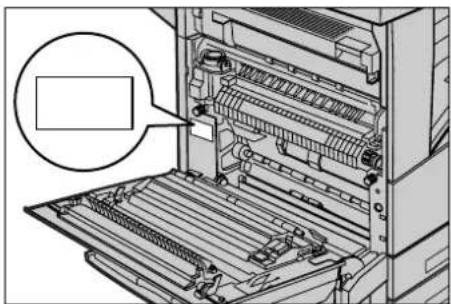
U kunt het serienummer in de onderstaande ruimte noteren.
Serienummer:
Noteer de foutberichten. Deze informatie helpt ons problemen sneller op te lossen.
Talen weergegeven op het aanraakscherm
U kunt de talen op de volgende twee manieren wijzigen. Als u de taal tijdelijk wilt wijzigen, klikt u op de knop
OPMERKING: De taalwijziging wordt weer ongedaan gemaakt als u de machine opnieuw start.
Als u de standaardtaal wilt wijzigen, activeer dan de mode Systeeminstellingen, selecteer [Gemeenschappelijke instellingen], en selecteer vervolgens [Standaardinstellingen scherm]. Selecteer op het scherm [Standaardinstellingen] de gewenste taal als [Standaardtaal]. Zie voor meer informatie 1. De mode Systeeminstellingen activeren op pagina 203..
Conventies
In dit hoofdstuk worden de conventies beschreven die in deze hele Handleiding voor de gebruiker worden gehanteerd. In deze handleiding wordt een aantal termen met dezelfde betekenis door elkaar gebruikt:
- Papier is synoniem met afdrukmateriaal.
- Document is synoniem met origineel.
- Xerox CopyCentre/WorkCentre/WorkCentre Pro 123/128/133 is synoniem met het apparaat.
Getrainde operateur/systeembeheerder
De getrainde operateur is verantwoordelijk voor het onderhoud aan de hardware.
De systeembeheerder is degene die het netwerk opzet, de printerdrivers installeert en de software beheert.
Richting
Met "richting" wordt de stand bedoeld waarin de beelden op de pagina worden gezet. Wanneer het beeld rechtop staat, kan het papier (of ander afdrukmateriaal) met de korte kant of met de lange kant eerst worden ingevoerd.
Lange kant eerst (LKE)
Wanneer documenten met de lange kant eerst in de doorvoer worden geplaatst, dan betekent dit dan een van de lange randen naar de AOD (algemene originelendoorvoer) is gericht bij het plaatsen. De korte randen bevinden zich aan de boven- en onderkant van het papier en wijzen naar de voor- en achterkant van de AOD. Wanneer u papier met de LKE in een papierlade legt, plaatst u papier met een van de lange kanten aan de linkerkant en een van de korte kanten aan de voorkant van de lade.
Korte kant eerst (KKE)
Wanneer documenten met de korte kant eerst in de doorvoer worden geplaatst, dan betekent dit dan een van de korte randen naar de AOD is gericht bij het plaatsen. De lange randen bevinden zich aan de boven- en onderkant van het papier en wijzen naar de voor- en achterkant van de AOD. Wanneer u papier met de KKE in een papierlade legt, plaatst u het papier met een van de korte kanten aan de linkerkant en een van de lange kanten aan de voorkant van de lade.

Papierinvoerrichting

Dit betekent dat het hier om namen van schermen, tabbladen, toetsen, toepassingen en opties op het scherm gaat. Zij worden ook gebruikt om naar bestands- en mapnamen op een pc te verwijzen.
Bijvoorbeeld:
- Selecteer [Origineelsoort] op het scherm [Afdrukkwaliteit].
- Selecteer [Opslaan].
Tekst tussen
Dit betekent dat het hier gaat om namen van harde toetsen, cijfer- of symbooltoetsen, lampjes op het bedieningspaneel of symbolen op het schakelaaretiket.
Bijvoorbeeld:
- Druk op de toets
om het scherm [Apparaatstatus] op te roepen. - Druk op de toets
op het bedieningspaneel om de tijdelijk gestopte opdracht te wissen.
Cursief
Cursief wordt gebruikt om verwijzingen naar andere delen en hoofdstukken aan te geven.
Bijvoorbeeld:
- Voor informatie over het reinigen van de glasplaat, zie het hoofdstuk Onderhoud op pagina 305.
- Papierinvoer – pagina 54.
Waarschuwing
Na het kopje Waarschuwing volgen opmerkingen die waarschuwen voor mogelijk lichamelijk letsel.
Bijvoorbeeld:
WAARSCHUWING: Dit product dient op een geaard stopcontact te worden aangesloten.
Voorzichtig
Na het kopje Voorzichtig volgen opmerkingen die waarschuwen voor mogelijke mechanische schade die het gevolg kan zijn van een bepaalde handeling.
Bijvoorbeeld:
VOORZICHTIG: Gebruik, aanpassing of uitvoering van procedures die afwijken van de procedures genoemd in deze handleiding, kan leiden tot een gevaarlijke blootstelling aan licht.
Opmerking
Na het kopje Opmerking volgen opmerkingen die extra informatie verschaffen.
Bijvoorbeeld:
OPMERKING: Indien de AOD geen onderdeel uitmaakt van het apparaat, is deze toepassing niet beschikbaar.
Overige informatiebronnen
De volgende aanvullende informatiebronnen zijn beschikbaar voor het apparaat.
• Xerox CopyCentre/WorkCentre/WorkCentre Pro 123/128/133 Snelstarthandleiding
• Xerox CopyCentre/WorkCentre/WorkCentre Pro 123/128/133 System Administration Guide
- De online Help-systemen (printerdrivers en CentreWare-hulpprogramma's)
- Documentatie bij de CentreWare-hulpprogramma's (HTML)
OPMERKING: De schermen die in deze Handleiding voor de gebruiker worden getoond, gelden voor een volledig geconfigureerd apparaat en zijn dus mogelijk niet van toepassing op uw configuratie.
Waarschuwingen en beperkingen
In dit gedeelte worden de waarschuwingen en beperkingen beschreven die u in acht dient te nemen bij het gebruik van dit apparaat.
- Wanneer u het apparaat verplaatst, dient u het in het midden vast te houden, niet bij het bedieningspaneel of de AOD. Als u grote druk uitoefent op de AOD, kan dit leiden tot apparaatstoringen.
Veiligheidsinformatie
Lees deze veiligheidsinformatie zorgvuldig door alvorens dit product te gebruiken, zodat u de apparatuur op veilige wijze gebruikt.
Het Xerox/Fuji Xerox-product en de aanbevolen verbruiksartikelen zijn ontworpen en getest om te voldoen aan strenge veiligheidseisen. Deze omvatten onder meer de goedkeuring van veiligheidsinstanties en het voldoen aan de geldende milieunormen. Lees onderstaande instructies aandachtig door voordat u met het product gaat werken en raadpleeg deze, indien nodig, opnieuw zodat het product altijd op een veilige manier wordt gebruikt.
De veiligheids- en milieutests en de prestaties van dit product zijn uitsluitend geverifieerd met Xerox-materialen.
WAARSCHUWING: Ongeoorloofde wijzigingen, zoals het toevoegen van nieuwe functies of de aansluiting van randapparaten, kunnen van invloed zijn op dit product. Voor meer informatie kunt u contact opnemen met uw erkende serviceleverancier.
Waarschuwingsmerktekens
Alle waarschuwingsinstructries op het product of die hierbij zijn geleverd, moeten worden opgevolgd.

Waarschuwing Deze WAARSCHUWING vestigt de aandacht van de gebruiker op apparaatgebieden waar lichamelijk letsel kan worden opgelopen.

Waarschuwing Deze WAARSCHUWING vestigt de aandacht van de gebruiker op apparaatgebieden met hete oppervlakken, die niet mogen worden aangeraakt.
Elektrische voeding
Dit product dient te worden aangesloten op het type elektrische voeding dat op het informatie-etiket van het product staat aangegeven. Indien u niet zeker weet of uw elektrische voeding aan de vereisten voldoet, dan kunt u voor advies contact opnemen met uw plaatselijke elektriciteitsbedrijf.

WAARSCHUWING: Dit product dient op een geaard stopcontact te worden aangesloten.
Dit product wordt geleverd met een stekker met een beschermende aardingspen. Deze stekker past alleen op een geaard stopcontact. Dit is een veiligheidsmaatregel. Neem, om het risico voor een elektrische schok te vermijden, contact op met een erkende elektricien indien u niet over een geaard stopcontact beschikt. Gebruik nooit een verloopstekker of een verlengsnoer zonder randaarde om het apparaat aan te sluiten op een stopcontact zonder aardingsaansluitpunt.
Toegankelijke gebieden voor gebruikers
Deze apparatuur is zo ontworpen dat gebruikers alleen toegang hebben tot veilige gebieden. Toegang tot gevaarlijke gebieden wordt beperkt door afdekkingen of afschermingen, die alleen met gereedschap kunnen worden verwijderd. Deze afdekkingen of afschermingen mogen nooit worden verwijderd.
Onderhoud
Onderhoudsprocedures die door gebruikers kunnen worden uitgevoerd, worden beschreven in de betreffende documentatie bij het product. Voer geen onderhoudsprocedures op dit product uit die niet in deze documentatie staan beschreven.
Het product reinigen
Trek de stekker uit het stopcontact alvorens dit product te reinigen. Gebruik altijd materialen die bedoeld zijn voor dit product. Het gebruik van andere materialen kan leiden tot slechte prestaties en kan gevaarlijke situaties opleveren. Gebruik geen spuitbussen. Deze kunnen onder bepaalde voorwaarden ontplofbaar en brandbaar zijn.
WAARSCHUWING - Informatie over elektrische veiligheid
Gebruik alleen het netsnoer dat bij de apparatuur wordt geleverd.
Sluit het netsnoer rechtstreeks op een gemakkelijk te bereiken en geaard stopcontact aan. Gebruik geen verlengsnoer. Indien u niet weet of een stopcontact geaard is, neem dan contact op met een erkende elektricien.
Deze apparatuur moet worden gebruikt op een aftakcircuit met een grotere capaciteit dan de nominale stroomsterkte en spanning van dit apparaat. De nominale stroomsterkte en spanning van deze apparatuur staan op het gegevensplaatje op het achterpaneel aangegeven. Indien het apparaat naar een andere locatie moet worden verplaatst, neem dan contact op met het Xerox Welcome Centre.
▶ Een onjuiste aansluiting van de aardlekschakelaar kan een elektrische schok tot gevolg hebben.
Plaats deze apparatuur zodanig dat niemand op het netsnoer kan stappen of hierover kan struikelen.
▶ Plaats geen voorwerpen op het netsnoer.
Elektrische of mechanische vergrendelingen mogen niet teniet worden gedaan of onbruikbaar worden gemaakt.
▶ De ventilatie-openingen mogen niet worden geblokkeerd.
▶ Duw nooit voorwerpen in gleuven of openingen in de apparatuur.
Indien een van de volgende omstandigheden zich voordoet, schakel dan de voeding naar het apparaat onmiddellijk uit en trek het netsnoer uit het stopcontact. Neem contact op met het Xerox Welcome Centre om het probleem te verhelpen.
- De apparatuur maakt vreemde geluiden of er komen vreemde geuren vrij.
– Het netsnoer is beschadigd of gerafeld.
- Een circuitonderbreker, zekering of andere beveiliging in de muurzekeringenkast werd geactiveerd.
– Er is vloeistof op de apparatuur gemorst.
- De apparatuur is blootgesteld aan water.
– Een onderdeel van de apparatuur is beschadigd.
Ontkoppel het apparaat
Het netsnoer is de ontkoppeling voor dit apparaat. Deze is achterop het apparaat ingestoken. Voor het loskoppelen van alle elektrische voeding naar de apparatuur, moet het netsnoer uit het stopcontact worden getrokken.
Veiligheidsinformatie over de laser
VOORZICHTIG: Gebruik, aanpassing of uitvoering van procedures die afwijken van de procedures genoemd in deze handleiding, kan leiden tot een gevaarlijke blootstelling aan licht.
Met betrekking tot laserveiligheid voldoet de apparatuur aan de prestatienormen voor laserproducten, zoals die zijn vastgesteld door overheids-, nationale en internationale instanties voor een laserproduct uit de Klasse 1. Het apparaat straalt geen gevaarlijk licht uit; de lichtstraal is in elke bedieningsmode en bij de uitvoering van elke onderhoudstaak volledig afgeschermd.
Informatie voor veilig gebruik
Volg onderstaande veiligheidsrichtlijnen te allen tijde, zodat u weet dat u veilig omgaat met uw Xerox/Fuji Xerox-apparatuur.
Wel doen:
- Sluit apparatuur altijd aan op een correct geaard stopcontact. Laat bij twijfel het stopcontact door een erkende elektricien controleren.
Deze apparatuur dient op een geaard stopcontact te worden aangesloten.
Deze apparatuur wordt geleverd met een stekker met een beschermende aardingspen. Deze stekker past alleen op een geaard stopcontact. Dit is een veiligheidsmaatregel. Neem, om het risico voor een elektrische schok te vermijden, contact op met een erkende elektricien indien u niet over een geaard stopcontact beschikt. Gebruik nooit een verloopstekker of een verlengsnoer zonder randaarde om het apparaat aan te sluiten op een stopcontact.
- Volg altijd alle waarschuwingen en instructies die op de apparatuur of in bijgeleverde informatie staan aangegeven.
- Ga bij het verplaatsen van apparatuur altijd voorzichtig te werk. Neem contact op met het Xerox Welcom Centre indien het product naar een locatie buiten uw gebouw moet worden verplaatst.
- Plaats de apparatuur altijd in een gebied met voldoende ventilatie en ruimte voor servicewerkzaamheden. Zie de installatie-instructies voor minimumafmetingen.
- Gebruik altijd materialen en verbruiksartikelen die speciaal voor uw Xerox/Fuji Xerox-apparatuur zijn ontworpen. Indien ongeschikte materialen worden gebruikt, kan hierdoor de prestatie negatief worden beïnvloed.
- Trek altijd de stekker uit het stopcontact alvorens te reinigen.
Niet doen:
- Gebruik nooit een verloopstekker of een verlengsnoer zonder randaarde om het apparaat aan te sluiten op een stopcontact.
- Probeer nooit onderhoudsprocedures uit te voeren die niet in de klantendocumentatie staan beschreven.
- Deze apparatuur mag nooit worden ingebouwd tenzij er voor een goede ventilatie wordt gezorgd. Voor meer informatie kunt u contact opnemen met uw erkende serviceleverancier.
- Verwijder nooit afdekkingen of afschermingen die met schroeven zijn bevestigd. Achter deze afdekkingen en afschermingen bevinden zich geen gebieden die door de gebruiker kunnen worden onderhouden.
- Plaats de apparatuur nooit in de buurt van een radiator of andere hittebron.
- Duw nooit voorwerpen in de ventilatie-openingen.
- Elektrische of mechanische vergrendelingen mogen nooit teniet worden gedaan of onbruikbaar worden gemaakt.
- Gebruik de apparatuur nooit indien u ongewone geluiden of geuren opmerkt. Trek het netsnoer uit het stopcontact en neem onmiddellijk contact op met het Xerox Welcome Centre.
Onderhoudsinformatie
Probeer niet onderhoudsprocedures uit te voeren die niet in de klantendocumentatie bij uw apparaat staan beschreven.
- Gebruik geen reinigingsmiddelen in spuitbussen. Het gebruik van niet-goedgekeurde reinigingsmiddelen kan tot een slechte prestatie van de apparatuur leiden en kan een gevaarlijke situatie opleveren.
- Gebruik verbruiksartikelen en reinigingsmiddelen alleen op de manier die in de klantendocumentatie staat aangegeven. Houd reinigingsmiddelen altijd buiten het bereik van kinderen.
- Verwijder geen afdekkingen of afschermingen die met schroeven zijn bevestigd. Achter deze afdekkingen en afschermingen bevinden zich geen onderdelen waaraan u onderhoud kunt uitvoeren.
- Voer onderhoudsprocedures alleen uit indien u daartoe de betreffende training heeft ontvangen of indien de procedure in de klantendocumentatie wordt beschreven.
Veiligheidsinformatie over ozon
Dit product produceert ozon tijdens normale bedrijfsomstandigheden. De geproduceerde ozon is zwaarder dan lucht, en is afhankelijk van het aantal kopieën dat wordt gemaakt. Door aan de correcte omgevingsvoorwaarden te voldoen, zoals aangegeven in de installatie-instructies, zal de ozonconcentratie binnen de veilige limieten blijven.
Indien u aanvullende informatie over ozon nodig heeft, kunt u de binnen de Verenigde Staten en Canada de Xerox-publicatie Ozon aanvragen op telefoonnummer 1-800-828-6571. In Nederland en België kunt u contact opnemen met het Xerox Welcome Centre.
Voor verbruiksmaterialen
Sla alle verbruiksmaterialen op in overeenstemming met de instructies op de verpakking.
Houd verbruiksmaterialen uit de buurt van kinderen.
▷ Gooi toner, tonercassettes en tonercontainers nooit in open vuur.
Radiofrequentie-emissies
Verenigde Staten, Canada, Europa, Australië/Nieuw-Zeeland
OPMERKING: Deze apparatuur is getest en voldoet aan de limieten voor een digitaal apparaat van de klasse A conform Part 15 van de FCC Rules. Deze beperkingen bieden een redelijke bescherming tegen schadelijke interferentie wanneer de apparatuur in een commerciële omgeving wordt gebruikt. Deze apparatuur wekt radiofrequentie-energie op, gebruikt deze en kan deze uitstralen. Indien het apparaat niet wordt geïnstalleerd en gebruikt volgens de aanwijzingen in de klantendocumentatie kan het storingen van radiocommunicatie veroorzaken. Indien deze apparatuur in een woonwijk wordt gebruikt, zal deze waarschijnlijk storingen veroorzaken. In dat geval zal de gebruiker op eigen kosten de storingen moeten verhelpen.
Door wijzigingen en modificaties aan deze apparatuur die niet uitdrukkelijk door Xerox/Fuji Xerox zijn goedgekeurd, kan de toestemming voor het gebruik van deze apparatuur komen te vervallen.
Bij deze apparatuur moeten afgeschermde interfacekabels worden gebruikt om te voldoen aan de FCC-regelingen in de Verenigde Staten en de Radio Communications Act 1992 in Australië/Nieuw-Zeeland.
Veiligheidscertificatie
Dit product wordt gecertificeerd door de volgende instantie met de vermelde veiligheidsnormen.
Instantie Standaard
Dit product werd vervaardigd onder een geregistreerd ISO9001-kwaliteitssysteem.
Informatie betreffende Europese regelgeving
CE-merk
Het CE-merk op dit product symboliseert de conformiteitsverklaring van Xerox Limited met de volgende van toepassing zijnde richtlijnen van de Europese Unie vanaf de aangegeven datum:
1 januari 1995: Richtlijn 73/23/EEG van de Raad, gewijzigd met Richtlijn 93/68/EEG van de Raad, betreffende de wettelijke voorschriften der Lidstaten inzake elektrisch materiaal bestemd voor gebruik bij lage spanning.
1 januari 1996: Richtlijn 89/336/EEG van de Raad betreffende de wetgevingen van de Lidstaten inzake elektromagnetische compatibiliteit.
9 maart 1999: Richtlijn 99/5/EG betreffende radioapparatuur en telecommunicatie-terminalapparatuur en de wederzijdse erkenning van hun conformiteit.
Een volledige verklaring van conformiteit, met daarin de definities van de relevante richtlijnen en standaarden waarnaar wordt verwezen, kunt u bij het Xerox Welcome Centre opvragen.
WAARSCHUWING: Om deze apparatuur te laten werken in de nabijheid van industriële, wetenschappelijke en medische apparatuur, kan het zijn dat de externe straling van deze apparatuur moet worden beperkt of dat speciale stralingstemperende maatregelen moeten worden getroffen.
WAARSCHUWING: Dit is een product van de klasse A. In een huiselijke omgeving kan dit product radiostoringen veroorzaken, in welk geval de gebruiker passende maatregelen zal moeten nemen.
WAARSCHUWING: Er moeten afgeschermde kabels bij deze apparatuur worden gebruikt om te blijven voldoen aan Richtlijn 89/336/EEG.
Voor FAX-functie
v.s.
FAX Send Header Requirements:
Richtlijn inzake radio-apparatuur en telecommunicatieterminalapparatuur:
Dit Xerox-product is door Xerox zelf gecertificeerd voor pan-Europese enkelvoudige terminalaansluiting op het analoge openbare telefoonnetwerk (PSTN) in overeenstemming met Richtlijn 1999/5/EG. Het product werkt met de nationale PSTN's en compatibele PBX's van de volgende landen:
België Griekenland Nederland Spanje
Denemarken Ierland Noorwegen Verenigd Koninkrijk
Duitsland IJsland Oostenrijk Zweden
Finland Italië Portugal
Zwitserland
Frankrijk Luxemburg
Indien zich een probleem voordoet, dient u in eerste instantie met de erkende plaatselijke dealer contact op te nemen. Dit product is getest volgens en voldoet aan TBR21, een technische specificatie voor terminalapparatuur op het analoge openbare telefoonnetwerk in de Europese Economische Ruimte. Dit product bevat een door de gebruiker instelbare landcode. Zie de Handleiding voor de gebruiker voor informatie over deze procedure. Landcodes dienen te worden ingesteld voordat het product op het netwerk wordt aangesloten.
OPMERKING: Hoewel bij dit product puls-signalen of DTMF-signalen (toon) kunenn worden gebruikt, wordt aangeraden de DTMF-instelling te gebruiken. DTMF-signalen geven een betrouwbare en snellere verbinding.
Door wijzigingen aan dit product, aansluiting op externe besturingssoftware of op externe besturingsapparatuur, waarvoor door Xerox geen toestemming is verleend, wordt de certificering van dit product ongeldig.
Regulatorische informatie voor RFID
Dit product wekt 13,56 MHz op waarbij een Inductive Loop System (inductief lussysteem) als identificatiesysteem voor de radiofrequentie (RFID) wordt gebruikt. Dit systeem is gecertificeerd in overeenstemming met Richtlijn 99/5/EG van de Europese raad en plaatselijke wetten en regelingen kunnen van toepassing zijn.
Milieubepalingen
v.s.
Energy Star®

Als ENERGY STAR ^® -partner heeft Xerox Corporation/Fuji Xerox vastgesteld dat de basisconfiguratie van dit product voldoet aan de ENERGY STAR ^® -richtlijnen voor efficiënt energieverbruik.
De ENERGY STAR® ENERGY STAR MARK zijn gedeponeerde handelsmerken in de Verenigde Staten.
Het ENERGY STAR® Office Equipment Program is een samenwerkingsverband tussen de overheden van de VS, de Europese Unie en Japan en de kantoorapparatuurindustrie met als doel het promoten van zuinige kopieerapparaten, printers, faxen, multifunctie-apparaten, pc's en monitors. Door het energieverbruik van apparatuur te verlagen, worden smog, zure regen en wijzigingen op lange termijn in het klimaat bestreden, doordat de emissies die ontstaan bij het opwekken van elektriciteit worden verminderd.
De Xerox ENERGY STAR®-apparatuur wordt af fabriek ingesteld om na een bepaalde gebruiksperiode een energiespaarstand in te schakelen of volledig uit te schakelen. Deze energiebesparende toepassingen kunnen het stroomverbruik met de helft verminderen in vergelijking met een conventioneel apparaat.
Starttijden vanuit een energiespaarstand: 12 seconden
Aanbevolen soorten gerecycled papier: Type 3R91165
Canada
Xerox Corporation heeft dit product ontworpen en getest om te voldoen aan de energiebeperkingen vereist door de Group for Energy Efficient Appliances (GEEA). De bevoegde registratie-instanties zijn hiervan in kennis gesteld.
Over de licentie
JPEG-code
Onze printersoftware gebruikt enkele van de codes die door de onafhankelijke JPEG-groep zijn gedefinieerd.
Heimdal
Copyright © 2000 Kungliga Tekniska Högskolan (Koninklijke Technische Hogeschool, Stockholm, Zweden). Alle rechten voorbehouden.
Verspreiden en gebruik in bron- en binaire vormen, met of zonder modificatie, is toegestaan indien aan de volgende voorwaarden wordt voldaan:
- Bij de verspreiding van de broncode moet de bovenstaande copyright-informatie zijn opgenomen, deze lijst met voorwaarden en het volgende bewijs van afstand.
- Bij verspreiding in binaire vorm moet de bovenstaande copyright-informatie zijn opgenomen, deze lijst met voorwaarden en het volgende bewijs van afstand in de documentatie en/of andere materialen die bij de verspreiding worden geleverd.
- Noch de naam van het instituut noch de namen van de bijdragers mogen worden gebruikt om de producten die voorkomen uit deze software zonder voorafgaande schriftelijke toestemming te promoten of onderschrijven.
DEZE SOFTWARE WORDT DOOR HET INSTITUUT EN BIJDRAGERS AANGEBODEN IN DE FEITELIJKE STAAT WAARIN DEZE ZICH BEVINDT EN UITDRUKKELIJKE OF STILZWIJGENDE GARANTIES, WAARONDER, MAAR NIET BEPERKT TOT, DE STILZWIJGENDE GARANTIES MET BETREKKING TOT VERKOOPBAARHEID OF GESCHIKTHEID VOOR EEN BEPAALD DOEL WORDEN NIET ERKEND. ONDER GEEN ENKELE VOORWAARDE ZULLEN HET INSTITUUT OF BIJDRAGERS AANSPRAKELIJK KUNNEN WORDEN GESTELD VOOR DIRECTE, INDIRECTE, INCIDENTELE, SPECIALE, EXEMPLARISCHE OF GEVOLGSCHADE (WAARONDER, MAAR NIET BEPERKT TOT, AANKOOP VAN VERVANGENDE GOEDEREN OF SERVICES; VERLIES VAN GEBRUIK, GEGEVENS OF WINST; OF ONDERBREKING VAN HANDEL) OP WELKE MANIER DAN OOK VEROORZAAKT EN VOLGENS WELKE AANSPRAKELIJKHEIDSTHEORIE DAN OOK, OP BASIS VAN EEN CONTRACT, BURGERLIJKE AANSPRAKELIJKHEID OF ONRECHTMATIGE DAAD (WAARONDER NALATIGHEID OF ANDERS) OP ENIGE WIJZE ONTSTAAN UIT HET GEBRUIK VAN DEZE SOFTWARE, ZELFS INDIEN IS GEWEZEN OP DE MOGELIJKHEID VAN EEN DERGELIJKE SCHADE.
OpenSSL
Copyright © 1998–2003 The OpenSSL Project. Alle rechten voorbehouden.
Verspreiden en gebruik in bron- en binaire vormen, met of zonder modificatie, is toegestaan indien aan de volgende voorwaarden wordt voldaan:
- Bij de verspreiding van de broncode moet de bovenstaande copyright-informatie zijn opgenomen, deze lijst met voorwaarden en het volgende bewijs van afstand.
-
Bij verspreiding in binaire vorm moet de bovenstaande copyright-informatie zijn opgenomen, deze lijst met voorwaarden en het volgende bewijs van afstand in de documentatie en/of andere materialen die bij de verspreiding worden geleverd.
-
In alle advertentiematerialen waarin toepassingen of het gebruik van deze software wordt vermeld, moet de volgende erkenning worden getoond: "Dit product omvat software ontwikkeld door het OpenSSL Project voor gebruik in de OpenSSL Toolkit (http://www.openssl.org/)."
-
De namen "OpenSSL Tookit" en "OpenSSL Project" moegen niet worden gebruikt om producten die zijn afgeleid van deze software zonder voorafgaande schriftelijke toestemming te onderschrijven of promoten. Voor schriftelijke toestemming kunt u contact opnemen met openssl-core@openssl.org.
-
Producten die van deze software zijn afgeleid mogen niet "OpenSSL" worden genoemd, noch mag "OpenSSL" in de namen worden opgenomen, zonder voorafgaande schriftelijke toestemming van het OpenSSL Project.
-
De verspreiding in welke vorm dan ook moet de volgende erkenning bevatten: "Dit product omvat software ontwikkeld door het OpenSSL Project voor gebruik in de OpenSSL Toolkit (http://www.openssl.org/)."
DEZE SOFTWARE WORDT DOOR HET OpenSSL PROJECT EN BIJDRAGERS AANGEBODEN IN DE FEITELIJKE STAAT WAARIN DEZE ZICH BEVINDT EN UITDRUKKELIJKE OF STILZWIJGENDE GARANTIES, WAARONDER, MAAR NIET BEPERKT TOT, DE STILZWIJGENDE GARANTIES MET BETREKKING TOT VERKOOPBAARHEID OF GESCHIKTHEID VOOR EEN BEPAALD DOEL WORDEN NIET ERKEND. ONDER GEEN ENKELE VOORWAARDE ZULLEN HET OpenSSL PROJECT OF BIJDRAGERS AANSPRAKELIJK KUNNEN WORDEN GESTELD VOOR DIRECTE, INDIRECTE, INCIDENTELE, SPECIALE, MORELE OF GEVOLGSCHADE (WAARONDER, MAAR NIET BEPERKT TOT, AANKOOP VAN VERVANGENDE GOEDEREN OF SERVICES; VERLIES VAN GEBRUIK, GEGEVENS OF WINSTDERVING; OF ONDERBREKING VAN BEDRIJFSACTIVITEITEN) OP WELKE MANIER DAN OOK VEROORZAAKT EN VOLGENS WELKE AANSPRAKELIJKHEIDSTHEORIE DAN OOK, OP BASIS VAN EEN CONTRACT, BURGERLIJKE AANSPRAKELIJKHEID OF ONRECHTMATIGE DAAD (WAARONDER NALATIGHEID OF ANDERS) OP ENIGE WIJZE ONTSTAAN UIT HET GEBRUIK VAN DEZE SOFTWARE, ZELFS INDIEN OMTRENT DE MOGELIJKHEID VAN EEN DERGELIJKE SCHADE WERD INGELICHT.
Dit product omvat cryptografische software geschreven door Eric Young (eay@cryptsoft.com). Dit product omvat software geschreven door Tim Hudson (tjh@cryptsoft.com).
Original SSLeay
Copyright © 1995–1998 Eric Young (eay@cryptsoft.com) Alle rechten voorbehouden.
Dit pakket is een SSL-implementatie geschreven door Eric Young (eay@cryptsoft.com).
De implementatie werd zo geschreven dat deze voldoet aan Netscape SSL.
Deze bibliotheek kan vrij worden gebruikt voor commerciële en niet-commerciële doeleinden zolang aan de volgende voorwaarden wordt voldaan. De volgende voorwaarden zijn van toepassing op alle codes in deze verspreiding, dus niet alleen op de SSL-code, maar ook op de RC4-, RSA-, Ihash-, DES-codes, etc. De SSL-documentatie die in deze verspreiding is opgenomen, valt onder dezelfde copyright-voorwaarden, behalve dat de houder Tim Hudson is (tjh@cryptsoft.com).
Het copyright blijft aan Eric Young toebehoren, wat betekent dat copyright-informatie in de code niet mag worden verwijderd. Indien dit pakket in een product wordt gebruikt, dient Eric Young erkenning te worden gegeven als de auteur van de gebruikte bibliotheekdelen. Dit kan zijn in de vorm van een tekstbericht bij het opstarten van het programma of in de documentatie (online of als tekst) die bij het pakket wordt geleverd.
Verspreiden en gebruik in bron- en binaire vormen, met of zonder modificatie, is toegestaan indien aan de volgende voorwaarden wordt voldaan:
- Bij de verspreiding van de broncode moet de copyright-informatie zijn opgenomen, deze lijst met voorwaarden en het volgende bewijs van afstand.
- Bij verspreiding in binaire vorm moet de bovenstaande copyright-informatie zijn opgenomen, deze lijst met voorwaarden en het volgende bewijs van afstand in de documentatie en/of andere materialen die bij de verspreiding worden geleverd.
-
Alle advertentiematerialen waarin toepassingen of het gebruik van deze software wordt vermeld, moeten de volgende erkenning worden getoond:
"Dit product omvat cryptografische software geschreven door Eric Young (eay@cryptsoft.com)."
Het woord 'cryptografisch' kan uit de routines van de bibliotheek worden weggelaten indien zij niet met cryptografie samenhangen. -
Indien u een specifieke Windows-code gebruikt (of een afleiding daarvan) uit de map "apps" (applicatiecode), dan moet u een erkenning opnemen.
"Dit product omvat software geschreven door Tim Hudson (tjh@cryptsoft.com)."
DEZE SOFTWARE WORDT DOOR ERIC YOUNG AANGEBODEN IN DE FEITELIJKE STAAT WAARIN DEZE ZICH BEVINDT EN UITDRUKKELIJKE OF STILZWIJGENDE GARANTIES, WAARONDER, MAAR NIET BEPERKT TOT, DE STILZWIJGENDE GARANTIES MET BETREKKING TOT VERKOOPBAARHEID OF GESCHIKTHEID VOOR EEN BEPAALD DOEL WORDEN NIET ERKEND. ONDER GEEN ENKELE VOORWAARDE ZAL DE AUTEUR AANSPRAKELIJK KUNNEN WORDEN GESTELD VOOR DIRECTE, INDIRECTE, INCIDENTELE, SPECIALE, EXEMPLARISCHE OF GEVOLGSCHADE (WAARONDER, MAAR NIET BEPERKT TOT, AANKOOP VAN VERVANGENDE GOEDEREN OF SERVICES; VERLIES VAN GEBRUIK, GEGEVENS OF WINSTDERVING; OF ONDERBREKING VAN HANDEL) OP WELKE MANIER DAN OOK VEROORZAAKT EN VOLGENS WELKE AANSPRAKELIJKHEIDSTHEORIE DAN OOK, OP BASIS VAN EEN CONTRACT,
BURGERLIJKE AANSPRAKELIJKHEID OF ONRECHTMATIGE DAAD (WAARONDER NALATIGHEID OF ANDERS) OP ENIGE WIJZE ONTSTAAN UIT HET GEBRUIK VAN DEZE SOFTWARE, ZELFS INDIEN OMTRENT DE MOGELIJKHEID VAN EEN DERGELIJKE SCHADE WERD INGELICHT.
De licentie- en verspreidingsvoorwaarden voor een openlijk verkrijgbare versie of afleiding van deze code mogen niet worden gewijzigd, d.w.z. dat deze code niet simpelweg mag worden gekopieerd en onder een andere verspreidingslicentie opgenomen (waaronder de GNU Public License).
Illegale kopieën
v.s.
Het Congres heeft officieel de reproductie van de volgende zaken onder bepaalde omstandigheden verboden. Straffen in de vorm van geldboetes of gevangenisstraffen kunnen worden opgelegd aan degenen die schuldig worden bevonden aan het maken van dergelijke reproducties.
Het kopieren van bepaalde documenten kan in uw land illegaal zijn. Straffen in de vorm van geldboetes of gevangenisstraffen kunnen worden opgelegd aan degenen die schuldig worden bevonden aan het maken van dergelijke reproducties.
- Bankbiljetten
• Bankbiljetten en cheques - Obligaties en effecten (bank en overheid)
- Paspoorten en identificatiekaarten
- Auteursrechtelijk materiaal of handelsmerken zonder toestemming van de eigenaar
- Postzegels en andere verhandelbare documenten
Deze lijst is niet allesomvattend en er wordt geen aansprakelijkheid aanvaard met betrekking tot volledigheid of nauwkeurigheid. Neem in geval van twijfel contact op met een rechtsadviseur.
Recycling en weggooien van product
Als u belast bent met de verwijdering en afvoer van producten van Xerox, denk er dan aan dat het product lood, kwik en andere materialen kan bevatten waarvoor milieubepalingen gelden met betrekking tot het weggooien. De aanwezigheid van lood en kwik strookt volledig met de wereldwijde regelingen die van toepassing waren toen dit product op de markt werd gebracht.
USA en Canada
Xerox heeft een programma voor het terugnemen en hergebruiken/recyclen van apparatuur. Bij het Xerox Welcome Centre kunt u navragen of dit Xerox-product deel uitmaakt van het programma. Voor meer informatie over de Xerox-milieuprogramma's kunt u terecht op www.xerox.com/environment.html of u neemt contact op met de plaatselijke overheidsinstanties. In de Verenigde Staten kunt u ook de website van de Electronic Industries Alliance raadplegen: www.eiae.org.
Europese Unie
Als dit symbool op uw apparatuur is aangebracht, betekent dit dat u de apparatuur niet met het reguliere huishoudelijk afval mee kunt geven.

Op grond van Europese wetgeving moet elektrische en elektronische apparatuur die wordt afgedankt worden gescheiden van huishoudelijk afval.
Privé huishoudens in de lidstaten van de EU kunnen afgedankte elektrische en elektronische apparatuur gratis bij speciale verzamelpunten aanbieden. Neem contact op met de plaatselijke vuilnisophaaldienst voor meer informatie.
In sommige lidstaten dient de wederverkoper van nieuwe apparatuur gratis uw oude apparatuur terug te nemen. Vraag uw wederverkoper om informatie.
Overige landen
Neem contact op met met de plaatselijke vuilnisophaaldienst en vraag om advies voor de correcte afvoer van uw oude apparatuur.
2 Productoverzicht
Dit apparaat is geen conventioneel kopieerapparaat maar een digitaal apparaat, waarmee afhankelijk van de configuratie kan worden gekopieerd, gefaxt, afgedrukt en gescand.
De aanraakschermen in deze handleiding zijn afkomstig van een volledig geconfigureerd apparaat, zodat alle toepassingen worden behandeld.
De inhoud van de aanraakschermen kan enigszins variëren, afhankelijk van de instellingen voor de getrainde operateur en de apparaatconfiguratie. Ook de namen van de toetsen en pictogrammen op het bedieningspaneel kunnen per apparaatconfiguratie verschillen. Echter, de toepassingen op het apparaat zijn in alle gevallen hetzelfde.
Voor meer informatie over beschikbare opties die hier niet worden beschreven, kunt u terecht op de website van Xerox of contact opnemen met het Xerox Welcome Centre.
Onderdelen van het apparaat
In onderstaande schema's worden de standaard en optionele onderdelen van het apparaat getoond. De configuratie kan per model verschillen.

OPMERKING: Afhankelijk van de configuratie is een glasplaatafdekklep in plaats van een AOD aangesloten. Er kunnen twee optionele papierladen worden aangesloten.

TEL
Achterop het apparaat. Indien nodig, kan er een telefoon op deze aansluiting worden aangesloten.
LINE 1
Achterop het apparaat. Sluit een telefoonkabel op deze aansluiting aan. Sluit het andere uiteinde op de muuraansluiting aan.
Afwerkeenheid
Hiermee kunt u kopieën automatisch nieten of sorteren. In de afwerkopvangbak kunnen 1000 vellen van 80 g/m ^2 (20 lb bond) in Letter/A4-formaat of kleiner worden afgeleverd.
2-zijdige module
Hiermee kunt u 2-zijdige kopieën maken. De 2-zijdige module kan worden gebruikt wanneer papier uit lade 1, 2, 3 of 4 wordt ingevoerd. Voor meer informatie, zie 2-zijdig in het hoofdstuk Kopiëren op pagina 56.
Laden 3 en 4
Aan de onderkant van de machine zijn, afhankelijk van de configuratie, de volgende optionele laden te vinden.
- Module met twee laden - kan aan de standaardconfiguratie van 2 laden worden toegevoegd. In iedere lade kunnen 500 vellen van 80 g/m ^2 (20 lb) worden geplaatst.
- Module met twee laden - kan aan de standaardconfiguratie met 2 laden worden toegevoegd voor grote papiervolumes. In lade 3 kunnen 800 vellen 80g / m^2 (20 lb bond) in Letter- of A4-formaat met de lange kant eerst worden geplaatst. In lade 4 kunnen 1200 vellen van 80g / m^2 (20 lb bond) in Letter/A4-formaat worden geplaatst. De tandemlademodule wordt in deze handleiding "TLM" genoemd.
Systeembedieningstoetsen
In het volgende schema worden de namen en functies van de toetsen op het bedieningspaneel getoond.
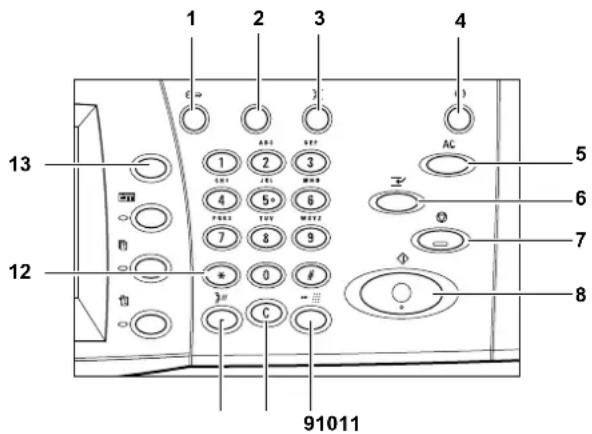
| Toets Functie | ||
| 1 | Het aanmeldscherm verschijnt voor het scherm [Menu Systeembeheerder] of wanneer de verificatietoepassing is ingeschakeld. Indien u deze toets indrukt om het aanmeldscherm op te roepen wanneer u al bent aangemeld, wordt u afgemeld. | |
| 2 | Deze toets heeft op dit apparaat geen functie. | |
| 3 | Hiermee kan de taal op het aanraakscherm worden gewijzigd. OPMERKING: Wanneer er van taal wordt gewisseld, kunnen sommige tekens verkeerd worden voorgesteld. | |
| 4 | (groen lampje) | Geeft aan of het apparaat in de energiebesparingsstand staat. Hiermee worden de energiespaarstand en de slaapmode ook uitgeschakeld. |
| 5 | Stelt de standaardinstellingen weer in en toont het eerste scherm voor het huidige pad. | |
| Toets | Functie | |
| 6Onderbreken> Onderbreekt een opdracht tijdelijk, zodat een opdracht met prioriteit kan worden geprogrammeerd. | ||
| 7Hiermee wordt een opdracht, afhankelijk van de opdrachtsoort, tijdelijk stopgezet of geannuleerd. Wanneer er meerdere opdrachten worden verwerkt, worden alle opdrachten tijdelijk stopgezet of geannuleerd. Indien [Stop] in het scherm [Opdrachtstatus] wordt geselecteerd, wordt alleen de geselecteerde opdracht stopgezet. | ||
| 8Hiermee wordt een opdracht gestart of hervat. | ||
| 9Hiermee worden snelkiesnummers ingevoerd. | ||
| 10Hiermee wordt een getal of het laatst ingevoerde cijfer verwijderd en wordt de huidige waarde door een standaardwaarde vervangen. Hiermee worden ook alle tijdelijk gestopte opdrachten geannuleerd. | ||
| 11Hiermee wordt een pauze ingevoegd bij het kiezen van een faxnummer. | ||
| 12<*(sterretje)> Geeft het speciale teken aan in een faxnummer en duidt een groepscode aan. Hiermee kunt u een F-code of een toegangscode instellen. | ||
| 13Het scherm [Alle diensten] verschijnt met daarin alle beschikbare services op het apparaat. | ||
De namen van toetsen en pictogrammen op het bedieningspaneel kunnen per land verschillen.
Diensten en toepassingen
Het apparaat beschikt over verschillende toepassingen en biedt waardevolle diensten. In de volgende beschrijving worden de toepassingen in het kort beschreven en worden de opties op het scherm
OPMERKING: De opstelling van de pictogrammen voor de services en toepassingen op het scherm kan door de getrainde operateur worden gewijzigd.
- Druk op de toets
op het bedieningspaneel. - Met de schuiftoetsen kunt u tussen de schermen wisselen.

- Selecteer de gewenste service.

Kopiëren
Hiermee kunt u documenten op verschillende manieren kopiëren. U kunt bijvoorbeeld verkleiningen of vergrotingen maken, of twee of vier aparte documenten op een en hetzelfde vel kopiëren. Voor meer informatie Zie het hoofdstuk Kopiëren.
Hiermee kunt u gescande documenten op verschillende manieren per e-mail versturen. U kunt bijvoorbeeld de densiteit voor scannen instellen of het bestandsformaat aangeven voor het opslaan van de documenten. Voor meer informatie, Zie het hoofdstuk Scannen/e-mailen.
Fax/Internetfax
Hiermee kunt u documenten op verschillende manieren faxen. U kunt documenten bijvoorbeeld in een verkleind of een vergroot formaat versturen, of bestemmingen aangeven met behulp van het adresboek of de snelkiestoepassingen. Met Internetfax kunt u faxen via internet of intranet versturen en ontvangen. Met Internetfax worden de verzendingskosten in vergelijking met het gebruik van een conventionele telefoonleiding verlaagd. Nadat u documenten heeft gescand, kunt u deze per e-mail versturen. Ook kunt u gescande informatie in een e-mailbijlage ontvangen indien deze vanaf een Internetfax-apparaat is verstuurd. Voor meer informatie, Zie het hoofdstuk Fax/internetfax.
Netwerkscannen
Hiermee kunt u documenten scannen en deze als elektronische documenten op een bestandsserver binnen het netwerk opslaan door een opdrachtsjabloon te selecteren die verschillende toegewezen parameters bevat. U kunt de opgeslagen elektronische documenten vanaf een pc bij de bestandsserver ophalen. Voor meer informatie, zie Opdrachtsjablonen - Netwerkscannen in het hoofdstuk Scannen/e-mailen op pagina 129 en Services in het hoofdstuk CentreWare Internetservices op pagina 164.
Scannen naar mailbox
Hiermee wordt de vertrouwelijke mailbox of poltoepassing ingeschakeld doordat de gescande documenten in privé mailboxen worden opgeslagen. Voor meer informatie, zie Opslaan in: Scan naar mailbox in het hoofdstuk Scannen/e-mailen op pagina 128.
Scannen naar FTP/SMB
Hiermee kunt u documenten met het FTP- of SMB-protocol scannen en ze op de aangegeven bestemmingen opslaan. Voor meer informatie, zie Opslaan in: Scan naar FTP/SMB in het hoofdstuk Scannen/e-mailen op pagina 130.
Mailbox controleren
Hiermee kunt u de documenten in een mailbox bevestigen, afdrukken en verwijderen. Hiermee kunt u ook de koppeling naar een opdrachtflowcharts wijzigen of vrijgeven en de gekoppelde opdrachtflowcharts uitvoeren. Voor meer informatie, Zie het hoofdstuk Mailbox controleren.
Opgeslagen programmering
Hiermee kunt u de programmering voor een opdracht naar een opdrachtnummer opslaan. Voor meer informatie, Zie het hoofdstuk Opgeslagen programmering.
Menu Instellingen
Hiermee kunt u de volgende toepassingen vanaf dit scherm instellen of wijzigen: Mailbox, Opgeslagen programmering, Opdrachtstroombestanden, Adresboek, Naar groep zenden, Opmerking en Papiersoort. Voor meer informatie, zie het hoofdstuk Instellingsprocedures. en het hoofdstuk Opgeslagen programmering.
Aan/uit
Inschakelen
Het apparaat moet op een geschikte voeding zijn aangesloten en de stekker moet stevig in het stopcontact zijn gestoken.
Het apparaat kan kopieën maken 12 seconden nadat dit is ingeschakeld (afhankelijk van de apparaatconfiguratie). Voor meer informatie, zie Specificaties van het apparaat in het hoofdstuk Technische specificaties op pagina 363.
- Zet de aan/uit-schakelaar in de stand .
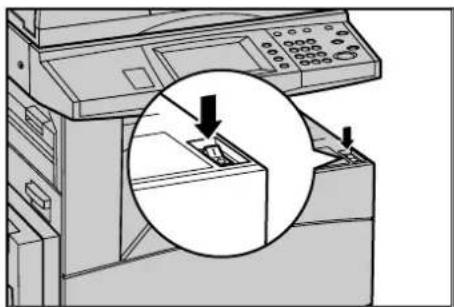
OPMERKING: Indien het apparaat niet start, controleer dan of de RESET-toets achterop het apparaat in de reset-stand (ingedrukt) staat.

Wanneer u het apparaat uitschakelt, en deze de optionele harde schijf bevat, dan blijft deze nog circa 10 seconden ingeschakeld terwijl hij bestanden opslaat en zich voorbereidt op het uitschakelen. Het apparaat schakelt vervolgens volledig uit.
WAARSCHUWING: Wacht ten minste 20 seconden tussen het uit- en weer inschakelen van het systeem. Gebeurt dit niet, dan kan de harde schijf beschadigd raken.
Aardlekschakelaar
Indien er een storing in de voeding naar het apparaat wordt opgemerkt, schakelt een aardlekschakelaar op het apparaat automatisch alle voeding uit. Indien de stroom uitvalt, ga dan naar de RESET-toets achterop het apparaat. Indien de aardlekschakelaar werd ingeschakeld, staat de RESET-toets in de ingeschakelde stand. Druk op de RESET-toets om de voeding naar het apparaat weer in te schakelen.
Druk op de TEST-toets alvorens het apparaat te gebruiken. Indien de aardlekschakelaar goed werkt, moet de RESET-schakelaar naar buiten springen. Wanneer dat gebeurt, druk dan op de RESET-toets
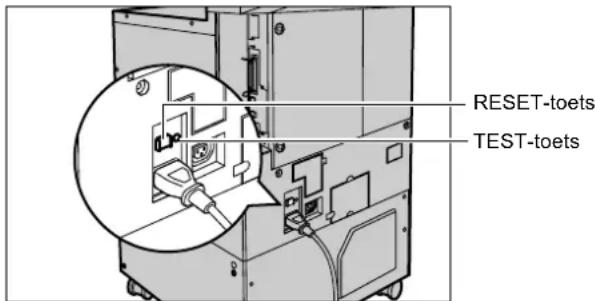
OPMERKING: Indien de RESET-toets terugspringt wanneer u deze indrukt en indien de voeding naar het apparaat niet is hersteld, neem dan contact op met het Xerox Welcome Centre.
Energiebesparingsmodes
Het apparaat beschikt over energiebesparingstoepassingen, waarmee de voeding tijdens inactiviteit in hoge mate wordt verminderd. De toets
- Energiespaarstand
- Slaapstand

Het apparaat schakelt na een bepaalde periode na de laatste kopieer-, fax-, scan- of afdrukbewerking automatisch over op de energiespaarstand. In deze mode wordt het aanraakscherm uitgeschakeld en brandt het energiebesparingslampje. De Energiespaarstand wordt opgeheven wanneer de toets
Voor meer informatie, zie Auto energiespaarstand in het hoofdstuk Instellingsprocedures op pagina 207.
Slaapstand
Het apparaat schakelt automatisch over naar de slaapstand nadat de energiespaarstand een bepaalde periode ingeschakeld is geweest. In de slaapstand verbruikt het apparaat minder stroom dan tijdens de energiespaarstand. In deze mode wordt het aanraakscherm uitgeschakeld en brandt het energiebesparingslampje. De slaapstand wordt opgeheven wanneer de toets
Voor meer informatie, zie Auto energiespaarstand in het hoofdstuk Instellingsprocedures op pagina 207.
OPMERKING: Standaard slaat het apparaat de energiespaarstand over en schakelt na 15 minuten niet te zijn gebruikt, direct over op de slaapstand.
Standaardtijdinstellingen wijzigen
In dit deel wordt beschreven hoe de standaardtijdinstellingen door de getrainde operateur kunnen worden gewijzigd. Indien u hulp of meer informatie nodig heeft, neem dan contact op met de getrainde operateur of zie Apparaatklok/-timers in het hoofdstuk Instellingsprocedures op pagina 205.
- Druk op de toets
op het bedieningspaneel.

- Voer de ID van de getrainde operateur in via de aantaltoetsen op het bedieningspaneel. Selecteer [Bevestigen] op het scherm [Systeem-beheerdersaanmelding].

OPMERKING: De standaard-ID van de getrainde operateur is "11111". Indien de verificatietoepassing is ingeschakeld, kan het zijn dat u een toegangscode moet invoeren. De standaardtoegangscode is "x-admin". De toegangscode is hoofdlettergevoelig.
- Selecteer [Systeeminstellingen] op het scherm [Menu Systeembeheerder].

- Selecteer [Systeeminstellingen] op het scherm [Systeeminstellingen].

-
Selecteer [Gemeenschappelijke instellingen] op het scherm [Systeeminstellingen].
-
Selecteer [Apparaatklok/-timers] op het scherm [Gemeenschappelijke instellingen].
-
Selecteer de gewenste optie.
- Selecteer [Instellingen wijzigen].
9.Wijzig de waarde met de schuiftoetsen of selecteer de gewenste opties. - Selecteer [Opslaan].


Modes
Met de toetsen kunt u de schermen openen waarop u toepassingen kunt selecteren, de status van opdrachten bekijken en informatie opvragen over het apparaat.
Er staan twee toetsen op het apparaat.
- Alle diensten
- Toepassingen
- Opdrachtstatus
- Apparaatstatus
OPMERKING: Deze toetsen reageren niet wanneer het apparaat in de mode Systeeminstellingen staat.

Alle diensten
Met deze toets heeft u toegang tot alle diensten op het apparaat.
OPMERKING: De opstelling van de servicepictogrammen op het scherm kan door de getrainde operateur worden gewijzigd.
- Druk op de toets
op het bedieningspaneel.

- Gebruik de schuiftoetsen om tussen schermen te wisselen.

Toepassingen
Met deze toets kunt u één scherm teruggaan. Indien u het scherm [Opdrachtstatus] of [Apparaatstatus] gebruikt, druk dan op de toets
Opdrachtstatus
Met deze toets kunt u de voortgang van een opdracht nagaan of het log en gedetailleerde informatie over voltooide opdrachten tonen. De nieuwste opdracht staat bovenaan de lijst. U kunt ook opgeslagen documenten of de documenten in de openbare mailbox van het apparaat controleren, verwijderen of afdrukken. Voor meer informatie, Zie het hoofdstuk Opdrachtstatus.
Apparaatstatus
Met deze toets kan de apparaatstatus, de factureringsmeter en de status van de tonercassette worden gecontroleerd en kunnen verschillende overzichten worden afgedrukt. Voor meer informatie, Zie het hoofdstuk Apparaatstatus.
Opdracht onderbreken
Met deze toepassing kan de huidige opdracht tijdelijk worden onderbroken, zodat een dringende opdracht kan worden gestart.
OPMERKING: Het apparaat zoekt een handige plaats waarop de huidige opdracht kan worden onderbroken.
-
Druk op de toets
op het bedieningspaneel. -
Voer de vereiste opdrachten in voor de nieuwe opdracht.
-
Druk op de toets
op het bedieningspaneel. -
Druk nogmaals op de toets
en op de toets om de onderbroken op

OPMERKING: Aan onderbroken opdrachten kan geen voorrang worden gegeven, en ze kunnen niet worden vrijgegeven in of verwijderd uit de afdrukwachtrij.
Hergebruikt papier
Het gebruik van hergebruikt papier in het apparaat biedt voordelen voor het milieu terwijl het de prestaties niet nadelig beïnvloedt. Xerox beveelt hergebruikt papier met 20% hergebruikt materiaal aan. Dit papier is verkrijgbaar via Xerox en andere leveranciers van kantoorbehoeften. Neem contact op met het Xerox Welcome Centre of ga naar www.xerox.com voor meer informatie over andere soorten hergebruikt papier.
3 Kopiëren
Dit hoofdstuk bevat informatie over de kopieerschermen en over de beschikbare toepassingen.
OPMERKING: Sommige van de toepassingen in dit hoofdstuk zijn optioneel en het kan zijn dat ze niet op uw apparaatconfiguratie van toepassing zijn.
Kopiëren - procedure
In dit deel wordt de basiskopieerprocedure beschreven. Voordat er kan worden begonnen met kopieren, moet er worden vastgesteld wat er moet worden gekopieerd en hoeveel afdrukken er moeten worden gemaakt. Volg de onderstaande stappen.
- Plaats de documenten – pagina 47
- Selecteer de toepassingen – pagina 49
- Voer het aantal in – pagina 50
- Start de kopieeropdracht – pagina 50
- Bevestig de kopieeropdracht in de opdrachtstatus – pagina 51
De kopieeropdracht stoppen – pagina 51
OPMERKING: Indien Verificatie is ingeschakeld, kan het zijn dat u een accountnummer nodig heeft voordat u het apparaat kunt gebruiken. Neem contact op met de getrainde operateur voor het accountnummer of voor meer informatie.
1. Plaats de documenten
De invoergebieden zijn als volgt.
- Automatische originelendoorvoer (AOD) voor documenten die uit één of meerdere pagina's bestaan.
- Glasplaat voor documenten die uit één pagina of uit gebonden originelen bestaan.
OPMERKING: De glasplaatafdekklep wordt aangebracht indien er geen AOD is.
OPMERKING: Het apparaat registreert standaarddocumentformaten automatisch. Welke formaten kunnen worden geregistreerd, is afhankelijk van de papierformaattabel die door de getrainde operateur is aangegeven. Voor meer informatie over het instellen van de papierformaattabel, zie Papierformaatinstellingen in het hoofdstuk Instellingsprocedures op pagina 216. Indien het document een niet-standaardformaat heeft of niet wordt herkend als standaardformaat, vraagt het apparaat u het document te controleren of handmatig het documentformaat in te voeren. Voor informatie over het handmatig invoeren van een documentformaat, zie Origineelformaat op pagina 64.
Automatische originelendoorvoer (AOD)
In de AOD kunnen maximaal 50 vellen standaardpapier (38–128 g/m² of 16–32 lb bond) worden geplaatst. Het document kan een breedte hebben tussen 140 en 297 mm (5,5-11 inch) en een lengte tussen 210 en 432 mm (8,5-17 inch), met een standaardformaat tussen A5 en A3 KKE (5,5 x 8,5 inch tot 11 x 17 inch). De documenten moeten zich in goede staat bevinden; verwijder alle nietjes en paperclips alvorens de documenten te plaatsen. De AOD registreert standaardformaten of u kunt handmatig een formaat invoeren in het tabblad [Scanopties].
Voor informatie over het kopiëren van gemengde origineelformatie via de AOD, zie Gemengde origineelformaten op pagina 65.
OPMERKING: Om het risico van papierstoringen te verminderen, kunnen gevouwen of gekreukelde documenten het beste via de glasplaat worden gekopieerd. Vervang de gevouwen of gekreukelde documenten door de nieuwe.
Het apparaat kan gemengde originelen achter elkaar scannen via de AOD. Leg de documenten tegen de bovenhoek van de AOD.
Voor informatie over het kopieren van gemengde origineelformaten via de AOD, zie Gemengde origineelformaten op pagina 65.
- Verwijder alle nietjes en paperclips alvorens de documenten in de AOD in te voeren.
- Plaats de originelen netjes met de beeldzijde naar boven in de AOD. Plaats de eerste pagina bovenop met de koppen naar de achterkant of de linkerkant van het apparaat.

- Plaats de papierstapel in het midden van de geleiders en lijn de linkerrand uit met de papierlade. Zet de geleiders tot net tegen de rand van de documenten.
Wanneer [Auto] is geselecteerd in [Papierinvoer], selecteert het apparaat automatisch de geschikte papierlade voor het documentformaat. De geselecteerde lade, papierformaat en richting in de geselecteerde lade worden op het scherm aangegeven.
OPMERKING: Deze toepassing is beschikbaar wanneer het apparaat een geschikte lade vindt. Indien er geen geschikte lade is, gebruikt u tijdelijk een handmatige selectie voor de lade of gebruikt u de handmatige invoer. Voor meer informatie over ladeselectie, zie Papierinvoer op pagina 54.
Glasplaat
De glasplaat wordt gebruikt voor documenten van één pagina of ingebonden documenten met een breedte tot 297 mm (11 inch) en een lengte tot 432 mm (17 inch).
- Til de AOD of de afdekklep op.

-
Plaats het origineel met de beeldzijde naar beneden op de glasplaat, op gelijke hoogte met de punt van de registratiepijl, linksboven op de glasplaat.
-
Laat de AOD of de afdekklep zakken.

2. Selecteer de toepassingen
De toepassingen op het scherm [Kopiëren - Basis] worden het meest gebruikt.
OPMERKING: Alleen die toepassingen die relevant zijn voor de apparaatconfiguratie zijn beschikbaar.
- Druk op de toets
op het bedieningspaneel.
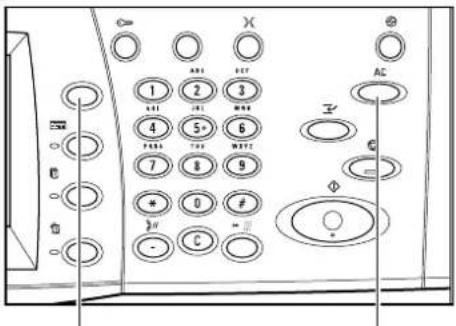
- Selecteer [Kopiëren] op het scherm [Alle services]. Het scherm [Kopiëren - Basis] moet worden weergegeven.

OPMERKING: Indien Verificatie is ingeschakeld, kan het zijn dat u een gebruikers-ID en een toegangscode (indien deze is ingesteld) moet invoeren. Indien u hulp nodig heeft, neemt u contact op met de getrainde operateur.
- Selecteer de toets voor de gewenste toepassing. Wanneer [Meer] wordt geselecteerd, selecteert u [Opslaan] om de geselecteerde toepassing te bevestigen of [Annuleren] om terug te keren naar het vorige scherm.
Selecteer, indien nodig, een van de tabbladen en configureer de kopieerinstellingen. Zie hieronder voor meer informatie over ieder tabblad.
Kopiëren - Basis – pagina 52
Afdrukkwaliteit - Kopiëren – pagina 60
Scanopties - Kopiëren – pagina 62
Afdrukopmaak - Kopiëren – pagina 71
Opdracht samenstellen – pagina 80
3. Voer het aantal in
Het maximumaantal afdrukken is 999.
- Voer het aantal afdrukken in via de aantaltoetsen. Het ingevoerde aantal wordt in de rechterbovenhoek op het aanraakscherm weergegeven.
OPMERKING: Druk op de toets
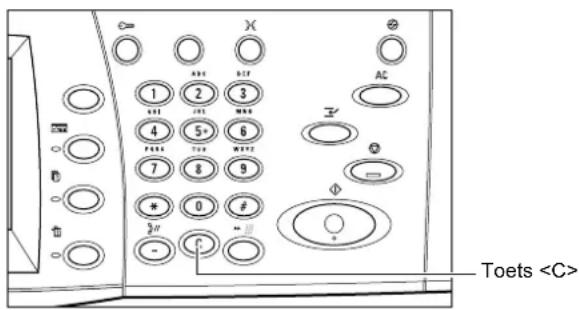
4. Start de kopieeropdracht
- Druk op de toets
. Ieder document wordt slechts eenmaal gescand. Het resterende aantal kopieën wordt in de rechterbovenhoek op het aanraakscherm weergegeven.

Tijdens het kopiëren en indien de AOD of de glasplaat gereed is en het apparaat over een optionele harde schijf beschikt, kunt u het volgende document scannen of de volgende opdracht programmeren. Terwijl het apparaat opwarmt kunt u ook de volgende opdracht programmeren.
5. Bevestig de kopieeropdracht in de opdrachtstatus
1. Druk op de toets
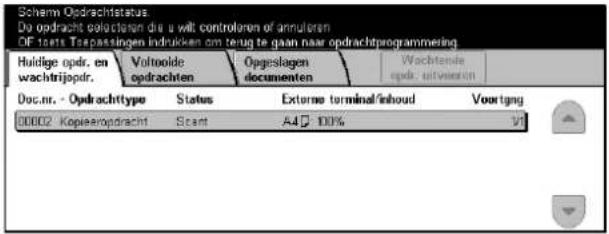
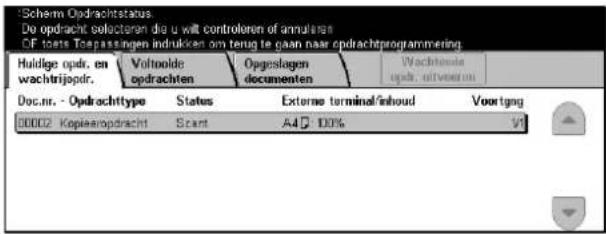
De kopieeropdracht in de wachtrij wordt getoond. Indien er geen opdracht op het aanraakscherm wordt getoond, kan het zijn dat deze al is verwerkt.
Voor meer informatie, zie Huidige opdrachten en wachtrijopdrachten in het hoofdstuk Opdrachtstatus op pagina 288.
De kopieeropdracht stoppen
Volg onderstaande stappen om de geactiveerde kopieeropdracht handmatig te annuleren.
- Selecteer [Stop] op het aanraakscherm of druk op de toets
op het bedieningspaneel om de huidige kopieeropdracht tijdelijk te stoppen.
OPMERKING: Selecteer de toets
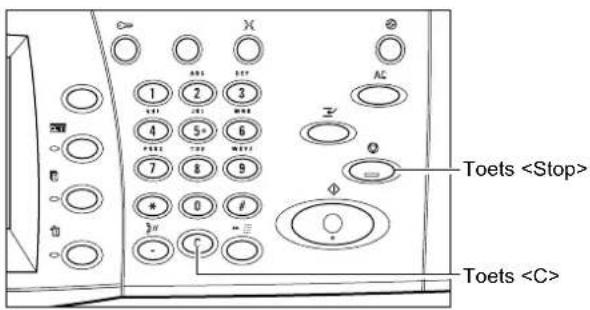
- Druk, indien nodig, op de toets
om het scherm [Opdrachtstatus] op te roepen. Druk op de toets om het scherm [Opdrachtstatus] te verlaten.
- Druk op de toets
op het bedieningspaneel om de tijdelijk gestopte opdracht te verwijderen.
Kopiëren - Basis
In dit deel worden de basistoepassingen voor een kopieeropdracht op het scherm [Kopiëren - Basis] beschreven. Voor informatie over de beschikbare toepassingen, kunt u de volgende informatie raadplegen.
Verkleinen/vergroten – pagina 52
2-zijdig - pagina 56
Aflevering kopieën – pagina 57
-
Druk op de toets
op het bedieningspaneel. -
Selecteer [Kopiëren] op het aanraakscherm. Het scherm [Kopiëren - Basis] moet worden weergegeven.
-
Selecteer de gewenste optie.

Verkleinen/vergroten
Behalve het formaat 100% voor kopieën, kunnen er verkleinde en vergrote kopieën (25-400%) worden gemaakt door een van de opties van [Verkleinen/vergroten] te selecteren.

100%
De kopieën hebben hetzelfde formaat als het document.
Auto %
Verkleint/vergroot het beeld op het document automatisch tot een formaat dat op het geselecteerde papier past.
OPMERKING: Indien deze optie is ingeschakeld, kunt u [Auto] onder [Papierinvoer] niet selecteren, noch [Auto-formaatregistratie] voor [Papierformaat] in [Lade 5 (handmatige invoer)]. Lade 1 wordt automatisch geselecteerd, zelfs indien [Auto] is geselecteerd in [Papierinvoer]. Indien [Auto-formaatregistratie] is geselecteerd voor [Papierformaat] in [Lade 5 (handmatige invoer)], treedt er een fout op indien op de toets
Voorinstellingen
Hiermee kunt u een verkleinings-/vergrotingsverhouding selecteren uit de twee vaakst gebruikte voorinstellingen die door de getrainde operateur zijn ingesteld.
Meer
Het scherm [Verkleinen/vergroten] verschijnt.
Hiermee kunt u de verkleinings-/vergrotingsverhouding op dit scherm selecteren of aangeven.
-
Selecteer [Meer] voor de opties [Verkleinen/vergroten] in het scherm [Kopiëren - Basis].
-
Selecteer de gewenste optie.
-
Selecteer [Opslaan].
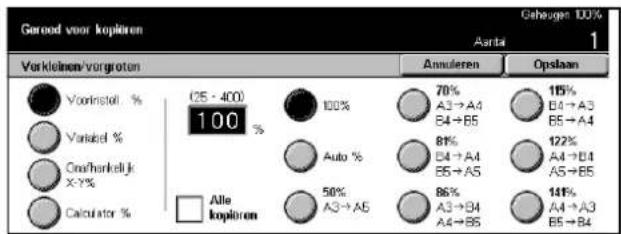
Voorinstelling %
- Voorinstellingen - Hiermee kunt u uit zeven vooringestelde vergrotings-/verkleiningsverhoudingen kiezen. De voorinstellingen worden ingesteld door de getrainde operateur.
- Alles kopieren - Het beeld op de documenten wordt verkleind tot net iets kleiner dan de geselecteerde vergrotings-/verkleiningsverhouding zodat alle documentbeelden op het papier kunnen worden gekopieerd.
Variabel %
Hiermee kunt u in stappen van 1% een verkleinings-/vergrotingsverhouding aangeven via de schermtoetsen of de schuiftoetsen op het aanraakscherm binnen het bereik 25-400%.
Onafhankelijk X-Y %
Hiermee kunt u in stappen van 1% een verkleining/vergroting voor de lengte en breedte apart invoeren binnen het bereik van 25-400%.
- Auto - Hiermee wordt de verkleining/vergroting apart voor de breedte en lengte ingesteld, zodat de afbeelding op het papier past.
- Auto (Alles kopieren) - Hiermee wordt de toepassing [Auto] ingeschakeld en wordt het beeld op het document een klein beetje kleiner gemaakt dan de ingestelde verkleinings-/vergrotingsverhouding, zodat het hele beeld op het papier wordt gekopieerd.
- XY - Hiermee wordt tegelijkertijd dezelfde verhouding voor de breedte en de lengte ingesteld.
OPMERKING: Wanneer [Auto %] is geselecteerd, wordt automatisch lade 1 geselecteerd, zelfs indien [Auto] is geselecteerd in [Papierinvoer].
Papierinvoer
De beschikbare papierladen worden op het aanraakscherm getoond, samen met het formaat van het afdrukmateriaal en de vooringestelde richting voor iedere lade.
Wanneer het formaat van of het soort afdrukmateriaal in de lade wordt gewijzigd, moet de getrainde operateur de lade dienovereenkomstig opnieuw programmeren. Neem voor meer informatie over het herprogrammeren van de lade contact op met de getrainde operateur.
Voor informatie over de papierformaten en -soorten die door het apparaat worden ondersteund, zie het hoofdstuk Papier en ander afdrukmateriaal.

Auto
Hiermee kunt u automatisch een geschikte lade selecteren op basis van het documentformaat, de ingestelde verkleining of vergroting en de instellingen van hiermee samenhangende toepassingen.
OPMERKING: Wanneer [Auto %] is geselecteerd in [Verkleinen/vergroten], wordt automatisch [100%] geselecteerd in [Verkleinen/vergroten], zelfs indien [Auto] is geselecteerd in [Papierinvoer].
Voorinstellingen
Hiermee kunt u een papierlade selecteren uit een van de drie door de getrainde operateur vooringestelde laden. Ook ladenummer, papierformaat en richting worden voor alle laden, behalve lade 5, getoond.
Meer
Het scherm [Papierinvoer] verschijnt.
Hiermee kunt u een papierlade selecteren uit de vijf vooringestelde laden, waaronder de handmatige invoer.
-
Selecteer [Meer] voor de toepassing [Papierinvoer] in het scherm [Kopiëren - Basis].
-
Selecteer de gewenste optie.
-
Selecteer [Opslaan].

Auto
Zie ook de optie [Auto] die hierboven wordt uitgelegd.
Voorinstellingen
Hiermee kunt u een papierlade selecteren uit vier voorinstellingen.
Handmatige invoer
Het scherm [Lade 5 (handmatige invoer)] verschijnt.
U kunt de handmatige invoer tijdelijk gebruiken voor papier dat zich niet in de vooraf geprogrammeerde laden bevindt. Er kan een papierstapel van 10 mm (0,4 inch) (circa 95 vellen van 80 g/m²) in de handmatige invoer worden geplaatst. Volg onderstaande stappen om de handmatige invoer ten volle te benutten.
- Selecteer [Handmatige invoer] op het scherm [Papierinvoer].
- Selecteer de gewenste optie.
- Selecteer [Opslaan].
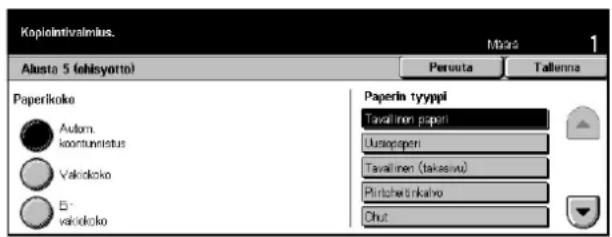
- Auto-formaatregistratie - Het papierformaat vanuit de handmatige invoer wordt automatisch geregistreerd.
- Standaardformaat - De vooringestelde papierformaten worden op het aanraakscherm getoond, waar u het gewenste papierformaat kunt selecteren. De voorinstellingen voor de papierformaten worden door de getrainde operateur ingesteld.
- Niet-standaardformaat - Hiermee kunt u met de schuiftoetsen stappen van 1 mm (0,1 inch) de breedte en lengte van het papier aangeven. Het toegestane bereik aan papierformaten ligt tussen 89 en 297 mm (3,5-11,7 inch) voor de breedte en 99-432 mm (3,9-17 inch) voor de lengte.
Papiersoort
Selecteer een papiersoort uit de voorinstellingen op het scherm. De voorinstellingen worden ingesteld door de getrainde operateur.
2-zijdig
Met deze toepassing kunt u automatisch 2-zijdige kopieën maken van 1-zijdige of 2-zijdige documenten.
OPMERKING: Voordat u deze toepassing kunt gebruiken, moet de documentrichting worden ingesteld in [Origineelrichting] in het scherm [Scanopties].
OPMERKING: De 2-zijdige kopieeroptie kan niet met de volgende papiersoorten worden gebruikt: transparanten, licht papier, zwaar papier, etiketten, omslagen, en papier dat al aan één kant is bedrukt (d.w.z. oud papier).

1 → 1-zijdig
Een enkelzijdige kopie van een enkelzijdig document
1 → 2 (kop/kop)
Een 2-zijdige kopie van een enkelzijdig document
2 → 2 (kop/kop)
Een 2-zijdige kopie van een dubbelzijdig document
2 → 1 (kop/kop)
Een 1-zijdige kopie van een dubbelzijdig document
OPMERKING: Wanneer de glasplaat wordt gebruikt voor [1 → 2 (kop/kop)] of [2 → 2 (kop/kop)], verschijnt er een bericht wanneer het apparaat klaar is voor het scannen van het volgende document.
Meer
Het scherm [2-zijdig] verschijnt.
Scherm [2-zijdig]
Hier kunt u de vorige optie selecteren en aangeven of zijde 2 kop/staart moet worden afgedrukt.
-
Selecteer [Meer] voor de toepassing [2-zijdig] in het scherm [Kopiëren - Basis].
-
Selecteer de gewenste optie.
-
Selecteer [Opslaan].

Zijde 2 roteren
Selecteer dit vakje om zijde 2 van de afdrukken kop/staart af te drukken.
OPMERKING: Deze optie is alleen beschikbaar voor [1 → 2 (kop/kop)] en [2 → 2 (kop/kop)].
Aflevering kopieën
Met deze toepassing kunt u de afgeleverde kopieën sorteren. Indien de optionele afwerkeenheid is geïnstalleerd, kan er ook worden geniet. U kunt de nietpositie op de aflevering selecteren.
OPMERKING: Welke toepassingen op het scherm worden getoond, hangt af van het feit of de afwerkeenheid is geïnstalleerd.
OPMERKING: Indien het apparaat geen papier van het juiste formaat bevat wanneer de niettoepassing op een kopieer- of afdrukopdracht wordt toegepast, kan er een papierformaatfout optreden tijdens de verwerking van de opdracht. Wanneer dit gebeurt, bevat de afwerkeenheid het papier dat tot dan toe is verwerkt, maar dat het verkeerde formaat heeft. Indien op het scherm het bericht "Het formaat/de richting van het papier dat op dit moment in lade 5 (handm. invoer) is geplaatst, komt niet overeen met de instelling:" of "Het formaat/de richting van het papier in lade X komt niet overeen met het geselecteerde formaat: xxx in de lade plaatsen" op het aanraakscherm verschijnt, opent u de bovenste afdekking van de afwerkeenheid en verwijdert u het papier met het verkeerde formaat, plaatst u papier van het juiste formaat in een lade en start u de opdracht opnieuw. Indien u alleen maar het papier in een lade vervangt en de opdracht hervat zonder het verwerkte papier uit de afwerkeenheid te halen, dan niet het apparaat het verkeerde papier dat zich nog in de afwerkeenheid bevindt aan het correcte papier uit de lade.

Auto
Voor het sorteren van de afgeleverde kopieën wordt automatisch [Sets] of [Stapels] geselecteerd. De optie [Sets] wordt toegepast wanneer de AOD wordt gebruikt of wanneer u [Ingebonden originelen], [Omslagen], [Lege scheidingsvellen + N Sets], [Nieten], [Opbouw-opdracht], [Proefafdruk] of [Katern maken] heeft ingeschakeld. Bij alle andere opties wordt [Stapels] toegepast.
Linksboven
Er wordt een nietje in de linkerbovenhoek van de afdrukken geplaatst.
2 nietjes links
Er worden twee nietjes aan de linkerzijde van de afdrukken geplaatst.
Rechtsboven
Er wordt een nietje in de rechterbovenhoek van de afdrukken geplaatst.
Meer
Het scherm [Aflevering kopieën] verschijnt.
Scherm [Aflevering kopieën]
Hiermee kunt u de sorteermethode selecteren voor de aflevering en de opvangbak aangeven.
-
Selecteer [Meer] voor de toepassing [Aflevering kopieën] in het scherm [Kopiëren - Basis].
-
Selecteer de gewenste optie.
-
Selecteer [Opslaan].
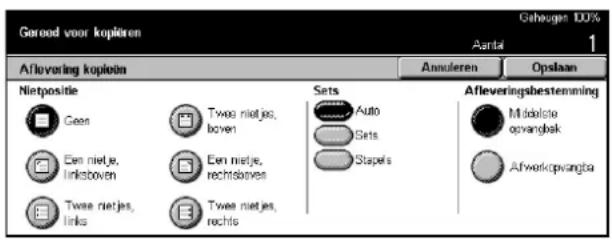
Nietpositie
Selecteer een van de vijf getoonde nietpositieopties.
Sets
- Auto - Er wordt automatisch een sorteermethode toegepast op de afgeleverde kopieën. Zie ook de optie [Auto] die hierboven wordt uitgelegd.
- Sets - Het aangegeven aantal sets wordt in dezelfde volgorde als de documenten afgeleverd. Bijvoorbeeld: twee kopieën van een document met drie pagina's worden afgeleverd in de volgorde 1-2-3, 1-2-3.

- Stapels - De kopieën worden in stapels afgeleverd op basis van het aantal benodigde kopieën van ieder document. Bijvoorbeeld: twee kopieën van een document met drie pagina's worden afgeleverd in de volgorde 1-1, 2-2, 3-3.

Afleveringsbestemming
Selecteer een opvangbak voor de kopieeropdracht uit [Middelste opvangbak] en [Afwerkopvangbak].
OPMERKING: De middelste opvangbak kan pas worden gebruikt als deze is ingeschakeld via de instelling Uitgebreide lademodule. Zie Uitgebreide lademodule op pagina 215.
Afdrukkwaliteit - Kopiëren
In dit hoofdstuk worden de toepassingen beschreven voor het afstellen van de kwaliteit van de afdruk aan de hand van de afdrukkwaliteitsopties. Voor meer informatie over de beschikbare toepassingen, kunt u de volgende informatie raadplegen.
Origineelsoort – pagina 60
Lichter/donkerder – pagina 61
Scherpte – pagina 61
Auto-belichting – pagina 61
-
Druk op de toets
op het bedieningspaneel. -
Selecteer [Kopiëren] op het aanraakscherm.
-
Selecteer het tabblad [Afdrukkwaliteit].
-
Selecteer de gewenste optie.
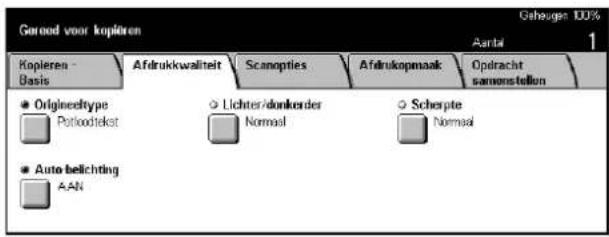
Origineelsoort
Met deze toepassing kunt u met de optimale afdrukkwaliteit kopiëren door het type originelen te selecteren.
-
Selecteer [Origineelsoort] op het scherm [Afdrukkwaliteit].
-
Selecteer de gewenste optie.
-
Selecteer [Opslaan].
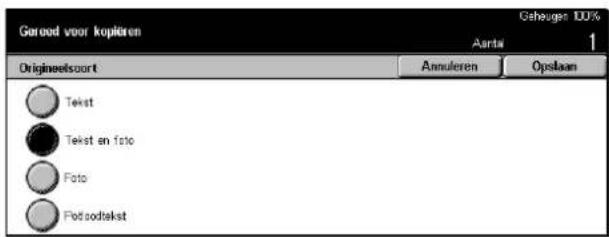
Tekst
Gebruik deze optie voor het kopieren van documenten die alleen tekst bevatten. Selecteer deze optie wanneer tekst goed moet worden gekopieerd.
Tekst en foto
Gebruik deze optie voor het kopieren van documenten die tekst en foto's bevatten. Tekst en foto's worden automatisch geïdentificeerd en wordt een geschikte kwaliteitsmode voor aparte gebieden geselecteerd.
Foto
Gebruik deze optie voor het kopiëren van documenten die alleen foto's bevatten.
Potloodtekst
Gebruik deze optie om documenten in potlood te kopieren. Deze beelden zijn licht en moeilijk te zien en worden daarom donkerder afgedrukt.
Lichter/donkerder
Met deze toepassing kunt u de zwartheid voor het kopiëren van documenten selecteren.
- Selecteer [Lichter/donkerder] op het scherm [Afdrukkwaliteit].
- Selecteer het zwartheidsniveau.
- Selecteer [Opslaan].

Scherpte
Met deze toepassing kunt u het scherpteniveau voor fijne lijnen en randen verscherpen of verzwakken.
- Selecteer [Scherpte] op het scherm [Afdrukkwaliteit].
- Selecteer het scherpteniveau.
- Selecteer [Opslaan].
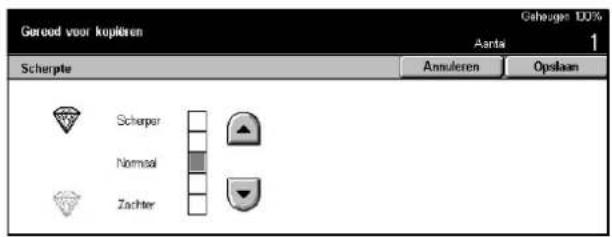
Auto-belichting
Met deze toepassing kunt u aangeven of de achtergrondkleur van de documenten tijdens het kopieren moet worden onderdrukt.
OPMERKING: Deze toepassing wordt uitgeschakeld wanneer [Foto] op het scherm [Origineelsoort] wordt geselecteerd.
- Selecteer [Auto-belichting] op het scherm [Afdrukkwaliteit].
- Selecteer [Aan] om de toepassing in te schakelen.
- Selecteer [Opslaan].
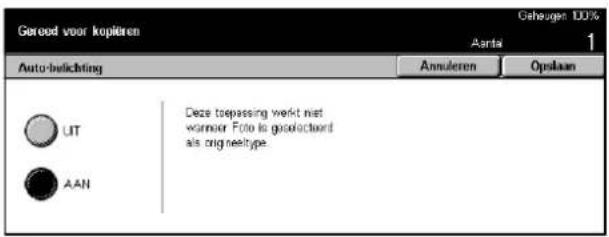
Scanopties - Kopiëren
In dit deel worden de [Scanopties] beschreven waarmee de opmaak wordt aangepast. Voor meer informatie over de beschikbare toepassingen, kunt u de volgende informatie raadplegen.
Ingebonden originelen – pagina 62
2-zijdig boek kopieren – pagina 63
Origineelformaat – pagina 64
Gemengde origineelformaten – pagina 65
Kader wissen – pagina 66
Kantlijnverschuiving – pagina 66
Beeldrotatie – pagina 69
Spiegelbeeld/negatief beeld – pagina 70
Origineelrichting – pagina 70
-
Druk op de toets
op het bedieningspaneel. -
Selecteer [Kopiëren] op het aanraakscherm.
-
Selecteer het tabblad [Scanopties]. Met de zijtabs kunt u tussen de schermen wisselen.
-
Selecteer de gewenste optie.
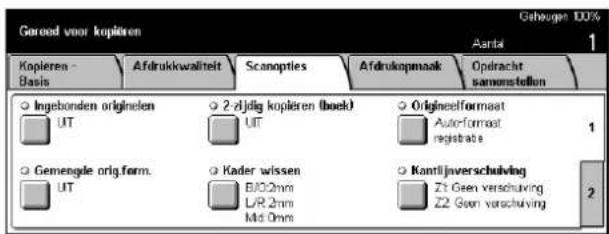

Ingebonden originelen
Met deze toepassing kunt u tegenoverliggende pagina's van een ingebonden document via de glasplaat kopieren. De twee pagina's worden op twee losse vellen gekopieerd.
-
Selecteer [Ingebonden originelen] op het scherm [Scanopties].
-
Voer de nodige handelingen uit.
-
Selecteer [Opslaan].

OPMERKING: De tegenover elkaar liggende pagina's van een ingebonden document moeten horizontaal op de glasplaat worden gelegd.
Uit
De toepassing wordt uitgeschakeld.
Eerst links dan rechts
Kopieert beide pagina's van een open boek van links naar rechts.
Eerst rechts dan links
Kopieert beide pagina's van een open boek van rechts naar links.
Eerst boven dan onder
Kopieert beide pagina's van een open boek van boven naar beneden.
Beide pagina's
Kopieert beide pagina's van een open boek.
Alleen linkerpagina
Kopieert alleen de linkerpagina van een open boek.
Alleen rechterpagina
Kopieert alleen de rechterpagina van een open boek.
Alleen bovenpagina
Kopieert alleen het bovenste deel van een open boek.
Alleen onderpagina
Kopieert alleen het onderste deel van een open boek.
Midden wissen
Het bindruggebied van het boek, dat gewoonlijk donkerder is, wordt niet afgedrukt. Geef met de schuiftoetsen het te wissen gebied in het midden van een geopend boek aan binnen het bereik van 0-50 mm (0-2 inch) in stappen van 1 mm (0,1 inch).
2-zijdig boek kopiëren
Met deze toepassing kunt u via de glasplaat 2-zijdige kopieën maken van ingebonden documenten. Voor de eerste pagina wordt automatisch een leeg vel ingevoerd.
-
Selecteer [2-zijdig kopieren (boek)] op het scherm [Scanopties].
-
Selecteer de gewenste optie.
-
Selecteer [Opslaan].

OPMERKING: Deze toepassing en [Ingebonden originelen] kunnen niet tegelijkertijd worden geactiveerd.
Uit
De toepassing wordt uitgeschakeld.
Eerst links dan rechts
Kopieert beide pagina's van een open boek van links naar rechts.
Eerst rechts dan links
Kopieert beide pagina's van een open boek van rechts naar links.
Eerst boven dan onder
Kopieert beide pagina's van een open boek van boven naar beneden.
Beginpagina en eindpagina
Het scherm [2-zijdig boek kopiëren - Beginpagina en eindpagina] verschijnt. Hiermee wordt aangegeven of de voor- of achterkant van de pagina het eerste of het laatste moet worden gekopieerd. De aangegeven paginazijden moeten aan de hand van de ingebonden originelen worden geidentificeerd.
Midden wissen
Het bindruggebied van het boek, dat gewoonlijk donkerder is, wordt niet afgedrukt. Geef met de schuiftoetsen het te wissen gebied in het midden van een geopend boek aan binnen het bereik van 0-50 mm (0-2 inch) in stappen van 1 mm (0,1 inch).
Origineelformaat
Met deze toepassing kan het formaat van het document automatisch worden geregistreerd, uit een lijst met voorinstellingen worden geselecteerd, of met de optie Keuze handmatig worden aangegeven. Indien Keuze wordt gebruikt, worden de documenten gekopieerd aan de hand van het aangegeven formaat, ongeacht hun werkelijke formaat.
- Selecteer [Origineelformaat] op het scherm [Scanopties].
- Selecteer de gewenste optie.
- Selecteer [Opslaan].

Auto-formaatregistratie
Het formaat van documenten met een standaardformaat wordt automatisch herkend.
Voorinstellingen
Selecteer uit 11 vooringestelde standaardformaten in portret- of landschaprichtingen. De voorinstellingen worden ingesteld door de getrainde operateur.
Keuze
Geef het documentformaat handmatig aan met de schuiftoetsen binnen het bereik van 15-297 mm (0,6-11,7 inch) voor de breedte en 15-432 mm (0,6-17 inch) voor de lengte.
Gemengde origineelformaten
Met deze toepassing kunt u documenten van verschillende formaten tegelijkertijd in de AOD plaatsen.
OPMERKING: Selecteer [Auto-formaatregistratie] in het scherm [Origineelformaat] om deze toepassing in te schakelen.
OPMERKING: Om deze toepassing te kunnen gebruiken, moet de documentrichting worden aangegeven bij [Origineelrichting] in het scherm [Afdrukopmaak].
OPMERKING: Als u originelen met een standaardformaat plaatst, wordt u mogelijk toch nog gevraagd om het originaalformaat handmatig in te voeren. Volg de aanwijzingen op om het formaat handmatig in te voeren. Plaats gemengde origineelformaten KKE.
- Selecteer [Gemengde origineelformaten] op het scherm [Scanopties].
- Selecteer [Aan] om de toepassing in te schakelen.
- Selecteer [Opslaan].
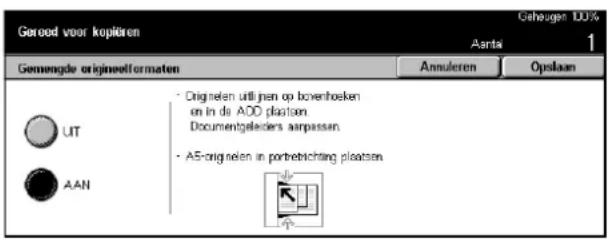
OPMERKING: Indien u deze toepassing uitschakelt en kopieën maakt van gemengde origineelformaten, worden alle kopieën op het formaat van de eerste pagina afgedrukt.
Kader wissen
Met deze toepassing kunt u zwarte schaduwen of ongewenste markeringen, zoals perforatiegaten, op iedere rand of het midden van de kopie verwijderen.
OPMERKING: Indien u deze toepassing niet gebruikt bij het kopiëren van ingebonden documenten of bij het kopiëren van documenten bij een geopende afdekklep, kunnen er zwarte schaduwen verschijnen rond de rand of in het midden van de kopieën.
OPMERKING: Om deze toepassing te kunnen gebruiken, moet de documentrichting worden aangegeven bij [Origineelrichting] in het scherm [Afdrukopmaak].
- Selecteer [Kader wissen] op het scherm [Scanopties].
- Voer de nodige handelingen uit.
- Selecteer [Opslaan].
Normaal

Gebruik de vooringestelde waarden om aan te geven hoeveel moet worden gewist van de rand of het midden van de documenten. De voorinstellingen worden ingesteld door de getrainde operateur. Indien u geen randen en/of deel van het midden wilt wissen, selecteer dan [Variabel wissen] en vervolgens 0,0 met de schuiftoetsen.
Variabel wissen
Hiermee kunt u aangeven hoeveel er moet worden gewist van de rand of het midden van de documenten. Voer de gewenste wishoeveelheid in voor de bovenkant, onderkant, links, rechts en het midden. De maximumwaarde die kan worden ingevoerd is 50 mm (2 inch).
Kantlijnverschuiving
Met deze toepassing kunt u de positie van het beeld op de aflevering wijzigen.
OPMERKING: Om deze toepassing te kunnen gebruiken, moet de documentrichting worden aangegeven bij [Origineelrichting] in het scherm [Afdrukopmaak].
OPMERKING: Hoeveel de kantlijn kan worden verschoven is afhankelijk van het geplaatste papier in het apparaat.
OPMERKING: Wanneer [Gemengde origineelformaten] is geselecteerd, wordt de verschuivingswaarde bepaald door de positie van het beeld op het eerste vel. Deze waarde wordt dan op alle volgende pagina's toegepast.
- Selecteer [Kantlijnverschuiving] op het scherm [Scanopties].
- Selecteer de gewenste optie.
- Selecteer [Opslaan].

Geen verschuiving
De toepassing wordt uitgeschakeld.
Auto-centreren
De beelden worden automatisch in het midden van het papier geplaatst.
Kantlijnverschuiving/variabele verschuiving
De beelden worden automatisch met de aangegeven afstand op het papier verschoven. Voor beide afmetingen kunt u maximaal 50 mm (2 inch) invoeren.
Indien met uw apparaat 2-zijdige kopieën kunnen worden gemaakt, kunt u een van onderstaande opties selecteren voor de voorpagina en de achterpagina.
- Zijde 1 - Het scherm [Kantlijnverschuiving - Zijde 1] verschijnt.
- Zijde 2 - Het scherm [Kantlijnverschuiving - Zijde 2] verschijnt.
Scherm [Kantlijnverschuiving - zijde 1]
Gebruik deze toepassing om de beelden op zijde 1 te verplaatsen.
- Selecteer [Kantlijnverschuiving/variabele verschuiving] in het scherm [Kantlijnverschuiving].
- Selecteer [Zijde 1] om het scherm [Kantlijnverschuiving - Zijde 1] te laten verschijnen.
- Selecteer de gewenste optie.
- Selecteer [Opslaan].
Geen verschuiving
De toepassing wordt uitgeschakeld.
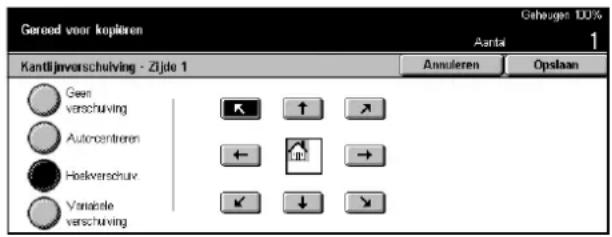
Auto-centreren
De beelden worden automatisch in het midden van het papier geplaatst.
Hoekverschuiving
De beelden worden automatisch naar de hoek van het papier verplaatst. Selecteer een van de acht pijlen om de richting van de verplaatsing aan te geven.
Variabele verschuiving
De beelden worden met de aangegeven afstand op het papier verschoven. Voor beide richtingen kan met de schuiftoetsen een verschuiving van maximaal 50 mm (2 inch) worden ingegeven.
Scherm [Kantlijnverschuiving - zijde 2]
Met deze toepassing kunt u de beelden op zijde 2 verplaatsen.
- Selecteer [Kantlijnverschuiving/variabele verschuiving] in het scherm [Kantlijnverschuiving].
- Selecteer [Zijde 2] om het scherm [Kantlijnverschuiving - Zijde 2] te laten verschijnen.
- Selecteer de gewenste optie.
- Selecteer [Opslaan].

Geen verschuiving
De toepassing wordt uitgeschakeld.
Auto-centreren
De beelden worden automatisch in het midden van het papier geplaatst.
Hoekverschuiving
De beelden worden automatisch naar de hoek van het papier verplaatst. Selecteer een van de acht pijlen om de richting van de verplaatsing aan te geven.
Variabele verschuiving
De beelden worden met de aangegeven afstand op het papier verschoven. Voor beide richtingen kan met de schuiftoetsen een verschuiving van maximaal 50 mm (2 inch) worden ingegeven.
Onafhankelijke verschuiving
Hiermee kunt u voor zijde 2 andere instellingen ingeven dan voor zijde 1.
Spiegelen
Hiermee wordt het beeld automatisch op zijde 2 geplaatst. De positie ervan komt overeen met het beeld op zijde 1.
Beeldrotatie
Met deze toepassing kunt u het beeld automatisch roteren, zodat de beeldrichting overeenkomt met de papierrichting in de lade.
- Selecteer [Beeldrotatie] op het scherm [Scanopties].
- Selecteer de gewenste optie.
- Selecteer [Opslaan].
Uit
De toepassing wordt uitgeschakeld.

Altijd aan
Een beeld wordt iedere keer gedraaid.
Aan tijdens Auto
Een beeld wordt alleen geroteerd wanneer [Auto] is geselecteerd bij de toepassing [Papierinvoer] of [Verkleinen/vergroten].
Rotatierichting
Het scherm [Beeldrotatie - Rotatierichting] verschijnt.
Scherm [Beeldrotatie - Rotatierichting]
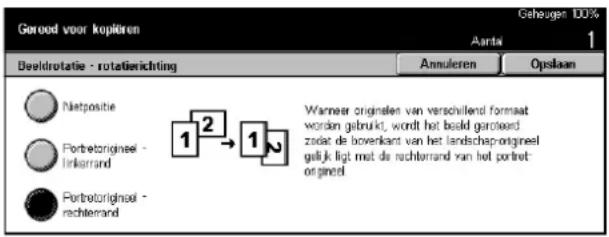
Op dit scherm kunt de rand van het papier bepalen waar de bovenkant van het documentbeeld is uitgelijnd wanneer documenten in verschillende richtingen zijn geplaatst. De volgende opties zijn beschikbaar:
- Nietpositie - Het beeld wordt geroteerd afhankelijk van de nietpositie. Deze optie is alleen beschikbaar wanneer de afwerkeenheid op het apparaat is geïnstalleerd.
- Portretorigineel - linkerrand – Het beeld wordt geroteerd, zodat de bovenzijde van een landschapdocument wordt uitgelijnd met de linkerkant van een portretdocument.
- Portretorigineel - rechterrand – Het beeld wordt geroteerd, zodat de bovenzijde van een landschapdocument wordt uitgelijnd met de rechterkant van een portretdocument.
Spiegelbeeld/negatief beeld
In dit scherm staan twee verschillende toepassingen: het beeld spiegelen of inverteren.
- Selecteer [Spiegelbeeld/negatief beeld] op het scherm [Scanopties].
- Selecteer de gewenste optie.
- Selecteer [Opslaan].

Spiegelbeeld
Selecteer [Aan] om een spiegelbeeld van het document te maken.
Negatief beeld
Selecteer [Aan] om alle zwarte beelden op de pagina in witte en alle witte beelden in zwarte te veranderen.
Origineelrichting
Met deze toepassing kunt u de richting van de documenten aangeven. De documentrichting moet worden aangegeven voordat de volgende toepassingen worden gebruikt: Onafhankelijk X-Y%, 2-zijdig, Gemengde origineelformaten, Kader wissen, Kantlijnverschuiving, X-op-1, en Beeld herhalen.
- Selecteer [Origineelrichting] op het scherm [Scanopties].
- Selecteer de gewenste optie.
- Selecteer [Opslaan].
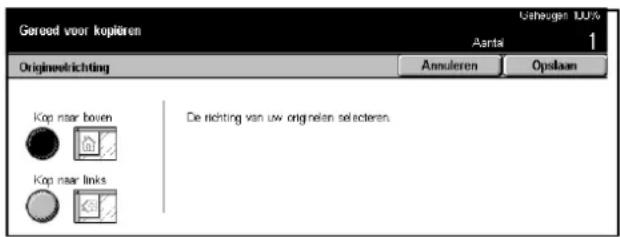
Kop naar boven
Selecteer deze optie wanneer de bovenzijde van het document naar de achterkant van het apparaat is gericht.
Kop naar links
Selecteer deze optie wanneer de bovenzijde van het document naar de linkerkant van het apparaat is gericht.
Afdrukopmaak - Kopiëren
In dit deel worden de toepassingen beschreven waarmee het uiterlijk van een kopieeropdracht kan worden verbeterd. Voor meer informatie over de beschikbare toepassingen, kunt u de volgende informatie raadplegen.
Katern maken – pagina 71
Beeld herhalen – pagina 77
-
Druk op de toets
op het bedieningspaneel. -
Selecteer [Kopiëren] op het aanraakscherm.
-
Selecteer het tabblad [Afdrukopmaak]. Met de zijtabs kunt u tussen de schermen wiss
-
Selecteer de gewenste optie.


Katern maken
Met deze toepassing kunt u beelden naast elkaar afdrukken, aan beide zijden van iedere pagina in de correcte volgorde, om een katern (boekje) te maken. Vouw de kopieën dubbel en niet ze in het midden om het katern te voltooien.
OPMERKING: Indien het aantal documentpagina's een veelvoud van vier is, bevat het katern geen blanco pagina's. Anders zullen de extra pagina's in het katern blanco zijn.
-
Selecteer [Katern maken] op het scherm [Afdrukopmaak].
-
Selecteer de gewenste optie.
-
Selecteer [Opslaan].

Uit
De toepassing wordt uitgeschakeld.
Links inbinden/boven inbinden
Maak een katern dat aan naar links of naar boven wordt geopend.
Rechts inbinden
Maak een boekje dat naar rechts wordt geopend.
Bindrug
Het scherm [Katern maken - Bindrug] verschijnt.
Omslagen
Het scherm [Katern maken - Omslagen] verschijnt.
Originelen
Het scherm [Katern maken - Originelen] verschijnt.
Scherm [Katern maken - Bindrug]
Hiermee kunt u met de schuiftoetsen de middenmarge aangeven in stappen van 1 mm (0,1 inch) tussen 0 en 50 mm (0-2 inch).
- Selecteer [Katern maken - Bindrug] op het scherm [Katern maken].
- Voer de nodige handelingen uit.
- Selecteer [Opslaan].

Scherm [Katern maken - Omslagen]
Hiermee kunt u de gewenste optie selecteren voor het toevoegen van een omslag aan het katern.
- Selecteer [Katern maken - Omslagen] op het scherm [Katern maken].
- Selecteer de gewenste optie.
- Selecteer [Opslaan].
Uit
Maakt een katern zonder een omslag.

Aan
Uit de lade met omslagen wordt een omslag aan het katern toegevoegd. Wanneer Aan is geselecteerd, wordt de optie [Bedrukte omslagen] beschikbaar.
Bedrukte omslagen
- Uit - Er wordt automatisch een blanco omslag aan het katern toegevoegd.
- Aan - De eerste pagina van de documentset wordt op de omslag afgedrukt. U moet blanco vellen aan de documentenset toevoegen wanneer u wilt dat alleen de vooromslag of alleen de achteromslag wordt bedrukt.
Papierlade-instellingen
Het scherm [Katern maken - Omslagen - Papierlade-instellingen] verschijnt. Selecteer een van de voorinstellingen om [Lade voor omslagen] en [Lade voor pagina's] aan te geven. Voor ieder zijn vijf voorinstellingen, waaronder de handmatige invoer, beschikbaar. Voor meer informatie over de handmatige invoer, zie Scherm [Lade 5 (handmatige invoer)] op pagina 55.
Scherm [Katern maken - Originelen]
Hiermee kunt u aangeven welke documentsoort wordt gebruikt voor het maken van katernen.
- Selecteer [Katern maken - Originelen] op het scherm [Katern maken].
- Selecteer de gewenste optie.
- Selecteer [Opslaan].

1-zijdig
Gebruik deze optie voor het kopieren van 1-zijdige documenten.
2-zijdig
Gebruik deze optie voor het kopieren van 2-zijdige documenten. Wanneer geselecteerd, wordt de optie [Originelen] beschikbaar.
Originelen
- Kop/kop - Selecteer deze optie indien u de documenten kop/kop wilt afdrukken, met de bindrug aan de linkerkant.
- Kop/staart - Selecteer deze optie indien u de documenten kop/staart wilt afdrukken, met de bindrug aan de bovenkant.
Omslagen
Met deze toepassing kunt u papieren of kartonnen omslagen aan een kopieeropdracht toevoegen.
OPMERKING: Indien het geheugen van het apparaat vol raakt tijdens het scannen van een document terwijl deze toepassing is ingeschakeld, volg dan de instructies op het scherm om de opdracht te annuleren. Verwijder de opgeslagen documenten of verminder het aantal pagina's om geheugen vrij te maken en probeer opnieuw te scannen.
- Selecteer [Omslagen] in het scherm [Afdrukopmaak].
- Selecteer de gewenste optie.
- Selecteer [Opslaan].

Geen omslagen
De toepassing wordt uitgeschakeld.
Vooromslag
De omslag wordt op een andere papiersoort afgedrukt dan de rest van het document.
Voor- en achteromslagen
De voor- en achteromslag wordt op een andere papiersoort afgedrukt dan de rest van het document.
Bedrukte omslagen
- Uit - Er wordt automatisch een blanco omslag aan de documenten toegevoegd.
- Aan - De eerste en laatste pagina van de documentset worden op de omslagen afgedrukt. Indien alleen de voor- of de achteromslag blanco wilt laten, voeg dan een blanco vel toe aan het eerste of laatste document.
Papierlade-instellingen
Het scherm [Omslagen - Papierlade-instellingen] verschijnt. Selecteer een van de voorinstellingen om [Lade voor omslagen] en [Lade voor pagina's] aan te geven. Het papier in de geselecteerde laden voor [Lade voor omslagen] en [Lade voor pagina's] moet van hetzelfde formaat zijn en in dezelfde richting liggen. Voor ieder zijn vijf voorinstellingen, waaronder [Handmatige invoer], beschikbaar. Voor meer informatie over de handmatige invoer, zie Scherm [Lade 5 (handmatige invoer)] op pagina 55.
Scheidingsvellen transparanten
Met deze toepassing kunt u op transparanten kopiëren, scheidingsvellen tussen de pagina's plaatsen en afdrukken maken voor handouts.
- Selecteer [Scheidingsvellen transparanten] in het scherm [Afdrukopmaak].
- Selecteer de gewenste optie.
- Selecteer [Opslaan].

Uit
De toepassing wordt uitgeschakeld.
Blanco scheidingsvellen
Er wordt een blanco vel papier na iedere transparant geplaatst.
Blanco scheidingsvellen + N sets
Er wordt een set transparanten met blanco scheidingsvellen gekopieerd, samen met een papieren set voor handouts.
Geen scheidingsvellen + N sets
Er wordt een set transparanten zonder scheidingsvellen gekopieerd, samen met een papieren set voor handouts.
Papierlade-instellingen
Het scherm [Scheidingsvellen transparanten - Papierlade-instellingen] verschijnt. Selecteer een van de voorinstellingen om [Transparantenlade] en [Lade Scheidingsvellen/N sets] aan te geven. Voor ieder zijn vijf voorinstellingen, waaronder [Handmatige invoer], beschikbaar. Voor meer informatie over de handmatige invoer, zie Scherm [Lade 5 (handmatige invoer)] op pagina 55.
X-op-1
Met deze toepassing kunt u twee, vier of acht losse documenten op één vel kopieren. Het apparaat verkleint/vergroot de beelden automatisch om ze op één pagina af te drukken.
- Selecteer [X-op-1] op het scherm [Afdrukopmaak].
- Selecteer de gewenste optie.
- Selecteer [Opslaan].
1-op-1
De toepassing wordt uitgeschakeld.
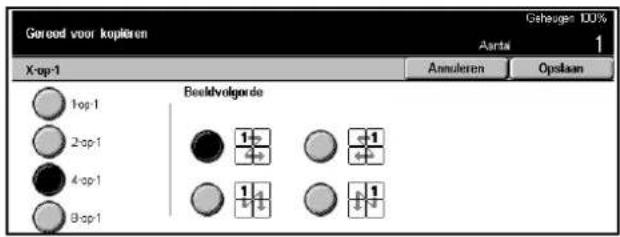
2-op-1
Hiermee kunnen twee documenten op een vel worden afgedrukt.
4-op-1
Hiermee kunnen vier documenten op een vel worden afgedrukt.
8-op-1
Hiermee kunnen acht documenten op een vel worden afgedrukt.
Beeldvolgorde
Hiermee wordt ingesteld hoe de documenten op een pagina moeten worden geplaatst. Bij [2-op-1] kunt u kiezen uit [Links naar rechts / kop/staart] of [Rechts naar links / kop/staart]. Bij [4-op-1] of [8-op-1] kunt u kiezen uit links horizontaal, rechts horizontaal, links verticaal en rechts verticaal kiezen.
Poster
Met deze toepassing kunt u een origineel opsplitsen en vergroten en ieder opgesplitst deel op een nieuw vel papier afdrukken. U kunt ze vervolgens allemaal aan elkaar plakken om een grote poster te maken.
- Selecteer [Poster] in het scherm [Afdrukopmaak].
- Voer de nodige handelingen uit.
- Selecteer [Opslaan].

OPMERKING: Het apparaat
overlapt automatisch opgesplitste delen, zodat er kan worden geknipt en geplakt. De overlappingsbreedte is ingesteld op 10 mm (0,4 inch).
Uit
De toepassing wordt uitgeschakeld.
Afdrukformaat
Hier geeft u het gewenste posterformaat aan door een van de voorinstellingen op het aanraakscherm te selecteren. Het apparaat berekent automatisch de vergroting en bepaalt hoeveel vellen er nodig zijn voor de opdracht.
Vergroting %
Voer met de schuiftoetsen in stappen van 1% binnen het bereik van 100-400% de vergrotingsverhoudingen in voor de lengte en de breedte van een document. Het apparaat beslist automatisch hoeveel vellen er nodig zijn voor de opdracht.
Papierlade-instellingen
Het scherm [Poster - Papierlade-instellingen] verschijnt. Selecteer een van de voorinstellingen op het scherm om de lade voor de opdracht aan te geven. Er zijn vijf voorinstellingen, waaronder [Lade 5 (handmatige invoer)], beschikbaar. Voor meer informatie over de handmatige invoer, zie Scherm [Lade 5 (handmatige invoer)] op pagina 55.
Beeld herhalen
Met deze toepassing kunt u een origineel beeld meerdere malen op hetzelfde vel papier afdrukken.
- Selecteer [Beeld herhalen] in het scherm [Afdrukopmaak].
- Selecteer de gewenste optie.
- Selecteer [Opslaan].
Uit
De toepassing wordt uitgeschakeld.

Auto-herhalen
Het aantal keren dat een beeld verticaal of horizontaal wordt herhaald wordt automatisch berekend aan de hand van het documentformaat, het papierformaat en de vergroting.
Variabel herhalen
Met de schuiftoetsen kunt u aangeven hoe vaak het beeld verticaal of horizontaal moet worden herhaald: tussen 1 en 23 voor verticaal herhalen en tussen 1 en 33 voor horizontaal herhalen.
Beeldopmaak
- Centreren - Kopieert de beelden op gelijke afstand van elkaar op het papier.
- Opeenvolgend - De beelden worden zonder tussenruimte op het papier herhaald.
Notities
Deze toepassing gebruiken om de datum, paginanummers en een vooraf ingestelde opmerking op de kopieën af te drukken.
- Selecteer [Notities] in het scherm [Afdrukopmaak].
- Selecteer de gewenste optie.
- Selecteer [Opslaan].
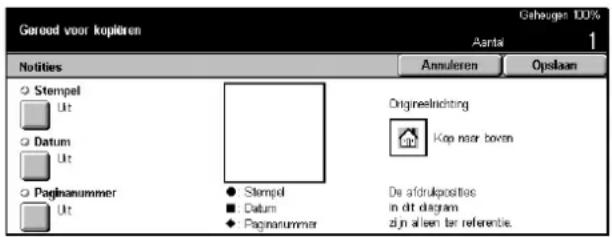
Stempel
Het scherm [Notities - Stempel] verschijnt. Op dit scherm kunt een vooraf ingestelde opmerking, zoals 'Vertrouwelijk', 'Concept', etc. invoeren die op de afdrukken moet verschijnen. De volgende opties zijn beschikbaar:
- Uit - De toepassing wordt uitgeschakeld.
- Aan - De toepassing wordt ingeschakeld.
- Tekst - Het scherm [Notities - Stempel - Tekst] verschijnt. Selecteer de vooraf ingestelde opmerking die u op de kopieën wilt afdrukken.
- Positie - Het scherm [Notities - Stempel - Positie] verschijnt. Selecteer waar het stempel op iedere pagina moet verschijnen.
- Afdrukken op - Het scherm [Notities - Stempel - Afdrukken op] verschijnt. Geef aan op welke pagina's u wilt afdrukken; kies uit [Alleen eerste pagina] of [Alle pagina's].
Datum
Het scherm [Notities - Datum] verschijnt. Aan de hand van de gemaakte selecties wordt de huidige datum op de kopieën afgedrukt. De volgende opties zijn beschikbaar:
- Uit - De toepassing wordt uitgeschakeld.
- Aan - De toepassing wordt ingeschakeld.
- Afdrukken op - Het scherm [Notities - Datum - Afdrukken op] verschijnt. Geef aan op welke pagina's u de datum wilt afdrukken; kies uit [Alleen eerste pagina] of [Alle pagina's].
- Positie - Het scherm [Notities - Datum - Positie] verschijnt. Selecteer waar op de pagina de datum moet verschijnen.
Paginanummer
Het scherm [Notities - Paginanummer] verschijnt. Op dit scherm kunt u aangeven dat er paginanummers moeten worden afgedrukt. De volgende opties zijn beschikbaar:
- Uit - De toepassing wordt uitgeschakeld.
-
Aan - De toepassing wordt ingeschakeld.
-
Stijl - Het scherm [Notities - Paginanummer - Stijl] verschijnt. Selecteer een stijl voor het paginanummer. Indien u een optie [1/N, 2/N, 3/N] selecteert, verschijnt de optie [N: Totaal aantal pagina's]. Selecteer [Auto] zodat het apparaat automatisch het totale aantal pagina's telt of selecteer [Nummer invoeren] om zelf het aantal pagina's in te voeren. Het aantal wordt dan na ieder paginanummer afgedrukt.
- Positie - Het scherm [Notities - Paginanummer - Positie] verschijnt. Selecteer waar op de pagina het paginanummer moet verschijnen.
- Afdrukken op - Het scherm [Notities - Paginanummer - Afdrukken op] verschijnt. Geef de pagina's aan waarop het paginanummer moet worden afgedrukt en wat het eerste paginanummer is. De paginanummers kunnen worden geselecteerd van [Alle pagina's] en [Eerste paginanummer invoeren]. Wanneer u [Alle pagina's] selecteert, moet er een [Beginnummer] worden ingevoerd met de schuiftoetsen of de aantaltoetsen. Indien u [Eerste paginanummer invoeren] selecteert, voer dan [Beginpagina] en [Beginnummer] in. Selecteer [Incl. omslagen/scheidingsvell.] wanneer u het paginanummer op de omslag of het scheidingsvel wilt afdrukken.
Setnummering
Met deze toepassing kunt u informatie toevoegen, zoals een controlenummer, vooraf ingestelde tekst en het serienummer van het apparaat, om de aflevering te kopiëren.
- Selecteer [Setnummering] in het scherm [Afdrukopmaak].
- Selecteer de gewenste optie.
- Selecteer [Opslaan].
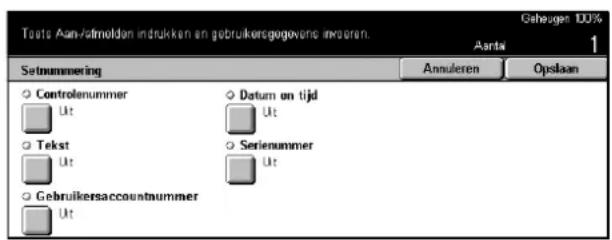
Controlenummer
Nummert de documenten en drukt opeenvolgende nummers op de kopieën af. Het scherm [Setnummering - Controlenummer] verschijnt en er kan uit de volgende opties worden gekozen:
- Uit - De toepassing wordt uitgeschakeld.
- Aan - De toepassing wordt ingeschakeld. U kunt maximaal 999 als het beginnummer invoeren.
Tekst
Een van de vooraf ingestelde teksten wordt op de kopieën afgedrukt. Het scherm [Setnummering - Tekst] verschijnt en er kan uit de volgende opties worden gekozen:
- Uit - De toepassing wordt uitgeschakeld.
- Aan - De toepassing wordt ingeschakeld. Selecteer [Kopiëren verboden], [Kopiëren] of [Dupliceren] voor de tekst.
Gebruikersaccountnummer
Het gebruikersaccountnummer wordt afgedrukt wanneer Verificatie of Auditronbeheer is ingeschakeld.
Datum en tijd
De datum en tijd dat de kopieeropdracht werd begonnen, wordt op ieder van de kopieën afgedrukt. Het scherm [Setnummering - Datum en tijd] verschijnt. Selecteer [Aan] om de toepassing in te schakelen.
Serienummer
Het serienummer van het apparaat wordt op de kopieën afgedrukt. Het scherm [Setnummering - Serienummer] verschijnt. Selecteer [Aan] om de toepassing in te schakelen.
Opdracht samenstellen
In dit hoofdstuk wordt beschreven hoe de instellingen in de toepassing [Opbouw-opdracht] worden gemaakt. Voor meer informatie over de toepassing, kunt u de volgende informatie raadplegen.
Opbouw-opdracht – pagina 80
- Druk op de toets
op het bedieningspaneel. - Selecteer [Kopiëren] op het aanraakscherm.
- Selecteer het tabblad [Opdracht samenstellen].

Opbouw-opdracht
Met deze toepassing kunt u kopieën maken met verschillende instellingen voor aparte pagina's of groepen van pagina's, terwijl de opdracht nog steeds als een enkele opdracht wordt afgedrukt. Indien de opdracht bijvoorbeeld uit delen met tekst bestaat en andere delen met foto's, kunt u de betreffende instellingen selecteren voor ieder deel en ze dan allemaal tegelijkertijd afdrukken. U kunt ook eerst één set van de opdracht afdrukken en daarna het volledige benodigde aantal. Op deze manier kunt u eerst het afdrukresultaat controleren en daarna de instellingen aanpassen.
- Selecteer [Opbouw-opdracht] op het scherm [Opdracht samenstellen].
- Selecteer de gewenste optie.
- Selecteer [Opslaan].
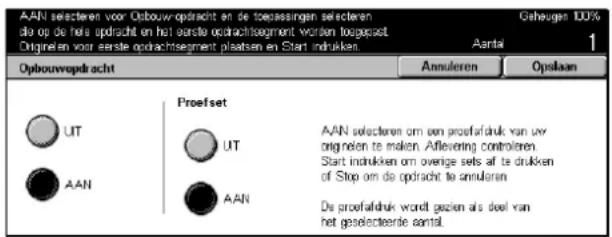
Uit
De toepassing wordt uitgeschakeld.
Aan
De toepassing wordt ingeschakeld.
Proefafdruk
Er wordt één set van de opdracht afgedrukt, voordat het totale aantal sets wordt afgedrukt. Na de proefafdruk te hebben gecontroleerd, kunt u kiezen of u wel of niet meer sets van hetzelfde document wilt afdrukken.
- Uit - De toepassing wordt uitgeschakeld.
- Aan - De toepassing wordt ingeschakeld. Nadat een set van de opdracht is gekopieerd, wordt de opdracht tijdelijk onderbroken. Selecteer [Start] om de overige sets te kopieren of [Stop] om de opdracht te stoppen.
OPMERKING: De kopieën die tijdens de [Proefafdruk] worden gemaakt, worden bij het totale aantal kopieën geteld.
Nadat ieder deel van het document is gescand, verschijnt het volgende scherm.

Hoofdstukindeling
Het scherm [Hoofdstukindeling/Scheidingsvellen] verschijnt. De volgende opties zijn beschikbaar:
- Uit - De toepassing wordt uitgeschakeld.
- Hoofdstukindeling - Hoofdstukken worden automatisch opgesplitst. Wanneer de 2-zijdige kopieeroptie wordt gebruikt, wordt de eerste pagina van de volgende set op de voorkant van het papier gekopieerd. Dit betekent dat de achterkant van het laatste vel leeg blijft indien de laatste pagina van de vorige set een oneven getal heeft.
- Scheidingsvellen - De set wordt automatisch in hoofdstukken onderverdeeld en er wordt een scheidingsvel tussen de hoofdstukken geplaatst. Selecteer een van de vijf voorinstellingen voor [Lade voor scheidingsvellen], waaronder de handmatige invoer, om een lade voor de scheidingsvellen aan te geven. Voor meer informatie over de handmatige invoer, zie Scherm [Lade 5 (handmatige invoer)] op pagina 55.
Instellingen wijzigen
Hiermee kunt u de instellingen op het scherm [Instellingen wijzigen] veranderen, voordat het volgende deel wordt gescand. Druk op de toets
Stop
De kopieeropdracht die door de toepassing [Opbouw-opdracht] wordt geregeld.
Laatste origineel
Selecteer deze opdracht om aan te geven dat u de hele opdracht hebt gescand.
Volgende origineel
Selecteer deze optie om meer delen van de opdracht na elkaar te scannen.
Start
Het scannen van het volgende deel begint.
4 Fax/internetfax
Dit hoofdstuk bevat informatie over de faxschermen en de beschikbare faxtoepassingen. Behalve de conventionele faxtoepassingen, biedt het apparaat u tevens de toepassing Rechtstreeks faxen en Internetfax. Met Rechtstreeks faxen kunt u faxen rechtstreeks vanaf pc-clients versturen. Met Internetfax kunt u gescande beelden per e-mail via internet of intranet verzenden. Voor meer informatie over Rechtstreeks faxen kunt u terecht in de online Help over de faxdriver op de CentreWare cd-rom. Raadpleeg de System Administration Guide (alleen Engels) voor meer informatie over Internetfax.
OPMERKING: Sommige van de toepassingen in dit hoofdstuk zijn optioneel en het kan zijn dat ze niet op uw apparaatconfiguratie van toepassing zijn.
OPMERKING: Bij het instellen van de faxopties dienen gebruikers in Europa en Noord-Amerika mogelijk een land voor de lijn in te stellen. Specifeer de landcode zoals hieronder beschreven.
Landcode voor faxoptie
Tijdens het instellen van de Faxoptie kunnen gebruikers in de volgende landen wellicht gevraagd worden een landcode voor de lijn in te stellen.
VOORZICHTIG: Faxverbindingen verschillen per land. Voor apparaten die zijn geïmporteerd naar Noord-Amerikaanse landen, kunnen de instellingen voor Canada en de V.S. worden gewijzigd. Voor apparaten die zijn geïmporteerd naar Europese landen, kunnen de instellingen alleen voor de hieronder vermelde Europese landen worden gewijzigd.
Europese landen:
België
Frankrijk Nederland Roemenië Zweden
Bulgarije Griekenland Noorwegen Slovakije Zwitserland
Denemarken Hongarije Oostenrijk Spanje
Duitsland Ierland Polen Tsjechië
Finland
Italië
Portugal
Ver. Koninkrijk
Noord-Amerikaanse landen:
Canada
VS
Activeer de mode Systeeminstellingen, selecteer [Gemeenschappelijke instellingen], en vervolgens [Overige instellingen]. Schuif op het scherm [Overige instellingen] naar beneden en selecteer [Land]. Selecteer nu het gewenste land. Nadat de instellingen zijn opgeslagen, start het apparaat automatisch opnieuw op. Zie voor meer informatie Overige instellingen op pagina 215.
OPMERKING: Deze instelling is alleen beschikbaar bij de Faxoptie voor de landen die hierboven staan vermeld.
Fax-/internetfax-procedure
In dit hoofdstuk wordt de basisprocedure voor het versturen van faxen en internetfaxen beschreven. Volg onderstaande stappen.
- Plaats de documenten – pagina 84
- Selecteer de toepassingen – pagina 85
- Geef de bestemming aan – pagina 86
- Start de fax-/internetfax-opdracht – pagina 86
- Bevestig de fax-/internetfax-opdracht in de opdrachtstatus – pagina 87
De fax-/internetfax-opdracht stoppen – pagina 88
OPMERKING: Indien Verificatie is ingeschakeld, kan het zijn dat u een accountnummer nodig heeft voordat u het apparaat kunt gebruiken. Neem contact op met de getrainde operateur voor het accountnummer of voor meer informatie.
OPMERKING: Voor meer informatie over Rechtstreeks faxen vanaf pc-clients, kunt u terecht in de online Help over de faxdriver op de CentreWare cd-rom.
1. Plaats de documenten
In onderstaande stappen wordt het plaatsen van documenten in de AOD beschreven. Bij het versturen van een fax kunt maximaal 600 mm (23,5 inch) in de lengte scannen (enkelzijdige mode). U kunt, indien nodig, documenten ook via de glasplaat verzenden.
Dit apparaat kan gemengde originelen via de AOD scannen. Lijn de documenten uit tegen de binnenste hoek van de AOD en schakel de toepassing Gemengde origineelformaten in. Voor meer informatie, zie Gemengde origineelformaten op pagina 102.
- Plaats de documenten met de beeldzijde naar boven in de AOD of met de beeldzijde naar beneden op de glasplaat.

OPMERKING: De scantoepassing voor lange faxdocumenten heeft de volgende beperkingen.
- Alleen beschikbaar wanneer de AOD wordt gebruikt.
- Hiermee kunt u maximaal 600 mm (23,62 inch) in de lengte scannen.
- Niet beschikbaar in de dubbelzijdige mode.
OPMERKING: Bij zowel de enkelzijdige als de dubbelzijdige mode wordt aangeraden een document op het originele formaat of kleiner te scannen. Een vergroot beeld kan tijdens de transmissie worden afgesneden.
2. Selecteer de toepassingen
De toepassingen op het scherm [Basisfuncties] worden het meest gebruikt.
OPMERKING: Alleen die toepassingen die relevant zijn voor de apparaatconfiguratie zijn beschikbaar.
- Druk op de toets
op het bedieningspaneel.

Toets
- Selecteer [Fax/internetfax] op het aanraakscherm. Het scherm [Basistoepassingen] moet worden weergegeven.
OPMERKING: Indien Verificatie is ingeschakeld, kan het zijn dat u een gebruikers-ID en een toegangscode (indien deze is ingesteld) moet invoeren. Indien u hulp nodig heeft, neemt u contact op met de getrainde operateur.

-
Druk eenmaal op de toets
op het bedieningspaneel om vorige selecties te annuleren. -
Selecteer de toets voor de gewenste toepassing. Wanneer [Meer] wordt geselecteerd, selecteert u [Opslaan] om de geselecteerde toepassing te bevestigen of [Annuleren] om terug te keren naar het vorige scherm.
Selecteer, indien nodig, een van de tabbladen en configureer de fax-/internetfax-instellingen. Zie hieronder voor meer informatie over ieder tabblad.
Basistoepassingen - Fax/internetfax – pagina 96
Afdrukkwaliteit - Fax/internetfax – pagina 99
Scanopties - Fax/internetfax – pagina 100
Verzendopties - Fax/internetfax – pagina 103
Hoorn op de haak/Overig - Fax – pagina 113
3. Geef de bestemming aan
Hieronder wordt aangegeven hoe een bestemming wordt ingevoerd. Er kan op de volgende manieren een faxnummer of e-mailadres worden gekozen.
- Met de toetsen op het bedieningspaneel
• Met het [Adresboek] (zie Adresboek op pagina 90.)
• Met [Snelkiezen] (zie Snelkiezen op pagina 91.) -
(Voor internetfax) Het schermtoetsenbord op het aanraakscherm gebruiken (zie Toetsenbord op pagina 91.)
-
Voer de bestemming in aan de hand van een van de bovenstaande methoden.
U kunt een document in één bewerking naar meerdere bestemmingen sturen. Voor meer informatie, zie Volgende ontvanger op pagina 89.

Indien u een pauze in een faxnummer moet invoeren, bijvoorbeeld wanneer u een belkaart gebruikt, drukt u op de toets
4. Start de fax-/internetfax-opdracht
- Druk op de toets
om de documenten te versturen.
Tijdens de verwerking van de fax/internetfax en indien de AOD of de glasplaat gereed is en het apparaat over een optionele harde schijf beschikt, kunt u het volgende document scannen of de volgende opdracht programmeren. Terwijl het apparaat opwarmt kunt u ook de volgende opdracht programmeren.
5. Bevestig de fax-/internetfax-opdracht in de opdrachtstatus
1. Druk op de toets
De fax-/internetfax-opdracht in de wachtrij wordt getoond. Indien er geen opdracht op het scherm wordt getoond, kan het zijn dat deze al is verwerkt.
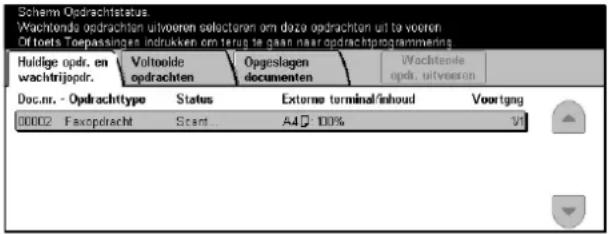
Voor meer informatie, zie Huidige opdrachten en wachtrijopdrachten in het hoofdstuk Opdrachtstatus op pagina 288.
De fax-/internetfax-opdracht stoppen
Volg onderstaande stappen om de geactiveerde fax-/internetfax-opdracht handmatig te annuleren.
- Selecteer [Stop] op het aanraakscherm of druk op de toets
op het bedieningspaneel om de faxopdracht tijdelijk te stoppen terwijl het document wordt gescand.

- Druk, indien nodig, op de toets
op het bedieningspaneel om het scherm [Opdrachtstatus] te laten verschijnen. Druk op de toets om het scherm [Opdrachtstatus] te verlaten.
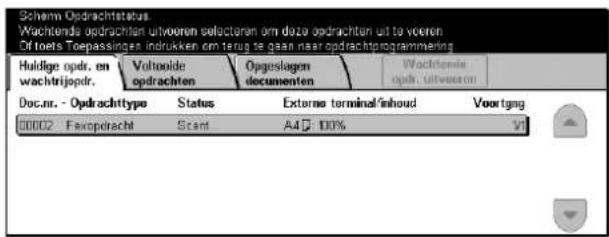
- Druk op de toets
of op het bedieningspaneel om de tijdelijk gestopte fax-/internetfax-opdracht die wordt gescand, te verwijderen. Selecteer [Start] op het aanraakscherm of de toets op het bedieningspaneel om de opdracht te hervatten.
OPMERKING: Wanneer de transmissie is gestart, kunt u de opdracht alleen stoppen door [Stop] op het aanraakscherm te selecteren. U kunt de geannuleerde opdracht niet hervatten nadat de transmissie is gestart.
Bestemmingen aangeven
In dit hoofdstuk wordt beschreven hoe bestemmingen worden aangegeven met de toepassingen op het apparaat. Raadpleeg het volgende voor meer informatie.
Volgende ontvanger – pagina 89
Adresboek – pagina 90
Snelkiezen – pagina 91
Toetsenbord – pagina 91
Doorzenden – pagina 92
Speciale tekens – pagina 93
OPMERKING: U kunt vanaf ieder tabblad bestemmingen aangeven via het toetsenbord op het bedieningspaneel, [Snelkiezen] en [Volgende ontvanger].
OPMERKING: Ook kunt u een gecombineerde bestemming invoeren zonder op op de toets [Volgende ontvanger] in te drukken, via de toetsen op het bedieningspaneel, [Snelkiezen] en [Adresboek].
Volgende ontvanger
Gebruik deze toepassing om het document naar meer dan één bestemming te verzenden. U kunt de bestemmingen invoeren via de cijfertoetsen of de snelkiestoetsen. U kunt het [Adresboek] ook gebruiken om bestemmingen snel op te zoeken en bestemmingen voor snelkiezen in te voeren.
Het maximumaantal bestemmingen dat u tegelijkertijd kunt aangegeven, bedraagt 200.
-
Voer de eerste bestemming in.
-
Selecteer [Volgende ontvanger].
-
Voer de volgende bestemming in.
-
Herhaal stappen 2 en 3 zo vaak als nodig is.

OPMERKING: U kunt naar de vorige invoer terugkeren door op de toets
Adresboek
Gebruik deze toepassing om de bestemmingen snel op te zoeken en ze in te voeren voor snelkiezen. De bestemmingen in het [Adresboek] staan gesorteerd op de snelkiescodes die eraan zijn toegewezen. U kunt een bestemming ook invoeren aan de hand van het indexteken (een letter of cijfer) dat aan de bestemming werd toegekend toen deze voor snelkiezen werd geregistreerd. Voor informatie over het registreren van bestemmingen voor snelkiezen, zie Adresboek in het hoofdstuk Instellingsprocedures op pagina 270.
-
Selecteer [Adresboek] in het scherm [Basisfuncties].
-
Selecteer de gewenste bestemmingen.

Adressenlijst
Hier staan alle bestemmingen voor snelkiezen aangegeven. U kunt een bestemming opzoeken met [Ga naar] en [Selecteren voor inv. nr.].
- Ga naar - De snelkiescode die u in dit veld heeft ingevoerd, staat bovenaan de lijst. U kunt de code specificeren tussen 001 en 500.
- Nummer invoeren - Er verschijnt een cursor in het veld [Ga naar] wanneer u dit selecteert. In het scherm verschijnt automatisch de snelkiescode die u in [Ga naar] heeft ingevoerd.
Letters
Vindt een bestemming aan de de hand van de toegewezen indexletter. De volgende vijf tabs zijn beschikbaar: ABCDE, FGHIJ, KLMNO, PQRST, UV-Z.
0-9
Vindt een bestemming aan de hand van het toegewezen indexcijfer.
Groep
Vindt bestemmingen geregistreerd in groepscodes.
Snelkiezen
Met deze toepassing kunt u een bestemming snel selecteren aan de hand van de code van 3 tekens die eraan is toegewezen. Een sterretje (* op het schermtoetsenbord of het bedieningspaneel) kan worden gebruikt om meerdere snelkiescodes aan te geven en een hekje (#) om een groepscode aan te geven.
| Deze gegevens invoeren | Resultaten |
| 123 De bestemming | die is toegewezen aan snelkiescode 123 wordt gekozen. |
| 12* De snelkiescodes | 120 t/m 129 worden gekozen. Het sterretje (*) symboliseert alle cijfers van 0 t/m 9. |
| *** Kiest alle snelkiescodes | die op het apparaat staan geregistreerd. |
| #01 Kiest de groepscode | 01. Een groepscode is een snelkiescode die 20 bestemmingen kan bevatten en begint met een hekje (#). Er kunnen maximaal 50 groepscodes worden geregistreerd. |
Voor informatie over het registreren van snelkiescodes, zie Adresboek in het hoofdstuk Instellingsprocedures op pagina 270.
-
Druk op de toets
. -
Voer een 3-cijferige code in.
OPMERKING: Indien de ingevoerde 3-cijferige code correct is, verschijnt de bestemming. Indien de code niet correct is, wordt u gevraagd opnieuw een 3-cijferige code in te voeren.

Toetsenbord
U kunt via het schermtoetsenbord tekstinformatie, zoals een e-mailadres, invoeren. Er zijn twee invoermodes: Alfanumeriek en Symbool.
-
Selecteer [Toetsenbord] in het scherm [Basisfuncties].
-
Selecteer de toetsen op het scherm om de benodigde informatie in te voeren.
-
Selecteer [Opslaan].
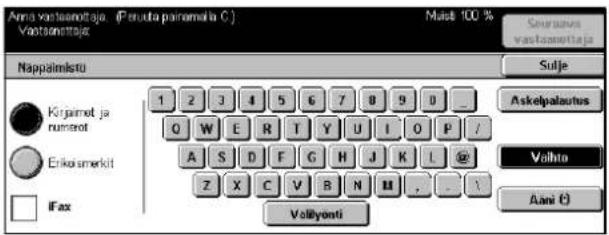
Alfanumeriek
De cijfer- en lettertoetsen verschijnen op het scherm.
Symbool
De symbooltoetsen verschijnen op het scherm. Voor informatie over het gebruik van symbolen als speciale tekens in faxnummers, zie Speciale tekens op pagina 93.
Internetfax
Hiermee wordt tussen standaard-fax en internetfax geschakeld. Selecteer dit vakje wanneer internetfax wordt gebruikt. Voor meer informatie, zie Internetfax op pagina 96.
Backspace
Het laatst ingevoerde teken wordt verwijderd.
Shift
Schakelt tussen hoofdletters en kleine letters.
Toon (:)
Schakelt tussen pulskiezen en toonkiezen.
Doorzenden
Met deze toepassing kunt u een document naar een extern apparaat sturen, dat het document vervolgens naar meerdere bestemmingen verstuurt die op dit externe apparaat voor snelkiezen staan geregistreerd. Hierdoor kunnen de transmissiekosten worden verlaagd, wanneer de bestemmingen in een andere stad of land liggen, aangezien u het document alleen maar naar het doorzendapparaat hoeft te sturen.
Het externe apparaat dat uw document naar meerdere bestemmingen doorstuurt, wordt het doorzendstation genoemd. U kunt meerdere doorzendstations aangeven, of zelfs het eerste station vragen het document naar het tweede doorzendstation te sturen, dat het document vervolgens naar andere bestemmingen doorstuurt.
De volgende methoden zijn beschikbaar voor doorsturen.
Faxsignalen
Het apparaat beschikt over een unieke methode voor alleen Xerox-apparaten met de toepassing Doorzenden. Alvorens een document wordt verstuurd, moet het externe apparaat dat uw document doorzendt als doorzendstation worden geregistreerd onder een snelkiescode op uw apparaat. Voor meer informatie over het registreren van doorzendstations voor snelkiezen, zie Adresboek in het hoofdstuk Instellingsprocedures op pagina 270.
DTMF
U kunt DTMF-codes met de hand invoeren als onderdeel van een faxnummer om een doorzendstation en bestemmingen aan te geven die ook DTMF-codes begrijpen. G3-compatibele apparaten waarop handmatig verzenden mogelijk is, kunnen doorzenden naar het apparaat starten. Voor meer informatie, zie Speciale tekens op pagina 93.
F-code
Apparaten die F-code en doorzendtoepassingen ondersteunen, maken doorzenden mogelijk door gebruik te maken van F-code. Voor meer informatie, zie F-code op pagina 111.
Internetfax
U kunt een internetfax-document naar een internetfax-doorzendstation in een netwerk verzenden. Dit station zet het document om in een conventionele fax en stuurt het naar bestemmingen zonder de internetfax-mogelijkheden.
Geef het e-mailadres van het doorzendstation als volgt aan om een internetfax-document te versturen dat moet worden doorgezonden.
FAX=1234567890/T33S=777@wcm128.xerox.com
Waarbij:
1234567890: Het ontvangende faxnummer
777: De F-code van de bestemming (indien benodigd)
wcm128: De hostnaam van het doorzendstation
xerox.com: Het domein waarin het doorzendstation zich bevindt.
OPMERKING: Deze toepassing kan alleen worden gebruikt wanneer het doorzendstation zo is ingesteld dat een SMTP-server wordt gebruikt voor het ontvangen van e-mail.
Speciale tekens
U kunt speciale tekens invoeren als onderdeel van een faxnummer, die tijdens het kiezen van het nummer verschillende functies uitvoeren. Sommige tekens worden alleen gebruikt tijdens automatisch kiezen, zoals :, !, /, - en =. Afhankelijk van de gebruikte telefoon- en communicatielijnen kunnen enkele of alle tekens worden gebruikt.
| Teken Functie Beschrijving | ||
| - Kiespauze (voor een pauze tijdens het kiezen) | Er wordt een pauze in het faxnummer ingevoerd, bijvoorbeeld wanneer u een belkaart gebruikt. Druk meerdere malen op de toetsom een langere pauze in te voeren. | |
| / Maskeren van informatie (ter bescherming van vertrouwelijke informatie) | Selecteer [/] vóór en na het invoeren van de vertrouwelijke informatie om deze als sterretjes te laten verschijnen. Dit teken moet door een ! worden voorafgegaan. | |
| \ Schermmasker Maskeert | de toegangscode van de mailbox op het scherm met sterretjes (*). Selecteer [ \] vóór en na de mailboxtoegangscode. | |
| : Puls/toon-schakelaar | Schakelt pulskiezen om naar toonkiezen, bijvoorbeeld wanneer een geautomatiseerd berichtenopnamesysteem wordt gebruikt, waarvoor toonsignalen nodig zijn. | |
| ’ Snelkiezen of groepscode | Geeft een 3-cijferige snelkiescode of groepscode aan. Plaats dit teken voor en na de code. | |
| < > Schakelaar communicatielijn | Schakelt communicatielijnen die parametergegevens omvatten, waarbij de parametergegevens de cijfers 0 t/m 9 of "," bevatten. De parametergegevens moeten tussen punthaken staan ("<" en ">"). | |
| = Kiestoonwaarne ming | Er wordt pas gekozen wanneer een kiestoon wordt waargenomen. | |
| S Controle van toegangscode (voor identificatie van extern apparaat) | Gebruik dit teken om te controleren of het juiste cijfer is ingevoerd. Het apparaat controleert of de toegangscode die u na "S" heeft ingevoerd, overeenkomt met het faxnummer van het externe apparaat. Indien de toegangscode wordt bevestigd, verstuurt het apparaat het document. | |
| spatieVerbetering van leesbaarheid | De leesbaarheid wordt verbeterd door spaties in een telefoonnummer op te nemen, bijvoorbeeld "1 234 5678" in plaats van "12345678". | |
| ! Starten van DTMF-codesignalering | Pauzeert kiezen van standaardfax en start de DTMF-methode (Dual Tone Multi-Frequency) voor het versturen van documenten naar mailboxen op de externe apparaten. | |
| $ Wachten op DTMF-bevestiging | Wacht op een DTMF-bevestigingssignaal vanaf het externe apparaat en ga verder met de volgende stap. | |
DTMF-methode - voorbeelden
Bij de DTMF-methode worden combinaties van speciale tekens gebruikt om documenten te verzenden. Zie onderstaande voorbeelden.
- Externe mailbox - Verstuurt een document naar een mailbox op een extern apparaat.
| Telefoonnummer van extern apparaat | !*Mailboxnummer van extern apparaat | ## Toegangscode mailbox \## |
- Pollen - Haalt een document op in een mailbox op een extern apparaat.
| Telefoonnummer van extern apparaat | !*Mailboxnummer van extern apparaat | ** Toegangscode mailbox \## |
- Doorzenden - Stuart een document naar een doorzendstation, dat het op zijn beurt naar meerdere bestemmingen stuart.
| Telefoonnummer van extern apparaat | !*# | Relay Send Number (RSN: doorzendnummer) van doorzendstation | \# | Snelkiescode voor eerste bestemming | # | Snelkiescode voor tweede bestemming | ## |
- Extern doorzenden - Verstuurt een document via meerdere doorzendstations. Het laatste station zendt het document door naar de aangegeven bestemmingen.
| Telefoon-nummer van extern apparaat | !*# \ | Relay Send Number (RSN: doorzend-nummer) van primair doorzendstation | \#nelki-escode voor secundair doorzendstation | # | S n escode voor eerste bestemming | #e | S k escode voor tweede bestemming | ##$ |
Basistoepassingen - Fax/internetfax
Selecteer in het scherm [Basistoepassingen] de basistoepassingen voor een fax-/internetfax-opdracht. Voor informatie over de beschikbare toepassingen, kunt u de volgende informatie raadplegen.
Volgende ontvanger – pagina 89
Adresboek – pagina 90
Snelkiezen – pagina 91
Toetsenbord – pagina 91
Speciale tekens – pagina 93
Internetfax – pagina 96
2-zijdige originelen – pagina 97
-
Druk op de toets
op het bedieningspaneel. -
Selecteer [Fax/internetfax] op het aanraakscherm.
-
Selecteer de gewenste optie.
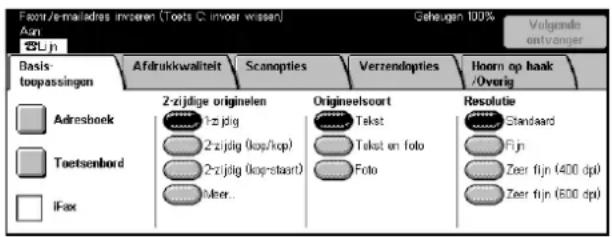
Internetfax
Gebruik deze toepassing om tussen de transmissiemodes fax en internetfax te schakelen.
- Selecteer het vakje [Internetfax] in het scherm [Basisfuncties]. Selecteer het vakje opnieuw om terug te keren naar de standaard faxmode.

Selecteer dit vakje om gescande beelden via internet naar faxapparaten te versturen. De gescande beelden worden als e-mailbijlagen verstuurd. Wanneer u [Internetfax] gebruikt, voert u het e-mailadres van de externe bestemming in.
U kunt een internetfax naar een vertrouwelijke mailbox op een extern apparaat of een internetfax-doorzendstation voor doorzenden naar standaard faxapparaten versturen, of een gefaxt document in de mailbox van het apparaat als een e-mail doorsturen aan de hand van een opdrachtstroomschema. Voor meer informatie, Zie Scherm [Mailbox] op pagina116, Internetfax op pagina 92 of Documentenlijst in het hoofdstuk Mailbox controleren op pagina 148.
OPMERKING: De volgende toepassingen zijn niet beschikbaar voor internetfax-transmissies: [Prioriteit verzenden/uitgestelde start] / [Kopregel verzenden] / [Voorblad]/[Ontvanger drukt sets af] / [Opslaan om te pollen]/[Privé mailbox]/[Externe mailbox]. U kunt de toepassing F-code gebruiken door de F-code rechtstreeks in het internetfax-bestemmingsadres in te voeren. Voor meer informatie over F-code, zie F-code op pagina 111.
2-zijdige originelen
Met deze toepassing kan worden aangegeven of de documenten 1- of 2-zijdig zijn en hoe de documenten moeten worden geplaatst.
- Selecteer [2-zijdige originelen] in het scherm [Basisfuncties].
- Selecteer de gewenste optie.
- Selecteer [Opslaan].

Voor het scannen van 1-zijdige documenten.
2-zijdig
Voor het scannen van 2-zijdige documenten. Wanneer u deze optie selecteert, verschijnt [Originelen] aan de rechterkant van het scherm.
2-zijdig (eerste pagina 1-zijdig)
Scant documenten wanneer de eerste pagina van een document 1-zijdig en de rest 2-zijdig is bedrukt. Wanneer u deze optie selecteert, verschijnt [Originelen] aan de rechterkant van het scherm.
Originelen
- Kop/kop - Voor het scannen van 2-zijdige documenten die aan de zijkanten worden geopend.
- Kop/staart - Voor het scannen van 2-zijdige documenten die verticaal worden geopend.
Resolutie
De scanresolutie is van invloed op de kwaliteit van de fax die door het externe apparaat wordt ontvangen. Een hogere resolutie levert een betere kwaliteit op. Een lagere resolutie neemt minder communicatietijd in beslag.

Standaard
Scant documenten met een resolutie van 200 x 100 dpi. Deze optie wordt aangeraden voor tekstdocumenten. Deze vereist minder communicatietijd, maar de afdrukkwaliteit voor grafische afbeeldingen en foto's is lager.
Fijn
Scant documenten met een resolutie van 200 x 200 dpi. Deze optie wordt aangeraden voor lijntekeningen en is in de meeste gevallen de beste keuze.
Zeer fijn (400 dpi)
Scant documenten met een resolutie van 400 x 400 dpi. Deze optie wordt aangeraden voor foto's en halftoon-illustraties of grijsschaal-beelden. Vereist meer communicatietijd, maar deze instelling levert een hogere afdrukkwaliteit op.
Zeer fijn (600 dpi)
Scant documenten met een resolutie van 600 x 600 dpi. Gebruik deze optie voor de beste afdrukkwaliteit ten koste van een langere transmissietijd.
Origineelsoort
Met deze toepassing kunt u het type documenten selecteren dat u scant.
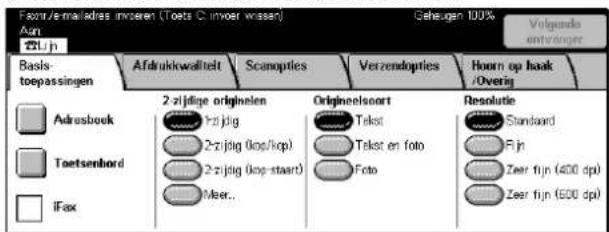
Tekst
Selecteer deze optie voor documenten die alleen tekst bevatten.
Tekst en foto
Met deze optie worden tekst en foto's automatisch geïdentificeerd en wordt een geschikte kwaliteitsmode voor de afzonderlijke gebieden geselecteerd.
Foto
Selecteer deze optie voor documenten die alleen foto's bevatten.
Afdrukkwaliteit - Fax/internetfax
U kunt de toepassingen [Origineelsoort] of [Lichter/donkerder] ook als volgt instellen.
Origineelsoort – pagina 99
Lichter/donkerder – pagina 99
- Druk op de toets
op het bedieningspaneel. - Selecteer [Fax/internetfax] op het aanraakscherm.
- Selecteer het tabblad [Afdrukkwaliteit].
- Selecteer de gewenste optie.

Met deze toepassing kunt u het type documenten selecteren dat u scant. Dit is dezelfde toepassing als op het tabblad [Basisfuncties] bij [Fax/internetfax].
Voor meer informatie, zie Origineelsoort op pagina 98.
Lichter/donkerder
Met deze toepassing kunt u de zwartheid van het gescande beeld op zeven niveaus afstellen. Met de schuiftoetsen kan de donkerheid worden verhoogd of verlaagd.

Scanopties - Fax/internetfax
In dit deel worden de toepassingen beschreven waarmee de opmaak op het scherm [Scanopties] wordt aangepast. Voor informatie over de beschikbare toepassingen, kunt u de volgende informatie raadplegen.
2-zijdige originelen – pagina 97
Ingebonden originelen – pagina 100
Scanformaat – pagina 101
Gemengde origineelformaten – pagina 102
Verkleinen/vergroten – pagina 102
-
Druk op de toets
op het bedieningspaneel. -
Selecteer [Fax/internetfax] op het aanraakscherm.
-
Selecteer het tabblad [Scanopties].
-
Selecteer de gewenste optie.

Met deze toepassing kunnen tegenover elkaar liggende pagina's van een ingebonden document op de glasplaat in de correcte paginavolgorde worden gescand. De tegenover elkaar liggende pagina's worden als twee aparte pagina's gescand.
-
Selecteer [Ingebonden originelen] op het scherm [Scanopties].
-
Selecteer de gewenste opties.
-
Selecteer [Opslaan].

OPMERKING: De tegenover elkaar liggende pagina's van een ingebonden document moeten horizontaal op de glasplaat worden gelegd.
Uit
De toepassing wordt uitgeschakeld.
Eerst links dan rechts
Scant beide pagina's van een open boek van links naar rechts.
Eerst rechts dan links
Scant beide pagina's van een open boek van rechts naar links.
Eerst boven dan onder
Scant beide pagina's van een open boek van boven naar beneden.
Beide pagina's
Scant beide pagina's van een open boek en verstuurt iedere pagina als een aparte fax.
Alleen linkerpagina
Scant alleen de linkerpagina van een open boek.
Alleen rechterpagina
Scant alleen de rechterpagina van een open boek.
Scanformaat
Met deze toepassing kan het formaat van het document automatisch worden waargenomen of geselecteerd uit een lijst met vooringestelde formaten. Indien een vooringesteld formaat wordt gebruikt, worden de documenten gescand aan de hand van het aangegeven formaat, ongeacht hun werkelijke formaat.
- Selecteer [Scanformaat] op het scherm [Scanopties].
- Selecteer de gewenste optie.
- Selecteer [Opslaan].

Neemt het formaat van de documenten automatisch waar.
Voorinstellingen
Hiermee kunt u een keuze maken uit 11 vooringestelde standaardformaten in portret- of landschaprichting. De voorinstellingen worden ingesteld door de getrainde operateur.
OPMERKING: Keuzeformaten kunnen niet als voorinstellingen worden ingesteld.
Gemengde origineelformaten
Met deze toepassing kunt u gemengde origineelformaten via de AOD faxen. Het apparaat registreert de gemengde origineelformaten automatisch en stuurt ieder document met dezelfde grootte als het origineel.
OPMERKING: Selecteer [Auto-formaatregistratie] in het scherm [Scanformaat] om deze toepassing in te schakelen.
- Selecteer [Gemengde origineelformaten] op het scherm [Scanopties].
- Selecteer [Aan] om de toepassing in te schakelen.
- Selecteer [Opslaan].

Met deze toepassing kunt u een gescand document vergroten of verkleinen met de aangegeven verhouding, alvorens het document te versturen.
- Selecteer [Verkleinen/vergroten] op het scherm [Scanopties].
- Voer de nodige handelingen uit.
- Selecteer [Opslaan].
Voorinstelling %

- 100% – De vergrotings-/verkleiningsverhouding wordt op 100% (origineelformaat) ingesteld.
- Auto - Nadat het document op origineelformaat is gescand, wordt automatisch de vergrotings-/verkleiningsverhouding geselecteerd aan de hand van de afleveringsgrootte bij het externe apparaat.
- Voorinstellingen - Hiermee kunt u uit de vooringestelde vergrotings-/verkleiningsverhoudingen kiezen. Selecteer een van deze verhoudingen om de vergroting/verkleining aan te geven. De voorinstellingen worden ingesteld door de getrainde operateur.
Variabel %
Hiermee kunt u een vergroting/verkleining aangeven binnen het bereik van 50-400%.
Verzendopties - Fax/internetfax
In dit deel wordt het specificeren van de transmissieopties in het scherm
[Verzendopties] beschreven. Voor informatie over de beschikbare toepassingen kunt u de volgende informatie raadplegen.
Mode Communicatie – pagina 103
Prioriteit verzenden/uitgestelde start – pagina 104
Kopregel verzenden – pagina 106
Verzendingsoverzicht: leesbevestigingen (MDN) en
ontvangstbevestigingen (DSN) – pagina 109
Ontvanger drukt sets af – pagina 109
Externe mailbox – pagina 110
F-code – pagina 111
Internetfax-profiel – pagina 112
-
Druk op de toets
op het bedieningspaneel. -
Selecteer [Fax/internetfax] op het aanraakscherm.
-
Selecteer het tabblad [Verzendopties]. Met de zijtabs kunt u tussen de schermen wiss
-
Selecteer de gewenste optie.

Met deze toepassing kunt u een communicatiemode voor faxtransmissie selecteren.
-
Selecteer [Mode Communicatie] op het scherm [Verzendopties].
-
Selecteer de gewenste optie.
-
Selecteer [Opslaan].
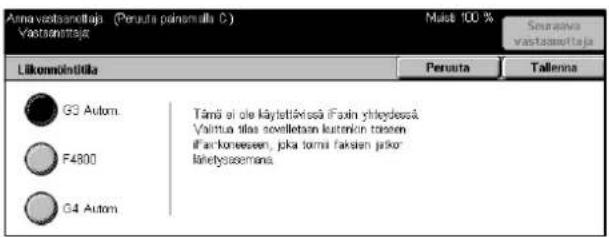
Selecteer deze mode indien het externe apparaat met G3 compatibel is. Deze mode wordt gewoonlijk geselecteerd. Het apparaat schakelt automatisch tussen modes afhankelijk van de mogelijkheden van het externe apparaat.
F4800
Selecteer deze mode tijdens het verzenden via een slechte telefoonlijn, bijvoorbeeld bij het verzenden van internationale faxen. Kan ook van pas komen voor het versturen bij slechte binnenlandse verbindingen.
G4 Auto
Selecteer deze mode bij het rondzenden naar internetfax-bestemmingen.
Prioriteit verzenden/uitgestelde start
Met deze toepassing kunt u de prioriteit en starttijd van fax- en pol-opdrachten instellen. Alhoewel u [Uitgestelde start] in combinatie met [Prioriteit verzenden] kunt instellen, wordt de fax verstuurd op het tijdstip dat bij de optie [Uitgestelde start] wordt aangegeven.
OPMERKING: Deze toepassingen zijn niet beschikbaar bij internetfax-verzendingen.
-
Selecteer [Prioriteit verzenden/uitgestelde start] op het scherm [Verzendopties].
-
Voer de nodige handelingen uit.
-
Selecteer [Opslaan].

Prioriteit verzenden
- U i t - De toepassing wordt uitgeschakeld.
- Aan - Verstuurt of polt de opdracht voordat de al opgeslagen documenten worden verwerkt.
Uitgestelde start
- Uit - De toepassing wordt uitgeschakeld.
- Aan - De uitgestelde starttijd wordt aangehouden. Wanneer u deze optie selecteert, verschijnt [Begintijd] aan de rechterkant van het scherm.
Begintijd
De uitgestelde starttijd wordt getoond en het scherm [Uitgestelde start - begintijd] verschijnt, waarin de uitgestelde starttijd kan worden gewijzigd.
Scherm [Uitgestelde start - begintijd]
U kunt de uitgestelde starttijd instellen in een 12-uurs of 24-uurs notatie. U kunt geen datum voor de transmissie aangeven.
OPMERKING: De notatie van de starttijd kan worden ingesteld in het scherm [Apparaatklok/-timers] in [Systeeminstellingen]. [VM]/[NM] verschijnt alleen wanneer de 12-uurs notatie wordt gebruikt. Voor meer informatie, zie Apparaatklok/-timers in het hoofdstuk Instellingsprocedures op pagina 205.
- Selecteer [Aan] voor [Uitgestelde start] op het scherm [Prioriteit verzenden/uitgestelde start].
- Selecteer [Begintijd].
- Stel met de schuiftoetsen de uitgestelde-starttijd in.
- Selecteer [Opslaan].
![XEROX CopyCentre C128 - Scherm [Uitgestelde start - begintijd] - 1](/content/2026/06/1156033/images/6c3f8522b16121185f6e421a36e3aa5af38bd01203c829f680244eb758ecdb3d.jpg)
De uitgestelde-starttijd valt voor 12 uur 's middags.
NM
De uitgestelde-starttijd valt na 12 uur 's middags.
Uren
Stelt het uur van de uitgestelde-starttijd in tussen 1 en 12.
Minuten
Stelt de minuten van de uitgestelde-starttijd in tussen 00 en 59.
Huidige tijd
De huidige tijd wordt getoond.
Kopregel verzenden
Gebruik deze toepassing om een opmerking ("Opn. verzenden" of spatie), de begintijd, de transmissiedatum, de naam van de verzender, de bestemming, het faxnummer en het aantal bovenaan iedere pagina van het document toe te voegen.
OPMERKING: Een standaardfax die vanuit de Verenigde Staten wordt verstuurd, moet deze informatie bevatten.
OPMERKING: Deze toepassing is niet beschikbaar voor internetfax-verzendingen.
- Selecteer [Kopregel verzenden] op het scherm [Verzendopties].
- Selecteer [Aan] om de toepassing in te schakelen.
- Selecteer [Opslaan].

Met deze toepassing voegt u een voorblad aan het document toe met daarop de volgende informatie: naam van bestemming en verzender, faxnummer, aantal, tijd en datum en opmerkingen. U kunt ook opmerkingen toevoegen uit dezelfde opmerkingenlijst als [Internetfax-opmerking].
OPMERKING: Deze toepassing is niet beschikbaar voor internetfax-verzendingen. Voor het toevoegen van opmerkingen bij internetfax, zie Internetfax-opmerkingen (mailinhoud) op pagina 107.
- Selecteer [Voorblad] op het scherm [Verzendopties].
- Voer de nodige handelingen uit.
Uit
De toepassing wordt uitgeschakeld.

Er wordt een [Voorblad] bijgevoegd. Wanneer u deze optie selecteert, verschijnt [Opmerking] aan de rechterkant van het scherm.
Opmerking
De status van [Opmerking ontvanger:] en [Opmerking verzender:] wordt getoond en de schermen [Opmerking] verschijnen, zodat opmerkingen kunnen worden ingevoerd. U kunt twee opmerkingen op een voorblad combineren: [Opmerking ontvanger:] en [Opmerking verzender:]. U kunt in beide schermen dezelfde opmerking aangeven.
Scherm [Opmerking - Opmerking ontvanger]
- Selecteer [Aan] in het scherm [Voorblad].
- Selecteer [Opmerking].
- Selecteer [Opmerking ontvanger:].
- Selecteer [Aan] in het scherm [Opmerking - Opmerking ontvanger].
- Selecteer met de schuiftoetsen een opmerking in de opmerkingenlijst.
- Selecteer [Opslaan].
![XEROX CopyCentre C128 - Scherm [Opmerking - Opmerking ontvanger] - 1](/content/2026/06/1156033/images/967584fc2098b4c50febdafe6649bb79a851eeb3eacc121239083112661f5a46.jpg)
Hiermee kunt u een opmerking selecteren uit de lijst met al geregistreerde opmerkingen.
Voor informatie over het registreren van opmerkingen, zie Opmerkingen in het hoofdstuk Instellingsprocedures op pagina 276.
Scherm [Opmerking - Opmerking verzender]
De procedures zijn hetzelfde als op het scherm [Opmerking - Opmerking ontvanger:].
Internetfax-opmerkingen (mailinhoud)
Met deze toepassing kunt u opmerkingen aan een e-mailtekst toevoegen. Informatie zoals een geautoriseerde naam en adres, het aantal gescande pagina's, het gescande formaat, een IP-adres en serienummer van het apparaat wordt automatisch gegenereerd door het systeem en ook in de tekst opgenomen. Deze toepassing maakt gebruik van dezelfde opmerkingenlijst als bij [Voorblad].
OPMERKING: Deze toepassing is niet beschikbaar voor standaard fax-verzendingen. Voor het toevoegen van opmerkingen aan een standaardfax. zie Voorblad op pagina 106.
- Selecteer [Internetfax-opmerking (mailinhoud)] op het scherm [Verzendopties].
- Voer de nodige handelingen uit.

De toepassing wordt uitgeschakeld.
Aan
De internetfax-opmerking wordt toegevoegd. Wanneer u deze optie selecteert, verschijnen [Opmerking 1] en [Opmerking 2] aan de rechterkant van het scherm. U kunt in beide schermen dezelfde opmerking aangeven.
Opmerking 1
Het scherm [Opmerking 1] verschijnt, waarin u opmerkingen kunt aangeven.
Opmerking 2
Het scherm [Opmerking 2] verschijnt, waarin u opmerkingen kunt aangeven.
Scherm [Opmerking 1]
- Selecteer [Aan] in het scherm [Internetfax-opmerking].
- Selecteer [Opmerking 1].
- Selecteer [Aan] in het scherm [Opmerking 1].
- Selecteer met de schuiftoetsen een opmerking in de opmerkingenlijst.
- Selecteer [Opslaan].
Uit
De toepassing wordt uitgeschakeld.

Voegt de geselecteerde [Opmerking 1] toe.
Nr. opmerking
Hiermee kunt u een opmerking selecteren uit de lijst met al geregistreerde opmerkingen.
Voor informatie over het registreren van opmerkingen, zie Opmerkingen in het hoofdstuk Instellingsprocedures op pagina 276.
Scherm [Opmerking 2]
De procedures zijn hetzelfde als bij het scherm [Opmerking 1].
Verzendingsoverzicht: leesbevestigingen (MDN) en ontvangstbevestigingen (DSN)
Met deze toepassingen kunt u het verzendingsresultatenoverzicht afdrukken en/of een bericht per e-mail ontvangen dat de internetfax die u heeft verstuurd door de ontvanger is geopend (MDN - Mail Delivery Notification) (Leesbevestiging) of op de bestemming is aangekomen (DSN - Delivery Status Notification) (Ontvangstbevestiging). Of [Leesbevestiging (MDN)] of [Ontvangstbevestiging (DSN)] moet worden gebruikt, kan worden geselecteerd op het scherm [Internetfax-regeling] onder [Instellingen mode Faxen]. Voor meer informatie, zie Overige instellingen in het hoofdstuk Instellingsprocedures op pagina 260. [Verzendingsoverzicht] wordt voor standaardfaxen gebruikt, en [Leesbevestiging (MDN)] en [Ontvangstbevestiging (DSN)] worden gebruikt voor internetfax indien het externe apparaat deze toepassingen ondersteunt.
-
Selecteer [Overzicht/Leesbevestiging] of [Overzicht/Ontvangstbevestiging] op het scherm [Verzendopties].
-
Selecteer de gewenste optie.
-
Selecteer [Opslaan].

- Uit - De toepassing wordt uitgeschakeld.
- Aan - Het resultaat wordt getoond nadat de transmissie is voltooid.
Leesbevestigingen (MDN) of Ontvangstbevestigingen (DSN)
- Uit - De toepassing wordt uitgeschakeld.
- Aan - Verzoekt om berichtgeving bij het afleveren van de e-mail op de bestemming.
Met deze toepassing kunt u het aantal kopieën aangeven dat door het externe apparaat wordt afgedrukt. Het aantal kopieën kan tussen 1 en 99 liggen.
OPMERKING: Deze toepassing is niet beschikbaar voor internetfax-verzendingen en wordt alleen door Xerox-apparaten ondersteund.
-
Selecteer [Ontvanger drukt sets af] op het scherm [Verzendopties].
-
Voer de nodige handelingen uit.
-
Selecteer [Opslaan].

Het externe apparaat drukt één kopie af.
2 of meer sets
Hiermee kunt u het aantal kopieën aangeven dat door het externe apparaat wordt afgedrukt.
Wanneer u [2 of meer sets] selecteert, verschijnen de schuiftoetsen en de aantaltoetsen aan de rechterkant van het scherm, zodat u het aantal kopieën kunt invoeren.
Externe mailbox
Met deze toepassing heeft u toegang tot een mailbox op een extern apparaat, zodat u vertrouwelijke documenten kunt versturen en ophalen. Hiervoor heeft u het mailboxnummer en de toegangscode nodig (indien er een is ingesteld) voor toegang tot de externe mailbox. Voor meer informatie over het ophalen van vertrouwelijke documenten vanuit een externe mailbox, zie Pollen op pagina 114.
OPMERKING: Deze toepassing is niet beschikbaar voor internetfax-verzendingen.
- Selecteer [Externe mailbox] op het scherm [Verzendopties].
- Selecteer de gewenste optie.
- Selecteer [Opslaan].
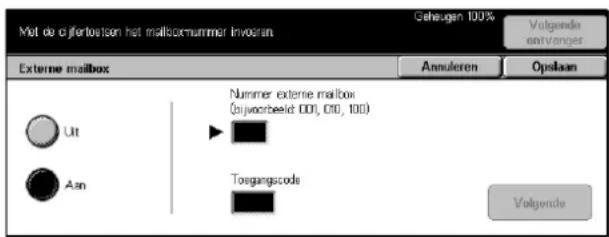
Uit
De toepassing wordt uitgeschakeld.
Aan
Stelt vertrouwelijke verzendingen in. [Nummer externe mailbox] en [Toegangscode] verschijnen aan de rechterkant van het scherm.
- Nummer externe mailbox - Voer een mailboxnummer in voor het externe apparaat via de aantaltoetsen op het bedieningspaneel. Het mailboxnummer is een 3-cijferige code tussen 001 en 999.
- Toegangscode - Voer een toegangscode in voor de mailbox of het externe apparaat, indien nodig. De toegangscode bestaat uit vier cijfers.
Volgende
Stelt de ingevoerde waarde in en gaat naar het volgende invoerveld.
F-code
Met deze toepassing zijn faxtransmissies mogelijk met de F-codestandaard zoals gedefinieerd door de Communicatie- en informatienetwerkgenootschap van Japan. De F-codestandaard is gebaseerd op Aanbeveling T.30 zoals gedefinieerd door de ITU Telecommunication Standardization Sector (ITU-T) en maakt communicatie mogelijk met externe apparaten die dezelfde standaard ondersteunen, ongeacht de producenten.
U heeft de F-code en de toegangscode nodig (indien ingesteld) van het externe apparaat alvorens een document te versturen of op te halen. Indien u een document van een extern apparaat ophaalt, moet het apparaat waarop de document staat de F-code weten (voorafgegaan door een "0" om een vertrouwelijke faxverzending aan te geven) en tevens de toegangscode van uw apparaat.
- Vertrouwelijk verzenden met F-code
U kunt een vertrouwelijk faxdocument verzenden met F-code indien een vertrouwelijke mailbox in het externe apparaat is ingesteld. U heeft de F-code en de toegangscode (indien ingesteld) nodig, alvorens het document te versturen.
Voorbeeld:
F-code: 0 (om een F-codeverzending aan te geven) gevolgd door het mailboxnummer.
Toegangscode (indien nodig): de toegangscode voor de mailbox
• Vertrouwelijk pollen met F-code
U kunt een polverzoek sturen om een document te ontvangen van een extern apparaat met de F-code indien een vertrouwelijke mailbox is ingesteld in het externe apparaat waarop het te pollen document staat. Voor het pollen van een document vanaf een externe apparaat heeft u de volgende informatie nodig.
F-code: 0 (om een F-codeverzending aan te geven) gevolgd door het mailboxnummer op het externe apparaat waarin het te pollen document is opgeslagen.
Toegangscode (indien nodig): de toegangscode voor de mailbox op het externe apparaat
Het vertrouwelijke document dat door het apparaat wordt ontvangen, wordt in een vertrouwelijke mailbox opgeslagen. Het apparaat kan zo worden ingesteld dat deze automatisch een Overzicht mailboxdocumenten afdrukt, waarop het nummer en naam worden aangegeven van de mailbox waarin het document is opgeslagen. Om een vertrouwelijk document te ontvangen met F-code moet de andere persoon over de volgende informatie beschikken.
F-code: 0 (om een F-codeverzending aan te geven) gevolgd door het mailboxnummer op uw apparaat.
Toegangscode (indien nodig): de toegangscode voor de mailbox
OPMERKING: Om een document te kunnen ontvangen vanaf een extern apparaat, moet de poltoepassing zijn ingeschakeld. Voor meer informatie, zie Pollen op pagina 114.
OPMERKING: Deze toepassing wordt niet weergegeven voor internetfax-verzendingen. U kunt dezelfde toepassing echter gebruiken door een F-code rechtstreeks in het internetfax-bestemmingsadres aan te geven.
- Selecteer [F-code] op het scherm [Verzendopties].
- Voer de nodige handelingen uit.
- Selecteer [Opslaan].
Uit
De toepassing wordt uitgeschakeld.

Aan
Stelt de F-codetransmissie in. [F-code] en [Toegangscode] worden aan de rechterkant van het scherm aangegeven.
- F-code - U kunt een F-code bestaande uit spaties, cijfers (0 t/m 9) en symbolen (#, *) van maximaal 20 tekens invoeren. Voer de code in via de aantaltoetsen op het bedieningspaneel.
- Toegangscode - U kunt een toegangscode bestaande uit spaties, cijfers (0 t/m 9) en symbolen (#, *) van maximaal 20 tekens invoeren. Voer de code in via de aantaltoetsen op het bedieningspaneel.
Volgende
Stelt de ingevoerde waarde in en gaat naar het volgende invoerveld.
Internetfax-profiel
Met deze toepassing kunt u een profiel aangegeven, waarmee de kenmerkinformatie, zoals beeldresolutie en papierformaat, voor transmissies tussen apparaten uitgerust met internetfax wordt beperkt.
OPMERKING: Deze toepassing is niet beschikbaar voor standaard fax-verzendingen.
- Selecteer [Internetfax-profiel] op het scherm [Verzendopties].
- Selecteer de gewenste optie.
- Selecteer [Opslaan].
TIFF-S
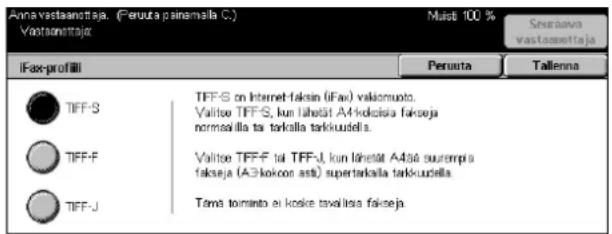
Dit is de standaardspecificatie van internetfax voor documenten die groter zijn dan A4. Voor transmissie wordt het formaat automatisch verkleind tot A4.
- Gegevenscompressie: MH
- Opgeslagen-documentformaat: A4
• Resolutie: Standaard, Fijn
TIFF-F
Selecteer dit profiel voor het versturen van zeer fijne documenten.
- Gegevenscompressie: MMR
- Opgeslagen-documentformaat: A4, B4, A3, letter, legal
- Resolutie: Standaard, Fijn, Zeer fijn (400 dpi) en Zeer fijn (600 dpi)
TIFF-J
Selecteer dit profiel voor het versturen van documenten in JBIG.
- Gegevenscompressie: JBIG
- Opgeslagen-documentformaat: A4, B4, A3, letter, legal
- Resolutie: Standaard, Fijn, Zeer fijn (400 dpi) en Zeer fijn (600 dpi)
Hoorn op de haak/Overig - Fax
In dit deel worden de toepassingen op het scherm [Hoorn op de haak/Overig] beschreven. Raadpleeg het volgende voor meer informatie.
Pollen – pagina 114
Opslaan om te pollen – pagina 114
Hoorn op de haak (Handm. verz./ontvangen) – pagina 117
- Druk op de toets
op het bedieningspaneel. - Selecteer [Fax/internetfax] op het aanraakscherm.
- Selecteer het tabblad [Hoorn op de haak/Overig].
- Selecteer de gewenste optie.

Met deze toepassing kunt u een document ophalen bij een extern apparaat. Dit wordt "pollen" genoemd. De informatie van het externe apparaat wordt op dezelfde manier als voor het versturen van faxen ingevoerd, maar de optie [Pollen] wordt gebruikt om het ontvangen van de fax vanaf een extern apparaat te starten. U moet het mailboxnummer en de toegangscode (indien ingesteld) weten van het externe apparaat om het document op te kunnen halen.
OPMERKING: Om een document te kunnen pollen vanaf een extern apparaat, moet de toepassing voor een externe mailbox zijn ingeschakeld. Voor meer informatie, zie Externe mailbox op pagina 110.
OPMERKING: De DTMF-methode (Dual Tone Multi-Frequency) en F-code-methode (ITU-T-subadres) kunnen ook worden gebruikt voor het pollen van een document vanaf een extern apparaat. Voor meer informatie, zie Speciale tekens op pagina 93 of F-code op pagina 111.
OPMERKING: Deze toepassing is niet beschikbaar voor internetfax-verzendingen.
- Selecteer [Pollen] op het scherm [Hoorn op de haak/Overig].
- Selecteer [Aan] om de toepassing in te schakelen.
- Selecteer [Opslaan].

Opslaan om te pollen
Met deze toepassing kunt u documenten opslaan in openbare en privé mailboxen op het apparaat, die een extern apparaat later kan ophalen.
- Selecteer [Opslaan om te pollen] op het scherm [Hoorn op de haak/Overig].
- Voer de nodige handelingen uit.
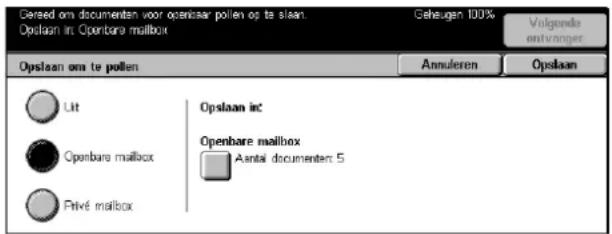
Uit
De toepassing wordt uitgeschakeld.
Openbare mailbox
Slaat openbare documenten op die kunnen worden gepold. Wanneer u deze optie selecteert, verschijnt [Opslaan in: Openbare mailbox] aan de rechterkant van het scherm.
Privé mailbox
Slaat vertrouwelijke documenten op in de privé mailbox, zodat ze kunnen worden gepold. Wanneer u deze optie selecteert, verschijnt [Opslaan in: Privé mailbox] aan de rechterkant van het scherm.
Het scherm [Openbare mailbox - Documentenlijst] verschijnt, waarop de status van opgeslagen documenten kan worden bevestigd en documenten uit de lijst kunnen worden verwijderd.
Het scherm [Mailbox] verschijnt, waarin de mailbox voor het opslaan van documenten wordt aangegeven.
Scherm [Openbare mailbox - Documentenlijst]
Toont de lijst met opslagen documenten voor pollen. U kunt documenten in de lijst ook verwijderen of afdrukken.
OPMERKING: U kunt het scherm ook oproepen door op de toets
-
Selecteer [Opslaan in: Openbare mailbox] op het scherm [Opslaan om te pollen].
-
Voer de nodige handelingen uit.
-
Selecteer [Opslaan].

Alle selecteren
Selecteer alle faxdocumenten die zijn opgeslagen om te pollen wanneer u alle documenten wilt verwijderen of afdrukken.
Verwijderen
De documenten die zijn opgeslagen om te pollen, worden verwijderd. Selecteer de te verwijderen documenten met de schuiftoetsen of [Alle selecteren].
Afdrukken
De documenten die zijn opgeslagen om te pollen worden afgedrukt. Selecteer de af te drukken documenten met de schuiftoetsen of [Alle selecteren].
Scherm [Mailbox]
U kunt de mailbox aangeven voor het opslaan van documenten of de status van opgeslagen documenten in de mailbox bevestigen.
-
Selecteer [Opslaan in: Privé mailbox] op het scherm [Opslaan om te pollen].
-
Voer de nodige handelingen uit.
-
Selecteer [Opslaan].

Ga naar
Het mailboxnummer dat u in dit veld heeft ingevoerd, staat boven aan de lijst. U kunt het nummer invoeren met de aantaltoetsen op het bedieningspaneel.
Documentenlijst
Toont [Mailbox - Documentenlijst] om documenten in een mailbox te bevestigen of verwijderen.
Voor meer informatie, zie Documentenlijst in het hoofdstuk Mailbox controleren op pagina 148.
OPMERKING: Indien het geheugen van het apparaat vol is wanneer u een document opslaat voor pollen, annuleert u de bewerking en probeert u het opnieuw wanneer er meer geheugen beschikbaar is.
OPMERKING: U kunt een internetfax-document versturen naar een mailbox op een extern apparaat. Geef de vereiste mailbox in het e-mailadres van het externe apparaat als volgt aan.
BOX123@wcm128.xerox.com
Waarbij:
123: Het mailboxnummer van een extern apparaat
wcm128: De hostnaam van het externe apparaat
xerox.com: Het domein waarin het externe apparaat zich bevindt
Hoorn op de haak (Handm. verz./ontvangen)
Gebruik deze toepassing om te bellen met de hoorn op de haak. Wanneer de telefoon op de haak ligt, kunt u de andere persoon horen maar niet met hem of haar spreken. U kunt een fax ook handmatig verzenden of ontvangen wanneer [Hoorn op de haak (Handm. verz./ontvangen)] is geselecteerd.
-
Selecteer [Hoorn op de haak (Handm. verz./ontvangen)] in het scherm [Hoorn op de haak/Overig].
-
Voer de nodige handelingen uit.
-
Selecteer [Opslaan].
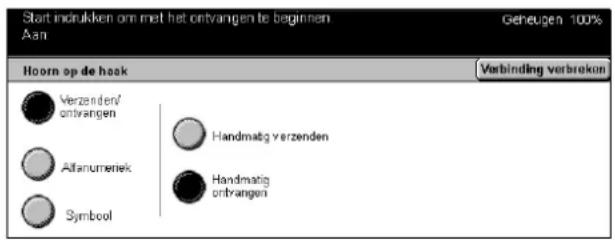
Verzenden/ontvangen
Schakelt van de telefoonmode over op de faxmodes Handmatig verzenden/ontvangen.
Alfanumeriek
De letters en cijfers verschijnen op het scherm.
Symbool
De symbolen verschijnen op het scherm.
Handmatig verzenden
Selecteer deze optie om een fax te verzenden terwijl u een gesprek voert met de ontvanger.
Handmatig ontvangen
Selecteer deze optie om de ontvangst van een fax of het pollen te starten, nadat u met een beller heeft gesproken en heeft bevestigd dat het een faxopdracht betreft.
Kiesstart (:)
Schakelt tussen pulskiezen en toonkiezen.
5 Scannen/e-mailen
In dit hoofdstuk wordt beschreven hoe de scantoepassingen worden gebruikt. Voor meer informatie over de specifieke scantypes, kunt u de volgende informatie raadplegen.
Voor het scannen en e-mailen van documenten - pagina 123
Nadat een document is gescand, worden de scangegevens automatisch als een e-mailbijlage naar de aangegeven bestemmingen gestuurd.
Voor het scannen en opslaan van documenten in de mailbox - pagina 128
Gescande documenten worden in een aangegeven mailbox op het apparaat opgeslagen.
Voor het scannen en verzenden van documenten met een opdrachtsjabloon - pagina 129
Afhankelijk van de instellingen in een geselecteerde scanopdrachtsjabloon, worden documenten gescand, verwerkt en naar een bepaalde server geüpload.
Voor het scannen en versturen van documenten met het FTP- of SMB-protocol - pagina 130
Nadat een document is gescand, worden de gescande gegevens automatisch naar een aangegeven bestemming verzonden met het FTP- of SMB-protocol.
OPMERKING: Om de scantoepassingen te gebruiken, moet het apparaat op een netwerk zijn ingesteld. Raadpleeg de Quick Network Guide en de System Administration Guide (alleen Engels) voor meer informatie.
OPMERKING: Sommige van de toepassingen in dit hoofdstuk zijn optioneel en het kan zijn dat ze niet op uw apparaatconfiguratie van toepassing zijn.
Scanprocedure
In dit deel wordt de basisscanprocedure beschreven. Volg de onderstaande stappen.
- Plaats de documenten – pagina 120
- Selecteer de toepassingen – pagina 120
- Start de scanopdracht – pagina 121
- Bevestig de scanopdracht in de opdrachtstatus – pagina 121
- De gescande informatie opslaan – pagina 122
De scanopdracht stoppen – pagina 122
1. Plaats de documenten
- Plaats de documenten met de bedrukte kant naar boven en de bovenste rand het eerste in de AOD, of met de bedrukte kant naar beneden op de glasplaat.

2. Selecteer de toepassingen
leder scantype heeft zijn eigen scherm. Selecteer [E-mail], [Netwerkscannen], [Scan naar mailbox], of [Scan naar FTP/SMB] op het aanraakscherm om naar het betreffende scherm te gaan.
- Selecteer [E-mail] om documenten te scannen en e-mailen.
- Selecteer [Netwerkscannen] om documenten volgens een scanopdrachtsjabloon te scannen en versturen.
- Selecteer [Scan naar mailbox] om documenten te scannen en in de mailbox op te slaan.
-
Selecteer [Scan naar FTP/SMB] om documenten te scannen en versturen met het FTP- of het SMB-protocol.
-
Druk op de toets
op het bedieningspaneel.

- Selecteer een scantype op het aanraakscherm.
OPMERKING: Indien Verificatie is ingeschakeld, kan het zijn dat u een gebruikers-ID en een toegangscode (indien deze is ingesteld) moet invoeren. Indien u hulp nodig heeft, neemt u contact op met de getrainde operateur.
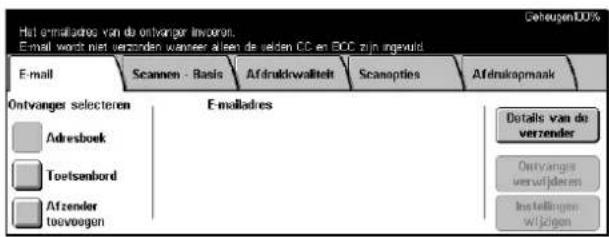
- Druk eenmaal op de toets
op het bedieningspaneel om vorige selecties te annuleren. - Voer de nodige handelingen uit.
Selecteer, indien nodig, een van de tabbladen en configureer de scaninstellingen. Zie hieronder voor meer informatie over ieder tabblad.
E-mail – pagina 123
Opslaan in: Scan naar mailbox – pagina 128
Opdrachtsjablonen - Netwerkscannen – pagina 129
Opslaan in: Scan naar FTP/SMB – pagina 130
Scannen - Basis – pagina 133
Afdrukkwaliteit – pagina 137
Scanopties – pagina 138
Afdrukopmaak – pagina 142
3. Start de scanopdracht
- Druk op de toets
om de documenten te scannen.
OPMERKING: Indien Verificatie is ingeschakeld, kan het zijn dat u een gebruikers-ID en een toegangscode (indien deze is ingesteld) moet invoeren. Indien u hulp nodig heeft, neemt u contact op met de getrainde operateur.

4. Bevestig de scanopdracht in de opdrachtstatus
- Druk op de toets
De scanopdracht in de wachtrij wordt getoond. Indien er geen

opdracht op het scherm wordt getoond, kan het zijn dat deze al is verwerkt.
Voor meer informatie, zie Huidige opdrachten en wachtrijopdrachten in het hoofdstuk Opdrachtstatus op pagina 288.
5. De gescande informatie opslaan
Hieronder wordt een van de methoden beschreven voor het importeren van documenten in een computer. Met Mailbox Viewer2 kunt u op eenvoudige wijze documenten importeren vanuit een mailbox op het apparaat naar een computer. Mailbox Viewer2 is een applicatie op de CentreWare cd-rom die bij het apparaat wordt geleverd. Voor informatie over het installeren van Mailbox Viewer2 kunt u de CentreWare cd-rom raadplegen.
- Klik op [Start] op de taakbalk, en selecteer vervolgens [Programma's]>[Xerox]>[Hulpprogramma]>[Mailbox Viewer2].
2.Klik in de getoonde lijst op de naam van het apparaat en selecteer [Select Scanner].
-
Voer het nummer van de gewenste mailbox in (001-200).
-
Voer de juiste toegangscode in, indien nodig.
5.Klik op [Open Mailbox]. Er verschijnt een lijst met documenten die in de mailbox zijn opgeslagen.

- Selecteer het te importeren document en klik op [Import].
OPMERKING: U kunt ook meerdere documenten selecteren.
Voor andere functies in Mailbox Viewer2 kunt u informatie vinden in de online Help van Mailbox Viewer2.
De scanopdracht stoppen
Volg onderstaande stappen om de geactiveerde scanopdracht handmatig te annuleren.
- Selecteer [Stop] op het aanraakscherm of druk op de toets
op het bedieningspaneel om de huidige scanopdracht tijdelijk te stoppen.
OPMERKING: Selecteer de toets

OPMERKING: Wanneer op de toets
-
Druk, indien nodig, op de toets
om het scherm [Opdrachtstatus] op te roepen. Druk op de toets om het scherm [Opdrachtstatus] te verlaten. -
Druk op de toets
op het bedieningspaneel om de tijdelijk gestopte opdracht te verwijderen.

In dit hoofdstuk wordt beschreven hoe documenten worden gescand, zodat ze als e-mailbijlagen kunnen worden verstuurd. U kunt bestemmingsadressen aangeven door via het toetsenbord op het scherm de adressen in te voeren of door ze in een adresboek te selecteren. Raadpleeg het onderstaande voor meer informatie over het invoeren van informatie op dit scherm.
Adresboek – pagina 123
Toetsenbord – pagina 126
Afzender – pagina 126
Gegevens afzender – pagina 127
Ontvanger verwijderen - Het huidige adres in het invoerveld wordt gewist.
Instellingen wijzigen – pagina 128
-
Druk op de toets
op het bedieningspaneel. -
Selecteer [E-mail] op het aanraakscherm.
-
Voer de nodige handelingen uit.

Adresboek
Met deze toepassing kunt u een bestemming uit het adresboek kiezen. Adresboeken bevinden zich lokaal op het apparaat en extern op een directoryserver. Wanneer het adresboek op een directoryserver toegankelijk is, verschijnt het externe adresboek. Indien het niet toegankelijk is, verschijnt het lokale adresboek op het apparaat.
OPMERKING: Het getoonde adresboek bevat alleen e-mailadressen voor de scantoepassing. De snelkiescodes en groepscodes worden niet getoond.
Zie Adresboek in het hoofdstuk Instellingsprocedures op pagina 270.
- Selecteer [Adresboek] in het Scherm [E-mail].
- Voer de nodige handelingen uit.
- Selecteer [Opslaan].
Aan
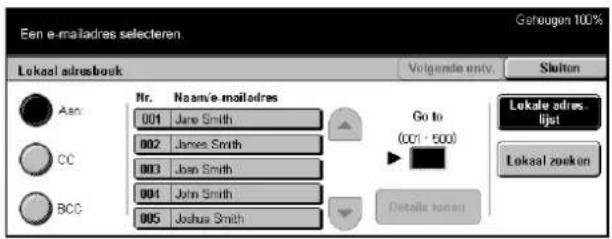
Het geselecteerde adres wordt voor de ontvanger bij Aan gebruikt.
Cc
Het geselecteerde adres wordt voor de ontvanger bij Cc gebruikt.
Bcc
Het geselecteerde adres wordt voor de ontvanger bij Bcc gebruikt.
Ga naar
Dit verschijnt alleen wanneer het lokale adresboek op het apparaat wordt getoond. Geef via de aantaltoetsen op het bedieningspaneel het nummer aan dat aan een adres is toegekend.
Details tonen
Er wordt gedetailleerde informatie getoond over het geselecteerde adres.
Lokale adreslijst
Er verschijnt een lijst met adressen die in het lokale adresboek op het apparaat staan. Dit kan worden geselecteerd wanneer het externe adresboek op het scherm wordt getoond.
Lokaal zoeken
Het scherm [Adresboek] verschijnt, zodat u kunt zoeken in het lokale adresboek op het apparaat.
Extern zoeken (Directoryserv.)
Het scherm [Adresboek] verschijnt, zodat u kunt zoeken in het externe adresboek op de directoryserver. Kan worden geselecteerd wanneer het lokale adresboek op het scherm wordt getoond.
Scherm [Adresboek]
Gebruik deze toepassing om in het adresboek te zoeken. U kunt uit de zoekresultaten een bestemming selecteren.
- Selecteer [Lokaal zoeken] of [Extern zoeken] in het scherm [Adresboek].
- Voer de nodige handelingen uit.
- Selecteer [Nu zoeken].
Voor meer informatie over invoer via het toetsenbord, zie Toetsenbord in het hoofdstuk Fax/internetfax op pag

OPMERKING: Indien u zoekwoorden in meerdere velden invoert, zoekt het apparaat op items waarin alle zoekwoorden te vinden zijn.
Naam ontvanger
Selecteer deze optie om een deel van een naam als zoekwoord te gebruiken. Het apparaat zoekt op voornaam, achternaam of alias bij een adres.
E-mailadres
Selecteer deze optie om een deel van een e-mailadres als zoekwoord te gebruiken.
Keuze-item
Selecteer als zoekwaarde een van de keuze-items die door de getrainde operateur zijn ingesteld. Raadpleeg Kenmerktype van keuze-item 1 - 3 in het hoofdstuk Instellingsprocedures op pagina 259 voor informatie over het specificeren van het weergegeven item.
Zoekterm inv./wijzigen
Het schermtoetsenbord verschijnt, zodat u een zoekterm kunt invoeren.
Nu zoeken
De zoekbewerking begint.
Lokale adreslijst
Er verschijnt een lijst met adressen die in het lokale adresboek op het apparaat staan.
Lokaal zoeken
Het scherm [Adresboek] verschijnt, zodat u kunt zoeken in het lokale adresboek op het apparaat.
Extern zoeken (Directoryserv.)
Het scherm [Adresboek] verschijnt, zodat u kunt zoeken in het adresboek op de directoryserver.
OPMERKING: Wanneer u in het adresboek op de directoryserver zoekt, kunt u de zoekopdracht halverwege afbreken.
Toetsenbord
U kunt een adres invoeren via het schermtoetsenbord.
- Selecteer [Toetsenbord] op het scherm [E-mail].
- Voer de nodige handelingen uit.
- Voer een adres in.
- Selecteer [Sluiten].
Voor meer informatie over invoer via het toetsenbord, zie Toetsenbord in het hoofdstuk Fax/internetfax op pagina 91.
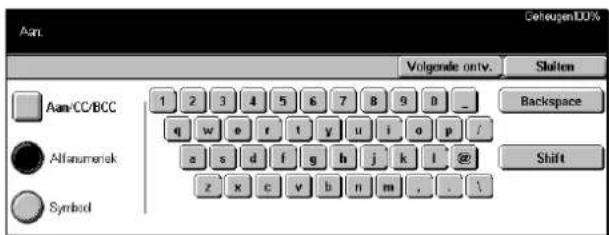
Aan/CC/BCC
Hiermee wordt tussen de ontvangertypes Aan, Cc en Bcc geschakeld.
Volgende ontvanger
U kunt een ander adres invoeren in het volgende adresinvoerveld. Selecteer na deze toets ingedrukt te hebben [Aan/CC/BCC] om het gewenste ontvangertype te selecteren.
Afzender
Met deze toepassing kunt u het adres van de afzender in een adresinvoerveld invoeren.
- Selecteer [Afzender] op het scherm [E-mail].
- Selecteer de gewenste optie.
- Selecteer [Opslaan].

Aan
Hiermee wordt het adres van de afzender in het veld Aan ingevoerd.
CC
Hiermee wordt het adres van de afzender in het veld Cc ingevoerd.
BCC
Hiermee wordt het adres van de afzender in het veld Bcc ingevoerd. Het adres in dit veld wordt niet getoond op het bericht dat door de ontvanger wordt ontvangen.
Gegevens afzender
Met deze toepassing kunt u informatie aan de kopregel van het bericht toevoegen: adres van afzender, onderwerp, antwoordadres en bestandsnaam.
- Selecteer [Gegevens afzender] op het scherm [E-mail].
- Voer de nodige handelingen uit.
- Selecteer [Opslaan].
Van

Hier wordt het vooraf ingestelde adres van de afzender getoond. U kunt dit adres veranderen door dit invoerveld en vervolgens [Toetsenbord] of [Adresboek] te selecteren.
E-mailonderwerp
U kunt het automatisch toegekende onderwerp veranderen door dit invoerveld en vervolgens [Toetsenbord] te selecteren.
Antwoord aan
Voer een antwoordadres in. Na dit veld geselecteerd te hebben, selecteert u [Adres afzender invoeren] of [Adresboek]. Indien u [Adres afzender invoeren] selecteert, wordt het adres van de afzender voor dit veld gebruikt.
Bestandsnaam
Voer een bestandsnaam in die aan de gescande informatie wordt toegekend. Selecteer [Toetsenbord] na dit veld geselecteerd te hebben.
Veld wissen
Het geselecteerde invoerveld wordt gewist.
Adres afzender invoeren
Hiermee wordt het adres van de afzender als antwoordadres toegevoegd.
Adresboek
De lijst met e-mailadressen in het adresboek wordt getoond. Selecteer het e-mailadres of antwoordadres van de afzender in het adresboek.
Toetsenbord
Het schermtoetsenbord verschijnt. Voer via het toetsenbord het adres van de afzender, het onderwerp, het antwoordadres of de bestandsnaam in. Voor meer informatie over invoer via het toetsenbord, zie Toetsenbord in het hoofdstuk Fax/internetfax op pagina 91.
Instellingen wijzigen
Met deze toepassing kan het ingevoerde bestemmingsadres worden gewijzigd.
- Selecteer [Instellingen wijzigen] op het scherm [E-mail].
- Voer de nodige handelingen uit.
- Selecteer [Opslaan].
Voor meer informatie over invoer via het toetsenbord, zie Toetsenbord in het hoofdstuk Fax/internetfax op pagina 91.

Opslaan in: Scan naar mailbox
In dit deel wordt beschreven hoe u een mailbox op het apparaat selecteert voor het opslaan van gescande documenten. Zie hieronder voor meer informatie over dit scherm.
Mailboxlijst - Selecteer een mailbox voor het opslaan van gescande gegevens.
Ga naar - Geef het beginnummer aan van een mailbox van waaruit mailboxen moeten worden getoond. Doe dit met de aantaltoetsen op het bedieningspaneel.
Documentenlijst - Op dit scherm kunt u documenten in de geselecteerde mailbox afdrukken of verwijderen.
- Druk op de toets
op het bedieningspaneel. - Selecteer [Scan naar mailbox] op het aanraakscherm.
- Selecteer een mailbox waarin de gescande gegevens worden opgeslagen.

Voor meer informatie over mailboxen, zie het hoofdstuk Mailbox controleren.
Opdrachtsjablonen - Netwerkscannen
In dit deel wordt het scannen en verzenden van documenten naar een bepaalde server aan de hand van een opdrachtsjabloon beschreven. Een opdrachtsjabloon kan op het apparaat of extern met CentreWare Scannen worden gemaakt. Aan de hand van de instellingen in de sjabloon, worden documenten automatisch gescand, opgeslagen in TIFF/JPEG- of PDF-formaat en naar een bepaalde server gestuurd. Voor informatie over het programmeren van een opdrachtsjabloon, zie Services in het hoofdstuk CentreWare Internetservices op pagina 164. Zie het onderstaande voor informatie over het selecteren van een scanopdrachtsjabloon.
De naam van een sjabloon die op het apparaat is gemaakt, begint met @. De sjabloon die in CentreWare Scannen wordt gemaakt, heeft de naam die u hiervoor heeft aangegeven.
Zie voor informatie over CentreWare Scannen de handleiding van CentreWare Scannen.
Opdrachtsjablonenlijst - Selecteer een opdrachtsjabloon.
Ga naar - Geeft het beginnummer aan van een opdrachtsjabloon van waaruit de opdrachtsjablonen worden getoond.
Sjabloonbeschrijving - Hier kunt u de beschrijving bekijken over de gewenste opdrachtsjabloon.
Bijwerken - De lijst met beschikbare opdrachtsjablonen wordt bijgewerkt.
-
Druk op de toets
op het bedieningspaneel. -
Selecteer [Netwerkscannen] op het aanraakscherm.
-
Selecteer de gewenste opdrachtsjabloon.
-
Druk op de toets
op het bedieningspaneel.
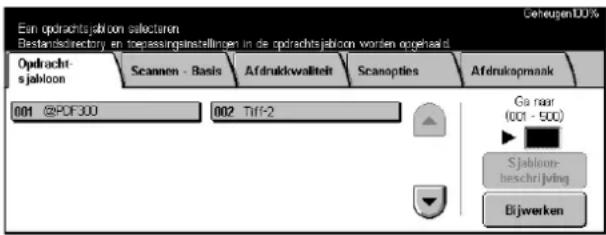
Opslaan in: Scan naar FTP/SMB
In dit deel wordt het versturen van gescande documenten naar aangegeven bestemmingen met FTP- of SMB-protocollen beschreven. Raadpleeg het volgende voor meer informatie.
Overdrachtprotocol – pagina 131
Adresboek – pagina 131
Server - Geef het adres van de bestemmingsserver aan. Selecteer [Adresboek] en vervolgens een servernaam uit het adresboek, of selecteer [Toetsenbord] en voer het serveradres in.
OPMERKING: Als een servernaam wordt gebruikt in plaats van een IP-adres, dient de juiste DNS-informatie te worden ingevoerd via CentreWare Internetservices. Als de DNS niet juist is gedefinieerd, wordt de host-naam niet omgezet in een IP-adres.
Gedeelde naam - Voer de toegewezen naam voor de gedeelde folder in. Indien u een server uit het adresboek selecteert, wordt de vooraf ingestelde naam getoond. U kunt de naam wijzigen door [Toetsenbord] te selecteren en het getoonde toetsenbord te gebruiken. Niet vereist voor FTP-servers.
Opslaan in - Geef de locatie (of het pad) van de directory aan waar de bestanden worden opgeslagen. Indien u een server uit het adresboek selecteert, wordt de vooraf ingestelde locatie getoond. U kunt de locatie wijzigen door [Toetsenbord] te selecteren en het getoonde toetsenbord te gebruiken.
Aanmeldnaam - Voer een aanmeldnaam in indien dit door de bestemmingsserver wordt gevraagd. Indien u een server uit het adresboek selecteert, wordt de vooraf ingestelde naam getoond. U kunt de naam wijzigen door [Toetsenbord] te selecteren en het getoonde toetsenbord te gebruiken.
Toegangscode - Voer een toegangscode in indien dit door de bestemmingsserver wordt gevraagd. Indien u een server uit het adresboek selecteert, wordt de vooraf ingestelde toegangscode getoond. U kunt de toegangscode wijzigen door [Toetsenbord] te selecteren en het getoonde toetsenbord te gebruiken.
Gedetailleerde instellingen – pagina 132
Veld wissen - Het geselecteerde veld wordt gewist.
Toetsenbord – pagina 133
- Druk op de toets
op het bedieningspaneel. - Selecteer [Scan naar FTP/SMB] op het aanraakscherm.
- Voer de nodige handelingen uit.
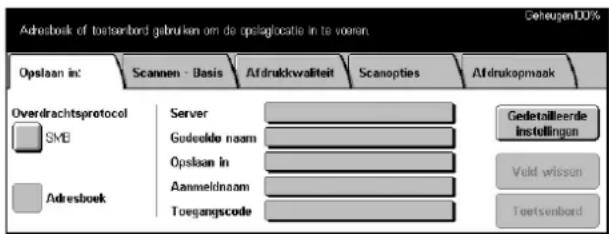
Overdrachtprotocol
Met deze toepassing kan een overdrachtprotocol worden geselecteerd. U moet hetzelfde protocol selecteren dat door de bestemming wordt gebruikt.
- Selecteer [Overdrachtprotocol] op het scherm [Scan naar FTP/ SMB].
- Selecteer de gewenste optie.
- Selecteer [Opslaan].

FTP
Geeft het FTP-protocol aan.
SMB
Geeft het SMB-protocol aan.
SMB (UNC-indeling)
Geeft het SMB-protocol aan (met gebruik van het UNC-indeling).
OPMERKING: Als Externe Verificatie is ingeschakeld, verschijnt een berichtvenster waarin de gebruiker wordt gevraagd een aanmelding en wachtwoord in te voeren alvorens de toepassing Scan naar FTP/SMB te gebruiken. De aanmelding en het wachtwoord worden doorgegeven aan de Kerberos-server. De toepassing is pas beschikbaar nadat de gebruiker is geverifieerd (bijv. gebruiker xyz is daadwerkelijk gebruiker xyz).
Adresboek
Met deze toepassing kunt u een bestemmingsserver selecteren in het adresboek. Wanneer een server wordt geselecteerd, wordt de vooringestelde informatie in de volgende invoervelden geplaatst: Server, Gedeelde naam, Opslaan in, Aanmeldnaam en Toegangscode. Voor informatie over het registreren van bestemmingen, zie Adresboek in het hoofdstuk Instellingsprocedures op pagina 270.
- Selecteer [Adresboek] in het scherm [Opslaan in:].
- Voer de nodige handelingen uit.
- Selecteer [Opslaan].
Details tonen
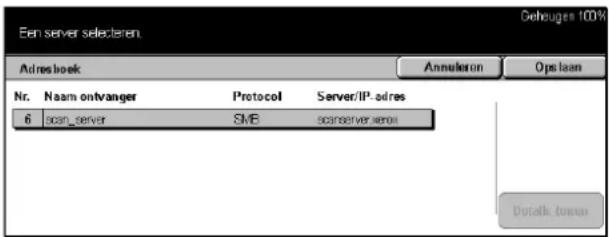
De instellingen van de geselecteerde server worden getoond.
Gedetailleerde instellingen
Met deze toepassing kunt u een bestandsnaam toewijzen aan een te scannen document.
- Selecteer [Gedetailleerde instellingen] in het scherm [Opslaan in:].
- Voer de nodige handelingen uit.
- Selecteer [Sluiten].

Bestandsnaam
Geef een bestandsnaam aan die aan het gescande document wordt toegekend. Het apparaat kent automatisch een bestandsnaam toe. Selecteer [Instellingen wijzigen] en gebruik het getoonde toetsenbord om een andere bestandsnaam toe te kennen.
Bestandsnaamconflict
Geef een van de volgende zaken aan na [Instellingen selecteren] te hebben geselecteerd. Indien er al een bestand met dezelfde naam in de bestemming bestaat, wordt het bestand volgens deze keuze verwerkt.
- Opdracht annuleren
Het bestand wordt niet op die bestemming opgeslagen.
- Naam wijzigen en opslaan
Het bestand wordt onder een andere naam opgeslagen. Een nieuwe bestandsnaam wordt gemaakt door een 3-cijferig getal (bijv. 001) aan het einde van de huidige bestandsnaam toe te voegen.
- Naam overschrijven en opslaan
Het oude bestand wordt door het nieuwe bestand overschreven.
Veld wissen
De ingevoerde bestandsnaam wordt verwijderd.
Instellingen wijzigen
Het schermtoetsenbord verschijnt, zodat de bestandsnaam kan worden ingevoerd of gewijzigd. Voor meer informatie over invoer via het toetsenbord, zie Toetsenbord in het hoofdstuk Fax/internetfax op pagina 91.
Toetsenbord
Voer met het schermtoetsenbord de parameters in de velden in. Voor meer informatie over invoer via het toetsenbord, zie Toetsenbord in het hoofdstuk Fax/internetfax op pagina 91.
- Selecteer een invoerveld.
- Selecteer [Toetsenbord] op het scherm [Scan naar FTP/SMB].
- Voer de nodige handelingen uit.
- Selecteer [Opslaan].

Scannen - Basis
In dit deel wordt het configureren van de basisscaninstellingen, zoals de scanresolutie en bestandsindelingen, beschreven. Raadpleeg het volgende voor meer informatie.
Lichter/donkerder – pagina 133
2-zijdige originelen – pagina 134
Origineelsoort – pagina 135
Bestandsindeling – pagina 136
- Druk op de toets
op het bedieningspaneel. - Selecteer een scantype op het aanraakscherm.
- Selecteer het tabblad [Scannen - Basis] op het aanraakscherm.
- Selecteer de gewenste optie.

Lichter/donkerder
Met deze toepassing kan de densiteit van het gescande beeld op zeven niveaus worden afgesteld.
Met de schuiftoetsen kan de donkerheid worden verhoogd of verlaagd.

2-zijdige originelen
Met deze toepassing kan worden aangegeven of de documenten 1- of 2-zijdig zijn en hoe de documenten moeten worden geplaatst.
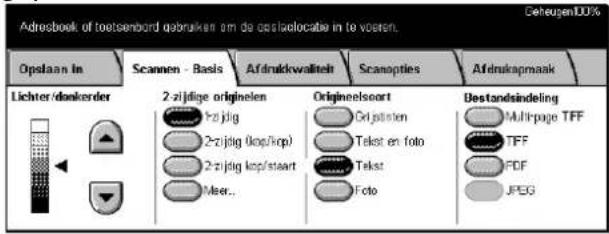
1-zijdig
Voor het scannen van 1-zijdige documenten.
2-zijdig (kop/kop)
Voor het scannen van 2-zijdige documenten die aan de zijkanten worden geopend.
OPMERKING: Wanneer u deze optie selecteert, wordt [Origineelrichting] automatisch ingesteld op [Kop naar links]. Indien de instelling moet worden gewijzigd, selecteert u [Meer] en vervolgens de gewenste optie voor [Origineelrichting] in het scherm [2-zijdige originelen].
2-zijdig (kop/staart)
Voor het scannen van 2-zijdige documenten die verticaal worden geopend.
OPMERKING: Wanneer u deze optie selecteert, wordt [Origineelrichting] automatisch ingesteld op [Kop naar links]. Indien de instelling moet worden gewijzigd, selecteert u [Meer] en vervolgens de gewenste optie voor [Origineelrichting] in het scherm [2-zijdige originelen].
Meer
Het scherm [2-zijdige originelen] verschijnt.
Scherm [2-zijdige originelen]
Gebruik deze toepassing voor het veranderen van de richting van de documenten.
-
Selecteer [Meer] in het scherm [Scannen - Basis].
-
Selecteer de gewenste optie.
-
Selecteer [Opslaan].
1-zijdig
Voor het scannen van 1-zijdige documenten.

2-zijdig
Voor het scannen van 2-zijdige documenten. Wanneer u deze optie selecteert, verschijnt [Originelen] aan de rechterkant van het scherm.
Originelen
- Kop/kop - Voor het scannen van documenten die aan de zijkanten worden geopend.
- Kop/staart - Voor het scannen van documenten die verticaal worden geopend.
Origineelrichting
- Kop naar boven - Voor het plaatsen van documenten met de kop weg van de operateur.
- Kop naar links - Voor het plaatsen van documenten met de kop naar de linkerkant van de operateur. Voor deze richting worden de documenten zo gescand dat de kop van het gescande resultaat weg wijst van de operateur.
Origineelsoort
Afhankelijk van de inhoud van het document, kan er uit de volgende opties worden gekozen.

Grijsschaal
Voor documenten met arceringen of halftonen. Selecteer deze optie wanneer documenten beelden of inhoud in grijstinten bevatten.
Tekst en foto
Voor documenten die tekst en foto's bevatten. Tekst en foto's worden automatisch geïdentificeerd en er wordt een geschikte kwaliteitsmode voor afzonderlijke gebieden geselecteerd.
Tekst
Voor documenten die alleen tekst bevatten.
Foto
Voor documenten die alleen foto's bevatten.
Bestandsindeling
Selecteer uit de volgende opties de bestandsindeling voor het opslaan van gescande gegevens.
OPMERKING: De selecties voor de toepassing worden niet getoond indien u [Scan naar mailbox] heeft geselecteerd.

Multi-page TIFF
Meerdere pagina's worden als één bestand in TIFF-indeling opgeslagen.
TIFF
ledere pagina wordt als een apart bestand in TIFF-indeling opgeslagen.
Gescande gegevens worden in PDF-indeling opgeslagen.
JPEG
Gescande gegevens worden in JPEG-indeling opgeslagen.
Afdrukkwaliteit
In dit deel wordt het afstellen van de kwaliteit van de gescande gegevens, zoals contrast en scherpte, beschreven. Raadpleeg het volgende voor meer informatie.
Lichter/donkerder/contrast – pagina 137
Scherpte – pagina 138
Auto-belichting – pagina 138
- Druk op de toets
op het bedieningspaneel. - Selecteer een scantype op het aanraakscherm.
- Selecteer het tabblad [Afdrukkwaliteit].
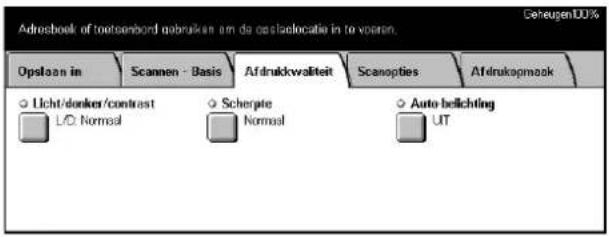
Lichter/donkerder/contrast
Met deze toepassing kunnen de helderheids- en densiteitsniveaus voor het scannen van documenten worden aangegeven.
OPMERKING: [Contrast] wordt getoond wanneer u [Grijsschaal] selecteert in het scherm [Origineelsoort].
- Selecteer [Lichter/donkerder/contrast] op het scherm [Afdrukkwaliteit].
- Selecteer het helderheids- of densiteitsniveau.
- Selecteer [Opslaan].
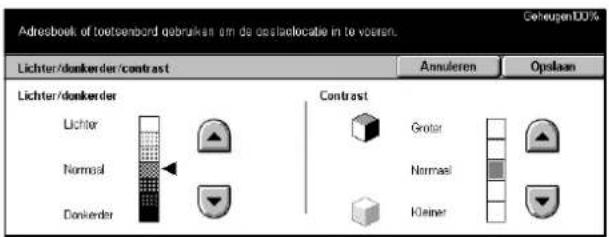
Lichter/donkerder
Hiermee wordt het helderheidsniveau voor zwart/wit documenten aangegeven.
Contrast
Hiermee wordt het contrastniveau voor grijsschaaldocumenten aangegeven.
Scherpte
Met deze toepassing kunt u het scherpteniveau voor fijne lijnen en randen verscherpen of verzwakken.
- Selecteer [Scherpte] op het scherm [Afdrukkwaliteit].
- Selecteer het scherpteniveau.
- Selecteer [Opslaan].
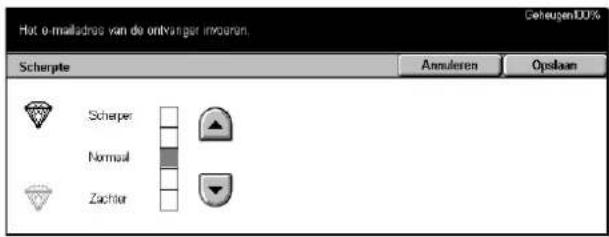
Auto-belichting
Met deze toepassing kunt u aangeven of de achtergrondkleur van de documenten moet worden onderdrukt.
- Selecteer [Auto-belichting] op het scherm [Afdrukkwaliteit].
- Selecteer [Aan] om de toepassing in te schakelen.
- Selecteer [Opslaan].
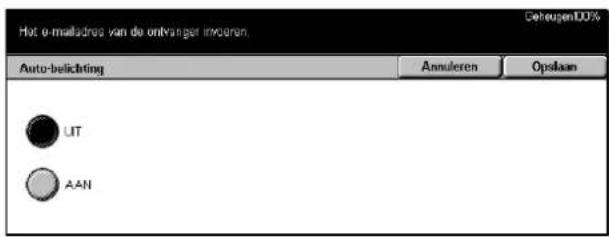
Scanopties
In dit deel wordt het configureren van de instellingen voor optimaal scannen beschreven. Raadpleeg het volgende voor meer informatie.
Scanresolutie – pagina 139 Ingebonden originelen – pagina 139 Scanformaat – pagina 140 Gemengde origineelformaten – pagina 141 Kader wissen – pagina 141 Verkleinen/vergroten – pagina 142
- Druk op de toets
op het bedieningspaneel. - Selecteer een scantype op het aanraakscherm.
- Selecteer het tabblad [Scanopties].
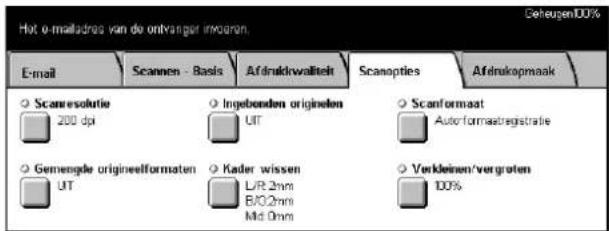
Scanresolutie
Met deze toepassing kan de resolutie voor het scannen van het document worden geselecteerd. Hoe hoger de geselecteerde resolutie, des te groter het bestand van het opgeslagen beeld. Ook zal iedere scanopdracht langer in beslag nemen.
OPMERKING: Indien u [Grijsschaal] op het scherm [Origineelsoort] selecteert, kunt u [600 dpi] niet selecteren.
OPMERKING: Voor gemengde origineelformaten en 2-zijdige originelen kunt u maximaal [600 dpi] selecteren.
- Selecteer [Scanresolutie] op het scherm [Scanopties].
- Selecteer de gewenste optie.
- Selecteer [Opslaan].

Ingebonden originelen
Met deze toepassing kunnen tegenover elkaar liggende pagina's van een ingebonden document op de glasplaat in de correcte paginavolgorde worden gescand. De tegenover elkaar liggende pagina's worden als twee aparte beelden opgeslagen.
- Selecteer [Ingebonden originelen] op het scherm [Scanopties].
- Voer de nodige handelingen uit.
- Selecteer [Opslaan].
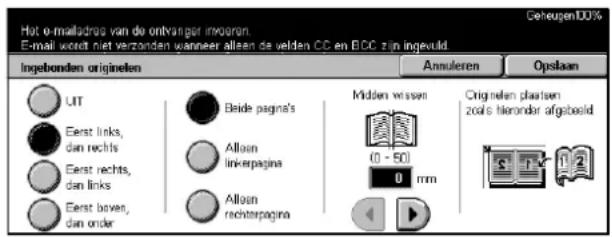
OPMERKING: De tegenover elkaar liggende pagina's van een ingebonden document moeten horizontaal op de glasplaat worden gelegd.
Uit
De toepassing wordt uitgeschakeld.
Eerst links dan rechts
Scant beide pagina's van een open boek van links naar rechts.
Eerst rechts dan links
Scant beide pagina's van een open boek van rechts naar links.
Eerst boven dan onder
Scant beide pagina's van een open boek van boven naar beneden.
Beide pagina's
Scant beide pagina's van een open boek.
Alleen linkerpagina
Scant alleen de linkerpagina van een open boek.
Alleen rechterpagina
Scant alleen de rechterpagina van een open boek.
Alleen bovenpagina
Scant alleen de bovenste pagina van een open boek.
Alleen onderpagina
Scant alleen de onderste pagina van een open boek.
Midden wissen
Wist een bepaalde breedte in het midden. Selecteer met de schuiftoetsen hoeveel er moet worden gewist.
Scanformaat
Met deze toepassing kan het formaat van het document automatisch worden geregistreerd, uit een lijst met voorinstellingen worden geselecteerd, of met de optie Keuze handmatig worden aangegeven.
Indien [Keuze] wordt gebruikt, worden de documenten gescand aan de hand van het aangegeven formaat, ongeacht hun werkelijke formaat.
- Selecteer [Scanformaat] op het scherm [Scanopties].
- Voer de nodige handelingen uit.
- Selecteer [Opslaan].
Auto-formaatregistratie

Het formaat van documenten met een standaardformaat wordt automatisch herkend.
Voorinstellingen
Hiermee kunt u een keuze maken uit de 11 vooringestelde standaardformaten in portret- of landschaprichting. De voorinstellingen worden ingesteld door de getrainde operateur.
Keuze
Hiermee kunt u het documentformaat met de schuiftoetsen handmatig aangeven binnen het bereik van 15-297 mm (0,6-11,7 inch) voor de breedte en 15-432 mm (0,6-17 inch) voor de lengte.
Gemengde origineelformaten
Met deze toepassing kunt u originelen met verschillende formaten tegelijkertijd in de AOD scannen en ze vervolgens als één bestand opslaan.
OPMERKING: Selecteer [Auto-formaatregistratie] in het scherm [Scanformaat] om deze toepassing in te schakelen.
- Selecteer [Gemengde origineelformaten] op het scherm [Scanopties].
- Selecteer [Aan] om de toepassing in te schakelen.
- Selecteer [Opslaan].

Kader wissen
Bij het scannen van ingebonden originelen of het scannen met de AOD of de afdekklep open, kunnen er zwarte vlekken aan de randen of in het middelste inbindgebied op de afdruk verschijnen. Deze vlekken kunnen met deze toepassing worden gewist.
- Selecteer [Kader wissen] op het scherm [Scanopties].
- Voer de nodige handelingen uit.
- Selecteer [Opslaan].
Normaal

De standaardwaarden worden gebruikt voor het wissen van het rand- of middengebied. De standaardwaarden worden ingesteld in [Variabel wissen]. Indien u geen randen en/ of deel van het midden wilt wissen, selecteert u [Variabel wissen] en vervolgens 0,0 met de schuiftoetsen.
Variabel wissen
Hiermee kunt u de te wissen rand- of middenbreedte instellen. Voer de gewenste wishoeveelheid in voor de bovenkant, onderkant, links, rechts en het midden. De maximumwaarde die kan worden ingevoerd is 50 mm (2 inch).
Origineelrichting
- Kop naar boven - Voor het plaatsen van documenten met de kop weg van de operateur.
- Kop naar links - Voor het plaatsen van documenten met de kop naar de linkerkant van de operateur. Voor deze richting worden de documenten zo gescand dat de kop van het gescande resultaat weg wijst van de operateur.
Verkleinen/vergroten
Met deze toepassing kunt u de vergrotings-/verkleiningsverhouding selecteren voor het scannen.
- Selecteer [Verkleinen/vergroten] op het scherm [Scanopties].
- Voer de nodige handelingen uit.
- Selecteer [Opslaan].
Voorinstelling %

- 100% - De vergrotings-/verkleiningsverhouding wordt op 100% (origineelformaat) ingesteld.
- Voorinstellingen - Hiermee kunt u uit de vooringestelde vergrotings-/verkleiningsverhoudingen kiezen. Selecteer een van deze verhoudingen om de vergroting/verkleining aan te geven. De voorinstellingen worden ingesteld door de getrainde operateur.
Variabel %
Hiermee kunt u een vergroting/verkleining aangeven binnen het bereik van 25-400%.
Auto %
De vergroting/verkleining wordt automatisch geselecteerd aan de hand van het documentformaat en het afdrukformaat. Wanneer u deze optie selecteert, verschijnt [Afdrukformaat] aan de rechterkant van het scherm.
Afdrukopmaak
In dit deel wordt het configureren van de instellingen voor het afleveren van gescande gegevens beschreven. Zie hieronder voor meer informatie over deze schermen.
Beeldcompressie – pagina 143
Leesbevestiging (MDN) – pagina 143
Gesplitst verzenden – pagina 144
Documentnaam – pagina 144
OPMERKING: Voor Netwerkscannen worden ook de volgende toetsen getoond.
Aanmeldnaam – pagina 145
Toegangscode – pagina 145
Metagegevens – pagina 145
- Druk op de toets
op het bedieningspaneel. - Selecteer een scantype op het aanraakscherm.
- Selecteer het tabblad [Afdrukopmaak].
- Selecteer de gewenste optie.
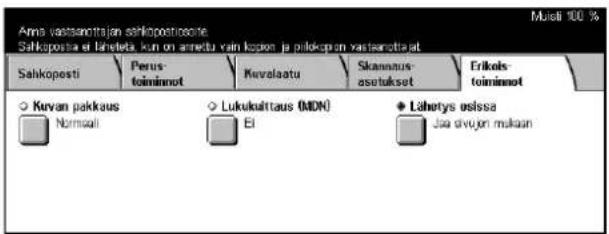
Met deze toepassing wordt de verhouding voor de gegevenscompressie geselecteerd.
- Selecteer [Beeldcompressie] in het scherm [Afdrukopmaak].
- Selecteer het compressieniveau.
- Selecteer [Opslaan].
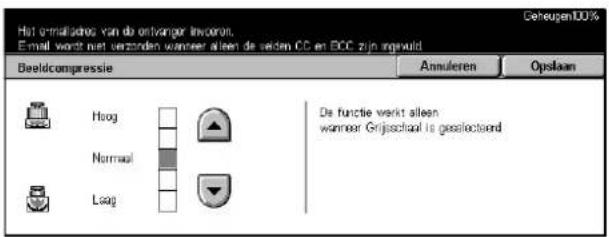
Leesbevestiging (MDN)
Met deze toepassing kunt u de ontvangers vragen u per e-mail te laten weten dat zij uw e-mailbijlage hebben ontvangen.
OPMERKING: De keuzes voor deze toepassing worden alleen getoond wanneer u [E-mail] heeft geselecteerd.
- Selecteer [Leesbevestiging (MDN)] in het scherm [Afdrukopmaak].
- Selecteer [Aan] om de toepassing in te schakelen.
- Selecteer [Opslaan].

Gebruik deze toepassing bij het verzenden van gegevens per e-mail om de gescande gegevens over verschillende e-mails te verdelen aan de hand van het vooraf ingestelde aantal pagina's.
OPMERKING: De keuzes voor deze toepassing worden alleen getoond wanneer u [E-mail] heeft geselecteerd.
- Selecteer [Gesplitst verzenden] in het scherm [Afdrukopmaak].
- Selecteer de gewenste optie.
- Selecteer [Opslaan].
Uit
De toepassing wordt uitgeschakeld.
Splitsen op pagina
Gescande gegevens worden verdeeld aan de hand van het vooraf ingestelde aantal pagina's. De voorinstellingen worden ingesteld door de getrainde operateur. Voor meer informatie, zie Overige instellingen in het hoofdstuk Instellingsprocedures op pagina 260.
Documentnaam
Met deze toepassing kan een naam voor het bestand worden ingevoerd voordat dit in een mailbox wordt opgeslagen, indien u niet de naam wilt gebruiken die door het apparaat is toegekend.
OPMERKING: De keuze voor deze toepassing wordt alleen getoond wanneer u [Scan naar mailbox] heeft geselecteerd.
- Selecteer [Documentnaam] in het scherm [Afdrukopmaak].
- Voer de nodige handelingen uit.
- Selecteer [Opslaan].
Voor informatie over invoer via het toetsenbord, zie Toetsenbord in het hoofdstuk Fax/internetfax op pagina 91.
Aanmeldnaam
Gebruik deze toepassing voor het instellen van de aanmeldnaam voor een opdrachtsjabloonserver.
OPMERKING: De keuze voor deze toepassing wordt alleen getoond wanneer u [Netwerkscannen] heeft geselecteerd.
- Selecteer [Aanmeldnaam] in het scherm [Afdrukopmaak].
- Voer de nodige handelingen uit.
- Selecteer [Opslaan].
Voor informatie over invoer via het toetsenbord, zie Toetsenbord in het hoofdstuk Fax/internetfax op pagina

Toegangscode
Gebruik deze toepassing voor het instellen van de toegangscode voor een opdrachtsjabloonserver.
OPMERKING: De keuze voor deze toepassing wordt alleen getoond wanneer u [Netwerkscannen] heeft geselecteerd.
- Selecteer [Toegangscode] in het scherm [Afdrukopmaak].
- Voer de nodige handelingen uit.
- Selecteer [Opslaan].
Voor informatie over invoer via het toetsenbord, zie Toetsenbord in het hoofdstuk Fax/internetfax op pagina
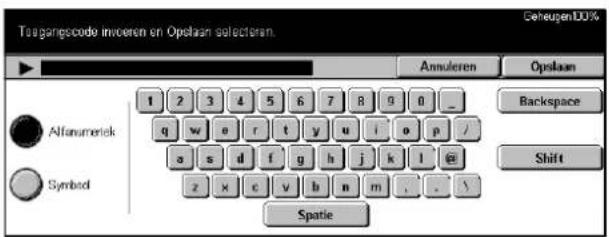
Metagegevens
Met deze toepassing kan de waarde van het DMF-veld (Document Management Field - documentbeheerveld) worden gewijzigd, indien dit is ingesteld voor de geselecteerde opdrachtsjabloon.
OPMERKING: De keuze voor deze toepassing wordt alleen getoond wanneer u [Netwerkscannen] heeft geselecteerd.
6 Mailbox controleren
In dit hoofdstuk worden de methoden voor het controleren, afdrukken en verwijderen van documenten in een mailbox beschreven. U kunt de volgende documenttypes (gemarkeerd met bijpassende pictogrammen in de documentenlijst) in een mailbox opslaan.
- Binnenkomende vertrouwelijke faxdocumenten ( )Zie Pollen in het hoofdstuk Fax/internetfax op pagina 114.
- Binnenkomende vertrouwelijke faxdocumenten ( ) Zie Pollen in het hoofdstuk Fax/internetfax op pagina 114.
- Faxdocumenten voor vertrouwelijk pollen ( ) Zie Opslaan om te pollen in het hoofdstuk Fax/internetfax op pagina 114.
- Gescande documenten ( ) Zie Opslaan in: Scan naar mailbox in het hoofdstuk Scannen/e-mailen op pagina 128.
U kunt een mailbox ook aan een opdrachtflowchart koppelen, om de opgeslagen documenten handmatig en automatisch te verwerken. Voor meer informatie, zie Documentenlijst op pagina 148.
Mailbox controleren
U kunt documenten in de privé mailboxen op het scherm [Mailbox controleren] controlleren, afdrukken of verwijderen. Het kan echter zijn dat u bij sommige mailboxen een toegangscode moet invoeren, afhankelijk van de bewerking die u wilt uitvoeren. Privé mailboxen die door andere gebruikers zijn gemaakt, zijn inactief en u heeft hier geen toegang toe. Voor informatie over het maken van een mailbox, zie Mailbox in het hoofdstuk Instellingsprocedures op pagina 264.
- Druk op de toets
op het bedieningspaneel.
OPMERKING: Indien de verificatietoepassing is ingeschakeld, kan het zijn dat u een gebruikers-ID en een toegangscode (indien deze is ingesteld) moet invoeren. Indien u hulp nodig heeft, neemt u contact op met de getrainde operateur.
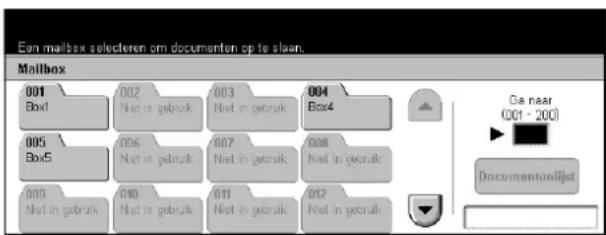
- Selecteer [Mailbox controleren] op het aanraakscherm.
Ga naar
Geef de eerste mailbox aan die op het scherm moet worden getoond. Doe dit met de aantaltoetsen op het bedieningspaneel.
Documentenlijst
Zie Documentenlijst op pagina 148.
Documentenlijst
Op dit scherm kunt u documenten in de geselecteerde mailbox afdrukken of verwijderen. U kunt een mailbox of de documenten hierin aan een opdrachtstroomschema koppelen, zodat de verwerking van documenten wordt geautomatiseerd. Voor meer informatie over opdrachtstroomschema, zie Opdrachtstroomschema's in het hoofdstuk Instellingsprocedures op pagina 266.
- Selecteer de gewenste mailbox.
- Selecteer [Documentenlijst] in het scherm [Mailbox controleren].
- Voer de nodige handelingen uit.
- Selecteer [Sluiten].

Bijwerken
Hiermee wordt de lijst van documenten in de mailbox bijgewerkt.
Alle selecteren
Hiermee worden alle documenten in de mailbox geselecteerd, zodat u ze allemaal tegelijkertijd kunt afdrukken of verwijderen.
Afdrukken/verwijderen
Het scherm [Afdrukken/verwijderen] verschijnt.
- Verwijderen - Hiermee wordt het geselecteerde document (documenten) verwijderd.
- Afdrukken - Hiermee wordt het geselecteerde document (documenten) afgedrukt.
OPMERKING: Gescande documenten die in de Privé-mailbox zijn opgeslagen kunnen niet worden afgedrukt.
Instellingen opdrachtstroom
Het scherm [Instellingen opdrachtstroom] verschijnt.
[Scherm [Instellingen opdrachtstroom]
In dit scherm kunt een koppeling aan een opdrachtstroomschema instellen en wijzigen, en deze koppeling vrijgeven. Ook kunt u de gekoppelde opdrachtstroom vanaf dit scherm uitvoeren.
Met een opdrachtflowchart kunt u de documenten in privé mailboxen verwerken. U kunt vooraf een mailbox aan een opdrachtstroomschema koppelen om het
opdrachtstroomschema automatisch uit te voeren wanneer een nieuw document in de mailbox wordt opgeslagen, of u kunt een opdrachtstroomschema met de hand starten wanneer u dit nodig heeft.
OPMERKING: Het opdrachtstroomschema dat u in dit scherm heeft opgezet, kan alleen vanuit de privé mailbox waarin dit werd opgezet worden uitgevoerd, gewijzigd, gekopieerd of verwijderd. Dit opdrachtstroomschema wordt niet getoond in het scherm [Opdrachtstroomschema's] onder [Menu Instellingen] in het scherm [Alle diensten].
OPMERKING: De toepassing Opdrachtstroomschema's is alleen beschikbaar wanneer de harde schijf op het apparaat is geïnstalleerd.
U kunt de volgende documentverwerkingstypes in een opdrachtstroomschema registreren.
- Bestemmingen aangeven (FTP, SMB, e-mail, fax en internetfax)
- Meerdere bestemmingen en verwerkingsmethoden aangeven
- Afdrukken
- Automatisch verwijderen na bepaald aantal dagen
- Verwijderen
Welke de documentverwerkingstypes u in een opdrachtstroomschema kunt registreren, hangt af van de manier waarop documenten in een privé mailbox zijn opgeslagen. Zie onderstaande tabel.
| Invoer/ aflevering | Fax | Internet-fax | E-mail FTP SMB Printer | |||
| F a | x | v | o | o | r | p |
| Scannen X X O | O | O X | ||||
| Ontvangen fax | O | O | O | O | O | O |
| Ontvangen internetfax | O | *1 | *1 | O | O | O |
O: Beschikbaar
X: Niet beschikbaar
*1: Afhankelijk van de instellingen gemaakt door de getrainde operateur.
OPMERKING: Alleen de opdrachtstroomschema's die door u mogen worden uitgevoerd, verschijnen op het scherm.
OPMERKING: Wanneer een document, dat is gefaxt of opgeslagen in de mailbox, wordt doorgestuurd per e-mail, FTP of SMB, mag de [Bestandsindeling] van het opdrachtstroomschema niet worden ingesteld op [JPEG].
- Selecteer [Instellingen opdrachtstroom] in het scherm [Documentenlijst].
OPMERKING: Om een document aan een opdrachtstroomschema te koppelen, moet het betreffende document op het scherm worden geselecteerd.
- Voer de nodige handelingen uit.
- Selecteer [Sluiten].
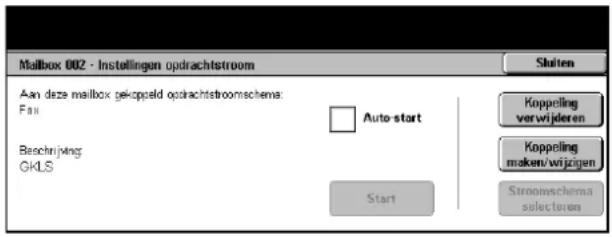
Auto-start
Selecteer dit vakje om het gekoppelde opdrachtstroomschema automatisch te laten uitvoeren wanneer een nieuw document in de mailbox wordt opgeslagen. Dit vakje verschijnt alleen wanneer de mailbox aan een opdrachtstroomschema is gekoppeld.
OPMERKING: Bij mailboxen waarbij deze optie is ingeschakeld, staat een pijl boven hun pictogram.
Start
Voert de gekoppelde opdrachtflowchart uit en gaat terug naar het scherm [Documentenlijst]. Deze toets verschijnt alleen wanneer de mailbox aan een opdrachtflowchart is gekoppeld.
Koppeling verwijderen
Hiermee wordt de koppeling naar een opdrachtstroomschema verwijderd.
Koppeling maken/wijzigen
Het scherm [Koppeling maken/wijzigen] verschijnt.
Opdrachtstroomschema selecteren
Het scherm [Opdrachtschema selecteren] verschijnt.
[Scherm [Koppeling maken/wijzigen]
Op dit scherm kunt u een opdrachtflowchart maken of wijzigen.
-
Selecteer [Koppeling maken/wijzigen] op het scherm [Instellingen opdrachtstroom].
-
Voer de nodige handelingen uit.
-
Selecteer [Opslaan].
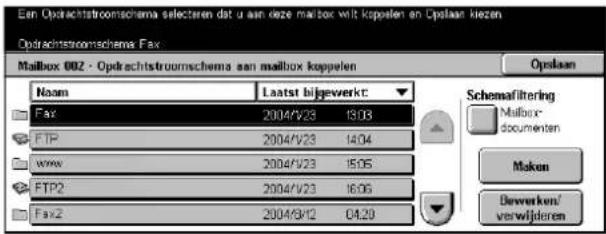
Schemafiltering
Het scherm [Schemafiltering] verschijnt.
Maken
Hiermee kunt u een nieuw opdrachtstroomschema maken.
Bewerken/verwijderen
Hiermee kunt u een bestaand opdrachtstroomschema wijzigen of verwijderen.
Voor meer informatie over [Maken] en [Bewerken/verwijderen], zie
Opdrachtstroomschema's in het hoofdstuk Instellingsprocedures op pagina 266.
Met deze toepassing kunt u het aantal opdrachtstroomschema's op het scherm beperken aan de hand van de aanmeldstatus van de gebruiker die het apparaat bedient.
Wanneer u als unieke gebruiker op het apparaat bent aangemeld:
- Persoonlijke schema's - Alleen de opdrachtstroomschema's van de nu aangemelde gebruiker worden getoond.
- Gedeelde schema's (beheerder) - De opdrachtstroomschema's van de getrainde operateur worden getoond.
OPMERKING: Opdrachtstroomschema's van andere unieke gebruikers worden niet getoond.
Wanneer u niet als unieke gebruiker op het apparaat bent aangemeld:
- Systeembeheerder - De opdrachtstroomschema's van de getrainde operateur worden getoond.
- Niet-systeembeheerder - De opdrachtstroomschema's van de andere gebruikers en niet de getrainde operateur worden getoond.
OPMERKING: Opdrachtstroomschema's van unieke gebruikers worden niet getoond.
Scherm [Stroomschema selecteren]
Op dit scherm kunt u een opdrachtstroomschema selecteren en uitvoeren op de documenten in de geselecteerde mailbox.
-
Selecteer [Stroomschema selecteren] in het scherm [Instellingen opdrachtstroom].
-
Voer de nodige handelingen uit.
-
Selecteer [Sluiten].
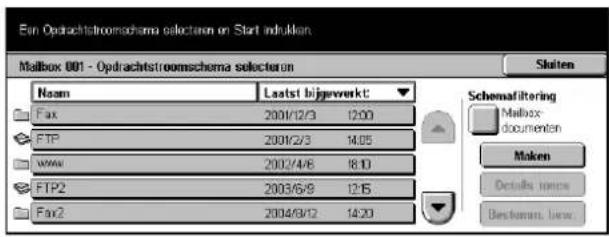
Naam/Laatst bijgewerkt:
Selecteer een van deze opties om de opdrachtstroomschema's op naam of de laatste bijwerkdatum te sorteren. Door dezelfde optie nogmaals te selecteren, wordt de sorteringsvolgorde gewijzigd, wat wordt aangegeven met een naar boven (oplopende volgorde) of naar beneden (aflopende volgorde) wijzende pijl rechts van de geselecteerde optienaam.
Schemafiltering
Zie Schemafiltering op pagina 151.
Maken
Hiermee kunt u een nieuw opdrachtstroomschema maken dat aan de mailbox kan worden gekoppeld.
OPMERKING: De opdrachtstroomschema's die u op dit scherm maakt, kunnen alleen vanuit deze mailbox worden uitgevoerd, gewijzigd of verwijderd.
Details tonen
Deze optie kan worden geselecteerd, zodra u een opdrachtstroomschema selecteert. Wanneer u deze optie selecteert, kunt u de processen die in het geselecteerde opdrachtstroomschema zijn geregistreerd, bekijken en/of wijzigen. Voor meer informatie, zie Opdrachtstroomschema's in het hoofdstuk Instellingsprocedures op pagina 266.
Bestemming bewerken
Zie Opdrachtstroomschema's in het hoofdstuk Instellingsprocedures op pagina 266.
7 Opgeslagen programmering
In dit hoofdstuk wordt beschreven hoe u met de toepassing Opgeslagen programmering meerdere bewerkingen tot een eenvoudige procedure kunt vereenvoudigen. Eerst registreert u een serie bewerkingen in een opdrachtnummer Later kunt u het opdrachtnummer selecteren om de opgeslagen bewerkingen uit te voeren. U kunt bewerkingen opslaan (via het aanraakscherm en via het bedieningspaneel) tot net voordat u de toets
OPMERKING: Bewerkingen in het scherm [Menu Instellingen] kunnen niet worden opgeslagen.
Opgeslagen programmering gebruiken
Volg onderstaande stappen om een opdrachtnummer te selecteren en uit te voeren.
- Druk op de toets
op het bedieningspaneel. - Selecteer [Opgeslagen programmering] op het aanraakscherm.
- Selecteer een uit te voeren opdrachtnummer.
- Wijzig de instellingen naar wens.
- Druk op de toets
op het bedieningspaneel.
OPMERKING: In het scherm [Opgeslagen programmering] zijn alleen opdrachtnummers die zijn geprogrammeerd te zien en selecteerbaar.

Opgeslagen programmering
Voor ieder opdrachtnummer kunt u 58 opeenvolgende handelingen opslaan. In totaal kunt u 40 opdrachtnummers opslaan. Volg onderstaande stappen om de gewenste handelingen in een opdrachtnummer te registreren.
OPMERKING: Een opdrachtnummer herinnert zich niet alleen de uitgevoerde handelingen op het aanraakscherm maar ook welke toetsen op het bedieningspaneel werden ingedrukt.
OPMERKING: Als u de standaardinstellingen wijzigt nadat een opdracht is opgeslagen in Opgeslagen programmering, of als u wijzigingen aanbrengt in het Opdrachtstroomscherm, Opdrachtsjabloon, Adresboek, Opmerking etc., zal de handeling die vastgelegd is bij elke opdracht ook wijzigen.
OPMERKING: Opgeslagen programmering wordt vastgelegd via de toetsen op het aanraakscherm. Als de volgorde van de toetsen op het aanraakscherm wijzigt, wordt de opgeslagen handeling ook gewijzigd. De volgorde van de toetsen op het aanraakscherm wijzigt, zodra een Opdrachtstroomscherm, Opdrachtsjabloon of Adresboek worden toegevoegd aan of verwijderd uit een opgeslagen opdracht.
- Druk op de toets
op het bedieningspaneel. - Selecteer [Menu Instellingen] op het aanraakscherm.
- Selecteer [Opgeslagen programmering] in het scherm [Menu Instellingen].
- Voer de nodige handelingen uit.
- Selecteer [Opslaan].

Opslaan
Hiermee kunt u een serie bewerkingen in een opdrachtnummer registreren. Na het gewenste opdrachtnummer (1 t/m 40) te hebben geselecteerd, voert u de handelingen uit die moeten worden opgeslagen. Druk vervolgens op
Verwijderen
Hiermee verwijdert u de inhoud van een geselecteerd opdrachtnummer. Selecteer deze toets, gevolgd door het opdrachtnummer dat u wilt wissen.
Naam invoeren/wijzigen
Hiermee kunt u een naam voor een opdrachtnummer invoeren of wijzigen. Selecteer deze toets gevolgd door een opdrachtnummer. Voer vervolgens via het toetsenbord op het scherm een naam van max. 18 tekens in. Voor informatie over invoer via het toetsenbord, zie Toetsenbord in het hoofdstuk Fax/internetfax op pagina 91.
8 Afdrukken
Dit hoofdstuk bevat informatie over de optionele afdruktoepassing van het apparaat. Met deze toepassing kunt u afdrukopdrachten rechtstreeks van een pc naar het apparaat sturen.
OPMERKING: Sommige van de toepassingen in dit hoofdstuk zijn optioneel en het kan zijn dat ze niet op uw apparaatconfiguratie van toepassing zijn.
Bovendien kunnen de volgende speciale afdruktoepassingen beschikbaar zijn.
- E-mailafdrukken
Met deze toepassing kunt u een e-mailbijlage afdrukken die naar het apparaat is gestuurd. Het afdrukformaat voor de e-mailbijlage kan door de emulatie-instellingen worden gewijzigd. Voor meer informatie, zie Emulatie-instellingen in het hoofdstuk CentreWare Internetservices op pagina 188.
OPMERKING: In het tekstgebied van de e-mail kan alleen platte tekst worden gebruikt. Platte tekst moet zijn geselecteerd als tekstformaat in het e-mailprogramma.
- Direct printing (met ContentsBridge-hulpprogramma)
Met deze toepassing kunt u een PDF- of TIFF-bestand rechtstreeks naar het apparaat sturen, zodat dit met het ContentsBridge-hulpprogramma kan worden afgedrukt. Meer informatie is te vinden op de CentreWare cd-rom.
- Afdruk met verificatie
Met deze toepassing kunt u afdrukopdrachten opslaan of annuleren waarvan de verificatie mislukte bij een ingeschakelde verificatietoepassing. Verificatie is vereist om de opgeslagen documenten te kunnen afdrukken. Voor meer informatie, zie Afdruk met verificatie in het hoofdstuk Opdrachtstatus op pagina 290.
- Beveiligd afdrukken
Met deze toepassing kunt u een vertrouwelijk document afdrukken dat vanaf een pc werd verstuurd. Voor het afdrukken van dit document zijn een gebruikers-ID en een toegangscode nodig die vanaf de pc zijn gestuurd. Voor meer informatie, zie Beveiligde afdruk in het hoofdstuk Opdrachtstatus op pagina 291.
• Proefafdruk
Met deze toepassing kunt u één set van een document afdrukken alvorens de hele afdrukhoeveelheid af te drukken. U kunt kiezen of u wel of niet meer sets van hetzelfde document wilt afdrukken. Voor toegang tot het opgeslagen document zijn een gebruikers-ID en een toegangscode nodig, en het aantal sets kan op de pc worden aangegeven. Voor meer informatie, zie Proefafdruk in het hoofdstuk Opdrachtstatus op pagina 292.
- Uitgestelde afdruk
Met deze toepassing kunt u documenten op het aangegeven tijdstip maar binnen 24 uur afdrukken. De documenten worden automatisch op de aangegeven tijd afgedrukt. Voor meer informatie, zie Uitgestelde afdruk in het hoofdstuk Opdrachtstatus op pagina 292.
• PCL - e m u l at i e
Met deze toepassing kunt u documenten vanaf een pc afdrukken die niet voor de bijgeleverde PCL-printerdriver worden ondersteund, volgens emulatieparameters (d.w.z. papierformaat) ingesteld op het apparaat. Voor informatie over het instellen van de parameters voor PCL-emulatie, zie PCL-emulatie in het hoofdstuk Apparaatstatus op pagina 297. Voor een lijst met parameters en hun waarden voor PCL-emulatie, zie PCL-emulatie op pagina 158.
- PDF direct printing (rechtstreeks PDF-afdrukken)
Met deze toepassing kunt u de printerdriversoftware omzeilen en PDF-bestanden rechtstreeks naar het apparaat sturen om te worden afgedrukt volgens de emulatieparameters die op het apparaat zijn ingesteld. Voor informatie over het instellen van de parameters voor PDF direct printing (rechtstreeks PDF-afdrukken), zie PDF in het hoofdstuk Apparaatstatus op pagina 298. Voor een lijst met parameters en hun waarden voor PDF direct printing, zie PDF op pagina 160.
- Logische printer
Met deze toepassing kunt u emulatieparameters registreren die op het apparaat als een logische printer zijn ingesteld, zodat u ze later vanaf uw pc kunt selecteren om documenten af te drukken. Logische printers kunnen met CentreWare Internetservices worden gemaakt voor PCL, TIFF en PostScript. Voor meer informatie, zie Eigenschappen in het hoofdstuk CentreWare Internetservices op pagina 174.
Toepassingen voor de printerdriver
Wanneer u het apparaat als printer selecteert, verschijnt het betreffende afdrukscherm op de netwerkcomputer. Selecteer het menu [Afdrukken] in de werkbalk om het afdrukscherm op te roepen.
De volgende opties zijn verkrijgbaar in de online Help-informatie van de PCL-driver.
Opdrachttype
- Normaal - Selecteer dit voor normaal afdrukken.
- Beveiligd - Selecteer dit om de toepassing voor beveiligd afdrukken te gebruiken. Voordat u kunt afdrukken, moet u een gebruikers-ID of een toegangscode invoeren.
- Proefafdruk - Selecteer dit om de toepassing voor proefafdrukken te gebruiken. Voordat u kunt afdrukken, moet u een gebruikers-ID invoeren.
- Uitgesteld - Selecteer dit om de toepassing voor uitgesteld afdrukken te gebruiken. Voer de begintijd voor het afdrukken in.
- Fax - Selecteer dit om faxen vanaf uw pc via het apparaat te versturen.
2-zijdig afdrukken
Hiermee kan op twee zijden worden afgedrukt wanneer de 2-zijdige module is geïnstalleerd. Beide papierzijden worden automatisch afgedrukt. U kunt [Omslaan via lange kant] selecteren voor uitlijning aan de lange kant van het papier of [Omslaan via korte kant] voor uitlijning aan de korte kant.
X-op-1
Hiermee kunnen meerdere documenten op een vel worden afgedrukt. Het apparaat verkleint/vergroot de beelden automatisch zodat ze op het vel passen.
Poster
Eén beeld wordt in delen verdeeld en vergroot en vervolgens over verschillende vellen afgedrukt. Wanneer de vellen tegen elkaar worden gelegd, ontstaat er één grote poster.
Mode Afdrukken
Hier wordt de resolutiewaarde voor afdrukken aangegeven. U kunt kiezen uit [Standaard] of [Hoge resolutie].
Hoe hoger de geselecteerde resolutie, hoe lager de afdruksnelheid.
Contrast
Hiermee wordt de helderheidverandering van wit naar zwart bij afdrukken ingesteld. De snelheid kan via het toetsenbord of de schuifbalk tussen -100 en +100 worden ingesteld. U kunt het resultaat van een verandering in de instelling controleren aan de hand van het afdrukbeeld aan de linkerkant van het venster.
Watermerken
Hiermee kunt u een watermerk instellen dat over een bestand wordt afgedrukt.
Blanco pagina's overslaan
Blanco pagina's worden niet afgedrukt bij het verwerken van documenten die blanco pagina's bevatten.
Conceptmode
Drukt de tekst en afbeeldingen in grijs i.p.v. zwart af, zodat er minder toner wordt gebruikt.
Opdrachteinde per e-mail doorgeven
Geeft aan of u per e-mail een bericht wilt ontvangen dat de afdrukopdracht is voltooid.
Opdrachteigenaar opgeven
Hiermee wordt geselecteerd hoe de opdrachteigenaar wordt aangegeven. Deze opdrachteigenaar wordt gebruikt wanneer de tabulatiefuncties voor afdrukopdrachten worden gebruikt.
Informatie over het afdrukken vanaf UNIX- en Macintosh-computers wordt apart gegeven. Zie hieronder voor procedures over het verzenden van afdrukopdrachten.
- UNIX – System Administration Guide (alleen Engels)
• Macintosch - PostScript-gebruikershandleiding
Emulatieparameters
De emulatieparameters voor PCL en PDF kunnen naar behoefte worden gewijzigd.
Voor informatie over het wijzigen van parameterwaarden, zie Mode Afdrukken in het hoofdstuk Apparaatstatus op pagina 297.
PCL-emulatie
| Parameter Item nr. Waarde | |
| Papierlade 201 0 | (standaard): Auto1: Lade 12: Lade 23: Lade 34: Lade 45: Lade 5 (handmatige invoer)Hiermee wordt de papierlade geselecteerd. Wanneer [Auto] wordt geselecteerd, selecteert het apparaat automatisch de lade die papier bevat dat voldoet aan de formaten aangegeven op het scherm [Papierinvoer]. |
| Auto-formaat 202 3: A3 | 4 (standaard*): A45: A514: B415: B521: 8.5 × 14" 22: 8.5 × 13" 23 (standaard*): 8,5 × 11" 24: 11 × 17" 30: 8KHiermee wordt het standaardpapierformaat ingesteld wanneer het apparaat zo is ingesteld dat dit automatisch papier selecteert. Alleen beschikbaar wanneer [Papierlade] op [Auto] is ingesteld.* De standaardwaarde is [4] of [23], afhankelijk van de gebruiksregio. |
| Formaat handmatige doorvoer | 203 3: A34 (standaard*): A45: A514: B415: B521: 8.5 × 14" 22: 8.5 × 13" 23 (standaard*): 8,5 × 11" 24: 11 × 17" Hiermee wordt het papierformaat voor de handmatige invoer ingesteld. Alleen beschikbaar wanneer [Papierlade] op [Lade 5 (handmatige invoer] is ingesteld.* De standaardwaarde is [4] of [23], afhankelijk van de gebruiksregio. |
| Parameter Item nr. Waarde | ||
| Richting 205 0 (standaard): Portret1: LandschapHiermee wordt de documentrichting ingesteld. | ||
| 2-zijdig afdrukken | 206 0 (standaard): Uit1: AanHiermee wordt aangegeven of er 2-zijdig moet worden afgedrukt. | |
| Standaardfont 207 0: CG Times | 41: Times New Bold42: Times New Bold Italic43: Symbol44: Wingdings45: Line Printer46: Times Roman47: Times Italic48: Times Bold49: Times Bold Italic50: Helvetica51: Helvetica Oblique52: Helvetica Bold53: Helvetica Bold Oblique54: CourierPS55: CourierPS Oblique56: CourierPS Bold57: CourierPS Bold Oblique58: SymbolPS59: Palatino Roman60: Palatino Italic61: Palatino Bold62: Palatino Bold Italic63: ITC Bookman Light64: ITC Bookman Light Italic65: ITC Bookman Demi66: ITC Bookman Demi Italic67: Helvetica Narrow68: Helvetica Narrow Oblique69: Helvetica Narrow Bold70: Helvetica Narrow Bold Oblique71: New Century Schoolbook Roman72: New Century Schoolbook Italic73: New Century Schoolbook Bold74: New Century Schoolbook Bold Italic75: ITC Avant Garde Book76: ITC Avant Garde Book Oblique77: ITC Avant Garde Demi78: ITC Avant Garde Demi Oblique79: ITC Zapf Chancery Medium Italic80: ITC Zapf Dingbats | |
| Symbolenset 208 0 (standaard): Roman 81: ISO 8859-1 Latin 12: ISO 8859-2 Latin 23: ISO 8859-9 Latin 54: ISO 8859-10 Latin 65: PC-86: PC-8 DN7: PC-7758: PC-8509: PC-85210: PC-1004 (OS/2)11: PC Turks12: Windows 3.1 Latin 113: Windows 3.1 Latin 214: Windows 3.1 Latin 515: Bureaublad16: PS Text17: MC Text | 18: Microsoft Publishing19: Math 820: PS Math21: Pi Font22: Legal23: ISO 4 United Kingdom24: ISO 6 ASCII25: ISO 11 Swedish:names26: ISO 15 Italian27: ISO 17 Spanish28: ISO 21 German29: ISO 60 Norwegian v130: ISO 69 French31: Windows 3.0 Latin 132: Windows Baltic33: Symbol34: Wingdings | |
| Fontgrootte 209 400–5000 (standaard: 1200): Geeft de puntgrootte aan van een font in stappen van 25. De waarde van 100 komt overeen met 1 punt. | ||
| Fontpitch 210 600–2400 (standaard: 1000): Geeft de pitchgrootte van een font aan. De waarde 100 komt overeen met de pitchgrootte 1. | ||
| Formulierlijn 211 | 5–128 (standaard: 64 of 60*): Geeft het aantal lijnen op een pagina aan.* De standaardwaarde is [64] indien de standaardwaarde van het item 202/203 [4] is; [60] indien de waarde voor 202/203 [23] is. | |
| Afdruksets 212 1 | –999 (standaard: 1): Geeft het aantal afdruksets aan. | |
| Beeldverbete-ring | 213 0: Uit | 1: (Standard): AanHiermee wordt ingesteld of de mode Beeldverbetering moet worden ingeschakeld. |
| Hex dump 214 0 | (standaard): Uit | 1: AanHiermee wordt ingesteld of een hex dump moet worden ingesteld. |
| Conceptmode 215 0 | (standaard): Uit | 1: AanHiermee wordt ingesteld of de Conceptmode moet worden ingeschakeld. |
| Inbinden 217 0 | (standaard): LKE | 1: KKEGeeft aan welke rand van het papier moet worden ingebonden. |
| Regeleinde 218 0 | (standaard): Uit | 1: Add-LF (een LF wordt in een CR gewijzigd)2: Add-CR (een CR wordt in een LF en FF gewijzigd)3: CR-XX (een CR wordt in een LF en FF gewijzigd en LF in CR) |
| Parameter Item nr. | Waarde | |
| Afdruksets | 401 | 1–999 (standaard: 1): Geeft het aantal afdruksets aan. |
| 2-zijdig afdrukken | 402 | 0 (standaard): Uit1: LKE-inbinden2: KKE-inbindenGeeft aan welke rand van het papier moet worden ingebonden bij 2-zijdig afdrukken. |
| Mode Afdrukken | 403 | 0 (standaard): Standaard1: Snel2: Hoge kwaliteitHiermee wordt de afdrukmode geselecteerd. |
| Sorteren | 404 | 0 (standaard): Uit1: AanHiermee wordt aangegeven of sorteren moet worden ingesteld. |
| Papierformaat | 406 | 0: Auto1 (standaard): A4 of LetterHiermee wordt het papierformaat ingesteld. |
| Toegangscode | – Voer een toegangscode van maximaal 32 tekens in. | |
9 CentreWare Internetservices
Dit hoofdstuk bevat informatie over het optionele programma CentreWare Internetservices. Het programma CentreWare Internetservices maakt gebruik van de ingebouwde webgebruikersinterface die communicatie mogelijk maakt tussen een netwerkcomputer en het apparaat via HTTP. CentreWare Internetservices kan worden gebruikt om iedere opdracht en de apparaatstatus te controleren of om de netwerkinstellingen te wijzigen.
Ook kunt u met dit programma een opdrachtsjabloon configureren. Klik op de toets [Opdrachtsjablonenscherm weergeven] op de pagina Opdrachtsjablonen op de homepage van CentreWare Internetservices. Voor meer informatie over opdrachtsjablonen, zie Services op pagina 164.
Voor het opsporen van storingen in CentreWare Internetservices kunt u terecht in de System Administration Guide.
OPMERKING: Deze service moet vóór gebruik door de systeembeheerder worden geïnstalleerd. Voor meer informatie over de installatie en instellen van de toepassing CentreWare Internetservices kunt u terecht in de System Administration Guide. Sommige toepassingen van Internetservices zijn beperkt toegankelijk. Neem voor hulp contact op met de systeembeheerder.
OPMERKING: Deze toepassing is niet beschikbaar op een apparaat waarop de toepassing rechtstreeks afdrukken niet is geconfigureerd.
Doelcomputers
De volgende besturingssystemen en webbrowsers kunnen worden gebruikt bij CentreWare Internetservices.
| Besturingssysteem Webbrowsers | |
| Windows 98SE | Internet Explorer 5.5 SP2, 6.0 SP1 |
| Windows Me | Netscape 7 |
| Windows NT4.0 | OPMERKING: Indien twee of meer browsers worden gebruikt, kan dit onverwachte gevolgen hebben. |
| Windows 2000 Internet Explorer 5.5 SP2, 6.0 SP1 | Netscape 7.1 |
| Windows XP Internet Explorer 6.0 SP1 | Netscape 7.1 |
| Windows Server 2003 Internet Explorer 6.0 SP1 | Netscape 7.1 |
| Mac OS 8.x–9.x Internet Explorer 5.1 | Netscape 7.02 |
| Mac OS X 10.2.6 Internet Explorer 5.2 | Netscape 7.02 |
Toegang tot CentreWare Internetservices
Volg onderstaande stappen voor toegang tot CentreWare Internetservices.
- Start een internetbrowser op een client-werkstation binnen het netwerk.
- Voer "http://" in het URL-veld in gevolgd door het internetadres van het apparaat. Druk vervolgens op
op het toetsenbord.
Voorbeeld: Indien het internetadres vvv.xxx.yyy.zzz is, voer dan het volgende in het URL-veld in:
http://vvv.xxx.yyy.zzz
Indien het poortnummer is ingesteld, voeg dat dan als volgt aan het internetadres toe. In dit voorbeeld is het poortnummer 80.
http://vvv.xxx.yyy.zzz:80
De homepage van CentreWare Internetservices verschijnt.
OPMERKING: Indien Auditron is ingeschakeld, kan het zijn dat u een gebruikers-ID en een toegangscode (indien deze is ingesteld) moet invoeren. Indien u hulp nodig heeft, neemt u contact op met de getrainde operateur.
OPMERKING: Wanneer de toegang tot CentreWare Internetservices is gecodeerd, typt u
“https://” gevolgd door het internetadres, in plaats van “http://”.
Standaardtoepassingen - CentreWare Internetservices
Met CentreWare Internetservices kunt u de huidige status of instellingen van het apparaat op het scherm oproepen, configureren en wijzigen via een webbrowser op een computer in plaats via het bedieningspaneel van het apparaat.
Interface-opties
De homepage van CentreWare Internetservices bevat vier deelvensters zonder zichtbare kaders.
U kunt de grootte van de linker en rechter deelvensters wijzigen door de scheidslijn ertussen te verplaatsen.
Kopregel-deelvenster
Hierin verschijnen de kopregels voor alle pagina's. De kopregel omvat het logo van CentreWare Internetservices en het model van het apparaat. Net onder dit deelvenster staat op bijna alle pagina's de tabbalk die overeenkomt met de zes functies of paginatoetsen. Deze zijn: [Services], [Opdrachten], [Status], [Eigenschappen], [Onderhoud] en [Ondersteuning]. U kunt door de pagina's navigeren wanneer u op de tekst op iedere tab klikt.

flowchart
graph TD
    A["Kopregel-deelvenster"] --> B["Menudeelv-enster"]
    A --> C["Logodeelv-enster"]
    B --> D["Hoofdvenster"]
Logodeelvenster
Hier verschijnt het bedrijfslogo.
Menudeelvenster
Hier wordt informatie getoond over het apparaat, waaronder [Naam], [IP-adres], [Productnaam] en [Status]. Indien andere gegevens op de pagina [Eigenschappen] zijn aangegeven, worden deze ook getoond. [Bijwerken] staat onder deze informatie op de pagina [Status]. Klik op [Bijwerken] om de apparaatstatus bij te werken. Dit display komt overeen met het display wanneer [Algemeen] op de pagina [Status] wordt geselecteerd.
U ziet een samenvouwbaar menu met koppelingen naar verschillende items aan de linkerkant van de pagina's [Services], [Opdrachten], [Status], [Eigenschappen], [Onderhoud] en [Ondersteuning].
Hoofdvenster
Hier staan de toetsen die de koppelingen zijn naar de pagina's [Services], [Opdrachten], [Status], [Eigenschappen], [Onderhoud] en [Ondersteuning]. Klik op de toetsen om naar de gewenste pagina's te gaan. Ook [Bijwerken] staat op de meeste pagina's aangegeven.
Zie hieronder voor meer informatie over iedere functie.
Services – pagina 164
Opdrachten – pagina 170
Status – pagina 172
Eigenschappen – pagina 174
Onderhoud – pagina 192
Ondersteuning – pagina 192
Services
Met behulp van deze pagina kunt u opdrachten naar het apparaat verzenden om te worden afgedrukt of kunt u opdrachtsjablonen maken/wijzigen die u vanuit dit scherm op het apparaat wilt opslaan.
Volg onderstaande stappen om de beschikbare toepassingen op het tabblad [Opdrachten] te selecteren.
- Klik op [Services] in het hoofdvenster van de homepage.
- Klik in het samenvouwbare menuvenster op [Opdrachtverzending] om opdrachten af te drukken of klik op [Opdrachtsjablonen] om de lijst van sjablonen op het apparaat weer te geven.
Opdrachtverzending
Hiermee kunt u documenten afdrukken die op uw computer zijn opgeslagen. Specificeer de volgende instellingen, en klik op [Start] om de opdracht te verzenden.
Papierlade
Hiermee kunt u in de vervolgkeuzelijst de papierlade selecteren.
Afleveringsbestemming
Hiermee kunt u in de vervolgkeuzelijst de afleveringsladen selecteren.
Aantal
Voer het aantal sets in dat u wilt afdrukken. U kunt een getal tussen 1 en 999 invoeren.
2-zijdig afdrukken
Hiermee kunt u 1- of 2-zijdige afdrukken selecteren (kop/kop of kop/staart).
Aantal
Voer het aantal sets in dat u wilt afdrukken. U kunt een getal tussen 1 en 999 invoeren.
Sets
Specificeer of afdrukken al dan niet in sets moeten worden afgeleverd.
Bestandsnaam
Hiermee kunt u het bestand aangeven dat u wilt afdrukken. Als u op de toets [Bladeren] klikt naast het vak Bestandsnaam, wordt het dialoogvenster Bestand kiezen geopend, waarin u het bestand kunt selecteren dat u wilt afdrukken. U kunt uitsluitend bestanden met de volgende extensies afdrukken: .pdf, .tif, .prn, .pcl, .ps en .txt.
Opdrachtsjablonen
Op deze pagina kunt u de lijst met opdrachtsjablonen bekijken die op het apparaat zijn geregistreerd, kunt u nieuwe sjablonen maken of bestaande wijzigen.
Opdrachtsjablonen kunnen in verschillende instellingen worden gemaakt door toepassingen zoals resolutie en bestandsindeling te selecteren. Er kunnen maximaal 250 sjablonen op de optionele harde schijf van het apparaat worden opgeslagen.
Op het scherm [Apparaatsjablonen] kunnen maximaal 20 sjablonen op alfabetische volgorde worden aangegeven. Klik op [Volgende] of [Vorige] om de volgende of vorige pagina te bekijken. De toetsen [Eerste] en [Laatste] zijn ook beschikbaar. Hiermee kan naar de eerste respectievelijk laatste pagina van de lijst worden gesprongen.
Indien u een sjabloon op een scanopdracht toepast, haalt u de opdrachtsjabloon eerst bij het apparaat op.
Volg de onderstaande stappen om in dit scherm opdrachtsjablonen te maken of te wijzigen.
- Klik op het tabblad [Services] in het kopregel-deelvenster op de homepage van CentreWare Internetservices.
- Selecteer [Opdrachtsjablonen].
3.Klik op [Opdrachtsjablonenscherm weergeven]. - Het scherm Opdrachtsjabloon met de lijst apparaatsjablonen verschijnt.
- Selecteer naar wens [Sjabloon], [Instelling bestandopslagplaats] of [Algemene instellingen] in de rechterhoek van het scherm Opdrachtsjabloon.
- Voer de nodige handelingen uit.
7.Klik op [OK].
Sjabloon
Op deze pagina kunt u opgeslagen opdrachtsjablonen bekijken, een nieuwe sjabloon maken, een bestaande sjabloon wijzigen, en een sjabloon kopieren of verwijderen.
Maken
Klik op [Maken] rechtsboven in de pagina Sjabloon om een nieuwe sjabloon te maken. Hiervoor zijn een gebruikers-ID en toegangscode vereist. Klik na het bewerken op [OK]. De sjabloon wordt vervolgens opgeslagen. U kunt opgeslagen sjablonen bekijken door op [Lijst] te klikken.
OPMERKING: Wanneer een nieuwe sjabloon wordt gemaakt, kan dezelfde opdrachtsjabloonnaam niet voor verschillende sjablonen worden gebruikt. Er verschijnt een foutbericht indien dezelfde sjabloonnaam wordt gebruikt.
In de volgende tabel staan de instellingsitems die beschikbaar zijn op de pagina [Maken] en op de tabbladen [Scannen - Basis], [Extra toepassingen], [Afdrukkwaliteit] en [DMF]. Wanneer [Maken] op het scherm [Apparaatsjablonen] wordt geselecteerd, verschijnt de pagina [Maken]. Selecteer [Volgende] op de volgende pagina om het benodigde tabblad te selecteren.
| Items instellen Beschrijving | |
| Sjabloonnaam Voer de naam van | de sjabloon in. |
| Beschrijving Voer de beschrijving | van de sjabloon in. |
| Soort opslagplaats Selecteer hoe | gescande informatie moet worden opgeslagen. Wanneer [Openbaar] wordt geselecteerd, kunt u de bestaande opslagplaatsinstellingen selecteren in de vervolgkeuzelijst. Wanneer [Privé] wordt geselecteerd, kunt u de opslagplaats handmatig configureren. |
| ProtocollenOPMERKING: Dit item verschijnt alleen wanneer [Privé] als Soort opslagplaats wordt geselecteerd. | Selecteer [FTP] of [SMB] als overdrachtprotocol. |
| ServernaamOPMERKING: Dit item verschijnt alleen wanneer [Privé] als Soort opslagplaats wordt geselecteerd. | Voer het adres in van de server waarheen de gescande gegevens overgebracht moeten worden. |
| PoortnummerOPMERKING: Dit item verschijnt alleen wanneer [Privé] als Soort opslagplaats wordt geselecteerd. | Voer het poortnummer in. |
| Extern padOPMERKING: Dit item verschijnt alleen wanneer [Privé] als Soort opslagplaats wordt geselecteerd. | Voer het pad in waarheen de gescande gegevens op het scherm worden gestuurd. Wanneer [SMB] wordt geselecteerd in [Protocollen], kunt u de naam van het gedeelde volume invoeren. |
| AanmeldnaamOPMERKING: Dit item verschijnt alleen wanneer [Privé] als Soort opslagplaats wordt geselecteerd. | Voer de gebruikers-ID voor de aangegeven server in. |
| Opslagbeleid Selecteer het opslag | beleid in de vervolgkeuzelijst. U kunt kiezen uit [Bestaand bestand overschrijven], [Toevoegen aan bestand], [Maken] en [Annuleren]. |
| Opdrachtenlog Selecteer of opdrachtenlogs moeten worden ingeschakeld of uitgeschakeld. U kunt versie 1.3 of 2.0 van het opdrachtenlog selecteren. | |
| Scannen - Basis | |
| Items instellen | Beschrijving |
| Afdrukkleur Selecteer zwart of grijsschaal als de afdrukkleur. | |
| Resolutie Selecteer de resolutie van de gescande gegevens. | |
| 2-zijdige originelen Selecteer 1-zijdig of 2-zijdig scannen. | |
| Extra toepassingen | |
| Verkleinen/vergroten Kies uit [Voorinstellingen %], [Variabel %] en [Auto]. De inhoud van het keuzemenu is afhankelijk van de door u gemaakte selecties. Er verschijnt geen vervolgkeuzelijst wanneer [Auto] is geselecteerd. | |
| Origineleninvoer Geef het scanformaat aan. U kunt kiezen uit [Formaat selecteren] of [Keuzeformaat]. In [Formaat selecteren] kunt u het formaat in het keuzemenu selecteren. In [Keuzeformaat] kunt u de hoogte en breedte van het origineel aangeven. Het bereik voor de breedte is 50-432 mm (2,0 tot 17,0 inch) en voor de hoogte 50-297 mm (2,0 tot 11,7 inch). | |
| Opgeslagen formaat Selecteer het opgeslagen formaat. De opgeslagen formaten in de vervolgkeuzelijst worden alleen getoond wanneer [Auto] is geselecteerd voor Verkleinen/vergroten. Indien [Voorinstellingen %] of [Variabel %] wordt geselecteerd, wordt het opgeslagen formaat ingesteld als Auto-formaatregistratie | |
| Bestandsindeling Selecteer de bestandsindeling in de vervolgkeuzelijst.Indien de afdrukkleur op het scherm Scannen - Basis op [Zwart] is ingesteld, verschijnt TIFF, Multi-page TIFF of PDF in de vervolgkeuzelijst. Indien de afdrukkleur op [Grijsschaal] is ingesteld, verschijnt TIFF, Multi-page TIFF, JPEG of PDF. | |
| Afdrukkwaliteit | |
| Achtergrondonderdrukking Geef aan of de achtergrond op het gescande beeld moet worden onderdrukt. | |
| Contrast Selecteer het contrast van de gescande gegevens. U kunt in de vervolgkeuzelijst uit vijf verschillende niveaus kiezen. | |
| Lichter/donkerder Selecteer de zwartheid van de gescande gegevens. U kunt in de vervolgkeuzelijst uit zeven verschillende niveaus kiezen. | |
| ScherpteOPMERKING: Dit item verschijnt niet wanneer [Zwart] is geselecteerd als de afdrukkleur. | Selecteer de scherpte van de gescande gegevens. U kunt in de vervolgkeuzelijst uit vijf verschillende niveaus kiezen. |
| Items instellen Beschrijving | |
| OrigineelsoortOPMERKING: Dit itemverschijnt niet wanneer[Grijsschaal] is geselecteerd alsde afdrukkleur. | Selecteer de origineelsoort. U kunt kiezen uit [Foto en tekst], [Tekst] of [Foto] in de vervolgkeuzelijst. |
| BeeldcompressieOPMERKING: Dit itemverschijnt niet wanneer [Zwart]is geselecteerd als deafdrukkleur. | Selecteer het JPEG-compressieniveau. U kunt in de vervolgkeuzelijst uit vijf verschillende niveaus kiezen. |
| DMF (Document Management Field) | |
| Veldnaam Voer de naam van de | DMF-gegevens in. |
| Bewerken door gebruikerinschakelen | Geef aan of gebruikers de waarden in dit veld kunnen wijzigen. |
| Veldlabel Voer het label voor het | getoonde veld op het aanraakscherm in. |
| Standaardwaarde Voer de werkelijke gegevens in die aan een bepaald veld zijn toegewezen. | |
Bewerken
Klik op [Bewerken] rechts naast de sjabloon die u wilt wijzigen. Klik na de wijziging op [OK] om de sjabloon op te slaan. U kunt opgeslagen sjablonen bekijken door op [Lijst] te klikken.
Kopiëren
Klik op [Kopiëren] rechts naast de sjabloon die u wilt kopiëren. Voer een naam voor de kopie in, klik op [Volgende] en daarna op [OK]. Klik op [Annuleren] om het kopiëren te annuleren.
Verwijderen
Klik op [Verwijderen] rechts naast de betreffende sjabloon die u wilt verwijderen. Er verschijnt een bevestigingsbericht om het verwijderen te bevestigen. Wanneer u op [OK] klikt, wordt de sjabloon verwijderd. Klik op [Annuleren] om het verwijderen te annuleren.
OPMERKING: Er kan maar één sjabloon tegelijk worden verwijderd.
Toepassen
Hiermee worden de nieuwe instellingen die met Internetservices zijn gemaakt, naar het apparaat gestuurd. De vorige apparaatinstellingen worden door de nieuwe instellingen vervangen. Indien er in een instelling een configuratiefout optreedt, worden de instellingen van vóór de foutieve instelling op het scherm getoond. De instellingen van na de foutieve instelling worden niet gewijzigd.
Ongedaan maken
De waarden van vóór een gemaakte wijziging worden hersteld. De nieuwe instellingen worden niet naar het apparaat gestuurd.
Bijwerken
Klik op deze toets om de nieuwste Opdrachtsjablonenlijst te zien.
Instelling bestandopslagplaats
Op deze pagina kunt u de instellingen voor de bestandopslagplaats instellen of wijzigen.
| Instelling bestandopslagplaats | Selecteer de instelling voor de bestandopslagplaats die u wilt configureren. |
| Naam Voer de naam van | de opslagplaatsinstelling in. |
| Protocollen Selecteer [FTP] of [SMB] als overdrachtprotocol. | |
| Servernaam Voer de naam | in van de server waarheen de gescande gegevens overgebracht moeten worden. |
| Poortnummer Geef het poortnummer aan. | |
| Extern pad Voer het pad | in op de server waar de gegevens zullen worden opgeslagen. Wanneer [SMB] wordt geselecteerd in [Protocollen], kunt u de naam van het gedeelde volume invoeren. |
| Aanmeldnaam Voer de gebruikers-ID in. | |
| Toegangscode Voer de toegangscode voor de gebruikers-ID in. | |
| Toegangscode opnieuw invoeren | Voer de toegangscode ter controle opnieuw in. |
Algemene instellingen
Op deze pagina kunt u aangeven of de aanmeldnaam en/of de domeinnaam op de opdrachtenloglijst moet worden afgedrukt. Niet-geselecteerde items verschijnen niet op een opdrachtenlog.
Gebruikersinformatie
Selecteer de items die in een opdrachtenlog moeten worden getoond.
- Aanmeldnaam
• D o m e i n
Opdrachten
Op deze pagina staat een lijst met actieve en voltooide opdrachten die met de protocollen of vanaf het bedieningspaneel zijn verzonden. De informatie kan verschillen van die op het aanraakscherm op het apparaat. Behalve de informatie over de opdrachten bekijken, kunt u op deze pagina's ook opdrachten verwijderen.
Volg onderstaande stappen om de beschikbare toepassingen op het tabblad [Opdrachten] te selecteren.
- Klik op [Opdrachten] op het hoofdvenster van de homepage.
- Klik op het samenvouwbare menu van het menudeelvenster op [Opdrachtenlijst] om de lijst met actieve opdrachten te zien of klik op [Opdrachtenhistorie] of [Opdrachtoverzicht] voor de lijst met voltooide opdrachten.
Opdrachtenlijst
Op deze pagina is de lijst met actieve opdrachten te zien die worden verwerkt wanneer u [Opdrachtenlijst] selecteert. Deze lijst omvat de volgende informatie.
Opdrachtnaam
De naam van de opdracht wordt getoond.
Eigenaar
De naam van de client (gebruiker) die de opdracht heeft verstuurd, wordt getoond.
Status
De status van de opdracht wordt getoond.
Opdrachttype
Het soort opdracht wordt getoond.
Aantal
Het aantal verwerkte sets wordt getoond.
Opdrachtenhistorie
Op deze pagina wordt een lijst met voltooide opdrachten getoond. Deze lijst omvat de volgende informatie.
Opdrachtnaam
De naam van de opdracht wordt getoond.
Eigenaar
De naam van de client (gebruiker) die de opdracht heeft verstuurd, wordt getoond.
Opdrachtstatus
De status van de opdracht wordt getoond. De status omvat [Voltooid], [Fout], [Verwijderd], [Uitgeschakeld], [Geannuleerd], [Afgebroken] en [Onbekend].
Opdrachttype
Het soort opdracht wordt getoond.
Pagina's
Toont het afgedrukte aantal pagina's (alleen afgedrukte opdrachten).
Afleveringsbestemming
De afleveringsbestemming, het adres, het documentontvangstnummer of naam van de ontvangende server of bestand wordt getoond. Indien de afleveringsbestemming niet bekend is of niet is aangegeven, verschijnt "-".
Hostinterface
De naam van de host die de opdracht heeft verstuurd, wordt getoond. Indien de hostinterface niet bekend is of niet is aangegeven, verschijnt "-".
Datum/tijd Voltooid
Geeft de datum en het tijdstip aan waarop de opdracht werd voltooid.
OPMERKING: Indien [Interval automatisch bijwerken] is aangegeven, dan wordt een opdracht niet automatisch bijgewerkt tijdens de verwerking.
Opdrachtbeheer
In de [Opdrachtenlijst] met actieve opdrachten kunt u opdrachten verwijderen.
OPMERKING: In sommige gevallen kan het verwijderen van opdrachten worden genegeerd.
Verwijderen
Volg deze stap om een opdracht te verwijderen.
- Schakel het selectievak links van de te verwijderen opdracht in en klik op [Verwijderen].
Indien u de selectievakken voor meer dan één opdracht heeft aangekruist, worden al deze opdrachten verwijderd wanneer u op [Verwijderen] klikt.
Status
Op deze pagina kunt u de status van de papierladen, opvangbakken en verbruiksmaterialen van het apparaat bekijken. De informatie kan verschillen van die op het aanraakscherm op het apparaat.
Volg de onderstaande stappen om de beschikbare toepassingen op het tabblad [Status] te selecteren.
-
Klik op [Status] in het hoofdvenster van de homepage.
-
Klik op de benodigde toepassing in het samenvouwbare menu van het menudeelvenster.
Algemeen
Op deze pagina worden de apparaatinformatie en -status getoond. Ook staan hier de toetsen [Bijwerken] en [Opnieuw starten]. Klik op de toets [Bijwerken] om de nieuwste informatie te zien.
Laden
Op deze pagina wordt de status van de papierlade en opvangbak getoond. Klik op het [+] -teken om het menu uit te breiden.
Papierlade
Laden
Hier worden de beschikbare papierladen getoond: Lade 1, Lade 2, Lade 3 (optioneel), Lade 4 (optioneel) en Lade 5 (handmatige invoer).
OPMERKING: Welke laden worden getoond, hangt af van de configuratie.
Status
De status van de papierlade wordt als volgt aangegeven: [Gereed], [Leeg], [Niet beschikbaar] of [Onbekend].
OPMERKING: De status van de papierlade kan als [Onbekend] worden aangegeven indien het apparaat in de energiespaarstand staat.
Resterend papier
Het percentage resterend papier wordt in stappen van 25% aangegeven.
Papierformaat
Het formaat van het papier in iedere lade wordt getoond.
Papiersoort
Het soort papier in iedere lade wordt getoond.
Prioriteit
De ingestelde prioriteit voor iedere lade wordt getoond wanneer Auto laden verwisselen is geselecteerd. De hoogste prioriteit is 1. Hoger het nummer, hoe lager de prioriteit.
Opvangbak
Laden
De beschikbare opvangbakken worden getoond.
OPMERKING: Welke laden worden getoond, hangt af van de configuratie.
Status
De status van de opvangbak wordt getoond.
OPMERKING: Als de opvangbak vol raakt, verwijdert u de stapel uit de opvangbak.
Verbruiksartikelen
In het verbruiksartikelenmenu wordt de status van de afdrukmodule, de tonercassette en de nietcassette getoond. De status geeft aan wanneer u ieder item moet vervangen. Klik op het [+] -teken om het menu uit te breiden.
Afdrukmodule
Toont de status van de afdrukmodule als [Gereed], [Afwijkend papiersoort], [Binnenkort vervangen], [Nu vervangen] of [Niet geïnstalleerd].
OPMERKING: Indien [Nu vervangen] wordt getoond, vervangt u de afdrukmodule.
Tonercassette
Geeft de resterende tonerhoeveelheid in stappen van 25% aan.
OPMERKING: Wanneer er weinig toner over is, vervangt u de tonercassette.
OPMERKING: Een nieuwe tonercassette geeft de status 'Gereed' weer.
Nietcassette
De status van de papierlade wordt als volgt aangegeven: [Gereed], [Niet beschikbaar], [Leeg] of [Fout].
OPMERKING: Indien [Leeg] wordt aangegeven, vervangt u deze door een nieuwe nietcassette.
Eigenschappen
Op deze pagina kunt u de apparaateigenschappen bekijken en instellen. Deze omvatten de apparaatinformatie en -configuratie, de instellingen van CentreWare Internetservices, de poortinstellingen, protocolinstellingen, emulatie-instellingen en de geheugeninstellingen. Welke items worden getoond, hangt af van het model en de configuratie van het apparaat.
OPMERKING: Sommige instellingen voor gegevensinvoer gebruiken bytes als eenheden van datavolume. Ieder teken dat u invoert, is één byte.
1.Klik op [Eigenschappen] in het hoofdvenster van de homepage.
2. Selecteer een item uit het opvouwbare menu op het menudeelvenster. Klik voor het selecteren van een item in de map [Beveiliging], [Poortinstellingen], [Protocolinstellingen] of [Emulatie-instellingen] op "+" aan de linkerkant van de folder om het item te openen.
3. Gebruik voor het wijzigen van de instellingen de vervolgkeuzelijst, de tekstvakken en de selectievakjes op de pagina.
De standaardinstellingen in de vervolgkeuzelijst worden met een sterretje (*) aangegeven.
-
Klik, nadat de wijzigen zijn gemaakt, op [Nieuwe instellingen toepassen].
-
Klik op [Instellingen herstellen] om gemaakte wijzigingen te annuleren.
- Klik op [Bijwerken] om de huidige apparaatinstellingen te zien.
OPMERKING: Enkele instellingen zijn alleen beschikbaar nadat CentreWare Internetservices opnieuw is gestart of nadat het apparaat is uit- en weer ingeschakeld.
Standaardgebruikers-ID en toegangscode
Indien de mode Systeembeheerder in de instellingen van CentreWare Internetservices is ingeschakeld, wordt u gevraagd om de gebruikers-ID en de toegangscode van de systeembeheerder wanneer wijzigingen worden aangebracht. De standaardgebruikers-ID en de toegangscode voor de systeembeheerder zijn respectievelijk "11111" en "x-admin".
Toepassingen voor eigenschappen
In onderstaande tabel worden de items getoond die kunnen worden ingesteld. Sommige items worden afhankelijk van uw apparaatconfiguratie niet getoond.
| Toepassing Items instellen | |
| Apparaatgegevens Productnaam | De naam van het product wordt getoond. Dit item kan alleen worden getoond, niet gewijzigd.Serienr.Het serienummer van het apparaat wordt getoond. Dit item kan alleen worden getoond, niet gewijzigd.NaamVoer de naam van het apparaat in.LocatieVoer de locatie van het apparaat in.ContactpersoonVoer de naam van de systeembeheerder in.E-mailadres beheerderVoer het e-mailadres van de systeembeheerder in.E-mailadres apparaatVoer het e-mailadres van het apparaat in.OpmerkingVoer een opmerking op het apparaat in. |
| Configuratie Geheugen | De grootte van het geïnstalleerde geheugen wordt getoond, de hoeveelheid geheugen die voor ieder protocol wordt gebruikt en de grootte van het PostScript-geheugen (indien geïnstalleerd).Beschikbare printertaalDe printertalen en -versies die door het apparaat worden gebruikt, worden getoond.SoftwareDe geïnstalleerde softwareversie op het apparaat wordt getoond.Harde schijfDe namen en de totale en vrije ruimten van de volumes op de harde schijf worden getoond.HardwareDe geïnstalleerde hardware en de status ervan worden getoond. |
| Tellers Het totaal aantal afdrukken, scans en faxen, en opdrachten wordt getoond. | |
| Kenmerken papierlade Laden | De geïnstalleerde papierladen worden getoond.PapiersoortDe ingestelde papiersoort voor iedere lade wordt getoond.PrioriteitHiermee kunt u de prioriteit voor de aangegeven papierladen instellen. |
| Papierinstellingen Papiersoort | Er worden verschillende papiersoorten getoond.PapiernaamVoer de namen voor [Keuzepapier 1] t/m [Keuzepapier 5] in.PrioriteitHiermee kunt u de prioriteitsinstellingen configureren wanneer de auto-lade voor de verschillende papiersoorten is geselecteerd. |
| Instellingen energiespaarstand Time | -out EnergiespaarstandHiermee kunt u de time-outperiode instellen wanneer het apparaat de energiespaarstand inschakelt.Time-out slaapmodeHiermee kunt u de time-outperiode instellen wanneer het apparaat de slaapmode inschakelt vanuit de energiespaarstand. |
| Adresboek Hier kunt u adresinformatie | opslaan of ophalen in CSV-indeling. Wanneer u een nieuw adresboek als CSV-indeling opslaat, worden alle opgeslagen adressen vervangen door de nieuwe.ImporterenHiermee kunt u adresinformatie in het apparaat opslaan. Specificeer de bestandsnaam of klik op [Bladeren] om naar het CSV-bestand te gaan en klik daarna op [Bestanden in CSV-indeling importeren].OPMERKING: Open het CSV-bestand niet met software zoals Microsoft Excel, het wordt dan namelijk automatisch bewerkt en het bewerkte bestand kan niet op het apparaat worden gebruikt.ExporterenHiermee kunt u de adresinformatie in een CSV-bestand downloaden. Klik op [Bestand in CSV-indeling opvragen] om het CSV-bestand te downloaden. |
| Mailbox Mailboxnummer | Hier kunt u de instellingen van een mailboxnummer configureren.BewerkenKlik op deze toets om het scherm met mailbox-instellingen op te roepen.DocumentvolgordeHiermee kunt u de volgorde aangeven waarin opgeslagen documenten in de mailbox worden getoond.DocumentenlijstKlik op deze toets om de documentenlijst van de mailbox te zien.MailboxdocumentenlijstHiermee wordt de lijst van documenten in de mailbox getoond.Mailboxnummer - Het mailboxnummer van de documentenlijst wordt getoond.Documentnummer - De documentnummers worden getoond.Documentnaam - De documentnaam wordt getoond.Opslagdatum - De datum en het tijdstip waarop het document in de mailbox werd opgeslagen, worden getoond.Compressie-indeling- De compressie-indeling van het document wordt getoond.Pagina's - Het aantal pagina's in het document wordt getoond.Type - Het opdrachttype van het document wordt getoond.Ophalen - Hiermee kunt u de ophaalmethode voor het gescande document of het internetfax-document in de mailbox aangeven.• Pagina ophalen - Geef aan of een bepaalde pagina van het document moet worden opgehaald.• Paginanummer - Geef het nummer aan van de pagina die moet worden opgehaald.Document afdrukken- Hiermee kunt u de afdrukmethode aangeven voor het gefaxte document in de mailbox.• Papierlade - Geef de papierlade aan.• Aantal - Geef het aantal afdrukken aan. |
| Mailbox Mailbox-instellingen | Hiermee kunt u de gedetailleerde instellingen als volgt configureren.Mailboxnummer - Het mailboxnummer wordt getoond. Dit item kan alleen worden getoond, niet gewijzigd.Naam mailbox - Voer de naam van de mailbox in.Toegangscode - Voer de toegangscode van de mailbox in.Toegangscode controlleren - Hiermee kunt u aangeven of en wanneer er een toegangscode nodig is voor de mailbox.Eigenaar - De eigenaar van de mailbox wordt getoond.Gekoppeld opdrachtstroomschema - Hiermee wordt de naam van het opdrachtstroomschema getoond wanneer de mailbox is gekoppeld aan een opdrachtstroomschema.Auto-start opdrachtstroomschema - Hiermee kunt u aangeven of het gekoppelde opdrachtstroomschema moet worden uitgevoerd wanneer een document in de mailbox wordt opgeslagen.Documenten automatisch verwijderen - Hiermee kunt u een document automatisch uit de mailbox verwijderen, nadat een opdracht als bijvoorbeeld afdrukken is voltooid.Documenten verwijderen met vervaldatum - Hiermee kunt u documenten verwijderen, wanneer zij de aangegeven vervaldata hebben bereikt.Aantal documenten - Het aantal in de mailbox opgeslagen documenten wordt getoond.Lijst opdrachtstroomschema's tonenDocumentvolgorde - Hiermee kunt u aangeven in welke volgorde opdrachtstroomschema's in de lijst worden aangegeven.Schematype - Het type opdrachtstroomschema wordt getoond.Lijst opdrachtstroomschema's tonen - Klik op deze toets om de lijst met opdrachtstroomschema's te zien.Opdrachtstroomschema'sMailboxnummer - Het mailboxnummer wordt getoond.Bestandstype - Het type opdrachtstroomschema wordt getoond.Naam - De namen van de opdrachtstroomschema's worden getoond.Laatst bijgewerkt - De datums worden getoond waarop de opdrachtstroomschema's werden bijgewerkt.Opdrachtstroomschema's aan mailbox koppelen - Klik hierop om het geselecteerde opdrachtstroomschema aan de mailbox te koppelen.Verwijderen - Klik hierop om het geselecteerde opdrachtstroomschema te verwijderen.Opdrachtstroomschema bewerken - Klik hierop om het geselecteerde opdrachtstroomschema te bewerken.Opdrachtstroomschema maken - Klik hierop om een nieuw opdrachtstroomschema te maken.Standaardkenmerken opdrachtstroomschema'sNaam - Voer een naam in voor het opdrachtstroomschema of wijzig deze.Beschrijving - Voer een beschrijving in voor het opdrachtstroomschema of wijzig deze.Opdrachtstroom - Het documentverwerkingstype wordt getoond.Totaal aantal bestemmingen - Het aantal bestemmingen wordt getoond. |
| Mailbox Opdrachtstroomschema bewerken | Bestemming bewerken - Hiermee kunt u selecteren welk verwerkingstype moet worden bewerkt.Opdrachtstroomschema bewerken - Klik hierop om de instellingen voor het aangegeven verwerkingstype te bewerken.AfdrukkenNaam - De naam van het opdrachtstroomschema wordt getoond.Papierlade - Hiermee kunt u de papierlade selecteren.Aantal - Hiermee kunt u het aantal afdrukken selecteren.Als fax verzendenNaam - De naam van het opdrachtstroomschema wordt getoond.Naam ontvanger - Voer de naam van de ontvanger in.Adres ontvanger - Voer het adres van de ontvanger in.Type lijn - Het type lijn wordt getoond.Mode Communicatie - Selecteer de faxcommunicatiemode.Mailboxnummer - Voer het mailboxnummer in.Toegangscode mailbox - Voer de toegangscode van de mailbox in.Doorzenden - Selecteer of doorzenden moet worden ingeschakeld.Afdrukken bij doorzendstation - Selecteer of het document bij het doorzendstation moet worden afgedrukt.Doorzendstation-ID/Ontvangers rondzending - Geef de ID van het doorzendstation of de bestemmingen aan.F-code - Voer de F-code in.Toegangscode (communicatie F-code) - Voer, indien nodig, de toegangscode voor de F-code in.Als internetfax verzendenNaam - De naam van het opdrachtstroomschema wordt getoond.Naam ontvanger 1-10 - Voer de naam van de ontvanger in.Adres ontvanger 1-10 - Voer het e-mailadres van de ontvanger in.Opmerking – Voer de opmerking bij de internetfax in.Internetfax-profiel – Selecteer het internetfax-profiel.Als e-mail verzendenNaam - De naam van het opdrachtstroomschema wordt getoond.Naam ontvanger 1-10 - Voer de naam van de ontvanger in.Adres ontvanger 1-10 - Voer het e-mailadres van de ontvanger in.Onderwerp - Voer het e-mailonderwerp in.Bestandsindeling - Selecteer het bestandsformaat.FTP-overdrachtNaam - De naam van het opdrachtstroomschema wordt getoond.Naam ontvanger - Voer de naam van de ontvanger in.Servernaam - Voer het adres van de FTP-server in.Pad - Voer het pad in naar de directory waarin de informatie wordt geüpload.Gebruikersnaam - Voer de gebruikers-ID voor de account in.Toegangscode - Voer de toegangscode voor de account in.Bestandsindeling - Selecteer de bestandsindeling. |
| Mailbox SMB-overdrachtToepassing Items instellen | Naam - De naam van het opdrachtstroomschema wordt getoond.Naam ontvanger - Voer de naam van de ontvanger in.Servernaam - Voer het serveradres in.Volumenaam - Voer de volumenaam in.Opslaan in - Voer de mapnaam in waarin de gegevens worden opgeslagen.Gebruikersnaam - Voer de gebruikers-ID voor de account in.Toegangscode - Voer de toegangscode voor de account in.Bestandsindeling - Selecteer de bestandsindeling. |
| Beveiliging Hier kunt u beveiligingsinstellingen configureren en bekijken.Algemene beveiligingHiermee kunt u het HTTPS-protocol bij een bepaalde poort inschakelen. HTTPS - Selecteer dit om het HTTPS-protocol in te schakelen.Poortnummer - Geef het poortnummer aan.CertificaatbeheerDe certificaatinformatie toegewezen aan het apparaat wordt getoond.Onderwerp - Het onderwerp voor het certificaat wordt getoond.Verstrekt door - Hier wordt aangegeven wie het certificaat heeft verstrekt.Serienummer - Het serienummer van het certificaat wordt getoond.Grootte van openbare sleutel - De grootte van de openbare sleutel die aan het certificaat is toegekend, wordt getoond.Geldig vanaf - De datum waarop het certificaat van kracht werd, wordt getoond.Geldig tot - De datum waarop het certificaat vervalt, wordt getoond.Status - De certificaatstatus wordt getoond.Doel van certificaat - Het doel van het verstrekte certificaat wordt aangegeven.Importeren - Klik hierop om een certificaat te importeren.Certificaat importerenToegangscode - Hier kunt u een toegangscode aangeven.Toegangscode opnieuw invoeren - Voer de toegangscode ter verificatie opnieuw in.Bestandsnaam - Voer de bestandsnaam van het certificaat in of lokaliseer de naam. | |
| Instellingen mailberichtservice Instellingen mailberichtserviceHiermee kunt u de instellingen voor e-mailberichtservice als volgt configureren.Frequentie verzending status e-mail - Hiermee kunt u aangeven hoe vaak de status-e-mail moet worden verstuurd.Dag verzending status-e-mail (wekelijks) - Hiermee kunt u aangeven op welke dag van de week de status-e-mail moet worden verstuurd.Dag verzending status-e-mail (maandelijks) - Hiermee kunt u aangeven op welke dag van de maand de maandelijkse status-e-mail moet worden verstuurd.Tijdstip verzending status-e-mail - Hiermee kunt u aangeven op welk tijdstip het e-mailbericht moet worden verstuurd.Aantal weigeringen, daarna mail m.b.t. IP-adres - Hier kunt u aangeven hoe vaak er wordt geweigerd, voordat er een e-mailbericht naar gebruikers wordt gestuurd van wie het IP-adres niet is toegestaan.Aantal weigeringen, daarna mail m.b.t. domein - Hier kunt u aangeven hoe vaak er wordt geweigerd, voordat er een e-mailbericht naar gebruikers wordt gestuurd van wie het domein niet is toegestaan.Datum volgende status-e-mail - De datum waarop de volgende status-e-mail wordt verzonden.Instellingen ontvanger e-mailE-mailadres ontvanger - Hier kunt u maximaal drie e-mailadressen van ontvangers invoeren.Periodieke e-mail - Hier kunt u aangeven of er regelmatig status-e-mails naar de aangegeven ontvangers moeten worden gestuurd.Mailbericht IP geweigerd afdrukken - Hier kunt u aangeven of er IP-weigeringsberichten naar de aangegeven ontvangers moeten worden gestuurd.Mailbericht domein geweigerd afdrukken - Hier kunt u aangeven of er domeinweigeringsberichten naar de aangegeven ontvangers moeten worden gestuurd. | |
| Auditroninstellingen Auditroninstellingen | Hier kunt u voor iedere service aangegeven of de Auditron moet worden ingeschakeld.Mode Auditron - De mode Auditron wordt getoond.Auditron (afdrukken) - Selecteer dit om Auditron in te schakelen voor afdrukken.Auditron (kopiëren) - Selecteer dit om Auditron in te schakelen voor kopiëren.Auditron (scannen) - Selecteer dit om Auditron in te schakelen voor scannen.Auditron (faxen) - Selecteer dit om Auditron in te schakelen voor faxen.Mailbox-afdruk - Selecteer dit om Auditron in te schakelen voor het afdrukken van documenten in mailboxen.Mailbox naar pc/server - Selecteer dit om Auditron in te schakelen voor het doorsturen van mailboxdocumenten naar een pc of een externe server.Afdrukken (geen account) - Selecteer dit om Auditron in te schakelen voor afdrukopdrachten zonder gebruiker-ID's.Accountnummer - Geef het accountnummer aan en klik op de toets [Bewerken] om de huidige accountgebruikerinformatie te wijzigen.Accountinstellingen AuditrongebruikerAccountnummer - Het nummer van de aangegeven account wordt getoond.Gebruikersnaam - Voer de naam van de gebruiker in.Gebruikers-ID - Voer de identificatie van de gebruiker in.Toegangscode - Voer de toegangscode voor de gebruikers-ID in.Kaart-ID - Voor de kaart-ID voor de gebruiker in.Limiet zwart-witafdrukken - Geef de afdruklimiet aan.Limiet zwart-witkopieën - Geef de afdruklimiet voor kopiëren aan.Limiet zwart-witscans - Geef de limiet voor het scannen van beelden aan.Totaal aantal zwart-wit afgedrukte pagina's - Het totaal aantal afgedrukte pagina's wordt getoond.Totaal aantal zwart-wit gekopieerde pagina's - Het totaal aantal kopieën wordt getoond.Totaal aantal gescande zwart-witbeelden - Het totale aantal gescande beelden wordt getoond. |
| Instellingen Internetservices Instellingen InternetservicesHiermee kunt u de volgende instelling voor CentreWare Internetservices configureren.Interval automatisch bijwerken - Voer een tijd in seconden in waarop de inhoud van het browserscherm automatisch wordt bijgewerkt. | |
| Poortstatus Poortstatus | Hiermee kunt u selecteren welke poorten op het apparaat moeten worden in- of uitgeschakeld.Parallel - Hiermee kunt u het selectievak inschakelen om de optie in te schakelen.USB - Hiermee kunt u het selectievak inschakelen om de optie in te schakelen.EtherTalk - Hiermee kunt u het selectievak inschakelen om de optie in te schakelen.SMB - Hiermee kunt u het selectievak inschakelen om de optie in te schakelen. Ook kunt u het te gebruiken transportprotocol configureren.Schakel het selectievak TCP/IP en/of NetBEUI in om het transportprotocol in te schakelen.NetWare - Hiermee kunt u het selectievak inschakelen om de optie in te schakelen. Ook kunt u het te gebruiken transportprotocol configureren.Schakel het selectievak IPX/SPX en/of TCP/IP in om het transportprotocol in te schakelen.LPD - Hiermee kunt u het selectievak inschakelen om de optie in te schakelen.SNMP - Hiermee kunt u het selectievak inschakelen om de optie in te schakelen. Ook kunt u het te gebruiken transportprotocol configureren.Schakel het selectievak UDP en/of IPX in om het transportprotocol in te schakelen.IPP - Hiermee kunt u het selectievak inschakelen om de optie in te schakelen.Port9100 - Hiermee kunt u het selectievak inschakelen om de optie in te schakelen.UPnP - Hiermee kunt u het selectievak inschakelen om de optie in te schakelen.FTP-client - Hiermee kunt u het selectievak inschakelen om de optie in te schakelen.E-mail ontvangen - Hiermee kunt u het selectievak inschakelen om de optie in te schakelen.E-mail verzenden - Hiermee kunt u het selectievak inschakelen om de optie in te schakelen.Mailberichtservice - Hiermee kunt u het selectievak inschakelen om de optie in te schakelen.Internetservices - Hiermee kunt u het selectievak inschakelen om de optie in te schakelen.SOAP - Hiermee kunt u het selectievak inschakelen om de optie in te schakelen. |
| Poortinstellingen Ethernet | Hiermee kunt u de transmissiesnelheid voor Ethernet selecteren.Ethernet-instellingen - U kunt een van onderstaande opties selecteren.Auto: De transmissiesnelheid van Ethernet wordt automatisch waargenomen.10BASE-T(Half Duplex): Selecteert 10BASE-T (in half duplex) als standaardwaarde.10BASE-T(Full Duplex): Selecteert 10BASE-T (in full duplex) als standaardwaarde.100BASE-T(Half Duplex): Selecteert 100BASE-T (in half duplex) als standaardwaarde.100BASE-T(Full Duplex): Selecteert 100BASE-T (in full duplex) als standaardwaarde.MAC-adres - Het MAC-adres van het apparaat wordt getoond. Dit item kan alleen worden getoond, niet gewijzigd. |
| Toepassing Items instellen | |
| Poortinstellingen Parallel | Hiermee kunt u de instellingen van de parallele poort configureren.Bidirectionele communicatie - Hiermee kunt u de bidirectionele communicatie (IEEE1284) in- of uitschakelen.Auto-uitwerptijd - Hiermee kunt u aangeven wanneer het papier automatisch uit de printer wordt geworpen indien er geen gegevens naar de printer worden gestuurd.Adobe-communicatieprotocol - Wordt alleen getoond wanneer PostScript is ingeschakeld. Selecteer een van onderstaande opties.Normaal: Selecteer dit wanneer het communicatieprotocol in de ASCII-indeling is.Binair: Selecteer dit wanneer het communicatieprotocol in de binaire indeling is.TBCP: Selecteer dit om te schakelen tussen de specifieke regelcodes wanneer bij de communicatieprotocollen ASCII- en binaire indelingen zijn betrokken.USBHiermee kunt u de instellingen van de USB-poort configureren.Auto-uitwerptijd - Hiermee kunt u aangeven wanneer het papier automatisch uit de printer wordt geworpen indien er geen gegevens naar de printer worden gestuurd.Adobe-communicatieprotocol - Wordt alleen getoond wanneer PostScript is ingeschakeld. Selecteer een van onderstaande opties.Normaal: Selecteer dit wanneer het communicatieprotocol in de ASCII-indeling is.Binair: Selectuur dit wanneer het communicatieprotocol in de binaire indeling is.TBCP: Selecteer dit om te schakelen tussen de specifieke regelcodes wanneer bij de communicatieprotocollen ASCII- en binaire indelingen zijn betrokken. |
| Protocolinstellingen EtherTalk | Verschijnt alleen wanneer PostScript is ingeschakeld.Printernaam - Voer de printernaam voor EtherTalk in.Zonenaam - Voer de zonenaam voor EtherTalk in.Printertype - Dit item kan alleen worden getoond, niet gewijzigd.SMBHiermee kunt u de SMB-protocolinstellingen als volgt configureren.Werkgroep - Voer de werkgroepnaam in.Hostnaam - Voer de naam van de host in.Maximum aantal sessies - Hier kunt u het maximumaantal sessies aangeven.TBCP-filter - Dit verschijnt alleen wanneer PostScript is ingeschakeld. |
| Protocolinstellingen Unicode-ondersteuning - Hiermee kunt u aangeven of Unicode-ondersteuning wordt ingeschakeld in de hostnaam en werkgroepnaam tijdens een SMB-transmissie.Auto Master-mode - Hiermee kunt u de mode Auto Master in- of uitschakelen.Toegangscode versleutelen - Hiermee kunt u de versleuteling van de toegangscode tijdens een SMB-transmissie in- of uitschakelen.NetWareHiermee kunt u de instellingen voor NDS, transportprotocol en SLP als volgt instellen.Hostnaam - Voer de naam van de host in.Actieve mode - Hiermee wordt de Actieve mode voor de printer geselecteerd wanneer NetWare wordt gebruikt.Bindery:PServer Mode: Selecteer dit wanneer de printerservermode in de bindery-service wordt gebruikt.Directory:PServer Mode: Selecteer dit wanneer de printerservermode in de directory-service wordt gebruikt.Naam fileserver - Voer de naam van de fileserver in.Pol-interval - Hiermee kunt u de tijdsperiode instellen tussen het moment dat de afdrukgegevens in de afdrukwachtrij komen te staan en het afdrukken.Aantal keren opnieuw zoeken - Voer het maximumaantal zoekbewerkingen in.Toegangscode - Voer de toegangscode van de printerserver (PServer) in. Toegangscode opnieuw invoeren - Hier kunt u de PServer-toegangscode controleren door dezelfde toegangscode nog een keer in te voeren.TBCP-filter - Dit verschijnt alleen wanneer PostScript is ingeschakeld.NDS - Configureer de NDS-instellingen.Naam structuur - Voer de naam van de structuur in.Naam context - Voer de naam van de context van het printerserverobject in.Er kunnen maximaal 511 tekens worden ingevoerd, met uitzondering van + (plusteken), \ (backslash) en ~ (tilde).Transportprotocol (IPX/SPX) – Configureer de IPX/SPX-instellingen.Frame-type - Selecteer het frame-type.Auto: Het actieve frame-type wordt automatisch geconfigureerd.Ethernet II: Het Ethernet-frametype wordt geselecteerd.Ethernet 802.3: Het IEEE802.3-frametype wordt geselecteerd.Ethernet 802.2: Het IEEE802.3-/IEEE802.2-frametype wordt geselecteerd.Ethernet SNAP: Het IEEE802.3-/IEEE802.2/SNAP-frametype wordt geselecteerd.Netwerkadres - Het netwerkadres wordt in de volgende indeling getoond:XXXXXXXX:XXXXXXXXXXXX.SLP - SLP verschijnt alleen wanneer NetWare in de Poortstatus is geselecteerd en TCP/IP als het transportprotocol is geselecteerd.Actieve ontdekking - Hiermee kunt u de automatische waarneming van de SLP-directory-agent in- of uitschakelen. | |
| Toepassing Items instellen | |
| Protocolinstellingen TCP/IP | Hiermee kunt u de volgende TCP/IP-instellingen configureren.Hostnaam - Voer de naam van de host in.IP-adres verkrijgen - Hiermee kunt u de methode aangeven voor het verkrijgen van het IP-adres door in het keuzemenu een van de volgende opties te kiezen.Handmatig: De gebruiker geeft alle adressen aan.DHCP: Het adres wordt automatisch via DHCP ingesteld.BOOTP: Het adres wordt automatisch via BOOTP ingesteld.RARP: Het adres wordt automatisch via RARP ingesteld.DHCP/Autonet: Het adres wordt via DHCP automatisch door Autonet ingesteld.IP-adres - Voer het aan de printer toegewezen adres in de indeling xxx.xx.xxx.xxx in.Subnetmasker - Voer het subnetmasker in de indeling xxx.xxx.xxx.xxx in.Gateway-adres - Voer het gateway-adres in de indeling xxx.xxx.xxx.xxx in.DNSHiermee kunt u de DNS-instellingen als volgt configureren.DNS-adres verkrijgen - Hiermee kunt u het automatisch instellen van het DNS-serveradres via DHCP in- en uitschakelen.DNS-adres 1-3 - Voer het DNS-adres 1, DNS-adres 2 en DNS-adres 3 in de indeling xxx.xxx.xxx.xxx in.DNS-naam - Voer de DNS-domeinnaam in.Automatische zoeklijst voor domein genereren - Hiermee kunt u het automatisch instellen voor het genereren van de domeinzoeklijst in- en uitschakelen.Domeinnaam 1-3 - Voer de domeinnaam voor domeinnaam 1, domeinnaam 2 en domeinnaam 3 in.Time-out verbinding - Hiermee kunt u de time-outperiode instellen bij het zoeken in het domein.Update dynamische DNS - Hiermee kunt u de update van de dynamische DNS in- en uitschakelen.WINS-serverAdres WINS-server verkrijgen - Hiermee kunt u het automatisch instellen van het primaire en secundaire WINS-serveradres via DHCP in- en uitschakelen.Adres primaire WINS-server - Voer het primaire WINS-adres in de xxx.xxx.xxx.xxx indeling in.Adres secundaire WINS-server - Voer het secundaire (backup) WINS-adres in de xxx.xxx.xxx.xxx indeling in. |
| Protocolinstellingen Lijst IP-adressen | Hiermee kunt u het IP-adres beperken tot het ontvangen van afdrukgegevens wanneer TCP/IP is ingeschakeld.IP-filter - Hiermee kunt u het IP-filteren in- en uitschakelen.Nr. - Het invoernummer van de IP-adreslijst tussen 1 en 10 wordt getoond.Toegestaan IP-adres - Voer het IP-adres voor het ontvangen van afdrukgegevens in wanneer TCP/IP is ingeschakeld.IP-masker - Voer een IP-adresmasker in voor ieder IP-adres dat in Toegestaan IP-adres is ingevoerd.LPDHiermee kunt u de time-outinstellingen voor de LPD-poort configureren.Poortnummer - Hiermee kunt u het poortnummer configureren. De standaardinstelling is "515".TBCP-filter - Dit verschijnt alleen wanneer PostScript is ingeschakeld.Time-out verbinding - Hiermee kunt u de time-out voor de verbinding instellen wanneer de transmissie mislukt.SNMPHiermee kunt u de volgende opties configureren bij toegang tot de printer via SNMP.Naam gebruikersgroep (alleen-lezen) - Voer de naam van de gebruikersgroep in die zal worden getoond.Naam gebruikersgroep (lezen/schrijven) - Voer de naam van de gebruikersgroep in die wordt getoond en bijgewerkt.Naam gebruikersgroep (Systeembericht) - Voer de naam van de gebruikersgroep voor het systeembericht in.Systeembeheerder - Voer de naam van de systeembeheerder in.Trap-systeemberichtinstellingen - Hiermee kunt u de trapbestemmingsadressen instellen.IPPHiermee kunt u de volgende opties configureren wanneer IPP (Internet Printing Protocol) wordt gebruikt.Poortnummer - Het standaard IPP-poortnummer 631 wordt getoond. Dit item kan alleen worden getoond, niet gewijzigd.Poortnr. toevoegen - Voer het poortnummer in.TBCP-filter - Dit verschijnt alleen wanneer PostScript is ingeschakeld.Mode Beheerder - Hiermee kunt u de mode Beheerder in- en uitschakelen.DNS - Hiermee kunt u configureren of DNS wordt in- of uitgeschakeld.Time-out verbinding - Hiermee kunt u de time-out voor de verbinding instellen wanneer de verzending mislukt. |
| Toepassing Items instellen | |
| Protocolinstellingen Port9100 | Hiermee kunt u de time-outinstellingen voor Port9100 configureren. Poortnummer - Voer een waarde tussen 8000 en 9999 in voor het poortnummer.TBCP-filter - Dit verschijnt alleen wanneer PostScript is ingeschakeld.Time-out verbinding - Hiermee kunt u de time-out voor de verbinding instellen wanneer de verzending mislukt.E-mailHiermee kunt u de instellingen voor e-mail en internetfax als volgt configureren. Ontvangstprotocol - Hiermee kunt u het ontvangstprotocol voor de opdracht selecteren.Kopregels en inhoud van e-mailbericht afdrukken - Hiermee kunt u de optie voor het afdrukken van e-mailkopregels en -inhoud selecteren.Kopregels en inhoud van internetfax afdrukken - Hiermee kunt u de optie voor het afdrukken van internetfax-kopregels en -inhoud selecteren.Mailbericht bevestiging levering automatisch afdrukken - Hiermee kunt u het afdrukken van een bevestigings-e-mail voor de aflevering in- en uitschakelen en tevens het afdrukken van niet-afgeleverde e-mail.Foutmail automatisch afdrukken - Hiermee kunt u aangeven of de foutieve e-mail automatisch wordt afgedrukt.Maximum e-mailgrootte - Hiermee kunt u de maximumgrootte van e-mails aangeven.Max. aant. pagina's voor gesplitst verzenden - Hiermee kunt u de grootte van uitgaande e-mails in pagina's instellen.Reactie op Leesbevestigingen (MDN) - Selecteer of een bevestiging naar MDN wordt gestuurd.Adres POP3-server - Voer het POP3-serveradres in. Er kunnen 128 tekens worden ingevoerd, waaronder punten (.) en koppeltekens (-).POP3-poortnummer - Geef het POP3-poortnummer aan.POP-ontvangstverificatie - Selecteer om een POP-verificatie in te schakelen.Controle-interval POP3-server - Voer het interval voor het controleren van de POP3-server in tussen 1 en 120 minuten in stappen van 1 minuut.POP-gebruikersnaam - Voer het POP-gebruikersadres in.POP-toegangscode - Voer de POP-toegangscode in.Adres SMTP-server - Voer het SMTP-serveradres in. Er kunnen maximaal 128 tekens worden ingevoerd, waaronder . (punt) en - (koppelteken).SMTP-poortnummer - Geef het SMTP-poortnummer aan.SMTP-verzendverificatie - Selecteer of en hoe gebruikers zich moeten verifiëren vóór het sturen van een e-mail via een SMTP-server.Uit: Er is geen gebruikersverificatie nodig voor het gebruik van een SMTP-server.POP voor SMTP: Er is een POP-serververificatie nodig alvorens een SMTP-server wordt gebruikt.SMTP-verificatie: Er is een SMTP-serververificatie nodig om e-mails te kunnen versturen. |
| Protocolinstellingen | Gebruikersnaam SMTP-verificatie - Geef de gebruikers-ID aan voor SMTP-verificatie.Toegangscode SMTP-verificatie - Geef de toegangscode voor SMTP-verificatie aan.Domeinfiltering - ontvangen - Hiermee kunt u aangeven of inkomende e-mails moeten worden beperkt.Toegestaan domein - Voer de domeinnaam in om inkomende e-mails toe te staan wanneer domeinfilter is ingeschakeld.HTTPHiermee kunt u de HTTP-protocolinstellingen als volgt configureren.Poortnummer - Voer het poortnummer in dat de verzoeken van de browser ontvangt.Maximum aantal sessies - Voer een getal tussen 1 en 15 in voor het maximumaantal sessies.Time-out verbinding - Hiermee kunt u de time-out voor de verbinding instellen wanneer de verzending mislukt.UPnPHiermee kunt u het poortnummer voor UPnP invoeren.Poortnummer - Geef het UPnP-poortnummer aan.SSDPHiermee kunt u de SSDP-protocolinstellingen als volgt configureren.Geldige advertentieperiode - Geef aan gedurende welke tijd de advertentieperiode geldig is.Maximum TTL - Geef het maximum TTL aan.LDAPHiermee kunt u de LDAP-protocolinstellingen als volgt configureren.LDAP-serveradres - Voer het LDAP-serveradres in.Poortnummer - Geef het LDAP-poortnummer aan. |
| Emulatie-instellingen Mode AfdrukkenEmulatie-instellingen PostScriptToepassing Items instellen | Hiermee kunt u het type printertaal aangeven dat moet worden gebruikt wanneer een afdrukopdracht wordt verstuurd via Parallel, USB, EtherTalk, SMB, NetWare, LDP, IPP of Port9100. Alleen het ingeschakelde protocol wordt getoond.Auto - Hiermee kunt u het apparaat zo instellen dat deze automatisch de meest geschikte taal bepaalt en gebruikt voor het afdrukken van gegevens die vanaf het hostapparaat worden ontvangen.PostScript - Stelt PostScript in als de printertaal.PCL - Stelt PCL in als de printertaal.TIFF - Stelt TIFF in als de printertaal.PJL - Hiermee kunt u PJL in- of uitschakelen. PJL is een opdracht die onafhankelijk is van printertalen. U kunt de printertaal aangeven die voor de volgende opdracht wordt gebruikt, ongeacht de printertaal die wordt gebruikt.Hiermee kunt u de instellingen als volgt configureren wanneer PostScript is ingeschakeld.Nummer logische printer - Voer het nummer van de logische printer in en klik op de toets [Bewerken].Papierlade - Hiermee kunt u de papierlade selecteren.Afdrukformaat - Hiermee kunt u het papierformaat selecteren.Afleveringsbestemming - Hiermee kunt u de bestemming voor de aflevering aangeven.Instelling aantal afdrukken - Hiermee kunt u de instelling voor het aantal afdrukken selecteren; deze heeft voorrang boven andere instellingen.Aantal - Hiermee kunt u de afdrukhoeveelheid aangeven.2-zijdig afdrukken - Hier kunt u selecteren of er op beide zijden van het papier moet worden afgedrukt.Sets - Hier kunt u aangeven of de afdrukken in sets moeten worden afgeleverd.Staffelen - Hier kunt u de staffelmethode selecteren.Nieten - Hier kunt u de nietmethode selecteren.Rastertype - Hier kunt u de instellingen voor het rastertype aangeven.Beeldverbetering - Hier kunt u aangeven of beeldverbetering in- of uitgeschakeld wordt.Resolutie - Hiermee kunt u de resolutie aangeven.Handmatige invoer - Wacht op plaatsen papier door gebruiker - Hier kunt u aangeven of deze toepassing wordt in- of uitgeschakeld wanneer lade 5 (handmatige invoer) is geselecteerd.TIFFHiermee kunt u de instellingen configureren wanneer TIFF is ingeschakeld.Nummer logische printer - Voer het nummer van de logische printer in en klik op de toets [Bewerken].Geheugeninstellingen - Hiermee kunt u een geheugeninstelling selecteren wanneer het apparaat wordt in-/uitgeschakeld.Documentformaat - Hier kunt u het beeldformaat of het standaardformaat selecteren.Papierlade - Hiermee kunt u de papierlade selecteren.Afdrukformaat - Hiermee kunt u het papierformaat selecteren.Afleveringsbestemming - Hiermee kunt u de bestemming voor de aflevering aangeven.Instelling aantal afdrukken - Hiermee kunt u de instelling voor het aantal afdrukken selecteren; deze heeft voorrang boven andere instellingen.Aantal - Voer het aantal sets in dat moet worden afgedrukt wanneer Opgeslagen opdrachten wordt geselecteerd voor Instelling aantal afdrukken.2-zijdig afdrukken - Hier kunt u selecteren of er op beide zijden van het papier moet worden afgedrukt.Oorsprong - Hier kunt u de oorsprong van de coördinaten aangeven.Beeldrichting - Hier kunt u de richting van het document selecteren.X-op-1 - Hier kunt u de instellingen voor X-op-1 aangeven.Zoomen - Hier kunt u de zoomverhouding aangeven.Variabel Y% - Hier kunt u het Y% tussen 25 en 100% aangeven. |
| Emulatie-instellingen Variabel X% - Hier kunt u het X% tussen 25 en 100% aangeven.Aanpassing omhoog/omlaag - Hier kunt u een waarde invoeren tussen -250 en 250 mm (-9,8 - 9,8 inch) om de verticale positie in te stellen.Aanpassing links/rechts - Hier kunt u een waarde invoeren tussen -250 en 250 mm (-9,8 - 9,8 inch) om de horizontale positie in te stellen.Papierkantlijn - Hier kunt u een waarde tussen 0 en 99 mm aangeven voor de papiermarge.Sets - Hier kunt u aangeven of de afdrukken in sets moeten worden afgeleverd.Nieten - Hier kunt u de nietmethode selecteren.Beeldverbetering - Hier kunt u de beeldverbetering in- of uitschakelen.Handmatige invoer - Wacht op plaatsen papier door gebruiker - Hier kunt u aangeven of deze toepassing wordt in- of uitgeschakeld wanneer lade 5 (handmatige invoer) is geselecteerd.PCLOp deze pagina kunt u de instellingen configureren wanneer PCL is ingeschakeld.Papierlade - Hiermee kunt u de papierlade selecteren.Afdrukformaat - Hiermee kunt u het papierformaat selecteren.Papierformaat (handmatige invoer) - Hiermee kunt u het papierformaat voor lade 5 (handmatige invoer) instellen.Afleveringsbestemming - Hiermee kunt u de bestemming voor de aflevering aangeven.Aantal - Hier kunt u met een getal tussen 1 en 999 aangeven hoeveel sets er moeten worden afgedrukt.2-zijdig afdrukken - Hier kunt u selecteren of er op beide zijden van het papier moet worden afgedrukt.Beeldrichting - Hier kunt u de richting van het beeld selecteren.Regels per pagina - Hier kunt u de paginalengte (afdrukgebied) van één pagina aangeven.Font - Hier kunt u uit de lijst met beschikbare fonts het gewenste font selecteren.Fontgrootte - Hier kunt u de fontgrootte aangeven tussen 4,00 en 50,00 punten in stappen van 0,25 punt.Fontpitch - Hier kunt u de fontgrootte aangeven tussen 6,00 en 24,00 punten in stappen van 0,01 punt.Symbolenset - Hier kunt u de gewenste symbolenset selecteren in de lijst met beschikbare symbolensets.Handle CR As - Hier kunt u een harde return (carriage return) en line feed voor de PCL-mode in- en uitschakelen.Handle LF and FF As - Hier kunt u een harde return (carriage return) en line feed in- en uitschakelen, en tevens carriage return en form feed voor de PCL-mode.HexDump - Hier kunt u de hexadecimale geheugendump voor de PCL-mode in- en uitschakelen.Beeldverbetering - Hier kunt u de beeldverbetering in- of uitschakelen. | |
| Geheugeninstellingen Geheugeninstellingen | Hier kunt u de instellingen wijzigen voor de beschikbare vrije ruimte en de afdrukpagina buffer voor Parallel-, USB-, EtherTalk-, SMB-, NetWare-, LPD-, IPP-, Port9100- en PostScript-geheugen.Parallel - Voer de afdrukpagina buffer in voor de parallelle interface tussen 64 KB en 1024 KB in stappen van 32 KB.USB - Voer de afdrukpagina buffer in voor de USB-interface tussen 64 KB en 1024 KB in stappen van 32 KB.EtherTalk - Voer de afdrukpagina buffer in voor de EtherTalk-interface tussen 1024 KB en 2048 KB in stappen van 32 KB.SMB - Selecteer de spoolbestemming voor de opdracht.Geheugen: Voer een waarde in tussen 512 KB en 32 MB (32768 KB) in stappen van 256 KB.Harde schijf: Het tekstvakje voor de afdrukpagina buffer is leeg en de waarde kan niet worden bijgewerkt.Uit: Voer een waarde in tussen 64 KB en 1024 KB in stappen van 32 KB.NetWare - Voer de afdrukpagina buffer in voor NetWare tussen 64 KB en 1024 KB in stappen van 32 KB.LPD - Hier kunt u de spoolbestemming voor de opdracht selecteren.Geheugen: Voer een waarde in tussen 512 KB en 32 MB (32768 KB) in stappen van 256 KB.Harde schijf: Het tekstvakje voor de afdrukpagina buffer is leeg en de waarde kan niet worden bijgewerkt.Uit: Voer een waarde in tussen 64 KB en 1024 KB in stappen van 32 KB.IPP - Hier kunt u de spoolbestemming voor de opdracht selecteren.Harde schijf: Het tekstvakje voor de afdrukpagina buffer is leeg en de waarde kan niet worden bijgewerkt.Uit: Voer een waarde in tussen 64 KB en 1024 KB in stappen van 32 KB.Port9100 - Voer de afdrukpagina buffer in voor de Port9100-interface tussen 64 KB en 1024 KB in stappen van 32 KB.PostScript-geheugen - Voer het PostScript-werkgeheugen in tussen 8192 KB en 98304 KB in stappen van 256 KB. |
Onderhoud
Op deze pagina staat de foutenhistorie aangegeven. Deze bevat de volgende informatie over opdrachten waarbij een fout is opgetreden. Klik op [Onderhoud] in het hoofdvenster van de homepage.
- Datum/Tijd - De datum en het tijdstip waarop de fout optrad, worden aangegeven. De informatie wordt als volgt aangegeven: mm/dd/jjj uu:mm.
- Foutcode - De foutcode wordt getoond. De informatie wordt als volgt aangegeven: xxx-yyy.
Ondersteuning
Op deze pagina wordt de koppeling naar de website voor klantondersteuning gegeven. De naam voor de getoonde koppeling op het scherm en de URL voor de website kunnen worden gewijzigd.
OPMERKING: De website voor klantondersteuning wordt niet getoond wanneer het apparaat niet op internet is aangesloten.
Instellingen wijzigen
Klik op [Instellingen wijzigen], voer de nieuwe naam en de URL voor de website in en klik op [Nieuwe instellingen toepassen].
OPMERKING: Indien de mode Beheerder is ingeschakeld, zult u worden gevraagd de gebruikers-ID en de toegangscode in te voeren voordat wijzigingen kunnen worden gemaakt. De standaardgebruikers-ID is "11111" en de toegangscode is "x-admin".
10 Papier en ander afdrukmateriaal
Het apparaat is zo ontworpen dat hierin verschillende papiersoorten en andere afdrukmaterialen kunnen worden gebruikt. In dit hoofdstuk wordt informatie gegeven over het plaatsen van papier en andere afdrukmaterialen in het apparaat.
Papier plaatsen
Het apparaat kan met verschillende papierladen worden uitgerust. Dit hoofdstuk bevat informatie over het plaatsen van papier in iedere soort papierlade.
OPMERKING: De papiergeleiders aan de zijkant en achterkant van de laden moeten zo worden geplaatst dat deze overeenkomen met het geplaatste papier. Indien er ruimte is tussen de papierstapel en de geleiders, kan het zijn dat het papier niet correct in het apparaat wordt ingevoerd of dat er papierstoringen optreden.
Voor informatie over bruikbare papierformaten en afdrukmaterialen voor iedere lade, zie Ondersteunde papierformaten en -soorten op pagina 198.
Voor informatie over het acceptabele bereik aan papierformaten en de capaciteit van iedere lade, zie Papierinvoer in het hoofdstuk Technische specificaties op pagina 365.
Papier voorbereiden om dit te plaatsen
Waaier het papier uit alvorens het in de papierladen te plaatsen. Op deze manier worden vellen die in de verpakking aan elkaar zijn gaan plakken, van elkaar losgemaakt. Hierdoor wordt de kans op papierstoringen kleiner.
OPMERKING: Haal papier pas uit de verpakking wanneer u dit nodig heeft; dit om papierstoringen en verkeerde invoer te voorkomen.
Papier in de laden plaatsen
Afhankelijk van de apparaatconfiguratie kunnen er, afgezien van de handmatige invoer, vier papierladen beschikbaar zijn.
OPMERKING: Open de actieve papierlade niet wanneer het apparaat een opdracht aan het verwerken is.
- Trek de papierlade naar buiten, naar u toe.
OPMERKING: Plaats papier niet op de papierstapel die zich al in de lade bevindt. Dit om papierstoringen en verkeerde invoeren te voorkomen. Verwijder het papier en plaats het boven op het nieuwe afdrukmateriaal.

- Verplaats, indien nodig, de papierladegeleiders verder naar buiten om het nieuwe papier te plaatsen.
Stel de achter- en zijgeleiders af door de hendel op iedere geleider samen te knijpen en de geleiders in hun nieuwe positie te schuiven.
Laat de hendels los om de geleiders vast te zetten.
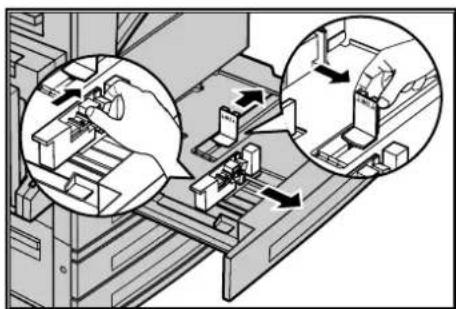
OPMERKING: Bij het wijzigen van het papierformaat of het afdrukmateriaal in de lade, zie Kenmerken papierlade in het hoofdstuk Instellingsprocedures op pagina 209. Voor meer informatie over het herprogrammeren van de lade kunt u contact opnemen met de getrainde operateur.
- Plaats het papier netjes en stevig tegen de linkerzijde van de lade.
OPMERKING: Maak de papierstapel niet hoger dan de maximumvullijn.
OPMERKING: Plaats bij het enkelzijdig/tweezijdig kopiëren op geperforeerd papier eerst de niet-geperforeerde zijde van het papier. Als u de geperforeerde zijde eerst plaatst, kan dit mogelijk een papierstoring veroorzaken.

4.Indien de papiergeleiders zijn verplaatst, plaats ze dan zo dat ze net tegen de rand van de papierstapel komen.
OPMERKING: Zet bij het plaatsen van papier met een standaardformaat de geleiders instellen op de inkepingen op de lade die overeenkomen met dat papierformaat. Het apparaat herkent 8K/16K-papier als standaardformaat, zelfs al hebben de papierladen geen inkepingen voor deze formaten.

Het papier kan met de lange kant eerst of de korte kant eerst worden geplaatst.

Lange kant eerst (LKE)

Korte kant eerst (KKE)
- Stel het apparaat in om het papierformaat automatisch te registreren of voer het formaat zelf in. Voor meer informatie, zie Papierformaat in het hoofdstuk Instellingsprocedures op pagina 210.
OPMERKING: Welke papierformaten het apparaat registreert, is afhankelijk van de instellingen door de getrainde operateur. Voor meer informatie, zie Papierformaatinstellingen in het hoofdstuk Instellingsprocedures op pagina 216.
Handmatige invoer (lade 5)
In de handmatige invoer kunt u verschillende papiersoorten gebruiken. De handmatige invoer bevindt zich aan de linkerzijde van het apparaat. Voor grotere papierformaten is een ladeverlenging bijgevoegd. Nadat het afdrukmateriaal in de handmatige invoer is geplaatst, moeten de instellingen in de handmatige invoer op het aanraakscherm overeenkomen met het papierformaat en het type afdrukmateriaal. Indien deze niet met elkaar overeenkomen, moet er worden geherprogrammeerd. Voor meer informatie over het programmeren van de handmatige invoer, zie Scherm [Lade 5 (handmatige invoer)] in het hoofdstuk Kopieren op pagina 55.
OPMERKING: Om onnodige fuser- en papierstoringen te voorkomen, is het belangrijk dat het geprogrammeerde papierformaat en de papiersoort hetzelfde zijn als het geplaatste afdrukmateriaal.
- Plaats het papier netjes in de handmatige invoer en let erop dat de papierstapel in het midden van de lade ligt.
OPMERKING: Maak de papierstapel niet hoger dan de maximumvullijn.

OPMERKING: Plaats bij het enkelzijdig/tweezijdig kopiëren op geperforeerd papier eerst de niet-geperforeerde zijde van het papier. Als u de geperforeerde zijde eerst plaatst, kan dit mogelijk een papierstoring veroorzaken.
OPMERKING: Wanneer u kopieën of afdrukken maakt op dik papier en het papier niet in het apparaat wordt gevoerd, maakt u een krulling in het papier, zoals aangegeven in de illustratie rechts. Let echter op dat er papierstoringen kunnen optreden als u het papier te sterk buigt of vouwt.

OPMERKING: Wanneer u enveloppen plaatst, let u er dan op dat de flappen van de enveloppen zijn gesloten, en dat de enveloppen met de flap eerst worden geplaatst. Als u C5 enveloppen plaatst, dient de lange kant met de flap juist als laatste geplaatst worden
- Schuif de zijgeleiders naar het papier toe tot ze de rand van de papierstapel net raken.
Tandemlademodule (TLM)
Door de tandemlademodule kunt u grotere hoeveelheden papier plaatsen. Deze module bestaat uit twee laden.
OPMERKING: In de tandemlademodule kunt u geen papier met een keuzeformaat plaatsen.
- Trek lade 3 of lade 4 van de TLM uit.
De papierlift in de lade zakt naar beneden.
- Plaats de papierstapel stevig tegen de linker achterhoek van de lade.

OPMERKING: Maak de papierstapel niet hoger dan de maximumvullijn.
OPMERKING: Plaats het papier altijd in de lade in de richting die in de afbeelding wordt aangegeven.
- Sluit de lade.
De papierlift komt omhoog om het papier in de positie voor gebruik te plaatsen.
Auto lade verwisselen
Het apparaat schakelt automatisch naar een andere lade over wanneer het volgende zich voordoet:
- Bij het afdrukken raakt het papier in de actieve lade op.
- Wanneer het geregistreerde papierformaat verschilt van het eerder bepaalde formaat.
- Wanneer de papierinvoer start en de geselecteerde lade open is.
- Wanneer de papierinvoer start en de geselecteerde lade een storing vertoont.
OPMERKING: De handmatige invoer kan niet worden gebruikt bij auto lade verwisselen.
OPMERKING: De getrainde operateur stelt de doelladen en prioriteiten in. Voor meer informatie, zie Prioriteit papierladen in het hoofdstuk Instellingsprocedures op pagina 210 en Prioriteit papiersoort in het hoofdstuk Instellingsprocedures op pagina 210.
Indien de papierladen niet in gebruik zijn, kunnen ze worden geopend en kan er papier worden geplaatst terwijl er wordt afgedrukt. De actieve lade mag echter niet worden geopend. Gebeurt dat wel, dan stopt het apparaat de opdracht die wordt verwerkt.
Papier opslaan en behandelen
Altijd papier van goede kwaliteit en bestemd voor kopieerapparaten gebruiken in het apparaat. Beschadigd, gekreukt of vochtig papier kan papierstoringen veroorzaken en leiden tot een verminderde afdrukkwaliteit. Volg de volgende eenvoudige regels bij de opslag van papier:
- Sla papier in droge ruimten op uit de buurt van extreme warmte en kou, zoals een radiator of open ramen.
- Leg papier niet op de vloer, maar plat op een plank of pallet.
- Haal papier pas uit de verpakking wanneer het moet worden gebruikt.
- Leg overgebleven papier terug in de verpakking.
OPMERKING: Papier moet niet in de papierladen worden opgeslagen.
Ondersteunde papierformaten en -soorten
In dit hoofdstuk worden de formaten en soorten papier aangeschreven die in dit apparaat kunnen worden gebruikt.
Ondersteunde papierformaten
In de volgende tabel staan de papierformaten die in iedere papierlade, 2-zijdige module en de afwerkeenheid kunnen worden gebruikt.
OPMERKING: Voor de capaciteit van iedere lade, zie het hoofdstuk Technische specificaties.
Standaardformaten
OPMERKING: Welke standaardpapierformaten kunnen worden geregistreerd is afhankelijk van de papierformaattabel die door de getrainde operateur is aangegeven. Voor informatie over het instellen van de papierformaattabel, zie Papierformaatinstellingen in het hoofdstuk Instellingsprocedures op pagina 216.
O: Beschikbaar
X: Niet beschikbaar
Niet-standaardformaten
| Papierformaat | Lade 1, 2/lade 3, 4 (Module met twee laden) | Lade 3, 4 (TLM) | Lade 5 (handmatige invoer) | 2-zijdige module | Afwerke-enheid |
| Breedte 140 tot 297 mm5,5 tot 11,7" | Niet beschikbaar | 89 tot 297 mm5,5 tot 11,7" | 89 tot 297 mm3,5 tot 11,7" | Niet beschikbaar | |
| Lengte 182 tot 432 mm7,2 tot 17,0" | 99 tot 432 mm3,9 tot 17,0" | 127 tot 432 mm (voor lade 5 (handmatige invoer))182 tot 432 mm (voor lade 1 t/m 4) | |||
Ondersteunde papiersoorten
In de volgende tabel staan de papiersoorten die in iedere papierlade, de 2-zijdige module en de afwerkeenheid kunnen worden gebruikt.
| Papiersoort | Gewicht g/m^2 (lb) | Lade 1 | Lade 2, 3, 4(module met twee laden / TLM) | Lade 5(handmatige invoer) | 2-zijdige module | Afwerke-enheid |
| Gewoon | r _60-105 (0,132-0,231) | O | O | O | O | O |
| K | i n | g | l | o | o | |
| Zijde 2 papier O | O O X O | |||||
| Transparanten – | O O O X X | |||||
| Etiketten 60–105 | (0,132-0,231) | O | O | O | X | X |
| Licht | – O O O X | X | ||||
| Zwaar 1 106–169 | (0,233-0,373) | X | O | O | X | X |
| Zwaar 2 170–216 | (0,377-0,476) | X | O | O | X | X |
O: Beschikbaar
X: Niet beschikbaar
- Gewoon: bij gebruik van Arjo Wiggins Conqueror High Speed Laser Laid CON90F (64010283), selecteert u [Zwaar 1] in het scherm [Papiersoort].
- Zijde 2 papier: verwijst naar papier waarvan één zijde al is bedrukt, d.w.z. afvalpapier.
-
Transparanten: bij gebruik van Xerox transparanten met papieren schutvel (3R3028) (voor V.S.) of 3M Type L Desktop Laser (3R91334) (voor EU) bij lage temperatuur en luchtvochtigheid (10°C, 15%) selecteert u [Zwaar 1] in het scherm [Papiersoort].
-
Als u [Etiketten], [Zwaar 1] of [Zwaar 2] selecteert, plaats het papier dan met de lange kant eerst. Als u papier met de korte kant eerst plaatst, kan het zijn dat de afdrukwaliteit minder is.
- Licht: indien u [Licht] selecteert, verlaagt het apparaat de temperatuur van de fusereenheid tijdens het afdrukken. Selecteer deze optie wanneer het papier krult of er zich andere afdrukproblemen voordoen door de hoge temperatuur in de fusereenheid wanneer deze toner op het papier zet.
- Zwaar: afhankelijk van zwaar papier kan het apparaat mogelijk papier met de korte kant eerst verwerken. Plaats in dat geval papier met de lange kant eerst.
- Afhankelijk van de gebruikte papiersoort en de bedrijfsomgeving, kan het zijn dat papier niet goed het apparaat wordt ingevoerd of de afdrukkwaliteit minder is.
11 Instellingsprocedures
Dit hoofdstuk, dat bedoeld is voor de getrainde operateur, bevat informatie over het wijzigen van verschillende standaardinstellingen op het apparaat, het registreren van items zoals mailboxen en bestemmingen, en het configureren of wijzigen van instellingen voor de getrainde operateur.
Procedure voor systeeminstellingen
In dit deel wordt de basisprocedure voor systeeminstellingen beschreven. Volg de onderstaande stappen.
- De mode Systeeminstellingen activeren – pagina 203
- De instellingen naar eigen keuze instellen – pagina 204
1. De mode Systeeminstellingen activeren
- Druk op de toets
op het bedieningspaneel.
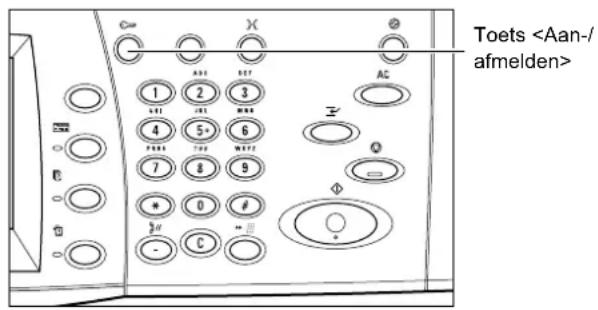
- Voer de juiste gebruikers-ID in via de aantaltoetsen op het bedieningspaneel of via het schermtoetsenbord. Voor informatie over invoer via het toetsenbord, zie Toetsenbord in het hoofdstuk Fax/internetfax op pagina 91.

OPMERKING: De standaard-ID van de getrainde operateur is "11111". Indien de verificatietoepassing is ingeschakeld, kan het zijn dat u ook nog een toegangscode moet invoeren. De standaardtoegangscode is "x-admin". Voor het wijzigen van de standaardgebruikers-ID of standaardtoegangscode, zie Instellingen systeembeheerder op pagina 276.
- Selecteer [Systeeminstellingen] op het scherm [Menu Systeembeheerder].
OPMERKING: In [Mode Gebruiker] kunt u het apparaat op de gewone manier gebruiken terwijl u als getrainde operateur bent aangemeld.

2. De instellingen naar eigen keuze instellen
- Selecteer de gewenste optie.
Stel de instellingen in door de benodigde bewerkingen uit te voeren. Selecteer [Instellingen wijzigen] voor sommige opties om de instellingen te wijzigen of om tekens via het schermtoetsenbord in te voeren. Voor informatie over invoer via het toetsenbord, zie Toetsenbord in het hoofdstuk Fax/internetfax op pagina 91.

Systeeminstellingen
In dit scherm kunt u de toepassingen van de instellingen selecteren die u wilt configureren of wijzigen. Raadpleeg het volgende voor meer informatie.
Gemeenschappelijke instellingen – pagina 205
Instellingen mode Kopiëren – pagina 220
Netwerkinstellingen – pagina 227
Instellingen mode Afdrukken – pagina 236
Instellingen mode Scannen – pagina 241
Instellingen mode Faxen – pagina 246
Instellingen e-mail/internetfax – pagina 256
Mailbox / Instellingen opgeslagen documenten – pagina 261
Instellingen applicatiecommunicatie – pagina 263
-
Selecteer [Systeeminstellingen] op het scherm [Systeeminstellingen].
-
Selecteer de gewenste optie.
-
Selecteer [Sluiten].

Gemeenschappelijke instellingen
In dit scherm kunt u apparaatinstellingen configureren of wijzigen die door de hoofdtoepassingen kopieren, faxen en scannen worden gebruikt. Raadpleeg het volgende voor meer informatie.
Apparaatklok/-timers – pagina 205
Geluidstonen – pagina 207
Standaardinstellingen scherm – pagina 209
Kenmerken papierlade – pagina 209
Automatisch opdracht voorrang geven – pagina 211
Afdrukkwaliteit – pagina 212
Overzichten – pagina 212
Onderhoud/test – pagina 214
Overige instellingen – pagina 215
-
Selecteer [Gemeenschappelijke instellingen] op het scherm [Systeeminstellingen].
-
Selecteer de gewenste optie.
-
Selecteer [Sluiten].
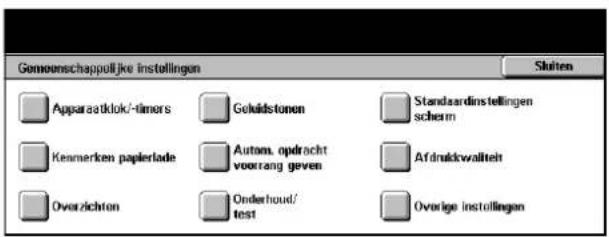
Apparaatklok/-timers
Met deze toepassing kunt u de juiste datum, tijd en andere bijbehorende waarden instellen.
-
Selecteer [Apparaatklok/-timers] op het scherm [Gemeenschappelijke instellingen].
-
Met de schuiftoetsen kunt u tussen de schermen wisselen.
-
Voer de nodige handelingen uit.
-
Selecteer [Sluiten].
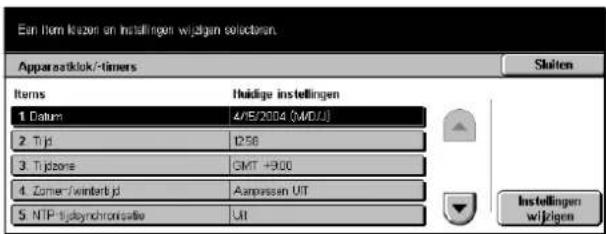
Datum
Stel de huidige datum in. U kunt uit drie datumnotaties kiezen: J/M/D, M/D/J en D/M/J. De hier ingestelde datum wordt op lijsten en overzichten afgedrukt.
Tijd
Stel de huidige tijd in. U kunt kiezen tussen de 12-uurs en de 24-uurs notatie. Indien u [12-uursklok] selecteert, verschijnen de toetsen waarmee u voormiddag of namiddag kunt aangeven. De hier ingestelde tijd wordt op lijsten en overzichten afgedrukt.
Tijdzone
Stel het tijdsverschil in ten opzichte van Greenwich Mean Time (GMT).
Zomertijd
Wanneer deze toepassing is ingeschakeld, stelt het apparaat automatisch de juiste tijd in wanneer de zomertijd begint en eindigt. Geeft de begin- en einddata in van de zomertijd.
Auto-wissen
Wanneer deze toepassing is ingeschakeld, verschijnt het standaardscherm op het apparaat indien u niet binnen de geselecteerde periode een bewerking uitvoert. U kunt de tijdperiode tussen 1 en 4 minuten instellen. Het tijdinvoerveld verschijnt alleen wanneer u [Aan] selecteert.
NTP-tijdsynchronisatie
Wanneer deze toepassing is ingeschakeld, wordt het Network Time Protocol (NTP) gebruikt om de tijd van het apparaat te synchroniseren met die van de aangegeven tijdserver.
OPMERKING: Indien de tijdserververbinding mislukt, gebruikt het apparaat zijn eigen tijd zonder synchronisatie.
Verbinding met tijdserver
Geef aan of deze toepassing moet worden in- of uitgeschakeld.
Verbindingsinterval
Selecteer de tijdsperiode gedurende welke er een verbinding moet zijn met de aangegeven printer (tussen 1 en 500 uur).
IP-adres tijdserver
Geef met de aantaltoetsen op het bedieningspaneel het IP-adres aan van de tijdserver.
Automatisch opdracht vrijgeven
Wanneer deze toepassing is ingeschakeld en een probleem, zoals een papierstoring, de huidige kopieer- of scanopdracht onderbreekt en die storing niet binnen de geselecteerde tijdperiode is verholpen, kan de volgende opdracht worden uitgevoerd. U kunt de tijdperiode tussen 4 en 99 minuten instellen. Het tijdinvoerveld verschijnt alleen wanneer u [Aan] selecteert.
Auto-afdrukken
Wanneer deze toepassing is ingeschakeld, kunnen er afdrukopdrachten worden uitgevoerd indien u niet binnen de geselecteerde periode een bewerking uitvoert. U kunt de tijdperiode tussen 1 en 240 seconden instellen. Het tijdinvoerveld verschijnt alleen wanneer u [Aan] selecteert.
Auto energiespaarstand
Het apparaat beschikt over twee energiebesparingsstanden: energiespaarstand en slaapstand. Wanneer het apparaat in de slaapstand staat, wordt er meer elektriciteit bespaard dan in de energiespaarstand. Het apparaat schakelt de energiespaarstand in en wanneer u binnen de aangegeven periode geen bewerking uitvoert, schakelt het apparaat automatisch over op de slaapstand. U kunt de tijdperiode voor iedere mode tussen 2 en 60 minuten instellen. Voor de slaapstand moet u een langer periode aangeven dan voor de energiespaarstand.
Geluidstonen
Met deze toepassing kunt u het volumeniveau van de tonen selecteren die onder verschillende omstandigheden klinken. U kunt voor ieder item op het scherm een ander volumeniveau aangeven.
- Selecteer [Geluidstonen] op het scherm [Gemeenschappelijke instellingen].
- Met de schuiftoetsen kunt u tussen de schermen wisselen.
- Voer de nodige handelingen uit.
- Selecteer [Sluiten].

Selectietoon bedieningspaneel
Selecteer het volumeniveau voor de toon die klinkt wanneer een correcte toets op het bedieningspaneel wordt ingedrukt en de bijbehorende bewerking wordt geaccepteerd.
Waarschuwingstoon bedieningspaneel
Selecteer het volumeniveau voor de toon die klinkt wanneer een verkeerde toets op het bedieningspaneel wordt ingedrukt.
Toon 'Apparaat gereed'
Selecteer het volumeniveau voor de toon die klinkt wanneer het apparaat na het inschakelen gereed is om te kopieren of af te drukken.
Toon 'Kopieeropdracht voltooid'
Selecteer het volumeniveau voor de toon die wordt opgewekt wanneer het kopiëren is gelukt.
Toon 'Niet-kopieeropdracht voltooid'
Selecteer het volumeniveau voor de toon die wordt opgewekt wanneer andere dan kopieeropdrachten zijn gelukt.
Storingstoon
Selecteer het volumeniveau voor de toon die wordt opgewekt wanneer een opdracht niet correct werd afgewerkt.
Waarschuwingstoon
Selecteer het volumeniveau voor de toon die wordt opgewekt wanneer een opdracht vanwege een fout tijdelijk wordt onderbroken.
Waarschuwingstoon 'Papier is op'
Selecteer het volumeniveau voor de toon die wordt opgewekt wanneer het papier op is.
Waarschuwingstoon 'Toner bijna op'
Selecteer het volumeniveau voor de toon die wordt opgewekt wanneer de tonercassette moet worden vervangen.
Volume lijnmonitor
Selecteer het volumeniveau voor de toon die wordt opgewekt voor de lijnmonitor, waarmee u oproep- en reactiesignalen kunt horen tijdens het maken van een verbinding.
Volume belsignaal
Selecteer het volumeniveau voor de toon die wordt opgewekt wanneer een oproep wordt ontvangen.
Toon 'Opgeslagen programmering'
Selecteer het volumeniveau voor de toon die wordt opgewekt wanneer een bewerking wordt uitgevoerd tijdens de opdrachtgeheugenregistratie. U kunt het volume voor deze toon niet volledig uitschakelen.
Waarschuwingstoon Auto-wissen
Selecteer het volumeniveau voor de toon die wordt opgewekt net voordat het apparaat de bewerking Auto-wissen uitvoert.
Basistoon
Selecteer het volumeniveau voor de toon die wordt opgewekt wanneer u tussen instellingen schakelt. Het apparaat laat een basistoon horen wanneer het de onderbroken mode afsluit.
Standaardinstellingen scherm
Met deze toepassing kunt u het beginscherm naar eigen wens afstellen en de begintaal selecteren die op het aanraakscherm moet verschijnen.
- Selecteer [Standaardinstellingen scherm] op het scherm [Gemeenschappelijke instellingen].
- Voer de nodige handelingen uit.
- Selecteer [Sluiten].

Standaardscherm bij start
Geef het beginscherm aan dat verschijnt wanneer het apparaat wordt ingeschakeld. U kunt het vooraf ingestelde beginscherm wijzigen in Toepassingen, Opdrachtstatus en Apparaatstatus. Voor informatie over deze schermen, zie het hoofdstuk Opdrachtstatus. en het hoofdstuk Apparaatstatus.
Standaardscherm Toepassingen
Selecteer de toepassingen die verschijnen wanneer de energiespaarstand wordt geannuleerd.
Selecteer het scherm dat verschijnt nadat het apparaat automatisch wissen heeft uitgevoerd.
Opdrachttype op scherm Opdrachtstatus
Selecteer de opdrachttypes die verschijnen wanneer u [Voltooide opdrachten] op het scherm [Opdrachtstatus] selecteert.
Standaardtaal
Selecteer de taal die op het aanraakscherm moet verschijnen. Met de toets
Kenmerken papierlade
In dit scherm kunt u de verschillende instellingen voor laden en voor het papier in de laden configureren.
- Selecteer [Kenmerken papierlade] op het scherm [Gemeenschappelijke instellingen].
- Selecteer de gewenste optie.
- Selecteer [Sluiten].

Naam keuzepapier
Geef keuzepapier 1 t/m 5 een naam wanneer u alleen standaardpapier, bankpostpapier en kringlooppapier gebruikt. ledere naam kan 24 tekens (letters, cijfers en symbolen) lang zijn. De toegekende namen verschijnen op de schermen voor de papierinvoer.
Papiersoort
Geef aan welke papiersoort in lade 1, 2 en 5 (handmatige invoer) moet worden geplaatst. Laden 3 en 4 kunnen ook worden ingesteld wanneer deze optionele laden zijn aangebracht.
Papierformaat
Geef aan of het papierformaat in laden 1 en 2 (laden 3 en 4 kunnen ook worden ingesteld wanneer deze optionele laden zijn geïnstalleerd) automatisch door het apparaat moet worden waargenomen als een van de standaardpapierformaten of aan de hand van de handmatig ingevoerde afmetingen voor een keuzepapierformaat. Wanneer u [Variabel formaat] selecteert, worden ook de invoervelden voor het aangeven van de afmetingen getoond.
OPMERKING: U kunt [Variabel formaat] niet selecteren voor lade 3 of 4 indien de tandemlademodule is geïnstalleerd.
Prioriteit papierladen
Geef aan of Auto lade verwisselen prioriteit moet geven aan lade 1 of lade 2. Wanneer de optionele laden 3 en 4 zijn geïnstalleerd, kan ook hieraan een prioriteit worden gegeven. Lade 5 (handmatige invoer) is niet beschikbaar voor Auto lade verwisselen. Voor meer informatie over Auto lade verwisselen, zie Auto lade verwisselen in het hoofdstuk Papier en ander afdrukmateriaal op pagina 197.
Prioriteit papiersoort
Geef de prioriteitsvolgorde aan voor de papiersoorten die voor Auto lade verwisselen worden geselecteerd. Deze instelling heeft voorrang over Prioriteit papierladen. Indien de prioriteit van de papiersoorten allemaal op dezelfde waarde zijn ingesteld, selecteert Auto lade verwisselen aan de hand van de Prioriteit papierladen. Selecteer [Autopapier UIT] om te voorkomen dat de papiersoort door Auto lade verwisselen wordt gebruikt. Voor meer informatie over Auto lade verwisselen, zie Auto lade verwisselen in het hoofdstuk Papier en ander afdrukmateriaal op pagina 197.
Lade 5 (handmatige invoer) Standaard papierformaten
Ken papierformaten toe aan de 11 toetsen die staan aangegeven onder [Standaardformaat] voor lade 5.
Serie A/B
Selecteer uit papierformaten in de A- en B-formaatseries.
Formaat in inch
Selecteer uit papierformaten die in inches worden aangegeven.
Overig
Selecteer uit andere formaten, zoals briefkaarten en enveloppen.
Variabel formaat
Geef met de schuiftoetsen de lengte en breedte van het papier aan.
Auto lade verwisselen
Selecteer deze optie om Auto laden verwisselen in te schakelen. Voor meer informatie over Auto lade verwisselen, zie Auto lade verwisselen in het hoofdstuk Papier en ander afdrukmateriaal op pagina 197.
Inschakelen tijdens Auto-papier
Schakelt Auto laden verwisselen alleen in wanneer [Auto] voor Papierinvoer is geselecteerd.
Altijd inschakelen
Schakelt Auto laden verwisselen altijd in ongeacht de optie die voor Papierinvoer is geselecteerd.
Automatisch opdracht voorrang geven
Met deze toepassing kunt u aangeven of een opdracht automatisch voorrang moet worden gegeven voor opdrachten die niet kunnen worden verwerkt, bijvoorbeeld omdat de papierlade leeg is.
- Selecteer [Automatisch opdracht voorrang geven] op het scherm [Gemeenschappelijke instellingen].
- Selecteer de gewenste optie.
- Selecteer [Sluiten].

Automatisch opdracht voorrang geven
Selecteer of deze toepassing moet worden ingeschakeld.
Afdrukkwaliteit
Met deze toepassing kunt u verschillende instellingen configureren voor het afstellen van de kwaliteit van gescande gegevens.
- Selecteer [Afdrukkwaliteit] op het scherm [Gemeenschappelijke instellingen].
- Selecteer [Afdrukkwaliteit] op het scherm [Afdrukkwaliteit].
- Voer de nodige handelingen uit.
- Selecteer [Sluiten].

Foto- en tekstherkenning
Geef het niveau aan waarop het apparaat tekst of foto's tijdens het scannen beoordeelt. Indien u [Meer tekst] selecteert, zijn zeer dunne tekens makkelijker te herkennen als tekst. Indien u [Meer foto] selecteert, zijn halftoon beelden op kranten en folders beter als foto's te herkennen.
Beeldverbetering
Geef aan of ruwe randen moeten worden verbeterd bij de afdrukgegevens voor kopieer- en faxopdrachten. De beelden op het afgedrukte papier zien er dan gladder uit.
Overzichten
Met deze toepassing kunt u aangeven hoe overzichten automatisch moeten worden afgedrukt.
- Selecteer [Overzichten] op het scherm [Gemeenschappelijke instellingen].
- Voer de nodige handelingen uit.
- Selecteer [Sluiten].
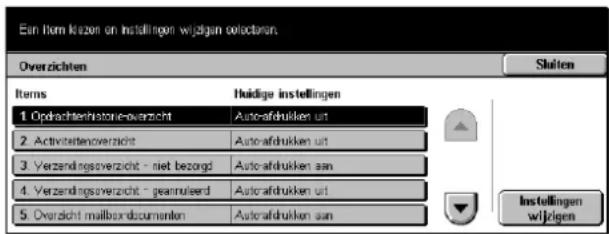
Historie-overzicht opdrachten
Geef aan of er na iedere 50 opdrachten automatisch een historieoverzicht moet worden afgedrukt.
Activiteitenoverzicht
Geef aan of na iedere 100 faxopdrachten automatisch een activiteitenoverzicht moet worden afgedrukt. Op een activiteitenoverzicht wordt het resultaat van de verzendingen en ontvangsten getoond.
Verzendingsoverzicht - niet bezorgd
Geef aan of er voor faxopdrachten automatisch een verzendingsoverzicht moet worden afgedrukt wanneer de fax niet is bezorgd. Op dit verzendingsoverzicht wordt een lijst met documenten gegeven die nog niet zijn verzonden.
Verzendingsoverzicht - geannuleerd
Geef aan of er voor faxopdrachten automatisch een verzendingsoverzicht moet worden afgedrukt wanneer de faxverzendingsopdracht wordt onderbroken. Op dit verzendingsoverzicht wordt een lijst met documenten gegeven waarvan de verzending werd geannuleerd.
Overzicht mailbox-documenten
Geef aan of er voor faxopdrachten automatisch een overzicht van mailbox-documenten moet worden afgedrukt. Op dit overzicht wordt aangegeven welke documenten zich in de privé mailbox bevinden. Voor meer informatie, zie Externe mailbox in het hoofdstuk Fax/internetfax op pagina 110.
Overzicht rondzenden/multipollen
Geef aan of er voor faxopdrachten automatisch een overzicht van rondzend- en multipolberichten voor faxopdrachten moet worden afgedrukt. Op dit overzicht worden de resultaten van de verzendingen en polverzoeken naar meerdere externe apparaten getoond.
Doorzendoverzicht
Geef aan of er voor faxopdrachten automatisch een doorzendoverzicht moet worden afgedrukt. Op een doorzendoverzicht worden de resultaten van faxverzendingen voor doorzendingen aangegeven.
Uit
De toepassing wordt uitgeschakeld.
Naar doorzendstation verzenden
Het apparaat verzendt automatisch een doorzendoverzicht naar doorzendstations.
Op lokaal station afdrukken
Het apparaat drukt automatisch een doorzendoverzicht af.
Naar doorzendstation, lokaal afdrukken
Het apparaat drukt automatisch een doorzendoverzicht af en stuurt dit naar de doorzendstations.
Overzicht opdrachten 2-zijdig
Geef aan of een rapport automatisch op beide zijden van het papier moet worden afgedrukt, indien het niet op één zijde past.
Ontvanger in activiteitenoverzicht
Geef het aantal tekens aan van de bestemmingsinformatie die op een activiteitenoverzicht moeten worden afgedrukt. Selecteer [Eerste 40 tekens] of [Laatste 40 tekens].
Onderhoud/test
Met deze toepassing kunt u de harde schijf op het apparaat initialiseren of alle documentgegevens in het apparaat verwijderen.
- Selecteer [Onderhoud/test] op het scherm [Gemeenschappelijke instellingen].
- Voer de nodige handelingen uit.
- Selecteer [Sluiten].

Harde schijf initialiseren
Met deze toepassing kunt u de harde schijf op het apparaat initialiseren. Selecteer, na [Harde schijf initialiseren] geselecteerd te hebben, een partitie en vervolgens [Start]. Selecteer [Ja] om de initialisatie te beginnen. Selecteer [Bevestigen] wanneer de initialisatie is voltooid.
OPMERKING: Dit proces kan afhankelijk van de apparaatconfiguratie een tijdje duren.
Alle gegevens verwijderen
Met deze toepassing kunt u alle documentgegevens op het apparaat verwijderen. Selecteer [Alle gegevens verwijderen] en vervolgens [Start]. Selecteer [Ja] om met het verwijderen te beginnen. Nadat het verwijderen is voltooid, moet u het apparaat uit- en weer inschakelen.
OPMERKING: Dit proces kan afhankelijk van de apparaatconfiguratie enkele uren in beslag nemen.
Software-opties
Geef de software-opties aan. Voor informatie over instelprocedures en softwarecodes kunt u terecht bij de instructies voor het benodigde softwareoptiepakket.
Overige instellingen
Met deze toepassing kunt u verscheidene andere gemeenschappelijke instellingen configureren die in de hoofdtoepassingen kopieren, faxen en scannen worden gebruikt.
- Selecteer [Overige instellingen] op het scherm [Systeeminstellingen].
- Met de schuiftoetsen kunt u tussen de schermen wisselen.
- Voer de nodige handelingen uit.
- Selecteer [Sluiten].

Datumnotatie
Selecteer de datumnotatie voor het afdrukken van de datum in de toepassingen [Notities] en [Setnummering].
Setnummering - tekstformaat
Geef de grootte aan van de tekst die wordt gebruikt voor de toepassing [Setnummering].
Setnummering - densiteit
Geef de zwartheid aan van de tekst die wordt gebruikt voor de toepassing [Setnummering].
Staffelen (middelste opvangbak)
Wanneer er in de middelste opvangbak wordt afgeleverd, kan het apparaat de sets (kopieën) of opdrachten (iedere afdrukopdracht apart) staffelen. Op deze manier kunt u zien waar iedere nieuwe set of opdracht begint.
Staffelen (afwerkopvangbak)
Wanneer er naar de afwerkopvangbak wordt afgeleverd, kan het apparaat de sets (kopieën) of opdrachten (iedere afdrukopdracht apart) staffelen. Op deze manier kunt u zien waar iedere nieuwe set of opdracht begint.
Uitgebreide lademodule
Selecteer het te gebruiken type uitgebreide lademodule. Indien de optionele afwerkeenheid is geïnstalleerd, selecteer [Module staffelen] om de middelste opvangbak te gebruiken.
Standaard afdrukpapierformaat
Geef het papierformaat aan dat als begininstelling moet worden gebruikt.
Oneven pagina 2-zijdig
Kies voor het toevoegen van een blanco pagina aan een document dat een oneven aantal pagina's bevat.
Papierformaatinstellingen
Geef de te gebruiken papieformaattabel aan wanneer het apparaat zo is ingesteld dat het standaardformaten van documenten en opslagmateriaal automatisch waarneemt.
U kunt uit de volgende tabellen kiezen: [Serie A/B (8 x 13 inch)], [Serie A/B], [Serie A/B (8K/16K)], [Serie A/B (8 x 13 inch/8 x 14 inch)] en [Serie Inch].
Documenten
Het apparaat herkent automatisch de volgende formaten wanneer een document op de glasplaat of in de AOD wordt geplaatst.
| Formaat | Breedte (mm) | Breedte (mm) | Glasplaat AOD | |||||||||
| Serie A/B(8 x 13 inch) | Serie A/B | Serie A/B(8K/16K) | Serie A/B(8 x 13 inch/8 x 14 inch) | Serie Inch | Serie A/B(8 x 13 inch) | Serie A/B | Serie A/B(8K/16K) | Serie A/B(8 x 13 inch/8 x 14 inch) | Serie Inch | |||
| A5 KKE 148,0 210,0 | O O O O O* | 1 | O^*1 | O^*1 | O^*1 | |||||||
| A5 LKE 210,0 148,0 | O O O O O O | |||||||||||
| 5,5 × 8,5 inch LKE 21 | 5,9 139,7 O O | O | O O | |||||||||
| 5,5 × 8,5 inch KKE | 139,7 215,9 | O | O* | 1 | ||||||||
| B5 KKE 182,0 257,0 | O O O | O | O | |||||||||
| B5 LKE 257,0 182,0 | O O O | O | O O* | 1 | O^*1 | O^*1 | ||||||
| A4 KKE 210,0 297,0 | O O O O O O | O* | 1 | O^*1 | O^*1 | |||||||
| A4 LKE 297,0 210,0 | O O O O | O | O | O | O | O | ||||||
| 8,5 × 11 inch KKE (Letter) | 215,9 279,4 | O O O* | 1 | O^*1 | O | O | O | |||||
| 8,5 × 11 inch LKE (Letter) | 279,4 215,9 | O O O O O* | 1 | O^*1 | O | O | O | |||||
| 8,5 × 13 inch KKE (Legal) | 215,9 330,2 | O O | O O | |||||||||
| 8,5 × 14 inch KKE (Legal) | 215,9 355,6 | O | O | |||||||||
| B4 KKE 257,0 364,0 | O O O | O | O O* | 1 | O^*1 | O^*1 | ||||||
| 16K KKE | 194,0 267,0 | O | ||||||||||
| 16K LKE | 267,0 194,0 | O | O* | 1 | O^*1 | |||||||
| 8K KKE 267,0 388,0 | O | O* | 1 | O^*1 | ||||||||
| A3 KKE 297,0 420,0 | O O O O | O | O | O | O | O | ||||||
| 11 × 17 inch KKE | 279,4 431,8 | O O O O | O* | 1 | O^*1 | O | O | O | ||||
| 7,25 × 10,5 inch KKE (Executive) | 184,2 266,7 | |||||||||||
| 7,25 × 10,5 inch LKE (Executive) | 266,7 184,2 | O O | O | O O | ||||||||
| Formaat | Breedte (mm) | Breedte (mm) | Glasplaat | AOD | ||||||||
| Serie A/B(8 x 13 inch) | Serie A/B | Serie A/B(8K/16K) | Serie A/B(8 x 13 inch/8 x 14 inch) | Serie Inch | Serie A/B(8 x 13 inch) | Serie A/B | Serie A/B(8K/16K) | Serie A/B(8 x 13 inch/8 x 14 inch) | Serie Inch | |||
| C4 Envelop KKE 229 | 0 324,0 | |||||||||||
| C5 Envelop LKE 229 | 0 162,0 | |||||||||||
| C5 Envelop KKE 162 | 0 229,0 | |||||||||||
| Commercial 10 Envelop LKE | 241,3 104,8 | |||||||||||
| DL Envelop LKE 220 | 0 110,0 | |||||||||||
| Monarch Envelop LKE | 190,5 98,4 | |||||||||||
| Youkei 0 Envelop LKE | 235,0 120,0 | |||||||||||
| A6 KKE 105,0 148,0 | O O O O | |||||||||||
| A6 LKE 148,0 105,0 | ||||||||||||
| Briefkaart KKE 100,0 | 148,0 | |||||||||||
| Briefkaart LKE 148,0 | 100,0 | |||||||||||
| 4 × 6 inch LKE 152,4 | 101,6 | |||||||||||
| 4 × 6 inch KKE 101,6 | 152,4 O | |||||||||||
| Gefrankeerde briefkaart LKE | 200,0 148,0 | |||||||||||
| 3,5 × 5,5 inch KKE | 89,0 | 139,7 | ||||||||||
| 5 × 7 inch KKE 127,0 | 177,8 O | |||||||||||
| B6 LKE 182,0 128,0 | ||||||||||||
| B6 KKE 128,0 182,0 | O O O O | |||||||||||
*1: Bij het scannen van gemengde origineelformaten is automatische formaatregistratie niet beschikbaar.
Papierformaat
Het apparaat herkent de volgende formaten automatisch wanneer afdrukmateriaal in laden 1 t/m 4 is geplaatst en in laden 3 en 4 van de tandemlademodule.
OPMERKING: Voor [Lade 5 (handmatige invoer)] kunnen door de getrainde operateur 11 papierformaten uit de volgende formaattabel als voorinstellingen worden geselecteerd.
| Formaat | Breedte(mm) | Breedte(mm) | Lade 1 t/m 4 (behalve tandemlademodule) | Lade 3, 4 (TLM) | ||||||||
| Serie A/B(8 x 13 inch) | Serie A/B | Serie A/B(8K/16K) | Serie A/B(8 x 13 inch/8 x 14 inch) | Serie Inch | Serie A/B(8 x 13 inch) | Serie A/B | Serie A/B(8K/16K) | Serie A/B(8 x 13 inch/8 x 14 inch) | Serie Inch | |||
| A5 KKE 148,0 210,0 | O O O O | |||||||||||
| A5 LKE 210,0 148,0 | ||||||||||||
| 5,5 x 8,5 inch LKE 21 | 5,9 139,7 | |||||||||||
| 5,5 x 8,5 inch KKE 13 | 9,7 215,9 O | |||||||||||
| B5 KKE 182,0 257,0 | O O O O O | |||||||||||
| B5 LKE 257,0 182,0 | O O O O O O | |||||||||||
| A4 KKE 210,0 297,0 | O O O O O | |||||||||||
| A4 LKE 297,0 210,0 | O O O O | O O O | O | O | O | |||||||
| 8,5 x 11 inch KKE (Letter) | 215,9 279,4 | O O O O O | ||||||||||
| 8,5 x 11 inch LKE (Letter) | 279,4 215,9 | O O O O | O | O | O | O | O | O | ||||
| 8,5 x 13 inch KKE (Legal) | 215,9 330,2 | O O O O O | ||||||||||
| 8,5 x 14 inch KKE (Legal) | 215,9 355,6 | O O O O O | ||||||||||
| B4 KKE 257,0 364,0 | O O O O O | |||||||||||
| 16K KKE 194,0 267,0 | ||||||||||||
| 16K LKE | 267,0 194,0 | O O | ||||||||||
| 8K KKE 267,0 388,0 | O O O O O | |||||||||||
| A3 KKE 297,0 420,0 | O O O O O | |||||||||||
| 11 x 17 inch KKE | 279,4 431,8 | O O O O O | ||||||||||
| 7,25 x 10,5 inch KKE (Executive) | 184,2 266,7 | |||||||||||
| 7,25 x 10,5 inch LKE (Executive) | 266,7 184,2 | O O | O | O | ||||||||
| C4 Envelop KKE | 229,0 324,0 | |||||||||||
| C5 Envelop LKE 229,0 | 162,0 | |||||||||||
| C5 Envelop KKE | 162,0 229,0 | |||||||||||
| Commercial 10 Envelop LKE | 241,3 104,8 | |||||||||||
| DL Envelop LKE 220,0 | 110,0 | |||||||||||
| Monarch Envelop LKE | 190,5 98,4 | |||||||||||
| Youkei 0 Envelop LKE | 235,0 120,0 | |||||||||||
| A6 KKE 105,0 148,0 | ||||||||||||
| A6 LKE 148,0 105,0 | ||||||||||||
| Briefkaart KKE | 100,0 148,0 | |||||||||||
| Briefkaart LKE | 148,0 100,0 | |||||||||||
| 4 x 6 inch LKE | 152,4 101,6 | |||||||||||
| 4 x 6 inch KKE | 101,6 152,4 | |||||||||||
| Gefrankeerde briefkaart LKE | 200,0 148,0 | |||||||||||
| 3,5 x 5,5 inch KKE 88,9 139,7 | ||||||||||||
| B6 LKE 182,0 128,0 | ||||||||||||
| B6 KKE 128,0 182,0 | ||||||||||||
Millimeters/inches
Selecteer [Millimeters] of [Inches] als de eenheid voor de scanformaten van het document.
Invoerbeperking toetsenbord
Geef aan of er alleen ASCII-tekens mogen worden ingevoerd of ook de tekens die bij de geselecteerde taal horen. Wanneer [Aan (Alleen standaard-ASCII)] wordt geselecteerd, worden op het schermtoetsenbord alleen de standaard ASCII-tekens getoond.
Bediening toetsen omhoog/omlaag
Geef aan of met de toetsen omhoog/omlaag (schuiftoetsen) op het aanraakscherm snel kan worden geschoven wanneer ze ingedrukt worden gehouden.
Harde schijf overschrijven
Selecteer of de harde schijf kan worden overschreven. Indien deze optie is ingeschakeld, worden willekeurige gegevens naar het schijfgebied geschreven dat vrij is gekomen door het verwijderen van gegevens; dit om illegale gegevensophaling vanaf de harde schijf te voorkomen. U kunt het aantal overschrijfgangen tussen 1 en 3 aangeven. Ook worden hierbij tijdelijk opgeslagen gegevens, zoals kopiedocumenten, overschreven.
Gegevenscodering
Selecteer of codering moet worden ingeschakeld wanneer informatie naar RAM, NV-RAM, geheugenchips waarvan een back-up is gemaakt, of de optionele harde schijf van het apparaat wordt opgeslagen. Voer via het schermtoetsenbord een gegevenscode van 12 tekens in. De standaardcode is "111111111111". Wanneer de instelling wordt gewijzigd, moet het apparaat worden in- en uitgeschakeld om de wijziging van kracht te laten worden. Alle gegevens die met de code corresponderen worden dan geïntialiseerd.
OPMERKING: Gecodeerde gegevens kunnen niet worden hersteld indien er op de harde schijf een probleem optreedt.
Software-download
Geef aan of het downloaden van software op het apparaat toegestaan is.
Land
Geef de landcode aan voor het lijntype dat in uw gebied wordt gebruikt.
OPMERKING: Bij het instellen van de faxopties dienen gebruikers in Europa en Noord-Amerika mogelijk een land voor de lijn in te stellen. Zie ook Landcode voor faxoptie op pagina 83.
Instellingen mode Kopiëren
In dit scherm kunt u de standaardinstellingen voor iedere kopieertoepassing wijzigen. Voor de mode Kopiëren zijn vijf hoofdinstellingsopties beschikbaar. Raadpleeg het volgende voor meer informatie.
OPMERKING: Alleen de getrainde operateur heeft toegang tot deze toepassing.
Tabblad Kopiëren - Basis – pagina 220
Standaardinstellingen kopieren – pagina 221
Kopieerregeling – pagina 224
Standaardorigineelformaten – pagina 226
Voorinstellingen verkleinen/vergroten – pagina 227
-
Selecteer [Instellingen mode Kopiëren] op het scherm [Systeeminstellingen].
-
Selecteer de gewenste optie.
-
Selecteer [Sluiten].

Tabblad Kopiëren - Basis
Met deze toepassing kunt u de functies van de papierladetoetsen en vergrotingstoetsen definiëren die onder [Papierinvoer] en [Verkleinen/vergroten] in het scherm [Kopiëren - Basis] staan.
-
Selecteer [Tabblad Kopiëren - Basis] op het scherm [Instellingen mode Kopiëren].
-
Met de schuiftoetsen kunt u tussen de schermen wisselen.
-
Voer de nodige handelingen uit.
-
Selecteer [Sluiten].

Papierinvoer - toetsen 2 t/m 4
Hiermee wordt de inhoud van de papiertoetsen op de 2de t/m 4de rij getoond bij [Papierinvoer] op het scherm [Kopiëren - Basis]. Door deze toewijzing kunt u op eenvoudige wijze de papierladen selecteren die u vaak gebruikt, met uitzondering van laden 3 en 4 van de optionele tandemlademodule.
Verkleinen/vergroten - 3de-4de toets
Hiermee wordt de inhoud van de vergrotingstoetsen op de 3de en 4de rij getoond bij [Verkleinen/vergroten] op het scherm [Kopiëren - Basis]. Met deze toewijzing kunt u op eenvoudige wijze de verkleinings-/vergrotingsverhoudingen selecteren die u vaak gebruikt.
De vooraf ingestelde waarden van [Voorinstellingen verkleinen/vergroten] kunnen worden gewijzigd. Voor meer informatie, zie Voorinstellingen verkleinen/vergroten op pagina 227.
Standaardinstellingen kopiëren
Met deze toepassing kunt u de standaardwaarde voor iedere kopieertoepassing instellen. De hier ingestelde standaardwaarde wordt gebruikt wanneer het apparaat wordt ingeschakeld, de energiebesparingsstand wordt geannuleerd of de toets
Het scherm [Standaardinstellingen kopieren] bestaat uit meerdere pagina's.
- Selecteer [Standaardinstellingen kopieren] op het scherm [Instellingen mode Kopieren].
- Met de schuiftoetsen kunt u tussen de schermen wisselen.
- Voer de nodige handelingen uit.
- Selecteer [Sluiten].
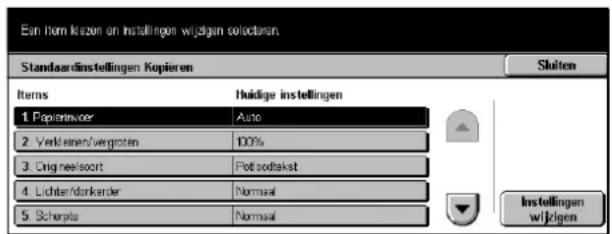
Papierinvoer
Stelt de standaardwaarde in voor de toepassing [Papierinvoer] in het scherm [Kopiëren - Basis].
OPMERKING: Indien de standaardwaarde voor [Verkleinen/vergroten] op [Auto %] is ingesteld, kan [Auto] niet voor [Papierinvoer] worden geselecteerd.
Verkleinen/vergroten
Stelt de standaardwaarde in voor de toepassing [Verkleinen/vergroten] in het scherm [Kopiëren - Basis].
OPMERKING: Indien de standaardwaarde voor [Papierinvoer] op [Auto] is ingesteld, kan [Auto %] niet voor [Verkleinen/vergroten] worden geselecteerd.
De vooraf ingestelde waarden van [Voorinstellingen verkleinen/vergroten] kunnen worden gewijzigd. Voor meer informatie, zie Voorinstellingen verkleinen/vergroten op pagina 227.
Origineelsoort
Stelt de standaardwaarde in voor de toepassing [Origineelsoort] in het scherm [Afdrukkwaliteit].
Lichter/donkerder
Stelt de standaardwaarde in voor de toepassing [Lichter/donkerder] in het scherm [Afdrukkwaliteit].
Scherpte
Stelt de standaardwaarde in voor de toepassing [Scherpte] in het scherm [Afdrukkwaliteit].
Auto-belichting
Stelt de standaardwaarde in voor de toepassing [Auto-belichting] in het scherm [Afdrukkwaliteit].
2-zijdig
Stelt de standaardwaarde in voor de toepassing [2-zijdig] in het scherm [Meer...]/[Kopiëren - Basis].
Gemengde origineelformaten
Stelt de standaardwaarde in voor de toepassing [Gemengde origineelformaten] in het scherm [Scanopties].
Kader wissen - boven en onder
Stelt de standaardwaarden in voor de bovenste en onderste kantlijn bij de toepassing [Kader wissen] in het scherm [Scanopties]. U kunt de kantlijnen met de schuiftoetsen of de aantaltoetsen op het bedieningspaneel binnen een bereik van 0-50 mm (0-2 inch) instellen.
Stelt de standaardwaarden in voor de linker en rechterkantlijn bij de toepassing [Kader wissen] in het scherm [Scanopties]. U kunt met de schuiftoetsen de kantlijnen instellen binnen een bereik van 0-50 mm (0-2 inch).
Midden wissen
Stelt de standaardwaarde in voor de breedte van de middelste marge bij de toepassing [Kader wissen] in het scherm [Scanopties]. U kunt met de schuiftoetsen de kantlijnen instellen binnen een bereik van 0-50 mm (0-2 inch).
Kantlijnverschuiving - zijde 1
Indien uw apparaat is geconfigureerd voor 2-zijdige kopieën, kunt u de standaardpositie voor [Zijde 1] in de toepassing [Kantlijnverschuiving] in het scherm [Scanopties] instellen. Indien 2-zijdige afdrukken niet mogelijk zijn, wordt deze optie als [Kantlijnverschuiving] aangegeven.
Kantlijnverschuiving - zijde 2
Indien uw apparaat is geconfigureerd voor 2-zijdige kopieën, kunt u de standaardpositie voor [Zijde 2] in de toepassing [Kantlijnverschuiving] in het scherm [Scanopties] instellen.
Beeldrotatie
Stelt de standaardwaarde in voor de toepassing [Beeldrotatie] in het scherm [Scanopties].
Beeldrotatierichting
Stelt de standaardwaarde in voor de beeldrotatierichting wanneer u [Altijd aan] of [Aan tijdens Auto] selecteert bij de toepassing [Beeldrotatie] in het scherm [Scanopties].
Origineelrichting
Stelt de standaardwaarde in voor de toepassing [Origineelrichting] in het scherm [Scanopties]. Selecteer [Kop naar boven] of [Kop naar links].
Aflevering kopieën
Stelt de standaardwaarde in voor de toepassing [Aflevering kopieën] in het scherm [Kopiëren - Basis]. Selecteer [Auto], [Sets] of [Stapels].
Afleveringsbestemming
Stelt de standaardopvangbak in. Indien het apparaat met een afwerkeenheid is uitgerust, selecteert u [Middelste opvangbak] of [Afwerkopvangbak].
OPMERKING: De middelste opvangbak kan pas worden gebruikt als deze is ingeschakeld via de instelling Uitgebreide lademodule. refer to Uitgebreide lademodule in the Instellingsprocedures on page 215.
OPMERKING: Wanneer u een nietfunctie selecteert, verandert de opvangbak automatisch in [Afwerkopvangbak].
Notities - Stempel - Positie
Stelt de standaardwaarde in voor de [Positie] van de [Stempel] in de toepassing [Notities] in het scherm [Afdrukopmaak].
Notities - Datum - Positie
Stelt de standaardwaarde in voor de [Positie] van de [Datum] in de toepassing [Notities] in het scherm [Afdrukopmaak].
Notities - Paginanummer - Stijl
Stelt de standaardwaarde in voor de [Stijl] van het [Paginanummer] in de toepassing [Notities] in het scherm [Afdrukopmaak].
Notities - Paginanummer - Positie
Stelt de standaardwaarde in voor de [Positie] van het [Paginanummer] in de toepassing [Notities] in het scherm [Afdrukopmaak].
Kopieerregeling
Met deze toepassing kunt u de bedrijfsregeling van de verscheidene kopieertoepassingen implementeren.
Het scherm [Kopieerregeling] bestaat uit meerdere pagina's.
- Selecteer [Kopieerregeling] op het scherm [Instellingen mode Kopiëren].
- Met de schuiftoetsen kunt u tussen de schermen wisselen.
- Voer de nodige handelingen uit.
- Selecteer [Sluiten].

Procedure bij vol geheugen
Indien de harde schijf tijdens het lezen van documenten vol raakt, verschijnt er een bericht met de vraag hoe de tot dat moment gelezen gegevens moeten worden verwerkt. U kunt van te voren een verwerkingsmethode aangeven die moet worden uitgevoerd wanneer het bericht een bepaalde periode is getoond. Indien u [Opdracht annuleren] selecteert, worden de gegevens weggegooid. Indien u [Opdracht uitvoeren] selecteert, worden de tot op dat punt gelezen gegevens verwerkt.
Maximumaantal opgeslagen pagina's
Stelt het maximumaantal pagina's in dat in het geheugen kan worden opgeslagen wanneer documenten worden gekopieerd. Het maximumaantal kan op 999 worden ingesteld met de schuiftoetsen of de aantaltoetsen op het bedieningspaneel.
Auto-papier UIT
Selecteert de papierlade wanneer u [Auto %] of [Onafhankelijk X-Y%] selecteert in de toepassing [Verkleinen/vergroten], waarbij [Auto] in de toepassing [Papierinvoer] wordt geannuleerd.
Mode Pseudo-fotogradatie
Stelt de beeldverwerkingsindeling in bij het kopieren van foto's met het apparaat.
Origineelsoort - Lichte originelen
Stelt in of de optie [Lichte originelen] in het scherm [Origineelsoort] wordt verborgen of getoond.
Notities - Stempelformaat
Stelt de tekengrootte in van de vooraf ingestelde frase wanneer u [Stempel] toevoegt in de toepassing [Notities] in het scherm [Afdrukopmaak].
Notities - Stempeldensiteit
Stelt de tekendichtheid in van de vooraf ingestelde frase wanneer u [Stempel] toevoegt in de toepassing [Notities] in het scherm [Afdrukopmaak].
Positie stempel op zijde 2
Hiermee wordt de positie van de tekenstempel ingesteld op dezelfde positie op iedere zijde van het papier wanneer op beide zijden van het papier wordt afgedrukt. Dit is wanneer u [Stempel] gebruikt in de toepassing [Notities] in het scherm [Afdrukopmaak].
Positie datum op zijde 2
Hiermee wordt de positie van de datum ingesteld op dezelfde positie op iedere zijde van het papier wanneer op beide zijden van het papier wordt afgedrukt. Dit is wanneer u [Datum] gebruikt in de toepassing [Notities] in het scherm [Afdrukopmaak].
Positie paginanummer op zijde 2
Stelt in of de positie van de paginanummers hetzelfde is op beide zijden van het papier wanneer op beide zijden van het papier wordt afgedrukt. Dit is wanneer u [Paginanummer] gebruikt in de toepassing [Notities] in het scherm [Afdrukopmaak].
Standaardorigineelformaten
Met deze toepassing kunt u de toetsen voor documentformaten instellen. Deze worden getoond wanneer u de toepassing [Origineelformaat] in het scherm [Scanopties] gebruikt. Indien u vaak gebruikte documentformaten definieert, kunt u het formaat van het origineel eenvoudig en snel instellen.
Het scherm [Standaardorigineelformaten] bestaat uit meerdere pagina's.
1. Selecteer
[Standaardorigineelformaten] op het scherm [Instellingen mode Kopiëren].
- Met de schuiftoetsen kunt u tussen de schermen wisselen.
- Voer de nodige handelingen uit.
- Selecteer [Sluiten].

Origineelformaat 1-11
Hiermee kunt u uw eigen keuzen aan documentformaten aan ieder van de 11 toetsen toewijzen.
Formaten serie A/B
De 10 standaarddocumentformaten in de serie A/B worden getoond.
Formaat in inch
De 12 documentformaten worden in inches weergegeven.
Overig
Biedt u de mogelijk het formaat uit andere instellingen te selecteren, zoals [5 x 7 inch (portret/landschap)], [3,5 x 5 inch (portret/landschap)] en [Briefkaart]. U kunt met de toets [Volgende pagina] tussen de schermen wisselen.
Variabel formaat
Hiermee kunt u de documentformaten aangeven met de schuiftoetsen binnen het bereik van 15-297 mm (0,6-11,7 inch) voor de breedte en 15-432 mm (0,6-17 inch) voor de lengte.
Voorinstellingen verkleinen/vergroten
Met deze toepassing kunt u de zoomtoetsen instellen. Zij verschijnen wanneer u [Voorinstelling %] selecteert voor de toepassing [Verkleinen/vergroten] in het scherm [Kopiëren - Basis]. Indien u vaak gebruikte zoominstellingen van tevoren definieert, kan het origineel op snelle en eenvoudige wijze worden vergroot of verkleind.
Het scherm [Voorinstellingen verkleinen/vergroten] bestaat uit meerdere pagina's.
- Selecteer [Voorinstellingen verkleinen/vergroten] op het scherm [Instellingen mode Kopieren].
- Met de schuiftoetsen kunt u tussen de schermen wisselen.
- Voer de nodige handelingen uit.
- Selecteer [Sluiten].
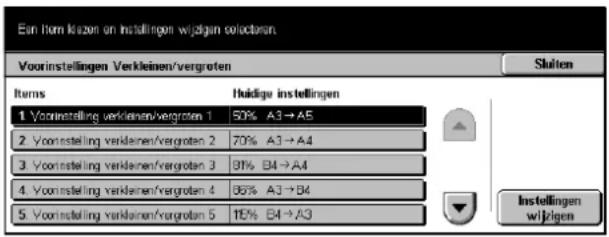
Voorinstelling verkleinen/vergroten 1-7
Hiermee kunt u zoominstellingen toekennen aan ieder van de zeven toetsen binnen het bereik 25-400% door uit 25 opties te selecteren.
Netwerkinstellingen
In dit scherm kunt u de standaardinstellingen voor de netwerkconfiguratie wijzigen. Er zijn acht hoofdinstellingsopties. Raadpleeg het volgende voor meer informatie.
OPMERKING: Welke items in deze instelschermen worden getoond, kan afhankelijk zijn van de gebruiksomgeving.
Raadpleeg de System Administration Guide (alleen Engels) voor meer informatie over netwerkinstellingen.
Poortinstellingen – pagina 228
Protocolinstellingen – pagina 231
E-mailadres/hostnaam apparaat – pagina 232
POP3 Serverinstellingen – pagina 233
Instellingen SMTP-server – pagina 234
Domeinfilter – pagina 235
Instellingen externe verificatieserver – pagina 235
Overige instellingen – pagina 236
-
Selecteer [Netwerkinstellingen] op het scherm [Systeeminstellingen].
-
Selecteer de gewenste optie.
-
Selecteer [Sluiten].

Poortinstellingen
Met deze toepassing kunt u de afdrukmode, poortstatus, communicatiemode en auto-uitwerptijd voor iedere communicatiepoort instellen.
-
Selecteer [Poortinstellingen] op het scherm [Netwerkinstellingen].
-
Voer de nodige handelingen uit.
-
Selecteer [Sluiten].
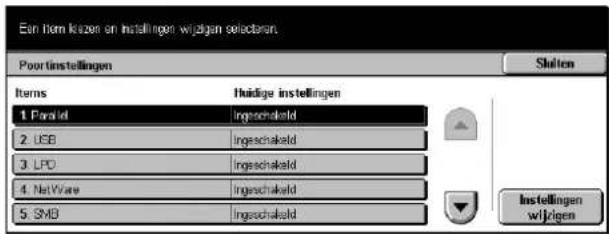
Parallel
Met deze toepassing kunt u aangeven of de parallelle poort wordt ingeschakeld en de relatieve parameterinstellingen configureren.
Poortstatus
Geef aan of de parallelle poort moet worden ingeschakeld.
Mode Afdrukken
Geef de PDL (Page Description Language) aan die voor afdrukopdrachten moet worden gebruikt. Er zijn alleen vooraf geïnstalleerde PDL's beschikbaar.
PJL
Selecteer of PJL moet worden ingeschakeld.
Auto-uitwerptijd
Geef de time-out periode aan voor wanneer afdrukgegevens niet op volgorde naar het apparaat wordt gestuurd. Indien de aangegeven tijd is verlopen, wordt de resterende informatie in het apparaat automatisch afgedrukt. U kunt een tijd aangeven binnen 5-1275 seconden in stappen van 5 seconden.
Adobe-communicatieprotocol
Geef het communicatieprotocolformaat voor het Adobe-communicatieprotocol aan.
- Standaard - Selecteer deze optie wanneer het communicatieprotocol in de ASCII-indeling is.
- Binair - Selecteer deze optie wanneer het communicatieprotocol in de binaire indeling is. Afhankelijk van de gegevens kan de afdrukopdracht sneller worden afgedrukt dan bij [Standaard].
- TBCP (Tagged Binary Communications Protocol) - Selecteer deze om te schakelen tussen de specifieke regelcodes wanneer bij de communicatieprotocollen ASCII- en binaire indelingen zijn betrokken.
Bidirectionele communicatie
Selecteer of bidirectionele communicatie moet worden ingeschakeld.
Invoersignaallijn
Selecteer of de invoersignaallijn moet worden ingeschakeld. Indien ingeschakeld, wordt de herstelverwerking ingeschakeld door het ontvangen invoersignaal.
USB
Met deze toepassing kunt u aangeven of de USB-poort wordt ingeschakeld en de relatieve parameterinstellingen configureren.
Poortstatus
Geef aan of de USB-poort moet worden ingeschakeld.
Mode Afdrukken
Geef de PDL aan die voor afdrukopdrachten moet worden gebruikt. Er zijn alleen vooraf geïnstalleerde PDL's beschikbaar.
PJL
Selecteer of PJL (Printer Job Language) moet worden ingeschakeld.
Auto-uitwerptijd
Geef de time-out periode aan voor wanneer afdrukgegevens niet op volgorde naar het apparaat wordt gestuurd. Indien de aangegeven tijd is verlopen, wordt de resterende informatie in het apparaat automatisch afgedrukt. U kunt een tijd invoeren binnen 5-1275 seconden in stappen van 5 seconden.
| Adobe-communicatieprotocolGeef het communicatieprotocolformaat voor het Adobe-communicatieprotocol aan. | |
| • Standaard - Selecteer deze optie wanneer het communicatieprotocol in de ASCII-indeling is. | |
| • Binair - Selecteer deze optie wanneer het communicatieprotocol in de binaire indeling is. Afhankelijk van de gegevens kan de afdrukopdracht sneller worden afgedrukt dan bij [Standaard]. | |
| • TBCP - Selecteer deze om te schakelen tussen de specifieke regelcodes wanneer bij de communicatieprotocollen ASCII- en binaire indelingen zijn betrokken. | |
| LPD | Met deze toepassing kunt u aangeven of de LPD-poort moet worden ingeschakeld. |
| NetWare | Met deze toepassing kunt u aangeven of de NetWare-poort moet worden ingeschakeld. |
| SMB | Met deze toepassing kunt u aangeven of de SMB-poort moet worden ingeschakeld. |
| IPP | Met deze toepassing kunt u aangeven of de IPP-poort moet worden ingeschakeld. |
| EtherTalk | Met deze toepassing kunt u aangeven of de EtherTalk-poort moet worden ingeschakeld. |
| Salutation | Met deze toepassing kunt u aangeven of de Salutation-poort moet worden ingeschakeld. Dit instellingsitem is alleen beschikbaar wanneer de harde schijf op het apparaat is geïnstalleerd. |
| Port9100 | Met deze toepassing kunt u aangeven of de Port9100-poort moet worden ingeschakeld. |
| SNMP | Met deze toepassing kunt u aangeven of de SNMP-poort moet worden ingeschakeld. |
| FTP-client | Met deze toepassing kunt u aangeven of de FTP-client-poort moet worden ingeschakeld. Dit instelitem is alleen beschikbaar wanneer de harde schijf op het apparaat is geïnstalleerd. |
E-mail ontvangen
Met deze toepassing kunt u aangeven of de poort voor het ontvangen van e-mails moet worden ingeschakeld.
E-mail verzenden
Met deze toepassing kunt u aangeven of de poort voor het verzenden van e-mails moet worden ingeschakeld.
Met deze toepassing kunt u aangeven of de poort voor de mailkennisgevingsdienst moet worden ingeschakeld.
UPnP-detectie
Met deze toepassing kunt u aangeven of de UPnP-poort moet worden ingeschakeld.
Internetdiensten (HTTP)
Met deze toepassing kunt u aangeven of de Internetdiensten-poort moet worden ingeschakeld.
Poortstatus
Geef aan of de Internetdiensten-poort moet worden ingeschakeld.
Poortnummer internetdiensten
Geef het poortnummer voor internetdiensten aan: 0, 80 of een poort tussen 8000 en 9999.
Protocolinstellingen
Met deze toepassing kunt u de apparaatinstellingen configureren die overeenkomen met het gebruikte protocol.
-
Selecteer [Protocolinstellingen] op het scherm [Netwerkinstellingen].
-
Voer de nodige handelingen uit.
-
Selecteer [Sluiten].

Ethernet-instelling
Geef de snelheid van de Ethernet-poort aan, afhankelijk van de netwerkomgeving waarop het apparaat is aangesloten.
TCP/IP - IP-adres verkrijgen
Geef de methode aan waarop een IP-adres voor het apparaat wordt verkregen.
TCP/IP - IP-adres
Hier kunt u het IP-adres invoeren in de vorm vvv.xxx.yyy.zzz. Het IP-adres moet worden ingevoerd wanneer [Handmatig] wordt geselecteerd in het scherm [TCP/IP - IP-adres verkrijgen].
TCP/IP - Subnetmasker
Hier kunt u het subnetmasker invoeren in de vorm vvv.xxx.yyy.zzz.
TCP/IP - Gateway-adres
Hier kunt u het gateway-adres invoeren in de vorm vvv.xxx.yyy.zzz.
TCP/IP - IP-filter
Hier kunt u aangeven of het aantal externe apparaten dat afdrukopdrachten stuurt met LPD moet worden beperkt.
HTTP - SSL/TLS-communicatie
Geef aan of de SSL/TLS-communicatie moet worden ingeschakeld.
HTTP - SSL/TLS-poortnummer
Hier kunt u het poortnummer invoeren voor de SSL/TLS-communicatie binnen het bereik 443, 8000-9999.
E-mailadres/hostnaam apparaat
Met deze toepassing kunt u het e-mailadres, de hostnaam of de domeinnaam voor het apparaat instellen.
-
Selecteer [E-mailadres/hostnaam apparaat] in het scherm [Netwerkinstellingen].
-
Voer de nodige handelingen uit.
-
Selecteer [Sluiten].

E-mailadres
Hier kunt u het e-mailadres van het apparaat invoeren (max. 128 tekens).
Hostnaam
Hier kunt u de hostnaam van het apparaat invoeren (max. 64 tekens).
Domeinnaam
Hier kunt u de domeinnaam van het apparaat invoeren (max. 64 tekens).
POP3 Serverinstellingen
Met deze toepassing kunt u de POP3-serverinstellingen instellen, zoals poortnummer, IP-adres, servernaam en toegangscode.
-
Selecteer [POP3 Serverinstellingen] op het scherm [Netwerkinstellingen].
-
Voer de nodige handelingen uit.
-
Selecteer [Sluiten].
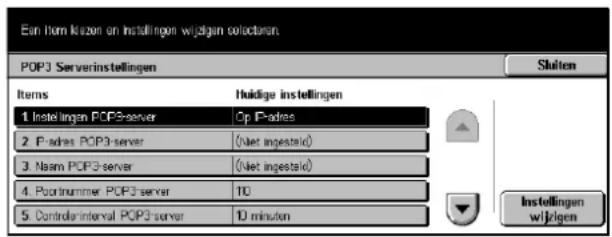
Instellingen POP3-server
Selecteer de methode voor het aangeven van de POP3-server.
IP-adres POP3-server
Hier kunt u het IP-adres van de POP3-server op de volgende manier invoeren: vvv.xxx.yyy.zzz. Deze invoer is alleen nodig wanneer [Op IP-adres] wordt geselecteerd in het scherm [Instellingen POP3-server].
Naam POP3-server
Hier kunt u de POP3-servernaam invoeren in de stijl FQDN met een maximumaantal van 64 tekens. Deze invoer is alleen nodig wanneer [Op servernaam] wordt geselecteerd in het scherm [Instellingen POP3-server].
Poortnummer POP3-server
Hier kunt u het poortnummer invoeren voor de POP3-servercommunicatie binnen het bereik 1-65535.
Controle-interval POP3-server
Hier kunt u het interval instellen voor het pollen van de POP3-server binnen het bereik van 1-120 minuten in stappen van 1 minuut.
Aanmeldingsnaam POP3-server
Hier kunt u de gebruikersnaam invoeren die wordt gebruikt voor het aanmelden bij de POP3-server (max. 64 tekens).
Toegangscode POP3-server
Hier kunt u de toegangscode invoeren die wordt gebruikt voor het aanmelden bij de POP3-server (max. 36 tekens).
POP-toegangscodering
Hier kunt u aangeven of de aanmeldtoegangscode met APOP moet worden gecodeerd.
Instellingen SMTP-server
Met deze toepassing kunt u de SMTP-serverinstellingen instellen, zoals poortnummer, IP-adres, servernaam en toegangscode.
-
Selecteer [Instellingen SMTP-server] op het scherm [Netwerkinstellingen].
-
Voer de nodige handelingen uit.
-
Selecteer [Sluiten].

Instellingen SMTP-server
Selecteer de methode voor het aangeven van de SMTP-server.
IP-adres SMTP-server
Hier kunt u het IP-adres van de SMTP-server op de volgende manier invoeren: vvv.xxx.yyy.zzz. Deze invoer is alleen nodig wanneer [Op IP-adres] wordt geselecteerd in het scherm [Instellingen SMTP-server].
Naam SMTP-server
Hier kunt u de SMTP-servernaam invoeren in de stijl FQDN met een maximumaantal van 256 tekens. Deze invoer is alleen nodig wanneer [Op servernaam] wordt geselecteerd in het scherm [Instellingen SMTP-server].
Poortnummer SMTP-server
Hier kunt u het poortnummer invoeren voor de SMTP-servercommunicatie binnen het bereik 1-65535.
Verificatie e-mailverzending
Hier kunt u de verificatiemethode aangeven voor de SMTP-servercommunicatie. Indien u [POP voor SMTP] selecteert, is verificatie van de POP-server nodig voordat e-mails naar de SMTP-server worden gestuurd. Indien u [SMTP AUTH] selecteert, wordt de SMTP-serververificatie ingeschakeld.
Aanmeldingsnaam SMTP AUTH
Hier kunt u de gebruikersnaam invoeren die wordt gebruikt voor het aanmelden bij de SMTP-server (max. 64 tekens). Deze invoer is nodig indien [SMTP AUTH] wordt geselecteerd op het scherm [Verificatie e-mailverzending].
Toegangscode SMTP AUTH
Hier kunt u de toegangscode instellen die wordt gebruikt voor het aanmelden bij de SMTP-server (max. 36 tekens). Deze invoer is nodig indien [SMTP AUTH] wordt geselecteerd op het scherm [Verificatie e-mailverzending].
Domeinfilter
Met deze toepassing kunt u binnenkomende e-mails beperken door de domeinnamen of verzenders te registreren.
- Selecteer [Domeinfilter] op het scherm [Netwerkinstellingen].
- Voer de nodige handelingen uit.
- Selecteer [Sluiten].

Domeinfiltering
Hiermee kunt u de beperkingsmethode selecteren: [Toegestane domeinnamen invoeren] of [Afgewezen domeinnamen invoeren]. Indien [Uit] wordt geselecteerd, wordt deze toepassing uitgeschakeld.
Domein 1-50
Hiermee kunt u domeinnamen invoeren die niet of wel zijn toegestaan, afhankelijk van de selectie bij [Domeinfiltering].
Instellingen externe verificatieserver
Met deze toepassing kunt u de instellingen van de externe verificatieserver instellen.
- Selecteer [Instellingen externe verificatieserver] op het scherm [Netwerkinstellingen].
- Voer de nodige handelingen uit.
- Selecteer [Sluiten].

Verificatiesysteem
Hiermee kunt u de externe verificatieservice selecteren.
Instellingen externe server
Selecteer de methode voor het aangeven van de KDC (Key Distribution Center)-server.
IP-adres externe server
Hiermee kunt u het IP-adres van de KDC-server invoeren in de vorm vvv.xxx.yyy.zzz.
Naam externe server
Hier kunt u de KDC-servernaam invoeren in de stijl FQDN met een maximumaantal van 255 tekens.
Poortnummer externe server
Hier kunt u het poortnummer invoeren voor de KDC-servercommunicatie binnen het bereik 1-65535.
Realmnaam externe server
Hiermee kunt u de KDC-realmnaam invoeren (max. 64 tekens).
Overige instellingen
Met deze toepassingen kunt u het ontvangstprotocol voor e-mails selecteren uit SMTP of POP3.
-
Selecteer [Overige instellingen] op het scherm [Netwerkinstellingen].
-
Voer de nodige handelingen uit.
-
Selecteer [Sluiten].
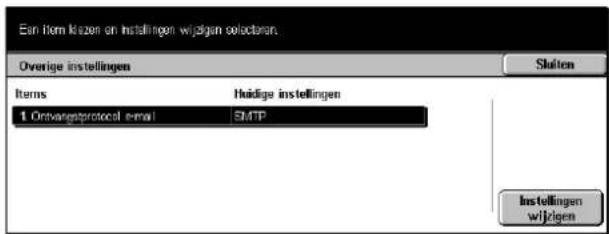
Ontvangstprotocol e-mail
Hiermee kunt u het protocol selecteren voor het ontvangen van e-mails.
Instellingen mode Afdrukken
In dit scherm kunt u de standaardinstellingen voor de printerconfiguratie wijzigen. Raadpleeg het volgende voor meer informatie.
OPMERKING: Alleen de getrainde operateur heeft toegang tot deze toepassing.
Geheugen toekennen – pagina 237
Overige instellingen – pagina 239
-
Selecteer [Instellingen mode Afdrukken] op het scherm [Systeeminstellingen].
-
Selecteer de gewenste optie.
-
Selecteer [Sluiten].

Geheugen toekennen
Met deze toepassing kunt u de geheugengrootte aangeven voor afdrukken en voor de ontvangstbuffer van iedere interface.
- Selecteer [Geheugen toekennen] op het scherm [Instellingen afdrukmode].
- Met de schuiftoetsen kunt u tussen de schermen wisselen.
- Voer de nodige handelingen uit.
- Selecteer [Sluiten].

PostScript-geheugen
Hiermee kunt u de grootte van het PostScript-geheugen met de schuiftoetsen of aantaltoetsen wijzigen binnen het bereik 8,00-96,00 MB in stappen van 0,25 MB. Het op dit moment beschikbare heugen verschijnt boven aan het scherm met het bericht "Beschikbaar geheugen: XXX MB."
Ontvangstbuffer - Parallel
Hiermee kunt u met de schuiftoetsen of aantaltoetsen de geheugengrootte van de inputbuffer wijzigen wanneer de parallelle poort wordt gebruikt. Het bereik is 64-1024 KB in stappen van 32 KB. Het op dit moment beschikbare heugen verschijnt boven aan het scherm met het bericht "Beschikbaar geheugen: XXX MB."
Ontvangstbuffer - USB
Hiermee kunt u met de schuiftoetsen of aantaltoetsen de geheugengrootte voor de USB-interface wijzigen wanneer de parallelle poort wordt gebruikt. Het bereik is 64-1024 KB in stappen van 32 KB. Het op dit moment beschikbare heugen verschijnt boven aan het scherm met het bericht "Beschikbaar geheugen: XXX MB."
Ontvangstbuffer - LPD-spoolen
Hiermee kunt u de geheugengrootte van de invoerbuffer wijzigen voor de LPD-interface. Het op dit moment beschikbare heugen verschijnt boven aan het scherm met het bericht "Beschikbaar geheugen: XXX MB."
Uit
Hiermee kunt u de geheugengrootte met de schuiftoetsen of aantaltoetsen wijzigen binnen het bereik 1024-2048 KB in stappen van 0,25 KB.
Geheugen
Hiermee kunt u de geheugengrootte met de schuiftoetsen of aantaltoetsen wijzigen binnen het bereik 0,50-32 MB in stappen van 0,25 MB.
Harde schijf
Dit geeft de spoollocatie op de harde schijf aan.
Ontvangstbuffer - NetWare
Hiermee kunt u met de schuiftoetsen of aantaltoetsen de geheugengrootte voor de NetWare-interface wijzigen wanneer de parallelle poort wordt gebruikt. Het bereik is 64-1024 KB in stappen van 32 KB. Het op dit moment beschikbare heugen verschijnt boven aan het scherm met het bericht "Beschikbaar geheugen: XXX MB."
Ontvangstbuffer - SMB-spoolen
Hiermee kunt u de geheugengrootte van de invoerbuffer wijzigen voor de SMB-interface. Het op dit moment beschikbare heugen verschijnt boven aan het scherm met het bericht "Beschikbaar geheugen: XXX MB."
Uit
Hiermee kunt u de geheugengrootte met de schuiftoetsen of aantaltoetsen wijzigen binnen het bereik 1024-2048 KB in stappen van 0,25 KB.
Geheugen
Hiermee kunt u de geheugengrootte met de schuiftoetsen of aantaltoetsen wijzigen binnen het bereik 0,50-32 MB in stappen van 0,25 MB.
Harde schijf
Dit geeft de spoollocatie op de harde schijf aan.
Ontvangstbuffer - IPP-spoolen
Hiermee kunt u de geheugengrootte van de invoerbuffer wijzigen voor de IPP-interface. Het op dit moment beschikbare heugen verschijnt boven aan het scherm met het bericht "Beschikbaar geheugen: XXX MB."
Uit
Hiermee kunt u de geheugengrootte met de schuiftoetsen of aantaltoetsen wijzigen binnen het bereik 1024-2048 KB in stappen van 0,25 KB.
Harde schijf
Dit geeft de spoollocatie op de harde schijf aan.
Ontvangstbuffer - Ethertalk
Hiermee kunt u met de schuiftoetsen of aantaltoetsen de geheugengrootte voor de Ethertalk-interface wijzigen wanneer de parallelle poort wordt gebruikt. Het bereik is 64-1024 KB in stappen van 32 KB. Het op dit moment beschikbare heugen verschijnt boven aan het scherm met het bericht "Beschikbaar geheugen: XXX MB."
Ontvangstbuffer - Port9100
Hiermee kunt u met de schuiftoetsen of aantaltoetsen de geheugengrootte voor de Port9100-interface wijzigen wanneer de parallelle poort wordt gebruikt. Het bereik is 64-1024 KB in stappen van 32 KB. Het op dit moment beschikbare heugen verschijnt boven aan het scherm met het bericht "Beschikbaar geheugen: XXX MB."
Overige instellingen
Met deze toepassing kunt u het afdrukbare gebied aangeven en de vervangingsmethode indien het papier oprakt.
- Selecteer [Overige instellingen] op het scherm [Instellingenmode Afdrukken].
- Met de schuiftoetsen kunt u tussen de schermen wisselen.
- Voer de nodige handelingen uit.
- Selecteer [Sluiten].

Afdrukgebied
Stelt het afdrukgebied in op [Normaal] of [Uitgebreid]. Wanneer u [Normaal] selecteert, is er een marge van 4,1 mm (0,16 inch) breed langs alle vier de randen van het papier waarop niet kan worden afgedrukt. Wanneer u [Uitgebreid] selecteert, wordt het afdrukgebied vergroot tot op 2 mm (0,08 inch) langs de randen.
Vervangingslade
Stelt de vervangingslade in voor wanneer het apparaat de papierlade die overeenkomt met het documentformaat bij Auto lade verwisselen niet kan waarnemen.
Bericht op display
Een bericht met het verzoek om papierinvoer verschijnt, zonder dat er van lade wordt verwisseld.
Groter formaat gebruiken
Schakelt over op de lade met het papier dat een formaat groter is en drukt het document op originele grootte af.
Verwant formaat gebruiken
Schakelt over naar de lade met het papier dat ongeveer van hetzelfde formaat is als het geselecteerde papier. De beeldgrootte wordt, indien nodig, automatisch verkleind.
OPMERKING: De opdracht die vanaf de pc wordt verstuurd, heeft voorrang boven de opdracht die op het apparaat is ingesteld.
Afwijkend papiersoort
Hiermee wordt ingesteld of het bevestigingsscherm moet worden getoond of verborgen wanneer de papiersoorten niet met elkaar overeenkomen.
Ongeregistreerde formulieren
Hiermee wordt ingesteld of een opdracht waarvoor formulieroverlay is aangegeven, moet worden afgebroken wanneer het formulier niet op het apparaat wordt gevonden (hierop niet is geregistreerd).
Voorblad
Hiermee wordt aangegeven of voorbladen moeten worden toegevoegd. Dit is een doeltreffende manier voor het sorteren/classificeren van afgedrukte vellen. U kunt voorbladen aan het begin en/of einde van de afdrukopdracht toevoegen.
OPMERKING: Zelfs indien de afwerkeenheid wordt gebruikt, worden voorbladen niet geniet.
Lade voor voorbladen
Geeft een lade aan voor de voorbladen.
Postscript-papierinvoer
Hiermee wordt ingesteld of de toepassing DMS (Deferred Media Selection) van PostScript moet worden gebruikt.
Geen PostScript-font aanwezig
Hiermee wordt ingesteld of fonts automatisch moeten worden vervangen en er met de afdrukopdracht verder moet worden gegaan indien het gewenste font niet is gevonden.
OPMERKING: Deze toepassing is alleen beschikbaar wanneer PostScript is geladen.
Vervanging PostScript-font
Hiermee wordt ingesteld of ATCx voor het vervangen van fonts moet worden gebruikt.
OPMERKING: Deze toepassing is alleen beschikbaar wanneer PostScript is geladen.
Instellingen mode Scannen
Op dit scherm kunt u de apparaatinstellingen configureren of wijzigen voor de scantoepassingen. Raadpleeg het volgende voor meer informatie.
Standaardinstellingen Scannen – pagina 241
Standaardinstellingen Scan naar FTP/SMB – pagina 243
Standaardinstellingen scanformaat – pagina 243
Standaardafdrukformaten – pagina 244
Voorinstellingen verkleinen/vergroten – pagina 244
Overige instellingen – pagina 245
-
Selecteer [Instellingen mode Scannen] op het scherm [Systeeminstellingen].
-
Selecteer de gewenste optie.
-
Selecteer [Sluiten].

Standaardinstellingen Scannen
Met deze toepassing kunt u verschillende standaardinstellingen voor de scantoepassingen configureren of wijzigen.
-
Selecteer [Standaardinstellingen Scannen] op het scherm [Instellingen scanmode].
-
Met de schuiftoetsen kunt u tussen de schermen wisselen.
-
Voer de nodige handelingen uit.
-
Selecteer [Sluiten].
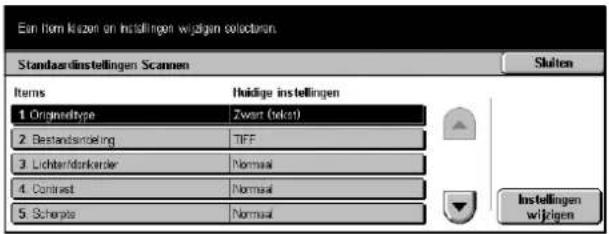
Origineelsoort
Geef de standaardinstelling aan voor het te scannen documenttype.
Bestandsindeling
Geef de standaardbestandsindeling aan voor het opslaan van gescande gegevens.
Lichter/donkerder
Geef de standaardzwartheid aan voor scannen van documenten.
Contrast
Geef het standaardcontrast aan voor scannen van documenten.
Scherpte
Geef de standaardinstelling aan voor het scherpteniveau van dunne lijnen en randen.
Auto-belichting
Geef de standaardwaarde aan voor het onderdrukken van achtergrondkleur van documenten.
Origineelrichting
Geef de standaardinstelling aan voor de richting van de te scannen documenten.
Scanresolutie
Geef de standaardresolutie aan voor het scannen van documenten.
Gemengde origineelformaten
Geef de standaardwaarde aan voor het scannen van gemengde origineelformaten en het opslaan hiervan in een enkelvoudig bestand wanneer de AOD wordt gebruikt.
Kader wissen
Geef de standaardinstelling aan voor het wissen van zwarte markeringen die kunnen voorkomen langs de randen of in het rugbindgebied van gescande resultaten bij het scannen van ingebonden documenten of bij het scannen terwijl de glasplaat was geopend.
Kader wissen - boven en onder
Geef de standaardinstelling aan voor de te wissen breedte aan de boven- en onderkant. Selecteer de breedte in het bereik van 0 tot 50 mm (0 tot 2 inch).
Geef de standaardinstelling aan voor de te wissen breedte aan de linker- en rechterkant. Selecteer de breedte in het bereik van 0 tot 50 mm (0 tot 2 inch).
Midden wissen
Geef aan hoeveel er van het midden moet worden gewist. Geef met de schuiftoetsen of de aantaltoetsen op het bedieningspaneel de breedte aan tussen 0 en 50 mm (0 tot 2 inch).
Beeldcompressie
Geef de standaardinstelling aan voor het comprimeren van gescande gegevens.
Standaardinstellingen Scan naar FTP/SMB
Met deze toepassing kunt u de standaardinstellingen voor scannen en het versturen van documenten naar aangegeven bestemmingen via het FTP- of SMB-protocol configureren of wijzigen.
- Selecteer [Standaardinstellingen Scan naar FTP/SMB] op het scherm [Instellingen scanmode].
- Voer de nodige handelingen uit.
- Selecteer [Sluiten].

Overdrachtprotocol
Geef het standaardoverdrachtprotocol aan.
Standaardinstellingen scanformaat
Met deze toepassing kunt u de scangroottetoetsen op het scherm [Scanformaat] onder het tabblad [Scanopties] configureren of wijzigen.
- Selecteer [Standaardinstellingen scanformaat] op het scherm [Instellingen scanmode].
- Met de schuiftoetsen kunt u tussen de schermen wisselen.
- Voer de nodige handelingen uit.
- Selecteer [Sluiten].
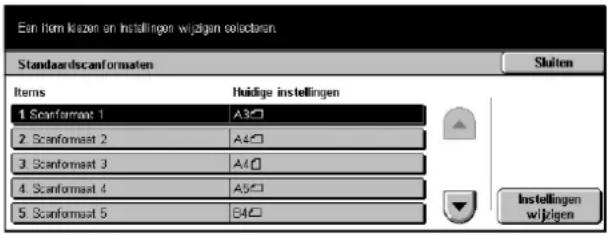
Formaten serie A/B
Selecteer uit papierformaten in de A- en B-formaatseries.
Formaat in inch
Selecteer uit papierformaten die in inches worden aangegeven.
Overig
Selecteer uit andere formaten, zoals briefkaarten en enveloppen.
Variabel formaat
Geef met de schuiftoetsen de lengte en breedte aan.
Standaardafdrukformaten
Met deze toepassing kunt u de afleveringsformaattoetsen configureren of wijzigen wanneer [Auto %] is geselecteerd op het scherm [Verkleinen/vergroten] onder het tabblad [Scanopties].
- Selecteer
[Standaardafdrukformaten] op het scherm [Instellingen mode Scannen]. - Met de schuiftoetsen kunt u tussen de schermen wisselen.
- Voer de nodige handelingen uit.
- Selecteer [Sluiten].

Formaten serie A/B
Selecteer uit papierformaten in de A- en B-formaatseries.
Formaat in inch
Selecteer uit papierformaten die in inches worden aangegeven.
Overig
Selecteer uit andere formaten, zoals briefkaarten en enveloppen.
Voorinstellingen verkleinen/vergroten
Met deze toepassing kunt u de afleveringsformaattoetsen configureren of wijzigen wanneer [Auto%] is geselecteerd op het scherm [Verkleinen/vergroten] onder het tabblad [Scanopties].
- Selecteer [Voorinstellingen verkleinen/vergroten] op het scherm [Instellingen mode Scannen].
- Met de schuiftoetsen kunt u tussen de schermen wisselen.
- Voer de nodige handelingen uit.
- Selecteer [Sluiten].

Voorinstelling %
Selecteer uit de vooraf ingestelde verhouding voor verkleinen/vergroten.
Variabel %
Geef een verkleinings-/vergrotingsverhouding aan tussen 25% en 400% in stappen van 1%.
Overige instellingen
Met deze toepassing kunt u andere apparaatinstellingen voor de scantoepassingen configureren of wijzigen.
- Selecteer [Overige instellingen] op het scherm [Instellingen mode Scannen].
- Met de schuiftoetsen kunt u tussen de schermen wisselen.
- Voer de nodige handelingen uit.
- Selecteer [Sluiten].

Scannen
Geef aan of de scanner moet worden ingeschakeld.
Procedure bij vol geheugen
Indien de harde schijf tijdens het lezen van documenten vol raakt, verschijnt er een bericht met de vraag hoe de tot dat moment gelezen gegevens moeten worden verwerkt. U kunt van te voren een verwerkingsmethode aangeven die moet worden uitgevoerd wanneer het bericht een bepaalde periode is getoond. Indien u [Opdracht annuleren] selecteert, worden de gegevens weggegooid. Indien u [Opdracht uitvoeren] selecteert, worden de tot op dat punt gelezen gegevens verwerkt.
Maximumaantal opgeslagen pagina's
Geef het maximumaantal pagina's aan dat via scannen in het geheugen kan worden opgeslagen. Geef een aantal aan tussen 1 en 999.
TIFF-indeling
Geef het type TIFF-indeling aan dat moet worden gebruikt wanneer TIFF wordt geselecteerd voor het opslaan van gescande gegevens.
Beeldoverdrachtscherm
Geef aan hoe het scherm eruit moet zien wanneer het scannen is voltooid. Indien u [Bericht en scherm verbergen] selecteert, verschijnt er geen bericht wanneer het scannen is voltooid.
Instellingen mode Faxen
In dit scherm kunt u de standaardinstellingen voor de faxmode wijzigen. Er zijn acht hoofdinstellingsopties. Raadpleeg het volgende voor meer informatie.
Standaardinstellingen scherm – pagina 246
Standaardinstellingen Faxen – pagina 247
Fax-regeling – pagina 248
Bestandsbestemming/afleveringsbestemming – pagina 251
Voorinstellingen verkleinen/vergroten – pagina 252
Standaardinstellingen scanformaat – pagina 253
Informatie lokale terminal – pagina 254
Internetfax-regeling – pagina 255
-
Selecteer [Instellingen mode Faxen] op het scherm [Systeeminstellingen].
-
Selecteer de gewenste optie.
-
Selecteer [Sluiten].

Standaardinstellingen scherm
Met deze toepassing kunt u de eerste instellingen definiëren voor de faxschermen, zodat deze aan uw vereisten voldoen.
-
Selecteer [Standaardinstellingen scherm] op het scherm [Instellingen mode Faxen].
-
Met de schuiftoetsen kunt u tussen de schermen wisselen.
-
Voer de nodige handelingen uit.
-
Selecteer [Sluiten].
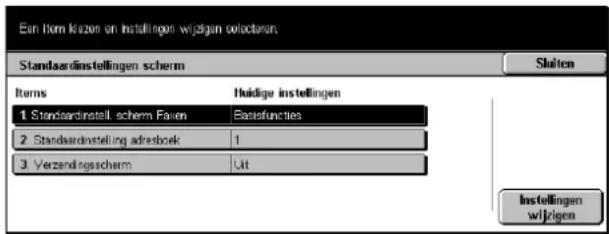
Standaardinstelling scherm Faxen
Hier kunt u kiezen uit [Basisfuncties] en [Adresboek] als het eerste scherm dat u ziet wanneer u de faxtoepassing selecteert.
Standaardinstelling adresboek
Hiermee kunt u het standaardaardsleutelnummer aangeven dat boven in het [Adresboek] verschijnt op het scherm [Basisfuncties]. U kunt het sleutelnummer met de schuiftoetsen of de aantaltoetsen op het bedieningspaneel binnen een bereik van 1-500 instellen.
Verzendingsscherm
Hiermee wordt ingesteld of de verzendingsstatus tijdens het verzenden van documenten moet worden getoond.
Standaardinstellingen Faxen
Met deze toepassing kunt u de standaardwaarde voor iedere faxtoepassing instellen. De hier ingestelde standaardwaarde wordt gebruikt wanneer het apparaat wordt ingeschakeld, de energiebesparingsstand wordt geannuleerd of de toets
Het scherm [Standaardinstellingen Faxen] bestaat uit meerdere pagina's.
- Selecteer [Standaardinstellingen Faxen] op het scherm [Instellingen mode Faxen].
- Met de schuiftoetsen kunt u tussen de schermen wisselen.
- Voer de nodige handelingen uit.
- Selecteer [Sluiten].
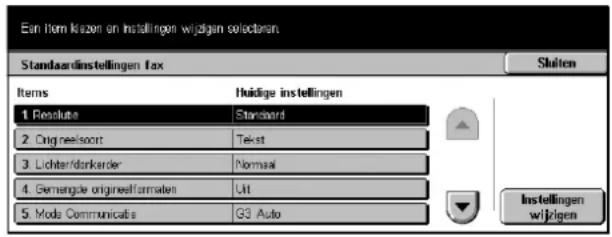
Resolutie
Stelt de standaardwaarde in voor de toepassing [Resolutie] in het scherm [Basisfuncties].
Origineelsoort
Stelt de standaardwaarde in voor de toepassing [Origineelsoort] in het scherm [Basisfuncties].
Lichter/donkerder
Stelt de standaardwaarde in voor de toepassing [Lichter/donkerder] in het scherm [Basisfuncties].
Gemengde origineelformaten
Stelt de standaardwaarde in voor de toepassing [Gemengde origineelformaten] in het scherm [Scanopties].
Mode Communicatie
Stelt de standaardwaarde in voor de toepassing [Mode Communicatie] in het scherm [Verzendopties].
Kopregel verzenden
Stelt de standaardwaarde in voor de toepassing [Kopregel verzenden] in het scherm [Verzendopties].
Verzendingsoverzicht
Stelt de standaardwaarde in voor de toepassing [Verzendingsoverzicht] in het scherm [Verzendopties].
Ontvangst-/leesbevestigingen
Stelt de standaardwaarde in voor de toepassing [Ontvangstbevestigingen (DNS)] of [Leesbevestigingen (MDN)] in het scherm [Verzendopties].
OPMERKING: U kunt [Leesbevestigingen (MDN)] allen bereiken indien het externe internetfax-apparaat de toepassing ondersteunt.
Internetfax-profiel
Stelt de standaardwaarde in voor de toepassing [Internetfax-profiel] in het scherm [Verzendopties].
OPMERKING: Hoewel [TIFF-S] kan worden ontvangen door ieder extern apparaat dat internetfax ondersteunt, kan het zijn dat [TIFF-F] en [TIFF-J] niet worden ontvangen. Wanneer u [TIFF-F] of [TIFF-J] selecteert, controleert u van tevoren of het externe apparaat deze keuzes ondersteunt.
Fax-regeling
Met deze toepassing kunt u de bedrijfsregeling van de verscheidene faxtoepassingen implementeren.
Het scherm [Fax-regeling] bestaat uit meerdere pagina's.
-
Selecteer [Fax-regeling] op het scherm [Instellingen mode Faxen].
-
Met de schuiftoetsen kunt u tussen de schermen wisselen.
-
Voer de nodige handelingen uit.
-
Selecteer [Sluiten].

Kopregel verzenden - pollen
Stelt in of de toepassing [Kopregel verzenden] moet worden gebruikt wanneer u documenten verstuurt met de toepassing [Opslaan om te pollen] op het scherm [Hoorn op haak/Overig]. Wanneer u [Aan] selecteert, worden een opmerking (OPNIEUW VERZENDEN of spatie), de begintijd en datum van de transmissie, de verzendernaam, de bestemmingsnaam, G3 ID en aantal boven aan iedere pagina van het document toegevoegd.
Doc. voor pollen - autom. verwijderen
Stelt in of de documentgegevens voor de toepassing [Opslaan om te pollen] in het scherm [Hoorn op de haak/Overig] automatisch uit het geheugen worden gewist nadat het externe apparaat uw document heeft gepold.
90° roteren
Stelt in of het beeld automatisch moet worden verzonden, zonder, voor zover mogelijk, het documentformaat te verkleinen wanneer u [Auto %] selecteert in de toepassing [Verkleinen/vergroten] in het scherm [Scanopties].
ID afzender
Stelt in of het externe apparaat bericht moet ontvangen over het faxnummer van het apparaat wanneer u documenten verstuurt met [G3 Auto] in de toepassing [Mode Communicatie] in het scherm [Verzendopties].
Verzendingsinterval
Hiermee stelt u met de schuiftoetsen of de aantaltoetsen op het bedieningspaneel de periode in tussen de verzendingen, binnen het bereik 3 tot 255 seconden. Hoe langer het verzendingsinterval, hoe langer de totale tijd die aan de bewerking wordt besteed. Echter, het apparaat kan tijdens de standby-tijd faxen ontvangen.
Groepsverzending
Hiermee stelt u in of er automatisch maximaal vier documenten in de wachtrij tijdens hetzelfde gesprek naar dezelfde bestemming worden verzonden, zodat de telefoonkosten worden verlaagd.
Standaard handmatig verzenden/ontvangen
Hiermee stelt u standaard in of de toets [Handmatig ontvangen] of [Handmatig verzenden] wordt geselecteerd wanneer u de toepassing [Hoorn op haak] selecteert in het scherm [Hoorn op haak/Overig].
Mode Faxontvangst
Hiermee wordt de standaardwaarde ingesteld voor de faxontvangst. U kunt kiezen uit [Auto-ontvangen] en [Handmatig ontvangen].
Kaderlimiet
Hiermee stelt u de waarde in die wordt gebruikt voor het splitsen naar een tweede pagina wanneer de ontvangen documenten langer zijn dan het geplaatste papier. U kunt de waarde met de schuiftoetsen of de aantaltoetsen op het bedieningspaneel binnen een bereik van 0-127 mm (0-5 inch) instellen. Wij raden aan deze toepassing in te stellen in combinatie met de toepassing [Auto-verkleinen na ontvangst] hieronder.
Auto-verkleinen na ontvangst
Indien het ontvangen document langer is dan het geplaatst papier, maar binnen de limiet valt die bij de toepassing Kaderlimiet is ingesteld, verkleint het apparaat het beeld en drukt het op een enkele pagina af. Wij raden aan deze toepassing in te stellen in combinatie met de toepassing [Kaderlimiet] hierboven. Indien deze toepassing op [Uit] is ingesteld en het document langer is dan het geplaatste papier, kan een deel van het beeld verloren gaan.
2-op-1 na ontvangst
Hiermee stelt u in of twee na elkaar ontvangen documenten op één pagina worden afgedrukt. Dit is een doeltreffende manier om op papier te besparen. Indien het aantal ontvangen pagina's oneven is, wordt er aan het einde een blanco pagina toegevoegd. Indien de formaten van ontvangen pagina's verschillen, wordt het grotere formaat gebruikt.
OPMERKING: Indien hetzelfde papierformaat als dat van het ontvangen document beschikbaar is, wordt er op dat papier afgedrukt, zelfs indien u deze toepassing op [Aan] zet.
2-zijdig afdrukken
Hiermee stelt u in of ontvangen documenten of privé mailboxdocumenten aan beide zijden van een vel worden afgedrukt. Dit is een doeltreffende manier om op papier te besparen.
OPMERKING: Het kan zijn dat u door bepaalde gegevens deze toepassing niet kunt gebruiken, zelfs al stelt u deze in op [Aan].
Kader wissen - boven en onder
Hiermee stelt u de kantlijn in aan de boven- en onderkant van het ontvangen document door een deel van het originele beeld af te snijden. U kunt de kantlijnen met de schuiftoetsen of de aantaltoetsen op het bedieningspaneel binnen een bereik van 0-20 mm (0-0,8 inch) instellen.
Hiermee stelt u de kantlijn in aan de linker- en rechterkant van het ontvangen document door een deel van het originele beeld af te snijden. U kunt de kantlijnen met de schuiftoetsen of de aantaltoetsen op het bedieningspaneel binnen een bereik van 0-20 mm (0-0,8 inch) instellen.
Origineel 8,5 x 11 in. KKE verkleinen tot A4 KKE
Hiermee stelt u in of een document van het formaat 8,5 x 11,0 inch (216 x 279 mm) tot op A4 wordt verkleind wanneer [Verkleinen/vergroten] in het scherm [Scanopties] op [Auto %] is ingesteld.
Mode Pseudo-fotogradatie
Hiermee stelt u in of de gradatieniveaucorrectie voor documenten met foto's wordt uitgevoerd. Selecteer [Foutverspreiding] of [Ditheren].
Mailbox-selectie - lijninstelling
Hiermee stelt u of de ontvangen documenten op binnenkomende lijn in de mailboxen worden gesorteerd wanneer er meer dan een lijn wordt gebruikt.
OPMERKING: Selecteer bij de lijninstelling een mailbox die al is geregistreerd. Als u een mailbox selecteert die nog niet is geregistreerd, wordt het ontvangen document automatisch afgedrukt in plaats van in een mailbox opgeslagen.
Procedure bij vol geheugen
Indien de harde schijf tijdens het lezen van documenten vol raakt, verschijnt er een bericht met de vraag hoe de tot dat moment gelezen gegevens moeten worden verwerkt. U kunt de methode voor de gegevensverwerking die moet worden uitgevoerd nadat de ingestelde periode is verlopen voor het tonen van het bericht, van tevoren afstellen. Indien u [Opdracht annuleren] selecteert, worden de gegevens weggegooid. Indien u [Opdracht uitvoeren] selecteert, zijn de gegevens geldig en worden ze als volledig geaccumuleerde gegevens verwerkt.
Maximumaantal opgeslagen pagina's
Stelt het maximumaantal pagina's in dat in het geheugen kan worden opgeslagen wanneer documenten voor faxtransmissie worden gescand. Het maximumaantal kan op 999 worden ingesteld met de schuiftoetsen of de aantaltoetsen op het bedieningspaneel.
Weergaveprioriteit voor mailboxontvangst 1-3
Hiermee stelt u het kenmerk en de prioriteit in van de faxdocumenten in de mailboxen.
Bestandsbestemming/afleveringsbestemming
Met deze toepassingen kunt u ontvangen documenten sorteren op telefoonnummer of binnenkomende lijn en de opvangbakken aangeven op binnenkomende lijn voor ontvangen documenten.
- Selecteer [Bestemming bestand/aflevering] op het scherm [Instellingen mode Faxen].
- Met de schuiftoetsen kunt u tussen de schermen wisselen.
- Voer de nodige handelingen uit.
- Selecteer [Sluiten].
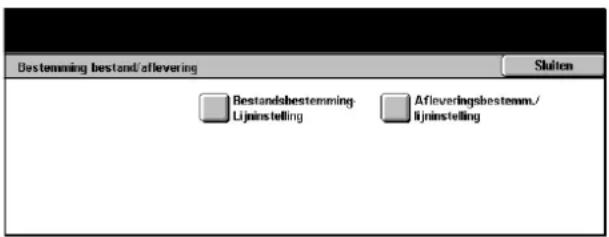
Bestandsbestemming - lijninstelling
U kunt de mailbox aangeven waarin ontvangen documenten worden opgeslagen door een item te selecteren en [Instellingen wijzigen] te selecteren. Er kunnen maximaal 200 mailboxen worden geregistreerd.
OPMERKING: Alvorens deze toepassing te gebruiken, dient u [Inschakelen] te selecteren in de [Mailbox-selectielijst] op het scherm [Fax-regeling].
Lijn 1
Hier kunt u het mailboxnummer. Selecteer [Aan] om het veld [Mailboxnummer] te tonen.
Afleveringsbestemming - lijninstelling
In dit scherm kunt u de opvangbakken aangeven aan de hand van binnenkomende lijnen. Ook kan de opvangbak voor [Afgedrukte documenten uit mailbox] worden ingesteld. Door een item en [Instellingen wijzigen] te selecteren, heeft u toegang tot de volgende schermen.
Lijn 1
Hiermee kunt u de opvangbak selecteren.
Afgedrukte documenten uit mailbox
Hiermee kunt u de opvangbak selecteren voor documenten die vanuit mailboxen worden afgedrukt. U kunt dit aan de hand van opdrachtstroomschema's automatisch en handmatig doen.
Voorinstellingen verkleinen/vergroten
Met deze toepassing kunt u de zoomtoetsen instellen. Zij verschijnen wanneer u [Variabel %] selecteert voor de toepassing [Verkleinen/vergroten] in het scherm [Scanopties]. Indien u vaak gebruikte zoominstellingen van tevoren definieert, kan het conceptorigineel op snelle en eenvoudige wijze worden vergroot of verkleind.
Het scherm [Voorinstellingen verkleinen/vergroten] bestaat uit meerdere pagina's.
- Selecteer [Voorinstellingen verkleinen/vergroten] op het scherm [Instellingen mode Faxen].
- Met de schuiftoetsen kunt u tussen de schermen wisselen.
- Voer de nodige handelingen uit.
- Selecteer [Sluiten].
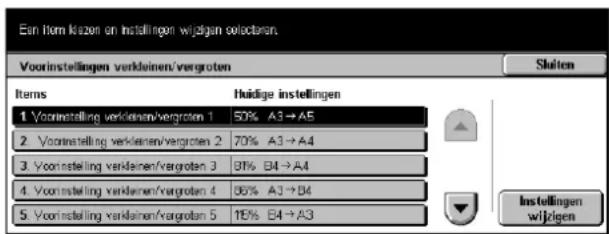
Voorinstelling verkleinen/vergroten 1-7
Hiermee kunt u zoominstellingen toekennen aan ieder van de zeven toetsen binnen het bereik 25-400%.
Voorinstelling %
Hiermee kunt u een vergrotingsverhouding selecteren uit 23 opties.
Variabel %
Hier kunt u met de schuiftoetsen of aantaltoetsen een vergrotingsverhouding aangeven binnen het bereik 50-400%.
Standaardinstellingen scanformaat
Met deze toepassing kunt u de voorinstellingen voor documentformaten instellen. Deze worden getoond wanneer u de toepassing [Scanformaat] in het scherm [Scanopties] gebruikt. Indien u vaak gebruikte documentformaten definieert, kunt u het formaat van het origineel eenvoudig en snel instellen.
Het scherm [Standaardinstellingen scanformaat] bestaat uit meerdere pagina's.
- Selecteer [Standaardinstellingen scanformaat] op het scherm [Instellingen mode Faxen].
- Met de schuiftoetsen kunt u tussen de schermen wisselen.
- Voer de nodige handelingen uit.
- Selecteer [Sluiten].

Scanformaat 1-11
Hiermee kunt u uw eigen keuzen aan documentformaten aan ieder van de 11 toetsen toewijzen.
Formaten serie A/B
De 10 standaarddocumentformaten in de formatenserie A of B worden getoond.
Formaat in inch
De 12 documentformaten worden in inches weergegeven.
Overig
Biedt u de mogelijk het formaat uit andere instellingen te selecteren, zoals [5 x 7 inch (portret/landschap)], [3,5 x 5 inch (portret/landschap)] en [Briefkaart]. U kunt met de toets [Volgende pagina] tussen de schermen wisselen.
Informatie lokale terminal
Met deze toepassing kunt u de informatie voor de lokale terminal registreren of wijzigen.
Het scherm [Informatie lokale terminal] bestaat uit meerdere pagina's.
- Selecteer [Informatie lokale terminal] op het scherm [Instellingen mode Faxen].
- Met de schuiftoetsen kunt u tussen de schermen wisselen.
- Voer de nodige handelingen uit.
- Selecteer [Sluiten].

Lokale naam
Hiermee registreert u de lokale naam, zodat het externe apparaat uw apparaat kan herkennen. Er kunnen via het toetsenbord op het aanraakscherm maximaal 20 tekens worden ingevoerd. De lokale naam wordt in het display of het communicatiebeheeroverzicht van de bestemming getoond.
Voor informatie over het schermtoetsenbord, zie Toetsenbord in het hoofdstuk Fax/internetfax op pagina 91.
Bedrijfslogo
Hiermee registreert u de naam van de afzender (bedrijfslogo). Er kunnen via het toetsenbord op het aanraakscherm maximaal 30 tekens worden ingevoerd. De naam van de afzender wordt in [Kopregel verzenden] of [Voorblad] afgedrukt.
Toegangscode apparaat
Hiermee registreert u de toegangscode waarmee de externe apparaten die documenten versturen worden beperkt. Door een toegangscode in te stellen, kan uw apparaat alleen ontvangen of pollen van externe apparaten die de juiste apparaattoegangscode in F-code sturen. Er kunnen via het toetsenbord op het aanraakscherm maximaal 20 tekens worden ingesteld. Toegestane tekens zijn 0 t/m 9, *, # en spatie. Wanneer u deze toepassing gebruikt, kunt u geen documenten ontvangen van externe apparaten die niet over de F-code-functie bevatten.
Internetfax-regeling
Met deze toepassing kunt u de regelfuncties van internetfax definiëren, zoals de profieltoekenning in veelvoudige adressen en de instelling voor de ontvangstbevestiging.
Het scherm [Internetfax-regeling] bestaat uit meerdere pagina's.
- Selecteer [Internetfax-regeling] op het scherm [Instellingen mode Faxen].
- Met de schuiftoetsen kunt u tussen de schermen wisselen.
- Voer de nodige handelingen uit.
- Selecteer [Sluiten].

Hiermee wordt de standaardinstelling voor het profiel van internetfax voor rondzenden ingesteld.
Voor meer informatie over het internetfax-profiel, zie Internetfax-profiel op pagina 248.
OPMERKING: Hoewel [TIFF-S] kan worden ontvangen door ieder extern apparaat dat internetfax ondersteunt, kan het zijn dat [TIFF-F] en [TIFF-J] niet worden ontvangen. Wanneer u [TIFF-F] of [TIFF-J] selecteert, controleert u van tevoren of het externe apparaat deze keuzes ondersteunt.
Communicatiemode Rondzenden
Hiermee wordt de standaardinstelling voor de verzendmode voor het rondzenden van internetfax ingesteld.
Bevestigingsmode voor bezorging
Hiermee stelt u de methode in waarop het bezorgen van een internetfax-verzending wordt bevestigd. Indien [Ontvangstbevestigingen (DSN)] wordt geselecteerd, ontvangt u een kenningsgevings-e-mail waarin wordt aangegeven of een internetfax op de bestemming is ontvangen. Indien [Leesbevestigingen (MDN)] wordt geselecteerd, ontvangt u een kenningsgevings-e-mail waarin wordt aangegeven of een internetfax op de bestemming correct is behandeld.
Afdrukopties binnenkomende internetfax
Hiermee stelt u in of de kopregel en tekst, het onderwerp en tekst, of de bijlagen van een ontvangen e-mail moeten worden afgedrukt. Dit is een doeltreffende manier om op papier te besparen en de bijlagen af te drukken.
Afleveringsbestemming binnenkomende internetfax
Hiermee stelt u de opvangbak in voor het afdrukken van de ontvangen e-mail.
Faxoverdracht uit adresboek
Hiermee stelt u in of het doorsturen van ontvangen e-mails als faxdocumenten naar een adres dat niet in het adresboek staat, moet worden beperkt. Indien [Aan] is geselecteerd en u probeert een ontvangen e-mail door te sturen naar een adres dat niet in het adresboek staat, vindt het doorsturen niet plaats en worden de e-mailgegevens weggegooid.
Faxoverdracht - Kopregel afzender toevoegen
Hiermee stelt u in of de toepassing [Kopregel verzenden] moet worden gebruikt wanneer u een ontvangen e-mail als een faxdocument naar externe apparaten doorstuurt. Wanneer u [Aan] selecteert, worden een opmerking (OPNIEUW VERZENDEN of spatie), de begintijd en datum van de transmissie, de verzendernaam, de bestemmingsnaam, internetfax-adres van het apparaat en aantal boven aan iedere pagina van het document toegevoegd.
Max. gegevensformaat faxoverdracht
Hiermee stelt u de maximale gegevensgrootte in wanneer u een ontvangen e-mail als een faxdocument naar externe apparaten doorstuart. U kunt de grootte tussen 1 en 65535 KB instellen met de schuiftoetsen of aantaltoetsen. Indien [Aan] is geselecteerd en u probeert een ontvangen, grotere e-mail dan aangegeven door te sturen, vindt het doorsturen niet plaats en worden de e-mailgegevens weggegooid.
Instellingen e-mail/internetfax
In dit scherm kunt u de apparaatinstellingen configureren of wijzigen voor het versturen van gescande documenten als e-mailbijlagen. Raadpleeg het volgende voor meer informatie.
Standaardinstellingen e-mail – pagina 257
Adreszoekopdracht (Directoryservice) – pagina 257
Overige instellingen – pagina 260
- Selecteer [Instellingen e-mail/internetfax] op het scherm [Systeeminstellingen].
OPMERKING: Indien internetfax niet is geïnstalleerd, verschijnt [E-mailinstellingen] in plaats van [Instellingen e-mail/internetfax].
-
Selecteer de gewenste optie.
-
Selecteer [Sluiten].
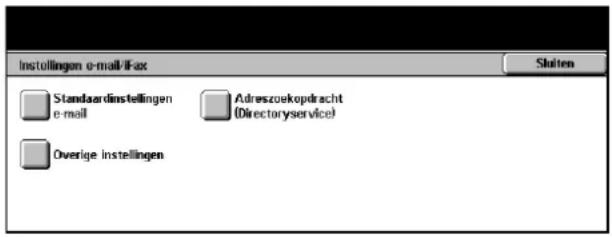
Standaardinstellingen e-mail
Met deze toepassing kunt u de standaardinstellingen configureren of wijzigen voor het versturen van gescande documenten als e-mailbijlagen.
- Selecteer [E-mailinstellingen] op het scherm [Instellingen e-mail/internetfax].
- Voer de nodige handelingen uit.
- Selecteer [Sluiten].

Onderwerp
Voer de standaardinstelling in voor het onderwerp dat vooraf wordt ingesteld wanneer de e-mail wordt verstuurd.
Adreszoekopdracht (Directoryservice)
LDAP, Lightweight Directory Access Protocol, is een internet-protocol dat wordt gebruikt door e-mailprogramma's voor het verkrijgen van contactinformatie van een server. Een client-programma dat LDAP ondersteunt kan aan een LDAP-server vragen om bepaalde vermeldingen op te zoeken. Dit zoeken kan op vele manieren plaatsvinden. LDAP-servers indexeren alle gegevens in de opgeslagen vermeldingen, en met behulp van "filters" kan de door u gewenste specifieke persoon of groep worden geselecteerd, en alleen deze informatie wordt dan teruggestuurd naar de client. LDAP-servers gebruiken ook "verificatie" zodat alleen geverificeerde gebruikers toegang hebben tot de LDAP-server. Verificatie is echter voor de meeste LDAP-servers niet nodig.
Met deze toepassing kunt u verschillende instellingen voor het zoeken naar de benodigde adressen in het adresboek dat in een aangesloten directoryserver is opgeslagen, configureren of wijzigen.
- Selecteer [Adreszoekopdracht (Directoryservice] op het scherm [Instellingen e-mail/internetfax].
- Met de schuiftoetsen kunt u tussen de schermen wisselen.
- Voer de nodige handelingen uit.
- Selecteer [Sluiten].
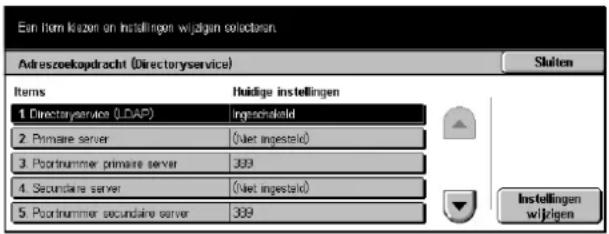
Directoryservice (LDAP)
Geef aan of het apparaat toegang heeft tot een aangesloten directoryserver.
Primaire server
Geef de primaire directoryserver aan. Voer, na geselecteerd te hebben of er een IP-adres of een servernaam moet worden geselecteerd, een IP-adres of een servernaam in. Als u een servernaam gebruikt, zorg er dan voor dat de DNS-informatie juist is ingesteld via CentreWare Internetservices.
Poortnummer primaire server
Geef het poortnummer van de primaire directoryserver aan.
Secundaire server
Geef de secundaire directoryserver aan. Voer, na geselecteerd te hebben of er een IP-adres of een servernaam moet worden geselecteerd, een IP-adres of een servernaam in. Als u een servernaam gebruikt, zorg er dan voor dat de DNS-informatie juist is ingesteld via CentreWare Internetservices.
Poortnummer secundaire server
Geef het poortnummer van de secundaire directoryserver aan.
Aanmeldnaam
Geef een aanmeldnaam aan waarmee toegang tot de directoryserver(s) kan worden verkregen (max. 256 tekens).
Toegangscode
Geef een toegangscode aan waarmee toegang tot de directoryserver(s) kan worden verkregen (max. 32 tekens).
In hoofddirectory DN zoeken (Distinguished Name)
Geef een zoekstartpunt met maximaal 256 tekens aan.
Zoekbereik vanuit hoofddirectory
Geef aan hoe ver het zoeken moet worden uitgevoerd gezien vanaf het aangegeven beginpunt.
- Alleen hoofddirectory
- Een niveau onder de hoofdirectory
- Alle niveaus onder de hoofddirectory
Objectklasse van het gezochte doel
Geef een objectklasse voor zoeken aan met maximaal 32 tekens. Dit veld werkt als een wildcard. Als een reeks karakters wordt opgegeven als zoekcriteria, worden alle namen opgezocht en getoond die deze reeks karakters bevatten.
Serverapplicatie
Geef de software aan die door de directoryserver(s) wordt gebruikt.
Kenmerktype van ontvangersnaam
Geef het kenmerktype van bestemmingsnamen met maximaal 32 tekens aan. Zoekopdrachten in directories worden vaak uitgevoerd door te zoeken naar een deel van een naam in het kenmerk algemene naam.
Kenmerktype van de achternaam
Geef het kenmerktype van familienamen (achternaam) met maximaal 32 tekens aan.
Kenmerktype van de voornaam
Geef het kenmerktype van voornamen aan.
Kenmerktype van het e-mailadres
Geef het kenmerktype van e-mailadressen aan.
Kenmerktype van keuze-item 1
Geef het kenmerktype aan van aanvullende zoekparameter 1.
Kenmerknaam van keuze-item 1
Geef de kenmerknaam aan van aanvullende zoekparameter 1. De naam die hier wordt aangegeven wordt in het adresboek getoond wanneer [E-mail] wordt geselecteerd. Voor meer informatie, zie Adresboek op pagina 270.
Kenmerktype van keuze-item 2
Geef het kenmerktype aan van aanvullende zoekparameter 2.
Kenmerknaam van keuze-item 2
Geef de kenmerknaam aan van aanvullende zoekparameter 2. De naam die hier wordt aangegeven wordt in het adresboek getoond wanneer [E-mail] wordt geselecteerd. Voor meer informatie, zie Adresboek op pagina 270.
Kenmerktype van keuze-item 3
Geef het kenmerktype aan van aanvullende zoekparameter 3.
Kenmerknaam van keuze-item 3
Geef de kenmerknaam aan van aanvullende zoekparameter 3. De naam die hier wordt aangegeven wordt in het adresboek getoond wanneer [E-mail] wordt geselecteerd. Voor meer informatie, zie Adresboek op pagina 270.
Maximumaantal zoekresultaten
Geef het maximumaantal adressen aan dat als zoekresultaten moet worden aangegeven. Deze toepassing beperkt het aantal adressen dat wordt gezocht en getoond. Geef een aantal aan tussen 5 en 100 met de schuiftoetsen of de aantaltoetsen.
Time-out voor zoeken
Geef aan of er een maximale zoektijd is (time-out tijd). Indien u [Aan] selecteert, geeft u met de schuiftoetsen of de aantaltoetsen een tijd aan tussen 5 en 120 seconden.
Overige instellingen
Met deze toepassing kunt u andere apparaatinstellingen configureren of wijzigen voor het versturen van gescande documenten als e-mailbijlagen.
- Selecteer [Overige instellingen] op het scherm [Instellingen e-mail/internetfax].
- Met de schuiftoetsen kunt u tussen de schermen wisselen.
- Voer de nodige handelingen uit.
- Selecteer [Sluiten].

Geef aan of de grootte van gescande gegevens die als e-mailbijlagen worden verstuurd, moet worden beperkt. Indien u [Aan] selecteert, stelt u met de schuiftoetsen of de aantaltoetsen de maximale grootte in tussen 50 en 65535 KB.
Maximumaantal adresitems
Geef het maximumaantal ontvangers voor Aan, Cc en Bcc voor een enkele e-mail aan. Geef een aantal aan tussen 1 en 100 met de schuiftoetsen of de aantaltoetsen.
Foutmail automatisch afdrukken
Geef aan of er automatisch kennisgevingsmails moeten worden afgedrukt voor e-mails die vanwege een storing niet zijn aangekomen.
Reactie op Leesbevestigingen (MDN)
Geef aan of het verwerkingsresultaat naar het hostapparaat moet worden gestuurd wanneer een internetfax-document wordt ontvangen.
Leesbevestigingen (MDN)
Geef aan of bestemmingen moet worden verzocht een ontvangstbevestiging terug te sturen wanneer een e-mail wordt geopend.
Mail over bezorging automatisch afdrukken
Geef aan of er automatisch een bevestigings-e-mail voor de verzending moet worden afgedrukt.
Max. aantal pagina's voor gesplitst verzenden
Geef aan of gescande gegevens in meerdere bestanden moeten worden gesplitst op basis van het geselecteerde aantal pagina's. Indien u [Aan] selecteert, selecteert u vervolgens met de cijfertoetsen het aantal pagina's tussen 1 en 999.
OPMERKING: Gescande gegevens kunnen alleen in meerdere bestanden worden opgesplitst wanneer PDF als het bestandsformaat wordt geselecteerd.
Mailbox / Instellingen opgeslagen documenten
In dit scherm kunt u verschillende instellingen configureren voor mailboxen die zijn gemaakt voor het opslaan van vertrouwelijke, inkomende faxdocumenten of gescande documenten. Raadpleeg het volgende voor meer informatie.
Mailbox-instellingen – pagina 261
Instellingen opgeslagen documenten – pagina 262
-
Selecteer [Mailbox / Instellingen opgeslagen documenten] op het scherm [Systeeminstellingen].
-
Voer de nodige handelingen uit.
-
Selecteer [Sluiten].

In dit scherm kunt u aangeven of documenten die door een client zijn ontvangen moeten worden weggegooid verwijderd, en of ontvangen internet-faxdocumenten moeten worden doorgestuurd.
- Selecteer [Mailbox-instellingen].
- Selecteer het item dat u wilt instellen of wijzigen, en selecteer [Instellingen wijzigen].
- Stel de instellingswaarde in.
- Selecteer [Opslaan].
Documenten opgehaald door client
Met deze toepassing kunt u aangeven of documenten in mailboxen moeten worden weggegooid nadat ze zijn opgehaald. Geef aan of deze documenten altijd moeten worden weggegooid of worden weggegooid volgens de instellingen van de mailboxen zelf.
Internetfax naar internetfax
Met deze toepassing kunt u aangegeven of documenten die via de internetfax-dienst zijn ontvangen, door de internetfax-dienst opnieuw worden verzonden.
Internetfax naar e-mail
Met deze toepassing kunt u aangegeven of documenten die via de internetfax-dienst zijn ontvangen, als e-mail moeten worden doorgestuurd.
Instellingen opgeslagen documenten
Selecteer of documenten die zijn opgeslagen in een mailbox automatisch moeten worden verwijderd. U kunt aangeven hoe lang de documenten worden bewaard en op welk tijdstip deze worden verwijderd.
U kunt ook voor afzonderlijke documenten aangeven of ze wel of niet moeten worden verwijderd.
- Selecteer [Instellingen opgeslagen documenten].
- Selecteer het item dat u wilt instellen of wijzigen, en selecteer [Instellingen wijzigen].
- Stel de instellingswaarde in.
- Selecteer [Opslaan].
Documentvervaldatum
Met deze toepassing kunt u documenten uit mailboxen weggooien wanneer de aangegeven periode is verlopen. Geef met de schuiftoetsen of de aantaltoetsen aan hoe lang documenten moeten worden bewaard (maximaal 14 dagen) en op welk tijdstip ze moeten worden verwijderd.
Documenten met afdrukverificatie verwijderen
Selecteer of documenten met afdrukverificatie moeten worden verwijderd nadat de bewaarperiode is verlopen.
Documenten met beveiligde afdruk verwijderen
Selecteer of documenten met beveiligde afdruk moeten worden verwijderd nadat de bewaarperiode is verlopen.
Documenten met proefafdruk verwijderen
Selecteer of documenten met proefafdruk moeten worden verwijderd nadat de bewaarperiode is verlopen.
Instellingen applicatiecommunicatie
In dit scherm kunt u de status van de SOAP-poort die wordt gebruikt voor het communiceren met externe applicaties van onze onderneming, bekijken en wijzigen. Raadpleeg het volgende voor meer informatie.
SOAP - Poortstatus – pagina 263
- Selecteer [Instellingen applicatiecommunicatie] op het scherm [Systeeminstellingen].
- Selecteer de gewenste optie.
- Selecteer [Sluiten].

SOAP - Poortstatus
Met deze toepassing kunt u aangeven of de SOAP (Simple Object Access Protocol)-poort moet worden ingeschakeld.
Menu Instellingen
In dit scherm kunt u verschillende items registreren, zoals mailboxen, bestemmingsadressen en opdrachtstroomschema's. Raadpleeg het volgende voor meer informatie.
Mailbox – pagina 264
Opdrachtstroomschema's – pagina 266
Adresboek – pagina 270
Naar groep zenden – pagina 275
Opmerkingen – pagina 276
Papiersoort – pagina 276
-
Selecteer [Menu Instellingen] op het scherm [Systeeminstellingen].
-
Selecteer de gewenste optie.
-
Selecteer [Sluiten].

Mailbox
Met deze toepassing kunt u mailboxen maken voor het opslaan van vertrouwelijke inkomende faxdocumenten of gescande documenten. Faxdocumenten in mailboxen kunnen op een geschikte tijd afgedrukt en gescande documenten in mailboxen kunnen naar computers worden geïmporteerd.
-
Selecteer [Mailbox] op het scherm [Menu Instellingen].
-
Selecteer een mailboxnummer waaronder een nieuwe mailbox moet worden geregistreerd.
-
Selecteer [Maken/verwijderen].
4.Selecteer de gewenste optie.
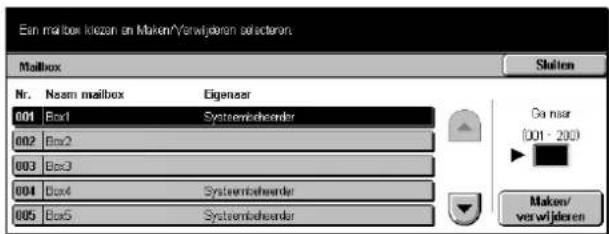
OPMERKING: Indien u [Aan] selecteert, gaat u naar stap 5 om een toegangscode te registreren. Het apparaat staat toegang tot de mailbox alleen toe wanneer de geregistreerde toegangscode wordt ingevoerd. Indien u [Uit] selecteert, gaat u door naar stap 7.
- Voer met de aantaltoetsen op het bedieningspaneel een toegangscode in (max. 20 tekens).
6.Selecteer [Opslaan].
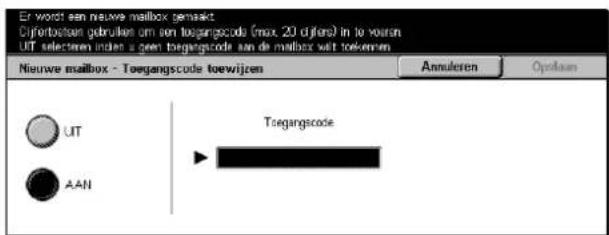
-
Voer de nodige handelingen uit.
-
Selecteer [Sluiten].
OPMERKING: Door [Mailbox verwijderen] te selecteren, kunt u alle documenten in de mailbox en alle opdrachtstroomschema's die via de mailbox zijn gemaakt, verwijderen.
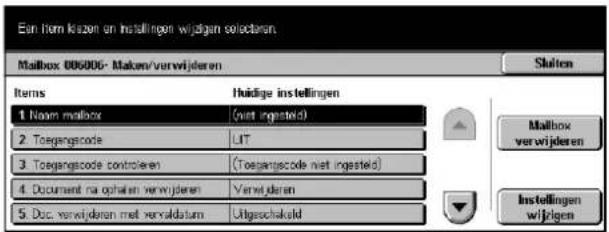
Naam mailbox
Voer een naam in (max. 20 tekens) om aan de mailbox toe te wijzen.
Toegangscode
Hiermee kunt u de instelling van de toegangscode wijzigen.
Toegangscode controleren
Selecteer een optie voor het beperken van de toegang tot de mailbox via de toegangscode. Wanneer u [Opslaan (schrijven)] selecteert, verschijnt het invoerscherm voor de toegangscode wanneer wordt geprobeerd een document in de mailbox te bewerken. Wanneer u [Afdrukken/verwijderen (lezen)] selecteert, verschijnt het invoerscherm voor de toegangscode wanneer wordt geprobeerd een document in de mailbox af te drukken of verwijderen.
Document na ophalen verwijderen
Geef aan of documenten in de mailbox moeten worden weggegooid nadat ze zijn afgedrukt of opgehaald, of nadat zij zijn doorgestuurd en afgedrukt via een opdrachtstroomschema.
Documenten verwijderen met vervaldatum
Geef aan of de functie die documenten in de mailbox weggooit wanneer de vooraf ingestelde tijd of periode is verlopen, moet worden ingeschakeld.
Stroomschema aan mailbox koppelen
Het scherm [Stroomschema aan mailbox koppelen] verschijnt.
[Scherm [Stroomschema aan mailbox koppelen]
Met deze toepassing kunt u de mailbox aan een stroomschema koppelen waarin wordt aangegeven hoe documenten in de mailbox moeten worden verwerkt. Voor meer informatie over stroomschema's, zie Opdrachtstroomschema's op pagina 266.
- Selecteer [Stroomschema aan mailbox koppelen] in het scherm [Mailbox XXX - Maken/ verwijderen] en selecteer vervolgens [Instellingen wijzigen].
- Voer de nodige handelingen uit.
- Selecteer [Sluiten].
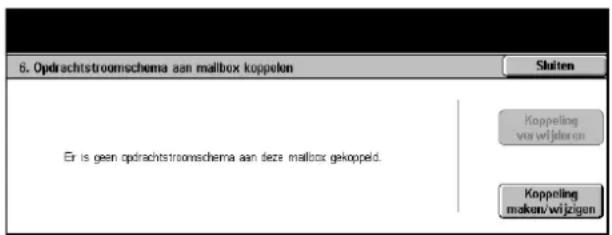
Koppeling verwijderen
Verwijdert de koppeling met een stroomschema indien een koppeling eerder werd gemaakt.
Koppeling maken/wijzigen
Hiermee kunt u een stroomschema maken dat aan de mailbox kan worden gekoppeld. Voor de getoonde toetsen [Schemafiltering], [Maken] en [Bewerken/verwijderen], zie Opdrachtstroomschema's op pagina 266.
OPMERKING: Het aankruisvakje [Auto-start] en [Start] verschijnen ook in het scherm [Stroomschema aan mailbox koppelen] wanneer de mailbox aan een stroomschema is gekoppeld. Selecteer het aankruisvakje [Auto-start] om het gekoppelde opdrachtstroomschema automatisch te laten uitvoeren wanneer een nieuw document in de mailbox wordt opgeslagen. Wanneer [Start] wordt geselecteerd, wordt het gekoppelde stroomschema uitgevoerd.
Opdrachtstroomschema's
In een opdrachtstroomschema wordt aangegeven hoe documenten of documenten in de mailboxen moeten worden verwerkt. Opdrachtstroomschema's worden als volgt gecategoriseerd: buiten het apparaat gemaakt en op apparaat opgeslagen, op het apparaat gemaakt en opgeslagen, en op het apparaat gemaakt en op een externe server opgeslagen. Met deze toepassing kunt u een opdrachtstroomschema maken of wijzigen. U kunt opdrachtstroomschema's als volgt verwerken.
- Documenten faxen
- U kunt documenten met de internetfax-dienst versturen
- Documenten als e-mail versturen
- Documenten via FTP-protocollen versturen
- Documenten via SMB-protocollen versturen
- Documenten afdrukken
OPMERKING: In het geval van doorsturen van een document dat is gefaxt of opgeslagen in de mailbox, per e-mail, FTP of SMB, kan dit niet worden geopend door de ontvanger indien de [Bestandsindeling] van het opdrachtstroomschema is ingesteld op [JPEG].
-
Selecteer [Opdrachtstroomschema's] in het scherm [Menu Instellingen].
-
Voer de nodige handelingen uit.
-
Selecteer [Sluiten].

Schemafiltering
Het scherm [Schemafiltering] verschijnt.
Maken
Het scherm [Opdrachtstroomschema maken] verschijnt.
Bewerken/verwijderen
Het scherm [Details tonen] verschijnt.
- Verwijderen - Het geselecteerde opdrachtstroomschema wordt verwijderd.
- Kopiëren - Hiermee kunt u een nieuw opdrachtstroomschema maken door het geselecteerde opdrachtstroomschema te kopiëren en wijzigen.
- Bewerken - Hiermee kunt u het geselecteerde opdrachtstroomschema wijzigen.
OPMERKING: De inhoud van deze optie is hetzelfde als [Details tonen] op het scherm [Stroomschema selecteren] van een mailbox.
Met deze toepassing kunt u de opdrachtstroomschema's die op het scherm moeten verschijnen, beperken.
-
Selecteer [Schemafiltering] in het scherm [Opdrachtstroomschema's].
-
Selecteer de gewenste optie.
-
Selecteer [Opslaan].
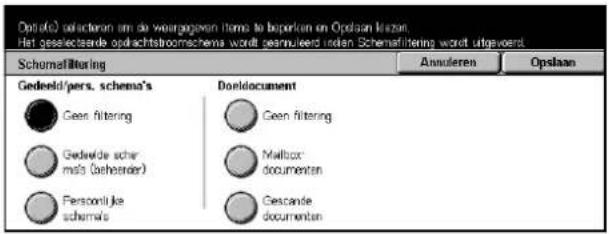
Geen filtering
Er wordt geen filtering op de opdrachtstroomschema's toegepast.
Bij aanmelding met een bepaalde gebruiker-ID (opdrachtstroomschema's van andere gebruikers worden niet getoond):
- Gedeelde schema's (beheerder) - Alle opdrachtstroomschema's worden getoond, behalve die van de aangemelde gebruiker of andere gebruikers.
- Persoonlijke schema's - Alleen de opdrachtstroomschema's van de nu aangemelde gebruiker worden getoond.
Zonder aanmelding (opdrachtstroomschema's van bepaalde gebruikers worden niet getoond):
- Systeembeheerder - De opdrachtstroomschema's onder beheer van de getrainde operateur worden getoond.
- Niet-systeembeheerder - De opdrachtstroomschema's die niet van de getrainde operateur zijn, worden getoond.
OPMERKING: Welke opties op dit scherm verschijnen, is afhankelijk van de gebruiker.
Geen filtering
Er wordt geen filtering op de doeldocumenten toegepast.
Mailboxdocumenten
Filtering wordt op mailboxdocumenten toegepast.
Gescande documenten
Filtering wordt op gescande documenten toegepast.
[Scherm [Opdrachtstroomschema maken]
Met deze toepassing kunt u een nieuw opdrachtstroomschema maken.
- Selecteer [Maken] in het scherm [Opdrachtstroomschema's].
- Voer de nodige handelingen uit.
- Selecteer [Opslaan].

[Instellingen verwijderen] indien u de huidige instellingen voor het geselecteerde item wilt wissen.
Naam
Voer een naam in (max. 64 tekens) die aan het opdrachtstroomschema moet worden toegewezen.
Beschrijving
Voer een opmerking in (max. 128 tekens) die bij het opdrachtstroomschema moet worden opgeslagen.
Als fax verzenden
Het registratiescherm voor faxbestemmingen of het wijzigen van geregistreerde bestemmingen verschijnt. U kunt maximaal 100 bestemmingen registreren.
Als internetfax verzenden
Het registratiescherm voor internetfax-bestemmingen of het wijzigen van geregistreerde bestemmingen verschijnt. U kunt maximaal 100 bestemmingen registreren.
Als e-mail verzenden
Het registratiescherm voor e-mailbestemmingen of het wijzigen van geregistreerde bestemmingen verschijnt. U kunt maximaal 100 bestemmingen registreren.
Via FTP (1) overdragen
Het scherm voor het aangeven van een server, waarheen documenten worden gestuurd met de FTP-protocollen, verschijnt.
Via FTP (2) overdragen
Het scherm voor het aangeven van een andere server, waarheen documenten worden gestuurd met de FTP-protocollen, verschijnt.
Via SMB (1) overdragen
Het scherm voor het aangeven van een server, waarheen documenten worden gestuurd met de SMB-protocollen, verschijnt.
Via SMB (2) overdragen
Het scherm voor het aangeven van een andere server, waarheen documenten worden gestuurd met de SMB-protocollen, verschijnt.
Afdrukken
Geef het aantal af te drukken kopieën aan en welk papier voor het afdrukken moet worden gebruikt.
Adresboek
Met deze toepassing kunt u het adresboek programmeren met ontvangers van documenten. Registreer bestemmingen waarnaar documenten soms worden gestuurd via fax, internetfax, e-mail, FTP-protocollen of SMB-protocollen. Bestemmingen zijn geregistreerd onder 3-cijferige adresnummers, aan de hand waarvan u bestemmingen bij het versturen van documenten snel kunt aangeven.
OPMERKING: U kunt in totaal maximaal 500 bestemmingen in het adresboek programmeren.
OPMERKING: Wanneer u het nieuws adresboek als CSV-indeling opslaat, worden alle bestaande adressen vervangen door de nieuwe.
OPMERKING: Open het CSV-bestand niet met software zoals Microsoft Excel, het wordt dan namelijk automatisch bewerkt en het bewerkte bestand kan niet op het apparaat worden gebruikt.
OPMERKING: De adresnummers die voor het adresboek zijn geregistreerd, kunnen als snelkiescodes worden gebruikt.
OPMERKING: Adressen kunnen in twee verschillende modes worden vastgelegd - gebruik de mode gebruiker om algemene gebruikers bepaalde adressen te laten toevoegen of verwijderen. Om adressen toe te voegen of te verwijderen klikt u op de knop 'Alle diensten' op het bedieningspaneel. Schuif naar onderen en selecteer [Menu Instellingen]. Begin bij stap 1. De mode systeembeheer wordt gebruikt voor het aanmaken van adressen, die alleen door de systeeembeheerder kunnen worden verwijderd. Zie Mode Systeeminstellingen (stap 1, 2 en 3) voor het toevoegen en verwijderen van adressen. Systeeminstellingen opstarten, Menu Instellingen kiezen en bij stap 1 hieronder beginnen.
- Selecteer [Adresboek] op het scherm [Menu Instellingen].
- Selecteer een adresnummer.
-
Selecteer [Maken/verwijderen].
-
Voer de nodige handelingen uit.
-
Selecteer [Opslaan].
Afhankelijk van de selectie voor [Adressoort] in stap 4, verschijnen de volgende items op het scherm.


Met [Fax] geselecteerd:
| Item Beschrijving Standaard | ||
| Faxnummer Voer een faxnummer in (max. 128 cijfers). – | ||
| Naam ontvanger Voer de naam van een ontvanger in (max. 18 tekens). | – | |
| Index Voer een alfanumeriek teken in dat als zoekterm voor het zoeken in het adresboek wordt gebruikt. | – | |
| Instelling doorzendstation Geef aan of het geregistreerde adresnummer moet worden herkend als een beginrondzendstation wanneer het apparaat als een doorzendstation wordt gebruikt.OPMERKING:Voer, alvorens de toepassing Doorzenden wordt gebruikt, de adresnummers in die stations in werking stellen ongeacht de startmethode van de stations. | Uit | |
| Mode Communicatie Selecteer een communicatiemode uit [G3 Auto], [F4800] en [G4 Auto]. | G3 Auto | |
| Resolutie Selecteer een resolutieniveau dat voor de verzending moet worden gebruikt uit [Bedieningspaneel], [Standaard], [Fijn], [Zeer fijn (400 dpi)] en [Zeer fijn (600 dpi)]. Wanneer [Bedieningspaneel] wordt geselecteerd, wordt het op het bedieningspaneel geselecteerde resolutieniveau gebruikt. | Bedieningspaneel | |
| Voorblad Geef aan of er een voorblad moet worden toegevoegd. Wanneer [Aan] wordt geselecteerd, selecteert u een opmerking voor een ontvanger en/of afzender.OPMERKING:Tenzij van te voren geregistreerd, kunnen opmerkingen niet worden geselecteerd. Voor informatie over het registreren van opmerkingen, zie Opmerkingen op pagina 276. | Uit | |
| Maximum beeldgrootte Selecteer de maximum beeldgrootte, afhankelijk van het papierformaat van de ontvanger, uit [A3], [B4] en [A4], of selecteer uit [8,5 x 11 inch], B4 en [11 x 17 inch] (afhankelijk van het land). | 11 x 17 inch | |
| Uitgestelde start Selecteer of | de verzendbegintijd moet worden aangegeven. Wanneer u [Aan] selecteert, geeft u de begintijd aan. | Uit |
| Externe mailbox Geef aan of | documenten als vertrouwelijke faxdocumenten moeten worden verzonden. Wanneer u [Aan] selecteert, voert u het mailboxnummer (3 cijfers) en de toegangscode (4 cijfers) van de ontvanger in. | Uit |
| F-code Geef aan of een F-codeverzending moet worden uitgevoerd. Indien u [Aan] selecteert, voert u de betreffende F-code en toegangscode in. | Uit | |
| Doorzenden Geef aan of het apparaat als eerste doorzendstation wordt gebruikt, zodat het registreerde adresnummer als rondzendstation kan worden gebruikt. Indien u [Aan] selecteert, voert u een doorzendstation-ID in, de rondzendingsontvangers en Afdrukken bij doorzendstation. | Uit | |
| Kosten - overdag Geef aan of er bij de gebruikersaccounts kosten in rekening moeten worden gebracht voor faxopdrachten die overdag worden uitgevoerd. | Geen kosten | |
| Kosten - 's avonds Geef aan of er bij de gebruikersaccounts kosten in rekening moeten worden gebracht voor faxopdrachten die 's avonds worden uitgevoerd. | Geen kosten | |
| Kosten - 's nachts Geef aan of er bij de gebruikersaccounts kosten in rekening moeten worden gebracht voor faxopdrachten die 's nachts worden uitgevoerd. | Geen kosten | |
Met [Internetfax] geselecteerd:
| Item Beschrijving Standaard | ||
| E-mailadres Voer een e-mailadres in (max. 128 tekens). | - | |
| Naam ontvanger Voer de naam van een ontvanger in (max. 18 tekens). | - | |
| Index Voer een alfanumeriek teken in voor hetzoeken in het adresboek. | - | |
| Mode Communicatie Selecteer een communicatiemode uit [G3 Auto], [F4800] en [G4 Auto]. | G3 Auto | |
| Resolutie Selecteer een resolutieniveau dat voor de verzending moet worden gebruikt uit [Bedieningspaneel], [Standaard], [Fijn], [Zeer fijn (400 dpi)] en [Zeer fijn (600 dpi)]. Wanneer [Bedieningspaneel] wordt geselecteerd, wordt het op het bedieningspaneel geselecteerde resolutieniveau gebruikt. | Bedieningspaneel | |
| Maximum beeldgrootte Selecteer de maximum beeldgrootte, afhankelijk van het papierformaat van de ontvanger, uit [A3], [B4] en [A4], of selecteer uit [8,5 x 11 inch], B4, en [11 x 17 inch] (afhankelijk van het land). | 11 x 17 inch | |
| Internetfax-profiel Kies een internetfax-profiel uit [TIFF-S], [TIFF-F] en [TIFF-J]. Een internetfax-profiel is een overeenkomst tussen versturende en ontvangende internetfax-apparaten die de beeldresolutie, het papierformaat en andere kenmerken beperkt. | TIFF-S | |
Met [E-mail] geselecteerd:
| Item Beschrijving Standaard | ||
| E-mailadres Voer een e-mailadres in (max. 128 tekens). | - | |
| Naam ontvanger Voer de naam van een ontvanger in (max. 18 tekens). | - | |
| Naam Voer de achternaam in van de ontvanger (max. 32 tekens). | - | |
| Voornaam | Voer de voornaam in van de ontvanger (max. 32 tekens). | - |
| Keuze-item 1 Voer aanvullen | de informatie in, zoals een telefoonnummer (max. 20 tekens).OPMERKING: Dit item kan op het scherm [Adreszoekopdracht (Directoryservice)] een andere naam worden gegeven. Voor meer informatie,zie Kenmerknaam van keuze-item 1 op pagina 259. | - |
| Keuze-item 2 Voer aanvullen | de informatie in, zoals een bedrijfs- of afdelingsnaam (max. 40 tekens).OPMERKING: Dit item kan op het scherm [Adreszoekopdracht (Directoryservice)] een andere naam worden gegeven. Voor meer informatie,zie Kenmerknaam van keuze-item 2 op pagina 259. | - |
| Keuze-item 3 Voer aanvullen | de informatie in, zoals een adres (max. 60 tekens).OPMERKING: Dit item kan op het scherm [Adreszoekopdracht (Directoryservice)] een andere naam worden gegeven. Voor meer informatie,zie Kenmerknaam van keuze-item 3 op pagina 260. | - |
Met [Server] geselecteerd:
| Item Beschrijving Standaard | ||
| Naam ontvanger Voer de naam van een ontvanger in (max. 18 tekens). | - | |
| Overdrachtprotocol Selecteer FTP of SMB als het overdrachtprotocol. | FTP | |
| Servernaam/IP-adres Voer de naam en het IP-adres van de bestemmingsserver in. | - | |
| Gedeelde naam (alleen SMB) | Voer een naam in die is toegewezen voor het delen van een map. | - |
| Opslaan in Geef de locatie (of het pad) van de directory aan waar de documenten worden opgeslagen. | - | |
| Aanmeldnaam Voer een aanmeldnaam in indien dit door de bestemmingsserver wordt gevraagd. | - | |
| Toegangscode Voer een toegangscode in indien dit door de bestemmingsserver wordt gevraagd. | - | |
| Poortnummer Selecteer een geschikt poortnummer. - | ||
Naar groep zenden
Met deze toepassingen kunt u meerdere adresnummers in een groep samenvoegen. Documenten worden naar alle adresnummers onder een groepsnummer verzonden, wanneer dit groepsnummer wordt aangegeven. U kunt adresnummers onder maximaal 50 groepsnummers registreren. ledere groep kan 20 adresnummers bevatten.
- Selecteer [Naar groep zenden] op het scherm [Menu Instellingen].
- Selecteer een groepsnummer.
- Selecteer [Maken/verwijderen].
- Voer een 3-cijferig adresnummer in met de aantaltoetsen op het bedieningspaneel.
- Selecteer [Toevoegen].

![Groepnummer01 - Maken/verwijderen Annulieren Opslaan Ontvangers (total santal vermeldingen: 1) 001 Adressn. [001 - 999] Toevougen Verwijderen](/content/2026/06/1156033/images/868950ab2d3736ce4696da780a0dab2965df6b7cf13929443bd9b966a375bc5d.jpg)
OPMERKING: Met een sterretje kunt u meerdere adresnummers tegelijkertijd aangeven. Indien u "01*" invoert, verwijst dit naar adresnummers 010 t/m 019. Indien u "***" invoert, verwijst dit naar alle adresnummers.
OPMERKING: Om een geregistreerd adresnummer uit een groep te verwijderen, voert u dit adresnummer in en selecteert u [Verwijderen].
Opmerkingen
Met deze toepassing kunt u een opmerking registeren die kan worden gebruikt wanneer een voorblad wordt toegevoegd. U kunt maximaal 50 opmerkingen registreren; iedere opmerking kan maximaal 18 alfanumerieke tekens bevatten.
- Selecteer [Opmerkingen] op het scherm [Menu Instellingen].
- Voer de nodige handelingen uit.
- Selecteer [Sluiten].

Papiersoort
Met deze toepassing kunt u de papiersoort voor iedere lade instellen.
- Selecteer [Papiersoort] op het scherm [Menu Instellingen].
- Voer de nodige handelingen uit.
- Selecteer [Sluiten].

Lade 1-5 (handmatige invoer)
Hiermee stelt u de papiersoort voor iedere papierlade in.
Instellingen systeembeheerder
Met deze toepassing kunt u veel instellingen op het apparaat aan uw eigen wensen aanpassen. Het apparaat activeert de mode Getrainde operateur alleen wanneer de juiste aanmeld-ID voor de systeembeheerder is ingevoerd. Af fabriek wordt de aanmeldnaam voor de systeembeheerder ingesteld als "11111". In het scherm [Instellingen systeembeheerder] kunt u procedures starten voor het veranderen van de standaardaanmeld-ID voor de systeembeheerder. Zie hieronder voor meer informatie.
Aanmeldings-ID systeembeheerder – pagina 277 Toegangscode systeembeheerder – pagina 277 Maximumaantal aanmeldingspogingen – pagina 278
-
Selecteer [Instellingen systeembeheerder] op het scherm [Systeeminstellingen].
-
Selecteer de gewenste optie.
-
Selecteer [Sluiten].

Aanmeldings-ID systeembeheerder
Met deze toepassing kunt u de standaard aanmeldings-ID van de systeembeheerder wijzigen. Een nieuw ID moet tussen 1 en 32 alfanumerieke tekens bevatten.
-
Selecteer [Aanmeldings-ID systeembeheerder] op het scherm [Instellingen systeembeheerder].
-
Selecteer [Aan].
-
Voer een nieuwe systeembeheerder-ID in.

Gebruik hiervoor de aantaltoetsen op het bedieningspaneel of selecteer [Toetsenbord] om het schermtoetsenbord op te roepen.
-
Selecteer [Volgende].
-
Voer dezelfde aanmeldings-ID voor de systeembeheerder in als bij stap 3.
-
Selecteer [Opslaan].
Toegangscode systeembeheerder
Met deze toepassing kunt u de standaardtoegangscode voor de systeembeheerder wijzigen. Programmeer een nieuwe toegangscode die uit 4 tot 12 alfanumerieke tekens (waaronder spaties) bestaat.
-
Selecteer [Toegangscode systeembeheerder] op het scherm [Instellingen systeembeheerder].
-
Voer een nieuwe toegangscode voor de systeembeheerder in.

Gebruik hiervoor de aantaltoetsen op het bedieningspaneel of selecteer [Toetsenbord] om het schermtoetsenbord op te roepen.
-
Selecteer [Volgende].
-
Voer dezelfde toegangscode voor de systeembeheerder in als bij stap 3.
-
Selecteer [Opslaan].
Maximumaantal aanmeldingspogingen
Wanneer deze toepassing is ingeschakeld, weigert het apparaat toegang wanneer enkele malen een incorrecte ID voor de systeembeheerder is ingevoerd. U kunt een cijfer tussen 1 en 10 selecteren.
- Selecteer [Maximumaantal aanmeldingspogingen] op het scherm [Instellingen systeembeheerder].
- Voer de nodige handelingen uit.
- Selecteer [Opslaan].
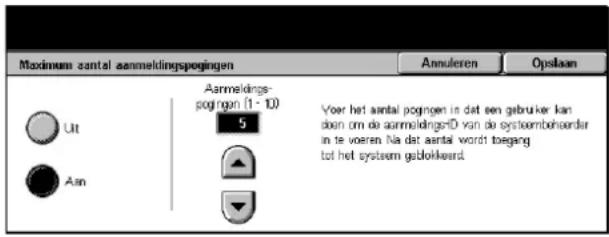
Aanmeldingsinstellingen/auditronbeheer
Met de auditron kan worden voorkomen dat het apparaat door onbevoegde gebruikers wordt gebruikt. Ook kunnen er met deze toepassing verschillende beperkingen voor verschillende gebruikers (accounts) worden ingesteld, en kan het totale aantal kopieën, faxen, gescande pagina's en afdrukken voor iedere account worden bijgehouden. Wanneer de auditron actief is, moeten de gebruikers een correcte gebruikers-ID invoeren, of een gebruikers-ID en toegangscode, om het apparaat te kunnen gebruiken. Aan de hand van ingevoerde gebruikers-ID's identificeert de auditron verschillende accounts en houdt deze bij welke opdrachten met iedere account zijn uitgevoerd. In het scherm [Aanmeldingsinstellingen/auditronbeheer] kunt u beginnen met het configureren van verschillende auditroninstellingen. Raadpleeg het volgende voor meer informatie.
Gebruikersaccounts maken/controleren – pagina 279
Gebruikersaccounts op nul zetten – pagina 280
Kopieënteller systeembeheerder – pagina 281
Instellingen gebruikersgegevens – pagina 281
Instellingen Afdruk met verificatie – pagina 282
Faxkostengegevens – pagina 283
Instellingen externe aanmelding – pagina 283
Mode Aanmeldingsinstellingen/Auditron – pagina 284
- Selecteer
[Aanmeldingsinstellingen/ auditronbeheer] op het scherm [Systeeminstellingen].
-
Selecteer de gewenste optie.
-
Selecteer [Sluiten].

Gebruikersaccounts maken/controleren
In dit deel wordt beschreven hoe gebruikers-ID's en gebruikersnamen, aanmeldingsnamen en toegangscodes worden geregistreerd aan de hand waarvan toegangspogingen via het netwerk tot scanservices kunnen worden geverifieerd, en beperkingen opgelegd voor het maximumaantal pagina's dat kan worden gekopieerd of gescand. Er kunnen maximaal 500 gebruikersaccounts worden geregistreerd.
- Selecteer [Gebruikersaccount maken/controleren] op het scherm [Aanmeldingsinstellingen/auditronbeheer].
- Selecteer een itemnummer.
- Selecteer [Maken/verwijderen].
- Voer de nodige handelingen uit.
- Selecteer [Sluiten].
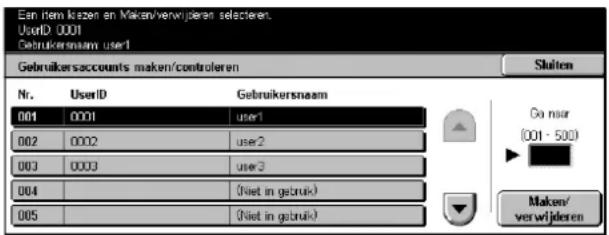
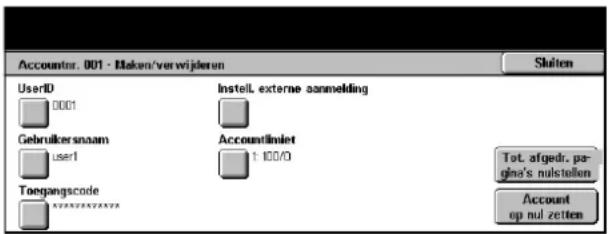
Gebruikers-ID
Hier kunt u een gebruikers-ID via het schermtoetsenbord invoeren. U kunt 32 alfanumerieke tekens invoeren voor een gebruikers-ID, waaronder spaties.
Gebruikersnaam
Hier kunt u een gebruikersnaam via het schermtoetsenbord invoeren. U kunt 32 alfanumerieke tekens invoeren voor een gebruikersnaam, waaronder spaties.
Toegangscode
Hier kunt u een toegangscode via het schermtoetsenbord invoeren. U kunt 4 tot 12 alfanumerieke tekens invoeren.
OPMERKING: De toets [Toegangscode] verschijnt ook als u er in het scherm [Aanmeldingsinstellingen/auditronbeheer] voor heeft gekozen een toegangscode te gebruiken.
Instellingen externe aanmelding
Het scherm [Instellingen externe aanmelding] verschijnt. In dit scherm kunt u de volgende instellingen configureren.
- Aanmeldingsnaam - Hier kunt u een aanmeldingsnaam programmeren die moet worden ingevoerd wanneer toegang tot het apparaat via het netwerk verloopt.
- Toegangscode - Hier kunt u een toegangscode programmeren die moet worden ingevoerd wanneer toegang tot het apparaat via het netwerk verloopt.
Accountlimiet
Het scherm [Accountlimiet] verschijnt. Selecteer op dit scherm [Kopiëren] of [Scannen] en vervolgens [Accountlimiet]. Vervolgens kunt u met de aantaltoetsen op het bedieningspaneel het maximumaantal pagina's aangeven dat door deze account kan worden gekopieerd of gescand. Er kan een maximumaantal kan worden ingevoerd tussen 1-9.999.999 pagina's.
Totaal afgedrukte pagina's nulstellen
Alle bijgehouden gegevens voor de geselecteerde account worden verwijderd.
Account op nul zetten
Alle instellingen en gegevens voor de geselecteerde account worden gewist.
Gebruikersaccounts op nul zetten
Met deze toepassing kunt u de ingestelde parameters voor alle gebruikers (accounts) opnieuw instellen en alle door het apparaat bijgehouden gegevens verwijderen.
- Selecteer [Gebruikersaccounts op nul zetten] op het scherm [Aanmeldingsinstellingen/ auditronbeheer].
- Selecteer de gewenste optie.
- Selecteer [Sluiten].
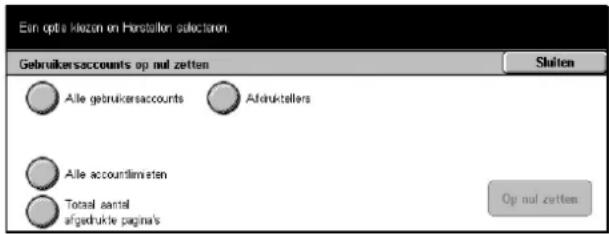
Alle gebruikersaccounts
Alle parameters van alle accounts worden gewist.
De bovenste ingestelde limiet voor het totale aantal te kopieren en/of scannen pagina's wordt gewist. De limieten voor alle accounts worden vervolgens weer op de standaardwaarde 9.999.999 ingesteld.
Totaal aantal afgedrukte pagina's
Alle gegevens die voor alle accounts zijn bijgehouden, inclusief de Getrainde operateur, worden gewist.
Afdruktellers
Alle gegevens over het aantal afdrukken die door het apparaat zijn waargenomen, worden gewist.
Kopieënteller systeembeheerder
Met deze toepassing kunt u in de mode Getrainde operateur het aantal pagina's dat is gekopieerd, gefaxt, gescand en afgedrukt controlleren en/of terugstellen op nul.
-
Selecteer [Kopieënteller systeembeheerder] op het scherm [Aanmeldingsinstellingen/auditronbeheer].
-
Selecteer [Op nul stellen] om het totale aantal te wissen.
-
Selecteer [Sluiten].
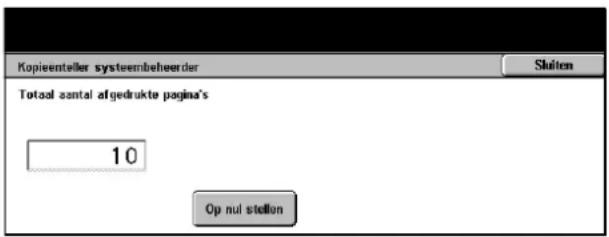
Instellingen gebruikersgegevens
Met deze toepassing kunt u de instellingen voor de verificatie van de gebruikers-ID configureren.
-
Selecteer [Instellingen gebruikersgegevens] op het scherm [Aanmeldingsinstellingen/auditronbeheer].
-
Voer de nodige handelingen uit.
-
Selecteer [Opslaan].

Tekens gebruikers-ID
Het schermtoetsenbord verschijnt. Voer een naam in voor op het aanraakscherm, het bladerscherm van CentreWare Internetservices, of voor op overzichten, in plaats van een gebruikers-ID. Deze naam kan 15 tekens bevatten.
Gebruikers-ID verbergen
Geef aan of een gebruikers-ID moet worden getoond of verborgen wanneer deze wordt ingevoerd.
Logboek Mislukte toegang
Het scherm [Logboek Mislukte toegang] verschijnt.
Scherm [Logboek Mislukte toegang]
Wanneer deze toepassing is ingeschakeld, slaat het apparaat een fout op wanneer het aantal mislukte verificaties het geselecteerde aantal binnen een bepaalde periode overschrijdt.
-
Selecteer [Logboek Mislukte toegang] op het scherm [Instellingen gebruikersgegevens].
-
Selecteer [Aan] om de toepassing in te schakelen.

Mislukte pogingen
Selecteer met de aantaltoetsen op het bedieningspaneel het maximumaantal toegestane mislukte verificaties.
Instellingen Afdruk met verificatie
Met deze toepassing kunt u aangeven hoe afdrukopdrachten moeten worden behandeld wanneer zij door het apparaat worden ontvangen en de mode Auditronbeheer is ingeschakeld.
-
Selecteer [Instellingen Afdruk met verificatie] op het scherm [Aanmeldingsinstellingen/auditronbeheer].
-
Voer de nodige handelingen uit.
-
Selecteer [Sluiten].

Ontvangstcontrole
Hiermee kunt u de ontvangstcontrole voor extern verzonden opdrachten aangeven.
- Volgens afdrukauditron - De ontvangstcontrole is afhankelijk van de instelling op het apparaat. De opties van [Opdrachtaanmelding mislukt] verschijnen.
- Alle opslaan - Alle opdrachten die worden ontvangen, worden opgeslagen.
- Opdrachtaanmelding mislukt - Hiermee geeft u aan hoe de afdrukopdrachten met een gebruikers-ID of toegangscode die niet worden geverifieerd, moeten worden behandeld. Indien u [Alle opslaan] selecteert, worden alle opdrachten opgeslagen. Indien u [Opdracht annuleren] selecteert, wordt de opdracht geweigerd.
- Opdracht zonder gebruikers-ID - Hiermee wordt aangegeven hoe opdrachten zonder een gebruikers-ID moeten worden behandeld. Indien u [Alle opslaan] selecteert, worden alle opdrachten opgeslagen. Indien u [Opdracht annuleren] selecteert, wordt de opdracht geweigerd.
Documentvervaldatum
Hiermee kunt u de opslagperiode voor de geverifieerde afdrukopdrachten aangeven.
- Bewaartijd documenten - Geef de opslagperiode tussen 1 en 14 dagen aan.
- Documenten verwijderd om - Geef het tijdstip aan waarop opdrachten moeten worden verwijderd wanneer de opslagperiode verloopt. U kunt de tijd instellen tussen 0-23 uur en 0-59 minuten.
Faxkostengegevens
Met deze toepassing kunt u het kostentarief per eenheid van faxverzendingen aangeven.
OPMERKING: Deze toets is te zien wanneer u als getrainde operateur bent aangemeld.
- Selecteer [Faxkostengegevens] op het scherm [Aanmeldings-instellingen/auditronbeheer].
- Voer de nodige handelingen uit.
- Selecteer [Sluiten].
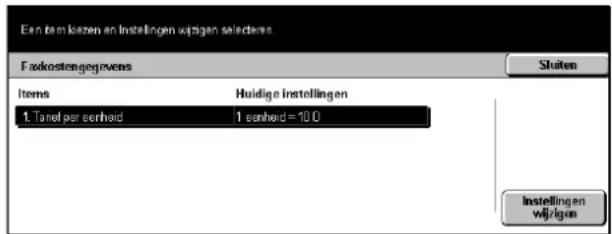
Tarief per eenheid
Hier kunt u met de aantaltoetsen op het scherm het tarief per eenheid in stappen van 0,1 wijzigen.
Instellingen externe aanmelding
Met deze toepassing kunt u de verificatie-instellingen configureren voor scanservices die gebruikmaken van de netwerkbronnen. De uitzondering hierop is Scan naar mailbox. De beschikbare verificatieservice is Kerberos.
- Selecteer [Instellingen externe aanmelding] op het scherm [Aanmeldingsinstellingen/ auditronbeheer].
- Selecteer de gewenste optie.
- Selecteer [Opslaan].
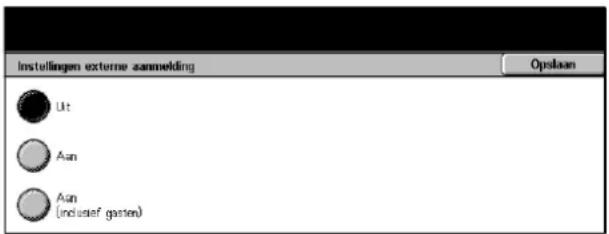
Uit
De externe verificatieservice wordt uitgeschakeld.
Aan
Verificatie moet worden uitgevoerd via een externe verificatieserver.
Aan (inclusief gasten)
Verificatie moet worden uitgevoerd via een externe verificatieserver. Bovendien wordt de gebruikersaccount Gast ingeschakeld.
Mode Aanmeldingsinstellingen/Auditron
In dit scherm kunt u de toepassing Auditronbeheer in- of uitschakelen en aangeven voor welke opdrachtsoorten verificatie nodig is.
- Selecteer [Mode
Aanmeldingsinstellingen/ Auditronbeheer] op het scherm [Aanmeldingsinstellingen/ auditronbeheer].

- Selecteer de gewenste optie.
Indien u [Toegang lokaal apparaat] of [Netwerktoegang] selecteert, verschijnen de toetsen [Mode Auditron] en [Mailboxtoegang].
-
Voer de nodige handelingen uit.
-
Selecteer [Opslaan].
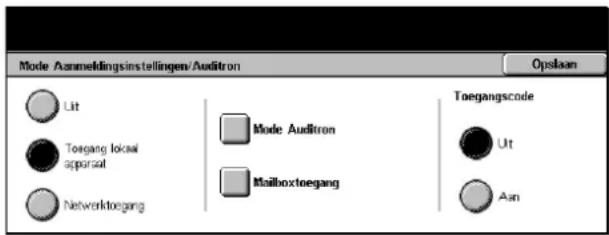
OPMERKING: Selecteer [Netwerktoegang] om de verificatie-instellingen te configureren voor services die door een netwerk worden aangevraagd.
Uit
De verificatietoepassing wordt uitgeschakeld.
Toegang lokaal apparaat
De verificatietoepassing wordt ingeschakeld. Het registreren van de gebruiker kan worden gedaan via het aanraakscherm of de pc-applicatie. Indien verificatie is ingeschakeld, moeten alle bijbehorende diensten worden geverifieerd. U kunt de verificatie, indien nodig, uitschakelen.
Netwerktoegang
De verificatietoepassing wordt ingeschakeld. De gebruikersregistratie kan op de externe server worden uitgevoerd.
Mode Auditorn
Het scherm [Mode Auditron] verschijnt. In dit scherm kunt u aangeven of verificatie moet worden uitgevoerd voor kopieer-, fax-, scan- of afdrukservices.
OPMERKING: Indien u een van de aangegeven diensten inschakelt, verschijnt het scherm [Gebruikersaanmelding] wanneer u de toets
Mailboxtoegang
Het scherm [Mailboxtoegang] verschijnt. In dit scherm kunt u aangeven of verificatie moet worden ingevoerd wanneer wordt geprobeerd documenten in mailboxen af te drukken of op te halen.
Toegangscode
Geef aan of er ten tijde van verificatie een toegangscode moet worden ingevoerd.
12 Opdrachtstatus
Dit hoofdstuk bevat informatie over de opdrachtstatusschermen en over de beschikbare toepassingen.
Opdrachtstatus
Met deze toepassing kunt u de voortgang van een opdracht controleren of het log en gedetailleerde informatie over voltooide opdrachten oproepen. De nieuwste opdracht staat bovenaan de lijst. U kunt ook verschillende speciale afdrukken of de documenten in de openbare mailbox van het apparaat controleren, verwijderen of afdrukken. Met de schuiftoetsen kunt u tussen de schermen wisselen.
Zie hieronder voor meer informatie over iedere toets.
Huidige opdrachten en wachtrijopdrachten – pagina 288
Voltooide opdrachten – pagina 289
Opgeslagen documenten – pagina 290
- Druk op de toets
Druk op de toets
- Selecteer de gewenste optie.
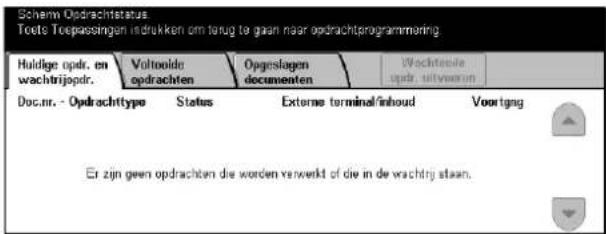
Huidige opdrachten en wachtrijopdrachten
Met deze opdrachten kunt u onvoltooide opdrachten bekijken die in de wachtrij staan, worden verwerkt of tijdelijk zijn gestopt. U kunt opdrachtkenmerken bekijken of de opdracht voorrang geven/verwijderen.
- Druk op de toets
op het bedieningspaneel. - Selecteer het tabblad [Huidige opdr. en wachtrijopdr.].
- Met de schuiftoetsen kunt u tussen de schermen wisselen.
- Selecteer desgewenst een opdracht, annuleer deze of geef hieraan voorrang.
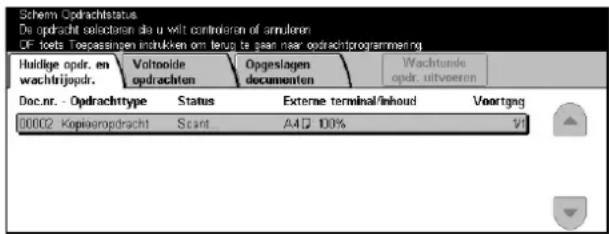
Doc.nr. - Opdrachttype
Hiermee wordt iedere opdracht met een nummer en type aangegeven.
Status
Toont de status van de opdracht, zoals kopieren, afdrukken en scannen.
Externe terminal/inhoud
Toont de naam van de ontvanger van een faxopdracht, het papierformaat voor een kopieeropdracht of het boxnummer voor een scanopdracht, enz.
Voortgang
Toont het huidige paginanummer en het totale aantal pagina's in een opdracht die wordt afgedrukt, gescand, verzonden of ontvangen.
Scherm Opdracht
Met deze toepassing kan een opdracht in de lijst worden geselecteerd samen met gedetailleerde informatie hierover of om deze voorrang te geven/te verwijderen. Wat er op het scherm verschijnt en welke toetsen er verschijnen, is afhankelijk van het type service en de opdrachtstatus.
Stop
Hiermee worden in verwerking zijnde of vastgehouden opdrachten geannuleerd.
Opdracht voorrang geven
Hiermee wordt aan een opdracht in de lijst voorrang gegeven, zodat deze onmiddellijk na de huidige opdracht zal worden verwerkt. De opdracht waaraan voorrang is gegeven wordt in de opdrachtlijst op het scherm [Huidige opdrachten en wachtrijopdrachten] met een pijl aangegeven.
Laatste origineel
Selecteer deze optie om het scannen af te ronden.
Volgende origineel
Selecteer deze optie indien u nog een document wilt scannen.
Start
Hiermee wordt het scannen van het volgende document gestart of wordt een vastgehouden opdracht op het apparaat afgedrukt.
Wachtende opdrachten uitvoeren
Selecteer deze optie om de opdrachten in de wachtrij met onvoltooide opdrachten af te drukken.
Voltooide opdrachten
Met deze toepassing kunt u de voltooide opdrachten op het apparaat bekijken. Om de opdrachtkenmerken te zien, selecteert u een opdracht in de lijst met gedetailleerde informatie op het volgende scherm. De inhoud van ieder scherm is afhankelijk van het opdrachttype of de opdrachtstatus.
- Druk op de toets
op het bedieningspaneel. - Selecteer het tabblad [Voltooide opdrachten].
- Met de schuiftoetsen kunt u tussen de schermen wisselen.

Doc.nr. - Opdrachttype
Hiermee wordt iedere opdracht met een nummer en type aangegeven.
Status
Toont de status van de opdracht, zoals voltooid, geannuleerd, uitgeschakeld, enz.
Externe terminal/inhoud
Toont de naam van de ontvanger van een faxopdracht, het papierformaat voor een kopieeropdracht of het boxnummer voor een scanopdracht, enz.
Status
Geeft het aantal afgedrukte, gescande, verzonden of ontvangen pagina's weer. De status is leeg voor geannuleerde opdrachten.
Opgeslagen documenten
Met deze toepassing kunt u plaatselijk opgeslagen documenten controleren in [Afdruk met verificatie], [Beveiligde afdruk], [Proefafdruk], [Uitgestelde afdruk] en [Openbare mailbox]. Voor het afleveren of verwijderen van deze documenten moet de gebruiker handelingen uitvoeren.
OPMERKING: De opdrachten in [Afdruk met verificatie], [Beveiligde afdruk], [Proefafdruk] en [Uitgestelde afdruk] worden met de printerdriver vanaf een pc verstuurd. Raadpleeg de online Help van de PCL-driver voor meer informatie.
Raadpleeg het volgende voor meer informatie.
Afdruk met verificatie – pagina 290
Beveiligde afdruk – pagina 291
Proefafdruk – pagina 292
Uitgestelde afdruk – pagina 292
Openbare mailbox – pagina 293
-
Druk op de toets
op het bedieningspaneel. -
Selecteer het tabblad [Opgeslagen documenten].
-
Selecteer de gewenste optie.

Afdruk met verificatie
Wanneer de verificatietoepassing is ingeschakeld en een afdrukopdracht niet werd geverifieerd (d.w.z. er werd een verkeerde gebruikers-ID en/of toegangscode in de printerdriver ingevoerd), dan wordt deze opgeslagen of geannuleerd zoals aangegeven in de instellingen voor [Afdruk met verificatie].
Indien het apparaat een document ontvangt zonder een gebruikers-ID of zonder dat er een gebruikers-ID is aangegeven in de printerdriver, verschijnt het opgeslagen document als [(Geen gebruikers-ID)] in de lijst.
De instellingen voor Afdruk met verificatie worden door de getrainde gebruiker ingesteld. Voor meer informatie, zie Instellingen Afdruk met verificatie in het hoofdstuk Instellingsprocedures op pagina 282.
- Selecteer [Afdruk met verificatie] op het scherm [Opgeslagen documenten].
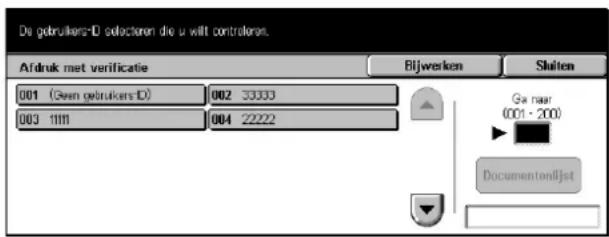
Bijwerken
Hiermee wordt de informatie bijgewerkt.
Ga naar
In dit veld kunt u het aantal afdrukken met verificatie aangeven dat boven in het scherm moet komen te staan. U kunt het cijfer tussen 1 en 200 instellen met de schuiftoetsen of de aantaltoetsen.
Documentenlijst
Toont het aanmeldscherm nadat een gebruikers-ID in de lijst is geselecteerd. Voer de vereiste gebruikers-ID in om de opgeslagen documenten te tonen.
- Verwijderen - Verwijdert een document.
- Afdrukken - Drukt een in de lijst geselecteerd document af. U kunt aangeven of de opgeslagen documenten na het afdrukken moeten worden verwijderd.
Beveiligde afdruk
Voor een beveiligde afdrukopdracht is een gebruikers-ID en een toegangscode nodig die in het apparaat zijn opgeslagen, om een opgeslagen document te kunnen afdrukken of verwijderen. Een gebruikers-ID en een toegangscode kan vanaf de printerdriver worden aangegeven.
- Selecteer [Beveiligde afdruk] op het scherm [Opgeslagen documenten].

Bijwerken
Hiermee wordt de informatie bijgewerkt.
Ga naar
In dit veld kunt u het aantal beveiligde afdrukken aangeven dat boven in het scherm moet komen te staan. U kunt het cijfer tussen 1 en 200 instellen met de schuiftoetsen of de aantaltoetsen.
Documentenlijst
Toont het invoerscherm voor de toegangscode nadat een gebruikers-ID in de lijst is geselecteerd. Voer de toegangscode in om de opgeslagen documenten te zien.
- Alle selecteren - Selecteert alle documenten in de lijst.
- Verwijderen - Verwijdert een document.
- Afdrukken - Drukt een in de lijst geselecteerd document af. U kunt aangeven of de opgeslagen documenten na het afdrukken moeten worden verwijderd.
OPMERKING: Indien de toegangscode bent vergeten, neemt u contact op met de getrainde operateur. De getrainde operateur kan de opgeslagen documenten openen zonder een toegangscode in te moeten voeren.
Proefafdruk
Met een proefafdruk kunt u één set van een document afdrukken alvorens de hele afdrukhoeveelheid af te drukken. Na de proefafdruk te hebben gecontroleerd, kunt u kiezen of u wel of niet meer sets van hetzelfde document wilt afdrukken. Voor toegang tot het opgeslagen document zijn een gebruikers-ID en een toegangscode nodig, en het aantal kopieën kan in de printerdriver worden aangegeven.
- Selecteer [Proefafdruk] op het scherm [Opgeslagen documenten].

Bijwerken
Hiermee wordt de informatie bijgewerkt.
Ga naar
In dit veld kunt u het aantal proefafdrukken aangeven dat boven in het scherm moet komen te staan. U kunt het cijfer tussen 1 en 200 instellen met de schuiftoetsen of de aantaltoetsen.
Documentenlijst
U kunt een gebruikers-ID selecteren in deze lijst en deze optie om de documenten voor die gebruikers-ID in de printerdriver te zien. Gebruik de volgende opties om de documenten af te leveren of te verwijderen:
- Alle selecteren - Selecteert alle documenten in de lijst.
- Afdrukken - Drukt een in de lijst geselecteerd document af. Na het afdrukken worden de documenten verwijderd.
- Verwijderen - Verwijdert een in de lijst geselecteerd document.
Uitgestelde afdruk
De documenten waarvoor de afdrukbegintijd door de printerdriver wordt aangegeven, kunnen op het apparaat worden opgeslagen. U kunt de opgeslagen documenten bevestigen of afleveren, voordat het aangegeven tijdstip is bereikt. U kunt de opgeslagen opdracht ook verwijderen.
- Selecteer [Uitgestelde afdruk] op het scherm [Opgeslagen documenten].
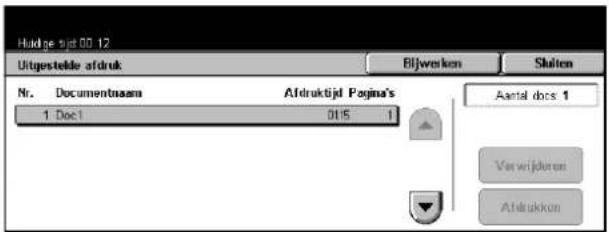
Bijwerken
Hiermee wordt de lijst bijgewerkt.
Afdrukken
Hiermee wordt een in de lijst geselecteerd document afgedrukt.
Verwijderen
Hiermee wordt een in de lijst geselecteerd document verwijderd.
Openbare mailbox
Hiermee kunt u documenten in een openbare mailbox op het apparaat bevestigen, afleveren of verwijderen.
Voor meer informatie, zie Opslaan in: Openbare mailbox in het hoofdstuk Fax/internetfax op pagina 115.
- Selecteer [Openbare mailbox] op het scherm [Opgeslagen documenten].

Bijwerken
Hiermee wordt de lijst bijgewerkt.
Alle selecteren
Hiermee worden alle documenten in de [Openbare mailbox] geselecteerd.
Afdrukken
Hiermee wordt een in de lijst geselecteerd document afgedrukt.
Verwijderen
Hiermee wordt een in de lijst geselecteerd document verwijderd.
13 Apparaatstatus
Dit hoofdstuk bevat informatie over het controleren van de apparaatstatus, de kostenteller en de status van de tonercassette. Ook wordt uitgelegd hoe er verschillende overzichten kunnen worden afgedrukt.
Zie hieronder voor meer informatie over ieder tabblad.
Apparaatstatus – pagina 296
Kostenteller/afdrukoverzicht – pagina 299
Verbruiksartikelen – pagina 304
Storingen – pagina 304
- Druk op de toets
Druk op de toets
- Selecteer de gewenste optie.

Apparaatstatus
In dit scherm kunt u algemene informatie over het apparaat, de status van de papierladen en de harde schijf lezen. Ook kunt u hier de mode Afdrukken of de mode Faxontvangst wijzigen.
Voor meer informatie over de beschikbare toepassingen, kunt u de volgende informatie raadplegen.
Informatie over het apparaat – pagina 296
Papierlade – pagina 297
Harde schijf overschrijven – pagina 297
Mode Afdrukken – pagina 297
Mode Faxontvangst – pagina 299
-
Druk op de toets
op het bedieningspaneel. -
Selecteer het tabblad [Apparaatstatus].
-
Selecteer de gewenste optie.

Informatie over het apparaat
Hier kunt u lezen over de beschikbare ondersteuning voor de gebruiker. Ook worden hier het serienummer van het apparaat, de apparaatconfiguratie en de softwareversie weergegeven.
- Selecteer [Apparaatinformatie] op het scherm [Apparaatstatus].

Apparaatconfiguratie
Het scherm [Apparaatconfiguratie] verschijnt. Hier kunt u de status van de apparaatonderdelen bekijken.
Softwareversie
Het scherm [Softwareversie] verschijnt. Hier kunt u zien welke softwareversies de onderdelen van het apparaat gebruiken.
Papierlade
Hier kunt u de status van iedere papierlade controleren, waaronder de handmatige invoer en de optionele tandemlademodule. Ook wordt hier het papierformaat, de papiersoort en de resterende hoeveelheid afdrukmateriaal in iedere lade aangegeven.
- Selecteer [Papierlade] op het scherm [Apparaatstatus].

Harde schijf overschrijven
Toont de overschrijfstatus van de harde schijf.
OPMERKING: Deze optie wordt getoond indien de toepassing onder Systeeminstellingen is ingeschakeld.
- Selecteer [Harde schijf overschrijven] op het scherm [Apparaatstatus].

Mode Afdrukken
Hier kunt u de standaardprimermode en de emulatieparameterinstellingen wijzigen. Voor de lijsten van emulatieparameters en hun waarden, zie Emulatieparameters in het hoofdstuk Afdrukken op pagina 158.
- Selecteer [Mode Afdrukken] op het scherm [Apparaatstatus].
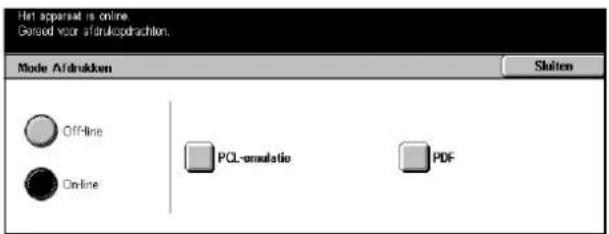
Off-line
Hiermee wordt de printermode op off-line gezet.
On-line
Hiermee wordt de printermode op on-line gezet.
PCL-emulatie
Het scherm [PCL-emulatie] verschijnt.
Met deze toepassing kunt u parameterwaarden voor de PCL-emulatie instellen, zodat u documenten kunt afdrukken zonder hiervoor printerdriversoftware op uw pc te gebruiken.
- Selecteer [PCL-emulatie] op het scherm [Mode Afdrukken].
- Voer het nummer van het parameteritem in in het veld [Itemnr.]
- Selecteer [Waarde wijzigen] om de getoonde waarde te wijzigen. Selecteer [Bevestigen] indien wijzigingen niet nodig zijn.
- Voer via de aantaltoetsen op het bedieningspaneel in het veld [Nieuwe waarde] de benodigde waarde in.
- Selecteer [Opslaan].
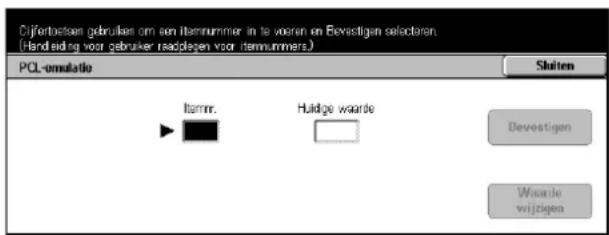
Het scherm [PDF] verschijnt.
Scherm [PDF]
Met deze toepassing kunt u de parameterwaarden en een toegangscode voor PDF direct printing (rechtstreeks PDF-afdrukken) instellen, zodat u de driversoftware kunt omzeilen en een PDF-bestand rechtstreeks naar het apparaat kunt sturen.
- Selecteer [PDF] op het scherm [Mode Afdrukken].
- Voer de nodige handelingen uit.
- Selecteer [Sluiten].

Instellingen
Hiermee kunt u de parameterwaarden voor PDF direct printing (rechtstreeks PDF-afdrukken) instellen.
- Selecteer [Instellingen] op het scherm [PDF].
- Voer het nummer van het parameteritem in in het veld [Itemnummer]
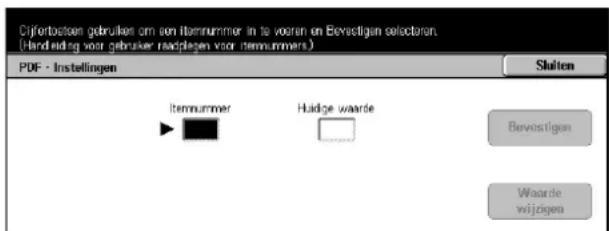
-
Selecteer [Waarde wijzigen] om de getoonde waarde te wijzigen. Selecteer [Bevestigen] indien wijzigingen niet nodig zijn.
-
Voer via de aantaltoetsen op het bedieningspaneel in het veld [Nieuwe waarde] de benodigde waarde in.
- Selecteer [Opslaan].
Toegangscode
Hiermee kunt u een toegangscode instellen, zodat toegang tot PDF direct printing (rechtstreeks PDF-afdrukken) wordt beperkt.
Mode Faxontvangst
Hiermee kunt u de faxontvangst instellen: Handmatig ontvangen of Auto-ontvangen.
- Selecteer [Mode Faxontvangst] op het scherm [Apparaatstatus].
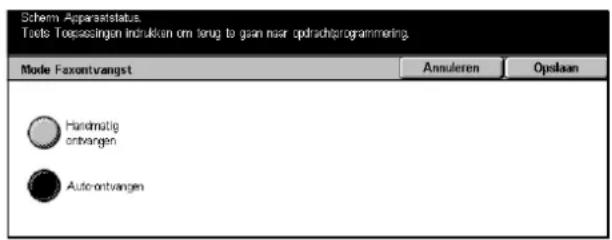
Handmatig ontvangen
Begint met faxen of pollen nadat u de oproep heeft aangenomen en heeft bevestigd dat het een fax is.
Auto-ontvangen
Een fax wordt automatisch ontvangen.
Kostenteller/afdrukoverzicht
Op dit scherm kunt u de kostentellerinformatie zien, maar ook de afleveringsvolgorde aangeven voor verschillende overzichten en lijsten.
Raadpleeg het volgende voor meer informatie.
Kostenteller – pagina 300
Accountkostenteller gebruiker – pagina 300
Overzicht/lijst afdrukken – pagina 300
- Druk op de toets
op het bedieningspaneel. - Selecteer het tabblad [Kostenteller/afdrukoverzicht].
- Selecteer de gewenste optie.

Kostenteller
Hier kunt u het totaal aantal gemaakte afdrukken op het apparaat zien met de [Huidige tellerwaarde]. Hier staat ook het serienummer aangegeven.
- Selecteer [Kostenteller] op het scherm [Kostenteller/afdrukoverzicht].
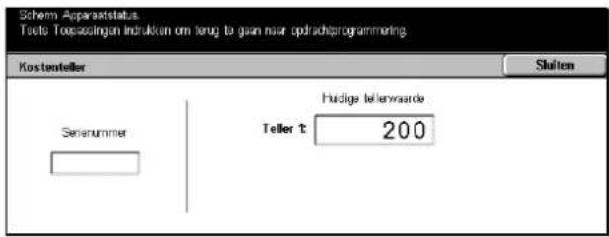
Accountkostenteller gebruiker
Hier kunt u het aantal per sessie zien en het totaal aantal afdrukken (kopieën of scans) voor een gebruikersaccount, het maximumaantal toegestane afgedrukte pagina's voor de account, en het beschikbare saldo.
OPMERKING: Deze toets is te zien wanneer u als getrainde operateur bent aangemeld.
- Selecteer [Accountkostenteller gebruiker] op het scherm [Kostenteller/afdrukoverzicht].

Overzicht/lijst afdrukken
Hiermee kunt u verschillende overzichten en lijsten voor iedere service afdrukken.
- Selecteer [Overzicht/lijst afdrukken] op het scherm [Kostenteller/afdrukoverzicht].

Opdrachtstatus/activiteitenoverzicht
Het scherm [Opdrachtstatus/activiteitenoverzicht] verschijnt. Selecteer een overzichtoptie en druk op de toets
• Opdrachtenhistorie-overzicht
Er verschijnt een lijst met geregistreerde opdrachten op het apparaat.
- Activiteitenoverzicht
De resultaten van de faxverzendingen worden weergegeven.
- Foutenhistorie-overzicht
Er verschijnt een lijst met de fouten die in het apparaat zijn opgetreden.
- Lijst opgeslagen documenten
Er verschijnt een lijst met de documenten die in mailboxen zijn opgeslagen voor afdrukken, scannen en faxen. Ook worden de faxopdrachten in de wachtrij op het apparaat getoond.
Instellingen mode Kopiëren
Het scherm [Instellingen mode Kopiëren] verschijnt. Selecteer een optie en druk op de toets
- Instellingenlijst
- gemeenschappelijke items
Instellingen mode Afdrukken
Het scherm [Instellingen mode Afdrukken] verschijnt. Selecteer een optie en druk op de toets
- Instellingenoverzicht
- gemeenschappelijke items
- Lijst PCL-instellingen
- Lijst PCL-formulier
- Lijst PDF-instellingen
- Lijst TIFF-instellingen
• Lijst Logische TIFF-printers
• Lijst Logische PS-printers - Lijst PCL-fonts
- Lijst PostScript-fonts
Instellingen mode Scannen
Het scherm [Instellingen mode Scannen] verschijnt.
- Instellingenlijst
De volgende opties verschijnen aan de rechterkant. Selecteer een optie en druk op de toetsom de lijst af te drukken.
[Instellingenlijst - gemeenschappelijke items]/[Instellingenlijst uitgebreide toepassingen]/[Domeinlijst] - Opdrachtsjablonenlijst
Er verschijnt een lijst met opdrachtsjablonen die op het apparaat kunnen worden gebruikt. Voor meer informatie over opdrachtsjablonen, zie Services in het hoofdstuk CentreWare Internetservices op pagina 164 en de handleiding CentreWare Netwerkscannen. - Adresboek
Aan de rechterkant verschijnen tien adresboekopties. ledere optie komt neer op 50 adressen, dus 500 adressen in totaal. Selecteer een of meer opties en druk op de toetsom de lijsten af te drukken.
Instellingen mode Faxen
Het scherm [Instellingen mode Faxen] verschijnt.
- Instellingenlijst
De volgende opties verschijnen aan de rechterkant. Selecteer een optie en druk op de toetsom de lijst af te drukken.
[Instellingenlijst - gemeenschappelijke items]/[Mailbox-selectielijst]/[Instellingenlijst uitgebreide toepassingen]/[Domeinlijst] -
Adresboek
Aan de rechterkant verschijnen tien adresboekopties, [Naar groep zenden] en [Alle selecteren]. Iedere adresboekoptie komt neer op 50 adressen, dus 500 adressen in totaal. Selecteer een of meer adresboekopties en/of [Naar groep zenden] of [Alle selecteren] en druk op de toetsom de lijsten af te drukken. -
Opmerkingenlijst
Selecteer deze optie en druk op de toetsom deze lijst af te drukken.
- Lijst kostengegevens
De kostengegevens voor faxopdrachten worden getoond. Selecteer deze optie en druk op de toets
OPMERKING: Deze optie is te zien wanneer u als getrainde operateur bent aangemeld.
Mailboxlijst
Het scherm [Mailboxlijst] verschijnt.
OPMERKING: Deze toets is te zien wanneer u als getrainde operateur bent aangemeld.
- Mailboxlijst
Aan de rechterkant verschijnen tien mailbox-opties en de toets [Alle selecteren]. ledere mailbox-optie komt neer op 50 adressen, dus 500 adressen in totaal. Selecteer een of meer mailbox-opties of [Alle selecteren] en druk op de toets
Opdrachttelleroverzicht
Het scherm [Opdrachttelleroverzicht] verschijnt. Selecteer deze optie en druk op de toets
OPMERKING: Deze toets is te zien wanneer u als getrainde operateur bent aangemeld.
- Opdrachttelleroverzicht
Audittronbeheer
Het scherm [Audittronbeheer] verschijnt. Selecteer het type service aan de linkerkant en de vereiste gebruikersaccountnummers en druk op de toets
OPMERKING: Deze toets is te zien wanneer u als getrainde operateur bent aangemeld.
• Auditronoverzicht (afdrukken)
• Auditronoverzicht (kopiëren)
• Auditronoverzicht (faxen)
• Auditronoverzicht (scannen)
Verbruiksartikelen
Op dit scherm kunt u het tonergebruik en de status van de cassette en module bekijken.
- Selecteer [Verbruiksartikelen] op het scherm [Apparaatstatus].

Storingen
Op dit scherm kunt u een overzicht van recente fouten afdrukken, de datum en tijd van de fouten, de foutcodes en de status van iedere fout. De status is actief of gewist.
- Druk op de toets
op het bedieningspaneel. - Selecteer het tabblad [Storingen].
- Selecteer [Foutenhistorie-overzicht] en druk op de toets
op het bedieningspaneel om het overzicht af te drukken.

14 Onderhoud
Op gezette tijden moet aan het apparaat onderhoud worden uitgevoerd. De informatie in dit hoofdstuk komt bij deze taken van pas.
Verbruiksartikelen bestellen
Er zijn verschillende verbruiksartikelen, zoals afdrukmodules en tonercassettes, reinigingsmiddelen, bewerkingsstiften en nietjes, verkrijgbaar voor het apparaat.
Neem voor bestellingen contact op met het Xerox Welcome Centre, waar u gevraagd wordt om de naam van uw bedrijf, het productnummer en het serienummer.
Hieronder kunt u het telefoonnummer noteren.
Telefoonnummer verbruiksartikelen:
OPMERKING: Indien u een andere afdrukmodule/tonercassette gebruikt dan door Xerox wordt aangeraden, kan het zijn dat het apparaat niet optimaal presteert. Gebruik de afdrukmodule/tonercassette die voor dit product wordt aangeraden.
Het apparaat reinigen
Zorgvuldig onderhoud is noodzakelijk voor een goede werking van apparatuur.
OPMERKING: Gebruik bij het reinigen van het apparaat geen organische of sterk chemische oplosmiddelen of spuitbussen. Giet vloeistoffen niet rechtstreeks op het apparaat. Gebruik geen verbruiksartikelen die niet in deze documentatie staan aangegeven als goedgekeurd. Deze artikelen kunnen de prestaties van het apparaat nadelig beïnvloeden en een gevaarlijke situatie veroorzaken. Gebruik verbruiksartikelen en reinigingsmiddelen alleen op de manier die in deze handleiding staat aangegeven. Houd reinigingsmiddelen altijd buiten het bereik van kinderen.
OPMERKING: Verwijder geen afdekkingen of beschermingen die met schroeven zijn vastgezet. Achter deze deksels of panelen bevinden zich geen onderdelen waaraan u zelf onderhoud kunt uitvoeren. Gebruik geen onderhoudsprocedure die niet in de documentatie bij het apparaat staat beschreven.
Glasplaat en CVT-glas (Constant Velocity Transport)
Voor een optimale afdrukkwaliteit moeten de glasplaat en de CVT-glasplaat ten minste éénmaal per maand worden gereinigd. Hierdoor worden vegen en vlekken op de afdrukken voorkomen.
-
Reinig het glas met een pluisvrije doek die licht is bevochtigd met water of Xerox Lens and Mirror Cleaner (Xerox lens- en spiegelreinigingsmiddel).
-
Reinig de witte tabs aan de onderkant van de afdekklep en in de AOD om tonervlekken en andere markeringen te verwijderen.
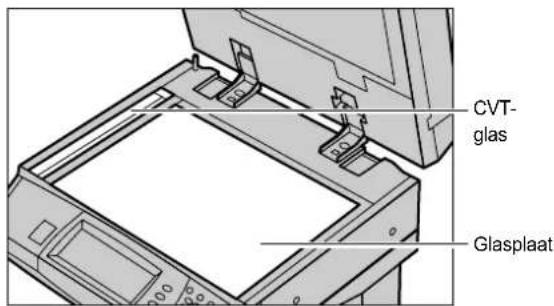
Bedieningspaneel en aanraakscherm
Door het aanraakscherm en het bedieningspaneel regelmatig te reinigen, blijven deze vrij van stof en vuil. Verwijder vingerafdrukken en vegen met een zachte, pluisvrije doek bevochtigd met wat water, van het bedieningspaneel en aanraakscherm.
OPMERKING: Het apparaat moet worden uitgeschakeld, voordat het bedieningspaneel wordt gereinigd om te voorkomen dat er per ongeluk een bewerking in werking wordt gezet.
AOD en opvangbakken
Reinig de AOD, opvangbakken, papierladen en de buitenkant van het apparaat met een met water bevochtigde doek.
De afdrukmodule vervangen
De afdrukmodule kan door de klant worden vervangen. Na circa 60.000 kopieën en afdrukken verschijnt er een waarschuwingsbericht op het apparaat voordat de afdrukmodule op is. Bestel op dat moment een nieuwe module, zodat de productie niet hoeft te worden stilgelegd.
De oude afdrukmodule verwijderen
- Trek het voorpaneel naar u toe om het te openen.
2.Open de handmatige invoer en vervolgens deksel A terwijl u de ontgrendelhendel optilt.
- Til de gekleurde hendel op en schuif de afdrukmodule naar buiten tot u de hendel boven op de module kunt optillen.
4.Houd de hendel vast en verwijder de module uit het apparaat.

OPMERKING: Let er bij het vervangen van de afdrukmodule op dat de nieuwe module volgens de specificaties voor het apparaat is.
De afdrukmodule vervangen
De afdrukmodule is zo ontworpen dat deze opnieuw kan worden gebruikt. Stuur afdrukmodules in de originele verpakking terug naar Xerox, zodat deze kunnen worden hergebruikt. Bij de nieuwe modules worden etiketten met een retouradres geleverd.
Een nieuwe afdrukmodule plaatsen
-
Haal de nieuwe afdrukmodule uit de verpakking.
-
Verwijder voorzichtig het beschermende omhulsel van de module door de vergrendelingstape op te pakken.
-
Plaats de module op de getoonde plaats en schuif hem in het apparaat tot hij vastklikt.
-
Trek de moduletape recht naar buiten zonder deze te breken.
5.Duw nogmaals op de module om er zeker van te zijn dat deze goed is geplaatst.

- Sluit afdekking A tot deze vergrendelt en sluit de handmatige invoer.

7.Sluit het voorpaneel.

De tonercassette kan door de klant worden vervangen. Na circa 30.000 kopieën en afdrukken verschijnt er een waarschuwingsbericht op het aanraakscherm dat de cassette moet worden vervangen.
Gebruik bij het bestellen van een nieuwe cassette onderstaande tabel om de juiste nabestelcode voor uw apparaat te bepalen.
| Land Onderdeel | Opmerking | |
| Noord- en Zuid-Amerika | 6R1184 | |
| Europa, Azie en Afrika 6R1183 | ||
| Alle landen 6R1182 | Alleen bij geselecteerde | Xerox-onderhoudsovereenkomsten |
De oude tonercassette verwijderen
- Trek het voorpaneel naar u toe om het te openen.
2.Trek de tonercassette naar buiten tot u deze bij het handvat bovenop de cassette kunt vastpakken.
3.Houd de hendel vast en verwijder de cassette uit het apparaat.

OPMERKING: Houd de lege cassette van u weggekeerd vast om te voorkomen dat er toner wordt gemorst.
Een nieuwe tonercassette plaatsen
- Haal de nieuwe tonercassette uit de verpakking. Schud de cassette goed heen en weer alvorens deze uit de zak te halen.
- Plaats de cassette op de getoonde plaats en schuif hem in het apparaat tot hij vastklikt.
3.Sluit het voorpaneel.

De afwerkeenheid bevat een automatisch nietapparaat. De nietcassette bevat 5000 nietjes. Wanneer de nietjes opraken verschijnt er een bericht op het aanraakscherm. Wanneer dit bericht verschijnt, plaatst u een nieuwe nietjeshouder in de nietcassette. Volg hiertoe onderstaande stappen.
OPMERKING: Plaats de correcte nietjeshouder voor het productmodel in het apparaat.
1.Open het voorpaneel van de afwerkeenheid.
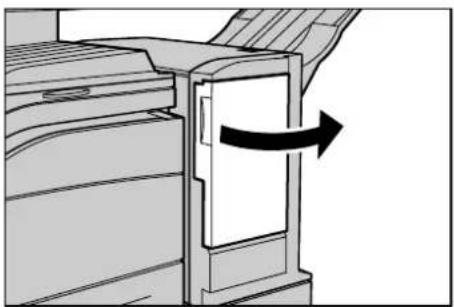
2.Houd de nietcassette bij de hendel vast, zoals getoond in de afbeelding, en beweeg de nietcassette naar rechts naar u toe.

- Til op om de nietcassette te verwijderen.

- Druk beide zijden van de nietcassette in (waar 'PUSH' (duwen) staat), zodat de nietcassette naar boven komt.
OPMERKING: Indien er nog nietjes in de nietjeshouder zijn, komt de cassette niet naar boven.
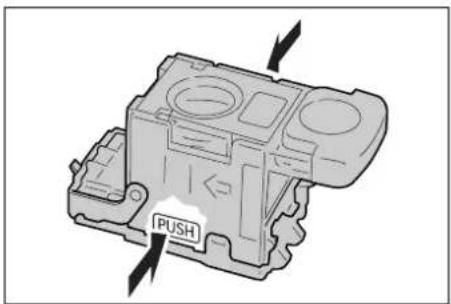

- Plaats uw vingertop in het ronde deel op de cassette om de nietjeshouder te verwijderen.

- Druk een nieuwe nietjeshouder in de nietcassette.

- Duw de bovenzijde van de nietcassette naar beneden zoals aangegeven in de afbeelding.

8.Haal de tab van de nieuwe cassettehouder, zoals aangegeven in de afbeelding.

9.Zet de nietcassette terug op de oorspronkelijke plaats en druk deze naar binnen tot deze vastklikt.

- Sluit het voorpaneel van de afwerkeenheid.

15 Verificatie en auditronbeheer
Het apparaat beschikt over een unieke verificatietoepassing waarmee het gebruik van deze functies kan worden beperkt en een auditronbeheertoepassing waarmee het gebruik van iedere apparaattoepassing wordt beheerd.
Dit hoofdstuk bevat informatie voor getrainde operateurs over de toepassingen die worden gebruikt voor het wijzigen van de instellingen en de instellingsprocedures.
Overzicht van Verificatie – pagina 315
Verificatie voor opdrachtstroomschema en mailbox – pagina 319
Overzicht van Auditronbeheer – pagina 329
Overzicht van Verificatie
Dit hoofdstuk biedt een overzicht van de verificatietoepassing op dit apparaat.
Gebruikers geregeld door verificatie
Hieronder volgt een uitleg over de verschillende gebruikerstypes die door de verificatietoepassing worden geregeld.
Gebruikers worden als een van de volgende vier types geclassificeerd. Met de verificatietoepassing kunnen de bewerkingen per gebruikerstype worden beperkt.
- Getrainde operateurs
- Ingevoerde gebruikers
- Niet-ingevoerde gebruikers
- Algemene gebruikers
Er zijn gebruikers die systeeminstellingen kunnen invoeren en wijzigen.
Een getrainde operateur gebruikt een speciale gebruikers-ID die een getrainde-operateurs-ID wordt genoemd.
De mode Getrainde operateur wordt geopend door de ID van de getrainde gebruiker in het invoerveld voor de gebruikers-ID op het verificatiescherm in te voeren.
Ingevoerde gebruikers
Dit zijn gebruikers die op het apparaat staan geregistreerd.
Wanneer een ingevoerde gebruiker een beperkte service gebruikt, moet deze gebruiker zijn gebruikers-ID invoeren op het verificatiescherm.
Niet-ingevoerde gebruikers
Dit zijn gebruikers die niet op het apparaat staan geregistreerd.
Een niet-ingevoerde gebruiker kan geen gebruik maken van services die zijn beperkt.
Algemene gebruikers
Dit zijn gebruikers van standaardfuncties die het apparaat niet in de verificatiemode mogen gebruiken.
Verificatiemogelijkheden
Er worden twee verificatiemogelijkheden door het apparaat gebruikt, afhankelijk van waar de gebruikersinformatie is opgeslagen.
Rechtstreekse verificatie
Bij rechtstreekse verificatie wordt de gebruikersinformatie op het apparaat gebruikt om verificatie te beheren.
Netwerkverificatie
Bij netwerkverificatie wordt de gebruikersinformatie van een externe accountserver gebruikt om de verificatie te beheren.
Gebruikersinformatie op een externe accountserver wordt naar het apparaat gestuurd en daar opgeslagen. Wanneer de gebruikersinformatie op de server wordt gewijzigd, moet deze gewijzigde informatie naar het apparaat worden gestuurd.
Deze verificatiemethode vereenvoudigt het beheer van gebruikersinformatie op meerdere apparaten.
Functies geregeld door verificatie
Hieronder wordt uitgelegd welke functies door de verificatietoepassing worden beperkt.
De beperking is afhankelijk van de manier waarop het apparaat wordt gebruikt:
- Lokale toegang
- Externe toegang
Voor meer informatie over de beperkingen met betrekking tot mailboxen en opdrachtstroomschema's en het gebruik van de verificatietoepassing, zie Verificatie voor opdrachtstroomschema en mailbox op pagina 319.
Lokale toegang
Rechtstreekse bediening vanaf het bedieningspaneel op het apparaat heet 'lokale toegang'.
De functies zijn bij lokale toegang als volgt beperkt:
Kopiëren
De kopieerfunctie is beperkt. Wanneer er een opdrachtgeheugen wordt gebruikt, is dit opdrachtgeheugen ook beperkt.
Fax/internetfax
De fax- en internetfax-functies zijn beperkt. Wanneer bij een van deze twee functies een opdrachtgeheugen wordt gebruikt, is dit opdrachtgeheugen ook beperkt.
Scannen
De functies Scan naar mailbox, Netwerkscannen en Scan naar FTP/SMB. Wanneer bij een van deze functies een opdrachtgeheugen wordt gebruikt, is dit opdrachtgeheugen ook beperkt.
Mailbox
Indien de verificatietoepassing is ingeschakeld, is verificatie nodig voor mailboxbewerkingen, zelfs indien u Verificatie en Auditronbeheer niet gebruikt voor het kopiëren, faxen, scannen en afdrukken.
Opdrachtstroomschema's
Indien de verificatietoepassing is ingeschakeld, is verificatie nodig voor het uitvoeren van opdrachtstroomschema's, zelfs indien u Verificatie en Auditronbeheer niet gebruikt voor het kopiëren, faxen, scannen en afdrukken.
Afdrukken
Het afdrukken van documenten die op het apparaat zijn opgeslagen, is beperkt voor de toepassing Afdruk met verificatie.
Externe toegang
Het bedienen van het apparaat via een netwerk waarop CentreWare Internetservices wordt gebruikt heet 'externe toegang'.
De functies zijn bij externe toegang als volgt beperkt:
Afdrukken
Alleen afdrukopdrachten die vanaf een computer zijn verzonden, worden afgedrukt.
Om Verificatie te kunnen gebruiken, moet de verificatie-informatie (zoals gebruikers-ID en toegangscode) via de printerdriver worden ingesteld.
De afdrukopdrachten die naar het apparaat zijn gestuurd en waarvan de verificatie is mislukt, worden gewijzigd in Afdruk met verificatie en worden afhankelijk van de geselecteerde instellingsoptie op het apparaat opgeslagen of verwijderd.
Rechtstreeks faxen
Het rechtstreeks faxen vanaf een computer is beperkt.
Om Verificatie te kunnen gebruiken, moet de verificatie-informatie (zoals gebruikers-ID en toegangscode) via de faxdriver worden ingesteld.
De faxdrachten die naar het apparaat zijn gestuurd en waarvan de verificatie is mislukt, worden gewijzigd in Afdruk met verificatie en worden afhankelijk van de geselecteerde instellingsoptie op het apparaat opgeslagen of verwijderd.
CentreWare Internetservices
Indien de verificatietoepassing is ingeschakeld, is verificatie nodig voor toegang tot de homepage van CentreWare Internetservices, zelfs indien u Verificatie en Auditronbeheer niet gebruikt voor het kopieren, faxen, scannen en afdrukken.
Verificatie voor opdrachtstroomschema en mailbox
Hieronder worden de beperkingen voor opdrachtstroomschema's en mailboxen uitgelegd wanneer Verificatie is ingeschakeld.
OPMERKING: Wanneer een gebruikersaccount wordt verwijderd, worden de bijbehorende mailboxen en opdrachtstroomschema's ook verwijderd. Documenten in de mailboxen worden ook verwijderd.
OPMERKING: Wanneer Verificatie en Auditronbeheer samen met een externe accountserver worden gebruikt, dan kan het zijn dat de gebruikersinformatie op het apparaat tijdelijk wordt verwijderd om de gebruikerstoegang te beperken. Wanneer dit gebeurt, worden de mailboxen en opdrachtstroomschema's die bij de gebruiker horen, ook verwijderd. Wanneer een externe accountserver wordt gebruikt voor het beheer van Verificatie, dan wordt het gebruik van mailboxen en opdrachtstroomschema's in de mode Getrainde gebruiker aanbevolen.
Types opdrachtstroomschema's
Bij dit apparaat kunnen vier types opdrachtstroomschema worden gebruikt.
OPMERKING: U kunt mailbox-opdrachtstroomschema's maken met dit apparaat.
Algemeen gedeeld opdrachtstroomschema
Dit opdrachtstroomschema wordt door een algemene gebruiker zonder de toepassing Verificatie gemaakt.
Wanneer Verificatie niet is ingeschakeld, wordt het opdrachtstroomschema gedeeld en kunnen de instellingen ervan door iedere gebruiker worden gewijzigd.
Wanneer Verificatie is ingeschakeld, kan dit opdrachtstroomschema alleen door de getrainde operateur worden gebruikt.
Mailbox-opdrachtstroomschema
Dit opdrachtstroomschema wordt door een algemene gebruiker of getrainde operateur gemaakt via [Mailbox] in het scherm [Menu Instellingen].
De eigenaar van dit opdrachtstroomschema wordt ingesteld als de mailbox van waaruit hij werd gemaakt. ledere gebruiker met toegang tot de mailbox kan de instellingen gebruiken en wijzigen.
Dit opdrachtstroomschema kan alleen worden gebruikt wanneer Verificatie niet is ingeschakeld. Wanneer Verificatie is ingeschakeld, kan alleen een getrainde operateur dit opdrachtstroomschema uitvoeren.
Gedeeld opdrachtstroomschema van getrainde operateur
Dit opdrachtstroomschema wordt door een getrainde operateur gemaakt.
Wanneer Verificatie niet is ingeschakeld, wordt het opdrachtstroomschema gedeeld en kunnen de instellingen ervan door iedere gebruiker worden gewijzigd.
Wanneer Verificatie is ingeschakeld, kan het bovenliggende opdrachtstroomschema door alle ingevoerde gebruikers worden gedeeld. Echter, alleen een getrainde operateur kan de instellingen wijzigen.
Alleen iemand die is aangemeld als getrainde operateur kan een gedeeld opdrachtstroomschema maken.
Persoonlijk opdrachtstroomschema
Dit opdrachtstroomschema wordt door een ingevoerde gebruiker gemaakt wanneer Verificatie is ingeschakeld.
Alleen de ingevoerde gebruiker die het opdrachtstroomschema heeft gemaakt, kan dit gebruiken.
Dit opdrachtstroomschema kan alleen door een getrainde operateur worden gebruikt wanneer Verificatie niet is ingeschakeld.
Op welke manieren de opdrachtstroomschema's kunnen worden uitgevoerd, is afhankelijk van het feit of Verificatie is ingeschakeld. Hieronder wordt uitgelegd welke bewerkingen mogelijk zijn.
- Wanneer Verificatie niet is ingeschakeld
- Wanneer Verificatie is ingeschakeld
Wanneer Verificatie niet is ingeschakeld
In de onderstaande tabel wordt het verband tussen het opdrachtstroomschema en gebruikerstype aangegeven wanneer Verificatie niet is ingeschakeld.
Welke bewerkingen beschikbaar zijn voor het opdrachtstroomschema is afhankelijk van het feit of het opdrachtstroomschema werd gemaakt met [Mailbox] op het scherm [Menu Instellingen] of met [Opdrachtstroomschema's] op het scherm [Menu Instellingen].
Selecteer [Mailbox] in het scherm [Menu Instellingen].
| Opdrachtstro ombe-werkingen | Algemeen gedeeld Mailbox | Gedeeld door Getrainde operateurs | Persoonlijk | |||||
| Algemene gebruikers | Getrainde operateurs | Algemene gebruikers | Getrainde operateurs | Algemene gebruikers | Getrainde operateurs | Algemene gebruikers | Getrainde operateurs | |
| Maken X X O X | X O X X | |||||||
| W e | e | r | g | e | v | e | n | O |
| B e | w | e | r | k | e | n | O | O |
| K o | p | i | ë | r | e | n | * | O |
| V e | r | w | i | j | d | e | r | e |
| Selecteren/ Uitvoeren | × | |||||||
| Koppeling naar mailbox | × | |||||||
O: Bewerking beschikbaar
X: Bewerking niet beschikbaar
* De eigenaar van een gekopieerd opdrachtstroomschema wordt een gekopieerde gebruiker.
OPMERKING: Opdrachtstroomschema's die vanuit [Mailbox] in het scherm [Menu Instellingen] zijn gemaakt, kunnen alleen vanuit de betreffende mailbox worden gebruikt, gewijzigd, gekopieerd en verwijderd. De betreffende gebruikers zijn alle gebruikers die de mailbox kunnen gebruiken.
OPMERKING: Wanneer opdrachtstroomschema's die niet voor bewerkingen beschikbaar zijn (afhankelijk van de gemaakte wijzigingen in de verificatiestatus) aan een mailbox zijn gekoppeld, kunt u ze nog wel gebruiken, maar niet wijzigen of kopieren. Indien u de koppeling vrijgeeft, wordt het opdrachtstroomschema niet meer getoond en zal dit worden uitgeschakeld.
Gemaakt met [Opdrachtstroomschema's] in het scherm [Menu Instellingen].
| Opdrachtstro ombe-werkingen | Algemeen gedeeld Mailbox | Gedeeld door Getrainde operateurs | Persoonlijk | |||||
| Algemene gebruikers | Getrainde operateurs | Algemene gebruikers | Getrainde operateurs | Algemene gebruikers | Getrainde operateurs | Algemene gebruikers | Getrainde operateurs | |
| Maken O X X X | X O X X | |||||||
| Weergeven O O | X O O O X O | |||||||
| B e | w | e | r | k | e | n | O | O |
| Kopieren+ O O X | O O O X O | |||||||
| Verwijderen | O O X O | X O X O | ||||||
| Selecteren/ Uitvoeren | O | O | X | O | O | O | X | O |
O: Bewerking beschikbaar
X: Bewerking niet beschikbaar
* De eigenaar van een gekopieerd opdrachtstroomschema wordt een gekopieerde gebruiker.
Wanneer Verificatie is ingeschakeld
In onderstaande tabel wordt het verband tussen mailboxen en gebruikerstype aangegeven wanneer Verificatie is ingeschakeld.
OPMERKING: U kunt dezelfde bewerkingen uitvoeren of de opdrachtstroomschema's nu zijn gemaakt in [Mailbox] of [Opdrachtstroomschema's] in het scherm [Menu Instellingen].
| Opdrachtstroombewerkingen | Niet-ingevoerde gebruikers (algemene gebruikers) | ||||
| Algemeen gedeeld | Mailbox | Gedeeld door getrainde operateurs | Persoonlijk | ||
| M | a | k | e | n | |
| W | e | e | r | g | e |
| B | e | w | e | r | k |
| K | o | p | i | ë | r |
| V | e | r | w | i | j |
| S | e | l | e | c | t |
| Koppeling naar mailbox X | X | X | X | ||
| Opdrachtstroombewerkingen | Ingevoerde gebruikers | ||||
| Algemeen gedeeld | Mailbox | Gedeeld door getrainde operateurs | Persoonlijk (eigen) | Persoonlijk (anders) | |
| M a | k en | X | X | ||
| Weergeven | X | X | O | O | X |
| B ew | e | rk | e | n | |
| Kopieren* | X | X | O | O | X |
| Verwijderen | X | X | X | O | X |
| Selecteren/Uitvoeren | X | X | O | O | X |
| Koppeling naar mailbox | X | X | O | O | X |
X
| Opdrachtstroombewerkingen | Getrainde operateurs | |||
| Algemeen gedeeld | Mailbox | Gedeeld door getrainde operateurs | Persoonlijk | |
| Maken X X O X | ||||
| Weergeven O O O O | ||||
| B e | w | e | r | k |
| Kopieren* O O O O | ||||
| Verwijderen O O O O | ||||
| Selecteren/Uitvoeren | O O O O | |||
| Koppeling naar mailbox O O O O | ||||
O: Bewerking beschikbaar
X: Bewerking niet beschikbaar
* De eigenaar van een gekopieerd opdrachtstroomschema wordt een gekopieerde gebruiker.
Mailboxtypes
De volgende drie mailboxtypes kunnen op dit apparaat worden gebruikt.
Algemeen gedeelde mailbox
Dit is een mailbox die door een algemene gebruiker zonder de toepassing Verificatie is gemaakt.
Wanneer Verificatie niet is ingeschakeld, wordt de mailbox gedeeld en kunnen de instellingen ervan door iedere gebruiker worden gewijzigd.
Wanneer Verificatie is ingeschakeld, kan alleen de getrainde operateur bewerkingen met deze mailbox uitvoeren.
Gedeelde mailbox van getrainde operateur
De gedeelde mailbox van getrainde operateurs is een mailbox die door een getrainde operateur is gemaakt.
Wanneer Verificatie niet is ingeschakeld, wordt deze mailbox door alle gebruikers gedeeld.
Wanneer Verificatie is ingeschakeld, wordt deze mailbox door alle ingevoerde gebruikers gedeeld.
Alleen een getrainde operateur kan de instellingen wijzigen.
Alleen iemand aangemeld als getrainde operateur kan bewerkingen met deze mailbox uitvoeren.
Persoonlijke mailbox
Dit is een mailbox die door een ingevoerde gebruiker met de toepassing Verificatie is gemaakt.
Alleen de ingevoerde gebruiker die de mailbox heeft gemaakt, kan deze gebruiken.
Wanneer Verificatie niet is ingeschakeld, kan alleen de getrainde operateur bewerkingen met deze mailbox uitvoeren.
Op welke manieren de mailboxen kunnen worden gebruikt met het apparaat is ervan afhankelijk of Verificatie is ingeschakeld. Hieronder wordt uitgelegd welke bewerkingen mogelijk zijn.
- Wanneer Verificatie niet is ingeschakeld
- Wanneer Verificatie is ingeschakeld
Wanneer Verificatie niet is ingeschakeld
In onderstaande tabel wordt het verband tussen mailboxen en gebruikerstype aangegeven wanneer Verificatie niet is ingeschakeld.
| Mailboxbe-werkingen | Algemene gebruikers Getrainde | operateurs | |||||
| Algemeen gedeeld | Gedeeld door getrainde operateurs | Persoonlijk | Algemeen gedeeld | Gedeeld door getrainde operateurs | Persoonlijk | ||
| M a | k | e | n | O | X | ||
| Weergeven O O X O O | O | ||||||
| Verwijderen | O X | X O O | O | ||||
| Instellingen wijzigen | O X | X O O | O | ||||
| Document tonen | O O X O | O O | |||||
| Document verwijderen | O | O | X | O | O | O | |
| Document opslaan^*1 | O | O | X | O | O | O | |
| Document afdrukken^*1 | O | O | X | O | O | O | |
| Opdracht-stroom-schema | Weer-geven | O | O | X | O | O | O |
| Koppeling | O X | X | O O O | ||||
| Auto-uitvoeren | O | O | X | O | O | O | |
| Hand-matig uitvoeren | O | O | X | O | O | O | |
O: Bewerking beschikbaar
X: Bewerking niet beschikbaar
*1: Bij het opslaan van documenten in of het ophalen van documenten uit de mailbox, is verificatie niet van toepassing op de volgende bewerkingen:
- Ontvangst van vertrouwelijke fax
- Ontvangst van vertrouwelijke internetfax
- Ontvangst van documenten waarvoor een scandriver of Mailbox Viewer wordt gebruikt
OPMERKING: Wanneer opdrachtstroomschema's die niet voor bewerkingen beschikbaar zijn (afhankelijk van de gemaakte wijzigingen in de verificatiestatus) aan een mailbox zijn gekoppeld, kunt u ze nog wel gebruiken, maar niet wijzigen of kopieren. Indien u de koppeling vrijgeeft, wordt het opdrachtstroomschema niet meer getoond en zal dit worden uitgeschakeld.
Wanneer Verificatie is ingeschakeld
In onderstaande tabel wordt het verband tussen mailboxen en gebruikerstype aangegeven wanneer Verificatie is ingeschakeld.
| Mailboxbewerkingen | Niet-ingevoerde gebruikers (algemene gebruikers) | |||
| Algemeen gedeeld | Gedeeld door getrainde operateurs | Persoonlijk | ||
| M a | k | e | n | |
| Weergeven X O | ^*2 | X | ||
| Verwijderen X X X | ||||
| Instellingen wijzigen X X X | ||||
| Document tonen X O | ^*2 | X | ||
| Document verwijderen X O | ^*2 | X | ||
| Document opslaan ^*1 | X | O ^*2 | X | |
| Document afdrukken ^*1 | X | O ^*2 | X | |
| Opdracht-stroomschema | Weergeven | X | X ^*3 | X |
| Koppeling | X X X | |||
| Auto-uitvoeren | X | X ^*3 | X | |
| Handmatig uitvoeren | X | X ^*3 | X | |
| Mailboxbewerkingen | Ingevoerde gebruikers | ||||
| Algemeen gedeeld | Gedeeld door getrainde operateurs | Persoonlijk (eigen) | Persoonlijk (anders) | ||
| Maken X X O X | |||||
| Weergeven X O O X | |||||
| Verwijderen X X O X | |||||
| Instellingen wijzigen X X O X | |||||
| Document tonen X O O X | |||||
| Document verwijderen X O O X | |||||
| Document opslaan^*1 | X | O | O | X | |
| Document afdrukken^*1 | X | O | O | X | |
| Opdracht-stroomschema | Weergeven X O | O X | |||
| Koppeling | X X O X | ||||
| Auto-uitvoeren | X O O X | ||||
| Handmatig uitvoeren | X | O | O | X | |
| Mailboxbewerkingen | Niet-ingevoerde gebruikers | |||
| Algemeen gedeeld | Gedeeld door getrainde operateurs | Persoonlijk | ||
| Maken | X | O | X | |
| Weergeven | O | O | O | |
| Verwijderen | O | O | O | |
| Instellingen wijzigen | O | O | O | |
| Document tonen | O | O | O | |
| Document verwijderen | O | O | O | |
| Document opslaan^*1 | O | O | O | |
| Document afdrukken^*1 | O | O | O | |
| Opdracht-stroomschema | Weergeven | O | O | O |
| Koppeling | O | O | O | |
| Auto-uitvoeren | O | O | O | |
| Handmatig uitvoeren | O | O | O | |
O: Bewerking beschikbaar
X: Bewerking niet beschikbaar
*1: Bij het opslaan van documenten in of het ophalen van documenten uit de mailbox, is verificatie niet van toepassing op de volgende bewerkingen:
- Ontvangst van vertrouwelijke fax
- Ontvangst van vertrouwelijke internetfax
- Ontvangst van documenten waarvoor een scandriver of Mailbox Viewer2 wordt gebruikt
*2: U kunt deze alleen gebruiken indien de mailboxbewerkingen zijn toegestaan in de verificatie-instellingen van de mode Getrainde operateur.
*3: U kunt opdrachtstroomschema's gekoppeld aan een mailbox oproepen, auto-uitvoeren en handmatig uitvoeren.
OPMERKING: Wanneer opdrachtstroomschema's die niet voor bewerkingen beschikbaar zijn (afhankelijk van de gemaakte wijzigingen in de verificatiestatus) aan een mailbox zijn gekoppeld, kunt u ze nog wel gebruiken, maar niet wijzigen of kopieren. Indien u de koppeling vrijgeeft, wordt het opdrachtstroomschema niet meer getoond en zal dit worden uitgeschakeld.
Opdrachtstroomschema's aan mailboxen koppelen
Op welke manieren de opdrachtstroomschema's aan mailboxen kunnen worden gekoppeld, is afhankelijk van het feit of Verificatie is ingeschakeld. Hieronder wordt uitgelegd welke koppelingen mogelijk zijn.
- Wanneer Verificatie niet is ingeschakeld
- Wanneer Verificatie is ingeschakeld
OPMERKING: Wanneer opdrachtstroomschema's die niet voor bewerkingen beschikbaar zijn (afhankelijk van de gemaakte wijzigingen in de verificatiestatus) aan een mailbox zijn gekoppeld, kunt u ze nog wel gebruiken, maar niet wijzigen of kopieren. Indien u de koppeling vrijgeeft, wordt het opdrachtstroomschema niet meer getoond en zal dit worden uitgeschakeld.
Wanneer Verificatie niet is ingeschakeld
In onderstaande tabel wordt het verband tussen mailboxen en gebruikerstype aangegeven wanneer Verificatie niet is ingeschakeld.
| Mailboxbe-werkingen | Algemene gebruikers Getrainde | operateurs | ||||
| Algemeen gedeeld | Gedeeld door getrainde operateurs | Persoonlijk | Algemeen gedeeld | Gedeeld door getrainde operateurs | Persoonlijk | |
| Mailbox O X X O O O | ||||||
| Algemeen gedeeld O X O O O | ||||||
| Gedeeld door getrainde operateurs | O | X | X | O | O | O |
| Persoonlijk X X X O O O | ||||||
O: Koppeling beschikbaar
X: Koppeling niet beschikbaar
Wanneer Verificatie is ingeschakeld
In onderstaande tabel wordt het verband tussen mailboxen en gebruikerstype aangegeven wanneer Verificatie is ingeschakeld.
| Mailboxbewerkingen | Niet-ingevoerde gebruikers (algemene gebruikers) | ||
| Algemeen gedeeld | Gedeeld door getrainde operateurs | Persoonlijk | |
| Algemeen gedeeld X X X | |||
| Gedeeld door getrainde operateurs | X | X | X |
| Persoonlijk (eigen) X X X | |||
| Persoonlijk (anders) X X X | |||
| Mailboxbewerkingen | Ingevoerde gebruikers | |||
| Algemeen gedeeld | Gedeeld door getrainde operateurs | Persoonlijk (eigen) | Persoonlijk (anders) | |
| Algemeen gedeeld X | X | X | X | |
| Gedeeld door getrainde operateurs | X | X | O | X |
| Persoonlijk (eigen) X X O X | ||||
| Persoonlijk (anders) | X | X | X | X |
| Mailboxbewerkingen | Getrainde operateurs | ||
| Algemeen gedeeld | Gedeeld door getrainde operateurs | Persoonlijk | |
| Algemeen gedeeld | O | O | O |
| Gedeeld door getrainde operateurs | O | O | O |
| Persoonlijk (eigen) O | O | O | |
| Persoonlijk (anders) O | O | O | |
O: Koppeling beschikbaar
X: Koppeling niet beschikbaar
Overzicht van Auditronbeheer
Dit hoofdstuk biedt een overzicht van Auditronbeheer op dit apparaat.
Verificatie en auditronbeheer
Audittronbeheer werkt samen met Verificatie.
Er zijn twee verificatiemogelijkheden.
Rechtstreekse verificatie
U kunt Auditronbeheer uitvoeren met behulp van een ingevoerde gebruiker.
Ook kunnen faxopdrachten vanaf een computer na verificatie aan de hand van de accountinformatie (gebruikers-ID, toegangscode en gebruikersnaam) worden ontvangen. De accountinformatie die op het apparaat is opgeslagen moet ook via de client-faxdriver worden ingesteld.
Raadpleeg de online Help voor de faxdriver voor meer informatie.
Netwerkverificatie
U kunt Auditronbeheer uitvoeren met de gebruikersinformatie die op een externe accountserver wordt beheerd.
Op deze manier kunt u alle gebruikersinformatie en auditronbeheer op verschillende apparaten tegelijkertijd beheren.
Beheerbare toepassingen en services
Hieronder wordt uitgelegd welke toepassingen en services u met Auditronbeheer kunt beheren.
Toepassingen en services die met Verificatie kunnen worden beheerd.
Welke toepassingen en services met Verificatie kunnen worden beheerd, is afhankelijk van het feit of de gebruikersinformatie op het apparaat of in een externe accountserver is opgeslagen.
- Rechtstreekse verificatie
- Netwerkverificatie
Rechtstreekse verificatie
De volgende toepassingen en services kunnen met Verificatie worden beheerd.
| Services | Beperkt gebruik | Totaal gebruik per account | |
| Verificatie | Accountlimiet *1 | ||
| Kopiëren O O O | |||
| Afdrukken O O O | |||
| Afdruk met verificatie O O O | |||
| Scannen O O O | |||
| Fax/internetfax O X O | |||
| Rechtstreeks faxen O X O | |||
| Overzicht/lijst | X | X | X |
O: Beheerbaar
X: Niet beheerbaar
*1: Deze toepassing verbiedt handelingen wanneer het aantal aangegeven pagina's is bereikt.
Voor meer informatie over de instellingsmethoden, zie Gebruikersaccounts maken/controleren in het hoofdstuk Instellingsprocedures op pagina 279.
Netwerkverificatie
Wanneer u Netwerkverificatie gebruikt met het apparaat, wordt de auditronbeheerinformatie door een externe accountserver beheerd.
De volgende toepassingen en services kunnen met Verificatie worden beheerd.
| Services | Beperkt gebruik | Totaal gebruik per account | |
| Verificatie | Accountlimiet*1 | ||
| Kopiëren O X | X | ||
| Afdrukken O X | X | ||
| Afdruk met verificatie O X | X | ||
| Scannen O X | X | ||
| Fax/internetfax O X | X | ||
| Rechtstreeks faxen O X | X | ||
| Overzicht/lijst | X | X | X |
O: Beheerbaar
X: Niet beheerbaar
*1: Deze toepassing verbiedt handelingen wanneer het aantal aangegeven pagina's is bereikt.
Opdrachten die voor iedere service kunnen worden beheerd
Welke opdrachtsoorten u met Auditronbeheer kunt beheren varieert voor afdrukken, scannen en faxservices.
In dit hoofdstuk worden de items aangegeven die voor iedere service kunnen worden beheerd.
Afdrukken
De volgende items kunt u voor afdrukopdrachten beheren met Auditronbeheer.
| Opdrachten Verificatie vere | ist Gebruikerstype Beheerbare items | ||
| Standaardafdrukken Pr | interdriver voor apparaat | Ja Ingevoerd | Pagina's/velen |
| Andere printerdrivers | *2 | Niet ingevoerd Paginas/vellen | |
| Beveiligde afdruk Doc | umenten opslaan Ja – – | ||
| Documenten afdrukken | Nr*1 | Ingevoerd Pagina's/velen | |
| Proefafdruk Proefafdruk | opslaan/documenten afdrukken | Ja Ingevoerd | Pagina's/velen |
| Proefafdruk opslaan/opgeslagen documenten afdrukken | Nr*1 | Ingevoerd Pagina's/velen | |
| Uitgestelde afdruk Doc | umenten opslaan Ja – – | ||
| Documenten afdrukken | Nr*1 | Ingevoerd Pagina's/velen | |
| Afdruk met verificatie | Documenten opslaan | Nee | – |
| Documenten afdrukken | Ja Ingevoerd | Pagina's/velen | |
| E-mailafdruk | _*2 | Niet ingevoerd Paginas/vellen | |
*1: Verificatie is niet nodig bij afdrukken, want een afdrukopdracht wordt na ontvangst door het apparaat geverifieerd.
*2: Afdrukken alleen beschikbaar indien [Afdrukken (geen account)] is ingeschakeld in CentreWare Internetservices.
Fax
De volgende items kunt u voor faxopdrachten beheren met Auditronbeheer.
| Opdrachten | Verificatie vereist | Gebruiker/documenttype | Beheerbare items | |
| Verzenden Automatisch Ja Ingevoerd Verzonden faxen/pagina's, | verzendingen | |||
| Ontvangen/afdrukken | Automatisch Nee Inkomende faxen Ontvangsten/pagina's, | verzendingen, afgedrukte pagina's/vellen | ||
| Handmatig Nee Inkomende faxen Ontvangsten/pagina's, | verzendingen, afgedrukte pagina's/vellen | |||
| Vertrouwelijk ontvangen | Vertrouwelijke documenten ontvangen | Nee Inkomende faxen Ontvangsten/pagina's, verzendingen | ||
| Vertrouwelijke documenten afdrukken | Ja*1 | Ingevoerd Afgedrukte | pagina's/vellen | |
| Pollen Documenten opslaan voor pollen | Ja*1 | - | - | |
| Automatisch verzenden (vertrouwelijk) | Nee Niet ingevoerd Verzonden faxen/pagina's | |||
| Gepolde documenten afdrukken | Ja Ingevoerd Polpagina's/pagina's, verzendingen, afgedrukte pagina's/vellen | |||
| Documenten voor pollen afdrukken | Ja*1 | Ingevoerd Afgedrukte | ||
| Doorzenden | Doorgezonden documenten ontvangen | Nee Inkomende faxen Ontvangsten/pagina's, verzendingen | ||
| Doorzenden, afdrukken | Nee | Doorzenden | Verzonden faxen/pagina's, verzendingen, afgedrukte pagina's/vellen | |
| Rechtstreeks faxen | Ja Ingevoerd Verzonden faxen/pagina's, verzendingen | |||
| Internetfax verzenden | Ja Ingevoerd Verzonden internetfaxen/pagina's | |||
| Internetfax ontvangen/afdrukken | Ontvangen documenten automatisch afdrukken | Nee Inkomende internetfax | Ontvangsten/pagina's, afgedrukte pagina's/vellen | |
| Automatisch vertrouwelijk ontvangen | Nee Inkomende internetfax | Ontvangsten/pagina's | ||
| Vertrouwelijke documenten afdrukken | Ja*1 | Ingevoerd Afgedrukte | pagina's/vellen | |
| Internetfax doorsturen Documenten | Doorgezonden internetfax-documenten ontvangen | Nee Inkomende | internetfax | Ontvangsten/pagina's |
| Automatisch fax doorsturen | Nee Inkomende | internetfax, doorgestuurde faxen | Verzonden faxen/pagina's, verzendingen | |
*1: Indien [Afdrukken] op het scherm [Mode Auditron] op [Uit] is ingesteld in de mode Getrainde operateur, is er geen verificatie nodig voor toegang tot de mailboxen die door de getrainde operateurs worden gedeeld, en het apparaat drukt de opdracht als niet-geverifieerd af.
Let op het onderstaande indien Verificatie en Auditronbeheer voor faxopdrachten worden gebruikt.
- Documenten vanaf verschillende gebruikersaccounts naar dezelfde bestemming sturen, wordt niet als gecombineerd versturen opgevat.
- De communicatiesnelheid wordt berekend aan de hand van de ingebouwde timer van het apparaat. Dit betekent dat de berekende tarieven licht kunnen verschillen van de tarieven van het telefoonbedrijf.
- Wanneer u faxen ontvangt die in pagina's zijn onderverdeeld, telt het apparaat de ontvangen pagina's in plaats van de afgedrukte pagina's.
-
Faxopdrachten worden in de volgende gevallen niet geteld.
-
Bij het kiezen van een faxnummer met de aantaltoetsen op het bedieningspaneel of de toepassing Hoorn op de haak.
- Bij het kiezen van een snelkiescode waarin de kosten niet zijn geregistreerd.
- Wanneer een telefoongesprek heeft plaatsgevonden, waaronder het gesprek vóór een verzending.
Scannen
De volgende items kunt u voor scanopdrachten beheren met Auditronbeheer.
| Services Verificatie vereist Gebruikerstype Beheerbare items | |||
| E-mail Ja Ingevoerd Gescande pagina's, verzonden | pagina's | ||
| Scan naar mailbox Ja Ingevoerd Gescande pagina's, opgeslagen | pagina's | ||
| Scan naar FTP/SMB Ja Ingevoerd Gescande pagina's, geüploade | pagina's | ||
| Netwerkscannen Ja Ingevoerd Gescande pagina's, verzonden | pagina's | ||
16 Problemen oplossen
Het apparaat beschikt over ingebouwde informatie voor het herkennen en beheren van foutberichten en problemen. Ook bevat deze stapsgewijze procedures voor het verhelpen van problemen.
Raadpleeg de informatie in dit hoofdstuk voor een manier waarop een probleem snel kan worden verholpen.
Problemen oplossen - procedure
Wanneer een storing of probleem optreedt, zijn er verschillende manieren waarop u kunt nagaan om welk type storing het gaat. Wanneer de storing of het probleem is geïdentificeerd, dient u de waarschijnlijke oorzaak te bepalen en de betreffende oplossing toe te passen.
- Raadpleeg, wanneer er een storing optreedt, de berichten en de apparaatafbeeldingen op het scherm en verhelp de storing in de aangegeven volgorde.
- Indien het probleem niet kan worden verholpen door de schermberichten en - afbeeldingen te volgen, zie Storingsdiagnosetabellen op pagina 346 en pas de betreffende oplossing op de beschreven manier toe.
- Raadpleeg ook de storingscodes op het aanraakscherm in de mode Apparaatstatus. Zie Storingscodes op pagina 350 voor een uitleg van sommige storingscodes en de betreffende reparatiehandelingen.
- U kunt voor hulp ook contact opnemen met de getrainde operateur.
- In bepaalde gevallen kan het zijn dat het apparaat moet worden uit- en ingeschakeld. Zie Aan/uit in het hoofdstuk Productoverzicht op pagina 40.
WAARSCHUWING: Indien na het uitschakelen niet ten minste 20 seconden wordt gewacht, kan de extra harde schijf van het apparaat beschadigd raken.
- Indien het probleem aanhoudt, of een bericht aangeeft dat u contact moet opnemen met het Xerox Welcome Centre, zie Xerox Welcome Centre op pagina 361.
OPMERKING: Indien faxopdrachten in de wachtrij op een apparaat zonder harde schijf staan en de stroom uitvalt, drukt het apparaat een overzicht af wanneer het weer wordt ingeschakeld. Hierop staat een lijst met de verloren gegane faxopdrachten.
Papierstoringen
Wanneer het papier in het apparaat vastloopt, houdt het apparaat op met werken en laat geluidssignalen horen. Ook verschijnt er een bericht op het aanraakscherm. Volg de instructies en verwijder het vastgelopen papier.
Haal het papier voorzichtig uit het apparaat, zonder het te scheuren. Indien het papier scheurt terwijl het uit het apparaat wordt verwijderd, verwijder dan alle gescheurde stukjes. Indien er weer een bericht over een papierstoring verschijnt, is er op een andere locatie waarschijnlijk papier vastgelopen. Verhelp de papierstoring door de instructies op het display te volgen.
Wanneer u een papierstoring heeft verholpen, wordt het afdrukken automatisch hervat op het punt waar de papierstoring optrad.
WAARSCHUWING: Let er bij het verwijderen van vastgelopen papier op dat er geen stukjes papier in het apparaat achterblijven. Deze kunnen meer papierstoringen of zelfs brand veroorzaken. Indien een stukje papier vastzit in een moeilijk bereikbaar gebied of rond de fuser of fuserrollen is gedraaid, verwijder het dan niet door kracht te zetten. U kunt dan letsel of brandwonden oplopen. Schakel het apparaat onmiddellijk uit en neem contact op met het Xerox Welcome Centre.
In dit deel wordt beschreven hoe papierstoringen in verschillende locaties worden verholpen.


Papierstoringen bij deksel A – pagina 338
Papierstoringen bij deksel B – pagina 340
Papierstoringen bij deksel C – pagina 340
Papierstoringen bij deksel E – pagina 341
Papierstoringen in laden 1, 2 en 3, 4 (optioneel) – pagina 341
Papierstoringen in de tandemlademodule (optioneel) – pagina 342
Papierstoringen in lade 5 (handmatige invoer) – pagina 343
Papierstoringen bij deksel D van de 2-zijdige module (optioneel) – pagina 343
Papierstoringen in de afwerkeenheid (optioneel) – pagina 344
Storingen met afdrukmateriaal hebben verschillende oorzaken. Raadpleeg de onderstaande richtlijnen om het aantal mogelijke papierstoringen in het apparaat te verminderen.
- Gebruik alleen het aanbevolen afdrukmaterial. Zie Ondersteunde papierformaten in het hoofdstuk Papier en ander afdrukmaterial op pagina 198 en Specificaties van het apparaat in het hoofdstuk Technische specificaties op pagina 363 voor een lijst met aanbevolen afdrukmaterialen.
- Laat ongebruikt afdrukmateriaal in de verpakking zitten en plaats het op een vlak oppervlak.
- De richting van het afdrukmateriaal in de papierlade moet gelijk zijn aan die van de originelen.
- Controleer de vullijn in de lade om te zien of de papierlade niet te vol is.
- Gebruik geen gescheurd, gekreukeld of gevouwen afdrukmateriaal.
Papierstoringen bij deksel A
Volg de onderstaande stappen om papierstoringen bij deksel A op te lossen met de groene hendels A1 en A2. Volg de berichten op het aanraakscherm en verwijder het vastgelopen papier uit de aangegeven locatie.
Groene hendel A1
- Open de handmatige invoer en vervolgens deksel A terwijl u de ontgrendelingshendel optilt.

2.Indien het vastgelopen papier zich in de fusereenheid bevindt, draait u de groene hendel A1 in de richting van de pijl om het papier vanaf de bovenzijde van de fuser in te voeren.

-
Trek het papier in de richting van de pijl uit het apparaat.
-
Sluit deksel A tot dit vergrendelt en sluit de handmatige invoer.

- Open de handmatige invoer en vervolgens deksel A terwijl u de ontgrendelingshendel optilt.

2.Indien het vastgelopen papier zich in de fusereenheid bevindt, trekt u de groene hendel A2 in de richting van de pijl naar beneden om het fusereenheiddeksel te openen.

3.Indien er vastgelopen papier in de fusereenheid zit, verwijdert u dit voorzichtig uit het apparaat.
WAARSCHUWING: Raak de fusereenheid niet aan, want deze kan heet zijn.
- Sluit deksel A tot dit vergrendelt en sluit de handmatige invoer.
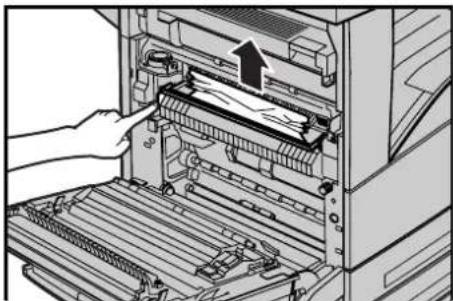
Papierstoringen bij deksel B
Volg de onderstaande stappen om papierstoringen bij deksel B te verhelpen.
- Open deksel B en til tegelijkertijd de ontgrendelingshendel op.

-
Verwijder het vastgelopen papier.
-
Sluit deksel B tot dit vergrendelt.

Papierstoringen bij deksel C
Volg de onderstaande stappen om papierstoringen bij deksel C te verhelpen.
- Open deksel C en til tegelijkertijd de ontgrendelingshendel op.
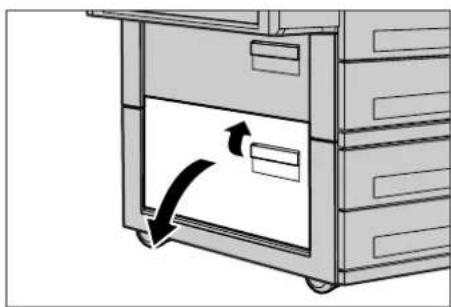
-
Verwijder het vastgelopen papier.
-
Sluit deksel C tot dit vergrendelt.

Papierstoringen bij deksel E
Volg de onderstaande stappen om papierstoringen bij deksel E te verhelpen.
- Open de handmatige invoer en vervolgens deksel A terwijl u de ontgrendelingshendel optilt.
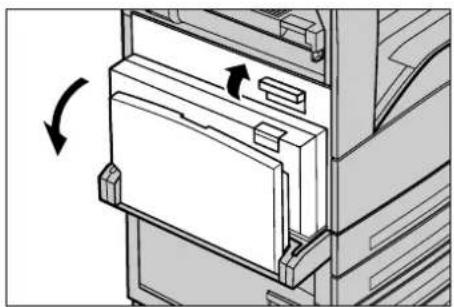
- Til de hendel op om deksel E te openen.

- Verwijder het vastgelopen papier.
4.Sluit deksel E.
- Sluit deksel A tot dit vergrendelt en sluit de handmatige invoer.

Volg de onderstaande stappen om papierstoringen te verhelpen in laden 1 t/m 4 van het apparaat.
-
Trek lade 1, 2, 3 of 4 naar buiten.
-
Verwijder het vastgelopen papier.
-
Sluit de papierlade.

Volg onderstaande stappen om papierstoringen in de tandemlademodule te verhelpen.
In lade 3
- Trek lade 3 van de tandemlademodule naar buiten.
- Verwijder het vastgelopen papier.
3.Sluit papierlade 3.

- Trek lade 4 van de tandemlademodule naar buiten.
- Verwijder het vastgelopen papier.

3.Indien het papier onder het binnendeksel is vastgelopen, opent u het deksel en verwijdert u het papier.
4.Sluit papierlade 4.

Volg de onderstaande stappen om papierstoringen in de handmatige invoer te verhelpen.
- Verwijder het vastgelopen papier in de handmatige invoer.

Papierstoringen bij deksel D van de 2-zijdige module (optioneel)
Volg de onderstaande stappen om papierstoringen in de 2-zijdige module te verhelpen.
1.Open de handmatige invoer.
2.Open deksel D van de 2-zijdige module en til tegelijkertijd de ontgrendelingshendel op.
3. Verwijder het vastgelopen papier in de 2-zijdige module.
4. Sluit deksel D van de 2-zijdige module tot dit vergrendelt.
5.Sluit de handmatige invoer.

Papierstoringen in de afwerkeenheid (optioneel)
Volg de onderstaande stappen om papierstoringen te verhelpen bij het bovendeksel van de afwerkeenheid en deksel F van het afwerktransport.
Bij bovendeksel afwerkeenheid
- Druk op de toets op het bovendeksel van de afwerkeenheid om het deksel te openen.

-
Verwijder het vastgelopen papier.
-
Sluit het bovendeksel van de afwerkeenheid.

Bij deksel F afwerktransport
- Open deksel F van het afwerktransport.
- Verwijder het vastgelopen papier.
- Sluit deksel F van het afwerktransport.

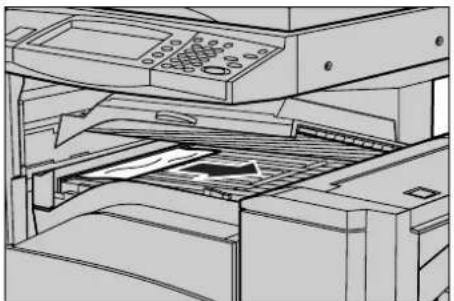
Indien een document vastloopt in de AOD, stopt het apparaat en verschijnt er een bericht op het aanraakscherm. Verhelp de documentstoring door de instructies op het scherm te volgen en plaats het document vervolgens opnieuw in de AOD.
Volg de onderstaande stappen om papierstoringen in de AOD te verhelpen.
- Open het deksel van de AOD en verwijder het vastgelopen document. Indien dit op het aanraakscherm wordt aangegeven, draait u aan het groene wiel om het vastgelopen document uit de AOD te halen.

2.Indien een 2-zijdig document onder het binnendeksel is vastgelopen, opent u het deksel en draait u aan het groene wiel om het document te verwijderen.

- Sluit het binnendeksel en vervolgens het deksel van de AOD.
Storingsdiagnosetabellen
Wanneer zich problemen voordoen met het apparaat, raadpleegt u de suggesties in de onderstaande tabellen voor een mogelijke oplossingen van het probleem. Indien het probleem hierna niet is verholpen, zie Problemen oplossen - procedure op pagina 335.
| Probleem Aanbeveling | |
| Het apparaat kan niet worden aangezet • Is het netsnoer goed aangesloten?De aan-/uitschakelaar moet op ON (aan) staan.Controleer of de RESET-toets aan de achterkant van het apparaat niet in de geactiveerde stand staat (naar buiten).Druk op de toets om te herstellen.Controleer of er spanning op het stopcontact staat. Dit kan worden gecontroleerd door een ander apparaat op het stopcontact aan te sluiten. | |
| Het document wordt niet door de AOD gevoerd. | • Controleer of er niet te veel vellen in de AOD zijn geplaatst. De AOD kan maximaal 50 vellen bevatten.Controleer of het document volledig in de AOD is gestoken. |
| Het apparaat geeft de tandemlademodule (of een van de papierladen) niet weer bij de opties voor Papierinvoer. | • Controleer of geen van de papierladen open staat. Wanneer een lade open staat, kan het apparaat de verbinding niet waarnemen.Open en sluit iedere papierlade en de tandemlademodule. Indien hierdoor het probleem niet wordt verholpen, schakelt u het apparaat uit en weer in. |
| Het apparaat geeft de optie Afwerkeenheid/Nieteenheid niet weer. | • Controleer of de kabels van de afwerkeenheid goed op het apparaat zijn aangesloten.Schuif de afwerkeenheid tegen het apparaat.Het apparaat wordt automatisch geconfigureerd wanneer er opties worden aangesloten. |
| Het apparaat slaat geen documenten op in het geheugen. | • Neem contact op met de getrainde operateur over de beschikbare geheugencapaciteit.Druk, wanneer het geheugen bijna vol is, de bestanden die niet nodig zijn, af en verwijder ze. |
| Het apparaat geeft aan dat het geheugen vol is. | Neem contact op met de getrainde operateur over de beschikbare geheugencapaciteit.Verdeel de resterende pagina's in de opdracht in meerdere kleine opdrachten en voer de opdrachten nogmaals uit. |
| Het apparaat geeft aan dat er een storing in een papierlade is. | Volg de onderstaande stappen.Open de papierlade.Duw de papierladegeleiders weg van het papier.Duw de papierladegeleiders tegen het papier, zodat ze net het papier raken.Zet het apparaat uit en vervolgens weer aan. |
| Transparanten vervormd • Controleer of [Transparanten] in [Papiersoort] is geselecteerd. Het apparaat past zich automatisch aan de verschillende soorten afdrukmateriaal aan. Transparanten kunnen minder goed tegen hitte dan papier. | |
| Blanco afdrukken • Controleer of het document met de bedrukte zijde in de AOD is geplaatst.Wanneer de afdrukmodule nieuw is, is de toner mogelijk nog niet verdeeld. Voer de opdracht opnieuw uit.Controler of de tape van de nieuwe afdrukmodule is verwijderd.Breng de afdrukmodule en tonercassette aan.Vervang de afdrukmodule.Vervang de tonercassette indien het vervangingsbericht op het scherm wordt getoond. | |
| Strepen, dichte lijnen, onderbroken lijnen of vlekken | Reinig de glasplaat, de CVT-glasplaat, de gebieden onder de afdekklep van de glasplaat, de AOD en de papiergeleiders.Begin opnieuw met de opdracht wanneer het apparaat gedurende langere tijd niet werd gebruikt of wanneer er een nieuwe afdrukmodule of tonercassette in het apparaat is geplaatst. Voer de opdracht vanaf de glasplaat uit. Breng de afdrukmodule weer aan.Controleer de kwaliteit van het origineel. Gebruik [Kader wissen] om lijnen en vlekken aan de randen van het document te verwijderen.Plaats nieuw papier.Controleer de vochtigheidsgraad op de plaats waar het apparaat staat opgesteld. |
| Aflevering is te licht of te donker. • Plaats nieuw papier. | Controleer de kwaliteit van het origineel.Selecteer [Lichter/donkerder] op het aanraakscherm.Maak meerdere afdrukken tot de afdrukkwaliteit is verbeterd.Vervang de afdrukmodule. |
| Ongelijkmatige afdruk • Vervang de afdrukmodule. | Vervang de tonercassette indien het vervangingsbericht op het scherm wordt getoond. |
| Wazige afdruk • Plaats nieuw papier. | Vervang de afdrukmodule.Vervang de tonercassette indien het vervangingsbericht op het scherm wordt getoond. |
| Ontbrekende tekens • Plaats nieuw papier. | Breng de afdrukmodule weer aan.Vervang de tonercassette indien het vervangingsbericht op het scherm wordt getoond. |
| Glansvariaties (“coining”) • Controleer de kwaliteit van de originelen. | Pas het contrast aan wanneer het document grote volvlakken heeft. |
| Lichte afdrukken bij het scannen van glanzende of gecoate originelen via de AOD. | Gebruik de glasplaat in plaats van de AOD. |
| Schaduwbeelden • Controleer de kwaliteit van de originelen.Indien er transparanten worden gebruikt, selecteer dan [Transparanten] in [Papiersoort]. Het apparaat past de kwaliteit automatisch aan voor transparanten.Voer het document KKE in.Vervang de afdrukmodule. | |
| Bleke kopie • Controleer de kwaliteit van de originelen.Wanneer het beeld in de marges lichter is, selecteert u op het aanraakscherm een donkerdere instelling voor afdrukkwaliteit.Vervang de afdrukmodule. | |
| Variaties in volvlakken • Controleer de kwaliteit van de originelen.Selecteer [Lichter/donkerder] op het aanraakscherm.Vervang de afdrukmodule. | |
| Beeldverlies • Verklein, wanneer een document naar een kleiner formaat wordt gekopieerd, het beeld zodat het op het afdrukpapier past.Indien u A4 (210 × 297 mm/8,5 × 11,0 inch) gebruikt, stelt u een kleiner documentformaat in (bijvoorbeeld kopieren met 90% in plaats van 100%), of selecteert u [Alles kopieren] op het scherm [Verkleinen/vergroten].Selecteer [Auto-centreren] in [Kantlijnverschuiving]. | |
| De afdrukken komen niet overeen met de selecties die op het aanraakscherm zijn gemaakt. | Selecteer [Opslaan] na iedere selectie op het aanraakscherm, indien keuzes kunnen worden gemaakt. |
| De afwerkeenheid stapelt de afdrukken niet goed. | Controleer of de papierladegeleiders goed tegen het papier geplaatst zijn. |
| Papier in de set is niet geniet. • Controleer of de papierladegeleiders goed tegen het papier geplaatst zijn. | |
| Papier afgeleverd in de opvangbak is niet goed gestapeld. | Draai de papierstapel in de lade om of draai het van kop naar staart. |
| Papier krult. • Controleer of het papier correct is | geplaatst. Plaats papier in laden 1, 2, 3 en 4 met de plakrand van de verpakking naar boven.Plaats papier met de plakrand van de verpakking naar beneden in de tandemlademodule en de handmatige invoer.Plaats keuzemateriaal in de handmatige invoer.Z i e het hoofdstuk Papier en ander afdrukmateriaal voor procedures. |
| Document kan niet voor beveiligd pollen worden opgeslagen, omdat het geheugen vol is. | • Annuleer de bewerking en probeer het opnieuw wanneer er extra geheugen beschikbaar is. |
Storingscodes
Wanneer zich een storing voordoet, verschijnen er instructies op het aanraakscherm om de storing te verhelpen.
Sommige storingen kunnen door de gebruikers worden verholpen, terwijl voor andere de hulp van de getrainde operateur en/of de systeembeheerder moet worden ingeroepen. In de onderstaande tabel staan enkele van de storingscodes en de bijbehorende handelingen. Deze kunnen in de afdrukwachtrij of storingenlijst in de mode Apparaatstatus staan aangegeven.
| Code | Beschrijving en handeling |
| 002-770 De | opdrachtsjabloon kon niet worden verwerkt, omdat er niet voldoende schijfruimte was. Verwijder overbodige gegevens van de schijf. |
| 003-750 Er | werd geen document opgeslagen voor de 2-zijdige katerntoepassing. Controleer de instelling van de 2-zijdige katerntoepassing. |
| 003-751 016-712 | Het aangegeven documentgebied is te klein. Selecteer een hogere resolutie of een groter scangebied. |
| 003-753 De | geselecteerde resolutie was te hoog voor het scannen van gemengde origineelformaten via de AOD. Selecteer 200 dpi of lager voor het scannen van het document. |
| 003-760 Er | zijn niet-compatibele toepassingen geselecteerd op het scherm [Scanopties]. Controleer de geselecteerde opties. |
| 003-761 Het | papierformaat dat door auto lade verwisselen is geselecteerd, verschilt van het papierformaat in de lade die bij de ladeselectie is geselecteerd. Wijzig het papierformaat voor de lade of wijzig de prioriteitsinstelling voor de papiersoort. |
| Code Beschrijving en handeling | |
| 003-780 Het | comprimeren van de gescande gegevens is niet gelukt. Verlaag de resolutie of de verkleinings-/vergrotingsverhouding om de gegevensgrootte te verkleinen of verzend het document in kleinere segmenten. |
| 003-795 De | verkleining-/vergrotingsverhouding overschrijdt het instellingenbereik wanneer het gescande document wordt vergroot/verkleind tot het gespecificeerde papierformaat. Voer de vergrotings-/verkleiningsverhouding rechtstreeks in of wijzig het papierformaat. |
| 003-972 Het | aantal gescande pagina's is groter dan de afdruklimiet die voor de dienst is ingesteld. Neem voor de afdruklimiet contact op met de getrainde operateur. |
| 003-973 De | richting van het document komt niet overeen met de papierrichting in de geselecteerde lade. Start de opdracht op deze manier of annuleer deze en selecteer de correcte instelling. |
| 003-970003-976016-981 | Er is een storing opgetreden omdat het documentformaat groter is dan het scangebied van het apparaat. Wijzig de documentgrootte of verdeel het document in kleinere segmenten en verstuur deze. |
| 003-977 De | documentgrootte is anders dan die eerder ingesteld voor de toepassing Ingebonden originelen/Katern maken/Poster. Stel de juiste grootte van het document in en start de opdracht opnieuw. |
| 003-980 De | nietpositie is niet correct. Controleer de documentrichting en de nietpositie, en selecteer de correcte instellingen of annuleer het nieten. |
| 003-981 Het | nieten van gemengde origineelformatie is alleen beschikbaar voor documenten met dezelfde breedte. Annuleer het nieten of stel de documenten met dezelfde breedte in. |
| 005-275005-280005-283005-284005-285005-286 | Er is een storing opgetreden in de AOD. Neem contact op met het Xerox Welcome Centre. |
| 012-211012-212012-221012-223012-224012-260012-263012-282012-283012-284012-285012-291012-293012-294012-295012-296 | Er is een storing opgetreden in de afwerkeenheid. Neem contact op met het Xerox Welcome Centre. |
| 016-210016-211016-212016-213016-214016-215 | Er is een storing opgetreden in de software-optieinstellingen Neem contact op met het Xerox Welcome Centre. |
| 016-450 De | SMB-hostnaam is twee keer ingesteld. Wijzig de hostnaam. |
| 016-454 Kon | het IP-adres niet van DNS verkrijgen. Controleer de DNS-instellingen en de instelling voor de methode waarop het IP-adres wordt verkregen. |
| 016-503 Kon | de naam van de SMTP-server niet bepalen toen e-mail werd verstuurd. Controleer of de SMTP-server correct is ingesteld. Controleer ook of de DNS-server correct is ingesteld. |
| 016-504 Kon | de naam van de POP3-server niet bepalen toen e-mail werd verstuurd. Controleer of de POP3-server correct is ingesteld. Controleer ook of de DNS-server correct is ingesteld. |
| 016-505 Kon | niet bij de POP3-server aanmelden tijdens het versturen van een e-mail. Controleer of de gebruikersnaam en toegangscode voor de POP3-server correct zijn ingesteld. |
| 016-702 PCL | afdrukgegevens konden niet worden verwerkt, want er was te weinig ruimte in de afdrukpaginabuffer. Voer een van de volgende handelingen uit. Verlaag de resolutie in de printerdriver. Vergroot de afdrukpaginabuffer. Voeg geheugen toe. |
| 016-703 Er | werd een e-mail voor een niet-geregistreerd of ongeldig mailboxnummer ontvangen. Voer een van de volgende handelingen uit. Registreer de mailbox met het aangegeven nummer. Stuur een e-mail naar een geldige mailbox. |
| 016-704 De | harde schijf raakte vol, omdat de mailboxen vol zijn. Verwijder overbodige documenten uit de mailboxen. |
| 016-705 Het | document kon niet voor beveiligd afdrukken worden opgeslagen, omdat er geen optionele harde schijf is geïnstalleerd. De harde schijf is nodig om de toepassing Beveiligde afdruk te kunnen gebruiken. |
| 016-706 De | harde schijf raakte vol, omdat het maximumaantal gebruikers voor beveiligde afdrukken werd overschreden. Verwijder overbodige documenten of geregistreerde gebruikers voor de toepassing Beveiligde afdruk. |
| 016-707 Er | kunnen geen proefafdrukken worden gemaakt, want de harde schijf vertoont een storing. Neem contact op met het Xerox Welcome Centre. |
| 016-708 Er | kunnen geen [Notities] worden gemaakt, want de harde schijf vertoont een storing. Verwijder overbodige documenten van de schijf. |
| 016-710 Er | kunnen geen uitgestelde afdrukken worden gemaakt, want de harde schijf vertoont een storing. Neem contact op met het Xerox Welcome Centre. |
| 016-711016-985 | De e-mailgrootte overschrijdt de maximum toegestane waarde. Voer een van de volgende procedures uit en stuur de e-mail opnieuw.Verminder het aantal pagina's in het document.Verlaag de resolutie in [Scanresolutie].Verklein de documentgrootte met [Verkleinen/vergroten].Verhoog de maximumwaarde in [Maximum e-mailgrootte] door als getrainde operateur toegang te verkrijgen. |
| 016-716 Het | TIFF-bestand kon niet worden gespoold, aangezien de bestandsgrootte groter was dan de resterende ruimte op de schijf. Verhoog de grootte van het PCL-formuliergebied. |
| 016-721 Tijdens | het afdrukken van een opdracht trad een storing op. De toepassing Auto lade verwisselen werd ingeschakeld toen [Auto-papier UIT] voor alle papierladen werd geselecteerd in het scherm [Prioriteit papiersoort]. Wanneer de toepassing Auto lade verwisselen is ingeschakeld, selecteert u een andere papiersoort dan [Auto-papier UIT] in het scherm [Prioriteit papiersoort]. |
| 016-728 Het | TIFF-bestand bevat niet-ondersteunde tags. |
| 016-729 Het | TIFF-bestand kon niet worden afgedrukt, aangezien het aantal kleuren en de resolutie van het TIFF-bestand de limiet overschreden. Wijzig het aantal kleuren en de resolutie van het TIFF-bestand en druk het opnieuw af. |
| 016-731 Het | afdrukken van de TIFF-gegevens werd halverwege gestopt. Druk het bestand opnieuw af. |
| 016-732 Het | formulier dat in de emulatie-instelling is aangegeven, staat niet op de hostcomputer geregistreerd. Stuur de formuliergegevens opnieuw. |
| 016-735 Er | werd geprobeerd een opdrachtsjabloon af te drukken terwijl deze werd bijgewerkt. Wacht even en druk hem dan opnieuw af. |
| 016-748 Afdrukken is niet mogelijk wegens onvoldoende schijfruimte. Verminder het aantal pagina's in de afdrukgegevens, bijvoorbeeld door de afdrukgegevens op te splitsen of door tijdens het maken van meerdere kopieën steeds één kopie af te drukken. | |
| 016-749 E is een PJL-opdrachtsyntaxisfout opgetreden. Controleer de afdrukinstellingen of corrigeer de PJL-opdracht. | |
| 016-756 Het | gebruik van de dienst is beperkt. Neem contact op met de getrainde operateur. |
| 016-757 Er | werd een verkeerde toegangscode ingevoerd. Voer de juiste toegangscode in. |
| 016-758 Via | deze account kan niet worden gekopieerd. Neem contact op met de getrainde operateur. |
| 016-759 Het | maximumaantal kopieën is bereikt. Neem contact op met de getrainde operateur. |
| 016-760 Tijdens de PostScript-verwerking is een storing opgetreden. Voer een van de volgende handelingen uit.Stel in voor geoptimaliseerde snelheid in de printerdriver.Vergroot de afdrukpaginabuffer.Vergroot het PostScript-geheugen. | |
| 016-761 Tijdens de beeldverwerking is een storing opgetreden. Stel in voor geoptimaliseerde snelheid in de printerdriver. Geef het apparaat de opdracht opnieuw af te drukken. Indien hierdoor het afdrukprobleem niet is verholpen, stelt u in op de hoogste compatibiliteit en probeert u opnieuw af te drukken. | |
| 016-762 Er werd een afdruktaal aangegeven die niet door het apparaat wordt ondersteund. Geef de afdruktaal aan in [Mode Afdrukken] onder [Poortinstellingen]. | |
| 016-764 Kon geen verbinding maken met de SMTP-server. Neem contact op met de systeembeheerder. | |
| 016-765 Kon e-mail niet versturen, aangezien de schijf op de SMTP-server vol was.Neem contact op met de systeembeheerder. | |
| 016-766 Er trad een storing op bij de SMTP-server. Neem contact op met de systeembeheerder. | |
| 016-767 Kon e-mail niet verzenden aangezien het e-mailadres verkeerd was. Controleer of het e-mailadres correct is en verstuur de e-mail opnieuw. | |
| 016-768 Kon geen verbinding maken met de SMTP-server aangezien het e-mailadres van het apparaat onjuist was. Controleer het e-mailadres van het apparaat. | |
| 016-769 De SMTP-server ondersteunt afleveringsinformatie niet (DSN). Verstuur e-mails zonder bevestiging in te stellen. | |
| 016-771 Kon het opslagadres voor scangegevens in CentreWare Scannen niet verkrijgen. Geef het correcte DNS-adres aan. Of stel het adres van de scangegevensopslagplaats in als het IP-adres. | |
| 016-773 Het IP-adres van het apparaat is niet correct ingesteld. Controleer de DHCPomgeving. Of voer met de hand een IP-adres van het apparaat in. | |
| 016-774 De compressieconversie kon niet worden verwerkt, omdat er niet voldoende schijfruimte was. Verwijder overbodige gegevens van de schijf. | |
| 016-775 De beeldconversie kon niet worden verwerkt, omdat er niet voldoende schijfruimte was. Verwijder overbodige gegevens van de schijf. | |
| 016-776 Tijdens de beeldconversieverwerking is een storing opgetreden. Controleer de gegevens in CentreWare Internetservices. | |
| 016-777 Er trad tijdens de beeldverwerking een fout op op de schijf, waarschijnlijk vanwege een schijfstoring. Neem voor informatie over het vervangen van de harde schijf contact op met het Xerox Welcome Centre. | |
| 016-778 De conversie van het gescande beeld werd vanwege onvoldoende schijfruimte niet voortgezet. Verwijder overbodige gegevens van de schijf. | |
| 016-779 Tijdens de beeldconversieverwerking van het scanbeeld is een storing opgetreden. Geef opnieuw de scanopdracht. | |
| 016-780 Er trad tijdens de beeldconversieverwerking van het gescande beeld een fout op op de schijf, waarschijnlijk vanwege een schijfstoring. Neem voor informatie over het vervangen van de harde schijf contact op met het Xerox Welcome Centre. | |
| 016-781 Kon geen verbinding maken met de server tijdens het doorsturen door CentreWare Scannen. Vraag de systeembeheerder om het netwerk en de server te controleren. | |
| 016-782 Kon geen verbinding maken met de server voor CentreWare Scannen. Controleer of de juiste aanmeldnaam, toegangscode en andere benodigde informatie worden ingevoerd. | |
| 016-783 Kon geen verbinding maken met het aangegeven serverpad tijdens het doorsturen door CentreWare Scannen. Controleer de padnaam van de server die op dit moment voor de opdrachtsjabloon is ingesteld. | |
| 016-784 Er trad een schrijffout naar de server op tijdens het doorsturen van het bestand door CentreWare Scannen. Controleer of er voldoende ruimte is in de directory op de server en dat er toegangsrechten aanwezig zijn. | |
| 016-785 Het bestand kon vanwege onvoldoende ruimte op de server niet door CentreWare Scannen worden verstuurd. Verwijder overbodige gegevens van de server. | |
| 016-786 De gescande informatie kon niet worden geschreven vanwege onvoldoende ruimte op de harde schijf. Verwijder onnodige gegevens of initialiseer de harde schijf indien de opgeslagen gegevens niet meer nodig zijn. | |
| 016-787 Het server-IP-adres dat voor de opdrachtsjabloon is ingesteld, is onjuist. Geef de juiste opdrachtsjabloon aan. | |
| 016-788 Ophalen van het bestand vanaf de webbrowser mislukt. Voer een van onderstaande handelingen uit en probeer het bestand opnieuw op te halen.· Vernieuw de browserpagina.· Start de browser opnieuw.· Schakel het apparaat uit en vervolgens weer in. | |
| 016-789 De e-mailverwerking werd onderbroken vanwege onvoldoende ruimte op de harde schijf. Verlaag de beeldresolutie of de verkleinings-/vergrotingsverhouding, of verdeel het documen in kleinere segmenten en verstuur deze. | |
| 016-791 De toegang tot de aangegeven bestemming of opdrachtsjabloonserver mislukte toen Scan naar FTP/SMB of CentreWare Scannen werd gebruikt. Controleer of u toegang heeft tot de aangegeven bestemming of server. | |
| 016-793 De harde schijf is vol. Verwijder overbodige gegevens of initialiseer de harde schijf indien de opgeslagen gegevens niet meer nodig zijn. | |
| 016-982 De harde schijf is vol. Verwijder overbodige gegevens van de harde schijf of documenten uit mailboxen. | |
| Code | Beschrijving en handeling |
| 024-746 De | geselecteerde optie (d.w.z. papierformaat, originelenopvangbak, afdrukkenopvangbak, of 2-zijdig afdrukken) is niet compatibel met de aangegeven papierkwaliteit. Controleer de afdrukgegevens. |
| 024-747 Er | werd een ongeldige afdrukparametercombinatie ingesteld. Controleer de afdrukgegevens. Er werd bijvoorbeeld een keuzeformaat aangegeven en [Papierinvoer] werd op [Auto] ingesteld. Selecteer in dat geval de handmatige invoer. |
| 024-958 Het | documentformaat dat in de handmatige invoer was ingesteld kwam niet overeen met het geselecteerde afdrukformaat. Controleer het documentformaat en stel vervolgens het juiste formaat van het document in of wijzig het afdrukformaat. |
| 024-985 Er | is een storing opgetreden in de handmatige invoer. Controleer de documentgrootte, de richting en de papiersoort en probeer het opnieuw. |
| 024-966 Kon | de opdracht niet verwijderen uit CentreWare Internetservices. Annuleer de opdracht door op de toetste drukken op het bedieningspaneel. |
| 027-452 Er | is een IP-adres twee keer ingesteld. Wijzig het IP-adres. |
| 027-500 Kon | de naam van de SMTP-server niet bepalen toen antwoord-e-mail werd verstuurd. Controleer vanuit CentreWare Internetservices of de SMTP-server correct is ingesteld. |
| 027-501 Kon | de naam van de POP3-server niet bepalen toen het POP3-protocol werd gebruikt. Controleer vanuit CentreWare Internetservices of de POP3-server correct is ingesteld. |
| 027-502 Kon | niet aanmelden bij de POP3-server toen het POP3-protocol werd gebruikt. Controleer vanuit CentreWare Internetservices of de gebruikersnaam en toegangscode voor de POP3-server correct zijn ingesteld. |
| 027-737 Er | trad een storing op tijdens het lezen van gegevens vanaf de opdrachtsjabloonserver. Controleer de toegangsrechten voor de directory waarin de opdrachtsjabloon is opgeslagen. |
| 027-739 Kon | de aangegeven opdrachtsjabloonserver niet vinden. Controleer de padnaam naar de opdrachtsjabloonserver. |
| 027-740 Kon | niet aanmelden bij de opdrachtsjabloonserver. Controleer of de juiste aanmeldnaam, toegangscode en andere benodigde informatie worden ingevoerd. |
| 027-741 Kon | geen verbinding maken met de opdrachtsjabloonserver. Vraag de netwerkbeheerder het netwerk of de server te controleren. |
| 027-742 De | opdrachtsjabloon kon niet worden opgeslagen vanwege onvoldoende schijfruimte. Verwijder overbodige gegevens van de schijf. |
| 027-743 De | instellingen op de opdrachtsjabloonserver zijn onjuist. Controleer de instellingen van de opdrachtsjabloonserver. |
| 027-744 Er | is een probleem in de domeinnaam van de opdrachtsjabloonserver. Controleer of de DNS-serververbinding en de domeinnaam op de DNS-server zijn geregistreerd. |
| 027-745 Het | adres van de DNS-server is niet op het apparaat geregistreerd. Registreer het adres van de DNS-server op het apparaat of stel het adres van de opdrachtsjabloonserver in als het IP-adres. |
| 027-746 De | protocolinstelling van de opdrachtsjabloonserver is niet correct. Stel de correcte poort in. |
| 027-750 Fax | doorsturen, afdrukken of internetfax doorsturen werd voor een gescand document geprobeerd. Fax doorsturen, afdrukken en internetfax doorsturen kunnen niet voor gescande documenten worden uitgevoerd. |
| 027-751 Er | trad een storing op tijdens het verwerken van een opdrachtstroomschema. Controleer het opdrachtstroomschema. |
| 027-753 De | vereiste poort was niet open voor de opdracht die door een opdrachtstroomschema werd uitgevoerd. Neem contact op met de getrainde operateur. |
| 027-796 E-mail | zonder bijlage werd weggegooid, omdat het apparaat is ingesteld voor het afdrukken van alleen het document dat als bijlage bij een e-mail wordt verstuurd. Voor het afdrukken van de platte tekst en de kopregel van een e-mail, moeten de instellingen worden gewijzigd bij [Eigenschappen] van CentreWare Internetservices. |
| 027-797 De | afleveringsbestemming is niet correct. Geef de juiste bestemming aan en stuur de e-mail opnieuw. |
| 034-211 034-212 | Er is een storing opgetreden in de fax-controller. Neem contact op met het Xerox Welcome Centre. |
| 034-501 Is | de telefoonkabel correct aangesloten? Controleer of de telefoonkabel correct is aangesloten en verstuur het document opnieuw. Zie Onderdelen van het apparaat in het hoofdstuk Productoverzicht op pagina 35. |
| 034-507 036-786 036-787 | Communicatie mislukte omdat de ID van het externe apparaat en de door u ingevoerde toegangscode niet bij elkaar horen. Gebruik de juiste toegangscode en telefoonnummer. Controleer tevens bij de ontvanger of hun apparaat is ingesteld op het afwijzen van ID's van anderen. Deze code wordt ook getoond wanneer een polverzoek wordt afgewezen. |
| 034-511 035-725 | Een document voor doorzenden kon niet worden verzonden. Controleer of het doorzendstation correct is geregistreerd in de aangegeven snelkiescode. Controleer tevens de inhoud van het adresnummer dat bij het doorzendstation staat geregistreerd. |
| 034-530 Er | werden binnen een bepaalde periode geen correcte bewerkingen uitgevoerd. Voer een bewerking uit binnen een bepaalde tijd. |
| Code Beschrijving en handeling | |
| 034-728034-784034-785034-796035-701 | Er kan niet worden verstuurd, want het telefoonnummer is niet correct. Controleer het telefoonnummer van het externe apparaat en verstuur het document opnieuw. Klanten die G3 DP (Dial Pause: kiespauze) gebruiken, moeten controleren of het gekozen nummer geen "*" of "#" bevat. |
| 034-790034-791034-792034-793034-794034-795 | Is de telefoonlijn correct op het apparaat aangesloten? Controleer of de telefoonkabel correct is aangesloten en verstuur het document opnieuw. Deze codes worden alleen in bepaalde landen getoond. |
| 035-702036-507 | De andere kant heeft de verzending geannuleerd. Vraag de ontvanger de status van hun apparaat te controleren en stuur het document opnieuw, indien nodig. |
| 035-704035-744035-745 | De aangegeven toepassing (zoals F-code) wordt niet door het externe apparaat ondersteund. Neem contact op met de ontvanger en stuur het document opnieuw, indien nodig, zonder deze toepassing te gebruiken. |
| 035-705035-708035-709035-710035-712 | Het externe apparaat kan een probleem zijn tegengekomen. Neem contact op met de ontvanger en stuur het document opnieuw, indien nodig. |
| 035-720 Het | externe apparaat kan uw document niet ontvangen. Vraag de ontvanger het volgende bij hun apparaat te controleren:• Er ligt papier in de lade• Er is geen papierstoring• Heeft voldoende geheugen• Ondersteunt G3-ontvangst.Wanneer toepassingen als doorsturen of een externe mailbox worden aangegeven, vraag de ontvanger dan of hun apparaat deze toepassingen ondersteunt en of de toegangscode correct is. |
| 035-746 Het | faxnetwerk reageert niet. Controleer het onderstaande en verstuur het document opnieuw.• Is de telefoonlijn correct op het apparaat aangesloten?• Het kan zijn dat de ontvanger niet op het faxnetwerk is aangesloten of er kan een probleem zijn met het netwerk.Wanneer u op een faxnetwerk bent aangesloten waarvoor een toegangscode is vereist, voert u twee pauzes in na de toegangscode en kiest u vervolgens het telefoonnummer. |
| 035-749 Het | telefoonnummer van de ontvanger werd het ingestelde aantal keren gekozen, maar het externe apparaat antwoordde niet. Vraag de ontvanger de telefoonlijn en de verbinding naar het apparaat te controleren. |
| 041-210041-211 | Er is een storing opgetreden in de papierlade of de tandemlademodule. Neem contact op met het Xerox Welcome Centre. |
| 047-211047-212 | Er is een storing opgetreden in de afleveringseenheid. Neem contact op met het Xerox Welcome Centre. |
| 047-213 Er | is een storing opgetreden in de afwerkeenheid. Neem contact op met het Xerox Welcome Centre. |
| 047-214 Er | is een storing opgetreden in de 2-zijdige module. Neem contact op met het Xerox Welcome Centre. |
| 047-215 Er | is een storing opgetreden in de afleveringseenheid. Neem contact op met het Xerox Welcome Centre. |
| 047-216 Er | is een storing opgetreden in de afwerkeenheid. Neem contact op met het Xerox Welcome Centre. |
| 047-218 Er | is een storing opgetreden in de tandemlademodule. Neem contact op met het Xerox Welcome Centre. |
| 062-211063-210 | Er is een storing opgetreden in de AOD. Neem contact op met het Xerox Welcome Centre. |
| 062-277 Er | is een communicatiestoring opgetreden tussen de scan- en invoercomponenten van het apparaat. Neem contact op met het Xerox Welcome Centre. |
| 062-790 Het | gescande document mag wettelijk niet worden gekopieerd. Zie Illegale kopieën in het hoofdstuk Alvorens het apparaat te gebruiken op pagina 31 en controleer welke documentsoorten mogen worden gekopieerd. |
| 065-210065-211065-212065-213065-214 | Er is een storing opgetreden in het apparaat. Neem contact op met het Xerox Welcome Centre. |
| 071-210071-211 | Storing in lade 1. Neem contact op met het Xerox Welcome Centre. Gebruik een andere papierlade. |
| 072-210072-211 | Storing in lade 2. Neem contact op met het Xerox Welcome Centre. Gebruik een andere papierlade. |
| 073-210073-211 | Storing in lade 3. Neem contact op met het Xerox Welcome Centre. Gebruik een andere papierlade. |
| 074-210074-211 | Storing in lade 4. Neem contact op met het Xerox Welcome Centre. Gebruik een andere papierlade. |
| 116-701 2-zijdig afdrukken is niet mogelijk vanwege onvoldoende geheugen. Voeg geheugen toe. | |
| 116-702 Het | afdrukken werd uitgevoerd met een vervangingsfont. Controleer de afdrukgegevens. |
| 116-703 Tijdens de PostScript-verwerking is een storing opgetreden. Bevestig de afdrukgegevens of open de spoolinstellingen op het gegevenstabblad in de printerdriver om bidirectionele communicatie uit te schakelen. | |
| 116-713 De | opdracht werd in delen afgedrukt omdat de harde schijf vol raakte. Verwijder overbodige gegevens. |
| 116-720 Er | is een storing opgetreden tijdens het afdrukken vanwege onvoldoende geheugen. Sluit ongebruikte poorten of verwijder overbodige gegevens. |
| 116-740 Er | is een storing opgetreden met betrekking tot een numerieke-waardebewerking, aangezien de afdrukgegevens een waarde bevatten die de limiet van de printer overschrijdt. Controleer de afdrukgegevens. |
| 116-749 De | afdrukopdracht is gestopt omdat het aangegeven font niet werd gevonden.Installeer het font of schakel fontvervanging in de printerdriver in. |
| 116-771116-772116-773116-774116-775116-776116-777116-778 | De parameterwaarden zijn gecorrigeerd omdat het apparaat een probleem registreerde tijdens het afdrukken van de gegevens. Indien het ontvangen bericht niet compleet is of is beschadigd, vraagt u de ontvanger het beeld te controleren of de gegevens opnieuw te versturen. Wanneer internetfax doorsturen is ingeschakeld, vraagt u de ontvanger of het beeld goed is ontvangen. |
| 116-780 Er | is een probleem met de bijlage bij de ontvangen e-mail. Controleer de bijlage. |
| 124-701 Van | nwege een storing in de aangegeven lade, is de afleveringsbestemming veranderd in de middelste opvangbak. Neem contact op met het Xerox Welcome Centre. Gebruik een andere papierlade. |
Schermberichten
Behalve storingscodes worden in sommige gevallen de volgende berichten op het aanraakscherm getoond.
| Bericht Beschrijving en | handeling |
| Er is een storing opgetreden.Schakel het apparaat uit. Het scherm moet zijn verdwenen voordat u het apparaat weer aanzet.Neem, indien het probleem aanhoudt, contact op met het Xerox Welcome Centre. | Er is een storing opgetreden. Schakel het apparaat uit en wacht tot het aanraakscherm volledig is uitgeschakeld. Start het apparaat vervolgens opnieuw. Indien het probleem aanhoudt, noteert u de storingscode (xxx-yyy) die op het scherm staat aangegeven. Schakel het apparaat uit en neem contact op met het Xerox Welcome Centre. |
| Er is een storing opgetreden. Het apparaat is opnieuw gestart. Neem, indien het probleem aanhoudt, contact op met het Xerox Welcome Centre. | Het apparaat is vanwege een storing opnieuw opgestart. U kunt weer gewoon met het apparaat werken. Indien het probleem aanhoudt, neem dan contact op met het Xerox Welcome Centre. |
| Verwerking is geannuleerd vanwege een fout.Raadpleeg de Handleiding voor gebruiker voor informatie over de storingscode. | Het apparaat is vanwege een storing gestopt. Start de opdracht opnieuw. |
Afdrukkwaliteit
Er zijn veel factoren van invloed op de kwaliteit van de afgeleverde afdrukken. Controleer de volgende voorwaarden om zeker te zijn van optimale kopieerprestaties. Neem contact op met de getrainde operateur wanneer u het probleem niet zelf kunt verhelpen.
- Plaats het apparaat niet in direct zonlicht of in de buurt van een radiator.
- Reinig onderdelen zoals de glasplaat, de CVT-glasplaat en de afdrukkenopvangbakken aan de hand van een onderhoudsschema regelmatig. Zie Het apparaat reinigen in het hoofdstuk Onderhoud op pagina 305.
Meer hulp Indien u meer hulp nodig heeft bij het gebruik van de CopyCentre of de WorkCentre copier/printer, dan kunt u:
1) deze Handleiding voor de gebruiker raadplegen
2) contact opnemen met de getrainde operateur
3) onze klantenwebsite bezoeken op www.xerox.com of contact opnemen met het Xerox Welcome Centre.
Houd het serienummer bij de hand wanneer u contact opneemt met Xerox.
Het Welcome Centre wil het volgende wat u weten: de aard van het probleem, het serienummer van het apparaat, de storingscode (indien van toepassing), en de naam en locatie van uw bedrijf. Volg onderstaande stappen om het serienummer van het apparaat te vinden.
- Druk op de toets
op het bedieningspaneel.
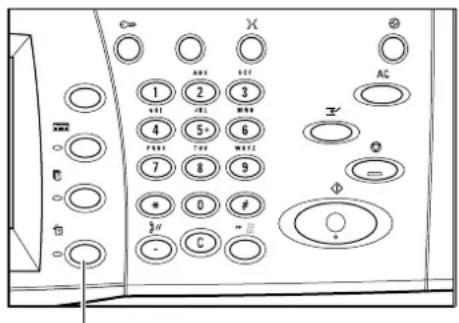
- Selecteer [Apparaatinformatie] op het scherm [Apparaatstatus].

- Het serienummer wordt getoond.

OPMERKING: Het serienummer staat ook op het metalen plaatje aan de linkerkant van het apparaat achter deksel A aangegeven. Voor meer informatie, zie Xerox Welcome Centre in het hoofdstuk Alvorens het apparaat te gebruiken op pagina 13.
17 Technische specificaties
Dit hoofdstuk bevat de specificaties voor het apparaat. Gebruik onderstaande specificaties om de mogelijkheden van het apparaat te identificeren. Het apparaat voldoet aan strenge specificaties, goedkeuringen en certificeringen. Deze specificaties zijn ontwikkeld voor de persoonlijke veiligheid van gebruikers en om te zorgen dat het apparaat optimale prestaties levert. Verbeteringen in de specificaties en aan het uiterlijk van het product kunnen zonder voorafgaande kennisgeving worden doorgevoerd.
Voor meer informatie over de specificaties kunt u contact opnemen met het Xerox Welcome Centre.
Specificaties van het apparaat
Hardwareconfiguratie
CopyCentre C123/128/133
- Processor
- AOD/2-zijdige module of glasplaatafdekklep
- Twee papierladen en handmatige invoer
- Processor
- AOD/2-zijdige module of glasplaatafdekklep
- Twee papierladen en handmatige invoer
- Printer
OPMERKING: De bovenstaande configuraties zijn bedoeld voor standaardapparaatconfiguraties van de betreffende modellen.
Apparaatafmetingen
Met AOD en module met twee laden of TLM: (B x D x H) 640 x 649 x1112 mm (25,2 x 25,6 x 43,8 inch)
Met glasplaatafdekklep: (B x D x H) 640 x 649 x 990 mm (25,2 x 25,6 x 38,9 inch)
Benodigde ruimte
(W × D) 1340 × 1185 mm (52,7 × 46,6 inch)
Met afwerkeenheid: (W × D) 2140 × 1185 mm (84,2 × 46,6 inch)
Apparaatgewicht
CopyCentre met glasplaatafdekklep: 60 kg (132 lb)
Kopieersnelheid
Vanuit lade 1/1-zijdig:
CopyCentre/WorkCentre/WorkCentre Pro 123
A4/Letter LKE: 23 cpm (cycli per minuut) (1-zijdig/2-zijdig)
A3/11 × 17" KKE: 13 cpm (cycli per minuut) (1-zijdig)
A3/11 × 17" KKE: 8 cpm (cycli per minuut) (2-zijdig)
CopyCentre/WorkCentre/WorkCentre Pro 128
A4/Letter LKE: 23 cpm (cycli per minuut) (1-zijdig/2-zijdig)
A3/11 × 17" KKE: 13 cpm (cycli per minuut) (1-zijdig)
A3/11 × 17" KKE: 8 cpm (cycli per minuut) (2-zijdig)
CopyCentre/WorkCentre/WorkCentre Pro 133
A4/Letter LKE: 33 cpm (cycli per minuut) (1-zijdig/2-zijdig)
A3/11 × 17" KKE: 17 cpm (cycli per minuut) (1-zijdig)
A3/11 × 17" KKE: 11 cpm (cycli per minuut) (2-zijdig)
Tijd voor eerste afdruk
Vanuit lade 1/A4 of Letter LKE: 4,5 s
Opwarmtijd
Koude start: Circa 12 seconden (afhankelijk van apparaatconfiguratie)
Glasplaat
Capaciteit: Een document dunner dan 30 mm kan worden gekopieerd met de glasplaatafdekklep / AOD gesloten.
Documentformaten: (Standaardformaat) A5 LKE tot A3 KKE
(Keuzeformaat) breedte: 15 tot 297 mm (0,6 tot 11,7") / lengte:
15 tot 432 mm (0,6 tot 17,0")
Documentgewichten: 38 tot 128 g/m² (50 tot 128 g/m² bij 2-zijdig afdrukken)
Auto-formaatregistratie: Ja
OPMERKING: Welke standaarddocumentformaten kunnen worden geregistreerd, is afhankelijk van de papierformaattabel die door de getrainde operateur is aangegeven.
Voor informatie over het instellen van de papierformaattabel, zie
Papierformaatinstellingen in het hoofdstuk Instellingsprocedures op pagina 216.
AOD
Capaciteit: 50 vellen van 38 tot 128 g/m² (50 tot 128 g/m² bij 2-zijdig afdrukken)
Documentformaten: (Standaardformaat) A5 tot A3 KKE (5,5 x 8,5" tot 11 x 17" KKE)
(Keuzeformaat) voor breedte: 139,7 tot 297 mm (5,5 tot 11,7") / voor lengte: 210 tot 432 mm (8,3 tot 17,0")
Scantoepassing lang document: 297 x 600 mm (11,7 x 23,6") maximumlengte
OPMERKING: Deze toepassing is niet beschikbaar voor 2-zijdig afdrukken. Wanneer deze toepassing wordt gebruikt voor het scannen van documenten die langer zijn dan 432 mm (17 inch), dan moet de operateur het document vel voor vel invoeren. Het papiergewicht moet tussen 60 en 90 g/m² liggen.
Documentgewichten: 38 tot 128 g/m² (50 tot 128 g/m² bij 2-zijdig afdrukken)
Gemengde formaten: Ja - indien zo aangegeven op het apparaat en de invoerranden van de documenten allemaal even lang zijn.
Auto-formaatregistratie: Ja
OPMERKING: Welke standaarddocumentformaten kunnen worden geregistreerd, is afhankelijk van de papierformaattabel die door de getrainde operateur is aangegeven. Voor informatie over het instellen van de papierformaattabel, zie
Papierformaatinstellingen in het hoofdstuk Instellingsprocedures op pagina 216.
Papierinvoer
OPMERKING: Welke standaarddocumentformaten kunnen worden geregistreerd, is afhankelijk van de papierformaattabel die door de getrainde operateur is aangegeven. Voor informatie over het instellen van de papierformaattabel, zie
Papierformaatinstellingen in het hoofdstuk Instellingsprocedures op pagina 216.
Laden 1, 2 en 3, 4 (module met twee laden)
Capaciteit: 500 vellen van 80 g/m² (20 lb bankpostpapier) per lade
Papiergewichten: 60 tot 105 g/m² voor lade 1 en 606 tot 216** g/m² voor laden 2, 3 en 4
Papierformaten: Voor breedte: 140 tot 297 mm (5,5 tot 11,7") / voor lengte: 182 tot 432 mm (7,2 tot 17,0")
Auto-formaatregistratie: Ja
Lade 5 (handmatige invoer)
Capaciteit: Circa 95 vellen papier van 80 g/m² (100* vellen van 20 lb bankpostpapier) *: Standaardpapier gebruiken 4200 3R2047.
OPMERKING: De papierstapel mag niet hoger zijn dan 10 mm (0,4 inch).
Papiergewicht: 60 tot 216** g/m²
Papierformaten: Voor breedte: 89 tot 297 mm (3,5 tot 11,7") / voor lengte: 99 tot 432 mm (3,9 tot 17,0")
Auto-formaatregistratie: Ja
Lade 3, 4 (tandemlademodule)
Capaciteit: Lade 3 (linker lade): 800 vellen
**: Afhankelijk van de gebruikte papiersoort en de bedrijfsomgeving, kan het zijn dat papier niet goed het apparaat wordt ingevoerd of de afdrukkwaliteit kan minder zijn.
Aflevering
Middelste opvangbak
Capaciteit: 500 vellen van 80 g/m² (20 lb bankpostpapier) per lade
Aflevering: Beeldzijde omlaag (staffelen mogelijk)
OPMERKING: Papiergewicht moet tussen 60 en 105 g/m² liggen wanneer er wordt gestaffeld.
Afwerkeenheid
Capaciteit: 1000 vellen papier van B5 KKE/B5 LKE/A4 KKE/A4 LKE/8,5 × 11" KKE/8,5 × 11" LKE. 500 vellen A3 KKE/B4 KKE/8,5 × 13" KKE/8,5 × 14" KKE/17 × 11" KKE
OPMERKING: Als u Gemengde origineelformaten selecteert, is het maximumaantal 300 vellen.
Papierformaten: A4 KKE/A4 LKE/A3 KKE/B5 LKE/B4 KKE/7,25 × 10,5" LKE/8,5 × 11" KKE/8,5 × 11" LKE/8,5 × 13" KKE/8,5 × 14" KKE/17 × 11" KKE/16K LKE/8K KKE
Papiergewicht: 64 tot 128 g/m²
Setgrootte: 50 vellen van 90 g/m ^2 (20 lb bankpostpapier) of minder
Nietjes: 5000 per cassette of meer. Niet 2 tot 50 vellen papier van 80 g/m² of lichter
OPMERKING: Het maximumaantal sets geniete documenten bedraagt 50.
Elektrische specificaties
Frequentie
50/60 Hz
Spanning
110–127 V AC en 220–240 V AC
Stroomverbruik
Maximum gemiddelde - 1,33 kVA (bij 110 V AC), 1524 kVA (bij 127 V AC), 1,76 kVA (bij 220 V AC), 1,92 kVA (bij 240 V AC)
Specificaties voor faxtoepassing
Faxverzendsnelheid
Paginaverzendtijd - ITU Nr. 1 document
33,6 Kbps (standaard): minder dan 4* seconden (*: referentie-informatie)
Telefoonlijntype
Standaard openbare analoge geschakelde telefoonlijn of equivalent.
Compatibiliteit
Super G3, ECM, G3
Resolutiemogelijkheid
Standaard: 200 x 100 dpi (8 x 3,85 lijnen/mm)
Fijn: 200 x 200 dpi (8 x 7,7 lijnen/mm)
Zeer fijn: 400 x 400 dpi (16 x 15,4 lijnen/mm)
Zeer fijn: 600 x 600 dpi
Resolutieconversie
Beschikbaar voor verzenden en ontvangen; aangepast bij ontvangen
Beeldcompressie
JBIG, MH, MR, MMR
Scantoepassing voor lange pagina's
max.lengte 600 mm (23,6 inch)
OPMERKING: Deze toepassing is alleen beschikbaar wanneer de AOD wordt gebruikt.
OPMERKING: Deze toepassing is niet beschikbaar voor 2-zijdig afdrukken.
OPMERKING: Wanneer deze toepassing wordt gebruikt voor het scannen van documenten die langer zijn dan 432 mm (17 inch), dan moet de operateur het document vel voor vel invoeren. Het papiergewicht moet tussen 60 en 90 g/m² liggen.
Aansluitgoedkeuringen
EU/EEA: gecertificeerd volgens TBR21
VS: goedgekeurd volgens FCC Pt 68
Canada: goedgekeurd volgens DOC CS-03
Andere landen: gecertificeerd volgens de nationale PTT-normen
18 Woordenlijst
Dit hoofdstuk bevat een lijst met de termen die in de Handleiding voor de gebruiker worden gebruikt. Voor iedere term wordt een definitie gegeven, waarin wordt aangegeven wat de term in deze Handleiding betekent.
Gedefinieerde termen
Gebruik de volgende definities om meer te leren over wat de termen in deze Handleiding betekenen.
16 K 194 × 267 mm papier Twee papierformaten die slechts weinig van elkaar verschillen. Welk papier wordt gebruikt, is afhankelijk van het aankoopgebied.
2-zijdig Verwijst naar een document waarop aan beide zijden van de pagina een beeld staat.
2-zijdig Verwijst naar een document waarop aan beide zijden van de pagina een beeld staat.
8 K 267 × 388 mm papier Twee papierformaten die slechts weinig van elkaar verschillen. Welk papier wordt gebruikt, is afhankelijk van het aankoopgebied.
A3 420 × 297 mm papier
A4 297 × 210 mm papier
A5 210 × 148 mm papier
Activiteitenoverzicht Een overzicht dat informatie bevat over verzonden en ontvangen faxopdrachten.
Adresboek Een lijst met telefoonnummers die op het apparaat is opgeslagen en zo gemakkelijk kan worden geraadpleegd.
Afdrukbaar gebied Het gebied op het papier waarop kan worden afgedrukt.
Afdrukmodule Een module die door de klant kan worden vervangen en die een trommel bevat. Een afdrukbeeld wordt op de drum gevormd, voordat dit op het papier wordt overgebracht.
Afdrukpaginabuffer Locatie waar afdrukgegevens worden verwerkt en opgeslagen.
Aflevering Voltooide kopieën, ontvangen faxdocumenten of afdrukken.
| Afwijkend papier Keuzepapierformaten tussen 89 en 297 mm (3,5 en 11,7 inch)voor de breedte en 99 en 432 mm (3,9 en 17,0 inch) voor delengte voor het maken van 1-zijdige kopieën, en tussen 89 en297 mm voor de breedte en 127 en 432 mm voor de lengtevoor het maken van 2-zijdige kopieën. Welke papierformatenkunnen worden geplaatst, is afhankelijk van de lade. |
| AOD Een eenheid die automatisch 1- of 2-zijdige documentenvanuit de invoerlade van elkaar scheidt en in de scannervoert. |
| APS Een afkorting van Auto Paper Select (automatischepapierselectie). |
| Auditron Een volgsysteem dat in het apparaat is ingebouwd. U kuntAuditron gebruiken om het totale gebruik van apparaat, hetgebruik per persoon en het gebruik per toepassing bij te houden. |
| Auto-belichting Een afdrukkwaliteitinstelling, waarmee documenten metgekleurde achtergronden worden verbeterd. Het apparaatstelt de instellingen voor verschillende beeldtypen af. |
| Auto-ontvangen Een faxmode waarin het apparaat faxen automatisch ontvangt. |
| Auto-wissen Het apparaat schakelt over op stand-by indien er gedurendeeen bepaalde tijd geen activiteit is. |
| B4 364 × 257 mm papier |
| B5 257 × 182 mm papier |
| Beeldverbetering Een toepassing die de overgang tussen zwart en wit verbetert,waarbij ruwe randen worden verminderd en het resultaat eenhogere resolutie lijkt te hebben. |
| Bestandsserver Een computer met een harde schijf die groot genoeg is ombestanden op te slaan en te delen. Op deze manier kunnenverschillende gebruikers gelijktijdig van hetzelfde bestandgebruikmaken. |
| BPS Een afkorting van "bits per seconde". Hiermee wordtaangegeven hoe snel een modem gegevens kan versturen ofontvangen. |
| Communicatie(s) Communicatienetwerk waarbij audiogegevens (telefoon),beeldgegevens (fax), filmgegevens (videotekst) en pc-gegevens (pc-communicatieservice) via hetzelfde kanaalkunnen worden verstuurd. In deze handleiding wordt hiernaarverwezen als het versturen en ontvangen van beelden en alshet spreken met een externe gebruiker. |
| Contrast De intensiteit van een weergegeven beeld, of de mate vanverschil tussen de grijstonen op een pagina. Zie ook Halftoonen Foto. |
Document In deze handleiding verwijst deze term naar de beeldgegevens die worden gegenereerd wanneer een origineel wordt gescand. Wordt in bijvoorbeeld de volgende samenstellingen gebruikt: verzonden document, ontvangen document en document in wachtrij.
dpi Een afkorting van "dots per inch", het aantal puntjes (dots) dat binnen een breedte van een inch (2,5 cm) kan worden afgedrukt. Gebruikt als de eenheid van resolutie.
Dual Tone Multi Frequency (DTMF) Het gebruik van de toetsen (tonen) op het toetsenbord om te versturen naar of te pollen van een externe mailbox.
ECM Een afkorting van "Error Correction Mode", een door ITU-T goedgekeurde toepassing voor faxen van Group 3. Bij een ECM-verzending worden de documentbeeldgegevens in segmenten verstuurd en worden de segmenten die door het externe apparaat niet goed zijn ontvangen, opnieuw verstuurd. "EC" op het activiteitenoverzicht geeft aan dat de communicatie met ECM werd verwerkt.
Energiespaarstand Een energiebesparingstoepassing die het elektriciteitsverbruik verlaagt wanneer het apparaat niet wordt gebruikt.
Energiespaarstanden Energiespaarstanden waarbij het stroomverbruik tijdens perioden van inactiviteit sterk wordt verlaagd.
Ethernet Een netwerktransporttechnologie die gewoonlijk wordt gebruikt voor het versturen van gegevens van één knooppunt naar een ander.
Externe mailbox Een toepassing waarmee u een document vanaf de mailbox op een extern apparaat kunt ophalen.
Externe terminal De terminal waarmee u wilt communiceren. Dit is een algemene term voor terminals, zoals telefoons, faxapparaten en pc's.
F4800 Een communicatiemode waarmee de transmissiesnelheid wordt verlaagd, zodat ook bij een slechte verbinding de communicatie betrouwbaar is. Het apparaat wordt gedwongen met een maximale snelheid van 4800 bits per seconden te communiceren.
Fabrieksinstelling(en) Instellingen die in de fabriek op het apparaat worden ingesteld en die door het apparaat worden gebruikt wanneer de gebruiker geen instellingen aangeeft.
F-codecommunicatie Communicatieprocedures die zijn goedgekeurd door het Communications and Information network Association of Japan (CIAJ) voor het gebruik van T.30* gestandaardiseerd door ITU-T. Tussen apparaten met de toepassing F-code kunnen verschillende toepassingen die gebruikmaken van de F-code worden gebruikt. (*ITU-T aanbeveling)
| Foto Een beeld, met name een positieve afdruk, dat door eencamera is vastgelegd en op een lichtgevoelig oppervlak wordt afgedrukt. | |
| Foutcode Er verschijnt een code op het bedieningspaneel of eenoverzicht wanneer zich een probleem voordoet. | |
| Frametype Een groep gegevens die door het netwerk wordt gestuurd. | |
| G3 Faxsystemen gestandaardiseerd door het adviescomité voorInternational Telecommunications (voorheen de CCITT en nu de ITU-T). | |
| Geheugen Een plaats waar documenten worden opgeslagen. | |
| Gemaskeerde gegevens Gemaskeerde gegevens worden getoond als speciale tekens in plaats van de privé informatie. Gegevens wordengemaskeerd wanneer de toets / wordt geselecteerd. | |
| Getrainde operateur Een gebruiker die de standaardinstellingen voor het apparaat, het kopiëren en het faxen instelt en het apparaat onderhoudt. | |
| Groepskiezen Een vorm van verkort kiezen, waarbij meerdere locatiestegelijkertijd kunnen worden gebeld door het invoeren van een 3-cijferige code. Het apparaat slaat het beeld in het geheugen op en stuurt het vervolgens naar iedere locatie. | |
| Halftoon Grijspatronen die niet zwart en niet wit zijn. | |
| Handmatig ontvangen Een faxmode die de ontvangst van een fax of het pollen start,nadat u met een better heeft gesproken en heeft bevestigd dat het een faxopdracht betreft. Druk op <Start> om de ontvangst te starten. | |
| Hoorn op de haak De toestand waarbij de hoorn op de haak is geplaatst. U kunt een telefoonnummer kiezen en de andere kant horen, maar niet met hen spreken. U kunt een fax ook handmatig verzenden of ontvangen wanneer Hoorn op de haak is geselecteerd. | |
| Internet Een wereldwijd communicatienetwerk dat verschillende netwerken met elkaar verbindt. | |
| Internetfax In tegenstelling tot een standaard faxapparaat gebruiktinternetfax bedrijfsnetwerken of internet om e-mails te versturen of ontvangen (TIFF-bijlagen). | |
| Invoegingen | Papier dat wordt gebruikt om hoofdstukken of onderwerpen in een set documenten van elkaar te scheiden. Hiervoor wordt vaak gekleurd papier gebruikt. |
| IP | Een afkorting van "Internet Protocol". Dit is een communicatieprotocol van de netwerklaag dat door verschillende computerplatforms wordt ondersteund. IP regelt de route van de gegevens. |
| Kaderlimiet Er wordt één extra vel gebruikt wanneer de lengte van het verzonden document langer is dan de lengte van het papier dat in de ontvangende terminal is geplaatst. Een marge aan de onderste rand van een ontvangen document kan worden verwijderd, zodat de informatie op één pagina kan worden afgedrukt. De ruimte die aan de onderste rand van een document kan worden verwijderd, is de kaderlimiet. Wanneer de kaderlimietwaarde laag is, wordt de informatie op de volgende pagina afgedrukt. Maar wanneer deze groot is, kan een groter deel worden verwijderd, zodat de informatie op een pagina kan worden afgedrukt. | |
| Kettingkiezen Een enkelvoudige kiesopdracht waarbij het kiezen via het toetsenbord en telefoonboeklocaties met elkaar worden verbonden voor een enkele kiesbewerking. | |
| Kiestoon Er klinkt een toon uit de telefoonlijn wanneer een extern apparaat een oproep ontvangt. U weet dan dat u met het apparaat bent verbonden. | |
| Kiestype Het kiestype van de verbonden lijn. Het apparaat biedt de opties Toon en 10 pps. | |
| Kiezen Een telefoonnummer gebruiken voor het versturen van een document. De beschikbare kiesmethoden zijn o.a.: handmatig kiezen met de aantaltoetsen, snelkiezen, het adresboek, enz. | |
| Knooppunt Een nummer dat een toegangspunt op een netwerk aangeeft. Het werkt als een adres. | |
| Kop/kop Een 2-zijdig document, waarbij op de tweede zijde de kop van het beeld de kop van de pagina is. Hierbij worden de pagina's aan de zijkant omgeslagen. | |
| Kop/staart Een 2-zijdig document, waarbij op de tweede zijde de kop van het beeld de onderkant van de pagina is. Hierbij worden de pagina's aan de onderkant omgeslagen. | |
| Kopregel verzenden Een kopregel die op de eerste regel van ontvangen documenten wordt afgedrukt. | |
| Korte kant eerst (KKE) De korte kant van het papier wordt het eerst in het apparaat gevoerd. | |
| Landschap De beeldrichting op een vel papier, waarbij de korte rand van het papier van boven naar beneden loopt. | |
| Lange kant eerst (LKE) De lange kant van het papier wordt het eerst in het apparaat gevoerd. | |
| Lange-paginascan | Een toepassing waarmee een lang document van maximaal 600 mm (23,6 inch) kan worden gescand. |
| LDAP | Een afkorting van "Lightweight Directory Access Protocol". Een protocol waarmee informatie uit het bedrijfstelefoonboek kan worden gedeeld. |
Mailbox Een opslaggebied in het geheugen van het apparaat waar faxdocumenten worden opgeslagen.
Mode Communicatie Hiermee wordt de communicatiemode geselecteerd die wordt gebruikt voor het verzenden naar een extern faxapparaat vanaf G3 of F4800.
Notitie Een opmerking of aantekeningen die aan een document is toegevoegd. Deze toepassing voegt de datum, de paginanummers en een opmerking toe aan het document.
Omslagen Karton of papier dat vóór of achter aan een set wordt toegevoegd.
Ontvanger De persoon of terminal waar u een document naartoe stuurt. "Kiezen" is het invoeren van het telefoonnummer van een ontvanger. Bij internetfax verwijst het naar het e-mailadres van een externe terminal.
Ontvangstbuffer De buffer is de locatie waar gegevens vanaf de client tijdelijk worden opgeslagen. Door de geheugencapaciteit van de ontvangstbuffer te vergroten, kan de client eerder worden vrijgemaakt.
Opdracht Een groep kopieer-, fax- of afdrukgegevens. Het annuleren en afleveren van kopieën, faxen en afdrukken wordt op basis van opdrachten uitgevoerd.
Open systeem Het apparaat is niet op een volgsysteem aangesloten.
Opslaan om te pollen Het opslaan van een document in het geheugen tot dit door een extern faxapparaat wordt opgehaald.
Opslagplaats Een bewaarplaats voor elektronische documenten.
Optie-overzicht Een overzicht dat aangeeft welke opties er op het apparaat zijn geïnstalleerd.
Papierstoring Afdrukmateriaal wordt verkeerd ingevoerd terwijl het apparaat een document afdrukt.
PCL-bestanden (Printer Control Language) De opdrachttaal voor de HP LaserJet-printers.
PDF Een afkorting van "Portable Document Format". Dit is een bestandsindeling die door Adobe Systems is ontwikkeld. Een PDF-bestand kan documenten beschrijven met tekst en beelden, waarbij alle opmaak en fonts van het origineel bewaard blijven.
Pollen Een toepassing waarmee u een document vanaf een extern apparaat kunt ophalen.
POP3 Een afkorting van "Post Office Protocol Version 3", een
protocol dat wordt gebruikt voor het ontvangen van e-mail. Dit is een vaak gebruikt communicatieprotocol (een afspraak over de manier waarop gegevens worden verstuurd). Dit biedt een privé mailbox op de e-mailserver van de provider die berichten ontvangt wanneer een verbinding tot stand wordt gebracht. POP3 is een ontvangstfunctie. De overeenkomstige verzendfunctie voor e-mails is SMTP.
Portret De beeldrichting op een vel papier, waarbij de lange rand van
het papier van boven naar beneden loopt.
PostScript PostScript is een paginabeschrijvingstaal (PDL: page
description language) van Adobe Systems die de standaard is voor desktop publishing omdat het op brede schaal wordt ondersteund door hardware- en softwareleveranciers.
Profiel Een protocol voor het regelen van beeldresolutie,
papierformaat en andere kenmerken bij het verzenden of ontvangen van faxen via internetfax. Welke profielen kunnen worden gebruikt, hangt af van de internetfax van de externe terminal. Ga na welk profieltype de externe internetfax-terminal kan gebruiken, alvorens een profiel aan te geven.
Protocol De regels die het versturen en ontvangen van faxen
aansturen.
Puls-naar-toon Schakelen tussen kiestypes. Dit is handig wanneer u de
pulsmode nodig heeft om aan te sluiten en de toonmode voor toegang tot een mailbox of een andere toepassing.
RAM De afkorting voor "Random Access Memory", het geheugen
waaruit informatie kan worden opgehaald en waarin informatie kan worden opgeslagen.
Rechtstreeks faxen Hiermee kunnen pc-clients faxen via het apparaat versturen.
Resolutie De fijne details die op een gescand beeld kunnen worden
onderscheiden. Selecteer de standaardinstelling voor normale documenten en de instellingen Fijn en Zeer fijn voor documenten met meer details.
ROM Een afkorting van "Read Only Memory", het geheugen waaruit
informatie alleen kan worden opgehaald.
Scannen Het registreren of lezen van een papieren document en het
omzetten van het optische beeld van het document in een elektronisch beeld.
Scherm De display op het bedieningspaneel. Hier worden informatie
en instructies voor de gebruiker gegeven.
Serverfax
Een faxservice waarbij een faxserver van een andere leverancier wordt gebruikt.
| Sets Een afleveringsprogrammering waarbij iedere gekopieerde set in dezelfde volgorde wordt afgeleverd als waarin deze in de AOD werd geplaatst. Voorbeeld: Twee kopieën van een document met drie pagina's worden afgeleverd als pagina1/kopie1, pagina2/kopie1, pagina3/kopie1, pagina1/kopie2, pagina2/kopie2, pagina3/kopie2. | |
| Sets kopieën Groepen van kopieën van een set documenten met meerdere pagina's. Indien u een document van vier pagina's heeft en u 10 kopieën wilt maken van dit document, dan maakt u 10 sets kopieën. | |
| Slaapmode Een toestand waarbij het stroomverbruik wordt verlaagd wanneer het apparaat geen handelingen uitvoert. | |
| SMTP Simple Mail Transfer Protocol: Een communicatieprotocol (een afspraak over de manier waarop gegevens worden verzonden) dat vaak wordt gebruikt voor het verzenden en ontvangen van e-mail. | |
| Snelkiezen Een vorm van verkort kiezen van een nummer door een 3-cijferige code in te voeren. | |
| Speciale tekens Kiestekens die alleen van toepassing zijn voor Xerox-apparaten die faxmailboxen ondersteunen. | |
| Standaardinstelling(en) De instellingen die door het apparaat worden gebruikt wanneer de gebruiker geen instellingen aangeeft. | |
| Standaardscherm Het scherm dat verschijnt wanneer het apparaat wordt ingeschakeld of wanneer de toets Alles wissen is ingedrukt. Het scherm verschijnt ook wanneer de toepassing Auto-wissen wordt gebruikt. | |
| Standaardwaarde(n) Waarden die zijn ingesteld in een scherm met voorinstellingen. | |
| Stapels Afleveringsprogrammering waarbij het aangegeven aantal kopieën voor iedere pagina in een set kopieën wordt afgeleverd in de volgorde waarin de documenten in de AOD werden geplaatst. Voorbeeld: Twee kopieën van een document met drie pagina's wordt afgeleverd als pagina1/kopie1, pagina1/kopie2, pagina2/kopie1, pagina2/kopie2, pagina3/kopie1, pagina3/kopie2. | |
| Systeembeheerder Een gebruiker die de netwerkinstellingen op het apparaat instelt en onderhoudt. | |
| TCP/IP Transmission Control Protocol/Internet Protocol. | |
| TIFF Tagged Image File Format | |
| Toegangscode | Een bepaald nummer waarmee toegang tot een mailbox, een externe mailbox of netwerken mogelijk wordt gemaakt. |
| Toetsenbord | De toetsen op het bedieningspaneel. |
Tonercassette Een cassette die door de klant kan worden vervangen en die toner bevat, een elektrisch geladen poeder met kleurstof en plastic. Deze cassette kan op eenvoudige wijze in een printer worden geplaatst.
Uitgestelde start Programmering waarbij het apparaat een document op een later tijdstip verwerkt.
Verzenden Versturen.
Verzendingsinterval De periode tussen verzendingen.
Verzendingsoverzicht Een overzicht dat de status van een faxdocument bevestigt.
Wachtrij Een tijdelijke opslagplaats voor opdrachten die nog moeten worden verwerkt.
20 Index
0-9
- De mode Systeeminstellingen activeren op pagina 199. 14
2-zijdig boek kopiëren 63
2-zijdige kopie 56
2-zijdige module ....35, 36
2-zijdige originelen - Fax/internetfax 97
2-zijdige originelen - Scannen/e-mailen .....134
A
Aan/uit-schakelaar 40
Aan-/uitschakelen 40
Aanmeldings-ID systeembeheerder .....277
Aanmeldingsinstellingen/auditronbeheer .....278
Aanmeldingsnaam POP3-server 233
Aanmeldingsnaam SMTP AUTH 234
Aanmeldnaam - Scannen/e-mailen 145
Aanraakscherm 35
Onderhoud 306
Aardlekschakelaar 41
Accountkostenteller gebruiker ....300
Activiteitenoverzicht 212
Adresboek Fax/internetfax 90
Menu Instellingen 270
Scan naar FTP/SMB 131
Scannen/e-mailen 123
Adresboek - CentreWare Internetservices .....176
Adreszoekopdracht (Directoryservice) - Instellingen e-mail/internetfax ....257
Afdruk met verificatie - Opgeslagen documenten ....290
Afdrukgebied Selecteren ....215
Afdrukinstellingen, wijzigen ....282
Afdrukken van documenten 155
Afdrukkwaliteit ....361
Fax/internetfax 99
Kopie 60
Afdrukkwaliteit - Gemeenschappelijke instellingen 212
Afdrukkwaliteit - Scannen/e-mailen 137
Afdrukmodule Plaatsen ....308
Recycling 307
Vervangen 306
Afdrukopmaak Kopiëren .... 71 Scannen/e-mailen .... 142
Aflevering kopieën .... 57 Afleveringsbestemming - lijninstelling .... 252
Afwerkeenheid 36, 311
Afwerkeenheid, papierstoringen 344
Afzender - Scannen/e-mailen 127
Algemeen - CentreWare Internetservices ..... 172
Algemene instellingen - CWIS-JT 169
Alle diensten 209
Alle gegevens verwijderen 214
Alvorens het apparaat te gebruiken 13
AOD 35,48 Onderhoud 306
AOD en opvangbakken 306
Apparaat Bedieningspaneel 37
Informatie 296
Onderdelen 35
Reinigen 305
Status 45,295
Apparaatconfiguratie 296
Apparaatgegevens - CWIS 175
Apparaatklok/-timers - Gemeenschappelijke instellingen 205
Audittronbeheer Overzicht .... 329 Toepassingen en services .... 329
Auditroninstellingen - CentreWare Internetservices .... 181
Auto energiespaarstand 207
Auto lade verwisselen 197, 211
Auto-afdrukken 207
Auto-belichting Kopie .... 61 Scannen/e-mailen .... 138
Automatisch opdracht voorrang geven - Gemeenschappelijke instellingen 211
Automatisch opdracht vrijgeven 206
Auto-wissen 206
B
Basisfuncties - Fax/internetfax 96
Basistoon 208
Bediening toetsen omhoog/omlaag 219
Bedieningspaneel 35, 37
Onderhoud 306
Bedieningspaneel en aanraakscherm ....306
Beeld herhalen - Kopiëren 76
Beeldcompressie - Scannen/e-mailen 143
Beeldrotatie - Kopie 69
Beeldverbetering 212
Beperkingen en waarschuwingen 17
Bestandsbestemming - lijninstelling ....251
Bestandsbestemming/afleveringsbestemming - Instellingen mode Faxen 251
Bestandsindeling - Scannen/e-mailen 136
Bestellen van verbruiksartikelen 305
Bestemmingen aangeven - Fax/internetfax .....89
Besturingssysteem- en browser-vereisten (doelcomputers - CentreWare Internetservices 161
Beveiligd afdrukken 155
Beveiligde afdruk - Opgeslagen documenten ...291
Bronnen 16
C
Canada, illegale kopieën 32
CE-merk 23
CentreWare Internetservices 161
Configuratie 175
CVT-glasplaat Onderhoud ....306
D
Datum 205
Datumnotatie 215
Deksel A, papierstoringen ....338
Deksel B, papierstoringen ....340
Deksel C, papierstoringen 340
Deksel D van 2-zijdige module, papierstoringen 343
Deksel E, papierstoringen ....341
Diensten 45
Direct printing (rechtstreeks afdrukken) .....155
Document Storingen ....345
Documenten Afdrukken ....155
Faxen 84
Kopiëren 47
Naar externe apparaten verzenden .....92
Naar meerdere ontvangers verzenden .....89
Opslaan en behandelen 197
Opslaan/annuleren bij fout ....290
Origineelsoort selecteren - Fax/internetfax ..98
Plaatsen 193
Scannen 119
Documentenlijst - Mailbox controleren ....148
Documentnaam - Scannen/e-mailen 144
Documentstoringen 345
Doelcomputers - CentreWare Internetservices .161
Domeinfilter Domeinfiltering ....235
Domeinfilter - Netwerkinstellingen .....235
Doorzenden - Fax/internetfax 92
Doorzendoverzicht 213
E
Eenheid 219
Eigenschappen - CentreWare Internetservices 174
Elektrische specificaties 367
Elektrische veiligheid 18
E-mail 123
E-mailadres/hostnaam apparaat Domeinnaam 232
E-mailadres 232
Hostnaam 232
E-mailadres/hostnaam apparaat -
Netwerkinstellingen 232
E-mailafdrukken 155
Emulatie PCL-parameters ....158 PDF-parameters ....160
Emulatie-instellingen - CentreWare Internetservices ....188
Emulatieparameters - Afdrukken 158
Energiebesparingsmodes 42
Basisfuncties 2-zijdig ....97 Origineelsoort ....98 Resolutie ....98
Doorzenden DTMF ....92 Faxsignalen ....92
F-code 93
DTMF-methode 95
Fax-/internetfax-opdracht stoppen 88
Fax-/internetfax-procedure 84
Faxen
2-zijdige documenten 97
Aantal afdrukken op extern apparaat instellen ....109
Afdrukkwaliteit selecteren 99
Bestemmingen aangeven 89
Documenten met voorblad verzenden .....106
Documenten naar externe apparaten verzenden 92
Documenten naar meerdere ontvangers verzenden 89
E-mailbericht verzendresultaten ontvangen 109
Externe mailbox gebruiken 110
Fax/internetfax selecteren 96
Internetfax-profielen opgeven 112
Landcode 83
Lang document 85
Mode Communicatie selecteren ....103
Naam en telefoonnummer toevoegen .....106
Ophalen bij extern apparaat ....114
Opmerkingen aan tekst toevoegen ....107
Opslaan voor extern apparaat ....114
Origineelsoort selecteren 99
Originelen van verschillende formaten tegelijk scannen ....102
Prioriteit en tijdstip verzenden instellen .....104
Scanformaat opgeven 101
Scanopties ....100
Scanresolutie opgeven 98
Selecteren Origineelsoort 98
Tegenoverliggende pagina's op verschillende vellen verzenden .....100
Verbinding met extern apparaat bevestigen alvorens te verzenden ....117
Verhouding opgeven voor scannen van origineel ....102
Verzendopties ....103
Verzendoverzicht afdrukken 109
Zwartheid aanpassen 99
FAX-functie
Regelgeving 23
Faxkostengegevens - Auditronbeheer .....283
Fax-regeling
Mailbox-selectie - lijninstelling ....251
Maximumaantal opgeslagen pagina's .....251
Mode Pseudo-fotogradatie 250
Origineel 8,5 x 11 in. KKE verkleinen tot A4 KKE ....250
Procedure bij vol geheugen ....251
Weergaveprioriteit voor mailboxontvangst 1-3 251
Fax-regeling - Instellingen mode Faxen ...... 248
F-code 111
Foto- en tekstherkenning 212
Functies geregeld door verificatie 317
G
Gebruikersaccounts maken/controleren - Auditronbeheer 279
Gebruikersaccounts op nul zetten - Audittronbeheer 280
Gedetailleerde instellingen - Scan naar FTP/SMB 132
Gegevens afzender - Scannen/e-mailen ..... 127
Gegevenscodering 219
Geheugen toekennen - Instellingen mode Afdrukken 237
Geheugeninstellingen - CentreWare Internetservices 191
Geluidstonen - Gemeenschappelijke instellingen 207
Gemeenschappelijke instellingen - Instellingsprocedures 205
Gemengde origineelformaten Fax/internetfax 102
Kopiëren 65
Scannen/e-mailen 141
Gesplitst verzenden - Scannen/e-mailen ..... 144
Glasplaat 35,49 Onderhoud 306
Glasplaat en CVT-glasplaat (Constant Velocity Transport) 306
H
Handmatige invoer 35
Handmatige invoer (lade 5) 195
Harde schijf initialiseren 214
Harde schijf overschrijven 219, 297
Hergebruikt papier 46
Historieoverzicht opdrachten 212
Hoorn op de haak (handmatig verzenden/ontvangen) - Fax 117
Hoorn op de haak/Overig - Fax 113
Huidige opdrachten en wachtrijopdrachten ..... 288
|
Illegale kopieën 31
Informatie lokale terminal - Instellingen mode
Faxen 254
Informatie over veilig gebruik 19
Informatiebronnen 16
Ingebonden originelen
Fax/internetfax 100
Kopiëren 62
Scannen/e-mailen 139
Inschakelen 40
Instelling bestandopslagplaats - CWIS-JT .....169
Instellingen 203
Applicatiecommunicatie 263
Audittronbeheer 278
E-mail/internetfax 256
Gemeenschappelijke 205
Mailbox 261
Mailbox/opgeslagen documenten .....261
Menu Instellingen 264
Mode Afdrukken 236
Mode Faxen 246
Mode Kopiëren 220
Mode Scannen 241
Netwerk 227
Opgeslagen documenten 262
Systeem 204
Systeembeheerder 276
Instellingen Afdruk met verificatie 282
Instellingen applicatiecommunicatie ....263
Instellingen e-mail/internetfax 256
Foutmail automatisch afdrukken 260
Leesbevestigingen (MDN) 261
Mail over bezorging automatisch afdrukken 261
Maximum e-mailgrootte ....260
Maximumaantal adresitems 260
Reactie op Leesbevestigingen (MDN) .....260
Instellingen energiespaarstand - CentreWare
Internetservices 176
Instellingen externe aanmelding -
Audittronbeheer 283
Instellingen externe server - Verificatie .....235
Instellingen externe verificatieserver -
Netwerkinstellingen 235
Instellingen gebruikersgegevens -
Audittronbeheer 281
Instellingen Internetservices - CentreWare
Internetservices 181
Instellingen mailberichtservice - CentreWare
Internetservices 180
Instellingen mode Afdrukken 236
Instellingen mode Faxen 246
Instellingen mode Kopiëren 220
Instellingen mode Scannen 241
Instellingen opgeslagen documenten 262
Instellingen POP3-server 233
Instellingen SMTP-server 234
Instellingen SMTP-server - Netwerkinstellingen 234
Instellingen systeembeheerder 276
Instellingen wijzigen - Scannen/e-mailen .....128
Instellingsprocedures
Instellingen systeembeheerder
Maximum aantal aanmeldingspogingen 278
Interface-opties - CentreWare Internetservices 162
Internetfax/fax 96
Internetfax-opmerking (mailinhoud) 107
Internetfax-profiel 112
Internetfax-regeling
Afdrukopties binnenkomende internetfax ...255
Afleveringsbestemming binnenkomende internetfax 255
Bevestigingsmode voor bezorging .....255
Communicatiemode Rondzenden .....255
Faxoverdracht - Kopregel afzender toevoegen 256
Faxoverdracht uit adresboek 256
Internetfax-profiel rondzenden .....255
Max. gegevensformaat faxoverdracht .....256
Internetfax-regeling - Instellingen mode Faxen .255
Invoerbeperking toetsenbord 219
IP-adres externe server - Verificatie .....235
IP-adres POP3-server 233
IP-adres SMTP-server 234
K
Kader wissen
Kopie 66
Scannen/e-mailen 141
Kantlijnverschuiving - Kopie ....66
Katern maken - Kopiëren 71
Kenmerken papierlade - CentreWare
Internetservices 175
Kenmerken papierlade - Gemeenschappelijke instellingen 209
Kopieënteller systeembeheerder -
Audittronbeheer 281
Kopieeropdracht stoppen ....51
Kopieerregeling - Instellingen mode Kopiëren ..224
Kopiëren 47
2-zijdig 56
2-zijdige kopieën 56
2-zijdige kopieën van tegenoverliggende pagina's 63
Achtergrond onderdrukken 61
Afdrukkwaliteit 60
Afdrukopmaak
2-op-1 76
Beeld herhalen 77
Datum 78
Paginanummer 78
Stempel 78
Aflevering kopieën
Afleveringsbestemming 59
Nietpositie ....58
Sets 58
Aflevering sorteren ....57
Beeld herhalen op één vel ....76
Beeld roteren 69
Beeld spiegelen en inverteren 70
Beeld verschuiven 66
Documenten nummeren 79
Katern maken 71
Meerdere documenten op één vel ....76
Omslagen toevoegen 73
Opdracht stoppen ....51
Origineelrichting aangeven 70
Origineelsoort selecteren 60
Originelen van verschillende formaten scannen ....65
Papierinvoer
Lade 5 (handmatige invoer) .....55
Papierlade selecteren ....54
Randen en kantlijnschaduwen wissen ......66
Scanformaat van document opgeven .....64
Scheidingsvellen invoegen tussen transparanten ....75
Scherpte aanpassen 61
Stempel/datum/paginanummer toevoegen ...78
Tegenoverliggende pagina's op aparte vellen ....62
Vergrote kopieën op meerdere vellen .....76
Verkleinen en vergroten 52
Verschillende instellingen gebruiken in één opdracht ....80
Zwartheid aanpassen 61
Kopiëren - Basis ....52
Kopregel verzenden
Fax/internetfax 106
Korte kant eerst (KKE) 195
Kostenteller 300
Kostenteller/afdrukoverzicht 299
L
Lade 35
Lade 1 35
Lade 2 35
Lade 3 35, 37
Lade 4 35, 37
Lade 5 (handmatig)
Papierstoringen 343
Lade 5 (handmatige invoer) Standaard
papierformaten 210
Laden - CentreWare Internetservices ......172
Laden 1, 2 en 3, 4
Papierstoringen ....341
Lampje/toets energiebesparing ....42
Landcode 220
Landcode voor faxoptie 83
Lange kant eerst (LKE) 195
Leesbevestiging (MDN) - Scannen/e-mailen ... 143
Licentie 28
Lichter/donkerder - Fax/internetfax 99
Lichter/donkerder - Kopie 61
Lichter/donkerder - Scannen/e-mailen 133
Lichter/donkerder/contrast - Scannen/e-mailen 137
M
Mailbox 147
Faxdocumenten voor vertrouwelijk pollen . 147
Gescande documenten 147
Instellingen opdrachtstroom 149
Opdrachtstroomschema's Auto-start 150
Koppeling maken/wijzigen 151
Vertrouwelijke faxdocumenten 147
Vertrouwelijke internetfax-documenten ..... 147
Mailbox - CentreWare Internetservices ...... 177
Mailbox - Menu Instellingen 264
Mailbox / Instellingen opgeslagen documenten 261
Mailbox controleren 147
Mailbox-instellingen 261
Mailboxtypes - Verificatie 323
Maximumaantal aanmeldingspogingen -
Instellingen systeembeheerder 278
Meerdere bewerkingen opslaan 153
Menu Instellingen 40,264
Metagegevens - Scannen/e-mailen 145
Milieubepalingen 27
Millimeters/inches 219
Mode Aanmeldingsinstellingen/Auditron -
Audittronbeheer 284
Mode Afdrukken - Apparaatstatus 297
Mode Communicatie - Fax/internetfax 103
Mode Faxontvangst - Apparaatstatus 299
Modes 44
Module met twee laden 35, 37
N
Naam externe server - Verificatie 235
Naam keuzepapier 210
Naam POP3-server 233
Naam SMTP-server 234
Naar groep zenden - Menu Instellingen 275
Netwerkinstellingen 227
Netwerkscannen
Opdrachtsjabloon 129
Nieteenheid 311
Nietjes
Plaatsen 311
Nietjes plaatsen 311
Notities
Kopiëren 78
NTP-tijdsynchronisatie 206
Nummeren van documenten 79
0
Omslagen - Kopiëren 73
Onderhoud 305
Onderhoud - CentreWare Internetservices .....192
Onderhoud/test - Gemeenschappelijke instellingen 214
Onderhoudsveiligheid 21
Ondersteunde papierformaten en -soorten .....198
Ondersteuning - CentreWare Internetservices .192
Oneven pagina 2-zijdig 216
Ontvanger drukt sets af - Fax/internetfax .....109
Ontvanger in activiteitenoverzicht ....214
Ontvangstprotocol e-mail 236
Opdracht onderbreken 46
Opdracht samenstellen - Kopiëren 80
Opdrachtbeheer - CentreWare Internetservices 172
Opdrachten Huidige en wachtrij ....288 Voltooide ....289
Opdrachten - CentreWare Internetservices .....170
Opdrachtenhistorie - CentreWare Internetservices ....171
Opdrachtenlijst - CentreWare Internetservices .170
Opdrachtsjablonen - CentreWare Internetservices ....165
Opdrachtsjablonen - Netwerkscannen ......129
Opdrachtstatus 45, 287
Opdrachtstroomschema's - Menu Instellingen .266
Opdrachtstroomschema's aan mailboxen koppelen - Verificatie 327
Opdrachttype op scherm Opdrachtstatus .....209
Opdrachtverzending - CentreWare Internetservices ....164
Openbare mailbox - Opgeslagen documenten .293
Opgeslagen documenten - Opdrachtstatus .....290
Opgeslagen programmering 40, 153
Opgeslagen programmering gebruiken .....153
Ophalen van fax bij extern apparaat ....114
Opmerkingen - Menu Instellingen ....276
Opmerkingen in faxtekst 107
Opslaan in Scan naar FTP/SMB ....130 Scan naar mailbox ....128
Opslaan om te pollen - Fax 114
Opslaan van fax om van externe apparaten op te halen 114
Opvangbakken Onderhoud ....306
Origineelformaat - Kopie 64
Origineelrichting - Kopie ....70
Origineelsoort Fax/internetfax ....98, 99 Scannen/e-mailen ....135
Overdrachtprotocol - Scan naar FTP/SMB .....131
Overige informatiebronnen 16
Overige instellingen Gemeenschappelijke instellingen ....215 Instellingen e-mail/internetfax ....260 Instellingen mode Afdrukken ....239 Instellingen mode Scannen ....245 Netwerkinstellingen ....236
Overzicht Auditronbeheer ....329 Diensten ....45 Modes ....44 Opdracht onderbreken ....46 Opdrachtstatus ....45 Product ....35 Toepassingen ....45 Verificatie ....315
Overzicht mailbox-documenten 213
Overzicht opdrachten 2-zijdig ....213
Overzicht rondzenden/multipollen .....213
Overzicht/lijst afdrukken - Kostenteller ....300
Overzichten - Gemeenschappelijke instellingen 212
Ozonveiligheid 21
P
Papier Ondersteunde formaten ....198 Ondersteunde soorten ....200 Opslaan en behandelen ....197 Plaatsen ....193
Papier en ander afdrukmateriaal ....193
Papier in de laden plaatsen 193
Papier opslaan en behandelen 197
Papier plaatsen 193
Papier voorbereiden om dit te plaatsen .....193
Papierformaat 210
Papierinstellingen - CentreWare Internetservices ... 176
Papierinvoer 54
Papierlade - Apparaatstatus ....297
Papiersoort - Menu Instellingen ....276
Papierstoringen ....336 Afwerkeenheid (optioneel) ....344
Deksel A 338
Deksel B 340
Deksel C 340
Deksel D van 2-zijdige module (optioneel) .343
Deksel E 341
Lade 5 (handmatig) ......343
Laden 1, 2 en 3, 4 ....341
Tandemlademodule 342
PCL-emulatie - Afdrukken 158
PDF - Afdrukken 160
Plaatsen
Nieuwe afdrukmodule ....308
Nieuwe tonercassette 310
Pollen - Fax 114
Poortinstellingen
E-mail ontvangen 231
E-mail verzenden 231
EtherTalk 230
FTP-client 230
Internetdiensten (HTTP) 231
IPP 230
LPD 230
Mailkennisgevingsdienst ......231
NetWare 230
Parallel 228
Port9100 230
Salutation 230
SMB 230
SNMP 230
UPnP-detectie 231
USB 229
Poortinstellingen - Netwerkinstellingen .....228
Poortnummer externe server - Verificatie .....236
Poortnummer POP3-server 233
Poortnummer SMTP-server 234
Poortstatus - CentreWare Internetservices .....182
POP3 Serverinstellingen - Netwerkinstellingen .233
POP-toegangscodering 233
Poster - Kopiëren 76
Prioriteit papierladen 210
Prioriteit papiersoort ....210
Prioriteit verzenden/uitgestelde start - Fax/
internetfax 104
Problemen
Afdrukkwaliteit ....361
Storingen oplossen 346
Problemen oplossen 335
Xerox Welcome Centre 361
Problemen oplossen - procedure 335
Procedures
Fax/internetfax 84
Kopiëren 47
Problemen oplossen ....335
Scannen 119
Systeeminstellingen ....203
Product
Overzicht 35
Recycling en weggooien ....33
Proefafdruk 155
Proefafdruk - Opgeslagen documenten 292
Protocolinstellingen
Ethernet-instelling 231
HTTP - SSL/TLS-communicatie 232
HTTP - SSL/TLS-poortnummer 232
Netwerkinstellingen 231
TCP/IP - Gateway-adres 232
TCP/IP - IP-adres 232
TCP/IP - IP-adres verkrijgen 231
TCP/IP - IP-filter 232
TCP/IP - Subnetmasker 232
Protocolinstellingen - CentreWare
Internetservices 183
R
Radiofrequentie-emissies 22
Realmnaam externe server - Verificatie ..... 236
Recycling
Afdrukmodule 307
Beide zijden van het document 134
Bestandsindeling van gescande gegevens selecteren 136
Bestandsnaam voor opslaan opgeven ..... 144
Bestandsnamen toekennen aan documenten . 132
Bestemmingsadres wijzigen 128
DMF-veld, waarden wijzigen (metagegevens) . 145
Documenttype selecteren 135
Formaat opgeven 140
In delen verzenden 144
Randen en kantlijnvlekken wissen 141
Resolutie opgeven - Scan 138
Scandensiteit en -contrast aanpassen ..... 137
Scanverhouding opgeven 142
Scherpte van document aanpassen ....138
Tegenoverliggende pagina's op verschillende vellen ....139
Verhouding voor beeldcompressie opgeven 143
Verschillende formaten opgeven ....141
Verzoek om bevestigings-e-mail .....143
Scannen - Basis ....133
Scannen/e-mailen 119
Scanopdracht stoppen 122
Scanopties - Fax/internetfax 100
Scanopties - Kopiëren 62
Scanopties - Scannen/e-mailen ....138
Scanresolutie fax 98
Scanverhouding voor originele fax 102
Scheidingsvellen transparanten ....75
Scherm Beginscherm wijzigen ....209
Schermberichten - Storingscodes ....360
Scherpte - Kopie 61
Scherpte - Scannen/e-mailen 138
Selectietoon bedieningspaneel ....207
Serienummer 296
Services - CentreWare Internetservices ......164
Services en toepassingen ....38
Setnummering Kopie ....79
Setnummering - densiteit ....215
Setnummering - tekstformaat 215
Sjabloon - CWIS-JT 165
Slaapstand 42
Snelkiezen - Fax/internetfax 91
SOAP - Poortstatus 263
Software-download 220
Speciale tekens - Fax/internetfax 93
Specifications 363
Apparaat 363
Opvangbakken en afwerkeenheden ....366
Papierinvoer 365
Specificaties voor faxtoepassing ....368
Spiegelbeeld/negatief beeld - Kopie ....70
Staffelen (afwerkopvangbak) 215
Staffelen (middelste opvangbak) ......215
Standaard afdrukpapierformaat 215
Standaardafdrukformaten - Instellingen mode Scannen 244
Standaardgebruikers-ID en toegangscode - CentreWare Internetservices ....175
Standaardinstellingen e-mail - Instellingen e-mail/internetfax 257
Standaardinstellingen Faxen - Instellingen mode Faxen 247
Standaardinstellingen kopieren - Instellingen mode Kopieren 221
Standaardinstellingen Scan naar FTP/SMB - Instellingen mode Scannen 243
Standaardinstellingen scanformaat - Instellingen mode Faxen 253
Standaardinstellingen scanformaat - Instellingen mode Scannen 243
Standaardinstellingen Scannen - Instellingen mode Scannen ....241
Standaardinstellingen scherm Instellingen mode Faxen ....246
Standaardinstellingen scherm - Gemeenschappelijke instellingen ....209
Standaardorigineelformaten - Instellingen mode Kopieren ....226
Standaardscherm bij start 209
Standaardtaal 209
Standaardtijdinstellingen wijzigen 43
Standaardtoepassingen - CentreWare Internetservices ....162
Status - CentreWare Internetservices .....172
Storingen Afwerkeenheid ....344
Deksel A 338
Deksel B 340
Deksel C 340
Deksel D van 2-zijdige module ....343
Deksel E 341
Document 345
Lade 5 (handmatig) ......343
Laden 1, 2 en 3, 4 ....341
Tandemlademodule 342
Storingen - Apparaatstatus ....304
Storingscodes 350
Storingsdiagnosetabellen ....346
Storingstoon 208
Systeembedieningstoetsen 37
Systeeminstellingen ....203
Systeeminstellingen - Instellingsprocedures .....204
T
Taal Begintaal wijzigen ....209
Tabblad Kopiëren - Basis - Instellingen mode Kopiëren ....220
Talen weergegeven op het aanraakscherm .....14
Tandemlademodule ....37 Papierstoringen ....342
Tandemlademodule (TLM) 196
Tellers - CentreWare Internetservices ......175
Tijd 206
Tijdinstellingen Standaarden wijzigen ....43
Tijdzone 206
Toegang tot CentreWare Internetservices .....162
Toegangscode - Scannen/e-mailen ....145
Toegangscode POP3-server 233
Toegangscode SMTP AUTH 234
Toegangscode systeembeheerder ....277
Toepassingen ....45 en services ....38
Toepassingen en services - Auditronbeheer ....329
Toepassingen voor de printerdriver ....156
Toepassingen voor eigenschappen - CentreWare Internetservices ....175
Toets Aan-/afmelden 37
Toets Alle diensten 45
Toets Alles wissen 37
Toets C 38
Toets energiebesparing ....37
Toets Kiespauze 38
Toets Onderbreken 38
Toets Opdrachtstatus ....287
Toets Snelkiezen 38
Toets Start 38
Toets Stop 38
Toets Taal 37
Toets Toepassingen 45
Toetsenbord - Fax/internetfax 91
Toetsenbord - Scan naar FTP/SMB 133
Toetsenbord - Scannen/e-mailen 126
Tonercassette Plaatsen ....310 Vervangen ....309 Verwijderen ....310
Toon 'Apparaat gereed' 207
Toon 'Kopieeropdracht voltooid' ......207
Toon 'Niet-kopieeropdracht voltooid' .....208
Toon 'Opgeslagen programmering' ....208
Types opdrachtstroomschema's - Verificatie ....319
U
Uitgestelde afdruk 156
Uitgestelde afdruk- Opgeslagen documenten ...292
Uitschakelen 41
V
V.S., illegale kopieën ....31
Veiligheid Certificatie ....22
Elektrisch ....18
Gebruik 19
Laser 19
Onderhoud 21
Ozon 21
Radiofrequentie-emissies ....22
Verbruiksmaterialen 21
Veiligheidscertificatie 22
Veiligheidsinformatie 17
Veiligheidsinformatie over de laser 19
Verbinding met extern apparaat controleren alvorens te verzenden 117
Verbruiksartikelen Bestellen 305
Verbruiksartikelen - Apparaatstatus 304
Verbruiksartikelen - CentreWare Internetservices .... 173
Verbruiksmaterialen 21
Verificatie Document opslaan/annuleren bij fout .... 290 Mogelijkheden .... 316 Overzicht .... 315 Voor opdrachtstroomschema en mailbox .. 319
Verificatie e-mailverzending SMTP 234
Verificatie en auditron Lokale toegang 317
Verificatie en auditronbeheer 315, 329
Verificatiemogelijkheden 316
Verificatiesysteem 235
Verkleinen/vergroten Fax/internetfax 102
Kopie 52
Scannen/e-mailen 142
Vervangen Afdrukmodule .... 306 Tonercassette .... 309
Verwijderen Afdrukmodule .... 307 Tonercassette .... 310
Verzenden 2-zijdige documenten - Fax 97
Verzendingsoverzicht - geannuleerd 213
Verzendingsoverzicht - niet bezorgd 213
Verzendingsoverzicht/Leesbevestigingen (MDN)/Ontvangstbevestigingen (DSN) - Fax/internetfax 109
Verzendopties - Fax/internetfax 103
Volgende ontvanger - Fax/internetfax 89
Voltooide opdrachten 289
Volume (geluidstonen) 207
Volume belsignaal 208
Volume lijnmonitor 208
Voorblad - Fax/internetfax 106
Voorblad (Opmerkingen) 276
Voorblad voor fax 106
Voorinstellingen verkleinen/vergroten Instellingen mode Scannen 244
Voorinstellingen verkleinen/vergroten - Instellingen mode Faxen 252
Voorinstellingen verkleinen/vergroten - Instellingen mode Kopieren 227
Vooromslag 35
W
Waarschuwingen 18
Waarschuwingen en beperkingen ....17
Waarschuwingstoon 208
Waarschuwingstoon 'Papier is op' ....208
Waarschuwingstoon 'Toner bijna op' .....208
Waarschuwingstoon Auto-wissen ....208
Waarschuwingstoon bedieningspaneel .....207
Website, Xerox 13
Weergave-interface (interface-opties) -
CentreWare Internetservices 162
Weggooien van product ....33
Beginscherm en -taal 209
X
Xerox website 13
X-op-1 - Kopieren 76
Z
Zomertijd 206


- Handleiding voor de gebruiker
- Producten onderworpen aan normale exportregelingen
- Producten onderworpen aan aanvullende exportregelingen
- Inhoudsopgave
- Alvorens het apparaat te gebruiken ....13
- Productoverzicht....35
- Kopiëren....47
- Afdrukopmaak - Kopiëren....71
- Opdracht samenstellen 80
- Fax/internetfax....83
- Fax-/internetfax-procedure 84
- Bestemmingen aangeven....89
- Basistoepassingen - Fax/internetfax 96
- Afdrukkwaliteit - Fax/internetfax 99
- Scanopties - Fax/internetfax....100
- Scannen/e-mailen....119
- Papier en ander afdrukmateriaal ....193
- Instellingsprocedures.... 203
- Apparaatstatus ....295
- Onderhoud ....305
- Verificatie en auditronbeheer....315
- Problemen oplossen....335
- Woordenlijst 369
- Index....379
- Alvorens het apparaat te gebruiken
- Talen weergegeven op het aanraakscherm
- Conventies
- Getrainde operateur/systeembeheerder
- Richting
- Lange kant eerst (LKE)
- Korte kant eerst (KKE)
- Tekst tussen
- Cursief
- Waarschuwing
- Voorzichtig
- Opmerking
- Overige informatiebronnen
- Waarschuwingen en beperkingen
- Veiligheidsinformatie
- Waarschuwingsmerktekens
- Elektrische voeding
- WAARSCHUWING: Dit product dient op een geaard stopcontact te worden aangesloten.
- Toegankelijke gebieden voor gebruikers
- Onderhoud
- Het product reinigen
- WAARSCHUWING - Informatie over elektrische veiligheid
- Ontkoppel het apparaat
- Veiligheidsinformatie over de laser
- Informatie voor veilig gebruik
- Wel doen:
- Niet doen:
- Onderhoudsinformatie
- Veiligheidsinformatie over ozon
- Voor verbruiksmaterialen
- Radiofrequentie-emissies
- Verenigde Staten, Canada, Europa, Australië/Nieuw-Zeeland
- Veiligheidscertificatie
- Informatie betreffende Europese regelgeving
- CE-merk
- Voor FAX-functie
- v.s.
- FAX Send Header Requirements:
- Richtlijn inzake radio-apparatuur en telecommunicatieterminalapparatuur:
- Regulatorische informatie voor RFID
- Milieubepalingen
- Energy Star®
- Canada
- Over de licentie
- JPEG-code
- Heimdal
- OpenSSL
- Original SSLeay
- Illegale kopieën
- Recycling en weggooien van product
- USA en Canada
- Europese Unie
- Overige landen
- Productoverzicht
- Onderdelen van het apparaat
- TEL
- LINE 1
- Afwerkeenheid
- 2-zijdige module
- Laden 3 en 4
- Systeembedieningstoetsen
- Diensten en toepassingen
- Kopiëren
- Fax/Internetfax
- Netwerkscannen
- Scannen naar mailbox
- Scannen naar FTP/SMB
- Mailbox controleren
- Opgeslagen programmering
- Menu Instellingen
- Aan/uit
- Inschakelen
- Aardlekschakelaar
- Energiebesparingsmodes
- Slaapstand
- Standaardtijdinstellingen wijzigen
- Modes
- Alle diensten
- Toepassingen
- Opdrachtstatus
- Apparaatstatus
- Opdracht onderbreken
- Hergebruikt papier
- Kopiëren
- Kopiëren - procedure
- Plaats de documenten
- Automatische originelendoorvoer (AOD)
- Glasplaat
- Selecteer de toepassingen
- Voer het aantal in
- Start de kopieeropdracht
- Bevestig de kopieeropdracht in de opdrachtstatus
- Druk op de toets
- De kopieeropdracht stoppen
- Kopiëren - Basis
- Verkleinen/vergroten
- Voorinstellingen
- Meer
- Voorinstelling %
- Variabel %
- Onafhankelijk X-Y %
- Papierinvoer
- Auto
- Handmatige invoer
- Papiersoort
- 2-zijdig
- Scherm [2-zijdig]
- Zijde 2 roteren
- Aflevering kopieën
- Linksboven
- nietjes links
- Rechtsboven
- Scherm [Aflevering kopieën]
- Nietpositie
- Sets
- Afleveringsbestemming
- Afdrukkwaliteit - Kopiëren
- Origineelsoort
- Tekst
- Tekst en foto
- Foto
- Potloodtekst
- Lichter/donkerder
- Scherpte
- Auto-belichting
- Scanopties - Kopiëren
- Ingebonden originelen
- Uit
- Eerst links dan rechts
- Eerst rechts dan links
- Eerst boven dan onder
- Beide pagina's
- Alleen linkerpagina
- Alleen rechterpagina
- Alleen bovenpagina
- Alleen onderpagina
- Midden wissen
- 2-zijdig boek kopiëren
- Beginpagina en eindpagina
- Origineelformaat
- Auto-formaatregistratie
- Keuze
- Gemengde origineelformaten
- Kader wissen
- Normaal
- Variabel wissen
- Kantlijnverschuiving
- Geen verschuiving
- Auto-centreren
- Kantlijnverschuiving/variabele verschuiving
- Scherm [Kantlijnverschuiving - zijde 1]
- Hoekverschuiving
- Variabele verschuiving
- Scherm [Kantlijnverschuiving - zijde 2]
- Onafhankelijke verschuiving
- Spiegelen
- Beeldrotatie
- Altijd aan
- Aan tijdens Auto
- Rotatierichting
- Scherm [Beeldrotatie - Rotatierichting]
- Spiegelbeeld/negatief beeld
- Spiegelbeeld
- Negatief beeld
- Origineelrichting
- Kop naar boven
- Kop naar links
- Afdrukopmaak - Kopiëren
- Katern maken
- Links inbinden/boven inbinden
- Rechts inbinden
- Bindrug
- Omslagen
- Originelen
- Scherm [Katern maken - Bindrug]
- Scherm [Katern maken - Omslagen]
- Aan
- Bedrukte omslagen
- Papierlade-instellingen
- Scherm [Katern maken - Originelen]
- 1-zijdig
- Geen omslagen
- Vooromslag
- Voor- en achteromslagen
- Scheidingsvellen transparanten
- Blanco scheidingsvellen
- Blanco scheidingsvellen + N sets
- Geen scheidingsvellen + N sets
- X-op-1
- 1-op-1
- 2-op-1
- 4-op-1
- 8-op-1
- Beeldvolgorde
- Poster
- OPMERKING: Het apparaat
- Afdrukformaat
- Vergroting %
- Beeld herhalen
- Auto-herhalen
- Variabel herhalen
- Beeldopmaak
- Notities
- Stempel
- Datum
- Paginanummer
- Setnummering
- Controlenummer
- Gebruikersaccountnummer
- Datum en tijd
- Serienummer
- Opdracht samenstellen
- Opbouw-opdracht
- Proefafdruk
- Hoofdstukindeling
- Instellingen wijzigen
- Stop
- Laatste origineel
- Volgende origineel
- Start
- Fax/internetfax
- Landcode voor faxoptie
- Fax-/internetfax-procedure
- Geef de bestemming aan
- Start de fax-/internetfax-opdracht
- Bevestig de fax-/internetfax-opdracht in de opdrachtstatus
- De fax-/internetfax-opdracht stoppen
- Bestemmingen aangeven
- Volgende ontvanger
- Adresboek
- Adressenlijst
- Letters
- 0-9
- Groep
- Snelkiezen
- Toetsenbord
- Alfanumeriek
- Symbool
- Internetfax
- Backspace
- Shift
- Toon (:)
- Doorzenden
- Faxsignalen
- DTMF
- F-code
- Speciale tekens
- DTMF-methode - voorbeelden
- Basistoepassingen - Fax/internetfax
- 2-zijdige originelen
- 2-zijdig (eerste pagina 1-zijdig)
- Resolutie
- Standaard
- Fijn
- Zeer fijn (400 dpi)
- Zeer fijn (600 dpi)
- Afdrukkwaliteit - Fax/internetfax
- Scanopties - Fax/internetfax
- Scanformaat
- Verzendopties - Fax/internetfax
- F4800
- G4 Auto
- Prioriteit verzenden/uitgestelde start
- Prioriteit verzenden
- Uitgestelde start
- Begintijd
- Scherm [Uitgestelde start - begintijd]
- NM
- Uren
- Minuten
- Huidige tijd
- Kopregel verzenden
- Scherm [Opmerking - Opmerking ontvanger]
- Scherm [Opmerking - Opmerking verzender]
- Internetfax-opmerkingen (mailinhoud)
- Opmerking 1
- Opmerking 2
- Scherm [Opmerking 1]
- Nr. opmerking
- Scherm [Opmerking 2]
- Verzendingsoverzicht: leesbevestigingen (MDN) en ontvangstbevestigingen (DSN)
- Leesbevestigingen (MDN) of Ontvangstbevestigingen (DSN)
- of meer sets
- Externe mailbox
- Volgende
- Internetfax-profiel
- TIFF-S
- TIFF-F
- TIFF-J
- Hoorn op de haak/Overig - Fax
- Opslaan om te pollen
- Openbare mailbox
- Privé mailbox
- Scherm [Openbare mailbox - Documentenlijst]
- Alle selecteren
- Verwijderen
- Afdrukken
- Scherm [Mailbox]
- Ga naar
- Documentenlijst
- Hoorn op de haak (Handm. verz./ontvangen)
- Verzenden/ontvangen
- Handmatig verzenden
- Handmatig ontvangen
- Kiesstart (:)
- Scannen/e-mailen
- Scanprocedure
- Start de scanopdracht
- Bevestig de scanopdracht in de opdrachtstatus
- De gescande informatie opslaan
- De scanopdracht stoppen
- Cc
- Bcc
- Details tonen
- Lokale adreslijst
- Lokaal zoeken
- Extern zoeken (Directoryserv.)
- Scherm [Adresboek]
- Naam ontvanger
- E-mailadres
- Keuze-item
- Zoekterm inv./wijzigen
- Nu zoeken
- Aan/CC/BCC
- Afzender
- Gegevens afzender
- Van
- E-mailonderwerp
- Antwoord aan
- Bestandsnaam
- Veld wissen
- Adres afzender invoeren
- Opslaan in: Scan naar mailbox
- Opdrachtsjablonen - Netwerkscannen
- Opslaan in: Scan naar FTP/SMB
- Overdrachtprotocol
- FTP
- SMB
- SMB (UNC-indeling)
- Gedetailleerde instellingen
- Bestandsnaamconflict
- Scannen - Basis
- 2-zijdig (kop/kop)
- 2-zijdig (kop/staart)
- Scherm [2-zijdige originelen]
- Grijsschaal
- Bestandsindeling
- Multi-page TIFF
- TIFF
- JPEG
- Afdrukkwaliteit
- Lichter/donkerder/contrast
- Contrast
- Scanopties
- Scanresolutie
- Auto %
- Afdrukopmaak
- Leesbevestiging (MDN)
- Splitsen op pagina
- Documentnaam
- Aanmeldnaam
- Toegangscode
- Metagegevens
- Mailbox controleren
- Bijwerken
- Afdrukken/verwijderen
- Instellingen opdrachtstroom
- [Scherm [Instellingen opdrachtstroom]
- Auto-start
- Koppeling verwijderen
- Koppeling maken/wijzigen
- Opdrachtstroomschema selecteren
- [Scherm [Koppeling maken/wijzigen]
- Schemafiltering
- Maken
- Bewerken/verwijderen
- Scherm [Stroomschema selecteren]
- Naam/Laatst bijgewerkt:
- Bestemming bewerken
- Opgeslagen programmering
- Opgeslagen programmering gebruiken
- Opslaan
- Naam invoeren/wijzigen
- Afdrukken
- Toepassingen voor de printerdriver
- Opdrachttype
- 2-zijdig afdrukken
- Mode Afdrukken
- Watermerken
- Blanco pagina's overslaan
- Conceptmode
- Opdrachteinde per e-mail doorgeven
- Opdrachteigenaar opgeven
- Emulatieparameters
- PCL-emulatie
- CentreWare Internetservices
- Doelcomputers
- Toegang tot CentreWare Internetservices
- Standaardtoepassingen - CentreWare Internetservices
- Interface-opties
- Kopregel-deelvenster
- Logodeelvenster
- Menudeelvenster
- Hoofdvenster
- Services
- Opdrachtverzending
- Papierlade
- Aantal
- Opdrachtsjablonen
- Sjabloon
- Bewerken
- Toepassen
- Ongedaan maken
- Instelling bestandopslagplaats
- Algemene instellingen
- Gebruikersinformatie
- Opdrachten
- Opdrachtenlijst
- Opdrachtnaam
- Eigenaar
- Status
- Opdrachtenhistorie
- Pagina's
- Hostinterface
- Datum/tijd Voltooid
- Opdrachtbeheer
- Algemeen
- Laden
- Resterend papier
- Papierformaat
- Prioriteit
- Opvangbak
- Verbruiksartikelen
- Afdrukmodule
- Tonercassette
- Nietcassette
- Eigenschappen
- Standaardgebruikers-ID en toegangscode
- Toepassingen voor eigenschappen
- Ondersteuning
- Papier en ander afdrukmateriaal
- Papier plaatsen
- Papier voorbereiden om dit te plaatsen
- Papier in de laden plaatsen
- Handmatige invoer (lade 5)
- Tandemlademodule (TLM)
- Auto lade verwisselen
- Papier opslaan en behandelen
- Ondersteunde papierformaten en -soorten
- Ondersteunde papierformaten
- Standaardformaten
- Ondersteunde papiersoorten
- Instellingsprocedures
- Procedure voor systeeminstellingen
- De mode Systeeminstellingen activeren
- De instellingen naar eigen keuze instellen
- Systeeminstellingen
- Gemeenschappelijke instellingen
- Apparaatklok/-timers
- Tijd
- Tijdzone
- Zomertijd
- Auto-wissen
- NTP-tijdsynchronisatie
- Verbinding met tijdserver
- Verbindingsinterval
- IP-adres tijdserver
- Automatisch opdracht vrijgeven
- Auto-afdrukken
- Auto energiespaarstand
- Geluidstonen
- Selectietoon bedieningspaneel
- Waarschuwingstoon bedieningspaneel
- Toon 'Apparaat gereed'
- Toon 'Kopieeropdracht voltooid'
- Toon 'Niet-kopieeropdracht voltooid'
- Storingstoon
- Waarschuwingstoon
- Waarschuwingstoon 'Papier is op'
- Waarschuwingstoon 'Toner bijna op'
- Volume lijnmonitor
- Volume belsignaal
- Toon 'Opgeslagen programmering'
- Waarschuwingstoon Auto-wissen
- Basistoon
- Standaardinstellingen scherm
- Standaardscherm bij start
- Standaardscherm Toepassingen
- Opdrachttype op scherm Opdrachtstatus
- Standaardtaal
- Kenmerken papierlade
- Naam keuzepapier
- Prioriteit papierladen
- Prioriteit papiersoort
- Lade 5 (handmatige invoer) Standaard papierformaten
- Serie A/B
- Formaat in inch
- Overig
- Variabel formaat
- Inschakelen tijdens Auto-papier
- Altijd inschakelen
- Automatisch opdracht voorrang geven
- Foto- en tekstherkenning
- Beeldverbetering
- Overzichten
- Historie-overzicht opdrachten
- Activiteitenoverzicht
- Verzendingsoverzicht - niet bezorgd
- Verzendingsoverzicht - geannuleerd
- Overzicht mailbox-documenten
- Overzicht rondzenden/multipollen
- Doorzendoverzicht
- Naar doorzendstation verzenden
- Op lokaal station afdrukken
- Naar doorzendstation, lokaal afdrukken
- Overzicht opdrachten 2-zijdig
- Ontvanger in activiteitenoverzicht
- Onderhoud/test
- Harde schijf initialiseren
- Alle gegevens verwijderen
- Software-opties
- Overige instellingen
- Datumnotatie
- Setnummering - tekstformaat
- Setnummering - densiteit
- Staffelen (middelste opvangbak)
- Staffelen (afwerkopvangbak)
- Uitgebreide lademodule
- Standaard afdrukpapierformaat
- Oneven pagina 2-zijdig
- Papierformaatinstellingen
- Documenten
- Millimeters/inches
- Invoerbeperking toetsenbord
- Bediening toetsen omhoog/omlaag
- Harde schijf overschrijven
- Gegevenscodering
- Software-download
- Land
- Instellingen mode Kopiëren
- Tabblad Kopiëren - Basis
- Papierinvoer - toetsen 2 t/m 4
- Verkleinen/vergroten - 3de-4de toets
- Standaardinstellingen kopiëren
- Kader wissen - boven en onder
- Kantlijnverschuiving - zijde 1
- Kantlijnverschuiving - zijde 2
- Beeldrotatierichting
- Notities - Stempel - Positie
- Notities - Datum - Positie
- Notities - Paginanummer - Stijl
- Notities - Paginanummer - Positie
- Kopieerregeling
- Procedure bij vol geheugen
- Maximumaantal opgeslagen pagina's
- Auto-papier UIT
- Mode Pseudo-fotogradatie
- Origineelsoort - Lichte originelen
- Notities - Stempelformaat
- Notities - Stempeldensiteit
- Positie stempel op zijde 2
- Positie datum op zijde 2
- Positie paginanummer op zijde 2
- Standaardorigineelformaten
- Selecteer
- Origineelformaat 1-11
- Formaten serie A/B
- Voorinstellingen verkleinen/vergroten
- Voorinstelling verkleinen/vergroten 1-7
- Netwerkinstellingen
- Poortinstellingen
- Parallel
- Poortstatus
- PJL
- Auto-uitwerptijd
- Adobe-communicatieprotocol
- Bidirectionele communicatie
- Invoersignaallijn
- USB
- E-mail ontvangen
- E-mail verzenden
- UPnP-detectie
- Internetdiensten (HTTP)
- Poortnummer internetdiensten
- Protocolinstellingen
- Ethernet-instelling
- TCP/IP - IP-adres verkrijgen
- TCP/IP - IP-adres
- TCP/IP - Subnetmasker
- TCP/IP - Gateway-adres
- TCP/IP - IP-filter
- HTTP - SSL/TLS-communicatie
- HTTP - SSL/TLS-poortnummer
- E-mailadres/hostnaam apparaat
- Hostnaam
- Domeinnaam
- POP3 Serverinstellingen
- Instellingen POP3-server
- IP-adres POP3-server
- Naam POP3-server
- Poortnummer POP3-server
- Controle-interval POP3-server
- Aanmeldingsnaam POP3-server
- Toegangscode POP3-server
- POP-toegangscodering
- Instellingen SMTP-server
- IP-adres SMTP-server
- Naam SMTP-server
- Poortnummer SMTP-server
- Verificatie e-mailverzending
- Aanmeldingsnaam SMTP AUTH
- Toegangscode SMTP AUTH
- Domeinfilter
- Domeinfiltering
- Domein 1-50
- Instellingen externe verificatieserver
- Verificatiesysteem
- Instellingen externe server
- IP-adres externe server
- Naam externe server
- Poortnummer externe server
- Realmnaam externe server
- Ontvangstprotocol e-mail
- Instellingen mode Afdrukken
- Geheugen toekennen
- PostScript-geheugen
- Ontvangstbuffer - Parallel
- Ontvangstbuffer - USB
- Ontvangstbuffer - LPD-spoolen
- Geheugen
- Harde schijf
- Ontvangstbuffer - NetWare
- Ontvangstbuffer - SMB-spoolen
- Ontvangstbuffer - IPP-spoolen
- Ontvangstbuffer - Ethertalk
- Ontvangstbuffer - Port9100
- Afdrukgebied
- Vervangingslade
- Bericht op display
- Groter formaat gebruiken
- Verwant formaat gebruiken
- Afwijkend papiersoort
- Ongeregistreerde formulieren
- Voorblad
- Lade voor voorbladen
- Postscript-papierinvoer
- Geen PostScript-font aanwezig
- Vervanging PostScript-font
- Instellingen mode Scannen
- Standaardinstellingen Scannen
- Beeldcompressie
- Standaardinstellingen Scan naar FTP/SMB
- Standaardinstellingen scanformaat
- Standaardafdrukformaten
- Scannen
- TIFF-indeling
- Beeldoverdrachtscherm
- Instellingen mode Faxen
- Standaardinstelling scherm Faxen
- Standaardinstelling adresboek
- Verzendingsscherm
- Standaardinstellingen Faxen
- Mode Communicatie
- Verzendingsoverzicht
- Ontvangst-/leesbevestigingen
- Fax-regeling
- Kopregel verzenden - pollen
- Doc. voor pollen - autom. verwijderen
- 90° roteren
- ID afzender
- Verzendingsinterval
- Groepsverzending
- Standaard handmatig verzenden/ontvangen
- Mode Faxontvangst
- Kaderlimiet
- Auto-verkleinen na ontvangst
- 2-op-1 na ontvangst
- Origineel 8,5 x 11 in. KKE verkleinen tot A4 KKE
- Mailbox-selectie - lijninstelling
- Weergaveprioriteit voor mailboxontvangst 1-3
- Bestandsbestemming/afleveringsbestemming
- Bestandsbestemming - lijninstelling
- Lijn 1
- Afleveringsbestemming - lijninstelling
- Afgedrukte documenten uit mailbox
- Scanformaat 1-11
- Informatie lokale terminal
- Lokale naam
- Bedrijfslogo
- Toegangscode apparaat
- Internetfax-regeling
- Communicatiemode Rondzenden
- Bevestigingsmode voor bezorging
- Afdrukopties binnenkomende internetfax
- Afleveringsbestemming binnenkomende internetfax
- Faxoverdracht uit adresboek
- Faxoverdracht - Kopregel afzender toevoegen
- Max. gegevensformaat faxoverdracht
- Instellingen e-mail/internetfax
- Standaardinstellingen e-mail
- Onderwerp
- Adreszoekopdracht (Directoryservice)
- Directoryservice (LDAP)
- Primaire server
- Poortnummer primaire server
- Secundaire server
- Poortnummer secundaire server
- In hoofddirectory DN zoeken (Distinguished Name)
- Zoekbereik vanuit hoofddirectory
- Objectklasse van het gezochte doel
- Serverapplicatie
- Kenmerktype van ontvangersnaam
- Kenmerktype van de achternaam
- Kenmerktype van de voornaam
- Kenmerktype van het e-mailadres
- Kenmerktype van keuze-item 1
- Kenmerknaam van keuze-item 1
- Kenmerktype van keuze-item 2
- Kenmerknaam van keuze-item 2
- Kenmerktype van keuze-item 3
- Kenmerknaam van keuze-item 3
- Maximumaantal zoekresultaten
- Time-out voor zoeken
- Maximumaantal adresitems
- Foutmail automatisch afdrukken
- Reactie op Leesbevestigingen (MDN)
- Leesbevestigingen (MDN)
- Mail over bezorging automatisch afdrukken
- Max. aantal pagina's voor gesplitst verzenden
- Mailbox / Instellingen opgeslagen documenten
- Documenten opgehaald door client
- Internetfax naar internetfax
- Internetfax naar e-mail
- Instellingen opgeslagen documenten
- Documentvervaldatum
- Documenten met afdrukverificatie verwijderen
- Documenten met beveiligde afdruk verwijderen
- Documenten met proefafdruk verwijderen
- Instellingen applicatiecommunicatie
- SOAP - Poortstatus
- Mailbox
- Naam mailbox
- Toegangscode controleren
- Document na ophalen verwijderen
- Documenten verwijderen met vervaldatum
- Stroomschema aan mailbox koppelen
- [Scherm [Stroomschema aan mailbox koppelen]
- Opdrachtstroomschema's
- Geen filtering
- Mailboxdocumenten
- Gescande documenten
- [Scherm [Opdrachtstroomschema maken]
- Naam
- Beschrijving
- Als fax verzenden
- Als internetfax verzenden
- Als e-mail verzenden
- Via FTP (1) overdragen
- Via FTP (2) overdragen
- Via SMB (1) overdragen
- Via SMB (2) overdragen
- Naar groep zenden
- Opmerkingen
- Lade 1-5 (handmatige invoer)
- Instellingen systeembeheerder
- Aanmeldings-ID systeembeheerder
- Toegangscode systeembeheerder
- Maximumaantal aanmeldingspogingen
- Aanmeldingsinstellingen/auditronbeheer
- Gebruikersaccounts maken/controleren
- Gebruikers-ID
- Gebruikersnaam
- Instellingen externe aanmelding
- Accountlimiet
- Totaal afgedrukte pagina's nulstellen
- Account op nul zetten
- Gebruikersaccounts op nul zetten
- Alle gebruikersaccounts
- Totaal aantal afgedrukte pagina's
- Afdruktellers
- Kopieënteller systeembeheerder
- Instellingen gebruikersgegevens
- Tekens gebruikers-ID
- Gebruikers-ID verbergen
- Logboek Mislukte toegang
- Scherm [Logboek Mislukte toegang]
- Mislukte pogingen
- Instellingen Afdruk met verificatie
- Ontvangstcontrole
- Faxkostengegevens
- Tarief per eenheid
- Aan (inclusief gasten)
- Mode Aanmeldingsinstellingen/Auditron
- Toegang lokaal apparaat
- Netwerktoegang
- Mode Auditorn
- Mailboxtoegang
- Opdrachtstatus
- Huidige opdrachten en wachtrijopdrachten
- Doc.nr. - Opdrachttype
- Externe terminal/inhoud
- Voortgang
- Scherm Opdracht
- Opdracht voorrang geven
- Wachtende opdrachten uitvoeren
- Voltooide opdrachten
- Opgeslagen documenten
- Afdruk met verificatie
- Beveiligde afdruk
- Uitgestelde afdruk
- Apparaatstatus
- Informatie over het apparaat
- Apparaatconfiguratie
- Softwareversie
- Off-line
- On-line
- Scherm [PDF]
- Instellingen
- Auto-ontvangen
- Kostenteller/afdrukoverzicht
- Kostenteller
- Accountkostenteller gebruiker
- Overzicht/lijst afdrukken
- Opdrachtstatus/activiteitenoverzicht
- Mailboxlijst
- Opdrachttelleroverzicht
- Audittronbeheer
- Storingen
- Onderhoud
- Verbruiksartikelen bestellen
- Het apparaat reinigen
- Glasplaat en CVT-glas (Constant Velocity Transport)
- Bedieningspaneel en aanraakscherm
- AOD en opvangbakken
- De afdrukmodule vervangen
- De oude afdrukmodule verwijderen
- Een nieuwe afdrukmodule plaatsen
- De oude tonercassette verwijderen
- Een nieuwe tonercassette plaatsen
- Verificatie en auditronbeheer
- Overzicht van Verificatie
- Gebruikers geregeld door verificatie
- Ingevoerde gebruikers
- Niet-ingevoerde gebruikers
- Algemene gebruikers
- Verificatiemogelijkheden
- Rechtstreekse verificatie
- Netwerkverificatie
- Functies geregeld door verificatie
- Lokale toegang
- Externe toegang
- Rechtstreeks faxen
- CentreWare Internetservices
- Verificatie voor opdrachtstroomschema en mailbox
- Types opdrachtstroomschema's
- Algemeen gedeeld opdrachtstroomschema
- Mailbox-opdrachtstroomschema
- Gedeeld opdrachtstroomschema van getrainde operateur
- Persoonlijk opdrachtstroomschema
- Wanneer Verificatie niet is ingeschakeld
- Wanneer Verificatie is ingeschakeld
- Mailboxtypes
- Algemeen gedeelde mailbox
- Gedeelde mailbox van getrainde operateur
- Persoonlijke mailbox
- Opdrachtstroomschema's aan mailboxen koppelen
- Overzicht van Auditronbeheer
- Verificatie en auditronbeheer
- Beheerbare toepassingen en services
- Toepassingen en services die met Verificatie kunnen worden beheerd.
- Opdrachten die voor iedere service kunnen worden beheerd
- Fax
- Problemen oplossen
- Problemen oplossen - procedure
- Papierstoringen
- Papierstoringen bij deksel A
- Groene hendel A1
- Papierstoringen bij deksel B
- Papierstoringen bij deksel C
- Papierstoringen bij deksel E
- In lade 3
- Papierstoringen bij deksel D van de 2-zijdige module (optioneel)
- Papierstoringen in de afwerkeenheid (optioneel)
- Bij bovendeksel afwerkeenheid
- Bij deksel F afwerktransport
- Storingsdiagnosetabellen
- Storingscodes
- Schermberichten
- Technische specificaties
- Specificaties van het apparaat
- Hardwareconfiguratie
- Apparaatafmetingen
- Benodigde ruimte
- Apparaatgewicht
- Kopieersnelheid
- Tijd voor eerste afdruk
- Opwarmtijd
- AOD
- Laden 1, 2 en 3, 4 (module met twee laden)
- Lade 5 (handmatige invoer)
- Lade 3, 4 (tandemlademodule)
- Aflevering
- Middelste opvangbak
- Elektrische specificaties
- Specificaties voor faxtoepassing
- Faxverzendsnelheid
- Paginaverzendtijd - ITU Nr. 1 document
- Telefoonlijntype
- Compatibiliteit
- Resolutiemogelijkheid
- Resolutieconversie
- Scantoepassing voor lange pagina's
- Aansluitgoedkeuringen
- Woordenlijst
- Gedefinieerde termen
- Index
- A
- B
- C
- D
- E
- F-code 93
- G
- H
- |
- K
- L
- M
- N
- 0
- P
- R
- T
- U
- V
- W
- X
- Z
Merk : XEROX
Model : CopyCentre C128
Categorie : Printer