Telekids TAB 2 - Tablet Kurio - Gratis gebruiksaanwijzing en handleiding
Vind de handleiding van het apparaat gratis Telekids TAB 2 Kurio in PDF-formaat.


Gebruikersvragen over Telekids TAB 2 Kurio
0 vraag over dit apparaat. Beantwoord die u kent of stel uw eigen vraag.
Stel een nieuwe vraag over dit apparaat
Download de handleiding voor uw Tablet in PDF-formaat gratis! Vind uw handleiding Telekids TAB 2 - Kurio en neem uw elektronisch apparaat weer in handen. Op deze pagina staan alle documenten die nodig zijn voor het gebruik van uw apparaat. Telekids TAB 2 van het merk Kurio.
GEBRUIKSAANWIJZING Telekids TAB 2 Kurio
6 Micro SD kaartsleuf
BELANGRIJKE INFORMATIE - LEEST U DIT ALSTUBLIEFT VOORDAT U DE KURIO INSTELT
- De tablet dient door een volwassene geconfigureerd te worden om zeker te zijn van de veiligheid.
- Om de Kurio op de juiste manier uit te schakelen dient u de aan-/uitknop ingedrukt te houden tot u een pop-up venster in beeld krijgt. Kies in dit pop-up venster voor "uitschakelen". Schakel de Kurio niet uit door de aan-/uitknop ingedrukt te houden tot de Kurio uit gaat.
- Probeer de batterij van de Kurio niet onder de 5% te laten komen en laad de batterij volledig op voor de langste gebruiksduur van de batterij.
- Wachtwoord: De klantenservice heeft geen mogelijkheden om uw wachtwoord te achterhalen. Het is dus van groot belang dat u uw wachtwoord op een veilige plek bewaard. Indien u het wachtwoord toch vergeet en/of kwijtraakt zal er hoogstwaarschijnlijk een harde reset uitgevoerd moeten worden waarbij persoonlijke informatie verloren kan gaan.
- Zorgt u alstublieft dat uw Kurio minimaal één keer in de week verbonden is met een Wi-Fi netwerk zodat u altijd voorzien kan worden van nieuwe updates. Deze updates worden op afstand naar uw Kurio gestuurd.
- Mocht u tegen een probleem aanlopen met de Kurio dan willen we u vriendelijk verzoeken NIET terug te gaan naar de winkel maar eerst de veelgestelde vragen en supportpagina op www.kurioworld.com/support te raadplegen. Daarnaast staat onze helpdesk voor u klaar. Meer tips en informatie kunt u vinden op WWW.KURIOWORLD.COM
Installatie
Kurio Oudergedeelte
- Taalselectie: Selecteer uw gewenste taal. U kunt deze taal eventueel later nog wijzigen via de Android Instellingen.
- Wi-Fi verbinding: Selecteer een Wi-Fi netwerk en maak een Wi-Fi verbinding (dit is niet verplicht maar raden we wel sterk aan).
- Datum- en tijdsinstellingen: Als u met Wi-Fi verbonden bent, zullen de datum en tijd automatisch ingesteld worden. Indien u niet verbonden bent met een Wi-Fi netwerk, moet u de datum en tijd zelf instellen.
- Apps & Dataherstel: Dit scherm verschijnt wanneer u al een ander apparaat heeft waar Google op ingesteld staat. U kunt ervoor kiezen de data en gegevens van dit apparaat over te zetten naar dit apparaat. Wanneer u dit niet wilt kiest u voor "Stel in als nieuw apparaat".
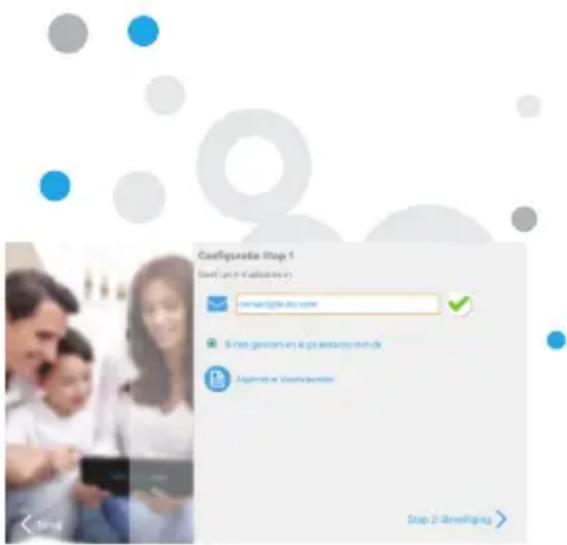
- Ouderaccount configuratie: Geef uw e-mailadres in en ga akkoord met de Algemene Voorwaarden.
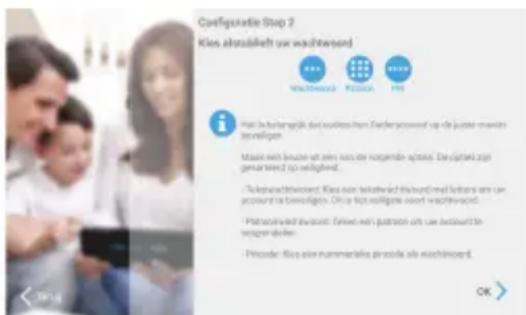
- Beveiliging: Om uw Kurio-Ouderaccount te beveiligen dient u een wachtwoord in te voeren (tekstueel, cijfer of patroon). Selecteer een optie en ga verder.
- Voorgeïnstalleerde content terugzetten: Dit scherm zult u enkel zien nadat u de Kurio heeft teruggezet naar fabrieksinstellingen: het helpt u alle originele voorgeïnstalleerde applicaties en content terug te zetten. U kunt dit scherm overslaan wanneer u de voorgeïnstalleerde apps en inhoud niet wenst terug te zetten.
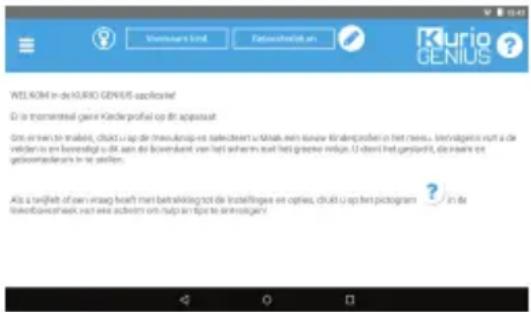
Maak een Kinderprofiel aan
• Maak een eerste Kinderprofiel aan
U kunt nu een eerste Kinderprofiel aanmaken of er voor kiezen om dit later te doen. Maak een keuze en vervolg de configuratie.
- Kinderprofiel configuratie
Voer de naam en de geboortedatum van uw kind in (*belangrijk*) en ga verder.
Kurio Genius
De Kurio Genius Ouderapplicatie is voorgeinstalleerd op het hoofdscherm van het Ouderaccount. Het geeft u snel toegang tot de hoofdinstellingen en functies van het Kurio systeem:
Hoofdmenu
Vanaf dit scherm kunt u de huidige instellingen van een kinderprofiel bekijken. U kunt een nieuw kinderprofiel aanmaken, een profiel verwijderen of bestaande profielen wijzigen door toegang te krijgen via de Oudercontrole instellingen. U krijgt ook toegang tot alle submenu's om instellingen te wijzigen door op hun titel te tikken.
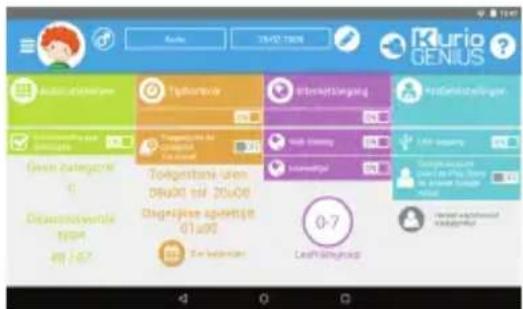
- Informatie over het Kinderprofiel: U kunt de
naam, de geboortedatum en het geslacht wijzigen aan de bovenkant van het scherm. - Applicatiebeheer: Blokkeer specifieke applicaties of geef juist toestemming aan deze apps.
• Tijdbeheer: Stel tijden per dag in wanneer de tablet gebruikt mag worden. - Internettoegang: Geef toestemming aan specifieke websites en/of blokkeer deze met gebruik van een weblijst.
- Profielinstellingen: Geef toestemming of blokkeer USB verbindingen en activeer of deactiveer een Google Account voor dit kinderprofiel.

Met dit icoon kunt u de hoofdinstellingen van uw ouderaccount wijzigen (email, naam, wachtwoord...) en heeft u toegang tot de klantenservice (FAQ, contact opnemen, ondersteuning...). Ook kunt u hier uw serienummer en systeemversie zien.
Applicatiebeheer
- Autoriseer app auto: Zet deze optie uit als u geen automatische autorisatie wilt geven aan alle apps die u heeft geïnstalleerd op de tablet voor het kinderprofiel.
- Menu appmanagement:
- Selecteer apps vanuit de lijst om deze toegang te geven of om deze te blokkeren op het kinderprofiel dat u aan het configureren bent.
- Verplaats de betreffende app naar de gewenste
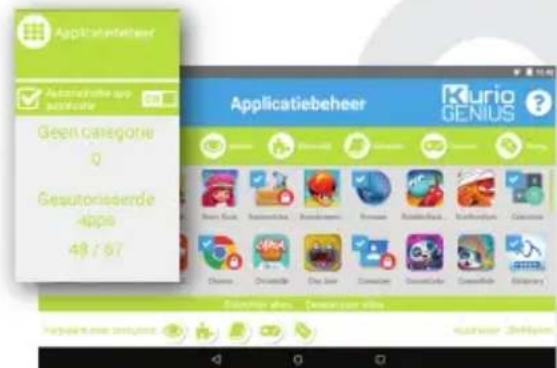
categorie (door het icoon van de categorie aan te tikken nadat u een app heeft geselecteerd) om deze in de categorie te plaatsen.
U kunt lijsten importeren vanuit een ander kinderprofiel dat u al geconfigureerd heeft om dezelfde instellingen toe te passen of u kunt de lijst herstellen naar de standaardinstellingen.
Tijdbeheer
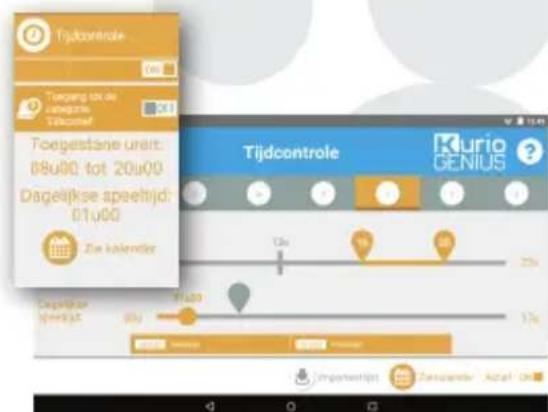
Dankzij tijdbeheer kunt u verschillende tijden instellen waarin uw kind gebruik kan maken van apps. U kunt ervoor kiezen om apps alleen voor een specifieke periode toe te staan of alleen tijdens bepaalde tijdstippen.
- Toegang tot de categorie 'Educatie': Schakel deze optie in om uw kinderen altijd toegang te geven tot de categorie educatie, zelfs wanneer u alle andere categorieën heeft uitgeschakeld.
- Menu Tijdbeheer:
- Gebruiksuren: Periodes waarin uw kind gebruik kan maken van de tablet. Kies tijden door de cursors te verslepen en geef aan tussen welke tijden uw kind gebruik kan maken van de Kurio.
- Speeltijd: Maximale gebruiksduur per dag.
- Sessieduur: Maximale lengte van het aaneengesloten gebruik van de Kurio.
- Pauzeduur: Minimale tijd die tussen twee gebruiksperiodes moet zitten.D168
U kunt deze instellingen voor de hele week laten gelden, maar u kunt er ook voor kiezen om verschillende instellingen per dag in te stellen door gebruik te maken van de tabs aan de bovenkant van het scherm.
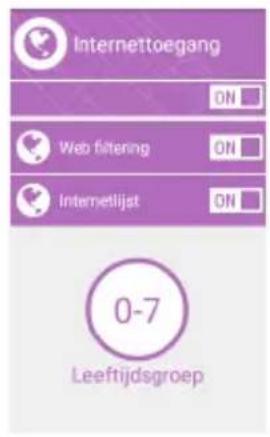
Ons geavanceerde internetfiltersysteem staat uw kinderen toe veilig op het web te browsen door websites te blokkeren die mogelijk content bevat dat niet geschikt is voor kinderen.
- Schakel internettoegang uit vanuit het Kurio Genius hoofdmenu om internet compleet te blokkeren.
- Schakel webfilters in om gebruik te maken van vooraf ingestelde filters afhankelijk van de leeftijd van uw kind (druk op Internettoegang voor meer opties).
- Schakel de weblijst in om uw persoonlijke lijst te gebruiken (druk op Internettoegang voor meer opties).
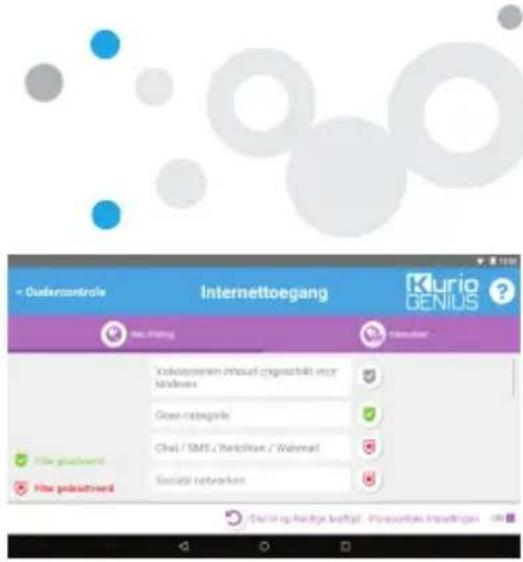
Menu Internettoegang
- Webfilterlijst: Standaard gebruikt Kurio Genius automatisch de webfilterlijst die is aangepast aan de leeftijd van uw kind. U kunt er ook voor kiezen om zelf instellingen aan te passen om specifieke categorieën te blokkeren of juist toe te staan. U kunt altijd kiezen voor "Stel in op huidige leeftijd" om de lijst terug te zetten naar de fabrieksinstellingen.
- Weblijst: Maak en beheer uw eigen lijst met websites door deze toe te voegen met hun URL. Sta deze websites toe of blokkeer ze juist. U kunt er ook voor kiezen om Kurio Genius automatisch deze URL's te laten filteren door op het lamp icoon te ikken. Het groene vinkje laat zien dat het filter actief is (deze zal de toegang tot de website verbieden), het rode vinkje laat zien dat er geen filter actief is.
De lijst is gelijk voor alle profielen maar je kunt een lijst importeren vanuit een ander profiel om zo dezelfde instellingen toe te passen op beide profielen.
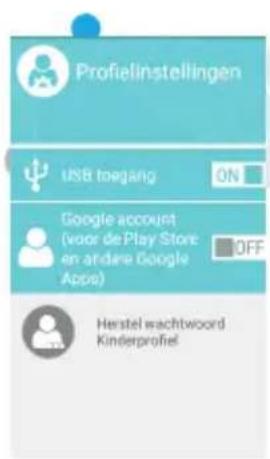
Profielinstellingen
- USB toegang: Schakelt de USB verbinding in wanneer het apparaat is verbonden aan een computer of een USB host, zoals een externe harde schijf.
- Google Account: Geeft uw kind de mogelijkheid een Google account aan te maken en toegang te krijgen tot Google apps (inclusief de Google Play Store).
- Herstel wachtwoord Kinderprofiel: Wanneer uw kind een wachtwoord heeft ingesteld om zijn/haar profiel te beveiligen, dan kunt u het met deze optie herstellen.
Profielmenu
Om toegang te krijgen tot dit menu, tikt u op de schermafbeelding in het kinderprofiel of het menu icoon hier links van. Vanuit hier kunt u:
- Een nieuw kinderprofiel aanmaken.
- Het huidige kinderprofiel verwijderen.
- Een ander kinderprofiel selecteren (indien aanwezig).
- Toegang krijgen tot ouderinstellingen.

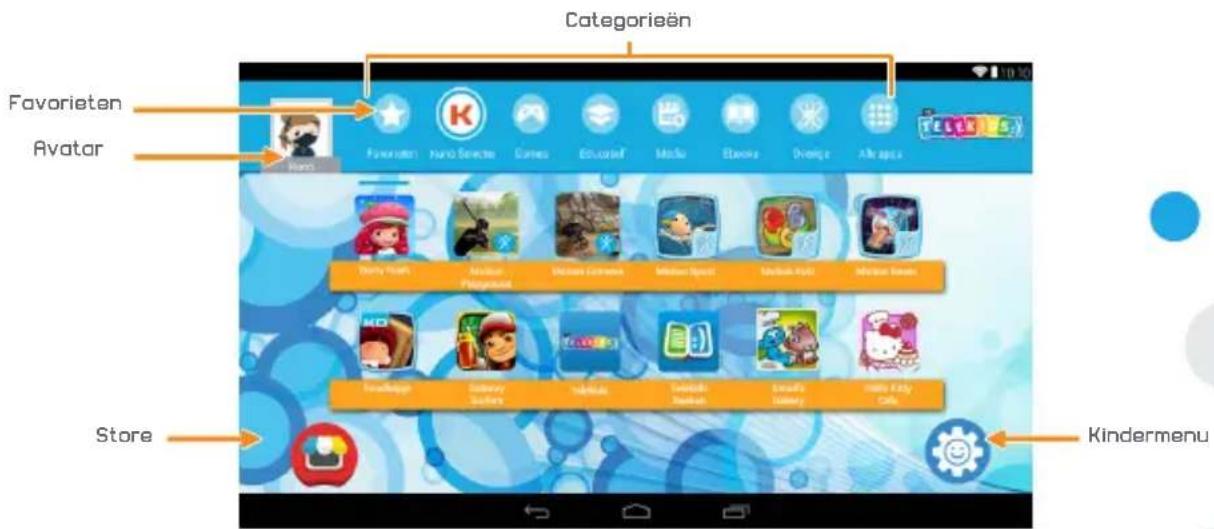
Interface Kurio profiel
- Avatar: De avatar kan gewijzigd worden vanuit het kinderprofielmenu.
- Categorieën: Gebruik de categorieën om door de apps te navigeren.
- Favorieten: Sleep apps naar de favorietenbalk om snel toegang toe te krijgen.
- Store: Ga direct naar de KIDOZ store.
- Kurio Genius: Krijg direct toegang tot de Kurio Genius app vanuit het Kinderprofiel door uw Ouderwachtwoord in te voeren.
- Wissel gebruiker: Gebruik deze app om snel van gebruiker te wisselen (van ouder naar kindprofiel(en) en andersom).
- Updater: Gebruik deze app om de Kurio te updaten of om voorgeïnstalleerde applicaties te installeren of juist te verwijderen met behulp van uw ouderwachtwoord.
- Kindermenu: Krijg toegang tot de verschillende opties van het kindermenu.
Kindermenu
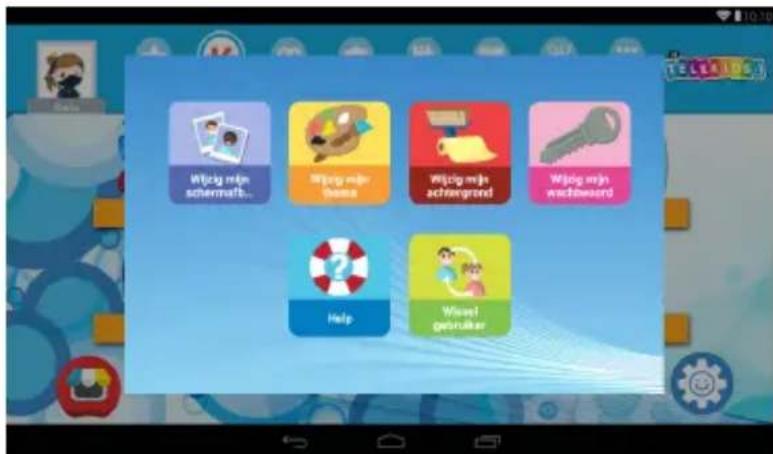
- Wijzig mijn avatar: Tik hier om een andere avatar te kiezen of om een foto te maken en deze in te stellen als avatar.
- Wijzig mijn thema: Tik hier om een ander thema in te stellen.
- Wijzig mijn achtergrond: Tik hier om een nieuwe achtergrond te kiezen of gebruik een foto uit de galerij.
- Wijzig mijn wachtwoord: Tik hier om het wachtwoord van het kinderprofiel te wijzigen.
- Help: Tik hier om de hulpschermen van het kinderprofiel te raadplegen.
- Wissel gebruiker: Tik hier om te wisselen tussen kinderprofiel(en) en ouderprofiel.
Blootstelling aan Radio Frequentie Energie
- Waarschuwing: Wijzigingen en/of aanpassingen, die niet expliciet goed bevonden zijn door de verantwoordelijke partij, kunnen ervoor zorgen dat de gebruiker ontzien zal worden van de bevoegdheid om het apparaat te gebruiken.
- OPMERKING: Dit apparaat genereert en gebruikt radiofrequentie-energie en kan dit ook uitstralen. Er kan door dit apparaat, indien niet geïnstalleerd en gebruikt volgens de instructies, schadelijke interferentie optreden met radiocommunicatie. Er is echter geen garantie dat deze interferentie niet zal optreden in een specifieke installatie en/of gebruik. Mocht dit apparaat storing veroorzaken, wat kan worden vastgesteld door dit apparaat uit te schakelen, wordt de gebruiker aangemoedigd te proberen de storing te verhelpen door een van de volgende maatregelen:
Verplaats de ontvangende antenne.
Vergroot de afstand tussen de twee storende apparaten.
Sluit de storende apparaten in twee verschillende groepen aan op het stopcontact.
Raadpleeg de fabrikant van de radio/televisie voor meer informatie en hulp.
Beperkt gebruik van elektronische apparaten
Het gebruik van elektronische apparaten kan storingen opleveren met betrekking tot de veiligheid in sommige vliegtuigen. Sommige vliegtuigmaatschappijen verbieden het gebruik van elektronische apparatuur tijdens de vlucht. Raadpleeg u vliegtuigmaatschappij voor u op reis gaat.
De Kurio heeft een vliegtuigmodus. Ga hiervoor naar de instellingen in de Android interface. Alle draadloze verbindingen worden hiermee verbroken.
Verklaring van Conformiteit
KD Interactive
Product: Kurio Tab 2
Ondergetekende verklaren hierbij dat het product voldoet aan de bovenstaande richtlijnen.
Xavier Ferrer-Piera
Algemeen Manager

Publicatiedatum: 30 mei 2015
Recycling
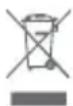
Defecte elektrische apparaten en batterijen mogen niet worden weg gegooid bij het huishoudelijke afval. Recycle waar mogelijk. Neem contact op met uw gemeente voor recycling. LET OP - ELEKTRISCHE GOEDEREN - Zoals bij alle elektrische apparaten dienen er voorzorgsmaatregelen getroffen te worden bij verwerking en gebruik om elektrische schokken te voorkomen.
Dit product bevat een oplaadbare lithium batterij. Toezicht van een volwassene wordt aangeraden.
Bewaar deze handleiding alstublieft voor eventuele latere raadpleging.
Privacybeleid
We willen u vriendelijk verzoeken uw e-mailadres in te voeren bij het activeren van de Kurio en eventuele wijzigingen van uw e-mailadres door te geven via het Kurio-oudergedeelte zodat we u op de hoogte kunnen houden van eventuele updates en belangrijke informatie.
Uw e-mailadres zal nooit gedeeld worden met derde partijen. U kunt u eventueel uitschrijven door onderaan de nieuwsbrief op uitschrijven te klikken. U kunt ons gehele privacybeleid op elk gewenst moment raadplegen op www.kurioworld.com
Tips en Aanbevelingen
- Tijdens het gebruik van sommige apps kan het zijn dat het apparaat veel vraagt van de processor; een gevolg hiervan is dat het apparaat enigszins warm wordt. Wanneer dit voorkomt is het verstandig de Kurio even een korte pauze te geven om het apparaat weer af te laten koelen.
- Houd de Kurio schoon met een licht vochtige (microvezel)doek.
- Wanneer u problemen ervaart met betrekking tot het opladen van de Kurio, bijvoorbeeld wanneer de Kurio niet volledig oplaadt of uitvalt terwijl de batterij verder dan 5% opgeladen is, is het raadzaam de batterij indiciator te resetten. Sluit de Kurio aan op het stopcontact en houd de aan-/uitknop ingedrukt zodat de Kurio uit gaat. Houd de aan-/uitknop nog ingedrukt tot er een batterij-icoon verschijnt. Zodra deze verschijnt kunt u de aan-/uitknop loslaten en vervolgens de Kurio inschakelen met de aan-/uitknop.
- De beschermhoes beschermt de Kurio in de meeste gevallen, maar is alleen bedoeld om de Kurio beter bestand te maken tegen stoten en vallen. U dient er rekening mee te houden dat de Kurio, net als andere elektrische apparaten, kwetsbaar is en ondanks de beschermhoes beschadigd kan raken door stoten en vallen. Wees dus voorzichtig met de Kurio. Gebruikersschade als gebroken schermen, val- en stootschade vallen niet onder de garantie.
- Door het nieuwe systeembeheer van Android 5.0 is het niet langer mogelijk applicaties van het interne geheugen te verplaatsen naar een externe SD-kaart. We adviseren u om alle media bestanden op een externe SD-kaart te zetten om op die manier uw interne opslag te kunnen gebruiken voor applicaties.

WAARSCHUWING
KANS OP ELEKTRISCHE SCHOKKEN! NIET OPENEN!

WAARSCHUWING: VERWIJDER DE BACKCOVER NIET IN VERBAND MET DE KANS OP ELEKTRISCHE SCHOKKEN! LAAT EVENTUEEL ONDERHOUD OVER AAN ERKEND PERSONEEL.

De bliksemschicht in de driehoek is bedoeld om consumenten attent te maken op het feit dat er gebruik gemaakt is van elektronische onderdelen in dit product.

Het uitroepteken in de driehoek is bedoeld om consumenten erop attent te maken dat het belangrijk is dat zij de bijgeleverde papieren, met betrekking tot gebruik, raadplegen voor gebruik.
WAARSCHUWING: OM BRAND EN ELEKTRONISCHE SCHOKKEN TE VOORKOMEN DIENT U ERVOOR TE ZORGEN DAT HET APPARAAT NIET IN AANRAKING KOMT MET WELKE VLOEISTOF DAN OOK. PLAATS GEEN OBJECTEN MET VLOEISTOF OP DIT APPARAAT.
- Beschadig of vervorm de USB-oplader niet. Wanneer deze wel beschadigd en/of vervormd is kan dit een elektrische schok of storing veroorzaken. Houd er rekening mee dat u de oplader verwijderd door de USB-laderkop uit het stopcontact te trekken in plaats van door aan de kabel te trekken.
- De USB-laderkop en micro USB-kabel dienen dichtbij het apparaat in het stopcontact gedaan te worden zodat het snoer niet te strak komt te staan.
Waarschuwing
- Alle verpakkingsmaterialen (zoals plastic zakken, beschermfolie en karton) zijn geen onderdeel van het product en dienen voor het gebruik verwijderd te worden. Bewaar alstublieft de verpakking voor eventuele latere raadpleging.
- Probeer het apparaat niet uit elkaar te halen.
- Om de Kurio op te laden dient u gebruik te maken van de meegeleverde Kurio USB-laderkop en USB-kabel.
- Gebruik de Kurio zo min mogelijk wanneer deze opgeladen wordt. Dit kan de levensduur van de batterij negatief beinvloeden.
- Houd het apparaat uit direct zonlicht en/of andere directe hittebronnen.
- Stel het apparaat niet bloot aan vloeistoffen.
- Gebruik oordopjes en/of een koptelefoon nooit op het maximale volume om gehoorschade te voorkomen. Lang naar harde geluiden (bijvoorbeeld muziek) luisteren kan tijdelijke of zelfs blijvende gehoorschade veroorzaken.
- Gebruik de Kurio nooit op een (motor)fiets of tijdens het besturen van een motorvoertuig.
- Als u een onaangenaam gevoel in uw handen en/of hoofd krijgt, stop dan onmiddellijk met het gebruik van de Kurio.
- Indien de Kurio een langere periode gebruikt wordt, is het raadzaam om op meerdere momenten een pauze in te lassen.
- Als er een klein onderdeel van/uit de Kurio komt, probeer dit dan niet te verwijderen. Houd het in ieder geval uit de buurt van kleine kinderen.
- Forceer nooit een kabel in een poort van de Kurio. Wanneer de kabel niet met redelijke kracht in de poort gaat, controleer dan of u de juiste poort heeft en of er niets is dat de poort blokkeert.
- Om het scherm van de Kurio schoon te maken kunt u het best gebruik maken van een microvezeldoek. Gebruik nooit schoonmaakmiddel, alcohol of andere vloeistoffen.
- De siliconen beschermhoes is ontworpen om de Kurio te beschermen tegen lichte stoten en ongelukjes, maar kan niet garanderen dat de Kurio niet defect raakt bij een val of ander ongeluk.
- Het product en de oplader moeten om de zoveel tijd gecontroleerd worden om er zeker van te zijn dat er geen kans is op vuur of een elektronische schok. Mocht u een beschadiging ontdekken aan het product of oplader, gebruik het product en/of de oplader dan niet tot u zeker weet dat deze op de juiste manier hersteld is.
- Let u er a.u.b. op dat de temperatuur van de adapter niet boven de 40 °C uitkomt.
- Let u er a.u.b. op dat de temperatuur van het apparaat niet boven de 45°C uitkomt.
Kurio TAB2

Technische ondersteuning & informatie over de garantie
- Als u vragen heeft over het configureren van de Kurio of het gebruik ervan, bezoek dan www.kurioworld.com om meer te leren over Kurio. Lees hier gerelateerde vragen en antwoorden en bekijk de technische ondersteuning. Al onze producten hebben 2 jaar beperkte garantie. In het geval u problemen ervaart met uw Kurio kunt u www.kurioworld.com/support bezoeken om in contact te komen met de Kurio klantenservice. Mocht het niet mogelijk blijken om het probleem op afstand te verhelpen dan zal de medewerk(st)er van de Kurio klantenservice u de benodigde informatie verstrekken om alsnog service te ontvangen op uw Kurio (indien binnen garantie).
- Let op: De garantie op de Kurio is vierentwintig maanden geldig wanneer de originele koper binnen vierentwintig maanden na aanschaf een defect meldt. Voorwaarde is wel dat het product normaal, zoals geïnstrueerd in de documentatie, is gebruikt en er geen sprake is van gebruikersschade. U kunt echter wel contact opnemen met Kurio klantenservice voor eventuele buiten garantie reparaties zoals bijvoorbeeld een gebroken scherm.
- Voor de volledige details van Kurio's 2-jarige beperkte garantie kunt u terecht op www.kurioworld.com.
Copyrights
Aanvullende informatie
Standaard: De Kurio standaard, aan de achterkant van de tablet, kan gebruikt worden om de tablet neer te zetten op een vlakke ondergrond, zoals bijvoorbeeld een tafel. Het gebruik van de Kurio standaard: Aan de achterkant van de tablet kunt u de standaard (links) los halen. Plaats de standaard in de sleuf aan de linkerzijde van de beschermhoes. Plaats de standaard in een van de twee bovenste stoppers, afhankelijk van de gewenste hoek van de Kurio tablet.
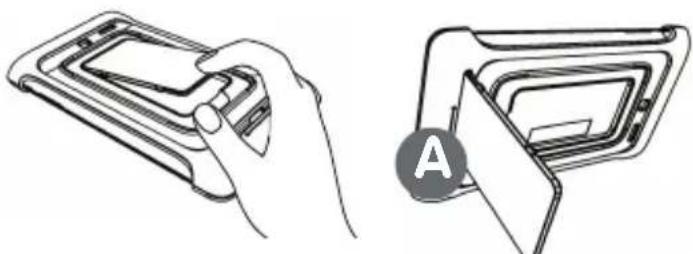
(A) Bovenste stopper: voor een schuine positie, ideaal wanneer u de Kurio zittend gebruikt.
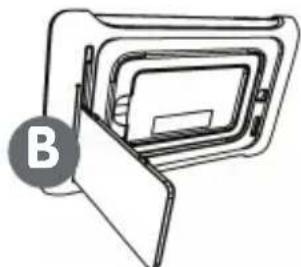
(B) Onderste stopper: voor een rechte positie, ideaal wanneer u de Kurio staand gebruikt.
Druk de standaard in positie A of B tot de standaard de beschermhoes ondersteunt. Om de Kurio standaard te verwijderen drukt u de standaard voorzichtig weer naar de Kurio toe tot deze los laat en plaatst u deze terug op de achterzijde van de Kurio.
SD Kaart: Een SD kaart kan gebruikt worden voor het toevoegen van opslag (documenten, afbeeldingen, video's etc...). Waarschuwing: het is NIET MOGELIJK om applicaties op de SD kaart te installeren vanwege het Android-beleid.

Waarschuwing! Uw gehoor kan permanent beschadigd raken wanneer u te lang gebruik maakt van oordopjes en/of een koptelefoon op een te hoog volume.
Voor meer informatie over Kurio; kijkt u asltublieft op www.kurioworld.com of neemt u contact op met:

Geimporteerd door:
Eldohm B.V./KD Benelux
Lichttorenweg 12
8162 NL Epe
The Netherlands
CE 0560

Gemaakt in China
Geprint in China
CKE1CHA005CA
C15114mNL_KDBNL_AW_UM_02_150717