
Satellite P500D - Laptop TOSHIBA - Gratis gebruiksaanwijzing en handleiding
Vind de handleiding van het apparaat gratis Satellite P500D TOSHIBA in PDF-formaat.


| Producttype | Laptop |
| Merk | Toshiba |
| Model | Satellite P500D |
| Schermformaat | 16 inch (16:9) |
| Processor | AMD Turion X2 of Athlon (dual-core) |
| Geheugen (RAM) | 4 GB DDR2 (uitbreidbaar tot 8 GB) |
| Opslag | 500 GB SATA harde schijf |
| Besturingssysteem | Windows 7 Home Premium (origineel) |
| Afmetingen (B x D x H) | ongeveer 38,5 x 26,5 x 3,5 cm |
| Gewicht | ongeveer 3,2 kg |
| Voeding | 100-240V AC, 50/60Hz, adapter 19V DC |
| Accu | Li-ion, 6-cels, 48 Wh |
| Schermresolutie | 1366 x 768 pixels (HD) |
| Aansluitingen | 3x USB 2.0, HDMI, VGA, ethernet, audio, kaartlezer |
| Draadloos | Wi-Fi 802.11b/g/n, Bluetooth 2.1 |
| Optische drive | DVD±RW dual-layer |
| Webcam | 1,3 megapixel met microfoon |
| Geluidskaart | Realtek HD Audio, ingebouwde luidsprekers |
| Toetsenbord | Volledig toetsenbord met apart numeriek blok |
| Onderhoud en reiniging | Gebruik droge microvezeldoek voor scherm en behuizing; vermijd vloeistoffen |
| Veiligheid | Kensington-slot, wachtwoordbeveiliging in BIOS |
| Reparatie en reserveonderdelen | Accu, adapter en harde schijf zijn vervangbaar; neem contact op met Toshiba-service |
| Garantie | 2 jaar (afhankelijk van regio) |
Veelgestelde vragen - Satellite P500D TOSHIBA
Gebruikersvragen over Satellite P500D TOSHIBA
0 vraag over dit apparaat. Beantwoord die u kent of stel uw eigen vraag.
Stel een nieuwe vraag over dit apparaat
Download de handleiding voor uw Laptop in PDF-formaat gratis! Vind uw handleiding Satellite P500D - TOSHIBA en neem uw elektronisch apparaat weer in handen. Op deze pagina staan alle documenten die nodig zijn voor het gebruik van uw apparaat. Satellite P500D van het merk TOSHIBA.
GEBRUIKSAANWIJZING Satellite P500D TOSHIBA
Gebruikershandleiding
P500/P500D/X500
Copyright
© 2009 by TOSHIBA Corporation. Alle rechten voorbehouden. Krachtens de auteurswetten mag deze handleiding op geen enkele wijze worden verveelvoudigd zonder voorafgaande schriftelijke toestemming van TOSHIBA. Met betrekking tot het gebruik van de informatie in deze handleiding wordt geen octrooirechtelijke aansprakelijkheid aanvaard.
TOSHIBA P500/P500D/X500Gebruikershandleiding voor de draagbare personal computer
Eerste druk september 2009
Het auteursrecht voor muziek, films, computerprogramma's, databases en ander auteursrechtelijk beschermd intellectueel eigendom berust bij de maker of de copyrighthouder. Auteursrechtelijk beschermd materiaal kan uitsluitend voor privé- of huiselijk gebruik worden verveelvoudigd. Andere toepassingen dan hierboven zijn vermeld (met inbegrip van conversie naar digitale indeling, verandering, overdracht van gekopieerd materiaal en distributie via een netwerk) zonder toestemming van de copyrighthouder vormen schendingen van het auteursrecht en kunnen strafrechtelijk of middels een actie tot schadevergoeding worden vervolgd. Houd u aan de auteurswetten wanneer u deze handleiding of delen ervan verveelvoudigt.
Houd er rekening mee dat u de auteursrechtelijk beschermde rechten van de eigenaar kunt schenden als u de functies voor het schakelen tussen beeldschermmodi (zoals breedbeeld of zoomen) van dit product gebruikt om beelden/video vergroot weer te geven in een café of hotel met als doel winst te maken of deze beelden aan het publiek aan te bieden.

Dit product gebruikt een technologie voor copyrightbeveiliging die wordt beschermd door octrooien in de V.S. en andere intellectuele eigendomsrechten. Gebruik van deze technologie is alleen toegestaan met toestemming van Macrovision en is uitsluitend bedoeld voor privé- gebruik en weergave voor een beperkt publiek, tenzij Macrovision toestemming heeft verleend voor andere gebruiksmogelijkheden. Terugwerkend construeren of demonteren is verboden.
Afwijzing van aansprakelijkheid
Deze handleiding is zorgvuldig geverifieerd en nagekeken. De aanwijzingen en beschrijvingen waren correct voor de TOSHIBA P500/P500D/X500 draagbare personal computers op het tijdstip waarop deze handleiding ter perse ging. Erop volgende computers en handleidingen kunnen echter zonder kennisgeving worden gewijzigd. TOSHIBA aanvaardt dientengevolge geen aansprakelijkheid voor schade die direct of indirect voortvloeit uit fouten of omissies in de handleiding, of uit discrepanties tussen computer en handleiding.
Handelsmerken
IBM is een gedeponeerd handelsmerk en IBM PC is een handelsmerk van International Business Machines Corporation.
Windows en Microsoft zijn gedeponeerde handelsmerken van Microsoft Corporation.
DirectX, ActiveDesktop, DirectShow en Windows Media zijn gedeponeerde handelsmerken van Microsoft Corporation.
Intel, Intel Core, Celeron, Centrino en Pentium zijn handelsmerken of gedeponeerde handelsmerken van Intel Corporation.
AMD, het AMD-pijllogo, AMD Athlon, AMD Turion, AMD Sempron, ATI Radeon, ATI Mobility Radeon en combinaties hiervan zijn handelsmerken van Advanced Micro Devices, Inc.
Adobe en Photoshop zijn handelsmerken of gedeponeerde handelsmerken van Adobe Systems Incorporated.
Bluetooth™ is een gedeponeerd handelsmerk in eigendom van de eigenaar en wordt door TOSHIBA onder licentie gebruikt.
ConfigFree is een handelsmerk van TOSHIBA Corporation.
WinDVD is een handelsmerk van Corel Corporation.
DVD MovieFactory is een geregistreerd handelsmerk van Corel Corporation.
ExpressCard is een handelsmerk van PCMCIA.
HDMI, het HDMI-logo en High-Definition Multimedia Interface zijn handelsmerken of gedeponeerde handelsmerken van HDMI Licensing LLC.
Blu-ray Disc is een handelsmerk van Sony Corporation.
Memory Stick, Memory Stick PRO en i.LINK zijn geregistreerde handelsmerken van Sony Corporation.
MultiMediaCard en MMC zijn handelsmerken van MultiMediaCard Association.
Photo CD is een handelsmerk van Eastman Kodak.
Secure Digital en SD zijn handelsmerken van SD Card Association.
xD-Picture Card is een handelsmerk van Fuji Photo Film, Co., Ltd.
WiMAX, WiMAX Forum, WiMAX Certified, WiMAX Forum Certified, het WiMAX Forum-logo en het WiMAX Forum Certified-logo zijn handelsmerken of geregistreerde handelsmerken van het WiMAX-forum.
Wi-Fi is een gedeponeerd handelsmerk van de Wi-Fi Alliance.
In deze handleiding wordt mogelijk verwezen naar andere handelsmerken en gedeponeerde handelsmerken die hierboven niet zijn genoemd.
EU-verklaring van overeenstemming
CE
Dit product en (indien van toepassing) de meegeleverde accessoires zijn voorzien van het CE-keurmerk en voldoen daarom aan de toepasselijke, geharmoniseerde Europese normen die worden vermeld in de Laagspanningsrichtlijn 2006/95/EG, de EMC-richtlijn 2004/108/EG en/of de R&TTE-richtlijn 1999/5/EG.
De verantwoording voor de toewijzing van CE-keurmerken ligt bij:
"TOSHIBA EUROPE GMBH, Hammfelddamm 8, 41460 Neuss, Duitsland.
Fabrikant: Toshiba Corporation, 1-1 Shibaura 1-chome, Minato-ku, Tokio, 105-8001, Japan.
U vindt de volledige officiële CE-verklaring van de EU op de volgende internetpagina: http://epps.toshiba-teg.com.
Overeenstemming met CE-richtlijnen
Dit product is voorzien van het CE-keurmerk in overeenstemming met de relevante Europese richtlijnen, met name de richtlijn voor elektromagnetische compatibiliteit 2004/108/EC voor de notebooks en elektronische accessoires, zoals de meegeleverde netadapter, de richtlijn voor radioapparatuur en telecommunicatie-eindapparatuur 1999/5/EC in het geval van geïmplementeerde accessoires voor telecommunicatie en de laagspanningsrichtlijn 2006/95/EC voor de meegeleverde netadapter.
Dit product en de oorspronkelijke opties zijn ontworpen conform de relevante EMC- (Elektromagnetische compatibiliteit) en veiligheidsnormen. TOSHIBA garandeert echter niet dat dit product nog steeds aan deze EMC-normen voldoet indien kabels of opties van andere leveranciers zijn aangesloten of geïmplementeerd. In dat geval moeten de personen die deze opties/kabels hebben geïmplementeerd/aangesloten, ervoor zorgen dat het systeem (pc plus opties/kabels) nog steeds aan de vereiste normen voldoet. Ter voorkoming van EMC-problemen moeten in het algemeen de volgende richtlijnen in acht worden genomen:
■Alleen opties met het CE-keurmerk mogen worden aangesloten/geïmplementeerd.
■Alleen hoogwaardige afgeschermde kabels mogen worden aangesloten.
Werkomgeving
Dit product is ontworpen conform de EMC-voorschriften (elektromagnetische compatibiliteit) voor zogenoemde "commerciële, licht-industriële en woonomgevingen".
TOSHIBA keurt het gebruik van dit product in andere werkomgevingen dan de hiervoor genoemde "commerciële, licht-industriële en woonomgevingen" af.
De volgende omgevingen zijn bijvoorbeeld niet veroorloofd:
industriële omgevingen (bijvoorbeeld omgevingen waar krachtstroom van 380 V (drie fasen) wordt gebruikt)
■omgevingen met medische apparatuur
auto's
vliegtuigen
Gevolgen van het gebruik van dit product in niet-geoorloofde werkomgevingen vallen niet onder de verantwoordelijkheid van TOSHIBA.
Mogelijke gevolgen van het gebruik van dit product in niet-geoorloofde werkomgevingen zijn onder andere:
■storing van de werking van andere apparaten of machines in de nabijheid;
■storing van de werking van dit product, mogelijk resulterend in gegevensverlies, als gevolg van storingen die worden gegenereerd door andere apparaten of machines in de nabijheid.
TOSHIBA beveelt gebruikers dan ook met klem aan de elektromagnetische compatibiliteit van dit product vóór gebruik naar behoren te testen in alle niet-geoorloofde omgevingen. In het geval van auto's of vliegtuigen mag dit product uitsluitend worden gebruikt nadat de fabrikant of luchtvaartmaatschappij hiervoor toestemming heeft verleend.
Verder is het in verband met algemene veiligheidsoverwegingen verboden dit product te gebruiken in omgevingen met ontploffingsgevaar.
Belangrijke veiligheidsinformatie voor computers met een tv-tuner
IEC60950-1/EN60950-1 IT-apparatuur - Veiligheid - Coaxkabelaansluitingen op deze computer mogen alleen worden gebruikt als de buitenste geleidende afscherming van de kabel is geaard door de kabelinstallateur in het gebouw, zo dicht mogelijk bij het ingangspunt of de aansluiting van de kabel als praktisch is en als de aansluiting voldoet aan alle plaatselijke vereisten voor kabelinstallatie die van toepassing zijn in uw regio.
De volgende informatie is alleen bestemd voor lidstaten van de EU:
Afvalverwerking van producten

Het symbool van een doorgekruiste prullenbak geeft aan dat producten afzonderlijk moeten worden ingezameld en gescheiden van huishoudelijk afval moeten worden verwerkt. Interne batterijen en accu's kunnen met het product worden weggegooid. Ze worden gescheiden door het recyclingcentrum.
De zwarte balk geeft aan dat het product op de markt is gebracht na 13 augustus 2005.
Door producten en batterijen gescheiden in te zamelen, draagt u bij aan de juiste afvalverwerking van producten en batterijen en helpt u mogelijk schadelijke gevolgen voor het milieu en de menselijke gezondheid voorkomen.
Zie voor meer informatie over de inzameling en het hergebruik van afval in uw land onze website (http://eu.computers.toshiba-europe.com) of neem contact op met uw gemeente of de winkel waar u het product hebt gekocht.
Afvalverwerking van batterijen en/of accu's
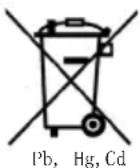
Het symbool van een doorgekruiste prullenbak geeft aan dat batterijen en/of accu's afzonderlijk moeten worden ingezameld en gescheiden van huishoudelijk afval moeten worden verwerkt.
Als de batterij of accu meer lood (Pb), kwik (Hg) en/of cadmium (Cd) bevat dan de waarden die zijn gedefinieerd in de richtlijn inzake batterijen en accu's (2006/66/EC), worden de chemische symbolen voor lood (Pb), kwik (Hg) en/of cadmium (Cd) weergegeven onder het symbool van de doorgekruiste prullenbak.
Door producten en batterijen afzonderlijk in te leveren, helpt u producten en batterijen op de juiste wijze weg te gooien. Ook draagt u eraan bij de negatieve gevolgen voor het milieu en de menselijke gezondheid te voorkomen.
Zie voor meer informatie over de inzameling en het hergebruik van afval in uw land onze website (http://eu.computers.toshiba-europe.com) of neem contact op met uw gemeente of de winkel waar u het product hebt gekocht.

Afhankelijk van het land of de regio waar u dit product hebt aangeschaft, is dit symbool mogelijk niet aanwezig.
Afvalverwijdering van de computer en de computeraccu's
■Verwijder deze computer overeenkomstig de toepasselijke wetten en voorschriften. Raadpleeg uw lokale overheid voor nadere informatie.
■Deze computer is uitgerust met een oplaadbare accu. Na herhaaldelijk gebruik zal de accu uiteindelijk niet meer kunnen worden opgeladen en moet deze worden vervangen. Volgens de geldende wetten en voorschriften is het mogelijk niet toegestaan om oude accu's weg te gooien met het huisvuil.
Denk om het milieu. Raadpleeg de lokale overheden voor nadere details met betrekking tot de recycling van oude accu's of het op de juiste wijze weggooien hiervan. Dit product bevat kwik. Om milieuredenen kunnen er regels gelden voor de verwijdering van dit materiaal. Raadpleeg uw lokale overheid voor nadere informatie over verwijdering, hergebruik of recycling.
ENERGY STAR® Program

Uw computermodel voldoet mogelijk aan de EnergyStar®-richtlijnen. Als het aangeschafte model hieraan voldoet, is de computer voorzien van het ENERGY STAR-logo en is de volgende informatie van toepassing.
TOSHIBA neemt deel aan het Energy Star-programma van de Environmental Protection Agency (EPA). Deze computer voldoet aan de nieuwste Energy Star-richtlijnen voor energiebesparing. Uw computer wordt geleverd met de energiebeheeropties vooraf geconfigureerd waardoor de computer de meest stabiele gebruiksomgeving en optimale systeemprestaties biedt in zowel de netvoedingsmodus als de accumodus.
Om energie te besparen, wordt uw computer in de energiebesparende slaapstand gezet die het systeem en het beeldscherm uitschakelt als er gedurende 15 minuten in de netvoedingsmodus geen activiteiten hebben plaatsgevonden. TOSHIBA raadt aan deze en andere energiebesparende instellingen ingeschakeld te laten, zodat de computer zo zuinig mogelijk werkt. U kunt de slaapstand uitschakelen door op de aan/uit-knop te drukken.
Volgens de EPA gebruikt een computer die aan de nieuwe ENERGY STAR-specificaties voldoet tussen 20% en 50% minder energie, afhankelijk van het gebruik. Als alle huishoudens en bedrijven in de Verenigde Staten oude computers zouden vervangen door ENERGY STAR-gekwalificeerde exemplaren, zouden we de komende vijf jaar meer dan \1,8 miljard aan energiekosten besparen en de broeikasgasuitstoot gelijk aan meer dan 2,7 miljoen auto's voorkomen. Als iedere computer die volgend jaar door een bedrijf wordt gekocht, zou voldoen aan de ENERGY STAR-vereisten, dan zou het bedrijfsleven meer dan \ 210 miljard besparen over de levensduur van deze exemplaren. Dat is equivalent aan het verlichten van ongeveer 13 miljoen vierkante meter kantoorruimte in de VS per jaar.
Ga naar http://www.energystar.gov of http://www.energystar.gov/powermanagement voor meer informatie over het ENERGY STAR-programma.
REACH - verklaring van overeenstemming
De nieuwe verordening van de Europese Unie (EU) met betrekking tot chemische stoffen, REACH (Registration, Evaluation, Authorization and Restriction of Chemicals ofwel registratie, beoordeling, autorisatie en beperkingen van chemische stoffen), is vanaf 1 juni 2007 van kracht. Toshiba voldoet aan alle REACH-vereisten en verplicht zich klanten informatie te geven over de chemische stoffen in onze producten in overeenstemming met de REACH-verordening.
Raadpleeg de volgende website http://www.toshiba-europe.com/computers/info/reach voor informatie over de aanwezigheid in onze producten van stoffen die op de kandidatenlijst staan volgens artikel 59(1) van verordening (EG) Nr. 1907/2006 („REACH“) in een concentratie van meer dan 0,1 gewichtsprocent (g/g).
De volgende informatie is alleen bedoeld voor Turkije:
Overeenstemming met EEE-richtlijnen: Toshiba voldoet aan alle vereisten van de Turkse richtlijn 26891 "Beperking op het gebruik van bepaalde gevaarlijke stoffen in elektrische en elektronische apparatuur".
■Het aantal mogelijk uitvallende pixels van uw beeldscherm is gedefinieerd volgens de norm ISO 13406-2. Als er minder pixels uitvallen dan volgens deze norm is toegestaan, wordt dit niet gezien als defect of storing.
■Een accu is een verbruiksproduct, omdat de levensduur van de accu afhankelijk is van het gebruik van uw computer. Als de accu helemaal niet kan worden opgeladen, is er sprake van een defect of storing. De veranderingen in de gebruikstijd van de accu zijn geen defect of storing.
GOST
Veiligheidsinstructies voor optisch schijfstation

Vergeet niet de internationale voorzorgsmaatregelen aan het einde van deze paragraaf te lezen.
Panasonic
BD-R/RE UJ240

■Het BD-R/RE-station gebruikt een lasersysteem. Lees met het oog op een veilig en correct gebruik van dit product eerst deze gebruikershandleiding zorgvuldig door. Bewaar deze handleiding altijd in de nabijheid van het product, zodat u deze handleiding eenvoudig kunt naslaan. Als het apparaat ooit moet worden gerepareerd, neemt u contact op met een Authorized Toshiba Service Center.
■Het gebruik van regelaars, instellingen of procedures anders dan wordt vermeld, kan resulteren in blootstelling aan gevaarlijke straling.
■Open nooit de behuizing, zodat rechtstreekse blootstelling aan de laserstraal wordt voorkomen.
Het DVD Super Multi-station gebruikt een lasersysteem. Lees met het oog op een veilig en correct gebruik van dit product eerst deze gebruikershandleiding zorgvuldig door. Bewaar deze handleiding altijd in de nabijheid van het product, zodat u deze handleiding eenvoudig kunt naslaan. Als het apparaat ooit moet worden gerepareerd, neemt u contact op met een Authorized Toshiba Service Center.
■Het gebruik van regelaars, instellingen of procedures anders dan wordt vermeld, kan resulteren in blootstelling aan gevaarlijke straling.
■ Open nooit de behuizing, zodat rechtstreekse blootstelling aan de laserstraal wordt voorkomen.
Dit DVD-RW-station maakt gebruik van een lasersysteem. Om ervoor te zorgen dat dit product correct wordt gebruikt, dient u deze handleiding zorgvuldig door te lezen en te bewaren, zodat u deze later nog eens kunt raadplegen. Als het apparaat ooit moet worden gerepareerd, dient u contact op te nemen met een Authorized Toshiba Service Center - zie de serviceprocedure.
■Het gebruik van regelaars, instellingen of procedures die hier niet zijn vermeld, kan resulteren in blootstelling aan gevaarlijke straling.
■ Open nooit de behuizing. Dit om directe blootstelling aan de laserstraal te voorkomen.
Het DVD Super Multi-station gebruikt een lasersysteem. Lees met het oog op een veilig en correct gebruik van dit product eerst deze gebruikershandleiding zorgvuldig door. Bewaar deze handleiding altijd in de nabijheid van het product, zodat u deze handleiding eenvoudig kunt naslaan. Als het apparaat ooit moet worden gerepareerd, neemt u contact op met een Authorized Toshiba Service Center.
■Het gebruik van regelaars, instellingen of procedures anders dan wordt vermeld, kan resulteren in blootstelling aan gevaarlijke straling.
■ Open nooit de behuizing, zodat rechtstreekse blootstelling aan de laserstraal wordt voorkomen.
Internationale voorzorgsmaatregelen
LET OP: De apparatuur bevat een lasersysteem, dat is geclassificeerd als een KLASSE 1 LASERPRODUCT. Om te zorgen dat u dit product correct gebruikt, dient u de gebruiksaanwijzingen zorgvuldig te lezen en ter referentie bij de hand te houden. Als u problemen met dit model mocht ondervinden, moet u contact opnemen met de dichtstbijzijnde erkende servicedienst. Probeer niet de kast te openen. Doet u dit wel, dan loopt u het risico van directe blootstelling aan de laserstraal.
CLASS 1 LASER PRODUCT LASERSCHUTZKLASSE 1 PRODUKT TOEN60825
Hoofdstuk 1 Inleiding
Controlelijst van apparatuur 1-1
Voorzieningen 1-2
Speciale voorzieningen 1-11
Hulpprogramma's en toepassingen 1-15
Opties 1-18
Hoofdstuk 2 Rondleiding
Voorkant met gesloten beeldscherm 2-1
Linkerkant 2-3
Rechterkant. 2-5
Achterkant. 2-5
Onderkant 2-6
Voorkant met geopend beeldscherm 2-7
Netadapter 2-13
Hoofdstuk 3 Aan de slag
De netadapter aansluiten 3-2
Het beeldscherm openen.... 3-5
De computer inschakelen 3-6
Windows Setup. 3-7
De computer uitschakelen.... 3-7
Computer opnieuw opstarten 3-11
Opties voor systeemherstel en de vooraf geïnstalleerde
software herstellen. 3-12
Hoofdstuk 4 Basisbeginselen
Het touchpad gebruiken. 4-1
De sensor voor vingerafdrukken gebruiken 4-3
Functie voor USB-slaapstand en laden 4-10
De webcama gebruiken 4-12
De microfoon gebruiken 4-15
TOSHIBA-gezichtsherkenning gebruiken 4-15
Tv-tuner 4-19
Het optische station gebruiken 4-20
CD's/DVD's/BD's beschrijven 4-26
Gegevensverificatie 4-33
Video 4-33
Wanneer u Corel DVD MovieFactory® voor TOSHIBA gebruikt. . . 4-33
TOSHIBA DVD-speler 4-36
WinDVD BD for TOSHIBA gebruiken 4-39
Behandeling van schijven 4-40
Lampje voor draadloze communicatie 4-41
LAN 4-43
De computer reinigen.... 4-45
De computer verplaatsen.... 4-45
Hoofdstuk 5 Het toetsenbord
Typemachinetoetsen 5-1
Functietoetsen F1 ... F12 .... 5-2
Softkeys: FN-toetscombinaties 5-2
Sneltoetsen 5-2
Speciale Windows-toetsen 5-4
ASCII-tekens genereren.... 5-5
Hoofdstuk 6 Stroomvoorziening en spaarstanden
Omstandigheden bij stroomvoorziening 6-1
Voedingslampjes 6-2
Accutypen 6-2
RTC-batterij 4
RTC-batterij 6-4
Onderhoud en gebruik van de accu-eenheid. 6-5
De accu's opladen 5
De accu's opladen 6-5
De accu-eenheid vervangen 6-9
De computer opstarten met een wachtwoord 6-11
Spaarstanden 6-12
Hoofdstuk 7 HW Setup
HW Setup starten 7-1
Het HW Setup-venster 7-1
Hoofdstuk 8 Optionele apparaten
Express-kaart 8-2
Geheugenkaarten van het type SD/SDHC/MMC/MEMORY
STICK/MEMORY STICK PRO/xD 8-3
Geheugenuitbreiding 8-6
Extra accu-eenheid. 8-10
Extra netadapter 8-10
Externe monitor 8-10
HDMI 8-10
i.LINK (IEEE1394) 8-12
eSATA (External Serial ATA) 8-13
Beveiligingsslot 8-15
Hoofdstuk 9 Problemen oplossen
Handelwijze bij probleemoplossing 9-1
Controlelijst voor hardware en systeem 9-3
TOSHIBA-ondersteuning 9-18
Appendix A Specificaties
Appendix D Het netsnoer en de voedingsaansluitingen
Appendix E Vrijwaringsverklaringen
Appendix G Als uw computer wordt gestolen
Woordenlijst
Index
Voorwoord
Gefeliciteerd met uw nieuwe computer uit de TOSHIBA P500/P500D/X500. Deze krachtige, hoogpresterende notebook staat garant voor jarenlang betrouwbaar computergebruik en biedt uitstekende uitbreidingsmogelijkheden, bijvoorbeeld voor multimedia-apparaten.
In deze handleiding wordt uitgelegd hoe u uw computer (TOSHIBA P500/P500D/X500) gebruiksklaar maakt en ermee aan de slag gaat. Verder wordt gedetailleerde informatie gegeven over het configureren van de computer, elementaire bewerkingen en onderhoud, het gebruik van optionele apparaten en probleemoplossing.
Als u nog nooit een computer hebt gebruikt of nog nooit met een draagbare computer hebt gewerkt, lees dan eerst de hoofdstukken Inleiding en Rondleiding om uzelf vertrouwd te maken met de voorzieningen, onderdelen en accessoires van de computer. Lees vervolgens Aan de slag voor stapsgewijze instructies voor het gebruiksklaar maken van de computer.
Als u een ervaren computergebruiker bent, dient u dit voorwoord te lezen om inzicht te krijgen in de indeling van deze handleiding. Blader daarna de handleiding door om ermee vertrouwd te raken. Besteed met name aandacht aan de paragraaf Specificaties in de Inleiding om kennis te maken met de voorzieningen die bijzonder of uniek zijn voor de computers. Als u externe apparaten zoals een monitor gaat aansluiten, dient u hoofdstuk 8, Optionele apparaten, te lezen.
Inhoud van handleiding
Deze handleiding bestaat uit de volgende negen hoofdstukken, zeven bijlagen, een woordenlijst en een index.
In hoofdstuk 1, Inleiding, biedt een overzicht van de voorzieningen, mogelijkheden en opties van de computer.
In hoofdstuk 2, Rondleiding, worden de onderdelen van de computer geïdentificeerd en kort toegelicht.
In hoofdstuk 3, Aan de slag, wordt beknopt uitgelegd hoe u met de computer aan de slag kunt gaan en worden tips gegeven over veiligheid en het inrichten van uw werkplek.
In hoofdstuk 4, Basisbeginselen, staan instructies voor het gebruik van de volgende apparaten: touchpad, sensor voor vingerafdrukken, webcam, optische stations, draadloze communicatie en LAN. U krijgt ook tips voor het onderhoud van de computer en het omgaan met CD's/DVD's.
In hoofdstuk 5, Het toetsenbord, worden speciale toetsenbordfuncties, waaronder sneltoetsen, beschreven.
In hoofdstuk 6, Stroomvoorziening en spaarstanden, vindt u informatie over de voedingsbronnen en energiebesparingsmodi van de computer.
In hoofdstuk 7, HW Setup, wordt uitgelegd hoe u de computer configureert met het programma HW Setup.
In hoofdstuk 8, Optionele apparaten, beschrijft welke optionele hardware beschikbaar is.
In hoofdstuk 9, Problemen oplossen, verschaft nuttige informatie over het uitvoeren van diagnostische tests en suggesties voor de beste handelwijze als de computer niet correct lijkt te werken.
De Bijlagen verschaffen technische informatie over de computer.
De Woordenlijst bevat definities van algemene computertermen en acroniemen die in de tekst worden gebruikt.
Met behulp van de Index kunt u snel informatie in deze handleiding opzoeken.
Conventies
In deze handleiding worden de volgende notatieconventies gebruikt voor het beschrijven, identificeren en markeren van termen en bedieningsprocedures.
Afkortingen
Wanneer een afkorting voor het eerst wordt gebruikt, of indien dat nodig is voor de duidelijkheid, wordt deze gevolgd door een verklaring tussen haakjes. Bijvoorbeeld: ROM (Read Only Memory). Acroniemen worden tevens gedefinieerd in de Woordenlijst.
Pictogrammen
Pictogrammen identificeren poorten, regelaars en andere delen van de computer. Het paneel met systeemlampjes gebruikt tevens pictogrammen ter aanduiding van de onderdelen waarover het informatie verschaft.
Toetsen
De toetsenbordtoetsen worden in de tekst gebruikt ter beschrijving van een aantal computerbewerkingen. De toetsopschriften die op het toetsenbord te zien zijn, worden in een ander lettertype gedrukt. Enter duidt bijvoorbeeld de Enter-toets aan.
Gebruik van toetsen
Voor sommige bewerkingen moet u tegelijkertijd twee of meer toetsen indrukken. Dergelijke bewerkingen worden aangeduid door een plusteken (+) tussen de toetsopschriften. Zo betekent Ctrl + C dat u op C moet drukken terwijl u Ctrl ingedrukt houdt. Als er drie toetsen worden gebruikt, houdt u de eerste twee ingedrukt en drukt u tegelijkertijd op de derde.
ABC Wanneer u in een procedure een handeling moet
uitvoeren (bijvoorbeeld een pictogram aanklikken of tekst invoeren), wordt de pictogramnaam of de te typen tekst in het links weergegeven lettertype gedrukt.
Beeldscherm

ABC
De namen van vensters en pictogrammen, en door de computer gegenereerde tekst die op het beeldscherm verschijnt, worden in het links weergegeven lettertype gedrukt.
Mededelingen
Mededelingen worden in deze handleiding gebruikt om u attent te maken op belangrijke informatie. Elk type mededeling wordt aangeduid zoals hieronder wordt geïllustreerd.

Attentie! In dit soort mededelingen wordt u gewaarschuwd dat incorrect gebruik van apparatuur of het negeren van instructies kan resulteren in gegevensverlies of beschadiging van de apparatuur.

Opmerking. Een opmerking is een tip of aanwijzing die u helpt de apparatuur optimaal te gebruiken.

Duidt op een potentieel gevaarlijke situatie die bij veronachtzaming van de instructies kan leiden tot ernstig of dodelijk letsel.
Terminologie
Deze term wordt in dit document als volgt gedefinieerd:
Start Het woord "Start" verwijst naar de knop in Microsoft® Windows.

Algemene voorzorgsmaatregelen
TOSHIBA-computers bieden optimale veiligheid en optimaal gebruikerscomfort; bovendien zijn ze robuust, een belangrijke eigenschap voor draagbare computers. U moet echter bepaalde voorzorgsmaatregelen nemen om het risico van lichamelijk letsel of beschadiging van de computer verder te beperken.
Lees de onderstaande algemene aanwijzigen en let op de waarschuwingen die in de handleiding worden gegeven.
Zorg voor afdoende ventilatie
Zorg er altijd voor dat er afdoende ventilatie beschikbaar is voor de computer en de netadapter en dat deze apparaten zijn beschermd tegen oververhitting als de stroom wordt ingeschakeld of als een netadapter wordt aangesloten op een stopcontact (zelfs als de computer in de slaapstand staat). Let hierbij op het volgende:
■Dek de computer of netadapter nooit met een voorwerp af.
Plaats de computer of netadapter nooit in de buurt van een hittebron, zoals een elektrische deken of een verwarmingstoestel.
■Bedek of blokkeer de luchtopeningen niet, met inbegrip van de openingen op de onderzijde van de computer.
Plaats de computer voor gebruik altijd op een harde, vlakke ondergrond. Als u de computer gebruikt op een tapijt of een ander zacht materiaal, kunnen de ventilatieopeningen worden geblokkeerd.
■Zorg altijd voor voldoende ruimte rondom de computer.
■Oververhitting van de computer of de netadapter kan resulteren in systeemstoringen, schade aan computer of netadapter of brand, met mogelijk ernstig letsel tot gevolg.
Een gebruiksvriendelijke omgeving inrichten
Plaats de computer op een egaal oppervlak dat groot genoeg is voor de computer en eventuele andere apparaten die u nodig hebt, zoals een printer.
Laat voldoende ruimte vrij rondom de computer en andere apparatuur voor een adequate ventilatie. De apparaten kunnen anders oververhit raken.
Houd uw computer in optimale werkconditie door de werkplek niet bloot te stellen aan:
■stof, vocht en direct zonlicht;
■apparatuur met sterke magnetische velden, zoals luidsprekers (andere dan die op de computer zijn aangesloten) of een hoofdtelefoon;
■plotselinge veranderingen in temperatuur of vochtigheid, en warmtebronnen zoals radiatoren en airconditioningroosters;
■Vermijd extreme hitte, koude of vochtigheid.
■vloeistoffen en bijtende chemicaliën;
Blessures door overbelasting
Lees de instructiehandleiding met betrekking tot veiligheid en gebruikomstandigheden. Hierin wordt toegelicht hoe u hand- en polsblessures als gevolg van langdurig toetsenbordgebruik kunt voorkomen.
Letsel door verhitting van computeroppervlakken
Vermijd langdurig lichamelijk contact met de computer. Indien de computer gedurende een langere periode is gebruikt, kan het oppervlak zeer heet worden. Zelfs als de computer niet heet aanvoelt, kan langdurig lichamelijk contact - bijvoorbeeld wanneer u de computer op uw schoot of uw handen op de polssteun laat rusten - resulteren in rode plekken op de huid.
De metalen plaat die de interfacepoorten ondersteunt, kan heet worden. Vermijd daarom rechtstreeks contact met deze plaat na langdurig computergebruik.
- Het oppervlak van de netadapter kan bij gebruik heet worden, maar dit is normaal. Als u de netadapter wilt vervoeren, koppelt u deze los en laat u deze eerst afkoelen.
Plaats de netadapter niet op materiaal dat hittegevoelig is, deze kan namelijk schade veroorzaken.
Schade door druk of stoten
Zorg dat de computer niet wordt blootgesteld aan zware druk of harde stoten, hierdoor kunnen onderdelen van de computer worden beschadigd of storingen optreden.
Mobiele telefoons
Let erop dat het gebruik van mobiele telefoons kan leiden tot storingen in het audiosysteem. Hoewel de werking van de computer hierdoor niet wordt beïnvloed, verdient het aanbeveling om tijdens telefoongesprekken een afstand van minimaal 30 cm in acht te nemen tussen de computer en de mobiele telefoon.
Instructiehandleiding voor veiligheid en comfort
Alle belangrijke informatie voor veilig en juist gebruik van deze computer wordt beschreven in de bijgesloten Instructiegids voor veiligheid en comfort. Lees deze gids voordat u de computer gebruikt.
Hoofdstuk 1
Inleiding
Dit hoofdstuk bevat een controlelijst van de apparatuur en beschrijft de voorzieningen, opties en accessoires van de computer.

Sommige voorzieningen die in deze handleiding worden toegelicht, functioneren wellicht niet correct als u een besturingssysteem gebruikt dat niet vooraf door TOSHIBA is geïnstalleerd.
Controlelijst van apparatuur
Verwijder de computer voorzichtig uit de verpakking. Berg de doos en het verpakkingsmateriaal op voor toekomstig gebruik.
Hardware
Controleer of u de volgende items hebt:
■TOSHIBA P500/P500D/X500 Draagbare personal computer
■Universele netadapter en netsnoer
■Afstandsbediening van normaal formaat of slanke afstandsbediening (aanwezig op sommige modellen)
Twee AA-mangaanbatterijen (voor afstandsbediening van normaal formaat, aanwezig op sommige modellen)
CR2016-batterij (voor slanke afstandsbediening, aanwezig op sommige modellen)
Software
De volgende software is vooraf geïnstalleerd:
Windows ^® 7
■TOSHIBA Value Added Package
■TOSHIBA Hardware Setup
■TOSHIBA Supervisorwachtwoord
TOSHIBA Assist
TOSHIBA ConfigFree
■TOSHIBA-vasteschijfbeveiliging
■TOSHIBA DVD-speler
■TOSHIBA-hulpprogramma voor vingerafdrukken (alleen voor modellen met vingerafdruksensor)
■TOSHIBA-hulpprogramma's voor SD-geheugenkaarten*
■TOSHIBA Disc Creator
■TOSHIBA Recovery Media Creator
■TOSHIBA-gezichtsherkenning
WinDVD BD voor TOSHIBA (aanwezig op sommige modellen)
■Corel DVD MovieFactory ^® voor TOSHIBA (aanwezig op sommige modellen)
■TOSHIBA PC Health Monitor
■TOSHIBA-hulpprogramma USB-slaapstand en laden
■TOSHIBA-webcamtoepassing
■TOSHIBA Bulletin Board
TOSHIBA ReelTime
■TOSHIBA Service Station
■TOSHIBA-ecohulpprogramma
■Online handleiding
*Aanwezig op sommige modellen
Documentatie
■P500/P500D/X500 Gebruikershandleiding
■P500/P500D/X500 Aan de slag
Instructiehandleiding voor veiligheid en comfort (onderdeel van de gebruikershandleiding)
Garantie-informatie

Neem onmiddellijk contact op met uw leverancier als een of meer items ontbreken of beschadigd zijn.
Voorzieningen
Processor
Ingebouwd Het type processor hangt af van het model. Als u wilt controlleren welk type processor uw model bevat, opent u het TOSHIBA PC-diagnoseprogramma door te klikken op Start → Alle programma's → TOSHIBA → Hulpprogramma's → TOSHIBA PC-diagnoseprogramma.
Chipset Afhankelijk van het aangeschafte model. Mobile Intel® HM55/HM57/PM55/PM57/GM45/ PM45 Express-chipset AMD RS880MC/RS880M/RX881-chipset
Vrijwaringsverklaring met betrekking tot de CPU
Raadpleeg bijlage E, Vrijwaringsverklaringen, voor meer informatie over de CPU.
Geheugen
Sleuven In de twee sleuven kunnen geheugenmodules
van 1024 MB, 2048 MB of 4096 MB worden geïnstalleerd voor een systeemgeheugen van maximaal 8 GB.
De grootte en snelheid van het systeemgeheugen zijn afhankelijk van het aangeschafte model.
Vrijwaringsverklaring (hoofdgeheugen)
Raadpleeg bijlage E, Vrijwarkingsverklaringen voor meer informatie over het geheugen (hoofdsysteem).
Video RAM Afhankelijk van het aangeschafte model.
Model met Mobile Intel ^® HM55 Express-chipset/Mobile Intel ^® HM57 Express-chipset:
Video-RAM wordt gedeeld met hoofdgeheugen, waarbij de verdeling afhangt van de Dynamic Video Memory Technology.
Model met Mobile Intel ^® PM55/PM57 Express-chipset in grafische chip van GeForce GTS 250M: extern 1 GB.
Model met Mobile Intel ^® PM45/GM45 Express-chipset in grafische chip van GeForce G 210M: extern 512 MB.
Model met Mobile Intel ^® PM45/GM45 Express-chipset in grafische chip van GeForce GT 230M: extern 1 GB.
Video-RAM wordt gedeeld met hoofdgeheugen, waarbij de verdeling afhangt van ATI HyperMemory™.
Model met AMD RS880M/RX881-chipset in grafische chip van ATI Mobility Radeon™ HD 4570:
extern 512 MB.
Model met AMD RS880M/RX881-chipset in grafische chip van ATI Mobility Radeon™ HD 4650:
extern 1 G.
Voeding
Accu-eenheid De computer wordt van stroom voorzien door een oplaadbare lithium-ion accu-eenheid.
Vrijwaringsverklaring met betrekking tot gebruiksduur van de accu
Raadpleeg bijlage E, Vrijwaringsverklaringen voor meer informatie over de gebruiksduur van de accu.
RTC-batterij De computer bevat een interne batterij voor de interne RTC (Real Time Clock) en kalender.
Netadapter De universele netadapter voorziet het systeem van stroom en laadt de accu's op wanneer deze opraken. De adapter wordt geleverd met een verwisselbaar netsnoer. Aangezien de netadapter universeel is, ondersteunt hij netspanningen tussen 100 en 240 volt; de uitgangsstroom varieert echter al naar gelang het model. Gebruik van het verkeerde model netadapter kan resulteren in beschadiging van de computer. Raadpleeg de paragraaf Netadapter in hoofdstuk 2, Rondleiding.
Schijven
Solid-state drive Afhankelijk van het aangeschafte model.
64 GB
Vaste schijf Afhankelijk van het aangeschafte model.
120 GB
160 GB
200 GB
250 GB
320 GB
400 GB
500 GB

Mogelijk worden er ook nog vaste schijven van andere grootten ingevoerd.
BD-R/RE-station Sommige modellen zijn uitgerust met een BD-R/ RE-stationsmodule van volledige grootte waarmee u gegevens op herschrijfbare CD's/ DVD's kunt vastleggen. De maximale leessnelheid is 6-speed voor BD-ROM-schijven, 6-speed voor BD-ROM (DL)-schijven, 8-speed voor DVD-ROM's en 24-speed voor CD-ROM's. De maximale schrijfsnelheid is 24-speed voor CD-R's, 4-speed voor CD-RW's, 8-speed voor DVD-R's, 6-speed voor DVD-RW's, 8-speed voor DVD+R's, 8-speed voor DVD+RW's, 4-speed voor DVD+R (DL)-schijven, 4-speed voor DVD-R (DL)-schijven, 5-speed voor DVD-RAM-schijven, 6-speed voor BD-R-schijven, 4-speed voor BD-R (DL)-schijven, 2-speed voor BD-RE-schijven en 2-speed voor BD-RE (DL)-schijven. De volgende indelingen worden ondersteund:
BD-ROM
BD-ROM (DL)
BD-R
BD-R (DL)
BD-RE
BD-RE (DL)
DVD-ROM
DVD-Video
DVD-R
DVD-RW
DVD+R
DVD+RW
DVD-RAM
DVD+R DL
DVD-R DL
CD-DA
CD-Text
■Photo CD (single/multi-session)
■CD-ROM Mode 1, Mode 2
■CD-ROM XA Mode 2 (Form1, Form2)
■Enhanced CD (CD-EXTRA)
■CD-G (alleen audio-CD)
■Adresseringsmethode 2
| DVD Super Multi-station | Sommige modellen zijn uitgerust met een DVD Super Multi-stationsmodule van normaal formaat waarmee u gegevens kunt vastleggen op herschrijfbare CD's/DVD's. De maximale leessnelheid is 8-speed voor DVD-ROM's en 24-speed voor CD-ROM's. De maximale schrijfsnelheid is 24-speed voor CD-R's, 24-speed voor CD-RW's, 8-speed voor DVD-R's, 6-speed voor DVD-RW's, 8-speed voor DVD+R's, 8-speed voor DVD+RW's, 6-speed voor DVD+R (DL)-schijven, 6-speed voor DVD-R (DL)-schijven en 5-speed voor DVD-RAM-schijven. De volgende indelingen worden ondersteund:■DVD-ROM■DVD-Video■DVD-R■DVD-RW■DVD+R■DVD+RW■DVD-RAM■DVD+R DL■DVD-R DL■CD-DA■CD-Text■Photo CD (single/multi-session)■CD-ROM Mode 1, Mode 2■CD-ROM XA Mode 2 (Form1, Form2)■Enhanced CD (CD-EXTRA)■CD-G (alleen audio-CD)■Adresseringsmethode 2 |
Beeldscherm
Het LCD-scherm van de computer ondersteunt videobeelden met hoge resolutie. Het scherm kan in diverse standen worden gezet voor maximaal comfort en optimale leesbaarheid.
| Ingebouwd De Thin-Film Transistor kleuren-LCD is verkrijgbaar in twee formaten: |
| 18,4-inch breed, 1680 horizontale x 945 verticale pixels |
| 18,4 inch breed, 1920 horizontale × 1080 verticale pixels |
Vrijwaringsverklaring met betrekking tot het LCD-scherm
Raadpleeg bijlage E, Vrijwaringsverklaringen voor meer informatie over het LCD-scherm.
Grafische controller Grafische controller voor optimale beeldschermprestaties. Raadpleeg Bijlage B, Beeldschemcontroller voor meer informatie.
Vrijwaringsverklaring met betrekking tot de GPU (Graphics Processing Unit)
Raadpleeg bijlage E, Vrijwaringsverklaringen voor meer informatie over GPU (Graphics Processor Unit).
Toetsenbord
Ingebouwd TOSHIBA-toetsenbord, 104 of 105 toetsen met numeriek toetsenbord, compatibel met uitgebreid IBM-toetsenbord, vaste cursorbesturingstoetsen en de toetsen . Randpleeg hoofdstuk 5, Het toetsenbord, voor meer informatie.
Aanwijsapparaat
Ingebouwd touchpad Met het touchpad en de besturingsknoppen in de polssteun kunt u de schermaanwijzer verplaatsen en door de inhoud van vensters schuiven.
Poorten
Externe monitor Op deze 15-pins poort kunt u een extern beeldscherm aansluiten.
HDMI Op deze poort kunt u externe weergave- en audioapparaten aansluiten.
Universal Serial Bus (USB 2.0) De USB 2.0-compatibele poorten van de computer ondersteunen gegevensoverdrachtsnelheden die veertigmaal hoger liggen dan die van de USB 1.1-norm. (De poorten ondersteunen ook USB 1.1.) Poorten met het pictogram (bieden de functie Laden via USB in slaapstand.
eSATA/USB-combinatiepoort De eSATA/USB-combinatiepoort ondersteunt de USB 2.0- en eSATA-functie.
i.LINK (IEEE1394a) Deze poort ondersteunt snelle, rechtstreekse gegevensoverdracht vanaf externe apparaten zoals digitale videocamera's.
| TV In Op deze poort kunt u een coaxkabel aansluiten zodat u tv kunt kijken op uw computer. (Aanwezig op sommige modellen.) | |
| Infraroodontvangstvenster | Dit venster poort ontvangt signalen van de afstandsbediening. (Aanwezig op sommige modellen.) |
Sleuven
| Express-kaart De ExpressCard-uitbreidingssleuf biedt ruimte aan twee standaardmodules: een ExpressCard/34-module en een ExpressCard/54-module. Een Express Card is een kleine, modulaire, toevoegbare kaart met een PCI Express- en Universal Serial Bus (USB)-interface. | |
| Sleuf voor meerdere digitale mediakaarten | Biedt ondersteuning voor een SD-/SDHC-geheugenkaart, MMC-, MEMORY STICK-, MEMORY STICK PRO- en xD-Picture-kaart. |
Multimedia
| Webcam Foto's of videobeelden opnemen/verzenden met deze geïntegreerde webcam. | |
| Geluidssysteem | Het ingebouwde geluidssysteem ondersteunt de interne luidsprekers en microfoon van de computer en biedt aansluitingsmogelijkheden voor een externe microfoon en een hoofdtelefoon. |
| Aansluiting voor hoofdtelefoon (S/P DIF) | Via deze aansluiting worden analoge audiosignalen uitgevoerd. Deze bus kan ook worden gebruikt als S/P DIF-bus en voor aansluiting van optische digitale apparatuur. |
| Microfoonaansluiting | Op de 3,5-mm mini-microfoonaansluiting kan een drie-aderige miniplug voor mono-microfooninvoer worden aangesloten. |
| Tv-tuner Via de tv-tuner | kunnen tv-programma's worden gekeken en opgenomen. (Aanwezig op sommige modellen.) |
| Infraroodontvangstvenster | Dit is een sensorvenster dat signalen ontvangt van de afstandsbediening. (Aanwezig op sommige modellen.) |
| Grote of slanke afstandsbediening | Gebruik dit apparaat om te navigeren wanneer u CD's/DVD's/BD's afspeelt. De slanke afstandsbediening is opgeborgen in de ExpressCard-sleuf. (Aanwezig op sommige modellen) |
Communicatie
| LAN De computer is voorzien van een LAN-kaart die Fast Ethernet LAN (100 Mbit/s, 100BASE-TX) of Gigabit Ethernet LAN (1 Gbit/s, 1000BASE-T) ondersteunt. |
| Draadloos LAN Deze functie ondersteunt de standaarden A, B, G en N (concept). Deze functie is echter ook compatibel met andere LAN-systemen die zijn gebaseerd op de Direct Sequence Spread Spectrum/Orthogonal Frequency Division Multiplexing-radiotechnologie die voldoet aan de IEEE 802.11-standaard.■ automatische selectie van de verzendsnelheid in het verzendbereik 54, 48, 36, 24, 18, 12, 9 en 6 Mbit/s. (IEEE 802.11a/g)■ Automatische selectie van verzendsnelheid in het verzendbereik 11, 5,5, 2 en 1 Mbit/s (IEEE 802.11b)■ Zwerven (roaming) over meerdere kanalen■ Kaartenergiebeheer■ WEP-gegevenscodering (WEP = Wired Equivalent Privacy), gebaseerd op 128-bits coderingsalgoritme.■ AES-gegevenscodering (AES = Advanced Encryption Standard), gebaseerd op het 128-bits coderingsalgoritme (Aanwezig op sommige modellen.) |

De verzendsnelheid via het draadloos LAN en het maximale bereik van het draadloze LAN kunnen variëren al naar gelang de elektromagnetische omgeving, obstakels, ontwerp en configuratie van toegangspunten, clientontwerp en software-/hardwareconfiguratie. De vermelde verzendsnelheid is de theoretische maximumsnelheid van de desbetreffende norm. De daadwerkelijke verzendsnelheid zal lager zijn dan de theoretische maximumsnelheid.
Vrijwaringsverklaring (draadloos LAN)
Raadpleeg bijlage E, Vrijwaringsverklaringen voor meer informatie over draadloos LAN.
| Bluetooth De draadloze | Bluetooth-technologie maaktkabels tussen elektronische apparaten zoalscomputer en printers overbodig. Bluetooth zorgtvoor snelle, betrouwbare en veilige draadlozecommunicatie in een kleine ruimte. (Aanwezig op sommige modellen.) |
| Schakelaar voordraadlozecommunicatie | Met deze schakelaar zet u de draadloos LAN- enBluetooth-functies aan en uit.(Aanwezig op sommige modellen.) |
Beveiliging
| Sleuf beveiligingsslot Hiermee kan de computer door middel van een optioneel beveiligingsslot aan een bureau of ander groot voorwerp worden verankerd. |
| Wachtwoord Wachtwoordbeveiliging voor opstarten |
| Wachtwoordbeveiliging voor harde schijf |
| Wachtwoordarchitectuur met twee niveaus |
| Vingerafdrukverificatie (niet op alle modellen beschikbaar) |
Speciale voorzieningen
De volgende functies zijn ofwel uniek voor Toshiba-computers ofwel geavanceerde functies, waardoor de computer handiger is in gebruik.
| Sneltoetsen Door middel van deze toetscombinaties kunt u de systeemconfiguratie snel wijzigen zonder een programma voor systeemconfiguratie te hoeven gebruiken. | |
| Directe beveiliging | Met de sneltoets Fn + F1 kunt u het scherm leegmaken en de computer uitschakelen; deze functie dient voor gegevensbeveiliging. |
| Beeldscherm automatisch uitschakelen *1 | Met deze functie wordt de stroom naar het interne beeldscherm automatisch stopgezet als het toetsenbord of aanwijsapparaat een bepaalde tijd niet is gebruikt.De stroomvoorziening wordt hersteld zodra een toets wordt ingedrukt of het aanwijsapparaat wordt gebruikt.Dit kan worden opgegeven in Energiebeheer. |
| Vaste schijf automatisch uitschakelen *1 | Met deze functie wordt de stroom naar de vaste schijf automatisch stopgezet als gedurende een bepaalde tijd geen activiteit op de vaste schijf heeft plaatsgevonden. De stroomvoorziening wordt hersteld zodra de vaste schijf wordt gebruikt.Dit kan worden opgegeven in Power Options (Energiebeheer). |
| Automatische slaapstand/zuinige slaapstand *1 | Met deze functie wordt het systeem automatisch in de slaapstand of sluimerstand gezet als een bepaalde tijd lang geen invoer of hardwareactiviteit heeft plaatsgevonden.Dit kan worden opgegeven in Power Options (Energiebeheer). |
| Intelligente stroomvoorziening *1 | Een microprocessor in de intelligente stroomvoorziening van de computer detecteert de acculading en berekent de resterende accucapaciteit. De microprocessor beschermt de elektronische onderdelen tevens tegen ongewone omstandigheden, zoals extreme spanningspieken vanuit een voedingsbron.Dit kan worden opgegeven in Power Options (Energiebeheer). |
| Energiebesparingsmodus *1 | Met deze voorziening kunt u accu-energie besparen.Dit kan worden opgegeven in Power Options (Energiebeheer). |
| In-/uitschakelen via LCD *1 | Met deze functie wordt de stroom naar de computer uitgeschakeld wanneer de LCD wordt gesloten, en weer ingeschakeld zodra de LCD wordt geopend.Dit kan worden opgegeven in Power Options (Energiebeheer). |
| Automatische zuinige slaapstand bij lage acculading *1 | Als de acculading zover is gedaald dat u de computer niet meer kunt gebruiken, wordt automatisch de slaapstand geactiveerd en wordt het systeem afgesloten.Dit kan worden opgegeven in Power Options (Energiebeheer). |
| Zuinige slaapstand | Met deze functie kunt u de stroom uitschakelen zonder de software te hoeven sluiten. De inhoud van het hoofdgeheugen wordt op de vaste schijf opgeslagen zodat u uw werk kunt hervatten op de plaats waar u was opgehouden wanneer u de computer weer aanzet. Raadpleeg de paragraaf De computer uitschakelen in hoofdstuk 3, Aan de slag, voor meer informatie. |
| Slaapstand | Als u uw werk moet onderbreken, kunt u de computer uitschakelen zonder de software te hoeven sluiten. De gegevens worden in het hoofdgeheugen van de computer bewaard zodat u uw werk kunt hervatten op de plaats waar u was opgehouden wanneer u de computer weer aanzet. |

- * Klik op 📄, Configuratiescherm, Systeem en beveiliging en klik op Energiebeheer.
| Functie voor USB-slaapstand en laden | Deze functie maakt het mogelijk om USB-compatibele externe apparaten, zoals mobiele telefoons of draagbare digitale muziekspelers, op te laden via de USB-poort terwijl de computer in de slaapstand of sluimerstand staat of is uitgeschakeld.Deze functie wordt aangestuurd door het hulpprogramma USB-slaapstand en laden. Meer informatie vindt u in paragraaf Functie voor USB-slaapstand en laden in hoofdstuk 4, Basisbeginselen. |
In dit gedeelte worden de TOSHIBA-voorzieningen beschreven die vooraf op de computer zijn geïnstalleerd.
| TOSHIBA Power Saver | TOSHIBA Power Saver biedt diverse functies voor energiebeheer. |
| TOSHIBA-hulpprogramma Zoom | Met dit hulpprogramma kunt u de pictogrammen op het bureaublad vergroten of verkleinen en het zoompercentage instellen voor specifieke toepassingen. |
| TOSHIBA PC Diagnostic Tool | TOSHIBA PC Diagnostic Tool toont gegevens over de configuratie van de computer en biedt de mogelijkheid de functionaliteit van bepaalde ingebouwde apparaten te testen. |
| TOSHIBA Flash Cards | Dit hulpprogramma ondersteunt de volgende functies.■Sneltoetsfunctie■Functie voor het starten van het TOSHIBA-hulpprogramma. |
| Gemeenschappelijk stuurprogramma voor TOSHIBA-componenten | TOSHIBA Components Common Driver bevat de module die nodig is voor het hulpprogramma dat TOSHIBA biedt. |
| TOSHIBA Accessibility (Toegankelijkheid) | Het hulpprogramma TOSHIBA Toegankelijkheid biedt ondersteuning voor gebruikers met bewegingsbeperkingen wanneer ze de TOSHIBA-sneltoetsfuncties willen gebruiken.Met dit hulpprogramma kunt u de FN-toets vastzetten. U drukt dan eenmaal op de FN-toets, laat de toets los en drukt op een van de functietoetsen (F-toetsen) om de functie ervan te activeren. De FN-toets blijft in dit geval actief totdat een andere toets wordt ingedrukt. |
| TOSHIBA Button Support | Met dit hulpprogramma kunt u de knoppen van de computer gebruiken.De toepassing die deze knop start, kan worden gewijzigd. |
Hulpprogramma's en toepassingen
In dit gedeelte worden vooraf geïnstalleerde hulpprogramma's beschreven en wordt toegelicht hoe u de programma's start. Raadpleeg de online handleiding, Help of readme-bestanden bij elk hulpprogramma voor informatie over bewerkingen.
| TOSHIBA Assist TOSHIBA Assist is een grafische gebruikersinterface waarmee u gemakkelijk toegang tot Help en services kunt verkrijgen. | |
| Bluetooth-stack voor Windows van Toshiba | Door middel van deze software kunnen de computer en externe Bluetooth-apparaten zoals printers en mobiele telefoons draadloos met elkaar communiceren. (Aanwezig op sommige modellen.) |
| HW Setup Met dit programma kunt u uw hardware-instellingen aanpassen aan uw werkwijzen en de randapparaten die u gebruikt. Als u het hulpprogramma wilt starten, klikt u op de knop Start van Windows, wijst u Alle programma's aan, klikt u op TOSHIBA en op Hulpprogramma's en selecteert u het pictogram HW Setup. | |
| Wachtwoord voor opstarten | Er zijn twee niveaus van wachtwoordbeveiliging: supervisor en gebruiker. Hierdoor kunt u voorkomen dat onbevoegden uw computer gebruiken. |
| TOSHIBA Disc Creator | U kunt CD's/DVD's in verschillende indelingen maken: audio-CD's die op een gewone stereo-CD-speler kunnen worden afgespeeld, en data-CD's voor het opslaan van de bestanden en mappen op uw vaste schijf. Deze software kan worden gebruikt op modellen met een DVD Super Multi-station. |
| WinDVD BD voor TOSHIBA | Deze software wordt meegeleverd voor het afspelen van Blu-ray-schijven (BD's). De speler heeft een scherminterfac en -functies.Als u WinDVD BD voor TOSHIBA wilt afspelen, klikt u op → Alle programma's → InterVideo WinDVD → WinDVD BD voor TOSHIBA.(Aanwezig op sommige modellen.) |
| Corel DVD MovieFactory® voor TOSHIBA | U kunt digitale video's bewerken en video-DVD's en -BD's maken.(Aanwezig op sommige modellen.) |
| Hulpprogramma voor vingerafdrukken | Op uw computer is een vingerafdrukhulpprogramma geïnstalleerd waarmee vingerafdrukken kunnen worden vastgelegd en herkend. Als u de id en het wachtwoord vastlegt in het apparaat voor vingerafdrukverificatie, hoeft u het wachtwoord niet meer via het toetsenbord in te voeren.Houd eenvoudig uw vinger tegen de vingerafdruksensor, waarna de volgende functies worden ingeschakeld:■Aanmelden bij Windows en toegang tot een beveiligde webpagina via IE (Internet Explorer).■Bestanden en mappen kunnen worden gecodeerd/gedecodeerd, zodat andere gebruikers er geen toegang toe hebben.■De wachtwoordbeveiliging van de schermbeveiliging uitschakelen bij terugkeer uit de energiebesparende stand (slaapstand).■Verificatie tijdens de systeemstart en de functie Single Touch Boot.■Opstartbeveiliging en functie voor enkelvoudige aanmelding.(Aanwezig op sommige modellen.) |
| TOSHIBA HDD/SSD-waarschuwing | TOSHIBA HDD/SSD-waarschuwing gebruikt de functies van de wizard om de status van het schijfstation te controleren en een systeembackup uit te voeren. |
| TOSHIBA DVD-speler | De DVD-speler wordt gebruikt om DVD-video's af te spelen. De speler heeft een scherminterface en -functies. |
| TOSHIBA ConfigFree | ConfigFree is een programmapakket waarmee communicatieapparaten en netwerkverbindingen op simpele wijze kunnen worden beheerd. Met ConfigFree kunt u tevens communicatieproblemen opsporen en profielen maken, waarmee u eenvoudig schakelt tussen locaties en communicatienetwerken.Als u ConfigFree wilt uitvoeren, klikt u opselecteert uAlleprogramma's,TOSHIBA en klikt u opConfigFree. |
| TOSHIBA-vasteschijfbeveiliging | Deze functie gebruikt de ingebouwde sensor in de computer om trillingen en schokken te detecteren en automatisch de kop van de vaste schijf in een veilige stand te plaatsen. Hiermee wordt het risico verkleind dat de schijf beschadigt doordat deze in aanraking komt met de kop. Raadpleeg paragraaf De vasteschijfbeveiliging gebruiken in hoofdstuk 4, Basisbeginselen voor details. |

De TOSHIBA-functie voor vasteschijfbeveiliging garandeert echter niet dat de vaste schijf niet beschadigt.
| TOSHIBA-gezichtsherkenning | TOSHIBA-gezichtsherkenning gebruikt een gezichtsherkenningsbibliotheek om de gezichtsgegevens van gebruikers te verifiëren als deze zich aanmelden bij Windows. Als de verificatie is geslaagd, wordt de gebruiker automatisch aangemeld bij Windows. Op deze manier hoeft de gebruiker geen wachtwoord in te voeren, wat het aanmeldproces eenvoudiger maakt. |
| TOSHIBA-webcamtoepassing | De TOSHIBA-webcamtoepassing is vooraf zo geconfigureerd dat het wordt gestart wanneer u Windows 7 start. Als u het programma opnieuw moet starten, gaat u naar Start → Alle programma's → TOSHIBA → Hulpprogramma's → Webcamtoepassing. |
| TOSHIBA-ecohulpprogramma | Het TOSHIBA-ecohulpprogramma helpt u uw stroombesparing te controleren door real-time een benadering van het stroomverbruik weer te geven. Bovendien wordt een benadering weergegeven van het totale stroomverbruik en de totale energiebesparing per dag, per week en per maand bij gebruik van de ecostand. U kunt de energiebesparing bijhouden als u de ecostand doorlopend gebruikt. |
| Windows Mobility Center | In dit gedeelte wordt Windows Mobility Center beschreven. Het Mobiliteitscentrum is een hulpprogramma dat in één venster snel toegang biedt tot diverse instellingen voor draagbare pc's. Standaard biedt het besturingssysteem maximaal acht groepen aan. Er worden echter twee aanvullende groepen toegevoegd aan het Mobiliteitscentrum.Als u het pakket "TOSHIBA Extended Tiles for Windows Mobility Center" installeert, worden de volgende functies toegevoegd.Computer vergrendelen:Vergrendel uw computer zonder deze uit te schakelen. Dit heeft hetzelfde resultaat als de knop Vergrendelen, onder in het rechterdeel van het menu Start.TOSHIBA Assist:Open TOSHIBA Assist als dit programma al is geïnstalleerd op uw computer. |
| TOSHIBA-hulpprogramma USB-slaapstand en laden | Met dit hulpprogramma kunt u de functie voor USB-slaapstand en laden in- en uitschakelen.Dit hulpprogramma geeft de posities weer van de USB-poorten die de functie voor USB-slaapstand en laden ondersteunen en toont de resterende capaciteit van de accu.Als u dit hulpprogramma wilt starten, klikt u op Start Alle programma's TOSHIBAHulpprogramma's USB-slaapstand en laden. |
Opties
U kunt uw computer nog krachtiger en gebruikersvriendelijker maken door een aantal opties toe te voegen. Raadpleeg hoofdstuk 8, Optionele apparaten, voor meer informatie. De volgende opties zijn beschikbaar:
Geheugenuitbreiding Er kunnen twee geheugenmodules in de computer worden geïnstalleerd.

Gebruik alleen compatibele DDRII- of DDRIII-geheugenmodules. Neem contact op met uw TOSHIBA-dealer voor nadere informatie. De beschikbaarheid van DDRII of DDRIII is afhankelijk van het aangeschafte model.
Accu-eenheid U kunt een extra accu-eenheid bij uw TOSHIBA-leverancier kopen. U kunt deze als reserve-exemplaar gebruiken, zodat u langer met uw computer kunt werken.
Netadapter Als u d e computer regelmatig op verschillende locaties gebruikt, is het wellicht een goed idee om voor elke locatie een extra netadapter te kopen: u hoeft de adapter dan niet telkens mee te nemen.
Hoofdstuk 2
Rondleiding
In dit hoofdstuk worden de verschillende onderdelen van de computer geïdentificeerd. Maak uzelf vertrouwd met elk onderdeel voordat u met de computer aan de slag gaat.
Voorkant met gesloten beeldscherm
De volgende afbeelding geeft de voorkant van de computer weer, met het beeldscherm gesloten.
- Infraroodontvangstvenster*
- Schakelaar voor draadloze communicatie*
- Lampje voor draadloze activiteit*
- Kaartsleuf voor meerdere digitale media*
- DC in-lampje
- Aan/uit-lampje
- Accu-lampje
- Vaste schijf-lampje
- Lampje voor kaartsleuf voor meerdere digitale media
De voorkant van de computer met gesloten beeldscherm
* Aanwezig op sommige modellen
Infraroodontvangstvenster
Sommige modellen zijn met een infraroodontvangstvenster uitgerust. Dit is een sensorvenster dat signalen ontvangt van de afstandsbediening.

Zet de schakelaar voor draadloze communicatie in vliegtuigen en ziekenhuizen op uit. Controleer het lampje voor draadloze activiteit. Het lampje brandt niet wanneer de functie voor draadloze communicatie is uitgeschakeld.
Schakel Wi-Fi- en Bluetooth-functies uit in de buurt van mensen waarbij mogelijk een pacemaker of een ander medisch elektrisch apparaat is geïmplanteerd. Radiogolven kunnen de werking van de pacemaker of het medische apparaat beïnvloeden met mogelijk ernstig letsel tot gevolg. Volg de instructies bij uw medische apparaat als u gebruikmaakt van een Wi-Fi- of Bluetooth-functie.
Schakel altijd de Wi-Fi- of Bluetooth-functie uit als de computer in de buurt komt van automatische besturingsapparatuur of -toestellen, zoals automatische deuren of brandmelders. Radiogolven kunnen storingen veroorzaken in dergelijke apparatuur met mogelijk ernstig letsel tot gevolg.
■ Gebruik de Wi-Fi- of Bluetooth-functies niet in de buurt van een magnetron of in gebieden met radiostoring of magnetische velden. Storing van een magnetron of andere bron kan tot onderbreking van de draadloos Wi-Fi- of Bluetooth-functie leiden.

Schakelaar voor draadloze communicatie Met de schakelaar voor draadloze communicatie wordt de zender/ontvanger van het draadloze netwerk in- en uitgeschakeld. (Aanwezig op sommige modellen.)
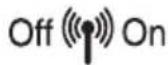
Lampje voor draadloze activiteit Geeft aan of draadloos LAN of Bluetooth actief is. (Aanwezig op sommige modellen.)

Sleuf voor meerdere digitale mediakaarten Biedt ondersteuning voor een SD-/SDHC- geheugenkaart, MMC-, MEMORY STICK-, MEMORY STICK PRO- en xD-Picture-kaart.

DC-IN-lampje Het DC-IN-lampje brandt wanneer de computer is aangesloten op de netadapter, die op zijn beurt aan een voedingsbron is gekoppeld.

Aan/uit-lampje Het aan/uit-lampje brandt blauw als de computer aan is. Als u bij Turn Off Computer (Computer uitschakelen) klikt op Sleep Mode (Slaapstand), knippert dit lampje oranje (één seconde aan, twee seconden uit) terwijl de computer in de slaapstand wordt gezet.

Acculampje Het accu-lampje toont het ladingsniveau van de accu: blauw betekent volledig opgeladen, oranje betekent dat de accu wordt opgeladen en knipperend oranje betekent dat de accu bijna leeg is. Raadpleeg hoofdstuk 6, Stroomvoorziening en spaarstanden.

Lampje voor schijf Het lampje voor de schijf geeft aan dat de vaste schijf of het optische schijfstation wordt gebruikt.

Lampje voor kaartsleuf voor meerdere digitale media Lampje voor kaartsleuf voor meerdere digitale mediakaarten gaat branden als er toegang tot de kaartsleuf voor meerdere digitale mediakaarten wordt gezocht. (Aanwezig op sommige modellen.)
Linkerkant
De volgende afbeelding illustreert de linkerkant van de computer.
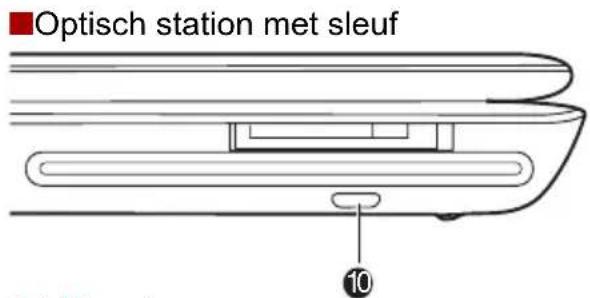
■Optisch station met lade

- LAN-poort
- eSATA/USB-combinatiepoort
- Universal Serial Bus-poort (USB 2.0)
- HDMI-poort
- i.LINK-poort (IEEE 1394a)
- ExpressCard-sleuf
- ODD-lampje (optisch station met lade)
- Knop Uitwerpen (optisch station met lade)
- Nooduitwerpgaatje (optisch station met lade)
- Knop Uitwerpen (optisch station met sleuf)
Linkerkant van de computer

LAN-aansluiting Via deze poort kunt u de computer op een LAN aansluiten. De adapter heeft een ingebouwde voorziening voor ondersteuning van Fast Ethernet LAN of Gigabit Ethernet.
■Op de LAN-poort mogen alleen LAN-kabels worden aangesloten. Als u dit doet, kunnen schade of storingen optreden.
Koppel de LAN-kabel niet aan een voedingsbron. Als u dit doet, kunnen schade of storingen optreden.
| eSATA/-eSATA/USB-combinatiepoort | De eSATA/USB-combinatiepoort ondersteunt de USB2.0- en eSATA-functie. Deze beschikt ook over de functie voor USB-slaapstand en laden. | |
 | Universal Serial Bus (USB 2.0)-poort | De Universal Serial Bus-poort voldoet aan de USB 2.0-standaard. |
 | HDMI-poort Met deze poort kunt u een digitale verbinding maken met een HDTV- of thuisbioscoopontvanger. | |
 | i.LINK-poort (IEEE1394a) | Op deze poort kunt u een extern apparaat aansluiten, bijvoorbeeld een digitale videocamera, voor snelle gegevensoverdracht. |
 | ExpressCard-sleuf | In deze sleuf kunt u een ExpressCard plaatsen. Een ExpressCard is een kleine, modulaire, uitbreidingskaart met een PCI Express- en Universal Serial Bus (USB)-interface. De maximale overdrachtssnelheid is 2,5 Gbps. ExpressCard/ 34- en ExpressCard/54-typen worden ondersteund. |
 | Zorg ervoor dat er nooit metalen voorwerpen, zoals schroeven, nietjes en paperclips, in de ExpressCard-sleuf terechtkomen. Vreemde metalen voorwerpen kunnen tot kortsluiting leiden, waardoor de computer beschadigd raakt en er brand ontstaat, met mogelijk ernstig letsel tot gevolg. | |
| ODD-lampje (alleen optisch station met lade) | Het ODD-lampje brand oranje wanneer de computer toegang heeft tot het optische station. | |
| Uitwerpknop | Druk op deze knop om de stationslade te openen. | |
| Nooduitwerp gaatje (alleen optisch station met lade) | Druk op deze knop om de stationslade handmatig te openen indien het station op onverklaarbare wijze blokkeert of niet meer reageert. | |
Rechterkant
De volgende afbeelding illustreert de rechterkant van de computer.
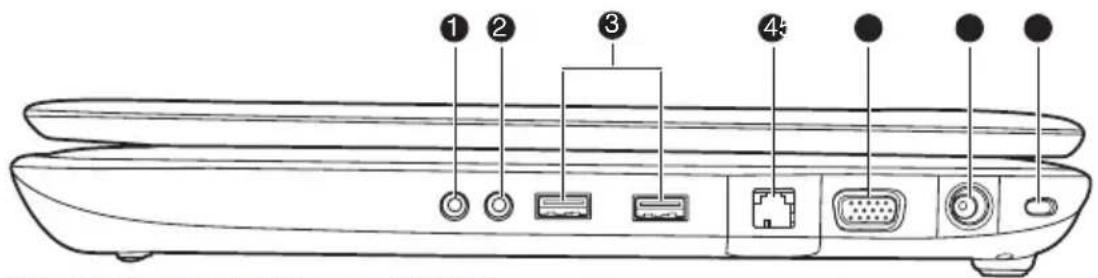
- Aansluiting voor hoofdtelefoon (S/PDIF)
- Microfoonaansluiting
- USB Serial Bus-poorten (USB 2.0)
- TV In-poort*
- Poort voor externe monitor
- Gelijkstroomingang (19V)
- Sleuf voor beveiligingsslot
Rechterkant van de computer
* Aanwezig op sommige modellen
 | Aansluiting voor hoofdtelefoon (S/PDIF) | Via deze aansluiting worden analoge audiosignalen uitgevoerd. Deze bus kan ook worden gebruikt als S/PDIF-bus en voor aansluiting van optische digitale apparatuur. |
 | Microfoonaansluiting | Op de 3,5-mm mini-microfoonaansluiting kan een drie-aderige miniplug voor mono-microfooninvoer worden aangesloten. |
 | Universal Serial Bus-poorten (USB 2.0) | De Universal Serial Bus-poorten voldoen aan de USB 2.0-standaard. |
| [Gw85] | TV In-poort Op deze poort kunt u een coaxkabel aansluiten zodat u tv kunt kijken op uw computer.(Aanwezig op sommige modellen.) | |
 | Poort voor externe monitor | Op deze 15-pins poort kunt u een extern beeldscherm aansluiten. |
 | Gelijkstroomingang (19 V) | Op deze ingang wordt de netadapter aangesloten. Gebruik alleen het model netadapter dat bij de computer is geleverd. Gebruik van de verkeerde adapter kan resulteren in beschadiging van de computer. |
 | Sleuf beveiligingsslot | Aan deze poort kan een beveiligingskabel worden bevestigd. Met de optionele beveiligingskabel kunt u de computer aan een bureau of ander groot voorwerp verankeren en tegen diefstal beschermen. |
Achterkant
De volgende afbeelding geeft het achterpaneel van de computer weer.
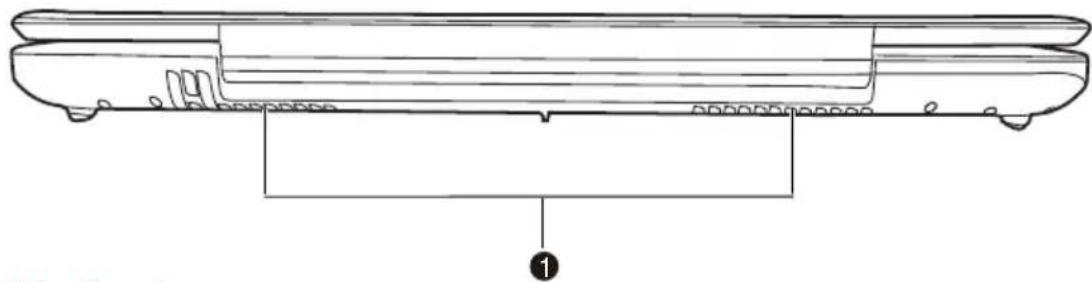
- Luchtopeningen
Achterkant van de computer
Luchtopeningen De luchtopeningen dienen om de CPU te beschermen tegen oververhitting.

U mag de luchtopeningen niet blokkeren. Zorg ervoor dat er zich geen vreemde objecten als pennen (of soortgelijke objecten) in de buurt van de luchtopeningen bevinden, om te voorkomen dat de schakelingen van de computer worden beschadigd.
Onderkant
De volgende afbeelding illustreert de onderkant van de computer. Zorg dat het beeldscherm gesloten is voordat u de computer ondersteboven zet.

- Afdekplaatje van vaste schijf
- Vergrendeling van de accu-eenheid
- Accu-eenheid
- Ontgrendelingsschuif accuhouder
- Afdekplaatje van vaste schijf
- Afdekplaatje van geheugenmodule
- Luchtopeningen
De onderkant van de computer
 | Afdekplaatje vaste schijf | Dit plaatje beschermt de vaste schijf. |
| Vergrendeling van de accu-eenheid | Duw deze schuif opzij, zodat de accu-eenheid verwijderd kan worden. | |
| Accu-eenheid De accu-eenheid voorziet de computer van stroom wanneer de netadapter niet is aangesloten. Raadpleeg hoofdstuk 6, Stroomvoorziening en spaarstanden voor meer informatie over de accu-eenheid. | ||
 | Ontgrendelingsschuif accuhouder | Duw deze schuif opzij en houd de schuif vast om de accu-eenheid vrij te geven. Raadpleeg hoofdstuk 6, Stroomvoorziening en spaarstanden voor meer informatie over het verwijderen van de accu-eenheid. |
 | Afdekplaatje geheugenmodule | Dit plaatje beschermt twee connectoren voor geheugenmodules - een of twee modules zijn vooraf geïnstalleerd. Raadpleeg de paragraaf Geheugenuitbreiding in hoofdstuk 8, Optionele apparaten. |
| Luchtopeningen De luchtopeningen dienen om de CPU te beschermen tegen oververhitting. | ||
Voorkant met geopend beeldscherm
Deze paragraaf beschrijft de voorkant van de computer met geopend beeldscherm. Als u het beeldscherm wilt openen, tilt u de voorkant van het scherm omhoog. Zet het scherm in een stand waar u er goed zicht op hebt.

- Lampje van webcam
- Webcam
- Ingebouwde microfoon
- Draadloze LAN-antenne*
- Luidspreker
- Touchpad
- Sensor voor vingerafdrukken*
- Touchpadbesturingsknoppen
- Beeldscherm
- Luidspreker
- Aan/uit-knop
- ECO-knop*
- CD/DVD/BD-knop*
- Knop Vorige*
- Knop Volume omlaag*
- Knop Dempen*
- Knop Afspelen/Pauze*
- Knop Volgende*
- Knop Volume omhoog*
De voorkant van de computer met geopend beeldscherm
* Aanwezig op sommige modellen

Ga voorzichtig om met de computer om krassen of beschadiging van het oppervlak te voorkomen.
| Webcamlampje Het lampje van de webcamere geeft aan of dewebcamera werkt of niet. | |
| Webcam Gebruik de webcam om een foto te maken of deafbeelding naar internetcontactpersonen te verzenden. | |
| Ingebouwde microfoon | De microfoon wordt gebruikt met de webcameroom te praten met andere webcameragebruikersen om berichten op te nemen op WindowsMedia. |
| Antenne voor draadloos LAN | Met de antenne voor draadloos LAN kunt uWLAN's (Wireless Local Area Networks)detecteren en verbinding maken met internet. |
| Luidsprekers Via de luidsprekers kunt u het geluid horen datdoor uw software wordt gegenereerd, en degeluidssignalen die door het systeem wordengegenereerd, bijvoorbeeld als de accu bijna leegis. | |
| Touchpad Gebruik het touchpad in het midden van depolssteun om de schermaanwijzer teverplaatsen. | |
| Sensor voor vingerafdrukken | Wanneer u gewoon uw vinger over de sensorvoor vingerafdrukken haalt, worden de volgendefuncties ingeschakeld: Aanmelden bij Windowsen toegang tot een beveiligde webpagina via IE(Internet Explorer), bestanden en mappenkunnen worden gecodeerd/gedecodeerd entoegang tot deze bestanden en mappen doorderden wordt voorkomen. Dewachtwoordbeveiliging van de schermbeveiligiguitschakelen bij terugkeer uit deenergiebesparende stand (slaapstand).Verificatie tijdens de systeemstart en de functieSingle Touch Boot. Verificatie vangebruikerswachtwoord en vasteschijfwachtwoordterwijl de computer wordt opgestart. Raadpleegde paragraaf De sensor voor vingerafdrukkengebruiken in Hoofdstuk 4,Basisbeginselen.(Aanwezig op sommige modellen.) |
| Touchpadbesturingsknoppen | Gebruik de besturingsknoppen van hetTouchPad om menuopties te selecteren enbewerkingen uit te voeren op tekst enafbeeldingen die u met de schermaanwijzer hebtgeselecteerd. Raadpleeg de paragraaf Hettouchpad gebruiken in Hoofdstuk 4,Basisbeginselen. |
| [2KxK] | Beeldscherm De LCD toont contrastrijke tekst en afbeeldingen. Raadpleeg Bijlage B, Beeldschermcontroller. Als de computer door de accu wordt gevoed, ziet het scherm er minder helder uit als bij gebruik van de netadapter. Het lagere helderheidsniveau dient om accu-energie te besparen. | |
| Aan/uit-knop | Schakelt de computer in en uit en stelt de (zuinige) slaapstand in en uit. | |
 | ECO-knop Druk op deze knop om het ECO-hulpprogramma te starten.(Aanwezig op sommige modellen.) | |
| CD/DVD/BD-knop Druk op deze knop om een toepassing te starten waarmee u CD's, DVD's of BD's kunt afspelen. De gestarte toepassing verschilt per model: Windows Media Player/TOSHIBA DVD PLAYER/ WinDVD BD voor TOSHIBA.(Aanwezig op sommige modellen.) | ||
 | Knop Vorige Hiermee gaat u terug naar het vorige nummer, hoofdstuk of digitale bestand. Zie hoofdstuk 4, Basisbeginselen, voor meer informatie.(Aanwezig op sommige modellen.) | |
| Knop Volume omlaag Hiermee verlaagt u het volume van de luidsprekers.(Aanwezig op sommige modellen.) | ||
 | Knop Dempen Druk op deze knop om het geluid uit / in te schakelen.(Aanwezig op sommige modellen.) | |
 | Knop Afspelen/Pauze Druk op deze knop om te beginnen met het afspelen van een audio-CD, DVD-film of digitaal audiobestand. Deze knop fungeert tevens als pauzeknop.(Aanwezig op sommige modellen.) | |
 | Knop Volgende Hiermee gaat u verder naar het volgende nummer, hoofdstuk of digitale bestand. Zie hoofdstuk 4, Basisbeginselen, voor meer informatie.(Aanwezig op sommige modellen.) | |
| Knop Volume omhoog Hiermee verhoogt u het volume van de luidsprekers.(Aanwezig op sommige modellen.) | ||
Optisch station
Voor de aansturing van de optische schijf wordt een ATAPI-interfacecontroller gebruikt. Zodra de computer toegang krijgt tot een optische schijf, gaat het lampje op het systeem branden.
Regiocodes voor BD-stations en media
Blu-ray-schijfstations en de bijbehorende media worden vervaardigd conform de specificaties van drie verkoopgebieden. Regiocodes kunnen worden ingesteld op het tabblad WinDVD BD ([regio] in het installatiedialoogvenster). Om problemen bij het afspelen van BD-video's te voorkomen, dient u bij de aanschaf van BD-Video-schijven te controleren of de schijven geschikt zijn voor de regio van uw station.
Code Regio
A Canada, Verenigde Staten, Japan, Zuidoost-Azië, Oost-Azië
B Europa, Australië, Nieuw-Zeeland, Midden-Oosten, Afrika
C China, India, Rusland
Regiocodes voor DVD-stations en media
DVD Super Multi-stations en de bijbehorende media worden vervaardigd conform de specificaties van zes verkoopgebieden. Om problemen bij het afspelen van DVD-video's te voorkomen dient u bij de aanschaf van DVD-Video-schijven te controleren of de schijven geschikt zijn voor de regio van uw station.
Code Regio
1 Canada, Verenigde Staten
2 Japan, Europa, Zuid-Afrika, Midden-Oosten
3 Zuid-Oost-Azië, Oost-Azië
4 Australië, Nieuw Zeeland, Stille-Oceaneilanden,
Midden-
Amerika, Zuid-Amerika, Caribisch gebied
5 Rusland, Indisch subcontinent, Afrika, Noord-Korea,
Mongolië
6 China
Beschrijfbare schijven
In deze paragraaf worden de verschillende soorten beschrijfbare CD's/DVD's/BD's beschreven. Controleer in de specificaties voor uw station welke schijftypen kunnen worden beschreven. Raadpleeg hoofdstuk 4, Basisbeginselen.
CD's
■CD-R-schijven kunnen slechts eenmaal worden beschreven. De opgenomen gegevens kunnen niet worden gewist of veranderd.
■CD-RW- ofwel CD-Rewritable-schijven kunnen meer dan één keer worden beschreven. Gebruik multispeed CD-RW's (1x, 2x of 4x) of high-speed 4- tot 10-speed schijven. De schrijfsnelheid van ultra-speed CD-RW's is maximaal 24-speed. (Ultra-speed wordt alleen ondersteund door het DVD-ROM- en CD-R-RW-station.)
DVD's
DVD-R's, DVD+R's, DVD-R DL- en DVD+R DL-schijven kunnen slechts één keer worden beschreven. De opgenomen gegevens kunnen niet worden gewist of veranderd.
DVD-RW-, DVD+RW- en DVD-RAM-schijven kunnen meermaals worden beschreven.
BD's
■BD-R's kunnen slechts eenmaal worden beschreven. De opgenomen gegevens kunnen niet worden gewist of veranderd.
■BD-RE's kunnen meermaals worden beschreven.
BD-R/RE station
In de BD-R/RE-stationsmodule van volledige grootte kunt u zonder adapter gegevens op beschrijfbare CD's/DVD's/BD's vastleggen en CD's/DVD's/BD's van 12 cm (4,72 inch) of 8 cm (3,15 inch) lezen.

In het midden van een schijf is de leessnelheid lager dan aan de buitenrand.
BD lezen 6-speed (maximaal)
BD lezen 6-speed (maximaal)
BD-R schrijven 6-speed (maximaal)
BD-R (DL) schrijven 4-speed (maximaal)
BD-RE schrijven 2-speed (maximaal)
BD-RE (DL) schrijven 2-speed (maximaal)
DVD lezen 8-speed (maximaal)
DVD-R schrijven 8-speed (maximaal)
| DVD-RW schrijven 6-speed (maximaal) |
| DVD+R schrijven 8-speed (maximaal) |
| DVD+RW schrijven 8-speed (maximaal) |
| DVD-R (DL) schrijven 4-speed (maximaal) |
| DVD+R (DL) schrijven 4-speed (maximaal) |
| DVD-RAM schrijven 5-speed (maximaal) |
| CD lezen 24-speed (maximaal) |
| CD-R schrijven 24-speed (maximaal) |
| CD-RW schrijven 16-speed (maximaal, ultra-speed schijven) |
In de DVD Super Multi-stationsmodule van volledige grootte kunt u zonder adapter gegevens op beschrijfbare CD's/DVD's vastleggen en CD's/DVD's van 12 cm (4,72 inch) of 8 cm (3,15 inch) (station met lade) lezen, of 12 cm (4,72 inch) (voor station met sleuf) gebruiken.

Gebruik alleen ronde standaardschijven (12 cm) met de sleufversie van het optische station. Schijven met een andere grootte of vorm kunnen mogelijk niet uit de sleuf worden verwijderd, waarbij zowel het systeem of de schijf kan beschadigen.

In het midden van een schijf is de leessnelheid lager dan aan de buitenrand.
DVD lezen 8-speed (maximaal)
DVD-R schrijven 8-speed (maximaal)
DVD-RW schrijven 6-speed (maximaal)
DVD+R schrijven 8-speed (maximaal)
DVD+RW schrijven 8-speed (maximaal)
DVD-R (DL) schrijven 6-speed (maximaal)
DVD+R (DL) schrijven 6-speed (maximaal)
DVD-RAM schrijven 5-speed (maximaal)
CD lezen 24-speed (maximaal)
CD-R schrijven 24-speed (maximaal)
CD-RW schrijven 24-speed (maximaal, ultra-speed media)
Netadapter
De netadapter zet wisselstroom om in gelijkstroom en reduceert de spanning die aan de computer wordt geleverd. De netadapter kan zich automatisch aanpassen aan elke spanning tussen 100 en 240 volt en aan een frequentie van 50 of 60 hertz, waardoor u de computer in praktisch elk land of gebied kunt gebruiken.
Om de accu op te laden sluit u de netadapter eenvoudig aan op een voedingsbron en op de computer. Raadpleeg hoofdstuk 6, Stroomvoorziening en spaarstanden, voor meer informatie.

Afhankelijk van het model wordt er een adapter/voedingskabel met 2 of 3 pinnetjes bij de computer geleverd.
■Gebruik geen verloopstekker van 3-pins naar 2-pins.
■Het meegeleverde netsnoer voldoet aan de veiligheidsregels en -voorschriften in de regio waarin het product wordt verkocht en mag niet buiten deze regio worden gebruikt. Voor gebruik van de adapter/computer in andere regio's, dient u een netsnoer aan te schaffen dat voldoet aan de veiligheidsregels en -voorschriften in die regio.

Gebruik altijd de TOSHIBA-netadapter die bij uw computer is meegeleverd of gebruik een andere netadapter die door Toshiba wordt aanbevolen om het risico van brand of andere schade aan de pc te vermijden. Het gebruik van een incompatibele netadapter kan leiden tot brand of schade aan de computer, mogelijk met ernstig letsel tot gevolg. TOSHIBA aanvaardt geen aansprakelijkheid voor schade die is veroorzaakt door het gebruik van een incompatibele adapter.
Afstandsbediening
Met de afstandsbediening, die bij sommige modellen wordt geleverd, kunt u bepaalde functies van de computer op afstand uitvoeren.

■ Sommige modellen worden geleverd met een grote afstandsbediening of een slanke afstandsbediening.
De afstandsbediening kan worden gebruikt in combinatie met Media Center voor het afspelen van CD's, DVD's, BD's en video's, en voor het bekijken van foto's.
Met de afstandsbediening kunt u het afspelen van een film via Media Center regelen.
Met de afstandsbediening kunt u het volgende:
■Alle schermen in Media Center navigeren en bedienen.
■De video bedienen.
■De computer in de slaapstand zetten en weer activeren.
Grote afstandsbediening


| Voeding Hiermee wordt het besturingssysteem gestart of afgesloten.Deze knop werkt als de Aan/uit-knop van de computer. De slaapstand komt standaard overeen met het uitschakelen van uw computer.Als u de instelling wilt wijzigen, klikt u op Start.Selecteer Configuratiescherm → Systeem en beveiliging → Energiebeheer. Als u op de slaapknop drukt, zijn de volgende drie opties beschikbaar: Niets doen, Slaapstand en Sluimerstand. | |
| Toegangslampje Dit lampje brandt terwijl de afstandsbediening signalen naar de computer stuurt. Als de batterij leeg is, brandt het lampje niet. | |
| Opnemen Hiermee neemt u de geselecteerde tv-programma's op en worden deze op de vaste schijf opgeslagen. | |
| Stop Hiermee stopt u het medium dat op dat moment wordt afgespeeld. | |
| Pauze Hiermee onderbreekt u de weergave van een audionummer of videotrack en van live of opgenomen tv-programma's. | |
| Afspelen Hiermee speelt u het geselecteerde medium af. | |
| REW (terugspoelen) Hiermee spoelt u het medium (video, DVD, muziek enzovoort) terug. | |
| FWD (vooruitspoelen) Hiermee spoelt u het medium (video, DVD, muziek enzovoort) vooruit. | |
| Opnieuw afspelen Hiermee verplaatst u het medium terug (zeven seconden bij video's en live-tv, één muzieknummer of één DVD-hoofdstuk per keer). | |
| Overslaan Hiermee springt het medium vooruit (30 seconden voor video's en live-tv, één muzieknummer of één DVD-hoofdstuk). | |
| Vorige Hiermee wordt het vorige venster weergegeven. | |
| Meer info | Via deze toets krijgt u meer informatie over een tv-programma dan in de gids staat. |
| Pijlen | Hiermee verplaatst u de cursor binnen de Media Center-vensters. |


OK
OK Hiermee selecteert u de gewenste actie of optie. Dezelfde functie als ENTER. Tijdens het kijken naar de tv in een volledig scherm, kunt u terug naar het vorige bekeken kanaal door op OK te drukken. Druk daarna nogmaals op OK om terug te schakelen. Dezelfde functie als de Jump-knop op sommige tv-afstandsbedieningen.
Volume + Hiermee verhoogt u het volume terwijl u tv of DVD kijkt of een CD afspeelt.
Volume - Hiermee verlaagt u het volume terwijl u tv of DVD kijkt of een CD afspeelt.

Start Hiermee opent u Media Center in het hoofdvenster.
Kanaal/pagina omhoog (+) en omlaag (-) Hiermee verandert u het tv-kanaal of gaat u één pagina omhoog of omlaag, afhankelijk van de beschikbare opties.

Dempen Hiermee schakelt u het geluid van de computer uit.

Opgenomen tv Hiermee kunt u de opname van tv-programma's starten. De functie Opgenomen tv van Media Center wordt geactiveerd.

Gids Hiermee opent u de tv-programmagids en worden tv-kanalen en -programma's weergegeven die bekeken en opgenomen kunnen worden.

Live-tv Hiermee kunt u beelden schermvullend weergeven. Hiermee gaat u ook terug naar het actuele moment in een live-tv-programma, als u live-tv hebt gepauzeerd.

DVD-menu Hiermee opent u het hoofdmenu van een DVD-film, indien beschikbaar.
Cijfers Hiermee kunt u een kanaal- of hoofdstuknummer kiezen tijdens het TV-kijken, of tijdens het terugspelen van een CD/DVD/BD. Cijfers, letters en symbolen kunnen worden ingevoerd. Druk voor het kiezen van een kanaal- of hoofdstuknummer van twee of meer cijfers de toetsen na elkaar in. Bijvoorbeeld: druk op "1" en daarna op "0" om het getal 10 te selecteren.
Wissen Ingevoerde cijfers, letters of symbolen wissen.
Invoeren De knop OK op de afstandsbediening heeft dezelfde functie.
Rode, groene, gele en blauwe knop Hiermee springt u naar een vaste koppeling. Sommige modellen zijn niet uitgerust met deze knoppen.
Teletekst Hiermee wordt teletekst weergegeven of afgesloten. Sommige modellen zijn niet uitgerust met deze knop.
Slanke afstandsbediening
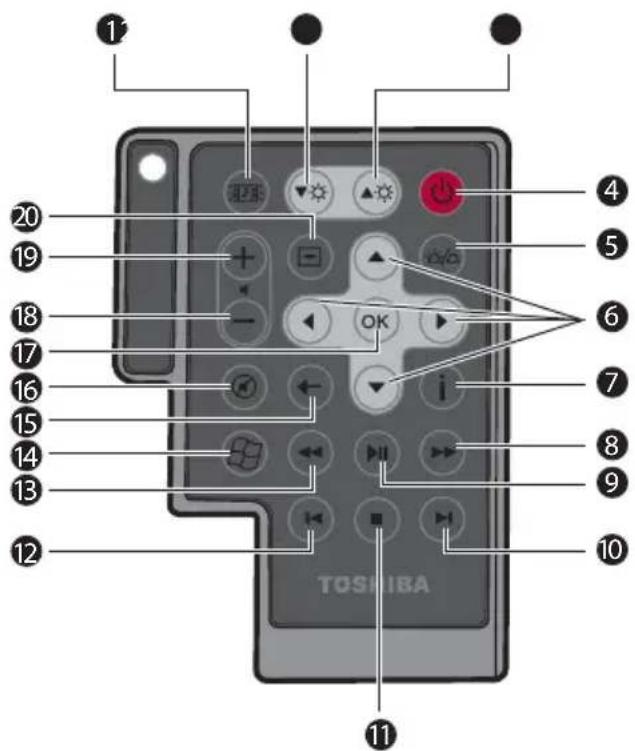
- CD/DVD/BD-knop
- LCD-helderheid verlagen
- LCD-helderheid verhogen
- Aan/uit
- Lampje aan/uit
- Pijlen
- Meer informatie
- Vooruitspoelen
- Afspelen/Pauze
- Overslaan
- Stoppen
- Opnieuw afspelen
- Terugspoelen
- Start
- Terug
- Dempen
- OK
- Volume -
- Volume +
- DVD-menu
CD/DVD/BD-knop Met een druk op deze knop start u Windows Media Player/DVD Video Player/WinDVD BD voor TOSHIBA.
Helderheid verlagen Hiermee verlaagt u de helderheid van het computerscherm.
Helderheid verhogen Hiermee verhoogt u de helderheid van het computerscherm.
Voeding Hiermee wordt het besturingssysteem gestart of afgesloten. Deze knop werkt net als de aan-uitknop van uw computer. De slaapstand werkt standaard net zo als het uitschakelen van uw computer. Als u de instelling wilt wijzigen, klikt u op Start → Configuratiescherm → Systeem en beveiliging → Energiebeheer → Het gedrag van de aan/uit-knop bepalen. U kunt kiezen uit de volgende vier opties: Do nothing (Niets doen), Sleep (Slaapstand), Hibernate (Zuinige slaapstand) en Shut down (Uitschakelen).
Volume + Hiermee verhoogt u het volume tijdens het bekijken van DVD's of het afspelen van CD's.
Volume - Hiermee verlaagt u het volume tijdens het bekijken van DVD's of het afpelen van CD's.
DVD-menu Hiermee opent u het hoofdmenu van een DVD-film, indien beschikbaar.
Pijlen Hiermee verplaatst u de cursor binnen de Media Center-vensters.
OK Hiermee selecteert u de gewenste actie of menuoptie. Dezelfde functie als ENTER. OK
Verlichting aan/uit Druk op deze knop om de verlichting van de lampjes in of uit te schakelen.
Dempen Hiermee schakelt u het geluid van de computer uit.
Vorige Hiermee wordt het vorige venster weergegeven.

Meer informatie Hiermee geeft u gedetailleerde informatie over functies of opties in het scherm weer.
Start Hiermee opent u het menu Start.

Terugspoelen Hiermee spoelt u het medium (video, DVD, muziek enzovoort) terug.
Afspelen/pauze Hiermee speelt u het geselecteerde medium af. Deze knop fungeert tevens als pauzeknop.
Snel vooruitspoelen Hiermee spoelt u het medium (video, DVD, muziek enzovoort) vooruit.
Opnieuw afspelen Hiermee springt het medium terug (zeven seconden bij video's, één muzieknummer of één DVD-hoofdstuk per keer).
Stop Hiermee stopt u het medium dat op dat moment wordt afgespeeld.
Overslaan Hiermee springt het medium vooruit (30 seconden bij video's, één muzieknummer of één DVD-hoofdstuk per keer).
Gebruik van de afstandsbediening
Sommige computers worden geleverd met een afstandsbediening, waarmee een aantal van de functies van de computer op afstand kunnen worden bediend.

■De afstandsbediening is speciaal ontworpen voor deze computer.
■ Sommige toepassingen bieden mogelijk geen ondersteuning voor afstandsbedieningsfuncties.
Gebruiksbereik van de afstandsbediening
Richt de afstandsbediening op de computer en druk op een toets. De werkzame hoek en afstand worden hierna beschreven.
Afstand Binnen 5 meter van het infraroodontvangstvenster.
Hoek Minder dan circa 30 graden horizontaal en 15 graden verticaal ten opzichte van het infraroodontvangstvenster.

Gebruiksbereik van de afstandsbediening
* Het uiterlijk van de meegeleverde afstandsbediening kan per model verschillen.

Zelfs binnen de effectieve afstand zoals hierboven beschreven, kan in de volgende gevallen de afstandsbediening niet of niet goed werken.
Als zich tussen het infraroodontvangstvenster van de computer en de afstandsbediening een obstakel bevindt.
Als direct zonlicht of sterk tl-licht op het infraroodontvangstvenster valt.
Als het infraroodontvangstvenster of het gedeelte van de afstandsbediening waaruit het infraroodlicht komt vuil is.
Als er in de buurt van de computer wordt gewerkt met andere computers die een infraroodafstandsbediening gebruiken.
■Als de batterijen bijna leeg zijn.
Batterijen plaatsen/verwijderen
Zorg dat u de meegeleverde batterijen plaatst voordat u de afstandsbediening gebruikt. De procedure voor het plaatsen en verwijderen van de batterijen verschilt per type afstandsbediening. Controleer het type en plaats of verwijder dan de batterijen volgens de instructies.

Bewaar de batterij voor de afstandsbediening buiten het bereik van kinderen.
Een kind kan stikken als het een batterij inslikt. Als dit gebeurt, zoekt u onmiddellijk medische hulp.

Neem de volgende voorzorgsmaatregelen in acht wanneer u de batterij van de afstandsbediening gebruikt.
■Gebruik geen andere batterijen dan de aangegeven batterijen.
■Plaats de batterijen met de positieve (+) en negatieve pool (-) in de juiste richting.
De batterij niet herladen, verhitten, uit elkaar halen of kortsluiten, of aan vuur blootstellen.
■Gebruik geen batterijen waarvan de houdbaarheidsdatum is verstreken of die geheel leeg zijn.
■Gebruik geen verschillende soorten batterijen of oude en nieuwe batterijen door elkaar.
Vervoer de batterij niet samen met metalen kettingen, haarspelden of andere metalen voorwerpen.
Bij het opbergen of weggooien van batterijen dient u de polen (+ en -) met isolatietape te bedekken om kortsluiting te voorkomen.
Bij het niet naleven van deze voorzorgsmaatregelen kan verhitting, lekkage of ontploffing voorkomen. Hierdoor kunnen brandwonden of ander letsel ontstaan. Wanneer de huid of kleding in aanraking komt met batterijvloeistoffen, dient u deze direct te wassen met schoon water. Wanneer batterijvloeistof in de ogen komt, moet u onmiddellijk spoelen met schoon water en een arts raadplegen. Raak de batterijvloeistof op instrumenten of apparaten niet met blote handen aan. Veeg de vloeistof af met een doek of papieren handdoek.
Het soort batterij dat kan worden gebruikt voor de grote afstandsbediening
Wanneer de batterijen die met de afstandsbediening zijn geleverd leeg zijn, vervang deze dan door batterijen van het type AA-mangaan of AA-alkaline. Deze batterijen zijn algemeen verkrijgbaar. Andere soorten batterijen mogen niet worden gebruikt.
De batterijen plaatsen
- Open het batterijklepje op de achterzijde van de afstandsbediening. Schuif het klepje in de richting van de pijl om het te verwijderen.

Het batterijklepje openen
- Plaats de batterijen op de juiste plaats. Let er op dat de batterijen met hun polariteiten (+ en -) in juiste positie worden geplaatst.

De batterijen plaatsen
- Sluit het batterijklepje. Sluit het klepje goed totdat het vastklikt.

Het batterijklepje sluiten
De batterijen vervangen
Wanneer de batterijen in de afstandsbediening versleten raken, is het mogelijk dat de afstandsbediening niet goed of alleen op korte afstand van de computer werkt. In dat geval dient u de batterijen te vervangen door nieuwe.
-
Open het batterijklepje op de achterzijde van de afstandsbediening.
-
Vervang de batterijen.
Let er op dat de batterijen met hun polariteiten (+ en -) in juiste positie worden geplaatst.

De batterijen verwijderen
- Sluit het batterijklepje totdat het vastklikt.
Het soort batterij dat kan worden gebruikt voor de slanke afstandsbediening
Wanneer de meegeleverde batterijen leeg zijn, vervangt u deze door een gelijkwaardig type batterijen. Andere soorten batterijen mogen niet worden gebruikt.
De batterijen plaatsen
- Open het batterijklepje aan de achterzijde van de afstandsbediening.

-
Accuklepje
Het batterijklepje openen -
Let erop dat u de batterijen met de juiste polariteit plaatst. Druk de batterij omlaag tegen het veertje en druk de batterij vervolgens naar voren, zodat deze correct in het batterijvak is geplaatst.

De batterijen plaatsen
- Sluit het batterijklepje. Duw zachtjes tot de lade zich vergrendelt.

Het batterijklepje sluiten
De batterijen vervangen
Wanneer de batterijen in de afstandsbediening bijna leeg zijn, is het mogelijk dat de afstandsbediening niet goed of alleen op korte afstand van de computer werkt. In dat geval dient u de batterijen te vervangen door nieuwe.
- Open het batterijklepje aan de achterzijde van de afstandsbediening.
- Houd het veertje ingedrukt en schuif de batterij uit het batterijvak.

De batterijen verwijderen
-
Plaats de batterij. Let erop dat u de batterijen met de juiste polariteit plaatst. Druk de batterij omlaag tegen het veertje en druk de batterij vervolgens naar voren, zodat deze correct in het batterijvak is geplaatst.
-
Sluit het batterijklepje. Duw zachtjes tot de lade zich vergrendelt.
De slanke afstandsbediening plaatsen
Een slanke afstandsbediening in het apparaat plaatsen
Volg de onderstaande stappen als u de slanke afstandsbediening wilt plaatsen.
- Zorg dat de ExpressCard-sleuf leeg is.
- Zorg dat de voorkant naar boven wijst en plaats de slanke afstandsbediening.
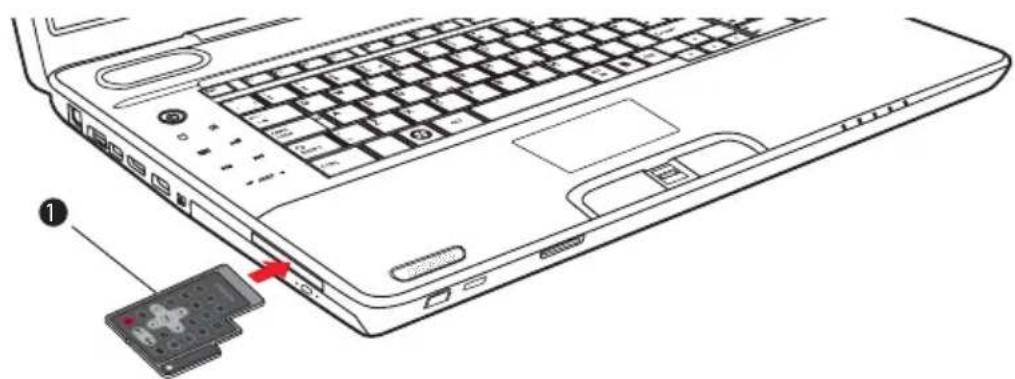
De slanke afstandsbediening in het apparaat plaatsen
- Druk voorzichtig totdat de kaart vastzit.
De slanke afstandsbediening verwijderen
Volg de onderstaande stappen als u de slanke afstandsbediening wilt verwijderen.
- Druk de slanke afstandsbediening licht in om deze eruit te halen.
- Trek de slanke afstandsbediening uit de sleuf.
Hoofdstuk 3
Aan de slag
Dit hoofdstuk verschaft basisinformatie aan de hand waarvan u met uw computer aan de slag kunt. De volgende onderwerpen worden behandeld:

■ Lees in elk geval de paragraaf De computer voor het eerst opstarten.
Zorg dat u de bijgesloten Instructiehandleiding voor veiligheid en comfort hebt gelezen om deze computer veilig en juist te gebruiken. De handleiding is bedoeld om u comfortabeler en productiever met laptops te laten werken. Als u de aanbevelingen in deze gids volgt, verkleint u de kans op pijnlijk of blijvend letsel aan uw handen, armen, schouders of nek.
■De netadapter aansluiten
■Het beeldscherm openen
■De computer inschakelen
Windows Setup
■De computer uitschakelen
■Computer opnieuw opstarten
■Opties voor systeemherstel en de vooraf geïnstalleerde software herstellen

■Gebruik antivirussoftware en controleer regelmatig op updates van deze software.
■Formatteer opslagmedia nooit zonder eerst de inhoud ervan te controleren. Tijdens het formatteren gaan alle opgeslagen gegevens verloren.
■Het is verstandig om af en toe een back-up van de interne vaste schijf of een ander primair opslagapparaat te maken op externe media. Algemene opslagmedia zijn niet duurzaam of stabiel op de lange termijn en onder bepaalde omstandigheden kan dit resulteren in gegevensverlies.
■ Voordat u een apparaat of toepassing installeert, zorgt u ervoor dat alle gegevens in het geheugen worden opgeslagen op de vaste schijf of op een ander opslagmedium. Als u dat niet doet, kan dit mogelijk resulteren in gegevensverlies.
De netadapter aansluiten
Sluit de netadapter aan wanneer u de accu moet opladen of via de netvoeding wilt werken. Dit is tevens de snelste manier om met de computer aan de slag te gaan, omdat de accu-eenheid eerst moet worden opgeladen voordat u de computer hiermee van stroom kunt voorzien. De netadapter kan worden aangesloten op elk stopcontact dat tussen 100 en 240 volt, en 50 of 60 hertz levert. Raadpleeg hoofdstuk 6, Stroomvoorziening en spaarstanden, voor informatie over het opladen van de accu-eenheid met de netadapter.

■Gebruik altijd de TOSHIBA-netadapter die bij uw computer is meegeleverd of gebruik een andere netadapter die door Toshiba wordt aanbevolen om het risico van brand of andere schade aan de pc te vermijden. Het gebruik van een incompatibele netadapter kan leiden tot brand of schade aan de computer, mogelijk met ernstig letsel tot gevolg. TOSHIBA aanvaardt geen aansprakelijkheid voor schade die is veroorzaakt door het gebruik van een incompatibele adapter.
■ Sluit de netadapter nooit aan op een voedingsbron die niet overeenstemt met de spanning en frequentie die op het voorschriftetiket van het apparaat zijn vermeld. Als u dat niet doet, kunnen er brand of elektrische schokken optreden met mogelijk ernstig letsel tot gevolg.
■Gebruik of koop altijd netsnoeren die overeenstemmen met de wettelijke specificaties en voorschriften met betrekking tot spanning en frequentie die gelden in het land van gebruik. Als u dat niet doet, kunnen er brand of elektrische schokken optreden met mogelijk ernstig letsel tot gevolg.
■Het meegeleverde netsnoer voldoet aan de veiligheidsregels en -voorschriften in de regio waarin het product is gekocht en mag niet buiten deze regio worden gebruikt. Voor gebruik in andere regio's dient u een netsnoer aan te schaffen dat voldoet aan de veiligheidsregels en -voorschriften in die regio.
■Gebruik geen verloopstekker van 3-pins naar 2-pins.
■Wanneer u de netadapter op de computer aansluit, dient u de stappen precies in de hier beschreven volgorde uit te voeren. Het aansluiten van het netsnoer op een stopcontact moet de laatste stap zijn. Als u deze handeling in een eerder stadium verricht, kan de gelijkstroomuitgangsstekker van de netadapter onder stroom komen te staan, waardoor u het risico van een elektrische schok of persoonlijk letsel loopt. Raak voor de veiligheid geen metalen onderdelen aan.
Plaats de computer of netadapter nooit op een houten oppervlak, meubelstuk of een ander oppervlak dat door verhitting kan beschadigen. Tijdens normaal gebruik zal de temperatuur aan de onderkant van de computer en de buitenkant van de netadapter namelijk stijgen.
Plaats de computer of netadapter altijd op een vlak en hard, warmtebestendig oppervlak. Raadpleeg de bijgesloten Instructiegids voor veiligheid en comfort voor gedetailleerde voorzorgsmaatregelen en hanteringsinstructies.
- Sluit het netsnoer op de netadapter aan.

Het netsnoer op de netadapter aansluiten

Een 2- of 3-pins adapter/snoer wordt met de computer meegeleverd, afhankelijk van het model.
- Plaats de gelijkstroomuitgangsstekker van de netadapter in de gelijkstroomingang (DC IN 19V) aan de rechterkant van de computer.
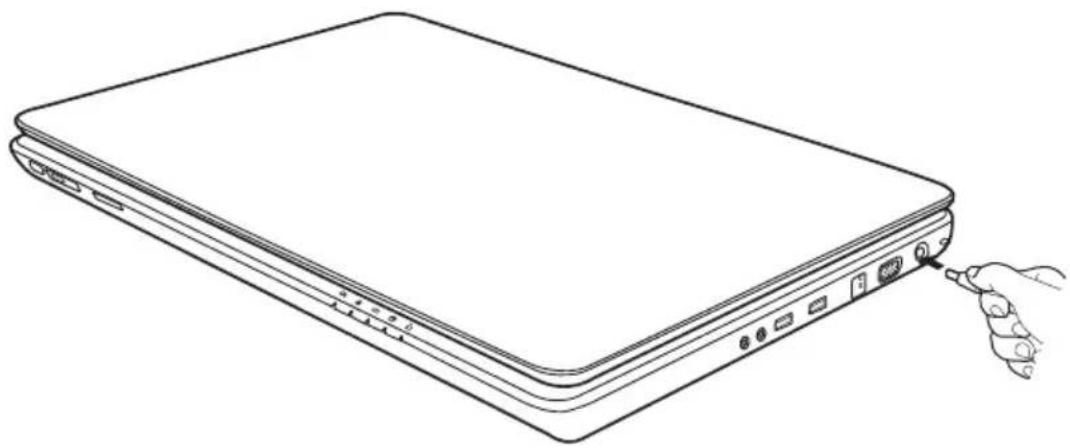
De adapter op de computer aansluiten
- Sluit het netsnoer op een wandcontactdoos aan.
Het beeldscherm openen
Het LCD-scherm kan in een aantal standen worden gezet voor optimaal kijkgemak.
- Kantel het scherm omhoog en zet het in de stand waar u er het beste zicht op hebt.
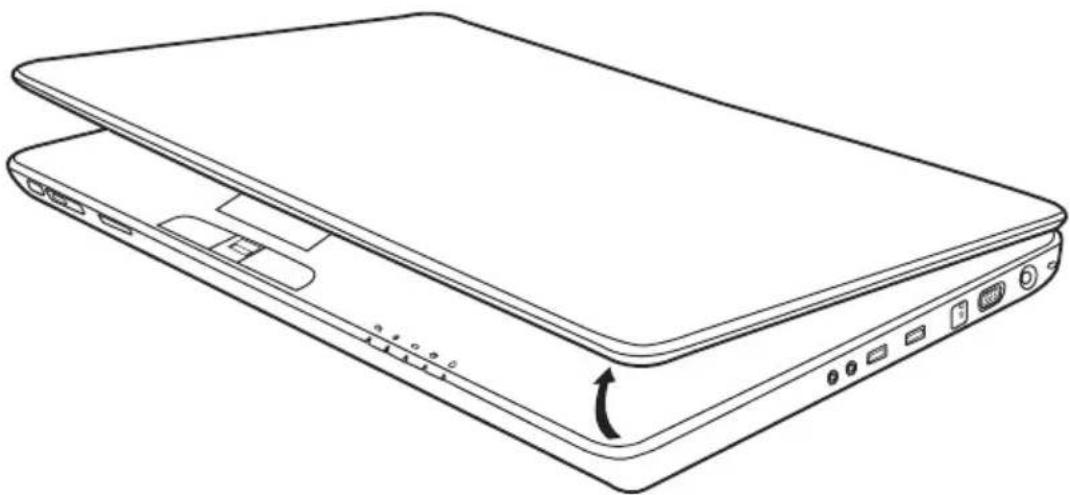
Het beeldscherm openen

Wees voorzichtig bij het openen en sluiten van het beeldscherm. Als u het scherm te ruw opent of dichtklapt, bestaat het risico dat u de computer beschadigt.

■Wanneer u het beeldscherm opent, dient u dit niet te forceren voorbij het punt waarbij dit nog gemakkelijk gaat.
Let op dat u het beeldscherm niet te ver opent aangezien dit de scharnieren van het scherm kan overbelasten en beschadigen.
■Druk of duw niet op het beeldscherm.
- Til de computer niet op aan het beeldscherm.
Klap het beeldscherm niet dicht als er pennen of soortgelijke voorwerpen tussen het beeldscherm en het toetsenbord zijn achtergebleven.
■Wanneer u het beeldscherm open- of dichtklapt, moet u een hand op de polssteun plaatsen om de computer op zijn plaats te houden en gebruikt u de andere hand om het beeldscherm voorzichtig open of dicht te klappen (gebruik niet te veel kracht bij het open- of dichtklappen van het beeldscherm).

In dit gedeelte wordt beschreven hoe u de computer inschakelt.

Nadat u de computer voor het eerst hebt ingeschakeld, dient u hem niet uit te zetten voordat het besturingssysteem is geïnstalleerd. Raadpleeg de paragraaf Windows Setup.
Houd de Aan/uit-knop van de computer twee tot drie seconden ingedrukt.
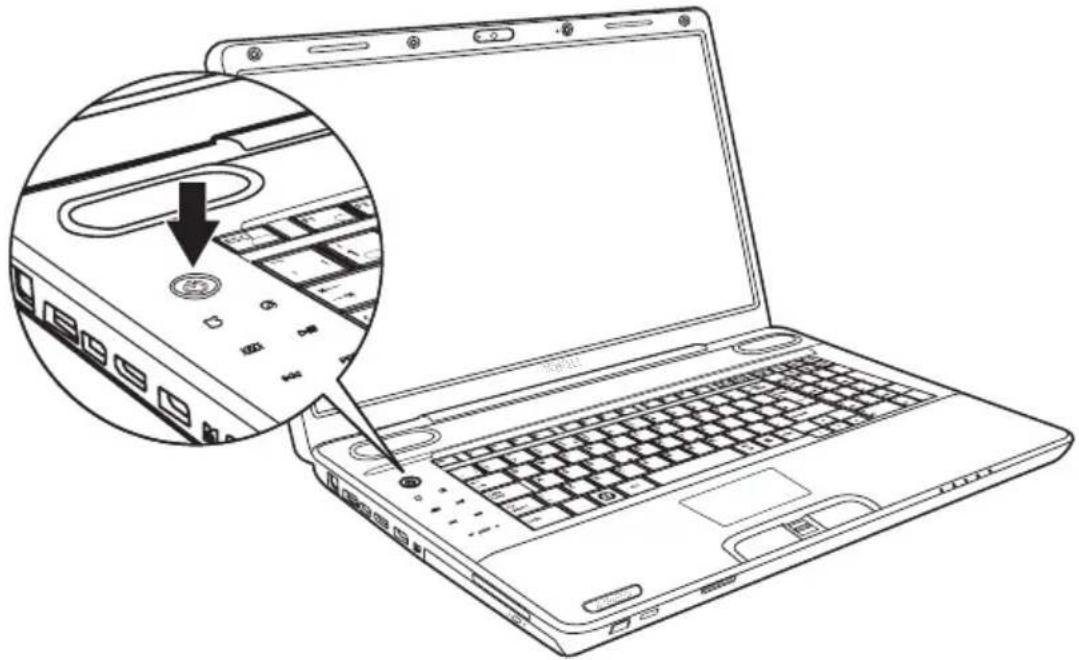
Wanneer u de computer voor het eerst inschakelt, verschijnt het opstartscherm van Microsoft® Windows.
Volg de aanwijzingen op het scherm.

Vergeet niet de Windows-gebruiksrechtovereenkomst zorgvuldig door te lezen.
De computer uitschakelen
U kunt de computer uitschakelen in een van de volgende modi: afsluitmodus (ofwel opstartmodus), sluimerstand of slaapstand.
Afsluitmodus (opstartmodus)
Wanneer u de computer uitschakelt in de afsluitmodus, worden er geen gegevens opgeslagen; bij het opstarten van de computer wordt het hoofdscherm van het besturingssysteem weergegeven.
- Als u gegevens hebt ingevoerd, slaat u deze op op de vaste schijf.
- Controleer of er geen schijfactiviteit meer plaatsvindt en verwijder vervolgens eventuele schijfmedia (CD/DVD).

-
Controleer of de lampjes van de schijf en het optische station uit zijn. Als u de computer uitzet terwijl er nog schijfactiviteit plaatsvindt, loopt u het risico dat gegevens verloren gaan of de schijf beschadigd raakt.
■Schakel de computer nooit uit terwijl een toepassing actief is. Dit zou tot gegevensverlies kunnen leiden.
■Schakel nooit de stroom uit, koppel nooit een extern opslagapparaat los en verwijder nooit opslagmedia tijdens het lezen/schrijven van gegevens. Als u dat wel doet, kan dit tot gegevensverlies leiden. -
Klik op en vervolgens op de knop Afsluiten . Kies Afsluiten in het vervolgkeuzemenu.

- Schakel eventuele randapparaten uit.

Schakel de computer of randapparaten niet meteen weer in. Wacht even tot alle condensatoren volledig zijn ontladen.
Slaapstand
Als u uw werk moet onderbreken, kunt u de computer uitschakelen zonder de software te hoeven sluiten. De gegevens worden in het hoofdgeheugen van de computer bewaard. Wanneer u de computer weer aanzet, kunt u uw werk hervatten op de plaats waar u was opgehouden.

Als u de computer moet uitschakelen aan boord van een vliegtuig of op een plaats waar elektronische apparaten worden bestuurd of bediend, dient u de computer altijd helemaal uit te zetten. Hierbij moet u ook schakelaars of apparaten voor draadloze communicatie uitzetten en instellingen annuleren die de computer automatisch activeren, zoals opnametimer. Als u de computer niet volledig op deze manier uitschakelt, kan het besturingssysteem opnieuw worden geactiveerd en voorgeprogrammeerde taken uitvoeren of niet-opgeslagen gegevens opslaan en zo luchtvaart- of andere systemen verstoren, wat mogelijk ernstig letsel kan veroorzaken.

■Wanneer de netadapter is aangesloten, wordt de computer in de slaapstand gezet conform de instellingen in het dialoogvenster Energiebeheer.
Als u de computer uit de slaapstand wilt halen, drukt u op de Aan/uit-knop of op een willekeurige toets. De laatste methode werkt alleen als Activering op toetsenbord is ingeschakeld in HW Setup.
Als de computer automatisch in de slaapstand wordt gezet terwijl een netwerktoepassing actief is, wordt deze toepassing mogelijk niet hersteld wanneer de computer uit de slaapstand wordt gehaald.
Als u wilt voorkomen dat de computer automatisch in de slaapstand wordt gezet, schakelt u Slaapstand uit in Energiebeheer. Hierna is de computer echter niet langer compatibel met de Energy Star-richtlijnen.

■ Vergeet niet uw gegevens op te slaan alvorens de computer in de slaapstand te zetten.
■Wanneer de computer in de slaapstand staat, dient u geen geheugenmodule te installeren of te verwijderen. Doet u dit toch, dan bestaat het risico dat de computer of de module schade oploopt.
■Verwijder de accu-eenheid niet terwijl de computer in de slaapstand staat (tenzij de computer op een stopcontact is aangesloten). In dat geval zullen gegevens in het geheugen verloren gaan.
Voordelen van de slaapstand
De slaapstand biedt de volgende voordelen:
■De vorige werkomgeving wordt sneller hersteld dan met de slaapstand.
De functie bespaart stroom door het systeem af te sluiten wanneer geen hardwareactiviteit plaatsvindt of de computer geen invoer ontvangt in de tijdsduur die is ingesteld met de functie Systeem in slaapstand.
■U kunt de functie Uitschakelen via LCD gebruiken.
De slaapstand inschakelen
U kunt de slaapstand op een van de volgende drie manieren activeren:
Klik op de aan/uit-knop van de computer.
Let erop dat deze functie moet worden ingeschakeld via Energiebeheer (klik hiervoor op → Configuratiescherm → Systeem en beveiliging → Energiebeheer).
Klik op Start en vervolgens op de pijl op de knop Afsluiten Shut down, en selecteer Slaapstand in het menu.
■Sluit het beeldscherm. Deze functie moet ingeschakeld zijn. Raadpleeg Energiebeheer (klik hiervoor op → Configuratiescherm → Systeem en beveiliging → Energiebeheer).
Wanneer u de computer weer inschakelt, kunt u uw werk hervatten op het punt waar u was opgehouden toen u de computer afsloot.

U kunt de slaapstand ook activeren door op Fn + F3 te drukken.
Raadpleeg hoofdstuk 5, Het toetsenbord, voor meer informatie.

■Wanneer de computer in de slaapstand staat, knippert het aan/uit-lampje oranje.
Als u de computer via de accu gebruikt, kunt u de gebruiksduur verlengen door af te sluiten in de sluimerstand, aangezien de slaapstand meer energie gebruikt.
Beperkingen van de slaapstand
In de volgende omstandigheden werkt de slaapstand niet:
■De computer wordt onmiddellijk na het afsluitproces weer aangezet.
- Geheugenschakelingen zijn blootgesteld aan statische elektriciteit of elektrische ruis.
Zuinige slaapstand
De sluimerstand zorgt ervoor dat de inhoud van het geheugen wordt opgeslagen wanneer de computer wordt uitgeschakeld. De volgende keer dat de computer wordt aangezet, wordt de vorige toestand hersteld. De status van randapparaten wordt niet door de sluimerfunctie opgeslagen.

■Sla uw gegevens op. Wanneer de slaapstand wordt geactiveerd, wordt de inhoud van het geheugen op de vaste schijf opgeslagen. U kunt uw gegevens voor de zekerheid echter het beste handmatig opslaan.
Als u de accu verwijdert of de netadapter ontkoppelt voordat het opslagproces is voltooid, gaan gegevens verloren. Wacht tot het schijflampje uitgaat.
■Wanneer de computer in de sluimerstand staat, dient u geen geheugenmodule te installeren of te verwijderen. Doet u dit toch, dan gaan de gegevens verloren.
Voordelen van de sluimerstand
De sluimerstand biedt de volgende voordelen.
■Wanneer de computer automatisch wordt afgesloten omdat de accu bijna leeg is, worden gegevens op de vaste schijf opgeslagen.
■Na het inschakelen van de computer kunt u direct naar uw vorige werkomgeving terugkeren.
De functie bespaart stroom door het systeem af te sluiten wanneer geen hardwareactiviteit plaatsvindt of de computer geen invoer ontvangt in de tijdsduur die is ingesteld met de functie Systeem in sluimerstand.
■U kunt de functie Uitschakelen via LCD gebruiken.
Sluimerstand activeren

U kunt de zuinige slaapstand ook activeren door op Fn + F4 te drukken. Raadpleeg hoofdstuk 5, Het toetsenbord, voor meer informatie.
Voer de volgende stappen uit om de sluimerstand in te schakelen:
- Klik op

- Klik op de pijl
in de knop Afsluiten .
- Selecteer Sluimerstand in het vervolgkeuzemenu.
Wanneer u op de aan/uit-knop drukt of het beeldscherm sluit, wordt de computer automatisch in de slaapstand gezet. Eerst dient u echter de juiste instellingen te definiëren door de volgende stappen uit te voeren.
- Open het Configuratiescherm.
- Open Systeem en beveiliging en open vervolgens Energiebeheer.
- Selecteer Choose what the power button does (Kies wat de aan/uit-knop doet).
- Activeer de gewenste slaapstandinstelling voor Als ik op de Aan/uit-knop druk en Als ik het scherm sluit.
- Klik op de knop Save changes (Wijzigingen opslaan).
Gegevensopslag in de sluimerstand
Zodra u de computer in de slaapstand afsluit, worden de gegevens uit het geheugen op de vaste schijf opgeslagen, wat enkele ogenblikken zal duren. Gedurende deze periode brandt het vaste-schijflampje.
Nadat u de computer hebt uitgeschakeld en de geheugeninhoud op de vaste schijf is opgeslagen, dient u eventuele randapparaten uit te schakelen.

Schakel de computer of randapparaten niet meteen weer in. Wacht even tot alle condensatoren volledig zijn ontladen.
Computer opnieuw opstarten
In bepaalde gevallen dient u het systeem opnieuw op te starten. Bijvoorbeeld:
■als u bepaalde computerinstellingen hebt gewijzigd;
■als er een fout optreedt en de computer niet reageert op toetsenbordopdrachten.
■Er zijn drie manieren om de computer opnieuw in te stellen:
- Klik op en kie

vervolgens op de pijl in de knop Afsluiten, onieuw starten in het vervolgkeuzemenu.

- Druk op Ctrl + Alt + Del om het menuvenster weer te geven en selecteer vervolgens Restart (Opnieuw opstarten) in de opties voor Shut Down (Afsluiten).
- Druk op de Aan/uit-knop en houd deze knop circa 5 seconden ingedrukt. Als de computer zichzelf heeft uitgeschakeld, wacht u 10 tot 15 seconden voordat u de computer weer inschakelt door op de aan/uit-knop te drukken.
Opties voor systeemherstel en de vooraf geïnstalleerde software herstellen
Op de vaste schijf is een verborgen partitie van ongeveer 1,5 GB gereserveerd voor de opties voor systeemherstel.

De opties voor systeemherstel kunnen niet meer worden gebruikt als deze partitie wordt verwijderd.
Opties voor systeemherstel
De opties voor systeemherstel zijn op de vaste schijf geïnstalleerd bij aflevering uit de fabriek. Het menu voor systeemherstel bevat enkele opties waarmee opstartproblemen kunnen worden gerepareerd, een diagnose kan worden uitgevoerd of het systeem kan worden hersteld.
Meer informatie over opstartherstel vindt u in 'Windows Help en ondersteuning'.
Bij het oplossen van problemen kunnen de opties voor systeemherstel kunnen ook handmatig worden uitgevoerd.
Ga hierbij als volgt te werk. Volg de aanwijzingen op het scherm.
- Schakel de computer uit.
- Zet de computer aan terwijl u de toets F8 ingedrukt houdt. Het menu Advanced Boot Options (Geavanceerde opstartopties) wordt weergegeven.
- Selecteer Uw computer repareren met behulp van de pijltoetsen en druk op Enter.
- Volg de aanwijzingen op het scherm.

De functie Windows Complete PC Back-up kan voor alle edities van Windows® 7 worden gebruikt.
De vooraf geïnstalleerde software herstellen
Afhankelijk van het aangeschafte model kunt u de vooraf geïnstalleerde software op verschillende manieren herstellen:
Optische herstelschijven maken en de vooraf geïnstalleerde software hiervandaan herstellen
■De vooraf geïnstalleerde software herstellen met de herstelschijf
Herstelschijven bestellen bij TOSHIBA en de vooraf geïnstalleerde software hiervandaan herstellen*
* Houd er rekening mee dat deze service niet gratis is.
Optische herstelschijven maken
In dit gedeelte wordt beschreven hoe u herstelschijven maakt.

■ Sluit altijd de netadapter aan wanneer u herstelschijven maakt.
■Sluit alle andere softwareprogramma's behalve TOSHIBA Recovery Media Creator.
■Voer geen programma's uit die de processor zwaar belasten, zoals een schermbeveiliging.
■Zorg dat de computer met een volledige stroomvoorziening werkt.
■Gebruik geen energiebesparingsfuncties.
Schrijf niet naar de schijf terwijl antivirussoftware actief is. Wacht tot het programma klaar is en schakel vervolgens de anti-virussoftware uit en andere programma's die automatisch bestanden controleren op de achtergrond.
■Gebruik geen hulpprogramma's, ook geen hulpprogramma's voor snelle toegang tot de vaste schijf. Doet u dit toch, dan loopt u het risico van storingen of gegevensverlies.
■Gebruik tijdens het (her)schrijven van de schijf niet de afsluit-/afmeldprocedure of de (zuinige) slaapstand.
Plaats de computer op een egaal, horizontaal oppervlak en vermijd plaatsen waar trillingen waarneembaar zijn, zoals auto's, treinen en vliegtuigen.
Plaats de computer niet op een onstabiele tafel of ander onstabiel oppervlak.
Een herstelimage van de software op uw computer wordt opgeslagen op de vaste schijf en kan naar een DVD worden gekopieerd met behulp van de volgende stappen:
- Houd een lege DVD bij de hand.
- In de toepassing kunt u kiezen uit diverse media waarnaar de herstelimage wordt gekopieerd, waaronder DVD-R, DVD-R DL, DVD-RW, DVD+R, DVD+R DL en DVD+RW.

Onthoud dat sommige van de bovengenoemde media mogelijk niet compatibel zijn met het optische station dat in uw computer is geïnstalleerd. Controleer daarom voordat u verdergaat of het optische station het lege medium dat u hebt gekozen ondersteunt.
- Schakel uw computer in en wacht totdat het Windows 7-besturingssysteem op de vaste schijf op de gebruikelijke manier is opgestart.
- Plaats de eerste lege schijf in het optische station.
- Selecteer het pictogram TOSHIBA Recovery Media Creator in het menu Start van Windows 7.
- Kies nadat TOSHIBA Recovery Media Creator is gestart het schijftype en de titel die u naar het medium wilt kopieren. Klik vervolgens op de knop Creëren.
De vooraf geïnstalleerde software herstellen met de gemaakte herstelschijven
Als de vooraf geïnstalleerde bestanden beschadigd zijn, kunt u de computer in de oorspronkelijke staat herstellen met de herstelschijven die u hebt gemaakt. Volg voor dit herstel de onderstaande stappen:

Als u het geluid hebt gedempt door op Fn + ESC te drukken, schakel het geluid dan in, zodat geluiden hoorbaar zijn voordat u het herstelproces start. Raadpleeg hoofdstuk 5, Het toetsenbord, voor meer informatie.
U kunt Opties voor Systeemherstel niet gebruiken als u de vooraf geïnstalleerde software herstelt zonder Opties voor Systeemherstel.

Wanneer u het Windows-besturingssysteem opnieuw installeert, wordt de vaste schijf opnieuw geformatteerd, waardoor alle gegevens erop verloren gaan.
- Plaats de (1ste schijf van de) herstelschijf in het optische station en schakel de computer uit.
- Houd de toets F12 op het toetsenbord ingedrukt en schakel de computer in. Wanneer TOSHIBA Leading Innovation>>> wordt weergegeven laat u de toets F12 los.
- Gebruik de cursortoetsen Omhoog en Omlaag om het CD-ROM-pictogram in het menu te selecteren.
- Er wordt een menu weergegeven waarin u de instructies moet uitvoeren.
De vooraf geïnstalleerde software herstellen met de herstelschijf
Een deel van de totale ruimte op de vaste schijf wordt als verborgen herstelpartitie geconfigureerd. In deze partitie worden bestanden opgeslagen waarmee vooraf geïnstalleerde software in geval van een probleem kan worden hersteld.
Als u de vaste schijf vervolgens opnieuw configureert, mag u geen partities wijzigen, verwijderen of toevoegen anders dan in de handleiding wordt beschreven. Doet u dat wel, dan is de ruimte voor de vereiste software niet beschikbaar.
Als u een partitioneringsprogramma van een andere leverancier gebruikt om de partities op de vaste schijf te configureren, kunt u de computer mogelijk niet meer installeren.

Als u het geluid hebt gedempt door op het 'dempen'-paneel (Fn + Esc) te drukken, schakelt u het geluid in, zodat geluiden hoorbaar zijn voordat u het herstelproces start. Raadpleeg hoofdstuk 5, Het toetsenbord voor meer informatie.
U kunt Opties voor Systeemherstel niet gebruiken als u de vooraf geïnstalleerde software herstelt zonder Opties voor Systeemherstel.

Wanneer u het Windows-besturingssysteem opnieuw installeert, wordt de vaste schijf opnieuw geformatteerd, waardoor alle gegevens erop verloren gaan.
- Schakel de computer uit.
- Schakel de computer in terwijl u 0 (nul) op het toetsenbord ingedrukt houdt.
Er wordt een menu weergegeven waarin u de instructies moet uitvoeren.
Stel uw BIOS in op standaard voordat u de fabrieksinstellingen gaat herstellen!
Herstelschijven bestellen bij TOSHIBA\*

U kunt productherstelschijven voor uw notebook bestellen in de TOSHIBA Europe Backup Media Online Shop.
* Houd er rekening mee dat deze service niet gratis is.
- Ga naar http://backupmedia.toshiba.eu op internet.
- Volg de aanwijzingen op het scherm.
U ontvangt de herstelschijven binnen twee weken na het plaatsen van uw bestelling.
Hoofdstuk 4
Basisbeginselen
In dit hoofdstuk vindt u informatie over de basisbewerkingen, zoals het gebruik van draadloze communicatie, het touchpad, de sensor voor vingerafdrukken, de webcam, de optische mediastations, het geluidssysteem en het LAN. Verder worden tips gegeven voor het onderhoud van de computer.
Het touchpad gebruiken
Om het touchpad te gebruiken plaatst u eenvoudigweg uw vingertop op het touchpad en schuift deze in de richting waarin u de schermaanwijzer wilt verplaatsen.
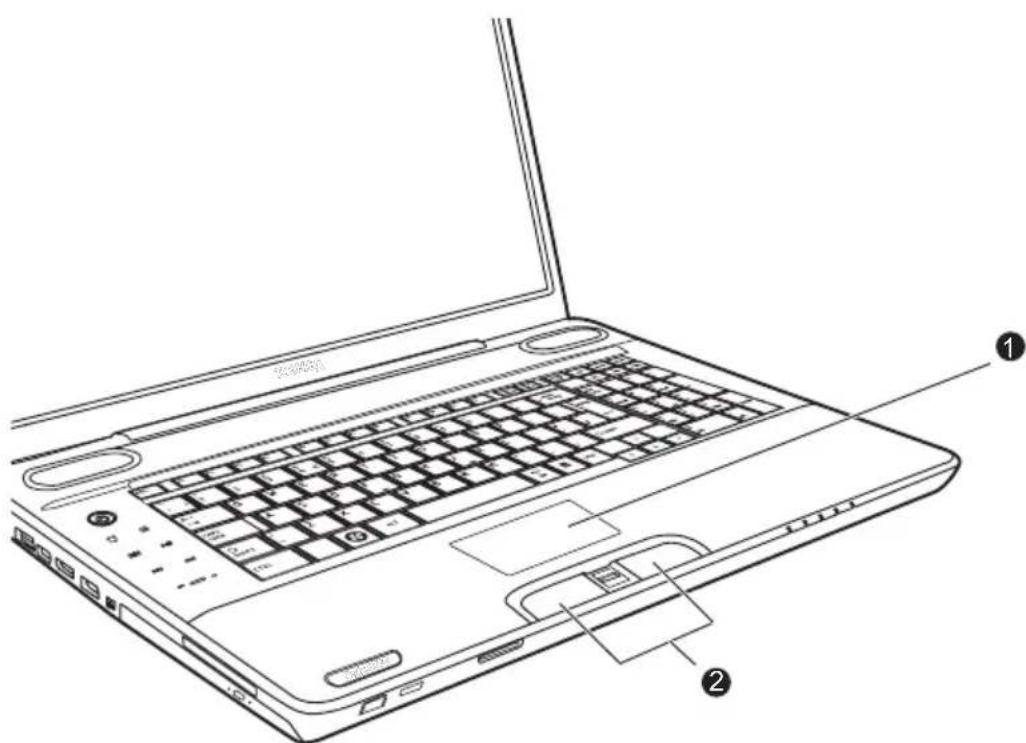
De twee knoppen onder het toetsenbord worden op dezelfde wijze gebruikt als de knoppen op een muis. Druk op de linkerknop om een menuoptie te selecteren of om tekst of afbeeldingen te bewerken die u met de aanwijzer hebt geselecteerd. Druk op de rechterknop om een menu of andere functie weer te geven, afhankelijk van de gebruikte software.

Druk niet te hard op het touchpad en gebruik geen spitse voorwerpen zoals ballpoints. Hierdoor kan het touchpad beschadigd raken.
Sommige functies kunt u activeren door het touchpad zachtjes aan te tikken in plaats van op een besturingsknop te drukken.

Klikken: tik één keer op het touchpad.
Dubbelklikken: tik twee keer op het touchpad.
Slepen en neerzetten:
- Houd de linkerbesturingsknop ingedrukt en beweeg de cursor om het te verplaatsen item te verslepen.
- Til uw vinger op om het item op de gewenste plaats te zetten.
Schuiven:
Verticaal: schuif uw vinger aan de rechterkant van het touchpad omhoog of omlaag.
Horizontaal: schuif uw vinger aan de onderkant van het touchpad naar links of rechts.
Touchpadgebaren
Gebruikers kunnen het systeem gemakkelijker en sneller bedienen aan de hand van vier handige gebaren.
ChiralMotion
U kunt horizontaal en verticaal schuiven. Schakel de selectievakjes Enable vertical scrolling (Verticaal schuiven inschakelen) en Enable horizontal scrolling (Horizontaal schuiven inschakelen) in om deze functies te gebruiken.
Klik op het venster of item dat u wilt schuiven en schuif uw vinger omhoog of omlaag aan de rechterkant van het touchpad om verticaal te schuiven. Schuif uw vinger naar links of rechts langs de onderrand van het touchpad om horizontaal te schuiven.
Als u niet kunt schuiven, controleert u of het juiste selectievakje is ingeschakeld en of het venster of item waarop u hebt geklikt wel schuifbaar is. Als het probleem dan nog niet is opgelost, controleert u de instellingen bij Scrolling Region (Schuifgebied).
Pinch Zoom (Pinch)
Met het Pinch Zoom-gebaar kunt u in vele toepassingen zoomen.
U kunt met dit gebaar dezelfde functies uitvoeren als met het scrollwiel in standaard Windows-toepassingen die ondersteuning bieden voor de zoomfunctie CTRL-SCROLLWIEL.
Schakel het selectievakje Enable Pinch Zoom (Pinch Zoom inschakelen) in om deze functie in te schakelen.
Een Pinch Zoom-gebaar gebruiken:
- Plaats twee vingers op het oppervlak van het touchpad.
- Schuif uw vingers verder uit elkaar om in te zoomen of dichter naar elkaar toe om uit te zoomen. U bereikt het beste resultaat als u uw vingertoppen gebruikt.
Roteren (ChiralRotate)
Met de rotatiefuncties kunt u handige gebaren gebruiken voor het roteren van foto's en andere objecten.
Momentum
Met de functie Momentum maakt u snelle, vloeiende trackballachtige muisbewegingen. Met een snel gebaar van uw vinger op het oppervlak van het touchpad kunt u de cursor over het volledige computerscherm verplaatsen. Momentum vermindert de herhaalde bewegingen en vermoeidheid die kunnen optreden als u de cursor over lange afstanden verplaatst. Bovendien voelt de beweging net zo natuurlijk aan als het gebruik van een trackball. Momentum is ideaal voor RTS- (Real Time Strategy), FPS- (First Person Shooter) en RPG (Role Playing Games)-games.
De twee knoppen onder het touchpad worden op dezelfde manier gebruikt als de knoppen op een standaardmuis. Druk op de linkerknop om een menuoptie te selecteren of om tekst of afbeeldingen te bewerken die u met de aanwijzer hebt geselecteerd. Druk op de rechterknop om een menu of andere functie weer te geven, afhankelijk van de gebruikte software.
De sensor voor vingerafdrukken gebruiken
Op dit product is een vingerafdrukhulpprogramma geïnstalleerd waarmee vingerafdrukken kunnen worden vastgelegd en herkend. Als u de id en het wachtwoord vastlegt in het apparaat voor vingerafdrukverificatie, hoeft u het wachtwoord niet meer via het toetsenbord in te voeren. Houd eenvoudig uw vinger tegen de vingerafdruksensor, waarna de volgende functies worden ingeschakeld:
Aanmelden bij Windows en toegang tot een beveiligde webpagina via IE (Internet Explorer).
■Bestanden en mappen kunnen worden gecodeerd/gedecodeerd, zodat andere gebruikers er geen toegang toe hebben.
Bij terugkeer uit de energiebesparende stand (slapstand) kan een schermbeveiliging met wachtwoordbeveiliging worden uitgeschakeld.
■ Functie voor opstartbeveiliging en functie voor enkelvoudige aanmelding.
■Verificatie van gebruikerswachtwoord en vasteschijfwachtwoord terwijl de computer wordt opgestart.

Als u uw vinger langs de sensor haalt, leest deze uw vingerafdruk.
Uw vinger laten lezen
Als u de volgende stappen uitvoert wanneer u uw vingers over de sensor haalt voor vingerafdrukregistratie of -verificatie om zo fouten te voorkomen:
- Plaats het eerste vingerkootje op dezelfde hoogte als het midden van de sensor
- Terwijl u de sensor zachtjes aanraakt, beweegt u uw vinger naar u toe tot het sensoroppervlak zichtbaar wordt.
- Zorg dat het midden van de vingerafdruk zich op de sensor bevindt wanneer u uw vinger langs de sensor haalt.

■Houd uw vinger niet stijf en druk niet te hard op de sensor:
De vingerafdruk wordt mogelijk niet correct gelezen als het midden van uw vingertop de sensor niet raakt of als u te hard drukt. Zorg dat het midden van de vingertop de sensor raakt voordat u uw vinger over de sensor beweegt.
■Controleer waar het midden van de krul op de vingerafdruk zich bevindt:
De vingerafdruk van de duim bevat een grotere krul, zodat de kans op afwijkingen en vervormingen groter is. Hierdoor wordt de registratie moeilijker en zal het verificatiepercentage afnamen. Controleer altijd waar het midden van de krul in de vingerafdruk zich bevindt, voordat u uw vinger over het midden van de sensor haalt.
■Als de vingerafdruk niet wordt gelezen:
Er kunnen verificatiefouten optreden als u uw vinger te snel of te langzaam over de sensor haalt. Volg de instructies op het scherm om de snelheid van de beweging aan te passen.
Aandachtspunten met betrekking tot de sensor voor vingerafdrukken
Als u zich niet aan deze richtlijnen houdt, kan dit leiden tot (1) beschadiging of storing van de sensor, of (2) problemen met de vingerafdrukherkenning of een lager herkenningspercentage van vingerafdrukken.
■Kras of duw niet met uw nagels of andere harde of scherpe voorwerpen op de sensor.
■Druk niet te hard op de sensor.
Raak de sensor niet aan met een natte vinger of natte voorwerpen. Houd het sensoroppervlak droog en vrij van waterdamp.
■Raak de sensor niet aan met een vuile vinger. Kleine vuildeeltjes op een smerige vinger kunnen krassen op de sensor veroorzaken.
■Plak geen stickers op de sensor en schrijft er niet op.
■Raak de sensor niet aan met een vinger of een voorwerp met opgebouwde statische elektriciteit.
Let op het volgende voordat u uw vinger op de sensor plaatst.
■Was uw handen en droog ze grondig.
■Verwijder statische elektriciteit van uw vingers door een metalen oppervlak aan te raken. Statische elektriciteit is een gangbare oorzaak van sensorstoringen, met name bij droog weer.
■Reinig de sensor met een pluisvrije doek. Gebruik geen reinigingsmiddel om de sensor te reinigen.
Vermijd het volgende wanneer u uw vingerafdruk vastlegt of wilt laten herkennen aangezien dit kan leiden tot fouten in de opslag of een afname in het herkenningspercentage.
■Weke of gezwollen vinger (bijvoorbeeld nadat u een bad hebt genomen)
■Verwonde vinger
■Natte vinger
■Vuile of vettige vinger
■Zeer droge huid
Doe het volgende als u het slagingspercentage van de vingerafdrukherkenning wilt verbeteren.
■Let twee of meer vingers vast.
Leg aanvullende vingers vast als de herkenning vaak mislukt met de opgeslagen vingers.
- Controleer de staat van uw vingers. Het herkenningspercentage neemt af bij veranderingen in de vinger, zoals verwondingen of ruwe, zeer droge, natte, vuile, vettige, weke of gezwollen vingers. Ook als de vingerafdruk is verzwakt of als de vinger dunner of dikker wordt, kan het herkenningspercentage afnemen.
■De vingerafdruk van elke vinger is verschillend en uniek. Let erop dat u alleen de geregistreerde of opgeslagen vingerafdruk(ken) voor identificatie gebruikt.
■Controleer de positie en snelheid van de vingerbeweging.
■U kunt 30\~34 vermeldingen voor vingerafdrukgegevens opslaan.
De vingerafdrukgegevens worden opgeslagen in het niet-vluchtige geheugen van de sensor voor vingerafdrukken. Het wordt aangeraden om vingerafdrukgegevens te verwijderen met behulp van het menu Delete (Verwijderen) in Fingerprint Software Management (Vingerafdrukbeheer) voordat u de computer weggooit.
De vingerafdrukgegevens verwijderen
Opgeslagen vingerafdrukgegevens worden opgeslagen in het niet-vluchtige geheugen in de vingerafdruksensor. Als u de pc aan een ander geeft of weggooit, wordt aanbevolen de volgende bewerkingen uit te voeren.
-
Klik op Start → Alle programma's → TrueSuite Access Manager. Het scherm voor de TrueSuite Access Manager-vingerafdruksoftware wordt weergegeven.
-
Voer uw Windows-wachtwoord in en klik op Volgende om het Control Center te openen of haal de geregistreerde vinger over de sensor om het Control Center te openen.
-
Klik op Delete All Fingerprints (Alle vingerafdrukken verwijderen).
Beperkingen van de sensor voor vingerafdrukken
■De sensor voor vingerafdrukken vergelijkt en analyseert de unieke eigenschappen van een vingerafdruk.
■Er wordt een waarschuwing weergegeven als de herkenning afwijkend is of binnen een bepaalde tijd niet is geslaagd.
■Het herkenningspercentage kan per gebruiker verschillen.
■Toshiba garandeert niet dat de technologie voor vingerafdrukherkenning foutloos is.
■Toshiba garandeert niet dat de sensor voor vingerafdrukken de opgeslagen gebruiker altijd herkent of onbevoegde gebruikers altijd de toegang weigert. Toshiba is niet aansprakelijk voor fouten of beschadigingen die het gevolg kunnen zijn van het gebruik van de software of het hulpprogramma voor vingerafdrukherkenning.
Aandachtspunten met betrekking tot het hulpprogramma voor vingerafdrukken
■Als de bestandscoderingsfunctie EFS (Encryption File System) van Windows wordt gebruikt om een bestand te coderen, kan het bestand niet verder worden gecodeerd met de coderingsfunctie van deze software.
U kunt een reservekopie maken van de vingerafdrukgegevens of de informatie die is opgeslagen in de Password Bank.
- Gebruik het menu Import/Export (Importeren/Exporteren) in Fingerprint Software Management (Vingerafdrukbeheer).
Raadpleeg tevens het Help-bestand in het hulpprogramma voor vingerafdrukken voor meer informatie. U start de Help als volgt:
Klik op Start, → Alle programma's, → TrueSuite Access Manager → Document.
Klik op Start → Alle programma's → TrueSuite Access Manager. Het hoofdvenster wordt weergegeven. Klik in de rechterbovenhoek van het scherm op Help.
Configuratieprocedure
Voer de volgende stappen uit als u voor het eerst vingerafdrukverificatie gebruikt.
Registratie van vingerafdrukken
Sla de vereiste verificatiegegevens op met de Fingerprints Enrollment Wizard (Wizard voor vastlegging van vingerafdrukken).

■De vingerafdrukverificatie gebruikt dezelfde aanmeldings-id en hetzelfde wachtwoord dat u Windows gebruikt. Als u geen aanmeldingswachtwoord voor Windows hebt ingesteld, doet u dat voorafgaand aan de registratie.
■Er kunnen maximaal 30-34 vingerafdrukpatronen worden geregistreerd.
-
Klik op Start → Alle programma's → TrueSuite Access Manager of dubbelklik op het pictogram in de taakbalk. Het venster Enter Windows Password (Windows-wachtwoord invoeren) verschijnt.
-
Typ een wachtwoord in het veld Enter Windows Password (Windows-wachtwoord invoeren) en klik op Volgende. Het scherm van het Control Center wordt weergegeven.
-
Klik op het pictogram voor niet-opgeslagen vingers boven de vinger. Het venster Fingerprint Enrollment (Vingerafdruk vastleggen) wordt weergegeven.
- Bevestig het bericht en klik op Volgende. Het venster Scanning Practice (Scanoefening) wordt weergegeven.
- U kunt nu oefenen en uw vinger over de sensor halen. Wanneer u klaar bent met oefenen, klikt u op Volgende. Het scherm Fingerprint Image Capture (Afbeelding vingerafdruk vastleggen) wordt weergegeven.
- Volg de instructies op het scherm en beweeg dezelfde vinger die u hebt geselecteerd in het Control Center (met goede afbeeldingen) drie keer langs de sensor zodat er een vingerafdruksjabloon kan worden gemaakt.
- In geval van een verwonde vinger of een verificatiefout wordt aanbevolen ook andere vingerafdrukken te registreren. Het volgende bericht wordt weergegeven: [We recommended enrolling at least two fingerprint images.] (Wij raden u aan om ten minste twee afbeeldingen van uw vingerafdruk vast te leggen) Klik op OK en herhaal stap 3, 4, 5 en 6 met een andere vinger.
Aanmelden bij Windows via vingerafdrukverificatie
In plaats van de gebruikelijke Windows-aanmelding met een id en een wachtwoord, kunt u zich ook bij Windows aanmelden via vingerafdrukverificatie.
Dit is met name handig als de computer door veel gebruikers wordt gebruikt, aangezien hierbij de gebruikersselectie kan worden overgeslagen.
Procedure voor vingerafdrukverificatie
- Start de computer op.
- Het venster Logon Authorization wordt weergegeven. Haal een van de geregistreerde vingers over de sensor. Als de verificatie is gelukt, wordt de gebruiker aangemeld bij Windows.
Als de vingerafdrukverificatie mislukt, dient u zich aan te melden met het Windows-wachtwoord.
■Meld u aan met het Windows-wachtwoord als de vingerafdrukverificatie vijf maal mislukt. Als u zich wilt aanmelden met het Windows-wachtwoord, voert u dit wachtwoord in het welkomst scherm in.
Er wordt een waarschuwing weergegeven als de verificatie afwijkend is of binnen een bepaalde tijd niet is geslaagd.

Vingerafdrukverificatie tijdens het opstarten van het systeem
Algemeen
Het systeem voor vingerafdrukverificatie kan worden gebruikt als vervanging van de wachtwoordverificatie via het toetsenbord tijdens het opstarten van het systeem.
Als u het vingerafdrukverificatiesysteem niet wilt gebruiken tijdens het opstarten, maar liever een wachtwoord invoert met behulp van het toetsenbord, drukt u op de toets BACKSPACE wanneer het venster Fingerprint System Boot Authentication (Vingerafdrukverificatie bij opstarten) wordt weergegeven. Het scherm waarin u een wachtwoord met het toetsenbord kunt invoeren wordt nu weergegeven.

■U moet een gebruikerswachtwoord registreren als u de vingerafdrukfunctie wilt gebruiken voordat het besturingssysteem is opgestart, en om de aanvullende functie, enkelvoudige aanmelding via vingerafdrukken, te gebruiken. Gebruik TOSHIBA HW Setup om het gebruikerswachtwoord te registreren.
Als de vingerafdrukverificatie vaker dan vijfmaal mislukt, moet u het gebruikers- of supervisorwachtwoord handmatig invoeren om de computer te starten.
■Haal uw vinger langzaam en met een constante snelheid langs de sensor. Als het verificatiepercentage hierdoor niet toeneemt, pas dan de snelheid aan.
Als er wijzigingen zijn in de omgeving of instellingen die te maken hebben met verificatie, moet u de verificatiegegevens opgeven, zoals een gebruikerswachtwoord en een wachtwoord voor de vaste schijf.
De instellingen voor vingerafdrukverificatie tijdens het opstarten inschakelen
U moet uw vingerafdruk vastleggen met TrueSuite Access Manager voordat u de opstartbeveiliging via vingerafdrukken kunt inschakelen en configureren.
Controleer of uw vingerafdruk is vastgelegd voordat u de instellingen configureert.
- Haal uw vinger over de vingerafdruksensor of typ het Windowswachtwoord en klik op Volgende.
- Klik op Settings (Instellingen). Het scherm Administrator Settings (Beheerdersinstellingen) wordt weergegeven.
- Zet een vinkje in "Enable Pre-OS Fingerprint Authentication" (Opstartbeveiliging via vingerafdrukverificatie inschakelen) en klik op OK.
De gewijzigde configuratie voor opstartbeveiliging via vingerafdrukken wordt toegepast wanneer u het systeem opnieuw opstart.
De functie voor enkelvoudige aanmelding via vingerafdrukken
Algemeen
Via deze functie kan de gebruiker zowel de verificatie van het gebruikerswachtwoord (en desgewenst het wachtwoord voor de vaste schijf) uitvoeren als hij zich aanmeldt bij Windows met slechts één vingerafdrukverificatie tijdens het opstarten. De gebruiker moet het gebruikerswachtwoord en het aanmeldingswachtwoord voor Windows registreren om de vingerafdrukfunctie te kunnen gebruiken voordat het besturingssysteem is opgestart en om de functie voor enkelvoudige aanmelding via vingerafdrukken te kunnen gebruiken. Gebruik TOSHIBA HW Setup om het gebruikerswachtwoord te registreren.
Er is slechts één vingerafdrukverificatie vereist ter vervanging van het gebruikerswachtwoord (en het wachtwoord voor de vaste schijf en het supervisorwachtwoord, indien geselecteerd) en het wachtwoord voor de Windows-aanmelding.
De functie voor enkelvoudige aanmelding via vingerafdrukken inschakelen
U moet uw vingerafdruk vastleggen met het programma TrueSuite Access Manager voordat u enkelvoudige aanmelding via vingerafdrukken kunt inschakelen en configureren. Controleer of de vingerafdruk is geregistreerd voordat u de instellingen configureert.
- Haal uw vinger over de vingerafdruksensor of typ het Windowswachtwoord en klik op Volgende.
- Klik op Settings (Instellingen). Het scherm Administrator Settings (Beheerdersinstellingen) wordt weergegeven.
- Zet een vinkje in "Enable Pre-OS Fingerprint Authentication" (Opstartbeveiliging via vingerafdrukverificatie inschakelen).
- Zet een vinkje in Enable Single Sign-On Fingerprint Authentication (Enkelvoudige aanmelding via vingerafdrukverificatie inschakelen) en klik op OK.
De gewijzigde configuratie voor enkelvoudige aanmelding via vingerafdrukken wordt toegepast wanneer u het systeem opnieuw opstart.
Beperkingen van het hulpprogramma voor vingerafdrukken
TOSHIBA garandeert niet dat de technologie voor het vingerafdrukhulpprogramma volledig veilig of foutloos werkt. TOSHIBA garandeert niet dat het vingerafdrukprogramma onbevoegde gebruikers altijd de toegang weigert. TOSHIBA is niet aansprakelijk voor fouten of beschadigingen die het gevolg kunnen zijn van het gebruik van de software of het hulpprogramma voor vingerafdrukken.
Functie voor USB-slaapstand en laden
Uw computer kan de USB-poort van stroom (5 V gelijkstroom) voorzien, zelfs als de computer is uitgeschakeld. Met "uitgeschakeld" wordt bedoeld dat de computer in de slaapstand of de sluimerstand staat of volledig is uitgeschakeld.
Deze functie kan alleen worden gebruikt voor poorten die de functie voor laden via USB in slaapstand ondersteunen (hierna "compatibele poorten" genoemd).
Compatibele poorten zijn USB-poorten met het symbool ( )
U kunt de functie "Laden via USB in slaapstand" gebruiken om bepaalde externe USB-compatibele apparaten op te laden, zoals mobiele telefoons of draagbare digitale muziekspelers.
De functie "Laden via USB in slaapstand" werkt echter mogelijk niet bij bepaalde externe apparaten, zelfs als deze compatibel zijn met de USB-specificatie. Zet in die gevallen de computer aan om het apparaat op te laden.

■De functie "Laden via USB in slaapstand" werkt alleen voor compatibele poorten. Deze functie is standaard uitgeschakeld.
Als de functie 'USB-slaapstand en laden' is ingesteld op [Ingeschakeld], krijgen compatibele USB-poorten stroom (5 V), zelfs als de computer is uitgeschakeld.
Er wordt ook stroom (5 V) geleverd aan externe apparaten die op de compatibele USB-poorten zijn aangesloten. Sommige externe apparaten kunnen echter niet alleen via USB-stroom (5 V) worden opgeladen.
Neem voor de specificaties van de externe apparaten contact op me de fabrikant van het apparaat of raadpleeg de specificaties van het apparaat voordat u dit gebruikt.
■ Externe apparaten opladen via de functie 'USB-slaapstand en laden' duurt langer dan wanneer u de eigen lader van het apparaat gebruikt.
Als de functie USB Sleep and Charge (USB-slaapstand en laden) is ingesteld, zal de accu van de computer ontladen als deze in de zuinige slaapstand staat of wanneer de computer wordt uitgeschakeld. Het is aan te bevelen om de netadapter op de computer aan te sluiten wanneer u de functie 'USB-slaapstand en laden' gebruikt.
Externe apparaten die stroom (5 V) krijgen via de USB-poorten van de computer, kunnen altijd worden gebruikt.
Als de externe apparaten die op de compatibele poorten zijn aangesloten, te veel stroom trekken, kan de toevoer van USB-stroom (5 V) uit veiligheidsoverwegingen worden gestopt.

Metalen paperclips of haarspelden genereren warmte als ze in contact komen met een USB-poort. Voorkom daarom dat USB-poorten in contact komen met metalen voorwerpen, bijvoorbeeld wanneer u de computer in een tas draagt.
Het hulpprogramma USB-slaapstand en laden starten
U start dit hulpprogramma door te klikken op Start → Alle programma's → TOSHIBA → Hulpprogramma's → USB-slaapstand en laden.
USB-slaapstand en laden inschakelen
Dit hulpprogramma kan worden gebruikt om de functie voor USB- slaapstand en laden in en uit te schakelen. Schakel het selectievakje USB- slaapstand en laden in. Deze functie is standaard uitgeschakeld. Instellingen voor de stroomvoorzieningsmodus
Er zijn diverse modi beschikbaar voor de functie USB-slaapstand en laden. Normaal gesproken dient u Modus 4 (standaardinstelling) te gebruiken. Stel een andere modus in (probeer van Modus 3 tot Modus 1) ^*1 als de oplaadfunctie niet kan worden gebruikt in Modus 4 (standaardinstelling). Deze functie kan mogelijk niet worden gebruikt met bepaalde aangesloten externe apparaten, ook al is de juiste modus geselecteerd. Schakel in dat geval het selectievakje USB-slaapstand en laden uit en gebruik deze functie niet.
*1 Sommige modi worden mogelijk niet in de lijst weergegeven.
Accu-instellingen
Het gedeelte Accu kan worden gebruikt om de ondergrens voor de resterende gebruiksduur van de accu voor de functie USB-slaapstand en laden in te stellen. Verplaats de schuifregelaar om de ondergrens in te stellen. Als de resterende gebruiksduur van de accu onder deze instelling valt, wordt de functie USB-slaapstand en laden gestopt. Als u het selectievakje Enable under Battery Mode (Inschakelen in accumodus) uitschakelt, wordt de laadfunctie alleen gebruikt als de netadapter is aangesloten.
De webcama gebruiken
Sommige modellen beschikken over een ingebouwde webcam waarmee foto's en videobeelden kunnen worden vastgelegd. De webcam wordt automatisch ingeschakeld als Windows wordt opgestart.

Verwijder het plastic beschermfolie voordat u de webcam gaat gebruiken.
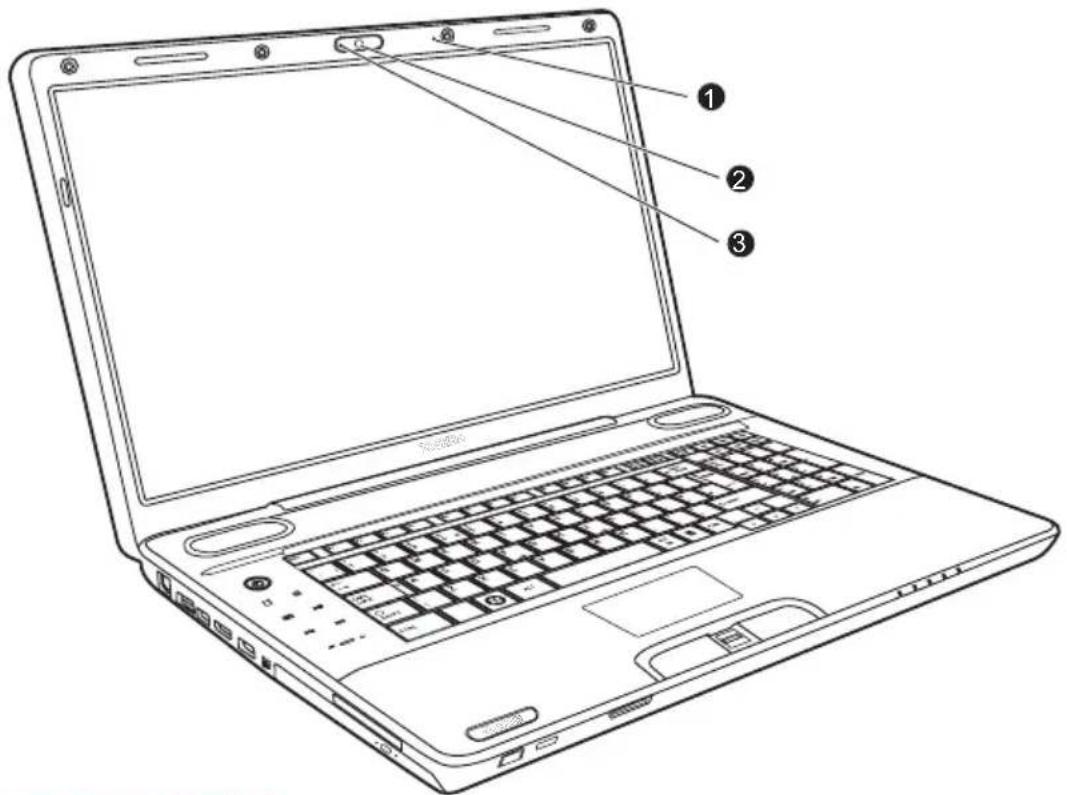
- Ingebouwde microfoon
- Lens van webcam
- Lampje van webcam
De software gebruiken
De software voor de webcam is vooraf geconfigureerd om te worden gestart als u Windows inschakelt. U start deze software als volgt handmatig: Start → Alle programma's → Toshiba → Hulpprogramma's → Web Camera Application (Webcameratoepassing).

- Foto's maken
- Video opnemen
- Audio opnemen
- Functie
- Weergavevenster
- Cameraresolutie
- Dempen
- Effecten
Foto's vastleggen Klik om een voorbeeld van de vastgelegde afbeelding weer te geven. U kunt deze afbeelding ook verzenden per e-mail.
Video opnemen Klik om alles klaar te maken voor de opname en klik nogmaals om te beginnen met opnemen. Klik een derde keer om de opname te stoppen en een voorbeeld van de video te zien.
Audio opnemen Klik hier om te beginnen met opnemen. Klik nogmaals om te stoppen en te luisteren naar een voorbeeld van de audio.
Functie Toegang tot extra functies: About, Player, Effecten, Eigenschappen, Instellingen en Help.
About Hier worden de gegevens van de softwarefabrikant weergegeven.
Speler Hiermee speelt u videobestanden af.
Effects Kies de beelden die moeten worden weergegeven op het vastlegscherm.
| Eigenschappen | In het tabblad Opties stelt u instellingen voor omdraaien, zoomen, knippersnelheid, nachtmodus en compensatie achtergrondverlichting in. Wijzig de kleurinstellingen in het tabblad Image (Afbeelding). Wijzig de lichtomstandigheden in het tabblad Profielen. |
| Instellingen Wijzig de positie van het hulpprogramma in het tabblad Opties. Kies het tabblad Afbeelding om de opties voor afbeeldingsuitvoer zoals grootte, exportbestand en opslagpad te selecteren. Kies het tabblad Video voor video-uitvoerinstellingen zoals framesnelheid, grootte, opnamecompressor en opslagpad.Kies het tabblad Audio om audioapparaat, audiocompressor, audiovolume en opslagpad te wijzigen. | |
| Help Hier worden de Help-bestanden voor de software weergegeven. | |
De microfoon gebruiken
De computer heeft een ingebouwde microfoon waarmee u monogeluid in uw toepassingen kunt opnemen. Deze kan ook worden gebruikt om spraakopdrachten te geven aan toepassingen die dergelijke functies ondersteunen. (Sommige modellen zijn voorzien van een ingebouwde microfoon)
Als de computer een ingebouwde microfoon en luidspreker heeft, kan er onder bepaalde omstandigheden "rondzingen" optreden. Akoestische terugkoppeling ontstaat wanneer geluid uit de luidspreker in de microfoon wordt opgevangen en versterkt naar de luidspreker wordt teruggezonden, vanwaar het weer wordt teruggestuurd naar de microfoon.
Dit type terugkoppeling treedt herhaalde malen op en veroorzaakt een harde, hoge toon. Het gaat hier om een algemeen verschijnsel dat in elk geluidssysteem voorkomt wanneer de microfooninvoer naar de luidspreker wordt uitgevoerd (doorvoer) terwijl de luidspreker te hard staat of zich te dicht bij de microfoon bevindt. U kunt de doorvoer regelen door het volume van de luidspreker aan te passen of met de functie Dempen in het deelvenster Hoofdvolume. Raadpleeg de Windows-documentatie voor informatie over het gebruik van het deelvenster Hoofdvolume (Master Volume).
TOSHIBA-gezichtsherkenning gebruiken
TOSHIBA-gezichtsherkenning gebruikt een gezichtsherkenningsbibliotheek om de gezichtsgegevens van gebruikers te verifiëren als deze zich aanmelden bij Windows. De gebruiker hoeft in dit geval dus geen wachtwoord in te voeren, waardoor de aanmelding gemakkelijker verloopt.

■Met de TOSHIBA-gezichtsherkenningsfunctie kan niet worden gegarandeerd dat de identificatie van een gebruiker juist is. Wijzigingen aan het uiterlijk van een geregistreerde gebruiker zoals haardracht, het dragen van een pet of een bril kunnen gevolgen hebben voor het slagingspercentage van de gezichtsherkenning.
■ Met de TOSHIBA-gezichtsherkenningsfunctie kan een gezicht dat lijkt op het gezicht van een andere gebruiker ten onrechte worden herkend.
TOSHIBA-gezichtsherkenning is niet geschikt voor streng beveiligde toepassingen; het is geen geschikte vervanger voor wachtwoorden van Windows. Gebruik de wachtwoorden die u hebt ingesteld voor Windows als beveiliging zeer belangrijk is.
Scherpe achtergrondverlichting en/of schaduw kunnen tot gevolg hebben dat een geregistreerde gebruiker niet wordt herkend. Meld u in dat geval aan met uw wachtwoord voor Windows. Als de herkenning van een gebruiker herhaaldelijk mislukt, dient u de documentatie van uw computer te raadplegen voor tips om de prestaties van de gezichtsherkenningsfunctie te verbeteren.
■TOSHIBA Gezichtsherkenning legt gegevens over gezichten vast in een logbestand wanneer de gezichtsherkenning mislukt. Wanneer u de computer van de hand doet of weggooit, dient u de toepassing of alle logbestanden die de toepassing heeft gemaakt te verwijderen. Raadpleeg het Help-bestand voor meer informatie hierover.
Afwijzing van aansprakelijkheid
Toshiba garandeert niet dat de technologie voor gezichtsherkenning volledig veilig of foutloos werkt. Toshiba garandeert niet dat het programma voor gezichtsherkenning onbevoegde gebruikers altijd de toegang weigert. Toshiba is niet aansprakelijk voor fouten of beschadigingen die het gevolg kunnen zijn van het gebruik van de software of het hulpprogramma voor gezichtsherkenning.
TOSHIBA EN ZIJN DOCHTERONDERNEMINGEN EN LEVERANCIERS ZIJN NIET AANSPRAKELIJK VOOR SCHADE AAN OF VERLIES VAN PROGRAMMA'S, GEGEVENS, NETWERKSYSTEMEN OF VERWISSELBARE OPSLAGMEDIA, WINSTDERVING OF BEDRIJFSSCHADE DIE VOORTVLOEIT UIT OF HET GEVOLG IS VAN HET GEBRUIK VAN HET PRODUCT, OOK AL IS TOSHIBA OP DE HOOGTE GESTELD VAN DE MOGELIJKHEID DAARVAN.
De gegevens voor gezichtsherkenning registreren
Maak een foto voor gezichtsherkenningsdoeleinden en registreer de vereiste gegevens als u zich aanmeldt. Volg de hierna genoemde stappen om de vereiste gegevens voor het aanmelden te registreren:
- Klik op Start → Alle programma's → TOSHIBA → Hulpprogramma's → Face Recognition (Gezichtsherkenning).
■ Het registratievenster wordt weergegeven voor een aangemelde gebruiker wiens gezicht nog niet is geregistreerd.
- Het beheervenster wordt weergegeven voor een aangemelde gebruiker wiens gezicht al is geregistreerd.
- Klik in het venster Management (Beheer) op de knop Register face (Gezicht registreren). Het venster Registration (Registratie) wordt weergegeven.
Klik op Volgende als u wilt oefenen.
Klik op Overslaan als u niet wilt oefenen.
-
Klik op Volgende om de gids te starten.
-
Maak een foto terwijl u uw hoofd iets naar links en naar rechts beweegt.
- Maak een foto terwijl u uw hoofd omlaag en omhoog beweegt.
Klik op de knop Terug als u nog een keer wilt oefenen.
- Klik op Volgende als u de opnameprocedure voor de foto wilt starten.
- Houd uw gezicht zo dat het binnen het gezichtvormige kader valt. Zodra u uw gezicht in de juiste positie houdt, start de opname.
-
Beweeg uw hoofd iets naar links en naar rechts, en beweeg het vervolgens omhoog en omlaag. De opname stopt nadat u uw hoofd een aantal keren naar links en rechts, en omlaag en omhoog hebt bewogen. Als de registratie is geslaagd, wordt in het venster het volgende bericht weergegeven: "Registration successful. U gaat nu de verificatietest doen. Click the Next button." (Registratie voltooid. We voeren nu een verificatietest uit. Klik op de knop Next (Volgende)).
-
Klik op Volgende en voer de verificatietest uit.
Kijk naar het venster, net als bij de registratie.
Klik op de knop Back (Terug) als de verificatie mislukt en registreer uzelf opnieuw. Zie de stappen 6 tot en met 8.
- Klik op Volgende als de verificatie is voltooid en registreer een account.
- Vul de velden Gebruikersnaam, User Full name (Volledige naam gebruiker), Aanmelden op, Wachtwoord en Bevestig het wachtwoord in. Klik op Volgende als u klaar bent. Het venster Management (Beheer) wordt weergegeven.
- Klik op de geregistreerde accountnaam. De vastgelegde foto van uw gezicht wordt links weergegeven.
De gegevens voor gezichtsherkenning verwijderen
Afbeeldingsgegevens, accountgegevens en gegevens uit de persoonlijke record die zijn aangemaakt bij de registratie verwijderen. Voer de hierna beschreven stappen uit als u de gegevens voor gezichtsherkenning wilt verwijderen:
-
Klik op Start → Alle programma's → TOSHIBA → Hulpprogramma's → Face Recognition (Gezichtsherkenning).
Het venster Management (Beheer) wordt weergegeven. -
Selecteer een gebruiker.
-
Klik op de knop Delete (Verwijderen). "You are about to delete the user data. Would you like to continue?" (U staat op het punt om de gebruikersgegevens te verwijderen. Wilt u doorgaan?) wordt weergegeven op het scherm.
Als u de gegevens niet wilt verwijderen, klikt u op de knop Nee, waarna u terugkeert naar het beheervenster.
Als u op de knop Ja klikt, wordt de geselecteerde gebruiker verwijderd uit het beheervenster.
Het Help-bestand openen
Verdere informatie over dit hulpprogramma vindt u in het Help-bestand.
- Klik op Start → Alle programma's → TOSHIBA → Hulpprogramma's → Gezichtsherkenning Help.
Aanmelden bij Windows via TOSHIBA-gezichtsherkenning
In deze paragraaf wordt uitgelegd hoe u zich bij Windows aanmeldt met TOSHIBA Gezichtsherkenning. Er zijn twee verificatiemodi beschikbaar.
■ Venster AUTO Mode Login (Aanmelding via AUTO-modus): als het gezichtsherkenningsbestand standaard is geselecteerd, kunt u zich aanmelden zonder toetsenbord of muis.
■ Venster 1:1 Mode Logon: (Aanmelding via 1:1-modus): deze methode is in feite gelijk aan de automatische methode, maar het venster Account selecteren wordt weergegeven voorafgaand aan het venster Vastgelegde foto weergeven en u moet de gebruikersaccount selecteren die moet worden geverifieerd om het verificatieproces te starten.
Het venster AUTO Mode Logon (Aanmelding via AUTO-modus)
-
Schakel de computer in. Het venster Select Tiles (Tegels selecteren) wordt weergegeven.
-
Selecteer de tegel voor de gezichtsherkenning. "Please face the camera" (Draai uw gezicht naar de camera) wordt weergegeven.
-
De verificatie wordt uitgevoerd. Als de verificatie is voltooid, verschijnen langzaam de afbeeldingsgegevens die zijn vastgelegd in stap 2 over elkaar heen.
Als er een fout optreedt tijdens de verificatie, keert u terug naar het venster Select Tiles (Tegels selecteren).
- Het welkomstscherm van Windows wordt weergegeven en u wordt automatisch aangemeld bij Windows.
Het venster 1:1 Mode Logon (Aanmelding via 1:1-modus)
-
Schakel de computer in. Het venster Select Tiles (Tegels selecteren) wordt weergegeven.
-
Selecteer de tegel voor de gezichtsherkenning. Het venster Select Account (Account selecteren) wordt weergegeven.
-
Selecteer de account en klik op de pijl. "Please face the camera" (Draai uw gezicht naar de camera) wordt weergegeven.
-
De verificatie wordt uitgevoerd. Als de verificatie is voltooid, verschijnen langzaam de afbeeldingsgegevens die zijn vastgelegd in stap 6 over elkaar heen.
Als er een fout optreedt tijdens de verificatie, keert u terug naar het venster Select Tiles (Tegels selecteren).
- Het welkomstscherm van Windows wordt weergegeven en u wordt automatisch aangemeld bij Windows.
■Als de verificatie is voltooid, maar er treedt vervolgens een verificatiefout op bij de aanmelding bij Windows, dan wordt u gevraagd uw accountgegevens te verstrekken.
Tv-tuner
Gebruik de functie Mijn tv van Media Center in de Windows-modus om tv-programma's te kijken of op te nemen. Sluit een tv-tunerantenne aan op de tv-tuneraansluiting op de computer.

Sommige modellen zijn uitgerust met een tv-tuner.
De afmetingen en vorm van de tv-antennepoort verschillen per regio. De tv-tuner werkt alleen in het land waarin de computer is gekocht.
De tv-tuner gebruiken
Antenne
■De kwaliteit van beeld en geluid is sterk afhankelijk van de voortplanting van radiogolven.
Als u de computer gebruikt in gebieden met zwakke radiogolven en de ontvangst is slecht, neem dan contact op met de leverancier van de computer of gebruik een in de handel verkrijgbare antenneversterker. Raadpleeg de handleiding bij de antenneversterker voor meer informatie.
De kabel aansluiten
In dit gedeelte wordt beschreven hoe u de antennekabel op de computer aansluit.
De antennekabel aansluiten

Sommige computermodellen zijn uitgerust met een ontvanger die digitale uitzendingen kan ontvangen. Deze ontvangers kunnen digitale DVB-T-uitzendingen ontvangen. Digitale uitzendingen kunnen niet worden ontvangen in gebieden waar digitale DVB-T-uitzendingen niet beschikbaar zijn.
Gelijktijdige ontvangst en opname is niet mogelijk als een set-top-box is aangesloten en de bovenstaande instellingen worden gebruikt.
In verband met wettelijke voorschriften is het niet toegestaan om PAL/SECAM tv-tuners in Korea in te voeren.

Bij onweer dient u de antennekabel niet aan te raken. Als u dit toch doet, kan dit een elektrische schok veroorzaken.

Als u tijdens onweer met de computer werkt en de tv-tuner op een externe antenne hebt aangesloten, dient u de computer op netvoeding te gebruiken. De netadapter biedt enige bescherming tegen mogelijke elektrische schokken als gevolg van onweer (maar kan deze niet helemaal voorkomen). Volledige bescherming ontstaat als u de computer tijdens onweer niet gebruikt.
- Sla uw werk op, sluit Windows af en schakel de computer uit.
- Sluit de antennekabel aan op de tv-in-poort van de computer.
Als u een descrambler hebt gebruikt om de programma's via kabel-tv of satelliet te ontvangen, dient u de set-top box en splitter aan te sluiten op de coaxkabel en de antennekabel.
Het optische station gebruiken
■Optisch station met lade
Alle andere optische stations functioneren op dezelfde manier. Het station van volledige grootte ondersteunt snelle uitvoering van programma's op CD-ROM, DVD-ROM of BD-ROM. U kunt CD's, DVD's of BD's van 12 of 8 cm zonder adapter gebruiken. Voor het aansturen van CD's, DVD's of BD's wordt een ATAPI-interfacecontroller gebruikt. Zodra de computer toegang verkrijgt tot een CD, DVD of BD gaat het lampje op het station branden.
Raadpleeg het gedeelte CD's/DVD's/BD's beschrijven voor voorzorgsmaatregelen wanneer u CD's, DVD's of BD's beschrijft.
■Optisch station met sleuf
Alle andere optische stations functioneren op dezelfde manier. Het station van volledige grootte ondersteunt een snelle uitvoering van CD- en DVD-programma's. U kunt CD's/DVD's van 12 cm zonder adapter gebruiken. Voor het aansturen van CD/DVD wordt een ATAPI-interface-controller gebruikt. Zodra de computer toegang verkrijgt tot een CD/DVD, gaat het lampje op het station branden.
Raadpleeg het gedeelte CD's/DVD's/BD's beschrijven voor voorzorgsmaatregelen wanneer u CD's of DVD's beschrijft.

Gebruik alleen ronde standaardschijven (12 cm) met dit optische station met sleuf. Schijven met een andere grootte of vorm kunnen mogelijk niet uit de sleuf worden verwijderd, waarbij zowel het systeem of de schijf kan beschadigen.
Schijven laden
■Optisch station met lade
Voer de volgende stappen uit om schijven te laden.
- a. Zorg dat de computer is ingeschakeld en druk op de uitwerpknop om de lade een stukje te openen.

- Uitwerpknop
De uitwerpknop indrukken
b. U kunt de lade niet met de uitwerpknop openen als het station geen stroom krijgt. In dat geval kunt u de lade openen door een dun voorwerp (ongeveer 15 mm) zoals een rechtgebogen paperclip in het uitwerpgaatje rechts van de uitwerpknop te steken.

De lade door middel van het ejectgaatje openen
- Trek de lade voorzichtig uit totdat deze volledig is geopend.
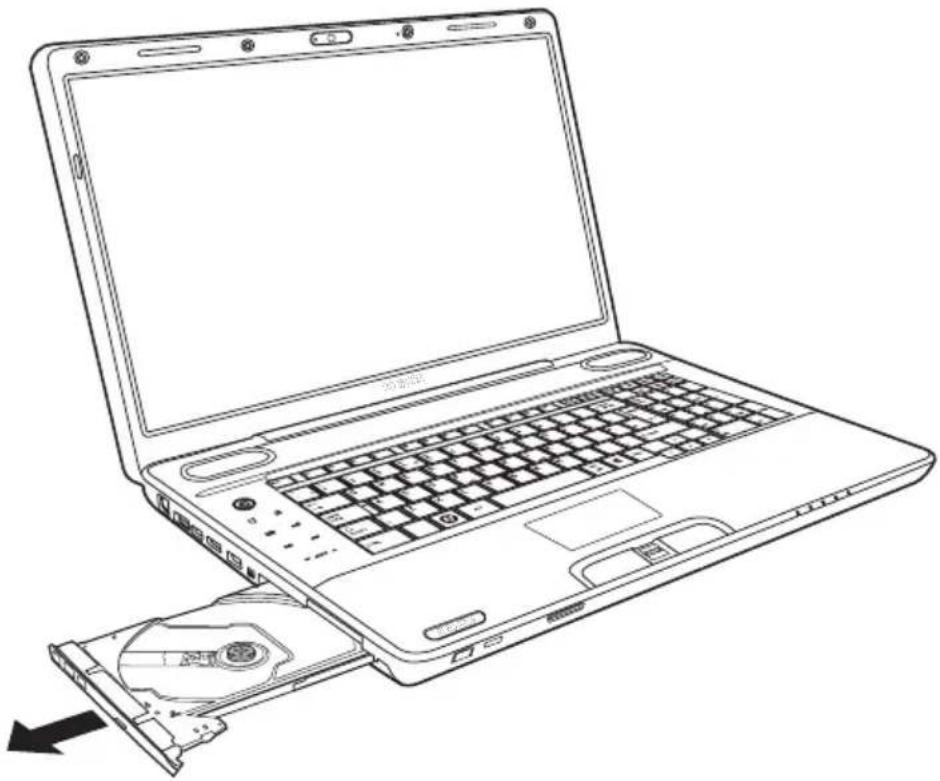
- Leg de schijf met het label omhoog in de lade.

Wanneer de lade volledig is uitgeschoven, steekt de rand van de computer iets uit over de lade. Wanneer u de schijf in de lade plaatst, moet u de schijf daarom schuin houden. Zorg na het plaatsen van de schijf dat deze plat ligt (zie de vorige afbeelding).

Raak de laserlens niet aan. Hierdoor kunt u de uitlijning van de toetsen verstoren.
Zorg dat er geen stof, vuil of voorwerpen in het station terechtkomen. Controleer alvorens het station te sluiten of de achterkant van de lade vrij is van ongerechtigheden.
- Druk voorzichtig in het midden van de schijf tot deze vastklikt. De schijf moet onder de bovenkant van de as liggen, op één lijn met het ladeoppervlak.
- Duw zachtjes tegen het midden van de lade tot deze dichtklikt. Duw zachtjes tot de lade zich vergrendelt.

Als de schijf niet goed zit wanneer de lade gesloten is, bestaat het risico dat de schijf beschadigd raakt. Bovendien kan het dan gebeuren dat de lade niet volledig wordt geopend wanneer u op de uitwerpknop drukt.

■Optisch station met sleuf
Voer de volgende stappen uit om CD's/DVD's te laden.
- Wanneer de computer is ingeschakeld, plaatst u een CD/DVD direct in het optische station.

Schijven verwijderen
■Optisch station met lade
Voer de volgende stappen uit om de schijf te verwijderen.

Druk niet op de uitwerpknop terwijl de computer toegang heeft tot het schijfstation. Wacht tot het lampjes van het optische station uitgaat voordat u de lade opent. Neem de schijf pas uit de lade nadat deze is opgehouden met draaien.
- Druk op de uitwerpknop om de lade een stukje te openen. Trek de lade voorzichtig open.

■Wanneer de lade een stukje wordt geopend, moet u even wachten tot de schijf is opgehouden met draaien voordat u de lade volledig opentrekt.
Als u de lade handmatig wilt openen door middel van het gaatje naast de ejectknop, dient u de computer eerst uit te schakelen. Als de schijf nog draait terwijl u de lade opent, kan de schijf van de as vliegen en letsel veroorzaken.
- De schijf steekt iets uit over de zijkanten van de lade, zodat u hem kunt pakken. Pak de schijf voorzichtig aan de randen uit de lade.

Een schijf verwijderen
- Duw zachtjes tegen het midden van de lade tot deze dichtklikt. Duw zachtjes tot de lade zich vergrendelt.
■Optisch station met sleuf
U verwijdert een CD/DVD door op de uitwerpknop te drukken, zodat de CD/DVD wordt uitgeworpen.
CD's/DVD's/BD's beschrijven

■ Sommige modellen in deze serie zijn uitgerust met een BD-R-/RE-station voor het beschrijven van CD's, DVD's of BD's.
■ Sommige modellen in deze serie zijn uitgerust met een BD Combo- of DVD Super Multi-station voor het beschrijven van CD's of DVD's.
Met het BD-R/RE-station kunt u gegevens schrijven naar de volgende schijven: CD-R-RW, DVD-R, DVD-RW, DVD+R, DVD+RW, DVD-RAM of BD-R, BD-RE. Corel DVD MovieFactory for TOSHIBA is vooraf geïnstalleerd.
Met het BD Combo- of DVD Super Multi-station kunt u gegevens schrijven naar de volgende schijven: CD-R-RW of DVD-R, DVD-RW/, DVD+R, DVD+RW, DVD-RAM of BD-R, BD-RE. TOSHIBA Disc Creator is vooraf geïnstalleerd.
Belangrijk bericht
Lees deze paragraaf grondig door voor u CD-R-RW- of DVD-R/DVD-RW-/DVD+R-/DVD+RW-/DVD-RAM- of BD-R- of BD-RE-schijven (her)schrijft en volg alle configuratie- en gebruiksaanwijzingen. Doet u dit niet, dan kan het gebeuren dat het BD-R-/BD-RE-, BD Combo- of DVD Super Multi-station niet correct werkt en krijgt u mogelijk te maken met schrijf- of herschrijffouten, gegevensverlies of materiële schade.
Voordat u gaat schrijven of herschrijven met het BD-R-/BD-RE-station
■Op grond van TOSHIBA's beperkte compatibiliteitstests worden de volgende fabrikanten van CD-R-RW-schijven en DVD-R-/DVD+R-/DVD-RW-/DVD+RW-/DVD-RAM- en BD-R-/BD-RE-schijven aanbevolen. TOSHIBA staat echter niet in voor de werking, kwaliteit of prestaties van enigerlei schijven. De schijfkwaliteit kan het schrijf- of herschrijfproces beïnvloeden.
CD-R:
DVD-specificaties voor beschrijfbare schijven voor algemene versie 2.0
TAIYO YUDEN Co., Ltd. (voor 8x- en 16x-speed media)
DVD-R (Dual Layer):
MITSUBISHI KAGAKU MEDIA Co., Ltd. (voor 4x- en 8x-speed media)
DVD+R:
MITSUBISHI KAGAKU MEDIA Co., Ltd. (voor 8x- en 16x-speed media)
DVD-specificaties voor herschrijfbare schijven voor versie 1.1 of versie 1.2
Victor Company of Japan, Ltd. (JVC) (voor 2-, 4- en 6-speed media)
DVD+RW:
MITSUBISHI KAGAKU MEDIA Co., Ltd. (voor 2,4x-, 4x- en 8x-speed media)
DVD-RAM:
DVD-specificaties voor DVD-RAM-schijven voor versie 2.0, versie 2.1 of versie 2.2
Panasonic Corporation (voor 3x- en 5x-speed media) Hitachi Maxell, Ltd. (voor 3x- en 5x-speed media)
BD-R:
Panasonic Corporation
BD-RE:
Panasonic Corporation

■Het BD-R-/BD-RE-station is niet geschikt voor schijven die schrijfsnelheden van 8-speed of hoger (DVD-R, DVD+R en DVD+RW), schrijfsnelheden van 6-speed (BD-R en DVD-RW), schrijfsnelheden van 5-speed (DVD-RAM), schrijfsnelheden van 4-speed (BD-R (Double Layer), DVD-R (Dual Layer) en DVD+R (Double Layer)) en schrijfsnelheden van 2-speed (BD-RE en BD-RE (Double Layer)) ondersteunen.
Voordat u gaat schrijven of herschrijven met het BD Combo-station
■Op grond van TOSHIBA's beperkte compatibiliteitstests worden de volgende fabrikanten van CD-R-/CD-RW-schijven en DVD-R-/DVD-RW-/DVD+R-/DVD-RW-/DVD+RW- en DVD-RAM-schijven aanbevolen. TOSHIBA staat echter niet in voor de werking, kwaliteit of prestaties van enigerlei schijven. De schijfkwaliteit kan het schrijf- of herschrijfproces beïnvloeden.
CD-R:
DVD-specificaties voor beschrijfbare schijven voor algemene versie 2.0
TAIYO YUDEN Co., Ltd. (voor 8x- en 16x-speed media)
DVD-R (Dual Layer):
MITSUBISHI KAGAKU MEDIA Co., Ltd. (voor 4x- en 8x-speed media)
DVD+R:
MITSUBISHI KAGAKU MEDIA Co., Ltd. (voor 8x- en 16x-speed media)
DVD+R (Double Layer): MITSUBISHI KAGAKU MEDIA Co., Ltd. (voor 2,4x- en 8x-speed media)
DVD-RW: DVD-specificaties voor herschrijfbare schijven voor versie 1.1 of versie 1.2 Victor Company of Japan, Ltd. (JVC) (voor 2-, 4- en 6-speed media)
DVD+RW: MITSUBISHI KAGAKU MEDIA Co., Ltd. (voor 2,4x-, 4x- en 8x-speed media)
DVD-RAM:
DVD-specificaties voor DVD-RAM-schijven voor versie 2.0, versie 2.1 of versie 2.2
Panasonic Corporation (voor 3x- en 5x-speed media) Hitachi Maxell, Ltd. (voor 3x- en 5x-speed media)

■Het BD Combo-station is niet geschikt voor schijven die schrijfsnelheden van 8-speed of hoger toestaan (DVD-R, DVD+R en DVD+RW), 6-speed (DVD-RW), 5-speed (DVD-RAM), 4-speed (DVD-R (Dual Layer)) en DVD+R (Double Layer).
Voordat u gaat schrijven of herschrijven met het DVD Super Multi-station
■Op grond van TOSHIBA's beperkte compatibiliteitstests worden de volgende fabrikanten van CD-R-/CD-RW-schijven en DVD-R-/DVD-RW-/DVD+R-/DVD-RW-/DVD+RW- en DVD-RAM-schijven aanbevolen. TOSHIBA staat echter niet in voor de werking, kwaliteit of prestaties van enigerlei schijven. De schijfkwaliteit kan het schrijf- of herschrijfproces beïnvloeden.
CD-R:
DVD-specificaties voor beschrijfbare schijven voor algemene versie 2.0
TAIYO YUDEN Co., Ltd. (voor 8x- en 16x-speed media) MITSUBISHI KAGAKU MEDIA Co., Ltd. (voor 4x-, 8x- en 16x-speed media) Hitachi Maxell, Ltd. (voor 8x- en 16x-speed media)
DVD-R (Dual Layer):
MITSUBISHI KAGAKU MEDIA Co., Ltd. (voor 4x- en 8x-speed media)
DVD+R:
MITSUBISHI KAGAKU MEDIA Co., Ltd. (voor 8x- en 16x-speed media) TAIYO YUDEN Co., Ltd. (voor 8x- en 16x-speed media)
DVD-specificaties voor herschrijfbare schijven voor versie 1.1 of versie 1.2
Victor Company of Japan, Ltd. (JVC) (voor 2-, 4- en 6-speed media)
MITSUBISHI KAGAKU MEDIA Co., Ltd. (voor 2x-, 4x- en 6x-speed media)
DVD+RW:
MITSUBISHI KAGAKU MEDIA Co., Ltd. (voor 2,4x-, 4x- en 8x-speed media)
DVD-RAM:
DVD-specificaties voor DVD-RAM-schijven voor versie 2.0, versie 2.1 of versie 2.2
Matsushita Electric Industrial Co., Ltd. (voor 3x- en 5x-speed media)
Hitachi Maxell, Ltd. (voor 3x- en 5x-speed media)

■Het DVD Super Multi-station kan geen schijven gebruiken die sneller schrijven dan 16-speed (DVD-R en DVD+R), 8-speed (DVD-R (Dual Layer), DVD+RW en DVD+R (Double Layer), 6-speed (DVD-RW) en 5-speed (DVD-RAM).
■Controleer of de disc van goede kwaliteit, schoon en onbeschadigd is. Is dit niet het geval, dan kunnen fouten optreden tijdens het (her)schrijven. Controleer de schijf op vuil of beschadiging voor u deze gebruikt.
■Het werkelijke aantal malen dat een CD-RW, DVD-RW, DVD+RW, DVD-RAM of BD-RE kan worden beschreven, wordt beïnvloed door de kwaliteit van de schijf en de manier waarop deze wordt gebruikt.
Er bestaan twee soorten DVD-R's: voor authoring en voor algemeen gebruik. Gebruik geen zogeheten authoring-schijven. Alleen schijven voor algemeen gebruik kunnen met een computerstation worden beschreven.
Alleen Format1 wordt ondersteund voor DVD-R DL. Daarom kunt u niets extra schrijven. Als uw gegevens minder dan 4,7 GB zijn, kunt u beter DVD-R (SL)-schijven gebruiken.
U kunt DVD-RAM-schijven gebruiken die u uit hun omhulsel kunt verwijderen en DVD-RAM-schijven die geen omhulsel bevatten. U kunt schijven met een capaciteit van 2,6 GB enkelzijdig of 5,2 GB dubbelzijdig niet gebruiken.
DVD-R-/RW-schijven en DVD+R-/+RW-schijven kunnen wellicht niet worden gelezen op andere DVD-spelers of andere DVD-ROM-stations voor computers.
- Gegevens die naar een CD-R, DVD-R of DVD+R zijn geschreven, kunnen niet gedeeltelijk of volledig worden verwijderd.
■Gegevens die van een CD-RW, DVD-RW, DVD+RW of DVD-RAM zijn gewist, kunnen niet worden teruggehaald. Controleer de inhoud van een schijf zorgvuldig voordat u deze verwijdert. Als er meerdere stations zijn aangesloten die gegevens naar schijven kunnen schrijven, dient u op te letten dat u niet de gegevens van het verkeerde station verwijdert.
Bij het schrijven naar een DVD-R/DVD-RW, DVD+R/DVD+RW of DVD-RAM is enige schijfruimte nodig voor bestandsbeheer, wat inhoudt dat schijven mogelijk niet tot de maximale capaciteit kunnen worden beschreven.
■De schijf functioneert volgens de DVD-norm en wordt mogelijk opgevuld met dummygegevens als er gegevens naar worden geschreven die minder dan 1 GB in beslag nemen. Zelfs als u een kleine hoeveelheid gegevens schrijft, kan het even duren om de schijf met dummygegevens te vullen.
■Een DVD-RAM die met FAT32 is geformatteerd, kan onder Windows 2000 alleen met een DVD-RAM-stuurprogramma worden gelezen.
Als er meerdere stations zijn aangesloten die gegevens naar schijven kunnen schrijven, dient u op te letten dat u niet naar het verkeerde station schrijft.
■Vergeet niet de netadapter aan te sluiten voordat u begint met schrijven of herschrijven.
Als u wilt overschakelen naar de slaap- of sluimerstand, moet u eerst controleren of het schrijven naar DVD-RAM is voltooid. Het schrijven is voltooid wanneer u de DVD-RAM-schijf kunt uitwerpen.
■Sluit alle softwareprogramma's behalve de schrijfsoftware.
■Voer geen programma's uit die de processor belasten, zoals een schermbeveiliging.
- Gebruik de computer met het energiebeheerschema High Performance (Hoge prestaties). Gebruik geen energiebesparingsfuncties.
Schrijf niet terwijl anti-virussoftware actief is. Wacht tot de viruscontrole is beëindigd en schakel vervolgens de antivirussoftware (en eventuele op de achtergrond uitgevoerde bestandscontroleprogramma's) uit.
■Gebruik geen hulpprogramma's voor vaste schijven, met inbegrip van hulpprogramma's voor snelle schijftoegang. Doet u dit toch, dan loopt u het risico van storingen en gegevensverlies.
■CD-RW-schijven (Ultra Speed) moeten niet worden gebruikt omdat gegevens verloren kunnen gaan of kunnen worden beschadigd.
Schrijf vanaf de vaste schijf van de computer naar de CD/DVD. Probeer niet te schrijven vanaf gedeelde apparaten zoals een LAN-server of andere netwerkapparaten.
■Het gebruik van andere schrijfsoftware dan Corel DVD Moviefactory for TOSHIBA wordt niet aanbevolen.
Schrijven of herschrijven
Neem de volgende punten in acht wanneer u CD-R-/CD-RW-schijven, DVD-R-/DVD-RW-/DVD-RAM-schijven, DVD+R-/DVD+RW-schijven of BD-R-/BD-RE-schijven beschrijft of herschrijft.
Vermijd de volgende handelingen tijdens het schrijf-/herschrijfproces:
■wisselen van gebruiker in het besturingssysteem Windows ^® 7;
■gebruik van de computer zoals het hanteren van het aanwijsapparaat en het sluiten/openen van het LCD-scherm;
■ Communicatietoepassingen starten (bijvoorbeeld een modemprogramma);
■handelingen waardoor de computer wordt blootgesteld aan schokken of trillingen;
■het installeren, verwijderen of aansluiten van externe apparaten zoals: ExpressCard, USB-apparaten, extern beeldscherm, optische digitale apparaten.
■gebruik van de audio-/videobedieningsknoppen om geluid te reproduceren.
■Open het BD- of DVD Super Multi-station.
- Gebruik tijdens het schrijven of herschrijven niet de afsluit-/afmeldprocedure of de sluimer-/slaapstand.
Zorg ervoor dat het schrijven of herschrijven is voltooid voordat u overschakelt naar de sluimer- of slaapstand. Het schrijfproces is voltooid als u de lade van het BD- of DVD Super Multi-station kunt openen.
Plaats de PC op een vlak, horizontaal oppervlak en vermijd plaatsen waar trillingen waarneembaar zijn, bijvoorbeeld auto's, treinen en vliegtuigen. Gebruik geen instabiele plekken zoals een wankele tafel.
■Houd mobiele telefoons en andere draadloze-communicatieapparaten uit de buurt van de computer.
Kopieer gegevens altijd van de vaste schijf naar de CD-R-/CD-RW- of DVD-R-/DVD-RW-/DVD-RAM- of DVD+R-/DVD+RW- of BD-R-/BD-RE-schijf. Gebruik geen functies voor knippen en plakken. In het geval van schrijffouten gaan de originele gegevens verloren.
TOSHIBA is niet aansprakelijk voor:
Beschadiging van CD-R's/CD-RW's of DVD-R's/DVD-R's (DL)/DVD-RW's/DVD+R's/DVD+R's (DL)/DVD+RW's/DVD-RAM's of BD-R's/BD-RE's als gevolg van het schrijf- of herschrijfproces.
■Wijzigingen of verlies van de opgenomen inhoud van de CD-R-/CD-RW- of DVD-R-/DVD-R(DL)-/DVD-RW-/DVD+R-/DVD+R (DL)/DVD+RW-/DVD-RAM-schijf als gevolg van het schrijf- of herschrijfproces, of eventuele hieruit voortvloeiende winstderving of bedrijfsschade.
Schade die is veroorzaakt door het gebruik van hardware of software van andere leveranciers. Hedendaagse optische stations zijn onderhevig aan dusdanige technologische beperkingen dat er onverwachte schijf- of herschrijffouten kunnen optreden als gevolg van de schijfkwaliteit of problemen met de gebruikte apparaten. Het is dan ook raadzaam om ten minste twee kopieën te maken van belangrijke gegevens, voor het geval de opgenomen inhoud onverhoopt wordt veranderd of verloren gaat.
Gegevensverificatie
Om te controleren of het schrijf-/herschrijfproces naar CD/DVD correct verloopt, voert u de volgende stappen uit voordat u begint met het (her)schrijfproces:
- Geef het dialoogvenster Instellingen op een van de volgende twee manieren weer:
Klik op Recording settings (Opname-instellingen) ( ) voor schrijven op de hoofdwerkbalk in de modus Data Disc (Gegevensschijf).
■ Select Setting for Each Mode (Instellingen voor elke modus) → Data Disc (Gegevensschijf) in het menu Instelling.
-
Schakel het selectievakje Verify written data (Gegevens controleren) in.
-
Selecteer de modus File open (Bestand openen) of Full compare (Volledige vergelijking).
-
Klik op OK.
Meer informatie over TOSHIBA Disc Creator
Raadpleeg de Help-bestanden voor meer informatie over TOSHIBA Disc Creator.
Video
Met Corel DVD MovieFactory ^® for TOSHIBA kunt u video opnemen. (Aanwezig op sommige modellen.)
Wanneer u Corel DVD MovieFactory® voor TOSHIBA gebruikt
Een DVD-video maken
Vereenvoudigde stappen om een DVD-video te maken van een toegevoegde videobron:
- Klik op Start → Alle programma's → DVD MovieFactory for TOSHIBA → DVD MovieFactory Launcher om DVD MovieFactory te starten.
- Klik op Create Video Disc (Videoschijf maken) → New Project (Nieuw project) om 2nd Launcher te starten.
- Kies het projecttype en start MovieFactory.
- Klik op Add video files (Videobestanden toevoegen) om de bronvideo te selecteren op de vaste schijf. Het dialoogvenster van de browser wordt weergegeven.
- Kies de bronvideo en klik op Volgende.
- Kies de menusjabloon en druk op Volgende.
- Kies het type uitvoer en druk op Burn (Branden).
Meer informatie over Corel DVD MovieFactory
Raadpleeg de Help-bestanden en de handleiding voor aanvullende informatie over Corel DVD MovieFactory.
Belangrijke informatie over het gebruik
Houd rekening met de volgende beperkingen en voorzorgsmaatregelen wanneer u een Video-DVD maakt:
- Digitale video bewerken
■Meld u aan met beheerdersrechten om MovieFactory te kunnen gebruiken.
■Zorg dat de computer op de netadapter werkt wanneer u MovieFactory gebruikt.
■Zorg dat de computer met een volledige stroomvoorziening werkt. Gebruik geen energiebesparingsfuncties.
■U kunt een voorbeeld weergeven terwijl u een DVD bewerkt. Als echter een andere toepassing actief is, worden voorbeelden mogelijk niet correct weergegeven.
■ Met MovieFactory kunt u geen auteursrechtelijk beschermde inhoud bewerken of afspelen.
■Activeer de (zuinige) slaapstand niet terwijl u MovieFactory gebruikt.
- Gebruik MovieFactory niet direct nadat u de computer hebt ingeschakeld. Wacht tot alle schijfactiviteit is geëindigd.
Als u opneemt naar een DV-camera, laat de camera dan gedurende enkele seconden opnemen voor u de daadwerkelijke gegevens opneemt om ervoor te zorgen dat alle gegevens worden vastgelegd.
■Deze versie ondersteunt geen CD-recorder-, DVD-audio-, mini-DVD- en video-CD-functies.
■Sluit alle andere programma's terwijl u video opneemt op DVD.
■Voer geen programma's uit die de CPU belasten, zoals een schermbeveiliging.
■Mp3-codering en -decodering wordt niet ondersteund.
2. Voor u de video opneemt op DVD
■Als u opneemt op DVD, gebruik dan alleen schijven die worden aanbevolen door de fabrikant van het station.
Stel de werkschijf niet in op een traag apparaat, zoals een vaste schijf met USB 1.1, omdat anders geen DVD's geschreven kunnen worden.
■Vermijd de volgende handelingen:
- gebruik van de computer voor andere functies zoals het hanteren van een muis of het touchpad en het sluiten of openen van het LCD-scherm.
- handelingen waardoor de computer wordt blootgesteld aan schokken of trillingen;
- gebruik van de modusschakelaar en audio-/videobedieningsknoppen om muziek of spraak af te spelen;
- het DVD-station openen;
- Het installeren, verwijderen of aansluiten van externe apparaten zoals: ExpressCard, SD-kaart, USB-apparaten, extern beeldscherm, i.LINK- apparaten en optische digitale apparaten.
- Controleer de schijf nadat u belangrijke gegevens hebt opgenomen.
■Een DVD-R/+R/+RW kan niet in VR-indeling worden beschreven.
■Uitvoer naar VCD en SVCD wordt niet ondersteund.
3. Over opgenomen DVD's
■ Sommige DVD-ROM-stations voor computers of andere DVD-spelers kunnen mogelijk geen DVD-R/+R/-RW/-RAM lezen.
Als u een opgenomen DVD afspeelt op uw computer, gebruik dan de TOSHIBA DVD PLAYER-software.
■Als u een opgenomen Blu-ray-schijf afspeelt op uw computer, gebruik dan de WinDVD BD for TOSHIBA-software.
■Als u een vaak gebruikte herschrijfbare schijf gebruikt, is een volledige formattering wellicht niet mogelijk. Gebruik een nieuwe schijf.
TOSHIBA DVD-speler
Wanneer u TOSHIBA DVD PLAYER gebruikt, dient u rekening te houden met de volgende beperkingen:
Opmerkingen betreffende het gebruik
Er kunnen frames wegvallen, het geluid kan overslaan en het geluid en beeld kunnen niet meer synchroon lopen tijdens de weergave van bepaalde DVD-Video-titels.
■Sluit alle andere toepassingen als u de toepassing TOSHIBA DVD PLAYER (TOSHIBA DVD-speler) gebruikt. Open geen andere toepassingen en voer deze niet uit tijdens de weergave van DVD-Video. Het afspelen kan in sommige situaties worden gestopt of niet goed functioneren.
Niet-voltooide DVD's die zijn gemaakt op thuis-DVD-recorders zijn mogelijk niet afspeelbaar op de computer.
■Gebruik DVD-Videoschijven met een regiocode die ofwel "gelijk is aan de standaardinstelling af fabriek" of "ALLE".
■Speel geen DVD-Video af terwijl u met een ander programma een televisieprogramma kijkt of opneemt. Hierdoor kunnen fouten ontstaan in de weergave van DVD-Video of de opname van het televisieprogramma. Als een voorgeprogrammeerde opname start tijdens DVD-Video-weergave, kan dit fouten veroorzaken in de weergave van de DVD-Video of de opname van het televisieprogramma. Bekijk DVD-Video wanneer er geen opname is geprogrammeerd.
■De hervattingsfunctie kan niet worden gebruikt met bepaalde schijven in TOSHIBA DVD PLAYER (TOSHIBA DVD-speler).
■Het wordt aanbevolen de netadapter aan te sluiten wanneer u DVD-Video afspeelt. Energiebesparende functies kunnen een vloeiende weergave verstoren. Als u DVD-Video afspeelt op de accu, stelt u Energiebeheer in op 'Hoge prestaties'.
■Schermbeveiligingen worden niet weergegeven wanneer u een film afspeelt met TOSHIBA DVD PLAYER (TOSHIBA DVD-speler). De computer gaat ook niet in de (energiezuinige) slaapstand en wordt niet uitgeschakeld terwijl u TOSHIBA DVD PLAYER (TOSHIBA DVD-speler) gebruikt.
■Configureer de functie Beeldscherm automatisch uitschakelen niet zodanig dat deze wordt uitgevoerd terwijl TOSHIBA DVD PLAYER (TOSHIBA DVD-speler) actief is.
■Schakel niet over naar de sluimerstand of slaapstand terwijl u TOSHIBA DVD PLAYER gebruikt.
Vergrendel de computer niet met het Windows-logo ( 📋 ) + L-toetsen of de toetsen Fn + F1 wanneer u de TOSHIBA DVD-speler gebruikt.
Beeldschermen en geluid
- TOSHIBA DVD PLAYER (TOSHIBA DVD-speler) kan alleen worden uitgevoerd als Kleuren is ingesteld op True Color (32 bits). De instelling "Kleuren" kan worden aangepast op het tabblad "Monitor" in "Beeldscherminstellingen". U opent het dialoogvenster Beeldscherminstellingen door te klikken op Start → Configuratiescherm → Vormgeving en thema's / Vormgeving → Beeldschem → Beeldscherminstellingen wijzigen → Geavanceerde instellingen.
- Als het DVD-Video-beeld niet wordt weergegeven op het externe beeldscherm of de televisie, stopt u TOSHIBA DVD PLAYER (TOSHIBA DVD-speler) en wijzigt u de beeldschermresolutie via Resolutie op het tabblad Beeldschermresolutie aanpassen. Klik op Start → Configuratiescherm → Beeldschermresolutie aanpassen om het tabblad Beeldschemresolutie aanpassen te openen.
- Video kan echter niet worden uitgevoerd naar sommige externe schermen en televisie vanwege de uitvoer- of weergaveomstandigheden.
- Als u DVD-Video kijkt op een extern scherm of een tv, wijzigt u het weergaveapparaat voordat u de video start. DVD-Video kan niet gelijktijdig (in kloonmodus) op zowel het computerscherm als het externe scherm worden weergegeven.
- Wijzig de schermresolutie niet zolang TOSHIBA DVD PLAYER (TOSHIBA DVD-speler) actief is.
TOSHIBA DVD-speler
- TOSHIBA DVD PLAYER-software is meegeleverd om DVD's te kunnen afspelen.
- TOSHIBA DVD PLAYER (TOSHIBA DVD-speler) heeft geen functie voor ouderlijk toezicht.
- Ter bescherming van het auteursrecht is de Windows-functie Print Screen uitgeschakeld wanneer TOSHIBA DVD PLAYER (TOSHIBA DVD-speler) wordt uitgevoerd.
- (De Print Screen-functies zijn zelfs uitgeschakeld als u andere toepassingen uitvoert naast TOSHIBA DVD PLAYER (TOSHIBA DVD-speler) en als TOSHIBA DVD PLAYER (TOSHIBA DVD-speler) is geminimaliseerd.) Sluit TOSHIBA DVD PLAYER (TOSHIBA DVD-speler) als u de Print Screen-functie wilt gebruiken.
- Installeer of verwijder TOSHIBA DVD PLAYER (TOSHIBA DVD-speler) terwijl u bent aangemeld met een gebruikersaccount met beheerdersrechten.
- Schakel niet over naar een andere Windows-gebruiker terwijl TOSHIBA DVD PLAYER (TOSHIBA DVD-speler) wordt uitgevoerd.
- Als u bij sommige DVD-Video-schijven het geluidsspoor wijzigt via het bedieningsvenster, wordt ook het ondertitelspoor gewijzigd.
TOSHIBA DVD PLAYER starten
Voer de volgende stappen uit om TOSHIBA DVD PLAYER (TOSHIBA DVD-speler) te starten.
- Plaats een DVD-Video in het DVD Super Multi-station terwijl Windows 7 wordt uitgevoerd. Als een DVD-Video-schijf in het DVD-station is geplaatst, kan het volgende venster voor toepassingsselectie verschijnen. Als dit gebeurt, selecteert u Dvd-film afspelen en klikt u op OK om TOSHIBA DVD PLAYER (TOSHIBA DVD-speler) te starten.

- Raak het paneel CD/DVD/ op het voorste bedieningspaneel aan. U kunt ook Start → Alle programma's → TOSHIBA DVD PLAYER selecteren om TOSHIBA DVD PLAYER (TOSHIBA DVD-speler) te starten.
TOSHIBA DVD PLAYER gebruiken
Opmerkingen over het gebruik van TOSHIBA DVD PLAYER (TOSHIBA DVD-speler).
- De schermweergave en de beschikbare functies kunnen per DVD-Video en per scène verschillen.
- Alleen de bedieningsknoppen (waaronder die op de afstandsbediening en de panelen op het voorpaneel) die overeenkomen met de momenteel beschikbare en actieve functies kunnen worden gebruikt terwijl een DVD wordt afgespeeld.
- Als het menu in het weergavegebied wordt geopend via de knoppen Top menu of Menu, is bediening via het touchpad of muismenu wellicht niet mogelijk.
De Help van TOSHIBA DVD PLAYER openen
De functies van en instructies voor TOSHIBA DVD PLAYER (TOSHIBA DVD-speler) worden ook toegelicht in de Help van TOSHIBA DVD PLAYER (TOSHIBA DVD-speler). Voer de volgende stappen uit om de Help van TOSHIBA DVD PLAYER (TOSHIBA DVD-speler) te openen.
Klik op de knop Help ( ? ) in het weergavegebied.
WinDVD BD for TOSHIBA gebruiken
Wanneer u WinDVD BD for TOSHIBA gebruikt, dient u rekening te houden met de volgende beperkingen:
Opmerkingen betreffende het gebruik
WinDVD BD for TOSHIBA is alleen geschikt voor het afspelen van Blu-ray-schijven. DVD-weergave wordt niet ondersteund.
■Tijdens de weergave van inhoud met een hoge bitsnelheid kunnen frames wegvallen, kan het geluid overslaan of kunnen de computerprestaties afnemen.
■Sluit alle andere toepassingen voordat u Blu-ray-schijven afspeelt. Open geen andere toepassingen en voer geen andere bewerkingen uit tijdens de weergave van Blu-ray-schijven.
Aangezien Blu-ray-schijfweergave werkt op basis van programma's die in de inhoud zijn ingebouwd, kunnen de werkwijze, schermen, geluidseffecten, pictogrammen en andere functies per schijf verschillen. Raadpleeg voor meer informatie over deze items de instructies bij de inhoud of neem rechtstreeks contact op met de fabrikant van de inhoud.
■Sluit de netadapter van de computer aan wanneer u een Blu-ray-schijf afspeelt.
WinDVD BD for TOSHIBA ondersteunt AACS (Advanced Access Content System), de technologie voor kopieerbeveiliging. De AACS-code die in dit product is ingebouwd, moet worden vernieuwd als u ononderbroken wilt genieten van Blu-ray-schijven. Hiervoor is een internetverbinding vereist. U kunt de AACS-code gratis vernieuwen gedurende 5 jaar nadat u dit product hebt gekocht. Na 5 jaar gelden er echter voorwaarden voor de vernieuwing die worden bepaald door de softwareleverancier, Corel Corporation.
Speel geen Blu-ray-schijven af terwijl u televisieprogramma's opneemt met Windows Media Center, Mijn TV of andere toepassingen. Hierdoor kunnen fouten ontstaan tijdens het afspelen van de Blu-ray-schijf of tijdens de opname van het televisieprogramma. Als een voorgeprogrammeerde opname start tijdens het afspelen van een Blu-ray-schijf, kan dit fouten veroorzaken in de weergave van de DVD-Video of de opname van het televisieprogramma. Bekijk DVD-Video wanneer er geen opname is geprogrammeerd.
■De sneltoets functioneert niet wanneer een BD-J-titel wordt afgespeeld.
■De hervattingsfunctie kan niet worden gebruikt met bepaalde schijven in WinDVD BD for TOSHIBA.
WinDVD BD for TOSHIBA starten
Voer de volgende stappen uit om WinDVD BD for TOSHIBA te starten.
- WinDVD BD for TOSHIBA wordt automatisch gestart wanneer een Blu-ray-schijf in het BD-station wordt geplaatst.
- Raak de knop CD/DVD/BD op het voorste bedieningspaneel aan. Of selecteer Start → Alle programma's → InterVideo WinDVD → WinDVD BD for TOSHIBA om WinDVD BD for TOSHIBA te starten.
Werken met WinDVD BD for TOSHIBA
Opmerkingen over het gebruik van WinDVD BD for TOSHIBA.
- De schermweergave en de beschikbare functies kunnen per DVD-Video en per scène verschillen.
- Alleen de bedieningsknoppen (waaronder die op de afstandsbediening en de panelen op het voorpaneel) die overeenkomen met de momenteel beschikbare en actieve functies kunnen worden gebruikt terwijl een DVD wordt afgespeeld.
- Als het menu in het weergavegebied wordt geopend via de knoppen Top menu of Menu, is bediening via het touchpad of muismenu wellicht niet mogelijk.
De HELP bij WinDVD BD for TOSHIBA openen
De functies van en instructies voor WinDVD BD for TOSHIBA worden ook toegelicht in de Help van WinDVD BD for TOSHIBA. Voer de volgende stappen uit om de Help voor WinDVD BD for TOSHIBA te starten.
Klik op de knop Help ( ? ) in het weergavegebied.
Behandeling van schijven
In deze paragraaf vindt u tips voor het beschermen van de gegevens die u op CD, DVD of BD hebt opgeslagen. Ga voorzichtig om met schijven en diskettes. Door de volgende eenvoudige richtlijnen in acht te nemen kunt u de levensduur van uw media verlengen en de erop opgeslagen gegevens beschermen:
CD/DVD/BD
- Bewaar uw CD's, DVD's of BD's in hun originele houders om ze te beschermen en schoon te houden.
- Buig een CD, DVD of BD niet.
- Beschadig het oppervlak van een CD/DVD/BD niet door er bijvoorbeeld een etiket op te plakken of erop te schrijven.
-
Houd een CD/DVD/BD bij de rand of bij het gat in het midden vast. Vingerafdrukken op het oppervlak van een CD/DVD kunnen de schijf onleesbaar maken.
-
Stel de CD, DVD of BD niet bloot aan direct zonlicht, extreme hitte of extreme koude. Plaats geen zware voorwerpen op uw CD's, DVD's of BD's.
- Als uw CD's, DVD's of BD's stoffig of vuil raken, kunt u ze afvegen met een schone, droge doek. Veeg vanuit het midden van de CD, DVD of BD naar buiten (niet in een cirkel). Gebruik zo nodig een doek die is bevochtigd met water of een neutraal schoonmaakmiddel. Gebruik geen wasbenzine, verdunningsmiddel of soortgelijke schoonmaakmiddelen.
Lampje voor draadloze communicatie
De functie voor draadloze communicatie van de computer ondersteunt zowel draadloos LAN- als Bluetooth-apparaten.

■Gebruik de functies voor LAN (Wi-Fi) en Bluetooth niet in de buurt van een magnetron of in gebieden met radiostoring of magnetische velden. Storing van een magnetron of andere bron kan tot onderbreking van de draadloos Wi-Fi- of Bluetooth-functie leiden.
Schakel Wi-Fi- en Bluetooth-functies uit in de buurt van mensen waarbij mogelijk een pacemaker of een ander medisch elektrisch apparaat is geïmplanteerd. Radiogolven kunnen de werking van de pacemaker of het medische apparaat beïnvloeden met mogelijk ernstig letsel tot gevolg. Volg de instructies bij uw medische apparaat als u gebruikmaakt van een Wi-Fi- of Bluetooth-functie.
Schakel altijd de Wi-Fi- of Bluetooth-functie uit als de computer in de buurt komt van automatische besturingsapparatuur of -toestellen, zoals automatische deuren of brandmelders. Radiogolven kunnen storingen veroorzaken in dergelijke apparatuur met mogelijk ernstig letsel tot gevolg.
Er kan mogelijk geen netwerkverbinding tot stand worden gebracht met een opgegeven netwerknaam via de functie voor ad hoc-netwerk. Als dit het geval is, moet het nieuwe netwerk(*) worden geconfigureerd voor alle computers die zijn aangesloten op hetzelfde netwerk om zo de netwerkverbindingen opnieuw tot stand te brengen.
*Let erop dat u de nieuwe netwerknaam gebruikt.
Draadloos LAN
Als deze functie aanwezig is, ondersteunt deze de A-, B-, G- en N (concept)-standaard, maar is deze ook compatibel met andere LAN-systemen die zijn gebaseerd op de Direct Sequence Spread Spectrum/Orthogonal Frequency Division Multiplexing-radiotechnologie die voldoet aan de IEEE 802.11-standaard voor draadloze LAN's.
■automatische selectie van de verzendsnelheid in het verzendbereik 54, 48, 36, 24, 18, 12, 9 en 6 Mbit/s. (IEEE 802.11a/g)
■Automatische selectie van verzendsnelheid in het verzendbereik 11, 5,5, 2 en 1 Mbit/s (IEEE 802.11b)
■Zwerven (roaming) over meerdere kanalen
Kaartenergiebeheer
■ WEP-gegevenscodering (WEP = Wired Equivalent Privacy), gebaseerd op het 128-bits coderingsalgoritme;
AES-gegevenscodering (AES = Advanced Encryption Standard), gebaseerd op het 128-bits coderingsalgoritme
Beveiliging
■Schakel de coderingsfunctie in. Zo voorkomt u dat anderen zich via het draadloos LAN onrechtmatig toegang tot uw computer verschaffen, wat kan leiden tot wederrechtelijke toe-eigening, afluisterpraktijken en verlies of vernietiging van opgeslagen gegevens. TOSHIBA raadt u daarom met klem aan de coderingsfunctie in te schakelen.
TOSHIBA is niet verantwoordelijk voor onrechtmatige toegang tot gegevens via het draadloos LAN of voor beschadiging van die gegevens.
Bluetooth-stack voor Windows van Toshiba (afhankelijk van het aangeschafte model)
Denk eraan dat deze software speciaal ontworpen is voor het besturingssysteem Windows® 7:
U vindt hieronder gedetailleerde informatie over het gebruik met deze besturingssystemen. Raadpleeg ook de elektronische informatie die bij deze software is inbegrepen.

Deze Bluetooth-stack is gebaseerd op Bluetooth-versie 1.1/1.2/2.0/2.1+EDR. TOSHIBA kan de compatibiliteit tussen pc-producten en/of andere elektronische apparaten met Bluetooth alleen garanderen voor notebookcomputers van TOSHIBA.
Release-informatie voor de Bluetooth-stack voor Windows van TOSHIBA
- Faxtoepassingen:
Sommige faxtoepassingen kunnen niet met deze Bluetooth-stack worden gebruikt.
- Meerdere gebruikers:
In Windows wordt Bluetooth niet ondersteund in een omgeving met meerdere gebruikers. Dit betekent dat als u Bluetooth gebruikt, andere gebruikers die op dezelfde computer zijn aangemeld de Bluetooth-functionaliteit niet kunnen gebruiken.
Productondersteuning:
De meest recente informatie over de ondersteuning van besturingssystemen, taalondersteuning of beschikbare upgrades vindt u op onze website http://www.toshiba-europe.com/computers/tnt/bluetooth.htm in Europa of http://www.pcsupport.toshiba.com in de Verenigde Staten.
Schakelaar voor draadloze communicatie
U kunt de draadloze LAN- en Bluetooth-functie in- of uitschakelen met de schakelaar voor draadloze communicatie. Als de schakelaar op uit staat, kunnen geen gegevens worden verzonden of ontvangen. Schuif de schakelaar naar rechts om de functie in te schakelen en naar links om de functie uit te schakelen.

Zet de schakelaar in vliegtuigen en ziekenhuizen op uit. Controleer het lampje. Het lampje brandt niet wanneer de functie voor draadloze communicatie is uitgeschakeld.
Lampje voor draadloze activiteit
Het lampje voor draadloze activiteit geeft de status van de functies voor draadloze communicatie aan.
| Status van het lampje | Betekenis |
| Lampje uit Schakelaar voor draadloze communicatie staat opuit. Automatisch uitgeschakeld wegens oververhitting. Stroomstoring. | |
| Lampje brandt Schakelaar voor draadloze communicatie staat op aan. Het draadloos LAN is ingeschakeld door een toepassing. | |
Als u draadloos LAN uitschakelt via de taakbalk, moet u de computer opnieuw opstarten om deze functie weer in te schakelen. U kunt in plaats daarvan ook de volgende stappen uitvoeren:
- Klik in het Configuratiescherm op Systeem en beveiliging.
- Klik op Apparaatbeheer. Het venster Apparaatbeheer wordt geopend. Klik op Network adaptors (Netwerkadapters).
- Selecteer de gewenste netwerkadapter en klik op de knop Inschakelen op de werkbalk.
LAN
De computer heeft ingebouwde ondersteuning voor Fast Ethernet LAN of Gigabit Ethernet LAN (afhankelijk van het aangeschafte model).
LAN-kabeltypen

De computer moet correct worden geconfigureerd voordat u verbinding met een LAN maakt. Als u zich bij een LAN aanmeldt terwijl de standaardinstellingen van de computer van kracht zijn, kunnen storingen op het LAN optreden. Vraag de LAN-beheerder naar de juiste configuratieprocedures.
Als u Fast Ethernet LAN (100 megabits per seconde, 100BASE-TX) gebruikt, dient u de computer met een CAT5-kabel of hoger aan te sluiten. U kunt geen CAT3-kabel gebruiken.
Als u Gigabit Ethernet LAN gebruikt, dient u de computer met een CAT5-E-kabel of hoger aan te sluiten. U kunt hiervoor geen CAT5- of CAT3-kabel gebruiken.
De LAN-kabel aansluiten
Voer de volgende stappen uit om de LAN-kabel aan te sluiten.
-
Schakel de computer en alle erop aangesloten externe apparaten uit.
-
Koppel één uiteinde van de kabel aan de LAN-aansluiting. Duw voorzichtig tot de vergrendeling vastklikt.
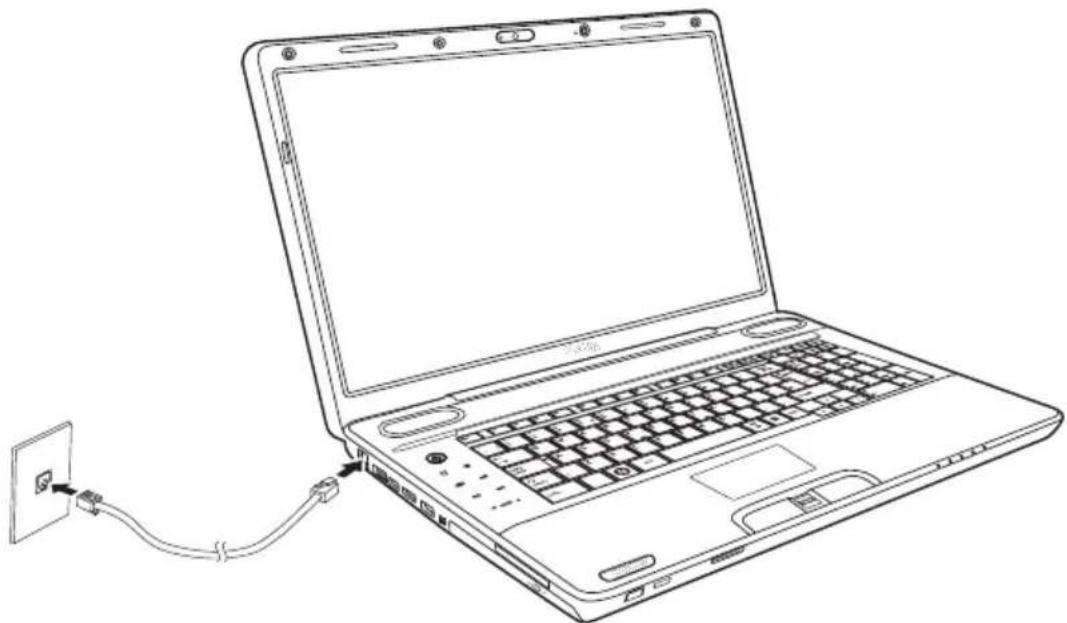
De LAN-kabel aansluiten
- Koppel het andere uiteinde van de kabel aan een LAN-hubconnector. Raadpleeg de LAN-beheerder voordat u de kabel op een hub aansluit.
De LAN-kabel loskoppelen
Voer de volgende stappen uit om de LAN-kabel te ontkoppelen.
- Knijp het palletje op de connector in de LAN-aansluiting van de computer in en trek de connector eruit.
- Ontkoppel de kabel op dezelfde wijze van de LAN-hub. Raadpleeg de LAN-beheerder voordat u de kabel van de hub ontkoppelt.
De computer reinigen
Om een lange gebruiksduur en storingsvrij gebruik te waarborgen dient u de computer stofvrij te houden en voorzichtig te zijn met vloeistoffen in de buurt van de computer.
■Mors geen vloeistoffen in de computer. Als de computer toch nat wordt, schakelt u onmiddellijk de stroom uit; laat de computer volledig drogen voordat u hem weer aanzet.
■Reinig de computer met een licht (met water) bevochtigde doek. Voor het beeldscherm kunt u een glasreinigingsmiddel gebruiken. Sproei een kleine hoeveelheid reinigingsmiddel op een zachte, schone doek en veeg het scherm hiermee voorzichtig af.

Sproei schoonmaakmiddel nooit rechtstreeks op de computer en laat er geen vloeistof inlopen. Gebruik nooit bijtende chemicaliën om de computer te reinigen.
■ Verwijder regelmatig met een stofzuiger het stof uit de luchtopeningen aan de achterkant van de computer. Raadpleeg hoofdstuk 2, Rondleiding Achterkant.
De computer verplaatsen
De computer is een robuust apparaat. Wanneer u de computer verplaatst, dient u echter enkele eenvoudige voorzorgsmaatregelen te treffen om te zorgen dat het systeem probleemloos blijft werken.
Zorg dat alle schijfactiviteit is gestopt voordat u de computer verplaatst. Controleer het Vaste-schijf-lampje op de computer.
■Als er een CD, DVD of BD in het optische station zit, verwijdert u deze. Zorg tevens dat de stationslade goed is gesloten.
■Schakel de computer uit (afsluiten).
Koppel de netadapter en alle randapparaten los alvorens de computer te verplaatsen.
■Sluit het LCD-scherm. Til de computer niet op aan het beeldscherm.
■Voordat u de computer gaat verplaatsen, schakelt u deze uit, koppelt u het netsnoer los en wacht u totdat de computer is afgekoeld. Als u zich niet aan deze instructie houdt, kan dit resulteren in licht letsel.
Schakel altijd de stroom uit als u de computer gaat verplaatsen. Als de aan/uit-knop een blokkeringsstand heeft, activeert u deze blokkeringsstand. Zorg ervoor dat de computer nergens tegenaan stoot. Als u zich niet aan deze instructie houdt, kan de computer beschadigd raken, kunnen er in de computer storingen optreden of kunnen er gegevens verloren gaan.
Vervoer uw computer nooit wanneer er ExpressCards zijn geplaatst. Dit kan tot schade aan computer en/of ExpressCard leiden, waardoor het product niet meer werkt.
■Gebruik een draagtas wanneer u de computer vervoert.
Houd de computer stevig vast wanneer u deze draagt om zo stoten en vallen te vermijden.
■Houd de computer tijdens het dragen niet aan uitstekende delen vast.
De vasteschijfbeveiliging gebruiken
Deze computer bevat een functie die de kans op beschadiging van het vaste-schijfstation verkleint.
Via een ingebouwde sensor in de computer detecteert TOSHIBA-vasteschijfbeveiliging trillingen, schokken, stoten en dergelijke en plaatst vervolgens automatisch de kop van de vaste schijf in de veilige stand.
Zo wordt het risico verkleind dat de schijf wordt beschadigd doordat deze in aanraking komt met de kop.

De TOSHIBA-functie voor vasteschijfbeveiliging garandeert echter niet dat de vaste schijf niet beschadigd raakt.
Wanneer er een trilling wordt gedetecteerd, wordt een bericht weergegeven en wordt het pictogram in het systeemvak van de taakbalk gewijzigd in de beveiligingsmodus.
Dit bericht wordt weergegeven totdat op OK wordt gedrukt of er 30 seconden zijn verstreken. Wanneer de trillingen verdwijnen, wordt de normale status van het pictogram hersteld.
Pictogram op de taakbalk
| Status Pictogram | Beschrijving | |
| m | ||
Normaal TOSHIBA-vasteschijfbeveiliging is ingeschakeld. ingeschakeld. | ||
Beveiliging TOSHIBA-vasteschijfbeveiliging is ingeschakeld. De kop van de vaste schijf staat op een veilige positie. ingeschakeld. De kop van de vaste schijf staat op een veilige positie. | ||
UIT TOSHIBA-vasteschijfbeveiliging is uitgeschakeld. uitgeschakeld. | ||
TOSHIBA beveiliging van de vaste schijf - Eigenschappen
U kunt de TOSHIBA-vasteschijfbeveiliging instellen in het venster van TOSHIBA-vasteschijfbeveiliging. U opent dit venster door te klikken op Start → Alle programma's → TOSHIBA → Vasteschijfbeveiliging instellen. U kunt dit venster ook openen via het pictogram op de taakbalk of via Configuratiescherm.
Beveiliging van de vaste schijf
U kunt de TOSHIBA-vasteschijfbeveiliging in- of uitschakelen
Detectieniveau
Deze functie kan worden ingesteld op vier niveaus. De gevoeligheid waarmee trillingen, schokken en dergelijke worden gedetecteerd kan worden ingesteld op UIT, 1, 2 en 3. Niveau 3 wordt aanbevolen voor de beste bescherming van de computer. Als de computer echter in een mobiele omgeving of in andere onstabiele omstandigheden wordt gebruikt, wordt de TOSHIBA-vasteschijfbeveiliging mogelijk zeer vaak uitgevoerd als u detectieniveau 3 instelt. Hierdoor neemt de lees- en schrijfsnelheid van de vaste schijf af. Stel een lager detectieniveau in als de lees- en schrijfsnelheid van de vaste schijf van belang is.
U kunt verschillende detectieniveaus instellen, afhankelijk van het feit of u de computer als handheld of draagbare pc gebruikt of in een stabiele omgeving, zoals op een tafel op kantoor of thuis. Als u verschillende detectieniveaus voor de computer instelt afhankelijk van het gebruik met de netadapter (bureau) of met de accu (handheld of draagbaar), wordt het detectieniveau automatisch gewijzigd op basis van de stroomvoorziening.
3D-viewer
Deze functie toont geen 3D-object op het scherm dat beweegt, afhankelijk van de kanteling of trillingen van de computer.
Wanneer TOSHIBA-vasteschijfbeveiliging computertrillingen detecteert, wordt de kop van de vaste schijf geparkeerd en stop de rotatie van de 3D-schijf. Wanneer de kop uit de parkeerstand wordt gehaald, begint de schijf weer te draaien.
De 3D-viewer kan worden gestart via een pictogram in het systeemvak.

■Dit 3D-object vertegenwoordigt feitelijk de interne vaste schijf van de computer. Deze representatie hangt af van het daadwerkelijke aantal schijven, de schijfrotatie, de beweging van de kop en de grootte, vorm en richting van de delen.
Deze functie kan op sommige modellen veel processorkracht en geheugen vereisen. De computer kan traag worden als u probeert andere toepassingen uit te voeren terwijl de 3D-viewer wordt weergegeven.
■De computer kan beschadigen als deze hard wordt geschud of wordt blootgesteld aan andere sterke schokken.
Details
U opent het venster Details door te klikken op de knop Details instellen in het venster Eigenschappen voor TOSHIBA-vasteschijfbeveiliging.
Verhoging van het detectieniveau
Als de netadapter niet is aangesloten of het scherm is gesloten, gaat de vasteschijfbeveiliging ervan uit dat de computer wordt gedragen en wordt het detectieniveau gedurende 10 seconden op het maximum ingesteld.
TOSHIBA-bericht voor vasteschijfbeveiliging
Geeft aan of er een bericht wordt weergegeven wanneer de TOSHIBA-vasteschijfbeveiliging wordt geactiveerd.

Deze functie werkt niet terwijl de computer wordt opgestart, stand-by of in de sluimerstand staat, overgaat naar de sluimerstand, wordt geactiveerd uit de sluimerstand of is uitgeschakeld. Let erop dat u de computer niet blootstelt aan trillingen of schokken terwijl deze functie is uitgeschakeld.
Hoofdstuk 5
Het toetsenbord
Het aantal toetsen op uw toetsenbord is afhankelijk van de toetsenbordindeling waarmee uw computer is geconfigureerd.
Er zijn toetsenborden voor verschillende talen beschikbaar.
Er zijn vijf soorten toetsenbordtoetsen: typemachinetoetsen, functietoetsen, zogenoemde "softkeys" (sneltoetsen), speciale Windows-toetsen en cursorbesturingstoetsen.
Typemachinetoetsen
De typemachinetoetsen produceren de hoofdletters en kleine letters, cijfers, leestekens en speciale symbolen die op het scherm verschijnen.
Er zijn echter enkele verschillen tussen het gebruik van een typemachine en het gebruik van een computertoetsenbord:
Letters en cijfers die met de computer zijn geproduceerd, verschillen van breedte. Spaties, die door een "spatieteken" worden gecreëerd, kunnen ook variëren, al naar gelang uitlijning en andere factoren.
- Op computers zijn de kleine letter I (el) en het cijfer 1 (één) niet verwisselbaar.
■De hoofdletter O en de 0 (nul) zijn niet verwisselbaar.
■ CAPS LOCK, de functietoets voor hoofdlettervergrendeling, is alleen van invloed op de lettertoetsen, niet (zoals op typemachines) op de cijfer- en symbooltoetsen.
De SHIFT-toetsen, de Tab-toets en de BackSpace-toets hebben dezelfde functie als de gelijknamige typemachinetoetsen maar hebben bovendien speciale computerfuncties.
Functietoetsen F1 ... F12
De functietoetsen (niet te verwarren met de FN-toets) zijn de 12 toetsen boven aan het toetsenbord. Deze toetsen werken anders dan de overige toetsen.

F1 tot en met F12 worden aangeduid als functietoetsen, omdat u hiermee geprogrammeerde functies kunt uitvoeren. Als u pictogramtoetsen in combinatie met de FN-toets gebruikt, worden specifieke functies op de computer uitgevoerd. De werking van individuele toetsen is afhankelijk van de software die u gebruikt.
Softkeys: FN-toetscombinaties
De toets FN (functie) vormt in combinatie met andere toetsen "softkeys". Softkeys zijn toetscombinaties die specifieke voorzieningen activeren, uitschakelen of configureren.
Toetsen op een uitgebreid toetsenbord emuleren

Een uitgebreid toetsenbord met 101 toetsen
Druk op FN + F12 om de cursor op een bepaalde regel te vergrendelen. Bij het opstarten is deze functie standaard uitgeschakeld.
Sneltoetsen

Mute (Dempen): Hiermee schakelt u het volume in of uit.
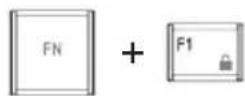
Lock (Vergrendelen): hier komt u terecht in de modus "Lock computer" (Computer vergrendelen). Als u uw bureaublad wilt herstellen, dient u zich opnieuw aan te melden.

Power Plan (Energieplan): hiermee worden de energiebesparingsmodi weergegeven, waarna u wijzigingen in de energie-instellingen kunt aanbrengen.

Sleep (Slaapstand): hiermee wordt het systeem in de slaapstand gezet.

Hibernate (Zuinige slaapstand): hiermee wordt het systeem in de zuinige slaapstand gezet.

Output (Uitvoer): hiermee kunt u een ander weergaveapparaat kiezen.

De standaardresolutie voor de simultaanmodus is 1024 x 768. Als u een RGB-monitor aansluit die de resolutie 1024 x 768 niet ondersteunt, dient u de resolutie te wijzigen via "Display Properties" (Beeldschermeigenschappen).

Brightness (decreases) (Helderheid (verlagen)): hiermee verlaagt u de helderheid van de monitor.

Brightness (increases) (Helderheid (verhogen)): hiermee verhoogt u de helderheid van de monitor.

Wireless (Draadloos): hiermee schakelt u tussen de actieve draadloze apparaten als de schakelaar voor draadloze communicatie is ingeschakeld.
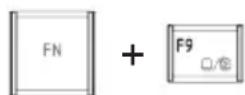
Touchpad: hiermee kunt u het touchpad in- of uitschakelen.

Zoom: hiermee kunt u de beeldschermresolutie wijzigen.
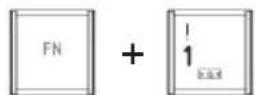
TOSHIBA Zooming Utility (reduce): hiermee verkleint u de grootte van het pictogram op het bureaublad of de lettergrootte in een van de ondersteunde toepassingen.

TOSHIBA Zooming Utility (enlarge): hiermee vergroot u de grootte van het pictogram op het bureaublad of de lettergrootte in een van de ondersteunde toepassingen.

Voordat u FN + 1 en FN + 2 gebruikt, dient u het TOSHIBA-hulpprogramma Zooming te installeren. Dit hulpprogramma ondersteunt uitsluitend de volgende toepassingen: Microsoft Internet Explorer, Microsoft Office, Windows Media Player, Adobe Reader en de pictogrammen op het bureaublad.
FN-plaktoets (afhankelijk van het aangeschafte model)
Met het hulpprogramma TOSHIBA Accessibility kunt u de FN-toets vergrendelen, zodat u deze toets bij het gebruik van toetscombinaties niet ingedrukt hoeft te houden. In plaats hiervan dient u eenmaal op de FN-toets te drukken, de toets los te laten en op een functietoets te drukken (F1 t/m F12). Om het hulpprogramma TOSHIBA Accessibility te starten klikt u op Start, wijst u achtereenvolgens Alle programma's, TOSHIBA en Hulpprogramma's aan en klikt u op Accessibility.
Speciale Windows-toetsen
Het toetsenbord is voorzien van twee toetsen die in Windows speciale functies hebben: de toets met het Windows-logo activeert het menu Start en de andere, de toepassingstoets, heeft dezelfde functie als de rechtermuisknop.

Deze toets activeert het menu Start van Windows.

Deze toets heeft dezelfde functie als de secundaire muisknop.
ASCII-tekens genereren
Niet alle ASCII-tekens kunnen via het gewone toetsenbord worden gegenereerd. U kunt deze tekens echter door middel van hun ASCII-codes genereren.
- Houd ALT + FN ingedrukt.
- Typ de ASCII-code met behulp van de geïntegreerde numerieke toetsen.
- Laat ALT + FN los. Het ASCII-teken verschijnt op het scherm.
Hoofdstuk 6
Stroomvoorziening en spaarstanden
De computer kan via de netadapter of via de interne accu's van stroom worden voorzien. In dit hoofdstuk leest u hoe u deze energiebronnen optimaal gebruikt en hoe u de computer en de accu oplaadt. Verder worden tips gegeven voor het besparen van accu-energie en krijgt u informatie over spaarstanden.
Omstandigheden bij stroomvoorziening
De bedrijfscapaciteit en de energiestatus van de accu in de computer worden beïnvloed door de stroomvoorzieningsomstandigheden: of er een netadapter is aangesloten, of er een accu is geïnstalleerd en wat het ladingsniveau van de accu is.
| Stroom ingeschakeld Stroom uitgeschakeld (buiten werking) | ||
| Netadapter aangesloten | Accu volledig opgeladen | • In werking• Lampje: Accu wit/groen |
| Accu gedeeltelijk opgeladen of leeg | • In werking• Snel opladen• Lampje: Accu oranje | |
| Geen accu geïnstalleerd | • In werking• Geen lading• Lampje:Accu uit | |
| Universele netadapter niet aangesloten | Acculading is boven activeringsniveau lage acculading | • In werking• Lampje:Accu uit |
| Acculading is onder activeringsniveau lage acculading | • In werking• Lampje: Accu knippert oranje | |
| Accu is leeg • De computer wordt uitgezet• Lampje:Accu uit | ||
| Geen accu geïnstalleerd | • Buiten werking• Lampje:Accu uit | |
Voedingslampjes
Zoals in de vorige tabel wordt aangegeven, maken het Accu- en Aan/uit-lampje aan de voorzijde van het systeem u attent op de bedrijfscapaciteit en de accuspanningsstatus van de computer.
Accu-lampje
Aan de hand van het Accu-lampje kunt u de status van de accu controleren. De accustatus wordt als volgt aangeduid:
| Lampje knippert oranje | De accu is bijna leeg. De netadapter moet worden aangesloten om de accu op te laden. |
| Lampje brandt oranje | Geeft aan dat de netadapter is aangesloten en dat de accu wordt opgeladen. |
| Wit/groen Geeft aan dat de netadapter is aangesloten en dat de accu volledig is opgeladen. | |
| Brandt niet | In alle andere omstandigheden is het lampje uit. |

Als de accu tijdens het opladen te heet wordt, wordt het opladen stopgezet en gaat het Accu-lampje uit. Zodra de accu een normale temperatuur heeft bereikt, wordt verder gegaan met opladen. Dit gebeurt wanneer de stroom naar de computer is in- of uitgeschakeld.
Aan/uit-lampje
Aan de hand van het aan/uit-lampje kunt u de algemene stroomvoorzieningsstatus controleren:
| Wit/groen Geeft aan dat de computer van stroom wordt voorzien en is ingeschakeld. | |
| Lampje knippert oranje | Geeft aan dat de computer van stroom wordt voorzien en in de slaapstand staat. Het lampje is één seconde aan en twee seconden uit. |
| Brandt niet | In alle andere omstandigheden is het lampje uit. |
Accutypen
De computer bevat de volgende accu's en batterijen:
■Accu-eenheid (6 of 12 cellen, afhankelijk van het model.)
■RTC-batterij (batterij voor de realtime klok)

De accu-eenheid bestaat uit een lithium-ion-batterij. Indien de batterij onjuist wordt vervangen, gebruikt, gehanteerd of afgedankt, bestaat ontploffingsgevaar. Houd u bij het afdanken van de accu aan de plaatselijke verordeningen of voorschriften. Gebruik alleen accu's die door TOSHIBA zijn aanbevolen.
■Verwijder de accu-eenheid niet terwijl de computer in de slaapstand staat. Gegevens worden in het geheugen opgeslagen en gaan verloren als de stroomvoorziening naar de computer wordt onderbroken. Wanneer de computer wordt uitgeschakeld in de slaapstand en de netadapter niet is aangesloten, levert de hoofdaccueenheid stroom ter handhaving van de gegevens en programma's in het geheugen. Als de accu-eenheid leeg raakt, functioneert de slaapstand niet en gaan alle gegevens in het geheugen verloren.
Accu-eenheid
De verwisselbare lithium-ion accu-eenheid, in deze handleiding aangeduid als de hoofdaccu, is de voornaamste energiebron van de computer wanneer de netadapter niet is aangesloten. U kunt extra accu-eenheden kopen voor langdurig computergebruik zonder netstroom.
Alvorens de accu-eenheid te verwijderen dient u de computer in de slaapstand te zetten, of uw gegevens op te slaan en de computer af te sluiten. Verwissel de accu-eenheid niet terwijl de netadapter is aangeslo ten.

Om de maximale capaciteit van de accu-eenheid te handhaven, dient u de computer ten minste eenmaal per maand op accu-energie te gebruiken tot de accu totaal leeg is. Raadpleeg Gebruiksduur van de accu verlengenin dit hoofdstuk voor procedures. Als de computer geruime tijd (langer dan een maand) continu via de netadapter op netstroom wordt gebruikt, bestaat het risico dat de accucapaciteit wordt aangetast. De accu zal dan niet langer efficiënt functioneren, zelfs als de verwachte levensduur nog niet is verstreken. Bovendien kunt u er niet langer op vertrouwen dat het Accu-lampje gaat branden ter aanduiding van een laag accu-energieniveau.
RTC-batterij
De RTC-batterij (Real Time Clock) levert stroom voor de interne realtime klok en kalender. Deze batterij handhaaft tevens de systeemconfiguratie.
Als de RTC-batterij leeg is, gaan deze gegevens verloren en werken de realtime klok en kalender niet meer.

De RTC-batterij van de computer is een lithium-ion-batterij en dient uitsluitend door uw dealer of een TOSHIBA-service-vertegenwoordiger te worden vervangen. Indien de batterij onjuist wordt vervangen, gebruikt, gehanteerd of afgedankt, bestaat ontploffingsgevaar. Houd u bij het afdanken van de accu aan de plaatselijke verordeningen of voorschriften.

■U kunt de instellingen van de Real Time Clock wijzigen door tijdens de POST op F2 te drukken.
Nadat u de datum en tijd voor de RTC-batterij hebt ingesteld, kunt u de computer het beste inschakelen, zodat de RTC-batterij wordt opgeladen. Zie hoofdstuk 9, Problemen oplossen voor meer informatie.
Als het volgende bericht op het LCD-scherm wordt weergegeven:

is de RTC-batterij leeg of bijna leeg. In dat geval dient u de datum en tijd in te stellen in het scherm BIOS Setup. Voer de volgende stappen uit:
- Druk op F2. Het scherm BIOS Setup wordt weergegeven.
- Geef de datum op met System Date.
- Geef de tijd op met System Time.
- Druk op F10. U ziet een bevestigingsbericht.
- Druk op Enter. BIOS Setup wordt gesloten en de computer wordt opnieuw opgestart.

Het verdient aanbeveling om de computer na het instellen van de datum en tijd in te schakelen en vervolgens aan te laten, zodat de RTC-batterij kan worden opgeladen.
Onderhoud en gebruik van de accu-eenheid
Dit gedeelte bevat belangrijke voorzorgsmaatregelen voor een correcte behandeling van de accu-eenheid.
Raadpleeg de bijgesloten Instructiegids voor veiligheid en comfort voor gedetailleerde voorzorgsmaatregelen en hanteringsinstructies.

Zorg dat de accu-eenheid correct in de computer is geïnstalleerd voordat u probeert de eenheid op te laden. Onjuiste installatie kan resulteren in beschadiging van de accu-eenheid of in rookontwikkeling of brand.
Houd de accu-eenheid buiten het bereik van baby's en kinderen. De accu kan letsel veroorzaken.

De accu-eenheid bestaat uit een lithium-ion batterij. Indien de batterij onjuist wordt vervangen, gebruikt, gehanteerd of afgedankt, bestaat ontploffingsgevaar. Houd u bij het afdanken van de accu aan de plaatselijke verordeningen of voorschriften. Gebruik alleen accu's die door TOSHIBA zijn aanbevolen.
Laad de accu-eenheid op bij een omgevingstemperatuur tussen 5° en 35° Celsius Als u de accu-eenheid bij hogere of lagere temperaturen oplaadt, kan elektrolytische vloeistof ontsnappen en kunnen de werking en de levensduur van de eenheid achteruitgaan.
■Installeer of verwijder de accu-eenheid nooit voordat de computer is uitgeschakeld en de netadapter is ontkoppeld. Verwijder de accueenheid nooit terwijl de slaapstand op de computer is geactiveerd. Doet u dit toch, dan kunnen gegevens verloren gaan.

Verwijder de accu-eenheid nooit terwijl de functie Activering op LAN ingeschakeld is. Doet u dit toch, dan gaan de gegevens verloren. Schakel de functie Activering op LAN uit alvorens de accu-eenheid te verwijderen.
De accu's opladen
Als de lading in de accu-eenheid oprakt, gaat het Accu-lampje oranje knipperen om aan te geven dat er slechts acculading voor enkele minuten resteert. Als u de computer blijft gebruiken terwijl het Accu-lampje knippert, wordt de zuinige slaapstand geactiveerd (zodat u geen gegevens verliest) en wordt de computer automatisch afgesloten.
U moet een accu-eenheid opladen wanneer deze leeg raakt.
Procedures
Om een accu-eenheid op te laden terwijl deze in de computer is geïnstalleerd, steekt u het ene uiteinde van de netadapter in de gelijkstroomingang (DC IN 19V) en het andere uiteinde in een functionerend stopcontact.
Tijdens het opladen van de accu brandt het Accu-lampje oranje.

Laad de accu-eenheid alleen op via de computer terwijl deze is aangesloten op het elektriciteitsnet. Probeer nooit om de accu-eenheid met een andere oplader op te laden.
Tijd
In de volgende tabel wordt aangegeven hoe lang het ongeveer duurt om een lege accu volledig op te laden.
| Type accu/batterij Stroom | ingeschakeld | Stroomuitgeschakeld |
| Accu-eenheid(6 cellen, 12 cellen) | 4 - 10 uur max. | 4 uur |
RTC-batterij Circa 24 uur Circa 24 uur
Oplaadtijd (uren)

De oplaadtijd wanneer de computer aanstaat, wordt beïnvloed door de omgevingstemperatuur, de temperatuur van de computer en de manier waarop u de computer gebruikt. Als u bijvoorbeeld intensief gebruik maakt van externe apparaten, wordt de accu tijdens gebruik wellicht nauwelijks opgeladen. Raadpleeg ook de paragraaf Bedrijfstijd van de accu maximaliseren.
Accuaanwijzingen over opladen
In de volgende omstandigheden kan het gebeuren dat de accu niet direct wordt opgeladen:
De accu is extreem heet of koud. Bij extreem hoge temperaturen kan het gebeuren dat de accu in het geheel niet wordt opgeladen. Om te zorgen dat de accu maximaal wordt opgeladen, dient u bij een kamertemperatuur van 10° tot 30°C op te laden.
■De accu is praktisch leeg. Laat de netadapter enkele minuten aangesloten; hierna begint het opladen.
Als u een accu in de volgende omstandigheden probeert op te laden, kan het gebeuren dat het acculampje een snelle daling in de accubedrijfstijd aangeeft:
■De accu is lange tijd niet gebruikt.
■De accu is na verlies van zijn lading lange tijd in de computer gelaten.
■Een koele accu is in een warme computer geïnstalleerd.
Voer in dergelijke gevallen de volgende stappen uit.
- Ontlaad de accu volledig door deze in de ingeschakelde computer te laten tot de stroom automatisch wordt uitgeschakeld.
- Sluit de netadapter aan.
- Laad de accu op tot het Accu-lampje blauw gaat branden.
Herhaal deze stappen twee à drie keer tot de accucapaciteit het normale niveau heeft bereikt.

U verkort de levensduur van de accu als u de netadapter aangesloten laat. Gebruik de computer ten minste eenmaal per maand op accu-energie tot de eenheid totaal leeg is. Laad de accu vervolgens op.
Accucapaciteit controleren
De resterende accu-energie kan als volgt worden gecontroleerd.
■Door te klikken op het accupictogram op de taakbalk
■Via het venster Windows Mobiliteitscentrum

Wacht ten minste zestien seconden na het inschakelen van de computer voordat u probeert de resterende gebruiksduur te controleren. De computer heeft deze tijd nodig om de resterende accucapaciteit te controleren en de resterende bedrijfstijd te berekenen op basis van het huidige stroomverbruik en de resterende accucapaciteit. De werkelijke resterende bedrijfstijd kan enigszins afwijken van de berekende tijd.
Bij herhaald ontladen en opladen zal de capaciteit van de accu geleidelijk afnemen. Een veelgebruikte oudere accu zal derhalve niet zo lang werken als een nieuwe accu, zelfs indien beide volledig opgeladen zijn.
Let er wel op dat de werkelijke resterende gebruiksduur enigszins kan afwijken van de berekende tijd.
Bedrijfstijd van de accu maximaliseren
De bruikbaarheid van een accu is afhankelijk van de gebruiksduur die één acculading levert.
Hoe lang de lading van een accu meegaat, hangt af van de volgende factoren:
■CPU-verwerkingssnelheid (afhankelijk van het aangeschafte model)
■Helderheid van scherm
■koelmethode (afhankelijk van het aangeschafte model)
Slaapstand
■Systeem in slaapstand
Monitor uit
■frequentie en duur van het gebruik van de vaste schijf en het optische schijfstation;
■Het oorspronkelijke ladingsniveau van de accu.
■de wijze waarop u gebruik maakt van optionele apparaten (zoals een ExpressCard) die door de accu van stroom worden voorzien.
■U bespaart accu-energie door de slaapstand in te schakelen als u de computer vaak in- en uitschakelt.
De locatie waar u uw programma's en gegevens opslaat.
■Het sluiten van het beeldscherm wanneer u het toetsenbord niet gebruikt om energie te besparen.
De omgevingstemperatuur (de bedrijfstijd neemt af bij lage temperaturen).
■De toestand van de accupolen. Zorg dat de polen schoon blijven door ze met een schone, droge doek af te vegen voordat u de accu-eenheid installeert.
Behoud van gegevens bij het uitschakelen van de computer
Als u de computer uitschakelt terwijl de accu en RTC-batterij volledig zijn opgeladen, zorgen de accu en batterij dat gegevens gedurende de volgende tijdsperiodes behouden blijven.
| Accu-eenheid(6 cellen, 12 cellen) | Circa 2 dagen(slaapstand, 6 cellen) |
| Circa 3,5 dag(slaapstand, 12 cellen) | |
| Circa 1 maand(afsluitmodus, alle soorten accueenheden) |
RTC-batterij Circa 1 maand
Gebruiksduur van de accu verlengen
U kunt de gebruiksduur van de accu-eenheid als volgt verlengen:
■Ontkoppel de computer ten minste eenmaal per maand van de netstroom en gebruik het systeem op accu-energie tot de accu-eenheid totaal leeg is. Voer eerst de volgende stappen uit:
- Schakel de computer uit.
- Ontkoppel de netadapter en schakel de computer in. Als de computer niet wordt opgestart, gaat u naar stap 4.
- Laat de computer vijf minuten aanstaan. Als de accu-eenheid voldoende capaciteit heeft voor vijf minuten, laat u de computer aanstaan tot de accu-eenheid totaal leeg is. Als het Accu-lampje gaat knipperen of als u op een andere manier wordt geattendeerd op een laag accu-energieniveau, gaat u verder met stap 4.
-
Sluit de netadapter op de computer aan en steek de stekker in het stopcontact. Het Accu-lampje moet oranje branden om aan te geven dat de accu-eenheid wordt geladen. Als de Accu-lampje niet brandt, wordt de computer niet van stroom voorzien. Controleer of de netadapter en het netsnoer correct zijn aangesloten.
-
Laad de accu-eenheid op tot het acculampje blauw brandt.
■Als u extra accu-eenheden hebt, gebruik deze dan afwisselend.
■Verwijder de accu-eenheid als u het systeem geruime tijd (langer dan een maand) niet gebruikt.
■Bewaar reserve-accu-eenheden op een koele, droge plek zonder rechtstreeks zonlicht.
De accu-eenheid vervangen
Als de accu-eenheid volledig versleten is, moet u een nieuwe eenheid installeren. Normaal gesproken is dit aan de orde nadat de accu-eenheid ongeveer 500 maal opnieuw is opgeladen. Als het Accu-lampje kort na het opladen van de accu oranje knippert, betekent dit dat de accu-eenheid versleten is en dat u een nieuwe eenheid moet installeren.
U kunt een lege accu-eenheid ook vervangen door een reserve-accu als u de computer niet op het elektriciteitsnet hebt aangesloten. In dit gedeelte wordt uitgelegd hoe u de accu-eenheid verwijdert en installeert.
De accu-eenheid verwijderen
Voer de volgende stappen uit om een lege accu te vervangen.

■Wees bij het hanteren van accu-eenheden voorzichtig dat u de accupolen niet kortsluit. Laat de eenheid niet vallen en vermijd schokken; kras of breek het accuoppervlak niet en buig of verdraai de accu-eenheid niet.
■Verwijder de accu-eenheid niet terwijl de computer in de slaapstand staat. Gegevens worden in het geheugen opgeslagen en gaan verloren als de stroomvoorziening naar de computer wordt onderbroken.
In de zuinige slaapstand gaan gegevens verloren als u de accu verwijdert of de netadapter ontkoppelt voordat het opslagproces is voltooid. Wacht tot het schijflampje uitgaat.
Raak de ontgrendelingsschuif van de accuhouder niet aan terwijl u de computer vasthoudt. Wanneer de schuif per ongeluk wordt ontgrendeld, kan de accu vallen en kunt u zich hierdoor bezeren.
- Sla uw werk op.
- Schakel de computer uit. Controleer of het Aan/uit-lampje uit is.
- Koppel alle kabels van de computer los.
- Zet de computer ondersteboven.
- Schuif de vergrendeling van de accu-eenheid in de ontgrendelde stand.
- Duw de accu-ontgrendelingsschuif opzij, houd deze vast en verwijder de accu-eenheid uit de computer.

- Accu-eenheid
- Vergrendeling van de accu-eenheid
- Ontgrendelingsschuif accuhouder
De accu-eenheid vrijgeven
De accu-eenheid installeren
Voer de volgende stappen uit om een accu te installeren.

■De accu-eenheid bestaat uit een lithium-ion-batterij. Indien de batterij onjuist wordt vervangen, gebruikt, gehanteerd of afgedankt, bestaat ontploffingsgevaar. Houd u bij het afdanken van de accu aan de plaatselijke verordeningen of voorschriften. Gebruik alleen accu's die door TOSHIBA zijn aanbevolen. ■Raak de ontgrendelingsschuif van de accuhouder niet aan terwijl u de computer vasthoudt. Wanneer de schuif per ongeluk wordt ontgrendeld, kan de accu vallen en kunt u zich hierdoor bezeren.
- Schakel de computer uit.
- Ontkoppel alle kabels van de computer.
- Schuif de ontgrendelingsschuif opzij, houd deze vast en plaats de accueenheid.
- Schuif de vergrendeling van de accu-eenheid in de vergrendelde stand.

- Accu-eenheid
- Vergrendeling van de accu-eenheid
- Ontgrendelingsschuif accuhouder
De accu-eenheid vastzetten
De computer opstarten met een wachtwoord
Als u al een wachtwoord hebt geregistreerd, kunt u de computer op drie manieren opstarten:
■Haal uw vinger over de sensor als u uw vingerafdruk al hebt geregistreerd met het vingerafdrukprogramma en vingerafdrukverificatie bij het opstarten hebt ingeschakeld. Als u uw vinger niet wilt gebruiken of als de vingerafdruk om de een of andere reden niet kan worden geverifieerd, drukt u op de toets BACKSPACE om het venster voor vingerafdrukverificatie over te slaan. U kunt maximaal vijfmaal proberen uw vingerafdruk te laten verifiëren. Als de vingerafdrukverificatie vaker dan vijfmaal mislukt, moet u het wachtwoord handmatig invoeren om de computer te starten.
■Voer het wachtwoord handmatig in.
U gaat als volgt te werk om een wachtwoord handmatig in te voeren:
- Schakel de computer in volgens de aanwijzingen in hoofdstuk 3, Aan de slag. Het volgende bericht verschijnt.

Wachtwoord=

De sneltoetsen Fn + F1 t/m F9 werken op dit moment niet. U kunt ze pas weer gebruiken nadat u het wachtwoord hebt ingevoerd.
- Voer het wachtwoord in.
- Druk op ENTER.

Als u het wachtwoord driemaal achtereen onjuist invoert, wordt de computer afgesloten. In dat geval schakelt u de computer opnieuw in en probeert u opnieuw het wachtwoord in te voeren.
Spaarstanden
De computer heeft de volgende spaarstanden:
■Opstartmodus: in deze modus wordt de computer afgesloten zonder gegevens op te slaan. Sla uw werk altijd op voordat u de computer uitschakelt in de opstartmodus.
■Sluimerstand: in deze stand worden de gegevens in het geheugen op de vaste schijf opgeslagen.
■Slaapstand: in deze modus worden de gegevens bewaard in het hoofdgeheugen van de computer.

Raadpleeg de paragrafen De computer inschakelen en De computer uitschakelen in hoofdstuk 3, Aan de slag.
Sneltoetsen
U kunt de slaapstand inschakelen met de sneltoets FN + F3 en de sluimerstand met FN + F4. Raadpleeg hoofdstuk 5, Het toetsenbord voor meer informatie.
In-/uitschakelen via LCD
U kunt de computer zo instellen dat de stroom automatisch wordt uitgeschakeld als u het LCD-scherm sluit. Als u het scherm vervolgens opent terwijl de computer zich in de slaapstand of de sluimerstand bevindt, wordt de stroom ingeschakeld.

Als de functie Uitschakelen via LCD is geactiveerd en u Windows afsluiten gebruikt, dient u het scherm niet te sluiten voordat de afsluitfunctie is voltooid.
Systeem automatisch uitschakelen
Met deze functie wordt het systeem automatisch uitgeschakeld zodra de ingestelde tijdlimiet voor systeeminactiviteit verstrijkt. Het systeem wordt afgesloten in de slaapstand of de sluimerstand in Windows.
Hoofdstuk 7
HW Setup
In dit hoofdstuk wordt uitgelegd hoe u de computer met behulp van het programma TOSHIBA HW Setup configureert. Met behulp van Toshiba HW Setup kunt u instellingen opgeven voor de volgende categorieën: General (Algemeen), Password (Wachtwoord), Display (Beeldscherm), Boot Priority (Opstartprioriteit), Keyboard (Toetsenbord), LAN en USB.
HW Setup starten
Als u HW Setup wilt starten, klikt u op All Programs
(Alle programma's), TOSHIBA, Utilities (Hulpprogramma's), HWSetup.
Het HW Setup-venster
Het HW Setup-venster bestaat uit de volgende tabbladen: General, Password, Display, Boot Priority, Keyboard, USB en LAN.
Er zijn ook deze drie knoppen:
OK Bevestigt uw wijzigingen en sluit het HW Setupvenster.
Cancel Sluit het venster zonder uw wijzigingen door te voeren.
Apply Bevestigt al uw wijzigingen zonder het HW Setup-venster te sluiten.
Algemeen
Dit venster toont de BIOS-versie en bevat twee knoppen:
Default De fabrieksinstellingen van alle HW Setup-opties herstellen.
About Versiegegevens van HW Setup weergeven.
Setup
Dit veld toont de BIOS-versie met de datum.
Wachtwoord
Met deze tab kunt u het gebruikerswachtwoord voor opstarten instellen of wijzigen.
User Password
Hiermee kunt een nieuw wachtwoord registreren of een bestaand wachtwoord verwijderen.
Niet geregistreerd Verwijderd een bestaande wachtwoorden
Geregistreerd Registreer een nieuw wachtwoord door de aanwijzingen op het scherm uit te voeren
Eigenaarstekenreeks
Dit lege veld wordt gebruikt om een bericht weer te geven als bij het opstarten het veld voor het wachtwoord wordt weergegeven. Als een wachtwoord niet is geregistreerd, wordt dit bericht niet weergegeven. De maximale lengte is 256 tekens.
Beeldscherm
Op dit tabblad geeft u aan of het interne LCD-scherm of de externe monitor wordt gebruikt wanneer u de computer opstart.
Beeldscherm bij opstarten
Hiermee kunt u opgeven welk scherm bij het opstarten van de computer moet worden gebruikt (Deze optie kan alleen worden ingesteld in de SVGA-modus en is niet beschikbaar op het Windows-bureaublad.).
| Auto-Selected(Automatisch geselecteerd) | Selecteert een externe monitor, als er een is aangesloten. Anders selecteert u met deze optie het interne LCD-scherm (dit is de standaardinstelling). |
| Alleen systeem-LCD Hiermee selecteert u het interne LCD, zelfs als er een externe monitor is aangesloten. |
Opstartprioriteit
Opstartprioriteitsopties
Hier kunt u de prioriteit voor het opstarten van de computer instellen.
Voer de volgende stappen uit om het gewenste opstartstation te selecteren:
- Start de computer op en druk op F12 om het opstartmenu te openen.
- Het opstartselectiescherm wordt weergegeven: HDD, CD/DVD, FDD en LAN.
- Gebruik de pijltoets omhoog/omlaag om het gewenste opstartapparaat te markeren en pas deze toe.
Toetsenbord
Activering op toetsenbord
Als deze functie actief is en de computer in de slaapstand, kunt u de computer inschakelen door op een willekeurige toets te drukken. De functie is alleen van toepassing op het interne toetsenbord en werkt alleen wanneer de computer in de slaapstand staat.
Ingeschakeld Schakelt Activering op toetsenbord in.
Uitgeschakeld Schakelt Activering op toetsenbord uit (standaardinstelling).
USB
Emulatie USB Legacy-toetsenborden/muizen/diskettestations
Gebruik deze optie om Legacy USB-ondersteuning in of uit te schakelen. Als uw besturingssysteem geen USB ondersteunt, kunt u toch een USB-muis, -toetsenbord en diskettestation gebruiken door Legacy USB-ondersteuning in te schakelen.
LAN
Intern LAN
Met deze functie wordt het interne LAN in- of uitgeschakeld.
Ingeschakeld Schakelt functie voor het geïntegreerde LAN in (standaardinstelling).
Uitgeschakeld Schakelt functie voor intern LAN uit.
Hoofdstuk 8
Optionele apparaten
Optionele apparaten kunnen de capaciteiten en de veelzijdigheid van de computer vergroten. In dit hoofdstuk wordt ingegaan op de aansluiting of installatie van de volgende apparaten, die beschikbaar zijn bij uw TOSHIBA-leverancier:
Kaarten/geheugen
Express-kaart
■ SD (Secure Digital)/SDHC (Secure Digital High Capacity)/MMC (MultiMediaCard)/MEMORY STICK/MEMORY STICK PRO/xD (xD-Picture Card)-kaarten
■Geheugenuitbreiding
Voedingsapparaten
Extra accu-eenheid
Extra netadapter
Randapparaten
■ Externe monitor
Televisie
HDMI
■i.LINK (IEEE1394)
eSATA
Overige
Beveiligingsslot
Express-kaart
De computer bevat een ExpressCard-uitbreidingssleuf die ruimte biedt aan twee standaardmodules: een ExpressCard/34-module en een ExpressCard/54-module. Een ExpressCard is een kleine, modulaire, toevoegbare kaart met een PCI Express- en Universal Serial Bus (USB)-interface.
Een ExpressCard plaatsen
De ExpressCard-connector bevindt zich aan de linkerkant van de computer.
Dankzij de computervoorziening voor directe installatie kunt u ExpressCards installeren terwijl de computer is ingeschakeld.
Voer de volgende stappen uit om een ExpressCard te installeren.
- Plaats de ExpressCard.
- Druk voorzichtig totdat de kaart vastzit.
De Windows-voorziening voor hot install (directe installatie) maakt het mogelijk om ExpressCards te installeren terwijl de computer is ingeschakeld.

Raadpleeg na het inbrengen de documentatie bij de PC-kaart en controleer in Windows of de configuratie juist is voor uw kaart.
Een ExpressCard verwijderen

■Controleer alvorens een ExpressCard te verwijderen of de kaart wordt gebruikt door toepassingen of systeemservices.
Verwijder de ExpressCard pas nadat u deze hebt uitgeschakeld. Anders kan het systeem onherstelbare schade oplopen.
Voer volgende stappen uit om een ExpressCard te verwijderen.
- Klik op het pictogram Hardware veilig verwijderen op de taakbalk.
- Klik op de ExpressCard die u wilt verwijderen.
- Druk één keer op de ExpressCard om deze uit te werpen.
- De kaart komt een stukje naar buiten, zodat u deze kunt verwijderen.
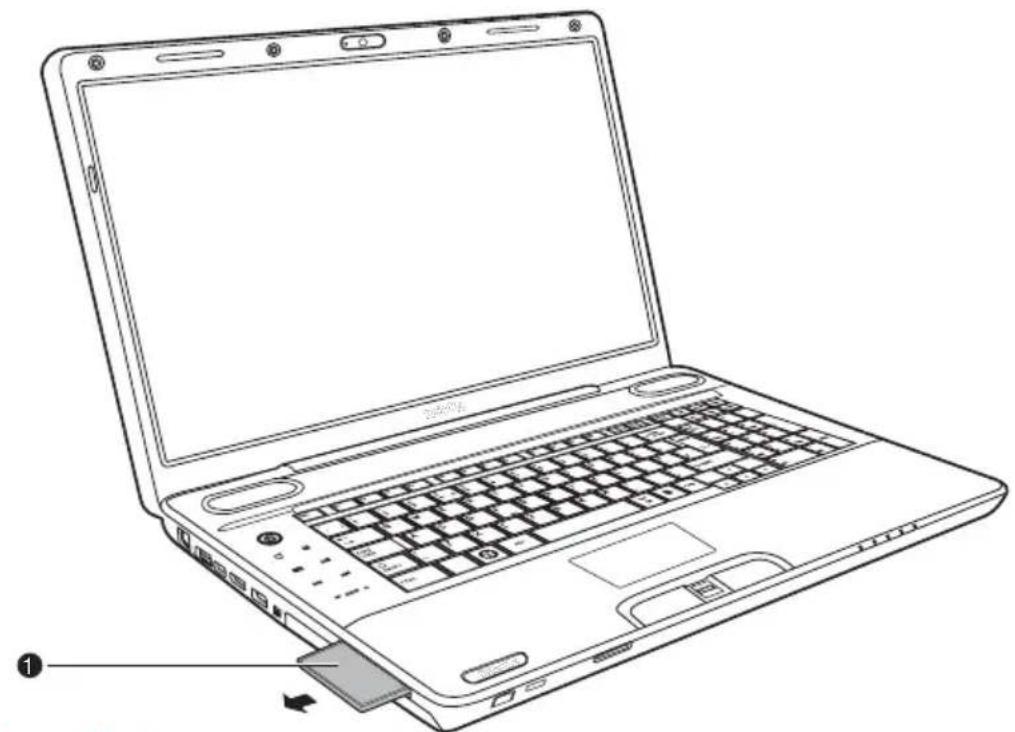
- ExpressCard
De ExpressCard verwijderen
Geheugenkaarten van het type SD/SDHC/MMC/MEMORY STICK/MEMORY STICK PRO/xD
De computer is voorzien van een kaartsleuf voor meerdere digitale media die ruimte biedt voor geheugenkaarten van het type SD/SDHC/MMC/MEMORY STICK/MEMORY STICK PRO/xD. Door middel van deze geheugenkaarten kunt u gemakkelijk gegevens overbrengen van apparaten, bijvoorbeeld digitale camera's en PDA's, die gebruik maken van flashgeheugen.
Kaarttype Capaciteiten
| SD maximaal 2 GB | |
| SDHC maximaal 16 GB | |
| MMC maximaal 2 GB | |
| MEMORY STICK-KAART | maximaal 128 MB, 256 MB (128 MB x 2) |
| MEMORY STICK PRO | maximaal 4 GB |
| xD maximaal 2 GB | |

Zorg dat er geen voorwerpen in de geheugenkaartsleuf terechtkomen. Een speld of soortgelijk voorwerp kan de elektronica van de computer beschadigen.
■Formatteer geheugenkaarten niet met Windows aangezien deze kaarten mogelijk niet goed werken bij sommige randapparaten.
Plaats geen Memory Stick Duo/PRO Duo in de sleuf. Gegevens gaan mogelijk verloren of raken beschadigd als u kaarten gebruikt die niet worden ondersteund.
■De kaart kan slechts op één manier worden geplaatst. Gebruik geen overmatige kracht om de kaart in de sleuf te duwen.
■ Raadpleeg de handleiding bij de geheugenkaarten voor meer informatie.

■Het logo van de SD-geheugenkaart is.
■Het logo van de SDHC-geheugenkaart is.


Een geheugenkaart installeren
Een geheugenkaart installeren:
- Plaats de geheugenkaart in de sleuf.
- Druk voorzichtig totdat de kaart vastzit.

Een geheugenkaart plaatsen

Wees voorzichtig dat u de geheugenkaart niet verkeerd om plaatst. Als Windows de kaart niet kan lezen, dient u de kaart te verwijderen en opnieuw te plaatsen.

In de kaartsleuf voor meerdere digitale media kunt u slechts één soort kaart tegelijk plaatsen. Probeer niet meer dan één kaart te plaatsen aangezien u anders het risico loopt de kaarten zelf of de computer te beschadigen.
Een geheugenkaart verwijderen
Voer de volgende stappen uit om een geheugenkaart te verwijderen:
- Klik op het pictogram Hardware veilig verwijderen op de taakbalk.
- Selecteer een apparaat en klik op Stoppen. Er kan een bevestigingsvenster worden weergegeven, afhankelijk van de manier waarop het apparaat bij het systeem is geregistreerd. Als dat gebeurt, bevestig dan dat u het apparaat wilt verwijderen.
- Druk voorzichtig op de geheugenkaart in de opening om de kaart te kunnen verwijderen.
- De kaart komt een stukje naar buiten, zodat u deze kunt verwijderen.

Een geheugenkaart verwijderen

Zorg dat het lampje van de geheugenkaart uit is voordat u de kaart verwijdert of de computer uitschakelt. Als u de kaart verwijdert of de computer uitzet terwijl de computer de kaart gebruikt, loopt u het risico dat gegevens verloren gaan of de kaart beschadigd raakt.
■Verwijder de kaart niet wanneer de computer in de slaapstand of sluimerstand staat. Hierdoor kan de computer instabiel raken of kunnen gegevens op de geheugenkaart verloren gaan.
Schakel de computer niet uit en zet de computer niet in de slaapstand of sluimerstand wanneer er gegevens naar of van de geheugenkaart worden overgebracht. Hierdoor kan het systeem instabiel raken of kunnen gegevens op de geheugenkaart verloren gaan.
Behandeling van geheugenkaarten

Zet de schrijfbeveiligingsschakelaar in de vergrendelde stand als u geen gegevens wilt vastleggen.
- Schrijf niet naar een geheugenkaart als de accu bijna leeg is. Een laag energieniveau kan de schrijfkwaliteit aantasten.
- Verwijder een geheugenkaart niet tijdens het lezen of schrijven van gegevens.
-
De geheugenkaart kan slechts op één manier worden ingebracht. Gebruik geen overmatige kracht om de kaart in de sleuf te duwen.
-
Laat een geheugenkaart niet gedeeltelijk in de sleuf gestoken. Duw de kaart in de sleuf tot deze vastklikt.
- Buig geheugenkaarten niet.
- Houd geheugenkaarten uit de buurt van vloeistoffen en bewaar de kaarten niet op een vochtige plaats.
- Plaats de geheugenkaart na gebruik terug in de houder.
- Raak de metalen delen van een geheugenkaart niet aan en laat deze niet vochtig of vuil worden.
Geheugenuitbreiding
U kunt het RAM van de computer uitbreiden door extra geheugenmodules te plaatsen. In dit gedeelte wordt beschreven hoe u een geheugenmodule installeert en verwijdert.

■Gebruik alleen geheugenmodules die zijn goedgekeurd door TOSHIBA.
■Probeer niet onder de volgende omstandigheden een geheugenmodule te installeren of verwijderen. Hierdoor kunt u de computer en de module beschadigen. Bovendien gaan dan gegevens verloren.
a. Als de computer is ingeschakeld.
b. Als de computer is afgesloten in de slaapstand of de zuinige slaapstand.
Raadpleeg het gedeelte Geheugenuitbreiding in hoofdstuk 9, Problemen oplossen, voor meer informatie als er onjuist geheugen is geïnstalleerd.
■ Geheugenmodules zijn elektronische precisiecomponenten die onherstelbaar kunnen worden beschadigd door statische elektriciteit. Aangezien het menselijk lichaam een kleine hoeveelheid statische elektriciteit heeft, dient u deze te laten afvloeien voordat u een geheugenmodule installeert. Raak met uw blote handen een metalen oppervlak aan om de statische elektriciteit in uw lichaam te ontladen.

Gebruik kruiskopschroevendraaier nummer 1 om de schroeven te verwijderen en vast te draaien. Als u een incorrecte schroevendraaier gebruikt, bestaat het risico dat de schroefkoppen beschadigd raken.
Een geheugenmodule installeren
Voer de volgende stappen uit om een geheugenmodule te installeren.
-
Zet de computer in de opstartmodus en zet de computer uit.
-
Koppel alle kabels van de computer los.
-
Zet de computer ondersteboven en verwijder de accu-eenheid (zie hoofdstuk 6, Stroomvoorziening en spaarstanden).
-
Draai de schroeven waarmee het afdekplaatje van de geheugenmodules is bevestigd, los.
-
Schuif uw nagel of een dun voorwerp onder het plaatje en til het op.
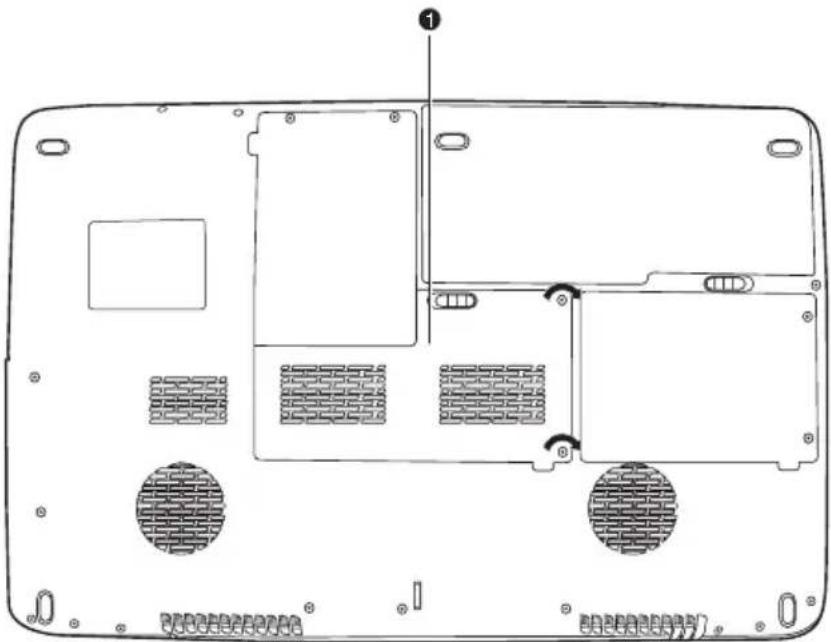
- Afdekplaatje geheugenmodule
Het afdekplaatje van de geheugenmodules verwijderen
- Plaats de moduleconnectoren in de computerconnectoren met een hoek van circa 45 graden. Duw voorzichtig tot de module vastzit.

Raak de connectoren op de geheugenmodule en op de computer niet aan. Vuil op de connectoren kan problemen met de toegang tot het geheugen veroorzaken.

Sleuf A is gereserveerd voor het hoofdgeheugen. Gebruik sleuf B voor het uitbreidingsgeheugen. Als er slechts één kaart wordt geïnstalleerd, gebruikt u sleuf A.
- Duw de module omlaag, zodat deze vlak ligt. Veertjes aan weerszijden van de module zorgen ervoor dat deze op zijn plaats klikt.

Een geheugenmodule installeren
- Plaats het beschermplaatje terug en bevestig het met de schroeven.
- Plaats de accu-eenheid terug volgens de instructies in hoofdstuk 6, Stroomvoorziening en spaarstanden.
- Schakel de computer in en controleer of het toegevoegde geheugen wordt herkend. Open Systeem in Configuratiescherm en klik op de tab Algemeen.
Een opmerking over een foutmelding aangaande de geheugenmodule
Als u een geheugenmodule installeert die niet compatibel is met de computer, gaat het aan/uit-lampje knipperen (0,5 seconde aan, 0,5 seconde uit) op de volgende manieren:
Als er alleen een fout in Sleuf A is: knippert herhaaldelijk tweemaal oranje, daarna blauw.
Als er alleen een fout in Sleuf B is: knippert herhaaldelijk oranje, daarna tweemaal blauw.
Als er een fout in Sleuf A en Sleuf B is: knippert herhaaldelijk tweemaal oranje, daarna tweemaal blauw.
Schakel de computer in elk van deze gevallen uit en verwijder de incompatibele module(s).
Een geheugenmodule verwijderen
Als u de geheugenmodule wilt verwijderen, zorgt u dat de computer in de opstartmodus is. De geheugenmodule verwijderen:
- Zorg dat de computer is uitgeschakeld en alle kabels zijn ontkoppeld.
- Zet de computer ondersteboven en verwijder de accu en de schroeven waarmee het afdekplaatje van de geheugenmodules is bevestigd.
- Schuif uw nagel of een dun voorwerp onder het plaatje en til het op.
- Duw de klemmetjes naar buiten om de module los te maken. Eén uiteinde van de module komt omhoog.
- Pak de module aan weerszijden vast en trek de module eruit.

Bij langdurig computergebruik worden de geheugenmodules heet. Laat de geheugenmodules in dat geval afkoelen tot kamertemperatuur alvorens de modules te vervangen. Anders kunt u zich branden als u de geheugenmodules aanraakt.
Raak de connectoren op de geheugenmodule en op de computer niet aan. Vuil op de connectoren kan problemen met de toegang tot het geheugen veroorzaken.

De geheugenmodule verwijderen
- Plaats het beschermplaatje terug en bevestig het met de schroeven. Plaats de accu-eenheid terug.
Extra accu-eenheid
U kunt de draagbaarheid van de computer verbeteren met extra accueenheden. Als er geen stopcontact in de buurt is en uw accu leeg raakt, kunt u de accu vervangen door een volledig opgeladen accu. Raadpleeg hoofdstuk 6, Stroomvoorziening en spaarstanden.
Extra netadapter
Als u de computer regelmatig op verschillende locaties gebruikt, bijvoorbeeld thuis en op kantoor, kunt u het vervoer vergemakkelijken door op elke locatie een netadapter achter de hand te houden.
Externe monitor
Op de computerpoort voor de externe monitor kan een externe analoge monitor worden aangesloten. De computer ondersteunt VGA- en Super VGA-videomodi. Voer de volgende stappen uit om een monitor aan te sluiten.

De slaapstand en zuinige slaapstand kunnen worden gebruikt met een externe monitor. Schakel de (zuinige) slaapstand in en de computer handhaaft de gegevens zoals deze op de externe monitor worden weergegeven.
- Schakel de computer uit.
- Sluit de monitorkabel aan op de poort voor de externe monitor.
- Zet de externe monitor aan.
- Zet de computer aan.
Als u de computer aanzet, wordt de monitor automatisch herkend en wordt vastgesteld of het een kleuren- of monochrome monitor betreft.
Als u de beeldscherminstellingen wilt wijzigen, drukt u op FN + F5. Indien u de monitor loskoppelt alvorens de computer uit te schakelen, dient u op FN + F5 te drukken om over te schakelen naar het interne beeldscherm.
Raadpleeg hoofdstuk 5, Het toetsenbord, voor details over het wijzigen van de beeldscherminstelling met sneltoetsen.
HDMI
Op de HDMI-uit-poort van de computer kunt u een HDMI-monitor aansluiten. De signaalindelingen 1080p, 1080i, 720p, 576p en 480p worden ondersteund, maar de werkelijke beschikbare signaalindelingen die u kunt gebruiken, zijn afhankelijk van de HDMI-monitor. Voer de volgende stappen uit om een monitor aan te sluiten:

Aangezien de functionering van de poort niet van alle HDMI-monitoren (High-Definition Multimedia Interface) is gecontroleerd, werken sommige HDMI-monitoren mogelijk niet correct.
- Sluit het ene uiteinde van de HDMI-kabel aan op de HDMI-poort van het HDMI-apparaat.
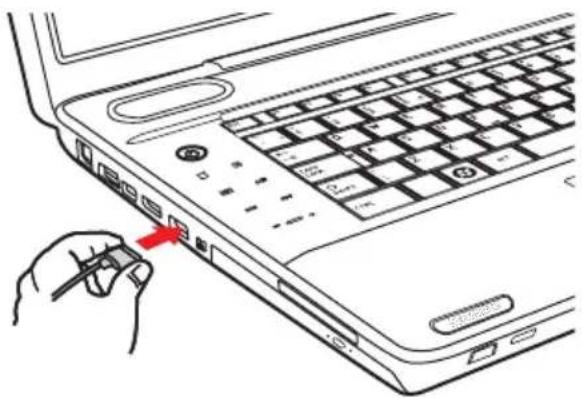
Een HDMI-kabel aansluiten
- Sluit het andere uiteinde van de HDMI-kabel aan op de HDMI-uitgang van de computer.

■Wanneer u een televisie of externe monitor op de HDMI-poort aansluit en het uitgangsapparaat voor weergave op HDMI is ingesteld.
Wanneer u de HDMI-kabel loskoppelt en weer aansluit, dient u minstens 5 seconden te wachten voordat u de HDMI-kabel weer aansluit.
■Wanneer u een televisie of externe monitor op de HDMI-poort aansluit en de televisie, externe monitor of het externe geluidsapparaat op een andere poort aansluit.
Wanneer u de monitoruitgang wijzigt of de HDMI-kabel loskoppelt of weer aansluit.
Het geluiduitvoerapparaat en het beelduitvoerapparaat kunnen automatisch door het systeem worden gewijzigd.
Instellingen voor videoweergave op HDMI
Als u beelden op het HDMI-apparaat wilt weergeven, dient u de volgende instellingen te configureren. Anders wordt er mogelijk niets weergegeven.

- Gebruik vóór u met afspelen begint de sneltoets FN + F5 om het weergaveapparaat te selecteren. Kies tijdens het afspelen geen ander weergaveapparaat.
■Kies geen ander weergaveapparaat in de volgende situaties:
■ Terwijl er gegevens worden gelezen of weggeschreven.
■ Terwijl er communicatie plaatsvindt.
Instellingen voor audio op HDMI
Het audioapparaat instellen voor HDMI:
- Klik op Start → Configuratiescherm → Hardware en Geluid → Geluid → Digitaal uitvoerapparaat (HDMI) → Als standaardapparaat instellen.
Het audioapparaat instellen voor gebruik van de interne luidsprekers:
- Klik op Start → Configuratiescherm → Hardware en Geluid → Geluid → Luidsprekers → Als standaardapparaat instellen.
i.LINK (IEEE1394)
i.LINK (IEEE 1394) ondersteunt snelle gegevensoverdracht voor een scala van compatibele apparaten zoals:
- Digitale videocamera's
- Vaste schijven
- MO-stations
- CD-RW-stations

i.LINK gebruikt een 4-pins connector, die geen elektrische stroom geleidt. Externe apparaten moeten apart van stroom worden voorzien.
Voorzorgsmaatregelen
- Maak een back-up van uw gegevens voordat u deze naar de computer overbrengt. Het gevaar bestaat dat de originele gegevens beschadigd raken. Bij digitale video-overdracht kan het met name gebeuren dat bepaalde frames worden verwijderd. TOSHIBA aanvaardt geen aansprakelijkheid voor dergelijk gegevensverlies.
- Verricht geen gegevensoverdracht op plaatsen waar gemakkelijk statische elektriciteit wordt gegenereerd of op plaatsen die onderhevig zijn aan elektronische ruis. Hierdoor kunnen gegevens verloren gaan.
-
Als u gegevens overdraagt via een IEEE 1394-hub, zorg dan dat er tijdens de gegevensoverdracht geen andere apparaten aan de hub worden gekoppeld of ervan worden ontkoppeld. Hierdoor zullen gegevens waarschijnlijk beschadigd raken. Sluit alle apparaten op de hub aan voordat u de computer inschakelt.
-
U mag auteursrechtelijk beschermde video- of muziekopnamen alleen kopiëren voor privé-gebruik.
-
Als u een iLINK-apparaat aansluit op/loskoppelt van een ander iLINK-apparaat dat gegevens met de computer uitwisselt, kunnen er gegevens verloren gaan.
-
Controleer of de gegevensoverdracht is voltooid of schakel de computer uit voordat u:
a. een iLINK-apparaat aansluit op/loskoppelt van de computer;
b. Een iLINK-apparaat aansluit op/loskoppelt van een ander iLINK-apparaat dat op de computer is aangesloten.
Aansluiten
- Zorg dat de connectoren goed ineengrijpen en koppel de i.LINK-(IEEE 1394-) kabel aan de computer.
- Koppel het andere uiteinde van de kabel aan het apparaat.
Neem bij het gebruik van i.LINK de volgende punten in acht:
a. U zult wellicht stuurprogramma's voor uw i.LINK-apparaten moeten installeren.
b. Niet alle i.LINK-apparaten zijn getest. De compatibiliteit met alle i.LINK-apparaten kan daarom niet worden gegarandeerd.
c. Gebruik een S100-, S200- of S400-kabel van maximaal drie meter.
d. De slaapstand en de functies voor automatisch uitschakelen worden mogelijk niet door alle apparaten ondersteund.
e. Koppel of ontkoppel een i.LINK-apparaat niet terwijl het een toepassing gebruikt of wanneer het door de computer wordt uitgezet om energie te besparen. Hierdoor kunnen gegevens verloren gaan.
f. Wanneer meerdere IEEE1394-apparaten op een PC zijn aangesloten, worden de apparaten mogelijk niet correct geïdentificeerd.
Dit probleem kan zich voordoen als Windows opnieuw wordt gestart terwijl de apparaten zijn aangesloten of als de IEEE1394-apparaten worden ingeschakeld voordat de pc wordt aangezet. Als dit zich voordoet, ontkoppelt u de IEEE1394-kabels en sluit u deze opnieuw aan.
Loskoppelen
- Klik op het pictogram Hardware veilig verwijderen op de taakbalk.
- Selecteer het i.LINK (IEEE1394)-apparaat dat u wilt verwijderen.
- Ontkoppel de kabel van de computer en vervolgens van het i.LINK-apparaat.

Raadpleeg tevens de documentatie die bij uw i.LINK-apparaat is geleverd.
eSATA (External Serial ATA)
Een eSATA-apparaat kan worden aangesloten op de eSATA/USB-combinatiepoort van de computer.
Een eSATA-apparaat aansluiten
Als u een eSATA-apparaat wilt aansluiten, voert u de volgende stappen uit: 1. Sluit een eSATA-kabel aan op de eSATA/USB-combinatiepoort.

Steek de connector recht in de aansluiting.
Probeer de aansluiting niet te forceren. Hierdoor kunnen de aansluitpinnen beschadigd raken.

Een eSATA-kabel aansluiten op de eSATA/USB-combinatiepoort

Als u een eSATA-apparaat aansluit nadat u de computer hebt ingeschakeld, duurt het circa 10 seconden voordat de computer het station herkent.
Pas na 10 seconden mag u het station loskoppelen en opnieuw aansluiten.
Mogelijk wordt een aangesloten eSATA-apparaat niet herkend als dit is aangesloten op een eSATA/USB-combinatiepoort terwijl de computer zich in de (zuinige) slaapstand bevindt. Als dit gebeurt, koppelt u het eSATA-apparaat los en sluit u het apparaat aan terwijl de computer is ingeschakeld.
Een eSATA-apparaat loskoppelen
U kunt na gebruik van een eSATA-apparaat de volgende stappen uitvoeren om het station los te koppelen:
- Wacht totdat het lampje van het eSATA-apparaat uitgaat, zodat u zeker weet dat er geen activiteit meer plaatsvindt.

Als u een eSATA-apparaat loskoppelt of de stroom uitschakelt terwijl de computer het station gebruikt, loopt u het risico dat gegevens verloren gaan of dat het eSATA-apparaat of het station beschadigd raakt.
-
Klik op het pictogram Hardware veilig verwijderen op de Windows-taakbalk.
-
Selecteer het eSATA-apparaat dat u wilt verwijderen.
-
Trek de eSATA-connector voorzichtig uit de eSATA/USB-combinatiepoort van de computer.
Beveiligingsslot
Met een beveiligingsslot kunt u de computer aan een bureau of ander groot voorwerp verankeren om te voorkomen dat de computer door onbevoegden wordt verwijderd.
De computer heeft een beveiligingsslot aan de linkerkant. Bevestig één uiteinde van de kabel aan een bureau en het andere uiteinde aan de sleuf voor het beveiligingsslot.
-
Zet de computer met de linkerkant naar u toe.
-
Koppel het beveiligingsslot aan de hiervoor bestemde sleuf.

TOSHIBA-computers hebben een duurzaam ontwerp. Mochten er echter problemen optreden, dan kunt u aan de hand van de procedures in dit hoofdstuk bepalen wat er aan de hand is.
Alle gebruikers dienen dit hoofdstuk te lezen. Als u weet wat er fout kan gaan, kunt u bepaalde problemen wellicht vermijden.
Handelwijze bij probleemoplossing
Het oplossen van problemen zal u veel gemakkelijker afgaan als u de volgende richtlijnen in acht neemt:
Houd onmiddellijk op met werken als u beseft dat er iets niet in orde is. Als u doorgaat, loopt u het risico van gegevensverlies of materiële schade. Misschien vernietigt u informatie die waardevolle aanwijzingen voor het oplossen van het probleem kan verschaffen.
■Let op wat er gebeurt. Noteer wat het systeem doet en welke handelingen u verrichtte vlak vóór het probleem zich voordeed. Als er een printer is aangesloten, maakt u met de PrtSc-toets een afdruk van het scherm.
De vragen en procedures in dit hoofdstuk zijn bedoeld als leidraad. Het zijn geen onfeilbare probleemoplossingstechnieken. Veel problemen kunnen op eenvoudige wijze worden opgelost, maar in bepaalde gevallen zult u uw leverancier moeten inschakelen. Als u uw leverancier of anderen wilt raadplegen, dient u het probleem zo gedetailleerd mogelijk te beschrijven.
Algemene controlepunten
Overweeg eerst de eenvoudigste oplossing. De punten in deze lijst zijn eenvoudig te controleren maar kunnen ten grondslag liggen aan schijnbaar ernstige problemen.
■Zet alle randapparatuur aan alvorens u de computer aanzet. Hiertoe behoren ook de printer en alle externe apparatuur waarvan u gebruik maakt.
■Schakel de computer uit voordat u een extern apparaat aansluit. Het nieuwe apparaat wordt automatisch herkend wanneer u de computer weer inschakelt.
■Zorg dat alle opties correct zijn ingesteld in het Setup-programma.
■ Controleer alle kabels. Zijn ze correct en stevig aangesloten? Losse kabels kunnen signaalfouten veroorzaken.
■Controleer alle verbindingskabels op losse draden en alle connectoren op losse pinnen.
■Controleer of uw CD/DVD/BD juist is geplaatst.
Maak notities van uw waarnemingen in een permanent foutenlogboek. Hierdoor kunt u gemakkelijker aan uw leverancier uitleggen wat de problemen zijn. Als een probleem zich nogmaals voordoet, kunt u het probleem aan de hand van dit logboek sneller identificeren.
Het probleem analyseren
Soms geeft het systeem aanwijzingen aan de hand waarvan u kunt bepalen wat er aan de hand is. Stel uzelf bij het oplossen van problemen de volgende vragen:
Welk deel van het systeem werkt niet naar behoren: toetsenbord, vaste schijf, station voor optische media of beeldscherm? De symptomen die u waarneemt, geven aan om welk apparaat het gaat.
Is het besturingssysteem correct geconfigureerd? Controleer de configuratie-opties.
■Wat is er op het beeldscherm te zien? Zijn er berichten, of tekens in willekeurige volgorde? Maak een afdruk van het scherm als er een printer is aangesloten. Zoek de berichten op in de documentatie bij de software en het besturingssysteem. Controleer of alle kabels correct zijn aangesloten en goed vastzitten. Losse kabels kunnen foutieve of onderbroken signalen veroorzaken.
Branden er lampjes? Welke? Welke kleur hebben ze? Branden ze ononderbroken of knipperen ze? Noteer wat u ziet.
■ Hoort u pieptonen? Hoeveel? Zijn ze lang of kort? Zijn het hoge of lage pieptonen? Maakt de computer ongebruikelijke geluiden? Noteer wat u hoort.
Registreer uw waarnemingen, zodat u ze aan uw leverancier kunt beschrijven.
| Software De problemen worden wellicht door de software of schijf veroorzaakt. Als u een softwarepakket niet kunt laden is het medium of het programma misschien beschadigd. Probeer een andere kopie van de software te laden.Als tijdens het gebruik van een softwarepakket een foutbericht verschijnt, raadpleegt u de softwariedocumentatie. Deze documentatie bevat meestal een gedeelte over probleemoplossing of een samenvatting van foutberichten.Vervolgens leest u de documentatie bij het besturingssysteem op foutberichten na. |
| Hardware Als u geen softwareprobleem kunt vinden,controleert u de hardware.Werk eerst de eerder genoemde controlelijst af.Kunt u het probleem nog steeds niet kuntverhelpen, dan probeert u de bron van hetprobleem vast te stellen. Het volgende gedeeltebevat controlelijsten voor afzonderlijkeonderdelen en randapparaten. |
Controlelijst voor hardware en systeem
In dit gedeelte wordt ingegaan op problemen die worden veroorzaakt door de computerhardware of de aangesloten randapparaten. In de volgende gebieden kunnen zich elementaire problemen voordoen:
■Opstartprocedure van het systeem
Zelftest
Voeding
■RTC (Real Time Clock)
Toetsenbord
LCD-scherm
Vaste schijf
■Geheugenuitbreiding
Geluidssysteem
Monitor
LAN
Draadloos LAN
■Sensor voor vingerafdrukken
Express-kaart
Tv-tuner
Opstartprocedure van het systeem
Als de computer niet correct wordt opgestart, controleert u het volgende:
zelftest
■voedingsbronnen
■wachtwoord voor opstarten
Zelftest
Wanneer de computer wordt opgestart, wordt de zelftest automatisch uitgevoerd en verschijnt het volgende bericht op het scherm:

Dit bericht blijft enkele seconden zichtbaar.
Als de zelftest slaagt, probeert de computer het besturingssysteem te laden, afhankelijk van de instelling voor Opstartprioriteit in het programma TOSHIBA HW Setup.
Als een van de volgende situaties optreedt, is de zelftest mislukt:
De computer stopt en toont afgezien van het TOSHIBA-logo geen informatie of berichten.
Er verschijnen willekeurige tekens op het scherm en het systeem functioneert niet normaal.
■Er verschijnt een foutbericht op het scherm.
Schakel de computer uit en controleer alle kabelaansluitingen. Als de test hierna weer mislukt, neemt u contact op met de dealer.
Voeding
Als de computer niet op een stopcontact is aangesloten, is de accueenheid de voornaamste voedingsbron. De computer heeft echter een aantal andere voedingsbronnen, zoals de intelligente stroomvoorziening en de RTC-batterij. Deze bronnen staan met elkaar in verband en kunnen elk ten grondslag liggen aan schijnbare stroomvoorzieningsproblemen. Dit gedeelte bevat controlelijsten voor de netvoeding en de accu. Als u een probleem niet kunt oplossen aan de hand van deze lijsten, ligt de oorzaak misschien bij een andere voedingsbron. Neem in dat geval contact op met uw dealer.
Uitschakelen bij oververhitting
Als de interne temperatuur van de computer te hoog oploopt, wordt de computer automatisch in de zuinige slaapstand of de slaapstand gezet en afgesloten. Als u de computer na het bereiken van kamertemperatuur nog steeds niet kunt opstarten, of als de notebook na opstarten meteen wordt uitgeschakeld, neemt u contact op met uw leverancier.
Netvoeding
Als zich bij het inschakelen van de computer problemen voordoen terwijl de netadapter is aangesloten, controleert u het Accu-lampje. Raadpleeg hoofdstuk 6, Stroomvoorziening en spaarstanden voor meer informatie.
| Probleem Procedure | |
| Netadapter voorziet de computer niet van stroom. | Controleer de aansluitingen. Zorg dat het snoer stevig is verbonden met de computer en een stopcontact. |
| Controleer de toestand van het snoer en de aansluitpunten. Is het snoer versleten of beschadigd, dan vervangt u het. Als de aansluitpunten vuil zijn, veegt u deze af met een schone, droge doek. | |
| Als de netadapter de computer nog steeds niet van stroom voorziet, neemt u contact op met uw dealer. | |
Accu
Als u vermoedt dat er een probleem met de accu is, controleer dan het Accu-lampje. Raadpleeg hoofdstuk 6, Stroomvoorziening en spaarstanden voor informatie over de werking van de lampjes en de accu.
| Probleem Procedure | |
| Accu voorziet de computer niet van stroom. | De accu is wellicht ontladen. Sluit de netadapter aan om de accu op te laden. |
| Accu wordt niet opgeladen wanneer de netadapter is aangesloten (Accu-lampje brandt niet oranje). | Als de accu volledig ontladen is, begint het oplaadproces niet meteen. Wacht enkele minuten.Wordt de accu nog steeds niet opgeladen, dan controleert u of het stopcontact waaraan de netadapter is gekoppeld, stroom levert.Sluit een ander apparaat op het stopcontact aan en kijk of het werkt. |
| Controleer of de accu heet of koud aanvoelt: een te hete of te koude accu wordt niet correct opgeladen. Laat de accu op kamertemperatuur komen. | |
| Verwijder de netadapter en de accu om te controleren of de accuklemmen schoon zijn.Veeg de polen zo nodig af met een schone, droge doek die is bevochtigd met alcohol.Sluit de netadapter aan en plaats de accu terug.Zorg dat de accu goed vastzit.Controleer het Accu-lampje. Als dit niet brandt, laat u de accu minimaal 20 minuten opladen via de computer. Indien het Accu-lampje na 20 minuten oplicht, laat u de accu nog minstens 20 minuten opladen alvorens de computer in te schakelen.Als het lampje nog steeds niet brandt, is de accu misschien versleten. Vervang de accu.Als de accu volgens u nog niet aan vervanging toe is, raadpleegt u de leverancier. | |
| Accu levert minder lang stroom dan verwacht. | Als u een gedeeltelijk opgeladen accu herhaaldelijk oplaadt, wordt de accu mogelijk niet tot de volledige capaciteit opgeladen. Ontlaad de accu volledig en probeer deze vervolgens op te laden. |
| Controleer de instellingen voor stroomverbruik in Energiebeheer. Misschien is het een goed idee om een energiebesparingsfunctie te gebruiken. | |
RTC (Real Time Clock)
| Probleem Procedure | |
| De BIOS-instelling en systeemdatum/-tijd zijn verloren gegaan. | De RTC-batterij is leeg of bijna leeg. U dient de datum en tijd in te stellen in het scherm BIOS Setup.1. Druk op F2. BIOS Setup wordt geopend.2. Geef de datum op met System Date.3. Geef de tijd op met System Time.4. Druk op F10. Er verschijnt een bevestigingsbericht.5. Druk op Enter. BIOS Setup wordt gesloten en de computer wordt opnieuw opgestart. |

Nadat u de datum en tijd voor de RTC-batterij hebt ingesteld, kunt u de computer het beste inschakelen, zodat de RTC-batterij wordt opgeladen.
Toetsenbord
Toetsenbordproblemen kunnen worden veroorzaakt door de computerconfiguratie. Raadpleeg hoofdstuk 5, Het toetsenbord,, voor meer informatie.
| Probleem Procedure | |
| De tekens worden niet correct weergegeven op het scherm. | Controleer of de software opnieuw wordt ingedeeld door het toetsenbord. Dat wil zeggen dat de betekenis van de toetsen door de software opnieuw wordt toegewezen. Raadpleeg de softwaredocumentatie.Als u het toetsenbord nog steeds niet kunt gebruiken, raadpleegt u uw leverancier. |
LCD-scherm
Problemen met het LCD-beeldscherm kunnen te maken hebben met de computerconfiguratie.
| Probleem Procedure | |
| Het scherm blijft leeg. | Druk op de sneltoets FN + F5 om de beeldschermprioriteit te wijzigen, zodat deze niet op een externe monitor is ingesteld. |
| De zojuist genoemde problemen houden aan of er treden andere problemen op. | Raadpleeg de documentatie bij de software om te bepalen of het probleem wordt veroorzaakt door de software. |
| Voer de diagnostische test uit.Neem contact op met uw dealer als de problemen aanhouden. | |
Solid-state-schijf
Probleem Procedure
Computer wordt niet opgestart vanaf de vaste schijf.
Er is mogelijk een probleem met uw besturingssysteembestanden. Raadpleeg de documentatie bij het besturingssysteem.
Recovery Media Creator kan niet worden gestart, omdat er geen herstelpartitie is.
U ziet dit bericht als u de partitie eerder hebt verwijderd en een herstelschijf probeert te maken. Wanneer er geen herstelpartitie is, kan de Recovery Media Creator geen herstelschijf maken. Als u al een herstelschijf hebt gemaakt, kunt u hiermee de herstelpartitie herstellen.
Volg de aanwijzingen in het gedeelte "De vooraf geïnstalleerde software herstellen met de herstelmedia" in deze handleiding. Hierbij moet u Fabrieksinstellingen herstellen selecteren in de vervolgkeuzelijst. Als u geen herstelschijf hebt gemaakt, neem dan contact op met uw leverancier.
Vaste schijf
Probleem Procedure
Computer wordt niet opgestart vanaf de vaste schijf.
Er is mogelijk een probleem met uw besturingssysteembestanden. Raadpleeg de documentatie bij het besturingssysteem.
Computer werkt traag.
Uw bestanden zijn misschien gefragmenteerd. Voer Schijfdefragmentatie uit om de toestand van uw bestanden en schijf te controleren. Raadpleeg de documentatie bij het besturingssysteem of de online Help voor informatie over het uitvoeren van Schijfdefragmentatie.
Als niets helpt, formatteert u de vaste schijf opnieuw. Vervolgens laadt u het besturingssysteem en andere bestanden opnieuw.
Als de problemen aanhouden, neemt u contact op met uw dealer.
BD-station
Raadpleeg hoofdstuk 4, Basisbeginselen, voor meer informatie.
| Probleem Procedure | |
| U kunt geen toegang krijgen tot een CD/DVD/BD in het station. | Controleer of de stationslade goed dicht zit. Duw zachtjes tot de lade zich vergrendelt. |
| Open de lade en controleer of de CD/DVD/BD goed is geplaatst. vlak op het ladeoppervlak, met het opschrift omhoog. | |
| Een vreemd voorwerp in de lade kan verhinderen dat de laser de CD/DVD/BD leest. Zorg dat er geen obstructies zijn. Verwijder eventuele vreemde voorwerpen. | |
| Controleer of de CD/DVD/BD vuil is. Neem de schijf zo nodig af met een schone doek die is bevochtigd met water of een neutraal schoonmaakmiddel. Raadpleeg de paragraaf Behandeling van schijven in hoofdstuk 4, Basisbeginselen, voor meer informatie over reiniging. | |
| Sommige CD's/DVD's/ BD's worden correct gelezen, maar andere niet. | Mogelijk veroorzaakt de software- of hardwareconfiguratie een probleem. Controleer of de hardware juist is geconfigureerd voor de software. Raadpleeg de documentatie bij de CD/DVD/BD. |
| Controleer welk type CD/DVD/BD u gebruikt. Het station ondersteunt: BD-ROM:BD-ROM, BD-ROM(DL), BD-R, BD-R(DL), BD-RE, BD-RE(DL) DVD-ROM:DVD-ROM, DVD-Video, DVD-R, DVD-RW, DVD+R, DVD+RW, DVD-RAM CD-ROM:CD-DA, CD-Text, Photo CD (single/multi-sessie), CD-ROM Mode 1, Mode 2, CD-ROM XA Mode 2 (Form1, Form2), Enhanced CD (CD EXTRA) Beschrijfbare schijven:CD-R, CD-RW, DVD-R, DVD-R(DL), DVD-RW, DVD+R, DVD+R(DL), DVD+RW, DVD-RAM, BD-R, BD-R(DL), BD-RE, BD-RE(DL) | |
| Controleer de regiocode op de DVD. Deze moet overeenkomen met de regiocode op het BD-station. Regiocodes worden vermeld in de paragraaf Optisch station in hoofdstuk 2, Rondleiding. | |
| Problemen met het schrijven. | Indien er problemen zijn met schrijven, controleert u of u de volgende voorschriften in acht hebt genomen:Gebruik alleen schijven die door TOSHIBA zijn aanbevolen.Gebruik het aanwijsapparaat of toetsenbord niet tijdens het schrijven.Gebruik alleen de software die bij de computer is geleverd voor het opnemen van gegevens.Gebruik of start geen andere software tijdens het schrijven.Stoot niet tegen de computer tijdens het schrijven.Koppel of ontkoppel geen externe apparaten en installeer/verwijder geen interne kaarten tijdens het schrijven. Als de problemen aanhouden, neemt u contact op met uw dealer. |
Aanwijsapparaat
Als u een USB-muis gebruikt, raadpleeg dan tevens de paragraaf USB in dit hoofdstuk, en de documentatie bij de muis.
Touchpad
| Probleem Procedure | |
| Schermaanwijzer reageert niet wanneer het touchpad wordt gebruikt. | Misschien is het systeem bezet. Als de aanwijzer de vorm van een zandloper heeft, wacht u tot de aanwijzer weer de normale vorm heeft en probeert u het opnieuw. |
| Dubbel aantikken werkt niet | Wijzig de dubbelkliksnelheid in het hulpprogramma voor muisbesturing.1. U opent dit hulpprogramma door te klikken op  , Configuratiescherm, Hardware en geluid en het pictogram Muis.2. Selecteer het tabblad Knoppen in het venster Muiseigenschappen.3. Stel de dubbelkliksnelheid naar wens in en klik op OK. , Configuratiescherm, Hardware en geluid en het pictogram Muis.2. Selecteer het tabblad Knoppen in het venster Muiseigenschappen.3. Stel de dubbelkliksnelheid naar wens in en klik op OK. |
| Schermaanwijzer wordt te snel of te traag verplaatst. | Wijzig de snelheid van de aanwijzer in het hulpprogramma voor muisbesturing.1. U opent dit hulpprogramma door te klikken op [icon], Configuratiescherm, Hardware en geluid en het pictogram Muis.2. Selecteer het tabblad Opties voor de aanwijzer in het venster Muiseigenschappen.3. Stel de snelheid van de aanwijzer naar wens in en klik op OK. |
| Het touchpad reageert te sterk. | Wijzig de gevoeligheid van het touchpad.1. Klik op [icon], Configuratiescherm, Hardware en geluid en op het pictogram Muis.2. Selecteer het tabblad Apparaatinstellingen in het venster Muiseigenschappen.3. Klik op de knop Settings (Instellingen). Het eigenschappenvenster van het Synaptics-touchpad op de PS/2-poort wordt geopend.4. Dubbelklik op Sensitivity (Gevoeligheid) in het selectiegedeelte aan de linkerkant van het scherm. PalmCheck en Touch Sensitivity worden weergegeven.5. Klik op Touch Sensitivity (Aanraakgevoeligheid).6. Sleep de schuifknop van Touch Sensitivity naar de gewenste positie. Klik op OK.7. Klik op OK in het tabblad Apparaatinstelling. |
USB-muis
| Probleem Procedure | |
| Schermaanwijzer reageert niet wanneer de muis wordt gebruikt. | Misschien is het systeem bezet. Als de aanwijzer de vorm van een zandloper heeft, wacht u tot de aanwijzer weer de normale vorm heeft en probeert u het opnieuw. |
| Controleer of de muis correct op de USB-poort is aangesloten. | |
| Dubbelklikken werkt niet. | Wijzig de dubbelkliksnelheid in het hulpprogramma voor muisbesturing.1. U opent dit hulpprogramma door te klikken op [icon], Configuratiescherm, Hardware en geluid en het pictogram Muis.2. Selecteer het tabblad Knoppen in het venster Muiseigenschappen.3. Stel de dubbelkliksnelheid naar wens in en klik op OK. |
| Schermaanwijzer wordt te snel of te traag verplaatst. | Wijzig de snelheid van de aanwijzer in het hulpprogramma voor muisbesturing.1. U opent dit hulpprogramma door te klikken op [icon], Configuratiescherm, Hardware en geluid en het pictogram Muis.2. Selecteer het tabblad Opties voor de aanwijzer in het venster Muiseigenschappen.3. Stel de snelheid van de aanwijzer naar wens in en klik op OK. |
| U kunt de muisaanwijzer niet normaal verplaatsen. | Misschien is de muis vuil. Raadpleeg de documentatie bij de muis voor informatie over schoonmaken.Als de problemen aanhouden, neemt u contact op met uw dealer. |
USB
Raadpleeg tevens de documentatie bij uw USB-apparaat.
| Probleem Procedure | |
| USB-apparaat werkt niet. | Controleer of de kabelverbinding tussen de USB-poorten op de computer en het USB-apparaat in orde is. |
| Ga na of de USB-apparaatstuurprogramma's correct zijn geïnstalleerd. Raadpleeg de documentatie van Windows® 7 voor informatie over het controleren van de stuurprogramma's.Als de problemen aanhouden, neemt u contact op met uw dealer. | |
Functie voor USB-slaapstand en laden
| Probleem Procedure | |
| Ik kan de functie 'Laden via USB in slaapstand' niet gebruiken. | De functie "Laden via USB in slaapstand" is mogelijk ingesteld op [Disabled] (Uitgeschakeld). Wijzig de instelling in [Ingeschakeld] in het TOSHIBA-hulpprogramma USB-slaapstand en laden. |
| Als het externe apparaat dat op de compatibele poort is aangesloten, te veel stroom trekt, kan de toevoer van USB-stroom (5 V) uit veiligheidsoverwegingen worden gestopt. Als dit gebeurt, koppelt u het externe apparaat los. Zet vervolgens de computer aan om de functie te herstellen. Als deze functie nog steeds niet kan worden gebruikt terwijl slechts één extern apparaat is aangesloten, dient u dit externe apparaat niet te gebruiken aangezien het stroomverbruik boven de aanvaardbare waarde van deze computer ligt. | |
| Mogelijk kan bij bepaalde externe apparaten de functie voor laden via USB in slaapstand niet worden gebruikt. Als dat het geval is, probeer dan één of meer van de volgende methoden.■Verander de instellingen voor de stroomvoorzieningsmodus in het TOSHIBA-hulpprogramma USB-slaapstand en laden.■Zet de computer uit terwijl externe apparaten zijn aangesloten.Als deze functie nog steeds niet kan worden gebruikt, schakelt u het selectievakje USB Sleep and Charge (USB-slaapstand en laden) uit in het TOSHIBA-hulpprogramma USB Sleep and Charge (USB-slaapstand en laden) en gebruikt u deze functie niet meer. | |
| De accu raakt snel leeg, zelfs nadat ik de computer heb uitgeschakeld. | Als de functie USB Sleep and Charge (USB-slaapstand en laden) is ingesteld, zal de accu van de computer ontladen als deze in de zuinige slaapstand staat of wanneer de computer wordt uitgeschakeld. Sluit de netadapter aan op de computer of schakel het selectievakje USB Sleep and Charge (USB-slaapstand en laden' uit in het TOSHIBA-hulpprogramma USB Sleep and Charge (USB-slaapstand en laden). |
| Externe apparaten die zijn verbonden met de computer, werken niet. | Sommige externe apparaten werken niet als ze zijn aangesloten op een compatibele poort terwijl de functie "Laden via USB in slaapstand" is ingesteld op [ingeschakeld] in het TOSHIBA-hulpprogramma "Laden via USB in slaapstand".Sluit het externe apparaat opnieuw aan nadat u de computer hebt aangezet.Als het externe apparaat nog steeds niet werkt, verbindt u het apparaat met een USB-poort die niet het pictogram voor compatibiliteit met de functie Laden via USB in slaapstand (heeft of schakelt u het selectievakje Laden via USB in slaapstand uit om deze functie uit te zetten in het TOSHIBA-hulpprogramma Laden via USB in slaapstand. |
| De functie voor USB-activering werkt niet. | Als de functie "Laden via USB in slaapstand" is ingesteld op [ingeschakeld] in het TOSHIBA-hulpprogramma Laden via USB in slaapstand, werkt de functie "USB-activering" niet voor poorten die de functie Laden via USB in slaapstand ondersteunen.In dat geval moet u een USB-poort gebruiken die niet het pictogram voor compatibiliteit met de functie USB Sleep and Charge (USB-slaapstand en laden) (heeft of schakelt u het selectievakje USB Sleep and Charge (USB-slaapstand en laden) uit om deze functie uit te zetten in het TOSHIBA-hulpprogramma USB Sleep and Charge (USB-slaapstand en laden). |
Geheugenuitbreiding
Raadpleeg ook hoofdstuk 8, Optionele apparaten, voor informatie over het installeren van geheugenmodules.
| Probleem Procedure | |
| De computer loopt vast | Controleer of de geheugenmodule die in de uitbreidingssleuf is geïnstalleerd, compatibel is met de computer.Als een incompatibele module is geïnstalleerd, voert u de volgende stappen uit.1. Schakel de computer uit.2. Ontkoppel de netadapter en alle randapparaten.3. Verwijder de accu-eenheid.4. Verwijder de geheugenmodule.5. Plaats de accu-eenheid terug en/of sluit de netadapter aan.6. De computer inschakelen.Als de problemen aanhouden, neemt u contact op met uw dealer. |
Geluidssysteem
Raadpleeg tevens de documentatie bij uw geluidsapparatuur.
| Probleem Procedure | |
| Geen geluid hoorbaar. | Controleer de volume-instellingen in de software. |
| Ga na of de hoofdtelefoon stevig is aangesloten.Als de problemen aanhouden, neemt u contact op met uw dealer. | |
Monitor
Raadpleeg tevens hoofdstuk 8, Optionele apparaten, en de documentatie bij uw monitor.
| Probleem Procedure | |
| Monitor kan niet worden ingeschakeld. | Controleer of de aan/uit-schakelaar van de externe monitor op aan staat. Ga na of het netsnoer van de monitor op het stopcontact is aangesloten. |
| Het scherm blijft leeg. | Stel het contrast en de helderheid op de externe monitor bij. |
| Druk op de sneltoets Fn + F5 om de beeldschermprioriteit te wijzigen, zodat deze niet op het interne beeldscherm is ingesteld. | |
Probleem Procedure
Beeldschermfout Controleer of de kabel tussen de externe monitor en de computer stevig is bevestigd. Als de problemen aanhouden, neemt u contact op met uw dealer.
LAN
Probleem Procedure
Kan geen toegang krijgen tot het LAN. Controleer of de kabel tussen de LAN-poort en de LAN-hub stevig is aangesloten. Als de problemen aanhouden, raadpleegt u de LAN-beheerder.
Draadloos LAN
Als u na het uitvoeren van de volgende procedure nog steeds geen toegang tot het LAN hebt, neemt u contact op met de netwerkbeheerder. Raadpleeg hoofdstuk 4, Basisbeginselen, voor meer informatie over draadloze communicatie.
Probleem Procedure
Kan geen toegang krijgen tot draadloos LAN. Controleer of de schakelaar voor draadloze communicatie van de computer op aan staat. Als de problemen aanhouden, neemt u contact op met de LAN-beheerder.

De functie voor draadloos LAN is niet op alle modellen beschikbaar.
Sensor voor vingerafdrukken
Probleem Procedure
De vingerafdruk wordt niet correct gelezen. Probeer het opnieuw op de juiste manier. Raadpleeg De sensor voor vingerafdrukken gebruiken in hoofdstuk 4, Basisbeginselen. Voer het herkenningsproces opnieuw uit met een andere opgeslagen vinger.
| Probleem Procedure | |
| De vingerafdruk kan niet worden gelezen vanwege verwondingen aan de vinger. | Voer het herkenningsproces opnieuw uit met een andere opgeslagen vinger.Als de vingerafdruk van geen enkele opgeslagen vinger kan worden gelezen, meldt u zich ditmaal aan door het wachtwoord in te voeren via het toetsenbord.Als de problemen aanhouden, neemt u contact op met uw dealer. |
| Opstartbeveiliging via vingerafdrukken of enkelvoudige aanmelding via vingerafdrukken kan niet worden ingeschakeld | Gebruik TOSHIBA HW Setup om uw gebruikerswachtwoord te registreren, als dat nog niet was gebeurd. |
| Opstartbeveiliging via vingerafdrukken werkt niet | Controleer of u vingerafdrukken hebt geregistreerd voor uw Windows-account.Stel het gebruikerswachtwoord in via het TOSHIBA HW Setup en start het systeem opnieuw op.Plaats een vinkje in "Opstartbeveiliging via vingerafdrukverificatie inschakelen" bij de instelling voor de TrueSuite Access Manager. |
Express-kaart
Raadpleeg ook hoofdstuk 8, Optionele apparaten.
| Probleem Procedure | |
| ExpressCard-fout Plaats de ExpressCard opnieuw om te zorgen dat deze stevig vastzit. | |
| Controleer of er een stevige verbinding is tussen het externe apparaat en de kaart. | |
| Lees de documentatie bij de kaart na.Als de problemen aanhouden, neemt u contact op met uw dealer. | |
Tv-tuner

Sommige modellen zijn uitgerust met een TV In-poort.
Probleem Procedure
Slechte ontvangst Pas de stand van de tv-tunerantenne aan.
Als u het probleem nog steeds niet kunt oplossen, neemt u contact op met uw verkoper, leverancier of servicemedewerker.
TOSHIBA-ondersteuning
Als u extra technische hulp nodig hebt of als u problemen hebt bij het gebruik van de computer, kunt u contact opnemen met TOSHIBA.
Voordat u opbelt
Sommige problemen zijn mogelijk te wijten aan het besturingssysteem of het programma dat u gebruikt. Het is belangrijk om eerst andere hulpbronnen te raadplegen. Probeer het volgende alvorens contact op te nemen met TOSHIBA:
■Bestudeer de informatie over probleemoplossing in de documentatie bij de software en randapparaten.
Als een probleem optreedt tijdens de uitvoering van softwareprogramma's, zoekt u in de softwaredocumentatie naar suggesties voor het oplossen van problemen. Neem zo nodig contact op met de afdeling voor technische ondersteuning van het softwarebedrijf.
■Neem contact op met de leverancier waar u de computer en/of software hebt gekocht. Uw leverancier is de aangewezen bron van actuele informatie.
Schrijven naar TOSHIBA
Kunt u het probleem nog altijd niet verhelpen en vermoedt u dat het te maken heeft met de hardware, schrijf dan een brief aan TOSHIBA. Het adres vindt u in de bijgeleverde garantie-informatie of op http://www.toshiba-europe.com.
Appendix A
Specifications
Deze bijlage verschaft een overzicht van de technische kenmerken van de computer.
Werkomgeving
| In werking Niet in werking | |
| Omgevings-temperatuur | 5 °C tot 35 °C -20°C tot 60°C |
| Relatieve vochtigheid | 20% tot 90% 10% tot 95% |
| Hoogte(vanaf zeeniveau) | 0 tot 10.000 feet 0 tot 40.000 feet |
Stroomvoorziening
| Stroomvoorziening |
| Netadapter 100-240 volt AC50 of 60 hertz (cycli per seconde) |
| Computer 19 V (gelijkstroom) |
Appendix B
Beeldschermcontroller
Beeldschermcontroller
De beeldschermcontroller zet software-opdrachten om in hardware-opdrachten die bepaalde pixels in- of uitschakelen.
Een op de computer aangesloten externe monitor met hoge resolutie kan maximaal 2048 horizontale en 1536 verticale pixels in maximaal 16 miljoen kleuren weergeven.
De schermcontroller bestuurt tevens de videomodus, die de schermresolutie en het maximum aantal kleuren op het beeldscherm bepaalt op basis van industriestandaardregels.
Software die voor een bepaalde videomodus is geschreven, kan worden gebruikt op elke computer die deze modus ondersteunt.
De schermcontroller van de computer ondersteunt alle SVGA- en XGA-modi, de meest gangbare industrienormen.

Welke weergavemodi u kunt instellen, is afhankelijk van de externe monitor die u gebruikt.
Als u bepaalde toepassingen uitvoert (zoals een 3D-toepassing, videoweergave of iets dergelijks), kunt u storingen op het scherm zien, zoals flikkering of weggevallen frames. Als dit gebeurt, verlaagt u de schermresolutie totdat het scherm correct wordt weergegeven. U zou dit probleem ook kunnen verhelpen door Windows Aero™ uit te schakelen.
Appendix C
Draadloos LAN
Kaartspecificaties
| Model Mini PCI TypeIII | |
| Compatibiliteit WiMAX (afhankelijk van het gekochte model) | |
| ■IEEE 802.16-norm voor Broadband Wireless-toegang | |
| ■WiMAX (Worldwide Interoperability for Microwave Access) gecertificeerd door het WiMAX-forum.Het "WiMAX Forum Certified"-logo is een gedeponeerd handelsmerk van het WiMAX-forum.Wi-Fi | |
| ■IEEE 802.11-norm voor draadloze LAN's■Wi-Fi (Wireless Fidelity), gecertificeerd door de Wi-Fi Alliance.Het logo "Wi-Fi CERTIFIED" is een keurmerk van de Wi-Fi Alliance. | |
| Netwerkbesturings-systeem | ■Microsoft® Windows Networking |
| Media Access Protocol | ■CSMA/CA (Collision Avoidance) met Acknowledgement (ACK) |
| Gegevenssnelheid | ■54/48/36/24/18/12/9/6 Mb/s (a/IEEE 802.11g)■11/5.5/2/1 Mb/s (IEEE 802.11 b)■Maximaal 144 Mb/s (IEEE 802.16e)(afhankelijk van het gekochte model) |

De functie voor draadloos LAN is niet op alle modellen beschikbaar.
Radiospecificaties
De radiospecificaties van draadloze LAN-kaarten kunnen variëren per:
■land/regio waarin het product is aangeschaft
type product
Draadloze communicatie is vaak gebonden aan plaatselijke voorschriften voor radiocommunicatie. Hoewel netwerkproducten voor draadloos LAN zijn ontworpen voor gebruik op de vrij toegankelijk band 2,4 GHz en 5 GHz, is het mogelijk dat onder plaatselijke radiovoorschriften beperkingen worden gesteld aan het gebruik van apparatuur voor draadloze communicatie.
| RF-frequentie | ■Band 2,4 GHz (2400-2497 MHz) voor 802.11b/g/n (conceptversie) |
| ■Band 5 GHz (5150~5850 MHz) voor 802.11a/n (conceptversie) | |
| Modulatietechniek | ■DSSS-CCK, DSSS-DQPSK, DSSS-DBPSK (IEEE 802.11b) |
| ■OFDM-BPSK, OFDM-QPSK, OFDM-16QAMOFDM-16QAM (IEEE802.11a/g) |
Het bereik van het draadloze signaal is afhankelijk van de overdrachtssnelheid van het draadloze communicatie-apparaat. Bij een lagere overdrachtssnelheid kan over grotere afstanden worden gecommuniceerd.
■Het bereik van uw draadloze apparaten kan worden aangetast wanneer de antennes in de buurt van metalen oppervlakken en materialen met een hoge dichtheid worden geplaatst.
■Het bereik kan eveneens afnemen als gevolg van obstakels op het pad van het radiosignaal. Deze obstakels kunnen het radiosignaal namelijk absorberen of reflecteren.
Ondersteunde subfrequencies
Afhankelijk van de radiovoorschriften die in uw land/regio van kracht zijn, is het mogelijk dat uw draadloos LAN-kaart een afwijkende groep 2,4 GHz-kanalen ondersteunt. Neem contact op met een bevoegde draadloos LAN- of TOSHIBA-leverancier voor informatie over de radiovoorschriften die in uw land/regio van kracht zijn.
Wireless IEEE 802.11-kanalen (Revisie B, G en N [concept])
| Frequentiebereik Kanaal- 2400-2483,5 MHz id | |
| 1 2412 | |
| 2 2417 | |
| 3 2422 | |
| 4 2427 | |
| 5 2432 | |
| 6 2437 | |
| 7 2442 | |
| 8 2447 | |
| 9 2452 | |
| 10 2457 | |
| 11 2462 | |
| 12 2467* | 1 |
| 13 2472* | 1 |
*1 Controleer of deze kanalen in uw land/regio kunnen worden gebruikt. Tijdens de installatie van Wireless LAN-kaarten worden de kanalen als volgt geconfigureerd:
■Voor draadloze clients in een draadloze LAN-infrastructuur start de draadloze LAN-kaart automatisch met het kanaal dat wordt aangeduid door het draadloze LAN-toegangspunt. Wanneer u wisselt tussen verschillende accesspoints, kan het station zo nodig automatisch overschakelen op een ander kanaal.
In een Wireless LAN-accesspoint gebruikt de Wireless LAN-kaart het door de fabrikant ingestelde standaardkanaal (vetgedrukt), tenzij de LAN-beheerder tijdens de configuratie van het Wireless LAN-accesspoint een ander kanaal heeft geselecteerd.
Appendix D
Het netsnoer en de voedingsaansluitingen
De stekker van het netsnoer moet compatibel zijn met de diverse internationale wandcontactaansluitingen en het netsnoer moet voldoen aan de normen van het land/gebied waarin het wordt gebruikt. Alle snoeren moeten voldoen aan de volgende specificaties:
Lengte: Minimaal 1,7 meter
Kabeldikte: Minimaal 0,75 mm ^2
Stroomsterktespe Minimaal 2,5 ampère cificatie:
Spanningsspecific 125 of 250 V wisselstroom (afhankelijk van de atie: netspanning die in het land/gebied wordt gebruikt)
Keurmerken
VS en Canada: Goedgekeurd door UL en CSA
Aantal 18 AWG, Type SVT of SPT-2 dubbelgeleider
Australië: AS
Japan: DENANHO
Europa:
Oostenrijk: OVE Italië: IMQ
België: CEBEC Nederland: KEMA
| Denemarken: | DEMKO | Noorwegen: | NEMKO |
| Finland: | SETI | Zweden: | SEMKO |
| Frankrijk: | UTE | Zwitserland: | SEV |
| Duitsland: | VDE | VerenigdKoninkrijk: | BSI |
In Europa moet gebruik worden gemaakt van netsnoeren van het type VDE, H05VVH2-F (dubbelgeleider).
Voor de Verenigde Staten en Canada moeten stekkers de configuratie 2-15P (250 V) of 1-15P (125 V) hebben, conform het U.S. National Electrical Code Handbook en de Canadian Electrical Code Part II.
Hieronder worden de netstekkers weergegeven die u nodig hebt in de Verenigde Staten en Canada, het Verenigd Koninkrijk, Australië en Europa.
V.S. en Canad a

Conform UL Conform CSA
Verenigd Koninkrijk

Goedgekeurd door de desbetreffende instantie
Appendix E
Vrijwaringsverklaringen
In dit hoofdstuk vindt u informatie over de vrijwaringsverklaringen met betrekking tot TOSHIBA-computers.
CPU
Vrijwaringsverklaring met betrekking tot CPU-prestaties.
De prestaties van de CPU (Central Processing Unit ofwel Centrale Verwerkingseenheid) in uw computer kunnen afwijken van de specificaties, onder invloed van de volgende factoren:
■gebruik van bepaalde externe randapparaten;
■gebruik van accuvoeding in plaats van netvoeding;
- gebruik van bepaalde multimedia, door de computer gegenereerde afbeeldingen of videoepassingen
■gebruik van standaardtelefoonlijnen of langzame netwerkverbindingen;
■gebruik van complexe ontwerpsoftware, bijvoorbeeld geavanceerde CAD-toepassingen;
■gelijktijdig gebruik van verschillende toepassingen of functies
■gebruik van de computer in gebieden met lage luchtdruk (grote hoogte > 1000 meter boven zeeniveau);
- gebruik van de computer bij temperaturen tussen 5 °C en 35 °C, of boven 25 °C op grote hoogte. (Deze temperatuurlimieten zijn niet precies en kunnen afwijken al naar gelang het specifieke computermodel. Raadpleeg uw computerdocumentatie of de Toshiba-website op http://www.pcsupport.toshiba.com voor meer informatie.)
De CPU-prestaties kunnen bovendien afwijken van de specificaties als gevolg van de ontwerpconfiguratie.
In bepaalde omstandigheden kan het gebeuren dat de computer wordt uitgeschakeld. Dit is een normale beschermende maatregel ter voorkoming van gegevensverlies of beschadiging van het product bij gebruik buiten de aanbevolen omstandigheden. Vermijd het risico van gegevensverlies door altijd back-ups van gegevens te maken. Dit doet u door de gegevens van tijd tot tijd op een extern opslagmedium op te slaan. Voor optimale prestaties dient u uw computer alleen onder de aanbevolen omstandigheden te gebruiken. Raadpleeg 'Werkomgeving' in uw pc-documentatie voor meer beperkingen.
Neem voor nadere informatie contact op met de Toshiba-afdeling voor service en ondersteuning.
64-bits computergebruik
64-bits processors zijn ontworpen voor 32-bits en 64-bits computergebruik.
64-bits computers moeten voldoen aan de volgende hardware- en softwarevereisten:
■64-bits besturingssysteem
64-bits processor, chipset en BIOS (Basic Input/Output System, basis invoer-uitvoersysteem)
■64-bits apparaatstuurprogramma's
■64-bits toepassingen
Bepaalde apparaatstuurprogramma's en/of toepassingen zijn mogelijk niet compatibel met 64-bits processoren en werken daarom niet correct.
Hoofdgeheugen
Een deel van het hoofdsysteemgeheugen kan door het grafische systeem worden gebruikt om de grafische prestaties te verbeteren, waardoor de beschikbare hoeveelheid systeemgeheugen voor andere computeractiviteiten afneemt. De hoeveelheid systeemgeheugen die wordt toegewezen om de grafische prestaties te verbeteren, hangt af van het grafische systeem, de gebruikte toepassingen, de grootte van het systeemgeheugen en andere factoren.
Levensduur van de accu
De gebruiksduur van de accu varieert sterk al naar gelang factoren zoals productmodel, configuratie, toepassingen, energiebeheerinstellingen en gebruikte functies. Bovendien is de gebruiksduur onderhevig aan de natuurlijke prestatievariaties die voortvloeien uit het ontwerp van afzonderlijke onderdelen. Bepaalde modellen en configuraties die door Toshiba vóór het tijdstip van publicatie zijn getest, worden geleverd met een classificatie voor de gebruiksduur van de accu. De oplaadtijd is afhankelijk van het gebruik. De accu wordt mogelijk niet opgeladen wanneer de computer maximale stroom verbruikt.
Na verloop van tijd kan de accu niet langer op maximale capaciteit werken en is het tijd voor vervanging. Dit is bij alle accu's normaal. Zie de informatie over accessoires die bij de computer is geleverd om na te gaan hoe en waar u een nieuwe accu-eenheid kunt aanschaffen.
Capaciteit van vaste schijf
Een Gigabyte (GB) is 10^9 = 1.000.000.000 bytes, genoteerd als een macht van 10. Het besturingssysteem van de computer gebruikt echter het binaire talstelsel en definieert de opslagcapaciteit dus als volgt: 1 GB = 2^30 = 1.073.741.824 bytes. Hierdoor wordt een lagere opslagcapaciteit weergegeven. De beschikbare opslagcapaciteit is minder als er op het product een of meer besturingssystemen zijn vooraf geïnstalleerd, zoals Microsoft Windows, en/of een of meer toepassingen zijn vooraf geïnstalleerd. De werkelijke capaciteit na formatteren kan per model verschillen.
LCD
Na verloop van tijd en afhankelijk van het gebruik van de computer, neemt de helderheid van het LCD-scherm af. Dit is een bekend kenmerk van de LCD-technologie.
Maximale helderheid is alleen beschikbaar wanneer de computer op netvoeding wordt gebruikt. Het beeldscherm wordt gedimd wanneer computer op accu-energie wordt gebruikt. Het is niet mogelijk de helderheid van het scherm te vergroten.
De prestaties van de Graphics Processing Unit ("GPU") wisselen al naar gelang het productmodel, de ontwerpconfiguratie, de toepassingen, de instellingen voor energiebeheer en de gebruikte instellingen en functies. De GPU-prestaties worden alleen geoptimaliseerd wanneer het apparaat op netstroom werkt. De prestaties zijn aanzienlijk minder wanneer de accu wordt gebruikt.
Draadloos LAN
De verzendsnelheid via het draadloos LAN en het maximale bereik van draadloos LAN kunnen variëren al naar gelang de elektromagnetische omgeving, obstakels, ontwerp en configuratie van toegangspunten, clientontwerp en software-/hardwareconfiguratie. De werkelijke verzendsnelheid zal lager zijn dan de theoretische maximumsnelheid.
De draadloze adapter is gebaseerd op conceptversie 2.0 van de IEEE 802.11n-specificatie en is mogelijk niet volledig compatibel met of ondersteunt niet alle functies (zoals beveiliging) van bepaalde Wi-Fi-apparatuur.
USB-slaapstand en laden
De functie 'USB-slaapstand en laden' werkt mogelijk niet bij bepaalde apparaten, zelfs als deze compatibel zijn met de USB-specificatie. Zet in die gevallen de computer aan om het apparaat op te laden.
Capaciteit van externe schijf
1 Gigabyte (GB) is 109 = 1.000.000.000 bytes, genoteerd als een macht van 10. Het besturingssysteem van de computer vermeldt de opslagcapaciteit echter met machten van 2, waarbij 1 GB = 2 ^30 = 1.073.741.824 bytes. Hierdoor wordt een lagere geheugencapaciteit vermeld. De beschikbare opslagcapaciteit is minder als op het product vooraf een of meer besturingssystemen en/of een of meer toepassingen zijn geïnstalleerd. De werkelijke capaciteit na formatteren kan per model verschillen.
Pictogrammen die niet van toepassing zijn
Bepaalde notebookchassis zijn ontworpen om alle mogelijke configuraties voor een volledige productserie te huisvesten. Uw geselecteerde model heeft mogelijk niet alle voorzieningen en specificaties die corresponderen met de pictogrammen of schakelaars op het notebookchassis, tenzij u voor al deze voorzieningen hebt gekozen.
Kopieerbeveiliging
Technologie ter bescherming van het auteursrecht in sommige media verhindert mogelijk het weergeven en opnemen van die media.
LCD-helderheid en vermoeide ogen
Het beeldscherm heeft een helderheid die overeenkomt met die van een tv. Het verdient aanbeveling de helderheid van het LCD-scherm aan uw eigen voorkeur aan te passen om te voorkomen dat uw ogen vermoeid raken.
Tv-tuner
De tv-tuner werkt alleen in het land waarin de computer is gekocht.
Veilig gebruik van de tv-tuner
Als u tijdens onweer met de computer werkt en de tv-tuner op een externe antenne hebt aangesloten, dient u de computer op netvoeding te gebruiken. De netadapter biedt enige bescherming tegen mogelijke elektrische schokken als gevolg van onweer (maar kan deze niet helemaal voorkomen). Volledige bescherming ontstaat als u de computer tijdens onweer niet gebruikt.
Appendix F
Het programma TOSHIBA Health Monitor controleert functies van het computersysteem, zoals stroomverbruik, het koelsysteem en de sensor die detecteert of de vaste schijf valt. Het programma waarschuwt gebruikers via pop-upberichten over specifieke systeemstatussen. Het houdt ook het gebruik van de computer en verwante apparaten bij, waarbij relevante informatie wordt opgeslagen in een logbestand op de vaste schijf van de computer.
■Het programma verzamelt onder andere de volgende informatie: werkingsduur van het apparaat en het aantal activeringen of statuswijzigingen (dat wil zeggen, het aantal malen dat de aan/uit-knop en combinaties met de FN-toets worden gebruikt, netadapter, accu, LCD, ventilator, vaste schijf, geluidsvolume, schakelaar voor draadloze communicatie, TOSHIBA Express Port Replicator en USB-informatie), datum waarop het systeem voor het eerst werd gebruikt, en het gebruik van computer en apparaten (zoals energie-instellingen, accutemperatuur, het opladen van de accu, CPU, geheugen, gebruiksduur van de schermverlichting en de temperatuur voor diverse apparaten), exemplaarspecifieke gegevens (zoals productnaam, modelnummer, artikelnummer, serienummer, BIOS-versie, firmwareversie) van het systeem en componenten (zoals video-apparaat, geluidsapparaat, netwerkapparaat, vaste schijf, solid-state drive, optisch station) en informatie over het besturingssysteem en de software (zoals versie en installatiedatum van het besturingssysteem, Direct X-versie, versie van Internet Explorer, geïnstalleerde updates en lijsten met stuurprogramma's). De opgeslagen gegevens nemen een klein deel van de totale ruimte van de vaste schijf in beslag, circa 10 MB of minder per jaar.
Deze informatie wordt gebruikt om de systeemstatus te bepalen en een bericht over het effect hiervan op de prestaties van uw computer te tonen. De informatie kan ook worden gebruikt om een diagnose van problemen te stellen indien de computer onderhoud vereist door Toshiba of een door Toshiba erkende servicedienst. Daarnaast kan Toshiba deze informatie ook gebruiken voor kwaliteitscontrole en - analyse. Onder voorwaarde van de bovenstaande beperkingen kunnen de gegevens die zijn vastgelegd op de vaste schijf worden overgedragen aan instanties buiten het land of de regio waarin u verblijft (zoals de Europese Unie). Deze landen kunnen wel of niet beschikken over de wetten of niveaus voor gegevensbeveiliging die zijn vereist in uw land of regio van verblijf.
Nadat u TOSHIBA PC Health Monitor hebt ingeschakeld, kunt u dit op elk gewenst moment uitschakelen door de software te verwijderen via E en programma verwijderen in het Configuratiescherm. Hiermee wordt tevens alle verzamelde informatie van de vaste schijf verwijderd.
De software TOSHIBA PC Health Monitor vergroot of wijzigt op geen enkele wijze de verplichtingen van Toshiba volgens de standaard beperkte garantie. De voorwaarden en beperkingen in de standaard beperkte garantie van Toshiba blijven van toepassing. Ga voor meer informatie naar http://www.warranty.toshiba.com.
U kunt TOSHIBA PC Health Monitor als volgt starten:
■ Dubbelklik op TOSHIBA PC Health Monitor in het Welkomstcentrum.
Klik op Start → All Programs (Alle programma's) → TOSHIBA → Utilities (Hulpprogramma's) → PC Health Monitor.
Klik op het pictogram in het systeemvak en klik op het bericht 'TOSHIBA PC Health Monitor is niet ingeschakeld. Klik hier voor meer informatie." wanneer dit wordt weergegeven.

Dit bericht wordt niet meer weergegeven nadat u in het venster 'PC Health Monitor Software Notice & Acceptance' op 'Please enable software now' (Deze software nu inschakelen) of 'Please disable software now' (Deze software nu uitschakelen) klikt.
Ongeacht de gebruikte methode verschijnt er een venster met uitleg over TOSHIBA PC Health Monitor.
Klik op Volgende om het venster PC Health Monitor Software Notice & Acceptance weer te geven. Lees zorgvuldig de weergegeven informatie.
Als u klikt op 'Please enable software now. I agree with the terms and conditions and use and sharing of the information collected." (Deze software nu inschakelen. Ik ga akkoord met de voorwaarden en het gebruiken en delen van de verzamelde informatie) en vervolgens op "OK" klikt, wordt het programma geactiveerd. Door de software TOSHIBA PC Health Monitor in te schakelen gaat u akkoord met deze voorwaarden en bepalingen en met het gebruiken en delen van de verzamelde informatie. Nadat het programma is ingeschakeld, verschijnt het venster TOSHIBA PC Health Monitor en start het programma met het controleren van de systeemfuncties en het verzamelen van informatie.
Appendix G
Als uw computer wordt gestolen

Ga verantwoord met uw computer om en probeer diefstal te voorkomen. U bent de eigenaar van een waardevol apparaat dat zeer aantrekkelijk is voor dieven: laat het dus nooit onbeheerd achter. Extra bescherming tegen diefstal is verkrijgbaar in de vorm van beveiligingskabels, waarmee u de notebook thuis of op kantoor aan een zwaar voorwerp kunt verankeren.
Noteer het type, modelnummer en serienummer van uw computer en bewaar deze gegevens op een veilige plaats. Deze informatie is te vinden op de onderkant van de notebook. Bewaar tevens het ontvangstbewijs voor de computer.
Mocht de computer ondanks uw voorzorgsmaatregelen toch worden gestolen, dan zullen we u helpen hem terug te vinden. Ter identificatie van uw computer dient u de volgende informatie paraat te hebben wanneer u contact opneemt met TOSHIBA:
In welk land is uw computer gestolen?
■Wat is het type van uw computer?
■Wat is het modelnummer (PA-nummer)?
■Wat is het serienummer (8 cijfers)?
■Op welke datum is de computer gestolen?
■Wat is uw adres, telefoonnummer en faxnummer?
Volg deze procedures om de diefstal op papier te registreren:
■Op de volgende pagina vindt u het formulier voor TOSHIBA-diefstalregistratie: vul dit formulier (of een kopie hiervan) in.
■Voeg een kopie van uw ontvangstbewijs bij waarop wordt aangegeven waar u de computer hebt gekocht.
■ Stuur het registratieformulier en ontvangstbewijs per fax of post naar Toshiba (de adresgegevens vindt u op de volgende pagina).
Volg deze procedures om de diefstal on line te registreren:
Ga naar http://www.toshiba-europe.com op internet. Kies in de lijst met productcategorieën Computer Systems.
- Open het menu Support & Downloads en kies de optie Stolen units database.
De gegevens die u invoert, worden in onze servicecenters gebruikt om uw computer op te sporen.
TOSHIBA-diefstalregistratie
Aan: TOSHIBA Europe GmbH
Datum van diefstal: Jaar Maand Dag

Gegevens van eigenaar
Achternaam,
voornaam:
Bedrijf:
Adres:
Postcode/plaatsnaam:
Land:
Telefoon:
Fax:
Woordenlijst
In deze woordenlijst worden onderwerpen toegelicht die verband houden met deze handleiding. Alternatieve benamingen zijn ter referentie opgenomen.
Afkortingen
DC: direct current (gelijkstroom)
DDC: display data channel (schermgegevenskanaal)
DDR: double data rate
DIMM: dual inline memory module
DVD: digital versatile disc
DVD-R: Digital Versatile Disc-Recordable
DVD-RAM: Digital Versatile Disc Random Access Memory
HDD: hard disk drive (vasteschijfstation)
IDE: integrated drive electronics (geïntegreerde interface voor een schijfstation)
IRQ: interrupt request (onderbrekingsinstructie)
KB: kilobyte
LAN: local area network (lokaal netwerk)
LCD: liquid crystal display
LED: light emitting diode (statuslampje)
MB: megabyte
RGB: rood, groen en blauw
ROM: read only memory (alleen lezen geheugen)
aanwijsapparaat: een willekeurig apparaat, bijvoorbeeld een TouchPad of een muis, waarmee u de cursor op het scherm kunt bewegen.
AC (wisselstroom): elektrische stroom die periodiek van richting verandert.
adapter: een apparaat dat zorgt voor een compatibele verbinding tussen twee apparaten. De adapter van het ingebouwde scherm van de computer ontvangt bijvoorbeeld informatie van de software en vertaalt dit naar beelden op het scherm. Een adapter kan variëren van een microprocessor tot een eenvoudige connector: een intelligente adapter (die in staat is gegevens te verwerken) wordt ook wel een controller genoemd.
alfanumeriek: Toetsenbordtekens met inbegrip van letters, cijfers en andere symbolen, zoals leestekens of rekenkundige symbolen.
analoog signaal: een signaal waarvan de kenmerken, zoals amplitude en frequentie, evenredig variëren met (analoog zijn met) de te verzenden waarde. In spraakcommunicatie worden analoge signalen gebruikt.
apparaatstuurprogramma: een programma ("driver" genoemd) waarmee een computer kan communiceren met een ander apparaat.
ASCII: American Standard Code for Information Interchange. ASCII is een reeks van 256 binaire codes die de meest gangbare letters, cijfers en symbolen vertegenwoordigen.
B
back-up: een kopie van een bestand, gewoonlijk op een verwisselbare schijf, die wordt bewaard in het geval dat het originele bestand beschadigd of zoek raakt.
beeldscherm: een CRT-scherm, LCD-scherm of ander weergaveapparaat dat wordt gebruikt om de computeruitvoer op weer te geven.
bestand: een verzameling verwante gegevens, programma's of beide.
besturingssysteem: een groep programma's die bepaalt hoe een computer werkt. Het besturingssysteem zorgt bijvoorbeeld voor het interpreteren van programma's, het maken van gegevensbestanden en het besturen van de gegevensoverdracht (invoer/uitvoer) tussen het geheugen en het randapparaat.
binair: talstelsel met grondtal twee dat door de meeste digitale computers wordt gebruikt en waarin de getallen door nullen en enen worden voorgesteld. Het meest rechtse cijfer van een binair getal heeft de waarde 1, en de respectievelijke cijfers daarnaast 2, 4, 8, 16 enzovoort. Bijvoorbeeld: het getal 5 wordt in het binaire stelsel als 101 voorgesteld. Zie ook ASCII.
BIOS: Basic Input/Output System De firmware die de gegevensstroom binnen de computer reguleert. Zie ook firmware.
bit: afgeleid van "binary digit" (binair cijfer), de basiseenheid van informatie die de computer gebruikt. Een bit kan de waarde 0 of 1 hebben. Acht bits vormen samen één byte. Zie ook byte en megabyte.
Bluetooth: een radiotechnologie met een kort bereik die is ontworpen om draadloze communicatie tussen computers, communicatieapparatuur en internet te vereenvoudigen.
boot disk: zie systeemschijf.
bootable disk: zie systeemschijf.
bps: bits per seconde. Meestal gebruikt ter aanduiding van de gegevensoverdrachtsnelheid van een modem.
buffer: het gedeelte van het computergeheugen waarin gegevens tijdelijk worden opgeslagen. Bij gegevensoverdracht dienen buffers vaak ter compensering voor het verschil in stroomsnelheid tussen twee apparaten.
bus: een interface voor verzending van signalen, gegevens of elektrische stroom.
byte: de weergave van één teken. Een reeks van acht bits die als een eenheid wordt behandeld; tevens de kleinste adresseerbare eenheid in het systeem.
C
cachegeheugen: een deel van een zeer snel geheugen waarin veelgebruikte informatie wordt gekopieerd voor snelle toegang. Gegevens openen vanuit cache gaat sneller dan vanuit het hoofdgeheugen van de computer. Zie ook L1 cache, L2 cache.
capaciteit: de hoeveelheid gegevens die kan worden opgeslagen op een magnetisch opslagmedium zoals een diskette of vaste schijf. De capaciteit wordt doorgaans uitgedrukt in kilobytes (kB), megabytes (MB) en gigabytes (GB), waarbij 1 kB = 1024 bytes, 1 MB = 1024 kB en 1 GB = 1024 MB.
CardBus: Een standaardbus voor 32-bits PC-kaarten.
CD: een afzonderlijke compact disc. Zie ook CD-ROM.
CD-R: een Compact Disc-Recordable-schijf, die eenmaal kan worden beschreven en meermaals kan worden gelezen. Zie ook CD-ROM.
CD-ROM: een Compact Disc-Read Only Memory-schijf is een schijf met een hoge capaciteit die kan worden gelezen maar niet kan worden beschreven. Het CD-ROM-station gebruikt een laserstraal om gegevens van de disc te lezen.
CD-RW: een Compact Disc-Read/Write-schijf, die vele malen opnieuw kan worden beschreven en waar meermaals van kan worden gelezen. Zie ook CD-ROM.
chassis: de behuizing waarin de computer is gemonteerd.
chip: een kleine halfgeleider waarop schakelingen zijn aangebracht ten behoeve van gegevensverwerking, geheugen, I/O-functies en het besturen van andere chips.
click: het indrukken en loslaten van de primaire knop op het aanwijsapparaat zonder het te bewegen. In het Windowsbesturingssysteem verwijst dit naar de linkerknop op het aanwijsapparaat, tenzij anders aangegeven. Zie ook dubbelklikken.
CMOS: Complementary Metal-Oxide Semiconductor. Een elektronische schakeling die op een stukje silicone is aangebracht en die heel weinig stroom nodig heeft. Geïntegreerde schakelingen die compatibel zijn met de CMOS-technologie, kunnen dicht bijeen worden geplaatst en zijn uiterst betrouwbaar.
COM1, COM2, COM3 en COM4: de namen voor de seriële en communicatiepoorten.
compatibiliteit: 1) het vermogen van een computer om gegevens op dezelfde manier te gebruiken als een andere computer zonder deze gegevens of de gegevensindeling te hoeven wijzigen. 2) de mogelijkheid om een apparaat aan te sluiten op of te laten communiceren met een ander systeem of onderdeel.
computerprogramma: een reeks instructies die de computer uitvoert om een bepaald resultaat te bereiken.
computersysteem: een combinatie van hardware, software, firmware en randapparaten die dient voor het verwerken van gegevens.
configuratie: de specifieke onderdelen van het systeem (zoals de terminal, printer en schijfstations) en de instellingen die bepalen hoe het systeem werkt. De systeemconfiguratie kan met het programma HW Setup worden beheerd.
controller: Ingebouwde hardware en software die de functies van een specifiek intern of randapparaat besturen (bijvoorbeeld een toetsenbordcontroller).
CPU: Central Processing Unit (centrale verwerkingseenheid). Het onderdeel van de computer dat instructies interpreteert en uitvoert.
CRT: Cathode Ray Tube. Een vacuümbuis waarin een elektronenbundel een scherm aftast dat met een fluorescerend laagje is bedekt, waardoor lichtpuntjes ontstaan. De CRT-techniek wordt bijvoorbeeld gebruikt in TV's.
cursor: een klein, knipperend blokje of streepje dat de huidige invoerpositie op het beeldscherm aanduidt.
D
data: Feitelijke, meetbare of statistische gegevens die de computer kan verwerken, opslaan of ophalen.
DC: Direct Current (gelijkstroom). Elektrische stroom die in één richting loopt. Dit type stroom wordt normaal gesproken door accu's en batterijen geleverd.
dialoogvenster: een venster dat invoer van de gebruiker accepteert om systeeminstellingen te maken of andere gegevens vast te leggen.
diskette: een verwisselbare schijf voor het opslaan van magnetisch gecodeerde gegevens.
diskettestation (FDD): een elektromechanisch apparaat dat gegevens van een diskette leest en ernaar wegschrijft.
documentatie: de handleidingen en/of andere schriftelijke instructies voor de gebruikers van een computersysteem of -toepassing. De documentatie bij computersystemen omvat normaal gesproken zowel informatie over systeemfuncties als stapsgewijze instructies en zelfstudiemateriaal.
dubbelklikken: het snel twee keer achter elkaar indrukken en loslaten van de primaire knop op het aanwijsapparaat zonder het te bewegen. In het Windows-besturingssysteem verwijst dit naar de linkerknop op het aanwijsapparaat, tenzij anders aangegeven.
DVD: een afzonderlijk digital versatile (of video) disc. Zie ook DVD-ROM.
DVD-R (+R, -R): een Digital Versatile Disc-Recordable-schijf kan eenmaal worden beschreven en vele malen worden gelezen. Een DVD-R-station gebruikt een laserstraal om gegevens vanaf schijf te lezen.
DVD-RAM: een Digital Versatile Disc Random Access Memory-schijf is een hoogwaardige schijf met grote capaciteit waarop u grote hoeveelheden gegevens kunt opslaan. Een DVD-ROM-station gebruikt een laserstraal om gegevens vanaf schijf te lezen.
DVD-ROM: een Digital Versatile Disc Read Only Memory-schijf is een hoogwaardige schijf met grote capaciteit, geschikt voor weergave van video en andere bestanden met hoge gegevensdichtheid. Een DVD-ROM-station gebruikt een laserstraal om gegevens vanaf schijf te lezen.
DVD-RW (+RW, -RW): een Digital Versatile Disc-ReWritable-schijf, die vele malen opnieuw kan worden beschreven.
E
echo: techniek waarbij ontvangen gegevens worden teruggezonden naar het apparaat van oorsprong. U kunt de informatie op het scherm weergeven, naar de printer sturen of beide. Wanneer een computer gegevens terugontvangt die naar een CRT (of een ander randapparaat) zijn verzonden, en de gegevens vervolgens opnieuw verzendt naar de printer, wordt de CRT door de printer "geëchood".
escape: 1) een code (ASCII-code 27) die de computer meedeelt dat hetgeen volgt, opdrachten zijn; wordt gebruikt bij randapparaten zoals printers en modems. 2) Een manier om de actieve taak af te breken.
escapewachttijd: de tijd vóór en na verzending van een escape-code naar het modem; hierdoor worden de escapes die deel uitmaken van de verzonden gegevens, onderscheiden van de escapes die zijn bedoeld als opdrachten voor het modem.
F
fast infrared: een industriestandaard voor gegevensoverdracht die voorziet in draadloze seriële infraroodtransmissie met een snelheid van maximaal 4 Mbps.
firmware: een reeks instructies die in de hardware is ingebouwd en die de activiteiten van de microprocessors bestuurt.
flashgeheugen: niet-vluchtig geheugen dat kan worden gelezen en beschreven. Informatie in het flash-geheugen blijft bewaard, ook als de computer niet van voeding wordt voorzien. Dit type geheugen wordt gebruikt voor het behouden van vingerafdrukgegevens. Zie ook geheugen. Vergelijk RAM en ROM.
formatteren: het proces waarmee een lege schijf wordt gereedgemaakt voor gegevensopslag. Bij het formatteren wordt de schijf voorzien van een structuur die het besturingssysteem nodig heeft om bestanden of programma's naar de schijf te kunnen schrijven.
functietoetsen: de toetsen F1 t/m F12 die de computer instrueren om bepaalde functies uit te voeren.
G
gegevensbits: een parameter voor gegevenscommunicatie die het aantal bits bestuurt waaruit een byte bestaat. Als databits = 7, kan de computer 128 unieke tekens genereren. Als een databit 8 is, kan de computer 256 unieke tekens genereren.
geheugen: verwijst naar het hoofdgeheugen van de computer, van waaruit programma's worden uitgevoerd en waarin gegevens tijdelijk worden opgeslagen en verwerkt. Het geheugen kan vluchtig zijn en gegevens tijdelijk opslaan (RAM), en het kan niet-vluchtig zijn en gegevens permanent opslaan (ROM). Het hoofdgeheugen van de computer is RAM. Zie RAM, ROM.
geïntegreerde numerieke toetsen: Een functie waarmee u bepaalde toetsen op het toetsenbord kunt gebruiken voor invoer van numerieke gegevens of cursor- en paginabesturing.
gigabyte (GB): een eenheid van gegevensopslag die gelijk is aan 1024 megabytes. Zie ook byte en megabyte.
graphics: informatie in de vorm van tekeningen, figuren of andere beelden, zoals diagrammen of grafieken.
H
hardware: de fysieke elektronische en mechanische onderdelen van een computersysteem: meestal de computer zelf, externe schijfstations enzovoort. Zie ook software en firmware.
hertz: een eenheid voor frequentie die overeenkomt met 1 cyclus per seconde.
hoofdkaart: zie systeemkaart.
host: de computer die informatie bestuurt en naar apparaten of andere computers verzendt.
HW Setup: een TOSHIBA-hulpprogramma waarmee u de parameters voor verschillende hardwareonderdelen kunt instellen.
I
i.LINK (IEEE 1394): Deze poort ondersteunt snelle, rechtstreekse gegevens-overdracht vanaf externe apparaten zoals digitale videocamera's.
I/O: Input/output. Heeft betrekking op gegevensoverdracht van en naar de computer.
I/O-apparaten: apparaten die worden gebruikt om met de computer te communiceren en om gegevens van en naar de computer over te dragen.
inschakelen: hiermee schakelt u een optie op de computer in. Zie ook uitschakelen.
instructie: opdracht die aangeeft hoe een bepaalde taak moet worden uitgevoerd.
interface: 1) hardware- en/of softwareonderdelen van een systeem die specifiek dienen voor het aansluiten van het ene op het andere systeem of apparaat.
2) Fysieke verbinding tussen het ene en het andere systeem of apparaat door middel waarvan gegevens worden uitgewisseld. 3) de elementen die de gebruiker in staat stellen te communiceren met de computer en het programma, bijvoorbeeld het toetsenbord of een menu.
interrupt request: een onderbrekingsaanvraag. Een signaal door middel waarvan een onderdeel toegang tot de processor probeert te krijgen.
invoer: de gegevens of instructies die de gebruiker via het toetsenbord of een intern/extern gegevensopslagapparaat doorgeeft aan een computer, een communicatieapparaat of een ander randapparaat. De gegevens van de verzendende computer (ofwel de uitvoer) zijn de invoer van de ontvangende computer.
K
k: afkorting van het Griekse woord kilo, dat 1000 betekent; vaak gebruikt als equivalent van 1024, ofwel 2 tot de tiende macht. Zie ook byte en kilobyte.
kaart: een printplaat. Een interne kaart waarop elektronische componenten, chips genaamd, zijn aangebracht die een specifieke functie uitvoeren of de mogelijkheden van het systeem uitbreiden.
kilobyte (kB): een eenheid van gegevensopslag die gelijk is aan 1024 bytes. Zie ook byte en megabyte.
koude start: het opstarten van de computer wanneer deze is uitgeschakeld (de stroomvoorziening inschakelen).
L
L1 cache: niveau 1 cache. Cachegeheugen dat is ingebouwd in de processor om de processorsnelheid te verbeteren. Zie ook cachegeheugen, L2 cache.
L2 cache: cachegeheugen dat is geïnstalleerd op het moederbord om de processorsnelheid te verbeteren. Dit geheugen is langzamer dan L1 cache, maar sneller dan het hoofdgeheugen. Zie ook cachegeheugen, L1 cache.
LAN: een groep computers of andere apparaten verspreid over een relatief kleine omgeving en verbonden door een communicatiekoppeling waarmee de apparaten over het netwerk met elkaar kunnen communiceren.
Light Emitting Diode (LED): een lichtgevende diode. Een half-geleiderapparaat dat licht uitstraalt als er stroom op wordt gezet.
Liquid Crystal Display (LCD): Liquid Crystal Display ofwel vloeibare-kristallenscherm. Vloeibare kristallen tussen twee glasplaten die met doorzichtig, geleidend materiaal zijn bedekt. Op de zichtbare kant van het glas is een matrix van tekenvormende segmenten aangebracht. Een spanning aanbrengen tussen de glasplaten.
M
map: een pictogram in Windows dat dient voor het opslaan van documenten of andere mappen.
megabyte (MB): Een eenheid van gegevensopslag die gelijk is aan 1024 kilobytes. Zie ook byte en kilobyte.
megahertz: Een eenheid voor frequentie die overeenkomt met 1 miljoen cyclussen per seconde. Zie ook hertz.
menu: een software-interface die een lijst met opties op het scherm weergeeft. Ook wel scherm genoemd.
microprocessor: een geïntegreerd circuit dat instructies uitvoert; een van de belangrijkste hardwareonderdelen van de computer. Ook wel CPU of centrale verwerkingseenheid genoemd.
modem: Afgeleid van modulator/demodulator. Een apparaat dat digitale gegevens omzet (moduleert) voor transmissie via telefoonlijnen en de gemoduleerde gegevens bij aankomst weer omzet (demoduleert) naar het digitale formaat.
modus: een werkwijze, bijvoorbeeld de opstartmodus, de slaapstand of de zuinige slaapstand.
moederbord: De belangrijkste printplaat in gegevensverwerkende apparatuur. Het moederbord bevat meestal geïntegreerde circuits die voorzien in de basisfuncties van de processor, en connectoren voor het toevoegen van andere kaarten die speciale functies verrichten.
monitor: een apparaat dat rijen en kolommen pixels gebruikt om alfanumerieke tekens of grafische beelden weer te geven. Zie ook CRT.
N
netwerk: een verzameling computers en bijbehorende apparaten die verbonden zijn door communicatiefaciliteiten. Met een netwerk kunt u gegevens en randapparaten, zoals printers, delen met andere gebruikers en e-mail uitwisselen.
niet-systeemschijf: een schijf voor het opslaan van programma's en gegevens die niet kunnen worden gebruikt voor het opstarten van de computer. Vergelijk systeemschijf.
niet-vluchtig geheugen: geheugen dat permanent gegevens kan opslaan. De gegevens in het niet-vluchtige geheugen blijven bewaard wanneer de computer wordt uitgeschakeld.
0
OCR: Optical Character Recognition ofwel optische tekenherkenning. Een techniek waarbij tekens door middel van lichtgevoelige apparatuur worden geïdentificeerd en in de computer worden ingevoerd.
onderdelen: de componenten van een systeem waaruit het geheel is opgebouwd.
onlinestand: de stand waarin een randapparaat gereed is voor het ontvangen of verzenden van gegevens.
opdrachten: instructies die u via het toetsenbord invoert om de acties van de computer of de randapparatuur te besturen.
opnieuw opstarten: een procedure waarbij de computer opnieuw wordt opgestart zonder de stroom uit te schakelen (ook wel "warme start", "soft reset" of "reboot" genoemd). Zie ook opstartprogramma.
opstarten: ook bootstrap genoemd. Een programma dat de computer opstart of opnieuw opstart. Het programma leest instructies van een opslagapparaat in het computergeheugen.
P
parallel: processen die gelijktijdig plaatsvinden. Als het gaat om communicatie, betekent dit de overdracht van meer dan één bit aan informatie tegelijk. Op uw computer biedt de parallelle poort een parallelle communicatie-interface tussen de computer en een geschikt apparaat. Vergelijk serieel. pariteit:
1) De symmetrische verhouding tussen twee parameterwaarden (gehele getallen) die allebei hetzij aan of uit, hetzij even of oneven, hetzij 0 of 1 zijn.
2) In seriële communicatie: een foutdetectiebit dat aan een groep databits wordt toegevoegd om de som van de bits even of oneven te maken. De pariteit kan op Even, Odd (oneven) of None (geen) worden ingesteld.
PCI: Peripheral Component Interconnect Een standaard 32-bits bus.
PC-kaart: een uitbreidingsleuf van creditcard-formaat die is ontworpen om de capaciteit van notebookcomputers te verhogen. PC-kaarten bieden functies, bijvoorbeeld een modem, fax/modem, vaste schijf, netwerkadapter, geluidskaart of SCSI-adapter.
pictogram: een klein grafisch figuurtje op het scherm of in het paneel met systeemlampjes. In Windows is een pictogram een object waarmee de gebruiker kan werken.
pixel: een beeldelement. De kleinste punt die op een beeldscherm kan worden weergegeven of op een printer kan worden afgedrukt. Ook wel pel genoemd.
plug and play: Een capaciteit van Windows waarmee het systeem automatisch aansluitingen van externe apparaten kan herkennen en de nodige configuraties op de computer maakt.
poort: de elektrische verbinding door middel waarvan de computer gegevens van en naar apparaten of andere computers ontvangt en verzendt.
Power Saver: een TOSHIBA-hulpprogramma waarmee u de parameters voor diverse energiebesparingsfuncties kunt instellen.
programma: Een reeks instructies die een computer kan uitvoeren om een bepaald resultaat te bewerkstelligen. Zie ook toepassing.
prompt: Een schermbericht dat aangeeft dat de computer wacht op gegevensinvoer of een handeling van de kant van de gebruiker.
R
randapparaat: een willekeurig apparaat, bijvoorbeeld een printer of joystick, dat is aangesloten op de computer en wordt aangestuurd door de CPU van de computer.
Random Access Memory (RAM): vluchtig geheugen dat kan worden gelezen en beschreven. Vluchtig betekent hier dat informatie in RAM verloren gaat wanneer u de computer uitschakelt. Dit type geheugen wordt gebruikt voor het hoofdgeheugen van uw computer. Zie ook geheugen. Vergelijk ROM.
Read Only Memory (ROM): niet-vluchtig geheugen dat kan worden gelezen maar niet kan worden beschreven. Niet-vluchtig betekent dat informatie in ROM bewaard blijft, ook als de computer niet wordt gevoed. Dit type geheugen wordt gebruikt om de BIOS van uw computer op te slaan. Dit zijn belangrijke instructies die de computer leest tijdens het opstarten. Zie ook BIOS, geheugen. Vergelijk RAM.
resolutie: een eenheid van de scherpte van de beelden die door een printer kunnen worden geproduceerd of op een scherm kunnen worden weergegeven. Voor een printer wordt de resolutie uitgedrukt in dots per inch (dpi). Voor een scherm wordt de resolutie uitgedrukt in het aantal horizontaal en verticaal beschikbare pixels
RFI-afscherming (Radio Frequency Interference): een metalen afscherming rond de printplaten van de printer of computer ter voorkoming van radio- en tv-storing. Alle computerapparatuur genereert hoogfrequente signalen. De FCC-voorschriften bepalen hoeveel signalen een computerapparaat buiten de afscherming mag doorlaten. Een apparaat van klasse A is geschikt voor kantoorgebruik. Apparaten van klasse B zijn aan strengere voorschriften onderworpen en zijn veilig voor gebruik in woongebieden. Draagbare TOSHIBA-computers voldoen aan de voorschriften voor klasse B.
RGB: rood, groen, blauw. Een RGB-apparaat gebruikt drie invoersignalen die elk een elektronenkanon voor een van deze drie primaire kleuren activeren. Een RGB-apparaat wordt aangesloten op een RGB-poort. Zie ook CRT.
RJ45: een modulaire LAN-poort.
S
S/P DIF: een standaard van een digitale interface voor audio.
schijfopslag: het opslaan van gegevens op een magneetschijf. Gegevens worden in concentrische sporen vastgelegd, zoals op een grammofoonplaat.
schijfstation: een apparaat dat informatie van een schijf naar het computergeheugen kopieert en vice versa. Het apparaat schrijft ook gegevens uit het geheugen naar de schijf. Hiertoe draait het apparaat de schijf op hoge snelheid langs een lees-/schrijfkop.
schrijfbeveiliging: een methode om de gegevens op een diskette te beschermen tegen abusievelijk wissen.
SCSI: Small Computer System Interface. Een industriestandaard voor de aansluiting van verscheidene randapparaten.
SD/SDHC-kaart: SD- ofwel Secure Digital-kaarten zijn flashgeheugenkaarten die worden gebruikt in uiteenlopende digitale apparaten, zoals digitale camera's en PDA's (Personal Digital Assistants).
sensor voor vingerafdrukken: de sensor voor vingerafdrukken vergelijkt en analyseert de unieke eigenschappen van een vingerafdruk.
serieel: processen die gelijktijdig worden uitgevoerd. In communicatie betekent dit de overdracht van één bit tegelijk en na elkaar over een enkel kanaal. Op uw computer biedt de seriële poort een seriële interface tussen de computer en een geschikt apparaat. Vergelijk parallel.
SIO: Serial Input/Output (seriële ingang/uitgang). De elektronische methodologie die bij seriële gegevensoverdracht wordt gebruikt.
sneltoets: een toetscombinatie met de functietoets, FN, die dient voor het instellen van systeemparameters, zoals het luidsprekervolume.
softkey: toetscombinaties waarmee toetsen op het IBM-toetsenbord worden geëmuleerd, een aantal configuratieopties worden gewijzigd, programma's worden gestaakt en de geïntegreerde numerieke toetsen worden geactiveerd.
software: de reeks programma's, procedures en bijbehorende documentatie die bij het computersysteem hoort. Heeft vooral betrekking op de computerprogramma's die de activiteiten van het computersysteem regelen en besturen. Zie ook hardware.
standaardinstelling: de parameterwaarde die automatisch door het systeem wordt geselecteerd als de gebruiker of het programma geen instructies verschaffen. Ook wel een vooraf ingestelde waarde genoemd.
stopbit: een of meer bits van een byte die in asynchrone seriële communicatie het verzonden teken volgen of codes groeperen.
stuurprogramma: Een softwareprogramma dat een specifiek apparaat bestuurt (vaak een randapparaat zoals een printer of muis) en dat meestal deel uitmaakt van het besturingssysteem. Ook wel driver genoemd.
systeemschijf: een diskette met besturingssysteembestanden die nodig zijn voor het opstarten van de computer. Elke diskette kan worden geformatteerd tot systeemschijf. Een systeemschijf wordt ook wel "bootable disk", "boot disk" of "startup disk" genoemd. Vergelijk niet-systeemschijf.
T
teken: elke letter en elk cijfer, leesteken of symbool waarvan de computer gebruikmaakt. Ook synoniem voor byte.
terminal: een toetsenbord (zoals dat van een schrijfmachine) en een CRT-beeldscherm die op de computer zijn aangesloten en waarmee gegevens worden ingevoerd/weergegeven.
TFT-beeldscherm: LCD-scherm met een reeks vloeibare-kristallencellen. Gebruikt actieve-matrixtechnologie met dunne-laagtransistors (TFT's).
toepassing: een reeks programma's die gezamenlijk voor een specifieke taak worden gebruikt, zoals boekhouding, financiële planning, spreadsheets, tekstverwerking en games.
toetsenbord: een invoerapparaat met schakelaars die worden geactiveerd door het indrukken van toetsen met opschriften. Elke toetsaanslag activeert een schakelaar die een specifieke code naar de computer zendt. De code die via een toets wordt verzonden, vertegenwoordigt het (ASCII-)teken dat op deze toets is aangegeven.
touchpad: een aanwijsapparaat dat in de polssteun van de TOSHIBA-computer is geïntegreerd.
U
uitschakelen: hiermee schakelt u een optie op de computer uit. Zie ook inschakelen.
uitvoer: de resultaten van een computerbewerking. Uitvoer verwijst gewoonlijk naar gegevens die 1) op papier zijn afgedrukt, 2) op een beeldscherm worden weergegeven, 3) via de seriële poort of interne modem worden verzonden of 4) op een magnetisch opslagmedium zijn vastgelegd.
uitvoeren: een instructie interpreteren en ten uitvoer brengen.
USB: Universal Serial Bus. Via deze seriële interface kunt u communiceren met verschillende apparaten die in een keten op één computerpoort zijn aangesloten.
V
vaste schijf: een opslagapparaat bestaande uit een harde plaat of harde platen die magnetisch gecodeerd kan worden met gegevens. Vaste schijven bevatten veel meer informatie dan diskettes en worden gebruikt voor het langdurig opslaan van programma's en gegevens. De primaire (of enige) vaste schijf in een computer is gewoonlijk vast, maar sommige computers hebben secundaire vaste schijven die verwisselbaar zijn. Standaard heeft de vaste schijf de letter C.
vasteschijfstation: een elektromechanisch apparaat dat gegevens van een vaste schijf leest en ernaar schrijft. Zie ook vaste schijf.
venster: een deel van het beeldscherm waarin een toepassing of document wordt weergegeven. Vaak wordt hiermee een venster van Microsoft® Windows bedoeld.
verwijderen: het verwijderen van gegevens van een schijf of ander opslagmedium. Synoniem van wissen.
VGA: Video Graphics Array. Een industriestandaard voor grafische adapters die alle populaire software ondersteunen.
vluchtig geheugen: RAM (Random Access Memory) waarin informatie bewaard blijft zolang de computer van stroom wordt voorzien.
W
wachtwoord: Een unieke reeks tekens die ter identificatie van een specifieke gebruiker dient. De computer biedt verschillende niveaus van wachtwoordbeveiliging, zoals gebruiker, supervisor.
warme start: een computer opnieuw opstarten zonder deze uit te schakelen.
Wi-Fi®: een gedeponeerd handelsmerk van de Wi-Fi Alliance dat staat voor Wireless Fidelity. Het is een andere term voor het communicatieprotocol dat een Ethernet-verbinding toestaat draadloze communicatiecomponenten te gebruiken.
WiMAX: een gedeponeerd handelsmerk van het WiMAX-forum dat staat voor Worldwide Interoperability for Microwave Access. Ditt is een telecommunicatietechnologie die draadloze transmissie van gegevens verschaft waarbij een aantal verschillende transmissiemodi worden gebruikt.
Wireless LAN: een lokaal netwerk (LAN of Local Area Network) waarin draadloos wordt gecommuniceerd.
Wireless WAN: een uitgebreid netwerk (WAN of Wide Area Network) waarin draadloos wordt gecommuniceerd.
wissen: zie verwijderen.
Index
A
Accu
capaciteit controleren, 6-7
energiebesparings- modus, 1-12
levensduur verlengen, 6-8
opladen, 6-5
problemen, 9-5
RTC-batterij, 1-4, 6-4
typen, 6-2
Accu-eenheid, 1-4
extra, 8-10
vervangen, 6-9
ASCII-tekens, 5-5
B
Beeldscherm, 1-7
automatisch
uitschakelen, 1-11
controller, 1-8
helderheidsafname, 5-3
openen, 3-5
Behandeling van schijven
CD/DVD/BD, 4-40
Beveiligingsslot
bevestigen, 8-15
Bluetooth
Bluetooth-stack voor
Windows van
Toshiba, 1-15
C
Computer opnieuw
opstarten, 3-11
Controlelijst van apparatuur, 1-1
D
helderheid verhogen, 5-3
Draadloos LAN, 1-10
gebruiken, 4-41
E
ExpressCard, 8-2
plaatsen, 8-2
verwijderen, 8-3
F
Fn + Esc (geluid dempen), 5-2
Fn + F1 (directe beveiliging), 5-3
Fn + F2
(energiebesparingsmodus), 5-3
Fn + F3 (slaapstand), 5-3
Fn + F4 (sluimerstand), 5-3
Fn + F5
(beeldschermselectie), 5-3
Fn + F6 (schermhelderheid
verlagen), 5-3
Fn + F7 (schermhelderheid
verhogen), 5-3
Fn + F8 (draadloze
communicatie), 5-3
Fn + F9 (touchpad), 5-4
Fn-plaktoets, 5-4
Functietoetsen, 5-2
G
Geheugen, 1-3
uitbreiding, 1-18, 8-6
geheugen
installeren, 8-7
verwijderen, 8-9
Geluidssysteem, 1-9
aansluiting voor
hoofdtelefoon (S/P
DIF), 1-9
microfoonaansluiting, 1-9
sneltoets voor dempen van
geluid, 5-2
Grafische controller, 1-8
H
Herstelschijfstation, 3-12, 3-14
Herstelschijven, 3-14
HW Setup, 1-15
|
Infraroodontvangstvenster, 1-9
Inschakelen
computer, 3-6
L
Lampjes
aan/uit, 6-2
accu, 6-1
LAN, 1-10, 4-43
kabeltypen, 4-44
verbindingen maken, 4-44
verbindingen
verbreken, 4-45
M
Modem, 4-41
Monitor, extern, 1-8, 8-10
N
Netadapter, 1-5
aansluiten, 3-2
optioneel, 1-19
P
Poorten, 1-8
externe monitor, 1-8
USB, 1-8
Problemen
Aanwijsapparaat, 9-10
analyseren, 9-2
BD-station, 9-9
controlelijst voor hardware en systeem, 9-3
draadloos LAN, 9-16
ExpressCard, 9-17
geheugen, 9-14
geluidssysteem, 9-15
LAN, 9-16
LCD-scherm, 9-7
monitor, 9-15
ondersteuning door Toshiba, 9-17
opstartprocedure van systeem, 9-3
Real Time Clock, 9-6
toetsenbord, 9-7
uitschakelen bij oververhitting, 9-4
USB, 9-12
vaste schijf, 9-7
voeding, 9-4
wisselstroom, 9-4
zelftest, 9-4
Processor, 1-2
S
Schakelaar voor draadloze
communicatie, 4-43
lampje, 4-43
Slaapstand, 1-13
instelling, 3-8
systeem automatisch, 1-12
Softkeys
ScrLock, 5-2
toetsen emuleren op
uitgebreid
toetsenbord, 5-2
Spaarstanden, 6-12
Stroomvoorziening
afsluitmodus
(opstartmodus), 3-7
beeldscherm uit-/
inschakelen,1-12, 6-12
omstandigheden, 6-1
systeem automatisch
uit, 6-12
zuinige slaapstand, 3-10
T
Toetsenbord, 1-8, 5-1
functietoetsen (F1-F12), 5-2
sneltoetsen, 5-2
toetsen emuleren op
uitgebreid
toetsenbord, 5-2
typemachinetoetsen, 5-1
Windows-toetsen, 5-4
TOSHIBA ConfigFree, 1-16
TOSHIBA-diefstalregistratie,
G-2
Touchpad, 1-8
gebruiken, 4-1
U
Uitschakelen
computer, 3-7
USB, 1-8
V
Vaste schijf, 1-5
Vasteschijf
automatisch uitschakelen, 1-12
Video RAM, 1-4
Z
Zuinige slaapstand, 1-13, 5-3


- Gebruikershandleiding
- Copyright
- Afwijzing van aansprakelijkheid
- Handelsmerken
- EU-verklaring van overeenstemming
- CE
- Overeenstemming met CE-richtlijnen
- Werkomgeving
- Belangrijke veiligheidsinformatie voor computers met een tv-tuner
- De volgende informatie is alleen bestemd voor lidstaten van de EU:
- Afvalverwerking van producten
- Afvalverwerking van batterijen en/of accu's
- Afvalverwijdering van de computer en de computeraccu's
- ENERGY STAR® Program
- REACH - verklaring van overeenstemming
- De volgende informatie is alleen bedoeld voor Turkije:
- GOST
- Veiligheidsinstructies voor optisch schijfstation
- Panasonic
- BD-R/RE UJ240
- Internationale voorzorgsmaatregelen
- Hoofdstuk 1 Inleiding
- Hoofdstuk 2 Rondleiding
- Hoofdstuk 3 Aan de slag
- Hoofdstuk 4 Basisbeginselen
- Hoofdstuk 5 Het toetsenbord
- Hoofdstuk 6 Stroomvoorziening en spaarstanden
- Hoofdstuk 7 HW Setup
- Hoofdstuk 8 Optionele apparaten
- Hoofdstuk 9 Problemen oplossen
- Appendix A Specificaties
- Voorwoord
- Inhoud van handleiding
- Conventies
- Afkortingen
- Pictogrammen
- Toetsen
- Gebruik van toetsen
- Beeldscherm
- Mededelingen
- Terminologie
- Algemene voorzorgsmaatregelen
- Zorg voor afdoende ventilatie
- Een gebruiksvriendelijke omgeving inrichten
- Blessures door overbelasting
- Letsel door verhitting van computeroppervlakken
- Schade door druk of stoten
- Mobiele telefoons
- Instructiehandleiding voor veiligheid en comfort
- Hoofdstuk 1
- Inleiding
- Controlelijst van apparatuur
- Hardware
- Software
- Documentatie
- Voorzieningen
- Processor
- Vrijwaringsverklaring met betrekking tot de CPU
- Geheugen
- Vrijwaringsverklaring (hoofdgeheugen)
- Voeding
- Vrijwaringsverklaring met betrekking tot gebruiksduur van de accu
- Schijven
- Vrijwaringsverklaring met betrekking tot het LCD-scherm
- Vrijwaringsverklaring met betrekking tot de GPU (Graphics Processing Unit)
- Toetsenbord
- Aanwijsapparaat
- Poorten
- Communicatie
- Vrijwaringsverklaring (draadloos LAN)
- Speciale voorzieningen
- Hulpprogramma's en toepassingen
- Opties
- Hoofdstuk 2
- Rondleiding
- Voorkant met gesloten beeldscherm
- Linkerkant
- Rechterkant
- Achterkant
- Onderkant
- Voorkant met geopend beeldscherm
- Optisch station
- Regiocodes voor BD-stations en media
- Code Regio
- Regiocodes voor DVD-stations en media
- Beschrijfbare schijven
- CD's
- DVD's
- BD's
- BD-R/RE station
- Netadapter
- Afstandsbediening
- OK
- Gebruik van de afstandsbediening
- Gebruiksbereik van de afstandsbediening
- Batterijen plaatsen/verwijderen
- Het soort batterij dat kan worden gebruikt voor de grote afstandsbediening
- De batterijen plaatsen
- De batterijen vervangen
- Het soort batterij dat kan worden gebruikt voor de slanke afstandsbediening
- De slanke afstandsbediening plaatsen
- Een slanke afstandsbediening in het apparaat plaatsen
- De slanke afstandsbediening verwijderen
- Hoofdstuk 3
- Aan de slag
- De netadapter aansluiten
- Het beeldscherm openen
- De computer uitschakelen
- Afsluitmodus (opstartmodus)
- Slaapstand
- Voordelen van de slaapstand
- De slaapstand inschakelen
- Beperkingen van de slaapstand
- Zuinige slaapstand
- Voordelen van de sluimerstand
- Sluimerstand activeren
- Gegevensopslag in de sluimerstand
- Computer opnieuw opstarten
- Opties voor systeemherstel en de vooraf geïnstalleerde software herstellen
- Opties voor systeemherstel
- De vooraf geïnstalleerde software herstellen
- Optische herstelschijven maken
- De vooraf geïnstalleerde software herstellen met de gemaakte herstelschijven
- De vooraf geïnstalleerde software herstellen met de herstelschijf
- Herstelschijven bestellen bij TOSHIBA\*
- Hoofdstuk 4
- Basisbeginselen
- Het touchpad gebruiken
- Slepen en neerzetten:
- Schuiven:
- Touchpadgebaren
- ChiralMotion
- Pinch Zoom (Pinch)
- Roteren (ChiralRotate)
- Momentum
- De sensor voor vingerafdrukken gebruiken
- Uw vinger laten lezen
- ■Houd uw vinger niet stijf en druk niet te hard op de sensor:
- ■Controleer waar het midden van de krul op de vingerafdruk zich bevindt:
- ■Als de vingerafdruk niet wordt gelezen:
- Aandachtspunten met betrekking tot de sensor voor vingerafdrukken
- De vingerafdrukgegevens verwijderen
- Beperkingen van de sensor voor vingerafdrukken
- Aandachtspunten met betrekking tot het hulpprogramma voor vingerafdrukken
- Configuratieprocedure
- Registratie van vingerafdrukken
- Aanmelden bij Windows via vingerafdrukverificatie
- Procedure voor vingerafdrukverificatie
- Vingerafdrukverificatie tijdens het opstarten van het systeem
- Algemeen
- De instellingen voor vingerafdrukverificatie tijdens het opstarten inschakelen
- De functie voor enkelvoudige aanmelding via vingerafdrukken
- De functie voor enkelvoudige aanmelding via vingerafdrukken inschakelen
- Beperkingen van het hulpprogramma voor vingerafdrukken
- Functie voor USB-slaapstand en laden
- Het hulpprogramma USB-slaapstand en laden starten
- USB-slaapstand en laden inschakelen
- Accu-instellingen
- De webcama gebruiken
- De software gebruiken
- De microfoon gebruiken
- TOSHIBA-gezichtsherkenning gebruiken
- De gegevens voor gezichtsherkenning registreren
- De gegevens voor gezichtsherkenning verwijderen
- Het Help-bestand openen
- Aanmelden bij Windows via TOSHIBA-gezichtsherkenning
- Het venster AUTO Mode Logon (Aanmelding via AUTO-modus)
- Het venster 1:1 Mode Logon (Aanmelding via 1:1-modus)
- Tv-tuner
- De tv-tuner gebruiken
- Antenne
- De kabel aansluiten
- De antennekabel aansluiten
- Het optische station gebruiken
- Schijven laden
- ■Optisch station met sleuf
- Schijven verwijderen
- ■Optisch station met lade
- CD's/DVD's/BD's beschrijven
- Belangrijk bericht
- Voordat u gaat schrijven of herschrijven met het BD-R-/BD-RE-station
- CD-R:
- DVD+R:
- DVD+RW:
- DVD-RAM:
- DVD-specificaties voor DVD-RAM-schijven voor versie 2.0, versie 2.1 of versie 2.2
- BD-R:
- BD-RE:
- Voordat u gaat schrijven of herschrijven met het BD Combo-station
- DVD-specificaties voor beschrijfbare schijven voor algemene versie 2.0
- DVD-R (Dual Layer):
- Voordat u gaat schrijven of herschrijven met het DVD Super Multi-station
- Schrijven of herschrijven
- Gegevensverificatie
- Meer informatie over TOSHIBA Disc Creator
- Video
- Wanneer u Corel DVD MovieFactory® voor TOSHIBA gebruikt
- Een DVD-video maken
- Meer informatie over Corel DVD MovieFactory
- Belangrijke informatie over het gebruik
- Voor u de video opneemt op DVD
- Over opgenomen DVD's
- TOSHIBA DVD-speler
- Opmerkingen betreffende het gebruik
- Beeldschermen en geluid
- TOSHIBA DVD PLAYER starten
- TOSHIBA DVD PLAYER gebruiken
- De Help van TOSHIBA DVD PLAYER openen
- WinDVD BD for TOSHIBA gebruiken
- WinDVD BD for TOSHIBA starten
- Werken met WinDVD BD for TOSHIBA
- De HELP bij WinDVD BD for TOSHIBA openen
- Behandeling van schijven
- CD/DVD/BD
- Lampje voor draadloze communicatie
- Draadloos LAN
- Beveiliging
- Bluetooth-stack voor Windows van Toshiba (afhankelijk van het aangeschafte model)
- Release-informatie voor de Bluetooth-stack voor Windows van TOSHIBA
- Productondersteuning:
- Schakelaar voor draadloze communicatie
- Lampje voor draadloze activiteit
- LAN
- LAN-kabeltypen
- De LAN-kabel aansluiten
- De LAN-kabel loskoppelen
- De computer reinigen
- De computer verplaatsen
- De vasteschijfbeveiliging gebruiken
- Pictogram op de taakbalk
- TOSHIBA beveiliging van de vaste schijf - Eigenschappen
- Beveiliging van de vaste schijf
- Detectieniveau
- 3D-viewer
- Details
- Verhoging van het detectieniveau
- TOSHIBA-bericht voor vasteschijfbeveiliging
- Hoofdstuk 5
- Het toetsenbord
- Typemachinetoetsen
- Functietoetsen F1 ... F12
- Softkeys: FN-toetscombinaties
- Sneltoetsen
- FN-plaktoets (afhankelijk van het aangeschafte model)
- Speciale Windows-toetsen
- ASCII-tekens genereren
- Hoofdstuk 6
- Stroomvoorziening en spaarstanden
- Omstandigheden bij stroomvoorziening
- Voedingslampjes
- Accu-lampje
- Aan/uit-lampje
- Accutypen
- Accu-eenheid
- RTC-batterij
- Onderhoud en gebruik van de accu-eenheid
- De accu's opladen
- Procedures
- Tijd
- Accuaanwijzingen over opladen
- Accucapaciteit controleren
- Bedrijfstijd van de accu maximaliseren
- Behoud van gegevens bij het uitschakelen van de computer
- Gebruiksduur van de accu verlengen
- De accu-eenheid vervangen
- De accu-eenheid verwijderen
- De accu-eenheid installeren
- De computer opstarten met een wachtwoord
- Wachtwoord=
- Spaarstanden
- In-/uitschakelen via LCD
- Systeem automatisch uitschakelen
- Hoofdstuk 7
- HW Setup
- HW Setup starten
- Het HW Setup-venster
- Setup
- Wachtwoord
- User Password
- Eigenaarstekenreeks
- Beeldscherm bij opstarten
- Opstartprioriteit
- Opstartprioriteitsopties
- Activering op toetsenbord
- USB
- Emulatie USB Legacy-toetsenborden/muizen/diskettestations
- Intern LAN
- Hoofdstuk 8
- Optionele apparaten
- Kaarten/geheugen
- Voedingsapparaten
- Randapparaten
- Overige
- Express-kaart
- Een ExpressCard plaatsen
- Een ExpressCard verwijderen
- Geheugenkaarten van het type SD/SDHC/MMC/MEMORY STICK/MEMORY STICK PRO/xD
- Een geheugenkaart installeren
- Een geheugenkaart verwijderen
- Behandeling van geheugenkaarten
- Geheugenuitbreiding
- Een geheugenmodule installeren
- Een opmerking over een foutmelding aangaande de geheugenmodule
- Een geheugenmodule verwijderen
- Extra accu-eenheid
- Extra netadapter
- Externe monitor
- HDMI
- Instellingen voor videoweergave op HDMI
- Instellingen voor audio op HDMI
- i.LINK (IEEE1394)
- Voorzorgsmaatregelen
- Aansluiten
- Loskoppelen
- eSATA (External Serial ATA)
- Een eSATA-apparaat aansluiten
- Een eSATA-apparaat loskoppelen
- Beveiligingsslot
- Handelwijze bij probleemoplossing
- Algemene controlepunten
- Het probleem analyseren
- Controlelijst voor hardware en systeem
- Opstartprocedure van het systeem
- Zelftest
- Uitschakelen bij oververhitting
- Netvoeding
- Accu
- RTC (Real Time Clock)
- LCD-scherm
- Solid-state-schijf
- Probleem Procedure
- Vaste schijf
- BD-station
- Geluidssysteem
- Monitor
- Sensor voor vingerafdrukken
- TOSHIBA-ondersteuning
- Voordat u opbelt
- Schrijven naar TOSHIBA
- Appendix A
- Specifications
- Appendix B
- Beeldschermcontroller
- Appendix C
- Kaartspecificaties
- Radiospecificaties
- Ondersteunde subfrequencies
- Appendix D
- Het netsnoer en de voedingsaansluitingen
- Keurmerken
- Europa:
- Appendix E
- Vrijwaringsverklaringen
- CPU
- 64-bits computergebruik
- Hoofdgeheugen
- Levensduur van de accu
- Capaciteit van vaste schijf
- LCD
- USB-slaapstand en laden
- Capaciteit van externe schijf
- Pictogrammen die niet van toepassing zijn
- Kopieerbeveiliging
- LCD-helderheid en vermoeide ogen
- Veilig gebruik van de tv-tuner
- Appendix F
- Appendix G
- Als uw computer wordt gestolen
- Volg deze procedures om de diefstal op papier te registreren:
- Volg deze procedures om de diefstal on line te registreren:
- TOSHIBA-diefstalregistratie
- Gegevens van eigenaar
- Woordenlijst
- B
- C
- D
- E
- F
- G
- H
- I
- K
- L
- M
- N
- 0
- P
- R
- S
- T
- U
- V
- W
- Index
- A
- |
- Z
Merk : TOSHIBA
Model : Satellite P500D
Categorie : Laptop