Monarch 9416XL - Printer Paxar - Gratis gebruiksaanwijzing en handleiding
Vind de handleiding van het apparaat gratis Monarch 9416XL Paxar in PDF-formaat.


Gebruikersvragen over Monarch 9416XL Paxar
0 vraag over dit apparaat. Beantwoord die u kent of stel uw eigen vraag.
Stel een nieuwe vraag over dit apparaat
Download de handleiding voor uw Printer in PDF-formaat gratis! Vind uw handleiding Monarch 9416XL - Paxar en neem uw elektronisch apparaat weer in handen. Op deze pagina staan alle documenten die nodig zijn voor het gebruik van uw apparaat. Monarch 9416XL van het merk Paxar.
GEBRUIKSAANWIJZING Monarch 9416XL Paxar
Apparatuurhandleiding
Monarch®
9416® XL®
Printer
Elkproductenprogrammaheefteenrespectievelijkegeschreven garantie, deenigegarantiewaaropdeklantkanvertrouwen. Paxar behoudtzichhetrechtvoorwijzigingenaantebrengenin het product, deprogramma'senhunbeschikbaarheid, opelktijdstipen zonderberichtgeving. HoewelPaxarernaarheeftgestreefd volledigeenaccurateinformatietebiedenindezehandleiding, is Paxarnietverantwoordelijkvooreventueleonvolkomenhedenof onnauwkeurigheden. Elkeupdatezalwordenverwerktineenlatere editievandezehandleiding.
©2006PaxarAmericas, Inc. asubsidiary of Avery Dennison Corp. Allerechten voorbehouden. Vandezepublicatiemaggeenenkel onderdeelwordengereproduceerd, uitgezonden, opgeslagen in een zoeksystem, of worden vertaaldineen anderetaalinenigevorm of metenighulpmiddel, zonder de voorafgaandeschriftelijke toestemming van PaxarAmericas, Inc.
WARNING
Dezeapparatuurisgetestencompatibelgevondenmetderichtlijnen vooreenClassAdigitaaltoestel, volgensdeel15vande FCC-regelgeving. Dezebeperkingenzijnontworpenomtevoorzienin eenredelijkebeschermingtegenschadelijkeinterferentiebijwerking vandeapparatuurineencommerciëleomgeving. Dezeapparatuur genereert, gebruiktenkanradiofrequenteenergieuitstralen, enkan, indiendeapparatuurnietvolgensdeinstructieswordtgeinstalleerd engebruikt, schadelijkeinterferentieveroorzakenbij radiocommunicatie. Werkingvandezeapparatuurineen woonomgevingkanwaarschijnlijkschadelijkeinterferentie veroorzaken, inwelkgevaldegebruikergeachtwordtdeinterferentie tecorrigerenvooreigenrekening.
CANADIAND.O.C.WARNING
DitdigitaleapparaatoverschrijdtnietdeClassAlimietenvoor radiogeluidsemmissiesvandigitaleapparatenzoalsbepaaldinde RadioInterferenceRegulationsvanhetCanadeseDepartmentof Communications. Leprésentappareilnumériquen’émetpasdebruitsradioélectriques dépassantleslimitesapplicablesauxappareilsnumériquesdela classeAprescritesdansleRéglementsurlebrouillageradioélectrique édicteparleministèredesCommunicationsduCanada.
Handelsmerken
MONARCH®, XL®, en9416®zijngedeponeerdehandelsmerkenvanPaxarAmericas, Inc.
Paxar®iseenhandelsmerkvanPaxarCorporation.
Avery Dennison®iseenhandelsmerkvan Avery Dennison Corporation.
MicrosoftenMS-DOSzijngedeponeerde merkenvan Microsoft Corporation.
Windowsiseengedeponeerdhandelsmerkvan Microsoftinde VSenanderelanden
CentronicsiseengedeponeerdhandelsmerkvanCentronicsDataComputer Corporation.
Bestellen van de Packet referentiehandleiding ..... 1-1
Uitzondering.... 1-1
Het uitpakken van de printer 1-2
Het aansluiten van de stroomvoorziening 1-2
Het aansluiten van de communicatiekabel 1-4
USB-aansluiting 1-5
Het aflezen van het indicatielicht.... 1-6
Laden van materiaal en afdrukken....2-1
Het laden van materiaal voor niet-afpelmodus 2-2
Het laden van labels voor afpelmodus....2-8
Het laden van kettingformulieren 2-14
Afstemmen van de aanvoer.... 2-16
Bijstellen van de Black mark/Die-cut sensor 2-17
Afdrukken 2-18
Verzorging en onderhoud.... 3-1
Oplossen van toevoerblokkeringen 3-1
Reiniging van de printkop 3-2
Reiniging van de plaatroller en printer 3-3
Probleemoplossing 4-1
Afdrukproblemen en oplossingen ....4-1
Het afdrukken van testlabels 4-3
Kalibreren van het materiaal....4-4
Specificaties en toebehoren ...... A-1
Printerspecificaties.... A-1
Materiaalspecificaties....A-2
Printertoebehoren A-2
AAN DE SLAG

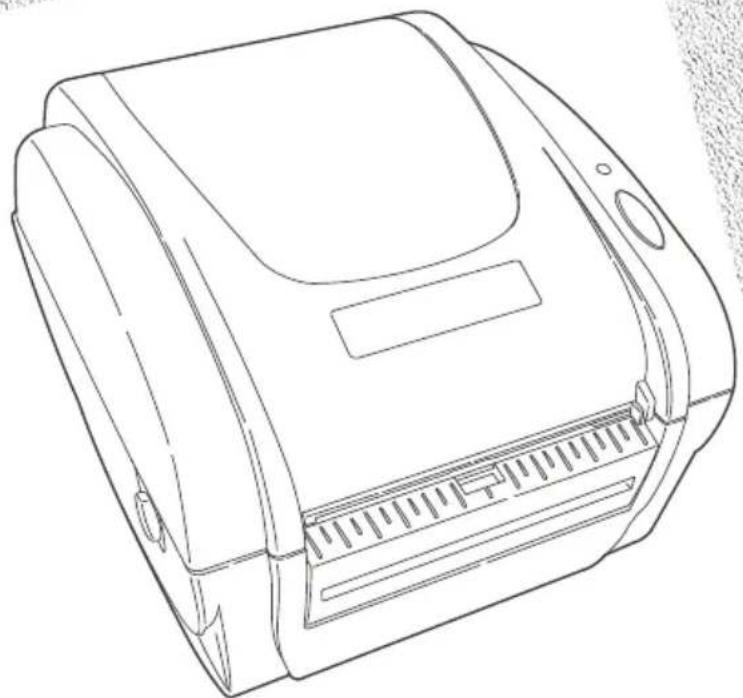
De Monarch® 9416® XL® is een desktop thermisch direct printer. Hij kan labels afdrukken, tags of kwitanties (met of zonder streepjescodes) in afpelmodus (een label per keer) of niet-afpelmodus (labels in strips).
Introductie
Dit hoofdstuk bevat informatie over
◆ het uitpakken van de printer.
◆ het aanbrengen van de voeding.
◆ het aanbrengen van de communicatiekabel.
◆ het aflezen van het indicatielicht.
Doelgroep
De Apparatuurhandleiding is bedoeld voor degene die labels afdrukt en toepast.
Bestellen van de Packet referentiehandleiding
De printer maakt gebruik van de Monarch® Printer Control Language II (MPCL II) voor het maken van labels voor afdrukken. De Packet Referentiehandleiding beschrijft het maken van indelings- en batchpakketten voor het afdrukken van labels, de configuratie van de printer, en het uitvoeren van andere gevorderde technieken.
U kunt de online versie van de Packet Referentiehandleiding downloaden op onze website (www.paxar.com)
Uitzondering
De informatie in dit document vervangt de informatie in voorgaande versies. Controleer onze website voor updates.
Na uitpakken van de printer moet u beschikken over een
◆ 9416 printer
♦ Stroomvoorziening
♦ Korte handleiding
◆ CD-rom die software en handleidingen bevat.
Als een van deze items ontbreekt, neem dan contact op met Monarch voor vervangende onderdelen.
Bewaar al het verpakkingsmateriaal voor het geval dat u de printer dient te verplaatsen of retourneren.
Het aansluiten van de stroomvoorziening
WEES VOORZICHTIG
Raak de elektrische verbindingspunten niet aan bij het opstellen van de printer. Elektrostatische ontladingen kunnen de printkop of elektronische onderdelen beschadigen of onklaar maken.
Voor het aansluiten van de stroomvoorziening:
- Plaats de printer zodanig dat de voorkant van de printer goed toegankelijk is.
De printer dient nooit te worden gebruikt wanneer hij op zijn zijkant of ondersteboven ligt.
-
Plaats de voeding op een geschikte plaats, bij voorkeur op de vloer, in de nabijheid van een stopcontact.
-
Schakel de printer uit. Druk de schakelaar op de achterkant van de printer in de positie OFF (O).
-
Plaats het eind van de AC-adapter kabel met drie gaten in de driepunts-aansluiting in de voeding.
1-2 Aan de slag
- Plaats het ronde einde van de voedingskabel (met het label "printer") in de aansluitopening aan de achterkant van de printer.
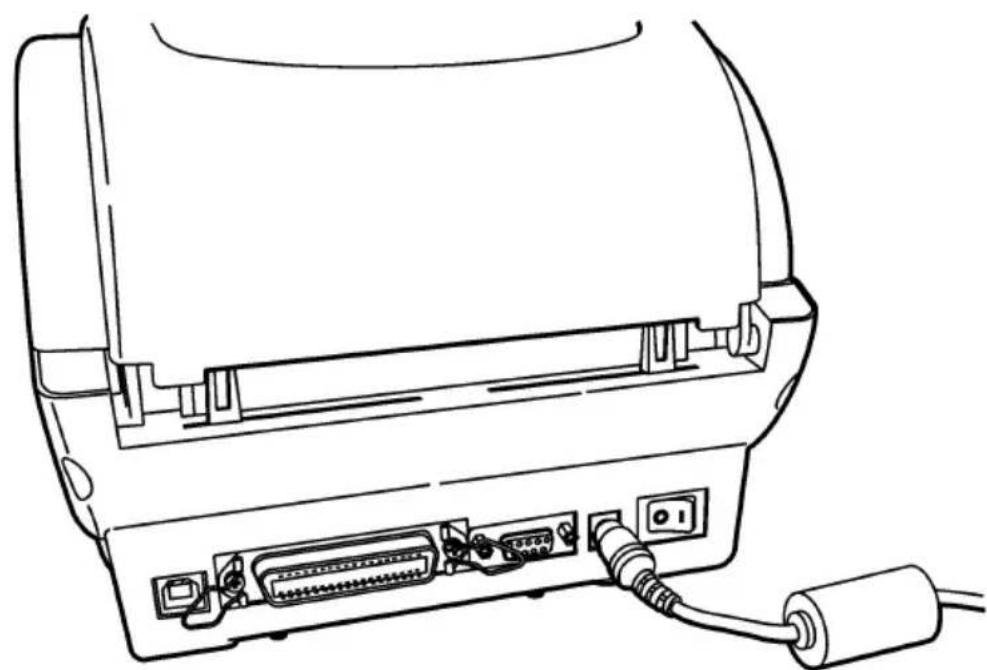
- Plaats het driepunts-einde van de AC-adapter kabel in een geaard stopcontact.
WAARSCHUWING
De printer en de voeding dienen nooit te worden gebruikt op een lokatie waar zij nat kunnen worden. Dit kan lichamelijk letsel tot gevolg hebben.
Het aansluiten van de communicatiekabel
Voordat de printer afdrukopdrachten kan accepteren van de host, dient u
◆ de communicatiekabel te verbinden met de printer en de host.
◆ de communicatiewaarden op de printer zo in te stellen dat zij overeenkomen met die van de host (alleen nodig wanneer u de seriële poort gebruikt).
Voor parallelle communicatie:
- Schakel de printer uit voordat u de kabel aansluit.
- Verbindt met een parallelle printerkabel de computer met de parallelle poort aan de achterkant van de printer.
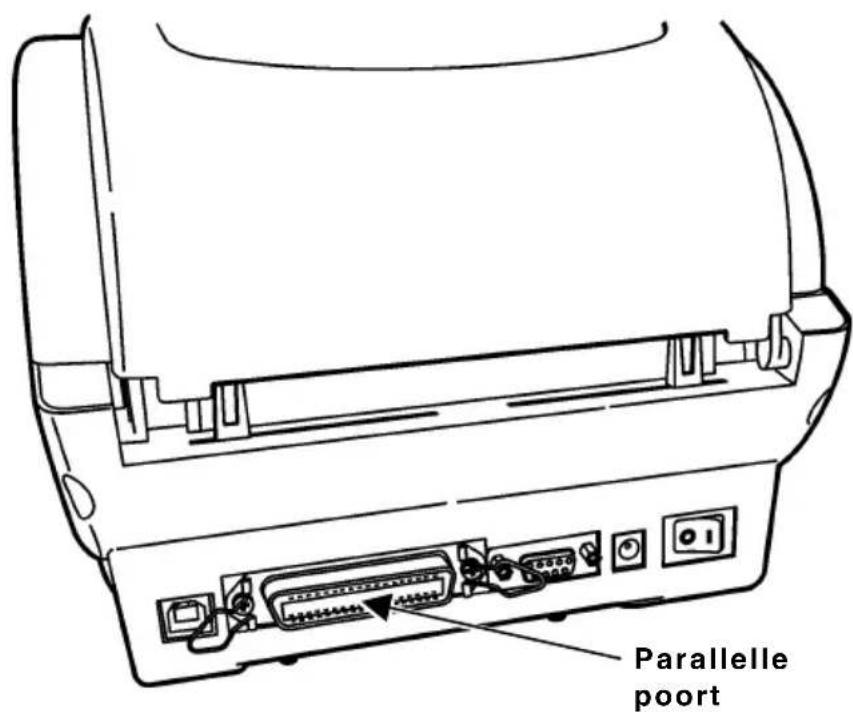
- Verzeker de kabel met de veerbeugels.
1-4 Aan de slag
Voor seriële communicatie:
- Schakel de printer uit voordat u de kabel aansluit.
- Verbindt met een seriële printerkabel de host met de seriële poort aan de achterkant van de printer.
- Verzeker de kabel met de bevestigingsschroeven.
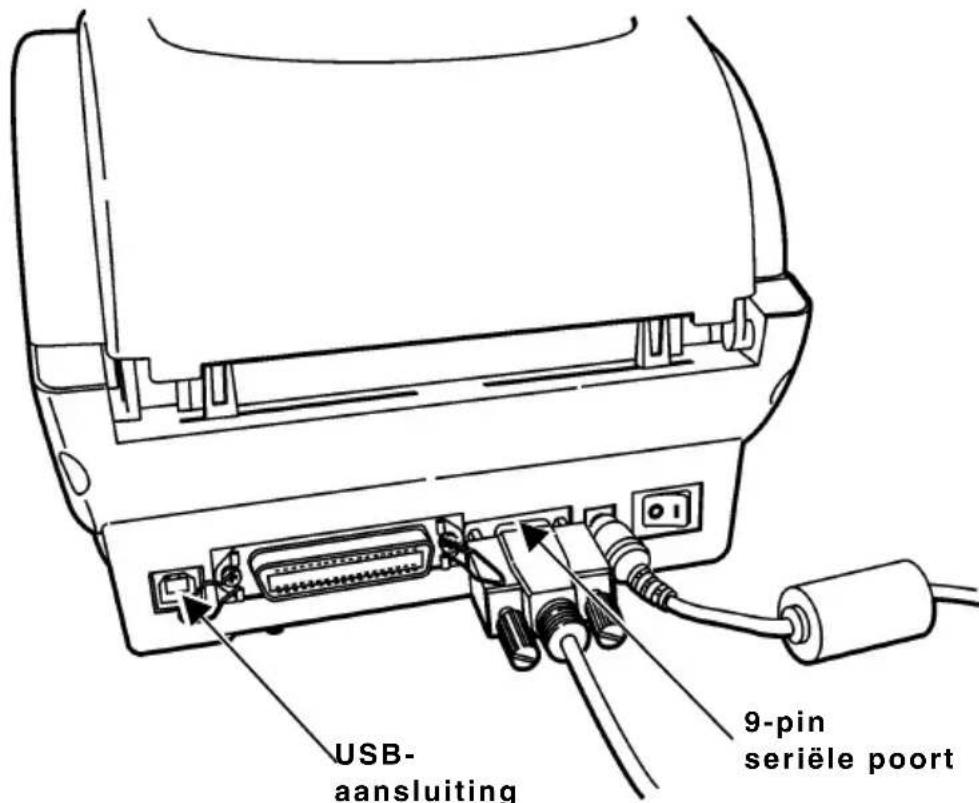
De standaardinstellingen zijn 9600 Baud, 8-bit dataframe, 1 stop bit, geen pariteit, en DTR stroombesturing.
Voor het instellen van communicatiewaarden, zie de Packet Referentiehandleiding.
USB-aansluiting
De printer heeft een USB (Universal Serial Bus) communicatiepoort versie 1.1. Stuurprogramma's zijn beschikbaar op onze website voor een aantal verschillende besturingssystemen.
Het indicatielicht geeft de status van de printer weer.
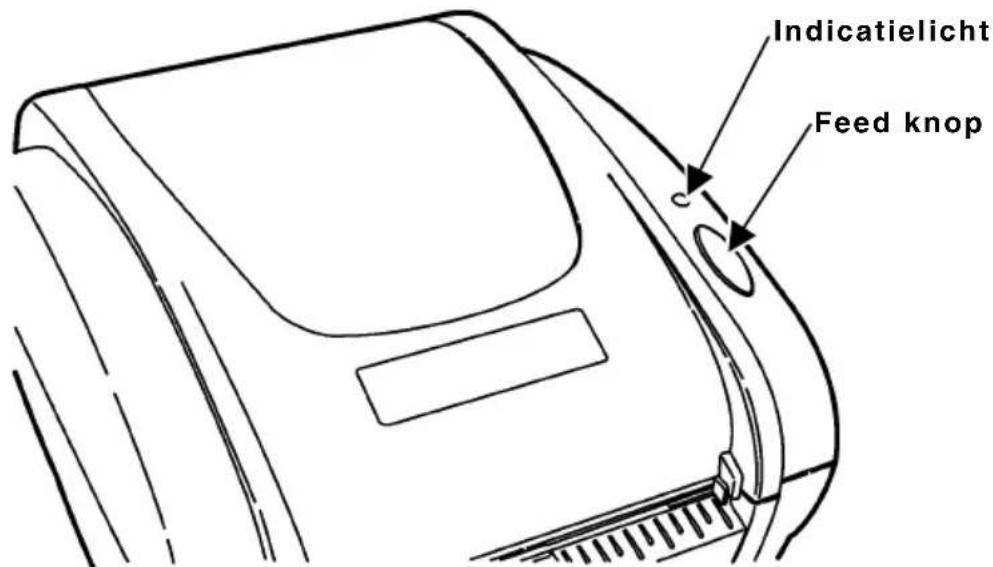
| Indicatielicht | Beschrijving |
| GROEN | Printer is aan en is klaar voor gebruik. |
| Groen knipperend | Printer staat op pauze. Druk op de FEED knop om door te gaan met afdrukken. |
| Rood knipperend | Er is een fout opgetreden.Zie hoofdstuk 4, “Problemen oplossen” voor foutcondities en oplossingen. |
| Oranje | Het systeem is bezig met detecteren van de aanvoer. |
| Geen licht | De printer staat uit. Zorg ervoor dat de voeding goed is aangesloten. Zie "Aansluiten van de voeding" eerder in dit hoofdstuk. |
LADEN VAN MATERIAAL EN AFDRUKKEN
Dit hoofdstuk beschrijft hoe
- een rol labels of tags te laden voor niet-
afpelmodus
◆ een rol labels te laden voor afpelmodus
♦ kettingformulieren te laden
◆ het afdrukken in zijn werk gaat.
Het laden van materiaal voor niet-afpelmodus
De printer kan afdrukken op thermisch direct labels en tags. Zorg er voor dat de black mark/die-cut sensor correct is ingesteld voor uw soort materiaal. Zie "Bijstellen van de Black mark/ die-cut Sensor," voor meer informatie.
Als uw aanvoermateriaal oprakt tijdens het printen, schakel dan de printer niet uit bij het aanvullen van het materiaal. U kunt uw gegevens kwijtraken. De printer gaat na het aanvullen verder met afdrukken.
- Verwijder de tape van een nieuwe rol aanvoermateriaal.
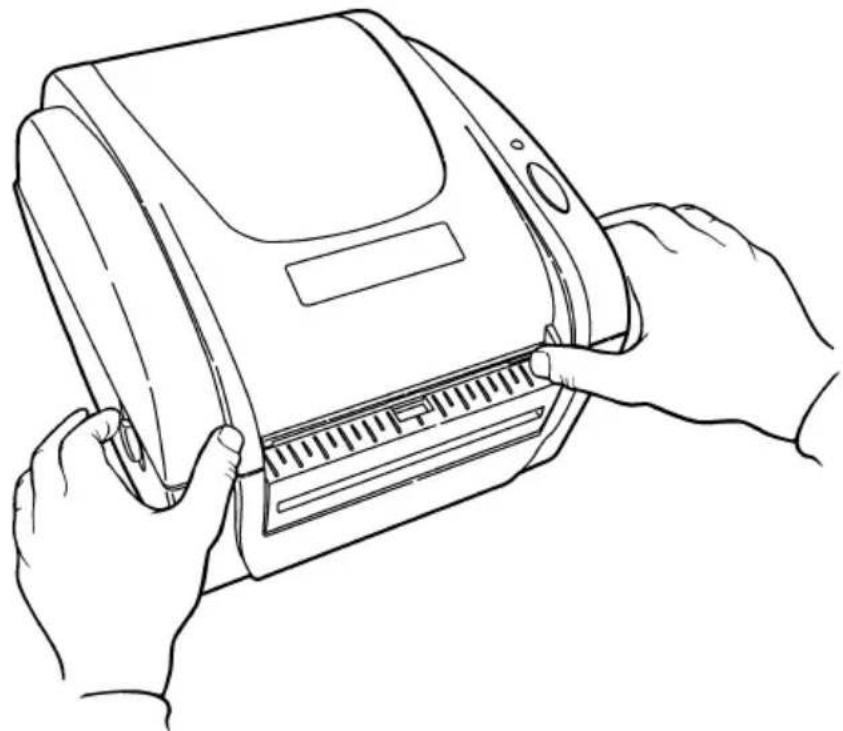
- Druk de vergrendelingshendels van de beschermkap (aan beide zijden van de printer) naar de voorkant van de printer voor het ontgrendelen van de beschermkap.
2-2 Laden van materiaal en afdrukken
-
Verwijder de geleider van de materiaalhouder uit een kant van de materiaalhouder. (De materiaalhouder is gewoonlijk met een lijn bevestigd aan de binnenkant van de printer, niet vrijstaand zoals hieronder getoond. Verbreek de lijn niet.)
-
Schuif een rol aanvoermateriaal op de materiaalhouder.
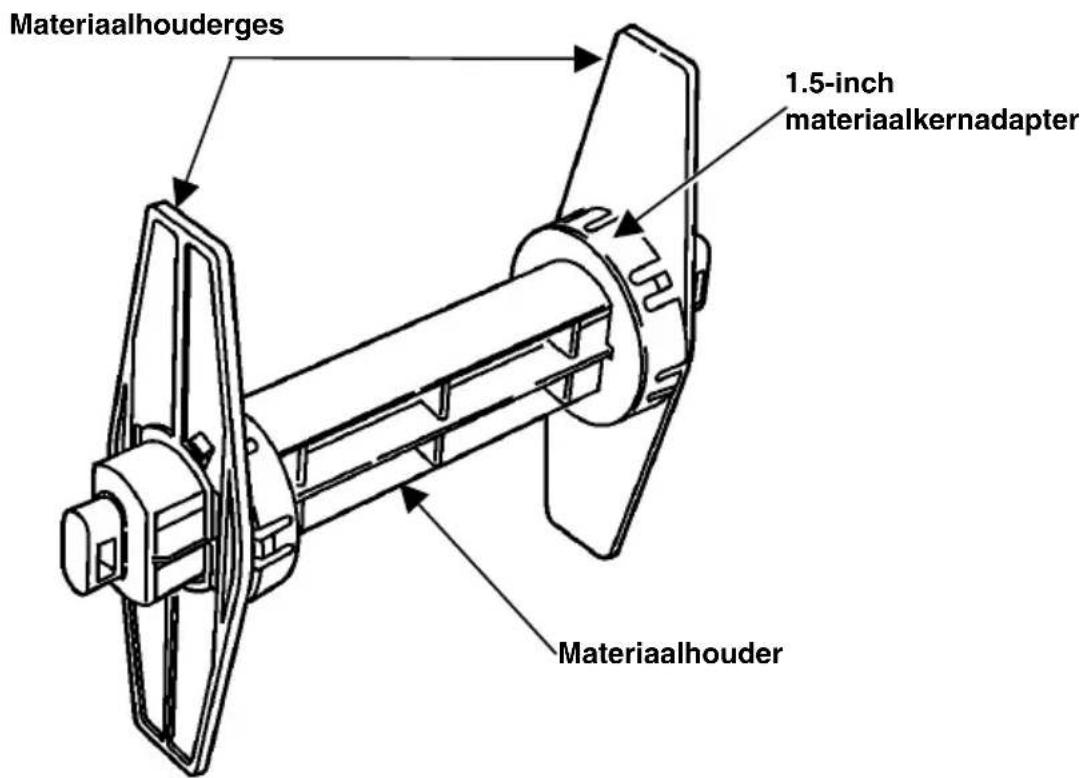
Als de kerndiameter op uw rol aanvoermateriaal 1 inch is, verwijder dan de 1,5 inch materiaalkernadapters van de materiaalhoudergeleiders.
-
Schuif de geleider van de materiaalhouder terug op het einde van de materiaalhouder. Als u de materiaalkernadapters voor 1,5 inch materiaal gebruikt, zorg er dan voor dat u de materiaalkernadapters in de uiteinden van het materiaal drukt.
-
Plaats de einden van de materiaalhouder in de gleuven van de materiaalrolhouder.
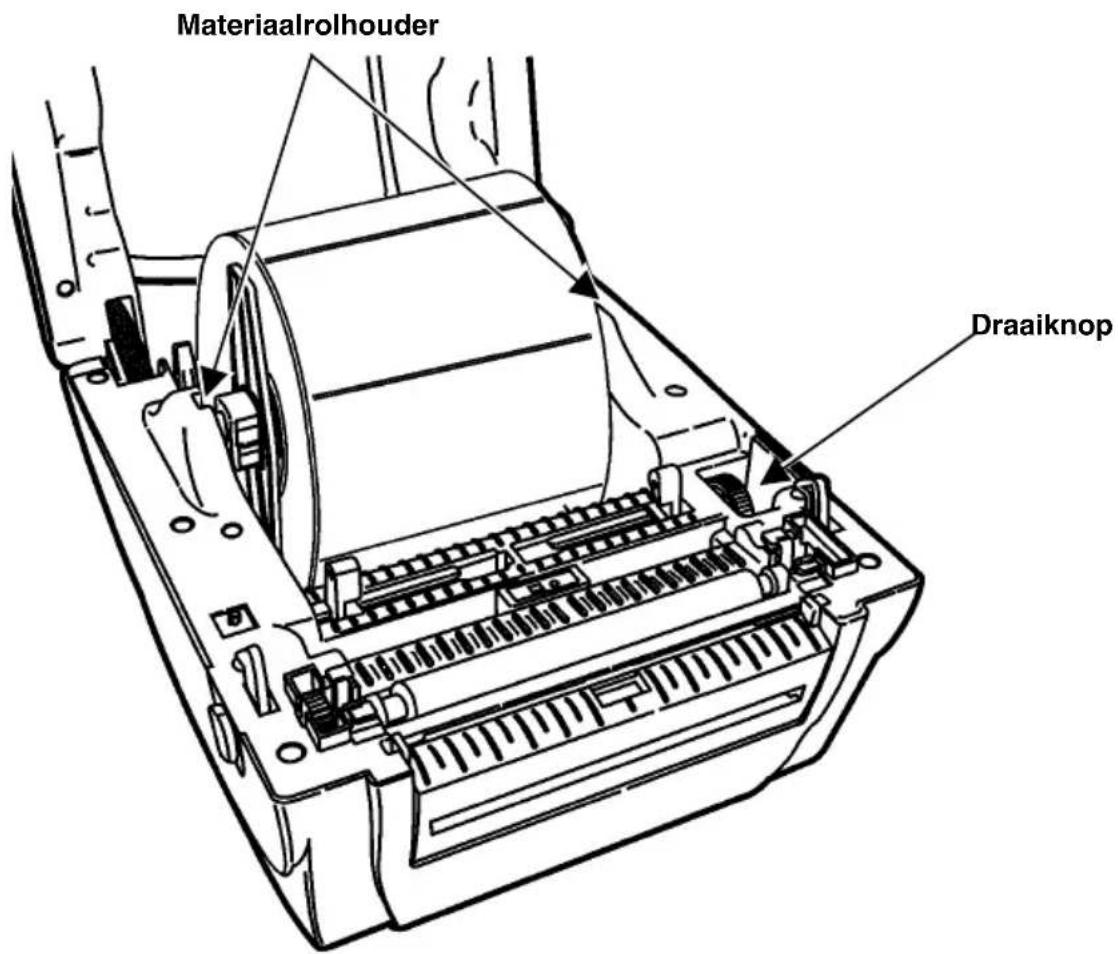
BELANGRIJKE INFORMATIE
Zorg er voor dat de plastic lijn die de materiaalhouder met de printer verbindt wordt weggeborgen uit de buurt van de materiaalhouder en geleiders. Anders kan de plastic lijn zich wikkelen rond de materiaalhouder of verstrikt raken op de geleiders voor de materiaalhouder.
- Stel de draaiknop bij voor het instellen van de materiaalgeleiders in hun wijdste positie.
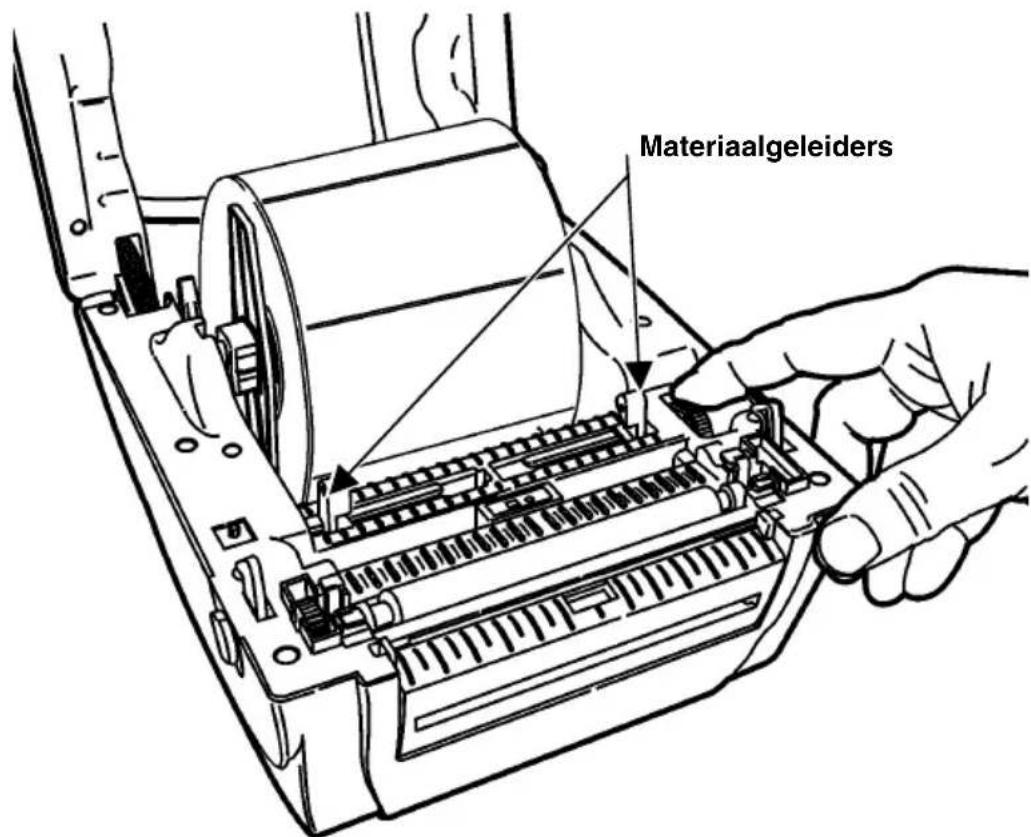
- Voer het materiaal, printzijde naar boven, onder de materiaalgeleiders en over de plaatroller.
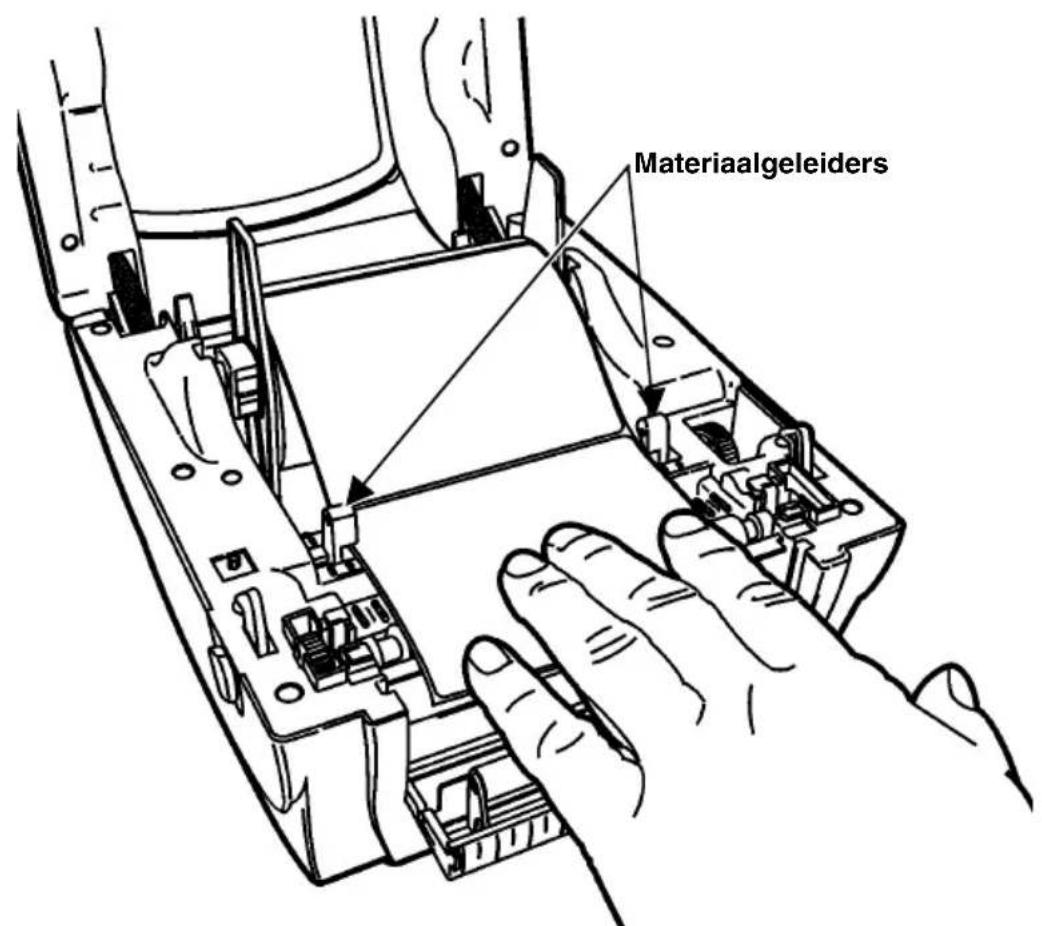
- Druk het materiaal onder de materiaalgeleiders.
-
Stel de draaiknop zo bij dat de materiaalgeleiders amper de randen van het grondpapier raakt.
-
Sluit de beschermkap tot het vastklikt in zijn positie.
-
Druk op de FEED knop. Het indicatielicht dient nu groen te zijn.
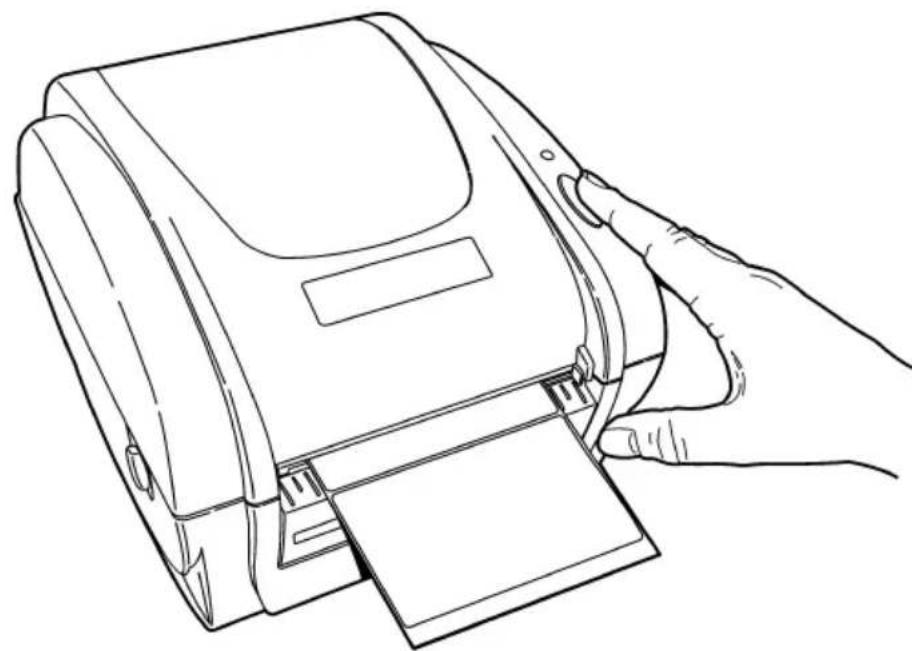
- Kalibreer indien nodig de aanvoer. Zie "Afstemmen van de aanvoer," voor meer informatie.
Afpelmodus verwijdert het label van het grondpapier tijdens het afdrukken.
OPMERKING
De minimum labellengte voor afpellen is 0,75 inch (19 mm). Hou de voorste rand van afgepelde labels vast tijdens het afdrukken van materiaal dat langer is dan zes inch.
- Druk de vergrendelingshendels van de beschermkap (aan beide zijden van de printer) naar de voorkant van de printer voor het ontgrendelen van de beschermkap.
- Til de beschermkap op.
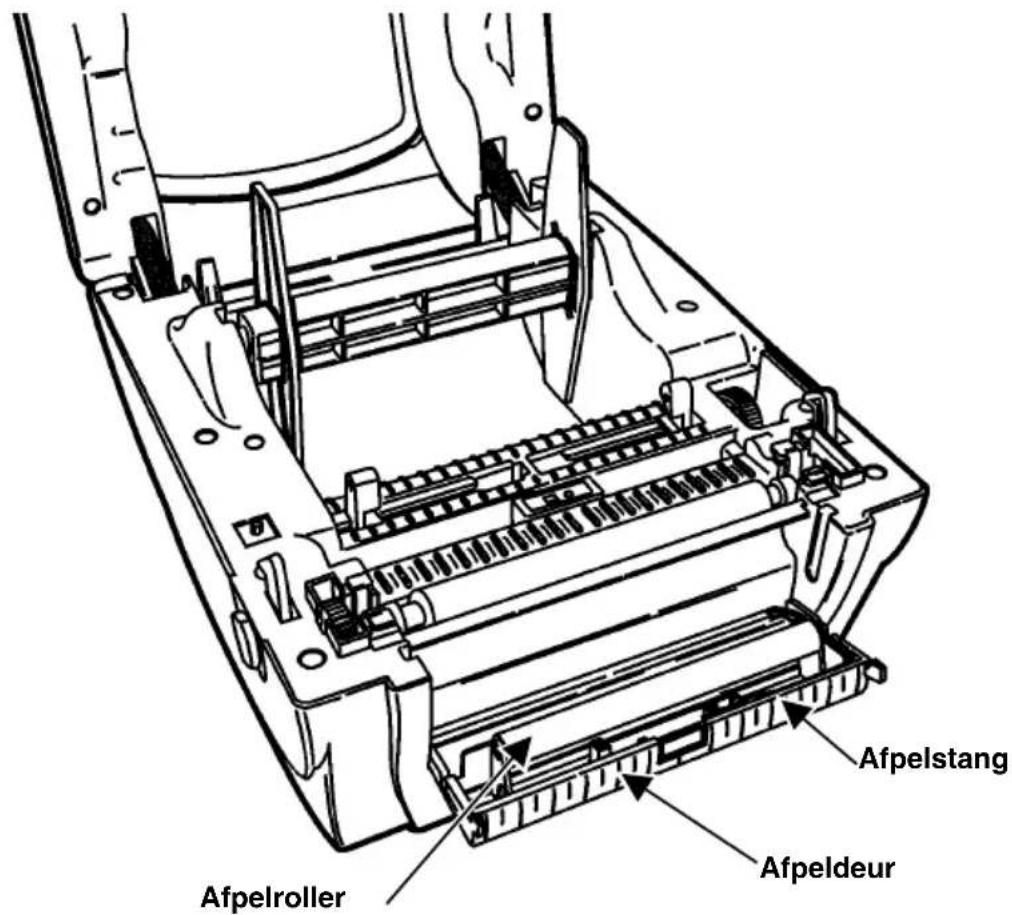
- Open de afpeldeur aan de voorkant van de printer om de afpelroller en de afpelstang te zien.
2-8 Laden van materiaal en afdrukken
-
Verwijder de geleider van de materiaalhouder uit een kant van de materiaalhouder. (De materiaalhouder is gewoonlijk met een lijn bevestigd aan de binnenkant van de printer, niet vrijstaand zoals hieronder getoond. Verbreek de lijn niet.)
-
Schuif een rol labels op de materiaalhouder.
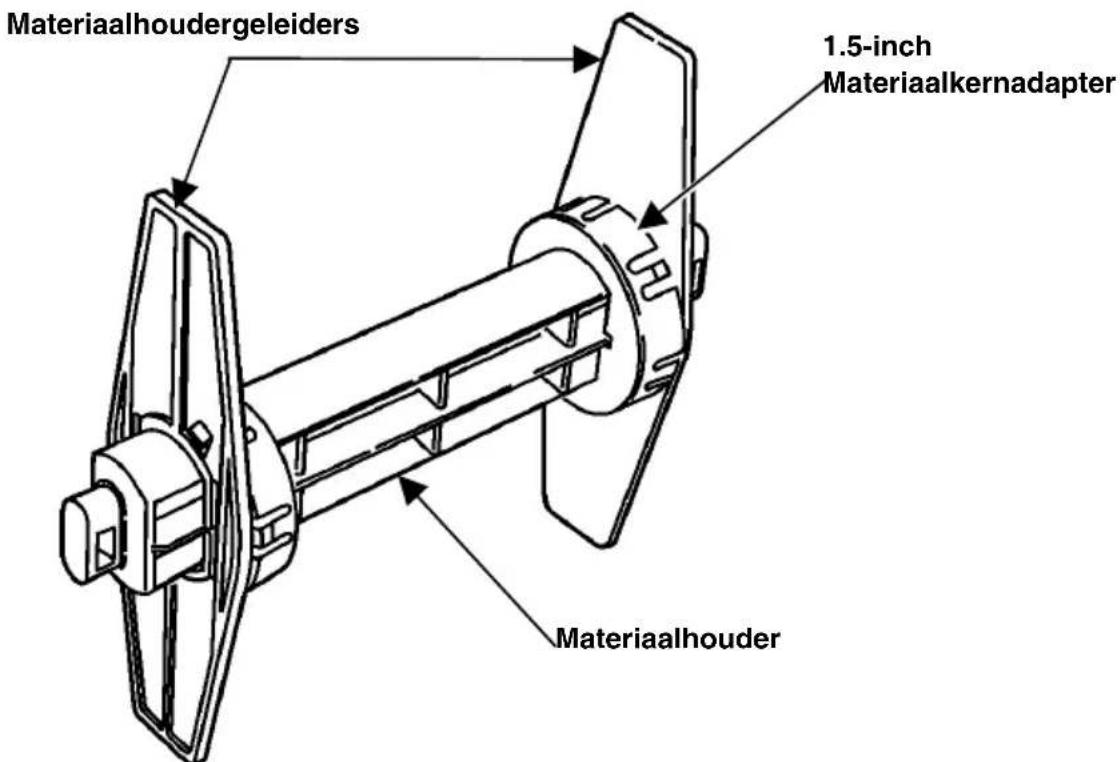
Als de kerndiameter op uw rol labels 1 inch is, verwijder dan de 1,5 inch materiaalkernadapters van de materiaalhoudergeleiders.
-
Schuif de geleider van de materiaalhouder terug op het einde van de materiaalhouder. Als u de materiaalkernadapters voor 1,5 inch materiaal gebruikt, zorg er dan voor dat u de materiaalkernadapters in de uiteinden van het materiaal drukt.
-
Plaats de einden van de materiaalhouder in de gleuven van de materiaalrolhouder.

BELANGRIJKE INFORMATIE
Zorg er voor dat de plastic lijn die de materiaalhouder met de printer verbindt wordt weggeborgen uit de buurt van de materiaalhouder en geleiders. Anders kan de plastic lijn zich wikkelen rond de materiaalhouder of verstrikt raken op de geleiders voor de materiaalhouder.
-
Stel de draaiknop bij voor het instellen van de materiaalgeleiders in hun wijdste positie.
-
Verwijder de eerste twee labels van het grondpapier.
2-10 Laden van materiaal en afdrukken
- Voer de labels, printzijde naar boven, door de materiaalgeleiders en over de plaatroller.

-
Druk de labels onder de materiaalgeleiders.
-
Stel de draaiknop zo bij dat de materiaalgeleiders amper de randen van het grondpapier raakt.
-
Voer het grondpapier onder de afpelroller en door de opening van de afpeldeur.
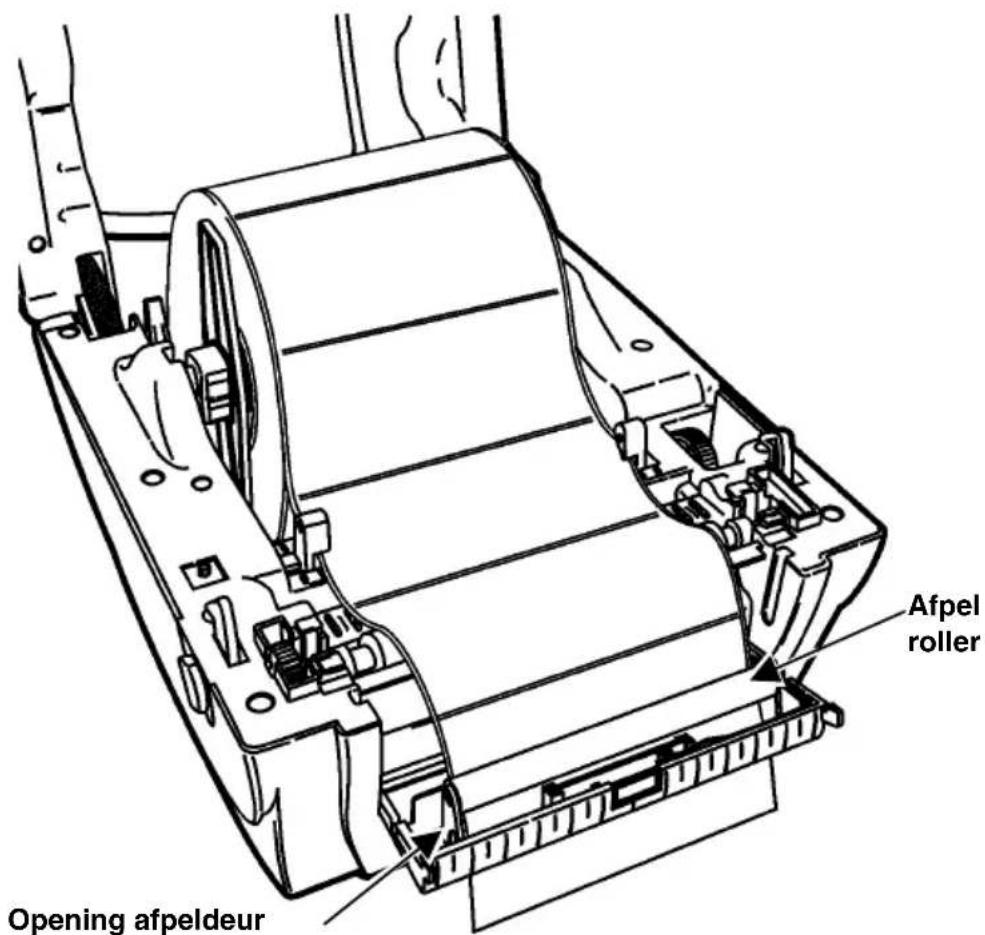
- Druk de afpeldeur dicht totdat hij vastklikt.
- Sluit de beschermkap tot hij vastklikt in zijn positie.
2-12 Laden van materiaal en afdrukken
- Druk op de FEED knop. Een label komt los van het grondpapier. Verwijder het afgepelde label en er wordt een volgend label afgedrukt.
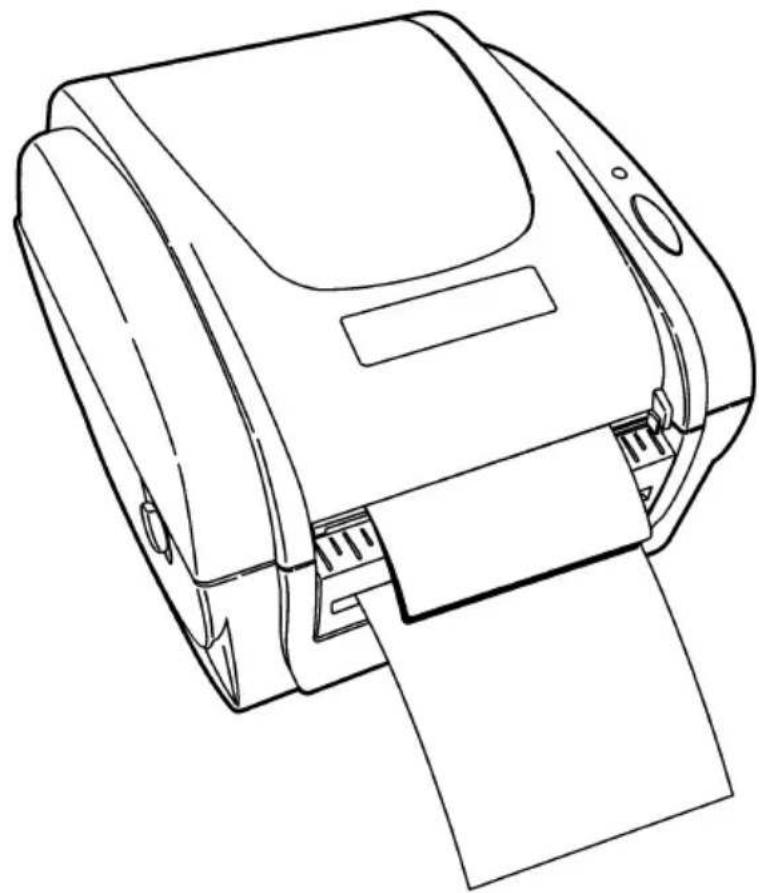
Hou de voorste rand van afgepelde labels vast tijdens het afdrukken van materiaal dat langer is dan zes inch.
- Kalibreer indien nodig de aanvoer. Zie "Afstemmen van de aanvoer," voor meer informatie.
Het laden van kettingformulieren
- Plaats een stapel kettingformulieren achter de printer met de labelzijde naar boven.
Het kan zijn dat u de printer moet verplaatsen om ruimte te maken voor het materiaal.
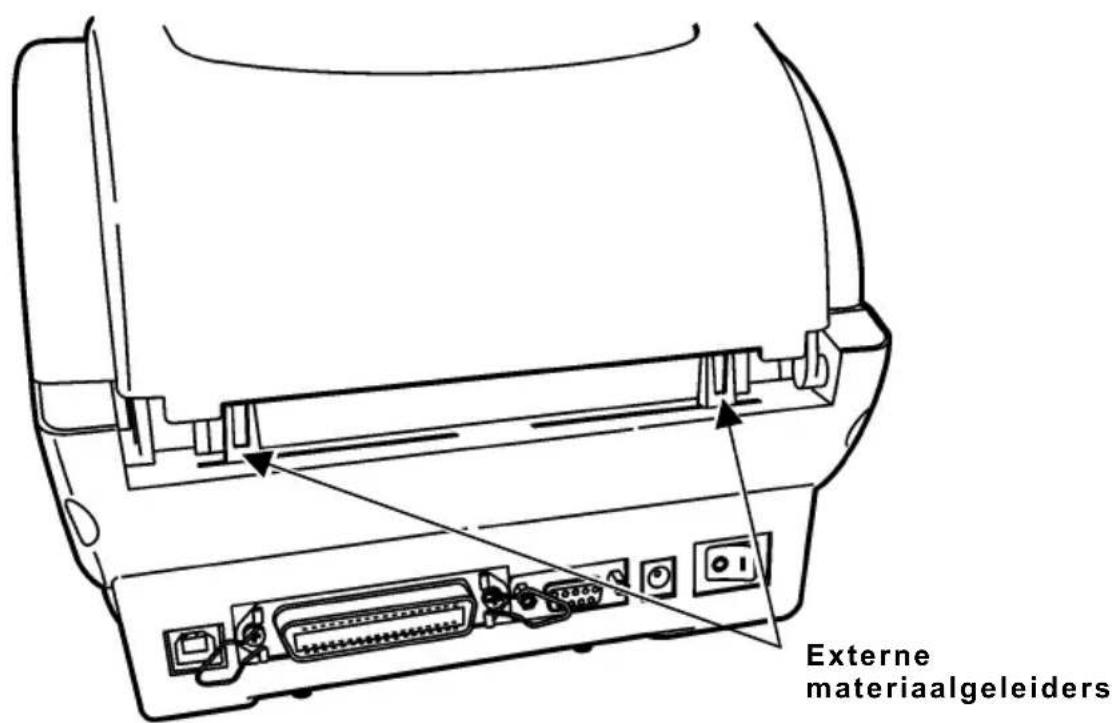
- Druk de externe materiaalgeleiders (op de achterkant van de printer) naar buiten in hun breedste positie.
-
Voer de labelkettingformulieren, printzijde naar boven, in de externe aanvoergleuf aan de achterkant van de printer en door de externe materiaalgeleiders.
-
Stel de externe materiaalgeleiders zo bij dat zijn amper de rand van het materiaal raken.
-
Druk de vergrendelingshendels van de beschermkap (aan beide zijden van de printer) naar de voorkant van de printer voor het ontgrendelen van de beschermkap.
2-14 Laden van materiaal en afdrukken
-
Til de beschermkap op. Laat de materiaalhouder in de printer.
-
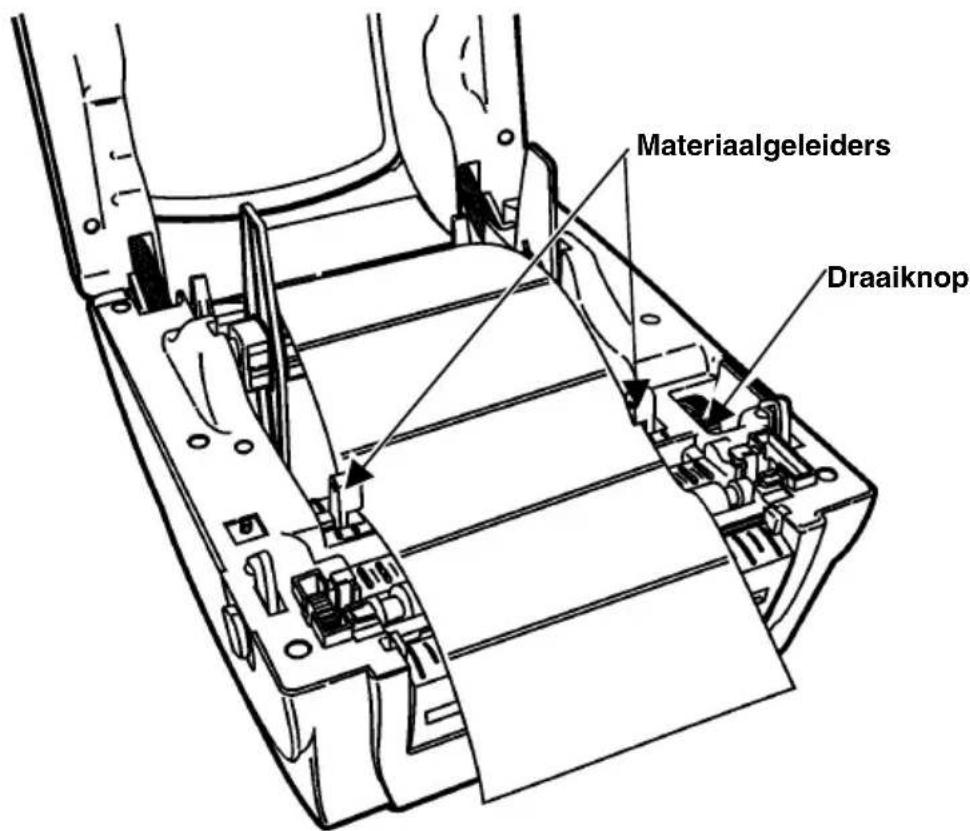
Gebruik de draaiknop om de interne materiaalgeleiders in te stellen in hun breedste positie.
-
Voer de labelkettingformulieren door de materiaalgeleiders, over de materiaalhouder en over de plaatroller.
-
Druk de labelkettingformulieren onder de materiaalgeleiders.
-
Stel de draaiknop zo bij dat de materiaalgeleiders amper de randen van het materiaal raakt.
-
Sluit de beschermkap tot hij vastklikt in zijn positie.
-
Druk op de FEED knop. Het indicatielicht dient nu groen te zijn.
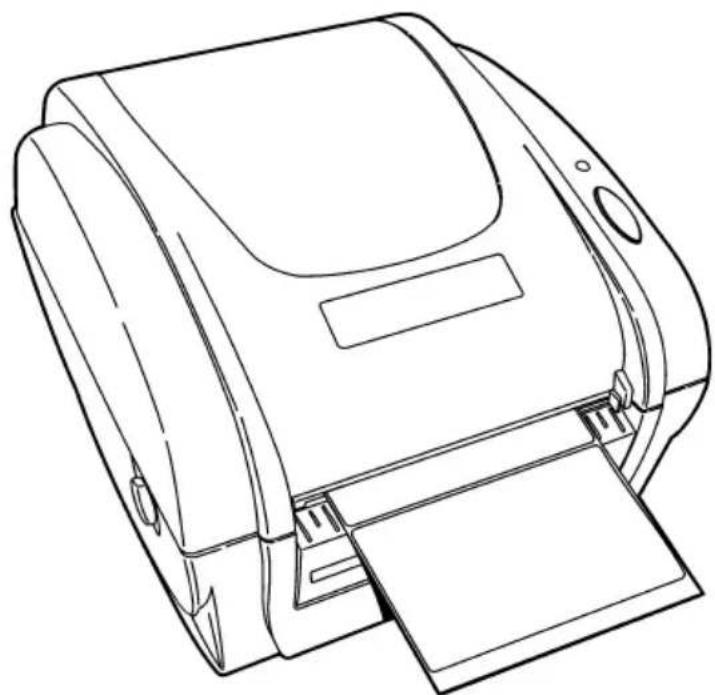
- Kalibreer indien nodig de aanvoer. Zie "Afstemmen van de aanvoer," voor meer informatie.
Afstemmen van de aanvoer
-
Schakel de printer uit.
-
Druk op de FEED knop en hou deze ingedrukt terwijl u de printer aan zet.
-
Laat de FEED knop los als het indicatielicht ORANJE begint te knipperen. De printer kalibreert de black mark of die-cut sensor, meet de lengte van het label, en drukt de testlabels af.
-
Om terug te gaan naar normaal afdrukken, zet de printer uit, wacht twee seconden en zet vervolgens de printer weer aan.
2-16 Laden van materiaal en afdrukken
Bijstellen van de Black mark/Die-cut sensor
De printer heeft een black mark/die-cut sensor, voor
het controleren en op de juiste wijze aanpassen van het materiaal. Black mark materiaal heeft sensormarkeringen (black marks) op de achterkant. Die-cut materiaal heeft geen markeringen.

Zorg voor die-cut materiaal dat de sensor in ingedrukte positie is en dat het midden van de vierkante lens uitgelijnd is met de pijl in de printer.
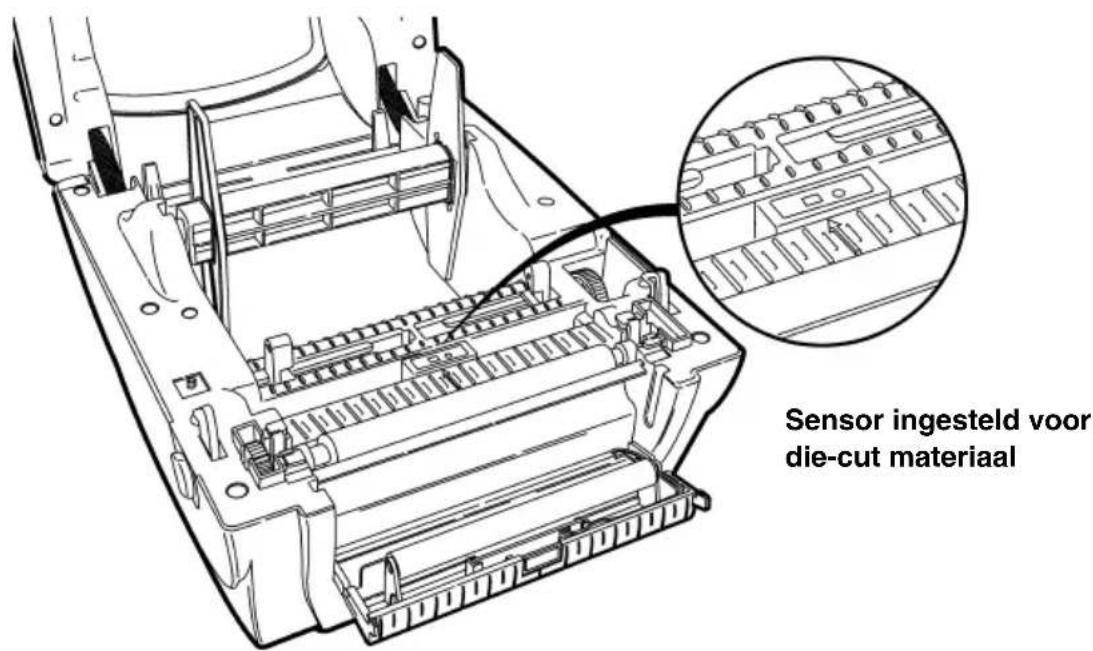
Verplaats voor black mark materiaal indien nodig de sensor naar links of rechts, afhankelijk van waar de black marks zich op het materiaal bevinden. De markeringen op het materiaal dient de vierkante lens in de sensor te bedekken.
Voordat u gaat afdrukken, verzeker u ervan dat de printer is verbonden met de host met een communicatiekabel. De communicatiewaarden van de printer dienen overeen te komen met die van de host.
De standaard communicatiewaarden van de printer zijn 9600 Baud, 8-bit dataframe, 1 stop bit, geen pariteit, en DTR stroombesturing.
- Zet de printer aan.
- Download een indeling en een batch. Zie de Packet Referentiehandleiding voor informatie over het downloaden van printopdrachten.
- De printer drukt de labels af, ofwel in afpelmodus of in niet-afpelmodus.
- Verwijder de afgedrukte labels.
VERZORGING EN ONDERHOUD
Dit hoofdstuk beschrijft hoe
◆ toevoerblokkeringen op te lossen zijn
◆ de printkop wordt gereinigd
◆ de plaatroller en printer gereinigd worden.
Oplossen van toevoerblokkeringen
Wanneer er tijdens het afdrukken een blokkering optreedt licht het indicatielicht ROOD op. Voor het oplossen van de blokkering:
- Schakel de printer uit. Druk de schakelaar op de achterkant van de printer in de positie OFF (O).
- Druk de vergrendelingshendels van de beschermkap naar de voorkant van de printer voor het ontgrendelen van de beschermkap.
- Til de beschermkap op.
- Verwijder indien nodig al het materiaal dat eerder werd geladen. Til de materiaalhouder op en verwijder een van de materiaalhoudergeleiders.
- Schuif het materiaal van de houder.
- Verwijder het geblokkeerde materiaal.
OPGEPAST
Gebruik geen scherpe of puntige voorwerpen voor het verwijderen van het materiaal, omdat anders schade aan de printkop kan optreden.
- Plaats het materiaal terug. Zie hoofdstuk 2, "Laden van materiaal en afdrukken", voor meer informatie.
- Sluit de beschermkap tot hij vastklikt in zijn positie.
- Druk op de FEED knop om de fout te wissen. Het indicatielicht dient nu groen te zijn.
Reinig de printkop wanneer u een verslechtering van de printkwaliteit ziet, of na gebruik van drie rollen materiaal.
Zet de printer uit voordat u de printkop reinigt. Wanneer u de printkop moet schoonmaken tijdens een printopdracht, kunt u uw gegevens kwijtraken wanneer u de printer uit zet.
- Schakel de printer uit. Druk de schakelaar op de achterkant van de printer in de positie OFF (O).
- Druk de vergrendelingshendels van de beschermkap naar de voorkant van de printer voor het ontgrendelen van de beschermkap.
- Til de beschermkap op.
- Bevochtig een wattenstaafje met isopropylalcohol.
- Wrijf met het wattenstaafje langs de printkop om residu te verwijderen.
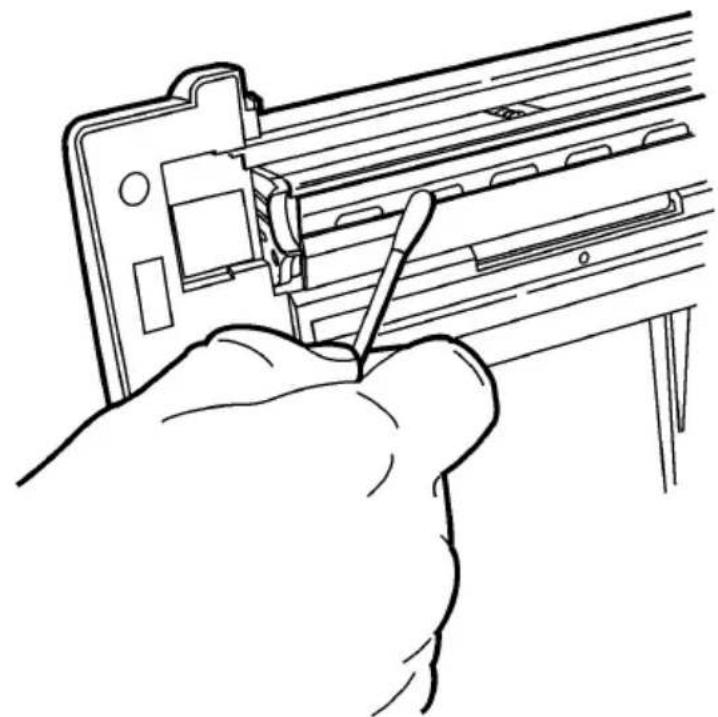
- Laat de printkop een minuut drogen voordat u de beschermkap sluit en verder gaat met afdrukken.
3-2 Verzorging en onderhoud
Reiniging van de plaatroller en printer
Voor reiniging van de plaatroller:
- Schakel de printer uit.
- Druk de vergrendelingshendels van de beschermkap naar de voorkant van de printer voor het ontgrendelen van de beschermkap.
- Til de beschermkap op.
- Bevochtig een wattenstaafje met isopropylalcohol en wrijf met het wattenstaafje langs de plaatroller.
- Draai de plaatroller met uw vinger en zorg er voor dat de plaatroller rondom schoon is.
OPMERKING: Verwijder de plaatroller niet.
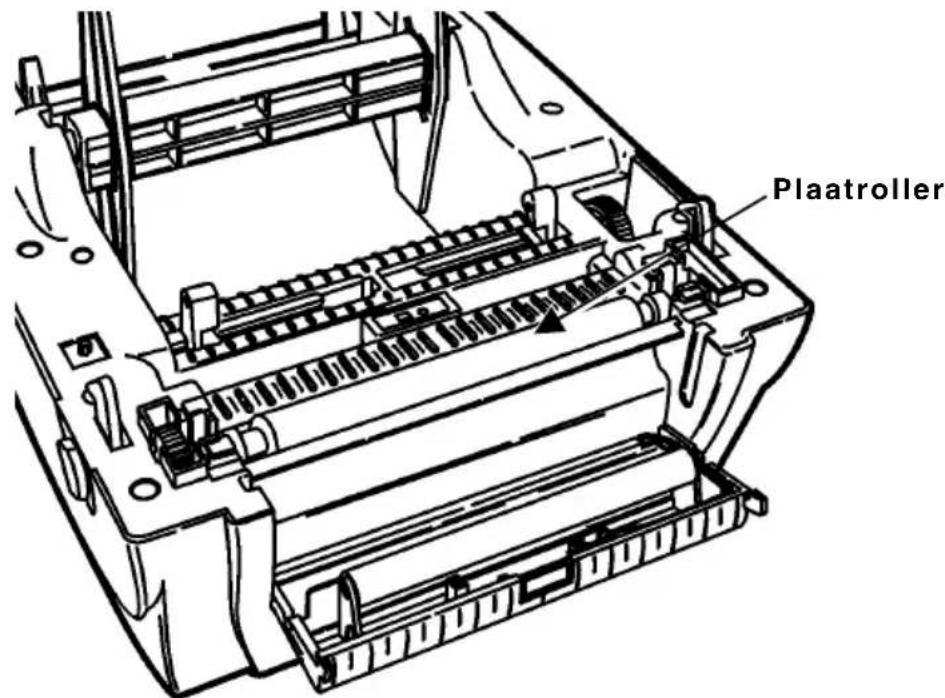
-
Laat de plaatroller een minuut drogen voordat u de beschermkap sluit en verder gaat met afdrukken.
-
Bevochtig een doekje met water en veeg daarmee de buitenkant van de printer schoon.
-
Gebruik een droge en zachte borstel om papierstof uit het binnenwerk van de printer te verwijderen. Reinig de binnenkant van de printer niet met een vochtige doek. Reinig de printer niet wanneer hij aan staat.
PROBLEEMOPLOSSING

Dit hoofdstuk bevat informatie over
♦ mogelijke afdrukproblemen en oplossingen
◆ het afdrukken van testlabels
◆ het kalibreren van het materiaal
Afdrukproblemen en oplossingen
| Probleem | Actie |
| Indicatielicht is uit wanneer de printer aan staat. | Controleer de aansluitingen van de voeding naar de printer en het stopcontact. Zie "Aansluiten van de voeding" eerder in hoofdstuk 1 voor meer informatie. |
| Indicatielicht is GROEN, maar de printer drukt niet af. | Controleer de kabelverbindingen tussen de computer en de printer. Zie "Aansluiten van de communicatiekabel" in hoofdstuk 1 voor meer informatie. |
| Controleer of het materiaal op de juiste wijze is geladen. Zie hoofdstuk 2, “Laden van materiaal en afdrukken”, voor meer informatie. | |
| Reinig de printkop. Zie "Reinigen van de printkop" in hoofdstuk 3 voor meer informatie. | |
| Controleer of de beschermkap volledige gesloten is. | |
| Afdrukken stopt en indicatielicht wordt ROOD.Of,Het afdrukken is niet correct uitgelijnd op het materiaal. | Kalibreer het materiaal.1. Schakel de printer uit.2. Laad materiaal voor niet-afpelmodus Zie hoofdstuk 2, “Laden van materiaal en afdrukken”, voor meer informatie.3. Druk op de FEED knop en hou deze ingedrukt terwijl u de printer aan zet.4. Laat de FEED knop los als het indicatielicht ORANJE begint te knipperen. De printer kalibreert de black mark of die-cut sensor, meet de lengte van het label, en drukt de testlabels af.5. Om terug te gaan naar normaal afdrukken, zet de printer uit, wacht twee seconden en zet vervolgens de printer weer aan. |
| Probleem met het aanvoermateriaal. Laad een ander materiaal. Zie hoofdstuk 2, “Laden van materiaal en afdrukken”, voor meer informatie. | |
| Verwijderen van een labelblokkering. Zie "Verwijderen van materiaalblokkering" in hoofdstuk 3 voor meer informatie. | |
| Zorg er voor dat de black mark/die-cut sensor op de juiste is ingesteld voor het type materiaal. Zie “Bijstellen van de black mark/ die-cut sensor,” voor meer informatie. | |
| Afdruk is vaag of van slechte kwaliteit. | Controleer of het materiaal correct is geladen. Zie hoofdstuk 2, “Laden van materiaal en afdrukken”, voor meer informatie. |
| Reinig de printkop. Zie "Reinigen van de printkop" in hoofdstuk 3 voor meer informatie. | |
| Stel de printsnelheid/contrast bij. Zie de Packet referentiehandleiding voor meer informatie. | |
| Materiaal komt uit de printer of slaat deels over. | Materiaal kan vastzitten in de printer. Zie "Verwijderen van materiaalblokkering" in hoofdstuk 3 voor meer informatie. |
| Controleer of het materiaal correct is geladen. Zie hoofdstuk 2, “Laden van materiaal en afdrukken”, voor meer informatie. |
Het afdrukken van testlabels
Voor het afdrukken van testlabels:
- Schakel de printer uit.
- Druk op de FEED knop en hou deze ingedrukt terwijl u de printer aan zet.
- Laat de FEED knop los als het indicatielicht ORANJE begint te knipperen. De testlabels worden afgedrukt.
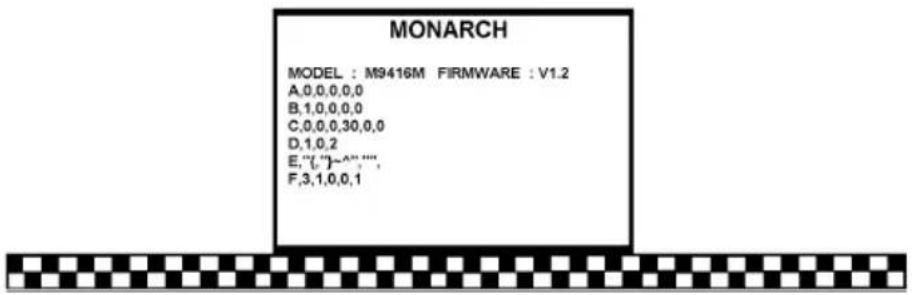
Het eerste label toont de configuratie van de printer per pakket (A-F). Zie de Packet referentiehandleiding voor meer informatie, beschikbaar op onze website.
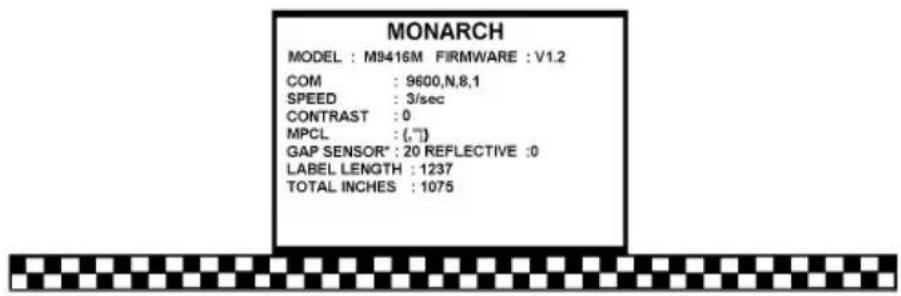
Het tweede label toont het modelnummer, softwareversie, communicatie-instellingen, snelheid, contrast, gapsensor-instelling, labellengte, en het totale aantal inches afgedrukt.
- Om terug te gaan naar normaal afdrukken, zet de printer uit, wacht twee seconden en zet vervolgens de printer weer aan.
Kalibreren van het materiaal
Voor het kalibreren van het materiaal:
- Schakel de printer uit.
- Druk op de FEED knop en hou deze ingedrukt terwijl u de printer aan zet.
- Laat de FEED knop los als het indicatielicht ORANJE begint te knipperen. De printer kalibreert de black mark of die-cut sensor, meet de lengte van het label, en drukt de testlabels af.
- Om terug te gaan naar normaal afdrukken, zet de printer uit, wacht twee seconden en zet vervolgens de printer weer aan
4-4 Probleemoplossing
SPECIFICATIES EN TOEBEHOREN

Dit hoofdstuk bevat informatie over
◆ printerspecificaties
◆ materiaalspecificaties
◆ printertoebehoren
Printerspecificaties
Hoogte: 6.6" (168 mm)
Breedte: 8.3" (211 mm)
Diepte: 9.4" (239 mm)
Gewicht: 4.1 lbs. (1.9 kg) zonder de voeding
Verzendgewicht: 9.0 lb. (4 kg)
Netvoeding: U.S.: 120 VAC ± 10%, 60Hz Internationaal: 220 VAC ± 10%, 50Hz
Bedrijfslimieten: Werking thermisch direct: 40° tot 105° F (4° tot 40° C) Opslag: 40° tot 140° F (4° tot 60° C)
Printkop: 4.09" (104 mm) 203 dpi (8.0 dots per mm)
Afdrukmethode: Thermisch direct
Materiaalspecificaties
Materiaalsoorten: Labels, tags of kwitantiepapier
Materiaalbreedte: 0.75" (19 mm) minimum 4.25" (108 mm) maximum
Materiaallengte: 0.25" (6.3 mm) minimum 10.0" (254 mm) maximum
(voor afpellen): 0.75" (19 mm) minimum 10.0" (254 mm) maximum
OPMERKING: Hou de voorste rand van afgepelde labels vast tijdens het afdrukken van materiaal dat langer is dan zes inch.
Printertoebehoren
Gebruik deze onderdeelnummers bij het bestellen van onderdelen.
| Beschrijving | Onderdeelnummer |
| Centronics® kabel(IEEE 1284-B naar 25-pin mannelijk) | 118363 |
| Seriële Kabel 1,83 meter (DB 9-pin mannelijk naar DB 9-pin vrouwelijk) | 300017-006 |
| Seriële Kabel 1,83 meter (DB 25-pin vrouwelijk naar DB 9-pin mannelijk) | 300018-006 |
| USB V2.0 kabel (mannelijk) 125323 |