
CLP-550 - Printer SAMSUNG - Gratis gebruiksaanwijzing en handleiding
Vind de handleiding van het apparaat gratis CLP-550 SAMSUNG in PDF-formaat.


| Producttype | Kleurenlaserprinter |
| Model | Samsung CLP-550 |
| Afmetingen (B x D x H) | 510 x 470 x 405 mm |
| Gewicht | 32 kg (inclusief verbruiksartikelen) |
| Voeding | AC 110-127V / 220-240V, 50/60 Hz |
| Stroomverbruik | Gemiddeld 450 W (bedrijf), < 30 W (slaapstand) |
| Afdruksnelheid (zwart) | 20 ppm (A4) |
| Afdruksnelheid (kleur) | 5 ppm (A4) |
| Resolutie | Max. 1200 x 1200 dpi (effectief) |
| Papiercapaciteit lade 1 | 250 vellen (75 g/m²) |
| Papiercapaciteit multifunctionele lade | 100 vellen (75 g/m²) |
| Optionele lade 2 | 500 vellen (75 g/m²) |
| Geheugen (CLP-550) | 64 MB (uitbreidbaar tot 320 MB) |
| Interface | USB 2.0, IEEE 1284 parallel |
| Netwerk | Optioneel (Ethernet 10/100 Base TX, draadloos 802.11b) |
| Emulaties | PostScript 3, PCL6 |
| Ondersteunde besturingssystemen | Windows 95/98/Me/NT 4.0/2000/XP, Mac OS 8.6-9.2/10.1-10.3, Linux |
| Verbruiksartikelen | Tonercassettes (zwart 7000 pg, kleur 5000 pg), beeldeenheid (ca. 50.000 pg), transportriem (ca. 50.000 pg) |
| Onderhoud | Reinigen printer, vervangen tonercassettes, beeldeenheid, transportriem |
| Veiligheid | Laserklasse 1, ozonproductie binnen veilige grenzen |
Veelgestelde vragen - CLP-550 SAMSUNG
Gebruikersvragen over CLP-550 SAMSUNG
0 vraag over dit apparaat. Beantwoord die u kent of stel uw eigen vraag.
Stel een nieuwe vraag over dit apparaat
Download de handleiding voor uw Printer in PDF-formaat gratis! Vind uw handleiding CLP-550 - SAMSUNG en neem uw elektronisch apparaat weer in handen. Op deze pagina staan alle documenten die nodig zijn voor het gebruik van uw apparaat. CLP-550 van het merk SAMSUNG.
GEBRUIKSAANWIJZING CLP-550 SAMSUNG
Installatiehandleiding
CLP-550
CLP-550N

Stap 4. Papier plaatsen 16
Stap 5. Een printerkabel aansluiten ...... 19
Lokaal afdrukken 19
Afdrukken binnen een netwerk 21
Stap 6. De printer aanzetten 22
Stap 7. Een voorbeeldpagina afdrukken ...... 23
Stap 8. De taal van het display wijzigen ..... 23
Stap 9. De printersoftware installeren ..... 24
Printersoftware installeren onder Windows ....25
Printersoftware opnieuw installeren .....29
Printersoftware verwijderen 30
De taal van de berichten op het display wijzigen ....30
Stap 10. De handleiding .... 31
In Windows 31
In Macintosh 31
In Linux 32
Stap 1. Uitpakken
1 Verwijder de printer en alle accessoires uit de kartonnen verpakking. Controleer of de printer werd geleverd met de volgende items:

Beeldeenheid (Drum) Cd-rom Installatiehandleiding

Cd-rom SyncThru (alleen CLP-550N)

Beknopte handleiding SyncThru (alleen CLP-550N)

OPMERKINGEN :
- Waarschuw onmiddellijk uw verkoper als items ontbreken of beschadigd zijn.
- De onderdelen kunnen verschillen van land tot land.
- De cd-rom bevat het printerstuurprogramma, de handleiding en het programma Adobe Acrobat Reader.
- Het netsnoer verschilt van land tot land.

OPGELET: Deze printer weegt 35 kg inclusief de cassettes. Wees voorzichtig bij het opheffen en verplaatsen van de printer. Verplaats de printer nooit alleen, maar altijd met twee personen. Gebruik de grepen. Deze bevinden zich op de plaats die is aangegeven op de afbeelding (zie pagina 5). Als één persoon de printer tracht op te heffen, bestaat het risico dat hij een rugblessure oploopt.
2 Verwijder voorzichtig alle verpakkingstapes van de printer.

3 Trek de papierlade uit de printer en verwijder de verpakkingstapes in de lade.
4 Selecteer een locatie voor de printer:
- Laat voldoende ruimte vrij voor de luchtcirculatie en om de laden en kleppen in de printer te kunnen openen.
- Stel de printer op in de juiste omgeving:
– Een stabiel, horizontaal oppervlak
- Niet blootgesteld aan de directe luchtstroom van airconditioners, verwarmingselementen of ventilators
- Niet blootgesteld aan temperatuurschommelingen, zeer hoge of lage temperaturen, zonlicht, een zeer hoge of lage vochtigheid of schommelingen van de vochtigheid
– Schone, droge en stofvrije ruimte
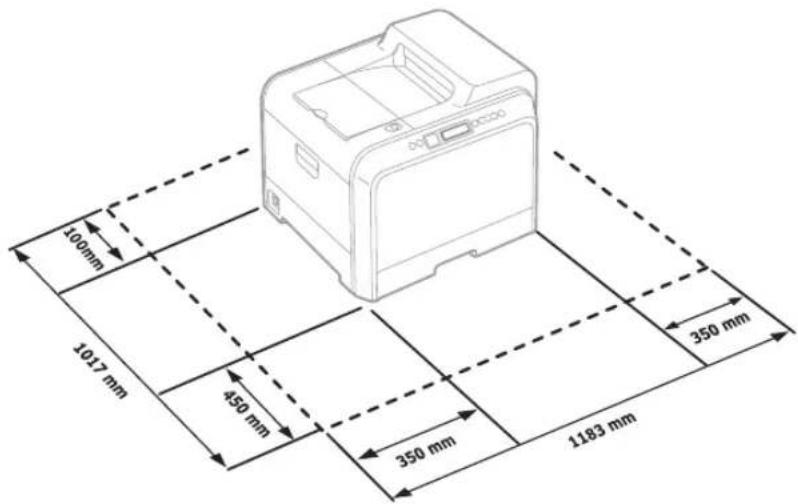

OPGELET: U dient de printer op een horizontaal oppervlak te plaatsen. Dit is nodig om problemen met de afdrukkwaliteit te vermijden.
Step 2. Kennismaking met uw printer
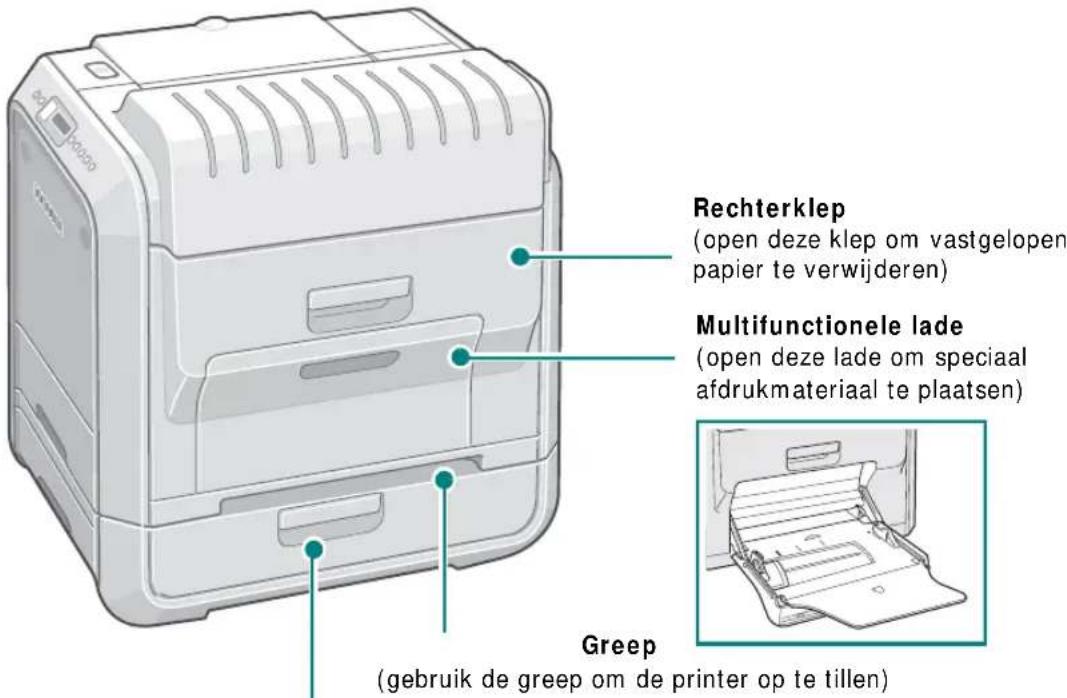
De belangrijkste onderdelen van uw printer zijn:


(open deze klep om vastgelopen papier te verwijderen)
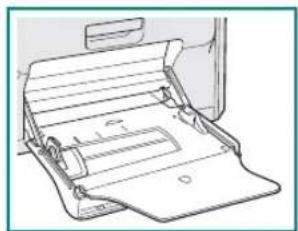
Multifunctionele lade
(open deze lade om speciaal afdrukmateriaal te plaatsen)
Greep
(gebruik de greep om de
printer op te tillen)
Papierverwijderingsklep optionele lade 2
(open deze klep om vastgelopen papier in optionele lade 2 te verwijderen)

* Wordt niet geleverd met de printer. Dit is een optie die afzonderlijk moet worden gekocht en geïnstalleerd.
** De CLP-550N is standaard uitgerust met een netwerkpoort. Gebruikers van de CLP-550 kunnen een optionele netwerkkaart kopen en afzonderlijk installeren. Raadpleeg de handleiding van de printer op de cd-rom voor meer informatie.
Stap 3. De beeldeenheid (Drum), transportriem en tonercassettes installeren
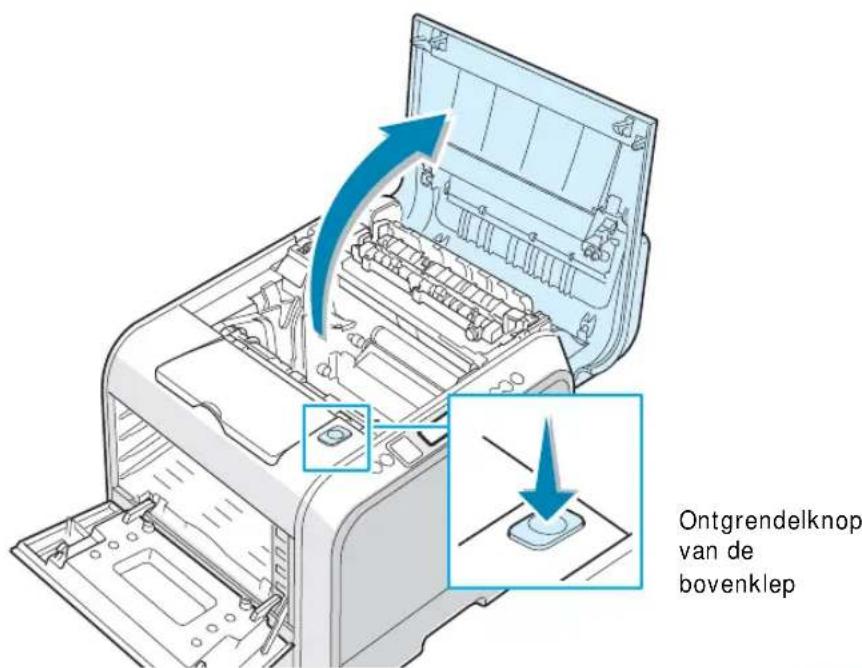
1 Open de linkerklep volledig met behulp van de greep tot de klep een rechte hoek vormt met het hoofdframe.


OPGELET: Als de linkerklep niet volledig open is, kan de ontgrendelknop van de bovenklep niet worden ingedrukt.
2 Druk op de ontgrendelknop van de bovenklep om de klep te ontgrendelen, en open ze volledig.
3 Neem de beeldeenheid (Drum) uit de verpakking met behulp van de greep.

4 Verwijder het papier rond de beeldeenheid (Drum) door de tape onder de greep van de beeldeenheid (Drum) te verwijderen.

LET OP:
- Gebruik geen scherp voorwerp, zoals een mes of schaar, om de verpakking van de beeldeenheid (Drum) te openen of om de tape van de papieren bescherming te verwijderen. U zou het oppervlak van de beeldeenheid (Drum) kunnen beschadigen.
- Stel de beeldeenheid (Drum) niet langer dan enkele minuten bloot aan licht om schade te vermijden. Dek ze indien nodig af met zwart papier.
- Raak het oppervlak van de groene rol op de beeldeenheid (Drum) niet aan om problemen met de afdrukkwaliteit te vermijden.
5 Binnenin de printer bevindt zich aan weerszijden een sleuf van de beeldeenheid (Drum).

6 Houd de greep van de beeldeenheid (Drum) vast met de groene rol naar u toe. Plaats de beeldeenheid (Drum) op één lijn met de sleuven in de printer zodat de kleuren aan beide zijden van de beeldeenheid (Drum) in de overeenkomstige kleuren van de sleuven glijden.

OPGELET: Schuif de drum voorzichtig naar binnen zodat u het oppervlak van de groene rol niet bekrast of beschadigt.
7 Schuif de drum zo ver mogelijk naar beneden in de printer en vouw vervolgens de greep naar onder.

OPGELET: Stel de drum niet langer dan enkele minuten bloot aan licht om schade te vermijden. Sluit de boven- en linkerklep als de installatie om een bepaalde reden moet worden stopgezet.
8 Neem de transportriem uit de verpakking.

9 Verwijder het papier rond de transportriem door de tape te verwijderen.

OPGELET: Gebruik geen scherpe voorwerpen, zoals een mes of schaar, om de verpakking van de transportriem te openen. U zou het oppervlak van de transportriem kunnen beschadigen.
10 Knijp de spanningshendels aan weerszijden van de transportriem samen. Trek ze vervolgens naar buiten, zoals hieronder afgebeeld.

11 Binnenin de printer bevindt zich aan weerszijden een sleuf van de transportriem.
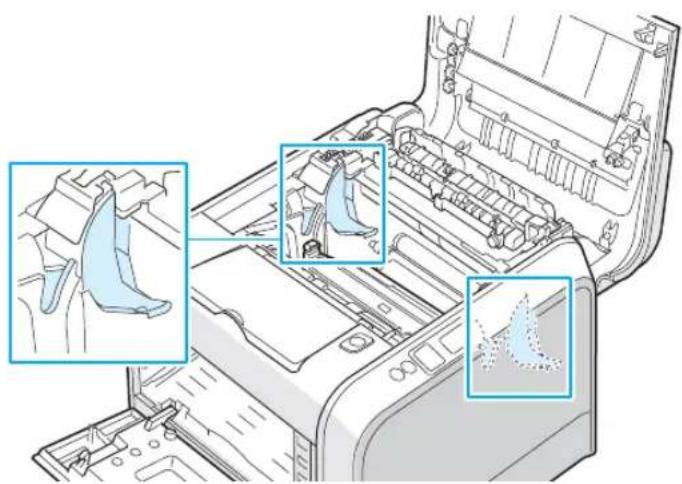
12 Houd de greep van de transportriem vast en plaats deze op één lijn met de sleuven in de printer.

OPMERKING: Houd de transportriem waterpas en draai hem niet om, anders kan losse toner worden gemorst.
13 Schuif de transportriem naar beneden in de printer. Druk de riem stevig aan zodat hij goed op zijn plaats zit.
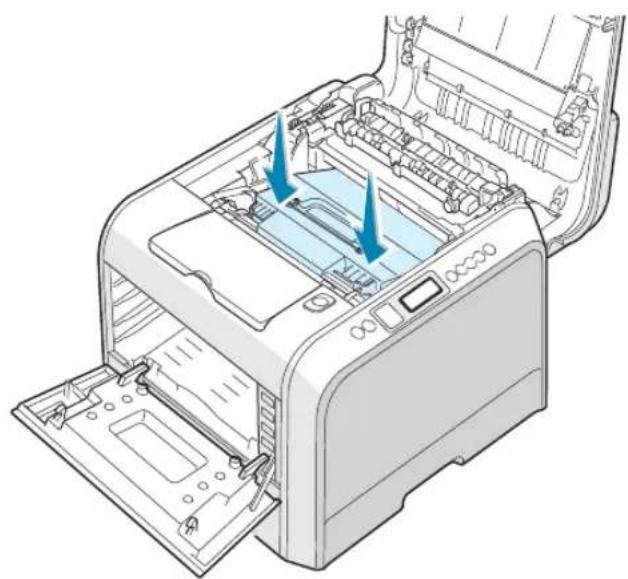
14 Duw de vergrendelingshendels aan weerszijden stevig in de richting van de bovenklep, zoals hieronder afgebeeld, om de transportriem op zijn plaats te vergrendelen.
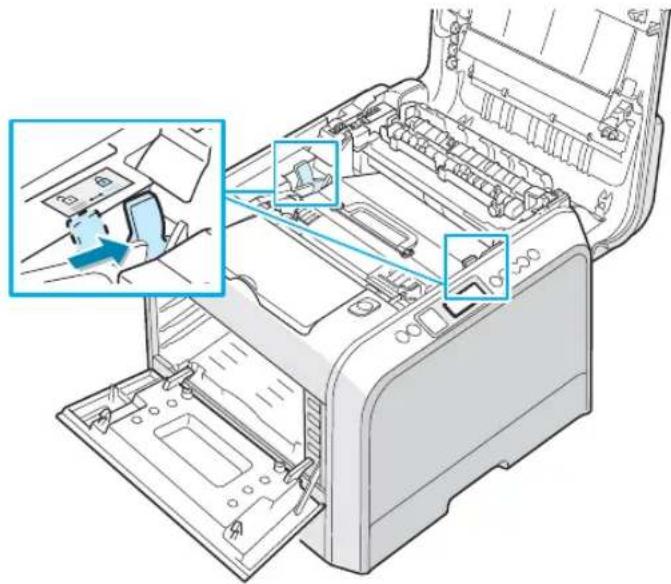
OPGELET: Als u de linkerklep enkele minuten geopend laat, kan de drum worden blootgesteld aan licht. Hierdoor wordt de beeldeenheid beschadigd.
15 Nadat u hebt gecontroleerd of de linkerklep wel degelijk open is, sluit u de bovenklep. Controleer of de klep goed vergrendeld is.
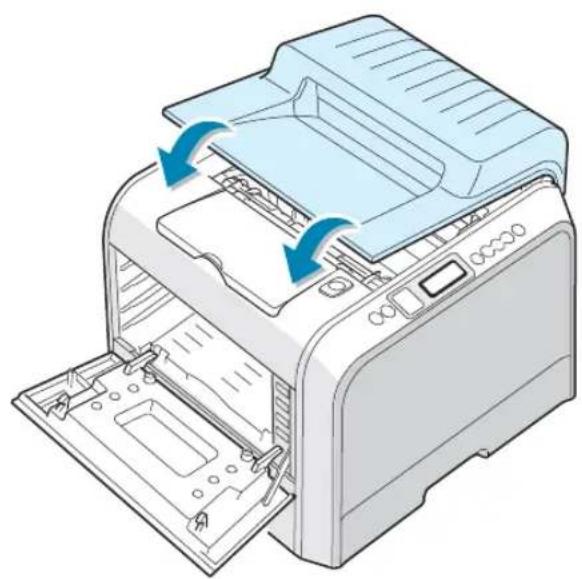
OPGELET: Tracht niet de linkerklep te sluiten als de bovenklep open is. Hierdoor kunt u de printer beschadigen.
16 Neem de tonercassettes uit hun verpakking.
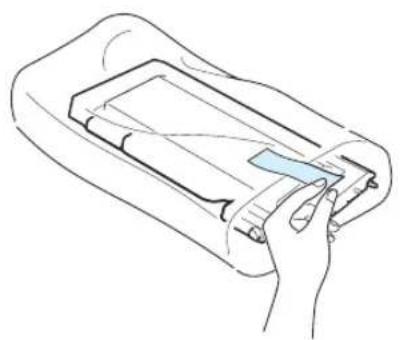
OPGELET: Gebruik geen scherp voorwerp, zoals een mes of schaar, om de verpakking van de tonercassettes te openen. U zou het oppervlak van de tonercassettes kunnen beschadigen.
17 Neem beide zijden van de tonercassette vast en rol de cassette voorzichtig van links naar rechts om de toner te verdelen.

18 Plaats de tonercassette op een vlak oppervlak zoals hieronder afgebeeld, en verwijder het papier rond de tonercassette door de tape te verwijderen.
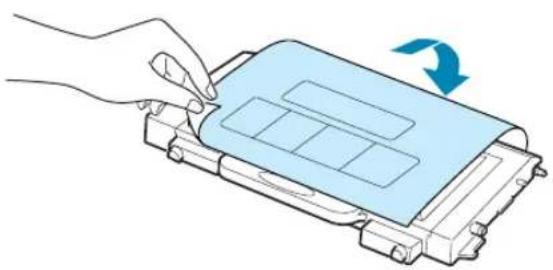
OPMERKING: Als u toner op uw kleding krijgt, veegt u de toner af met een droge doek en wast u uw kleding in koud water. Was de kleding niet in warm water, want dan zal de toner zich vastzetten in de stof.
19 Rechts van de sleuf van de tonercassette bevindt zich een etiket met de kleur van de tonercassette die in de betreffende sleuf hoort.
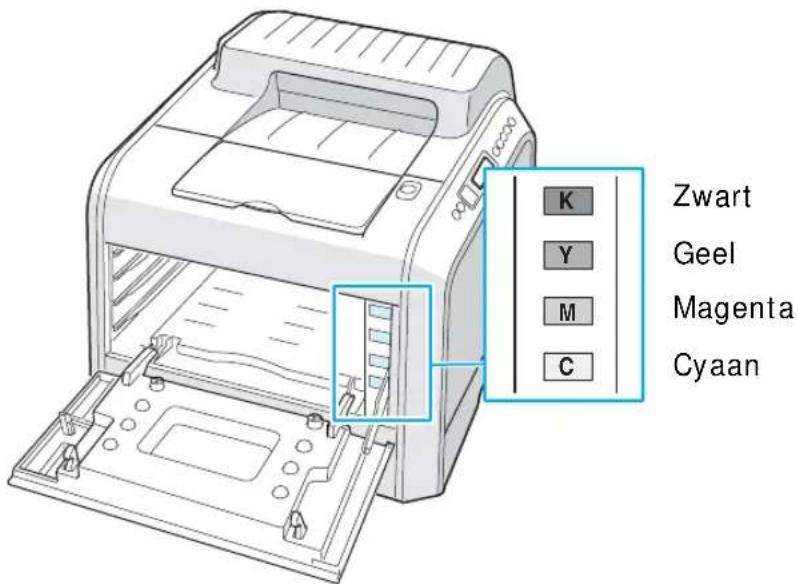
20 Schuif elke tonercassette in de juiste positie in de volgorde cyaan, magenta, geel en zwart. Duw de cassette met beide handen in de sleuf. Neem vervolgens de greep vast om de cassette naar binnen te schuiven.
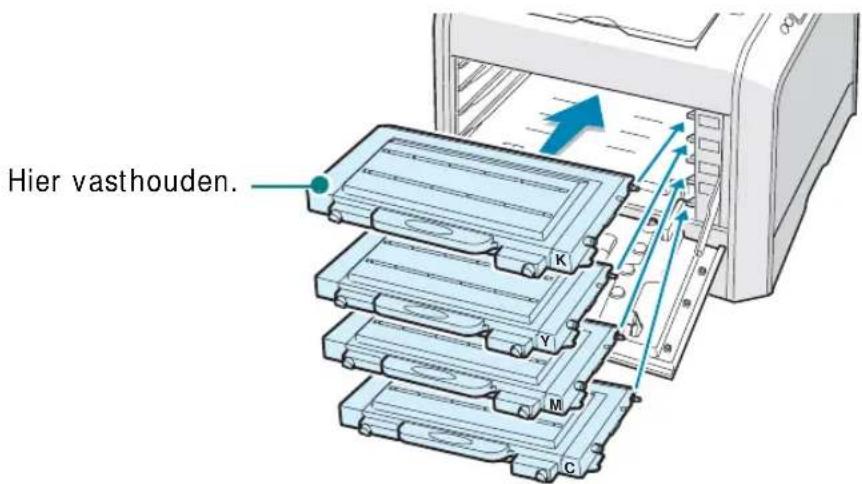
Als de tonercassettes juist geïnstalleerd zijn, steken de gele en zwarte cassettes nog een beetje uit. Deze worden naar binnen geduwd wanneer u de linkerklep sluit.
21 Sluit de linkerklep. Controleer of de klep goed vergrendeld is.

Als de tonercassettes niet juist geplaatst zijn, kan de linkerklep niet makkelijk voledig worden gesloten.
Controleer nogmaals of de kleuren van de cassettes overeenstemmen met de kleuren aan de rechterkant. Oefen nooit kracht uit om de klep te sluiten.

OPMERKING: Als u tekst afdrukt met een dekking van 5%, kunt u met een nieuwe zwarte-tonercassette ongeveer 7.000 pagina's en met een nieuwe kleurentonercassette ongeveer 5.000 pagina's afdrukken.
Stap 4. Papier plaatsen
Lade 1 kan maximaal 250 vellen gewoon papier bevatten. U kunt papier van A4- en Letter-formaat gebruiken.
Om papier te plaatsen:
1 Trek de lade uit de printer.

2 Duw de metalen plaat omlaag tot deze op zijn plaats klikt.
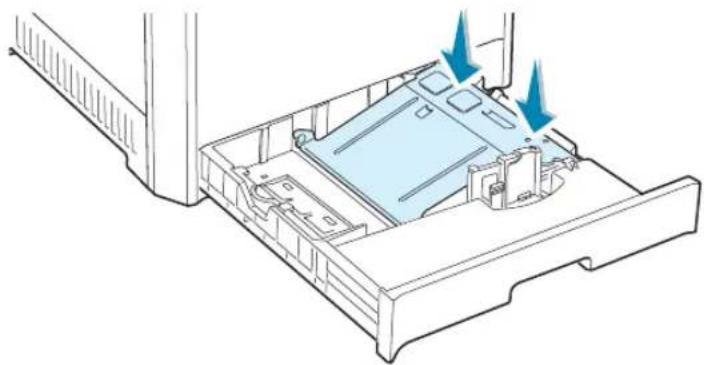
3 Buig de stapel papier naar voren en achteren om de vellen los te maken, en waaier de stapel vervolgens uit terwijl u hem aan één zijde vasthoudt. Tik met de randen van de stapel op een vlak oppervlak om een gelijkmatige stapel te verkrijgen.
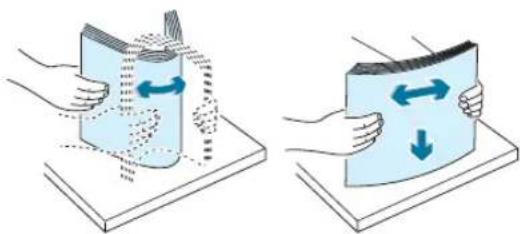
4 Plaats het papier met de te bedrukken zijde boven.

Zorg ervoor dat alle vier de hoeken vlak in de lade en onder de hoekklemmen liggen, zoals hieronder afgebeeld.
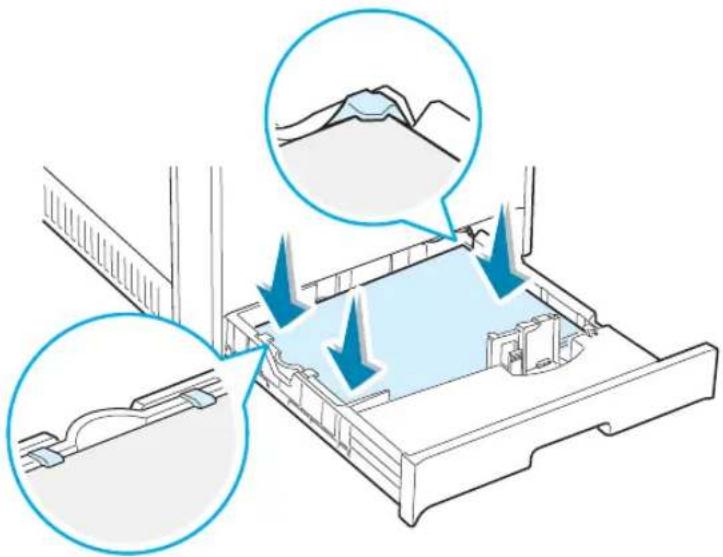
5 Overschrijd de maximumhoogte van de stapel niet. Als u te veel papier in de lade plaatst, kan het papier vastlopen.

6 Knijp de papiergeleider samen hieronder afgebeeld, en schuif hem naar het papier tot hij net de rand van de stapel raakt. Druk de geleider niet te hard tegen de rand van het papier, anders kan het papier buigen.
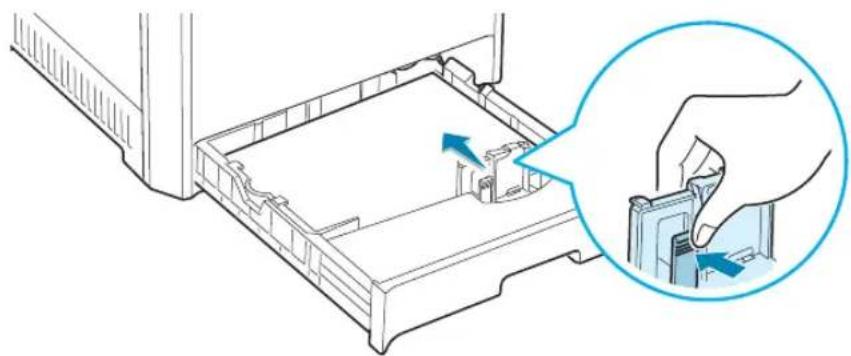
OPMERKING: In de handleiding op de meegeleverde cd-rom is beschreven hoe u het papierformaat in de lade kunt wijzigen.
7 Schuif de lade weer in de printer.
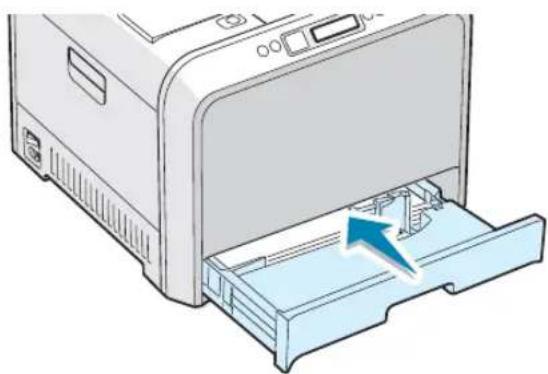
- Druk de papierbreedtegeleider niet te hard tegen de rand van het papier, aangezien het papier hierdoor kan buigen.
- Als u de papierbreedtegeleider niet precies instelt, kan dit een papierstoring veroorzaken.


Stap 5. Een printerkabel aansluiten
Lokaal afdrukken
Om lokaal vanaf uw computer te kunnen afdrukken, moet u uw printer op uw computer aansluiten via een parallelle interfacekabel of een USB-kabel (Universal Serial Bus).
Macintosh-gebruikers kunnen hun printer alleen aansluiten via een USB-kabel om lokaal af te drukken.
Aansluiten via een USB-kabel

OPMERKING: Om de printer via de USB-poort aan te sluiten op uw computer, hebt u een goedgekeurde USB-kabel nodig. U dient een USB 2.0 compatibele kabel met een lengte van maximaal 3 meter te kopen.
1 Schakel zowel de printer als de computer uit.
2 Steek de USB-printerkabel in de aansluiting aan de achterkant van de printer.

3 Sluit het andere uiteinde van de kabel aan op de USB-poort van uw computer.
Raadpleeg de handleiding van uw computer als u hulp nodig hebt.

OPMERKING: Om af te drukken via de USB-interface, moet u beschikken over een pc met Windows 98/Me/2000/XP of een Macintosh met OS 8.6\~9.2/10.1\~10.3.
Aansluiten via een parallelle kabel

OPMERKINGEN :
- In sommige landen is de parallelle poort niet aanwezig op de printer.
- Om de printer aan te sluiten op de parallelle poort van uw computer, hebt u een goedgekeurde parallelle kabel nodig. U dient een IEEE1284-compatibele kabel met een lengte van maximaal 3 meter te kopen.
1 Schakel zowel de printer als de computer uit.
2 Steek de parallelle printerkabel in de aansluiting aan de achterkant van de printer.
Duw de metalen clipjes omlaag zodat ze passen in de inkepingen van de kabelstekker.

3 Sluit het andere uiteinde van de kabel aan op de parallelle poort van uw computer, en draai de schroeven vast.
Raadpleeg de handleiding van uw computer als u hulp nodig hebt.
Afdrukken binnen een netwerk
U kunt uw CLP-550 of CLP-550N in een netwerk opnemen via een Ethernet-kabel (UTP-kabel met RJ.45-aansluiting).
De CLP-550N heeft een ingebouwde netwerkkaart. Als u een CLP-550 gebruikt, moet u een optionele netwerkkaart installeren.
Als u de printer zowel in een bedraad als in een draadloos netwerk wilt gebruiken, moet u een optionele kaart voor een bedraad/draadloos netwerk kopen. Voor informatie over de installatie van de kaart verwijzen we naar de handleiding van de printer op de cd-rom.
Aansluiten via een Ethernet-kabel
1 Schakel zowel de printer als de computer uit.
2 Steek het ene uiteinde van de Ethernet-kabel in de Ethernet-netwerkpoort van de printer.

3 Steek het andere uiteinde van de kabel in een netwerkaansluiting.
Voor informatie over de installatie van de netwerkkaart verwijzen we naar de handleiding van de printer op de cd-rom.
Aansluiten via een draadloos netwerk
Als u een kaart voor een bedraad/draadloos netwerk installeert, kunt u uw printer gebruiken in een draadloze omgeving.
Voor informatie over de installatie van deze kaart verwijzen we naar de handleiding van de printer op de cd-rom.

OPMERKING: Nadat u de printer hebt aangesloten, moet u de netwerkparameters configureren via het bedieningspaneel. Zie de handleiding van de printer. U kunt de met de kaart geleverde software gebruiken. Zie de handleiding van de software.
Stap 6. De printer aanzetten
1 Steek het netsnoer in de aansluiting aan de achterkant van de printer.
2 Steek het andere uiteinde in een geaard stopcontact en zet de printer aan.

- Sommige onderdelen in de printer kunnen heet zijn als de printer aanstaat of net heeft afgedrukt. Let op dat u zich niet brandt wanneer u aan het binnenwerk van de printer werkt.
- Haal de printer niet uit elkaar wanneer deze aanstaat. Hierdoor kunt u een elektrische schok krijgen.
Stap 7. Een voorbeeldpagina afdrukken
Om te controleren of de printer goed werkt, kunt u een voorbeeldpagina afdrukken.
Om een voorbeeldpagina af te drukken, houdt u in de modus Gereed (ready) de toets Upper Level (van het bedieningspaneel twee seconden ingedrukt.
Vervolgens wordt een voorbeeldpagina met de eigenschappen en mogelijkheden van de printer afgedrukt.
Stap 8. De taal van het display wijzigen
Om de taal van het bedieningspaneel te wijzigen, volgt u de onderstaande stappen:
1 Druk in de modus Gereed op de toets Menu (øvan het bedieningspaneel tot op de onderste regel van het display 'Setup' verschijnt.
2 Druk op de toets Enter (kom het menu te openen.
3 Druk op de toets Enter (Kwanneer op de onderste regel 'LCD Language' verschijnt.
4 Selecteer de gewenste taal met behulp van de bladertoetsen (of).
5 Druk op de toets Enter (kom uw keuze op te slaan.
6 Druk op de toets On Line/ Continue ( ⏻om terug te keren naar de modus Gereed.
Stap 9. De printersoftware installeren
Naast software om af te drukken onder Windows, Macintosh en Linux bevat de meegeleverde cd-rom ook Win RCP (Extern bedieningspaneel), een on line handleiding en het programma Acrobat Reader dat u nodig hebt om de handleiding weer te geven.
Als u afdrukt vanuit Windows:
U kunt de volgende printersoftware installeren met behulp van de cd-rom.
- PPD-bestand (PostScript Printer Description) voor Windows om het PostScript-stuurprogramma te installeren. Zie Bijlage B van de handleiding voor informatie over de installatie van het PostScript-stuurprogramma.
- Samsung-printerstuurprogramma voor Windows. Gebruik dit stuurprogramma om de functies van uw printer ten volle te kunnen benutten. Zie pagina 25.
- USB-stuurprogramma alleen voor Windows 98/Me/2000/XP. Voor meer informatie over de installatie van het USB-stuurprogramma verwijzen we naar pagina 25.
- Extern bedieningspaneel voor DOS-toepassingen. Dit op Windows gebaseerde programma wordt automatisch geïnstalleerd wanneer u het printerstuurprogramma installeert. Voor informatie over dit programma verwijzen we naar Bijlage D in de handleiding.
Als u afdrukt vanuit Macintosh:
Informatie over de installatie van de printersoftware en het afdrukken vanaf een Macintosh-computer vindt u in Bijlage A van de handleiding. Hoe u de handleiding kunt weergeven, leest u op pagina 31.
Als u afdrukt vanuit Linux:
Zie Bijlage B van de handleiding voor informatie over de installatie van het Linux-stuurprogramma. Hoe u de handleiding kunt weergeven, leest u op pagina 32.
Printersoftware installeren onder Windows
Controleer het volgende voordat u de printersoftware installeert:
| Item Vereisten | ||
| Besturingssysteem | Windows 95/98/Me/NT 4.0/2000/XP | |
| RAM | 95/98/Me 32 MB | |
| NT 4.0/2000 64 MB | ||
| XP 128 MB | ||
| Vrije schijfruimte | 95/98/Me/NT 4.0/2000/XP | 300 MB |
| Internet Explorer 5.0 | of een hogere versie | |

OPMERKING: In Windows NT 4.0/2000/XP moet de systeembeheerder de software installeren.
Sluit alle toepassingen op uw computer af voordat u begint met de installatie.
1 Plaats de cd-rom in het cd-rom-station. De installatie start automatisch.
Als de installatie niet automatisch start:
Kies Uitvoeren in het menu Start en typ x:\ Setup.exe in het vak Openen (waar x staat voor de letter die is toegewezen aan het cd-rom-station). Klik vervolgens op OK.

OPMERKING: Als tijdens de installatie het venster Nieuwe hardware gevonden verschijnt, klikt u op ☒n de rechterbovenhoek van het venster of klikt u op Annuleren.
2 Als het volgende venster wordt geopend, sluit u uw printer aan op de computer en zet u de printer aan. Vervolgens klikt u op Volgende.
![Samsung CLP-550 Series Samsung CLP-550 Series aansluiten Als u Samsung CLP-550 Series correct wit installeren, moet u Samsung CLP-550 Series voor de installatie aansluiten. U kunt het apparaat aansluiten met een printerkabel zoals hierboven algebeeld. Schakel vervolgens de stroom van Samsung CLP-550 Series in. Klik op de knop [Volgende >]. Volgende > Annuleren](/content/2026/06/1155736/images/4936b3f30e726f3f0e62b5a8d98a85daa710427588ebd455d5e8ade1dc93844e.jpg)
Als de printer al aangesloten en ingeschakeld is, verschijnt dit venster niet. Ga naar de volgende stap.
3 Kies het installatietype.

- Automatische installatie: Installeert de gebruikelijke software voor uw printer, zoals het printerstuurprogramma, het USB-stuurprogramma, het PS-stuurprogramma en de handleiding. Dit is aanbevolen voor de meeste gebruikers.
- Aangepaste installatie: Biedt u de mogelijkheid om de taal van de software te kiezen evenals de onderdelen die u wilt installeren. Nadat u de taal en een of meer gewenste onderdelen hebt geselecteerd, klikt u op Volgende.

- Gebruikershandleiding weergeven: Opent de handleiding van de Samsung CLP-550. Als Adobe Acrobat niet is geïnstalleerd op uw computer, klikt u op deze optie om Adobe Acrobat Reader automatisch te installeren.
4 Nadat de installatie voltooid is, verschijnt een venster met de vraag of u een testpagina wilt afdrukken. Als u een testpagina wilt afdrukken, schakelt u het selectievakje in en klikt u op Volgende.
In het andere geval klikt u gewoon op Volgende en gaat u naar stap 6.
5 Als de testpagina correct werd afgedrukt, klikt u op Ja.
In het andere geval klikt u op Nee om de testpagina opnieuw af te drukken.
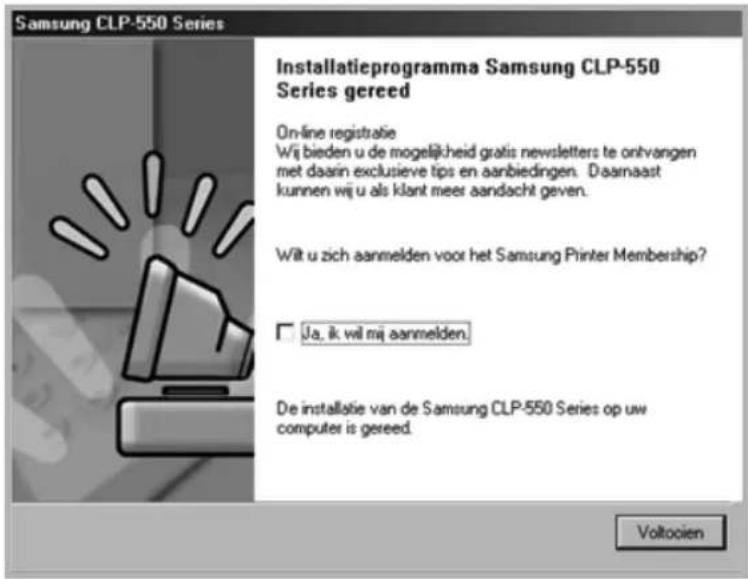
6 Als u zich wilt registreren als gebruiker van een Samsung-printer, schakelt u het selectievakje in en klikt u op Voltooien. Vervolgens wordt de website van Samsung geopend.
In het andere geval klikt u gewoon op Voltooien.

OPMERKINGEN :
- Als u de printer wilt gebruiken met de parallelle kabel, verwijdert u de USB-kabel en sluit u de parallelle kabel aan. Vervolgens herstelt u het printerstuurprogramma. Selecteer Start →
Programma's → Samsung CLP-550 Series →
Printeronderhoud → Herstellen → Printer. Als u de parallelle kabel hebt vervangen door de USB-kabel, doet u hetzelfde om het stuurprogramma te herstellen. - Als de printer niet behoorlijk werkt, installeert u het printerstuurprogramma opnieuw.
- U kunt ook afdrukken vanuit Macintosh of Linux. Raadpleeg de handleiding van de printer voor meer informatie.
- Nadat u de software hebt geïnstalleerd, kunt u de printersoftware indien nodig opnieuw installeren of verwijderen. U kunt ook de taal van de berichten op het display wijzigen. Voor meer informatie verwijzen we naar pagina 29 \~ pagina 30.
Printersoftware opnieuw installeren
U dient de software te herstellen als de installatie mislukt is.
1 Kies Programma's in het menu Start van Windows.
2 Kies achtereenvolgens Samsung CLP-550 Series en Printeronderhoud.
3 Selecteer Herstellen en klik vervolgens op Volgende.
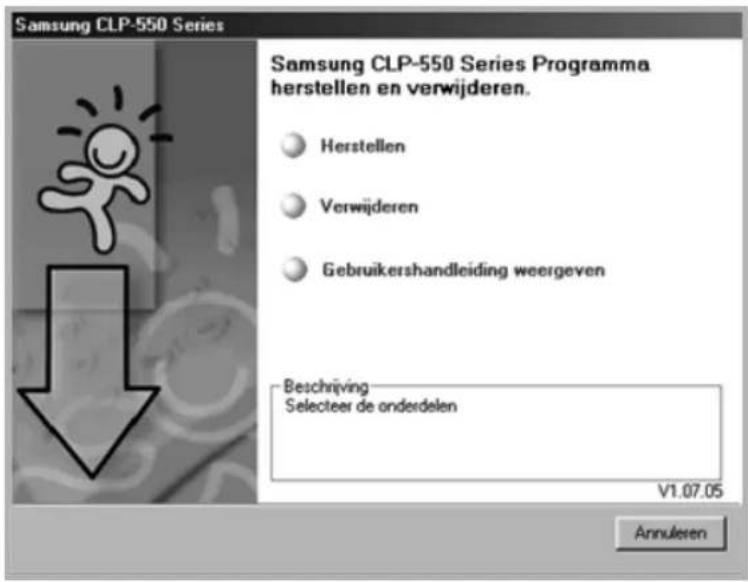

OPMERKING: Als de printer niet op de computer aangesloten is, verschijnt het venster Samsung CLP-550 aansluiten. Nadat u de printer hebt aangesloten, klikt u op Volgende.
4 Selecteer de onderdelen die u opnieuw wilt installeren en klik op Volgende.

5 Als u Printer selecteert, volgt u stappen 4 en 5 op pagina 27.
6 Nadat de onderdelen opnieuw zijn geïnstalleerd, klikt u op Voltooien.
Printersoftware verwijderen
1 Kies Programma's in het menu Start van Windows.
2 Kies achtereenvolgens Samsung CLP-550 Series en Printeronderhoud.
3 Selecteer Verwijderen en klik vervolgens op Volgende.
4 Selecteer de onderdelen die u wilt verwijderen en klik op Volgende.
5 Nadat de software verwijderd is, klikt u op Voltooien.
De taal van de berichten op het display wijzigen
Nadat u de software hebt geïnstalleerd, kunt u de taal van de berichten op het display wijzigen.
1 Kies Programma's in het menu Start van Windows.
2 Kies achtereenvolgens Samsung CLP-550 Series en Taalkeuze.
3 Selecteer de gewenste taal in het taalkeuzevenster en klik op OK.
Stap 10. De handleiding
De handleiding van de Samsung CLP-550 vindt u als een Adobe Acrobat PDF-bestand op de meegeleverde cd-rom. In de handleiding kunt u gemakkelijk en snel de gewenste informatie vinden.
U kunt de handleiding op het scherm weergeven in diverse formaten (pagina voor pagina, doorlopend, pagina's naast elkaar, inzoomen tot 1600%, uitzoomen tot 12,5%, enz.). U kunt de handleiding eventueel ook afdrukken.
In Windows
Nadat u de printersoftware hebt geïnstalleerd, kunt u de handleiding in PDF-indeling op elk moment weergeven.
1 Kies Programma's in het menu Start van Windows.
2 Kies achtereenvolgens Samsung CLP-550 Series en Gebruikershandleiding weergeven.
Adobe Acrobat wordt automatisch gestart en de handleiding wordt weergegeven.

OPMERKING: Als Adobe Acrobat niet op uw computer is geïnstalleerd, wordt het programma automatisch geïnstalleerd als u de optie Gebruikershandleiding weergeven selecteert. Nadat de installatie voltooid is, herhaalt u stap 1 en 2.
In Macintosh
1 Plaats de cd-rom in het cd-rom-station.
2 Dubbelklik op SAMSUNG_CLP op uw Macintosh-bureaublad.
3 Dubbelklik op de map User's Guide.
4 Dubbelklik op User's Guide.pdf (taal). De handleiding wordt geopend en weergegeven in het programma Adobe Acrobat.
In Linux
1 Als het venster Administrator Login (Aanmelden als administrator) verschijnt, typt u 'root' in het aanmeldingsveld en voert u het systeemwachtwoord in.
2 Plaats de cd-rom met de printersoftware in het cd-rom-station.
3 Klik op het pictogram anderaan op het scherm. Als het terminalvenster verschijnt, typt u:
[root@local /root]# cd /mnt/cdrom (de cd-rom-map) ←
[root@local cdrom]# gv manual/ EnGuide.pdf ←

OPMERKING: Als u een oude ghostscript-versie gebruikt, is het mogelijk dat u het PDF-bestand niet ziet. Installeer in dat geval Acrobat Reader op uw computer of probeer de handleiding te lezen op een Windows-systeem.
1. Klik op het pictogram 📁nderaan op het scherm. Als het terminalvenster verschijnt, typt u:
[root@local /root]# cd /mnt/ cdrom (de cd-rom-map) ←
[root@local cdrom]# manual/ acrobat4/ INSTALL ←
- Lees de gebruiksrechtovereenkomst en typ accept ←.
- Wanneer het systeem naar de installatiemap vraagt, drukt u op Enter.
- U moet een symbolische koppeling maken om Acrobat Reader zonder een volledig pad te kunnen uitvoeren: [root@local cdrom] # In -s/ usr/ local/ acrobat4/ bin/acroread / usr/ bin/acroread ←
- Nu kunt u de PDF-bestanden lezen met Acrobat Reader. [root@local cdrom]# acroread /mnt/cdrom/manual/EnGuide.pdf ←
CLP-550
CLP-550N

Deze handleiding is louter informatief bedoeld. Alle informatie in deze handleiding kan zonder voorafgaande kennisgeving worden gewijzigd. Samsung Electronics is niet verantwoordelijk voor directe of indirecte wijzigingen die voortvloeien uit of verband houden met het gebruik van deze handleiding.
© 2004 Samsung Electronics Co., Ltd. Alle rechten voorbehouden.
- CLP-550, CLP-550N en het logo van Samsung zijn handelsmerken van Samsung Electronics Co., Ltd.
- PCL en PCL 6 zijn handelsmerken van Hewlett-Packard.
- Centronics is een handelsmerk van Centronics Data Computer Corporation.
- IBM en IBM PC zijn handelsmerken van International Business Machines Corporation.
- Apple, AppleTalk, TrueType, Laser Writer en Macintosh zijn handelsmerken van Apple Computer, Inc.
- Microsoft, Windows, Windows 9x, Windows Me, Windows 2000, Windows NT 4.0 en Windows XP zijn gedeponeerde handelsmerken van Microsoft Corporation.
- PostScript 3 is een handelsmerk van Adobe System, Inc.
- UFST® en MicroType™ zijn gedeponeerde handelsmerken van de Agfa-afdeling van Bayer Corp.
- Alle andere merk- of productnamen zijn handelsmerken van hun respectieve bedrijven of organisaties.
INHOUD
Hoofdstuk 1: Inleiding
Bijzondere functies 1.2
Printeronderdelen 1.5
Voorkant 1.5
Rechterkant 1.6
Achterkant 1.6
Hoofdstuk 2: Gebruik van het bedieningspaneel
Kennismaking met het bedieningspaneel 2.2
Display 2.2
Toetsen 2.3
Gebruik van de menu's van het bedieningspaneel ..... 2.5
Toegang tot de menu's van het bedieningspaneel ..... 2.5
Overzicht van de menu's van het bedieningspaneel ... 2.6
Menu Information 2.7
Menu Paper 2.7
Menu Layout 2.10
Menu Graphics 2.12
Menu Printer 2.12
Menu Color 2.13
Menu Setup 2.13
Menu PCL 2.16
Menu PostScript 2.17
Menu Network 2.18
Hoofdstuk 3: Papier en Papiersoorten
Papier en ander afdrukmateriaal kiezen 3.2
Formaten en capaciteit 3.2
Richtlijnen voor papier en speciale materialen 3.3
Papier plaatsen 3.4
Gebruik van lade 1 3.4
Het papierformaat in de lade wijzigen 3.7
Gebruik van de optionele lade 2 3.8
Gebruik van de multifunctionele lade 3.9
Gebruik van de handmatige invoer 3.12
Afdrukken op speciale materiaal 3.14
Afdrukken op enveloppen 3.14
Afdrukken op etiketten 3.16
Afdrukken op transparanten 3.17
Afdrukken op voorbedrukt papier 3.20
Afdrukken op kaarten of andere formaten 3.21
Hoofdstuk 4: Afdruktaken
Functies van het printerstuurprogramma 4.2
Een document afdrukken 4.3
Een afdruktaak annuleren 4.4
Printerinstellingen 4.5
Het tabblad Lay-out 4.6
Het tabblad Papier 4.7
Het tabblad Grafisch 4.9
Het tabblad Extra 4.12
Het tabblad Info 4.13
Een favoriete instelling gebruiken 4.13
Het gebruik van Help 4.14
Hoofdstuk 5: Speciale afdruk functies
Afdrukken op beide zijden van het papier 5.2
De schaal van uw document aanpassen 5.4
Uw document aanpassen aan een
geselecteerd papierformaat 5.5
Meerdere pagina's afdrukken op één vel papier ..... 5.6
Posters afdrukken 5.7
Boekje afdrukken 5.9
Gebruik van watermerken 5.10
Een bestaand watermerk gebruiken 5.10
Een watermerk maken 5.11
Een watermerk bewerken 5.12
Een watermerk verwijderen 5.12
Gebruik van overlays 5.13
Wat is een overlay? 5.13
Een nieuwe paginaoverlay maken 5.13
Een paginaoverlay gebruiken 5.15
Een paginaoverlay verwijderen 5.16
Hoofdstuk 6: Onderhoud van uw printer
Een configuratiepagina afdrukken 6.2
Verbruiksartikelen vervangen 6.3
Beheer van tonercassettes 6.4
Bewaren van tonercassettes 6.4
Verwachte gebruiksduur van de tonercassettes 6.4
De toner opnieuw verdelen 6.5
De tonercassettes vervangen 6.8
De cassette voor gebruikte toner vervangen 6.11
De drum (beeldeenheid) vervangen 6.14
De transportriem vervangen 6.22
De printer reinigen 6.29
De buitenkant van de printer reinigen 6.29
De laser in de printer reinigen 6.30
De binnenkant van de printer reinigen 6.31
Vervangingsonderdelen 6.38
Hoofdstuk 7: Problemen oplossen
Checklist voor het oplossen van problemen 7.2
Algemene afdrukproblemen oplossen 7.3
Papierstoringen verhelpen 7.7
In het papierinvoergebied 7.8
In de multifunctionele lade 7.10
Binnenin de printer 7.10
In het papieruitvoergebied 7.11
In het duplexpad 7.14
In de optionele lade 2 7.18
Tips om papierstoringen te vermijden 7.21
Problemen met de afdrukkwaliteit oplossen 7.22
Verklaring van berichten op het display 7.26
Gebruikelijke Windows-problemen 7.30
Gebruikelijke Macintosh-problemen 7.31
Problemen in de Kiezer 7.31
Afdrukfouten 7.31
Problemen oplossen: PS-fouten 7.32
Gebruikelijke Linux-problemen 7.33
Gebruikelijk DOS-probleem 7.36
Bijlage A: Uw printer gebruiken met een Macintosh
Software voor Macintosh installeren ...... A.2
De printer instellen A.3
Voor een op een netwerk aangesloten Macintosh ..... A.3
Voor een via USB aangesloten Macintosh ...... A.4
Een document afdrukken ...... A.6
Een afdruktaak annuleren ...... A.7
Geavanceerde afdrukfuncties gebruiken ...... A.7
Meerdere pagina's afdrukken op één vel papier ..... A.7
Dubbelzijdig afdrukken ...... A.8
Uw document afdrukken op papier van een geselecteerd formaat ...... A.9
Bijlage B: Gebruik van het Windows PostScript-stuurprogramma
PostScript-stuurprogramma's installeren ...... B.2
PostScript-stuurprogramma's installeren ...... B.2
PostScript-stuurprogramma's opnieuw installeren ..... B.4
PostScript-stuurprogramma's verwijderen ...... B.4
Functies van het PostScript-printerstuurprogramma gebruiken B.5
Toegang tot printereigenschappen B.5
Bijlage C: Uw printer gebruiken in Linux
Het printerstuurprogramma installeren C.2
Het printerstuurprogramma installeren ...... C.2
De printerverbindingsmethode wijzigen ...... C.6
De installatie van het printerstuurprogramma ongedaan maken ...... C.7
Het configuratiehulpprogramma C.8
LLPR-eigenschappen wijzigen C.10
Bijlage D: Afdrukken vanuit DOS-toepassingen
Info over het Afstandsbedieningspaneel ...... D.2
Het Afstandsbedieningspaneel installeren ...... D.3
Het Afstandsbedieningspaneel opnieuw installeren .... D.5
Het Afstandsbedieningspaneel verwijderen ...... D.5
Afdrukinstellingen selecteren D.6
Het Afstandsbedieningspaneel installeren ...... D.6
De tabbladen van het Afstandsbedieningspaneel ..... D.7
Bijlage E: Uw printer gebruiken in een netwerk
Informatie over het delen van de printer op een netwerk E.2
Een lokaal gedeelde printer instellen .... E.3
In Windows 95/98/Me E.3
In Windows NT 4.0/2000/XP E.4
Een netwerkprinter instellen .... E.6
Netwerkparameters configureren via het bedieningspaneel ....E.6
Bijlage F: Printeropties installeren
Printergeheugen installeren ...... F.2
Geheugen verwijderen F.7
Een netwerkkaart installeren ...... F.8
Een optionele lade installeren ...... F.13
Bijlage G: Specificaties
Specificaties van de printer ...... G.2
Papierspecificaties G.4
Overzicht G.4
Ondersteunde papierformaten ...... G.5
Richtlijnen voor het gebruik van papier ...... G.6
Papierspecificaties G.7
Papieruitvoercapaciteit G.7
Papierinvoercapaciteit G.7
Omgevingsvoorwaarden voor
printer en papieropslag G.8
Enveloppen G.9
Etiketten G.11
Transparanten G.11
Milieu- en veiligheidsoverwegingen
Verklaring inzake laserveiligheid
De printer is in de Verenigde Staten gecertificeerd als zijnde in overeenstemming met de vereisten van DHHS 21 CFR, hoofdstuk 1, subhoofdstuk J voor laserproducten van klasse I(1), en is elders gecertificeerd als een laserproduct van klasse I dat voldoet aan de vereisten van IEC 825.
Laserproducten van klasse I worden niet als gevaarlijk beschouwd. Het lasersysteem en de printer zijn zo ontworpen dat bij normaal gebruik, onderhoud door de gebruiker of in de instructies voorgeschreven onderhoudssituaties nooit iemand zal worden blootgesteld aan laserstraling hoger dan klasse I.
WAARSCHUWING
Gebruik of onderhoud de printer nooit als de beschermkap van de laser/scanner is verwijderd. De gereflecteerde laserstraal is weliswaar onzichtbaar, maar kan toch uw ogen beschadigen. Als u dit apparaat gebruikt, moeten deze elementaire veiligheidsmaatregelen altijd in acht worden genomen om het risico van brand, elektrische schokken en lichamelijk letsel te verminderen:

Tijdens normale werking produceert dit apparaat ozon. De geproduceerde ozon vormt geen gevaar voor de gebruiker. Wij raden echter aan het apparaat op te stellen in een goed geventileerde ruimte.
Voor meer informatie over ozon kunt u contact opnemen met een Samsung-verkoper in uw buurt.
Energiebesparing

Deze printer maakt gebruikt van geavanceerde energiebesparende technologie die het stroomverbruik beperkt als de printer niet bezig is met afdrukken.
Als de printer gedurende enige tijd geen gegevens ontvangt, wordt het stroomverbruik automatisch verlaagd.
Het ENERGY STAR-logo betekent niet dat een product of dienst door het EPA wordt onderschreven.
Recycling

Recycle de verpakkingsmaterialen van dit product, of voer ze op een milieuvriendelijke wijze af.
Correcte verwijdering van dit product (elektrische & elektronische afvalapparatuur)

Dit merkteken op het product of het bijbehorende informatiemateriaal duidt erop dat het niet met ander huishoudelijk afval verwijderd moet worden aan het einde van zijn gebruiksduur. Om mogelijke schade aan het milieu of de menselijke gezondheid door ongecontroleerde afvalverwijdering te voorkomen, moet u dit product van andere soorten afval scheiden en op een verantwoorde manier recyclen,
zodat het duurzame hergebruik van materiaalbronnen wordt bevorderd.
Huishoudelijke gebruikers moeten contact opnemen met de winkel waar ze dit product hebben gekocht of met de gemeente waar ze wonen om te vernemen waar en hoe ze dit product milieuvriendelijk kunnen laten recyclen.
Zakelijke gebruikers moeten contact opnemen met hun leverancier en de algemene voorwaarden van de koopovereenkomsten nalezen. Dit product moet niet worden gemengd met ander bedrijfsafval voor verwijdering.
Radiofrequentiestraling
FCC-voorschriften
Uit tests is gebleken dat dit apparaat voldoet aan de beperkingen voor een digitaal apparaat van klasse B conform artikel 15 van de FCC-voorschriften. Deze beperkingen zijn bedoeld om een redelijke bescherming te bieden tegen schadelijke interferentie binnenshuis. Dit apparaat genereert, gebruikt en straalt mogelijk radiofrequentie-energie uit en kan, indien het niet overeenkomstig de aanwijzingen wordt geïnstalleerd en gebruikt, schadelijke interferentie voor radiocommunicatie veroorzaken. Het kan echter niet worden gegarandeerd dat er bij een specifieke installatie geen interferentie zal plaatsvinden. Als dit apparaat schadelijke interferentie voor radio- of tv-ontvangst veroorzaakt, wat u kunt controleren door het apparaat in en uit te schakelen, kunt u de interferentie trachten te elimineren door een of meer van de volgende stappen te ondernemen:
- Draai of verplaats de ontvangstantenne.
- Vergroot de afstand tussen het apparaat en de ontvanger.
- Sluit het apparaat aan op een stopcontact in een andere stroomkring dan deze waarop de ontvanger is aangesloten.
- Roep de hulp in van de verkoper of een ervaren radio-/tv-technicus.

OPGELET: Wijzigingen of aanpassingen die niet uitdrukkelijk zijn goedgekeurd door de fabrikant die verantwoordelijk is voor de naleving van de toepasselijke voorschriften kunnen ertoe leiden dat de gebruiker niet langer de toestemming heeft om het apparaat te gebruiken.
Canadese regelgeving inzake radio-interferentie
Dit digitale apparaat overschrijdt niet de beperkingen van Klasse B voor radioruis van digitale apparaten zoals beschreven in de norm inzake interferentie veroorzakende apparaten met de titel 'Digital Apparatus', ICES-003 van de Industry and Science Canada.
Verenigde Staten van Amerika
Mogelijk zijn radio LAN type-apparaten met een laag vermogen (radiofrequentieapparaten voor draadloze communicatie) die werken in de 2,4 GHz band aanwezig (ingebouwd) in uw printersysteem. Dit deel is alleen van toepassing als deze apparaten aanwezig zijn. Zie het systeemlabel om na te gaan of draadloze apparaten aanwezig zijn.
Draadloze apparaten die mogelijk aanwezig zijn in uw systeem mogen in de Verenigde Staten alleen worden gebruikt als op het systeemlabel een FCC-identificatienummer staat.
De FCC heeft een algemene richtlijn uitgevaardigd waarin staat dat de afstand tussen het apparaat en het lichaam van de gebruiker, voor gebruik van een draadloos apparaat nabij het lichaam (omvat geen uitstekende delen), minstens 20 cm moet bedragen. Dit apparaat moet meer dan 20 cm van het lichaam worden gebruikt als draadloze apparaten ingeschakeld zijn. Het geleverde vermogen van het draadloze apparaat (of de draadloze apparaten) die mogelijk ingebouwd zijn in uw printer ligt ruimschoots onder de door de FCC vastgestelde RF-blootstellingsgrenzen.
Deze zender mag niet worden opgesteld nabij of worden gebruikt in combinatie met een andere antenne of zender.
Het gebruik van dit apparaat is onderworpen aan de volgende twee voorwaarden: (1) Dit apparaat mag geen schadelijke interferentie veroorzaken en (2) dit apparaat moet alle ontvangen interferentie accepteren, inclusief interferentie die een ongewenste werking van het apparaat kan veroorzaken.

Draadloze apparaten mogen niet worden onderhouden door de gebruiker. Wijzig ze op geen enkele manier. Als u een draadloos apparaat wijzigt, verliest u de toestemming om het te gebruiken. Neem voor onderhoud contact op met de fabrikant.

FCC-verklaring voor het gebruik van draadloze lokale netwerken:
'Tijdens de installatie en het gebruik van deze combinatie van zender en antenne is het mogelijk dat de RF-blootstellingsgrens van 1mW/cm ^2 wordt overschreden op korte afstanden van de geïnstalleerde antenne. Daarom moet de gebruiker te allen tijde minstens 20 cm afstand houden van de antenne. Dit apparaat mag niet samen met een andere zender en zendantenne worden opgesteld'.
Verklaring van overeenstemming (Europese landen)
Goedkeuringen en certificeringen
CE
De CE-markering op dit product verwijst naar de verklaring van overeenstemming van Samsung Electronics Co., Ltd. met de volgende toepasselijke 93/68/EEG-richtlijnen van de Europese Unie per de aangegeven datums:
1 januari 1995: Richtlijn 73/23/EEG van de Raad betreffende de onderlinge aanpassing van de wettelijke voorschriften van de lidstaten inzake elektrisch materiaal bestemd voor gebruik binnen bepaalde spanningsgrenzen (laagspanningsrichtlijn).
1 januari 1996: Richtlijn 89/336/EEG van de Raad (92/31/EEG) betreffende de onderlinge aanpassing van de wetgevingen van de lidstaten inzake elektromagnetische compatibiliteit.
9 maart 1999: Richtlijn 1999/5/EG van de Raad betreffende radioapparatuur en telecommunicatie-eindapparatuur en de wederzijdse erkenning van hun conformiteit.
U kunt bij uw vertegenwoordiger van Samsung Electronics Co., Ltd. een volledige verklaring krijgen waarin de relevante richtlijnen en de normen waarnaar wordt verwezen zijn gedefinieerd.
EG-certificering
Certificering volgens richtlijn 1999/5/EG betreffende radioapparatuur en telecommunicatie-eindapparatuur (FAX)
Dit product van Samsung werd door Samsung zelf gecertificeerd voor pan-Europese aansluiting met één terminal op het analoge openbaar geschakeld telefoonnet (PSTN) in overeenstemming met richtlijn 1999/5/EG. Het product is ontworpen om te werken met de nationale PSTN's en compatibele PBX's van de Europese landen:
In geval van problemen dient u in eerste instantie contact op te nemen met het 'Euro QA Lab' van Samsung Electronics Co., Ltd.
Het product is getest op basis van TBR21 en/of TBR 38. Als hulp bij het gebruik en de toepassing van eindapparatuur die met deze norm in overeenstemming is, heeft ETSI, het Europees instituut voor telecommunicatienormen, een adviesdocument (EG 201 121) uitgegeven dat opmerkingen en aanvullende vereisten bevat om de netwerkcompatibiliteit van TBR21-terminals te garanderen. Het product is ontworpen op basis van en is volledig in overeenstemming met alle relevante adviezen in dit document.
Europese radiogoedkeuringsinformatie (voor producten uitgerust met door de EU goedgekeurde radioapparaten)
Dit product is een printer. Mogelijk zijn radio LAN type-apparaten met een laag vermogen (radiofrequentieapparaten voor draadloze communicatie) die werken in de 2,4 GHz band aanwezig (ingebouwd) in uw printersysteem dat bedoeld is voor gebruik thuis of op kantoor. Dit deel is alleen van toepassing als deze apparaten aanwezig zijn. Zie het systeemlabel om na te gaan of draadloze apparaten aanwezig zijn.
Draadloze apparaten die mogelijk in uw systeem aanwezig zijn mogen in de Europese Unie of daarmee verbonden regio's alleen worden gebruikt als een CE-markering € met een registratienummer van een aangemelde instantie en het waarschuwingssymbool op het systeemlabel staan.
Het geleverde vermogen van het draadloze apparaat of de draadloze apparaten die mogelijk in uw printer zijn ingebouwd, ligt ruimschoots onder de RF-blootstellingsgrenzen die de Europese Commissie heeft vastgelegd in de R&TTE-richtlijn.
De volgende Europese landen hebben hun goedkeuring voor gebruik gegeven:
EU
België, Denemarken, Duitsland, Finland, Frankrijk (met frequentiebeperkingen), Griekenland, Ierland, Italië, Luxemburg, Nederland, Oostenrijk, Portugal, Spanje, het Verenigd Koninkrijk en Zweden
Buiten de EU
IJsland, Liechtenstein, Noorwegen en Zwitserland
Europese landen met beperkingen inzake het gebruik:
EU
In Frankrijk is het frequentiebereik beperkt tot 2446,5-2483,5 MHz voor apparaten met een zendvermogen van meer dan 10 mW.
Buiten de EU
Geen beperkingen op dit moment.
Regulerende verklaringen inzake overeenstemming
Draadloze besturing
Mogelijk zijn radio LAN type-apparaten met een laag vermogen (radiofrequentieapparaten voor draadloze communicatie) die werken in de 2,4 GHz band aanwezig (ingebouwd) in uw printersysteem. Het volgende deel is een algemeen overzicht van overwegingen die betrekking hebben op het gebruik van een draadloos apparaat.
Aanvullende beperkingen, waarschuwingen en aandachtspunten voor specifieke landen zijn vermeld in de delen die handelen over een specifiek land of een specifieke groep van landen. De draadloze apparaten in uw systeem mogen alleen worden gebruikt in de landen geïdentificeerd door de 'radiogoedkeuringsmarkeringen' (Radio Approval Marks) op het systeemlabel. Als u het draadloze apparaat wilt gebruiken in een land dat niet in de lijst staat, neemt u contact op met uw plaatselijk radiogoedkeuringsbureau voor de vereisten. Draadloze apparaten zijn streng gereglementeerd en mogen mogelijk niet worden gebruikt.
Het geleverde vermogen van het draadloze apparaat of de draadloze apparaten die mogelijk in uw printer zijn ingebouwd, ligt ruimschoots onder de momenteel bekende RF-blootstellingsgrenzen. Omdat de draadloze apparaten (die mogelijk in uw printer zijn ingebouwd) minder energie uitstralen dan toegestaan in veiligheidsnormen en aanbevelingen inzake radiofrequentie, is de fabrikant van oordeel dat het gebruik van deze apparaten veilig is. Ongeacht het vermogen moet erop worden gelet dat menselijk contact tijdens normaal gebruik tot een minimum wordt beperkt.
Als algemene richtlijn geldt dat de afstand tussen het draadloze apparaat en het lichaam van de gebruiker, voor gebruik van een draadloos apparaat nabij het lichaam (omvat geen uitstekende delen) doorgaans 20 cm moet bedragen. Dit apparaat moet meer dan 20 cm van het lichaam worden gebruikt als draadloze apparaten aanstaan en uitzenden.
Deze zender mag niet worden opgesteld nabij of worden gebruikt in combinatie met een andere antenne of zender.
Sommige omstandigheden leggen beperkingen op aan draadloze apparaten. Hieronder vindt u een aantal voorbeelden van gangbare beperkingen:

Draadloze radiofrequentiecommunicatie kan interferentie veroorzaken met apparatuur aan boord van vliegtuigen. De huidige luchtvaartvoorschriften vereisen dat draadloze apparaten worden uitgeschakeld aan boord van een vliegtuig. 802.11b - (ook bekend als draadloos Ethernet) en Bluetooth-communicatieapparaten zijn voorbeelden van apparaten die gebruikmaken van draadloze communicatie.

In omgevingen waar het risico van interferentie van andere apparaten of diensten gevaarlijk is of als gevaarlijk wordt beschouwd, is het mogelijk dat het gebruik van een draadloos apparaat wordt beperkt of verboden. Luchthavens, ziekenhuizen en plaatsen met een hoge concentratie aan zuurstof of ontvlambare gassen zijn slechts enkele voorbeelden van waar het gebruik van draadloze apparaten kan worden beperkt of verboden. Als u niet zeker weet of het gebruik van draadloze apparaten toegestaan is op de plaats waar u zich bevindt, vraagt u de plaatselijke bevoegde instantie om goedkeuring voordat u het draadloze apparaat gebruikt of inschakelt.

In elk land gelden andere beperkingen met betrekking tot het gebruik van draadloze apparaten. Uw systeem is uitgerust met een draadloos apparaat. Daarom dient u, voordat u met uw systeem naar een ander land reist, bij de plaatselijke radiogoedkeuringsautoriteit te informeren of het gebruik van een draadloos apparaat in het land van bestemming onderworpen is aan beperkingen.

Als uw systeem werd geleverd met een ingebouwd draadloos apparaat, mag u dit apparaat niet gebruiken tenzij alle kleppen en afschermingen op hun plaats zitten en het systeem volledig gemonteerd is.

Draadloze apparaten mogen niet worden onderhouden door de gebruiker. Wijzig ze op geen enkele manier. Als u een draadloos apparaat wijzigt, verliest u de toestemming om het te gebruiken. Neem voor onderhoud contact op met de fabrikant.

Gebruik alleen stuurprogramma's die goedgekeurd zijn voor het land waarin u het apparaat wilt gebruiken. Zie de 'Systeemreparatieset' van de fabrikant, of vraag meer informatie bij de afdeling 'Technische ondersteuning' van de fabrikant.
Gefeliciteerd met de aankoop van uw printer!
In dit hoofdstuk vindt u de volgende onderwerpen:
- Bijzondere functies
- Printeronderdelen
Bijzondere functies
Uw nieuwe printer beschikt over bijzondere functies die de afdrukkwaliteit verhogen.

In kleur afdrukken met een hoge snelheid en uitstekende kwaliteit
- U kunt alle kleuren afdrukken met behulp van cyaan, magenta, geel en zwart.
- U kunt afdrukken met een maximale resolutie van 1200 x 1200 dpi (effectieve uitvoer). Zie pagina 4.9.
- In de zwartwitmodus drukt uw printer papier van A4-formaat en Letter-formaat af met een snelheid van 20 respectievelijk 21 ppm (pagina's per minuut). In de kleurenmodus wordt papier van A4- of Letter-formaat afgedrukt met een snelheid van 5 ppm.
- Bij dubbelzijdig afdrukken drukt uw printer papier van A4- of Letter-formaat af met een snelheid van 9,6 IPM (beelden per minuut) in zwart-wit en 5 IPM in kleur.
Geschikt voor verschillende soorten papier
- De multifunctionele lade kan worden gebruikt voor papier met briefhoofd, enveloppen, etiketten, transparanten, aangepaste papierformaten, briefkaarten en zwaar papier. De multifunctionele lade voor 100 vellen kan worden gebruikt voor gewoon papier.
- De standaardlade voor 250 vellen (lade 1) en de optionele lade voor 500 vellen (lade 2) kunnen worden gebruikt voor papier van A4- of Letter-formaat.

Maak professionele documenten
- Dru watermerken af. U kunt uw documenten voorzien van een watermerk (bijv. 'Vertrouwelijk'). Zie pagina 5.10.
- Boekjes afdrukken. Met deze functie kunt u gemakkelijk pagina's afdrukken om boekjes te maken. Nadat de pagina's zijn afgedrukt, hoeft u ze alleen nog maar te vouwen en nieten. Zie pagina 5.9.
- Posters afdrukken. De tekst en afbeeldingen op elke pagina van uw document worden vergroot en afgedrukt over meerdere vellen die u kunt samenkleven tot een poster. Zie pagina 5.7.
Bespaar tijd en geld
- U kunt op beide zijden van het papier afdrukken om papier te besparen (dubbelzijdig afdrukken). Zie pagina 5.2.
- U kunt meerdere pagina's op één vel afdrukken om papier te besparen.
- U kunt voorbedrukte formulieren en briefhoofden gebruiken op gewoon papier. Zie 'Gebruik van overlays' op pagina 5.13.
- Deze printer bespaart automatisch stroom door het stroomverbruik aanzienlijk te reduceren wanneer er niet wordt afgedrukt.
- Deze printer voldoet aan de Energy Star-richtlijnen voor een zuinig energieverbruik.
Breid de printercapaciteit uit
- Deze printer heeft 64 MB geheugen (128 MB voor de CLP-550N), dat kan worden uitgebreid tot 320 MB (384 MB voor de CLP-550N).
- U kunt uw printer uitbreiden met een optionele lade voor 500 vellen. Dankzij deze lade hoeft u minder vaak papier toe te voegen.
- Deze printer wordt geleverd met een ingebouwde PostScript 3 emulatie* (PS) DIMM, waardoor het mogelijk is om PostScript-afdrukken te maken.
- Via een netwerkinterface kunt u afdrukken in een netwerk. U kunt de optionele netwerkinterfacekaart installeren in de CLP-550.
De CLP-550N wordt geleverd met een ingebouwde netwerkinterface, 10/100 Base TX. U kunt ook een optionele draadloze netwerkinterface gebruiken.
* PostScript 3-emulatie

© Copyright 1995-2003, Zoran Corporation. Alle rechten voorbehouden. Zoran, het logo van Zoran, IPS/PS3 en Onelmage zijn handelsmerken van Zoran Corporation.
Drukt af onder verschillende besturingssystemen
- U kunt afdrukken onder Windows 95/98/Me/NT 4.0/2000/XP.
- Uw printer is compatibel met Macintosh en Linux.
- Uw printer wordt geleverd met zowel een USB- als parallelle interface. In sommige landen is de parallelle interface niet beschikbaar.
- U kunt ook een netwerkinterface gebruiken. De CLP-550N wordt geleverd met een ingebouwde netwerkinterface, 10/100 Base TX. U kunt ook een optionele draadloze netwerkinterface gebruiken, maar u moet de optionele netwerkinterfacekaart installeren op de CLP-550.
Functies van de printer
De onderstaande tabel geeft een algemeen overzicht van de functies die door uw printer worden ondersteund.
(S: standaard, O: optie)
| Functies CLP-550 | CLP-550N | |
| IEEE 1284 parallel S S | ||
| USB 2.0 S S | ||
| Netwerkinterface (Ethernet 10/100 Base TX) | O | S |
| Draadloos LAN (802.11b Draadloos LAN) | O | O |
| PostScript-emulatie S S |
Printeronderdelen
Voorkant
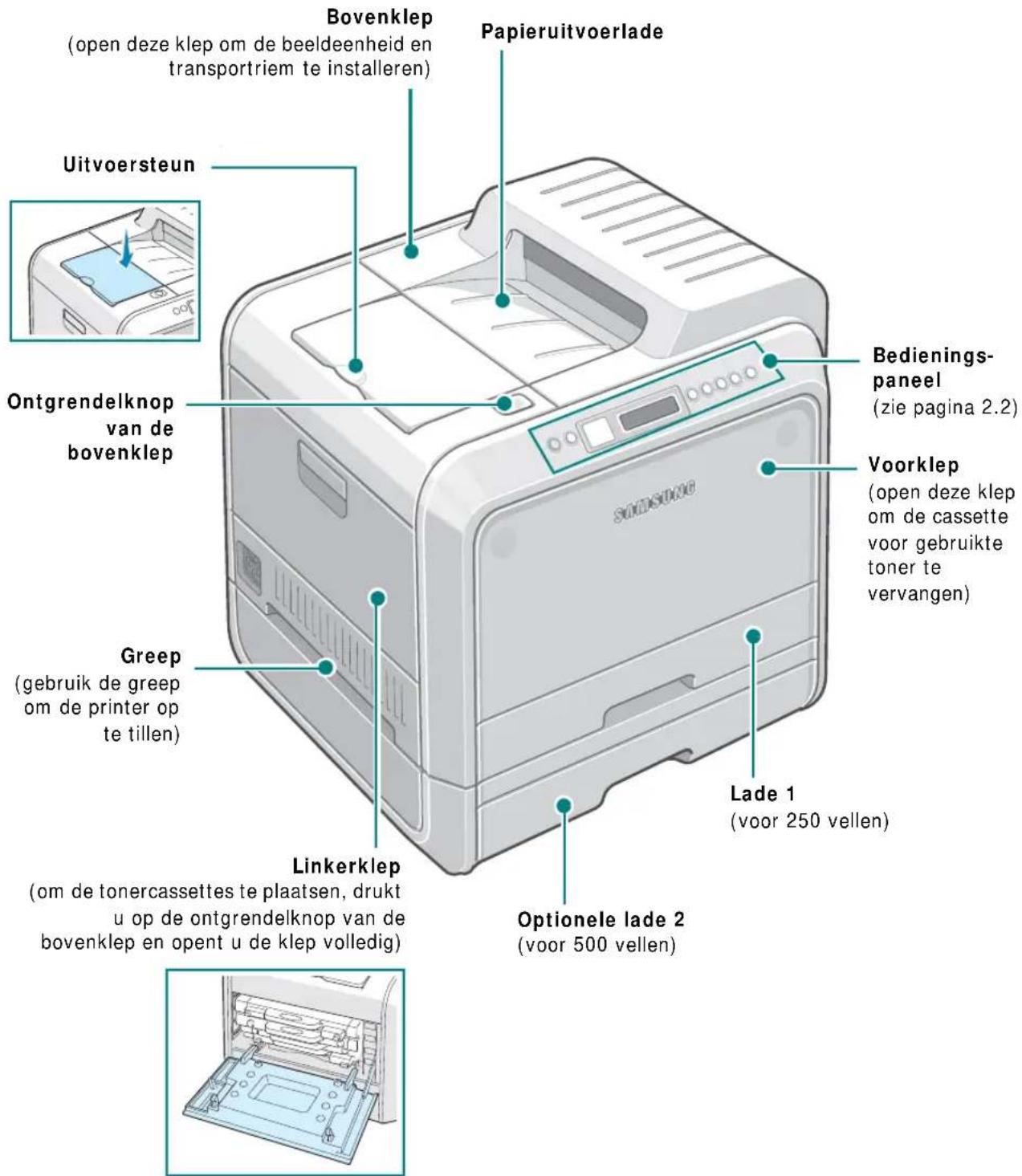

OPMERKING: Als u een groot aantal pagina's afdrukt, kan het oppervlak van de uitvoerlade heet worden. Let erop dat niemand het oppervlak aanraakt, en zeker geen kinderen.
Rechterkant
Papierverwijderingsklep optionele lade 2
(open deze klep om vastgelopen papier uit lade 2 te verwijderen)
Achterkant
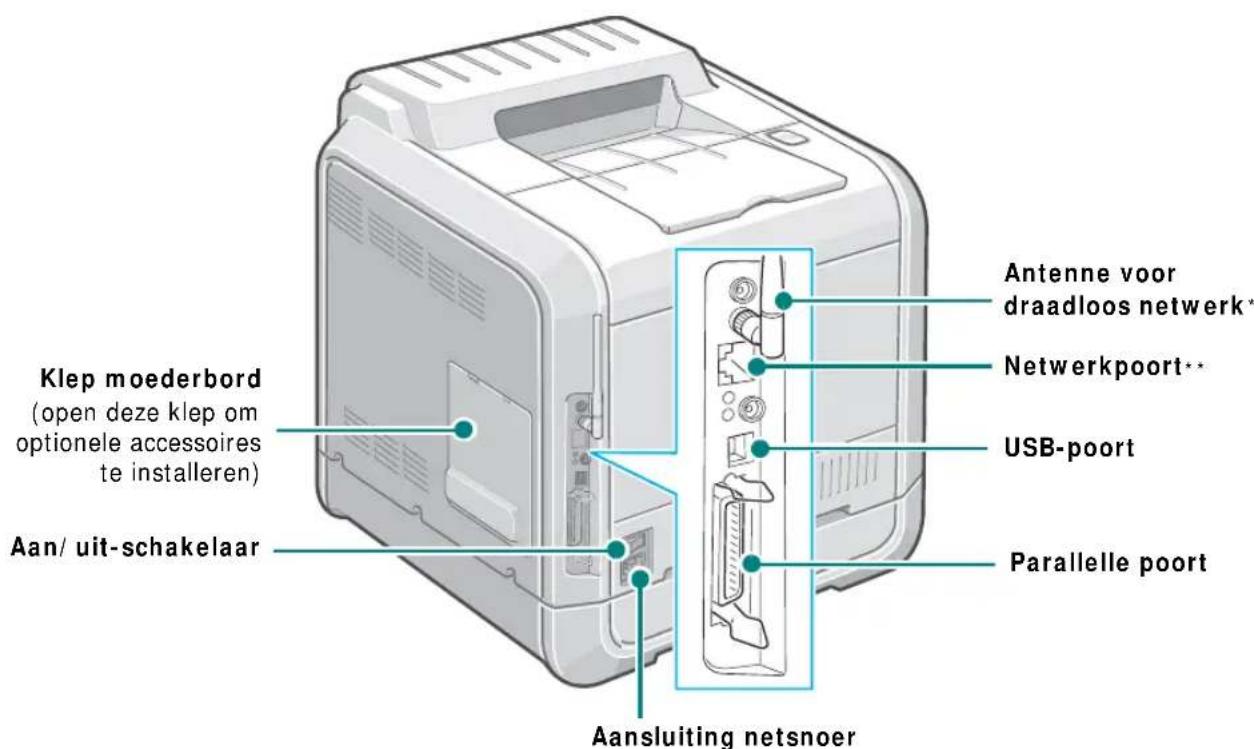
* Wordt niet geleverd met de printer. Dit is een optie die afzonderlijk moet worden gekocht en geïnstalleerd.
** De CLP-550N is standaard uitgerust met een netwerkpoort. Gebruikers van de CLP-550 kunnen een optionele netwerkkaart kopen en afzonderlijk installeren. Voor meer informatie verwijzen we naar pagina F.8.
2
In dit hoofdstuk wordt beschreven hoe u het bedieningspaneel van de printer gebruikt.
In dit hoofdstuk vindt u de volgende onderwerpen:
- Kennismaking met het bedieningspaneel
- Gebruik van de menu's van het bedieningspaneel
Kennismaking met het bedieningspaneel
Het bedieningspaneel aan de rechterbovenkant van uw printer heeft een display en zeven toetsen.

Display
| Bericht Beschrijving | |
| Ready | De printer is on line en klaar om af te drukken.A l s u Op Line/ Continue drukt, schakelt de printer over naar off line. |
| Offline | De printer is off line en kan niet afdrukken.A l s u Op Line/ Continue drukt, schakelt de printer over naar on line. |
| Processing... | De printer drukt af.Als u het afdrukken wilt annuleren, drukt u op Cancel. |
| Sleeping... | De printer staat in de energiebesparende modus, waardoor hij minder stroom verbruikt. Als de printer een afdruktaak ontvangt van de computer of als u op een toets drukt, schakelt de printer over naar on line.Hoe u de energiebesparende modus kunt uitschakelen of hoe u de wachttijd voor de activering van de energiebesparende modus kunt wijzigen, leest u op pagina 2.13. |
Zie 'Verklaring van berichten op het display' op pagina 7.26 voor een volledige lijst van alle berichten van de printer.
Toetsen
| Toets Beschrijving | |||
 (status) (status) | Als een fout optreedt, gaat op de desbetreffende locatie op de statusweergave een lichtje branden. Er verschijnt een foutbericht op het display zodat u weet waar de fout is opgetreden. Voor meer informatie over de betekenis van de foutberichten verwijzen we naar pagina 7.26. | ||
 | Druk op deze toets om te schakelen tussen on line en off line.Druk in de menumodus op deze toets om terug te keren naar de modus Gereed.De kleur van de toets On Line/ Continue geeft de status van de printer aan. | ||
| Groen | Aan | De printer is on line en kan gegevens van de computer ontvangen. | |
| Knippert | Als het lichtje traag knippert, ontvangt de printer gegevens van de computer.Als het lichtje snel knippert, ontvangt de printer gegevens en worden gegevens afgedrukt. | ||
| Oranje | Aan | De printer stopt met afdrukken wegens een ernstige fout. Controleer het bericht op het display. Zie pagina 7.26 voor meer informatie over de betekenis van het foutbericht. | |
| Knippert | Er is een kleine fout opgetreden en de printer wacht tot de fout is hersteld. Controleer het bericht op het display. Als het probleem opgelost is, gaat de printer door met afdrukken. Als u deze waarschuwing wilt negeren, drukt u op deze toets. | ||
| Uit | De printer is off line en kan niet afdrukken.De printer staat in de energiebesparende modus. Als de printer gegevens ontvangt, schakelt hij over naar on line. | ||
| Toets Beschrijving | |
 | Druk op de toets om over te schakelen naar de menumodus.Druk in de menumodus op de toets om door de menu's te bladeren. |
 | Druk in de menumodus op de toets om het weergegeven submenu-item te selecteren of om de gewijzigde instelling te bevestigen. Het geselecteerde item is gemarkeerd met een *. |
 [8GHz] [8GHz] | Druk in de menumodus op de toets om te bladeren door submenu-items of instellingenopties. Als u op ☐ drukt, gaat u naar de volgende optie. Als u op ☐ drukt, keert u terug naar de vorige optie. |
 | Druk op de toets om de huidige afdruktaak te annuleren.Druk in de menumodus op deze toets om terug te keren naar de modus Gereed. |
 | Druk in de menumodus op deze toets om terug te keren naar het bovenliggende menu. |
Gebruik van de menu's van het bedieningspaneel
Er zijn een aantal menu's beschikbaar zodat u gemakkelijk de printerinstellingen kunt wijzigen. Het diagram op pagina 2.6 geeft de menu's weer evenals alle items die in elk menu beschikbaar zijn. De items in elk menu en de opties die u kunt selecteren zijn in detail beschreven in de tabellen die beginnen op pagina 2.7.
Toegang tot de menu's van het bedieningspaneel
U kunt uw printer configureren vanaf het bedieningspaneel van de printer. U kunt de menu's van het bedieningspaneel ook gebruiken als de printer in gebruik is.
1 Druk in de modus Gereed op de toets Menu ( ) tot het gewenste menu wordt weergegeven op de onderste regel van het display.
2 Druk op de toets Enter ( ⓧom het menu te openen.
3 Druk op een van de bladertoetsen (of) tot op de onderste regel het gewenste menu-item verschijnt.
4 Druk op de toets Enter (kom het geselecteerde item te bevestigen.
5 Als het menu-item submenu's heeft, herhaalt u de stappen 3 en 4.
6 Druk op een van de bladertoetsen (of) tot op de onderste regel de gewenste instellingenoptie verschijnt, of voer de gewenste waarde in.
7 Druk op de toets Enter (kom uw invoer of selectie op te slaan.
Er verschijnt een sterretje (*) naast de selectie op het display om aan te geven dat dit nu de standaardinstelling is.
8 Om het menu te sluiten, drukt u herhaaldelijk op de toets Upper Level (☑) of op de toets Cancel (☒).
Na 60 seconden inactiviteit (er werd geen toets ingedrukt) keert de printer automatisch terug naar de modus Gereed.

OPMERKING: Afdrukinstellingen die via het printerstuurprogramma zijn ingesteld, heffen de instellingen op het bedieningspaneel op.
Overzicht van de menu's van het bedieningspaneel
De menu's van het bedieningspaneel worden gebruikt om de printer te configureren. Het bedieningspaneel biedt toegang tot de volgende menu's:

flowchart
graph TD
    A["Information<br>(Zie pagina 2.7.)<br>Configuration<br>Menu Map<br>Demo Page<br>PS3 Font List<br>PCL Font List"] --> B["Paper<br>(Zie pagina 2.7)<br>Tray Source<br>Media Size<br>Custom Width<br>Custom Height<br>Media Type<br>Tray Chaining"]
    B --> C["Layout<br>(Zie pagina 2.10.)<br>Orientation<br>Duplex<br>Duplex Margin<br>Simplex Margin<br>Copies"]
    D["Color<br>(Zie pagina 2.13.)<br>Calibration<br>Custom Color"] --> E["Printer<br>(Zie pagina 2.12)<br>Default Set<br>Current Job"]
    E --> F["Graphics<br>(Zie pagina 2.12)<br>Resolution"]
    G["Setup<br>(Zie pagina 2.13.)<br>LCD Language<br>Emulation<br>Power Save<br>Auto Continue<br>Jam Recovery<br>Altitude Adj.<br>Auto CR<br>Job Time Out<br>Maintenance"] --> H["PCL<br>(Zie pagina 2.16)<br>Typeface<br>Symbol<br>Lines<br>Pitch<br>Point Size<br>Courier"]
    H --> I["PostScript<br>(Zie pagina 2.17)<br>Print PS Error"]
    J["Network*<br>(Zie pagina 2.18.)<br>Config Network<br>Config TCP<br>IP Get Method<br>IP Address<br>Subnet Mask<br>Gateway<br>Config 802.11b"] --> K["* Dit menu verschijnt alleen als de printer uitgerust is met een netwerkkaart (CLP-550N of CLP-550 met optionele netwerkkaart)."]
    L["Network*"]
    M["AppleTalk<br>Netware<br>Config Netware<br>IPX Frame Type<br>Reset Network<br>Default Set<br>Print Net CFG"]
Menu Information
Dit menu bevat pagina's die u kunt afdrukken met informatie over de printer en zijn configuratie.
| Item Verklaring | |
| Configuration | De configuratiepagina geeft de huidige configuratie van de printer weer.Zie pagina 6.2. |
| Menu Map | Het menu Map geeft de lay-out en de huidige instellingen van de menu-items van het bedieningspaneel weer. |
| Demo Page | Aan de hand van de voorbeeldpagina kunt u controleren of uw printer naar behoren werkt. |
| PCL Font ListPS3 Font List | De lijst met voorbeelden van lettertypen geeft alle lettertypen weer die momenteel beschikbaar zijn in de geselecteerde taal. |
2
Menu Paper
Via dit menu kunt u alle instellingen definiëren die betrekking hebben op de invoer en uitvoer van afdrukmedia, evenals het specifieke afdrukmateriaal dat u gebruikt.
(*: de standaardinstelling)
| Item Verklaring | |
| Tray Source | Waarden: Auto Select*, Tray 1, MP Tray, Tray 2, Manual TrayVia dit item kunt u de gewenste lade instellen.A I sAuto Selectkiest, zal de printer automatisch de lade bepalen.SelecteerMP Trayof Manual Trayals u de multifunctionele lade wilt gebruiken. Als uManual Trayselecteert, moet u op de toetsOn Line/Continuedrukken telkens wanneer u een pagina wilt afdrukken.Het itemTray 2is alleen beschikbaar als de optionele lade 2 is geplaatst. |
| Media Size | Waarden: Letter*, Legal, A4, Executive, JIS B5, ISO B5, No.10 Env., Monarch Env., DL Env., C5 Env., C6 Env., US Folio, A5, A6, Custom Size* Letter in de VS, A4 in Europa en AziëSelecteer het formaat van het papier dat zich in de lade bevindt. |
| Custom Width | Waarden: A4:210 mm/ Letter:216 mm* Letter in de VS, A4 in Europa en AziëSelecteer het formaat van het papier dat zich in de lade bevindt. Dit menu wordt weergegeven als de waarde Media Size is ingesteld op Custom Size.• Custom Width: Stel de breedte in (min. 90 mm, max. 216 mm). |
| Custom Height | Waarden: A4:297 mm/ Letter:279 mm* Letter in de VS, A4 in Europa en AziëSelecteer het formaat van het papier dat zich in de lade bevindt. Dit menu wordt weergegeven als de waarde Media Size is ingesteld op Custom Size.• Custom Height: Stel de hoogte in (min. 140 mm, max. 356 mm). |
| Media Type | Waarden: Off*, Plain Paper, Thick, Thin, Bond, Color Paper, Card Stock, Labels, Transparency, Envelope, Preprinted, Cotton, RecycledVia de instelling Type media kunt u het gebruikte type afdrukmedia opgeven om een optimaal resultaat te verkrijgen.Plain Paper: Selecteer dit item voor normaal papier.Thick: Selecteer dit item voor dik papier.Thin: Selecteer dit item voor dun papier.Bond: Selecteer dit item voor dik papier.Color Paper: Selecteer dit item voor gekleurd papier.Card Stock: Selecteer dit item voor kaarten.Labels: Selecteer dit item voor etiketten.Transparency: Selecteer dit item voor transparanten.Envelope: Selecteer dit item voor enveloppen.Preprinted: Kies Voorbedrukt bij papier waarop al iets is afgedrukt, zoals briefpapier.Cotton: Selecteer dit item voor katoenpapier, zoals Gilbert 25% en Gilbert 100%.Recycled: Selecteer dit item voor kringlooppapier. |
| Tray Chaining | Waarden: Off, On*Als u in Tray Source een andere waarde dan Auto Select kiest en de geselecteerde lade leeg is, drukt de printer automatisch af vanuit een andere lade.Als dit menu-item is ingesteld op Off, knippert het lampje van de toets On Line/ Continue oranje en werkt de printer niet tot u papier in de gespecificeerde lade plaatst. |
Menu Layout
Gebruik het menu Layout om alle instellingen in verband met uitvoer te definiëren.
(*: de standaardinstelling)
| Item Verklaring | |
| Orientation | Waarden: Portrait*, LandscapeKies de standaardafdrukstand voor afbeeldingen op de pagina. 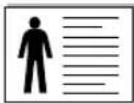 Portrait Landscape Portrait Landscape |
| Duplex | Opties: Off*, Long Edge, Short EdgeAls u op beide zijden van het papier wilt afdrukken, kiest u de zijde als volgt.Long Edge: Spiegelt over de lange zijde. Drukt pagina's af in boekvorm.Short Edge: Spiegelt over de korte zijde. Drukt pagina's af zodat u ze kunt omslaan als bij een flip-over.  Lange zijde in de afdrukstand Staand Lange zijde in de afdrukstand Liggend Lange zijde in de afdrukstand Staand Lange zijde in de afdrukstand Liggend  Korte zijde in de afdrukstand StaandSelecteer Off om op één zijde van het papier af te drukken. Korte zijde in de afdrukstand StaandSelecteer Off om op één zijde van het papier af te drukken. |
| Duplex Margin | Waarden: Top/Left:5.0*, Short/Long: 0*In dit menu kunt u de marges voor dubbelzijdig afdrukken instellen. U kunt de waarde verhogen of verlagen in stappen van 0,1 mm.Top Margin: Stelt de bovenmarge in, van 0,0 tot 9,9 mm.Left Margin: Stelt de linkermarge in, van 0,0 tot 9,9 mm.Short Binding: Stelt de ondermarge van de achterkant van de pagina in voor korte binding, van 0,0 tot 10 mm.Bindpositie: Verschijnt op de bovenste regel van de pagina in de afdrukstand Staand. Verschijnt aan de rechterkant van de pagina in de afdrukstand Liggend.Long Binding: Stelt de rechtermarge van de achterkant van de pagina in voor lange binding, van 0,0 tot 22 mm.Bindpositie: Verschijnt aan de linkerkant van de pagina in de afdrukstand Staand. Verschijnt op de bovenste regel van de pagina in de afdrukstand Liggend. |
| Simplex Margin | Waarden: 0,0*Stel de marge van afdrukmedia voor enkelzijdige afdrukken in. U kunt de waarde verhogen of verlagen in stappen van 0,1 mm.Top Margin: Stelt de bovenmarge in, van 0,0 tot 250 mm.Left Margin: Stelt de linkermarge in, van 0,0 tot 164 mm. |
| Copies | Waarden: 1* ~ 999Stel het standaardaaantal exemplaren in door een getal van 1 tot 999 te selecteren. |
Menu Graphics
Via het menu Graphics kunt u instellingen wijzigen die betrekking hebben op de kwaliteit van afgedrukte tekens en afbeeldingen.
(*: de standaardinstelling)
| Item Verklaring | |
| Resolution | Waarden: 600dpi-Normal*, 1200dpi-BestSpecificeer het aantal afgedrukte punten per inch (dpi - dots per inch). Hoe hoger de instelling, hoe scherper de tekens en afbeeldingen worden afgedrukt.Als de afdruktaak voornamelijk uit tekst bestaat, selecteert u 600dpi-Normal voor een optimale afdrukkwaliteit.Selecteer 1200dpi-Best als de afdruktaak bitmapafbeeldingen (bijv. gescande foto's of grafieken) bevat die worden zo beter afgedrukt. |
Menu Printer
Via dit menu kunt u de printerinstellingen opnieuw instellen of de huidige taak annuleren.
| Item Verklaring | |
| Default Set | Via dit menu-item kunt u de standaardinstellingen van de printer opnieuw instellen. |
| Current Job | U kunt de huidige afdruktaak annuleren en uit het buffergeheugen van de printer verwijderen. |
Menu Color
In dit menu kunt u de kleurinstelling aanpassen.
| Item Verklaring | |
| Calibration | Opties: Off, Auto*, Run NowVia dit menu-item kunt u de printer kalibreren voor een optimale afdrukkwaliteit in kleur.Off: De printer wordt gekalibreerd door de standaardinstelling.Auto: De printer wordt automatisch gekalibreerd voor een optimale afdrukkwaliteit in kleur.Run Now: De printer wordt handmatig gekalibreerd. |
| Custom Color | Met dit item kunt u een specifiek kleurcontrast afzonderlijk aanpassen.CMYK: Hiermee kunt u het contrast van de toner in elke tonercassette aanpassen.Default: De kleuren worden automatisch geoptimaliseerd.Manual Adjust: Hiermee kunt u het geselecteerde kleurcontrast voor elke cassette handmatig aanpassen.Opmerking: Gebruik de instellingDefaultvoor de beste kleurkwaliteit. |
Menu Setup
Via het menu Setup kunt u diverse printerfuncties configureren.
(*: de standaardinstelling)
| Item Verklaring | |
| LCD Language | Opties: English*, German, French, Italian, Spanish, Russian, PortugueseDe instelling Taal bepaalt de taal van de tekst die op het display van het bedieningspaneel verschijnt en de taal van de informatie die wordt afgedrukt. |
| Emulation | Waarden: Auto*, PCL, HEXDUMP, PS3De printertaal definieert hoe de computer communiceert met de printer. Als uAutoselecteert, kan de printer de printertaal automatisch wijzigen. |
| Power Save | Opties: 5 Minutes, 10 Minutes, 15 Minutes, 30 Minutes*, 45 Minutes, 60 Minutes, 120 MinutesAls de printer gedurende enige tijd geen gegevens ontvangt, wordt het stroomverbruik automatisch verlaagd. Stel in na welke wachttijd de printer overschakelt naar de energiebesparende modus. |
| Auto Continue | Opties: Off, On*Dit item bepaalt of de printer al dan niet doorgaat met afdrukken als hij papier detecteert dat niet overeenstemt met uw papierinstelling.Off: Als het papier niet overeenstemt met de papierinstelling, blijft het bericht op het display staan en blijft de printer off line tot u het juiste papier plaatst.On: Als het papier niet overeenstemt met de papierinstelling, verschijnt een foutbericht. De printer schakelt gedurende 30 seconden over op off line, wist vervolgens het bericht en gaat dan door met afdrukken. |
| Jam Recovery | Opties: Off*, OnDit item bepaalt hoe de printer reageert op een papierstoring.Off: De printer drukt pagina's niet opnieuw af. Met deze instelling kunt u de afdrukprestaties verhogen.On: De printer drukt pagina's automatisch opnieuw af nadat u de papierstoring hebt verholpen. |
| Altitude Adj. | Opties: Low*, HighU kunt de afdrukkwaliteit optimaliseren volgens de hoogte waarop u zich bevindt. |
| Auto CR | Waarden: LF*, LF+CRVia dit item kunt u de vereiste harde return voor elke nieuwe regel toevoegen.Zie de volgende voorbeelden: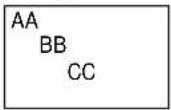  LF LF+CR LF LF+CR |
| Job Time Out | Waarden: 0 ~ 300 sec 15 sec*U kunt instellen hoelang de printer wacht voordat hij de laatste pagina afdrukt van een afdruktaak die niet eindigt met een opdracht om de pagina af te drukken.Na het verstrijken van een time-out voor afdrukken, drukt de printer de pagina in de afdrukbuffer af. |
| Maintenance | Via dit item kunt u de tonercassette en andere verbruiksartikelen onderhouden.Check OthersImaging Unit: Hier kunt u het totale aantal afgedrukte afbeeldingen controleren.Transfer Belt: Hier kunt u het totale aantal afgedrukte afbeeldingen controleren.Fuser, Transfer Roll., MP Pickroll, Tray1 Pickroll, Tray2 Pickroll: Deze items zijn alleen bestemd voor onderhoudstechnici.Alarm Shortage: Dit item bepaalt hoe de printer reageert als de verbruiksartikelen bijna op zijn.Off: De printer geeft het waarschuwingsbericht niet weer.On: De printer geeft het waarschuwingsbericht weer. |
Menu PCL
Via dit menu wordt de PCL-emulatieconfiguratie ingesteld. U kunt het lettertype, het tekentype, het aantal regels per pagina en de puntgrootte instellen.
(*: de standaardinstelling)
| Item Verklaring | |
| Typeface | Waarden: PCL1 ~ PCL54U kunt het standaardlettertype selecteren dat moet worden gebruikt bij PCL-emulatie.Bij PCL1~PCL7 is er een vaste afstand tussen letters. Bij PCL8~PCL44 staat de afstand tussen letters in verhouding tot het lettertype en de puntgrootte. U kunt de tekengrootte van PCL1~PCL7 aanpassen via het itemPitch. Voor PCL8~PCL44 doet u dit via het itemPoint Size(zie pagina 2.17).Bij PCL45~PCL54 is er een vaste afstand tussen letters en ligt de puntgrootte vast. |
| Symbol | Waarden: ROMAN8 ~ PCCYRIL PC8* Dit item selecteert het symbool dat wordt gebruikt bij PCL-emulatie. Het symbool is de groep nummers,markeringen en speciale tekens die worden gebruikt bij het afdrukken van brieven. |
| Lines | Waarden: 005 ~ 128 060*(Letter), 064*(A4)Via dit item kunt u de verticale afstand instellen van 5 tot 128 regels voor het standaardpapierformaat. De standaardwaarde van regels kan verschillen afhankelijk van het papierformaat en de afdrukstand. |
| Pitch | Waarden: 0,44 ~ 99,99 (0,01 eenheid) 10*Als u in het menuTypefaceeen keuze maakt uit PCL1 tot PCL7, kunt u de tekengrootte bepalen door het aantal tekens in te stellen dat wordt afgedrukt in één horizontale inch. De standaardwaarde, 10, is de aanbevolen grootte. |
| Point Size | Waarden: 4,00 ~ 99,75 (0,25 eenheid) 12*Als u in het menuTypefaceeen keuze maakt uit PCL8 tot PCL44, kunt u de tekengrootte bepalen door de hoogte van de lettertypetekens in te stellen. |
| Courier | Waarden: Regular*, DarkVia dit item kunt u de te gebruiken versie van het lettertype Courier selecteren. |
Menu PostScript
Dit menu geeft toegang tot het menu-item Print PS Error.
(*: de standaardinstelling)
| Item Verklaring | |
| Print PS Error | Waarden: Off*, OnU kunt selecteren of uw printer al dan niet een foutenlijst afdrukt wanneer een PS-fout optreedt.SelecteerOnom PS 3-emulatiefouten af te drukken. Als een fout optreedt, wordt de verwerking van de taak gestopt, wordt het foutbericht afgedrukt en wist de printer de taak.Als dit menu is ingesteld opOff, wordt de taak gewist zonder een indicatie van de fout. |
Menu Network
Via dit menu kunt u de in uw printer geïnstalleerde netwerkinterfacekaart configureren, afhankelijk van de configuratie van het netwerk. U kunt de firmware van de netwerkinterfacekaart upgraden en de configuratie afdrukken.

OPMERKING: Dit menu verschijnt alleen als de printer uitgerust is met een netwerkkaart (CLP-550N of CLP-550 met optionele netwerkkaart).
(*: de standaardinstelling)
| Item Verklaring | |
| Config Network | Opties: Yes, No*Stelt in of u het netwerk al dan niet wilt configureren.Als uYesselecteert, kunt u de menu's TCP/IP en Netware configureren.Als uYesselecteert, zijn de volgende opties beschikbaar: Config TCP, Config 802.11b, AppleTalk en Netware. |
| Config TCP | Opties: Yes, No*Selecteer of u al dan niet het IP-adres wilt instellen.Als uYesselecteert, kunt u het IP-adres configureren.Als uYesselecteert, verschijnt de optieIP Get Methodop het display.U kunt selecteren hoe het IP-adres moet worden verkregen. |
| IP Get Method | Opties: BOOTP, DHCP, Static*U kunt dit item alleen instellen alsConfig TCPis ingesteld op Yes.BOOTP: De BOOTP-server wijst het IP-adres automatisch toe.DHCP: De DHCP-server wijst het IP-adres automatisch toe.Static: U kunt handmatig een IP-adres, subnetmasker en gateway invoeren. |
| IP Address | U kunt dit item alleen selecteren als uIP Get Methodinstelt op Static. Via dit item kunt u het IP-adres handmatig invoeren. Druk op de bladertoets om de waarde van de eerste byte in te stellen tussen 1 en 255, en druk vervolgens op de toets Enter.Stel de waarde voor de tweede, de derde en de vierde byte op dezelfde wijze in. |
| Subnet Mask | U kunt dit item alleen instellen als uIP Get Methodinstelt op Static. Via dit item kunt u het subnetmasker handmatig invoeren. Druk op de bladertoets om de waarde van de eerste byte in te stellen tussen 1 en 255, en druk vervolgens op de toets Enter.Stel de waarde voor de tweede, de derde en de vierde byte op dezelfde wijze in. |
| Gateway | U kunt dit item alleen instellen als uIP Get Methodinstelt op Static. Via dit item kunt u de gateway handmatig invoeren. Druk op de bladertoets om de waarde van de eerste byte in te stellen tussen 1 en 255, en druk vervolgens op de toets Enter.Stel de waarde voor de tweede, de derde en de vierde byte op dezelfde wijze in. |

| Item Verklaring | |
| Config 802.11b | Waarden: Yes, No*Configureer de draadloze-netwerkomgevingen.Als uYesselecteert, zijn de volgende opties beschikbaar: SSID, Operation Mode, Channel, Authentication, Encryption, Using Key, Key Type en Key1~ Key4.Zie 'Het draadloze netwerk configureren' op pagina E.12Opmerking: Dit menu verschijnt alleen als een optionele interfacekaart voor een draadloos netwerk is geïnstalleerd. |
| AppleTalk | Waarden: On*, OffVia dit item kunt u selecteren of u al dan niet het AppleTalk-protocol gebruikt.SelecteerOnom het protocol te gebruiken. |
| Netware | Opties: On*, OffU kunt selecteren of u al dan niet het Netware-protocol wilt gebruiken.Als uOnselecteert, krijgt u toegang tot het menu-item Config Netware.In het menuConfig Netwarekunt u de in uw netwerk gebruikte frametypeparameter opgeven. |
| Config Netware | Opties: Yes, No*U kunt dit item alleen instellen als uNetwareinstelt opOn. Via dit item kunt u selecteren of u al dan niet de frametypeparameter instelt. SelecteerYesom het frametype te selecteren.Als uYesselecteert, verschijnt de optieIPX Frame Typeop het display. |
| IPX Frame Type | Waarden: Auto*, EN_8023, EN_II, EN_8022, EN_SNAPU kunt dit item alleen selecteren als u Config Netware instelt op Yes. Via dit item kunt u het IPX-frametype selecteren.Auto: U kunt het frametype automatisch instellen.EN_8023: Selecteer deze waarde om het frametype IEEE 802.3 te gebruiken.EN_II: Selecteer deze waarde om het frametype ETHERNET II te gebruiken.EN_8022: Selecteer deze waarde om het frametype IEEE 802.2 te gebruiken.EN_SNAP: Selecteer deze waarde om het frametype SNAP te gebruiken. |
| Reset Network | Dit item start de netwerkinterfacekaart opnieuw op. |
| Default Set | Dit item stelt de standaardwaarden opnieuw in en stelt de netwerkconfiguratie opnieuw in op de fabrieksinstellingen. |
| Print Net CFG | Dit item drukt een pagina met de ingestelde netwerkparameters af. |
MEMO

Dit hoofdstuk beschrijft welke papiersoorten u met uw printer kunt gebruiken en hoe u op de juiste wijze papier in de verschillende papierladen plaatst met het oog op een optimale afdrukkwaliteit.
In dit hoofdstuk vindt u de volgende onderwerpen:
- Papier en ander afdrukmateriaal kiezen
- Papier plaatsen
- Afdrukken op speciale materiaal
Papier en ander afdrukmateriaal kiezen
U kunt afdrukken op verschillende materialen, zoals gewoon papier, enveloppen, etiketten en transparanten. Zie 'Afdrukken op speciale materiaal' op pagina 3.14. Gebruik alleen hoogwaardig papier van kopieerkwaliteit om een optimale afdrukkwaliteit te verkrijgen.
Houd bij de keuze van het materiaal rekening met het volgende:
- Gewenst resultaat: Het papier dat u kiest moet geschikt zijn voor het doel.
- Formaat: U kunt elk papierformaat gebruiken dat gemakkelijk tussen de papiergeleiders van de papierlade past.
-
Gewicht: Uw printer ondersteunt de volgende papiergewichten:
-
bankpost van 60 tot 90 g/m² voor lade 1 of optionele lade 2
- bankpost van 60 tot 163 g/m ^2 voor de multifunctionele lade
- bankpost van 75 tot 90 g/m² voor dubbelzijdige afdrukken
- Helderheid: Sommige papiersoorten zijn witter dan andere, wat resulteert in scherpere en helderdere afdrukken.
- Gladheid van het oppervlak: De gladheid van het papier beïnvloedt de scherpte van de afdruk op het papier.

OPGELET: Als u een afdrukmateriaal gebruikt dat niet overeenstemt met de specificaties vermeld op pagina G.7, kan dit problemen veroorzaken die mogelijk een onderhoudsbeurt vereisen. Dit onderhoud wordt niet gedekt door de garantie of de onderhoudscontracten.
Formaten en capaciteit
| Formaat | Invoer/ Capaciteit* | |||
| Lade 1 | Lade 2 (optie) | Multifunctionele lade | Handmatige invoer | |
| Normaal papier | 250 50 | 0 100 1 | ||
| Enveloppen | — | — | 1 | 0 |
| Etiketten** | — | — | 1 | 0 |
| Transparanten** | — | — | 3 | 0 |
| Kaarten** | — | — | 1 | 0 |
* Afhankelijk van de papierdikte valt de maximumcapaciteit mogelijk lager uit.
** Als het papier vaak vastloopt, voert u één vel tegelijk in via de multifunctionele lade.
Richtlijnen voor papier en speciale materialen
Neem de volgende richtlijnen in acht wanneer u papier, enveloppen of andere speciale materialen kiest of plaatst:
- Als u tracht af te drukken op vochtig, gekruld, verkreukeld of gescheurd papier, kan dit papierstoringen en een slechte afdrukkwaliteit veroorzaken.
- Gebruik uitsluitend losse vellen papier. Gebruik geen meerdelig papier.
- Gebruik alleen hoogwaardig papier van kopieerkwaliteit voor een optimale afdrukkwaliteit.
- Gebruik geen papier met onregelmatigheden, zoals lusjes of nietjes.
- Plaats tijdens het afdrukken nooit papier in een lade en plaats nooit te veel papier in de lade. Dit kan papierstoringen veroorzaken.
- Vermijd papier met reliëf, perforaties of een structuur die te glad of te ruw is.
- Gekleurd papier moet van dezelfde hoge kwaliteit zijn als wit kopieerpapier. De pigmenten moeten gedurende minstens 0,1 seconde bestand zijn tegen de fixeertemperatuur van de printer (180°C). Gebruik geen papier met een kleurencoating die na de productie van het papier is toegevoegd.
- Voorbedrukte formulieren moeten bedrukt zijn met onbrandbare, hittebestendige inkt die niet smelt, verdampt of gevaarlijke dampen vrijgeeft als hij wordt blootgesteld aan de fixeertemperatuur van de printer.
- Bewaar papier in de originele verpakking tot u klaar bent om het te gebruiken. Plaats dozen op pallets of in rekken, niet op de grond.
- Plaats geen zware voorwerpen bovenop het papier, ongeacht of het verpakt of niet-verpakt is.
- Stel het papier niet bloot aan vocht, direct zonlicht of andere omstandigheden waardoor het kan verkreukelen of krullen.

OPMERKING: Gebruik geen zelfdoorschrijvend papier of calqueerpapier. Dit papier is onstabiel als het wordt blootgesteld aan de fixeertemperatuur van de printer en kan dampen afgeven of de printer beschadigen.
Papier plaatsen
Als u papier op de juiste wijze plaatst, voorkomt u papierstoringen en kunt u probleemloos afdrukken. Verwijder de papierlade niet terwijl een taak wordt afgedrukt. Als u dit toch doet, kan dit een papierstoring veroorzaken. Zie 'Formaten en capaciteit' op pagina 3.2 voor de toegestane papierinhoud van elke lade.
Gebruik van lade 1
Lade 1 kan maximaal 250 vellen gewoon A4- of Letter-papier bevatten.
U kunt een optionele lade kopen, lade 2, en deze onder lade 1 bevestigen om 500 extra vellen papier te plaatsen.
1 Trek de lade uit de printer.
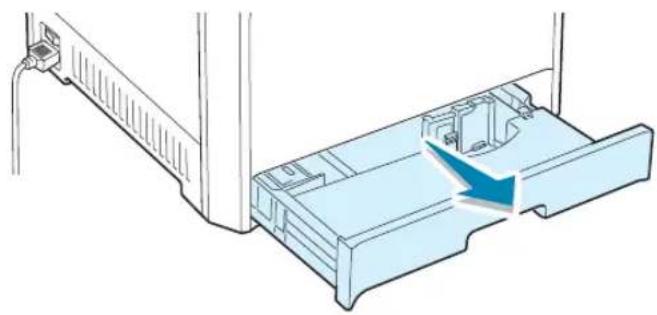
2 Duw de metalen plaat omlaag tot deze op zijn plaats klikt.
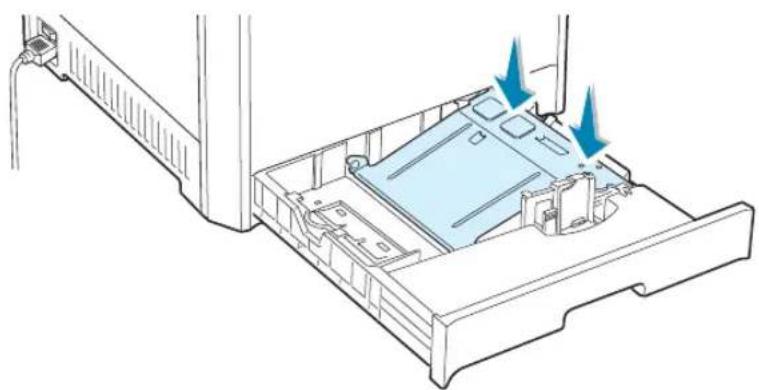
3 Buig de stapel papier van achteren naar voren om de vellen te scheiden, en waaier het papier vervolgens uit terwijl u het aan één zijde vasthoudt. Tik met de randen van de stapel op een vlak oppervlak om er een rechte stapel van te maken.

4 Plaats het papier met de te bedrukken zijde boven.

Zorg ervoor dat alle vier de hoeken vlak in de lade en onder de hoekklemmen liggen, zoals hieronder weergegeven.

5 Overschrijd de maximumhoogte van de stapel niet. Als u te veel papier in de lade plaatst, kan het papier vastlopen.

6 Knijp de papiergeleider samen zoals hieronder afgebeeld en schuif hem naar het papier tot hij net de rand van de stapel raakt. Druk de geleider niet te hard tegen de rand van het papier, anders kan het papier buigen.
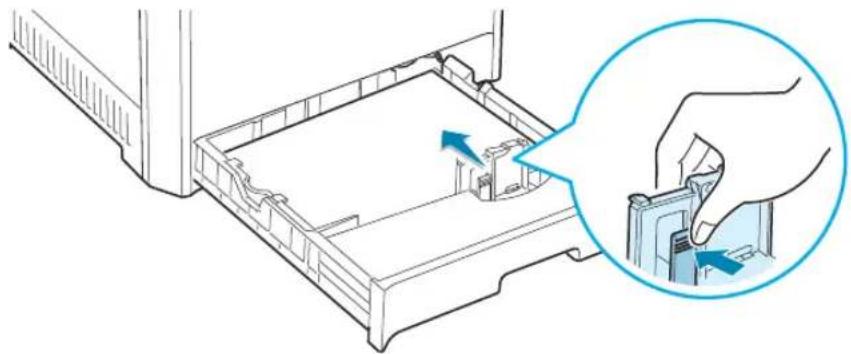
OPMERKING: Zie pagina 3.7 als u het papierformaat in de lade wilt wijzigen.
7 Schuif de lade weer in de printer.
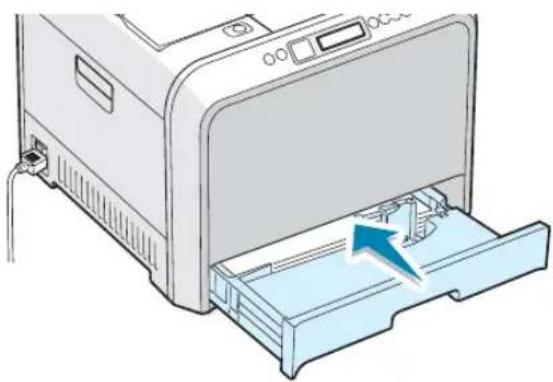
8 Als u een document afdrukt, selecteert u het type papier, het papierformaat en de lade in uw softwaretoepassing. Voor meer informatie verwijzen we naar pagina 4.7.
Het papierformaat in de lade wijzigen
De lade is vooraf ingesteld op het formaat Letter of A4, afhankelijk van uw land. Om het formaat te wijzigen in A4 of Letter, moet u de papierlengtegeleider juist instellen.
1 Til de papierlengtegeleider op en plaats hem in de juiste positie voor het papierformaat dat u in de lade wilt plaatsen.

Om de papierlengtegeleider te verwijderen, draait u hem iets naar rechts om de vergrendelingen aan de onderkant van de geleider te ontgrendelen, en tilt u de geleider op.
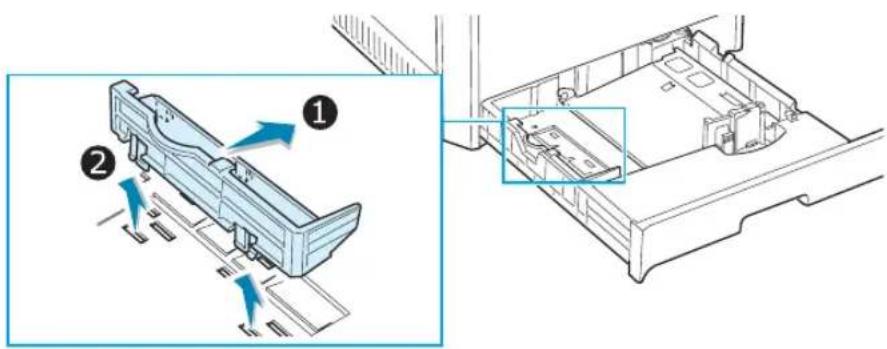
Om de papierlengtegeleider in de gewenste papierpositie te plaatsen, plaatst u de vergrendelingen onderaan op de geleider in de gewenste papiersleuf en drukt u ze er volledig in.
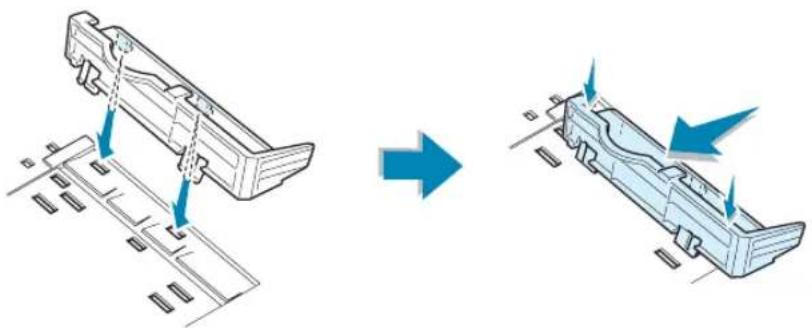
2 Plaats het papier met de te bedrukken zijde boven. Voor meer informatie verwijzen we naar stappen 4 en 5 op pagina 3.5\~3.6.

3 Knijp de papiergeleider samen zoals hieronder afgebeeld en schuif hem naar het papier tot hij net de rand van de stapel raakt. Druk de geleider niet te hard tegen de rand van het papier, aangezien het papier hierdoor kan buigen.
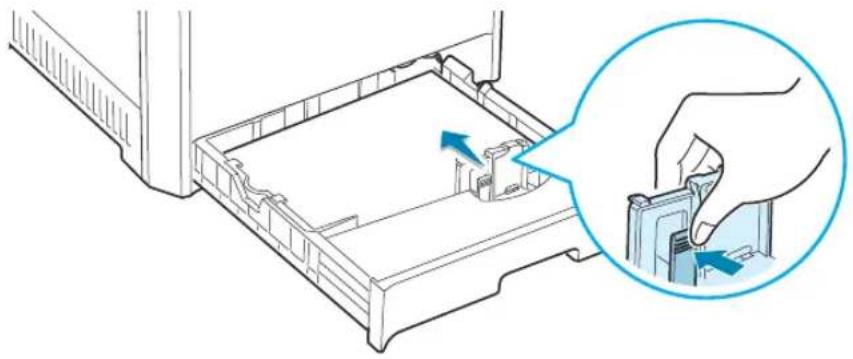
Gebruik van de optionele lade 2
De optionele lade 2 kan maximaal 500 vellen normaal papier bevatten.
Om papier in lade 2 te plaatsen, volgt u de aanwijzingen voor het plaatsen van papier op pagina 3.4.

Gebruik van de multifunctionele lade
De multifunctionele lade (MPT) bevindt zich aan de rechterkant van uw printer. U kunt deze lade sluiten als u ze niet gebruikt, zodat de printer compacter wordt.
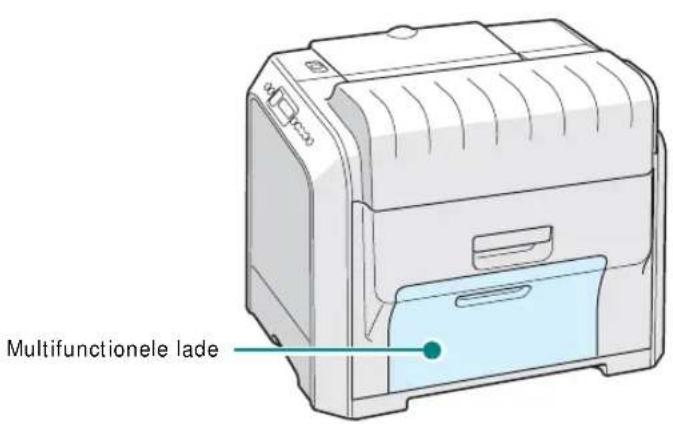

In de multifunctionele lade kunnen verschillende papierformaten en afdrukmedia worden geplaatst, zoals transparanten, kaarten en enveloppen. U kunt de multifunctionele lade ook gebruiken voor afdruktaken van één pagina op papier met briefhoofd, op gekleurd papier dat u wilt gebruiken als scheidingsvel, of op andere speciale afdrukmedia die u normaal niet in de papierlade plaatst. U kunt ongeveer 100 vellen normaal papier, 10 enveloppen, 30 transparanten, 10 kaarten of 10 etiketten tegelijk plaatsen.
- Plaats slechts één formaat tegelijk in de multifunctionele lade.
- Voeg geen papier toe als de multifunctionele lade nog papier bevat, om te vermijden dat het papier vastloopt. Dit geldt ook voor andere soorten afdrukmedia.
- Plaats de afdrukmedia met de te bedrukken zijde omlaag in het midden van de multifunctionele lade, waarbij de bovenrand eerst in de printer gaat.
Om papier in de multifunctionele lade te plaatsen:
1 Breng de multifunctionele lade naar omlaag en vouw de papiersteun uit zoals weergegeven.

2 Als u papier gebruikt, buigt u de stapel of waaiert u het papier uit om de vellen te scheiden voordat u de stapel in de lade plaatst.

Houd transparanten vast aan de randen en raak de te bedrukken zijde niet aan. Vingerafdrukken kunnen problemen met de afdrukkwaliteit veroorzaken.
3 Plaats de afdrukmedia met de te bedrukken zijde omlaag tegen de rechterrand van de lade.

4 Knijp de papierbreedtegeleider samen en schuif hem naar rechts zodat hij net de rand van het papier raakt zonder deze te buigen.

Als u wilt afdrukken op papier dat voordien werd bedrukt via de multifunctionele lade, moet de bedrukte zijde omhoog liggen en moet de niet-gekrulde rand eerst in de printer gaan. Als u problemen ondervindt met het plaatsen van het papier, draait u het papier om.

OPMERKING: Controleer of u niet te veel papier hebt geplaatst. Het papier gaat bol staan als u een stapel te diep of te ver in de lade plaatst.
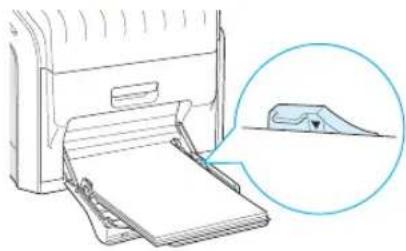
5 Als u een document afdrukt, selecteert u de multifunctionele lade en selecteert u het juiste type papier in de softwaretoepassing. Voor meer informatie verwijzen we naar pagina 4.7.


OPMERKING: Na het afdrukken vouwt u de papiersteun weg en sluit u de multifunctionele lade.

Gebruik van de handmatige invoer
Als u Handmatig selecteert voor de optie Invoer wanneer u de afdrukinstellingen wijzigt, kunt u handmatig een vel in de multifunctionele lade plaatsen. Dit kan nuttig zijn als u na elke afgedrukte pagina de afdrukkwaliteit wilt controleren.
Het plaatsen van papier in de handmatige invoer verloopt bijna op dezelfde wijze als het plaatsen van papier in de multifunctionele lade, behalve dat u vel per vel in de lade plaatst, afdrukgegevens verstuurt voor het afdrukken van de eerste pagina, en vervolgens op de toets On Line/ Continue ( van het bedieningspaneel drukt om de volgende pagina af te drukken.
1 Plaats een vel met de te bedrukken zijde omlaag tegen de rechterrand van de multifunctionele lade.
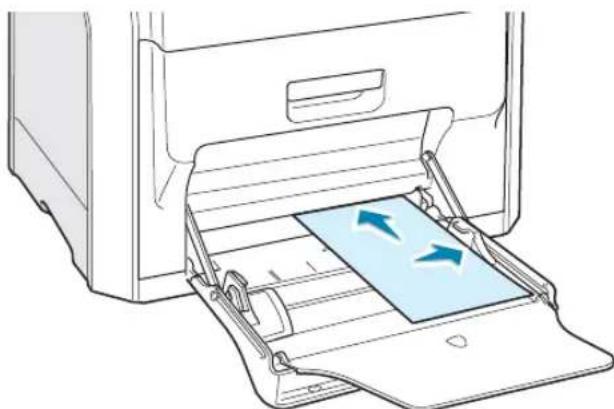
2 Knijp de papierbreedtegeleider samen en schuif hem naar rechts tot hij net de rand van het papier raakt zonder het papier te buigen.
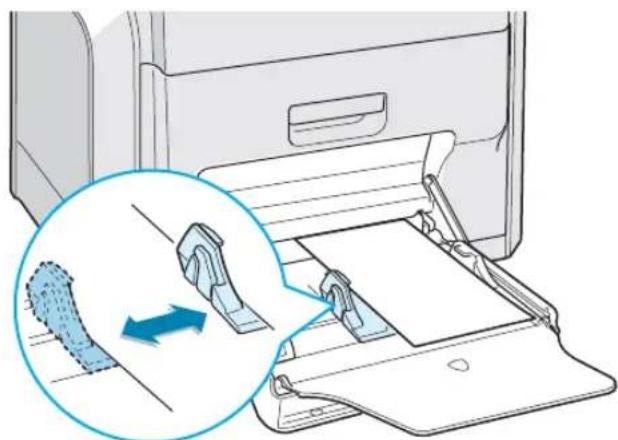
3 Als u een document afdrukt, selecteert u Handmatig in de vervolgkeuzelijkst Invoer van de softwaretoepassing, waarna u het juiste papierformaat en het juiste type papier selecteert. Voor meer informatie verwijzen we naar pagina 4.7.


4 Druk het document af.
Op het display verschijnt een bericht met de vraag om papier te plaatsen.
5 Druk op de toets On Line/ Continue ( ⬙ ) .
De printer neemt het vel op en drukt af. Nadat één pagina is afgedrukt, verschijnt het bericht opnieuw.
6 Plaats het volgende vel in de multifunctionele lade en druk op de toets On Line/ Continue (💡).
Herhaal deze stap voor elke pagina die u wilt afdrukken.
Afdrukken op speciale materiaal
Afdrukken op enveloppen
- Plaats enveloppen uitsluitend in de multifunctionele lade.
- Gebruik alleen enveloppen die aanbevolen zijn voor laserprinters. Voordat u enveloppen in de multifunctionele lade plaatst, dient u te controleren of ze niet beschadigd zijn en niet aan elkaar vastzitten.
- Plaats geen enveloppen met postzegels in de lade.
- Gebruik nooit enveloppen met haakjes, knipsluitingen, vensters, gecoate voeringen of zelfklevende stoffen.
Om af te drukken op enveloppen:
1 Open de multifunctionele lade en klap de papiersteun open.

2 Buig de stapel enveloppen of waaier de enveloppen uit terwijl u de stapel aan één rand vasthoudt om de enveloppen van elkaar te scheiden voordat u ze in de lade plaatst.
3 Plaats de enveloppen in de multifunctionele lade met de klep omhoog. Plaats de kant van de envelop waar de postzegel komt eerst in de lade.
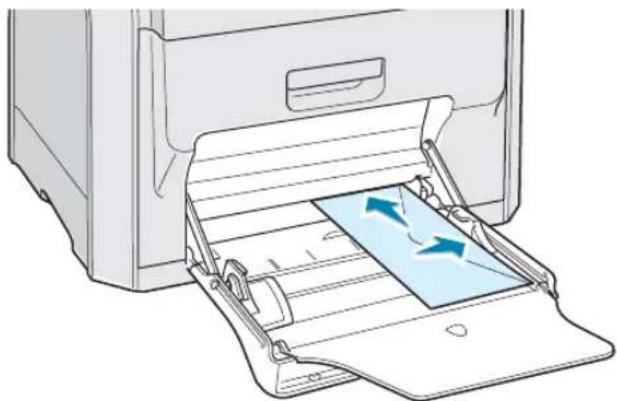
4 Knijp de papierbreedtegeleider samen en schuif hem naar rechts tot hij net de rand van de stapel raakt zonder de stapel te buigen.

5 Als u afdrukt, selecteert u de multifunctionele lade, stelt u het type papier in op Enveloppen en selecteert u het papierformaat in de softwaretoepassing. Voor meer informatie verwijzen we naar pagina 4.7.

Afdrukken op etiketten
- Gebruik alleen enveloppen die aanbevolen zijn voor laserprinters.
- De kleefstof van de etiketten moet gedurende 0,1 seconde bestand zijn tegen een fixeertemperatuur van 180°C.
- Controleer of er tussen de labels geen lijm blootligt. Als dit het geval is, kunnen de etiketten tijdens het afdrukken loskomen en loopt het vel vast. Bovendien kan blootliggende lijm onderdelen van de printer beschadigen.
- Druk nooit meer dan één keer af op hetzelfde vel etiketten, en druk nooit af op een vel waarvan de etiketten gedeeltelijk verwijderd zijn.
- Gebruik geen etiketten die loskomen van het vel of die verkreukeld of beschadigd zijn.
- Om te vermijden dat etiketten aan elkaar kleven, laat u de afgedrukte etikettenvellen niet op een stapel liggen als ze afgedrukt zijn.
2 Plaats etiketten in geen enkele andere lade dan de multifunctionele lade, en plaats ze met de te bedrukken zijde omlaag, waarbij de korte bovenzijde eerst in de printer gaat. Stel de geleider in op de breedte van de etiketten.

3 Als u afdrukt, selecteert u de multifunctionele lade, stelt u het type papier in op Etiketten en selecteert u het formaat in de softwaretoepassing. Voor meer informatie verwijzen we naar pagina 4.7.
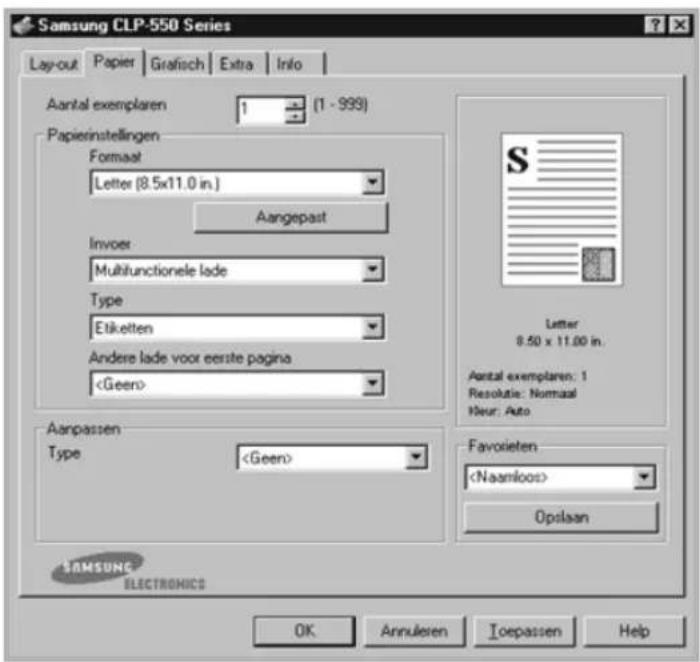

Afdrukken op transparanten
- Als u een kleurendocument afdrukt, mag u geen transparanten met een rugvel gebruiken. Dit kan problemen met de afdrukkwaliteit veroorzaken.
- Gebruik alleen transparanten die aanbevolen zijn voor laserprinters.
- Controleer of de transparanten geen gescheurde randen hebben en of ze niet verkreukeld of gekruld zijn.
- Houd de transparanten vast bij de randen en raak de te bedrukken zijde niet aan. Vingerafdrukken kunnen problemen met de afdrukkwaliteit veroorzaken.
- Let erop dat u op de te bedrukken zijde geen vingerafdrukken achterlaat of krassen maakt.
- De volgende soorten papier zijn aanbevolen: A4: 003R96002, Letter: 3R3108

OPMERKING: Voordat u afdrukt op transparanten, moet u controleren of de uitvoersteun wel omlaag is.
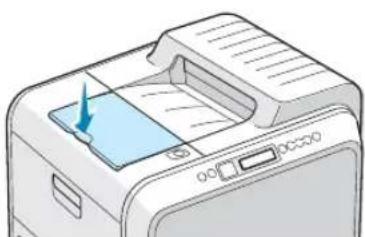
2 Plaats de transparanten in de multifunctionele lade. Plaats ze met de te bedrukken zijde omlaag, waarbij de bovenkant met de witte rand eerst in de printer gaat. Stel de geleider in op de breedte van de transparanten.

3 Als u afdrukt, selecteert u de multifunctionele lade, stelt u het type papier in op Transparanten en selecteert u het papierformaat in de softwaretoepassing. Voor meer informatie verwijzen we naar pagina 4.7.


OPMERKINGEN:
- Om te vermijden dat transparanten aan elkaar kleven, laat u de afgedrukte vellen best niet op een stapel liggen.
- Plaats transparanten op een vlak oppervlak nadat u ze uit de printer hebt verwijderd.
- Als u met deze printer afdrukt op transparante film, zijn de afdrukken niet compatibel met overheadprojectors en worden ze mogelijk geprojecteerd als zwartwitafbeeldingen.
Afdrukken op voorbedrukt papier
- Voorbedrukt papier is papier dat al een bepaalde opdruk heeft voordat het door de printer wordt gestuurd (bijvoorbeeld papier met een voorbedrukt logo bovenaan op de pagina).
- Papier met briefhoofd moet bedrukt zijn met hittebestendige inkt die niet smelt, verdampt of gevaarlijke stoffen vrijgeeft als hij gedurende 0,1 seconde wordt blootgesteld aan de fixeertemperatuur van de printer (180°C).
- Inkt op papier met briefhoofd moet niet-ontvlambaar zijn en mag printerrollen niet beschadigen.
- Formulieren en papier met briefhoofd moeten worden bewaard in een vochtbestendige verpakking om veranderingen tijdens de opslagperiode te vermijden.
- Voordat u voorbedrukt papier plaatst, zoals formulieren of papier met briefhoofd, moet u controleren of de inkt op het papier droog is. Tijdens het fixeerproces kan vochtige inkt afgeven op het voorbedrukte papier, wat de afdrukkwaliteit verlaagt.
2 Plaats papier met briefhoofd alleen in de multifunctionele lade met de te bedrukken zijde omlaag, waarbij de korte bovenzijde eerst in de printer gaat. Stel de geleider in op de breedte van de papierstapel.

3 Als u afdrukt, selecteert u de multifunctionele lade, stelt u het type papier in op Voorbedrukt en selecteert u het papierformaat in de softwaretoepassing. Voor meer informatie verwijzen we naar pagina 4.7.


Afdrukken op kaarten of andere formaten
- U kunt met deze printer afdrukken op briefkaarten, (index) kaarten van 8,89 op 13,97 cm en andere afdrukmedia met aangepaste formaten. Het minimumformaat is 90 mm op 140 mm en het maximumformaat is 216 mm op 356 mm.
- Plaats altijd eerst de korte zijde in de multifunctionele lade. Als u wilt afdrukken in de afdrukstand Liggend, selecteert u deze optie in uw softwaretoepassing. Als u eerst de lange zijde in de lade plaatst, kan dit een papierstoring veroorzaken.
- Plaats niet meer dan 10 kaarten tegelijk in de multifunctionele lade.
- Druk niet af op afdrukmedia die minder dan 90 mm breed of 140 mm lang zijn.
- Stel de marges in de softwaretoepassing in op minstens 4,3 mm van de randen van de afdrukmedia.
2 Plaats de afdrukmedia alleen in de multifunctionele lade met de te bedrukken zijde omlaag, waarbij de korte zijde eerst in de printer gaat. Schuif de geleider tot hij de stapel net raakt zonder deze te buigen.

3 Als u afdrukt, selecteert u de multifunctionele lade en stelt u het type en formaat van het papier in in de softwaretoepassing. Voor meer informatie verwijzen we naar pagina 4.7.

Als het formaat van het papier niet vermeld is in de vervolgkeuzelijst Formaat op het tabblad Papier, klikt u op de knop Aangepast en stelt u het formaat handmatig in. Zie pagina 4.7.

MEMO
4
AFDRUKTAKEN
Dit hoofdstuk beschrijft de afdrukopties en algemene afdruktaken.
In dit hoofdstuk vindt u de volgende onderwerpen:
- Functies van het printerstuurprogramma
- Een document afdrukken
- Printerinstellingen
Functies van het printerstuurprogramma
Uw printerstuurprogramma's ondersteunen de volgende standaardfuncties:
- selectie van de invoerlade
- papierformaat, afdrukstand en type media
- aantal exemplaren
De volgende tabel geeft een algemeen overzicht van de functies die door uw printerstuurprogramma's worden ondersteund.
| Functie | Printerstuurprogramma van Samsung | PostScript | |||||
| Win 9x/Me | Win 2000/XP | Win NT 4.0 | Win 9x/Me | Win 2000/XP | Win NT 4.0 | Mac | |
| Kleurmodus J J J J | J J J | ||||||
| Optie afdrukkwaliteit | J | J | J | J | J | J | |
| Poster afdrukken J | J J N N N | N | |||||
| Dubbelzijdig afdrukken | J | J | J | J | J | J | |
| Boekjes afdrukken | J | J | J | N | J | N | N |
| Meerdere pagina's per vel (n op een vel) | J | J | J | J | J | J | |
| Aan pagina aanpassen | J | J | J | J | J | J | |
| Afdrukken op schaal | J | J | J | J | J | J | |
| Andere lade voor eerste pagina | J | J | J | N | N | N | J |
| Watermerk | J | J | J | N | N | N | N |
| Overlay | J | J | J | N | N | N | N |
| Optie TrueType-lettertypen | J | J | J | J | J | J | N |
Een document afdrukken
Hieronder beschrijven we de algemene stappen die vereist zijn om af te drukken vanuit verschillende Windows-toepassingen. De precieze stappen voor het afdrukken van een document kunnen verschillen afhankelijk van de toepassing die u gebruikt. Raadpleeg de handleiding van uw softwaretoepassing voor de precieze afdrukprocedure.

OPMERKING: Voor gedetailleerde informatie over het afdrukken vanaf een Macintosh-computer of Linux-systeem, verwijzen we naar Bijlage A en Bijlage C.
1 Open het document dat u wilt afdrukken.
2 Kies Afdrukken in het menu Bestand. Het venster Afdrukken wordt geopend. Afhankelijk van uw toepassing kan dit venster er iets anders uitzien.
U kunt de basisafdrukinstellingen selecteren in het venster Afdrukken. Deze instellingen omvatten het aantal exemplaren en het afdrukbereik.

Windows 98
3 Om de printerfuncties van uw printer te gebruiken, klikt u op Eigenschappen of Voorkeuren in het afdrukvenster van de toepassing. Voor meer informatie verwijzen we naar 'Printerinstellingen' op pagina 4.5
Als in het venster Afdrukken een knop Instellingen, Printer of Opties wordt weergegeven, klikt u hierop. Klik in het volgende venster op Eigenschappen.
4 Klik op OK om het venster Eigenschappen te sluiten.
5 Klik in het venster Afdrukken op OK of Afdrukken om de afdruktaak te starten.
Een afdruktaak annuleren
U kunt een afdruktaak stoppen vanuit een programma, vanuit een afdrukwachtrij of via de toets Cancel (⊗) o p d e p r
Om een afdruktaak te stoppen vanaf het bedieningspaneel:
- Als de afdruktaak al wordt afgedrukt, drukt u op de toets Cancel (☒ De printer drukt de pagina's die al door de printer gaan af en verwijdert de rest van de afdruktaak.
- Als u op de Cancels (×drukt, wordt alleen de huidige taak in de printer geannuleerd. Als het geheugen van de printer meer dan één afdruktaak bevat, moet u voor elke taak één keer op de toets Cancel drukken zodra het afdrukken van de taak begint.
Om een afdruktaak te stoppen vanuit de map Printers:
Als de afdruktaak in een afdrukwachtrij of afdrukspooler staat, zoals de groep Printer in Windows, verwijdert u de taak als volgt:
1 Kies Instellingen in het menu Start van Windows.
2 Kies Printers om het venster Printers te openen, en dubbelklik op het pictogram Samsung CLP-550 Series.
3 In het menu Document selecteert u Afdrukken annuleren (Windows 9x/Me) of Annuleren (Windows NT 4.0/2000/XP).

Windows 98
Printerinstellingen
Via het venster Eigenschappen van de Samsung CLP-550 kunt u toegang krijgen tot alle informatie die u nodig hebt als u uw printer gebruikt. Als de printereigenschappen worden weergegeven, kunt u de instellingen die u voor uw afdruktaak nodig hebt controleren en wijzigen.
Het venster Eigenschappen van uw printer bevat 5 tabbladen: Lay-out, Papier, Grafisch, Extra en Info.
Als u de printereigenschappen opent via de map Printers, kunt u aanvullende op Windows gebaseerde tabbladen weergeven. Raadpleeg uw handleiding van Windows.
Het venster Eigenschappen van de printer kan verschillen afhankelijk van uw besturingssysteem. Deze handleiding geeft het venster Eigenschappen van Windows 98 weer.

OPMERKINGEN:
- De meeste Windows-toepassingen heffen de in het printerstuurprogramma opgegeven instellingen op. Wijzig eerst alle afdrukinstellingen die beschikbaar zijn in de softwaretoepassing, en wijzig vervolgens de overige instellingen met behulp van het printerstuurprogramma.
-
De instellingen die u wijzigt blijven alleen van kracht terwijl u het huidige programma gebruikt. Als u wilt dat uw wijzigingen permanent behouden blijven, brengt u ze aan in de map Printers. Ga als volgt te werk:
-
Klik op de knop Start van Windows.
- In Windows 95/98/Me/NT 4.0/2000: Klik achtereenvolgens op Instellingen en Printers.
In Windows XP: Kies Printers en faxapparaten.
- Selecteer de printer Samsung CLP-550 Series.
- Klik met de rechtermuisknop op het printerpictogram en:
• In Windows 95/98/Me: Kies Eigenschappen.
- In Windows 2000/XP: Kies Voorkeursinstellingen voor afdrukken.
- In Windows NT 4.0: Kies Standaardwaarden document.
- Wijzig de instellingen op elk tabblad en klik op OK.
Het tabblad Lay-out
Het tabblad Lay-out bevat opties waarmee u de weergave van het document op de afgedrukte pagina kunt aanpassen. De lay-outopties omvatten Meerdere pagina's per vel, Boekje afdrukken en Poster afdrukken. U kunt op dit tabblad ook de optie Dubbelzijdig afdrukken selecteren. Zie pagina 4.3 voor meer informatie over het openen van uw softwaretoepassing.

| Eigenschap Beschrijving | |
| 1 Afdrukstand | In het vak Afdrukstand kunt u selecteren in welke richting informatie op een pagina wordt afgedrukt.Staand drukt af over de breedte van de pagina (zoals een brief).Liggend drukt af over de lengte van de pagina (zoals een spreadsheet).Als u de pagina ondersteboven wilt afdrukken, selecteert u 180 graden draaien.  Staand Liggend Staand Liggend |
| 2 Lay- outopties | Via Lay-outopties kunt u geavanceerde afdrukopties selecteren. Voor meer informatie verwijzen we naar Hoofdstuk 5, 'Geavanceerd afdrukken'. |
| 3 Dubbelzijdig afdrukken | Met de optie Dubbelzijdig afdrukken kunt u automatisch beide zijden van het papier bedrukken. Als u de standaardinstelling van het printerstuurprogramma gebruikt, selecteert u Printerinstelling. Voor meer informatie verwijzen we naar pagina 5.3. |
Het tabblad Papier
U kunt de volgende opties gebruiken voor elementaire papierinstellingen. Zie pagina 4.3 voor meer informatie over het openen van uw softwaretoepassing.
Klik op het tabblad Papier om de papiereigenschappen weer te geven.


| Eigenschap Beschrijving | |
| 1 Aantal exemplaren | ViaAantal exemplarenkunt u het aantal af te drukken exemplaren opgeven. U kunt maximaal 999 exemplaren opgeven. |
| 2 Formaat | In de vervolgkeuzelijstFormaatkunt u het formaat van het papier in de lade selecteren.Als het vereiste formaat niet in de vervolgkeuzelijstFormaatstaat, klikt u op Aangepast. Als het vensterAangepastpapierformaatverschijnt, stelt u het papierformaat in en klikt u opOK. De instelling verschijnt in de lijst zodat u deze kunt selecteren.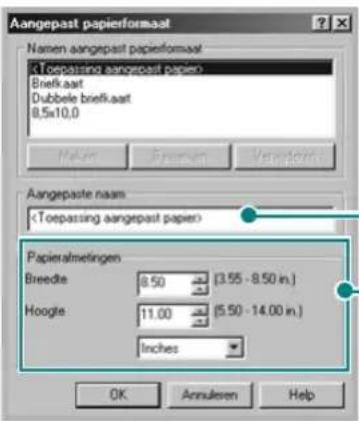 Voer de naam in die u wilt gebruiken.Voer het papierformaat in. Voer de naam in die u wilt gebruiken.Voer het papierformaat in. |
| 3 Invoer | Selecteer de gewenste papierlade in de vervolgkeuzelijstInvoer.SelecteerHandmatigals u afdrukt op speciale afdrukmedia. U moet één vel tegelijk in de multifunctionele lade plaatsen. Zie pagina 3.9.AlsAutomatischis ingesteld, neemt de printer het papier automatisch op in de volgende volgorde: multifunctionele lade, lade1, optionele lade 2. |
| 4 Type | Zorg ervoor datTypeis ingesteld opNormaal papier. Als u een ander type afdrukmateriaal plaatst, dient u het desbetreffende papiertype te selecteren. Voor meer informatie over afdrukmedia verwijzen we naar Hoofdstuk 3, 'Gebruik van afdrukmedia'.Als u katoenpapier met een gewicht van 60 tot 90 g/m ^2 gebruikt, zoals Gilbert 25% en Gilbert 100%, stelt u het type papier in opKatoenvoor een optimale afdrukkwaliteit.Als u kringlooppapier wilt gebruiken, selecteert uKringlooppapier. |
| 5 Andere lade voor eerste pagina | Hiermee kunt u de eerste pagina afdrukken op een ander type papier dan de rest van het document. U kunt de lade voor de eerste pagina selecteren.Plaats bijvoorbeeld dik papier voor de eerste pagina in de multifunctionele lade, en normaal papier in lade 1. Vervolgens selecteert uLade 1in de vervolgkeuzelijstInvoer en Multifunctionele ladein de vervolgkeuzelijstAndere lade voor eerste pagina. |
| 6 Aanpassen | MetAanpassenkunt u uw afdruktaak automatisch of handmatig schalen op een pagina.U kunt kiezen uitGeen,Aangepast afdrukken enAanpassen aan papierformaat.Zie pagina 5.4 en pagina 5.5 voor meer informatie. |
Het tabblad Grafisch
Gebruik de volgende grafische opties om de afdrukkwaliteit aan te passen aan uw specifieke afdrukbehoeften. Zie pagina 4.3 voor meer informatie over het openen van uw softwaretoepassing.
Klik op het tabblad Grafisch om de grafische eigenschappen weer te geven.
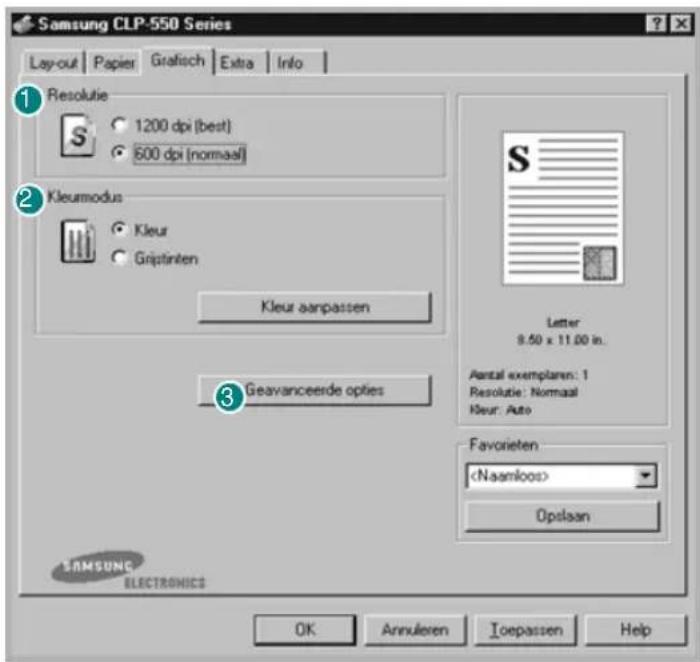
| Eigenschap Beschrijving | |
| 1 Resolutie | U kunt voor de afdrukresolutie kiezen uit 1200 dpi (best) en 600 dpi (normaal).Hoe hoger de instelling, hoe scherper de tekens en afbeeldingen worden afgedrukt.Als u een hoge instelling selecteert, kan de afdruk van het document iets langer duren. |
| 2 Kleurmodus | U kunt de kleuropties instellen. De instelling Kleur geeft gewoonlijk de optimale afdrukkwaliteit voor documenten in kleur. Als u een kleurendocument in grijstinten wilt afdrukken, selecteert u Grijstinten. |
Eigenschap Beschrijving

Kleurmodus
(vervolg)
Als u op Kleur aanpassen klikt, kunt u het uiterlijk van de afbeeldingen van het document wijzigen.

Het
afdrukvoorbeeld geeft de voorbeeldpagina met de door u opgegeven instellingen weer
- Basisinstellingen voor kleuren: U kunt aanpassen hoe afbeeldingen worden weergegeven door de instellingen in het vak Niveaus te wijzigen.
- Tint afstemmen: U kunt het tintenbereik van afbeeldingen aanpassen door de optie Tintcurve te wijzigen.
- Kleurinfo: Dit tabblad bevat informatie over het kleurconversiesysteem van het stuurprogramma.
Eigenschap Beschrijving

Geavanceerde opties
U kunt geavanceerde opties instellen door op de knop Geavanceerde opties te klikken.

TrueType-opties
Deze optie is alleen beschikbaar als u Windows 9x gebruikt. Deze optie bepaalt wat het stuurprogramma de printer vertelt over de voorstelling van de tekst in uw document. Selecteer de instelling die bij uw document past.
- Als bitmap in printer laden: Als deze optie is geselecteerd, downloadt het stuurprogramma de lettertypegegevens als bitmapafbeeldingen. Documenten met complexe lettertypen (bijv. Koreaanse of Chinese lettertypen) of andere soorten lettertypen worden met deze instelling sneller afgedrukt.
- Als grafische informatie afdrukken: Als deze optie is geselecteerd, downloadt het stuurprogramma alle lettertypen als afbeeldingen. Als u documenten met veel afbeeldingen en relatief weinig TrueType-lettertypen afdrukt, kunt u deze optie selecteren om de afdruk te versnellen.
- Tekst donkerder maken: Als deze optie is geselecteerd, wordt alle tekst in uw document donkerder dan normaal afgedrukt.
- Alle tekst zwart afdrukken: Als deze optie is geselecteerd, wordt alle tekst in uw document zwart afgedrukt, ongeacht de kleur waarin de tekst op het scherm wordt weergegeven. Als deze optie niet is geselecteerd, wordt gekleurde tekst afgedrukt in grijstinten.
Het tabblad Extra
Zie pagina 4.3 voor meer informatie over het openen van uw softwaretoepassing. Klik op het tabblad Extra om toegang te krijgen tot de volgende functies:
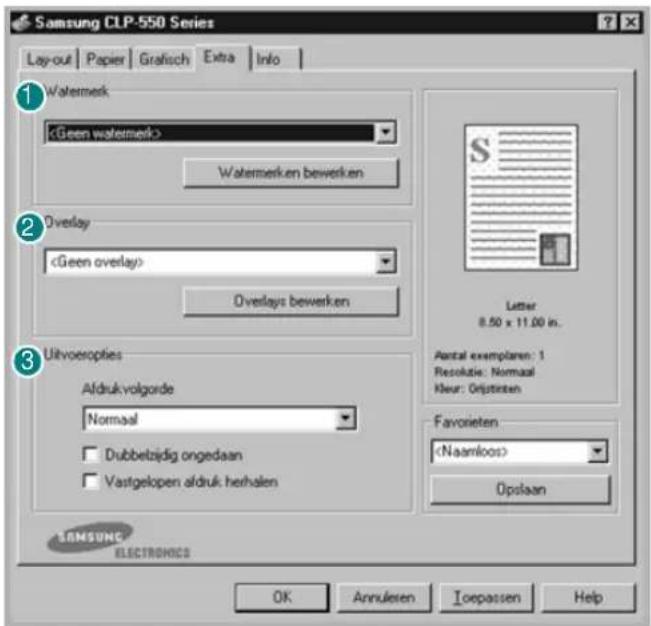
| Optie Beschrijving | |
| 1 Watermerk | U kunt een achtergrondafbeelding met tekst maken die op elke pagina van uw document wordt afgedrukt. Zie 'Gebruik van watermerken' op pagina 5.10. |
| 2 Overlay | Overlays worden vaak gebruikt in plaats van voorbedrukte formulieren en papier met briefhoofd. Zie 'Gebruik van overlays' op pagina 5.13. |
| 3 Uitvoeropties | Afdrukvolgorde: U kunt instellen in welke volgorde de pagina's moeten worden afgedrukt. Selecteer de afdrukvolgorde in de vervolgkeuzelijst.Normaal: Uw printer drukt alle pagina's af van de eerste tot de laatste pagina.Beginnen met laatste pagina: Uw printer drukt alle pagina's af van de laatste tot de eerste pagina.Oneven pagina's afdrukken: Uw printer drukt alleen de oneven pagina's van het document af.Even pagina's afdrukken: Uw printer drukt alleen de even pagina's van het document af.Dubbelzijdig ongedaan: Bij dubbelzijdig afdrukken keert uw printer de volgorde van de af te drukken pagina's om. |
| 3 Uitvoeropties (vervolg) | Vastgelopen afdruk herhalen: Als dit selectievakje is geselecteerd, bewaart de printer een kopie van een afgedrukte pagina tot de printer aangeeft dat de pagina de printer heeft verlaten. Als een papierstoring optreedt, drukt de printer de laatste pagina opnieuw af nadat u het probleem hebt opgelost. |
Het tabblad Info
Op het tabblad Info worden de copyrightinformatie en het versienummer van het stuurprogramma weergegeven. Als u beschikt over een internetbrowser, kunt u een verbinding maken met het internet door op het website-pictogram te klikken. Zie pagina 4.3 voor meer informatie over het openen van uw softwaretoepassing.
Een favoriete instelling gebruiken
Met de optie Favorieten, die op elk tabblad wordt weergegeven, kunt u de huidige instellingen opslaan voor later gebruik.
Om een favoriet op te slaan:
1 Stel op elk tabblad de gewenste instellingen in.
2 Typ een naam voor de favoriet in de vervolgkeuzelijst Favorieten.
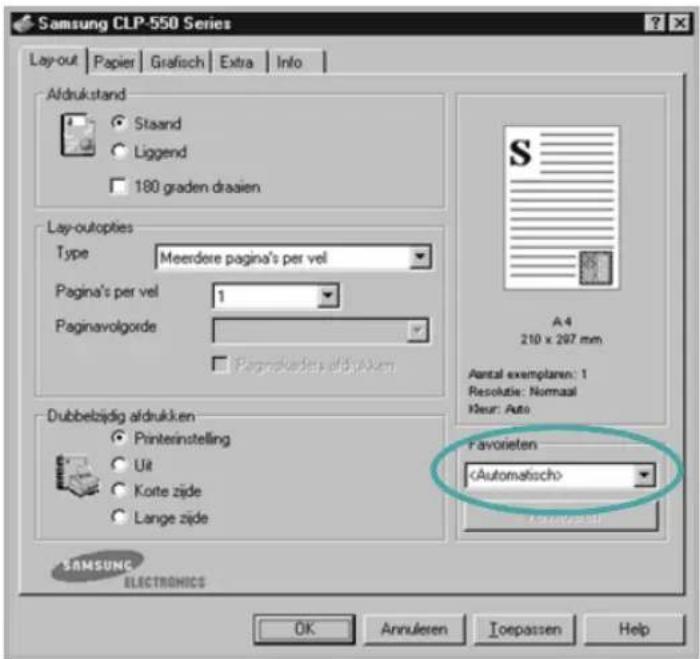
3 Klik op Opslaan.
Als u instellingen opslaat onder Favorieten, worden alle huidige stuurprogramma-instellingen opgeslagen.
Als u een opgeslagen instelling wilt gebruiken, selecteert u het item in de vervolgkeuzelijst Favorieten.
De printer is nu ingesteld om af te drukken volgens de instellingen van de geselecteerde favoriet.
Om een favoriet te verwijderen, selecteert u het item in de lijst en klikt u op Verwijderen.
U kunt ook terugkeren naar de standaardinstellingen van het stuurprogramma door
Het gebruik van Help
Uw printer heeft een Help-functie die u kunt openen met de knop Help in het venster Eigenschappen van de printer. Het Help-venster bevat gedetailleerde informatie over de printerfuncties die door het printerstuurprogramma worden verschaft.
U kunt ook klikken op in de rechterbovenhoek en vervolgens op een instelling.
5
SPECIALE AFDRUK FUNCTIES
Dit hoofdstuk beschrijft de afdrukopties en geavanceerde afdruktaken.
In dit hoofdstuk vindt u de volgende onderwerpen:
- Afdrukken op beide zijden van het papier
- De schaal van uw document aanpassen
- Uw document aanpassen aan een geselecteerd papierformaat
- Meerdere pagina's afdrukken op één vel papier
- Posters afdrukken
- Boekje afdrukken
- Gebruik van watermerken
- Gebruik van overlays
Afdrukken op beide zijden van het papier

U kunt automatisch afdrukken op beide zijden van het papier. Voordat u afdrukt, dient u de gewenste afdrukstand van uw documenten op te geven.
U kunt kiezen uit:
- Lange zijde, de klassieke lay-out die gebruikt wordt in boekbinden (ook wel: Staand).
- Korte zijde, wat vaak gebruikt wordt voor kalenders (ook wel: Liggend).


Lange zijde


Korte zijde

OPMERKINGEN :
- Druk niet af op beide zijden van etiketten, transparanten, enveloppen of dik papier. Dit kan papierstoringen en schade aan de printer veroorzaken.
- Voor dubbelzijdig afdrukken kunt u alleen de volgende papierformaten gebruiken: A4, Letter, Legal en Folio met een gewicht van 75 tot 90 g/m ^2 .
Er zijn twee manieren om dubbelzijdig afdrukken in of uit te schakelen:
Via het menu van het bedieningspaneel
Selecteer Duplex in het menu Layout. Stel indien nodig het item Duplex Margin in hetzelfde menu in. Zie pagina 2.10 voor meer informatie.
Voor meer informatie over het gebruik van het menu van het bedieningspaneel verwijzen we naar pagina 2.5.
Vanuit de driver (stuurprogramma)
1 Als u de afdrukinstellingen van uw softwaretoepassing wilt wijzigen, opent u de eigenschappen van de printer. Zie pagina 4.3.
2 Selecteer de afdrukstand op het tabblad Lay-out.
3 Selecteer Printerinstelling, Uit, Korte zijde of Lange zijde in het vak Dubbelzijdig afdrukken.

4 Klik op het tabblad Papier en selecteer de papierlade, het papierformaat en het papiertype.
5 Klik op OK en druk het document af.

OPMERKINGEN:
- De instellingen in de driver (stuurprogramma) heffen die van het bedieningspaneel op.
- Als u op het tabblad Extra de optie Dubbelzijdig ongedaan selecteert, drukt uw printer de pagina's in omgekeerde volgorde af.
De schaal van uw document aanpassen

U kunt de schaal van een afdruktaak op een pagina wijzigen.
1 Als u de afdrukinstellingen van de driver wilt wijzigen, opent u de eigenschappen van de printer.
Zie pagina 4.3.
2 Op het tabblad Papier selecteert u Aangepast afdrukken in de vervolgkeuzelijst Type.
3 Geef de schaalfactor op in het invoervak Percentage.
U kunt ook op de knop □ of □ klikken.

4 Selecteer de papierlade, het papierformaat en het type papier in het vak Papierinstellingen.
5 Klik op OK en druk het document af.
Uw document aanpassen aan een geselecteerd papierformaat

Met deze printerfunctie kunt u uw afdruktaak aanpassen aan elk papierformaat, ongeacht de grootte van het digitale document. Dit kan nuttig zijn als u de fijne details in een klein document wilt controleren.
1 Als u de afdrukinstellingen van uw softwaretoepassing wilt wijzigen, opent u de eigenschappen van de printer. Zie pagina 4.3.
2 Op het tabblad Papier selecteert u Aanpassen aan papierformaat in de vervolgkeuzelijst Type.
3 Selecteer het juiste formaat in de vervolgkeuzelijst Uitvoerpapier.

4 Selecteer de papierlade, het papierformaat en het type papier in het vak Papierinstellingen.
5 Klik op OK en druk het document af.
Meerdere pagina's afdrukken op één vel papier
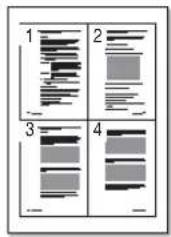
U kunt selecteren hoeveel pagina's u wilt afdrukken op één vel papier. Als u meer dan één pagina per vel wilt afdrukken, zijn de pagina's kleiner en worden ze op het vel gerangschikt in de door u opgegeven volgorde. U kunt tot 16 pagina's afdrukken op één vel.
1 Als u de afdrukinstellingen van de driver wilt wijzigen, opent u de eigenschappen van de printer. Zie pagina 4.3.
2 Op het tabblad Lay-out selecteert u Meerdere pagina's per vel in de vervolgkeuzelijst Type.
3 Selecteer in de vervolgkeuzelijst Pagina's per vel hoeveel pagina's u wilt afdrukken per vel (1, 2, 4, 9 of 16).

4 Selecteer indien nodig de paginavolgorde in de vervolgkeuzelijst Paginavolgorde.


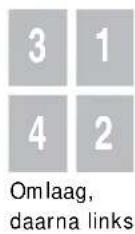
De vervolgkeuzelijst Paginavolgorde is alleen beschikbaar als het aantal pagina's per vel is ingesteld op 4, 9 of 16.
Schakel het selectievakje Paginakaders afdrukken in als u rond elke pagina op het vel een kader wilt afdrukken. Paginakaders afdrukken is alleen beschikbaar als het aantal pagina's per vel is ingesteld op 2, 4, 9 of 16.
5 Klik op het tabblad Papier en selecteer de papierlade, het papierformaat en het papiertype.
6 Klik op OK en druk het document af.
Posters afdrukken

Met deze functie kunt u een document van één pagina afdrukken over 4, 9 of 16 vellen papier, zodat u de vellen kunt samenkleven tot één document van posterformaat.
1 Als u de afdrukinstellingen van uw softwaretoepassing wilt wijzigen, opent u de eigenschappen van de printer. Zie pagina 4.3.
2 Op het tabblad Lay-out selecteert u Poster afdrukken in de vervolgkeuzelijst Type.
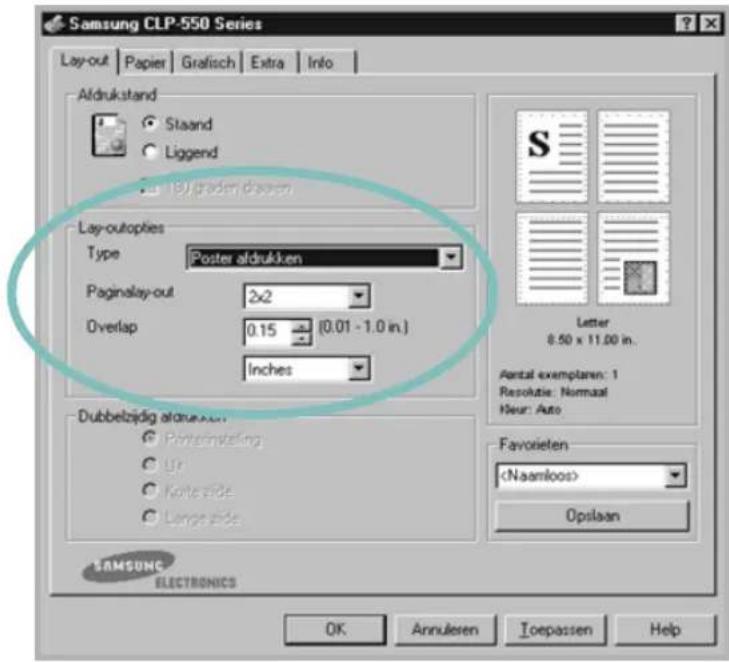
3 Kies de instellingen voor de poster:
U kunt voor de paginalay-out kiezen uit 2x2, 3x3 of 4x4. Als u 2x2 selecteert, wordt de afbeelding automatisch gespreid over vier pagina's.

Geef een overlapping in millimeter of inch op zodat de vellen gemakkelijker aan elkaar kunnen worden geplakt.

4 Klik op het tabblad Papier en selecteer de papierlade, het papierformaat en het papiertype.
5 Klik op OK en druk het document af. U kunt een poster maken door de vellen aan elkaar te plakken.
Boekje afdrukken
Met de functie Boekje afdrukken kunt u uw document op beide zijden van het papier afdrukken en worden de pagina's zo geschikt dat u het papier dubbel kunt vouwen om een boekje te vormen.
1 Als u de afdrukinstellingen van de driver wilt wijzigen, opent u de eigenschappen van de printer. Zie pagina 4.3.
2 Op het tabblad Lay-out selecteert u Boekje afdrukken in de vervolgkeuzelijst Type.


OPMERKING: De optie Boekje afdrukken is alleen beschikbaar als de optie Formaat op het tabblad Papier is ingesteld op A4, Letter, Legal of Folio.
3 Klik op het tabblad Papier en selecteer de papierlade, het papierformaat en het type papier.
4 Klik op OK en druk het document af.
5 Na het afdrukken, kunt u de pagina's vouwen en nieten.
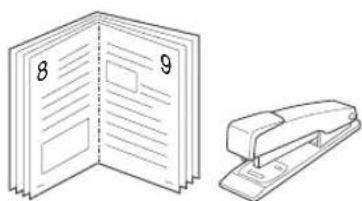
Gebruik van watermerken

Met de optie Watermerk kunt u tekst afdrukken over een bestaand document. U zou bijvoorbeeld de tekst 'CONCEPT' of 'VERTROUWELIJK' in grote grijze letters diagonaal over de eerste pagina of over alle pagina's van een document kunnen afdrukken.
Uw printer wordt geleverd met verschillende vooraf gedefinieerde watermerken. U kunt deze watermerken wijzigen en u kunt nieuwe watermerken toevoegen aan de lijst.
Een bestaand watermerk gebruiken
1 Als u de afdrukinstellingen van uw softwaretoepassing wilt wijzigen, opent u de eigenschappen van de printer. Zie pagina 4.3.
2 Klik op het tabblad Extra en selecteer een watermerk in de vervolgkeuzelijst Watermerk. Het geselecteerde watermerk wordt weergegeven in het afdrukvoorbeeld.

3 Klik op OK en druk uw document af.

OPMERKING: Het afdrukvoorbeeld geeft weer hoe de afgedrukte pagina er zal uitzien.
Een watermerk maken
1 Als u de afdrukinstellingen van uw softwaretoepassing wilt wijzigen, opent u de eigenschappen van de printer. Zie pagina 4.3.
2 Klik op het tabblad Extra en klik op de knop Watermerken bewerken in het vak Watermerk. Het venster Watermerken verschijnt.

3 Typ tekst in het vak Tekst in watermerk. U kunt maximaal 40 tekens invoeren. De tekst wordt weergegeven in het voorbeeldvenster.
Als het selectievakje Alleen eerste pagina is ingeschakeld, wordt het watermerk alleen op de eerste pagina afgedrukt.
4 Selecteer de watermerkopties.
U kunt het lettertype, de stijl, de kleur, het niveau voor grijstinten en de tekengrootte selecteren in het vak Tekenstijl, en u kunt de hoek van het watermerk instellen in het vak Afdrukhoek tekst.
5 Klik op Maken om een nieuw watermerk aan de lijst toe te voegen.
6 Als u klaar bent met bewerken, klikt u op OK en start u de afdruk.
Als u geen watermerk meer wilt afdrukken, selecteert u
Een watermerk bewerken
1 Als u de afdrukinstellingen van uw softwaretoepassing wilt wijzigen, opent u de eigenschappen van de printer.
Zie pagina 4.3.
2 Klik op het tabblad Extra en klik op de knop Watermerken bewerken in het vak Watermerk. Het venster Watermerken verschijnt.
3 Selecteer in de lijst Huidige watermerken het watermerk dat u wilt bewerken, en wijzig de tekst van het watermerk en de opties. Zie pagina 5.11.
4 Klik op Bewerken om de wijzigingen op te slaan.
5 Klik op OK.
Een watermerk verwijderen
1 Als u de afdrukinstellingen van uw softwaretoepassing wilt wijzigen, opent u de eigenschappen van de printer.
Zie pagina 4.3.
2 Klik op het tabblad Extra op de knop Watermerken bewerken in het vak Watermerk. Het venster Watermerken verschijnt.
3 Selecteer in de lijst Huidige watermerken het watermerk dat u wilt verwijderen en klik op Verwijderen.
4 Klik op OK.
Gebruik van overlays
Wat is een overlay?

Een overlay is tekst en/of afbeeldingen die in een speciale bestandsindeling zijn opgeslagen op de vaste schijf van de computer en die in een willekeurig document kunnen worden afgedrukt. Overlays worden vaak gebruikt in plaats van voorbedrukte formulieren en papier met briefhoofd. In plaats van voorbedrukt papier met briefhoofd te gebruiken, kunt u een overlay maken met precies dezelfde informatie als op uw papier met briefhoofd. Als u een brief met het briefhoofd van uw bedrijf wilt afdrukken, hoeft u alleen maar aan te geven dat de briefhoofdoverlay moet worden afgedrukt op uw document.
Een nieuwe paginaoverlay maken

Om een paginaoverlay te gebruiken, moet u een nieuwe paginaoverlay met uw logo of afbeelding maken.
1 Maak of open een document dat tekst of een afbeelding bevat die u in een nieuwe paginaoverlay wilt gebruiken. Plaats de items precies zoals u wilt dat ze worden weergegeven wanneer ze als een overlay worden afgedrukt. Indien nodig kunt u het bestand opslaan voor later gebruik.
2 Als u de afdrukinstellingen van uw softwaretoepassing wilt wijzigen, opent u de eigenschappen van de printer. Zie pagina 4.3.
3 Klik op het tabblad Extra op de knop Overlays bewerken in het vak Overlay.
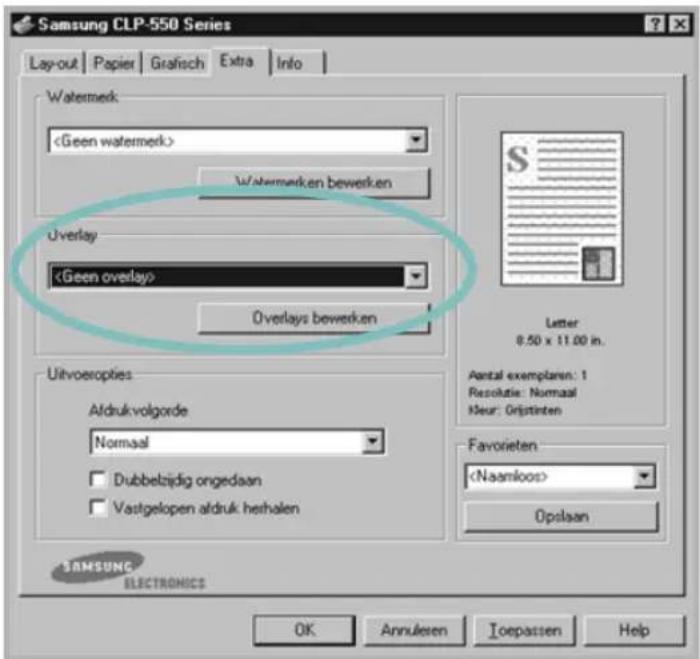
4 Klik in het venster Overlays op Overlay maken.
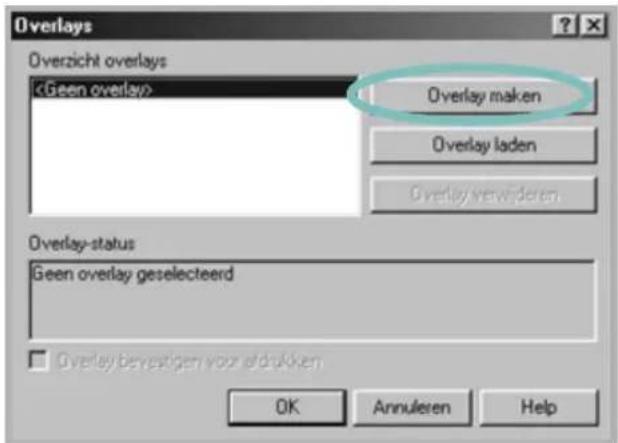
5 Typ een naam van maximaal acht tekens in het vak Bestandsnaam van het venster Overlay maken. Selecteer indien nodig het doelpad. (De standaardinstelling is C:\Formover.)

6 Klik op Opslaan. De naam wordt weergegeven in het vak Overzicht overlays.
7 Klik op OK of Ja als u klaar bent.
Het bestand wordt niet afgedrukt. Het wordt opgeslagen op de vaste schijf van uw computer.

OPMERKING: Het formaat van het overlaydocument moet hetzelfde zijn als dat van de documenten die u met de overlay afdrukt. Maak geen overlay met een watermerk.
Een paginaoverlay gebruiken
Nadat u een overlay hebt gemaakt, kan deze met uw document worden afgedrukt. Om een overlay met een document af te drukken:
1 Maak of open het document dat u wilt afdrukken.
2 Als u de afdrukinstellingen van uw softwaretoepassing wilt wijzigen, opent u de eigenschappen van de printer.
Zie pagina 4.3.
3 Klik op het tabblad Extra.
4 Selecteer een overlay in de vervolgkeuzelijst Overlay.
5 Als het gewenste overlaybestand niet in de lijst Overlay staat, klikt u op de knop Overlays bewerken en Overlay laden, en selecteert u het overlaybestand.

Als u het gewenste overlaybestand op een externe bron hebt opgeslagen, kunt u het bestand ook laden als u dit venster Overlay laden opent.
Selecteer het bestand en klik op Openen. Het bestand verschijnt in het vak Overzicht overlays en kan worden afgedrukt. Selecteer de overlay in het vak Overzicht overlays.
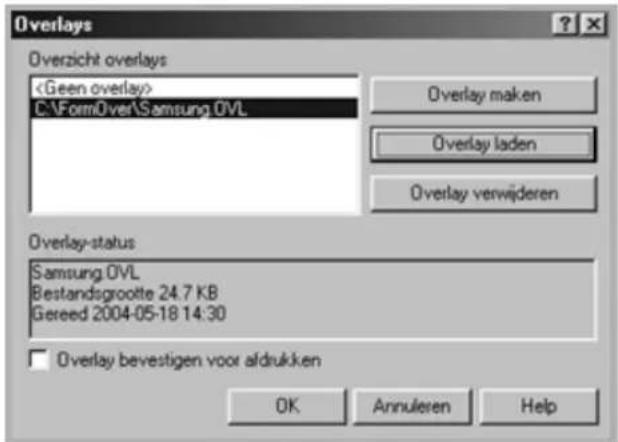
6 Indien nodig schakelt u het selectievakje Overlay bevestigen voor afdrukken in. Als dit selectievakje is ingeschakeld, verschijnt telkens wanneer u een document naar de printer stuurt een berichtvenster waarin u gevraagd wordt te bevestigen of u een overlay op uw document wilt afdrukken.
Als dit selectievakje niet is ingeschakeld en een overlay is geselecteerd, wordt de overlay automatisch afgedrukt met uw document.
7 Klik op OK of Ja om de afdruk te starten.
De geselecteerde overlay wordt samen met uw afdruktaak gedownload en wordt op uw document afgedrukt.

OPMERKING: De resolutie van het overlaydocument moet dezelfde zijn als die van het document dat u met de overlay afdrukt.
Een paginaoverlay verwijderen
Paginaoverlays die u niet meer gebruikt, kunt u verwijderen.
1 Klik in het venster Eigenschappen van de printer op het tabblad Extra.
2 Klik op de knop Overlays bewerken in het vak Overlay.
3 Selecteer in het vak Overzicht overlays de overlay die u wilt verwijderen.
4 Klik op Overlay verwijderen.
5 Klik op OK om het venster Afdrukken te sluiten.
6
ONDERHOUD VAN UW PRINTER
Dit hoofdstuk bevat informatie over het onderhoud van uw printer en suggesties voor afdrukken.
In dit hoofdstuk vindt u de volgende onderwerpen:
- Een configuratiepagina afdrukken
• Verbruiksartikelen vervangen - Beheer van tonercassettes
- De tonercassettes vervangen
- De cassette voor gebruikte toner vervangen
- De drum (beeldeenheid) vervangen
- De transportriem vervangen
- De printer reinigen
• Vervangingsonderdelen
Een configuratiepagina afdrukken
U kunt een configuratiepagina afdrukken vanaf het bedieningspaneel van de printer. Gebruik de configuratiepagina om de huidige instellingen weer te geven, problemen te helpen oplossen of de installatie van opties (bijv. geheugen of een optionele lade) te controleren.
Om de configuratiepagina af te drukken:
1 Druk in de modus Gereed op de toets Menu (☑) van het bedieningspaneel tot op de onderste regel van het display 'Information' verschijnt.
2 Druk op de toets Enter (kom het menu te openen.
3 Druk op de toets Enter ( ^4 wanneer op de onderste regel 'Configuration' verschijnt.
De configuratiepagina wordt afgedrukt.

Verbruiksartikelen vervangen
Af en toe moet u de volgende items vervangen om topprestaties te garanderen en problemen met de afdrukkwaliteit te vermijden. Raadpleeg de onderstaande tabel:
| Item(s) | Bericht van de printer | Afgedrukte pagina's | Zie pagina |
| Cassette met zwarte toner | Replace Black Toner | 7.000 pagina's* | 6.8. |
| Kleurentoner-cassettes | Replace [Color] Toner | 5.000 pagina's* | 6.8. |
| Cassette voor gebruikte toner | Waste Toner Tank Full/Not Install | 12.000 zwart-witpagina's of 3.000 kleurenpagina's** | 6.11. |
| Drum (beeldeenheid) | Replace Imaging Unit | 50.000 zwart-witpagina's en 12.500 kleurenpagina's** | 6.14. |
| Transportriem | Replace Transfer Belt | 50.000 zwart-witpagina's en 12.500 kleurenpagina's** | 6.22. |
* Gemiddeld aantal pagina's van A4-/Letter-formaat op basis van 5% dekking van individuele kleuren op elke pagina.
** Het aantal pagina's kan worden beïnvloed door de omgevingsvoorwaarden, het type papier, het formaat en het feit of al dan niet in kleur wordt afgedrukt.
Beheer van tonercassettes
Bewaren van tonercassettes
Voor een optimaal resultaat van de tonercassettes dient u de volgende richtlijnen in acht te nemen:
- Neem de tonercassettes pas uit hun verpakking op het moment dat u ze gaat gebruiken.
- Vul lege tonercassettes niet opnieuw. De printergarantie dekt geen schade die veroorzaakt is door het gebruik van een bijgevulde cassette.
- Bewaar de tonercassettes in dezelfde ruimte als de printer.
- Om schade aan de tonercassettes te voorkomen, mag u ze niet meer dan enkele minuten blootstellen aan licht.
Verwachte gebruiksduur van de tonercassettes
De gebruiksduur van de tonercassettes is afhankelijk van de hoeveelheid toner die nodig is voor uw afdruktaken. Als u tekst afdrukt met een dekking van 5%, kunt u met een nieuwe zwarte-tonercassette gemiddeld 7.000 pagina's en met een nieuwe kleurentonercassette gemiddeld 5.000 pagina's afdrukken.
De toner opnieuw verdelen
Als een tonercassette bijna leeg is, worden de afdrukken soms vaag of licht. Het is ook mogelijk dat kleurafbeeldingen niet de juiste kleuren hebben omdat de tonerkleuren niet behoorlijk worden gemengd als een van de kleurentonercassettes bijna leeg is. 'Ready [Color] Low Toner' verschijnt op het display. De printer kan blijven afdrukken met de huidige tonercassette tot op het bedieningspaneel het bericht verschijnt dat de cassette moet worden vervangen.
U kunt de afdrukkwaliteit tijdelijk verbeteren door de toner opnieuw te verdelen. Op het display van het bedieningspaneel wordt weergegeven welke tonercassette bijna leeg is.
1 Open de linkerklep volledig met behulp van de greep tot de klep een rechte hoek vormt en de tonercassettes worden uitgeworpen.

2 Trek eerst voorzichtig aan de greep en verwijder vervolgens de gebruikte tonercassette.

OPGELET: Als u de klep enkele minuten geopend laat, kan de drum worden blootgesteld aan licht. Hierdoor wordt de drum beschadigd.
3 Neem beide zijden van de tonercassette vast en rol de cassette voorzichtig van links naar rechts om de toner opnieuw te verdelen.
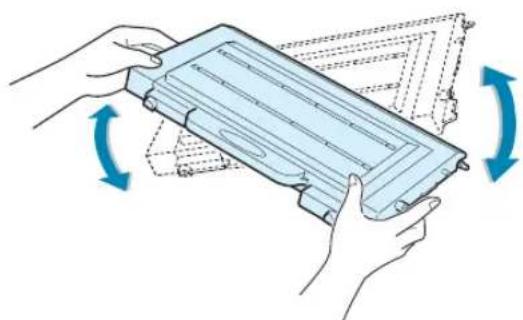
OPMERKING: Als u toner op uw kleding krijgt, veegt u de toner af met een droge doek en wast u uw kleding in koud water. Was de kleding niet in warm water, want dan zal de toner zich in de stof vastzetten.
4 Schuif de tonercassette weer in de printer.

5 Sluit de linkerklep. Controleer of de klep goed vergrendeld is.
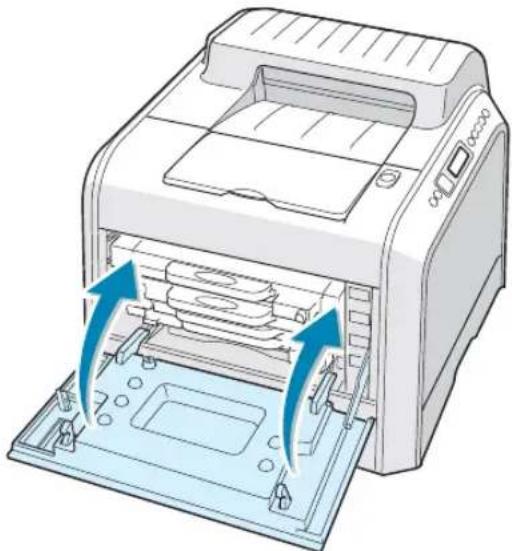
Als de tonercassettes niet juist geplaatst zijn, kan de linkerklep niet worden gesloten. Controleer nogmaals of de kleuren van de cassettes overeenstemmen met de kleuren aan de rechterkant. Oefen nooit kracht uit om de klep te sluiten.
De tonercassettes vervangen
De printer gebruikt vier kleuren en heeft voor elke kleur een andere tonercassette: cyaan (C), magenta (M), geel (Y) en zwart (K).
Vervang een tonercassette als op het display van het bedieningspaneel het bericht 'Replace [Color] Toner' wordt weergegeven. Op het display van het bedieningspaneel verschijnt welke kleur moet worden vervangen.
1 Zet de printer uit en wacht enkele minuten tot hij afgekoeld is.
2 Open de linkerklep volledig met behulp van de greep tot de klep een rechte hoek vormt en de tonercassettes worden uitgeworpen.

3 Trek eerst voorzichtig aan de greep en verwijder vervolgens de gebruikte tonercassette.
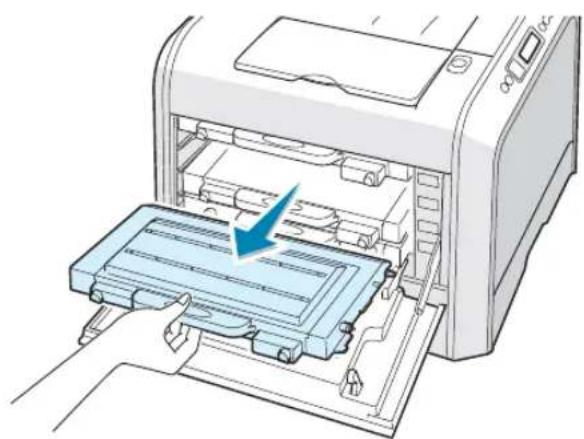
OPGELET: Als u de linkerklep enkele minuten geopend laat, kan de drum worden blootgesteld aan licht. Hierdoor wordt de drum beschadigd. Sluit de boven- en linkerklep als de installatie wordt onderbroken.
4 Neem een nieuwe tonercassette uit de verpakking.
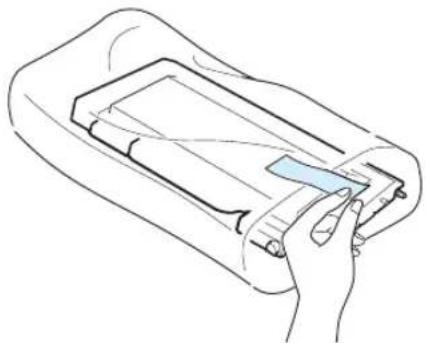
OPGELET: Gebruik geen scherpe voorwerpen, zoals een schaar of mes, om de verpakking van de tonercassette te openen. U zou het oppervlak van de tonercassette kunnen beschadigen.
5 Neem beide zijden van de tonercassette vast en rol de cassette voorzichtig van links naar rechts om de toner te verdelen.

6 Plaats de tonercassette op een vlak oppervlak zoals weergegeven, en verwijder het papier rond de tonercassette door de tape te verwijderen.
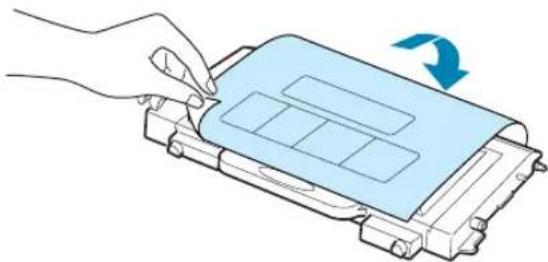
OPMERKING: Als u toner op uw kleding krijgt, veegt u de toner af met een droge doek en wast u uw kleding in koud water. Was de kleding niet in warm water, want dan zal de toner zich in de stof vastzetten.
7 Controleer of de kleur van de tonercassette overeenstemt met de kleursleuf en schuif de nieuwe tonercassette vervolgens in de printer. Duw de cassette met beide handen in de sleuf. Neem vervolgens de greep vast om de cassette naar binnen te schuiven.

Als de tonercassettes juist geïnstalleerd zijn, steken de gele en zwarte cassettes nog een beetje uit. Deze worden naar binnen geduwd wanneer u de klep sluit.
8 Sluit de klep. Zorg ervoor dat de klep goed vergrendeld is en zet de printer vervolgens aan.
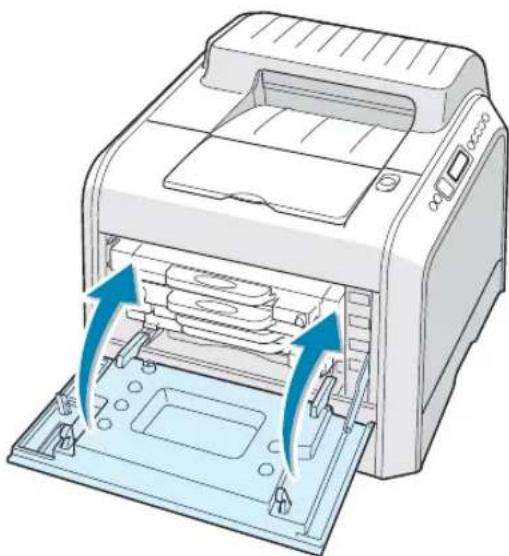
Als de tonercassettes niet juist geplaatst zijn, kan de klep niet worden gesloten. Controleer nogmaals of de kleuren van de cassettes overeenstemmen met de kleuren aan de rechterkant. Oefen nooit kracht uit om de klep te sluiten.
De cassette voor gebruikte toner vervangen
De cassette voor gebruikte toner gaat ongeveer 12.000 zwart-witpagina's en 3.000 kleurenpagina's mee. Vervang de cassette voor gebruikte toner als op het bedieningspaneel het bericht 'Waste Toner Tank Full/Not Install' wordt weergegeven.
1 Ontgrendel de voorklep door even te drukken op de holtes aan de bovenkant.

2 Duw de vergrendelingshendel naar boven en verwijder de cassette voor gebruikte toner.

OPMERKING: Plaats de cassette voor gebruikte toner op een horizontaal oppervlak, zodat u geen toner morst.
3 Verwijder de dopjes van de cassette (zie onderstaande afbeelding) en gebruik ze om de cassette af te sluiten.

4 Neem een nieuwe cassette voor gebruikte toner uit de verpakking.
5 Schuif de onderkant van de nieuwe cassette op zijn plaats en duw de cassette vervolgens naar binnen zodat hij op zijn plaats komt te zitten.

7 Sluit de voorklep. Controleer of de klep goed vergrendeld is.

8 Open de linkerklep volledig met behulp van de greep tot de klep een rechte hoek vormt met het hoofdframe en de tonercassettes worden uitgeworpen.

9 Sluit de linkerklep.
De drum (beeldeenheid) vervangen
De drum gaat ongeveer 50.000 zwart-witpagina's en 12.500 kleurenpagina's mee. Vervang de beeldeenheid als op het bedieningspaneel van de printer het bericht 'Replace Imaging Unit' wordt weergegeven.
1 Zet de printer uit en wacht enkele minuten tot hij afgekoeld is.
2 Open de linkerklep volledig met behulp van de greep tot de klep een rechte hoek vormt met het hoofdframe en de tonercassettes worden uitgeworpen.

OPGELET: Als de linkerklep niet volledig open is, kan de ontgrendelknop van de bovenklep niet worden ingedrukt.
3 Druk op de ontgrendelknop van de bovenklep om de klep te ontgrendelen, en open ze volledig.

4 Trek de vergrendelingshendels aan beide zijden naar u toe, zoals hieronder afgebeeld, om de transportriem te ontgrendelen.

5 Til de transportriem via de greep uit de printer door de riem voorzichtig naar de linkerkant van de printer te trekken. Plaats de transportriem op een schoon, horizontaal oppervlak.

6 Neem de greep van de gebruikte drum vast en trek de drum uit de printer.

7 Neem de nieuwe drum uit de verpakking met behulp van de greep.

8 Verwijder het papier rond de drum door de tape onder de greep van de drum te verwijderen.

LET OP:
- Gebruik geen scherpe voorwerpen, zoals een mes of schaar, om de verpakking van de drum te openen of om de tape rond de papieren bescherming te verwijderen. U zou het oppervlak van de drum kunnen beschadigen.
- Stel de drum niet langer dan enkele minuten bloot aan licht om schade te vermijden. Dek ze indien nodig af met zwart papier.
- Sluit de boven- en linkerklep als de installatie om een bepaalde reden moet worden stopgezet of onderbroken.
- Raak het oppervlak van de groene rol op de drum niet aan om problemen met de afdrukkwaliteit te vermijden.
9 Binnenin de printer bevindt zich aan weerszijden een sleuf voor de drum.
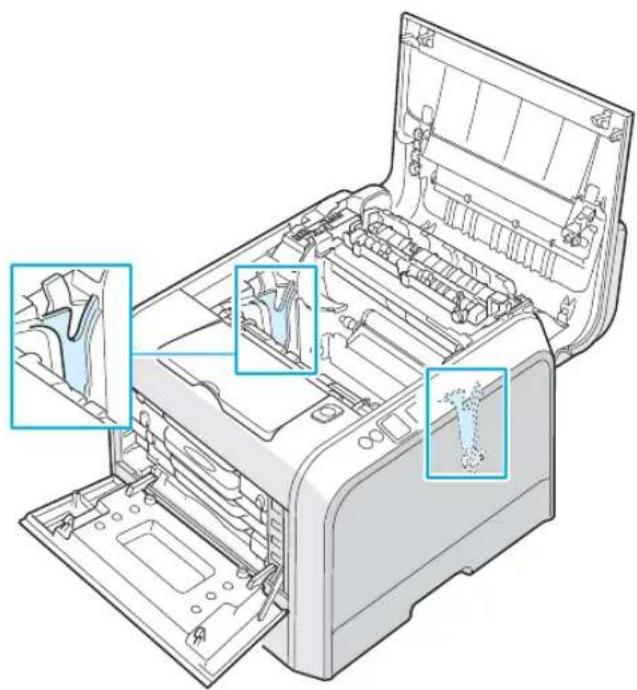
10 Houd de greep van de nieuwe drum vast met de groene rol naar u toe. Plaats de drum tegenover de sleuven in de printer zodat de kleuren aan beide zijden van de drum in de sleuven met de overeenkomstige kleuren glijden.

OPGELET: Schuif de drum voorzichtig naar binnen zodat u het oppervlak van de groene rol niet bekrast of beschadigt.
11 Schuif de drum zo ver mogelijk naar beneden in de printer en vouw de greep naar beneden.

12 Om de transportriem te vervangen, houdt u de greep vast en plaatst u de transportriem tegenover de sleuven in de printer (één sleuf aan elke kant).
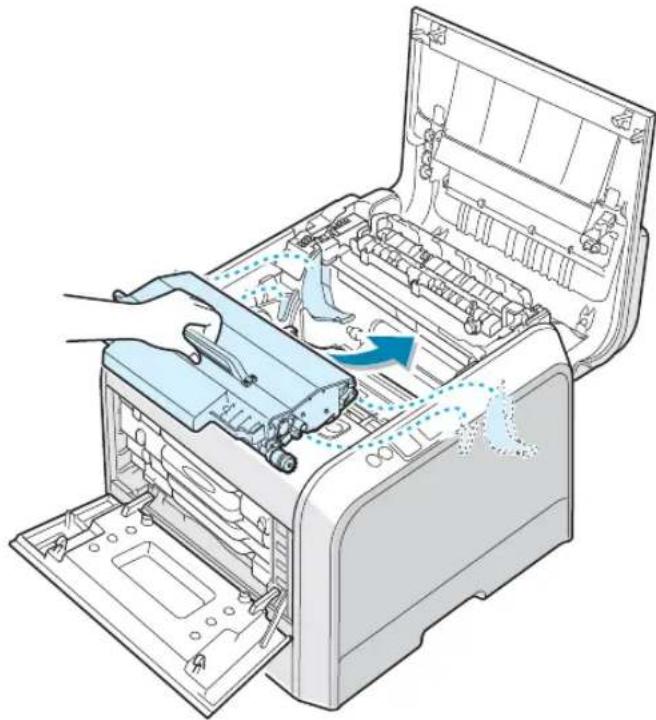
OPMERKING: Draai de transportriem niet om. Als u dit toch doet, kunt u toner morsen.
13 Schuif de transportriem naar beneden in de printer en druk hem stevig op zijn plaats.

14 Duw de vergrendelingshendels aan weerszijden stevig in de richting van de bovenklep, zoals hieronder afgebeeld, om de transportriem op zijn plaats te vergrendelen.

15 Nadat u hebt gecontroleerd of de linkerklep wel degelijk open is, sluit u de bovenklep. Controleer of de klep goed vergrendeld is.

OPGELET: Tracht niet de linkerklep te sluiten als de bovenklep open is. Hierdoor kunt u de printer beschadigen.
16 Sluit de linkerklep.
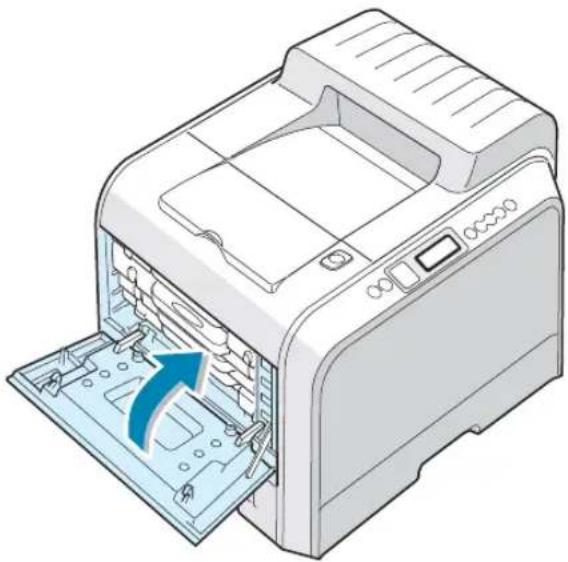
17 Zet de printer aan.
18 Druk in de modus Gereed op de toets Menu ( van het bedieningspaneel tot op de onderste regel van het display 'Setup' verschijnt.
19 Druk op de toets Enter (kom het menu te openen.
20 Druk op of tot op de onderste regel 'Maintenance' verschijnt, en druk vervolgens op de toets Enter ( * ).
21 Druk op of tot op de onderste regel 'Check Others' verschijnt, en druk vervolgens op de toets Enter ( * ).
22 Druk op of tot op de onderste regel 'Imaging Unit' verschijnt, en druk vervolgens op de toets Enter (*).
23 Druk op of tot 'Reset' verschijnt, en druk vervolgens op de toets Enter (*) .
24 Op de onderste regel van het display verschijnt 'Reset Now' en de printer keert terug naar de modus Gereed.

OPMERKING: Nadat u de Drum hebt vervangen, moet u de teller van de beeldeenheid op nul zetten. Doet u dit niet, dan wordt op het display voortdurend de tekst 'Replace Imaging Unit' weergegeven.
De transportriem vervangen
De transportriem gaat ongeveer 50.000 zwart-witpagina's en 12.500 kleurenpagina's mee. Vervang de transportriem als op het bedieningspaneel het bericht 'Replace Transfer Belt' wordt weergegeven.
Om de transportriem te vervangen:
1 Zet de printer uit en wacht enkele minuten tot hij afgekoeld is.
2 Open de linkerklep volledig met behulp van de greep tot de klep een rechte hoek vormt met het hoofdframe en de tonercassettes worden uitgeworpen.

OPGELET: Als de linkerklep niet volledig open is, kan de ontgrendelknop van de bovenklep niet worden ingedrukt.
3 Druk op de ontgrendelknop van de bovenklep om de klep te ontgrendelen, en open ze volledig.

4 Trek de vergrendelingshendels aan beide zijden naar u toe, (naar het open slotje) zoals hieronder afgebeeld, om de transportriem te ontgrendelen.

5 Til de gebruikte transportriem via de greep uit de printer door de riem voorzichtig naar de linkerkant van de printer te trekken.

OPMERKING: Houd de transportriem horizontaal en draai hem niet om, anders kan losse toner worden gemorst.
6 Neem een nieuwe transportriem uit de verpakking.
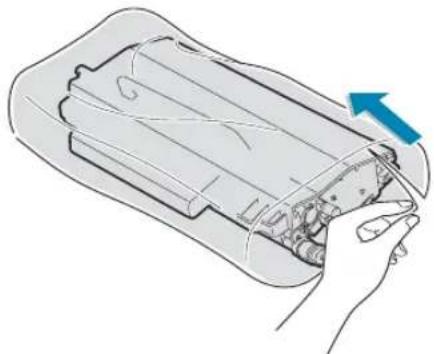
7 Verwijder het papier rond de transportriem door de tape te verwijderen.

OPGELET: Gebruik geen scherpe voorwerpen, zoals een mes of schaar, om de verpakking van de transportriem te openen. U zou het oppervlak van de transportriem kunnen beschadigen.
8 Druk de klipjes aan weerszijden van de transportriem samen. Trek ze vervolgens naar buiten, zoals hieronder afgebeeld.
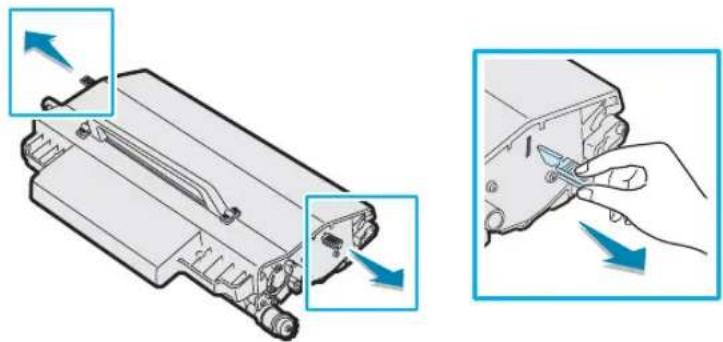
9 Binnenin de printer bevindt zich aan weerszijden een sleuf voor de transportriem.
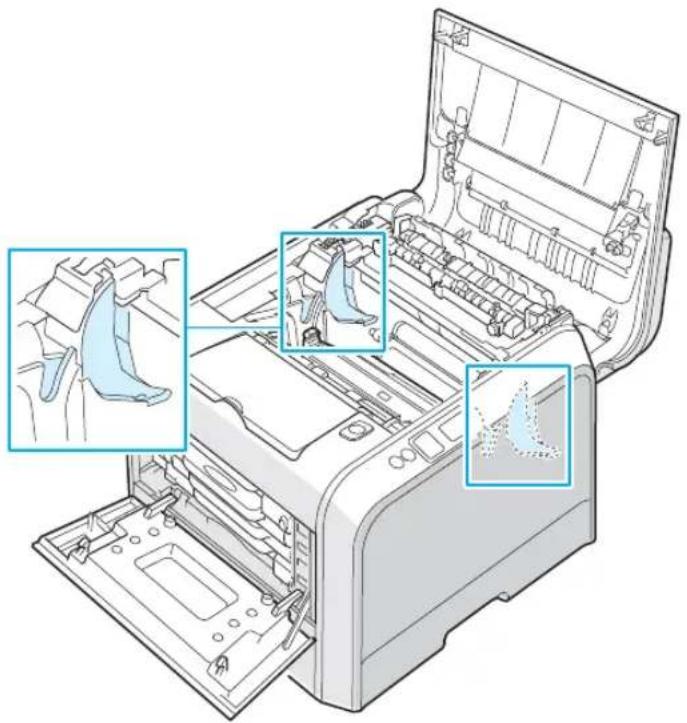
OPGELET: Stel de Drum (groene rol) niet langer dan enkele minuten bloot aan licht om schade te vermijden. Sluit de bovenen linkerklep als de installatie reden moet worden stopgezet of onderbroken.
10 Houd de greep van de nieuwe transportriem vast en plaats de transportriem tegenover de sleuven in de printer (één sleuf aan elke kant).

OPMERKING: Houd de transportriem horizontaal en draai hem niet om, anders kan losse toner worden gemorst.
11 Schuif de nieuwe transportriem naar beneden in de printer en druk hem stevig op zijn plaats.

12 Duw de vergrendelingshendels aan weerszijden stevig in de richting van de bovenklep, zoals hieronder afgebeeld, om de transportriem op zijn plaats te vergrendelen.

13 Sluit de bovenklep nadat u hebt gecontroleerd of de linkerklep wel degelijk open. Controleer of de klep goed vergrendeld is.

OPGELET: Tracht niet de linkerklep te sluiten als de bovenklep open is. Hierdoor kunt u de printer beschadigen.
14 Sluit de linkerklep.

15 Zet de printer aan.
16 Druk in de modus Gereed op de toets Menu ( ) van het bedieningspaneel tot op de onderste regel van het display 'Setup' verschijnt.
17 Druk op de toets Enter (kom het menu te openen.
18 Druk op of tot op de onderste regel 'Maintenance' verschijnt, en druk vervolgens op de toets Enter (✗).
19 Druk op of tot op de onderste regel 'Check Others' verschijnt, en druk vervolgens op de toets Enter (*).
20 Druk op of tot op de onderste regel 'Transfer Belt' verschijnt, en druk vervolgens op de toets Enter (✗).
21 Druk op of tot 'Reset' verschijnt, en druk vervolgens op de toets Enter (*) .
22 Op de onderste regel van het display verschijnt 'Reset Now' en de printer keert terug naar de modus Gereed.

OPMERKING: Nadat u de transportriem hebt vervangen, moet u de teller van de transportriem op nul zetten. Doet u dit niet, dan wordt op het display voortdurend het bericht 'Replace Transfer Belt' weergegeven.
De printer reinigen
Tijdens het afdrukken kunnen deeltjes papier, toner en stof zich ophopen in de printer. Na verloop van tijd kan deze ophoping de afdrukkwaliteit negatief beïnvloeden (bijv. tonervlekken of -vegen). Uw printer heeft een reinigingsmodus waarmee dit type problemen kan worden opgelost en vermeden.
De buitenkant van de printer reinigen
Reinig de behuizing van de printer met een zachte, pluisvrije doek. U kunt de doek lichtjes bevochtigen met water, maar zorg ervoor dat u geen water op of in de printer laat druppelen.

OPMERKING: Als u de binnenkant van de printer reinigt, zorg er dan voor dat u de goene rol (drum) niet aanraakt. Vingerafdrukken kunnen de afdrukkwaliteit negatief beïnvloeden.

OPGELET: Als u de behuizing van de printer reinigt met reinigingsmiddelen die veel alcohol, oplosmiddel of een andere sterke substantie bevatten, kan de behuizing verkleuren of barsten.
De laser in de printer reinigen

OPMERKING: Reinig de laser als u deeltjes papier, toner en stof in de printer verwijdert.
Open en sluit de linkerklep om de laser van de printer automatisch te reinigen.
1 Open de linkerklep volledig met behulp van de greep tot de klep een rechte hoek vormt met het hoofdframe en de tonercassettes worden uitgeworpen.
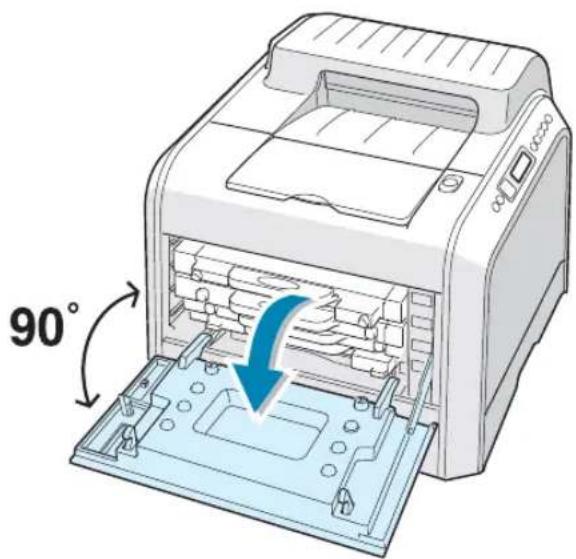
2 Sluit de linkerklep.
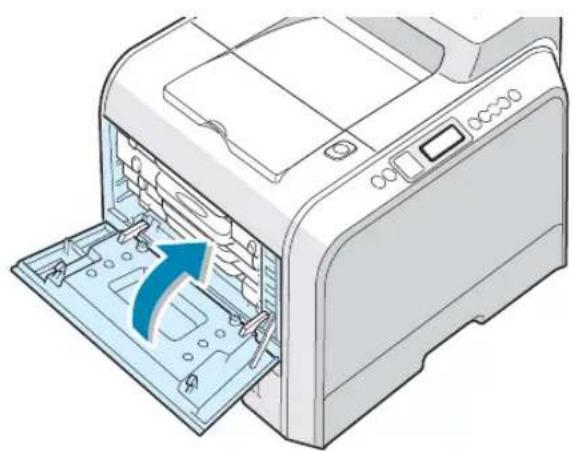
De binnenkant van de printer reinigen

OPMERKING: Als u de binnenkant van de printer reinigt, zorg er dan voor dat u de goene rol (drum) niet aanraakt. Vingerafdrukken kunnen de afdrukkwaliteit negatief beïnvloeden.
1 Zet de printer uit en trek het netsnoer uit het stopcontact. Wacht vervolgens enkele minuten tot de printer afgekoeld is.
2 Open de linkerklep volledig met behulp van de greep tot de klep een rechte hoek vormt en de tonercassettes worden uitgeworpen.
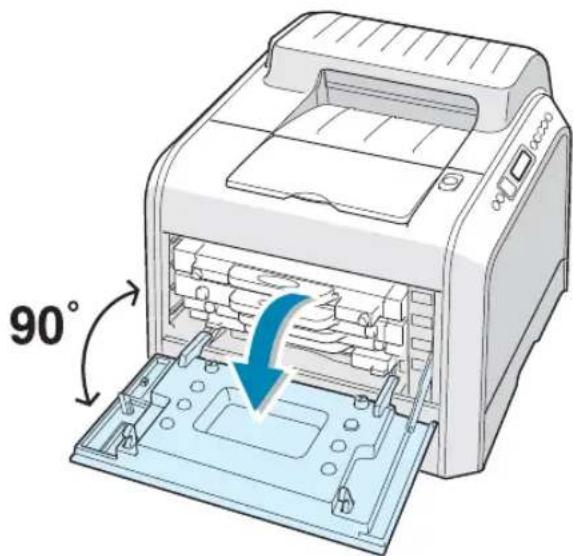
OPGELET: Als de linkerklep niet volledig open is, kan de ontgrendelknop van de bovenklep niet worden ingedrukt.
3 Trek eerst voorzichtig aan de greep, neem de tonercassettes vast en verwijder ze uit de printer. Plaats ze op een schoon, horizontaal oppervlak.

4 Druk op de ontgrendelknop van de bovenklep om de klep te ontgrendelen, en open ze volledig.
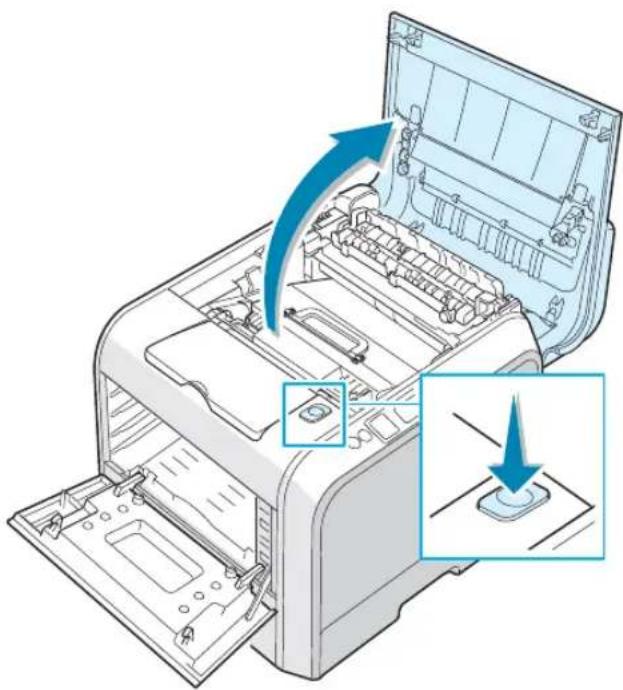
OPGELET: Als u de linkerklep enkele minuten geopend laat, kan de drum worden blootgesteld aan licht. Hierdoor wordt de beeldeenheid beschadigd. Sluit de boven- en linkerklep als de installatie moet worden stopgezet of onderbroken.
5 Trek de vergrendelingshendels aan beide zijden naar u toe, zoals hieronder afgebeeld, om de transportriem te ontgrendelen.

6 Til de transportriem via de greep uit de printer door de riem voorzichtig naar de linkerkant van de printer te trekken. Plaats de transportriem op een schoon, horizontaal oppervlak.

7 Neem de greep van de beeldeenheid vast en trek de eenheid uit de printer. Plaats de drum op een schoon, horizontaal oppervlak.
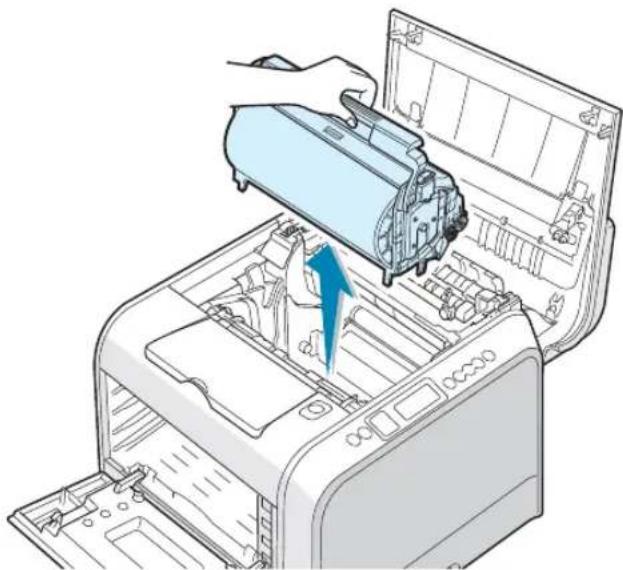
- Stel de drum niet langer dan enkele minuten bloot aan licht om schade te vermijden. Plaats de drum op een donkere plaats b.v. in een doos.
- Raak het oppervlak van de groene rol op de drum niet aan om problemen met de afdrukkwaliteit te vermijden.
8 Bekijk de binnenkant van de printer. Verwijder stof, papierdeeltjes en gemorste toner met een vochtige, zachte, pluisvrije doek of een kleine stofzuiger.

9 Schuif de drum weer in de printer. Als u hoort dat de drum vastklikt, duwt u de greep omlaag. Voor meer informatie verwijzen we naar stappen 9 en 10 op pagina 6.17.

OPGELET: Plaats de drum voorzichtig terug, en let erop dat u het oppervlak van de groene rol op de beeldeenheid niet bekrast of beschadigt.
10 Schuif de transportriem weer in de printer. Druk de riem stevig aan zodat hij goed op zijn plaats zit. Voor meer informatie verwijzen we naar stappen 9 en 10 op pagina 6.25.
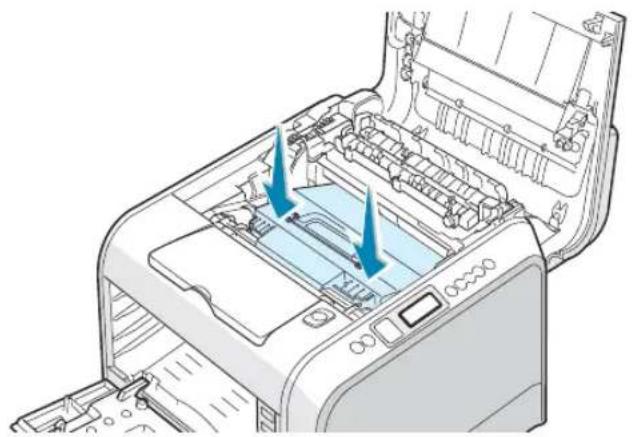
OPMERKING: Houd de transportriem horizontaal en draai hem niet om, anders kan losse toner worden gemorst.
11 Duw de vergrendelingshendels aan weerszijden stevig in de richting van de bovenklep, zoals hieronder afgebeeld, om de transportriem op zijn plaats te vergrendelen.
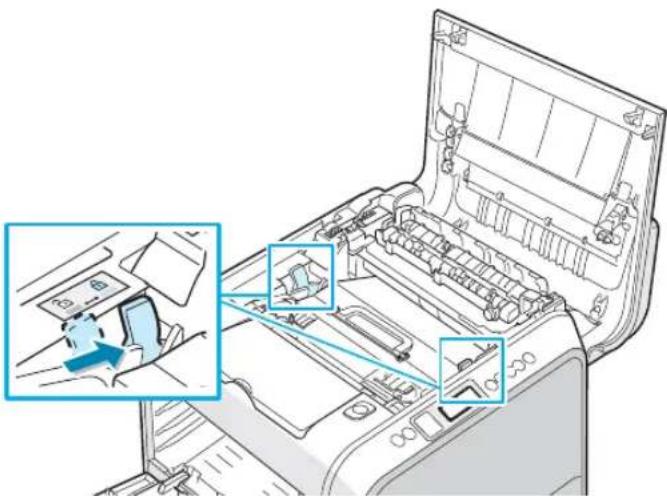
12 Sluit de bovenklep nadat u hebt gecontroleerd of de linkerklep wel degelijk open. Controleer of de klep goed vergrendeld is.

OPGELET: Tracht niet de linkerklep te sluiten als de bovenklep open is. Hierdoor kunt u de printer beschadigen.
13 Zoek rechts in de printer de kleur van de tonercassette die overeenstemt met de kleur van de sleuf.
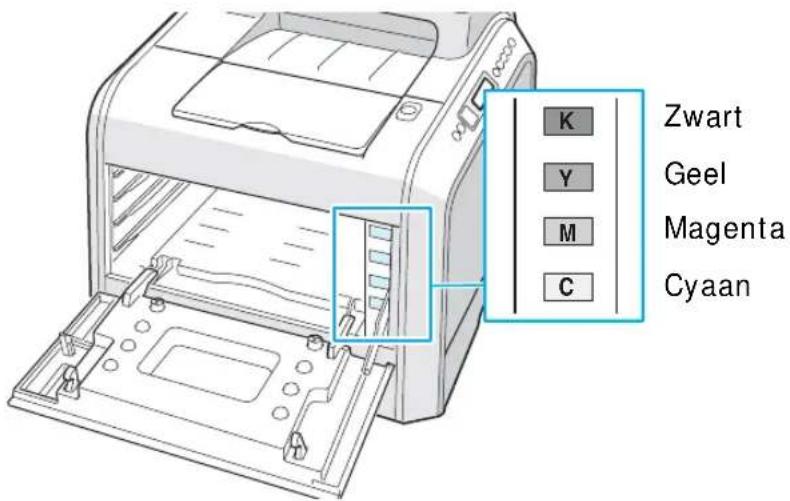
14 Schuif elke tonercassette in de juiste positie in de volgorde cyaan, magenta, geel en zwart. Duw de cassette met beide handen in de sleuf. Neem vervolgens de greep vast om de cassette naar binnen te schuiven.

Als de tonercassettes juist geïnstalleerd zijn, steken de gele en zwarte cassettes nog een beetje uit. Deze worden naar binnen geduwd wanneer u de linkerklep sluit.
15 Sluit de linkerklep. Controleer of de klep goed vergrendeld is.
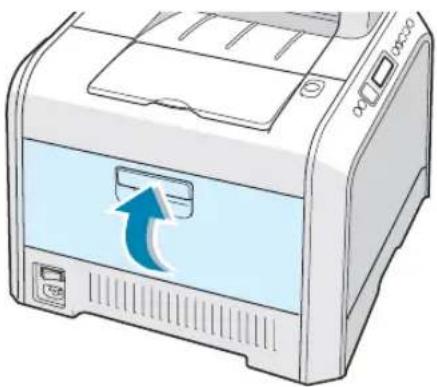
Als de tonercassettes niet juist geplaatst zijn, kan de linkerklep niet worden gesloten. Controleer nogmaals of de kleuren van de cassettes overeenstemmen met de kleuren aan de rechterkant. Oefen nooit kracht uit om de klep te sluiten.
16 Sluit het netsnoer aan en zet de printer aan.
Vervangingsonderdelen
Na verloop van tijd dient u de rol en de fuser te vervangen om de uitstekende prestaties te behouden en om problemen met de afdrukkwaliteit en de papierinvoer als gevolg van versleten onderdelen te vermijden.
De volgende items moeten worden vervangen nadat u een specifiek aantal pagina's hebt afgedrukt. Zie de onderstaande tabel.
| Item(s) Gemiddeld aantal pagina's | |
| Opneemrol Ca. 150.000 | pagina's |
| Transportrol Ca. 50.000 | pagina's |
| Fuser | Ca. 100.000 zwart-witpagina's (50.000 kleurenpagina's) |
Deze onderdelen kunnen allen worden vervagen door een vakman die hiervoor bevoegd is, neem contact op met het service centrum voor een afspraak.

PROBLEMEN OPLOSSEN
Dit hoofdstuk bevat nuttige informatie over wat u moet doen als er tijdens het gebruik van uw printer een fout optreedt.
In dit hoofdstuk vindt u de volgende onderwerpen:
- Checklist voor het oplossen van problemen
- Algemene afdrukproblemen oplossen
• Papierstoringen verhelpen - Problemen met de afdrukkwaliteit oplossen
- Verklaring van berichten op het display
- Gebruikelijke Windows-problemen
- Gebruikelijke Macintosh-problemen
- Problemen oplossen: PS-fouten
- Gebruikelijke Linux-problemen
- Gebruikelijk DOS-probleem
Checklist voor het oplossen van problemen
Als de printer niet behoorlijk werkt, raadpleegt u de volgende checklist. Als de printer niet verder gaat dan een bepaalde stap, volgt u de desbetreffende suggesties om het probleem op te lossen.
| Controle Oplossing | |
| Controleer of de toets On Line/ Continue op het bedieningspaneel groen is en of het bericht 'Ready' wordt weergegeven op het display. | · Als het lampje van de toets uit is, controleert u de netsnoeraansluiting. Controleer de aan/uit-schakelaar. Controleer de stroombron door de stekker in een ander stopcontact te steken.· Als het lampje van de toets oranje is, controleert u het bericht op het display en gaat u naar 'Verklaring van berichten op het display' op pagina 7.26. |
| Druk een voorbeeldpagina af om te controleren of de printer het papier juist invoert. Raadpleeg de installatiehandleiding. | · Als er geen voorbeeldpagina wordt afgedrukt, controleert u het papier in de papierlade.· Als het papier vastloopt, gaat u naar 'Papierstoringen verhelpen' op pagina 7.7.· Als op het display een foutbericht verschijnt, gaat u naar 'Verklaring van berichten op het display' op pagina 7.26. |
| Controleer of de voorbeeldpagina juist werd afgedrukt. | Als er een probleem is met de afdrukkwaliteit, gaat u naar 'Problemen met de afdrukkwaliteit oplossen' op pagina 7.22. |
| Druk vanuit een softwaretoepassing een kort document af om te controleren of de computer en de printer met elkaar verbonden zijn en juist communiceren. | · Als de pagina niet wordt afgedrukt, controleert u de kabelverbinding tussen de printer en de computer.· Controleer de afdrukwachtrij of de afdrukspooler om na te gaan of de printer onderbroken werd.· Controleer de softwaretoepassing om na te gaan of u het juiste printerstuurprogramma en de juiste communicatiepoort gebruikt. Als de afdruk van de pagina onderbroken wordt, gaat u naar 'Algemene afdrukproblemen oplossen' op pagina 7.3. |
| Als u het printerprobleem niet kunt oplossen aan de hand van de checklist, raadpleegt u de volgende delen die handelen over het oplossen van problemen. | · Zie 'Algemene afdrukproblemen oplossen' op pagina 7.3.· Zie 'Verklaring van berichten op het display' op pagina 7.26.· Zie 'Gebruikelijke Windows-problemen' op pagina 7.30.· Zie 'Gebruikelijke Macintosh-problemen' op pagina 7.31.· Zie 'Problemen oplossen: PS-fouten' op pagina 7.32.· Zie 'Gebruikelijke Linux-problemen' op pagina 7.33.· Zie 'Gebruikelijk DOS-probleem' op pagina 7.36. |
Algemene afdrukproblemen oplossen
Als er een probleem is met de werking van uw printer, raadpleegt u de tabel met voorgestelde oplossingen.
| Probleem Mogelijke oorzaak Oplossing | ||
| De printer drukt niet af. | De printer krijgt geen stroom. | Controleer de netsnoeraansluitingen. Controleer de aan/uit-schakelaar en de stroombron. |
| De printer is niet geselecteerd als de standaardprinter. | Selecteer Samsung CLP-550 Series als uw standaardprinter. | |
| Controleer het volgende:• De klep van de printer is niet gesloten.• Er is een papierstoring.• Er is geen papier geplaatst.• E r i s g e e n tonercassette geplaatst. | Los de problemen op. | |
| Mogelijk bevindt de printer zich in de modus Handmatige invoer en is het papier op. | Controleer het bericht op het display, plaats papier in de multifunctionele lade en druk op de toets On Line/ Continue op het bedieningspaneel van de printer. | |
| De verbindingskabel tussen de computer en de printer is niet juist aangesloten. | Koppel de printerkabel los en sluit hem opnieuw aan. | |
| De verbindingskabel tussen de computer en de printer is defect. | Sluit de kabel indien mogelijk aan op een andere computer die behoorlijk werkt, en druk een document af. U kunt ook proberen een andere printerkabel te gebruiken. | |
| De poortinstelling is verkeerd. | Controleer de printerinstelling in Windows om te verifiëren of de afdruktaak naar de juiste poort (bijv. LPT1) wordt verstuurd. Als de computer meerdere poorten heeft, controleert u of de printer op de juiste poort aangesloten is. | |
| Mogelijk is de printer verkeerd geconfigureerd. | Controleer de printereigenschappen om te verifiëren of alle afdrukinstellingen juist zijn. | |
| Mogelijk is het printerstuurprogramma verkeerd geïnstalleerd. | Installeer het printerstuurprogramma opnieuw. Raadpleeg de installatiehandleiding. Probeer een voorbeeldpagina af te drukken. | |
| De printer werkt niet naar behoren. | Controleer of het bericht op het display van het bedieningspaneel een systeemfout aangeeft.PROBLEMEN OPLOSSEN 7.3 | |
| De printer selecteert papier uit de verkeerde lade. | Mogelijk is de verkeerde lade geselecteerd in de printereigenschappen. | In vele driver kan de lade worden geselecteerd op het tabbladPapierin de printereigenschappen. Selecteer de juiste papierlade. Zie pagina 4.7. |
| Er wordt geen papier in de printer ingevoerd. | Het papier werd niet juist geplaatst. | Verwijder het papier uit de lade en plaats het op de juiste wijze terug. Controleer of de papierformaatgeleiders juist zijn ingesteld. |
| De papierlade bevat te veel papier. | Verwijder het teveel aan papier uit de lade. | |
| Het papier is te dik. Gebruik alleen papier dat door de printer wordt ondersteund. | ||
| De taak wordt uiterst traag afgedrukt. | Mogelijk is de afdruktaak zeer complex. | Reduceer de complexiteit van de pagina of wijzig de instellingen voor de afdrukkwaliteit. Wijzig de instellingen voor de afdrukkwaliteit (verlaag bijvoorbeeld de resolutie). Als de resolutie ingesteld is op1200dpi(best), kunt u ze verlagen tot600dpi(normaal). In de zwartwitmodus drukt uw printer papier van A4-formaat en Letter-formaat af met een snelheid van 20 respectievelijk 21 ppm (pagina's per minuut). In de kleurenmodus wordt papier van A4- of Letter-formaat afgedrukt met een snelheid van 5 ppm. |
| Als u Windows 9x/Me gebruikt, is mogelijk de wachtrij-instelling verkeerd. | Klik in het menuStartopInstellingen en vervolgens opPrinters. Klik met de rechtermuisknop op het pictogram van de printerSamsung CLP-550Series, kies Eigenschappen, klik op het tabbladDetails en klik vervolgens op de knopWachtrij-instellingen. Selecteer de gewenste wachtrij-instelling. | |
| De helft van de pagina is blanco. | Mogelijk is de afdrukstand van de pagina verkeerd ingesteld. | Wijzig de afdrukstand in uw toepassing. Zie pagina 4.6. |
| Het papierformaat stemt niet overeen met het ingestelde papierformaat. | Controleer of het papierformaat dat is ingesteld in driver overeenstemt met het papier in de lade. | |
| Het papier blijft vastlopen. | De papierlade bevat te veel papier. | Verwijder het teveel aan papier uit de lade.Als u afdrukt op special papier, dient u de multifunctionele lade te gebruiken.Controler of de papierformaatgeleiders juist zijn ingesteld. |
| Het gebruikte papiertype wordt niet door de printer ondersteund. | Gebruik alleen papier dat door de printer wordt ondersteund.Als u afdrukt op special papier, dient u de multifunctionele lade te gebruiken. | |
| Mogelijk zit er vuil in de printer. | Open de bovenklep en verwijder het vuil. | |
| De printer drukt af, maar de tekst is verkeerd, vervormd of onvolledig. | De printerkabel zit los of is defect. | Koppel de printerkabel los en sluit hem opnieuw aan. Druk een document af dat u al met succes hebt afgedrukt. Sluit indien mogelijk de kabel en de printer op een andere computer aan en druk vervolgens een document af waarvan u weet dat het behoorlijk wordt afgedrukt. Gebruik tot slot een nieuwe printerkabel. |
| U hebt het verkeerde printerstuurprogramma geselecteerd. | Controleer het printerselectiemenu van de toepassing om te verifiëren of uw printer is geselecteerd. | |
| De softwaretoepassing werkt niet goed. | Probeer een document af te drukken vanuit een andere toepassing. | |
| Het besturingssysteem werkt niet goed. | Sluit Windows af en start de computer opnieuw op. Zet de printer uit en opnieuw aan. | |
| Er worden alleen lege pagina's afgedrukt. | De tonercassette is defect of leeg. | Herverdeel de toner. Zie indien nodig pagina 6.5.Vervang indien nodig de tonercassette. |
| Mogelijk bevat het bestand blanco pagina's. | Controleer of het bestand blanco pagina's bevat. | |
| Mogelijk zijn bepaalde onderdelen, zoals de controller of het moederbord, defect. | Neem contact op met de klantendienst. | |
| Illustraties worden verkeerd afgedrukt in Adobe Illustrator. | De instelling in de softwaretoepassing is verkeerd. | Selecteer Als bitmap in printer laden in het venster Geavanceerde opties van de grafische eigenschappen. Druk het document af. |
| De afdrukkwaliteit van foto's is niet helder. | De resolutie is ingesteld op 600 dpi (normaal). | Wijzig de resolutie in 1200 dpi (best) en druk het document opnieuw af. |
| De resolutie van de foto is zeer laag. | Als u het formaat van de foto wijzigt in de softwaretoepassing, wordt de resolutie verlaagd. Verklein de foto en verbeter vervolgens de resolutie. | |
Papierstoringen verhelpen

OPMERKING: Als u in de printer vastgelopen papier verwijdert, trekt u indien mogelijk altijd aan het papier in de richting waarin het normaal beweegt zodat u geen interne onderdelen beschadigt. Trek altijd stevig en gelijkmatig. Ruk niet aan het papier. Als het papier scheurt, verwijder dan alle stukjes papier, anders loopt het papier opnieuw vast.
Op het display van het bedieningspaneel wordt aangegeven waar het papier is vastgelopen. Raadpleeg de onderstaande tabel om de papierstoring te lokaliseren en te verhelpen:
| Bericht | Locatie van de papierstoring | Ga naar... |
| Jam0 In Tray1 | In het papierinvoergebied | pagina 7.8 |
| Jam0 In Tray2 | In de optionele lade 2 | pagina 7.18 |
| JamInside Printer | In de printer | pagina 7.10 |
| JamIn Exit Area | In het papieruitvoergebied | pagina 7.11 |
| JamIn Duplex Path | In het duplexpad | pagina 7.14 |
| Jam0 In MP Tray | In de multifunctionele lade | pagina 7.10 |
Om de afdruk te hervatten nadat u een papierstoring hebt verholpen, moet u de rechterklep openen en opnieuw sluiten.
In het papierinvoergebied
Als het papier vastloopt in het papierinvoergebied, verschijnt op het display het bericht 'Jam0 In Tray1'.
1 Open de rechterklep met behulp van de greep.
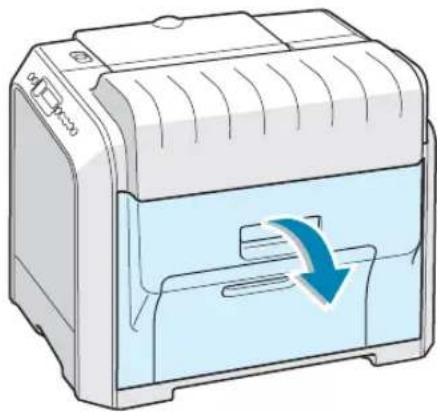
2 Verwijder het verkeerd ingevoerde papier voorzichtig in de weergegeven richting. Ga naar stap 6.

Als u weerstand voelt en het papier niet onmiddellijk loskomt wanneer u eraan trekt, stopt u met trekken en gaat u naar stap 3.
3 Trek de lade open. Nadat u de lade volledig naar buiten hebt getrokken, tilt u het voorste deel van de lade iets op om de lade uit de printer te verwijderen.

4 Verwijder het vastgelopen papier door het voorzichtig recht naar buiten te trekken.
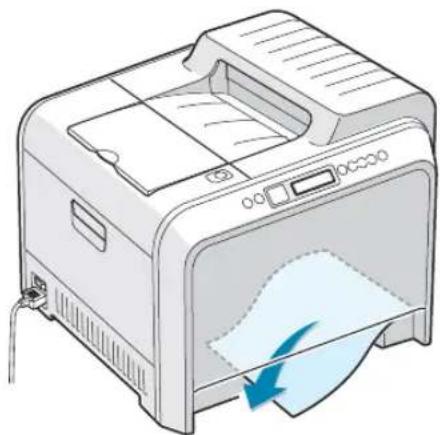
5 Om de lade terug te plaatsen, plaatst u de achterkant van de lade tegenover de sleuf en schuift u de lade in de printer.

6 Sluit de rechterklep. De printer begint opnieuw af te drukken.
In de multifunctionele lade
Als u afdrukt via de multifunctionele lade en de printer detecteert dat er geen papier is of dat het papier verkeerd is geplaatst, verschijnt het bericht 'Jam0 In MP Tray' op het display.
Als het papier niet op de juiste wijze wordt ingevoerd, trekt u het uit de printer.

Om het afdrukken te hervatten, opent en sluit u de rechterklep.
Binnenin de printer
Als het papier vastloopt in de printer, verschijnt het bericht 'Jam Inside Printer' op het display.
1 Open de rechterklep met behulp van de greep.

2 Verwijder het vastgelopen papier in de weergegeven richting. Trek het papier voorzichtig en langzaam naar buiten om te vermijden dat het scheurt.

OPMERKING: Als het papier scheurt, verwijder dan alle stukjes papier uit de printer.
3 Sluit de rechterklep. De printer begint opnieuw af te drukken.
In het papieruitvoergebied
Als het papier is vastgelopen in het papieruitvoergebied, verschijnt het bericht 'Jam In Exit Area' op het display.
1 Als een lang stuk papier zichtbaar is, trekt u het papier recht naar buiten. Ga naar stap 7.

Als u het vastgelopen papier niet kunt vinden of als u weerstand ondervindt bij het verwijderen van het papier, gaat u naar stap 2.
2 Open de linkerklep volledig met behulp van de greep tot de klep een rechte hoek en de tonercassettes worden uitgeworpen.

OPGELET: Als de linkerklep niet volledig open is, kan de ontgrendelknop van de bovenklep niet worden ingedrukt.
3 Druk op de ontgrendelknop van de bovenklep om de klep te ontgrendelen, en open ze volledig.

4 Neem het vastgelopen papier voorzichtig uit de printer.


OPGELET: Raak de fuser niet aan. De fuser is heet en kan brandwonden veroorzaken! De werkingstemperatuur van de fuser bedraagt 180°C. Wees voorzichtig als u papier uit de printer verwijdert.
5 Sluit de bovenklep nadat u hebt gecontroleerd of de linkerklep wel degelijk open. Controleer of de klep goed vergrendeld is.

OPGELET: Tracht niet de linkerklep te sluiten als de bovenklep open is. Hierdoor kunt u de printer beschadigen.
6 Sluit de linkerklep.

7 Open en sluit de rechterklep om het afdrukken te hervatten.

Als het papier vastloopt in het duplexpad, verschijnt het bericht 'Jam In Duplex Path' op het display.
1 Open de rechterklep met behulp van de greep.

2 Ga na waar het papier is vastgelopen, en trek het vervolgens voorzichtig en langzaam naar buiten om te vermijden dat het scheurt. Ga naar stap 8.
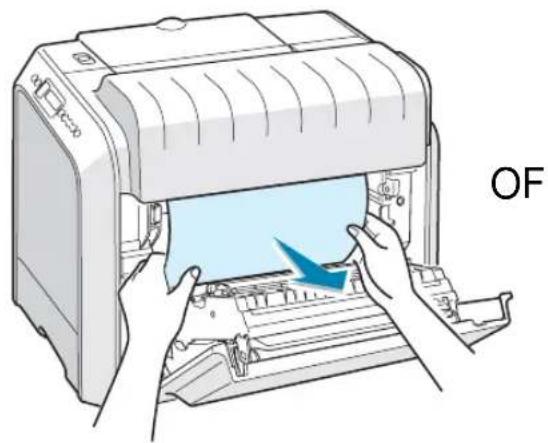
OPMERKING: Als het papier scheurt, verwijder dan alle stukjes papier uit de printer.
Als u het vastgelopen papier niet kunt vinden of als u weerstand ondervindt bij het verwijderen van het papier, gaat u naar stap 3.
3 Open de linkerklep volledig met behulp van de greep tot de klep een rechte hoek en de tonercassettes worden uitgeworpen.
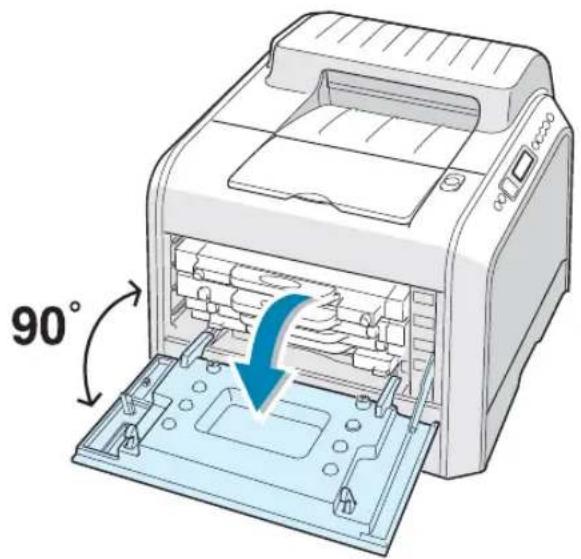
OPGELET: Als de linkerklep niet volledig open is, kan de ontgrendelknop van de bovenklep niet worden ingedrukt.
4 Druk op de ontgrendelknop van de bovenklep om de klep te ontgrendelen, en open ze volledig.

5 Ga na waar het papier is vastgelopen en verwijder het papier voorzichtig uit de printer.


OPGELET: Raak de fuser niet aan. De fuser is heet en kan brandwonden veroorzaken! De werkingstemperatuur van de fuser bedraagt 180°C. Wees voorzichtig als u papier uit de printer verwijdert.
6 Sluit de bovenklep nadat u hebt gecontroleerd of de linkerklep wel degelijk open. Controleer of de klep goed vergrendeld is.

OPGELET: Tracht niet de linkerklep te sluiten als de bovenklep open is. Hierdoor kunt u de printer beschadigen.
7 Sluit de linkerklep.

8 Sluit de rechterklep. De printer begint opnieuw af te drukken.
In de optionele lade 2
Als het papier is vastgelopen in de optionele lade 2, verschijnt het bericht 'Jam0 In Tray2' op het display.
1 Open de rechterklep met behulp van de greep.
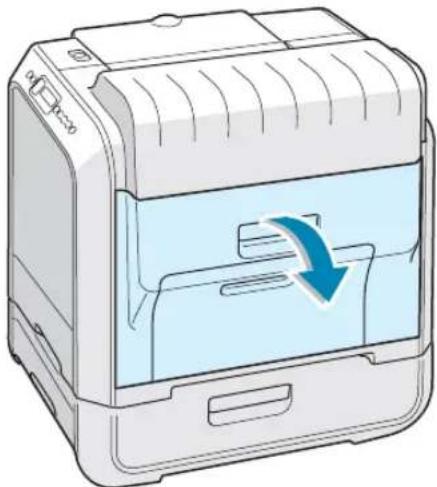
2 Verwijder het vastgelopen papier in de weergegeven richting. Trek het papier voorzichtig en langzaam naar buiten om te vermijden dat het scheurt. Ga naar stap 10.

Als u het vastgelopen papier niet kunt vinden, gaat u door naar stap 3.
3 Open de buitenste papierverwijderingsklep in lade 2.

4 Open de binnenste klep van lade 2.

5 Trek het vastgelopen papier naar buiten in de weergegeven richting. Trek het papier voorzichtig en langzaam naar buiten om te vermijden dat het scheurt.

6 Sluit beide kleppen en ga naar stap 10.
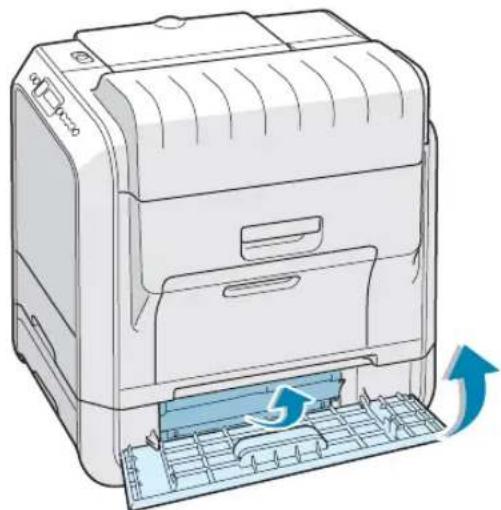
Als u weerstand voelt en het papier niet onmiddellijk loskomt wanneer u eraan trekt, stopt u met trekken en gaat u naar stap 7.
7 Trek de optionele lade 2 uit de printer.

8 Als u het vastgelopen papier ziet, verwijdert u het uit de printer door het voorzichtig recht naar buiten te trekken.
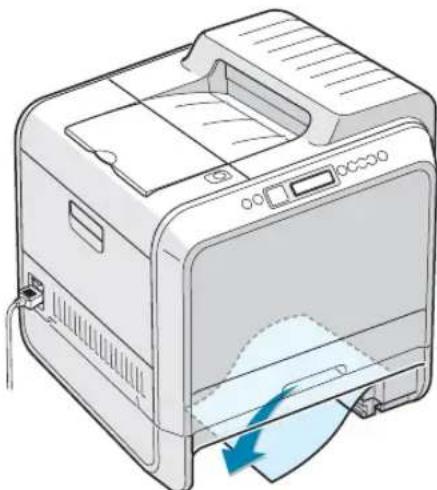
9 Schuif de lade weer in de printer en sluit beide papierverwijderingskleppen.
10 Open en sluit de rechterklep. De printer begint opnieuw af te drukken.

Tips om papierstoringen te vermijden
U kunt de meeste papierstoringen vermijden door het juiste type papier te selecteren. Als een papierstoring optreedt, volgt u de stappen die zijn beschreven in 'Papierstoringen verhelpen' op pagina 7.7.
- Volg de stappen op pagina 3.4. Zorg ervoor dat de papiergeleiders juist zijn ingesteld.
- Plaats niet te veel papier in de papierlade. Zorg ervoor dat het papier onder de papiergrensmarkering op de binnenwand van de lade liigt.
- Verwijder het papier niet uit de lade tijdens het afdrukken.
- Buig het papier, waaier het uit en maak er een rechte stapel van voordat u het in de lade plaatst.
- Gebruik geen gekreukeld, vochtig of gekruld papier.
- Plaats geen verschillende typen papier in de lade.
- Gebruik alleen aanbevolen papier soorten. Zie 'Papierspecificaties' op pagina G.4.
- Zorg ervoor dat de te bedrukken zijde omlaag ligt als u papier in de lade of in de multifunctionele lade plaatst.
Problemen met de afdrukkwaliteit oplossen
Vuil in de printer of verkeerd geplaatst papier kan de afdrukkwaliteit negatief beïnvloeden. Raadpleeg de onderstaande tabel voor het oplossen van problemen.
| Probleem Oplossing | |
Lichte of vage afdruk | Als de pagina een verticale witte streep of een vaag gebied bevat:De toner is bijna op. Soms kunt u de gebruiksduur van de tonercassette tijdelijk verlengen. Zie 'De toner opnieuw verdelen' op pagina 6.5. Als dit de afdrukkwaliteit niet verbetert, plaatst u een nieuwe tonercassette van de vage kleur.Mogelijk voldoet het papier niet aan de papierspecificaties (het is bijvoorbeeld te vochtig of te ruw). Zie 'Papierspecificaties' op pagina G.4.Als de afgedrukte pagina zowel vage gebieden als vegen bevat, kan dit erop wijzen dat de tonercassette moet worden gereinigd. Zie pagina 6.31.Mogelijk is het oppervlak van de laser vuil. Reinig de laser. Zie pagina 6.30. |
Tonervlekken | Mogelijk voldoet het papier niet aan de specificaties (het is bijvoorbeeld te vochtig of te ruw). Zie 'Papierspecificaties' op pagina G.4.Mogelijk is de transportrol of het papierpad vuil. Zie 'De binnenkant van de printer reinigen' op pagina 6.31. |
Niet-bedrukte delen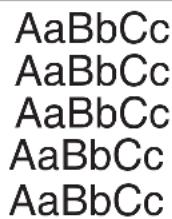 Verticale strepen Verticale strepen | Als de pagina op willekeurige plaatsen doorgaans ronde, vage gebieden bevat:Mogelijk is één vel papier beschadigd. Probeer het document opnieuw af te drukken.Het vochtgehalte van het papier is niet overal hetzelfde of er zitten vochtplekken op het papier. Probeer papier van een ander merk. Zie 'Papierspecificaties' op pagina G.4.De partij papier is slecht. Het productieproces kan ertoe leiden dat sommige delen van het papier toner afstoten. Probeer een ander merk of een ander type papier.Mogelijk is de tonercassette defect. Zie 'Verticale repetitieve afwijkingen' op de volgende pagina.Als u het probleem hiermee niet kunt oplossen, neemt u contact op met de klantendienst.Als de pagina zwarte verticale strepen vertoont:Waarschijnlijk is de drum in de printer bekrast. Plaats een nieuwe beeldeenheid.Als de pagina witte verticale strepen vertoont:Waarschijnlijk is het laserscannervenster vuil. Reinig het laserscannervenster. Houd het uiteinde van de reiniger vast en schuif deze meermaals in en uit. Zie 'De laser in de printer reinigen' op pagina 6.30. |
Gekleurde of zwarte achtergrond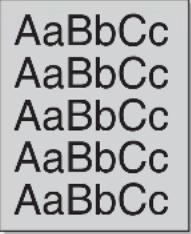 | Als er te veel achtergrondschaduw is, kunt u dit probleem mogelijk oplossen via de volgende stappen.Gebruik papier met een lichter gewicht. Zie 'Papierspecificaties' op pagina G.4.Controler de omgeving van de printer. Een zeer droge omgeving (lage vochtigheid) of een hoge relatieve vochtigheid (meer dan 80%) kunnen de hoeveelheid achtergrondschaduw verhogen.Verwijder de oude beeldeenheid en plaats een nieuwe. Zie 'De drum (beeldeenheid) vervangen' op pagina 6.14. |
Tonervegen | Reinig de binnenkant van de printer. Zie 'De binnenkant van de printer reinigen' op pagina 6.31.Controler het type papier en de kwaliteit. Zie 'Papierspecificaties' op pagina G.4.Verwijder de transportriem en plaats een nieuwe.Zie 'De transportriem vervangen' op pagina 6.22. |
Verticale repetitieve afwijkingen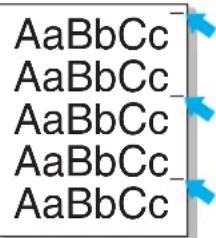 | Als de bedrukte zijde van de pagina met gelijkmatige tussenpozen afwijkingen vertoont:Reinig de binnenkant van de printer. Zie 'De binnenkant van de printer reinigen' op pagina 6.31. Als u na het reinigen van de binnenkant van de printer nog altijd dezelfde problemen ondervindt, plaatst u een nieuwe tonercassette van de kleur waarmee zich problemen voordoen. Zie 'De tonercassettes vervangen' op pagina 6.8.Mogelijk zit er toner op onderdelen van de printer. Als de afwijkingen zich bevinden op de achterkant van de pagina, zal het probleem zichzelf waarschijnlijk oplossen na enkele pagina's.Mogelijk is de fuser beschadigd. Neem contact op met de klantendienst. |
Achtergrondspatten | Achtergrondspatten worden veroorzaakt door deeltjes toner die over de afgedrukte pagina worden verspreid.Mogelijk is het papier te vochtig. Probeer af te drukken op papier uit een andere partij. Haal het papier pas uit de verpakking op het moment dat u het nodig hebt, zodat het papier niet te veel vocht absorbeert.Als een envelop achtergrondspatten vertoont, wijzigt u de afdruklay-out om te vermijden dat u afdrukt over gebieden met overlappende naden aan de achterkant. Afdrukken op papiernaden kan problemen veroorzaken.Als de achtergrondspatten het volledige oppervlak van een afgedrukte pagina bedekken, wijzigt u de afdrukresolutie via uw softwaretoepassing of de printereigenschappen. |
Vervormde tekens | Als tekens er misvormd uitzien en een hol effect geven, is het papier mogelijk te glad. Probeer ander papier. Zie 'Papierspecificaties' op pagina G.4.Als tekens er misvormd uitzien en een golvend effect geven, is het mogelijk dat de scannereenheid onderhoud vergt. Controleer of dit probleem zich ook voordoet op een voorbeeldpagina. Raadpleeg de installatiehandleiding. Neem contact op met de klantendienst. |
Schuine pagina | Controleer het type papier en de kwaliteit. Zie 'Papierspecificaties' op pagina G.4.Controleer of het papier of het andere materiaal juist geplaatst is en of de papiergeleiders de papierstapel raken zonder er te hard tegen te drukken. |
Krullen of golven | Controleer het type papier en de kwaliteit. Papier kan krullen als de temperatuur of de vochtigheid te hoog is. Zie 'Papierspecificaties' op pagina G.4.Draai de papierstapel om in de lade. Probeer ook het papier 180° in de lade te draaien. |
Kreukels of vouwen | Controleer of het papier goed is geplaatst.Controleer het type papier en de kwaliteit. Zie 'Papierspecificaties' op pagina G.4.Draai de papierstapel om in de papierlade. Probeer ook het papier 180° in de lade te draaien. |
De achterkant van afgedrukte vellen is vuil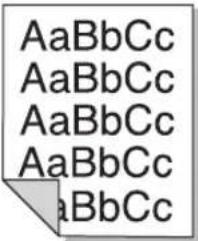 | Mogelijk is de transportrol vuil. Zie 'De binnenkant van de printer reinigen' op pagina 6.31.Controlleer of toner uit de cassette lekt. Reinig de binnenkant van de printer. |
Gekleurde of zwarte pagina's | Mogelijk is de drum niet juist geïnstalleerd. Verwijder de beeldeenheid en plaats ze opnieuw.Mogelijk is de beeldeenheid defect en moet ze worden vervangen. Plaats een nieuwe beeldeenheid.Mogelijk moet de printer worden gerepareerd. Neem contact op met de klantendienst. |
Losse toner | Reinig de binnenkant van de printer.Controlleer het type papier en de kwaliteit. Zie 'Papierspecificaties' op pagina G.4.Plaats een nieuwe tonercassette. Zie 'De tonercassettes vervangen' op pagina 6.8.Als het probleem zich blijft voordoen, moet de printer mogelijk worden gerepareerd. Neem contact op met de klantendienst. |
Onvolledige tekens | Onvolledige tekens zijn witte plekken in delen van tekens die volledig zwart zouden moeten zijn:Als u transparanten gebruikt, probeert u een ander type transparant. Wegens de aard van transparanten zijn enkele onvolledige tekens normaal.Mogelijk drukt u af op het verkeerde oppervlak van het papier. Verwijder het papier en draai het om.Mogelijk voldoet het papier niet aan de papierspecificaties. Zie pagina G.4. |
Horizontale strepen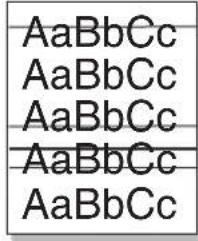 | Als de pagina horizontale gekleurde of zwarte strepen of vegen vertoont:Mogelijk is de beeldeenheid verkeerd geïnstalleerd. Verwijder de beeldeenheid en plaats ze opnieuw.Mogelijk is de beeldeenheid defect. Plaats een nieuwe beeldeenheid. Zie 'De drum (beeldeenheid) vervangen' op pagina 6.14.Als het probleem zich blijft voordoen, moet de printer mogelijk worden gerepareerd. Neem contact op met de klantendienst. |
Verklaring van berichten op het display
Op het display van het bedieningspaneel verschijnen berichten die fouten of de status van de printer aangeven. Raadpleeg de onderstaande tabellen voor de betekenis van de berichten en corrigeer het probleem indien nodig. De berichten en hun betekenissen zijn vermeld in alfabetische volgorde.

OPMERKING: Als u belt voor ondersteuning, is het zeer nuttig om het bericht op het display mee te delen aan de medewerker van de klantendienst.
| Bericht Status Doe dit... | ||
| ADC Not Confirm Error | Er is een probleem opgetreden in de ADC in de printer. | Neem contact op met de klantendienst. |
| Cover Open De bovenklep is open. Sluit de bovenklep stevig. | ||
| CTD Calibration Error | Er zit vuil of stof op de CTD-sensor (sensor voor de kleurentonerdensiteit). | Neem contact op met de klantendienst. |
| Dev. Motor Error | Er is een probleem opgetreden in de ontwikkelingsmotor van de printer. | Trek het netsnoer uit en steek het opnieuw in. Neem contact op met de klantendienst als het probleem zich blijft voordoen. |
| Engine Fuser Low Heat Error | De fusertemperatuur is abnormaal laag. | Trek het netsnoer uit en steek het opnieuw in. Neem contact op met de klantendienst als het probleem zich blijft voordoen. |
| Engine Fuser Over Heat Error | De fusertemperatuur is abnormaal hoog. | Trek het netsnoer uit en steek het opnieuw in. Neem contact op met de klantendienst als het probleem zich blijft voordoen. |
| Engine LSU Error | Er is een probleem opgetreden met de laser (LSU) van de printer. | Trek het netsnoer uit en steek het opnieuw in. Neem contact op met de klantendienst als het probleem zich blijft voordoen. |
| Install [Color] Toner | De aangegeven kleurentonercassette is niet in de printer geïnstalleerd. | Plaats de tonercassette van de desbetreffende kleur. |
| Install Imaging Unit | De beeldeenheid is niet in de printer geïnstalleerd. | Installeer de drum. |
| Install Transfer Belt | De transportriem is niet in de printer geïnstalleerd. | Installeer de transportriem. |
| Bericht Status Doe dit... | ||
| InvalidImaging Unit | U hebt een verkeerde beeldeenheid geïnstalleerd. | Installeer uitsluitend een door Samsung goedgekeurde beeldeenheid die voor uw printer ontworpen is. Als u een goedgekeurde beeldeenheid hebt geïnstalleerd en het probleem zich blijft voordoen, neemt u contact op met een erkende serviceagent. |
| Invalid NewToner [Color] | U hebt een verkeerde nieuwe tonercassette geplaatst. | Plaats alleen een door Samsung goedgekeurde tonercassette die voor uw printer ontworpen is. Als u een goedgekeurde tonercassette hebt geïnstalleerd en het probleem zich blijft voordoen, neemt u contact op met een erkende serviceagent. |
| Invalid Toner [Color] | U hebt een verkeerde tonercassette geïnstalleerd. | Plaats uitsluitend een door Samsung goedgekeurde tonercassette die voor uw printer ontworpen is. Als u een goedgekeurde tonercassette hebt geïnstalleerd en het probleem zich blijft voordoen, neemt u contact op met een erkende serviceagent. |
| InvalidTransfer Belt | U hebt een verkeerde transportriem geïnstalleerd. | Installeer uitsluitend een door Samsung goedgekeurde transportriem die voor uw printer ontworpen is. Als u een goedgekeurde transportriem hebt geïnstalleerd en het probleem zich blijft voordoen, neemt u contact op met een erkende serviceagent. |
| Jam0 In Tray1Jam0 In Tray2Jam0 In MP tray | Er is een papierstoring opgetreden bij de aangegeven lade. | Verwijder het vastgelopen papier uit de betreffende lade. Zie pagina 7.8. |
| JamIn Duplex Path | Er is een papierstoring opgetreden tijdens het afdrukken op beide zijden van het papier. | Verwijder het vastgelopen papier uit de printer. Zie pagina 7.14. |
| JamIn Exit Area | Er is een papierstoring opgetreden in het papieruitvoergebied. | Verwijder het vastgelopen papier uit de printer. Zie pagina 7.11. |
| JamInside Printer | Er is een papierstoring opgetreden binnenin de printer. | Open de rechterklep en verwijder het vastgelopen papier uit de printer. Zie pagina 7.10. |
| LeverUnlocking Error | De vergrendelingshendels werden niet vergrendeld nadat de transportriem werd geïnstalleerd. | Duw de vergrendelingshendels aan elke kant van u weg. Zie pagina 6.27. |
| Load ManualPress Cont Key | De multifunctionele lade is leeg in de modusHandmatige invoer. | Plaats een vel en druk op de toetsOn Line/ Continue. U moet voor elke af te drukken pagina op de toets drukken. |
| Load[Size] In Tray1Load[Size] In Tray2Load[Size] In Mp | Het in de printereigenschappen opgegeven papierformaat stemt niet overeen met het papier dat u hebt geplaatst. | Plaats het juiste papier in de lade. |
| Main MotorError | Er is een probleem opgetreden met de hoofdmotor van de printer. | Trek het netsnoer uit en steek het opnieuw in. Neem contact op met de klantendienst als het probleem zich blijft voordoen. |
| Memory Overflow De printer heeft onvoldoende geheugen om de huidige taak af te drukken.Er is een probleem opgetreden in de firmware van de printer. | De afdruktaak wordt automatisch gewist en de printer keert terug naar de modus Stand-by.Breid het geheugen van uw printer uit. Zie 'Printergeheugen installeren' op pagina F.2. | |
| Paper Empty[Size] In Tray1Paper Empty[Size] In Tray2Paper Empty[Size] In MPPaper Empty[Size] In Manual | De papierlade is leeg. Plaats | papier in de papierlade. Zie pagina 3.4. |
| Page Too Complex Er zijn te veel complexe gegevens naar de printer verstuurd. | Vereenvoudig de paginalay-out en verwijder onnodige afbeeldingen uit het document.Voor de uitbreiding van het geheugen van uw printer verwijzen we naar 'Printergeheugen installeren' op pagina F.2. | |
| Ready [Color]Low Toner | De opgegeven tonercassette in uw printer is bijna leeg. | Herverdeel de toner in de betreffende tonercassette. Zie pagina 6.5. |
| ReadyIP Conflict | Een IP-adres conflicteert met andere apparaten in het netwerk. | Neem contact op met uw netwerkbeheerder en kies een adres binnen uw subnet dat niet conflicteert met andere apparaten. |
| Replace [Color]Toner | De opgegeven tonercassette is leeg. | Vervang de betreffende tonercassette door een nieuwe. Zie pagina 6.8. |
| Replace Fuser De fuser | (fixeereenheid) is versleten. | Neem contact op met de klantendienst. |
| Replace Fuser Soon | De fuser (fixeereenheid) is bijna versleten. | Als het bericht 'Replace Fuser' op het display verschijnt, dient u de fuser te vervangen. Neem contact op met de klantenservice. |
| Replace Imaging Unit | De drum is versleten. Vervang de drum door een nieuwe.Zie pagina 6.14. | |
| Replace Imaging Unit Soon | De beeldeenheid is bijna versleten. | Als het bericht 'Replace Imaging Unit' op het display verschijnt, dient u de beeldeenheid te vervangen. |
| Replace MP Roller | De opneemrol van de multifunctionele lade (MPT) is versleten. | Neem contact op met de klantendienst. |
| Replace Transfer Belt | De transportriem is versleten. | Vervang de transportriem door een nieuwe. Zie pagina 6.22. |
| Replace Transfer Belt Soon | De transportriem is bijna versleten. | Als het bericht 'Replace Transfer Belt' op het display verschijnt, dient u de transportriem te vervangen. |
| Replace Transfer Roller | De transportrol is versleten. | Neem contact op met de klantendienst. |
| Replace Transfer Roller Soon | De transportrol is bijna versleten. | Als het bericht 'Replace Transfer Roller' op het display verschijnt, neemt u contact op met de klantendienst. |
| Replace Tray1 Roller | De opneemrol van lade 1 is versleten. | Neem contact op met de klantendienst. |
| Replace Tray2 Roller | De opneemrol van lade 2 is versleten. | Neem contact op met de klantendienst. |
| Transfer Belt Error | De transportriem werkt niet of is niet juist in de printer geïnstalleerd. | Vervang de transportriem.OFZorg ervoor dat de geïnstalleerde transportriem goed op zijn plaats zit. |
| Tray2 Error De optionele | le lade 2 is niet juist geïnstalleerd of op de printer aangesloten. | Zet de printer uit en weer aan, en installeer de optionele lade 2 opnieuw. Als het bericht nog steeds wordt weergegeven, neemt u contact op met de klantendienst. |
| Tray2 Jam Cover Open | De papierverwijderingsklep van lade 2 is open. | Sluit de klep van lade 2 stevig. |
| Waste Motor Error | Er is een probleem opgetreden met de motor voor gebruikte toner. | Neem contact op met de klantendienst. |
| Bericht Status Doe dit... | ||
| Waste Toner Tank Full/Not Install | De cassette voor gebruikte toner is vol. | Vervang de cassette voor gebruikte toner door een nieuwe.Zie pagina 6.11. |
Gebruikelijke Windows-problemen
| Probleem Mogelijke oorzaak en oplossing | |
| Tijdens de installatie verschijnt het bericht 'Bestand in gebruik'. | Sluit alle softwaretoepassingen af. Verwijder alle software uit de opstartgroep en start Windows opnieuw op.Installeer het printerstuurprogramma opnieuw. |
| Het bericht 'Fout bij het schrijven naar LPTx' verschijnt. | Controleer of de kabels juist zijn aangesloten en of de printer aanstaat.Dit bericht verschijnt ook als bidirectionele communicatie niet is ingeschakeld in het stuurprogramma. |
| Het bericht 'Algemene beschermingsfout', 'OE-uitzondering', 'Spool32' of 'Ongeldige bewerking' verschijnt. | Sluit alle andere toepassingen af, start Windows opnieuw op en probeer opnieuw af te drukken. |
| Het bericht 'Kan niet afdrukken', 'Er is een time-outfout in de printer opgetreden' verschijnt. | Dit bericht kan verschijnen tijdens het afdrukken. Wacht gewoon tot de afdruk klaar is. Als het bericht verschijnt in de modus Stand-by of nadat de afdruk klaar is, controleert u de aansluiting en/of gaat u na of er een fout is opgetreden. |

OPMERKING: Raadpleeg de handleiding van Microsoft Windows 9x/Me/NT 4.0/2000/XP die met uw pc werd geleverd voor meer informatie over foutberichten van Windows.
Gebruikelijke Macintosh-problemen
Problemen in de Kiezer
| Probleem Mogelijke oorzaak en oplossing | |
| Het pictogram van het printerstuurprogramma wordt niet weergegeven in de Kiezer. | De software is niet juist geïnstalleerd.Het LaserWriter-stuurprogramma zou opgenomen moeten zijn in het Macintosh-besturingssysteem. Controleer of het LaserWriter-stuurprogramma in de mapExtensiesvan de mapSystemenstaat. Als dit niet het geval is, installeert u het LaserWriter-stuurprogramma vanaf de cd-rom van het Macintosh-besturingssysteem.Gebruik een kabel van hoge kwaliteit.Controleer of de printer in het juiste netwerk staat. SelecteerNetwerkofAppleTalk-configuratiescherminConfiguratieschermenin het menuApple, en kies vervolgens het juiste netwerk. |
| De printernaam komt niet voor in het vakEen PostScript-printer selecteren in de Kiezer. | Controleer of de kabels juist zijn aangesloten en of de printer aanstaat.Controleer of 'Ready' wordt weergegeven op het display van het bedieningspaneel. Als dit niet het geval is, drukt u op de toetsOn Line/Continueom de printer on line te schakelen.Verifieer of het juiste printerstuurprogramma is geselecteerd in de Kiezer.Als de printer zich op een netwerk met meerdere zones bevindt, controleert u of de juiste zone is geselecteerd in het vak AppleTalk-zones in de Kiezer.Zorg ervoor dat AppleTalk aanstaat; de knop naastActiefis geselecteerd in de Kiezer. Mogelijk moet u de computer opnieuw opstarten om de wijziging te activeren. |
Afdrukfouten
| Probleem Mogelijke oorzaak en oplossing | |
| U kunt de computerniet gebruiken terwijlde printer afdrukt. | 'Afdrukken op achtergrond' is niet geselecteerd.Voor LaserWriter 8.3 schakelt uOp de achtergrond afdrukkenin in de Kiezer. Statusberichten worden nu omgeleid naar de Afdrukmonitor, zodat u kunt doorwerken terwijl de computer bezig is met het verwerken van gegevens die naar de printer moeten worden gestuurd.Voor LaserWriter 8.4 of hogere versies schakelt u in het venster AfdrukkenOp de achtergrond afdrukkenin. |
Problemen oplossen: PS-fouten
De volgende situaties zijn specifiek voor de PS-taal en kunnen zich voordoen wanneer meerdere printertalen worden gebruikt.

OPMERKING: Als u wilt dat een bericht wordt afgedrukt of op het scherm wordt weergegeven wanneer PS-fouten optreden, opent u het venster Afdrukopties en klikt u op de gewenste keuze naast het deel PostScript-fouten.
| Probleem Mogelijke oorzaak Oplossing | ||
| PostScript-bestand kan niet worden afgedrukt. | Mogelijk is het PostScript-stuurprogramma niet juist geïnstalleerd.Of er is een probleem opgetreden in de PostScript-DIMM. | • Installeer het PostScript-stuurprogramma opnieuw (zie pagina B.2).• Druk een configuratiepagina af en controleer of de PS-versie beschikbaar is voor afdrukken.• Als de fout zich blijft voordoen, neemt u contact op met de klantendienst. |
| Het bericht 'Deze taak bevat binaire gegevens...' verschijnt. | De optie 'binaire gegevens' wordt niet ondersteund door het PostScript-stuurprogramma. | Open de eigenschappen van het PostScript-stuurprogramma, klik op PostScript en klik op Geavanceerd.De optie 'binaire gegevens' wordt niet ondersteund. Kies een andere. |
| Er wordt een PostScript-foutenpagina afgedrukt. | Mogelijk is de afdruktaak geen PostScript-taak. | Controleer of de afdruktaak een PostScript-taak is. Controleer of de softwaretoepassing verwachtte dat een setup-bestand of PostScript-headerbestand naar de printer werd gestuurd. |
| De optionele lade 2 is niet geselecteerd in het stuurprogramma. | Het printerstuur-programma is niet geconfigureerd om de optionele lade 2 te herkennen. | Open de eigenschappen van het PostScript-stuurprogramma en stel het item Optionele lade van de optie Apparaat in op Geïnstalleerd. |
| Wanneer u in Windows NT 4.0/2000/XP Zwart-wit selecteert voor de optie Kleur van de papier/kwaliteitseigenschappen, wordt het document afgedrukt in kleuren in plaats van in zwart-wit. | In sommige programma's, zoals Acrobat Reader, Adobe Photoshop en CorelDraw, is de optie Kleur niet beschikbaar. | Open de eigenschappen van het PostScript-stuurprogramma en klik op het tabblad Geavanceerd. Stel de Kleurmodus onder de optie Printerfuncties in op Grijs. |
| Wanneer u op een Macintosh-computer een document afdrukt met Acrobat Reader 6.0 of een hogere versie, worden de kleuren niet juist afgedrukt. | Mogelijk stemt de resolutie-instelling in het printerstuur-programma niet overeen met de resolutie-instelling in Acrobat Reader. | Controleer of de resolutie-instelling in uw printerstuurprogramma overeenstemt met de resolutie-instelling in Acrobat Reader. |
Gebruikelijke Linux-problemen
| Probleem Mogelijke oorzaak en oplossing | |
| Ik kan de instellingen in het configuratiehulpprogramma niet wijzigen. | U hebt beheerdersbevoegdheden nodig om de globale instellingen te kunnen wijzigen. |
| Ik gebruik het KDE-bureaublad, maar het configuratiehulpprogramma en LLPR starten niet. | Mogelijk zijn de GTK-bibliotheken niet geïnstalleerd.Gewoonlijk worden deze meegeleverd met de meeste Linux-versies, maar moet u ze handmatig installeren. Raadpleeg de installatiehandleiding van uw versie voor meer informatie over het installeren van aanvullende pakketten. |
| Ik heb dit pakket net geïnstalleerd, maar ik vind geen ingangen in de KDE/Gnome-menu's. | Sommige versies van de KDE- of GNOME-bureaubladomgeving vereisen dat u uw sessie opnieuw opstart voordat de wijzigingen van kracht worden. |
| Ik krijg het foutbericht 'Some options are not selected' (Bepaalde opties zijn niet geselecteerd) als ik de printerinstellingen bewerk. | Sommige printers hebben conflicterende instellingen, wat betekent dat sommige instellingen voor twee opties niet tegelijk kunnen worden geselecteerd. Als u een instelling wijzigt en het printerpakket een dergelijk conflict detecteert, wordt de conflicterende optie gewijzigd in de waarde 'No Choice' (Geen keuze). U moet een optie kiezen die niet conflicteert voordat u de wijzigingen kunt opslaan. |
| Ik kan geen printer instellen als standaardprinter. | In bepaalde omstandigheden is het niet mogelijk om de standaardwachtrij te wijzigen. Dit vindt plaats met bepaalde varianten van LPRng, vooral bij recente RedHat-systemen die de 'printconf'-database van wachtrijen gebruiken.Als printconf wordt gebruikt, wordt het bestand / etc./ printcap automatisch vernieuwd uit de database van printers die door het systeem worden beheerd (gewoonlijk via de opdracht 'printtool'), en worden de wachtrijen in / etc./ printcap.local toegevoegd aan het resulterende bestand. De standaardwachtrij in LPRng is gedefinieerd als de eerste wachtrij in / etc./ printcap, en bijgevolg is het voor het Linux-printerpakket niet mogelijk om de standaardinstelling te wijzigen wanneer bepaalde wachtrijen anders zijn gedefinieerd met printtool.LPD-systemen identificeren de standaardwachtrij als de wachtrij met de naam 'lp'. Als er dus al een wachtrij met deze naam bestaat en deze geen alias heeft, zult u de standaardinstelling niet kunnen wijzigen. Om dit probleem te omzeilen, kunt u de wachtrij verwijderen of de naam ervan wijzigen door het bestand / etc./ printcap handmatig te bewerken. |
| De instelling 'n op een vel' (meerdere pagina's per vel) werkt niet juist voor sommige van mijn documenten. | De functie 'n op een vel' (meerdere pagina's per vel) wordt verkregen via naverwerking van de PostScript-gegevens die naar het afdruksysteem worden gestuurd. Een dergelijke naverwerking kan echter alleen naar behoren worden verkregen als de PostScript-gegevens overeenstemmen met de structureringsconventies voor Adobe-documenten. Er kunnen problemen ontstaan als u 'n op een vel' (meerdere pagina's per vel) en andere functies die steunen op naverwerking gebruikt als het document dat wordt afgedrukt niet aan de conventies voldoet. |
| Ik gebruik BSD lpr (Slackware, Debian, oudere versies), en sommige in LLPR gekozen opties lijken geen effect te hebben. | Oude BSD lpr-systemen hebben een harde beperking op de lengte van de optiereeks die naar het afdruksysteem kan worden gestuurd. Als u een aantal verschillende opties hebt geselecteerd, wordt de lengte van de opties mogelijk overschreden en worden sommige van uw keuzes niet doorgestuurd naar de programma's die instaan voor de implementatie van deze keuzes. Probeer minder opties die afwijken van de standaardinstellingen te selecteren om minder geheugen te gebruiken. |
| Ik probeer een document af te drukken in de afdrukstand Liggend, maar het document wordt gedraaid en bijgesneden afgedrukt. | De meeste Unix-toepassingen die een optie voor de afdrukstand Liggend aanbieden in hun afdrukopties zullen de juiste PostScript-code genereren die als zodanig zou moeten worden afgedrukt. In dat geval moet u de optie LLPR laten staan op de standaardinstelling Staand om ongewenste draaiingen van de pagina te vermijden die tot een bijgesneden afdruk zouden leiden. |
| Sommige pagina's worden volledig blanco afgedrukt (er wordt niets afgedrukt), en ik gebruik CUPS. | Als de gegevens worden verstuurd in de indeling Encapsulated PostScript (EPS), bevatten sommige oudere versies van CUPS (1.1.10 en ouder) een bug waardoor de gegevens niet juist kunnen worden verwerkt. Als u via LLPR afdrukt, omzeilt het printerpakket dit probleem door de gegevens te converteren naar gewone PostScript-gegevens. Als uw toepassing echter LLPR omzeilt en EPS-gegevens naar CUPS stuurt, wordt het document mogelijk niet juist afgedrukt. |
| Ik kan niet afdrukken naar een SMB-printer (Windows). | Om SMB-gedeelde printers te kunnen configureren en gebruiken (zoals printers die worden gedeeld op een Windows-systeem) moet u beschikken over een juiste installatie van het SAMBA-pakket dat die functie inschakelt. De opdracht 'smbclient' moet op uw computer beschikbaar en bruikbaar zijn. |
| Mijn toepassing lijkt geblokkeerd te zijn wanneer LLPR wordt uitgevoerd.Hoe geef ik het IP-adres van mijn SMB-server op? | De meeste Unix-toepassingen verwachten dat een opdracht zoals de gebruikelijke 'lpr'-opdracht niet-interactief is, en keren bijgevolg onmiddellijk terug. Aangezien LLPR wacht op input van de gebruiker voordat de afdruktaak naar de afdrukspooler wordt gestuurd, wacht de toepassing vaak tot het proces terugkeert en lijkt het alsof de toepassing geblokkeerd is (de vensters van de toepassing worden niet vernieuwd). Dit is normaal en de toepassing zou weer juist moeten functioneren nadat de gebruiker LLPR heeft afgesloten.Als u het CUPS-afdruksysteem niet gebruikt, kan dit worden opgegeven in het dialoogvenster Add printer (Printer toevoegen) van het configuratiehulpprogramma. Helaas kunt u in CUPS momenteel niet het IP-adres van SMB-printers opgeven. U zult dus met Samba door de bronnen moeten kunnen bladeren om te kunnen afdrukken. |
| Bepaalde documenten worden blanco afgedrukt. | Bepaalde versies van CUPS, vooral deze die werden geleverd met Mandrake Linux vóór versie 8.1, hebben enkele bekende bugs wanneer de PostScript-uitvoer van bepaalde toepassingen wordt verwerkt. Probeer bij te werken naar de recentste versie van CUPS (ten minste 1.1.14). Bepaalde RPM-pakketten voor de meest populaire versies worden als service aangeboden met dit Linux-afdrukpakket. |
| Ik heb CUPS en bepaalde opties (zoals 'n op een vel') lijken altijd ingeschakeld te zijn, zelfs als ik ze niet selecteer in LLPR. | Mogelijk zijn in het bestand ~ / .lpoptions bepaalde lokale opties gedefinieerd die worden bewerkt door de opdracht 'lpoptions'. Deze opties worden altijd gebruikt, tenzij ze worden opgeheven door de LLPR-instellingen. Om alle opties voor een printer op te heffen, voert u de volgende opdracht uit, waarbij u 'printer' vervangt door de naam van de wachtrij: lpoptions -x printer. |
| Ik heb de printer geconfigureerd om af te drukken naar een bestand, maar ik krijg het foutbericht 'Permission denied' (Toegang geweigerd). | De meeste afdruksystemen worden niet als de supergebruiker, maar als een speciale gebruiker (gewoonlijk 'lp') uitgevoerd. Zorg er bijgevolg voor dat het bestand dat u wilt afdrukken toegankelijk is voor de gebruiker met de spooler daemon. |
| Op mijn PCL-printer (of SPL-printer) worden soms foutberichten afgedrukt in plaats van mijn document. | Helaas kunnen bepaalde Unix-toepassingen ongeldige PostScript-uitvoer genereren die mogelijk niet door Ghostscript wordt ondersteund, of zelfs de printer zelf in PostScript-modus. U kunt proberen de uitvoer op te nemen in een bestand en de resultaten weer te geven met Ghostscript (met gv of ghostview kunt u dit interactief doen) om te controleren of foutberichten worden weergegeven. Aangezien de fout echter waarschijnlijk bij de toepassing ligt, neemt u best contact op met uw softwareproducent om hem van het probleem op de hoogte te brengen. |
| Bepaalde afbeeldingen in kleur worden volledig zwart afgedrukt. | Dit is een bekende bug van Ghostscript (tot GNU Ghostscript versie 7.05) als de basiskleurruimte van het document een geïndexeerde kleurruimte is en via CIE-kleurruimte wordt geconverteerd. Aangezien Postscript CIE-kleurruimte gebruikt voor het kleuraanpassingssysteem, moet u Ghostscript op uw systeem bijwerken naar ten minste GNU Ghostscript versie 7.06 of een hogere versie. U kunt de recentste Ghostscript vinden op www.ghostscript.com. |
Gebruikelijk DOS-probleem
| Probleem Mogelijke oorzaak en oplossing | |
| Als ik de printer gebruik in een EPSON-dotprinteromgeving, krijg ik soms niet de gewenste uitvoer. | Wijzig de emulatie in EPSON op het tabblad Config van het externe bedieningspaneel. Voor meer informatie over het selecteren van printerinstellingen in het externe bedieningspaneel, verwijzen we naar pagina D.6. |

UW PRINTER GEBRUIKEN MET EEN MACINTOSH
Uw printer ondersteunt Macintosh-systemen met een ingebouwde USB-interface of 10/100 Base-TX-netwerkkaart (optie voor CLP-550). Als u een bestand afdrukt vanaf een Macintosh-computer, kunt u het PostScript-stuurprogramma gebruiken door het PPD-bestand te installeren.
In dit hoofdstuk vindt u de volgende onderwerpen:
- Software voor Macintosh installeren
• De printer instellen - Een document afdrukken
- Geavanceerde afdrukfuncties gebruiken
Software voor Macintosh installeren
De cd-rom die bij uw printer werd geleverd bevat het PPD-bestand om het PostScript-stuurprogramma, Apple LaserWriter-stuurprogramma, te gebruiken om af te drukken vanaf een Macintosh-computer.
Zie de onderstaande tabel voor het stuurprogramma dat beschikbaar is voor uw printer.
| Uw printer | Beschikbaar stuurprogramma | Aansluiting |
| CLP-550 | PostScript-stuurprogramma | USB-interface |
| CLP-550N | Netwerkinterface |
Controleer het volgende voordat u de printersoftware installeert:
| Item Vereisten | ||
| Besturingssysteem Mac | OS 8.6~9.2/10.1~10.3 | |
| RAM Mac OS 8.6 ~ 9.2 | 64 MB | |
| Mac OS 10.1 of 10.3 128 MB | ||
| Vrije schijfruimte 200 MB | ||
1 Zet de computer en printer aan.
2 Plaats de cd-rom die met de printer werd geleverd in het cd-rom-station.
3 Dubbelklik op SAMSUNG_CLP op uw Macintosh-bureaublad.
4 Dubbelklik op de map Installatieprogramma.
5 Dubbelklik op het pictogram van het installatieprogramma van de Samsung-laserprinter naast de gewenste taal.
6 Klik op Doorgaan.
7 Het venster Installatieprogramma van Samsung-laserprinter wordt geopend. Selecteer het type installatie.
Er worden twee opties voor de installatie van de software weergegeven:
- Standaardinstallatie (aanbevolen methode): Deze optie laadt het PPD-bestand en het programma Adobe Acrobat Reader.
- Aangepaste installatie: Hier kunt u kiezen welke onderdelen u wilt installeren: de PostScript Level 3 PPD's en het programma Adobe Acrobat Reader dat u nodig hebt om de handleiding te openen.
8 Klik op Installeren.
9 Nadat de installatie voltooid is, klikt u op Afsluiten.
De printer instellen
De instelling van de printer verschilt afhankelijk van de kabel die u gebruikt om de printer aan te sluiten op uw computer - de netwerkkabel of de USB-kabel.
Voor een op een netwerk aangesloten Macintosh
1 Volg de aanwijzingen op pagina A.2 om het PPD-bestand op uw computer te installeren.
2 Kies Kiezer in het menu Apple.
3 Klik op LaserWriter 8 (het PostScript-stuurprogramma dat met uw Macintosh werd geleverd).
De naam van uw printer verschijnt in de lijst.
4 Selecteer SEC000xxxxxxxxxx in het printervak (waar xxxxxxxxxx verschilt afhankelijk van elk van de producten) en klik op Selecteren.
Als Automatisch instellen niet juist werkt, klikt u op PPD selecteren, kiest u Samsung CLP-550 en klikt u op OK.
5 Wanneer de instelling voltooid is, verschijnt het printerpictogram als een desktopprinter.
6 Sluit de Kiezer.
7 Wanneer een venster verschijnt met het bericht dat u uw huidige printer hebt gewijzigd, klikt u op OK.
1 Volg de aanwijzingen op pagina A.2 om het PPD-bestand op uw computer te installeren.
2 Open Afdrukcentrum in de map Hulpprogramma's.
3 Klik op Toevoegen in de printerlijst.
4 Selecteer het tabblad AppleTalk.
De naam van uw printer wordt weergegeven in de lijst. Selecteer SEC000xxxxxxxxxx in het printervak, waar xxxxxxxxxxxx verschilt afhankelijk van uw printer.
5 Klik op Toevoegen.
6 Als Automatisch selecteren niet behoorlijk werkt, selecteert u Samsung in Printermodel en Samsung CLP-550 Series in Modelnaam.
Uw printer wordt weergegeven in de printerlijst en is ingesteld als de standaardprinter.
Voor een via USB aangesloten Macintosh
OPMERKING: De locatie van het desktopprinterhulpprogramma kan verschillen afhankelijk van uw Macintosh-besturingssysteem.
1 Volg de aanwijzingen op pagina A.2 om het PPD-bestand op uw computer te installeren.
2 Open de Macintosh HD en dubbelklik op Toepassing.
3 Dubbelklik op Hulpprogramma's.
4 Dubbelklik op Desktopprinterhulpprogramma.
5 Selecteer LaserWriter 8 en selecteer Printer (USB) in de keuzelijst. Klik vervolgens op OK.
6 Klik op Wijzigen in het deel USB-printerselectie. De naam van uw printer verschijnt in de lijst.
7 Klik op CLP-550 en klik vervolgens op OK.
8 Klik op Automatisch instellen in het deel PPD-bestand (PostScript Printer Description).
Als Automatisch instellen niet behoorlijk werkt, klikt u op PPD selecteren en kiest u Samsung CLP-550 Series.
9 Als de instelling voltooid is, klikt u op Maken.
10 Klik op Opslaan.
11 Vul het veld Printernaam in en klik op OK.
1 Volg de aanwijzingen op pagina A.2 om het PPD-bestand op uw computer te installeren.
2 Open Afdrukcentrum in de map Hulpprogramma's.
3 Klik op Toevoegen in de printerlijst.
4 Selecteer het tabblad USB.
5 Selecteer CLP-550 en klik op Toevoegen.
6 Als Automatisch selecteren niet behoorlijk werkt, selecteert u Samsung in Printermodel en Samsung CLP-550 Series in Modelnaam.
Uw printer wordt weergegeven in de printerlijst en is ingesteld als de standaardprinter.
Een document afdrukken
Als u afdrukt met een Macintosh, moet u in elke toepassing die u gebruikt de printersoftware-instelling controleren. Volg de onderstaande stappen om af te drukken vanaf een Macintosh:

OPMERKING: Het venster van het LaserWriter-stuurprogramma kan verschillen afhankelijk van de versie van uw Macintosh-systeem, maar de functies die beschikbaar zijn, zijn dezelfde.
1 Open een Macintosh-toepassing en selecteer het bestand dat u wilt afdrukken.
2 Open het menu Bestand en klik op Pagina-instelling (Documentinstelling in sommige toepassingen).
3 Kies het papierformaat, de afdrukstand, de schaal en andere opties, en klik op OK.
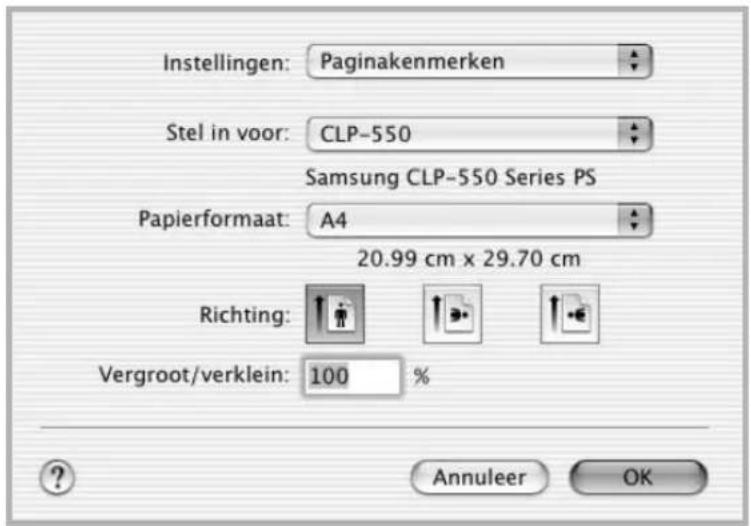
▲ Mac OS 10.2.x
4 Open het menu Bestand en klik op Afdrukken.
5 Kies het gewenste aantal exemplaren en geef aan welke pagina's u wilt afdrukken.
6 Klik op Afdrukken als u klaar bent met het instellen van de opties.
Een afdruktaak annuleren
Om een afdruktaak te annuleren, drukt u op de toets Cancel (×van het bedieningspaneel. De printer drukt de pagina die al door de printer gaat af en verwijdert de rest van de afdruktaak.
Geavanceerde afdrukfuncties gebruiken
- Meerdere pagina's afdrukken op één vel papier
- Dubbelzijdig afdrukken
- Uw document afdrukken op papier van een geselecteerd formaat
Meerdere pagina's afdrukken op één vel papier
U kunt meer dan één pagina afdrukken op één vel papier. Dit is een goedkope manier om conceptpagina's af te drukken.
1 Selecteer Afdrukken in het menu Bestand van uw Macintosh-toepassing.
2 Selecteer de Lay-out.
3 Klik op Print. De printer drukt het geselecteerde aantal pagina's af op één zijde van elke pagina.
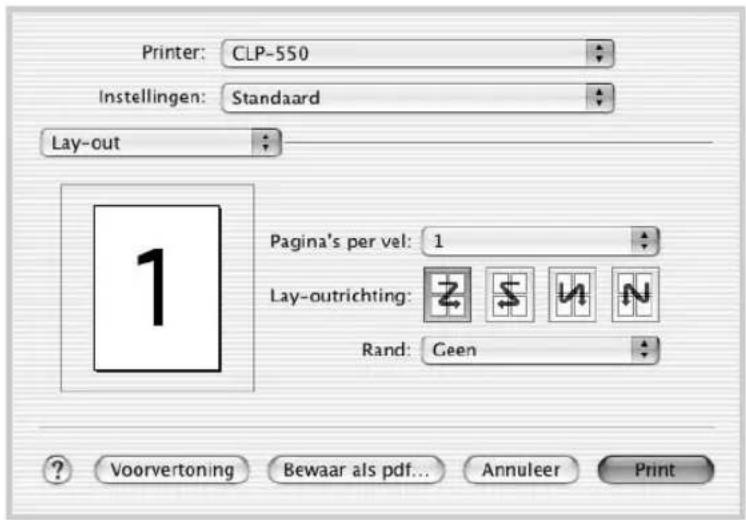
▲ Mac OS 10.2.x

Dubbelzijdig afdrukken
U kunt afdrukken op beide zijden van het papier. Voordat u dubbelzijdig afdrukt, moet u beslissen langs welke rand u de pagina's wilt inbinden. De bindingsopties zijn:

Dit is de klassieke lay-out die wordt gebruikt bij het boekbinden.

Dit is het type dat vaak wordt gebruikt voor kalenders.
1 Selecteer Afdrukken in het menu Bestand van uw Macintosh-toepassing.
2 Selecteer Duplex.
(Selecteer de Lay-out als u Mac OS 8.6 of 9.x gebruikt.)
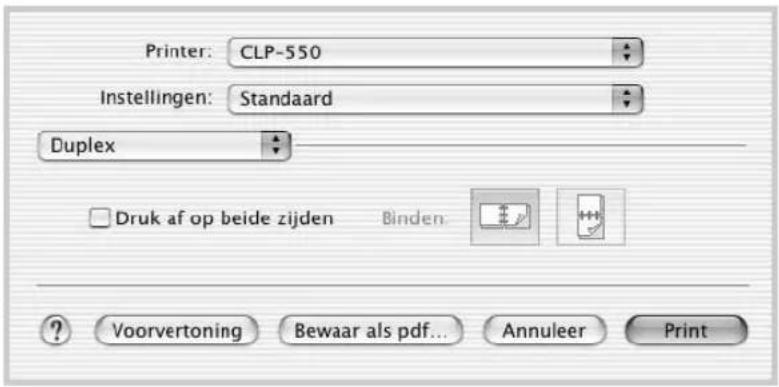
▲ Mac OS 10.2.x
3 Klik op Druk af op beide zijden en selecteer de afdrukstand voor binding.
4 Klik op Print. De printer drukt op beide zijden van het papier af.
Uw document afdrukken op papier van een geselecteerd formaat
Met deze functie kunt u uw afdruktaak schalen tot elk gespecificeerd papierformaat, ongeacht de grootte van het document.
1 Selecteer Afdrukken in het menu Bestand van uw Macintosh-toepassing.
2 Selecteer de Printerfuncties. (Selecteer de Geavanceerde opties als u Mac OS 8.6 of 9.x gebruikt.)
3 Selecteer een optie in de vervolgkeuzelijst Aanpassen aan papierformaat en klik op Print.

▲ Mac OS 10.2.x
- Beste formaat/ hak af: De printer selecteert automatisch papier dat het dichtst bij het formaat van het document ligt en verkleint of vergroot de pagina zodat ze op het papier past.
- Beste formaat/ zoom: De printer selecteert automatisch papier dat het dichtst bij het formaat van het document ligt en drukt de pagina op ware grootte af. Gegevens die niet op de pagina passen worden bijgesneden om de pagina op het papier te doen passen.

MEMO

Als u het met uw systeem-cd-rom geleverde PostScript-stuurprogramma wilt gebruiken om een document af te drukken, leest u de informatie in deze bijlage.
In dit hoofdstuk vindt u de volgende onderwerpen:
- PostScript-stuurprogramma's installeren
- Functies van het PostScript-printerstuurprogramma gebruiken
PostScript-stuurprogramma's installeren
PPD's, in combinatie met het PostScript-stuurprogramma, bieden toegang tot de printerfuncties en stellen de computer in staat om met de printer te communiceren. Op de bijgeleverde cd-rom met software bevindt zich een installatieprogramma voor de PPD's.
Voordat u de PPD's installeert, controleert u of de printer en de computer juist met elkaar verbonden zijn via een parallelle, USB- of netwerkaansluiting. Voor informatie over:
- aansluiting via een parallelle interface.
- aansluiting via een USB-interface. Voor Windows 98/Me moet het USB-stuurprogramma worden geïnstalleerd.
- aansluiting via een netwerkinterface. Als u een CLP-550 hebt, moet u een optionele netwerkkaart installeren. Zie 'Een netwerkkaart installeren' op pagina F.8.
PostScript-stuurprogramma's installeren
1 Plaats de cd-rom in het cd-rom-station. De installatie start automatisch.
Als de installatie niet automatisch start:
Kies Uitvoeren in het menu Start en typ x:\ setup.exe in het vak Openen (waar x staat voor de letter die is toegewezen aan het cd-rom-station). Klik vervolgens op OK.

OPMERKING: Als het volgende venster wordt geopend, sluit u uw printer aan op de computer en zet u de printer aan. Vervolgens klikt u op Volgende.
![Samsung CLP-550 Series Samsung CLP-550 Series aansluiten Als u Samsung CLP-550 Series correct will installen, moet u Samsung CLP-550 Series voor de instelle aansluiten. U kunt het apport standuten met een Pininkabel zoals aangegeven op de figuur. Schakel vanvolgers de stroen van Samsung CLP-550 Series in Ekk op de knop (Volgende >) [Volgende >] Annulsen](/content/2026/06/1155736/images/6f64376a8ff4917b0c13eb82a12dc05f78413ed4df01bbf1162a5c4e2b3860bc.jpg)
Als de printer al aangesloten en ingeschakeld is, verschijnt dit venster niet. Ga naar de volgende stap.
2 Klik op Aangepaste installatie.

3 Klik op Printer (PostScript) en klik vervolgens op Volgende.

4 Als het stuurprogramma geïnstalleerd is, klikt u op Voltooien.
PostScript-stuurprogramma's opnieuw installeren
1 Kies Programma's in het menu Start van Windows.
2 Selecteer Samsung CLP-550 en klik vervolgens op Printeronderhoud.
3 Klik op Herstellen en daarna op Volgende.
4 Klik op Printer (PostScript) en klik vervolgens op Volgende.
5 Als de software opnieuw geïnstalleerd is, klikt u op Voltooien.
PostScript-stuurprogramma's verwijderen
1 Kies Programma's in het menu Start van Windows.
2 Selecteer Samsung CLP-550 en klik vervolgens op Printeronderhoud.
3 Schakel het selectievakje Verwijderen in en klik op Volgende.
4 Klik op Printer (PostScript) en klik vervolgens op Volgende.
5 Nadat het stuurprogramma is verwijderd, klikt u op Voltooien.
Functies van het PostScript- printerstuurprogramma gebruiken
Sommige printerfuncties zijn niet beschikbaar in dit PostScriptstuurprogramma. Voor informatie over de functies verwijzen we naar Hoofdstuk 4, 'Afdruktaken'.
De printer schakelt automatisch tussen de PS- en PCL-printertalen afhankelijk van het stuurprogramma dat u hebt geselecteerd.
Toegang tot printereigenschappen
U kunt het eigenschappenvenster van het Windows PostScriptstuurprogramma openen vanuit de map Printers of vanuit een toepassing.
Om het eigenschappenvenster te openen vanuit de map Printers:
1 Klik op de knop Start van Windows.
2 Kies achtereenvolgens Instellingen en Printers om het venster Printers te openen.
3 Selecteer Samsung CLP-550 PS.
4 Klik met de rechtermuisknop op het printerpictogram en:
• In Windows 95/98/Me: Kies Eigenschappen.
- In Windows 2000/XP: Kies Voorkeursinstellingen voor afdrukken.
• In Windows NT 4.0: Kies Standaardwaarden document.
Om het eigenschappenvenster te openen vanuit een toepassing:
1 Kies Afdrukken in het menu Bestand om het venster Afdrukken te openen.
2 Zorg ervoor dat Samsung CLP-550 PS is geselecteerd in de vervolgkeuzelijst Naam.
3 Klik op Eigenschappen om het eigenschappenvenster te openen.
MEMO

U kunt uw printer gebruiken in een Linux-omgeving.
In dit hoofdstuk vindt u de volgende onderwerpen:
- Het printerstuurprogramma installeren
- Het configuratiehulpprogramma
• LLPR-eigenschappen wijzigen
Het printerstuurprogramma installeren
Systeemvereisten
Ondersteunde besturingssystemen
• Redhat 6.2/7.0/7.1 en hogere versies
- Linux Mandrake 7.1/8.0 en hogere versies
- SuSE 6.4/7.0/7.1 en hogere versies
- Debian 2.2 en hogere versies
- Caldera OpenLinux 2.3/2.4 en hogere versies
- Turbo Linux 6.0 en hogere versies
- Slackware 7.0/7.1 en hogere versies
Aanbevolen vereisten
- Pentium IV 1 GHz of sneller
- Minstens 256 MB RAM
• Vaste schijf van 1 GB of meer
Software
• Glibc 2.1 of een hogere versie
- GTK+ 1.2 of een hogere versie
- GhostScript
Het printerstuurprogramma installeren
1 Sluit de printer aan op uw computer. Zet zowel de computer als de printer aan.
2 Als het venster Administrator Login verschijnt, typt u 'root' in het veld Login en voert u het systeemwachtwoord in.

OPMERKING: U moet zich aanmelden als een supergebruiker (root) om de printersoftware te installeren. Als u niet de supergebruiker bent, neemt u contact op met uw systeembeheerder.
3 Plaats de cd-rom met de printersoftware in het cd-rom-station. Het installatieprogramma op de cd-rom start automatisch.

OPMERKING: Als het installatieprogramma op de cd-rom niet automatisch wordt uitgevoerd, klikt u onderaan in het venster op het pictogram □ Als het terminalvenster verschijnt, typt u: [root@local /root]# cd /mnt/cdrom (de cd-rom-map) [root@local cdrom]# ./ setup.sh
4 Selecteer het type installatie (Recommended of Expert) en klik op Continue.

Recommended is volledig geautomatiseerd en vereist geen tussenkomst van de gebruiker. Expert biedt u de mogelijkheid om het installatiepad of het afdruksysteem te selecteren.
5 Als u Recommended hebt geselecteerd, gaat u naar stap 6.
Als u Expert hebt geselecteerd, selecteert u een optie en klikt u op Begin Install.
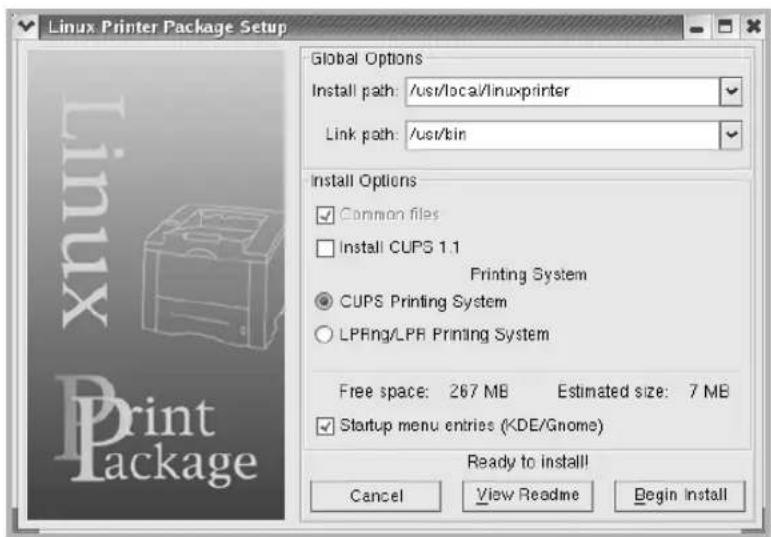
6 De installatie van het printerstuurprogramma begint. Als de installatie voltooid is, klikt u op Start.

7 Het printerconfiguratievenster van Linux wordt geopend. Klik bovenaan in het venster op het werkbalkpictogram Add Printer.

OPMERKING: Afhankelijk van het gebruikte afdruksysteem is het mogelijk dat het venster Administrator Login verschijnt. Typ 'root' in het veld Login en voer het systeemwachtwoord in.
8 De printers die al aan uw systeem zijn toegevoegd, worden weergegeven. Selecteer de printer die u wilt gebruiken. De functietabbladen die beschikbaar zijn voor de geselecteerde printer worden bovenaan in het venster Add a Printer weergegeven.

9 Klik op het tabblad Connection en controleer of de printerpoort juist is ingesteld. Als dit niet het geval is, wijzigt u de apparaatinstelling.
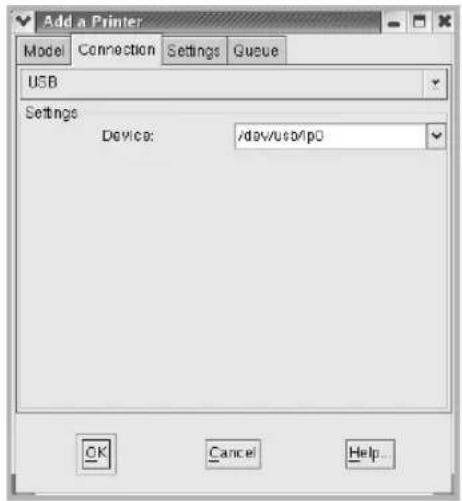
10 Via het tabblad Settings en het tabblad Queue kunt u de huidige instellingen van de printer weergeven. Indien nodig kunt u de instellingen wijzigen.

OPMERKING: De opties kunnen verschillen afhankelijk van de gebruikte printer. De velden Description en Location in het venster Queue worden mogelijk niet weergegeven afhankelijk van het gebruikte afdruksysteem.
12 Als het systeem meldt dat de nieuwe printer geconfigureerd is, klikt u op OK.
13 Het printerconfiguratievenster van Linux verschijnt opnieuw. De informatie over uw printer wordt weergegeven op het tabblad Info. Indien nodig kunt u de configuratie van de printer wijzigen. Voor meer informatie over het wijzigen van de configuratie van de printer verwijzen we naar 'Het configuratiehulpprogramma' op pagina C.8.

De printerverbindingsmethode wijzigen
Als u tijdens het gebruik van de printer de printerverbindingsmethode wijzigt van USB naar parallel of omgekeerd, moet u uw Linux-printer opnieuw configureren door de printer aan uw systeem toe te voegen. Volg de onderstaande stappen:
1 Sluit de printer aan op uw computer. Zet zowel de computer als de printer aan.
2 Als het venster Administrator Login verschijnt, typt u 'root' in het veld Login en voert u het systeemwachtwoord in.

OPMERKING: U moet zich aanmelden als een supergebruiker (root) om een nieuwe printer te installeren. Als u niet de supergebruiker bent, neemt u contact op met uw systeembeheerder.
3 Dubbelklik onderaan op het bureaublad op het pictogram Startup Menu en selecteer Linux Printer en vervolgens Configuration Tool.
U kunt het printerconfiguratievenster van Linux ook openen door 'linux-config' te typen in het terminalvenster.
4 Wanneer het printerconfiguratievenster verschijnt, klikt u op het pictogram Add Printer op de werkbalk bovenaan in het venster.
5 Klik op het tabblad Connection bovenaan in het venster Add a Printer.
Controleer of de printerpoort juist is ingesteld. Als dit niet het geval is, wijzigt u de apparaatinstelling.

De installatie van het printerstuurprogramma ongedaan maken
1 Dubbelklik onderaan op het bureaublad op het pictogram Startup Menu en selecteer Other en vervolgens Configuration Tool.

U kunt het printerconfiguratievenster van Linux ook openen door 'linux-config' te typen in het terminalvenster.
2 Selecteer in het printerconfiguratievenster de opdracht Uninstall in het menu File.
3 Het venster Administrator Login verschijnt. Typ 'root' in het veld Login en voer het systeemwachtwoord in. Klik op Proceed.

OPMERKING: U moet zich aanmelden als een supergebruiker (root) om de installatie van de printersoftware ongedaan te maken. Als u niet de supergebruiker bent, neemt u contact op met uw systeembeheerder.
4 Er verschijnt een dialoogvenster met de vraag of u zeker weet dat u de installatie ongedaan wilt maken. Klik op Yes.
5 Selecteer Complete uninstall en klik vervolgens op Uninstall.

6 Klik op OK om te beginnen met het ongedaan maken van de installatie.
7 Nadat de installatie ongedaan is gemaakt, klikt u op Finished.
Het configuratiehulpprogramma
Het configuratiehulpprogramma geeft toegang tot beheertaken, zoals het toevoegen en verwijderen van printers en het wijzigen van hun globale instellingen. Gewone gebruikers kunnen het configuratiehulpprogramma ook uitvoeren om taakwachtrijen weer te geven, printereigenschappen te controleren en hun lokale voorkeuren te wijzigen.
Om toegang te krijgen tot het configuratiehulpprogramma:
1 Dubbelklik onderaan op het scherm op het pictogram Startup Menu en selecteer Linux Printer en vervolgens Configuration Tool. Het printerconfiguratievenster van Linux verschijnt.
U kunt dit venster ook openen door 'linux-config' te typen in het terminalvenster.
2 In het linkerdeelvenster van het printerconfiguratievenster wordt een lijst van de geïnstalleerde printers weergegeven. Het rechterdeelvenster bevat een aantal tabbladen die informatie over de geselecteerde printer weergeven.
Selecteer uw printer als deze nog niet geselecteerd is.
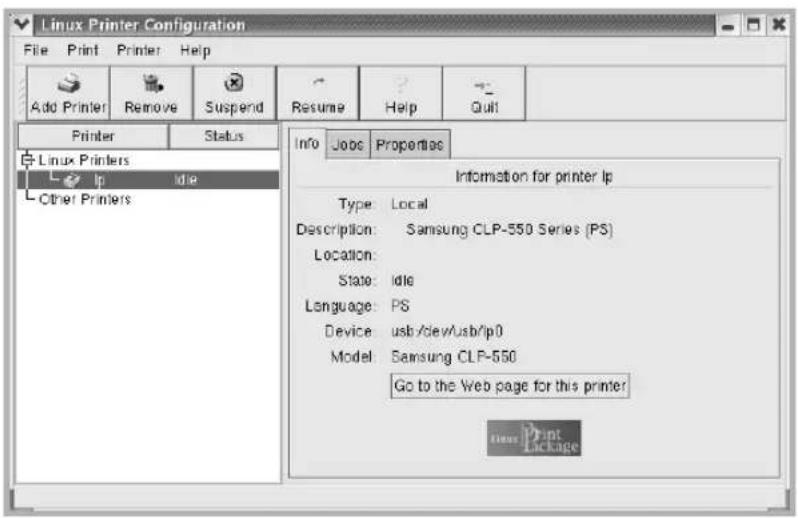
3 Op het tabblad Info wordt algemene informatie over de printer weergegeven.
Als u toegang hebt tot het internet, kunt u klikken op Go to the Web page for this printer om de webpagina te openen.
Klik op het tabblad Jobs om de taakwachtrij voor de geselecteerde printer te controleren en te beheren. U kunt een of meer specifieke taken in de wachtrij onderbreken, hervatten of verwijderen. U kunt een of meer specifieke taken naar de wachtrij of een andere printer slepen.
Op het tabblad Properties kunt u de standaardprinterinstellingen wijzigen.

OPMERKING: Gewone gebruikers kunnen de door de beheerder gedefinieerde standaardinstellingen die voor het hele systeem gelden, opheffen. Als een gewone gebruiker op Apply klikt, worden deze aangepaste instellingen opgeslagen in het profiel van de gebruiker en kunnen ze later worden gebruikt met LLPR. Als de beheerder het configuratiehulpprogramma uitvoert, worden de instellingen opgeslagen als de nieuwe globale standaardinstellingen.

LLPR-eigenschappen wijzigen
U kunt de eigenschappen van de printer precies instellen in het venster LLPR Properties.
Om dit venster te openen:
1 Selecteer de opdracht Print in de toepassing die u gebruikt.
2 Wanneer het venster Linux LPR wordt geopend, klikt u op Properties.

U kunt het LLPR-venster ook als volgt openen:
- Dubbelklik op het pictogram Startup Menu onderaan op het bureaublad en selecteer Linux Printer en vervolgens Linux LPR.
- Als het printerconfiguratievenster geopend is, selecteert u Test Print in het menu Print.
3 Het venster LLPR Properties wordt geopend.

De volgende zes tabbladen bevinden zich bovenaan in het venster:
- General - Hier kunt u het papierformaat, het type papier, de lade en de afdrukstand van de documenten wijzigen. U kunt hier ook de functie Dubbelzijdig afdrukken inschakelen, scheidingspagina's toevoegen aan het begin en einde, en het aantal pagina's per vel wijzigen.
- Margins - Hier kunt u de paginamarges opgeven. De afbeelding aan de rechterkant toont de huidige instellingen. Deze marges zijn niet van toepassing bij het afdrukken van gewone PostScript-gegevens.
- Image - Hier kunt u afbeeldingsopties instellen die worden gebruikt voor het afdrukken van afbeeldingsbestanden (bijv. wanneer een niet-PostScript-document naar LLPR wordt gestuurd op de opdrachtregel). Kleurinstellingen zijn ook van kracht voor PostScript-documenten.
- Text - Hier kunt u de dichtheid van de tekst kiezen en 'syntax coloring' in- en uitschakelen.
- HP-GL/ 2 - Hier kunt u standaardopties instellen voor het afdrukken van documenten in de HP-GL/2-indeling, die door sommige plotters wordt gebruikt.
- Advanced - Hier kunt u de standaardinstellingen van de printer opheffen.
Als u onderaan in het venster op de knop Save klikt, worden de opties opgeslagen voor de volgende LLPR-sessies.
Klik op de knop Help als u details over de opties in het venster wilt weergeven.
4 Om de opties toe te passen, klikt u op OK in het venster LLPR Properties. U keert dan terug naar het venster Linux LPR. Om de afdruk te starten, klikt u op OK.

MEMO

Hoewel uw printer voornamelijk een Windows-printer is, kunt u ook afdrukken vanuit een DOS-programma via het hulpprogramma Afstandsbedieningspaneel dat zich op de bijgeleverde cd-rom met software bevindt.
In dit hoofdstuk vindt u de volgende onderwerpen:
- Info over het Afstandsbedieningspaneel
- Het Afstandsbedieningspaneel installeren
- Afdrukinstellingen selecteren
Info over het Afstandsbedieningspaneel
DOS-gebruikers hebben toegang tot vele printerfuncties via specifieke DOS-printerstuurprogramma's.
Vele softwarefabrikanten ontwikkelen echter geen printerstuurprogramma's voor hun softwareprogramma's. Uw printer biedt een softwarematig bedieningspaneel voor een betere printersturing als geen DOS-printerstuurprogramma's beschikbaar zijn of als bepaalde afdrukinstellingen niet beschikbaar zijn via DOS-softwareprogramma's.

OPMERKING: Het Afstandsbedieningspaneel van de printer is geen printerstuurprogramma. Het moet worden gebruikt voor het definiëren van afdrukinstellingen die niet beschikbaar zijn via DOS-softwareprogramma's. Printerstuurprogramma's worden geleverd door de fabrikanten van uw DOS-softwareprogramma's. Als uw DOS-softwareprogramma niet werd geleverd met een stuurprogramma voor uw printer, neemt u contact op met de fabrikant van de software of gebruikt u een van de alternatieve printerstuurprogramma's.
Het Afstandsbedieningspaneel installeren
1 Plaats de cd-rom in het cd-rom-station. De installatie start automatisch.
Als de installatie niet automatisch start:
Kies Uitvoeren in het menu Start en typ x:\ setup.exe in het vak Openen (waar x staat voor de letter die is toegewezen aan het cd-rom-station). Klik vervolgens op OK.

OPMERKING: Als het volgende venster wordt geopend, sluit u uw printer aan op de computer en zet u de printer aan. Vervolgens klikt u op Volgende.
![Samsung CLP-550 Series Samsung CLP-550 Series aansluiten Alt u Samsung CLP-550 Series connect uit installeren, moet u Samsung CLP-550 Series voor de installatie aansluiten. U kunt het appareel aansluiten met een Pinlesskabel zoals aangegeven op de liguen. Schakkel venvolgens de stroom van Samsung CLP-550 Series in Rik op de Knop [Volgende -] (Volgende) Annularen](/content/2026/06/1155736/images/cf61c7b08f37a1499dae5a315404414e6970dedb15177442f75c1f21015d021e.jpg)
Als de printer al aangesloten en ingeschakeld is, verschijnt dit venster niet. Ga naar de volgende stap.
2 Klik op Aangepaste installatie.

3 Klik op Afstandsbedieningspaneel en klik vervolgens op Volgende.

4 Als het stuurprogramma geïnstalleerd is, klikt u op Voltooien.
Het Afstandsbedieningspaneel opnieuw installeren
1 Kies Programma's in het menu Start van Windows.
2 Kies Samsung CLP-550 en klik vervolgens op Printeronderhoud.
3 Klik op Herstellen en daarna op Volgende.
4 Klik op Afstandsbedieningspaneel en klik vervolgens op Volgende.
5 Als de software opnieuw geïnstalleerd is, klikt u op Voltooien.
Het Afstandsbedieningspaneel verwijderen
1 Kies Programma's in het menu Start van Windows.
2 Kies achtereenvolgens Samsung CLP-550 Series en Printeronderhoud.
3 Schakel het selectievakje Verwijderen in en klik op Volgende.
4 Klik op Afstandsbedieningspaneel en klik vervolgens op Volgende.
5 Nadat het stuurprogramma is verwijderd, klikt u op Voltooien.
Afdrukinstellingen selecteren
U kunt het Afstandsbedieningspaneel gebruiken om afdrukinstellingen te selecteren die mogelijk niet beschikbaar zijn in sommige DOS-programma's. Afdrukinstellingen die u selecteert vanuit een DOS-programma hebben voorrang op de afdrukinstellingen die in het Afstandsbedieningspaneel zijn geselecteerd.
Het Afstandsbedieningspaneel installeren
1 Kies Programma's in het menu Start van Windows.
2 Selecteer Samsung CLP-550 Series en vervolgens Afstandsbedieningspaneel.
3 Het venster Hulpprogramma printerinstellingen biedt u toegang tot alle informatie die u nodig hebt als u uw printer gebruikt. Klik indien nodig op de andere tabbladen bovenaan in het venster om toegang te krijgen tot andere functies.

4 Klik op Verzenden als u klaar bent met het wijzigen van de instellingen.
De tabbladen van het Afstandsbedieningspaneel
Het Afstandsbedieningspaneel geeft toegang tot de volgende functies:
Het tabblad Afdrukken
Op dit tabblad kunt u algemene instellingen voor afdrukken configureren.
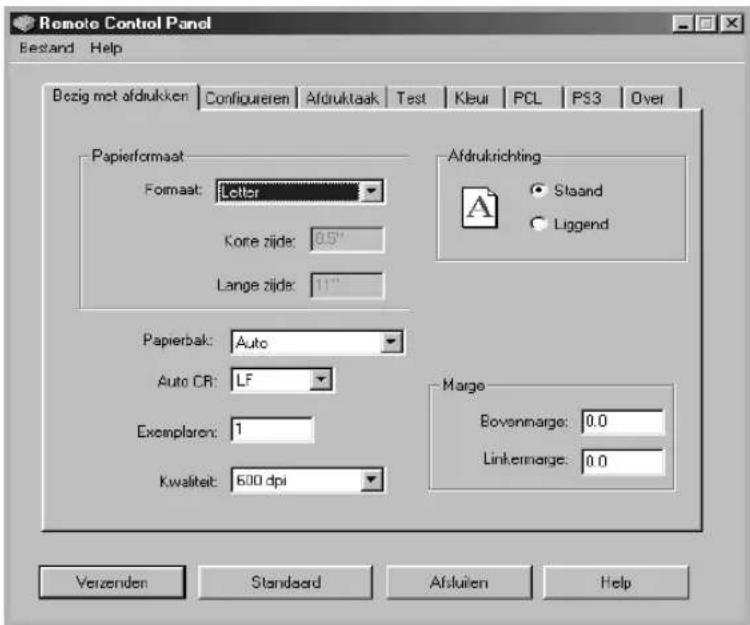
- Papierformaat stelt het papierformaat in.
- Afdrukrichting bepaalt hoe de uitvoer op de pagina wordt afgedrukt.
- Papierbak stelt de standaardpapierlade in.
- Auto CR bepaalt hoe de printer een Enter-teken uitvoert.
- Exemplaren stelt het aantal af te drukken exemplaren af.
- Kwaliteit specificeert de afdrukkwaliteit.
- Marge stelt de boven- en linkermarge van het afdrukmateriaal in.
Het tabblad Configureren
U kunt verschillende printerfuncties configureren.
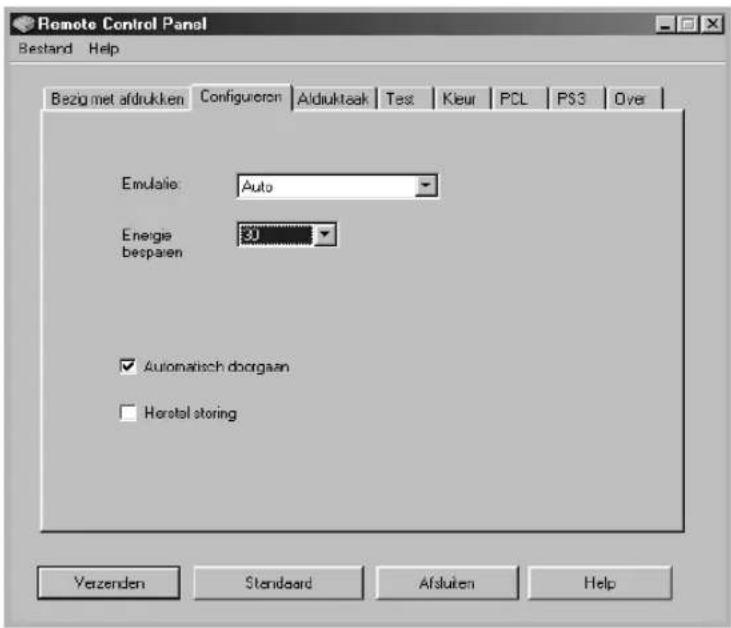
- Emulatie selecteert de emulatie voor het afdrukken van een document. De standaardinstelling is Automatisch.
- Energiebesparen bepaalt hoelang de printer na het afdrukken van een taak wacht voordat de energiebesparingsmodus wordt geactiveerd. Als de printer frequent wordt gebruikt, selecteert u Uit. De printer staat dan steeds klaar om af te drukken met een minimale opwarmtijd. De printer verbruikt dan wel meer stroom.
- Automatisch doorgaan bepaalt hoe de printer reageert als de multifunctionele lade leeg is op het moment dat u een afdruktaak voor handmatige invoer naar de printer stuurt. Als dit selectievakje is ingeschakeld, neemt de printer na vijftien seconden het papier uit de lade. In het andere geval wacht de printer tot u papier in de multifunctionele lade plaatst.
- Herstel storings bepaalt hoe de printer reageert wanneer papier vastloopt. Als dit selectievakje is uitgeschakeld, zal de printer een vastgelopen pagina niet opnieuw afdrukken. Als dit selectievakje is ingeschakeld, bewaart de printer een kopie van een afgedrukte pagina in het geheugen tot hij het signaal krijgt dat de pagina de printer heeft verlaten. De printer drukt alle vastgelopen pagina's opnieuw af.
Het tabblad Afdruktaak
U kunt opties instellen waarmee u de kwaliteit van uw afdruktaak kunt verbeteren.
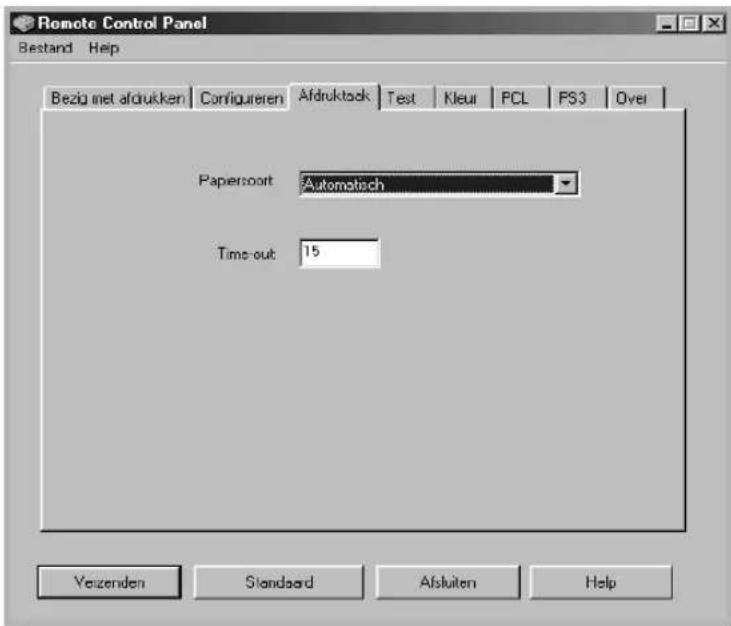
- Papiersoort geeft de printer informatie over het type papier dat voor een afdruktaak moet worden gebruikt. Voor een optimaal resultaat stelt u deze optie in op het type papier dat u in de lade van de printer hebt geplaatst. Als u normaal papier gebruikt, stelt u deze optie in op Printerstandaard.
- Time-out bepaalt hoeveel seconden de printer zal wachten voordat hij de laatste pagina afdrukt van een afdruktaak die niet eindigt met een opdracht om de pagina af te drukken of met een paginadoorvoerteken. U kunt deze optie instellen van 0 tot 300 seconden.

Het tabblad Test
Via dit tabblad kunt u een residente pagina afdrukken om de prestaties van uw printer te testen.

- Zelftest drukt een configuratiepagina af. Er wordt een lijst afgedrukt van de standaardinstellingen van de gebruiker en de beschikbare hoeveelheid printergeheugen.
- Demopagina drukt een voorbeeldpagina af. Deze pagina toont de printerfuncties en -specificaties.
Het tabblad Kleur
Op dit tabblad kunt u opties instellen waarmee u de kwaliteit van de kleurenprinter kunt verbeteren.

- Kalibratie biedt u de mogelijkheid om de printer te kalibreren voor een optimale afdrukkwaliteit. Auto kalibreert de printer automatisch voor een optimale afdrukkwaliteit van kleurendocumenten.
- Aangepaste kleur past een specifiek kleurcontrast individueel aan. Printerstandaard optimaliseert de kleuren automatisch. Handmatige aanpassing biedt u de mogelijkheid om het geselecteerde kleurcontrast voor elke cassette handmatig aan te passen.

Het tabblad PCL
Op dit tabblad kunt u diverse instellingen voor PCL-emulatie configureren.
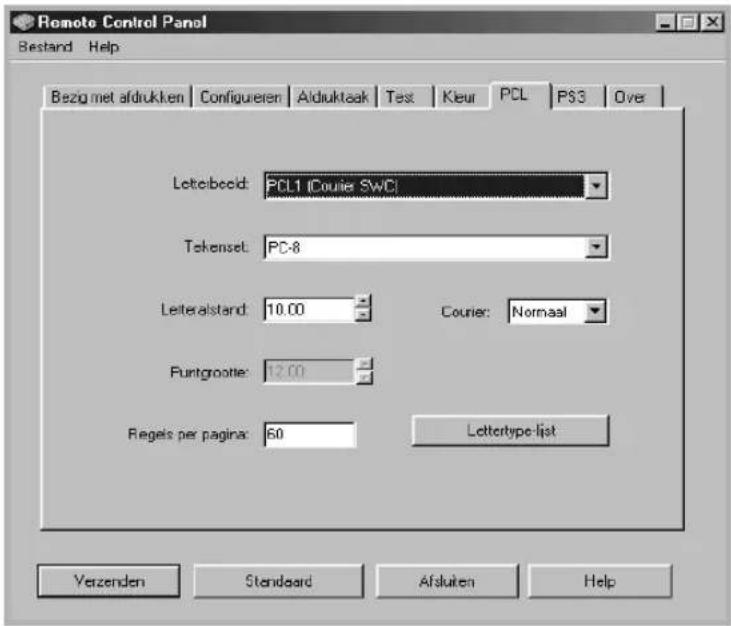
- Letterbeeld biedt u de mogelijkheid om het gewenste letterbeeld te selecteren. Deze instelling wordt genegeerd als de softwaretoepassing een lettertype specificeert.
- Tekenset bepaalt de tekenset. Een tekenset is een reeks alfanumerieke en numerieke tekens, interpunctietekens en speciale symbolen die worden gebruikt voor het afdrukken met een geselecteerd lettertype.
- Letterafstand stelt de lettertypepitch in (alleen als u een schaalbaar niet-proportioneel lettertype hebt geselecteerd). Pitch verwijst naar het aantal niet-proportionele tekens in één horizontale inch.
- Puntgrootte stelt de puntgrootte in (alleen als u een schaalbaar typografisch lettermtype hebt geselecteerd). Puntgrootte verwijst naar de hoogte van de tekens. Eén punt stemt ongeveer overeen met 1/72 van een inch. U kunt een puntgrootte van 4,0 tot 999,75 selecteren in stappen van 0,25 punten.
- Regels per pagina stelt het aantal regels in dat op elke pagina wordt afgedrukt. De instelling kan variëren van 5 tot 128 regels per pagina.
- Courier bepaalt het Courier-lettertype; Normaal of Donker.
- Lettertype-lijst drukt een lijst af van alle lettertypen die beschikbaar zijn voor PCL-emulatie.
Het tabblad PS 3
U kunt diverse instellingen voor PostScript 3-emulatie configureren.

- Lettertype-lijst biedt u de mogelijkheid om de voorbeeldlijst van PostScript-lettertypen af te drukken.
- Foutgegevens afdrukken bepaalt of de printer al dan niet een foutinformatiepagina afdrukt wanneer tijdens de verwerking van de taak een fout optreedt. Selecteer Aan als u wilt dat deze pagina wordt afgedrukt, of selecteer Uit als u niet wilt dat deze pagina wordt afgedrukt.

MEMO

Als u in een netwerkomgeving werkt, kan de printer worden gedeeld door andere gebruikers op het netwerk.
In dit hoofdstuk vindt u de volgende onderwerpen:
- Informatie over het delen van de printer op een netwerk
- Een lokaal gedeelde printer instellen
- Een netwerkprinter instellen
OPMERKING: Als u een CLP-550 hebt, moet u een optionele netwerkkaart installeren. Voor meer informatie verwijzen we naar Bijlage F, 'Printeropties installeren'.
Informatie over het delen van de printer op een netwerk
Als u in een netwerkomgeving werkt, kunt u uw printer op het netwerk aansluiten.
Lokaal gedeelde printer
U kunt de printer rechtstreeks aansluiten op een geselecteerde computer, die de hostcomputer op het netwerk wordt genoemd. De printer kan dan door andere gebruikers op het netwerk worden gedeeld via een Windows 9x/Me/XP/NT 4.0/2000-netwerkprinterverbinding.
Printer aangesloten op een bedraad netwerk
Een CLP-550N-printer heeft een ingebouwde netwerkinterface. Voor meer informatie over de aansluiting van uw printer op een netwerk verwijzen we naar pagina F.12.
Als u een CLP-550-printer wilt gebruiken als een netwerkprinter, moet u in uw printer een optionele netwerkkaart installeren. Zie pagina F.8 voor informatie over het installeren van de kaart.
Printer aangesloten op een draadloos netwerk
Om uw printer te gebruiken in een draadloos netwerk, moet u in uw printer een optionele interfacekaart voor een bedraad/draadloos netwerk installeren. Zie pagina F.8.
Afdrukken over een netwerk
U moet de printersoftware van de CLP-550 installeren op elke computer die documenten afdrukt op de printer, ongeacht het feit of de printer lokaal aangesloten is of opgenomen is in een netwerk.
Een lokaal gedeelde printer instellen
In Windows 95/98/Me
De hostcomputer instellen
1 Start Windows.
2 Klik op de knop Start van Windows, kies Instellingen, klik op Configuratiescherm en dubbelklik op het pictogram Netwerk.
3 Schakel het selectievakje Bestands- en printerdeling in en klik op OK. Sluit het venster.
4 Klik in het menu Start op Instellingen, klik op Printers en dubbelklik op de naam van uw printer.
5 Selecteer Eigenschappen in het menu Printer.
6 Klik op het tabblad Delen en schakel het selectievakje Gedeeld als in. Vul het veld Share-naam in en klik op OK.
De clientcomputer instellen
1 Klik met de rechtermuisknop op de knop Start van Windows en kies Verkennen.
2 Open uw netwerkmap in de linkerkolom.
3 Klik met de rechtermuisknop op de sharenaam en kies Printerpoort toewijzen.
4 Selecteer de gewenste poort, schakel het selectievakje Opnieuw verbinding maken bij aanmelden in, en klik op OK.
5 Klik op de knop Start van Windows en klik achtereenvolgens op Instellingen en Printers.
6 Dubbelklik op het pictogram van uw printer.
7 Kies Eigenschappen in het menu Printer.
8 Selecteer de printerpoort op het tabblad Details en klik op OK.
In Windows NT 4.0/2000/XP
De hostcomputer instellen
1 Start Windows.
2 In Windows NT 4.0/2000: Klik op de knop Start van Windows en klik achtereenvolgens op Instellingen en Printers.
In Windows XP: Selecteer Printers en faxapparaten in het menu Start.
3 Dubbelklik op het pictogram van uw printer.
4 Kies Delen in het menu Printer.
5 In Windows NT 4.0: Schakel het selectievakje Gedeeld in.
In Windows 2000: Schakel het selectievakje Gedeeld als in.
In Windows XP: Schakel het selectievakje Deze printer delen in.
6 In Windows NT 4.0: Vul het veld Share-naam in en klik op OK.
In Windows 2000/XP: Vul het veld Share-naam in en klik op OK.
De clientcomputer instellen
1 Klik met de rechtermuisknop op de knop Start van Windows en kies Verkennen.
2 Open uw netwerkmap in de linkerkolom.
3 Klik op de sharenaam.
4 In Windows NT 4.0/2000: Klik op de knop Start van Windows en kies achtereenvolgens Instellingen en Printers.
In Windows XP: Selecteer Printers en faxapparaten in het menu Start.
5 Dubbelklik op het pictogram van uw printer.
6 Kies Eigenschappen in het menu Printer.
7 Klik op Poort toevoegen op het tabblad Poorten.
8 Selecteer Lokale poort en klik op Nieuwe poort.
9 Vul het vak Geef een poortnaam op in en voer de share-naam in.
10 Klik op OK en vervolgens op Sluiten.
11 In Windows NT 4.0: Klik op OK.
In Windows 2000/XP: Klik op Toepassen en klik op OK.
Een netwerkprinter instellen
U moet de netwerkprotocollen instellen op de printer die u wilt gebruiken als uw netwerkprinter. Protocollen kunnen worden ingesteld via het meegeleverde netwerkprogramma. Zie de handleiding van SyncThru.
U kunt de basisnetwerkparameters configureren via het bedieningspaneel van de printer. Via het bedieningspaneel van de printer kunt u:
- een netwerkconfiguratiepagina afdrukken
- netwerkprotocollen (AppleTalk, IPX/SPX) in- en uitschakelen
- TCP/IP configureren
• IPX-frametypen configureren
Netwerkparameters configureren via het bedieningspaneel
Ondersteunde besturingssystemen

OPMERKING: Mogelijk ondersteunt de netwerkkaart andere besturingssystemen dan de printer. De volgende tabel vermeldt de door de printer ondersteunde netwerkomgevingen.
| Item Vereisten | |
| Netwerkinterface 10/100 Base-TX (standaard voor CLP-550N) of 802.11b Draadloos LAN | |
| Netwerkbesturingssysteem | Novell NetWare 4.x, 5.x, 6.x• Windows 95/98/Me/NT 4.0/2000/XP• Unix AT&T, BSD4.3, HP-UX, SUN OS, SOLARIS, SCO• Verscheidene Linux-besturingssystemen• Mac OS 8.6~9.2/10.1~10.3 |
| Netwerkprotocollen • Netware IPX/SPX• TCP/IP, DLC/LLC op Windows• Port9100 op Unix, Linux• Apple Ether Talk (802) | |
| Dynamic Addressing Server | DHCP, BOOTP |
Een netwerkconfiguratiepagina afdrukken
De netwerkconfiguratiepagina geeft weer hoe de netwerkinterfacekaart van uw printer is geconfigureerd. De voor de meeste toepassingen geschikte standaardinstellingen zijn ingeschakeld.
1 Druk in de modus Gereed op de toets Menu ( ) tot op de onderste regel van het display 'Network' verschijnt.
2 Druk op de toets Enter ( Ⓞ om het menu te openen.
3 Druk op of tot op de onderste regel 'Print Net CFG' verschijnt.
4 Druk op de toets Enter (✗) .
De netwerkconfiguratiepagina wordt afgedrukt.
Netwerkprotocollen instellen
Wanneer u de printer voor de eerste keer installeert, zijn alle ondersteunde netwerkprotocollen ingeschakeld wanneer u de printer inschakelt. Als een netwerkprotocol is ingeschakeld, kan de printer actief verzenden over het netwerk, zelfs als het protocol niet in gebruik is. Dit kan het netwerkverkeer lichtjes verhogen. Om onnodig verkeer te elimineren, kunt u ongebruikte protocollen uitschakelen.
1 Druk in de modus Gereed op de toets Menu ( ☑ tot op de onderste regel van het display 'Network' verschijnt. Druk op de toets Enter ( Ⓞ om het menu te openen.
2 Druk op de toets Enter (※wanneer op de onderste regel 'Config Network' verschijnt.
3 Druk op of tot 'Yes' verschijnt, en druk vervolgens op de toets Enter (※) Druk vervolgens op de toets Upper Level (♪).
4 Druk op een van de bladertoetsen (of) tot op de onderste regel het gewenste protocol verschijnt.
U kunt 'AppleTalk' of 'Netware' kiezen.
5 Druk op de toets Enter (※).
6 Druk op of om de instelling te wijzigen in 'On' (inschakelen) of 'Off' (uitschakelen).
7 Druk op de toets Enter (kom uw keuze op te slaan.
8 Druk op de toets On Line/ Continue ( ⚙om terug te keren naar de modus Gereed.
TCP/IP configureren
Uw printer kan worden ingesteld op verschillende TCP/IP-netwerken. U kunt op verschillende wijzen een TCP/IP-adres toewijzen aan uw printer, afhankelijk van uw netwerk.
- Statische adressering: Het TCP/IP-adres wordt handmatig toegewezen door de systeembeheerder.
- Dynamische adressering BOOTP/DHCP (standaard): Het TCP/IP-adres wordt automatisch toegewezen door de server.
Als u het TCP/IP-adres wilt invoeren via het bedieningspaneel van uw printer, gaat u als volgt te werk:
1 Druk in de modus Gereed op de toets Menu ( ) tot op de onderste regel van het display 'Network' verschijnt. Druk op de toets Enter ( ) om het menu te openen.
2 Druk op de toets Enter (kwanneer op de onderste regel 'Config Network' verschijnt.
3 Druk op of tot'Yes' verschijnt, en druk vervolgens op de toets Enter (✗).
4 Druk op de toets Upper Level (☑ en druk vervolgens op de bladertoets (☑)
5 Druk op de toets Enter ( Ⓧwanneer 'Config TCP' verschijnt.
6 Druk op of tot'Yes' verschijnt, en druk vervolgens op de toets Enter (*).
7 Druk op de toets Upper Level (↓en druk vervolgens op de bladertoets (→)
8 Druk op de toets Enter ( Ⓧwanneer 'IP Get Method' verschijnt.
9 Druk op of tot'Static' verschijnt, en druk vervolgens op de toets Enter (*).
10 Druk op de toets Upper Level (☑) en druk vervolgens op de bladertoets (☒)
11 Druk op de toets Enter (※om toegang te krijgen tot het menu 'IP Address'.
Een IP-adres bestaat uit 4 bytes.

Voer voor elke byte een getal tussen 0 en 255 in.
12 Druk op een van de bladertoetsen (of) om een getal tussen 0 en 255 in te voeren, en druk op de toets Enter (*) .
13 Herhaal stap 12 om het adres volledig in te voeren. U moet voor elk van de 4 bytes een getal invoeren.
14 Als u andere parameters wilt selecteren, zoals het subnetmasker of de gateway, drukt u op een van de bladertoetsen (of). Druk op de toets Enter (*)
15 Herhaal stap 12 en 13 om de overige TCP/IP-parameters te configureren.
16 Druk op de toets On Line/ Continue ( Ⓞom terug te keren naar de modus Gereed.
Dynamische adressering (BOOTP/ DHCP)
Als u wilt dat het TCP/IP-adres automatisch door de server wordt toegewezen, gaat u als volgt te werk:
1 Druk in de modus Gereed op de toets Menu (足tot op de onderste regel van het display 'Network' verschijnt. Druk op de toets Enter (※om het menu te openen.
2 Druk op de toets Enter (※wanneer op de onderste regel 'Config Network' verschijnt.
3 Druk op of tot'Yes' verschijnt, en druk vervolgens op de toets Enter (*) .
4 Druk op de toets Upper Level ( )en druk vervolgens op de bladertoets ( )
5 Druk op de toets Enter (※wanneer 'Config TCP' verschijnt.
6 Druk op of tot 'Yes' verschijnt, en druk vervolgens op de toets Enter (*).
7 Druk op de toets Upper Level (☑) en druk vervolgens op de bladertoets (☒)
8 Druk op de toets Enter (ⓧwanneer 'IP Get Method' verschijnt.
9 Druk op of toDHCP' verschijnt, en druk vervolgens op de toets Enter (*).
10 Om het adres te laten toewijzen door de BOOTP-server, drukt u op de toets Enter ( )wanneer 'BOOTP' verschijnt.
11 Druk op de toets On Line/ Continue ( Ⓞom terug te keren naar de modus Gereed.
IPX-frametypen configureren
Op IPX/SPX-protocolnetwerken (bijv. Novell NetWare) moet de opmaak van de netwerkcommunicatieframes worden gespecificeerd voor de printer. In de meeste gevallen kunt u de standaardinstelling 'Auto' behouden. Indien nodig kunt u de frametype-opmaak echter handmatig instellen.
- Auto (standaard): Detecteert het frametype automatisch en beperkt het tot het eerst gedetecteerde frametype.
- EN_8023 : Beperkt het frametype tot IPX over IEEE 802.3-frames. Alle andere worden genegeerd.
- EN_II: Beperkt het frametype tot IPX over Ethernet-frames. Alle andere worden genegeerd.
- EN_8022 : Beperkt het frametype tot IPX over IEEE 802.2 met IEEE 802.3-frames. Alle andere worden genegeerd.
- EN_SNAP: Beperkt het frametype tot IPX over SNAP met IEEE 802.3-frames. Alle andere worden genegeerd.
Merk op dat het IPX/SPX-protocol moet worden ingeschakeld in het menu Netware voordat u frametypen kunt configureren. Zie 'Netwerkprotocollen instellen' op pagina E.7.
Volg de onderstaande stappen om de frametype-opmaak te wijzigen:
1 Druk in de modus Gereed op de toets Menu ( ☑ tot op de onderste regel van het display 'Network' verschijnt. Druk op de toets Enter ( ☑ om het menu te openen.
2 Druk op de toets Enter (※wanneer op de onderste regel 'Config Network' verschijnt.
3 Druk op of tot op de onderste regel 'Yes' verschijnt. Druk op de toets Enter (*) .
4 Druk op de toets Upper Level (💡).
5 Druk op of tot op de onderste regel 'Netware' verschijnt. Druk op de toets Enter (✗).
6 Druk op de toets Enter (※wanneer 'On' verschijnt.
7 Druk op de toets Upper Level (☑) en druk vervolgens op de bladertoets (☒)
8 Druk op de toets Enter (※wanneer 'Config Netware' verschijnt.
9 Druk op of tot op de onderste regel 'Yes' verschijnt. Druk op de toets Enter (✗).
10 Druk op de toets Upper Level (☑ en druk vervolgens op de bladertoets (☒)
11 Druk op de toets Enter (※wanneer 'IPX Frame Type' verschijnt.
12 Druk op een van de bladertoetsen (of) tot het gewenste frametype verschijnt, en druk vervolgens op de toets Enter (*) .
13 Druk op de toets On Line/ Continue ( ⏻om terug te keren naar de modus Gereed.
De netwerkconfiguratie opnieuw instellen
U kunt de netwerkconfiguratie opnieuw instellen op de standaardinstellingen.
1 Druk in de modus Gereed op de toets Menu ( ) tot op de onderste regel van het display 'Network' verschijnt.
2 Druk op de toets Enter (kom het menu te openen.
3 Druk op of tot op de onderste regel 'Default Set' verschijnt.
4 Druk op de toets Enter (kom de selectie te bevestigen.
Het draadloze netwerk configureren
Zie de aanwijzingen waarmee de optionele interfacekaart voor een draadloos netwerk werd geleverd.
Configureer de draadloze netwerkomgevingen.
U kunt de draadloze netwerkomgevingen gemakkelijk configureren via het programma SetIP in Windows. Zie de handleiding Draadloos netwerk.
Om de instellingen voor het draadloze netwerk te configureren:
1 Druk in de modus Gereed op de toets Menu ( ☑tot op de onderste regel van het display 'Network' verschijnt. Druk op de toets Enter ( ☑om het menu te openen.
2 Druk op de toets Enter (※wanneer op de onderste regel 'Config Network' verschijnt.
3 Druk op of tot op de onderste regel 'Yes' verschijnt. Druk op de toets Enter (*) .
4 Druk op de toets Upper Level ( ⏻ ).
5 Druk op of tot op de onderste regel 'Config 802.11b' verschijnt. Druk op de toets Enter (*).
6 Druk op of totop de onderste regel 'Yes' verschijnt. Druk op de toets Enter (✗).
U kunt de volgende items configureren:
- SSID: Als u 'Search List' selecteert, zoekt de draadloze-netwerkkaart van uw printer naar draadloze netwerken in de omgeving, waarna de resultaten worden weergegeven in een lijst. Maak uw keuze in de lijst. U kunt 'Operation Mode' en 'Channel' niet wijzigen. Als u 'Custom' selecteert in de lijst, kunt u de instellingen voor het draadloze netwerk naar wens configureren en kunt u een naam van maximaal 32 letters opgeven voor uw aangepaste instelling. 'SSID' is hoofdlettergevoelig, dus wees voorzichtig wanneer u wijzigingen aanbrengt. Zoek het gewenste alfabet met behulp van de bladertoetsen en druk op de toets Enter (✗). Wanneer de cursor naar het volgende invoerveld springt, voert u de volgende letters in op dezelfde wijze als de eerste letter. Nadat u de laatste letter van de naam hebt ingevoerd, drukt u nogmaals op de toets Enter (✗om de id op te slaan. Het sleutelnummer voor de coderingssleutel wordt op dezelfde wijze als letters ingevoerd.
- Werkingsmodus: De modus 'Ad-hoc' laat de draadloze apparaten toe direct met elkaar te communiceren. Dit is de standaardwerkingsmodus voor de afdrukserver.
Als uw netwerk een toegangspunt gebruikt, moet u de werkingsmodus opnieuw configureren in 'InfraStructure'. De modus 'InfraStructure' laat zowel draadloze als niet-draadloze computers toe bestanden naar de printer te sturen via een toegangspunt.
Als u 'Auto' selecteert, selecteert de afdrukserver telkens wanneer hij opstart automatisch de werkingsmodus op basis van de netwerkkabelverbinding. Als een netwerkkabel wordt gedetecteerd, schakelt de afdrukserver over naar de modus 'Ad-hoc'. In het andere geval wordt overgeschakeld naar de modus 'InfraStructure'.
- Channel: Deze optie is alleen beschikbaar in de modus 'Ad-hoc'. In de meeste gevallen hoeft u deze instelling niet te wijzigen. De afdrukserver zal op alle beschikbare kanalen zoeken naar het opgegeven netwerk en zal zijn kanaal aanpassen aan het gedetecteerde kanaal. De standaardinstelling is 10.
- Authentication: 'Open System' of 'Shared Key'. De Samsung-afdrukserver is niet geconfigureerd voor netwerkverificatie (Open System). Indien uw netwerk dit vereist, moet de juiste verificatiemethode worden geconfigureerd op de afdrukserver.
- Encryption: No data Encryption, 64 bits of 128 bits. De standaardinstelling is Geen gegevenscodering. Als uw netwerk gebruik maakt van 'WEP'-coderingssleutels, moet u de coderingssleutels configureren. U kunt maximaal vier sleutels configureren. De actieve sleutel moet overeenstemmen met de waarde en actieve sleutelpositie (bijv. Key 1) die is geconfigureerd op andere draadloze apparaten.
- Using Key: Selecteer de sleutel die in uw netwerk moet worden gebruikt.
- Key Type: Selecteer het type sleutel van uw netwerk.
- Key 1, Key 2, Key 3, Key 4: Voer het sleutelnummer voor 'Encryption' in. U kunt het nummer als volgt invoeren:
| Hexadecimaal | Alfanumeriek | |
| 64-bits WEP 10 | cijfers 5 tekens | |
| 128-bits WEP 26 | cijfers 13 tekens |

Uw printer is een laserprinter met talrijke functies en is optimaal afgestemd op het merendeel van uw afdrukbehoeften. Samsung is er zich echter van bewust dat elke gebruiker andere eisen stelt en biedt daarom verscheidene opties aan waarmee u de mogelijkheden van uw printer kunt uitbreiden.
In dit hoofdstuk vindt u de volgende onderwerpen:
- Printergeheugen installeren
- Een netwerkkaart installeren
- Een optionele lade installeren
Printergeheugen installeren
Uw printer heeft een sleuf voor DIMM's (dual in-line memory modules). Via deze DIMM-sleuf kunt u het geheugen van uw printer uitbreiden.

OPMERKING: Uw printer heeft 64 MB geheugen (128 MB voor de CLP-550N), dat kan worden uitgebreid tot 320 MB (384 MB voor de CLP-550N). Gebruik alleen een door Samsung goedgekeurde DIMM: artikelnummer ML-00MC (64 MB), ML-00MD (128 MB) of ML-00ME (256 MB). Neem contact op met uw Samsung-verkoper.

OPGELET: DIMM's kunnen worden beschadigd als gevolg van statische elektriciteit. Draag een antistatische polsband of raak regelmatig het oppervlak van de antistatische verpakking van de DIMM aan en raak vervolgens het blote metaal op de printer aan voordat u een DIMM aanraakt of wanneer u een DIMM plaatst.
1 Schakel de printer uit en trek alle kabels uit de printer.
2 Om de klep van het moederbord te verwijderen, drukt u op de nokjes aan de bovenkant.
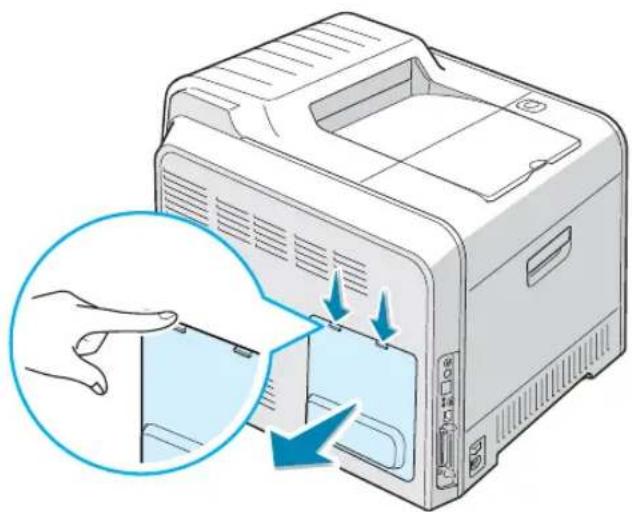
3 Verwijder de twee schroeven die de metalen plaat vasthouden, en verwijder vervolgens de metalen klep (zie afbeelding).

4 Zoek de DIMM-sleuf (de bovenste sleuf) op het moederbord.

5 Open de hendel aan weerszijden van de DIMM-sleuf volledig.

6 Neem de DIMM uit de antistatische verpakking. Aan de onderkant van de DIMM bevinden zich uitlijningsinkepingen.


OPMERKING: Raak de verbindingspunten langs de rand van de DIMM niet aan.
7 Houd de DIMM vast aan de randen en plaats de inkepingen op de DIMM tegenover de inkepingen aan de bovenkant van de DIMM-sleuf.
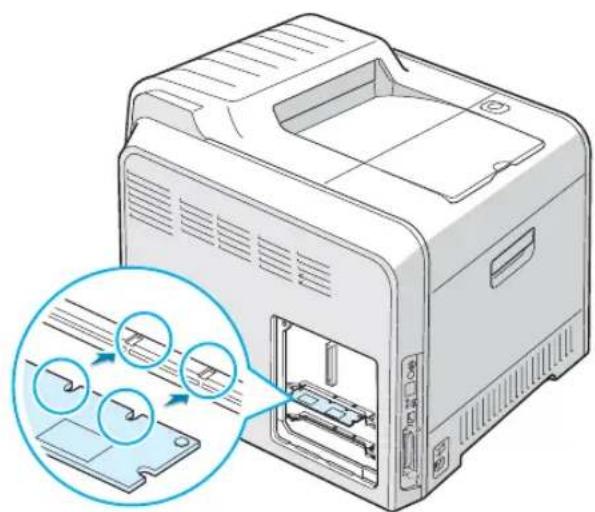
8 Duw de uiteinden van de DIMM in de sleuven op de hendels.
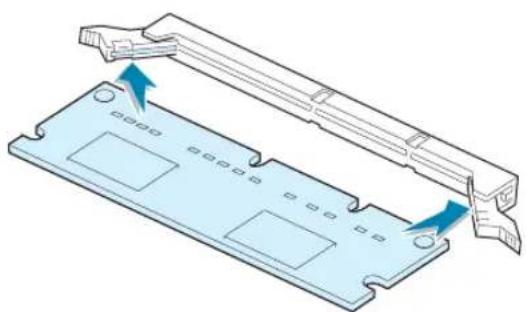
9 Duw de DIMM stevig aan om er zeker van te zijn dat hij volledig in de sleuf zit. De hendels aan weerszijden worden automatisch vergrendeld.
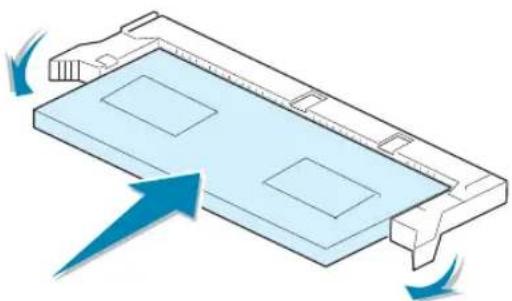
OPMERKING: Als u problemen hebt om de DIMM te plaatsen of de hendels te sluiten, controleert u nog eens of de inkepingen aan de onderkant van de DIMM wel op één lijn liggen met de inkepingen in de DIMM-sleuf.
10 Breng de metalen klep opnieuw aan zoals hieronder afgebeeld en draai de twee schroeven die u in stap 3 hebt verwijderd vast.
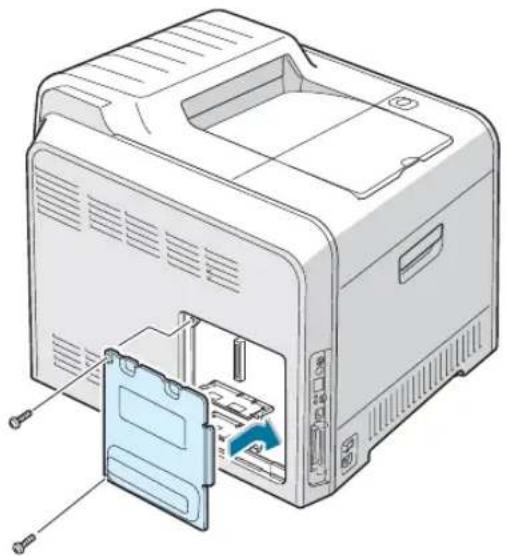
11 Breng de klep van het moederbord opnieuw aan.

12 Sluit het netsnoer en de printerkabel opnieuw aan en zet de printer aan.

OPMERKING: Nadat u de DIMM hebt geïnstalleerd, moet u deze in de printereigenschappen van het PostScript-printerstuurprogramma selecteren zodat u de DIMM kunt gebruiken met uw printer:
- Klik op de knop Start van Windows.
-
In Windows 95/98/Me/NT 4.0/2000: Klik achtereenvolgens op Instellingen en Printers.
In Windows XP: Kies Printers en faxapparaten. -
Selecteer de Samsung CLP-550 Series PS-printer.
-
Klik met de rechtermuisknop op het printerpictogram en kies Eigenschappen.
-
In Windows 95/98/Me: selecteer het tabblad Apparaatopties. In Windows NT 4.0/2000/XP: selecteer het tabblad Apparaatinstelling.
-
Selecteer de geïnstalleerde DIMM in Installeerbare opties en klik op OK.
In Windows 98: selecteer Installeerbare opties -> VMOption -> wijzig instelling voor: VMOption -> wijzig geheugen.
Geheugen verwijderen
1 Volg stappen 1 tot en met 3 op pagina F.2 om toegang te krijgen tot het moederbord.
2 Duw de hendels aan weerszijden van de DIMM-sleuf weg van de DIMM.

3 Plaats de DIMM in zijn oorspronkelijke verpakking of wikkel de DIMM in aluminiumfolie en bewaar hem in een doos.
4 Ga verder met stap 9 op pagina F.5.
Een netwerkkaart installeren

OPMERKING: Als u een kaart voor een draadloos of bedraad netwerk koopt, is in sommige landen de op de kaart aangesloten antenne niet gescheiden van de kaart.
Om uw printer te kunnen gebruiken in een netwerk, moet hij uitgerust zijn met een netwerkkaart.
De CLP-550N heeft een ingebouwde netwerkkaart. Als u een CLP-550 hebt, moet u een optionele netwerkkaart installeren.
Als u de printer zowel in een bedraad als in een draadloos netwerk wilt gebruiken, moet u een optionele kaart voor een bedraad/draadloos netwerk installeren.
Controleer of er niets ontbreekt in het pakket van de optionele netwerkkaart.
| alleen CLP-550 CLP-550, CLP-550N | |
| Ethernet 10/100 Base TX (intern) | Ethernet 10/100 Base TX + 802.11b Draadloos LAN (intern) |
| Bestelnummer: ML-00NC Bestelnummer: ML-00LC | |
Netwerkkaart, cd-rom van SyncThru en beknopte handleiding van SyncThru | Draadloze-netwerkkaart, cd-rom van SyncThru, beknopte handleiding van SyncThru en beknopte handleiding Draadloos |
1 Schakel de printer uit en trek alle kabels uit de printer.
2 Om de klep van het moederbord te verwijderen, drukt u op de nokjes aan de bovenkant.

3 Verwijder de twee schroeven die de metalen plaat vasthouden en verwijder vervolgens de metalen klep zoals afgebeeld.

4 Duw op de opening met behulp van een voorwerp met een scherpe punt.

Als u de netwerkkaart vervangt door een nieuwe kaart, verwijdert u de twee schroeven en de oude kaart.

5 Plaats de connector op de netwerkkaart tegenover de connector op het moederbord. Zorg ervoor dat de aansluitingen op de kaart door de gaten gaan. Duw de kaart stevig in de connector tot ze volledig op haar plaats zit.
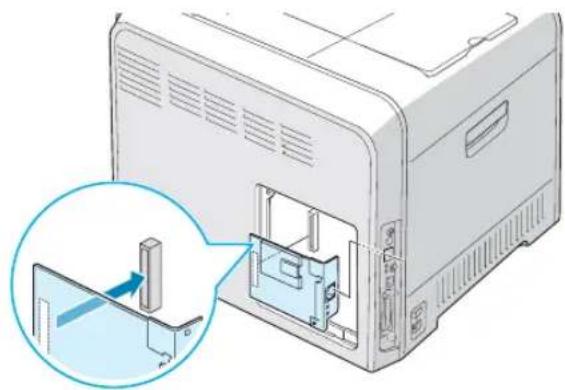
6 Draai de twee schroeven vast.

7 Breng de metalen klep opnieuw aan zoals hieronder afgebeeld en draai de twee schroeven die u in stap 3 hebt verwijderd vast.

8 Breng de klep van het moederbord opnieuw aan.

9 Steek het ene uiteinde van de Ethernet-kabel in de Ethernet-netwerkpoort van de printer en het andere uiteinde in een netwerkaansluiting.
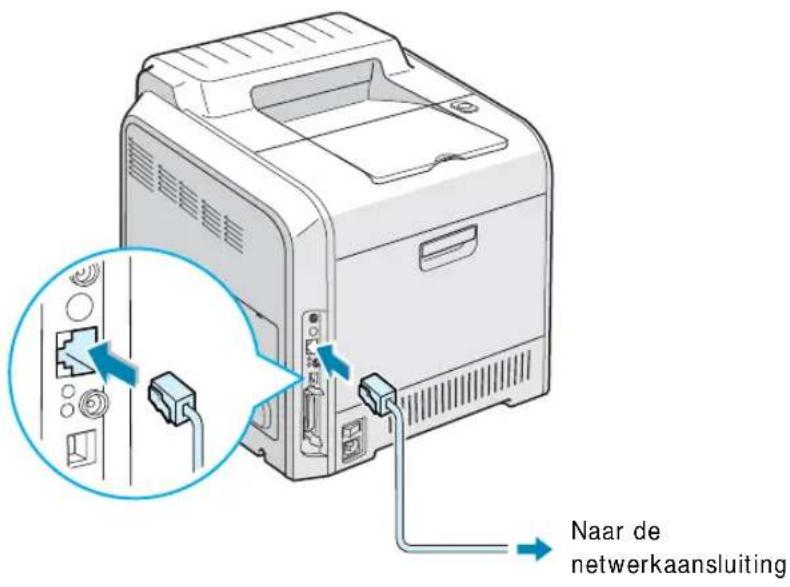
10 Sluit de netwerkkabel aan, sluit het netsnoer opnieuw aan en zet de printer aan.

OPMERKING: Voor informatie over de configuratie en het gebruik van de printer in een netwerkomgeving verwijzen we naar de handleiding die werd geleverd met de netwerkkaart. U kunt de netwerkparameters ook configureren via het bedieningspaneel. Zie pagina E.6.
Een optionele lade installeren
U kunt de papiercapaciteit van uw printer verhogen door een optionele lade 2 te installeren. Deze lade kan 500 vellen papier bevatten.
1 Schakel de printer uit en trek alle kabels uit de printer.
2 Verwijder de verpakkingstape en het verpakkingsmateriaal dat zich in de lade bevindt.
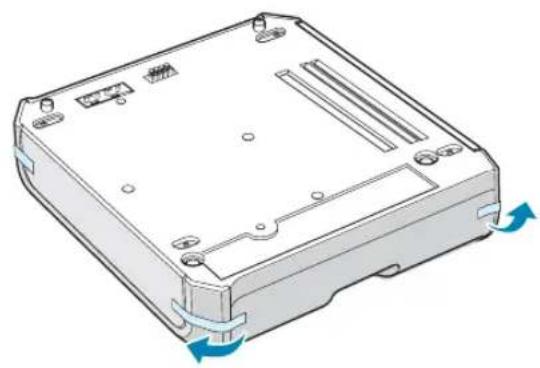
3 Kijk even waar de aansluiting en de positioneringselementen van de optionele lade zich bevinden.

4 Plaats de printer over de lade, waarbij u de voetjes van de printer tegenover de positioneringselementen in de optionele lade plaatst.
De grepen waarmee u de printer optilt bevinden zich onderaan aan weerszijden van de printer.

OPGELET: Deze printer weegt 35 kg inclusief het ontwikkelpatroon en de cassette. Wees voorzichtig wanneer u de printer optilt of verplaatst. Verplaats de printer nooit alleen, maar altijd met twee personen. Gebruik de grepen. Deze bevinden zich op de plaats die is aangegeven op de afbeelding. Als één persoon de printer tracht op te tillen, bestaat het risico dat hij een rugblessure oploopt.
5 Plaats papier in de optionele lade. Zie 'Gebruik van de optionele lade 2' op pagina 3.8 voor informatie over het vullen van deze lade.
6 Sluit het netsnoer en de kabels opnieuw aan, en zet de printer aan.
Als u een document afdrukt op het papier dat zich in lade 2 bevindt, moet u de eigenschappen van het printerstuurprogramma configureren.
Om toegang te krijgen tot de eigenschappen van het printerstuurprogramma:
1 Klik op de knop Start van Windows.
2 In Windows 95/98/Me/NT 4.0/2000: Klik achtereenvolgens op Instellingen en Printers.
In Windows XP: Kies Printers en faxapparaten.
3 Selecteer de printer Samsung CLP-550 Series.
4 Klik met de rechtermuisknop op het printerpictogram en:
In Windows 95/98/Me: Kies Eigenschappen.
In Windows NT 4.0/2000/XP: Selecteer Eigenschappen.
5 Klik op het tabblad Printer en selecteer Lade 2 in de vervolgkeuzelijst Optionele lade.
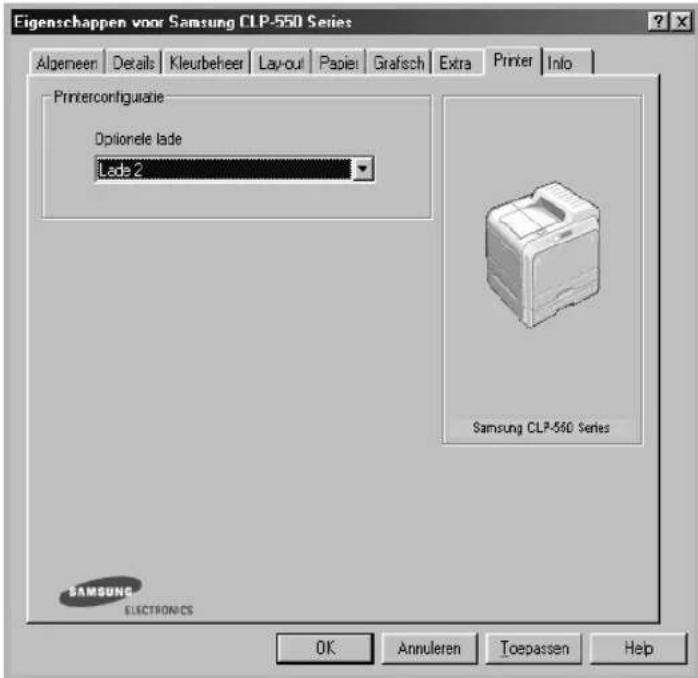
6 Klik op OK en druk het document af.
MEMO

In dit hoofdstuk vindt u de volgende onderwerpen:
• Specificaties van de printer
• Papierspecificaties
Specificaties van de printer
| Item Specificaties en beschrijving | |
| Afdruksnelheid* | Zwart: maximaal 20 PPM voor A4 (21 PPM voor Letter);Kleur: maximaal 5 PPM voor A4 (5 PPM voor Letter) |
| Dubbelzijdig: maximaal 9,6 IPM voor A4/Letter (zwart);maximaal 5 IPM voor A4/Letter (kleur) | |
| Resolutie Maximale effectieve uitvoer van 1200 x 1200 dpi | |
| Opwarmtijd Minder dan 1 | 20 seconden |
| Tijd voor eerste pagina 1 | 5 seconden (zwart); 24 seconden (4 kleuren) |
| Voeding | AC 110 ~ 127 V (VS, Canada) / 220 ~ 240 V (Elders),50 / 60 Hz |
| Stroomverbruik | Gemiddeld 450 W tijdens werking /minder dan 30 W in de slaapstand |
| Geluidsniveau** | Minder dan 48 dBA (afdrukken in kleur) |
| Minder dan 49 dBA (afdrukken in zwart-wit) | |
| Minder dan 40 dBA (stand-by) | |
| Gebruiksduur van verbruiksartikelen | Cassette met zwarte toner: 7.000 A4/Letter-pagina's bij een dekking van 5% |
| Kleurentonercassette (geel/magenta/cyaan):5.000 A4/Letter-pagina's bij een dekking van 5% | |
| Beeldeenheid: Ca. 50.000 zwart-witpagina's (12.500kleurenpagina's)*** | |
| Transportriem: Ca. 50.000 zwart-witpagina's (12.500kleurenpagina's)*** | |
| Cassette voor gebruikte toner: Ca. 12.000 zwart-witpagina's(3.000 kleurenpagina's)*** | |
| Afdrukvolume Maandelijks: maximaal 35.000 zwart-witpagina's | |
| Gewicht 32 kg (inclusief verbruiksartikelen) | |
| Verpakkingsgewicht Papier: 4,36 kg, Plastic: 1,48 kg | |
| Buitenafmetingen(B x D x H) | 510 (B) x 470 (D) x 405 (H) mm |
| Bedrijfsvoorwaarden | Temperatuur: 15 ~ 32,5°CVochtigheid: 20 ~ 80% |
| Emulatie | PostScript 3, PCL6 **** Compatibel |
| Geheugen | CLP-550: 64 MB (max. 320 MB) |
| CLP-550N: 128 MB (max. 384 MB) | |
| Optionele geheugenmodules van 64, 128 en 256 MB verkrijgbaarGebruik alleen de door Samsung aanbevolen DIMM.64 MB: ML-00MC; 128 MB: ML-00MD, 256 MB: ML-00ME | |
| Lettertypen 136 PostScript3, 45 PCL5CE | |
| Interface | CLP-550: USB 2.0, IEEE 1284 Parallel |
| CLP-550N: USB 2.0, IEEE 1284 Parallel,Ethernet 10/100 Base TX | |
| Printerstuur-programma's***** | • PostScript-stuurprogramma: Windows 95/98/Me/NT 4.0/2000/XP, verscheidene Linux-besturingssystemen,Mac OS 8.6~9.2/10.1~10.3• Printerstuurprogramma van Samsung zelf: Windows 95/98/Me/NT 4.0/2000/XP |
| Opties | CLP-550: Ethernet 10/100 Base TX (intern), Ethernet 10/100 Base TX + 802.11b Draadloos LAN (intern) |
| CLP-550N: Ethernet 10/100 Base TX + 802.11b Draadloos LAN (intern) | |
* De afdruksnelheid wordt beïnvloed door het besturingssysteem, de rekenkracht van de computer, de toepassingssoftware, de verbindingsmethode, het type afdrukmedia, het formaat van de afdrukmedia en de complexiteit van de afdruktaak.
**Geluidsdruk, ISO7779
*** Kan worden beïnvloed door de omgevingsvoorwaarden, de afdrukfrequentie, het type afdrukmedia, het formaat van de afdrukmedia en het feit of u in zwart-wit of kleuren afdrukt.
****Compatibel met PCL6 versie 2.1
* * * * * * Surf naar www.samsungprinter.com om de recentste softwareversie te downloaden.

Papierspecificaties
Overzicht
U kunt afdrukken op verscheidene afdrukmedia, zoals losse vellen papier (inclusief papier dat voor 100% bestaat uit gerecyclede vezels), enveloppen, etiketten, transparanten en papier met speciale afmetingen. Eigenschappen zoals het gewicht, de samenstelling, de vezel en het vochtgehalte zijn belangrijke factoren die invloed hebben op de prestaties van de printer en de kwaliteit van de afdrukken. Als u papier gebruikt dat niet overeenstemt met de specificaties in deze handleiding, kan dit de volgende problemen veroorzaken:
- een slechte afdrukkwaliteit
- een toename van het aantal papierstoringen
- voortijdige slijtage van de printer.

OPMERKINGEN:
- Het is mogelijk dat bepaalde soorten papier geen bevredigend resultaat geven hoewel ze voldoen aan alle specificaties in deze handleiding. Dit kan het gevolg zijn van een verkeerde behandeling, een te hoge of te lage temperatuur of vochtigheid, of andere factoren waarover Samsung geen controle heeft.
- Voordat u grote hoeveelheden papier koopt, controleert u of het papier de in deze handleiding vermelde vereisten vervult.

OPGELET: Als u papier gebruikt dat niet in overeenstemming is met deze specificaties, kan dit problemen veroorzaken die een reparatie vereisen. Deze reparaties worden niet gedekt door de garantie of onderhoudscontracten van Samsung.
Ondersteunde papierformaten
| Lade1/Lade2 | Afmetingen* | Gewicht | Capaciteit** |
| Letter 21 | 6 x 279 mm | bankpost va 60 tot 90 g/m2voor enkelzijdige afdrukkenbankpost va 75 tot 90 g/m2voor dubbelzijdige afdrukken | n 250 vellen bankpost van 75 g/m2voor lade 1n 500 vellen bankpost van 75 g/m2voor lade 2 |
| A4 210 x | 297 mm |
| Multifunctionele lade | Afmetingen* | Gewicht | Capaciteit** |
| Minimaal formaat (aangepast) | 90 x 140 mm | bankpost van 60 tot 163 g/m2 | 100 vellen bankpost van 75 g/m2 |
| Maximaal formaat (aangepast) | 216 x 356 mm | ||
| Transparanten | Dezelfde minimale en maximale papier-formaten als hierboven vermeld. | Dikte: 0,10 x 0,14 mm | 30 typisch |
| Etiketten*** | Dikte: 0,10 x 0,14 mm | 10 typisch | |
| Enveloppen | tot 90 g/m2 | maximaal 10 |
* De printer ondersteunt een groot aantal mediaformaten. Zie 'Afdrukken op kaarten of andere formaten' op pagina 3.21.
**De capaciteit verschilt afhankelijk van het gewicht en de dikte van de media en de omgevingsvoorwaarden.
*** Gladheid: 100 tot 250 (Sheffield)

OPMERKING: Als u afdrukt op afdrukmedia met een lengte van minder dan 140 mm, kunnen deze vastlopen. Voor een optimaal resultaat dient u het papier op de juiste wijze te bewaren en te behandelen. Zie 'Omgevingsvoorwaarden voor printer en papieropslag' op pagina G.8.
Richtlijnen voor het gebruik van papier
U krijgt de beste resultaten als u normaal papier van 75 g/m² gebruikt. Gebruik papier van goede kwaliteit dat onbeschadigd is en geen afwijkingen vertoont (geen scheuren, uitsnijdingen, vlekken, kreuken, ezelsoren, losse deeltjes, stof...).
Als u niet zeker weet welk type papier u hebt geplaatst (bijv. bankpost of gerecycled papier), controleert u het etiket op de verpakking.
De volgende problemen kunnen resulteren in een minder goede afdrukkwaliteit, papierstoringen of zelfs beschadiging van de printer.
| Symptoom | Probleem met papier | Oplossing |
| Slechte afdrukkwaliteit of slecht hechtende toner, problemen met de invoer | Te vochtig, te ruw, te zacht of te veel reliëf;beschadigde partij papier | Gebruik een ander type papier, tussen 100 en 250 Sheffield, met een vochtgehalte tussen 4 en 5%. |
| Niet-bedrukte delen,papierstoringen,krullen | Niet behoorlijk bewaard | Bewaar papier horizontaal in zijn vochtbestendige verpakking. |
| Grijze achtergrond-arcering/printerslijtage | Te zwaar | Gebruik lichter papier, open de achterste uitvoerlade. |
| Het papier krult wanneer het wordt ingevoerd | Het papier is te vochtig of heeft een verkeerde vezelrichting of te korte vezels. | Gebruik papier met lange vezels. |
| Papierstoringen,schade aan de printer | Het papier bevat uitsnijdingen of perforaties | Gebruik geen papier met uitsnijdingen of perforaties. |
| Problemen bij de invoer | Ongelijke randen | Gebruik papier van goede kwaliteit. |

OPMERKINGEN:
- Gebruik geen papier met briefhoofd dat bedrukt is met lagetemperatuurinkten, zoals deze die worden gebruikt bij bepaalde soorten thermografie.
- Gebruik geen gebosseleerd briefhoofdpapier of briefhoofdpapier met reliëf.
- De printer gebruikt warmte en druk om toner op het papier te fixeren. Controleer of de inkt van gekleurd papier of voorbedrukte formulieren gedurende 0,1 seconde bestand is tegen een fixeertemperatuur van 180°C.
Papierspecificaties
| Categorie Specificaties | |
| Zuurgehalte pH van 5,5 ~ 8,0 | |
| Dikte 0,094 ~ 0,18 mm | |
| Krul in riem Vlak binnen 5 mm | |
| Snijkant | Gesneden met scherpe messen zonder zichtbare rafels. |
| Fixeercompatibiliteit | Mag niet verschroeien, smelten, afgeven of gevaarlijke emissies vrijgeven bij opwarming tot 180°C gedurende 0,1 seconde. |
| Vezel Lange vezel | |
| Vochtgehalte 4% tot 6% volgens gewicht | |
| Gladheid 100 tot 250 Sheffield | |

Papieruitvoercapaciteit
| Uitvoerlade Capaciteit | |
| Te bedrukken zijde omlaag | 250 vellen bankpost van 75 g/m2 |
Papierinvoercapaciteit
| Invoerlade Capaciteit | |
| Cassette | 250 vellen bankpost van 75 g/m ^2 |
| Multifunctionele lade | 100 vellen bankpost van 75 g/m ^2 |
| Optionele lade | 500 vellen bankpost van 75 g/m ^2 |
Omgevingsvoorwaarden voor printer en papieropslag
De omgevingsvoorwaarden waarin het papier wordt bewaard hebben rechtstreeks invloed op de invoer van het papier in de printer.
Stel de printer op en bewaar het papier bij kamertemperatuur in een ruimte die niet te droog of te vochtig is. Papier absorbeert en verliest vocht snel.
De combinatie van warmte en vocht beschadigt papier. Warmte doet het vocht in het papier verdampen, terwijl koude vocht condenseert op de vellen. Verwarmingssystemen en airconditioners onttrekken zeer veel vocht aan een ruimte.
Wanneer u een pak papier opent en gebruikt, verliest het papier vocht, wat strepen en vlekken/vegen veroorzaakt. Vochtig weer of waterkoelers kunnen de vochtigheid in een ruimte verhogen. Wanneer u een pak papier opent en gebruikt, absorbeert het papier het overtollige vocht, wat leidt tot een lichte afdruk en niet-bedrukte delen. Voorts kan papier vervormd worden naarmate het vocht verliest en absorbeert. Dit kan papierstoringen veroorzaken.
Koop niet meer papier dan de hoeveelheid die u binnen ongeveer drie maanden kunt gebruiken. Papier dat langdurig werd bewaard, werd mogelijk blootgesteld aan te hoge of te lage temperatuur- en vochtigheidswaarden, wat schade kan veroorzaken. Een goede planning is belangrijk om te vermijden dat grote voorraden papier worden beschadigd.
Ongeopend papier in afgesloten riemen blijft maandenlang goed voor gebruik. Geopende pakken papier lopen meer kans op beschadiging als gevolg van de omgevingsvoorwaarden, vooral als het papier niet in een vochtbestendige verpakking is gewikkeld.
De ruimte waarin het papier wordt bewaard moet goed worden onderhouden om optimale prestaties van de printer te garanderen. De ideale voorwaarden zijn een temperatuur tussen 20°C en 24°C en een relatieve luchtvochtigheid van 45% tot 55%. Neem de volgende richtlijnen in acht met betrekking tot de omgeving waarin het papier wordt bewaard:
- Papier moet worden opgeslagen bij of rond kamertemperatuur.
- De lucht mag niet te droog of te vochtig zijn.
- De beste manier om een geopende riem papier te bewaren, is om het papier opnieuw strak in de vochtbestendige verpakking te wikkelen. Als de ruimte waarin de printer is opgesteld onderworpen is aan extreme temperatuur- en vochtigheidswaarden, pakt u alleen de hoeveelheid papier uit die u in de loop van de dag nodig hebt om te vermijden dat het papier te veel vocht zal absorberen of verliezen.
Enveloppen
Het ontwerp van enveloppen is zeer belangrijk. De vouwlijnen kunnen aanzienlijk verschillen, niet alleen van fabrikant tot fabrikant maar ook van envelop tot envelop binnen een doos enveloppen van dezelfde fabrikant. Of enveloppen behoorlijk worden bedrukt, is afhankelijk van de kwaliteit van de enveloppen. Houd rekening met de volgende richtlijnen wanneer u enveloppen kiest:
- Gewicht: Het enveloppapier mag niet meer wegen dan 90 g/m ^2 , anders kunnen papierstoringen optreden.
- Ontwerp: Voordat u afdrukt, moeten de enveloppen plat liggen met een krul van minder dan 6 mm en mogen ze geen lucht bevatten.
- Toestand: Gebruik geen enveloppen die gekruld, gekreukeld of beschadigd zijn.
- Temperatuur: Gebruik enveloppen die bestand zijn tegen de warmte en druk van de printer.
- Formaat: Gebruik alleen enveloppen waarvan het formaat binnen de volgende bereiken ligt.
| Minimaal Maximaal | ||
| Multifunctionele lade | 90 x 140 mm 216 x | 356 mm |

OPMERKINGEN :
- Gebruik uitsluitend de multifunctionele lade om enveloppen te bedrukken.
- Mogelijk zal het papier vastlopen als u papier met een lengte van minder dan 140 mm gebruikt. Dit kan worden veroorzaakt door papier dat werd beschadigd als gevolg van de omgevingsvoorwaarden waarin het werd bewaard. Om een optimaal resultaat te garanderen, dient u het papier op de juiste wijze te bewaren en te behandelen. Zie 'Omgevingsvoorwaarden voor printer en papieropslag' op pagina G.8.

Enveloppen met dubbelzijdige naden.
Enveloppen met dubbelzijdige naden hebben verticale in plaats van diagonale naden aan beide uiteinden. Deze enveloppen kunnen sneller kreuken. Gebruik alleen enveloppen waarvan de naad reikt tot de hoek van de envelop zoals hieronder afgebeeld.

Enveloppen met plakstroken of zelfklevende kleppen
De kleefstof van enveloppen met een kleefstrip of met meer dan één sluitklep moet bestand zijn tegen de warmte en de druk in de printer. De extra kleppen en plakstroken kunnen vouwen, kreukels of zelfs papierstoringen veroorzaken, en kunnen bovendien de fixeereenheid (fuser) beschadigen.
Envelopmarges
Wat volgt zijn typische adresmarges voor een 'commercial #10'- of DL-envelop.
| Type adres Minimaal Maximaal | |
| Adres van afzender | 15 mm 51 mm |
| Adres van geadresseerde | 51 mm 90 mm |

OPMERKINGEN :
- Voor een optimale afdrukkwaliteit moeten de marges minstens 15 mm van de rand van de envelop blijven.
- Druk niet af over de plaats waar de naden van de envelop samenkomen.
Enveloppen bewaren
Bewaar enveloppen op de juiste manier met het oog op een optimale afdrukkwaliteit. Enveloppen moeten liggend worden bewaard. Als lucht opgesloten zit in een envelop en een luchtbel ontstaat, kan de envelop kreuken tijdens het afdrukken. Zie 'Afdrukken op enveloppen' op pagina 3.14.

Etiketten

LET OP:
- Gebruik alleen etiketten die aanbevolen zijn voor laserprinters om te vermijden dat de printer wordt beschadigd.
- Bedruk etiketten uitsluitend via de multifunctionele lade en gebruik altijd de achterste uitvoerlade om ernstige papierstoringen te vermijden.
- Druk nooit meer dan één keer af op hetzelfde vel etiketten en druk nooit af op een vel waarvan al een of meer etiketten zijn verwijderd.
Houd rekening met de kwaliteit van elke component wanneer u etiketten kiest:
- Kleefstof: De kleefstof moet bestand zijn tegen de fixeertemperatuur van de printer, namelijk 180°C.
- Schikking: Gebruik alleen vellen waarvan nog geen etiketten zijn verwijderd. Etiketten kunnen loskomen van de vellen zodat een ruimte ontstaat tussen de etiketten, wat ernstige papierstoringen kan veroorzaken.
- Krul: Voordat u afdrukt, moeten de etiketten plat liggen met een krul van maximaal 13 mm in eender welke richting.
- Toestand: Gebruik geen etiketten met kreuken, luchtbellen of andere afwijkingen die erop wijzen dat de etiketten kunnen loskomen.
Zie 'Afdrukken op etiketten' op pagina 3.16.
Transparanten
Transparanten die in de printer worden gebruikt, moeten bestand zijn tegen de fixeertemperatuur van de printer, namelijk 180°C.

OPGELET: Gebruik alleen transparanten die aanbevolen zijn voor gebruik in laserprinters om schade aan de printer te voorkomen.
Zie 'Afdrukken op transparanten' op pagina 3.17.
INDEX
Symbols
geselecteerd papier 5.5
boekjes 5.9
configuratiepagina 6.2
dubbelzijdig 5.2
meerdere pagina's op één vel 5.6
overlays gebruiken 5.13
posters 5.7
vanuit Macintosh A.6
vanuit Windows 4.3
verkleind/vergroot document 5.4
watermerken 5.10
afdrukken in een netwerk
kaart, installeren F.8
lokaal gedeelde printer, instellen E.3
netwerkprinter, instellen E.6
parameters, configureren E.6
afdrukproblemen 7.3
afdrukresolutie, instellen 4.9
afdrukstand, selecteren 4.6
afdrukvolgorde, instellen 4.12
afstandsbedieningspaneel
installatie ongedaan maken D.5
installeren D.3
starten D.6
tabbladen D.7
annuleren, afdruktaken 4.4
B
bedieningspaneel 2.2
display 2.2
menu's 2.5
toetsen 2.3
beeldeenheid, vervangen 6.14
boekjes afdrukken 5.9
C
cassette voor gebruikte toner, vervangen 6.11
configuratiepagina, afdrukken 6.2
D
DIMM, installeren F.2
DIMM, verwijderen F.7
dubbelzijdig afdrukken 5.2
E
enveloppen, afdrukken 3.14
ethernet-kabel, afdrukken F.12
etiketten, afdrukken 3.16
F
foutberichten 7.26
functies
printer 1.2
G
grafische eigenschappen, instellen 4.9
H
help, gebruik 4.14
|
installatie ongedaan maken
Afstandsbedieningspaneel D.5
Linux C.7
installeren
Afstandsbedieningspaneel D.3
geheugen F.2
netwerkkaart F.8
optionele lade 2 F.13
PostScript-stuurprogramma's B.2
printerstuurprogramma voor
Macintosh A.2
PS-stuurprogramma voor Linux C.2
instelling voor favorieten, gebruik 4.13 interfacekaart, installeren F.8
K
kaarten, afdrukken 3.21 kleurmodus 4.9, 4.10
L
lade 1, gebruik 3.4 ladeselectie, instellen 4.8 Linux configuratiehulpprogramma C.8 gebruikelijke problemen 7.33 LLPR-eigenschappen C.10 stuurprogramma, installeren C.2
M
Macintosh de printer instellen A.3 document, afdrukken A.6 gebruikelijke problemen 7.31 stuurprogramma, installeren A.2 systeemvereisten A.2 materiaal met aangepast formaat, afdrukken 3.21 modus handmatige invoer, gebruik 3.12 multifunctionele lade, gebruik 3.9
N
netwerkkaart, installeren F.8
0
onderdelen 1.5 optie, installeren DIMM F.2 papierlade 2 F.13 optie, installeren netwerkkaart F.8 optionele lade, plaatsen F.13 overlay, gebruik 5.13
P
papier formaten en capaciteit 3.2
kiezen 3.2 plaatsen 3.4 richtlijn 3.3 specificaties G.4 papiereigenschappen, instellen 4.7 papierformaat, instellen 4.7 papierformaat, wijzigen in de lade 3.7 papierstoring binnenin de printer 7.10 in de multifunctionele lade 7.10 in de optionele lade 2 7.18 in het duplexpad 7.14 in het papierinvoergebied 7.8 in het papieruitvoergebied 7.11 tips om te vermijden 7.21 papiertype, instellen 4.8 plaatsen, papier gebruik van de handmatige invoer 3.12 in de multifunctionele lade 3.9 in de optionele lade 2 3.8 in lade 1 3.4 posters afdrukken 5.7 PostScript-stuurprogramma fouten 7.32 installeren, in Macintosh A.2 installeren, in Windows B.2 toegang, in Windows B.5 printeropties F.1 printersoftware installatie ongedaan maken in Linux C.7 installeren in Linux C.2 in Macintosh A.2 probleem, oplossen algemeen 7.3 DOS 7.36 foutberichten 7.26 Linux 7.33 Macintosh 7.31 papierstoringen 7.7 PS-fouten 7.32 Windows 7.30 problemen met de afdrukkwaliteit 7.22 problemen met de afdrukkwaliteit, oplossen 7.22 problemen met de kwaliteit, oplossen 7.22 problemen, oplossen afdrukkwaliteit 7.22
R
reinigen
binnenwerk van de printer 6.31
buitenkant van de printer 6.29
laser 6.30
S
specificatie
papier G.4
printer G.2
systeemvereisten
voor Linux C.2
voor Macintosh A.2
T
tonercassette
herverdelen 6.5, 6.8
onderhoud 6.4
vervangen 6.8
transparanten, afdrukken 3.17
transportriem, vervangen 6.22
V
verbinden
Ethernet F.12
vervangen
beeldeenheid 6.14
cassette voor gebruikte toner 6.11
tonercassette 6.8
transportriem 6.22
voorbedrukt papier, afdrukken 3.20
W
watermerken, gebruik 5.10



- Installatiehandleiding
- CLP-550
- CLP-550N
- Stap 1. Uitpakken
- OPMERKINGEN :
- Step 2. Kennismaking met uw printer
- Stap 3. De beeldeenheid (Drum), transportriem en tonercassettes installeren
- LET OP:
- Stap 4. Papier plaatsen
- Plaats het papier met de te bedrukken zijde boven.
- Overschrijd de maximumhoogte van de stapel niet. Als u te veel papier in de lade plaatst, kan het papier vastlopen.
- Stap 5. Een printerkabel aansluiten
- Lokaal afdrukken
- Aansluiten via een USB-kabel
- Aansluiten via een parallelle kabel
- Afdrukken binnen een netwerk
- Aansluiten via een Ethernet-kabel
- Aansluiten via een draadloos netwerk
- Stap 6. De printer aanzetten
- Stap 7. Een voorbeeldpagina afdrukken
- Stap 8. De taal van het display wijzigen
- Stap 9. De printersoftware installeren
- Als u afdrukt vanuit Windows:
- Als u afdrukt vanuit Macintosh:
- Als u afdrukt vanuit Linux:
- Printersoftware installeren onder Windows
- Printersoftware opnieuw installeren
- Printersoftware verwijderen
- De taal van de berichten op het display wijzigen
- Stap 10. De handleiding
- In Windows
- In Macintosh
- In Linux
- INHOUD
- Hoofdstuk 1: Inleiding
- Hoofdstuk 2: Gebruik van het bedieningspaneel
- Hoofdstuk 3: Papier en Papiersoorten
- Papier en ander afdrukmateriaal kiezen 3.2
- Papier plaatsen 3.4
- Afdrukken op speciale materiaal 3.14
- Hoofdstuk 4: Afdruktaken
- Functies van het printerstuurprogramma 4.2
- Een document afdrukken 4.3
- Printerinstellingen 4.5
- Hoofdstuk 5: Speciale afdruk functies
- Afdrukken op beide zijden van het papier 5.2
- De schaal van uw document aanpassen 5.4
- Uw document aanpassen aan een
- geselecteerd papierformaat 5.5
- Meerdere pagina's afdrukken op één vel papier ..... 5.6
- Posters afdrukken 5.7
- Boekje afdrukken 5.9
- Gebruik van watermerken 5.10
- Hoofdstuk 6: Onderhoud van uw printer
- Hoofdstuk 7: Problemen oplossen
- Bijlage A: Uw printer gebruiken met een Macintosh
- Bijlage B: Gebruik van het Windows PostScript-stuurprogramma
- Bijlage C: Uw printer gebruiken in Linux
- Bijlage D: Afdrukken vanuit DOS-toepassingen
- Bijlage E: Uw printer gebruiken in een netwerk
- Bijlage F: Printeropties installeren
- Bijlage G: Specificaties
- Milieu- en veiligheidsoverwegingen
- Verklaring inzake laserveiligheid
- WAARSCHUWING
- Energiebesparing
- Recycling
- Correcte verwijdering van dit product (elektrische & elektronische afvalapparatuur)
- Radiofrequentiestraling
- FCC-voorschriften
- Canadese regelgeving inzake radio-interferentie
- Verenigde Staten van Amerika
- FCC-verklaring voor het gebruik van draadloze lokale netwerken:
- Verklaring van overeenstemming (Europese landen)
- Goedkeuringen en certificeringen
- CE
- EG-certificering
- Certificering volgens richtlijn 1999/5/EG betreffende radioapparatuur en telecommunicatie-eindapparatuur (FAX)
- Europese radiogoedkeuringsinformatie (voor producten uitgerust met door de EU goedgekeurde radioapparaten)
- De volgende Europese landen hebben hun goedkeuring voor gebruik gegeven:
- EU
- Buiten de EU
- Europese landen met beperkingen inzake het gebruik:
- Regulerende verklaringen inzake overeenstemming
- Draadloze besturing
- Bijzondere functies
- In kleur afdrukken met een hoge snelheid en uitstekende kwaliteit
- Geschikt voor verschillende soorten papier
- Maak professionele documenten
- Bespaar tijd en geld
- Breid de printercapaciteit uit
- Drukt af onder verschillende besturingssystemen
- Functies van de printer
- Printeronderdelen
- Voorkant
- 2
- Kennismaking met het bedieningspaneel
- Toetsen
- Gebruik van de menu's van het bedieningspaneel
- Toegang tot de menu's van het bedieningspaneel
- Overzicht van de menu's van het bedieningspaneel
- Menu Information
- Menu Paper
- Menu Layout
- Menu Graphics
- Menu Printer
- Menu Color
- Menu Setup
- Menu PCL
- Menu PostScript
- Menu Network
- MEMO
- Papier en ander afdrukmateriaal kiezen
- Richtlijnen voor papier en speciale materialen
- Papier plaatsen
- Gebruik van lade 1
- Het papierformaat in de lade wijzigen
- Gebruik van de optionele lade 2
- Gebruik van de multifunctionele lade
- Gebruik van de handmatige invoer
- Afdrukken op speciale materiaal
- Afdrukken op enveloppen
- Afdrukken op etiketten
- Afdrukken op transparanten
- OPMERKINGEN:
- Afdrukken op voorbedrukt papier
- Afdrukken op kaarten of andere formaten
- 4
- AFDRUKTAKEN
- Functies van het printerstuurprogramma
- Een document afdrukken
- Een afdruktaak annuleren
- Printerinstellingen
- Het tabblad Lay-out
- Het tabblad Papier
- Het tabblad Grafisch
- Eigenschap Beschrijving
- Kleurmodus
- Geavanceerde opties
- TrueType-opties
- Het tabblad Extra
- Het tabblad Info
- Een favoriete instelling gebruiken
- Klik op Opslaan.
- Het gebruik van Help
- 5
- SPECIALE AFDRUK FUNCTIES
- Afdrukken op beide zijden van het papier
- Via het menu van het bedieningspaneel
- Vanuit de driver (stuurprogramma)
- De schaal van uw document aanpassen
- Uw document aanpassen aan een geselecteerd papierformaat
- Meerdere pagina's afdrukken op één vel papier
- Posters afdrukken
- Kies de instellingen voor de poster:
- Boekje afdrukken
- Gebruik van watermerken
- Een bestaand watermerk gebruiken
- Een watermerk maken
- Een watermerk bewerken
- Een watermerk verwijderen
- Gebruik van overlays
- Wat is een overlay?
- Een nieuwe paginaoverlay maken
- Een paginaoverlay gebruiken
- Een paginaoverlay verwijderen
- 6
- ONDERHOUD VAN UW PRINTER
- Een configuratiepagina afdrukken
- Verbruiksartikelen vervangen
- Beheer van tonercassettes
- Bewaren van tonercassettes
- Verwachte gebruiksduur van de tonercassettes
- De toner opnieuw verdelen
- De tonercassettes vervangen
- De cassette voor gebruikte toner vervangen
- De drum (beeldeenheid) vervangen
- De transportriem vervangen
- De printer reinigen
- De buitenkant van de printer reinigen
- De laser in de printer reinigen
- De binnenkant van de printer reinigen
- Vervangingsonderdelen
- PROBLEMEN OPLOSSEN
- Checklist voor het oplossen van problemen
- Algemene afdrukproblemen oplossen
- Papierstoringen verhelpen
- In het papierinvoergebied
- In de multifunctionele lade
- Binnenin de printer
- In het papieruitvoergebied
- In de optionele lade 2
- Tips om papierstoringen te vermijden
- Problemen met de afdrukkwaliteit oplossen
- Verklaring van berichten op het display
- Gebruikelijke Windows-problemen
- Gebruikelijke Macintosh-problemen
- Problemen oplossen: PS-fouten
- Gebruikelijke Linux-problemen
- Gebruikelijk DOS-probleem
- UW PRINTER GEBRUIKEN MET EEN MACINTOSH
- Software voor Macintosh installeren
- De printer instellen
- Voor een op een netwerk aangesloten Macintosh
- Voor een via USB aangesloten Macintosh
- Geavanceerde afdrukfuncties gebruiken
- Dubbelzijdig afdrukken
- Uw document afdrukken op papier van een geselecteerd formaat
- PostScript-stuurprogramma's installeren
- Klik op Aangepaste installatie.
- Klik op Printer (PostScript) en klik vervolgens op Volgende.
- Als het stuurprogramma geïnstalleerd is, klikt u op Voltooien.
- PostScript-stuurprogramma's opnieuw installeren
- PostScript-stuurprogramma's verwijderen
- Functies van het PostScript- printerstuurprogramma gebruiken
- Toegang tot printereigenschappen
- Het printerstuurprogramma installeren
- Systeemvereisten
- Ondersteunde besturingssystemen
- Aanbevolen vereisten
- Software
- De printerverbindingsmethode wijzigen
- De installatie van het printerstuurprogramma ongedaan maken
- Het configuratiehulpprogramma
- LLPR-eigenschappen wijzigen
- Het venster LLPR Properties wordt geopend.
- Info over het Afstandsbedieningspaneel
- Het Afstandsbedieningspaneel installeren
- Het Afstandsbedieningspaneel opnieuw installeren
- Het Afstandsbedieningspaneel verwijderen
- Afdrukinstellingen selecteren
- De tabbladen van het Afstandsbedieningspaneel
- Het tabblad Afdrukken
- Het tabblad Configureren
- Het tabblad Afdruktaak
- Het tabblad Test
- Het tabblad Kleur
- Het tabblad PCL
- Het tabblad PS 3
- Informatie over het delen van de printer op een netwerk
- Lokaal gedeelde printer
- Printer aangesloten op een bedraad netwerk
- Printer aangesloten op een draadloos netwerk
- Afdrukken over een netwerk
- Een lokaal gedeelde printer instellen
- De hostcomputer instellen
- De clientcomputer instellen
- In Windows NT 4.0/2000/XP
- Een netwerkprinter instellen
- Netwerkparameters configureren via het bedieningspaneel
- Een netwerkconfiguratiepagina afdrukken
- Netwerkprotocollen instellen
- TCP/IP configureren
- Dynamische adressering (BOOTP/ DHCP)
- IPX-frametypen configureren
- De netwerkconfiguratie opnieuw instellen
- Het draadloze netwerk configureren
- Printergeheugen installeren
- Geheugen verwijderen
- Een netwerkkaart installeren
- Een optionele lade installeren
- Papierspecificaties
- Overzicht
- Ondersteunde papierformaten
- Richtlijnen voor het gebruik van papier
- Omgevingsvoorwaarden voor printer en papieropslag
- Enveloppen
- Enveloppen met dubbelzijdige naden.
- Enveloppen met plakstroken of zelfklevende kleppen
- Envelopmarges
- Enveloppen bewaren
- Etiketten
- Transparanten
- INDEX
- Symbols
- B
- C
- D
- E
- F
- G
- H
- |
- K
- L
- M
- N
- 0
- P
- R
- S
- T
- V
- W
Merk : SAMSUNG
Model : CLP-550
Categorie : Printer