
Stylus Color 680 - Printer EPSON - Gratis gebruiksaanwijzing en handleiding
Vind de handleiding van het apparaat gratis Stylus Color 680 EPSON in PDF-formaat.


| Merk | Epson |
| Model | Stylus Color 680 |
| Type product | Inkjetprinter |
| Interface | Parallel (IEEE 1284) en USB |
| Inktcartridges | Zwart en kleur, met IC-chip |
| Papierformaten | A4, Letter |
| Ondersteunde besturingssystemen | Windows 98/95/2000/NT 4.0, Windows 3.1, Macintosh |
| Inhoud verpakking | Printer, papiersteun, cd-rom, handleiding (gedrukt), cartridges, netsnoer |
| Software | Printerdriver, hulpprogramma's, EPSON Status Monitor 3 |
| Printkop reinigen | Via onderhoudsknop (3 sec ingedrukt) of software |
| Spuitkanaaltjes controleren | Via onderhoudsknop + aan/uit-knop |
| Printerverzorging | Alleen originele EPSON-verbruiksgoederen gebruiken |
| Veiligheid | Inkt niet inslikken; bij oogcontact spoelen; printer niet uitschakelen tijdens inktladen |
| Cartridge vervangen | Druk op cartridgevervangknop; verwijder gele beschermstrook; raak IC-chip niet aan |
| Installatieprocedure | Software eerst installeren, dan printer inschakelen, Setup-hulpprogramma volgen |
| Indicatielampjes | Aan/uit-lampje en fout-lampje |
| Bedieningsknoppen | Aan/uit, onderhoud, cartridgevervanging |
| Papierlade | Uitvoerlade (neerklapbaar) |
| Papiergeleiders | Verstelbare linkerzijgeleider |
| Gebruikershandleiding | Online (PDF) en gedrukt |
Veelgestelde vragen - Stylus Color 680 EPSON
Gebruikersvragen over Stylus Color 680 EPSON
0 vraag over dit apparaat. Beantwoord die u kent of stel uw eigen vraag.
Stel een nieuwe vraag over dit apparaat
Download de handleiding voor uw Printer in PDF-formaat gratis! Vind uw handleiding Stylus Color 680 - EPSON en neem uw elektronisch apparaat weer in handen. Op deze pagina staan alle documenten die nodig zijn voor het gebruik van uw apparaat. Stylus Color 680 van het merk EPSON.
GEBRUIKSAANWIJZING Stylus Color 680 EPSON
Installatiehandleiding


De inhoud van de verpakking controleren
papiersteun

cd-rom met printersoftware & gebruikershandleiding

gedrukte handleidingen
pakket met cartridges
(bevat zowel zwart-wit- als kleurencartridges.) netsnoer* * In bepaalde landen kan het netsnoer aan de printer zijn bevestigd.
De inhoud van de verpakking kan van land tot land verschillen.
In de verpakking van uw printer vindt u ook een zwarte cartridge en een kleurencartridge zodat u onmiddellijk van start kunt gaan met afdrukken. Om afdrukken van hoge kwaliteit te houden, gebruikt uw printer tijdens de eerste installatie en de controle heel wat inkt. Daarom raken de cartridges die u voor de installatie gebruikt veel sneller leeg dan normaal, de volgende cartridges gaan veel langer mee.
Opmerking: We raden aan uitsluitend originele EPSON-verbruiksgoederen te gebruiken. Alleen zo kunt u zeker zijn dat uw afdrukken van hoge kwaliteit zijn en dat de printer naar behoren functioneert.


De printer uitpakken
Verwijder al het plakband en beschermingsmateriaal van de printer. Til de bovenste hoeken van de uitvoerlade van de nippels boven op de printer en klap de lade naar beneden.
①
Als de uitvoerlade niet vlak ligt, klapt u beide zijkanten bij de naden omhoog.

Plaats de papiersteun in de sleuven aan de achterzijde van de printer en plaats de printer op een vlak, stabiel oppervlak.

De printer aansluiten
De printer wordt aangesloten op de computer via de parallelle interface of USB-interface. Op Macintosh-computers kan de printer alleen worden aangesloten via de USB-interface. Afhankelijk van waar u woont, moet u mogelijk een passende kabel aanschaffen. Zie “Opties en verbruiksmaterialen” in de Gids voor snelle starters voor meer informatie.
Opmerking:
☐ Om de printer via de USB-interface op de computer aan te sluiten, dient u te beschikken over een computer met een USB-poort waarop Windows 98 of Windows 2000 is geïnstalleerd. □ Als u gebruikmaakt van een USB-hub, raden we u aan de printer op de eerste rij van de hub aan te sluiten, of rechtstreeks op de USB-poort van de computer.
Een parallelle interface gebruiken (voor Windows-gebruikers)
Om de printer op de computer aan te sluiten, hebt u een afgeschermde, twisted-pair parallelle kabel nodig. Ga als volgt te werk. 1. Zorg ervoor dat zowel de printer als de computer zijn uitgeschakeld.
- Sluit de kabelconnector stevig aan op de interfaceconnector van de printer. Knijp vervolgens de draadklemmetjes dicht tot deze aan weerszijden vastklikken. Als zich rechts van de interfaceconnector op de printer een aardingsaansluiting bevindt, sluit u de aardingsdraad hierop aan.
- Sluit het andere uiteinde van de kabel aan op de parallelle

interface op de achterzijde van uw computer. Als dit uiteinde van de kabel een aardingsdraad heeft, sluit u deze aan op de aardingsaansluiting op de achterzijde van de computer.
Een USB-interface gebruiken (voor Windows- en Macintosh-gebruikers)
Om de printer op de USB-poort van de computer aan te sluiten, hebt u een standaard afgeschermde USB-kabel nodig. Ga als volgt te werk.
- Zorg ervoor dat zowel de printer als de computer zijn uitgeschakeld.
- Sluit het juiste uiteinde van de kabel aan op de USB-poort op de achterzijde van de printer. (Het uiteinde dat op de printer wordt aangesloten heeft een andere vorm dan het uiteinde dat op de computer wordt aangesloten.)
- Sluit het andere uiteinde van de kabel aan op de USB-poort van de computer.

Nadat u de printer hebt aangesloten op de computer, dient u de software te installeren die met de printer wordt meegeleverd op de cd-rom "Printersoftware voor de EPSON Stylus COLOR 680".

De printersoftware bevat de volgende onderdelen:
□ Printerdriver en hulpprogramma's
De printerdriver bestuurt uw printer; hierin kunt u instellingen opgeven voor afdrukkwaliteit, afdruksnelheid, afdrukmateriaal en papierformaat. Met de hulpprogramma's Spuitkanaaltjes controleren, Printkop reinigen en Printkop uitlijnen zorgt u ervoor dat uw printer optimaal blijft werken. EPSON Status Monitor 3 (voor Windows98, 95, 2000 en NT 4.0) of EPSON StatusMonitor (voor Macintosh) waarschuwt u wanneer er een printerfout is opgetreden en geeft informatie over de status van de printer weer, zoals de hoeveelheid resterende inkt. De Status Monitor leidt u ook door het vervangingsproces van de cartridges.
□ On line-handleidingen
In de on line-Gebruikershandleiding vindt u uitgebreide informatie over het gebruik van de printer.
Als u de software vanaf diskette installeert, maakt u eerst een reservekopie van de diskette met EPSON-printersoftware voordat u met de installatie begint. Indien u een versie van de printersoftware op de cd-rom wilt bewaren op diskette, kunt u het hulpprogramma voor het maken van een driverdiskette gebruiken dat op de cd-rom wordt meegeleverd.
Volg de instructies in het gedeelte dat van toepassing is op uw systeem.
Installeren onder Windows 98, 95, 2000 en NT 4.0
Volg de instructies in dit gedeelte om de printersoftware te installeren en vervolgens (bij gebruik van Windows 98 of 2000) te controleren of de USB-driver juist is geinstalleerd.
Opmerking:
Wanneer u Windows 2000 gebruikt, dient u de onderstaande stappen te volgen om de printersoftware te installeren, omdat anders mogelijk de universele printerdriver van Microsoft zal worden geïnstalleerd. Open de map Printers en klik met de rechtermuisknop op het pictogram van uw printer om te controleren of de universele driver is geïnstalleerd. Klik in het snelmenu dat verschijnt op Voorkeursinstellingen voor afdrukken om de printerdriver te openen en klik vervolgens met de rechtermuisknop op een willekeurige plek in het venster van de printerdriver. Klik op Info als dit wordt weergegeven in het snelmenu. Er verschijnt een venster met "Unidro-printerstuurprogramma". Installeer de printersoftware in dat geval opnieuw volgens onderstaande stappen. Als Info niet wordt weergegeven, is de printersoftware juist geïnstalleerd.
Indien het dialoogvenster "Kan digitale handtekening niet vinden" verschijnt tijdens het installatieproces, klikt u op Ja. Als u op Nee klikt, dient u de printersoftware vanaf stap 1 opnieuw te installeren.
De printersoftware installeren
Volg deze stappen om de printersoftware te installeren.
- Zorg ervoor dat de printer is uitgeschakeld.
- Schakel de computer in en start Windows. Indien het dialoogvenster Nieuwe hardware gevonden verschijnt, of er een andere Wizard wordt weergegeven, klikt u op Annuleren.
- Plaats de cd-rom met de printersoftware die bij de printer is geleverd in de cd-rom-lezer. Het dialoogvenster van het installatieprogramma verschijnt. (Voor diskettegebruikers: plaats de diskette in het diskettestation, dubbelklik op het pictogram Deze computer, vervolgens op het pictogram van het diskettestation en op Setup.exe.)
- Selecteer Printerdriver/hulpprogramma installeren en klik op ⬆. Klik vervolgens op OK in het dialoogvenster dat verschijnt om de installatie van de printersoftware te starten.
Opmerking:
U kunt de gebruikershandleiding op uw vaste schijf installeren vanuit het venster van het installatieprogramma, zoals hiernaast getoond. Om de handleiding te installeren, klikt u op On line-handleiding en

vervolgens op ⬆. Klik daarna op Gebruikershandleiding installeren en volg de instructies op het scherm. Als de installatie is voltooid, verschijnt het pictogram ESC680-handleiding in de map EPSON. Dubbelklik op dit pictogram om de handleiding te openen.
- Volg de instructies op het scherm om de printer in te schakelen.
Voor gebruikers van Windows 98: de configuratie van de printerpoort wordt automatisch gestart.
Als uw printer via de USB-kabel is aangesloten, gaat de installatie van de USB-driver op dit moment automatisch van start. Start de computer opnieuw op wanneer u dat wordt gevraagd.
- Nadat u de printer hebt ingeschakeld, start het Setup-hulpprogramma automatisch. Volg de instructies op het scherm om de cartridges te installeren, de spuitkanaaltjes te controleren en de printkop te reinigen. Klik op OK wanneer een bericht verschijnt dat de installatie is voltooid.

Opmerking:
Als het Setup-hulpprogramma niet start, gaat u verder met stap de cartridges te installeren via het bedieningspaneel van de printer.
- Klik op OK wanneer een bericht verschijnt dat de installatie is voltooid.
Opmerking:
Als een foutbericht verschijnt, is de printerdriver of de EPSON USB-printerdriver niet juist geïnstalleerd. Zie "Probleemoplossing" in de on line-Gebruikershandleiding.
Nadat de installatie is voltooid, gaat u verder met stap om uw eerste pagina af te drukken.
Controleren of de USB-driver juist is geïnstalleerd (voor gebruikers van Windows 98 en Windows 2000)
Volg de onderstaande instructies om te controleren of de USB-driver juist is geïnstalleerd.
Opmerking:
De illustraties in dit gedeelte geven de procedure voor Windows 98 weer.
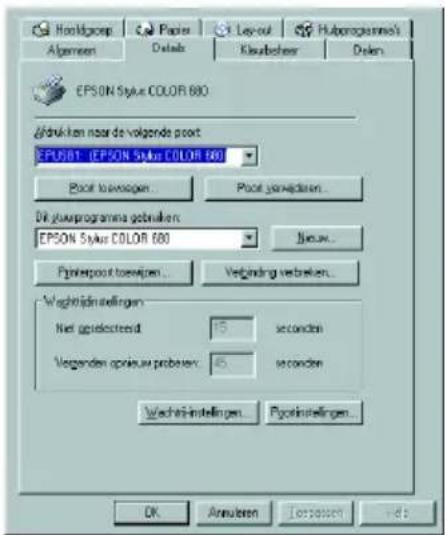
- Klik op Start, wijs naar Instellingen en klik op Printers. Controleer of het pictogram van uw printer in het venster Printers wordt weergegeven.
Selecteer het pictogram van uw printer en klik vervolgens op Eigenschappen in het menu Bestand.

- Voor gebruikers van Windows 98: klik op het tabblad Details en controleer of EPUSBx: (EPSON Stylus COLOR 680) wordt weergegeven in de keuzelijst Afdrukken naar de volgende poort. Voor gebruikers van Windows 2000: klik op het tabblad Poorten en controleer of USBxxx, EPSON Stylus COLOR 680 wordt weergegeven in de keuzelijst Afdrukken naar de volgende poort(en).
Opmerking:
Raadpleeg het gedeelte "Probleemoplossing" in de online-Gebruikershandleiding.
Installeren onder Windows 3.1
Volg de onderstaande stappen om de printersoftware te installeren.
- Zorg ervoor dat Windows 3.1 actief is en dat het venster Programmabeheer geopend is.
- Plaats de cd-rom met printersoftware die bij uw printer is geleverd in de cd-rom-lezer. (Als u de diskette gebruikt, plaatst u de diskette in het diskettestation.)
- Klik op Uitvoeren in het menu Bestand. Het dialoogvenster Uitvoeren wordt geopend. Typ in de opdrachtregel D:Instellen en klik op OK. Als de cd-rom-lezer een ander station heeft dan "D", of als u de diskette gebruikt, geeft u het juiste station op.

- Het installatieprogramma begint met het kopiëren van de printersoftwarebestanden.
- Wanneer de installatie is voltooid, klikt u op OK om het installatieprogramma te verlaten.
Het installatieprogramma kiest automatisch deze printer als de standaardprinter voor Windows-toepassingen.
Installeren onder Macintosh
Volg de instructies in dit gedeelte om de printersoftware te installeren en vervolgens uw printer te selecteren in de Kiezer.

Let op:
Schakel alle anti-virusprogramma's uit voordat u de printersoftware installeert.
De printersoftware installeren
Volg deze stappen om de printersoftware te installeren.
- Schakel uw Macintosh in en plaats de cd-rom met software in de cd-rom-lezer. De cd-rom met EPSON-printersoftware wordt automatisch geopend.
- Als één enkel pictogram van het Installatieprogramma verschijnt, dubbelklikt u op dit pictogram. Als aparte mappen verschijnen voor verschillende talen met daarin het pictogram van het Installatieprogramma, dubbelklikt u op de map met de gewenste taal en vervolgens op het pictogram van het Installatieprogramma in de map.


Opmerking:
U kunt de gebruikershandleiding op uw vaste schijf installeren vanaf de cd-rom met printersoftware. Om de handleiding te installeren, klikt u op Gebruikershandleiding installeren en volgt u de instructies op het scherm. Wanneer de installatie is voltooid, verschijnt het pictogram Gebruikershandleiding weergeven in de map EPSON. Dubbelklik op dit pictogram om de handleiding te openen.
- Klik in het beginvenster op Continue. Het dialoogvenster van het installatieprogramma verschijnt.
- Controleer of in het vak Installatiepad de juiste locatie wordt opgegeven voor de installatie van de printersoftware en klik vervolgens op Installeer.
- Wanneer een bericht verschijnt waarin u wordt geïnformeerd dat de installatie is voltooid, klikt u op Restart om uw computer opnieuw op te starten.

Uw printer selecteren in de Kiezer
Nadat u de printersoftware op uw Macintosh hebt geïnstalleerd, dient u de Kiezer te openen en uw printer te selecteren. U moet een printer selecteren wanneer u deze voor het eerst in gebruik neemt en wanneer u een andere printer wilt gebruiken. Uw Macintosh gebruikt voor het afdrukken altijd de printer die u het laatst hebt geselecteerd. Volg de onderstaande stappen om uw printer in de Kiezer te selecteren.
- Kies Kiezer uit het Apple-menu. Selecteer vervolgens het pictogram van uw printer en de poort waarop deze is aangesloten.
- Schakel de optie Afdrukken op de achtergrond in of uit.
Wanneer afdrukken in de achtergrond is ingeschakeld, kunt u uw Macintosh blijven gebruiken terwijl een afdruktaak wordt voorbereid. Om het hulpprogramma EPSON Monitor3 te kunnen gebruiken voor het beheren van afdruktaken, dient afdrukken in de achtergrond te zijn ingeschakeld.

- Sluit de Kiezer.
De cartridges installeren en controleren
Deze printer maakt gebruik van cartridges met IC-chips. De IC-chip bewaakt nauwkeurig de hoeveelheid inkt die door elke cartridge wordt gebruikt; op die manier wordt alle inkt opgebruikt, ook als de cartridge wordt verwijderd en later weer wordt geïnstalleerd. Telkens wanneer u een zwarte cartridge of kleurencartridge installeert, wordt er echter een kleine hoeveelheid inkt verbruikt omdat de printer automatisch een controle van de spuitkanaaltjes uitvoert.
Zorg ervoor dat u de eerste keer dat u cartridges installeert, de cartridges gebruikt die bij uw printer zijn geleverd.
Raadpleeg voor instructies het betreffende gedeelte hieronder.
Het Setup-hulpprogramma gebruiken (voor gebruikers van Windows 98, 95, 2000 en NT 4.0)
Het Setup-hulpprogramma wordt automatisch geopend wanneer de installatie van de printersoftware is voltooid. Volg de instructies op het scherm. Volg de instructies in het volgende gedeelte als u het Setup-hulpprogramma niet kunt starten.
Het bedieningspaneel van de printer gebruiken
Als u een Macintosh of Windows 3.1 gebruikt, of het Setup-hulpprogramma niet kunt starten, gebruikt u het bedieningspaneel van de printer om de cartridges te vervangen.
Lees de volgende informatie voordat u cartridges installeert.

Waarschuwing:
De inktcartridges zijn gesloten eenheden. Bij normaal gebruik zal er geen inkt uit een cartridge lekken. Als u toch inkt op uw handen krijgt, wast u deze grondig met water en zeep. Als u inkt in uw ogen krijgt, moet u deze onmiddellijk spoelen met water.
Opmerking:
Maak de verpakkingen van de cartridges niet open tot vlak voordat u deze installeert, anders kan de inkt opdrogen.
Volg de onderstaande stappen om cartridges te installeren.
- Klap de uitvoerlade naar beneden en open de printerkap.
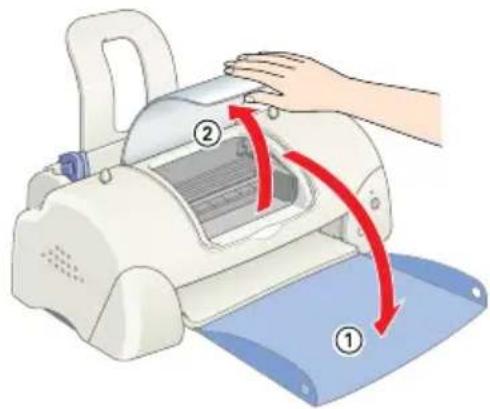
- Druk op de Ⓧ Aan-/uit-knop om de printer in te schakelen. De printkop verplaatst zich naar het midden, de positie waarin de cartridge kan worden geïnstalleerd. Het Ⓧ Aan-/uit-lampje begint te knipperen en het Fout-lampje gaat branden.

Verplaats de printkop niet met de hand. Dit kan de printer beschadigen.
- Druk de lipjes naar achteren en til de bevestigingsklemmen van de cartridge omhoog.
- Open de verpakkingen van de cartridges. Verwijder vervolgens alleen de gele beschermstroken van de cartridges.

Let op:
Verwijder de gele beschermstrook voordat u de cartridges installeert; anders worden de cartridges onbruikbaar en kunt u niet afdrukken.
Indien u een cartridge hebt geïnstalleerd zonder de gele beschermstrook te hebben verwijderd, dient u de cartridge te verwijderen en een nieuwe te installeren. Maak de nieuwe cartridge gebruiksklaar door de gele beschermstrook te verwijderen en installeer deze vervolgens in de printer.
Laat het blauwe gedeelte van de beschermstrook op de bovenzijde van de cartridges zitten; anders kunnen de cartridges onbruikbaar worden.
Laat ook de beschermstrook aan de onderkant van de cartridges zitten om te voorkomen dat de inkt gaat lekken.
Raak de groene IC-chip aan de zijkant van de cartridges niet aan. Anders drukt de printer mogelijk niet meer af.
De groene IC-chip aan de zijkant van de cartridges mag u niet verwijderen. Indien u een cartridge installeert zonder de IC-chip kan de printer beschadigd raken.

Raak dit onderdeel niet aan.
- Plaats de lipjes op de cartridges zo dat ze rusten op de lipjes die uit het onderste gedeelte van de geopende cartridgeklemmen uitsteken. Plaats de cartridges voorzichtig in de houder.

Zorg dat de lipjes van de cartridge zich niet bevinden onder de lipjes die uit het onderste gedeelte van de cartridgeklemmen steken, omdat dit de klemmen kan beschadigen.

Installeer beide cartridges. Indien een van beide cartridges niet is geïnstalleerd, functioneert de printer niet.
- Duw de cartridgeklemmen terug op hun plaats.
- Druk op de knop voor vervanging van de cartridge. De printkop verplaatst zich en het inktoevoersysteem wordt geladen. Dit duurt ongeveer tweeënhalve minuut.

Let op:
Druk altijd op de knop voor vervanging van de cartridge om de printkop te verplaatsen. Verplaats de printkop niet met de hand. Dit kan de printer beschadigen.

Tijdens het laden van de inkt knippert het ⏻ Aan /uit-lampje en maakt de printer een
aantal mechanische geluiden. Deze geluiden zijn normaal. Zodra het inktoevoersysteem is geladen, verplaatst de printkop zich naar zijn uitgangspositie (uiterst rechts) en gaat het Ⓒ Aan-/uit-lampje branden.

Let op:
Zet de printer nooit uit terwijl het ⏻ Aan-/uit-lampje knippert.
- Sluit de printerkap.
De printer controleren
Voordat u uw eerste pagina afdrukt, moet u eerst controleren of de printer goed functioneert door papier te laden, een spuitkanaaltjespatroon af te drukken en, indien nodig, de printkop te reinigen. Raadpleeg het betreffende gedeelte voor instructies.

Papier laden
Volg de onderstaande stappen om gewoon papier in de printer te laden.
- Klap de uitvoerlade naar beneden en stel de linkerzijgeleider zo in dat de afstand tussen beide zijgeleiders iets breder is dan het papier.
- Waaier een stapel papier los en klop de stapel recht op een vlakke ondergrond om de randen gelijk te krijgen.
- Plaats de stapel papier met de afdrukzijde naar boven en met de rechterkant tegen de rechterzijgeleider in de papierlade. Schuif de linkerzijgeleider tegen de linkerkant van het papier aan.
Opmerking:
□ Laad papier altijd met de smalle kant eerst in de papierlade. □ Zorg ervoor dat de stapel papier niet hoger is dan de pijl aan de binnenzijde van de geleider.

De spuitkanaaltjes van de printkop controleren
Zorg ervoor dat de printer is uitgeschakeld. Houd de Onderhoud-knop (① in de illustratie) ingedrukt en druk op de Aan-/uit-knop (② in de illustratie) om de printer in te schakelen. Laat vervolgens alleen de Aan-/uit-knop los. Laat de Onderhoud-knop los zodra de printer begint met het controleren van de spuitkanaaltjes. Hieronder ziet u enkele voorbeelden.

De printer werkt normaal De printkop moet worden schoongemaakt

Als de controlepagina onjuist wordt afgedrukt (als er bijvoorbeeld een segment in de afgedrukte lijnen ontbreekt), dient u de printkop te reinigen volgens de instructies in het hiernavolgende gedeelte. Als de afdruk van goede kwaliteit is, kunt u nu uw eerste pagina afdrukken. Zie "De eerste pagina afdrukken" voor instructies.
De printkop reinigen
Volg de onderstaande stappen om de printkop te reinigen.
- Zorg ervoor dat het Ⓔ Aan-/uit-lampje brandt en dat het ♂ Fout-lampje niet brandt.
- Houd de ◊-□ Onderhoud-knop drie seconden ingedrukt.
De printer start het reinigen van de printkop en het ⏻ Aan-/uit-lampje begint te knipperen. Het reinigen van de printkop duurt ongeveer dertig seconden.

Zet de printer nooit uit terwijl het Ⓧ Aan-/uit-lampje knippert. Dit kan de printer beschadigen.
- Wanneer het ⏻ Aan-/uit-lampje ophoudt met knipperen, drukt u een spuitkanaaltjespatroon af om te controleren of de printkop schoon is en om de reinigingscyclus opnieuw in te stellen.
Als de afdrukkwaliteit niet verbetert nadat u deze procedure vier of vijf keer hebt herhaald, neemt u contact op met uw leverancier.


De eerste pagina afdrukken
Nadat u hebt gecontroleerd of de printer naar behoren functioneert, kunt u uw eerste pagina afdrukken. Om uzelf bekend te maken met de printersoftware, wordt u aanbevolen om een van de voorbeeldbestanden af te drukken die bij de printersoftware worden geleverd. Volg de instructies voor Windows of Macintosh in dit gedeelte om een voorbeeldpagina af te drukken.
Indien u ervoor kiest om in plaats daarvan uw eigen document af te drukken, opent u het document in uw toepassing en gaat u verder met stap 4 in het relevante gedeelte hieronder en maakt u waar nodig aanpassingen.
Opmerking:
Raadpleeg de handleiding van uw software voor meer informatie over deze software.
□ Afhankelijk van het type document dat u afdrukt is het mogelijk dat u andere instellingen moet gebruiken dan de instellingen die in dit gedeelte worden beschreven.
Voor Windows-gebruikers
Volg deze stappen als u een voorbeeldbestand wilt afdrukken.
Opmerking:
Als u een probleem hebt met uw printer, kunt u naar de Epson-website voor technische ondersteuning gaan. U kunt via EPSON Status Monitor 3 of via de printerdriver naar deze website gaan. Raadpleeg voor meer informatie het gedeelte "Probleemoplossing" in de on line-Gebruikershandleiding.
- Zorg ervoor dat EPSON Photo Quality Ink Jet Paper van A4- of Letterformaat in de printer is geladen.
- Plaats de cd-rom met de printersoftware in de cd-rom-lezer. Klik in het dialoogvenster van het installatieprogramma op B.. Afsluiten.
- Dubbelklik op het pictogram Deze computer en vervolgens op het pictogram van de cd-rom. Dubbelklik op het bestand sample.bmp om dit te openen.
- Als u de instellingen voor de printerdriver wilt wijzigen, klikt u in het menu Bestand op Afdrukken. Er verschijnt een dialoogvenster dat lijkt op het voorbeeld hiernaast. (Dit voorbeeld komt uit Paint).
- Controleer of uw printer is geselecteerd in de keuzelijst Naam en klik op Eigenschappen. De printerdriver wordt geopend.
- Klik op het tabblad Hoofdgroep, klik vervolgens op een willekeurige plek in het vak Afdrukmateriaal en selecteer Photo Quality Ink Jet Paper.
- Selecteer Kleur als instelling voor Inkt.
- Selecteer Automatisch als instelling voor Modus. Wanneer Automatisch is geselecteerd, past de printersoftware de andere instellingen aan op basis van de


instellingen die u hebt opgegeven bij Afdrukmateriaal en Inkt.
- Klik op het tabblad Papier, klik op een willekeurige plek in het vak Papierformaat en selecteer het papierformaat dat in de printer is geladen.
- Klik op OK onder aan het venster van de printerdriver. U keert terug naar het dialoogvenster Afdrukken (of een vergelijkbaar dialoogvenster).
- Klik op Sluiten, Afdrukken of OK om af te drukken. Het kan zijn dat u op een combinatie van deze knoppen moet klikken.
Tijdens het afdrukken verschijnt een venster met een voortgangsbalk (in Windows 98, 95, 2000 en NT 4.0) of het dialoogvenster EPSON Despooler (in Windows 3.1) waarin de voortgang van het afdrukken en de status van de printer wordt weergegeven.
Voor Macintosh-gebruikers
Volg deze stappen als u een voorbeeldbestand wilt afdrukken.
Opmerking:
U kunt naar de Epson-website voor technische ondersteuning gaan vanaf de cd-rom met printersoftware. Plaats de cd-rom in de cd-rom-lezer en dubbelklik op het pictogram Technical Support Web Site in de map EPSON.
- Zorg ervoor dat papier van A4- of Letter-formaat in de printer is geladen.
- Plaats de cd-rom met printersoftware in de cd-rom-lezer.
- Open de map EPSON en klik dubbel op het bestand README.
- Klik in het menu Archief op Pagina-instelling. Het volgende dialoogvenster verschijnt.

- Selecteer in de lijst Papierformaat het papierformaat dat in de printer is geladen.
- Selecteer [A] Staand als instelling voor de Afdrukstand.
- Nadat u uw instellingen hebt opgegeven, klikt u op OK om het dialoogvenster voor de pagina-instelling te sluiten.
Opmerking:
U kunt niet afdrukken vanuit het dialoogvenster voor de pagina-instelling. U kunt alleen afdrukken vanuit het afdrukvenster.
- Klik in het menu Archief op Print. Het afdrukvenster verschijnt.

- Selecteer Gewoon papier in de lijst Afdrukmateriaal.
- Selecteer Kleur als instelling voor Inkt.
- Selecteer Automatisch als instelling voor Modus. De printersoftware past hierdoor de andere instellingen automatisch aan op basis van de instellingen die u hebt opgegeven voor Afdrukmateriaal en Inkt.
- Klik op Print om het afdrukken te starten.
Tijdens het afdrukken verschijnt een venster met een voortgangsbalk, waarin de voortgang van het afdrukken en de status van de printer wordt weergegeven.


- INSTALLATIEHANDLEIDING
- DE INHOUD VAN DE VERPAKKING CONTROLEREN
- DE PRINTER UITPAKKEN
- DE PRINTER AANSLUITEN
- OPMERKING
- EEN PARALLELLE INTERFACE GEBRUIKEN (VOOR WINDOWS-GEBRUIKERS)
- EEN USB-INTERFACE GEBRUIKEN (VOOR WINDOWS- EN MACINTOSH-GEBRUIKERS)
- INSTALLEREN ONDER WINDOWS 98, 95, 2000 EN NT
- DE PRINTERSOFTWARE INSTALLEREN
- CONTROLEREN OF DE USB-DRIVER JUIST IS GEÏNSTALLEERD (VOOR GEBRUIKERS VAN WINDOWS 98 EN WINDOWS 2000)
- INSTALLEREN ONDER WINDOWS
- INSTALLEREN ONDER MACINTOSH
- UW PRINTER SELECTEREN IN DE KIEZER
- DE CARTRIDGES INSTALLEREN EN CONTROLEREN
- HET SETUP-HULPPROGRAMMA GEBRUIKEN (VOOR GEBRUIKERS VAN WINDOWS 98, 95, 2000 EN NT 4.0)
- HET BEDIENINGSPANEEL VAN DE PRINTER GEBRUIKEN
- WAARSCHUWING
- LET OP
- DE PRINTER CONTROLEREN
- PAPIER LADEN
- DE SPUITKANAALTJES VAN DE PRINTKOP CONTROLEREN
- DE PRINTKOP REINIGEN
- DE EERSTE PAGINA AFDRUKKEN
- VOOR WINDOWS-GEBRUIKERS
- VOOR MACINTOSH-GEBRUIKERS
Merk : EPSON
Model : Stylus Color 680
Categorie : Printer