
Stylus Color C66 - Printer EPSON - Gratis gebruiksaanwijzing en handleiding
Vind de handleiding van het apparaat gratis Stylus Color C66 EPSON in PDF-formaat.


| Type product | Inktjetprinter (kleur) |
| Merk | Epson |
| Model | Stylus Color C66 |
| Afmetingen (B x D x H) | 45,8 x 24,9 x 16,9 cm (excl. papiertoeslag) |
| Gewicht | 3,8 kg |
| Voeding | 220-240 V AC, 50/60 Hz |
| Stroomverbruik | Ongeveer 18 W (afdrukken), 3 W (stand-by) |
| Printtechnologie | Inktjet (thermisch) |
| Maximale resolutie | 2880 x 720 dpi |
| Afdruksnelheid (zwart) | Tot 12 ppm (concept-ontwerp) |
| Afdruksnelheid (kleur) | Tot 6 ppm (concept-ontwerp) |
| Papierlade capaciteit | 100 vellen (gewoon papier) |
| Ondersteunde mediaformaten | Envelop, foto, etiket, transparant, normaal (A4, Letter, Legal) |
| Inktcartridges | Zwart (T034), Cyan, Magenta, Geel (T035 rest) |
| Interface | USB (B-type) en parallel (IEEE-1284) |
| Ondersteunde besturingssystemen | Windows (95, 98, Me, 2000, XP), Mac OS (9.1-9.2, X 10.1-10.3) |
| Geluidsniveau | Ongeveer 42 dB (A) |
| Onderhoud | Printkop reinigen via software; cartridges vervangen indien leeg |
| Veiligheid | Gebruik uitsluitend Epson-cartridges; printer niet blootstellen aan vocht of hitte |
| Reserveonderdelen | Cartridges en printkop (via Epson-service) |
Veelgestelde vragen - Stylus Color C66 EPSON
Gebruikersvragen over Stylus Color C66 EPSON
0 vraag over dit apparaat. Beantwoord die u kent of stel uw eigen vraag.
Stel een nieuwe vraag over dit apparaat
Download de handleiding voor uw Printer in PDF-formaat gratis! Vind uw handleiding Stylus Color C66 - EPSON en neem uw elektronisch apparaat weer in handen. Op deze pagina staan alle documenten die nodig zijn voor het gebruik van uw apparaat. Stylus Color C66 van het merk EPSON.
GEBRUIKSAANWIJZING Stylus Color C66 EPSON
De inhoud van de verpakking kan van land tot land verschillen. In bepaalde landen zit het netsnoer aan de printer vast. 2. Monteer de papiersteun en steek de stekker van de printer in het stopcontact.


De cartridges installeren
- Druk op de aan-uitknop ⏻ om de printer aan te zetten.
2. Schud de cartridges vier- of vijfmaal voordat u de verpakking opent en haal de cartridges vervolgens uit de beschermende verpakking.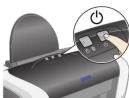
3. Plaats de cartridges zoals getoond in de onderstaande illustratie.
Let op: Pas goed op dat u de haken aan de zijkant van de cartridge niet afbreekt wanneer u de cartridge uit de verpakking haalt. Schud de cartridges niet na het openen van de verpakking. Dit kan lekken veroorzaken. De beschermstrook op de cartridge mag niet worden verwijderd of gescheurd, omdat de cartridge anders gaat lekken.
![graph LR A["Step ①: Input from device"] --> B["Step ②: Setup device"] B --> C["Step ③: Display or press"] C --> D["Step ④: Close-up device"] D --> E["Step ⑤: End"]](/content/2026/06/1155692/images/1b2185281afb912ce5a478f16b548fc823d132a07936d07f2bf47c4954f3e7bc.jpg)
Let op: Druk de cartridge omlaag tot hij vastklikt. Verplaats de printkop niet met de hand. Hierdoor kan de printer worden beschadigd. Plaats geen papier in de printer voordat het laden van de inkt voltooid is. Opmerking: leer alle cartridges. De printer werkt alleen als alle cartridges goed zijn geïnstalleerd. 4. Druk op de inktknop △. De printer begint de inkt te laden. Dit duurt ongeveer anderhalve minuut. Tijdens het laden produceert de printer verschillende mechanische geluiden. Dit is normaal. Wanneer het groene lampje niet meer knippert, is het laden van de inkt voltooid.
Let op: Zet de printer niet uit tijdens het laden van de inkt. Opmerking: De cartridges die bij de printer zijn geleverd, worden deels verbruikt bij de installatie van de printer. Voor afdrukken van hoge kwaliteit moet de printkop in de printer volledig zijn geladen met inkt. Dit eenmalige proces verbruikt een bepaalde hoeveelheid inkt. De cartridges die u daarna installeert, hebben wel de normale opgegeven levensduur.
Alle rechten voorbehouden. Niets uit deze uitgave mag worden verveelvoudigd, opgeslagen in een geautomatiseerd gegevensbestand of openbaar gemaakt worden, in enige vorm of op enige wijze, hetzij elektronisch, mechanisch, door fotokopieën, opnamen of op enige andere manier, zonder voorafgaande schriftelijke toestemming van Seiko Epson Corporation. De hierin beschreven informatie is alleen bedoeld voor gebruik bij deze Epson-printer. Epson is niet verantwoordelijk voor het gebruik van deze informatie bij andere printers. Seiko Epson Corporation noch haar dochterondernemingen kunnen verantwoordelijk worden gesteld door de koper van dit product of derden voor schade, verlies, kosten of ...
Seiko Epson Corporation kan niet verantwoordelijk worden gesteld voor schade of problemen voortvloeiend uit het gebruik van andere dan originele onderdelen of verbruiksgoederen, kenbaar als Original Epson Products of Epson Approved Products by Seiko Epson. Seiko Epson Corporation kan niet verantwoordelijk worden gesteld voor schade voortvloeiende uit elektromagnetische storingen die plaatsvinden door het gebruik van andere interfacekabels dan kenbaar als Epson Approved Products by Seiko Epson Corporation. EPSON is een gedeponeerd handelsmerk en EPSON Stylus een handelsmerk van Seiko Epson Corporation.
Microsoft en Windows zijn gedeponeerde handelsmerken van Microsoft Corporation. Algemene kennisgeving: andere productnamen vermeld in deze uitgave dienen uitsluitend als identificatie en kunnen handelsmerken zijn van hun respectievelijke eigenaars. EPSON maakt geen enkele aanspraak op enige rechten
Algemene kennisgeving op deze handelsmerken
Waarschuwingen, voorzorgsmaatregelen en opmerkingen

Waarschuwingen moet u zorgvuldig in acht nemen

Voorzorgsmaatregelen worden aangegeven met "Let op";
Opmerkingen bevatten belangrijke informatie en nuttige tips voor het gebruik van uw printer.

De printersoftware installeren De printersoftware installeren
- Druk op de aan-uitknop ⏻ om de printer uit te zetten. Het groene lampje gaat uit.
2. Sluit de printer en computer aan met een USB-kabel of parallelle kabel en plaats de cd-rom met printersoftware in de cd-romlezer.
USBUSB
ParallelParallel 3. Installeer de printersoftware. Selecteer uw land of regio als het keuzevenster daarvoor verschijnt. Klik of dubbelklik vervolgens steeds op de rood omlijnde delen om door te gaan, tenzij anders aangegeven. Let op: Schakel alle antivirusprogramma's uit voordat u de printersoftware installeert. Opmerking: Als het venster voor de taalkeuze verschijnt, selecteert u de gewenste
Volg de instructies op het scherm. Als het dialoogvenster van het installatieprogramma niet automatisch wordt geopend, dubbelklikt u op SETUP.EXE op de cd-rom.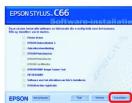
Wanneer de installatie helemaal achter de rug is, kunt u in de Gebruikershandleiding gedetailleerde instructies vinden voor de eerste keer dat u iets wilt afdrukken via de computer.
De cd-rom bevat EPSON PhotoQuicker.
EPSON PhotoQuicker is een leuk en handig programma met allerlei functies voor het afdrukken van de mooiste foto's. Het is bovendien mogelijk om uw foto's af te drukken zonder witte rand eromheen.
Dubbelklik voor meer informatie op het pictogram ESC66-softwarehandleiding op het bureaublad om de installatiehandleiding voor de fotoafdruksoftware weer te geven.

Papier laden Papier laden
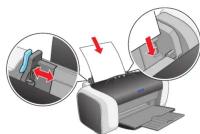
Opmerking: U verstelt de linkerzijgeleider door het vergrendelingsnokje ingedrukt te houden en de geleider tegen het papier te schuiven

De online-gebruikershandleiding weergeven De online-gebruikershandleiding
De Gebruikershandleiding bevat gedetailleerde informatie over het afdrukken via de computer, het onderhoud van de printer, het oplossen van problemen en een veilig gebruik van de printer.
U opent de Gebruikershandleiding door te dubbelklikken op het pictogram ESC66 Gebruikershandleiding op het bureaublad.
U kunt de Gebruikershandleiding ook openen via het menu Start. U doet dit als volgt: klik op Start, wijs naar Alle programma's (All Programs) in Windows XP of Programma's (Programs) in Windows Me, 98, 95 en 2000, wijs naar EPSON en selecteer ESC66 Gebruikershandleiding.
Veiligheidsvoorschriften
Lees de onderstaande instructies goed door voordat u de printer installeert en in gebruik neemt.
Plaats de printer op een geschikte plaats. Vermijd plaatsen met sterke temperatuurschommelingen of vochtige plaatsen. Houd de printer ook uit de buurt van direct zonlicht, schermlicht of warmtebronnen.
Vermijd plaatsen die onderhevig zijn aan schokken en trillingen, of waar het stoffig is.
Zet de printer in de buurt van een wandstopcontact zodat u de stekker gemakkelijk uit het stopcontact kunt halen.
- Plaats de printer op een vlakke, stabiele ondergrond die groter is dan de printer. Laat bij het plaatsen van de printer bij een muur meer dan 10 cm vrij tussen de achterkant van de printer en de muur. De printer werkt niet goed als hij scheef staat. - Zorg ervoor dat de printer niet wordt blootgesteld aan trillingen of schokken tijdens het transport, en dat deze niet wordt gekanteld of ondersteboven wordt gehouden. Anders kan er inkt uit de cartridge lekken.
- Zorg er bij het transport van de printer voor dat deze niet wordt blootgesteld aan trillingen, schokken of ondersteboven worden gehouden. Anders kan er inkt uit de cartridge lekken.
Een stopcontact kiezen
Gebruik alleen het netsnoer dat bij dit apparaat is geleverd. Gebruik van een ander snoer kan leiden tot brand of elektrische schokken.
Het netsnoer van dit product is uitsluitend bedoeld voor gebruik met dit product. Gebruik met andere apparatuur kan leiden tot beschadiging of storingen.
Zorg ervoor dat het netsnoer voldoet aan de desbetreffende plaatselijke veiligheidsnormen.
- Gebruik geen beschadigd of geknakt netsnoer. - Als u een verlengsnoer gebruikt voor de printer, mag de totale stroombelasting in ampère van alle aangesloten
apparaten niet hoger zijn dan de maximale belasting voor het verlengsnoer. Zorg er bovendien voor dat het totaal van de ampèrewaarden van alle apparaten die zijn aangesloten op het wandstopcontact niet hoger is dan de
maximumwaarde die is toegestaan voor het stopcontact. Als u de printer in Duitsland gebruikt, moet u rekening houden met het volgende: de installatie van het gebouw moet
beschikken over een stroomonderbreker van 10/16 A om de printer te beschermen tegen kortsluiting en stroompieken.
De cartridges vervangen
Houd cartridges buiten het bereik van kinderen, zorg ervoor dat kinderen niet uit de cartridges drinken of op een andere wijze in aanraking komen met de cartridges.
Maak de verpakking van de cartridge pas open op het moment dat u een cartridge wilt plaatsen. Schud nieuwe cartridges vier- of vijfmaal voordat u de beschermende verpakking opent.
Schud de cartridges niet na het openen van de verpakking. Dit kan lekken veroorzaken. Let goed op dat u de beker aan de zijkant van de cartridge niet afbreekt wanneer u de
Wees voorzichtig met gebruikte cartridges. Er kan inkt uit de inktvoorraad lekken. Als u inkt op uw huid krijgt, was de vlek grondig met water en zeep. Als u inkt in uw ogen krijgt, moet u uw ogen onmiddellijk uitspoelen met water.
Raadpleeg onmiddellijk een arts als u ondanks grondig spoelen problemen krijgt met uw ogen of nog steeds ongemak ondervindt.
De beschermstrook op de cartridge mag niet worden verwijderd of gescheurd, omdat de cartridge anders gaat lekken. Raak de groene chip op de zijkant van de cartridge niet aan.
De chip op deze cartridge bevat diverse gegevens over de cartridge, zoals de hoeveelheid resterende inkt, zodat de cartridge kan worden verwijderd en teruggeplaatst. Het plaatsen van de cartridge kost echter wel elke keer een beetje.
inkt, aangezien de printer automatisch een betrouwbaarheidstest uitvoert.
De printer gebruiken
Steek uw hand niet in de printer en raak de cartridges niet aan tijdens het afdrukken.
De openingen in de printer mogen hier Probeer de printer niet zelf te repareren.
Haal in de volgende gevallen de stekker uit het stopcontact en doe een beroep op een onderhoudstechnicus: Als het netsnoer of de stekker beschadigd is, als er vloeistof in de printer is gekomen, als de printer is gevallen of de behuizing beschadigd is.
Als het netsnoer of de stekker beschadigd is, als er vloeistof in de printer is gekomen, als de printer is gevallen of als de behuizing beschadigd is, als de printer niet normaal werkt of als er een duidelijke wijziging in de prestaties optreedt.
Steek geen voorwerpen door de openingen in de printer. Zorg ervoor dat u geen vloeistoffen op de printer morst.
Laat de cartridges zitten. Als u de cartridges verwijdert, kan de printkop indrogen, waardoor afdrukken niet meer mogelijk is.


Merk : EPSON
Model : Stylus Color C66
Categorie : Printer