
Stylus Photo 810 - Printer EPSON - Gratis gebruiksaanwijzing en handleiding
Vind de handleiding van het apparaat gratis Stylus Photo 810 EPSON in PDF-formaat.


| Type product | Inkjet fotoprinter |
| Merk | Epson |
| Model | Stylus Photo 810 |
| Printtechnologie | Piezo-elektrische inkjet |
| Printkop | 6-kleuren (Cyaan, Magenta, Geel, Lichtcyaan, Lichtmagenta, Zwart) |
| Printresolutie | Max. 5760 x 1440 dpi |
| Afdruksnelheid (kleur) | Tot 9,5 ppm (concept) |
| Afdruksnelheid (zwart-wit) | Tot 12 ppm (concept) |
| Papierformaten | A4, A5, A6, Enveloppen, Fotopapier (10x15, 13x18, etc.) |
| Papiercapaciteit (invoer) | 100 vel (gewoon papier) |
| Connectiviteit | USB 1.1, Parallel |
| Afmetingen (B x D x H) | 480 x 380 x 200 mm |
| Gewicht | 5,2 kg |
| Voeding | 230V AC, 50/60 Hz |
| Stroomverbruik (afdrukken) | Ongeveer 20 W |
| Stroomverbruik (standby) | Minder dan 5 W |
| Opstarttijd | Ongeveer 15 seconden |
| Printkoptest | Via hulpprogramma (afdrukken van testpatroon) |
| Inktkoelsysteem | Automatisch na cartridgevervanging |
| Onderhoud | Printkop reinigen via software |
| Veiligheid | Uitschakelen voor reiniging, geen vloeistoffen in de buurt |
| Repareerbaarheid | Cartridges vervangbaar; printkop niet gebruikersvervangbaar |
| Inclusief accessoires | Voedingskabel, USB-kabel, inktcartridges (initiële set), software-cd, handleiding |
| Besturingssystemen | Windows 95/98/Me/2000/XP, Mac OS 8.6 tot 9.x, OS X |
Veelgestelde vragen - Stylus Photo 810 EPSON
Gebruikersvragen over Stylus Photo 810 EPSON
0 vraag over dit apparaat. Beantwoord die u kent of stel uw eigen vraag.
Stel een nieuwe vraag over dit apparaat
Download de handleiding voor uw Printer in PDF-formaat gratis! Vind uw handleiding Stylus Photo 810 - EPSON en neem uw elektronisch apparaat weer in handen. Op deze pagina staan alle documenten die nodig zijn voor het gebruik van uw apparaat. Stylus Photo 810 van het merk EPSON.
GEBRUIKSAANWIJZING Stylus Photo 810 EPSON
De printer installeren
Waarschuwingen, Voorzorgsmaatregelen en Opmerkingen

Waarschuwingen moet u zorgvuldig in acht nemen om lichamelijk letsel te voorkomen.
Voorzorgsmaatregelen worden aangegeven met "Let op"; u moet ze naleven om schade aan het apparaat te voorkomen.
Opmerkingen bevatten belangrijke informatie en nuttige tips voor het gebruik van uw printer.
- Pak alles uit. 2. Verwijder al het beschermmateriaal. 3. Breng alle onderdelen aan.

Bewaar het beschermateriaal voor het geval u de printer later wilt transporteren.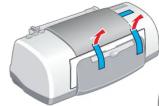


Let op: □ Als de printer wordt ingeschakeld wanneer u het netsnoer in het stopcontact steekt, zet de printer dan uit door de Aan-/uit-knop in te drukken. □ Plaats geen papier in de printer als er nog geen inkt in de printer zit. Het papier zou verkeerd kunnen worden geladen.
- Sluit de printer aan
Sluit de printerkabel aan op de juiste poort van de computer en de printer.
![graph TD A["Device 1"] -->|USB cable| B["Switch"] C["Device 2"] -->|USB cable| D["Switch"] E["Device 3"] -->|USB cable| F["Switch"] style A fill:#f9f,stroke:#333 style C fill:#f9f,stroke:#333 style E fill:#f9f,stroke:#333](/content/2026/06/1155691/images/77ce31b8f46cd029e7c67d24d6d3fbe8e08fd4903f2e712dcff012af0f78b50d.jpg)
De printersoftware en cartridges installeren
Voor Windows
- Zorg ervoor dat de printer is uitgeschakeld en zet de computer aan.
- Plaats de cd met printersoftware in de cd-lader. Als het
- Plaats de cd-rom met printersoftware in de cd-rom-lezer. Als het dialoogvenster van het installatieprogramma niet automatisch wordt geopend, dubbelklikt u op SETUP.EXE op de cd-rom.
geopend, dubbelklikt u op SETUP.EXE op de cd-rom. 3. Selecteer
Printerdriver/hulpprogramma
Installeren en klik op 20 4. Klik op OK in het dialoogvenster
dat nu verschijnt
- Wanneer een bericht wordt weergegeven met de vraag of u de printer wilt inschakelen, drukt u op de Aan-/uit-knop ◎. De printkop beweegt naar de positie waarin de cartridge kan worden geplaatst en het Installatie-hulpprogramma wordt automatisch gestart.


Let op:
Verplaats de printkop niet met de hand. Hierdoor kan de printer worden beschadigd.
- Installeer de cartridges aan de hand van de instructies op het scherm.
Opmerking: Als het Installatie-hulpprogramma niet automatisch wordt gestart, gaat u te werk volgens de instructies in het Macintosh-gedeelte van dit blad, te beginnen bij "3. Installeer de cartridges".
Wanneer de installatie van de cartridges is voltooid, gaat u op dit blad verder bij "Papier plaatsen en de spuitkanaaltjes van de printkop controleren".
Voor Macintosh
- Installeer de printersoftware

Let op:
Schakel alle antivirusprogramma's uit voordat u de printersoftware
installeert.
- Zorg ervoor dat de printer is uitgeschakeld, zet uw Macintosh aan en plaats de cd-rom met de software in de cd-rom-lezer.
1. Plaats de cd-rom met de software in de cd-rom-lezer. 2. Dubbelklik op het pictogram Installeren
3. Dubbelklik op de map Installer Software en vervolgens op het
pictogram van de Installer in die map.
- Klik op Ga door (Continue).


- Zorg ervoor dat in het vak Installatiepad (Install Location) de juiste locatie wordt opgegeven en klik op Installeer (Install).
- Installeer de printersoftware aan de hand van de instructies op het scherm.
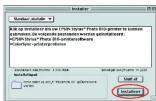
- Selecteer de printer
Nadat u de printersoftware hebt geïnstalleerd, moet u de printer selecteren. 1. Druk op de Aan-/uit-knop Ⓧ om de printer aan te zetten. De printkop beweegt naar de positie waarin de cartridge kan worden geplaatst.
- Kies Kiezer (Chooser) uit het Apple-menu. Selecteer vervolgens het pictogram van uw printer en de poort waarop deze is aangesloten.
- Sluit de Kiezer (Chooser).

- Installeer de cartridges
- Open de uitvoerlade en de printerkap, en breng vervolgens de cartridgeklemmen omhoog, zoals te zien is in de illustraties.


Let op:
Verplaats de printkop niet met de hand. Hierdoor kan de printer
Verwijder alleen de gele beschermstrook van de nieuwe cartridges.
Dit deel niet aanraken.
- Plaats de cartridge op de juiste wijze in de cartridgeklem. Druk niet te hard op de cartridges. Opmerking:
Installeer beide cartridges. Met maar
Installeer beide cartridges. Met maar één cartridge wordt de printer niet
- Duw de cartridgeklemmen terug om hun
- Duw de cartridgeklemmen terug op hun plaats.
- Sluit de printerkap.
- Druk op de knop ter vervanging van de cartridge. De printkop verplaatst zich en het inktoevoersysteem wordt geladen. Dit duurt ongeveer anderhalve minuut. Tijdens het laden van de inkt knippert het Aan-/uit-lampje en maakt de printer een aantal
mechanische geluiden. Dit is normaal.


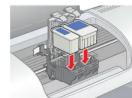

Zodra het laden van de inkt klaar is, stopt het Aan-/uit-lampje met knipperen en blijft branden.
Wanneer de installatie van de cartridges is voltooid, gaat u op dit blad verder bij "Papier plaatsen en de spuitkanaaltjes van de printkop controleren".
Papier plaatsen en de spuitkanaaltjes van de printkop controleren
Voordat u de spuitkanaaltjes controleert, moet u eerst wat papier in de printer plaatsen, zoals hierna getoond. Let er bij het plaatsen van het papier op dat de stapel onder de aanduiding blijft aan de binnenzijde van de geleiders en dat de limiet (aangegeven door de pijl op de linkerzijgeleider) niet wordt overschreden. U verstelt de linkerzijgeleider door het lipje ingedrukt te houden en de geleider tegen het papier te schuiven. Zorg er wel voor dat het papier nog vrij op en neer kan bewegen.
Wanneer het papier in de printer zit, controleert u de spuitkanaaltjes van de printkop aan de hand van de volgende stappen.
Voor Windows-gebruikers
- Klik op Start, wijs naar Instellingen (Settings) en klik op Printers.
Selecteer het pictogram van uw printer
en klik vervolgens op Eigenschappen
(Properties) in het menu Bestand
(File). Klik vervolgens op het tabblad
(1). Klik vervolgens op het tabblad Hulpprogramma's
Hulpprogramma's.
- Klik op de knop Spuitkanaaltjes controleren en volg de instructies op
het scherm.
- Wanneer u klaar bent, klikt u op OK
om het dialoogvenster Eigenschappen te sluiten
Eigenschappen te sluiten.

Uw printer is nu volledig geïnstalleerd en klaar voor gebruik.
Voor Macintosh-gebruikers
- Selecteer Pagina-instelling (Page Setup) in het menu Archief (File) van de Finder
- Klik op de pictogramknop Hulpprogramma's [34]

- Klik op de knop opuitkanaalijes controleren en volg de instructies op het scherm.
- Wanneer u klaar bent, klikt u op OK om het dialoogvenster te sluiten. Klik vervolgens op OK om het dialoogvenster voor de pagina-instelling te sluiten.
Uw printer is nu volledig geïnstalleerd en klaar voor gebruik.
Lees deze zijde eerst!
De afdrukkwaliteit wordt bepaald door het gebruikte papier en de instellingen van het stuurprogramma. Raadpleeg de on line-gebruikershandleiding voor meer informatie over de mogelijke instellingen en afdrukmaterialen. Kijk ook op de EPSON-website voor de meest recente informatie.


Merk : EPSON
Model : Stylus Photo 810
Categorie : Printer