
Stylus RX590 - Printer EPSON - Gratis gebruiksaanwijzing en handleiding
Vind de handleiding van het apparaat gratis Stylus RX590 EPSON in PDF-formaat.


| Type product | Alles-in-één printer (print, scan, kopie) |
| Afmetingen (B x D x H) | 460 x 480 x 280 mm |
| Gewicht | 8,0 kg |
| Stroomvoorziening | AC 100-240V, 50/60 Hz |
| Stroomverbruik (actief) | 20 W |
| Stroomverbruik (stand-by) | 4 W |
| Printtechnologie | Inkjet (Piezo-elektrisch) |
| Printresolutie (max) | 5760 x 1440 dpi |
| Snelheid (kleur) | 15 ppm (concept) |
| Scannerspecificaties | Flatbed, 1200 x 2400 dpi |
| Kopieerfuncties | Vergroten/verkleinen, meerdere exemplaren |
| Papierformaten | A4, A5, A6, Enveloppen, Fotoformaten |
| Papiercapaciteit (invoer) | 120 vel |
| Aansluitingen | USB 2.0, PictBridge |
| Inktcartridges | Epson T0711 (zwart), T0712/3/4 (kleur) |
| Onderhoud | Reinig printkop via driver of apparaatmenu |
| Veiligheid | Gebruik alleen originele Epson-inkt |
| Verpakkingsinhoud | Printer, stroomkabel, USB-kabel, installatie-CD, handleiding |
Veelgestelde vragen - Stylus RX590 EPSON
Gebruikersvragen over Stylus RX590 EPSON
0 vraag over dit apparaat. Beantwoord die u kent of stel uw eigen vraag.
Stel een nieuwe vraag over dit apparaat
Download de handleiding voor uw Printer in PDF-formaat gratis! Vind uw handleiding Stylus RX590 - EPSON en neem uw elektronisch apparaat weer in handen. Op deze pagina staan alle documenten die nodig zijn voor het gebruik van uw apparaat. Stylus RX590 van het merk EPSON.
GEBRUIKSAANWIJZING Stylus RX590 EPSON
Gebruikershandleiding - voor gebruik zonder computer -

Inleiding
Belangrijke veiligheidsvoorschriften ....3
Rechtstreeks afdrukken vanaf een digitale camera/mobiele telefoon/PDA
Vanaf een digitale camera ..... 32
Vanaf een mobiele telefoon .... 33

Onderdelen en functies van het bedieningspaneel
Onderdelen 5
Bedieningspaneel 6

Opslaan op een geheugenkaart
Foto's en documenten scannen.... 34

Omgaan met papier
Papier selecteren ....7
Papier laden 8

Onderhoud
Cartridges vervangen.... 35
De printkop controleren en reinigen.... 38

Omgaan met cd's en dvd's
Cd's en dvd's laden 9
Cd/dvd-lade uit het apparaat verwijderen ....10
Afdrukpositie aanpassen......10
Het apparaat reinigen...... 40
Het apparaat vervoeren ..... 40

Kopiëren
Originelen op de glasplaat plaatsen ....11
Originelen kopiëren .....12
Foto's opnieuw afdrukken......15
Kopieren op een cd/dvd ......18

Problemen oplossen
Foutberichten.... 41
Problemen en oplossingen...... 41
Hulp inroepen 44

Afdrukken vanaf een geheugenkaart
Omgaan met geheugenkaarten....19
Foto's op een geheugenkaart controleren ....21
Foto's afdrukken 21
Foto's selecteren en afdrukken met behulp van een index ....26
Een originele cd/dvd maken.....28
Opgeslagen foto's afdrukken ....30

Overzicht van instellingen bedieningspaneel
Modus Kopiëren 45
Modus Geheugenkaart..... 45
modus Speciale afdruktaken 46
Modus Setup.... 47
Informatiebronnen
| Papieren handleidingen | |
 | Hier beginnenLees deze poster eerst.Op deze poster leest u hoe u het apparaat en de software moet installeren. Tevens vindt u hier instructies voor het laden van papier en het plaatsen van originelen. |
(dit boek) | Gebruikershandleiding – voor gebruik zonder computer –In dit boek vindt u informatie over het gebruik van het apparaat zonder dat het op de computer is aangesloten. Zo vindt u hier instructies voor het kopieren, het afdrukken vanaf een geheugenkaart en het afdrukken op een cd/dvd.Zie het hoofdstuk Problemen oplossen in dit boek als u problemen ondervindt met het apparaat. |
| Online handleidingen | |
 | GebruikershandleidingIn deze handleiding vindt u instructies voor het afdrukken en scannen vanaf de computer en informatie over de software.Deze handleiding staat op de software-cd-rom en wordt automatisch met de software meegeinstalleerd. Dubbelklik op het pictogram op het bureablad om deze handleiding te openen. |
  | Online HelpElke toepassing die op de software-cd-rom is meegeleverd, heeft een eigen online Help. Daarin vindt u gedetailleerde informatie over de toepassing. |
Belangrijke veiligheidsvoorschriften
Lees de volgende veiligheidsvoorschriften voordat u het apparaat in gebruik neemt:
- Gebruik alleen het netsnoer dat bij het apparaat wordt geleverd. Gebruik van een ander snoer kan leiden tot brand of schokken. Gebruik het snoer niet voor andere apparatuur. ■ Controleer of het netsnoer voldoet aan alle relevante plaatselijke veiligheidsnormen. ■ Gebruik alleen het type stroombron dat op het label is aangegeven. ■ Zet het apparaat in de buurt van een stopcontact waar u de stekker gemakkelijk uit kunt trekken. ■ Gebruik geen beschadigd of gerafeld netsnoer. ■ Als u een verlengsnoer gebruikt voor het apparaat, mag de totale stroombelasting in ampère van alle aangesloten apparaten niet hoger zijn dan de maximale belasting voor het verlengsnoer. Zorg er bovendien voor dat het totaal van de ampèrewaarden van alle apparaten die zijn aangesloten op het wandstopcontact niet hoger is dan de maximumwaarde die is toegestaan voor het stopcontact. ■ Vermijd plaatsen die onderhevig zijn aan snelle wisselingen in temperatuur of luchtvochtigheid, schokken en trillingen, of waar het stoffig is. ■ Laat rondom het apparaat voldoende ruimte vrij voor een goede ventilatie. De openingen in de behuizing mogen niet worden geblokkeerd of afgedekt. Steek geen voorwerpen door de openingen in het apparaat. ■ Zet het apparaat niet in de buurt van een radiator of andere warmtebronnen, en niet in de volle zon. ■ Plaats het apparaat op een vlakke, stabiele ondergrond die rondom groter is dan het apparaat. Het apparaat werkt niet goed als het scheef staat. ■ Zet het apparaat met de achterkant minimaal 10 cm van de muur. ■ Open de scannereenheid nooit tijdens het kopiëren, afdrukken of scannen.
■ Mors geen vloeistof op het apparaat. ■ Gebruik geen spuitbussen met ontvlambare stoffen in of in de buurt van het apparaat. Dit kan brand veroorzaken. ■ Probeer het apparaat niet zelf te repareren, tenzij in de documentatie uitdrukkelijk wordt uitgelegd hoe u dit moet doen. ■ Haal in de volgende gevallen de stekker uit het stopcontact en doe een beroep op een onderhoudstechnicus: als het netsnoer of de stekker beschadigd is, als er vloeistof in het apparaat is gekomen, als het apparaat is gevallen of als de behuizing beschadigd is, als het apparaat niet normaal werkt of als er een duidelijke wijziging in de prestaties optreedt. Wijzig alleen instellingen waarvoor de handleiding een procedure bevat. ■ Zorg er bij opslag of transport van het apparaat voor dat het niet wordt gekanteld, op de zijkant geplaatst of ondersteboven wordt gehouden. Anders kan er inkt uit de cartridge lekken. ■ Pas bij het sluiten van de scannereenheid op dat uw vingers niet klem komen te zitten.
Veiligheidsvoorschriften met betrekking tot cartridges
■ Houd cartridges buiten het bereik van kinderen en slik de inkt niet in. ■ Wees voorzichtig met gebruikte cartridges. Er kan inkt rond de inktoevoer kleven. Als u inkt op uw huid krijgt, wast u de plek grondig met water en zeep. Als u inkt in uw ogen krijgt, moet u uw ogen onmiddellijk uitspoelen met water. Raadpleeg onmiddellijk een arts als u ondanks grondig spoelen problemen krijgt met uw ogen of ongemak blijft ondervinden. ■ Steek uw hand niet in het apparaat en raak de cartridges niet aan tijdens het afdrukken. ■ Schud de cartridges niet. Dit kan lekken veroorzaken. ■ Installeer een nieuwe cartridge meteen na het verwijderen van een lege cartridge. Als u geen nieuwe cartridge installeert, kan de printkop indrogen, waardoor afdrukken niet meer mogelijk is.
Als u een cartridge verwijdert voor later gebruik, dient u de inktoevoer te beschermen tegen vuil en stof. Bewaar de cartridge in dezelfde omgeving als het apparaat. Een ventieltje in de inktoevoer maakt een deksel of stop overbodig, maar de inkt kan wel vlekken geven op voorwerpen die tegen dit deel van de cartridge komen. Raak de cartridge, de inktoevoer en het gebied eromheen niet aan.
Waarschuwingen, Voorzorgsmaatregelen en Opmerkingen
Let bij het lezen van de instructies op de volgende aanduidingen:
Waarschuwing:
Waarschuwingen moet u zorgvuldig in acht nemen om lichamelijk letsel te voorkomen.
Let op:
Voorzorgsmaatregelen worden aangegeven met "Let op"; u moet deze naleven om schade aan het apparaat te voorkomen.
Opmerking:
Opmerkingen bevatten belangrijke informatie over het apparaat.
Tip:
Tips bevatten handige aanwijzingen voor het gebruik van het apparaat.
Auteursrechten
Niets uit deze uitgave mag worden verveelvoudigd, opgeslagen in een geautomatiseerd gegevensbestand of openbaar worden gemaakt, in enige vorm of op enige wijze, hetzij elektronisch, mechanisch, door fotokopieën, opnamen of op enige andere manier, zonder voorafgaande schriftelijke toestemming van Seiko Epson Corporation. De hierin beschreven informatie is alleen bedoeld voor gebruik bij dit apparaat. Epson is niet verantwoordelijk voor het gebruik van deze informatie bij andere printers.
Seiko Epson Corporation noch zijn filialen kunnen verantwoordelijk worden gesteld door de koper van dit product of derden voor schade, verlies, kosten of uitgaven die de koper of derden oplopen ten gevolge van al dan niet foutief gebruik of misbruik van dit product of onbevoegde wijzigingen en herstellingen of (met uitzondering van de V.S.) het zich niet strikt houden aan de gebruiks- en onderhoudsvoorschriften van Seiko Epson Corporation.
Seiko Epson Corporation kan niet verantwoordelijk worden gesteld voor schade of problemen voortvloeiend uit het gebruik van andere dan originele onderdelen of verbruiksgoederen kenbaar als Original Epson Products of Epson Approved Products by Seiko Epson.
Seiko Epson Corporation kan niet verantwoordelijk worden gesteld voor schade voortvloeiende uit elektromagnetische storingen die plaatsvinden door het gebruik van andere interfacekabels dan kenbaar als Epson Approved Products by Seiko Epson Corporation.
EPSON® is een gedeponeerd handelsmerk en EPSON STYLUS™ en Exceed Your Vision zijn handelsmerken van Seiko Epson Corporation.
PRINT Image Matching™ en het PRINT Image Matching-logo zijn handelsmerken van Seiko Epson Corporation. Copyright © 2001 Seiko Epson Corporation. Alle rechten voorbehouden.
USB DIRECT-PRINT™ en het USB DIRECT-PRINT-logo zijn handelsmerken van Seiko Epson Corporation. Copyright © 2002 Seiko Epson Corporation. Alle rechten voorbehouden.
DPOF™ is een handelsmerk van CANON INC., Eastman Kodak Company, Fuji Photo Film Co., Ltd. en Matsushita Electric Industrial Co., Ltd.
SDHC™ is een handelsmerk.
Memory Stick, Memory Stick Duo, Memory Stick PRO, Memory Stick PRO Duo, Magic Gate Memory Stick en Magic Gate Memory Stick Duo zijn handelsmerken van Sony Corporation.
xD-Picture Card™ is een handelsmerk van Fuji Photo Film Co., Ltd.
Zip® is een gedeponeerd handelsmerk van Iomega Corporation.
Bluetooth is een handelsmerk van Bluetooth SIG, Inc., U.S.A. en is in licentie gegeven aan Seiko Epson Corporation.
Algemene kennisgeving: andere productnamen vermeld in deze uitgave dienen uitsluitend ter identificatie en kunnen handelsmerken zijn van hun respectieve eigenaars. Epson maakt geen enkele aanspraak op enige rechten op deze handelsmerken.
Onderdelen en functies van het bedieningspaneel
Onderdelen * Zie de online gebruikershandleiding op de software-cd-rom voor meer informatie over het gebruik van de adapter.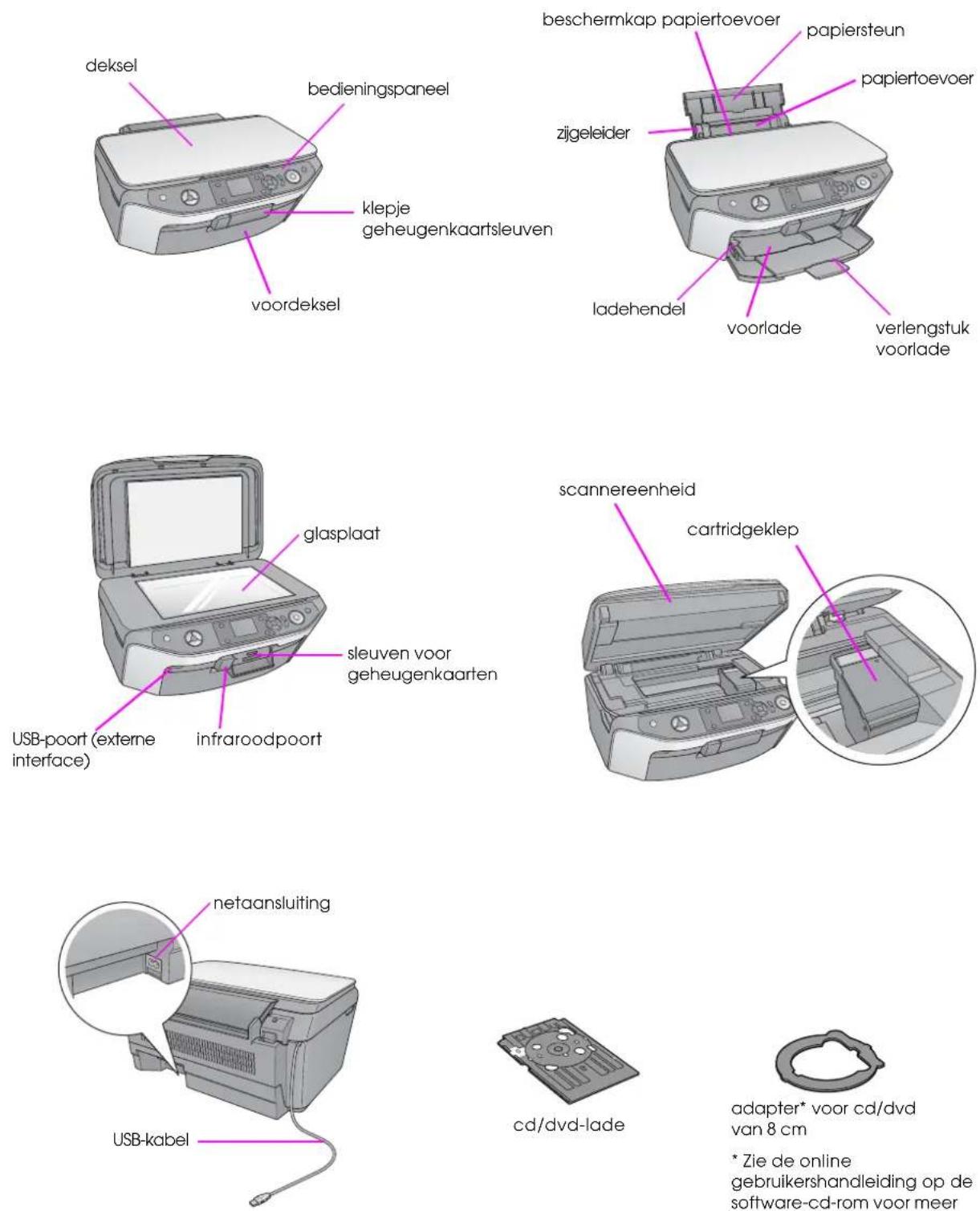
Bedieningspaneel
Pictogrammen
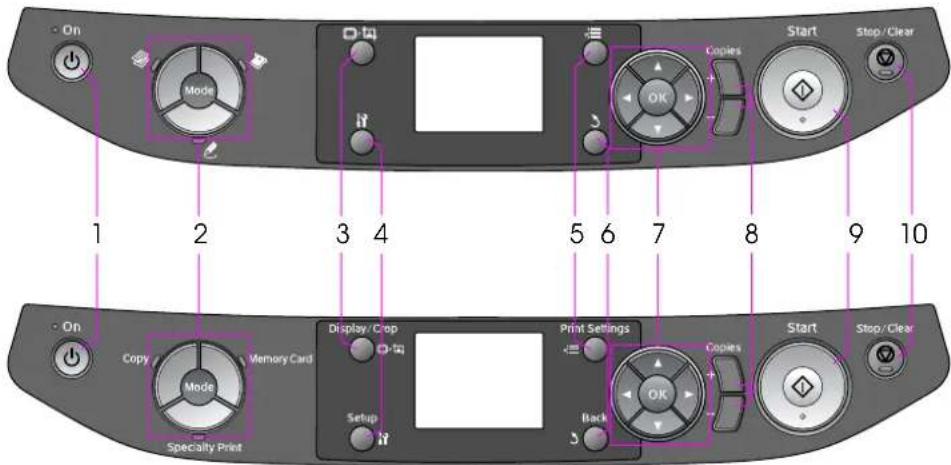
Tekst
Het ontwerp van het bedieningspaneel kan per land verschillen.
Knoppen
| Knoppen Functie Knoppen Functie | |||
| 1 | Aan | Druk hierop om het apparaat aan en uit te zetten. | |
| 2 | Modus  | Kopiëren | Druk hierop om een foto of document te kopiëren. |
| [Geheugen-kaart] | Druk hierop om foto's af te drukken vanaf een geheugenkaart. | ||
| [ modus Speciale afdruktaken] | Druk hierop om op cd's/dvd's af te drukken, kopieën te maken of verkleurde foto's te herstellen. | ||
| 3 | [Display/Bijsnijden] | Druk hierop om de weergave van foto's op het display te wijzigen wanneer u foto's selecteert en om een geselecteerde foto bij te snijden. | |
| 4 | [Setup] | Druk hierop om onderhoudsprogramma's te gebruiken of om diverse instellingen aan te passen. | |
| 5 | [Afdrukinstellingen] | Druk hierop om voor elke modus de gedetailleerde instellingen weer te geven. | |
| 6 | 5 [Terug] | Druk hierop om de huidige bewerking op het display te annuleren en terug te keren naar het vorige menu. | |
| 7 |  | ▲▼◄►Bladerknop met vier pijltjes | Druk hierop om menuopties te selecteren. |
| OK | Druk hierop om de geselecteerde instellingen te activeren. | ||
| 8 Exe | [ZCSY]  | Druk hierop om het aantal kopieën in te stellen of het scangebied te wijzigen. | |
| 9 | ◇ [Start] | Druk hierop om het kopiëren en afdrukken te starten. | |
| 10 | ⊗ [Stop/Wissen] | Druk hierop om het kopiëren en afdrukken te stoppen of om de opgegeven instellingen te annuleren. | |
Display
Op het display wordt een voorbeeld van de geselecteerde afbeeldingen weergegeven of de instellingen die u met de knoppen kunt wijzigen.

Als u gedurende drie minuten geen knoppen indrukt, wordt het apparaat gedeactiveerd. Wanneer Schermbeveiliging inst. is ingesteld op Gegevens kaart (→ "De schembeveiliging instellen" op pagina 39) wordt een diavoorstelling gestart. Wanneer het apparaat gedurende 13 minuten gedeactiveerd is geweest, wordt het display uitgeschakeld om energie te besparen en worden de LED's voor de modusknoppen met de klok mee in- en uitgeschakeld. Druk op een willekeurige knop (behalve Aan) om terug te keren naar het laatst weergegeven scherm.
Epson heeft een uitgebreid assortiment speciale papiersoorten. Wanneer u deze afdrukmaterialen gebruikt in combinatie met een printer en inkt van Epson, bent u verzekerd van een uitstekend resultaat. Welk soort papier u kiest, bepaalt hoe uw afdruk eruit komt te zien. Het is dus belangrijk dat u het juiste papier kiest voor uw specifieke wensen.
Papier selecteren
Voor een snel kopietje of een proefafdruk van een foto is gewoon papier prima. Maar voor het beste resultaat gebruikt u inkjetpapier dat Epson speciaal voor het apparaat heeft ontwikkeld.
Vóór het afdrukken moet u eerst de juiste papiersoort selecteren op het display. Deze instelling is belangrijk omdat hierdoor wordt bepaald hoe de inkt op het papier wordt aangebracht.
U kunt kiezen uit de volgende papiersoorten en instellingen:
| Pap.soort Pap.form | m. Instelling | voor papiersoort | Laadcapa citeit |
| Plain paper *1 (Gewoon papier) | A4 Plain Paper | (Gewoon papier) | 12 mm |
| A5 *2 | |||
| Epson Bright White Ink Jet Paper (Epson Inkjetpapier helderwit) | A4 80 vel | ||
| Epson Premium Ink Jet Plain Paper (Epson Gewoon inkjetpapier Premium) | A4 100 vel | ||
| Epson Matte Paper-Heavyweight (Epson Mat papier zwaar) | A4 Epson Matte | (Epson Mat papier) | 20 vel |
| Epson Photo Quality Ink Jet Paper (Epson Inkjetpapier fotokwaliteit) | A4 100 vel |
| Pap.soort Pap.form. Instelling | voor papiersoort | Laadcapaciteit | |
| Epson Premium Glossy Photo Paper (Epson Fotopapier glanzend Premium) | 10 · 15 cm(4 · 6 inch)13 · 18 cm(5 · 7 inch)A4 | Epson Premium Glossy Photo Paper (Epson Fotopapier glanzend Premium) | 20 vel |
| Epson Premium Semigloss Photo Paper (Epson Fotopapier halfglanzend Premium) | 10 · 15 cm(4 · 6 inch)A4 | ||
| Epson Ultra Glossy Photo Paper (Epson Fotopapier ultraglanzend) | 10 · 15 cm(4 · 6 inch)13 · 18 cm(5 · 7 inch)A4 | Epson Ultra Glossy Photo Paper (Epson Fotopapier ultraglanzend) | 20 vel |
| Epson Glossy Photo Paper (Epson Fotopapier glanzend) | 10 · 15 cm(4 · 6 inch)13 · 18 cm(5 · 7 inch)A4 | Photo Paper (Fotopapier) | 20 vel |
| Epson Photo Stickers 16 *3 (Epson Fotostickers 16) | A6 Epson Photo Stickers (Epson Fotostickers) | Photo Stickers (Epson Fotostickers) | 1 vel |
| Epson Photo Stickers 4 *3 (Epson Fotostickers 4) | A6 | ||
*1 U kunt papier gebruiken met een gewicht van 64 tot 90 g/m
*2 Dit papierformaat is alleen beschikbaar in de kopieermodus.
*3 Dit papierformaat/deze papiersoort is alleen beschikbaar bij het afdrukken vanaf geheugenkaart, digitale camera of mobiele telefoon.
Papier laden
- Open de papiersteun en schuif hem uit.

- Open het voordeksel.

- Schuif de voorlade uit.

Opmerking:
Controleer of de voorlade in de papierstand (lage stand) staat. Als dit niet zo is, zet u de ladehendel omhoog en plaatst u de voorlade opnieuw.

- Plaats het papier zoals hieronder wordt getoond.
![graph TD A["De afdrukzijde is meestal witter of lichter dan de achterkant van het papier."] --> B["Plaats het papier achter de uitsteeksels."] B --> C["Het papier moet onder de pijl aan de binnen-zijde van de linkerzijgeleider blijven."] C --> D["10·15 cm (4·6 inch) en 13·18 cm (5·7 inch)"] D --> E[…](/content/2026/06/1155690/images/709e1374e61371b8b1f2d22fe065195d6313892f04ddff5bbac27e66379af174.jpg)
Opmerking:
Laad nooit meer dan het aanbevolen aantal vellen in het apparaat. Kijk altijd goed of de op het apparaat ingestelde papiersoort overeenkomt met het papier dat u hebt geladen (→“Papier selecteren” op pagina 7).
Omgaan met cd's en dvd's
U kunt rechtstreeks afdrukken op cd's en dvd's die afdrukbaar zijn met inkjetprinters via de cd-/dvd-lade.
Let op:
U kunt niet afdrukken op thermisch afdrukbare cd's en dvd's.
Tip:
Als u wilt afdrukken op 8-cm mini-cd's, gebruikt u EPSON Print CD op de cd-rom met printersoftware. Volg de instructies in de online Gebruikershandleiding.
Cd's en dvd's laden
Opmerking:
Zorg ervoor dat de gegevens, muziek of video op de met inkjetprinters afdrukbare cd's/dvd's zijn gebrand voordat u het afdrukken start. Als u dit niet doet, kunnen vuil of krassen op het oppervlak fouten tijdens het branden veroorzaken.
Wanneer u grote aantallen cd's/dvd's wilt afdrukken, is het verstandig om eerst een proefafdruk van een klein gedeelte te maken. Wacht vervolgens een dag en ga na of u tevreden bent over de kwaliteit.
- Zet het apparaat aan en open de voorklep.
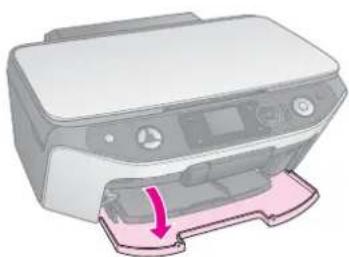
- Beweeg de ladehendel omlaag totdat de voorlade zich in de cd/dvd-stand bevindt (bovenste stand).

Raak de voorlade niet aan wanneer u de ladehendel beweegt.
Beweeg de ladehendel niet wanneer het apparaat actief is.
Opmerking:
Voordat u de ladehendel beweegt, moet u ervoor zorgen dat de voorlade geen papier of andere objecten bevat en dat deze niet is uitgeschoven.
- Plaats de cd/dvd op de cd/dvd-lade met de labelkant omhoog. (Zorg ervoor dat het oppervlak schoon is.)

Opmerking:
Gebruik de cd/dvd-lade die bij het apparaat is geleverd. U kunt deze lade niet voor andere apparaten gebruiken.
- Plaats de lade zo in het product, dat de markeringspijl op de cd/dvd-lade is uitgelijnd met de markeringspijl op de voorlade.
Zorg er daarbij voor dat u beide randen van de cd/dvd-lade in de beugels op de voorlade schuift.
Let op
Plaats de cd/dvd-lade niet wanneer de printer actief is. Als u dat toch doet, kan het apparaat beschadigd raken of kunnen er vuil of krassen op het oppervlak van de cd/dvd komen.

Cd/dvd-lade uit het apparaat verwijderen
- Zorg ervoor dat het afdrukken is voltooid.
- Verwijder de cd/dvd-lade door deze recht uit de voorlade te trekken.

- Beweeg de ladehendel omhoog om de positie van de voorlade te wijzigen.

Afdrukpositie aanpassen
Als de afgedrukte afbeelding niet gecentreerd is op de cd/dvd, kunt u de afdrukpositie aanpassen.
- U kunt desgewenst een proefafdruk maken met een extra cd/dvd.
- Druk op [Setup].
- Gebruik de knop ◀ of ▶ om de Afdrukpositie te selecteren en druk vervolgens op OK om deze modus te activeren.
- Gebruik de knop ▲ of ▼ om Cd/dvd te selecteren.
- Druk op de knop ▶ om het volgende venster weer te geven:

- Gebruik de knop ▲ of ▼ om de afdrukpositie H/L aan te passen en gebruik de knop ◀ of ▶ om de afdrukpositie L/R aan te passen.

- De cd/dvd omhoog verplaatsen.
- De cd/dvd naar rechts verplaatsen.
- De cd/dvd omlaag verplaatsen.
- De cd/dvd naar links verplaatsen.
| Opties Beschrijving | |
| H/L De afdrukpositie van de cd/dvd omhoog of omlaag verplaatsen.U kunt deze in stappen van 0,1 mm wijzigen van -2 tot +2 mm. | |
| L/R De afdrukpositie van de cd/dvd naar links of rechts verplaatsen.U kunt deze in stappen van 0,1 mm wijzigen van -2 tot +2 mm. |
- Druk op de knop OK om de nieuwe instelling toe te passen.

Opmerking:
Omdat de instellingen van het apparaat worden bewaard nadat u het apparaat hebt uitgeschakeld, hoeft u de afdrukpositie niet telkens opnieuw aan te passen wanneer u een cd/dvd afdrukt.
U kunt documenten en foto's kopiëren zonder dat u daarvoor een computer nodig hebt.
Houd bij het kopiëren rekening met het volgende:
■ Het formaat van de kopie kan afwijken van dat van de originele afbeelding. ■ Afhankelijk van het soort papier dat u gebruikt, kan de afdrukkwaliteit boven en onder aan de afdruk minder zijn of kunnen deze delen vegen vertonen. ■ Als tijdens het kopiëren wordt aangegeven dat de inkt bijna op is, kunt u doorgaan met kopiëren tot de inkt helemaal op is, maar u kunt ook stoppen en de cartridge vervangen. ■ Houd de glasplaat schoon. ■ Het document of de foto moet goed plat op de glasplaat liggen. Anders wordt de kopie onscherp. ■ Trek niet aan het papier dat wordt bedrukt. Het papier komt automatisch uit de printer.
Originelen op de glasplaat plaatsen
- Open het deksel en leg uw origineel met de bedrukte zijde naar beneden tegen de linkerbovenhoek van de glasplaat.
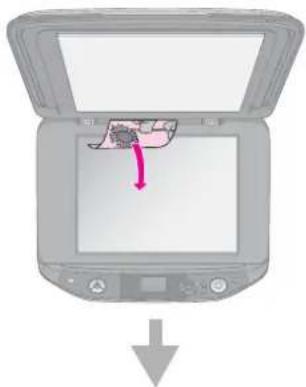
- Sluit het deksel voorzichtig zodat het origineel niet verschuift.
Let op:
Klap het deksel nooit te ver open en plaats geen zware voorwerpen boven op het apparaat.
Voor het kopiëren van dikke of grote documenten kunt u het deksel verwijderen. Daartoe opent u het deksel en trekt u het recht omhoog.

Als u het document moet aandrukken tijdens het kopiëren, let er dan op dat u niet te hard drukt en dat u het document niet verschuift.
Wanneer u klaar bent, brengt u het deksel weer op zijn plaats aan door de uitstekende delen terug te schuiven in de daarvoor bestemde openingen.
Een originele cd/dvd plaatsen
Als u labelontwerp van de originele cd/dvd wilt kopiëren, plaatst u de originele cd/dvd in het midden van de glasplaat zoals hieronder is aangegeven.

Gewoon kopieerpapier is prima voor een gewone kopie. Als haarscherpe tekst en levendige kleuren gewenst zijn, probeer dan een van de speciale papiersoorten van Epson (→ "Papier selecteren" op pagina 7). U kunt duurzame foto's van professionele kwaliteit afdrukken (→ "Foto's opnieuw afdrukken" op pagina 15).
- Laad het papier (→ pagina 8).
- Plaats het origineel op de glasplaat (→ "Originelen op de glasplaat plaatsen" op pagina 11).
- Druk op de knop ◆ [modus Kopiëren].

Omdat altijd de laatstgebruikte instellingen worden gebruikt, moet u altijd controleren of deze overeenkomen met de door u gewenste instellingen.
- Gebruik de knop ▲ of ▼ om een menuoptie te selecteren en gebruik de knop ◀ of ▶ om een instellingsoptie te selecteren. Gebruik de knop Exemplaren + of - om het aantal kopieën in te stellen.

① Selecteer Kleur voor kleurenkopieën of Zwart-wit voor zwart-witkopieën. ② Selecteer het type document dat u wilt kopiëren. ③ Selecteer een lay-outoptie (→ "Een lay-out voor de kopieën selecteren" op pagina 13).
Opmerking:
Wanneer u Kop. cd/dvd als Lay-out selecteert, kunt u het aantal kopieën niet wijzigen.
- Druk op de knop ≡ [Afdrukinstellingen] en wijzig de instellingen (→"Speciale afdrukinstellingen selecteren" op pagina 13). Druk vervolgens op OK om de nieuwe instellingen toe te passen.

- Druk op de knop ◇ [Start]. Het document wordt gekopieerd.
Als u het kopiëren wilt stopzetten, drukt u op de knop ☺Stop/Wissen.
Tip:
Wanneer u lichtere of donkerdere kopieën wilt maken, drukt u op de knop ≡ [Afdrukinstellingen] en wijzigt u Kop.dichtheid.
Een lay-out voor de kopieën selecteren
- Druk op de knop ◆ [modus Kopiëren].
- Gebruik de knop ▲ of ▼ om de Lay-out te selecteren en druk vervolgens op de knop ▶.

- Gebruik de knop ▲ of ▼ om een van deze lay-outopties te selecteren en druk vervolgens op OK.

| Lay-outinstelling voor kopie | Resultaat |
| Met randHiermee kopieert u het origineel met een standaardmarge van 3 mm. |  |
| Randleos*Hiermee kopieert u de volledige foto, tot aan de randen van het papier. |  |
| Kop. cd/dvdHiermee kopieert u de foto naar een cd- of dvd-label met de functieAut.voll.pag.(→“Kopiëren op een cd/dvd” op pagina 18). |  |
| Kop. 2-op-1Hiermee kopieert u twee originelen op één vel (→“Twee originelen op één vel kopiëren” op pagina 14). |  |
| Kop. herh.Hiermee drukt u een foto op ware grootte zo vaak mogelijk op hetzelfde vel papier af. |  |
| Herhalen-4Hiermee drukt u een foto viermaal op hetzelfde vel papier af. |
* Randloos kopiëren is alleen beschikbaar als u gebruikmaakt van Epson-fotopapier met de aangegeven papierformaten (→ "Papier selecteren" op pagina 7). Als u de lay-out Randloos selecteert, wordt de afbeelding enigszins vergroot en bijgesneden om het vel papier te vullen. Als u ziet dat de afdrukkwaliteit onder aan de afdruk lager is, kunt u proberen om een lay-out met randen te gebruiken.
Speciale afdrukinstellingen selecteren
U kunt verschillende papierformaten en -soorten van Epson kiezen om de gewenste resultaten te bereiken.
- Druk op de knop ◆ [modus Kopiëren].
- Druk op de knop ≡ [Afdrukinstellingen].
- Gebruik de knop ▲ of ▼ om een menuoptie te selecteren en druk vervolgens op de knop ▶.

- Gebruik de knop ▲ of ▼ om een instellingsoptie te selecteren en druk vervolgens op OK om de nieuwe instelling toe te passen.

| Zoom Selecteer | Werkelijk om de foto's op ware grootte af te drukken. SelecteerAut.voll.pagvoor afdrukken zonder randen en om de afmetingen van de afbeelding aan te passen aan uiteenlopende gangbare papierformaten.U kunt de afmetingen van het origineel ook aanpassen aan een specifieke schaal met de knopExemplaren+ of -. |
| Pap.soort Selecteer het soort papier dat in de papiertoevoer ligt (→“Papier selecteren” op pagina 7). | |
| Pap.form. Selecteer het papierformaat dat in de papiertoevoer ligt. | |
| Kwaliteit | Selecteer de kwaliteit van de gekopieerde documenten. |
| Kop.dichtheid | Selecteer de dichtheid van de gekopieerde documenten. U kunt een waarde gebruiken van - 4 tot + 4. |
| Vergrot. Selecteer de mate waarin u de afbeelding wilt vergroten wanneer u Randloos selecteert. | |
| Standaard: er worden geen randen afgedrukt. (De afbeelding wordt enigszins vergroot en bijgesneden om het vel papier te vullen.)Mid.: laag vergrotingspercentage.(Mogelijk worden marges afgedrukt.)Min.: laagste vergrotingspercentage.(Mogelijk worden marges afgedrukt.) | |
| Cd binnen/buiten | Selecteer de optie voor het wijzigen van de afdrukpositie voor de binnen- en buitendiameter van het cd/dvd-label.Binnen: 18 - 46 mmBuiten: 114 - 120 mm |
Opmerking over kopiëren op cd/dvd: Het afdrukgebied van een cd/dvd wordt als volgt geïllustreerd.

Opmerking:
Wanneer u op de volgende gedeelten van de schijf afdrukt, komen er mogelijk inktvlekken op de cd/dvd-lade terecht.
| Binnenste hubgedeelte 18 tot 42 mm |
| Buitenrandgedeelte 117 tot 120 mm |
Twee originelen op één vel kopiëren
- Laad het papier (→pagina 8).
- Leg het eerste origineel op de glasplaat (→“Originelen op de glasplaat plaatsen” op pagina 11).

- Druk op de knop ◆ [modus Kopiëren].

- Gebruik de knop ▲ of ▼ om een menuoptie te selecteren en gebruik de knop ◀ of ▶ om een instellingsoptie te selecteren. Gebruik de knop Exemplaren + of - om het aantal kopieën in te stellen.

① Selecteer Kleur voor kleurenkopieën of Zwart-wit voor zwart-witkopieën. ② Selecteer Tekst, Illustr. of Foto. ③ Selecteer Kop. 2-op-1 om twee originelen per vel te kopiëren (→ "Een lay-out voor de kopieën selecteren" op pagina 13).
Opmerking:
Wanneer u Kop. 2-op-1 als lay-outinstelling kiest zonder twee originelen te selecteren, wordt op het papier witruimte opengelaten.
- Druk op OK.
- Druk op de knop ≡ [Afdrukinstellingen] en wijzig de instellingen (→ "Speciale afdrukinstellingen selecteren" op pagina 13). Druk vervolgens op OK om de nieuwe instellingen toe te passen.
- Druk op de knop ◇ [Start]. Het eerste origineel wordt gescand en het kopiëren wordt gestart.
- Zodra het eerste origineel gescand is, plaatst u het tweede origineel op de glasplaat.

- Druk nogmaals op de knop ◇ [Start]. Het tweede origineel wordt gescand en de kopie wordt afgedrukt.

Als u het kopiëren wilt stopzetten, drukt u op de knop ☑Stop/Wissen.
Foto's opnieuw afdrukken

- Plaats het fotopapier (→ pagina 8) waarop u wilt afdrukken in de papiertoevoer.
- Plaats de foto op de glasplaat (→ "Originelen op de glasplaat plaatsen" op pagina 11).
- Druk op de knop ⚫ [modus Speciale afdruktaken].

- Gebruik de knop ◀ of ▶ om Foto's opn. afdr./herst. te selecteren en druk vervolgens op OK.

- Open het menu met de knop ▶. Gebruik de knop ▲ of ▼ om een instellingsoptie voor kleurherstel te selecteren en druk vervolgens op OK (→ "Verkleurde foto's opfrissen" op pagina 17).

- Druk nogmaals op OK en volg de informatie die op het display wordt weergegeven. Druk op OK. Er wordt een afdrukvoorbeeld van de foto gemaakt.

- Gebruik de knop Exemplaren + of - om het aantal kopieën in te stellen (1 tot en met 99).
- Druk op de knop ≡ [Afdrukinstellingen] en wijzig de instellingen (→“Speciale afdrukinstellingen selecteren” op pagina 17). Druk vervolgens op OK om de nieuwe instellingen toe te passen.

- Druk op de knop ◇ [Start]. De foto wordt afgedrukt.
Als u het kopiëren wilt stopzetten, drukt u op de knop ☺Stop/Wissen.
Opmerking:
□ Als u de lay-out Randloos selecteert, wordt de afbeelding enigszins vergroot en bijgesneden om het vel papier te vullen.
□ Als de randen niet worden meegekopieerd, moet u het origineel iets verder uit de hoek leggen.
Meerdere foto's kopiëren
Leg elke foto horizontaal (zie illustratie) als u meerdere foto's tegelijk wilt afdrukken.

□ U kunt tien foto's van 10 · 15 cm (4 · 6 inch) tegelijk kopiëren. Als de randen van de foto's niet goed worden afgedrukt, kunt u beter één foto tegelijk kopiëren. □ Leg uw foto 5 mm van de rand van de glasplaat. Ook wanneer u twee foto's op de glasplaat legt, moet u minimaal 5 mm ruimte tussen de foto's laten. □ U kunt foto's met verschillende formaten tegelijk kopiëren, zolang de foto's maar groter zijn dan 30 · 40 mm en deze allemaal binnen het gebied van 216 · 297 mm passen.
Foto's bijsnijden en vergroten


Wanneer u een foto opnieuw afdrukt, kunt u alleen het hoofdonderwerp afdrukken terwijl u de rest van de foto wegsnijdt.
Voordat u start, volgt u de instructies op de voorgaande pagina's om het fotopapier te laden en om uw foto's op de glasplaat te leggen. Stel de optie Herstellen in op Aan, zoals aangegeven (→ "Foto's opnieuw afdrukken" op pagina 15). Druk vervolgens op OK. De informatie wordt op het display weergegeven.

- Druk op OK. Op het display wordt een afdrukvoorbeeld van de foto weergegeven.

- Druk op de knop □□ [Display/Bijsnijden]. Het scherm voor bijsnijden wordt weergegeven.

- Gebruik de knoppen ▲, ▼, ◀ en ▶ om het kader naar het midden van het bij te snijden gebied te verplaatsen. U kunt de afbeelding ook roteren of erop inzoomen met de onder aan het display aangegeven knoppen.
| Knoppen Beschrijving | |
| Exemplaren + Druk | hierop om het bij te snijden gebied te verkleinen. |
| Exemplaren -) Druk | hierop om het bij te snijden gebied te vergroten. |
| Bladerknop met vier pijltjes | Druk hierop om het kader naar het midden van het bij te snijden gebied te verplaatsen. |
| OK Druk hierop om | de foto te vergroten. |
Opmerking:
Als u de positie van het kader opnieuw wilt aanpassen, drukt u op de knop 3 [Terug] om naar het vorige scherm terug te keren.
- Zodra u het kader over de foto hebt geplaatst, drukt u op OK.
- Gebruik de knop Exemplaren + of - om het aantal kopieën in te stellen (1 tot en met 99).

- Druk op de knop ≡ [Afdrukinstellingen] en wijzig de instellingen (→"Speciale afdrukinstellingen selecteren" op pagina 17). Druk vervolgens op OK om de nieuwe instellingen toe te passen.

- Druk op de knop ◇ [Start]. De foto wordt afgedrukt.
Als u het afdrukken wilt annuleren, drukt u op de knop ☑Stop/Wissen.
Verkleurde foto's opfrissen
Als uw foto's in de loop van de tijd wat verkleurd zijn, is het zelfs mogelijk om de kleuren door het apparaat te laten opfrissen.
Voordat u start, volgt u de instructies op de voorgaande pagina's om fotopapier te laden en om uw foto's op de glasplaat te leggen. Stel de optie Herstellen in op Aan, zoals aangegeven (→ "Foto's opnieuw afdrukken" op pagina 15).

Opmerking:
□ U kunt de kleuren herstellen van verkleurde foto's van maximaal 10 · 15 cm (4 · 6 inch).
U kunt ook de kleuren herstellen van foto's groter dan 10 · 15 cm (4 · 6 inch) wanneer u deze naar uw computer scant. Zie de online gebruikershandleiding voor meer informatie.
Speciale afdrukinstellingen selecteren
U kunt verschillende papierformaten en -soorten van Epson kiezen om de gewenste resultaten te bereiken.
- Druk op de knop ⚫ [modus Speciale afdruktaken] en volg de instructies op de voorgaande pagina's om een afdrukvoorbeeld van de foto weer te geven (→“Foto's opnieuw afdrukken” op pagina 15).
- Druk op de knop ≡ [Afdrukinstellingen].
- Gebruik de knop ▲ of ▼ om een menuoptie te selecteren en druk vervolgens op de knop ▶.

- Gebruik de knop ▲ of ▼ om een instellingsoptie te selecteren en druk vervolgens op OK om de nieuwe instelling toe te passen.
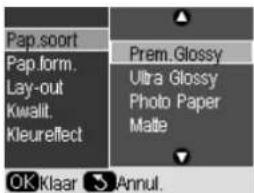
| Pap.soort Selecteer de instelling voor het soort papier in de papiertoevoer (→“Papier selecteren” op pagina 7). | |
| Pap.form. Selecteer het papierformaat dat in de papiertoevoer ligt. | |
| Lay-out Schakel het selectievakje Randloosin als u de foto zonder witte randen wilt afdrukken. Anders selecteert u Met rand. | |
| Kwaliteit | Selecteer de kwaliteit van de gekopieerde documenten. |
| Vergrot. | Wijzig de mate waarin de afbeelding wordt vergroot wanneer u Randloos selecteert.Standaard: er worden geen randen afgedrukt. (De afbeelding wordt enigszins vergroot en bijgesneden om het vel papier te vullen.)Mid.: laag vergrotingspercentage.(Mogelijk worden marges afgedrukt.)Min.: laagste vergrotingspercentage.(Mogelijk worden marges afgedrukt.) |
| Kleureffect | Selecteer Zwart-wit om de foto in zwart-wit af te drukken. |
Kopiëren op een cd/dvd

U kunt kleurrijke ontwerpen of foto's rechtstreeks op een cd/dvd kopieren zonder uw computer te gebruiken.
- Plaats de cd/dvd op de cd/dvd-lade en schuif deze in het apparaat (→ "Cd's en dvd's laden" op pagina 9).
- Plaats het origineel dat u wilt kopieren op de glasplaat (→"Originelen op de glasplaat plaatsen" op pagina 11). De afbeelding wordt automatisch bijgesneden en vergroot of verkleind, zodat deze op het cd/dvd-label past.
- Druk op de knop ◆ [modus Kopiëren].

- Gebruik de knop ▲ of ▼ om een menuoptie te selecteren en gebruik de knop ◀ of ▶ om een instellingsoptie te selecteren.
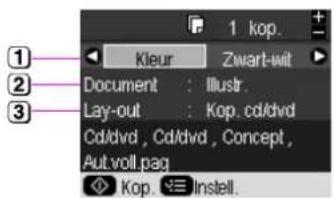
① Selecteer Kleur voor kleurenkopieën of Zwart-wit voor zwart-witkopieën. ② Selecteer Tekst, Illustr. of Foto. ③ Selecteer Kop. cd/dvd (→ "Een lay-out voor de kopieën selecteren" op pagina 13).
Opmerking:
Wanneer u Cd kopiëren als Lay-out selecteert, kunt u het aantal kopieën niet wijzigen.
- Druk op de knop ≡ [Afdrukinstellingen] en wijzig de instellingen (→ "Speciale afdrukinstellingen selecteren" op pagina 13). Druk vervolgens op OK om de nieuwe instellingen toe te passen.

Tip:
Wanneer u eerst de uitvoer van de printer wilt controleren, selecteert u Gewoon papier als instelling voor Pap.soort en laadt u gewoon papier.
- Druk op de knop ◇ [Start]. De cd/dvd wordt afgedrukt.
Als u het kopiëren wilt stopzetten, drukt u op de knop ☑Stop/Wissen.
- Nadat het afdrukken is voltooid, trekt u de lade uit het apparaat (→ "Cd/dvd-lade uit het apparaat verwijderen" op pagina 10) en wacht u totdat de cd/dvd volledig droog is voordat u er wat mee doet.
- Nadat u het afdrukken op cd/dvd's hebt voltooid, trekt u de ladehendel omhoog totdat de voorlade zich weer in de vorige positie bevindt (→ "Cd/dvd-lade uit het apparaat verwijderen" op pagina 10).
Tip:
Als de inkt op de bedrukte cd's/dvd's vlekken veroorzaakt, is het mogelijk dat u de dichtheid van de inkt moet aanpassen. Doordat de absorptie van inkt op de cd's/dvd's van verschillende fabrikanten verschilt, is het mogelijk dat u voor elk merk een andere instelling moet kiezen. Nadat u de basisinstellingen voor de printer hebt opgegeven, drukt u op de knop ≡ [Afdrukinstellingen]. Stel de gewenste Kop.dichtheid in en druk vervolgens op OK.
Afdrukken vanaf een geheugenkaart
U kunt foto's rechtstreeks afdrukken vanaf een geheugenkaart uit een digitale camera. U hoeft de geheugenkaart alleen maar in het apparaat te steken.
Omgaan met geheugenkaarten
Geschikte kaarten
De geheugenkaart moet aan de volgende vereisten voldoen.
| Kaarttype Compact | Flash, Microdrive,SD Memory Card, SDHC Memory Card,MultiMediaCard,miniSD card, miniSDHC card,microSD card, microSDHC card,microSD card, microSDHC card,Magic Gate Memory Stick,Magic Gate Memory Stick Duo,Memory Stick Duo,Memory Stick PRO Duo,xD-Picture Card, xD-Picture Card Type MxD-Picture Card Type H |
| Type medium DCF | (Design rule for Camera File system)versie 1.0 of 2.0Alle kaarttypen conform standaardversie. |
| Bestandstype JPEG | G met Exif versie 2.21 (standaard) |
| Afbeeldings-grootte | 80 · 80 pixels tot 9200 · 9200 pixels |
| Aantal bestanden | Maximaal 999 |
Geheugenkaart in de sleuf plaatsen
- Zet de computer uit of verbreek de verbinding tussen het apparaat en de computer.
- Zet het apparaat aan.
- Open het klepje van de kaartsleuven.

- Controleer of het kaartlampje uit is en of alle sleuven leeg zijn. Steek vervolgens de geheugenkaart in de sleuf.


Kijk goed in welke richting u de kaart moet plaatsen. Breng indien nodig ook altijd eerst de adapter aan voordat u de kaart plaatst. Anders loopt u het risico dat u de kaart niet meer uit het apparaat krijgt.
- Kijk of het kaartlampje knippert en vervolgens blijft branden.
- Doe het klepje van de kaartsleuven weer dicht.
Let op:
□ Gebruik niet meer dan één geheugenkaart tegelijk. □ Duw niet te hard bij het plaatsen van de geheugenkaart. Geheugenkaarten passen niet helemaal in de sleuf. Wanneer u te hard duwt, kunt u het apparaat en/of de geheugenkaart beschadigen. □ Laat het klepje dicht zolang er een geheugenkaart in het apparaat is geplaatst. Zo beschermt u de geheugenkaart en de sleuf tegen stof en statische elektriciteit. Als u dit niet doet, kunnen de gegevens op de geheugenkaart verloren gaan of kan het apparaat schade oplopen. □ De statische lading van geheugenkaarten kan storingen veroorzaken. □ Als de geheugenkaart niet op de juiste wijze is geformatteerd, verschijnt een bericht op het display. Druk in dat geval op de aangegeven knop om de geheugenkaart te formatteren. Vervolgens worden alle gegevens op de geheugenkaart gewist.
Opmerking:
Als een digitale camera op het apparaat is aangesloten, moet u die eerst losmaken voordat u een geheugenkaart in het apparaat steekt.
Geheugenkaart verwijderen
- Zorg ervoor dat alle afdruktaken zijn voltooid.
- Open het klepje van de kaartsleuven.
- Controleer of het kaartlampje niet knippert.
- Trek de geheugenkaart recht uit de sleuf.
- Doe het klepje van de kaartsleuven weer dicht.
Let op:
□ U mag de geheugenkaart niet verwijderen en het apparaat niet uitzetten zolang het kaartlampje knippert. U zou gegevens kunnen verliezen. □ Als u Windows 2000 of XP gebruikt, mag u het apparaat niet uitzetten en de USB-kabel niet losmaken zolang er een geheugenkaart in het apparaat zit. U zou gegevens op de kaart kunnen verliezen. Zie de online gebruikershandleiding voor meer informatie.
Foto's op een geheugenkaart controleren
U kunt alle foto's op een geheugenkaart bekijken.
- Steek een geheugenkaart in de sleuf (→pagina 19).
- Druk op de knop ◆ [modus Geheugenkaart].
![graph TD A["Pictogrammen Tekst"] --> B["Copy"] A --> C["Memory Card"] D["Mode"] --> E["Copy"] D --> F["Specialty Print"]](/content/2026/06/1155690/images/ee52fc31cbf7bb1f3aad56f2368ce7ef730ce8585be480a270e6b4659fd04bef.jpg)
- Gebruik de knop ◀ of ▶ om Diavoorstelling te selecteren.
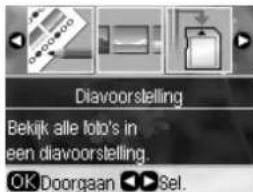
- Druk op OK om de diavoorstelling te starten. De foto's die in de geheugenkaart zijn opgeslagen, worden een voor een op het apparaat weergegeven.
Druk op de knop ▲ of ▼ om de diavoorstelling te onderbreken en te vervolgen.
Via het menu Diavoorstelling kunt u een foto afdrukken (→ "Foto's afdrukken" op pagina 21). Druk op OK om de gewenste foto af te drukken. Druk op de knop ≡ [Afdrukinstellingen] en wijzig de instellingen (→ "Speciale afdrukinstellingen selecteren" op pagina 22). Druk vervolgens op de knop ◇ [Start].
Foto's afdrukken

- Plaats het gewenste soort papier in de papiertoevoer (→pagina 8).
- Steek een geheugenkaart in de sleuf (→pagina 19).
- Druk op de knop ◆ [modus Geheugenkaart].
![graph TD A["Pictogrammen"] --> B["Model"] A --> C["Device"] A --> D["Mobile Device"]](/content/2026/06/1155690/images/b461cf5dbb6ceecf9ccdae693059f0115ab6ad5e776d6777b2dfd7bb317965be.jpg)

- Gebruik de knop ◀ of ▶ om een van de opties voor het weergeven/afdrukken van foto's te selecteren en druk vervolgens op OK.

| Instelling Beschrijving | |
| Weergeven en afdrukken | Hiermee worden alleen de door u geselecteerde foto's afgedrukt. |
| Alle foto's afdrukken | Hiermee drukt u alle foto's op een geheugenkaart af. |
| Afdrukken op datum | Hiermee drukt u foto's af op basis van de datum waarop deze zijn gemaakt. |
| Index afdrukken | Hiermee drukt u miniaturen af van de foto's op de geheugenkaart, zodat u kunt nagaan welke u wilt afdrukken (→"Foto's selecteren en afdrukken met behulp van een index" op pagina 26). |
| Diavoorstelling Hiermee geeft u een diavoorstelling weer van alle foto's op de geheugenkaart (→"Foto's op een geheugenkaart controleren" op pagina 21). | |
| Opslaan op geheugenkaart | Hiermee slaat u foto's op een geheugenkaart op (→"Foto's en documenten scannen" op pagina 34). |
- Volg de onderstaande instructies om op te geven welke foto's en hoeveel exemplaren u wilt afdrukken.
| Geselecteerde optie | Instructies |
| Weergeven en afdrukken | Gebruik de knop ◀ of ▶ om een foto te selecteren en gebruik de knop Exemplaren + of - om het aantal kopieën in te stellen. |
| Alle foto's afdrukken | Druk op OK. Gebruik de knop Exemplaren + of - om het aantal kopieën in te stellen. Met de knop ◀ of ▶ kunt u alle foto's weergeven. |
| Afdrukken op datum | Gebruik de knop ▲ of ▼ om de datum te selecteren, plaats vervolgens een vinkje met de knop ▶ en druk op OK. Druk nogmaals op OK en druk op ◀ of ▶ om een foto te selecteren. Druk op de knop Exemplaren + of - om het aantal kopieën in te stellen. |
| Diavoorstelling | Druk op de knop ◀ of ▶ om de foto te selecteren die u wilt afdrukken. Druk vervolgens op OK. Druk op de knop Exemplaren + of - om het aantal kopieën in te stellen. |
- Druk op de knop ≡ [Afdrukinstellingen] en wijzig de instellingen (→ "Speciale afdrukinstellingen selecteren" op pagina 22). Druk vervolgens op OK om de nieuwe instellingen toe te passen.

- Druk op de knop ◇Start. De foto wordt afgedrukt.
Als u het afdrukken wilt annuleren, drukt u op de knop ☑Stop/Wissen.
Speciale afdrukinstellingen selecteren
U kunt verschillende papierformaten en -soorten van Epson kiezen om de gewenste resultaten te bereiken.
- Volg de instructies op de voorgaande pagina's om de foto's te selecteren die u wilt afdrukken (→ "Foto's afdrukken" op pagina 21).
- Druk op de knop ≡ [Afdrukinstellingen].
- Gebruik de knop ▲ of ▼ om een menuoptie te selecteren en druk vervolgens op de knop ▶.

- Gebruik de knop ▲ of ▼ om een instellingsoptie te selecteren en druk vervolgens op OK om de nieuwe instellingen toe te passen.

| Instelling Beschrijving | |
| Pap.soort Selecteer de instelling voor het soort papier in de papiertoevoer (→“Papier selecteren” op pagina 7). | |
| Pap.form. Selecteer het papierformaat dat in de papiertoevoer ligt. | |
| Lay-out Schakel het selectievakje Randloos in als u de foto zonder witte randen wilt afdrukken. U kunt ook Met rand of een andere lay-outoptie selecteren (→“De lay-out selecteren” op pagina 23). | |
| Kwaliteit Selecteer de afdrukkwaliteit. | |
| Kleureffect Selecteer Zwart-wit om de foto in zwart-wit af te drukken. Selecteer Sepia om de foto sepiakleurig af te drukken. | |
| Verbet. | Selecteer PhotoEnhance om de helderheid, het contrast en de verzadiging van foto's aan te passen.Selecteer PIM om de instellingen PRINT Image Matching of Exif Print van uw camera te gebruiken. |
| Rode ogen | Selecteer Aan om rode ogen te corrigeren. (→“Rode-ogenreductie” op pagina 23). |
| Helderheid | Pas deze instelling aan als de afdrukken te licht of te donker zijn. |
| Contrast | Pas deze instelling aan om het contrast te vergroten. |
| Scherpte | Pas deze instelling aan als u de foto's scherper of zachter wilt afdrukken. |
| Verzadiging | Pas deze instelling aan als u de kleurendichtheid wilt veranderen. Bij een hogere verzadiging zien kleuren er levendiger uit, terwijl deze bij een lagere verzadiging fletser lijken. |
| Datum Hiermee | drukt u de datum waarop de foto genomen is af met een van de volgende notaties:jjjj.mm.dd (2006.04.13),mmm.dd.jjjj(Apr.13.2006),dd.mmm.jjjj(13.Apr.2006) ofGeen (geen datum). |
| Afdrukinfo Selecteer Aanom de belichtingstijd (sluitersnelheid), f-stop (diafragma) en ISO-snelheid van de camera af te drukken. | |
| Kadervull. Selecteer Aanom de foto automatisch bij te snijden, zodat deze in de ruimte past die binnen de geselecteerde lay-out beschikbaar is. SelecteerUitom de optie voor automatisch bijsnijden uit te schakelen en om de foto te voorzien van witte randen. | |
| Bidirect. Selecteer Aanom de afdruksnelheid te verhogen. SelecteerUitom de afdrukkwaliteit te verbeteren (het afdrukken van de foto's duurt dan langer). | |
| Vergrot. Selecteer de mate waarin u de afbeelding wilt vergroten wanneer uRandloos selecteert.Standaard:er worden geen randen afgedrukt. (De afbeelding wordt enigszins vergroot en bijgesneden om het vel papier te vullen.)Mid.:laag vergrotingspercentage.(Mogelijk worden marges afgedrukt.)Min.:laagste vergrotingspercentage.(Mogelijk worden marges afgedrukt.) | |
Rode-ogenreductie
- Volg de instructies op de voorgaande pagina's om de foto's te selecteren die u wilt afdrukken (→ "Foto's afdrukken" op pagina 21).
- Druk op de knop ≡[Afdrukinstellingen].
- Gebruik de knop ▲ of ▼ om Rode ogen te selecteren en druk vervolgens op de knop ▶.
- Gebruik de knop ▲ of ▼ om Aan te selecteren en druk vervolgens op de knop r.
Opmerking:
Het is afhankelijk van het soort foto of behalve de ogen nog andere delen van de afbeelding worden gecorrigeerd.
De lay-out selecteren
- Volg de instructies op de voorgaande pagina's om de foto's te selecteren die u wilt afdrukken (→ "Foto's afdrukken" op pagina 21).
- Druk op de knop ≡ [Afdrukinstellingen].
- Gebruik de knop ▲ of ▼ om de Lay-out te selecteren en druk vervolgens op de knop ▶.
- Gebruik de knop ▲ of ▼ om een van deze lay-outopties te selecteren en druk vervolgens op OK.

| Instelling Beschrijving | |
| Randloos Hiermee drukt u de volledige foto af, tot aan de randen van het papier. | |
| Met rand Hiermee drukt u de foto met een witte rand af. | |
| Bov. helft Hiermee drukt u de foto af op de bovenste helft van het papier. | |
| Pasfoto Hiermee drukt u foto's af in twee formaten (35,0 · 45,0 mm en 50,8 mm · 50,8 mm op 10 · 15 cm (4 · 6 inch) fotopapier. Dit formaat is geschikt voor pasfoto's. | |
| 2-op-1 Hiermee drukt u twee foto's per vel af. | |
| 4-op-1 Hiermee drukt u vier foto's per vel af. | |
| 8-op-1 Hiermee drukt u acht foto's per vel af. | |
| 20-op-1 Hiermee drukt u 20 foto's per vel af. | |
| 30-op-1 Hiermee drukt u 30 foto's per vel af. | |
| 80-op-1 Hiermee drukt u 80 foto's per vel af. | |
| Sticker16 Hiermee plaatst u 16 afbeeldingen op één vel. Wanneer er minder dan 16 afbeeldingen zijn, wordt de resterende ruimte blanco gelaten. Als het aantal exemplaren is ingesteld op twee of meer, wordt het opgegeven aantal pagina's afgedrukt met dezelfde lay-out. | |
| PIF 000000* Hiermee drukt u de foto af met het PIF-kader. | |
*Wanneer de geheugenkaart P.I.F.-kadergegevens bevat, kunt u via de optie Lay-out uw foto afdrukken.
Opmerking:
Bij de meeste lay-outs met meerdere foto's wordt het ingestelde aantal exemplaren van elke geselecteerde foto per vel afgedrukt. Wanneer u Kop. 4-op-1 als lay-outinstelling kiest zonder vier foto's te selecteren, wordt voor de ontbrekende foto's witruimte opengelaten.
Foto's bijsnijden en vergroten

- Volg de instructies op de voorgaande pagina's om de foto's te selecteren die u wilt afdrukken (→ "Foto's afdrukken" op pagina 21).
- Druk op de knop □□ [Display/Bijsnijden]. Afhankelijk van de door u geselecteerde gegevens, krijgt u een scherm zoals dit te zien:

- Geef de instellingen op met de knoppen die onder aan het display worden weergegeven (→“Foto's bijsnijden en vergroten” op pagina 16).
Opmerking:
Als u een instelling wilt herzien, drukt u op de knop 3 [Terug] om naar het vorige scherm terug te keren.
- Zodra u het kader over de foto hebt geplaatst, drukt u op OK.
- Gebruik de knop Exemplaren + of - om het aantal kopieën in te stellen (1 tot en met 99).
- Druk op de knop ≡ [Afdrukinstellingen] en wijzig de instellingen (→ "Speciale afdrukinstellingen selecteren" op pagina 22). Druk vervolgens op OK om de nieuwe instellingen toe te passen.

- Druk op de knop ◇Start. De foto wordt afgedrukt.
Als u het afdrukken wilt annuleren, drukt u op de knop ☑Stop/Wissen.
Afdrukken met leuke kaders
![graph LR A["Mobile App Icon"] --> B["Image 1"] B --> C["Image 2"] C --> D["Output"] style A fill:#f9f,stroke:#333 style D fill:#bbf,stroke:#333](/content/2026/06/1155690/images/543efddc4b7e43ca5aaff95de16f6b287eefd73b51815f05e602e8f1dea76b1a.jpg)
Met PRINT Image Framer kunt u kleurrijke kaders toevoegen aan uw favoriete foto's.
- U kunt uiteenlopende kaders kiezen op de software-cd-rom die bij het apparaat is geleverd en u kunt deze opslaan op een geheugenkaart met EPSON PRINT Image Framer Tool. Zie de Help bij de software voor meer informatie.
Tip:
Verder kunt u met PIF DESIGNER-software bestaande kaders bewerken of zelf kaders maken. Zie de Help bij de software voor meer informatie.
- Laad het juiste papier voor de kadergrootte (→pagina 8).
- Plaats de geheugenkaart met uw foto's en PIF-kaders (→pagina 19).
- Op het display wordt aangegeven hoeveel PIF-afbeeldingen de geheugenkaart bevat.

Wanneer u de foto's wilt afdrukken met de reeds toegewezen PIF-kaders, raadpleegt u "Foto's afdrukken via het menu voor de modus Geheugenkaart" op pagina 25.
Als u de PIF-kaders op de geheugenkaart wilt selecteren, raadpleegt u "Foto's afdrukken via het modusmenu Geheugenkaart" op pagina 25.
Foto's afdrukken via het menu voor de modus Geheugenkaart.
- Druk op OK.
- Gebruik de knop ◀ of ▶ om de foto- en PIF-gegevens te selecteren die u wilt afdrukken. Druk vervolgens op OK.
Opmerking:
☐ Druk nogmaals op OK om te controleren hoe de foto eruitziet in het kader.
☐ Omdat aan elke foto al een PIF-kader is toegewezen, kunt u het kader niet wijzigen.
- Druk op de knop Exemplaren + of - om het aantal kopieën in te stellen (1 tot en met 99).
- Druk op de knop ≡ [Afdrukinstellingen] en wijzig de instellingen (→"Speciale afdrukinstellingen selecteren" op pagina 22). Druk vervolgens op OK om de nieuwe instellingen toe te passen.
- Druk op de knop ◇ Start. De foto wordt afgedrukt.
Als u het afdrukken wilt annuleren, drukt u op de knop ☺Stop/Wissen.
Foto's afdrukken via het modusmenu Geheugenkaart.
- Druk vervolgens op 3 [Terug] button.
- Gebruik de knop ◀ of ▶ om Weergeven en afdrukken, Afdrukken op datum of Alle foto's afdr.. Druk vervolgens op OK.
- Gebruik de knop ◀ of ▶ om de foto te selecteren die u wilt afdrukken en druk vervolgens op de knop ≡ [Afdrukinstellingen].
- Gebruik de knop ▲ of ▼ om de Lay-out te selecteren en druk vervolgens op de knop ▶.
- Gebruik de knop ▲ of ▼ om het PIF-kader te selecteren waarmee u wilt afdrukken en druk vervolgens op OK.
- Druk nogmaals op OK en gebruik de knop Exemplaren + of - om het aantal kopieën in te stellen.
- Druk op de knop ◇ Start. De foto wordt afgedrukt.
Als u het afdrukken wilt annuleren, drukt u op de knop ☺Stop/Wissen.
Op een vel fotostickers afdrukken
- Laad een vel met fotostickers (→ pagina 8).
- Steek een geheugenkaart in de sleuf (→pagina 19).
- Druk op de knop ◆ [modus Geheugenkaart].
![graph TD A["Desktop"] --> B["Mode"] C["Computer"] --> B D["Mobile"] --> B](/content/2026/06/1155690/images/c209fd02928a78a3901348d1d686c61b2264e767991c4cb9a32230787418fb96.jpg)
![graph TD A["Tekst"] --> B["Copy"] A --> C["Memory Card"] A --> D["Specialty Print"] B --> E["Mode"] C --> E D --> E](/content/2026/06/1155690/images/4090b9f5ad03144f848c0c84b07ceca6a98f18a57f808bee163d2d2f217b3622.jpg)
- Volg de instructies op de voorgaande pagina's om de foto's te selecteren die u wilt afdrukken (→ "Foto's afdrukken" op pagina 21).
- Druk op de knop ≡ [Afdrukinstellingen] en wijzig de instellingen (→“Speciale afdrukinstellingen selecteren” op pagina 22). Druk vervolgens op OK om de nieuwe instellingen toe te passen.
| Instelling Beschrijving | |
| Pap.soort Selecteer | Fotostickers. |
| Pap.form. Zorg ervoor dat u A6 selecteert. | |
| Lay-out Selecteer | Stickers 16. |
- Druk op de knop ◇ Start. De foto wordt afgedrukt.
Als u het afdrukken wilt annuleren, drukt u op de knop Stop/Wissen.
- Als de afgedrukte afbeelding niet gecentreerd is op het blad met fotostickers, kunt u de afdrukpositie aanpassen. Druk op de knop Setup.
- Gebruik de knop ◀ of ▶ om Afdrukpositie te selecteren en druk vervolgens op OK.
- Gebruik de knop ▲ of ▼ om Sticker te selecteren.
- Druk op de knop ▶ en gebruik vervolgens de knoppen ▲, ▼, ◀ of ▶ om te selecteren hoever (in millimeters) u de afdrukpositie wilt verplaatsen.
| Opties voor afdrukpositie | Beschrijving |
| H/L | Hiermee verplaatst u de afdrukpositie van een vel met fotostickers omhoog of omlaag. U kunt deze in stappen van 0,1 mm wijzigen van -2,5 tot +2,5 mm. |
| L/R | Hiermee verplaatst u de afdrukpositie van een vel met fotostickers naar links of naar rechts. U kunt deze in stappen van 0,1 mm wijzigen van -2.5 tot +2.5 mm. |
- Druk op de knop OK om de nieuwe instelling toe te passen. Probeer vervolgens opnieuw af te drukken.
Opmerking:
Omdat de instellingen van het apparaat worden bewaard nadat u het apparaat hebt uitgeschakeld, hoeft u de afdrukpositie niet telkens opnieuw aan te passen wanneer u afdrukt op een vel met fotostickers.
Foto's selecteren met DPOF
Als uw camera DPOF (Digital Print Order Format) ondersteunt, kunt u daarmee vooraf de af te drukken foto's en het gewenste aantal exemplaren selecteren terwijl de geheugenkaart zich nog steeds in de camera bevindt. Zie de handleiding van de camera voor meer informatie.
- Plaats het gewenste soort papier in de papiertoevoer (→ pagina 8). Neem genoeg vellen voor het aantal foto's dat u wilt afdrukken.
- Steek de geheugenkaart met DPOF-gegevens in de sleuf (→ pagina 19). Het volgende scherm wordt weergegeven:

- Druk op OK om de DPOF-gegevens af te drukken. Het volgende scherm wordt weergegeven:

- Druk op de knop ≡ [Afdrukinstellingen] en wijzig de instellingen (→ "Speciale afdrukinstellingen selecteren" op pagina 22). Druk vervolgens op OK om de nieuwe instellingen toe te passen.
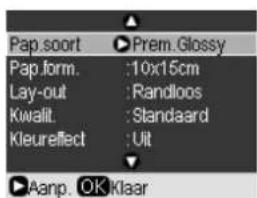
- Druk op de knop ◇Start. De foto's worden afgedrukt.
Als u het afdrukken wilt annuleren, drukt u op de knop ☒Stop/Wissen.
Foto's selecteren en afdrukken met behulp van een index
U kunt de af te drukken foto's selecteren via een index. Eerst drukt u een index af. De index bestaat uit miniaturen van alle foto's op de geheugenkaart. Vervolgens geeft u op de index aan welke foto's u wilt afdrukken. U scant de index en vervolgens worden de door u geselecteerde foto's automatisch afgedrukt.
Index afdrukken
Foto's selecteren uit de index
Geselecteerde foto's afdrukken

- Plaats enkele vellen gewoon A4-papier in de papiertoevoer (→pagina 8).
Een pagina kan maximaal 30 foto's bevatten, dus als er meer dan 30 foto's op de geheugenkaart staan, hebt u voor de index meer dan één vel nodig.
- Steek een geheugenkaart in de sleuf (→pagina 19).
- Druk op de knop ◆ [modus Geheugenkaart].
![graph TD A["Pictogramm Text"] --> B["Copy"] A --> C["Specialty Print"] D["Memory Card"] --> E["Copy"] D --> F["Specialty Print"]](/content/2026/06/1155690/images/44b5995f7773dfa8157a58f1a362e8aaadfff064f3ac4e12addcbe2a4ab611ca.jpg)
- Gebruik de knop ◀ of ▶ om Index afdrukken te selecteren en druk vervolgens op OK.

- Gebruik de knop ▲ of ▼ om Indexvel afdrukken te selecteren.

- Druk op ▶ en vervolgens op ▲ of ▼ om te bepalen welke serie foto's u op het indexvel wilt afdrukken. Druk vervolgens op OK.
| Bereik Beschrijving | |
| Alle foto's Hiermee | drukt u alle foto's af die op een geheugenkaart zijn opgeslagen. |
| Laatste 30 Hiermee | drukt u de laatste 30 foto's af in de volgorde van de bestandsnaam. |
| Laatste 60 Hiermee | drukt u de laatste 60 foto's af in de volgorde van de bestandsnaam. |
| Laatste 90 Hiermee | drukt u de laatste 90 foto's af in de volgorde van de bestandsnaam. |
- Druk op de knop ◇ Start. De index wordt afgedrukt.
Als u het afdrukken wilt annuleren, drukt u op de knop ☺Stop/Wissen.
Opmerking:
□ Controleer of het driehoekje in de linkerbovenhoek van de index goed is afgedrukt. Als de index niet goed is afgedrukt, kan de index daarna ook niet goed worden gescand.
□ Als er veel foto's op de geheugenkaart staan, kan dit even duren.
□ Als er voor de index meerdere vellen nodig zijn, worden de pagina's van achter naar voren afgedrukt. De meest recente foto's worden dus eerst afgedrukt.
2. Foto's selecteren op index
Op de index kleurt u met een donkere pen of potlood de desbetreffende ovalen om uw selectie aan te geven.

- In het eerste gedeelte selecteert u het papierformaat en de papiersoort waarop u wilt afdrukken (→ pagina 7). Kleur het ovaal links van de selectie.
- Geef aan of u de foto's met of zonder rand wilt afdrukken.
- Kleur het ovaal Datum als u een datumstempel wilt toevoegen (optioneel).
- In het tweede gedeelte selecteert u Alles als u van elke foto één exemplaar wilt afdrukken. Vul anders het getal onder elke foto om het aantal exemplaren aan te geven (1, 2 of 3).
3. Index scannen en geselecteerde foto's afdrukken
- Leg de index met de bedrukte zijde naar beneden op de glasplaat (tegen de linkerbovenhoek). De bovenzijde van de index moet tegen de linkerrand van de glasplaat liggen.

- Sluit het deksel.
- Laad het soort papier dat u op de index hebt aangegeven (→ pagina 8). Neem genoeg vellen voor het aantal foto's dat u wilt afdrukken.
- Controleer of op het display Afdrukken van index is geselecteerd en druk op de knop ◇Start. Het vel wordt gescand en uw foto's worden afgedrukt.

Als u het afdrukken wilt annuleren, drukt u op de knop ☑Stop/Wissen.
Opmerking:
Als de index uit meerdere vellen bestaat, wacht dan steeds tot het afdrukken is voltooid. Herhaal vervolgens de bovenstaande procedure voor het scannen en afdrukken van elk volgend vel.
Een originele cd/dvd maken
U kunt foto's rechtstreeks van een geheugenkaart op een cd/dvd afdrukken zonder uw computer te gebruiken. U kunt uw cd/dvd-collectie nog verder verfraaien door een eigen cd/dvd-hoesje te maken.
Cd/dvd-labels afdrukken
- Plaats de cd/dvd op de cd/dvd-lade en schuif deze in het apparaat (→ "Cd's en dvd's laden" op pagina 9).
- Steek een geheugenkaart in de sleuf (→pagina 19).
- Druk op de knop ℒ[modus Speciale afdruktaken].
![graph TD A["Pictogrammen Text"] --> B["Copy"] A --> C["Memory Card"] D["Specialty Print"] --> E["Copy"] D --> F["Memory Card"] G["Copy"] --> H["Copy"] I["Copy"] --> J["Copy"]](/content/2026/06/1155690/images/10a7acfc92af3c809d2d6689797575d1bf887af05df6080a5e35f958581424a5.jpg)
- Gebruik de knop ◀ of ▶ om Cd/dvd bedrukken te selecteren en druk vervolgens op OK.

De eerste foto op de geheugenkaart wordt op het display weergegeven.

- Druk op de knop ≡ [Afdrukinstellingen].
- Gebruik de knop ▲ of ▼ om een menuoptie te selecteren en druk vervolgens op de knop ▶.

- Gebruik de knop ▲ of ▼ om een instellingsoptie te selecteren en druk vervolgens op OK om de nieuwe instellingen toe te passen.

| Instelling Beschrijving | |
| Afdrukmateriaal | Selecteer Cd/dvd. |
| Pap.soort | Selecteer Cd/dvd om foto's rechtstreeks op een cd/dvd-label af te drukken. Wanneer u eerst de uitvoer van de printer wilt controleren, selecteert u Gewoon papier. |
| Lay-out | Met 1-op-1 drukt u één foto af op de cd/dvd. Deze wordt gecentreerd op het gaat in het midden van de schijf.Met 4-op-1 drukt u vier foto's af op de cd/dvd. Daarbij wordt op elk kwart van de schijf een foto afgedrukt.Met 8-op-1/12-op-1 drukt u acht of twaalf foto's op de cd/dvd af. Deze worden gerangschikt in een cirkel aan de buitenrand van de schijf. |
- Klik op OK zodra u alle afdrukinstellingen hebt opgegeven.
- Gebruik de knop ◀ of ▶ om een foto te selecteren en druk vervolgens op OK.
Opmerking:
Bij de meeste lay-outs met meerdere foto's wordt het ingestelde aantal exemplaren van elke geselecteerde foto per cd/dvd afgedrukt. Wanneer u Kop. 4-op-1 als lay-outinstelling kiest zonder vier foto's te selecteren, wordt voor de ontbrekende foto's witruimte opengelaten.
- Druk op de knop ◇ Start. De cd/dvd wordt afgedrukt.
Als u het afdrukken wilt annuleren, drukt u op de knop ☺Stop/Wissen.
- Wanneer u nog een cd/dvd wilt afdrukken, drukt u op de knop ◇ Start nadat het afdrukken is voltooid.

- Nadat het afdrukken is voltooid, trekt u de lade uit het apparaat (→“Cd/dvd-lade uit het apparaat verwijderen” op pagina 10) en wacht u totdat de cd/dvd volledig droog is voordat u er wat mee doet.
- Nadat u het afdrukken op cd/dvd's hebt voltooid, trekt u de ladehendel omhoog totdat de voorlade zich weer in de vorige positie bevindt (→"Cd/dvd-lade uit het apparaat verwijderen" op pagina 10).
Een cd/dvd-hoesje afdrukken
- Plaats A4-papier in de papiertoevoer (→pagina 8).
- Steek een geheugenkaart in de sleuf (→pagina 19).
- Druk op de knop ⚫ [modus Speciale afdruktaken].

- Gebruik de knop ◀ of ▶ om Cd/dvd bedrukken te selecteren en druk vervolgens op OK.

De eerste foto op de geheugenkaart wordt op het display weergegeven.
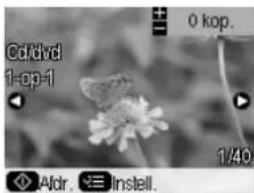
- Druk op de knop ≡ [Afdrukinstellingen].
- Gebruik de knop ▲ of ▼ om een menuoptie te selecteren en druk vervolgens op de knop ▶.

- Gebruik de knop ▲ of ▼ om een instellingsoptie te selecteren en druk vervolgens op OK om de nieuwe instellingen toe te passen.

| Instelling Beschrijving | |
| Afdrukmateriaal | Selecteer Cd-hoesje. |
| Pap.soort Selecteer de instelling voor het soort papier in de papiertoevoer (→“Papier selecteren” op pagina 7). | |
| Lay-out Selecteer een lay-outoptie. | |
| Kwaliteit Selecteer een kwaliteitsoptie. | |
Tip:
De instellingen in de tabel vormen slechts één voorbeeld. U kunt andere instellingen opgeven via het menu Afdrukinstellingen.
- Klik op OK zodra u alle afdrukinstellingen hebt opgegeven.
- Gebruik de knop ◀ of ▶ om een foto te selecteren en gebruik de knop Exemplaren + of - om het aantal kopieën in te stellen.
- Druk op de knop ◇ Start om het afdrukken te starten.
Als u het afdrukken wilt annuleren, drukt u op de knop ☑Stop/Wissen.
Opgeslagen foto's afdrukken
U kunt afbeeldingen van de geheugenkaart kopieren naar een USB-opslageenheid zoals een Zip Drive, schrijfbaar CD-R/RW-station (met USB-aansluiting), MO-station (Magneto-Optisch) of USB-flashstation. Op deze wijze kunt u foto's op uw geheugenkaart verwijderen en kunt u de geheugenkaart opnieuw gebruiken zonder dat u de originelen kwijtraakt.
Zodra de bestanden zijn gekopieerd, kunt u deze te allen tijde afdrukken vanaf de opslageenheid.
Opmerking:
□ Niet alle USB-apparaten worden ondersteund. Voor meer informatie kunt u terecht bij de klantenservice voor uw regio.
□ Wanneer u een cd-rom-station of een Zip Drive gebruikt, moet deze zijn eigen stroomvoorziening hebben (van een externe energiebron of adapter).
Foto's naar een USB-station kopiëren
- Als het product op uw computer is aangesloten, moet u de USB-kabel lostrekken en de computer uitschakelen.
- Controleer of het apparaat aanstaat en of dit de geheugenkaart met de foto's bevat.
- Sluit de USB-kabel van de opslageenheid aan op de USB-poort voor de externe interface aan de voorzijde van het apparaat. (Indien u een ThumbDrive gebruikt, kunt u deze direct aansluiten.) Plaats vervolgens het medium in de opslageenheid.

- Druk op Ⓨ [Installatie].
- Gebruik de knop ◀ of ▶ om Geheugenkaart kopieren te selecteren en druk vervolgens op OK.
- Gebruik de knop ▲ of ▼ om Geheugenkaart kopieren te selecteren en druk vervolgens op OK.

- De informatie wordt op het display weergegeven. Druk op OK om verder te gaan.
- Er verschijnt een bevestigingsbericht op het display. Druk op OK om het kopiëren te starten.
Alle foto's op de geheugenkaart worden naar de aangesloten vaste schijf gekopieerd. Als er veel foto's op de geheugenkaart staan, kan dit even duren.
- Zodra het kopiëren is voltooid, drukt u op de knop 5 [Terug] en verwijdert u de geheugenkaart (→“Geheugenkaart verwijderen” op pagina 20).
Opmerking:
Wanneer u reservekopieën van foto's maakt op een CD-R/RW, wordt voor elke back-upsessie een map gemaakt. U kunt op een CD-R/RW meerdere back-upsessies opslaan.
Foto's afdrukken vanaf een opslagstation
- Volg de instructies op de voorgaande pagina's om het opslagstation op het apparaat aan te sluiten (→"Foto's naar een USB-station kopiëren" op pagina 30).
Opmerking:
Verwijder alle geheugenkaarten uit het product. Het apparaat herkent geen randapparatuur wanneer een geheugenkaart is geplaatst.
- Wanneer u dit scherm ziet, kunt u met de knop ▲ of ▼ de folder selecteren waaruit u wilt afdrukken en klikt u vervolgens op OK.

- Druk op de knop ◆ [modus Geheugenkaart] en voer vervolgens dezelfde stappen uit als waarmee u afdrukt vanaf de geheugenkaart van uw camera (→“Foto's afdrukken” op pagina 21).
Rechtstreeks afdrukken vanaf een digitale camera/mobiele telefoon/PDA
U kunt foto's rechtstreeks afdrukken vanaf uw digitale camera of mobiele telefoon.
Vanaf een digitale camera
Met PictBridge en USB DIRECT-PRINT kunt u foto's afdrukken door uw digitale camera rechtstreeks aan te sluiten op het apparaat.
De camera en foto's moeten aan de volgende vereisten voldoen.
| Rechtstreeks afdrukken | PictBridge of USB DIRECT-PRINT |
| Bestandstype JPEG | |
| Afbeeldings-grootte | 80 · 80 pixels tot 9200 · 9200 pixels |
- Zorg ervoor dat het apparaat niet bezig is met afdrukken vanaf een computer.
- Verwijder alle geheugenkaarten uit het product.
- Plaats het gewenste soort papier in de papiertoevoer (→pagina 8). Neem genoeg vellen voor het aantal foto's dat u wilt afdrukken.
- Druk op [Setup].
- Gebruik de knop ◀ of ▶ om PictBridge-instellingen te selecteren en druk vervolgens op OK.
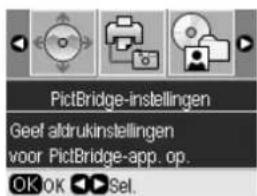
- Geef de afdrukinstellingen op via het display (→“Speciale afdrukinstellingen selecteren” op pagina 22).
- Druk op OK wanneer u de gewenste afdrukinstellingen hebt opgegeven.
- Steek de USB-kabel van uw camera in de USB-poort voor de externe interface op dit product.

- Zorg ervoor dat de camera is ingeschakeld en gebruik deze om aan te geven welke foto's u wilt afdrukken. Geef alle overige gewenste instellingen op en druk de foto's vervolgens af. Zie de handleiding van de camera voor meer informatie.
Opmerking:
□ Als de camera niet compatibel is met PictBridge of USB DIRECT-PRINT, wordt een bericht weergegeven dat u het aangesloten apparaat niet kunt gebruiken. Epson geeft geen enkele garantie met betrekking tot de compatibiliteit van de gebruikte camera.
□ Afhankelijk van de instellingen van dit apparaat en de digitale camera is het mogelijk dat bepaalde combinaties van papiersoort, papierformaat en lay-out niet worden ondersteund.
□ Verder is het mogelijk dat u bepaalde instellingen die u op de camera hebt opgegeven, niet terugziet in het afdrukresultaat.
Vanaf een mobiele telefoon
Wanneer uw mobiele telefoon over een infraroodpoort beschikt, kunt u JPEG-fotogegevens van uw mobieltje naar het apparaat verzenden en afdrukken.
Ga na of u met uw mobiele telefoon fotogegevens via infrarood kunt verzenden.
- Zorg ervoor dat het apparaat niet bezig is met afdrukken vanaf een computer.
- Plaats het gewenste soort papier in de papiertoevoer (→pagina 8).
- Druk op [Setup].
- Gebruik de knop ◀ of ▶ om PictBridge-instellingen te selecteren en druk vervolgens op OK.

- Gebruik de knop ▲, ▼ of ▶ om de afdrukinstellingen te selecteren (→"Speciale afdrukinstellingen selecteren" op pagina 22).
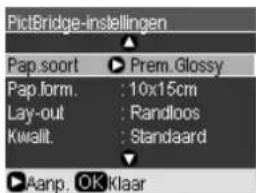
- Druk op OK wanneer u de gewenste afdrukinstellingen hebt opgegeven.
- Richt de infraroodpoort van de telefoon op de infraroodpoort van het apparaat en verzend de fotogegevens. Zie de handleiding van de mobiele telefoon voor meer informatie.
Zodra de gegevens goed zijn ontvangen, wordt het afdrukken gestart.

Opmerking:
□ De maximale afstand voor gegevensontvangst via de infraroodpoort is 20 cm. □ U kunt maximaal 10 objecten met afbeeldingsgegevens verzenden (de maximale afbeeldingsgrootte is 3 MB), inclusief de documenten die worden afgedrukt. □ Wanneer er direct zonlicht of fluorescerend licht op een van de infraroodpoorten valt, is het mogelijk dat u de gegevens niet kunt verzenden. □ Het apparaat heeft de volgende infraroodspecificatie:
| Versie Compatibel met | standaard IrDA®-specificaties. (Versie 1.3 van zuinige modus) |
| Maximumsnelheid voor verzenden gegevens | 4 Mb/s |
| Maximale afstand voor verzenden | 0,2 meter |
Opslaan op een geheugenkaart
U kunt scans van foto's of documenten rechtstreeks op de geheugenkaart opslaan met een JPEG- of PDF-indeling. U kunt ook naar uw computer scannen in plaats van naar een geheugenkaart (zie de instructies in de online Gebruikershandleiding).
Foto's en documenten scannen
- Steek een geheugenkaart in de sleuf (→pagina 19).
- Plaats de foto of het document op de glasplaat (→"Originelen op de glasplaat plaatsen" op pagina 11).
- Druk op de knop ◆ [modus Geheugenkaart].
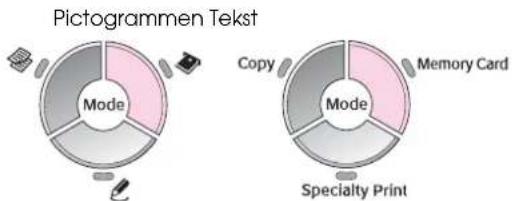
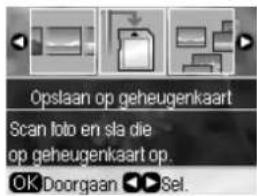
- Gebruik de knop ◀ of ▶ om Opslaan op geheugenkaart te selecteren en druk vervolgens op OK.
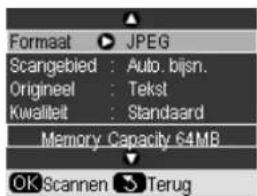
- Gebruik de knoppen ▲, ▼, ◀ en ▶ om de volgende opties te selecteren:
| Instelling Beschrijving | |
| Formaat | Selecteer JPG of PDF. |
| Scangebied Als de kleuren aan de randen van de foto niet helder genoeg zijn, selecteert u Max. gebied. Anders selecteert u Auto. bijsn.. | |
| Origineel Geef aan welk type origineel u op de glasplaat hebt gelegd. | |
| Kwaliteit Selecteer de kwaliteit van de gescande documenten. | |
- Druk op OK. De foto wordt gescand en wordt opgeslagen in de map EPSCAN op de geheugenkaart.
Zodra het scannen is voltooid, wordt een bevestigingsvenster weergegeven. Daarin worden de naam van de afbeelding en de locatie op de kaart weergegeven.
Let op:
□ Open de scannereenheid nooit tijdens het scannen om schade aan het apparaat te voorkomen. □ U mag de geheugenkaart niet verwijderen en het apparaat niet uitzetten zolang het kaartlampje knippert. U zou gegevens kunnen verliezen.
Opmerking:
Als de randen niet zijn meegescand, moet u het origineel iets verder uit de hoek leggen.
Met de procedures in dit hoofdstuk zorgt u ervoor dat het apparaat optimaal blijft werken. Ook vindt u hier instructies voor het vervangen van cartridges en het vervoeren van het apparaat.
Cartridges vervangen
Wanneer de cartridges (bijna) leeg zijn, wordt op het display een bericht weergegeven. Controleer welke cartridge (bijna) leeg is.
Tip:
Wanneer een cartridge meer dan zes maanden oud is, kan de afdrukkwaliteit minder worden. Reinig indien nodig de printkop (→ "De printkop reinigen" op pagina 38). Als de afdrukkwaliteit dan nog te wensen overlaat, kan het nodig zijn dat u de cartridge vervangt.
Cartridgestatus controleren
- Druk op [Setup].
- Gebruik de knop ◀ of ▶ om Cartridgestatus te selecteren en druk vervolgens op OK.
De cartridgestatus wordt grafisch weergegeven:

Y (Yellow - Geel), B (Black - Zwart), LC (Light Cyan - Lichtcyaan), LM (Light Magenta - Lichtmagenta), M (Magenta), C (Cyan - Cyaan).
- Wanneer u klaar bent met het controleren van de cartridgestatus, drukt u op de knop ◀ of ▶ om OK te selecteren.
Wanneer u de cartridge wilt vervangen, gebruikt u de knop ◀ of ▶ om Cartridge vervangen te selecteren en drukt u vervolgens op OK. (▶ "Cartridges verwijderen en installeren" op pagina 36).
- Druk op de knop 3 [Terug] om naar het vorige scherm terug te keren.
Wanneer de inkt bijna op is, is het verstandig om alvast voor een vervangende cartridge te zorgen. U kunt niet afdrukken als een van de cartridges leeg is.
Opmerking:
De kwaliteit of betrouwbaarheid van niet-originele inkt kan niet door Epson worden gegarandeerd. Als niet-originele cartridges zijn geïnstalleerd, wordt de cartridgestatus niet weergegeven.
Cartridges kopen
Gebruik deze Epson-cartridges binnen zes maanden na installatie en vóór het verstrijken van de houdbaarheidsdatum.
| Kleur Artikelnummer | ||
| RX560 Series | RX590 Series | |
| (B) Black (Zwart) T0801 | T0811/T0821 | |
| (C) Cyan (Cyaan) T0802 | T0812/T0822 | |
| (M) Magenta T0803 T0813 | T0823 | |
| (Y) Yellow (Geel) | T0804 T0814/T0824 | |
| (LC) Light Cyan (Lichtcayan) | T0805 T0815/T0825 | |
| (LM) Light Magenta (Lichtmagenta) | T0806 T0816/T0826 | |
Let op:
Epson raadt het gebruik van originele Epson-cartridges aan. Het gebruik van niet-originele cartridges kan leiden tot schade die niet onder de garantie van Epson valt. Bovendien kan het gebruik van dergelijke producten er in bepaalde omstandigheden toe leiden dat het apparaat niet correct functioneert. De kwaliteit of betrouwbaarheid van niet-originele inkt kan niet door Epson worden gegarandeerd. Wanneer u geen originele inkt gebruikt, wordt geen informatie over de cartridgestatus weergegeven.
Voorzorgsmaatregelen voor cartridges
Waarschuwing:
Als u inkt op uw handen krijgt, was ze dan grondig met water en zeep. Als u inkt in uw ogen krijgt, moet u uw ogen onmiddellijk uitspoelen met water. Raadpleeg onmiddellijk een arts als u ondanks grondig spoelen problemen krijgt met uw ogen of ongemak blijft ondervinden.
■ Voorkom schade aan het apparaat en verschuif de printkop nooit met de hand. ■ Wanneer een van de cartridges leeg is, kunt u niet meer kopiëren of afdrukken, ook al bevatten de andere cartridges nog wel inkt. ■ Laat de lege cartridge zitten tot u een nieuwe hebt aangeschaft. Anders kan de inkt in de spuitkanaaltjes van de inktkop opdrogen.
Elke cartridge bevat een chip die bijhoudt hoeveel inkt is verbruikt. Zo kan een cartridge probleemloos worden verwijderd en vervolgens opnieuw worden geïnstalleerd. Telkens wanneer u een cartridge in de printer plaatst, wordt een beetje inkt verbruikt doordat het apparaat een controle uitvoert. ■ Voor maximale inktefficiëntie verwijdert u een inktcartridge pas wanneer u gereed bent om deze te vervangen. Cartridges die al bijna leeg zijn, zijn na een herinstallatie onbruikbaar.
Cartridges verwijderen en installeren
Zorg ervoor dat u een nieuwe cartridge bij de hand hebt wanneer u begint. Zodra u begint met het vervangen van een cartridge, moet u alle stappen achter elkaar uitvoeren, zonder enige onderbreking.
Opmerking:
Open de verpakking van de inktcartridge pas wanneer u gereed bent om deze in de printer te installeren. De cartridge is vacuüm verpakt om de betrouwbaarheid te waarborgen.
- Ga op een van de volgende manieren te werk:
■ Als een cartridge leeg is:
Kijk op het display om te zien welke cartridge moet worden vervangen en druk vervolgens op de knop OK.

OK Doorgaan
■ Als een cartridge niet leeg is doet u het volgende:
Controleer de cartridgestatus (zie pagina 35). Druk op [Setup]. Gebruik de knop ◀ of ▶ om Onderhoud te selecteren en druk op OK. Gebruik de knop ▲ of ▼ om Cartridge vervangen te selecteren en druk op OK.

- Controleer of het documentdeksel is gesloten en til vervolgens de scannereenheid op.
Let op:
Til de scannereenheid niet op wanneer het deksel open is.

- Open het cartridgedeksel.
Let op:
Probeer de cartridgeklep nooit te openen wanneer de printkop beweegt. Wacht tot de cartridges in de positie staan waar vervanging mogelijk is.
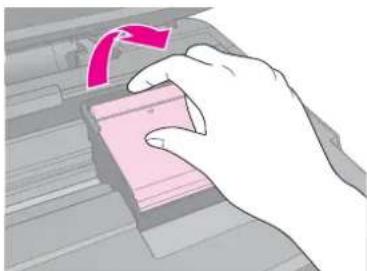
- Verwijder de cartridge die u wilt vervangen. Druk de tab aan de achterzijde van de cartridge in en trek de cartridge recht omhoog uit het apparaat. Houd bij het weggooien rekening met de plaatselijke milieuvoorschriften. Demonteer de gebruikte cartridge niet en probeer deze niet opnieuw te vullen.
Opmerking:
Als de cartridge moeilijk te verwijderen valt, tilt u de cartridge met meer kracht omhoog totdat deze eruit komt.

Probeer de cartridges niet bij te vullen. Andere producten die niet door Epson zijn vervaardigd, kunnen leiden tot beschadiging die niet onder de garantie van Epson valt. Bovendien kunnen dergelijke producten er onder bepaalde omstandigheden toe leiden dat het apparaat niet correct functioneert.
- Haal de nieuwe inktcartridge uit de verpakking.
Let op:
Raak de groene chip op de zijkant van de cartridge niet aan. Hierdoor kunt u de inktcartridge beschadigen.

- Trek de gele tape van de onderkant van de inktcartridge.
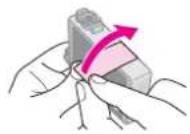
Let op:
□ U moet de gele tape van de cartridge verwijderen voordat u deze installeert, omdat anders de afdrukkwaliteit mogelijk afneemt of omdat u dan wellicht niet kunt afdrukken. □ Als u een inktcartridge hebt geïnstalleerd en de gele tape niet hebt verwijderd, haalt u de cartridge uit de printer, verwijdert u de gele tape en zet u de cartridge weer terug. □ Verwijder het transparante zegel aan de onderkant van de cartridge niet, omdat de cartridge dan mogelijk onbruikbaar wordt.

□ De beschermstrook op de cartridge mag niet worden verwijderd of gescheurd, omdat de cartridge anders gaat lekken.

- Plaats de nieuwe inktcartridge in de houder en druk de cartridge omlaag totdat deze vastklikt.

- Vervang alle andere cartridges die aan vervanging toe zijn.
- Sluit de cartridgeklep (moet ook vastklikken).
Let op:
Als de klep moeilijk sluit, controleer dan of alle cartridges goed vastzitten. Duw op elke cartridge. U moet ze op hun plaats horen klikken. Gebruik in geen geval buitensporig veel kracht om de klep te sluiten.

De inkt wordt geladen en het bericht 'Inkt wordt geladen. Even geduld...' wordt op het display weergegeven. Dit duurt ongeveer één minuut. Zodra de inkt is geladen, wordt het bericht 'Vervanging van cartridge is voltooid.' weergegeven.
Let op:
Zet het apparaat niet uit tijdens het laden van de inkt, want dan gaat er inkt verloren.
Opmerking:
Als u de inktcartridge moet vervangen terwijl u aan het kopiëren bent, is het mogelijk dat de documenten of foto's op de glasplaat wat verschuiven bij het openen en sluiten van de scannereenheid. Als u er zeker van wilt zijn dat de kopieën de juiste kwaliteit hebben, annuleert u de huidige taak en voert u deze opnieuw uit vanaf het plaatsen van de originelen.
De printkop controleren en reinigen
Als de afdrukken opeens lichter worden, als er kleuren ontbreken of als er lichte of donkere strepen zichtbaar worden, kan het nodig zijn de printkop te reinigen. Daarbij worden de spuitkanaaltjes van de printkop gereinigd, die verstopt kunnen raken als het apparaat langere tijd niet wordt gebruikt.
Opmerking:
Zorg ervoor dat de voorlade in de papierstand (onderste stand) staat en dat de cd/dvd-lade zich niet in het apparaat bevindt (→pagina 8).
Tip:
U wordt geadviseerd om het apparaat ten minste eenmaal per maand aan te zetten. Zo blijft de afdrukkwaliteit behouden.
De printkop controleren
Door een spuitkanaaltjespatroon af te drukken kunt u nagaan of er spuitkanaaltjes verstopt zijn. Op deze wijze kunt u na een printkopreiniging ook controleren of het reinigen goed is gebeurd.
- Plaats gewoon A4-papier in de papiertoevoer (→pagina 8).
- Druk op H [Setup]. (Wanneer u de printkop net hebt gereinigd, kunt u de spuitkanaaltjes controleren door op de knop ◇ Start te drukken.)
- Gebruik de knop ◀ of ▶ om Onderhoud te selecteren en druk vervolgens op OK.
- Gebruik de knop ▲ of ▼ om Spuitkan. contr. te selecteren en druk vervolgens op de knop OK.
- Druk op de knop ◇[Start].
- Bekijk het afgedrukte patroon. Elk schuin lijntje moet volledig doorlopen, dus zonder dat er delen zijn weggevallen.

■ Als de afdruk er normaal uitziet, hoeft de printkop niet te worden gereinigd. Druk op OK om naar het hoofdmenu terug te keren. ■ Als er wel delen zijn weggevallen, zoals hieronder, moet u de printkop reinigen zoals hierna beschreven.

Volg de onderstaande instructies om de printkop te reinigen zodat de inkt goed op het papier kan worden gespoten. Voer voordat u de printkop reinigt een spuitkanaaltjescontrole uit om na te gaan of reinigen echt nodig is (→ "De printkop controleren" op pagina 38).
Opmerking:
□ Bij deze reiniging wordt inkt verbruikt. Maak de printkop daarom alleen schoon als de afdrukkwaliteit minder wordt. □ Als op het display wordt aangegeven dat een cartridge (bijna) leeg is, kan de printkop niet worden gereinigd. Vervang in dat geval eerst de desbetreffende cartridge (→“Cartridges vervangen” op pagina 35).
- Zorg dat het apparaat aanstaat maar niet bezig is met afdrukken.
- Druk op [Setup].
- Gebruik de knop ◀ of ▶ om Onderhoud te selecteren en druk vervolgens op OK.
- Gebruik de knop ▲ of ▼ om Printkop rein. te selecteren en druk vervolgens op OK.
- Druk op de knop ◇ [Start] om het reinigen van de printkop te starten.
Het reinigen van de printkop wordt gestart en het bericht Printkop wordt gereinigd. Even geduld. wordt op het display weergegeven.
Let op:
Zet het apparaat nooit uit tijdens het reinigen van de printkop. Het apparaat kan schade oplopen.
- Zodra het reinigen is voltooid, wordt op het display een bericht weergegeven. Druk vervolgens op de knop ◇ [Start] om een spuitkanaaltjespatroon af te drukken om het resultaat te controleren (→“De printkop controleren” op pagina 38).
Als er nog steeds delen ontbreken of vaag zijn afgedrukt, voert u nog een reinigingscyclus uit en controleert u de spuitkanaaltjes opnieuw.
Opmerking:
Als de afdrukkwaliteit niet is verbeterd nadat u deze procedure vier keer hebt herhaald, zet u het apparaat uit en wacht u ten minste 6 uur. Zo krijgt eventuele opgedroogde inkt de kans om zacht te worden. Vervolgens reinigt u de printkop nog een keer. Als de kwaliteit nog steeds niet is verbeterd, is een van de cartridges mogelijk oud of beschadigd. Deze cartridge moet worden vervangen (→“Cartridges vervangen” op pagina 35).
De printkop uitlijnen
Als u ziet dat verticale lijnen niet goed zijn uitgelijnd in het spuitkanaaltjespatroon, kunt u dit probleem oplossen door de printkop uit te lijnen.
Opmerking:
Zorg ervoor dat de voorlade in de papierstand (onderste stand) staat en dat de cd/dvd lade zich niet in het apparaat bevindt (→pagina 8).
- Zorg dat het apparaat aanstaat maar niet bezig is met afdrukken.
- Plaats gewoon A4-papier in de papiertoevoer (→pagina 8).
- Druk op [Setup].
- Gebruik de knop ◀ of ▶ om Onderhoud te selecteren en druk vervolgens op OK.
- Gebruik de knop ▲ of ▼ om Printkop uitl. te selecteren en druk vervolgens op OK.
- Druk op de knop ◇ [Start]. Er worden vier rijen met uitlijningspatronen afgedrukt.
Opmerking:
Tijdens het afdrukken van het uitlijningspatroon mag u niet op de knop ☺ Stop/Wissen drukken.
- Kijk naar het eerste patroon en zoek het blokje dat het gelijkmatigst is afgedrukt, dus zonder zichtbare strepen.

- Druk op de knop ▶ en vervolgens op de knop ▲ of ▼ om het nummer voor dat blokje te selecteren.
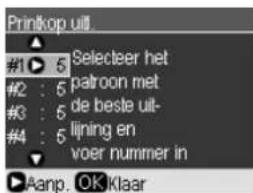
- Druk op OK en voer vervolgens op dezelfde wijze de nummers voor de andere patronen in.
- Zodra u dit hebt voltooid, drukt u op OK en wordt het bericht Printkop is uitgelijnd weergegeven.
De taal wijzigen die op het display wordt weergegeven
U kunt de taal die op het display wordt weergegeven, wijzigen met de volgende procedure. Het is mogelijk dat deze functie op bepaalde typen apparaten niet beschikbaar is.
- Druk op [Setup].
- Gebruik de knop ◀ of ▶ om Onderhoud te selecteren en druk vervolgens op OK.
- Gebruik de knop ▲ of ▼ om de Taal te selecteren en druk vervolgens op OK.
- Gebruik de knop ▲ of ▼ om de gewenste taal voor het display te selecteren.
- Druk op OK.
De schermbeveiliging instellen
Als u de schermbeveiliging instelt, wordt de diavoorstelling gestart zodra het apparaat gedurende drie minuten niet actief is geweest.
- Druk op [Setup].
- Gebruik de knop ◀ of ▶ om Onderhoud te selecteren en druk vervolgens op OK.
- Gebruik de knop ▲ of ▼ om Schermbeveiliging inst. te selecteren en druk vervolgens op OK.
- Gebruik de knop ▲ of ▼ om Gegevens kaart te selecteren.
- Druk op OK.
Wanneer u de instellingen voor afdrukken en kopiëren wilt terugzetten op de fabrieksinstellingen, gaat u als volgt te werk:
- Druk op [Setup].
- Gebruik de knop ◀ of ▶ om Fabrieksinstellingen te selecteren.
- Druk op OK.
- Er verschijnt een bevestigingsbericht op het display. Druk vervolgens op OK om de instellingen te herstellen.
Het apparaat reinigen
Maak het apparaat regelmatig schoon aan de hand van de onderstaande procedure om het apparaat optimaal te laten werken.
- Trek de stekker uit het stopcontact.
- Haal het papier uit de papiertoevoer.
- Gebruik een zachte borstel om al het vuil en het stof voorzichtig uit de papiertoevoer te ruimen.
- Als de glasplaat vies is, veegt u deze schoon met een zachte, droge doek. Als er vet of een andere hardnekkige substantie op de glasplaat zit, veegt u de plaat schoon met een zachte doek met daarop een klein beetje glasreiniger. Verwijder al het overtollige vocht.
- Als de binnenkant van het apparaat per ongeluk vervuild is met inkt, veegt u de inkt weg met een zachte, droge en schone doek (zie illustratie).

Raak het bewegende mechanisme in de printer niet aan.
Let op:
□ Let erop dat u nooit te hard op de glasplaat drukt. □ Voorkom krassen en beschadigingen op het glas en gebruik bij het schoonmaken geen harde, schurende borstels. Een beschadigde glasplaat resulteert in een mindere scankwaliteit □ Vet de metalen onderdelen onder de printkopwagen niet in met vet. □ Maak de printer nooit schoon met alcohol of thinner. Deze stoffen kunnen zowel de behuizing als de onderdelen van het apparaat beschadigen. □ Zorg ervoor dat er nooit water terechtkomt op het afdruk- en scanmechanisme of de elektronische componenten. □ Spuit geen smeermiddelen in het apparaat. Het mechanisme kan door ongeschikte olie worden beschadigd. Neem contact op met de dealer of een erkende reparateur als smering nodig is.
Het apparaat vervoeren
Als u het apparaat over een grotere afstand wilt vervoeren, moet u het zorgvuldig verpakken in de oorspronkelijke doos (of een vergelijkbare doos waar het apparaat precies in past).
Let op:
□ Zorg er bij opslag of transport voor dat het apparaat niet gekanteld, zijwaarts of ondersteboven wordt gehouden. Anders kan er inkt uit de cartridges lekken.
□ Laat de cartridges gewoon in het apparaat zitten. Als u de cartridges voor transport zou verwijderen, kan het apparaat schade oplopen.
- Verwijder al het papier uit de papiertoevoer en zet het apparaat uit.
- Open de scannereenheid en controleer of de printkop in de uitgangspositie (rechts) staat.

- Sluit de scannereenheid.
- Trek de stekker uit het stopcontact en trek vervolgens de USB-kabel uit de computer.
- Sluit de papiersteun, de voorlade en de voorklep.

- Plaats het apparaat in de doos. Gebruik de beschermingsmaterialen waarin het apparaat is geleverd.
Houd het apparaat recht tijdens het vervoer. Als de afdrukkwaliteit minder goed is geworden, start u de reinigingsprocedure (→ "De printkop controleren en reinigen" op pagina 38) of lijnt u de printkop uit (→ "De printkop uitlijnen" op pagina 39).
Als u problemen ondervindt met het apparaat, kijk dan wat er op het display wordt aangegeven om vast te stellen wat de oorzaak kan zijn.
U kunt ook "Problemen en oplossingen" op pagina 41 raadplegen voor meer informatie over het gebruik van het apparaat zonder computer. Zie de Gebruikershandleiding op de software-cd-rom voor meer informatie over het gebruik van het apparaat in combinatie met een computer.
Foutberichten
De meeste problemen kunt u identificeren en oplossen aan de hand van de foutberichten op het display. Lukt dit niet, raadpleeg dan de volgende tabel en probeer de aanbevolen oplossing.
| Foutberichten Oplossing | |
| Er is een printerfout opgetreden. Raadpleeg de documentatie. | Zet het apparaat uit en weer aan. Controleer of er geen papier in de printer is achtergebleven. Neem contact op met uw dealer als het foutbericht opnieuw wordt weergegeven. |
| Er is een scannerfout opgetreden. Raadpleeg de documentatie. | Zet het apparaat uit en weer aan. Neem contact op met uw dealer als het foutbericht opnieuw wordt weergegeven. |
| Inktkussentje in de printer is verzadigd. Neem voor vervanging contact op met uw leverancier. | Neem voor vervanging contact op met uw leverancier. |
| Kan de inktcartridges niet herkennen. | Controleer of de inktcartridges correct zijn geïnstalleerd (→“Cartridges vervangen” op pagina 35). Probeer het vervolgens opnieuw. |
| Kan het apparaat niet herkennen. | Controleer of de geheugenkaart op de juiste wijze is geplaatst. Als u een USB-opslagapparaat hebt aangesloten, controleert u of de opslagschijf op de juiste wijze is geplaatst. |
| Kan de geheugenkaart of de schijf niet herkennen. | Controleer of de geheugenkaart of de opslagschijf op de juiste wijze is geplaatst. Als dit het geval is, controleert u of er een probleem is met de kaart of de schijf en probeert u het nogmaals. |
| Back-upfout Foutcode xxxxxxxx | De back-up is geannuleerd omdat er een probleem is opgetreden. Noteer de foutcode en neem contact op met uw leverancier. |
| Foutberichten Oplossing | |
| Er is een probleem opgetreden tijdens het formatteren. Het formatteren is geannuleerd. | Voer de procedure opnieuw uit. Als de fout opnieuw optreedt, is er mogelijk een probleem met uw geheugenkaart of opslagschijf. Controleer de kaart of de schijf en probeer het opnieuw. |
| Er is een fout opgetreden tijdens het opslaan. Het opslaan is geannuleerd. | |
| Kan geen map op de geheugenkaart of de schijf maken. De bewerking is geannuleerd. | Plaats een nieuwe geheugenkaart of opslagschijf en probeer het opnieuw. |
| Het reinigen van de printkop is mislukt. | Voer de procedure opnieuw uit. Neem contact op met uw dealer als het foutbericht opnieuw wordt weergegeven. |
Tip:
Raadpleeg de online Gebruikershandleiding wanneer u problemen ondervindt met bluetooth.
Problemen en oplossingen
Raadpleeg de onderstaande oplossingen als u problemen ondervindt bij het gebruik van het apparaat.
Problemen met de instellingen
Het apparaat maakt lawaai na het installeren van een cartridge.
■ Wanneer u een nieuwe cartridge installeert, moet eerst het hele inktoevoersysteem worden gevuld. Wacht totdat het opladen is voltooid (het oplaadbericht verdwijnt van het display) en schakel het apparaat uit. Als u het apparaat te vroeg uitzet, kan er bij het volgende gebruik extra inkt worden verbruikt. ■ Controleer of de cartridges goed zijn geplaatst en of er geen verpakkingsmateriaal in het apparaat is achtergebleven. Open de cartridgeklep en druk de cartridges omlaag. Ze moeten vastklikken. Zet het apparaat uit, wacht even, en zet het weer aan.
Na afloop van de software-installatie wordt geen dialoogvenster weergegeven met de vraag om de computer opnieuw te starten.
■ De software is niet goed geïnstalleerd. Verwijder de cd-rom en plaats deze opnieuw. Installeer de software vervolgens opnieuw.
De softwareopties op het display worden niet in uw taal weergegeven.
- Als op het display niet de gewenste taal wordt weergegeven, selecteert u de gewenste taal in het menu Instellingen (→“De taal wijzigen die op het display wordt weergegeven” op pagina 39).
Problemen bij het afdrukken en kopiëren
Het apparaat maakt wel de normale afdrukgeluiden, maar er wordt niets afgedrukt.
Misschien moeten de spuitkanaaltjes van de printkop worden gereinigd (→“De printkop reinigen” op pagina 38). Controleer of de ondergrond waarop het apparaat staat, wel vlak en stabiel is.
De marges kloppen niet.
Zorg ervoor dat het origineel goed tegen de linkerbovenhoek van de glasplaat ligt. Als de randen niet worden meegekopieerd, moet u het origineel iets verder uit de hoek leggen. Controleer of de instellingen voor het papierformaat passen bij het papier in de papiertoevoer.
Zorg ervoor dat het papier met de korte zijde naar voren in het apparaat gaat. Het papier moet helemaal rechts liggen en de linkerzijgeleider moet tegen het papier zijn aangeschoven (→“Papier laden” op pagina 8).
De stapel papier mag niet boven de pijl (≡) op de linkerzijgeleider uitkomen (→“Papier laden” op pagina 8).
Selecteer Werkelijk in plaats van Aut.voll.pag of pas de zoominstellingen aan.
Er komen blanco pagina's uit het apparaat.
Controleer of de instellingen voor het papierformaat passen bij het papier in de papiertoevoer.
Misschien moeten de spuitkanaaltjes van de printkop worden gereinigd (→“De printkop reinigen” op pagina 38).
Problemen bij het invoeren van papier
Het papier wordt niet goed ingevoerd of loopt vast.
Als het papier niet goed in de printer gaat, moet u het uit de papiertoevoer verwijderen. Waaier het papier los, plaats het tegen de rechterzijgeleider van de papiertoevoer en schuif de linkerzijgeleider tegen het papier aan (niet te strak). Zorg ervoor dat het papier niet voor de beschermkap van de papiertoevoer zit. De stapel papier mag niet boven de pijl (≡) op de linkerzijgeleider uitkomen (→“Papier laden” op pagina 8). Druk op de knop ◇ [Start] om het vastgelopen papier uit de printer te verwijderen. Als het papier niet automatisch wordt uitgevoerd, zet u de printer uit. Vervolgens opent u de scannereenheid en verwijdert u al het papier en alle eventuele losse stukken met de hand. Plaats het papier zorgvuldig opnieuw in de lade, zet het apparaat weer aan en druk op de knop ◇[Start]. Als het papier erg vaak vastloopt, controleer dan of de linkerzijgeleider niet te strak tegen het papier zit. Leg minder vellen papier in de papiertoevoer.
Problemen met de afdrukkwaliteit
U ziet strepen (lichte lijnen) op uw afdrukken of kopieën.

■ Reinig de printkop (→ "De printkop controleren" op pagina 38). ■ Selecteer de juiste papiersoort (→ "Papier selecteren" op pagina 7). ■ Het papier moet met de afdrukzijde (witter of glanzender) naar boven in de papiertoevoer zijn geplaatst. ■ Misschien zijn de cartridges aan vervanging toe (→ "Cartridges verwijderen en installeren" op pagina 36). ■ Lijn de printkop uit (→ "De printkop uitlijnen" op pagina 39).
■ Reinig de glasplaat (→ "Het apparaat reinigen" op pagina 40). ■ Als er een moirépatroon of rasterpatroon op uw kopie verschijnt, wijzigt u de zoominstelling of wijzigt u de positie van het origineel.
Afdrukken zijn onduidelijk of vlekkerig.

■ Zorg ervoor dat het document plat op de glasplaat ligt. Als slechts een deel van de afbeelding onscherp is, kan het origineel gekreukeld of niet mooi recht zijn. ■ Zorg ervoor dat het apparaat niet scheef en niet op een ongelijkmatige ondergrond staat. ■ Zorg ervoor dat het papier niet vochtig of gekruld is of ondersteboven ligt (de witste of glanzende afdrukzijde moet boven liggen). Plaats het nieuwe papier met de afdrukzijde naar boven in de papiertoevoer. ■ Gebruik voor speciaal papier een steunvel of laad uw papier vel voor vel. ■ Laad het papier vel voor vel. Haal de vellen tijdig uit de uitvoerlade, zodat deze niet te vol wordt. ■ Lijn de printkop uit (→ "De printkop uitlijnen" op pagina 39). ■ Maak enkele kopieën zonder document op de glasplaat te leggen. ■ Gebruik alleen papier dat door Epson wordt aanbevolen en originele Epson-cartridges. ■ Reinig de glasplaat (→ "Het apparaat reinigen" op pagina 40).
Uw afdruk is vaag of er ontbreken stukken.
■ Reinig de printkop (→ "De printkop reinigen" op pagina 38). ■ Als verticale lijnen er gerafeld uitzien, kan het nodig zijn dat u de printkop uitlijnt (→ "De printkop uitlijnen" op pagina 39). ■ De cartridges zijn mogelijk oud of bijna leeg. Vervang een cartridge (→ "Cartridges vervangen" op pagina 35). ■ Selecteer de juiste papiersoort (→ "Papier selecteren" op pagina 7).
■ Zorg ervoor dat het papier niet beschadigd, oud of vies is of met de afdrukzijde naar beneden in de papiertoevoer ligt. Is dat wel het geval, plaats het nieuwe papier dan met de witste of glanzende zijde naar boven in de papiertoevoer.
De afdruk is korrelig.
■ Zorg ervoor dat u de kwaliteitsinstelling Best selecteert. ■ Als u een foto afdrukt of kopieert, let er dan op dat u het origineel niet te veel vergroot. Maak de afdruk wat kleiner. ■ Lijn de printkop uit (→ "De printkop uitlijnen" op pagina 39).
De afdruk bevat verkeerde kleuren of er ontbreken kleuren.
■ Reinig de printkop (→ "De printkop reinigen" op pagina 38). ■ De cartridges zijn mogelijk oud of bijna leeg. Vervang een cartridge (→ "Cartridges vervangen" op pagina 35). ■ Controleer of het juiste papier is geladen en of de juiste instelling voor het papier is geselecteerd in het display. ■ Zorg ervoor dat u geen gebruik maakt van speciale effecten die afbeeldingskleuren wijzigen, zoals Sepia. ■ Wanneer uw papier op is, plaatst u zo snel mogelijk nieuw papier. Als het apparaat te lang zonder papier blijft, zijn de kleuren van uw volgende kopieer- of afdruktaak mogelijk incorrect.
De afdruk is te donker.

■ Wanneer u kopieert, drukt u op de knop ≡ [Afdrukinstellingen] en wijzigt u de Kopieerdichtheid.
Het formaat of de positie van de afbeelding is verkeerd.
■ Controleer of het juiste papier is geladen en of de juiste instelling voor het papier is geselecteerd in het display.
■ Controleer of het origineel goed op de glasplaat ligt (→ "Originelen op de glasplaat plaatsen" op pagina 11). ■ Reinig de glasplaat (→ "Het apparaat reinigen" op pagina 40).
Problemen met de scankwaliteit
De foto is slechts gedeeltelijk gescand.

■ De scanner heeft niet-leesbare gebieden aan de randen. Leg de foto iets verder van de rand van de glasplaat af.
Het bestand is te groot.
■ Probeer de kwaliteitsinstellingen te wijzigen.
Hulp inroepen
Regionale klantenservice
Als uw Epson-printer niet goed functioneert en u het probleem niet kunt oplossen met de informatie in de printerdocumentatie, kunt u contact opnemen met de klantenservice. Als uw land hierna niet wordt vermeld, neemt u contact op met de leverancier bij wie u het apparaat hebt aangeschaft.
We zullen u sneller kunnen helpen als u de volgende informatie bij de hand hebt:
■Het serienummer van de printer (Het etiket met het serienummer vindt u meestal aan de achterzijde van de printer.) ■Het model van de printer De versie van de printersoftware (Voor het versienummer klikt u op de knop Info, Versie-info of een vergelijkbare knop in de software voor het apparaat.) ■Het merk en het model van uw computer ■Naam en versie van het besturingssysteem op uw computer ■De toepassingen die u meestal met de printer gebruikt en de versienummers hiervan
Opmerking:
In de online gebruikershandleiding op de software-cd-rom leest u hoe u contact kunt opnemen met de klantenservice.
| Europa | |
| URL http://www.epson.com | Ga naar uw lokale Epson-website voor de nieuwste drivers, vragen en antwoorden, handleidingen en ander materiaal om te downloaden. |
| In het pan-Europese garantiebewijs leest u hoe u contact kunt opnemen met de klantenservice van Epson. | |
| Australië | |
| URL http://www.epson.com.au | |
| Telefoon 1300 361 054 | |
| Fax (02) 8899 3789 | |
| Singapore | |
| URL http://www.epson.com.sg | |
| Telefoon (65) 6586 3111 | |
| Thailand | |
| URL http://www.epson.co.th | |
| Telefoon (66)2-670-0333 | |
| Vietnam | |
| Telefoon 84-8-823-9239 | |
| Indonesië | |
| URL http://www.epson.co.id | |
| Telefoon/Fax | Jakarta: (62) 21-62301104 |
| Bandung: (62) 22-7303766 | |
| Surabaya:(62) 31-5355035/31-5477837 | |
| Medan: (62)61-4516173 | |
| Telefoon Yogyakarta: (62) 274-565478 | |
| Makassar:(62)411-350147/411-350148 | |
| Hongkong | |
| URL http://www.epson.com.hk | |
| Telefoon (852) 2827-8911 | |
| Fax (852) 2827-4383 | |
| Maleisië | |
| URL http://www.epson.com.my | |
| Telefoon 603-56288333 | |
| India | |
| URL http://www.epson.co.in | |
| Telefoon 30515000 | |
| FAX 30515005/30515078 | |
| Filipijnen | |
| URL http://www.epson.com.ph | |
| Telefoon (63) 2-813-6567 | |
| Fax (63) 2-813-6545 | |
| E-mail epchelpdesk@epc.epson.com.ph | |
Overzicht van instellingen bedieningspaneel

Modus Kopiëren
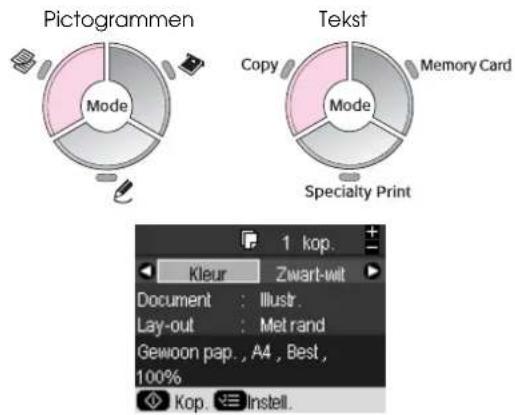
| Exemplaren 1 tot en met 99 |
| Kleur/Zwart-wit Kleur, Zwart-wit |
| Document Tekst, Ilustr., Foto |
| Lay-out Met rand, Randloos, Kop. cd/dvdKop. 2-op-1, Kop. herh., Kop. 4-op-1 |
Afdrukinstellingen voor modus Kopiëren
Pictogrammen

Tekst
Print Settings


| Zoom | Werkelijk, Aut.voll.pag, A4 ➔ 10 · 15 cm, 10 · 15 cm ➔ A4, 10 · 15 cm ➔ 13 · 18 cm, 13 · 18 cm ➔ 10 · 15 cm, A5 ➔ A4, A4 ➔ A5 |
| Pap.soort* | Plain Paper (Gewoon papier), Matte (Mat), Premium Glossy Photo Paper (Fotopapier glanzend Premium)Ultra Glossy Photo Paper (Fotopapier ultraglanzend) |
| Pap.form.** | 10 · 15 cm, 13 · 18 cm, A5, A4 |
| Kwaliteit | Concept, Standaard, Best |
| Kop.dichtheid | -4 tot en met +4 |
| Vergrot. | Standaard, Mid., Min. |
| Cd binnen/buiten | Binnen: 18 - 46 mm (standaard: 46 mm)Buiten: 114 - 120 mm (standaard: 114 mm) |
*Wanneer u in de modus Kopiëren Cd/dvd als Lay-out selecteert, wordt Papiersoort ingesteld op Cd/dvd.
**Wanneer u in de modus Kopieren Cd/dvd als Lay-out selecteert, wordt Papierformaat ingesteld op Cd/dvd.

Modus Geheugenkaart
![graph TD A["Mode"] --> B["Pictogrammen"] A --> C["Device 1"] A --> D["Device 2"] A --> E["Device 3"]](/content/2026/06/1155690/images/f8eb2be6437a4b68c66374d4507a7a2da83bfeff96e34a63d2b3b302a975cadb.jpg)


| Weergeven en afdrukken |
| Alle foto's afdrukken |
| Afdrukken op datum |
| Index afdrukken |
| Diavoorstelling |
| Scannen naar geheugenkaart |
Afdrukinstellingen voor modus Geheugenkaart


| Papiersoort | Premium Glossy Photo Paper (Fotopapier glanzend Premium), Ultra Glossy Photo Paper (Fotopapier ultraglanzend), Semigloss Photo Paper (Fotopapier halfglanzend), Photo Paper (Fotopapier), Plain Paper (Gewoon papier), Matte Paper (Mat papier), Photo Quality Inkjet Paper (Inkjetpapier fotokwaliteit), Photo Stickers (Fotostickers) |
| Papierformaat | 10 · 15 cm, 13 · 18 cm, 16:9-formaat, A4 |
| Lay-out Randloos, | Met rand, Pasfoto, Bov. helft, 2-op-1, 4-op-1, 8-op-1, 20-op-1, 30-op-1, 80-op-1, Stickers 16 |
| Kwaliteit Concept, | Standaard, Best |
| Vergrot. Standaard, Mid., Min. | |
| Rode ogen Uit, Aan | |
| Kleureffect Uit, Zwart-wit, Sepia | |
| Verbet. PhotoEnhance, PIM, Geen | |
| Helderheid Lichtst, | Lichter, Standaard, Donkerder, Donkerst |
| Contrast Standaard, Hoger, Hoogst | |
| Scherpte Scherpst, | Scherper, Standaard, Zachter, Zachtst |
| Verzadiging | Hoogst, Hoger, Standaard, Lager, Laagst |
| Datum | Geen, jjjj.mm.dd, mmm.dd.jjjj, dd.mmm.jjjj |
| Afdrukinfo | Uit, Aan |
| Kadervull. | Aan, Uit |
| Bidirect. | Aan, Uit |
modus Speciale afdruktaken

| Foto's opn. afdr./herst. |
| Cd/dvd bedrukken |
Afdrukinstellingen voor Foto's opnieuw afdrukken/herstellen

| Pap.soort | Prem. Glossy (Fotopapier glanzend Premium), Ultra Glossy (Fotopapier ultraglanzend), Photo Paper (Fotopapier), Matte (Mat fotopapier) |
| Pap.form. | 10 · 15 cm, 13 · 18 cm, A4 |
| Lay-out Randloos, | Met rand |
| Kwaliteit Foto | |
| Vergrot. Standaard, Mid., Min. | |
| Kleureffect Uit, Zwart-wit | |
Afdrukinstellingen voor cd/dvd-bedrukken

| Afdruk-materiaal | Cd/dvd | Cd-hoesje |
| Pap.soort | Cd/dvd, Gewoon pap. | Prem. Glossy (Fotopapier glanzend Premium), Ultra Glossy (Fotopapier ultraglanzend), Photo Paper (Fotopapier), Plain Paper (Gewoon papier), Matte (Mat) |
| Pap.form. Cd/dvd A4 | ||
| Lay-out | 1-op-1, 4-op-1, 8-op-1, 12-op-1 | Cd boven, Index cd |
| Dichtheid | Standaard, Donkerder, Donkerst | - |
| Kwaliteit | - | Concept, Standaard, Best |
| Vergrot. | - | Standaard, Mid., Min. |
| Rode ogen | Uit, Aan | Uit, Aan |
| Kleureffect | Uit, Zwart-wit, Sepia | Uit, Zwart-wit, Sepia |
| Verbet. | PhotoEnhance, PIM, Geen | PhotoEnhance, PIM, Geen |
| binnen/buiten | Binnen: 18 - 46 mm (standaard: 43 mm) Buiten: 114 - 120 mm (standaard: 116 mm) | - |
| Helderheid Lichtst, Lichter, Standaard, Donkerder, Donkerst | Lichtst, Lichter, Standaard, Donkerder, Donkerst | |
| Contrast - Standaard, Hoger, | Hoogst | |
| Scherpte Scherpst, Scherper, Standaard, Zachter, Zachtst | Scherpst, Scherper, Standaard, Zachter, Zachtst | |
| Verzadiging Hoogst, Hoger, Standaard, Lager, Laagst | Hoogst, Hoger, Standaard, Lager, Laagst | |
| Afdrukinfo - Uit, | Aan | |
| Kadervull. - Uit, | Aan | |
Modus Setup Cd
Pictogrammen
Tekst


| Cartridgestatus | ||
| Onderhoud Spuitkan. contr. | ||
EPSON
EXCEED YOUR VISION

DPOF


MEMORY STICK TM

xD-Picture Card™

MEMORY STICK PRO™

PictBridge

Cartridges vervangen
| Naam apparaat | Black (Zwart) | Cyan (Cyaan) | Magenta | Yellow (Geel) | Light Cyan (Licht cyaan) | Light Magenta (Licht magenta) |
| RX 560-serie T0801 | T0802 T0803 | T0804 T0805 | T0806 | |||
| RX 590-serie | T0811 | T0812 | T0813 | T0814 | T0815 | T0816 |
| T0821 | T0822 | T0823 | T0824 | T0825 | T0826 |


- GEBRUIKERSHANDLEIDING - VOOR GEBRUIK ZONDER COMPUTER
- INLEIDING
- RECHTSTREEKS AFDRUKKEN VANAF EEN DIGITALE CAMERA/MOBIELE TELEFOON/PDA
- ONDERDELEN EN FUNCTIES VAN HET BEDIENINGSPANEEL
- OPSLAAN OP EEN GEHEUGENKAART
- OMGAAN MET PAPIER
- ONDERHOUD
- OMGAAN MET CD'S EN DVD'S
- KOPIËREN
- PROBLEMEN OPLOSSEN
- AFDRUKKEN VANAF EEN GEHEUGENKAART
- OVERZICHT VAN INSTELLINGEN BEDIENINGSPANEEL
- INFORMATIEBRONNEN
- BELANGRIJKE VEILIGHEIDSVOORSCHRIFTEN
- VEILIGHEIDSVOORSCHRIFTEN MET BETREKKING TOT CARTRIDGES
- WAARSCHUWINGEN, VOORZORGSMAATREGELEN EN OPMERKINGEN
- WAARSCHUWING
- LET OP
- OPMERKING
- TIP
- AUTEURSRECHTEN
- BEDIENINGSPANEEL
- PICTOGRAMMEN
- TEKST
- DISPLAY
- PAPIER SELECTEREN
- PAPIER LADEN
- CD'S EN DVD'S LADEN
- CD/DVD-LADE UIT HET APPARAAT VERWIJDEREN
- AFDRUKPOSITIE AANPASSEN
- ORIGINELEN OP DE GLASPLAAT PLAATSEN
- EEN ORIGINELE CD/DVD PLAATSEN
- EEN LAY-OUT VOOR DE KOPIEËN SELECTEREN
- SPECIALE AFDRUKINSTELLINGEN SELECTEREN
- TWEE ORIGINELEN OP ÉÉN VEL KOPIËREN
- FOTO'S OPNIEUW AFDRUKKEN
- MEERDERE FOTO'S KOPIËREN
- FOTO'S BIJSNIJDEN EN VERGROTEN
- VERKLEURDE FOTO'S OPFRISSEN
- KOPIËREN OP EEN CD/DVD
- OMGAAN MET GEHEUGENKAARTEN
- GESCHIKTE KAARTEN
- GEHEUGENKAART IN DE SLEUF PLAATSEN
- GEHEUGENKAART VERWIJDEREN
- FOTO'S OP EEN GEHEUGENKAART CONTROLEREN
- FOTO'S AFDRUKKEN
- RODE-OGENREDUCTIE
- DE LAY-OUT SELECTEREN
- AFDRUKKEN MET LEUKE KADERS
- FOTO'S AFDRUKKEN VIA HET MENU VOOR DE MODUS GEHEUGENKAART
- FOTO'S AFDRUKKEN VIA HET MODUSMENU GEHEUGENKAART
- OP EEN VEL FOTOSTICKERS AFDRUKKEN
- FOTO'S SELECTEREN MET DPOF
- FOTO'S SELECTEREN EN AFDRUKKEN MET BEHULP VAN EEN INDEX
- GESELECTEERDE FOTO'S AFDRUKKEN
- FOTO'S SELECTEREN OP INDEX
- INDEX SCANNEN EN GESELECTEERDE FOTO'S AFDRUKKEN
- EEN ORIGINELE CD/DVD MAKEN
- CD/DVD-LABELS AFDRUKKEN
- EEN CD/DVD-HOESJE AFDRUKKEN
- OPGESLAGEN FOTO'S AFDRUKKEN
- FOTO'S NAAR EEN USB-STATION KOPIËREN
- FOTO'S AFDRUKKEN VANAF EEN OPSLAGSTATION
- VANAF EEN DIGITALE CAMERA
- VANAF EEN MOBIELE TELEFOON
- FOTO'S EN DOCUMENTEN SCANNEN
- CARTRIDGES VERVANGEN
- CARTRIDGESTATUS CONTROLEREN
- CARTRIDGES KOPEN
- VOORZORGSMAATREGELEN VOOR CARTRIDGES
- CARTRIDGES VERWIJDEREN EN INSTALLEREN
- ALS EEN CARTRIDGE LEEG IS
- ALS EEN CARTRIDGE NIET LEEG IS DOET U HET VOLGENDE
- DE PRINTKOP CONTROLEREN EN REINIGEN
- DE PRINTKOP CONTROLEREN
- DE PRINTKOP UITLIJNEN
- DE TAAL WIJZIGEN DIE OP HET DISPLAY WORDT WEERGEGEVEN
- DE SCHERMBEVEILIGING INSTELLEN
- HET APPARAAT REINIGEN
- HET APPARAAT VERVOEREN
- FOUTBERICHTEN
- PROBLEMEN EN OPLOSSINGEN
- PROBLEMEN MET DE INSTELLINGEN
- PROBLEMEN BIJ HET AFDRUKKEN EN KOPIËREN
- PROBLEMEN BIJ HET INVOEREN VAN PAPIER
- PROBLEMEN MET DE AFDRUKKWALITEIT
- DE AFDRUK IS KORRELIG
- DE AFDRUK BEVAT VERKEERDE KLEUREN OF ER ONTBREKEN KLEUREN
- HET FORMAAT OF DE POSITIE VAN DE AFBEELDING IS VERKEERD
- PROBLEMEN MET DE SCANKWALITEIT
- HULP INROEPEN
- REGIONALE KLANTENSERVICE
- MODUS KOPIËREN
- AFDRUKINSTELLINGEN VOOR MODUS KOPIËREN
- MODUS GEHEUGENKAART
- AFDRUKINSTELLINGEN VOOR MODUS GEHEUGENKAART
- MODUS SPECIALE AFDRUKTAKEN
- AFDRUKINSTELLINGEN VOOR FOTO'S OPNIEUW AFDRUKKEN/HERSTELLEN
- AFDRUKINSTELLINGEN VOOR CD/DVD-BEDRUKKEN
- MODUS SETUP CD
- EPSON
- EXCEED YOUR VISION
Merk : EPSON
Model : Stylus RX590
Categorie : Printer