
Photosmart Wireless B110 - Printer HP - Gratis gebruiksaanwijzing en handleiding
Vind de handleiding van het apparaat gratis Photosmart Wireless B110 HP in PDF-formaat.


| Type product | Alles-in-één inkjetprinter (printen, kopiëren, scannen) |
| Model | HP Photosmart Wireless B110 |
| Printtechnologie | HP Thermal Inkjet |
| Afdruksnelheid (max.) | 30 ppm (zwart), 23 ppm (kleur) |
| Afdrukresolutie | Tot 600 x 600 dpi (zwart), 4800 x 1200 dpi (kleur) |
| Scanresolutie | Optisch 1200 x 2400 ppi, geoptimaliseerd 19200 ppi |
| Kopieersnelheid | Afhankelijk van document en model |
| Papierladecapaciteit | Maximaal 125 vellen gewoon papier |
| Ondersteunde papierformaten | A4, Legal, Enveloppen, Fotopapier 10x15 cm, 13x18 cm, 216x279 mm |
| Connectiviteit | Wi-Fi 802.11b/g/n, USB 2.0 |
| Display | 2,4-inch grafisch kleurenscherm |
| Afmetingen (B x D x H) | 453 x 302 x 175 mm |
| Gewicht | Ongeveer 5,5 kg |
| Stroomvoorziening | 100-240 V AC, 50/60 Hz |
| Energieverbruik | Max. 25 W (afdrukken), 5 W (stand-by) |
| Inktcartridges | HP 61 (zwart en kleur) of HP 61XL |
| Garantie | 1 jaar beperkte garantie |
| Extra functies | TouchSmart Web Manager, randloos afdrukken, automatische papierstoringverwijdering |
Veelgestelde vragen - Photosmart Wireless B110 HP
Gebruikersvragen over Photosmart Wireless B110 HP
0 vraag over dit apparaat. Beantwoord die u kent of stel uw eigen vraag.
Stel een nieuwe vraag over dit apparaat
Download de handleiding voor uw Printer in PDF-formaat gratis! Vind uw handleiding Photosmart Wireless B110 - HP en neem uw elektronisch apparaat weer in handen. Op deze pagina staan alle documenten die nodig zijn voor het gebruik van uw apparaat. Photosmart Wireless B110 van het merk HP.
GEBRUIKSAANWIJZING Photosmart Wireless B110 HP
1 Hulp bij de HP Photosmart Wireless B110 series....3
2 Kennis maken met de HP Photosmart
Printeronderdelen....5
Functies van het bedieningspaneel....6
TouchSmart Web Manager....7
3 Hoe kan ik? 9
4 Afdrukken
Tips voor geslaagd afdrukken....14
5 Kopiëren en scannen
Scannen naar een computer....17
Tekst of gemengde documenten kopieren....18
Tips voor geslaagd kopieren en scannen....21
6 Met cartridges werken
Geschatte inktniveaus controlleren....23
Printkop automatisch reinigen....24
Vervang de cartridges....24
Inktproducten bestellen....26
Informatie over de cartridgegarantie....27
Tips bij het werken met inkt....27
7 Verbinding
De HP Photosmart aan een netwerk toevoegen....29
Tips voor het instellen en gebruiken van een netwerkprinter....34
9 HP-ondersteuning
Telefonische ondersteuning van HP....41
Extra garantieopties....42
10 Technische informatie
Kennisgeving....43
Informatie over de cartridgechip....43
Specificaties....44
Programma voor milieubeheer....45
Overheidsvoorschriften....51
Wettelijke informatie betreffende draadloze apparatuur....54
Index....59
1 Hulp bij de HP Photosmart Wireless B110 series
Meer informatie over de HP Photosmart vindt u hier:
• "Kennis maken met de HP Photosmart" op pagina 5 • "Hoe kan ik?" op pagina 9 • "Afdrukken" op pagina 11 • "Kopiëren en scannen" op pagina 17 • "Met cartridges werken" op pagina 23 • "Verbinding" op pagina 29 • "Technische informatie" op pagina 43 • "Telefonische ondersteuning van HP" op pagina 41
2 Kennis maken met de HP Photosmart
- Printeronderdelen • Functies van het bedieningspaneel • TouchSmart Web Manager
Printeronderdelen
- Voor- en bovenzijde van de HP Photosmart
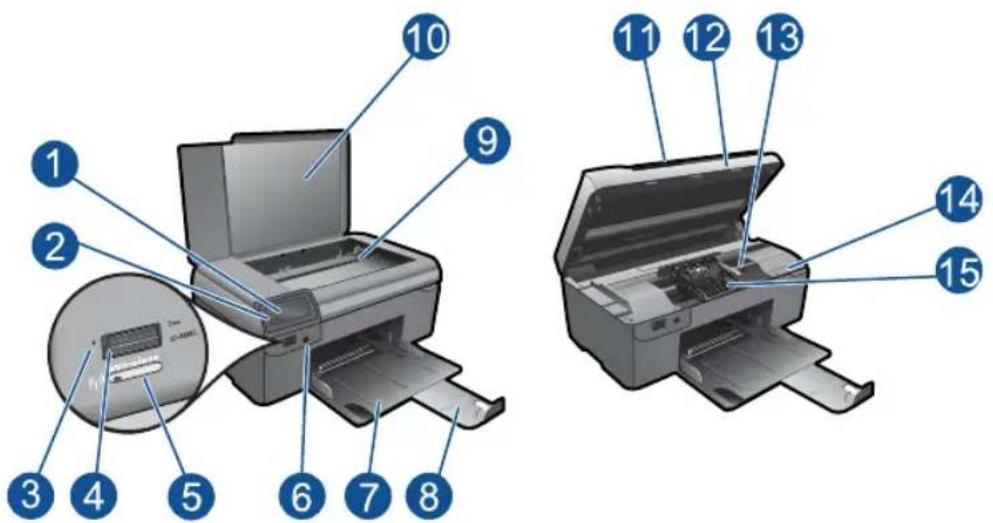
1 Grafisch kleurenscherm (ook wel het scherm genoemd) 2 Bedieningspaneel 3 Fotolampje 4 Geheugenkaartsleuven voor Memory Stick- en Secure Digital-kaarten 5 Knop draadloos 6 knop Aan 7 Papierlade 8 Verlengstuk van de uitvoerlade (ook wel ladeverlengstuk genoemd) 9 Glasplaat 10 Onderklep 11 Klep 12 Cartridgeklepje 13 Cartridgetoegangsgebied 14 Plaats van modelnummer 15 Printkopeenheid
- Achteraanzicht van de HP Photosmart
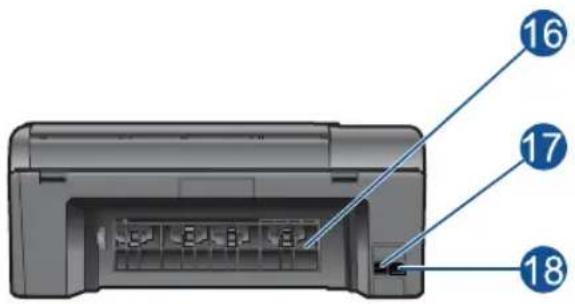
16 Achterklep 17 USB-poort aan de achterkant 18 Stroomaansluiting (Gebruik alleen de netadapter die door HP is geleverd.)
Functies van het bedieningspaneel
Afbeelding 2-1 Functies van het bedieningspaneel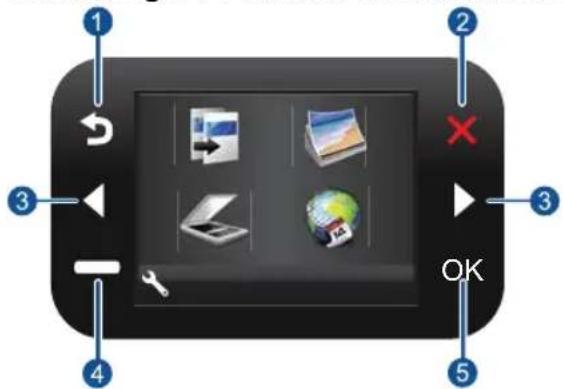
| 1 | Terug: hiermee gaat u terug naar de vorige dia. |
| 2 | Annuleren: Stopt de huidige werking, herstelt de standaardinstellingen en wist de huidige fotoselectie. |
| 3 | Pijltjestoetsen: hiermee kunt u door de foto's en menuopties bladeren. |
| 4 | Instellingen: hiermee opent u het menu Instellingen, waarmee u apparaatinstellingen kunt wijzigen en onderhoudsfuncties kunt gebruiken. |
| 5 | OK: hiermee selecteert u een menu-instelling, waarde of foto. |
| 6 | Kopieren: opent het menu Kopieren van waaruit u een kopieertype kunt selecteren of de kopieerinstellingen kunt wijzigen. |
| 7 | Foto: hiermee wordt het menu Foto geopend. |
| 8 | Scannen: opent het menu Scannen waarin u een bestemming kunt selecteren voor uw scan. |
| 9 | Apps: TouchSmart Web biedt een snelle en gemakkelijke manier om toegang te krijgen tot informatie van het internet, zoals coupons, kleurpagina's en puzzels en om deze af te drukken. |
TouchSmart Web Manager
De TouchSmart Web Manager kan worden gebruikt om nieuwe Apps toe te voegen of om Apps te verwijderen.
Apps beheren
- Nieuwe Apps toevoegen.
a. Druk op de pijltjestoetsen om naar de menuoptie Web te scrollen. Druk op OK. b. Druk op de pijltjestoetsen om naar de menuoptie Meer te scrollen. Druk op OK. Selecteer indien gewenst Apps. Druk op OK. Volg de opdrachten.
- Bekijk de animatie voor dit onderwerp.
3 Hoe kan ik?
Dit gedeelte bevat koppelingen naar veelvoorkomende taken, zoals het afdrukken van foto's, scannen en kopiëren.
| "TouchSmart Web Manager" op pagina 7 | "Scannen naar een computer" op pagina 17 |
| "Vervang de cartridges" op pagina 24 | "Tekst of gemengde documenten kopieren"op pagina 18 |
| "Afdrukmateriaal laden" op pagina 37 | "Verhelp de papierstoring vanuit de achterklep"op pagina 42 |
4 Afdrukken

"Documenten afdrukken" op pagina 11

"Foto's afdrukken" op pagina 12

"Enveloppen afdrukken" op pagina 13
Verwante onderwerpen
"Afdrukmateriaal laden" op pagina 37
"Tips voor geslaagd afdrukken" op pagina 14
Documenten afdrukken
De meeste afdrukinstellingen worden in de software automatisch afgehandeld. U hoeft de instellingen alleen handmatig te wijzigen als u de afdrukkwaliteit wilt veranderen, als u wilt afdrukken op speciale papiersoorten of transparanten of als u speciale functies wilt gebruiken.
Afdrukken vanuit een softwaretoepassing
- Zorg dat er papier in de papierlade is geplaatst.
- Klik op Afdrukken in het menu Bestand van uw softwaretoepassing.
- Controleer of het product de geselecteerde printer is.
- Als u instellingen moet wijzigen, klikt u op de knop waarmee het dialoogvenster Eigenschappen wordt geopend.
Afhankelijk van uw softwaretoepassing heeft deze knop de naam Eigenschappen, Opties, Printerinstellingen, Printer of Voorkeuren.

Opmerking: Als u een foto afdrukt, moet u opties selecteren voor het juiste fotopapier en voor de verbetering van de foto.
- Selecteer de gewenste opties voor de afdruktaak met de functies die beschikbaar zijn op de tabbladen Geavanceerd, Snel afdrukopties instellen, Effecten, en Kleur.

Tip: U kunt eenvoudig de gewenste opties voor uw afdruktaak selecteren door een van de vooraf ingestelde taken op het tabblad Snel afdrukopties instellen te kiezen. Klik op een type afdruktaak in de lijst Snel afdrukopties instellen. De standaardinstellingen voor het type afdruktaak worden ingesteld en samengevat op het tabblad Snel afdrukopties instellen. Indien nodig kunt u de instellingen hier aanpassen en uw aangepaste instellingen opslaan als nieuwe snelle afdrukoptie. Als u een aangepaste optie voor snel afdrukken wilt opslaan, selecteert u de desbetreffende optie en klikt u op Opslaan als. Om een sneloptie te verwijderen, selecteert u de sneloptie en klikt u op Verwijderen.
- Klik op OK om het dialoogvenster Eigenschappen te sluiten.
- Klik op Afdrukken of OK om het afdrukken te starten.
Verwante onderwerpen
"Afdrukmateriaal laden" op pagina 37
"Tips voor geslaagd afdrukken" op pagina 14
Foto's afdrukken
"Foto's afdrukken die op uw computer zijn opgeslagen" op pagina 12
Foto's afdrukken die op uw computer zijn opgeslagen
Een foto afdrukken op fotopapier
- Haal al het papier uit de papierlade.
- Plaats het fotopapier met de bedrukte zijde naar onder aan de rechterkant in de papierlade.
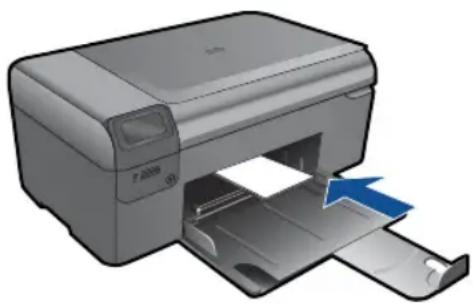
- Schuif de papierbreedtegeleider naar binnen tot deze tegen de rand van het papier aankomt.
- Klik op Afdrukken in het menu Bestand van uw softwaretoepassing.
- Controleer of het product de geselecteerde printer is.
- Klik op de knop waarmee u het dialoogvenster Eigenschappen opent. Afhankelijk van uw softwaretoepassing heeft deze knop de naam Eigenschappen, Opties, Printerinstellingen, Printer of Voorkeuren.
- Klik op het tabblad Functies.
- Selecteer Andere in de vervolgkeuzelijst Papiersoort, in het gedeelte Basisopties. Selecteer vervolgens de gewenste fotopapiersoort.
- Selecteer Andere in de vervolgkeuzelijst Formaat, in het gedeelte Formaatwijzigingsopties. Selecteer vervolgens het juiste papierformaat.
Als het papierformaat en de papiersoort niet compatibel zijn, geeft de printersoftware een waarschuwingsbericht weer en kunt u een ander papierformaat of een andere papiersoort selecteren.
- (Optioneel) Schakel het selectievakje Afdrukken zonder rand in als dit nog niet is ingeschakeld.
Als het papierformaat en de papiersoort voor afdrukken zonder rand niet compatibel zijn, geeft de printersoftware een waarschuwingsbericht weer en kunt u een ander papierformaat of een andere papiersoort selecteren.
- Selecteer in het gebied Basisopties een hoge afdrukkwaliteit, bijvoorbeeld Optimaal, in de vervolgkeuzelijst Afdrukkwaliteit.

Opmerking: u kunt de instelling Maximum dpi met ondersteunde soorten fotopapier gebruiken om de hoogste dpi-resolutie te krijgen. Als Maximum dpi niet in de vervolgkeuzelijst Afdrukkwaliteit is opgenomen, kunt u de instelling vanuit het tabblad Geavanceerd inschakelen.
- Klik in het gedeelte HP Real Life-technologieën op de vervolgkeuzelijst Foto verbeteren en maak een keuze uit de volgende opties:
- Uit: hiermee worden geen HP Real Life-technologieën op de afbeelding toegepast.
- Normaal: optimaliseert afbeeldingen met een lage resolutie; hiermee past u de scherpte van het beeld enigszins aan.
- Klik op OK om terug naar het dialoogvenster Eigenschappen te gaan.
- Klik op OK en klik vervolgens op Afdrukken of OK in het dialoogvenster Afdrukken.

Opmerking: Laat ongebruikt fotopapier niet in de papierlade zitten. Het fotopapier kan omkrullen, wat leidt tot een mindere kwaliteit van de afdrukken. Laat om de beste resultaten te krijgen, de afgedrukte foto's niet opstapelen in de papierlade.
Verwante onderwerpen
"Afdrukmateriaal laden" op pagina 37
"Tips voor geslaagd afdrukken" op pagina 14
Enveloppen afdrukken
Met de HP Photosmart kunt u afdrukken op één envelop, op een groep enveloppen of op etiketvellen die speciaal voor inkjetprinters zijn bedoeld.
Een reeks adressen op etiketten of enveloppen afdrukken
- Druk eerst een testpagina op standaardpapier af.
- Plaats de afgedrukte testpagina op het etiketvel en houd vervolgens beide pagina's tegen het licht. Controleer of elk tekstblok op de juiste wijze op het etiket is geplaatst. Pas het document desgewenst aan.
- Plaats de etiketvellen of enveloppen in de papierlade.
Let op: Gebruik geen enveloppen met sluiting of vensters. Ze kunnen in de rollers vastlopen waardoor een papierstoring kan ontstaan.
- Schuif de papierbreedtegeleider naar binnen totdat deze tegen de stapel etiketten of enveloppen komt.
- Druk als volgt op enveloppen af:
a. Geef de afdrukinstellingen weer en klik op het tabblad Functies. b. Klik in het gedeelte Opties formaat wijzigen op het juiste envelopformaat in de lijst Formaat.
- Klik op OK en klik vervolgens op Afdrukken of OK in het dialoogvenster Afdrukken.
Verwante onderwerpen
"Afdrukmateriaal laden" op pagina 37
"Tips voor geslaagd afdrukken" op pagina 14
Tips voor geslaagd afdrukken
Gebruik de volgende tips om geslaagd af te drukken.
Afdruktips
- Gebruik originele HP-printcartridges. Originele HP-cartridges zijn speciaal ontwikkeld voor en getest op HP printers, zodat u eenvoudig fantastische resultaten kunt behalen, steeds opnieuw.
- Controleer of er nog voldoende inkt zit in de cartridges. Volg de instructie in het menu Extra op het display om de geschatte inktniveaus te controleren. U kunt de inktniveaus ook controleren in de Printerwerkset in de software.
- Plaats een stapel papier, niet slechts een pagina. Gebruik schoon en plat papier van hetzelfde formaat. Controleer of er maar een papiersoort tegelijk is geladen
- Verschuif de papierbreedtegeleider in de invoerlade totdat deze vlak tegen het papier aanligt. Zorg dat de papierbreedtegeleider het papier in de papierlade niet buigt.
- Stel de instellingen in voor de afdrukkwaliteit en het papierformaat in overeenstemming met de papiersoort en -formaat dat in de invoerlade is geplaatst.
- Gebruik het afdrukvoorbeeld om de marges te controleren. Laat de margeinstellingen voor het document het afdrukbare gebied van de printer niet overschrijden.
- Leer hoe u uw foto's online kunt delen en hoe u afdrukken kunt bestellen. Klik hier om online te gaan voor meer informatie.
- Leer over TouchSmart Web Manager voor het eenvoudig en gemakkelijk afdrukken van recepten, coupons en andere webinhoud. Klik hier om online te gaan voor meer informatie.
- Leer hoe u overal kunt afdrukken door een e-mailbericht en bijlagen naar uw printer te verzenden. Klik hier om online te gaan voor meer informatie.
- Leer over TouchSmart Web Manager voor het eenvoudig en gemakkelijk afdrukken van recepten, coupons en andere webinhoud. Klik hier om online te gaan voor meer informatie.
- Leer hoe u overal kunt afdrukken door een e-mailbericht en bijlagen naar uw printer te verzenden. Klik hier om online te gaan voor meer informatie.
5 Kopiëren en scannen
- Scannen naar een computer
- Tekst of gemengde documenten kopiëren
- Tips voor geslaagd kopiëren en scannen
Scannen naar een computer
Naar een computer scannen
- Plaats het origineel.
a. Til de klep van het apparaat omhoog.
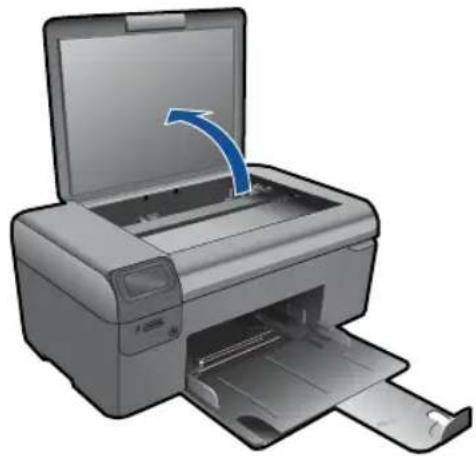
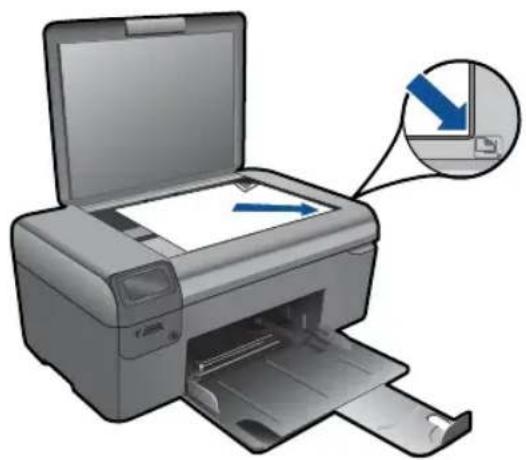
b. Plaats het origineel met de bedrukte zijde naar beneden tegen de rechter voorhoek van de glasplaat.
a. Markeer in het scherm Home Scannen en druk op OK.
b. Markeer Scan naar pc en druk vervolgens op OK.
Als het apparaat op het netwerk is aangesloten, verschijnt er een lijst met beschikbare computers. Selecteer de computer waarnaar wilt overschakelen om de scan te starten.
- Bekijk de animatie voor dit onderwerp.
Verwante onderwerpen
"Tips voor geslaagd kopiëren en scannen" op pagina 21
Tekst of gemengde documenten kopiëren
Tekst of gemengde documenten kopiëren
- Voer een van de volgende bewerkingen uit:
Maak een zwart-witkopie
a. Plaats papier.
Plaats papier met volledig formaat in de papierlade.
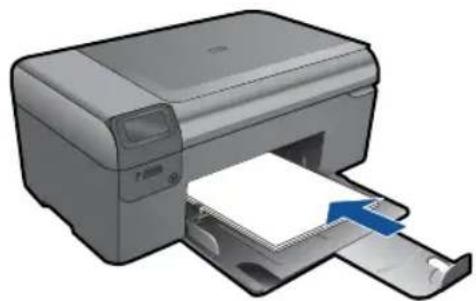
b. Plaats het origineel.
□ Til de klep van het apparaat omhoog.
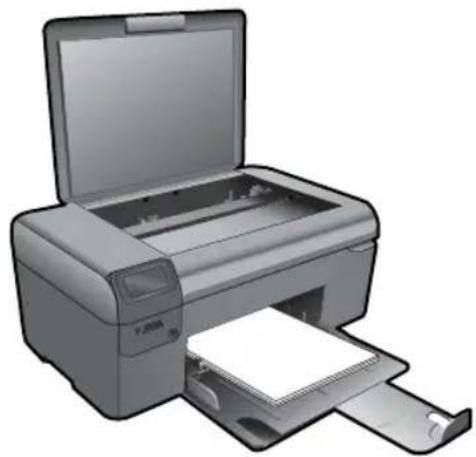
Tip: Om kopieën van dikke originelen te maken, zoals boeken, kunt u de deksel verwijderen.
Plaats het origineel met de bedrukte zijde naar beneden tegen de rechter voorhoek van de glasplaat.
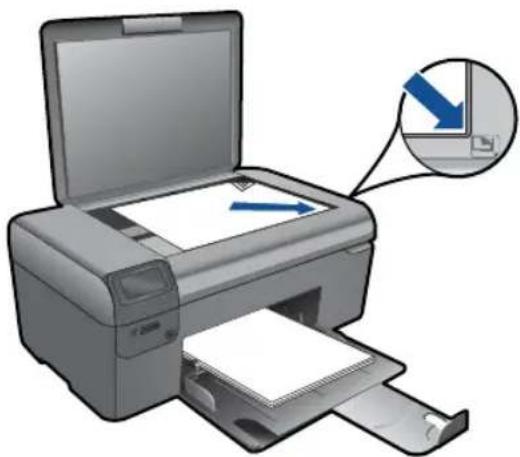
c. Selecteer Kopiëren.
☐ Markeer in het scherm Home Kopiëren en druk op OK. ☐ Markeer Zwart-wit kopie en druk vervolgens op OK. Druk op de knop Instellingen om het afdrukformaat te wijzigen. Druk op Pijltjestoetsen om het aantal kopieën te wijzigen.
d. Start het kopiëren.
Druk op OK.
Kleurenkopie maken
a. Plaats papier.
Plaats papier met volledig formaat in de papierlade.
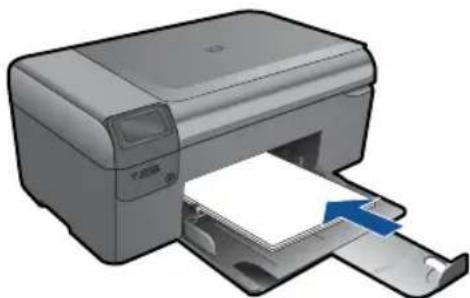
b. Plaats het origineel.
- Til de klep van het apparaat omhoog.
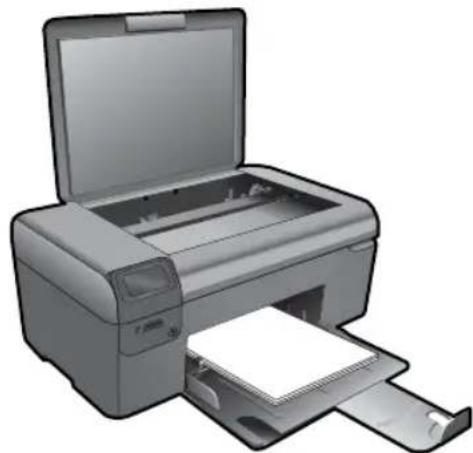
Tip: Om kopieën van dikke originelen te maken, zoals boeken, kunt u de deksel verwijderen.
Plaats het origineel met de bedrukte zijde naar beneden tegen de rechter voorhoek van de glasplaat.
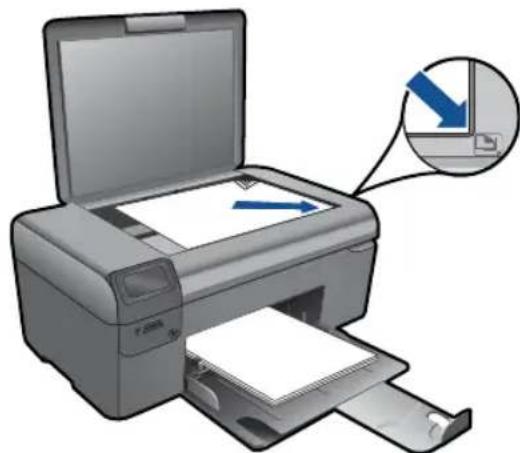
c. Selecteer Kopiëren.
☐ Markeer in het scherm Home Kopiëren en druk op OK. ☐ Markeer Kleurkopie en druk vervolgens op OK. Druk op de knop Instellingen om het afdrukformaat te wijzigen. Druk op Pijltjestoetsen om het aantal kopieën te wijzigen.
d. Start het kopiëren.
Druk op OK.
- Bekijk de animatie voor dit onderwerp.
Verwante onderwerpen
"Tips voor geslaagd kopiëren en scannen" op pagina 21
Tips voor geslaagd kopiëren en scannen
Gebruik de volgende tips om geslaagd te kopiëren en scannen:
- Houd de glasplaat en de achterkant van de klep schoon. De scanner interpreteert alles wat hij op de glasplaat detecteert als een onderdeel van de afbeelding.
- Plaats het origineel met de bedrukte zijde naar beneden tegen de rechterbenedenhoek van de glasplaat.
- Verwijder de klep om een boek of andere dikke originelen te kopiëren.
- Om een grote kopie te maken van een klein origineel, scant u het origineel naar de computer, vergroot u de afbeelding in de scansoftware en drukt u vervolgens een kopie af van de vergrote afbeelding.
- Zorg ervoor dat de helderheid goed is ingesteld in de software, om verkeerde of ontbrekende gescande tekst te vermijden.
- Indien het document dat u wilt scannen een complexe opmaak heeft, selecteer dan gekaderde tekst als documentinstelling in de scansoftware. Met deze instelling blijven de opmaak en indeling van de tekst behouden.
- Indien de gescande afbeelding onjuist is bijgesneden, schakel de functie automatisch bijsnijden dan uit in de software en snijd de gescande afbeelding handmatig bij.
6 Met cartridges werken
- Geschatte inktniveaus controleren • Printkop automatisch reinigen • Vervang de cartridges • Inktproducten bestellen • Informatie over de cartridgegarantie • Tips bij het werken met inkt
Geschatte inktniveaus controleren
U kunt gemakkelijk de inktniveaus controleren als u wilt nagaan hoe lang de printcartridge nog kan meegaan. De inktniveaus geven ongeveer aan hoeveel inkt de printcartridge nog bevatten.
Opmerking: Als u een opnieuw gevulde of herstelde printcartridge gebruikt, of een cartridge die in een ander apparaat werd gebruikt, is de inktniveau-indicator mogelijk onnauwkeurig of onbeschikbaar.
Opmerking: Waarschuwingen en indicatorlampjes voor het inktniveau bieden uitsluitend schattingen om te kunnen plannen. Wanneer u een waarschuwingsbericht voor een laag inktniveau krijgt, overweeg dan om een vervangende cartridge klaar te houden om eventuele afdrukvertragingen te vermijden. U hoeft de cartridges pas te vervangen als de afdrukkwaliteit onaanvaardbaar wordt.
Opmerking: Inkt uit de cartridge wordt tijdens het afdrukproces op een aantal verschillende manieren gebruikt, waaronder tijdens het initialisatieproces, dat het apparaat en de cartridges voorbereidt op afdrukken, en tijdens onderhoud voor de printkop, dat ervoor zorgt dat de printbuisjes schoon blijven en de inkt vlot wordt aangebracht. Daarnaast blijft er wat inkt in de cartridge achter nadat deze is gebruikt. Zie www.hp.com/go/inkusage voor meer informatie.
Inktniveaus controleren vanuit de HP Photosmart-software
- Klik in de HP Solution Center op Instellingen, wijs Afdrukinstellingen aan en klik vervolgens op Printer Werkset.
Opmerking: U kunt Printeronderhoud ook openen vanuit het dialoogvenster Afdrukeigenschappen. Klik in het dialoogvenster Afdrukeigenschappen op het tabblad Functies en klik vervolgens op de knop Printeronderhoud.
De functie Printer Werkset wordt weergegeven.
- Klik op het tabblad Geschat inktniveau
De geschatte inktniveaus voor de printcartridges worden weergegeven.
Inktniveaus controleren vanaf het printerdisplay
- Druk vanuit het scherm Home op de knop Instellingen. Het Menu Instellingen wordt weergegeven.
- Druk in het Menu Instellingen op de rechter pijltjestoets om Extra te markeren. Druk op OK.
- Druk op OK om de informatie over het geschatte inktniveau weer te geven.
Verwante onderwerpen
"Inktproducten bestellen" op pagina 26
"Tips bij het werken met inkt" op pagina 27
De printkop reinigen vanaf het printerdisplay
- Druk vanuit het scherm Home op de knop Instellingen. Het Menu Instellingen wordt weergegeven.
- Druk in het Menu Instellingen op de rechter pijltjestoets om Extra te markeren. Druk op OK.
- Druk op de rechter pijltjestoets om Printkop reinigen te markeren. Druk op OK.
Verwante onderwerpen
"Inktproducten bestellen" op pagina 26
"Tips bij het werken met inkt" op pagina 27
Vervang de cartridges
De cartridges vervangen
- Controleer dat de stroom is ingeschakeld.
- Verwijder de cartridge.
a. Open de toegangsklep voor de cartridge.
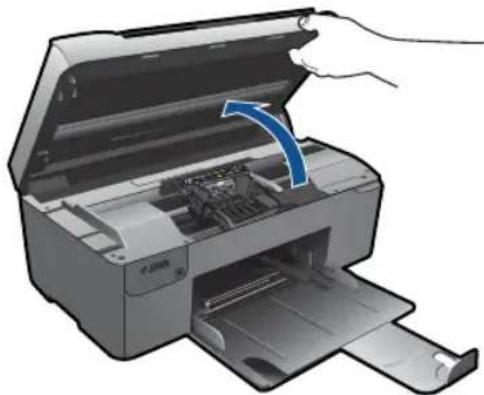
Wacht tot de printwagen naar het midden van het apparaat beweegt. b. Druk op het klepje op de cartridge en verwijder deze uit de sleuf.
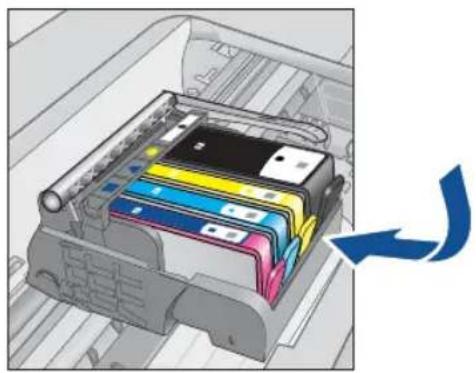
- Plaats een nieuwe cartridge.
a. Haal de cartridge uit de verpakking.
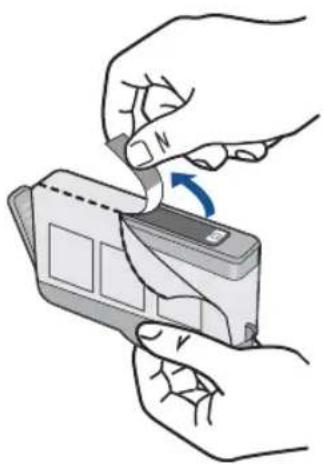
b. Draai het oranje kapje om het los te breken. U moet krachtig draaien om het kapje te verwijderen.
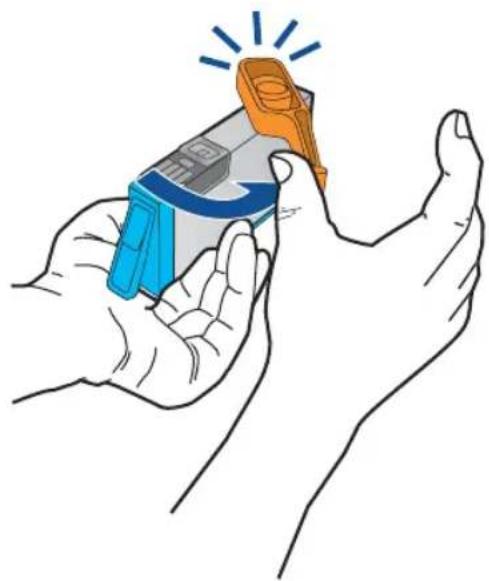
c. Pas de kleurpictogrammen bij elkaar en schuif de cartridge in de sleuf tot deze op zijn plaats klikt.
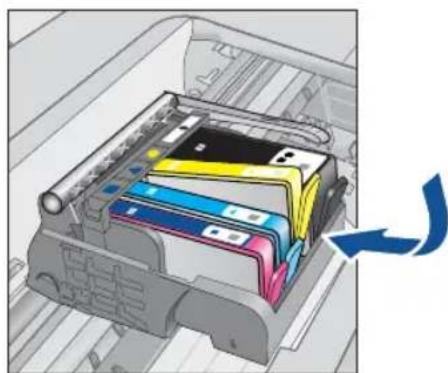
- Lijn de cartridges uit.
a. Druk op OK om de uitlijnpagina af te drukken, zodra u dit wordt gevraagd. b. Leg de pagina met de afdrukzijde naar beneden in de rechterhoek vooraan het glas, en druk dan op OK om de pagina te scannen. c. Verwijder de pagina voor de uitlijning en recycle hem of gooi hem weg.
- Bekijk de animatie voor dit onderwerp.
Verwante onderwerpen
"Inktproducten bestellen" op pagina 26
"Tips bij het werken met inkt" op pagina 27
Inktproducten bestellen
Om te weten te komen welke HP-benodigdheden compatibel zijn met uw product, bestelt u deze online of drukt u een bestellijstje af en gaat u naar HP Solution Center om dit online te bestellen.
Cartridgegegevens en links naar online shopping worden ook weergegeven op waarschuwingsberichten met betrekking tot inkt. Daarnaast vindt u cartridge-informatie en online bestellingsmogelijkheden op www.hp.com/buy/supplies

Opmerking: Online cartridges bestellen is niet in alle landen/regio's mogelijk. Als dit in uw land/regio niet mogelijk is, vraagt u een HP-leverancier bij u in de buurt om informatie over het aanschaffen van cartridges.
Informatie over de cartridgegarantie
De garantie op HP-cartridges is van toepassing wanneer het product wordt gebruikt in combinatie met de daarvoor bedoelde printer van HP. Deze garantie is niet van toepassing op inktproducten van HP die zijn bijgevuld, gerecycled, gerepareerd of op onjuiste wijze zijn gebruikt of zijn beschadigd.
Gedurende de garantieperiode is het product gedekt zolang de HP-inkt niet is opgebruikt en de uiterste garantiedatum nog niet werd bereikt. De uiterste garantiedatum in JJJJ/MM/DD-indeling bevindt zich op het product, zoals hieronder weergegeven:
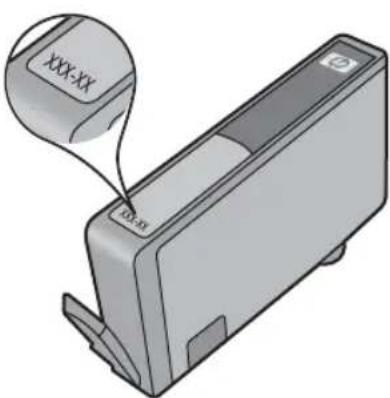
Raadpleeg de gedrukte documentatie die met het product is meegeleverd voor de HP-verklaring inzake beperkte garantie.
Tips bij het werken met inkt
Gebruik de volgende tips om met inktcartridges te werken:
- Gebruik de juiste cartridges voor uw printer. Raadpleeg voor een lijst met nummers van compatibele printcartridges de gedrukte documentatie bij de printer. Kijk anders in de Printerwerkset in de software.
- Plaats de inktcartridges in de juiste sleuven. Zorg ervoor dat de kleur en het pictogram van iedere cartridge overeenkomen met de kleur en het pictogram van iedere sleuf. Zorg ervoor dat alle cartridges op hun plek klikken.
- Gebruik originele HP-printcartridges. Originele HP-inktcartridges zijn speciaal ontwikkeld voor en getest op HP printers, zodat u eenvoudig fantastische resultaten kunt behalen, steeds opnieuw.
• Overweeg vervangende inktcartridges te kopen wanneer u een waarschuwingsbericht over de inkt krijgt. Dit vermijdt mogelijke afdrukvertragingen. U hoeft de inktcartridges niet te vervangen voordat de printkwaliteit onaanvaardbaar wordt.
- Controleer of de printkop schoon is. Volg de instructies uit het menu Extra op het scherm van de printer. Kijk anders in de Printerwerkset in de software.
- Nadat u nieuwe inktcartridges hebt geplaatst, lijnt u de printer uit voor de beste afdrukkwaliteit. Volg de instructies uit het menu Extra op het scherm van de printer. Kijk anders in de Printerwerkset in de software.
7 Verbinding
- De HP Photosmart aan een netwerk toevoegen
- Tips voor het instellen en gebruiken van een netwerkprinter
De HP Photosmart aan een netwerk toevoegen
• "WiFi-beveiligde instelling (WPS)" op pagina 29 - "Draadloos met een router (infrastructuurnetwerk)" op pagina 30 • "Draadloos zonder router (ad hoc-verbinding)" op pagina 30
WiFi-beveiligde instelling (WPS)
Om de HP Photosmart op een draadloos netwerk aan te sluiten met een WiFi-beveiligde installatie (WPS), hebt u het volgende nodig:
- Een draadloos 802.11-netwerk met een draadloos toegangspunt of een WPS-draadloze router. Een pc of laptop met ondersteuning voor draadloze netwerken of een netwerkinterfacekaart (NIC). De computer moet zijn aangesloten op het draadloze netwerk waarop u de HP Photosmart wilt installeren.
De HP Photosmart aansluiten met WiFi-beschermde instellingen (WPS)
- Voer een van de volgende handelingen uit:
Gebruik de methode PBC (drukknop)
a. Stel de draadloze verbinding in.
Houd de knop Draadloos ingedrukt. Druk op de bijbehorende knop op een router met WPS of een ander netwerktoestel. Druk op OK.
b. Installeer de software.

Opmerking Het apparaat start een timer gedurende ongeveer twee minuten. De bijbehorende knop op het netwerktoestel moet deze tijd worden ingedrukt.
PIN-methode gebruiken
a. Stel de draadloze verbinding in.
Druk op de knop Draadloos. ☐ Markeer Draadloze instellingen. Druk op OK. ☐ Markeer WiFi beveiligde set-up. Druk op OK. ☐ Markeer PIN. Druk op OK.
Het toestel geeft een PIN weer.
☐ Druk de PIN in op de router met WPS of een ander netwerktoestel. ☐ Druk op OK.
b. Installeer de software.

Opmerking: Het apparaat start een timer gedurende ongeveer twee minuten. De PIN moet binnen die tijd op het netwerktoestel worden ingetoetst.
- Bekijk de animatie voor dit onderwerp.
Verwante onderwerpen
"De software voor een netwerkverbinding installeren" op pagina 33
"Tips voor het instellen en gebruiken van een netwerkprinter" op pagina 34
Draadloos met een router (infrastructuurnetwerk)
Om de HP Photosmart aan te sluiten op een ingebouwd draadloos WLAN 802.11-netwerk, hebt u het volgende nodig:
Een draadloos 802.11-netwerk met een draadloze router of toegangspunt. Een pc of laptop met ondersteuning voor draadloze netwerken of een netwerkinterfacekaart (NIC). De computer moet zijn aangesloten op het draadloze netwerk waarop u de HP Photosmart wilt installeren. Breedbandtoegang tot het internet (aanbevolen), zoals kabel of DSL. Wanneer u de HP Photosmart aansluit op een draadloos netwerk met internettoegang, raadt HP u aan een draadloze router (toegangspunt of basisstation) met Dynamic Host Configuration Protocol (DHCP) te gebruiken. Netwerknaam (SSID). ☐ WEP-sleutel of WPA-toegangscode (indien nodig).
Het apparaat aansluiten met de Wizard Draadloos instellen
- Noteer uw netwerknaam (SSID) en WEP-sleutel of WPA-toegangscode.
- Start de Wizard draadloos instellen op.
▲ Raak Wizard voor draadloze instellingen aan.
- Maak verbinding met het draadloze netwerk.
▲ Selecteer uw netwerk uit de lijst met gedetecteerde netwerken.
- Volg de opdrachten.
- Installeer de software.
- Bekijk de animatie voor dit onderwerp.
Verwante onderwerpen
"De software voor een netwerkverbinding installeren" op pagina 33
"Tips voor het instellen en gebruiken van een netwerkprinter" op pagina 34
Draadloos zonder router (ad hoc-verbinding)
Lees dit gedeelte als u de HP Photosmart wilt aansluiten op een draadloze computer zonder gebruik te maken van een draadloze router of toegangspunt.
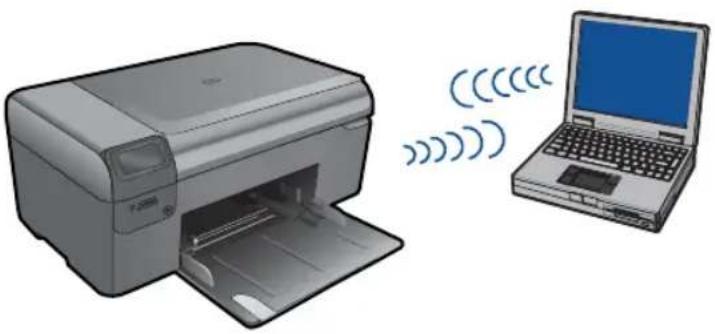
Er zijn twee methoden die u kunt gebruiken om de HP Photosmart op uw computer aan te sluiten met een adhoc-draadloze netwerkverbinding. Na het aansluiten kunt u de HP Photosmart-software installeren.
Zet de draadloze radio voor de HP Photosmart en de draadloze radio op uw computer aan. Verbind op uw computer met de netwerknaam (SSID) hp (productmodel).(unieke code met 6 cijfers), het standaard adhoc-netwerk van de HP Photosmart. De code met 6 cijfers is uniek voor iedere printer.
OF
Gebruik een adhoc-netwerkprofiel op uw computer om het apparaat aan te sluiten. Als uw computer momenteel niet is geconfigureerd met een adhoc-netwerkprofiel, raadpleeg dan het Help-bestand van het besturingssysteem van uw computer voor de juiste methode om een adhoc-profiel op uw computer te maken. Als het adhoc-netwerkprofiel is gemaakt, plaatst u de installatie-cd die bij het apparaat is meegeleverd, en installeert u de software. Verbind u met het adhoc-netwerkprofiel dat u op uw computer hebt gemaakt.

Opmerking: Er kan een adhoc-verbinding worden gebruikt als u geen draadloze router of draadloos toegangspunt hebt, maar wel een draadloze radio op uw computer. Een adhoc-verbinding kan echter leiden tot een lager niveau van netwerkbeveiliging en mogelijk tot verminderde prestaties vergeleken met een infrastructuurnetwerkverbinding met een draadloze router of een draadloos toegangspunt.
Om de HP Photosmart aan te sluiten op een Windows-computer met een ad hoc-verbinding, moet de computer beschikken over een adapter voor draadloos netwerk en een ad hoc-profiel. Een netwerkprofiel creëren voor een computer met Windows Vista of Windows XP met behulp van de onderstaande instructies.

Opmerking: Het apparaat wordt geleverd met een geconfigureerd netwerkprofiel met hp (productmodel).(unieke code met 6 cijfers) als netwerknaam (SSID). De veiligheid en privacy van HP raden echter aan dat u een nieuw netwerkprofiel aanmaakt op uw computer, zoals hier wordt beschreven.
Een netwerkprofiel maken (Windows Vista)

Opmerking: Het apparaat wordt geleverd met een geconfigureerd netwerkprofiel met hp (productmodel).(unieke code met 6 cijfers) als netwerknaam (SSID). De veiligheid en privacy van HP raden echter aan dat u een nieuw netwerkprofiel aanmaakt op uw computer, zoals hier wordt beschreven.
- Dubbelklik in het Bedieningspaneel op Netwerk en internet en daarna op Netwerk en deelcentrum.
- Selecteer in Netwerk en deelcentrum (onder Taken links) Een verbinding of netwerk instellen.
- Kies de verbindingsoptie Een draadloos ad hoc (computer met computer) netwerk instellen en klik daarna op Volgende. Lees de omschrijving en waarschuwingen over ad hoc netwerken en klik daarna op Volgende.
- Voer de gegevens in, waaronder Netwerknaam (de SSID voor uw ad hoc verbinding), Beveiligingstype, en BeveiligingsPassphrase. Indien u deze netwerkverbinding wilt opslaan, vinkt u Dit netwerk opslaan aan. Noteer de SSID en de beveiligingssleutel/Passphrase voor later gebruik. Klik op Volgende.
- Blijf de opdrachten volgen voor de volledige installatie van de ad hoc netwerkverbinding.
Een netwerkprofiel maken (Windows XP)

Opmerking: Het apparaat wordt geleverd met een geconfigureerd netwerkprofiel met hp (productmodel).(unieke code met 6 cijfers) als netwerknaam (SSID). De veiligheid en privacy van HP raden echter aan dat u een nieuw netwerkprofiel aanmaakt op uw computer, zoals hier wordt beschreven.
- Dubbelklik in het Configuratiescherm op Netwerkverbindingen.
- Klik in het venster Netwerkverbindingen met de rechtermuisknop op de Draadloze netwerkverbinding. Selecteer Inschakelen als dit wordt weergegeven in het snelmenu. Als Uitschakelen wordt weergegeven in het menu, is de draadloze verbinding al ingeschakeld.
- Klik met de rechtermuisknop op het pictogram Draadloze netwerkverbinding en klik vervolgens op Eigenschappen.
- Klik op het tabblad Draadloze netwerken.
- Schakel het selectievakje Draadloos netwerk automatisch configureren in.
- Klik op Toevoegen en voer de volgende handelingen uit:
a. In het vakje Netwerknaam (SSID) typt u een unieke netwerknaam naar uw keuze.

Opmerking De netwerknaam is hoofdlettergevoelig, het is dus belangrijk elke hoofd- en kleine letter te onthouden.
b. Selecteer Openen in de lijst Netwerkverificatie als die aanwezig is. Ga anders door met de volgende stap. c. Selecteer WEP in de lijst Gegevenscodering. d. Zorg ervoor dat het selectievakje naast De sleutel wordt mij automatisch aangeleverd niet is ingeschakeld. Als dit selectievakje is ingeschakeld, schakelt u het uit.
e. Typ in het vak Netwerksleutel een WEP-sleutel met exact vijf of exact 13 alfanumerieke tekens (ASCII). Als u vijf tekens invoert, kunt u bijvoorbeeld ABCDE of 12345 invoeren. Als u 13 tekens invoert, kunt u bijvoorbeeld ABCDEF1234567 invoeren. (12345 en ABCDE zijn slechts voorbeelden. Selecteer een combinatie van uw selectie.) U kunt ook HEX-tekens (hexadecimale tekens) gebruiken voor de WEP-sleutel. Een HEX WEP-sleutel moet tien tekens bevatten voor 40-bits codering of 26 tekens voor 128-bits codering.
f. Typ in het vak Netwerksleutel bevestigen dezelfde WEP-sleutel als in de vorige stap.

Opmerking U moet de exacte hoofdletters en kleine letters onthouden. Als u de WEP-sleutel onjuist invoert op het apparaat, wordt de draadloze verbinding niet tot stand gebracht.
g. Noteer de WEP-sleutel exact zoals u deze hebt getypt, met hoofdletters en kleine letters. h. Schakel het selectievakje Dit is een computer-naar-computer netwerk. Er worden geen draadloze toegangspunten gebruikt in.
i. Klik op OK om het venster Eigenschappen voor draadloos netwerk te sluiten en klik vervolgens nogmaals op OK.
j. Klik nogmaals op OK om het venster Eigenschappen voor draadloze netwerkverbinding te sluiten.
Verwante onderwerpen
"De software voor een netwerkverbinding installeren" op pagina 33
"Tips voor het instellen en gebruiken van een netwerkprinter" op pagina 34
De software voor een netwerkverbinding installeren
Raadpleeg dit gedeelte als u de HP Photosmart-software wilt installeren op een computer die op een netwerk is aangesloten. Zorg dat u de HP Photosmart hebt aangesloten op een netwerk voordat u de software installeert. Als de HP Photosmart niet is aangesloten op een netwerk, volg dan de instructies op het scherm tijdens de software-installatie om het apparaat op het netwerk aan te sluiten.

Opmerking: Als de computer is geconfigureerd om verbinding te maken met een aantal netwerkstations, moet u ervoor zorgen dat de computer op dit moment is verbonden met deze stations voordat u de software installeert. De software-installatie van de HP Photosmart kan anders proberen om een van de gereserveerde stationsletters te gebruiken, waardoor u het betreffende netwerkstation niet op uw computer kunt openen.
Opmerking: De installatie duurt 20 tot 45 minuten. Dit is afhankelijk van het besturingssysteem, de beschikbare ruimte en de processorsnelheid op de computer.
De Windows HP Photosmart-software installeren op een op het netwerk aangesloten computer
- Sluit alle actieve toepassingen op de computer af.
- Plaats de Windows-cd-rom die bij het apparaat werd geleverd in het cd-rom-station op de computer en volg de instructies op het scherm.

Opmerking: Als de HP Photosmart niet op een netwerk is aangesloten, sluit het apparaat dan op de computer aan met de USB-installatiekabel die in de doos zit, wanneer u dit wordt gevraagd. Het apparaat probeert vervolgens verbinding te maken met het netwerk.
- Volg de instructies, als er een dialoogvenster over firewalls verschijnt. Als er vensters met berichten over de firewall verschijnen, moet u deze berichten altijd accepteren of toestaan.
- Selecteer op het scherm Type aansluiting een geschikte optie en klik vervolgens op Volgende.
Het scherm Zoeken wordt weergegeven terwijl het installatieprogramma zoekt naar het apparaat in het netwerk.
- Controleer in het scherm Gevonden printer of de printerbeschrijving juist is. Als er meerdere printers op het netwerk worden gevonden, wordt het scherm Printers gevonden weergegeven. Selecteer het apparaat dat u wilt aansluiten.
- Volg de aanwijzingen om de software te installeren. Wanneer u de software hebt geïnstalleerd, kunt u het apparaat gebruiken.
- Als u de netwerkverbinding wilt testen, gaat u naar de computer en drukt u een testpagina af op het apparaat.
Tips voor het instellen en gebruiken van een netwerkprinter
Gebruik de volgende tips om een netwerkprinter in te stellen en te gebruiken:
- Zorg ervoor dat uw draadloze router of toegangspunt is ingeschakeld wanneer u de draadloze netwerkprinter installeert. De printer zoekt draadloze routers en geeft vervolgens de namen van de gedetecteerde netwerken weer op het display.
- Gebruik bij het opgeven van de WEP- of WPA-sleutel de knop naast Modus wijzigen linksonder om over te schakelen op een lettertoetsenpaneel, een numeriek toetsenpaneel of een symbooltoetsenpaneel.
- Bekijk het lampje draadloze radio in het menu Draadloze instellingen op het display om de draadloze verbinding te controleren. Selecteer Draadloos inschakelen om de draadloze verbinding in te schakelen indien het lampje uit is. Het IP-adres van de printer wordt ook weergegeven.
- Indien uw computer is verbonden met een VPN (Virtual Private Netwerk), moet u deze verbinding met de VPN verbreken voordat u toegang kunt krijgen tot een ander toestel op uw netwerk, waaronder de printer.
- Leer hoe u uw instellingen voor netwerkbeveiliging kunt vinden. Klik hier om online te gaan voor meer informatie.
- Leer over het Netwerkdiagnosetool en andere tips voor het oplossen van problemen. Klik hier om online te gaan voor meer informatie.
- Leer hoe u van een USB- op een draadloze verbinding kunt overgaan. Klik hier om online te gaan voor meer informatie.
- Leer hoe u met uw firewall- en antivirusprogramma's kunt werken tijdens de installatie van de printer. Klik hier om online te gaan voor meer informatie.
8 Elementaire informatie over papier
Afdrukmateriaal laden
- Voer een van de volgende bewerkingen uit:
Klein formaat papier laden
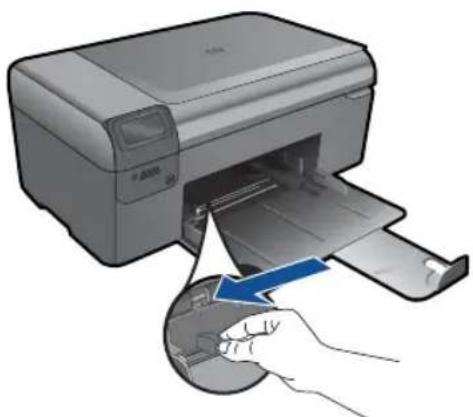
a. Laat de papierlade zakken.
☐ Schuif de papierbreedtegeleider naar buiten
Plaats de stapel fotopapier in de papierlade met de korte rand naar voren en de afdrukzijde naar beneden.
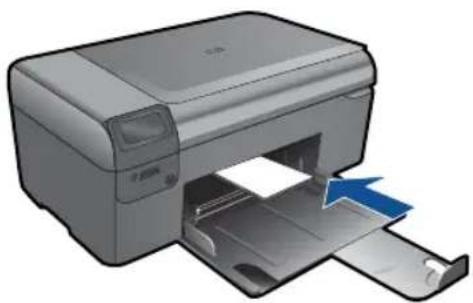
☐ Schuif de stapel papier vooruit totdat de stapel niet verder kan.

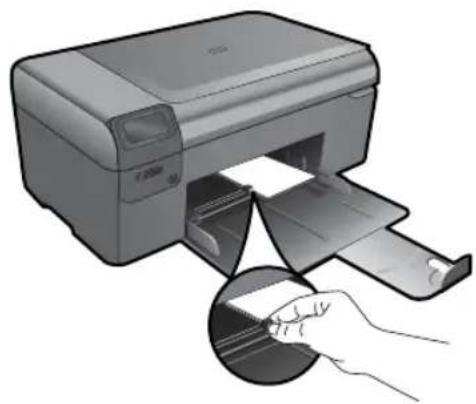
Opmerking: Als het fotopapier dat u gebruikt geperforeerde lipjes heeft, plaatst u het fotopapier zo dat de lipjes naar u zijn gekeerd.
☐ Schuif de papierbreedtegeleider naar binnen tot deze tegen de rand van het papier aankomt.
Papier met volledig formaat laden
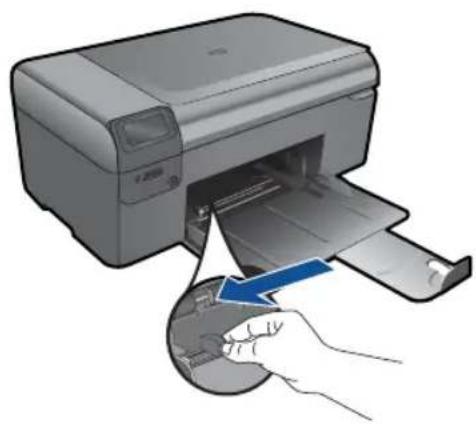
a. Laat de papierlade zakken.
□ Schuif de papierbreedtegeleider naar buiten.
Plaats de stapel papier in de papierlade met de korte rand naar voren en de afdrukzijde naar beneden.
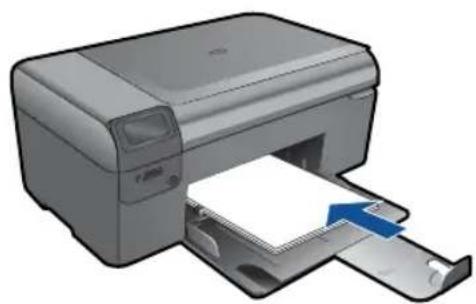
□ Schuif de stapel papier vooruit totdat de stapel niet verder kan.
☐ Schuif de papierbreedtegeleider naar binnen tot deze tegen de rand van het papier aankomt.
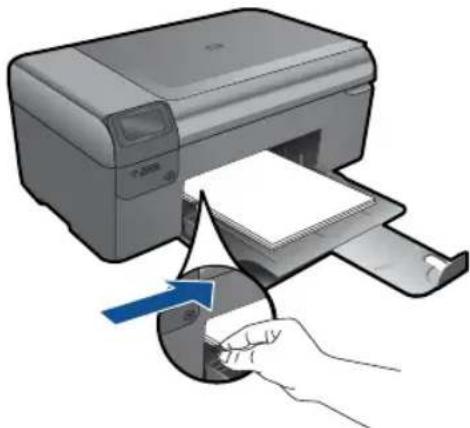
- Bekijk de animatie voor dit onderwerp.
9 HP-ondersteuning
• Telefonische ondersteuning van HP • Extra garantieopties
Telefonische ondersteuning van HP
De telefonische ondersteuningsopties en beschikbaarheid variëren per product, land/regio en taal.
Dit gedeelte bevat de volgende onderwerpen:
• Periode voor telefonische ondersteuning • Telefonisch contact opnemen • Na de periode van telefonische ondersteuning
Periode voor telefonische ondersteuning
Gedurende één jaar kunt u gratis een beroep doen op telefonische ondersteuning in Noord-Amerika, Azië en Oceanië, en Latijns-Amerika (met inbegrip van Mexico). Ga naar www.hp.com/support voor informatie over de lengte van de periode van gratis telefonische ondersteuning in Oost-Europa, het Midden-Oosten en Afrika. De standaardtelefoonkosten zijn van toepassing.
Bel HP-ondersteuning terwijl u bij de computer en het apparaat zit. Zorg ervoor dat u de volgende informatie kunt geven:
• Productnaam (HP Photosmart Wireless B110 series) - Het serienummer van de printer (bevindt zich achteraan of onderaan op het apparaat) - Berichten die verschijnen wanneer het probleem zich voordoet - Antwoorden op de volgende vragen:
Doet dit probleem zich vaker voor? - Kunt u het probleem reproduceren? Hebt u nieuwe hardware of software aan de computer toegevoegd kort voordat dit probleem zich begon voor te doen? Heeft er zich iets anders bijzonders voorgedaan voor deze toestand (een onweer, werd het apparaat verplaatst, enz.)?
Ga naar www.hp.com/support voor de lijst met telefoonnummers voor ondersteuning.
Na de periode van telefonische ondersteuning
Na afloop van de periode waarin u een beroep kunt doen op telefonische ondersteuning, kunt u tegen vergoeding voor hulp terecht bij HP. Help is mogelijk ook beschikbaar via de website voor online ondersteuning van HP: www.hp.com/support. Neem contact op met uw HP leverancier of bel het telefoonnummer voor ondersteuning in uw land/regio voor meer informatie over de beschikbare ondersteuningsopties.
Extra garantieopties
U kunt tegen vergoeding uw garantie voor de HP Photosmart verlengen. Ga naar www.hp.com/support, selecteer uw land/regio en taal en zoek in het deel over service en garantie meer informatie over de uitgebreide serviceplannen.
Verhelp de papierstoring vanuit de achterklep
Een papierstoring in de achterklep verhelpen
- Schakel het apparaat uit.
- Verwijder de achterklep.
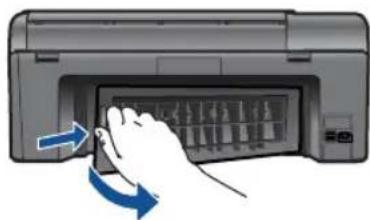
- Verwijder het vastgelopen papier.
- Plaats de achterklep terug.
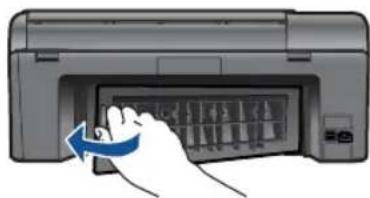
- Schakel het apparaat aan.
- Probeer opnieuw af te drukken.
- Bekijk de animatie voor dit onderwerp.
10 Technische informatie
Dit hoofdstuk bevat de technische specificaties en internationale overheidsvoorschriften voor de HP Photosmart.
Zie voor bijkomende specificaties de gedrukte documentatie bij de HP Photosmart.
Dit gedeelte bevat de volgende onderwerpen:
- Kennisgeving • Informatie over de cartridgechip
- Specificaties • Programma voor milieubeheer • Overheidsvoorschriften • Wettelijke informatie betreffende draadloze apparatuur
Kennisgeving
Kennisgevingen van Hewlett-Packard Company
De informatie in dit document kan zonder voorafgaande kennisgeving worden gewijzigd.
Alle rechten voorbehouden. Niets in dit materiaal mag worden verveelvoudigd, aangepast of vertaald zonder voorafgaande schriftelijke toestemming van Hewlett-Packard, behalve voor zover toegestaan op grond van de wet op het auteursrecht. De enige garanties voor producten en services van HP worden uiteengezet in de garantieverklaringen die bij de desbetreffende producten en services worden verstrekt. Niets hierin mag worden opgevat als een aanvullende garantie. HP is niet aansprakelijk voor technische of andere fouten of omissies in dit materiaal.
Microsoft, Windows, Windows XP en Windows Vista zijn in de V.S. gedeponeerde handelsmerken van Microsoft Corporation.
Windows 7 is een gedeponeerd handelsmerk of handelsmerk van Microsoft Corporation, in de Verenigde Staten en/of andere landen.
Intel en Pentium zijn handelsmerken of gedeponeerde handelsmerken van Intel Corporation of haar dochterondernemingen, in de Verenigde Staten of andere landen.
Informatie over de cartridgechip
De HP cartridges die bij dit apparaat worden gebruikt, bevatten een geheugenchip die de werking van het apparaat ondersteunt. Verder verzamelt deze geheugenchip een beperkte hoeveelheid informatie over het gebruik van het apparaat, waaronder mogelijk: de datum waarop de cartridge voor het eerst werd geplaatst, de datum waarop de cartridge voor het laatst werd geplaatst, het aantal pagina's dat werd afgedrukt met de cartridge, het paginagebied, de gebruikte afdrukstanden, eventuele afdrukfouten die zijn opgetreden en het productmodel. Deze informatie helpt HP om apparaten in de toekomst te ontwerpen die aan de afdrukbehoeften van onze klanten voldoen.
De gegevens die worden verzameld door de cartridgegeheugenchip bevatten geen informatie die kan worden gebruikt om een klant of gebruiker van de cartridge of hun apparaat te identificeren.
HP verzamelt een greep uit de geheugenchips van cartridges die naar het gratis terugbrengen en recyclingprogramma van HP worden teruggebracht (HP Planet Partners: www.hp.com/hpinfo/globalcitizenship/environment/recycle/). De geheugenchips uit deze greep worden gelezen en bestudeerd om de HP producten in de toekomst te verbeteren. HP partners die helpen bij de recycling van deze cartridge hebben mogelijk ook toegang tot deze gegevens.
Een derde partij die de cartridge bezit heeft mogelijk toegang tot de anonieme informatie op de geheugenchip. Als u liever geen toegang geeft tot deze informatie, kunt u de chip onbruikbaar maken. Nadat u de geheugenchip echter onbruikbaar maakt, kan de cartridge niet meer worden gebruikt in een HP-product.
Als u bezorgd bent over het bieden van deze anonieme informatie, kunt u deze informatie ontoegankelijk maken door het vermogen van de geheugenchip om de gebruiksinformatie van het product te verzamelen, uit te schakelen.
De functie voor gebruiksinformatie uitschakelen
- Druk op de knop Instellingen op het beginscherm. Het menu installatie wordt weergegeven.
- Druk op OK om Voorkeuren te selecteren.
- Druk op de rechter pijltjestoets totdat Info Cartridgechip wordt gemarkeerd en druk vervolgens op OK.
- Druk op OK.

Opmerking: Om de functie voor gebruiksinformatie weer in te schakelen, herstelt u de fabrieksinstellingen.

Opmerking: U kunt de cartridge in het HP apparaat blijven gebruiken als u het vermogen van de geheugenchip om de gebruiksinformatie van het apparaat te verzamelen, uitschakelt.
Specificaties
In dit gedeelte worden de technische specificaties voor de HP Photosmart beschreven. Zie het Apparaatgegevensblad op www.hp.com/support voor de volledige productspecificaties.
Systeemvereisten
De systeemvereisten voor de software worden vermeld in het Leesmij-bestand.
Voor meer informatie over toekomstige releases van het besturingssysteem verwijzen we naar de online ondersteunende website van HP op www.hp.com/support.
Omgevingsspecificaties
- Aanbevolen temperatuurbereik bij werkend apparaat: 15 tot 32 °C
- Toegestaan temperatuurbereik bij werkend apparaat: 5 °C tot 40 °C • Vochtigheid: 20% tot 80% RV, niet-condenserend (aanbevolen); 25 °C maximaal dauwpunt
- Temperatuurbereik bij niet-werkend apparaat (opslag): -40 °C tot 60 °C
- In sterke elektromagnetische velden kan de uitvoer van de HP Photosmart enigszins worden verstoord
- HP raadt aan een USB-kabel te gebruiken met een lengte van maximaal 3 m om de invloed van eventuele hoog elektromagnetische velden te minimaliseren.
Papierspecificaties
| Type | Gewicht papier Papierlade | |
| Gewoon papier Maximaal 75 gsm Maximaal 125 vellen | ||
| Legal-papier Maximaal 75 gsm Maximaal 125 vellen | ||
| Systeemkaarten index van maximaal 200 gsm Maximaal 40 | ||
| Hagaki-kaarten index van maximaal 200 gsm Maximaal 40 | ||
| Enveloppen 75 tot 90 gsm Maximaal 15 | ||
| Fotopapier van 13 x 18 cm 236 gsm Maximaal 40 | ||
| Fotopapier van 10 x 15 cm 236 gsm Maximaal 40 | ||
| Fotopapier van 216 x 279 mm 236 gsm Maximaal 40 |
* Maximale capaciteit.

Opmerking: zie de printerdriver voor een volledige lijst van de ondersteunde afdrukmaterialen en hun afmetingen.
Afdrukspecificaties
- De afdruksnelheid is afhankelijk van de complexiteit van het document.
- Afdrukken in panorama-formaat
- Methode: drop-on-demand thermal inkjet
- Taal: PCL3 GUI
Scanspecificaties
• Afbeeldingseditor inbegrepen - Software TWAIN-interface - Resolutie: tot 1200 x 2400 ppi optisch; 19200 geoptimaliseerde ppi (software). Voor meer informatie over de ppi-resolutie, zie de scannersoftware. • Kleur: 48-bits kleuren, 8-bits grijstinten (256 niveaus grijstinten) • Maximaal scanformaat van glas: 21,6 x 29,7 cm
Kopieerspecificaties
• Digitale beeldverwerking - Het maximum aantal kopieën verschilt per model. - De kopieersnelheid is afhankelijk van de complexiteit en het model van het document. • De maximale kopievergroting gaat van 200 tot 400 % (afhankelijk van het model) • De maximale kopieverkleining gaat van 25 tot 50 % (afhankelijk van het model)
Cartridgeopbrengst
Bezoek www.hp.com/go/learnaboutsupplies voor meer informatie over de gewenste printcartridgeopbrengst.
Afdrukresolutie
Zie de printersoftware voor meer informatie over de printerresolutie.
Programma voor milieubeheer
Hewlett-Packard streeft ernaar om producten van hoge kwaliteit te leveren die op milieuvriendelijke wijze zijn geproduceerd. Dit product is ontworpen met het oog op recycling. Het aantal materialen is tot een minimum beperkt, zonder dat dit ten koste gaat van de functionaliteit en de betrouwbaarheid. De verschillende materialen zijn ontworpen om eenvoudig te kunnen worden gescheiden. Bevestigingen en andere aansluitingen zijn eenvoudig te vinden, te bereiken en te verwijderen met normale gereedschappen. Belangrijke onderdelen zijn zo ontworpen dat deze eenvoudig zijn te bereiken waardoor demontage en reparatie efficiënter worden.
Raadpleeg de HP-website over de betrokkenheid van HP bij het milieu op:
Dit gedeelte bevat de volgende onderwerpen:
- Eco-Tips
- Papiergebruik
- Plastics • Veiligheidsinformatiebladen
- Stroomverbruik • Kringloopprogramma • Recyclingprogramma van HP inkjet-onderdelen • Verwijdering van afgedankte apparatuur door gebruikers in particuliere huishoudens in de Europese Unie
- Chemische stoffen • Batterijverwijdering in Nederland • Batterijverwijdering in Taiwan • Bericht aan gebruikers in Californië • EU-richtlijn betreffende batterijen
Eco-Tips
HP is geëngageerd om klanten hun ecologische voetstap te helpen verminderen. HP biedt de onderstaande Eco-Tips om u te helpen letten op manieren waarop u de effecten van uw afdrukkeuzes kunt evalueren en beperken. Naast specifieke functies in dit product kunt u de HP Eco Solutions-website bezoeken voor meer informatie over de milieu-initiatieven van HP. www.hp.com/hpinfo/globalcitizenship/environment/
De Eco-functies van uw product
- Smart Web printing: De interface HP Smart Web afdrukken bevat een venster Clipboek en Clips bewerken waar u clips die u op internet hebt verzameld, kunt opslaan, organiseren of afdrukken.
- Informatie over energiebesparing: Zie "Stroomverbruik" op pagina 46 om de ENERGY STAR®-qualificatiestatus voor dit product te bekijken.
- Gerecyclede materialen: Meer informatie over het recyclen van HP producten kunt u vinden op: www.hp.com/hpinfo/globalcitizenship/environment/recycle/
Papiergebruik
Dit product is geschikt voor het gebruik van kringlooppapier dat voldoet aan DIN-norm 19309 en EN 12281:2002.
Plastics
Onderdelen van kunststof die zwaarder zijn dan 25 gram zijn volgens de internationaal geldende normen gemerkt. Deze onderdelen kunnen hierdoor eenvoudig worden herkend en aan het einde van de levensduur van het product worden gerecycled.
Veiligheidsinformatiebladen
Material Safety Data Sheets (MSDS, veiligheidsbladen) kunt u verkrijgen via de website van HP: www.hp.com/go/msds
Stroomverbruik
Afdruk- en beeldbewerkingsapparatuur van Hewlett-Packard met het ENERGY STAR®-logo voldoet aan de ENERGY STAR-vereisten van de Environmental Protection Agency van de VS voor beeldbewerkingsapparatuur. Op beeldbewerkingsproducten met de kwalificatie ENERGY STAR wordt het volgende merk weergeven:

Meer informatie over beeldbewerkingsproducten met de ENERGY STAR-kwalificatie is te vinden op: www.hp.com/go/energystar
Kringloopprogramma
HP biedt in veel landen en regio's een toenemend aantal productrecyclingprogramma's. Daarnaast werkt HP samen met een aantal van de grootste centra voor het recyclen van elektronische onderdelen ter wereld. HP bespaart op het verbruik van kostbare hulpbronnen door een aantal van zijn populairste producten opnieuw te verkopen. Ga voor informatie over het recyclen van HP producten naar de volgende website:
Recyclingprogramma van HP inkjet-onderdelen
HP streeft ernaar om het milieu te beschermen. Het recyclingprogramma van HP Inkjet-onderdelen is in veel landen/regio's beschikbaar. Het programma biedt u de mogelijkheid gebruikte printcartridges gratis te recyclen. Ga voor meer informatie naar de volgende website:
Afvoer van afgedankte apparatuur door gebruikers in particuliere huishoudens in de Europese Unie
Dit symbool op het product of de verpakking geeft aan dat dit product niet mag worden afgevoerd met het huishoudelijk afval. Het is uw verantwoordelijkheid uw afgedankte apparatuur af te leveren op een aangewezen inzamelpunt voor de verwerking van afgedankte elektrische en elektronische apparatuur. De gescheiden inzameling en verwerking van uw afgedankte apparatuur draagt bij tot het behoud van natuurlijke bronnen en tot het hergebruik van materiaal op een wijze die de volksgezondheid en het milieu beschermt. Voor meer informatie over waar u uw afgedankte apparatuur kunt inleveren voor recycling kunt u contact opnemen met het gemeentehuis in uw woonplaats, de reinigingsdienst of de winkel waar u het product hebt gekocht.
HP engageert zich ertoe om onze klanten te informeren over chemische stoffen in onze producten, om te voldoen aan de wettelijke bepalingen, zoals REACH (EG-richtlijn 1907/2006 van het Europees Parlement en de Raad). Een rapport met de chemische informatie over dit product vindt u hier: www.hp.com/go/reach.
Batterij niet weggooien, maar inleveren als KCA.

Dit HP Product bevat een lithium-manganese-dioxide batterij. Deze bevindt zich op de hoofdprintplaat. Wanneer deze batterij leeg is, moet deze volgens de geldende regels worden afgevoerd.
Bericht aan gebruikers in California
De bij dit product geleverde batterij kan perchloraat bevatten. Moet mogelijk speciaal worden behandeld. Ga voor meer informatie naar de volgende website:
www.dtsc.ca.gov/hazardouswaste/perchlorate
Overheidsvoorschriften
De HP Photosmart voldoet aan de producteisen van overheidsinstellingen in uw land/regio.
Dit gedeelte bevat de volgende onderwerpen:
Voorgeschreven identificatienummer van het model
Om het product te kunnen identificeren, is aan het product een voorgeschreven modelnummer toegewezen. Het voorgeschreven modelnummer voor uw product is SDGOB-1011. Verwar dit nummer niet met de marketingnaam (zoals HP Photosmart Wireless B110 series) of met productnummers (zoals CN245A).
FCC statement
FCC-verklaring
Wettelijke informatie betreffende draadloze apparatuur
Dit deel bevat de volgende overheidsvoorschriften met betrekking tot draadloze producten.
afdrukken specificaties 45
B
bedieningspaneel kenmerken 6 knoppen 6 beveiliging netwerk, WEP-sleutel 33 problemen oplossen 33
C
Codering WEP-sleutel 33
E
enveloppen specificaties 44 etiketten specificaties 44
F
fotopapier specificaties 44 fotopapier van 10 x 15 cm specificaties 44
G
garantie 42 Gevonden printer (scherm), Windows 34
|
interfacekaart 29, 30
K
klantensupport garantie 42 knoppen, bedieningspaneel 6 kopiëren specificaties 45
L
Legal-papier specificaties 44 Letter-papier specificaties 44
M
milieu Programma voor milieubeheer 45
N
na de ondersteuningsperiode 41 netwerk beveiliging 33 interfacekaart 29, 30
0
omgeving omgevingsspecificaties 44 overheidsvoorschriften 51
P
papier specificaties 44 periode telefonische ondersteuning periode voor ondersteuning 41
R
recycling printcartridges 47
S
scannen scanspecificaties 45 systeemvereisten 44
T
technische gegevens afdrukspecificaties 45 kopieerspecificaties 45 omgevingsspecificaties 44
papierspecificaties 44 technische informatie scanspecificaties 45 systeemvereisten 44 telefonische ondersteuning 41 transparanten specificaties 44
V
voorschriften voor draadloos werken 54 voorgeschreven identificatienummer van het model 51
W
WEP-sleutel, instellen 33




- HULP BIJ DE HP PHOTOSMART WIRELESS B110 SERIES
- KENNIS MAKEN MET DE HP PHOTOSMART
- PRINTERONDERDELEN
- FUNCTIES VAN HET BEDIENINGSPANEEL
- TOUCHSMART WEB MANAGER
- APPS BEHEREN
- HOE KAN IK
- AFDRUKKEN
- VERWANTE ONDERWERPEN
- DOCUMENTEN AFDRUKKEN
- AFDRUKKEN VANUIT EEN SOFTWARETOEPASSING
- FOTO'S AFDRUKKEN
- FOTO'S AFDRUKKEN DIE OP UW COMPUTER ZIJN OPGESLAGEN
- EEN FOTO AFDRUKKEN OP FOTOPAPIER
- ENVELOPPEN AFDRUKKEN
- EEN REEKS ADRESSEN OP ETIKETTEN OF ENVELOPPEN AFDRUKKEN
- TIPS VOOR GESLAAGD AFDRUKKEN
- AFDRUKTIPS
- KOPIËREN EN SCANNEN
- SCANNEN NAAR EEN COMPUTER
- NAAR EEN COMPUTER SCANNEN
- TEKST OF GEMENGDE DOCUMENTEN KOPIËREN
- MAAK EEN ZWART-WITKOPIE
- KLEURENKOPIE MAKEN
- TIPS VOOR GESLAAGD KOPIËREN EN SCANNEN
- MET CARTRIDGES WERKEN
- GESCHATTE INKTNIVEAUS CONTROLEREN
- INKTNIVEAUS CONTROLEREN VANUIT DE HP PHOTOSMART-SOFTWARE
- INKTNIVEAUS CONTROLEREN VANAF HET PRINTERDISPLAY
- DE PRINTKOP REINIGEN VANAF HET PRINTERDISPLAY
- VERVANG DE CARTRIDGES
- DE CARTRIDGES VERVANGEN
- INKTPRODUCTEN BESTELLEN
- INFORMATIE OVER DE CARTRIDGEGARANTIE
- TIPS BIJ HET WERKEN MET INKT
- VERBINDING
- DE HP PHOTOSMART AAN EEN NETWERK TOEVOEGEN
- WIFI-BEVEILIGDE INSTELLING (WPS)
- DE HP PHOTOSMART AANSLUITEN MET WIFI-BESCHERMDE INSTELLINGEN (WPS)
- GEBRUIK DE METHODE PBC (DRUKKNOP)
- PIN-METHODE GEBRUIKEN
- DRAADLOOS MET EEN ROUTER (INFRASTRUCTUURNETWERK)
- HET APPARAAT AANSLUITEN MET DE WIZARD DRAADLOOS INSTELLEN
- DRAADLOOS ZONDER ROUTER (AD HOC-VERBINDING)
- OF
- EEN NETWERKPROFIEL MAKEN (WINDOWS VISTA)
- EEN NETWERKPROFIEL MAKEN (WINDOWS XP)
- DE SOFTWARE VOOR EEN NETWERKVERBINDING INSTALLEREN
- DE WINDOWS HP PHOTOSMART-SOFTWARE INSTALLEREN OP EEN OP HET NETWERK AANGESLOTEN COMPUTER
- TIPS VOOR HET INSTELLEN EN GEBRUIKEN VAN EEN NETWERKPRINTER
- ELEMENTAIRE INFORMATIE OVER PAPIER
- AFDRUKMATERIAAL LADEN
- KLEIN FORMAAT PAPIER LADEN
- PAPIER MET VOLLEDIG FORMAAT LADEN
- HP-ONDERSTEUNING
- TELEFONISCHE ONDERSTEUNING VAN HP
- PERIODE VOOR TELEFONISCHE ONDERSTEUNING
- NA DE PERIODE VAN TELEFONISCHE ONDERSTEUNING
- EXTRA GARANTIEOPTIES
- VERHELP DE PAPIERSTORING VANUIT DE ACHTERKLEP
- EEN PAPIERSTORING IN DE ACHTERKLEP VERHELPEN
- TECHNISCHE INFORMATIE
- KENNISGEVING
- KENNISGEVINGEN VAN HEWLETT-PACKARD COMPANY
- INFORMATIE OVER DE CARTRIDGECHIP
- DE FUNCTIE VOOR GEBRUIKSINFORMATIE UITSCHAKELEN
- SPECIFICATIES
- SYSTEEMVEREISTEN
- OMGEVINGSSPECIFICATIES
- AFDRUKSPECIFICATIES
- SCANSPECIFICATIES
- KOPIEERSPECIFICATIES
- CARTRIDGEOPBRENGST
- AFDRUKRESOLUTIE
- PROGRAMMA VOOR MILIEUBEHEER
- ECO-TIPS
- DE ECO-FUNCTIES VAN UW PRODUCT
- PAPIERGEBRUIK
- PLASTICS
- VEILIGHEIDSINFORMATIEBLADEN
- STROOMVERBRUIK
- KRINGLOOPPROGRAMMA
- RECYCLINGPROGRAMMA VAN HP INKJET-ONDERDELEN
- BERICHT AAN GEBRUIKERS IN CALIFORNIA
- OVERHEIDSVOORSCHRIFTEN
- VOORGESCHREVEN IDENTIFICATIENUMMER VAN HET MODEL
- FCC STATEMENT
- FCC-VERKLARING
- WETTELIJKE INFORMATIE BETREFFENDE DRAADLOZE APPARATUUR
- B
- C
- E
- F
- G
- K
- L
- M
- N
- P
- R
- S
- T
- V
- W
Merk : HP
Model : Photosmart Wireless B110
Categorie : Printer