
Deskjet 825c - Printer HP - Gratis gebruiksaanwijzing en handleiding
Vind de handleiding van het apparaat gratis Deskjet 825c HP in PDF-formaat.


| Type product | Inkjetprinter |
| Merk | HP |
| Model | Deskjet 825c |
| Afmetingen (B x D x H) | 445 x 370 x 205 mm |
| Gewicht | 5,5 kg |
| Printtechnologie | Thermische inkjet |
| Maximale resolutie | 600 x 600 dpi (zwart), 600 x 300 dpi (kleur) |
| Printsnelheid | 8 ppm (zwart), 5 ppm (kleur) |
| Papierformaat | A4, Letter, Enveloppen |
| Invoercapaciteit | 100 vellen |
| Uitvoercapaciteit | 50 vellen |
| Connectiviteit | Parallelle poort (IEEE 1284) |
| Stroomverbruik | 30 W (actief), 5 W (stand-by) |
| Voeding | 100-240 V AC, 50/60 Hz |
| Geluidsniveau | 45 dB (actief) |
| Inktpatronen | Zwart: HP 15, Kleur: HP 78 |
| Ondersteunde besturingssystemen | Windows 95/98/Me, Mac OS 8.5 - 9.x |
| Kleur | Wit / Lichtgrijs |
Veelgestelde vragen - Deskjet 825c HP
Gebruikersvragen over Deskjet 825c HP
0 vraag over dit apparaat. Beantwoord die u kent of stel uw eigen vraag.
Stel een nieuwe vraag over dit apparaat
Download de handleiding voor uw Printer in PDF-formaat gratis! Vind uw handleiding Deskjet 825c - HP en neem uw elektronisch apparaat weer in handen. Op deze pagina staan alle documenten die nodig zijn voor het gebruik van uw apparaat. Deskjet 825c van het merk HP.
GEBRUIKSAANWIJZING Deskjet 825c HP
Introductie van de HP Deskjet-printer
Inktpatronen
Printerkabels
Software-updates
Informatie zoeken
Snelle hulp weergeven
Gebruikers van Windows 98, Me en 2000
Gebruikers van Macintosh
Contact opnemen met HP klantenondersteuning
HP ondersteuningsproces
E-support van HP klantenondersteuning
HP klantenondersteuning per telefoon
Reparaties via HP klantenondersteuning
Uitbreiding van de garantie
Windows-installatieproblemen oplossen
Beperkte garantieverklaring 15
milieuverklaring 17
index 18
Editie 1, augustus 2001
Microsoft, MS-DOS en Windows zijn gedeponeerde handelsmerken van Microsoft Corporation.
Adobe en Acrobat zijn gedeponeerde handelsmerken van Adobe Systems Incorporated.
Mac, Macintosh en Mac OS zijn handelsmerken van Apple Computer Inc., gedeponeerd in de V.S. en andere landen.
mededeling
De informatie in dit document kan zonder kennisgeving worden gewijzigd.
Hewlett-Packard biedt ten aanzien van dit materiaal geen enkele garantie, met inbegrip van, maar niet beperkt tot, de geïmpliceerde garanties van verkoopbaarheid en geschiktheid voor een bepaald doel.
Hewlett-Packard is niet aansprakelijk voor eventuele onjuistheden of voor directe, indirecte, incidentele of gevolgschade die het gevolg zou zijn van het verstrekken of het gebruiken van deze informatie of daarmee verband zou houden.
Niets uit dit document mag worden verveelvoudigd door middel van fotokopie of op enig andere wijze of worden vertaald naar een andere taal zonder voorafgaande schriftelijke toestemming van Hewlett-Packard Company.
termen en conventies
De volgende termen en conventies worden gebruikt in de Naslaginformatie:
termen
Er kan naar de HP Deskjet 845c en 825c series printers worden verwezen als HP Deskjet 845c/825c of HP Deskjet.
symbolen
Het symbool > leidt u door een aantal softwarestappen. Bijvoorbeeld:
Klik op Start > Programma's > hp deskjet 9XX serie > Release-info om deze informatie te bekijken.
let op
Let op geeft aan dat het risico bestaat dat de HP Deskjet-printer of andere apparatuur beschadigd raakt. Bijvoorbeeld:
Let op! Raak de inktsproeiers of de koperen contactpunten van de inktpatroon niet aan. Als u deze onderdelen aanraakt, kunnen de sproeiers verstopt raken, kunnen problemen met de inkt optreden of kunnen zich problemen met de elektrische verbindingen voordoen.
ii
introductie van de HP Deskjet-printer
wat zit er in de doos
Hartelijk dank voor uw aanschaf van een HP Deskjet-printer. Uw printerdoos bevat het volgende:
• naslaginformatie • installatieposter - Zwarte inktpatroon (wordt niet met elk model meegeleverd) • Driekleureninktpatroon
Neem contact op met uw HP-dealer of met HP klantenondersteuning als een of meer van deze items ontbreekt. Zie "contact opnemen met de HP klantenondersteuning" voor meer informatie.
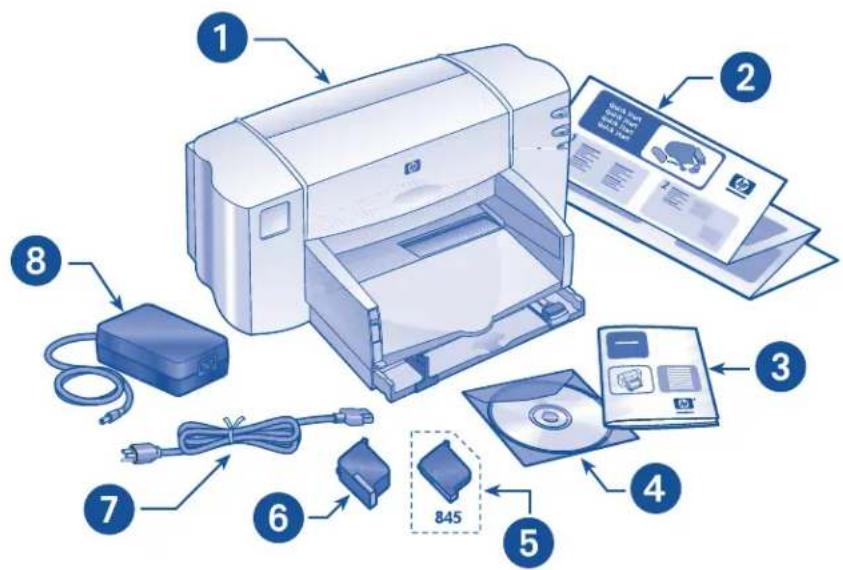
- printer 2. installatieposter 3. naslaginformatie 4. printersoftware 5. Zwarte inktpatroon 6. driekleureninktpatroon 7. netsnoer 8. Voedingsblok
inktpatronen
De doos van de HP Deskjet-printer bevat een driekleureninktpatroon (de doos van de 845c series printer bevat tevens een zwarte inktpatroon). De dozen van inktpatronen en de elektronische handleiding voor snelle hulp bevatten installatie-instructies.
Let er bij het vervangen van een inktpatroon op dat u het juiste onderdeelnummer hebt:
- Zwart—HP 15 (HP C6615D) • Driekleuren—HP 17 (HP C6625A)
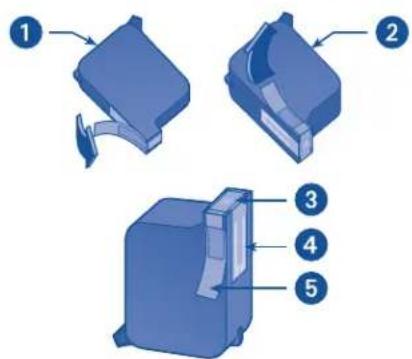
- zwarte inktpatroon
- driekleureninktpatroon 3. inktsproeiers
- koperen contactpunten 5. beschermende vinyltape
Let op! Raak de inktsproeiers of de koperen contactpunten van de inktpatroon niet aan als u deze vervangt. Als u deze onderdelen aanraakt, kunnen de sproeiers verstopt raken, kunnen problemen met de inkt optreden of kunnen zich problemen met de elektrische verbindingen voordoen. Bovendien mag u de koperen strips niet verwijderen. Dit zijn vereiste elektrische contactpunten.
printerkabels
Er is geen printerkabel in de doos bijgesloten. U moet dan ook een interfacekabel aanschaffen die compatibel is met USB en die kan worden gebruikt voor zowel Macintosh-systemen als Windows-systemen met versies 98, Me en 2000.
software-updates
Printersoftware, ook wel printerstuurprogramma genoemd, geeft uw afdrukopdrachten door aan de printer. Gebruik een van de volgende methoden om kopieën of updates van de printersoftware te verkrijgen:
- Download de printersoftware van de website van HP.
- Bel HP klantenondersteuning om een cd aan te vragen met de updatebestanden van de software.
Zie "contact opnemen met HP klantenondersteuning" voor telefoonnummers en websiteadressen van de klantenondersteuning.
informatie zoeken
Er zijn verschillende documenten bij de HP Deskjet-printer bijgesloten. Deze bevatten instructies over het installeren van de printersoftware, het bedienen van de printer en het zoeken van hulp als dit nodig is. Hieronder wordt aangegeven waar specifieke informatie te vinden is.
| voor informatie over... raadpleegt u... | platform | ||
| Printer installeren en printersoftware installeren |  | installatieposter Windows en | Macintosh |
| printerfuncties, specificaties, onderhoud, inktpatronen, afdrukken en oplossen van printerproblemen |  | snelle hulp(Zie "snelle hulpweergeven" voor meer informatie) | Windows en Macintosh |
| inhoud printerdoos, HP klantenservice, garantie-informatie en installatieproblemen oplossen |  | naslaginformatie Windows (alle versies) en Macintosh | |
| De printer aansluiten op een netwerk |  | handleiding voor Windows-netwerken van HP | Windows |
| Hardware- en softwarecompatibiliteit met de printer |  | HP Deskjet release-info (Windows)Klik op Start > Programma's > hp deskjet series > release-info om deze informatie te bekijken. | Windows |
| Weergave-opties in de printersoftware |  | Wat is dit? help (Windows)Klik met de rechtermuisknop in het relevante scherm. | Windows |
Snelle hulp weergeven
De elektronische handleiding, snelle hulp, bevat instructies voor het gebruik van de HP Deskjet-printer. Bovendien bevat deze handleiding informatie die u kan helpen eventuele printerproblemen op te lossen.
Gebruikers van Windows 98, Me en 2000
Open snelle hulp via de HP printer assistant, een programma dat tevens het volgende biedt:
• Ondersteuning via HP klantenondersteuning - Afdrukideeën - Koppelingen naar andere HP-producten - Koppelingen naar updates van printersoftware
Het pictogram van de HP printer assistant wordt weergegeven op het Windows-bureaublad nadat u de printersoftware heeft geïnstalleerd.
Snelle hulp gebruiken
Snelle hulp weergeven:
- Dubbelklik op het pictogram hp printer assistant op het bureaublad. De HP printer assistant verschijnt.
- Klik op de knop snelle hulp om de onderwerpen van de handleiding weer te geven.
U kunt snelle hulp ook openen vanuit het menu Start door achtereenvolgens te klikken op Start > Programma's > hp deskjet 845c/825c series > 845c/825c printer assistant > snelle hulp.
Versies van snelle hulp voor Adobe Acrobat
De handleiding voor snelle hulp is tevens beschikbaar in de volgende talen:
- Arabisch • Bahasa Indonesia • Bulgaars • Estisch • Grieks • Hebreeuws
- Kazaks • Kroatisch • Litouws • Roemeens
- Sloveens
- Slowaaks
- Turks
Als u de handleiding in een van deze talen wilt bekijken, gaat u als volgt te werk:
- Dubbelklik op het pictogram hp printer assistant op het bureaublad.
- Klik op de knop snelle hulp in het venster van de hp printer assistant.
- Selecteer snelle hulp is beschikbaar in andere talen onder aan het venster snelle hulp.
- Plaats de cd met printersoftware in het cd-rom-station van de computer.
- Selecteer uw taal uit de lijst die verschijnt.
- Als Acrobat Reader op uw computer is geinstalleerd, wordt snelle hulp weergegeven.
- Als Acrobat Reader niet op uw computer is geïnstalleerd, wordt dit programma automatisch geïnstalleerd, waarna snelle hulp wordt weergegeven.
gebruikers van Macintosh
Op Macintosh computers heeft u Adobe Acrobat Reader nodig om de handleiding voor snelle hulp te kunnen weergeven. Als u Acrobat Reader niet hebt, kunt u dit programma installeren vanaf de cd met printersoftware.
Snelle hulp openen:
- Plaats de cd met printersoftware in het cd-rom-station van de computer. Het scherm hp deskjet wordt weergegeven.
- Selecteer de map met de handleiding voor uw taal.
- Kies een van de volgende mogelijkheden:
- Dubbelklik op het pictogram Elektronische handleiding als Acrobat Reader op uw computer is geïnstalleerd.

- Dubbelklik op het pictogram Acrobat Reader Installer als Acrobat Reader nog niet op uw computer is geïnstalleerd.

Reader Installer
Adobe Acrobat Reader wordt automatisch geïnstalleerd. Nadat het programma is geïnstalleerd, dubbelklikt u op het pictogram Elektronische handleiding om snelle hulp weer te geven.
contact opnemen met HP klantenondersteuning
HP klantenondersteuning kan altijd deskundig advies geven over het gebruik van uw HP Deskjet-printer of een probleem helpen oplossen. Er zijn verschillende manieren om hulp te krijgen. Hierdoor krijgt u op het juiste moment de hulp die u nodig hebt.
hp ondersteuningsproces
Het ondersteuningsproces van HP klantenondersteuning werkt het best als u in de volgende volgorde hulp zoekt:
- Gebruik snelle hulp. Raadpleeg "Snelle hulp weergeven" voor meer informatie.
- Ga naar e-support van HP klantenondersteuning. Gebruik uw internetverbinding op elk gewenst moment om het volgende te doen:
- Ga naar de ondersteuningspagina's van HP op het web voor hulp bij een product.
- Lees de boodschappen op de HP gebruikersforums of stuur een vraag in.
- Stuur een e-mailbericht naar HP. Raadpleeg "E-support van HP klantenondersteuning" voor meer informatie.
- Bel tijdens openingsuren met HP klantenondersteuning.
Raadpleeg "HP klantenondersteuning per telefoon" voor meer informatie.
Opmerking: Ondersteuningsmogelijkheden en de beschikbaarheid hiervan verschillen per product, land/regio en taal.
e-support van HP klantenondersteuning
E-support van HP klantenondersteuning biedt online ondersteuning zo lang als u in het bezit bent van uw HP-printer. U krijgt direct toegang tot ondersteuningsinformatie, nuttige afdruktips en de recentste updates van de printersoftware (ook printerstuurprogramma's genoemd); 24 uur per dag, zeven dagen per week en geheel kosteloos.
HP-ondersteuningswebsites
Als een modem op uw computer is aangesloten en u een abonnement hebt bij een internetprovider of directe toegang hebt tot het internet, kunt u uitgebreide informatie opvragen over uw printer. Ga hiervoor naar de websites die op de volgende pagina staan aangegeven.
Als het land of de taal die u nodig hebt niet in de lijst voorkomt, gaat u naar de online HP-klantenondersteuning op www.hp.com/apcpo-support/regional.html om na te gaan of er een website in uw taal beschikbaar is.
Voor deze taal... gebruikt u deze website...
| Chinees, traditioneel http://taiwan.support.hp.com |
| Chinees, vereenvoudigd http://www.hp.com.cn/go/support |
| Duits http://www.hp.com/cposupport/de |
| Engels http://www.hp.com/go/support |
| Frans http://www.hp.com/cposupport/fr |
| Japans http://www.jpn.hp.com/CPO_TC/eschome.htm |
| Koreaans http://www.hp.co.kr/go/support |
| Portugees http://www.hp.com/cposupport/pt |
| Spaans http://www.hp.com/cposupport/es |
| Zweeds http://www.hp.com/cposupport/sv |
Koppeling naar e-mail van HP-gebruikersforums en HP-klantenondersteuning vanaf de website van HP-klantenondersteuning. Ga naar de website en selecteer de printeropties voor uw printer. Als het scherm van de HP-klantenondersteuning verschijnt, klikt u op Verbinden met HP.
HP-gebruikersforums
In de online gebruikersforums van HP-klantenondersteuning kunt u de vragen en antwoorden lezen van andere HP-gebruikers om een oplossing te vinden voor uw probleem. U kunt ook uw eigen vraag stellen en de site later bezoeken voor ideeën en suggesties van ervaren gebruikers en forummoderators.
HP-klantenondersteuning per e-mail
Met één-op-één e-mail krijgt u direct antwoord op uw vragen van een servicetechnicus van HP-klantenondersteuning. Vul uw vragen in op het webformulier en u krijgt antwoord per e-mail (normaal gesproken wordt binnen 48 uur antwoord gegeven, behalve tijdens feestdagen). E-mailondersteuning is een uitstekende methode voor het stellen van technische vragen of als u een antwoord nodig hebt dat is toegesneden op uw specifieke systeem.
HP-klantenondersteuning per telefoon
Gedurende de periode waarop u recht hebt op telefonische ondersteuning, biedt HP kosteloos telefonische ondersteuning voor uw printer. (De standaardtelefoonkosten zijn echter wel van toepassing.) De onderstaande lijst bevat de periode van telefonische ondersteuning voor uw regio.
Periode van gratis telefonische ondersteuning
Regio telefonische
ondersteuning*
Noord-Amerika -
1 jaar
Met inbegrip van
Canada
Azië (Stille Oceaan) 1 jaar
Europa 30 dagen
Latijns-Amerika 1 jaar
*Standaardtelefoonkosten zijn van toepassing.
voordat u belt
Probeer, voordat u belt voor hulp, de volgende gratis ondersteuningsmogelijkheden:
- Snelle hulp • Installatieposter • E-support van HP klantenondersteuning
- Audio-tips van HP klantenondersteuning (als u zich in de V.S. bevindt). Voor antwoorden op veelgestelde vragen over HP Deskjetprinters kunt u bellen met onze gratis, geautomatiseerde ondersteuningslijn op (877) 283-4684.
Als u het probleem niet op deze manieren kunt oplossen, belt u een servicetechnicus van HP klantenondersteuning terwijl u zich achter uw computer en printer bevindt. Als u snellere service wilt, moet u ervoor zorgen dat u kunt aangeven welke stappen u al heeft genomen om het probleem op te lossen.
Bovendien heeft HP de volgende informatie nodig om u te kunnen helpen:
- Het modelnummer van de printer (het label bevindt zich aan de voorkant van de printer)
- Het serienummer van de printer (het label bevindt zich aan de onderkant van de printer)
- Het besturingssysteem van de computer
- De versie van het printerstuurprogramma (ook wel printersoftware genoemd)
- Berichten die werden weergegeven toen het probleem zich voordeed
- Antwoorden op deze vragen:
- Is dit eerder gebeurd? Kunt u het probleem opnieuw laten optreden?
- Wanneer is dit gebeurd? Hebt u nieuwe hardware of software toegevoegd rond de tijd dat dit probleem ontstond?
Telefoonnummers voor ondersteuning
Als u hulp nodig hebt bij het oplossen van een probleem, neemt u contact op met HP klantenondersteuning via een van de telefoonnummers in de tabel rechts. Als het telefoonnummer voor uw regio niet in de tabel staat, raadpleegt u de website van HP op www.hp.com/cpso-support/guide/psd/expectations.htm.
Na de periode van gratis telefonische ondersteuning
Na de periode van gratis telefonische ondersteuning kunt u tegen betaling nog steeds hulp krijgen van HP. De tarieven kunnen zonder voorafgaande kennisgeving worden gewijzigd.
(De e-support van HP klantenondersteuning is echter altijd gratis beschikbaar! Raadpleeg "e-support van HP klantenondersteuning" voor meer informatie.)
- Voor telefoongesprekken in de V.S. die korter duren dan 10 minuten, belt u (900) 555-1500. De kosten zijn US \2,50 per minuut en beginnen zodra u verbinding hebt gemaakt met een servicetechnicus. De kosten worden niet hoger dan US \25.
- Als u belt vanuit de V.S. en denkt dat het gesprek langer dan tien minuten gaat duren, of als u belt vanuit Canada, belt u (800) 999-1148. De kosten zijn US \$25 per gesprek; deze worden verrekend via uw Visa-card of MasterCard.
Als HP tijdens het telefoongesprek bepaalt dat uw printer moet worden gerepareerd en de beperkte garantie is nog geldig, hoeft u niet te betalen voor de telefonische ondersteuning.
| voor deze regio... | gebruikt u dit telefoonnummer... |
| Argentinië +54 08 | 10 555 5520 |
| Australië +61 3 88 | 77 8000 |
| België (Nederlands) | +32 (0) 2 626 88 06 |
| België (Frans) +32 | (0) 2 626 88 07 |
| Brazilië, binnen Sao Paulo en voorsteden | +55 3747 7799 |
| Brazilië, buiten Sao Paulo en voorsteden | +55 0800 15 7751 |
| Canada 1 (905) 2 | 06 4663 |
| Chili +56 800 36 | 0999 |
| China +86 (0) 10 | 6564 5959 |
| Denemarken +45 | (0) 39 29 4099 |
| Duitsland +49 (0) | 180 52 58 143 (24PF/min) |
| Engels (internationaal) | +44 (0) 207 512 5202 |
| Filippijnen +66 (2) | 867 3551 |
| Finland +358 (0) | 203 4 7 288 |
| Frankrijk +33 (0) | 43 62 34 34 |
| Griekenland +30 | (0) 1 619 64 11 |
| Hong Kong +852 | (800) 96 7729 |
| Hongarije +36 (0) | 1382 1111 |
| Ierland +353 (0) | 662 5525 |
| India +91 11 682 | 60 35 |
| Indonesië +62 (21) | 350 3408 |
| Israël | +972 (0) 9 9524848 |
| Italië | +39 (0) 2 264 10350 |
| Japan | +81 (0) 3 3335 8333 |
| Korea | +82 (2) 3270 0700 |
| Korea, buiten Seoul | +82 080 999 0700 |
| Maleisië | +60 (3) 2952566 |
| Maleisië, Penang | +60 1 300 88 00 28 |
| Mexico 01 800 472 6684 | |
| Midden-Oosten, Dubai | +971 4 883 8454 |
| Nederland +31 (0) | 20 606 8751 |
| Nieuw-Zeeland +64 (9) | 356 6640 |
| Noorwegen +47 22 116299 | |
| Oostenrijk +43 (0) | 810 00 6080 |
| Polen +48 22 519 | 06 00 |
| Portugal +351 21 | 317 6333 |
| Republiek Zuid-Afrika, binnen RSA | +27 086 000 1030 |
| Republiek Zuid-Afrika, buiten RSA | +27 11 258 9301 |
| Rusland, Moskou | +7 095 797 3520 |
| Rusland, St. Petersburg | +7 812 346 7997 |
| Singapore +65 272 5300 | |
| Spanje +34 9 023 21 123 | |
| Taiwan +886 2 2717 0055 | |
| Thailand +66 (2) | 661 4000 |
| Tsjechië +42 02 6130 7310 | |
| Turkije +90 (0) 212 221 6969 | |
| Venezuela + 58 800 47 888 | |
| Verenigd Koninkrijk | +44 (0) 207 512 5202 |
| Verenigde Staten | 1 (208) 344 4131 |
| Vietnam +84 (0) 8 | 823 4530 |
| Zweden +46 (0) 8 | 6192170 |
| Zwitserland +41 (0) | 84 8801111 |
Reparaties via HP klantenondersteuning
Als uw HP-printer moet worden gerepareerd, neemt u contact op met de telefonische ondersteuning van HP klantenondersteuning. (Raadpleeg de telefoonnummers voor ondersteuning door HP op de vorige pagina.) Een ervaren servicetechnicus van HP klantenondersteuning zal een diagnose van het probleem stellen en de reparatieprocedure coördineren.
HP klantenondersteuning zoekt de best mogelijke oplossing voor u. Dit kan een reparatie zijn door een Authorized Service Provider of via een HP-kantoor. Deze service is gratis tijdens de beperkte garantieperiode van uw printer. Na deze garantieperiode wordt een offerte gemaakt voor de reparatiekosten.
Uitbreiding van de garantie
Als u de duur van de beperkte garantie op uw printer wilt verlengen, kunt u het volgende doen:
- Neem contact op met uw dealer om de garantie te verlengen. Als u HP-dealers in de V.S. zoekt, gaat u naar de service locator van HP op www.hp.com/service_locator.
- Als uw dealer geen servicecontracten afsluit, kunt u direct contact opnemen met HP voor informatie over onze service-overeenkomsten. In de V.S. belt u daarvoor met het telefoonnummer (800) 446-0522 en in Canada met het telefoonnummer (800) 268-1221. Voor HP service-overeenkomsten buiten de V.S. en Canada kunt u contact opnemen met een HP-verkoopkantoor in uw land.
Windows-installatieproblemen oplossen
Raadpleeg de informatie in dit gedeelte als u problemen hebt bij de installatie van uw printer. Als u hulp nodig hebt na installatie van de printer, raadpleegt u de elektronische handleiding voor snelle hulp.
Wat is het probleem? Mogelijke oorzaken...
Ik heb de installatie-cd geplaatst, maar de computer kan deze niet lezen.
- De cd is onjuist in het cd-rom-station geplaatst.
- De cd is beschadigd.
- De cd-rom is beschadigd.
Het probleem oplossen...
Plaats de cd opnieuw in het cd-rom-station. Let erop dat de cd op de juiste wijze wordt geplaatst. Als installatie niet binnen enkele seconden begint, kan zowel de cd als het cd-rom-station beschadigd zijn.

Plaats een andere cd in het cd-rom-station. Als een andere cd werkt, hebt u wellicht een beschadigde cd. Als u geen enkele cd kunt afspelen, moet u wellicht het cd-rom-station vervangen of repareren.

Vervang de beschadigde cd door de printersoftware (ook wel printerstuurprogramma genoemd) te downloaden van de website van HP. Als u geen internettoegang hebt, neemt u contact op met HP-klantenondersteuning om de software op cd te bestellen. Zie "contact opnemen met HP-klantenondersteuning" voor het telefoonnummer van de dichtstbijzijnde HP-klantenondersteuning.
![graph TD A["UserGuide_QuickRef.book Page 12 Thursday, April 26, 2001 2:33 AM"] --> B["nederlands"] B --> C{wat is het probleem?} C --> D["De printersoftware is niet juist geinstalleerd."] D --> E["mogelijke oorzaken..."] E --> F["• Er is mogelijk een conflict met uw virusbeschermingsprogramma.<br>•…](/content/2026/06/1155669/images/1c1d9eeff237a84d5953c3a94c7fe9dbab564207a9b3ea355b401dd2b6af20d4.jpg)
Wat is het probleem?
Als ik een USB-kabel aansluit tussen de printer en mijn computer, verschijnt de wizard Nieuwe hardware niet.
Mogelijke oorzaken... het probleem oplossen...
U gebruikt mogelijk geen Windows 98, Me of 2000.

Zorg ervoor dat Windows 98, Me of 2000 wordt uitgevoerd.
Uw USB-kabel is mogelijk niet juist aangesloten.

- Maak de USB-kabel los van uw printer en sluit deze weer aan.
- Zorg ervoor dat de kabel stevig vastzit.
Uw computer is mogelijk niet voorbereid voor USB.

- Klik op Start > Instellingen > Configuratiescherm.
- Dubbelklik op het symbool Systeem.
- Selecteer het tabblad Apparaatbeheer.
- Klik op het symbool plus (+) naast de optie Universal Serial Bus-controller.
- Als een USB-host controller en een USB-hub worden weergegeven, is USB waarschijnlijk ingeschakeld.
- Als deze apparaten niet worden weergegeven, raadpleeg dan de documentatie van uw computer, of neem contact op met de fabrikant van de computer voor meer informatie over het inschakelen en installeren van USB.
- Gebruik een parallelle kabel om de printer aan te sluiten op uw computer als u USB niet kunt inschakelen.
Wat is het probleem?
Als ik een USB-kabel aansluit tussen de printer en mijn computer, verschijnt een bericht "Onbekend apparaat".

Mogelijke oorzaken...
- Statische elektriciteit heeft zich opgehoopt in de kabel tussen de printer en uw computer. • De USB-kabel is wellicht defect.

Het probleem oplossen...
- Ontkoppel de USB-kabel van de printer.
- Ontkoppel het netsnoer van de printer.
- Wacht ongeveer 30 seconden.
- Sluit het netsnoer weer op de printer aan.
- Sluit de USB-kabel aan op de printer.
- Vervang de USB-kabel of gebruik een parallelle kabel als "Onbekend apparaat" blijft verschijnen in het dialoogvenster Nieuwe hardware gevonden.
Beperkte garantieverklaring
| regio software inktpatronen | printer | ||
| Noord-Amerika (met inbegrip van Canada) | 90 dagen 90 | dagen 90 dagen | |
| Azië (Stille Oceaan) 90 dagen | 90 dagen 90 | dagen | |
| Europa 90 dagen 90 dagen | 1 jaar | ||
| Latijns-Amerika 90 dagen 90 | dagen 90 dagen |
A. Geldigheid van de beperkte garantie
- Hewlett-Packard (HP) garandeert de eindgebruiker dat de hierboven genoemde HP-producten vrij zullen zijn van defecten in materiaal en afwerking voor de duur van de periode die hier is aangegeven, gerekend vanaf de datum van aanschaf. De klant moet een bewijs van de datum van aankoop kunnen overleggen.
- Voor software geldt de beperkte garantie van HP slechts voor het niet kunnen uitvoeren van programmainstructies. HP garandeert niet dat de werking van een product ononderbroken of vrij van fouten is.
- De beperkte garantie van HP heeft alleen betrekking op problemen die ontstaan bij normaal gebruik van het product en is niet van toepassing op:
a. Onjuist of onvoldoende onderhoud of aanpassing van het product; b. Software, interfaces, afdrukmateriaal, onderdelen of benodigdheden die niet door HP worden geleverd of ondersteund; of c. Gebruik van het product dat buiten de specificaties valt.
- Voor HP-printproducten geldt dat het gebruik van een inktpatroon die niet afkomstig is van HP of van een opnieuw gevulde inktpatroon, niet van invloed is op de garantie voor de klant of op enig ondersteuningscontract tussen HP en de klant. Als defecten of beschadigingen van de printer echter aan het gebruik van een niet door HP vervaardigde of nagevulde inktpatroon kunnen worden toegeschreven, zal HP de gebruikelijke arbeidsuren en materiaalkosten voor het repareren van de printer voor het betreffende defect of de betreffende beschadiging in rekening brengen.
- Als HP tijdens de garantieperiode op de hoogte wordt gesteld van een defect in de software, het afdrukmateriaal of de inktpatroon waarvoor de garantie geldt, zal HP het defecte product vervangen. Als HP tijdens de garantieperiode op de hoogte wordt gebracht van een defect in een hardwareproduct dat onder de garantie van HP valt, wordt het defecte product naar goeddunken van HP hetzij gerepareerd of vervangen door HP.
- Indien HP niet in staat is het defecte product dat onder de garantie valt te repareren dan wel te vervangen, zal HP binnen een redelijke termijn na op de hoogte te zijn gebracht van dit defect, de aanschafprijs vergoeden.
- HP is niet verplicht een reparatie uit te voeren, een product te vervangen of de aanschafprijs terug te betalen zo lang de klant het defecte product niet aan HP heeft geretourneerd.
- Een eventueel vervangingsproduct mag nieuw of bijna nieuw zijn, vooropgesteld dat het ten minste dezelfde functionaliteit bezit als het product dat wordt vervangen.
- De beperkte garantie van HP geldt in alle landen waar het desbetreffende HP-product door HP wordt gedistribueerd, met uitzondering van het Midden-Oosten, Afrika, Argentinië, Brazilië, Mexico, Venezuela en de Franse overzeese gebieden. Voor deze landen en gebieden is de garantie alleen geldig in het land waarin het product is aangeschaft. Contracten voor extra garantieservice, zoals service op de locatie van de klant, zijn verkrijgbaar bij elk officieel HP-servicekantoor in landen waar het product door HP of een officiële importeur wordt gedistribueerd.
B. beperkingen op de garantie
- IN ZOVERRE DOOR HET PLAATSELIJK RECHT IS TOEGESTAAN, BIEDEN NOCH HP, NOCH LEVERANCIERS (DERDEN) ANDERE UITDRUKKELIJKE OF STILZWJIGENDE GARANTIES OF VOORWAARDEN MET BETREKKING TOT DE PRODUCTEN VAN HP EN WIJZEN ZIJ MET NAME DE STILZWJIGENDE GARANTIES EN VOORWAARDEN VAN VERKOOPBAARHEID, BEVREDIGENDE KWALITEIT EN GESCHIKTHEID VOOR EEN BEPAALD DOEL AF.
C. aansprakelijkheidsbeperking
- Voor zover dit is toegestaan onder het plaatselijk recht zijn de rechtsmiddelen die in deze garantieverklaring worden verstrekt de enige en exclusieve rechtsmiddelen van de klant.
- MET UITZONDERING VAN DE VERPLICHTINGEN WELKE SPECIFIEK ZIJN OPGENOMEN IN DEZE GARANTIEVERKLARING, ZIJN, VOOR ZOVER TOEGESTAAN DOOR PLAATSELIJKE WETGEVING, HP NOCH HAAR LEVERANCIERS AANSPRAKELIJK VOOR ENIGE DIRECTE, INDIRECTE, BIJZONDERE, INCIDENTELE SCHADE OF GEVOLGSCHADE, GEBASEERD OP CONTRACT, ONRECHTMATIGE DAAD OF ENIGE ANDERE JURIDISCHE THEORIE, ZELFS NIET INDIEN ZIJ OP DE HOOGTE ZIJN GEBRACHT VAN DE MOGELIJKHEID VAN ZULKE SCHADE.
D. Plaatselijk recht
- Deze garantieverklaring verleent de klant specifieke juridische rechten. De klant kan over andere rechten beschikken die in de Verenigde Staten van staat tot staat, in Canada van provincie tot provincie en elders van land tot land kunnen verschillen.
- In zoverre deze garantieverklaring niet overeenstemt met de plaatselijke wetgeving, zal deze garantieverklaring als aangepast en in overeenstemming met dergelijke plaatselijke wetgeving worden beschouwd. Krachtens een dergelijke plaatselijke wetgeving is het mogelijk dat bepaalde afwijzingen en beperkingen in deze garantieverklaring niet op de klant van toepassing zijn. Sommige staten in de Verenigde Staten en bepaalde overheden buiten de Verenigde Staten (inclusief provincies in Canada) kunnen bijvoorbeeld:
a. voorkomen dat de afwijzingen en beperkingen in deze garantieverklaring de wettelijke rechten van een klant beperken (bijvoorbeeld het Verenigd Koninkrijk);
b. op andere wijze de mogelijkheid van een fabrikant beperken om dergelijke niet-aansprakelijkheidsverklaringen of beperkingen af te dwingen;
c. de klant aanvullende garantierechten verlenen, de duur van de impliciete garantie bepalen waarbij het niet mogelijk is dat de fabrikant zich niet aansprakelijk verklaart, of beperkingen ten aanzien van de duur van impliciete garanties niet toestaan.
- MET BETREKKING TOT CONSUMENTENTRANSACTIES IN AUSTRALIË EN NIEUW-ZEELAND WORDEN DE WETTELIJK VOORGESCHREVEN RECHTEN DIE VAN TOEPASSING ZIJN OP DE AANKOOP VAN HP-PRODUCTEN AAN DERGELIJKE KLANTEN DOOR DE VOORWAARDEN IN DEZE GARANTIEVERKLARING NIET TENIETGEDAAN, BEPERKT OF VERANDERD, BEHALVE VOOR ZOVER WETTELIJK IS TOEGESTAAN.
Hewlett-Packard streeft voortdurend naar verbeteringen in het ontwerp van de HP DeskJetprinters, om schadelijke gevolgen in kantoren en op de plaatsen waar de printers worden vervaardigd, verzonden en gebruikt, tot een minimum te beperken. Hewlett Packard heeft tevens methoden ontwikkeld die de schadelijke invloed van de afvalverwerking aan het einde van de levensduur van de printers tot een minimum beperken.
vermindering en eliminatie
Papiergebruik: Met de functies voor automatisch/handmatig dubbelzijdig afdrukken van de printer kunt u het papierverbruik aanzienlijk verminderen. U legt daardoor minder beslag op natuurlijke hulpbronnen. Deze printer is geschikt voor het gebruik van kringlooppapier volgens DIN 19 309.
Kringlooppapier: Alle documentatie die met deze printer wordt meegeleverd, is gedrukt op 100% kringlooppapier.
Ozon: Chemicaliën die ozon afbreken, zoals CFK's, worden niet meer gebruikt in de fabricageprocessen van Hewlett-Packard.
recyclen
Deze printer is ontworpen met het oog op recycling. Het aantal materialen is tot een minimum beperkt, zonder dat dit ten koste gaat van de functionaliteit en de betrouwbaarheid. De verschillende materialen zijn ontworpen om eenvoudig te kunnen worden gescheiden. Bevestigingen en andere aansluitingen zijn eenvoudig te vinden, te bereiken en te verwijderen met gewoon gereedschap. Belangrijke onderdelen zijn zo ontworpen dat deze eenvoudig te bereiken zijn waardoor efficiënte demontage en reparatie mogelijk is. Kunststof onderdelen zijn hoofdzakelijk ontworpen in niet meer dan twee kleuren voor betere recycling. Een klein aantal onderdelen is met opzet gekleurd om toegangpunten voor de klant aan te geven.
Printerverpakking: Het verpakkingsmateriaal van deze printer is gekozen om maximale bescherming te bieden tegen zo laag mogelijke kosten, en tegelijkertijd de effecten op het milieu te beperken en het recyclen te vergemakkelijken. Dankzij het duurzame ontwerp van de HP
DeskJet-printer blijven zowel het verpakkingsmateriaal als schadevergoedingen tot een minimum beperkt.
Kunststof onderdelen: De voornaamste kunststof onderdelen zijn voorzien van informatie, in overeenstemming met internationale standaarden. Het is technisch mogelijk alle kunststof onderdelen die in de behuizing en het chassis van de printer zijn gebruikt te recyclen. Deze bestaan alle uit een enkele polymeer.
Levensduur van het product: HP biedt de volgende mogelijkheden om de levensduur (gebruiksduur) van uw HP Deskjet printer te verlengen:
- Verlengde garantie: Zie de sectie "contact opnemen met HP klantenondersteuning" voor meer informatie.
- Reserveonderdelen en verbruiksartikelen zijn gedurende vijf (5) jaar nadat de productie is gestopt, leverbaar.
- Terugname van product: Als u dit product en de inktpatronen aan het einde van de levensduur aan HP wilt retourneren, neemt u contact op met de plaatselijke HP-vestiging voor instructies.
energieverbruik
Dit product voldoet aan het programma ENERGY STAR ® (V.S. en Japan). ENERGY STAR is een vrijwillig programma dat is opgezet om de ontwikkeling van energiezuinige kantoorproducten te stimuleren.

ENERGY STAR is een geregistreerd servicemerk in de V.S. van de US EPA. Als partner van ENERGY STAR heeft Hewlett-Packard Company bepaald dat dit product voldoet aan de richtlijnen van ENERGY STAR voor wat betreft efficiënt energieverbruik.
Energieverbruik als de printer uit is:
Energieverbruik kan worden voorkomen door de printer uit te zetten en vervolgens de stekker uit het stopcontact te halen.
garantie, beperkte 15
H
handleiding voor snelle hulp 3, 4, 5
help
e-mailondersteuning 7
gebruikersforums 7
HP klantenondersteuning 6
na periode van telefonische
ondersteuning 9
printerreparaties 10
problemen oplossen met de installatie 11
telefonische ondersteuning 8,9
Web-ondersteuning 6
help, weergave 3
help-ballonnen 3
inhoud van de printerdoos 1
installatieproblemen oplossen 11
K
kabel, printer 2
klantenondersteuning 6
M
Macintosh help-ballonnen 3
N
netwerkhandleiding, Windows 3
P
printer 14
18
printer recyclen 17
printer, installeren 3
printer, op netwerk aansluiten 3
printerdoos, inhoud 1
printerfuncties 3
printerinformatie zoeken 3
printerkabel 2, 13, 14
printerreparaties 10
printersoftware 1, 2, 3, 5
printerspecificaties 3
problemen oplossen 11
computer kan cd met software niet lezen 11
software wordt niet juist geïnstalleerd 12
USB-installatieproblemen 13, 14
R
release-info 3
servicecontracten 10
software, printer 2, 3
stuurprogramma, printer 1, 2, 3
T
telefonische ondersteuning 8, 9
U
uitbreiding van de garantie 10, 17
USB 13, 14
V
virusbeschermingsprogramma's 12
W
Websites, HP klantenondersteuning 6
Windows Help-weergave 3



- MEDEDELING
- TERMEN EN CONVENTIES
- TERMEN
- SYMBOLEN
- LET OP
- INTRODUCTIE VAN DE HP DESKJET-PRINTER
- WAT ZIT ER IN DE DOOS
- INKTPATRONEN
- PRINTERKABELS
- SOFTWARE-UPDATES
- INFORMATIE ZOEKEN
- SNELLE HULP WEERGEVEN
- GEBRUIKERS VAN WINDOWS 98, ME EN
- SNELLE HULP GEBRUIKEN
- VERSIES VAN SNELLE HULP VOOR ADOBE ACROBAT
- GEBRUIKERS VAN MACINTOSH
- READER INSTALLER
- CONTACT OPNEMEN MET HP KLANTENONDERSTEUNING
- HP ONDERSTEUNINGSPROCES
- E-SUPPORT VAN HP KLANTENONDERSTEUNING
- HP-ONDERSTEUNINGSWEBSITES
- HP-GEBRUIKERSFORUMS
- HP-KLANTENONDERSTEUNING PER E-MAIL
- HP-KLANTENONDERSTEUNING PER TELEFOON
- PERIODE VAN GRATIS TELEFONISCHE ONDERSTEUNING
- REGIO TELEFONISCHE
- ONDERSTEUNING
- VOORDAT U BELT
- TELEFOONNUMMERS VOOR ONDERSTEUNING
- NA DE PERIODE VAN GRATIS TELEFONISCHE ONDERSTEUNING
- REPARATIES VIA HP KLANTENONDERSTEUNING
- UITBREIDING VAN DE GARANTIE
- WINDOWS-INSTALLATIEPROBLEMEN OPLOSSEN
- WAT IS HET PROBLEEM? MOGELIJKE OORZAKEN
- HET PROBLEEM OPLOSSEN
- WAT IS HET PROBLEEM
- MOGELIJKE OORZAKEN... HET PROBLEEM OPLOSSEN
- MOGELIJKE OORZAKEN
- BEPERKTE GARANTIEVERKLARING
- GELDIGHEID VAN DE BEPERKTE GARANTIE
- BEPERKINGEN OP DE GARANTIE
- AANSPRAKELIJKHEIDSBEPERKING
- PLAATSELIJK RECHT
- VERMINDERING EN ELIMINATIE
- RECYCLEN
- ENERGIEVERBRUIK
- ENERGIEVERBRUIK ALS DE PRINTER UIT IS
- H
- K
- M
- N
- P
- R
- T
- U
- V
- W
Merk : HP
Model : Deskjet 825c
Categorie : Printer