
Deskjet 880C - Printer HP - Gratis gebruiksaanwijzing en handleiding
Vind de handleiding van het apparaat gratis Deskjet 880C HP in PDF-formaat.


| Type product | Inkjetprinter |
| Merk | HP |
| Model | Deskjet 880C |
| Afmetingen (B x D x H) | Ong. 445 x 348 x 200 mm |
| Gewicht | Ong. 5,6 kg |
| Voeding | 100-240 V AC, 50/60 Hz |
| Stroomverbruik (afdrukken) | Max. 30 W |
| Stroomverbruik (stand-by) | Minder dan 5 W |
| Afdruktechnologie | Thermische inkjet |
| Afdruksnelheid (zwart) | Tot 7 ppm |
| Afdruksnelheid (kleur) | Tot 2 ppm |
| Resolutie (zwart) | 600 x 600 dpi |
| Resolutie (kleur) | 600 x 300 dpi |
| Papierformaten | A4, Letter, enveloppen, kaarten, etiketten, transparanten, banierpapier |
| Papiercapaciteit (invoerlade) | Max. 10 mm hoog (ca. 100 vel) |
| Connectiviteit | Parallel (IEEE 1284) en USB |
| Inktpatronen (zwart) | HP 51645 serie |
| Inktpatronen (driekleuren) | HP C1823 serie |
| Besturingssystemen | Windows 95/98/NT 4.0, Windows 3.1x, DOS |
| Garantie | Zie beperkte garantievoorwaarden HP |
Veelgestelde vragen - Deskjet 880C HP
Gebruikersvragen over Deskjet 880C HP
0 vraag over dit apparaat. Beantwoord die u kent of stel uw eigen vraag.
Stel een nieuwe vraag over dit apparaat
Download de handleiding voor uw Printer in PDF-formaat gratis! Vind uw handleiding Deskjet 880C - HP en neem uw elektronisch apparaat weer in handen. Op deze pagina staan alle documenten die nodig zijn voor het gebruik van uw apparaat. Deskjet 880C van het merk HP.
GEBRUIKSAANWIJZING Deskjet 880C HP
HP DeskJet printer Handleiding voor Windows
895C serie
880C serie
810C serie
Nederlands

HEWLETT® PACKARD
Microsoft, MS, MS-DOS en Windows zijn gedeponeerde handelsmerken van Microsoft Corporation (octrooinummers V.S.: 4955066 en 4974159).
MMX en Pentium zijn in de V.S. gedeponeerde handelsmerken van Intel Corporation.
TrueType is een handelsmerk in de V.S. van Apple Computer, Inc.
Kennisgeving
De informatie in dit document kan zonder kennisgeving worden gewijzigd.
Hewlett-Packard Company biedt ten aanzien van dit materiaal volstrekt geen garantie, met inbegrip van, maar niet beperkt tot, de geïmpliceerde garanties van verkoopbaarheid en geschiktheid voor een bepaald doel.
Hewlett-Packard is niet aansprakelijk voor fouten in dit materiaal of voor incidentele schade of gevolgschade in verband met de levering, het functioneren of het gebruik van dit materiaal.
Alle rechten voorbehouden. Vermenigvuldiging, bewerking of vertaling van deze handleiding is verboden zonder voorafgaande schriftelijke toestemming van Hewlett-Packard Company, tenzij dit is toegestaan krachtens de wetten op het auteursrecht.
Niets uit dit document mag worden gefotokopieerd, gereproduceerd of vertaald in een andere taal zonder voorafgaande schriftelijke toestemming van Hewlett-Packard Company.
Eerste editie, januari 1999
Hoofdstuk 1 De printer installeren
Stap 1: De printer uitpakken ....1
Stap 2: De printer op de computer aansluiten 2
Stap 3: De printer aansluiten ....3
Stap 4: Inktpatronen installeren ....4
Stap 5: Papier in de printer laden .....7
Stap 6: De printersoftware installeren 9
Stap 7: De inkjet-inktpatronen uitlijnen .....18
Een pagina afdrukken ....18
Hoofdstuk 2 De printersoftware gebruiken
Het dialoogvenster HP afdrukinstellingen openen ....19
Het venster HP afdrukinstellingen 20
Installatie van de printersoftware ongedaan maken 22
Hoofdstuk 3 Creatief afdrukken
Basiskennis: papier 23
Met kleuren werken 26
Afdruktaken aanpassen 28
Werken met foto's 33
Enveloppen afdrukken 35
Afdrukken op etiketten 38
Kaarten afdrukken 39
Kaarten met afwijkend formaat afdrukken 40
Afdrukken op transparanten 41
Posters afdrukken 43
Banieren afdrukken 44
Opstrijkpatronen afdrukken 47
Hoofdstuk 4 De inkjet-inktpatronen gebruiken en onderhouden
Inkjet-inktpatronen gebruiken 48
Een inkjet-inktpatroon vervangen 49
Inkjet-inktpatronen bewaren 50
De inkjet-inktpatronen uitlijnen ....51
De inkjet-inktpatronen reinigen ....51
Schade veroorzaakt door het navullen van de inkjet-inktpatronen .... 55
Inhoudsopgave
Hoofdstuk 5 Hulp bij problemen
De HP DeskJet Werkset openen 56
Info over de HP DeskJet Werkset....57
Basiskennis: problemen oplossen 58
Een papierstoring verhelpen 62
Klantenondersteuning van HP 63
Verlenging van de garantie 65
Hoofdstuk 6 Meer over de printer en printerbenodigdheden
Onderhoud van de printer 66
De prestaties van de printer verbeteren....66
Minimale afdrukmarges 67
Benodigdheden en accessoires 68
Bestelinformatie 70
Bijlage A Specificaties 72
Bijlage B Computerinstellingen controleren 75
Bijlage C De printer met een USB-kabel gebruiken 79
De printer aansluiten op een computer met een ingeschakelde USB 79
Veelgestelde vragen over USB 83
Bijlage D Gebruik van de HP DeskJet 895C serie printer
in een netwerk 85
De printer delen via een netwerk 85
Een lokaal gedeelde printer installeren 86
Een netwerkprinter installeren 89
Netwerkinformatie on line raadplegen 93
Problemen met netwerkprinters oplossen 93
Bijlage E Afdrukken vanuit DOS-toepassingen 94
Info over het HP DeskJet Configuratiescherm voor DOS. 94
Installatie en gebruik van het HP DeskJet Configuratiescherm voor DOS..97
Ondersteunde tekensets....99
Bijlage F Juridische informatie 104
Overheidsvoorschriften....104
Beperkte garantievoorwaarden van Hewlett-Packard 105
Hewlett-Packard jarr 2000 garantie voor resellers gedistribueerde
consumenten producten....105
Trefwoordenregister 106
Introductie
Gefeliciteerd met de aankoop van uw HP DeskJet printer uit de 895C-, 880C- of 810C-serie!
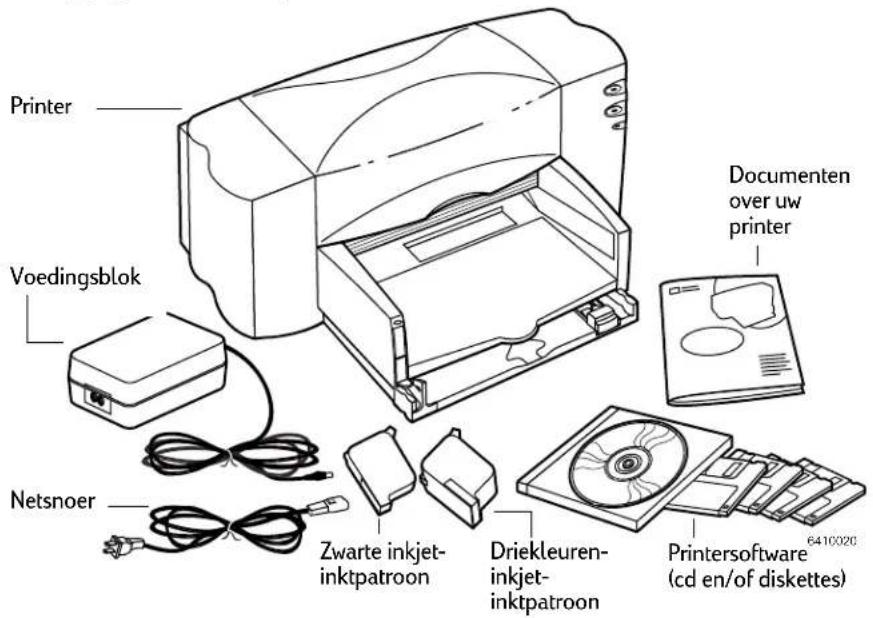
De doos bevat de volgende artikelen. Neem contact op met uw HP dealer of bel de HP Klantenondersteuning als er iets ontbreekt. (Zie "Klantenondersteuning van HP" op pagina 63 voor het juiste telefoonnummer.)
Let op: U dient een printerkabel, zoals de parallelle bidirectionele interfacekabel van HP, conform IEEE 1284, aan te schaffen. Zie pagina 68 voor bestelinformatie.
Om de Universal Serial Bus (USB)-poort van de printer te kunnen gebruiken, moet de computer onder Windows 98 draaien. Zie "De printer met een USB-kabel gebruiken" op pagina 79.
Als uw computer niet over een cd-rom-station beschikt en er geen diskettes bij de printer zijn bijgeleverd, zie dan pagina 63 voor informatie over het verkrijgen van de printersoftware.
Informatie over het afdrukken via een netwerk met de HP DeskJet 895C serie printer vindt u in "Gebruik van de HP DeskJet 895C serie printer in een netwerk" op pagina 85.
Speciale functies van uw HP Inkjet printer
Uw nieuwe HP DeskJet serie printer is voorzien van speciale, kwaliteitsverhogende afdrukfuncties die u een voorsprong op uw concurrenten geven:
- Ontdek hoe tekst van laserkwaliteit en fotografisch scherpe kleuren uw documenten krachtiger en uw presentaties overtuigender maken.
- Gebruik uw HP printer met de PhotoRet II afdruktechnologie en maak duidelijke, natuurlijk uitziende afdrukken, ongeacht het papier.
- Met behulp van ColorSmart II krijgt u telkens weer perfecte kleuren die uitstekend met de schermkleuren overeenstemmen.
- Uw HP printer kan ook worden gebruikt met een USB (Universal Serial Bus).
Bovendien is de HP DeskJet 895C serie printer niet alleen geschikt voor gebruik als een persoonlijke printer maar ook voor gebruik door kleine werkgroepen in een netwerk.
Meer informatie vinden
In deze Handleiding wordt uitgelegd hoe u de printer gebruikt. Meer informatie over uw printer vindt u op de volgende plaatsen:
- U kunt de meest recente productinformatie en oplossingen voor problemen vinden en bijgewerkte printersoftware downloaden van onze website op het Internet: http://www.hp.com/support/home_products of http://www.hp.com
- De printersoftware bevat een on line systeem voor het oplossen van problemen, de HP DeskJet Werkset. Zie "Info over de HP DeskJet Werkset" op pagina 57 voor meer informatie.
- Er is tevens een bestand met release-info bijgeleverd. Dit bestand wordt in de groep HP DeskJet 8xxC serie hulpprogramma's geplaatst tijdens de installatie van de printersoftware. De release-info bevat informatie over productcompatibiliteit.
- Zie "Afdrukken vanuit DOS-toepassingen" op pagina 94 als u vanuit MS-DOS afdrukt.
1 De printer installeren
Let op: Als u een USB-kabel gebruikt voor de communicatie tussen de printer en de computer, zie dan "De printer aansluiten op een computer met een ingeschakelde USB" op pagina 79.
Stap 1: De printer uitpakken
1 Verwijder het verpakkingsmateriaal en de verpakkingstape van de buitenkant van de printer.
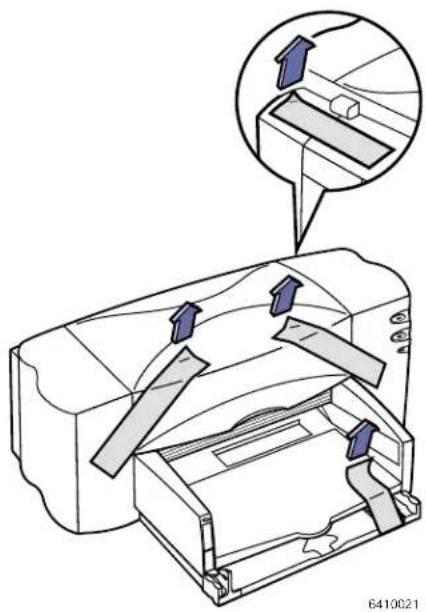
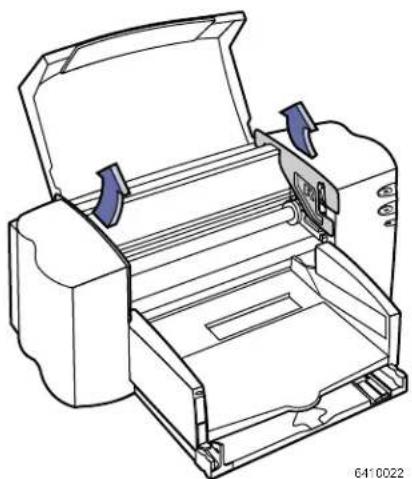
2 Open de kap. Verwijder beide stukken kunststof verpakkingsmateriaal van de binnenkant van de printer.
3 Sluit de kap.
Stap 2: De printer op de computer aansluiten
U kunt de printer met een van de volgende kabels op uw computer aansluiten:
- Parallelle bidirectionele printerkabel. Dit is de aanbevolen methode. (Zie deze pagina.)
- USB-kabel (alleen voor computers met Windows 98). (Zie "De printer met een USB-kabel gebruiken" op pagina 79.)
- Alleen voor HP DeskJet 895C serie printers: 10Base-T-netwerkkabel via de JetDirect externe printserver. (Zie "Gebruik van de HP DeskJet 895C serie printer in een netwerk" op pagina 85.)
Een parallelle printerkabel aansluiten
U dient een printerkabel aan te schaffen die bidirectionele communicatie ondersteunt (conform IEEE 1284), zoals HP onderdeelnummer C2950A.
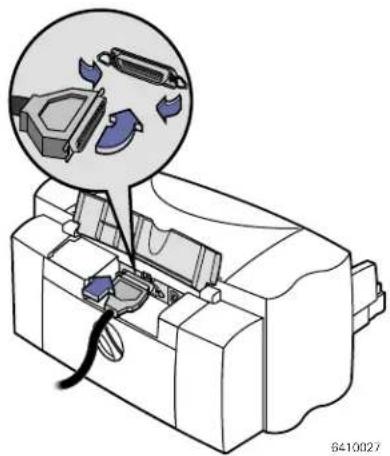
1 Zorg dat zowel de printer als de computer uitgeschakeld is. 2 Klap de kabeltoegangsklep aan de achterkant van de printer open. 3 Steek het uiteinde van de kabel dat niet van schroefjes is voorzien, in de printer. Klik beide clips in de uitsparingen.
4 Steek het andere uiteinde in de computer en draai de schroefjes vast.
Stap 3: De printer aansluiten
1 Laat de computer en de printer uitgeschakeld. 2 Klap de kabeltoegangsklep aan de achterkant van de printer open.
Let op: Als u een HP JetDirect externe printserver met uw HP DeskJet 895C serie printer gebruikt, zie dan "Gebruik van de HP DeskJet 895C serie printer in een netwerk" op pagina 85.
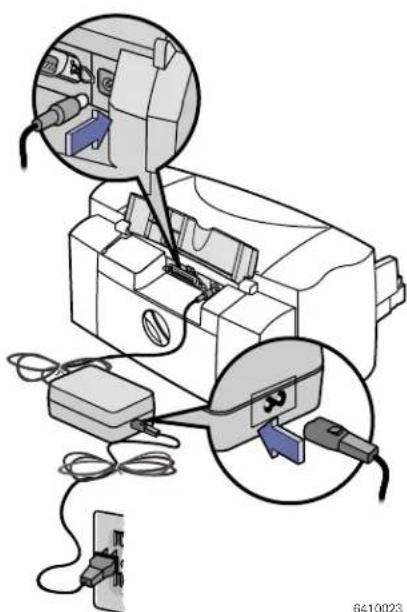
3 Steek het snoer van het voedingsblok stevig in de aansluiting aan de achterkant van de printer.
4 Sluit het ene uiteinde van het netsnoer aan op het voedingsblok.
5 Steek het andere uiteinde van het netsnoer in een stopcontact.
Let op: Gebruik alleen de Aan/uit-toets (van de voorkant van de printer om de printer in en uit te schakelen. Het gebruik van een stekkerdoos, stroomstootbeveiliging of muurschakelaar om de printer in en uit te schakelen kan voortijdige storing veroorzaken.
Stap 4: Inktpatronen installeren
1 Druk op de Aan/uit-toets om de printer in te schakelen.
Het Aan/uit-lampje gaat aan en het Inkjet-inktpatroonlampje

knippert.
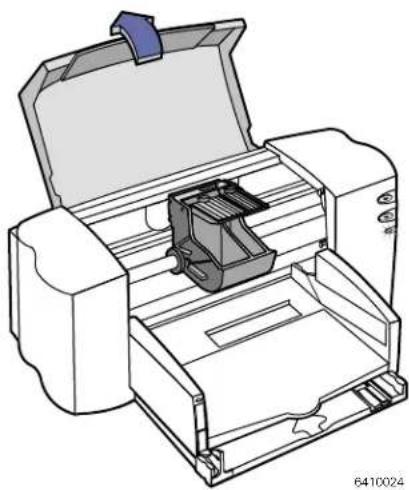
2 Open de kap.
De patroonhouders schuiven naar het midden van de printer.
3 Neem de inkjet-inktpatronen uit hun afzonderlijke verpakking.
4 Verwijder voorzichtig de beschermende vinyltape van de driekleuren- en de zwarte inkjetinktpatronen.
Let op: Raak de inktsproeiers of de elektrische koperen contacten niet aan. Verwijder ook de koperen strip NIET. Dit zijn elektrische contacten die zorgen voor de goede werking van de inkjet-inktpatronen.
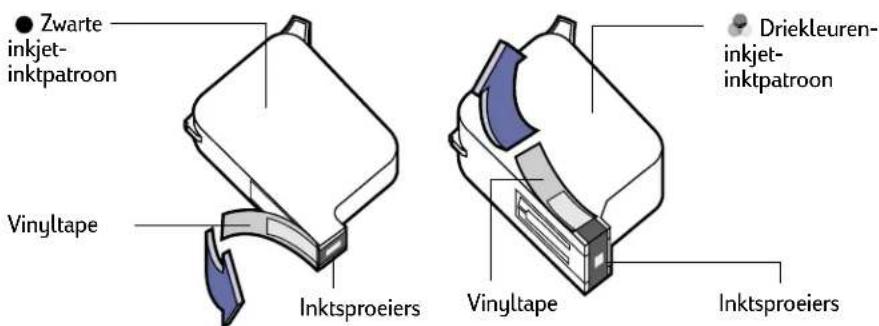
De printer installeren
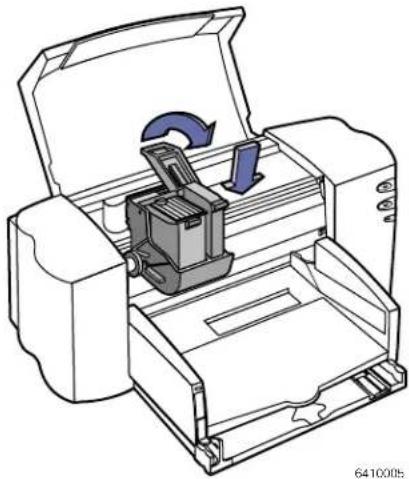
5 Draai voor iedere inkjet-inktpatroon de houdervergrendeling in de printer omhoog. Zorg dat de koperen elektrische contacten naar de achterkant van de printer zijn gericht, houd de inkjet-inktpatroon verticaal en druk de patroon stevig in de houder.
Plaats de zwarte inkjet-inktpatroon in de rechterhouder en de driekleuren-inkjet-inktpatroon in de linkerhouder. Beide inkjet-inktpatronen moeten zijn geïnstalleerd, anders werkt de printer niet.
6 Sluit de vergrendeling.
U hoort een klik en ondervindt enige weerstand terwijl u de vergrendeling naar beneden duwt.
Het Inkjet-inktpatroonlampje blijft een tijdje knipperen en gaat dan uit. (U hoort de patroonhouder weer naar de basispositie aan de rechterkant van de printer schuiven.)
Let op: Als het Inkjet-inktpatroonlampje blijft knipperen of wanneer de houder niet naar de rechterkant van de printer schuift, neemt u beide patronen uit de printer en plaatst u ze weer terug.
Wanneer de ink in een van de inkjet-inktpatronen bijna op is, vervangt u de lege inktpatroon. Als u geen reservepatroon voor de lege inkjet-inktpatroon heeft, laat u de lege inkjet-inktpatroon in de houder van de printer zitten. De printer kan niet afdrukken als er slechts één inkjet-inktpatroon geïnstalleerd is.
Het verdient aanbeveling reserve-inkjet-inktpatronen bij de hand te hebben.
Als u inkjet-inktpatronen aanschaft, dient u de hieronder vermelde onderdeelnummers zorgvuldig te controleren om er zeker van te zijn dat u de juiste inkjet-inktpatronen voor uw printer koopt. Deze inkjet-inktpatronen zijn speciaal bestemd voor gebruik met uw printer en leveren altijd duidelijke, scherpe afdrukken:
895Cxi, 895Cse, 880C, 882C, 815C vereisen:
- zwarte patroon HP 51645 serie
driekleurenpatroon HP C1823 serie
810C, 812C vereisen:
- zwarte patroon nr. [15] (equivalent aan C6615A)
driekleurenpatroon nr. [23] (equivalent aan C1823 serie)
Stap 5: Papier in de printer laden
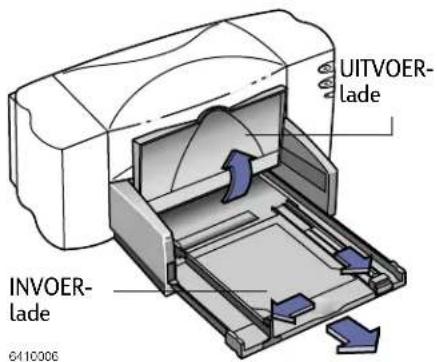
1 Trek de onderste INVOERlade uit en schuif de papierbreedte- en papierlengteregelaars zo ver mogelijk uit om plaats voor het papier te maken.
Klap de bovenste lade (UITVOER) omhoog zodat u de INVOERlade beter kunt zien.
Let op: Hoewel u op gewoon papier prachtige afdrukken kunt maken, heeft Hewlett-Packard speciale papiersoorten voor HP inkt en uw printer ontwikkeld. Bovendien bieden de diverse soorten HP papier u een breed scala van afdrukmogelijkheden. HP papier is in de meeste winkels van computerbenodigdheden verkrijgbaar. Zie "Basiskennis: papier" op pagina 23 voor nadere informatie.
2 Neem een stapel papier uit de verpakking. (Zorg dat al het papier in de stapel van hetzelfde formaat en dezelfde soort is.) Klop vervolgens met de stapel op een plat oppervlak om hem gelijk te maken.
3 Plaats het papier met de afdrukzijde naar beneden in de INVOERlade. U kunt een stapel van maximaal 10 mm invoeren.
4 Schuif het papier zo ver mogelijk naar de achterkant van de papierlade.
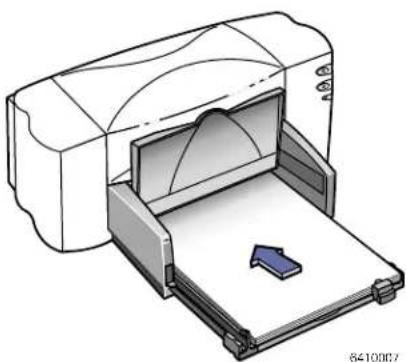
5 Schuif beide papierregelaars goed tegen de randen van het papier. Zorg dat het papier plat in de lade ligt en dat het onder de tab van de papierlengteregelaar past.
6 Schuif de INVOERlade vervolgens weer helemaal naar binnen.
Als de UITVOERlade omhoog staat, duwt u die naar beneden.
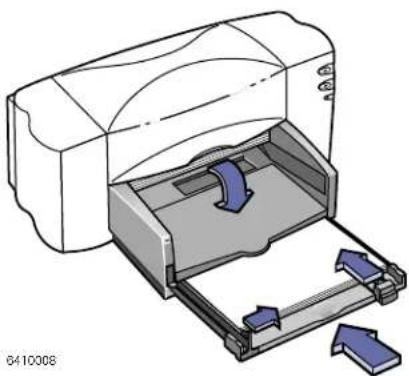
Afdrukzijde naar beneden
Het meeste papier heeft een zijde waarop beter wordt afgedrukt. Dit is met name het geval bij gecoat of speciaal behandeld papier. De afdrukzijde wordt gewoonlijk aangeduid op de verpakking van het papier. Plaats het papier in de INVOERlade van de printer met de afdrukzijde naar beneden.
Voor meer informatie:
Zie "Kaarten afdrukken" op pagina 39 voor informatie over het laden van papier van klein formaat. Zie "Banieren afdrukken" op pagina 44 voor informatie over het laden van banierpapier. Zie "Afdrukken op verschillende papierformaten" op pagina 28 voor informatie over het gebruik van papier met afwijkende afmetingen.
Stap 6: De printersoftware installeren
Voordat u de nieuwe HP DeskJet printer kunt gebruiken, moet de printersoftware worden geïnstalleerd op elke computer die documenten naar de printer stuurt.
De printersoftware staat op de bijgeleverde cd. De printersoftware is gemakshalve ook op diskettes beschikbaar.
Zo nu en dan verstrekt Hewlett-Packard bijgewerkte printersoftware. Zie "Printersoftware" op pagina 63 voor informatie over het verkrijgen van bijgewerkte printersoftware.
Als u afdrukt vanaf een computer met een parallelle kabel
Zie pagina 10 voor informatie over de installatie van de printersoftware op een computer die rechtstreeks via een parallelle kabel met de printer is verbonden.
Als u met een USB afdrukt
Zie de bijlage "De printer met een USB-kabel gebruiken" op pagina 79 voor informatie over de installatie van de printersoftware op een computer met een USB.
Als u vanuit DOS afdrukt
Zie de bijlage "Afdrukken vanuit DOS-toepassingen" op pagina 94 voor informatie over de installatie van de DOS-printersoftware en het afdrukken vanuit DOS.
Alleen voor HP DeskJet 895C serie printers: Als u op een lokaal gedeelde printer of een op een netwerk aangesloten printer afdrukt
Zie bijlage "Gebruik van de HP DeskJet 895C serie printer in een netwerk" op pagina 85 voor informatie over de installatie van de printersoftware op een computer die via een netwerk op de HP DeskJet 895C serie printer afdrukt.
Als u via een parallelle printerkabel afdrukt
1 Zorg dat de computer aan staat, geconfigureerd is en functioneert en voldoet aan de minimale systeemvereisten vermeld in "Computerinstellingen controleren" op pagina 75. 2 Voer alle eerder in deze handleiding vermelde procedures uit. Dit garandeert dat de printer op de juiste wijze is geïnstalleerd en klaar is om af te drukken. 3 Zorg dat de printer op de computer is aangesloten en dat er geen randapparaten (scanners, back-up-apparaten en schakeldozen) tussen de printer en de computer zijn geïnstalleerd. 4 Zorg dat zowel de printer als de computer aan staat. 5 Sluit alle open en actieve toepassingen op de computer, behalve het HP DeskJet installatieprogramma, Windows Verkenner of Programmabeheer. Zie pagina 16 voor instructies over het sluiten van toepassingen. 6 Voer een van de volgende installatieprocedures uit, afhankelijk van het besturingssysteem en het type schijfstation (cd-rom of diskette) van uw computer. Zie "Vanaf de cd installeren" op pagina 11 als u de printersoftware vanaf de cd installeert. Zie "Installeren vanaf diskettes" op pagina 13 als u de printersoftware vanaf diskettes installeert.
Vanaf de cd installeren
Let op: Als tijdens de installatieprocedure het venster Nieuwe hardware gevonden verschijnt, klikt u op de "X" in de rechterbovenhoek van het venster of klikt u op Annuleren.
1 Plaats de cd in het cd-rom-station.
• Ga als volgt te werk voor Windows 95, 98 en NT 4.0:
a. Selecteer Start → Uitvoeren vanuit de Taakbalk. b. Typ de letter van het cd-rom-station van de computer (gewoonlijk D:\ of E:), gevolgd door setup.exe, en klik op OK.
• Ga als volgt te werk voor Windows 3.1x:
a. Selecteer Bestand → Starten in Programmabeheer. b. Typ de letter van het cd-rom-station van de computer (gewoonlijk D:\ of E:), gevolgd door setup.exe, en klik op OK.

Let op: Als u de letter van uw cd-rom-station niet kent, opent u de Windows Verkenner of Bestandsbeheer en kijkt u welke letter er naast het pictogram voor het cd-rom-station staat.
2 Als het openingsscherm verschijnt, klikt u op HP DeskJet 8xxC serie printersoftware installeren. (Het modelnummer van uw printer – 895, 810 of 812 – staat op de installatieknop.) 3 Wanneer het venster met de licentie-overeenkomst van HP verschijnt, leest u de overeenkomst en klikt u op Accepteren. 4 Voer een van de volgende stappen uit:
- Als de printer is ingeschakeld en via de parallelle kabel op de computer is aangesloten, vindt het setup-programma automatisch de printer en de poort waarop hij is aangesloten. Volg de instructies op het scherm. Ga vervolgens met stap 5 verder.
1 De printer installeren
- Als de printer uit staat of nog niet via de parallelle printkabel op de computer is aangesloten, vraagt het setup-programma om te specificeren welke poort u voor de printer wilt gebruiken. Selecteer een poort van het type LPT. De standaardinstelling LPT1 is voor de meeste computers geschikt. Klik op Volgende en ga naar stap 5.
5 Volg de instructies op het scherm.
Zie "Indien u installatieproblemen ondervindt" op pagina 15 als u problemen ondervindt.
6 Start Windows opnieuw als u daarom wordt gevraagd.
Let op: Voordat de printersoftware kan worden uitgevoerd, moet Windows opnieuw gestart worden.
7 Volg opnieuw de instructies op het scherm.
8 Als het venster met de communicatietest verschijnt, klikt u op Printercommunicatie testen.
Voer vervolgens een van de volgende stappen uit:
- Als de afdruktest slaagt, gaat u onmiddellijk door naar stap 9.
- Als de test niet slaagt, klikt u op Problemen oplossen en probeert u het probleem op te lossen. Als u het probleem niet kunt oplossen, klikt u op OK. Meer informatie over de printercommunicatie vindt u in "Communicatietest en bidirectionele communicatie (parallelle kabel)" op pagina 16.
9 Alleen voor HP DeskJet 895C serie printers: Installeer als u dat wenst de gratis op de cd bijgeleverde toepassingen.
Let op: De HP DeskJet 8xxC serie printer wordt automatisch als de standaard Windows-printer ingesteld. Als u merkt dat uw printer niet de standaard Windows-printer is, zie dan "De HP DeskJet printer als standaardprinter instellen" op pagina 17.
10 Ga naar "Stap 7: De inkjet-inktpatronen uitlijnen" op pagina 18.
De printer installeren
Installeren vanaf diskettes
Let op: Als tijdens de installatieprocedure het venster Nieuwe hardware gevonden verschijnt, klikt u op de "X" in de rechterbovenhoek van het venster of klikt u op Annuleren.
1 Plaats diskette 1 in het diskettesstation. 2 Voor Windows 95, 98 en NT 4.0 selecteert u Start → Uitvoeren vanuit de Taakbalk. Voor Windows 3.1x selecteert u Bestand → Starten in Programmabeheer.

Let op: Als u de letter van uw diskettestation niet kent, opent u de Windows Verkenner of Bestandsbeheer en kijkt u welke letter er naast het pictogram voor het diskettestation staat.
3 Typ de letter van het diskettestation op uw computer in (gewoonlijk A:), gevolgd door setup.exe, en klik op OK. 4 Als het openingsscherm verschijnt, klikt u op HP DeskJet 8xxC serie printersoftware installeren. 5 Wanneer het venster met de licentie-overeenkomst van HP verschijnt, leest u de overeenkomst en klikt u op Accepteren.
6 Voer een van de volgende stappen uit:
- Als de printer is ingeschakeld en via de printerkabel op de computer is aangesloten, vindt het setup-programma automatisch de printer en de poort waarop hij is aangesloten. Volg de instructies op het scherm. Ga naar stap 7.
- Als de printer uit staat of nog niet via de parallelle printkabel op de computer is aangesloten, vraagt het setup-programma om te specificeren welke poort u voor de printer wilt gebruiken. Selecteer een poort van het type LPT. De standaardinstelling LPT1 is voor de meeste computers geschikt. Klik op Volgende en ga naar stap 7.
7 Volg de instructies op het scherm.
Zie "Indien u installatieproblemen ondervindt" op pagina 15 als u problemen ondervindt.
1 De printer installeren
8 Start Windows opnieuw als u daarom wordt gevraagd.
Let op: Voordat de printersoftware kan worden uitgevoerd, moet Windows opnieuw gestart worden.
9 Volg opnieuw de instructies op het scherm.
10 Als het venster voor de communicatietest verschijnt, klikt u op Printercommunicatie testen.
Voer een van de volgende stappen uit:
- Als de afdruktest slaagt, gaat u onmiddellijk door naar stap 11.
- Als de test niet slaagt, klikt u op Problemen oplossen en probeert u het probleem op te lossen. Als u het probleem niet kunt oplossen, klikt u op OK. Meer informatie over de printercommunicatie vindt u in "Communicatietest en bidirectionele communicatie (parallelle kabel)" op pagina 16.
Let op: De HP DeskJet 8xxC serie printer wordt automatisch als de standaard Windows-printer ingesteld. Als u merkt dat uw printer niet de standaard Windows-printer is, zie dan "De HP DeskJet printer als standaardprinter instellen" op pagina 17.
11 Ga naar "Stap 7: De inkjet-inktpatronen uitlijnen" op pagina 18.
Indien u installatieproblemen ondervindt
- Controleer of de printer aan staat en alle aansluitingen stevig vastzitten.
- Als u een parallelle printerkabel gebruikt, zorg dan dat er geen andere randapparaten (scanners, back-up-apparaten en schakeldozen) tussen de printer en de computer zijn geïnstalleerd.
- Sluit uw toepassingen. Schakel de computer en de printer uit. Zet de printer en vervolgens de computer aan.
- Sluit alle antivirusprogramma's die op uw computer worden uitgevoerd. Klik met de rechtermuisknop op het pictogram van het antivirusprogramma op de Taakbalk en selecteer Uitschakelen of klik op de "x" in de rechterbovenhoek van het open venster van het antivirusprogramma.
- Maak de installatie van de printersoftware ongedaan volgens de instructies op pagina 22 en voer vervolgens de installatieprocedure opnieuw uit.
- Als u een bericht ontvangt dat de bidirectionele communicatie niet werkt, klikt u op OK en gaat u met de rest van de installatie verder.
- Als u nog steeds problemen met de installatie ondervindt, roept u de hulp in van een bevoegd HP dealer of HP vertegenwoordiger van de Klantenondersteuning. Het telefoonnummer van het dichtstbijzijnde ondersteuningscentrum vindt u in "Benodigdheden en accessoires" op pagina 68.
Aanvullende informatie over het installeren van de printersoftware.
Toepassingen sluiten
Sluit vóór de installatie van de printersoftware alle antivirusprogramma's en andere open en actieve toepassingen op de computer, behalve het HP DeskJet installatieprogramma, Windows Verkenner of Programmabeheer.
Voor Windows 95, 98 of NT 4.0:
1 Klik met de rechtermuisknop op de naam van de toepassing of op het pictogram in de Taakbalk. 2 Selecteer Sluiten. 3 Herhaal deze stappen voor elke open toepassing, behalve Windows Verkenner.
Voor Windows 3.1x:
1 Houd de Alt-toets ingedrukt en druk op de Tab-toets om een open toepassing te vinden. 2 Als u een open toepassing gevonden heeft, laat dan beide toetsen los. 3 Selecteer Bestand → Sluiten. 4 Herhaal deze stappen voor elke open toepassing, behalve Programmabeheer.
Communicatietest en bidirectionele communicatie (parallelle kabel)
Als de printer is aangesloten via een parallelle printkabel, wordt de communicatie tussen de computer en de printer door de printersoftware getest. Er verschijnt een bericht waarin wordt gemeld of de bidirectionele communicatie al of niet werkt. Bidirectionele communicatie zorgt dat de printer informatie naar de computer kan sturen. Als de bidirectionele communicatie niet werkt, kan de printer geen berichten naar de computer sturen. U kunt echter wel afdrukken.
De test voor de bidirectionele communicatie is niet van toepassing wanneer u een USB-kabel gebruikt om de printer op de computer aan te sluiten. Als u de bidirectionele communicatie test wanneer u de USB-kabel gebruikt, verschijnt er een bericht dat de test is mislukt. Dit is normaal voor deze installatieconfiguratie.
De HP DeskJet printer als standaardprinter instellen
Voor Windows 95, 98 of NT 4.0:
1 Selecteer Start → Instellingen → Printers vanuit de Taakbalk. 2 Klik met de rechtermuisknop op het pictogram HP DeskJet 8xxC serie printer en kies Als standaard instellen.
Voor Windows 3.1x:
1 Open de Hoofdprogrammagroep in Programmabeheer. 2 Dubbelklik op Configuratiescherm om het te openen en dubbelklik vervolgens op Printers. 3 Selecteer de HP DeskJet 8xxC serie printer in de lijst Geïnstalleerde printers en klik vervolgens op Als standaardprinter instellen. 4 Klik op Sluiten en sluit het Configuratiescherm.
De release-info raadplegen
Vergeet niet de on line release-info te raadplegen voor de meest recente informatie over uw nieuwe HP DeskJet printer.
Voor Windows 95, 98 of NT 4.0:
1 Selecteer Start → Programma's → HP DeskJet 8xxC serie → HP DeskJet 8xxC serie release-info. 2 Gebruik de schuifbalken om door het bestand met release-info te bladeren.
Voor Windows 3.1x:
1 Open de programmagroep HP DeskJet 8xxC serie hulpprogramma's in Programmabeheer. 2 Dubbelklik op het pictogram Release-info om het te openen. 3 Gebruik de schuifbalken om door het bestand met release-info te bladeren.
De printer installeren
Stap 7: De inkjet-inktpatronen uitlijnen
Het uitlijnen van de inktpatronen is de laatste stap in de installatie van de printer. Het uitlijnen van de inkjet-inktpatronen garandeert een optimale afdrukkwaliteit. Vergeet niet de inkjet-inktpatronen uit te lijnen nadat u een nieuwe inkjet-inktpatroon heeft geïnstalleerd.
1 Zorg dat er gewoon papier in de INVOERlade van de printer ligt. 2 Zorg dat de papierregelaars stevig tegen het papier in de INVOERlade zijn aangedrukt. 3 Dubbelklik op het pictogram HP DeskJet Werkset op het bureaublad van de computer.

Let op: In Windows 3.1x verschijnt het pictogram HP DeskJet Werkset op het bureablad wanneer u de computer opstart. U kunt ook dubbelklikken op de groep HP DeskJet 8xxC serie hulpprogramma's in Programmabeheer. Als u de HP DeskJet Werkset sluit, verschijnt hij opnieuw als u afdrukt.
4 Klik op de tab Printerservice. Klik vervolgens op De inktpatronen uitlijnen. Volg de instructies op het scherm van de computer.
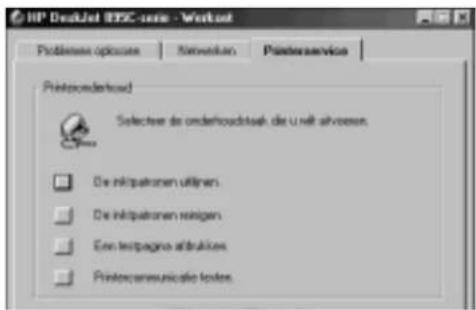
Een pagina afdrukken
U bent nu klaar met de installatie. U kunt nu een testpagina afdrukken terwijl de HP DeskJet Werkset open is:
- Klik op de tab Printerservice van de HP DeskJet Werkset. Klik vervolgens op Een zelftestpagina afdrukken.
Controleer het resultaat! Nu kunt u uw eigen werk afdrukken. Lees verder voor instructies, tips en leuke suggesties!
2 De printersoftware gebruiken
Hoewel de printer voorzien is van enkele toetsen, bestuurt u de printer eigenlijk vanuit uw toepassing en de door u op de computer geïnstalleerde printersoftware.
Het dialoogvenster HP afdrukinstellingen openen
U kunt instellingen zoals papiersoort, papierformaat, oriëntatie (afdrukrichting) en afdrukkwaliteit in dit venster vinden. Op welke manier u bij het venster komt, is afhankelijk van de gebruikte toepassing en het gebruikte besturingssysteem. U kunt het venster HP afdrukinstellingen op een van de volgende manieren openen.
Probeer vanuit uw toepassing het volgende te doen:
1. Klik op Bestand → Afdrukken. 2. Klik op Eigenschappen. (Als Eigenschappen niet beschikbaar is, klikt u op Opties of Instelling en vervolgens op Eigenschappen.)
Of probeer het volgende:
1. Als u geen optie Afdrukken in het menu Bestand ziet, klikt u op Printerinstelling of Afdrukinstellingen. 2. Klik vervolgens op Instelling of Opties, afhankelijk van welke knop er verschijnt.
Het venster HP afdrukinstellingen
Let op: De functies en de tekst op de tabbladen van het venster HP afdrukinstellingen kunnen verschillen van wat u hier ziet, afhankelijk van uw printermodel.
Klik op een tab en vervolgens op een instelling.
Instelling
Selecteer de gewenste instellingen. Kies het juiste papierformaat en de juiste papiersoort voor de afdruktaak! Klik op Losse vellen voor van elkaar gescheiden pagina's of Banier voor aan elkaar gehechte pagina's.
Toon uw voltooide werk op zijn best.
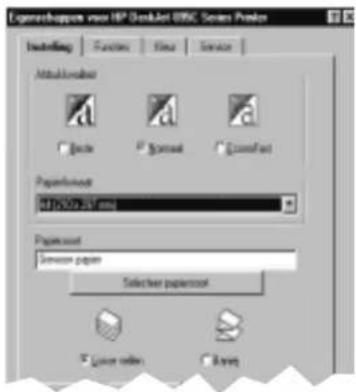
- Kies Beste voor een optimale afdrukkwaliteit en warme kleuren. Deze kwaliteit wordt verkregen omdat er in deze modus meer inkt op het papier wordt aangebracht en het document iets langzamer wordt afgedrukt. Beste is bij uitstek geschikt voor het afdrukken van foto's op fotopapier.
- Kies Normaal voor alledaagse afdruktaken. Deze modus gebruikt een gemiddelde inkthoeveelheid om snel afdrukken van hoge kwaliteit te maken. Normaal is vooral geschikt voor het afdrukken van foto's op gewoon inkjetpapier, het afdrukken van transparanten en het afdrukken van kleuren voor algemeen gebruik.
- Kies EconoFast om concepten snel en met minder inkt af te drukken. EconoFast is geschikt voor het afdrukken van testpagina's en proeven. Omdat bij deze modus minder inkt wordt gebruikt, is de afdruk van minder kwaliteit dan bij gebruik van Normaal of Beste.
2
De printersoftware gebruiken
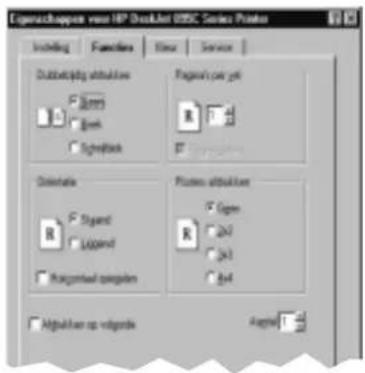
Functions-tab
Bespaar geld en bomen. Druk af op beide zijden van het papier.
Vergroot afbeeldingen. Druk een poster af. (Let op: Posters afdrukken is niet beschikbaar op de HP DeskJet 81xC serie printers.)
Bespaar papier. Druk meerdere pagina's per vel af. (Let op: Pagina's per vel is niet beschikbaar voor de HP DeskJet 81xC serie printers.)
Druk in de breedte af. Klik op de oriëntatie Liggend.
Druk een afbeelding in spiegelbeeld af. Klik op Horizontaal spiegelen. Dit is ideaal voor opstrijkpatronen.
Druk meer dan één exemplaar af. Geef een aantal op.
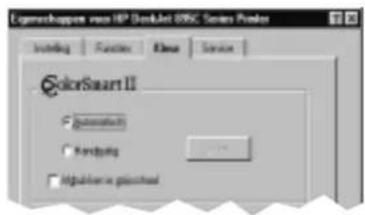
Kleur-tab
Bespaar tijd en kleureninkt. Klik op
Afdrukken in grijsschaal om proefafdrukken van kleurendocumenten in grijstinten te maken.
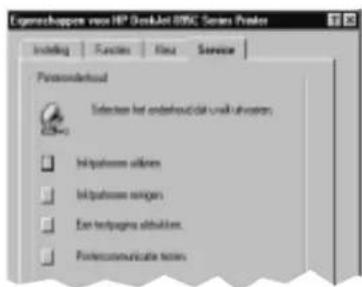
Service-tab
Voer regelmatig onderhoud uit aan de printer. Klik naar wens op Inktpatronen uitlijnen, Inktpatronen reinigen, Een testpagina afdrukken of
Printercommunicatie testen.
Klik op OK om de instellingen op te slaan.
Installatie van de printersoftware ongedaan maken
Als u om een of andere reden de installatie van de printerdriver op de HP DeskJet printer ongedaan wilt maken, voert u een van de hieronder vermelde stappen voor uw besturingssysteem uit. Als er zich tijdens de installatie iets onverwachts voordoet, dient u bij voorkeur het hulpprogramma voor het verwijderen van de software rechtstreeks vanaf de cd of de diskettes te draaien in plaats van het hulpprogramma te gebruiken dat op uw vaste schijf is gekopieerd.
Voor Windows 95, 98, en NT 4.0:
Voer één van de volgende stappen uit:
- Plaats de schijf met de printersoftware (diskette 1 of de cd) in de computer en voer Setup.exe uit. Selecteer de optie HP DeskJet 8xxC serie software verwijderen.
of
- Selecteer Start → Programma's → HP DeskJet 8xxC serie → HP DeskJet 8xxC serie verwijderen vanuit de Taakbalk.
of
- Selecteer Start → Instellingen → Configuratiescherm vanuit de Taakbalk. Klik vervolgens op Software toevoegen/verwijderen en selecteer HP DeskJet 8xxC serie (alleen verwijderen).
Voor Windows 3.1x:
Voer één van de volgende stappen uit:
- Plaats de schijf met de printersoftware (diskette 1 of de cd) in de computer en voer Setup.exe uit. Selecteer de optie HP DeskJet 8xxC serie software verwijderen.
of
- Open de programmagroep HP DeskJet serie vanuit Programmabeheer. Dubbelklik op het pictogram Verwijderen om de installatie van printersoftware ongedaan te maken.
3 Creatief afdrukken
Basiskennis: papier
Papier kiezen
Gewoon fotokopieerpapier, briefkaarten, indexkaarten, transparanten, enveloppen en etiketten kunnen zonder problemen in de printer worden gebruikt. Dit geldt vooral voor papier dat speciaal bestemd is voor inkjetprinters. Het beste resultaat behaalt u met een van de papiersoorten van Hewlett-Packard, die speciaal voor HP-inkt en uw printer zijn ontwikkeld.
Houd rekening met het volgende
- Gewenst resultaat. Het gebruikte papier moet voor het project geschikt zijn. Gebruik bijvoorbeeld HP Premium Inkjet Paper voor gedrukte presentaties bestemd voor een nieuwe klant. Of gebruik HP Premium Inkjet Rapid-Dry Transparencies voor een kleurenprojectie in een belangrijke zakelijke vergadering.
- Formaat. U kunt een willekeurig papierformaat kiezen dat gemakkelijk tussen de papierregelaars van de printer past.
- Gewicht. U kunt kiezen uit een groot assortiment papier met verschillend gewicht (zie "Specificaties" op pagina 72). Gebruik voor de meeste gewone afdruktaken gewoon papier van 75–90 g/m².
- Helderheid. Bepaalde papiersoorten zijn witter dan andere en leveren scherpere, levendiger kleuren. Gebruik HP Premium Photo Paper voor documenten met foto's. Gebruik HP Bright White Inkjet Paper of HP Premium Inkjet Paper voor documenten met andere soorten afbeeldingen.
- Gladheid van het oppervlak. De afdruk ziet er scherper uit naarmate het papier gladder is. Glanzend, gecoat papier is bij uitstek geschikt voor afbeeldingen en diagrammen (waarbij scherpe lijnen en intense kleuren van hoge kwaliteit gewenst zijn).
- Opaciteit. Opaciteit verwijst naar de mate waarin de afdruk aan de ene zijde van het papier zichtbaar is aan de andere zijde. Gebruik papier met een hoge opaciteit (of dikker papier) voor dubbelzijdig afdrukken. HP Photo Paper en HP Premium Inkjet Heavyweight Paper zijn ideaal voor dubbelzijdige documenten.
Koop het juiste papier
Uw HP DeskJet-printer is geschikt voor de meeste soorten gewoon kantoorpapier en kwaliteitspapier met een katoengehalte van 25%. Omdat uw printer inkt gebruikt om een afbeelding te produceren, behaalt u de beste resultaten met goed absorberend papier. Zorg dat u eerst diverse papiersoorten test, voordat u grote hoeveelheden inkoopt.
Gebruik HP-papier voor heldere kleuren en de scherpste tekst. Hieronder worden een aantal mogelijkheden opgesomd:
Inkjetpapier
- HP Bright White Inkjet Paper produceert sterk contrasterende kleuren en zeer scherpe tekst. U kunt op beide zijden van dit hagelwitte inkjetpapier afdrukken zonder dat de afdruk aan de andere zijde zichtbaar is.
- HP Premium Inkjet Paper. Door zijn matte afwerking zorgt dit papier voor helderdere kleuren en scherpere beelden voor schitterende documenten en presentaties.
- HP Premium Inkjet Heavyweight Paper. Dit zware matte papier is aan beide zijden gecoat voor scherpe en heldere dubbelzijdige afdrukken. HP Premium Inkjet Heavyweight Paper drukt kleurenafbeeldingen met een hoge resolutie van vrijwel fotografische kwaliteit af op een stevig, duurzaam oppervlak. Dit papier is ideaal voor rapportomslagen, speciale presentaties, brochures, circulaires en kalenders.
Fotopapier
- HP Premium Photo Paper levert spectaculaire foto's die eruitzien en aanvoelen als echte foto's.
Gespecialiseerde producten
- HP Banner Paper. Hiermee kunt u banieren gemakkelijk op geperforeerd kettingpapier afdrukken.
- HP Greeting Card Paper en HP Glossy Greeting Card Paper. Hiermee kunt u uw eigen wenskaarten en uitnodigingen creëren.
- HP Premium InkJet Transparency Film. Deze transparanten zijn speciaal bestemd voor uw HP DeskJet printer en ideaal voor overheadpresentaties.
- HP Premium Inkjet Rapid-Dry Transparencies. Deze premiumfilm heeft een speciale samenstelling die borg staat voor levendige en indrukwekkende kleurenpresentaties.
Creatief afdrukken
Deze gemakkelijk te gebruiken film zorgt voor opvallend scherpe en regelmatige kleurenbeelden die snel drogen zonder vlekken.
- HP Iron-On T-Shirt Transfers. Gebruik uw computer en HP DeskJet printer om zelf fraaie opdrukken voor uw kledingstukken te ontwerpen. U kunt uw eigen ontwerpen en foto's gewoon op HP Iron-On T-Shirt Transfers afdrukken en vervolgens op T-shirts, sweatshirts en ander textiel overbrengen.
HP papier is in de meeste winkels van computerbenodigdheden voorradig. Zie "Benodigdheden en accessoires" op pagina 68 voor informatie over het bestellen van papier.
Papier dat wellicht niet geschikt is
- Het is mogelijk dat documenten op erg ruw papier (bijvoorbeeld linnenpapier) ongelijkmatig worden afgedrukt en dat de inkt op deze papiersoorten uitloopt.
- Erg glad, glanzend of gecoat papier dat niet speciaal voor inkjetprinters bestemd is, kan in de printer vastlopen en inkt afstoten.
- Meerdelige formulieren (zoals formulieren in twee- of drievoud) kunnen in de printer kreukelen of vastlopen of vlekken gemakkelijk. Bovendien wordt alleen op de bovenste pagina afgedrukt.
- Papier in slechte staat (met scheuren, stof, kreukels of gekrulde of gevouwen randen, of papier dat niet plat ligt) kan vastlopen in de printer.
- Enveloppen met dikke of gebogen randen, beschadigde, gekreukelde of onregelmatig gevormde enveloppen, glanzende enveloppen of enveloppen met reliëfopdruk, sluithaken of vensters.
Met kleuren werken
Om in kleur te kunnen afdrukken moet u zorgen dat uw document gekleurde tekst of afbeeldingen bevat en mag u niet vergeten afdrukken in kleur in uw toepassing in te schakelen. Afdrukken in kleur wordt gewoonlijk ingeschakeld in het venster Afdrukken van uw toepassing. De printersoftware is automatisch ingesteld op afdrukken in kleur.
Kleur uitschakelen
U kunt proefafdrukken van uw kleurendocumenten maken in grijsschaal (tinten zwart) als u zwart-wit kopieën gaat maken:
1 In het venster HP afdrukinstellingen klikt u op de tab Kleur. 2 Klik op Afdrukken in grijsschaal. (Zie "Het dialoogvenster HP afdrukinstellingen openen" op pagina 19.) Uw documenten in kleur worden in grijstinten afgedrukt totdat u deze instelling weer uitschakelt. Als u zwart-wit documenten van hoge kwaliteit wilt afdrukken, activeert u de modus Beste of Normaal (in de tab Instelling van het venster HP afdrukinstellingen) met de instelling voor grijsschaal.
Kleur afstellen
Net zoals een volwaardig fotoapparaat kan de printer automatisch worden ingesteld. De ColorSmart II technologie van HP stelt de printer automatisch in voor kleurenafdrukken van optimale kwaliteit. U kunt echter ook zelf de instellingen veranderen om een bepaald effect te verkrijgen:
1 In het venster HP afdrukinstellingen klikt u op de tab Kleur. 2 Klik op Handmatig. 3 Klik op Opties. 4 Verander de instellingen voor Intensiteit.
Als u meer over deze instellingen wilt weten, klikt u op Help in de tab Kleur van het venster HP afdrukinstellingen.
Creatief afdrukken
De afgedrukte kleuren komen niet overeen met de kleuren op het scherm.
Als gevolg van de verschillende technieken waarmee kleuren op een beeldscherm (met licht) en op een printer (met kleurstoffen en pigmenten) worden opgebouwd, kunnen de kleuren enigszins van elkaar afwijken.
De kleuren zijn niet zo levendig als verwacht.
U drukt misschien op de verkeerde zijde van het papier af. Als het omdraaien van het papier geen verschil uitmaakt, verandert u de afdrukkwaliteit (in de tab Instelling van het venster HP afdrukinstellingen) in Beste. Als u speciaal papier gebruikt, verandert u de instelling Papiersoort (in de tab Instelling van het venster HP afdrukinstellingen) zodat deze overeenkomt met het gebruikte papier.
Afdruktaken aanpassen
Afdrukken op verschillende papierformaten
Als u op gewoon papier, kaarten, etiketten en enveloppen afdrukt, kiest u meestal een van de standaardformaten in het vak Papierformaat in de tab Instelling van het venster HP afdrukinstellingen. Maar u hoeft zich niet te beperken tot de aangegeven formaten. Zorg er alleen voor dat het papierformaat binnen de volgende grenzen valt (zodat de printerrollen het papier kunnen opnemen):
• Breedte: 77 mm t/m 215 mm (3 t/m 8,5 inch) • Lengte: 77 mm t/m 356 mm (3 t/m 14 inch)
Volg daarna de onderstaande stappen:
1 Klik op de tab Instelling van het venster HP afdrukinstellingen en kies vervolgens Speciaal in de lijst Papierformaat. (Zie "Het dialoogvenster HP afdrukinstellingen openen" op pagina 19.) 2 Typ de afmetingen van het papier in het venster Aangepast papierformaat en klik op OK. 3 Laad het papier in de printer en voer de afdruktaak op dezelfde manier uit als voor een normaal papierformaat. (Zie "Stap 5: Papier in de printer laden" op pagina 7.)
Bij gebruik van kleine papierformaten moet u zorgen dat de kleine schuifgeleider goed tegen het papier is aangedrukt, zoals beschreven op "Kaarten afdrukken" op pagina 39.
Wanneer u klaar bent met afdrukken:
Stel het Papierformaat in de tab Instelling van het venster HP afdrukinstellingen in op het papierformaat waarop u de volgende keer wilt afdrukken.
Afdrukken op beide zijden van het papier
Let op: Als u met een HP DeskJet 895C serie printer via een netwerk of een USB-kabel afdrukt, wordt het gebruik van deze functie afgeraden.
1 Laad het papier in de INVOERlade.
Verwijder alle papier uit de UITVOERlade.
2 Klik in het venster HP afdrukinstellingen op de tab Functies. (Zie "Het dialoogvenster HP afdrukinstellingen openen" op pagina 19.)
3 Klik vervolgens op Boek of Schrijfblok. Gebruik Schrijfblok wanneer de vellen van uw document aan de bovenkant worden samengebonden. Gebruik Boek wanneer de vellen van uw document aan de linkerzijde worden samengebonden.
4 Druk het document af.
De printer drukt automatisch alleen de oneven pagina's af. Er verschijnt een bericht op het scherm van de computer met informatie over hoe u het papier terug in de printer moet leggen.
5 Plaats de afgedrukte pagina's terug in de INVOERlade van de printer.
De volgende afbeeldingen tonen hoe u het papier terug in de printer moet leggen voor de opties Boek en Schrijfblok.
Boek-optie
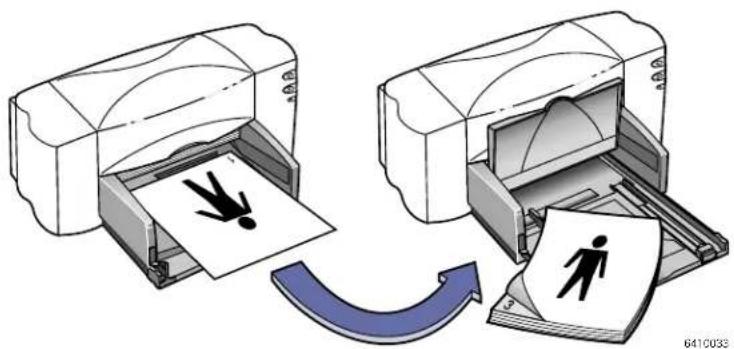
6 Wanneer het papier opnieuw correct in de INVOERlade ligt, duwt u de UITVOERlade weer omlaag en klikt u op Doorgaan in het berichtvenster.
De printer drukt de even pagina's op de achterkant van de oneven pagina's af.
Wanneer u klaar bent met afdrukken:
Verander de optie Dubbelzijdig afdrukken in de tab Functies van het venster HP afdrukinstellingen weer in Geen.
Beide pagina's zijn op één zijde van het papier afgedrukt
U heeft het papier met de afdrukzijde omlaag in de printer teruggeplaatst. Druk het document opnieuw af en volg zorgvuldig de aanwijzingen op het scherm.
De inkt vlekt
De inkt is nog niet helemaal droog. Wacht de volgende keer iets langer voordat u de tweede zijde afdrukt. U kunt de droogtijden verkorten door de afdrukkwaliteit te verminderen – verander de kwaliteit bijvoorbeeld van Normaal in EconoFast in de tab Instelling van het venster HP afdrukinstellingen.
Creatief afdrukken
Een document spiegelen
Als u een document in spiegelbeeld afdrukt, worden de tekst en afbeeldingen horizontaal omgekeerd (in spiegelbeeld) ten opzichte van wat u op het scherm van de computer ziet.
Spiegel een document als u opstrijkpatroonpapier gebruikt. Het beeld dat u in spiegelbeeld op het opstrijkpatroonpapier heeft afgedrukt, wordt in de oorspronkelijke stand op de stof gestreken. Dit is vooral belangrijk als u een opstrijkpatroon met tekst maakt.
U kunt ook documenten gespiegeld op transparanten afdrukken. U kunt dan tijdens uw presentatie op de achterzijde van de transparanten aantekeningen maken die u later gemakkelijk kunt wissen zonder krassen te maken.
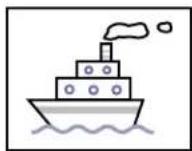
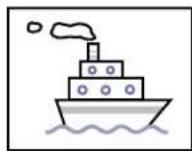
1 Laad het papier in de INVOERlade.
Zie "Afdrukken op transparanten" op pagina 41 als u op transparanten afdrukt. Zie "Opstrijkpatronen afdrukken" op pagina 47 als u op opstrijkpatroonpapier afdrukt.
2 Klik op de tab Functies van het venster HP afdrukinstellingen en klik vervolgens op Horizontaal spiegelen. (Zie "Het dialoogvenster HP afdrukinstellingen openen" op pagina 19.)
3 Druk het document af.
De tekst en afbeeldingen worden in spiegelbeeld afgedrukt. Houd de afdruk voor een spiegel om te zien wat het eindresultaat zal worden.
Wanneer u klaar bent met afdrukken:
1 Klik op Horizontaal spiegelen in de tab Functies van het venster HP afdrukinstellingen om deze optie uit te schakelen.
2 Als u transparanten of opstrijkpatroonpapier gebruikt heeft, neemt u die uit de INVOERlade en legt u er de papiersoort in waarop u de volgende keer wilt afdrukken.
Hoe druk ik verscheidene pagina's op één vel af?
Let op: Deze functie is niet beschikbaar op de HP DeskJet 810C, 812C en 815C serie printers.
Uw HP DeskJet printer beschikt over speciale optie waarmee u meerdere pagina's op één vel papier kunt afdrukken. Het formaat van elke pagina wordt verkleind en de pagina's worden in rijen en kolommen op het vel papier afgedrukt.
1 Laad papier van normaal A4- of Letter-formaat in de INVOERlade. 2 Klik op de tab Functies in het venster HP afdrukinstellingen. (Zie "Het dialoogvenster HP afdrukinstellingen openen" op pagina 19.) 3 Kies onder Pagina's per vel het aantal pagina's in uw document dat op één vel papier moet worden afgedrukt. 4 Druk het document af.
Wanneer u klaar bent met afdrukken:
Stel Pagina's per vel in de tab Functies van het venster HP afdrukinstellingen weer in op 1.
Werken met foto's
Het gebruik van uw eigen foto's in elektronische documenten is gemakkelijker dan u denkt. Er zijn twee manieren om foto's op uw computer binnen te halen: scannen en digitale filmverwerking.
Scannen
Als u foto's gebruikt die al verwerkt zijn, is scannen de gemakkelijkste manier om ze in een bruikbaar formaat in uw computer in te voeren.
1 Scan de foto's op een van de volgende manieren:
- Als u over een scanner beschikt, scant u de foto's volgens de bij de scanner geleverde gebruiksaanwijzing.
- U kunt de foto's ook naar een fotozaak brengen en ze daar laten scannen.
2 Sla de bestanden op een vaste schijf, diskette of cd op.
3 Plaats de diskette of cd in uw computer.
4 Open uw toepassing en volg de instructies voor het importeren van foto's.
Digitale filmverwerking
Bij gebruik van deze methode worden de ontwikkelde en afgedrukte foto's op een diskette of cd geplaatst. Naast afgedrukte foto's ontvangt u elektronische foto's op een diskette of cd die u op uw computer kunt gebruiken.
1 Ga naar uw fotozaak of fotolab en vraag of uw filmrolletje digitaal kan worden verwerkt (op een diskette of cd kan worden geplaatst). 2 Na ontvangst van de diskette, plaatst u de diskette of cd in uw computer. 3 Open uw toepassing en volg de instructies voor het importeren van foto's.
Foto's afdrukken
Het afdrukken van foto's is vergelijkbaar met het afdrukken van gewone kleurenafbeeldingen. De belangrijkste verschillen hebben te maken met het papier en de afdrukkwaliteit.
Het beste fotopapier kiezen
Gebruik voor de beste resultaten een van de onderstaande HP papiersoorten. Lees de informatie op de verpakking van het HP papier om te zien of het geschikt is voor gebruik met de HP DeskJet printer.
- HP Premium Photo Paper: Gebruik HP Premium Photo Paper voor spectaculaire foto's die er als echte foto's uitzien en als echte foto's aanvoelen.
- HP Photo Paper: Gebruik HP Photo Paper voor dubbelzijdige fotoprojecten. Dit papier heeft een glanzende en een matte zijde. Wanneer u op de matte zijde van dit papier afdrukt, moet u HP Premium InkJet Paper als papiersoort kiezen.
Hoe drukt u foto's af
1 Klik op de tab Instelling van het venster HP afdrukinstellingen. (Zie "Het dialoogvenster HP afdrukinstellingen openen" op pagina 19.) 2 Klik op Papiersoort selecteren en selecteer vervolgens Fotopapier en het gewenste fotopapier (HP Photo Paper, HP Premium Photo Paper of Ander fotopapier). 3 Zorg dat de afdrukkwaliteit Beste is geselecteerd. 4 Laad een vel van een van de aanbevolen HP fotopapiersoorten in de printer en let er daarbij op dat het HP Photo Paper met de glanzende zijde naar beneden is ingevoerd. 5 Druk het document af.
Voor een optimaal resultaat verwijdert u elk vel onmiddellijk na het afdrukken en laat u het met de glanzende omhoog opdrogen. (De droogtijd varieert en hangt van de vochtigheid af.)
Wanneer u klaar bent met afdrukken:
1 Verander de papiersoort in de tab Instelling van het venster HP afdrukinstellingen weer in Gewoon papier of in de papiersoort waarop u de volgende keer wilt afdrukken. 2 Verwijder al het fotopapier uit de INVOERlade en leg er het papier in waarop u de volgende keer wilt afdrukken.
Enveloppen afdrukken
U kunt met de printer op twee manieren op enveloppen afdrukken:
- Als u op een enkele envelop afdrukt, kunt u gebruik maken van de invoer voor losse enveloppen en uw papier in de INVOERlade laten liggen. Hierdoor kunt u een envelop en vervolgens een brief afdrukken.
- Als u een stapel enveloppen afdrukt, gebruikt u de INVOERlade.
Vermijd glanzende enveloppen of enveloppen met reliëfopdruk, sluithaken of vensters. (Gebruik transparante etiketten voor dergelijke enveloppen.) Enveloppen met dikke, onregelmatige of gekrulde randen, of met kreukels, scheuren of andere beschadigingen kunnen in de printer vastlopen.
Volg de instructies van uw toepassing:
Als uw toepassing een functie voor het afdrukken van enveloppen heeft, volgt u de aanwijzingen van de toepassing i.p.v. de procedure die hier wordt beschreven.
Op een enkele envelop afdrukken
1 Klik op de tab Instelling van het venster HP afdrukinstellingen. Kies een envelopformaat in het venster Papierformaat. (Zie "Het dialoogvenster HP afdrukinstellingen openen" op pagina 19.)
2 Plaats de envelop zoals hieronder weergegeven in de invoer voor losse enveloppen en schuif hem zo ver mogelijk naar binnen.
3 Druk op de envelop af.
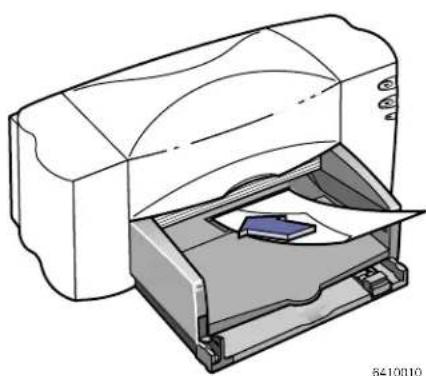
Wanneer u klaar bent met afdrukken:
Verander het Papierformaat in de tab Instelling van het venster HP afdrukinstellingen in het papierformaat waarop u de volgende keer wilt afdrukken.
Afdrukken op een stapel enveloppen
1 Klik in de tab Instelling van het venster HP afdrukinstellingen. Kies een envelopformaat in het venster Papierformaat. (Zie "Het dialoogvenster HP afdrukinstellingen openen" op pagina 19.)
2 Schuif beide papierregelaars volledig uit.
Zorg dat de INVOERlade leeg is. Klap de UITVOERlade omhoog zodat u de INVOERlade beter kunt zien.
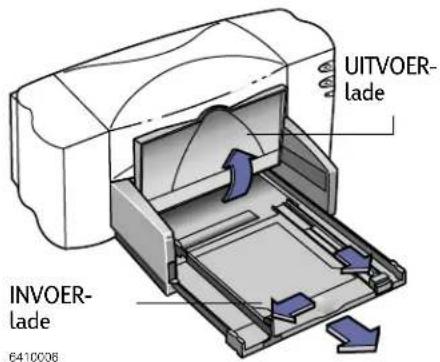
3 Plaats een stapel van maximaal 15 enveloppen in de printer, zoals in de afbeelding te zien is. (Gebruik minder enveloppen als ze dik zijn.)
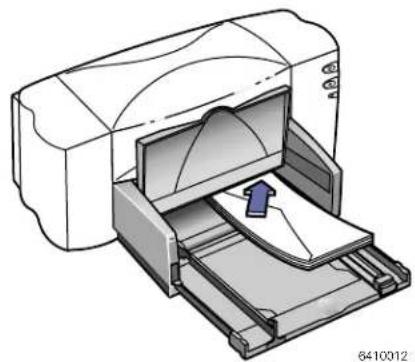
4 Schuif de papierregelaars goed tegen de randen van de envelop.
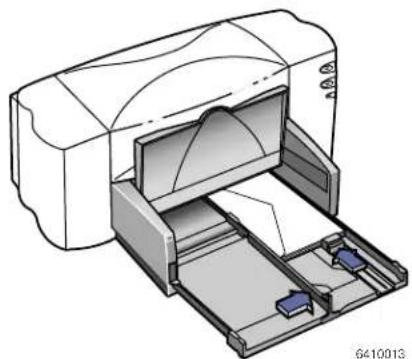
Als u op kleine enveloppen afdrukt, zoals A2 of C6, moet u de kleine schuifgeleider goed tegen de rand van de enveloppen aandrukken.
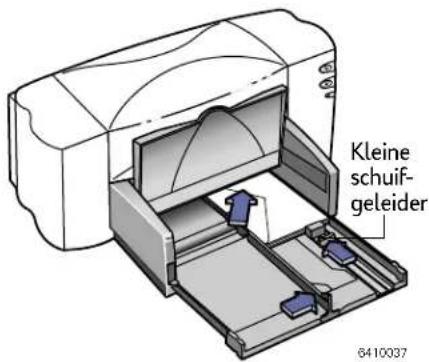
5 Schuif de INVOERlade weer naar binnen en klap de UITVOERlade omlaag.
6 Druk de enveloppen af.
Wanneer u klaar bent met afdrukken:
1 Verander het Papierformaat in de tab Instelling van het venster HP afdrukinstellingen in het papierformaat waarop u de volgende keer wilt afdrukken.
2 Neem alle resterende enveloppen uit de INVOERlade en leg er het papier in waarop u de volgende keer wilt afdrukken.
De printer pakt de envelop niet op
Als u op een enkele envelop afdrukt en de invoer voor losse enveloppen gebruikt, heeft u de envelop misschien niet ver genoeg in de printer geschoven. Als u een stapel enveloppen afdrukt, is de stapel misschien te hoog. Verminder het aantal enveloppen en druk opnieuw af.
Afdrukken op etiketten
U kunt met de HP DeskJet printer afdrukken op vellen etiketten. Gebruik alleen etiketten op vellen van A4-of Letter-formaat. Het is uiterst belangrijk etiketten te gebruiken die speciaal voor inkjet-printers bestemd zijn. Andere etiketten kunnen in de printer van het draagvel loskomen of de inkt kan niet goed drogen.
Vellen etiketten die gevouwen, gekruld, gekreukeld of gedeeltelijk gebruikt zijn, kunnen in de printer vastlopen. Etiketten die enkele jaren oud zijn of zeer heet geworden zijn, plakken wellicht niet goed meer omdat de kwaliteit van de lijm verminderd is.
1 Klik in de tab Instelling van het venster HP afdrukinstellingen. Kies vervolgens de papiersoort Gewoon papier en de afdrukkwaliteit Normaal. (Zie "Het dialoogvenster HP afdrukinstellingen openen" op pagina 19.)
2 Verwijder alle papier uit de INVOERlade en leg er maximaal 20 vellen etiketten in. Klap de UITVOERlade omhoog zodat u de INVOERlade beter kunt zien.
3 Schuif de papierregelaars goed tegen de stapel aan.
4 Schuif de INVOERlade weer naar binnen en klap de UITVOERlade omlaag.
5 Druk de etiketten af.
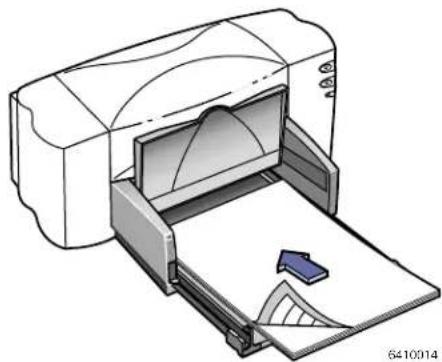
Wanneer u klaar bent met afdrukken:
- U hoeft de instellingen niet te wijzigen als u de volgende keer op gewoon papier wilt afdrukken.
- Neem de vellen etiketten uit de INVOERlade en leg er het papier in waarop u de volgende keer wilt afdrukken.
Kaarten afdrukken
Gebruik uw printer voor het afdrukken van indexkaarten, receptkaarten, briefkaarten, visitekaartjes – elk kaartformaat dat in de lijst Papierformaat in de tab Instelling staat vermeld. (U kunt ook kaarten van een ander formaat afdrukken, zoals beschreven in "Afdrukken op verschillende papierformaten" op pagina 28.)
1 Klik op de tab Instelling van het venster HP afdrukinstellingen en kies een kaartformaat in het venster Papierformaat. (Zie "Het dialoogvenster HP afdrukinstellingen openen" op pagina 19.) 2 Wanneer u wenskaarten afdrukt, klikt u op Papiersoort selecteren. Selecteer vervolgens Specialiteitspapier en maak de juiste selectie (HP Greeting Card Paper of HP Glossy Greeting Card Paper). 3 Schuif de INVOERlade uit, schuif de papierregelaars uit en klap de UITVOERlade omhoog. 4 Plaats een stapel van maximaal 30 kaarten (6 mm) in de INVOERlade. Zorg dat de oriëntatie (afdrukrichting) van de kaarten overeenkomt met de oriëntatie die u in uw toepassing gekozen heeft.
5 Schuif de papierregelaars goed tegen de kaarten aan.
Schuif de papierbreedteregelaar naar rechts, zodat hij de stapel kaarten goed tegen de rechterkant van de INVOERlade aandrukt. Als de papierlengteregelaar de kaarten niet vast kan zetten omdat ze te klein zijn, moet u de kleine schuifgeleider goed tegen de rand van de stapel aandrukken.
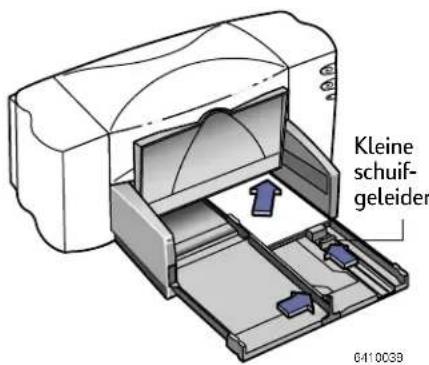
6 Schuif de INVOERlade naar binnen en klap de UITVOERlade omlaag.
7 Druk de kaarten af.
Wanneer u klaar bent met afdrukken:
1. Verander het papierformaat in de tab Instelling van het venster HP afdrukinstellingen in het papierformaat waarop u de volgende keer wilt afdrukken. 2. Neem alle resterende kaarten uit de INVOERlade en leg er het papier in waarop u de volgende keer wilt afdrukken.
Kaarten zijdelings afdrukken
Zorg dat in uw toepassing de pagina-oriëntatie is ingesteld op liggend. (Zie hiervoor de handleiding van uw toepassing.)
Kaarten met afwijkend formaat afdrukken
Als de afmetingen van uw kaarten niet in het vak Papierformaat in de tab Instelling van het venster HP afdrukinstellingen voorkomen, drukt u de kaarten af zoals beschreven in "Afdrukken op verschillende papierformaten" op pagina 28.
Afdrukken op transparanten
HP Premium Inkjet Rapid-Dry Transparencies zijn ideaal voor overheadpresentaties. De coating van de HP Premium Inkjet Rapid-Dry Transparencies is speciaal ontworpen voor HP inkt. Deze coating zorgt voor duidelijke tekst en afbeeldingen en korte droogtijden. De transparanten lopen niet vast in uw printer en zijn verkrijgbaar in grote winkels van kantoorbenodigdheden.
1. Klik op de tab Instelling van het venster HP afdrukinstellingen. Klik op Papiersoort selecteren en selecteer vervolgens Transparanten en de gewenste soort transparanten (HP Premium Transparency Film, HP Premium Inkjet Rapid-Dry Transparencies of Andere transparanten). Klik op de afdrukkwaliteit Beste. (Zie "Het dialoogvenster HP afdrukinstellingen openen" op pagina 19.)
Transparanten drogen langzamer dan gewoon papier. De printer droogt de transparanten automatisch en voert ze daarna uit. Druk op de Doorgaan-toets aan de voorkant van de printer om door te gaan met afdrukken.
Hoewel het niet echt nodig is om de afdrukkwaliteit Beste te gebruiken, behaalt u met deze instelling de beste resultaten. Als u sneller wilt afdrukken, kunt u ook fraaie resultaten verkrijgen met de afdrukkwaliteit Normaal.
2. Als u van plan bent tijdens een presentatie aantekeningen op uw transparanten te maken, klikt u op de tab Functies van het venster HP afdrukinstellingen. Selecteer Horizontaal spiegelen.
3. Klap de UITVOERlade omhoog zodat u de INVOERlade beter kunt zien.
4. Leg de transparanten in de printer met de ruwe zijde omlaag en de plakstrook naar de printer gericht. (U kunt de plakstrook na het afdrukken verwijderen.)
5. Schuif de papierregelaars naar binnen, net zoals bij gewoon papier. Schuif de INVOERlade weer naar binnen en klap de UITVOERlade omlaag.
6 Druk uw document op het transparant af.
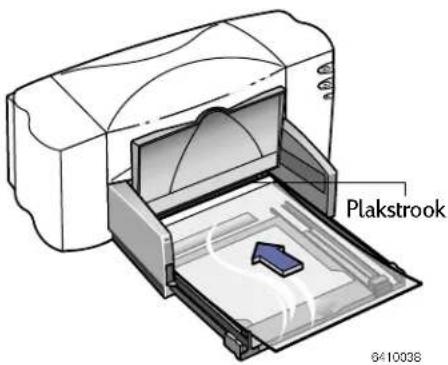
7 Wees geduldig als u op HP Premium Inkjet Transparency Film of HP Premium InkJet Rapid-Dry Transparencies met de modus Beste afdrukt.
Omdat de printer meer inkt gebruikt, de kleuren langzamer afdrukt en elk vel langer laat drogen, duurt het even voordat de transparanten afgedrukt zijn.
Wanneer u klaar bent met afdrukken:
1 Stel de papiersoort in de tab Instelling van het venster HP afdrukinstellingen weer in op Gewoon papier of kies de papiersoort waarop u de volgende keer wilt afdrukken.
2 Klik op Horizontaal spiegelen in de tab Functies van het venster HP afdrukinstellingen om deze optie uit te schakelen.
3 Neem alle resterende transparanten uit de INVOERlade en leg er het papier in waarop u de volgende keer wilt afdrukken.
De inktdroogt niet of vertoont barsten in effen kleurvlakken
- Misschien heeft u afgedrukt op de verkeerde zijde van het transparant. Zorg dat u het transparant met de ruwe kant omlaag in de printer legt.
- Misschien heeft u geprobeerd af te drukken op een transparant dat niet geschikt is voor gebruik in een inkjet-printer.
De kwaliteit is beneden de verwachting
Misschien heeft u niet de juiste papiersoort of afdrukkwaliteit gekozen. Volg de bovengenoemde procedure en druk het document opnieuw af.
Posters afdrukken
Let op: Deze functie is niet beschikbaar op de HP DeskJet 810C, 812C en 815C serie printers.
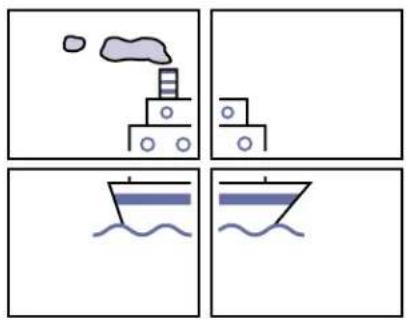
1 Laad papier van normaal A4- of Letter-formaat in de INVOERlade. 2 Klik op de tab Functies van het venster HP afdrukinstellingen (Zie "Het dialoogvenster HP afdrukinstellingen openen" op pagina 19.) 3 Klik onder Posters afdrukken op het aantal vellen dat u voor het maken van de poster wilt gebruiken: 2x2, 3x3, of 4x4.
4 Druk het document af.
De tekst en afbeeldingen op elke pagina van het document worden vergroot en over het geselecteerde aantal vellen papier afgedrukt.
5 Knip de witte randen van elk vel af wanneer het document is afgedrukt en de pagina's droog zijn. Plak de vellen aan elkaar om een poster te vormen.
Wanneer u klaar bent met afdrukken:
1 Klik op Geen onder Posters afdrukken in de tab Functies van het venster HP afdrukinstellingen. 2 Als u zwaar papier heeft gebruikt, neemt u dit uit de INVOERlade en legt u er de papiersoort in waarop u de volgende keer wilt afdrukken.
Banieren afdrukken
Gebruik HP Banner Paper voor een optimaal resultaat. Wanneer u HP Banner Paper gebruikt, worden uw banieren afgedrukt met helderdere kleuren en dieper zwart dan bij ander banierpapier. HP Banner Paper is bovendien eenvoudiger in het gebruik – u hoeft geen vervelende perforatiestroken af te scheuren! U kunt dit papier in grote winkels van kantoorbenodigdheden aanschaffen.
Als u echter computer- of kettingpapier gebruikt voor uw banieren, kunt u het best papier van 75 g/m² gebruiken. Waaier het papier altijd los voordat u het in de printer legt.
Volg de instructies van uw toepassing:
De door u gebruikte toepassing moet wellicht speciaal ingesteld worden voor het afdrukken van banieren. Controleer de HP DeskJet 8xxC series printer release-info (die met de printersoftware op uw computer geïnstalleerd is) voor informatie over uw specifieke toepassing.
1 Klik op Instelling en vervolgens op Banier in het venster HP afdrukinstellingen. In het vak Papierformaat selecteert u A4 of Letter. (Zie "Het dialoogvenster HP afdrukinstellingen openen" op pagina 19.)
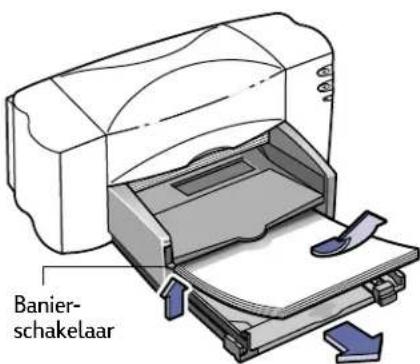
Let op: Wanneer u een banier afdrukt, moet u de instelling voor banier in de tab Instelling van het venster HP afdrukinstellingen selecteren en de banierschakelaar omhoog zetten.
2 Klik op Papiersoort selecteren en vervolgens op Specialiteitspapier en HP Banner Paper.
3 Zet de banierschakelaar omhoog. Het banierlampje gaat branden en de UITVOERlade gaat iets omhoog zodat de printer het banierpapier kan oppakken.
4 Verwijder alle papier uit de INVOERlade.
Creatief afdrukken
5 Maak het banierpapier klaar voor gebruik in de printer:
a. Scheur het vereiste aantal vellen van de stapel banierpapier los. (U moet een stapel van ten minste vijf vellen hebben.)
b. Scheur indien nodig de perforatiestroken af en gooi ze weg.
c. Waaier de stapel los om te voorkomen dat de pagina's in de printer aan elkaar vastplakken.
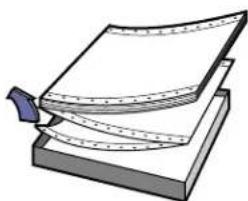
6 Plaats het papier zodanig in de INVOERlade dat de losse rand boven op de stapel ligt. Schuif de stapel (met de bovenrand eerst) zo ver mogelijk in de INVOERlade.
7 Schuif de papierregelaars goed tegen de randen van de stapel papier aan.
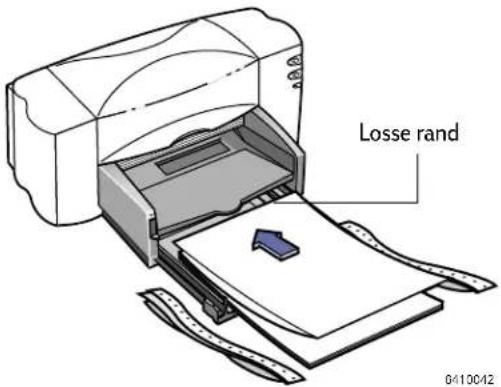
8 Schuif de INVOERlade weer naar binnen.
9 Druk de banier af.
U zult merken dat de printer enkele opstartbewegingen maakt voordat hij afdrukt. Het afdrukken van een banier neemt enige tijd in beslag. Het kan daarom enkele minuten duren voordat u de resultaten ziet.
10 Wanneer de banier afgedrukt is en het Doorgaan-lampje knippert, drukt u op de Doorgaan-toets totdat al het banierpapier in de printer uitgevoerd is.
Wanneer u klaar bent met afdrukken:
1 Klik op Losse vellen in de tab Instelling van het venster HP afdrukinstellingen. 2 Stel de papiersoort in op de papiersoort waarop u de volgende keer wilt afdrukken. 3 Zet de banierschakelaar omlaag zodat het lampje uitgaat. 4 Plaats het papier in de INVOERlade.
De banier vertoont op een onverwachte plaats een groot gat of een kreuk
- De printer voert misschien meer dan een vel tegelijk in. Neem het papier uit de printer en waaier de stapel los. Zorg ook dat de boven- en ondermarges in uw baniertoepassing op nul ingesteld zijn. Druk de banier opnieuw af.
- De toepassing van waaruit u afdrukt moet misschien op automatische papierinvoer in plaats van op individuele pagina's worden ingesteld. Zie de bij uw toepassing behorende handleiding.
Het banierpapier loopt in de printer vast
- Misschien is Banier in de tab Instelling van het venster HP afdrukinstellingen niet ingeschakeld.
- Plaats meer dan vijf, maar minder dan 20 vellen papier in de printer.
- Zorg dat de banierschakelaar (op de printer) omhoog staat.
- Zie de on line HP DeskJet 895C serie printer release-info voor de juiste instellingen voor specifieke toepassingen.
- Verwijder al het papier voordat u het banierpapier laadt.
- Zie "Een papierstoring verhelpen" op pagina 62 voor instructies voor het verwijderen van vastgelopen papier uit de printer.
U krijgt ten onrechte een bericht te zien dat het papier op is
Misschien heeft u de papierlengteregelaar of de INVOERlade niet ver genoeg naar binnen geschoven. Zorg dat de regelaar stevig tegen het papier is aangedrukt en druk opnieuw af.
Na het afdrukken van een banier is de tekst onduidelijk
Als de afdrukkwaliteit erg slecht is nadat u een banier heeft afgedrukt, heeft u waarschijnlijk vergeten de printer opnieuw op normaal afdrukken in te stellen.
Opstrijkpatronen afdrukken
U hoeft zich bij het afdrukken van afbeeldingen niet te beperken tot papier. U kunt patroonpapier gebruiken om afbeeldingen van een computerdocument naar textiel over te brengen. Daarvoor heeft u het volgende nodig:
- een T-shirt of een ander stuk textiel waarop u een afbeelding wilt overbrengen
- het document met de afbeelding of tekst die u wilt afdrukken
- opstrijkpatroonpapier, dat u in een zaak van computer- of kantoorbenodigdheden kunt kopen. HP Iron-On T-Shirt Transfers zijn speciaal bestemd voor gebruik met uw printer en HP inkt, en geven aan uw overgebrachte afbeeldingen een professioneel ogend zeefdrukeffect.
Ga als volgt te werk
1 Open op uw computer het document met de afbeelding of tekst die u op het textiel wilt overbrengen. 2 Klik op de tab Instelling van het venster HP afdrukinstellingen. Klik op Papiersoort selecteren, selecteer vervolgens Specialiteitspapier en HP Iron-On T-Shirt Transfers. 3 Als de tekst of afbeelding op uw T-shirt moet overeenstemmen met wat u op het scherm ziet, klikt u op Horizontaal spiegelen in de tab Functies om het document te spiegelen. 4 Plaats het opstrijkpatroonpapier met de transparante zijde omlaag in de printer.
5 Druk het opstrijkpatroon af.
6 Volg de met het opstrijkpatroonpapier bijgeleverde instructies voor het overbrengen van de afbeelding op het textiel.


Wanneer u klaar bent met afdrukken:
1 Klik op Horizontaal spiegelen in de tab Functies van het venster HP afdrukinstellingen om deze optie uit te schakelen. 2 Stel de papiersoort in op de soort waarop u de volgende keer wilt afdrukken. 3 Vervang het opstrijkpatroonpapier door gewoon papier.
4 De inkjet-inktpatronen gebruiken en onderhouden
Inkjet-inktpatronen gebruiken
Iedere HP inkjet-inktpatroon is een aparte "insteekbare" voorraad inkt. De printer werkt met twee geïnstalleerde inkjet-inktpatronen: een zwarte patroon en een driekleurenpatroon. De HP printers en inkjet-inktpatronen zijn bestemd om samen te worden gebruikt, voor het verkrijgen van altijd duidelijke en scherpe afdrukken van uitstekende kwaliteit.
HP beseft dat bepaalde klanten de betrouwbaarheid en afdrukkwaliteit van onze HP inkjet-inktpatronen waarderen, maar ook een lagere prijs verwachten. Andere gebruikers drukken niet zoveel af en hebben eenvoudigweg minder inkt nodig. Door scherp geprijsde inktpatronen met minder inkt te maken, biedt HP een assortiment printerbenodigdheden aan die perfect voldoen aan de wensen van prijsbewuste en/of onregelmatige gebruikers, en toch uitstekende kwaliteit leveren. Voor de frequente of regelmatige printergebruiker biedt HP nog steeds de HP inktpatronen voor grote hoeveelheden aan, die duidelijke en scherpe afdrukken leveren tegen een voordelige prijs per pagina. Kies de patroon die past bij uw afdrukbehoeften en uw budget.
Let op: Als u nieuwe inkjet-inktpatronen aanschaft, dient u de onderdeelnummers zorgvuldig te controleren om er zeker van te zijn dat u de juiste patronen koopt: 895Cxi, 895Cse, 880C, 882C, 815C vereisen:
- zwarte patroon HP 51645 serie driekleurenpatroon HP C1823 serie 810C, 812C vereisen:
- zwarte patroon nr. [15] (equivalent aan C6615A) driekleurenpatroon nr. [23] (equivalent aan C1823 serie)
4
De inkjet-inktpatronen gebruiken en onderhouden
Een inkjet-inktpatroon vervangen
Let op: Wanneer een van de inkjet-inktpatronen leeg is, vervangt u de lege inktpatroon. Als u geen nieuwe inkjet-inktpatroon heeft, laat u de inkjet-inktpatroon in de houder zitten totdat u hem kunt vervangen. De printer werkt niet als er slechts één inkjet-inktpatroon is geïnstalleerd.
1 Open de printerkap terwijl de printer aan is.
Na enkele seconden schuiven de inktpatroonhouders automatisch naar het midden van de printer en gaat het inkjet-inktpatroonlampje knipperen.
2 Klap de houdervergrendeling van de bovenzijde van de lege inkjet-inktpatroon omhoog.
3 Neem de patroon uit de houder.
4 Gooi de lege patroon weg.
5 Verwijder de verpakking van de nieuwe inkjet-inktpatroon.
6 Verwijder voorzichtig de beschermende vinyltape van de nieuwe patroon.
Let op: Raak de inktsproeiers of de koperen contacten niet aan. Als u deze onderdelen aanraakt, kan dat leiden tot verstoppingen, gebrek aan inkt of een slecht elektrisch contact. Verwijder ook de koperen strip NIET. Deze elektrische contacten zorgen voor de goede werking van de inkjet-inktpatronen.
7 Plaats de patroon in de lege inktpatroonhouder en druk de patroon stevig en recht omlaag in de houder.
8 Sluit de vergrendeling. Bij het sluiten van de vergrendeling ondervindt u enige weerstand. Wanneer de vergrendeling volledig gesloten is, hoort u een klik.
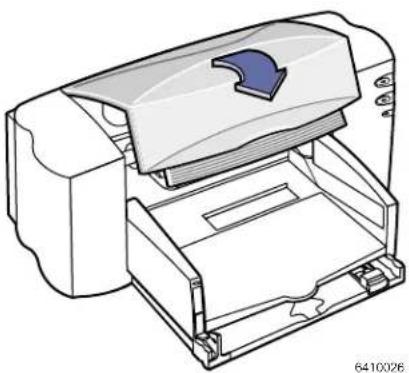
9 Sluit de kap.
U hoort de houder weer naar de basispositie aan de rechterkant van de printer schuiven.
4
De inkjet-inktpatronen gebruiken en onderhouden
10 Als het inkjet-inktpatroonlampje blijft knipperen nadat u de nieuwe inkjet-inktpatronen geïnstalleerd heeft, controleert u de onderdeelnummers op de patronen om er zeker van te zijn dat u de juiste patronen heeft geïnstalleerd:
895Cxi, 895Cse, 880C, 882C, 815C vereisen:
- zwarte patroon HP 51645 serie driekleurenpatroon HP C1823 serie
810C, 812C vereisen:
- zwarte patroon nr. [15] (equivalent aan C6615A) driekleurenpatroon nr. [23] (equivalent aan C1823 serie)
Waarschuwing
Houd nieuwe en oude inkjet-inktpatronen buiten het bereik van kinderen.
Inkjet-inktpatronen bewaren
Om een uitstekende afdrukkwaliteit met uw inkjet-inktpatronen te waarborgen:
- Bewaar alle inkjet-inktpatronen bij kamertemperatuur (15,6-26,6 °C) in hun afgesloten verpakking totdat u ze gebruikt.
- Bewaar de inkjet-inktpatronen altijd in hun houders, zodat ze niet uitdrogen of verstopt raken.
- Trek de stekker niet uit de printer voordat het afdrukken is beëindigd en de inkjet-inktpatroonhouders weer naar hun basispositie rechts in de printer zijn geschoven, omdat de inkjet-inktpatronen anders kunnen uitdrogen.
- Schakel de printer uit en laat de inkjet-inktpatronen weer naar de rechterkant van de printer schuiven, zodat de sproeiers goed kunnen worden afgesloten, voordat u het netsnoer losmaakt of een bevestigde stekkerdoos uitschakelt.
- De printer werkt niet als er slechts één inkjet-inktpatroon geïnstalleerd is. Als een van de inkjet-inktpatronen leeg is, laat u de lege inkjet-inktpatroon in de houder zitten totdat u hem kunt vervangen.
4
De inkjet-inktpatronen gebruiken en onderhouden
De inkjet-inktpatronen uitlijnen
Elke keer wanneer u een inkjet-inktpatroon vervangt of opnieuw installeert, moet u de printersoftware gebruiken om de zwarte patroon en driekleurenpatroon opnieuw uit te lijnen. Dit garandeert dat de zwarte inkt en driekleureninkt uitgelijnd zijn wanneer ze samen in dezelfde tekstregel of in dezelfde afbeelding worden gebruikt.
1 Zorg dat de printer aan staat en het Aan/uit-lampje brandt. 2 Zorg dat er gewoon papier in de INVOERlade van de printer ligt. Dubbelklik op het pictogram HP DeskJet Werkset op het scherm van de computer. (Zie "De HP DeskJet Werkset openen" op pagina 56.) 3 Klik op de tab Printerservice. Klik vervolgens op De inktpatronen uitlijnen. Volg de aanwijzingen op het scherm van de computer.
De inkjet-inktpatronen reinigen
Het reinigen van uw inkjet-inktpatronen kan de afdrukkwaliteit ten goede komen.
Als er op de afgedrukte pagina regels of punten ontbreken of als de pagina inkstrepen vertoont, voert u procedure 1 in dit gedeelte uit. Als de problemen hierna niet zijn verholpen, voert u procedure 2 in dit gedeelte uit.
Procedure 1: Ontbrekende regels en punten corrigeren
Reinig de inkjet-inktpatronen als u merkt dat er regels en punten in uw afgedrukte tekst en afbeeldingen ontbreken zoals rechts te zien is. De inkjet-inktpatronen kunnen vanuit de HP DeskJet Werkset worden gereinigd.

Let op: Maak de inkjet-inktpatronen niet onnodig schoon, omdat dit inkt verspilt en de levensduur van de inkjet-inktpatroon verkort.
De inkjet-inktpatronen gebruiken en onderhouden
Ga als volgt te werk om de inkjet-inktpatronen vanuit de HP DeskJet Werkset te reinigen
1 Dubbelklik op het pictogram HP DeskJet Werkset op het scherm van de computer. 2 Klik op de tab Printerservice. 3 Klik op De inktpatronen reinigen en volg de aanwijzingen op het scherm.
Als de afdrukkwaliteit na het uitvoeren van deze stappen is verbeterd, maar nog steeds niet goed genoeg is, herhaalt u de procedure. Begin met stap 1 of klik op Nogmaals reinigen in het laatste reinigingsvenster. Buiten het verlies van tijd en wat inkt kan het geen kwaad.
Als dit proces de afdrukkwaliteit niet verbetert, is het mogelijk dat de inkjet-inktpatronen bijna leeg zijn. Lees in het document dat bij de zwarte inkjet-inktpatroon geleverd is, hoe u de inktniveausensor kunt gebruiken om vast te stellen of de patroon bijna leeg is. Vervang zo nodig de inkjet-inktpatronen.
Stofvezels kunnen zo nu en dan door de inkt trekken en strepen maken. Als de problemen niet verholpen zijn, gaat u naar procedure 2.
Procedure 2: Inktstrepen verwijderen
Klanten die HP DeskJet printers in een stoffige omgeving gebruiken, kunnen te maken krijgen met afdrukken waar inktstrepen in voorkomen als gevolg van kleine
hoeveelheden vuil die zich in de printer hebben opgehoopt. Dit vuil kan stof-, haar-, tapijt- of kledingvezels bevatten. Inktstrepen kunnen gemakkelijk worden voorkomen of gecorrigeerd door twee onderdelen van de printer te reinigen: de inkjet-inktpatronen en de inkjet-inktpatroonhouder.
Materialen die u nodig heeft
Zorg dat u het volgende materiaal bij de hand heeft voordat u begint:
- Wattenstaafjes of een ander zacht materiaal dat niet uit elkaar valt of vezels achterlaat (bijvoorbeeld een schoon stuk katoen zoals een zakdoek).
- Gedistilleerd, gefilterd of gebotteld water (Leidingwater kan verontreinigingen bevatten die de inkjet-inktpatronen kunnen beschadigen.)
- Oud papier of keukenrolpapier om de inkjet-inktpatronen op te leggen terwijl u werkt.
Let op
Zorg dat er geen inkt op uw handen of kleding komt.
4
De inkjet-inktpatronen gebruiken en onderhouden
De inkjet-inktpatronen verwijderen
1 Schakel de printer aan en til de printerkap op. De inkjet-inktpatronen schuiven naar het midden van de printer. 2 Nadat de inkjet-inktpatronen naar het midden van de printer geschoven zijn, verwijdert u het netsnoer van de achterkant van de printer. 3 Neem de inkjet-inktpatronen uit de houders en leg ze met de brede zijde omlaag op een stuk papier.
Waarschuwing
Houd nieuwe en oude inkjet-inktpatronen buiten het bereik van kinderen.
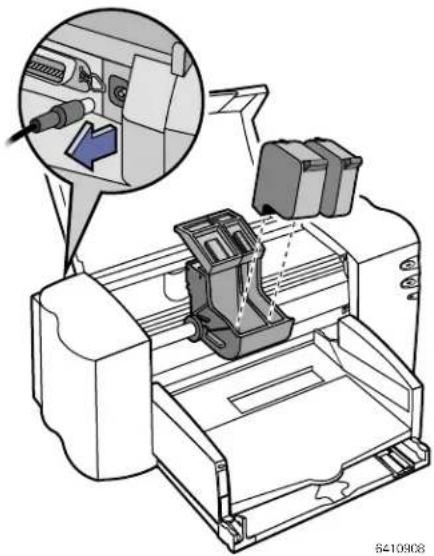
De inkjet-inktpatronen mogen niet langer dan 30 minuten buiten de printer blijven.
Let op: Raak de inktsproeiers of de koperen contacten niet aan. Als u deze onderdelen aanraakt, kan dat leiden tot verstoppingen, gebrek aan inkt of een slecht elektrisch contact.
De inkjet-inktpatronen reinigen
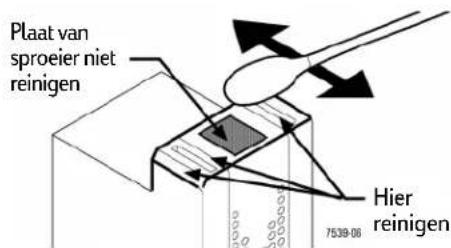
1 Pak de zwarte inkjet-inktpatroon bij de bovenkant vast. 2 Dompel een schoon wattenstaafje in gedistilleerd water en knijp het overtollige water uit het staafje. 3 Reinig de voorkant en randen van de inkjet-inktpatroon zoals in de afbeelding te zien is. Veeg de plaat van de sproeier NIET schoon.
4
De inkjet-inktpatronen gebruiken en onderhouden
4 Houd de inktpatroon tegen het licht en inspecteer de voorzijde en randen op vezels. Als er nog steeds vezels zichtbaar zijn, herhaalt u stap 2 en 3.
5 Herhaal stap 1-4 met de driekleuren-inkjet-inktpatroon en gebruik daarbij een schoon, bevochtigd wattenstaafje om verontreiniging te voorkomen.
De inkjet-inktpatroonhouder reinigen
1 Zorg dat u zich op ooghoogte met de printer bevindt.
2 Kijk waar de houder van de inkjet-inktpatronen zich bevindt.
3 Veeg met schone, bevochtigde wattenstaafjes de onderkant van elke zijde van de patroonhouder af waar vezels kunnen vastzitten en in aanraking met het papier kunnen komen. Herhaal dit totdat er geen inkresten meer op een schoon staafje worden achtergelaten.
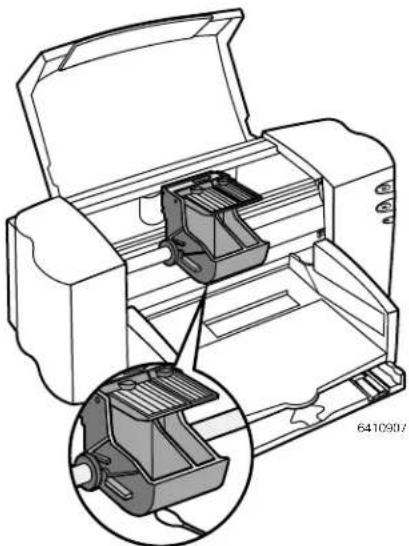
De inkjet-inktpatronen terugplaatsen
1 Plaats de inkjet-inktpatronen in de printer terug en sluit de kap van de printer.
2 Sluit het netsnoer weer aan op de achterkant van de printer.
3 Druk een testpagina af. Klik op Een zelftestpagina afdrukken in de tab Printerservice van de HP DeskJet Werkset.
4 Onderzoek de afdruk op inkstrepen.
Let op: Na deze procedure zouden alle vezels die inkstrepen kunnen veroorzaken, verdwenen moeten zijn. Het is echter mogelijk dat er toch nog vezels zijn achtergebleven. Als er nog steeds strepen op de afdruk voorkomen, herhaalt u de procedure totdat de proefafdruk duidelijk en scherp is. Deze procedure en extra onderhoudstips kunt u vinden op het World Wide Web op: http://www.hp.com/support/deskjet
4
De inkjet-inktpatronen gebruiken en onderhouden
Schade veroorzaakt door het navullen van de inkjet-inktpatronen
U verkrijgt de beste resultaat met uw printer als u alleen originele onderdelen van Hewlett-Packard voor HP InkJet printers gebruikt, met inbegrip van door de fabrikant gevulde HP inkjet-inktpatronen. Schade veroorzaakt door het wijzigen of navullen van HP inkjet-inktpatronen valt uitdrukkelijk buiten de garantie op de HP printer.
Bij het navullen van HP inktpatronen wordt de normale levensduur van de elektronische en mechanische componenten van de inkjet-inktpatroon overschreden. Hierdoor kunnen problemen worden veroorzaakt, zoals:
Slechte afdrukkwaliteit
- Niet-HP inkt kan bestanddelen bevatten die verstopping van de sproeiers veroorzaken. Hierdoor ontstaan er strepen op de afdruk en de tekens kunnen grijs of vaag worden.
- Niet-HP inkten kunnen bestanddelen bevatten die de elektrische componenten van de inktpatroon aantasten, met als gevolg slechte afdrukken.
Mogelijke schade
- Als er inkt uit een nagevulde inktpatroon lekt, kan dit het servicestation beschadigen dat de inkjet-inktpatroon in de printer afdekt als de patroon niet in gebruik is. Omdat het servicestation de inkjet-inktpatroon in goede staat houdt, kunnen kwaliteitsproblemen met deze en toekomstige patronen optreden.
- Als er inkt uit een nagevulde inktpatroon op de elektrische componenten in de printer lekt, kan er ernstige schade optreden, met als gevolg tijdverlies en reparatiekosten.
Let op
Schade veroorzaakt door het wijzigen of navullen van HP inkjet-inktpatronen valt uitdrukkelijk buiten de garantie op de HP printer.
Let op: Als u nieuwe inkjet-inktpatronen aanschaft, dient u de onderdeelnummers zorgvuldig te controleren om er zeker van te zijn dat u de juiste patronen koopt:
895Cxi, 895Cse, 880C, 882C, 815C vereisen:
- zwarte patroon HP 51645 serie driekleurenpatroon HP C1823 serie
810C, 812C vereisen:
- zwarte patroon nr. [15] (equivalent aan C6615A) driekleurenpatroon nr. [23] (equivalent aan C1823 serie)
5 Hulp bij problemen
De HP DeskJet Werkset openen
In de HP DeskJet Werkset vindt u informatie over het oplossen van afdrukproblemen. De Werkset kan zelfs inktpatronen uitlijnen en reinigen. In elke versie van Windows is de HP DeskJet Werkset op verschillende plaatsen te vinden.
Voor Windows 95, 98 en Windows NT 4.0

- Dubbelklik op het pictogram HP DeskJet Werkset. Dit pictogram bevindt zich op uw bureaublad.
- Als u het pictogram van de HP DeskJet Werkset heeft verwijderd, klikt u op Start → Programma's → HP DeskJet hulpprogramma's → HP DeskJet 8xxC Werkset.
- Klik op HP DeskJet Werkset. Deze knop vindt u op de Taakbalk onder aan het scherm wanneer de HP DeskJet Werkset open is en wanneer u een document afdrukt.
Voor Windows 3.1x
- Als u de HP DeskJet Werkset sluit, verschijnt hij opnieuw wanneer u een document afdrukt. Of u kunt dubbelklikken op de werkset in de programmagroep HP DeskJet 8xxC serie hulpprogramma's in Programmabeheer.
- Dubbelklik op het pictogram HP Deskjet Werkset. Het verschijnt op uw bureaublad wanneer u de computer start.

Info over de HP DeskJet Werkset
Let op: De tekst en tabbladen in de HP DeskJet Werkset kunnen verschillen van wat u hier ziet, afhankelijk van uw printermodel.
Problemen oplossen (tab)
Klik op het probleem dat u met de printer heeft. Volg de vragen op de schermen om de meest voorkomende problemen op te lossen.
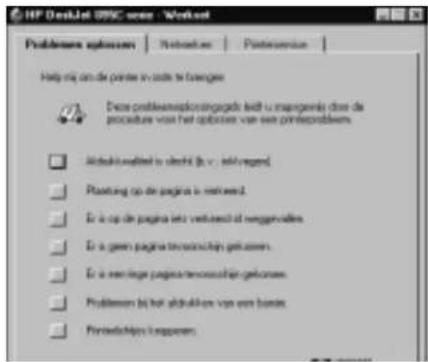
Klik op een knop voor printeronderhoud.
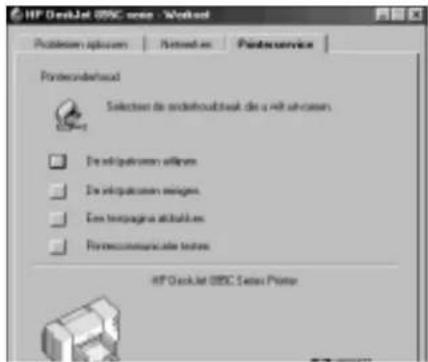
Alleen voor HP DeskJet 895C serie printers: Netwerken (tab)
Klik in dit tabblad om meer over uw netwerkprinter te leren. Zie bijlage "Gebruik van de HP DeskJet 895C serie printer in een netwerk" op pagina 85 voor meer informatie over afdrukken via een netwerk.
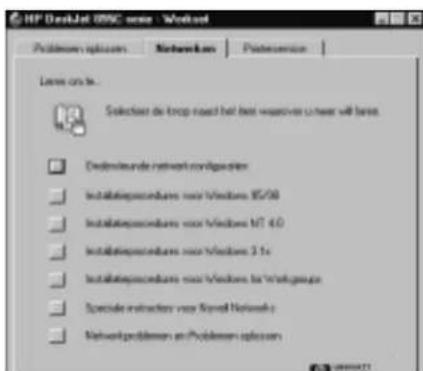
Basiskennis: problemen oplossen
Als u problemen met het afdrukken ondervindt, kunt u het online gereedschap voor het oplossen van problemen gebruiken: de HP DeskJet Werkset. Met enkele muisklikken komt u bij uw specifieke probleem terecht en krijgt u mogelijke oplossingen te zien. Klik naar een oplossing. De HP DeskJet Werkset kan zelfs inkjet-inktpatronen uitlijnen en reinigen.
Er komt geen pagina uit de printer
Even geduld. Het duurt langer om complexe documenten zoals kleurenfoto's af te drukken. Als u bovendien via een USB-kabel afdrukt, is het mogelijk dat uw printer af en toe stopt als een ander apparaat de USB-communicatie gebruikt. Controleer het Aan/uit-lampje ⏻ Als het knippert is de printer bezig informatie te verwerken. Als het afdrukken via een USB-kabel langzaam verloopt, probeer dan ongebruikte USB-apparaten in de keten uit te schakelen totdat uw document afgedrukt is.
Aan/uit. Zorg dat de printer aan staat (het Aan/uit-lampje aan de voorkant van de printer moet branden) en dat alle aansluitingen stevig vastzitten.
Printerkap. Zorg dat de printerkap is gesloten.
Papier. Leg het papier juist in de INVOERlade.
Inktpatronen. Zorg dat beide inkjet-inktpatroonhouders juist geïnstalleerde patronen bevatten met het voor uw printer geschikte onderdeelnummer.
Papierstoring. Zorg dat er geen papier is vastgelopen in de printer. Zie "Een papierstoring verhelpen" op pagina 62 voor meer informatie.
Communicatie. Als u de parallelle poort op de printer gebruikt en het bericht "Printer reageert niet" op uw scherm ziet, gebruikt u waarschijnlijk de verkeerde kabel. (Het verdient aanbeveling de parallelle bidirectionele interfacekabel van HP, conform IEEE 1284, te gebruiken.) Test de printercommunicatie: Klik op de tab Printerservice in de HP DeskJet Werkset en klik vervolgens op Printercommunicatie testen. Als de test mislukt, installeert u de printer via een bidirectionele printerkabel op de parallelle poort van de computer. Test de printercommunicatie vervolgens opnieuw.
De printersoftware of bonussoftware werken niet vanaf de cd
Controleer de cd-rom-speler. Controleer of het cd-rom-station in uw computer werkt door er een onbeschadigde cd in te plaatsen. Als u vermoedt dat de cd beschadigd is, belt u de Klantenondersteuning van HP op zoals beschreven op pagina 63.
Er verschijnt een berichtvenster met een probleem ("Er is een probleem"). Voer de in het venster vermelde stappen uit en klik op Herhalen. Als het venster weer verschijnt, klikt u op Overslaan. U kunt waarschijnlijk nog wel afdrukken, maar sommige voor u bestemde printerberichten kunnen wellicht niet worden weergegeven. Als de printer via een parallelle kabel op de computer is aangesloten, moet u een parallelle bidirectionele interfacekabel van HP, conform IEEE 1284, gebruiken. Selecteer ook bij de installatie van de printersoftware een poort van het LPT-type.
Er komt een lege pagina uit de printer
Beschermstroken. Controleer of alle beschermstroken van de inkjet-inktpatronen zijn verwijderd.
Standaardprinter. Controleer of u de HP DeskJet printer als de standaardprinter heeft geselecteerd. Klik daarvoor op de tab Problemen oplossen in de HP DeskJet Werkset en klik vervolgens op Er is een lege pagina tevoorschijn gekomen. Onder Verkeerde printer geselecteerd klikt u op de knop voor het openen van de map met printers en volgt u de instructies voor het instellen van een standaardprinter.
Inkt. Er is wellicht geen inkt meer. Vervang de inkjet-inktpatronen zoals beschreven op pagina 49.
Faxes. Als u een faxbericht op uw computer heeft ontvangen en de printer drukt een lege pagina af als u de fax wilt afdrukken, probeer de fax dan op te slaan als een beeldbestand (bijvoorbeeld een TIF-bestand). Plaats de fax vervolgens in een document en druk het document af. U kunt ook de on line oplossingen in de HP DeskJet Werkset raadplegen om een oplossing voor uw probleem te vinden.
De tekst of afbeeldingen staan op de verkeerde plaats
Oriëntatie. Als de afdruk onjuist op de pagina staat, controleer dan of de juiste oriëntatie (Staand of Liggend) in de tab Functies van het venster HP afdrukinstellingen is gekozen.
Uitlijnen. Als de driekleureninkt en de zwarte inkkt niet samenvallen op de afdruk, moeten de inkjet-inktpatronen wellicht worden uitgelijnd. Klik op de tab Printerservice in de HP DeskJet Werkset en klik vervolgens op De inktpatronen uitlijnen.
Papier laden. Als de afdruk scheef of gedraaid is, laadt u het papier opnieuw. Zorg dat de toegangsklap aan de achterzijde juist is vergrendeld, zoals beschreven in "Een papierstoring verhelpen" op pagina 62.
Marge-instellingen. Als er tekst over de rand van de pagina loopt:
- Controleer of de marges correct zijn ingesteld in de toepassing.
- Zorg dat de onderdelen van uw document binnen het afdrukbare gebied van de pagina vallen.
- Controleer of u het juiste papierformaat heeft gekozen in de tab Instelling van het venster HP Afdrukinstellingen.
- Zorg dat Posters afdrukken in de tab Functies van het venster HP afdrukinstellingen uitgeschakeld is.
Hulp bij problemen
De afdrukkwaliteit is slecht
Na het afdrukken van een banier. Zorg dat de banierschakelaar (op de printer) omlaag staat.
Papier. Als de afdruk vaag is of de kleuren dof zijn of in elkaar overlopen, moet u controleren of het gebruikte papier geschikt is voor inkjetprinters en of het papier met de afdrukzijde omlaag in de lade ligt. Controleer ook of de juiste papiersoort in de tab Instelling van het venster HP afdrukinstellingen is gekozen.
Inkt. U kunt regelen hoeveel inkt er op de pagina wordt aangebracht door de afdrukkwaliteit (op de tab Instelling van het venster HP afdrukinstellingen) te veranderen.
- Als de afdruk licht is en de kleuren dof zijn, klikt u op Normaal of Beste in plaats van op EconoFast.
- Als de kleuren in elkaar overlopen of de inkt vlekken maakt op het papier, klikt u op Normaal of EconoFast in plaats van op Beste.
- Uw inkt kan op zijn. Vervang de patronen (zie pagina 49).
Patronen. Als de inkt vlekt:
- U moet wellicht de inkjet-inktpatronen reinigen. Klik op de tab Printerservice in de HP DeskJet Werkset en klik vervolgens op De inktpatronen reinigen.
- U moet wellicht de inkjet-inktpatronen vervangen (zie pagina 49).
USB-aansluitingen. Voor optimale afdrukkwaliteit gebruikt u liefst geen andere USB-apparaten terwijl u afdrukt.
Uitlijnen. Als de driekleureninkt en de zwarte inkt niet samenvallen op de afdruk, moeten de inkjet-inktpatronen wellicht worden uitgelijnd. Klik op de tab Printerservice in de HP DeskJet Werkset en klik vervolgens op De inktpatronen uitlijnen.
Er is iets verkeerd of er ontbreekt iets op de pagina
Marge-instellingen. Als een deel van de afdruk aan de randen wegvalt, controleert u uw toepassing op het volgende:
- De marges zijn goed ingesteld.
- De marges vallen binnen het afdrukgebied (zie "Minimale afdrukmarges" op pagina 67).
- De onderdelen zijn correct vergroot of verkleind.
Kleuren. Als de kleuren onjuist zijn of ontbreken:
- U moet wellicht de driekleuren-inkjet-inktpatroon reinigen. Klik op de tab Printerservice in de HP DeskJet Werkset en klik vervolgens op De inktpatronen reinigen.
- U moet wellicht de driekleurenpatroon vervangen (zie pagina 49).
- Zorg dat Afdrukken in grijsschaal niet is gekozen in de tab Instelling van het venster HP Afdrukinstellingen.
Communicatie. Controleer of alle kabels stevig zijn aangesloten. Als u de parallelle poort op de printer gebruikt, moet u een bidirectionele kabel gebruiken. Om de op de parallelle poort aangesloten kabel in de HP DeskJet Werkset te testen, klikt u op de tab Printerservice en vervolgens op Printercommunicatie testen.
U heeft problemen met het afdrukken van een banier
Afdrukinstellingen. Als het papier zich in de INVOERlade ophoopt terwijl u afdrukt, controleer dan of Banier in de tab Instelling van het venster HP afdrukinstellingen is gekozen.
Banierschakelaar. Als het papier vastloopt, controleer dan of de banierschakelaar omhoog staat en het banierpapier volledig in de INVOERlade is geschoven.
Papier laden. Als verscheidene vellen tegelijk in de printer worden ingevoerd, probeer het papier dan open en dicht te vouwen om meer lucht tussen de vellen te laten komen.
Papier. Als het papier kreukelt terwijl het door de printer wordt gevoerd, is het wellicht ongeschikt voor het afdrukken van banieren. HP Banner Paper wordt aanbevolen.
Margeopening. Als u openingen ziet in de afdruk aan het einde van de vellen, is er wellicht een probleem met uw software. Zie het on line oplossen van problemen in de HP DeskJet Werkset voor meer informatie.
Een papierstoring verhelpen
Het papier is vastgelopen in de printer:
1 Trek het papier uit de INVOERlade of uit de UITVOERlade.
2 Druk op de Doorgaan-toets aan de voorkant van de printer om de papierstoring uit te schakelen.
3 Als de papierstoring opgeheven is, drukt u het document opnieuw af. Als de papierstoring niet verholpen is nadat u op de Doorgaan-toets heeft gedrukt en u het vastgelopen papier niet uit de voorkant van de printer kunt verwijderen, voert u de onderstaande stappen uit.
Als het papier achterin de printer vastloopt:
1 Als u niet bij het vastgelopen papier kunt komen, draait u de knop op de toegangsklep aan de achterkant van de printer een kwartslag naar links en verwijdert u de klep.
2 Trek het vastgelopen papier uit de printer en plaats de toegangsklep terug. Zorg dat de klep vergrendeld is door de knop naar rechts te draaien tot de vergrendelde positie.
3 Druk op de Doorgaan-toets aan de voorkant van de printer.
4 Druk uw document opnieuw af.
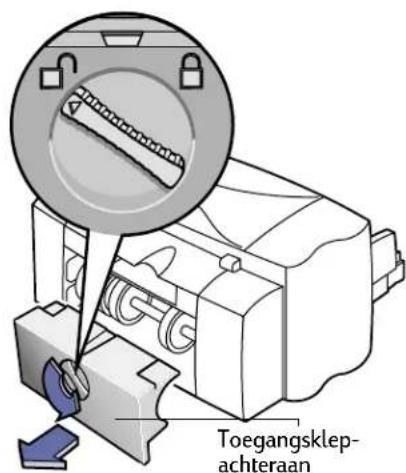
Als u het vastgelopen papier niet kunt zien, controleer dan of een etiket van het etikettenvel is losgekomen tijdens het doorvoeren van het papier door de printer.
Klantenondersteuning van HP
Mocht u vragen van algemene aard over de werking van uw printer of van specifieke aard over een bepaald probleem hebben, zijn er verschillende mogelijkheden om antwoord te krijgen.
Als uw computer van een modem is voorzien en u op een on line dienst geabonneerd bent of als u directe toegang tot het Internet heeft, kunt u een breed scala van informatie over uw printer verkrijgen:
Gebruikersforums van HP
Ervaren gebruikers en systeemoperators in de gebruikersforums van HP zijn bereid u helpen. U kunt uw vraag stellen in een gebruikersforum van HP en later naar het forum terugkeren om ideeën en oplossingen van andere gebruikers te lezen. U kunt er oude berichten van andere gebruikers lezen om te kijken of iemand anders hetzelfde probleem heeft gehad en de oplossing on line heeft geplaatst. U krijgt rechtstreeks toegang tot de gebruikersforums vanuit http://www.hp.com/support/home_products.
HP website
Als u toegang heeft tot het internet, kunt u ons opzoeken op de website van HP (http://www.hp.com/support/home_products) voor ondersteuningsdocumentatie en het laatste nieuws van HP.
Printersoftware
Printersoftware (de printerdriver) stelt de printer in staat om met uw computer te communiceren. HP levert printersoftware en software-upgrades voor Windows 3.1x, 95, 98 en NT 4.0. Voor printersoftware voor MS-DOS dient u contact op te nemen met uw softwarefabrikant. U kunt printersoftware op verschillende manieren verkrijgen:
- U kunt de printersoftware downloaden van de website van HP (http://www.hp.com/support/home_products).
- Als u de printer voor het eerst installeert en u niet over een cd-rom-station beschikt, kunt u de software op 3,5-inch-diskettes bestellen op het telefoonnummer dat op de verpakking van de printersoftware-cd is vermeld (alleen in de V.S.). De diskettes worden gratis geleverd. De eventueel op de cd geleverde bonussoftware wordt niet op diskettes geleverd.
- Als u een software-upgrade nodig heeft, kunt u die bestellen op de volgende nummers (alleen in de V.S.): 6/1/98-12/2/99: (805) 257-5565; na 12/2/99: (661) 257-5565. Software-upgrades zijn verkrijgbaar tegen een vergoeding voor de diskettes en de verzendkosten.
- Klanten elders in de wereld die de driver niet van de website van HP kunnen downloaden, kunnen contact opnemen met het dichtstbijzijnde Klantenondersteuningscentrum van HP. Zie pagina 64.
Reparatie van uw printer
Bel het telefonisch ondersteuningscentrum van HP om te bepalen of uw printer gerepareerd moet worden. Als uw printer reparatie vereist, coördineert de servicemedewerker van het HP ondersteuningscentrum de reparatieprocedure. Deze dienstverlening is gratis tijdens de garantieperiode van uw printer. Na de garantieperiode worden reparatiekosten op basis van tijd en materiaal in rekening gebracht.
Hulp bij problemen
90 dagen gratis ondersteuning
Telefonische ondersteuning wordt gedurende 90 dagen vanaf de aankoopdatum gratis verstrekt. Vergeet niet dat als u interlokaal belt, u de telefoonkosten moet betalen. Ga als volgt te werk voordat u om hulp belt:
- Raadpleeg de Handleiding en de on line oplossingen als u problemen ondervindt met de installatie.
- Ga voor de computer zitten en zorg dat de printer in de buurt staat.
- Zorg dat u de volgende informatie bij de hand heeft:
— het serienummer van de printer (het etiket bevindt zich aan de onderkant van de printer)
— het modelnummer van de printer (het etiket bevindt zich aan de voorzijde van de printer)
— het model van de computer
— de versie van de printerdriver en het softwareprogramma (indien van toepassing).
Wij raden u aan om ons voor technische hulp te bellen in plaats van een brief te schrijven! Op die manier kunnen wij u onmiddellijk met uw vragen helpen. Zorg dat u voor uw computer en printer zit wanneer u belt.
De Klantenondersteuning van HP bellen
Voor on line technische hulp kunt u een van de volgende nummers bellen. Deze dienstverlening is gratis tijdens de garantieperiode van de printer. Interlokale telefoonkosten worden echter in rekening gebracht.
Afrika/Midden-Oosten 41 22/780 41 11
Argentinië 541781-4061/69
Australië 61 3 92728000
België (Frans) 32 (0)2 6268807
België (Nederlands) 32 (0)2 62688 06
Brazilie 55 11 709-1444
Canada (Engels) (208) 344-4131
Canada (Frans) (905) 206-4383
China 86 10 6505 3888-5959
Denemarken 45 (0)39 294099
Duitsland 49 (0) 180 5258 143
Filipijnen 65 272 5300
Finland 385 (0)203 47288
Frankrijk 33 (0) 143623434
Griekenland 3016896411
Hongarije 36 (1) 252 4505
Hongkong (800) 96 7729
India 91 11 682 60 35
Indonesië 6221 350 3408
Ierland 353 (0) 1662 5525
Italië 39 (0)2 264 10350
Japan, Osaka 81 6 838 1155
Japan, Tokio 8133335-8333
Korea 82 2 3270 0700
Maleisië 03 2952566
Nederland 31 (0)20 606 8751
Nieuw-Zeeland (09) 356-6640
Noorwegen 47 (0)22 116299
Oostenrijk 43 (0)660 6386
Polen 48 22 37 50 65
Portugal 351 (0) 144 17 199
Rusland 7095 923 50 01
Singapore 65 272 5300
Spanje 34 (9) 02321 123
Taiwan 886 2-2717-0055
Thailand (66-2) 661 4011
Tsjechische Republiek 42 (2) 471 7321
Turkije 9012245925
Venezuela 58 2 239 5664
Verenigd Koninkrijk 44 (0) 171 512 5202
V.S. (208) 344-4131
Zweden 46 (0)8 6192170
Zwitserland 41 (0)84 8801111
Na de garantieperiode
U kunt nog steeds tegen vergoeding hulp van HP krijgen. Prijzen kunnen zonder voorafgaande kennisgeving gewijzigd worden. (Online hulp is nog steeds gratis verkrijgbaar!)
- Voor eenvoudige vragen belt u (900) 555-1500 (alleen in de V.S.). De kosten bedragen $2,50 per minuut en worden in rekening gebracht vanaf het moment dat u met een technicus bent verbonden.
- Voor gesprekken vanuit Canada of voor gesprekken binnen de V.S., waarvan u verwacht dat ze langer dan tien minuten zullen duren, belt u (800) 999-1148. De kosten zijn USD 25 per gesprek en worden in rekening gebracht via uw Visa of MasterCard creditcard.
- Als tijdens het telefoongesprek blijkt dat uw printer gerepareerd moet worden en als de garantie op uw printerhardware nog niet is verstreken, neemt HP de gesprekskosten voor haar rekening.
Verlenging van de garantie
Als u de fabrieksgarantie van één jaar op uw printer wilt verlengen, kunt u het volgende doen:
- Neem contact op met uw dealer om de garantie te verlengen.
- Als uw dealer geen onderhoudscontracten aanbiedt, bel dan rechtstreeks met Hewlett-Packard en vraag informatie over onze onderhoudscontracten. Bel (800) 446-0522 in de V.S. en (800) 268-1221 in Canada. Voor onderhoudscontracten buiten de V.S. en Canada kunt u contact opnemen met uw plaatselijke verkoopkantoor van HP.
Meer over de printer en printerbenodigdheden
Onderhoud van de printer
- Gebruik een zachte, met water bevochtigde doek om stof, strepen en vlekken af te vegen.
- De binnenkant van de printer hoeft niet te worden gereinigd. Zorg dat er geen vloeistoffen in de printer komen.
- Smeer de stang waarop de inkjet-inktpatroonhouders heen en weer schuiven niet in. Het is normaal dat u in een nieuwe printer de houder heen en weer hoort schuiven. De printer zal door gebruik stiller worden.
De prestaties van de printer verbeteren
De afdruksnelheid en de algemene prestaties van de printer kunnen door diverse factoren worden beïnvloed:
- De hoeveelheid RAM in uw computer kan van invloed zijn op de snelheid waarmee documenten naar de printer worden gezonden. Door meer RAM-geheugen te installeren kan dit proces worden versneld en werkt uw computer efficiënter wanneer u andere taken naast het afdrukken uitvoert. (Zie "Computerinstellingen controlleren" op pagina 75 om na te gaan hoeveel RAM-geheugen in de computer is geïnstalleerd.)
- De printerdriver waarmee u uw documenten afdrukt, kan de kwaliteit van uw afdrukken beïnvloeden. Zorg dat u een recente, speciaal voor uw printermodel ontwikkelde versie van een HP printerdriver gebruikt. Zie "Printersoftware" op pagina 63 om na te gaan hoe u een bijgewerkte printerdriver kunt krijgen.
- Het formaat en de complexiteit van de documenten die u afdrukt, zijn van invloed op de prestaties van uw printer. Afbeeldingen en foto's zijn gewoonlijk complexer en worden langzamer afgedrukt dan documenten met alleen maar tekst.
- De verwerkingssnelheid van uw computer bepaalt hoe snel uw document naar de printer wordt gezonden.
- De hoeveelheid vrije ruimte op de vaste schijf van uw computer is belangrijk voor de afdruksnelheid. Als de computer minder dan 100 MB vrije ruimte heeft, kan het afdrukken van documenten langer duren.
- Het gelijktijdig uitvoeren van meerdere toepassingen vertraagt het afdrukken, omdat ze het RAM-geheugen van uw computer gebruiken. Beperk daarom het aantal open programma's of documenten.
Meer over de printer en printerbenodigdheden
Minimale afdrukmarges
De printer kan niet buiten een bepaald deel van de pagina afdrukken, dus moet u zorgen dat de inhoud van uw document binnen het afdrukgebied valt – d.w.z. binnen de boven-, onder-, linker- en rechtermarges van het papierformaat waarop u afdrukt.
Als u afwijkende papierformaten gebruikt en de instelling Speciaal papier in het venster HP afdrukinstellingen selecteert, moet de papierbreedte tussen 77 en 215 mm en de papierlengte tussen 77 en 356 mm bedragen.
A4-papierformaat
Linkermarge: 3,2 mm (0,125 inch)
Rechtermarge: 3,2 mm (0,125 inch)
Bovenmarge: 1,0 mm (0,04 inch)
Ondermarge: 11,7 mm (0,46 inch)
Marges voor de papierformaten Letter, Legal en Executive
Linkermarge: 6,4 mm (0,25 inch)
Rechtermarge: 6,4 mm (0,25 inch)
Bovenmarge: 1,0 mm (0,04 inch)
Ondermarge: 11,7 mm (0,46 inch)
A5-formaatpapier
Linkermarge: 3,2 mm (0,125 inch)
Rechtermarge: 3,2 mm (0,125 inch)
Bovenmarge: 1,0 mm (0,04 inch)
Ondermarge: 11,7 mm (0,46 inch)
B5-formaatpapier
Linkermarge: 3,2 mm (0,125 inch)
Rechtermarge: 3,2 mm (0,125 inch)
Bovenmarge: 1,0 mm (0,04 inch)
Ondermarge: 11,7 mm (0,46 inch)
Kaarten (3x5, 4x6, 5x8 en A6)
Linkermarge: 3,2 mm (0,125 inch)
Rechtermarge: 3,2 mm (0,125 inch)
Bovenmarge: 1,0 mm (0,04 inch)
Ondermarge: 11,7 mm (0,46 inch)
Hagaki-kaarten
Linkermarge: 3,2 mm (0,125 inch)
Rechtermarge: 3,2 mm (0,125 inch)
Bovenmarge: 1,0 mm (0,04 inch)
Ondermarge: 11,7 mm (0,46 inch)
Enveloppen
DOS-marges kunnen variëren. Raadpleeg de handleiding bij de specifieke DOS-toepassing voor meer informatie.
Meer over de printer en printerbenodigdheden
Benodigdheden en accessoires
HP parallelle interfacekabel conform IEEE 1284 (met een 1284-A-connector voor de computerpoort en een 1284-B-connector voor de printerpoort)
2 meter lang C2950A
3 meter lang C2951A
HP JetDirect printservers (alleen voor 895C serie printers)
| HP JetDirect 170X externe printserver | Ethernet/802.3 RJ-45 (10Base-T) Enkele poort | J3258A |
| HP JetDirect 300X externe printserver | Ethernet/802.3 RJ-45 (10Base-T/100Base-Tx) Enkele poort | J3263 |
| HP JetDirect 500X externe printserver | Ethernet/802.3 BNC (10Base2) RJ-45 (10Base-T/100Base-Tx) 3 poorten | J3265A |
| Token Ring/802.5 DB9, RJ-45 3 poorten | J3264A |
HP interfacekabel conform USB
2 meter lang C6518A
Inkjet-inktpatronen 895Cxi, 895Cse, 880C, 882C, 815C
- Zwarte patroon
HP 51645 serie
Driekleurenpatroon
HP C1823 serie
Inkjet-inktpatronen 880C, 812C
- Zwarte patroon
nr. [15] (equivalent aan C6615A)
Driekleurenpatroon
nr. [23] (equivalent aan C1823 serie)
Voedingsblok (wereldwijd)
C6409-60014
Netsnoeren
V.S., Canada, Brazilië, Latijns 8120-8330
Amerika, Saudi-Arabië
Japan 8120-8336
Verenigd Koninkrijk, Singapore, 8120-8341
Maleisië, Midden-Oosten, Hongkong
Zuid-Afrika 8120-8347
India 8120-8345
Australië, Argentinië 8120-8337
China, Taiwan, Filipijnen 8120-8346
Korea 8120-8339
Europa, Jordanië, Libanon, 8120-8340
Noord-Afrika, Israël, Rusland,
Baltische landen, Thailand,
Indonesië, Caribisch gebied,
Latijns Amerika
Andere vervangbare onderdelen
| Printerkap voor DJ895C serie (toegangsklep) | C6409-60015 |
| Printerkap voor DJ880C serie (toegangsklep) | C6409-60040 |
| Printerkap voor DJ80C serie (toegangsklep) | C5870-40045 |
| Kabeltoegangsklep (I/O-klep) | C6409-40014 |
| Toegangsklep voor reinigen C4557-60076 | |
Meer over de printer en printerbenodigdheden
Handleidingen voor printer
Bezoek eerst onze HP website voor al uw vragen over documentatie. De meeste documentatie over HP printers is beschikbaar in PDF-formaat en kan met behulp van Adobe Acrobat worden bekeken en afgedrukt op http://www.hp.com
De volgende printerhandleidingen voor Windows zijn verkrijgbaar:
Arabisch C6411-90028
Chinees (vereenvoudigd) C6411-90045
Deens C6411-90030
Duits C6411-90034
Engels voor Azië C6411-90027
Engels voor de V.S. C6411-90052
Engels voor Europa C6411-90026
Fins C6411-90032
Frans C6411-90033
Grieks C6411-90035
Hebreeuws C6411-90036
Hongaars C6411-90037
Italiaans C6411-90038
Japans C6411-90039
Koreaans C6411-90040
Nederlands C6411-90031
Noors C6411-90041
Pools C6411-90042
Portugees C6411-90043
Tsjechisch C6411-90029
Turks C6411-90050
Zweeds C6411-90047
Index voor C6411-90062
installatiehandleiding in het
Meer over de printer en printerbenodigdheden
HP Premium Inkjet Rapid-Dry Transparencies
(gemarkeerd voor vouwen in vieren)
210 x 297 mm, A4, 20 vel, C6042A
20 enveloppen
Hagaki-kaart, 20 kaarten C6575A
(gemarkeerd voor dubbel vouwen)
210 x 297 mm, A4, 10 vel, 10 C6045A
enveloppen
De beschikbaarheid van speciaal afdrukmateriaal varieert van land tot land.
Bestelinformatie
Bel de dichtstbijzijnde HP dealer om printerbenodigdheden of accessoires te bestellen, of bel HP DIRECT op de volgende telefoonnummers voor snelle levering.
A4, • Argentina: (541) 787-7100 C1821A Fax: (541) 787-7213 C1820A Hewlett-Packard Argentina, Montañeses 2150 1428 Buenos Aires, Argentinië
- Australië/Nieuw-Zeeland: (03) 895-2895 China Resources Bldg. 26 Harbour Road Wanchai, Hongkong
- België: 02/778 3092 (of 3090, 3091) Fax: 02/778 3076 Hewlett-Packard Belgium SA/NV 100 bd. de la Woluwe/Woluwedal 1200 BRUSSEL
- Brazilië: 55-11-7296-4991 Fax: 55-11-7296-4967 Edisa Hewlett-Packard SA, R. Aruana 125, Tambore, Barueri, São Paulo, Brazilië, 06460-010
- Canada: (800) 387-3154, (905) 206-4725 Fax: (905) 206-3485/-3739 Hewlett-Packard (Canada) Ltd., 5150 Spectrum Way Mississauga, Ontario L4W 5G1
• Toronto: (416) 671-8383
- Chili: (56 2) 203-3233 Fax: (56 2) 203-3234 Hewlett-Packard de Chile SA Av. Andres Bello 2777, Oficina 1302 Las Condes, Santiago, Chili
• Denemarken: 45 99 14 29 Fax: 42 81 58 10 Hewlett-Packard A/S C6049A Kongevejen 25, 3460 BIRKEROD
Meer over de printer en printerbenodigdheden
• Frankrijk: (1) 40 85 71 12
Fax: (1) 47 98 26 08
• Italië: 02/9212.2336/2475
Fax: 02/92101757
Hewlett-Packard Italiana S. P. A.
• Latijns Amerika (hoofdkantoor):
(305) 267-4220
Fax: (305) 267-4247
5200 Blue Lagoon Drive, Suite 950
Miami, FL 33126
• Mexico: (52 5) 258-4600
Fax: (541) 258-4362
Hewlett-Packard de México, S.A. de C.V
• Nederland: 0 33 450 1808
Fax: 0 33 456 0891
Hewlett-Packard Nederland B. V.,
• Noorwegen: 22735926
Fax: 22735611
Hewlett-Packard Norge A/S, Express Support
0212 OsloOostenrijk - Zuidoostelijk gebied:
(43-0222) 25 000, toestel 755
Fax: (43-0222) 25 000, toestel 610
Hewlett-Packard Ges.m.b.H.
Ersattzteilverkauf
Lieblg.1
A-1222 Wenen
- Spanje: 16311481
Fax: 16311274
Hewlett-Packard Espanola S.A.
• Verenigd Koninkrijk
+44 1765 690061, Fax: +44 1765 690731
Express Terminals, 47 Allhallowgate
Ripon, North Yorkshire
• +44 181 568 7100, Fax: +44 181 568 7044
• Verenigde Staten: (800) 227-8164
- Zweden: 8-4442239
Fax: 8-4442116
Hewlett-Packard Sverige AB
Skalholtsgatan 9, Box 19
164 93 KISTA
• Zwitserland: 056/279 286
Fax: 056/279 280
Snelheid bij afdrukken van zwarte tekst*
EconoFast: 11 pagina's per minuut
Normaal: 5,1 pagina's per minuut
Beste: 3,8 pagina's per minuut
Snelheid bij afdrukken van zwarte tekst met accentueringen in kleur*
EconoFast: 9 pagina's per minuut
Normaal: 4,3 pagina's per minuut
Beste: 3 pagina's per minuut
Snelheid bij afdrukken van documenten met zowel tekst als kleurenafbeeldingen*
EconoFast: 8,5 pagina's per minuut
Normaal: 3,6 pagina's per minuut
Beste: 1 pagina per minuut
Snelheid bij afdrukken van volledige kleurenpagina's*
EconoFast: 2,8 pagina's per minuut
Normaal: 1 pagina per minuut
Beste: 0,3 pagina's per minuut
Levensduur
3000 pagina's per maand
DeskJet 880C modelnr. C6409A DeskJet 882C modelnr. C6409B
Snelheid bij afdrukken van zwarte tekst*
EconoFast: 8 pagina's per minuut
Normaal: 5 pagina's per minuut
Beste: 4,3 pagina's per minuut
Snelheid bij afdrukken van zwarte tekst met accentueringen in kleur*
EconoFast: 7,5 pagina's per minuut
Normaal: 4,3 pagina's per minuut
Beste: 3 pagina's per minuut
Snelheid bij afdrukken van documenten met zowel tekst als kleurenafbeeldingen*
EconoFast: 6 pagina's per minuut
Normaal: 3,6 pagina's per minuut
Beste: 1 pagina per minuut
Snelheid bij afdrukken van volledige kleurenpagina's*
EconoFast: 2 pagina's per minuut
Normaal: 0,75 pagina's per minuut
Beste: 0,3 pagina's per minuut
Levensduur
2000 pagina's per maand
* Cijfers bij benadering. De uiteindelijke snelheid is afhankelijk van de systeemconfiguratie, de gebruikte toepassing en de complexiteit van het document.
DeskJet 810C modelnr. C6411A DeskJet 812C modelnr. C6411B
Snelheid bij afdrukken van zwarte tekst*
EconoFast: 6,5 pagina's per minuut
Normaal: 4,6 pagina's per minuut
Beste: 4 pagina's per minuut
Snelheid bij afdrukken van zwarte tekst met accentueringen in kleur*
EconoFast: 5,5 pagina's per minuut
Normaal: 3,8 pagina's per minuut
Beste: 2,6 pagina's per minuut
Snelheid bij afdrukken van documenten met zowel tekst als kleurenafbeeldingen*
EconoFast: 4,5 pagina's per minuut
Normaal: 3,1 pagina's per minuut
Beste: 0,8 pagina's per minuut
Snelheid bij afdrukken van volledige kleurenpagina's*
EconoFast: 1,4 pagina's per minuut
Normaal: 0,5 pagina's per minuut
Beste: 0,2 pagina's per minuut
Levensduur
1000 pagina's per maand
DeskJet 815C modelnr. C6411C
Snelheid bij afdrukken van zwarte tekst*
EconoFast: 7,5 pagina's per minuut
Normaal: 4,6 pagina's per minuut
Beste: 4 pagina's per minuut
Snelheid bij afdrukken van zwarte tekst met accentueringen in kleur*
EconoFast: 5,5 pagina's per minuut
Normaal: 3,8 pagina's per minuut
Beste: 2,6 pagina's per minuut
Snelheid bij afdrukken van documenten met zowel tekst als kleurenafbeeldingen*
EconoFast: 5 pagina's per minuut
Normaal: 3,1 pagina's per minuut
Beste: 0,8 pagina's per minuut
Snelheid bij afdrukken van volledige kleurenpagina's*
EconoFast: 1,4 pagina's per minuut
Normaal: 0,5 pagina's per minuut
Beste: 0,2 pagina's per minuut
Levensduur
1000 pagina's per maand
A
Specificaties
De volgende specificaties hebben betrekking op de HP DeskJet 895C, 880C en 810C serie printers.
Tekstresolutie voor TrueType™ zwart (afhankelijk van papiersoort)
EconoFast: 300 x 300 dpi
Normaal: 600 x 600 dpi
Beste: 600 x 600 dpi
Kleurresolutie (afhankelijk van papiersoort)**
EconoFast: 300 x 300 dpi
Normaal: PhotoRet II
Beste: PhotoRet II
Afdruktechnologie
Afdrukken met druppelsgewijze thermische inktstraal
Softwarecompatibiliteit
Compatibel met MS Windows (3.1x, 95, 98, en NT 4.0)
MS-DOS-toepassingen
Toetsen/lampjes
Doorgaan-toets en -lampje
Aan/uit-toets en -lampje
Banierschakelaar
Inkjet-inktpatroonlampje
I/O-interface
Centronics parallel, conform IEEE 1284, met 1284-B-connector voor Universal Serial Bus
Afmetingen
446 mm breed x 185 mm hoog x 355 mm diep 17,56 inch breed x 7,2 inch hoog x 13,8 inch diep
Gewicht
5,5 kg, 12 lb exclusief voedingsbron en pennen
Bedrijfsomgeving
Maximale bedrijfstemperatuur: 5°C (41°F) t/m 40°C (104°F)
Vochtigheidsgraad: 15 t/m 80% RV niet-condenserend
Aanbevolen bedrijfsomstandigheden voor beste afdrukkwaliteit:
15°C (59°F) t/m 35°C (95°F), 20 t/m 80% RV niet-condenserend
Opslagtemperatuur: -40°C (-40°F) t/m 60°C (140°F)
Stroomverbruik
Uitgeschakeld: maximaal 5 watt
Bij niet afdrukken: maximaal 5 watt
Maximaal gemiddelde bij afdrukken: 20 - 30 watt
Voeding
Voedingsblok (universele ingang)
Ingangsspanning: 100 t/m 240 V wisselstroom (±10%)
Ingangsfrequentie: 50 t/m 60 Hz (±3 Hz)
Automatische aanpassing aan netspanning en frequentie wereldwijd. Voedingsblok heeft geen aan/uit-schakelaar.
Geluidsniveaus volgens ISO 9296:
Geluidsvermogen, LWAd (1B=10dB): 5,5 B in de modus Normaal.
Geluidsdruk, LpAm (afstand van omstanders tot geluidsbron) 42 dB in de modus Normaal.
Gewicht van afdrukmateriaal
Papier: 60 t/m 200 g/m² (16 t/m 110 lb index)
Enveloppen 20 t/m 24 lb (75 t/m 90 g/m²)
Kaarten 110 t/m 200 g/m²; maximaal 0,3 mm dik (maximaal 110 lb index; maximaal 0,012 inch dik)
Transport van afdrukmateriaal Formaat van afdrukmateriaal
| Vellen: maximaal 100 vel | Speciaal formaat: |
| Banieren maximaal 20 vel | Breedte: 77 t/m 216 mm |
| Enveloppen maximaal 15 enveloppen | Lengte: 77 t/m 356 mm |
| Kaarten maximaal 30 kaarten | U.S. letter: 8,5 x 11 inch (216 x 279 mm) |
| Transparanties maximaal 25 vel | Banier |
| Etiketten maximaal 20 vel | U.S. Letter: 8,5 x 11 inch (216 x 279 mm) |
| papieretiketten | U.S. Legal: 8,5 x 14 inch (216 x 356 mm) |
| Gebruik uitsluitend U.S. Letter- of A4-formaat. Gebruik | Executive: 7,25 x 10,5 inch (184 x 267 mm) |
| uitsluitend speciaal voor HP | U.S. nr. 10- |
| InkJet printers bestemde | envelop: 4,13 x 9,5 inch (105 x 241 mm) |
| papieretiketten. | Invitation A2- |
| envelop: 4,37 x 5,75 inch | |
| Capaciteit van | Indexkaart: 3 x 5 inch (76 x 127 mm) |
| UITVOERlade: maximaal 50 vel | Indexkaart: 4 x 6 inch (102 x 152 mm) |
Indexkaart: 4 x 6 inch (102 x 152 mm)
Indexkaart: 5 x 8 inch (127 x 203 mm)
Europees A4: 210 x 297 mm
Europees A5: 148 x 210 mm
Banier
Europees A4: 210 x 297 mm
B5-JIS: 182 x 257 mm
Europese DL-envelop: 220 x 110 mm
Europese C6-envelop: 114 x 162 mm
Europese A6-kaart: 105 x 148 mm
Japanese Hagaki-
Europese A6-
kaart: 105 x 148 mm
Japanese Hagaki-
kaart: 100 x 148 mm
B
Computerinstellingen controleren
Uw printer werkt met elk computersysteem dat aan de onderstaande minimumvereisten voldoet. Om te weten te komen of in de computer de juiste systeemopties geïnstalleerd en geactiveerd zijn, voert u de in deze bijlage beschreven systeemcontroles uit.
Systeemvereisten
Zorg dat uw computer aan de onderstaande systeemvereisten voldoet. Zie pagina 76 voor informatie over hoe u kunt vaststellen of uw computer aan deze vereisten voldoet.
Ondersteunde besturingssystemen
Microsoft Windows 95 Microsoft Windows 98
Microsoft Windows NT 4.0 MS-DOS versie 3.3 of hoger
Microsoft Windows 3.1x, alleen enhanced mode
Systeemvereisten voor Windows NT 4.0
- Een Pentium-processor van 200 MHz (of sneller) wordt aanbevolen. Een 80486-processor van 66 MHz (of sneller) is minimaal vereist.
- Ten minste 16 megabyte (MB) RAM-geheugen is vereist.
- 10-20 MB vrije ruimte op de vaste schijf wordt aanbevolen.
Systeemvereisten voor Windows 3.1x, 95 of 98
- Een Pentium-processor van 200 MHz (of sneller) wordt aanbevolen. Een 80486-processor van 66 MHz (of sneller) is minimaal vereist.
- Ten minste 8 megabyte (MB) RAM-geheugen is vereist.
- 10-20 MB vrije ruimte op de vaste schijf wordt aanbevolen.
Systeemvereisten voor MS-DOS
- Een 80286-processor (of later) is minimaal vereist.
- Ten minste 4 megabyte (MB) RAM-geheugen is vereist.
B
Computerinstellingen controleren
Voor Windows 95, 98 en NT 4.0
Controleer de verpakking van uw computer:
Als u de doos van uw computer nog heeft, controleer dan of er een lijst met systeemfuncties op de doos is vermeld. Vergelijk het type en de snelheid van uw CPU en de hoeveelheid RAM-geheugen met de systeemvereisten van uw printer.
Controleer de hoeveelheid RAM-geheugen in uw computer:
1. Klik met de rechtermuisknop op het pictogram Deze computer op het bureaublad. 2. Selecteer Eigenschappen. 3. Klik op de tab Algemeen.
Het type CPU, de versie van het besturingssysteem en de in de computer geïnstalleerde hoeveelheid RAM-geheugen worden weergegeven.
Controleer de grootte van de vaste schijf:
1 Dubbelklik op het pictogram Deze computer op het bureaublad. 2 Klik met de rechtermuisknop op het pictogram van de vaste schijf. 3 Selecteer Eigenschappen. 4 Klik op de tab Algemeen.
De hoeveelheid schijfruimte op de vaste schijf wordt weergegeven.
Controleer de beschikbare vrije ruimte op de vaste schijf:
1 Dubbelklik op het pictogram Deze computer op het bureaublad. 2 Klik op het pictogram van de vaste schijf.
De statusregel onder aan het venster vermeldt de vrije ruimte op de vaste schijf en de capaciteit van de vaste schijf.
B
Computerinstellingen controleren
Voor Windows 3.1x
Controleer de verpakking van uw computer:
Als u de doos van uw computer nog heeft, controleer dan of er een lijst met systeemfuncties op de doos is vermeld. Vergelijk het type en de snelheid van uw CPU en de hoeveelheid RAM-geheugen met de systeemvereisten van uw printer.
Controleer de hoeveelheid RAM-geheugen in uw computer:
1 Open een DOS-venster door op de MS-DOS-prompt in de hoofdgroep van Programmabeheer te dubbelklikken. 2 De knipperende cursor bevindt zich achter de > prompt in het DOS-venster. Typ mem en druk op Enter. 3 Deel het getal voor het totale geheugen door 1000. Het resultaat is bij benadering de hoeveelheid RAM-geheugen (MB) in uw computer. 4 Ga als volgt te werk om het DOS-venster te sluiten en naar Windows 3.1x terug te keren. De knipperende cursor bevindt zich achter de > prompt. Typ exit en druk op Enter.
Controleer de capaciteit en de beschikbare vrije ruimte op de vaste schijf:
1 Dubbelklik op het pictogram Bestandsbeheer in de hoofdgroep van Programmabeheer. 2 Klik op het pictogram van de vaste schijf.
De statusregel onder aan het venster vermeldt de vrije ruimte op de vaste schijf en de capaciteit van de vaste schijf (in kilobyte).
3 Deel deze getallen door 1000. De resultaten zijn bij benadering de grootte (MB) van de vaste schijf en de hoeveelheid vrije ruimte (MB) op de vaste schijf.
B
Computerinstellingen controleren
Controleer de versie van het besturingssysteem en de hoeveelheid geïnstalleerd RAM-geheugen:
1 Open een recent gekocht programma (van juni 1997 of later). 2 Klik op Help. 3 Klik op Info. 4 Klik op Systeeminfo.
Het dialoogvenster geeft veel systeemopties en instellingen weer, met inbegrip van de versie van het besturingssysteem en de hoeveelheid RAM-geheugen die in uw computer is geïnstalleerd.
Voor DOS-versie 6.x en hoger
1 Ga naar de DOS-directory en typ:
cd c:\dos
2 Typ msd
Hierdoor wordt het diagnostische programma voor MS-DOS uitgevoerd, waarbij een lijst met systeemopties en instellingen wordt weergegeven.

De printer met een USB-kabel gebruiken

De printer aansluiten op een computer met een ingeschakelde USB
Let op: Als de computer beschikt over een ingeschakelde USB (Universal Serial Bus)-poort en onder Windows 98 draait, kunt u uw HP DeskJet 895C serie printer op de keten van USB-apparaten aansluiten. De USB-poort van de computer moet ingeschakeld en juist geconfigureerd zijn, omdat de printer anders niet werkt. Neem contact op met de fabrikant van uw computer om te bepalen of de USB-poort van uw computer geactiveerd is.
Om de printer aan te sluiten op de USB-poort van de computer heeft u een goedgekeurde USB-kabel (zoals HP onderdeel C6518A) nodig. Ga naar "Benodigdheden en accessoires" op pagina 68.
De printer installeren
Let op: Instructies voor een snelle installatie vindt u op het los bijgeleverde instructievel "Installatie van de USB-kabel" voor Windows 98.
1 Voer "Stap 1: De printer uitpakken" op pagina 1 uit.
Let op: Sluit de USB-kabel NIET tussen de printer en de computer aan. De USB-kabel mag NIET op de computer zijn aangesloten.
2 Voer "Stap 3: De printer aansluiten" op pagina 3 uit. 3 Voer "Stap 4: Inktpatronen installeren" op pagina 4 uit. 4 Zorg dat de host-computer operationeel is, aan de minimale systeemvereisten voldoet, zoals vermeld op pagina 75, en dat de USB-poort ingeschakeld en juist geconfigureerd is. (Zie "Veelgestelde vragen over USB" op pagina 83 voor meer informatie.) 5 Schakel de computer in en wacht tot Windows opstart.

De printer met een USB-kabel gebruiken
6 Klap de kabeltoegangsklep aan de achterkant van de printer open.
7 Sluit een van de uiteinden van de USB-kabel op de printer aan.
8 Sluit het andere uiteinde op de USB-poort van de computer aan.
De USB-printersoftware installeren
1 Na enkele seconden verschijnt het scherm van de wizard Nieuwe hardware. Klik op Volgende.
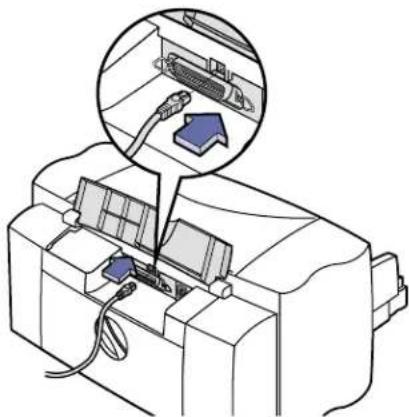
Let op: Als de wizard Nieuwe hardware niet verschijnt, is uw computer niet voorzien van een ingeschakelde USB. U kunt echter altijd alle functies van de HP DeskJet printer gebruiken door hem met een parallelle kabel op de computer aan te sluiten. Zie hoofdstuk 1 van deze Handleiding voor de juiste procedures.
2 Als u wordt gevraagd om te Zoeken naar de beste driver voor uw apparaat, klikt u op Volgende.
3 Selecteer Geef een locatie op voor: en klik op Bladeren. Klik NIET op Volgende.
4 Plaats de cd of diskette 1 in het juiste station van uw computer.
5 Ga naar de map win98usb op het schijfstation waarin u de cd of diskette met de printersoftware heeft geplaatst. Klik op OK om het venster Bladeren te sluiten en naar de wizard terug te keren.
6 Klik op Volgende.
De wizard Nieuwe hardware zoekt naar de win98usb-driver.
7 Wanneer het driverbestand is gevonden, klikt u op Volgende.
Het driverbestand wordt op uw computer geïnstalleerd.
8 Wanneer aan u wordt meegedeeld dat de installatie van de software voor uw nieuwe hardware is voltooid, klikt u op Voltooien.
C.
De printer met een USB-kabel gebruiken
9 Het openingsscherm voor de installatie van de HP DeskJet printersoftware verschijnt. Klik op HP DeskJet 8xxC serie printersoftware installeren. 10 Wanneer het venster met de licentie-overeenkomst van HP verschijnt, leest u de overeenkomst en klikt u op Accepteren. 11 Als er een bericht verschijnt dat de HP DeskJet printerpoort niet kon worden gevonden, selecteert u de USB-poort. Klik vervolgens op Volgende. 12 Volg de instructies op het scherm.
Zie "Indien u installatieproblemen ondervindt" op pagina 15 als u problemen ondervindt.
13 Start Windows opnieuw als u daarom wordt gevraagd.
Let op: Voordat de printersoftware kan worden uitgevoerd, moet Windows opnieuw gestart worden.
14 Volg de instructies op het scherm.
Let op: De HP DeskJet 8xxC serie printer wordt automatisch als de standaard Windows-printer ingesteld. Als u merkt dat uw printer niet de standaard Windows-printer is, zie dan "De HP DeskJet printer als standaardprinter instellen" op pagina 17.
15 Ga naar "Stap 7: De inkjet-inktpatronen uitlijnen" op pagina 18.
De printer delen (optioneel)
Ga als volgt te werk om de printer te delen zodat andere gebruikers in de USB-keten op de printer kunnen afdrukken:
1 Selecteer Start → Help vanuit de Taakbalk. 2 Selecteer Delen, printers → Uw printer met anderen delen. 3 Volg de instructies op uw scherm.
C
De printer met een USB-kabel gebruiken
4 Installeer de printersoftware op elke computer die de printer deelt:
a. Selecteer Start → Instellingen → Printers vanuit de Taakbalk. b. Dubbelklik Printer toevoegen. c. Kies Netwerkprinter als de printerverbinding als u daarom wordt gevraagd. d. Klik op Bladeren en ga naar de gedeelde printer, of typ de naam van de computer waarop de printersoftware in eerste instantie was geïnstalleerd, gevolgd door de naam van de printer, bijvoorbeeld: \\ComputerNaam\\PrinterNaam
e. Klik op Diskette... en plaats de cd in uw cd-rom-station of plaats diskette 1 in uw diskettesstation. f. Zoek het bestand HPDJ.INF (op de cd of diskette 1) op voor de gewenste taal en Windows 98. Om bijvoorbeeld het bestand HPDJ.INF voor het Nederlands en Windows 98 te selecteren, bladert u naar NLD → 9xINF → HPDJ.INF. Klik op OK.
g. Volg de instructies op het scherm.
h. Start Windows opnieuw als u daarom wordt gevraagd.
Let op: Voordat de printersoftware kan worden uitgevoerd moet Windows opnieuw gestart worden.
Voltooi de installatie
Alleen voor HP DeskJet 895C serie printers: Installeer als u dat wenst de bonussoftware die op de cd of de diskettes met de printer is bijgeleverd.
C.
De printer met een USB-kabel gebruiken
Veelgestelde vragen over USB
Wat is USB?
De Universal Serial Bus (USB) maakt het gemakkelijker om apparaten op uw computer aan te sluiten, zonder dat u uw pc hoeft te openen. De USB gebruikt een standaard poort-en-stekkercombinatie voor het aansluiten van apparaten zoals printers, modems, scanners en digitale camera's. U kunt ook gemakkelijk apparaten toevoegen, verwijderen en verplaatsen.
Omdat de USB een relatief nieuwe technologie is, hebben wij aangeraden een parallelle printerverbinding te gebruiken. USB is echter een mogelijkheid voor gebruikers die vanuit Windows 98 via de USB-kabel willen afdrukken. Als de USB-poort van uw computer ingeschakeld en juist geconfigureerd is, kunt u uw HP DeskJet printer op de USB-poort of op een keten van USB-apparaten aansluiten.
Hoe kom ik te weten of de USB-poort van mijn computer is ingeschakeld?
Volg eerst de installatie-instructies op pagina 79. Als u na het aansluiten van de printer op uw computer de wizard Nieuwe hardware niet op het scherm ziet, voert u de volgende stappen uit:
1 Selecteer Start → Instellingen → Configuratiescherm in Windows 98. 2 Dubbelklik op het pictogram Systeem. 3 Klik op de tab Apparaatbeheer. 4 Klik op het plussymbool (+) naast de USB-controller.
Als er een USB-host-controller en een USB-hoofdhub vermeld worden, is de USB wellicht ingeschakeld. Als er meerdere hubs in de USB-keten zijn, dient u te proberen uw printer op een andere hub of een ander USB-apparaat aan te sluiten. Zorg ook dat de kabelverbindingen stevig vastzitten (USB-hubs zijn hardware-apparaten waarop u meerdere USB-kabels kunt aansluiten).
Als deze apparaten niet vermeld worden, raadpleegt u de bij de computer geleverde documentatie of neemt u contact op met de fabrikant voor meer informatie over het inschakelen en installeren van de USB. Vergeet niet dat u altijd uw parallelle kabel kunt gebruiken om uw computer met de parallelle poort van uw printer te verbinden. (Mocht u besluiten om op een parallelle kabelverbinding over te schakelen, dan moet u wellicht de printersoftware verwijderen en opnieuw installeren. Ook dient u een parallelle bidirectionele printerkabel, zoals HP onderdeel C2950A, te kopen.)
De printer met een USB-kabel gebruiken
Tijdens de aansluiting van de HP DeskJet printer op mijn computer, heb ik per ongeluk het USB-installatiescherm geannuleerd. Hoe krijg ik het weer terug?
Ga als volgt te werk om de USB installatieschermen opnieuw weer te geven:
1 Maak de USB-kabel van uw printer los. 2 Plaats de diskette met printersoftware (diskette 1 of de cd) in uw computer. 3 Selecteer Start → Uitvoeren vanuit de Taakbalk. 4 Ga naar uw diskettestation en selecteer Setup.exe. Klik op OK. 5 Selecteer de optie HP DeskJet 8xx series software verwijderen. 6 Sluit de USB-kabel weer op uw printer aan. Het USB-installatiescherm verschijnt opnieuw. 7 Ga door met stap 1 van "De USB-printersoftware installeren" op pagina 80.
Kunnen andere gebruikers in mijn USB-keten afdrukken op mijn op de USB-keten aangesloten HP printer?
Ja. Windows 98 laat u, door middel van uw software-instellingen, uw printer "delen". Andere op de USB-keten aangesloten gebruikers die de printersoftware voor uw specifieke HP printer hebben geïnstalleerd, kunnen op uw gedeelde printer afdrukken. Zie "De printer delen (optioneel)" op pagina 81.
Na de installatie van mijn HP DeskJet printer is hij niet toegewezen aan een LPT-printerpoort in het dialoogvenster Afdrukken van mijn toepassing. Waarom?
USB gebruikt een andere naamgevingsconventie voor USB-apparaten. Na de installatie van de printer ziet u USB/DeskJet... in plaats van LPT.
Hoe kan ik de afdruksnelheid en -kwaliteit verbeteren?
Als u afdrukt via een USB-keten, is het mogelijk dat uw printer langzamer werkt wanneer tegelijk andere USB-apparaten worden gebruikt. Voor optimale resultaten is het beter tijdens het afdrukken geen andere apparaten in de USB-keten te gebruiken.

Gebruik van de HP DeskJet 895C serie printer in een netwerk
Let op: De HP DeskJet 880C, 882C, 810C of 812C serie printers kunnen niet op een netwerk worden aangesloten.
De printer delen via een netwerk
Als u in een netwerkomgeving werkt, kunt u de HP DeskJet 895C serie printer op uw netwerk aansluiten. De netwerkprinter kan met een (lokaal gedeelde) pc of direct via een HP JetDirect externe printserver (netwerkverbinding) op het netwerk worden aangesloten.
Lokaal gedeeld
In de lokaal gedeelde configuratie wordt de printer rechtstreeks aangesloten op de parallelle poort van een van de computers (de zogenaamde "host-computer") in het netwerk. De
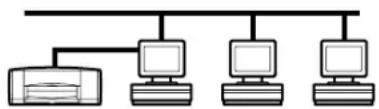
printer kan dan in het netwerk via een Windows 95, 98 of NT 4.0-netwerkprinterverbinding met andere gebruikers worden gedeeld.
De voordelen van een lokaal gedeelde printer zijn de relatief gemakkelijke installatie en de lagere kosten. De kosten zijn in deze configuratie lager omdat u geen externe printserver hoeft te kopen.
De nadelen van een lokaal gedeelde printer hebben te maken met de prestaties, de plaats van de printer en de informatie over de printerstatus. Afhankelijk van de prioriteitsinstellingen en het aantal gebruikers in het netwerk, kan de host-computer langzamer gaan functioneren tijdens het verwerken van af te drukken documenten. Dit kan tot gevolg hebben dat uw document moet wachten omdat documenten van andere gebruikers worden afgedrukt. Bovendien kan alleen de gebruiker van de host-computer status en foutmeldingen van de printer ontvangen. Lokaal gedeelde printers moeten ook in de nabijheid van de host-computer worden geplaatst, hetgeen niet voor alle netwerkgebruikers gunstig is. Ten slotte, wanneer de host-computer wordt uitgeschakeld, kan elk document dat u naar de printer heeft verstuurd, verloren raken of niet worden afgedrukt.
Gebruik van de HP DeskJet 895C serie printer in een netwerk
Netwerkverbinding
In deze configuratie wordt de printer op het netwerk aangesloten via een rechtstreekse aansluiting op een externe printserver zoals
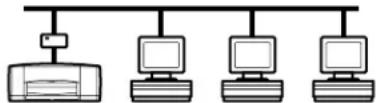
een HP JetDirect 150X, 170X, 300X, 500X, EX Plus of EX Plus3 externe printserver. (Zie "Benodigdheden en accessoires" op pagina 68 voor informatie over het bestellen van een HP JetDirect externe printserver.) Deze configuratie levert betere prestaties, flexibeler plaatsing en betere informatie over de printerstatus dan de lokaal gedeelde configuratie.
Afdrukken via een netwerk
Of de printer nu lokaal of via een netwerk is aangesloten, de HP DeskJet 895C printersoftware moet op elke computer worden geïnstalleerd die documenten op de HP DeskJet 895C printer afdrukt.
Een lokaal gedeelde printer installeren
1 Zorg dat de host-computer volledig is geïnstalleerd en geconfigureerd, operationeel is en voldoet aan de minimale systeemvereisten, zoals beschreven in "Systeemvereisten" op pagina 75. 2 Stel de printer op zoals beschreven in hoofdstuk 1 van deze Handleiding. Dit garandeert dat de printer op de juiste wijze is geïnstalleerd en klaar is om af te drukken. 3 Zorg dat de printer op de computer is aangesloten en dat er geen randapparaten (scanners, back-up-apparaten en schakeldozen) tussen de printer en de computer zijn geïnstalleerd. 4 Zorg dat zowel de printer als de host-computer aan staat. 5 Sluit alle antivirusprogramma's en andere open en actieve toepassingen op de computer, behalve het HP DeskJet installatieprogramma, Windows Verkenner of Programmabeheer. Zie pagina 16 voor instructies over het sluiten van toepassingen. 6 Installeer de printersoftware op de host-computer zoals beschreven in hoofdstuk 1 van deze Handleiding. Voer de juiste installatieprocedure uit voor het besturingssysteem en type schijfstation (cd-rom of diskette) van uw computer.
Gebruik van de HP DeskJet 895C serie printer in een netwerk
7 Deel de printer zodat andere netwerkgebruikers erop kunnen afdrukken:
a. Selecteer Start → Help vanaf de Taakbalk. b. Voor Windows 95 en 98: Selecteer Delen, printers → Uw printer met anderen delen. c. Alleen voor Windows NT: Selecteer Printers delen → Uw printer met anderen delen. d. Volg de instructies op uw scherm.
8 Voor Windows 95 en 98: Installeer de printersoftware op elke netwerkcomputer die documenten naar de printer zal sturen:
a. Selecteer Start → Instellingen → Printers vanaf de Taakbalk. b. Dubbelklik op Printer toevoegen. c. Kies Netwerkprinter als de printerverbinding als u daarom wordt gevraagd. d. Klik op Bladeren en ga naar de gedeelde printer of typ de naam van de computer waarop de printersoftware het eerst is geïnstalleerd, gevolgd door de naam van de printer, zoals: \\ComputerNaam\PrinterNaam
e. Klik op Diskette... en plaats vervolgens de cd in het cd-rom-station of plaats diskette 1 in het diskettestation.
f. Ga naar het juiste HPDJ.INF-bestand (op de cd of diskette 1) voor de gewenste taal en het gewenste besturingssysteem. Om bijvoorbeeld het HPDJ.INF-bestand voor het Nederlands en Windows 95 te selecteren, bladert u naar NLD→ 9xINF → HPDJ.INF. Klik op OK.
g. Volg de instructies op het scherm.
h. Start Windows opnieuw als u daarom wordt gevraagd.
Let op: Voordat de printersoftware kan worden uitgevoerd, moet Windows opnieuw gestart worden.
Gebruik van de HP DeskJet 895C serie printer in een netwerk
9 Alleen voor NT 4.0: U moet beschikken over beheerdersrechten op de computer om de printersoftware te installeren.
Let op: Als u geen beheerdersrechten heeft, zie dan de on line oplossingen van problemen in de HP DeskJet Werkset of de release-info bij de HP DeskJet 895C serie printer voor andere manieren om de printersoftware te installeren.
Installeer de printersoftware op elke computer in het netwerk die documenten naar de printer stuurt:
a. Installeer de printersoftware zoals beschreven in hoofdstuk 1 van deze Handleiding. Voer de juiste installatieprocedure uit voor Windows NT en het type schijfstation (cd-rom of diskette). b. Dubbelklik op de map Printers om deze te openen. c. Selecteer de HP DeskJet 895C printer, klik op de rechtermuisknop en selecteer Eigenschappen. d. Selecteer Poorten → Poort toevoegen → Lokale poort → Nieuwe poort. e. Typ de naam van de computer waarop de printersoftware het eerst is geïnstalleerd, gevolgd door de naam van de printer, zoals: \ComputerNaam\PrinterNaam
Gebruik van de HP DeskJet 895C serie printer in een netwerk
Een netwerkprinter installeren
1 Installeer de printer en de printersoftware op één computer in het netwerk volgens de procedure "Als u via een parallelle printkabel afdrukt" op pagina 10. 2 Koop een ondersteunde HP JetDirect externe printserver. Zie "HP JetDirect printservers (alleen voor 895C serie printers)" op pagina 68 voor een lijst van ondersteunde modellen. 3 Schakel de printer uit. 4 Verwijder de parallelle kabel tussen de printer en de computer. 5 Installeer en configureer de externe printserver met behulp van de bij de HP JetDirect externe printserver geleverde documentatie en de JetAdmin-software. 6 Configureer de printer voor afdrukken via het netwerk met behulp van de on line instructies in de HP DeskJet Werkset. Zie "Netwerkinformatie on line raadplegen" op pagina 93. 7 Zorg dat elke netwerkcomputer die afdruktaken naar de HP DeskJet 895C serie printers zal sturen, volledig is geïnstalleerd en geconfigureerd, operationeel is en voldoet aan de minimale systeemvereisten, zoals beschreven op pagina 75. 8 Sluit alle antivirusprogramma's en andere open en actieve toepassingen op de netwerkcomputers, behalve het HP DeskJet installatieprogramma, Windows Verkenner of Programmabeheer. Zie "Toepassingen sluiten" op pagina 16 voor instructies. 9 Installeer de printersoftware op elke netwerkcomputer die documenten naar de printer zal sturen. Voer de juiste installatieprocedure uit voor het besturingssysteem en type schijfstation (cd-rom of diskette) van uw computer.
Gebruik van de HP DeskJet 895C serie printer in een netwerk
Voor Windows 95 of 98
1 Selecteer Start → Instellingen → Printers vanaf de Taakbalk. 2 Dubbelklik op Printer toevoegen. 3 Kies Netwerkprinter als de printerverbinding als u daarom wordt gevraagd. 4 Klik op Bladeren en ga naar de HP DeskJet 895C serie printer die geconfigureerd en aangesloten op een HP JetDirect externe printserver of typ de naam van de computer waarop de printersoftware het eerst is geïnstalleerd, gevolgd door de naam van de printer, zoals: \ComputerNaam\PrinterNaam 5 Klik op Diskette... en plaats vervolgens de cd in het cd-rom-station of plaats diskette 1 in het diskettesstation. 6 Ga naar het juiste HPDJ.INF-bestand (op de cd of diskette 1) voor de gewenste taal en het gewenste besturingssysteem. Om bijvoorbeeld het HPDJ.INF-bestand voor het Nederlands en Windows 95 te selecteren, bladert u naar NLD → 9xINF → HPDJ.INF. Klik op OK.
7 Volg de instructies op het scherm.
8 Start Windows opnieuw als u daarom wordt gevraagd.
Let op: Voordat de printersoftware kan worden uitgevoerd, moet Windows opnieuw gestart worden.
9 U kunt als u dat wenst nu ook de eventueel op de cd bijgeleverde bonussoftware installeren.
10 Stel de HP DeskJet 895C serie printer als de standaard Windows-printer in volgens de procedure “De HP DeskJet printer als standaardprinter instellen” op pagina 17.
11 Zie "Problemen met netwerkprinters oplossen" op pagina 93 als u problemen ondervindt.
Gebruik van de HP DeskJet 895C serie printer in een netwerk
Voor Windows NT 4.0
U moet beschikken over beheerdersrechten op de computer om de printersoftware te installeren. Installeer de printersoftware op elke computer in het netwerk die documenten naar de printer stuurt.
Let op: Als u geen beheerdersrechten heeft, zie dan de online oplossingen van problemen in de HP DeskJet Werkset of de release-info bij de HP DeskJet 895C serie printer voor andere manieren om de printersoftware te installeren.
1 Installeer de printersoftware zoals beschreven in hoofdstuk 1 van deze Handleiding. Voer de juiste installatieprocedure uit voor Windows NT en het type schijfstation (cd-rom of diskette).
2 Dubbelklik op de map Printers om deze te openen.
3 Selecteer de HP DeskJet 895C printer, klik op de rechtermuisknop en selecteer Eigenschappen.
4 Selecteer Poorten → Poort toevoegen → Lokale poort → Nieuwe poort.
5 Typ de naam van de computer waarop de printersoftware het eerst is geïnstalleerd, gevolgd door de naam van de printer, zoals: \\ComputerNaam\PrinterNaam
6 Stel de HP DeskJet 895C serie printer als de standaard Windows-printer in volgens de procedure "De HP DeskJet printer als standaardprinter instellen" op pagina 17.
7 Zie "Problemen met netwerkprinters oplossen" op pagina 93 als u problemen ondervindt.
Gebruik van de HP DeskJet 895C serie printer in een netwerk
Voor Windows 3.1x
1 Plaats de cd in het cd-rom-station of plaats diskette 1 in het diskettesstation. 2 Installeer de printersoftware zoals beschreven in hoofdstuk 1 van deze Handleiding. Voer de juiste installatieprocedure uit voor Windows 3.1x en het type van schijfstation (cd-rom of diskette). 3 Start Windows opnieuw als u daarom wordt gevraagd.
Let op: Voordat de printersoftware kan worden uitgevoerd, moet Windows opnieuw gestart worden.
4 Selecteer Printers in het Windows Configuratiescherm. Klik op het pictogram HP DeskJet 895C serie printer en klik vervolgens op Verbinden. 5 Kies de poort waarop de printer is aangesloten (bijvoorbeeld LPT3). 6 Klik op Netwerk... en selecteer vervolgens het netwerkpad voor de printer. Om de printer als een permanente netwerkprinter op dit systeem te installeren, klikt u op Permanent en vervolgens op Verbinden. 7 Stel de HP DeskJet 895C serie printer als de standaard Windows-printer in volgens de procedure "De HP DeskJet printer als standaardprinter instellen" op pagina 17. 8 Zie "Problemen met netwerkprinters oplossen" op pagina 93 als u problemen ondervindt.
Gebruik van de HP DeskJet 895C serie printer in een netwerk
Netwerkinformatie on line raadplegen
Configureer uw netwerkprinter volgens de gedetailleerde instructies in de HP DeskJet Werkset.
Raadpleeg de on line netwerkinstructies als volgt:
1. Dubbelklik op het pictogram voor de HP DeskJet Werkset in de taakbalk. 2. Selecteer het tabblad Netwerken. 3. Selecteer de juiste knop voor het besturingssysteem van uw computer.
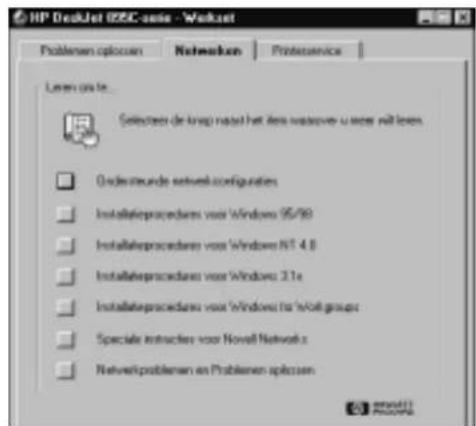
In het scherm dat nu verschijnt, kunt u kiezen om de procedureoverzichten en algemene informatie te lezen of om gedetailleerde installatie-instructies te bekijken.
Problemen met netwerkprinters oplossen
Als de testpagina die door de HP JetDirect externe printserver is gemaakt, het bericht I/O CARD READY bevat, is de printserver juist geïnstalleerd. Als u een HP JetDirect externe printserver gebruikt en de testpagina bevat dit bericht niet, zie dan de documentatie van de HP JetDirect externe printserver voor het oplossen van problemen.
Afdrukken vanuit DOS-toepassingen
Hoewel uw HP DeskJet printer voornamelijk een Windows-printer is, kunt u ook vanuit DOS-toepassingen afdrukken.
Er zijn twee verschillende manieren waarop u de afdrukinstellingen bij het afdrukken van een document kunt klaarmaken en instellen: via het HP DeskJet Configuratiescherm voor DOS en de DOS-printerdrivers. Beide worden op de volgende pagina's beschreven.
In deze bijlage worden de volgende onderwerpen behandeld:
- Info over het HP DeskJet Configuratiescherm voor DOS • Info over DOS-printerdrivers • Installatie en gebruik van het HP DeskJet Configuratiescherm voor DOS • Ondersteunde tekensets
Info over het HP DeskJet Configuratiescherm voor DOS
DOS-gebruikers kunnen via specifieke DOS-printerdrivers veel printerfuncties gebruiken, maar veel softwarefabrikanten ontwikkelen geen printerdrivers voor hun toepassingen. Voor het geval er geen DOS-printerdrivers beschikbaar zijn of DOS-toepassingen bepaalde afdrukinstellingen niet aanbieden, voorzien de HP DeskJet printers in hun eigen DOS-softwareconfiguratiescherm om de printer beter te kunnen besturen.
Let op: Het HP DeskJet Configuratiescherm voor DOS is geen printerdriver. Het moet gebruikt worden om afdrukinstellingen te installeren die niet via DOS-toepassingen beschikbaar zijn. Printerdrivers worden door de fabrikanten van uw DOS-toepassingen geleverd. Als bij uw DOS-toepassing geen printerdriver voor de HP DeskJet printers inbegrepen is, neemt u contact op met de fabrikant van de toepassing of gebruikt u een van de alternatieve printerdrivers.
Afdrukken vanuit DOS-toepassingen
DOS-printerdrivers
Wat is een printerdriver?
Wanneer u DOS-toepassingen gebruikt (al dan niet onder Microsoft Windows), heeft u voor elk DOS-toepassing een specifieke printerdriver nodig om op uw HP DeskJet printer te kunnen afdrukken.
Printerdrivers maken het mogelijk om via de afdrukopties of de afdrukmenu's van uw toepassing toegang te krijgen tot de functies van de printer. Deze functies betreffen afdrukkwaliteit, oriëntatie (afdrukrichting), papiersoort, papierformaat en tekensets.
Hoe kom ik aan een printerdriver?
DOS-softwarefabrikanten leveren printerdrivers voor hun DOS-toepassingen en houden ze up-to-date. De beste driver is de driver die speciaal ontwikkeld is voor het model HP DeskJet dat u gebruikt. U kunt echter ook vaak goede resultaten verkrijgen met een andere HP DeskJet driver.
Hieronder ziet u een lijst van veel gebruikte DOS-toepassingen en hun aanbevolen printerdrivers.
DOS-toepassing Versie Aanbevolen printerdriver
WordPerfect 5.1, 5.1+, 6.0 HP DeskJet 600, 670C of 850C
Harvard Graphics 3.0 HP DeskJet 540
Lotus 1-2-3 2.x, 3.x, 4.0 HP DeskJet 540
MS Word 5.5, 6.0 HP DeskJet 560C
Hoe installeer ik DOS-printerdrivers?
Voor het installeren van DOS-printerdrivers volgt u de door de softwarefabrikant geleverde instructies. Na de installatie van de printerdriver dient u de driver vanuit de toepassing te configureren. Neem contact op met de softwarefabrikant, mocht u vragen hebben of als u zich zorgen maakt over de prestaties van uw printer bij gebruik van één van deze drivers.
E
Afdrukken vanuit DOS-toepassingen
Waarom heeft mijn toepassing geen printerdriver voor mijn HP DeskJet printer?
Het merendeel van de software-industrie is gericht op de ontwikkeling van individuele toepassingen die met Microsoft Windows compatibel zijn. Hewlett-Packard levert in overeenstemming met deze algemene ontwikkelingsnorm een printerdriver die voor alle met Microsoft Windows compatibele toepassingen gebruikt kan worden. Daarom worden er minder DOS-printerdrivers ontwikkeld.
Als er geen DOS-printerdriver voor mijn HP DeskJet printer beschikbaar is, kan ik dan een andere printerdriver gebruiken?
De selectie van een printerdriver in elke DOS-toepassing die speciaal voor uw HP DeskJet printer is bestemd, biedt de beste ondersteuning voor uw printer. Als uw toepassing geen HP DeskJet 800 serie printerdriver ter beschikking heeft, verdient het aanbeveling een van de volgende printerdrivers te kiezen.
Printerdriver Ondersteuning
HP DeskJet 850C Kleurenafdrukken
HP DeskJet 670C Kleurenafdrukken
HP DeskJet 560C Kleurenafdrukken
HP DeskJet 550C Kleurenafdrukken
HP DeskJet 600 Kleurenafdrukken
HP DeskJet 540 Kleurenafdrukken
HP DeskJet 500C Kleurenafdrukken
HP DeskJet 320 Kleurenafdrukken
HP DeskJet 310 Kleurenafdrukken
HP DeskJet 520 Monochrome afdrukken
HP DeskJet 510 Monochrome afdrukken
HP DeskJet 500 Monochrome afdrukken
HP DeskJet PLUS Monochrome afdrukken
HP DeskJet Monochrome afdrukken
afdrukken
HP DeskJet PLUS Monochrome
afdrukken
HP DeskJet Monochrome
afdrukken
Afdrukken vanuit DOS-toepassingen
Installatie en gebruik van het HP DeskJet Configuratiescherm voor DOS
Het HP DeskJet Configuratiescherm voor DOS wordt op de bij printer behorende softwarediskettes en printersoftware-cd geleverd. Zie "Printersoftware" op pagina 63 voor informatie over het verkrijgen van de printersoftware op diskettes.
Installatie van het HP DeskJet Configuratiescherm voor DOS
Om toegang te krijgen tot de printerfuncties, installeert u het HP DeskJet Configuratiescherm voor DOS zoals hieronder beschreven.
Voordat u het DOS Configuratiescherm installeert:
1. Voer alle fysieke installatieprocedures uit zoals vermeld in hoofdstuk 1 van deze Handleiding. 2. Zorg dat zowel de computer als de printer ingeschakeld is. Druk zo nodig op de Aan/uittoets om de printer aan te zetten.
Ga als volgt te werk om het DOS Configuratiescherm vanaf de cd te installeren:
1. Plaats de printersoftware-cd in het cd-rom-station van de computer. 2. Achter de DOS-prompt (C:) typt u cd, gevolgd door de stationsaanduiding van het cd-romstation (bijvoorbeeld D:). Typ vervolgens de uit drie letters bestaande aanduiding voor uw taal (zie de lijst rechts), gevolgd door een backslash (bijvoorbeeld nld\ voor Nederlands), typ DJCP\ en druk op Enter. Bijvoorbeeld:
C:\> cd D:\NLD\DJCP
3. Achter de DOS-prompt (bijvoorbeeld D:\NLD\DJCP>) typt u INSTALL. Druk vervolgens op Enter. 4. Volg de instructies op het scherm.
Afdrukken vanuit DOS-toepassingen
Ga als volgt te werk om het DOS Configuratiescherm vanaf de diskette te installeren:
1. Plaats de laatste installatiediskette van de disketteset in het diskettesstation van de computer. 2. Achter de DOS-prompt (C:>) typt u de stationsaanduiding van het diskettestation van de computer (bijvoorbeeld A:). Typ vervolgens INSTALL en druk op Enter, zoals bijvoorbeeld:
3 Volg de instructies op het scherm.
Als u problemen met de installatie ondervindt:
- Als een bericht meldt dat de installatie van het Configuratiescherm niet is geslaagd, installeer het dan opnieuw.
- Als de installatie nogmaals mislukt of als het Configuratiescherm is beschadigd of niet aanwezig is, neem dan contact op met uw HP dealer.
Afdrukinstellingen selecteren
Gebruik het HP DeskJet Configuratiescherm voor DOS voor de volgende taken:
- afdrukinstellingen selecteren die in sommige DOS-toepassingen niet beschikbaar zijn
- status van de printer op elk willekeurig moment volgen
Als dezelfde afdrukinstellingen in zowel een DOS-toepassing als het HP DeskJet Configuratiescherm voor DOS zijn ingesteld, worden gewoonlijk de in de DOS-toepassing geselecteerde afdrukinstellingen gebruikt.
Om toegang tot het HP DeskJet Configuratiescherm voor DOS te krijgen, typt u DJCP achter de DOS-prompt (C:}).
C:\>DJCP
Als het HP DeskJet Configuratiescherm voor DOS verschijnt, kunt u de selecties op een van de volgende twee manieren activeren:
- Met de muis – Verschuif de muis om de muiswijzer op de gewenste selectie te plaatsen en klik vervolgens op de linkermuisknop.
- Met het toetsenbord – Druk op de toets die met de gemarkeerde letter in de selectie overeenkomt.
Afdrukken vanuit DOS-toepassingen
Help in het HP DeskJet Configuratiescherm voor DOS
Selecteer Info over dit programma op het HP DeskJet Configuratiescherm voor DOS voor informatie over het Configuratiescherm.
Er verschijnt ook contextgevoelige hulp onder aan het Configuratiescherm.
Ondersteunde tekensets
Een tekenset is een verzameling van symbolen en tekens die alle elementen van een taal of discipline (juridisch) omvat, met inbegrip van leestekens en cijfers. U kunt via het HP DeskJet Configuratiescherm voor DOS een standaard tekenset kiezen.
De HP DeskJet printers ondersteunen de volgende tekensets:
ASCII (ISO 6)
Verenigd Koninkrijk (ISO 4)
Zweeds (ISO 1)
Tekstregels per pagina
Regelafstand is de verticale afstand tussen gedrukte regels op de pagina. De standaard regelafstand voor HP DeskJet printers is zes verticaal gedrukte regels per inch (lpi, lines per inch).
Als u een gedeelte van een pagina afdrukt zonder een papierdoorvoeropdracht te sturen, gaat het Doorgaan-lampje knipperen. Druk op de Doorgaan-toets om het afdrukken te voltooien. De pagina wordt automatisch uitgevoerd.
Aantal regels/tekens in liggende oriëntatie
| Regels per pagina6 lpi 8 lpi | Tekens per regel10 cpi 16,67 cpi 20 cpi | |
| U.S. Letter 45 (48) | 60 (64) 103 172 206 | |
| Europees A4 45 (48) | 60 (63) 110 183 220 | |
| U.S. Legal 45 (48) | 60 (64) 133 222 266 |
Printeropdrachten en stuurcodes
U kunt printeropdrachten en stuurcodes gebruiken om de selectie van tekensets en andere aspecten van uw printer te besturen. Zie de handleiding van uw toepassing voor specifieke informatie over het sturen van opdrachten naar uw printer.
Ingebouwde printerlettertypen
In de printer ingebouwde lettertypen zijn bitmap-lettertypen of schaalbare lettertypen die in de printer zijn opgeslagen. De HP DeskJet printers beschikken over de volgende ingebouwde bitmap-lettertypen.
Proportionele lettertypen Puntgrootten
Het standaardlettertype is Courier 10 pitch, staand georiënteerd, 12-punts, recht, normale dikte. Het wordt gebruikt voor afdrukken als u geen lettertype kiest in uw DOS-toepassing.
E
Afdrukken vanuit DOS-toepassingen
Extra symboolsets installeren
Het is mogelijk dat uw printer extra lettertypen bevat. Een aparte diskette voor de installatie van DOS-tekensets bevat speciale bestanden voor gebruik met het HP DeskJet Configuratiescherm voor DOS om speciale symboolsets toegankelijk te maken.
U hoeft alleen het bestand te installeren dat uw eigen taal ondersteunt. Als u niet zeker weet welke taal bij de printer inbegrepen is, controleert u het etiket met het serienummer onder aan de printer op een van de volgende codes:
ARB Arabisch
CYR Cyrillisch
GRK Grieks
HBR Hebreews
LIT Litouws
LTV Lets
THA Thai
1 Installeer het HP DeskJet Configuratiescherm voor DOS, zoals eerder in deze bijlage beschreven. 2 Plaats de installatiediskette met de DOS-tekensets in het diskettestation van de computer. 3 Typ achter de DOS-prompt op uw vaste schijf (gewoonlijk het C:-station) de stationsaanduiding van het diskettestation van de computer, gevolgd door DIR, en druk vervolgens op Enter om de subdirectory's op de installatiediskette met DOS-tekensets weer te geven. Typ bijvoorbeeld: 4 Kopieer het juiste SYMSETS.DAT-bestand vanuit de subdirectory voor de taal van uw printer naar de \DESKJET directory. Om bijvoorbeeld het bestand voor Cyrillisch te kopiëren, typt u: Druk vervolgens op Enter. 5 Neem de installatiediskette met de DOS-tekensets uit het diskettestation als het kopiëren is voltooid.
C:\>A:\DIR
C:\>COPY A:\CYRILLIC\SYMSETS.DAT C:\DESKJET.
E
Afdrukken vanuit DOS-toepassingen
Beschikbare symboolsets en lettertypen
Zie de juiste taaloptie in de volgende lijst.
Hebreeuws
Proportioneel Puntgrootten
Niet-proportioneel Puntgrootten Tekenbreedten
Proportioneel Puntgrootten
Niet-proportioneel Puntgrootten Tekenbreedten
| Naskh | 6,12,24 | 5,10,20 |
| Naskh | 7,14,28 | 8,5,17 |
| Koufi | 6,12,24 6,12,24 |
Cyrillisch
Symboolsets: PC-Cyrillisch (CP-866)
Latijn Cyrillisch (ISO-8859/5)
Lettertypen:
Proportioneel Puntgrootten
Niet-proportioneel Puntgrootten Tekenbreedten
Proportioneel Puntgrootten
Niet-proportioneel Puntgrootten Tekenbreedten
Proportioneel Puntgrootten
Niet-proportioneel Puntgrootten Tekenbreedten
Niet-proportioneel Puntgrootten Tekenbreedten
Thai Courier, Courier Bold, 12 10
Courier Italic en Bold Italic
Thai Courier, Courier Bold en 10 12
Courier Italic
Thai Courier, Courier Bold in 24 6
Courier Italic
Thai Line Printer 8,5 16
F Juridische informatie
Overheidsvoorschriften
Hewlett-Packard Company Modellen C6409A, C6409B, C6410A, C6410B, C6411A, C6411B
De LED's voldoen aan de eisen van EN 60825-1.
Verklaring over voedingsblok
Het voedingsblok kan niet gerepareerd worden. Als het defect is, moet het weggegooid worden of naar de leverancier teruggezonden worden.
Beperkte garantievoorwaarden van Hewlett-Packard
Tijdsduur van de beperkte garantie van HP
Software 90 dagen
Inktpatronen 90 dagen
Printkoppen 1 jaar
Printer en bijbehorende apparatuur van HP 1 jaar
A. Geldigheid van de beperkte garantie
- Hewlett-Packard (HP) garandeert aan de eindgebruiker, gedurende de hierboven aangegeven tijdsduur die begint op de dag van aankoop door de klant, dat het hierboven aangegeven product van HP vrij is van materiaal- en fabricagefouten. Voor de toepassing van deze garantie moet de klant het bewijs waaruit de datum van aankoop blijkt kunnen overleggen.
- Met betrekking tot softwareproducten is de beperkte garantie van HP uitsluitend geldig voor het niet kunnen uitvoeren van programmeringsinstructies. HP biedt geen garantie dat de werking van enig product ononderbroken of vrij van fouten zal zijn.
- De beperkte garantie van HP geldt alleen voor defecten die zich voordoen als resultaat van een normaal gebruik van het product en is niet van toepassing op het volgende: a. verkeerd of ondeskundig onderhoud of aanpassing; b. software, interface-apparatuur, afdrukmateriaal, onderdelen en benodigdheden die niet door HP geleverd zijn of ondersteund worden; of
c. gebruik in afwijking van de specificaties van het product.
- In het geval van printerproducten van HP wordt de garantie aan de klant en een eventueel servicecontract met HP niet beïnvloed door gebruik van inktpatronen of opnieuw gevulde inktpatronen die niet van HP afkomstig zijn. Als echter een defect aan of beschadiging van de printer toegewezen kan worden aan gebruik van een (opnieuw gevulde) inktpatron die niet van HP afkomstig is, zal HP de gebruikelijke tijd en materiaalkosten voor het repareren van de printer voor het betreffende defect of de betreffende beschadiging in rekening brengen.
- Als HP tijdens de van toepassing zijnde garantieperiode kennisgeving ontvangt van een defect in een softwareproduct, in afdrukmateriaal of in een inktpatroonproduct dat onder de garantie van HP valt, wordt het defecte product door HP vervangen. Als HP tijdens de van toepassing zijnde garantieperiode kennisgeving ontvangt van een defect in een hardware-product dat onder de garantie van HP valt, wordt naar goeddunken van HP het defecte product door HP gerepareerd of vervangen.
- Als het defecte product niet door HP respectievelijk gerepareerd of vervangen kan worden, zal HP de aankoopprijs voor het defecte product dat onder de garantie valt, terugbetalen binnen een redelijke termijn nadat HP kennisgeving van het defect heeft ontvangen.
- HP is niet verplicht tot reparatie, vervanging of terugbetaling tot de klant het defecte product aan HP geretourneerd heeft.
- Een eventueel vervangingsproduct mag nieuw of bijna-nieuw zijn vooropgesteld dat het ten minste dezelfde functionaliteit bezit als het product dat vervangen wordt.
- De beperkte garantie van HP is geldig in ieder land waar het gegarandeerde product door HP wordt gedistribueerd, met uitzondering van het Midden-Oosten, Afrika, Argentinië, Brazilië, Mexico, Venezuela en de tot Frankrijk behorende zogenoemde "Départements d'Outre Mer". Voor de hierboven als uitzondering vermelde landen, is de garantie uitsluitend geldig in het land van aankoop. Contracten voor extra garantieservice, zoals service op de locatie van de klant, zijn verkrijgbaar bij ieder erkend HP-servicekantoor in landen waar het product door HP of een erkende importeur wordt gedistribueerd.
B. Beperkingen op de garantie
- VOOR ZOVER BIJ DE PLAATSELIJKE WETGEVING TOEGESTAAN BIEDEN NOCH HP, NOCH DERDE LEVERANCIERS ENIGE OVERIGE EXPLICIETE OF
IMPLICIETE GARANTIE OF CONDITIE MET BETREKKING TOT DE PRODUCTEN VAN HP EN ONTKENNEN ZIJ SPECIFIEK DE IMPLICIETE GARANTIES EN CONDITIES OP VERKOOPBAARHEID, TEVREDENSTELLENDE KWALITEIT EN GESCHIKTHEID VOOR EEN BEPAALD DOEL.
C. Aansprakelijkheidsbeperking
- Voor zover bij de plaatselijke wetgeving toegestaan is het verhaal dat in deze beperkte garantie wordt toegestaan het enige en exclusieve verhaal voor de klant.
- VOOR ZOVER BIJ DE PLAATSELIJKE WETGEVING TOEGESTAAN, MET UITZONDERING VAN DE SPECIFIEKE VERPLICHTINGEN ZOALS AANGEGEVEN IN DEZE GARANTIEVERKLARING, ZIJN HP EN DERDE LEVERANCIERS IN GEEN GEVAL AANSPRAKELIJK VOOR DIRECTE, INDIRECTE, SPECIALE EN INCIDENTELE SCHADE OF GEVOLGSCHADE OP BASIS VAN EEN EVENTUEEL CONTRACT, VAN BENADELING OF VAN ENIG ANDERE JURIDISCHE THEORIE EN ONAFHANKELIJK VAN EVENTUELE KENNISGEVING VAN DE MOGELIJKHEID TOT DERGELIJKE SCHADE.
D. Plaatselijk recht
- Deze garantieverklaring biedt de klant specifieke juridische rechten. Verder kan de klant over overige rechten beschikken die in de V.S. van staat tot staat, in Canada van provincie tot provincie en elders van land tot land kunnen verschillen.
- Tot de mate waarin deze garantieverklaring niet overeenstemt met het plaatselijk recht, zal deze garantieverklaring als aangepast en in overeenstemming met dergelijk plaatselijk recht worden beschouwd. In het kader van dergelijk plaatselijk recht is het mogelijk dat bepaalde voorwaarden en beperkingen in deze garantieverklaring niet op de klant van toepassing zijn. Sommige staten in de V.S. en sommige overheden buiten de Verenigde Staten (inclusief provincies in Canada) kunnen:
a. voorwaarden en beperkingen in deze garantieverklaring als tenietgedaan beschouwen ter bescherming van de wettelijk voorgeschreven rechten van de klant (b.v. in het Verenigd Koninkrijk);
b. anderszijds de mogelijkheid van een fabrikant voor het doen gelden van dergelijke beperkingen of voorwaarden beperken; of
c. de klant verdere garantierechten bieden, de tijdsduur vaststellen van een impliciete garantie die niet door de fabrikant ontkend kan worden en beperkingen op de tijdsduur van impliciete garanties tenietdoen.
- MET BETREKKING TOT DOOR KLANTEN IN AUSTRALIE EN NIEUW-ZEELAND GEPLEEGDE TRANSACTIES MOGEN, BEHALVE VOOR ZOVER BIJ DE WET TOEGESTAAN, DE WETTELJK VOORGESCHREVEN, OP DE AANKOOP VAN PRODUCTEN VAN HP AAN DERGELIJKE KLANTEN VAN TOEPASSING ZUNDE RECHTEN DOOR DE VOORWAARDEN IN DEZE GARANTIEVERKLARING NIET TENIETGEDAAN, BEPERKT OF VERANDERD WORDEN EN WORDEN DEZE VOORWAARDEN OP DERGELIJKE RECHTEN ALS EEN ANVULLING BESCHOUWD.
HEWLETT-PACKARD JAAR 2000 GARANTIE VOOR VIA RESELLERS GEDISTRIBUEERDE CONSUMENTEN PRODUCTEN.
Met toepassing van de voorwaarden van de Hewlett-Packard Garantieverklaring die bij dit HP product wordt meegeleverd, garandeert HP dat dit HP product accuraat data zal verwerken, met inbegrip van, maar niet beperkt tot, berekenen, vergelijken en sorteren, van, naar en tussen de twintigste en eenentwintigste eeuw, en de jaren 1999 en 2000, met inbegrip van schrikkeljaarberekeningen, mits het HP product wordt gebruikt in overeenstemming met de HP productdocumentatie, inclusief elke instructie voor de installatie van 'patches' of 'upgrades', op voorwaarde dat alle andere producten (bijvoorbeeld: hardware, software, firmware) die worden gebruikt in combinatie met dit HP product op juiste wijze data uitwisselen met dit HP product.
Trefwoordenregister
A
Aan/uit-lampje 73
Aan/uit-toets 3, 4, 73
aanbevolen papier
Foto's 23
lijst 24
onderdeelnummers 69
opstrijkpatronen 47
te vermijden soorten 25
voor banieren 44
voor kaarten 39
voor transparanten 41
voorgesteld gebruik 23
aanbevolen temperaturen
voor inkjet-patronen 50
aangepaste papierformaten 28
aansluiten
netsnoer 3
parallelle kabel 2
voedingsblok 3
aansluiting op printer 2
accessoires
illustraties v
telefoonnummers voor
bestellen 70
achterste toegangsklep 62
adressen voor bestellen van
benodigdheden 70
afbeeldingen
meerdere pagina's op een vel 32
omgekeerd 31
afbeeldingen, papier voor 23
afdrukinstellingen 94, 98
banieren 44
dubbelzijdig afdrukken 29
enveloppen 35
etiketten 38
foto's 34
grijsschaal 26
in spiegelbeeld afdrukken 31
kaarten 39
kleur 26
posters 43
spiegelbeeld 31
transparanten 41
verscheidene pagina's per vel 32
afdrukinstellingen (venster), Zie HP
afdrukinstellingen (venster)
afdrukken
afdrukken via USB versnellen 84
banieren 44–46, 61
concepten 21
enveloppen 35–37
etiketten 38
faxen 59
Foto's 33–34
kaarten 39
kleur 26
kwaliteit 51
meerdere pagina's op een vel 32
omgekeerd 31
omgekeerde afbeeldingen 31
opstrijkpatronen 47
posters 21, 43
problemen met kleuren 61
spiegelbeeld 31
testpagina 18
transparanten 41–42
vanuit DOS-toepassingen vi
zelftestpagina 18
zijdelings, Zie liggend
Afdrukken in grijsschaal (optie) 26
afdrukken in spiegelbeeld 31
afdrukken op beide zijden, zie
dubbelzijdig afdrukken
afdrukken op volgorde 21
afdrukkwaliteit
Beste
nagevulde inkjet-patronen
gebruiken 55
Normaal
voor het afdrukken van foto's 34
afdrukkwaliteitproblemen 51, 60
afdrukmarges 67
afdrukmodusselectie 20
afdrukopties
banieren 44
dubbelzijdig 21
grijsschaal 21, 26
horizontaal spiegelen 21, 31
intensiteit 26
liggend 21
losse vellen 46
meerdere exemplaren 21
meerdere pagina's op een vel 21
opstrijkpatronen 21, 31
posters 21
puntenpatronen 26
selecties opslaan 21
zwart-wit afdrukken 21
afdrukproblemen 51, 60
afdrukrichting, papier 59
afdruksnelheid
kleur 72
specificaties 72
transparanten 41
zwart 72
afdruktechnologie 73
afdrukzijde van papier 8
ander papierformaat 28
antivirusprogramma's
sluiten tijdens installatie 15
B
banieren
afdrukinstellingen 44
afdrukken 44–46
margeproblemen 61
papier kiezen voor 44, 74
papier voorbereiden voor 45
papierstoringen 46
problemen 61
problemen met laden 61
te vermijden papiersoorten 61
banierlampje 44
banierpapier voorbereiden 45
Banierschakelaar 73
banierschakelaar 44
bedrijfsomgeving 72
benodigdheden, telefoonnummers
voor bestellen 70

Trefwoordenregister
capaciteit van INVOERlade 7
ColorSmart II technologie 26
communicatie
bidirectioneel 58, 61
problemen 58
storingen 16
testen 12
USB 58
computer
beheren van printer vanuit 19
communicatie met printer 16
CPU-snelheid
en afdruksnelheid 66
gebruiken voor
fotobestanden 33
hoeveelheid RAM
controleren 75
installatie van printersoftware
ongedaan maken 22
installeren van
printersoftware 9–17
netsnoer bevestigen 3
printersoftware 86
RAM en afdruksnelheid 66
systeemvereisten 75
USB-kabel aansluiten 79
vaste schijfgrootte 75
conceptmodus 20
configureren van
netwerkprinters 93
corrosie van nagevulde
patronen 55
D
diagrammen 23
dialoogvensters, Zie HP
afdrukinstellingen (venster) en
HP DeskJet Werkset
digitale filmverwerking 33
diskette met regionale
lettertypen 101
diskettes, software op diskettes
bestellen 63
Doorgaan-lampje 73
Doorgaan-toets 41, 45, 62, 73
doorzichtige vellen, Zie
transparanten
DOS
aanbevolen drivers 95
afdrukinstellingen 98
afdrukken vanuit DOS 94–103
help 99
ingebouwde
printerlettertypen 100
installatie van het HP DeskJet
Configuratiescherm
voor DOS 97
printerdrivers 94
printerdrivers installeren 95
printeropdrachten en
stuurcodes 100
systeemvereisten 75
tekstregels per pagina 99
downloaden van
nieuwe software 63
driverbestand
USB-poort 80
drivers, Zie printersoftware
droogtijd
afgedrukte foto's 34
transparanten 41, 42
dubbelzijdig afdrukken
Boek (optie) 29
HP afdrukinstellingen
(venster) 21
papier selecteren 23
papier voor 23
problemen 30
Schrijfblok (optie) 30
uitgelopen inkt 30
E
EconoFast (modus) 60
afdruksnelheid 72
wanneer te gebruiken 20
elektrische contacten
op patronen 4
elektrische problemen door
nagevulde patronen 55
enkele envelop invoeren 35
enkele enveloppen 35
enveloppen
afdrukinstellingen 35, 36
afdrukken 35–37
beschadigd 25
formaten 36
glanzend 25
invoer voor enkele envelop 35
kiezen 35, 74
klein 37
maximum in stapel 36
meerdere 36
met reliëfopdruk 25
met sluithaken 25
met vensters 25
te vermijden soorten 25, 35
etiketten
afdrukinstellingen 38
afdrukken 38
papierstoringen 61
soorten kiezen
voor gebruik 38, 74
te vermijden soorten 38
vellen laden 38
F
FAQ's over USB 83
faxen, afdrukproblemen 59
FCC statement 104
filmverwerking 33
formaat
afdrukmateriaal 74
papier 23
specificaties 73
formaat van het afdrukmateriaal 74
formulieren, meerdelig 25

Trefwoordenregister
foto's
aanbevolen papier 23, 34
afdrukken 33–34
afdruksnelheid 58
digitale filmverwerking 33
drogen 34
papier voor 23
scannen 33
vochtigheidseffect 34
foto's scannen 33
Functions (tab) 21
functies van printer vi
G
garantie
navullen van patronen
uitgesloten 55
verlenging 65
gebruikersforums 63
gebruikersforums, on line 63
gecoat papier 23
geïnstalleerde printersoftware
verwijderen 22
geluidsniveaus 73
getextureerd papier 23, 25
gewicht
aanbevolen afdrukmateriaal 73
papier 23, 73
gewicht van afdrukmateriaal,
anbevolen 73
gladheid van papier 23
glanspapier 23
gratis software 12, 58
grijsschaal
afdrukken 21
concepten 26
in-/uitschakelen 26
niet bedoeld gebruik van 61
grijsschaal afdrukken 21
H
handleidingen 69
handleidingen in andere talen 69
handleidingen, bestellen 69
helderheid van papier 23
F1 op toetsenbord vi
HP DeskJet Werkset 56
help (vervolg)
informatiebronnen vi
on line 63
op printer vi
problemen, Zie problemen
technische hulp 63
websites en
gebruikersforums vi, 63
Hewlett-Packard papier
bestellen bij HP 69
HP afdrukinstellingen
(venster) 21
opstrijkpatronen 31, 47
transparanten 41
houders, voor patronen 4
HP afdrukinstellingen
(venster) 19–21
Zie afdrukinstellingen
Afdrukken in
grijsschaal (optie) 21
Afdrukken op
volgorde (optie) 21
afdrukkwaliteitopties 20
afdrukrichtingopties 21
Banier (optie) 20, 44
Boek (optie) 29
doel van 20
dubbelzijdig
afdrukken (opties) 21
Functions (tab) 21
Horizontaal spiegelen (optie) 21
Instelling (tab) 20
Kleur (tab) 21
kleur bijstellen 26
kleurinstellingen 26
Kopieën (optie) 21
Losse vellen (optie) 20, 46
Pagina's per vel (optie) 21
papierafmetingen 28
papierformaatopties 20
papiersoortopties 20
poster afdrukken (opties) 21
Schrijfblok (optie) 30
Services (tab) 21
vinden 19
hulp halen, Zie help
I/O-interface 73
illustraties
aansluiten van parallelle kabel 2
parallelle kabel 2
banieren afdrukken 44–45
banierpapier voorbereiden 45
banierschakelaar 44
elektrische contacten op patronen 4
patronen 4
enkele envelop invoeren 35
enveloppen afdrukken 35–37
enveloppen laden 35
etiketten laden 38
Functions (tab) 21
houder 4

Trefwoordenregister
illustraties (vervolg)
HP afdrukinstellingen (venster) 20–21
HP DeskJet Werkset tabs 57
inkjet-inktpatronen 4
inkjet-patronen installeren 4, 5
inkjet-patronen reinigen 53
inkjet-patronen verwijderen 53
inktsproeiers 4
Instelling (tab) 20
invoer voor enkele envelop 35
INVOERlade 7
kaarten laden 39
kap 4
kap openen 4
Kleur (tab) 21
netsnoer aansluiten 3, 3
omgekeerde afbeeldingen afdrukken 31
papier laden 7
papier toevoegen 7
papierregelaars naar binnen schuiven 8, 39
papierregelaars uitschuiven 7
patroonhouder reinigen 54
pictogram voor HP DeskJet Werkset 56
posters afdrukken 43
printeraansluitingen 2
printercomponenten v
printerkap sluiten 5
Schrijfblok (optie) 30
Services (tab) 21
transparanten laden 41
uitpakken 1
UITVOERlade 7
USB-kabel aansluiten 79
vergrendelingen voor inkjet-inktpatronen 5
voedingsblok 3
indexkaarten 39
inkjet-etiketten, aanbevolen 38
inkjet-inktpatronen 55
bestellen 68
bewaren 50
elektrische contacten 4
gebruiken 50
in leegstand laten 5
inktsproeiers 4
installeren 4, 5
kopen 55
inkjet-inktpatronen (vervolg)
lampje 50
leeg 49
navullen 55
onderdeel-
nummers 6, 48, 55, 68
patronen in houders plaatsen 5
patroonhouders, illustratie 4
problemen met 50, 59, 60
reinigen 21, 60
reinigen voor
betere afdrukken 51
schade door navullen 55
tape verwijderen 4
twee vereist 5
uitgedroogd 49
uitlijnen 18, 21, 51, 59, 60
vervangen 49, 60
verwijderen 49
inkjet-inktpatronen
vervangen 49, 60
inkjet-inktpatronen verwisselen 49
inkjet-patronen bewaren 50
inkt
afstoten 25
in elkaar overlopen 60
inktpatronen uitlijnen 51
inktpatronen vervangen 49
navullen van inktpatronen 55
regelen van hoeveelheid 60
uitlopen 25
verkeerd uitgelijnde
kleuren 59, 60
vlekken maken 30, 60
inktpatronen reinigen 60
inktpatronen uitlijnen 51, 59, 60
inktpatronen, Zie inkjet-inktpatronen
Inktpatroon-lampje 73
inktsproeiers 4
installatie van printersoftware
ongedaan maken 22
installeren
HP DeskJet Configuratiescherm
voor DOS 97
printersoftware voor met de
printer rechtstreeks verbonden
computer 11
USB-software 80
Instelling (tab) 20
instellingen, afdrukken
Zie afdrukinstellingen 19
intensiteit van kleuren 26
internationaal
handleidingen 69
symboolsets 101
tekensets 99
interne lettertypen 100
Internet, website van HP vi, 63
INVOERlade 7
capaciteit 74
gebruik van 7
K
kaarten
afdrukinstellingen 39
afdrukken 39
afdrukrichting 40
afwijkende formaten 40
papier kiezen voor 39, 74
stapel 39
kabels
aanbevolen v, 68
aansluiten 2, 3, 15
onderdeelnummers 68
testen 61
kabeltoegangsklep 80
kap 4
kopen 68
onderdeelnummer 68
kap openen 4
kap, openen 4
kinderveiligheid met inkjet-
atronen 53
klantenondersteuning 63
klep
kabeltoegang 2,80
kap 1
kopen 68
toegang achteraan 62
klep, toegang achteraan 62
kleur
aanpassen aan scherm 27
afdrukken 23, 26
bijstellen 26
grijsschaal 26
HP afdrukinstellingen (venster) 21
ontbreken 61
opties 26

Trefwoordenregister
kleur (vervolg)
papierkeuze 23
problemen 27, 61
resolutie 73
uitschakelen 26
verkeerd 61
Kleur (tab) 21
kleur bijstellen 26
kleuren aanpassen aan scherm 27
kleurresolutie 73
kwaliteit, Zie afdrukkwaliteit
L
Laden
INVOER 74
regelaars 7, 8, 37, 39
UITVOER 74
lampjes
Aan/uit 4
Banier 44
Doorgaan 45
Inkjet-inktpatroon 4, 6, 50
LED-verklaring 104
lege pagina's 59
lekken van nagevulde inkjet- patronen 55
licentie-overeenkomst van HP
(venster) 11
liggend afdrukken 59
HP afdrukinstellingen
(venster) 21
kaarten 40
lokaal gedeelde netwerkprinters 85
lokaal gedeelde printer 85
installeren 86
Losse vellen (optie) 46
M
marges 59
banieren 67
minimummarges per
papiersoort 67
papiersoort 59
problemen 59, 61
maximaal aantal enveloppen in
stapel 36
meerdelige formulieren 25
meerdere enveloppen 36
meerdere exemplaren 21
meerdere pagina's
op een vel 21, 32
MS-DOS, afdrukken vanuit 94–103
N
navullen van
inkjet-inktpatronen 55
netsnoer v
bevestigen 3
kopen 68
losmaken tijdens reinigen 53
onderdeelnummers 68
netsnoer bevestigen 3
netwerk 93
printer aansluiten op 85
printersoftware 86
toegang tot online informatie 93
Netwerk (tab) 57
netwerken
printers delen op 85
netwerkprinters 86
netwerkprintersoftware
installeren 87, 89
Nieuwe hardware gevonden
(venster) 11
Normaal (modus) 26, 38, 41
afdrukkwaliteit 20
afdruksnelheid 72
Normal mode
print speed 97
0
omgeving, bediening 73
on line forums 63
on line ondersteuning
onderhoudswebsite vi, 54
onderdeelnummers 6
benodigdheden
en accessoires 68
voor inkjet-patronen 48, 55
onderdelenlijst v
onderhoud
Printerservice (tab) 21
reinigen 66
website-adres 54
ondersteunde tekensets 99
ondersteuning,
onderhoudswebsite 54
onduidelijk afdrukken 46, 60
opaciteit van papier 23
opstrijkpatronen
afdrukken 47
horizontaal spiegelen 31
papier selecteren 23
overheidsvoorschriften 104
P
Pagina's per vel (optie) 32
papier
aanbevolen soorten 23
afdrukrichting 59
afdrukzijde naar beneden 27
breedte en lengte 28
conditie van 25
dubbelzijdig afdrukken 23
Formaatopties 23
gecoat 23
getextureerd 25
gewicht 23, 73
helder wit 23
helderheid 23
Hewlett-Packard 23
hoe laadt u papier 7
kiezen 60
Laden 7
lijst van soorten 24
problemen met uitvoer 58
selecteren 23
specificaties 74
te gebruiken soorten 23–25
te vermijden soorten 25
toevoegen 7
voor afbeeldingen 23
voor foto's 23
voor fotokopieën 23

Trefwoordenregister
papier (vervolg)
voor het afdrukken van foto's 34
voor inkjet-printers 25
papier laden 7
banierpapier 45
elementaire instructies 7
enveloppen 37
fotopapier 34
kaartsoorten 40
opstrijkpatroonpapier 47
transparanten 42
vellen etiketten 38
papier toevoegen 7
papier van Hewlett-Packard 23
papier, Zie banieren, kaarten,
opstrijkpatronen, etiketten
papierformaten
aangepast 28
andere 28
en minimummarges 67
maximum en minimum 28
volgens papiersoort 73
papierlade
capaciteit 74
vullen 7
papierregelaars 7
papierregelaars naar binnen
schuiven 37, 39
papiersoort
ander fotopapier 34
andere transparanten 41
formaatopties 28
fotopapier 34
HP Banner Paper 44
HP Deluxe Photo Paper 34
HP Glossy Greeting
Card Paper 39
Specialiteitspapier 39, 44, 47
transparanten 41
Papiersoort (optie) 20
papiersoorten 24
papierstoringen 61, 62
banieren 46
kan geen papier vinden 62
vanwege slechte conditie van
papier 25
verhelpen 62
papierstoringen, Zie papierstoringen
parallelle kabel, aansluiten 2
patronen installeren 4
patronen, opstrijk- 47
patronen, Zie inkjet-inktpatronen
pictogram
cd-rom-station 11
HP DeskJet Werkset 18
poort
selecteren voor
parallelle kabel 12
USB 79
posteroptie 21, 43
posters
afdrukken 43
prestatie van printer verhogen 66
printsnelheid
specificaties 97
printer
aanbevolen kabels v
aansluiten op netwerk 85
aansluiten op USB-poort
verbinden 79
aansluitingen 2, 15
accessoires v
afmetingen 73
beheren van computer 19
benodigdheden
en accessoires 70
communicatie met computer 16
communicatietest 12
delen 86
delen via netwerk 85
delen via USB 84
documentatie-website 69
DOS-drivers 94
driver en afdrukkwaliteit 66
drivers voor DOS 94
driver-upgrades 63
extra on line informatie 63
functies vi
gewicht 73
handleidingen 69
hoe aan te sluiten 3
HP afdrukinstellingen
(venster) 19
in- en uitschakelen 3
ingebouwde
printerlettertypen 100
inhoud van verpakking v
inschakelen 3
installeren v
installeren van USB-software 80
instellingen opslaan 21
INVOERlade 7
kabel voor 61
lijst van onderdelen v
lokaal gedeeld 85
netsnoer 3
netwerk- 86
netwerkprinter installeren 89
netwerkproblemen oplossen 93
on line Help vi
onderhoud 21
opdrachten en stuurcodes 100
papier laden 7
papiercapaciteit 7
papierladen 7, 74
papierregelaars 7
patronen uitlijnen 18
prestatie verhogen 66
reparaties 63
selecteren van poort 12
snelheden 72
snelheid en USB-ketens 84
software 86
soorten kabels 2
specificaties 72
uitpakken 1
UITVOERlade 7
printer aansluiten 3
printer delen 85
printer in- en uitschakelen 3
printer installeren v
printerdrivers
aanbevelingen 95
alternatieven 96
definitie 95
en afdrukwaliteit 66
installatie ongedaan maken 22
installeren voor DOS 95
upgrades 63
printerkap sluiten 5

Trefwoordenregister
Printerservice (tab) 57
inkjet-patronen reinigen 51
inkjet-patronen uitlijnen 51
patronen uitlijnen 21
printersoftware 19
HP afdrukinstellingen
(venster) 19
installatie ongedaan maken 22
installeren 9—17
installeren op rechtstreeks met
printer verbonden
computer 10–14
upgrades vi, 63
USB-software installeren 80
printservers 86
afbeeldingen op de verkeerde plaats 59
afdruk is niet recht 59
afdrukkwaliteit 60
banieren afdrukken 46, 61
beschadigd papier 25
beschadigde cd 58
communicatietest mislukt 58
enveloppen 37
enveloppen afdrukken 35, 37
er is een probleem (venster) 58
faxen afdrukken 59
hulp van de
HP DeskJet Werkset 57
inkjet-inktpatronen 55
inkt droogt niet op etiketten 38
inktpatronen 55, 59, 60, 61
inktstrepen 51, 52, 55
inktvekken 60
installatie van DOS
Configuratiescherm 97
installeren van
printersoftware 15
kleuren lopen in elkaar over 60
kleuren zijn dof 60
kleuren zijn niet uitgelijnd 59
kleuren zijn verkeerd 61
langzaam afdrukken 58
problemen (vervolg)
lege pagina's 59
met afgedrukte kleuren 27
met marges 59
nagevulde inkjet-patronen
gebruiken 55
netwerkprinters 93
onduidelijk afdrukken 60
ontbreken van kleuren 61
ontbrekende of verkeerde
kleuren 61
ontbrekende tekst of
afbeeldingen 61
papier ligt niet juist in lade 58
papier wordt niet uitgevoerd 58
papierstoring 58, 61, 62
papieruitvoer 62
Printer reageert niet (bericht) 58
printeraansluitingen
niet stevig 58
printerkap open 58
problemen met patronen
voorkomen 50, 53
slechte afdrukkwaliteit 51, 60
slechts één inkjet-patroon 50
te vermijden papiersoorten 25
tekst op de verkeerde plaats 59
tekst wordt voorbij de marges afgedrukt 59
transparanten afdrukken 42
uitgelopen inkt 30
USB-aansluitingen 60
vellen etiketten 38
verkeerd geplaatste tekst of
afbeeldingen 59
verkeerd uitgelijnde inkt 59, 60
verkeerde kabel 58
vlekkerig afdrukken 60
problemen oplossen 58–64
Problemen oplossen (tab) 57
programma's
sluiten tijdens software-installatie 16
installatie 16
puntenpatronen 26
R
RAM vereist 75
receptkaarten 39
regelaars, papier 7, 8, 37
regelaars, voor papier 39
regelafstand 99
reinigen inktpatronen 52
release-info 17
reservepatronen 6
resolutie 72
S
schaalbare lettertypen 100
schakelaar, banier- 44
Schrijfblok (optie) 29, 30
Services (tab) 21
snelheid bij afdrukken van zwarte
tekst 72
snelheid, afdrukken 41, 58, 72
software
antivirusprogramma's 15
installatie ongedaan maken 22
installeren 9–17
installeren op rechtstreeks met printer verbonden computer 10–14
installeren van gratis toepassingen 12
printer
Windows printerdrivers
softwarecompatibiliteit 73
sorteren 21
speciaal papier 69
specificaties 72, 73
speed, printing 97
staande afdrukrichting 59
specificaties 72, 73
staande afdrukrichting 59
standaard
tekensets 99
standaardinstellingen
standaardprinter instellen 17
stekkerdoos, gebruik met printer 3
stroomaansluiting 3
stroomverbruik 73
symbolen en tekens 99, 101
symboolsets 101
systeemvereisten 75
T
taakbalk, Windows 56
taalsymboolsets 101
taaltekensets voor 99
tape, op inkjet-inktpatronen 4
telefoonnummers voor bestellen
van onderdelen 70

Trefwoordenregister
temperatuurbereik
voor patronen 50
testen van printerkabel 61
testpagina, afdrukken 18
toegangsklep
kopen 68
onderdeelnummer 68
toegangsklep achteraan
kopen 68
onderdeelnummer 68
toegangsklep voor reinigen, Zie
toegangsklep achteraan
toets
Aan/uit 3, 4
Doorgaan 41, 45, 62, 99
transparanten
afdrukinstellingen 41
afdrukken 41–42
afdrukkwaliteit 41
omgekeerde afbeeldingen
afdrukken 31
plakstrook 41
problemen 42
schrijven op 41
soorten kiezen voor gebruik 41
T-shirts, opstrijkpatronen 47
tweezijdig afdrukken
HP afdrukinstellingen
(venster) 21
papier selecteren voor 23
uitgelopen inkt 30
U
uitgedroogde patronen 49
uitgelopen inkt 30
uitlopende inkt 25
uitnodigingen 23
uitpakken van printer 1
UITVOERlade 7, 74
Universal Serial Bus, Zie USB
upgrades voor software 63
USB
definitie 83
definitie en omschrijving 83
FAQ's 83
hoofdhub 83
host-controller 83
hubs 83
installatie 84
kabel aansluiten 79
naamgevingsconventies 84
poort 83
poort inschakelen 83
snelheid verhogen 84
USB-communicatie
problemen 58
wel of niet ingeschakeld 83
USB-kabel
aansluiten op printer 79
USB-poort
driverbestand 80
printer aansluiten op 79
V
vastgelopen papier verwijderen 62
vastgelopen papier, Zie
papierstoringen
vensterenveloppen 35
vergrendelingen voor inkjet-
inktpatronen 5
verpakkingsmaterialen,
verwijderen 1
visitekaartjes 39, 39
vlekkerige afdrukken 60
voeding 72
voedingsblok v, 3, 68
kopen 68
onderdeelnummers 68
verklaring 104
voordelige afdrukmodus 20
voorkeuren, Zie HP
afdrukinstellingen (venster)
vragen
info over uw printer 63
veelgestelde vragen
over USB 83
W
afdrukken via netwerk 86
compatibiliteit 75
HP afdrukinstellingen
(venster) 19
locatie van de HP DeskJet
Werkset 56
ondersteunde
besturingssystemen 75
Windows (vervolg)
printerdrivers verkrijgen 63
programma's sluiten 16
zelftestpagina, afdrukken 18
zijdelings afdrukken
Zie liggend
zwarte resolutie 72
zwart-wit afdrukken 21, 26
Milieukenmerken van de DeskJet Printer
Milieuverklaring
Hewlett-Packard streeft voortdurend naar verbetering in het ontwerp- en productieproces van de HP DeskJet printers om schadelijke gevolgen in kantoren en op de plaatsen waar de printers worden vervaardigd, verzonden en gebruikt, tot het minimum te beperken. Hewlett-Packard heeft ook methoden ontwikkeld om de schadelijke invloed van de afvalverwerking aan het einde van de levensduur van de printers tot een minimum te beperken.
Afslanking en opruiming
Ozon: Er worden geen ozon afbrekende chemicaliën (bijvoorbeeld CFK) meer in de fabricageprocessen van Hewlett-Packard gebruikt.
Aantal onderdelen: In de vroege ontwerpstadia wordt het totaal aantal in de printer gebruikte onderdelen waar mogelijk beperkt om de kosten gedurende de fabricage te verminderen en de afvalverwerking aan het einde van de levensduur te vereenvoudigen.
Verpakking van printer: De verpakkingsmaterialen van deze printer zijn zo gekozen dat zij tegen een minimale kostprijs maximale bescherming bieden, zo min mogelijk het milieu vervuilen en recycling vereenvoudigen. Dankzij het duurzame ontwerp van de HP DeskJet printer blijven zowel verpakkingsmaterialen als schadevergoedingen tot het minimum beperkt.
Recycling
Deze printer is ontworpen met het oog op recycling. Het aantal materialen is tot een minimum beperkt en andersoortige materialen worden gemakkelijk van elkaar gescheiden. De bevestigers en aansluitstukken zijn eenvoudig te vinden. Er kan gewoon gereedschap worden gebruikt om er bij te komen en ze te verwijderen. De belangrijkste onderdelen zijn snel toegankelijk voor efficiënte demontage en reparatie. De onderdelen van kunststof zijn hoofdzakelijk in slechts twee kleuren gemaakt voor betere recycling.
Kunststofmaterialen: Alle belangrijke fabricageonderdelen van kunststof zijn voorzien van informatie over het gehalte aan kunststof, wat de recycling van dit product vergemakkelijkt.
Printers en inktpatronen: In bepaalde landen heeft Hewlett-Packard proefprogramma's lopen voor de terugneming van printers en inktpatronen met het oog op materiaalterugwinning en milieuvriendelijke afvalverwerking. Neem contact op met uw Hewlett-Packard vertegenwoordiger voor de meest recente informatie over deze programma's.
Papier: Deze printer is ontworpen met het oog op het gebruik van kringlooppapier als consumptieartikel. Afhankelijk van de beschikbaarheid van kringlooppapier in de verschillende landen worden alle handleidingen op kringlooppapier gedrukt.
Energiebesparing
Deze printer is ontworpen met het oog op energiebesparing. Deze printer gebruikt minder dan 5 watt in de ruststand. Hewlett-Packard, als partner in ENERGY STAR, heeft vastgesteld dat dit product aan de ENERGY STAR-richtlijnen voor energie-efficiency voldoet.

Energieverbruik wanneer uit: Als de printer uit staat, wordt een minimale hoeveelheid energie verbruikt. U kunt dit voorkomen door de printer uit te zetten en vervolgens het netsnoer van de printer uit het stopcontact te halen.
Uw DeskJet contact!*
Informatie over nog meer producten:
http://www.hp.com
Klantenondersteuning:
*Het is mogelijk dat informatie op deze web-sites uitsluitend in het Engels is.

Gedrukt op kringlooppapier.

Gedrukt in Duitsland. 3/99



- HP DESKJET PRINTER HANDLEIDING VOOR WINDOWS
- KENNISGEVING
- HOOFDSTUK 1 DE PRINTER INSTALLEREN
- HOOFDSTUK 2 DE PRINTERSOFTWARE GEBRUIKEN
- HOOFDSTUK 3 CREATIEF AFDRUKKEN
- HOOFDSTUK 4 DE INKJET-INKTPATRONEN GEBRUIKEN EN ONDERHOUDEN
- INHOUDSOPGAVE
- HOOFDSTUK 5 HULP BIJ PROBLEMEN
- HOOFDSTUK 6 MEER OVER DE PRINTER EN PRINTERBENODIGDHEDEN
- BIJLAGE D GEBRUIK VAN DE HP DESKJET 895C SERIE PRINTER
- BIJLAGE E AFDRUKKEN VANUIT DOS-TOEPASSINGEN
- BIJLAGE F JURIDISCHE INFORMATIE
- INTRODUCTIE
- GEFELICITEERD MET DE AANKOOP VAN UW HP DESKJET PRINTER UIT DE 895C-, 880C- OF 810C-SERIE
- SPECIALE FUNCTIES VAN UW HP INKJET PRINTER
- MEER INFORMATIE VINDEN
- DE PRINTER INSTALLEREN
- STAP 1: DE PRINTER UITPAKKEN
- STAP 2: DE PRINTER OP DE COMPUTER AANSLUITEN
- EEN PARALLELLE PRINTERKABEL AANSLUITEN
- STAP 3: DE PRINTER AANSLUITEN
- STAP 4: INKTPATRONEN INSTALLEREN
- STAP 5: PAPIER IN DE PRINTER LADEN
- AFDRUKZIJDE NAAR BENEDEN
- VOOR MEER INFORMATIE
- STAP 6: DE PRINTERSOFTWARE INSTALLEREN
- ALS U AFDRUKT VANAF EEN COMPUTER MET EEN PARALLELLE KABEL
- ALS U MET EEN USB AFDRUKT
- ALS U VANUIT DOS AFDRUKT
- ALLEEN VOOR HP DESKJET 895C SERIE PRINTERS: ALS U OP EEN LOKAAL GEDEELDE PRINTER OF EEN OP EEN NETWERK AANGESLOTEN PRINTER AFDRUKT
- ALS U VIA EEN PARALLELLE PRINTERKABEL AFDRUKT
- VANAF DE CD INSTALLEREN
- INSTALLEREN VANAF DISKETTES
- INDIEN U INSTALLATIEPROBLEMEN ONDERVINDT
- AANVULLENDE INFORMATIE OVER HET INSTALLEREN VAN DE PRINTERSOFTWARE
- TOEPASSINGEN SLUITEN
- VOOR WINDOWS 95, 98 OF NT
- VOOR WINDOWS 3.1X
- COMMUNICATIETEST EN BIDIRECTIONELE COMMUNICATIE (PARALLELLE KABEL)
- DE HP DESKJET PRINTER ALS STANDAARDPRINTER INSTELLEN
- DE RELEASE-INFO RAADPLEGEN
- STAP 7: DE INKJET-INKTPATRONEN UITLIJNEN
- EEN PAGINA AFDRUKKEN
- DE PRINTERSOFTWARE GEBRUIKEN
- HET DIALOOGVENSTER HP AFDRUKINSTELLINGEN OPENEN
- PROBEER VANUIT UW TOEPASSING HET VOLGENDE TE DOEN
- OF PROBEER HET VOLGENDE
- HET VENSTER HP AFDRUKINSTELLINGEN
- INSTELLING
- TOON UW VOLTOOIDE WERK OP ZIJN BEST
- FUNCTIONS-TAB
- KLEUR-TAB
- SERVICE-TAB
- INSTALLATIE VAN DE PRINTERSOFTWARE ONGEDAAN MAKEN
- VOOR WINDOWS 95, 98, EN NT
- CREATIEF AFDRUKKEN
- BASISKENNIS: PAPIER
- PAPIER KIEZEN
- HOUD REKENING MET HET VOLGENDE
- KOOP HET JUISTE PAPIER
- INKJETPAPIER
- FOTOPAPIER
- GESPECIALISEERDE PRODUCTEN
- PAPIER DAT WELLICHT NIET GESCHIKT IS
- MET KLEUREN WERKEN
- KLEUR UITSCHAKELEN
- KLEUR AFSTELLEN
- AFDRUKTAKEN AANPASSEN
- AFDRUKKEN OP VERSCHILLENDE PAPIERFORMATEN
- WANNEER U KLAAR BENT MET AFDRUKKEN
- AFDRUKKEN OP BEIDE ZIJDEN VAN HET PAPIER
- BOEK-OPTIE
- BEIDE PAGINA'S ZIJN OP ÉÉN ZIJDE VAN HET PAPIER AFGEDRUKT
- DE INKT VLEKT
- EEN DOCUMENT SPIEGELEN
- WERKEN MET FOTO'S
- SCANNEN
- DIGITALE FILMVERWERKING
- FOTO'S AFDRUKKEN
- HET BESTE FOTOPAPIER KIEZEN
- HOE DRUKT U FOTO'S AF
- ENVELOPPEN AFDRUKKEN
- VOLG DE INSTRUCTIES VAN UW TOEPASSING
- OP EEN ENKELE ENVELOP AFDRUKKEN
- AFDRUKKEN OP EEN STAPEL ENVELOPPEN
- DE PRINTER PAKT DE ENVELOP NIET OP
- AFDRUKKEN OP ETIKETTEN
- KAARTEN AFDRUKKEN
- KAARTEN ZIJDELINGS AFDRUKKEN
- KAARTEN MET AFWIJKEND FORMAAT AFDRUKKEN
- AFDRUKKEN OP TRANSPARANTEN
- DE INKTDROOGT NIET OF VERTOONT BARSTEN IN EFFEN KLEURVLAKKEN
- DE KWALITEIT IS BENEDEN DE VERWACHTING
- POSTERS AFDRUKKEN
- BANIEREN AFDRUKKEN
- DE BANIER VERTOONT OP EEN ONVERWACHTE PLAATS EEN GROOT GAT OF EEN KREUK
- HET BANIERPAPIER LOOPT IN DE PRINTER VAST
- U KRIJGT TEN ONRECHTE EEN BERICHT TE ZIEN DAT HET PAPIER OP IS
- NA HET AFDRUKKEN VAN EEN BANIER IS DE TEKST ONDUIDELIJK
- OPSTRIJKPATRONEN AFDRUKKEN
- GA ALS VOLGT TE WERK
- DE INKJET-INKTPATRONEN GEBRUIKEN EN ONDERHOUDEN
- INKJET-INKTPATRONEN GEBRUIKEN
- EEN INKJET-INKTPATROON VERVANGEN
- WAARSCHUWING
- INKJET-INKTPATRONEN BEWAREN
- DE INKJET-INKTPATRONEN UITLIJNEN
- DE INKJET-INKTPATRONEN REINIGEN
- PROCEDURE 1: ONTBREKENDE REGELS EN PUNTEN CORRIGEREN
- PROCEDURE 2: INKTSTREPEN VERWIJDEREN
- MATERIALEN DIE U NODIG HEEFT
- DE INKJET-INKTPATRONEN VERWIJDEREN
- DE INKJET-INKTPATROONHOUDER REINIGEN
- DE INKJET-INKTPATRONEN TERUGPLAATSEN
- SCHADE VEROORZAAKT DOOR HET NAVULLEN VAN DE INKJET-INKTPATRONEN
- SLECHTE AFDRUKKWALITEIT
- MOGELIJKE SCHADE
- LET OP
- HULP BIJ PROBLEMEN
- DE HP DESKJET WERKSET OPENEN
- VOOR WINDOWS 95, 98 EN WINDOWS NT
- INFO OVER DE HP DESKJET WERKSET
- PROBLEMEN OPLOSSEN (TAB)
- ALLEEN VOOR HP DESKJET 895C SERIE PRINTERS: NETWERKEN (TAB)
- BASISKENNIS: PROBLEMEN OPLOSSEN
- ER KOMT GEEN PAGINA UIT DE PRINTER
- DE PRINTERSOFTWARE OF BONUSSOFTWARE WERKEN NIET VANAF DE CD
- DE AFDRUKKWALITEIT IS SLECHT
- PATRONEN. ALS DE INKT VLEKT
- EEN PAPIERSTORING VERHELPEN
- KLANTENONDERSTEUNING VAN HP
- GEBRUIKERSFORUMS VAN HP
- HP WEBSITE
- PRINTERSOFTWARE
- REPARATIE VAN UW PRINTER
- DAGEN GRATIS ONDERSTEUNING
- DE KLANTENONDERSTEUNING VAN HP BELLEN
- NA DE GARANTIEPERIODE
- VERLENGING VAN DE GARANTIE
- MEER OVER DE PRINTER EN PRINTERBENODIGDHEDEN
- ONDERHOUD VAN DE PRINTER
- DE PRESTATIES VAN DE PRINTER VERBETEREN
- MINIMALE AFDRUKMARGES
- A4-PAPIERFORMAAT
- MARGES VOOR DE PAPIERFORMATEN LETTER, LEGAL EN EXECUTIVE
- A5-FORMAATPAPIER
- B5-FORMAATPAPIER
- KAARTEN (3X5, 4X6, 5X8 EN A6)
- HAGAKI-KAARTEN
- ENVELOPPEN
- BENODIGDHEDEN EN ACCESSOIRES
- HP INTERFACEKABEL CONFORM USB
- INKJET-INKTPATRONEN 880C, 812C
- VOEDINGSBLOK (WERELDWIJD)
- NETSNOEREN
- HANDLEIDINGEN VOOR PRINTER
- BESTELINFORMATIE
- A
- SPECIFICATIES
- DE VOLGENDE SPECIFICATIES HEBBEN BETREKKING OP DE HP DESKJET 895C, 880C EN 810C SERIE PRINTERS
- TEKSTRESOLUTIE VOOR TRUETYPE™ ZWART (AFHANKELIJK VAN PAPIERSOORT)
- KLEURRESOLUTIE (AFHANKELIJK VAN PAPIERSOORT)
- AFDRUKTECHNOLOGIE
- SOFTWARECOMPATIBILITEIT
- TOETSEN/LAMPJES
- I/O-INTERFACE
- AFMETINGEN
- GEWICHT
- BEDRIJFSOMGEVING
- STROOMVERBRUIK
- VOEDING
- GELUIDSNIVEAUS VOLGENS ISO
- GEWICHT VAN AFDRUKMATERIAAL
- B
- COMPUTERINSTELLINGEN CONTROLEREN
- SYSTEEMVEREISTEN
- ONDERSTEUNDE BESTURINGSSYSTEMEN
- SYSTEEMVEREISTEN VOOR WINDOWS NT
- SYSTEEMVEREISTEN VOOR WINDOWS 3.1X, 95 OF
- SYSTEEMVEREISTEN VOOR MS-DOS
- VOOR WINDOWS 95, 98 EN NT
- CONTROLEER DE VERPAKKING VAN UW COMPUTER
- CONTROLEER DE HOEVEELHEID RAM-GEHEUGEN IN UW COMPUTER
- CONTROLEER DE GROOTTE VAN DE VASTE SCHIJF
- CONTROLEER DE BESCHIKBARE VRIJE RUIMTE OP DE VASTE SCHIJF
- CONTROLEER DE CAPACITEIT EN DE BESCHIKBARE VRIJE RUIMTE OP DE VASTE SCHIJF
- VOOR DOS-VERSIE 6.X EN HOGER
- DE PRINTER MET EEN USB-KABEL GEBRUIKEN
- DE PRINTER AANSLUITEN OP EEN COMPUTER MET EEN INGESCHAKELDE USB
- DE USB-PRINTERSOFTWARE INSTALLEREN
- C
- DE PRINTER DELEN (OPTIONEEL)
- VOLTOOI DE INSTALLATIE
- VEELGESTELDE VRAGEN OVER USB
- WAT IS USB
- HOE KOM IK TE WETEN OF DE USB-POORT VAN MIJN COMPUTER IS INGESCHAKELD
- GEBRUIK VAN DE HP DESKJET 895C SERIE PRINTER IN EEN NETWERK
- DE PRINTER DELEN VIA EEN NETWERK
- LOKAAL GEDEELD
- NETWERKVERBINDING
- AFDRUKKEN VIA EEN NETWERK
- EEN LOKAAL GEDEELDE PRINTER INSTALLEREN
- EEN NETWERKPRINTER INSTALLEREN
- VOOR WINDOWS 95 OF
- VOOR WINDOWS NT
- NETWERKINFORMATIE ON LINE RAADPLEGEN
- PROBLEMEN MET NETWERKPRINTERS OPLOSSEN
- AFDRUKKEN VANUIT DOS-TOEPASSINGEN
- INFO OVER HET HP DESKJET CONFIGURATIESCHERM VOOR DOS
- DOS-PRINTERDRIVERS
- HOE INSTALLEER IK DOS-PRINTERDRIVERS
- E
- PRINTERDRIVER ONDERSTEUNING
- INSTALLATIE EN GEBRUIK VAN HET HP DESKJET CONFIGURATIESCHERM VOOR DOS
- INSTALLATIE VAN HET HP DESKJET CONFIGURATIESCHERM VOOR DOS
- VOORDAT U HET DOS CONFIGURATIESCHERM INSTALLEERT
- GA ALS VOLGT TE WERK OM HET DOS CONFIGURATIESCHERM VANAF DE CD TE INSTALLEREN
- C:\> CD D:\NLD\DJCP
- ALS U PROBLEMEN MET DE INSTALLATIE ONDERVINDT
- AFDRUKINSTELLINGEN SELECTEREN
- C:\>DJCP
- HELP IN HET HP DESKJET CONFIGURATIESCHERM VOOR DOS
- ONDERSTEUNDE TEKENSETS
- TEKSTREGELS PER PAGINA
- PRINTEROPDRACHTEN EN STUURCODES
- INGEBOUWDE PRINTERLETTERTYPEN
- EXTRA SYMBOOLSETS INSTALLEREN
- C:\>A:\DIR
- C:\>COPY A:\CYRILLIC\SYMSETS.DAT C:\DESKJET
- BESCHIKBARE SYMBOOLSETS EN LETTERTYPEN
- HEBREEUWS
- CYRILLISCH
- F JURIDISCHE INFORMATIE
- OVERHEIDSVOORSCHRIFTEN
- VERKLARING OVER VOEDINGSBLOK
- BEPERKTE GARANTIEVOORWAARDEN VAN HEWLETT-PACKARD
- GELDIGHEID VAN DE BEPERKTE GARANTIE
- BEPERKINGEN OP DE GARANTIE
- AANSPRAKELIJKHEIDSBEPERKING
- PLAATSELIJK RECHT
- HEWLETT-PACKARD JAAR 2000 GARANTIE VOOR VIA RESELLERS GEDISTRIBUEERDE CONSUMENTEN PRODUCTEN
- TREFWOORDENREGISTER
- D
- F
- G
- H
- K
- L
- M
- N
- P
- R
- S
- T
- U
- V
- W
- MILIEUKENMERKEN VAN DE DESKJET PRINTER
- MILIEUVERKLARING
- AFSLANKING EN OPRUIMING
- RECYCLING
- ENERGIEBESPARING
- UW DESKJET CONTACT
- INFORMATIE OVER NOG MEER PRODUCTEN
- HTTP://WWW.HP.COM
- KLANTENONDERSTEUNING
Merk : HP
Model : Deskjet 880C
Categorie : Printer