
Deskjet D1460 - Printer HP - Gratis gebruiksaanwijzing en handleiding
Vind de handleiding van het apparaat gratis Deskjet D1460 HP in PDF-formaat.


| Producttype | Inkjetprinter |
| Merk | HP |
| Model | Deskjet D1460 |
| Afmetingen (B x D x H) | 437 x 140 x 205 mm |
| Gewicht | 2,2 kg |
| Voeding | 100-240 V AC, 50/60 Hz |
| Stroomverbruik | max. 20 W (afdrukken), 4 W (stand-by) |
| Printtechnologie | Thermische inkjet |
| Afdrukkwaliteit (max) | 4800 x 1200 dpi geoptimaliseerd |
| Afdruksnelheid (zwart) | tot 16 ppm (concept) |
| Afdruksnelheid (kleur) | tot 12 ppm (concept) |
| Papierformaten | A4, A5, B5, enveloppen, fotopapier 10x15 cm |
| Papiercapaciteit (invoer) | 80 vellen gewoon papier, 15 vellen fotopapier |
| Aansluiting | USB 2.0 |
| Cartridges | Zwart (HP 300) en driekleuren (HP 300) |
| Bijzondere functies | Randloos afdrukken, inkt-backupmodus, Exif Print |
| Onderhoud | Automatische reiniging en uitlijning via printertoolbox |
| Veiligheid | Buiten bereik van kinderen houden, netstroom uitschakelen via aan/uit-knop |
| Geschikt voor | Thuisgebruik, foto- en documentafdrukken |
| Garantie | Zie garantieverklaring bij product |
Veelgestelde vragen - Deskjet D1460 HP
Gebruikersvragen over Deskjet D1460 HP
0 vraag over dit apparaat. Beantwoord die u kent of stel uw eigen vraag.
Stel een nieuwe vraag over dit apparaat
Download de handleiding voor uw Printer in PDF-formaat gratis! Vind uw handleiding Deskjet D1460 - HP en neem uw elektronisch apparaat weer in handen. Op deze pagina staan alle documenten die nodig zijn voor het gebruik van uw apparaat. Deskjet D1460 van het merk HP.
GEBRUIKSAANWIJZING Deskjet D1460 HP
De informatie in dit document kan zonder kennisgeving worden gewijzigd.
Alle rechten voorbehouden.
Reproductie, aanpassing of vertaling van dit materiaal is verboden zonder voorafgaande schriftelijke toestemming van Hewlett-Packard, met uitzondering van wat is toegestaan onder de wet op de auteursrechten.
De garantie voor HP producten en services is vastgelegd in de garantieverklaringen bij de betreffende producten. Niets in dit document mag worden opgevat als aanvullende garantiebepaling. HP kan niet aansprakelijk worden gehouden voor technische of redactionele fouten of omissies in de verklaringen.
Handelsmerken
Microsoft, MS, MS-DOS en Windows zijn gedeponeerde handelsmerken van Microsoft Corporation.
TrueType is een handelsmerk in de VS van Apple Computer, Inc.
Adobe, AdobeRGB en Acrobat zijn handelsmerken van Adobe Systems Incorporated.
Termen en conventies
De volgende termen en conventies worden in deze gebruikershandleiding gebruikt.
Termen
Met de term HP Deskjet, HP printer of printer wordt verwezen naar de HP Deskjet printer.
Let op en Waarschuwing
Let op geeft aan dat het risico bestaat dat de HP Deskjet printer of andere apparatuur beschadigd kan raken. Bijvoorbeeld:

Let op Raak de inktsproeiers of de koperen contactpunten van de printcartridge niet aan. Als u deze onderdelen aanraakt, kunnen de sproeiers verstopt raken, kunnen problemen met de inkt optreden of kunnen zich problemen met de elektrische verbindingen voordoen.
Een Waarschuwing geeft aan dat er gevaar voor uzelf of anderen bestaat. Bijvoorbeeld:

Waarschuwing Houd nieuwe en gebruikte printcartridges buiten het bereik van kinderen.
Toegankelijkheid
Uw HP printer beschikt over een aantal functies die het apparaat toegankelijker maken voor mensen met een handicap.
Visueel
De printersoftware is via de toegankelijkheidsopties en -functies van Windows toegankelijk voor slechtzienden of gebruikers met een visuele handicap. Ook worden de meeste technologische hulpprogramma's zoals schermlezers, braillelezers en spraak-naar-tekst toepassingen ondersteund. Voor gebruikers die kleurenblind zijn, beschikken de gekleurde knoppen en tabs in de software en op de HP printer over tekstlabels en pictogrammen die de vereiste actie aangeven.
Mobiliteit
Voor gebruikers met mobiliteitsproblemen kunnen de functies van de printersoftware worden uitgevoerd via toetsenbordopdrachten. De software ondersteunt ook toegankelijkheidsopties van Windows zoals Plaktoetsen, Schakeltoetsen, Filtertoetsen en Muistoetsen. Ook gebruikers met beperkte kracht en een beperkt bereik kunnen de printerkleppen, knoppen, papierladen en papiergeleiders bedienen.
Ondersteuning
Voor meer informatie over de toegankelijkheid van dit product en het streven van HP om de toegankelijkheid te optimaliseren, kunt u terecht op de website van HP: www.hp.com/accessibility.
Inhoudsopgave
1 Inleiding....5
2 Speciale functies....7
3 Introductie
Kort overzicht van de printer....8
Aan/uit-knop en -lampje....9
Papierlade....9
De papierlade uitklappen....10
De papierlade gebruiken....11
Printcartridges....11
Printcartridges vervangen....11
Modus Inkt-backup....12
Uitvoer in de modus Inkt-backup....13
De modus Inkt-backup afsluiten....13
4 Printer aansluiten
USB....14
5 Foto's afdrukken
Foto's zonder rand afdrukken....15
Foto's afdrukken met rand....17
Foto verbeteren met HP Real Life-technologieën....19
Exif Print....19
Opslag en verwerking van fotopapier....19
Geld besparen bij het afdrukken van foto's....20
6 Andere documenten afdrukken
E-mail afdrukken....21
Documenten afdrukken....22
Brieven afdrukken....23
Enveloppen afdrukken....24
Briefkaarten afdrukken....25
Afdrukken op indexkaarten en ander klein afdrukmateriaal....26
Labels afdrukken....27
Cd-/dvd-tattoos afdrukken....28
Transparanten afdrukken....29
Brochures afdrukken....30
Wenskaarten afdrukken....31
Folders afdrukken....31
Posters afdrukken....33
Opstrijkpatronen afdrukken....34
7 Afdruktips
Druk een testpagina af....36
Snel afdrukopties instellen....36
Afdruksnelkoppelingen maken....37
De paginavolgorde instellen....38
Snel/besparend afdrukken....38
Meerdere pagina's op één vel papier afdrukken....38
Afdrukken in grijstinten....39
Dubbelzijdig afdrukken....39
Afdrukvoorbeeld....40
Een aangepast papierformaat instellen....40
Selecteer een papiersoort....41
De afdruksnelheid of afdrukkwaliteit wijzigen....41
Afdrukresolutie....41
Maximum dpi....42
Het formaat van een document wijzigen 42
Ingebonden dubbelzijdige documenten....43
8 Printersoftware
De HP Deskjet instellen als de standaardprinter....45
Standaardafdrukinstellingen instellen....45
Dialoogvenster Eigenschappen voor printer....46
Helpfunctie Wat is dit?......47
Venster Inktstatus....47
Updates voor de printersoftware downloaden....48
9 Onderhoud
Printcartridges installeren....49
Printcartridges....49
Selectienummers....49
Afdrukken met één inktcartridge....50
Installatie-instructies....50
Printcartridges uitlijnen....53
Printcartridges automatisch reinigen....53
Een schatting van het inktniveau bekijken....54
De printerbehuizing onderhouden....54
Inkt verwijderen van de huid en van kleding....55
Printcartridges handmatig reinigen....55
Printcartridges onderhouden....56
Opslag en behandeling van printcartridges....56
Beschermende houder voor printcartridge....57
Printerwerkset....58
10 Problemen oplossen
Foutberichten....59
Foutberichten i.v.m. printcartridge....59
Overige foutberichten....60
Installatieproblemen....60
Aan/uit-lampje brandt of knippert....63
Wat het knipperende lampje betekent....63
Als een foutbericht verschijnt....63
Als geen foutbericht verschijnt....63
Inhoudsopgave
De printer drukt niet af....64
Controleer het volgende....64
De printerkabelaansluiting controleren....64
Printer is opgehouden met afdrukken....65
Als de printer nog steeds niet afdrukt....66
Documenten worden langzaam afgedrukt....66
Problemen met printcartridges....67
Papierproblemen....70
Papierstoring....70
Bericht dat het papier op is....72
De printer drukt meerdere vellen tegelijk af....72
Foto's worden niet juist afgedrukt....73
De papierlade controleren....73
De printereigenschappen controleren....73
Problemen met het afdrukken van documenten zonder rand....73
Richtlijnen voor het afdrukken zonder rand....73
Afbeelding wordt onder een hoek afgedrukt....74
Vervaging treedt op aan de randen van een foto....74
Foto heeft een ongewenste rand....75
Voor klein fotopapier....75
Voor klein fotopapier met een afscheurrand....75
De afdrukkwaliteit is slecht....76
Het document is verkeerd afgedrukt....78
Tekst en afbeeldingen zijn niet uitgelijnd....78
Document wordt scheef of niet in het midden van de pagina afgedrukt....78
Delen van het document ontbreken of staan op de verkeerde plaats....79
Envelop wordt onder een hoek afgedrukt....79
Nieuwe afdrukinstellingen zijn niet zichtbaar in het document 79
Als zich problemen blijven voordoen....79
A HP Ondersteuning
Garantie-informatie inktcartridge....80
Wat te doen bij problemen....80
Telefonische ondersteuning van HP....81
Periode voor telefonische ondersteuning....81
Telefonisch contact opnemen....81
Buiten de periode van telefonische ondersteuning....81
B Benodigdheden bestellen
Papier of andere media bestellen....82
Printcartridges bestellen....82
Overige benodigdheden bestellen....83
C Technische informatie
Printerspecificaties....84
Programma voor milieubeheer....84
Papiergebruik....85
Plastic....85
Veiligheidsinformatiebladen....85
Kringloopprogramma....85
Recyclingprogramma van HP inkjet-onderdelen....85
Energieverbruik....85
Hoe privé-huishoudens in de Europese Unie afgedankte apparatuur als afval dienen aan te bieden....86
Kennisgevingen betreffende wet- en regelgeving....87
FCC statement....87
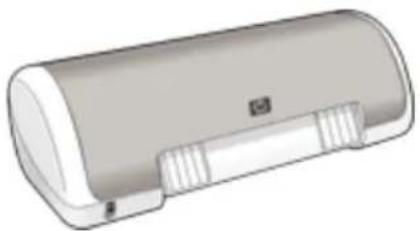
Welkom bij de Help van HP Deskjet D1400-printers. Voor meer details over het gebruik van uw computer samen met uw printer verwijzen we naar onderstaande tabel. Kies het onderwerp dat u interesseert. U kunt ook informatie zoeken met behulp van het deelvenster met inhoudsopgave links.

Opmerking: Raadpleeg de installatiehandleiding bij de printer voor meer informatie over het installeren van de software.
| Gedeelte Beschrijving | |
| "Speciale kenmerken" op pagina 7 | Lees meer over enkele van de speciale functies van de printer. |
| "Beginnen" op pagina 8 | Leer de printer bedienen en de printcartridges gebruiken en vervangen. |
| "Printer aansluiten" op pagina 14 | Leer hoe u de printer op uw computer aansluit. |
| "Foto's afdrukken" op pagina 15 | Leer hoe u foto's kunt afdrukken, foto's kunt bewerken voordat u deze afdrukt, een fotoprintcartridge kunt installeren, fotopapier opslaat en behandelt, en foto's deelt met vrienden en familie. |
| "Andere documenten afdrukken" op pagina 21 | Leer hoe u een verscheidenheid aan documenten kunt afdrukken, waaronder e-mail, wenskaarten, enveloppen, labels, posters, folders, transparanten en opstrijkpatronen. |
| "Afdruktips" op pagina 36 | Leer hoe u afdruksnelkoppelingen kunt gebruiken, een papiersoort selecteert, de afdrukresolutie wijzigt, de paginavolgorde instelt, meerdere pagina's op één vel papier afdrukt, een voorbeeld van een document bekijkt en dubbelzijdig afdrukt. |
| "Printersoftware" op pagina 45 | Leer hoe u de HP Deskjet instelt als standaardprinter, standaardafdrukinstellingen instelt en updates van printersoftware downloadt. |
| "Onderhoud" op pagina 49 | Leer hoe u printcartridges installeert en onderhoudt, kijkt hoeveel inkt er nog over is in een printcartridge, een testpagina afdrukt en inktvlekken verwijdert. |
| "Problemen oplossen" op pagina 59 | Zoek een oplossing voor een hardware- of softwareprobleem. |
| "HP Ondersteuning" op pagina 80 | Lees hoe u contact kunt opnemen met HP ondersteuning. |
(vervolg)
| Gedeelte Beschrijving | |
| "Benodigdheden bestellen" op pagina 82 | Bestel benodigdheden voor de printer. |
| "Specificaties" op pagina 84 | Kom meer te weten over papiercapaciteit, vereisten en andere specificaties van de printer. |
| "Recyclingprogramma van HP inkjet-onderdelen" op pagina 85 | Kom meer te weten over het recyclen van printcartridges. |
2 Speciale functies
Gefeliciteerd! U hebt een HP Deskjet printer aangeschaft die beschikt over verschillende indrukwekkende functies:
- Gebruikersvriendelijk: eenvoudig te installeren en te gebruiken.
- Afdrukken zonder rand: druk foto's van 102 x 152 mm (4 x 6 inch) tot de randen van het papier af met de functie "afdrukken zonder rand" op pagina 15.
- Inktniveau-indicator: u kunt nagaan hoeveel inkt er nog ongeveer in elke printcartridge aanwezig is met behulp van het venster Inktstatus. Zie "Een schatting van het inktniveau bekijken" op pagina 54 voor meer informatie.
- Modus Inkt-backup: ga door met afdrukken met één printcartridge wanneer het andere printcartridge leeg is. Zie "Modus Inkt-backup" op pagina 12 voor meer informatie.
3 Introductie
• Kort overzicht van de printer • Aan/uit-knop en -lampje - Papierlade - Printcartridges • Modus Inkt-backup
Kort overzicht van de printer
Klik op de onderstaande koppelingen om meer te weten te komen over de printerfuncties.
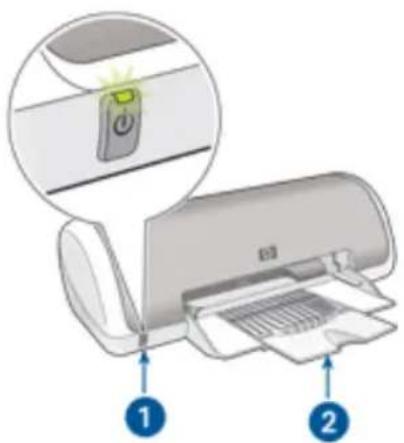
1 "Aan/uit-knop en -lampje" op pagina 9
2 "Papierlade" op pagina 9
Aan/uit-knop en -lampje
Druk op de Aan/uit-knop om de printer aan of uit te zetten. Wanneer u op de Aan/uit-knop drukt, kan het een paar seconden duren voordat de printer is ingeschakeld.
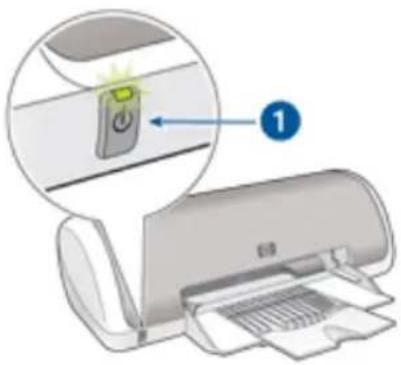
1 Aan/uit-knop en -lampje
Het Aan/uit-lampje knippert als de printer bezig is.
△ Let op Schakel de printer altijd met de Aan/uit-knop uit. Het gebruik van een stekkerdoos, stroomstootbeveiliging of muurschakelaar om de printer aan en uit te zetten kan storingen veroorzaken.
Papierlade
De uitklapbare papierlade bevat papier en ander te bedrukken afdrukmateriaal. Vouw de papierlade open voordat u afdrukt.
• De papierlade uitklappen • De papierlade gebruiken
De papierlade uitklappen
De papierlade uitklappen
- Trek de printerkap naar boven.
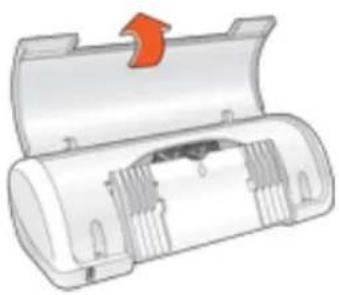
- Klap het verlengstuk van de lade uit.
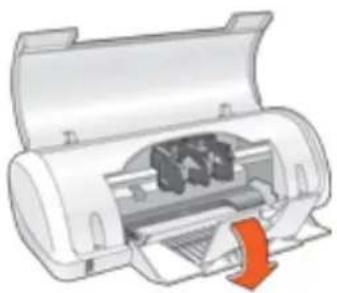
- Trek de printerkap naar beneden.
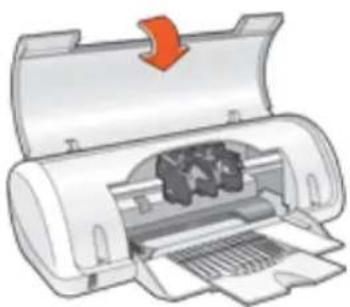
De papierlade gebruiken
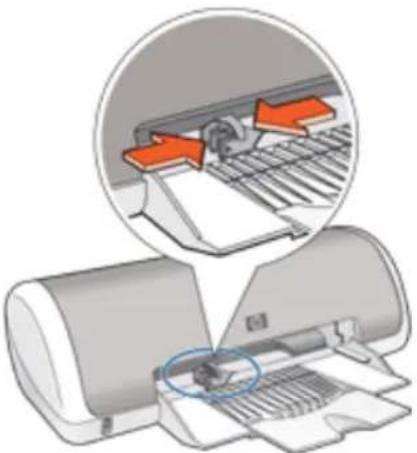
Schuif de papiergeleider naar rechts of links als u op andere papierformaten afdrukt. De afgedrukte pagina's worden boven op de papierlade uitgevoerd.
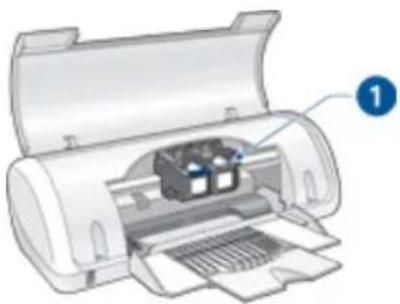
U kunt twee printcartridges in de printer gebruiken.
1
2
1 Driekleurenprintcartridge
2 Zwarte printcartridge

Opmerking: Uw printer is wellicht voorzien van een driekleurenprintcartridge. Installeer voor betere resultaten behalve de driekleurenprintcartridge een zwarte printcartridge. U kunt weliswaar afdrukken zonder een zwarte printcartridge, maar dan werkt de printer langzamer en wijken de afgedrukte kleuren af van die welke u zou zien wanneer er een zwarte printcartridge en een driekleurenprintcartridge waren geïnstalleerd.
Zie "Benodigdheden bestellen" op pagina 82 voor meer informatie over het bestellen van printcartridges.
Printcartridges vervangen
Wanneer u een printcartridge aanschaft, moet u letten op het selectienummer van de printcartridge.
U kunt het selectienummer op drie plaatsen vinden:
- Label met selectienummer: kijk op het label van de printcartridge die u wilt vervangen.
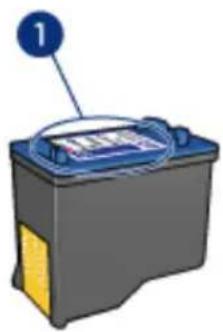
1 Label met selectienummer
- Printerdocumentatie: een lijst met selectienummers van printcartridges kunt u vinden in de naslaghandleiding bij de printer.
- Het dialoogvenster Informatie over printcartridges: voor een lijst met selectienummers opent u de "Werkset" op pagina 58 van de printer, klikt u op het tabblad Geschat inktniveau en klikt u op de knop Informatie over printcartridges.
Als een printcartridge leeg is, kan de printer in de modus Inkt-backup afdrukken. Zie "Modus Inkt-backup" op pagina 12 voor meer informatie.
Zie "Installatie-instructies" op pagina 50 voor informatie over het installeren van een vervangende printcartridge.
Modus Inkt-backup
De printer kan in de modus Inkt-backup werken terwijl er maar één printcartridge in gebruik is. De modus Inkt-backup wordt geactiveerd wanneer een printcartridge uit de printcartridgehouder wordt verwijderd.

Opmerking Wanneer de printer in de modus Inkt-backup werkt, wordt een bericht op het scherm weergegeven. Als het bericht verschijnt dat er twee printcartridges in de printer zijn geïnstalleerd, controleert u of de beschermende kunststof tape van beide printcartridges is verwijderd. Wanneer de contacten van een printcartridge worden bedekt door de kunststof tape, kan de printer de printcartridge niet detecteren.
De plastic tape van een printcartridge verwijderen
▲ Houd de printcartridge zodanig dat de koperen strook zich aan de onderkant bevindt en naar de printer toe is gericht, verwijder vervolgens voorzichtig de plastic tape.
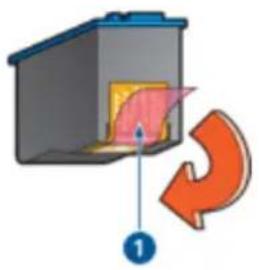
1 De beschermende tape verwijderen
△ Let op Raak de inktsproeiers of de koperen contactpunten van de printcartridge niet aan. Als u deze onderdelen aanraakt, kunnen de sproeiers verstopt raken, kunnen problemen met de inkt optreden of kunnen zich problemen met de elektrische verbindingen voordoen. Verwijder de koperen strips niet. Dit zijn vereiste elektrische contactpunten.
Zie de volgende onderwerpen voor meer informatie over de modus Inkt-backup:
• Uitvoer in de modus Inkt-backup
• De modus Inkt-backup afsluiten
Uitvoer in de modus Inkt-backup
Als u afdrukt in de modus Inkt-backup, verloopt het afdrukken langzamer en krijgt u een mindere afdrukkwaliteit.
Geïnstalleerde printcartridge Resultaat
| Zwarte printcartridge Kleuren worden in grijstinten afgedrukt. |
Driekleurenprintcartridge
Kleuren worden wel afgedrukt, maar zwart wordt als grijstint weergegeven en is niet echt zwart.
De modus Inkt-backup afsluiten
Installeer twee printcartridges in de printer om de modus Inkt-backup af te sluiten.
Zie "Installatie-instructies" op pagina 50 voor informatie over het installeren van een printcartridge.
4 Printer aansluiten
- USB
USB
De printer wordt met een USB-kabel (Universal Serial Bus) op de computer aangesloten.

Opmerking Gebruik voor de beste afdrukprestaties een USB 2.0-compatibele kabel.
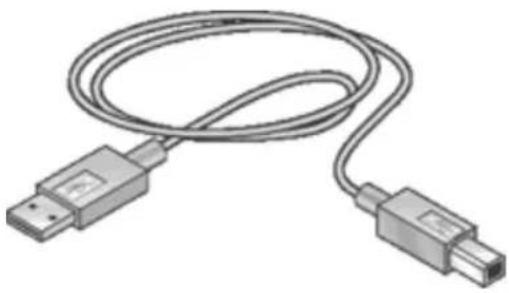
Zie de installatiegids bij de printer voor instructies voor het aansluiten van de printer via een USB-kabel.

Opmerking Mogelijk is bij uw printer geen USB-kabel geleverd.
5 Foto's afdrukken
De printersoftware biedt meerdere functies die het eenvoudiger maken om digitale foto's af te drukken en de fotokwaliteit te verbeteren.
Foto's afdrukken
Een "foto zonder rand" op pagina 15 afdrukken.
Een "foto met rand" op pagina 17 afdrukken.
Andere fotoafdruktaken uitvoeren
- Een foto in "Exif Print-indeling" op pagina 19 afdrukken als u over software beschikt die geschikt is voor Exif Print.
- Voorkomen dat het fotopapier gaat omkrullen door de "richtlijnen voor papieropslag en -verwerking" op pagina 19 te volgen.
- HP Everyday Fotopapier gebruiken om "geld en inkt te besparen" op pagina 20 bij het afdrukken van foto's.
Foto's zonder rand afdrukken
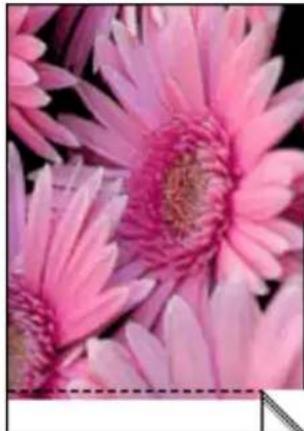
Als u foto's zonder rand wilt afdrukken, gebruikt u 10 x 15 cm fotopapier met een rand van 1,25 cm. De foto wordt aan drie kanten zonder rand afgedrukt, met een kleine rand aan de onderkant die u kunt afscheuren om de foto geheel randloos te maken.
Richtlijnen
- Gebruik 10 x 15 cm fotopapier met een rand van 1,25 cm (4 x 6 inch met een rand van 0,5 inch);
- Druk geen randloze foto's af in de modus Inkt-backup. Zorg ervoor dat er altijd twee printcartridges in de printer zijn geïnstalleerd. Zie "Modus Inkt-backup" op pagina 12 voor meer informatie.
- Open het bestand in een softwareprogramma zoals HP Photosmart-software en wijzig het formaat van de foto. Zorg dat dit formaat overeenkomt met het papierformaat dat u wilt gebruiken.
- Gebruik HP Premium Plus Fotopapier om ervoor te zorgen dat de foto zo min mogelijk vervaagt.
- Zorg dat het fotopapier dat u gebruikt recht is. Op de pagina "Opslag en verwerking van fotopapier" op pagina 19 kunt u lezen hoe u kunt voorkomen dat fotopapier gaat krullen.
- Zorg dat u de capaciteit van de papierlade niet overschrijdt: 15 vellen fotopapier.
Het afdrukken voorbereiden
- Schuif de papiergeleider helemaal naar links.
- Controleer of het fotopapier vlak ligt.
- Plaats het fotopapier tegen de rechterkant van de lade. De zijde waarop u wilt afdrukken moet naar beneden gericht zijn en de korte rand moet naar de printer gericht zijn. Controleer of de afscheurrand richting de printer wijst, als u fotopapier gebruikt met een afscheurrand.
- Schuif het papier zo ver mogelijk in de printer.
- Schuif de papiergeleider stevig tegen de rand van het papier.
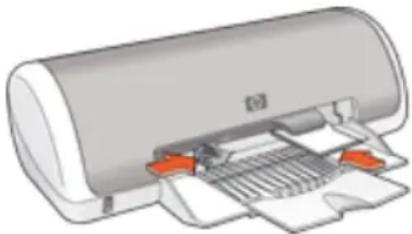
Opmerking: Als uw softwareprogramma beschikt over een functie voor het afdrukken van foto's, volgt u de instructies van het programma op. Anders volgt u deze instructies op.
- Open de foto in een softwareprogramma waarin u kunt bewerken, zoals HP Photosmart-software.
- Open het dialoogvenster "Eigenschappen voor printer" op pagina 46.
- Klik op het tabblad "Snel afdrukopties instellen".
- Klik op "Foto afdrukken zonder rand" in de lijst "Snel afdrukopties instellen" en selecteer de volgende opties:
• Afdrukkwaliteit: Normaal of Beste.
Opmerking: Voor een optimale dpi-kwaliteit gaat u naar het tabblad Functies en klikt u op Maximum dpi in de vervolgkeuzelijst Afdrukkwaliteit.
- Papiersoort: Een geschikte soort fotopapier.
- Papierformaat: Een geschikt fotoformaat zonder rand. • Afdrukstand: Staand of Liggend.
- Wijzig, indien nodig, de instellingen van "Foto verbeteren met HP Real Life-technologieën" op pagina 19.
- Selecteer desgewenst nog andere afdrukinstellingen en klik op OK. Als u wilt afdrukken op fotopapier met een afscheurrand, moet u de rand verwijderen om het document volledig randloos te maken.
Gebruik de "Helpfunctie Wat is dit?" op pagina 47 voor meer informatie over de functies in het dialoogvenster Eigenschappen voor printer.
Foto's afdrukken met rand.
Richtlijnen.
- Gebruik HP Premium Plus Fotopapier om ervoor te zorgen dat de foto zo min mogelijk vervaagt.
- Zorg dat het fotopapier dat u gebruikt recht is. Op de pagina "Opslag en verwerking van fotopapier" op pagina 19 kunt u lezen hoe u kunt voorkomen dat fotopapier gaat krullen.
- Zorg dat u de capaciteit van de papierlade niet overschrijdt: 15 vellen fotopapier.
Het afdrukken voorbereiden
- Schuif de papiergeleider helemaal naar links.
- Controleer of het fotopapier vlak ligt.
- Plaats het fotopapier tegen de rechterkant van de lade. De zijde waarop u wilt afdrukken moet naar beneden gericht zijn en de korte rand moet naar de printer gericht zijn.
- Schuif het papier zo ver mogelijk in de printer.
- Schuif de papiergeleider stevig tegen de rand van het papier.
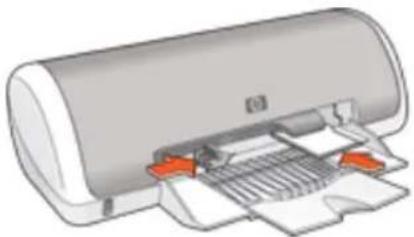
Opmerking: Als uw softwareprogramma beschikt over een functie voor het afdrukken van foto's, volgt u de instructies van het programma op. Anders volgt u deze instructies op.
- Open de foto in een softwareprogramma waarin u kunt bewerken, zoals HP Photosmart-software.
- Open het dialoogvenster "Eigenschappen voor printer" op pagina 46.
- Klik op het tabblad "Snel afdrukopties instellen".
- Klik op "Foto afdrukken met witte rand" in de lijst "Snel afdrukopties instellen" en selecteer de volgende opties:
• Afdrukkwaliteit: Normaal of Beste.

Opmerking: Voor een optimale dpi-kwaliteit gaat u naar het tabblad "Functies" en klikt u op "Maximum dpi" in de vervolgkeuzelijst "Afdrukkwaliteit".
- Papiersoort: Een geschikte soort fotopapier
- Papierformaat: Een geschikt formaat fotopapier • Afdrukstand: Staand of Liggend
- Wijzig, indien nodig, de instellingen van "Foto verbeteren met HP Real Life-technologieën" op pagina 19.
- Selecteer desgewenst nog andere afdrukinstellingen en klik op OK.
Gebruik de "Helpfunctie Wat is dit?" op pagina 47 voor meer informatie over de functies in het dialoogvenster Eigenschappen voor printer.
Foto verbeteren met HP Real Life-technologieën
Met HP Real Life-technologieën kunt u de kwaliteit van afgedrukte foto's verbeteren.
In de meeste gevallen hoeft u de standaardafdrukinstelling Basis niet te wijzigen. Bij de instelling Basis worden de beelden die u afdrukt scherper gemaakt en worden de kwaliteit en helderheid verhoogd van beelden met een lage resolutie, zoals beelden die u van internet hebt gedownload.
U kunt de instelling wijzigen in Volledig als de beelden die u wilt afdrukken onder- of overbelicht zijn, donkere vlakken of rode ogen bevatten of kleuren hebben die er flets uitzien.
U kunt de instelling ook wijzigen in Uit als u het beeld handmatig wilt bewerken in een softwareprogramma, bijvoorbeeld HP Photosmart-software.
De instellingen van HP Real Life-technologieën wijzigen
- Open het "Dialoogvenster Eigenschappen voor printer" op pagina 46.
- Klik op het tabblad Functies.
- Selecteer in de vervolgkeuzelijst Foto verbeteren van HP Real Life-technologieën de juiste instelling voor de foto die u wilt afdrukken.
Exif Print
Exif Print (Exchangeable Image File Format 2.2) is een internationale standaard voor digitale beelden met als doel het vereenvoudigen van digitale fotografie en het verbeteren van afgedrukte foto's. Wanneer een foto wordt gemaakt met een digitale camera die compatibel is met Exif Print, worden gegevens als de belichtingstijd, type flits en kleurverzadiging samen met het afbeeldingsbestand opgeslagen. Met behulp van deze informatie kan de software van de printer automatisch beeldspecifieke verbeteringen uitvoeren, wat resulteert in foto's van uitmuntende kwaliteit.
U moet de volgende items hebben om met Exif Print verbeterde foto's te kunnen afdrukken:
- Een digitale camera die Exif Print ondersteunt
- Fotosoftware die geschikt is voor Exif Print, zoals HP Photosmart-software
Met Exif Print verbeterde foto's afdrukken
- Open de foto in een softwareprogramma dat compatibel is met Exif Print en waarin u kunt bewerken, zoals HP Photosmart-software.
- Open het dialoogvenster Eigenschappen voor printer op pagina 46.
- Klik op het tabblad Functies.
- Klik op Meer in de vervolgkeuzelijst Papiersoort en selecteer de juiste fotopapiersoort.
- Klik op Normaal, Beste of Maximum dpi in de vervolgkeuzelijst Afdrukkwaliteit.
- Selecteer desgewenst nog andere afdrukinstellingen en klik op OK. De afbeelding wordt automatisch door de printersoftware geoptimaliseerd.
Opslag en verwerking van fotopapier
Volg deze instructies op om de kwaliteit van uw HP fotopapier te behouden.
Opslag
- Bewaar fotopapier dat u niet gebruikt in een verzegelde plastic zak. Bewaar het verpakte fotopapier op een vlak oppervlak in een koele ruimte.
- Als u wilt gaan afdrukken, haalt u alleen het papier uit het plastic dat u direct van plan bent te gebruiken. Wanneer u klaar bent met afdrukken, plaatst u het ongebruikte fotopapier terug in de plastic zak.
- Laat geen ongebruikt fotopapier in de papierlade liggen. Het papier kan gaan krullen, waardoor de kwaliteit van uw foto's slechter kan worden.
Verwerking
- Houd het fotopapier altijd vast bij de randen. De afdrukkwaliteit kan nadelig worden beïnvloed wanneer fotopapier vingerafdrukken bevat.
- Als de hoeken van het fotopapier meer dan 10 mm (0,4 inch) omkrullen, kunt u het papier vlak maken door dit in de zak te leggen en vervolgens voorzichtig in tegengestelde richting te buigen. Fotopapier moet vlak zijn voordat u gaat afdrukken.
Geld besparen bij het afdrukken van foto's
Gebruik HP Everyday Fotopapier en stel de afdrukkwaliteit in op Normaal om geld en ink te besparen bij het afdrukken van foto's.
HP Everyday Fotopapier is bedoeld om kwaliteitsfoto's te maken met minder ink.

Opmerking Gebruik HP Premium Plus Fotopapier en stel de afdrukkwaliteit in op Beste of Maximum dpi voor foto's van hoge kwaliteit.
6 Andere documenten afdrukken
"E-mail" op pagina 21
"Documenten"
op pagina 22
"Brieven" op pagina 23
"Enveloppen" op pagina 24
"Briefkaarten" op pagina 25
"Indexkaarten" op pagina 26
"Labels" op pagina 27
"Cd-/dvd-tattoos" op pagina 28
"Transparanten" op pagina 29
"Brochures" op pagina 30
"Wenskaarten" op pagina 31
"Folders" op pagina 31
"Posters" op pagina 33
"Opstrijkpatronen" op pagina 34
Afdruktips: bespaar kosten en moeite en vergroot tegelijkertijd de kwaliteit van uw afdrukken met deze "afdruktips" op pagina 36.
Printersoftware: kom meer te weten over de "printersoftware" op pagina 45.
E-mail afdrukken
Richtlijnen
Zorg dat u de capaciteit van de papierlade niet overschrijdt: 80 vellen gewoon papier.
Het afdrukken voorbereiden
- Schuif de papiergeleider helemaal naar links.
- Plaats het gewone papier tegen de rechterkant van de lade. De zijde waarop u wilt afdrukken moet naar beneden wijzen.
- Schuif het papier zo ver mogelijk in de printer.
- Schuif de papiergeleider stevig tegen de rand van het papier.
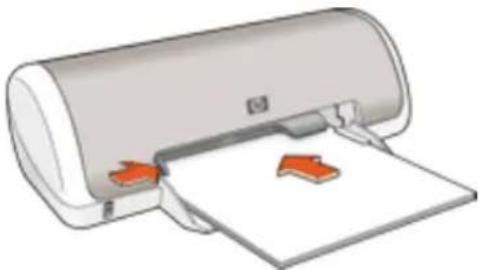
- Open het dialoogvenster "Eigenschappen voor printer" op pagina 46.
- Klik op het tabblad "Snel afdrukopties instellen".
- Klik in de lijst "Snel afdrukopties instellen" op "Algemeen standaard afdrukken" of "Snel/besparend afdrukken" en geef de volgende afdrukinstellingen op: • Papiersoort: Gewoon papier
- Papierformaat: een geschikt papierformaat
- Selecteer desgewenst nog andere afdrukinstellingen en klik op OK.
Gebruik de "Helpfunctie Wat is dit?" op pagina 47 voor meer informatie over de functies in het dialoogvenster Eigenschappen voor printer.
Documenten afdrukken
Richtlijnen
- Gebruik "Snel/besparend afdrukken" op pagina 38 voor conceptdocumenten.
- Bespaar papier met "dubbelzijdig afdrukken" op pagina 39.
- Zorg dat u de capaciteit van de papierlade niet overschrijdt: 80 vel papier.
Het afdrukken voorbereiden
- Schuif de papiergeleider helemaal naar links.
- Plaats het gewone papier tegen de rechterkant van de lade. De zijde waarop u wilt afdrukken moet naar beneden wijzen.
- Schuif het papier zo ver mogelijk in de printer.

Opmerking: Het papier steekt over de rand van de lade uit.
- Schuif de papiergeleider stevig tegen de rand van het papier.
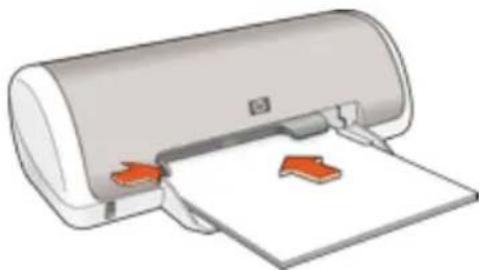
- Open het "Dialoogvenster Eigenschappen voor printer" op pagina 46.
- Klik op het tabblad Snel afdrukopties instellen.
- Klik op Algemeen standaard afdrukken in de lijst Snel afdrukopties instellen en geef de volgende afdrukinstellingen op:
• Papiersoort: Gewoon papier - Papierformaat: een geschikt papierformaat
- Selecteer de volgende afdrukinstellingen:
- Afdrukkwaliteit als u een andere afdrukkwaliteit wilt dan Normaal.
- Dubbelzijdig afdrukken als u op beide zijden van het papier wilt afdrukken. Zie "Dubbelzijdig afdrukken" op pagina 39 voor meer informatie.
- Selecteer desgewenst nog andere afdrukinstellingen en klik op OK.
Gebruik de "Helpfunctie Wat is dit?" op pagina 47 voor meer informatie over de functies in het dialoogvenster Eigenschappen voor printer.
Brieven afdrukken
Richtlijnen
- Zie "enveloppen" op pagina 24 voor informatie over het afdrukken van een envelop voor uw brief.
- Zorg dat u de capaciteit van de papierlade niet overschrijdt: 80 vel papier.
Het afdrukken voorbereiden
- Schuif de papiergeleider helemaal naar links.
- Plaats het gewone papier tegen de rechterkant van de lade. De zijde waarop u wilt afdrukken moet naar beneden wijzen.

Opmerking: Als u briefhoofdpapier gebruikt, moet het briefhoofd omlaag wijzen en naar voren, in de richting van de printer.
- Schuif het papier zo ver mogelijk in de printer.
- Schuif de papiergeleider stevig tegen de rand van het papier.
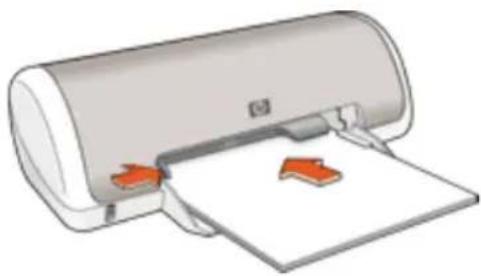
- Open het dialoogvenster "Eigenschappen voor printer" op pagina 46.
- Klik op het tabblad "Snel afdrukopties instellen".
- Klik op "Presentatie afdrukken" in de lijst "Snel afdrukopties instellen" en geef de volgende afdrukinstellingen op:
• Papiersoort: Gewoon papier - Papierformaat: een geschikt papierformaat
- Selecteer desgewenst nog andere afdrukinstellingen en klik op OK.
Gebruik de "Helpfunctie Wat is dit?" op pagina 47 voor meer informatie over de functies in het dialoogvenster "Eigenschappen voor printer".
Enveloppen afdrukken
Richtlijnen
- Gebruik geen enveloppen die de volgende eigenschappen hebben:
• Klemmetjes of vensters • Dikke, onregelmatige of gekrulde randen • Glanzende afwerklaag of reliëf - Kreukels, scheuren of overige beschadigingen
- U kunt op één of meerdere enveloppen afdrukken.
- Lijn de randen van de enveloppen uit voordat u ze in de papierlade plaatst.
- Zorg dat u de capaciteit van de papierlade niet overschrijdt: 10 enveloppen.
Het afdrukken voorbereiden
- Schuif de papiergeleider helemaal naar links.
- Plaats de enveloppen tegen de rechterkant van de lade. De zijde waarop u wilt afdrukken moet naar beneden wijzen. De klep moet zich aan de linkerkant bevinden.
- Schuif de enveloppen zo ver mogelijk in de printer.
- Schuif de papiergeleider stevig tegen de rand van de enveloppen.
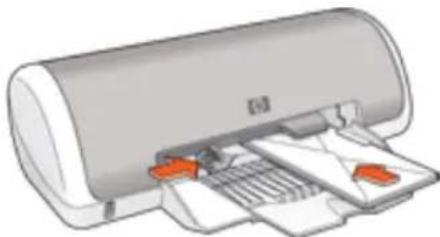
- Open het "Dialoogvenster Eigenschappen voor printer" op pagina 46.
- Klik op het tabblad Functies en geef de volgende afdrukinstellingen op:
• Papiersoort: Gewoon papier - Formaat: een geschikt formaat envelop
- Selecteer desgewenst nog andere afdrukinstellingen en klik op OK.
Gebruik de "Helpfunctie Wat is dit?" op pagina 47 voor meer informatie over de functies in het dialoogvenster Eigenschappen voor printer.
Briefkaarten afdrukken
Richtlijnen
Zorg dat u de capaciteit van de papierlade niet overschrijdt: 20 briefkaarten.
Het afdrukken voorbereiden
- Schuif de papiergeleider helemaal naar links.
- Plaats de kaarten tegen de rechterkant van de lade. Het papier moet met de afdrukzijde naar beneden liggen en de korte rand moet in de richting van de printer wijzen.
- Schuif de kaarten zo ver mogelijk in de printer.
- Schuif de papiergeleider stevig tegen de rand van de kaarten.
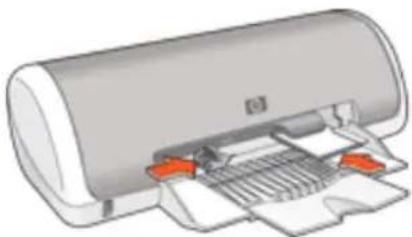
- Open het "Dialoogvenster Eigenschappen voor printer" op pagina 46.
- Klik op het tabblad Functies en geef de volgende afdrukinstellingen op:
- Papiersoort: klik op Meer, klik op Speciaal papier en kies een geschikte kaartsoort. • Afdrukkwaliteit: Normaal of Beste.
- Formaat: een geschikt kaartformaat
- Selecteer desgewenst nog andere afdrukinstellingen en klik op OK.
Gebruik de "Helpfunctie Wat is dit?" op pagina 47 voor meer informatie over de functies in het dialoogvenster Eigenschappen voor printer.

Opmerking: Zie "Bericht dat het papier op is" op pagina 72 voor hulp bij het oplossen van het probleem wanneer een bericht meldt dat het papier op is.
Afdrukken op indexkaarten en ander klein afdrukmateriaal
Richtlijnen
Zorg dat u de capaciteit van de papierlade niet overschrijdt: 20 kaarten.
Het afdrukken voorbereiden
- Schuif de papiergeleider helemaal naar links.
- Plaats de kaarten tegen de rechterkant van de lade. Het papier moet met de afdrukzijde naar beneden liggen en de korte rand moet in de richting van de printer wijzen.
- Schuif de kaarten zo ver mogelijk in de printer.
- Schuif de papiergeleider stevig tegen de rand van de kaarten.
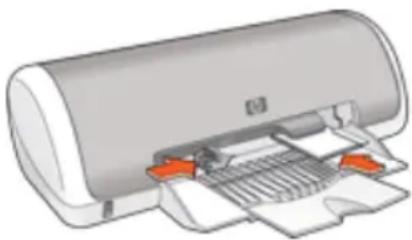
- Open het "Dialoogvenster Eigenschappen voor printer" op pagina 46.
- Klik op het tabblad Functies en geef de volgende afdrukinstellingen op:
• Papiersoort: Gewoon papier - Formaat: een geschikt kaartformaat
- Selecteer desgewenst nog andere afdrukinstellingen en klik op OK.
Gebruik de "Helpfunctie Wat is dit?" op pagina 47 voor meer informatie over de functies in het dialoogvenster Eigenschappen voor printer.

Opmerking: Zie "Bericht dat het papier op is" op pagina 72 voor hulp bij het oplossen van het probleem wanneer een bericht meldt dat het papier op is.
Labels afdrukken
Richtlijnen
- Gebruik alleen labels van papier, plastic of doorzichtig materiaal die speciaal voor inkjetprinters zijn ontworpen.
- Gebruik alleen volledige vellen met labels.
- De labels mogen niet plakkerig of gekreukeld zijn en mogen niet van de vellen loskomen.
- Zorg dat u de capaciteit van de papierlade niet overschrijdt: 15 vellen labels (Gebruik uitsluitend vellen van U.S. Letter- of A4-formaat.)
Het afdrukken voorbereiden
- Schuif de papiergeleider helemaal naar links.
- Waaier de randen van de labelvellen uit om te voorkomen dat deze aan elkaar plakken en maak er een nette stapel van.
- Plaats de labelvellen tegen de rechterkant van de lade. De labelzijde moet naar beneden wijzen.
- Schuif de vellen zo ver mogelijk in de printer.
- Schuif de papiergeleiders stevig tegen de rand van de vellen.
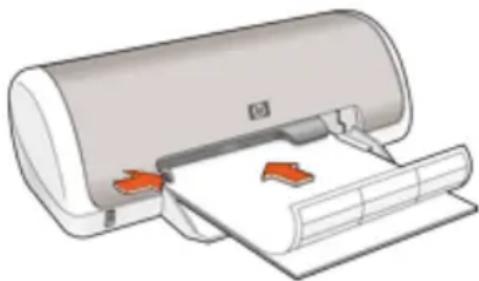
Opmerking: Als uw softwareprogramma beschikt over een functie voor het afdrukken van labels, volgt u de instructies van het programma op. Volg de onderstaande instructies op als dit niet het geval is.
- Open het "Dialoogvenster Eigenschappen voor printer" op pagina 46.
- Klik op het tabblad Snel afdrukopties instellen.
- Klik op Algemeen standaard afdrukken in de lijst Snel afdrukopties instellen en geef de volgende afdrukinstellingen op: • Papiersoort: Gewoon papier
- Papierformaat: een geschikt papierformaat
- Klik op OK.
Gebruik de "Helpfunctie Wat is dit?" op pagina 47 voor meer informatie over de functies in het dialoogvenster Eigenschappen voor printer.
Cd-/dvd-tattoos afdrukken

Opmerking: Deze functie is mogelijk in uw land/regio niet beschikbaar.
Richtlijnen
- Zie de instructies die bij de cd/dvd-tattoo worden geleverd voor de meest recente afdruktips.
- Om te voorkomen dat de printer beschadigd raakt, voert u een cd-dvd-tattoo niet meer dan één keer door de printer.
- Zorg dat de cd/dvd-tattoo het beschermvel volledig bedekt. Wanneer u een deel van de cd/dvd-tattoo verwijdert van het beschermvel, kan de printer beschadigd raken.
- Gebruik geen cd/dvd-tattoo die loskomt van het beschermvel, of die gekreukeld, gekruld of anderszins beschadigd is.
- Zorg dat u de capaciteit van de invoerlade niet overschrijdt: 1 vel HP cd/dvd-tatoeagepapier.
Het afdrukken voorbereiden
- Til de uitvoerlade omhoog en verwijder vervolgens al het papier uit de invoerlade.
- Schuif de papiergeleider helemaal naar links.
- Plaats één vel HP cd/dvd-tatoeagepapier aan de rechterkant van de invoerlade. De zijde waarop u wilt afdrukken moet naar beneden wijzen.
- Schuif het papier zo ver mogelijk in de printer.
- Schuif de papiergeleider stevig tegen de rand van het papier.
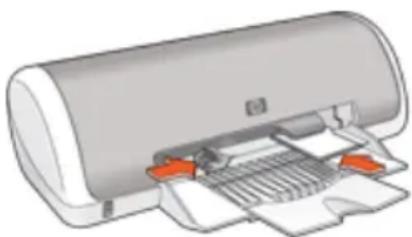
- Klap de uitvoerlade naar beneden.
Afdrukken
- Open het "Dialoogvenster Eigenschappen voor printer" op pagina 46.
- Klik op het tabblad Functies en geef de afdrukinstellingen op in de onderstaande volgorde:
- Formaat: 5x7 inch
- Papiersoort: Klik op Meer, klik op Speciaal Papier en vervolgens op HP cd-/dvd-tattoo.
- Afdrukkwaliteit: Beste

Opmerking Als u gebruik maakt van de HP Photosmart Essential-software, klik dan op het tabblad Geavanceerd. Open Printerfuncties en stel Spiegelbeeld in op Aan.
- Selecteer desgewenst nog andere afdrukinstellingen en klik op OK.
Gebruik de "Helpfunctie Wat is dit?" op pagina 47 voor meer informatie over de functies in het dialoogvenster Eigenschappen voor printer.
Transparanten afdrukken
Richtlijnen
- Gebruik HP Premium Inkjet transparanten voor de beste resultaten.
- Zorg dat u de capaciteit van de papierlade niet overschrijdt: 20 transparanten.
Het afdrukken voorbereiden
- Schuif de papiergeleider helemaal naar links.
- Plaats de transparanten tegen de rechterkant van de lade. Het afdrukzijde moet omlaag wijzen en de zelfklevende strip omhoog, in de richting van de printer.
- Duw de transparanten voorzichtig in de printer totdat deze niet verder kunnen zodat de zelfklevende strips niet aan elkaar kleven.
- Schuif de papiergeleiders stevig tegen de rand van de transparanten.
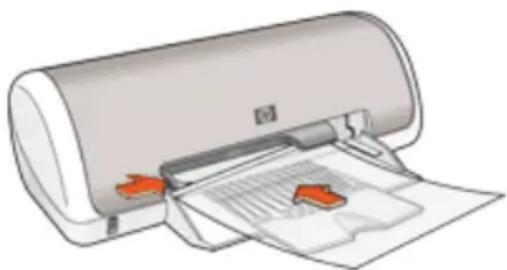
- Open het dialoogvenster "Eigenschappen voor printer" op pagina 46.
- Klik op het tabblad "Snel afdrukopties instellen".
- Klik op "Presentatie afdrukken" in de lijst "Snel afdrukopties instellen" en geef de volgende afdrukinstellingen op:
- Papiersoort: klik op "Meer" en kies een geschikte soort transparant.
- Papierformaat: een geschikt papierformaat
- Selecteer desgewenst nog andere afdrukinstellingen en klik op "OK".
Gebruik de helpfunctie "Wat is dit?" op pagina 47 voor meer informatie over de functies in het dialoogvenster "Eigenschappen voor printer".
Brochures afdrukken
Richtlijnen
- Open het bestand in een softwareprogramma en stel het gewenste brochureformaat in. Zorg dat deze grootte overeenkomt met het formaat van het papier waarop u de brochure wilt afdrukken.
- Zorg dat u de capaciteit van de papierlade niet overschrijdt: 30 vellen brochurepapier.
Het afdrukken voorbereiden
- Schuif de papiergeleider helemaal naar links.
- Plaats het papier tegen de rechterkant van de lade. De zijde waarop u wilt afdrukken moet naar beneden wijzen.
- Schuif het papier zo ver mogelijk in de printer.
- Schuif de papiergeleider stevig tegen de rand van het papier.
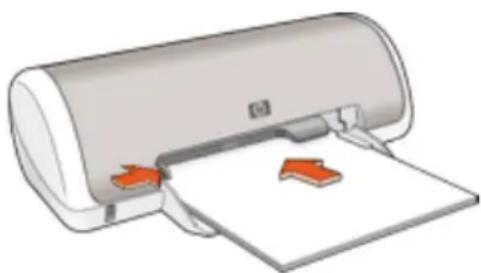
- Open het "Dialoogvenster Eigenschappen voor printer" op pagina 46.
- Klik op het tabblad Functies.
- Geef de volgende afdrukinstellingen op:
• Afdrukkwaliteit: Optimaal - Papiersoort: klik op Meer en kies een geschikt HP inkjetpapier. • Afdrukstand: Staand of Liggend • Grootte: een geschikt papierformaat • Dubbelzijdig afdrukken: Handmatig
Zie "Dubbelzijdig afdrukken" op pagina 39 voor meer informatie.
Gebruik de "Helpfunctie Wat is dit?" op pagina 47 voor meer informatie over de functies in het dialoogvenster Eigenschappen voor printer.
Wenskaarten afdrukken
Wenskaarten
- Vouw voorgevouwen kaarten uit en plaats deze in de papierlade.
- Gebruik HP papier voor wenskaarten voor de beste resultaten.
- Zorg dat u de capaciteit van de papierlade niet overschrijdt: 20 kaarten.
Het afdrukken voorbereiden
- Schuif de papiergeleider helemaal naar links.
- Waaier de randen van de wenskaarten uit om te voorkomen dat deze aan elkaar plakken en maak er een nette stapel van.
- Plaats de wenskaarten tegen de rechterkant van de lade. De zijde waarop u wilt afdrukken moet naar beneden wijzen.
- Schuif de kaarten zo ver mogelijk in de printer.
- Schuif de papiergeleider stevig tegen de rand van de kaarten.
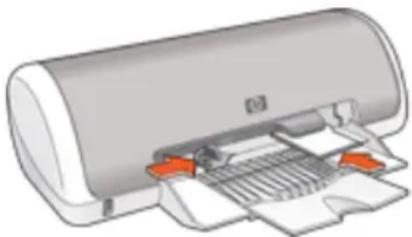
Opmerking: Als uw toepassing beschikt over een functie voor het afdrukken van wenskaarten, volgt u de instructies bij het programma op. Volg de onderstaande instructies op als dit niet het geval is.
- Open het "Dialoogvenster Eigenschappen voor printer" op pagina 46.
- Klik op het tabblad Functies en geef de volgende afdrukinstellingen op:
- Afdrukkwaliteit: Normaal
- Papiersoort: klik op Meer en kies een geschikte kaartsoort.
- Formaat: een geschikt kaartformaat
- Selecteer desgewenst nog andere afdrukinstellingen en klik op OK.
Gebruik de "Helpfunctie Wat is dit?" op pagina 47 voor meer informatie over de functies in het dialoogvenster Eigenschappen voor printer.
Folders afdrukken
Bij het afdrukken van brochures worden de pagina's van een document automatisch zo gerangschikt en vergroot of verkleind dat wanneer het document tot een brochure wordt gevouwen, de paginavolgorde correct is.
Als een uit vier pagina's bestaande brochure bijvoorbeeld op weerszijden van het papier wordt afgedrukt, zouden de pagina's als volgt worden gerangschikt en afgedrukt:
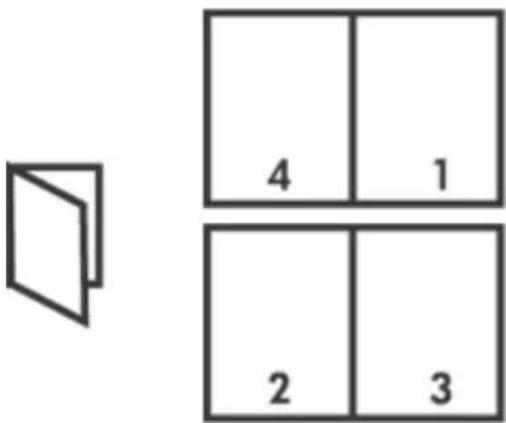
Richtlijnen
Zorg dat u de capaciteit van de papierlade niet overschrijdt: 80 vel papier.
Het afdrukken voorbereiden
- Schuif de papiergeleider helemaal naar links.
- Plaats het gewone papier tegen de rechterkant van de lade. De zijde waarop u wilt afdrukken moet naar beneden wijzen.
- Schuif het papier zo ver mogelijk in de printer.
- Schuif de papiergeleider stevig tegen de rand van het papier.
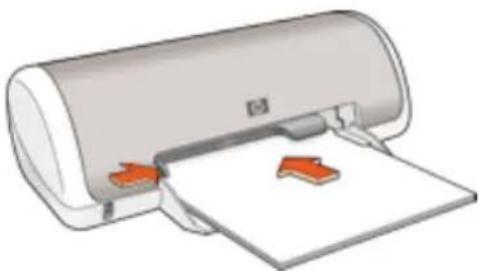
- Open het " Dialoogvenster Eigenschappen voor printer" op pagina 46.
- Klik op het tabblad Snel afdrukopties instellen.
- Klik in de lijst Snel afdrukopties instellen op Dubbelzijdig afdrukken.
- Selecteer een van de volgende bindopties in de vervolgkeuzelijst Dubbelzijdig afdrukken:
- Links binden
- Rechts binden
- Selecteer desgewenst nog andere afdrukinstellingen en klik op OK.
- Laad op de hieronder getoonde wijze de afgedrukte pagina's opnieuw in de papierlade wanneer daarom wordt gevraagd.
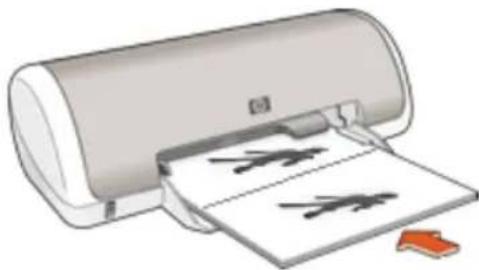
- Klik op Doorgaan om het afdrukken van de brochure te voltooien.
Gebruik de "Helpfunctie Wat is dit?" op pagina 47 voor meer informatie over de functies in het dialoogvenster Eigenschappen voor printer.
Posters afdrukken
Richtlijnen
- Voor het maken van een poster worden gedeelten van de poster op afzonderlijke vellen papier gerangschikt, zodat u deze aan elkaar kunt plakken. Nadat de onderdelen van een poster zijn afgedrukt, snijdt u de randen van de vellen af en plakt u de vellen aan elkaar.
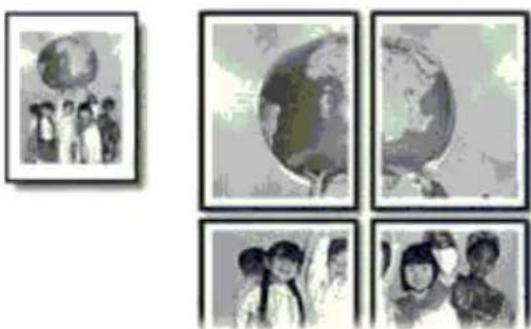
- Zorg dat u de capaciteit van de papierlade niet overschrijdt: 80 vel papier.
Het afdrukken voorbereiden
- Schuif de papiergeleider helemaal naar links.
- Plaats het gewone papier tegen de rechterkant van de lade. De zijde waarop u wilt afdrukken moet naar beneden wijzen.
- Schuif het papier zo ver mogelijk in de printer.
- Schuif de papiergeleider stevig tegen de rand van het papier.
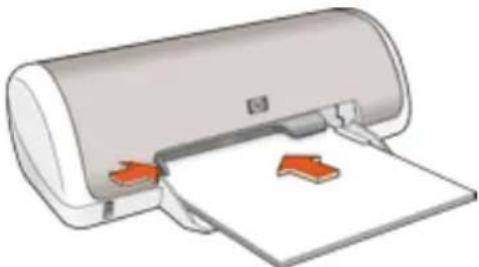
- Open het dialoogvenster "Eigenschappen voor printer" op pagina 46.
- Klik op het tabblad Functies en geef de volgende afdrukinstellingen op:
• Papiersoort: Gewoon papier • Afdrukstand: Staand of Liggend • Formaat: een geschikt papierformaat
- Klik op het tabblad Geavanceerd en vervolgens op Printerfuncties.
- Selecteer in de vervolgkeuzelijst Poster afdrukken het aantal vellen voor de poster.
- Klik op de knop Vlakken selecteren.
- Controleer of het aantal vlakken dat is geselecteerd overeenkomt met het aantal vellen voor de poster en klik op OK.
- Selecteer desgewenst nog andere afdrukinstellingen en klik op OK.
Gebruik de "Helpfunctie Wat is dit?" op pagina 47 voor meer informatie over de functies in het dialoogvenster Eigenschappen voor printer.
Opstrijkpatronen afdrukken
Richtlijnen
- Wanneer u in spiegelbeeld afdrukt, worden de tekst en afbeeldingen horizontaal gedraaid ten opzichte van wat op het computerscherm staat.
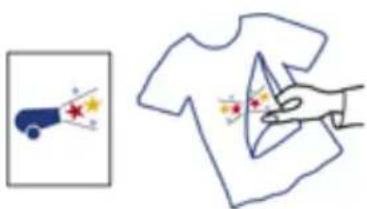
- Zorg dat u de capaciteit van de papierlade niet overschrijdt: 10 opstrijkpatronen.
Het afdrukken voorbereiden
- Schuif de papiergeleider helemaal naar links.
- Plaats het opstrijkpatroon tegen de rechterkant van de lade. De zijde waarop u wilt afdrukken moet naar beneden wijzen.
- Schuif het papier zo ver mogelijk in de printer.
- Schuif de papiergeleider stevig tegen de rand van het papier.
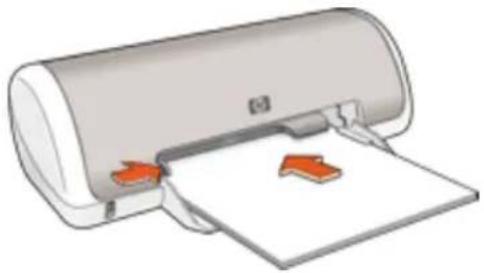
Opmerking: Als het softwareprogramma beschikt over een functie voor het afdrukken van opstrijkpatronen, volg dan de instructies van het softwareprogramma op. Volg de onderstaande instructies op als dit niet het geval is.
- Open het "Dialoogvenster Eigenschappen voor printer" op pagina 46.
- Klik op het tabblad Functies en geef de volgende afdrukinstellingen op:
• Afdrukkwaliteit: Normaal of Beste. - Papiersoort: Klik op Meer, klik op Speciaal Papier en vervolgens op Overig speciaal papier. - Formaat: een geschikt papierformaat
- Klik op het tabblad Geavanceerd.
- Klik op Printerfuncties en stel Spiegelbeeld in op Aan.
Opmerking In sommige softwareprogramma's voor opstrijkpatronen hoeft u de pagina niet in gespiegeld beeld af te drukken.
- Selecteer desgewenst nog andere afdrukinstellingen en klik op OK.
Gebruik de "Helpfunctie Wat is dit?" op pagina 47 voor meer informatie over de functies in het dialoogvenster Eigenschappen voor printer.
7 Afdruktips
Controleer de printer
• "Leer hoe u de printer op uw computer" op pagina 14 aansluit.
• "Druk een testpagina af" op pagina 36.
Bespaar tijd
- Gebruik het tabblad "Snel afdrukopties instellen" op pagina 36.
- Stel de volgorde in op pagina 38 voor de pagina's die worden afgedrukt.
Bespaar geld
- Gebruik "Snel/besparend afdrukken" op pagina 38.
- Druk meerdere pagina's op één vel papier af (pagina 38).
- Gebruik "grijstinten" op pagina 39 bij het afdrukken.
- Druk een "dubbelzijdig document" af (pagina 39).
- Gebruik "HP Everyday Fotopapier" (pagina 20) om bij het afdrukken van foto's geld en inkt te besparen.
Verbeter de kwaliteit van de afdrukken
- Bekijk een "voorbeeld" op pagina 40 voordat u een document afdrukt.
- Druk op een "aangepast papierformaat" af (pagina 40).
- "Selecteer een papiersoort" (pagina 41).
- Wijzig de "afdruksnelheid of afdrukkwaliteit" (pagina 41).
- Bekijk de afdrukresolutie (pagina 41).
- Bereik de hoogste afdrukresolutie met "Maximum dpi" (pagina 42).
- "Wijzig het formaat" van het document op pagina 42, indien nodig.
Druk een testpagina af
U kunt een testpagina afdrukken om te controleren of de printer correct vanaf de computer kan afdrukken.
Een testpagina afdrukken
- Plaats ongebruikt gewoon wit papier van Letter- of A4-formaat in de papierlade.
- Open de "Werkset" op pagina 58 van de printer.
- Klik op de knop Testpagina afdrukken op het tabblad Apparaatservice.
Het dialoogvenster Testpagina afdrukken verschijnt.
- Klik op de knop Pagina afdrukken.
Gooi de testpagina weg of gebruik deze voor andere doeleinden.
Snel afdrukopties instellen
Afdruksnelkoppelingen gebruiken om af te drukken met afdrukinstellingen die u vaak gebruikt. De printersoftware heeft verscheidene speciaal ontworpen afdruksnelkoppelingen die beschikbaar zijn in de lijst Snel afdrukopties instellen.

Opmerking: Wanneer u een afdruksnelkoppeling selecteert, worden automatisch de juiste afdrukopties weergegeven. U kunt deze laten zoals ze zijn of wijzigen.
Afdruksnelkoppelingen gebruiken
Gebruik het tabblad Snel afdrukopties instellen voor de volgende afdruktaken:
• "Algemeen standaard afdrukken" op pagina 40 • "Foto afdrukken zonder rand" op pagina 15 • "Foto afdrukken met witte rand" op pagina 17 • "Snel/besparend afdrukken" op pagina 38 • "Presentatie afdrukken" op pagina 44 • "Dubbelzijdig afdrukken" op pagina 39
U kunt ook uw eigen afdruksnelkoppelingen "maken" op pagina 37.
Afdruksnelkoppelingen maken
Naast de snelkoppelingen die beschikbaar zijn in de lijst Snel afdrukopties instellen, kunt u uw eigen snelkoppelingen maken.
Als u bijvoorbeeld vaak op transparanten afdrukt, kunt u een snelkoppeling maken door de snelkoppeling Presentatie afdrukken te selecteren, de papiersoort te wijzigen in HP Premium Inkjet Transparanten en de gewijzigde snelkoppeling onder een andere naam op te slaan; bijvoorbeeld Presentaties op transparanten. Wanneer u de snelkoppeling hebt gemaakt, hoeft u deze alleen maar te selecteren wanneer u op transparanten wilt afdrukken, in plaats van telkens de afdrukinstellingen te moeten wijzigen.
Een afdruksnelkoppeling maken
- Open het "Dialoogvenster Eigenschappen voor printer" op pagina 46.
- Klik op het tabblad Snel afdrukopties instellen.
- Klik in de lijst Snel afdrukopties instellen op een snelkoppeling. De afdrukinstellingen voor de geselecteerde snelkoppeling worden weergegeven.
- Wijzig de afdrukinstellingen in de waarden die u in de nieuwe snelkoppeling wilt hebben.
- Typ in het vak Voer nieuwe naam voor snelinstelling in een naam voor de nieuwe snelkoppeling en klik op Opslaan. De snelkoppeling wordt aan de lijst toegevoegd.
Een afdruksnelkoppeling verwijderen
- Open het "Dialoogvenster Eigenschappen voor printer" op pagina 46.
- Klik op het tabblad Snel afdrukopties instellen.
- Klik in de lijst Snel afdrukopties instellen op de snelkoppeling die u wilt verwijderen.
- Klik op Wis. De snelkoppeling wordt uit de lijst verwijderd.

Opmerking: Alleen de snelkoppelingen die u zelf hebt gemaakt, kunnen worden verwijderd. De oorspronkelijke snelkoppelingen van HP kunnen niet worden verwijderd.
De paginavolgorde instellen
De paginavolgorde bepaalt de volgorde waarin documenten met meerdere pagina's worden afgedrukt.
De paginavolgorde instellen
- Open het dialoogvenster "Eigenschappen voor printer" op pagina 46.
- Klik op het tabblad Geavanceerd.
- Klik op Documentopties en vervolgens op Layout-opties.
- Klik op een van de volgende opties van Paginavolgorde:
- Van voren naar achteren: drukt de eerste pagina van het document als laatste af. Deze instelling bespaart tijd omdat u de afgedrukte pagina's niet hoeft te rangschikken. Dit is een geschikte instelling voor de meeste afdruktaken.
- Van achteren naar voren: drukt de laatste pagina van het document als laatste af.
- Selecteer desgewenst nog andere afdrukinstellingen en klik op OK.
Snel/besparend afdrukken
Gebruik Snel/besparend afdrukken om snel afdrukken van conceptkwaliteit te maken.
Snel/besparend afdrukken gebruiken
- Open het "Dialoogvenster Eigenschappen voor printer" op pagina 46.
- Klik op het tabblad Snel afdrukopties instellen.
- Klik in de lijst Snel afdrukopties instellen op Snel/besparend afdrukken.
- Selecteer desgewenst nog andere afdrukinstellingen en klik op OK.
Meerdere pagina's op één vel papier afdrukken
De printersoftware biedt u de mogelijkheid verschillende pagina's van een document op één vel papier af te drukken. De printersoftware vergroot/verkleint de documenttekst en -afbeeldingen automatisch, zodat deze op de afgedrukte pagina passen.
Meerdere pagina's op één vel papier afdrukken
- Open het "Dialoogvenster Eigenschappen voor printer" op pagina 46.
- Klik op het tabblad Functies.
- Selecteer in de vervolgkeuzelijst Pagina's per vel het aantal pagina's dat u op elk vel papier wilt laten verschijnen.
- Selecteer een lay-out voor de pagina's in de vervolgkeuzelijst Paginavolgorde. Een voorbeeld van de paginavolgorde wordt boven aan het tabblad Functies weergegeven.
- Selecteer desgewenst nog andere afdrukinstellingen en klik op OK.
Afdrukken in grijstinten
Afdrukken in grijstinten
- Open het "Dialoogvenster Eigenschappen voor printer" op pagina 46.
- Klik op het tabblad Kleur.
- Klik op Afdrukken in grijstinten.
- Selecteer een optie in de vervolgkeuzelijst Afdrukken in grijstinten.
- Selecteer desgewenst nog andere afdrukinstellingen en klik op OK.
Dubbelzijdig afdrukken
Bij dubbelzijdig afdrukken, ook wel tweezijdig of duplex afdrukken genoemd, kunt u op beide zijden van het papier afdrukken. Het afdrukken op beide zijden van het papier bespaart niet alleen geld, maar is ook beter voor het milieu.
Een dubbelzijdig document afdrukken
- Open het "Dialoogvenster Eigenschappen voor printer" op pagina 46.
- Klik op het tabblad Snel afdrukopties instellen.
- Klik in de vervolgkeuzelijst Snel afdrukopties instellen op Dubbelzijdig afdrukken.
- Klik op Handmatig in de vervolgkeuzelijst Dubbelzijdig afdrukken.
- Selecteer desgewenst nog andere afdrukinstellingen en klik op OK. De oneven genummerde pagina's worden het eerst afgedrukt.
- Nadat de oneven pagina's zijn afgedrukt, plaatst u de afgedrukte pagina's opnieuw met de afgedrukte zijde omhoog.
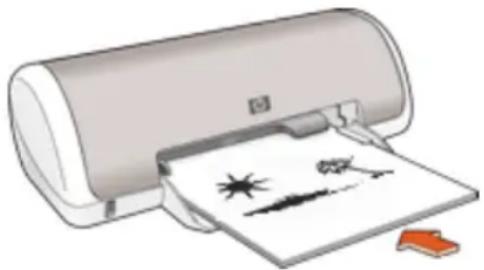
- Klik op Doorgaan om de even genummerde pagina's af te drukken.
Zie "Ingebonden dubbelzijdige documenten" op pagina 43 als u een ingebonden dubbelzijdig document wilt maken.
Algemeen standaard afdrukken
Gebruik Algemeen standaard afdrukken om snel documenten af te drukken.
• "Documenten" op pagina 22 • "E-mail" op pagina 21
Afdrukvoorbeeld
Gebruik de functie Afdrukvoorbeeld om een afdruk op uw computer te bekijken voordat u een document gaat afdrukken. Als de afdruk er niet goed uitziet, annuleert u de afdruktaak en past u de afdrukinstellingen aan.
Een voorbeeld van een documentafdruk bekijken
- Open het "Dialoogvenster Eigenschappen voor printer" op pagina 46.
- Klik op het tabblad Functies of op het tabblad Kleur.
- Schakel het selectievakje Voorbeeld weergeven voor afdrukken in.
- Selecteer desgewenst nog andere afdrukinstellingen en klik op OK. Voordat het document wordt afgedrukt, verschijnt een afdrukvoorbeeld.
- Voer een van de volgende handelingen uit:
- Klik op OK om het document af te drukken.
- Klik op Annuleren om de afdruktaak te annuleren. Breng de gewenste wijzigingen aan en druk het document af wanneer het afdrukvoorbeeld naar wens is.
Een aangepast papierformaat instellen
Gebruik het dialoogvenster Aangepast papierformaat als u wilt afdrukken op een speciaal papierformaat.

Opmerking: Deze functie is niet voor alle papiersoorten beschikbaar.
Een aangepast papierformaat definiëren
- Open het "Dialoogvenster Eigenschappen voor printer" op pagina 46.
- Klik op het tabblad Functies.
- Selecteer Aangepast in de vervolgkeuzelijst Formaat. Het dialoogvenster Aangepast papierformaat wordt weergegeven.
- Typ een naam voor het aangepaste papierformaat in het vak Naam.
- Typ de afmetingen van het aangepaste papierformaat in de vakken Breedte en Lengte. De minimale en maximale afmetingen staan onder Breedte en Lengte.
- Klik op de maateenheid: Inches of Millimeters.
- Klik op Opslaan om het aangepaste papierformaat op te slaan.
- Klik op OK om het dialoogvenster Aangepast papierformaat af te sluiten.
- Als u het aangepaste papierformaat wilt gebruiken, selecteert u de naam ervan in de vervolgkeuzelijst Formaat.
Selecteer een papiersoort
Als u een afdruk maakt van hoge kwaliteit, adviseert HP om een specifieke papiersoort te selecteren.
Een bepaalde papiersoort selecteren
- Open het "Dialoogvenster Eigenschappen voor printer" op pagina 46.
- Klik op het tabblad Functies.
- Klik op Meer in de vervolgkeuzelijst Papiersoort en selecteer de papiersoort die u wilt gebruiken.
- Klik op OK.
- Selecteer desgewenst nog andere afdrukinstellingen en klik op OK.
De afdruksnelheid of afdrukkwaliteit wijzigen
De HP Deskjet kiest automatisch een instelling voor de afdrukkwaliteit en snelheid op basis van de papiersoort die u selecteert. U kunt de instelling voor de afdrukkwaliteit ook wijzigen om de snelheid en kwaliteit van het afdrukproces aan te passen.
Instellingen voor afdrukkwaliteit
- Snel concept hiermee maakt u afdrukken van conceptkwaliteit met de hoogste afdruksnelheid en het laagste inkterbruik.
- Snel normaal hiermee maakt u afdrukken van een hogere kwaliteit dan met de instelling Snel concept en drukt u sneller af dan met de instelling Normaal.
- Normaal dit biedt de beste balans tussen afdrukkwaliteit en snelheid. De instelling is geschikt voor de meeste documenten.
- Beste dit biedt de beste balans tussen hoge kwaliteit en snelheid. De instelling kan worden gebruikt voor afdrukken van hoge kwaliteit. De afdruksnelheid bij de instelling Beste is voor de meeste documenten echter lager dan bij Normaal.
- Maximum dpi: hiermee optimaliseert u de dots per inch (dpi) waarmee de HP Deskjet afdrukt. Afdrukken met Maximum dpi duurt langer dan wanneer u afdrukt met andere instellingen en bestanden nemen meer schijfruimte in beslag. Zie "Maximum dpi" op pagina 42 voor meer informatie.
Een afdrukkwaliteit en -snelheid selecteren
- Open het "Dialoogvenster Eigenschappen voor printer" op pagina 46.
- Klik op het tabblad Functies.
- Selecteer in de vervolgkeuzelijst Papiersoort de soort papier die u hebt geladen.
- In de vervolgkeuzelijst Afdrukkwaliteit selecteert u de gewenste afdrukkwaliteit voor uw project.
Afdrukresolutie
De printersoftware geeft de afdrukresolutie weer in dots per inch (dpi). De dpi varieert, afhankelijk van de papiersoort en de afdrukkwaliteit die u hebt geselecteerd in de printersoftware.
De afdrukresolutie weergeven
- Open het "Dialoogvenster Eigenschappen voor printer" op pagina 46.
- Klik op het tabblad Functies.
- Selecteer in de vervolgkeuzelijst Papiersoort de soort papier die u hebt geladen.
- In de vervolgkeuzelijst Afdrukkwaliteit selecteert u de gewenste afdrukkwaliteit voor uw project.
- Klik op de knop Resolutie om de afdrukresolutie (in dpi) weer te geven.
Maximum dpi
Gebruik de modus Maximum dpi om scherpe beelden van hoge kwaliteit af te drukken.
Profiteer optimaal van de modus Maximum dpi door deze te gebruiken voor het afdrukken van beelden van hoge kwaliteit, zoals digitale foto's. Wanneer u de instelling Maximum dpi gebruikt, geeft de printersoftware de geoptimaliseerde dots per inch (dpi) weer die de HP Deskjet-printer kan afdrukken.
Afdrukken met Maximum dpi duurt langer dan wanneer u afdrukt met andere instellingen en bestanden nemen meer schijfruimte in beslag.
In de modus Maximum dpi afdrukken
- Open het "Dialoogvenster Eigenschappen voor printer" op pagina 46.
- Klik op het tabblad Functies.
- Klik op Meer in de vervolgkeuzelijst Papiersoort en selecteer de juiste papiersoort.
- Selecteer Maximum dpi in de vervolgkeuzelijst Afdrukkwaliteit.

Opmerking: Als u wilt zien wat de maximum dpi is waarmee de HP Deskjet kan afdrukken, klikt u op Resolutie.
- Selecteer desgewenst nog andere afdrukinstellingen en klik op OK.
Het formaat van een document wijzigen
Gebruik de printersoftware om een document dat voor een bepaald papierformaat is opgemaakt, op een ander papierformaat af te drukken. U gebruikt deze functie bijvoorbeeld wanneer u niet over het juiste papierformaat beschikt.
Wanneer u bijvoorbeeld een document hebt dat is opgemaakt voor papier van Letterformaat, en u hebt geen papier van dit formaat, kunt u het document afdrukken op een ander papierformaat.
Het formaat van een document wijzigen voor een ander papierformaat
- Open het "Dialoogvenster Eigenschappen voor printer" op pagina 46.
- Klik op het tabblad Functies.
- Klik op Aanpassen aan papierformaat en selecteer het doelpapierformaat in de vervolgkeuzelijst.
Dit is het formaat van het papier waarop u afdrukt, niet het formaat waarvoor het document is opgemaakt.
- Selecteer desgewenst nog andere afdrukinstellingen en klik op OK.
Ingebonden dubbelzijdige documenten
Als u afgedrukte pagina's wilt inbinden als een boek, kunt u de afdrukinstellingen aanpassen zodat rekening wordt gehouden met het inbinden.
Ingebonden dubbelzijdige documenten kunnen als boek worden ingebonden (ingebonden aan de zijkant) of als schrijfblok (ingebonden aan de bovenkant). Boek binden is het type dat het meest voorkomt.
Een tweezijdig document afdrukken om als boek in te binden
▲ Volg de "Instructies" op pagina 39 voor elementair dubbelzijdig afdrukken.
Een dubbelzijdig document afdrukken om als schrijfblok in te binden
- Open het "Dialoogvenster Eigenschappen voor printer" op pagina 46.
- Klik op het tabblad Functies.
- Klik op Handmatig in de vervolgkeuzelijst Dubbelzijdig afdrukken.
- Schakel de volgende selectievakjes in:
• Pagina's naar boven omslaan - Lay-out bewaren
- Selecteer desgewenst nog andere afdrukinstellingen en klik op OK.
De oneven genummerde pagina's worden het eerst afgedrukt.
- Nadat de oneven pagina's zijn afgedrukt, plaatst u de afgedrukte pagina's opnieuw met de afgedrukte zijde omhoog volgens de afdrukstand van het document, staand of liggend.
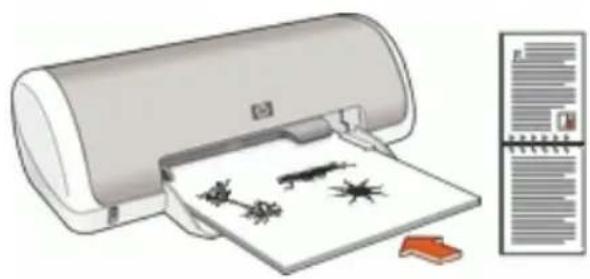
Afbeelding 7-1 Staand
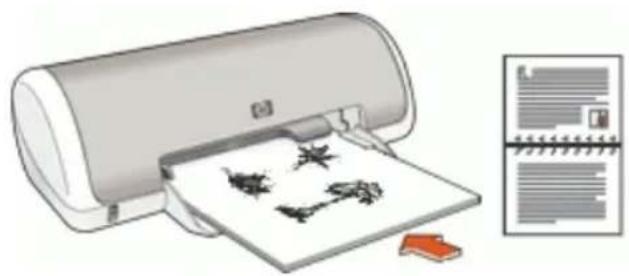
Afbeelding 7-2 Liggend
- Klik op Doorgaan om de even genummerde pagina's af te drukken.
Presentatie afdrukken
Gebruik Presentatie afdrukken om documenten met een hoge afdrukkwaliteit af te drukken, inclusief:
• "Brieven" op pagina 23 • "Brochures" op pagina 30 • "Transparanten" op pagina 29
8 Printersoftware
- Stel de HP Deskjet in als de "standaardprinter" op pagina 45.
- Stel de "standaardafdrukinstellingen" op pagina 45 in voor alle documenten.
- Gebruik de "Dialoogvenster Eigenschappen voor printer" op pagina 46 om afdrukopties te selecteren.
- Gebruik de helpfunctie "Wat is dit?" op pagina 47 voor meer informatie over bepaalde afdrukinstellingen.
- Gebruik het "venster Inktstatus" op pagina 47 om het geschatte inktniveau voor elk printcartridge te bekijken.
- Download "updates voor de printersoftware" op pagina 48, zodat u over de laatste functies en verbeteringen beschikt.
De HP Deskjet instellen als de standaardprinter
U kunt de HP Deskjet instellen als standaardprinter voor alle softwareprogramma's. Dit betekent dat de HP Deskjet automatisch wordt geselecteerd in de lijst met printers als u Afdrukken kiest in het menu Bestand van een softwareprogramma.
Windows 2000-gebruikers
- Klik op de taakbalk van Windows op Start, wijs Instellingen aan en klik op Printers.
- Klik met de rechtermuisknop op het pictogram van de HP Deskjet en klik op Als standaardprinter instellen.
Gebruikers van Windows XP
- Klik op de taakbalk van Windows op Start en klik vervolgens op Printers en faxapparaten.
- Klik met de rechtermuisknop op het pictogram van de HP Deskjet en klik op Als standaardprinter instellen.
Standaardafdrukinstellingen instellen
De HP Deskjet gebruikt standaardafdrukinstellingen voor alle documenten tenzij u andere instellingen opgeeft.
U kunt tijd besparen bij het afdrukken door voor de standaardafdrukinstellingen opties op te geven die u vaak gebruikt. Op deze manier hoeft u niet steeds opnieuw instellingen op te geven wanneer u wilt afdrukken.
Standaardinstellingen voor afdrukken wijzigen
- Dubbelklik op het pictogram HP Digital Imaging Monitor rechts op de taakbalk van Windows.
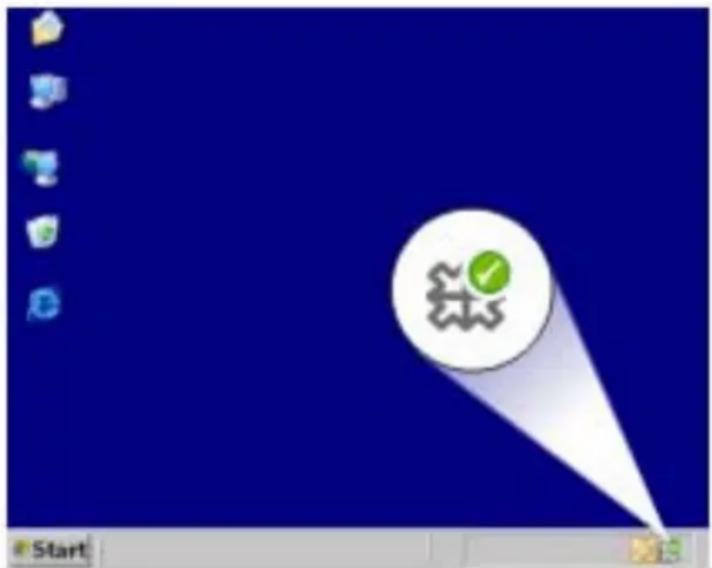
1 Pictogram HP Digital Imaging Monitor
Het HP Solution Center wordt weergegeven.
- Klik in het HP Solution Center op Instellingen, wijs Afdrukinstellingen aan en klik vervolgens op Printerinstellingen.
- Breng wijzigingen aan in de afdrukinstellingen en klik op OK.
Dialoogvenster Eigenschappen voor printer
De printer wordt aangestuurd door op de computer geïnstalleerde software. Gebruik de printersoftware (ook wel printerdriver of printerstuurprogramma genoemd) om de afdrukinstellingen voor een document te wijzigen.
Open het dialoogvenster Eigenschappen voor printer om de afdrukinstellingen te wijzigen.

Opmerking Het dialoogvenster Eigenschappen voor printer wordt ook wel het dialoogvenster Voorkeursinstellingen voor afdrukken genoemd.
Het dialoogvenster Eigenschappen voor printer openen
- Open het bestand dat u wilt afdrukken.
- Klik op Bestand, klik op Afdrukken en klik vervolgens op Eigenschappen of Voorkeuren. Het dialoogvenster Eigenschappen voor printer wordt weergegeven.

Opmerking De wijze waarop u het dialoogvenster Eigenschappen voor printer opent kan van programma tot programma verschillen.
De helpfunctie Wat is dit?
Gebruik de "Helpfunctie Wat is dit?" op pagina 47 voor meer informatie over de functies in het dialoogvenster Eigenschappen voor printer.
Helpfunctie Wat is dit?
Gebruik de Help-functie Wat is dit? om meer te weten te komen over de beschikbare afdrukopties.
Helpfunctie Wat is dit? gebruiken
- Beweeg de cursor over de functie waarover u meer wilt weten.
- Klik met de rechtermuisknop. Het vak Wat is dit? verschijnt.
- Beweeg de cursor over het vak Wat is dit? en klik met de linkermuisknop. Er verschijnt een uitleg van de functie.
Venster Inktstatus
Het venster Inktstatus verschijnt elke keer dat een bestand wordt afgedrukt. Het venster geeft het geschatte inktniveau van elke printcartridge weer. Klik op Sluiten om het venster Inktstatus te sluiten.

Opmerking: Deze functie is mogelijk niet beschikbaar voor uw besturingssysteem.
Informatie over printcartridges en het bestellen hiervan
Klik op de knop Informatie over printcartridges voor informatie over printcartridges op de speciale website van HP.
Het venster Inktstatus weergeven
Als u niet wilt dat tijdens het afdrukken het venster Inktstatus verschijnt, selecteert u Dit niet meer weergeven linksonder in het venster.
Als u het venster Inktstatus eerder hebt uitgeschakeld en u wilt dat dit nu weer verschijnt, volgt u deze stappen op:
- In Windows 2000 klikt u op Start en vervolgens op Instellingen. In Windows XP klikt u op Start en vervolgens op Printers en faxapparaten. Er verschijnt een lijst met printers die op uw computer zijn geïnstalleerd.
- Markeer de naam van de printer en klik met de rechtermuisknop om een lijst met opties weer te geven.
- Klik op Eigenschappen. Het dialoogvenster Eigenschappen voor printer wordt weergegeven.
- Klik op het tabblad Apparaatinstellingen.
- Klik op Aan voor Venster Inktstatus weergeven en klik vervolgens op OK.
Updates voor de printersoftware downloaden
Download om de paar maanden de laatste versie van de printersoftware om ervoor te zorgen dat u over de nieuwste functies en verbeteringen beschikt.
Een update voor de printersoftware downloaden
- Zorg dat u een verbinding hebt met het internet.
- Klik in het menu Start van Windows op Programma's of Alle programma's, wijs naar HP, en klik op HP Update. Het venster HP Update verschijnt.
- Klik op Volgende.
HP Update zoekt op de website van HP naar updates voor printersoftware.
- Als de laatste versie al op de computer staat, verschijnt het bericht Er zijn momenteel geen software-updates beschikbaar in het venster HP Update.
- Als de laatste versie nog niet op de computer staat, verschijnt een lijst met de verschillende nieuwere versies die kunnen worden gedownload in het venster HP Update.
- Als een software-update beschikbaar is, schakelt u het selectievakje naast de naam van de update in.
- Klik op Installeren.
- Volg de instructies op het scherm op.
Wanneer u de update op de printersoftware van de HP website downloadt en installeert, wordt de HP Photosmart-software die u mogelijk op de computer hebt staan, niet bijgewerkt. Zie de Help bij HP Photosmart voor informatie over het bijwerken van de HP Photosmart-software.
9 Onderhoud
• Printcartridges installeren • Printcartridges uitlijnen • Printcartridges automatisch reinigen - Een schatting van het inktniveau bekijken • De printerbehuizing onderhouden - Inkt verwijderen van de huid en van kleding • Printcartridges handmatig reinigen • Printcartridges onderhouden - Printerwerkset
Printcartridges installeren
Wanneer u printcartridges moet vervangen, moet u ervoor zorgen dat u de juiste printcartridges voor uw printer hebt en deze vervolgens in de printcartridgehouder installeren.
- Printcartridges
- Selectienummers • Afdrukken met één inktcartridge • Installatie-instructies
Printcartridges
Installeer de driekleurenprintcartridge altijd aan de linkerkant van de printcartridgehouder.
Installeer de zwarte printcartridge altijd aan de rechterkant van de printcartridgehouder.

Opmerking: uw printer is wellicht voorzien van een driekleurenprintcartridge.
Installeer voor betere resultaten behalve de driekleurenprintcartridge ook een zwarte printcartridge. U kunt weliswaar afdrukken zonder een zwarte printcartridge, maar dan werkt de printer langzamer en wijken de afgedrukte kleuren af van die welke u zou zien wanneer er een zwarte printcartridge en een driekleurenprintcartridge waren geïnstalleerd.
Ga naar www.hp.com om printcartridges te bestellen. Kies uw land/regio en klik vervolgens op Kopen of Online winkelen.
Selectienummers
Let op het selectienummer van de printcartridge als u vervangende printcartridges gaat aanschaffen.
U kunt het selectienummer op drie plaatsen vinden:
- Label met selectienummer: kijk op het label van de printcartridge die u wilt vervangen.
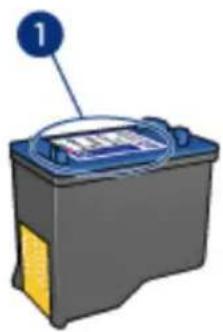
1 Label met selectienummer
- Printerdocumentatie: een lijst met selectienummers van printcartridges kunt u vinden in de naslaghandleiding bij de printer.
- Het dialoogvenster Informatie over printcartridges: voor een lijst met selectienummers opent u de "Werkset" op pagina 58 van de printer, klikt u op het tabblad Geschat inktniveau en klikt u op de knop Informatie over printcartridges.
Afdrukken met één inktcartridge
De printer kan ook afdrukken met slechts één printcartridge geïnstalleerd. Zie "Modus Inkt-backup" op pagina 12 voor meer informatie.
Installatie-instructies
Ga als volgt te werk om een printcartridge te installeren:
- Druk op de Aan/uit-knop om de printer aan te zetten.
- Open de printerkap.
De printcartridgehouder schuift naar het midden van de printer.
- Druk op de printcartridge.
- Schuif de printcartridge uit de houder.
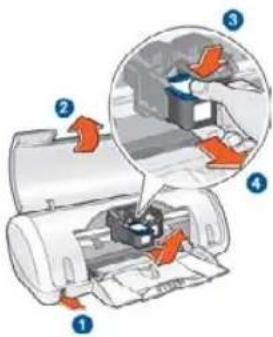
1 Op de Aan/uit-toets drukken 2 De printerkap openen 3 Op de printcartridge drukken 4 De printcartridge uit de houder schuiven
- Haal de vervangende printcartridge uit de verpakking en verwijder voorzichtig de kunststof tape. Houd de printcartridge zo vast dat de koperen strook zich aan de onderkant bevindt en naar de printer toe gericht is.
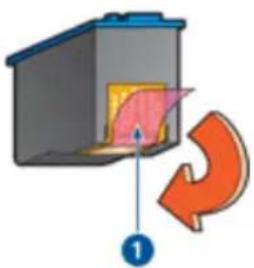
1 De beschermende tape verwijderen
△ Let op Raak de inktsproeiers of de koperen contactpunten van de printcartridge niet aan. Als u deze onderdelen aanraakt, kunnen de sproeiers verstopt raken, kunnen problemen met de inkt optreden of kunnen zich problemen met de elektrische verbindingen voordoen. Verwijder de koperen strips niet. Dit zijn vereiste elektrische contactpunten.
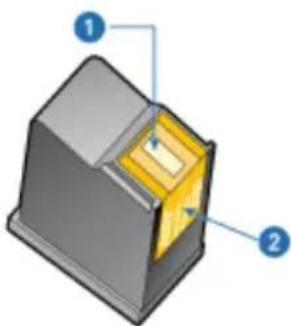
2 Koperen contactpunten
- Schuif de printcartridge stevig onder een licht opwaartse hoek in de houder totdat u weerstand voelt.
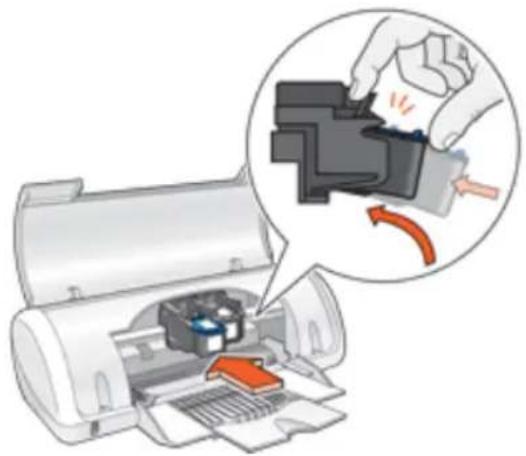
U hoort een klik wanneer de printcartridge in de juiste positie is bevestigd.
- Sluit de printerkap.
- " Lijn" op pagina 53 de printcartridge uit voor een optimale afdrukkwaliteit.
Zie "Printcartridges onderhouden" op pagina 56 voor informatie over het bewaren van printcartridges.
Zie "Recyclingprogramma van HP inkjet-onderdelen" op pagina 85 voor informatie over het recyclen van lege printcartridges.
⚠ Waarschuwing Houd nieuwe en gebruikte printcartridges buiten het bereik van kinderen.
Printcartridges uitlijnen
Lijn de printcartridges uit nadat u een printcartridge hebt geïnstalleerd om de beste afdrukkwaliteit te verkrijgen.
Printcartridges uitlijnen
- Plaats ongebruikt gewoon wit papier van Letter- of A4-formaat in de papierlade.
- Open de "Werkset" op pagina 58 van de printer.
- Klik op Printcartridges uitlijnen.
- Klik op Uitlijnen en volg de instructies op het scherm op.
De HP Deskjet drukt een testpagina af, lijnt de printcartridges uit en kalibreert de printer. Gooi de testpagina weg of gebruik deze voor andere doeleinden.
Printcartridges automatisch reinigen
Als uw afgedrukte pagina's vaag zijn of er inkstrepen voorkomen, zijn de printcartridges mogelijk bijna leeg of moet u deze reinigen. Zie "Een schatting van het inktniveau bekijken" op pagina 54 voor meer informatie.
Als de printcartridges voldoende inkt bevatten, reinigt u de printcartridges automatisch.
Printcartridges reinigen
- Open de "Werkset" op pagina 58 van de printer.
- Klik op Printcartridges reinigen.
- Klik op Reinigen en volg de instructies op het scherm op.
Als er na het reinigen de afdrukken nog steeds vaag zijn, reinigt u handmatig de contacten van de printcartridges op pagina 55.
Let op: Reinig de printcartridges alleen als het nodig is. Wanneer u de printcartridges onnodig vaak reinigt, verspilt u inkt en verkort u de levensduur van de cartridges.
Een schatting van het inktniveau bekijken
Volg deze instructies om de geschatte inktniveaus van de printcartridges die in de printer zijn geïnstalleerd, te bekijken:
- Open de "Werkset" op pagina 58 van de printer.
- Klik op het tabblad Geschat inktniveau.
Opmerking: Indien de printcartridges eerder al werden gebruikt alvorens in de printer te worden geïnstalleerd, of als het gaat over cartridges van een ander merk of wanneer ze werden hervuld, is het mogelijk dat de inktniveaus niet verschijnen op het tabblad Geschat inktniveau.
Het tabblad Geschat inktniveau bevat ook de bestelinformatie voor printcartridges. Om deze informatie te bekijken klikt u op de knop Informatie over printcartridges.
De printerbehuizing onderhouden
Omdat de HP Deskjet inkt in een fijne nevel op papier spuit, kunnen na verloop van tijd inktvlekken zichtbaar worden.
Vegen, vlekken of opgedroogde inkt van de buitenzijde verwijderen
- Schakel de HP Deskjet uit en haal de stekker van het netsnoer uit het stopcontact.
- Wrijf de buitenkant van de HP Deskjet schoon met een doek die u licht hebt bevochtigd met water.
△ Let op: Gebruik geen reinigingsmiddel voor huishoudelijk gebruik. Deze kunnen oplosmiddelen bevatten die de afwerking van de printer aantasten. Houd alle vloeistoffen bij de binnenkant vandaan. De metalen geleider van de printcartridgewagen mag niet gesmeerd worden. Lawaai is normaal wanneer de houder heen en weer beweegt.
Inkt verwijderen van de huid en van kleding
Volg deze instructies op om inkt van de huid en van kleding te verwijderen:
| Oppervlak Reinigingsmethode | |
| Huid | Was de huid op de desbetreffende plaats met een zeep met schuurmiddel. |
| Witte stof | Was de stof in koud water met bleekmiddel. |
| Gekleurde stof | Was de stof in koud water met schuimende ammonia. |
△ Let op: Gebruik altijd koud water om de inkt uit kleding te verwijderen. Door lauw of heet water kan de inkt zich aan de stof hechten.
Printcartridges handmatig reinigen
Als de HP Deskjet in een stoffige omgeving wordt gebruikt, kan er zich enig vuil ophopen op de contactpunten van de printcartridges. Dit vuil kan inkstrepen veroorzaken op afgedrukte pagina's. Het probleem kan worden verholpen door de contactpunten van de printcartridge handmatig te reinigen.
Voor het reinigen van de printcartridges hebt u het volgende nodig:
- Gedistilleerd water (kraanwater kan middelen bevatten die besmettingen kunnen veroorzaken en de printcartridge kunnen beschadigen)
- Wattenstaafjes of ander zacht, pluisvrij materiaal dat niet aan de printcartridge blijft kleven
Let op dat u tijdens het reinigen geen "inkt op uw handen of kleding" op pagina 55 krijgt.
Voorbereidingen voor het reinigen
- Open de klep van de HP Deskjet.
- Wacht totdat de printcartridgehouder zich naar het midden van de HP Deskjet heeft verplaatst, niet meer beweegt en geen geluid meer maakt.
- Verwijder de printcartridges en plaats deze op een vel papier met de koperen contactpunten naar boven.
△ Let op Laat de printcartridges niet langer dan een half uur buiten de HP Deskjet liggen.
Contactpunten van printcartridges handmatig reinigen
- Bevochtig een wattenstaafje met gedistilleerd water en knijp het overtollige water uit.
- Veeg de koperen contacten van de printcartridge voorzichtig schoon met het wattenstaafje.
△ Let op Raak niet de inktsproeiers van de printcartridge aan. Als u de inktsproeiers aanraakt, kunnen de sproeiers verstopt raken, kunnen problemen met de inkt optreden of kunnen zich problemen met de elektrische verbindingen voordoen.
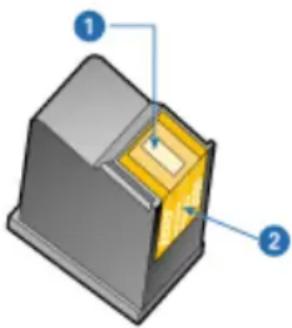
1 Inktsproeiers (niet aanraken)
2 Koperen contactpunten
- Herhaal dit proces totdat er geen inktrresten of stof meer op een schoon wattenstaafje verschijnen.
- Plaats de printcartridges in de HP Deskjet en sluit vervolgens de printerkap. Zie "Installatie-instructies" op pagina 50 voor meer informatie.
Printcartridges onderhouden
Volg deze richtlijnen voor onderhoud en opslag van HP printcartridges en voor een consistente afdrukkwaliteit goed op.
• Opslag en behandeling van printcartridges - Beschermende houder voor printcartridge
Opslag en behandeling van printcartridges
De volgende tips helpen u bij het onderhoud van de HP printcartridges en zorgen voor een consistente afdrukkwaliteit:
- Installeer de cartridge op of voor de datum Installeren voor die op de verpakking is afgedrukt.
- Bewaar de printcartridge altijd in een houder wanneer u de fotoprintcartridge uit de printer verwijdert om te voorkomen dat de inkt uitdroogt. Indien u geen inktcartridgebeschermer hebt, kunt u een luchtdichte plasticzak gebruiken om uw printcartridge te beschermen. Zie "Installatie-instructies" op pagina 50 voor meer informatie.
- Bewaar alle ongebruikte printcartridges in de oorspronkelijke verzegelde verpakking totdat u deze nodig hebt. Bewaar printcartridges op kamertemperatuur (15° - 35° C).
- Verwijder de kunststof tape op de inktsproeiers pas als u gereed bent om de printcartridge te installeren in de printer. Als de kunststof tape van de printcartridge is verwijderd, mag u deze niet meer terugplaatsen. Wanneer u de tape opnieuw bevestigt, beschadigt u de printcartridge.
△ Let op: Schakel de printer altijd met de Aan/uit-knop uit voordat u de stekker van het netsnoer uit het stopcontact trekt of een tafelcontactdoos uitschakelt. Zo worden de printcartridges eerst op de juiste wijze door de printer weggezet. Laat de actieve printcartridges altijd in het apparaat wanneer u de printer opbergt.
Beschermende houder voor printcartridge
Als u een HP fotoprintcartridge hebt aangeschaft, kunt u deze bewaren in de beschermende houder die bij die printcartridge wordt geleverd. Indien u geen inktcartridgebeschermer hebt, kunt u een luchtdichte plasticzak gebruiken om uw printcartridge te beschermen.
De printcartridge in de beschermende houder plaatsen
▲ Schuif de printcartridge onder een lichte hoek in de beschermende houder en klik de printcartridge stevig vast.
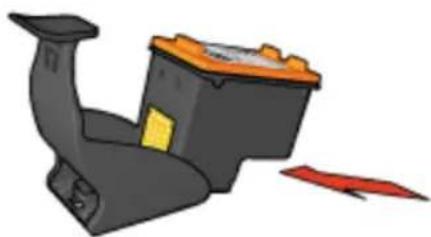
De printcartridge uit de beschermende houder halen
- Druk de houder omlaag en naar achteren om de printcartridge los te maken
- Schuif de printcartridge uit de beschermende houder.
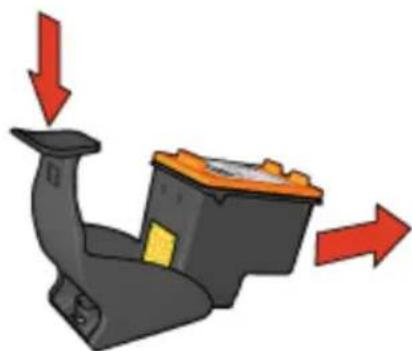
△ Let op: Laat de printcartridge niet vallen. Hierdoor kan de printcartridge beschadigd raken.
Printerwerkset
De werkset van de printer bevat een aantal handige hulpmiddelen om de prestaties van de printer te verbeteren.
Met de werkset van de printer kunt u het volgende doen:
- " Printcartridges uitlijnen" op pagina 53 • " Printcartridges reinigen" op pagina 53
- " Een testpagina afdrukken" op pagina 36 • "Geschatte inktniveaus weergeven" op pagina 54
De werkset van de printer openen
- Open het " Dialoogvenster Eigenschappen voor printer" op pagina 46.
- Klik op het tabblad Functies en vervolgens op de knop Printerservices. De werkset wordt weergegeven.
10 Problemen oplossen
- Foutberichten • Installatieproblemen • Aan/uit-lampje brandt of knippert • De printer drukt niet af • Documenten worden langzaam afgedrukt • Problemen met printcartridges
- Papierproblemen • Foto's worden niet juist afgedrukt
- Problemen met het afdrukken van documenten zonder rand • De afdrukkwaliteit is slecht • Het document is verkeerd afgedrukt • Als zich problemen blijven voordoen
Foutberichten
Indien een foutbericht op het computerscherm verschijnt, moet u volgende onderwerpen raadplegen om een oplossing te vinden:
• Foutberichten i.v.m. printcartridge
• Overige foutberichten
Foutberichten i.v.m. printcartridge
Als u een foutbericht m.b.t. een printcartridge ontvangt, volgt u de volgende aanwijzingen.
Bericht over onjuiste of ontbrekende printcartridge
De printer kan alleen afdrukken als de juiste printcartridges zijn geïnstalleerd. Als een foutbericht over printcartridges wordt weergegeven, kunnen één of beide printcartridges niet in de printer worden gebruikt.
Volg de instructies in "Onjuiste of ontbrekende printcartridge" op pagina 67 om het probleem te verhelpen.
Bericht over problemen met printcartridges
De printer kan niet afdrukken als de printcartridges defect zijn of niet correct zijn geïnstalleerd.
Als u een bericht ontvangt dat er een probleem is met een printcartridge, volgt u de instructies in "Printcartridge is defect of niet correct geïnstalleerd" op pagina 68 om het probleem te verhelpen.
Bericht "Printcartridgehouder beweegt niet"
Als de printer ophoudt tijdens het afdrukken van een document, volgt u de instructies in "Printer is opgehouden met afdrukken" op pagina 65.
Bericht "Printcartridge in onjuiste houder"
Wanneer u dit foutbericht ziet, bevindt de printcartridge zich aan de verkeerde kant van de printcartridgehouder. Volg de instructies in "Bericht "Printcartridge in onjuiste houder"" op pagina 69 om het probleem te verhelpen.
Bericht "Afdrukken in de modus inkt-backup"
Als u dit foutbericht ontvangt, volgt u de instructies in "Onjuiste of ontbrekende printcartridge" op pagina 67.
Overige foutberichten
Als u een foutbericht ontvangt, volgt u de volgende aanwijzingen.
Bericht dat het papier op is
Als het bericht verschijnt dat het papier op is, volgt u de instructies in "Bericht dat het papier op is" op pagina 72 op.
Bericht "Er is een fout opgetreden bij het schrijven naar USB-poort"
De printer ontvangt mogelijk geen correcte gegevens van een ander USB-apparaat of een USB-hub. Sluit de printer direct op de USB-poort van de computer aan.
Bericht "Er kan geen bidirectionele verbinding tot stand worden gebracht" of "Printer reageert niet"
De printer kan mogelijk niet met de computer communiceren als de USB-kabel te lang is.
Als u dit foutbericht ontvangt, dient u ervoor te zorgen dat de USB-kabel niet langer is dan 3 meter.

Opmerking: Gebruik voor de beste afdrukprestaties een USB 2.0-compatibele kabel.
Installatieproblemen
Als het software-installatieprogramma stopt of vastloopt, raadpleegt u de volgende onderwerpen voor meer informatie:
• Installatieprogramma stopt • Bericht "Onbekend apparaat" verschijnt • Printernaam verschijnt niet
Als u problemen blijft ondervinden, bezoekt u de technische ondersteuning van HP op www.hp.com/support.
Installatieprogramma stopt
Oorzaak: Als het installatieprogramma stopt tijdens het zoeken naar nieuwe hardware, veroorzaakt een van de volgende zaken een communicatieprobleem:
- De USB-kabel is oud of defect.
- Er is software, bijvoorbeeld een antivirusprogramma, actief.
- Er is een ander apparaat, bijvoorbeeld een scanner, op de computer aangesloten.
Oplossing:
Het probleem verhelpen
- Zorg dat er geen andere USB-apparaten dan de printer, het toetsenbord en de muis op de computer zijn aangesloten.
- Koppel de USB-kabel los en sluit deze weer aan.
- Zorg dat de printer rechtstreeks is aangesloten op een USB-poort op de computer (en niet via een USB-hub).
- Als het installatieprogramma de printer dan nog niet kan vinden, vervangt u de USB-kabel en gaat u door naar de volgende stap.
- Klik op Annuleren en start dan de computer opnieuw op.
- Schakel de printer uit en koppel de USB-kabel en het netsnoer los.
- Sluit alle antivirusprogramma's of andere programma's af die momenteel op de computer actief zijn.

Opmerking: Volg de instructies van de betreffende fabrikant voor het afsluiten van een antivirusprogramma.
- Installeer de printersoftware opnieuw:
a. Plaats de cd-rom met printersoftware in het cd-romstation. b. Volg de aanwijzingen op het scherm. Wanneer het installatieprogramma dit aangeeft, sluit u de USB-kabel en het netsnoer aan op de printer, en zet u de printer aan.

Opmerking: Sluit de USB-kabel niet aan voordat u daarom wordt gevraagd.
c. Volg de aanwijzingen op het scherm om de installatie te voltooien.
- Start het antivirusprogramma opnieuw.
Bericht "Onbekend apparaat" verschijnt
Oorzaak: Tijdens het installeren kan het bericht "Onbekend apparaat" worden weergegeven wanneer u een USB-kabel aansluit tussen de printer en de computer. Een mogelijke oorzaak hiervoor kan een defecte USB-kabel zijn.
Oplossing:

Opmerking: Dit is geen probleem als u Windows 2000 gebruikt. Als u Windows 2000 gebruikt wanneer dit bericht verschijnt, kunt u doorgaan met de software-installatie.
Het probleem verhelpen
- Koppel de USB-kabel los van de printer.
- Koppel het netsnoer los van de printer.
- Wacht ongeveer 30 seconden.
- Sluit het netsnoer weer aan op de printer.
- Sluit de USB-kabel opnieuw aan op de printer.
- Als het bericht "Onbekend apparaat" nog steeds wordt weergegeven, vervangt u de USB-kabel.
Printernaam verschijnt niet
Oplossing: Als het lijkt alsof de printersoftware op de juiste manier is geïnstalleerd, maar de naam van de printer niet verschijnt in de lijst met printers wanneer u op Afdrukken klikt in het menu Bestand of in de map Printers in het Configuratiescherm, probeert u de printersoftware opnieuw te installeren.
De printersoftware opnieuw installeren
- Sluit alle antivirusprogramma's of andere programma's af die momenteel op de computer actief zijn.

Opmerking: Volg de instructies van de betreffende fabrikant voor het afsluiten van een antivirusprogramma.
- Verwijder de printersoftware van de computer:
a. Plaats de cd met printersoftware in het cd-romstation en volg de aanwijzingen op het scherm.

Opmerking: Als het installatieprogramma niet automatisch start, klikt u op de letter van het cd-romstation in Windows Verkenner en dubbelklikt u op het bestand setup.exe. Dubbelklik bijvoorbeeld op D:\setup.exe.
b. Klik op 'Alles verwijderen' wanneer dat wordt aangegeven.
- Installeer de printersoftware opnieuw:
a. Plaats de cd-rom met printersoftware in het cd-romstation. b. Volg de aanwijzingen op het scherm om de installatie te voltooien.
- Start het antivirusprogramma opnieuw.
Aan/uit-lampje brandt of knippert
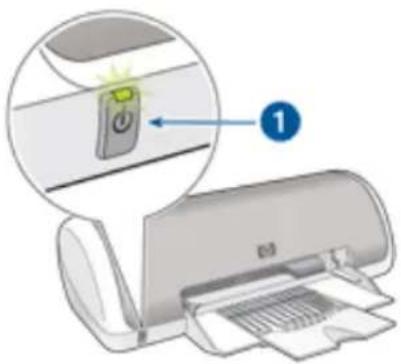
- Als het Aan/uit-lampje brandt, is de printer bezig met afdrukken of gereed om af te drukken.
- Als het Aan/uit-lampje uit is, is de printer uitgeschakeld.
- Zie hieronder als het Aan/uit-lampje knippert. • Wat het knipperende lampje betekent • Als een foutbericht verschijnt • Als geen foutbericht verschijnt
Wat het knipperende lampje betekent
Het Aan/uit-lampje kan om verschillende redenen knipperen:
- De kap van de printer staat open.
- De printer bevat geen papier meer.
- Er is een probleem met de printer, bijvoorbeeld een papierstoring of een probleem met een printcartridge.
Zie "Papierstoring" op pagina 70 voor informatie over het verhelpen van een papierstoring.
Als een foutbericht verschijnt
Lees het foutbericht op het scherm waarin het probleem en de oplossing worden beschreven.
Als geen foutbericht verschijnt
Controleer de status van de printer door de hulpmiddelen van de printer te gebruiken. Om de hulpmiddelen te gebruiken opent u de "Dialoogvenster Eigenschappen voor printer" op pagina 46, klikt u op het tabblad Services en klikt u vervolgens op de knop Dit apparaat heeft onderhoud nodig.
Gebruik deze hulpmiddelen om de volgende taken uit te voeren:
- Een schatting van het inktniveau weergeven.
• De printcartridges reinigen.
- De printer kalibreren.
- Een testpagina afdrukken.
- Andere benodigde functies uitvoeren.
De printer drukt niet af
- Controleer het volgende: de printerkabelaansluiting controleren, taken uit de afdrukwachtrij verwijderen, printer is opgehouden met afdrukken. Als de printer nog steeds niet afdrukt...
Controleer het volgende
Controleer de volgende omstandigheden als de printer niet afdrukt:
- Is de printer aangesloten op een stopcontact? Zitten de kabels goed vast?
- Staat de printer aan?
- De printer bevat de juiste printcartridges voor de printer en deze zijn correct geïnstalleerd. Zie "Printcartridges" op pagina 11 en "Installatie-instructies" op pagina 50 voor meer informatie.
Is papier of ander afdrukmateriaal correct in de papierlade geladen?
Is de kap van de printer gesloten?
Is de achterklep bevestigd?
De printerkabelaansluiting controleren
Als de printer en de computer een USB-verbinding hebben en niet met elkaar communiceren, doet u het volgende:
- Zorg dat het netsnoer stevig is aangesloten op de printer en een stopcontact.
- Controleer de USB-kabel. Als u een oudere kabel gebruikt, werkt deze mogelijk niet goed. Als er problemen optreden, moet de USB-kabel mogelijk worden vervangen. De kabel mag niet langer zijn dan 3 meter.
- Controleer de verbinding van de printer met de computer. Controleer of de USB-kabel goed is aangesloten op de USB-poort aan de achterzijde van de printer. Zorg ervoor dat het andere uiteinde van de USB-kabel is aangesloten op een USB-poort van de computer. Als de kabel goed is aangesloten, zet u de printer uit en weer aan.
- Zorg dat de hub is ingeschakeld als u de printer aansluit via een USB-hub. Probeer de printer rechtstreeks aan te sluiten op de computer als de hub is ingeschakeld.
- Probeer de USB-kabel aan te sluiten op een andere poort van de computer. Start de computer na het controleren van de aansluitingen opnieuw op. Zet de printer uit en vervolgens weer aan.

Opmerking: Gebruik voor de beste afdrukprestaties een USB 2.0-compatibele kabel.
Taken uit de afdrukwachtrij verwijderen
Oorzaak: Wanneer u een afdruktaak start, wordt deze naar de afdrukwachtrij gestuurd. Als de printer stopt met afdrukken voordat de taak helemaal is uitgevoerd, is de afdruktaak wellicht in de afdrukwachtrij blijven steken.
Oplossing:
Een probleem verhelpen met een afdruktaak die vastzit in de wachtrij
- In Windows 2000 klikt u op Start en vervolgens op Instellingen, Printers. In Windows XP klikt u op Start en vervolgens op Printers en faxapparaten.
- Dubbelklik op de naam van de HP Deskjet printer.
- Klik op het menu Printer en vervolgens op Afdrukken onderbreken.
- Klik nogmaals op het menu Printer en vervolgens op Alle documenten annuleren.
- Klik op Ja om het annuleren te bevestigen.
- Klik op het menu Printer en verwijder het vinkje bij Afdrukken onderbreken.
- Als er nog documenten in de lijst staan, start u de computer opnieuw op.
- Als er nog steeds documenten in de lijst staan wanneer de computer opnieuw is opgestart, herhaalt u stap 1-6.
Na het verhelpen van een probleem met een afdruktaak die vastzat in de afdrukwachtrij, is de afdrukwachtrij mogelijk nog niet vrij. In dat geval moet u de afdrukservice stoppen en opnieuw starten.
De afdrukservice stoppen en opnieuw starten
- In Windows 2000 klikt u achtereenvolgens op Start, Configuratiescherm en Systeembeheer. In Windows XP klikt u op Start en vervolgens op Configuratiescherm, Prestaties en onderhoud en Systeembeheer.
- Dubbelklik op Services en vervolgens op Print Spooler.
- Klik op Stop en vervolgens op Start om de printspooler opnieuw te starten.
- Klik op OK om het venster te sluiten.
Printer is opgehouden met afdrukken
Als de printer tijdens het afdrukken van een document ophoudt met afdrukken, opent u de printerkap en haalt u vervolgens het netsnoer uit de achterkant van de printer.
△ Let op: Controleer eerst of er losse of kapotte onderdelen in de printer zitten. Als dit het geval is, gaat u naar www.hp.com/support.
Als de printer geen losse of kapotte onderdelen bevat, volgt u deze stappen op:
- Verwijder eventuele belemmeringen, zoals verpakkingstape of -materialen, die voorkomen dat de printcartridges heen en weer kunnen schuiven.
- Controleer of de printcartridges stevig in de printcartridgehouder zijn geïnstalleerd. Zie "Installatie-instructies" op pagina 50 voor meer informatie.
- Controleer of de driekleurenprintcartridge aan de linkerkant van de houder is geïnstalleerd en de zwarte printcartridge aan de rechterkant van de houder is geïnstalleerd.
- Controleer of de printer vastgelopen papier bevat en verwijder dit. Zie "Papierstoring" op pagina 70 voor meer informatie.
- Trek de printerkap naar beneden.
- Sluit het netsnoer weer aan op de achterzijde van de printer en zet de printer aan.
Als de printer nog steeds niet afdrukt
- Selecteer het onderwerp dat het beste overeenkomt met het probleem:
• "Papierstoring" op pagina 70 • "Bericht dat het papier op is" op pagina 72 • "Printer is opgehouden met afdrukken" op pagina 65
- Als de printer nog steeds niet afdrukt, start u de computer opnieuw op.
Documenten worden langzaam afgedrukt
Er zijn meerdere softwareprogramma's geopend
De computer heeft niet voldoende bronnen om de printer op optimale snelheid te laten werken.
Als u de snelheid van de printer wilt verhogen, sluit u alle overbodige softwareprogramma's af.
Complexe documenten, illustraties of foto's worden afgedrukt
Documenten die illustraties of foto's bevatten, worden langzamer afgedrukt dan tekstdocumenten.
Afdrukmodus Beste of Maximum dpi is geselecteerd
De printer drukt langzamer af als Beste of Maximum dpi als afdrukkwaliteit is geselecteerd. Om de afdruksnelheid te vergroten moet u een andere modus voor afdrukkwaliteit kiezen.
Printer staat in de modus Inkt-backup
Het is mogelijk dat de printer langzamer afdrukt als deze zich in de modus Inkt-backup bevindt. Zie "Modus Inkt-backup" op pagina 12 voor meer informatie.
Als u de afdruksnelheid wilt verhogen, gebruikt u twee printcartridges in de printer.
Printersoftware moet worden bijgewerkt
Het is mogelijk dat de printersoftware is verouderd.
Zie "Updates voor de printersoftware downloaden" op pagina 48 voor informatie over het bijwerken van de printersoftware.
Computer voldoet niet aan de systeemvereisten
Als uw computer onvoldoende RAM of onvoldoende vrije ruimte op de vaste schijf heeft, neemt de verwerking door de printer meer tijd in beslag.
- Controleer of de ruimte op de vaste schijf, de RAM en de processorsnelheid overeenkomen met de systeemvereisten.
De systeemvereisten staan vermeld in de naslaggids die bij de printer is geleverd.
- Maak ruimte vrij op de vaste schijf door ongewenste bestanden te verwijderen.
Problemen met printcartridges
- Onjuiste of ontbrekende printcartridge • Printcartridge is defect of niet correct geïnstalleerd • Bericht "Printcartridge in onjuiste houder" • Cartridge bijna leeg • Bericht "Afdrukken in de modus Inkt-backup"
Onjuiste of ontbrekende printcartridge
Oorzaak: Indien niet de juiste printcartridges werden geplaatst of indien er geen werden geplaatst, kan de printer niet afdrukken.
Oplossing:
Controleren of de juiste printcartridges werden geplaatst en deze installeren
- Open de printerkap.
- Lees het selectienummer op het label van de printcartridge.
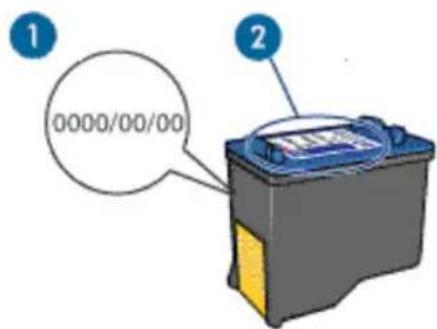
1 Selectienummer
- Raadpleeg de lijst met printcartridges die in de printer kunnen worden gebruikt.
a. Open de "Werkset" op pagina 58 van de printer. b. Klik op het tabblad Geschatte inktniveaus. c. Klik op de knop Informatie over printcartridges en bekijk de lijst met selectienummers van printcartridges.
U kunt deze selectienummers ook vinden in de naslaghandleiding die bij de printer is geleverd.
- Indien het selectienummer van de printcartridge correct is, moet u proberen om de printcartridge schoon te maken. Zie "Printcartridges handmatig reinigen" op pagina 55 voor meer informatie.
- Indien de printcartridge het verkeerde selectienummer heeft, installeer dan een nieuwe printcartridge. Zie "Installatie-instructies" op pagina 50 voor meer informatie.
- Sluit de printerkap.
Als het Aan/uit-lampje niet knippert, is het probleem verholpen.
Als het Aan/uit-lampje knippert, bezoekt u de technische ondersteuning van HP op www.hp.com/support.
Printcartridge is defect of niet correct geïnstalleerd
Oorzaak: De printer kan niet afdrukken als de printcartridges defect zijn of niet correct zijn geïnstalleerd.
Oplossing:
Het probleem verhelpen
- Trek de printerkap naar boven.
- Voer een van de volgende handelingen uit:
- Als een foutbericht wordt weergegeven op het scherm, verwijdert u de printcartridge die wordt genoemd in het foutbericht. Ga naar stap 3.
- Als geen foutbericht wordt weergegeven, verwijdert u elke printcartridge en installeert u deze weer en sluit u de kap van de printer.
Als het Aan/uit-lichtje niet knippert, is het probleem verholpen.
Als het Aan/uit-lichtje knippert, gaat u naar stap 4.
- Plaats de printcartridge terug en sluit de printerkap. Zie "Installatie-instructies" op pagina 50 voor meer informatie.
Als het Aan/uit-lichtje niet knippert, is het probleem verholpen.
Als het Aan/uit-lichtje knippert, gaat u naar stap 4.
- Reinig de printcartridge "handmatig" op pagina 55.
- Plaats de printcartridge weer in de printer en sluit de printerkap. Als het Aan/uit-lichtje nog steeds knippert, is de printcartridge defect en moet deze worden vervangen.

Opmerking Wanneer u geen vervangende printcartridge beschikbaar hebt, kunt u in de modus Inkt-backup met één printcartridge afdrukken. Zie "Modus Inkt-backup" op pagina 12 voor meer informatie.
- Als het Aan/uit-lampje na het vervangen van de printcartridge blijft knipperen, neemt u contact op met de technische ondersteuning van HP op www.hp.com/support.
Bericht "Printcartridge in onjuiste houder"
Oorzaak: Wanneer u dit foutbericht ziet, bevindt de printcartridge zich aan de verkeerde kant van de printcartridgehouder.
Oplossing: Installeer de driekleurenprintcartridge altijd aan de linkerkant van de printcartridgehouder.
Installeer de zwarte printcartridge aan de rechterkant van de printcartridgehouder.
Cartridge bijna leeg
Oorzaak: Minstens een van de printcartridges wordt als bijna leeg beschouwd en moet waarschijnlijk binnenkort worden vervangen.
Oplossing: Zorg voor een vervangende cartridge zodat u geen onderbrekingen kent. U moet de cartridge niet vervangen zolang de afdrukkwaliteit er niet op achteruit gaat. Als u een opnieuw gevulde of herstelde printcartridge gebruikt, of een cartridge die in een andere printer werd gebruikt, is de inktniveau-indicator onnauwkeurig of onbeschikbaar.
Zie "Printcartridges vervangen" op pagina 11 voor meer informatie over het vervangen van printcartridges.
Bericht "Afdrukken in de modus Inkt-backup"
Oorzaak: Wanneer de printer detecteert dat slechts één printcartridge is geïnstalleerd, wordt de modus Inkt-backup geactiveerd. U kunt in deze modus met één printcartridge afdrukken, maar het afdrukken verloopt langzamer en de kwaliteit van de afdrukken is minder goed.
Oplossing: Als het bericht verschijnt dat in de modus Inkt-backup wordt afgedrukt en er zijn twee printcartridges in de printer geïnstalleerd, controleert u of de beschermende kunststof tape van de printcartridges is verwijderd. Wanneer de
contacten van een printcartridge worden bedekt door de kunststof tape, kan de printer de printcartridge niet detecteren.
De plastic tape van een printcartridge verwijderen
▲ Houd de printcartridge zodanig dat de koperen strook zich aan de onderkant bevindt en naar de printer toe is gericht, verwijder vervolgens voorzichtig de plastic tape.
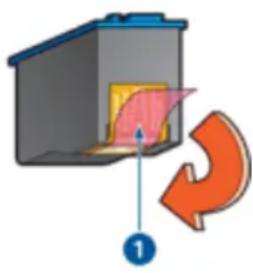
1 De beschermende tape verwijderen
△ Let op Raak de inktsproeiers of de koperen contactpunten van de printcartridge niet aan. Als u deze onderdelen aanraakt, kunnen de sproeiers verstopt raken, kunnen problemen met de inkt optreden of kunnen zich problemen met de elektrische verbindingen voordoen. Verwijder de koperen strips niet. Dit zijn vereiste elektrische contactpunten.
Papierproblemen
- Papierstoring • Printer voert geen papier in • Bericht dat het papier op is • De printer drukt meerdere vellen tegelijk af
Papierstoring
Een papierstoring verhelpen
- Verwijder het papier uit de papierlade.
- Als u labels afdrukt, controleert u of er geen label is losgeraakt van het labelvel terwijl het vel door de printer werd gevoerd.
- Zet de printer uit.
- Verwijder het netsnoer van de printer uit het stopcontact.
- Verwijder de achterklep. Druk de hendel naar rechts en trek vervolgens de klep weg.
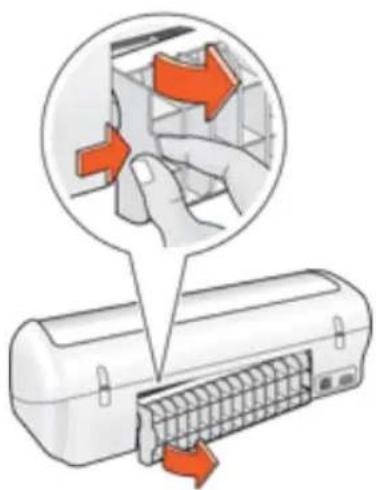
- Verwijder de papierstoring via de achterzijde van de printer en plaats de achterklep goed terug.
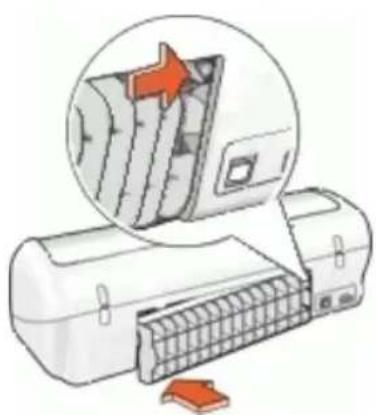
- Als de papierstoring niet via de achterkant van de printer kan worden verholpen, trekt u de printerkap omhoog, verwijdert u het papier via de voorkant van de printer en sluit u de kap vervolgens weer.
△ Let op: wees voorzichtig bij het verwijderen van papier. De printer kan beschadigd raken wanneer u papier via de voorkant verwijdert.
- Laad opnieuw papier in de papierlade.
- Sluit het netsnoer van de printer weer op het stopcontact aan.
- Zet de printer aan.
- Druk het document opnieuw af.

Opmerking: als er regelmatig papierstoringen optreden, moet u zwaarder papier gebruiken. Zie "Printerspecificaties" op pagina 84 voor papiergewichtspecificaties.
Printer voert geen papier in
Oplossing: probeer een of meer van de volgende oplossingen:
- Verminder de hoeveelheid papier in de papierlade.
- Verwijder het papier uit de papierlade en plaats het weer terug.
- Gebruik een andere papiersoort.
Bericht dat het papier op is
Volg de instructies op voor de betreffende conditie.
• Als de papierlade papier bevat • Als de papierlade leeg is
Als de papierlade papier bevat
- Controleer het volgende:
- De papierlade bevat voldoende papier (ten minste tien vellen).
- De papierlade is niet te vol.
- De papierstapel raakt de achterkant van de papierlade.
- Zorg dat de papiergeleider stevig tegen de rand van het papier geschoven is.
- Klik op Doorgaan om het afdrukken te hervatten.
Als de papierlade leeg is
- Plaats papier in de papierlade.
- Schuif het papier zo ver mogelijk in de printer.
- Schuif de papiergeleider stevig tegen de rand van het papier.
- Klik op Doorgaan om het afdrukken te hervatten.
De printer drukt meerdere vellen tegelijk af
Controleer het volgende als de printer meerdere vellen in één keer afdrukt:
- Papiergewicht • Papier is mogelijk op onjuiste wijze geladen
Papiergewicht
Er kan op meerdere vellen tegelijk worden afgedrukt wanneer het papier een lager gewicht heeft dan het vereiste "papiergewicht" op pagina 84. Gebruik papier dat voldoet aan de geadviseerde specificaties.
Papier is mogelijk op onjuiste wijze geladen
De printer kan op meerdere vellen tegelijk afdrukken als het papier te ver in de printer is geplaatst of als de papiergeleider niet goed tegen het papier aan zit. Plaats het papier opnieuw in de papierlade en druk tegen het papier tot u weerstand voelt. Schuif vervolgens de papiergeleider stevig tegen de stapel papier aan.
Er kan ook op meerdere vellen tegelijk worden afgedrukt wanneer de printer verschillende papiersoorten bevat. De printer kan bijvoorbeeld zowel fotopapier als gewoon papier
bevatten. Verwijder het papier uit de papierlade en plaats alleen het type papier dat geschikt is voor het document dat u afdrukt.
Foto's worden niet juist afgedrukt
• De papierlade controleren • De printereigenschappen controleren
De papierlade controleren
- Controleer of het fotopapier met de afdrukzijde naar beneden in de papierlade is geplaatst.
- Schuif het papier zo ver mogelijk in de printer.
- Schuif de papiergeleider stevig tegen de rand van het papier. Druk de geleider niet te stevig aan. Het papier kan anders gaan buigen of krullen.
De printereigenschappen controleren
Open het "Dialoogvenster Eigenschappen voor printer" op pagina 46 en controleer of de volgende opties correct zijn ingesteld:
| Tabblad Instelling | |
| Functies | Formaat: Een geschikt papierformaatPapiersoort: Een geschikte soort fotopapierAfdrukkwaliteit: Beste of Maximum dpi |
Problemen met het afdrukken van documenten zonder rand
- Richtlijnen voor het afdrukken zonder rand • Afbeelding wordt onder een hoek afgedrukt • Vervaging treedt op aan de randen van een foto • Foto heeft een ongewenste rand
Richtlijnen voor het afdrukken zonder rand
Volg de volgende richtlijnen op voor het afdrukken van foto's of brochures zonder randen:
- Zorg dat het papierformaat dat is opgegeven in de vervolgkeuzelijst Papierformaat op het tabblad Snel afdrukopties instellen overeenkomt met het formaat papier dat zich in de papierlade bevindt.
- Selecteer het juiste papierformaat in de vervolgkeuzelijst Papiersoort op het tabblad Snel afdrukopties instellen.
- Als u afdrukt in grijstinten, selecteert u Hoge kwaliteit onder Afdrukken in grijstinten op het tabblad Kleur.
- Druk geen randloze documenten af in de modus Inkt-backup. Bij het afdrukken van documenten zonder randen moeten altijd twee printcartridges in de printer zijn geïnstalleerd.
Zie "Modus Inkt-backup" op pagina 12 voor meer informatie.
Afbeelding wordt onder een hoek afgedrukt
Controleer of er geen probleem met de bronafbeelding is. Als u bijvoorbeeld een gescande afbeelding afdrukt, controleert u of de afbeelding niet scheef was geplaatst tijdens het scannen.
Als het probleem niet door de bronafbeelding is veroorzaakt, volgt u de onderstaande stappen:
- Verwijder al het papier uit de papierlade.
- Laad het fotopapier correct in de papierlade.
- Controleer of de papiergeleider stevig tegen de rand van het papier zit.
- Plaats het papier volgens de instructies voor de papiersoort.
Vervaging treedt op aan de randen van een foto

Controleer of het fotopapier niet gekruld is. Als het fotopapier is gekruld, plaatst u het papier in een plastic tas en buigt u het papier voorzichtig in de tegengestelde richting van
de krul totdat het papier weer vlak ligt. Als dit niet lukt, gebruikt u fotopapier dat niet gekruld is.
In "Opslag en verwerking van fotopapier" op pagina 19 kunt u lezen hoe u kunt voorkomen dat fotopapier omkrult.
Foto heeft een ongewenste rand
• Voor klein fotopapier • Voor klein fotopapier met een afscheurrand
Voor klein fotopapier
Als de afdruk een ongewenste rand heeft, probeert u de volgende oplossingen:
• "Lijn de printcartridges uit" op pagina 53. - Open het "Dialoogvenster Eigenschappen voor printer" op pagina 46, klik op het tabblad Functies en controleer of het geselecteerde papierformaat overeenkomt met het papierformaat waarvoor de foto is opgemaakt en het formaat van het papier dat zich in de printer bevindt. - Controleer of er geen probleem met de bronafbeelding is. Als u bijvoorbeeld een gescande afbeelding afdrukt, controleert u of de afbeelding niet scheef was geplaatst tijdens het scannen. - Controleer of de softwaretoepassing die u gebruikt, het afdrukken zonder rand ondersteunt.
Voor klein fotopapier met een afscheurrand
Als de rand onder de afscheurrand verschijnt, verwijdert u de afscheurrand.
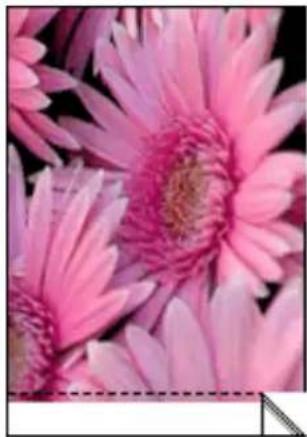
Als de rand boven de afscheurrand verschijnt, "lijnt u de printcartridges uit" op pagina 53.
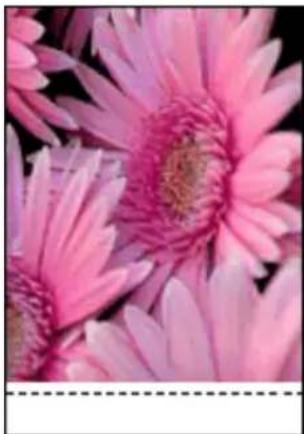
De afdrukkwaliteit is slecht
Als u problemen ondervindt met de afdrukkwaliteit, probeer dan de oplossingen in dit hoofdstuk en raadpleeg onderstaande richtlijnen:
• Vervang hervulde of lege cartridges. - Controleer de apparaatinstellingen en kijk na of de afdrukmodus en de papierkeuze juist zijn voor het papier en de afdruktaak. Zie "Selecteer een papiersoort" op pagina 41 voor meer informatie.
- Druk een zelftest af en kijk na of deze goed is. Zie "Druk een testpagina af" op pagina 36 voor meer informatie. Indien de zelftest een defect vertoont, probeer dan het volgende:
- Reinig de inktcartridges automatisch. Zie "Printcartridges automatisch reinigen" op pagina 53 voor meer informatie.
- Indien er inkstrepen zijn op uw afdrukken, maak dan de elektrische contactpunten schoon. Zie "Printcartridges handmatig reinigen" op pagina 55 voor meer informatie.
- Vervang de inktcartridge. Zie "Printcartridges vervangen" op pagina 11 voor meer informatie.
- Indien de zelftest geen problemen aangeeft, onderzoek dan andere mogelijke oorzaken zoals het beeldbestand of het softwareprogramma.
Voor bijkomende informatie over het oplossen van storingen met printcartridges, raadpleegt u de website van HP op www.hp.com/support.
Dit hoofdstuk bevat de volgende onderwerpen:
• Vage afdrukken met inkstrepen • De afdruk is vaag • Er worden lege pagina's afgedrukt
Vage afdrukken met inktstrepen
Oplossing: Als uw afgedrukte pagina's vaag zijn of er inktstrepen voorkomen, zijn de printcartridges mogelijk bijna leeg of moet u deze reinigen. Zie "Een schatting van
De afdruk is vaag
Oplossing:
- Controleer of geen van de printcartridges bijna leeg is.
Zie "Een schatting van het inktniveau bekijken" op pagina 54 voor meer informatie. Als een printcartridge bijna leeg is, is het misschien raadzaam deze te vervangen. Zie de naslaghandleiding bij de printer voor de juiste onderdeelnummers.
- Controleer of er een zwarte printcartridge is geïnstalleerd.
Als de zwarte tekst en afbeeldingen op uw afdrukken vaag zijn, drukt u mogelijk alleen met de driekleurenprintcartridge af. Installeer een zwarte printcartridge naast de driekleurenprintcartridge om een optimale zwarte afdrukkwaliteit te verkrijgen.
- Controleer of de beschermende kunststof tape van de printcartridges is verwijderd.
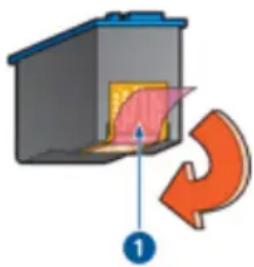
1 De beschermende tape verwijderen
- Selecteer een hogere "afdrukkwaliteit" op pagina 41.
Er worden lege pagina's afgedrukt
Oplossing:
- De kunststof tape is mogelijk nog niet van de printcartridges verwijderd. Controleer of de kunststof tape van de printcartridges is verwijderd.
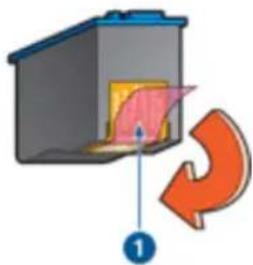
1 De beschermende tape verwijderen
- De printcartridges kunnen leeg zijn. Vervang één of beide lege printcartridges. Zie "Een schatting van het inktniveau bekijken" op pagina 54 voor meer informatie.
Het document is verkeerd afgedrukt
- Tekst en afbeeldingen zijn niet uitgelijnd
- Document wordt scheef of niet in het midden van de pagina afgedrukt
- Delen van het document ontbreken of staan op de verkeerde plaats • Envelop wordt onder een hoek afgedrukt
- Nieuwe afdrukinstellingen zijn niet zichtbaar in het document
Tekst en afbeeldingen zijn niet uitgelijnd
Als de tekst en afbeeldingen op afdrukken niet goed zijn uitgelijnd, kunt u de printcartridges "uitlijnen" op pagina 53.
Document wordt scheef of niet in het midden van de pagina afgedrukt
- Controleer of de papierlade slechts één type papier bevat en of het papier correct in de lade is geplaatst.
- Controleer of de papiergeleider stevig tegen de rand van het papier zit.
- Druk het document opnieuw af.
Delen van het document ontbreken of staan op de verkeerde plaats
Open het "Dialoogvenster Eigenschappen voor printer" op pagina 46 en controleer of de volgende opties correct zijn ingesteld:
| Tabblad Instelling | |
| Functies | Staand of Liggend: controleer of de afdrukstand juist is. |
| Formaat: controleer of het papierformaat juist is. | |
| Aanpassen aan papierformaat: selecteer deze optie om tekst en illustraties aan te passen aan het papierformaat dat is opgegeven in de betreffende vervolgkeuzelijst. |
Als gedeelten van het document nog steeds ontbreken, worden de printerinstellingen wellicht door de afdrukinstellingen van het softwareprogramma overschreven. Selecteer de juiste afdrukinstellingen in het softwareprogramma.
Envelop wordt onder een hoek afgedrukt
- Schuif de klep in de envelop voordat u de envelop in de printer plaatst.
- Controleer of de papiergeleider stevig tegen de rand van de envelop zit.
- Druk de envelop opnieuw af.
Nieuwe afdrukinstellingen zijn niet zichtbaar in het document
De printerinstellingen komen mogelijk niet overeen met de afdrukinstellingen in het softwareprogramma. Selecteer de juiste afdrukinstellingen in het softwareprogramma.
Als zich problemen blijven voordoen
Als zich problemen blijven voordoen nadat u de onderwerpen voor het oplossen van problemen hebt doorgenomen, schakelt u de computer uit en start u deze vervolgens opnieuw op.
Als u hierna nog vragen hebt, bezoekt u de technische ondersteuning van HP op www.hp.com/support.
Zie "HP Ondersteuning" op pagina 80 voor informatie over het ondersteuningsproces.
A HP Ondersteuning
• Garantie-informatie inktcartridge • Wat te doen bij problemen • Telefonische ondersteuning van HP
Garantie-informatie inktcartridge
De garantie op HP-cartridge(s) is van toepassing wanneer het product wordt gebruikt in combinatie met de daarvoor bedoelde printer van HP. Deze garantie is niet van toepassing op inktproducten van HP die zijn bijgevuld, gerecycled, gerepareerd of op onjuiste wijze zijn gebruikt of zijn beschadigd.
Gedurende de garantieperiode is het product gedekt zolang de HP-inkt niet is opgebruikt en de uiterste garantiedatum nog niet werd bereikt. De uiterste garantiedatum in JJJJ/MM/DD-indeling bevindt zich op het product, zoals is hieronder weergegeven:
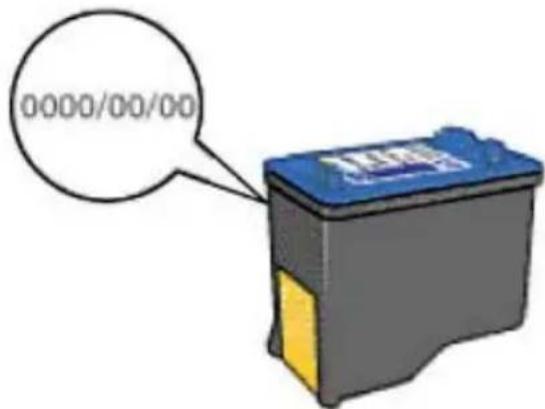
Raadpleeg de Referentiehandleiding die met uw printer is meegeleverd voor de HP verklaring inzake beperkte garantie.
Wat te doen bij problemen
In geval van problemen volgt u de onderstaande stappen
- Controleer of de documentatie die bij de HP Deskjet is geleverd een oplossing bevat.
- Ga naar de website voor online ondersteuning van HP op www.hp.com/support. Online ondersteuning van HP is beschikbaar voor alle klanten van HP. Het is de betrouwbaarste bron van actuele informatie over het apparaat en deskundige hulp, en biedt de volgende voordelen:
- Snelle toegang tot gekwalificeerde online ondersteuningstechnici
- Updates van software- en drivers voor uw HP Deskjet
- Waardevolle HP Deskjet- en probleemoplossingsinformatie voor gangbare problemen
- Proactieve productupdates, ondersteuningswaarschuwingen en HP nieuwsbrieven die beschikbaar zijn wanneer u het product registreert
- Alleen voor Europa: Neem contact op met uw leverancier. Als de hardware van de printer defect is, wordt u verzocht deze terug te brengen naar uw lokale verkooppunt. (Reparatie is gratis tijdens de beperkte garantieperiode. Na de garantieperiode worden er reparatiekosten in rekening gebracht.)
- Bel de technische ondersteuning van HP. De ondersteuningsopties en de beschikbaarheid verschillen per apparaat, land/regio en taal.
Telefonische ondersteuning van HP
- Periode voor telefonische ondersteuning
- Buiten de periode van telefonische ondersteuning
Periode voor telefonische ondersteuning
Gedurende één jaar kunt u gratis een beroep doen op telefonische ondersteuning in Noord-Amerika, Azië en Oceanië, en Latijns-Amerika (met inbegrip van Mexico). Ga naar www.hp.com/support voor informatie over de lengte van de periode van gratis telefonische ondersteuning in Oost-Europa, het Midden-Oosten en Afrika. De standaardtelefoonkosten zijn van toepassing.
Bel HP ondersteuning terwijl u bij de computer en HP Deskjet zit. Houd de volgende gegevens bij de hand:
- Modelnummer van het apparaat (bevindt zich op het label aan de voorzijde van de apparaat)
- Serienummer van het apparaat (bevindt zich aan de achterkant of onderkant van het apparaat)
- Berichten die verschijnen wanneer het probleem zich voordoet
- Antwoorden op de volgende vragen:
- Doet dit probleem zich vaker voor?
- Kunt u het probleem reproduceren?
- Hebt u nieuwe hardware of software aan de computer toegevoegd kort voordat dit probleem zich begon voor te doen?
- Is er voordat dit zich voordeed iets anders gebeurd (zoals onweer, het apparaat is verplaatst, enz.)?
Buiten de periode van telefonische ondersteuning
Na afloop van de periode waarin u een beroep kunt doen op telefonische ondersteuning, kunt u tegen vergoeding voor hulp terecht bij HP. Help is mogelijk ook beschikbaar via de website voor online ondersteuning van HP: www.hp.com/support. Neem contact op met uw HP leverancier of bel het telefoonnummer voor ondersteuning in uw land/regio voor meer informatie over de beschikbare ondersteuningsopties.
B Benodigdheden bestellen
U kunt HP producten, zoals aanbevolen papiersoorten en printcartridges, on line bestellen op de website van HP.
Dit hoofdstuk bevat de volgende onderwerpen:
• Papier of andere media bestellen • Printcartridges bestellen • Overige benodigdheden bestellen
Papier of andere media bestellen
Om HP papier en andere supplies te bestellen zoals HP Premium-fotopapier, surft u naar www.hp.com/buy/supplies. Selecteer uw land/regio wanneer dit wordt gevraagd, volg de aanwijzingen om uw product te selecteren en klik vervolgens op een van de koppelingen voor bestellingen op de pagina.
Printcartridges bestellen
Zie voor een lijst met nummers van printcartridges de gedrukte documentatie bij de HP Deskjet. U kunt met de software bij de HP Deskjet ook het bestelnummer voor alle printcartridges vinden. Op de website van HP kunt u on line printcartridges bestellen. Daarnaast kunt u bij de plaatselijke HP-leverancier printcartridges kopen of de bestelnummers vragen van de juiste printcartridges voor uw apparaat.
Als u papier en andere materialen van HP wilt bestellen, gaat u naar www.hp.com/buy/supplies. Selecteer uw land/regio wanneer dit wordt gevraagd, volg de aanwijzingen om uw product te selecteren en klik vervolgens op een van de koppelingen voor bestellingen op de pagina.

Opmerking Online printcartridges bestellen is niet in alle landen/regio's mogelijk. Als dit in uw land/regio niet mogelijk is, vraagt u een HP-leverancier bij u in de buurt om informatie over het aanschaffen van printcartridges.
Printcartridges bestellen via de HP Solution Center
- In de HP Solution Center, klikt u op het tabblad waarin uw HP Deskjet wordt vermeld. De pagina Shopping Center wordt weergegeven.
- Klik op de knop Online kopen.
De pagina Printcartridge-informatie wordt weergegeven.
- Klik op Online winkelen.
De pagina met privacy-informatie wordt weergegeven.
- Klik op Send.
Het venster Supplies bestellen wordt weergegeven met een lijst van geschikte cartridges voor uw printer.
Overige benodigdheden bestellen
Bel het nummer voor uw land/regio als u overige benodigdheden wilt bestellen, zoals HP Deskjet-software, een exemplaar van de installatiehandleiding of andere gedrukte documentatie of onderdelen die u zelf kunt vervangen.
| Land/regio | Nummer om te bestellen |
| Azië/Stille Oceaan (behalve Japan) 65 272 5300 | |
| Australië 1300 721 147 | |
| Europa +49 180 5 290220 (Duitsland) | +44 870 606 9081 (Verenigd Koninkrijk) |
| Nieuw-Zeeland 0800 441 147 | |
| Zuid-Afrika +27 (0)11 8061030 | |
| V.S. en Canada Bel 1-800-474-6836 (1-800-HP INVENT) | |
Als u benodigdheden wilt bestellen in andere landen/regio's dan in de tabel vermeld zijn, gaat u naar www.hp.com/support. Kies wanneer hierom wordt gevraagd uw land/regio en klik vervolgens op Contact HP (Neem contact op met HP-ondersteuning) als u contact wilt opnemen met de technische ondersteuning.
C Technische informatie
- Printerspecificaties • Programma voor milieubeheer
- Kennisgevingen betreffende wet- en regelgeving
Printerspecificaties
De HP Deskjet heeft de volgende specificaties en vereisten.
Softwarecompatibiliteit
Windows-compatibel (2000 en XP)
Fysieke specificaties
Printerafmetingen (met de lade uitgeschoven): 142 mm hoog x 422 mm breed x 315,76 mm diep (5,6 inch hoog x 16,6 inch breed x 12,43 inch diep)
Gewicht van printer (zonder printcartridges): 2,04 kg (4,5 lbs)
Geheugen
384 KB ingebouwd geheugen
| Besturingssysteem1 | Processor RAM-geheugen | Ruimte op de | vaste schijf |
| Windows 2000 en XP | Pentium II of gelijkwaardig | 64 MB | 200 MB |
1 Voor meer informatie over toekomstige releases van het besturingssysteem en de ondersteuning verwijzen we naar de website voor online ondersteuning van HP, www.hp.com/support.

Opmerking Gebruik voor de beste afdrukprestaties een USB 2.0-compatibele kabel.
Capaciteit papierlade
Vellen gewoon papier: maximaal 80
Papierformaat
Zie de printersoftware voor een volledige lijst van de ondersteunde afdrukmaterialen en hun afmetingen.
Papiergewicht
Brief: 65 tot 90 g/m² (16 tot 24 lb)
Legal: 70 tot 90 g/m² (20 tot 24 lb)
Enveloppen: 70 tot 90 g/m² (20 tot 24 lb)
Kaarten: tot 200 g/m² (110-lb index maximum)
Fotopapier: tot 280 g/m² (75-lb index maximum)
Programma voor milieubeheer
Hewlett-Packard streeft ernaar om producten van hoge kwaliteit te leveren die op milieuvriendelijke wijze zijn geproduceerd. Dit product is ontworpen met het oog op recycling. Het aantal materialen is tot een minimum beperkt, zonder dat dit ten koste gaat van de functionaliteit en de betrouwbaarheid. De verschillende materialen zijn ontworpen om eenvoudig te kunnen worden
gescheiden. Bevestigingen en andere aansluitingen zijn eenvoudig te vinden, te bereiken en te verwijderen met normale gereedschappen. Belangrijke onderdelen zijn zo ontworpen dat deze eenvoudig zijn te bereiken waardoor demontage en reparatie efficiënter worden.
Raadpleeg de HP website over de betrokkenheid van HP bij het milieu op:
Dit deel bevat de volgende onderwerpen:
- Papiergebruik
- Plastic • Veiligheidsinformatiebladen • Kringloopprogramma • Recyclingprogramma van HP inkjet-onderdelen
- Energieverbruik
- Hoe privé-huishoudens in de Europese Unie afgedankte apparatuur als afval dienen aan te bieden
Papiergebruik
Dit product is geschikt voor het gebruik van gerecycled papier volgens DIN 19309 en EN 12281:2002.
Plastic
Onderdelen van kunststof die zwaarder zijn dan 25 gram zijn volgens de internationaal geldende normen gemerkt. Deze onderdelen kunnen hierdoor eenvoudig worden herkend en aan het einde van de levensduur van het product worden gerecycled.
Veiligheidsinformatiebladen
Veiligheidsinformatiebladen (of Material Safety Data Sheets, MSDS) kunt u verkrijgen via de website van HP:
www.hp.com/go/msds
Kringloopprogramma
HP biedt in veel landen/regio's een toenemend aantal productrecyclingprogramma's. Daarnaast werkt HP samen met een aantal van de grootste centra voor het recyclen van elektronische onderdelen ter wereld. HP bespaart op het verbruik van kostbare hulpbronnen door een aantal van zijn populairste producten opnieuw te verkopen.
Meer informatie over het recyclen van HP producten kunt u vinden op: www.hp.com/hpinfo/globalcitizenship/environment/recycle/
Recyclingprogramma van HP inkjet-onderdelen
HP streeft ernaar om het milieu te beschermen. Het recyclingprogramma van HP inkjetonderdelen is in veel landen/regio's beschikbaar. Het programma biedt u de mogelijkheid gebruikte printcartridges gratis te recyclen. Bezoek voor meer informatie de volgende website:
Dit product werd ontworpen om het stroomverbruik te verminderen en voor een duurzaam gebruik van natuurlijke bronnen zonder afbreuk te doen aan de prestaties van het product. Het werd ontworpen om het totale energieverbruik tijdens het gebruik en in wachtstand te verminderen.
Specifieke informatie over het stroomverbruik kunt u terugvinden in de productspecificaties.
Hoe privé-huishoudens in de Europese Unie afgedankte apparatuur als afval dienen aan te bieden

Afvoer van afgedankte apparatuur door gebruikers in particuliere huishoudens in de Europese Unie. Dit symbool op het product of de verpakking geeft aan dat dit product niet mag worden afgevoerd met het huishoudelijk afval. Het is uw verantwoordelijkheid uw afgedankte apparatuur aan te bieden op een aangewezen inzamelpunt voor de verwerking van afgedankte elektrische en elektronische apparatuur. De gescheiden inzameling en verwerking van uw afgedankte apparatuur draagt bij tot het sparen van natuurlijke bronnen en tot het waarborgen van een verwerking die de volksgezondheid en het milieu beschermt. Voor meer informatie over waar u uw afgedankte apparatuur kunt inleveren voor recycling, kunt u contact opnemen met uw gemeente, het lokale afvalverwerkingsbedrijf of de winkel waar u het product heeft aangeschaft.
Kennisgevingen betreffende wet- en regelgeving
aan/uit-lampje knippert 63
Aan/uit-lampje knippert
als een foutbericht verschijnt 63
als geen foutbericht verschijnt 63
aangepast papierformaat 40
afdrukinstellingen
standaardinstellingen 45
wijzigen 46
afdrukken
4800 x 1200 dpi
geoptimaliseerd 42
aangepast papierformaat 40
afdrukinstellingen 46
afdrukkwaliteit 41
afdrukresolutie 41
afdruksnelheid 41
afdrukvoorbeeld 40
algemeen standaard afdrukken 40
andere documenten 21
briefkaarten 25
brieven 23
brochures 30
cd-/dvd-tattoos 28
documenten 22
dubbelzijdig afdrukken 39
e-mails 21
enveloppen 24
Exif Print 19
folders 31
formaat van documenten wijzigen 42
foto's 15
foto's met rand 17
foto's zonder rand 15
grijstinten 39
hoge kwaliteit 42
indexkaarten en klein afdrukmateriaal 26
ingebonden dubbelzijdig afdrukken 43
instellen van de paginavolgorde 38
labels 27
maximum dpi 42
meerdere pagina's op één vel papier 38
met één printcartridge 12
opstrijkpatronen 34
posters 33
presentatie afdrukken 44
selecteren, papiersoort 41
snel/besparend 38
software 45
tips 36
transparanten 29
wenskaarten 31
afdrukken zonder rand 73
afdrukkwaliteit
lege pagina's worden afgedrukt 78
afdrukresolutie 41
afdruksnelheid 41
afdruktips 36
afdrukvoorbeeld 40
afdrukwachtrij, taken verwijderen 65
algemeen standaard afdrukken 40
andere documenten afdrukken 21
B
bestellen
Gebruikershandleiding 83
Installatiehandleiding 83 papier 82
printcartridges 82
software 83
bijna leeg 54
briefkaarten afdrukken 25
brieven afdrukken 23
brochures afdrukken 30
C
cd-/dvd-tattoos afdrukken 28
D
digitale foto's 19
documenten afdrukken 22
documenten worden langzaam afgedrukt
meerdere programma's zijn geopend 66
printersoftware moet worden bijgewerkt 66
document is verkeerd afgedrukt document wordt scheef of niet in midden van pagina afgedrukt 78
document wordt langzaam afgedrukt
complexe documenten worden afgedrukt 66
maximum dpi geselecteerd 66
modus Inkt-backup 66
systeemvereisten 67
dpi, maximum 42
dubbelzijdig 43
dubbelzijdig afdrukken 39
duplex afdrukken 39
E
eigenschappen voor printer 46
e-mail afdrukken 21
enveloppen afdrukken 24
Europese Unie recyclinginformatie 86
Exif Print 19
F
FCC statement 87
folder afdrukken 31
formaat van documenten wijzigen 42
foto's
digitale 19
worden niet goed afgedrukt 73
foto afdrukken
foto's met rand 17
foto's zonder rand 15
geld besparen 20
foto heeft een ongewenste rand voor klein fotopapier 75
fotopapier, opslag en verwerking 19
foutberichten
bericht dat het papier op is 72
overige fouten 60
printcartridgefouten 59
G
grijstinten afdrukken 39
H
HP Ondersteuning bellen 81
HP Photosmart-software downloaden 48
indexkaarten afdrukken 26
informatie over milieu papier 85
plastic 85
recyclingprogramma 85
veiligheidsinformatiebladen 85
ingebonden dubbelzijdig afdrukken 43
inkt
bijna leeg 69
inkt, verwijderen van inkt van de huid en van kleding 55
installatie
programma stopt 61
installeren, printcartridges 49
instellingen 46
K
kennisgeving van Hewlett-Packard Company 2
knoppen
Aan/uit-knop 9
L
label afdrukken 27
lampjes
Aan/uit-lampje 9
na de ondersteuningsperiode 81
0
Onbekend apparaat, bericht 61
onderhoud
printcartridges 56
printer 49
printerbehuizing 54
opstrijkpatronen afdrukken 34
opties van Foto verbeteren 19
P
paginavolgorde instellen 38
papier
bestellen 82
papierlade 9
papiersoort selecteren 41
papierstoring 70
periode telefonische ondersteuning
periode voor ondersteuning 81
posters afdrukken 33
presentatie afdrukken 44
printcartridges
afdrukken met één printcartridge 12
gebruikt in de printer 11
handmatig reinigen 55
inkt bijna op 69
installeren 49
niet correct geïnstalleerd 68
onderhoud 56
probleemmelding 68
selectienummers 49
uitlijnen 53
vervangen 11
printen
digitale foto's 19
printer drukt meerdere vellen tegelijk af 72
printer drukt niet af 64
printerfuncties 8
printer is opgehouden met afdrukken 65
printernaam verschijnt niet 62
printeronderhoud 49
printerproblemen oplossen 59
printersoftware
updates downloaden 48
printerspecificaties 84
printer voert geen papier in 72
printerwerkset 58
problemen bij afdrukken van foto's
afdrukinstellingen controleren 73
problemen met printcartridges: onjuiste printcartridge 67
problemen met randloze documenten
voor klein fotopapier met een afscheurrand 75
problemen oplossen
afbeelding wordt onder een hoek afgedrukt 74
afdrukken van documenten zonder rand, problemen 73
de afdruk is vaag 77
delen van document ontbreken of staan op verkeerde plaats 79
documenten worden langzaam afgedrukt 66
envelop wordt onder een hoek afgedrukt 79
inktstrepen 76
installatieprogramma stopt 61
meerdere vellen tegelijk worden afgedrukt 72
nieuwe afdrukinstellingen zijn niet zichtbaar in het document 79
ongewenste rand op foto 75
papierstoring 70
printer 59
printer drukt niet af 64
Index
printer is opgehouden met afdrukken 65
printernaam verschijnt niet 62
printer voert geen papier in 72
problemen bij afdrukken van foto's 73
richtlijnen voor het afdrukken zonder rand 73
slechte afdrukkwaliteit 76
tekst en afbeeldingen zijn niet uitgelijnd 78
verkeerd afgedrukt document 78
R
Real Life-technologie 19
recyclen
HP Deskjet 86
recycling
printcartridges 85
regulatory notices
FCC statement 87
snel/besparend afdrukken 38
Snel afdrukopties instellen, tabblad 36
standaardafdrukinstellingen 45
standaardprinter 45
taken uit de afdrukwachtrij verwijderen 65
telefonisch contact opnemen 81
termen en conventies in deze handleiding 2
testpagina afdrukken 36
toegankelijkheid 2
transparanten afdrukken 29
uitlijnen, printcartridges 53
updates
downloaden voor software 48
HP Photosmart-software 48
USB
printer aansluiten 14
V
venster Inktstatus 47
verwijderen, inkt van de huid en van kleding 55
voorschriften
WEEE 86
W
Wat is dit?, helpfunctie 47
wenskaart afdrukken 31
wenskaarten afdrukken 31
werkset 58



- HANDELSMERKEN
- TERMEN EN CONVENTIES
- TERMEN
- LET OP EN WAARSCHUWING
- TOEGANKELIJKHEID
- VISUEEL
- MOBILITEIT
- ONDERSTEUNING
- INHOUDSOPGAVE
- INTRODUCTIE
- PRINTER AANSLUITEN
- FOTO'S AFDRUKKEN
- ANDERE DOCUMENTEN AFDRUKKEN
- AFDRUKTIPS
- PRINTERSOFTWARE
- ONDERHOUD
- PROBLEMEN OPLOSSEN
- A HP ONDERSTEUNING
- B BENODIGDHEDEN BESTELLEN
- C TECHNISCHE INFORMATIE
- SPECIALE FUNCTIES
- KORT OVERZICHT VAN DE PRINTER
- AAN/UIT-KNOP EN -LAMPJE
- PAPIERLADE
- DE PAPIERLADE UITKLAPPEN
- DE PAPIERLADE GEBRUIKEN
- PRINTCARTRIDGES VERVANGEN
- MODUS INKT-BACKUP
- DE PLASTIC TAPE VAN EEN PRINTCARTRIDGE VERWIJDEREN
- UITVOER IN DE MODUS INKT-BACKUP
- DE MODUS INKT-BACKUP AFSLUITEN
- USB
- ANDERE FOTOAFDRUKTAKEN UITVOEREN
- FOTO'S ZONDER RAND AFDRUKKEN
- RICHTLIJNEN
- HET AFDRUKKEN VOORBEREIDEN
- FOTO'S AFDRUKKEN MET RAND
- FOTO VERBETEREN MET HP REAL LIFE-TECHNOLOGIEËN
- DE INSTELLINGEN VAN HP REAL LIFE-TECHNOLOGIEËN WIJZIGEN
- EXIF PRINT
- MET EXIF PRINT VERBETERDE FOTO'S AFDRUKKEN
- OPSLAG EN VERWERKING VAN FOTOPAPIER
- OPSLAG
- VERWERKING
- GELD BESPAREN BIJ HET AFDRUKKEN VAN FOTO'S
- E-MAIL AFDRUKKEN
- DOCUMENTEN AFDRUKKEN
- BRIEVEN AFDRUKKEN
- ENVELOPPEN AFDRUKKEN
- BRIEFKAARTEN AFDRUKKEN
- AFDRUKKEN OP INDEXKAARTEN EN ANDER KLEIN AFDRUKMATERIAAL
- LABELS AFDRUKKEN
- CD-/DVD-TATTOOS AFDRUKKEN
- AFDRUKKEN
- TRANSPARANTEN AFDRUKKEN
- BROCHURES AFDRUKKEN
- WENSKAARTEN AFDRUKKEN
- WENSKAARTEN
- FOLDERS AFDRUKKEN
- POSTERS AFDRUKKEN
- OPSTRIJKPATRONEN AFDRUKKEN
- CONTROLEER DE PRINTER
- BESPAAR TIJD
- BESPAAR GELD
- VERBETER DE KWALITEIT VAN DE AFDRUKKEN
- DRUK EEN TESTPAGINA AF
- EEN TESTPAGINA AFDRUKKEN
- SNEL AFDRUKOPTIES INSTELLEN
- AFDRUKSNELKOPPELINGEN GEBRUIKEN
- AFDRUKSNELKOPPELINGEN MAKEN
- EEN AFDRUKSNELKOPPELING MAKEN
- EEN AFDRUKSNELKOPPELING VERWIJDEREN
- DE PAGINAVOLGORDE INSTELLEN
- SNEL/BESPAREND AFDRUKKEN
- SNEL/BESPAREND AFDRUKKEN GEBRUIKEN
- MEERDERE PAGINA'S OP ÉÉN VEL PAPIER AFDRUKKEN
- AFDRUKKEN IN GRIJSTINTEN
- DUBBELZIJDIG AFDRUKKEN
- EEN DUBBELZIJDIG DOCUMENT AFDRUKKEN
- ALGEMEEN STANDAARD AFDRUKKEN
- AFDRUKVOORBEELD
- EEN VOORBEELD VAN EEN DOCUMENTAFDRUK BEKIJKEN
- EEN AANGEPAST PAPIERFORMAAT INSTELLEN
- EEN AANGEPAST PAPIERFORMAAT DEFINIËREN
- SELECTEER EEN PAPIERSOORT
- EEN BEPAALDE PAPIERSOORT SELECTEREN
- DE AFDRUKSNELHEID OF AFDRUKKWALITEIT WIJZIGEN
- INSTELLINGEN VOOR AFDRUKKWALITEIT
- EEN AFDRUKKWALITEIT EN -SNELHEID SELECTEREN
- AFDRUKRESOLUTIE
- DE AFDRUKRESOLUTIE WEERGEVEN
- MAXIMUM DPI
- IN DE MODUS MAXIMUM DPI AFDRUKKEN
- HET FORMAAT VAN EEN DOCUMENT WIJZIGEN
- HET FORMAAT VAN EEN DOCUMENT WIJZIGEN VOOR EEN ANDER PAPIERFORMAAT
- INGEBONDEN DUBBELZIJDIGE DOCUMENTEN
- EEN TWEEZIJDIG DOCUMENT AFDRUKKEN OM ALS BOEK IN TE BINDEN
- EEN DUBBELZIJDIG DOCUMENT AFDRUKKEN OM ALS SCHRIJFBLOK IN TE BINDEN
- PRESENTATIE AFDRUKKEN
- DE HP DESKJET INSTELLEN ALS DE STANDAARDPRINTER
- WINDOWS 2000-GEBRUIKERS
- GEBRUIKERS VAN WINDOWS XP
- STANDAARDAFDRUKINSTELLINGEN INSTELLEN
- STANDAARDINSTELLINGEN VOOR AFDRUKKEN WIJZIGEN
- DIALOOGVENSTER EIGENSCHAPPEN VOOR PRINTER
- HET DIALOOGVENSTER EIGENSCHAPPEN VOOR PRINTER OPENEN
- DE HELPFUNCTIE WAT IS DIT
- HELPFUNCTIE WAT IS DIT
- HELPFUNCTIE WAT IS DIT? GEBRUIKEN
- VENSTER INKTSTATUS
- INFORMATIE OVER PRINTCARTRIDGES EN HET BESTELLEN HIERVAN
- HET VENSTER INKTSTATUS WEERGEVEN
- UPDATES VOOR DE PRINTERSOFTWARE DOWNLOADEN
- EEN UPDATE VOOR DE PRINTERSOFTWARE DOWNLOADEN
- PRINTCARTRIDGES INSTALLEREN
- PRINTCARTRIDGES
- SELECTIENUMMERS
- AFDRUKKEN MET ÉÉN INKTCARTRIDGE
- INSTALLATIE-INSTRUCTIES
- GA ALS VOLGT TE WERK OM EEN PRINTCARTRIDGE TE INSTALLEREN
- PRINTCARTRIDGES UITLIJNEN
- PRINTCARTRIDGES AUTOMATISCH REINIGEN
- PRINTCARTRIDGES REINIGEN
- EEN SCHATTING VAN HET INKTNIVEAU BEKIJKEN
- DE PRINTERBEHUIZING ONDERHOUDEN
- VEGEN, VLEKKEN OF OPGEDROOGDE INKT VAN DE BUITENZIJDE VERWIJDEREN
- INKT VERWIJDEREN VAN DE HUID EN VAN KLEDING
- PRINTCARTRIDGES HANDMATIG REINIGEN
- VOORBEREIDINGEN VOOR HET REINIGEN
- CONTACTPUNTEN VAN PRINTCARTRIDGES HANDMATIG REINIGEN
- PRINTCARTRIDGES ONDERHOUDEN
- OPSLAG EN BEHANDELING VAN PRINTCARTRIDGES
- BESCHERMENDE HOUDER VOOR PRINTCARTRIDGE
- DE PRINTCARTRIDGE IN DE BESCHERMENDE HOUDER PLAATSEN
- DE PRINTCARTRIDGE UIT DE BESCHERMENDE HOUDER HALEN
- PRINTERWERKSET
- DE WERKSET VAN DE PRINTER OPENEN
- FOUTBERICHTEN
- FOUTBERICHTEN I.V.M. PRINTCARTRIDGE
- BERICHT OVER ONJUISTE OF ONTBREKENDE PRINTCARTRIDGE
- BERICHT OVER PROBLEMEN MET PRINTCARTRIDGES
- BERICHT "PRINTCARTRIDGEHOUDER BEWEEGT NIET
- BERICHT "PRINTCARTRIDGE IN ONJUISTE HOUDER
- BERICHT "AFDRUKKEN IN DE MODUS INKT-BACKUP
- OVERIGE FOUTBERICHTEN
- BERICHT DAT HET PAPIER OP IS
- BERICHT "ER IS EEN FOUT OPGETREDEN BIJ HET SCHRIJVEN NAAR USB-POORT
- BERICHT "ER KAN GEEN BIDIRECTIONELE VERBINDING TOT STAND WORDEN GEBRACHT" OF "PRINTER REAGEERT NIET
- INSTALLATIEPROBLEMEN
- INSTALLATIEPROGRAMMA STOPT
- OPLOSSING
- HET PROBLEEM VERHELPEN
- BERICHT "ONBEKEND APPARAAT" VERSCHIJNT
- PRINTERNAAM VERSCHIJNT NIET
- DE PRINTERSOFTWARE OPNIEUW INSTALLEREN
- AAN/UIT-LAMPJE BRANDT OF KNIPPERT
- WAT HET KNIPPERENDE LAMPJE BETEKENT
- ALS EEN FOUTBERICHT VERSCHIJNT
- ALS GEEN FOUTBERICHT VERSCHIJNT
- DE PRINTER DRUKT NIET AF
- CONTROLEER HET VOLGENDE
- DE PRINTERKABELAANSLUITING CONTROLEREN
- TAKEN UIT DE AFDRUKWACHTRIJ VERWIJDEREN
- EEN PROBLEEM VERHELPEN MET EEN AFDRUKTAAK DIE VASTZIT IN DE WACHTRIJ
- DE AFDRUKSERVICE STOPPEN EN OPNIEUW STARTEN
- PRINTER IS OPGEHOUDEN MET AFDRUKKEN
- ALS DE PRINTER NOG STEEDS NIET AFDRUKT
- DOCUMENTEN WORDEN LANGZAAM AFGEDRUKT
- ER ZIJN MEERDERE SOFTWAREPROGRAMMA'S GEOPEND
- COMPLEXE DOCUMENTEN, ILLUSTRATIES OF FOTO'S WORDEN AFGEDRUKT
- AFDRUKMODUS BESTE OF MAXIMUM DPI IS GESELECTEERD
- PRINTER STAAT IN DE MODUS INKT-BACKUP
- PRINTERSOFTWARE MOET WORDEN BIJGEWERKT
- COMPUTER VOLDOET NIET AAN DE SYSTEEMVEREISTEN
- PROBLEMEN MET PRINTCARTRIDGES
- ONJUISTE OF ONTBREKENDE PRINTCARTRIDGE
- CONTROLEREN OF DE JUISTE PRINTCARTRIDGES WERDEN GEPLAATST EN DEZE INSTALLEREN
- PRINTCARTRIDGE IS DEFECT OF NIET CORRECT GEÏNSTALLEERD
- CARTRIDGE BIJNA LEEG
- PAPIERPROBLEMEN
- PAPIERSTORING
- EEN PAPIERSTORING VERHELPEN
- PRINTER VOERT GEEN PAPIER IN
- ALS DE PAPIERLADE PAPIER BEVAT
- ALS DE PAPIERLADE LEEG IS
- DE PRINTER DRUKT MEERDERE VELLEN TEGELIJK AF
- PAPIERGEWICHT
- PAPIER IS MOGELIJK OP ONJUISTE WIJZE GELADEN
- FOTO'S WORDEN NIET JUIST AFGEDRUKT
- DE PAPIERLADE CONTROLEREN
- DE PRINTEREIGENSCHAPPEN CONTROLEREN
- PROBLEMEN MET HET AFDRUKKEN VAN DOCUMENTEN ZONDER RAND
- RICHTLIJNEN VOOR HET AFDRUKKEN ZONDER RAND
- AFBEELDING WORDT ONDER EEN HOEK AFGEDRUKT
- VERVAGING TREEDT OP AAN DE RANDEN VAN EEN FOTO
- FOTO HEEFT EEN ONGEWENSTE RAND
- VOOR KLEIN FOTOPAPIER MET EEN AFSCHEURRAND
- DE AFDRUKKWALITEIT IS SLECHT
- VAGE AFDRUKKEN MET INKTSTREPEN
- DE AFDRUK IS VAAG
- ER WORDEN LEGE PAGINA'S AFGEDRUKT
- HET DOCUMENT IS VERKEERD AFGEDRUKT
- TEKST EN AFBEELDINGEN ZIJN NIET UITGELIJND
- DOCUMENT WORDT SCHEEF OF NIET IN HET MIDDEN VAN DE PAGINA AFGEDRUKT
- DELEN VAN HET DOCUMENT ONTBREKEN OF STAAN OP DE VERKEERDE PLAATS
- ENVELOP WORDT ONDER EEN HOEK AFGEDRUKT
- NIEUWE AFDRUKINSTELLINGEN ZIJN NIET ZICHTBAAR IN HET DOCUMENT
- ALS ZICH PROBLEMEN BLIJVEN VOORDOEN
- GARANTIE-INFORMATIE INKTCARTRIDGE
- WAT TE DOEN BIJ PROBLEMEN
- TELEFONISCHE ONDERSTEUNING VAN HP
- PERIODE VOOR TELEFONISCHE ONDERSTEUNING
- BUITEN DE PERIODE VAN TELEFONISCHE ONDERSTEUNING
- PAPIER OF ANDERE MEDIA BESTELLEN
- PRINTCARTRIDGES BESTELLEN
- PRINTCARTRIDGES BESTELLEN VIA DE HP SOLUTION CENTER
- OVERIGE BENODIGDHEDEN BESTELLEN
- PRINTERSPECIFICATIES
- SOFTWARECOMPATIBILITEIT
- FYSIEKE SPECIFICATIES
- GEHEUGEN
- CAPACITEIT PAPIERLADE
- PAPIERFORMAAT
- PROGRAMMA VOOR MILIEUBEHEER
- PAPIERGEBRUIK
- PLASTIC
- VEILIGHEIDSINFORMATIEBLADEN
- KRINGLOOPPROGRAMMA
- RECYCLINGPROGRAMMA VAN HP INKJET-ONDERDELEN
- HOE PRIVÉ-HUISHOUDENS IN DE EUROPESE UNIE AFGEDANKTE APPARATUUR ALS AFVAL DIENEN AAN TE BIEDEN
- KENNISGEVINGEN BETREFFENDE WET- EN REGELGEVING
- B
- C
- D
- E
- F
- G
- H
- K
- L
- P
- INDEX
- R
- V
- W
Merk : HP
Model : Deskjet D1460
Categorie : Printer