
Woodstock DAB 54 - Autoradio BLAUPUNKT - Gratis gebruiksaanwijzing en handleiding
Vind de handleiding van het apparaat gratis Woodstock DAB 54 BLAUPUNKT in PDF-formaat.


| Type product | Autoradio met DAB+, FM, AM (MW/LW), CD/MP3, MMC/SD |
| Afmetingen (1-DIN) | Ongeveer 178 x 50 x 160 mm |
| Gewicht | Ongeveer 1,5 kg |
| Voeding | 12 V gelijkstroom (negatief massa) |
| Frequentiebereik FM | 87,5 - 108 MHz |
| Frequentiebereik AM (MW/LW) | MW 522 - 1620 kHz, LW 144 - 279 kHz |
| DAB+ banden | Band III (174-240 MHz) en L-Band (1452-1491 MHz) |
| Uitgangsvermogen | 4 x 20 Watt (max.) |
| CD-speler | Audio-CD, CD-R, CD-RW, MP3 (12 cm) |
| MMC/SD-kaartlezer | Voor MP3-weergave en DAB-opname (max. 512 MB, FAT16) |
| Display | LCD met verlichting, diverse weergavemodi |
| Diefstalbeveiliging | Afneembaar bedieningspaneel + KeyCard |
| RDS-functies | AF, REG, PTY, EON, radiotekst |
| Verkeersinformatie (TA) | Via RDS-EON en DAB TA-REG |
| Equalizer | Ingebouwd, met voorinstellingen (DEQ) |
| Aansluitingen | AUX-ingang (3,5 mm), line-uitgang, optionele Bluetooth-adapter |
| Accessoires optioneel | Afstandsbediening RC 08/RC 10, BT-adapter, DAB-antenne, cd-wisselaar, Compact Drive MP3 |
| Onderhoud | Reinig contacten met alcoholdoek, geen agressieve middelen |
| Veiligheidsinstructies | Bedieningspaneel verwijderen bij verlaten auto, KeyCard veilig bewaren |
Veelgestelde vragen - Woodstock DAB 54 BLAUPUNKT
Gebruikersvragen over Woodstock DAB 54 BLAUPUNKT
0 vraag over dit apparaat. Beantwoord die u kent of stel uw eigen vraag.
Stel een nieuwe vraag over dit apparaat
Download de handleiding voor uw Autoradio in PDF-formaat gratis! Vind uw handleiding Woodstock DAB 54 - BLAUPUNKT en neem uw elektronisch apparaat weer in handen. Op deze pagina staan alle documenten die nodig zijn voor het gebruik van uw apparaat. Woodstock DAB 54 van het merk BLAUPUNKT.
GEBRUIKSAANWIJZING Woodstock DAB 54 BLAUPUNKT
Hier openslaan a.u.b.
Öppna här
Por favor, abrir
Favor abrir
Åbn her
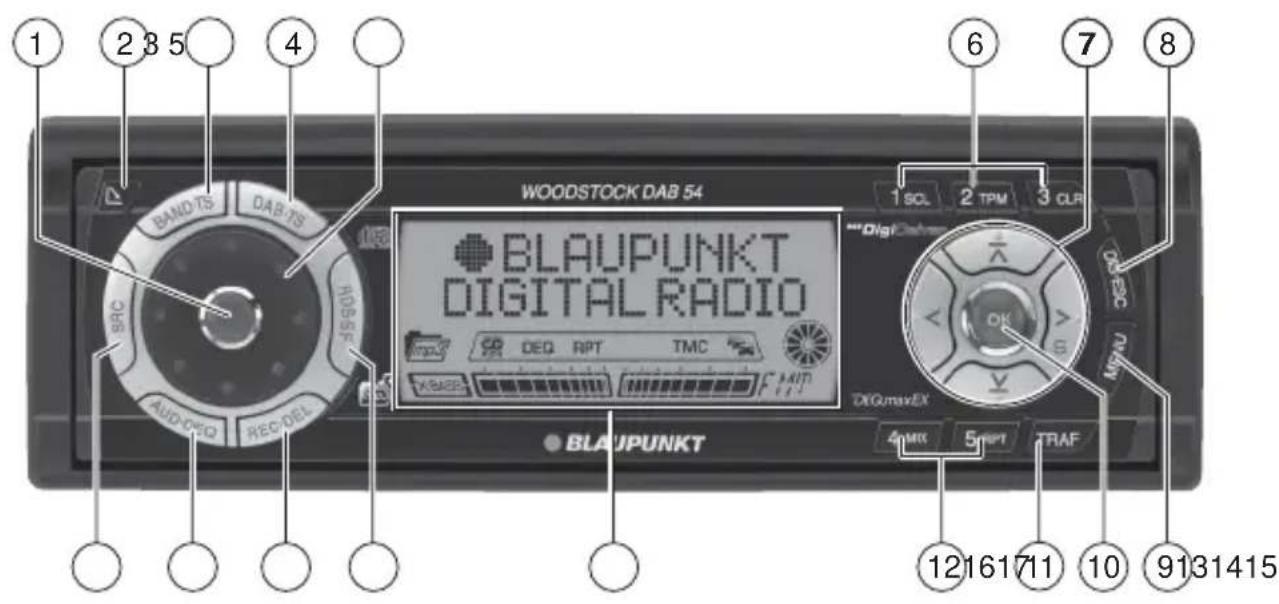
①Toets voor het in- en uitschakelen van het apparaat, onderdrukken van het geluid van het apparaat (mute) ② -toets, voor het openen van het opklapbare en afneembare bedieningspaneel (flip-release panel) ③ BND-toets (band), geluidsbron radioweergave kiezen, kiezen van de FM-geheugenniveaus en de golfgebieden MW en LW TS, start de FM-travelstore-functie ④DAB-toets, geluidsbron DAB-weergave kiezen, kiezen van het DAB-geheugenniveau TS, start de DAB-travelstore-functie ⑤ Volumeregelaar ⑥ Toetsenblok 1 - 3 ⑦Blok met pijltoetsen ⑧DIS·ESC, wisselen van de displayinhoud, menu's verlaten zonder wijzigingen op te slaan ⑨MENU-toets, oproepen van het menu voor de basisinstellingen Lang indrukken: deactiveren resp. activeren van de demomode
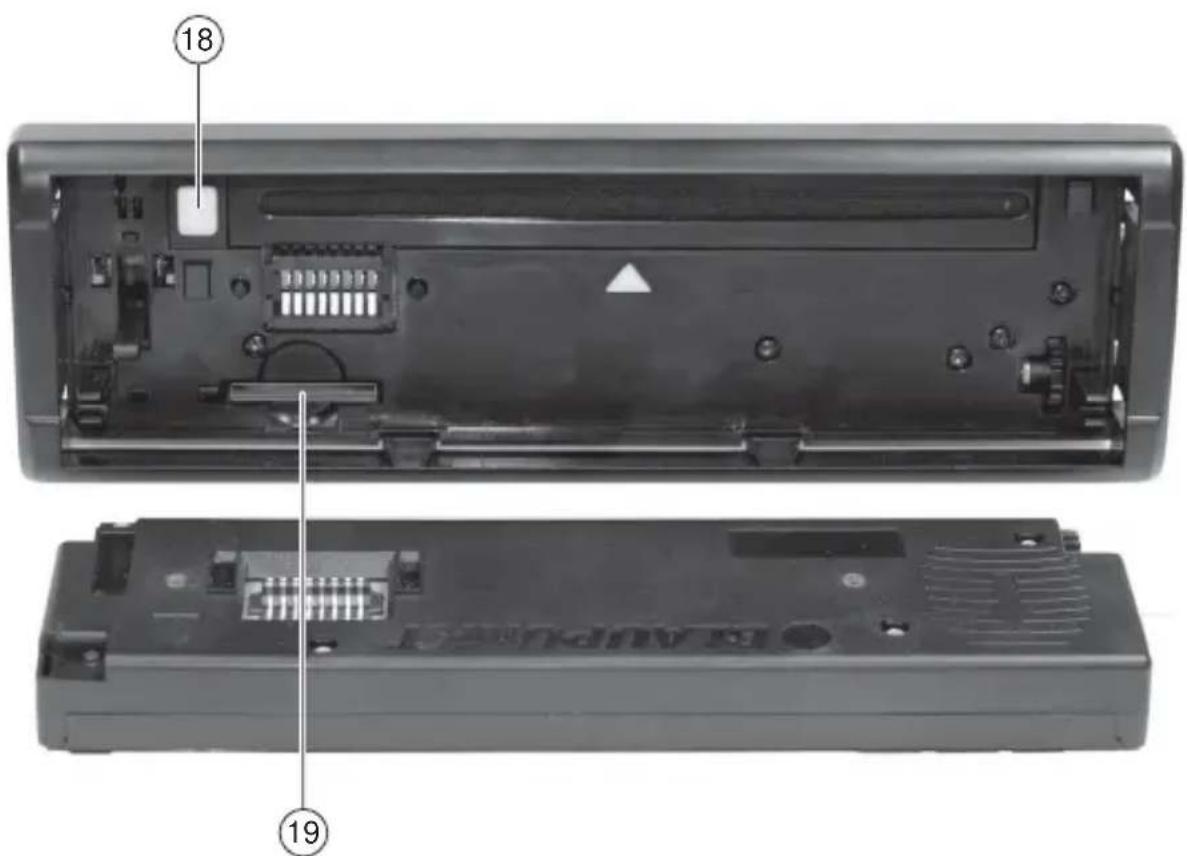
⑩OK-toets, om menuopties te bevestigen en de scanfunctie te starten ⑪ TRAF-toets, in- en uitschakelen van de stand-bystand voor verkeersinformatie ⑫ Toetsenblok 4 - 5 ⑬ Display 14 RDS·SF-toets, RDS-comfort-functie (Radio Data System) in-en uitschakelen (alleen FM) DAB-SF (Service Following) in-en uitschakelen (alleen DAB) ⑮REC•DEL-toets voor het starten van een opname van DAB op MMC en het wissen van de actuele titel bij MMC-weergave ⑯AUD-toets (audio), bass, treble, balans en fader instellen Lang indrukken: DEQ, roept het equalizermenu op ⑰SRC-toets, kiezen van de geluidsbron tussen cd/MP3, MMC, cd-wisselaar (indien aangesloten) en AUX 18 ▲-toets voor het verwijderen van de cd uit het apparaat ⑲ Opening voor MMC/SD resp. KeyCard
Opmerkingen en
accessoires 265
Verkeersveiligheid.... 265
Inbouw 265
Accessoires 265
Demomode deactiveren /activeren 266
Afneembaar bedienings-
paneel en KeyCard ...... 266
Diefstalbeveiliging 266
Bedieningspaneel verwijderen ..... 267
Bedieningspaneel plaatsen 267
KeyCard.... 267
Tweede KeyCard programmeren . 268
KeyCard verloren of beschadigd . 269
Onderhoud van de KeyCard ...... 269
In- en uitschakelen ...... 270
Volume instellen 270
DAB-weergave 273
DAB-weergave inschakelen ..... 273
DAB TA-REG in- en uitschakelen . 275
Geheugenniveau kiezen 275
Ensemble instellen 275
Zender kiezen.... 276
Ontvangbare DAB-zenders kort weergeven (DAB-SCAN) ...... 276
Zender programmeren 277
Geprogrammeerde zenders oproepen 277
DAB-programmatype (PTY) ..... 277
DAB-golfgebied instellen 278
Wisselen DAB-FM 279
Lengte van de zendernamen instellen 281
Wisselen van displayweergave .... 281
Radioweergave 282
Radioweergave inschakelen ..... 282
RDS-comfortfunctie (AF, REG) .... 282
Golfgebied / geheugenniveau kiezen.... 283
Zenders instellen 283
Gevoeligheid van de zoek-afstemming instellen .... 283
Zenders programmeren 284
Zenders automatisch programmeren (Travelstore) 284
Geprogrammeerde zenders oproepen 284
Ontvangbare zenders kort weergeven (SCAN) 284
Duur van het fragment instellen .... 285
Programmatype (PTY) 285
Radio-ontvangst optimaliseren ..... 286
Storingsafhankelijke wisseling van bandbreedte (SHARX) ...... 287
Displayweergave instellen 287
Zenders een naam geven (alleen FM) 287
Weergave van radiotekst kiezen ... 288
Verkeersinformatie ...... 288
Cd-weergave 290
Cd-weergave starten 290
Titels kiezen.... 290
Snel titels kiezen 290
Snelle zoekdoorloop (hoorbaar) ... 290
Willekeurige weergave van de titels (MIX) 291
Titels kort weergeven (SCAN) ..... 291
Titels herhalen (REPEAT) 291
Wisselen van displayweergave .... 291
Cd-tekst / cd-naam laten weergeven 292
Cd's een naam geven.... 292
Verkeersinformatie tijdens cd-weergave .... 294 Cd verwijderen .... 294
MP3-weergave .... 294 Voorbereiding van de MP3-cd.... 294 MP3-weergave starten .... 296 Displayweergave instellen .... 296 Directory kiezen .... 296 Titels kiezen.... 297
Snelle zoekdoorloop (niet in de MP3-browse-mode)..... 297 Titels in willekeurige volgorde weergeven – MIX (niet in de MP3-browse-mode)..... 298 Titels kort weergeven – SCAN (niet in de MP3-browse-mode)..... 298 Losse titels of hele directory's herhaald afspelen – REPEAT (niet in de MP3-browse-mode)..... 298 Favoriete titels van een MP3-cd programmeren ..... 299
MMC/SD-weergave .... 300 MMC/SD plaatsen / verwijderen .. 300 MMC/SD-weergave starten .... 301 Displayweergave instellen .... 301 Directory kiezen .... 302 Titels kiezen.... 302
Snelle zoekdoorloop (niet in de MP3-browse-mode)..... 302 Titels in willekeurige volgorde weergeven – MIX (niet in de MP3-browse-mode)..... 303 Titels kort weergeven – SCAN (niet in de MP3-browse-mode)..... 303 Losse titels of hele directory's herhaald afspelen – REPEAT (niet in de MP3-browse-mode)..... 303 DAB-programma opnemen op MMC/SD ..... 304
DAB-programma timergestuurd opnemen .... 306 Opname weergeven met het apparaat .... 307 MMC/SD formatteren .... 307 Displayweergave instellen .... 308 Favoriete titels van een MMC/SD programmeren .... 308 Pre-record in- en uitschakelen .... 308
Weergave van cd-wisselaar . 309 Weergave van cd-wisselaar starten .... 309 Cd kiezen .... 309 Titels kiezen.... 309 Snelle zoekdoorloop (hoorbaar) ... 309 Wisselen van displayweergave .... 309 Losse titels of hele cd's herhaald afspelen (REPEAT) .... 310 Titels in willekeurige volgorde weergeven (MIX) .... 310 Alle titels van alle cd's kort weergeven (SCAN) .... 310 Cd's een naam geven.... 310
CLOCK - Kloktijd .... 312 Sound .... 313 X-BASS .... 314 Equalizer .... 315 Display instellen .... 320 Externe audiobronnen .... 323 Versterker .... 324
TMC voor dynamische navigatiesystemen .... 324 Technische gegevens .... 325 Inbouwhandleiding .... 577
Opmerkingen en accessoires
Hartelijk dank dat u hebt gekozen voor een Blaupunkt-product. Wij wensen u veel plezier van dit nieuwe apparaat.
Lees deze gebruiksaanwijzing voordat u het apparaat voor het eerst gebruikt.
De Blaupunkt-redacteurs werken continu om de gebruiksaanwijzingen overzichtelijk en begrijpelijk vorm te geven. Mocht u toch nog vragen over de bediening hebben, dan kunt u contact opnemen met uw dealer of met de hotline in uw land. U vindt de nummers op de achterzijde van dit boekje.
Voor onze producten die binnen de Europese Unie gekocht zijn, bieden wij een fabrieksgarantie. U kunt de garantiebepalingen oproepen op www.blaupunkt.de of direct opvragen bij:
Blaupunkt GmbH
Hotline
Robert Bosch Str. 200
D-31139 Hildesheim
Verkeersveiligheid
⚠ De verkeersveiligheid gaat vóór alles. Bedien uw autoradio alleen wanneer de verkeerssituatie dat toelaat. Maak uzelf voor het begin van de rit vertrouwd met het apparaat. De akoestische waarschuwingssignalen van politie, brandweer en reddingsdiensten moeten tijdig te horen zijn. Beluister daarom tijdens het rijden uw programma alleen met een gepast geluidsvolume.
Inbouw
Wanneer u de autoradio zelf wilt inbouwen, leest u dan de aanwijzingen voor inbouw en aansluiting aan het einde van de gebruiksaanwijzing.
Accessoires
Gebruik alleen door Blaupunkt toegelaten accessoires.
DAB-antenne
Voor het gebruik van de Woodstock DAB54 hebt u een speciale DAB-antenne nodig. Dit kan een aparte DAB-dakantenne of een DAB/AM/FM-combiantenne zijn. Nadere informatie kunt u verkrijgen bij uw Blaupunkt-vakhandel.
Afstandsbediening
Met de als optie verkrijgbare afstandsbediening RC 08 of RC 10 kunt u de basisfuncties van uw autoradio veilig en comfortabel vanaf het stuur bedienen. In- en uitschakelen via de afstandsbediening is niet mogelijk.
Versterkers
Alle Blaupunkt- en Velocity-versterkers kunnen worden gebruikt.
Cd-wisselaars (changers)
De volgende Blaupunkt-cd-wisselaars kunnen worden aangesloten: CDC A 08, IDC A 09 en CDC A 03.
Compact Drive MP3
Om toegang te krijgen tot MP3-muziekstukken kunt u als alternatief voor een cd-wisselaar de Compact Drive MP3 aansluiten. Bij de Compact Drive MP3 worden de MP3-muziekstukken eerst met een computer opgeslagen op de Microdrive™ (harde schijf) van de Compact Drive MP3. Wanneer de Compact Drive MP3 op de autoradio is aangesloten, kunnen deze als normale cd-titels worden weergegeven. De Compact Drive MP3 wordt bediend zoals een cd-wisselaar, de meeste cd-wisselaarfuncties kunnen ook worden gebruikt met de Compact Drive MP3.
Demomode deactiveren / activeren
Het apparaat wordt van fabriekswege geleverd met geactiveerde demomodus. Tijdens de demomodus worden de verschillende functies van het apparaat grafisch geanimeerd op het display weergegeven. U kunt de demomodus ook uitschakelen.
Houd toets MENU ⑨ langer dan vier seconden ingedrukt om de demomodus uit resp. in te schakelen.
Afneembaar bedieningspaneel en KeyCard
Diefstalbeveiliging
Uw radio is ter bescherming tegen diefstal uitgerust met een afneembaar bedieningspaneel (release panel). Zonder dit bedieningspaneel is het apparaat voor een dief waardeloos.
Bescherm het apparaat tegen diefstal en neem het bedieningspaneel telkens mee wanneer u de auto verlaat. Laat het bedieningspaneel niet in de auto liggen, ook niet op een verborgen plek.
De constructie van het bedieningspaneel maakt een eenvoudige bediening mogelijk.
Let op:
- Laat het bedieningspaneel niet vallen.
- Stel het bedieningspaneel nooit bloot aan direct zonlicht of andere warmtebronnen.
- Voorkom directe aanraking van de contacten van het bedieningspaneel met de huid. Reinig de contacten desgewenst met een in alcohol gedrenkte, niet-pluizende doek.
Bedieningspaneel verwijderen
Druk op toets 2.
Het bedieningspaneel wordt naar voren geopend.
Pak het bedieningspaneel aan de rechterkant vast en trek het in een rechte lijn uit de houder.
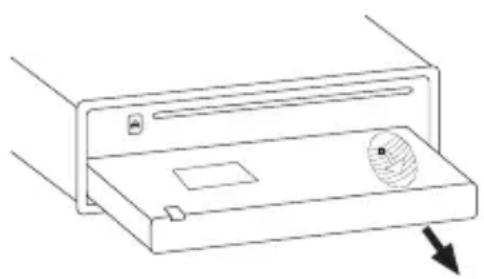
- Alle actuele instellingen worden opgeslagen.
- Een geplaatste cd blijft achter in het apparaat.
- Het apparaat schakelt zichzelf na ca. een minuut uit.
Bedieningspaneel plaatsen
Houd het bedieningspaneel ongeveer in een rechte hoek ten opzichte van het apparaat. Schuif het bedieningspaneel in de geleiding van het apparaat aan de rechter- en linkerkant van de onderste rand van de behuizing. Duw het bedieningspaneel voorzichtig in de houder totdat het vergrendelt. Duw het bedieningspaneel voorzichtig naar boven in het apparaat totdat het vergrendelt.
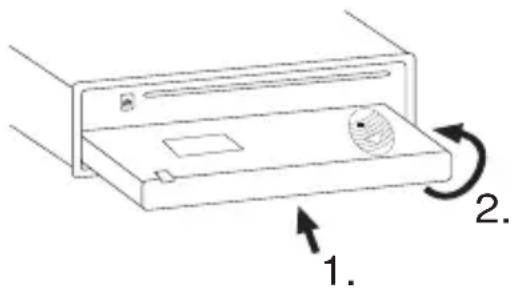
Let op:
- Druk bij het plaatsen van het bedieningspaneel niet op het display.
Wanneer het apparaat bij het verwijderen van het bedieningspaneel was ingeschakeld, schakelt het zichzelf na het plaatsen automatisch met de laatste instelling (radio, cd/MP3, MMC, cd-wisselaar of AUX) weer in.
KeyCard
Naast het afneembare bedieningspaneel is uw autoradio beveiligd met een KeyCard. De KeyCard is nodig voor het in gebruik nemen van het apparaat wanneer dit van de stroomvoorziening van de auto afgesloten is geweest (bv. na montage/demontage van het apparaat of na het loskoppelen van de accu tijdens een reparatie van de auto).
Na het in gebruik nemen van het apparaat dient u de KeyCard te verwijderen. Zonder KeyCard is de autoradio voor een dief waardeloos.
Let op:
- Bewaar de KeyCard op een veilige plaats, doch niet in de auto.
- Wanneer u een lange rit begint, dient u de KeyCard mee te nemen om het apparaat, wanneer dit van de stroomvoorziening van de auto afgesloten is geweest, weer in gebruik te kunnen nemen. De constructie van de KeyCard maakt eenvoudig onderhoud en transport van de KeyCard mogelijk.
KeyCard plaatsen
Om de KeyCard in het apparaat te plaatsen:
Verwijder het afneembare bedieningspaneel zoals beschreven onder "Bedieningspaneel verwijderen".
Achter het bedieningspaneel bevindt zich de opening voor de KeyCard 19.
→ Schuif de KeyCard met de contacten naar beneden en de schuine kant naar rechts voorzichtig in de opening totdat deze voelbaar vergrendelt.
→ Breng het bedieningspaneel weer aan zoals beschreven onder "Bedieningspaneel aanbrengen".
Op het display wordt kort "KEYCARD OK" weergegeven.
KeyCard verwijderen
Om de KeyCard uit het apparaat te verwijderen:
Verwijder het afneembare bedieningspaneel zoals beschreven onder "Bedieningspaneel verwijderen".
Achter het bedieningspaneel bevindt zich de opening voor de KeyCard 19.
→ Duw tegen de KeyCard totdat deze voelbaar ontgrendelt.
De KeyCard wordt naar buiten geschoven.
Trek de KeyCard voorzichtig uit de opening.
→ Breng het bedieningspaneel weer aan zoals beschreven onder "Bedieningspaneel aanbrengen".
Let op:
- Bewaar de KeyCard niet in de auto.
Tweede KeyCard programmeren
Er kan een tweede KeyCard als extra KeyCard worden geprogrammeerd. U hebt zo de mogelijkheid een 'reserve-sleutel' te vervaardigen. KeyCards zijn verkrijgbaar bij uw Blaupunkt-dealer.
Wanneer u een tweede KeyCard wilt programmeren, leest u de aanwijzingen in het gedeelte "Programmeren van een nieuwe KeyCard / Mastercode invoeren".
Let op:
- Er kunnen voor elk apparaat maximaal twee KeyCards worden gebruikt.
Wanneer u reeds twee KeyCards voor het apparaat gebruikt en een derde KeyCard programmeert, kan het apparaat met de tweede KeyCard niet meer worden bediend.
KeyCard verloren of beschadigd
Wanneer alle bij het apparaat behorende KeyCards beschadigd of verloren zijn geraakt, kunt u opnieuw maximaal twee nieuwe KeyCards programmeren. Nieuwe KeyCards zijn te verkrijgen bij uw dealer.
Om de nieuwe KeyCards te kunnen gebruiken, hebt u de mastercode van het apparaat nodig, die te vinden is in de autoradiopas van het apparaat. Lees voor het programmeren van een nieuwe KeyCard het gedeelte "Programmeren van een nieuwe KeyCard".
⚠ Bewaar de autoradiopas en de KeyCard op een veilige plaats, doch nooit in de auto.
Programmeren van een nieuwe KeyCard / Mastercode invoeren
Wanneer u geen voor het apparaat geldige KeyCard meer bezit en een nieuwe KeyCard wilt programmeren:
Plaats de nieuwe, niet bij het apparaat bekende KeyCard. → Sluit het bedieningspaneel. → Schakel het apparaat eventueel uit. Houd tegelijkertijd de toetsen BND•TS ③ en toets 1 SCL ⑥ ingedrukt.
Zet het apparaat aan met toets ①.
Op het display verschijnt "0000 MASTERCODE".
Voer de viercijferige mastercode uit de autoradiopas als volgt in:
Druk zo vaak op toets √ of ✗ ⑦ dat het eerste cijfer van de mastercode op het display verschijnt. Druk op toets > ⑦ om de invoerpositie te veranderen. Druk zo vaak op toets √ of ✗ ⑦ dat het tweede cijfer van de mastercode op het display verschijnt en ga zo verder met alle cijfers van de mastercode. Druk wanneer de mastercode correct wordt weergegeven op de OK-toets 10.
De nieuwe KeyCard is geaccepteerd wanneer het apparaat overschakelt op weergave en op het display kort "KEY-CARD OK" wordt weergegeven.
Let op:
- Wanneer u de mastercode driemaal onjuist hebt ingevoerd, moet u een wachttijd van een uur aanhouden. In deze tijd wordt "WAIT 1H" op het display weergegeven en kan het apparaat niet worden bediend. Schakel het apparaat in deze tijd niet uit en voer na afloop van het uur de correcte mastercode in.
Onderhoud van de KeyCard
Probleemloos functioneren van de KeyCard is gewaarborgd wanneer de contacten vrij zijn van vreemde deeltjes. Vermijd directe aanraking van de contacten met de huid.
Reinig de contacten van de KeyCard indien nodig met een in alcohol gedrenkte, niet-pluizende doek.
In- en uitschakelen
Om het apparaat in of uit te schakelen hebt u de volgende mogelijkheden:
In- en uitschakelen via het contactslot van de auto
Wanneer het apparaat correct met het contactslot van de auto is verbonden en niet met toets ① is uitgeschakeld, wordt het met het contact in- en uitgeschakeld.
In- en uitschakelen met het afneembare bedieningspaneel
→ Verwijder het bedieningspaneel.
Het apparaat schakelt zichzelf na ca. een minuut uit.
→ Breng het bedieningspaneel weer aan.
Het apparaat wordt ingeschakeld. De laatste instelling (radio, cd/MP3, MMC, cd-wisselaar of AUX) wordt geactiveerd.
In- en uitschakelen met toets ①
→ Om het apparaat in te schakelen drukt u op toets ①.
→ Om het apparaat uit te schakelen houdt u toets ① langer dan twee seconden ingedrukt.
Het apparaat wordt uitgeschakeld.
Let op:
- Ter beveiliging van de autoaccu wordt het apparaat bij uitgeschakeld contact automatisch na een uur uitgeschakeld.
Volume instellen
Het volume kan in stappen van 0 (uit) tot 50 (maximaal) worden ingesteld.
Om het volume te vergroten:
Draai de volumeregelaar ⑤ naar rechts.
Om het volume te verkleinen:
Draai de volumeregelaar ⑤ naar links.
Volume bij inschakelen instellen
Het volume waarmee het apparaat bij inschakelen speelt, is instelbaar.
Druk op toets MENU ⑨.
Druk zo vaak op toets √ of ✗ ⑦ dat "VOLUME MENU" op het display wordt weergegeven.
Druk op de OK-toets ⑩ om het volumemenu te laten weergeven.
Op het display worden "ON VOLUME" en de actueel ingestelde waarde of "LAST VOLUME" weergegeven.
Stel het volume bij inschakelen in met de toetsen ⑦.
Om het instellen te vereenvoudigen wordt het volume in overeenstemming met uw instellingen vergroot resp. verkleind.
Wanneer u "LAST VOLUME" instelt, wordt het volume dat u voor het uitschakelen gebruikte, weer geactiveerd.
⚠️ Gevaar voor letsel! Wanneer de waarde voor het inschakelvolume op het maximum is ingesteld, kan het volume bij het inschakelen zeer groot zijn.
Wanneer het volume voor het uitschakelen op het maximum was ingesteld en de waarde voor het inschakelvolume op "LAST VOLUME" is ingesteld, kan het volume bij het inschakelen zeer groot zijn.
In beide gevallen kan ernstige gehoorbeschadiging worden veroorzaakt!
Wanneer het instellen voltooid is:
Druk op toets MENU ⑨.
Volume abrupt verkleinen (Mute)
U kunt het systeemvolume abrupt verkleinen tot een door u ingestelde waarde (mute).
Druk kort op toets ①.
Op het display verschijnt "MUTE".
Mute opheffen
Om het eerder beluisterde volume weer te activeren:
Druk opnieuw kort op toets ①.
Telefoon-audio / navigatie-audio
Wanneer uw autoradio op een mobiele telefoon of navigatiesysteem is aangesloten, wordt het geluid van de autoradio onderdrukt bij het opnemen van de telefoon of bij een gesproken mededeling van de navigatie, en het gesprek of de gesproken mededeling wordt weergegeven via de luidsprekers van de autoradio. Hiervoor moet de telefoon of het navigatiesysteem op de in de inbouwhandleiding beschreven manier op de autoradio zijn aangesloten.
gegeven via de luidsprekers van de autoradio. Hiervoor moet de telefoon of het navigatiesysteem op de in de inbouwhandleiding beschreven manier op de autoradio zijn aangesloten.
Hiervoor hebt u de kabel met Blaupunkt-nummer 7 607 001 503 nodig.
Uw Blaupunkt-vakhandel kan u informeren welke navigatiesystemen u met uw autoradio kunt gebruiken.
Wanneer er tijdens een telefoongesprek of gesproken mededeling van de navigatie een verkeersbericht wordt ontvangen, wordt het verkeersbericht pas na beëindiging van het gesprek of de gesproken mededeling weergegeven. Het verkeersbericht wordt niet opgenomen!
Het volume waarmee het telefoongesprek of de gesproken mededelingen van de navigatie wordt weergegeven, is instelbaar.
Druk op toets MENU ⑨. Druk zo vaak op toets √ of ✗ ⑦ dat "VOLUME MENU" op het display wordt weergegeven. Druk op de OK-toets ⑩ om het volumemenu te laten weergeven. Druk zo vaak op toets ¥ of ⑦ dat "PHONE" op het display wordt weergegeven. Stel het gewenste volume in met de <>-toetsen ⑦.
Druk op toets MENU ⑨.
Let op:
- U kunt het volume voor telefoongesprekken en gesproken mededelingen tijdens de weergave direct instellen met de volumeregelaar ⑤.
- U kunt het volume voor telefoongesprekken en gesproken mededelingen tijdens de weergave direct instellen met de volumeregelaar ⑤.
Volume van de bevestigingstoon instellen
Wanneer een toets bij bepaalde functies langer dan twee seconden ingedrukt moet worden gehouden, bijvoorbeeld bij het opslaan van een zender onder een voorkeuzetoets, is een bevestigingstoon (pieptoon) te horen. Het volume van de pieptoon is instelbaar.
Druk op toets MENU ⑨. Druk zo vaak op toets √ of ✗ ⑦ dat "VOLUME MENU" op het display wordt weergegeven. Druk op de OK-toets ⑩ om het volumemenu te laten weergeven. Druk zo vaak op toets √ of ✗ ⑦ dat "BEEP" op het display wordt weergegeven. Stel het gewenste volume in met de toetsen ⑦. 0 betekent pieptoon uit, 6 betekent maximaal volume van de pieptoon.
Wanneer het instellen voltooid is:
Druk op toets MENU ⑨.
Automatisch geluid
Met deze functie wordt het volume van de autoradio automatisch aangepast aan de snelheid waarmee u rijdt. Hiervoor moet uw autoradio op de in de inbouwhandleiding beschreven manier zijn aangesloten.
De automatische volumeaanpassing kan in zes standen (0-5) worden ingesteld:
Druk op toets MENU ⑨. Druk zo vaak op toets ⑦ dat "VOLUME MENU" op het display wordt weergegeven. Druk op de OK-toets ⑩ om het volumemenu te laten weergeven. Druk zo vaak op toets √ of ✗ ⑦ dat "AUTO SOUND" op het display wordt weergegeven. Stel de volumeaanpassing in met de √/✗-toetsen ⑦.
Wanneer het instellen voltooid is:
Druk op toets MENU ⑨.
Let op:
- De voor u optimale instelling van de snelheidsafhankelijke volumeaanpassing hangt af van de geluidsontwikkeling in de auto. Bepaal door uitproberen de voor uw auto optimale waarde.
DAB-weergave
Met DAB (Digital Audio Broadcasting) kunt u genieten van radio met digitale geluidskwaliteit.
Let op:
Voor het gebruik van de Woodstock DAB54 hebt u een speciale DAB-antenne nodig. Dit kan een aparte DAB-dak-antenne of een DAB/AM/FM-combi-antenne zijn. Nadere informatie kunt u verkrijgen bij uw Blaupunkt-vakhandel.
DAB-weergave inschakelen
Wanneer u zich in de weergavesoorten radio, cd, MMC, cd-wisselaar, Microdrive™ of AUX bevindt:
Druk op toets DAB•TS ④.
In tegenstelling tot conventionele radio worden bij DAB altijd verschillende programma's op één frequentie uitgezonden. Deze programma's worden samengevoegd tot zgn. "ensembles". Een ensemble bevat altijd verschillende programma's.
Daarbij kan een programma als extra altijd nog maximaal twaalf subprogramma's bevatten. Via deze subprogramma's kunnen bij een sportzender bv. verschillende sportevenementen tegelijk worden uitgezonden. Wanneer een zender subprogramma's ter beschikking stelt, wordt voor de naam van het programma een "★" weergegeven.
DAB biedt u nog meer voordelen:
NEWS
Naast de verkeersinformatie is er nieuws (NEWS). U kunt dit nieuws laten doorschakelen. Met de instelling "NEWS ON" wordt het actuele programma bij het binnenkomen van een nieuwsbericht onderbroken en wordt het nieuwsbericht weergegeven. Na afloop van het nieuwsbericht wordt het laatst gekozen programma opnieuw ingesteld.
Druk op toets MENU ⑨. Druk zo vaak op toets ⑦ dat "DAB MENU" op het display wordt weergegeven. Druk op de OK-toets ⑩ om het DAB-menu te laten weergeven. Druk zo vaak op toets √ of ✗ ⑦ dat "NEWS OFF" resp. "NEWS ON" op het display wordt weergegeven.
Wanneer u nieuws wilt ontvangen, kiest u "NEWS ON". Wanneer u geen nieuws wilt horen, kiest u "NEWS OFF".
Kies de gewenste instelling met de <>toetsen ⑦.
Wanneer de instelling voltooid is:
Druk op toets MENU ⑨.
WEER
Naast de verkeersinformatie zijn er weerberichten (WEATHER). U kunt de weerberichten laten doorschakelen. Met de instelling "WEATHER ON" wordt het actuele programma bij het binnenkomen van een weerbericht onderbroken en wordt het weerbericht weergegeven. Na afloop van het weerbericht wordt het laatst gekozen programma opnieuw ingesteld.
Druk op toets MENU ⑨. Druk zo vaak op toets 7 dat "DAB MENU" op het display wordt weergegeven. Druk op de OK-toets ⑩ om het DAB-menu te laten weergeven. Druk zo vaak op toets √ of ✗ ⑦ dat "WEATHER OFF" resp. "WEATHER ON" op het display wordt weergegeven.
Wanneer u weerberichten wilt ontvangen, kiest u "WEATHER ON". Wanneer u geen weerberichten wilt horen, kiest u "WEATHER OFF".
Kies de gewenste instelling met de <->toetsen ⑦.
Wanneer de instelling voltooid is:
Druk op toets MENU ⑨.
SPORT
Naast de verkeersinformatie, nieuws en weerberichten is er ook sportnieuws (SPORT). U kunt het sportnieuws laten doorschakelen. Met de instelling "SPORT ON" wordt het actuele programma bij het binnenkomen van sportnieuws onderbroken en wordt het sportnieuws weergegeven. Na afloop van het sportnieuws wordt het laatst gekozen programma opnieuw ingesteld.
Druk op toets MENU ⑨. Druk zo vaak op toets 7 dat "DAB MENU" op het display wordt weergegeven. Druk op de OK-toets ⑩ om het DAB-menu te laten weergeven. Druk zo vaak op toets √ of ✗ ⑦ dat "SPORT OFF" resp. "SPORT ON" op het display wordt weergegeven.
Wanneer u sportnieuws wilt ontvangen, kiest u "SPORT ON". Wanneer u geen sportnieuws wilt horen, kiest u "SPORT OFF".
Kies de gewenste instelling met de <>toetsen ⑦.
Wanneer de instelling voltooid is:
Druk op toets MENU ⑨.
Let op:
- U kunt de weergave van een nieuws-, weer- of sportbericht ook onderbreken door op toets TRAF ⑪ te drukken. De algemene voorrang blijft behouden en het volgende bericht wordt weer doorgegeven.
DAB TA-REG in- en uitschakelen
Omdat DAB-frequenties in een groter gebied van het land worden uitgezonden, kan het voorkomen dat u verkeersinformatie ontvangt die voor uw regio niet van belang is.
Om dit te voorkomen zijn de DAB-uitzendgebieden onderverdeeld in regio's.
Druk op toets MENU ⑨. Druk zo vaak op toets ⑦ dat "DAB MENU" op het display wordt weergegeven. Druk op de OK-toets ⑩ om het DAB-menu te laten weergeven. Druk zo vaak op toets √ of ✗ ⑦ dat "DAB TREG OFF" resp. "DAB TREG ON" op het display wordt weergegeven.
Wanneer u informatie wilt ontvangen die speciale regio's betreft, kiest u "DAB TREG ON". Wanneer u alleen landelijke berichten wilt horen, kiest u "DAB TREG OFF".
Kies de gewenste instelling met de <>-toetsen ⑦.
Wanneer de instelling voltooid is:
Druk op toets MENU ⑨.
Let op:
- Omdat deze functie nog niet door alle zenders wordt ondersteund, kan het voorkomen dat u met geactiveerde TA-REG-functie geen verkeersinformatie ontvangt. Wanneer u gedurende lange tijd geen verkeersinformatie ontvangt, deactiveert u de functie TA-REG.
Geheugenniveau kiezen
Met dit apparaat kunt u DAB-zenders programmeren op de vier geheugenniveaus DAB1, DAB2, DAB3 en DABT.
Op elk geheugenniveau kunnen vijf zenders worden geprogrammeerd.
→ Om te wisselen tussen de geheugenniveaus drukt u kort op toets DAB•TS ④.
Let op:
- Wanneer er op het geheugenniveau DABT nog geen zenders zijn geprogrammeerd, wordt dit geheugenniveau niet weergegeven. Start in dit geval eerst de TravelStore-functie (zie "Zenders programmeren").
- Wanneer de PTY-functie geactiveerd is, kunt u het geheugenniveau DABT niet kiezen.
Ensemble instellen
Met DAB worden altijd verschillende zenders op één frequentie samengevoegd tot een zgn. ensemble.
Let op:
- Omdat op het geheugenniveau DABT automatisch diverse zenders uit verschillende ensembles worden geprogrammeerd, kunnen de hier beschreven functies voor het instellen van een ensemble niet worden gebruikt op het geheugenniveau DABT.
Ensemble kiezen
U kunt ensembles die u al eerder hebt ontvangen, direct opnieuw kiezen (hiervoor moet het ensemble ontvangbaar zijn).
Druk kort op toets √ of ✗ ⑦.
De naam van het volgende resp. vorige bekende ensemble wordt weergegeven. De eerste beschikbare zender van het ensemble wordt weergegeven.
Ensemble-zoekafstemming
U kunt nieuwe ensembles vinden met de zoekafstemming.
Houd voor een neerwaartse resp. opwaartse zoekafstemming toets √ resp. ✗ ⑦ langer dan twee seconden ingedrukt.
Het eerstvolgende ontvangbare ensemble wordt ingesteld. De naam van het ensemble wordt kort weergegeven. De eerste beschikbare zender van het ensemble wordt weergegeven.
Handmatig afstemmen op ensembles
U kunt ook met de hand afstemmen op ensembles.
Druk tijdens de zoekafstemming op toets of ⑦.
U kunt nu met de toetsen of > ⑦ met de hand zenders instellen.
Zender kiezen
Nadat u een ensemble hebt ingesteld, kunt u een zender van het ensemble kiezen.
Kies een zender van het ensemble met de toetsen ⑦.
Ontvangbare DAB-zenders kort weergeven (DAB-SCAN)
Met de scanfunctie kunt u alle ontvangbare zenders kort laten weergeven.
DAB-SCAN starten
Houd de OK-toets ⑩ tijdens DAB-weergave langer dan twee seconden ingedrukt.
Let op:
- U kunt de DAB-scan niet gebruiken op het geheugenniveau DABT.
Het scannen begint. De naam van de actuele zender wordt op de bovenste regel, die van het actuele ensemble op de onderste regel weergegeven. Tijdens het wisselen naar het volgende ensemble wordt "SCANNING..." op het display weergegeven.
DAB-SCAN beëindigen, zender verder beluisteren
Druk op de OK-toets 10.
Het scannen wordt beëindigd, de als laatste ingestelde zender blijft actief. Wanneer u de DAB-SCAN beëindigt terwijl "SCANNING..." wordt weergegeven, wordt de als laatste beluisterde zender opnieuw ingesteld.
Zender programmeren
Zender met de hand programmeren
Kies het gewenste geheugenniveau. Stel het gewenste ensemble in. Kies de zender die u wilt programmeren. Houd een van de voorkeuzetoetsen 1 - 3 ⑥ resp. 4 - 5 ⑫ waaronder de zender moet worden geprogrammeerd, langer dan twee seconden ingedrukt.
Zenders automatisch programmeren (Travelstore)
Met TravelStore worden de eerste vijf ontvangbare zenders alfabetisch onder de voorkeuzetoetsen geprogrammeerd, zodat ze direct kunnen worden opgeroepen. U kunt alle andere zenders die tijdens de Travelstore-doorloop geprogrammeerd zijn, op niveau DABT alfabetisch gerangschikt oproepen met de toetsen <> 7. Wanneer u de toetsen 7 langer dan twee seconden ingedrukt houdt, kunt u snel kiezen tussen de zenders.
Let op:
- Eerder op dit niveau geprogrammeerde zenders worden hierbij gewist.
- Wanneer de PTY-functie geactiveerd is, kunt u DABT-Travelstore niet gebruiken. Houd toets DAB•TS ④ langer dan twee seconden ingedrukt.
Het programmeren begint. Op het display wordt "TRAVELSTORE PLEASE WAIT" weergegeven. Nadat het programmeren voltooid is, wordt de zender op geheugenpositie 1 van niveau DABT weergegeven. Wanneer er tijdens de Travelstore-doorloop geen zenders gevonden zijn, wordt "NO LIST" op het display weergegeven.
Geprogrammeerde zenders oproepen
Kies het geheugenniveau. Druk op voorkeuzetoets 1 - 3 ⑥ resp. 4 - 5 ⑫ van de gewenste zender.
DAB-programmatype (PTY)
Naast de naam van de zender geven steeds meer zenders ook informatie door over het type van hun programma's. Deze informatie kan door uw autoradio worden ontvangen en weergegeven.
Zulke programmatypes kunnen bv. zijn: CULTURE TRAVEL JAZZ
SPORT NEWS POP M
ROCK M DRAMA EASY M
Met de PTY-functie kunt u gericht zenders met een bepaald programmatype kiezen.
DAB-PTY in- en uitschakelen
Druk op toets MENU ⑨. Druk zo vaak op toets 7 dat "DAB MENU" op het display wordt weergegeven. Druk op de OK-toets ⑩ om het DAB-menu te laten weergeven. Druk zo vaak op toets √ of Ⓞ ⑦ dat "DAB PTY OFF" resp. "DAB PTY ON" op het display wordt weergegeven. Druk op toets > of < ⑦ om DAB PTY in (ON) resp. uit (OFF) te schakelen.
Wanneer de instelling voltooid is:
Druk op toets MENU ⑨.
Programmatype kiezen en zoekdoorloop starten
Druk op toets < of > ⑦.
Het actuele programmatype wordt weergegeven op het display. Wanneer tijdens dit display geen keuze maakt, wordt het normale DAB-display weer gebruikt.
Wanneer u een ander programmatype wilt kiezen, kunt u binnen de tijd van het display een ander programmatype instellen door op de toetsen < of > ⑦ te drukken.
Of
Druk op een van de toetsen 1 - 3 ⑥ resp. 4 - 5 ⑫ om het onder de desbetreffende toets opgeslagen programmatype te kiezen.
Het gekozen programmatype wordt kort aangeduid.
Druk op toets √ of ✗ ⑦ om de zoekdoorloop te starten.
De eerstvolgende zender met het gekozen programmatype wordt ingesteld.
Programmatype programmeren onder de voorkeuzetoetsen
Kies een programmatype met toets ⑦. Houd de gewenste voorkeuzetoets 1 - 3 ⑥ resp. 4 - 5 ⑫ langer dan twee seconden ingedrukt.
Het programmatype is opgeslagen onder de gekozen toets 1 - 3 ⑥ resp. 4 - 5 ⑫.
DAB-golfgebied instellen
Met de Woodstock DAB54 kunt u DAB-zenders en -ensembles van de golfgebieden "Band 3" (174 - 240 MHz) en "L-Band" (1452 - 1491 MHz) ontvangen. Omdat in enkele landen niet beide banden kunnen worden gebruikt, kunt u de zoekafstemming versnellen door de niet-gebruikte band uit te sluiten.
Druk op toets MENU ⑨. Druk zo vaak op toets ⑦ dat "DAB MENU" op het display wordt weergegeven. Druk op de OK-toets ⑩ om het DAB-menu te laten weergeven. Druk zo vaak op toets √ of ✗ ⑦ dat "DAB-BAND L", "DAB-BAND 3" resp. "DAB-BAND BOTH" wordt weergegeven. Druk op toets < of > ⑦ om te kiezen tussen de instellingen.
Met de instellingen "DAB-BAND L" resp. "DAB-BAND 3" wordt alleen de gekozen band gebruikt. Met "DAB-BAND BOTH" worden beide banden gebruikt. Wanneer de instelling voltooid is:
Druk op toets MENU ⑨.
Wisselen DAB-FM
U kunt verschillende instellingen kiezen voor het wisselen tussen DAB- en FM-radioweergave. Het wisselen tussen DAB- en FM-radio kan nodig zijn wanneer de ontvangstkwaliteit bij DAB-weergave sterk afneemt.
Wanneer u de instelling "DAB-FM AUTO" kiest, schakelt het apparaat in dit geval automatisch over op de FM-frequentie van de ontvangbare zender (voor zover de zender ook op FM ontvangbaar is), resp. op de DAB-frequentie van een ingestelde FM-zender (voor zover die zender op een DAB-frequentie beschikbaar is).
Bij "DAB-FM MANUAL" schakelt het apparaat over op de FM-frequentie van de ontvangbare DAB-zender wanneer u de FM-radioweergave met de hand oproept (voor zover de zender ook op FM ontvangbaar is).
Wanneer u "DAB-FM OFF" kiest, wordt bij het oproepen van de radioweergave de laatst ingestelde FM-zender weergegeven (voor zover de zender ontvangbaar is).
Druk op toets MENU ⑨. Druk zo vaak op toets ⑦ dat "DAB MENU" op het display wordt weergegeven.
Druk op de OK-toets ⑩ om het DAB-menu te laten weergeven. Druk zo vaak op toets √ of ✗ ⑦ dat "DAB-FM AUTO", "DAB-FM MANUAL" of "DAB-FM OFF" op het display wordt weergegeven. Druk op toets < of > ⑦ om te wisselen tussen de instellingen.
Wanneer de instelling voltooid is:
Druk op toets MENU ⑨.
Wanneer de ontvangstkwaliteit van de ontvangen zender daalt, kan de Woodstock DAB54 de zender automatisch uit een ander ensemble instellen (indien beschikbaar). Hiervoor moet de functie Service following zijn ingeschakeld.
Service following in- en uitschakelen
Om Service following te gebruiken:
Druk tijdens de DAB-weergave kort op toets RDS•SF 14.
Wanneer Service following is ingeschakeld, brandt tijdens DAB-weergave het RDS-symbol op het display.
Om Service following uit te schakelen:
Druk tijdens DAB-weergave opnieuw kort op toets RDS•SF 14.
Service following is uitgeschakeld wanneer het RDS-symbol verdwijnt.
DAB-subprogramma's
Bepaalde DAB-zenders bevatten subprogramma's. Zenders die subprogramma's bevatten, zijn gekenmerkt met een * voor de naam van de zender. Wanneer een zender subprogramma's bevat, kunt u deze instellen.
Subprogramma's kiezen
Om te kiezen tussen de subprogramma's van een ingestelde zender moet u eerst naar de subprogramma-modus gaan.
Houd toets ⑦ langer dan twee seconden ingedrukt.
Om aan te geven dat u zich in de subprogramma-modus bevindt, wordt aan de linkerrand van het display een geïnverteerde S weergegeven.
De naam van het subprogramma wordt weergegeven op de onderste regel van het display.
Om te kiezen tussen de subprogramma's:
Druk kort op toets < of > ⑦.
Het volgende resp. het vorige subprogramma wordt ingesteld en de subprogramma-modus wordt beëindigd.
Let op:
- Subprogramma's worden vooralsnog door slechts weinig zenders ondersteund.
DAB-radiotekst
Bepaalde zenders geven naast hun programma's ook informatie (bv. nieuws) door als lichtkrant op het display. De functie DAB-radiotekst is van fabriekswege ingesteld. Omdat de weergave van radioteksten u kan afleiden van het actuele verkeer, willen wij u verzoeken de functie "DAB-radiotekst" te deactiveren of alleen te gebruiken terwijl de auto stilstaat.
Druk op toets MENU ⑨. Druk zo vaak op toets ⑦ dat "DAB MENU" op het display wordt weergegeven. Druk op de OK-toets ⑩ om het DAB-menu te laten weergeven. Druk zo vaak op toets √ of Ⓧ ⑦ dat "RADIO TXT ON" resp. "RADIO TXT OFF" op het display wordt weergegeven. Druk op toets < of > ⑦ om te kiezen tussen "RADIO TXT ON" (ingeschakeld) en "RADIO TXT OFF" (uitgeschakeld).
Wanneer de instelling voltooid is:
Druk op toets MENU ⑨.
Lengte van de zendernamen instellen
De meeste zenders gebruiken, zoals normaal bij RDS, zendernamen van acht tekens. Sommige zenders gebruiken namen van zestien tekens, die niet in één keer op het display kunnen worden weergegeven. Wanneer een zender een naam van zestien tekens gebruikt, kunt u de naam ofwel inkorten tot acht tekens, of de naam van zestien tekens als lichtkrant laten weergeven.
Druk op toets MENU ⑨. Druk zo vaak op toets 7 dat "DAB MENU" op het display wordt weergegeven. Druk op de OK-toets ⑩ om het DAB-menu te laten weergeven. Druk zo vaak op toets √ of ✗ ⑦ dat "SRV NAME 8" resp. "SRV NAME 16" op het display wordt weergegeven. Druk op toets < of > ⑦ om te kiezen tussen "SRV NAME 8" (weergave van acht tekens) en "SRV NAME 16" (weergave van zestien tekens).
Wanneer de instelling voltooid is:
Druk op toets MENU ⑨.
Wisselen van displayweergave
U kunt tijdens de DAB-weergave kiezen uit verschillende mogelijkheden voor de displayweergave.
- "NORMAL MODE": Eerste regel: zendernaam en evt. geheugenpositie Tweede regel: ensemblenaam
- "CLOCK MODE": Eerste regel: zendernaam en evt. geheugenpositie Tweede regel: frequentie van het ensemble, kloktijd
- "MINIMAL MODE"
De zendernaam wordt op beide regels weergegeven.
Radioweergave
Dit apparaat is uitgerust met een RDS-radio-ontvanger. Veel van de ontvangbare FM-zenders zenden een signaal uit dat naast het programma ook informatie bevat zoals de naam van de zender en het programmatype (PTY).
De naam van de zender wordt, zodra deze wordt ontvangen, op het display weergegeven.
Radioweergave inschakelen
Wanneer u zich in de weergavesoorten cd/MP3, MMC, DAB, cd-wisselaar of AUX bevindt:
Druk op toets BND•TS ③
of
Druk zo vaak op toets SRC 17 dat "TUNER" op het display verschijnt.
RDS-comfortfunctie (AF, REG)
De RDS-comfortfuncties AF (alternatieve frequentie) en REGIONAL vergroten het prestatiespectrum van uw autoradio.
- AF: Wanneer de RDS-comfortfunctie geactiveerd is, zoekt het apparaat op de achtergrond automatisch naar de als beste te ontvangen frequentie van de ingestelde zender.
- REGIONAL: Sommige zenders verdelen hun programma op bepaalde tijden in regionale programma's met verschillende inhoud. Met de REG-functie wordt voorkomen dat de autoradio overschakelt op alternatieve frequenties met een andere programma-inhoud.
Let op:
- REGIONAL moet apart in het menu worden geactiveerd / gedeactiveerd.
REGIONAL in- en uitschakelen
Druk op toets MENU ⑨.
Op het display wordt "TUNER MENU" weergegeven.
Druk op de OK-toets ⑩ om het tunermenu te laten weergeven.
Druk zo vaak op toets √ of ∧ ⑦ dat "REG" op het display wordt weergegeven. Achter "REG" wordt "OFF" (uit) resp. "ON" (aan) weergegeven.
→ Om REGIONAL in resp. uit te schakelen drukt u op toets ⑦.
Druk op toets MENU ⑨.
RDS-comfortfunctie in- of uitschakelen
Om de RDS-comfortfuncties AF en REGIONAL te gebruiken:
Druk op toets RDS•SF 14.
De RDS-comfortfuncties zijn actief wanneer RDS op het display verlicht is.
Golfgebied / geheugenniveau kiezen
Met dit apparaat kunt u zenders van de frequentiebanden FM, MW en LW (AM) ontvangen. Voor het golfgebied FM zijn drie geheugenniveaus (FM1, FM2 en FMT) en voor de golfgebieden MW en LW elk één geheugenniveau beschikbaar.
Op elk geheugenniveau kunnen vijf zenders worden geprogrammeerd.
Om te wisselen tussen de geheugenniveaus FM1, FM2 en FMT resp. de golfgebieden MW en LW:
Druk kort op toets BND•TS ③.
Zenders instellen
U hebt verschillende mogelijkheden om zenders in te stellen.
Automatische zoekafstemming
Druk op toets √ of ✗ ⑦.
De eerstvolgende ontvangbare zender wordt ingesteld.
Handmatig afstemmen op zenders
U kunt ook handmatig zenders instellen.
Let op:
- Er kunnen alleen met de hand zenders worden ingesteld wanneer de RDS-comfortfunctie gedeactiveerd is.
Druk op toets < of > ⑦.
Wanneer een zender meerdere programma's biedt, kunt u bladeren in deze zgn. "zenderketen".
Let op:
- Om deze functie te kunnen gebruiken, moet de RDS-comfortfunctie geactiveerd zijn. Druk op toets ⑦ om naar de volgende zender van de zenderketen te gaan.
Let op:
- U kunt zo alleen wisselen tussen zenders die u al eerder ontvangen hebt. Gebruik hiervoor de scan- of de Travelstore-functie.
Gevoeligheid van de zoekafstemming instellen
U kunt kiezen of er alleen sterke of ook zwakke zenders worden ingesteld.
Druk op toets MENU ⑨.
Op het display wordt "TUNER MENU" weergegeven.
Druk op de OK-toets ⑩ om het tunermenu te laten weergeven. Druk zo vaak op toets √ of ∧ ⑦ dat "SENS" op het display wordt weergegeven.
Op het display wordt de actuele waarde voor de gevoeligheid weergegeven. "SENS HI3" betekent de hoogste gevoeligheid, "SENS LO1" de geringste.
Stel de gewenste gevoeligheid in met de toetsen ⑦.
Wanneer het instellen voltooid is:
Druk op toets MENU ⑨.
Let op:
- U kunt verschillende waarden voor de gevoeligheid instellen voor FM en MW resp. LW (AM).
Zenders programmeren
Zenders handmatig programmeren
Kies het geheugenniveau FM1, FM2, FMT of een van de golfgebieden MW en LW. Stel de gewenste zender in. Houd de voorkeuzetoets 1 - 3 ⑥ resp. 4 - 5 ⑫ waaronder de zender moet worden opgeslagen, langer dan twee seconden ingedrukt.
Zenders automatisch programmeren (Travelstore)
U kunt de vijf sterkste zenders uit de regio automatisch programmeren (alleen FM). De zenders worden opgeslagen op het geheugenniveau FMT.
Let op:
- Eerder op dit niveau geprogrammeerde zenders worden hierbij gewist. Houd toets BND•TS ③ langer dan twee seconden ingedrukt.
Het programmeren begint. Op het display wordt "TRAVEL STORE PLEASE WAIT" weergegeven. Wanneer het programmeren voltooid is, wordt de zender op geheugenpositie 1 van geheugenniveau FMT weergegeven.
Geprogrammeerde zenders oproepen
Kies het geheugenniveau resp. het golfgebied. Druk op de voorkeuzetoets 1 - 3 ⑥ resp. 4 - 5 ⑫ van de gewenste zender.
Ontvangbare zenders kort weergeven (SCAN)
Met de scanfunctie kunt u alle ontvangbare zenders kort laten weergeven. De duur van het fragment kan in het menu worden ingesteld tussen 5 en 30 seconden.
SCAN starten
Houd de OK-toets ⑩ langer dan twee seconden ingedrukt.
Het scannen begint. "SCAN" wordt kort op het display weergegeven, daarna verschijnt de actuele zendernaam resp. de frequentie knipperend.
Scan beëindigen, zender verder beluisteren
Druk op toets OK 10.
Het scannen wordt beëindigd, de als laatste ingestelde zender blijft actief.
Duur van het fragment instellen
Druk op toets MENU ⑨.
Op het display wordt "TUNER MENU" weergegeven.
Druk zo vaak op toets √ of ✘ ⑦ dat "VARIOUS MENU" op het display wordt weergegeven. Druk op de OK-toets ⑩ om het menu te laten weergeven. "SCAN TIME" en de actueel ingestelde tijd worden weergegeven. Stel de gewenste duur van het fragment in met de <>-toetsen ⑦.
Wanneer het instellen voltooid is:
Druk op toets MENU ⑨.
Let op:
- De ingestelde duur van het fragment geldt ook voor het scannen bij cd/MP3-, MMC-, DAB- en cd-wisselaarweergave.
Programmatype (PTY)
Naast de naam van de zender geven sommige FM-zenders ook informatie door over de inhoud van hun programma's. Deze informatie kan door uw autoradio worden ontvangen en weergegeven.
Zulke programmatypes kunnen bv. zijn:
CULTURE TRAVEL JAZZ
SPORT NEWS POP
ROCK CLASSICS
Met de PTY-functie kunt u gericht zenders met een bepaald programmatype kiezen.
PTY-EON
Wanneer het programmatype gekozen en de zoekdoorloop gestart is, schakelt het apparaat van de actuele zender over op een zender met het gekozen programmatype.
Let op:
- Wanneer er geen zender met het gekozen programmatype wordt gevonden, is een pieptoon te horen en verschijnt op het display kort "NO PTY". De laatst ontvangen zender wordt opnieuw ingesteld.
- Wanneer de ingestelde zender of een andere zender uit de zenderketen op een later tijdstip het gewenste programmatype uitzendt, schakelt het apparaat automatisch van de actuele zender, respectievelijk vanuit de weergave van cd/MP3 of cd-wisselaar, over op de zender met het gekozen programmatype.
PTY in- en uitschakelen
Druk op toets MENU ⑨.
Op het display wordt "TUNER MENU" weergegeven.
Druk op de OK-toets ⑩ om het tunermenu te laten weergeven.
"PTY" en de actuele instelling worden weergegeven op het display.
Druk op toets < of > ⑦ om PTY in (ON) respectievelijk uit te schakelen (OFF). Druk op toets MENU ⑨.
Programmatype kiezen en zoekdoorloop starten
Druk op toets < of > ⑦.
Het laatst gekozen programmatype wordt weergegeven op het display.
Wanneer u een ander programmatype wilt kiezen, kunt u binnen de tijd dat het type wordt weergegeven, met de toetsen < of > ⑦ een ander programmatype instellen.
Of
Druk op een van de toetsen 1 - 3 ⑥ respectievelijk 4 - 5 ⑫ om het onder de desbetreffende toets opgeslagen programmatype te kiezen.
Het gekozen programmatype wordt kort aangeduid.
Druk op toets √ of ∧ ⑦ om de zoekdoorloop te starten.
De eerstvolgende zender met het gekozen programmatype wordt ingesteld.
Programmatype programmeren onder de voorkeuzetoetsen
Kies met toets < of > ⑦ een programmatype.
Houd de gewenste voorkeuzetoets 1 - 3 ⑥ resp. 4 - 5 ⑫ langer dan twee seconden ingedrukt.
Het programmatype is opgeslagen onder de gekozen toets 1 - 3 ⑥ resp. 4 - 5 ⑫.
Radio-ontvangst optimaliseren
Storingsafhankelijke demping van de hoge tonen (HICUT)
De HICUT-functie zorgt voor een ontvangstverbetering bij slechte radio-ontvangst (alleen FM). Wanneer sprake is van ontvangststoringen worden de hoge tonen, en daarmee de storing, automatisch zachter weergegeven.
HICUT in- en uitschakelen
Druk op toets MENU ⑨.
Op het display wordt "TUNER MENU" weergegeven.
Druk op de OK-toets ⑩ om het tunermenu te laten weergeven.
Druk zo vaak op toets √ of ✗ ⑦ dat "HICUT" op het display wordt weergegeven.
Druk op toets < of > ⑦ om HICUT in te stellen.
"HICUT 2" betekent de sterkste automatische afzwakking van de storing, "HICUT 0" betekent geen afzwakking.
Druk op toets MENU ⑨.
Storingsafhankelijke wisseling van bandbreedte (SHARX)
Met de SHARX-functie hebt u de mogelijkheid storingen door aangrenzende zenders in zeer hoge mate uit te sluiten (alleen FM). Schakel de SHARX-functie in bij een hoge zenderdichtheid.
SHARX in- en uitschakelen
Druk op toets MENU ⑨.
Op het display wordt "TUNER MENU" weergegeven.
Druk op de OK-toets ⑩ om het tunermenu te laten weergeven. Druk zo vaak op toets V of X ⑦ dat "SHARX" op het display wordt weergegeven. Druk op toets < of > ⑦ om SHARX in resp. uit te schakelen.
"SHARX ON" betekent automatische wisseling van bandbreedte, "SHARX OFF" betekent geen wisseling van bandbreedte.
Druk op toets MENU ⑨.
Displayweergave instellen
U hebt tijdens radioweergave de mogelijkheid om in het onderste gedeelte van het display de frequentie resp. radiotekst of de frequentie resp. radiotekst en de tijd te laten weergeven. Bovendien kunt u alleen de naam van de zender (voor zover ontvangbaar) op het gehele display laten weergeven.
Druk kort op toets DIS•ESC ⑧ om te wisselen tussen de opties.
Zenders een naam geven (alleen FM)
Met dit apparaat hebt u de mogelijkheid om geprogrammeerde zenders een eigen naam te geven. De naam kan maximaal acht tekens lang zijn. Deze naam wordt op de tweede regel van het display onder de frequentie weergegeven. U kunt alleen zenders een naam geven die u met hun frequentie hebt geprogrammeerd en die geen eigen RDS-naam hebben.
Druk op toets MENU ⑨.
Op het display wordt "TUNER MENU" weergegeven.
Druk op de OK-toets ⑩ om het tunermenu te laten weergeven. Druk zo vaak op toets √ of ✗ ⑦ dat "STATION NAME" op het display wordt weergegeven. Druk op toets >7.
U komt in de edit-modus. De actueel ingestelde naam wordt weergegeven, de eerste invoerpositie knippert.
Kies uw tekens met de toetsen ⚡ ⑦. Wanneer een positie vrij moet blijven, kiest u een underscore. U verandert van invoerpositie met de toetsen ⑦. Druk op toets MENU ⑨.
Weergave van radiotekst kiezen
Sommige zenders gebruiken het RDS-signaal ook voor het doorgeven van lichtkranten, de zgn. radioteksten. U kunt de weergave van radiotekst toelaten of blokkeren.
Druk op toets MENU ⑨.
Op het display wordt "TUNER MENU" weergegeven.
Druk op de OK-toets ⑩ om het tunermenu te laten weergeven. Druk zo vaak op toets √ of ∧ ⑦ dat "R-TEXT" op het display wordt weergegeven. Druk op toets < of > ⑦ om de radiotekst in resp. uit te schakelen.
"R-TEXT ON" betekent weergave van radioteksten, "R-TEXT OFF" betekent geen weergave van radioteksten.
Druk op toets MENU ⑨.
Verkeersinformatie
Dit apparaat is uitgerust met een RDS-EON-ontvanger. EON staat voor Enhanced Other Network.
In het geval van een verkeersbericht (TA) wordt binnen de zenderketen automatisch overgeschakeld van een zender zonder verkeersinformatie naar de desbetreffende zender met verkeersinformatie van de zenderketen.
Na het verkeersbericht wordt het eerder beluisterde programma weer ingeschakeld.
Verkeersinformatiebron DAB-FM
Wanneer de voorrang voor verkeersinformatie is geactiveerd, schakelt het apparaat automatisch over naar een binnenkomend verkeersbericht via DAB binnen een DAB-zenderketen (bij DAB-weergave) of via FM (bij radioweergave, zie RDS-EON). Bij weergave van AUX, Compact Drive MP3, MMC/SD, cd en cd-wisselaar wordt verkeersinformatie van de laatst actieve bron (DAB of radio) doorgegeven.
Voorrang voor verkeersinformatie in- en uitschakelen
Druk op toets TRAF 11.
De voorrang voor verkeersinformatie is geactiveerd wanneer op het display het filesymbool verlicht is.
Let op:
U hoort een waarschuwingstoon:
- wanneer u bij het beluisteren van een zender met verkeersinformatie het uitzendgebied daarvan verlaat;
- Wanneer u bij het beluisteren van een cd/MP3, MMC of bij de weergave van cd-wisselaar het uitzendgebied van de ingestelde verkeersinformatiezender verlaat en de daarop volgende automatische zoekdoorloop geen nieuwe verkeersinformatiezender vindt.
- wanneer u van een zender met verkeersinformatie wisselt naar een zender zonder verkeersinformatie.
Schakel dan ofwel de voorrang voor verkeersinformatie uit of stel een zender met verkeersinformatie in.
Volume voor verkeersinformatie instellen
Druk op toets MENU ⑨. Druk zo vaak op toets √ of ✗ ⑦ dat "VOLUME MENU" op het display wordt weergegeven. Druk op de OK-toets ⑩ om het volumemenu te laten weergeven.
Druk zo vaak op toets √ of ∧ ⑦ dat "TRAFFIC" op het display wordt weergegeven. Stel het volume in met de toetsen ⑦.
Wanneer het instellen voltooid is:
Druk op toets MENU ⑨.
Let op:
- U kunt tijdens het verkeersbericht het volume voor de duur van het verkeersbericht ook instellen met de volumeregelaar ⑤.
Let op:
- U kunt de klankkleur en de volumeverhouding voor verkeersinformatie instellen. Lees hiervoor het hoofdstuk "Sound".
Cd-weergave
Met dit apparaat kunt u normaal in de handel verkrijgbare audio-cd's, cd-r's en cd-rw's met een doorsnede van 12 cm afspelen. Om problemen bij het afspelen te voorkomen mag u de cd's niet sneller branden dan 16-speed.
Naast audio-cd's kunt u met dit apparaat ook cd's met MP3-muziekbestanden afspelen. Lees hiervoor het hoofdstuk "MP3-weergave".
⚠ Gevaar voor vernieling van de cd-speler!
Single-cd's met een doorsnede van 8 cm en cd's met contouren ("shape cd's") mogen niet worden gebruikt. Wij aanvaarden geen aansprakelijkheid voor beschadigingen aan de cd-speler door ongeschikte cd's.
Cd-weergave starten
- Wanneer er geen cd in de speler zit: → Schakel het apparaat in met toets ①. Druk op toets 2.
Het release panel wordt geopend.
→ Schuif de cd met de bedrukte zijde naar boven zonder forceren in de cd-opening totdat u een weerstand voelt.
De cd wordt automatisch naar binnen in de cd-speler getransporteerd.
Het transport van de cd mag niet worden gehinderd of geholpen.
Sluit het bedieningspaneel met lichte druk totdat het merkbaar vergrendelt.
De cd-weergave begint.
- Wanneer er reeds een cd in de speler zit:
Druk zo vaak op toets SRC 17 dat "CD" op het display verschijnt.
De weergave start op de plaats waar deze werd onderbroken.
Titels kiezen
Druk op een van de toetsen van het pijltoetsenblok ⑦ om de volgende resp. de vorige titel te kiezen.
Wanneer u eenmaal op toets √ of ◀7 drukt, wordt de actuele titel opnieuw gestart.
Snel titels kiezen
Om snel voor- of achterwaarts titels te kiezen:
Houd een van de toetsen ¥ / 7 ingedrukt totdat de snelle titelkeuze voor- of achterwaarts begint.
Snelle zoekdoorloop (hoorbaar)
Voor een snelle zoekdoorloop achterwaarts resp. voorwaarts:
Houd een van de toetsen ⑦ ingedrukt totdat de snelle zoekdoorloop achter- of voorwaarts begint.
Willekeurige weergave van de titels (MIX)
Druk op toets 4 MIX 12.
Op het display verschijnt kort "MIX CD ON", het MIX-symbool is verlicht. De eerstvolgende, toevallig gekozen titel wordt weergegeven.
MIX beëindigen
Druk opnieuw op toets 4 MIX ⑫.
"MIX CD OFF" verschijnt kort op het display, het MIX-symbool verdwijnt.
Titels kort weergeven (SCAN)
U kunt alle titels van de cd kort laten weergeven.
Houd de OK-toets ⑩ langer dan twee seconden ingedrukt. De eerstvolgende titel wordt kort weergegeven.
Let op:
- De duur van het fragment kan worden ingesteld. Lees voor de instelling van de duur van het fragment het gedeelte "Duur van het fragment instellen" in het hoofdstuk "Radioweergave".
Scan beëindigen, titel verder beluisteren
→ Om het scannen te beëindigen drukt u op de OK-toets ⑩.
De actueel weergegeven titel wordt verder afgespeeld.
Titels herhalen (REPEAT)
Wanneer u een titel wilt herhalen:
Druk op toets 5 RPT 12.
"RPT TRK ON" verschijnt kort op het display, het RPT-symbool is verlicht. De titel wordt herhaald totdat RPT wordt gedeactiveerd.
REPEAT beëindigen
Wanneer u de repeat-functie wilt beëindigen:
Druk opnieuw op toets 5 RPT ⑫.
"RPT TRK OFF" verschijnt kort op het display, het RPT-symbool is niet langer verlicht. De weergave wordt normaal voortgezet.
Wisselen van displayweergave
U kunt tijdens de cd-weergave kiezen uit verschillende mogelijkheden voor de displayweergave.
- "NORMAL MODE": Eerste regel: titelnummer Tweede regel: verstreken speeltijd
- "INFO MODE": Eerste regel: titelnummer en verstreken speeltijd Tweede regel: cd-tekst of cd-naam
- "CLOCK MODE": Eerste regel: titelnummer en verstreken speeltijd Tweede regel: cd-tekst of cd-naam en kloktijd
- "MINIMAL MODE" Het titelnummer wordt op beide regels weergegeven.
Let op:
- U kunt in het menu instellen of de cd-tekst of de cd-naam moet worden weergegeven. Lees hiervoor het volgende gedeelte "Cd-tekst / cd-naam laten weergeven".
- Cd-tekst kan alleen worden weergegeven wanneer de desbetreffende informatie op de cd aanwezig is. De cd-naam kan alleen worden weergegeven wanneer u de cd eerder een naam hebt gegeven. Lees hiervoor het gedeelte "Cd's een naam geven".
Om te wisselen tussen de weergave-soorten:
Druk een- of meermaals op toets DIS•ESC ⑧ totdat de gewenste aanduiding op het display verschijnt.
Cd-tekst / cd-naam laten weergeven
Sommige cd's zijn voorzien van zgn. cd-tekst. De cd-tekst kan de naam van de uitvoerende, het album of de titel bevatten.
De cd-tekst wordt op de tweede regel van het display weergegeven in plaats van de cd-naam.
U kunt de cd-tekst telkens wanneer u van titel wisselt als lichtkrant op het display laten weergeven. Nadat de cd-tekst eenmaal is weergegeven, wordt de standaard-displayweergave gebruikt. Lees hiervoor het gedeelte "Wisselen van displayweergave".
Cd-tekst in- en uitschakelen
Druk op toets MENU ⑨. Druk zo vaak op toets √ of ✗ ⑦ dat "VARIOUS MENU" op het display wordt weergegeven. Druk op de OK-toets 10. Druk zo vaak op toets √ of ✗ ⑦ dat "CD TEXT" resp. "CD NAME" op het display wordt weergegeven. Kies tussen de opties "CD TEXT" en "CD NAME" met de toetsen ⑦.
Wanneer het instellen voltooid is:
Druk op toets MENU ⑨.
Cd-tekst scrollen
Wanneer de geplaatste cd een cd-tekst bevat, kunt u deze ook tijdens de cd-weergave als lichtkrant laten weergeven.
Druk hiervoor kort op toets 1 SCL ⑥.
Cd's een naam geven
Om uw cd's beter te kunnen herkennen biedt uw autoradio de mogelijkheid om dertig cd's een individuele naam te geven. De namen mogen maximaal acht tekens lang zijn.
Wanneer u meer dan dertig namen probeert te geven, verschijnt op het display de aanduiding "CD NAME FULL".
Cd-naam invoeren / veranderen
Beluister de gewenste cd. Druk op toets MENU ⑨. Druk zo vaak op toets √ of ✗ ⑦ dat "VARIOUS MENU" op het display wordt weergegeven. Druk op de OK-toets 10. Druk zo vaak op toets √ of ✗ ⑦ dat "CD NAME EDIT" op het display wordt weergegeven. Druk op de OK-toets ⑩.
U komt in de editmodus. Wanneer de door u gekozen cd nog geen naam heeft, verschijnt ABCDEFGH op het display. De eerste invoerpositie knippert.
Kies de tekens met de ¥/✗-toetsen ⑦. Wanneer een positie vrij moet blijven, kiest u een underscore. U verandert de invoerpositie met toets < of >⑦.
Wanneer het instellen voltooid is:
Druk op de OK-toets ⑩.
Cd-naam wissen
Beluister de cd waarvan de naam moet worden gewist. Druk op toets MENU ⑨. Druk zo vaak op toets √ of ✗ ⑦ dat "VARIOUS MENU" op het display wordt weergegeven. Druk op de OK-toets 10. Druk zo vaak op toets √ of ✗ ⑦ dat "CD NAME EDIT" op het display wordt weergegeven.
Druk op de OK-toets 10. Druk op toets MENU ⑨ en houd deze ingedrukt. Na vier seconden is een pieptoon te horen en verschijnt op het display "DELETE NAME".
Laat toets MENU ⑨ los.
De cd-naam is gewist.
Door op toets MENU ⑨ te drukken gaat u terug naar het menu.
U kunt de namen van alle in de radio opgeslagen cd's wissen.
→ Beluister een cd.
Druk op toets MENU ⑨.
Druk zo vaak op toets ¥ of 7 dat "VARIOUS MENU" op het display wordt weergegeven.
Druk op de OK-toets 10.
Druk zo vaak op toets √ of ⚠ ⑦ dat "CD NAME EDIT" op het display wordt weergegeven.
Druk op de OK-toets 10.
Druk op toets MENU ⑨ en houd deze ingedrukt. Na vier seconden is een pieptoon te horen en verschijnt op het display "DELETE NAME". Houd de toets verder ingedrukt totdat opnieuw een pieptoon te horen is en "DELETE ALL" op het display wordt weergegeven.
→ Laat toets MENU ⑨ los.
De cd-namen zijn gewist.
Verkeersinformatie tijdens cd-weergave
Wanneer u tijdens de cd-weergave verkeersinformatie wilt ontvangen:
Druk op toets TRAF 11.
De voorrang voor verkeersinformatie is geactiveerd wanneer het filesymbool op het display verlicht is. Lees hiervoor het hoofdstuk "Verkeersinformatie".
Cd verwijderen
Druk op toets 2.
Het release panel wordt naar voren toe geopend.
Druk op toets Eject 18 naast de cd-opening.
De cd wordt naar buiten geschoven.
→ Verwijder de cd en sluit het bedieningspaneel.
Let op:
- Een naar buiten geschoven cd wordt na tien seconden automatisch weer naar binnen getransporteerd.
- U kunt ook cd's naar buiten laten schuiven wanneer het apparaat is uitgeschakeld of er een andere audiobron actief is.
MP3-weergave
U kunt met deze autoradio ook cd-r's en cd-rw's met MP3-muziekbestanden afspelen.
MP3 is een door het Fraunhofer-instituut ontwikkeld procédé voor het comprimeren van cd-audiogegevens. Door deze compressie kan de hoeveelheid gegevens zonder hoorbaar kwaliteitsverlies worden gereduceerd tot circa 10 procent van de oorspronkelijke grootte (bij een bitrate van 128 kbit/sec). Wanneer bij het coderen van de cd-audiogegevens in MP3-opmaak lagere bitrates worden gebruikt, zijn kleinere bestanden mogelijk, echter alleen met kwaliteitsverlies.
Voorbereiding van de MP3-cd
Door de combinatie van cd-writer, cd-schrijfsoftware en onbeschreven cd kunnen problemen optreden bij de weergave van de cd's. Wanneer er problemen optreden met zelfgebrande cd's, dient u over te schakelen op een ander merk of een andere kleur basis-cd's. Om problemen bij het afspelen te voorkomen mag u de cd's niet sneller branden dan 16-speed.
De opmaak van de cd moet ISO 9660 level 1, level 2 of Joliet zijn. Alle andere soorten kunnen niet betrouwbaar worden afgespeeld.
U kunt op een cd maximaal 253 directory's aanmaken. Deze directory's kunnen met dit apparaat afzonderlijk worden gekozen.
Onafhankelijk van het aantal directory's kunnen maximaal 65535 MP3-bestanden op één cd worden beheerd, en zelfs in één directory.
Dit apparaat ondersteunt zoveel gecomprimeerde bestanden als u met uw cd-schrijfsoftware kunt aanmaken, onafhankelijk van het feit dat de maximale padlengte bij de ISO 9660-standaard op acht is vastgesteld.
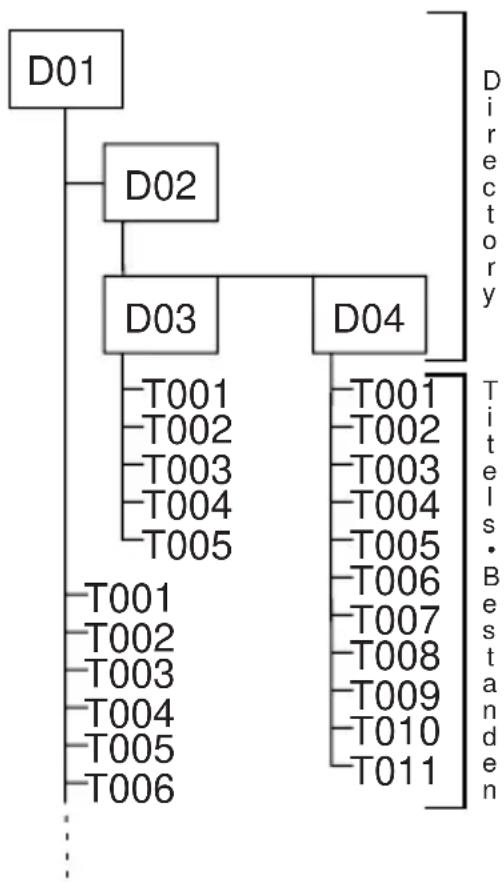
U kunt elke directory met de pc een naam geven. De naam van de directory kan op het display van het apparaat worden weergegeven. Geef de directory's en titels/bestanden namen volgens de werkwijze van uw cd-schrijfsoftware. Aanwijzingen daarvoor vindt u in de handleiding van de software.
Let op:
- U dient bij het benoemen van de directory's en titels/bestanden geen trema's en speciale symbolen te gebruiken. Gebruik voor de namen van titels en directory's maximaal 32 tekens (inclusief de extensie .MP3).
Wanneer u waarde hecht aan een correcte volgorde van uw bestanden, moet u schrijfsoftware gebruiken die de bestanden op alfanumerieke volgorde rangschikt. Wanneer uw software niet over deze functie beschikt, kunt u de bestanden ook handmatig sorteren. Daarvoor moet u voor elke bestandsnaam een nummer zetten, bv. "001", "002", enz. Daarbij moeten ook de voorafgaande nullen worden ingevoerd.
MP3-titels kunnen extra informatie bevatten, zoals uitvoerende, titel en album (ID3-tag). Dit apparaat kan ID3-tags van versie 1 op het display weergeven.
Bij het aanmaken (coderen) van de MP3-bestanden uit audiobestanden dient u bitrates van maximaal 256 kbit/s te gebruiken.
Voor het gebruik van MP3-bestanden met dit apparaat moeten de MP3-bestanden de extensie .MP3 hebben.
Let op:
Om ongestoorde weergave te garanderen:
- Probeer niet om andere bestanden dan MP3-bestanden te voorzien van de extensie .MP3 en deze vervolgens af te spelen! Deze ongeldige bestanden worden tijdens de weergave genegeerd.
- Gebruik geen gemengde cd's met MP3-bestanden en niet-MP3-bestanden (het apparaat leest tijdens MP3-weergave alleen MP3-bestanden).
- Gebruik geen mix-mode-cd's met audiotitels en MP3-titels. Als u probeert een mix-mode-cd af te spelen, worden alleen de cd-audiotitels afgespeeld.
MP3-weergave starten
De MP3-weergave wordt gestart zoals de normale cd-weergave. Lees hiervoor het gedeelte "Cd-weergave starten" in het hoofdstuk "Cd-weergave".
Displayweergave instellen
Standaardweergave instellen
U kunt op het display diverse informatie over de actuele titel laten weergeven.
- "NORMAL MODE": Eerste regel: naam van de titel Tweede regel: naam van de directory
- "INFO MODE":
Eerste regel: naam van de titel Tweede regel: MP3-ID-tag (indien beschikbaar en ingeschakeld, zie MP3-info kiezen)
Let op:
- Er kunnen MP3-tags van versie 1 worden weergegeven wanneer deze samen met de MP3-bestanden zijn opgeslagen (lees hiervoor ook de gebruiksaanwijzing van uw PC-MP3-software resp. uw schrijf-software).
- "MP3 BROWSE MODE":
Eerste regel: naam van de directory
Tweede regel: naam van de titel
Let op:
- De MP3-browse-mode dient om MP3-bestanden op uw cd snel en comfortabel te kunnen vinden. In de MP3-browse-mode kunnen de functies snelle zoekdoorloop, MIX, SCAN en REPEAT niet worden gebruikt.
- "TRACK AND DIR MODE":
Eerste regel: titelnummer en verstreken speeltijd
Tweede regel: nummer van de directory
- "CLOCK MODE":
Eerste regel: nummer van de directory en titelnummer
Tweede regel: cd-tekst of cd-naam en kloktijd
Om te kiezen tussen de weergavemogelijkheden:
Druk op toets DIS•ESC ⑧.
Directory kiezen
Directory kiezen met de pijltoetsen (Normale, Info-, Track en Dir- en Clock-mode)
Om op- of neerwaarts naar een andere directory te gaan:
Druk een- of meermaals op toets √ of 7.
Let op:
- Alle directory's die geen MP3-bestanden bevatten, worden automatisch overgeslagen.
Het aantal directory's wordt voor de weergave automatisch door het apparaat gecorrigeerd en is dan mogelijk niet meer gelijk aan het aantal directory's dat u hebt aangemaakt.
Directory kiezen in de browse-modus
U kunt de actuele directory en de volgende op de beide regels van het display laten weergeven. De directory's worden weergegeven met de naam die u hebt aangemaakt bij het branden van de cd. Terwijl de directory's worden weergegeven, kunt u met de pijltoetsen alle beschikbare directory's laten weergeven en deze kiezen.
Druk tijdens de MP3-weergave zo vaak op toets DIS·ESC ⑧ dat "MP3 BROWSE MODE" op het display wordt weergegeven. Druk op toets √ of ∧ ⑦ om de directory's van de cd te laten weergeven. Wanneer u een directory wilt kiezen, drukt u zo vaak op een van de toetsen ¥ / 7 dat de directory op de bovenste regel van het display wordt weergegeven en drukt u op de OK-toets 10.
De gekozen directory wordt geopend en de eerste titel wordt weergegeven. De titels van de directory worden in de browse-modus weergegeven.
Titels kiezen
Titels/bestanden kiezen met de pijltoetsen (Normale, Info-, Track en Dir- en Clock-mode)
Om op- of neerwaarts naar een andere titel / een ander bestand van de actuele directory te gaan:
Druk een- of meermaals op toets < of >7.
Wanneer toets <⑦ eenmaal wordt ingedrukt, wordt de actuele titel opnieuw gestart.
Titels kiezen in de browse-modus
In de browse-modus kunt u de beschikbare titels van een directory comfortabel bekijken en daaruit gericht een titel kiezen.
Druk tijdens de MP3-weergave zo vaak op de toets DIS•ESC ⑧ dat "MP3-BROWSE MODE" wordt weergegeven.
Druk op toets ⑦ om alle titels van de directory achtereen te laten weergeven.
Wanneer u de getoonde titel wilt kiezen, drukt u op de OK-toets ⑩.
Snelle zoekdoorloop (niet in de MP3-browse-mode)
Voor een snelle zoekdoorloop achterwaarts resp. voorwaarts:
Houd toets < of > ⑦ ingedrukt totdat de snelle zoekdoorloop achterwaarts resp. voorwaarts begint.
Titels in willekeurige volgorde weergeven – MIX (niet in de MP3-browse-mode)
Om de titels van de actuele directory in willekeurige volgorde te laten weergeven:
Druk kort op toets 4 MIX 12.
Op het display wordt "MIX DIR" weergegeven en het MIX-symbool is verlicht.
Om de titels van alle directory's van een geplaatste MP3-cd in willekeurige volgorde te laten weergeven:
Druk opnieuw op toets 4 MIX ⑫.
Op het display verschijnt "MIX CD" en het MIX-symbool is verlicht.
MIX beëindigen
Om MIX te beëindigen:
Druk zo vaak kort op toets 4 MIX ⑫ dat "MIX OFF" wordt weergegeven op het display.
Het MIX-symbool verdwijnt.
Titels kort weergeven – SCAN (niet in de MP3-browse-mode)
U kunt de titels van de cd kort laten weergeven.
Houd de OK-toets ⑩ langer dan twee seconden ingedrukt.
De eerstvolgende titel wordt kort weergegeven.
Op het display wordt "SCAN" weergegeven, afgewisseld met de gekozen weergavemodus (zie "Displayweergave instellen").
Let op:
- De duur van het fragment kan worden ingesteld. Lees voor de instelling van de duur van het fragment het gedeelte "Duur van het fragment instellen" in het hoofdstuk "Radioweergave".
Scan beëindigen, titel verder beluisteren
Druk kort op de OK-toets 10.
De actueel weergegeven titel wordt verder afgespeeld.
Losse titels of hele directory's herhaald afspelen – REPEAT (niet in de MP3-browse-mode)
Om de actuele titel herhaald af te spelen:
Druk op toets 5 RPT 12.
"REPEAT TRACK" verschijnt kort op het display en RPT is verlicht.
Om de hele directory herhaald te laten afspelen:
Druk opnieuw op toets 5 RPT ⑫.
Op het display wordt "REPEAT DIR" weergegeven.
REPEAT beëindigen
Om het herhalen van de actuele titel resp. de actuele directory te beëindigen:
Druk zo vaak kort op toets 5 RPT ⑫ dat "REPEAT OFF" wordt weergegeven op het display.
RPT verdwijnt van het display.
MP3-info kiezen
Wanneer u de weergavemodus "MP3 INFO" wilt kiezen, moet u deze functie eerst in het menu inschakelen. Voorwaarde voor de weergave van MP3-informatie is dat deze informatie als ID-tags samen met de MP3-bestanden op de cd is opgeslagen.
Druk op toets MENU ⑨. Druk zo vaak op toets √ of ✗ ⑦ dat "VARIOUS MENU" op het display wordt weergegeven. Druk op de OK-toets ⑩. Druk zo vaak op toets √ of ✗ ⑦ dat "MP3 INFO" op het display wordt weergegeven. Kies tussen de opties "ON" en "OFF" met de <>-toetsen ⑦.
Wanneer het instellen voltooid is:
Druk op toets MENU ⑨.
Lichtkranten scrollen
De gekozen informatie, zoals titel, album resp. bestands- en directorynaam worden bij het wisselen van titel eenmalig gescrold. Om de gewenste informatie opnieuw als lichtkrant te laten weergeven:
Druk kort op toets 1 SCL ⑥.
Favoriete titels van een MP3-cd programmeren
U kunt met de TPM-functie (Track Program Memory) maximaal 192 favoriete titels voor maximaal drie cd's programmeren en afspelen. U kunt de titels in elke gewenste volgorde programmeren, de weergave vindt altijd in oplopende volgorde plaats. Wanneer de weergave van de favoriete titels is ingeschakeld, worden alleen de vooraf geprogrammeerde titels van de actuele MP3-cd / MMC afgespeeld.
Favoriete titels programmeren
Ga om uw favoriete titels van een cd te programmeren als volgt te werk:
Kies uw eerste favoriete titel.
Houd toets 2 TPM ⑥ langer dan twee seconden ingedrukt.
Op het display wordt "TRACK STORED" weergegeven. De titel is opgenomen in de lijst van favoriete titels.
→ Doe precies hetzelfde voor alle volgende favoriete titels van de cd.
TPM in- en uitschakelen
Om de TPM-functie in resp. uit te schakelen:
Druk zo vaak op toets 2 TPM ⑥ dat "TPM ON" voor ingeschakeld, resp. "TPM OFF" voor uitgeschakeld wordt weergegeven.
Wanneer er geen titels geprogrammeerd zijn, wordt een mededeling van die strekking weergegeven.
Losse titels uit de lijst wissen
U kunt losse titels wissen uit de lijst van favoriete titels.
→ Beluister de titel die u wilt wissen. Druk op toets < of> ⑦. Houd toets 3 CLR ⑥ langer dan twee en korter dan vier seconden ingedrukt u een bevestigingstoon hoort.
Alle lijsten van alle cd's wissen
U kunt alle geprogrammeerde titels van alle cd's wissen.
Houd toets 3 CLR ⑥ langer dan acht seconden ingedrukt, totdat u driemaal een bevestigingstoon hebt gehoord.
MMC/SD-weergave
U kunt met de Woodstock DAB54 MP3-bestanden van een MMC/SD (Multi-Media Card / Secure Digital) afspelen. U kunt de MMC/SD's die u met de Woodstock DAB54 gebruikt, met een normaal in de handel verkrijgbaar MMC/SD-schrijf-/leesapparaat en uw pc met gegevens beschrijven.
Let op:
- Houd u bij het voorbereiden van de MMC/SD aan de normen voor de directory-structuur zoals beschreven in het hoofdstuk "MP3-weergave".
Voor een optimale toegang tot MMC/SD's dient u maximaal twintig directory's en maximaal 200 bestanden op een MMC/SD op te slaan.
MMC/SD plaatsen / verwijderen
De MMC/SD-opening bevindt zich onder de cd-opening. Om de MMC/SD te plaatsen / verwijderen dient u het flip-release panel te verwijderen; lees hiervoor het hoofdstuk "Afneembaar bedieningspaneel".
MMC/SD plaatsen
Verwijder het flip-release panel. Schuif de MMC/SD met de bedrukte kant naar boven en de contacten eerst in de MMC/SD-opening, totdat de MMC/SD voelbaar vergrendelt. Breng het flip-release panel weer aan.
MMC/SD verwijderen
Verwijder het Flip Release Panel. Schuif de MMC/SD voorzichtig in het apparaat totdat u een lichte weerstand voelt.
Trek de MMC/SD voorzichtig uit de opening.
Breng het flip-release panel weer aan.
MMC/SD-weergave starten
Druk zo vaak op toets SRC 17 totdat "MMC" op het display verschijnt.
De weergave begint met de eerste titel die het apparaat herkent.
Displayweergave instellen
Standaardweergave instellen
U kunt op het display diverse informatie over de actuele titel laten weergeven.
- "NORMAL MODE": Eerste regel: naam van de titel Tweede regel: naam van de directory
- "INFO MODE": Eerste regel: naam van de titel Tweede regel: MP3-ID-tag (indien beschikbaar en ingeschakeld, zie MP3-info kiezen)
Let op:
- Er kunnen MP3-tags van versie 1 worden weergegeven wanneer deze samen met de MP3-bestanden zijn opgeslagen (lees hiervoor
ook de gebruiksaanwijzing van uw PC-MP3-software resp. uw schrijf-software).
3. "MP3 BROWSE MODE":
Eerste regel: naam van de directory Tweede regel: naam van de titel
Let op:
- De MP3-browse-mode dient om MP3-bestanden op uw cd snel en comfortabel te kunnen vinden. In de MP3-browse-mode kunnen de functies snelle zoekdoorloop, MIX, SCAN en REPEAT niet worden gebruikt.
4. "TRACK AND DIR MODE":
Eerste regel: titelnummer en verstreken speeltijd Tweede regel: nummer van de directory
5. "CLOCK MODE":
Eerste regel: nummer van de directory en titelnummer Tweede regel: cd-tekst of cd-naam en kloktijd
Om te kiezen tussen de weergavemogelijkheden:
Druk op toets DIS•ESC ⑧.
Directory kiezen
Directory kiezen met de pijltoetsen (Normale, Info-, Track en Dir- en Clock-mode)
Om op- of neerwaarts naar een andere directory te gaan:
Druk een- of meermaals op toets √ of 7.
Let op:
- Alle directory's die geen MP3-bestanden bevatten, worden automatisch overgeslagen. Het aantal directory's wordt voor de weergave automatisch door het apparaat gecorrigeerd en is dan mogelijkkerwijs niet meer gelijk aan het aantal directory's dat u hebt aangemaakt.
Directory kiezen in de browse-modus
U kunt de actuele directory en de volgende op de beide regels van het display laten weergeven. De directory's worden weergegeven met de namen die u hebt gebruikt bij het aanmaken van de MMC/SD. Terwijl de directory's worden weergegeven kunt u met de pijltoetsen alle beschikbare directory's laten weergeven en deze kiezen.
Druk tijdens de MP3-weergave zo vaak op toets DIS•ESC ⑧ dat "MP3 BROWSE MODE" op het display wordt weergegeven. Druk op toets √ of ✗ ⑦ om de directory's van de cd te laten weergeven. Wanneer u een directory wilt kiezen, drukt u zo vaak op een van de toetsen ¥ / 7 dat de directory op de bovenste regel van het display wordt weergegeven en drukt u op de OK-toets 10.
De gekozen directory wordt geopend en de eerste titel wordt weergegeven. De titels van de directory worden in de browse-modus weergegeven.
Titels kiezen
Titels/bestanden kiezen met de pijltoetsen (Normale, Info-, Track en Dir- en Clock-mode)
Om op- of neerwaarts naar een andere titel / een ander bestand van de actuele directory te gaan:
Druk een- of meermaals op toets < of >⑦.
Wanneer toets <⑦ eenmaal wordt ingedrukt, wordt de actuele titel opnieuw gestart.
Titels kiezen in de browse-modus
In de browse-modus kunt u de beschikbare titels van een directory comfortabel bekijken en daaruit gericht een titel kiezen.
Druk tijdens de MP3-weergave zo vaak op de toets DIS•ESC ⑧ dat "MP3-BROWSE MODE" wordt weergegeven. Druk op toets ⑦ om alle titels van de directory achtereen te laten weergeven. Wanneer u de getoonde titel wilt kiezen, drukt u op de OK-toets ⑩.
Snelle zoekdoorloop (niet in de MP3-browse-mode)
Voor een snelle zoekdoorloop achterwaarts resp. voorwaarts:
Houd toets < of > ⑦ ingedrukt totdat de snelle zoekdoorloop achterwaarts resp. voorwaarts begint.
Titels in willekeurige volgorde weergeven – MIX (niet in de MP3-browse-mode)
Om de titels van de actuele directory in willekeurige volgorde te laten weergeven:
Druk kort op toets 4 MIX 12.
Op het display wordt "MIX DIR" weergegeven en het MIX-symbool is verlicht.
Om de titels van alle directory's van een geplaatste MP3-cd in willekeurige volgorde te laten weergeven:
Druk opnieuw op toets 4 MIX ⑫.
Op het display verschijnt "MIX CD" en het MIX-symbool is verlicht.
MIX beëindigen
Om MIX te beëindigen:
Druk zo vaak kort op toets 4 MIX ⑫ dat "MIX OFF" wordt weergegeven op het display.
Het MIX-symbool verdwijnt.
Titels kort weergeven - SCAN (niet in de MP3-browse-mode)
U kunt de titels van de cd kort laten weergeven.
Houd de OK-toets ⑩ langer dan twee seconden ingedrukt.
De eerstvolgende titel wordt kort weergegeven.
Op het display wordt "SCAN" weergegeven, afgewisseld met de gekozen weergavemodus (zie "Displayweergave instellen").
Let op:
- De duur van het fragment kan worden ingesteld. Lees voor het instellen van de duur van het fragment het gedeelte "Duur van het fragment instellen" in het hoofdstuk "Radioweergave".
ling van de duur van het fragment het gedeelte "Duur van het fragment instellen" in het hoofdstuk "Radioweergave".
Druk kort op de OK-toets ⑩.
De actueel weergegeven titel wordt verder afgespeeld.
De actueel weergegeven titel wordt verder afgespeeld.
Losse titels of hele directory's herhaald afspelen – REPEAT (niet in de MP3-browse-mode)
Druk op toets 5 RPT 12.
"REPEAT TRACK" verschijnt kort op het display en RPT is verlicht.
"REPEAT TRACK" verschijnt kort op het display en RPT is verlicht.
Om de hele directory herhaald te laten afspelen:
Op het display wordt "REPEAT DIR" weergegeven.
REPEAT beëindigen
Om het herhalen van de actuele titel resp. de actuele directory te beëindigen:
Om het herhalen van de actuele titel resp. de actuele directory te beëindigen:
Druk zo vaak kort op toets 5 RPT ⑫ dat "REPEAT OFF" wordt weergegeven op het display.
RPT verdwijnt van het display.
MP3-info kiezen
Wanneer u de weergavemodus "MP3 INFO" wilt kiezen, moet u deze functie eerst in het menu inschakelen. Voorwaarde voor de weergave van MP3-informatie is dat deze informatie als ID-
tags samen met de MP3-bestanden op de cd is opgeslagen.
Druk op toets MENU ⑨. Druk zo vaak op toets √ of ✗ ⑦ dat "VARIOUS MENU" op het display wordt weergegeven. Druk op de OK-toets 10. Druk zo vaak op toets √ of ⚠ ⑦ dat "MP3 INFO" op het display wordt weergegeven. Kies tussen de opties "ON" en "OFF" met de <>-toetsen ⑦.
Wanneer het instellen voltooid is:
Druk op toets MENU ⑨.
Lichtkranten scrollen
De gekozen informatie, zoals titel, album resp. bestands- en directorynaam worden bij het wisselen van titel eenmalig gescrold. Om de gewenste informatie opnieuw als lichtkrant te laten weergeven:
Druk kort op toets 1 SCL ⑥.
DAB-programma opnemen op MMC/SD
U kunt met dit apparaat een DAB-programma opnemen op een geplaatste MMC-/SD-kaart. De DAB-gegevensstroom wordt daarbij als MPEG-bestand opgeslagen op de MMC/SD (MPEG 1, layer 2).
In de handel is een groot aantal MMC/SD's verkrijgbaar.
Omdat de kwaliteit en de software van de MMC/SD's kunnen afwijken, kan Blaupunkt geen garantie bieden voor het feilloos functioneren van alle in de handel verkrijgbare MMC/SD's.
Blaupunkt adviseert daarom het gebruik van MMC-/SD-kaarten van SanDisk en Panasonic met een maximale grootte van 512 MB, aangezien met deze kaarten het beste resultaat is bereikt.
Bij formatteren met de pc kan niet worden gegarandeerd dat bestanden eenduidig kunnen worden opgeslagen en gelezen.
Het enig ondersteunde bestandssysteem is FAT16. Wanneer u probeert op een anders geformatteerde MMC/SD op te nemen, wordt UNFORMATTED op het display weergegeven.
Vóór het gebruik in de Woodstock DAB54 moeten de MMC/SD's beslist in de Woodstock DAB54 worden geformatteerd. Lees hiervoor het gedeelte "MMC/SD formatteren" in het hoofdstuk "MMC-/SD-weergave" in de gebruiksaanwijzing.
Om het opnemen te kunnen starten, moet op de geplaatste MMC/SD voldoende geheugenruimte vrij zijn en er mogen niet meer dan 254 directory's op de MMC/SD aanwezig zijn.
Tijdens het opnemen mag een MMC/SD niet uit het apparaat worden verwijderd. Schakel de Woodstock DAB54 altijd eerst uit voordat u een MMC-/SD-kaart verwijdert.
Opnemen starten
Om een DAB-programma op te nemen op een MMC/SD:
→ Start de DAB-weergave en kies het programma dat u wilt opnemen.
Lees hiervoor het hoofdstuk "DAB-weergave".
Druk wanneer u het opnemen wilt starten op toets REC•DEL 15.
Let op:
- Nadat u naar de DAB-weergave bent gegaan resp. de radio met de DAB-weergave hebt ingeschakeld, kan het opnemen de eerste 15 seconden niet worden gestart. Dat geldt ook wanneer u toets REC•DEL ⑮ hebt ingedrukt en "RECORDING" op het display wordt weergegeven.
- Om beschadiging van de MMC/SD te voorkomen mag u tijdens het opnemen nooit de motor starten. De door het starten mogelijk ontstane onderspanning op het boordnet van de auto kan de MMC/SD permanent beschadigen.
- De automatische overschakeling DAB-FM is voor de duur van het opnemen gedeactiveerd. Tijdens het opnemen blijft het DAB-programma ingeschakeld, ook wanneer de ontvangstkwaliteit daalt.
Het opnemen wordt gestart, op het display wordt twee seconden "RECORDING" weergegeven.
Wanneer er niet voldoende vrije geheugenruimte op de kaart beschikbaar is, wordt twee seconden "CARD FULL" op het display weergegeven. Wis in dit geval titels van de MMC/SD (zie "Opname wissen" in het volgende gedeelte) of plaats een andere MMC/SD.
Het tijdens het opnemen gecreëerde bestand krijgt de volgende naam:
ddhhmmss.mp3. "dd" staat voor de dag van opnemen, "hh" voor het uur van het begin van de opname, "mm" voor de minuten en "ss" voor de seconden.
Voor de opgenomen bestanden maakt het apparaat de directory "DAB_DIR" aan op de MMC/SD.
Tel/navi tijdens het opnemen
Telefoongesprekken resp. gesproken mededelingen hebben geen invloed op de opname. Het DAB-programma wordt tijdens een telefoongesprek resp. een gesproken mededeling op de achtergrond verder geregistreerd.
Opnemen beëindigen
Wanneer u het opnemen wilt beëindigen:
Druk kort op toets REC·DEL 15.
Op het display wordt twee seconden "RECORDING STOPPED" weergegeven.
In de volgende gevallen wordt het opnemen automatisch beëindigd:
- Wanneer het geheugen van de MMC/SD tijdens het opnemen vol wordt. In dit geval wordt op het display "CARD FULL" weergegeven.
- Wanneer u tijdens het opnemen wisselt van zender.
- Wanneer de communicatie tussen MMC/SD en het apparaat gestoord is, wordt "MMC ERROR" weergegeven en wordt het opnemen beëindigd.
- Wanneer u tijdens het opnemen de DAB-weergave beëindigt, bijvoorbeeld door de cd- of radioweergave te starten.
DAB-programma timergestuurd opnemen
U kunt met dit apparaat een DAB-programma opnemen op een eerder geprogrammeerde tijd. Hierbij wordt de laatst geluisterde DAB-zender (indien ontvangbaar) gedurende een vastgelegde tijd opgenomen (instelbaar van 1 tot 90 minuten), terwijl de autoradio uitgeschakeld is. U kunt twee timers programmeren.
Timergestuurd opnemen in- en uitschakelen
Houd tijdens de MMC-weergave toets REC•DEL ⑮ langer dan twee seconden ingedrukt.
Het MMC-recordmenu wordt weergegeven. Op het display wordt "MMC REC ON" respectievelijk "MMC REC OFF" weergegeven.
Druk op toets < of > ⑦ om te kiezen tussen de instellingen "MMC REC ON" (ingeschakeld) en "MMC REC OFF" (uitgeschakeld).
Timer en opnameduur instellen
U kunt voor het opnemen twee timers programmeren.
Let op:
- Wanneer u slechts op één tijd iets wilt opnemen, stelt u de tweede timer in op de tijd van de eerste. Houd tijdens de MMC-weergave toets REC•DEL 15 langer dan twee seconden ingedrukt.
Het MMC-recordmenu wordt weergegeven. Op het display wordt "MMC REC ON" respectievelijk "MMC REC OFF" weergegeven.
Druk op toets 7.
De actueel ingestelde opnameduur "DURATION" wordt weergegeven. De ingestelde opnameduur is voor beide timers gelijk.
Om de opnameduur in te stellen:
Stel de opnameduur in met de toetsen <> ⑦. Druk op toets 7.
TIMER 1 wordt weergegeven met de ingestelde opnameduur. Om TIMER 1 in te stellen:
Druk op de OK-toets 10.
De uren achter "TIMER 1" knipperen.
Stel het uur van het begin van de opname in met de ⚡ -toetsen ⑦.
Om de minuten van het begin van de opname in te stellen:
Druk op toets >7.
De minuten achter "TIMER 1" knipperen.
Stel de minuten van het begin van de opname in met de X -toetsen ⑦.
Druk op de OK-toets 10.
Let op:
- Wanneer u de tweede timer wilt instellen, drukt u terwijl "TIMER 1" wordt weergegeven op toets ⑦. "TIMER 2" wordt weergegeven. Voer de instelling voor "TIMER 2" uit zoals beschreven bij "TIMER 1".
De instellingen worden opgeslagen. Om het MMC-recordmenu te verlaten:
Houd toets REC•DEL 15 langer dan twee seconden ingedrukt.
Opname weergeven met het apparaat
U kunt de opname kiezen en beluisteren aan de hand van de bestandsnaam in de directory DAB_DIR op de MMC/SD. Lees hiervoor de gedeelten "Directory kiezen" en "Titels kiezen" aan het begin van het hoofdstuk. Wanneer u na het opnemen overschakelt op de MMC-weergave, wordt de weergave gestart met het als eerste opgenomen stuk.
Druk direct na het begin van de weergave op toets ⑦ om het als laatste opgenomen stuk te kiezen.
Opname weergeven op andere apparaten
U kunt de opname ook afspelen op uw pc. Hiervoor hebt u een MMC/SD-schrijf-/leesapparaat en afspeelsoftware nodig. U kunt de opname ook beluisteren met afspeelapparaten die MMC/SD's kunnen lezen.
Let op:
- Hoewel het bestand geen MP3-bestand is, krijgt het de extensie "mp3". Omdat alle gangbare afspeelprogramma's layer 2-bestanden ondersteunen, kunnen deze met een computer worden afgespeeld. Wanneer er bij de weergave met andere apparaten problemen ontstaan, dient u te controleren of het apparaat layer 2-compatibel is.
- De Woodstock DAB54 gebruikt speciale algoritmen voor de weergave van het DAB-programma, zodat ook bij de weergave van materiaal dat bij slechte ontvangstcondities is opgenomen, een optimale klankindruk ontstaat. Pc-programma's gebruiken geen speciale signaalverwerking, zodat bij het beluisteren van de bestanden op de computer een andere klankindruk kan ontstaan. Zo worden fouten bijvoorbeeld niet onderdrukt en kan er vervorming optreden.
Opname wissen
U kunt alle op een MMC/SD opgenomen bestanden afzonderlijk wissen.
→ Beluister de titel die u wilt wissen van de MMC/SD. Druk op toets REC•DEL 15.
Op het display wordt twee seconden "DELETE? YES = REC•DEL" weergegeven.
Druk binnen deze twee seconden op toets REC•DEL 15. Herhaal deze handelwijze voor alle titels die u wilt wissen.
MMC/SD formatteren
U kunt een MMC/SD met het apparaat formatteren. Hierbij worden alle opgeslagen bestanden gewist.
Let op:
- U dient MMC/SD's in het apparaat te formatteren om de compatibiliteit van de kaart met het apparaat te garanderen.
Het formatteren van de kaart is alleen mogelijk bij AUX-, cd/MP3- of FM-weergave.
Ga naar de FM-radioweergave; lees hiervoor het hoofdstuk "Radio-weergave". Druk op toets MENU ⑨. Druk zo vaak op toets 7 dat "VARIOUS MENU" op het display wordt weergegeven. Druk op de OK-toets ⑩ om het menu te laten weergeven. Kies "MMC FORMAT" met de toetsen X / Y7. Druk op toets < of> ⑦. Op het display wordt "ARE YOU SURE? YES=OK NO=ESC" weergegeven. Druk op de OK-toets ⑩ om de kaart te formatteren.
Displayweergave instellen
U kunt voor de displayweergave kiezen tussen verschillende opties. Lees hiervoor het gedeelte "Displayweergave instellen" in het hoofdstuk "MP3-weergave".
Favoriete titels van een MMC/ SD programmeren
U kunt met de TPM-functie (Track Program Memory) uw favoriete titels van telkens één MMC/SD programmeren en afspelen. Het programmeren gebeurt daarbij zoals beschreven onder "Favoriete titels van een MP3-cd programmeren" in het hoofdstuk "MP3-weergave".
Pre-record in- en uitschakelen
Wanneer u de DAB-pre-recordfunctie inschakelt, wordt altijd 480 kB van het lopende programma tussentijds opgeslagen.
Door de vaste grootte van het geheugen is de lengte van het opgeslagen bestand afhankelijk van de gegevenssnelheid van het ontvangen DAB-programma. Bij een gegevenssnelheid van 192 kBit/s is het fragment 20 seconden lang, bij 128 kBit 30 seconden en bij 64kBit 60 seconden. De gebruikelijke bitrate voor DAB is 192 kBit/s.
Wanneer u pre-record hebt ingeschakeld en bij DAB-weergave een opname start, worden de 20 seconden (bij een bitrate van 192 kBit/s) die vóór het indrukken van de opnametoets zijn uitgezonden, ook opgenomen (met uitzondering van de eerste 15 seconden direct na het overschakelen op de DAB-weergave.
Druk op toets MENU ⑨. Druk zo vaak op toets 7 dat "VARIOUS MENU" op het display wordt weergegeven. Druk op de OK-toets ⑩ om het menu te laten weergeven. Kies "PRE REC ON" resp. "PRE REC OFF" met de toetsen ✗/ ✘ ⑦. Druk op toets < of> ⑦ om pre-recording in (ON) resp. uit (OFF) te schakelen.
Wanneer het instellen voltooid is:
Druk op toets MENU ⑨.
Weergave van cd-wisselaar
Let op:
- Informatie over de behandeling van cd's, het plaatsen van cd's en voor de bediening van de cd-wisselaar vindt u in de gebruiksaanwijzing van uw cd-wisselaar.
Weergave van cd-wisselaar starten
Druk zo vaak op SRC 17 dat "CDC" op het display verschijnt.
De weergave begint met de eerste cd die de cd-wisselaar herkent.
Cd kiezen
Om op- of neerwaarts naar een andere cd te gaan:
Druk een- of meermaals op toets √ of 7.
Let op:
- Vrije cd-vakken in de wisselaar en cd-vakken met ongeldige cd's worden hierbij overgeslagen.
Titels kiezen
Om op- of neerwaarts naar een andere titel van de actuele cd te gaan:
Druk een- of meermaals op toets
of ⑦.
Snelle zoekdoorloop (hoorbaar)
Voor een snelle zoekdoorloop achterwaarts resp. voorwaarts:
Houd een van de toetsen ⑦ ingedrukt totdat de snelle zoekdoorloop achterwaarts resp. voorwaarts begint.
Wisselen van displayweergave
U kunt tijdens de weergave van cd-wisselaar kiezen uit verschillende mogelijkheden voor de displayweergave.
- "NORMAL MODE": Eerste regel: titelnummer Tweede regel: cd-nummer resp. cd-naam en verstreken speeltijd
- "CLOCK MODE": Eerste regel: titelnummer en verstreken speeltijd Tweede regel: cd-nummer resp. cd-naam en kloktijd
- "MINIMAL MODE": Eerste en tweede regel: titelnummer.
Om te wisselen tussen de weergave- soorten:
Druk op toets DIS•ESC ⑧.
U kunt in het menu kiezen dat in plaats van het cd-nummer cd-naam moet worden weergegeven (voor zover beschikbaar, lees hiervoor het gedeelte "Cd's een naam geven").
Druk op toets MENU ⑨. Druk zo vaak op toets √ of ✗ ⑦ dat "VARIOUS MENU" op het display wordt weergegeven.
Druk op de OK-toets ⑩. Druk zo vaak op toets √ of ✗ ⑦ dat "CD NAME" resp. "DISC NUM- BER" op het display wordt weerge- geven. Kies tussen de opties "CD NAME" en "DISC NUMBER" met de <> toetsen ⑦.
Wanneer het instellen voltooid is:
Druk op toets MENU ⑨.
Losse titels of hele cd's herhaald afspelen (REPEAT)
Om de actuele titel te herhalen:
Druk kort op toets 5 RPT 12.
Op het display verschijnt kort "REPEAT TRACK", RPT is verlicht op het display.
Om de actuele cd te herhalen:
Druk opnieuw op toets 5 RPT 12.
Op het display verschijnt kort "REPEAT CD", RPT is verlicht op het display.
REPEAT beëindigen
Om het herhalen van de actuele cd te beëindigen:
Druk zo vaak kort op toets 5 RPT ⑫ dat "REPEAT OFF" verschijnt en RPT van het display verdwijnt.
Titels in willekeurige volgorde weergeven (MIX)
Om de titels van de actuele cd in willekeurige volgorde weer te geven:
Druk kort op toets 4 MIX 12.
Op het display verschijnt kort "MIX CD", MIX is verlicht op het display.
Om de titels van alle geplaatste cd's in willekeurige volgorde weer te geven:
Druk opnieuw op 4 MIX 12.
Op het display verschijnt kort "MIX ALL", MIX is verlicht op het display.
MIX beëindigen
Druk zo vaak kort op toets 4 MIX ⑫ dat "MIX OFF" wordt weergegeven en MIX van het display verdwijnt.
Alle titels van alle cd's kort weergeven (SCAN)
Om alle titels van alle geplaatste cd's in oplopende volgorde kort weer te geven:
Houd de OK-toets ⑩ langer dan twee seconden ingedrukt.
Op het display wordt "SCAN" weergegeven, afgewisseld met de gekozen weergavemodus.
SCAN beëindigen
Om de korte weergave te beëindigen:
Druk kort op de OK-toets 10.
De actueel weergegeven titel wordt verder afgespeeld.
Let op:
- De duur van het fragment kan worden ingesteld. Lees voor het instellen van de duur van het fragment het gedeelte "Duur van het fragment instellen" in het hoofdstuk "Radioweergave".
Cd's een naam geven
Om uw cd's beter te kunnen herkennen biedt uw autoradio de mogelijkheid om dertig cd's een individuele naam te geven. De namen mogen maximaal zeven tekens lang zijn.
Wanneer u meer dan dertig namen probeert te geven, verschijnt op het display de aanduiding "CD NAME FULL".
Cd-naam invoeren / veranderen
→ Beluister de gewenste cd.
Druk op toets MENU ⑨.
Druk zo vaak op toets √ of ✗ ⑦ dat "VARIOUS MENU" op het display wordt weergegeven.
Druk op de OK-toets ⑩. Druk zo vaak op toets √ of ✗ ⑦ dat "CD NAME EDIT" op het display wordt weergegeven. Druk op de OK-toets ⑩.
U komt in de editmodus. Wanneer de door u gekozen cd nog geen naam heeft, verschijnt ABCDEFG op het display. De eerste invoerpositie knippert.
Kies de tekens met de √ / ✗ -toetsen ⑦. Wanneer een positie vrij moet blijven, kiest u een underscore. U verandert de invoerpositie met toets < of > ⑦.
Wanneer het instellen voltooid is:
Druk op de MENU-toets ⑨.
Cd-naam wissen
→ Beluister de cd waarvan de naam moet worden gewist. Druk op toets MENU ⑨. Druk zo vaak op toets √ of ✗ ⑦ dat "VARIOUS MENU" op het display wordt weergegeven. Druk op de OK-toets ⑩. Druk zo vaak op toets √ of ✗ ⑦ dat "CD NAME EDIT" op het display wordt weergegeven. Druk op de OK-toets ⑩.
De naam van de actuele cd wordt weergegeven op het display.
Druk op toets MENU ⑨ en houd deze ingedrukt. Na vier seconden is een pieptoon te horen en ver-
schijnt op het display "DELETE NAME".
→ Laat toets MENU ⑨ los.
De cd-naam is gewist.
Door op toets MENU ⑨ te drukken gaat u terug naar het menu.
U kunt de namen van alle in de radio opgeslagen cd's wissen.
Beluister een cd. Druk op toets MENU ⑨. Druk zo vaak op toets √ of ✗ ⑦ dat "VARIOUS MENU" op het display wordt weergegeven. Druk op de OK-toets 10. Druk zo vaak op toets √ of ✗ ⑦ dat "CD NAME EDIT" op het display wordt weergegeven. Druk op de OK-toets 10.
De naam van de actuele cd wordt weergegeven op het display.
Druk op toets MENU ⑨ en houd deze ingedrukt. Na vier seconden is een pieptoon te horen en verschijnt op het display "DELETE NAME". Houd de toets verder ingedrukt totdat opnieuw een pieptoon te horen is en "DELETE ALL" op het display wordt weergegeven.
→ Laat toets MENU ⑨ los.
De cd-namen zijn gewist.
Door op toets MENU ⑨ te drukken verlaat u het menu.
CLOCK - Kloktijd
Kloktijd laten weergeven
In het onderste gedeelte van het display kunt u bij elke audiobron de kloktijd permanent laten weergeven. Lees hiervoor de gedeelten "Displayweergave instellen" in de desbetreffende hoofdstukken.
Kloktijd automatisch instellen
U kunt instellen dat de kloktijd automatisch met het RDS-signaal moet worden ingesteld.
Druk op toets MENU ⑨. Druk zo vaak op toets √ of ✗ ⑦ dat "CLOCK MENU" op het display wordt weergegeven. Druk op de OK-toets 10. Druk zo vaak op toets √ of ✗ ⑦ dat "CLOCK AUTO" resp. "CLOCK MANUAL" op het display wordt weergegeven. Kies met toets < of > ⑦ de instelling "CLOCK AUTO". Druk op toets MENU ⑨.
Het menu wordt opnieuw weergegeven.
Kloktijd handmatig instellen
Om de kloktijd in te stellen:
Druk op toets MENU ⑨. Druk zo vaak op toets √ of ✗ ⑦ dat "CLOCK MENU" op het display wordt weergegeven. Druk op de OK-toets 10.
Druk zo vaak op toets √ of ∧ ⑦ dat "CLOCK SET" op het display wordt weergegeven.
Druk op de OK-toets 10.
De kloktijd wordt op het display weergegeven. De uren knipperen en kunnen worden ingesteld.
Stel de uren in met de ¥ / X-toetsen ⑦.
Wanneer de uren ingesteld zijn:
Druk op toets > 7.
De minuten knipperen.
Stel de minuten in met de V / X-toetsen ⑦.
Druk op toets OK ⑩ en daarna op toets MENU ⑨.
Klokmodus 12/24 uur kiezen
Druk op toets MENU ⑨. Druk zo vaak op toets √ of ✗ ⑦ dat "CLOCK MENU" op het display wordt weergegeven. Druk op de OK-toets 10. Druk zo vaak op toets √ of ∧ ⑦ dat "24 HOUR MODE" resp. "12 HOUR MODE" op het display wordt weergegeven. Druk op toets < of > ⑦ om de modus te wisselen.
Wanneer het instellen voltooid is:
Druk op toets MENU ⑨.
Kloktijd permanent laten weergeven wanneer het apparaat is uitgeschakeld en het contact is ingeschakeld
Om de kloktijd te laten weergeven wanneer het apparaat is uitgeschakeld en het contact is ingeschakeld:
Druk op toets MENU ⑨. Druk zo vaak op toets √ of ✗ ⑦ dat "CLOCK MENU" op het display wordt weergegeven. Druk op de OK-toets 10. Druk zo vaak op toets √ of ✗ ⑦ dat "OFF CLOCK OFF" resp. "OFF CLOCK ON" op het display wordt weergegeven. Druk op toets < of > ⑦ om de weergave te wisselen tussen ON (aan) of OFF (uit).
Wanneer het instellen voltooid is:
Druk op toets MENU ⑨.
Sound
U kunt de instellingen voor de klankkleur (bass en treble) voor alle audiobronnen (radio, cd/MP3, cd-wisselaar, AUX, verkeersinformatie en telefoon/navigatie) apart instellen. De instelling voor de volumeverdeling (balans en fader) worden voor alle audiobronnen samen uitgevoerd.
Let op:
- De instellingen voor klankkleur voor verkeersinformatie en telefoon/navigatie kunnen alleen worden uitgevoerd tijdens een verkeersbericht resp. een telefoongesprek / gesproken navigatiemededeling.
Bass instellen
Druk op toets AUD•DEQ 16.
Druk op toets < of > ⑦ om de bass in te stellen.
Druk op toets AUD•DEQ 16 om het menu te verlaten of op toets resp. 7 om nog meer instellingen uit te voeren.
Treble instellen
Druk op toets AUD•DEQ 16. Druk zo vaak op toets √ of ✗ ⑦ dat "TREBLE" op het display verschijnt. Druk op toets ⑦ om de treble in te stellen. Druk op toets AUD•DEQ 16 om het menu te verlaten of op toets resp. 7 om nog meer instellingen uit te voeren.
Volumeverhouding links/rechts (balans) instellen
Om de volumeverhouding links/rechts (balans) in te stellen:
Druk op toets AUD•DEQ 16. Druk zo vaak op toets √ of ∧ ⑦ dat "BALANCE" op het display verschijnt. Druk op toets < of> ⑦ om de volumeverdeling rechts / links in te stellen. Druk op toets AUD•DEQ 16 om het menu te verlaten of op toets resp. 7 om nog meer instellingen uit te voeren.
Volumeverhouding voor/achter (fader) instellen
Om de volumeverhouding voor/achter (fader) in te stellen:
Druk op toets AUD•DEQ 16. Druk zo vaak op toets √ of ∧ ⑦ dat "FADER" op het display verschijnt. Druk op toets < of> ⑦ om de volumeverdeling voor / achter in te stellen. Druk op toets AUD•DEQ 16 om het menu te verlaten of op toets resp. 7 om nog meer instellingen uit te voeren.
X-BASS
X-BASS betekent de versterking van de lage tonen bij een gering volume.
X-BASS-versterking instellen
De X-BASS-versterking (LVL) kan in stappen van 0 - 6 worden ingesteld voor één van de volgende frequenties: 32 Hz, 40 Hz, 50 Hz, 63 Hz of 80 Hz.
"LEVEL 6" betekent de grootste X-BASS-versterking, "LEVEL 0" betekent geen versterking.
Druk op toets AUD•DEQ 16.
Op het display verschijnt "BASS".
Druk zo vaak op toets ¥ of 7 dat "X-BASS" op het display verschijnt.
Druk op de OK-toets 10.
Het X-BASS-menu wordt weergegeven. De frequentie knippert.
Druk op toets √ of ∧ ⑦ om de gewenste frequentie in te stellen.
Druk op toets >7.
De versterking (level) knippert.
Druk op toets √ of ∧⑦ om de gewenste versterking in te stellen.
Wanneer het instellen voltooid is:
Druk op toets AUD•DEQ 16.
Equalizer
Het apparaat beschikt over een DEQ+. Hiermee hebt u drie vijfbands-equalizers, zes bestaande klankinstellingen en zeven bestaande auto-instellingen tot uw beschikking.
U kunt de equalizers EQ1 - EQ3 met de hand instellen. Daarbij kunt u telkens één frequentie van één equalizerband instellen (versterken of afzwakken) en de kwaliteit, d.w.z. de breedte van het filter, instellen.
Bovendien kunt u één equalizer ook automatisch afregelen. De hiervoor benodigde afregelmicrofoon is verkrijgbaar bij de accessoirehandel.
De volgende banden staan ter beschikking:
- LOW 1 20 - 250 Hz
- LOW 2 20 - 250 Hz • HIGH 1 315 - 20.000 Hz • HIGH 2 315 - 20.000 Hz • HIGH 3 315 - 20.000 Hz
Equalizer in- en uitschakelen
Om de equalizer in en uit te schakelen:
Houd toets AUD•DEQ 16 langer dan twee seconden ingedrukt.
Het equalizermenu wordt weergegeven.
Om de equalizer in te schakelen:
Kies een van de bestaande klank-instellingen of stel de equalizer handmatig in. Lees hiervoor de volgende gedeeltes in dit hoofdstuk.
Om de equalizer uit te schakelen:
Druk zo vaak op toets √ of ✗ ⑦ dat "EQ OFF" op het display verschijnt. Druk op de OK-toets ⑩ en vervolgens op toets DIS·ESC ⑧.
Bestaande klankinstellingen kiezen
U kunt ook klankinstellingen voor de volgende muzieksoorten kiezen:
• POP • ROCK • TECHNO • JAZZ - CLASSIC • SPEECH
De instellingen voor deze muziekstijlen zijn reeds voorgeprogrammeerd.
Houd toets AUD•DEQ 16 langer dan twee seconden ingedrukt.
Druk zo vaak op toets √ of ✗ ⑦ dat "SOUND PRESETS" op het display verschijnt.
Druk op de OK-toets ⑩.
Druk zo vaak op toets < of > ⑦ dat de gewenste klankinstelling wordt weergegeven.
Druk op de OK-toets ⑩ en vervolgens op toets DIS·ESC ⑧.
De instellingen worden opgeslagen.
Bestaande auto-instelling kiezen
U kunt kiezen uit de geoptimaliseerde equalizerinstellingen voor de volgende autotypen:
• COMPACT • 4DOOR - CONVERT • VAN - ROADSTER • MINI • TRUCK
De instellingen voor deze autotypes zijn reeds vooraf geprogrammeerd.
Houd toets AUD•DEQ 16 langer dan twee seconden ingedrukt. Druk zo vaak op toets √ of ✗ ⑦ dat "CAR PRESETS" op het display verschijnt. Druk op de OK-toets ⑩. Druk zo vaak op toets < of > ⑦ dat het gewenste autotype wordt weergegeven. Druk op toets AUD•DEQ 16.
De instellingen worden opgeslagen.
Equalizer automatisch afregelen
U kunt één van de drie equalizers EQ1, EQ2 en EQ3 elektronische afregelen en opslaan, bv. voor een van de volgende situaties:
• voor bestuurder alleen • voor bestuurder en passagier - inzittenden voor en achter
Tijdens het afregelen houdt u de microfoon op de desbetreffende positie.
De positie voor de afregelmicrofoon voor situatie 1 (voorbeeld: bestuurder alleen) is direct ter hoogte van het hoofd van de bestuurder, ca. 10 cm van het rechteroor.
Voor situatie 2 moet de afregelmicrofoon tussen bestuurder en passagier worden gepositioneerd.
Voor situatie 3 dient u de afregelmicrofoon op hoofdhoogte in het midden van het auto-interieur (links/rechts, voor/achter) te positioneren.
Voor het afregelen moet een werkelijk rustige omgeving beschikbaar zijn. Bijgeluiden verstoren de meting. Ramen, portieren en schuifdak moeten tijdens het afregelen gesloten zijn. U moet hierbij op de bestuurdersstoel zitten.
Let op:
De benodigde afregelmicrofoon is verkrijgbaar bij de accessoirehandel.
Tijdens het afregelen mag de temperatuur in de auto de 55° C niet overschrijden, omdat anders verstoring van de meetresultaten kan optreden.
De weg van het geluid vanaf de luidsprekers mag niet worden gehinderd.
Alle luidsprekers moeten aangesloten zijn. De microfoon moet op het apparaat zijn aangesloten.
Houd toets AUD•DEQ 16 langer dan twee seconden ingedrukt. Druk zo vaak op toets √ of ✗ ⑦ dat "MANUAL EQ" op het display verschijnt. Druk op de OK-toets ⑩. Druk zo vaak op toets √ of ∧ ⑦ dat de equalizer "USER EQ1", "USER EQ2" of "USER EQ3" die u wilt afregelen, op het display wordt weergegeven. Druk op de OK-toets 10. Druk tweemaal op toets ESC ⑧. Druk zo vaak op toets √ of ✗ ⑦ dat "AUTO EQ" op het display wordt weergegeven. Druk op de OK-toets ⑩.
Op het display wordt een countdown weergegeven, vervolgens hoort u een testgeluid en het afregelen begint.
Let op:
Volg tijdens het afregelen de aanwijzingen op het display!
Equalizer met de hand instellen
Aanwijzingen voor het instellen
Wij raden u aan om voor de instelling een bekende cd te gebruiken. Zet vóór het instellen van de equalizer de instellingen voor klankkleur en volumeverhouding op nul en deactiveer X-BASS. Lees hiervoor het hoofdstuk "Sound".
→ Beluister een cd. → Beoordeel de klank naar uw eigen ideeën. → Lees nu in de "Hulptabel voor het instellen van de equalizer" de informatie onder "Klankindruk". Stel de waarden voor de equalizer in zoals beschreven onder "Maatregel".
Instellingen uitvoeren
Houd toets AUD·DEQ 16 langer dan twee seconden ingedrukt. Druk zo vaak op toets √ of ✗ ⑦ dat "MANUAL EQ" op het display verschijnt.
Druk op de OK-toets 10.
Druk zo vaak op toets √ of ✗ ⑦ dat de equalizer "USER EQ1", "USER EQ2" of "USER EQ3" die u wilt instellen, op het display wordt weergegeven.
Druk op de OK-toets ⑩.
Druk zo vaak op toets √ of ∧ ⑦ dat de equalizerband "LOW1", "LOW2", "HIGH1", "HIGH2" of "HIGH3" die u wilt instellen, op het display wordt weergegeven.
Druk op de OK-toets 10. Druk zo vaak op toets √ of ∧ ⑦ dat de gewenste frequentie wordt weergegeven. Druk op de OK-toets 10.
Op de bovenste regel worden het niveau (GAIN) en de kwaliteitsfactor Q weergegeven. De instelling voor het niveau knippert. Met de kwaliteitsfactor kunt u de breedte van het filter bepalen. Hoe hoger de waarde die u voor de kwaliteitsfactor kiest, des te directer wordt het filter op de gekozen frequentie toegepast.
Om het niveau in te stellen:
Druk op toets Y of X ⑦.
Om de kwaliteitsfactor in te stellen:
Druk op toets >7.
De instelling voor de kwaliteitsfactor knippert.
Druk zo vaak op toets √ of ∧ ⑦ dat de gewenste instelling wordt weergegeven.
Let op:
- Houd er rekening mee dat u op elke equalizerband één frequentie kunt versterken of afzwakken. Ga zoals hierboven beschreven te werk voor alle equalizerbanden die u wilt instellen. Druk op de OK-toets ⑩ en vervolgens op toets DIS·ESC ⑧.
De instellingen worden opgeslagen.
Hulptabel voor het instellen van de equalizer
| Klankindruk / probleem | Maatregel |
| Basweergave te zwak | Versterk de bas metfrequentie: 32 tot 160 HzNiveau: +4 tot +6 dB |
| Onzuivere basWeergave dreuntOnaangename druk | Zwak de lage middentonen af metfrequentie: 400 HzNiveau: ca. -4 dB |
| Klank sterk op de voorgrond,agressief, geen stereo-effect | Zwak de middentonen af metfrequentie: 1000 tot 2500 HzNiveau: -4 tot -6 dB |
| Doffe weergaveWeinig transparantieGeen glans op de instrumenten | Versterk de hoge tonen metfrequentie: 6 300 tot 10 000 HzNiveau: +2 tot +4 dB |
Display instellen
Staafdiagram in- en uitschakelen
U kunt het staafdiagram op de onderste regel van het display ook uitschakelen.
Druk op toets MENU ⑨. Druk zo vaak op toets √ of ✗ ⑦ dat "VARIOUS MENU" op het display wordt weergegeven. Druk op de OK-toets ⑩. Druk zo vaak op toets √ of ✗ ⑦ dat "BARGRAPH" met de actuele instelling "ON" resp. "OFF" op het display wordt weergegeven. Druk op toets < of > ⑦ om te kiezen tussen de instellingen "ON" (aan) en "OFF" (uit). Druk op toets MENU ⑨.
Powermeter in- en uitschakelen
De powermeter (niveauanduiding) op de onderste regel van het display kan het relatieve uitgangsniveau van de autoradio (PWR METER ON) of het volumeniveau (PWR METER OFF) weergeven. Bij de DAB-weergave wordt in plaats van de powermeter de veldsterkte van de actueel ingestelde zender aangegeven.
Druk op toets MENU ⑨. Druk zo vaak op toets √ of ✗ ⑦ dat "VARIOUS MENU" op het display wordt weergegeven.
Druk op de OK-toets ⑩. Druk zo vaak op toets √ of ✗ ⑦ dat "PWR METER" met de actuele instelling "ON" resp. "OFF" op het display wordt weergegeven. Druk op toets < of > ⑦ om te kiezen tussen de instellingen. Druk op toets MENU ⑨.
Displayhelderheid instellen
Wanneer uw autoradio zoals in de gebruiksaanwijzing beschreven is aangesloten en uw auto over de desbetreffende aansluiting beschikt, wordt de displayhelderheid samen met de autoverlichting gewisseld. U kunt de displayhelderheid afzonderlijk voor dag en nacht instellen in stappen van 1 - 16.
Druk op toets MENU ⑨. Druk zo vaak op toets √ of ✗ ⑦ dat "DISPLAY MENU" op het display wordt weergegeven. Druk op de OK-toets 10. Druk zo vaak op toets √ of ∧ ⑦ dat "DAY" resp. "NIGHT" met de actuele instelling op het display wordt weergegeven. Druk op toets < of > ⑦ om te kiezen tussen de helderheidsstanden. Wanneer het instellen voltooid is:
Druk op toets MENU ⑨.
Zichthoek instellen
U kunt de zichthoek instellen om het apparaat aan te passen aan de inbouw-positie in de auto.
Druk op toets MENU ⑨. Druk zo vaak op toets √ of ∧ ⑦ dat "DISPLAY MENU" op het display wordt weergegeven. Druk op de OK-toets 10. Druk zo vaak op toets √ of ∧ ⑦ dat "ANGLE" met de actuele instelling op het display wordt weergegeven. Druk op toets < of > ⑦ om de zichthoek in te stellen.
Wanneer het instellen voltooid is:
Druk op toets MENU ⑨.
Kleur van de displayverlichting instellen
Voor de displayverlichting kunt u kiezen uit een van de vier vooraf ingestelde kleuren, zelf een kleur uit het RGB-spectrum (rood-groen-blauw) mengen of een kleur kiezen tijdens een zoekdoorloop.
Vooraf ingestelde kleur kiezen
Er zijn reeds vier verschillende tinten in het apparaat opgeslagen. Ter beschikking staan "Ocean" (blauw), "Amber" (geel-bruin), "Sunset" (rood-oranje) en "Nature" (groen). Kies de kleur die het beste past bij het interieur van uw auto.
Druk zo vaak op toets √ of ✗ ⑦ dat "DISPLAY MENU" op het display wordt weergegeven. Druk op de OK-toets 10.
Druk zo vaak op toets √ of ∧ ⑦ dat "DISPLAY COLOR" wordt weergegeven.
Druk op de OK-toets 10.
Druk zo vaak op toets √ of ✗ ⑦ dat de gewenste kleur wordt weergegeven.
Wanneer het instellen voltooid is:
Druk op de OK-toets ⑩ en vervolgens op toets MENU ⑨.
De instellingen worden opgeslagen.
Kleur voor de displayverlichting mengen
Om de displayverlichting op uw smaak af te stemmen kunt u zelf een kleur voor de displayverlichting mengen met de drie basiskleuren rood, blauw en groen.
Druk zo vaak op toets √ of ∧ ⑦ dat "DISPLAY MENU" op het display wordt weergegeven.
Druk op de OK-toets ⑩.
Druk zo vaak op toets √ of ∧ ⑦ dat "DISPLAY COLOR" wordt weergegeven.
Druk op de OK-toets ⑩.
Druk zo vaak op toets √ of ∧ ⑦ dat "USER COLOR" wordt weergegeven.
Druk op de OK-toets ⑩.
Het menu voor het mengen van een eigen kleur wordt weergegeven. Op de bovenste regel worden "R", "G" en "B" met de ingestelde waarden weergegeven. De instelling voor "R" knippert.
Druk zo vaak op toets √ of ∧ ⑦ dat de gewenste instelling wordt weergegeven. Druk op toets < of > ⑦ om de keuzemarkering achter de andere kleuren te zetten. Stel de andere kleuren in volgens uw eigen wensen.
Wanneer het instellen voltooid is:
Druk op de OK-toets ⑩ en vervolgens op toets MENU ⑨.
De instellingen worden opgeslagen.
Kleur voor de displayverlichting kiezen uit zoekdoorloop
Druk zo vaak op toets √ of ∧ ⑦ dat "DISPLAY MENU" op het display wordt weergegeven. Druk op de OK-toets ⑩. Druk zo vaak op toets √ of ✗ ⑦ dat "DISPLAY COLOR" wordt weergegeven. Druk op de OK-toets 10. Druk zo vaak op toets √ of ✗ ⑦ dat "COLOR SCAN" wordt weergegeven.
Het apparaat begint de kleuren van de displayverlichting af te wisselen.
Wanneer u een van de kleuren wilt kiezen:
Druk op de OK-toets ⑩ en vervolgens op toets MENU ⑨.
De instellingen worden opgeslagen.
Kleur voor de toetsenverlichting mengen
U kunt zelf een kleur voor de toetsenverlichting mengen uit de twee basiskleuren rood en groen.
Druk zo vaak op toets √ of ✗ ⑦ dat "DISPLAY MENU" op het display wordt weergegeven. Druk op de OK-toets ⑩. Druk zo vaak op toets √ of ✗ ⑦ dat "KEY COLOR" wordt weergegeven. Druk op de OK-toets 10.
Het menu voor het mengen van een eigen kleur wordt weergegeven. Op de bovenste regel worden "R" voor rood en "G" voor groen met de ingestelde waarden weergegeven. De instelling "R" voor rood knippert.
Druk zo vaak op toets √ of ∧ ⑦ dat de gewenste waarde wordt weergegeven. Druk op toets > ⑦ om de keuze-markering achter "G" te zetten. Stel het aandeel van de kleur groen in volgens uw eigen wensen.
Wanneer het instellen voltooid is:
Druk op toets MENU ⑨.
De instellingen worden opgeslagen.
Externe audiobronnen
U kunt in aanvulling op de cd-wisselaar een andere externe audiobron met line-ingang aansluiten. Wanneer er geen cd-wisselaar op het apparaat is aangesloten, kunt u twee externe audiobronnen op het apparaat aansluiten. Zulke bronnen kunnen bijvoorbeeld een draagbare cd-speler, MiniDisc-speler of MP3-speler zijn.
In het menu moet de AUX-ingang worden ingeschakeld.
Voor het aansluiten van een externe audiobron hebt u een adapterkabel nodig (Blaupunkt-nr. 7 607 897 093). Deze kabel is verkrijgbaar bij uw geautoriseerde Blaupunkt-vakhandel.
AUX-ingang in- en uitschakelen
Druk op toets MENU ⑨. Druk zo vaak op toets √ of Ⓧ ⑦ dat "AUX MENU" wordt weergegeven. Druk op de OK-toets 10. Druk zo vaak op toets √ of ✗ ⑦ dat "AUX2" respectievelijk "AUX1" op het display wordt weergegeven.
Wanneer er een cd-wisselaar is aangesloten, is AUX1 niet beschikbaar.
Kies tussen de opties "ON" en "OFF" met de toetsen ⑦.
Wanneer het instellen voltooid is:
Druk op toets MENU ⑨.
Let op:
- Wanneer de AUX-ingang is ingeschakeld, kan deze met de SRC-toets ⑰ worden gekozen.
Versterker
U kunt op de desbetreffende aansluitingen van de autoradio externe versterkers aansluiten.
Wij adviseren het gebruik van afgestemde producten uit de Blaupunkt- of Velocity-productlijn.
Interne versterker in- en uitschakelen
Wanneer u een externe versterker gebruikt, kunt u de interne versterker van het apparaat uitschakelen (instelling "INT AMP OFF").
Let op:
- Controleer deze instelling wanneer de luidsprekers geen geluid geven.
Druk op toets MENU ⑨. Druk zo vaak op toets 7 dat "VARIOUS MENU" op het display wordt weergegeven. Druk op de OK-toets ⑩ om het menu te laten weergeven. Druk zo vaak op toets √ of ✗ ⑦ dat "INT AMP ON" resp. "INT AMP OFF" op het display wordt weergegeven. Kies tussen "INT AMP ON" en "INT AMP OFF" met de toetsen ⑦.
Wanneer het instellen voltooid is:
Druk op toets MENU ⑨.
TMC voor dynamische navigatiesystemen
TMC betekent "Traffic Message Channel". Via TMC wordt verkeersinformatie digitaal verzonden, zodat deze door hiervoor geschikte navigatiesystemen worden gebruikt voor de routeplanning. Uw autoradio beschikt over een TMC-uitgang, waarop Blaupunkt-navigatiesystemen kunnen worden aangesloten. Uw Blaupunkt-vakhandel kan u informeren over welke navigatiesystemen er op uw autoradio kunnen worden aangesloten.
Wanneer er een navigatiesysteem is aangesloten en er een TMC-zender wordt ontvangen, is "TMC" op het display verlicht.
Wanneer de dynamische routegeleiding actief is, wordt automatisch een TMC-zender ingesteld.
Technische gegevens
Versterker
| Uitgangsvermogen: 4 x 18 W sinus bij 14,4 V en 1% vervorming aan 4 Ω 4 x 26 W sinus volgens DIN 45324 bij 14,4 V aan 4 Ω 4 x 50 W max. power |
Tuner
Golfgebieden:
FM: 87,5 - 108 MHz
Wijzigingen voorbehouden!
PocketDAB 2004
Gebruiksaanwijzing en inbouwhandleiding
http://www.blaupunkt.com
INHOUD
- Inleiding 83
- Afkortingen 84
- Belangrijk 84
- Installatie en setup ..... 85 4.1 Installatie PocketPC 85 4.2 Installatie PocketDAB ..... 85 4.3 Bluetooth-setup 85
- PocketDAB-toepassing . 87
- Hoofdbeeldscherm ..... 88 6.1 Statusbalk 88 6.2 Lijst audiodiensten 89 6.3 Lijst gegevensdiensten ..... 89 6.4 DLS-veld 90 6.5 Menubalk 90 6.5.1 Menu "PocketDAB"...... 91 6.5.2 Menu "Aanpassen" (Customize) 91 6.5.3 Menu "Beeld" (View) ..... 93 6.5.4 Menu "Help" 96
- Bekende problemen ..... 96
1. Inleiding
Vanwege de superieure geluidskwaliteit wint Digital Audio Broadcasting (DAB) aan populariteit bij de luisteraars. DAB is echter ook geschikt voor multimedia-toepassingen, waarbij een grote hoeveelheid gegevens van de dienstaanbieder naar de ontvanger wordt doorgegeven. Het programma PocketDAB 2004 stelt de gebruiker in staat zich in combinatie met de Woodstock DAB54 toegang te verschaffen tot deze gegevensdiensten. De software is ontwikkeld door de afdeling onderzoek en ontwikkeling van Bosch in Hildesheim.
Tot nu toe zijn vier gegevensdiensten voor DAB gespecificeerd en gestandaardiseerd: Dynamic Label Service (DLS), Slideshow Service (SLS), de Broadcast Website (BWS)-toepassing en Traffic Message Service (TMC). Verdere gegevensdiensten worden momenteel ontwikkeld en zullen DAB in de toekomst verder verrijken. De Pocket-DAB-software ondersteunt momenteel de diensten DLS, SLS en BWS. Daarnaast wordt ook de nog experimentele TopNews-dienst ondersteund.
Deze gebruiksaanwijzing geeft u een overzicht over de PocketDAB-software van de installatie tot het gebruik. De installatie wordt behandeld in hoofdstuk 4. Dit hoofdstuk omvat ook de instructies voor de Bluetooth-setup van de PDA. De installatie van de Woodstock-, PDA- en Bluetooth-hardware vormt geen onderdeel van deze gebruiksaanwijzing. Het gebruik van de PocketDAB-software wordt in hoofdstuk 5 en hoofdstuk 6 verklaard. Ten slotte worden in hoofdstuk 7 alle bekende problemen behandeld.
De lezer wordt sterk aanbevolen vóór installatie en gebruik van de software hoofdstuk 3 zorgvuldig te lezen.
2. Afkortingen
BT Bluetooth
De PDA mag tijdens het rijden niet door de bestuurder worden gebruikt!
Gebruik van een PDA tijdens het rijden is nog gevaarlijker dan het gebruik van een mobiele telefoon.
Hardware:
- Sluit op de Bluetooth-adapter geen andere kabel aan dan de meegeleverde gegevenskabel.
- Steek de stekker van de gegevenskabel niet in de Woodstock en trek deze er niet uit terwijl de radio is ingeschakeld.
- Steek de stekker van de gegevenskabel niet in de Bluetooth-Adapter en trek deze er niet uit terwijl de radio is ingeschakeld.
4. Installatie en setup
4.1 Installatie PocketPC
Lees voor het gebruik van het apparaat het met de PDA meegeleverde handboek. Om te zorgen dat de PDA met de pc communiceert, moet de Active Sync-software op uw pc geïnstalleerd zijn. De ActiveSync-software maakt deel uit van de startup-kit van de PDA; wij raden u echter aan de nieuwste versie van ActiveSync te installeren vanaf de Microsoft-website. De PocketDAB-software is getest met ActiveSync 3.7.
Om te zorgen dat multimediamateriaal kan worden gedownload en op websites kan worden afgespeeld / geladen, is eventueel een update van de Windows Media Player-aansturing van de PDA nodig. Nadere details kunt u vinden op de websites van Microsoft en uw PDA-fabrikant.
4.2 Installatie PocketDAB
Overtuig u er vóór de installatie van de PocketDAB-software van dat de PDA en de pc via ActiveSync verbonden zijn. Start het installatieprogramma. Het setup-programma geleidt u automatisch door de installatie.
Na voltooiing van de setup kunt u het programma starten vanuit het programmamenu van de PDA.
4.3 Bluetooth-setup
Schakel voordat u de Bluetooth (BT)-verbinding tot stand brengt de Woodstock-radio en daarmee de BT-adapter in. Wacht totdat het eerste indicatielampje van de BT-adapter ophoudt met knipperen en gelijkmatig groen brandt.
De volgende stappen gelden voor de HP H2210 PDA met besturingssysteem PocketPC 2003.
Schakel de BT op uw PDA in. Tip hiervoor het BT-symbool in de rechter onderhoek aan, en daarna de menuoptie "Bluetooth AAN" in het weergegeven menu (zie afbeelding 1). Nu begint het blauwe lampje boven op de PDA te knipperen.
Afb. 2 Sluit de PDA en de Woodstock-radio aan d.m.v. de Bluetooth-verbinding.
Wanneer u PocketDAB start, wordt u automatisch verzocht het juiste BT-apparaat te kiezen wanneer de COM-port van PocketDAB op "BT" is ingesteld (zie 6.5.2.2, beeldscherm "Opties"). Het programma zoekt allereerst naar alle beschikbare BT-verbindingen (zie afbeelding 2). Kies het juiste BT-apparaat uit de lijst door de naam aan te tippen. Wanneer er geen BT-apparaat wordt weergegeven, zoekt u opnieuw (het pictogram met de witte cirkel en twee groene pijlen linksonder in het venster).
Indien nodig voert u de veiligheidspin-code van de BT-adapter in om de verbinding tot stand te brengen en drukt u op de Return-toets op het beeldschermtoetsenbord of op "OK" in de rechter bovenhoek. Het pinnummer is te vinden in de handleiding die met de BT-adapter is meegeleverd. De parameters worden opgeslagen voor alle toekomstige verbindingen.
Attentie:
Om het beeldschermtoetsenbord in de PDA weer te geven tipt u het toetsenbordpictogram in de rechter onderhoek aan.
De BT-verbinding tussen de Woodstock-radio en de PDA is nu tot stand gebracht. De Woodstock-BT-adapter geeft aan dat de verbinding tot stand is gebracht wanneer het tweede indicatielampje rood brandt.
Wanneer de BT-verbinding onderbroken is (geen rood lampje op de adapter), moet u PocketDAB afsluiten en opnieuw opstarten om de verbinding opnieuw tot stand te brengen. Lees hiervoor ook het BT-gedeelte van hoofdstuk 7 "Bekende problemen".
5. PocketDAB-toepassing
Het PocketDAB-programma biedt u een betere toegang tot het DAB-gedeelte van de Woodstock-radio. Zodoende kunt u met de PocketDAB-toepassing gebruik maken van alle features die vanwege display- en geheugenbeperkingen niet beschikbaar zijn in de Woodstock-radio.
De toepassing geeft de volledige lijst van alle audioprogramma's in een DAB-ensemble met hun volledige naam weer. Daarnaast wordt een lijst van gegevensdiensten weergegeven. Vanuit deze lijst kunt u de decodering en weergave van de gegevensdiensten starten. Alle gegevensdiensten die met het audioprogramma te maken hebben, worden bij keuze van het programma automatisch op de Woodstock gestart. Vervolgens wordt een kort overzicht over deze diensten gegeven.
DLS is vergelijkbaar met de radiotekst van analoge radio's. Het betreft een korte tekst die betrekking heeft op de actuele audio-uitzending, zoals nieuws, informatie over artiesten, enz.
SLS bestaat uit beelden die achtereenvolgens worden weergegeven. Deze dienst heeft normaliter betrekking op een programma en geeft afbeeldingen weer van cd-hoesjes, presentatoren, enz.
BWS geeft HTML-pagina's met 'ingebedde' inhoud, zoals afbeeldingen, door aan de ontvanger. Voor verschillende soorten ontvangst, bv. met verschillende displaymogelijkheden zijn profielen gedefinieerd. Het profiel "Basic" ondersteunt slechts beperkt ontvangers met een dwarsformaat van 320x240. Het profiel "PC" is bestemd voor gebruik met een pc als doelapparaat.
TopNews is vergelijkbaar met teletekst op televisie. In plaats van tekstpagina's worden echter audio-objecten doorgegeven. Deze toepassing is nog experimenteel.
Als speciale feature wordt het automatisch uitschakelen van de PDA om energie te besparen gedeactiveerd terwijl het programma loopt. Wanneer u de PocketDAB-toepassing sluit, wordt deze weer geactiveerd. Wees a.u.b. voorzichtig wanneer de geplaatste batterij leegraakt, en sluit de PocketDAB-toepassing op tijd. Anders kunnen alle gegevens in uw geheugen verloren gaan.
6. Hoofdbeeldscherm
Het hoofdbeeldscherm van de PocketDAB-software bestaat uit vijf onderdelen: de statusbalk boven, de lijst van audio- en gegevensdiensten, het DLS-veld en de menubalk onder. Deze onderdelen worden in de volgende paragrafen beschreven.
Afb. 3 Hoofdbeeldscherm PocketDAB
6.1 Statusbalk

Afb. 4 Statusbalk van het PocketDAB-hoofdbeeldscherm
Aan de linkerkant van de statusbalk wordt het DAB-logo weergegeven. Wanneer u op het logo klikt, wordt het PocketPC-startmenu weergegeven en kunt u andere toepassingen op de PDA starten. De PocketDAB-software zet de decodering op de achtergrond voort.
In het midden van de statusbalk wordt de actueel ingestelde ensemblenaam weergegeven. Op afbeelding 4 luidt de ensemblenaam bv. "DRN Nieders.".
Aan de uiterste rechterkant wordt het pictogram voor de DAB-signaalsterkte weergegeven. Afhankelijk van het pictogram kan de gebruiker de actuele status van de verbinding en de kwaliteit van het signaal aflezen.
| Picto- Signaal / kwaliteit gram van de verbinding | |
 | niet verbonden met de radio |
 | 0 - zeer slecht signaal (geen sync.) |
 | 1 - slecht signaal |
 | 2 - redelijk signaal |
 | 3 - goed signaal |
 | 4 - zeer goed signaal |
Onder op de statusbalk bevindt zich een voortgangsindicator. Deze geeft aan of de PocketDAB-software een gegevensdienst decodeert.
6.2 Lijst audiodiensten
Afb. 5 Lijst met audiodiensten van het PocketDAB-hoofdbeeldscherm
Deze gegevenslijst geeft alle radioprogramma's van het actuele ensemble weer. Op afbeelding 5 is de op dat moment gekozen audiodienst gekenmerkt met "DeutschlandRadio". Secundaire audiodiensten van een primair radioprogramma zijn gekenmerkt met een voor de naam van de dienst. Houdt u er rekening mee dat alleen de Woodstockradio het radioprogramma kan wijzigen en naar een ander ensemble kan overschakelen. Met deze toepassing is dit niet mogelijk. Wanneer er meer dan zes radioprogramma's zijn, kunt u met de schakelvakken voor het omhoog- en omlaagscrollen rechtsonder naar de overige diensten scrollen.
Aan de linkerkant van elke audiodienstnaam worden pictogrammen weergegeven die de beschikbaarheid van de gegevensdiensten in het radioprogramma aangeven. Hieronder vallen de gegevensdiensten die verbonden zijn met het radioprogramma en via het Program Associated Data(PAD)-kanaal of in Packet Mode worden uitgezonden.
| Picto- Gegevensdienst gram | |
| geen dienst beschikbaar | |
| [CCBT] | SLS beschikbaar |
 | BWS beschikbaar, maar niet de homepage |
 | BWS en de homepage zijn beschikbaar |
De weergave van de SLS-gegevensdienst kan in het menu "Beeld" (zie hoofdstuk 6.5.3) worden gestart en beëindigd. U kunt de pagina's van de BWS-dienst inzien door Beeld -> Websites te kiezen en door het volgen van de aanwijzingen in hoofdstuk 6.5.3.2.
6.3 Lijst gegevensdiensten
Afb. 6 Lijst van de gegevensdiensten van het PocketDAB-hoofdbeeldscherm
Deze lijst geeft alle gegevensdiensten van het actuele ensemble weer. Zoals weergegeven op afbeelding 6 is de op dat moment gekozen gegevensdienst gekenmerkt met "DRN Daten II". Secundaire gegevensdiensten van een primaire gegevensdienst zijn gekenmerkt met een voor de naam van de dienst. Om een gegevensdienst te starten kunt
u deze aantippen. Om te beëindigen moet u deze opnieuw aantippen. Wanneer er meer dan twee gegevensdiensten zijn, kunt u met de schakelvakken voor het omhoog- en omlaagscrollen rechtsonder naar de overige diensten scrollen.
Aan de linkerkant van elke gegevensdienstnaam worden pictogrammen weergegeven die het soort gegevens van de gegevensdienst aangeven.
| Picto- Gegevensdienst gram | |
| geen dienst beschikbaar | |
 | SLS beschikbaar |
 | BWS beschikbaar, maar niet de homepage |
 | BWS en de homepage zijn beschikbaar |
De BWS-decodering wordt gestart door het activeren van de gegevensdienst. De decodering verloopt daarbij op de achtergrond. U kunt de pagina's inzien door Beeld -> Websites te kiezen en door het volgen van de aanwijzingen van hoofdstuk 6.5.3.2. Wanneer de homepage reeds beschikbaar is, kunt u direct naar deze pagina springen door de naam aan te tippen en deze te blijven aanraken. Pocket Explorer wordt geopend en de pagina wordt automatisch weergegeven.
De SLS-decodering en weergave worden gestart door het activeren van de gegevensdienst.
6.4 DLS-veld
Afb. 7 DLS-veld van het PocketDAB-hoofd-beeldscherm
In het DLS-veld wordt de tekst van de DLS weergegeven. Deze start automatisch wanneer de gekozen audiodienst deze service aanbiedt.
U kunt de decodering van DLS activeren / deactiveren door het veld aan te tippen, het te blijven aanraken en de desbetreffende optie te kiezen uit het menu. Bovendien kan DLS in het menu "Beeld" worden gestart en beëindigd (zie hoofdstuk 6.5.3).
6.5 Menubalk
PocketDab Customize View Help
Afb. 8 Menubalk van het PocketDAB-hoofdbeeldscherm
Met de menubalk kunt u toegang krijgen tot verschillende opties en mogelijkheden van de PocketDAB-software. Deze worden in de volgende hoofdstukken beschreven.
6.5.1 Menu "PocketDAB"
PocketDab -> Beëindigen
Door deze menuoptie aan te tippen kunt u de PocketDAB-toepassing beëindigen. De energiebesparingsoptie van de PDA wordt dan weer ingeschakeld. De energiebesparingsfunctie was tijdens het gebruik van de PocketDAB-toepassing uitgeschakeld.
Door deze menuoptie aan te tippen laat u het beeldscherm "Design" weergeven. Lees hiervoor hoofdstuk 6.5.2.1.
Aanpassen -> Opties
Door deze menuoptie aan te tippen laat u het beeldscherm "Opties" weergeven. Lees hiervoor hoofdstuk 6.5.2.2.
6.5.2.1 Beeldscherm "Design"
Afb. 9 Design-beeldscherm van PocketDAB
Op het beeldscherm "Design" kunt u een ander design kiezen om het uiterlijk van de PocketDAB-toepassing te wijzigen. Om een design te kiezen tipt u het design aan en tipt u vervolgens op het schakelvlak "Toepassen". Door het schakelvlak "Herstellen" aan te tippen herstelt u het oorspronkelijke Blaupunkt-design.
Om dit beeldscherm te sluiten tipt u "OK" in de rechter bovenhoek aan.
6.5.2.2 Beeldscherm "Opties"
Afb. 10 Optiebeeldscherm van PocketDAB
Op het beeldscherm "Opties" kunt u het gedrag van de PocketDAB-toepassing wijzigen.
Met het pulldown-menu "Algemeen / COM-port" kunt u de seriële aansluiting voor de communicatie tussen de PDA en de Woodstock kiezen. De instelling wordt van toepassing nadat PocketDAB opnieuw is gestart. Standaard is gekozen voor communicatie met een seriële kabel: "Serieel" (COM1).
Voor BT moet u één van de in de lijst genoemde COM-ports kiezen. Meestal zal dit "BT COM8" (COM8) of "BT COM5" (COM5) zijn. De andere genoemde COM-ports zijn alleen bestemd voor bijzondere gevallen. Om de juiste BT COM-port voor uw PDA te bepalen moet u het menu "Bluetooth Settings / Serial Port" van uw PDA openen. Kies dan de uitgangs-COM-port. Voor de HP H2210 is dit COM8.
Met het schakelvlak "Cache / Cache-pad / Browse" kan de padnaam voor de gedecodeerde BWS-objecten worden gekozen. Er worden twee profielen ondersteund: het profiel "PC" en het profiel "Basic". Standaard is "PC" gekozen. De instelling wordt van toepassing nadat PocketDAB opnieuw is gestart.
Met het pulldown-menu "Cache / Max. cache-periode" kunt u de maximale opslagperiode in het cachegeheugen kiezen, na afloop waarvan de objecten worden gewist. Bij het opstarten vraagt de toepassing u om het wissen van het cachegeheugen te bevestigen wanneer de periode is verstreken. Standaard is het cachegeheugen ingesteld op "Unlimited" (onbeperkt).
Met het schakelvlak "Cache / Cache wissen" kunt u het gehele cachegeheugen direct wissen.
Om dit beeldscherm te sluiten tipt u op "OK" in de rechter bovenhoek.
6.5.3 Menu "Beeld" (View)
Beeld -> Radiotekst
Door deze menuoptie aan te tippen kunt u de automatische DLS-codering van het actuele radioprogramma starten of beëindigen. Wanneer de optie gemarkeerd is, wordt DLS gedecodeerd. Wanneer deze niet gemarkeerd is, staat DLS in de onderbroken toestand.
Beeld -> PAD decoderen
Door deze menuoptie aan te tippen kunt u de automatische PAD-decodering van het actuele radioprogramma starten of beëindigen. Wanneer de optie gemarkeerd is, wordt de PAD gedecodeerd; wanneer deze niet gemarkeerd is, wordt de PAD niet gedecodeerd.
Wanneer PAD decoderen gestart is, is de wijziging pas van kracht wanneer er een nieuw radioprogramma is gekozen.
Beeld -> TopNews
Bij het aantippen van deze menuoptie wordt het beeldscherm "TopNews" weergegeven. Lees hiervoor hoofdstuk 6.5.3.1.
Beeld -> Websites
Bij het aantippen van deze menuoptie wordt het beeldscherm "Broadcast Websites" weergegeven. Lees hiervoor hoofdstuk 6.5.3.2.
6.5.3.1 Beeldscherm "TopNews"
Afb. 11 PocketDAB-beeldscherm TopNews
Op het beeldscherm "TopNews" kunt u een van de genoemde diensten kiezen om "TopNews" te starten. Er worden negen diensten tegelijk weergegeven. Met de pijlen op/neer kunt u naar de resterende vermeldingen scrollen.
Bij het aantippen van een dienst wordt de TopNews-speler gestart. Wanneer het TopNews-parameterbestand niet beschikbaar is, wordt onder deze dienstenlijst een waarschuwing weergegeven.
Houdt u er rekening mee dat deze gebruikerstoepassing nog van experimentele aard is en niet iedere genoemde dienst daadwerkelijk geschikt is voor TopNews.
HOOFDBEELDSCHERM
Om dit beeldscherm te sluiten tipt u op "OK" in de rechter bovenhoek.
Houdt u er rekening mee dat TopNews zich nog in een experimentele fase bevindt. Het is noodzakelijk dat de dienstaanbieder samen met de audio-objecten een speciaal "TopNews.ini"-bestand verzendt, zodat de TopNews-speler de dienst kan interpreteren. Wanneer dit parameterbestand niet tussen de gede-codeerde objecten wordt gevonden, kan de TopNews-speler niet worden gestart.
6.5.3.1.1 TopNews-speler
Afb. 12 PocketDAB-beeldscherm TopNews
Het bovenste gedeelte van het Top-News-spelerbeeldscherm geeft eerst de naam van de dienst aan, dan de naam van de categorie en ten slotte de titel van het bericht.
In het onderste gedeelte van het beeldscherm bevindt zich links het Start-schakelvlak. Door op dit schakelvlak te drukken laat u alle beschikbare berichten automatisch afspelen. Rechts daarnaast bevinden zich het Stop-schakelvlak, waarmee het afspelen telkens gestopt wordt, en het Pauze-schakelvlak om het afspelen telkens te onderbreken. De schuifbalk dient als volumeregelaar.
De vier schakelvlakken in het gedeelte rechtsonder van het beeldscherm met de vier richtingspijlen dienen om stapsgewijs met de hand door deze dienst te kunnen bladeren.
TopNews is als volgt gestructureerd:
![graph TD A["TopNews-dienst"] --> B["Categorie Nieuws Sport"] A --> C["Voetbal"] A --> D["Berlijn Tennis"] A --> E["Art."] A --> F["Art."] B --> G["Audio- Israël objecten"] C --> H["Art."] D --> I["Art."] E --> J["Art."] F --> K["Art."]](/content/2026/06/1155419/images/f71b6b150bb2a70093a718ed80fcca66f886d35ce72dc1639d4ab9c2ea511ea2.jpg)
6.5.3.2 Beeldscherm "Broadcast websites"
Afb. 13 PocketDAB-beeldscherm Broadcast websites
Op het Websites-beeldscherm kunt u een van de vermelde BWS-diensten kiezen om de websites te bekijken. Er worden negen diensten tegelijk weergegeven. Met de pijlen op/neer kunt u naar de resterende vermeldingen scrollen.
Bij het aantippen van een dienst wordt de homepage van deze dienst met de Pocket Explorer weergegeven, en u kunt van de homepage naar de andere pagina's navigeren zoals met een internetbrowser. Wanneer de homepage van de dienst niet beschikbaar is, wordt onder de BWS-dienstenlijst een waarschuwing weergegeven. Om de Pocket Explorer te verlaten tipt u op het pictogram Beëindigen in de rechter bovenhoek. Het laatst gebruikte programma, in dit geval de PocketDAB-toepassing, wordt opnieuw weergegeven.
Aan de linkerkant van elke genoemde BWS-dienst wordt een pictogram weergegeven. Dit pictogram geeft ruwweg het percentage van het reeds gedecodeerde aantal bestanden van de desbetreffende dienst aan. Ieder gevuld vierkantje komt overeen met minimaal 25 % van de gedecodeerde bestanden.
Afb.14 Popup-menu van het PocketDAB-beeldscherm Websites
Wanneer u een dienst aantipt en blijft aanraken, wordt een popup-venster weergegeven. Dit venster geeft informatie weer over het ensemble, de datum waarop de homepage voor het laatst is bijgewerkt, en over de decoderingsstatus. Het eerste percentage geeft het aantal reeds gedecodeerde objecten aan t.o.v. het totale aantal objecten. Het tweede percentage geeft het gegevensvolume aan dat reeds gedecodeerd is t.o.v. het totale gegevensvolume van de dienst. Bovendien kunt u met PocketPC FileExplorer de locatie in het cachegeheugen van de websites openen door
het FileExplorer-pictogram rechtsonder in het venster aan te tippen, of het cachegeheugen van deze dienst wissen door het pictogram Wissen rechtsboven in het venster aan te tippen. U kunt dit venster verlaten door een willekeurige plaats erin aan te tippen.
Om dit beeldscherm te sluiten tipt u "OK" in de rechter bovenhoek aan.
Attentie:
Wanneer de BWS-decodering op het hoofdbeeldscherm gestart is, wordt de decodering op de achtergrond voortgezet. De op dat moment gekozen gegevensdienst kan niet worden gewist.
6.5.4 Menu "Help"
Help -> Info
Bij het aantippen van deze menuoptie wordt het beeldscherm "Info" weergegeven. Op dit beeldscherm wordt ook de actuele softwareversie weergegeven.
7. Bekende problemen
Bluetooth:
- Wanneer de verbinding tussen de PDA en de Bluetooth-adapter onderbroken is, moet u de Pocket-DAB-toepassing afsluiten en opnieuw starten om de verbinding te herstellen.
- Wanneer PocketDAB probeert een BT-verbinding tot stand te brengen terwijl PDA BT niet is ingeschakeld, blijft het systeem hangen en moet een soft-reset worden uitgevoerd.
- Wanneer u de PDA uitschakelt terwijl de BT-verbinding tot stand wordt gebracht en de PocketDAB-software met de radio communiceert, kan de PDA niet meer worden ingeschakeld. U moet een soft-reset uitvoeren. Een update van de HP2210 ROM-Version versie naar 1.10 verhelpt dit probleem.
- Wanneer de verkeerde COM-poort voor de BT-verbinding wordt ingesteld, blijft het systeem hangen. Voer een soft-reset uit en schakel BT op het startbeeldscherm van de PDA uit ("Bluetooth OFF"). Vervolgens start u de PocketDAB-toepassing en kiest u de juiste COM-poort voor de BT-verbinding. Dan schakelt u BT weer in.
BWS:
- De PocketDAB-toepassing decodeert alleen het profielgerelateerde ingangspunt van de rootdirectory van de BWS DirectoryIndex-parameter. Alle andere DirectoryIndex-parametervermeldingen worden genegeerd.
- Overeenkomstig de DAB-specificatie moet het gegevensveld BWS UserApplicationType in FIG 0/13 het MinimumProfile-ID dragen. De toepassing decodeert de dienst met het door de gebruiker in het menu "Opties" ingestelde en gekozen Profile-ID zelfs wanneer dit niet beschikbaar is.
- Alleen BWS-diensten met de MOT-directorymodus worden door de toepassing gedecodeerd. De toepassing geeft het eventueel in de MOTHeader-modus actieve BWS-pictogram volgens FIG 0/13 eveneens weer, maar de dienst is niet gedecodeerd. Het gaat hierbij om een onjuiste signaaloverdracht van de kant van de dienstaanbieder.
- De gegevensdiensten worden overeenkomstig de profielinstelling in Aanpassen -> Opties -> MOT / BWS-profiel gedecodeerd en weergegeven. Wanneer een gegevensdienst een ander profiel heeft gekozen, wordt het BWS-pictogram weergegeven op het hoofdbeeldscherm, maar de dienst is niet toegankelijk. Wijzig dan de instelling van het profiel in overeenstemming hiermee.
- Voor BWS-decoders op pc's is een webserver verplicht. Deze is niet geïmplementeerd. Het browsen vindt plaats op bestandsbasis.
- De decoderingssnelheid hangt sterk af van de bandbreedte en de totale hoeveelheid van de gegevens. Te veel gegevens in een smal gegevenskanaal leiden tot een lage decoderingssnelheid.
- Het percentage voor de bestandsgrootte kan boven de 100% liggen wanneer objecten tijdens het transport worden gecomprimeerd.
- Wanneer u de SD/MMC-kaart als cache-pad kiest, wordt de verbinding met de software onder bepaalde omstandigheden onderbroken en reageert het systeem bij bepaalde PDA-modellen mogelijk niet meer. Voer een soft-reset uit en kies een ander cache-pad.
TopNews:
- Experimentele implementatie waarvoor een speciaal TopNews-parameterobject van de dienstaanbieder vereist is.
DLS:
- Volgens de DAB-specificatie is het verplicht de aanwezigheid van DLS met FIG 0/13 te signaleren. Maar zelfs wanneer dit niet wordt gesignaleerd, geeft PocketDAB de DLS-tekst weer.
- In de DAB-specificatie zijn geen HTML-tags aangegeven. Zodoende worden deze genegeerd en door de PocketDAB-toepassing als normale tekst weergegeven.
- Vooralsnog wordt de CharSet-signaaloverdracht genegeerd.
- De extra veldcodes "end of headline" en "preferred word break" worden niet ondersteund.
- Letters met een Umlaut worden omgezet in standaardtekens (bv. "ä" in "ae").
SLS:
- Volgens de DAB-specificatie moeten de SLS-beelden in 1/4 VGA-dwarsformaat worden weergegeven. Dit wordt genegeerd, en alle afbeeldingen worden aangepast tot 240x200.
- De MOT-parameter TriggerTime wordt genegeerd en de standaardwaarde van "NOW" wordt overgenomen.
Wijzigingen voorbehouden!
Servicenummers


- OPMERKINGEN EN
- ACCESSOIRES
- AFNEEMBAAR BEDIENINGS
- PANEEL EN KEYCARD
- IN- EN UITSCHAKELEN
- VOLUME INSTELLEN
- DAB-WEERGAVE
- RADIOWEERGAVE
- VERKEERSINFORMATIE
- CD-WEERGAVE
- OPMERKINGEN EN ACCESSOIRES
- LEES DEZE GEBRUIKSAANWIJZING VOORDAT U HET APPARAAT VOOR HET EERST GEBRUIKT
- VERKEERSVEILIGHEID
- INBOUW
- DAB-ANTENNE
- AFSTANDSBEDIENING
- VERSTERKERS
- CD-WISSELAARS (CHANGERS)
- COMPACT DRIVE MP
- DEMOMODE DEACTIVEREN / ACTIVEREN
- AFNEEMBAAR BEDIENINGSPANEEL EN KEYCARD
- DIEFSTALBEVEILIGING
- LET OP
- BEDIENINGSPANEEL VERWIJDEREN
- BEDIENINGSPANEEL PLAATSEN
- KEYCARD
- KEYCARD PLAATSEN
- KEYCARD VERWIJDEREN
- TWEEDE KEYCARD PROGRAMMEREN
- KEYCARD VERLOREN OF BESCHADIGD
- PROGRAMMEREN VAN EEN NIEUWE KEYCARD / MASTERCODE INVOEREN
- ONDERHOUD VAN DE KEYCARD
- IN- EN UITSCHAKELEN VIA HET CONTACTSLOT VAN DE AUTO
- IN- EN UITSCHAKELEN MET HET AFNEEMBARE BEDIENINGSPANEEL
- IN- EN UITSCHAKELEN MET TOETS ①
- VOLUME BIJ INSCHAKELEN INSTELLEN
- VOLUME ABRUPT VERKLEINEN (MUTE)
- MUTE OPHEFFEN
- TELEFOON-AUDIO / NAVIGATIE-AUDIO
- U KUNT HET VOLUME VOOR TELEFOONGESPREKKEN EN GESPROKEN MEDEDELINGEN TIJDENS DE WEERGAVE DIRECT INSTELLEN MET DE VOLUMEREGELAAR ⑤
- VOLUME VAN DE BEVESTIGINGSTOON INSTELLEN
- AUTOMATISCH GELUID
- DAB-WEERGAVE INSCHAKELEN
- NEWS
- WEER
- SPORT
- DAB TA-REG IN- EN UITSCHAKELEN
- GEHEUGENNIVEAU KIEZEN
- ENSEMBLE INSTELLEN
- ENSEMBLE KIEZEN
- ENSEMBLE-ZOEKAFSTEMMING
- HANDMATIG AFSTEMMEN OP ENSEMBLES
- ZENDER KIEZEN
- ONTVANGBARE DAB-ZENDERS KORT WEERGEVEN (DAB-SCAN)
- DAB-SCAN STARTEN
- DAB-SCAN BEËINDIGEN, ZENDER VERDER BELUISTEREN
- ZENDER PROGRAMMEREN
- ZENDER MET DE HAND PROGRAMMEREN
- ZENDERS AUTOMATISCH PROGRAMMEREN (TRAVELSTORE)
- GEPROGRAMMEERDE ZENDERS OPROEPEN
- DAB-PROGRAMMATYPE (PTY)
- DAB-PTY IN- EN UITSCHAKELEN
- PROGRAMMATYPE KIEZEN EN ZOEKDOORLOOP STARTEN
- OF
- PROGRAMMATYPE PROGRAMMEREN ONDER DE VOORKEUZETOETSEN
- DAB-GOLFGEBIED INSTELLEN
- WISSELEN DAB-FM
- SERVICE FOLLOWING IN- EN UITSCHAKELEN
- DAB-SUBPROGRAMMA'S
- SUBPROGRAMMA'S KIEZEN
- DAB-RADIOTEKST
- LENGTE VAN DE ZENDERNAMEN INSTELLEN
- WISSELEN VAN DISPLAYWEERGAVE
- RADIOWEERGAVE INSCHAKELEN
- RDS-COMFORTFUNCTIE (AF, REG)
- REGIONAL IN- EN UITSCHAKELEN
- RDS-COMFORTFUNCTIE IN- OF UITSCHAKELEN
- GOLFGEBIED / GEHEUGENNIVEAU KIEZEN
- ZENDERS INSTELLEN
- AUTOMATISCHE ZOEKAFSTEMMING
- HANDMATIG AFSTEMMEN OP ZENDERS
- GEVOELIGHEID VAN DE ZOEKAFSTEMMING INSTELLEN
- ZENDERS PROGRAMMEREN
- ZENDERS HANDMATIG PROGRAMMEREN
- ONTVANGBARE ZENDERS KORT WEERGEVEN (SCAN)
- SCAN STARTEN
- SCAN BEËINDIGEN, ZENDER VERDER BELUISTEREN
- DUUR VAN HET FRAGMENT INSTELLEN
- PROGRAMMATYPE (PTY)
- PTY-EON
- PTY IN- EN UITSCHAKELEN
- RADIO-ONTVANGST OPTIMALISEREN
- STORINGSAFHANKELIJKE DEMPING VAN DE HOGE TONEN (HICUT)
- HICUT IN- EN UITSCHAKELEN
- STORINGSAFHANKELIJKE WISSELING VAN BANDBREEDTE (SHARX)
- SHARX IN- EN UITSCHAKELEN
- DISPLAYWEERGAVE INSTELLEN
- ZENDERS EEN NAAM GEVEN (ALLEEN FM)
- WEERGAVE VAN RADIOTEKST KIEZEN
- VERKEERSINFORMATIEBRON DAB-FM
- VOORRANG VOOR VERKEERSINFORMATIE IN- EN UITSCHAKELEN
- VOLUME VOOR VERKEERSINFORMATIE INSTELLEN
- CD-WEERGAVE STARTEN
- TITELS KIEZEN
- SNEL TITELS KIEZEN
- SNELLE ZOEKDOORLOOP (HOORBAAR)
- WILLEKEURIGE WEERGAVE VAN DE TITELS (MIX)
- MIX BEËINDIGEN
- TITELS KORT WEERGEVEN (SCAN)
- SCAN BEËINDIGEN, TITEL VERDER BELUISTEREN
- TITELS HERHALEN (REPEAT)
- REPEAT BEËINDIGEN
- CD-TEKST / CD-NAAM LATEN WEERGEVEN
- CD-TEKST IN- EN UITSCHAKELEN
- CD-TEKST SCROLLEN
- CD'S EEN NAAM GEVEN
- CD-NAAM INVOEREN / VERANDEREN
- CD-NAAM WISSEN
- VERKEERSINFORMATIE TIJDENS CD-WEERGAVE
- CD VERWIJDEREN
- MP3-WEERGAVE
- VOORBEREIDING VAN DE MP3-CD
- MP3-WEERGAVE STARTEN
- STANDAARDWEERGAVE INSTELLEN
- DIRECTORY KIEZEN
- DIRECTORY KIEZEN MET DE PIJLTOETSEN (NORMALE, INFO-, TRACK EN DIR- EN CLOCK-MODE)
- DIRECTORY KIEZEN IN DE BROWSE-MODUS
- TITELS/BESTANDEN KIEZEN MET DE PIJLTOETSEN (NORMALE, INFO-, TRACK EN DIR- EN CLOCK-MODE)
- TITELS KIEZEN IN DE BROWSE-MODUS
- SNELLE ZOEKDOORLOOP (NIET IN DE MP3-BROWSE-MODE)
- TITELS IN WILLEKEURIGE VOLGORDE WEERGEVEN – MIX (NIET IN DE MP3-BROWSE-MODE)
- TITELS KORT WEERGEVEN – SCAN (NIET IN DE MP3-BROWSE-MODE)
- LOSSE TITELS OF HELE DIRECTORY'S HERHAALD AFSPELEN – REPEAT (NIET IN DE MP3-BROWSE-MODE)
- MP3-INFO KIEZEN
- LICHTKRANTEN SCROLLEN
- FAVORIETE TITELS VAN EEN MP3-CD PROGRAMMEREN
- FAVORIETE TITELS PROGRAMMEREN
- TPM IN- EN UITSCHAKELEN
- LOSSE TITELS UIT DE LIJST WISSEN
- ALLE LIJSTEN VAN ALLE CD'S WISSEN
- MMC/SD-WEERGAVE
- MMC/SD PLAATSEN / VERWIJDEREN
- MMC/SD PLAATSEN
- MMC/SD VERWIJDEREN
- MMC/SD-WEERGAVE STARTEN
- MP3 BROWSE MODE
- TRACK AND DIR MODE
- CLOCK MODE
- TITELS KORT WEERGEVEN - SCAN (NIET IN DE MP3-BROWSE-MODE)
- DRUK KORT OP DE OK-TOETS ⑩
- OM HET HERHALEN VAN DE ACTUELE TITEL RESP. DE ACTUELE DIRECTORY TE BEËINDIGEN
- DAB-PROGRAMMA OPNEMEN OP MMC/SD
- OPNEMEN STARTEN
- TEL/NAVI TIJDENS HET OPNEMEN
- OPNEMEN BEËINDIGEN
- DAB-PROGRAMMA TIMERGESTUURD OPNEMEN
- TIMERGESTUURD OPNEMEN IN- EN UITSCHAKELEN
- TIMER EN OPNAMEDUUR INSTELLEN
- OPNAME WEERGEVEN MET HET APPARAAT
- OPNAME WEERGEVEN OP ANDERE APPARATEN
- OPNAME WISSEN
- MMC/SD FORMATTEREN
- FAVORIETE TITELS VAN EEN MMC/ SD PROGRAMMEREN
- PRE-RECORD IN- EN UITSCHAKELEN
- WEERGAVE VAN CD-WISSELAAR
- WEERGAVE VAN CD-WISSELAAR STARTEN
- CD KIEZEN
- LOSSE TITELS OF HELE CD'S HERHAALD AFSPELEN (REPEAT)
- TITELS IN WILLEKEURIGE VOLGORDE WEERGEVEN (MIX)
- ALLE TITELS VAN ALLE CD'S KORT WEERGEVEN (SCAN)
- SCAN BEËINDIGEN
- CLOCK - KLOKTIJD
- KLOKTIJD LATEN WEERGEVEN
- KLOKTIJD AUTOMATISCH INSTELLEN
- KLOKTIJD HANDMATIG INSTELLEN
- KLOKMODUS 12/24 UUR KIEZEN
- KLOKTIJD PERMANENT LATEN WEERGEVEN WANNEER HET APPARAAT IS UITGESCHAKELD EN HET CONTACT IS INGESCHAKELD
- SOUND
- BASS INSTELLEN
- TREBLE INSTELLEN
- VOLUMEVERHOUDING LINKS/RECHTS (BALANS) INSTELLEN
- VOLUMEVERHOUDING VOOR/ACHTER (FADER) INSTELLEN
- X-BASS
- X-BASS-VERSTERKING INSTELLEN
- EQUALIZER
- EQUALIZER IN- EN UITSCHAKELEN
- OM DE EQUALIZER IN TE SCHAKELEN
- OM DE EQUALIZER UIT TE SCHAKELEN
- BESTAANDE KLANKINSTELLINGEN KIEZEN
- BESTAANDE AUTO-INSTELLING KIEZEN
- EQUALIZER AUTOMATISCH AFREGELEN
- EQUALIZER MET DE HAND INSTELLEN
- AANWIJZINGEN VOOR HET INSTELLEN
- INSTELLINGEN UITVOEREN
- DISPLAY INSTELLEN
- STAAFDIAGRAM IN- EN UITSCHAKELEN
- POWERMETER IN- EN UITSCHAKELEN
- DISPLAYHELDERHEID INSTELLEN
- ZICHTHOEK INSTELLEN
- KLEUR VAN DE DISPLAYVERLICHTING INSTELLEN
- VOORAF INGESTELDE KLEUR KIEZEN
- KLEUR VOOR DE DISPLAYVERLICHTING MENGEN
- KLEUR VOOR DE DISPLAYVERLICHTING KIEZEN UIT ZOEKDOORLOOP
- KLEUR VOOR DE TOETSENVERLICHTING MENGEN
- EXTERNE AUDIOBRONNEN
- AUX-INGANG IN- EN UITSCHAKELEN
- VERSTERKER
- INTERNE VERSTERKER IN- EN UITSCHAKELEN
- TMC VOOR DYNAMISCHE NAVIGATIESYSTEMEN
- TECHNISCHE GEGEVENS
- TUNER
- POCKETDAB
- GEBRUIKSAANWIJZING EN INBOUWHANDLEIDING
- INHOUD
- INLEIDING
- AFKORTINGEN
- HARDWARE
- INSTALLATIE EN SETUP
- INSTALLATIE POCKETPC
- INSTALLATIE POCKETDAB
- BLUETOOTH-SETUP
- ATTENTIE
- POCKETDAB-TOEPASSING
- HOOFDBEELDSCHERM
- STATUSBALK
- LIJST AUDIODIENSTEN
- LIJST GEGEVENSDIENSTEN
- DLS-VELD
- MENUBALK
- MENU "POCKETDAB
- BEELDSCHERM "OPTIES
- MENU "BEELD" (VIEW)
- BEELDSCHERM "TOPNEWS
- TOPNEWS-SPELER
- BEELDSCHERM "BROADCAST WEBSITES
- MENU "HELP
- BEKENDE PROBLEMEN
- BLUETOOTH
- BWS
- TOPNEWS
- DLS
- SLS
- SERVICENUMMERS
Merk : BLAUPUNKT
Model : Woodstock DAB 54
Categorie : Autoradio