
VR900 - Videorecorder PHILIPS - Gratis gebruiksaanwijzing en handleiding
Vind de handleiding van het apparaat gratis VR900 PHILIPS in PDF-formaat.


| Type | Videorecorder (VHS) |
| Merk | Philips |
| Model | VR900 |
| Afmetingen (B x H x D) | 43,5 x 9,3 x 29,0 cm |
| Netspanning | 220-240 V / 50 Hz |
| Stroomverbruik (stand-by) | Minder dan 4 W |
| Aantal videokoppen | 4 video / 2 audio |
| Opnameduur (E-240 cassette) | SP: 4 uur, LP: 8 uur |
| Spoelsnelheid (E-180 cassette) | Ongeveer 90 seconden |
| Functies | Crystal Clear Video, Natural Colour, Smart Picture, Tape Manager, Easy Link, Plug & Play, Multibrand TV control, Follow TV, Direct Record, SHOWVIEW, TurboDrive |
| Aansluitingen | 2x SCART (EXT.1 AV 1, EXT.2 AV 2), antenne-ingang/uitgang, audio-ingang/uitgang (RCA), hoofdtelefoon, microfoon, synchro-editaansluiting |
| Display | Symbolen voor VPS/PDC, opname, timer, LP, cassette, kinderslot, satelliet, decoder, bandpositie, geluidsspoor |
| Afstandsbediening | Met toetsenverlichting, JOG/SHUTTLE, SMART PICTURE, TAPE MANAGER, TV-bediening (multibrand) |
| Programmeerbare opnames (TIMER) | 6 blokken, tot één maand vooruit, met SHOWVIEW of handmatig, ondersteuning VPS/PDC |
| Tape Manager | Max. 150 cassettes of 210 titels, automatisch titelbeheer, zoeken op titel of onbespeelde positie |
| Kinderslot | Via menu of afstandsbediening in te schakelen |
| Onderhoud | Videokoppen reinigen via menu, handmatige tracking, verticale stabiliteit |
| Veiligheid | Geen onderdelen door gebruiker te repareren, netstekker uittrekken voor volledige uitschakeling, ventilatie vrijhouden |
| Meegeleverde accessoires | Gebruiksaanwijzing, afstandsbediening met batterijen, antennekabel, netsnoer, SCART-kabel, audiokabel (CINCH) |
Veelgestelde vragen - VR900 PHILIPS
Gebruikersvragen over VR900 PHILIPS
0 vraag over dit apparaat. Beantwoord die u kent of stel uw eigen vraag.
Stel een nieuwe vraag over dit apparaat
Download de handleiding voor uw Videorecorder in PDF-formaat gratis! Vind uw handleiding VR900 - PHILIPS en neem uw elektronisch apparaat weer in handen. Op deze pagina staan alle documenten die nodig zijn voor het gebruik van uw apparaat. VR900 van het merk PHILIPS.
GEBRUIKSAANWIJZING VR900 PHILIPS
Aansluiten aan het televisietoestel 4
Aansluiten met scartkabel zonder 'Easy Link/NexTView' 5.
Aansluiten zonder scartkabel 6
Decoder en andere toestellen aansluiten 6
2. INSTALLATIE 7.
Eerste installatie 7.
Decoder toewijzen 7
Niet automatisch TV-zenders zoeken 8
Satellietontvanger 9
Bijzondere installatiemogelijkheden 9
Automatisch TV-zenders sorteren (FOLLOW TV) ..... 9
Automatisch TV-zenders zoeken 10
Monitor functie 10
Niet automatisch TV-zenders sorteren of wissen ..... 10
Taal instellen 11
Land instellen 11
Tijd en datum instellen 11
3. INFORMATIE OVER HET GEBRUIK 12
Algemene informatie 12
Energie besparen 12
Noodstop 12
De symbolen in het display van de videorecorder .... 12
Een overzicht van de beeldscherminstructies ..... 13
Beeldscherminstructies (OSD) 13
4. DE TAPE MANAGER (TM) 14
Een cassette aan de Tape Manager toevoegen ..... 14
Een titel zoeken 15
Een onbespeelde bandpositie zoeken 16
De titel veranderen 16
Kopieren van het Tape Manager geheugen 17
Een bespeelde cassette weergeven 18
NTSC-weergave 18
Bandpositie aangeven 18
Bandpositie zoeken met beeld (beeld zoeken) ..... 18
Stilstaand/Vertraagd beeld 18
De JOG/SHUTTLE functie 19
De JOG/SHUTTLE functie op de afstandsbediening ... 19
Bandpositie zoeken zonder beeld (spoelen) 19
Instant view 19
Automatisch bandpositie (index) zoeken 19
Beeldinstelling kiezen (SMART PICTURE) 19
Beeldstoringen opheffen 20
Videokoppen reinigen 20
6. NIET AUTOMATISCHE OPNAME 21
Opnemen zonder automatisch uitschakelen ..... 21
Opnemen met automatisch uitschakelen (OTR
One-Touch-Recording) 21
De opnamepreventie 21
Beeldmontage 21
Automatisch opnemen van een satellietontvanger (SAT OPNAME) 22.
Direct opnemen (Direct Record) inschakelen ..... 23
7. GEPROGRAMMEERDE OPNAME (TIMER) 24
'VPS' (Video Programming System) of 'PDC' (Programme Delivery Control) 24
Opnamen programmeren (met 'SHOWVIEW') ..... 24
Opnamen programmeren (zonder 'SHOWVIEW') ..... 25
Een geprogrammeerde opname (TIMER) controlleren of veranderen 26
Een geprogrammeerde opname (TIMER) wissen ..... 26
'NextView Link' 26
8. BIJZONDERHEDEN 27
TV-systeem omschakelen 27
Kinderslot 27
Instellen van de beeldscherm-informatie (OSD) ..... 28
Omschakelen naar 16:9 breedbeeld. 28
Afstandsbedieningssignaal omschakelen 29
Een cassette continu weergeven 29
Automatisch uitschakelen 30
De toetsenverlichting uitschakelen. 30
Ontvangststoringen opheffen - Modulator optimaal instellen 31
Modulator uitschakelen 31
Televisietoestel op afstand bedienen 32
Niet automatisch geluid regelen 32
Alleen geluid opnemen 33
Audio-dubbing (geluidssynchronisatie) 33
Geluidsspoor kiezen 34
Volume van de hoofdtelefoon instellen 34
'Preroll tijd' instellen 36
Gebruikte vaktermen 38
BEKNOPT OVERZICHT
De afstandsbediening

TAPE MANAGER Tape Manager: Oproopen van het Tape Manager (TM)
SMART SMART: De beeldinstelling veranderen terwijl u een cassette weergeeft
LIGHT Toetsenverlichting: Schakelt de toetsenverlichting van de afstandsbedianing aan
MONITOR TV Monitor : Omschakelen tussen televisie-entvangst en weergave van de videorecorder
STANDBY ⚫ Uitschakelen: Toestel uitschakelen, functie onderbeken, geprogrammeerde opname (TIMER) onderbreken
EJECT ▲ Cassette uitschuiven: Cassette wordt uitgeschoven
0-9 Cijlertoetsen: 0 - 9
SELECT Kiezen: Functies kiezen
TIMER ☉ TIMER: Opname programmeren of geprogrammeerde opname (TIMER) varanderen/wissen
CLEAR (CL) Wissen: Laatste gegevens wissen of geprogrammeerde opname (TIMER) wissen
MENU Menu: Oprocpen of beëindigen van het hooldmenu
OK Vastleggen of bevestigen: Gegevens vastleggen/bevestigen
Kiezen : Regel omhoog
Weergave: Weergeven van een bespoelde cassette
Kiezen: Naar links
Terugspoelen: Tijdens STOP of STAND-BY: terugspoelen, tijdens WEERGAVE: beeldzoeken terug
▶> Vooruitspoelen: Tijdens STOP of STAND-BY; vooruitspoelen, tijdens WEERGAVE; beeldzoeken vooruit
Kiezen : Naar rechts
Pauze/Stop: Stopt de band, behalve tijdens geprogrammeerde opname (TIMER)
INDEX ▶ Index zoeken: Zoekt in verbinding met ◀◀ / ▶▶ de vorige of de valgende opnamemarkering op de band
COUNTER Teller: Omschakalan van de manier waarop de bandpositie aangegevan wordt
PROG.— Kiezen: Programmanummer
PROG. + Kiezen: Programmanummer
STILL/JOG ON ▶ Stilstaand beeld/JOG aan: Stopt de band, stilstaand beeld blijft zichbaar. Schakelt de 'JOG' functie in
RECORD/OTR Opnemen: Directe opname van het momenteel gekozen programma
JOG: Tijdens STILSTAAND BEELD met de binnenste knop (jog) beeld zoeken
Shuttle knop: Naar links draaien tijdens STOP of STAND-BY: terugspoelen, naar links draaien tijdens weergave: beeldzoeken terug naar rechts draaien tijdens STOP of STAND-BY: vooruitspoelen, naar rechts draaien tijdens WEERGAVE: beeldzoeken vooruit
Extra TV-functions
TV-geluidssterkte: TV-geluidssterkte harder
TV-geluidssterkte: TV-geluidssterkte zachter
TV Uitschakelen: TV uitschakelen
TV•Geluid uitschakelen: TV-galuid helemaal uitschakelen
TV AV Omschakelen op de audio/video ingang
De voorzijde van het toestel

STANDBY Stand-by: Toestel uitschakelen, menu-functie onderbreken
MANUAL Niet automatische geluidsregeling: Omschakeling tussen automatische en niet automatische geluidsregeling
PROGRAMME ▲ Programmanummer plus: Programmanummer omhoog
PROGRAMME ▼ Programmanummer min: Programmanummer omlaag
RECORD Opname: Directe opname van het momenteel gekozen programma
EJECT ▲ Cassette uitschuiven: Cassette wordt uitgescheven
STOP ■ Pauze/Stop: Band stoppen, behalve tijdens TIMER-opname
PLAY▶ Weergave: Bespealda band weergeven
- Shuttle knop: Naar links draaien tijdens STOP of STAND-BY: terugspoelen, naar links draaien tijdens weergave: beeldzoeken terug naar rechts draaien tijdens STOP of STAND-BY: vooruitspoelen, naar rechts draaien tijdens WEERGAVE: beeldzoeken vooruit
JOG: Tijdens STILSTAAND BEELD met de binnenste knop (jog) beeld zoeken
STILL ▶ Stilstaand beeld: Stopt de band en blijft staan, beeld blijft zichbaar
Achter het klepje op de linker voorkant:
L AUDIO R Audio-ingang, kanaal rechts/links stereo: Aansluiting voor camerarecorder of videorecorder (programmanummer 'E3')
VIDEO Video-ingang aansluiting: Camerarecorder of videorecorder aansluiten (programmenummer 'E3')
SYNCHRO EDIT EDIT aansluiting: Aansluiting voor een passende cameraracoder.
PHONES Hoofdtelefoon aansluiting: Aansluiting voor hoofdtelefoon
MIC. Microfoon aansluiting: Aansluiting voor microfoon voor dubben
De achterzijde van het toestel

Aansluiting aan het net: Aansluiting voor de netkabel
AUX IN LR Aansluiting audio-ingang links/rechts: Aansluiting voor een Hifi-installatie (Programmanummer 'AUX')
AUX OUT L R Aansluiting audio-uitgang links/rechts: Aansluiting voor een HiFi-installatie
EXT.2 AV 2 Scart-aansluiting 2: Aansluiting voor o.a. een satelliet-ontvanger, decoder, videorecorder (programmenummer 'E2')
EXT.1 AV 1 Scart-aansluiting 1: Aansluiting voor het televisietoestel (programmenummer 'E1')
Aansluiting antenne-ingang: Aansluiting voor de antenne
Aansluiting antenne-uitgang: Aansluiting voor het televisietoastel
Hartelijk gefeliciteerd met de aankoop van één van de meest geavanceerde en gemakkelijk te bedienen videorecorders op de markt. Met deze videorecorder kunt u VHS-standaard cassettes opnemen en afspelen.

Lees de gehele gebruiksaanwijzing door, voordat u het toestel in gebruik neemt.
Veiligheids- en andere aanwijzingen

Gevaarlijke hoogspanning in het toestel! Niet openen! U loopt het risico dat u een electrische schok krijgt!

Het toestel bevat geen delen die door de consument gerepareerd kunnen worden. Als het toestel op het net is aangesloten, zijn er voortdurend delen van het toestel in bedrijf. Om het toestel geheel uit te schakelen, moet de netstekker uit het stopcontact worden getrokken.

Let op, dat de lucht ongehinderd door de ventilatiespleten van het toestel kan stromen.

Let op, dat er geen voorwerpen of vloeistoffen in het toestel terecht komen. Mocht er toch vloeistof in het toestel terecht gekomen zijn, trek dan onmiddelijk de netstekker van het toestel eruit en raadpleeg de klantenservice.

Het toestel mag niet onmiddellijk na het vervoer van een koude naar een warme ruimte of omgekeerd, of bij extreem hoge luchtvochtigheid worden gebruikt. Wacht na het uitpakken minstens drie uur voordat u de videorecorder installeert.

Deze gebruiksaanwijzing is op milieuvriendelijk papier gedrukt.

De lege batterijen uit de afstands- bediening moet u niet weggooien, har inleveren als Klein Chemisch Afval


Maak gebruik van de mogelijkheden die in uw land worden aangeboden voor een milieuvriendelijke verwerking van de verpakking van het toestel.

Deze videorecorder bevat veel materiaal dat kan worden hergebruikt. Informeer naar de hergebruik-mogelijkheden van uw oude toestel.

SHOWVIEW is een handelsmerk van Gemstar Development Corporation. Het SHOWVIEW systeem wordt gefabriceerd onder licentie van Gemstar Development Corporation.
SHOWVIEW®
Noteer hier het serie-nummer (PROD.NO) om uw toestel in geval van diefstal te kunnen identificeren. U vindt het serie-nummer op het type-plaatje op de achterzijde van uw toestel:
MODEL NO. VR900/02
PROD.NO:.....
Dit produkt stemt overeen met de voorschriften zoals vastgelegd in de richtlijn 73/23/EEG + 89/336/EEG + 93/68EEG.
Technische gegevens
Afmetingen in cm (B/H/D): 43.5/9.3/29.0
Stroomverbruik (stand-by): minder dan 4W (energie besparen) Netspanning: 220-240V/50Hz
Aantal koppen : 4 Video / 2 Audio
Spoelsnelheid: ca. 90 seconden (cassette E-180)
Opname/weergaveduur :SP (Standard Play) 4 uur (cassette E-240) / LP (Long Play) 8 uur (cassette E-240)
Hoofdtelefoon : uitgangsweerstand kleiner als 120 ohm maximum uitgangsspanning groter dan 2,6 V bij 120 ohm.
Microfoongevoeligheid: kleiner dan 0.3mV
Bijgeleverde accessoires
- Gebruiksaanwijzing
- Afstandsbediening en batterijen
- Antennekabel
- Netsnoer
- Scartkabel (Euro-AV-kabel)
• Audiokabel (CINCH-kabel)
Bijzondere functies van uw videorecorder
| Crystal Clear Video | Met dit system bent u verzekerd van de bestmogelijke beeldkwaliteit. Dit is mogelijk gemaakt door een combinatie van de nieuwste Philips ontwikkelingen: Natural Colour, Smart Picture, Digital Studio Picture Control en lasergesneden videokoppen. |
| Natural ColourDigital StudioPicture Control | Met Natural Colour beleeft u een detailrijk beeld met zuivere kleuren.Philips heeft een systeem ontwikkeld om de bestmogelijke weergavekwaliteit te verkrijgen. Bij oude of veel gebruikte videocassettes worden de storingen verminderd. Bij hoogwaardige cassettes worden de details naar voren gebracht. |
| Smart Picture | Wij bieden u de mogelijkheid uw persoonlijke beeldinstelling voor een bepaalde weergave in te stellen. Kies uw persoonlijke instelling voor de soort film waar u op dit moment naar kijkt. |
| TAPE MANAGER | Met één druk op de knop heeft u snel en gemakkelijk het overzicht van uw complete video-archief. Nooit meer zoeken, want de Tape Manager legt alle opnamen vast en weet precies op welke cassette een bepaalde opname te vinden is. |
| easyLINK | Philips biedt u de beste verbinding tussen uw videorecorder en andere Home Cinema toestellen. |
| Plug & Play | Als u uw videorecorder op het TV-toestel en op het lichtnet aangesloten heeft, wordt u door een OSD beeld begroet. U hoeft nu alleen de informatie in de 'intelligente hulpregel' naar de volgende bedieningsstap te volgen. Geniet van het automatische zoeken en vastleggen van de zenders en van het automatische instellen van de tijd. |
| MultibrandTV control | Met de afstandsbediening van uw videorecorder kunt u de belangrijkste functies van uw TV-toestel gebruiken, ook als dit geen Philips toestel is. |
| 2000 | Wij garanderen dat uw videorecorder de wisseling van de eeuw zonder problemen doorstaat. |
| AutomaticSatellite Recording | Opnamen met uw videorecorder kunnen door een externe satellietontvanger worden gestuurd. |
| Follow TV | Met de hulp van deze functie neemt de videorecorder automatisch alle programma-instellingen van uw TV-toestel over. |
| Direct Record | Met slechts één druk op een toets weet de videorecorder welk programma op het TV-toestel wordt ontvangen en neemt dit op. |
| SHOWVIEW® | Eenvoudig programmeersysteem voor videorecorders. Het programmeren van een opname wordt hierdoor net zo gemakkelijk als telefoneren. Voer het bij het programma horende nummer in. Dit nummer vindt u in uw tv-gids. |
| TURBODRIVE | Het precisieloopwerk van Philips met een korte spoeltijd en automatische bandlengte-indicatie. |
Aansluiten aan het televisietoestel
Wij raden u aan een scartkabel te gebruiken. Op deze wijze verkrijgt u de beste beeld- en geluidskwaliteit.
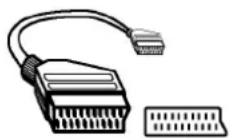
Als u uw videorecorder voor de eerste keer aansluit, lees dan:
□ Paragraaf 'Aansluiten met scartkabel en Easy Link/NexTView', als uw televisietoestel de functie 'Easy Link/NexTView' heeft.
□ Paragraaf 'Aansluiten met scartkabel zonder Easy Link/NexTView', als uw televisietoestel de functie 'Easy Link/NexTView' niet heeft.
□ Als u geen scartkabel gebruikt, de paragraaf 'Aansluiten zonder scartkabel'.
Aansluiten met scartkabel en 'Easy Link/NexTView'

Door middel van de functie 'Easy Link/NexTView' kan uw videorecorder informatie uitwisselen met het televisietoestel. Lees daarom ook de gebruiksaanwijzing van uw televisietoestel. Met 'Easy Link/NexTView' worden de TV zenders van het televisietoestel automatisch overgenomen.
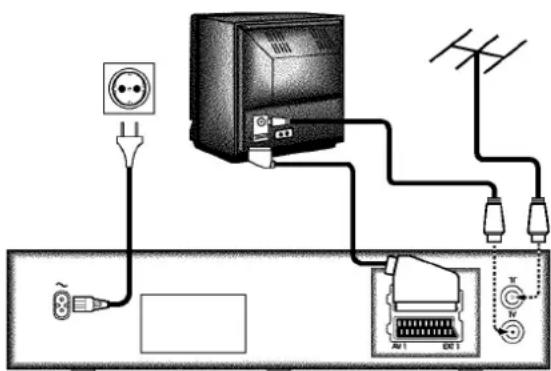
1 Schakel het TV-toestel uit.
2 Trek de stekker van de antennekabel uit het televisietoestel. Steek deze in de 7Γ-aansluiting aan de achterzijde van de videorecorder.
3 Verbind de TV-aansluiting van de videorecorder met behulp van de bijgeleverde antennekabel met de antenne-ingang van het televisietoestel.
4 Verbind met de bijgepakte, speciale scartkabel de scart-aansluiting EXT.1 AV 1 aan de achterzijde van uw videorecorder met de scart-aansluiting op het televisietoestel (zie de gebruiksaanwijzing van uw TV-toestel.
5 Schakel het televisietoestel in.
6 Verbind met het netsnoer de netaansluiting ∼ aan de achterzijde van de videorecorder met het stopcontact.
7 De videorecorder neemt automatisch alle TV-programma's van de televisie over, in dezelfde volgorde.
Dat kan enkele minuten duren.
Als alle informatie (TV-programma's, land, taal) overgenomen is, verschijnt op het beeldscherm: 'EASY LINKOVERNAMEGEREED'.
8 Controleer de instelling van tijd en datum. Lees in hoofdstuk 'INSTALLATIE de paragraaf 'Tijd en datum instellen'.
Aansluiten met scartkabel zonder 'Easy Link/NexTView'

1 Schakel het televisietoestel uit.
2 Trek de stekker van de antennekabel uit het televisietoestel. Steek deze in de 71- aansluiting aan de achterzijde van de videorecorder.
3 Verbind de TV-aansluiting van de videorecorder met behulp van de bijgeleverde antennekabel met de antenne-ingang van het televisietoestel.
4 Verbind met een scartkabel de scart-aansluiting [EXT.1 AV 1] op de achterzijde van uw videorecorder met de scart-aansluiting op het televisietoestel (zie gebruiksaanwijzing van uw televisietoestel).
5 Schakel het televisietoestel in.
6 Verbind met het netsnoer de netaansluiting ∼ aan de achterzijde van de videorecorder met het stopcontact.
7 Als uw televisietoestel automatisch op het programmanummer b.v.: 'EXT', '0' of 'AV' omschakelt, dan ziet u een tekst op het beeldscherm.
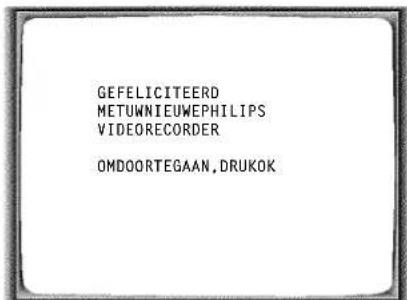
Als het televisietoestel niet automatisch op b.v.: 'EXT', '0' of 'AV' omschakelt, kies dan op het televisietoestel het juiste programmanummer (zie gebruiksaanwijzing van uw TV-toestel).
8 Lees vervolgens in hoofdstuk 'INSTALLATIE' de paragraaf 'Eerste installatie'.

Aansluiten zonder scartkabel

① Schakel het televisietoestel uit.
2 Trek de stekker van de antennekabel uit het televisietoestel. Steek deze in de -aansluiting op de achterzijde van de videorecorder.
3 Verbind met de bijgeleverde antennekabel de TV
-aansluiting op de videorecorder met de antenne-ingang van het televisietoestel.
4 Verbind met het netsnoer de netaansluiting ∼ aan de achterzijde van de videorecorder met het stopcontact.
5 Schakel het TV-toestel in en kies het programmanummer voor de videorecorder-weergave (zie gebruiksaanwijzing van het televisietoestel).
6 Stel het TV-toestel in het UHF-frequentiegebied zo in, dat het volgende beeld verschijnt.
De videorecorder zendt nu uit op kanaal CH36/frequentie 591MHz.
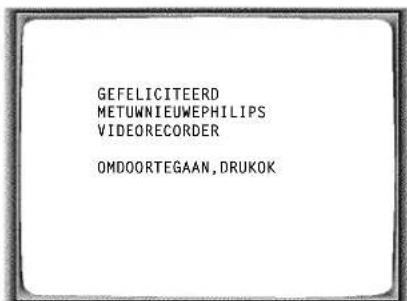
7 Lees vervolgens in hoofdstuk 'INSTALLATIE' de paragraaf 'Eerste installatie'.
Decoder en andere toestellen aansluiten
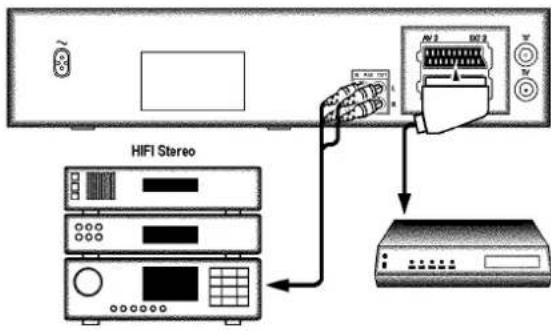
U kunt ook andere toestellen zoals bijvoorbeeld een satelliet-ontvanger, een decoder of een camerarecorder op de EXT.2 AV 2 -aansluiting aansluiten.
U kunt een HiFi-stereo installatie op de AUX OUT L R (audio-uitgang links/rechts) en AUX IN L R - aansluitingen (audio-ingang links/rechts) aansluiten.
flowchart
graph TD
    A["User Interface"] --> B["USB Port"]
    B --> C["Server"]
    D["HIFI Stereo"] --> E["Server with USB port"]
    style A fill:#f9f,stroke:#333
    style B fill:#ccf,stroke:#333
    style C fill:#cfc,stroke:#333
    style D fill:#fcc,stroke:#333
    style E fill:#ffc,stroke:#333
Eerste installatie
1 Open de batterijhouder van de afstandsbediening en plaats de batterijen zoals aangegeven op het plaatje.

2 Sluit de batterijhouder.
3 Bevestig datgene dat u op het beeldscherm ziet met de OK -toets van de afstandsbediening.
4 Kies met de ▼ of de ▲-toets de gewenste taal voor de beeldscherm-informatie (OSD).
Het display van de videorecorder vertoont alleen engelse tekst.
5 Bevestig met de OK-toets.
6 Kies met de ▼ of ▲-toets het land waarin u zich bevindt.
Als dat land niet verschijnt, kies dan 'OVERIGE'.
Bevestig met de 0K-1oets.
7 Als de antenne aan de videorecorder aangesloten is, druk dan op de 0K-toets.
'Automatisch TV-zenders zoeken' begint. Op het beeldscherm verschijnt:

Wacht tot alle zenders zijn gevonden. Dat kan een paar minuten duren.
8 Als het TV-zenders zoeken voltooid is, verschijnt op het beeldscherm: 'AUTOMATISCHZOEKENGEREED'.
□ Vervolgens verschijnen ter controle 'TIJD', 'JAAR', 'MAAND' en 'DATUM'.
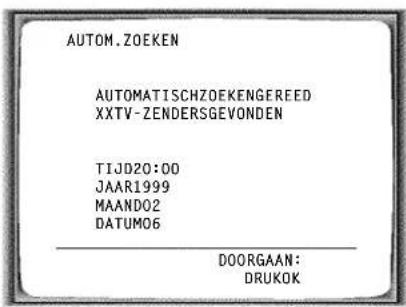

9 Verander, indien nodig, in de regel 'TIJD', de tijd met de cijfertoetsen 0-9 van de afstandsbediening.
10 Controleer op dezelfde manier 'JAAR', 'MAAND' en 'DATUM'. Wissel tussen de velden met de ▼ of ▲ -toets.
11 Als de gegevens juist zijn, drukt u op de OK-toets.
Als u een decoder heeft aangesloten, dan leest u in de volgende paragraaf hoe u deze moet installeren.
Als u een satelliet heeft aangesloten, lees dan de paragraaf 'Satelliet ontvanger'.
Decoder toewijzen
Een aantal omroeporganisaties zendt gecodeerde TV-uitzendingen uit, die u alleen kunt zien met een decoder. Op deze videorecorder kunt u zo'n decoder (descrambler) aansluiten. Met de volgende functie wordt de aangesloten decoder automatisch voor het gewenste TV-programma geactiveerd.
Als u 'Aansluiten met scartkabel en 'Easy Link/NexTView' gebruikt, moet de decoder voor het televisietoestel geactiveerd zijn.
1 Schakel het televisietoestel in. Kies, indien nodig, het programmanummer voor de videorecorder.
2 Kies met de PROGRAMME ▲ of de PROGRAMME ▼ -toets op de videorecorder of met de cijfertoetsen 0-9 het TV-programma dat u met de decoderfunctie wilt verbinden.
3 Druk op de afstandsbediening de MENU-toets in. Het hoofdmenu verschijnt.
4 Kies de regel 'INSTALLATIE' met de toetsen ▼ of ▲ en bevestig met toets ▶.
5 Kies de regel 'HANDM. ZOEKEN' met de toetsen ▼ of ▲ en bevestig met de toets ▶.

6 Kies de regel 'DECODER' met de toetsen ▼ of ▲.
7 Kies 'AAN' met de toetsen ◀ of ▶. Als u 'UIT' kiest, dan wordt de functie uitgeschakeld.
8 Bevestig met de OK-toets.
9 Beëindig met de MENU -toets. De decoder is nu met deze TV-zender verbonden.
Als de functie ingeschakeld is, verschijnt 'DEC' in het display.

Niet automatisch TV-zenders zoeken
In enkele gevallen kan 'Automatisch TV-zenders zoeken' niet alle TV-zenders vinden (b.v.: gecodeerde zenders). Dan kunt u met de onderstaande methode de TV-zenders handmatig instellen.
Als u 'Aansluiten met scartkabel en 'Easy Link/NexTView' gebruikt, neemt de videorecorder automatisch de zenders van de televisie over. Enkele regels hebben daardoor geen functie.
1 Schakel het televisietoestel in. Kies indien nodig, het programmanummer voor de videorecorder.
2 Druk op de MENU-toets. Het hoofdmenu verschijnt.
3 Kies de regel 'INSTALLATIE' met de ▼ of ▲ -toets en bevestig met de ▶ -toets.
4 Kies de regel 'HANDM. ZOEKEN' met de ▼ of ▲ -toets en bevestig met de ▶ -toets.
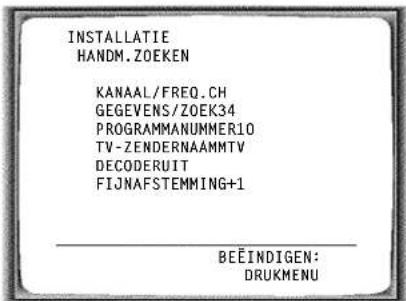
5 Kies in de regel 'KANAAL/FREQ.' de indicatie: 'FREQ.': frequentie ingeven 'CH': kanaal ingeven 'S-CH': speciaal kanaal ingeven
6 Als u de frequentie of het kanaalnummer van de gewenste TV-zender weet, dan kunt u de gegevens in de regel 'GEGEVENS/ZOEK' met de cijfertoetsen 0-9 intoetsen. ▶ Als u de frequentie of het kanaalnummer van de gewenste TV-zender niet weet, druk dan op de ▶-toets, om het zoeken te starten.
7 Kies in de regel 'PROGRAMMANUMMER' met de toetsen ◀ of ▶ het gewenste programmanummer, b.v.: '01'.
8 Als u de naam van de TV-zender wilt veranderen, druk dan in de regel 'TV-ZENDER NAAM' op de ▶-toets.
□ Kies de positie die u wilt veranderen met de ▶ of de ▶ -toets. Verander het teken met de ▼ of ▲ -toets. Kies het volgende teken op dezelfde manier.
Druk zovaak op de ▶-toets, tot de cursor verdwijnt.
9 Als u de automatische TV-zender instelling wilt wijzigen, kies dan de regel 'FIJNAFSTEMMING'. Met de ◀ of de ▶-toets kunt u de TV-zender instelling fijnafstemmen. Let op: Het opnieuw instellen is alleen in bepaalde gevallen noodzakelijk en zinvol, b.v. bij kabeltelevisie als er strepen op het beeldscherm te zien zijn.
10 Druk op de OK-toets om de zender vast te leggen. i Als u nog meer TV-zenders wilt zoeken, begin dan weer vanaf stap 6.
11 Als u wilt stoppen, druk dan op de MENU-toets.
Satellietontvanger
De zenders van de satellietontvanger ontvangt u via de scartaansluiting EXT.2 AV 2.
Kies hiervoor met de PROG.+ of PROG.- -toets het programmanummer 'E2'. De zenders van de satellietontvanger moeten op de satellietontvanger worden gekozen.
Bijzondere installatiemogelijkheden
U kunt uit de volgende installatiemogelijkheden kiezen om uw videorecorder aan uw persoonlijke wensen aan te passen.
Automatisch TV-zenders sorteren (FOLLOW TV)
Als u uw videorecorder met een televisietoestel zonder Easy Link verbonden heeft, staan met deze functie de TV-zenders van de videorecorder en het televisietoestel in gelijke volgorde. Dat werkt echter alleen als de videorecorder (ingang EXT.1 AV 1) door middel van een scartkabel met het televisietoestel verbonden is.
Andere toestellen die u aan de EXT.2 AV 2 -aansluiting aangesloten heeft, moeten uitgeschakeld zijn.
Bij 'Aansluiten met scartkabel en Easy Link/NexTView' worden met deze functie het overnemen van de gegevens gestart.
1 Schakel het televisietoestel in. Kies indien nodig, het programmanummer voor de videorecorder.
2 Druk op de MENU -toets. Het hoofdmenu verschijnt.
3 Kies de regel 'INSTALLATIE' met de ▼ of ▲-toets en bevestig met de ▶-toets.
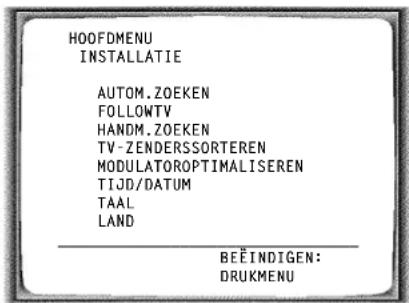
4 Kies de regel 'FOLLOW TV' met de ▼ of ▲-toets en bevestig met de ▶-toets. Lees de informatie op het beeldscherm.
5 Druk op de OK -toets. In het display van de videorecorder verschijnt 'TV01'.
TV01
6 Kies op het televisietoestel het programmenummer '1'.
7 Bevestig met de OK-toets op de afstandsbediening van de videorecorder. De videorecorder vergelijkt nu de TV-zenders van de videorecorder met die van het televisietoestel.
Als de videorecorder dezelfde TV-zender als op het televisietoestel gevonden heeft, dan wordt deze op 'P01' vastgelegd.
Als 'NOTV' op het display verschijnt (geen signaal van het televisietoestel), dan kunnen de TV-zenders niet automatisch in volgorde gezet worden. Lees dan de paragraaf 'Niet automatisch TV-zenders sorteren'.
8 Wacht tot in het display, b.v.: 'TV 02' verschijnt.
9 Kies op het televisietoestel het volgende programmanummer, b.v.: '2'.
10 Bevestig met de OK -toets van de afstandsbediening van de videorecorder.
Als u de verkeerde TV-zender gekozen heeft, ga dan met de toets één stap terug.
11 Herhaal de stappen 8 t/m 10 totdat alle TV-zenders van een programmanummer zijn voorzien.
12 Beëindig met de MENU -toets.

Automatisch TV-zenders zoeken
De videorecorder zoekt voor u alle beschikbare TV-zenders. Als u het automatisch TV-zenders zoeken opnieuw wilt starten, ga dan als volgt te werk:
1 Schakel het televisietoestel in. Kies indien nodig, het programmanummer voor de videorecoder.
2 Druk de MENU-toets op de afstandsbediening in. Het hoofdmenu verschijnt.
3 Kies de regel 'INSTALLATIE' met de ▼ of ▲ -toets en bevestig met de ▶ -toets.
4 Kies de regel 'AUTOM. ZOEKEN' met de ▼ of ▲ -toets.
5 Druk op de ▶-toets. Het 'Automatisch TV-zenders zoeken' begint.
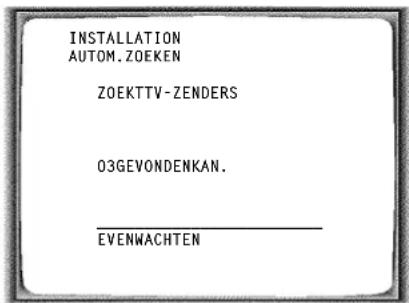
6 Als het TV-zenders zoeken gereed is, dan verschijnt 'AUTOMATISCHZOEKENGEREED' op het beeldscherm.
Hoe u TV-zenders handmatig kunt zoeken, leest u in paragraaf 'Niet automatisch TV-zenders zoeken'.
Monitor functie
U kunt tussen televisieontvangst en videorecorderontvangst heen en weer schakelen met de MONITOR -toets. Dit werkt alleen, als u de videorecorder via een scartkabel op het televisietoestel heeft aangesloten en deze reageert op deze overschakeling.
Niet automatisch TV-zenders sorteren of wissen
U kunt een vastgelegde TV-zender een willekeurig programmanummer geven en niet gewenste TV-zenders wissen.
Als u 'Aansluiten met scartkabel en 'Easy Link/NexTView gebruikt, dan neemt de videorecorder automatisch de zenders van de televisie over. Daarom kunt u deze functie niet kiezen.
1 Schakel het televisietoestel in. Kies indien, nodig het programmanummer voor de videorecorder.
2 Druk de MENU-toets in. Het hoofdmenu verschijnt.
3 Kies de regel 'INSTALLATIE' met de ▼ of ▲ -toets en bevestig met de ▶ -toets.
4 Kies de regel 'TV-ZENDERS SORTEREN' met de ▼ of ▲-toets en bevestig met de ▶-toets.
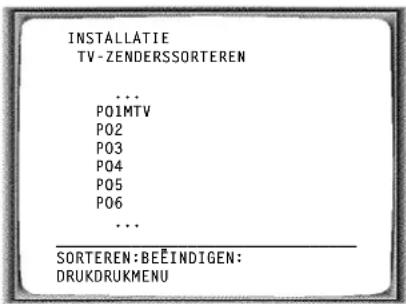
5 Kies met de ▼ of ▲ -toets de TV-zender die u wilt verschuiven (beginnend met 'P01').
6 Bevestig met de ▶-toets.
Als u een ongewenste TV-zender wilt wissen, druk dan op de CLEAR (CL) -toets.
7 Verschuif de TV-zender met de ▼ of ▲-toets naar de gewenste positie en druk op de toets ◀. De videorecorder voegt het programmanummer toe.
8 Herhaal de stappen 5 en 7, tot u alle TV-zenders van het gewenste programmanummer heeft voorzien.
9 Bevestig met de OK-toets.
10 Sluit af met de MENU-toets.
Taal instellen
U kunt de taal voor de beeldscherm-informatie (OSD) kiezen. Op het display van de videorecorder verschijnt alleen engelse tekst.
1 Schakel het televisietoestel in. Kies indien nodig, het programmanummer voor de videorecorder.
2 Druk de MENU-toets van de afstandsbediening in. Het hoofdmenu verschijnt.
3 Kies de regel 'INSTALLATIE' met de ▼ of ▲ -toets en bevestig met de toets ▶.
4 Kies de regel 'TAAL' en bevestig met de ▶-toets.
5 Kies uw taal met de ▼ of ▲-toets en bevestig met de OK-toets.
6 Beëindig met de MENU -toets.
Land instellen
Om de voor uw land specifieke basis-instellingen in te stellen, moet u het land aangeven waarin u zich bevindt.
1 Schakel het televisietoestel in. Kies indien nodig, het programmanummer voor de videorecorder.
2 Druk op de MENU-toets op de afstandsbediening. Het hoofdmenu verschijnt.
3 Kies de regel 'INSTALLATIE' met de ▼-toets of ▲en bevestig met de ▶-toets.
4 Kies de regel 'LAND' en bevestig met de ▶-toets.
5 Kies uw land met de ▼ of ▲-toets. Als dit land niet vermeld staat, kies dan 'OVERIGE'.
6 Bevestig met de OK-toets.
7 Beëindig met de MENU -toets.
Tijd en datum instellen
Als op programmanummer 'P01' een TV-programma opgeslagen is dat TELETEKST/PDC uitzendt, dan worden tijd en datum automatisch overgenomen.
Als de tijd niet juist is ingesteld, of als '- - : - -' op het display verschijnt, stel dan de tijd met de hand in.
1 Schakel het televisietoestel in. Kies indien nodig, het programmanummer voor de videorecorder.
2 Druk op de MENU-toets van de afstandsbediening. Het hoofdmenu verschijnt.
3 Kies de regel 'INSTALLATIE' met de ▼ of ▲ -toets en bevestig met de ▶ -toets.
4 Kies de regel 'TIJD/DATUM' met de ▼ of ▲ -toets en bevestig met de ▶ -toets.
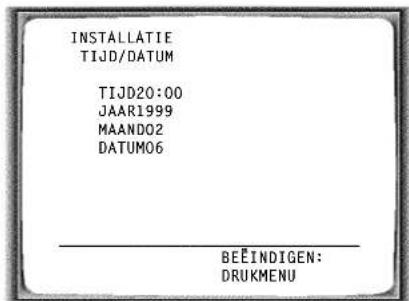
5 Controleer de aangegeven tijd in de regel 'TIJD'. Verander, indien nodig, de tijd met de cijfertoetsen 0-9 van de afstandsbediening.
6 Controleer op dezelfde manier 'JAAR', 'MAAND' en 'DATUM'. Met de ▼en ▲-toetsen wisselt u tussen de velden. Bevestig de gegevens die u heeft veranderd met de OK- toets.
7 Beëindig met de MENU -toets.

Algemene informatie
U schakelt de videorecorder in als u een cassette inschuift, of als u de ■ of de 0-9 -toets indrukt.
Als de videorecorder enkele minuten niet gebruikt wordt, dan schakelt deze automatisch uit. Lees in hoofdstuk 'BIJZONDERHEDEN' de paragraaf 'Automatisch uitschakelen'.
Als u de videorecorder met de STANDBY -toets uitschakelt, verschijnt de tijd, b.v.: '18:00'.
Als de tijd niet ingesteld is, verschijnt'---'.
Laat uw videorecorder altijd op het lichtnet aangesloten, zodat geprogrammeerde opnamen mogelijk zijn en het televisietoestel werkt. Het energieverbruik bedraagt minder dan 4W (Energie besparen).
Als de videorecorder geen stroomverzorging heeft, blijven de zender- en TIMER-gegevens ca. 1 jaar en de tijdgegevens ca. 7 uur opgeslagen.
Energie besparen
U heeft twee mogelijkheden om uit te schakelen.
Uitschakelen met tijdsaanduiding: Druk op de STANDBY -toets. De tijdsaanduiding blijft zichtbaar.
Energie besparen: Druk de STANDBY ⏻-toets tweemaal in. De tijdsaanduiding op het display verdwijnt.
Noodstop
Het toestel en de afstandsbediening hebben een 'noodstop'. In elke situatie kunt u alle handelingen met behulp van de STANDBY ⏻ -toets onderbreken.
Zo kunt u, als u problemen bij de bediening heeft, gemakkelijk stoppen en opnieuw beginnen.
U kunt het bedienen rustig oefenen. Welke toetsen u ook gebruikt, u kunt geen beschadiging aan het toestel veroorzaken.
De symbolen in het display van de videorecorder

In het display van uw videorecorder kunnen de volgende symbolen oplichten:
VPS/PDC Video Programming System/Programme Delivery Control: als een VPS of PDC-code doorgegeven wordt.

Hier ziet u het symbool voor de functie die actief is.

Als een opname wordt gemaakt.

Als een opname is geprogrammeerd of als een geprogrammeerde opname wordt gemaakt.

Als de functie LP (Long Play) ingeschakeld is.

Als er een cassette in het toestel zit.

Als het kinderslot ingeschakeld is.

Als een satelliet-opname geprogrammeerd is.

Als een decoder voor de gekozen TV-zender actief is.

Kennisgeving van het programmanummer / bandpositie / zendernaam / functie.
h De bandpositie in uren.

De bandpositie in Minuten

De bandposition in seconden, echter alleen als op 'TELLER' omgeschakeld is.

Als tijdens de weergave HiFi-geluid herkend wordt, of als HiFi-geluid wordt ontvangen.

Hier ziet u het gekozen geluidsspoor (L-links, R-rechts).

Aanduiding van de geluidsregeling (L- kanaal links/R- kanaal rechts).
Een overzicht van de beeldscherminstructies
Het OSD-menu biedt u de volgende mogelijkheden. Verdere bijzonderheden vindt u in de desbetreffende hoofdstukken.


Met de Tape Manager heeft u een compleet overzicht van alle opnamen die met deze videorecorder zijn gemaakt. U kunt bovendien alle met deze videorecorder gemaakte opnamen snel en eenvoudig opzoeken.
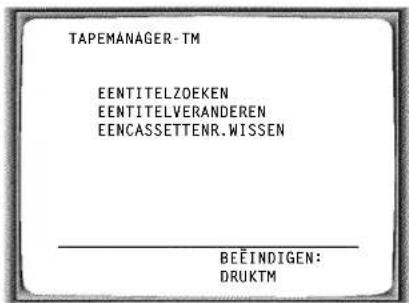
Wij raden u aan, de paragraaf 'Een cassette aan de Tape Manager toevoegen' te lezen, om de opnamevoorbereidingen te versnellen.
Gebruik een cassette die u heeft opgeslagen in de Tape Manager niet voor opnamen op een andere videorecorder.
Een cassette aan de Tape Manager toevoegen
U kunt alleen nieuwe (onbespeelde) cassette aan de Tape Manager toevoegen.
Een cassette waarop al opnamen staan kan niet aan de Tape Manager worden toegevoegd.
U kunt echter op een cassette die aan de Tape Manager is toegevoegd net zoveel nieuwe opnamen maken als u wilt. De titel van de opname wordt automatisch in de Tape Manager opgeslagen.
1 Schakel het TV-toestel in. Kies indien nodig, het programmanummer voor de videorecorder.
2 Schuif een nieuwe (onbespeelde) cassette in de videorecorder.
De ingeschoven cassette wordt snel gecontroleerd. Op het beeldscherm verschijnt 'CONTROLEERT CASSETTE'.
Als de cassette nieuw (onbespeeld) is, dan verschijnt '
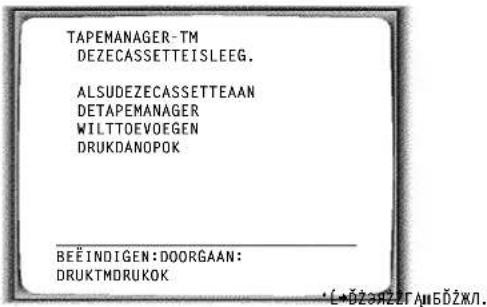
Als u een cassette heeft ingeschoven die al in de Tape Manager opgeslagen is, dan verschijnt het cassettenummer en een overzicht van alle titels op de cassette op het beeldscherm.
Als u een cassette heeft ingeschoven die niet in de Tape Manager is opgeslagen, dan verschijnt er geen informatie op het beeldscherm.
3 Bevestig met de OK-toets.
4 Als u de functie wilt stoppen, druk dan op de TAPE MANAGER toets.
5 Het casettenummer wordt toegevoegd aan de Tape Manager. Op het beeldscherm verschijnt eerst'

Daarna ziet u het cassettenummer en wordt de cassette uitgeschoven.
6 De cassette is nu opgeslagen in de Tape Manager onder het cassettenummer dat verschijnt.
Schrijf dit cassettenummer op de cassette.
U kunt met deze videorecorder maximaal 150 cassettes of 210 titels opslaan.
Een titel zoeken
U kunt eenvoudig in de Tape Manager de titels van een opname zoeken. De weergave start automatisch aan het begin van de opname die gevonden is.
1 Druk op de TAPE MANAGER -toets van de afstandsbediening.
2 Kies de regel 'EEN TITEL ZOEKEN' met de PROG. - of PROG. + -toets.
3 Bevestig met de ▶-toets.
Als u een cassette heeft geplaatst, die niet in de Tape Manager is opgeslagen, dan kunt u met de PROG. — -toets tussen de regels 'DEZE CASSETTE' of 'TM-GEHEUGEN' kiezen.
Als u de regel 'DEZE CASSETTE' bevestigt met de ▶-toets, dan wordt de geplaatste cassette gecontroleerd. Dit kan enige tijd duren. Op het beeldscherm verschijnt een overzicht van alle opnamen op deze cassette. Ga dan met stap 5 verder.
Als u de regel 'TM-GEHEUGEN' met de ▶-toets bevestigt, ga dan met de volgende stap verder.
4 Kies in de regel 'CASSETTE NUMMER' een cassettenummer.
5 U kunt in de regel 'CASSETTE NUMMER' met de ▶ of ◀-toets de inhoud van de cassettes bekijken.
i Op het beeldscherm verschijnt een overzicht van alle opnamen op de gewenste cassette.
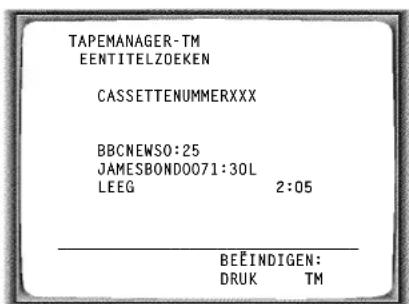
i Verklarend:
XXX = Cassettenummer
BBC NEWS = Titel
0:25 = Lengte van de opname
L = LP opname
6 Kies met de PROG.+ of PROG.- -toets de gewenste titel.
7 Bevestig met de OK-toets.
Indien de cassette niet in de videorecorder is geplaatst, verschijnt op het beeldscherm b.v. 'CASSETTENUMMERXXXINSCHUIVEN'. Plaats de genoemde cassette in de videorecorder.
8 De videorecorder zoekt het begin van de gewenste opname en start de weergave automatisch.

Een onbespeelde bandpositie zoeken
U kunt voor een nieuwe opname een nog onbespeeld stuk van de band (tenminste 1 minuut onbespeeld) zoeken, b.v. na een reeds aanwezige opnamen op een cassette.
Dit functioneert alleen bij cassettes die in de Tape Manager geregistreerd zijn.
1 Druk op de TAPE MANAGER -toets van de afstandsbediening.
2 Kies de regel 'EEN TITEL ZOEKEN' met de PROG.+ of PROG.- -toets.
3 Bevestig met de ▶-toets.
Als u een cassette inschuift die niet in de Tape Manager geregistreerd is, kies dan met de PROG.—-toets 'TM-GEHEUGEN'.
4 Bevestig met de ▶-toets.
5 In de regel 'CASSETTE NUMMER' kunt u met de ▶ of ▶-toets een ander cassettenummer kiezen.
i Op het beeldscherm verschijnt een overzicht van alle titels op de gekozen cassette.
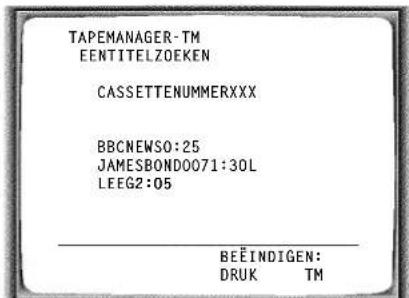
6 Kies de titel 'LEEG' met de PROG.+ of PROG.- -toets. Rechts naast de titel 'LEEG' wordt de resterende tijd op de cassette aangegeven.
7 Bevestig met de OK -toets.
Schuif de gewenste cassette in de videorecorder.
8 Als de videorecorder de juiste bandpositie gevonden heeft, schakelt hij automatisch op stop.
De titel veranderen
De titel van een opname wordt automatisch opgenomen, als deze door de TV-zender wordt uitgezonden. Als de titel niet uitgezonden wordt, dan worden de datum en het tijdstip van de opname als titel opgeslagen. U kunt de titel naar wens veranderen.
1 Druk op de TAPE MANAGER - toets van de afstandsbediening.
2 Kies de regel 'EEN TITEL VERANDEREN'. Bevestig met de ▶-toets. Op het scherm ziet een overzicht van alle opnamen op de cassette.
In de regel 'CASSETTE NUMMER' kunt u met de ▶ of ◀-toets ook een ander cassettenummer kiezen.

3 Kies met de PROG.+ of PROG.- toets de gewenste titel.
4 Druk op de ▶-toets.
5 Kies de plaats van het teken dat u wilt veranderen met de ▶ of ◀ toets.
6 Verander het teken met de PROG. + of PROG. - toets.
7 Met de OK - toets kunt u de nieuwe titel vastleggen.
Als u nog meer titels wilt veranderen, herhaal dan stap 3 t/m 6.
Verwijderen van een cassettenummer
Elke cassette wordt in de Tape Manager onder een nummer opgeslagen. Dit cassettenummer kunt u uit de Tape Manager verwijderen om de cassette voor speciale opnamemogelijkheden te gebruiken (b.v.: synchroon kopiëren (Synchro-Edit) of dubbing. U kunt cassettes die u niet meer gebruikt uit de Tape Manager verwijderen, zodat u weer plaats heeft voor nieuwe cassettes.
1 Druk op de TAPE MANAGER - toets van de afstandsbediening.
2 Kies de regel'EEN CASSETTE NR. WISSEN'. Bevestig met de ▶ - toets.
3 Kies met de ◀ of ▶ - toets de gewenste cassette en druk op de OK - toets.
Op het beeldscherm verschijnt: '

4 Bevestig het cassettenummer met de OK - toets.
Als het cassettenummer is verwijderd, verschijnt op het beeldscherm 'CASSETTENR.XXXUIT GEHEUGENGEWIST'.
De cassette wordt nu uit de Tape Manager verwijderd.
De inhoud van de cassette wordt niet veranderd!
Kopiëren van het Tape Manager geheugen
Als u uw videorecorder (VCR A) niet meer wilt of kunt gebruiken, kunt u het geheugen van de Tape Manager naar een andere videorecorder (VCR B) overspelen.
Videorecorder (VCR B) moet natuurlijk ook met de Tape Manager uitgerust zijn. In de Tape Manager van de nieuwe videorecorder mogen geen cassettes opgeslagen zijn.
1 Schakel beide videorecorders met de STANDBY Ⓞ-toets uit. Let op dat in geen van beide videorecorders een cassette ingeschoven is.
2 Verbind met een scart-kabel de aansluiting EXT.1 AV 1 van VCR A met de aansluiting EXT.1 AV 1 van VCR B.

3 Druk op VCR A gelijktijdig op de toetsen RECORD ● en PROGRAMME ▼.
4 Druk op VCR B gelijktijdig op de toetsen PLAY ▶ en PROGRAMME ▼.
In het display verschijnt 'TM'.
Terwijl de gegevens worden gekopiëerd, verschijnt in het display het 'zoeksymbool'. Dit kan enkele minuten duren.
5 Als de gegevensoverdracht is beëindigd, verschijnt in het display 'OK'.
Als in het display van VCR B 'NO E' verschijnt, zijn er reeds cassettes in de Tape Manager opgeslagen. Beëindig met de STANDBY -toets.
Als in het display van VCR B 'NO D' verschijnt, zijn er in de Tape Manager van VCR A geen cassettes opgeslagen. Beëindig met de STANDBY -toets.
Als in het display van VCR B 'ERR.' verschijnt, dan is tijdens de gegevensoverdracht een fout ontdekt. Herhaal de gegevensoverdracht vanaf stap 1.
6 Als de gegevens overgedragen zijn, schakelen beide videorecorder automatisch uit. Verwijder de scartkabel.

Een bespeelde cassette weergeven
1 Schuif de cassette in het cassettevak. Op het display van de videorecorder verschijnt.

De cassette wordt gecontroleerd. Wacht tot het zoek symbool in het display is verdwenen. Informatie over het Tape Manager vindt u in het hoofdstuk 'Het Tape Manager (TM)'.
2 Druk op de ▶-toets.
3 Druk op de -toets om te stoppen.
4 Druk op de EJECT ▲ -toets op het toestel om de cassette eruit te halen.
U kunt ook de EJECT ▲ -toets op de afstandsbediening gebruiken.
Bij sommige huurcassettes is de beeld- en geluidskwaliteit slecht. Dit is geen fout van uw toestel. Lees de paragraaf 'Beeldinstelling kiezen (SMART PICTURE)', danwel 'Beeldstoringen opheffen'.
Een aantal functies schakelt na enige tijd automatisch uit (b.v.: pauze, stilstaand beeld, beeldzoeken). Hierdoor wordt de cassette ontzien en onnodig stroomverbruik vermeden.
NTSC-weergave
U kunt met deze videorecorder cassettes (b.v.: Amerikaanse cassettes) weergeven, die op een andere videorecorder in de NTSC-standaard zijn opgenomen. Dit functioneert echter alleen bij PAL-televisietoestellen die geschikt zijn voor een beeldfrequentie van 60 Hz.
Tijdens NTSC-weergave verschijnt '60HZ' in het display.
Tijdens NTSC-weergave zijn enkele bijzondere functies (b.v.: stilstaand beeld) niet mogelijk.
Bandpositie aangeven
Met de OK -toets kunt u de actuele bandpositie op het beeldscherm zichtbaar maken.
1 Druk gedurende weergave op de COUNTER -toets.
2 Kies met de COUNTER -toets 'GEBRUIKTE TIJD' geeft de verbruikte tijd aan. 'REST. TIJD' geeft de resterende tijd aan. 'TELLER' geeft de actuele bandpositie aan in uren, minuten, seconden.
Als u 'TELLER' op '0:00:00' wilt zetten, druk dan op de CLEAR (CL) -toets.
Deze videorecorder herkent de lengte van de cassette automatisch.
De videorecorder moet de speelduur bij nieuw geplaatste cassettes eerst berekenen. Daarom verschijnt bij de indicatie 'REST. TIJD' en 'GEBRUIKTE TIJD' eerst de indicatie '∅' en pas na enkele seconden bandbeweging de speelduur.
Als op een stuk band niets is opgenomen, dan blijft de teller (in de weergavemogelijkheid 'TELLER') staan.
Bandpositie zoeken met beeld (beeld zoeken)
1 Druk tijdens de weergave één of meerdere keren op de ▶▶-toets (vooruit) of de ◀◀-toets (terug).
2 Onderbreek op de gewenste positie met de ▶-toets.
Tijdens het beeldzoeken is de beeldkwaliteit minder goed en het geluid uitgeschakeld.
Stilstaand/Vertraagd beeld
1 Druk op de STILL/JOG ON▶◀-toets. Het beeld blijft staan.
2 Telkens als u de STILL/JOG ON ▶-toets indrukt, beweegt het beeld één stap vooruit.
3 Als u de STILL/VOG ON▶◀-toets ingedrukt houdt, dan wordt het beeld vertraagd weergegeven.
4 Als u de ▶▶-toets meerdere keren indrukt, dan kunt u de snelheid van de vertraagde weergave in meerdere stappen veranderen.
Tijdens de vertraagde weergave is het geluid uitgeschakeld.
De JOG/SHUTTLE functie
Op de videorecorder vindt u een grote draaiknop (shuttle)
1 Schakel de functie in met de STILL/JOG ON▶◀-toets op de afstandsbediening of de STILL▶◀-toets op de videorecorder.
U ziet een stilstaand beeld.
2 Met de binnenste knop (Jog) op de afstandsbediening of de videorecorder kiest u het vorige of volgende beeld.
3 Als u de binnenste knop blijft draaien, dan schakelt de videorecorder over op 'slow motion' (vertraagd weergeven).
4 Met de buitenste draaiknop (Shuttle) kunt u meerdere bandzoeksnelheden kiezen.
De JOG/SHUTTLE functie op de afstandsbediening
Op de afstandsbediening vindt u een grote draaiknop (shuttle)
1 Schakel de functie met de STILL/JOG ON▶◀-toets van de afstandsbediening in.
U ziet een stilstaand beeld.
2 Met de binnenste knop (Jog) op de afstandsbediening kiest u het vorige of volgende beeld.
3 Als u de binnenste knop blijft draaien, dan schakelt de videorecorder over op 'slow motion' (vertraagd weergeven).
4 Met de buitenste draaiknop (Shuttle) kunt u meerdere bandzoeksnelheden kiezen.
Bandpositie zoeken zonder beeld (spoelen)
1 Stop de band met de ■-toets.
2 Druk op de ◀◀ - (terug) of de ▶▶-toets (vooruit). Als u de functie op het toestel wilt uitvoeren, draai dan de grote draaiknop (shuttle) -○• naar links of naar rechts.
3 Onderbreek op de gewenste positie met de -toets.
Instant view
Met deze functie kunt u tijdens vooruit- of terugspoelen op 'beeldzoeken' overschakelen.
1 Als u de ◀◀- of de ▶▶-toets tijdens het vooruit- of terugspoelen ingedrukt houdt, dan schakelt u over op beeldzoeken.
Als u deze functie op het toestel wilt uitvoeren, draai dan tijdens het spoelen de grote draaiknop helemaal naar links of naar rechts.
2 Als u de toets loslaat, dan schakelt de videorecorder automatisch weer over op vooruit- of terugspoelen.
Automatisch bandpositie (index) zoeken
Bij het begin van elke opname wordt een index-markering op de band geschreven.
1 Druk op de INDEX▶-toets om de volgende of de vorige marking te zoeken. Druk daarna op de ◀◀-toets of de ▶▶-toets.
2 Als de videorecorder de markering op de band vindt, dan schakelt deze automatisch over op weergave.
Beeldinstelling kiezen (SMART PICTURE)
U kunt tijdens de weergave de beeldinstelling veranderen:
1 Druk tijdens de weergave op de SMART -toets. De huidige instelling verschijnt.
2 Druk meerdere keren op de SMART -toets om de door u gewenste beeldinstelling te kiezen.
'NATUURLIJK': Voor alle soorten film (natuurlijk beeld) 'BRILJANT': Voor snelle bewegingen, sport (detailrijk beeld)
'ZACHT': Voor huurcassettes (storingen worden verminderd)
'SCHERP': Voor tekenfilms (scherp beeld)
Deze instelling blijft behouden tot de band uit de videorecorder gehaald wordt.

Beeldstoringen opheffen
Als de beeldkwaliteit slecht is, doorloop dan de volgende stappen:
Tracking tijdens weergave
1 Druk tijdens weergave op de MENU-toets.
2 Kies de regel 'WEERGAVE FUNCTIES' met de ▼ of ▲ -toets en bevestig met de ▶ -toets.
3 Kies de regel 'HANDM. TRACKING' met de ▼ of ▲-toets.
4 Druk zolang op de ◀ of ▶-toets, tot de weergavekwaliteit optimaal is.
5 Druk op de OK -toets.
6 Beëindig met de MENU -toets. Deze instelling blijft gehandhaafd tot de cassette eruit genomen wordt.
Instellen van verticale stabiliteit tijdens stilstaand beeld
Als het stilstaande beeld verticaal trilt, dan kunt u dit als volgt verbeteren:
1 Druk bij stilstaand beeld op de MENU -toets.
2 Kies de regel 'WEERGAVE FUNCTIES' met de ▼ of ▲ -toets en bevestig met de ▶ -toets.
3 Kies de regel 'VERTICALE STABILITEIT' met de ▼ of ▲-toets.
4 Druk zolang op de ◀ of ▶-toets, tot de beeldkwaliteit optimaal is.
5 Druk op de OK -toets.
6 Beëindig met de MENU -toets.
▶ Bij cassettes van slechte kwaliteit kunnen desondanks toch nog storingen optreden.
Videokoppen reinigen
Als tijdens de weergave horizontale storingsstrepen optreden, dan kunt u de videokoppen reinigen.

1 Druk tijdens weergave op de MENU-toets.
2 Kies de regel 'WEERGAVE FUNCTIES' met de ▼ of ▲ -toets en bevestig met de ▶ -toets.
3 Kies de regel 'KOPPEN REINIGEN' met de ▼ of ▲-toets.
4 Druk op de OK -toets. Op het beeldscherm verschijnt de melding 'KOPPENWORDENGEREINIGD'.
5 Wacht tot de melding verdwijnt en druk dan op de MENU-toets.
6. NIET AUTOMATISCHE OPNAME
Gebruik 'Niet automatische opname' om een opname (b.v. een televisie-uitzending waar u naar kijkt) direct te starten.
□ Als u een opname zelf wilt starten en beëindigen, lees dan de paragraaf 'Opnemen zonder automatisch uitschakelen'.
Als u een opname wel zelf wilt starten maar automatisch wilt beëindigen, lees dan de paragraaf 'Opnemen met automatisch uitschakelen'.
□ Als een opname automatisch door een satellietontvanger moet worden gestuurd, lees dan de paragraaf 'Automatische opname van een satellietontvanger'.
Opnemen zonder automatisch uitschakelen
1 Schuif een cassette in het toestel.
De cassette wordt gecontroleerd. Wacht tot het zoekysmbool in het display is verdwenen. Als u het Tape Manager wilt gebruiken, lees dan het hoofdstuk 'Het Tape Manager (TM)'.
2 Kies met de PROG.+ of de PROG.- -toets het programmanummer (of programmanaam) waarvan u wilt opnemen. Op het display verschijnt:

De programmanummers 'E1' en 'E2' zijn bestemd voor opnamen van andere apparaten (via scart-aansluitingen EXT.1 AV 1 en EXT.2 AV 2). Het programmanummer 'E3' is bestemd voor opnamen via de aansluitingen VIDEO en LAUDIO R op de voorkant van de videorecorder. De programmanummers 'AUX' en 'MIC' zijn bestemd voor geluidsopnamen (via de aansluiting 'AUX IN LR' en de microfoon aansluiting 'MIC').
3 Als u wilt opnemen, druk dan op de RECORD/OTR ●-toets van de afstandsbediening of op de RECORD ●-toets van de videorecorder. Op het display verschijnt:

4 Met de ■-toets beëindigt u de opname.
Opnemen met automatisch uitschakelen (OTR One-Touch-Recording)
1 Schuif een cassette in het toestel.
De cassette wordt gecontroleerd. Wacht tot het zoeksymbool in het display is verdwenen.
2 Kies met de ▲ of de ▼-toets het programmanummer (of de programmanaam) waarvan u wilt opnemen.
3 Druk op de RECORD/OTR ● -toets van de afstandsbediening.
4 Druk zo vaak op de RECORD/OTR ●-toets, tot u de gewenste uitschakeltijd heeft bereikt.
i Als u de gegevens wilt wissen, druk dan op de CLEAR (CL)-toets.
De opnamepreventie
Om te verhinderen dat u een belangrijke opname per ongeluk wist, kunt u aan de achterkant van de cassette het hiervoor bestemde lipje (opnamepreventie) er met een schroevedraaier uit breken, ofwel het opnamepreventie-schuifje naar links schuiven. Als u de opnamepreventie wilt opheffen, dan kunt u de opening met een plakbandje weer sluiten, ofwel het schuifje weer naar rechts schuiven.
Beeldmontage
Om opnamen zonder storende overgangen aan elkaar te koppelen, gaat u als volgt te werk:
1 Zoek tijdens de weergave de juiste bandpositie.
2 Druk op de ■-toets van de afstandsbediening. Op het display verschijnt 'II'.
3 Begin nu met de opname, zoals gewoonlijk, met de RECORD/OTR ● -toets van de afstandsbediening.
Omschakelen van de opnamesnelheid (SP/LP)
U kunt de opnamesnelheid halveren. Daardoor kunt u b.v. met een 'E240'-cassette (=4 uur) 8 uur opnemen.
1 Schakel het televisietoestel in. Kies indien nodig, het programmanummer voor de videorecorder.
2 Druk op de MENU-toets. Het hoofdmenu verschijnt.
3 Kies de regel 'OPNAME FUNCTIES' met de ▼ of ▲ -toets en bevestig met de ▶ -toets.
4 Kies de regel 'OPN. INSTELLING' met de ▼ of ▲ -toets en bevestig met de ▶ -toets.
5 Kies de regel 'OPNAME SNELHEID' met de ▼ of ▲-toets.
6 Kies de gewenste opnamesnelheid met de ◀ of ▶ -toets.
i 'LP': Long Play= halve opnamesnelheid (dubbele opnametijd). 'SP': Standard Play= normale opnamesnelheid.
De beeldkwaliteit is slechter bij opnamen met halve opnamesnelheid ('LP').
Tijdens de weergave wordt automatisch de juiste opnamesnelheid gekozen.
7 Bevestig met de OK-toets.
8 Beëindig met de MENU -toets.
Automatisch opnemen van een satellietontvanger (SAT OPNAME)
Deze functie kunt u alleen gebruiken als u een satellietontvanger bezit, die via een scartkabel en een programmeer-functie andere toestellen besturen kan.
1 Schakel het televisietoestel in. Kies indien nodig, het programmanummer voor de videorecorder.
2 Druk op de MENU-toets. Het hoofdmenu verschijnt.
3 Kies de regel'OPNAME FUNCTIES' met de ▼ of ▲ -toets en bevestig met de ▶ -toets.
4 Kies de regel'OPN. INSTELLING' met de ▼ of ▲ -toets en bevestig met de ▶ -toets.
5 Kies de regel 'SAT. OPNAME' met de ▼ of ▲-toets.
6 Kies de gewenste scart-aansluiting 'E1', 'E2' met de
◀df▶toets.
Als u de functie uit wilt schakelen, kies dan 'UIT' met de
◀df▶toets.
7 Bevestig met de OK-toets.
8 Verbind met een scartkabel de scart-aansluiting (EXT.1 AV 1 of EXT.2 AV 2) op de videorecorder met de betreffende scart-aansluiting van de satellietontvanger.
9 Schuif een cassette in het cassettevak.
De cassette wordt gecontroleerd. Wacht tot het zoeksymbool in het display is verdwenen.
10 Sluit af met de STANDBY ⏻-toets. Nu is de videorecorder klaar voor opname. Het begin en het einde van de opname wordt via één van de scartaansluitingen gestuurd.
Als de functie ingeschakeld is, verschijnt '☒' in het display.
Direct opnemen (Direct Record) inschakelen
Als deze functie ingeschakeld is, neemt de videorecorder via de scartkabel het programmanummer van het televisietoestel over en start de opname.
De videorecorder moet uitgeschakeld zijn. In geval van 'Aansluiten met scartkabel en 'Easy Link'/NexTView' neemt ook de ingeschakelde videorecorder het programmanummer over.
1 Schakel het televisietoestel in. Kies indien nodig, het programmanummer voor de videorecorder.
2 Druk op de MENU-toets. Het hoofdmenu verschijnt.
3 Kies de regel 'OPNAME FUNCTIES' met de ▼ of ▲ -toets en bevestig met de ▶ -toets.
4 Kies de regel'OPN. INSTELLING' met de ▼ of ▲ -toets en bevestig met de ▶ -toets.
5 Kies de regel 'DIRECT RECORD' met de ▼ of ▲ -toets.
6 Kies 'AAN' met de ▶ of ▶-toets. Als u 'UIT' kiest dan schakelt u de functie uit.
7 Bevestig met de OK -toets.
8 Beëindig met de MENU -toets.
9 Schakel uit met de STANDBY ⏻-toets.
10 Kies op het televisietoestel het programmanummer, waarvan u wilt opnemen.
11 Druk op de RECORD/OTR ●-toets, terwijl de videorecorder uitgeschakeld is.
Wacht met het kiezen van het volgende programmanummer op de televisie, tot de 'zoekindicatie' in het display van de videorecorder verdwenen is. Dat kan een minuut duren.
Als 'NOTV' in het display verschijnt, dan is het programmanummer op de videorecorder niet gevonden. Lees in dit geval de paragraaf 'Opnemen zonder automatisch uitschakelen'.

Gebruik de geprogrammeerde opname om een opname op een later tijdstip automatisch te starten en te beëindigen.
Voor elke geprogrammeerde opname heeft de videorecorder de volgende informatie nodig:
* de datum van de opname
* het programmanummer van de TV-uitzending
* de starttijd en de eindtijd van de opname
* VPS/PDC aan of uit
* de opnamesnelheid (SP/LP)
De videorecorder legt alle hierboven genoemde informatie vast in een TIMER-blok. U kunt 6 TIMER-blokken één volle maand vooruit programmeren.
'VPS' (Video Programming System) of 'PDC' (Programme Delivery Control)
Met 'VPS/PDC' wordt het begin en de duur van de geprogrammeerde opname door de TV-zender geregeld. Als een TV-programma vroeger begint of later eindigt dan gepland, dan wordt de videorecorder op het juiste tijdstip in- en uitgeschakeld.
Gewoonlijk zijn de starttijd en 'VPS/PDC'-tijd gelijk. Echter, als een afwijkende 'VPS/PDC'-tijd, dus b.v.: '20.15 ('VPS/PDC' 20.14)', dan moet u bij het programmeren de 'VPS/PDC'-tijd '20.14' op de minuut nauwkeurig intoetsen.
Als u een afwijkende tijd wilt intoetsen, dan moet u 'VPS/PDC' uitschakelen.
Opnamen programmeren (met 'SHOWVIEW')
Door het intoetsen van het SHOWVIEW-nummer verkrijgt de videorecorder alle informatie die voor het programmeren nodig is.
SHOWVIEW®
1 Schakel het televisietoestel in. Kies indien nodig, het programmanummer voor de videorecorder.
2 Druk op de TIMER -toets van de afstandsbediening. De manier van programmeren die u het laatst heeft gekozen, is gemarkeerd.
3 Kies de regel 'SHOWVIEW PROGRAMMEREN' met de ▼ of ▲ -toets en bevestig met de ▶ -toets.
4 Toets het SHOWVIEW-nummer in. Dit (uit max. negen cijfers bestaande) cijfer vindt u in uw TV-programmablad naast het betreffende TV-programma. B.v.: 5-312-4 of 5 312 4 Toets het SHOWVIEW-nummer als volgt in: 53124 Als u zich vergist heeft, wist u de gegevens met de [CLEAR (CL)]-toets.

5 Kies dagelijks of wekelijks herhaalde opnamen met de SELECT toets.
'MA - VR': dagelijks herhaalde opname van maandag t/m vrijdag.
'WEKELIJKS': opname iedere week op dezelfe dag.
6 Bevestig de ingevoerde gegevens met de OK-toets. Als u de gegevens bevestigt, verschijnen ze op het beeldscherm.

Als SHOWVIEW de TV-zender niet herkent, verschijnt 'PROGRAMMANUMMER INVOEREN' op het beeldscherm. Kies met de 0-9-toetsen van de afstandsbediening het gewenste programmanummer (programmanaam) en bevestig met de 0K-toets.
Als 'SHOWVIEW CODE FOUT' op het beeldscherm verschijnt, dan is de SHOWVIEW-nummer fout, of is de datum fout ingetoetst. Voer de gegevens opnieuw in of eindig met de TIMER ⏻-toets.
Als 'WEEKEND PROGRAMMERING - NIET MOGELIJK' op het beeldscherm verschijnt, dan is de datum fout. 'Dagelijkse' opnamen kunnen alleen voor de weekdagen maandag t/m vrijdag worden geprogrammeerd.
Kies in het veld 'START' met de SELECT -toets 'VPS/PDC' uit of aan.
Kies met de SELECT -toets in het veld 'EIND' de opnamesnelheid 'SP' of 'LP'.
7 Bevestig met de OK-toets als de informatie juist is.
De gegevens zijn in een TIMER-blok opgeslagen.
8 Beëindig met de TIMER ⏻-toets.
9 Gebruik een cassette zonder opnamepreventie.
De cassette wordt gecontroleerd. Wacht tot het zoek symbool in het display is verdwenen. Als u het Tape Manager wilt gebruiken, lees dan het hoofdstuk 'Het Tape Manager (TM)'.
10 Beëindig met de STANDBY ⏻-toets.
De geprogrammeerde opname functioneert alleen als de videorecorder met de STANDBY ⏻-toets in stand-by geschakeld is.
Als er één of meerdere TIMER-blokken bezet zijn, brandt het TIMER-lampje '©' op het display van de videorecorder.
U kunt het toestel niet met de hand bedienen, als een opname loopt. Als u een geprogrammeerde opname wilt onderbreken, druk dan op de STANDBY 🔒toets.
Als de videorecorder enkele minuten voor het begin van een geprogrammeerde opname in gebruik is, verschijnt op het beeldscherm 'IN STAND-BY SCHAKELEN-TIMEROPNAME'.
Als tijdens een geprogrammeerde opname het einde van een cassette bereikt wordt, dan wordt de cassette automatisch uitgeschoven.
Als u vergeten heeft een cassette in te schuiven, dan verschijnt de melding 'GEEN CASSETTE' op het beeldscherm. In het display knippert '©'.
Als u per ongeluk een cassette met opnamepreventie ingeschoven heeft, dan wordt de cassette automatisch uitgeschoven.
Als 'TIMER VOL' op het beeldscherm verschijnt als u op de TIMER- toets drukt, dan zijn alle beschikbare TIMER-blokken al geprogrammeerd. Kies dan met de ▲ of de ▼-toets het TIMER-blok dat u wilt wissen of controleren.
De programmanummers 'AUX' en 'MIC' zijn bestemd voor geluidsopnamen via de aansluiting'
[AUX IN LR] ' en de microfoon aansluiting ' MIC. ].
Opnamen programmeren (zonder 'SHOWVIEW')
1 Schakel het televisietoestel in. Kies indien nodig, het programmanummer voor de videorecorder.
2 Druk op de TIMER ⚙-toets van de afstandsbediening. De laatst gekozen manier van programmeren is gemarkeerd.
3 Kies de regel 'TIMER PROGRAMMEREN' met de ▼ of ▲ -toets en bevestig met de ▶ -toets.

4 Kies het gewenste veld met de ◀ of ▶-toets.
5 Voer de gegevens in met de ▼ of ▲-toets of met de cijfertoetsen 0-9
Kies met de SELECT -toets in het veld 'DATUM' dagelijks of wekelijks herhaalde opname.
'MA - VR': Dagelijkse opname van maandag t/m vrijdag.
'MA': Wekelijkse opname op dezelfde dag van de week, b.v. maandag.
Kies met de SELECT -toets in het veld 'START', 'VPS/PDC' uit of aan.
Kies met de SELECT -toets in het veld 'EIND' de opnamesnelheid 'SP' of 'LP'.
6 Druk u op de toets OK als de gegevens juist zijn.
De gegevens zijn vastgelegd in een TIMER-blok.
7 Beëindig met de TIMER -toets.
8 Gebruik een cassette zonder opnamepreventie.
De cassette wordt gecontroleerd. Wacht tot het zoek symbool in het display is verdwenen. Als u het Tape Manager wilt gebruiken, lees dan het hoofdstuk 'Het Tape Manager (TM)'.
9 Schakel uit met de STANDBY ⏻-toets.
De geprogrammeerde opname werkt alleen, als de videorecorder met de STANDBY ⏻-toets in stand-by geschakeld is.
Als er één of meerdere TIMER-blokken bezet zijn, brandt het TIMER-lampje '∅' op de display van de videorecorder.
U kunt het toestel niet met de hand bedienen als een opname wordt gemaakt. Als u een geprogrammeerde opname wilt onderbreken, druk dan op de STANDBY -toets.
Als de videorecorder enkele minuten voor het begin van een geprogrammeerde opname in gebruik is, verschijnt op het beeldscherm 'IN STAND-BY SCHAKELEN-TIMEROPNAME'.
Als tijdens een geprogrammeerde opname het einde van een cassette bereikt wordt, dan wordt de cassette automatisch uitgeschoven.
Als u vergeten heeft een cassette in te schuiven, dan verschijnt de melding 'GEEN CASSETTE' op het beeldscherm. In het display knippert '©'.
Als u per ongeluk een cassette met opnamepreventie ingeschoven heeft, dan wordt de cassette automatisch uitgeschoven.
Als 'TIMER VOL' op het beeldscherm verschijnt nadat u op de TIMER -toets heeft gedrukt, dan zijn alle TIMERS vol. Druk op de ▶-toets en kies met de ▲ of ▼-toets de geprogrammeerde opname (TIMER) die u wilt contoleren of wissen.
De programmanummers 'E1' en 'E2' zijn voor opnamen van andere apparaten (via scart-aansluitingen EXT.1 AV 1 of EXT.2 AV 2) bestemd.
Een geprogrammeerde opname (TIMER) controleren of veranderen
1 Schakel het televisietoestel in. Kies indien nodig, het programmanummer voor de videorecorder.
2 Druk op de TIMER -toets van de afstandsbediening. De laatst gekozen manier van opnemen is gemarkeerd.
3 Kies de regel 'TIMER LIJST' met de ▼ of ▲ -toets en bevestig met de ▶ -toets.
4 Kies met de PROG. - of PROG. + -toets de geprogrammeerde opname (TIMER) die u controleren of veranderen wilt.
5 Druk op de ▶-toets.
6 Kies het gewenste veld met de ◀ of ▶-toets.
7 Verander de gegevens in met de ▼ of ▲-toets, of met de cijfertoetsen 0-9.
Kies met de SELECT-toets in het veld 'EIND' de opnamesnelheid 'SP' of 'LP'.
8 Bevestig met de OK-toets.
9 Beëindig met de TIMER ⏻-toets.
10 Let op, dat u een cassette zonder opnamepreventie gebruikt. Schakel uit met de STANDBY ⏻-toets.
De geprogrammeerde opname functioneert alleen als de videorecorder met de STANDBY 🔒 -toets in stand-by geschakeld is.
Een geprogrammeerde opname (TIMER) wissen
1 Schakel het televisietoestel in. Kies indien nodig, het programmanummer voor de videorecorder.
2 Druk op de TIMER -toets van de afstandsbediening. De laatst gekozen manier van programmeren is gemarkeerd.
3 Kies de regel 'TIMER LIJST' met de ▼ of ▲ -toets en bevestig met de ▶ -toets.
4 Kies met de ▼ of ▲ -toets de geprogrammeerde opname (TIMER) die u wilt wissen.
5 Druk op de CLEAR (CL)-toets.
6 Bevestig met de OK-toets.
7 Beëindig met de TIMER 🔒 -toets.
'NexTView Link'
Deze videorecorder is voorzien van de functie 'NexTView Link'. Als uw TV-toestel de functie 'NexTView Link' ook heeft, dan kunt u programma's die u op wilt nemen, op het TV-toestel markeren. Deze TV-programma's worden dan automatisch in een TIMER-blok op de videorecorder vastgelegd. Als u de markering op het TV-toestel wist, dan wordt ook het betreffende TIMER-blok op de videorecorder gewist. Lees voor meer informatie de gebruiksaanwijzing van uw TV-toestel.
TV-systeem omschakelen
Als u een cassette wilt weergeven die met een andere TV-systeem is opgenomen (b.v. NTSC-standaard), dan kunnen bij de automatische omschakeling tussen de TV-systemen kleurstoringen optreden. U kunt de automatische omschakeling als volgt uitschakelen.
1 Schakel het televisietoestel in. Kies indien nodig, het programmanummer voor de videorecorder.
2 Druk op de MENU-toets. Het hoofdmenu verschijnt.
3 Kies de regel'BIJZ. INSTELL.' met de ▼ of ▲ -toets en bevestig met de ▶ -toets.
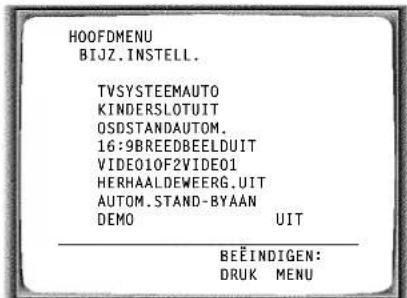
4 Kies met de ◀ of ▶-toets in de regel 'TV-SYSTEEM' het gewenste TV-systeem.
5 Bevestig met de OK-toets.
6 Beëindig met de MENU -toets.
Als de storingen in de kleuren-entvangst nog steeds optreden, dan kunt u in de regel 'TV -SYSTEEM' omschakelen naar 'Z/W' (zwart-wit beeld).
Kinderslot
Deze functie beschermt uw videorecorder voor onbevoegd gebruik. Alle toetsen-functies zijn uitgeschakeld.
i Geprogrammeerde opnamen vinden ondanks het kinderslot toch plaats en kunnen ook niet worden afgebroken.
1 Schakel het televisietoestel in. Kies indien nodig, het programmanummer voor de videorecorder.
2 Druk op de MENU-toets. Het hoofdmenu verschijnt.
3 Kies de regel'BIJZ. INSTELL.' met de ▼ of ▲ -toets en bevestig met de ▶ -toets.

4 Kies in de regel 'KINDERSLOT' met de ▶ of ▶ -toets de functie 'AAN'.
5 Bevestig met de OK-toets.
6 Beëindig met de MENU -toets. In het display verschijnt 'σ⁻'. Bewaar de afstandsbediening op een veilige plaats.
7 Als u het kinderslot wilt uitschakelen, kies dan in de regel 'KINDERSLOT' kinderslot 'UIT'. 'σ" ' verdwijnt van het display van de videorecorder.
Als bij ingeschakeld kinderslot toch een toets ingedrukt wordt, knippert in het display gedurende enkele seconden 'σ''.
U kunt het kinderslot ook met de afstandsbediening inschakelen. Druk zolang op de STANDBY ⏻-toets, tot 'σ' in het display verschijnt. Op dezelfde manier schakelt u het kinderslot ook weer uit.

Instellen van de beeldscherm-informatie (OSD)
U kunt de beeldscherm-informatie (OSD) van de actuele bedrijfstoestand in- of uitschakelen.
1 Schakel het televisietoestel in. Kies indien nodig, het programmanummer voor de videorecorder.
2 Druk op de MENU-toets. Het hoofdmenu verschijnt.
3 Kies de regel 'BIJZ. INSTELL.' met de ▼ of ▲ -toets en bevestig met de ▶ -toets.

4 Kies de regel 'OSD STAND' met de ▼ of ▲-toets.
5 Kies met de ◀ of ▶-toets één van de mogelijkheden:
'AUTOM.': De OSD-informatie verschijnt gedurende enkele seconden bij iedere gekozen functie en verdwijnt dan weer.
'UIT': De OSD-informatie is uitgeschakeld.
'AAN': De OSD-informatie is ingeschakeld.
6 Bevestig met de OK-toets.
7 Beëindig met de MENU -toets.
i Met de OK -toets kunt u de actuele bedrijfstoestand op het beeldscherm laten verschijnen.
Omschakelen naar 16:9 breedbeeld.
Indien u videocassettes met opnamen in breedbeeldformaat wilt gebruiken, kunt u deze functie inschakelen. Bij weergave via de scartkabel schakelt een daarvoor geschikt TV-toestel automatisch naar het breedbeeldformaat 16:9 om.
1 Schakel het televisietoestel in. Kies indien nodig, het programmanummer voor de videorecorder.
2 Druk op de MENU-toets. Het hoofdmenu verschijnt.
3 Kies de regel 'BIJZ. INSTELL.' met de ▼ of ▲ -toets en bevestig met de ▶ -toets.
4 Als u een televisietoestel bezit in breedbeeld formaat (16:9), kies dan in de regel '16:9 BREEDBEELD' met de ▶ of ◀-toets de functie 'AAN'. Kies anders 'UIT'.
5 Bevestig met de OK-toets.
6 Beëindig met de MENU-toets.
Afstandsbedieningssignaal omschakelen
Als u twee videorecorders met hetzelfde afstandsbedieningssignaal gebruikt, dan kunt u het signaal van de afstandsbediening en het afstandsbedieningssignaal voor één van de videorecorders omschakelen.
1 Schakel het televisietoestel in. Kies indien nodig, het programmanummer voor de videorecorder.
2 Druk op de MENU-toets. Het hoofdmenu verschijnt.
3 Kies de regel 'BIJZ. INSTELL.' met de ▼ of ▲ -toets en bevestig met de ▶ -toets.

4 Kies de regel 'VIDEO 1 OF 2' met de ▼ of ▲ -toets.
5 Kies 'VIDEO1' of 'VIDEO2' met de ◀ of ▶-toets.
6 Bevestig met de OK-toets.
7 Druk op de afstandsbediening gelijktijdig de SELECT -toets en cijfertoets 2 in om de afstandsbediening om te schakelen naar 'VIDEO2'.
Als u weer naar 'VIDEO1' wilt omschakelen, druk dan op de afstandsbediening gelijktijdig de SELECT -toets en cijfertoets 1 in.
8 Bevestig met de OK-toets.
Als het menu niet verdwijnt, dan herkent de videorecorder de afstandsbedieningscode niet. Herhaal stap 7.
Als u nieuwe batterijen in de afstandsbediening plaatst, dan schakelt deze terug op 'VIDEO1'.
Als b.v. 'VIDEO REAGEERT ALLEEN OP VIDEO 2 SIGNAAL' op het beeldscherm of 'VIDEO2' op het display van de videorecorder verschijnt, dan moet u de afstandsbediening omschakelen op 'VIDEO2'.
9 Beëindig met de MENU-toets.
Een cassette continu weergeven
U kunt een cassette herhaald weergeven. Als het einde van de band of de opname is bereikt, dan wordt de band naar het begin teruggespoeld en opnieuw weergeven.
1 Druk op de MENU-toets. Het hoofdmenu verschijnt.
2 Kies de regel 'BIJZ. INSTELL.' met de ▼ of ▲ -toets en bevestig met de ▶ -toets.

3 Kies de regel 'HERHAALDE WEERG.' met de ▼ of ▲-toets.
4 Kies 'AAN' met de ◀ of ▶-toets. Als u 'UIT' kiest, dan schakelt u de functie uit.
5 Bevestig met de OK-toets.
6 Druk op de MENU-toets.
7 Schuif een cassette in de videorecorder.
De cassette wordt gecontroleerd. Wacht tot het zoek symbool in het display is verdwenen. Als u het Tape Manager wilt gebruiken, lees dan het hoofdstuk 'Het Tape Manager (TM)'.
8 Druk op de ▶-toets om de continu-weergave te beginnen.
Automatisch uitschakelen
Als de videorecorder enkele minuten niet gebruikt wordt (b.v.: in STOP), dan schakelt deze automatisch uit. U kunt 'automatisch uitschakelen' uitschakelen zodat u de videorecorder als televisie-ontvanger kunt gebruiken.
1 Schakel het televisietoestel in. Kies indien nodig, het programmanummer voor de videorecorder.
2 Druk op de MENU-toets. Het hoofdmenu verschijnt.
3 Kies de regel 'BIJZ. INSTELL.' met de ▼ of ▲ -toets en bevestig met de ▶ -toets.
4 Kies de regel 'AUTOM. STAND-BY' met de ▼ of ▲ toets.
5 Kies of 'UIT' met de ◀ of ▶-toets. Als u 'AAN' kiest, dan schakelt u de functie in.
6 Bevestig met de OK-toets.
7 Beëindig met de MENU -toets.
i> Een geprogrammeerde (TIMER) opname werkt alleen als de videorecorder uitgeschakeld is.
De 'DEMO' functie
Als de 'DEMO' functie ingeschakeld is, worden (als de videorecorder uitgeschakeld is) een aantal menu's op het beeldscherm voorgesteld. De bediening van de videorecorder wordt daardoor niet beinvloed.
1 Schakel het televisietoestel in. Kies indien nodig, het programmanummer voor de videorecorder.
2 Druk op de MENU-toets. Het hoofdmenu verschijnt.
3 Kies de regel'BIJZ. INSTELL.' met de ▼ of ▲ -toets en bevestig met de ▶ -toets.
4 Kies in de regel 'DEMO' de functie 'AAN' met de ▶ of ▶-toets.
Als u 'UIT' kiest, dan schakelt u de functie uit.
5 Bevestig met de OK-toets.
6 Beëindig met de MENU -toets.
i De functie 'DEMO' is tijdens een TIMER-opname en tijdens de 'Automatische opname van een satelliet-ontvanger' niet mogelijk.
De toetsenverlichting uitschakelen.
U kunt de toetsenverlichting aan de voorkant van het toestel uitschakelen.
1 Let erop, dat geen cassette ingeschoven is. Schakel de videorecorder uit. Druk nu gelijktijdigop de PLAY▶ en PROGRAMME ▲ -toets van de videorecorder tot in het display 'OFF' verschijnt.
2 Beëindig met de STANDBY -toets.
i Als u de toetsenverlichting weer wilt inschakelen, herhaalt u stap 1 tot in het display 'AAN' verschijnt.
Ontvangststoringen opheffen - Modulator optimaal instellen
Bij 'Aansluiten zonder scartkabel' kan het voorkomen dat in uw woonplaats het UHF kanaal 36 danwel frequentie 591MHz door een andere TV-zender bezet is.
Als dat het geval is, dan wordt bij de ontvangst van één of meerdere TV-zenders de beeldkwaliteit van de TV-uitzendingen op het televisietoestel slechter.
1 Let erop, dat u geen cassette ingeschoven heeft. Druk op de videorecorder enkele seconden gelijktijdig de toetsen EJECT ▲ en PROG.— in, totdat b.v.: 'CH36 danwel '591' verschijnt. De videorecorder zendt nu op dit UHF-kanaal of deze frequentie een testbeeld uit.

2 Kies in de regel 'KANAAL/FREQ.' met de ▶ of ▶ -toets de indicatie kanaal 'CH' of frequentie 'FREQ.'.
3 Kies de regel 'OPTIMALISEREN' met de ▼ of ▲ -toets. Druk op de ▶-toets.
4 Als de videorecorder een 'vrij' kanaal gevonden heeft, dan verschijnt dit kanaal of deze frequentie in het display.
U kunt het kanaal of de frequentie ook direct met de cijfertoetsen 0-9 intoetsen.
5 Stem het televisietoestel op dit kanaal of deze frequentie af.
6 Bevestig het kanaal of de frequentie met de OK -toets.
7 Beëindig met de MENU -toets.
Modulator uitschakelen
Als een beeld- of geluidstoring niet verholpen kan worden, dan kunt u de ingebouwde modulator uitschakelen. Dat is echter alleen mogelijk, als u een scartkabel als verbinding met het televisietoestel gebruikt. 'Aansluiten zonder scartkabel' is niet mogelijk als de modulator uitgeschakeld is.
Bij 'Easy Link/NexTView' wordt de modulator automatisch uitgeschakeld.
1 Schakel het televisietoestel in. Kies, indien nodig, het programmanummer voor de videorecorder.
2 Let erop, dat u geen cassette ingeschoven heeft.
3 Kies met de ▲ of ▼-toets de regel 'MODULATOR' op het beeldscherm of 'M ON' in het display.
4 Kies met de ◀ of ▶-toets op het beeldscherm 'UIT' of in het display 'MOFF' (modulator uitgeschakeld). Als u de modulator weer wilt inschakelen, kies dan op het beeldscherm 'AAN', of in het display 'M ON' (modulator ingeschakeld).
5 Bevestig met de OK-toets.
6 Beëindig met de MENU-toets.

Televisietoestel op afstand bedienen
Deze afstandsbediening is met enkele afstandsbesturingscodes voor televisietoestellen (ook voor andere merken) uitgerust. U kunt met het toetsenblok TV de volgende functies uitvoeren:

1 Richt de afstandsbediening op het televisietoestel.
2 Druk gelijktijdig op de TV -toets en de desbetreffende afstandsbedieningscode.
Als voor uw TV-toestel de gekozen code niet functioneert, of als u uw TV-merk niet in de lijst vindt, dan kunt u alle codes achter elkaar proberen.
Niet automatisch geluid regelen
Met de MANUAL -toets kunt u omschakelen naar niet automatisch geluid regelen.
1 Druk op de MANUAL -toets op de videorecorder. De huidige instelling verschijnt.
2 Druk zovaak op de MANUAL-toets, tot 'MAN' (niet automatisch geluid regelen) in het display verschijnt.
3 Regel met de PROGRAMME ▲ of PROGRAMME ▼ -toets op de videorecorder het geluid, tot de marking '0 dB' blinkt waar het geluid het hardste is.
In stap 2 kunt u met de MANUAL-toets weer terugschakelen naar 'AUTOM.' (automatisch geluid regelen).
Alleen geluid opnemen
U kunt deze videorecorder ook als HiFi-bandrecorder gebruiken. U kunt het geluid van b.v. een stereo-installatie of een tweede videorecorder opnemen.
1 Schakel het televisietoestel in. Kies, indien nodig, het programmanummer voor de videorecorder.
2 Schuif een cassette in de videorecorder.
Gebruik voor deze functie een cassette, waarvan het nummer niet in het Tape Manager (TM) is opgeslagen. Hoe u het cassettenummer uit het TM kunt verwijderen, kunt u lezen in het hoofdstuk 'Het Tape Manager (TM)'.
3 Sluit, met behulp van de bijgepakte audiokabel (cinchkabel), de stereo-installatie aan op de AUX IN LR -aansluiting aan de achterkant van de videorecorder.
U kunt ook de aansluitingen EXT.1 AV 1, EXT.2 AV 2 of de aansluitingen aan de voorkant van het toestel L AUDIO R voor alleen geluidsopnamen gebruiken.
U kunt ook de aansluitingen EXT.1 AV 1, EXT.2 AV 2, de microfoon-aansluiting MIC. of de audio-aansluitingen aan de voorkant van het toestel voor geluidsopnamen gebruiken.
4 Kies met de toetsen ▲ of ▼ het programmanummer, waarvan u het geluid wilt opgenemen, b.v.: 'AUX' voor de AUX IN L R-aansluiting.
5 Druk op de MENU-toets. Het hoofdmenu verschijnt.
6 Kies de regel 'OPNAME FUNCTIES' met de ▼ of ▲-toets en bevestig met de ▶-toets.
7 Kies de regel 'ALLEEN AUDIO' met de ▼ of ▲ -toets en bevestig met de ▶ -toets.
8 Begin de geluidsopname met de RECORD/OTR ● -toets.
9 Als u de opname wilt onderbreken, druk dan op de -toets.
10 Beëindig de opname met de MENU -toets.
Audio-dubbing (geluidssynchronisatie)
Bij een reeds gemaakte opname kunt u achteraf het oude geluidsspoor door een nieuwe geluidsopname vervangen (audio-dubbing). Verbind hiervoor één van de ingang-aansluitingen (b.v. de aansluiting L AUDIO R) met een geluidsbron (b.v. een CD-player). U kunt aan de aansluiting MIC. (programmanummer 'MIC') ook een microfoon aansluiten.
1 Schakel het TV-toestel in. Kies indien nodig, het programmanummer voor de videorecorder.
2 Schuif de cassette voor de geluidsynchronisatie in de videorecorder.
Neem voor deze functie een cassette, waarvan het nummer niet in het Tape Manager (TM) is opgeslagen. Hoe u het cassettenummer uit het TM kunt verwijderen, kunt u lezen in het hoofdstuk 'Het Tape Manager (TM)'.
3 Druk op de MENU -toets. Het hoofdmenu verschijnt.
4 Kies de regel 'OPNAME FUNCTIES' met de ▼ of ▲ -toets en bevestig met de ▶ -toets.
5 Kies de regel 'AUDIO DUBBING' met de ▼ of ▲ -toets en bevestig met de ▶ -toets.
6 Kies het programmanummer voor de geluidsbron (b.v. 'E3'). Schakel de externe geluidsbron in. Zoek gedurende weergave de positie op de band waar u audio-dubbing wilt be "eindigen.
7 Druk op de STILL/JOG ON▶◀-toets. Op het beeldscherm verschijnt 'STILSTAAND'.
8 Druk op de CLEAR(CL)-toets. Op het beeldscherm verschijnt '0:00:00'.
9 Zoek de positie op de band waar u met audio-dubbing wilt beginnen.
10 Druk op de STILL/JOG ON▶◀-toets. Op het beeldscherm verschijnt 'STILSTAAND'.
11 Druk op de -toets.
12 Druk op de RECORD/OTR ● -toets. De videorecorder start het opnemen van het geluid dat van het andere toestel komt.
De opname stopt automatisch als de teller '0:00:00' bereikt.
Het normale (lineaire) geluidsspoor wordt opnieuw opgenomen, het stereo-geluidsspoor blijft behouden.
13 Beëindig de functie met de MENU -toets.
Lees voor het weergeven van de geluids-opname de volgende paragraaf 'Geluidsspoor kiezen'.
Geluidsspoor kiezen
U kunt het gewenste geluidsspoor voor de weergave kiezen. Dat is vooral bij meertalige geluidsuitzendingen interessant.
1 Druk de SELECT -toets in. Op het beeldscherm verschijnt de actuele instelling.
2 Door de SELECT -toets vaker in te drukken kunt u één van de viif aangegeven mogelijkheden ('STEREO', 'RECHTS', 'LINKS' of 'MONO', 'GEMENGD') kiezen.
i Opnamen die met audio-dubbing opnieuw opgenomen zijn, kunt u met de instelling 'MONO' of 'GEMENGD' weergeven.
'MONO': Het opnieuw opgenomen (lineaire) geluidsspoor.
'GEMENGD': Het originele geluid (HIFI-geluidsspoor) samen met het opnieuw opgenomen geluid (lineaire geluidsspoor).
Indien op de cassette geen stereo-geluid is opgenomen, schakelt de videorecorder automatisch naar mono-geluid om.
Volume van de hoofdtelefoon instellen
U kunt het volume van de aangesloten hoofdtelefoons veranderen.
1 Druk tijdens de weergave op de MENU -toets. Het hoofdmenu verschijnt.
2 Kies de regel 'WEERGAVE FUNCTIES' met de ▼ of ▲ -toets en bevestig met de ▶ -toets.
3 Kies de regel 'HOOFDTEL. VOLUME' met de ▼ of ▲ -toets en bevestig met de ▶ -toets.
4 Verander het volume met de ◀ of ▶-toets.
5 Bevestig met de OK-toets.
6 Beëindig met de MENU-toets.
Synchroon kopiëren (Synchro-Edit)
U kunt met deze videorecorder en een daarvoor uitgeruste camerarecorder synchroon kopiëren. Met behulp van een synchroon puls en de instelbare inschakeltijd (=Preroll tijd) worden beide toestellen op het juiste moment gestart.
Videorecorder en camerarecorder verbinden
1 Verbind met een synchro-edit kabel de edit-aansluiting SYNCHRO EDIT op de linker voorkant van de videorecorder met de betreffende aansluiting op de camerarecorder. Beeld en geluid komen via ingang LAUDIO R en VIDEO (programmanummer 'E3') in de videorecorder. Lees ook de gebruiksaanwijzing van uw camerarecorder.
2 Schakel het televisietoestel in. Kies indien nodig, het programmanummer voor de videorecorder.
3 Druk op de MENU-toets. Het hoofdmenu verschijnt.
4 Kies de regel 'OPNAME FUNCTIES' met de ▼ of ▲ -toets en bevestig met de ▶ -toets.
5 Kies de regel 'CAMERA VERBINDING' met de ▼ of ▲ toets.
6 Schakel de camerarecorder op 'stilstaand beeld' (weergave-pauze).
7 Bevestig met de ▶-toets. Wacht, tot de videorecorder het aangesloten camerarecorder-type herkend heeft.
☐ Op het beeldscherm verschijnt:
'VIDEORECORDER STUURT CAMERA' als de
videorecorder de camera stuurt of 'CAMERA STUURT
VIDEORECORDER' als de camerarecorder de
videorecorder stuurt.
Synchroon kopi'eren starten
1 Schakel het televisietoestel in. Kies indien nodig, het programmanummer voor de videorecorder.
2 Schuif een cassette in de videorecorder.
i Gebruik voor deze functie een cassette, waarvan het nummer niet in het Tape Manager (TM) is opgeslagen. Hoe u het cassettenummer uit het TM kunt verwijderen, kunt u lezen in het hoofdstuk 'Het Tape Manager (TM)'.
3 Druk op de MENU-toets. Het hoofdmenu verschijnt.
4 Kies de regel 'OPNAME FUNCTIES' met de ▼ of ▲ -toets en bevestig met de ▶ -toets.
5 Kies de regel 'SYNCHRO EDIT' met de ▼ of ▲ -toets en bevestig met de ▶ -toets.
6 De bij het aangesloten camerarecorder-type passende OSD-pagina verschijnt op het beeldscherm.
7 Zoek op de videorecorder de juiste bandpositie voor het begin van de opname.
8 Druk op de STILL/JOG ON ▶-toets. Op het beeldscherm verschijnt 'STILSTAAND'.
9 Kies met de SELECT -toets het beeld voor de camerarecorder.
10 Zoek op de camerarecorder de juiste bandpositie voor het begin van de weergave.
11 Schakel de camerarecorder op 'stilstaand beeld' (weergave-pauze).
Hoe het kopiëren gestart wordt hangt af van het camerarecorder-type:
Variant 1: als de videorecorder de camerarecorder stuurt, of
Variant 2: als de camerarecorder de videorecorder stuurt.
Variant 1, de videorecorder stuurt de camerarecorder
1 Start het kopieren met de RECORD/OTR ● -toets op de videorecorder.
De camerarecorder start met 'WEERGAVE' en de videorecorder start synchroon (gelijktijdig) met 'OPNAME'.
2 Onderbreek de opname met de ■-toets op de videorecorder.
3 Beëindig met de MENU -toets.
Variant 2, de camerarecorder stuurt de videorecorder
1 Start het kopiëren met de daarvoor bestemde toets op de camerarecorder (zie de gebruiksaanwijzing van de camerarecorder).
De camerarecorder start met 'WEERGAVE' en de videorecorder start synchroon (gelijktijdig) met 'OPNAME'.
2 Onderbreek de opname met de PAUZE of STILL-toets op de camerarecorder.
3 Beëindig met de MENU-toets.

'Preroll tijd' instellen
Als het begin van de gekopiëerde scène niet overgenomen is, dan is de 'preroll tijd' te lang. Stel een kortere tijd in.
Als te vroeg met kopieren is begonnen, dan is de 'preroll tijd' te kort. Stel een langere tijd in. U kunt een 'Preroll tijd' kiezen tussen 1:00 en 5:00 seconden.
1 Druk op de MENU-toets.
2 Kies de regel 'OPNAME FUNCTIES' met de ▼ of ▲ -toets en bevestig met de ▶ -toets.
3 Kies de regel'OPN. INSTELLING' met de ▼ of ▲ -toets en bevestig met de ▶ -toets.
4 Verander in regel 'PREROLL TIJD' de aangegeven tijd met de of -toets.
i U kunt de 'preroll tijd' ook direct met de cijfertoetsen 0-9 Ingeven.
i Met de CLEAR (CL) -toets wordt de 'preroll tijd' weer teruggezet op de 'preroll tijd'-stand van het herkende camerarecorder-type.
5 Bevestig de veranderde tijd met de OK-toets.
6 Beëindig met de MENU -toets.
Mocht u tegen de verwachting in problemen hebben met de bediening van uw videorecorder, dan kan dat één van de onderstaande oorzaken hebben. U kunt echter ook de voor uw land verantwoordelijke klantenservice opbellen.
De telefoonnummers vindt u in de bijgevoegde garantie-informatie.
Het toestel reageert niet op het indrukken van toetsen:
- Geen stroomverzorging. Stroomverzorging controleren.
- Er loopt net een geprogrammeerde opname. Geprogrammeerde opname met de STANDBY ⏻ -toets afbreken.
- Kinderslot geactiveerd. Kinderslot uitschakelen.
- Technische storing - stekker uit stopcontact en na 30 seconden weer aansluiten. Als dit niet helpt kunt u:
- De stekker uit stopcontact trekken.
- De STANDBY ⏻-toets op het toestel ingedrukt houden terwijl u de stekker weer in het stopcontact steekt.
- Laat de toets weer los als in het display 'OSD' verschijnt. Alle gegevens (TV-zenders, tijd, TIMER) worden gewist.
Cassette klemt:
- Geen geweld gebruiken. Stekker uit het stopcontact trekken, weer aansluiten.
Afstandsbediening functioneert niet:
- Afstandsbediening niet op toestel gericht. Richt de afstandsbediening op het toestel richten.
- Batterijen zwak. Batterijen vernieuwen.
- Afstandsbedieningscode fout. Lees in het hoofdstuk 'BIJZONDERHEDEN' de paragraaf 'Afstandsbedieningscode omschakelen'.
Geen weergave van de videorecorder:
- Geen opname op de cassette. Cassette wisselen.
- Op het televisietoestel is het programmanummer voor de videorecorder verkeerd ingesteld of gekozen. Op de televisie het juiste programmanummer kiezen.
- Verbindingskabel tussen televisietoestel en videorecorder onderbroken. Verbindingskabel controleren.
Slechte weergave van de videorecorder:
- Televisietoestel niet goed ingesteld.
- Cassette versleten of van slechte kwaliteit. Nieuwe cassette gebruiken.
- Tracking niet goed ingesteld, videokoppen vervuilt. Lees in het hoofdstuk 'WEERGAVE' de paragraaf 'Videokoppen reinigen'.
- Lees de paragraaf 'Beeldinstelling kiezen (SMART PICTURE)', danwel 'Beeldstoringen opheffen'.
Geen opname mogelijk:
- TV-zender niet geprogrammeerd of verkeerd gekozen: Geprogrammeerde TV-zenders controleren.
• Cassette heeft opnamepreventie: Opnamepreventie opheffen.
Geprogrammeerde opname functioneert niet:
- TIMER-blok verkeerd geprogrammeerd: TIMER-blokken controleren.
• Klok/datum is niet juist ingesteld: Klok/datum controleren.
• Cassette heeft opnamepreventie: Opnamepreventie opheffen. - Na een 'geprogrammeerde opname met SHOWVIEW' komt het programmanummer van het TIMER-blok niet overeen met het door u gewenste programmanummer: Na bevestiging van het SHOWVIEW-nummer met TIMER ⏻ -toets het TIMER-blok bevestigen. Verander daarna in 'PROG.' het aangegeven programmanummer en bevestig met toets TIMER ⏻.
Beeld-/geluidstoringen bij TV-ontvangst
- Lees in hoofdstuk BIJZONDERHEDEN de paragraven 'Ontvangststoringen opheffen - Modulator optimaal instellen' en 'Modulator uitschakelen'.
• Laat uw antenne controleren.

Gebruikte vaktermen
Actuele bandpositie : De bandpositie die nu wordt weergegeven.
Externe bron : Een op een aansluiting (b.v. een scart-aansluiting) aangesloten toestel dat audio-/videosignalen naar de videorecorder uitzendt.
Index code : Een code die aan het begin van elke opname automatisch op de band wordt geschreven. Deze code (aanduiding van de opname) kan met de functie 'Index zoeken' worden gezocht.
Scartkabel : Ook Euro-AV kabel genoemd. Deze standaardkabel maakt een ongecompliceerde verbinding tussen verschillende audio-, videooestellen en computer TV-toestellen mogelijk. Via deze kabel kunnen naast audio- en videosignalen ook andere signalen worden uitgezonden.
TV-systeem : Er zijn verschillende systemen voor het uitzenden van het TV-signaal b.v. PAL, SECAM, PAL BG, SECAM DK, SECAM L/L', NTSC,... Welk systeem wordt uitgezonden, hangt van het desbetreffende land af.
TXT : TELETEKST; ook wel Fasttext, Videotext, FLOF,... genoemd.
OTR : One Touch Recording (één-toets-opname) Met deze functie kunt u telkens 30 minuten aan de eindtijd van de opname toevoegen.
Modulator : Een electronisch onderdeel in de videorecorder om audio-/videosignalen via een antennekabel uit te zenden. Uw TV-toestel ontvangt deze signalen net zoals het signaal van een TV-zender.
Modulatorfrequentie : Deze frequentie/dit kanaal geeft aan op welke frequentie/welk kanaal het audio-/videosignaal wordt uitgezonden.
UHF Frequentiebereik : Kanaal 21 tot 69. De videorecorder 'zendt' op kanaal 36/ frequentie 591 MHz. Deze frequentie/dit kanaal kan veranderd worden (zie paragraaf 'Ontvangststoringen opheffen - Modulator optimaal instellen').
OSD (On Screen Display): Het grootstmogelijke display van de videorecorder - Het beeldscherm van uw TV-toestel.
| Acura 02 GoldStar 15, 20, 27 Proline 31 | |||||
| Adyson | 20 | Goodmans | 07, 10, 20, 29, 36 | Protech | 02, 12, 20, 23, 25, 38 |
| Akai 18, 33 Gorenje 35 Quelle 03, 04, 33 | |||||
| Akura 21, 25 Graetz 33 Questa 07 | |||||
| Alba | 02, 07, 21 | Granada | 10, 18, 20 | Rank Arena | 07 |
| Allorgan | 28 | Grandin 26 Rediffusion | 33 | ||
| Amplivision | 20 | Grundig 17 Rex | 25 | ||
| Amstrad | 02 | HCM | 02, 26 | Roadstar | 02, 21, 25, 38 |
| Anitech | 02 | Hanseatic | 30, 33 | SEG | 07, 20, 25 |
| Arcam | 19, 20 | Hinari | 02, 07, 21 | SEI | 12, 28 |
| Asuka | 21 | Hisawa 26, 40 Saba | 15 | ||
| Audiosonic | 15 | Hitachi | 05, 07, 08, 13, 15, 20, 22 | Saisho | 02, 04, 25 |
| BPL | 26 | Huanyu 19, 36 Salora | 33 | ||
| BSR | 28 | Hypson 25, 26 Sambers | 12 | ||
| BTC | 21 | ICE | 20, 25 | Samsung | 01, 02, 20, 25, 27, 35 |
| Basic Line | 02, 21 | ICeS | 21 | Sandra | 19 |
| Baur | 03, 33 | ITT | 33 | Sanyo | 04, 07, 10, 18 |
| Beko | 35 | Imperial | 23, 35, 38 | Schaub Lorenz | 33 |
| Binatone | 20 | Inno Hit | 10 | Schneider | 21, 23, 37 |
| Blaupunkt | 17 | Interfunk | 23, 33 | Sei-Sinudyne | 03 |
| Blue Sky | 21 | Intervision | 12, 20, 25 | Sentra | 06 |
| Blue Star | 26 | Isukai | 21 | Sharp | 07, 11 |
| Bondstec | 23 | JVC | 07, 09 Shorai | 28 | |
| Boots | 20 | Kaisui | 02, 19, 20, 21, 26 | Siarem | 12 |
| Brandt | 15 | Kathrein | 01 Siemens | 17 | |
| Britannia | 19 | Kingsley | 19 Silver | 07 | |
| Bush | 02, 07, 21, 26, 28, 36, 42 | Koyoda | 02 | Sinudyne | 12, 28 |
| CGE | 23 | Leyco | 10, 25, 28 | Solavox | 05 |
| CS Electronics | 19 | Lloytron | 05 | Sonitron | 18 |
| CTC | 23 | Luxor 33 Sonoko | 02 | ||
| Carrefour | 07 | M Electronic | 02, 13, 15, 20, 32, 36, 41 | Sonolor | 18 |
| Cascade | 02 | Magnadyne | 12, 23 | Sony | 03, 04, 07 |
| Cimline | 02 | Magnafon | 12 Soundwave | 38 | |
| Clatronic | 23, 35 | Manesth | 20, 25, 30 | Standard | 02, 20, 21 |
| Condor | 30, 35 | Marantz | 01 | Sunkai | 28, 31 |
| Contec | 02, 07, 19 | Matsui | 02, 04, 06, 07, 10, 18, 20, 28, 39 | Susumu | 21 |
| Crown | 02, 35, 38 | Memorex | 02 | Tandy | 10, 20, 21 |
| Cybertron | 21 | Metz | 34 | Tashiko | 07, 20 |
| Daewoo | 02, 36 | Mitsubishi | 07, 14, 16 | Tatung | 10, 20 |
| Dainichi | 21 | Mivar | 19, 27 | Tec | 20, 23 |
| Dayton | 02 | Multitech | 02, 12, 19 | Technema | 30 |
| De Graaf | 18 | Neckermann | 01 | Technics | 24 |
| Decca | 10 | Nikkai | 05, 06, 10, 19, 21, 25 | Telefunken | 15 |
| Dixi | 02 | Nobliko | 12 Telemeister | 30 | |
| Dual | 42 | Nokia | 33, 41 | Teletech | 02 |
| Dual Tec | 20 | Nordmende | 15 | Teleton | 20 |
| Elite | 21, 30 | Oceanic | 33 | Tensai | 21, 28, 29, 30 |
| Elta | 02 | Orion | 28, 30, 31 | Texet | 19, 21 |
| Emerson | 33 | Osaki | 05, 10, 20, 21, 25 | Thomson | 15 |
| Ferguson 15 Oso | 21 Thorn 06, 10, 33 | ||||
| Fidelity | 19, 33 | Osume | 05, 10 | Tomashi | 26 |
| Finlandia | 18, 32 | Otake | 29 | Toshiba | 06, 07 |
| Finlux | 10, 13, 32 | Otto Versand | 01, 03, 07, 20, 30 | Uher | 30 |
| Firstline | 02, 19, 20, 23, 28, 31 | Palladium | 35, 38 | Ultravox | 12 |
| Fisher | 18, 20, 35 | Panama | 20, 25 | Universum | 13, 25, 32, 35 |
| Flint | 40 | Panasonic | 24, 34 | Videosat | 23 |
| Formenti | 30 | Pathe Cinema | 19, 30 | Videotechnic | 20 |
| Frontech 23, 25 Pausa | 02 Visa | 02 | |||
| Fujitsu | 10 | Perdio 30 Vision | 30 | ||
| Funai | 25, 28 | Phase | 05 | Waltham | 20 |
| GEC 10, 20 Philco | 23 Watson | 30 | |||
| GPM | 21 | Philips | 01, 36 | Watt Radio | 12 |
| Geloso 02 Pioneer | 15 Wega | 07 | |||
| Genexxa | 21 | Profex | 02, 33 | White Westinghouse | 19, 30 |
| Yoko | 20, 25 | ||||
- INSTALLATIE 7.
- INFORMATIE OVER HET GEBRUIK 12
- DE TAPE MANAGER (TM) 14
- NIET AUTOMATISCHE OPNAME 21
- GEPROGRAMMEERDE OPNAME (TIMER) 24
- BIJZONDERHEDEN 27
- BEKNOPT OVERZICHT
- De afstandsbediening
- Extra TV-functions
- De voorzijde van het toestel
- De achterzijde van het toestel
- Veiligheids- en andere aanwijzingen
- Technische gegevens
- Bijgeleverde accessoires
- Aansluiten aan het televisietoestel
- Aansluiten met scartkabel en 'Easy Link/NexTView'
- Aansluiten met scartkabel zonder 'Easy Link/NexTView'
- Aansluiten zonder scartkabel
- Decoder en andere toestellen aansluiten
- Eerste installatie
- Decoder toewijzen
- Niet automatisch TV-zenders zoeken
- Satellietontvanger
- Bijzondere installatiemogelijkheden
- Automatisch TV-zenders sorteren (FOLLOW TV)
- Automatisch TV-zenders zoeken
- Monitor functie
- Niet automatisch TV-zenders sorteren of wissen
- Taal instellen
- Land instellen
- Tijd en datum instellen
- Algemene informatie
- Energie besparen
- Noodstop
- De symbolen in het display van de videorecorder
- Een overzicht van de beeldscherminstructies
- Een cassette aan de Tape Manager toevoegen
- Een titel zoeken
- Een onbespeelde bandpositie zoeken
- De titel veranderen
- Verwijderen van een cassettenummer
- Kopiëren van het Tape Manager geheugen
- Een bespeelde cassette weergeven
- NTSC-weergave
- Bandpositie aangeven
- Bandpositie zoeken met beeld (beeld zoeken)
- Stilstaand/Vertraagd beeld
- De JOG/SHUTTLE functie
- Op de videorecorder vindt u een grote draaiknop (shuttle)
- De JOG/SHUTTLE functie op de afstandsbediening
- Op de afstandsbediening vindt u een grote draaiknop (shuttle)
- Bandpositie zoeken zonder beeld (spoelen)
- Instant view
- Automatisch bandpositie (index) zoeken
- Beeldinstelling kiezen (SMART PICTURE)
- Beeldstoringen opheffen
- Tracking tijdens weergave
- Instellen van verticale stabiliteit tijdens stilstaand beeld
- Videokoppen reinigen
- NIET AUTOMATISCHE OPNAME
- Opnemen zonder automatisch uitschakelen
- Opnemen met automatisch uitschakelen (OTR One-Touch-Recording)
- De opnamepreventie
- Beeldmontage
- Omschakelen van de opnamesnelheid (SP/LP)
- Automatisch opnemen van een satellietontvanger (SAT OPNAME)
- Direct opnemen (Direct Record) inschakelen
- 'VPS' (Video Programming System) of 'PDC' (Programme Delivery Control)
- Opnamen programmeren (met 'SHOWVIEW')
- SHOWVIEW®
- Opnamen programmeren (zonder 'SHOWVIEW')
- Een geprogrammeerde opname (TIMER) controleren of veranderen
- Een geprogrammeerde opname (TIMER) wissen
- 'NexTView Link'
- TV-systeem omschakelen
- Kinderslot
- Instellen van de beeldscherm-informatie (OSD)
- Omschakelen naar 16:9 breedbeeld.
- Afstandsbedieningssignaal omschakelen
- Een cassette continu weergeven
- Automatisch uitschakelen
- De 'DEMO' functie
- De toetsenverlichting uitschakelen.
- Ontvangststoringen opheffen - Modulator optimaal instellen
- Modulator uitschakelen
- Televisietoestel op afstand bedienen
- Niet automatisch geluid regelen
- Alleen geluid opnemen
- Audio-dubbing (geluidssynchronisatie)
- Geluidsspoor kiezen
- Volume van de hoofdtelefoon instellen
- Synchroon kopiëren (Synchro-Edit)
- Videorecorder en camerarecorder verbinden
- Synchroon kopi'eren starten
- Variant 1, de videorecorder stuurt de camerarecorder
- Variant 2, de camerarecorder stuurt de videorecorder
- 'Preroll tijd' instellen
- Het toestel reageert niet op het indrukken van toetsen:
- Cassette klemt:
- Afstandsbediening functioneert niet:
- Geen weergave van de videorecorder:
- Slechte weergave van de videorecorder:
- Geen opname mogelijk:
- Geprogrammeerde opname functioneert niet:
- Beeld-/geluidstoringen bij TV-ontvangst
- Gebruikte vaktermen
Merk : PHILIPS
Model : VR900
Categorie : Videorecorder