
MFC-L6900DWTSP - Printer BROTHER - Gratis gebruiksaanwijzing en handleiding
Vind de handleiding van het apparaat gratis MFC-L6900DWTSP BROTHER in PDF-formaat.


| Type product | Multifunctionele monochrome laserprinter (printen, kopiëren, scannen, faxen) |
| Afmetingen (B x D x H) | ca. 531 x 455 x 515 mm |
| Gewicht | ca. 26,5 kg |
| Stroomvoorziening | 220-240 V AC, 50/60 Hz |
| Weergave | Kleurenaanraakscherm LCD van 9,3 cm |
| Papierlade capaciteit | Lade 1: tot 520 vel; multifunctionele lade: tot 50 vel |
| Automatische documentinvoer (ADF) | Tot 50 vel |
| Dubbelzijdig afdrukken | Automatisch dubbelzijdig |
| Netwerk | Ethernet, Wi-Fi, Wi-Fi Direct, NFC |
| Afdrukbeveiliging | Beveiligd afdrukken met wachtwoord, Setting Lock, Active Directory-verificatie |
| Fax | 33,6 kbps, geheugen tot 500 pagina's, uitzending op afstand |
| Scan naar | PC, e-mail, USB, netwerk, FTP, SharePoint, cloud |
| Mobiel afdrukken | AirPrint, Google Cloud Print, Mopria, Brother iPrint&Scan |
| Onderhoud | Vervangbare tonercartridge en drumeenheid, reiniging van coronadraad en rollen |
| Veiligheid | Waarschuwingen voor elektrische schokken, hete oppervlakken, brandgevaar |
| Verbruiksartikelen | Toner cartridges (verschillende capaciteiten), drumeenheid, optionele papierlade |
| Ondersteunde media | Normaal papier, dik papier, enveloppen, etiketten, kringlooppapier |
Veelgestelde vragen - MFC-L6900DWTSP BROTHER
Gebruikersvragen over MFC-L6900DWTSP BROTHER
0 vraag over dit apparaat. Beantwoord die u kent of stel uw eigen vraag.
Stel een nieuwe vraag over dit apparaat
Download de handleiding voor uw Printer in PDF-formaat gratis! Vind uw handleiding MFC-L6900DWTSP - BROTHER en neem uw elektronisch apparaat weer in handen. Op deze pagina staan alle documenten die nodig zijn voor het gebruik van uw apparaat. MFC-L6900DWTSP van het merk BROTHER.
GEBRUIKSAANWIJZING MFC-L6900DWTSP BROTHER
Online Gebruikershandleiding
Voordat u uw Brother-apparaat gebruikt .... 1
Modellen....2
Definities van opmerkingen....3
Handelsmerken 4
Belangrijke opmerking....5
Inleiding op uw machine van Brother 6
Voordat u uw machine gebruikt....7
Overzicht van het bedieningspaneel 8
Overzicht van het touchscreen-LCD 10
Hoe navigeren op de touchscreen LCD 14
Overzicht instellingenscherm 16
Het beginscherm instellen....18
Toegang krijgen tot Brother Utilities (Windows) 19
De installatie van de Brother-software en -drivers ongedaan maken (Windows).... 21
Papierverwerking 22
Papier plaatsen 23
Plaatsen en afdrukken met behulp van de papierlade 24
Plaatsen en afdrukken met behulp van de multifunctionele lade (Multif. lade) 30
Papierinstellingen....38
Het papierformaat en de papiersoort wijzigen....39
De lade die voor afdrukken wordt gebruikt selecteren 40
De instelling voor het controleren van het papier wijzigen 41
Aanbevolen afdrukmedia 42
Documenten plaatsen 43
Documenten plaatsen in de automatische documentinvoer (ADF) 44
Documenten op de glasplaat plaatsen 46
Onscanbare en onbedrukbare gedeelten....47
Speciaal papier gebruiken....48
Afdrukken 49
Afdrukken vanaf uw computer (Windows)....50
Druk een document af (Windows)....51
Druk meer dan één pagina af op één vel papier (N-in-1) (Windows) 53
Druk af als poster (Windows) 54
Druk op beide zijden van het papier (Windows)....55
Druk af als folder (Windows) 58
Afdruk beveiligen (Windows)....60
Een macro gebruiken op uw computer (Windows)....61
Een vooraf ingesteld afdrukprofiel gebruiken (Windows)......62
Wijzig de standaard printerinstellingen (Windows)....65
Een document afdrukken met de BR-Script3 printerdriver (taalemulatie van PostScript® 3™) (Windows) 67
De status van de machine bewaken vanaf uw computer (Windows) 68
Afdrukinstellingen (Windows) 69
Afdrukken vanaf uw computer (Macintosh)....73
Een document afdrukken (Mac) 74
▲ Home > Inhoudsopgave
Druk af op beide zijden van het papier (Mac)....75
Druk meer dan één pagina af op één vel papier (N-in-1) (Mac).... 77
Afdruk beveiligen (Macintosh) 78
Een document afdrukken met de BR-Script3 printerdriver (taalemulatie van PostScript® 3 ^TM ) (Mac)....79
Controleer de status van de machine vanaf uw computer (Macintosh) 80
Afdrukopties (Macintosh) 82
Kopieën van één pagina op verschillende papiertypes afdrukken 87
Een afdruktaak annuleren....88
Een testafdruk maken 89
Scannen 90
Scannen met behulp van de scanknop op uw Brother-machine....91
Foto's en afbeeldingen scannen....92
Gescande gegevens als een PDF-bestand in een map opslaan 94
Gescande gegevens op een USB-flashgeheugen opslaan.... 96
Scannen naar een bewerkbare tekst (OCR) 98
Scannen naar e-mailbijlage 100
Gescande gegevens naar een e-mailserver verzenden.... 102
Scan naar FTP 104
Scannen naar SSH FTP (SFTP) 109
Scan naar netwerk (Windows) 117
Scannen naar SharePoint 123
Web Services voor scannen op uw netwerk (Windows Vista SP2 of later, Windows 7 en Windows 8)....128
Wijzig de Instellingen van Scan-knop via ControlCenter4 (Windows).... 133
Wijzig de Instellingen van Scan-knop met ControlCenter2 (Macintosh) 136
Configureer het certificaat voor Signed PDF 140
Scannen vanaf uw computer uitschakelen....141
Scan vanaf uw computer (Windows)....142
Scan met de Startmodus van ControlCenter4 (Windows).... 143
Scan met de Geavanceerde modus van ControlCenter4 (Windows).... 160
Scannen met Nuance ^™ PaperPort ^™ 14SE of een andere Windows-toepassing.... 177
Scan met Windows Photo Gallery of Windows Faxen en scannen.... 182
Scan vanaf uw computer (Mac) 185
Scannen met behulp van TWAIN-compatibele toepassingen (Mac) 199
Scaninstellingen configureren met Beheer via een webbrowser 202
De naam van het scanbestand instellen met Beheer via een webbrowser.... 203
Het e-mailrapport voor scantaken instellen met Beheer via een webbrowser 204
Kopieren....205
Een document kopieren 206
Gekopieerde afbeeldingen vergroten of verkleinen 208
N-in-1-kopieën maken met de functie paginalay-out....209
Kopieën sorteren....211
Een identiteitskaart kopieren....212
Kopiëren op beide zijden van het papier (tweezijdig kopieren)......213
Kopieeropties 215
▲ Home > Inhoudsopgave
Faxen 217
Een fax verzenden 218
Een fax verzenden 219
Een dubbelzijdige fax vanuit de ADF verzenden....221
Een fax handmatig verzenden....222
Een fax verzenden aan het einde van een gesprek 223
Dezelfde fax naar meer dan een bestemmeling verzenden (groepsverzenden).... 224
Een fax in realtime verzenden....227
Een fax verzenden op een specifiek tijdstip (uitgestelde fax)....228
Een voorblad aan uw fax toevoegen 229
Een fax die wordt verzonden annuleren....232
Een wachtende fax controleren en annuleren....233
Faxopties 234
Faxen ontvangen 235
Instellingen ontvangstmodus....236
Opties voor geheugenontvangst (faxen op afstand) 246
Opties voor faxen op afstand 253
Voicehandelingen en faxnummers 259
Voicehandelingen 260
Faxnummers opslaan....262
Groepen voor groepsverzenden instellen 266
Adresboeknummers combineren 270
Telefoondiensten en externe apparaten....271
Het type telefoonlijn instellen....272
Extern antwoordapparaat....274
Externe en tweede toestellen 277
Aansluiting op meerdere lijnen (PBX) 283
Faxrapporten 284
Een verzendrapport afdrukken 285
Een faxjournaal afdrukken....286
PC-FAX 287
PC-FAX voor Windows 288
PC-FAX voor Mac....313
Gegevens rechtstreeks afdrukken vanaf een USB-flashstation.... 316
Compatibele USB-flashstations 317
Gegevens direct afdrukken vanaf een USB-flashstation of digitale camera die massaopslag ondersteunt 318
Een PRN-bestand aanmaken voor Direct Printing (Windows)....320
Netwerk 321
Aan de slag 322
Ondersteunde basisnetwerkfuncties 323
Netwerkbeheersoftware en -hulpprogramma's 324
Meer informatie over netwerkbeheersoftware en -hulpprogramma's 325
Andere methoden om uw machine van Brother voor een draadloos netwerk te configureren 326
Voor u de machine van Brother configureert voor een draadloos netwerk 327
De machine configureren voor een draadloos netwerk 328
▲ Home > Inhoudsopgave
Uw machine voor een draadloos netwerk configureren met de drukknopmethode van Wi-Fi Protected Setup™ (WPS) 329
Uw machine voor een draadloze netwerk configureren met de pinmethode van Wi-Fi Protected Setup ^™ (WPS)....330
Uw apparaat configureren voor een draadloos netwerk in Ad-Hocmodus (voor IEEE 802.11b/g/n) 333
Uw machine configureren voor een draadloos netwerk met behulp van de installatiewizard van het bedieningspaneel van de machine....337
Uw machine configureren voor een draadloos netwerk wanneer de SSID niet wordt uitgezonden. 339
De machine voor een draadloos Enterprise-netwerk configureren 341
Wi-Fi Direct ^® gebruiken....343
Geavanceerde netwerkfuncties....353
Het netwerkconfiguratierapport afdrukken 354
Uw mailserverinstellingen configureren met Beheer via een webbrowser 355
De Brother-machine voor e-mail of internetfax (I-fax) configureren 358
De functie Fax naar server verzenden gebruiken 378
Het WLAN-rapport afdrukken 382
Een LDAP-zoekopdracht configureren en uitvoeren 386
De tijd synchroniseren met de SNTP-server met behulp van Beheer via een webbrowser...... 389
Technische informatie voor gevorderde gebruikers 393
Gigabit Ethernet (alleen bedrade netwerken)....394
De netwerkinstellingen resetten naar de fabrieksinstellingen 396
Beveiliging 397
De machine-instellingen vergrendelen....398
Over het gebruik van Setting Lock 399
Functies voor netwerkbeveiliging 403
Voor u netwerkbeveiligingsfuncties gebruikt 404
Active Directory-verificatie gebruiken 412
LDAP-verificatie gebruiken 417
Uw netwerk veilig beheren met SSL/TLS 421
Uw netwerkmachine veilig beheren met IPsec....454
E-mailberichten veilig verzenden of ontvangen 474
IEEE 802.1x-verificatie gebruiken voor een bedraad of draadloos netwerk.... 480
Afdruklogboek op netwerk opslaan 485
Mobiel/Web Connect....492
Web Services gebruiken vanaf het Brother-apparaat 493
Brother Web Services gebruiken 494
Afdrukken met Google Cloud Print™ 496
Afdrukken met AirPrint 497
Afdrukken met Mopria ^TM 498
Afdrukken en scannen vanaf een mobiel apparaat....499
Afdrukken en scannen met Near-Field Communication (NFC)....500
ControlCenter 501
ControlCenter4 (Windows)....502
Wijzig de bedieningsmodus in ControlCenter4 (Windows) 503
Scan met de Startmodus van ControlCenter4 (Windows).... 505
Home > Inhoudsopgave
Scan met de Geavanceerde modus van ControlCenter4 (Windows).... 506
Stel het Brother-apparaat in met ControlCenter4 (Windows).... 507
Maak een aangepast tabblad aan met de Geavanceerde modus van ControlCenter4 (Windows) . 509
Stel het Brother-apparaat in met ControlCenter2 (Mac)....513
Problemen oplossen....515
Fout- en onderhoudsberichten 516
Uw faxen of faxjournaalrapport overbrengen 522
Vastgelopen documenten....526
Een document is aan de bovenzijde van de ADF vastgelopen 527
Document is vastgelopen onder het documentdeksel....528
Verwijder kleine papiersnippers die in de ADF (automatische documentinvoer) zijn vastgelopen... 529
Vastgelopen papier 530
Er is papier vastgelopen in de multifunctionele lade 531
Er is papier vastgelopen in de dubbelzijdige lade 538
Afdrukproblemen....541
De afdrukkwaliteit verbeteren....544
Telefoon- en faxproblemen....549
Stel de kiestoondetectie in 553
De compatibiliteit van de telefoonlijn instellen voor interferentie en VoIP-systemen.... 554
Netwerkproblemen 555
Foutmeldingen....556
Het hulpprogramma voor het herstellen van de netwerkverbinding gebruiken (Windows) 558
Waar kan ik netwerkinstellingen van het Brother-apparaat vinden? 559
Het lukt niet om de configuratie van het draadloze netwerk te voltooien. 560
Mijn Brother-machine kan niet afdrukken, scannen of PC-FAX Ontvangen via het netwerk. 562
Ik wil controleren of mijn netwerkapparaten naar behoren werken. 564
Overige problemen....565
De gegevens van het apparaat controleren 567
Uw apparaat resetten....568
Overzicht van de resetfuncties 569
Routineonderhoud 570
Verbruiksartikelen vervangen....571
De tonercartridge vervangen....573
De drumeenheid vervangen 576
Het apparaat schoonmaken 579
Het LCD-touchscreen schoonmaken 582
De coronadraad schoonmaken 583
De drumeenheid schoonmaken 585
De papierinvoerrollen schoonmaken....589
De resterende levensduur van onderdelen controleren 591
Uw machine verpakken en verzenden 592
▲ Home > Inhoudsopgave
De machine en de tonercartridge samen verpakken....593
De machine en de tonercartridge apart verpakken 595
Onderdelen bij periodiek onderhoud vervangen 598
Machine-instellingen....599
De instellingen van het apparaat vanaf het bedieningspaneel wijzigen....600
In het geval van stroomstoring (opslag in geheugen) 601
Algemene instellingen 602
Uw favoriete instellingen opslaan als een snelkoppeling 618
Rapporten afdrukken....621
Instellingen- en functietabellen....624
De instellingen van het apparaat wijzigen vanaf een computer 660
De instellingen van uw apparaat wijzigen met Beheer via een webbrowser.... 661
De instellingen van het apparaat wijzigen met behulp van Remote Setup 666
Appendix....678
Specificaties 679
Hoe tekst invoeren in uw machine van Brother....687
Verbruiksartikelen 689
Accessoires....690
Informatie over kringlooppapier....691
Verklarende woordenlijst.... 692
▲ Home > Voordat u uw Brother-apparaat gebruikt
Voordat u uw Brother-apparaat gebruikt
- Modellen
- Definities van opmerkingen
- Handelsmerken
- Belangrijke opmerking
Home > Voordat u uw Brother-apparaat gebruikt > Modellen
Modellen
Deze gebruikershandleiding is van toepassing op de volgende modellen:
• Voordat u uw Brother-apparaat gebruikt
Definities van opmerkingen
We gebruiken de volgende symbolen en afspraken doorheen deze Gebruikershandleiding:
| ⚠ WAARSCHUWING | WAARSCHUWING geeft een mogelijk gevaarlijke situatie aan die, als deze niet wordt voorkomen, kan resulteren in ernstig of fataal letsel. |
| ⚠ VOORZICHTIG | VOORZICHTIG geeft een mogelijk gevaarlijke situatie aan die, indien genegeerd, lichte of matige verwondingen tot gevolg kan hebben. |
| BELANGRIJK | BELANGRIJK geeft een mogelijk gevaarlijke situatie aan die, als deze niet wordt voorkomen, kan resulteren in schade aan eigendommen, storingen of een niet-werkend product. |
| OPMERKING | OPMERKING geeft informatie over de bedieningsomgeving, installatievoorwaarden of speciale gebruiksvoorwaarden. |
| Onder pictogrammen van tips vindt u nuttige hints en extra informatie. | |
| Het pictogram Elektrisch gevaar attendeert u op het risico van een elektrische schok. | |
| Het pictogram Brandgevaar attendeert u op het risico van het ontstaan van brand. | |
| Het pictogram Heet oppervlak waarschuwt u ervoor delen van de machine die heet zijn niet aan te raken. | |
| Verbodspictogrammen geven aan dat u bepaalde handelingen niet mag uitvoeren. | |
| Vetgedrukt Vetgedrukte tekst verwijst naar knoppen op het bedieningspaneel van de machine of het scherm van de computer. | |
| Cursief Cursief gedrukte tekst benadrukt een belangrijk punt of verwijst naar een verwant onderwerp. | |
| Courier New | Tekst in het lettertype Courier New betreft meldingen die op het LCD-scherm van de machine worden weergegeven. |

Verwante informatie
• Voordat u uw Brother-apparaat gebruikt
Home > Voordat u uw Brother-apparaat gebruikt > Handelsmerken
Handelsmerken
BROTHER is een handelsmerk of een wettig gedeponeerd handelsmerk van Brother Industries, Ltd.
Microsoft, Windows, Windows Vista, Windows Server, SharePoint, Internet Explorer, Outlook, PowerPoint, Active Directory, OneNote, Windows phone en OneDrive zijn wettig gedeponeerde handelsmerken of handelsmerken van Microsoft Corporation in de Verenigde Staten en/of andere landen.
Apple, Macintosh, Safari, iPad, iPhone, iPod touch en OS X zijn handelsmerken van Apple Inc., die in de Verenigde Staten en andere landen wettig zijn gedeponeerd.
AirPrint is een handelsmerk van Apple Inc.
Nuance en PaperPort zijn handelsmerken of wettig gedeponeerde handelsmerken van Nuance Communications, Inc. of haar dochterondernemingen in de Verenigde Staten en/of andere landen.
PostScript en PostScript 3 zijn gedeponeerde handelsmerken of handelsmerken van Adobe Systems Incorporated in de Verenigde Staten en/of andere landen.
Wi-Fi CERTIFIED, Wi-Fi Alliance, Wi-Fi Direct en Wi-Fi Protected Access zijn wettig gedeponeerde handelsmerken van Wi-Fi Alliance®.
WPA, WPA2, Wi-Fi Protected Setup en het Wi-Fi Protected Setup-logo zijn handelsmerken van Wi-Fi Alliance®. Flickr is een gedeponeerd handelsmerk van Yahoo! Inc.
Android, Google Cloud Print, Google Drive, Google Play, Picasa Web Albums en Google Chrome zijn handelsmerken van Google Inc. Voor het gebruik van deze handelsmerken is toestemming van Google nodig. Mopria is een handelsmerk van Mopria Alliance, Inc.
UNIX is een wettig gedeponeerd handelsmerk van The Open Group in de Verenigde Staten en andere landen.
Linux is het wettig gedeponeerde handelsmerk van Linus Torvalds in de Verenigde Staten en andere landen.
Intel is een handelsmerk van Intel Corporation in de Verenigde Staten en/of andere landen.
Evernote is een handelsmerk van Evernote Corporation en wordt onder licentie gebruikt.
Elk bedrijf waarvan de softwaretitel in deze handleiding is genoemd, heeft een Gebruiksrechtovereenkomst die specifiek is voor de eigen programma's.
Handelsnamen en productnamen van andere bedrijven op producten van Brother, bijbehorende documenten en andere materialen zijn handelsmerken of wettig gedeponeerde handelsmerken van de betreffende bedrijven.

Verwante informatie
• Voordat u uw Brother-apparaat gebruikt
Home > Voordat u uw Brother-apparaat gebruikt > Belangrijke opmerking
Belangrijke opmerking
- Gebruik dit product alleen in het land van aankoop; bij gebruik in een ander land kunnen de voorschriften voor draadloze telecommunicatie en elektrische voeding overtreden worden.
- Niet alle modellen zijn verkrijgbaar in alle landen.
- Windows XP staat in dit document voor Windows XP Professional, Windows XP Professional x64 Edition en Windows XP Home Edition.
- Windows Server 2003 staat in dit document voor Windows Server 2003, Windows Server 2003 x64 Edition, Windows Server 2003 R2 en Windows Server 2003 R2 x64 Edition.
- Windows Server 2008 staat in dit document voor Windows Server 2008 en Windows Server 2008 R2.
- Tenzij anders aangegeven, zijn de schermen in deze handleiding afkomstig van Windows 7 en OS X v10.9.x. De schermen op uw computer kunnen afhankelijk van uw besturingssysteem variëren.
- Deze documentatie is bedoeld voor zowel MFC- als DCP-modellen. Lees 'XXX-XXXX' als 'MFC/DCP-XXXX' (waarbij XXXX voor de naam van uw model staat).
- Afhankelijk van uitvoerbeperkingen zijn niet alle functies in alle landen beschikbaar.

Verwante informatie
• Voordat u uw Brother-apparaat gebruikt
▲ Home > Inleiding op uw machine van Brother
Inleiding op uw machine van Brother
• Voordat u uw machine gebruikt
• Overzicht van het bedieningspaneel
• Overzicht van het touchscreen-LCD
- Hoe navigeren op de touchscreen LCD
• Overzicht instellingenscherm
• Het beginscherm instellen
• Toegang krijgen tot Brother Utilities (Windows)
Home > Inleiding op uw machine van Brother > Voordat u uw machine gebruikt
Voordat u uw machine gebruikt
Controleer eerst het volgende voordat u een afdrukopdracht opgeeft:
- Controleer of de software en drivers van Brother zijn geïnstalleerd.
- Voor gebruikers van een USB- of netwerkkabel: Controleer dat de interfacekabel goed is aangesloten.
Gelijktijdig afdrukken, scannen en faxen
Uw machine kan gegevens van uw computer afdrukken terwijl een fax in het geheugen wordt verzonden of ontvangen, of terwijl er een document naar de computer wordt gescand. Tijdens het afdrukken via de computer wordt het versturen van de fax niet onderbroken. Als de machine echter kopieert of een fax op papier ontvangt, onderbreekt de machine het afdrukken en gaat daar pas weer mee verder nadat het kopieren is voltooid of de hele fax is ontvangen.

DCP-modellen bieden geen ondersteuning voor het versturen van faxen.
Firewall (Windows)
Als uw computer wordt beschermd door een firewall en u niet via het netwerk kunt afdrukken of scannen, of PC-FAX kunt gebruiken, moet u mogelijk de instellingen van de firewall aanpassen. Als u de Windows Firewall gebruikt en de software en drivers van Brother vanaf de cd-rom hebt geïnstalleerd, zijn de benodigde firewall-instellingen al ingesteld. Raadpleeg de gebruikershandleiding van uw persoonlijke firewallsoftware of neem contact op met de softwarefabrikant indien u een andere firewall gebruikt.

Verwante informatie
- Inleiding op uw machine van Brother
Home > Inleiding op uw machine van Brother > Overzicht van het bedieningspaneel
Overzicht van het bedieningspaneel
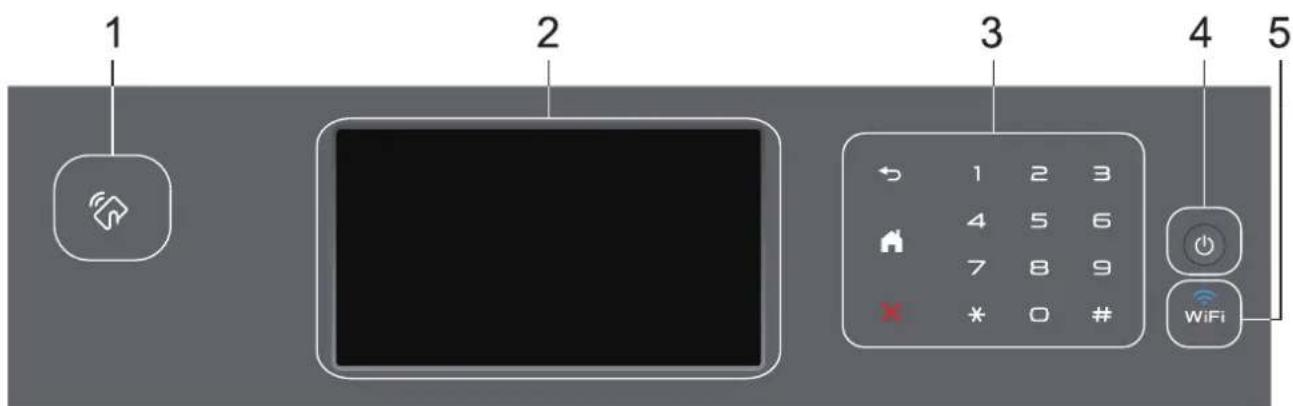
1. NFC-lezer (Near Field Communication) (alleen op bepaalde modellen beschikbaar)
U kunt kaartverificatie gebruiken door met de IC-kaart de NFC-lezer op het bedieningspaneel aan te raken.
Als uw Android™-apparaat de NFC-functie ondersteunt, dan kunt op dezelfde manier documenten afdrukken vanaf uw apparaat of scannen naar uw apparaat.
2. Liquid Crystal Display (LCD) touchscreen
Krijg toegang tot menu's en opties door erop te drukken op het touchscreen.
3. Touchpaneel

(Terug)
Druk hierop om terug te gaan naar het vorige menu.

(Home)
- Druk hierop om terug te keren naar het Home-scherm.
- Wanneer de machine in de slaapstand staat, knippert het pictogram van het beginscherm.

(Annuleren)
Druk op deze knop om een bewerking te annuleren (beschikbaar wanneer de LED brandt).
Kiestoetsen (numerieke knoppen)
Druk op de cijfers op het touchpaneel om telefoon- of faxnummers te bellen en om het aantal exemplaren in te voeren.
4. Sroom Aan/uit
• Schakel de machine in door op

te drukken.
- Schakel de machine uit door ingedrukt te houden. Op het LCD-scherm wordt [Afsluiten] enkele seconden weergegeven voordat het wordt uitgeschakeld. Als u een externe telefoon of antwoordapparaat hebt aangesloten, is het steeds beschikbaar.
5. WiFi (WiFi)
(Voor infrastructuurmodus)
Wanneer het WiFi-licht aan is, is uw Brother-machine met een draadloos toegangspunt verbonden. Wanneer het WiFi-licht knippert, is de draadloze verbinding uitgeschakeld of is uw machine bezig om zich met een draadloos toegangspunt te verbinden.
(Voor ad-hocmodus)
De WiFi-LED is altijd uit.

Verwante informatie
- Inleiding op uw machine van Brother
Home > Inleiding op uw machine van Brother > Overzicht van het touchscreen-LCD
Overzicht van het touchscreen-LCD
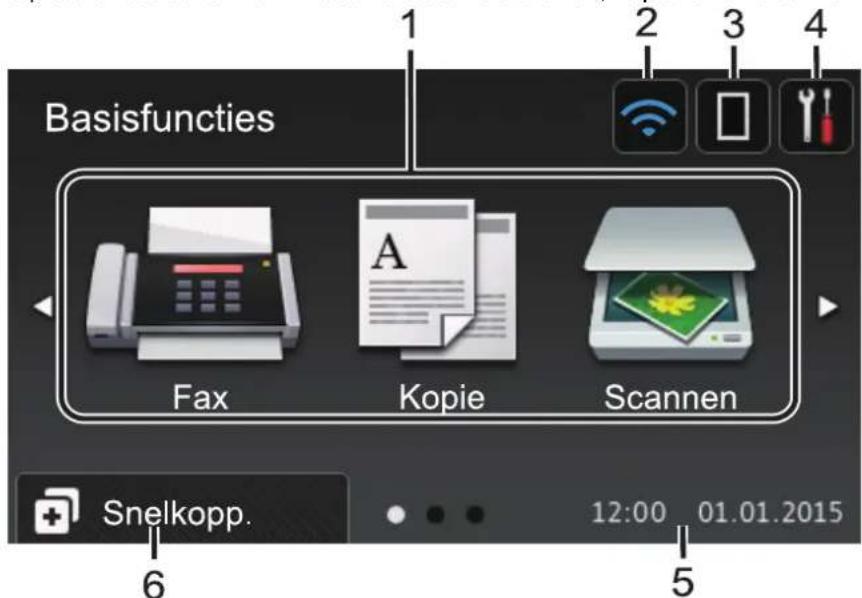
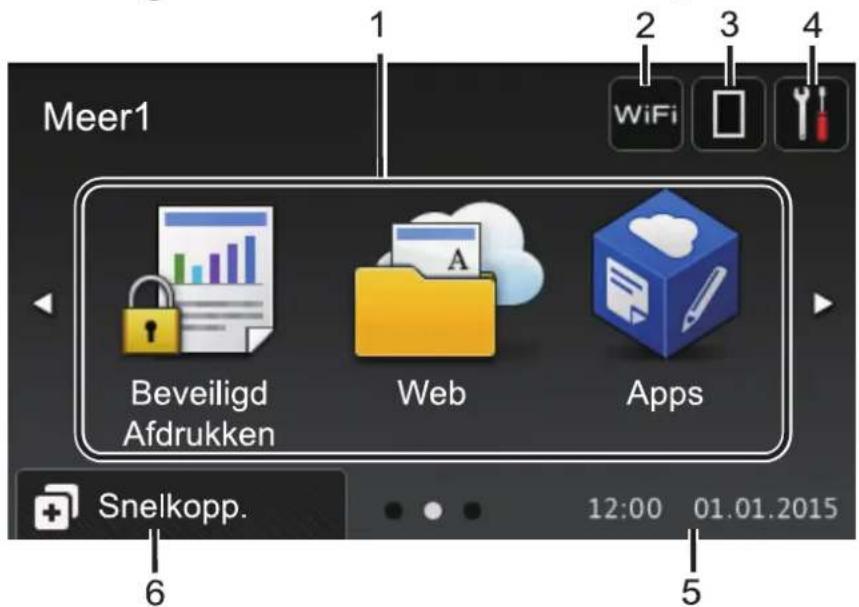
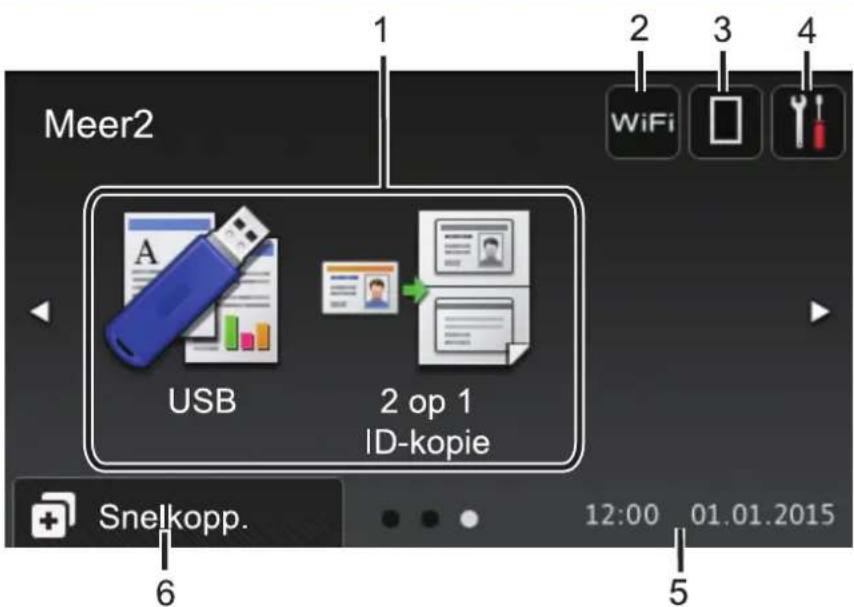
U kunt twee soorten schermen selecteren als beginscherm: een functiescherm of een snelkoppelingscherm. Als er een functiescherm wordt weergegeven, veegt u naar links of rechts of drukt u op ◀ of ▶ om de andere functieschermen weer te geven.
Op het beginscherm wordt de status van de machine weergegeven wanneer deze inactief is. Dit scherm wordt ook het Gereedscherm genoemd. Als dit scherm wordt weergegeven, betekent dit dat de machine gereed is voor de volgende opdracht.
Wanneer Active Directory-verificatie of LDAP-verificatie ingeschakeld is, is het bedieningspaneel van de machine vergrendeld.
De beschikbare functies variëren afhankelijk van uw model.
Functieschermen
Op de functieschermen vindt u functies zoals faxen, kopieren en scannen.
Snelkoppelingscherm
Maak snelkoppelingen aan voor veelgebruikte handelingen zoals een fax verzenden, kopieren, scannen en Web Connect gebruiken.

Er zijn acht tabbladen voor snelkoppelingen beschikbaar, met zes snelkoppelingen op elk tabblad met snelkoppelingen. In totaal zijn er dus 48 snelkoppelingen beschikbaar.
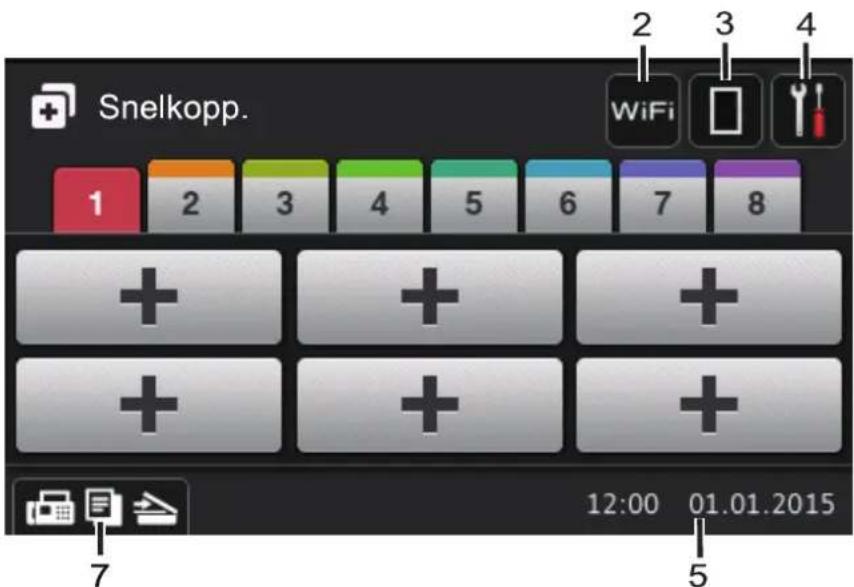
1. Modi
• [Fax]
Druk hierop om toegang te krijgen tot de faxmodus.
• [Kopie]
Druk hierop om toegang te krijgen tot de kopieermodus.
• [Scannen]
Druk hierop om toegang te krijgen tot de scanmodus.
• [Beveiligd Afdrukken]
Druk hierop om toegang te krijgen tot de optie [Veilig afdrukken].
Druk hierop om de Brother-machine met een internetservice te verbinden. Meer gedetailleerde informatie ➤ Handleiding Web Connect Ga in het Brother Solutions Center op support.brother.com naar de pagina Handleidingen van uw model om de handleiding te downloaden.

Druk hierop om verbinding te maken met de Brother Apps-service. Meer gedetailleerde informatie >> Handleiding Web Connect Ga in het Brother Solutions Center op support.brother.com naar de pagina Handleidingen van uw model om de handleiding te downloaden.
Druk hierop om de menu's Rechtstreeks afdrukken en Scannen naar USB te openen.

Druk hierop om de optie Identiteitskaart kopieren 2 op 1 te openen.

Druk hierop om de draadloze instellingen te configureren.
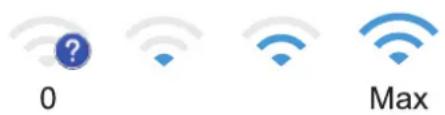
Als u gebruikmaakt van een draadloze verbinding, geeft een indicator met vier niveaus de huidige signaalsterkte van het draadloze netwerk aan.
Geeft de resterende levensduur van de toner weer. Druk hierop om toegang te krijgen tot het [Toner]-menu.

Druk hierop om toegang te krijgen tot het [Instell.]-menu.
Als Setting Lock ingeschakeld is, wordt er een pictogram van een hangslot weergegeven op het LCD-scherm. U moet de machine ontgrendelen om instellingen te kunnen aanpassen.
5. Datum & tijd
Geeft de datum en tijd weer die op de machine zijn ingesteld.

Druk hierop om toegang te krijgen tot het [Snelkopp.]-scherm.

Druk hierop om de functieschermen weer te geven.
Nieuw faxbericht
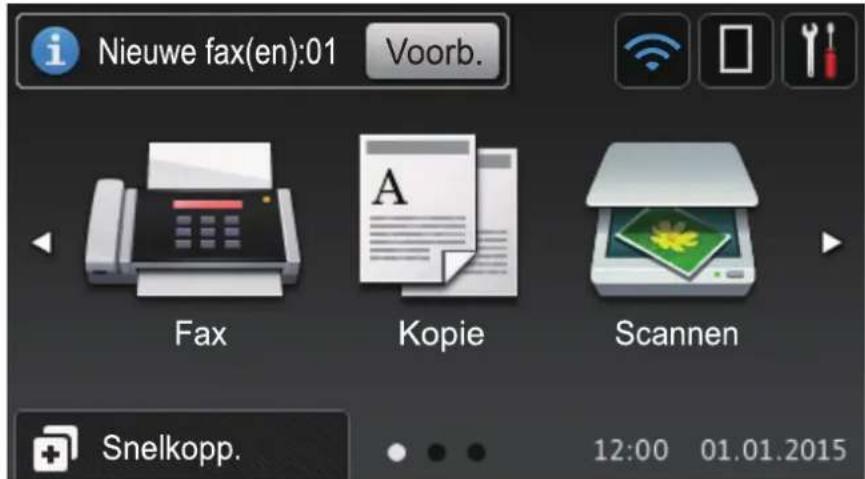
Als [Faxvooruitblik] ingesteld is op [Aan] verschijnt het aantal nieuwe faxberichten dat u in het geheugen hebt ontvangen bovenaan op het scherm.
Waarschuwingspictogram
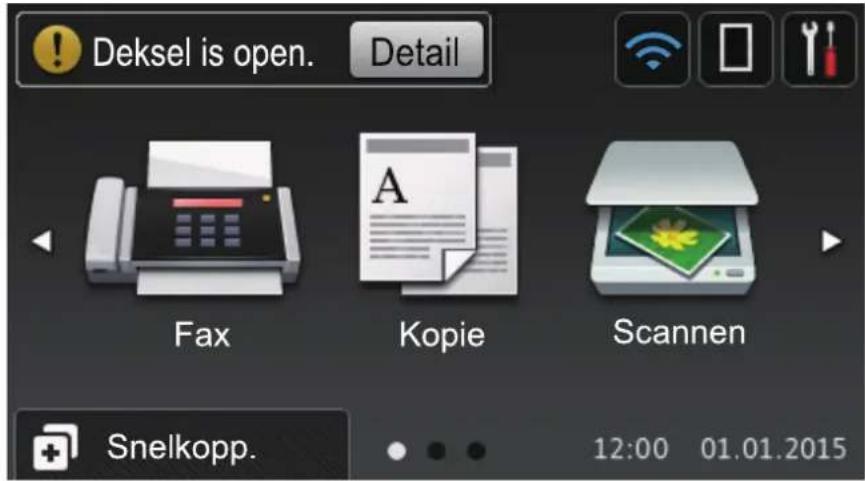
Het waarschuwingspictogram verschijnt wanneer er een fout- of onderhoudsbericht is; druk op
Detail
om het te bekijken en druk vervolgens op om terug te keren naar de stand Gereed.
OPMERKING
Dit product maakt gebruik van het lettertype van ARPHIC TECHNOLOGY CO., LTD.

Verwante informatie
• Inleiding op uw machine van Brother
Home > Inleiding op uw machine van Brother > Hoe navigeren op de touchscreen LCD
Hoe navigeren op de touchscreen LCD
Druk met uw vinger op de LCD om deze te bedienen. Om alle opties weer te geven en er toegang tot te krijgen, veegt u links, rechts, omhoog en omlaag of drukt u op ◀► of ▲▼ op de LCD om erdoor te bladeren.
De volgende stappen leggen uit hoe u een machine-instelling wijzigt. In dit voorbeeld wordt de instelling van de achtergrond van de LCD gewijzigd van [Licht] naar [Half].
BELANGRIJK
Druk NOOIT op de LCD met een scherp voorwerp zoals een pen of stylus. Dit kan de machine beschadigen.
OPMERKING
Raak de LCD NOOIT aan onmiddellijk nadat u het netsnoer in het stopcontact stak of de machine inschakelde. Dit kan resulteren in een fout.
- Druk op [stell].
- Druk op [Alle instell.].
- Veeg omhoog of omlaag of druk op ▲ of ▼ om de optie [Standaardinst.] weer te geven en druk vervolgens op [Standaardinst.].
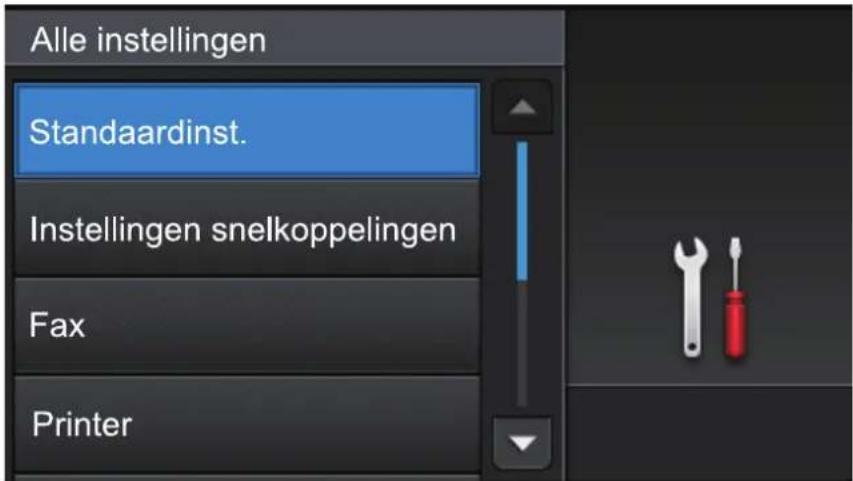
- Veeg omhoog of omlaag of druk op ▲ of ▼ om de optie [LCD instell.] weer te geven en druk vervolgens op [LCD instell.].
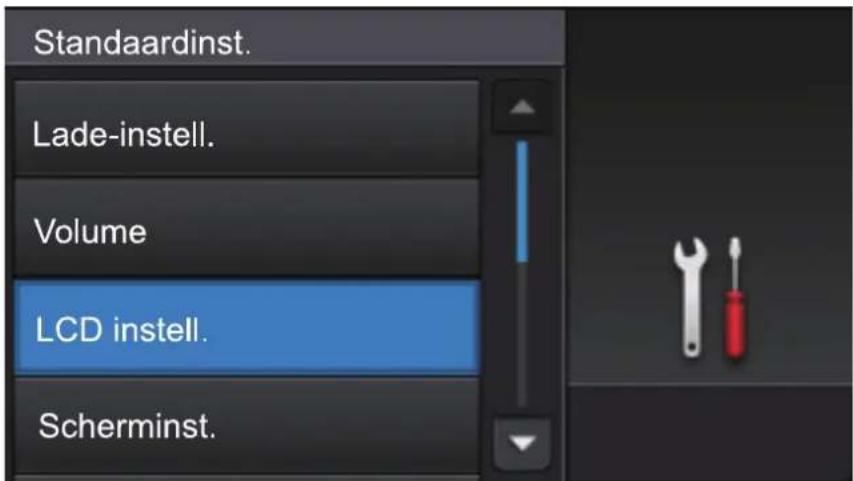
- Druk op [Schermverlicht].
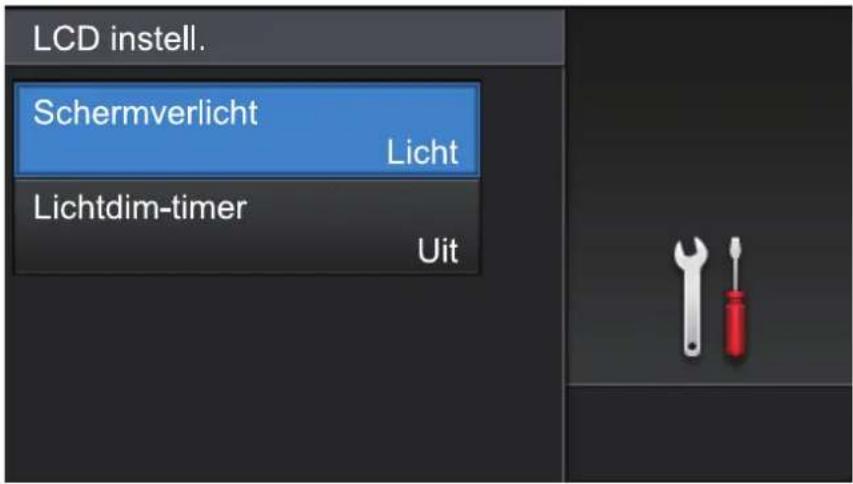
- Druk op [Half].
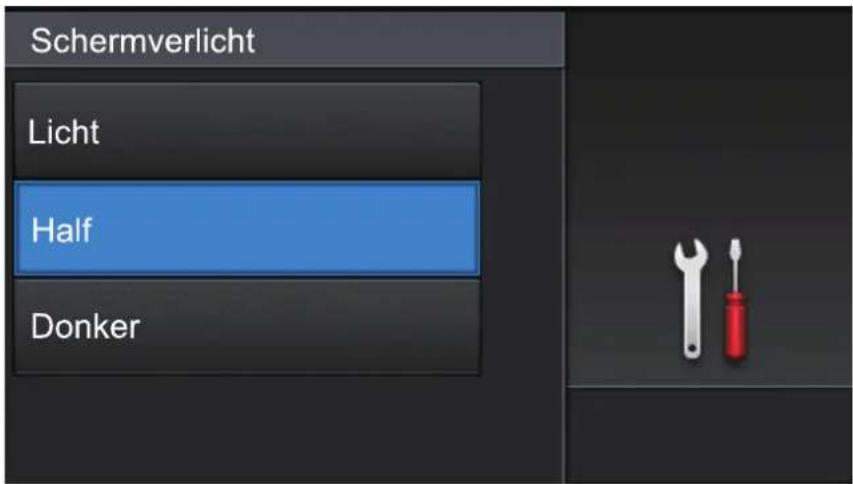
- Druk op


Verwante informatie
• Inleiding op uw machine van Brother
Home > Inleiding op uw machine van Brother > Overzicht instellingenscherm
Overzicht instellingenscherm
Druk op de huidige machinestatus op de LCD te bekijken.
Via het instellingenmenu hebt u toegang tot alle instellingen van uw Brother-machine.
De beschikbare functies variëren afhankelijk van uw model.
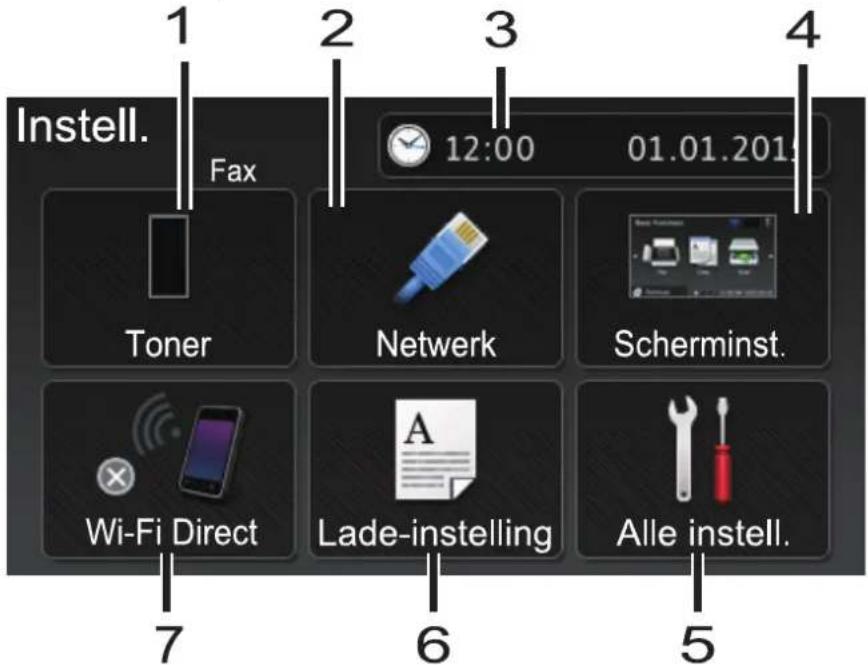
1. Toner
- Geeft de resterende levensduur van de toner weer.
- Druk hierop om toegang te krijgen tot het [Toner]-menu.
2. Netwerk (Voor modellen met bedraad netwerk)
- Druk hierop om een netwerkverbinding op te stellen.
- Een indicator met vier niveaus op het scherm geeft de kracht van het huidige draadloze signaal weer als u een draadloze verbinding gebruikt.
3. Datum & tijd
Geeft de datum en tijd weer die op de machine zijn ingesteld.
Druk hierop om toegang te krijgen tot het [Datum en tijd]-menu.
4. Scherminstellingen
Druk hierop om toegang te krijgen tot het [Scherminst.] -menu.
Druk hierop om toegang te krijgen tot de instellingen van de machine.
6. Lade-instelling
Druk hierop om de instellingen van het papierformaat en papiertype te wijzigen.
7. Wi-Fi Direct (Voor draadloze netwerkmodellen)
Druk hierop om een Wi-Fi Direct-netwerkverbinding in te stellen.
Faxvoorbeeld (Voor MFC-modellen zonder draadloze netwerkfunctie)
- Hiermee geeft u het faxvoorbeeld weer.
- Druk hierop om de instelling Faxvoorbeeld op te roepen.
Piepvolume (Voor DCP-modellen zonder draadloze netwerkfunctie)
Druk hierop om de volume-instelling op te roepen.

Verwante informatie
- Inleiding op uw machine van Brother
Home > Inleiding op uw machine van Brother > Het beginscherm instellen
Het beginscherm instellen
Stel het beginscherm in op [Basisfuncties], [Meer1], [Meer2], [Snelkoppelingen 1], [Snelkoppelingen 2], [Snelkoppelingen 3], [Snelkoppelingen 4], [Snelkoppelingen 5], [Snelkoppelingen 6], [Snelkoppelingen 7] of [Snelkoppelingen 8].
Wanneer de machine inactief is of u op drukt, keert het touchscreen terug naar het ingestelde scherm.
- Druk op [Instell.] > [Scherminst.] > [Startscherm].
- Veeg omhoog of omlaag of druk op ▲ of ▼ om de scherminstellingen weer te geven en druk vervolgens op de gewenste instelling.
- Druk op
Het gekozen beginscherm wordt weergegeven.

Verwante informatie
• Inleiding op uw machine van Brother
Home > Inleiding op uw machine van Brother > Toegang krijgen tot Brother Utilities (Windows)
Toegang krijgen tot Brother Utilities (Windows)
Brother Utilities is een programma om toepassingen op te starten dat gemakkelijk toegang biedt tot alle op uw apparaat geïnstalleerde Brother-toepassingen.
- Ga op een van de volgende manieren te werk:
• (Windows XP, Windows Vista, Windows 7, Windows Server 2003, Windows Server 2008 en Windows Server 2008 R2)
Klik op (Starten) > Alle programma's > Brother > Brother Utilities.
• (Windows 8 en Windows Server 2012)
Tik of klik op (Brother Utilities) op het Start-scherm of op het bureablad.
• (Windows 8.1 en Windows Server 2012 R2)
Verplaats uw muis naar de benedenlinkerhoek van het Start-scherm en klik op (als u een aanraakapparaat gebruikt, veegt u van de onderkant van het Start-scherm naar boven om het Apps-scherm te laten verschijnen).
Wanneer het Apps-scherm verschijnt, tikt of klikt u op (Brother Utilities).
- Selecteer uw machine (waarbij XXXX uw modelnaam is).
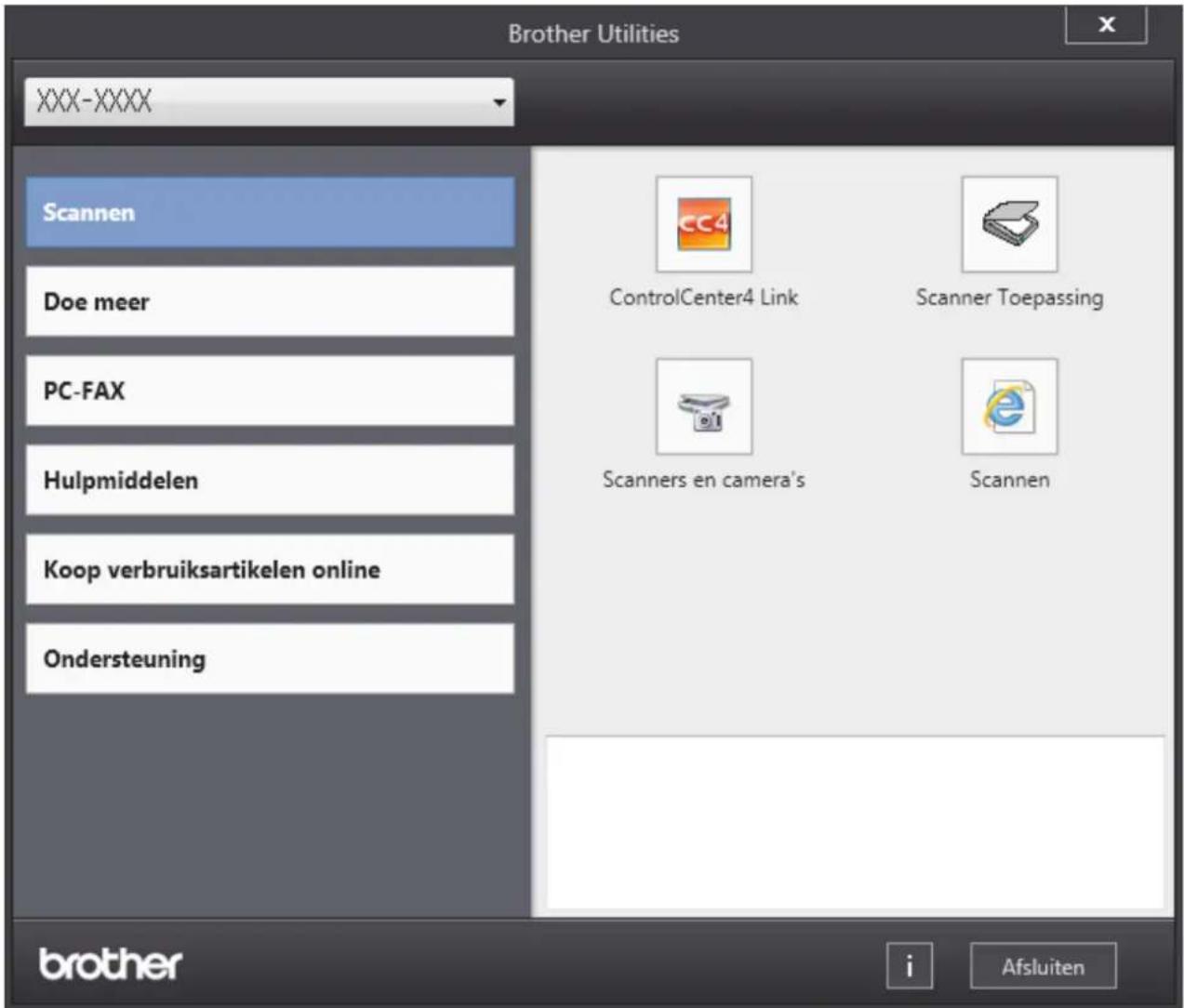
- Kies de handeling die u wilt gebruiken.

Verwante informatie
- Inleiding op uw machine van Brother
- De installatie van de Brother-software en -drivers ongedaan maken (Windows)
Home > Inleiding op uw machine van Brother > Toegang krijgen tot Brother Utilities (Windows) > De installatie van de Brother-software en -drivers ongedaan maken (Windows)
De installatie van de Brother-software en -drivers ongedaan maken (Windows)
- Ga op een van de volgende manieren te werk:
- (Windows XP, Windows Vista, Windows 7, Windows Server 2003, Windows Server 2008 en Windows Server 2008 R2)
Klik op (Starten) > Alle programma's > Brother > Brother Utilities.
• (Windows 8 en Windows Server 2012)
Tik of klik op (Brother Utilities) op het Start-scherm of op het bureaublad.
• (Windows 8.1 en Windows Server 2012 R2)
Verplaats uw muis naar de benedenlinkerhoek van het Start-scherm en klik op (als u een aanraakapparaat gebruikt, veegt u van de onderkant van het Start-scherm naar boven om het Apps-scherm te laten verschijnen).
Wanneer het Apps-scherm verschijnt, tikt of klikt u op (Brother Utilities).
- Klik op de vervolgkeuzelijst en selecteer uw modelnaam (indien nog niet gedaan). Klik in de linkernavigatiebalk op Hulpmiddelen en klik vervolgens op Installatie ongedaan maken.
Volg de instructies in het dialoogvenster om de installatie van de software en drivers ongedaan te maken.

Verwante informatie
• Toegang krijgen tot Brother Utilities (Windows)
▲ Home > Papierverwerking
Papierverwerking
- Papier plaatsen
- Papierinstellingen
• Aanbevolen afdrukmedia - Documenten plaatsen
- Onscanbare en onbedrukbare gedeelten
- Speciaal papier gebruiken
▲ Home > Papierverwerking > Papier plaatsen
Papier plaatsen
- Plaatsen en afdrukken met behulp van de papierlade
- Plaatsen en afdrukken met behulp van de multifunctionele lade (Multif. lade)
Home > Papierverwerking > Papier plaatsen > Plaatsen en afdrukken met behulp van de papierlade
Plaatsen en afdrukken met behulp van de papierlade
- Normaal papier, briefhoofdpapier, gekleurd papier, dun papier en kringlooppapier in de papierlade plaatsen
• Dik papier in de papierlade plaatsen - Afdrukproblemen
- Fout- en onderhoudsberichten
Home > Papierverwerking > Papier plaatsen > Plaatsen en afdrukken met behulp van de papierlade > Normaal papier, briefhoofdpapier, gekleurd papier, dun papier en kringlooppapier in de papierlade plaatsen
Normaal papier, briefhoofdpapier, gekleurd papier, dun papier en kringlooppapier in de papierlade plaatsen
- Als de instelling Grootte controleren op Aan staat en u de papierlade uit de machine trekt, verschijnt een bericht op de LCD dat vraagt of u het papierformaat en papiertype wilt wijzigen. Wijzig indien nodig de instellingen voor het papierformaat en papiertype aan de hand van de aanwijzingen op de LCD.
-
Wanneer u een ander papierformaat en -type in de lade plaatst, moet u ook de instelling voor het papierformaat en -type op de machine of computer wijzigen.
-
Trek de papierlade volledig uit de machine.
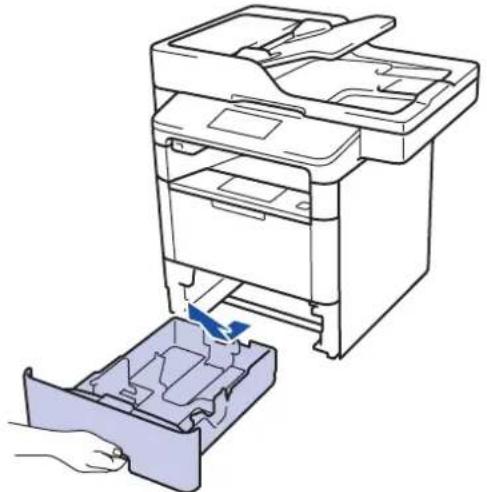
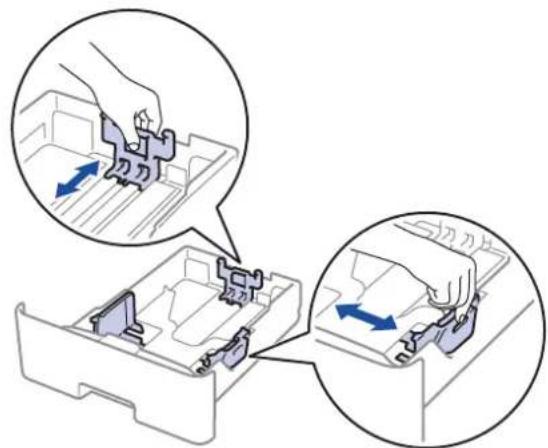
- Druk op en schuif de papiergeleiders zodat het papier past.
Druk op de groene ontgrendelingshendels om de papiergeleiders te schuiven.
-
Waaier de stapel papier goed.
-
Plaats papier met de afdrukzijde naar beneden in de papierlade.
Wanneer u briefhoofd- of voorbedrukt papier gebruikt, plaats u het papier correct georiënteerd, zoals weergegeven op de afbeeldingen.
Papieroriëntatie voor briefhoofd- of voorbedrukt papier
Voor enkelzijdig afdrukken
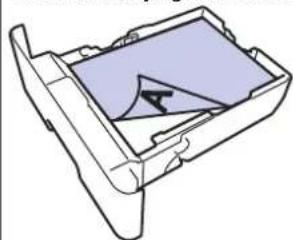
- omlaag gericht
- bovenrand naar de voorzijde van de papierlade gericht
Voor automatische tweezijdig afdrukken (inbinden aan lange zijde)
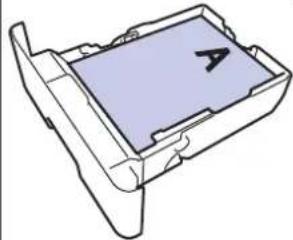
- omhoog gericht
- onderrand naar de voorzijde van de papierlade gericht

- Plaats NOOIT verschillende formaten en soorten papier tegelijkertijd in de papierlade. Hierdoor kan papier vastlopen of slecht worden ingevoerd.
- Wanneer u briefhoofd- of voorbedrukt papier gebruikt voor tweezijdig afdrukken, wijzigt u de machine-instellingen door de volgende stap uit te voeren:
- Druk op
[Instell.] > [Alle instell.] > [Printer] > [Tweezijdig] > [Eén
afbeelding] > [2-zijd. invoer].
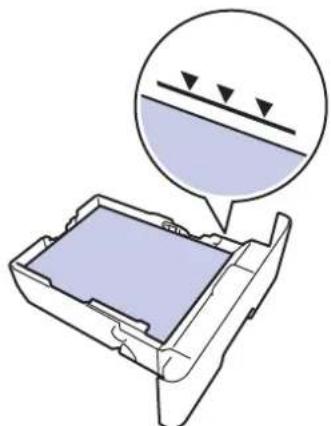
- Zorg ervoor dat het papier zich onder de maximumaanduiding bevindt (▼▼▼).
Als u de papierlade te hoog vult, kan het papier vastlopen.
-
Druk de papierlade voorzichtig volledig in de machine.
-
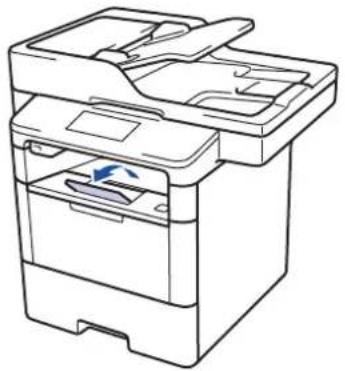
Til de steunklep op zodat het papier niet van de uitvoerlade valt.
- Plaatsen en afdrukken met behulp van de papierlade
Home > Papierverwerking > Papier plaatsen > Plaatsen en afdrukken met behulp van de papierlade > Dik papier in de papierlade plaatsen
Dik papier in de papierlade plaatsen
- Als de instelling Grootte controleren op Aan staat en u de papierlade uit de machine trekt, verschijnt een bericht op de LCD dat vraagt of u het papierformaat en papiertype wilt wijzigen. Wijzig indien nodig de instellingen voor het papierformaat en papiertype aan de hand van de aanwijzingen op de LCD.
-
Wanneer u een ander papierformaat en -type in de lade plaatst, moet u ook de instelling voor het papierformaat en -type op de machine of computer wijzigen.
-
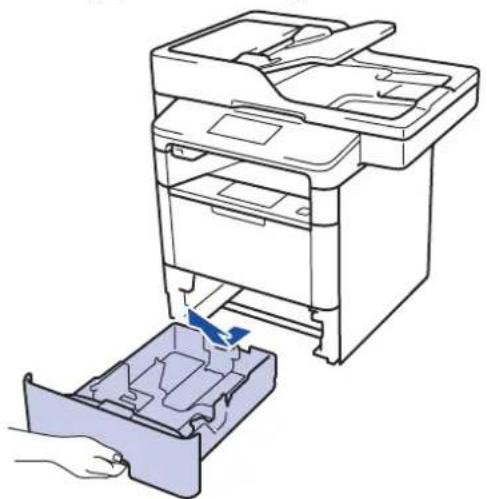
Trek de papierlade volledig uit de machine.
- Druk op en schuif de papiergeleiders zodat het papier past.
Druk op de groene ontgrendelingshendels om de papiergeleiders te schuiven.
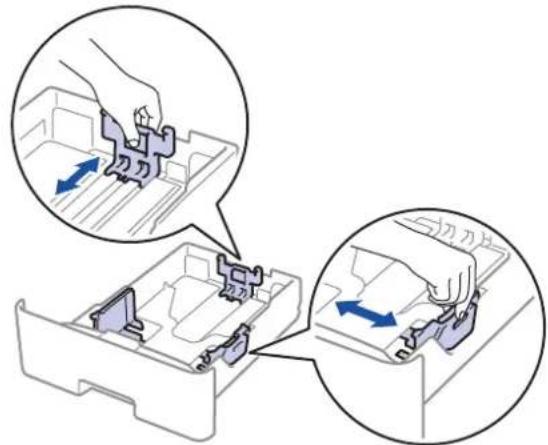
-
Waaier de stapel papier goed.
-
Plaats papier met de afdrukzijde naar beneden in de papierlade.

Plaats NOOIT verschillende formaten en soorten papier tegelijkertijd in de papierlade. Hierdoor kan papier vastlopen of slecht worden ingevoerd.
- Zorg ervoor dat het papier zich onder de maximumaanduiding bevindt (▼▼▼).
Als u de papierlade te hoog vult, kan het papier vastlopen.
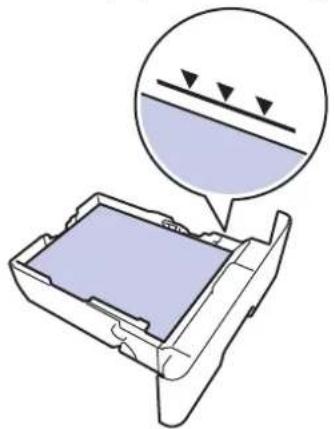
-
Druk de papierlade voorzichtig volledig in de machine.
-
Maak de achterklep van de machine (documentuitvoer met bedrukte zijde naar boven) open.
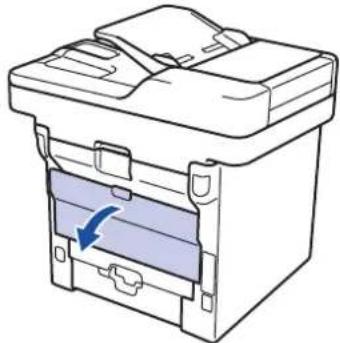
- Open de papierstop (alleen op bepaalde modellen beschikbaar).
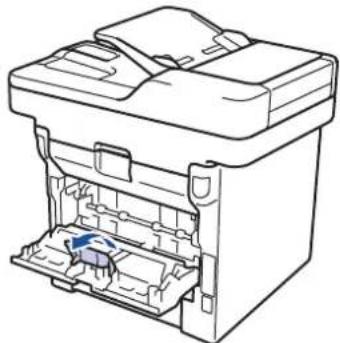
- Stuur uw afdruktaak naar de machine.

Wijzig de afdrukvoorkeuren in het dialoogvenster Afdrukken vooraleer u de afdruktaak verstuurt vanaf uw computer.
- Sluit de papierstop (alleen op bepaalde modellen beschikbaar).
- Sluit de achterklep (documentuitvoer met bedrukte zijde naar boven) tot deze in de gesloten positie klikt.

Verwante informatie
- Plaatsen en afdrukken met behulp van de papierlade
Home > Papierverwerking > Papier plaatsen > Plaatsen en afdrukken met behulp van de multifunctionele lade (Multif. lade)
Plaatsen en afdrukken met behulp van de multifunctionele lade (Multif. lade)
U kunt maximaal tien enveloppen, briefpapier, gekleurd papier, dun papier, dik papier, dikker papier, kringlooppapier, bankpostpapier, etiketten of maximaal 50 vellen normaal papier in de multifunctionele lade plaatsen.
- Papier in de multifunctionele lade (Multif. lade) plaatsen
- Dik papier en etiketten plaatsen en bedrukken met de multifunctionele lade
- Enveloppen plaatsen en bedrukken met de multifunctionele lade
- Afdrukproblemen
- Fout- en onderhoudsberichten
▲ Home > Papierverwerking > Papier plaatsen > Plaatsen en afdrukken met behulp van de multifunctionele lade (Multif. lade) > Papier in de multifunctionele lade (Multif. lade) plaatsen
Papier in de multifunctionele lade (Multif. lade) plaatsen
Wanneer u een ander papierformaat en -type in de lade plaatst, moet u ook de instelling voor het papierformaat en -type op de machine of computer wijzigen.
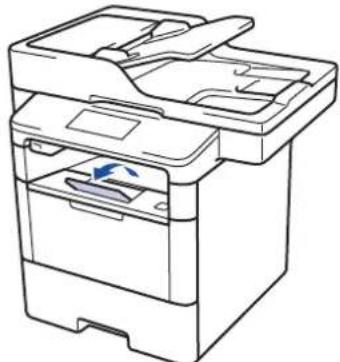
- Til de steunklep op zodat het papier niet van de documentuitvoer met bedrukte zijde naar beneden valt.
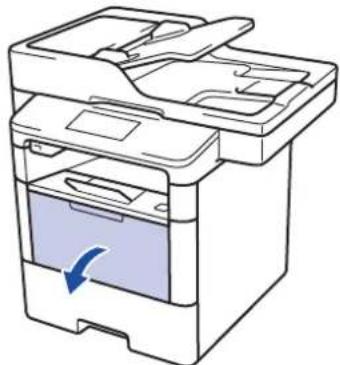
- Open de multifunctionele lade en laat deze voorzichtig zakken.
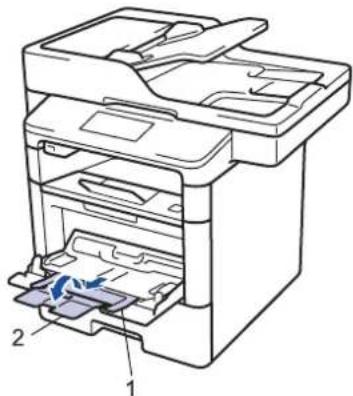
- Trek de steun van de multifunctionele lade (1) naar buiten en vouw de klep (2) open.
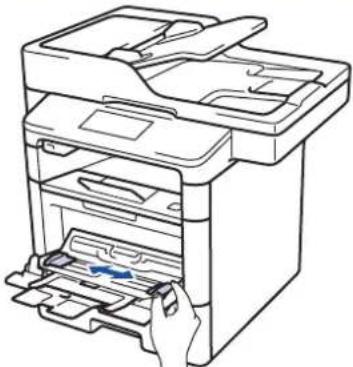
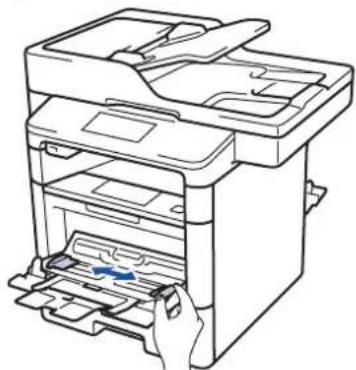
- Verschuif de papiergeleiders van de multifunctionele lade zodat het te gebruiken papier er precies doorheen past. Als de rechter papiergeleider uitgerust is met een hendel, drukt u erop en verschuift u de geleider.
- Zorg ervoor dat het afdrukoppervlak in de multifunctionele lade naar boven gericht is. Wanneer u briefhoofd-of voorbedrukt papier gebruikt, plaats u het papier correct georiënteerd, zoals weergegeven op de afbeeldingen.
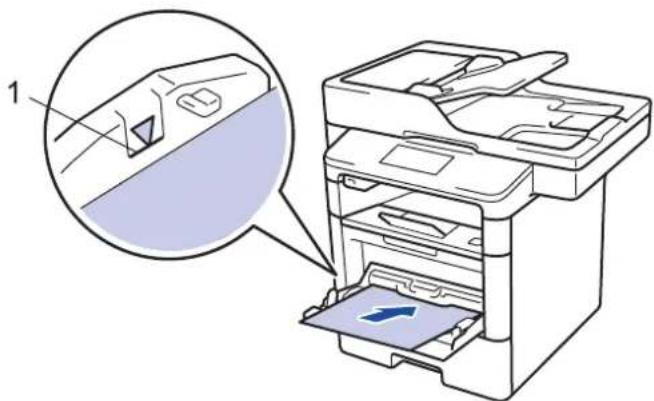
Zorg ervoor dat het papier zich onder de maximumaanduiding (1) bevindt.
Papieroriëntatie voor briefhoofd- of voorbedrukt papier
Voor enkelzijdig afdrukken
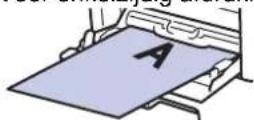
- omhoog gericht
- bovenrand eerst
Voor automatische tweezijdig afdrukken (inbinden aan lange zijde)
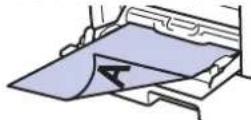
- omlaag gericht
- onderrand eerst

Wanneer u briefhoofd- of voorbedrukt papier gebruikt voor tweezijdig afdrukken, wijzigt u de machine-instellingen door de volgende stap uit te voeren:
- Druk op [Instell.] > [Alle instell.] > [Printer] > [Tweezijdig] > [Eén afbeelding] > [2-zijd. invoer].

Verwante informatie
- Plaatsen en afdrukken met behulp van de multifunctionele lade (Multif. lade)
Home > Papierverwerking > Papier plaatsen > Plaatsen en afdrukken met behulp van de multifunctionele lade (Multif. lade) > Dik papier en etiketten plaatsen en bedrukken met de multifunctionele lade
Dik papier en etiketten plaatsen en bedrukken met de multifunctionele lade
Wanneer het achterdeksel (uitvoerlade met bedrukte zijde naar boven) dicht is, ontstaat een recht papierpad vanaf de multifunctionele lade tot aan de achterkant van het apparaat. Gebruik deze papierinvoer- en uitvoermethode voor afdrukken op dik papier of etiketten.
Wanneer u een ander papierformaat en -type in de lade plaatst, moet u ook de instelling voor het papierformaat en -type op de machine of computer wijzigen.
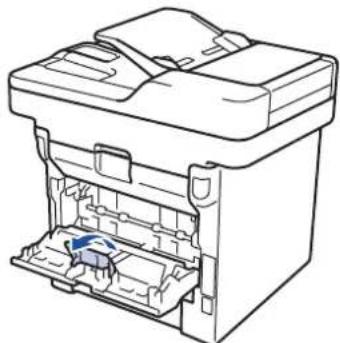
- Maak de achterklep van de machine (documentuitvoer met bedrukte zijde naar boven) open.
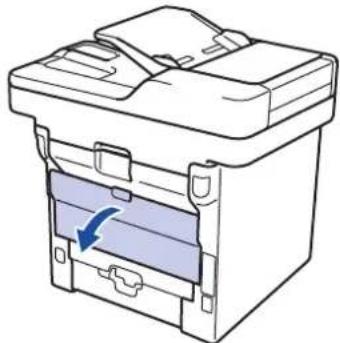
- Open de papierstop (alleen op bepaalde modellen beschikbaar).
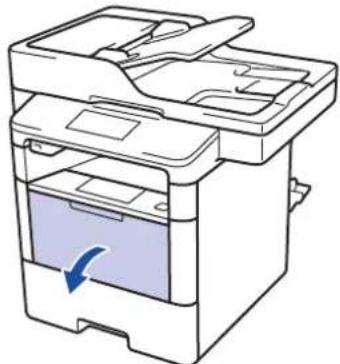
- Open de multifunctionele lade aan de voorkant van de machine en laat deze voorzichtig zakken.
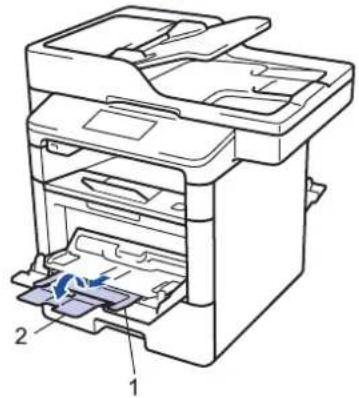
- Trek de steun van de multifunctionele lade (1) naar buiten en vouw de klep (2) open.
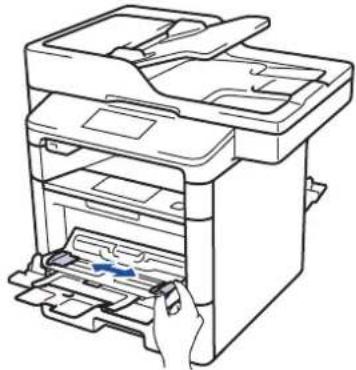
- Verschuif de papiergeleiders van de multifunctionele lade zodat het te gebruiken papier er precies doorheen past. Als de rechter papiergeleider uitgerust is met een hendel, drukt u erop en verschuift u de geleider.
- Plaats papier of etiketten in de multifunctionele lade.
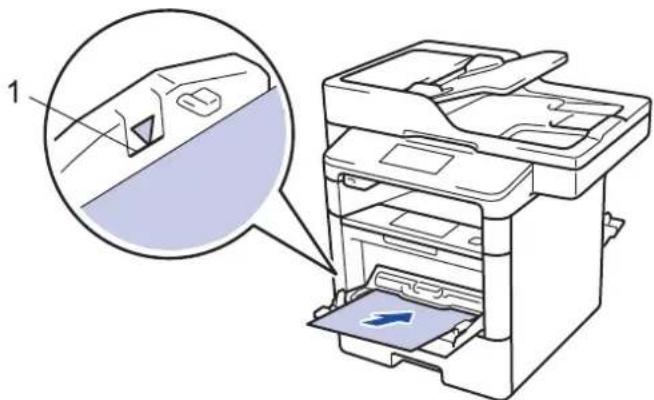
- Zorg ervoor dat het papier zich onder de maximumaanduiding (1) bevindt.
-
Plaats papier in de multifunctionele lade met de afdrukzijde naar boven.
-
Stuur uw afdruktaak naar de machine.

Wijzig uw afdrukvoorkeuren in het afdrukscherm voordat u de afdruktaak vanaf uw computer verzendt.
- Sluit de papierstop (alleen op bepaalde modellen beschikbaar).
- Sluit de achterklep (documentuitvoer met bedrukte zijde naar boven) tot deze in de gesloten positie klikt.

Verwante informatie
- Plaatsen en afdrukken met behulp van de multifunctionele lade (Multif. lade)
Home > Papierverwerking > Papier plaatsen > Plaatsen en afdrukken met behulp van de multifunctionele lade (Multif. lade) > Enveloppen plaatsen en bedrukken met de multifunctionele lade
Enveloppen plaatsen en bedrukken met de multifunctionele lade
U kunt maximaal tien enveloppen in de multifunctionele lade plaatsen.
Druk voordat u de enveloppen plaatst de hoeken en zijkanten van de enveloppen zo plat mogelijk.

Wanneer u een ander papierformaat en -type in de lade plaatst, moet u ook de instelling voor het papierformaat en -type op de machine of computer wijzigen.
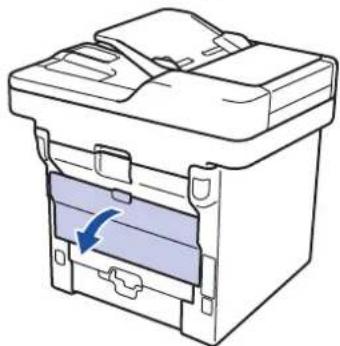
- Maak de achterklep van de machine (documentuitvoer met bedrukte zijde naar boven) open.
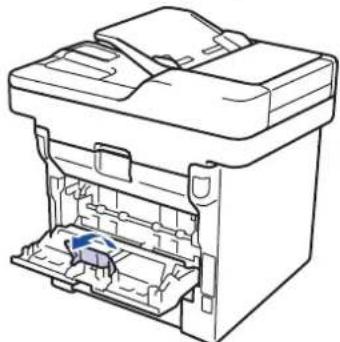
- Open de papierstop (alleen op bepaalde modellen beschikbaar).
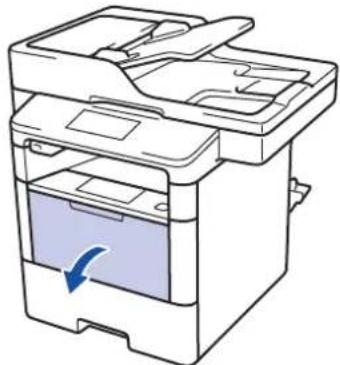
- Open de multifunctionele lade aan de voorkant van de machine en laat deze voorzichtig zakken.
- Trek de steun van de multifunctionele lade (1) naar buiten en vouw de klep (2) open.
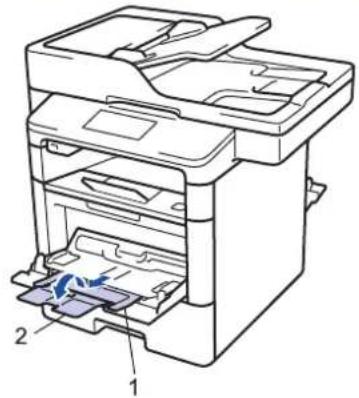
- Verschuif de papiergeleiders van de multifunctionele lade zodat de te gebruiken enveloppen er precies doorheen passen. Als de rechter papiergeleider uitgerust is met een hendel, drukt u erop en verschuift u de geleider.
- Plaats enveloppen in de multifunctionele lade.
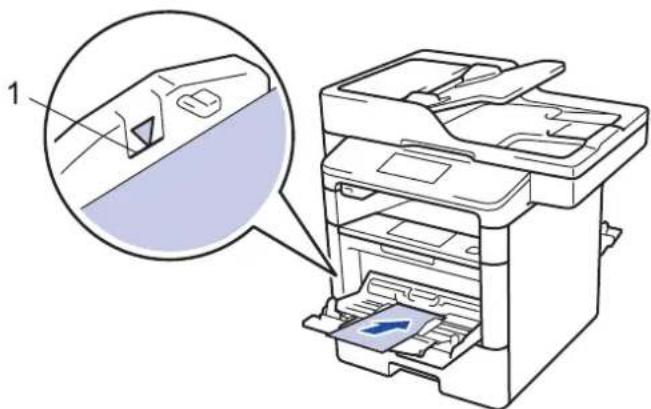
Plaats maximaal 10 enveloppen met de afdrukzijde naar boven in de multifunctionele lade. Zorg ervoor dat de enveloppen zich onder de maximumaanduiding (1) bevinden. Als u meer dan 10 enveloppen in de lade plaatst, kan dit papierstoringen veroorzaken.
- Stuur uw afdruktaak naar de machine.

Wijzig de afdrukvoorkeuren in het dialoogvenster Afdrukken vooraleer u de afdruktaak verstuurt vanaf uw computer.
Instellingen Opties voor enveloppen
Papierformaat Com-10
DL
C5
Monarch
Instellingen Opties voor enveloppen
Env. Dik
Env. Dun
- Sluit de papierstop (alleen op bepaalde modellen beschikbaar).
- Sluit de achterklep (documentuitvoer met bedrukte zijde naar boven) tot deze in de gesloten positie klikt.

Verwante informatie
- Plaatsen en afdrukken met behulp van de multifunctionele lade (Multif. lade)
▲ Home > Papierverwerking > Papierinstellingen
Papierinstellingen
- Het papierformaat en de papiersoort wijzigen
- De lade die voor afdrukken wordt gebruikt selecteren
- De instelling voor het controleren van het papier wijzigen
Home > Papierverwerking > Papierinstellingen > Het papierformaat en de papiersoort wijzigen
Het papierformaat en de papiersoort wijzigen
Wanneer u een ander papierformaat en -type in de lade plaatst, moet u ook de instelling voor het papierformaat en -type op het LCD-scherm van de machine wijzigen.
-
Druk op [Instell.] > [Alle instell.] > [Standaardinst.] > [Lade-instell.] > [Papiersoort].
-
Veeg omhoog of omlaag of druk op ▲ of ▼ om de opties voor de papierlade weer te geven en druk vervolgens op de gewenste optie.
-
Veeg omhoog of omlaag of druk op ▲ of ▼ om de opties voor de papiersoort weer te geven en druk vervolgens op de gewenste optie.
-
Druk op
-
Veeg omhoog of omlaag of druk op ▲ of ▼ om de optie [Papierformaat] weer te geven en druk vervolgens op [Papierformaat].
-
Veeg omhoog of omlaag of druk op ▲ of ▼ om de opties voor de papierlade weer te geven en druk vervolgens op de gewenste optie.
-
Veeg omhoog of omlaag of druk op ▲ of ▼ om de opties voor het papierformaat weer te geven en druk vervolgens op de gewenste optie.
-
Druk op .

Verwante informatie
- Papierinstellingen
Home > Papierverwerking > Papierinstellingen > De lade die voor afdrukken wordt gebruikt selecteren
De lade die voor afdrukken wordt gebruikt selecteren
Wijzig de standaardlade die de machine gebruikt voor het afdrukken van kopieën, ontvangen faxen en afdruktaken vanaf uw computer.

DCP-modellen bieden geen ondersteuning voor het versturen van faxen.
- Druk op [Instell.] > [Alle instell.] > [Standaardinst.] > [Lade-instell].
- Veeg omhoog of omlaag of druk op ▲ of ▼ om de optie [Ladegebr.: Kopiëren], [Ladegebruik: Faxen] of [Ladegebruik: Afdr.] weer te geven en druk vervolgens op de gewenste optie.
-
Veeg omhoog of omlaag of druk op ▲ of ▼ om de gewenste optie weer te geven en druk erop. Als u bijvoorbeeld de optie [MF>L1] selecteert, gebruikt de machine papier uit de multifunctionele lade tot deze leeg is en vervolgens uit Lade 1.
-
Druk op


- Als u een kopie maakt met behulp van de ADF (automatische documentinvoer) en prioriteit geeft aan meerdere lades, zoekt de machine de lade met het meest geschikte papier en neemt papier uit die lade.
- Als u een kopie maakt met de glasplaat, wordt uw document gekopieerd met de lade met hogere prioriteit, zelfs als een andere papierlade beter geschikt papier bevat.
• (MFC-modellen) Gebruik de volgende papierformaten voor het afdrukken van faxen: Letter, A4, Legal, Folio, Mexico Legal of India Legal. Als geen enkele lade een geschikt papierformaat bevat, slaat de machine ontvangen faxen op en wordt [Onjuist formaat] weergegeven op het touchscreen.
• (MFC-modellen) Als er geen papier meer aanwezig is in de lade en er zich ontvangen faxen in het geheugen van de machine bevinden, wordt [Geen papier] weergegeven op het touchscreen. Plaats papier in de lege lade.

Verwante informatie
- Papierinstellingen
Home > Papierverwerking > Papierinstellingen > De instelling voor het controleren van het papier wijzigen
De instelling voor het controleren van het papier wijzigen
Als u de instelling Formaat controleren van uw machine inschakelt, dan geeft de machine een bericht weer als u een papierlade verwijdert of als u papier laadt via de multifunctionele lade, waarbij u gevraagd wordt of u het papierformaat en het papiertype hebt gewijzigd.
De standaardinstelling is Aan.
- Druk op [Instell.] > [Alle instell.] > [Standaardinst.] > [Lade-instell.] > [Contr.formaat].
- Druk op [Aan] of [Uit].
- Druk op

Verwante informatie
- Papierinstellingen
Aanbevolen afdrukmedia
Om de beste afdrukkwaliteit te verkrijgen, raden wij u aan het papier te gebruiken dat in de tabel is opgesomd.
| Papiertype Item | |
| Gewoon papier | Xerox Premier TCF 80 g/m2 |
| Xerox Business 80 g/m2 | |
| Kringlooppapier | Steinbeis Evolution White 80 g/m2 |
| Etiketten Avery laser label L7163 | |
| Enveloppen Antalis River series (DL) |

Verwante informatie
- Papierverwerking
▲ Home > Papierverwerking > Documenten plaatsen
Documenten plaatsen
U kunt een fax verzenden, kopieën maken en scannen via de ADF (automatische documentinvoer) en vanaf de glasplaat.
- Documenten plaatsen in de automatische documentinvoer (ADF)
- Documenten op de glasplaat plaatsen
Home > Papierverwerking > Documenten plaatsen > Documenten plaatsen in de automatische documentinvoer (ADF)
Documenten plaatsen in de automatische documentinvoer (ADF)
Gebruik de ADF (automatische documentinvoer) voor het kopieren of scannen van documenten met meerdere pagina's en standaardformaat.
- De ADF (automatische documentinvoer) kan het volgende aantal pagina's bevatten en voert elk vel individueel in:
- (DCP-L5500DN) max. 40 pagina's
- (MFC-L5700DN/MFC-L5750DW) max. 50 pagina's
- Gebruik standaardpapier van 80 g/m ^2 .
- Zorg ervoor dat documenten met correctievloeistof of met inkt geschreven volledig droog zijn.
BELANGRIJK
- Laat NOOIT dikke documenten op de glasplaat. Als u dit doet, kan er papier in de ADF (automatische documentinvoer) vastlopen.
- Gebruik NOOIT papier dat gekruld, gekreukt, gevouwen, gescheurd, geniet, geplakt of getaped is of waaraan een paperclip zit.
- Gebruik NOOIT karton, kranten of stof.
- Om schade aan uw machine te vermijden bij het gebruik van de ADF (automatische documentinvoer), mag u NOOIT aan het document trekken terwijl het wordt ingevoerd.
Ondersteunde documentgroottes
| Lengte: | 147,3 tot 355,6 mm |
| Breedte: 105 tot 215,9 mm | |
| Gewicht: | 64 tot 90 g/m ^2 |
- Vouw de documentsteunklep van de ADF (automatische documentinvoer) open.
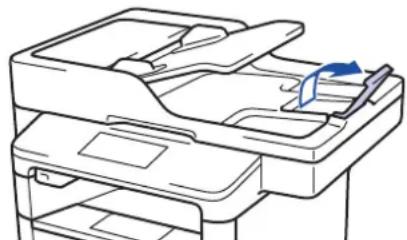
- Waaier de stapel goed door.
- Spreid de pagina's van uw document in de ADF (automatische documentinvoer) en laad ze met de voorkant naar boven en de bovenrand eerst in de ADF (automatische documentinvoer) zoals afgebeeld in de illustratie.
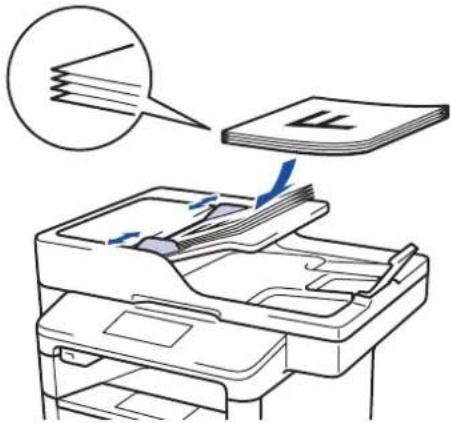
- Pas de papiergeleiders aan zodat ze overeenstemmen met de breedte van uw document.

Verwante informatie
- Documenten plaatsen
Home > Papierverwerking > Documenten plaatsen > Documenten op de glasplaat plaatsen
Documenten op de glasplaat plaatsen
Gebruik de glasplaat om te faxen, te kopieren of een blad per keer te scannen.
Ondersteunde documentgroottes
| Lengte: | (DCP-L5500DN/MFC-L5700DN/MFC-L5750DW)Max. 300 mm(DCP-L6600DW/MFC-L6800DW/MFC-L6900DW)Max. 355,6 mm |
| Breedte: Tot 215,9 mm | |
| Gewicht: Max. 2 kg |

Om de glasplaat te gebruiken, moet de ADF (automatische documentinvoer) leeg zijn.
- Til het documentdeksel op.
- Plaats het document op de glasplaat met de voorkant naar onder.
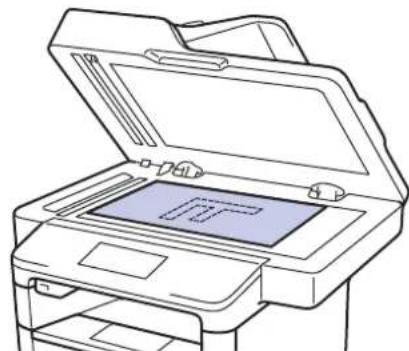
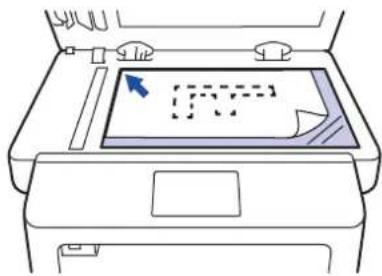
- Plaats de hoek van de pagina in de linkerbovenhoek van de glasplaat.
- Sluit het documentdeksel. Als het document een boek is of dik is, druk dan zacht op het documentdeksel.

Verwante informatie
- Documenten plaatsen
Home > Papierverwerking > Onscanbare en onbedrukbare gedeelten
Onscanbare en onbedrukbare gedeelten
De afbeeldingen in de tabel tonen de maximale onscanbare en onbedrukbare gedeelten vanaf de randen van de meest gebruikte papierformaten. Deze metingen kunnen verschillen afhankelijk van het papierformaat of de instellingen in de toepassing die u gebruikt.
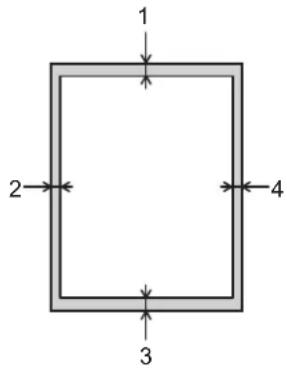

Probeer deze gebieden niet te scannen, kopieren of af te drukken; uw uitvoer geeft niets uit deze gebieden weer.
| Gebruik Documentgrootte | Bovenkant (1) | Onderkant (3) | Links (2)Rechts (4) |
| Fax (verzenden) Letter, Legal | 3 mm 4 mm | ||
| A4 3 mm (ADF (automatische documentinvoer))1 mm(Glasplaat)3 mm | |||
| Kopiëren1 | Letter, Legal 4 mm 4 mm | ||
| A4 4 mm 3 mm | |||
| Scannen Letter 3 mm 3 mm | |||
| A4 3 mm Ongeveer 3 mm | |||
| Legal Ongeveer 3 mm Ongeveer 3 mm | |||
| Afdrukken Letter, Legal 4,2 mm | mm 4,2 mm | ||
| A4 4,2 mm 4,2 mm |

Verwante informatie
- Papierverwerking
- Afdrukproblemen
Home > Papierverwerking > Speciaal papier gebruiken
Speciaal papier gebruiken
Maak altijd eerst een proefafdruk voordat u papier aanschaft om zeker te zijn van het gewenste resultaat.
- Gebruik GEEN inkjetpapier; het kan leiden tot vastgelopen papier of schade aan de machine.
- Als u bankpostpapier, papier met een ruw oppervlak of papier dat is gekreukeld of gevouwen gebruikt, kan het afdrukresultaat tegenvallen.
Bewaar papier in de originele verpakking en zorg dat deze gesloten blijft. Bewaar het papier plat en uit de buurt van vocht, direct zonlicht en warmte.
BELANGRIJK
Sommige typen papier bieden niet het gewenste resultaat of kunnen schade veroorzaken aan de machine. Gebruik GEEN papier:
- met een grove textuur
• dat extreem glad of glanzend is
• dat gekruld of scheef is - dat gecoat is of een chemische vernislaag heeft
- dat beschadigd, gekreukeld of gevouwen is
- dat het in deze handleiding aanbevolen gewicht overschrijdt
- met tabs en nietjes
- met een briefhoofd dat thermografisch gedrukt is of met inkt die niet tegen hoge temperaturen bestand is
- dat uit meerdere delen bestaat of zonder carbon
- dat is bedoeld voor inkjetprinters
Als u een van de bovenstaande typen papier gebruikt, kan de machine beschadigd raken. Dergelijke schade wordt niet door de garantie of de service-overeenkomst van Brother gedekt.

Verwante informatie
- Papierverwerking
Afdrukken
- Afdrukken vanaf uw computer (Windows)
- Afdrukken vanaf uw computer (Macintosh)
- Kopieën van één pagina op verschillende papiertypes afdrukken
- Een afdruktaak annuleren
- Een testafdruk maken
Home > Afdrukken > Afdrukken vanaf uw computer (Windows)
Afdrukken vanaf uw computer (Windows)
• Druk een document af (Windows)
- Druk meer dan één pagina af op één vel papier (N-in-1) (Windows)
• Druk af als poster (Windows)
- Druk op beide zijden van het papier (Windows)
• Druk af als folder (Windows)
- Afdruk beveiligen (Windows)
- Een macro gebruiken op uw computer (Windows)
- Een vooraf ingesteld afdrukprofiel gebruiken (Windows)
- Wijzig de standaard printerinstellingen (Windows)
- De status van de machine bewaken vanaf uw computer (Windows)
- Afdrukinstellingen (Windows)
- Een document afdrukken met de BR-Script3 printerdriver (taalemulatie van PostScript® 3™) (Windows)
Home > Afdrukken > Afdrukken vanaf uw computer (Windows) > Druk een document af (Windows)
Druk een document af (Windows)
- Selecteer het afdrukcommando in uw toepassing.
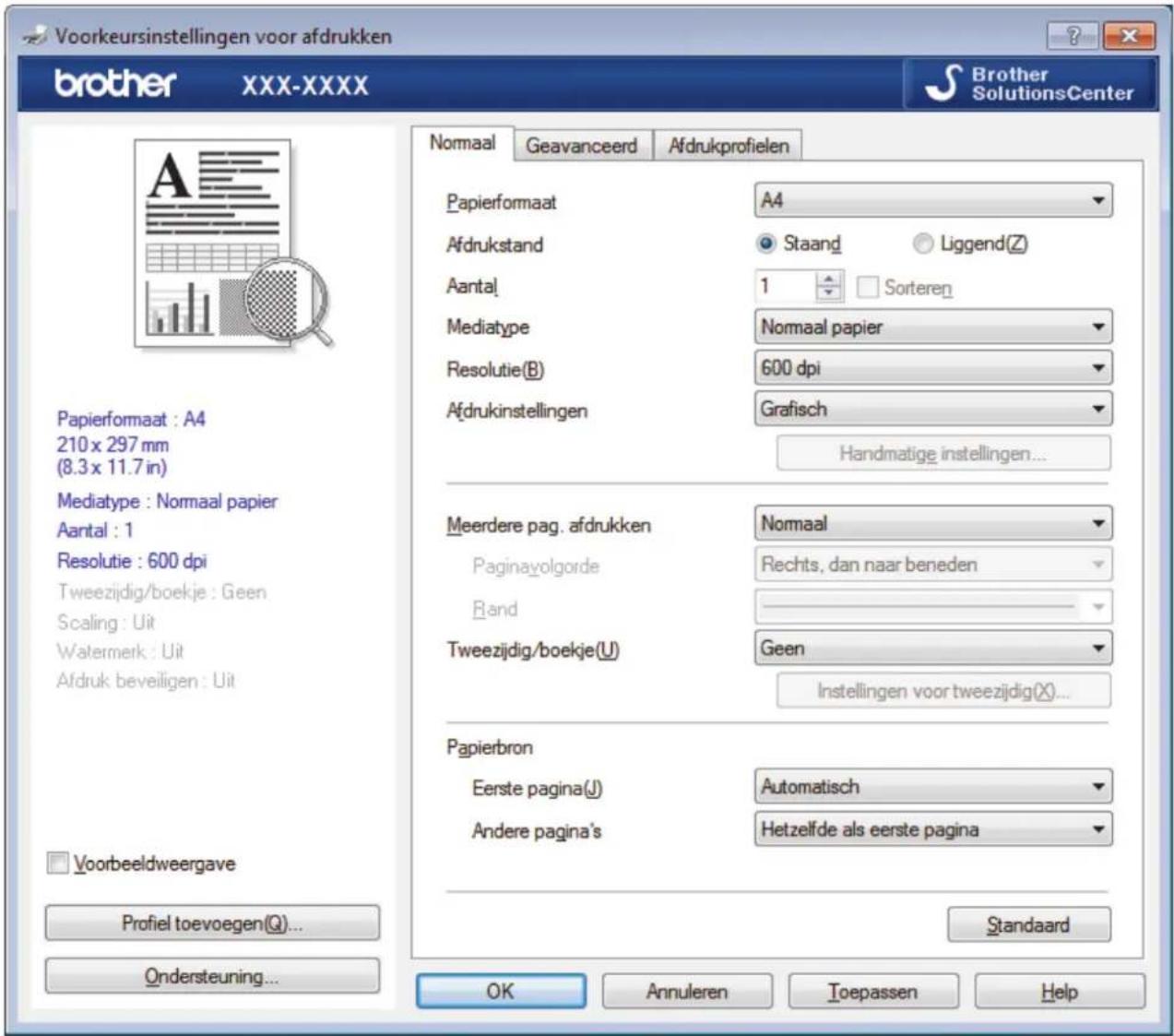
- Selecteer Brother XXX-XXXX (waarbij XXXX de naam is van uw model) en klik vervolgens op de knop afdrukeigenschappen of voorkeuren.
Het venster van de printerdriver verschijnt.
-
Zorg ervoor dat u papier met het juiste formaat in de papierlade hebt geplaatst.
-
Klik op de keuzelijst Papierformaat en selecteer vervolgens uw papierformaat.
-
Selecteer in het veld Afdrukstand de optie Staand of Liggend om de afdrukstand in te stellen.

Als uw toepassing een vergelijkbare instelling bevat, raden we u aan de afdrukstand via deze toepassing in te stellen.
- Voer in het veld Aantal het gewenste aantal exemplaren (1 - 999) in.
- Klik op de vervolgkeuzelijst Mediatype en selecteer vervolgens het type papier dat u gebruikt.
- Om meerdere pagina's op één vel papier of één pagina van uw document op meerdere vellen af te drukken, klikt u op de vervolgkeuzelijst Meerdere pag. afdrukken en selecteert u vervolgens uw opties.
- Wijzig indien nodig nog andere printerinstellingen.
- Klik op OK.
- Beëindig uw afdruktaak.

Verwante informatie
- Afdrukken vanaf uw computer (Windows)
- Afdrukinstellingen (Windows)
Home > Afdrukken > Afdrukken vanaf uw computer (Windows) > Druk meer dan één pagina af op één vel papier (N-in-1) (Windows)
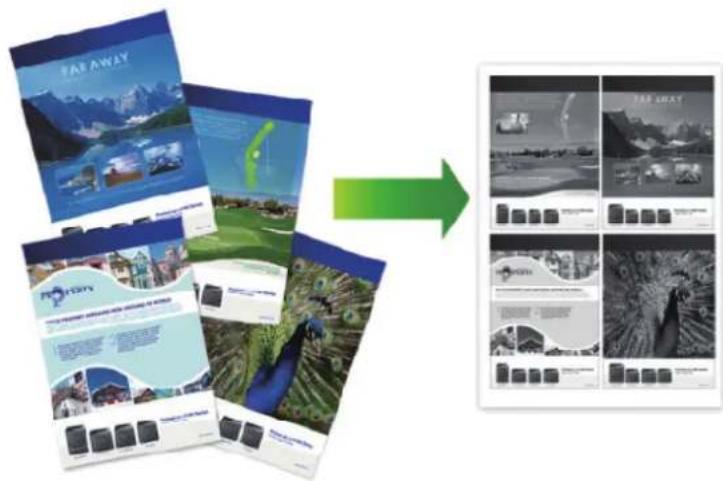
Druk meer dan één pagina af op één vel papier (N-in-1) (Windows)
- Selecteer het afdrukcommando in uw toepassing.
-
Selecteer Brother XXX-XXXX (waarbij XXXX de naam is van uw model) en klik vervolgens op de knop afdrukeigenschappen of voorkeuren.
Het venster van de printerdriver wordt weergegeven. -
Selecteer in het veld Afdrukstand de optie Staand of Liggend om de afdrukstand in te stellen.

Als uw toepassing een vergelijkbare instelling bevat, raden we u aan de afdrukstand via deze toepassing in te stellen.
- Klik op de keuzelijst Meerdere pag. afdrukken en selecteer vervolgens de optie 2 op 1, 4 op 1, 9 op 1, 16 op 1 of 25 op 1.
- Klik op de keuzelijst Paginavolgorde en selecteer vervolgens uw papiervolgorde.
- Klik op de keuzelijst Rand en selecteer vervolgens uw randtype.
- Wijzig indien nodig nog andere printerinstellingen.
- Klik op OK.
- Beëindig uw afdruktaak.

Verwante informatie
- Afdrukken vanaf uw computer (Windows)
- Afdrukinstellingen (Windows)
Home > Afdrukken > Afdrukken vanaf uw computer (Windows) > Druk af als poster (Windows)
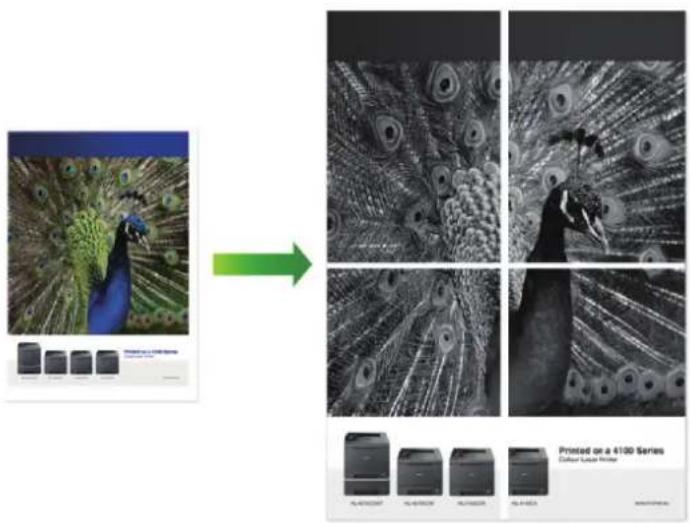
Druk af als poster (Windows)
Uw afdrukformaat vergroten en het document in postermodus afdrukken.
- Selecteer het afdrukcommando in uw toepassing.
- Selecteer Brother XXX-XXXX (waarbij XXXX de naam is van uw model) en klik vervolgens op de knop afdrukeigenschappen of voorkeuren.
Het venster van de printerdriver wordt weergegeven.
- Klik op de keuzelijst Meerdere pag. afdrukken en selecteer vervolgens de optie 1 op 2x2 pagina's, 1 op 3x3 pagina's, 1 op 4x4 pagina's of 1 op 5x5 pagina's.
- Vink indien nodig het selectievakje Snijlijn afdrukken aan.
Snijlijn afdrukken
Hiermee drukt u een lichte uitkniplijn rond het afdrukgebied af zodat u deze gemakkelijk uit kunt knippen.
- Wijzig indien nodig nog andere printerinstellingen.
- Klik op OK.
- Beëindig uw afdruktaak.

Verwante informatie
- Afdrukken vanaf uw computer (Windows)
• Afdrukinstellingen (Windows)
Home > Afdrukken > Afdrukken vanaf uw computer (Windows) > Druk op beide zijden van het papier (Windows)
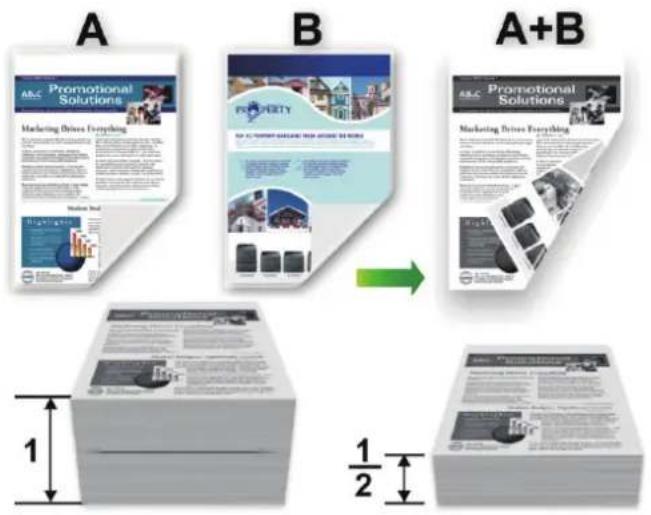
Druk op beide zijden van het papier (Windows)
- Selecteer A4-papier wanneer u de functie voor automatisch tweezijdig afdrukken gebruikt.
- Zorg ervoor dat de achterklep gesloten is.
- Gekruld papier moet glad worden gestreken voordat het weer in de papierlade wordt geplaatst.
- Gebruik normaal of dun papier. Gebruik GEEN bankpostpapier.
- Als het papier te dun is, kan het kreuken.
-
Wanneer u de functie voor handmatig tweezijdig afdrukken gebruikt, kan dit leiden tot vastgelopen papier of een slechte afdrukkwaliteit.
-
Selecteer het afdrukcommando in uw toepassing.
- Selecteer Brother XXX-XXXX (waarbij XXXX de naam is van uw model) en klik vervolgens op de knop afdrukeigenschappen of voorkeuren.
Het venster van de printerdriver wordt weergegeven. - Selecteer in het veld Afdrukstand de optie Staand of Liggend om de afdrukstand in te stellen.

Als uw toepassing een vergelijkbare instelling bevat, raden we u aan de afdrukstand via deze toepassing in te stellen.
- Klik op de vervolgkeuzelijst Tweezijdig/boekje en selecteer vervolgens de optie Tweezijdig of Tweezijdig (handmatig).
| Optie Beschrijving | |
| Tweezijdig(alleen op bepaalde modellen beschikbaar) | Drukt automatisch af op beide zijden van het papier. |
| Tweezijdig (handmatig) | Eerst drukt de machine alle pagina's met even nummers af op één zijde van het papier. Vervolgens vraagt de printerdriver u (met een snelbericht) om het papier opnieuw in te voeren. |
- Klik op de knop Instellingen voor tweezijdig.
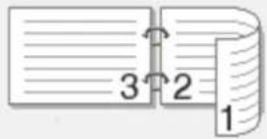
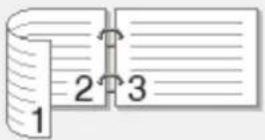
- Selecteer een van de opties uit het menu Type tweezijdig.
Wanneer tweezijdig is geselecteerd, zijn er voor elke afdrukrichting vier typen tweezijdige bindrichtingen beschikbaar:
| Optie voor Staand Beschrijving | |
| Lange rand (links) | 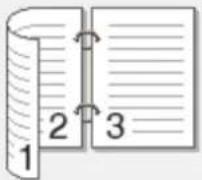 |
| Lange rand (rechts) | 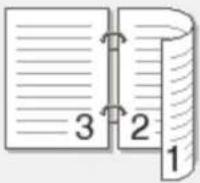 |
| Korte rand (boven) | 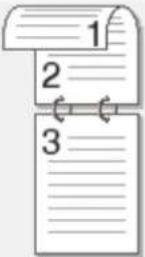 |
| Korte rand (onder) | 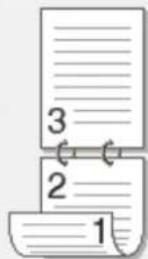 |
| Optie voor Liggend Beschrijving | |
| Lange rand (boven) | 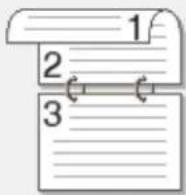 |
| Lange rand (onder) | 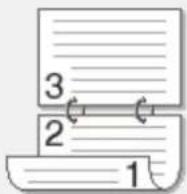 |
Optie voor Liggend Beschrijving
Korte rand (rechts)
Korte rand (links)
- Vink het selectievakje Inbindmarge aan als u ook de inbindwaarde in inch of millimeter wilt opgeven.
- Klik op OK.
- Wijzig indien nodig nog andere printerinstellingen.
-
Ga op een van de volgende manieren te werk:
-
Voor automatisch tweezijdig afdrukken, klikt u opnieuw op OK en voltooit u vervolgens uw afdruktaak.
- Klik voor handmatig tweezijdig afdrukken nogmaals op OK en volg de aanwijzingen op het scherm.
Als het papier niet correct wordt ingevoerd, kan het krullen. Verwijder het papier en plaats het opnieuw in de papierlade.

Verwante informatie
- Afdrukken vanaf uw computer (Windows)
- Afdrukinstellingen (Windows)
Home > Afdrukken > Afdrukken vanaf uw computer (Windows) > Druk af als folder (Windows)
Druk af als folder (Windows)
Gebruik deze optie om een document in een folderopmaak af te drukken met tweezijdig afdrukken. Het document wordt in de juiste paginanummering geordend en u kunt de afgedrukte pagina's in het midden vouwen zonder de volgorde van de gedrukte pagina's te wijzigen.
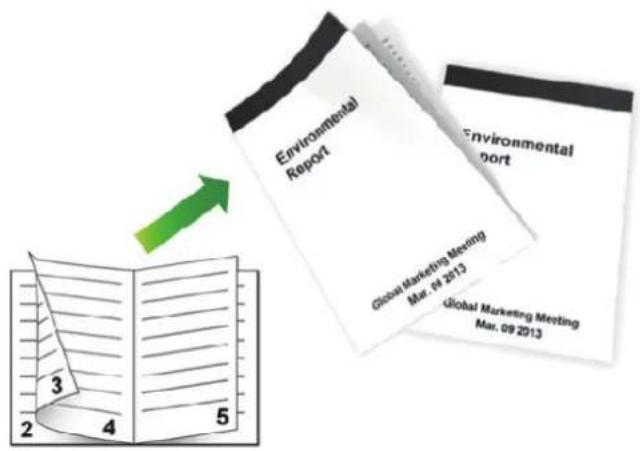
- Selecteer A4-papier wanneer u de functie voor automatisch tweezijdig afdrukken gebruikt.
- Zorg ervoor dat de achterklep gesloten is.
- Gekruld papier moet glad worden gestreken voordat het weer in de papierlade wordt geplaatst.
- Gebruik normaal of dun papier. Gebruik GEEN bankpostpapier.
- Als het papier te dun is, kan het kreuken.
-
Wanneer u de functie voor handmatig tweezijdig afdrukken gebruikt, kan dit leiden tot vastgelopen papier of een slechte afdrukkwaliteit.
-
Selecteer het afdrukcommando in uw toepassing.
-
Selecteer Brother XXX-XXXX (waarbij XXXX de naam is van uw model) en klik vervolgens op de knop afdrukeigenschappen of voorkeuren.
Het venster van de printerdriver wordt weergegeven. -
Selecteer in het veld Afdrukstand de optie Staand of Liggend om de afdrukstand in te stellen.

Als uw toepassing een vergelijkbare instelling bevat, raden we u aan de afdrukstand via deze toepassing in te stellen.
- Klik op de vervolgkeuzelijst Tweezijdig/boekje en selecteer vervolgens de optie Folder of Folder (handmatig).
Optie Beschrijving
Folder (alleen op bepaalde modellen beschikbaar) Drukt automatisch af als folder.
Folder (handmatig) Drukt handmatig af als folder.
- Klik op de knop Instellingen voor tweezijdig.
- Selecteer een van de opties uit het menu Type tweezijdig.
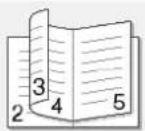
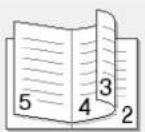
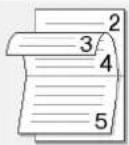
Voor elke afdrukstand zijn er twee manieren waarop tweezijdig kan worden afgedrukt:
Optie voor Staand Beschrijving
Links inbinden
Rechts inbinden
Optie voor Liggend Beschrijving
Boven inbinden
Onder inbinden
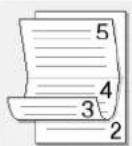
- Selecteer een van de opties in het menu Folder afdrukken.
Optie Beschrijving
Alle pagina's tegelijk
Elke pagina wordt afgedrukt in folderformaat (vier pagina's per vel, twee pagina's per zijde). Vouw uw afdruk in het midden om een folder te maken.

Met deze optie drukt u de volledige folder af in sets van kleinere individuele folders, die u in het midden kunt vouwen zonder de volgorde van de pagina's te moeten wijzigen. U kunt het aantal vellen papier in elk kleiner foldertje opgeven (van 1-15). Deze optie is handig wanneer een afgedrukte folder veel pagina's bevat en moet worden gevouwen.

- Vink het selectievakje Inbindmarge aan als u ook de inbindwaarde in inch of millimeter wilt opgeven.
- Klik op OK.
- Wijzig indien nodig nog andere printerinstellingen.
-
Ga op een van de volgende manieren te werk:
-
Voor automatisch folder afdrukken, klikt u opnieuw op OK en voltooit u vervolgens uw afdruktaak.
- Klik voor handmatig folder afdrukken opnieuw op OK en volg de aanwijzingen op het scherm.

Verwante informatie
- Afdrukken vanaf uw computer (Windows)
• Afdrukinstellingen (Windows)
Home > Afdrukken > Afdrukken vanaf uw computer (Windows) > Afdruk beveiligen (Windows)
Afdruk beveiligen (Windows)
Gebruik Afdruk beveiligen om ervoor te zorgen dat vertrouwelijke of gevoelige documenten pas worden afgedrukt wanneer u een wachtwoord op het bedieningspaneel van de machine invoert.
- De beveiligde gegevens worden van de machine gewist wanneer u de machine uitschakelt.
- Selecteer het afdrukcommando in uw toepassing.
- Selecteer Brother XXX-XXXX (waarbij XXXX de naam is van uw model) en klik vervolgens op de knop afdrukeigenschappen of voorkeuren.
Het venster van de printerdriver wordt weergegeven. - Klik op het tabblad Geavanceerd.
- Klik op de knop Instellingen in het veld Afdruk beveiligen.
- Schakel het selectievakje Afdruk beveiligen in.
- Voer uw wachtwoord van vier cijfers in het veld Wachtwoord in en klik vervolgens op OK.

U moet voor elk document een afzonderlijk wachtwoord instellen.
- Klik op OK.
- Beëindig uw afdruktaak.
- Veeg naar links of rechts of druk op ◀ of ▶ op het bedieningspaneel van de machine om de optie [Beveiligd Afdrukken] weer te geven en druk vervolgens op [Beveiligd Afdrukken].
- Veeg omhoog of omlaag of druk op ▲ of ▼ om de gebruikersnamen weer te geven en druk vervolgens op uw gebruikersnaam.
De LCD geeft de lijst van beveiligde taken voor uw naam weer. - Veeg omhoog of omlaag of druk op ▲ of ▼ om de afdruktaak weer te geven en druk er vervolgens op.
- Voer uw viercijferig wachtwoord in en druk vervolgens op [OK].
- Voer het gewenste aantal exemplaren in.
- Druk op [Start].
De gegevens worden afgedrukt.
Zodra u de beveiligde gegevens hebt afgedrukt, worden deze uit het geheugen van het apparaat gewist.

Verwante informatie
- Afdrukken vanaf uw computer (Windows)
Home > Afdrukken > Afdrukken vanaf uw computer (Windows) > Een macro gebruiken op uw computer (Windows)
Een macro gebruiken op uw computer (Windows)
Als u de elektronische formulieren (macro's) in het geheugen van uw apparaat hebt opgeslagen, kunt u de macro gebruiken om de gegevens af te drukken als een laag bovenop de gewenste afdruktaak.
- Selecteer het afdrukcommando in uw toepassing.
-
Selecteer Brother XXX-XXXX (waarbij XXXX de naam is van uw model) en klik vervolgens op de knop afdrukeigenschappen of voorkeuren.
Het venster van de printerdriver wordt weergegeven. -
Klik op het tabblad Geavanceerd.
-
Klik op de knop Andere afdrukopties.
-
Selecteer Macro.
-
Klik op de knop Instellingen macro.
-
Voer de gewenste Macro-ID: en Macronaam: in.
-
Selecteer Macro-opdracht invoegen.
-
Selecteer de pagina die over de macrogegevens moet komen.
Optie Beschrijving
Alle pagina's Laat u de macro op alle pagina's invoegen.
| Pagina Laat u de macro op een specifieke pagina invoegen. Selecteer deze optie en voer vervolgens een paginanummer binnen het bereik 1 tot 255 in. | |
| Aan bovenkant van pagina toevoegen | Verzend de macrogegevens naar de bovenkant van de pagina. |
| Aan onderkant van pagina toevoegen | Verzend de macrogegevens naar de onderkant van de pagina. |

Wanneer Folder werd geselecteerd, is de Pagina-instelling in Macro-opdracht invoegen uitgeschakeld.
- Klik op OK.
- Klik op OK om terug te keren naar het venster van de printerdriver.
- Klik op OK.
- Beëindig uw afdruktaak.
De macrogegevens worden als een extra laag afgedrukt.

Verwante informatie
- Afdrukken vanaf uw computer (Windows)
- Kopieën van één pagina op verschillende papiertypes afdrukken
Home > Afdrukken > Afdrukken vanaf uw computer (Windows) > Een vooraf ingesteld afdrukprofiel gebruiken (Windows)
Een vooraf ingesteld afdrukprofiel gebruiken (Windows)
Afdrukprofielen zijn vooraf ingestelde profielen waarmee u snel toegang hebt tot regelmatig gebruikte afdrukconfiguraties.
- Selecteer het afdrukcommando in uw toepassing.
-
Selecteer Brother XXX-XXXX (waarbij XXXX de naam is van uw model) en klik vervolgens op de knop afdrukeigenschappen of voorkeuren.
Het venster van de printerdriver wordt weergegeven. -
Klik op het tabblad Afdrukprofielen.
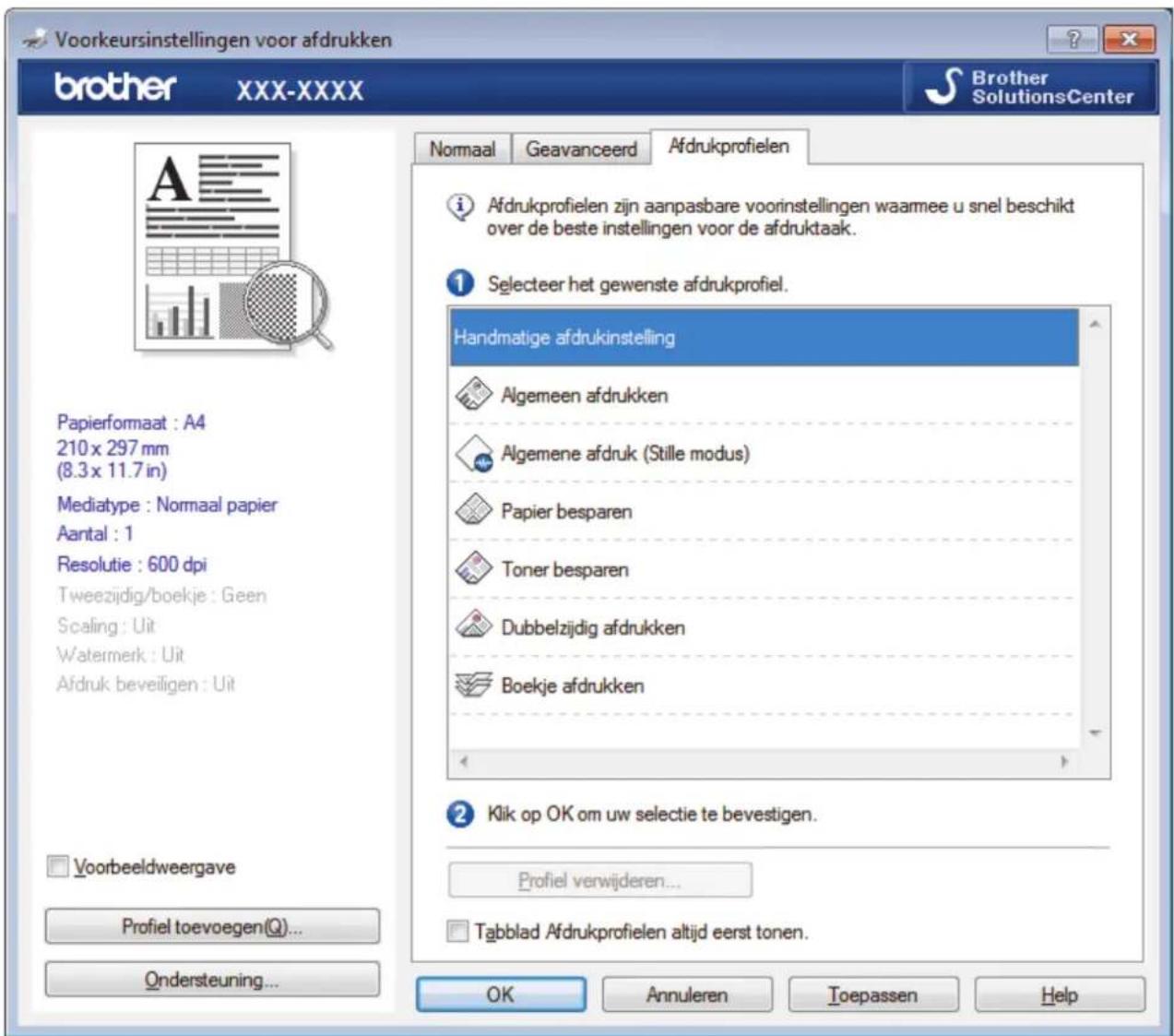
-
Selecteer in de lijst met afdrukprofielen het gewenste profiel.
De profielinstellingen worden getoond aan de linkerkant van het venster van de printerdriver. -
Ga op een van de volgende manieren te werk:
-
Als de instellingen naar wens zijn voor uw afdruktaak, klikt u op OK.
- Om de instellingen te wijzigen, gaat u terug naar het tabblad Normaal of Geavanceerd, wijzigt u de instellingen en klikt u vervolgens op OK.

Om de volgende maal dat u afdrukt het tabblad Afdrukprofielen aan de voorkant van het venster weer te geven, vinkt u het selectievakje Tabblad Afdrukprofielen altijd eerst tonen. aan.

Verwante informatie
- Afdrukken vanaf uw computer (Windows)
- Een afdrukprofiel maken of verwijderen (Windows)
- Afdrukinstellingen (Windows)
Home > Afdrukken > Afdrukken vanaf uw computer (Windows) > Een vooraf ingesteld afdrukprofiel gebruiken (Windows) > Een afdrukprofiel maken of verwijderen (Windows)
Een afdrukprofiel maken of verwijderen (Windows)
U kunt tot 20 nieuwe afdrukprofielen met aangepaste instellingen toevoegen.
- Selecteer het afdrukcommando in uw toepassing.
-
Selecteer Brother XXX-XXXX (waarbij XXXX de naam is van uw model) en klik vervolgens op de knop afdrukeigenschappen of voorkeuren.
Het venster van de printerdriver wordt weergegeven. -
Klik op het tabblad Normaal en het tabblad Geavanceerd en configureer de afdrukinstellingen die u voor het nieuwe afdrukprofiel wenst.
-
Klik op het tabblad Afdrukprofielen.
-
Ga op een van de volgende manieren te werk:
Om een nieuw afdrukprofiel te maken, doet u het volgende:
a. Klik op Profiel toevoegen.
Het dialoogvenster Profiel toevoegen verschijnt.
b. Voer de naam van het nieuwe afdrukprofiel in het veld Naam in.
c. Klik in de lijst met pictogrammen op het pictogram dat dit profiel moet voorstellen.
d. Klik op OK.
De naam van het nieuwe afdrukprofiel wordt toegevoegd aan de lijst in het tabblad Afdrukprofielen.
Om een afdrukprofiel te verwijderen, doet u het volgende:
a. Klik op Profiel verwijderen.
Het dialoogvenster Profiel verwijderen verschijnt.
b. Selecteer het profiel dat u wilt wissen.
c. Klik op Verwijderen.
d. Klik op Ja.
e. Klik op Sluiten.

Verwante informatie
- Een vooraf ingesteld afdrukprofiel gebruiken (Windows)
Home > Afdrukken > Afdrukken vanaf uw computer (Windows) > Wijzig de standaard printerinstellingen (Windows)
Wijzig de standaard printerinstellingen (Windows)
Wanneer u de afdrukinstellingen binnen een programma wijzigt, dan zijn deze wijzigingen alleen van toepassing voor de items die u in dat programma en op dat ogenblik afdrukt. Om afdrukinstellingen te selecteren die voor al uw Windows-programma's en altijd geldig zijn, volg deze stappen om de standaard afdrukinstellingen te wijzigen.
- Ga op een van de volgende manieren te werk:
• (Voor Windows XP en Windows Server 2003)
Klik op start > Printers en faxapparaten.
• (Voor Windows Vista en Windows Server 2008)
Klik op (Starten) > Configuratiescherm > Hardware en geluiden > Printers.
• (Voor Windows 7 en Windows Server 2008 R2)
Klik op (Starten) > Apparaten en printers.
• (Voor Windows 8)
Verplaats uw muis naar de rechterbenedenhoek van uw bureaublad. Wanneer de menubalk verschijnt, klikt u op het menu Instellingen en vervolgens op Configuratiescherm. Klik in de groep Hardware en geluiden op Apparaten en printers weergeven.
• (Voor Windows Server 2012)
Verplaats uw muis naar de rechterbenedenhoek van uw bureablad. Wanneer de menubalk verschijnt, klikt u op het menu Instellingen en vervolgens op Configuratiescherm. Klik in de groep Hardware op Apparaten en printers weergeven.
• (Voor Windows Server 2012 R2)
Klik op Configuratiescherm op het Start-scherm. Klik in de groep Hardware op Apparaten en printers weergeven.
- Klik met de rechtermuisknop op het pictogram Brother XXX-XXXX (waarbij XXXX uw modelnaam is) en selecteer vervolgens Eigenschappen van printer. Als de opties voor de printerdriver verschijnen, selecteert u uw printerdriver.
- Klik op het tabblad Algemeen en vervolgens op de knop Voorkeursinstellingen of Voorkeursinstellingen....
Het dialoogvenster voor de printerdriver wordt weergegeven.

- Klik op het tabblad Apparaatinstellingen voor het configureren van de lade-instellingen.
-
Klik op het tabblad Poorten om de printerpoort te wijzigen.
-
Selecteer de afdrukinstellingen die u als standaardinstellingen wilt gebruiken voor al uw Windowsprogramma's.
-
Klik op OK.
- Sluit het dialoogvenster met de printereigenschappen.

Verwante informatie
- Afdrukken vanaf uw computer (Windows)
- De instellingen van de optionele lade configureren (Windows)
- Afdrukinstellingen (Windows)
Home > Afdrukken > Afdrukken vanaf uw computer (Windows) > Wijzig de standaard printerinstellingen (Windows) > De instellingen van de optionele lade configureren (Windows)
De instellingen van de optionele lade configureren (Windows)
Open de eigenschappen van uw machine om automatisch de optionele lade en het serienummer van de machine te detecteren.
De printerdriver detecteert de optionele lade automatisch tijdens de installatie van de driver. Als u de optionele lade na de installatie van de driver hebt toegevoegd, volgt u deze stappen.
- Ga op een van de volgende manieren te werk:
• (Voor Windows XP en Windows Server 2003)
Klik op start > Printers en faxapparaten.
• (Voor Windows Vista en Windows Server 2008)
Klik op (Starten) > Configuratiescherm > Hardware en geluiden > Printers.
• (Voor Windows 7 en Windows Server 2008 R2)
Klik op (Starten) > Apparaten en printers.
• (Voor Windows 8)
Verplaats uw muis naar de rechterbenedenhoek van uw bureablad. Wanneer de menubalk verschijnt, klikt u op het menu Instellingen en vervolgens op Configuratiescherm. Klik in de groep Hardware en geluiden op Apparaten en printers weergeven.
• (Voor Windows Server 2012)
Verplaats uw muis naar de rechterbenedenhoek van uw bureablad. Wanneer de menubalk verschijnt, klikt u op het menu Instellingen en vervolgens op Configuratiescherm. Klik in de groep Hardware op Apparaten en printers weergeven.
• (Voor Windows Server 2012 R2)
Klik op Configuratiescherm op het Start-scherm. Klik in de groep Hardware op Apparaten en printers weergeven.
-
Klik met de rechtermuisknop op het pictogram Brother XXX-XXXX (waarbij XXXX uw modelnaam is) en selecteer vervolgens Eigenschappen van printer. Als de opties voor de printerdriver verschijnen, selecteert u uw printerdriver.
-
Selecteer het tabblad Apparaatinstellingen.
-
Klik op de knop Autom. waarnemen.
De optionele lade en het serienummer van de machine worden automatisch gedetecteerd.
- Klik op de knop Toepassen.
De functie Autom. waarnemen is niet beschikbaar in de volgende machineomstandigheden:
- De machine is uitgeschakeld.
- De machine zich in een foutmodus bevindt.
- De machine zich in een gedeelde netwerkomgeving bevindt.
- De kabel niet correct op de machine is aangesloten.

Verwante informatie
- Wijzig de standaard printerinstellingen (Windows)
Home > Afdrukken > Afdrukken vanaf uw computer (Windows) > Een document afdrukken met de BRScript3 printerdriver (taalemulatie van PostScript® 3™) (Windows)
Een document afdrukken met de BR-Script3 printerdriver (taalemulatie van PostScript® 3™) (Windows)
Met de BR-Script3 printerdriver kunt u PostScript®-gegevens duidelijker afdrukken.
Om de PS-driver (BR-Script3-printerdriver) te installeren, start u de installatie-cd-rom van Brother, selecteert u Aangepast in het gedeelte Machine selecteren en vinkt u vervolgens het selectievakje PS-stuurprogramma aan.
- Selecteer het afdrukcommando in uw toepassing.
- Selecteer Brother XXX-XXXX BR-Script3 (waarbij XXXX de naam is van uw model) en klik vervolgens op de knop afdrukeigenschappen of voorkeuren.
Het venster van de printerdriver verschijnt.
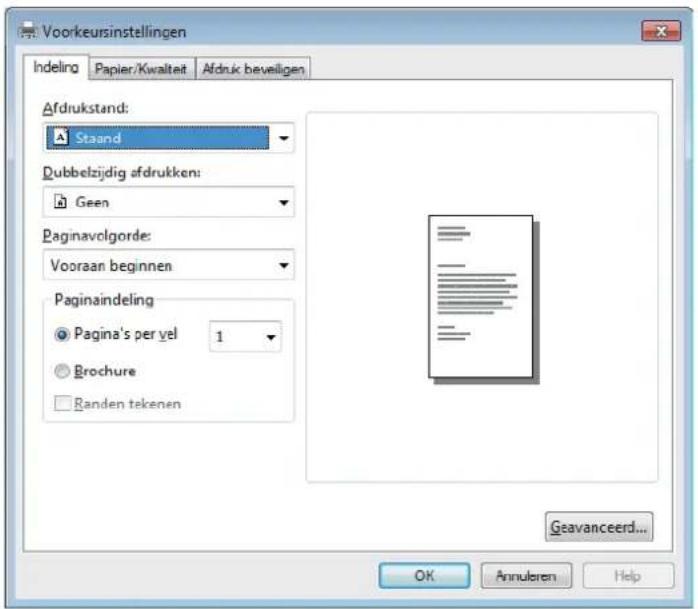
- Klik op het tabblad Indeling, Papier/Kwaliteit of Afdruk beveiligen om de basisafdrukinstellingen te wijzigen.
Klik op het tabblad Indeling of Papier/Kwaliteit en klik vervolgens op de knop Geavanceerd... om de geavanceerde afdrukinstellingen te wijzigen.
-
Klik op OK.
-
Beëindig uw afdruktaak.

Verwante informatie
- Afdrukken vanaf uw computer (Windows)
Home > Afdrukken > Afdrukken vanaf uw computer (Windows) > De status van de machine bewaken vanaf uw computer (Windows)
De status van de machine bewaken vanaf uw computer (Windows)
Het hulpprogramma Status Monitor is een configureerbaar softwaretool om de status van een of meer apparaten te bewaken, waarmee u onmiddellijk op de hoogte wordt gesteld van fouten.
- Om het pictogram Status Monitor op uw taakbalk weer te geven, klikt u op de knop. Het pictogram

(Status Monitor) verschijnt in het kleine venster. Sleep het pictogram naar de taakbalk.
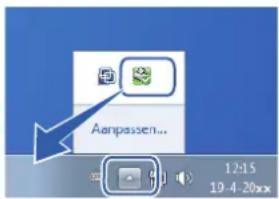
- Ga op een van de volgende manieren te werk:
- Dubbelklik op het pictogram in de taakbalk.
- (Windows XP, Windows Vista en Windows 7)
Klik op (Starten) > Alle programma's > Brother > Brother Utilities.
Klik op de vervolgkeuzelijst en selecteer uw modelnaam (indien nog niet geselecteerd). Klik in de linkernavigatiebalk op Hulpmiddelen en klik vervolgens op Status Monitor.
- (Windows 8)
Klik op (Brother Utilities), klik vervolgens op de vervolgkeuzelijst en selecteer uw modelnaam (indien nog niet geselecteerd). Klik in de linkernavigatiebalk op Hulpmiddelen en klik vervolgens op Status Monitor.
- (Windows 8.1)
Verplaats uw muis naar de linkeronderhoek van het Start-scherm en klik op 📁 is u een
aanraakapparaat gebruikt, veegt u van de onderkant van het Start-scherm naar boven om het Apps-scherm te laten verschijnen). Als het scherm Apps wordt weergegeven, tikt of klikt u op (Brother
Utilities) en vervolgens klikt u op de vervolgkeuzelijst en selecteert u de naam van uw model (als die nog niet geselecteerd is). Klik in de linkernavigatiebalk op Hulpmiddelen en klik vervolgens op Status Monitor.
Problemen oplossen
Klik op de knop Problemen oplossen om naar de website voor problemen oplossen te gaan.
Bezoek de website Originele Verbruiksartikelen
Klik op de knop Bezoek de website Originele Verbruiksartikelen voor meer informatie over originele verbruiksartikelen van Brother.

Wanneer u Status Monitor inschakelt en als u tijdens installatie Automatische firmware selecteerde, dan detecteert en downloadt deze functie alle updates voor uw machine.

Verwante informatie
- Afdrukken vanaf uw computer (Windows)
- Afdrukproblemen
Afdrukinstellingen (Windows)
Normaal Tabblad
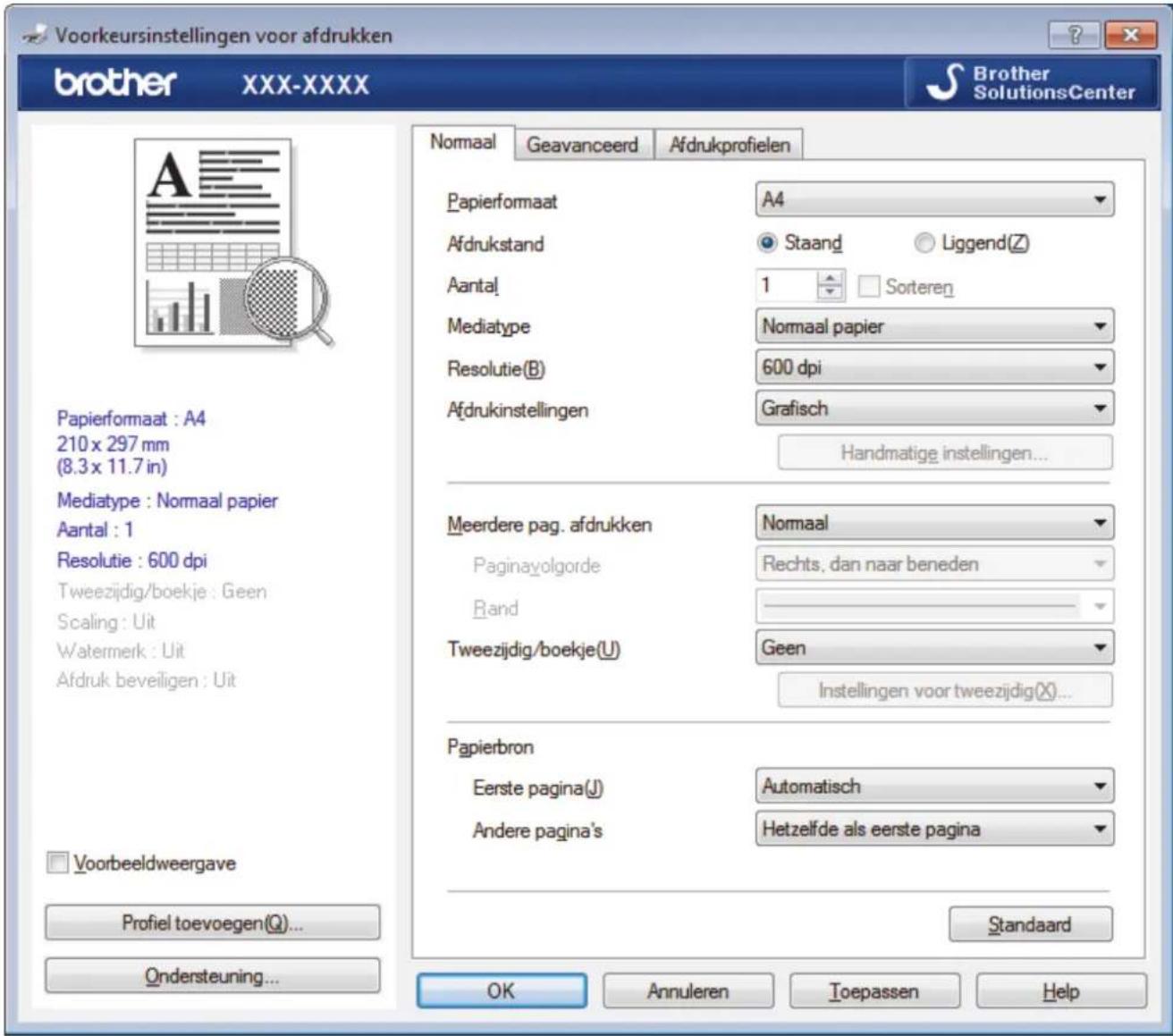
1. Papierformaat
Selecteer het papierformaat dat u wilt gebruiken. U kunt kiezen uit standaardpapierformaten of een aangepast papierformaat instellen.
2. Afdrukstand
Selecteer de afdrukstand (staand of liggend) voor uw afdruk.
Als uw toepassing een vergelijkbare instelling bevat, raden we u aan de afdrukstand via deze toepassing in te stellen.
3. Aantal
Typ in dit veld het aantal exemplaren (1-999) dat u wilt afdrukken.
Sorteren
Selecteer deze optie om sets van uit meerdere pagina's bestaande documenten in de oorspronkelijke paginavolgorde af te drukken. Wanneer deze optie is geselecteerd, wordt één volledig exemplaar van uw document afgedrukt en vervolgens opnieuw afgedrukt volgens het aantal exemplaren dat u hebt gekozen. Als deze optie niet is geselecteerd, wordt van elke pagina het gekozen aantal exemplaren afgedrukt voordat de volgende pagina van het document wordt afgedrukt.
4. Mediatype
Selecteer het mediatype dat u wilt gebruiken. Voor een optimaal afdrukresultaat past de machine automatisch de afdrukinstellingen aan het geselecteerde mediatype aan.
5. Resolutie
Selecteer de afdrukkwaliteit. Aangezien de afdrukresolutie en snelheid met elkaar verband houden, duurt het langer om een document af te drukken naarmate de resolutie hoger is.
6. Instellingen afdrukken
Selecteer het documenttype dat u wilt gebruiken.
Handmatige instellingen...
Geef geavanceerde instellingen, zoals de helderheid, het contrast en andere instellingen op.
Grafisch
Halftonen printer gebruiken
Selecteer deze optie om de printerdriver te gebruiken voor het weergeven van halftonen.
Helderheid
Hiermee kunt u de helderheid instellen.
Contrast
Hiermee kunt u het contrast instellen.
Grafische kwaliteit
Selecteer Afbeeldingen of Tekst voor de beste afdrukkwaliteit, afhankelijk van het type document dat u afdrukt.
Grijstinten verbeteren
Gebruik deze optie om de beeldkwaliteit van dunne lijnen te verbeteren.
Patronen verbeteren
U kunt de patroonafdruk verbeteren als de afgedrukte vullingen en patronen verschillend zijn van de vullingen en patronen die u op het computerscherm ziet.
Verbeter Dunne Lijn
Gebruik deze optie om de beeldkwaliteit van dunne lijnen te verbeteren.
Halftonen systeem gebruiken
Selecteer deze optie om Windows te gebruiken voor het weergeven van halftonen.
TrueType-modus
Modus
Selecteer op welke wijze de lettertypen worden verwerkt om af te drukken.
Gebruik TrueType-lettertypen van printer
Hiermee geeft u op of u ingebouwde lettertypen voor de lettertypeverwerking wilt gebruiken.
7. Meerdere pag. afdrukken
Selecteer deze optie om meerder pagina's van een enkel vel papier of één pagina van een document op meerdere vellen af te drukken.
Paginavolgorde
Selecteer de paginavolgorde als u meerdere pagina's op een enkel vel papier wilt afdrukken.
Rand
Selecteer het type rand als u meerdere pagina's op een enkel vel papier wilt afdrukken.
8. Tweezijdig/boekje
Selecteer deze optie om op beide zijden van het papier af te drukken of een document als dubbelzijdig boekje af te drukken.
Instellingen voor tweezijdig knop
Klik op deze knop om het type tweezijdig binden te selecteren. Voor elke afdrukstand zijn vier typen tweezijdig binden beschikbaar.
9. Papierbron
Selecteer een papierbron die overeenstemt met uw afdrukvoorwaarden of -doel.
Eerste pagina
Selecteer welke papierbron moet worden gebruikt voor het afdrukken van de eerste pagina.
Andere pagina's
Selecteer welke papierbron moet worden gebruikt voor het afdrukken van de tweede en volgende pagina's.
Geavanceerd Tabblad
![Voorkeursinstellingen brother XXX-XXXX Brother SolutionsCenter Nomaal Geavanceerd Afdrukprofielen Papierformaat : A4 210 x 297 mm (8.3 x 11.7 in) Mediatype : Normaal papier Aantal : 1 Resolutie : 600 dpi Tweezijdig/boekje : Tweezijdig Scaling : Uit Watermerk : Uit Afdruk beveiligen : Uit Voorbeeldweergave Profiel toevoegen(Q)... Ondersteuning... Scaling Uit Aanpassen aan papierformaat A4 Vrij [ 25 - 400 % ] 100 Ondersteboven afdrukken Watermerk gebruiken Instellingen... Kop/Voetregel printen Instellingen... Toner-bespaarstand Afdruk beveiligen Instellingen... Verificatie van gebruiker Instellingen(C)... Andere afdrukopties... Standaard OK Annuleren Help](/content/2026/06/1152911/images/4646e659255bb8b5075cf1bf766f7b589652ed9b897cd33090268a77fd6c3964.jpg)
1. Scaling
Selecteer deze opties om het formaat van de pagina's in uw document te vergroten of te verkleinen.
Aanpassen aan papierformaat
Selecteer deze optie om de paginagrootte aan te passen aan het opgegeven papierformaat. Als u deze optie selecteert, selecteert u het gewenste papierformaat in de vervolgkeuzelijst.
Vrij
Selecteer deze optie om de pagina's van het document handmatig te vergroten of te verkleinen. Wanneer u deze optie selecteert, typt u een waarde in het veld.
2. Ondersteboven afdrukken
Selecteer deze optie om de afgedrukte afbeelding 180 graden te draaien.
3. Watermerk gebruiken
Selecteer deze optie om een logo of tekst als watermerk op uw document af te drukken. Selecteer een van de vooraf ingestelde watermerken, voeg een nieuw watermerk toe of gebruik een afbeeldingsbestand dat u hebt aangemaakt.
4. Kop/Voetregel printen
Selecteer deze optie om de datum, tijd en gebruikersnaam op het document af te drukken.
5. Toner-bespaarstand
Met deze functie bespaart u toner door minder toner te gebruiken om documenten af te drukken; de afdrukken zijn lichter maar nog steeds leesbaar.
6. Afdruk beveiligen
Zorgt ervoor dat vertrouwelijke of gevoelige documenten alleen kunnen worden afgedrukt als u een wachtwoord op het bedieningspaneel van de machine invoert.
7. Beheerder
Met deze functie kunt u het beheerderswachtwoord wijzigen en het gebruik van verschillende afdrukfuncties beperken.
8. Verificatie van gebruiker
Met deze functie kunt u de beperkingen voor elke gebruiker bevestigen.
9. Andere afdrukopties knop
Macro
Selecteer deze functie om een door u in het geheugen opgeslagen elektronisch formulier (macro) af te drukken als sjabloon voor de afdrukopdracht.
Dichtheid afstelling
Hiermee specificeert u de afdrukdichtheid.
Uitvoer verbeteren
Selecteer deze optie om de hoeveelheid omkrullend papier te beperken en de tonerfixatie te verbeteren.
Lege pagina overslaan
Gebruik deze optie zodat de printerdriver automatisch blanco pagina's kan detecteren en deze niet afdrukt.
Tekst in zwart afdrukken
Gebruik deze optie wanneer u tekst in kleur in zwart wilt afdrukken.
Afdrukarchief
Selecteer deze optie om de afdrukgegevens als pdf-bestand op uw computer op te slaan.
Eco-instellingen
Selecteer deze optie om afdrukgeluid te verminderen.

Verwante informatie
- Afdrukken vanaf uw computer (Windows)
• Druk een document af (Windows) - Druk meer dan één pagina af op één vel papier (N-in-1) (Windows)
• Druk af als poster (Windows) - Druk op beide zijden van het papier (Windows)
• Druk af als folder (Windows) - Een vooraf ingesteld afdrukprofiel gebruiken (Windows)
- Wijzig de standaard printerinstellingen (Windows)
Home > Afdrukken > Afdrukken vanaf uw computer (Macintosh)
Afdrukken vanaf uw computer (Macintosh)
- Een document afdrukken (Mac)
- Druk af op beide zijden van het papier (Mac)
- Druk meer dan één pagina af op één vel papier (N-in-1) (Mac)
• Afdruk beveiligen (Macintosh) - Controleer de status van de machine vanaf uw computer (Macintosh)
• Afdrukopties (Macintosh)
- Een document afdrukken met de BR-Script3 printerdriver (taalemulatie van PostScript® 3™) (Mac)
Home > Afdrukken > Afdrukken vanaf uw computer (Macintosh) > Een document afdrukken (Mac)
Een document afdrukken (Mac)
- Zorg ervoor dat u papier met het juiste formaat in de papierlade hebt geplaatst.
- Klik in een toepassing zoals Apple TextEdit op het menu Archief en selecteer vervolgens Druk af.
- Selecteer Brother XXX-XXXX (waarbij XXXX uw modelnaam is).
- Voer in het veld Aantal het gewenste aantal exemplaren in.
- Klik op het snelmenu Formaat en selecteer vervolgens uw papierformaat.
- Selecteer de Richting-optie die overeenstemt met de manier waarop u het document wilt afdrukken.
- Klik op het snelmenu van de toepassing en selecteer vervolgens Afdrukinstellingen.
De Afdrukinstellingen-opties verschijnen. - Klik op het snelmenu Mediatype en selecteer vervolgens de papiersoort die u gebruikt.
- Wijzig indien nodig nog andere afdrukinstellingen.
- Klik op Druk af.

Verwante informatie
- Afdrukken vanaf uw computer (Macintosh)
• Afdrukopties (Macintosh)
Home > Afdrukken > Afdrukken vanaf uw computer (Macintosh) > Druk af op beide zijden van het papier (Mac)
Druk af op beide zijden van het papier (Mac)
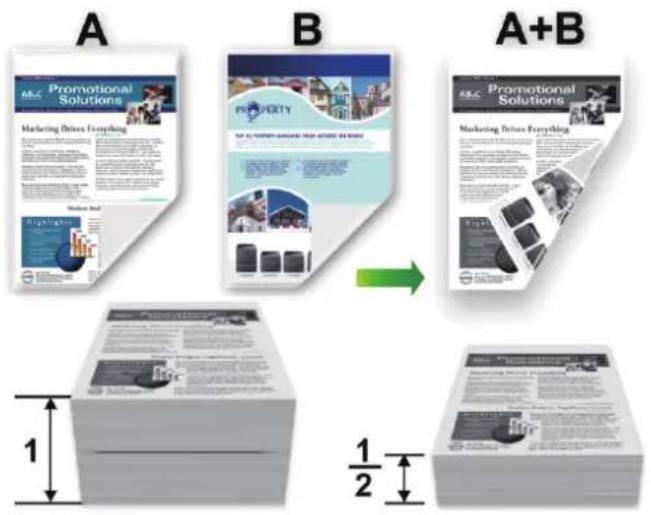
- Selecteer A4-papier wanneer u de functie voor automatisch tweezijdig afdrukken gebruikt.
- Zorg ervoor dat de achterklep gesloten is.
- Gekruld papier moet glad worden gestreken voordat het weer in de papierlade wordt geplaatst.
- Gebruik normaal of dun papier. Gebruik GEEN bankpostpapier.
- Als het papier te dun is, kan het kreuken.
-
Wanneer u de functie voor handmatig tweezijdig afdrukken gebruikt, kan dit leiden tot vastgelopen papier of een slechte afdrukkwaliteit.
-
Klik in een toepassing zoals Apple TextEdit op het menu Archief en selecteer vervolgens Druk af.
- Selecteer Brother XXX-XXXX (waarbij XXXX uw modelnaam is).
- Selecteer de Richting-optie die overeenstemt met de manier waarop u het document wilt afdrukken.
- Voor automatisch tweezijdig afdrukken, doet u het volgende:
a. Klik op het snelmenu van de toepassing en selecteer vervolgens Lay-out.
De Lay-out-instelopties verschijnen.
b. Selecteer in het hoofdstuk Dubbelzijdig de optie Korte kant binden of Lange kant binden.
c. Wijzig indien nodig nog andere printerinstellingen.
d. Klik op Druk af.
- Doe het volgende voor handmatig tweezijdig afdrukken:
a. Klik op het snelmenu van de toepassing en selecteer vervolgens Papierafhandeling.
De Papierafhandeling-opties verschijnen.
b. Selecteer Af te drukken pagina's in het snelmenu Alleen even.
c. Wijzig indien nodig nog andere afdrukinstellingen.
d. Klik op de knop Druk af.
e. Zodra het apparaat de pagina's met even nummers heeft afgedrukt, verwijdert u de afgedrukte pagina's uit de uitvoerpapierlade.
f. Zorg ervoor dat de pagina's volledig plat zijn en plaats het papier opnieuw in de lade met de blanco zijde naar beneden gericht.
g. Herhaal stappen 1-3 en selecteer dezelfde printer en instellingen die u gebruikte om de pagina's met even nummers af te drukken.
h. Klik op het snelmenu van de toepassing en selecteer vervolgens Papierafhandeling. De Papierafhandeling-opties verschijnen.
i. Selecteer Af te drukken pagina's in het snelmenu Alleen oneven.
j. Klik op Druk af.

Verwante informatie
- Afdrukken vanaf uw computer (Macintosh)
- Afdrukopties (Macintosh)
▲ Home > Afdrukken > Afdrukken vanaf uw computer (Macintosh) > Druk meer dan één pagina af op één vel papier (N-in-1) (Mac)
Druk meer dan één pagina af op één vel papier (N-in-1) (Mac)
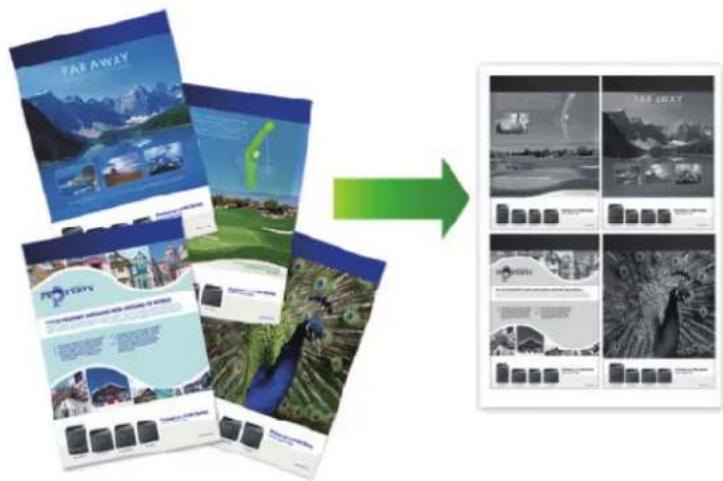
- Klik in een toepassing zoals Apple TextEdit op het menu Archief en selecteer vervolgens Druk af.
- Selecteer Brother XXX-XXXX (waarbij XXXX uw modelnaam is).
- Klik op het snelmenu van de toepassing en selecteer vervolgens Lay-out.
De Lay-out-instelopties verschijnen. - Klik op het snelmenu Pagina's per vel en selecteer vervolgens het aantal pagina's dat u per vel wilt afdrukken.
- Selecteer de optie Lay-outrichting.
- Klik op het snelmenu Rand en selecteer vervolgens uw randtype.
- Wijzig indien nodig nog andere printerinstellingen.
- Klik op Druk af.

Verwante informatie
- Afdrukken vanaf uw computer (Macintosh)
• Afdrukopties (Macintosh)
Home > Afdrukken > Afdrukken vanaf uw computer (Macintosh) > Afdruk beveiligen (Macintosh)
Afdruk beveiligen (Macintosh)
Gebruik Afdruk beveiligen om ervoor te zorgen dat vertrouwelijke of gevoelige documenten pas worden afgedrukt wanneer u een wachtwoord op het bedieningspaneel van de machine invoert.
- De beveiligde gegevens worden van de machine gewist wanneer u de machine uitschakelt.
- Klik in een toepassing zoals Apple TextEdit op het menu Archief en selecteer vervolgens Druk af.
- Selecteer Brother XXX-XXXX (waarbij XXXX uw modelnaam is).
- Klik op het snelmenu van de toepassing en selecteer vervolgens de optie Afdruk beveiligen. De opties voor Afdruk beveiligen verschijnen.
- Schakel het selectievakje Afdruk beveiligen in.
- Tik uw gebruikersnaam, de taaknaam en een wachtwoord van vier cijfers in.
- Klik op Druk af.
- Veeg naar links of rechts of druk op ◀ of ▶ op het bedieningspaneel van de machine om de optie [Beveiligd Afdrukken] weer te geven en druk vervolgens op [Beveiligd Afdrukken].
- Veeg omhoog of omlaag of druk op ▲ of ▼ om de gebruikersnamen weer te geven en druk vervolgens op uw gebruikersnaam.
De LCD geeft de lijst van beveiligde taken voor uw naam weer. - Veeg omhoog of omlaag of druk op ▲ of ▼ om de afdruktaak weer te geven en druk er vervolgens op.
- Voer uw viercijferig wachtwoord in en druk vervolgens op [OK].
- Voer het gewenste aantal exemplaren in.
- Druk op [Start].
De gegevens worden afgedrukt.
Zodra u de beveiligde gegevens hebt afgedrukt, worden deze uit het geheugen van de machine gewist.

Verwante informatie
- Afdrukken vanaf uw computer (Macintosh)
Home > Afdrukken > Afdrukken vanaf uw computer (Macintosh) > Een document afdrukken met de BRScript3 printerdriver (taalemulatie van PostScript® 3™) (Mac)
Een document afdrukken met de BR-Script3 printerdriver (taalemulatie van PostScript® 3™) (Mac)
Met de BR-Script3 printerdriver kunt u PostScript®-gegevens duidelijker afdrukken.
- Ga naar de Downloads-pagina van uw model in het Brother Solutions Center via support.brother.com om de PS-driver (BR-Script3-printerdriver) te downloaden.
-
Zorg ervoor dat u de BR-Script3 printerdriver uit Afdrukken en scannen of Printers en scanners hebt toegevoegd aan de Systeemvoorkeuren-lijst op uw Mac.
-
Zorg ervoor dat u papier met het juiste formaat in de papierlade hebt geplaatst.
- Klik in een toepassing zoals Apple TextEdit op het menu Archief en selecteer vervolgens Druk af.
- Selecteer uw machine.
- Voer in het veld Aantal het gewenste aantal exemplaren in.
- Klik op het snelmenu Formaat en selecteer vervolgens uw papierformaat.
- Selecteer de Richting-optie die overeenstemt met de manier waarop u het document wilt afdrukken.
- Klik op het snelmenu voor afdrukopties en klik vervolgens op Printerfuncties.
De opties voor Printerfuncties verschijnen. - Klik op het snelmenu Afdrukkwaliteit en selecteer vervolgens de resolutie.
- Klik op het snelmenu Soort papier en selecteer vervolgens de papiersoort die u gebruikt.
- Wijzig indien nodig nog andere afdrukinstellingen.
- Klik op Druk af.

Verwante informatie
- Afdrukken vanaf uw computer (Macintosh)
Home > Afdrukken > Afdrukken vanaf uw computer (Macintosh) > Controleer de status van de machine vanaf uw computer (Macintosh)
Controleer de status van de machine vanaf uw computer (Macintosh)
Het hulpprogramma Status Monitor is een softwaretool dat u zelf kunt configureren en waarmee u de status van een of meer apparaten kunt controleren. U kunt hiermee met vooraf ingestelde intervallen onmiddellijk op de hoogte worden gesteld van foutmeldingen, bijvoorbeeld wanneer het papier op is of is vastgelopen. U kunt ook Beheer via een webbrowser openen.
- Klik op het Systeemvoorkeuren-menu, selecteer Afdrukken en scannen of Printers en scanners en selecteer vervolgens uw machine.
- Klik op de knop Opties en toebehoren.
- Klik op het tabblad Onderhoud en klik vervolgens op de knop Open Printerhulpprogramma.
De Status Monitor start.
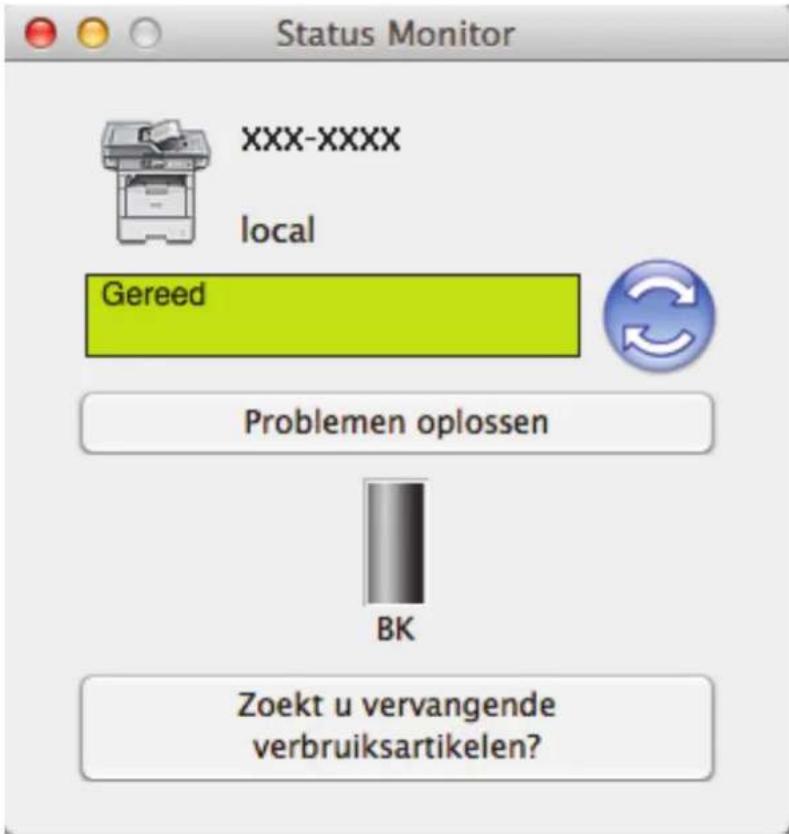
Problemen oplossen
Klik op de knop Problemen oplossen om naar de website voor het oplossen van problemen te gaan.
Zoekt u vervangende verbruiksartikelen?
Klik op de knop Zoekt u vervangende verbruiksartikelen? voor meer informatie over originele verbruiksartikelen van Brother.
De status van de machine updaten
Om de recentste machinestatus te bekijken wanneer het venster Status Monitor open is, klikt u op het pictogram 📊. U kunt het interval instellen waarop de software de informatie over de machinestatus bijwerkt. Klik op Brother Status Monitor in de menubalk en selecteer vervolgens Voorkeuren.
Beheer via een webbrowser (alleen met een netwerkverbinding)
Ga naar het systeem Beheer via een webbrowser door op het pictogram van de machine op het scherm Status Monitor te klikken. U kunt een standaard webbrowser gebruiken om uw machine te beheren met HTTP (Hyper Text Transfer Protocol).

Verwante informatie
- Afdrukken vanaf uw computer (Macintosh)
- Afdrukproblemen
▲ Home > Afdrukken > Afdrukken vanaf uw computer (Macintosh) > Afdrukopties (Macintosh)
Afdrukopties (Macintosh)
Pagina-instelling
Instellingen:
Paginakenmerken

Stel in voor:
XXX-XXXX

Papierformaat:
A4

210 bij 297 mm
Richting:
Vergroot/verklein:
100
%

Annuleer
OK
1. Formaat
Selecteer het papierformaat dat u wilt gebruiken. U kunt kiezen uit standaardpapierformaten of een aangepast papierformaat instellen.
2. Richting
Selecteer de afdrukstand (staand of liggend) voor uw afdruk.
Als uw toepassing een vergelijkbare instelling bevat, raden we u aan de afdrukstand via deze toepassing in te stellen.
3. Vergroot/verklein
Typ een waarde in het veld om de paginagrootte aan de passen aan het geselecteerde papierformaat.
Lay-out
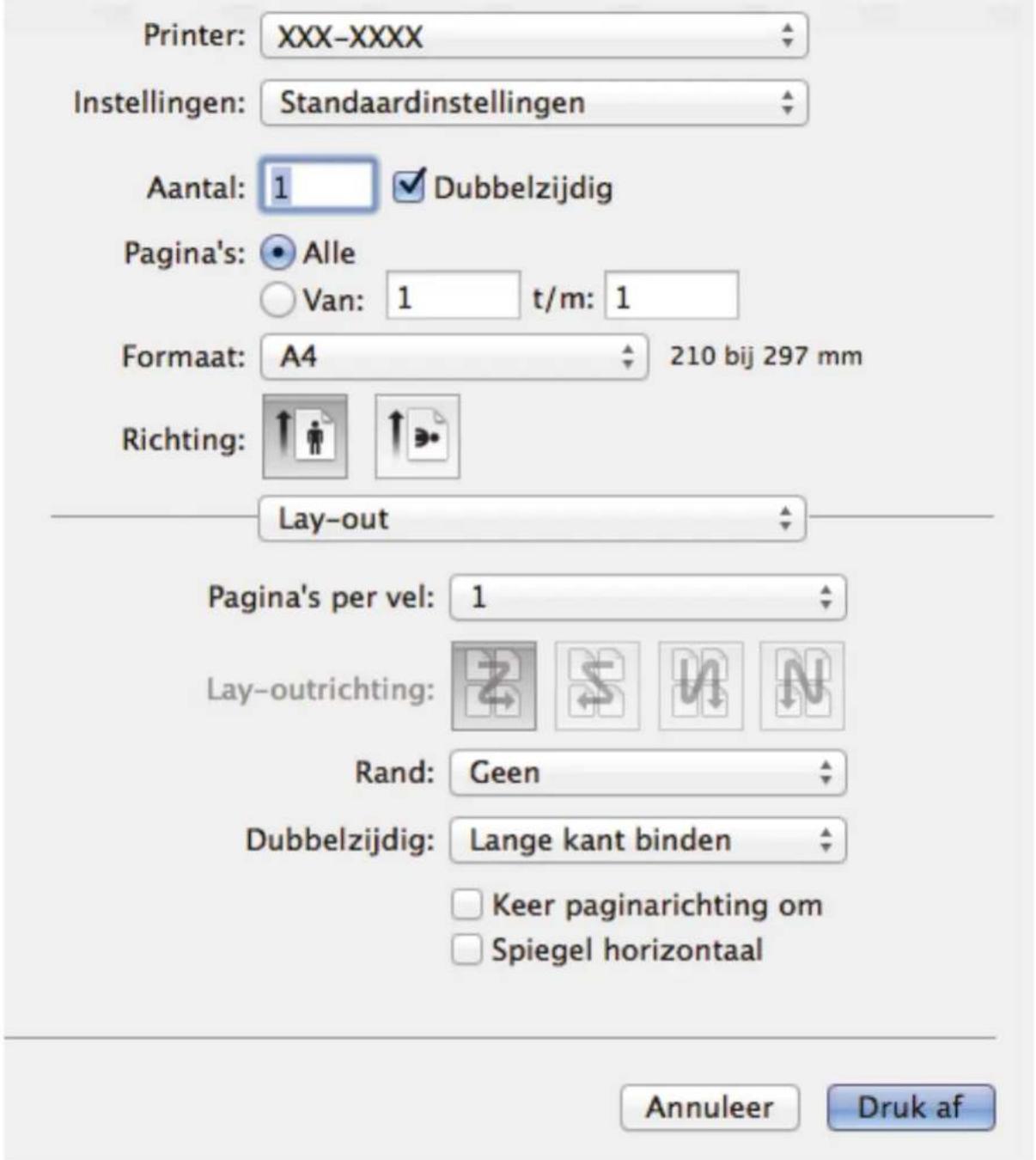
- Pagina's per vel
Selecteer het aantal pagina's dat u op één vel wilt afdrukken.
- Lay-outrichting
Selecteer de paginavolgorde als u meerdere pagina's op een enkel vel wilt afdrukken.
- Rand
Selecteer het type rand als u meerdere pagina's op een enkel vel papier wilt afdrukken.
- Dubbelzijdig(alleen op bepaalde modellen beschikbaar)
Selecteer of op beide zijden van het papier moet worden afgedrukt.
- Keer paginarichting om
Selecteer deze optie om de afgedrukte afbeelding 180 graden te draaien.
- Spiegel horizontaal
Selecteer deze optie om de afbeelding omgekeerd (van links naar rechts) op de pagina af te drukken.
Papierafhandeling

Aantal: 1
Dubbelzijdig
Pagina's: • Alle
○ Van: 1 t/m: 1
Formaat: A4
210 bij 297 mm
Richting:
Papierafhandeling

Sorteer pagina's
Af te drukken pagina's:
Alle pagina's

Paginavolgorde:
Automatisch

□ Pas aan papierformaat aan
Doelpapierformaat:
Selecteer deze optie om sets van uit meerdere pagina's bestaande documenten in de oorspronkelijke paginavolgorde af te drukken. Wanneer deze optie is geselecteerd, wordt één volledig exemplaar van uw document afgedrukt en vervolgens opnieuw afgedrukt volgens het aantal exemplaren dat u hebt gekozen. Als deze optie niet is geselecteerd, wordt van elke pagina het gekozen aantal exemplaren afgedrukt voordat de volgende pagina van het document wordt afgedrukt.
2. Af te drukken pagina's
Selecteer welke pagina's u wilt afdrukken (even of oneven pagina's).
3. Paginavolgorde
Selecteer de paginavolgorde.
4. Pas aan papierformaat aan
Selecteer deze optie om de paginagrootte van uw document aan te passen aan het geselecteerde papierformaat.
5. Doelpapierformaat
Selecteer het papierformaat waarop u wilt afdrukken.
6. Verklein alleen
Selecteer deze optie als u de grootte van de pagina's wilt verkleinen als deze te groot zijn voor het geselecteerde papierformaat. Als deze optie is geselecteerd en het document is ingesteld op papier dat kleiner is dan het papier dat u gebruikt, wordt het document op de originele grootte afgedrukt.
Afdrukinstellingen
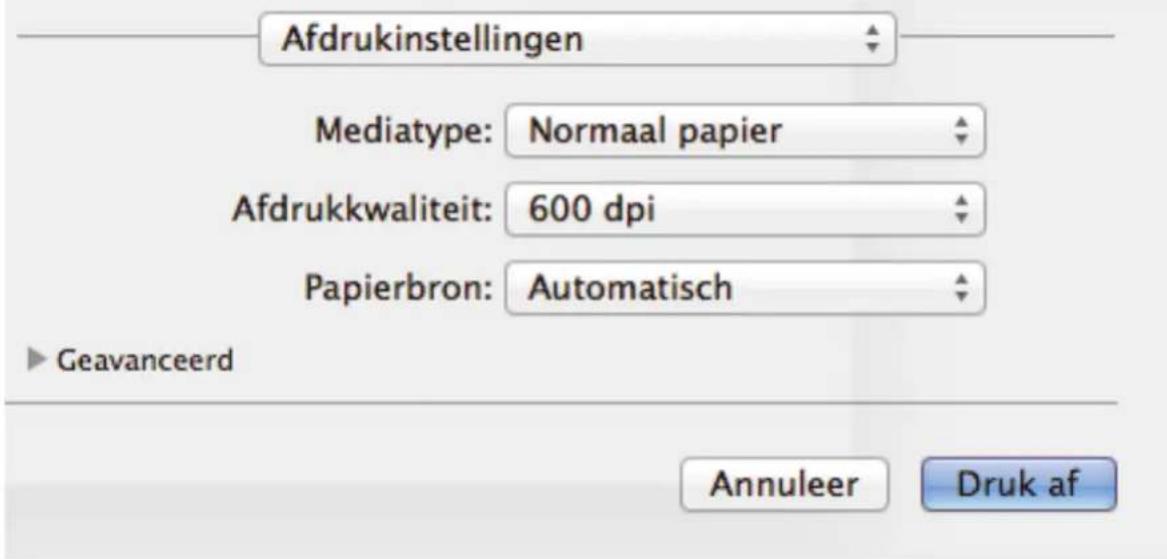
1. Mediatype
Selecteer het mediatype dat u wilt gebruiken. Voor een optimaal afdrukresultaat past de machine automatisch de afdrukinstellingen aan het geselecteerde mediatype aan.
2. Afdrukkwaliteit
Selecteer de gewenste afdrukresolutie. De afdrukkwaliteit en -snelheid beïnvloeden elkaar: hoe hoger de kwaliteit, hoe langer het duurt om het document af te drukken.
3. Papierbron
Selecteer een papierbron die overeenstemt met uw afdrukvoorwaarden of -doel.
4. Geavanceerd
Toner-bespaarstand
Met deze functie bespaart u toner door minder toner te gebruiken om documenten af te drukken; de afdrukken zijn lichter maar nog steeds leesbaar.
Grafische kwaliteit
Selecteer Afbeeldingen of Tekst voor de beste afdrukkwaliteit, afhankelijk van het type document dat u afdrukt.
Uitvoer verbeteren
Selecteer deze optie om de hoeveelheid omkrullend papier te beperken en de tonerfixatie te verbeteren.
Dichtheid afstelling
Hiermee specificeert u de afdrukdichtheid.
Stille modus
Selecteer deze optie om afdrukgeluid te verminderen.
Andere afdrukopties
Lege pagina overslaan
Gebruik deze optie zodat de printerdriver automatisch blanco pagina's kan detecteren en deze niet afdrukt.
Afdruk beveiligen
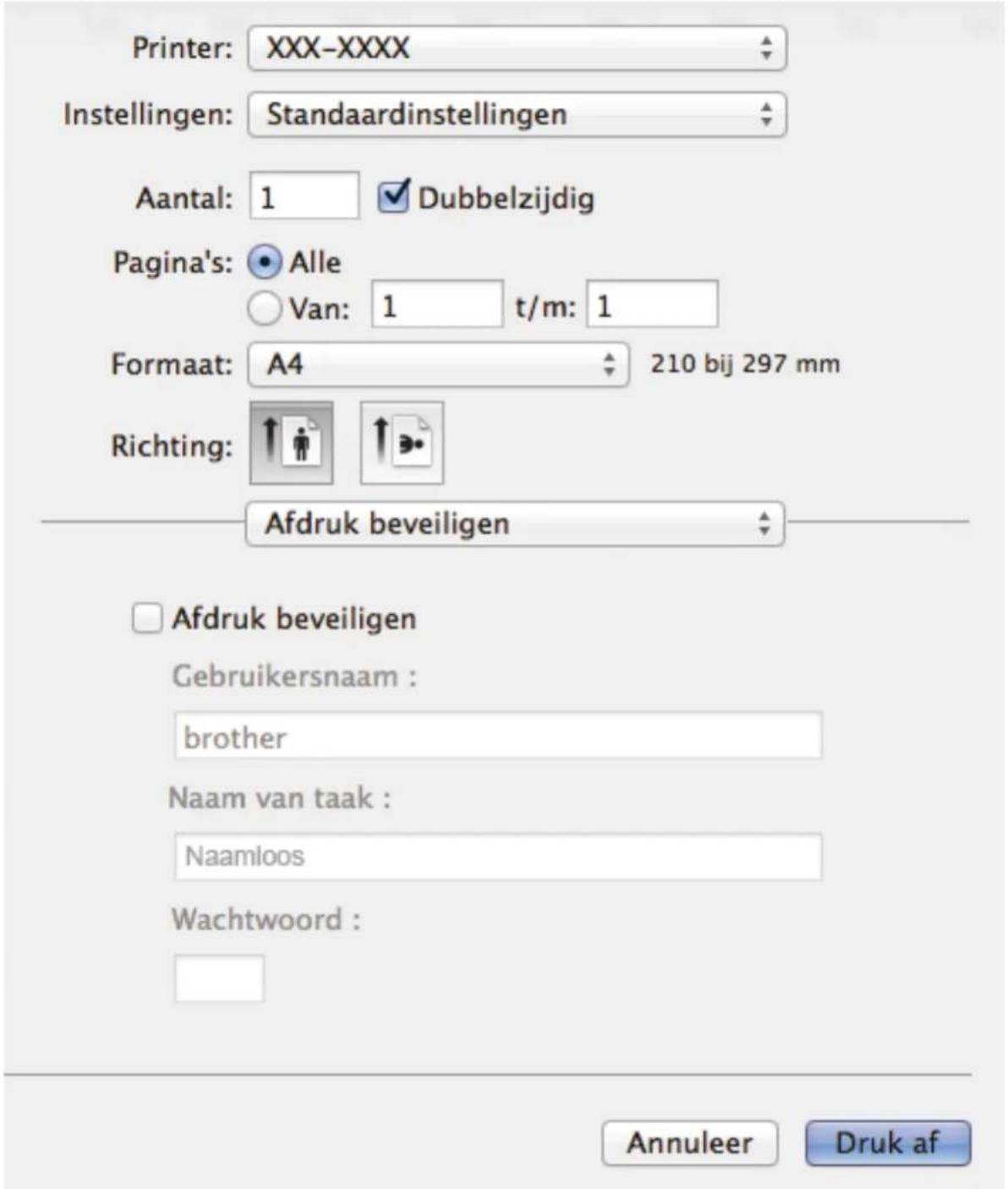
1. Afdruk beveiligen
Zorgt ervoor dat vertrouwelijke of gevoelige documenten alleen kunnen worden afgedrukt als u een wachtwoord op het bedieningspaneel van de machine invoert.

Verwante informatie
- Afdrukken vanaf uw computer (Macintosh)
- Een document afdrukken (Mac)
- Druk af op beide zijden van het papier (Mac)
- Druk meer dan één pagina af op één vel papier (N-in-1) (Mac)
Home > Afdrukken > Kopieën van één pagina op verschillende papiertypes afdrukken
Kopieën van één pagina op verschillende papiertypes afdrukken
Met de functie Carbon Copy kunt u meerdere kopieën maken van dezelfde afdrukgegevens, vergelijkbaar met afdrukken op carbonpapier. Verzend de gegevens naar verschillende papierlades waarin u verschillende types of kleuren papier hebt geplaatst.
U kunt bijvoorbeeld het apparaat zo instellen dat deze uw afdrukgegevens naar lade 1 verzendt, waarin u blauw gekleurd papier hebt geplaatst, en daarna de gegevens opnieuw afdrukt op een bepaalde plaats op de pagina in de multifunctionele lade, waarin u geel gekleurd papier hebt geplaatst dat al tekst bevat.
Als u blauw papier in lade 1 en geel papier in de multifunctionele lade plaatst, gebruikt de printer automatisch papier uit lade 1 voor vel 1 en papier uit de multifunctionele lade voor vel 2.
Als u de functie Carbon Copy inschakelt, maakt het apparaat altijd automatisch kopieën.

(Windows)
Met de functie Carbon Copy kunt u voor elke pagina een andere afdrukmacro selecteren.
-
Druk op [Instell.] > [Alle instell.] > [Printer] > [Carbon-menu] > [Carbon Copy] > [Aan].
-
Veeg omhoog of omlaag of druk op ▲ of ▼ om de optie [Aantal] weer te geven en druk vervolgens op de optie [Aantal].
-
Voer het gewenste aantal exemplaren in en druk vervolgens op [OK].
-
Veeg omhoog of omlaag of druk op ▲ of ▼ om de optie [Kopiel Lade] weer te geven en druk vervolgens op de optie [Kopiel Lade].
-
Veeg omhoog of omlaag of druk op ▲ of ▼ om de papierlade weer te geven waarvoor u de optie [Kopiel Lade] wilt configureren en druk vervolgens op de papierlade.

(Windows)
a. Veeg omhoog of omlaag of druk op ▲ of ▼ om de optie [Kopiel Macro] weer te geven en druk vervolgens op de optie [Kopiel Macro].
b. Veeg omhoog of omlaag of druk op ▲ of ▼ om het ID-nummer van de macro die u wilt gebruiken weer te geven en druk er vervolgens op.
-
Herhaal deze stappen tot u alle lade-instellingen voor elk exemplaar hebt geselecteerd.
-
Stuur uw afdruktaak naar het apparaat.

Verwante informatie
- Afdrukken
- Een macro gebruiken op uw computer (Windows)
Home > Afdrukken > Een afdruktaak annuleren
Een afdruktaak annuleren
- Druk op


Houd longeveer vier seconden ingedrukt om meerdere afdruktaken te annuleren.

Verwante informatie
- Afdrukken
- Afdrukproblemen
▲ Home > Afdrukken > Een testafdruk maken
Een testafdruk maken
Als er problemen met de afdrukkwaliteit zijn, volg dan deze instructies om een testafdruk te maken.
- Druk op [Instell.] > [Alle instell.] > [Printer] > [Afdrukopties] > [Testafdruk] > [Ja].
- Druk op

Verwante informatie
- Afdrukken
- De afdrukkwaliteit verbeteren
Scannen
- Scannen met behulp van de scanknop op uw Brother-machine
- Scan vanaf uw computer (Windows)
- Scan vanaf uw computer (Mac)
- Scaninstellingen configureren met Beheer via een webbrowser
Home > Scannen > Scannen met behulp van de scanknop op uw Brother-machine
Scannen met behulp van de scanknop op uw Brother-machine
- Foto's en afbeeldingen scannen
- Gescande gegevens als een PDF-bestand in een map opslaan
- Gescande gegevens op een USB-flashgeheugen opslaan
- Scannen naar een bewerkbare tekst (OCR)
- Scannen naar e-mailbijlage
- Gescande gegevens naar een e-mailserver verzenden
- Scan naar FTP
- Scannen naar SSH FTP (SFTP)
- Scan naar netwerk (Windows)
- Scannen naar SharePoint
- Wijzig de Instellingen van Scan-knop via ControlCenter4 (Windows)
- Wijzig de Instellingen van Scan-knop met ControlCenter2 (Macintosh)
- Configureer het certificaat voor Signed PDF
- Scannen vanaf uw computer uitschakelen
- Web Services voor scannen op uw netwerk (Windows Vista SP2 of later, Windows 7 en Windows 8)
▲ Home > Scannen > Scannen met behulp van de scanknop op uw Brother-machine > Foto's en afbeeldingen scannen
Foto's en afbeeldingen scannen
Gescande foto's of afbeeldingen rechtstreeks naar uw computer verzenden.
flowchart
graph LR
    A["Laptop"] --> B["Printer"]
    B --> C["Image Processing"]
    C --> D["TIFF"]
    C --> E["PDF"]
    C --> F["JPEG"]
Gebruik de scanknop op de machine om tijdelijke wijzigingen aan de scaninstellingen aan te brengen. Voor permanente wijzigingen gebruikt u de software ControlCenter van Brother.
-
Plaats uw document.
-
Druk op [Scannen].
-
Veeg naar links of rechts om [naar afbeelding] weer te geven.
-
Druk op [naar afbeelding].
Het pictogram verplaatst zich naar het midden van het aanraakscherm en licht blauw op.
-
Druk op [naar afbeelding].
-
Als de machine via het netwerk is verbonden, veegt u omhoog of omlaag of druk op ▲ of ▼ om de computer weer te geven naar waar u de gegevens wilt verzenden, en drukt u vervolgens op de naam van de computer.

Wanneer u via de LCD wordt gevraagd om een pincode in te voeren, voert u via de LCD de vier cijfers van de pincode voor de betreffende computer in en drukt u vervolgens op [OK].
- Ga op een van de volgende manieren te werk:
- Om de scaninstellingen te wijzigen, drukt u op [Opties] en gaat u vervolgens naar de volgende stap.
- Om de standaard scaninstellingen te gebruiken, drukt u op [Start].
De machine begint met scannen. Als u de glasplaat van de machine gebruikt, volgt u de instructies op het touchscreen om de scantaak te vervolledigen.

Om de scaninstellingen te wijzigen, moet een computer met daarop de Control Center-software van Brother geïnstalleerd worden aangesloten op de machine.
- Om beide zijden van het document te scannen (DCP-L6600DW/MFC-L5750DW/MFC-L6800DW/MFC-L6900DW):
- Druk op [2-zijdige scan] en selecteer vervolgens het documenttype.
Optie Beschrijving
2-zijdige scan: lange zijde
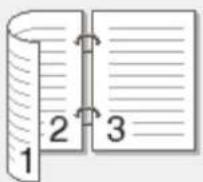
2-zijdige scan: korte zijde
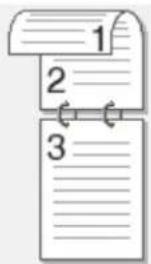
-
Selecteer de scaninstellingen die u wilt wijzigen:
-
[Scaninstellingen]
- [Scantype]
• [Resolutie] - [Bestandstype]
• [Documentgrootte]
• [Helderheid]
• [Contrast]
• [Automatisch rechtleggen ADF]
• [Geen lege pagina's]
• [Verwijder achtergr.kleur]
(alleen beschikbaar voor de opties [Kleur] en [Grijs])

Om de instellingen als een snelkoppeling op te slaan, drukt u op [Opslaan als snelk.].
- Druk op [OK].
- Druk op [Start].
De machine begint met scannen. Als u de glasplaat van de machine gebruikt, volgt u de instructies op het touchscreen om de scantaak te vervolledigen.

Verwante informatie
- Scannen met behulp van de scanknop op uw Brother-machine
- Wijzig de Instellingen van Scan-knop via ControlCenter4 (Windows)
- Wijzig de Instellingen van Scan-knop met ControlCenter2 (Macintosh)
Home > Scannen > Scannen met behulp van de scanknop op uw Brother-machine > Gescande gegevens als een PDF-bestand in een map opslaan
Gescande gegevens als een PDF-bestand in een map opslaan
Documenten scannen en deze in een map op uw computer als PDF-bestanden opslaan.
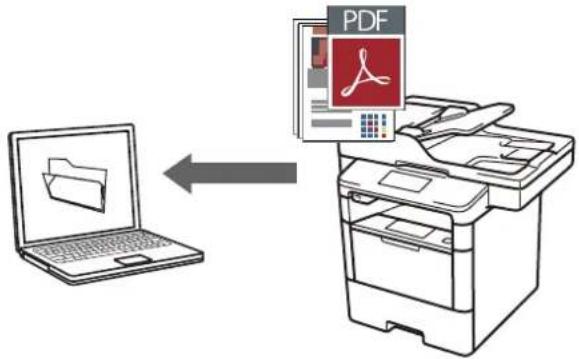
Gebruik de scanknop op de machine om tijdelijke wijzigingen aan de scaninstellingen aan te brengen. Voor permanente wijzigingen gebruikt u de software ControlCenter van Brother.
- Plaats uw document.
- Druk op [Scannen].
- Veeg naar links of rechts om [naar bestand] weer te geven.
- Druk op [naar bestand].
Het pictogram verplaatst zich naar het midden van het aanraakscherm en licht blauw op.
-
Druk op [naar bestand].
-
Als de machine via het netwerk is verbonden, veegt u omhoog of omlaag of druk op ▲ of ▼ om de computer weer te geven naar waar u de gegevens wilt verzenden, en drukt u vervolgens op de naam van de computer.

Wanneer u via de LCD wordt gevraagd om een pincode in te voeren, voert u via de LCD de vier cijfers van de pincode voor de betreffende computer in en drukt u vervolgens op [OK].
-
Ga op een van de volgende manieren te werk:
-
Om de scaninstellingen te wijzigen, drukt u op [Opties] en gaat u vervolgens naar de volgende stap.
- Om de standaard scaninstellingen te gebruiken, drukt u op [Start].
De machine begint met scannen. Als u de glasplaat van de machine gebruikt, volgt u de instructies op het touchscreen om de scantaak te vervolledigen.

Om de scaninstellingen te wijzigen, moet een computer met daarop de Control Center-software van Brother geïnstalleerd worden aangesloten op de machine.
- Om beide zijden van het document te scannen (DCP-L6600DW/MFC-L5750DW/MFC-L6800DW/MFC-L6900DW):
- Druk op [2-zijdige scan] en selecteer vervolgens het documenttype.
Optie Beschrijving
2-zijdige scan: lange zijde
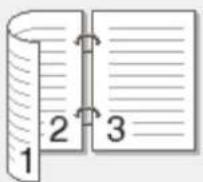
2-zijdige scan: korte zijde
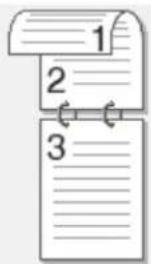
-
Selecteer de scaninstellingen die u wilt wijzigen:
-
[Scaninstellingen]
- [Scantype]
• [Resolutie] - [Bestandstype]
• [Documentgrootte]
• [Helderheid]
• [Contrast]
• [Automatisch rechtleggen ADF]
• [Geen lege pagina's]
• [Verwijder achtergr.kleur]
(alleen beschikbaar voor de opties [Kleur] en [Grijs])

Om de instellingen als een snelkoppeling op te slaan, drukt u op [Opslaan als snelk.].
- Druk op [OK].
- Druk op [Start].
De machine begint met scannen. Als u de glasplaat van de machine gebruikt, volgt u de instructies op het touchscreen om de scantaak te vervolledigen.

Verwante informatie
- Scannen met behulp van de scanknop op uw Brother-machine
- Wijzig de Instellingen van Scan-knop via ControlCenter4 (Windows)
- Wijzig de Instellingen van Scan-knop met ControlCenter2 (Macintosh)
Home > Scannen > Scannen met behulp van de scanknop op uw Brother-machine > Gescande gegevens op een USB-flashgeheugen opslaan
Gescande gegevens op een USB-flashgeheugen opslaan
Gescande gegevens rechtstreeks op een USB-flashgeheugen opslaan.
- Plaats uw document.
- Plaats een USB-flashgeheugen in uw machine.
De LCD wijzigt automatisch.
- Druk op [Scannen naar USB].
- Ga op een van de volgende manieren te werk:
- Als u de instellingen wilt wijzigen, drukt u op [Opties] en selecteert u vervolgens de knop die u wilt wijzigen. Volg de instructies van de machine.

- Uw eigen standaardinstellingen instellen: zodra u de instellingen hebt gewijzigd, drukt u op de optie [Nieuwe standaard] en vervolgens op [Ja].
- Om de fabrieksinstellingen te herstellen: druk op [Fabrieksinstell.] en vervolgens op [Ja].
- Druk op [Start] om met scannen te beginnen zonder bijkomende instellingen te wijzigen.
- Om beide zijden van het document te scannen (DCP-L6600DW/MFC-L5750DW/MFC-L6800DW/MFC-L6900DW):
- Druk op [2-zijdige scan] en selecteer vervolgens het documenttype.
Optie Beschrijving
2-zijdige scan: lange zijde
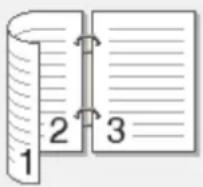
2-zijdige scan: korte zijde
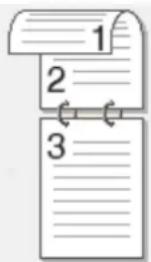
-
Selecteer de scaninstellingen die u wilt wijzigen:
-
[Scantype]
• [Resolutie] - [Bestandstype]
• [Documentgrootte]
• [Bestandsnaam]
• [Stijl voor naam]
• [Bestandsgrootte]
• [Helderheid]
• [Contrast]
• [Automatisch rechtleggen ADF]
• [Geen lege pagina's]
• [Verwijder achtergr.kleur]
(alleen beschikbaar voor de opties [Kleur] en [Grijs])

Om de instellingen als een snelkoppeling op te slaan, drukt u op [Opslaan als snelk.].
- Druk op [OK].
- Druk op [Start].
De machine begint met scannen. Als u de glasplaat van de machine gebruikt, volgt u de instructies op het touchscreen om de scantaak te vervolledigen.
BELANGRIJK
De LCD geeft een bericht weer terwijl het de gegevens leest. Koppel het netsnoer NIET los of haal het USB-flashgeheugen NIET uit de machine wanneer het de gegevens leest. U kunt gegevens verliezen of het USB-flashgeheugen beschadigen.

Verwante informatie
- Scannen met behulp van de scanknop op uw Brother-machine
Home > Scannen > Scannen met behulp van de scanknop op uw Brother-machine > Scannen naar een bewerkbare tekst (OCR)
Scannen naar een bewerkbare tekst (OCR)
Met behulp van OCR-technologie (optical character recognition) kan de machine de tekens in een gescand document naar tekst converteren. Vervolgens kunt u deze tekst met een tekstverwerkingsprogramma naar keuze bewerken.
- De functie Scannen naar OCR is voor bepaalde talen beschikbaar.
-
Gebruik de scanknop op de machine om tijdelijke wijzigingen aan de scaninstellingen aan te brengen. Voor permanente wijzigingen gebruikt u de software ControlCenter van Brother.
-
Plaats uw document.
- Druk op [Scannen].
- Veeg naar links of rechts om [naar OCR] weer te geven.
- Druk op [near OCR].
Het pictogram verplaatst zich naar het midden van het aanraakscherm en licht blauw op.
-
Druk op [naar OCR].
-
Als de machine via het netwerk is verbonden, veegt u omhoog of omlaag of druk op ▲ of ▼ om de computer weer te geven naar waar u de gegevens wilt verzenden, en drukt u vervolgens op de naam van de computer.

Wanneer u via de LCD wordt gevraagd om een pincode in te voeren, voert u via de LCD de vier cijfers van de pincode voor de betreffende computer in en drukt u vervolgens op [OK].
-
Ga op een van de volgende manieren te werk:
-
Om de scaninstellingen te wijzigen, drukt u op [Opties] en gaat u vervolgens naar de volgende stap.
- Om de standaard scaninstellingen te gebruiken, drukt u op [Start].
De machine begint met scannen. Als u de glasplaat van de machine gebruikt, volgt u de instructies op het touchscreen om de scantaak te vervolledigen.

Om de scaninstellingen te wijzigen, moet een computer met daarop de Control Center-software van Brother geïnstalleerd worden aangesloten op de machine.
- Om beide zijden van het document te scannen (DCP-L6600DW/MFC-L5750DW/MFC-L6800DW/MFC-L6900DW):
- Druk op [2-zijdige scan] en selecteer vervolgens het documenttype.
Optie Beschrijving
2-zijdige scan: lange zijde
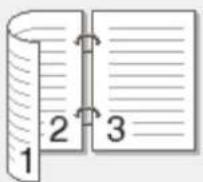
2-zijdige scan: korte zijde
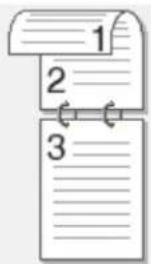
-
Selecteer de scaninstellingen die u wilt wijzigen:
-
[Scaninstellingen]
- [Scantype]
• [Resolutie] - [Bestandstype]
• [Documentgrootte]
• [Helderheid]
• [Contrast]
• [Automatisch rechtleggen ADF]
• [Geen lege pagina's]
• [Verwijder achtergr.kleur]
(alleen beschikbaar voor de opties [Kleur] en [Grijs])

Om de instellingen als een snelkoppeling op te slaan, drukt u op [Opslaan als snelk.].
- Druk op [OK].
- Druk op [Start].
De machine begint met scannen. Als u de glasplaat van de machine gebruikt, volgt u de instructies op het touchscreen om de scantaak te vervolledigen.

Verwante informatie
- Scannen met behulp van de scanknop op uw Brother-machine
- Wijzig de Instellingen van Scan-knop via ControlCenter4 (Windows)
- Wijzig de Instellingen van Scan-knop met ControlCenter2 (Macintosh)
Home > Scannen > Scannen met behulp van de scanknop op uw Brother-machine > Scannen naar e-mailbijlage
Scannen naar e-mailbijlage
Een gescand document als e-mailbijlage verzenden.
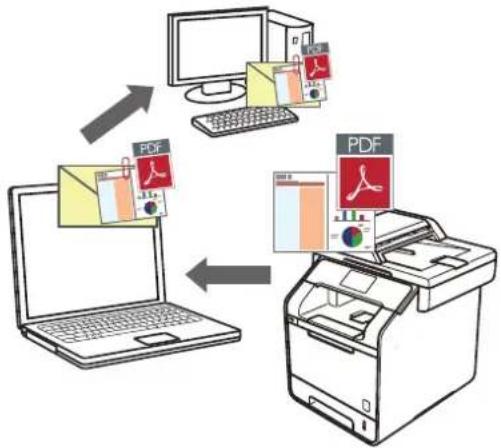
flowchart
graph TD
    A["Printer"] --> B["Computer"]
    B --> C["Laptop"]
    C --> D["PDF"]
    D --> E["Document Icon"]
    E --> F["PDF"]
    F --> G["Document Icon"]
    G --> H["PDF"]
    H --> I["Document Icon"]
- Gebruik de scanknop op de machine om tijdelijke wijzigingen aan de scaninstellingen aan te brengen. Voor permanente wijzigingen gebruikt u de software ControlCenter van Brother.
- De functie Scannen naar e-mail ondersteunt geen webmaildiensten. Gebruik de functie Scannen naar afbeelding of Scannen naar bestand om een document of afbeelding te scannen en vervolgens als e-mailbijlage te versturen.

De machine scant naar uw standaard e-mailprogramma.
-
Plaats uw document.
-
Druk op [Scannen].
-
Veeg naar links of rechts om [naar e-mail] weer te geven.
-
Druk op [naar e-mail].
Het pictogram verplaatst zich naar het midden van het aanraakscherm en licht blauw op.
-
Druk op [naar e-mail].
-
Als de machine via het netwerk is verbonden, veegt u omhoog of omlaag of druk op ▲ of ▼ om de computer weer te geven naar waar u de gegevens wilt verzenden, en drukt u vervolgens op de naam van de computer.

Wanneer u via de LCD wordt gevraagd om een pincode in te voeren, voert u via de LCD de vier cijfers van de pincode voor de betreffende computer in en drukt u vervolgens op [OK].
- Ga op een van de volgende manieren te werk:
- Om de scaninstellingen te wijzigen, drukt u op [Opties] en gaat u vervolgens naar de volgende stap.
- Om de standaard scaninstellingen te gebruiken, drukt u op [Start].
De machine begint met scannen. Als u de glasplaat van de machine gebruikt, volgt u de instructies op het touchscreen om de scantaak te vervolledigen.

Om de scaninstellingen te wijzigen, moet een computer met daarop de Control Center-software van Brother geïnstalleerd worden aangesloten op de machine.
- Om beide zijden van het document te scannen (DCP-L6600DW/MFC-L5750DW/MFC-L6800DW/MFC-L6900DW):
- Druk op [2-zijdige scan] en selecteer vervolgens het documenttype.
Optie Beschrijving
2-zijdige scan: lange zijde
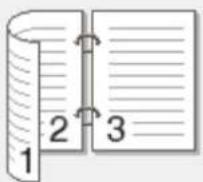
2-zijdige scan: korte zijde
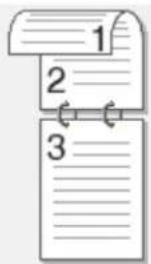
-
Selecteer de scaninstellingen die u wilt wijzigen:
-
[Scaninstellingen]
- [Scantype]
• [Resolutie] - [Bestandstype]
• [Documentgrootte]
• [Helderheid]
• [Contrast]
• [Automatisch rechtleggen ADF]
• [Geen lege pagina's]
• [Verwijder achtergr.kleur]
(alleen beschikbaar voor de opties [Kleur] en [Grijs])

Om de instellingen als een snelkoppeling op te slaan, drukt u op [Opslaan als snelk.].
- Druk op [OK].
- Druk op [Start].
De machine begint met scannen. Als u de glasplaat van de machine gebruikt, volgt u de instructies op het touchscreen om de scantaak te vervolledigen.

Verwante informatie
- Scannen met behulp van de scanknop op uw Brother-machine
- Wijzig de Instellingen van Scan-knop via ControlCenter4 (Windows)
- Wijzig de Instellingen van Scan-knop met ControlCenter2 (Macintosh)
Home > Scannen > Scannen met behulp van de scanknop op uw Brother-machine > Gescande gegevens naar een e-mailserver verzenden
Gescande gegevens naar een e-mailserver verzenden
Gescande gegevens vanaf uw machine van Brother rechtstreeks naar uw e-mailserver verzenden voor levering aan een e-mailontvanger zonder een computer te gebruiken.
Om deze functie te gebruiken, gaat u naar de Downloads-pagina van uw model in het Brother Solutions Center via support.brother.com om de firmware of het programma in uw machine te updaten.
- Om gescande gegevens naar een e-mailserver te verzenden, moet u uw machine configureren om te communiceren met uw netwerk en mailserver. U kunt deze items configureren via het bedieningspaneel van de machine, Beheer via een webbrowser, Remote Setup of BRAdmin Professional 3.
- Plaats uw document.
- Druk op [Scannen].
- Veeg naar links of rechts om [nr e-mailserver] weer te geven.
- Druk op [nr e-mailserver].
Het pictogram verplaatst zich naar het midden van het aanraakscherm en licht blauw op.
- Druk op [nr e-mailserver].
-
Voer een van de volgende handelingen uit om het e-mailadres van de bestemming in te voeren:
-
Om het e-mailadres handmatig in te voeren, drukt u op [Handmatig] en voert u vervolgens het e-mailadres in met behulp van het toetsenbord op de LCD. Druk op [OK] wanneer u klaar bent.
- Als het e-mailadres in het adresboek van de machine is opgeslagen, drukt u op [Adresboek] en selecteert u vervolgens het e-mailadres.
Druk op [OK].
- Controleer het e-mailadres en druk vervolgens op [Volgende].
- Ga op een van de volgende manieren te werk:
- Als u de instellingen wilt wijzigen, drukt u op [Opties] en selecteert u vervolgens de knop die u wilt wijzigen. Volg de instructies van de machine.

- Uw eigen standaardinstellingen instellen: zodra u de instellingen hebt gewijzigd, drukt u op de optie [Nieuwe standaard] en vervolgens op [Ja].
- Om de fabrieksinstellingen te herstellen: druk op [Fabrieksinstell.] en vervolgens op [Ja].
- Druk op [Start] om met scannen te beginnen zonder bijkomende instellingen te wijzigen.
- Om beide zijden van het document te scannen (DCP-L6600DW/MFC-L5750DW/MFC-L6800DW/MFC-L6900DW):
- Druk op [2-zijdige scan] en selecteer vervolgens het documenttype.
Optie Beschrijving
2-zijdige scan: lange zijde
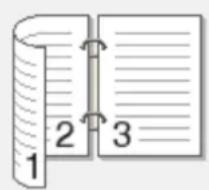
Optie Beschrijving
2-zijdige scan: korte zijde
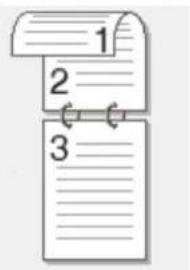
-
Selecteer de scaninstellingen die u wilt wijzigen:
-
[Scantype]
• [Resolutie] - [Bestandstype]
• [Documentgrootte]
• [Bestandsnaam]
• [Stijl voor naam]
• [Bestandsgrootte]
• [Helderheid]
• [Contrast]
• [Automatisch rechtleggen ADF]
• [Geen lege pagina's]
• [Verwijder achtergr.kleur]
(alleen beschikbaar voor de opties [Kleur] en [Grijs])

Om de instellingen als een snelkoppeling op te slaan, drukt u op [Opslaan als snelk.].
(Deze functie is mogelijk niet beschikbaar afhankelijk van uw machine-instellingen.)
- Druk op [OK].
- Druk op [Start].
De machine begint met scannen. Als u de glasplaat van de machine gebruikt, volgt u de instructies op het touchscreen om de scantaak te vervolledigen.

Verwante informatie
- Scannen met behulp van de scanknop op uw Brother-machine
• Hoe tekst invoeren in uw machine van Brother
Home > Scannen > Scannen met behulp van de scanknop op uw Brother-machine > Scan naar FTP
Scan naar FTP
Documenten rechtstreeks naar een FTP-server scannen wanneer u de gescande informatie moet delen. Voor extra gebruiksgemak configureert u verschillende profielen om uw favoriete Scannen naar FTP-bestemmingen op te slaan.
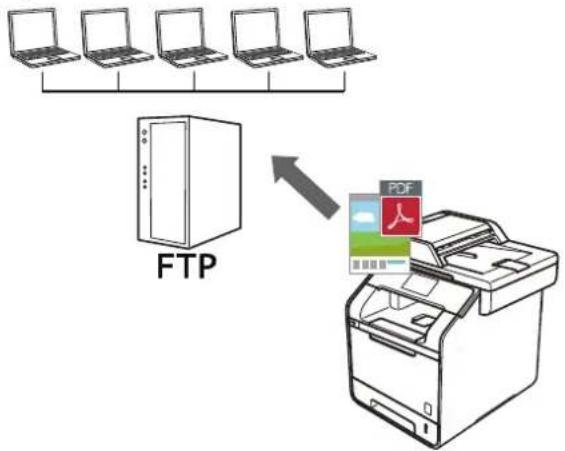
flowchart
graph TD
    A["Desktop"] --> B["FTP"]
    B --> C["Printer"]
    C --> D["PDF Icon"]
    style A fill:#f9f,stroke:#333
    style B fill:#ccf,stroke:#333
    style C fill:#cfc,stroke:#333
    style D fill:#fcc,stroke:#333
- Een Scannen naar FTP-profiel instellen
• Gescande gegevens naar een FTP-server uploaden
Home > Scannen > Scannen met behulp van de scanknop op uw Brother-machine > Scan naar FTP > Een Scannen naar FTP-profiel instellen
Een Scannen naar FTP-profiel instellen
Installeer een Scannen naar FTP-profiel om de gescande gegevens rechtstreeks naar een FTP-locatie te scannen en te uploaden.
Wij raden Microsoft Internet Explorer 8.0/10.0/11.0 voor Windows en Safari 8.0 voor Macintosh aan. Zorg ervoor dat JavaScript en cookies altijd zijn geactiveerd, ongeacht welke browser u gebruikt. Controleer of de webbrowser compatibel is met HTTP 1.0 en HTTP 1.1 als u een andere webbrowser gebruikt.
-
Start uw webbrowser.
Voer "http://IP-adres van de machine" in de adresregel van uw browser (waarbij "IP-adres van de machine" staat voor het IP-adres van de machine of de naam van de afdrukserver). Bijvoorbeeld: http://192.168.1.2 Standaard dient er geen wachtwoord te worden ingevoerd. Als u voordien een wachtwoord hebt ingesteld, voert u dit in en drukt u vervolgens op → -
Klik op het tabblad Scannen.
-
Klik op het Scannen naar FTP/SFTP/Netwerk/SharePoint-menu in de linkernavigatiebalk.
-
Selecteer de optie FTP en klik vervolgens op Indienen.
Scannen naar FTP/SFTP/Netwerk/SharePoint
| Profiel 1 | ● FTP ○ SFTP ○ Netwerk ○ SharePoint |
| Profiel 2 | ● FTP ○ SFTP ○ Netwerk ○ SharePoint |
| Profiel 3 | ● FTP ○ SFTP ○ Netwerk ○ SharePoint |
| Profiel 4 | ● FTP ○ SFTP ○ Netwerk ○ SharePoint |
| Profiel 5 | ● FTP ○ SFTP ○ Netwerk ○ SharePoint |
| Profiel 6 | ● FTP ○ SFTP ○ Netwerk ○ SharePoint |
| Profiel 7 | ● FTP ○ SFTP ○ Netwerk ○ SharePoint |
| Profiel 8 | ● FTP ○ SFTP ○ Netwerk ○ SharePoint |
| Profiel 9 | ● FTP ○ SFTP ○ Netwerk ○ SharePoint |
| Profiel 10 | ● FTP ○ SFTP ○ Netwerk ○ SharePoint |
| Profiel 11 | ● FTP ○ SFTP ○ Netwerk ○ SharePoint |
| Profiel 12 | ● FTP ○ SFTP ○ Netwerk ○ SharePoint |
| Profiel 13 | ● FTP ○ SFTP ○ Netwerk ○ SharePoint |
| Profiel 14 | ● FTP ○ SFTP ○ Netwerk ○ SharePoint |
| Profiel 15 | ● FTP ○ SFTP ○ Netwerk ○ SharePoint |
| Profiel 16 | ● FTP ○ SFTP ○ Netwerk ○ SharePoint |
| Profiel 17 | ● FTP ○ SFTP ○ Netwerk ○ SharePoint |
| Profiel 18 | ● FTP ○ SFTP ○ Netwerk ○ SharePoint |
| Profiel 19 | ● FTP ○ SFTP ○ Netwerk ○ SharePoint |
| Profiel 20 | ● FTP ○ SFTP ○ Netwerk ○ SharePoint |
| Profiel 21 | ● FTP ○ SFTP ○ Netwerk ○ SharePoint |
| Profiel 22 | ● FTP ○ SFTP ○ Netwerk ○ SharePoint |
| Profiel 23 | ● FTP ○ SFTP ○ Netwerk ○ SharePoint |
| Profiel 24 | ● FTP ○ SFTP ○ Netwerk ○ SharePoint |
| Profiel 25 | ● FTP ○ SFTP ○ Netwerk ○ SharePoint |
Annuleren Indienen
-
Klik op het Scannen naar FTP/SFTP/Netwerk/SharePoint-profiel-menu in de linkernavigatiebalk.
-
Selecteer het profiel dat u wilt instellen of wijzigen.
-
Voer in het veld Profielnaam een naam voor dit serverprofiel in (maximaal 15 alfanumerieke tekens). De LCD van de machine geeft deze naam weer.
-
Voer in het veld Host-adres het hostadres in (bijvoorbeeld: ftp.example.com; maximaal 64 tekens) of het IP-adres (bijvoorbeeld: 192.23.56.189).
-
Voer in het veld Gebruikersnaam de gebruikersnaam in (maximaal 32 tekens) van degene die toestemming heeft om gegevens naar de FTP-server te schrijven.
-
Voer in het veld Wachtwoord het wachtwoord in (maximaal 32 tekens) voor de gebruikersnaam die u in het veld Gebruikersnaam hebt ingevoerd. Voer het wachtwoord opnieuw in het veld Wachtwoord opnieuw invoeren in.
-
Voer in het veld Directory opslaan het pad in naar de map op de FTP-server waarin u de gescande gegevens wilt opslaan. Voer geen backslash in het begin van het pad in (zie voorbeeld).
Directory opslaan
brother/abc
- Klik op de vervolgkeuzelijst Bestandsnaam en selecteer vervolgens een voorvoegsel uit een van de vooraf ingestelde namen of uit door de gebruiker gedefinieerde namen. De bestandsnaam die voor het gescande
document wordt gebruikt, is het voorvoegsel dat u hebt geselecteerd, plus de laatste zes cijfers van de teller van de flatbed-/ADF-scanner en de bestandsextensie (bijvoorbeeld: "Estimate_098765.pdf").
- Klik op de vervolgkeuzelijst Kwaliteit en selecteer vervolgens een instelling voor de kwaliteit. Als u de optie Selectie gebruiker kiest, vraagt de machine de gebruikers een instelling op te geven telkens als deze het scanprofiel gebruiken.
- Klik op de vervolgkeuzelijst Type bestand en selecteer vervolgens het bestandstype dat u voor het gescande document wilt gebruiken. Als u de optie Selectie gebruiker kiest, vraagt de machine de gebruikers een instelling op te geven telkens als deze het scanprofiel gebruiken.
- Klik op de vervolgkeuzelijst Documentgrootte en selecteer vervolgens de documentgrootte uit de lijst. Dit is nodig om ervoor te zorgen dat het gescande bestand de juiste grootte heeft.
- Klik op de vervolgkeuzelijst Bestandsgr. en selecteer vervolgens de bestandsgrootte uit de lijst.
- Klik op de vervolgkeuzelijst Achtergrondkleur verwijderen en selecteer het niveau in de lijst. U kunt deze functie gebruiken om de achtergrondkleur van documenten te verwijderen om de gescande gegevens leesbaarder te maken.
- Stel de optie Passieve modus in op Aan of Uit, afhankelijk van de configuratie van uw FTP-server en de firewall van het netwerk. De standaardinstelling is Aan. In de meeste gevallen hoeft deze instelling niet gewijzigd te worden.
- Wijzig de instelling voor Poortnummer die wordt gebruikt voor toegang tot de FTP-server. De standaard voor deze instelling is poort 21. In de meeste gevallen hoeft deze instelling niet te worden gewijzigd.
- Klik op Indienen.

Als u een van de tekens ?, /, \, ", :, <, >, | of * gebruikt, kan dit een verzendfout veroorzaken.

Verwante informatie
- Scan naar FTP
Home > Scannen > Scannen met behulp van de scanknop op uw Brother-machine > Scan naar FTP > Gescande gegevens naar een FTP-server uploaden
Gescande gegevens naar een FTP-server uploaden
Gescande informatie delen door het op uw FTP-server op te slaan.
- Plaats uw document.
- Druk op [Scannen].
- Veeg naar links of rechts om [naar FTP/SFTP] weer te geven.
- Druk op [naar FTP/SFTP].
Het pictogram verplaatst zich naar het midden van het aanraakscherm en licht blauw op.
- Druk op [naar FTP/SFTP].
- De FTP- en SFTP-serverprofielen die u met Beheer via een webbrowser hebt ingesteld, worden weergegeven. Veeg omhoog of omlaag of druk op ▲ of ▼ om een van de vermelde FTP-serverprofielen te selecteren en druk vervolgens op het gewenste profiel. Als het profiel niet volledig is ingevuld (bijvoorbeeld wanneer de accountnaam en het wachtwoord om in te loggen ontbreken of wanneer de kwaliteit of het bestandstype niet is geselecteerd), wordt u gevraagd om de ontbrekende informatie in te voeren.
- Druk op [Start].
De machine begint met scannen. Als u de glasplaat van de machine gebruikt, volgt u de instructies op het touchscreen om de scantaak te vervolledigen.

Verwante informatie
- Scan naar FTP
- Hoe tekst invoeren in uw machine van Brother
▲ Home > Scannen > Scannen met behulp van de scanknop op uw Brother-machine > Scannen naar SSH FTP (SFTP)
Scannen naar SSH FTP (SFTP)
Documenten rechtstreeks scannen naar een SFTP-server, een beveiligde versie van een FTP-server. Voor extra gebruiksgemak configureert u verschillende profielen om uw favoriete Scannen naar SFTP-bestemmingen op te slaan.
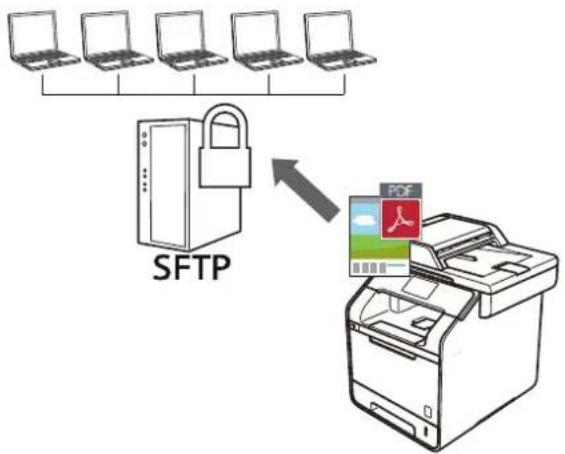
flowchart
graph TD
    A[" "] --> B["SFTP"]
    C[" "] --> B
    D[" "] --> B
    E[" "] --> B
    F[" "] --> B
    G[" "] --> B
    H[" "] --> B
    I[" "] --> B
    J["PDF Icon"] --> K["Output"]
- Een Scannen naar SFTP-profiel instellen
- Een client-sleutelpaar aanmaken met Beheer via een webbrowser
- Een client-sleutelpaar exporteren met Beheer via een webbrowser
- Een openbare serversleutel importeren met Beheer via een webbrowser
• Gescande gegevens naar een SFTP-server uploaden
Home > Scannen > Scannen met behulp van de scanknop op uw Brother-machine > Scannen naar SSH FTP (SFTP) > Een Scannen naar SFTP-profiel instellen
Een Scannen naar SFTP-profiel instellen
Installeer een Scannen naar SFTP-profiel om de gescande gegevens rechtstreeks naar een SFTP-locatie te scannen en te uploaden.
Wij raden Microsoft Internet Explorer 8.0/10.0/11.0 voor Windows en Safari 8.0 voor Macintosh aan. Zorg ervoor dat JavaScript en cookies altijd zijn geactiveerd, ongeacht welke browser u gebruikt. Controleer of de webbrowser compatibel is met HTTP 1.0 en HTTP 1.1 als u een andere webbrowser gebruikt.
-
Start uw webbrowser.
Voer "http://IP-adres van de machine" in de adresregel van uw browser (waarbij "IP-adres van de machine" staat voor het IP-adres van de machine of de naam van de afdrukserver). Bijvoorbeeld: http://192.168.1.2 Standaard dient er geen wachtwoord te worden ingevoerd. Als u voordien een wachtwoord hebt ingesteld, voert u dit in en drukt u vervolgens op → -
Klik op het tabblad Scannen.
-
Klik op het Scannen naar FTP/SFTP/Netwerk/SharePoint-menu in de linkernavigatiebalk.
-
Selecteer de optie SFTP en klik vervolgens op Indienen.
Scannen naar FTP/SFTP/Netwerk/SharePoint
| Profiel 1 | ○FTP ●SFTP ○Netwerk ○SharePoint |
| Profiel 2 | ○FTP ●SFTP ○Netwerk ○SharePoint |
| Profiel 3 | ○FTP ●SFTP ○Netwerk ○SharePoint |
| Profiel 4 | ○FTP ●SFTP ○Netwerk ○SharePoint |
| Profiel 5 | ○FTP ●SFTP ○Netwerk ○SharePoint |
| Profiel 6 | ○FTP ●SFTP ○Netwerk ○SharePoint |
| Profiel 7 | ○FTP ●SFTP ○Netwerk ○SharePoint |
| Profiel 8 | ○FTP ●SFTP ○Netwerk ○SharePoint |
| Profiel 9 | ○FTP ●SFTP ○Netwerk ○SharePoint |
| Profiel 10 | ○FTP ●SFTP ○Netwerk ○SharePoint |
| Profiel 11 | ○FTP ●SFTP ○Netwerk ○SharePoint |
| Profiel 12 | ○FTP ●SFTP ○Netwerk ○SharePoint |
| Profiel 13 | ○FTP ●SFTP ○Netwerk ○SharePoint |
| Profiel 14 | ○FTP ●SFTP ○Netwerk ○SharePoint |
| Profiel 15 | ○FTP ●SFTP ○Netwerk ○SharePoint |
| Profiel 16 | ○FTP ●SFTP ○Netwerk ○SharePoint |
| Profiel 17 | ○FTP ●SFTP ○Netwerk ○SharePoint |
| Profiel 18 | ○FTP ●SFTP ○Netwerk ○SharePoint |
| Profiel 19 | ○FTP ●SFTP ○Netwerk ○SharePoint |
| Profiel 20 | ○FTP ●SFTP ○Netwerk ○SharePoint |
| Profiel 21 | ○FTP ●SFTP ○Netwerk ○SharePoint |
| Profiel 22 | ○FTP ●SFTP ○Netwerk ○SharePoint |
| Profiel 23 | ○FTP ●SFTP ○Netwerk ○SharePoint |
| Profiel 24 | ○FTP ●SFTP ○Netwerk ○SharePoint |
| Profiel 25 | ○FTP ●SFTP ○Netwerk ○SharePoint |
Annuleren Indienen
- Klik op het Scannen naar FTP/SFTP/Netwerk/SharePoint-profiel-menu in de linkernavigatiebalk.
- Selecteer het profiel dat u wilt instellen of wijzigen.
- Voer in het veld Profielnaam een naam voor dit serverprofiel in (maximaal 15 alfanumerieke tekens). De LCD van de machine geeft deze naam weer.
- Voer in het veld Host-adres het hostadres (bijvoorbeeld: sftp.voorbeeld.com; tot 64 tekens) of het IP-adres (bijvoorbeeld: 192.23.56.189) in.
- Voer in het veld Gebruikersnaam de gebruikersnaam (tot 32 tekens) in die toestemming heeft om gegevens te schrijven naar de SFTP-server.
- Selecteer in het veld Verificatiemethode Wachtwoord of Openbare sleutel.
- Ga op een van de volgende manieren te werk:
- Wanneer u Wachtwoord selecteert, voert u het wachtwoord (tot 32 tekens) in dat betrekking heeft op de gebruikersnaam die u in het veld Gebruikersnaam invoerde. Voer het wachtwoord opnieuw in het veld Wachtwoord opnieuw invoeren in.
- Wanneer u Openbare sleutel selecteert, selecteert u het verificatietype uit de vervolgkeuzelijst Client Key Pair.
-
Selecteer het verificatietype uit de vervolgkeuzelijst Public server key.
-
Voer in het veld Directory opslaan het pad in naar de map op de SFTP-server waarin u de gescande gegevens wilt opslaan. Voer geen backslash in het begin van het pad in (zie voorbeeld).
Directory opslaan
brother/abc
- Klik op de vervolgkeuzelijst Bestandsnaam en selecteer vervolgens een voorvoegsel uit een van de vooraf ingestelde namen of uit door de gebruiker gedefinieerde namen. De bestandsnaam die voor het gescande document wordt gebruikt, is het voorvoegsel dat u hebt geselecteerd, plus de laatste zes cijfers van de teller van de flatbed-/ADF-scanner en de bestandsextensie (bijvoorbeeld: "Estimate_098765.pdf").
- Klik op de vervolgkeuzelijst Kwaliteit en selecteer vervolgens een instelling voor de kwaliteit. Als u de optie Selectie gebruiker kiest, vraagt de machine de gebruikers een instelling op te geven telkens als deze het scanprofiel gebruiken.
- Klik op de vervolgkeuzelijst Type bestand en selecteer vervolgens het bestandstype dat u voor het gescande document wilt gebruiken. Als u de optie Selectie gebruiker kiest, vraagt de machine de gebruikers een instelling op te geven telkens als deze het scanprofiel gebruiken.
- Klik op de vervolgkeuzelijst Documentgrootte en selecteer vervolgens de documentgrootte uit de lijst. Dit is nodig om ervoor te zorgen dat het gescande bestand de juiste grootte heeft.
- Klik op de vervolgkeuzelijst Bestandsgr. en selecteer vervolgens de bestandsgrootte uit de lijst.
- Klik op de vervolgkeuzelijst Achtergrondkleur verwijderen en selecteer het niveau in de lijst. U kunt deze functie gebruiken om de achtergrondkleur van documenten te verwijderen om de gescande gegevens leesbaarder te maken.
- U kunt de instelling voor Poortnummer wijzigen die wordt gebruikt voor toegang tot de SFTP-server. De standaardinstelling hiervoor is poort 22. In de meeste gevallen hoeft deze instelling niet te worden gewijzigd.
- Klik op Indienen.

Als u een van de tekens ?, /, \, ", :, <, >, | of * gebruikt, kan dit een verzendfout veroorzaken.

Verwante informatie
- Scannen naar SSH FTP (SFTP)
Home > Scannen > Scannen met behulp van de scanknop op uw Brother-machine > Scannen naar SSH FTP (SFTP) > Een client-sleutelpaar aanmaken met Beheer via een webbrowser
Een client-sleutelpaar aanmaken met Beheer via een webbrowser
- Start uw webbrowser.
- Tik "http://IP-adres van machine" in de adresbalk van uw browser (waarbij "IP-adres van machine" staat voor het IP-adres van de machine).
Bijvoorbeeld:
http://192.168.1.2

- Als u een DNS (domeinnaamsysteem) of een NetBIOS-naam gebruikt, kunt u in plaats van het IP-adres een andere naam invoeren zoals "GedeeldePrinter".
- Bijvoorbeeld: http://GedeeldePrinter Als u een NetBIOS-naam inschakelt, kunt u ook de knooppuntnaam gebruiken.
- Bijvoorbeeld: http://brnxxxxxxxxxxxxx
De NetBIOS-naam kunt u vinden door het netwerkconfiguratierapport af te drukken.
- Voor Macintosh gaat u naar Beheer via een webbrowser door op het pictogram van de machine op het scherm Status Monitor te klikken.
- Standaard is er geen wachtwoord vereist. Tik een wachtwoord als u dit hebt ingesteld en klik vervolgens op

- Klik op het tabblad Netwerk.
- Klik op het tabblad Beveiliging.
- Klik op Client Key Pair in de linkernavigatiebalk.
- Klik op Nieuw Client Key Pair maken.
- Voer in het veld Client Key Pair Naam de gewenste naam in (max. 20 tekens).
- Klik op de vervolgkeuzelijst Algoritme van openbare sleutel en selecteer vervolgens het gewenste algoritme.
- Klik op Indienen.
Het client-sleutelpaar wordt aangemaakt en opgeslagen in het geheugen van uw machine. Het client-sleutelpaar en het algoritme van de openbare sleutel worden weergegeven in de Client Key Pair Lijst.

Verwante informatie
- Scannen naar SSH FTP (SFTP)
Home > Scannen > Scannen met behulp van de scanknop op uw Brother-machine > Scannen naar SSH FTP (SFTP) > Een client-sleutelpaar exporteren met Beheer via een webbrowser
Een client-sleutelpaar exporteren met Beheer via een webbrowser
- Start uw webbrowser.
- Tik "http://IP-adres van machine" in de adresbalk van uw browser (waarbij "IP-adres van machine" staat voor het IP-adres van de machine).
Bijvoorbeeld:
http://192.168.1.2

- Als u een DNS (domeinnaamsysteem) of een NetBIOS-naam gebruikt, kunt u in plaats van het IP-adres een andere naam invoeren zoals "GedeeldePrinter".
- Bijvoorbeeld: http://GedeeldePrinter Als u een NetBIOS-naam inschakelt, kunt u ook de knooppuntnaam gebruiken.
- Bijvoorbeeld: http://brnxxxxxxxxxxxxx
De NetBIOS-naam kunt u vinden door het netwerkconfiguratierapport af te drukken.
- Voor Macintosh gaat u naar Beheer via een webbrowser door op het pictogram van de machine op het scherm Status Monitor te klikken.
- Standaard is er geen wachtwoord vereist. Tik een wachtwoord als u dit hebt ingesteld en klik vervolgens op

- Klik op het tabblad Netwerk.
- Klik op het tabblad Beveiliging.
- Klik op Client Key Pair in de linkernavigatiebalk.
- Klik op Public key exporteren naast Client Key Pair Lijst.
- Klik op Indienen.
- Geef de locatie op waar u het bestand wilt opslaan.
Het client-sleutelpaar wordt naar uw computer geëxporteerd.

Verwante informatie
- Scannen naar SSH FTP (SFTP)
Home > Scannen > Scannen met behulp van de scanknop op uw Brother-machine > Scannen naar SSH FTP (SFTP) > Een openbare serversleutel importeren met Beheer via een webbrowser
Een openbare serversleutel importeren met Beheer via een webbrowser
- Start uw webbrowser.
- Tik "http://IP-adres van machine" in de adresbalk van uw browser (waarbij "IP-adres van machine" staat voor het IP-adres van de machine).
Bijvoorbeeld:
http://192.168.1.2

- Als u een DNS (domeinnaamsysteem) of een NetBIOS-naam gebruikt, kunt u in plaats van het IP-adres een andere naam invoeren zoals "GedeeldePrinter".
- Bijvoorbeeld: http://GedeeldePrinter Als u een NetBIOS-naam inschakelt, kunt u ook de knooppuntnaam gebruiken.
- Bijvoorbeeld: http://brnxxxxxxxxxxxxx
De NetBIOS-naam kunt u vinden door het netwerkconfiguratierapport af te drukken.
- Voor Macintosh gaat u naar Beheer via een webbrowser door op het pictogram van de machine op het scherm Status Monitor te klikken.
- Standaard is er geen wachtwoord vereist. Tik een wachtwoord als u dit hebt ingesteld en klik vervolgens op

- Klik op het tabblad Netwerk.
- Klik op het tabblad Beveiliging.
- Klik op Public server key in de linkernavigatiebalk.
- Klik op Public server key importeren.
- Geef het bestand op dat u wilt importeren.
- Klik op Indienen.
De openbare serversleutel wordt naar uw machine geïmporteerd.

Verwante informatie
- Scannen naar SSH FTP (SFTP)
Home > Scannen > Scannen met behulp van de scanknop op uw Brother-machine > Scannen naar SSH FTP (SFTP) > Gescande gegevens naar een SFTP-server uploaden
Gescande gegevens naar een SFTP-server uploaden
- Plaats uw document.
- Druk op [Spannen].
- Veeg naar links of rechts om [naar FTP/SFTP] weer te geven.
- Druk op [naar FTP/SFTP].
Het pictogram verplaatst zich naar het midden van het aanraakscherm en licht blauw op.
-
Druk op [naar FTP/SFTP].
-
De FTP- en SFTP-serverprofielen die u met Beheer via een webbrowser hebt ingesteld, worden weergegeven. Veeg omhoog of omlaag of druk op ▲ of ▼ om een van de weergegeven SFTP-serverprofielen te selecteren en druk vervolgens op het gewenste profiel. Als het profiel niet volledig is ingevuld (bijvoorbeeld wanneer de accountnaam en het wachtwoord om in te loggen ontbreken of wanneer de kwaliteit of het bestandstype niet is geselecteerd), wordt u gevraagd om de ontbrekende informatie in te voeren.
-
Druk op [Start].
De machine begint met scannen. Als u de glasplaat van de machine gebruikt, volgt u de instructies op het touchscreen om de scantaak te vervolledigen.

Verwante informatie
- Scannen naar SSH FTP (SFTP)
Home > Scannen > Scannen met behulp van de scanknop op uw Brother-machine > Scan naar netwerk (Windows)
Scan naar netwerk (Windows)
Documenten rechtstreeks naar een CIFS-server op uw lokale netwerk scannen. Voor extra gebruiksgemak kunt u verschillende profielen configureren om uw favoriete Scannen naar netwerk-bestemmingen op te slaan.
- Een Scannen naar netwerk-profiel instellen
- Gescande gegevens naar een CIFS-server uploaden
Home > Scannen > Scannen met behulp van de scanknop op uw Brother-machine > Scan naar netwerk (Windows) > Een Scannen naar netwerk-profiel instellen
Een Scannen naar netwerk-profiel instellen
Installeer een Scannen naar netwerk-profiel om de gescande gegevens rechtstreeks naar een CIFS-server te scannen en te uploaden.
We bevelen Microsoft Internet Explorer 8.0/10.0/11.0 voor Windows aan. Zorg ervoor dat JavaScript en cookies altijd zijn geactiveerd, ongeacht welke browser u gebruikt. Controleer of de webbrowser compatibel is met HTTP 1.0 en HTTP 1.1 als u een andere webbrowser gebruikt.
- Start uw webbrowser.
Voer "http://IP-adres van de machine" in de adresregel van uw browser (waarbij "IP-adres van de machine" staat voor het IP-adres van de machine of de naam van de afdrukserver). Bijvoorbeeld: http://192.168.1.2
Standaard dient er geen wachtwoord te worden ingevoerd. Als u voordien een wachtwoord hebt ingesteld, voert u dit in en drukt u vervolgens op →
-
Klik op het tabblad Scannen.
-
Klik op het Scannen naar FTP/SFTP/Netwerk/SharePoint-menu in de linkernavigatiebalk.
-
Selecteer de optie Netwerk en klik vervolgens op Indienen.
Scannen naar FTP/SFTP/Netwerk/SharePoint
| Profiel 1 | ○FTP ○SFTP ●Netwerk ○SharePoint |
| Profiel 2 | ○FTP ○SFTP ●Netwerk ○SharePoint |
| Profiel 3 | ○FTP ○SFTP ●Netwerk ○SharePoint |
| Profiel 4 | ○FTP ○SFTP ●Netwerk ○SharePoint |
| Profiel 5 | ○FTP ○SFTP ●Netwerk ○SharePoint |
| Profiel 6 | ○FTP ○SFTP ●Netwerk ○SharePoint |
| Profiel 7 | ○FTP ○SFTP ●Netwerk ○SharePoint |
| Profiel 8 | ○FTP ○SFTP ●Netwerk ○SharePoint |
| Profiel 9 | ○FTP ○SFTP ●Netwerk ○SharePoint |
| Profiel 10 | ○FTP ○SFTP ●Netwerk ○SharePoint |
| Profiel 11 | ○FTP ○SFTP ●Netwerk ○SharePoint |
| Profiel 12 | ○FTP ○SFTP ●Netwerk ○SharePoint |
| Profiel 13 | ○FTP ○SFTP ●Netwerk ○SharePoint |
| Profiel 14 | ○FTP ○SFTP ●Netwerk ○SharePoint |
| Profiel 15 | ○FTP ○SFTP ●Netwerk ○SharePoint |
| Profiel 16 | ○FTP ○SFTP ●Netwerk ○SharePoint |
| Profiel 17 | ○FTP ○SFTP ●Netwerk ○SharePoint |
| Profiel 18 | ○FTP ○SFTP ●Netwerk ○SharePoint |
| Profiel 19 | ○FTP ○SFTP ●Netwerk ○SharePoint |
| Profiel 20 | ○FTP ○SFTP ●Netwerk ○SharePoint |
| Profiel 21 | ○FTP ○SFTP ●Netwerk ○SharePoint |
| Profiel 22 | ○FTP ○SFTP ●Netwerk ○SharePoint |
| Profiel 23 | ○FTP ○SFTP ●Netwerk ○SharePoint |
| Profiel 24 | ○FTP ○SFTP ●Netwerk ○SharePoint |
| Profiel 25 | ○FTP ○SFTP ●Netwerk ○SharePoint |
Annuleren Indienen
-
Klik op het Scannen naar FTP/SFTP/Netwerk/SharePoint-profiel-menu in de linkernavigatiebalk.
-
Selecteer het profiel dat u wilt instellen of wijzigen.
-
Voer in het veld Profielnaam een naam voor dit serverprofiel in (maximaal 15 alfanumerieke tekens). De LCD van de machine geeft deze naam weer.
-
Voer in het veld Netwerkmapnaam het pad in naar de map op de CIFS-server waarin u de gescande gegevens wilt opslaan.
-
Klik op de vervolgkeuzelijst Bestandsnaam en selecteer vervolgens een voorvoegsel uit een van de vooraf ingestelde namen of uit door de gebruiker gedefinieerde namen. De bestandsnaam die voor het gescande document wordt gebruikt, is het voorvoegsel dat u hebt geselecteerd, plus de laatste zes cijfers van de teller van de flatbed-/ADF-scanner en de bestandsextensie (bijvoorbeeld: "Estimate_098765.pdf").
-
Klik op de vervolgkeuzelijst Kwaliteit en selecteer vervolgens een instelling voor de kwaliteit. Als u de optie Selectie gebruiker kiest, vraagt de machine de gebruikers een instelling op te geven telkens als deze het scanprofiel gebruiken.
-
Klik op de vervolgkeuzelijst Type bestand en selecteer vervolgens het bestandstype dat u voor het gescande document wilt gebruiken. Als u de optie Selectie gebruiker kiest, vraagt de machine de gebruikers een instelling op te geven telkens als deze het scanprofiel gebruiken.
-
Klik op de vervolgkeuzelijst Documentgrootte en selecteer vervolgens de documentgrootte uit de lijst. Dit is nodig om ervoor te zorgen dat het gescande bestand de juiste grootte heeft.
-
Klik op de vervolgkeuzelijst Bestandsgr. en selecteer vervolgens de bestandsgrootte uit de lijst.
-
Klik op de vervolgkeuzelijst Achtergrondkleur verwijderen en selecteer het niveau in de lijst. U kunt deze functie gebruiken om de achtergrondkleur van documenten te verwijderen om de gescande gegevens leesbaarder te maken.
-
Om dit profiel met een pincode te beveiligen selecteert u in het veld Pincode gebruiken voor verificatie de optie Aan.
-
Als u Aan selecteerde voor het veld Pincode gebruiken voor verificatie, voert u een viercijferige pincode in het veld Pincode in.
-
Om uw verificatiemethode in te stellen selecteert u Automatisch, Kerberos of NTLMv2 in het Verificatiemethode-menu.
-
Voer in het veld Gebruikersnaam de gebruikersnaam (maximaal 96 tekens) in van degene die toestemming heeft om gegevens te schrijven naar de map die in het veld Netwerkmapnaam is opgegeven. Als de gebruikersnaam deel uitmaakt van een domein, voert u de gebruikersnaam in een van de volgende vormen in:
user@domain
domain\user
-
Voer in het veld Wachtwoord het wachtwoord in (maximaal 32 tekens) voor de gebruikersnaam die u in het veld Gebruikersnaam hebt ingevoerd. Voer het wachtwoord opnieuw in het veld Wachtwoord opnieuw invoeren in.
-
Om het adres van de Kerberos-server handmatig in te stellen, voert u in het veld Kerberos-serveradres het adres van de Kerberos-server in (bijvoorbeeld: kerberos.voorbeeld.com; tot 64 tekens).
-
Klik op Indienen.

Als u een van de tekens ?, /, \, ", :, <, >, | of * gebruikt, kan dit een verzendfout veroorzaken.
- U moet het SNTP-protocol configureren (netwerktijdserver) of u moet de datum, tijd en tijdzone correct instellen met behulp van het bedieningspaneel voor alle verificatiemethoden. De tijd moet overeenstemmen met de tijd die door de Kerberos-server en CIFS-server wordt gebruikt.

Verwante informatie
- Scan naar netwerk (Windows)
- De datum en tijd instellen met Beheer via een webbrowser
Home > Scannen > Scannen met behulp van de scanknop op uw Brother-machine > Scan naar netwerk (Windows) > Een Scannen naar netwerk-profiel instellen > De datum en tijd instellen met Beheer via een webbrowser
De datum en tijd instellen met Beheer via een webbrowser
Zorg ervoor dat de datum en tijd en de instellingen van de tijdzone correct zijn ingesteld met Beheer via een webbrowser of het bedieningspaneel, zodat de tijd van de machine overeenstemt met de tijd die wordt gebruikt door de server die verificatie biedt.
Sla stap 1 over als u al een venster van Beheer via een webbrowser geopend hebt.
- Start uw webbrowser.
Voer "http://IP-adres van de machine" in de adresregel van uw browser (waarbij "IP-adres van de machine" staat voor het IP-adres van de machine of de naam van de afdrukserver). Bijvoorbeeld: http://192.168.1.2 Standaard dient er geen wachtwoord te worden ingevoerd. Als u voordien een wachtwoord hebt ingesteld, voert u dit in en drukt u vervolgens op →
- Klik op het tabblad Beheerder.
- Klik op het Datum&tijd-menu in de linkernavigatiebalk.
Datum&tijd
Datum
Tijd


Tijdzone
Aut. zomertijd

□ Synchroniseer met SNTP-server
Om "Datum&tijd" met uw SNTP-server te synchroniseren moet u de SNTP-serverinstellingen configureren.
SNTP>>
Annuleren Indienen
- Voer in de Datum-velden de datum in.
- Selecteer het kloktype in het veld Type klok (alleen beschikbaar voor sommige landen).
- Voer in de Tijd-velden de tijd in.
- Selecteer uit de vervolgkeuzelijst Tijdzone het tijdsverschil tussen uw locatie en UTC. De tijdzone voor het oosten van de Verenigde Staten en Canada is bijvoorbeeld UTC-05:00.
- Klik in het veld Aut. zomertijd op Aan om de machine zo in te stellen dat hij automatisch overschakelt op zomer-/wintertijd. In de lente gaat de klok dan één uur vooruit en in de herfst één uur terug (alleen in sommige landen beschikbaar).
- Klik op Indienen.

Verwante informatie
- Een Scannen naar netwerk-profiel instellen
Home > Scannen > Scannen met behulp van de scanknop op uw Brother-machine > Scan naar netwerk (Windows) > Gescande gegevens naar een CIFS-server uploaden
Gescande gegevens naar een CIFS-server uploaden
- Plaats uw document.
- Druk op [Scannen].
- Veeg naar links of rechts om [naar netwerk] weer te geven.
- Druk op [naar netwerk].
Het pictogram verplaatst zich naar het midden van het aanraakscherm en licht blauw op.
-
Druk op [naar netwerk].
-
Veeg omhoog of omlaag of druk op ▲ of ▼ om een van de weergegeven netwerkserverprofielen te selecteren en druk vervolgens op het gewenste profiel. Als het profiel niet volledig is ingevuld (bijvoorbeeld wanneer de accountnaam en het wachtwoord om in te loggen ontbreken of wanneer de kwaliteit of het bestandstype niet is geselecteerd), wordt u gevraagd om de ontbrekende informatie in te voeren.
-
Druk op [Start].
De machine begint met scannen. Als u de glasplaat van de machine gebruikt, volgt u de instructies op het touchscreen om de scantaak te vervolledigen.

Verwante informatie
- Scan naar netwerk (Windows)
Home > Scannen > Scannen met behulp van de scanknop op uw Brother-machine > Scannen naar SharePoint
Scannen naar SharePoint
Scan documenten rechtstreeks naar een SharePoint-server wanneer u de gescande informatie moet delen. Voor extra gebruiksgemak configureert u verschillende profielen om uw favoriete Scannen naar SharePointbestemmingen op te slaan.
- Een profiel voor Scannen naar SharePoint instellen
- Gescande gegevens naar een SharePoint-server uploaden
Home > Scannen > Scannen met behulp van de scanknop op uw Brother-machine > Scannen naar SharePoint > Een profiel voor Scannen naar SharePoint instellen
Een profiel voor Scannen naar SharePoint instellen
Installeer een Scannen naar SharePoint-profiel om de gescande gegevens rechtstreeks naar een SharePoint-locatie te scannen en te uploaden.
Wij raden Microsoft Internet Explorer 8.0/10.0/11.0 voor Windows en Safari 8.0 voor Macintosh aan. Zorg ervoor dat JavaScript en cookies altijd zijn geactiveerd, ongeacht welke browser u gebruikt. Controleer of de webbrowser compatibel is met HTTP 1.0 en HTTP 1.1 als u een andere webbrowser gebruikt.
-
Start uw webbrowser.
Voer "http://IP-adres van de machine" in de adresregel van uw browser (waarbij "IP-adres van de machine" staat voor het IP-adres van de machine of de naam van de afdrukserver). Bijvoorbeeld: http://192.168.1.2 Standaard dient er geen wachtwoord te worden ingevoerd. Als u voordien een wachtwoord hebt ingesteld, voert u dit in en drukt u vervolgens op → -
Klik op het tabblad Scannen.
-
Klik op het Scannen naar FTP/SFTP/Netwerk/SharePoint-menu in de linkernavigatiebalk.
-
Selecteer de optie SharePoint en klik vervolgens op Indienen.
Scannen naar FTP/SFTP/Netwerk/SharePoint
| Profiel 1 | ○ FTP ○ SFTP ○ Netwerk ● SharePoint |
| Profiel 2 | ○ FTP ○ SFTP ○ Netwerk ● SharePoint |
| Profiel 3 | ○ FTP ○ SFTP ○ Netwerk ● SharePoint |
| Profiel 4 | ○ FTP ○ SFTP ○ Netwerk ● SharePoint |
| Profiel 5 | ○ FTP ○ SFTP ○ Netwerk ● SharePoint |
| Profiel 6 | ○ FTP ○ SFTP ○ Netwerk ● SharePoint |
| Profiel 7 | ○ FTP ○ SFTP ○ Netwerk ● SharePoint |
| Profiel 8 | ○ FTP ○ SFTP ○ Netwerk ● SharePoint |
| Profiel 9 | ○ FTP ○ SFTP ○ Netwerk ● SharePoint |
| Profiel 10 | ○ FTP ○ SFTP ○ Netwerk ● SharePoint |
| Profiel 11 | ○ FTP ○ SFTP ○ Netwerk ● SharePoint |
| Profiel 12 | ○ FTP ○ SFTP ○ Netwerk ● SharePoint |
| Profiel 13 | ○ FTP ○ SFTP ○ Netwerk ● SharePoint |
| Profiel 14 | ○ FTP ○ SFTP ○ Netwerk ● SharePoint |
| Profiel 15 | ○ FTP ○ SFTP ○ Netwerk ● SharePoint |
| Profiel 16 | ○ FTP ○ SFTP ○ Netwerk ● SharePoint |
| Profiel 17 | ○ FTP ○ SFTP ○ Netwerk ● SharePoint |
| Profiel 18 | ○ FTP ○ SFTP ○ Netwerk ● SharePoint |
| Profiel 19 | ○ FTP ○ SFTP ○ Netwerk ● SharePoint |
| Profiel 20 | ○ FTP ○ SFTP ○ Netwerk ● SharePoint |
| Profiel 21 | ○ FTP ○ SFTP ○ Netwerk ● SharePoint |
| Profiel 22 | ○ FTP ○ SFTP ○ Netwerk ● SharePoint |
| Profiel 23 | ○ FTP ○ SFTP ○ Netwerk ● SharePoint |
| Profiel 24 | ○ FTP ○ SFTP ○ Netwerk ● SharePoint |
| Profiel 25 | ○ FTP ○ SFTP ○ Netwerk ● SharePoint |
Annuleren Indienen
-
Klik op het Scannen naar FTP/SFTP/Netwerk/SharePoint-profiel-menu in de linkernavigatiebalk.
-
Selecteer het profiel dat u wilt instellen of wijzigen.
-
Voer in het veld Profielnaam een naam voor dit serverprofiel in (maximaal 15 alfanumerieke tekens). De LCD van de machine geeft deze naam weer.
-
In het veld Internetadres SharePoint kopieert u het volledige adres van de bestemming dat wordt weergegeven in de adresbalk van uw browser (bijvoorbeeld: http://SharePointSiteAddress/Shared %20Documents/Forms/AllItems.aspx) of het IP-adres (bijvoorbeeld: http://192.168.0.1/Shared %20Documents/Forms/AllItems.aspx).
-
Klik op de vervolgkeuzelijst Bestandsnaam en selecteer vervolgens een voorvoegsel uit een van de vooraf ingestelde namen of uit door de gebruiker gedefinieerde namen. De bestandsnaam die voor het gescande document wordt gebruikt, is het voorvoegsel dat u hebt geselecteerd, plus de laatste zes cijfers van de teller van de flatbed-/ADF-scanner en de bestandsextensie (bijvoorbeeld: "Estimate_098765.pdf").
-
Klik op de vervolgkeuzelijst Kwaliteit en selecteer vervolgens een instelling voor de kwaliteit. Als u de optie Selectie gebruiker kiest, vraagt de machine de gebruikers een instelling op te geven telkens als deze het scanprofiel gebruiken.
-
Klik op de vervolgkeuzelijst Type bestand en selecteer vervolgens het bestandstype dat u voor het gescande document wilt gebruiken. Als u de optie Selectie gebruiker kiest, vraagt de machine de gebruikers een instelling op te geven telkens als deze het scanprofiel gebruiken.
- Klik op de vervolgkeuzelijst Documentgrootte en selecteer vervolgens de documentgrootte uit de lijst. Dit is nodig om ervoor te zorgen dat het gescande bestand de juiste grootte heeft.
- Klik op de vervolgkeuzelijst Bestandsgr. en selecteer vervolgens de bestandsgrootte uit de lijst.
- Klik op de vervolgkeuzelijst Achtergrondkleur verwijderen en selecteer het niveau in de lijst. U kunt deze functie gebruiken om de achtergrondkleur van documenten te verwijderen om de gescande gegevens leesbaarder te maken.
- Om dit profiel met een pincode te beveiligen selecteert u in het veld Pincode gebruiken voor verificatie de optie Aan.
- Als u Aan selecteerde voor het veld Pincode gebruiken voor verificatie, voert u een viercijferige pincode in het veld Pincode in.
- Om uw verificatiemethode in te stellen, selecteert u Automatisch, NTLMv2, Kerberos of Std in het menu Verificatiemethode. Als u Automatisch koos, wordt de verificatiemethode automatisch gedetecteerd.
- Voer in het veld Gebruikersnaam de gebruikersnaam (maximaal 96 tekens) in van degene die toestemming heeft om gegevens te schrijven naar de map die in het veld Internetadres SharePoint is opgegeven. Als de gebruikersnaam deel uitmaakt van een domein, voert u de gebruikersnaam in een van de volgende vormen in:
user@domain
domain\user - Voer in het veld Wachtwoord het wachtwoord in (maximaal 32 tekens) voor de gebruikersnaam die u in het veld Gebruikersnaam hebt ingevoerd. Voer het wachtwoord opnieuw in het veld Wachtwoord opnieuw invoeren in.
-
Om het adres van de Kerberos-server handmatig in te stellen, voert u in het veld Kerberos-serveradres het adres van de Kerberos-server in (bijvoorbeeld: kerberos.voorbeeld.com; tot 64 tekens).
-
Klik op Indienen.

Als u een van de tekens ?, /, \, ", :, <, >, | of * gebruikt, kan dit een verzendfout veroorzaken.

Verwante informatie
- Scannen naar SharePoint
Home > Scannen > Scannen met behulp van de scanknop op uw Brother-machine > Scannen naar SharePoint > Gescande gegevens naar een SharePoint-server uploaden
Gescande gegevens naar een SharePoint-server uploaden
- Plaats uw document.
- Druk op [Scannen].
-
Druk op [naar SharePoint].
-
Veeg naar links of rechts om [naar SharePoint] weer te geven.
Het pictogram verplaatst zich naar het midden van het aanraakscherm en licht blauw op.
-
Druk op [naar SharePoint].
-
De SharePoint-serverprofielen die u met Beheer via een webbrowser hebt ingesteld, worden weergegeven. Veeg omhoog of omlaag of druk op ▲ of ▼ om een van de weergegeven SharePoint-serverprofielen te selecteren en druk vervolgens op het gewenste profiel. Als het profiel niet volledig is ingevuld (bijvoorbeeld wanneer de accountnaam en het wachtwoord om in te loggen ontbreken of wanneer de kwaliteit of het bestandstype niet is geselecteerd), wordt u gevraagd om de ontbrekende informatie in te voeren.
-
Druk op [Start].
De machine begint met scannen. Als u de glasplaat van de machine gebruikt, volgt u de instructies op het touchscreen om de scantaak te vervolledigen.

Verwante informatie
- Scannen naar SharePoint
Home > Scannen > Scannen met behulp van de scanknop op uw Brother-machine > Web Services voor scannen op uw netwerk (Windows Vista SP2 of later, Windows 7 en Windows 8)
Web Services voor scannen op uw netwerk (Windows Vista SP2 of later, Windows 7 en Windows 8)
Met het Web Services-protocol kunnen gebruikers van Windows Vista (SP2 of hoger), Windows 7 en Windows 8 scannen met een machine van Brother op het netwerk. U moet de driver via Web Services installeren.
- Met Web Services kunt u de drivers voor scannen installeren (Windows Vista, Windows 7 en Windows 8)
- Scannen met Web Services vanaf de machine van Brother (Windows Vista SP2 of later, Windows 7 en Windows 8)
- Scaninstellingen voor Web Services configureren
Home > Scannen > Scannen met behulp van de scanknop op uw Brother-machine > Web Services voor scannen op uw netwerk (Windows Vista SP2 of later, Windows 7 en Windows 8) > Met Web Services kunt u de drivers voor scannen installeren (Windows Vista, Windows 7 en Windows 8)
Met Web Services kunt u de drivers voor scannen installeren (Windows Vista, Windows 7 en Windows 8)
Gebruik Web Services om printers op het netwerk te monitoren.
- Controleer of de software en drivers van Brother zijn geïnstalleerd.
- Controleer of de hostcomputer en de Brother-machine zich op hetzelfde subnet bevinden en of de router foutloos is geconfigureerd zodat gegevensuitwisseling tussen twee apparaten mogelijk is.
- U moet het IP-adres op uw machine van Brother configureren voordat u deze instelling configureert.
-
Voor Windows Server 2008, Windows Server 2012 en Windows Server 2012 R2 dient u Print Services te installeren.
-
Ga op een van de volgende manieren te werk:
- (Windows Vista)
Klik op (Starten) > Netwerk.
De Web Services-naam van de machine wordt samen met het printerpictogram weergegeven. Klik met de rechtermuisknop op de machine die u wilt installeren.
- (Windows 7)
Klik op (Starten) > Configuratiescherm > Netwerk en internet > Computers en apparaten in het netwerk weergeven.
De Web Services-naam van de machine wordt samen met het printerpictogram weergegeven. Klik met de rechtermuisknop op de machine die u wilt installeren.
- (Windows 8)
Verplaats uw muis naar de rechterbenedenhoek van uw bureablad. Als de menubalk verschijnt, klikt u op Instellingen > Pc-instellingen wijzigen > Apparaten > Een apparaat toevoegen. De Webservicesnaam van de machine wordt weergegeven.
• (Windows 8.1)
Beweeg de muisaanwijzer naar de rechteronderhoek van het bureablad. Wanneer de menubalk verschijnt, klikt u op Instellingen > Pc-instellingen wijzigen > PC & devices > Apparaten > Een apparaat toevoegen.
De Webservicesnaam van de machine wordt weergegeven.

- De Web Services-naam van de Brother-machine is de modelnaam en het MAC-adres (Ethernet-adres) van uw machine (bijv. Brother MFC-XXXX (modelnaam) [XXXXXXXXXXX] (MAC-adres/Ethernet-adres)).
-
(Windows 8)
Beweeg de muis over de naam van de machine om informatie over de machine weer te geven. -
Ga op een van de volgende manieren te werk:
• (Windows Vista/Windows 7)
Klik in de vervolgkeuzelijst van de machine op Installeren.
- (Windows 8)
Selecteer de machine die u wilt installeren.

Om de installatie van de drivers ongedaan te maken, klikt u op Verwijderen of ⊖ (Remove device).

Verwante informatie
- Web Services voor scannen op uw netwerk (Windows Vista SP2 of later, Windows 7 en Windows 8)
Home > Scannen > Scannen met behulp van de scanknop op uw Brother-machine > Web Services voor scannen op uw netwerk (Windows Vista SP2 of later, Windows 7 en Windows 8) > Scannen met Web Services vanaf de machine van Brother (Windows Vista SP2 of later, Windows 7 en Windows 8)
Scannen met Web Services vanaf de machine van Brother (Windows Vista SP2 of later, Windows 7 en Windows 8)
Als u de driver voor scannen via Web Services hebt geïnstalleerd, hebt u toegang tot het scanmenu van Web Services op de LCD van uw Brother-machine.
Bepaalde tekens in de berichten op de LCD kunnen vervangen zijn door spaties indien de taalinstellingen van uw besturingssysteem en uw Brother-machine verschillend zijn.
- Plaats uw document.
- Druk op [Spannen].
-
Veeg naar links of rechts om [WS Scan] weer te geven.
-
Druk op [WS Scan].
Het pictogram verplaatst zich naar het midden van het aanraakscherm en licht blauw op.
-
Druk op [WS Scan].
-
Veeg omhoog of omlaag of druk op ▲ of ▼ om de scanopties weer te geven en druk vervolgens op het scantype.
-
Veeg naar omhoog of omlaag of druk op ▲ of ▼ om naam van de computer naar waar u gegevens wilt verzenden weer te geven, en druk vervolgens op de naam van de computer.
-
Druk op [Start].
De machine begint met scannen.
Als u wordt gevraagd om een scantoepassing te selecteren, selecteert u in de lijst Windows Fax and Scan of Windows Photo Gallery.

Verwante informatie
- Web Services voor scannen op uw netwerk (Windows Vista SP2 of later, Windows 7 en Windows 8)
Home > Scannen > Scannen met behulp van de scanknop op uw Brother-machine > Web Services voor scannen op uw netwerk (Windows Vista SP2 of later, Windows 7 en Windows 8) > Scaninstellingen voor Web Services configureren
Scaninstellingen voor Web Services configureren
- Ga op een van de volgende manieren te werk:
- (Windows Vista)
Klik op (Starten) > Configuratiescherm > Hardware en geluiden > Scanners en camera's.
- (Windows 7)
Klik op (Starten) > Apparaten en printers.
- (Windows 8)
Verplaats uw muis naar de rechterbenedenhoek van uw bureaublad. Wanneer de menubalk verschijnt, klikt u op het menu Instellingen en vervolgens op Configuratiescherm. Klik in de groep Hardware en geluiden op Apparaten en printers weergeven.
- Ga op een van de volgende manieren te werk:
- (Windows Vista)
Klik op uw machine en klik vervolgens op de knop Profielen voor scannen. Het dialoogvenster Profielen voor scannen verschijnt.
• (Windows 7 en Windows 8)
Klik met de rechtermuisknop op het pictogram van de machine en selecteer vervolgens Profielen voor scannen.... Het dialoogvenster Profielen voor scannen verschijnt.
-
Selecteer het scanprofiel dat u wilt gebruiken.
-
Zorg ervoor dat de scanner die u in de lijst Scanner hebt geselecteerd een Brother-machine is die Web Services voor scannen ondersteunt, en klik vervolgens op de knop Als standaard instellen.
-
Klik op Bewerken....
Het dialoogvenster Standaardprofiel bewerken verschijnt.
-
Selecteer de instellingen voor Bron, Papierformaat, Kleurenindeling, Bestandstype, Resolutie (dpi), Helderheid en Contrast.
-
Klik op de knop Profiel opslaan.
Deze instellingen worden toegepast wanneer u scant met het Web Services-protocol.
Als u wordt gevraagd om een scantoepassing te selecteren, selecteert u in de lijst Windows Fax and Scan of Windows Photo Gallery.

Verwante informatie
- Web Services voor scannen op uw netwerk (Windows Vista SP2 of later, Windows 7 en Windows 8)
Home > Scannen > Scannen met behulp van de scanknop op uw Brother-machine > Wijzig de Instellingen van Scan-knop via ControlCenter4 (Windows)
Wijzig de Instellingen van Scan-knop via ControlCenter4 (Windows)
- Klik op het pictogram CC4 (ControlCenter4) in de taakbalk en klik vervolgens op Open.
- Klik op het tabblad Apparaatinstellingen.
- Klik op de knop Scaninstellingen apparaat.
Het dialoogvenster Scaninstellingen apparaat verschijnt.
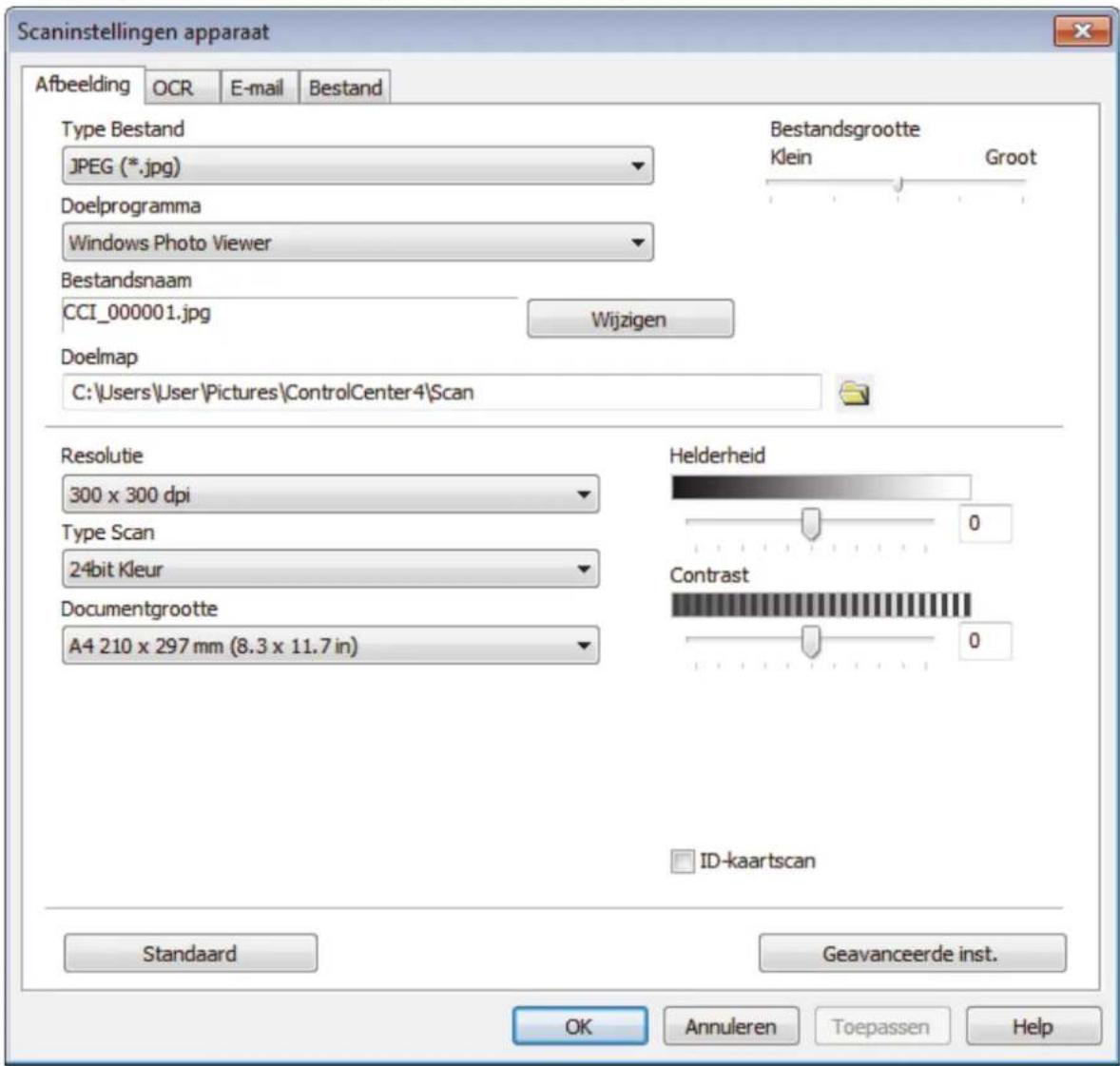
- Klik op het tabblad van de "Scannen naar"-actie die u wilt wijzigen (Afbeelding, OCR, E-mail of Bestand).
- Wijzig de instellingen als nodig.
- Klik op OK.

Elk tabblad stelt een van de scanbestemmingen voor, zoals in onderstaande tabel samengevat.
Wijzig uw scannen naar-instellingen door op het overeenstemmende tabblad te klikken en de gewenste instelling aan te passen.
| Naam tabblad Corresponderende functie | |
| Afbeelding Scannen naar Afbeelding | |
| OCR Scannen naar OCR | |
| E-mail Scannen naar e-mail | |
| Bestand Scannen naar Bestand |
| Instellingen Beschikbare functies | ||||
| Afbeelding | OCR E-mail | Bestand | ||
| Type Bestand Ja Ja Ja Ja | ||||
| Doelprogramma Ja Ja -- | ||||
| OCR-taal | - | Ja -- | ||
| Bestandsnaam | Ja Ja Ja Ja | |||
| Doelmap | Ja Ja Ja Ja | |||
| Map weergeven | - | - | - | Ja |
| Bestandsgrootte | Ja - | Ja Ja | ||
| Resolutie | Ja Ja Ja Ja | |||
| Type Scan | Ja Ja Ja Ja | |||
| Documentgrootte | Ja Ja Ja Ja | |||
| Helderheid | Ja Ja Ja Ja | |||
| Contrast | Ja Ja Ja Ja | |||
| ID-kaartscan | Ja Ja Ja Ja | |||
| Standaard | Ja Ja Ja Ja | |||
Type Bestand
Selecteer het bestandstype dat u voor de gescande gegevens wilt gebruiken.
Doelprogramma
Selecteer de doeltoepassing uit de vervolgkeuzelijst.
OCR-taal
Stel de OCR-taal in die overeenstemt met de taal van de tekst van het gescande document.
Bestandsnaam
Klik op Wijzigen om het voorvoegsel van de bestandsnaam te wijzigen.
Doelmap
Klik op het pictogram van de map en blader naar de map waarin u de gescande documenten wilt opslaan.
Map weergeven
Selecteer deze optie om na het scannen automatisch de bestemmingsmap weer te geven.
Bestandsgrootte
Pas het vergrotings- of verkleiningspercentage van de gescande afbeelding aan. Wijzig de bestandsgrootte door de schuifbalk Bestandsgrootte naar rechts of links te verplaatsen.
Resolutie
Selecteer een scanresolutie in de vervolgkeuzelijst Resolutie. Hogere resoluties nemen meer geheugen in beslag en vergen meer overdrachtstijd, maar leveren een preciezer gescand beeld.
Type Scan
Selecteer uit een reeks kleurdiepten voor de scan.
- Automatisch
Gebruik voor elk documenttype. Deze modus kiest automatisch de geschikte kleurdiepte van het document.
- Zwart-wit
Gebruiken voor tekst of lijntekeningen.
• Grijs (Foutdiffusie)
Gebruiken voor fotografische beelden of grafische afbeeldingen. (Foutdiffusie is een methode om gesimuleerde grijze beelden te creëren zonder daarbij gebruik te maken van echte grijze punten. Zwarte punten worden in een bepaald patroon geplaatst om een grijze schijn te geven.)
- Ware Grijstinten
Gebruiken voor fotografische beelden of grafische afbeeldingen. Deze modus is nauwkeuriger omdat hij tot 256 tinten grijs gebruikt.
• 24bit Kleur
Gebruiken om een afbeelding aan te maken met de nauwkeurigste kleurreproductie. Deze modus gebruikt maximaal 16,8 miljoen kleuren om de afbeelding te scannen, maar vergt het meeste geheugen en de langste overdrachtstijd.
Documentgrootte
Selecteer het exacte formaat van het document uit de vervolgkeuzelijst Documentgrootte.
- Als u 1 - 2 (A4) selecteert, wordt de gescande afbeelding verdeeld in twee documenten van A5-formaat.
Helderheid
Stel het niveau van de Helderheid in door de schuifknop naar rechts of naar links te slepen om het beeld lichter of donkerder te maken. Als het gescande beeld te licht is, moet u voor de helderheid een lagere waarde opgeven en het document nogmaals scannen. Als het gescande beeld te donker is, moet u voor de helderheid een hogere waarde opgeven en het document nogmaals scannen. U kunt ook een waarde in het veld invoeren om het niveau van de Helderheid in te stellen.
Contrast
Verhoog of verlaag het Contrast door de schuifbalk naar rechts of links te slepen. Het verhogen van het contrast benadrukt de donkere en lichte gedeelten van het beeld, terwijl het verlagen ervan meer details weergeeft in de grijze zones. U kunt ook een waarde in het veld invoeren om het niveau van het Contrast in te stellen.
ID-kaartscan
Vink dit selectievakje aan om beide zijden van een identiteitskaart op één pagina af te drukken.
Standaard
Selecteer deze optie om voor alle instellingen de fabrieksinstellingen te herstellen.

Verwante informatie
- Scannen met behulp van de scanknop op uw Brother-machine
- Foto's en afbeeldingen scannen
- Gescande gegevens als een PDF-bestand in een map opslaan
- Scannen naar een bewerkbare tekst (OCR)
- Scannen naar e-mailbijlage
▲ Home > Scannen > Scannen met behulp van de scanknop op uw Brother-machine > Wijzig de Instellingen van Scan-knop met ControlCenter2 (Macintosh)
Wijzig de Instellingen van Scan-knop met ControlCenter2 (Macintosh)
- Klik in de menubalk Finder op Go > Programma's > Brother en dubbelklik vervolgens op het pictogram

(ControlCenter).
Het scherm ControlCenter2 verschijnt.
-
Houd de CTRL-toets op uw toetsenbord ingedrukt en klik op de scanbestemming (Afbeelding, OCR, E-mail of Bestand) waarvan u de instellingen wilt wijzigen.
-
Klik op het tabblad Bedieningsknop Apparaat.
De instellingen voor de door u geselecteerde scanbestemming verschijnen.
Het volgende voorbeeld toont de instellingen van Scannen naar Afbeelding.
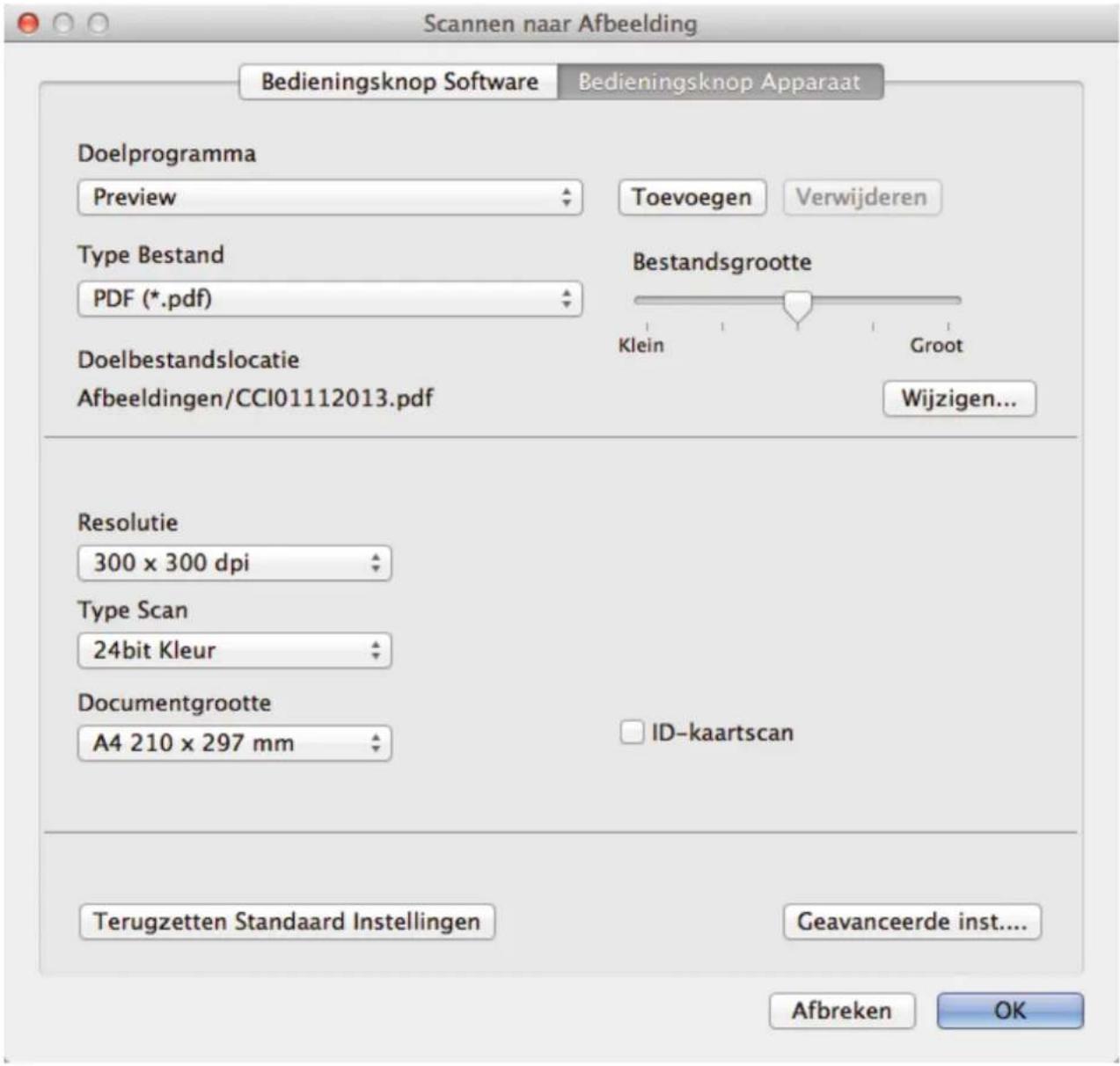

Elk tabblad stemt overeen met een scanfunctie, zoals hieronder getoond.
Deze instellingen kunnen worden gewijzigd.
| Knopnaam Corresponderende functie | |
| Afbeelding Scannen naar Afbeelding | |
| OCR Scannen naar OCR | |
| E-mail Scannen naar e-mail | |
| Bestand Scannen naar Bestand |
| Instellingen Beschikbare functies | ||||
| Afbeelding | OCR E-mail Bestan | d | ||
| Doelprogramma/E-mailprogramma Ja Ja Ja - | ||||
| Type Bestand Ja Ja Ja Ja | ||||
| Bestandsgrootte Ja - Ja Ja | ||||
| OCR-taal - Ja - - | ||||
| Doelbestandslocatie | Ja Ja Ja - | |||
| Bestandsnaam | Ja Ja Ja Ja | |||
| Datum in bestandsnaam invoegen | Ja Ja Ja Ja | |||
| Bestemmingsfolder | Ja Ja Ja Ja | |||
| Map weergeven | - | - | - | Ja |
| Resolutie | Ja Ja Ja Ja | |||
| Type Scan | Ja Ja Ja Ja | |||
| Documentgrootte Ja Ja Ja Ja | ||||
| ID-kaartscan | Ja Ja Ja Ja | |||
| Geavanceerde inst. | Ja Ja Ja Ja | |||
| Terugzetten Standaard Instellingen | Ja Ja Ja Ja | |||
Doelprogramma/E-mailprogramma
Selecteer met welke toepassing gescande gegevens worden geopend. U kunt alleen een toepassing selecteren die op de computer is geïnstalleerd.
- Toevoegen
Voeg een toepassing aan het snelmenu toe.
Tik in het veld Programmanaam de naam van de toepassing (maximaal 30 tekens) en selecteer de gewenste toepassing door op de knop Browse te klikken. Selecteer de optie Type Bestand in het snelmenu.
- Verwijderen
Verwijder een toepassing die u aan het snelmenu hebt toegevoegd.
Selecteer de toepassing in het snelmenu Programmanaam en klik vervolgens op Verwijderen.
Type Bestand
Selecteer het bestandstype dat u voor de gescande gegevens wilt gebruiken.
Bestandsgrootte
Wijzig de bestandsgrootte door de schuifregelaar Bestandsgrootte naar links of rechts te schuiven.
OCR-taal
Stel de OCR-taal in die overeenstemt met de taal van de tekst van het gescande document.
Doelbestandslocatie
Klik op de knop Wijzigen om de prefix van de bestandsnaam en het pad van de bestemmingsmap te wijzigen.
Bestandsnaam
Typ indien nodig een prefix voor uw bestandsnaam in.
Datum in bestandsnaam invoegen
Voer automatisch de datum in de bestandsnaam van de gescande afbeelding in.
Bestemmingsfolder
Klik op Browse om de map te selecteren waarin u uw gescande document wilt opslaan.
Map weergeven
Selecteer de optie Map weergeven om na het scannen automatisch de bestemmingsmap weer te geven.
Resolutie
Selecteer een scanresolutie uit het snelmenu Resolutie. Hogere resoluties vergen meer geheugen en overdrachttijd, maar produceren een verfijndere scanafbeelding.
Type Scan
Selecteer uit een reeks kleurdiepten voor de scan.
- Zwart-wit
Gebruiken voor tekst of lijntekeningen.
• Grijs (Foutdiffusie)
Gebruiken voor fotografische beelden of grafische afbeeldingen. (Foutdiffusie is een methode om gesimuleerde grijze beelden te creëren zonder daarbij gebruik te maken van echte grijze punten. Zwarte punten worden in een bepaald patroon geplaatst om een grijze schijn te geven.)
- Ware Grijstinten
Gebruiken voor fotografische beelden of grafische afbeeldingen. Deze modus is nauwkeuriger omdat hij tot 256 tinten grijs gebruikt.
• 24bit Kleur
Gebruiken om een afbeelding aan te maken met de nauwkeurigste kleurreproductie. Deze modus gebruikt maximaal 16,8 miljoen kleuren om de afbeelding te scannen, maar vergt het meeste geheugen en de langste overdrachtstijd.
- Automatisch
Gebruik deze optie voor alle soorten documenten. Deze modus kiest automatisch een geschikte kleurendiepte voor het document.
Documentgrootte
Selecteer het exacte formaat van uw document uit het snelmenu Documentgrootte.
- Als u 1 - 2 (A4) selecteert, wordt de gescande afbeelding verdeeld in twee documenten van A5-formaat.
ID-kaartscan
Vink dit selectievakje aan om beide zijden van een identiteitskaart op één pagina af te drukken.
Geavanceerde inst.
Configureer de geavanceerde instellingen door te klikken op de knop Geavanceerde inst. in het dialoogvenster voor scaninstellingen.
- Helderheid
Stel het niveau van de Helderheid in door de schuifknop naar rechts of naar links te slepen om het beeld lichter of donkerder te maken. Als het gescande beeld te licht is, moet u voor de helderheid een lagere waarde opgeven en het document nogmaals scannen. Als het gescande beeld te donker is, moet u voor de helderheid een hogere waarde opgeven en het document nogmaals scannen.
- Contrast
Verhoog of verlaag het Contrast door de schuifbalk naar rechts of links te slepen. Het verhogen van het contrast benadrukt de donkere en lichte gedeelten van het beeld, terwijl het verlagen ervan meer details weergeeft in de grijze zones.
• ADF autom. rechtzetten
Tijdens het scannen van het document vanuit de ADF (automatische documentinvoer), corrigeert de machine automatisch scheeftrekken van het document.
- Achtergrondkleur verwijderen
Verwijder de basiskleur van documenten om de gescande gegevens herkenbaarder te maken. Wanneer u deze functie gebruikt, kunt u drie instellingen kiezen: hoog, medium en laag.
(Alleen beschikbaar voor de opties Automatisch, Ware Grijstinten en 24bit Kleur)
- Blanco pagina overslaan
Verwijder lege pagina's in het document uit de scanresultaten.
- Scanresultaten weergeven
Toon het totale aantal opgeslagen pagina's en overgeslagen lege pagina's op het scherm van de computer.
Terugzetten Standaard Instellingen
Selecteer deze optie om voor alle instellingen de fabrieksinstellingen te herstellen.

Verwante informatie
- Scannen met behulp van de scanknop op uw Brother-machine
- Foto's en afbeeldingen scannen
- Gescande gegevens als een PDF-bestand in een map opslaan
- Scannen naar een bewerkbare tekst (OCR)
- Scannen naar e-mailbijlage
Home > Scannen > Scannen met behulp van de scanknop op uw Brother-machine > Configureer het certificaat voor Signed PDF
Configureer het certificaat voor Signed PDF
Als u Signed PDF voor de functies Scannen naar USB, Scannen naar e-mailserver, Scannen naar FTP, Scannen naar SFTP, Scannen naar netwerk of Scannen naar SharePoint selecteert, moet u een certificaat op uw machine configureren met Beheer via een webbrowser.
Als u Signed PDF gebruikt, moet u een certificaat installeren op uw machine en uw computer.
- Start uw webbrowser.
Voer "http://IP-adres van de machine" in de adresregel van uw browser (waarbij "IP-adres van de machine" staat voor het IP-adres van de machine of de naam van de afdrukserver). Bijvoorbeeld: http://192.168.1.2 Standaard dient er geen wachtwoord te worden ingevoerd. Als u voordien een wachtwoord hebt ingesteld, voert u dit in en drukt u vervolgens op →.
- Klik op het tabblad Beheerder.
- Klik op het Ondertek. PDF-menu in de linkernavigatiebalk.
Het configuratiedialoogvenster voor Signed PDF wordt weergegeven.
Ondertek. PDF
Selecteer het certificaat

(Voor het gebruik van een ondertekende PDF moet u het certificaat configureren. U doet dit door te klikken op de koppeling hieronder.)
Certificaat>>
Annuleren Indienen
- Klik op de vervolgkeuzelijst Selecteer het certificaat en selecteer vervolgens het certificaat.
- Klik op Indienen.

Verwante informatie
- Scannen met behulp van de scanknop op uw Brother-machine
Home > Scannen > Scannen met behulp van de scanknop op uw Brother-machine > Scannen vanaf uw computer uitschakelen
Scannen vanaf uw computer uitschakelen
U kunt de optie om te scannen vanaf uw computer uitschakelen. Schakel de scanfunctie uit met Beheer via een webbrowser.
- Start uw webbrowser.
Voer "http://IP-adres van de machine" in de adresregel van uw browser (waarbij "IP-adres van de machine" staat voor het IP-adres van de machine of de naam van de afdrukserver). Bijvoorbeeld: http://192.168.1.2
Standaard dient er geen wachtwoord te worden ingevoerd. Als u voordien een wachtwoord hebt ingesteld, voert u dit in en drukt u vervolgens op →.
- Klik op het tabblad Scannen.
- Klik op het Scannen vanaf pc-menu in de linkernavigatiebalk.
- Klik in het veld Pull-scan op Uitgeschakeld.
- Klik op Indienen.

Verwante informatie
- Scannen met behulp van de scanknop op uw Brother-machine
▲ Home > Scannen > Scan vanaf uw computer (Windows)
Scan vanaf uw computer (Windows)
Er zijn verschillende manieren waarop u uw computer kunt gebruiken om foto's en documenten op uw apparaat van Brother te scannen. Gebruik de softwaretoepassingen van Brother of uw favoriete scantoepassing.
- Scan met de Startmodus van ControlCenter4 (Windows)
- Scan met de Geavanceerde modus van ControlCenter4 (Windows)
- Scannen met Nuance™ PaperPort™ 14SE of een andere Windows-toepassing
- Scan met Windows Photo Gallery of Windows Faxen en scannen
Home > Scannen > Scan vanaf uw computer (Windows) > Scan met de Startmodus van ControlCenter4 (Windows)
Scan met de Startmodus van ControlCenter4 (Windows)
Gebruik de Home-modus van ControlCenter4 om toegang te krijgen tot de belangrijkste functies van uw apparaat.
- Scan met de Startmodus van ControlCenter4 (Windows)
- Sla gescande gegevens als PDF-bestand op naar een map met de Startmodus van ControlCenter4 (Windows)
- Scan automatisch beide zijden van een document met de Startmodus van ControlCenter4 (Windows)
- Scaninstellingen voor de Home-modus van ControlCenter4 (Windows)
Home > Scannen > Scan vanaf uw computer (Windows) > Scan met de Startmodus van ControlCenter4 (Windows) > Scan met de Startmodus van ControlCenter4 (Windows)
Scan met de Startmodus van ControlCenter4 (Windows)
Selecteer Startmodus als modusinstelling voor ControlCenter4.
- Plaats uw document.
- Klik op het pictogram CC4 (ControlCenter4) in de taakbalk en klik vervolgens op Open.
- Klik op het tabblad Scan.
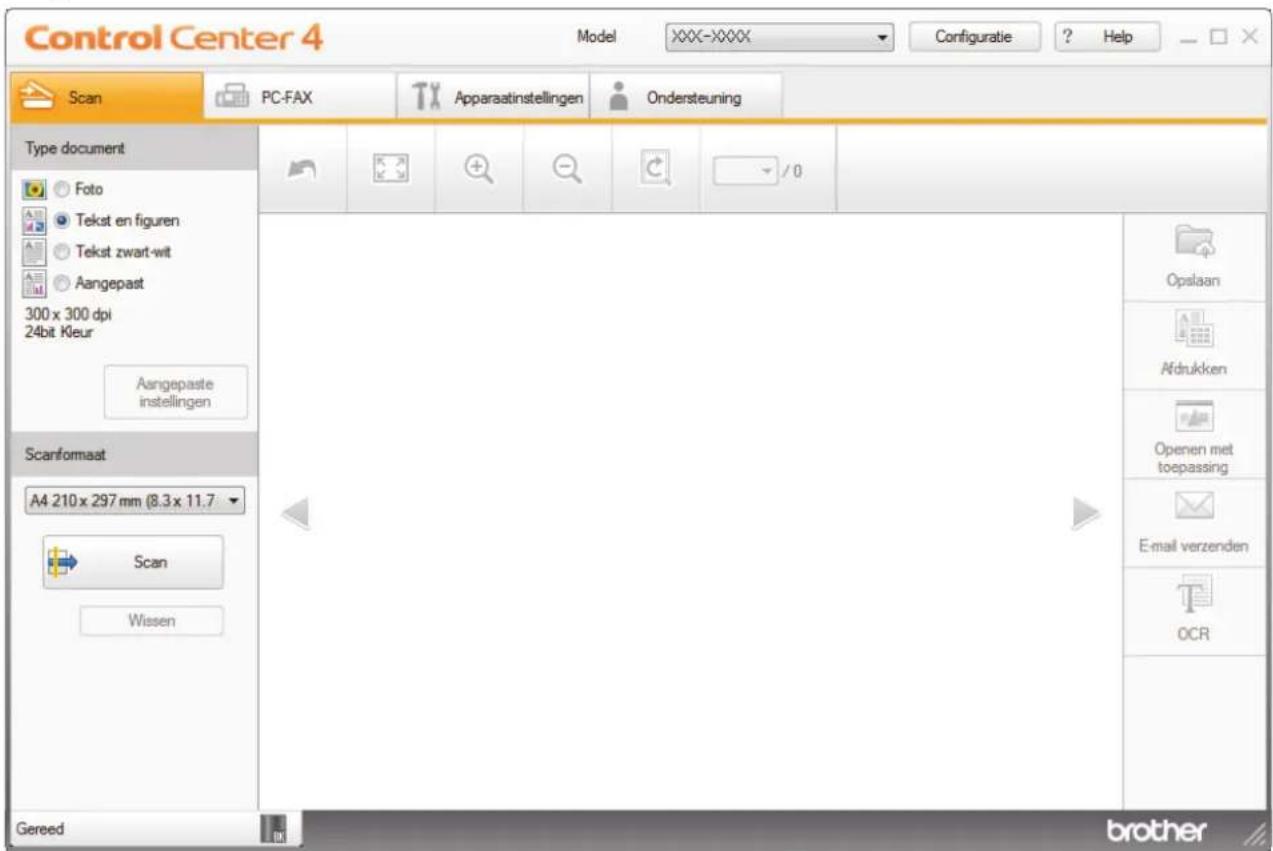
- Selecteer het Type document.
- Wijzig de Scanformaat van het document, indien nodig.
- Klik op → (Scan).
De machine start het scannen en de gescande afbeelding wordt in de viewer weergegeven.
- Klik op de knop naar rechts of links om een afdrukvoorbeeld van elke gescande pagina te bekijken.
- Snijd indien nodig het gescande beeld bij.
-
Ga op een van de volgende manieren te werk:
-
Klik op (Opslaan) om gescande gegevens op te slaan.
- Klik op (Afdrukken) om gescande gegevens af te drukken.
- Klik op (Openen met toepassing) om gescande gegevens in een andere toepassing te openen.
- Klik op (E-mail verzenden) om gescande gegevens toe te voegen aan een e-mail.
- Klik op T (OCR) om uw gescande document te converteren naar een bewerkbaar tekstbestand. (alleen op bepaalde modellen beschikbaar)

Verwante informatie
- Scan met de Startmodus van ControlCenter4 (Windows)
- Selecteer het documenttype met de Startmodus van ControlCenter4 (Windows)
- De scangrootte wijzigen met behulp van de home-modus van ControlCenter4 (Windows)
- Snijd een gescand beeld bij met de Startmodus van ControlCenter4 (Windows)
- Druk gescande gegevens af met de Startmodus van ControlCenter4 (Windows)
- Scannen naar een toepassing met de Startmodus van ControlCenter4 (Windows)
Home > Scannen > Scan vanaf uw computer (Windows) > Scan met de Startmodus van ControlCenter4 (Windows) > Scan met de Startmodus van ControlCenter4 (Windows) > Selecteer het documenttype met de Startmodus van ControlCenter4 (Windows)
Selecteer het documenttype met de Startmodus van ControlCenter4 (Windows)
- Selecteer de optie Type document die overeenstemt met het type origineel dat u wilt scannen.
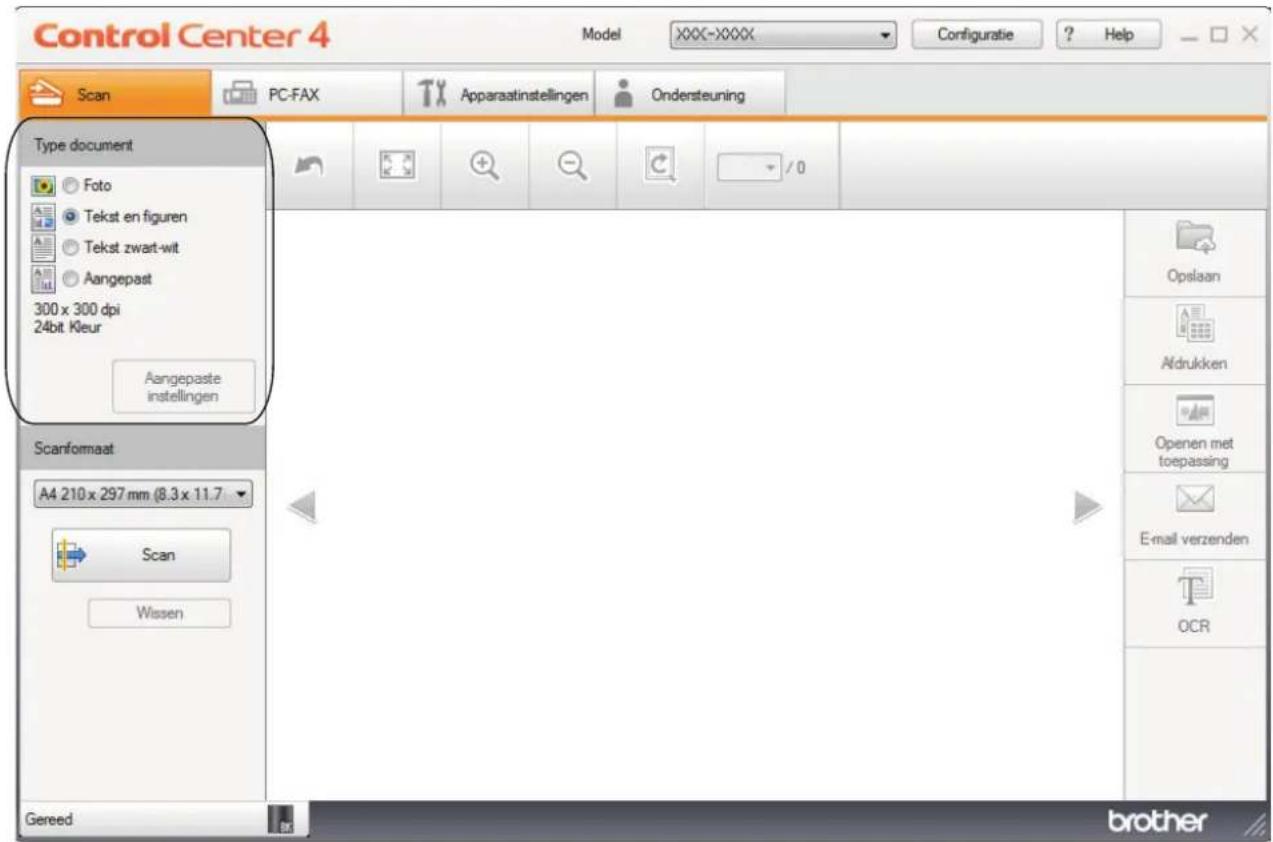
Optie Beschrijving
Foto 600 x 600 dpi 24bit Kleur
Tekst en figuren 300 x 300 dpi 24bit Kleur
Tekst zwart-wit 200 x 200 dpi Zwart-wit
Aangepast 300 x 300 dpi (standaard 24bit Kleur) Selecteer de gewenste scaninstellingen met de knop Aangepaste instellingen.

Verwante informatie
- Scan met de Startmodus van ControlCenter4 (Windows)
• Aangepaste scaninstellingen (Windows)
Home > Scannen > Scan vanaf uw computer (Windows) > Scan met de Startmodus van ControlCenter4 (Windows) > Scan met de Startmodus van ControlCenter4 (Windows) > Selecteer het documenttype met de Startmodus van ControlCenter4 (Windows) > Aangepaste scaninstellingen (Windows)
Aangepaste scaninstellingen (Windows)
Selecteer Aangepast in de lijst Type document om geavanceerde scaninstellingen te wijzigen.
- Selecteer Aangepast en klik daarna op de knop Aangepaste instellingen.
Het dialoogvenster Aangepaste scaninstellingen verschijnt.
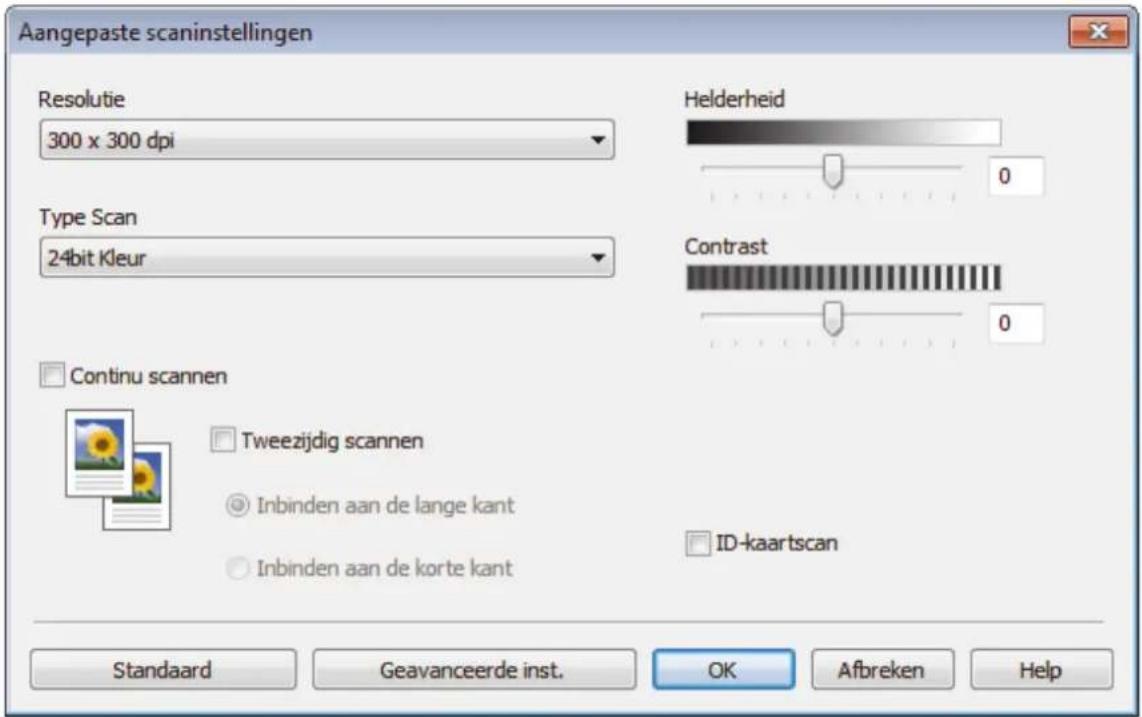
U kunt de volgende instellingen wijzigen:
Resolutie
Selecteer een scanresolutie in de vervolgkeuzelijst Resolutie. Hogere resoluties nemen meer geheugen in beslag en vergen meer overdrachtstijd, maar leveren een preciezer gescand beeld.
Type Scan
Selecteer uit een reeks kleurdiepten voor de scan.
- Automatisch
Gebruik voor elk documenttype. Deze modus kiest automatisch de geschikte kleurdiepte van het document.
- Zwart-wit
Gebruiken voor tekst of lijntekeningen.
- Grijs (Foutdiffusie)
Gebruiken voor fotografische beelden of grafische afbeeldingen. (Foutdiffusie is een methode om gesimuleerde grijze beelden te creëren zonder daarbij gebruik te maken van echte grijze punten. Zwarte punten worden in een bepaald patroon geplaatst om een grijze schijn te geven.)
- Ware Grijstinten
Gebruiken voor fotografische beelden of grafische afbeeldingen. Deze modus is nauwkeuriger omdat hij tot 256 tinten grijs gebruikt.
- 24bit Kleur
Gebruiken om een afbeelding aan te maken met de nauwkeurigste kleurreproductie. Deze modus gebruikt maximaal 16,8 miljoen kleuren om de afbeelding te scannen, maar vergt het meeste geheugen en de langste overdrachtstijd.
Helderheid
Stel het niveau van de Helderheid in door de schuifknop naar rechts of naar links te slepen om het beeld lichter of donkerder te maken. Als het gescande beeld te licht is, moet u voor de helderheid een lagere waarde opgeven en het document nogmaals scannen. Als het gescande beeld te donker is, moet u voor de helderheid een hogere waarde opgeven en het document nogmaals scannen. U kunt ook een waarde in het veld invoeren om het niveau van de Helderheid in te stellen.
Contrast
Verhoog of verlaag het Contrast door de schuifbalk naar rechts of links te slepen. Het verhogen van het contrast benadrukt de donkere en lichte gedeelten van het beeld, terwijl het verlagen ervan meer details weergeeft in de grijze zones. U kunt ook een waarde in het veld invoeren om het niveau van het Contrast in te stellen.
Continu scannen
Selecteer deze optie om meerdere pagina's te scannen vanaf de glasplaat of ADF (automatische documentinvoer)(alleen op bepaalde modellen beschikbaar). Na het scannen van een pagina kunt u doorgaan of stoppen met scannen. Gebruik deze methode om meer pagina's te scannen dan de maximale capaciteit van de ADF (automatische documentinvoer).
Tweezijdig scannen
Vink dit selectievakje aan om beide kanten van het document te scannen. Wanneer u de functie Automatisch dubbelzijdig scannen gebruikt, moet u, afhankelijk van de lay-out van het originele document, de optie Inbinden aan de lange kant of Inbinden aan de korte kant selecteren om ervoor te zorgen dat het aangemaakte gegevensbestand correct weergegeven wordt.
Vink dit selectievakje aan om beide zijden van een identiteitskaart op één pagina af te drukken.
Geavanceerde inst.
Configureer geavanceerde instellingen door op de knop Geavanceerde inst. in het dialoogvenster Scaninstellingen te drukken.
- Achtergrondkleur verwijderen
Verwijder de basiskleur van documenten om de gescande gegevens beter leesbaar te maken. Kies uit drie instellingen: hoog, medium en laag.
(alleen beschikbaar voor de opties Automatisch, Ware Grijstinten en 24bit Kleur)
- Blanco pagina overslaan
Verwijder de lege pagina's van het document uit de scanresultaten.
- Scanresultaten weergeven
Toon het totale aantal opgeslagen pagina's en overgeslagen lege pagina's op het scherm van de computer.
Tijdens het scannen van het document vanuit de ADF (automatische documentinvoer), corrigeert de machine automatisch scheeftrekken van het document.

Verwante informatie
- Selecteer het documenttype met de Startmodus van ControlCenter4 (Windows)
Home > Scannen > Scan vanaf uw computer (Windows) > Scan met de Startmodus van ControlCenter4 (Windows) > Scan met de Startmodus van ControlCenter4 (Windows) > De scangrootte wijzigen met behulp van de home-modus van ControlCenter4 (Windows)
De scangrootte wijzigen met behulp van de home-modus van ControlCenter4 (Windows)
Voor snellere scansnelheden selecteert u het exacte formaat van uw document in de vervolgkeuzelijst Scanformaat.
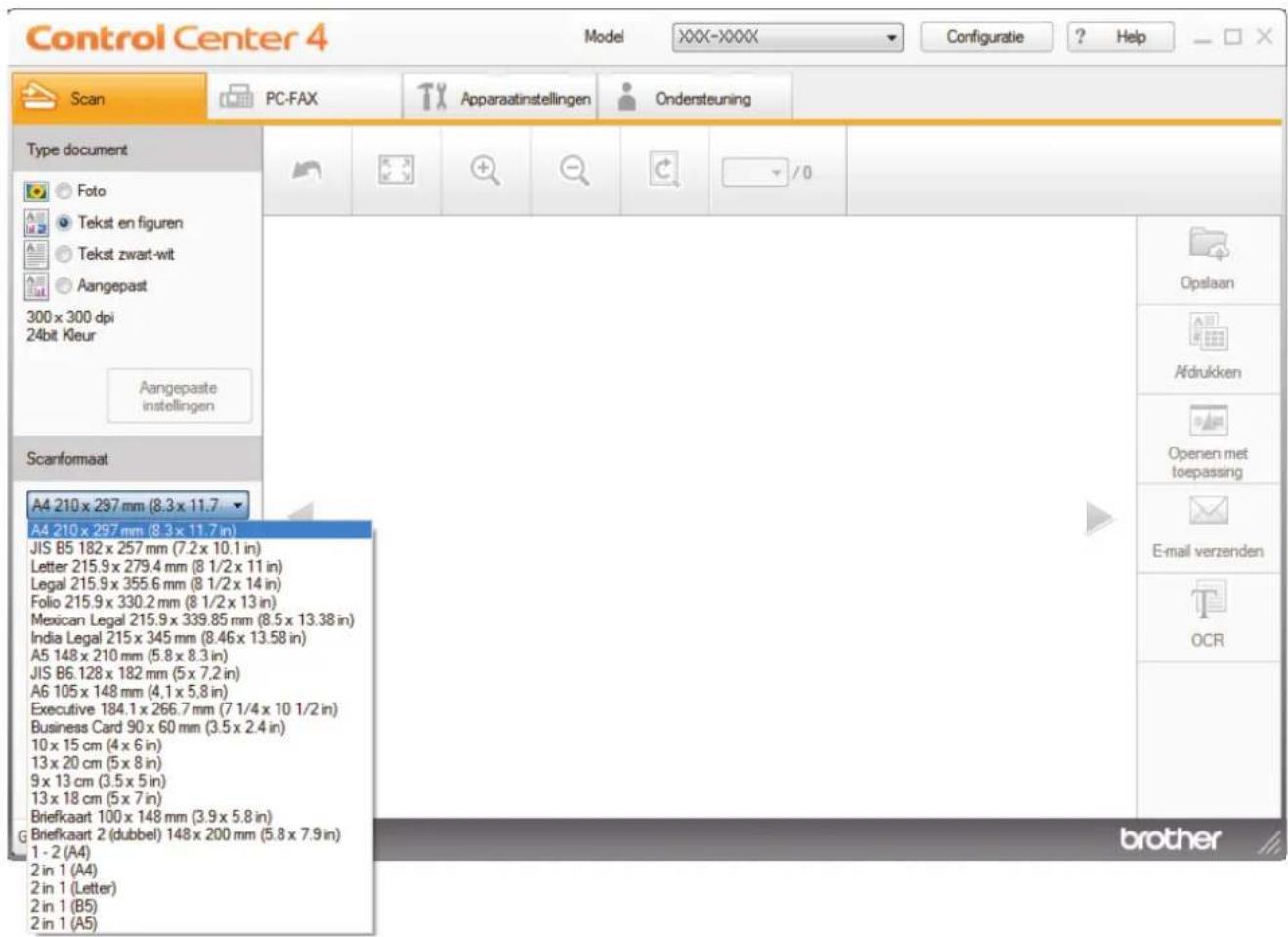

Verwante informatie
- Scan met de Startmodus van ControlCenter4 (Windows)
Home > Scannen > Scan vanaf uw computer (Windows) > Scan met de Startmodus van ControlCenter4 (Windows) > Scan met de Startmodus van ControlCenter4 (Windows) > Snijd een gescand beeld bij met de Startmodus van ControlCenter4 (Windows)
Snijd een gescand beeld bij met de Startmodus van ControlCenter4 (Windows)
Met de bijsnijdfunctie op de beeldbewerkingsbalk kunt u ongewenste delen uit uw gescande afbeelding snijden. Gebruik de Inzoomen- en Uitzoomen-functies om het bijsnijden beter te zien.
Beeldbewerkingsbalk
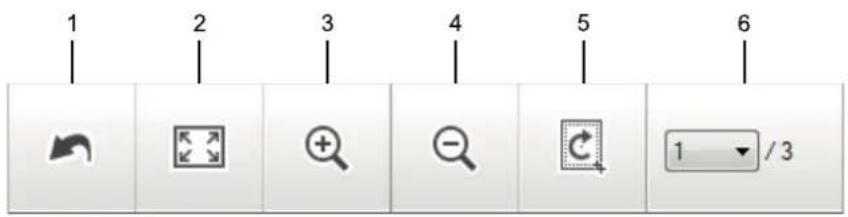
1. Opnieuw starten
Hiermee annuleert u alle wijzigingen die u op de geselecteerde afbeelding hebt toegepast. De bewerkte afbeelding wordt naar zijn oorspronkelijke staat hersteld.
2. Passend
Hiermee geeft u de gescande afbeelding schermvullend weer.
3. Inzoomen
Hiermee zoomt u op de gescande afbeelding in.
4. Uitzoomen
Hiermee zoomt u op de gescande afbeelding uit.
5. Bijsnijden en bewerken
Verwijdert de buitenste delen van de afbeelding. Klik op de knop Bijsnijden en bewerken en wijzig vervolgens het frame om het gebied te bevatten die u na het bijsnijden wilt behouden.
6. Paginateller
Geeft het paginanummer weer van de gescande pagina die in de image viewer wordt weergegeven. Om een andere pagina weer te geven, selecteert u het gewenste paginanummer in de vervolgkeuzelijst.

Als u meerdere pagina's hebt gescand, kunt u de volgende of vorige gescande pagina bekijken door op de linker- of rechterpijlknoppen in het voorbeeldvenster te klikken.
-
Scan een document.
-
Klik op (Bijsnijden en bewerken) om de gescande afbeelding te bewerken.
Het venster Bijsnijden en bewerken - ControlCenter4 verschijnt.
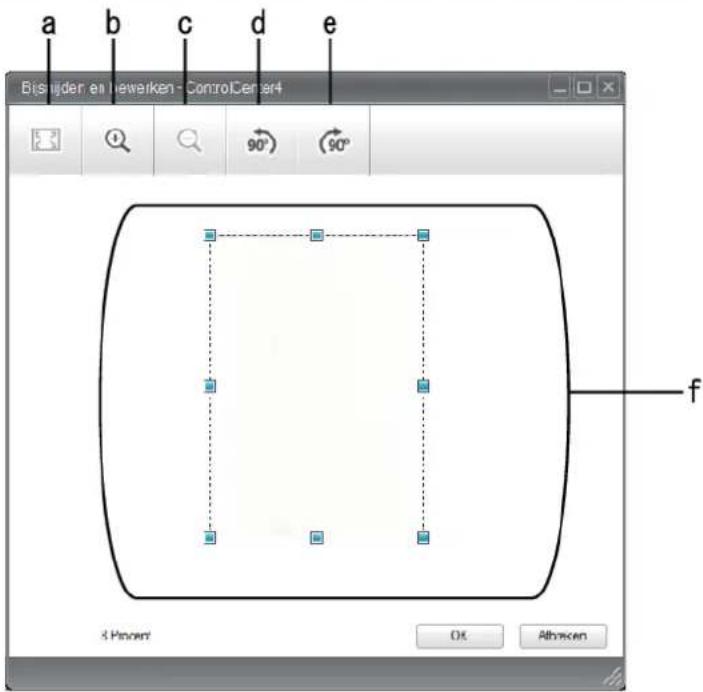
a. Breidt de gescande afbeelding uit zodat de volledige afbeelding in het venster past.
b. Hiermee zoomt u op de afbeelding in.
c. Hiermee zoomt u op de afbeelding uit.
d. Hiermee draait u de afbeelding 90 graden linksom.
e. Hiermee draait u de afbeelding 90 graden rechtsom.
f. Klik en sleep het kader om het gebied dat u wilt bijsnijden te vergroten of verkleinen.
3. Klik op OK.
De bewerkte afbeelding wordt in de Image viewer weergegeven.

Verwante informatie
- Scan met de Startmodus van ControlCenter4 (Windows)
Home > Scannen > Scan vanaf uw computer (Windows) > Scan met de Startmodus van ControlCenter4 (Windows) > Scan met de Startmodus van ControlCenter4 (Windows) > Druk gescande gegevens af met de Startmodus van ControlCenter4 (Windows)
Druk gescande gegevens af met de Startmodus van ControlCenter4 (Windows)
Een document op uw machine van Brother scannen en vervolgens exemplaren afdrukken met de functies van de printerdriver die beschikbaar zijn in ControlCenter4.
- Scan een document.
- Klik op Afdrukken.
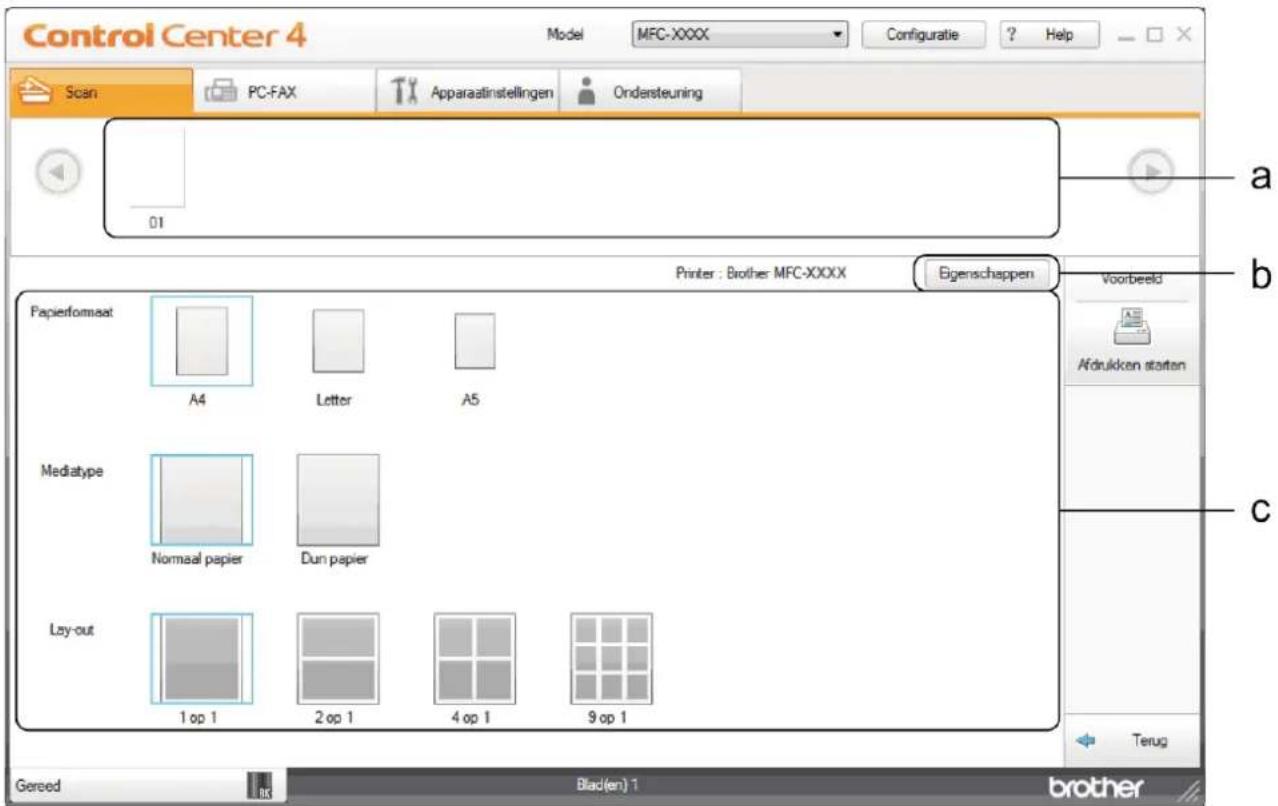
a. Hier wordt getoond hoeveel afbeeldingen zijn geselecteerd en hoeveel exemplaren van elke afbeelding worden afgedrukt.
b. Klik op de knop Eigenschappen om specifieke printerinstellingen te wijzigen.
c. Selecteer de opties Papierformaat, Mediatype en Lay-out. De huidige instellingen worden door een blauw vierkant omringd.
- Configureer de afdrukinstellingen en klik vervolgens op de knop Afdrukken starten.

Verwante informatie
- Scan met de Startmodus van ControlCenter4 (Windows)
Home > Scannen > Scan vanaf uw computer (Windows) > Scan met de Startmodus van ControlCenter4 (Windows) > Scan met de Startmodus van ControlCenter4 (Windows) > Scannen naar een toepassing met de Startmodus van ControlCenter4 (Windows)
Scannen naar een toepassing met de Startmodus van ControlCenter4 (Windows)
Met de knop Openen met toepassing kunt u een afbeelding direct in uw grafische toepassing scannen om deze te bewerken.
Selecteer Startmodus als modusinstelling voor ControlCenter4.
- Plaats uw document.
-
Klik op het pictogram CC4 (ControlCenter4) in de taakbalk en klik vervolgens op Open.
-
Klik op het tabblad Scan.
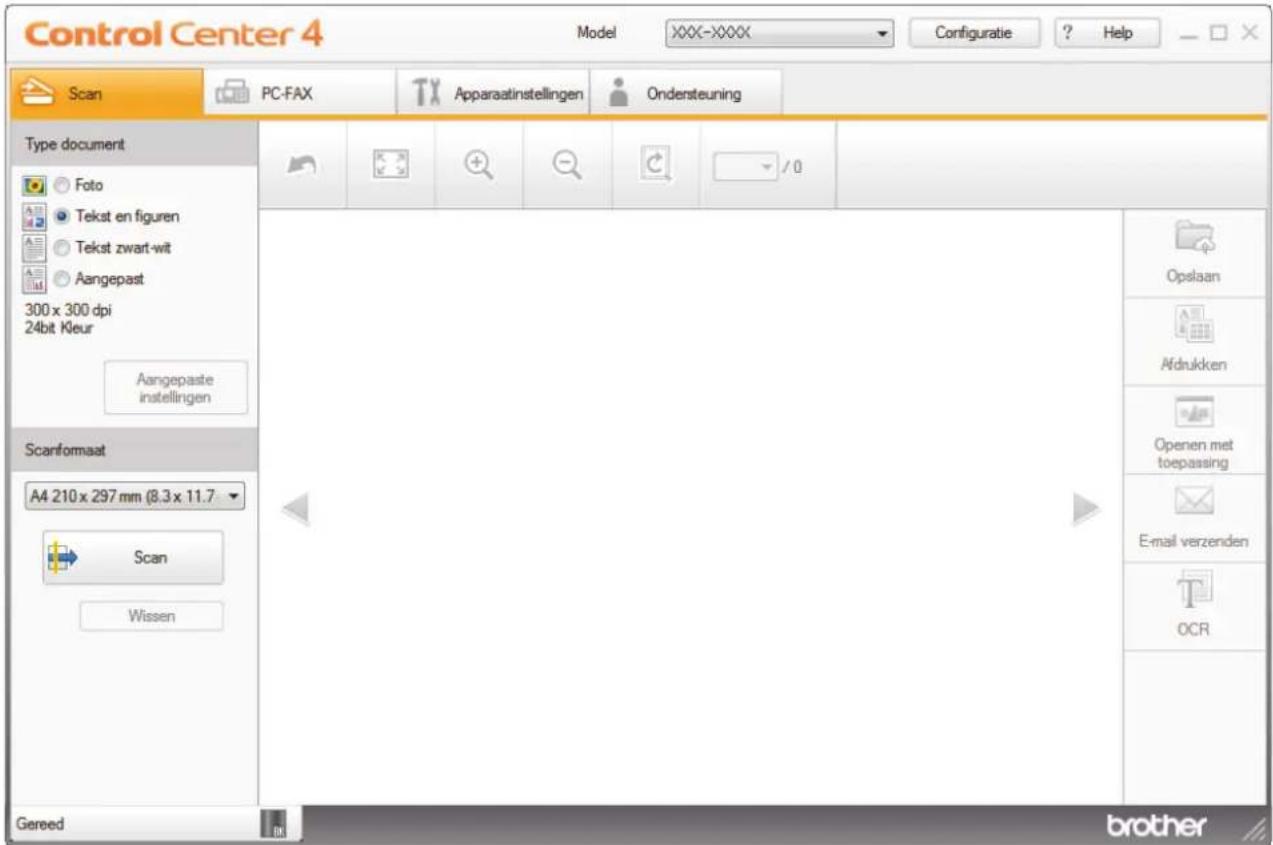
- Selecteer het Type document.
-
Wijzig indien nodig de grootte van het document.
-
Klik op (Scan).
De machine start het scannen en de gescande afbeelding wordt in de viewer weergegeven.
-
Klik op de knop naar rechts of links om een afdrukvoorbeeld van elke gescande pagina te bekijken.
-
Snijd indien nodig het gescande beeld bij.
-
Klik op de knop Openen met toepassing.
-
Selecteer de toepassing in de vervolgkeuzelijst en klik vervolgens op OK.
Het beeld wordt geopend in de door u geselecteerde toepassing.

Verwante informatie
- Scan met de Startmodus van ControlCenter4 (Windows)
Home > Scannen > Scan vanaf uw computer (Windows) > Scan met de Startmodus van ControlCenter4 (Windows) > Sla gescande gegevens als PDF-bestand op naar een map met de Startmodus van ControlCenter4 (Windows)
Sla gescande gegevens als PDF-bestand op naar een map met de Startmodus van ControlCenter4 (Windows)
Selecteer Startmodus als modusinstelling voor ControlCenter4.
-
Plaats uw document.
-
Klik op het pictogram

(ControlCenter4) in de taakbalk en klik vervolgens op Open.
- Klik op het tabblad Scan.
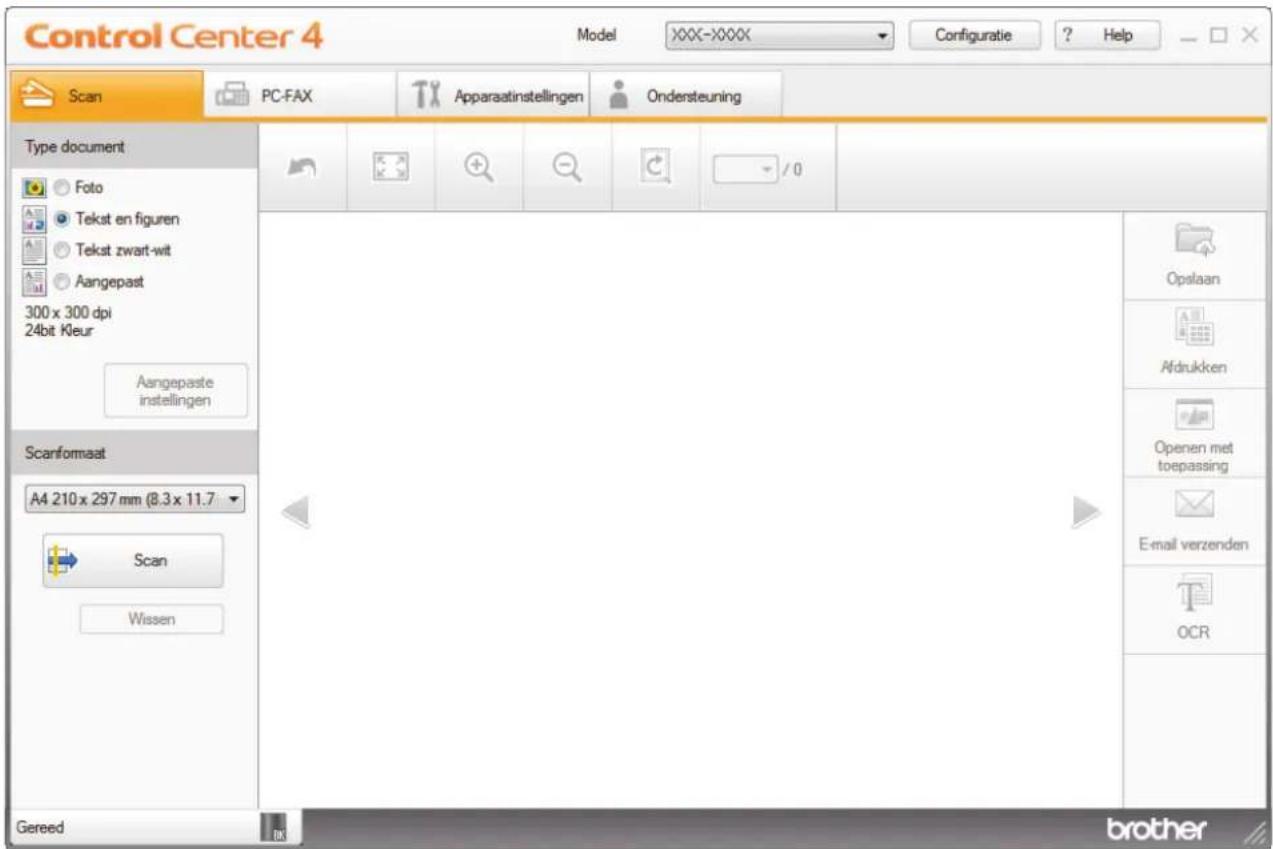
-
Selecteer het Type document.
-
Wijzig indien nodig de grootte van het document.
-
Klik op

(Scan).
De machine start het scannen en de gescande afbeelding wordt in de viewer weergegeven.
-
Klik op de knop naar rechts of links om een afdrukvoorbeeld van elke gescande pagina te bekijken.
-
Klik op Opslaan.
Het dialoogvenster Opslaan verschijnt.
- Klik op de vervolgkeuzelijst Type Bestand en selecteer vervolgens een PDF-bestand.
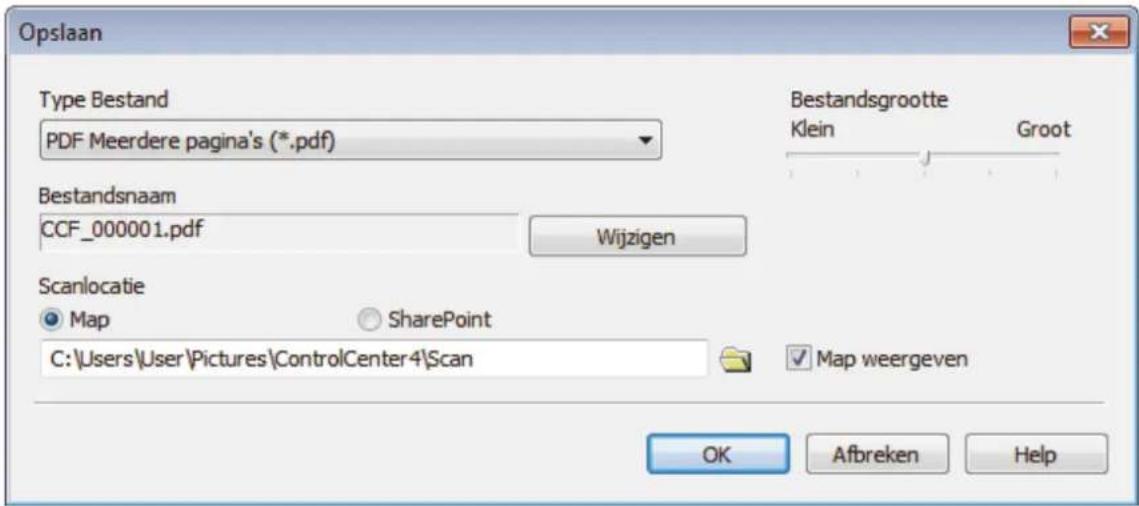

Om het document als een met een wachtwoord beveiligd PDF-bestand op te slaan, selecteert u Veilige PDF Enkele pagina (*.pdf) of Veilige PDF Meerdere pagina's (*.pdf) uit de vervolgkeuzelijst Type Bestand, klikt u op en voert u het wachtwoord in.
- Om de bestandsnaam te wijzigen, klikt u op de Wijzigen-knop indien nodig.
- Klik op het pictogram van de map en blader naar de map waarin u de gescande documenten wilt opslaan.
- Klik op OK.
Het gescande document wordt als een pdf-bestand in de bestemmingsmap opgeslagen.

Verwante informatie
- Scan met de Startmodus van ControlCenter4 (Windows)
Home > Scannen > Scan vanaf uw computer (Windows) > Scan met de Startmodus van ControlCenter4 (Windows) > Scan automatisch beide zijden van een document met de Startmodus van ControlCenter4 (Windows)
Scan automatisch beide zijden van een document met de Startmodus van ControlCenter4 (Windows)
Gerelateerde modellen: DCP-L6600DW/MFC-L5750DW/MFC-L6800DW/MFC-L6900DW
Selecteer Startmodus als modusinstelling voor ControlCenter4.
- Plaats documenten in de ADF (automatische documentinvoer).

Om beide zijden van een document automatisch te scannen, gebruikt u de ADF (automatische documentinvoer) en niet de glasplaat.
- Klik op het pictogram CC4 (ControlCenter4) in de taakbalk en klik vervolgens op Open.
- Klik op het tabblad Scan.
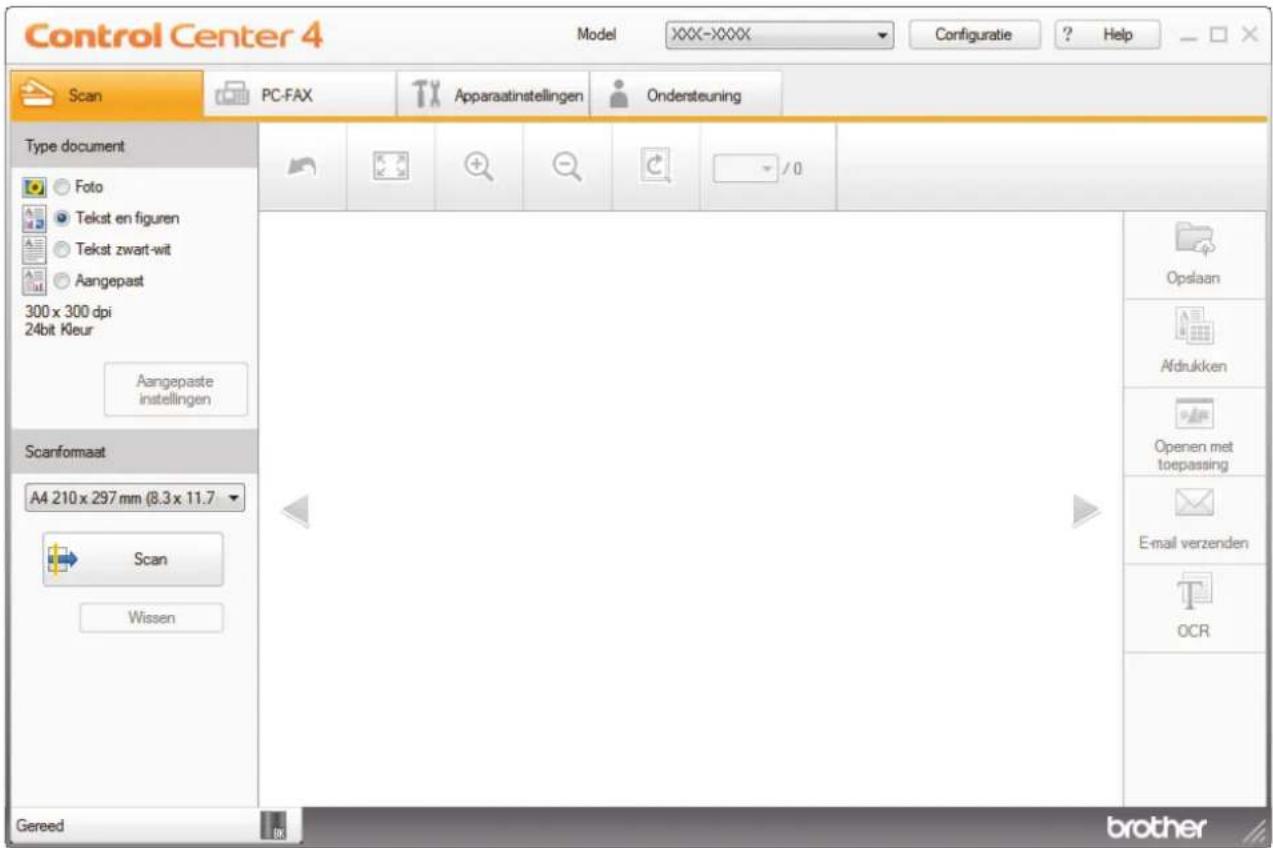
- Onder Type document selecteert u Aangepast en klikt u vervolgens op de knop Aangepaste instellingen. Het dialoogvenster Aangepaste scaninstellingen verschijnt.
- Vink het selectievakje Tweezijdig scannen aan.
- Selecteer de optie Inbinden aan de lange kant of Inbinden aan de korte kant, afhankelijk van de originele lay-out (zie tabel voor lay-outvoorbeelden).
| Instelling voor tweezijdig scannen | Lay-out origineel Scanresultaat | |
| Inbinden aan de lange kant | 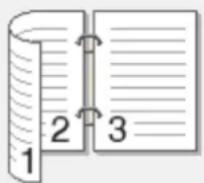 | 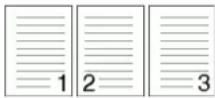 |
| Inbinden aan de korte kant | 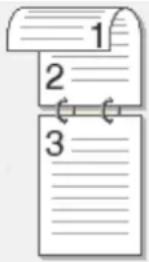 | 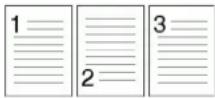 |
- Configureer andere Aangepaste scaninstellingen, indien nodig.
- Klik op OK.
- Klik op (Scan).
De machine start het scannen en de gescande afbeelding wordt in de viewer weergegeven.
- Klik op de knop naar rechts of links om een afdrukvoorbeeld van elke gescande pagina te bekijken.
-
Ga op een van de volgende manieren te werk:
-
Klik op (Opslaan) om gescande gegevens op te slaan.
- Klik op (Afdrukken) om gescande gegevens af te drukken.
- Klik op (Openen met toepassing) om gescande gegevens in een andere toepassing te openen.
- Klik op (E-mail verzenden) om gescande gegevens toe te voegen aan een e-mail.
- Klik op T (OCR) om uw gescande document te converteren naar een bewerkbaar tekstbestand. (alleen op bepaalde modellen beschikbaar)

Verwante informatie
- Scan met de Startmodus van ControlCenter4 (Windows)
Home > Scannen > Scan vanaf uw computer (Windows) > Scan met de Startmodus van ControlCenter4 (Windows) > Scaninstellingen voor de Home-modus van ControlCenter4 (Windows)
Scaninstellingen voor de Home-modus van ControlCenter4 (Windows)
| Instellingen Beschikbare functies | ||||
| Openen met toepassing | OCR E | E-mail verzenden | Opslaan | |
| Type Bestand - Ja | Ja Ja | |||
| Doelprogramma | Ja Ja -- | |||
| OCR-taal - Ja -- | ||||
| Bestandsnaam -- | - Ja | |||
| Scanlocatie --- Ja | ||||
| Map weergeven -- | Ja | |||
| Bestandsgrootte | - Ja Ja | |||
Type Bestand
Selecteer het bestandstype dat u voor de gescande gegevens wilt gebruiken.
Voor E-mail verzenden en Opslaan
- Windows Bitmap (*.bmp)
- JPEG (*.jpg) (aanbevolen voor de meeste gebruikers bij het scannen van foto's)
• TIFF Enkele pagina (*.tif)
• TIFF Meerdere pagina's (*.tif) - Portable Network Graphics (*.png)
- PDF Enkele pagina (*.pdf) (aanbevolen voor het scannen en delen van documenten)
- PDF Meerdere pagina's (*.pdf) (aanbevolen voor het scannen en delen van documenten)
- PDF/A Enkele pagina (*.pdf) (aanbevolen voor het scannen en delen van documenten)
- PDF/A Meerdere pagina's (*.pdf) (aanbevolen voor het scannen en delen van documenten)
- Hoge compressie PDF Enkele pagina (*.pdf)
- Hoge compressie PDF Meerdere pagina's (*.pdf)
• Veilige PDF Enkele pagina (*.pdf)
- Veilige PDF Meerdere pagina's (*.pdf)
- Doorzoekbare PDF Enkele pagina (*.pdf)
- Doorzoekbare PDF Meerdere pagina's (*.pdf)
- XML Paper Specification (*.xps) (de XML Paper Specification is beschikbaar voor Windows Vista, Windows 7 en Windows 8 en wanneer u toepassingen gebruikt die XML Paper Specification-bestanden ondersteunen)
- Microsoft Office Word (*.docx) (alleen op bepaalde modellen beschikbaar)
- Microsoft Office PowerPoint (*.pptx) (alleen op bepaalde modellen beschikbaar)
Voor OCR
- HTML 3.2 (*.htm)
- HTML 4.0 (*.htm)
• Microsoft Excel 2003, XP (*.xls) - RTF Word 2000 (*.rtf)
- WordPad (*.rtf)
• WordPerfect 9, 10 (*.wpd) - Text (*.txt)
- Doorzoekbare PDF Enkele pagina (*.pdf)
- Doorzoekbare PDF Meerdere pagina's (*.pdf)
Doelprogramma
Selecteer de doeltoepassing uit de vervolgkeuzelijst.
OCR-taal
Stem de taal van de tekenherkenningsssoftware (OCR) af op de taal van de tekst van het gescande document.
Bestandsnaam
Klik op Wijzigen om het voorvoegsel van de bestandsnaam te wijzigen.
Scanlocatie
Selecteer de knop Map of SharePoint om de bestemming te bepalen waar u uw gescande documenten wilt opslaan.
Map weergeven
Selecteer deze optie om na het scannen automatisch de bestemmingsmap weer te geven.
Bestandsgrootte
Pas het vergrotings- of verkleiningspercentage van de gescande afbeelding aan. Wijzig de bestandsgrootte door de schuifbalk Bestandsgrootte naar rechts of links te verplaatsen.
Aangepaste instellingen
Selecteer de optie Aangepast, klik op de knop Aangepaste instellingen en wijzig vervolgens de instellingen.
Scanformaat
Selecteer de precieze grootte van uw document in de keuzelijst Scanformaat.

Verwante informatie
- Scan met de Startmodus van ControlCenter4 (Windows)
Home > Scannen > Scan vanaf uw computer (Windows) > Scan met de Geavanceerde modus van ControlCenter4 (Windows)
Scan met de Geavanceerde modus van ControlCenter4 (Windows)
De geavanceerde modus van ControlCenter4 biedt u meer controle over de details van de machinefuncties en maakt het u mogelijk om ééndruk-scanacties aan te passen.
- Scan foto's en grafische afbeeldingen met de Geavanceerde modus van ControlCenter4 (Windows)
- Gescande gegevens opslaan in een map als een PDF-bestand met de Geavanceerde modus van ControlCenter4 (Windows)
- Scan automatisch beide zijden van een document met de Geavanceerde modus van ControlCenter4 (Windows)
- Beide zijden van een ID-kaart scannen met de Geavanceerde modus van ControlCenter4 (Windows)
- Scannen naar een e-mailbijlage met de Geavanceerde modus van ControlCenter4 (Windows)
- Scan naar een bewerkbaar tekstbestand (OCR) met de Geavanceerde modus van ControlCenter4 (Windows)
- Scaninstellingen voor de geavanceerde modus van ControlCenter4 (Windows)
Home > Scannen > Scan vanaf uw computer (Windows) > Scan met de Geavanceerde modus van ControlCenter4 (Windows) > Scan foto's en grafische afbeeldingen met de Geavanceerde modus van ControlCenter4 (Windows)
Scan foto's en grafische afbeeldingen met de Geavanceerde modus van ControlCenter4 (Windows)
Gescande foto's of afbeeldingen rechtstreeks naar uw computer verzenden.
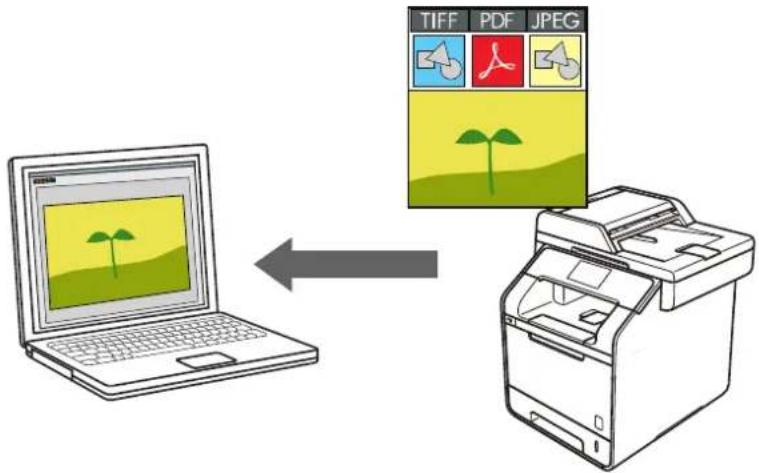
flowchart
graph LR
    A["Laptop with flower icon"] --> B["Printer"]
    C["TIFF"] --> D["PDF"] --> E["JPEG"]
Selecteer Geavanceerde modus als modusinstelling voor ControlCenter4.
- Plaats uw document.
- Klik op het pictogram CC4 (ControlCenter4) in de taakbalk en klik vervolgens op Open.
- Klik op het tabblad Scan.
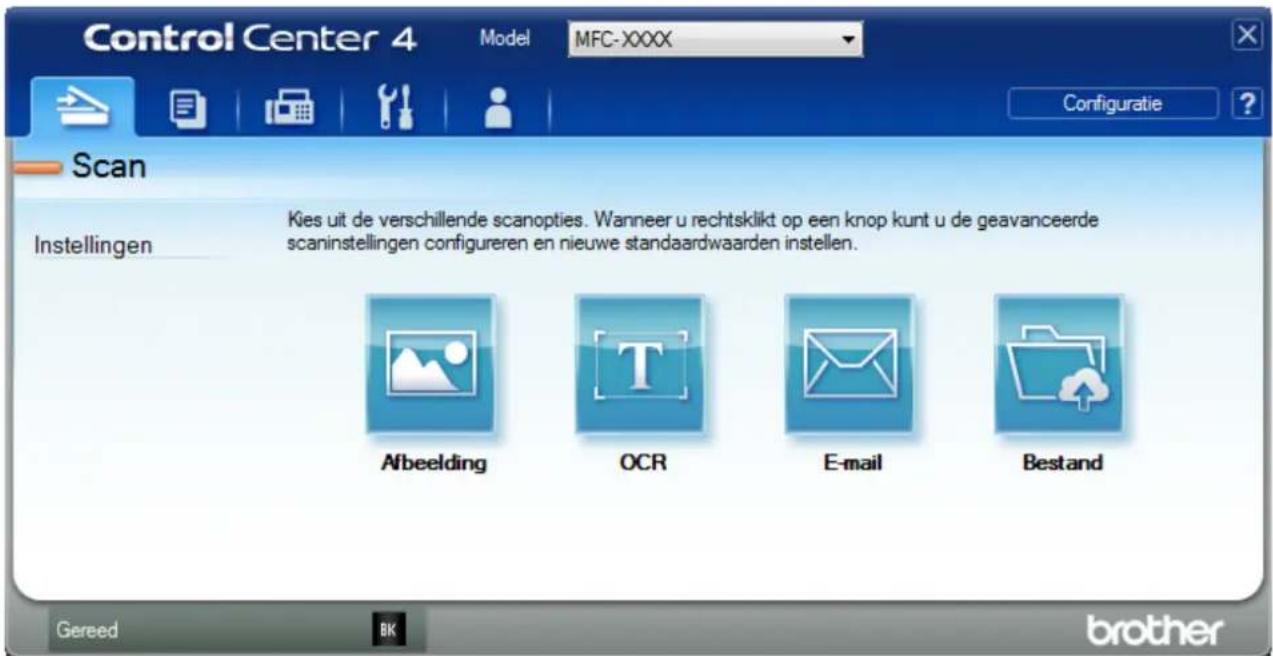
- Klik op de knop Afbeelding.
Het dialoogvenster voor scaninstellingen verschijnt.
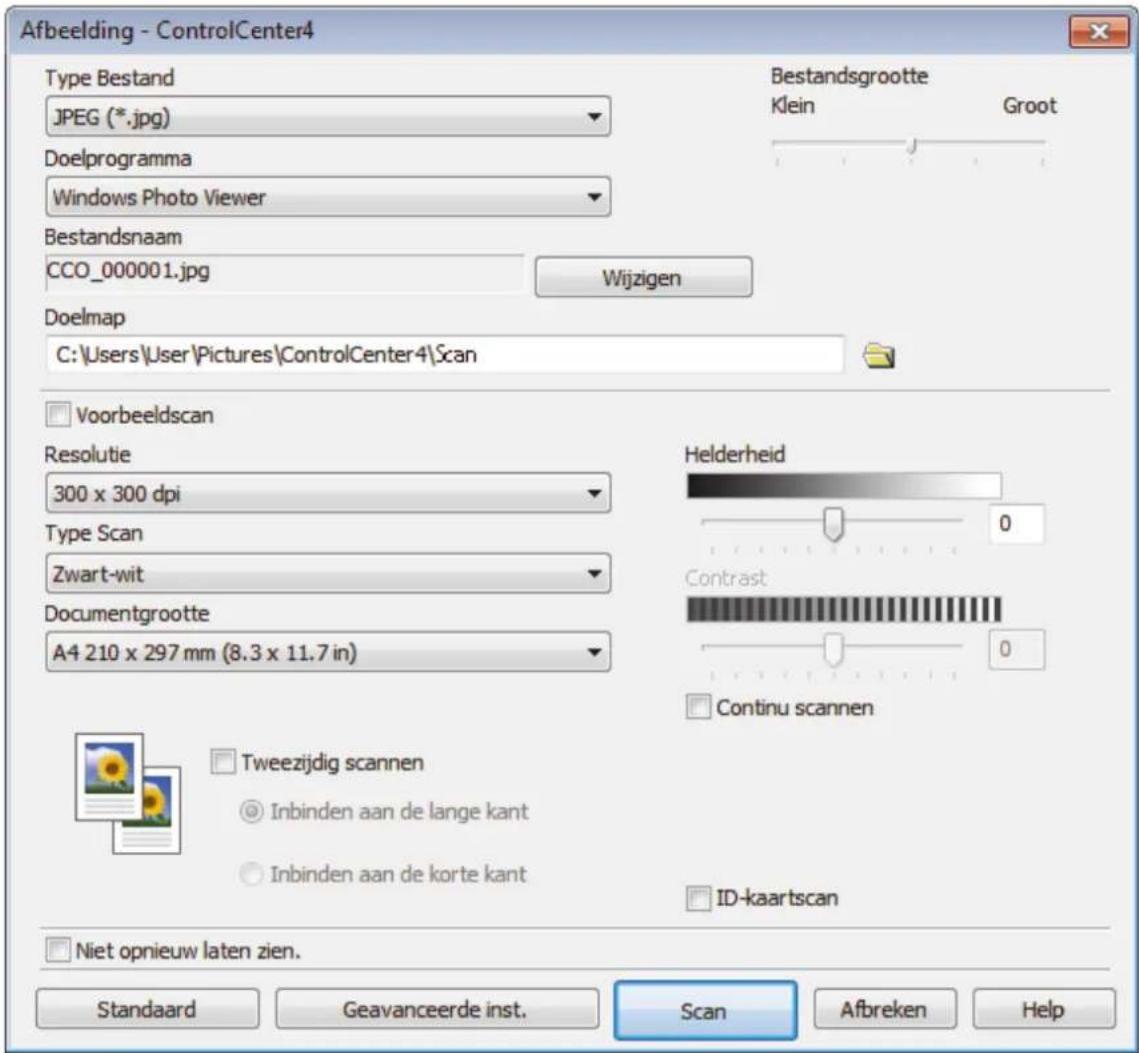
- Wijzig indien nodig de scaninstellingen zoals het bestandsformaat, de bestandsnaam, het bestemmingspad, de resolutie en de kleur.

- Om de bestandsnaam te wijzigen, klikt u op Wijzigen.
-
Om Doelmap te wijzigen, klikt u op het pictogram van de map.
• Vink het selectievakje Voorbeeldscan aan om het gescande beeld te bekijken en te configureren. -
Klik op Scan.
De machine begint met scannen. Het beeld wordt geopend in de door u geselecteerde toepassing.

Verwante informatie
- Scan met de Geavanceerde modus van ControlCenter4 (Windows)
Home > Scannen > Scan vanaf uw computer (Windows) > Scan met de Geavanceerde modus van ControlCenter4 (Windows) > Gescande gegevens opslaan in een map als een PDF-bestand met de Geavanceerde modus van ControlCenter4 (Windows)
Gescande gegevens opslaan in een map als een PDF-bestand met de Geavanceerde modus van ControlCenter4 (Windows)
Documenten scannen en deze in een map op uw computer als PDF-bestanden opslaan.
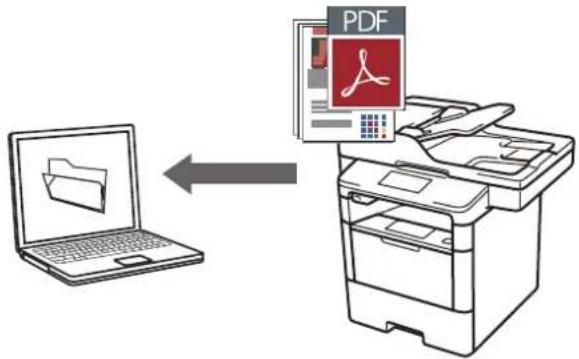
Selecteer Geavanceerde modus als modusinstelling voor ControlCenter4.
- Plaats uw document.
- Klik op het pictogram CC4 (ControlCenter4) in de taakbalk en klik vervolgens op Open.
- Klik op het tabblad Scan.
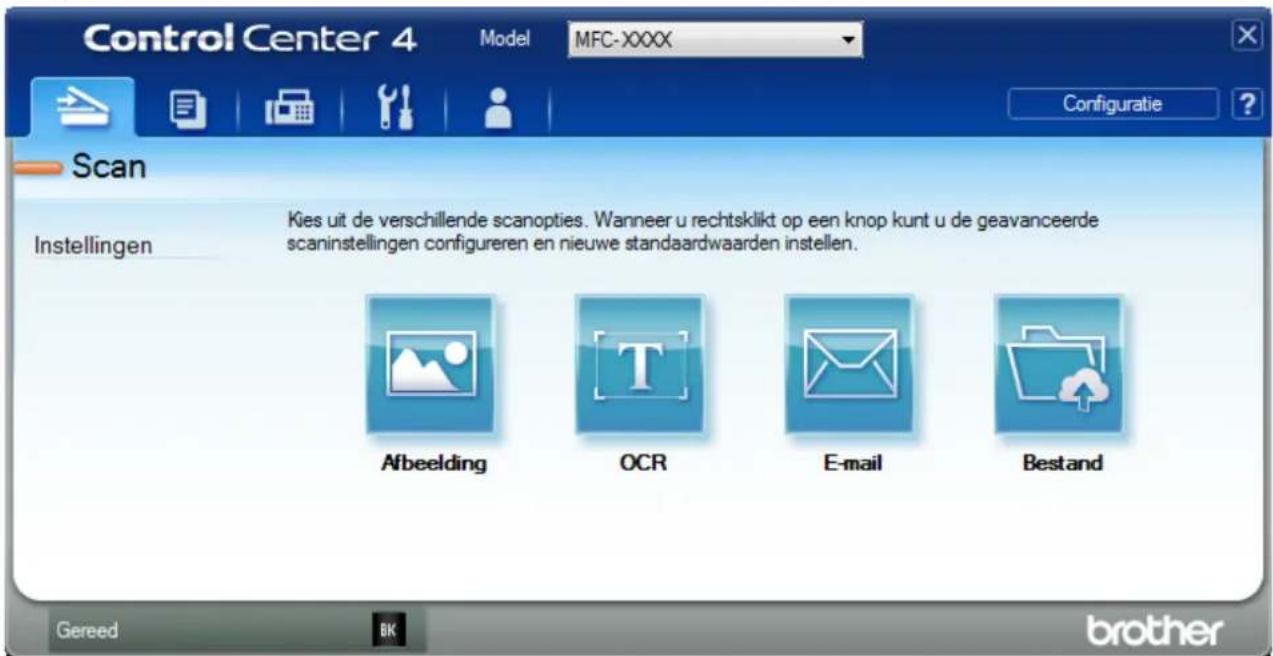
4. Klik op de knop Bestand.
Het dialoogvenster met scaninstellingen verschijnt.
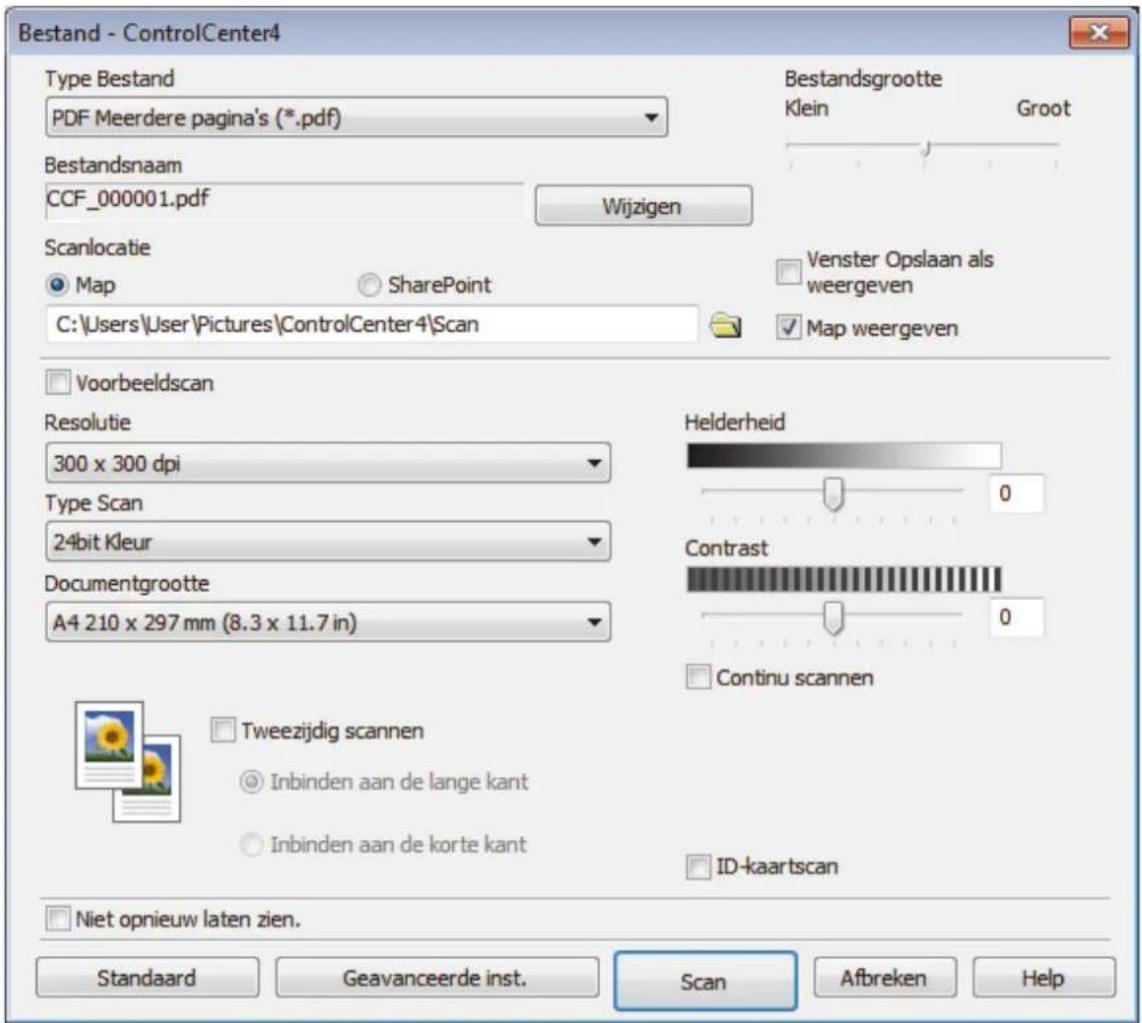
- Klik op de vervolgkeuzelijst Type Bestand en selecteer vervolgens een PDF-bestand.

Om het document als een met een wachtwoord beveiligd PDF-bestand op te slaan, selecteert u Veilige PDF Enkele pagina (*.pdf) of Veilige PDF Meerdere pagina's (*.pdf) uit de vervolgkeuzelijst Type Bestand, klikt u op en voert u het wachtwoord in.
-
Klik op het pictogram van de map en blader naar de map waarin u de gescande documenten wilt opslaan.
-
Wijzig indien nodig de scaninstellingen zoals het bestandsformaat, de bestandsnaam, de resolutie en de kleur.

Om een voorbeeld van de gescande afbeelding te zien en deze te configureren, vinkt u het selectievakje Voorbeeldscan aan.
- Klik op Scan.
De machine begint met scannen. Het bestand wordt opgeslagen in de door u geselecteerde map.

Verwante informatie
- Scan met de Geavanceerde modus van ControlCenter4 (Windows)
Home > Scannen > Scan vanaf uw computer (Windows) > Scan met de Geavanceerde modus van ControlCenter4 (Windows) > Scan automatisch beide zijden van een document met de Geavanceerde modus van ControlCenter4 (Windows)
Scan automatisch beide zijden van een document met de Geavanceerde modus van ControlCenter4 (Windows)
Gerelateerde modellen: DCP-L6600DW/MFC-L5750DW/MFC-L6800DW/MFC-L6900DW
Selecteer Geavanceerde modus als modusinstelling voor ControlCenter4.
- Plaats documenten in de ADF (automatische documentinvoer).

Om beide zijden van een document automatisch te scannen, gebruikt u de ADF (automatische documentinvoer) en niet de glasplaat.
- Klik op het pictogram CC4 (ControlCenter4) in de taakbalk en klik vervolgens op Open.
- Klik op het tabblad Scan.
- Klik op de knop voor de instelling die u wilt wijzigen (Afbeelding, OCR, E-mail of Bestand). Het dialoogvenster met scaninstellingen verschijnt.
- Schakel het selectievakje Tweezijdig scannen in.
- Selecteer de optie Inbinden aan de lange kant of Inbinden aan de korte kant, afhankelijk van de originele lay-out (zie tabel voor lay-outvoorbeelden).
| Instelling voor tweezijdig scannen | Lay-out origineel Scanresultaat | |
| Inbinden aan de lange kant | 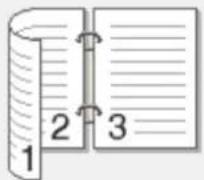 | 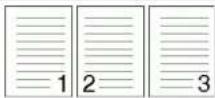 |
| Inbinden aan de korte kant | 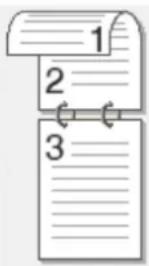 | 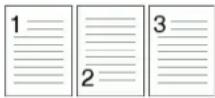 |
- Wijzig indien nodig de scaninstellingen zoals het bestandsformaat, de bestandsnaam, het bestemmingspad, de resolutie en de kleur.

- Om de bestandsnaam te wijzigen, klikt u op Wijzigen.
-
Om Doelmap te wijzigen, klikt u op het pictogram van de map.
-
Klik op Scan.
De machine begint met scannen.
U hebt nu de standaardinstellingen gewijzigd voor uw geselecteerde Scannen naar-actie. Deze instellingen worden actief de volgende keer dat een van de scanopties (Afbeelding, OCR, E-mail of Bestand) voor deze actie wordt geselecteerd.

Verwante informatie
- Scan met de Geavanceerde modus van ControlCenter4 (Windows)
Home > Scannen > Scan vanaf uw computer (Windows) > Scan met de Geavanceerde modus van ControlCenter4 (Windows) > Beide zijden van een ID-kaart scannen met de Geavanceerde modus van ControlCenter4 (Windows)
Beide zijden van een ID-kaart scannen met de Geavanceerde modus van ControlCenter4 (Windows)
Selecteer Geavanceerde modus als modusinstelling voor ControlCenter4.
- Plaats een identiteitskaart op de glasplaat.
-
Klik op het pictogram cc4 (ControlCenter4) in de taakbalk en klik vervolgens op Open.
-
Klik op het tabblad Scan.
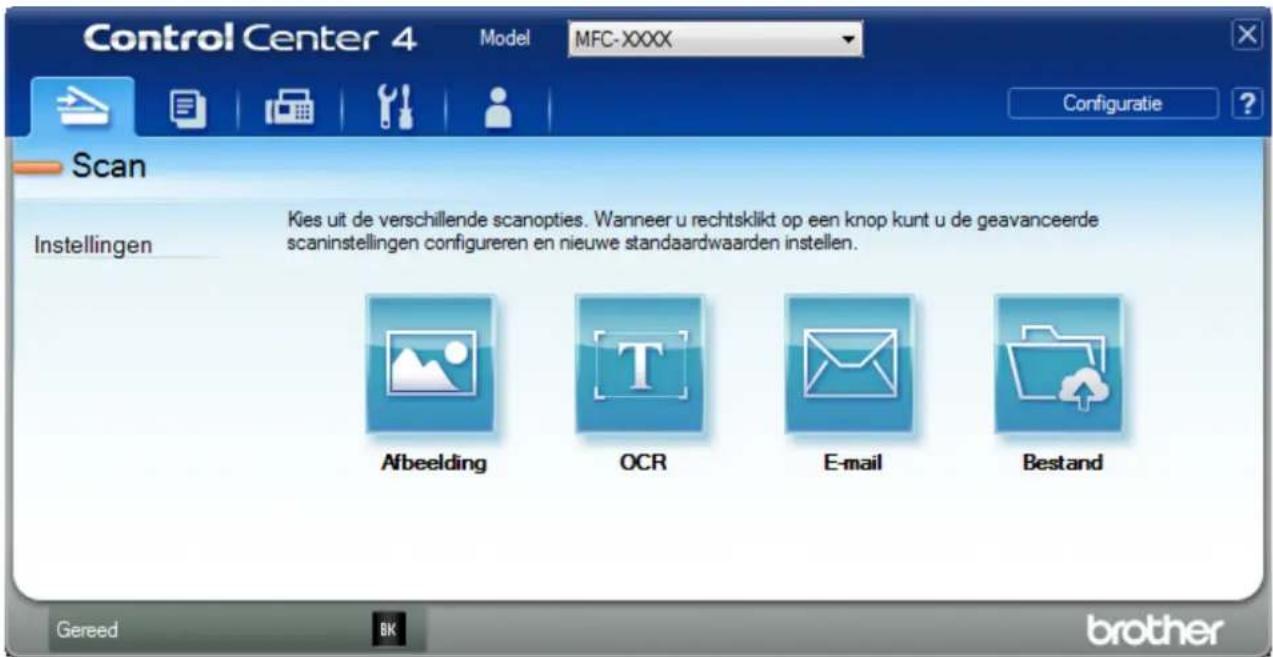
4. Klik op de knop Bestand.
Het dialoogvenster met scaninstellingen verschijnt.
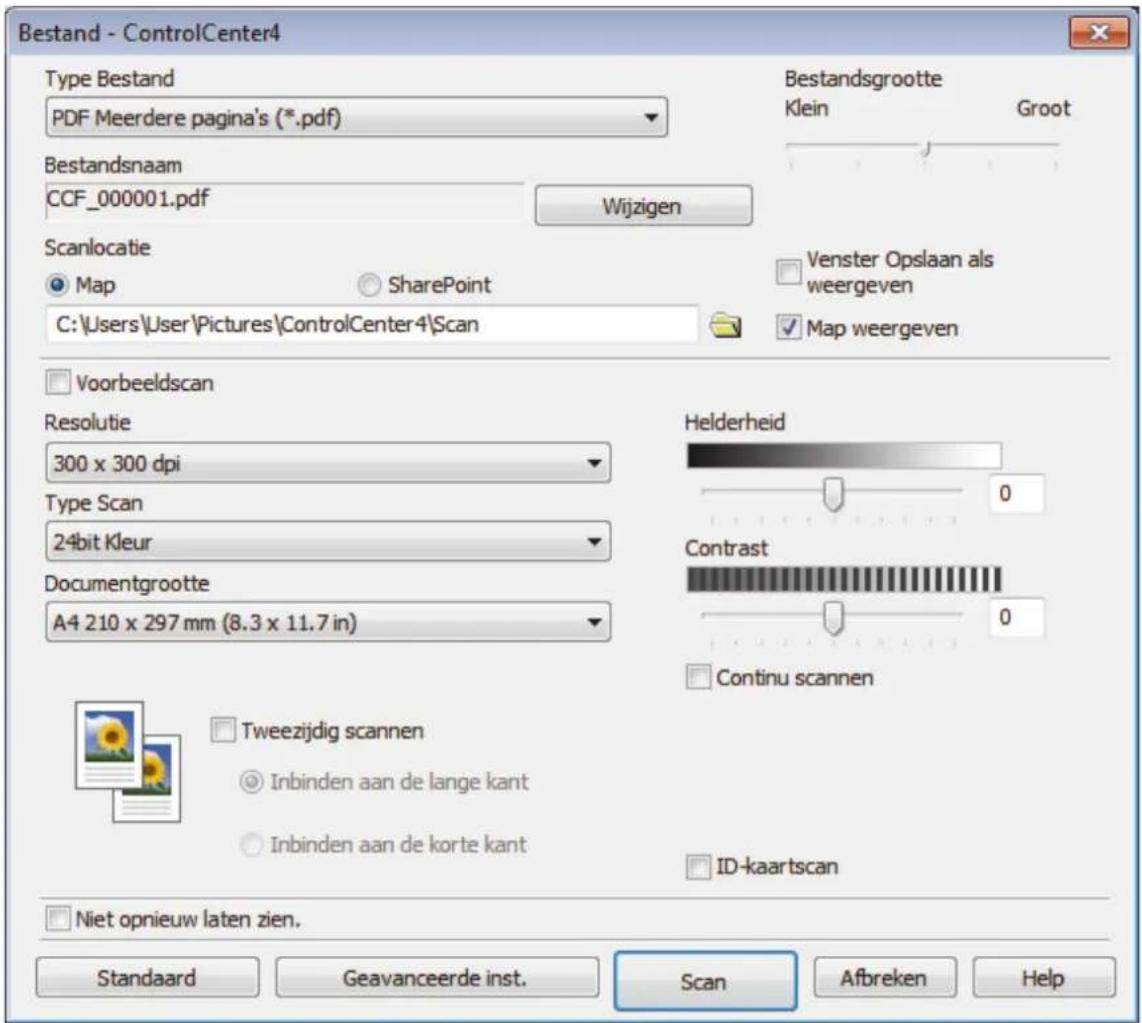
- Schakel het selectievakje ID-kaartscan in.
Het instructiedialoogvenster verschijnt.
- Lees de instructies op het scherm en druk vervolgens op OK.
- Wijzig indien nodig de scaninstellingen zoals het bestandsformaat, de bestandsnaam, de scanlocatie, de resolutie en de kleur.
- Klik op Scan.
De machine scant één zijde van de identiteitskaart.
-
Als de machine klaar is met het scannen van de eerste zijde, draait u de identiteitskaart om en klikt u vervolgens op Doorgaan om de andere zijde te scannen.
-
Klik op Voltooien.

Verwante informatie
- Scan met de Geavanceerde modus van ControlCenter4 (Windows)
Home > Scannen > Scan vanaf uw computer (Windows) > Scan met de Geavanceerde modus van ControlCenter4 (Windows) > Scannen naar een e-mailbijlage met de Geavanceerde modus van ControlCenter4 (Windows)
Scannen naar een e-mailbijlage met de Geavanceerde modus van ControlCenter4 (Windows)
Een gescand document als e-mailbijlage verzenden.
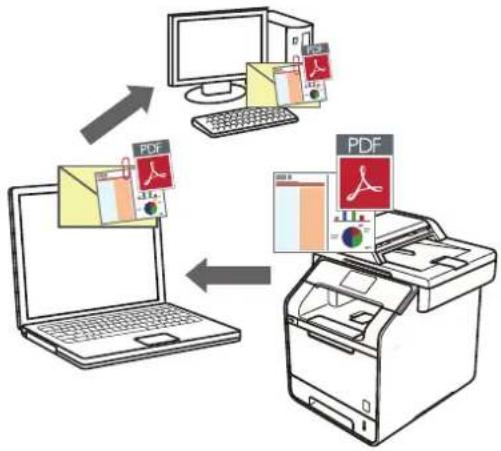
flowchart
graph TD
    A["Printer"] --> B["Printer"]
    B --> C["Laptop"]
    C --> D["Printer"]
    D --> E["Printer"]
    style A fill:#f9f,stroke:#333
    style B fill:#ccf,stroke:#333
    style C fill:#cfc,stroke:#333
    style D fill:#fcc,stroke:#333
    style E fill:#cff,stroke:#333
- Selecteer Geavanceerde modus als modusinstelling voor ControlCenter4.
- De functie Scannen naar e-mail ondersteunt geen webmaildiensten. Gebruik de functie Scannen naar afbeelding of Scannen naar bestand om een document of afbeelding te scannen en vervolgens als e-mailbijlage te versturen.

De machine scant naar uw standaard e-mailprogramma.
- Plaats uw document.
- Klik op het pictogram CC4 (ControlCenter4) in de taakbalk en klik vervolgens op Open.
- Klik op het tabblad Scan.
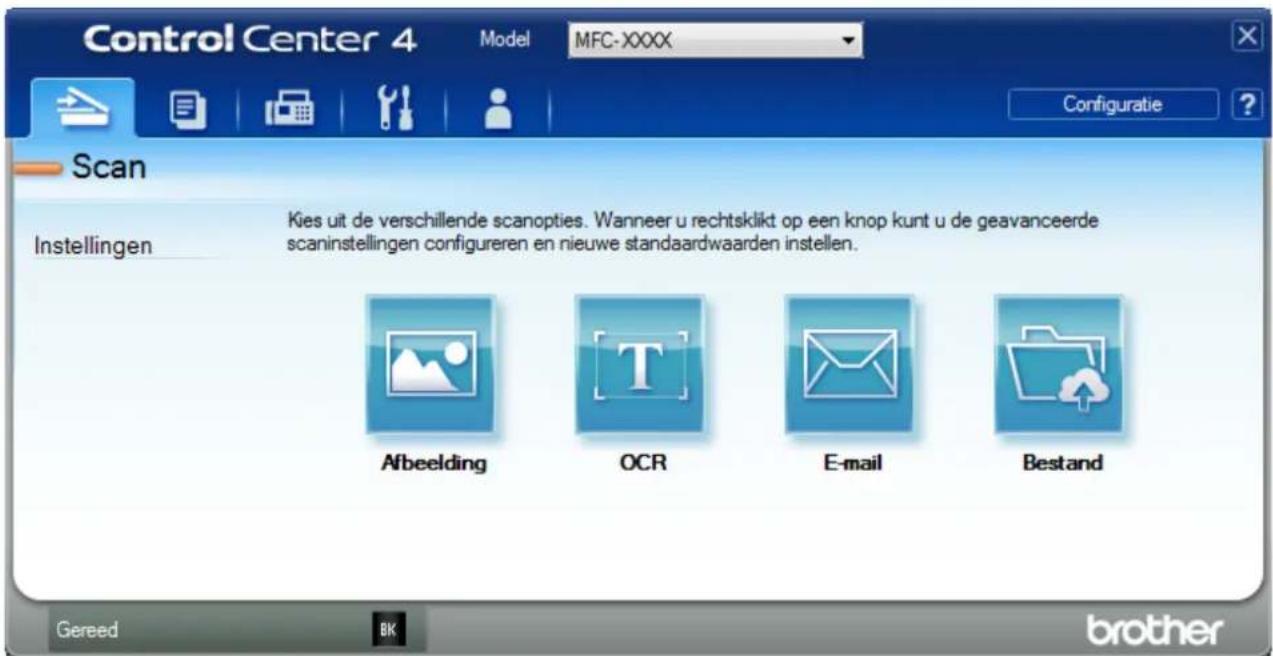
- Klik op de knop E-mail.
Het dialoogvenster voor scaninstellingen verschijnt.
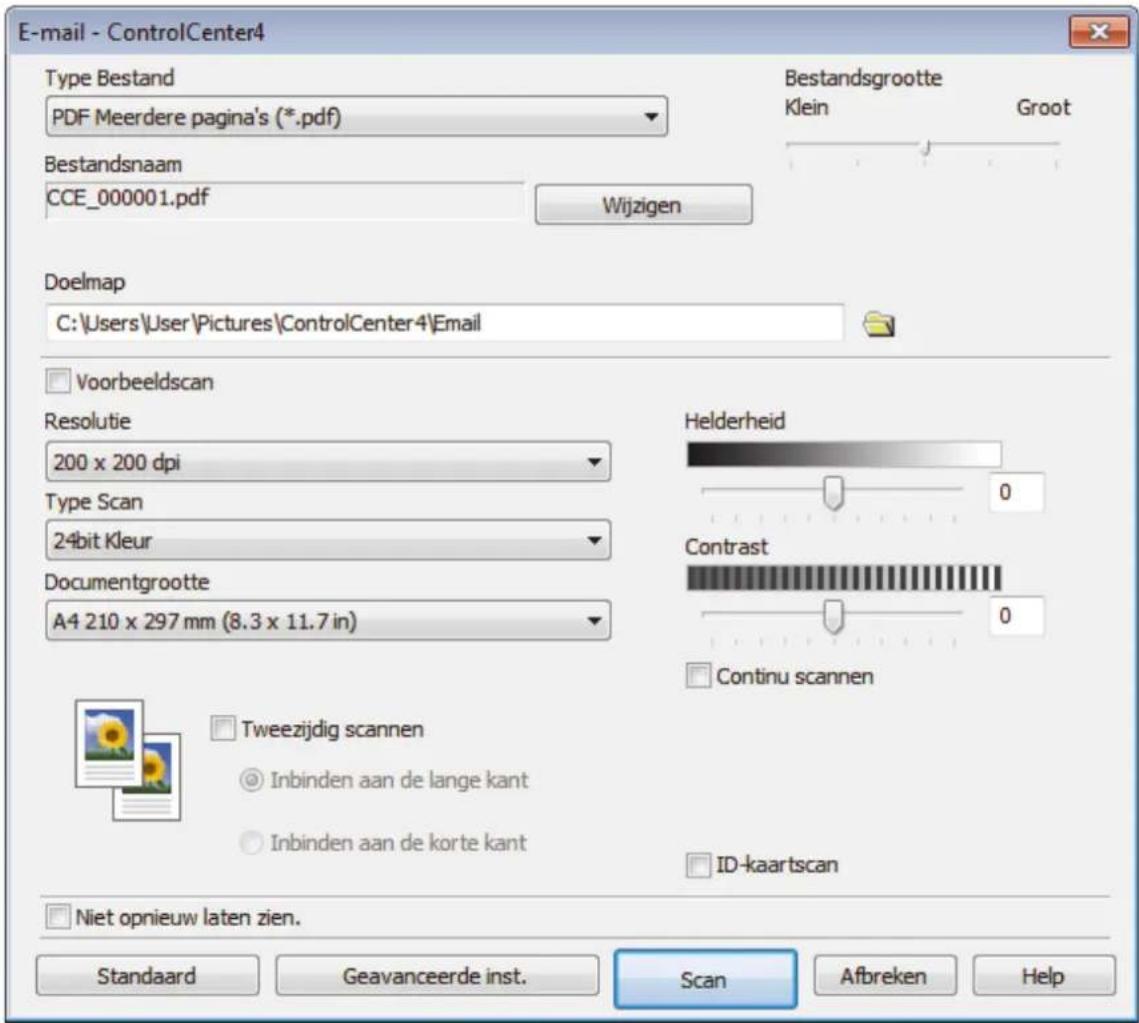
- Wijzig indien nodig de scaninstellingen zoals het bestandsformaat, de bestandsnaam, het bestemmingspad, de resolutie en de kleur.

- Om de bestandsnaam te wijzigen, klikt u op Wijzigen.
-
Om Doelmap te wijzigen, klikt u op het pictogram van de map.
• Vink het selectievakje Voorbeeldscan aan om het gescande beeld te bekijken en te configureren. -
Klik op Scan.
De machine begint met scannen. Uw standaard e-mailprogramma opent en de gescande afbeelding wordt als bijlage aan een nieuwe, lege e-mail toegevoegd.

Verwante informatie
- Scan met de Geavanceerde modus van ControlCenter4 (Windows)
Home > Scannen > Scan vanaf uw computer (Windows) > Scan met de Geavanceerde modus van ControlCenter4 (Windows) > Scan naar een bewerkbaar tekstbestand (OCR) met de Geavanceerde modus van ControlCenter4 (Windows)
Scan naar een bewerkbaar tekstbestand (OCR) met de Geavanceerde modus van ControlCenter4 (Windows)
Met behulp van OCR-technologie (optical character recognition) kan de machine de tekens in een gescand document naar tekst converteren. Vervolgens kunt u deze tekst met een tekstverwerkingsprogramma naar keuze bewerken.
- Selecteer Geavanceerde modus als modusinstelling voor ControlCenter4.
- Plaats uw document.
- Klik op het pictogram cc4 (ControlCenter4) in de taakbalk en klik vervolgens op Open.
- Klik op het tabblad Scan.
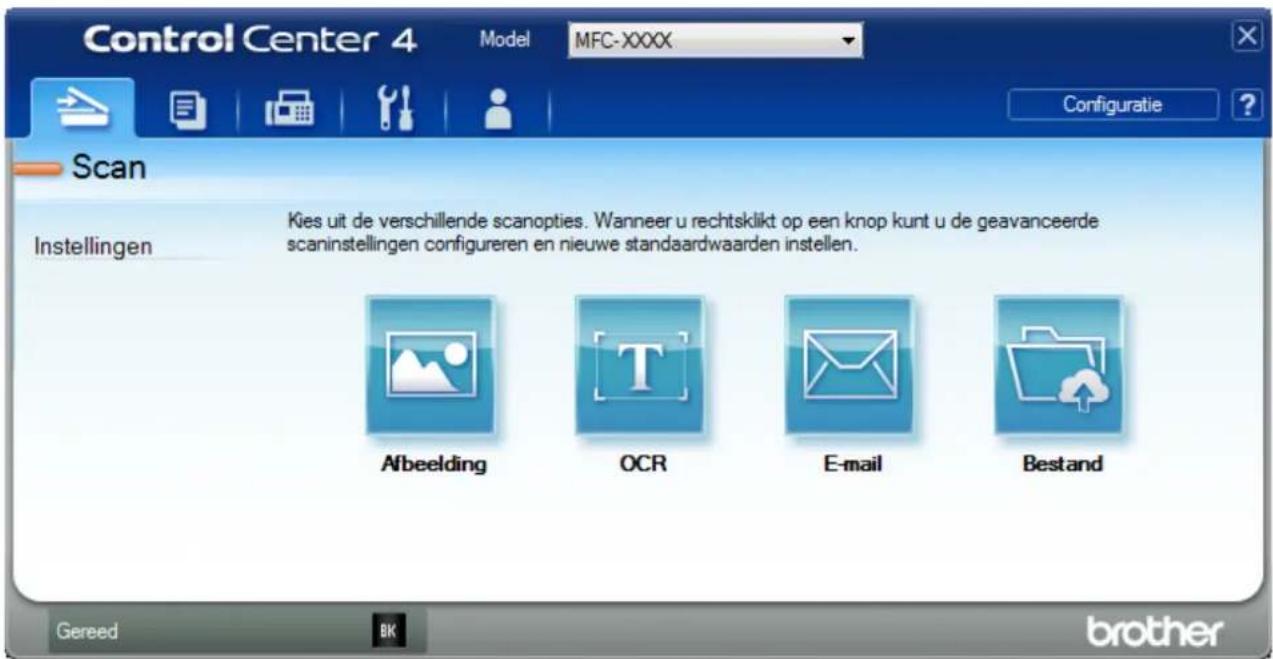
- Klik op de knop OCR.
Het dialoogvenster voor scaninstellingen verschijnt.
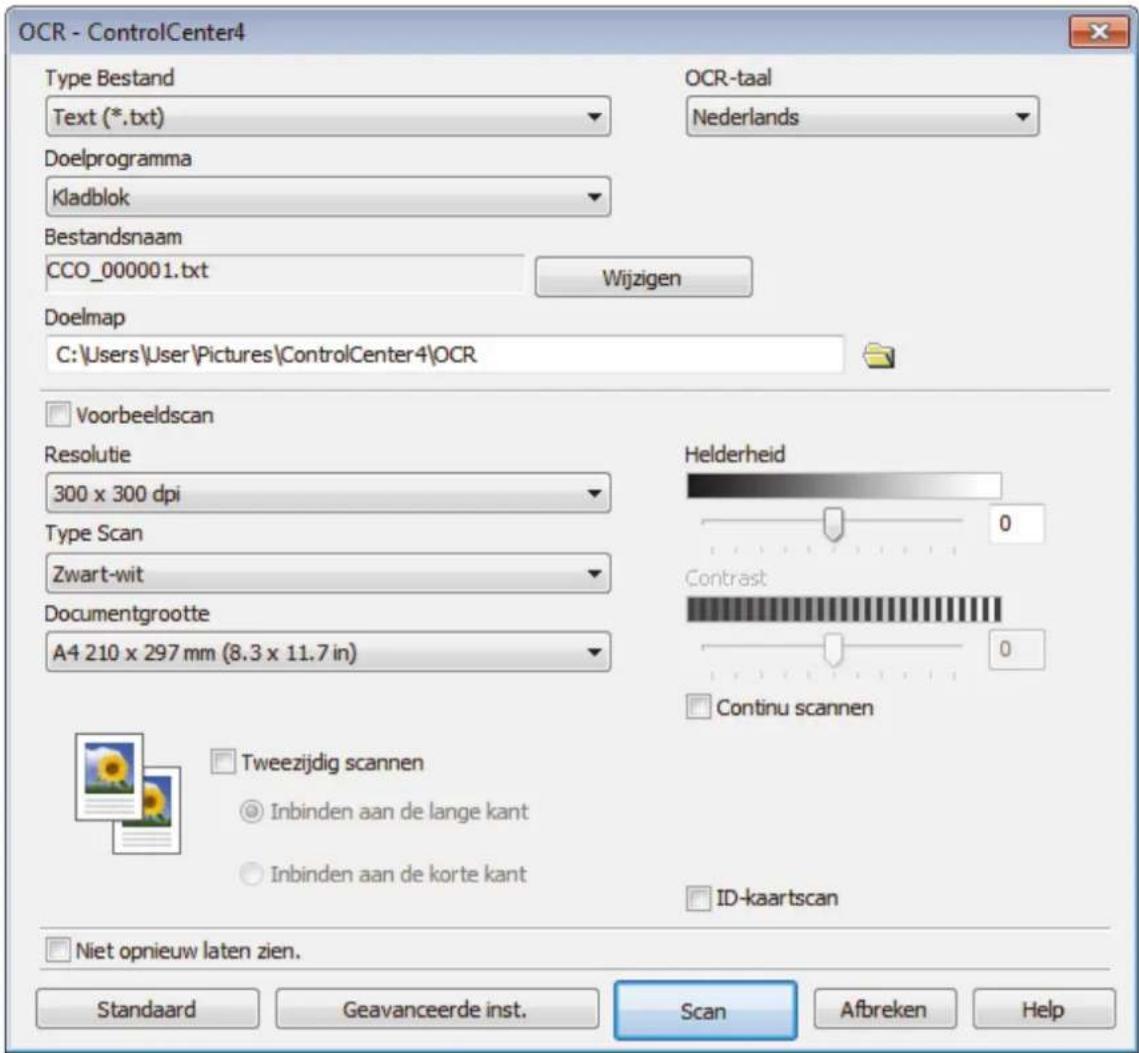
- Wijzig indien nodig de scaninstellingen zoals het bestandsformaat, de bestandsnaam, het bestemmingspad, de resolutie en de kleur.

- Om de bestandsnaam te wijzigen, klikt u op Wijzigen.
-
Om Doelmap te wijzigen, klikt u op het pictogram van de map.
• Vink het selectievakje Voorbeeldscan aan om het gescande beeld te bekijken en te configureren. -
Klik op Scan.
De machine scant het document, converteert het naar een bewerkbare tekst en stuurt het vervolgens naar uw standaard tekstverwerkingsprogramma.

Verwante informatie
- Scan met de Geavanceerde modus van ControlCenter4 (Windows)
Scaninstellingen voor de geavanceerde modus van ControlCenter4 (Windows)
| Instellingen Beschikbare functies | ||||
| Afbeelding OCR E-mail Bestand | ||||
| Type Bestand Ja Ja Ja Ja | ||||
| Doelprogramma Ja Ja - - | ||||
| OCR-taal - Ja - - | ||||
| Bestandsnaam Ja Ja Ja Ja | ||||
| Scanlocatie of Doelmap Ja Ja Ja Ja | ||||
| Map weergeven - - - Ja | ||||
| Venster Opslaan als weergeven | - - | - Ja | ||
| Bestandsgrootte | Ja - | Ja Ja | ||
| Voorbeeldscan Ja Ja Ja Ja | ||||
| Resolutie | Ja Ja Ja Ja | |||
| Type Scan | Ja Ja Ja Ja | |||
| Documentgrootte | Ja Ja Ja Ja | |||
| Helderheid | Ja Ja Ja Ja | |||
| Contrast | Ja Ja Ja Ja | |||
| Continu scannen | Ja Ja Ja Ja | |||
| Tweezijdig scannen | Ja Ja Ja Ja | |||
| ID-kaartscan | Ja Ja Ja Ja | |||
| Geavanceerde inst. | Ja Ja Ja Ja | |||
| Standaard | Ja Ja Ja Ja | |||
Type Bestand
Selecteer het bestandstype dat u voor de gescande gegevens wilt gebruiken.
Voor afbeelding, e-mail en bestand
• Windows Bitmap (*.bmp)
- JPEG (*.jpg) (aanbevolen voor de meeste gebruikers bij het scannen van foto's)
• TIFF Enkele pagina (*.tif)
• TIFF Meerdere pagina's (*.tif)
• Portable Network Graphics (*.png)
- PDF Enkele pagina (*.pdf) (aanbevolen voor het scannen en delen van documenten)
- PDF Meerdere pagina's (*.pdf) (aanbevolen voor het scannen en delen van documenten)
- PDF/A Enkele pagina (*.pdf) (aanbevolen voor het scannen en delen van documenten)
- PDF/A Meerdere pagina's (*.pdf) (aanbevolen voor het scannen en delen van documenten)
• Hoge compressie PDF Enkele pagina (*.pdf)
• Hoge compressie PDF Meerdere pagina's (*.pdf)
• Veilige PDF Enkele pagina (*.pdf)
• Veilige PDF Meerdere pagina's (*.pdf)
• Doorzoekbare PDF Enkele pagina (*.pdf)
• Doorzoekbare PDF Meerdere pagina's (*.pdf)
- XML Paper Specification (*.xps) (de XML Paper Specification is beschikbaar voor Windows Vista, Windows 7 en Windows 8 en wanneer u toepassingen gebruikt die XML Paper Specification-bestanden ondersteunen)
- Microsoft Office Word (*.docx) (alleen op bepaalde modellen beschikbaar)
- Microsoft Office PowerPoint (*.pptx) (alleen op bepaalde modellen beschikbaar)
Voor OCR
- HTML 3.2 (*.htm)
- HTML 4.0 (*.htm)
• Microsoft Excel 2003, XP (*.xls)
• RTF Word 2000 (*.rtf) - WordPad (*.rtf)
• WordPerfect 9, 10 (*.wpd) - Text (*.txt)
- Doorzoekbare PDF Enkele pagina (*.pdf)
- Doorzoekbare PDF Meerdere pagina's (*.pdf)
Doelprogramma
Selecteer de doeltoepassing uit de vervolgkeuzelijst.
OCR-taal
Stel de OCR-taal in die overeenstemt met de taal van de tekst van het gescande document.
Bestandsnaam
Klik op Wijzigen om het voorvoegsel van de bestandsnaam te wijzigen.
Scanlocatie
Selecteer de knop Map of SharePoint om de bestemming te bepalen waar u uw gescande documenten wilt opslaan.
Doelmap
Klik op het pictogram van de map en blader naar de map waarin u de gescande documenten wilt opslaan.
Map weergeven
Selecteer deze optie om na het scannen automatisch de bestemmingsmap weer te geven.
Venster Opslaan als weergeven
Selecteer deze optie als u telkens wanneer u scant de bestemming voor de gescande afbeelding wilt opgeven.
Bestandsgrootte
Pas het vergrotings- of verkleiningspercentage van de gescande afbeelding aan. Wijzig de bestandsgrootte door de schuifbalk Bestandsgrootte naar rechts of links te verplaatsen.
Voorbeeldscan
Selecteer Voorbeeldscan om een voorbeeld van uw afbeelding te zien en ongewenste gedeelten bij te snijden alvorens te scannen.
Resolutie
Selecteer een scanresolutie in de vervolgkeuzelijst Resolutie. Hogere resoluties nemen meer geheugen in beslag en vergen meer overdrachtstijd, maar leveren een preciezer gescand beeld.
Type Scan
Selecteer uit een reeks kleurdiepten voor de scan.
- Automatisch
Gebruik voor elk documenttype. Deze modus kiest automatisch de geschikte kleurdiepte van het document.
- Zwart-wit
Gebruiken voor tekst of lijntekeningen.
• Grijs (Foutdiffusie)
Gebruiken voor fotografische beelden of grafische afbeeldingen. (Foutdiffusie is een methode om gesimuleerde grijze beelden te creëren zonder daarbij gebruik te maken van echte grijze punten. Zwarte punten worden in een bepaald patroon geplaatst om een grijze schijn te geven.)
- Ware Grijstinten
Gebruiken voor fotografische beelden of grafische afbeeldingen. Deze modus is nauwkeuriger omdat hij tot 256 tinten grijs gebruikt.
• 24bit Kleur
Gebruiken om een afbeelding aan te maken met de nauwkeurigste kleurreproductie. Deze modus gebruikt maximaal 16,8 miljoen kleuren om de afbeelding te scannen, maar vergt het meeste geheugen en de langste overdrachtstijd.
Documentgrootte
Selecteer het exacte formaat van het document uit de vervolgkeuzelijst Documentgrootte.
- Als u 1 - 2 (A4) selecteert, wordt de gescande afbeelding verdeeld in twee documenten van A5-formaat.
Helderheid
Stel het niveau van de Helderheid in door de schuifknop naar rechts of naar links te slepen om het beeld lichter of donkerder te maken. Als het gescande beeld te licht is, moet u voor de helderheid een lagere waarde opgeven en het document nogmaals scannen. Als het gescande beeld te donker is, moet u voor de helderheid een hogere waarde opgeven en het document nogmaals scannen. U kunt ook een waarde in het veld invoeren om het niveau van de Helderheid in te stellen.
Contrast
Verhoog of verlaag het Contrast door de schuifbalk naar rechts of links te slepen. Het verhogen van het contrast benadrukt de donkere en lichte gedeelten van het beeld, terwijl het verlagen ervan meer details weergeeft in de grijze zones. U kunt ook een waarde in het veld invoeren om het niveau van het Contrast in te stellen.
Continu scannen
Selecteer deze optie om meerdere pagina's te scannen vanaf de glasplaat of ADF (automatische documentinvoer)(alleen op bepaalde modellen beschikbaar). Na het scannen van een pagina kunt u doorgaan of stoppen met scannen. Gebruik deze methode om meer pagina's te scannen dan de maximale capaciteit van de ADF (automatische documentinvoer).
Tweezijdig scannen
Vink dit selectievakje aan om beide kanten van het document te scannen. Wanneer u de functie Automatisch dubbelzijdig scannen gebruikt, moet u, afhankelijk van de lay-out van het originele document, de optie Inbinden aan de lange kant of Inbinden aan de korte kant selecteren om ervoor te zorgen dat het aangemaakte gegevensbestand correct weergegeven wordt.
Vink dit selectievakje aan om beide zijden van een identiteitskaart op één pagina af te drukken.
Geavanceerde inst.
Configureer geavanceerde instellingen door op de knop Geavanceerde inst. in het dialoogvenster Scaninstellingen te drukken.
- Achtergrondkleur verwijderen
Verwijder de basiskleur van documenten om de gescande gegevens beter leesbaar te maken. Kies uit drie instellingen: hoog, medium en laag.
(alleen beschikbaar voor de opties Automatisch, Ware Grijstinten en 24bit Kleur)
- Blanco pagina overslaan
Verwijder de lege pagina's van het document uit de scanresultaten.
- Scanresultaten weergeven
Toon het totale aantal opgeslagen pagina's en overgeslagen lege pagina's op het scherm van de computer.
Tijdens het scannen van het document vanuit de ADF (automatische documentinvoer), corrigeert de machine automatisch scheeftrekken van het document.
Standaard
Selecteer deze optie om voor alle instellingen de fabrieksinstellingen te herstellen.

Verwante informatie
- Scan met de Geavanceerde modus van ControlCenter4 (Windows)
Home > Scannen > Scan vanaf uw computer (Windows) > Scannen met Nuance™ PaperPort™ 14SE of een andere Windows-toepassing
Scannen met Nuance™ PaperPort™ 14SE of een andere Windows-toepassing
U kunt de toepassing Nuance ^TM PaperPort ^TM 14SE gebruiken om te scannen.
- Om Nuance ^TM PaperPort ^TM 14SE te downloaden, klikt u op (Brother Utilities), selecteert u Doe meer in de linkernavigatiebalk en klikt u vervolgens op PaperPort.
- Nuance ^TM PaperPort ^TM 14SE ondersteunt Windows XP Home (SP3 of recenter), Windows XP Professional 32-bits (SP3 of recenter), Windows Vista (SP2 of recenter), Windows 7, Windows 8 en Windows 8.1.
- Klik voor gedetailleerde instructies over het gebruik van elke toepassing op het Help-menu van de toepassing en vervolgens op Startgids op het Help-lint.

De scaninstructies in deze stappen zijn voor PaperPort™ 14SE. Voor andere Windows-toepassingen zijn deze stappen vergelijkbaar. PaperPort™ 14SE ondersteunt de TWAIN- en WIA-driver; in deze stappen wordt de TWAIN-driver (aanbevolen) gebruikt.
- Plaats uw document.
- Start PaperPort ^TM 14SE.
Ga op een van de volgende manieren te werk:
• (Windows XP, Windows Vista en Windows 7)
Klik met uw computer op (Starten) > Alle programma's > Nuance PaperPort 14 > PaperPort.
- (Windows 8)
Klik op (PaperPort).

(Starten) > Alle programma's > Nuance PaperPort 14 > PaperPort.
- Klik op het Bureaublad-menu en vervolgens op Scaninstellingen op het Bureaublad-lint.
Het deelvenster Scannen of foto ophalen verschijnt aan de linkerzijde van het scherm. - Klik op Selecteren....
- Selecteer TWAIN: TW-Brother XXX-XXXX of TWAIN: TW-Brother XXX-XXXX LAN (waarbij MFC-XXXX voor de modelnaam van uw machine staat) in de lijst met beschikbare scanners. Als u de WIA-driver wilt gebruiken, selecteert u de Brother-driver met de naam "WIA".
- Schakel in het deelvenster Scannen of foto ophalen het selectievakje Scannerdialoogvenster weergeven in.
- Klik op Scannen.
Het dialoogvenster voor het instellen van de scanner verschijnt.
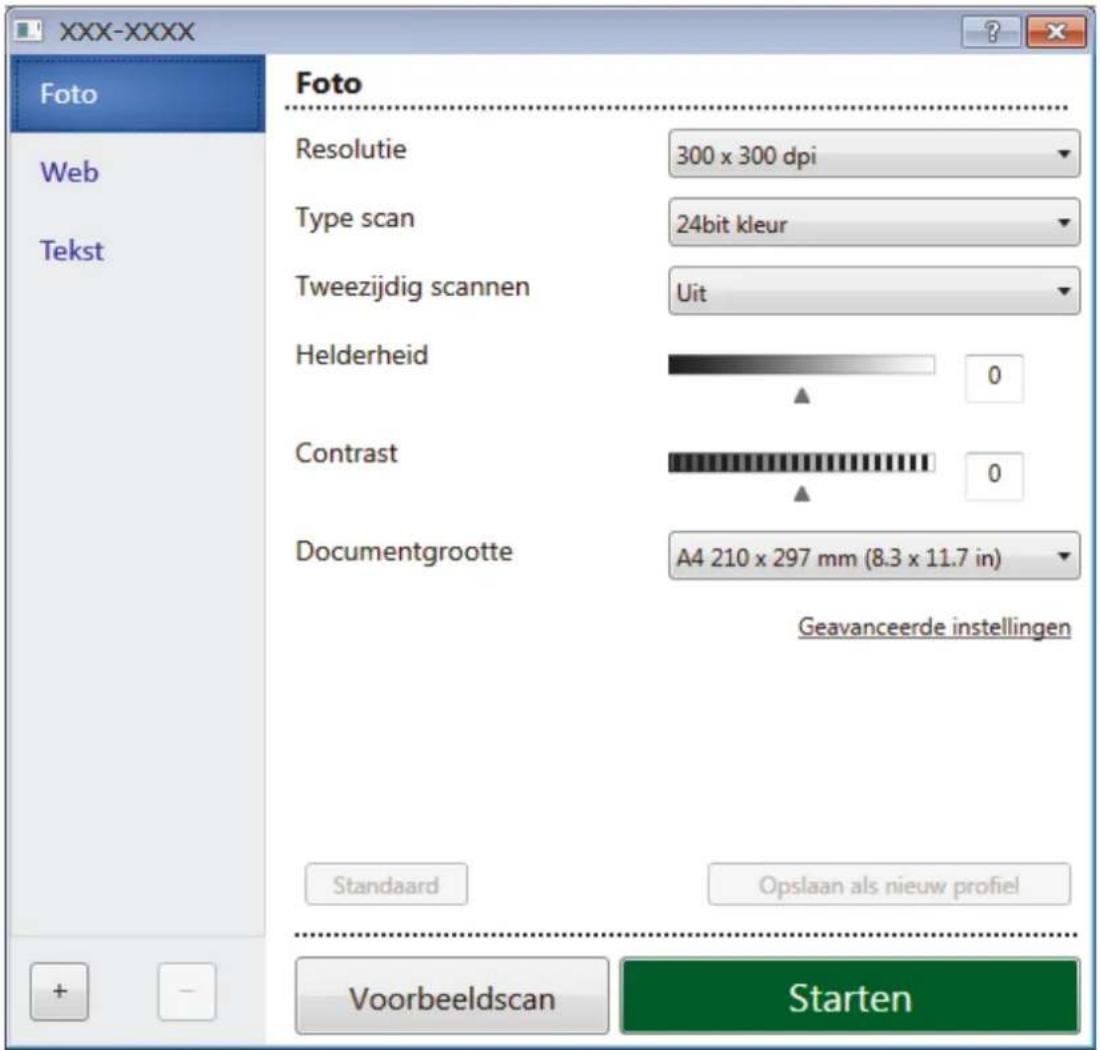
-
Wijzig indien nodig de instellingen in het venster voor het instellen van de scanner.
-
Klik op de vervolgkeuzelijst Documentgrootte en selecteer vervolgens uw documentgrootte.

Om beide zijden van het document te scannen (DCP-L6600DW/MFC-L5750DW/MFC-L6800DW/MFC-L6900DW):
Automatisch tweezijdig scannen is alleen mogelijk vanuit de ADF (automatische documentinvoer).
U kunt Vooraf scannen niet gebruiken om een voorbeeld van de afbeelding te bekijken.
- Klik op Vooraf scannen als u vóór het scannen een voorbeeld van uw afbeelding wilt weergeven en ongewenste delen wilt bijsnijden.
- Klik op Starten.
Het scannen wordt gestart.

Verwante informatie
- Scan vanaf uw computer (Windows)
• TWAIN-driverinstellingen (Windows)
Home > Scannen > Scan vanaf uw computer (Windows) > Scannen met Nuance™ PaperPort™ 14SE of een andere Windows-toepassing > TWAIN-driverinstellingen (Windows)
TWAIN-driverinstellingen (Windows)
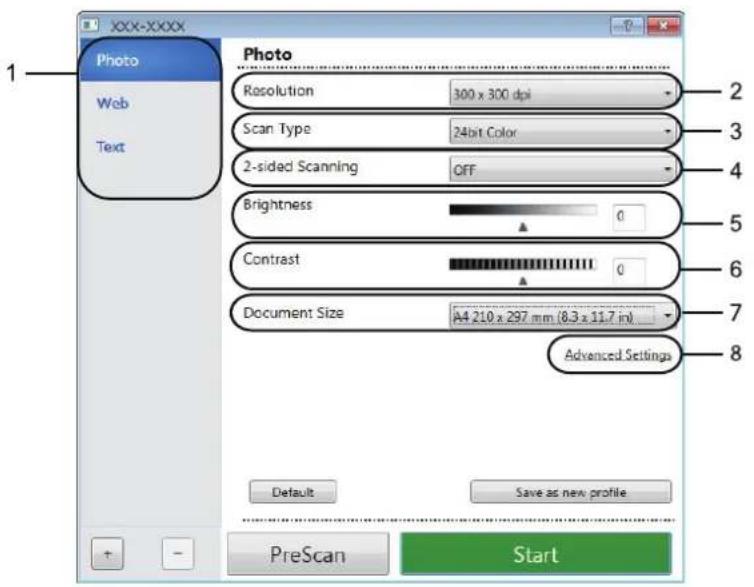
- De namen van de onderdelen en de waarden die u kunt toekennen, zijn afhankelijk van de machine.
- De optie Helderheid is alleen beschikbaar wanneer u de opties Zwart-wit, Grijs (Foutdiffusie), Ware grijstinten of 24bit kleur selecteert uit de Type scan-instellingen.
- De optie Contrast is alleen beschikbaar wanneer u de opties Grijs (Foutdiffusie), Ware grijstinten of 24bit kleur selecteert uit de Type scan-instellingen.
1. Scan
Selecteer de optie Foto, Web of Tekst afhankelijk van het soort document dat u wilt scannen.
| Scan (beeldtype) | Resolutie Type scan | ||
| Foto Gebruiken voor het | scannen van foto's. | 300 x 300 dpi 24bit kleur | |
| Web Gebruiken voor het | toevoegen van het gescande beeld aan webpagina's. | 100 x 100 dpi 24bit kleur | |
| Tekst Gebruiken voor het | scannen van tekstdocumenten. | 200 x 200 dpi Zwart-wit | |
2. Resolutie
Selecteer een scanresolutie in de vervolgkeuzelijst Resolutie. Hogere resoluties nemen meer geheugen in beslag en vergen meer overdrachtstijd, maar leveren een preciezer gescand beeld.
3. Type scan
Selecteer uit een reeks kleurdiepten voor de scan.
- Zwart-wit
Gebruiken voor tekst of lijntekeningen.
• Grijs (Foutdiffusie)
Gebruiken voor fotografische beelden of grafische afbeeldingen. (Foutdiffusie is een methode om gesimuleerde grijze beelden te creëren zonder daarbij gebruik te maken van echte grijze punten. Zwarte punten worden in een bepaald patroon geplaatst om een grijze schijn te geven.)
- Ware grijstinten
Gebruiken voor fotografische beelden of grafische afbeeldingen. Deze modus is nauwkeuriger omdat hij tot 256 tinten grijs gebruikt.
• 24bit kleur
Gebruiken om een afbeelding aan te maken met de nauwkeurigste kleurreproductie. Deze modus gebruikt maximaal 16,8 miljoen kleuren om de afbeelding te scannen, maar vergt het meeste geheugen en de langste overdrachtstijd.
4. Tweezijdig scannen
Scan beide zijden van het document. Wanneer u de functie voor automatisch tweezijdig afdrukken gebruikt, moet u de optie Inbinden aan de lange kant of Inbinden aan de korte kant selecteren in de vervolgkeuzelijst Tweezijdig scannen zodat de pagina's in de juiste richting liggen wanneer u deze omdraait. (DCP-L6600DW/MFC-L5750DW/MFC-L6800DW/MFC-L6900DW)
5. Helderheid
Stel het niveau van de Helderheid in door de schuifknop naar rechts of naar links te slepen om het beeld lichter of donkerder te maken. Als het gescande beeld te licht is, moet u voor de helderheid een lagere waarde opgeven en het document nogmaals scannen. Als het gescande beeld te donker is, moet u voor de helderheid een hogere waarde opgeven en het document nogmaals scannen. U kunt ook een waarde in het veld invoeren om het helderheidsniveau in te stellen.
6. Contrast
Verhoog of verlaag het Contrast door de schuifbalk naar rechts of links te slepen. Het verhogen van het contrast benadrukt de donkere en lichte gedeelten van het beeld, terwijl het verlagen ervan meer details weergeeft in de grijze zones. U kunt ook een waarde in het veld invoeren om het contrastniveau in te stellen.
7. Documentgrootte
Selecteer de exacte grootte van uw document uit een reeks vooringestelde scangroottes.
Als u Afwijkende selecteert, wordt het dialoogvenster Afwijkende documentgrootte weergegeven en kunt u de documentgrootte opgeven.
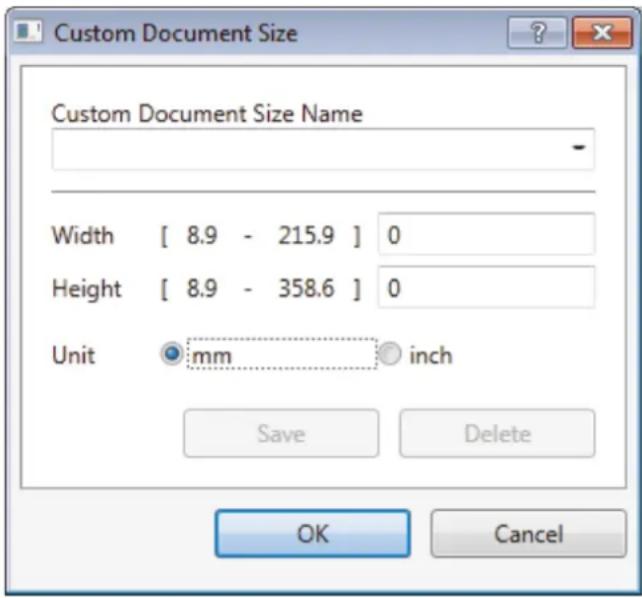
8. Geavanceerde instellingen
Configureer geavanceerde instellingen door op de knop Geavanceerde instellingen in het dialoogvenster Scaninstellingen te drukken.
• Papier
- ADF autom. rechtzetten
Stel de machine zo in dat scheefgetrokken pagina's automatisch worden gecorrigeerd wanneer de pagina's worden gescand vanuit de ADF (automatische documentinvoer).
- Blanco pagina overslaan
Verwijder de lege pagina's van het document uit de scanresultaten.
Met deze instelling verbetert u de kwaliteit van gescande beelden. De optie Ruis verminderen is beschikbaar wanneer u de optie 24bit kleur en de scanresolutie 300 x 300 dpi, 400 x 400 dpi of 600 x 600 dpi selecteert.
- Achtergrondkleur verwijderen
Verwijder de basiskleur van documenten om de gescande gegevens beter leesbaar te maken. Kies uit drie niveaus.

Verwante informatie
- Scannen met Nuance ^TM PaperPort ^TM 14SE of een andere Windows-toepassing
Home > Scannen > Scan vanaf uw computer (Windows) > Scan met Windows Photo Gallery of Windows Faxen en scannen
Scan met Windows Photo Gallery of Windows Faxen en scannen
De toepassingen Windows Photo Gallery of Windows Faxen en scannen zijn andere opties die u voor scannen kunt gebruiken.
- Deze toepassingen maken gebruik van de WIA-scannerdriver.
-
Als u een gedeelte van een pagina wilt bijsnijden na het vooraf scannen van het document, moet u scannen via de glasplaat (ook wel flatbed genoemd).
-
Plaats uw document.
-
Start uw scantoepassing. Ga op een van de volgende manieren te werk:
• (Windows Photo Gallery)
Klik op Bestand > Van camera of scanner importeren.
• (Windows Faxen en scannen)
Klik op Bestand > Nieuw > Zoeken. -
Selecteer de scanner die u wilt gebruiken.
-
Klik op Importeren of OK.
Het dialoogvenster Nieuwe scan verschijnt.
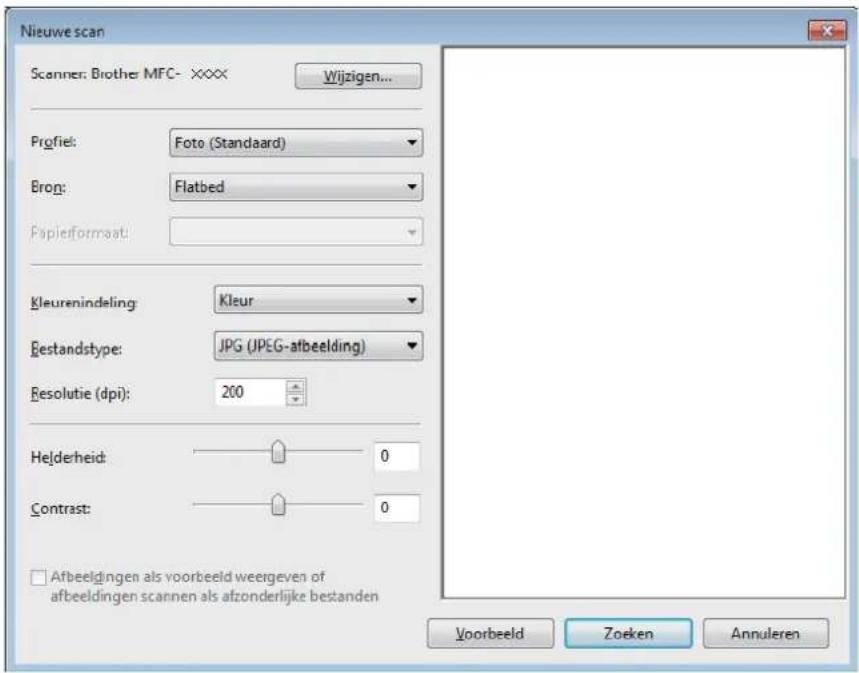
- Wijzig indien nodig de instellingen in het dialoogvenster voor het instellen van de scanner.
De scanresolutie kan op maximaal 1200 dpi worden ingesteld. Gebruik de Scannertoepassing-software van Brother Utilities als u met een hogere resolutie wilt scannen.
Als uw machine tweezijdig scannen ondersteunt en u beide zijden van uw document wilt scannen, selecteert u Papierinvoer (dubbelzijdig scannen) als Bron.
- Klik op Zoeken.
De machine begint het document te scannen.

Verwante informatie
- Scan vanaf uw computer (Windows)
• WIA-driver instellen (Windows)
Home > Scannen > Scan vanaf uw computer (Windows) > Scan met Windows Photo Gallery of Windows Faxen en scannen > WIA-driver instellen (Windows)
WIA-driver instellen (Windows)
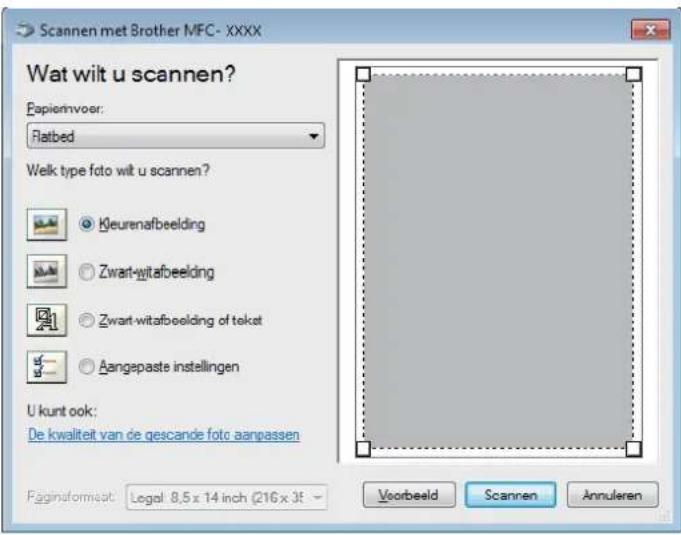
Papierinvoer
Selecteer de optie Documentinvoer of Flatbed uit de vervolgkeuzelijst.
Type afbeelding (Afbeeldingstype)
Selecteer Kleurenafbeelding, Zwart-witafbeelding, Zwart-witafbeelding of tekst of Aangepaste instellingen voor het type document dat u wilt scannen.
Om geavanceerde instellingen te wijzigen, klikt u op de koppeling De kwaliteit van de gescande foto aanpassen.
Paginagrootte
De optie Paginaformaat is beschikbaar wanneer u de Documentinvoer selecteert als de Papierinvoer-optie.
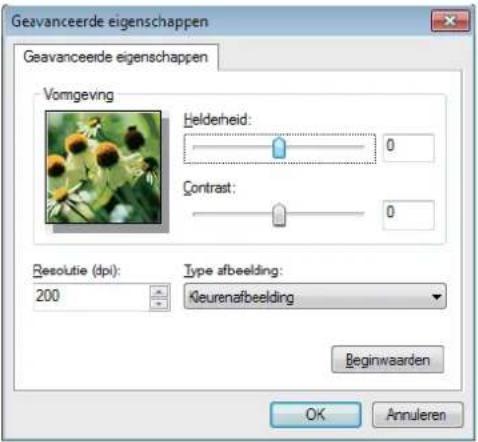
Helderheid
Stel het niveau van de Helderheid in door de schuifknop naar rechts of naar links te slepen om het beeld lichter of donkerder te maken. Als het gescande beeld te licht is, moet u voor de helderheid een lagere waarde opgeven en het document nogmaals scannen. Als het gescande beeld te donker is, moet u voor de helderheid een hogere waarde opgeven en het document nogmaals scannen.
Contrast
Verhoog of verlaag het Contrast door de schuifbalk naar rechts of links te slepen. Het verhogen van het contrast benadrukt de donkere en lichte gedeelten van het beeld, terwijl het verlagen ervan meer details weergeeft in de grijze zones. U kunt ook een waarde in het veld invoeren om het contrastniveau in te stellen.
Resolutie (dpi)
Selecteer een scanresolutie in de lijst Resolutie (dpi). Hogere resoluties nemen meer geheugen in beslag en vergen meer overdrachtstijd, maar leveren een preciezer gescand beeld.

Verwante informatie
- Scan met Windows Photo Gallery of Windows Faxen en scannen
▲ Home > Scannen > Scan vanaf uw computer (Mac)
Scan vanaf uw computer (Mac)
Er zijn verschillende manieren waarop u uw Mac kunt gebruiken om foto's en documenten op uw apparaat van Brother te scannen. Gebruik de softwaretoepassingen van Brother of uw favoriete scantoepassing.
- Scan met ControlCenter2 (Mac)
- Scannen met behulp van TWAIN-compatibele toepassingen (Mac)
Home > Scannen > Scan vanaf uw computer (Mac) > Scan met ControlCenter2 (Mac)
Scan met ControlCenter2 (Mac)
Gebruik de ControlCenter-software van Brother om foto's te scannen en als JPEG- of PDF-bestand of in een andere bestandsindeling op te slaan.
- Scan met ControlCenter2 (Mac)
- Sla gescande gegevens als PDF-bestand op naar een map met ControlCenter2 (Macintosh)
- Scan automatisch beide zijden van een document met ControlCenter2 (Mac)
- Beide zijden van een ID-kaart scannen met ControlCenter2 (Macintosh)
- Scan naar een e-mailbijlage met ControlCenter2 (Mac)
- Scan naar een bewerkbaar tekstbestand (OCR) met ControlCenter2 (Mac)
▲ Home > Scannen > Scan vanaf uw computer (Mac) > Scan met ControlCenter2 (Mac) > Scan met ControlCenter2 (Mac)
Scan met ControlCenter2 (Mac)
Gescande foto's of afbeeldingen rechtstreeks naar uw computer verzenden.
-
Plaats uw document.
-
Klik in de menubalk Finder op Go > Programma's > Brother en dubbelklik vervolgens op het pictogram

(ControlCenter).
Het scherm ControlCenter2 verschijnt.
- Klik op het tabblad SCAN.
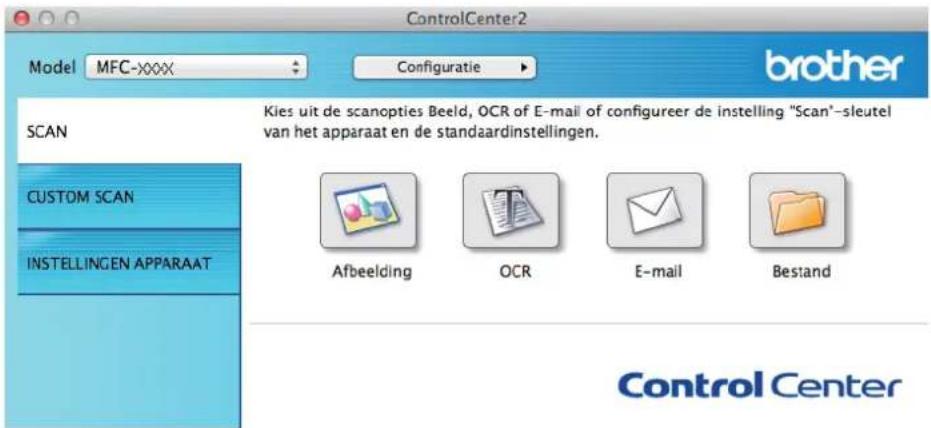
- Klik op de knop Afbeelding.
Het dialoogvenster voor scaninstellingen verschijnt.
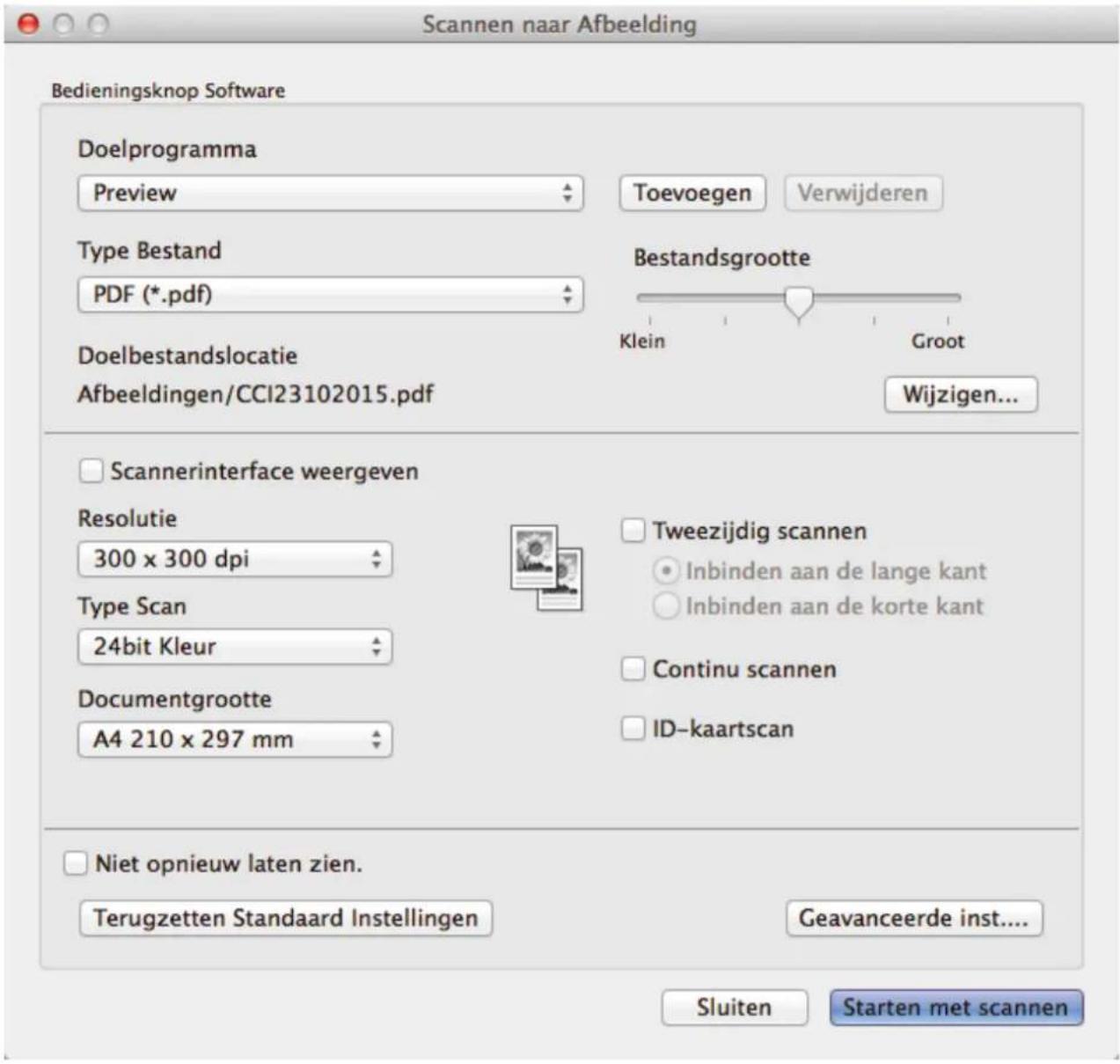
- Wijzig indien nodig de scaninstellingen zoals het bestandsformaat, de bestandsnaam, het bestemmingspad, de resolutie en de kleur.

Om de bestandsnaam of bestemming te wijzigen, klikt u op Wijzigen.
- Klik op de knop Starten met scannen.
De machine begint met scannen. Het gescande beeld wordt geopend in de door u geselecteerde toepassing.

Verwante informatie
- Scan met ControlCenter2 (Mac)
Home > Scannen > Scan vanaf uw computer (Mac) > Scan met ControlCenter2 (Mac) > Sla gescande gegevens als PDF-bestand op naar een map met ControlCenter2 (Macintosh)
Sla gescande gegevens als PDF-bestand op naar een map met ControlCenter2 (Macintosh)
- Plaats uw document.
- Klik in de menubalk Finder op Go > Programma's > Brother en dubbelklik vervolgens op het pictogram

(ControlCenter).
Het scherm ControlCenter2 verschijnt.
- Klik op het tabblad SCAN.
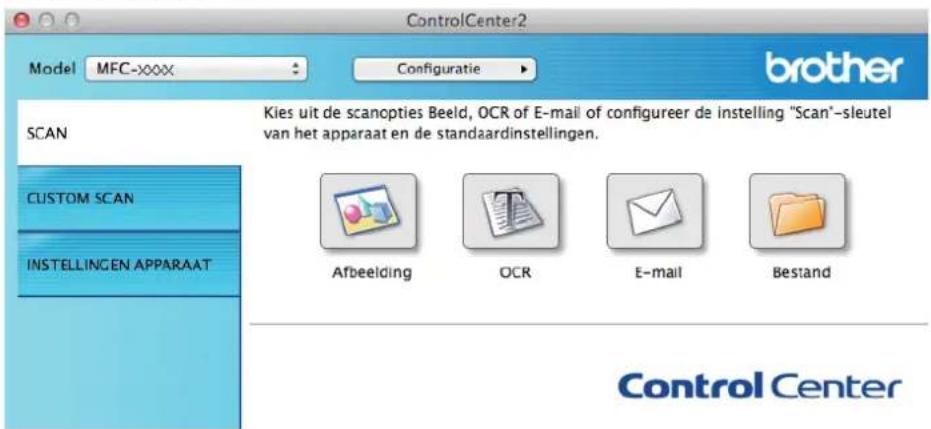
- Klik op de knop Bestand.
Het dialoogvenster met scaninstellingen verschijnt.
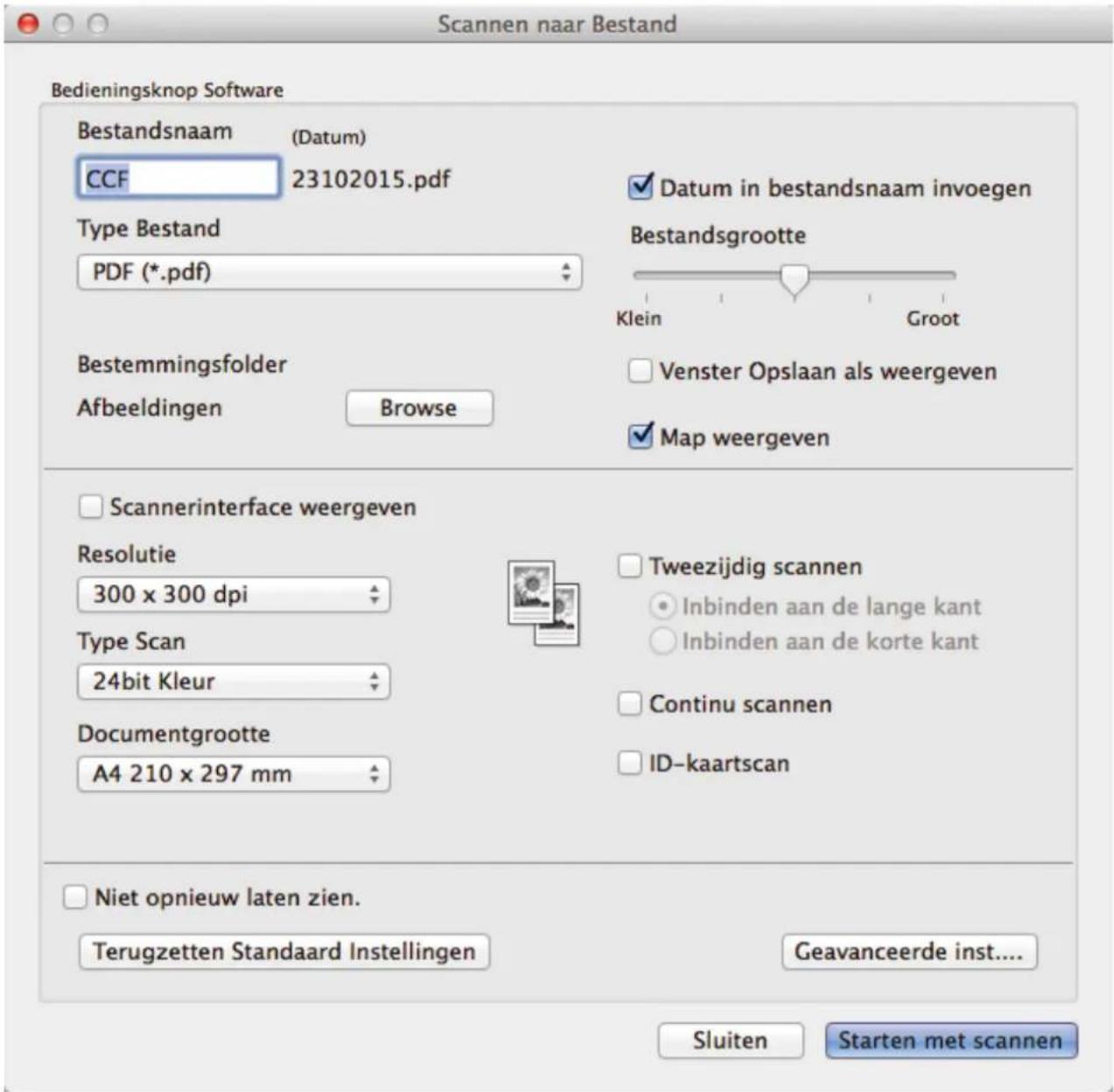
- Klik op het snelmenu Type Bestand en selecteer vervolgens PDF (*.pdf).

Om het document als een met een wachtwoord beveiligd PDF-bestand op te slaan, selecteert u Beveiligde PDF (*.pdf) uit het snelmenu Type Bestand, voert u het wachtwoord in de velden Wachtwoord en Wachtwoord opnieuw in en klikt u vervolgens op OK.
- Wijzig indien nodig de scaninstellingen zoals de bestandsnaam, de bestemmingsmap, de resolutie en de kleur.
- Klik op de knop Starten met scannen. De machine begint met scannen. Het bestand wordt opgeslagen in de door u geselecteerde map.

Verwante informatie
- Scan met ControlCenter2 (Mac)
Home > Scannen > Scan vanaf uw computer (Mac) > Scan met ControlCenter2 (Mac) > Scan automatisch beide zijden van een document met ControlCenter2 (Mac)
Scan automatisch beide zijden van een document met ControlCenter2 (Mac)
Gerelateerde modellen: DCP-L6600DW/MFC-L5750DW/MFC-L6800DW/MFC-L6900DW
- Plaats documenten in de ADF (automatische documentinvoer).

Om beide zijden van een document automatisch te scannen, gebruikt u de ADF (automatische documentinvoer) en niet de glasplaat.
- Klik in de menubalk Finder op Go > Programma's > Brother en dubbelklik vervolgens op het pictogram

(ControlCenter).
Het scherm ControlCenter2 verschijnt.
- Klik op het tabblad SCAN.
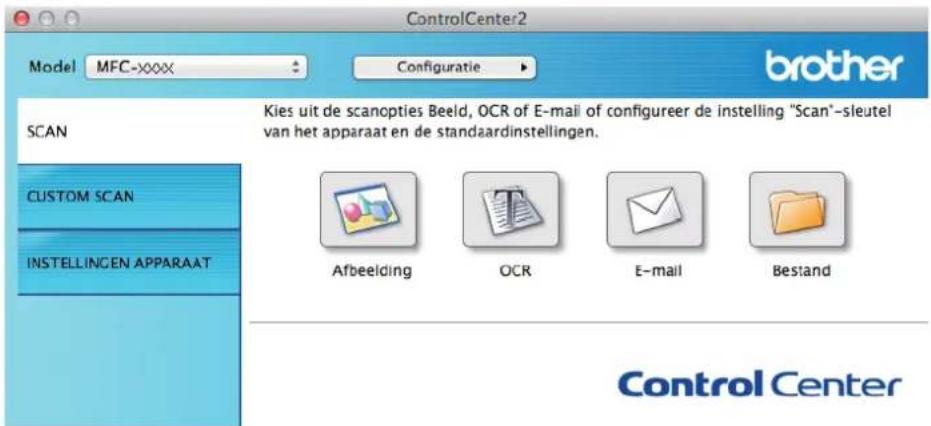
- Klik op de knop voor scaninstellingen (Afbeelding, OCR, E-mail of Bestand) die u wilt gebruiken. Het dialoogvenster met scaninstellingen verschijnt.
- Vink het selectievakje Tweezijdig scannen aan.
- Selecteer de optie Inbinden aan de lange kant of Inbinden aan de korte kant, afhankelijk van de originele lay-out (zie tabel voor lay-outvoorbeelden).
| Instelling voor tweezijdig scannen | Lay-out origineel Scanresultaat | |
| Inbinden aan de lange kant | 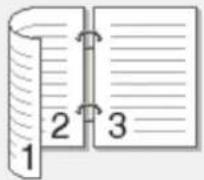 | 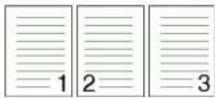 |
| Inbinden aan de korte kant | 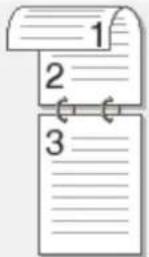 | 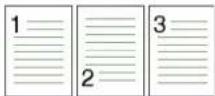 |
- Configureer indien nodig de andere instellingen.
- Klik op de knop Starten met scannen.
De machine begint met scannen.
U hebt nu de standaardinstellingen gewijzigd voor uw geselecteerde Scannen naar-actie. Deze instellingen worden actief de volgende keer dat op dit scantype (Afbeelding, OCR, E-mail of Bestand) voor deze actie wordt geklikt.

Verwante informatie
- Scan met ControlCenter2 (Mac)
Home > Scannen > Scan vanaf uw computer (Mac) > Scan met ControlCenter2 (Mac) > Beide zijden van een ID-kaart scannen met ControlCenter2 (Macintosh)
Beide zijden van een ID-kaart scannen met ControlCenter2 (Macintosh)
-
Plaats een identiteitskaart op de glasplaat.
-
Klik in de menubalk Finder op Go > Programma's > Brother en dubbelklik vervolgens op het pictogram

(ControlCenter).
Het scherm ControlCenter2 verschijnt.
- Klik op het tabblad SCAN.
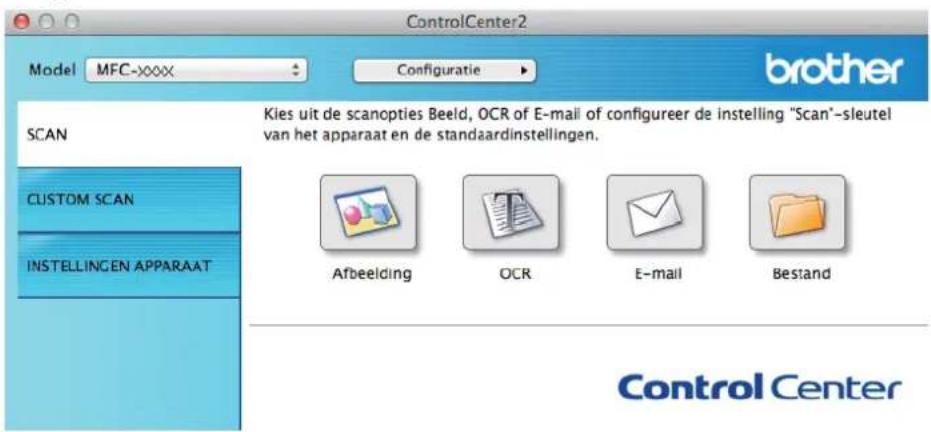
- Klik op de knop Bestand.
Het dialoogvenster met scaninstellingen verschijnt.
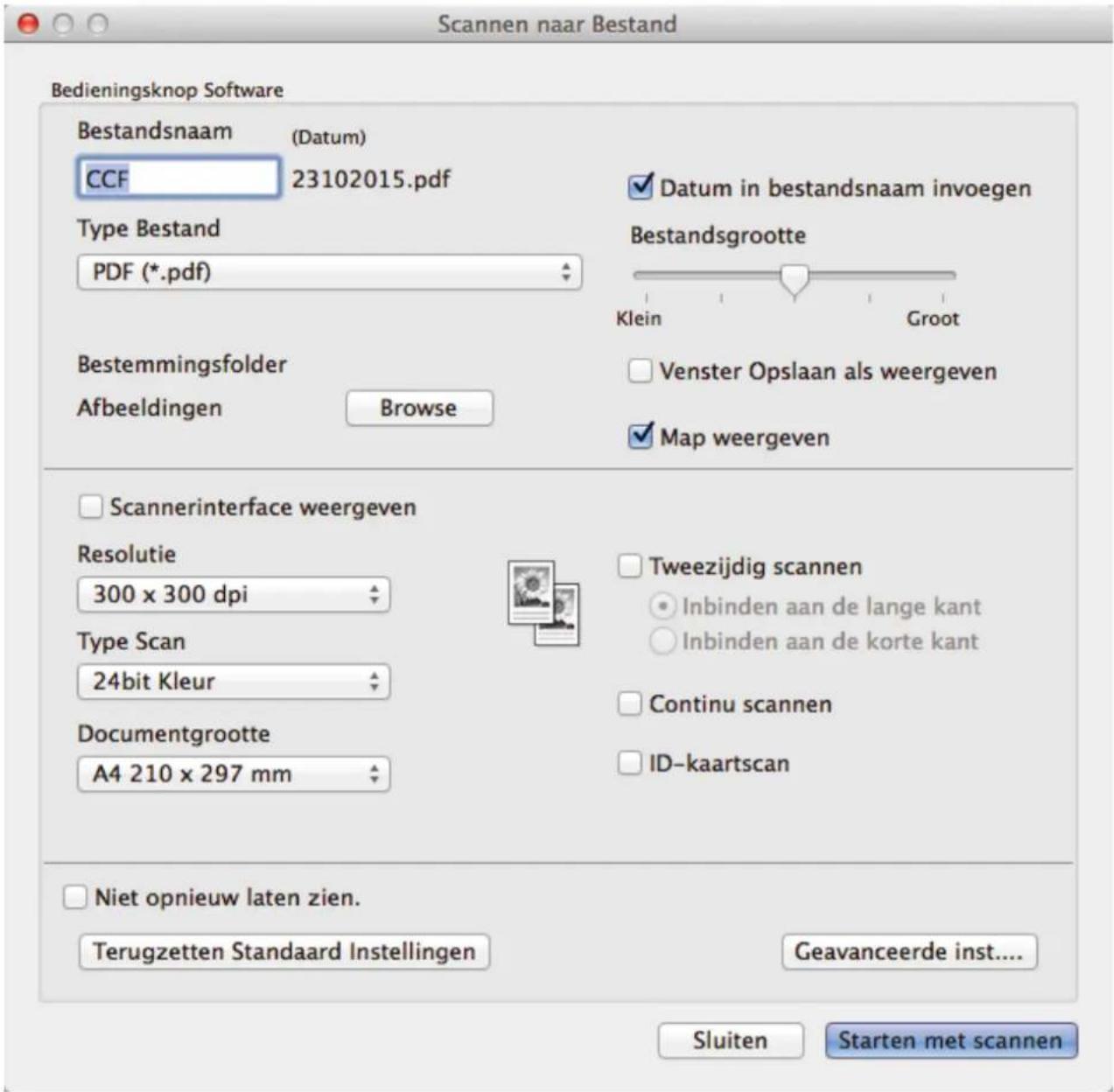
- Schakel het selectievakje ID-kaartscan in.
Het instructiedialoogvenster verschijnt.
- Lees de instructies op het scherm en druk vervolgens op OK.
- Configureer indien nodig de andere instellingen.
- Klik op de knop Starten met scannen.
De machine scant één zijde van de identiteitskaart.
- Als de machine klaar is met het scannen van de eerste zijde, draait u de identiteitskaart om en klikt u vervolgens op Doorgaan om de andere zijde te scannen.
- Klik op Voltooien.

Verwante informatie
- Scan met ControlCenter2 (Mac)
Home > Scannen > Scan vanaf uw computer (Mac) > Scan met ControlCenter2 (Mac) > Scan naar een e-mailbijlage met ControlCenter2 (Mac)
Scan naar een e-mailbijlage met ControlCenter2 (Mac)
Een gescand document als e-mailbijlage verzenden.
flowchart
graph TD
    A["Printer"] --> B["Printer"]
    B --> C["Printer"]
    C --> D["Printer"]
    D --> E["Printer"]
    E --> F["Printer"]
    F --> G["Printer"]
    G --> H["Printer"]
    H --> I["Printer"]
    I --> J["Printer"]
    J --> K["Printer"]
    K --> L["Printer"]
    L --> M["Printer"]
    M --> N["Printer"]
    N --> O["Printer"]
    O --> P["Printer"]
    P --> Q["Printer"]
    Q --> R["Printer"]
    R --> S["Printer"]
    S --> T["Printer"]
    T --> U["Printer"]
    U --> V["Printer"]
    V --> W["Printer"]
    W --> X["Printer"]
    X --> Y["Printer"]
    Y --> Z["Printer"]
De functie Scannen naar e-mail ondersteunt geen webmaildiensten. Gebruik de functie Scannen naar afbeelding of Scannen naar bestand om een document of afbeelding te scannen en vervolgens als e-mailbijlage te versturen.
-
Plaats uw document.
-
Klik in de menubalk Finder op Go > Programma's > Brother en dubbelklik vervolgens op het pictogram

(ControlCenter).
Het scherm ControlCenter2 verschijnt.
- Klik op het tabblad SCAN.
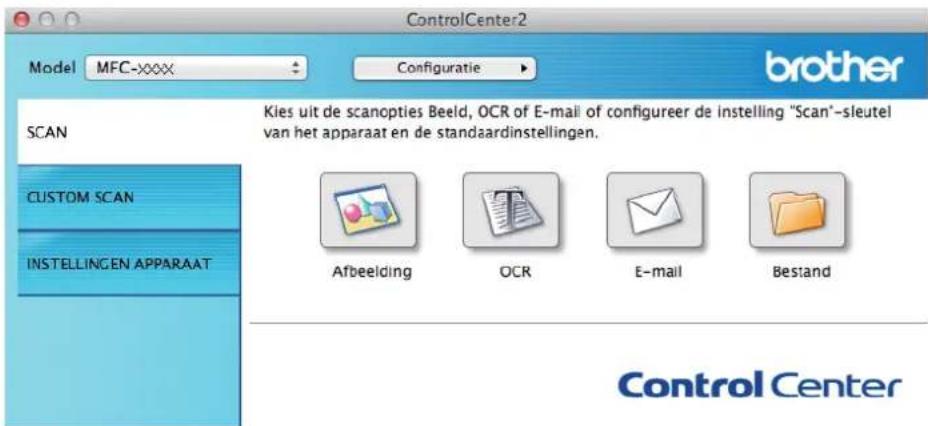
- Klik op de knop E-mail.
Het dialoogvenster voor scaninstellingen verschijnt.
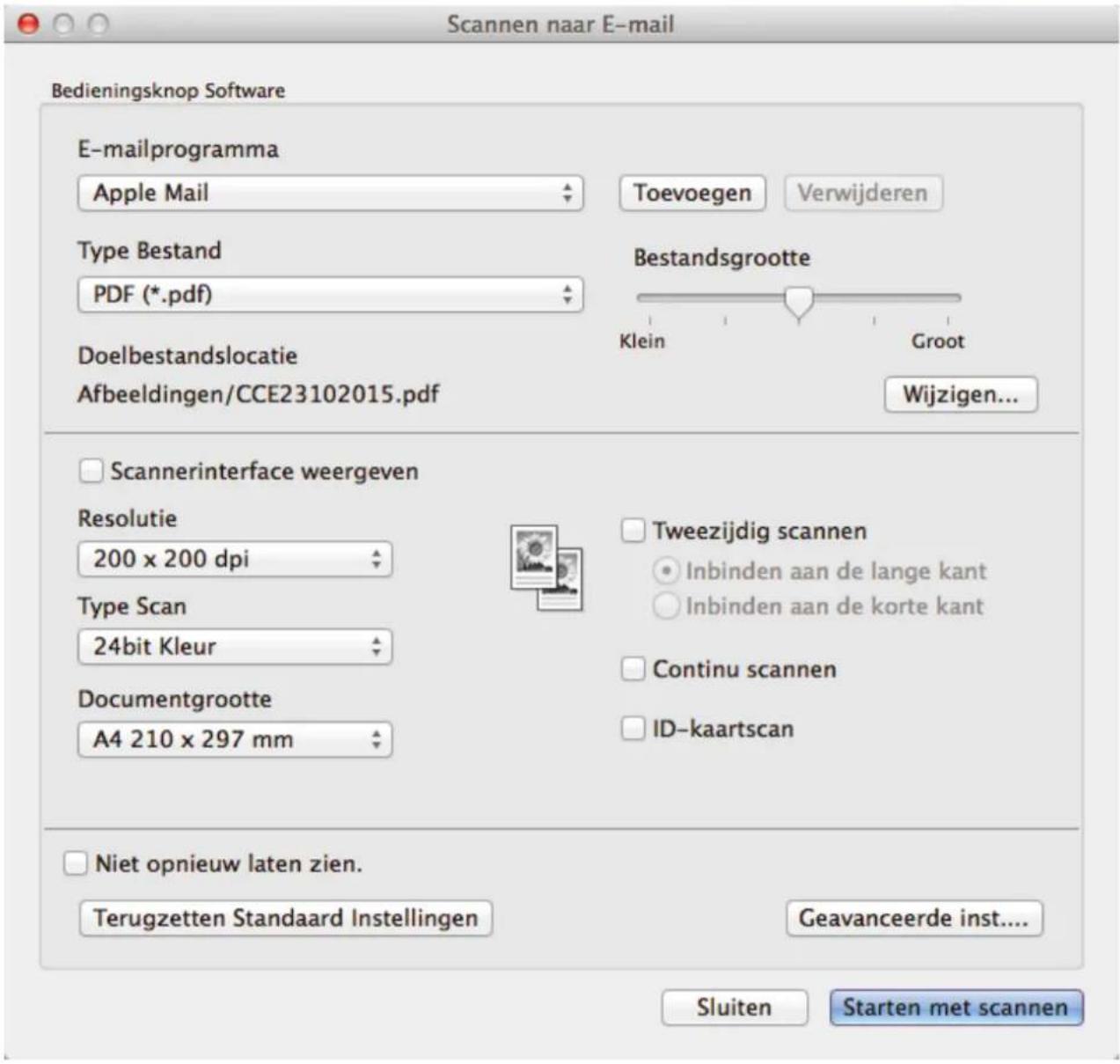
- Wijzig indien nodig de scaninstellingen zoals het bestandsformaat, de bestandsnaam, het bestemmingspad, de resolutie en de kleur.

Om de bestandsnaam of bestemming te wijzigen, klikt u op Wijzigen.
- Klik op de knop Starten met scannen.
De machine begint met scannen. Uw standaard e-mailprogramma opent en de gescande afbeelding wordt als bijlage aan een nieuwe, lege e-mail toegevoegd.

Verwante informatie
- Scan met ControlCenter2 (Mac)
Home > Scannen > Scan vanaf uw computer (Mac) > Scan met ControlCenter2 (Mac) > Scan naar een bewerkbaar tekstbestand (OCR) met ControlCenter2 (Mac)
Scan naar een bewerkbaar tekstbestand (OCR) met ControlCenter2 (Mac)
Met behulp van OCR-technologie (optical character recognition) kan de machine de tekens in een gescand document naar tekst converteren. Vervolgens kunt u deze tekst met een tekstverwerkingsprogramma naar keuze bewerken.

De functie Scannen naar OCR is voor bepaalde talen beschikbaar.
- Plaats uw document.
- Klik in de menubalk Finder op Go > Programma's > Brother en dubbelklik vervolgens op het pictogram

(ControlCenter).
Het scherm ControlCenter2 verschijnt.
- Klik op het tabblad SCAN.
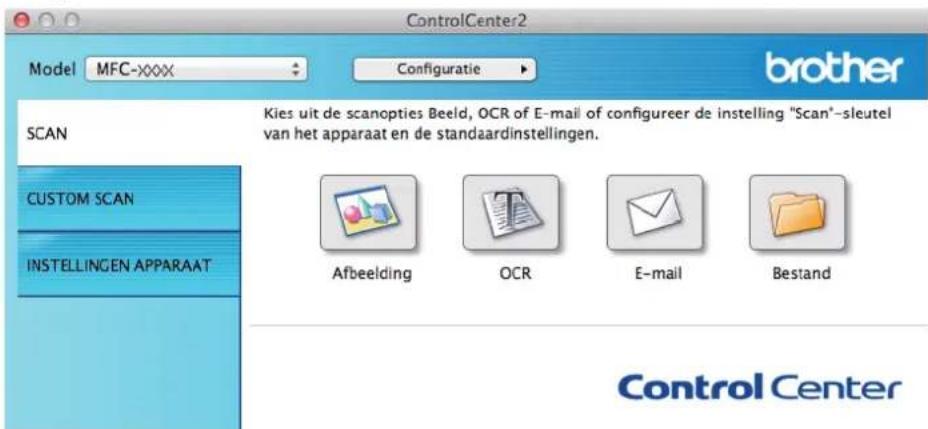
- Klik op de knop OCR.
Het dialoogvenster voor scaninstellingen verschijnt.
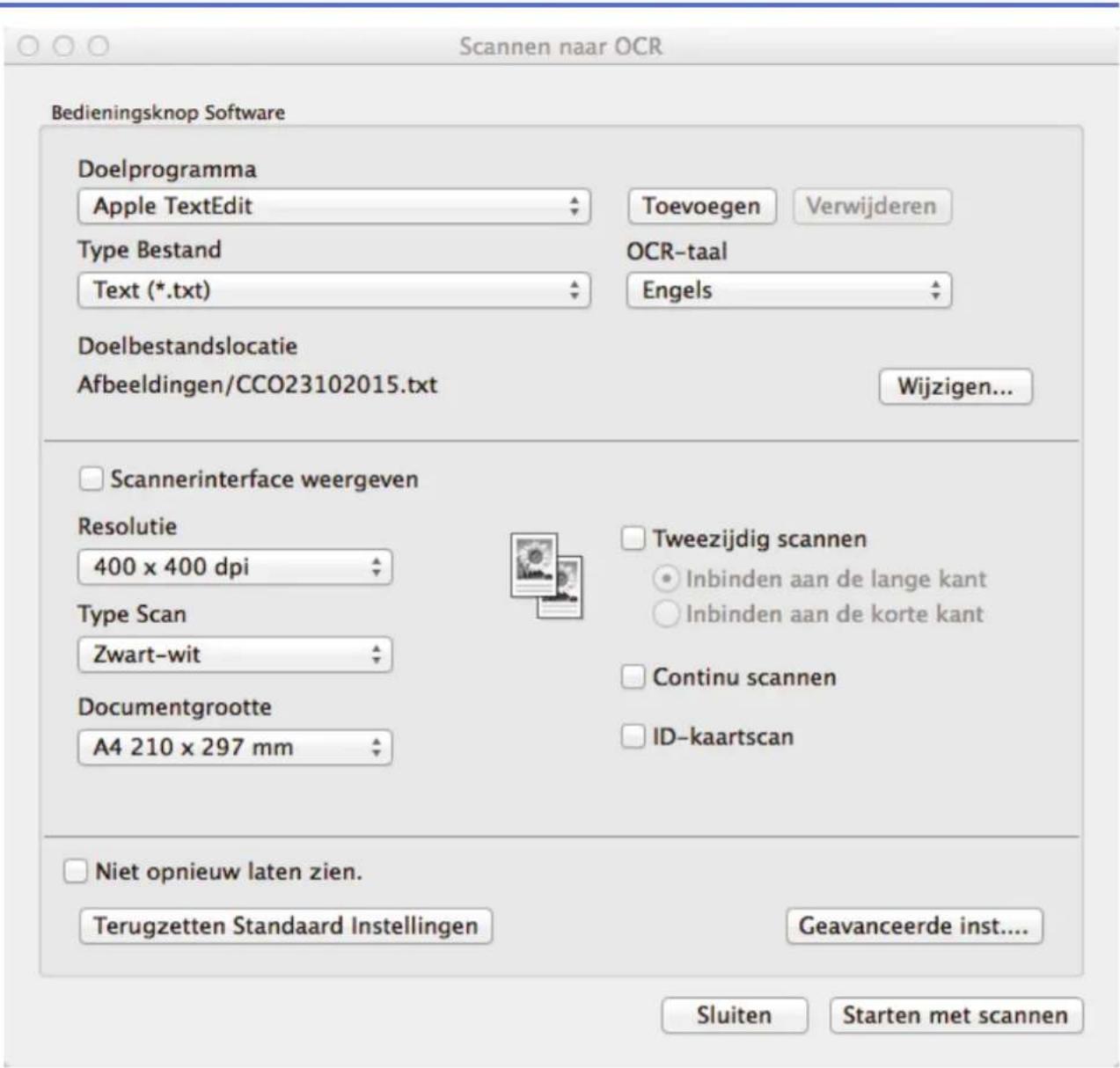
- Wijzig indien nodig de scaninstellingen zoals het bestandsformaat, de bestandsnaam, het bestemmingspad, de resolutie en de kleur.

Om de bestandsnaam of bestemming te wijzigen, klikt u op Wijzigen.
- Klik op de knop Starten met scannen.
De machine scant het document, converteert het naar een bewerkbare tekst en stuurt het vervolgens naar uw standaard tekstverwerkingsprogramma.

Verwante informatie
- Scan met ControlCenter2 (Mac)
▲ Home > Scannen > Scan vanaf uw computer (Mac) > Scannen met behulp van TWAIN-compatibele toepassingen (Mac)
Scannen met behulp van TWAIN-compatibele toepassingen (Mac)
U kunt ook scannen met TWAIN-compatibele toepassingen. Raadpleeg de handleiding van uw toepassing voor meer informatie over de scanprocedure.
Als u de Brother TWAIN-driver wilt gebruiken, gaat u naar de pagina Downloads van uw model in het Brother Solutions Center via support.brother.com en downloadt u Scannerdriver.
- Start uw grafische toepassing en selecteer de scanfunctie.
Het dialoogvenster voor de installatie van de scanner verschijnt.
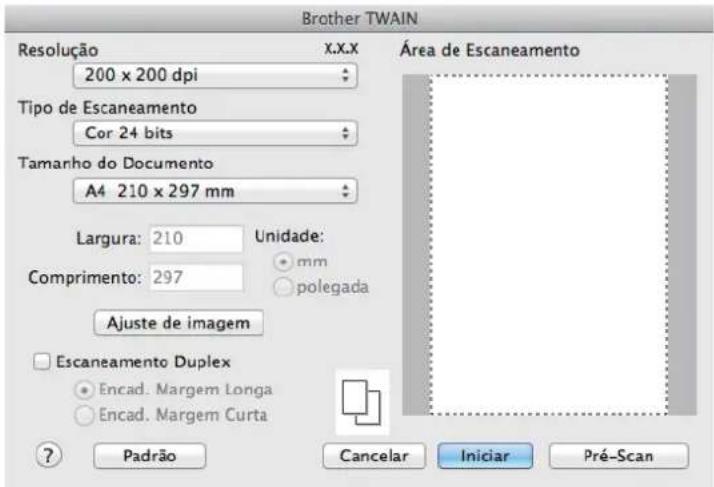
-
Wijzig indien nodig de scaninstellingen, zoals de opties Resolutie, Type scan of beeld aanpassen.
-
Klik op het snelmenu Documentgrootte en selecteer vervolgens uw documentgrootte.
-
Klik op de optie Vooraf scannen om een voorbeeld van uw afbeelding te zien en ongewenste gedeelten bij te snijden alvorens te scannen.

- Zodra u een documentgrootte hebt gekozen, kunt u het te scannen gedeelte aanpassen door de muisknop ingedrukt te houden en de muisaanwijzer te verslepen over het gedeelte dat u wilt scannen.
-
Om beide zijden van het document te scannen (DCP-L6600DW/MFC-L5750DW/MFC-L6800DW/MFC-L6900DW):
Automatisch tweezijdig scannen is alleen mogelijk vanuit de ADF (automatische documentinvoer).
U kunt het scangebied niet aanpassen.
U kunt Vooraf scannen niet gebruiken om een voorbeeld van de afbeelding te bekijken. -
Klik op Starten.
Het scannen wordt gestart.

Verwante informatie
- Scan vanaf uw computer (Mac)
• TWAIN-driverinstellingen (Macintosh)
▲ Home > Scannen > Scan vanaf uw computer (Mac) > Scannen met behulp van TWAIN-compatibele toepassingen (Mac) > TWAIN-driverinstellingen (Macintosh)
TWAIN-driverinstellingen (Macintosh)
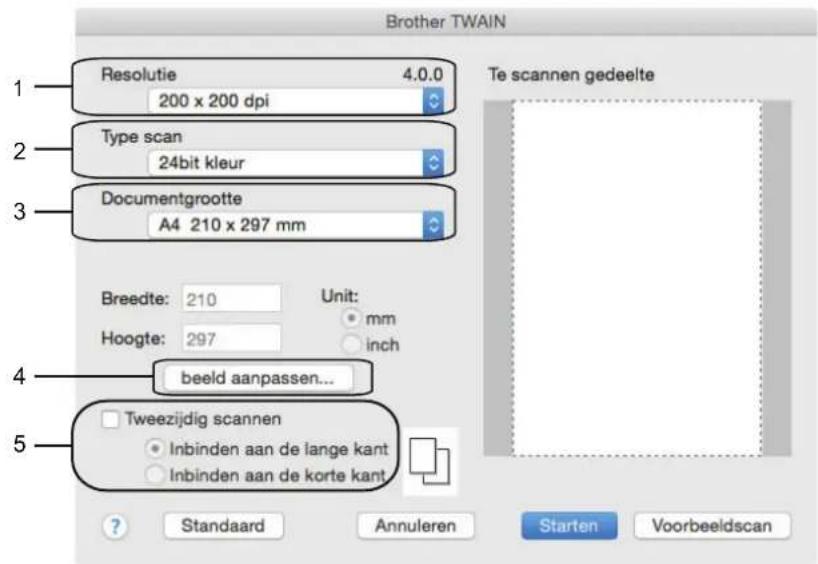

- Namen van de onderdelen en waarden die u kunt toekennen, zijn afhankelijk van de machine.
- De instelling Contrast is alleen beschikbaar wanneer u de opties Grijs (Foutdiffusie), Ware grijstinten of 24bit kleur selecteert in de Type scan-opties.
1. Resolutie
Selecteer een scanresolutie in het snelmenu Resolutie. Hogere resoluties nemen meer geheugen in beslag en vergen meer overdrachtstijd, maar leveren een preciezer gescand beeld.
2. Type scan
Selecteer uit een reeks kleurdiepten voor de scan.
- Zwart-wit
Gebruiken voor tekst of lijntekeningen.
• Grijs (Foutdiffusie)
Gebruiken voor fotografische beelden of grafische afbeeldingen. (Foutdiffusie is een methode om gesimuleerde grijze beelden te creëren zonder daarbij gebruik te maken van echte grijze punten. Zwarte punten worden in een bepaald patroon geplaatst om een grijze schijn te geven.)
- Ware grijstinten
Gebruiken voor fotografische beelden of grafische afbeeldingen. Deze modus is nauwkeuriger omdat hij tot 256 tinten grijs gebruikt.
• 24bit kleur
Gebruiken om een afbeelding aan te maken met de nauwkeurigste kleurreproductie. Deze modus gebruikt maximaal 16,8 miljoen kleuren om de afbeelding te scannen, maar vergt het meeste geheugen en de langste overdrachtstijd.
3. Documentgrootte
U kunt het exacte formaat van uw document kiezen uit een selectie van vooraf ingestelde scangroottes.
- Als u Afwijkende selecteert, kunt u de documentgrootte specificeren.
Klik op de knop beeld aanpassen om andere beeldkwaliteiten aan te passen.
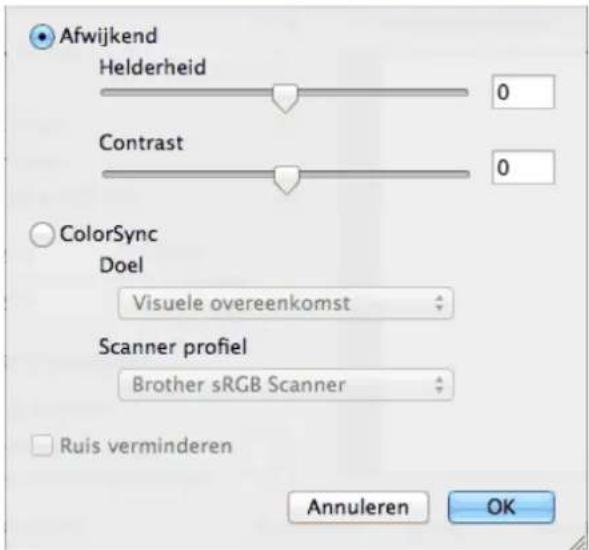
Helderheid
U kunt het niveau voor de Helderheid instellen door de schuifregelaar naar links of rechts te schuiven om het beeld lichter of donkerder te maken. Als het gescande beeld te licht is, moet u voor de helderheid een lagere waarde opgeven en het document nogmaals scannen. Als het gescande beeld te donker is, moet u voor de helderheid een hogere waarde opgeven en het document nogmaals scannen. U kunt ook een waarde in het vak invoeren om de helderheid in te stellen.
Contrast
Verhoog of verlaag het Contrast door de schuifbalk naar rechts of links te slepen. Het verhogen van het contrast benadrukt de donkere en lichte gedeelten van het beeld, terwijl het verlagen ervan meer details weergeeft in de grijze zones. U kunt ook een waarde in het vak invoeren om het contrast in te stellen.
Ruis verminderen
Met deze optie verbetert u de kwaliteit van de gescande afbeeldingen. De optie Ruis verminderen is beschikbaar wanneer u de optie 24bit kleur en de scanresolutie 300 x 300 dpi, 400 x 400 dpi of 600 x 600 dpi geselecteerd hebt.
5. Tweezijdig scannen
Als u dit selectievakje inschakelt, worden beide zijden van het document gescand. Wanneer u de functie voor automatisch tweezijdig scannen gebruikt, moet u afhankelijk van de lay-out van uw origineel de optie Inbinden aan de lange kant of Inbinden aan de korte kant selecteren om ervoor te zorgen dat het gecreëerde gegevensbestand correct wordt weergegeven.
(alleen op bepaalde modellen beschikbaar)

Verwante informatie
- Scannen met behulp van TWAIN-compatibele toepassingen (Mac)
Home > Scannen > Scaninstellingen configureren met Beheer via een webbrowser
Scaninstellingen configureren met Beheer via een webbrowser
- De naam van het scanbestand instellen met Beheer via een webbrowser
- Het e-mailrapport voor scantaken instellen met Beheer via een webbrowser
Home > Scannen > Scaninstellingen configureren met Beheer via een webbrowser > De naam van het scanbestand instellen met Beheer via een webbrowser
De naam van het scanbestand instellen met Beheer via een webbrowser
Stel een bestandsnaam voor scangegevens in met Beheer via een webbrowser.
- Start uw webbrowser.
Voer "http://IP-adres van de machine" in de adresregel van uw browser (waarbij "IP-adres van de machine" staat voor het IP-adres van de machine of de naam van de afdrukserver). Bijvoorbeeld: http://192.168.1.2 Standaard dient er geen wachtwoord te worden ingevoerd. Als u voordien een wachtwoord hebt ingesteld, voert u dit in en drukt u vervolgens op →.
- Klik op het tabblad Scannen.
- Klik op het Bestandsnaam voor scans-menu in de linkernavigatiebalk.
- Selecteer de Stijl voor bestandsnaam in de vervolgkeuzelijst.
- Als u de optie heeft geselecteerd waarbij de datum wordt opgenomen in het veld Stijl voor bestandsnaam, selecteer dan het formaat Datum in de vervolgkeuzelijst.
- Selecteer Aan in de velden Tijd om de informatie over de tijd op te nemen in de bestandsnaam.
- Selecteer in het veld Teller Doorlopend of Resetten na elke taak.

Als u Resetten na elke taak selecteert, is het mogelijk dat er dubbele bestandsnamen ontstaan.
- Als u een door de gebruiker gedefinieerd voorvoegsel wilt aanmaken voor de bestandsnaam, typt u de bestandsnaam in de door de gebruiker gedefinieerde velden van elke scanfunctie.

Als u een van de tekens ?, /, \, of * gebruikt, kan dit een verzendfout veroorzaken.
- Klik op Indienen.

Verwante informatie
- Scaninstellingen configureren met Beheer via een webbrowser
Home > Scannen > Scaninstellingen configureren met Beheer via een webbrowser > Het e-mailrapport voor scantaken instellen met Beheer via een webbrowser
Het e-mailrapport voor scantaken instellen met Beheer via een webbrowser
Als u een document scant, stuurt de machine automatisch een e-mailrapport van scantaken naar het geregistreerde e-mailadres.
- Start uw webbrowser.
Voer "http://IP-adres van de machine" in de adresregel van uw browser (waarbij "IP-adres van de machine" staat voor het IP-adres van de machine of de naam van de afdrukserver). Bijvoorbeeld: http://192.168.1.2
Standaard dient er geen wachtwoord te worden ingevoerd. Als u voordien een wachtwoord hebt ingesteld, voert u dit in en drukt u vervolgens op →
- Klik op het tabblad Scannen.
- Klik op het E-mailrapport voor scantaken-menu in de linkernavigatiebalk.
- In het veld Adres van beheerder voert u het e-mailadres in.
- Voor de gewenste scanfuncties selecteert u Aan om een e-mailrapport van scantaken te verzenden.
- Klik op Indienen.

Verwante informatie
- Scaninstellingen configureren met Beheer via een webbrowser
Kopiëren
- Een document kopiëren
- Gekopieerde afbeeldingen vergroten of verkleinen
- N-in-1-kopieën maken met de functie paginalay-out
- Kopieën sorteren
- Een identiteitskaart kopieren
- Kopiëren op beide zijden van het papier (tweezijdig kopiëren)
- Kopieeropties
▲ Home > Kopiëren > Een document kopiëren
Een document kopieren
-
Zorg ervoor dat u papier met het juiste formaat in de papierlade hebt geplaatst.
-
Voer een van de volgende stappen uit:
- Plaats het document met de bedrukte zijde naar boven in de ADF (automatische documentinvoer). (Als u meerdere pagina's kopieert, raden we aan de ADF (automatische documentinvoer) te gebruiken.)
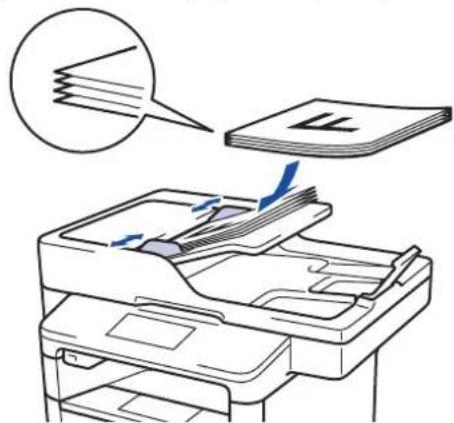
- Plaats het document met de bedrukte zijde naar beneden op de glasplaat.
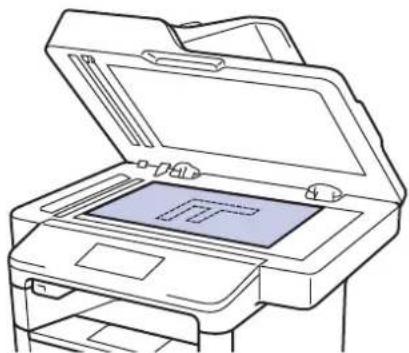
Op het LCD-scherm wordt het volgende weergegeven:
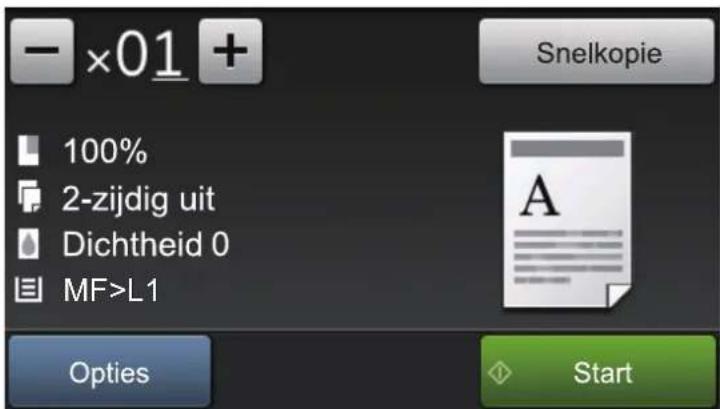
- Wijzig indien nodig de kopieerinstellingen.
• (aantal kopieën)
Voer het aantal exemplaren op een van de volgende manieren in:
- Druk op + of op het LCD-scherm.
- Druk op de cijfers op het bedieningspaneel.
• [Opties]
Druk op ompleen de kopieerinstellingen voor de volgende kopie te wijzigen.
- Druk op [OK] wanneer u klaar bent.
- Als u klaar bent met het kiezen van nieuwe opties, kunt u deze opslaan door op de knop [Opslaan als snelkoppeling] te drukken.
• [Snelkopie]
Druk op om de voorinstellingen voor kopieren te openen.
• Aanduidingen huidige instellingen
Druk op de volgende pictogrammen om deze instellingen alleen voor de volgende kopie te wijzigen.
![- [Vergr./Verklein] - [Dubelzijdig] - [Dichtheid] - [Ladegebruik]](/content/2026/06/1152911/images/f5122c403e92f1599e8fc5d26afc9fff6bce20d724a0831495f833176232235a.jpg)
- Druk op [Start].

Druk op om het kopieren te stoppen.

Verwante informatie
- Kopiëren
Home > Kopieren > Gekopieerde afbeeldingen vergroten of verkleinen
Gekopieerde afbeeldingen vergroten of verkleinen
Selecteer een vergrotings- of verkleiningspercentage om uw gekopieerde gegevens een ander formaat te geven.
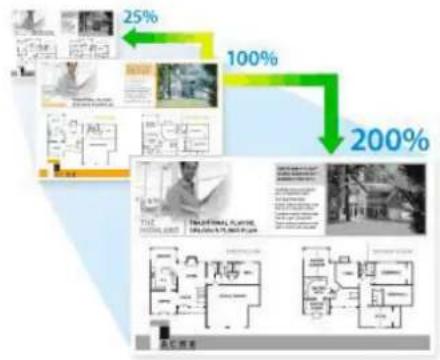
flowchart
graph TD
    A["Building Layout"] -->|25%| B["Interior Design"]
    B -->|100%| C["Building Area"]
    C -->|200%| D["Interior Design"]
    style A fill:#f9f,stroke:#333
    style B fill:#ccf,stroke:#333
    style C fill:#cfc,stroke:#333
    style D fill:#fcc,stroke:#333
- Plaats uw document.
- Druk op [Kopie].
- Voer het aantal kopieën in.
- Druk op [Opties] > [Vergr./Verklein].
- Veeg omhoog of omlaag of druk op ▲ of ▼ om de beschikbare opties weer te geven en druk vervolgens op de gewenste optie.
-
Ga op een van de volgende manieren te werk:
-
Als u [Vergroten] of [Verkleinen] selecteert, drukt u op het vergrotings- of verkleiningspercentage dat u wilt gebruiken.
- Als u [Aangepast (25-400%)] selecteert, drukt u op (backspace) om het weergegeven percentage te wissen, of drukt u op ◀ om de cursor te verplaatsen, en voert u vervolgens een vergrotings-of verkleiningspercentage tussen [25] en [400] in.
Druk op [OK].
- Als u [100%] of [Automatisch] hebt geselecteerd, gaat u naar de volgende stap.

-
Druk op [OK] wanneer u klaar bent.
-
Druk op [Start].

Verwante informatie
- Kopiëren
Home > Kopiëren > N-in-1-kopieën maken met de functie paginalay-out
N-in-1-kopieën maken met de functie paginalay-out
De functie N-in-1 kopiëren bespaart papier door twee of vier pagina's van uw document op één pagina van de kopie te kopiëren.
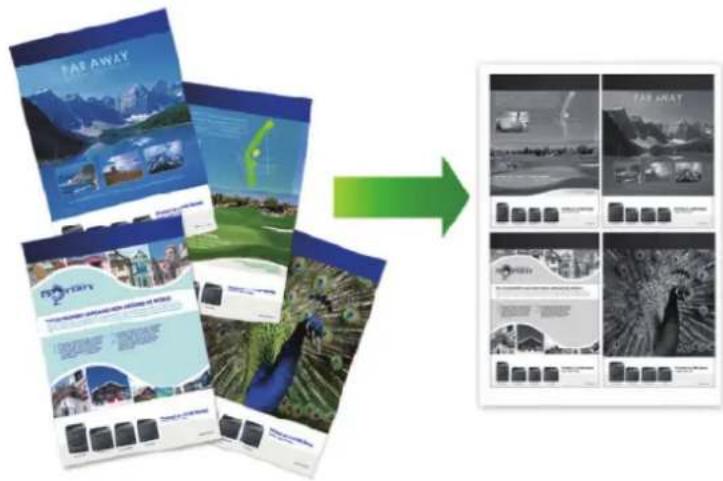
Als u kopieert vanaf de ADF (automatische documentinvoer), voert u de documenten in met de voorkant naar boven in de richting zoals hieronder getoond:
• 2 in 1 (staand)

• 2 in 1 (liggend)
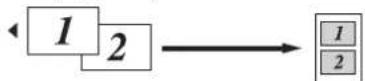
• 4 in 1 (staand)
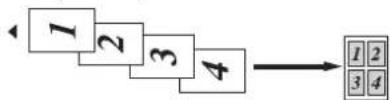
flowchart
graph TD
    A["1"] --> B["2"]
    B --> C["3"]
    C --> D["4"]
    D --> E["1 2"]
    D --> F["3 4"]
• 4 in 1 (liggend)
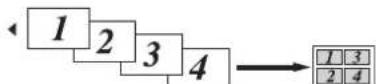
Als u kopieert vanaf de glasplaat, voert u de documenten in met de voorkant naar onder in de richting zoals hieronder getoond:
• 2 in 1 (staand)

• 2 in 1 (liggend)

• 4 in 1 (staand)

• 4 in 1 (liggend)

-
Plaats uw document.
-
Druk op
- Voer het aantal kopieën in.
- Druk op [Opties] > [Paginalayout].
- Veeg omhoog of omlaag of druk op ▲ of ▼ om de optie [2op1 (staand)], [2op1 (liggend)], [4op1 (staand)] of [4op1 (liggend)] weer te geven en druk vervolgens op de gewenste optie.
- Druk op [OK] wanneer u klaar bent.
- Druk op [Start].
Als u het document in de ADF (automatische documentinvoer) hebt geplaatst, scant de machine de pagina's en begint deze vervolgens met afdrukken.
-
Als u de glasplaat gebruikt, herhaalt u de volgende stappen voor elke pagina van het document:
-
Plaats de volgende pagina op de glasplaat en druk vervolgens op [Doorgaan] om de pagina te scannen.
- Wanneer alle pagina's zijn gescand, drukt u op [Voltooien].

Verwante informatie
- Kopiëren
▲ Home > Kopiëren > Kopieën sorteren
Kopieën sorteren
Meerdere kopieën sorteren. Pagina's worden gestapeld in de orde waarin ze worden ingevoerd, dat is: 1, 2, 3 enzovoort.
- Plaats uw document.
- Druk op [Kopie].
- Voer het aantal kopieën in.
- Druk op [Opties] > [Stapel/Sorteer] > [Sorteren].
- Druk op [OK] wanneer u klaar bent.
- Druk op [Start].
Als u het document in de ADF (automatische documentinvoer) hebt geplaatst, scant de machine de pagina's en begint deze vervolgens met afdrukken.
-
Als u de glasplaat gebruikt, herhaalt u de volgende stappen voor elke pagina van het document:
-
Plaats de volgende pagina op de glasplaat en druk vervolgens op [Doorgaan] om de pagina te scannen.
- Wanneer alle pagina's zijn gescand, drukt u op [Voltooien].

Verwante informatie
- Kopiëren
▲ Home > Kopiëren > Een identiteitskaart kopiëren
Een identiteitskaart kopiëren
Gebruik de functie [2 op 1 ID-kopie] om beide zijden van een identiteitskaart op één pagina te kopiëren, waarbij het originele kaartformaat wordt behouden.
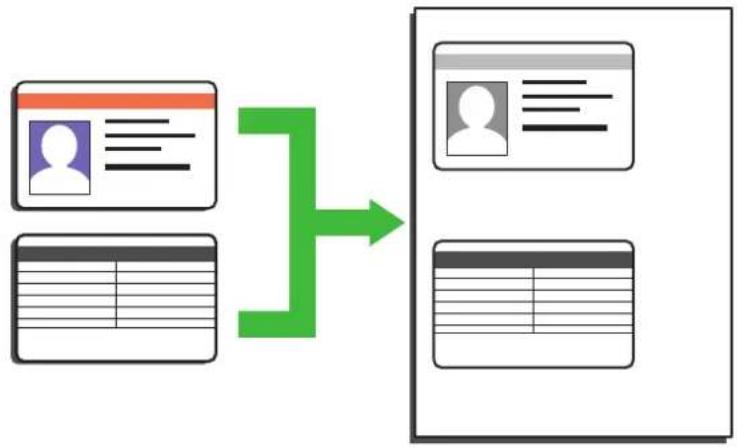
flowchart
graph LR
    A["Input Image"] --> C["Add Image"]
    B["Input Document"] --> C
    D["Input Text"] --> C
    E["Input Table"] --> C
    F["Input Page"] --> C
    G["Input Link"] --> C
    H["Output Image"] --> I["Output Document"]
    J["Output Text"] --> I
    K["Output Page"] --> I
- U dient zich bij het kopiëren van identiteitskaarten aan de daarvoor geldende regels te houden. Meer gedetailleerde informatie >> Handleiding product veiligheid
- Plaats uw identiteitskaart naar beneden gericht in de linkerbovenhoek van de glasplaat.
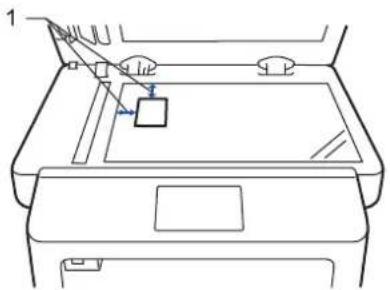
1: Afstand 4,0 mm of groter (bovenaan, links)
-
Veeg naar links of rechts of druk op ◀ of ▶ om de optie [2 op 1 ID-kopie] weer te geven, en druk vervolgens op [2 op 1 ID-kopie].
-
Voer het aantal kopieën in.
-
Druk op [Start].
De machine scant één zijde van de identiteitskaart.
- Zodra de machine de eerste zijde heeft gescand, draait u de identiteitskaart om.
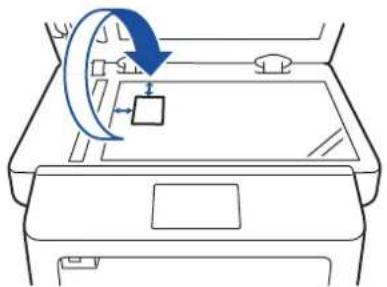
- Druk op [Doorgaan] om de andere zijde te scannen.

Verwante informatie
• Kopiëren
Home > Kopiëren > Kopiëren op beide zijden van het papier (tweezijdig kopiëren)
Kopiëren op beide zijden van het papier (tweezijdig kopiëren)
Verminder de hoeveelheid papier die u gebruikt door op beide zijden van het papier te kopiëren.
- U moet uit de volgende opties een tweezijdige kopieerlay-out kiezen voordat u tweezijdig kunt beginnen te kopieren.
- De lay-out van uw originele document bepaalt welke tweezijdige kopieerlay-out u moet kiezen.
- Als u de functie automatisch tweezijdig kopieren wilt gebruiken, moet u uw document in de ADF (automatische documentinvoer) plaatsen.
- Als u handmatig tweezijdige kopieën maakt van een tweezijdig document, gebruikt u de glasplaat.
- Selecteer papier van A4-formaat wanneer u de optie voor tweezijdig kopieren gebruikt.
Staand
Tweezijdig naar tweezijdig
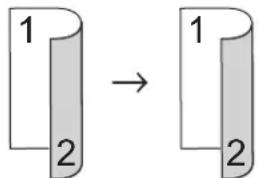
Enkelzijdig naar tweezijdig (lange zijde omdraaien)
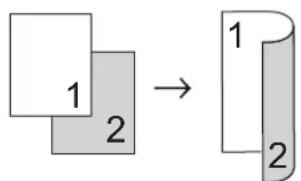
Enkelzijdig naar tweezijdig (korte zijde omdraaien)
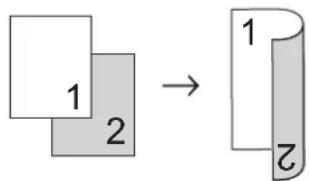
Tweezijdig naar tweezijdig
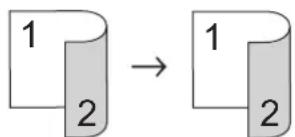
Enkelzijdig naar tweezijdig (lange zijde omdraaien)
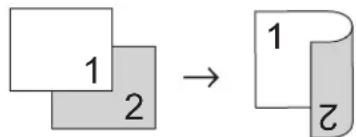
Enkelzijdig naar tweezijdig (korte zijde omdraaien)
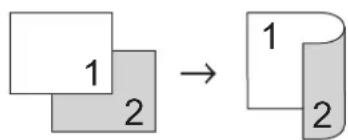
-
Plaats uw document.
-
Druk op [Kopie].
-
Voer het aantal kopieën in.
- Druk op [Opties] > [Dubbelzijdig].
- Ga op een van de volgende manieren te werk:
Als u automatisch tweezijdige kopieën wilt maken van een tweezijdig document, drukt u op [2-zijdig⇒2-zijdig].

Plaats uw document in de ADF (automatische documentinvoer) om de functie voor automatisch tweezijdig kopiëren te gebruiken.
Als u handmatig tweezijdige kopieën wilt maken van een tweezijdig document, drukt u op [2-zijdig⇒2-zijdig].

Gebruik de glasplaat om handmatig tweezijdige kopieën van tweezijdige documenten te maken.
- Als u tweezijdige kopieën wilt maken van een enkelzijdig document, volgt u de onderstaande stappen:
a. Druk op [Lay-out] en vervolgens op [Lange zijde omslaan] of [Korte zijde omslaan] om de lay-outopties te wijzigen.
b. Druk op [1-zijdig⇒2-zijdig].
- Druk op [OK] wanneer u klaar bent.
- Druk op [Start].
Als u het document in de ADF (automatische documentinvoer) hebt geplaatst, scant de machine de pagina's en begint deze vervolgens met afdrukken.
- Als u de glasplaat gebruikt, herhaalt u de volgende stappen voor elke pagina van het document:

- Voor een tweezijdig document draait u het blad om langs de lange zijde om de andere zijde te scannen.
- Plaats de volgende pagina op de glasplaat en druk vervolgens op [Doorgaan] om de pagina te scannen.
- Wanneer alle pagina's zijn gescand, drukt u op [Voltooien].

Verwante informatie
- Kopiëren
Kopieeropties
Om kopieerinstellingen te wijzigen, drukt u op [Opties].
| Menuselecties Opties | ||
| Kwaliteit | Selecteer de kopieerkwaliteit voor uw type document. | |
| Vergr./Verklein 100% | - | |
| Vergroten | Selecteer een vergrotingspercentage voor de volgende kopie. | |
| Verkleinen | Selecteer een verkleiningspercentage voor de volgende kopie. | |
| Automatisch | Hiermee past u het kopieerformaat aan het ingestelde papierformaat aan. | |
| Aangepast (25-400%) | Voer een vergrotings- of verkleiningspercentage in. | |
| Dichtheid | Verhoog de dichtheid om de tekst donkerder te maken.Verlaag de dichtheid om de tekst lichter te maken. | |
| Contrast | Verhoog het contrast om een afbeelding duidelijker te maken.Verlaag het contrast om een afbeelding zachter te maken. | |
| Stapel/Sorteer | Selecteer deze optie om meerdere kopieën te stapelen of sorteren.Stapelen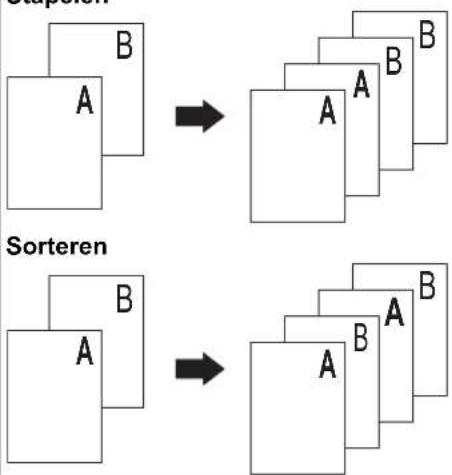 | |
| Paginalayout | Hiermee kunt u N-in-1- of 2 op 1 (id)-kopieën maken.4 op 1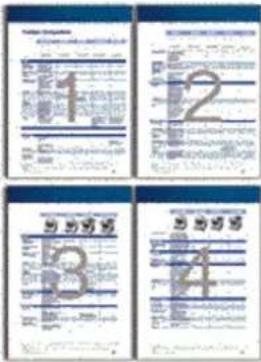 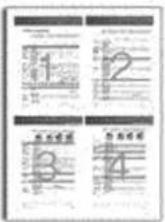 | |
| Dubbelzijdig | Selecteer deze optie om op beide zijden van het papier te kopiëren.Enkelzijdig → Tweezijdig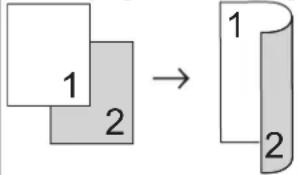 Tweezijdig → Tweezijdig Tweezijdig → Tweezijdig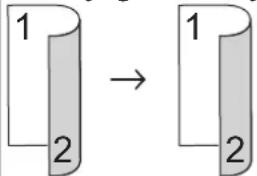 De beschikbare opties variëren afhankelijk van uw model. De beschikbare opties variëren afhankelijk van uw model. | |
| 2-zijdige kopie pagina-opmaak (alleen beschikbaar voor bepaalde instellingen) | Selecteer inbinden aan lange zijde of inbinden aan korte zijde. | |
| Ladegebruik | Selecteer een papierlade voor de volgende kopie. | |
| Opslaan als snelkoppeling | Hiermee kunt u de huidige instellingen als snelkoppeling toevoegen. | |

Verwante informatie
- Kopiëren
Faxen
- Een fax verzenden
- Faxen ontvangen
• Voicehandelingen en faxnummers - Telefoondiensten en externe apparaten
- Faxrapporten
• PC-FAX
Een fax verzenden
- Een fax verzenden
- Een dubbelzijdige fax vanuit de ADF verzenden
- Een fax handmatig verzenden
- Een fax verzenden aan het einde van een gesprek
- Dezelfde fax naar meer dan een bestemmeling verzenden (groepsverzenden)
- Een fax in realtime verzenden
- Een fax verzenden op een specifiek tijdstip (uitgestelde fax)
- Een voorblad aan uw fax toevoegen
- Een fax die wordt verzonden annuleren
- Een wachtende fax controleren en annuleren
- Faxopties
Home > Faxen > Een fax verzenden > Een fax verzenden
Een fax verzenden
Gerelateerde modellen: MFC-L5700DN/MFC-L5750DW/MFC-L6800DW/MFC-L6900DW
- Voer een van de volgende stappen uit:
- Plaats het document met de bedrukte zijde naar boven in de ADF.
(Als u meerdere pagina's faxt, raden we aan de ADF (automatische documentinvoer) te gebruiken.)
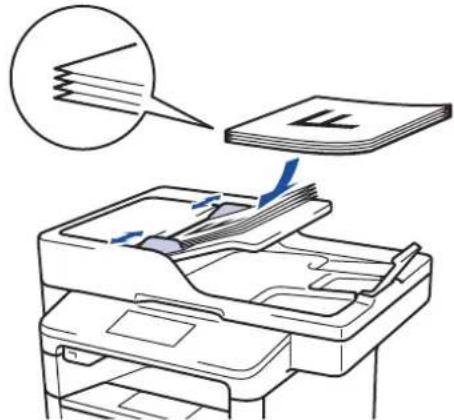
- Plaats het document met de bedrukte zijde naar beneden op de glasplaat.
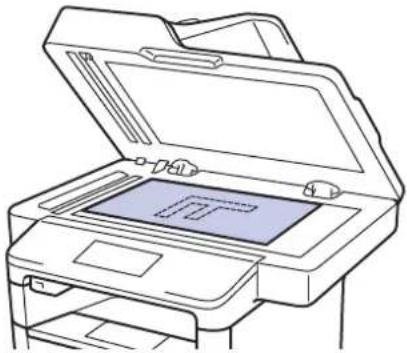
- Voer het faxnummer in.
- De kiestoetsen gebruiken
Druk op de cijfers om het faxnummer in te voeren.
- Het adresboek gebruiken
Druk op [Adres-boek] en voer dan een van de volgende zaken uit:
- Veeg omhoog of omlaag of druk op ▲ of ▼ om het gewenste nummer weer te geven en druk erop.
- Druk op [Zoeken:], voer de naam in en druk op [OK]. Druk op de naam die u wilt kiezen.
Druk op [Toepassen] wanneer u klaar bent.
- De oproepgeschiedenis gebruiken
Druk op [Oproephist.] en druk vervolgens op de optie [Uitgaand gesprek].
Veeg omhoog of omlaag of druk op ▲ of ▼ om het gewenste faxnummer weer te geven en druk erop.
Om een fax te verzenden, drukt u op [Toepassen].
4. Druk op [Fax start].
De machine scant en verzendt het document.
Als u het document op de glasplaat plaatste, volgt u de instructies in de tabel.
Optie Beschrijving
| Ja | Om de volgende pagina te scannen, drukt u op de optie Ja en plaatst u vervolgens de volgende pagina op de glasplaat.Druk op OK om de pagina te scannen. |
| Nee | Zodra u de laatste pagina hebt gescand, drukt u op de optie Nee.De machine verzendt het document. |
Druk op en vervolgens op om het faxen te onderbreken.
![BROTHER MFC-L6900DWTSP - Druk op [Fax start]. - 1](/content/2026/06/1152911/images/0483e0c3f5dbf8ad4df4388bc09cfade867c2405d871f3580f71806e2aae29c3.jpg)
Verwante informatie
- Een fax verzenden
Home > Faxen > Een fax verzenden > Een dubbelzijdige fax vanuit de ADF verzenden
Een dubbelzijdige fax vanuit de ADF verzenden
Gerelateerde modellen: MFC-L5750DW/MFC-L6800DW/MFC-L6900DW
Voordat u een dubbelzijdige fax verzendt, moet u de opmaak voor 2-zijdig scannen selecteren. Selecteer Lange rand of Korte rand, afhankelijk van de lay-out van uw document.
- Plaats uw document.
- Druk op [Fax] > [Opties] > [2-zijdige fax].
-
Voer een van de volgende stappen uit:
-
Als het document wordt omgeslagen over de lange zijde, drukt u op de optie [2-zijdige scan: lange zijde].
-
Als het document wordt omgeslagen over de korte zijde, drukt u op de optie [2-zijdige scan: korte zijde].
-
Druk op [OK].
- Voer het faxnummer in.
- Druk op [Fax start].

Verwante informatie
- Een fax verzenden
Home > Faxen > Een fax verzenden > Een fax handmatig verzenden
Een fax handmatig verzenden
Gerelateerde modellen: MFC-L5700DN/MFC-L5750DW/MFC-L6800DW/MFC-L6900DW
Met handmatig fax verzenden kunt u het kiezen, bellen en de faxontvangsttonen horen terwijl u een fax verzendt.
- Plaats uw document.
- Druk op [Fax].
- Neem de hoorn van de externe telefoon op.
- Kies het faxnummer dat u wilt bellen.
- Wanneer u de faxtoon hoort, drukt u op [Fax start].
- Als u de glasplaat gebruikt, drukt u op [Verzenden].

Verwante informatie
- Een fax verzenden
Home > Faxen > Een fax verzenden > Een fax verzenden aan het einde van een gesprek
Een fax verzenden aan het einde van een gesprek
Gerelateerde modellen: MFC-L5700DN/MFC-L5750DW/MFC-L6800DW/MFC-L6900DW
Aan het einde van een gesprek kunt u een fax verzenden naar de andere partij voordat u allebei ophangt.
- Vraag de ontvanger om te wachten op de faxtonen (piepjes) en vervolgens op de start- of verzendtoets te drukken en dan op te hangen.
- Plaats uw document.
- Druk op [Fax start].
- Als u de glasplaat gebruikt, drukt u op [Verzenden].
- Plaats de hoorn van het externe toestel weer op de haak.

Verwante informatie
- Een fax verzenden
Home > Faxen > Een fax verzenden > Dezelfde fax naar meer dan een bestemmeling verzenden (groepsverzenden)
Dezelfde fax naar meer dan een bestemmeling verzenden (groepsverzenden)
Gerelateerde modellen: MFC-L5700DN/MFC-L5750DW/MFC-L6800DW/MFC-L6900DW
Gebruik de functie groepsverzenden om dezelfde fax tegelijkertijd naar meerdere faxnummers te verzenden.
- Dezelfde groepsverzending kan groepen, adresboeknummers (ééntoetsnummers en snelkiesnummers in sommige modellen) en maximaal 50 handmatig gekozen nummers bevatten.
- Modellen met touchscreen LCD
Als u geen van de adresboeknummers voor groepen gebruikt, kunt u faxen rondsturen naar maximaal 350 verschillende nummers. - Adresboeknummers (ééntoets- en snelkiesnummers in sommige modellen) moeten in het geheugen van de machine worden opgeslagen voor deze kunnen worden gebruikt in een groepsverzending.
-
Groepsnummers moeten ook in het geheugen van de machine worden opgeslagen voordat ze in een groepsverzending kunnen worden gebruikt. Groepsnummers bevatten heel wat opgeslagen adresboeknummers (ééntoetsnummers en snelkiesnummers in sommige modellen) om het kiezen eenvoudiger te maken.
-
Plaats uw document.
-
Druk op [Fax] > [Opties] > [Rondsturen].
-
Druk op [Nummer toevoegen].
U kunt op de volgende manier nummers aan de groepsverzending toevoegen:
- Druk op [Nummer toevoegen] en voer een nummer in met behulp van het LCD-scherm. Druk op [OK].

Als u wilt groepsverzenden met behulp van een e-mailadres, drukt u op , voert u het e-mailadres in en drukt u op [OK].
(Voor bepaalde modellen moet u Internetfax downloaden om de functies Internetfax en Scannen naar e-mailserver te gebruiken.)
- Druk op [Toevoegen uit adresboek]. Veeg omhoog of omlaag of druk op ▲ of ▼ om het nummer weer te geven dat u aan de groepsverzending wilt toevoegen. Selecteer de selectievakjes van de groepsverzending. Nadat u alle gewenste nummers hebt geselecteerd, drukt u op [OK].
-
Druk op [Zoeken in adresboek]. Druk op de naam en druk op [OK]. Druk op de naam en vervolgens op het nummer dat u wilt toevoegen.
-
Druk op [OK] wanneer u klaar bent.
-
Druk op [Fax start]. Zodra de groepsverzending is beëindigd, drukt de machine een groepsverzendrapport af om u de resultaten te geven.

- Hoeveel geheugen op de machine beschikbaar is, hangt af van het soort opdrachten in het geheugen en de nummers die u gebruikt voor het rondsturen. Als u de fax naar het maximale aantal nummers stuurt, kunt u de tweevoudige werking en uitgestelde fax niet gebruiken.
- Als het bericht [Geheugen vol] verschijnt, drukt u op om de taak te stoppen. Als meer dan een pagina werd gescand, drukt u op [Nu verzenden] om het deel te verzenden dat zich in het geheugen van de machine bevindt.

Verwante informatie
- Een fax verzenden
- Een aan de gang zijnde groepsverzending annuleren
Home > Faxen > Een fax verzenden > Dezelfde fax naar meer dan een bestemmeling verzenden (groepsverzenden) > Een aan de gang zijnde groepsverzending annuleren
Een aan de gang zijnde groepsverzending annuleren
Gerelateerde modellen: MFC-L5700DN/MFC-L5750DW/MFC-L6800DW/MFC-L6900DW
Tijdens het groepsverzenden kunt u de fax die nu wordt verzonden of de hele groepsverzendingstaak annuleren.
- Druk op

- Druk op

-
Voer een van de volgende stappen uit:
-
Om het hele groepsverzenden te annuleren, drukt u op [Volledige zending].
- Als u de huidige taak wilt annuleren, drukt u op de LCD op de naam of het nummer dat wordt gekozen.
- Om te verlaten zonder te annuleren, drukt u op


Verwante informatie
- Dezelfde fax naar meer dan een bestemmeling verzenden (groepsverzenden)
Een fax in realtime verzenden
Gerelateerde modellen: MFC-L5700DN/MFC-L5750DW/MFC-L6800DW/MFC-L6900DW
Wanneer u een fax verzendt, scant het apparaat het document in het geheugen voordat het dit verzendt. Zodra de telefoonlijn vrij is, kiest het apparaat het nummer en wordt de fax verzonden. Als u een belangrijk document onmiddellijk wilt verzenden zonder dat u moet wachten terwijl het apparaat de scan uit zijn geheugen ophaalt, verzendt u de fax snel door [Direct verzenden] in te schakelen.
- Als het geheugen vol is en u een fax via de ADF (automatische documentinvoer) verzendt, verzendt de machine het document direct (ook als [Direct verzenden] is ingesteld op [Uit]). Als het geheugen vol is, kunnen faxen vanaf de glasplaat niet worden verzenden tot u een deel van het geheugen vrijmaakt.
- Bij Direct verzenden werkt de functie Automatisch opnieuw kiezen niet wanneer u de glasplaat gebruikt.
-
Als [Direct verzenden] ingeschakeld is, is de optie voor het scannen van tweezijdige documenten niet beschikbaar.
-
Plaats uw document.
- Druk op [Fax] > [Opties] > [Direct verzenden].
- Druk op [Aan] of [Uit].
- Druk op [OK].
- Voer het faxnummer in.
- Druk op [Fax start].

Verwante informatie
- Een fax verzenden
Home > Faxen > Een fax verzenden > Een fax verzenden op een specifiek tijdstip (uitgestelde fax)
Een fax verzenden op een specifiek tijdstip (uitgestelde fax)
Gerelateerde modellen: MFC-L5700DN/MFC-L5750DW/MFC-L6800DW/MFC-L6900DW
U kunt maximaal 50 faxen opslaan in het geheugen van het apparaat die binnen de volgende vierentwintig uur moeten worden verzonden.
- Plaats uw document.
- Druk op [Fax] > [Opties] > [Tijdklok] > [Tijdklok].
- Druk op [Aan].
- Druk op [Tijd inst.].
- Voer het tijdstip in waarop u de fax wilt verzenden (in 24-uurindeling) en druk vervolgens op [OK]. (Bijvoorbeeld, voer 19:45 in voor 7:45 PM.)
- Druk op [OK].
- Voer het faxnummer in.
- Druk op [Fax start].
- Druk op

Verwante informatie
- Een fax verzenden
Home > Faxen > Een fax verzenden > Een voorblad aan uw fax toevoegen
Een voorblad aan uw fax toevoegen
Gerelateerde modellen: MFC-L5700DN/MFC-L5750DW/MFC-L6800DW/MFC-L6900DW
U kunt een voorblad toevoegen aan de volgende fax of elke uitgaande fax.
- Deze functie werkt niet tenzij u uw stations-ID hebt geprogrammeerd.
-
Uw voorblad omvat uw stations-ID, een opmerking en de naam die in het adresboek is opgeslagen, ééntoetsnummer of snelkiezen (in sommige modellen).
-
Plaats uw document.
- Druk op [Fax] > [Opties] > [Voorpagina instellen] > [Voorpagina instellen].
- Druk op [Aan].
- Druk op [Voorblad Opm.].
- Veeg omhoog of omlaag of druk op ▲ of ▼ om de opmerking te kiezen die u wilt gebruiken en druk vervolgens op de opmerking.
Druk op - Druk op [OK].
- Voer het faxnummer in.
- Druk op [Fax start].

Het voorblad wordt aan de volgende fax toegevoegd. Als u het voorblad aan elke uitgaande fax wilt toevoegen, stelt u de instellingen als de nieuwe standaard in.

Verwante informatie
- Een fax verzenden
- Uw eigen opmerkingen samenstellen
- Een afgedrukt voorblad gebruiken
Home > Faxen > Een fax verzenden > Een voorblad aan uw fax toevoegen > Uw eigen opmerkingen samenstellen
Uw eigen opmerkingen samenstellen
Gerelateerde modellen: MFC-L5700DN/MFC-L5750DW/MFC-L6800DW/MFC-L6900DW
U kunt zelf twee opmerkingen instellen.
- Druk op [Instell.] > [Alle instell.] > [Fax] > [Verzendmenu] > [Voorpagina-instelling] > [Voorblad Opm.].
- Druk op [5.] of [6.] om uw eigen opmerking op te slaan.
- Voeg een eigen opmerking toe met behulp van het LCD-scherm. Druk op [OK].
Druk op A 1 @ om nummers, letters of speciale tekens te kiezen.
- Druk op

Verwante informatie
- Een voorblad aan uw fax toevoegen
Home > Faxen > Een fax verzenden > Een voorblad aan uw fax toevoegen > Een afgedrukt voorblad gebruiken
Een afgedrukt voorblad gebruiken
Gerelateerde modellen: MFC-L5700DN/MFC-L5750DW/MFC-L6800DW/MFC-L6900DW
Als u een gedrukt voorblad wilt waarop u zelf nog informatie kunt schrijven, drukt u de voorbeeldpagina af en voegt u deze toe aan uw fax.
- Druk op [Instell.] > [Alle instell.] > [Fax] > [Verzendmenu] > [Voorpagina-instelling] > [Print voorbeeld].
- Druk op [Ja]. De machine drukt het voorbeeldvoorblad af.
- Druk op .

Verwante informatie
- Een voorblad aan uw fax toevoegen
Home > Faxen > Een fax verzenden > Een fax die wordt verzonden annuleren
Een fax die wordt verzonden annuleren
Gerelateerde modellen: MFC-L5700DN/MFC-L5750DW/MFC-L6800DW/MFC-L6900DW
- Druk op

- Druk op
terwijl de machine aan het kiezen is of een fax aan het verzenden is.
De LCD geeft [Taak annuleren?] weer.
- Druk op een optie in de tabel om te annuleren of de faxtaak die bezig is verder te zetten.
Optie Beschrijving
| Ja | De machine annuleert het verzenden van de faxtaak. |
| Nee | De machine verlaat het proces zonder de faxtaak te annuleren. |

Verwante informatie
- Een fax verzenden
Home > Faxen > Een fax verzenden > Een wachtende fax controleren en annuleren
Een wachtende fax controleren en annuleren
Gerelateerde modellen: MFC-L5700DN/MFC-L5750DW/MFC-L6800DW/MFC-L6900DW
U kunt een faxtaak annuleren voordat deze wordt verzonden door de faxtaak te annuleren wanneer deze opgeslagen is en in het geheugen wacht.
- Druk op [Instell.] > [Alle instell.] > [Fax] > [Rest. jobs].
- Veeg omhoog of omlaag of druk op ▲ of ▼ om te bladeren door de wachtende taken en druk vervolgens op de taak die u wilt annuleren.
- Druk op [Annul.].
- Druk op [Ja] om te bevestigen of druk op [Nee] om te verlaten zonder te annuleren.
- Wanneer u klaar bent met het annuleren van taken, drukt u op


Verwante informatie
- Een fax verzenden
Faxopties
Om faxverzendinstellingen te wijzigen, drukt u op de knop [Opties].
| Optie Beschrijving | |
| Faxresolutie | Hiermee stelt u de resolutie voor uitgaande faxen in.De faxkwaliteit kan vaak worden verbeterd door de faxresolutie te wijzigen. |
| 2-zijdige fax(Voor modellen met automatisch tweezijdig scannen) | Stel het formaat voor tweezijdig scannen in. |
| Contrast | Hiermee kunt u het contrast instellen.Als uw document heel licht of heel donker is, kunt u de faxkwaliteit mogelijk verbeteren door het contrast te wijzigen. |
| Rondsturen | Hiermee kunt u hetzelfde faxbericht naar meerdere faxnummers tegelijk verzenden. |
| Tijdklok | Hiermee stelt u het tijdstip in waarop uitgestelde faxen worden verzonden. |
| Direct verzenden | U kunt een fax direct verzenden zonder te hoeven wachten tot het apparaat de scan uit het geheugen heeft opgehaald. |
| Voorpagina instellen | Hiermee stelt u de machine in om automatisch een door u geprogrammeerd voorblad te verzenden. |
| Internationaal | Schakel deze functie in als u problemen ondervindt met het verzenden van faxen naar het buitenland. |
| Scanformaat glas | Stemt het scangebied van de glasplaat af op het documentformaat. |
| Nieuwe standaard | Hiermee kunt u uw instellingen als de standaardinstellingen opslaan. |
| Fabrieksinstell. | Hiermee worden alle fabrieksinstellingen hersteld. |

U kunt de huidige instellingen opslaan door op [Opslaan als snelkoppeling] te drukken.

Verwante informatie
- Een fax verzenden
▲ Home > Faxen > Faxen ontvangen
Faxen ontvangen
- Instellingen ontvangstmodus
- Opties voor geheugenontvangst (faxen op afstand)
- Opties voor faxen op afstand
Instellingen ontvangstmodus
• Overzicht van ontvangstmodi
• Kies de juiste ontvangstmodus
- Stel het aantal keren in dat het apparaat overgaat voordat deze antwoordt (Belvertraging)
- De F/T-beltijd (snel dubbel belsignaal) instellen
• Stel Fax waarnemen in
- De paginagrootte van een te grote inkomende fax verkleinen
- Het tweezijdig afdrukken voor ontvangen faxen instellen
- De faxontvangststempel instellen
- Een fax ontvangen aan het einde van een telefoongesprek
Home > Faxen > Faxen ontvangen > Instellingen ontvangstmodus > Overzicht van ontvangstmodi
Overzicht van ontvangstmodi
Gerelateerde modellen: MFC-L5700DN/MFC-L5750DW/MFC-L6800DW/MFC-L6900DW
In sommige ontvangstmodi worden oproepen automatisch beantwoord (Alleen Fax en Fax/Tel). Mogelijk wilt u de belvertraging wijzigen voordat u deze standen gebruikt.
Stand Alleen fax
([Fax] of [Alleen Fax] in het menu van de machine)
Stand Alleen fax beantwoordt elke oproep automatisch als een fax.
Fax/Tel-modus
([Fax/Telefoon] in het menu van de machine)
De modus Fax/Tel helpt u inkomende oproepen te beheren door te herkennen of het faxen dan wel telefoonoproepen zijn en deze op de volgende manieren te behandelen:
- Faxen worden automatisch ontvangen.
- Voicemail activeert het F/T-belsignaal om aan te geven dat u de oproep moet aannemen. Het dubbele belsignaal is een snel belsignaal afkomstig van uw machine.
Handmatige modus
([Handmatig] in het menu van de machine)
Om een fax te ontvangen in de handmatige stand, pakt u de hoorn op van de externe telefoon die met de machine verbonden is.
Wanneer u faxtonen (korte herhalende tonen) hoort, drukt u op de knoppen in de tabel om een fax te ontvangen. Gebruik de functie Fax waarnemen om faxen te ontvangen wanneer u de hoorn hebt opgenomen op dezelfde lijn als de machine.
| Toepasselijke modellen | Om de fax te ontvangen |
| Alle MFC-modellen Fax start en vervolgens | Ontvangen |
Extern antwoordapparaatmodus
([Ext. TEL/ANT] in het menu van de machine)
De externe antwoordapparaatmodus laat een extern antwoordapparaat uw inkomende oproepen beheren.
Binnenkomende oproepen worden op de volgende manieren afgehandeld:
- Faxen worden automatisch ontvangen.
- Bellers kunnen een bericht op het externe antwoordapparaat inspreken.

Verwante informatie
- Instellingen ontvangstmodus
Home > Faxen > Faxen ontvangen > Instellingen ontvangstmodus > Kies de juiste ontvangstmodus
U dient een ontvangstmodus te kiezen afhankelijk van de externe apparaten en telefoondiensten die op uw lijn aanwezig zijn.
Standaard ontvangt uw machine automatisch alle faxen die ernaartoe worden verzonden. Met behulp van het onderstaande schema kunt u de juiste modus kiezen.
Wilt u de telefoonfunctie van uw machine (indien beschikbaar), een externe telefoon of extern antwoordapparaat op dezelfde lijn als de machine gebruiken?
Ja
Gebruikt u de functie Bericht op antwoordapparaat van een extern antwoordapparaat?
Nee
Wilt u dat de machine fax- en telefoonoproepen automatisch beantwoordt?
Nee


Stand Alleen fax
Nee

Extern
antwoordapparaat modus

Fax/Tel-modus
Ja

Handmatige modus
-
Druk op [Instell.] > [Alle instell.] > [Fax] > [Ontvangstmenu] > [Ontvangstmod.].
-
Druk op [Fax], [Fax/Telefoon], [Ext. TEL/ANT] of [Handmatig].
-
Druk op


Verwante informatie
- Instellingen ontvangstmodus
• Telefoon- en faxproblemen
Home > Faxen > Faxen ontvangen > Instellingen ontvangstmodus > Stel het aantal keren in dat het apparaat overgaat voordat deze antwoordt (Belvertraging)
Stel het aantal keren in dat het apparaat overgaat voordat deze antwoordt (Belvertraging)
Gerelateerde modellen: MFC-L5700DN/MFC-L5750DW/MFC-L6800DW/MFC-L6900DW
Wanneer iemand uw apparaat belt, hoort u het geluid van normale telefoontonen. Het aantal keren dat de telefoon overgaat wordt bepaald door de optie belvertraging.
- De belvertraginginstelling stelt in hoeveel keer de machine belt voordat deze antwoordt in de modi Alleen Fax en Fax/Tel.
-
Als een externe of tweede telefoon dezelfde lijn als de machine gebruikt, kiest u het maximaal aantal keren dat de machine over moet gaan.
-
Druk op [Instell.] > [Alle instell.] > [Fax] > [Ontvangstmenu] > [Belvertraging].
-
Veeg omhoog of omlaag of druk op ▲ of ▼ om het gewenste aantal belsignalen te selecteren en druk vervolgens op het nummer.

Als u [0] selecteert, antwoordt de machine onmiddellijk en belt de lijn helemaal niet (alleen beschikbaar in enkele landen).
- Druk op


Verwante informatie
- Instellingen ontvangstmodus
- Telefoon- en faxproblemen
Home > Faxen > Faxen ontvangen > Instellingen ontvangstmodus > De F/T-beltijd (snel dubbel belsignaal) instellen
De F/T-beltijd (snel dubbel belsignaal) instellen
Gerelateerde modellen: MFC-L5700DN/MFC-L5750DW/MFC-L6800DW/MFC-L6900DW
Wanneer u de ontvangstmodus op Fax/Tel-modus instelt, als de oproep een fax is, ontvangt uw apparaat deze automatisch. Als de oproep echter een normale oproep is, laat het apparaat het F/T-belsignaal horen (een dubbel belsignaal) gedurende de tijd die u hebt bepaald in de optie F/T-beltijd. Wanneer u het F/T-belsignaal hoort, betekent dit dat u een normale oproep op de lijn ontvangt.
- De functie F/T-beltijd werkt wanneer u Fax/Tel-modus als ontvangstmodus hebt ingesteld.
Omdat de F/T-beltijd door de machine wordt gemaakt, bellen tweede toestellen en externe telefonen niet. U kunt echter de oproep op elke telefoon beantwoorden.
-
Druk op [Instell.] > [Alle instell.] > [Fax] > [Ontvangstmenu] > [F/T Beltijd].
-
Druk op de tijdsduur dat de machine moet overgaan om u op een telefoongesprek te wijzen.
-
Druk op .

Zelfs als better ophangt tijdens het dubbel belsignaal, blijft de machine gedurende de ingestelde tijd bellen.

Verwante informatie
- Instellingen ontvangstmodus
Stel Fax waarnemen in
Gerelateerde modellen: MFC-L5700DN/MFC-L5750DW/MFC-L6800DW/MFC-L6900DW
Als Fax waarnemen Aan staat: De machine ontvangt een faxoproep automatisch, zelfs als u de oproep beantwoordt. Wanneer u op de LCD [Ontvangst] ziet of 'getjirp' in de hoorn die u gebruikt hoort, haak dan de hoorn opnieuw in. Uw machine doet de rest.
Als Fax waarnemen uit staat: Als u bij de machine bent en een faxoproep beantwoordt door de hoorn op te nemen, drukt u op de knoppen in de volgende tabel om de fax te ontvangen. Als u de oproep aannam op een tweede toestel of externe telefoon, drukt u op *51.
| Toepasselijke modellen | Om de fax te ontvangen |
| MFC-L5700DN/MFC-L5750DW/MFC-L6800DW/MFC-L6900DW | Fax start en vervolgens Ontvangen |

- Als deze functie op [Aan] is ingesteld maar uw machine geen verbinding maakt met een faxoproep wanneer u een hoorn van het tweede toestel of externe telefoon opneemt, drukt u op de code voor activeren op afstand *51.
-
Als u vanaf een computer faxen verzendt op dezelfde telefoonlijn en de machine deze onderschept, stelt u Fax waarnemen in op [Uit].
-
Druk op [Instell.] > [Alle instell.] > [Fax] > [Ontvangstmenu] > [Fax Waarnemen].
- Druk op [Aan] of [Uit].
- Druk op .

Verwante informatie
- Instellingen ontvangstmodus
- Bediening vanaf externe en tweede toestellen
Home > Faxen > Faxen ontvangen > Instellingen ontvangstmodus > De paginagrootte van een te grote inkomende fax verkleinen
De paginagrootte van een te grote inkomende fax verkleinen
Gerelateerde modellen: MFC-L5700DN/MFC-L5750DW/MFC-L6800DW/MFC-L6900DW
Als u de functie automatisch verkleinen inschakelt, verkleint het apparaat elke pagina van een inkomende fax zodat die op uw papier past. Het apparaat berekent het verkleiningspercentage door de paginagrootte van de fax en uw papierformaat te gebruiken.
- Druk op [Instell.] > [Alle instell.] > [Fax] > [Ontvangstmenu] > [Auto reductie].
- Druk op [Aan] of [Uit].
- Druk op .

Verwante informatie
- Instellingen ontvangstmodus
Home > Faxen > Faxen ontvangen > Instellingen ontvangstmodus > Het tweezijdig afdrukken voor ontvangen faxen instellen
Het tweezijdig afdrukken voor ontvangen faxen instellen
Gerelateerde modellen: MFC-L5700DN/MFC-L5750DW/MFC-L6800DW/MFC-L6900DW
Het apparaat drukt ontvangen faxen dubbelzijdig af wanneer [Tweezijdig] is ingesteld op [Aan].
- Gebruik A4-papier (60 tot 105 g/m ^2 ) voor deze functie.
-
Wanneer tweezijdig afdrukken is ingeschakeld, worden inkomende faxen automatisch verkleind zodat ze passen op het papier in de papierlade.
-
Druk op [Instell.] > [Alle instell.] > [Fax] > [Ontvangstmenu] > [Tweezijdig].
- Druk op [Aan] of [Uit].
- Druk op .

Verwante informatie
- Instellingen ontvangstmodus
Home > Faxen > Faxen ontvangen > Instellingen ontvangstmodus > De faxontvangststempel instellen
De faxontvangststempel instellen
Gerelateerde modellen: MFC-L5700DN/MFC-L5750DW/MFC-L6800DW/MFC-L6900DW
U kunt de machine instellen om de datum en tijd van ontvangst af te drukken bovenaan in het midden van elke ontvangen faxpagina.
- Zorg ervoor dat u de juiste datum en tijd in de op de machine hebt ingesteld.
-
Als u internetfax gebruikt worden de ontvangstdatum en -tijd niet afgedrukt.
-
Druk op [Instell.] > [Alle instell.] > [Fax] > [Ontvangstmenu] > [Faxontvangststempel].
- Druk op [Aan] of [Uit].
- Druk op

Verwante informatie
- Instellingen ontvangstmodus
Home > Faxen > Faxen ontvangen > Instellingen ontvangstmodus > Een fax ontvangen aan het einde van een telefoongesprek
Een fax ontvangen aan het einde van een telefoongesprek
Gerelateerde modellen: MFC-L5700DN/MFC-L5750DW/MFC-L6800DW/MFC-L6900DW
Als u aan de telefoon spreekt die is aangesloten op uw apparaat van Brother en de andere partij ook aan een telefoon spreekt die met zijn fax is verbonden, dan kan de andere partij u aan het einde van het gesprek een fax verzenden voordat u beiden ophangt.
De ADF (automatische documentinvoer) moet leeg zijn.
- Vraag de andere partij om het document in zijn of haar machine te plaatsen en vervolgens op de start- of verzendtoets te drukken.
- Wanneer u de faxtonen hoort (traag herhalende pieptonen), drukt u op [Fax start].

Als Automatisch opnieuw kiezen is ingesteld, wacht dan tot dit afgelopen is en probeer het daarna opnieuw.
- Druk op [Ontvangen] om een fax te ontvangen.
- Plaats de hoorn weer op de haak.

Verwante informatie
- Instellingen ontvangstmodus
Home > Faxen > Faxen ontvangen > Opties voor geheugenontvangst (faxen op afstand)
Opties voor geheugenontvangst (faxen op afstand)
Gebruik de opties voor geheugenontvangst (faxen op afstand) om binnenkomende faxen af te handelen terwijl u zich niet bij de machine bevindt. U kunt slechts één optie voor geheugenontvangst tegelijk gebruiken.
U kunt Geheugenontvangst (faxen op afstand) instellen op:
- Fax doorzenden
- Fax opslaan
• PC-Fax ontvangen - Doorzenden naar Cloud
De machine zendt uw ontvangen faxen door naar internetservices. Meer gedetailleerde informatie >> Handleiding Web Connect
- Uit
- Inkomende faxen doorzenden naar een andere machine
- Inkomende faxen in het machinegeheugen opslaan
- Opties voor ontvangst in geheugen wijzigen
- Geheugenontvangst uitschakelen
- Een fax in het geheugen van het apparaat afdrukken
- Gebruik PC-Fax Ontvangen om ontvangen faxen over te brengen naar uw computer (alleen Windows)
Home > Faxen > Faxen ontvangen > Opties voor geheugenontvangst (faxen op afstand) > Inkomende faxen doorzenden naar een andere machine
Inkomende faxen doorzenden naar een andere machine
Gerelateerde modellen: MFC-L5700DN/MFC-L5750DW/MFC-L6800DW/MFC-L6900DW
Gebruik de functie Fax doorzenden om de door u ontvangen faxen automatisch naar een andere machine door te zenden.
- Druk op [Instell.] > [Alle instell.] > [Fax] > [Ontvangstmenu] > [Geheugenontv.].
- Druk op [Fax Doorzenden].
- Voer een van de volgende stappen uit:
- Druk op [Handmatig] om het nummer voor fax doorzenden in te voeren (max. 20 tekens) via de LCD. Druk op [OK].

Om een fax door te sturen met behulp van een e-mailadres, drukt u op voert u het e-mailadres in en drukt u op [OK].
(Voor bepaalde modellen moet u Internetfax downloaden om de functies Internetfax en Scannen naar e-mailserver te gebruiken.)
- Veeg omhoog of omlaag of druk op ▲ of ▼ om te bladeren tot u het faxnummer of e-mailadres vindt waarnaar uw faxen moeten worden doorgestuurd.
Druk op het gewenste faxnummer of e-mailadres.
OPMERKING
- Druk op [Backup Print: Aan] of [Backup Print: Uit]. Als u [Backup Print: Aan] selecteert, drukt de machine ook een kopie af van de ontvangen faxen op uw machine.
- Druk op


Verwante informatie
- Opties voor geheugenontvangst (faxen op afstand)
Home > Faxen > Faxen ontvangen > Opties voor geheugenontvangst (faxen op afstand) > Inkomende faxen in het machinegeheugen opslaan
Inkomende faxen in het machinegeheugen opslaan
Gerelateerde modellen: MFC-L5700DN/MFC-L5750DW/MFC-L6800DW/MFC-L6900DW
Gebruik de functie Fax opslaan om ontvangen faxen in het geheugen van het apparaat op te slaan. Vraag uw opgeslagen faxen op vanaf een faxapparaat op een andere locatie met behulp van de codes voor afstandsbediening. Uw machine drukt een reservekopie van elke opgeslagen fax af.
- Druk op [Instell.] > [Alle instell.] > [Fax] > [Ontvangstmenu] > [Geheugenontv.].
- Veeg omhoog of omlaag of druk op ▲ of ▼ om de optie [Fax Opslaan] weer te geven en druk vervolgens op [Fax Opslaan].
- Druk op .

Verwante informatie
- Opties voor geheugenontvangst (faxen op afstand)
- Een internetfax (I-Fax) ontvangen met uw Brother-apparaat
Home > Faxen > Faxen ontvangen > Opties voor geheugenontvangst (faxen op afstand) > Opties voor ontvangst in geheugen wijzigen
Opties voor ontvangst in geheugen wijzigen
Gerelateerde modellen: MFC-L5700DN/MFC-L5750DW/MFC-L6800DW/MFC-L6900DW
Als er zich in het geheugen van uw apparaat ontvangen faxen bevinden wanneer u de bediening voor Fax op afstand wijzigt, wordt op het LCD-scherm een van de volgende vragen weergegeven:
Als ontvangen faxen automatisch werden afgedrukt, geeft de LCD [Alle documenten wissen?] weer
- Ga op een van de volgende manieren te werk:
- Als u op [Ja] drukt, worden alle faxen in het geheugen gewist voordat de instelling wordt gewijzigd.
- Als u op [Nee] drukt, worden de faxen in het geheugen niet gewist en blijft de instelling ongewijzigd.
Als er zich niet-afgedrukte faxen in het geheugen van de machine bevinden, geeft de LCD [Alle faxen afdrukken?] weer
- Ga op een van de volgende manieren te werk:
- Als u op [Ja] drukt, worden alle faxen in het geheugen afgedrukt voordat de instelling wordt gewijzigd.
- Als u op [Nee] drukt, worden de faxen in het geheugen niet afgedrukt en blijft de instelling ongewijzigd.
Als ontvangen faxen in het geheugen van de machine blijven wanneer u wijzigt naar [PC-Fax ontv.] vanaf een andere optie ([Fax Doorzenden] of [Fax Opslaan]).
- Druk op [
De LCD geeft het volgende weer:
[Fax PC zenden?]
- Als u op [Ja] drukt, worden faxen in het geheugen naar uw computer verzonden voordat de instelling wijzigt. De machine vraagt u of u Reserveafdruk wilt inschakelen.
- Als u op [Nee] drukt, worden de faxen in het geheugen niet gewist en blijft de instelling ongewijzigd.

Verwante informatie
- Opties voor geheugenontvangst (faxen op afstand)
Home > Faxen > Faxen ontvangen > Opties voor geheugenontvangst (faxen op afstand) > Geheugenontvangst uitschakelen
Geheugenontvangst uitschakelen
Gerelateerde modellen: MFC-L5700DN/MFC-L5750DW/MFC-L6800DW/MFC-L6900DW
Schakel geheugenontvangst uit als u niet wilt dat het apparaat inkomende faxen opslaat of overbrengt.
- Druk op [Instell.] > [Alle instell.] > [Fax] > [Ontvangstmenu] > [Geheugenontv.].
- Druk op [Uit].

De LCD geeft opties weer als er zich in het geheugen van uw machine nog ontvangen faxen zitten.
- Druk op


Verwante informatie
- Opties voor geheugenontvangst (faxen op afstand)
Home > Faxen > Faxen ontvangen > Opties voor geheugenontvangst (faxen op afstand) > Een fax in het geheugen van het apparaat afdrukken
Een fax in het geheugen van het apparaat afdrukken
Gerelateerde modellen: MFC-L5700DN/MFC-L5750DW/MFC-L6800DW/MFC-L6900DW
Als u [Fax Opslaan] selecteert, kunt u nog steeds een fax uit het geheugen afdrukken wanneer u bij uw machine bent.
- Druk op [Instell.] > [Alle instell.] > [Fax] > [Print document].
- Druk op [Ja].

Verwante informatie
- Opties voor geheugenontvangst (faxen op afstand)
Home > Faxen > Faxen ontvangen > Opties voor geheugenontvangst (faxen op afstand) > Gebruik PC-Fax Ontvangen om ontvangen faxen over te brengen naar uw computer (alleen Windows)
Gebruik PC-Fax Ontvangen om ontvangen faxen over te brengen naar uw computer (alleen Windows)
Gerelateerde modellen: MFC-L5700DN/MFC-L5750DW/MFC-L6800DW/MFC-L6900DW
Schakel de functie PC-Fax Ontvangen in, sla inkomende faxen automatisch op in het geheugen van uw apparaat en verzendt ze vervolgens naar uw computer. Gebruik uw computer voor het weergeven en het opslaan van deze faxen.
Op uw computer moet speciale software voor PC-Fax ontvangen zijn geïnstalleerd om ontvangen faxberichten naar de computer te kunnen overzetten.
Zelfs als u uw computer hebt uitgeschakeld ('s nachts of in het weekend bijvoorbeeld), ontvangt uw machine faxen en slaat hij deze op in het geheugen.
Wanneer u uw computer inschakelt en de software PC-FAX Ontvangen actief is, brengt uw machine uw faxen automatisch over naar uw computer.
Als u [Backup Print: Aan] selecteerde, drukt de machine de fax ook af.
-
Druk op [Instell.] > [Alle instell.] > [Fax] > [Ontvangstmenu] > [PC-Fax ontv.].
-
Druk op [Aan] en volg de aanwijzingen op de LCD.

- Voordat u PC-Fax Ontvangen kunt installeren, moet u de MFL-Pro Suite-software op uw computer installeren. Zorg ervoor dat uw computer aangesloten en ingeschakeld is.
- PC-Fax Ontvangen is niet beschikbaar voor de Macintosh-besturingssystemen.
-
Als u een foutmelding kreeg en de machine de faxen in het geheugen niet kan afdrukken, kunt u deze instelling gebruiken om uw faxen naar uw computer over te brengen.
-
Druk op [
] of de naam van de computer als u faxen wilt ontvangen terwijl u met een netwerk bent verbonden, en druk vervolgens op [OK]. -
Druk op [Backup Print: Aan] of [Backup Print: Uit].
-
Druk op


Verwante informatie
- Opties voor geheugenontvangst (faxen op afstand)
- Faxen overbrengen naar uw computer
- Faxen ontvangen met PC-FAX Ontvangen (Windows)
Home > Faxen > Faxen ontvangen > Opties voor faxen op afstand
Opties voor faxen op afstand
Gebruik Afstandsbediening om uw apparaat te bellen vanaf een toetstelefoon of faxapparaat en gebruik een toegangscode op afstand en opdrachten op afstand om faxberichten op te halen.
- Stel een toegangscode op afstand in
- Uw toegangscode op afstand gebruiken
- Opdrachten voor afstandsbediening
- Faxen van op afstand doorsturen
- Wijzig het nummer voor fax doorzenden
▲ Home > Faxen > Faxen ontvangen > Opties voor faxen op afstand > Stel een toegangscode op afstand in
Stel een toegangscode op afstand in
Gerelateerde modellen: MFC-L5700DN/MFC-L5750DW/MFC-L6800DW/MFC-L6900DW
Stel een toegangscode op afstand in om toegang te krijgen tot uw apparaat van Brother en deze te beheren, zelfs als u niet in de buurt van het apparaat bent.
Voordat u de afstandsbediening en functies voor bediening op afstand kunt gebruiken, moet u uw eigen code instellen. De fabrieksinstelling van de code is de inactieve code (---*).
-
Druk op [Instell.] > [Alle instell.] > [Fax] > [Afst.bediening].
-
Voer een code van drie cijfers in met behulp van de nummers [0] tot [9], [*] of [#] met behulp van de LCD (de voorinstelling "*" kan niet worden gewijzigd) en druk vervolgens op [OK].

- Gebruik NIET dezelfde code als de code voor activeren op afstand (*51) of deactiveren op afstand (#51).
- Om uw code inactief te maken, houdt u ingedrukt om de inactieve instelling (---*) te herstellen en drukt u vervolgens op [OK].
- Druk op


Verwante informatie
- Opties voor faxen op afstand
Home > Faxen > Faxen ontvangen > Opties voor faxen op afstand > Uw toegangscode op afstand gebruiken
Uw toegangscode op afstand gebruiken
Gerelateerde modellen: MFC-L5700DN/MFC-L5750DW/MFC-L6800DW/MFC-L6900DW
- Kies uw faxnummer van op een telefoon of ander faxapparaat met behulp van een toetstelefoon.
-
Wanneer uw machine antwoordt, voert u onmiddellijk uw toegangscode op afstand in (drie cijfers gevolgd door *).
-
Het machine geeft een signaal als het berichten heeft ontvangen:
-
Een lange toon -- Faxberichten
-
Geen pieptonen -- Geen berichten
-
Wanneer de machine twee korte pieptonen luidt, voert u een commando in.
-
De machine hangt op als u langer dan 30 seconden wacht om een commando in te voeren.
-
De machine piept driemaal als u een ongeldig commando invoert.
-
Druk op 90 om de machine te resetten wanneer u klaar bent.
-
Hang op.
-
Als uw machine in ingesteld op handmatige modus en u de afstandsbedieningsfuncties wilt gebruiken, wacht dan ongeveer 100 seconden nadat hij begonnen is met bellen en voer vervolgens binnen 30 seconden de toegangscode op afstand in.
- Deze functie is mogelijk niet beschikbaar in sommige landen of niet ondersteund door uw plaatselijke telefoonbedrijf.

Verwante informatie
- Opties voor faxen op afstand
Opdrachten voor afstandsbediening
Gerelateerde modellen: MFC-L5700DN/MFC-L5750DW/MFC-L6800DW/MFC-L6900DW
Gebruik de opdrachten op afstand in deze tabel om toegang te krijgen tot faxopdrachten en -opties wanneer u niet bij de machine van Brother bent. Wanneer u de machine belt en uw toegangscode op afstand (drie cijfers gevolgd door *) invoert, laat het systeem twee korte pieptonen horen en moet u een opdracht op afstand invoeren (kolom 1), gevolgd door een van de opties (kolom 2) voor die opdracht.
| Opdrachten op afstand | Opties Werkingsinformatie | |
| 95 Wijzig de instellingen Fax doorzenden of Fax opslaan | ||
| 1 UIT U kuntUitselecteren nadat u al uw berichten hebtopgehaald of gewist. | ||
| 2 Fax doorzenden Eén lange pieptoon betekent dat de wijziging wordtgeaccepteerd. Als u drie korte pieptonen hoort,kunt u geen wijziging doorvoeren omdat iets nietwerd ingesteld (een nummer voor fax doorzendenwerd bijvoorbeeld niet geregistreerd). U kunt uwnummer voor fax doorzenden registreren door 4 inte voeren. Nadat u het nummer hebt geregistreerd,werkt Fax doorzenden. | ||
| 4 Nummer voor fax doorzenden | ||
| 6 Fax opslaan | ||
| 96 Een fax ophalen | ||
| 2 Alle faxen opvragen Voer een faxnummer van een faxapparaat opafstand in om opgeslagen faxberichten teontvangen. | ||
| 3 Faxen uit het geheugen wissen Als u één lange pieptoon hoort, werdenfaxberichten uit het geheugen gewist. | ||
| 97 De ontvangststatus controleren | ||
| 1 Fax Controleer of uw machine faxen heeft ontvangen.Als dat zo is, hoort u één lange pieptoon. Als datniet zo is, hoort u drie korte pieptonen. | ||
| 98 De ontvangstmodus wijzigen | ||
| 1 Extern antwoordapparaat Eén lange pieptoon betekent dat de wijziging werdgeaccepteerd. | ||
| 2 Fax/Tel-modus | ||
| 3 Alleen fax | ||
| 90 Verlaten Druk op 9 0 om de afstandsbediening te stoppen. | Wacht op de lange pieptoon en hang vervolgensop. | |

Verwante informatie
- Opties voor faxen op afstand
Home > Faxen > Faxen ontvangen > Opties voor faxen op afstand > Faxen van op afstand doorsturen
Faxen van op afstand doorsturen
Gerelateerde modellen: MFC-L5700DN/MFC-L5750DW/MFC-L6800DW/MFC-L6900DW
Bel uw apparaat van Brother van op om het even welke toetstelefoon of faxapparaat om inkomende faxen naar een andere machine door te sturen.
U moet Fax opslaan inschakelen om deze functie te gebruiken.
- Kies uw faxnummer.
- Wanneer uw machine antwoordt, voert u uw toegangscode op afstand in (drie cijfers gevolgd door *). Als u één lange pieptoon hoort, hebt u berichten.
- Wanneer u twee korten pieptonen hoort, druk u op 9 6 2.
- Wacht op de lange pieptoon en gebruik vervolgens de kiestoetsen om het nummer van de faxmachine op afstand in te voeren naar waar u uw faxberichten wilt verzenden, gevolgd door ## (max. 20 cijfers).

U kunt * en # niet als kiesnummers gebruiken. U kunt echter op # drukken als u een pauze wilt creëren.
- Wacht tot u het piepje van de machine hoort en hang op. Uw machine belt het andere faxapparaat en dit apparaat drukt uw faxberichten af.

Verwante informatie
- Opties voor faxen op afstand
Home > Faxen > Faxen ontvangen > Opties voor faxen op afstand > Wijzig het nummer voor fax doorzenden
Wijzig het nummer voor fax doorzenden
Gerelateerde modellen: MFC-L5700DN/MFC-L5750DW/MFC-L6800DW/MFC-L6900DW
U kunt vanaf een andere toetstelefoon of faxmachine het nummer voor Fax doorzenden wijzigen.
- Kies uw faxnummer.
- Wanneer uw machine antwoordt, voert u uw toegangscode op afstand in (drie cijfers gevolgd door *). Als u één lange pieptoon hoort, hebt u berichten.
- Wanneer u twee korten pieptonen hoort, druk u op 9 5 4.
- Wacht op de lange pieptoon, voer met de kiestoetsen het nieuwe nummer in (max. 20 cijfers) van de faxmachine op afstand naar waar u uw faxberichten wilt doorsturen, voer vervolgens ## in. U hoort een lange pieptoon.

U kunt * en # niet als kiesnummers gebruiken. U kunt echter op # drukken als u een pauze wilt creëren.
-
Wanneer u twee korte pieptonen hoort, drukt u op 9 0 om toegang op afstand te stoppen als u klaar bent.
-
Wacht tot u het piepje van de machine hoort en hang op.

Verwante informatie
- Opties voor faxen op afstand
Home > Faxen > Voicehandelingen en faxnummers
Voicehandelingen en faxnummers
- Voicehandelingen
- Faxnummers opslaan
- Groepen voor groepsverzenden instellen
- Adresboeknummers combineren
Home > Faxen > Voicehandelingen en faxnummers > Voicehandelingen
Voicehandelingen
- Een telefoonoproep oppakken in fax/tel-ontvangstmodus
Home > Faxen > Voicehandelingen en faxnummers > Voicehandelingen > Een telefoonoproep oppakken in fax/tel-ontvangstmodus
Een telefoonoproep oppakken in fax/tel-ontvangstmodus
Gerelateerde modellen: MFC-L5700DN/MFC-L5750DW/MFC-L6800DW/MFC-L6900DW
Wanneer de machine in Fax/Tel-modus is, gebruikt het de F/T-beltoon (snel dubbel belsignaal) om u erop te wijzen een telefoongesprek te beantwoorden.
Als u zich bij de machine bevindt, neemt u de hoorn van de externe telefoon op en drukt u vervolgens op de knop in de volgende tabel om te antwoorden:
| Toepasselijke modellen | Om een telefoonoproep te beantwoorden |
| MFC-L5700DN/MFC-L5750DW/MFC-L6800DW/MFC-L6900DW | Ophalen |
Als u de oproep aanneemt op een tweede toestel, neemt u de hoorn van de haak tijdens het dubbele belsignaal en drukt u vervolgens op #51 tussen de snelle dubbele belsignalen in. Als er niemand aan de lijn is of als iemand u een fax wil zenden, stuurt u de oproep terug naar de machine door op *51 te drukken.

Verwante informatie
- Voicehandelingen
Home > Faxen > Voicehandelingen en faxnummers > Faxnummers opslaan
Faxnummers opslaan
- Adresboeknummers opslaan
- Namen of nummers in het adresboek wijzigen of wissen
- Hoe tekst invoeren in uw machine van Brother
Home > Faxen > Voicehandelingen en faxnummers > Faxnummers opslaan > Adresboeknummers opslaan
Adresboeknummers opslaan
Gerelateerde modellen: MFC-L5700DN/MFC-L5750DW/MFC-L6800DW/MFC-L6900DW
- Druk op

] > [Adres-boek].
- Ga als volgt te werk:
a. Druk op [Bewerken].
b. Druk op [Nw adres toev.].
c. Druk op [Naam].
d. Voer de naam in via de LCD (max. 16 tekens) en druk vervolgens op [OK].
e. Druk op [Adres].
f. Voer het fax- of telefoonnummer in via de LCD (max. 20 cijfers) en druk vervolgens op [OK].

- Als u een e-mailadres wilt opslaan voor de functies Internetfax of Scannen naar e-mailserver, drukt u op [OK], voert u het e-mailadres in en drukt u vervolgens op [OK].
(Voor bepaalde modellen moet u Internetfax downloaden om de functies Internetfax en Scannen naar e-mailserver te gebruiken.)
g. Druk op [OK].
Om een ander adresboeknummer op te slaan, herhaalt u deze stappen.
- Druk op


Verwante informatie
• Faxnummers opslaan
- Adresboeknummers van uitgaande oproepen opslaan
Home > Faxen > Voicehandelingen en faxnummers > Faxnummers opslaan > Adresboeknummers opslaan > Adresboeknummers van uitgaande oproepen opslaan
Adresboeknummers van uitgaande oproepen opslaan
Gerelateerde modellen: MFC-L5700DN/MFC-L5750DW/MFC-L6800DW/MFC-L6900DW
U kunt adresboeknummers van de geschiedenis van uitgaande oproepen opslaan.
- Druk op [Fax] > [Oproephist.] > [Uitgaand gesprek].
- Veeg omhoog of omlaag of druk op ▲ of ▼ om het gewenste nummer weer te geven en druk erop.
- Druk op [Bewerken] > [Toevoegen aan adresboek] > [Naam].

Om het nummer te verwijderen, drukt u op [Bewerken] > [Verwijder]. Druk ter bevestiging op [Ja].
- Voer de naam in via het LCD-scherm (max. 16 tekens).
- Druk op [OK].
-
Druk op [OK] om het fax- of telefoonnummer dat u wilt opslaan te bevestigen.
-
Druk op


Verwante informatie
- Adresboeknummers opslaan
Home > Faxen > Voicehandelingen en faxnummers > Faxnummers opslaan > Namen of nummers in het adresboek wijzigen of wissen
Namen of nummers in het adresboek wijzigen of wissen
Gerelateerde modellen: MFC-L5700DN/MFC-L5750DW/MFC-L6800DW/MFC-L6900DW
1. Druk op

- Voer een van de volgende stappen uit:
- Druk op [Wijzig instell] om de namen of fax- of telefoonnummers te bewerken.
Veeg met uw vinger omhoog of omlaag of druk op ▲ of ▼ om het nummer dat u wilt wijzigen weer te geven en druk er vervolgens op.
- Als u de naam wilt wijzigen, drukt u op [Naam]. Voer de nieuwe naam in (max. 16 tekens) met behulp van de LCD en druk vervolgens op [OK].
- Als u het fax- of telefoonnummer wilt wijzigen, drukt u op [Adres]. Voer het nieuwe fax- of telefoonnummer in (max. 20 cijfers) met behulp van de LCD en druk vervolgens op [OK].
Druk op [OK] om te beëindigen.

Tekst invoeren:
Als u een teken wilt wijzigen, drukt u op ◀ of ▶ om het onjuiste teken met de cursor te markeren. Druk vervolgens op ✕
Voer het nieuwe teken in.
- Als u nummers wilt verwijderen, drukt u op [Verwijder].
- Selecteer de fax- of telefoonnummers die u wilt wissen door erop te drukken zodat er een rood vinkje bij staat, en druk vervolgens op [OK].
3. Druk op


Verwante informatie
- Faxnummers opslaan
Home > Faxen > Voicehandelingen en faxnummers > Groepen voor groepsverzenden instellen
Groepen voor groepsverzenden instellen
Gerelateerde modellen: MFC-L5700DN/MFC-L5750DW/MFC-L6800DW/MFC-L6900DW
Met een groep, die in het adresboek kan worden opgeslagen (ééntoetsnummer of snelkiezen in sommige modellen) kunt u hetzelfde faxbericht naar meerdere faxnummers verzenden.
Eerst moet u elk faxnummer in het adresboek opslaan. Vervolgens kunt u deze als nummers in de groep opnemen. Elke groep gebruikt een adresboek (een ééntoetsnummer of een snelkiesnummer in sommige modellen).
| Toepasselijke modellen | Maximaal aantal groepen Maximaal aantal nummers in een grote groep |
| MFC-L5700DN/MFC-L5750DW/MFC-L6800DW/MFC-L6900DW | 20 groepen 299 nummers |
- Druk op

[Adres-boek].
- Ga als volgt te werk:
a. Druk op [Bewerken] > [Groepen inst.] > [Naam].
b. Voer de groepsnaam in (max. 16 tekens) met behulp van de LCD en druk vervolgens op [OK].
c. Druk op [Toevoegen/verw.].
d. Voeg adresboeknummers toe aan de groep door erop te drukken zodat er een rood vinkje wordt weergegeven en druk vervolgens op [OK].
e. Lees en bevestig de weergegeven lijst met namen en nummers die u hebt gekozen en druk vervolgens op [OK] om uw groep op te slaan.
Om een andere groep voor groepsverzenden op te slaan, herhaalt u deze stappen.
- Druk op


Verwante informatie
• Voicehandelingen en faxnummers
- Een groepsnaam wijzigen
- Een groep wissen
• Groepsleden toevoegen of wissen
Home > Faxen > Voicehandelingen en faxnummers > Groepen voor groepsverzenden instellen > Een groepsnaam wijzigen
Een groepsnaam wijzigen
Gerelateerde modellen: MFC-L5700DN/MFC-L5750DW/MFC-L6800DW/MFC-L6900DW
- Druk op [Fax] > [Adres-boek] > [Bewerken] > [Wijzig instell].
- Veeg omhoog of omlaag of druk op ▲ of ▼ om de gewenste groep weer te geven en druk vervolgens op de groepsnaam.
- Druk op [Naam].
- Voer de nieuwe groepsnaam in (max. 16 tekens) met behulp van de LCD en druk vervolgens op [OK].

Een opgeslagen naam wijzigen:
Als u een teken wilt wijzigen, drukt u op ◀ of ▶ om het onjuiste teken met de cursor te markeren. Druk vervolgens op ✕
Voer het nieuwe teken in.
-
Druk op [OK].
-
Druk op .

Verwante informatie
- Groepen voor groepsverzenden instellen
Home > Faxen > Voicehandelingen en faxnummers > Groepen voor groepsverzenden instellen > Een groep wissen
Een groep wissen
Gerelateerde modellen: MFC-L5700DN/MFC-L5750DW/MFC-L6800DW/MFC-L6900DW
- Druk op [Fax] > [Adres-boek] > [Bewerken] > [Verwijder].
- Veeg omhoog of omlaag of druk op ▲ of ▼ om de gewenste groep weer te geven en druk vervolgens op de groepsnaam.
-
Druk op [OK].
-
Druk op .

Verwante informatie
- Groepen voor groepsverzenden instellen
▲ Home > Faxen > Voicehandelingen en faxnummers > Groepen voor groepsverzenden instellen > Groepsleden toevoegen of wissen
Groepsleden toevoegen of wissen
Gerelateerde modellen: MFC-L5700DN/MFC-L5750DW/MFC-L6800DW/MFC-L6900DW
- Druk op [Fax] > [Adres-boek] > [Bewerken] > [Wijzig instell].
- Veeg omhoog of omlaag of druk op ▲ of ▼ om de gewenste groep weer te geven en druk vervolgens op de groepsnaam.
- Veeg omhoog of omlaag of druk op ▲ of ▼ om de optie [Toevoegen/verw.] weer te geven en druk vervolgens op [Toevoegen/verw.].
- Veeg omhoog of omlaag of druk op ▲ of ▼ om de nummer weer te geven die u wilt toevoegen of wissen.
- Doe het volgende voor elk nummer dat u wilt wijzigen:
- Als u een nummer aan de groep wilt toevoegen, drukt u op het selectievakje van het nummer om een vinkje toe te voegen.
-
Als u een nummer uit de groep wilt verwijderen, drukt u op het selectievakje van het nummer om het vinkje te verwijderen.
-
Druk op [OK].
-
Druk op [OK].
-
Druk op

Verwante informatie
- Groepen voor groepsverzenden instellen
Home > Faxen > Voicehandelingen en faxnummers > Adresboeknummers combineren
Adresboeknummers combineren
Gerelateerde modellen: MFC-L5700DN/MFC-L5750DW/MFC-L6800DW/MFC-L6900DW
Het kan zijn dat u een keuze wilt maken uit meerdere interlokale providers wanneer u een fax verzendt. Tarieven kunnen afhankelijk zijn van de tijd en de bestemming. Om te profiteren van lage tarieven kunt u de toegangscodes van interlokale providers en creditcardnummers opslaan als adresboeknummers.
U kunt deze lange kiesreeksen opslaan door ze te verdelen en op te stellen als afzonderlijke adresboeknummers in om het even welke combinatie. U kunt dit zelfs combineren met handmatig kiezen met behulp van de kiestoetsen.
Bijvoorbeeld: U kunt "01632" en "960555" in uw machine hebben bewaard zoals getoond in de volgende tabel.
| Toepasselijke modellen | '01632' bewaard in '960555' bewaard in |
| MFC-L5700DN/MFC-L5750DW/MFC-L6800DW/MFC-L6900DW | Adresboek: Brother 1 Adresboek: Brother 2 |
U kunt beide gebruiken om het nummer '01632-960555' te kiezen met behulp van de volgende procedure.
- Druk op [Fax] > [Adres-boek].
- Veeg omhoog of omlaag of druk op ▲ of ▼ om het nummer van Brother 1 weer te geven.
- Druk op het nummer.
- Druk op [Toepassen].
- Druk op [Adres-boek].
- Druk op [OK].
- Veeg omhoog of omlaag of druk op ▲ of ▼ om het nummer van Brother 2 weer te geven.
- Druk op het nummer.
- Druk op [Toepassen].
- Druk op [Fax start].
De machine belt '01632-960555'.
Om een nummer tijdelijk te wijzigen, kunt u een deel van het nummer vervangen door het met behulp van de LCD in te drukken. Om het nummer bijvoorbeeld te wijzigen naar "01632-960556", kunt u het nummer (Brother 1: 01632) invoeren met behulp van het adresboek, drukken op [Toepassen] en vervolgens op 960556 met behulp van de LCD.

Als u moet wachten op een andere kiestoon of signaal op een punt in de kiesreeks, dan kunt u een pauze in het nummer invoegen door te drukken op [Pauze].

Verwante informatie
• Voicehandelingen en faxnummers
Home > Faxen > Telefoondiensten en externe apparaten
Telefoondiensten en externe apparaten
- Het type telefoonlijn instellen
- Extern antwoordapparaat
- Externe en tweede toestellen
• Aansluiting op meerdere lijnen (PBX)
Home > Faxen > Telefoondiensten en externe apparaten > Het type telefoonlijn instellen
Het type telefoonlijn instellen
Gerelateerde modellen: MFC-L5700DN/MFC-L5750DW/MFC-L6800DW/MFC-L6900DW
Als u de machine aansluit op een lijn met PBX of ISDN voor het verzenden en ontvangen van faxen, moet u het type telefoonlijn selecteren dat overeenstemt met de functie van uw lijn.
- Druk op [Instell.] > [Alle instell.] > [Stand.instel.] > [Tel lijn inst].
- Druk op [Normaal], [PBX] of [ISDN].
- Als u [PBX] selecteerde, voert u de volgende stappen uit:
a. Druk op [Aan] of [Altijd].

- Als u [Aan] selecteert, kiest de machine alleen een voorvoegselnummer voor het faxnummer wanneer u op [R] drukt.
- Als u [Altijd] selecteert, kiest de machine altijd een voorvoegselnummer voor het faxnummer.
b. Druk op [Buitenlijn].
c. Voer het voorvoegselnummer in met behulp van de LCD en druk vervolgens op [OK].

U kunt de cijfers 0 tot en met 9, #, * en ! gebruiken. U kunt ! niet gebruiken met andere getallen of tekens.
- Druk op


Verwante informatie
- Telefoondiensten en externe apparaten
- PBX en TRANSFER
Home > Faxen > Telefoondiensten en externe apparaten > Het type telefoonlijn instellen > PBX en TRANSFER
PBX en TRANSFER
Gerelateerde modellen: MFC-L5700DN/MFC-L5750DW/MFC-L6800DW/MFC-L6900DW
De standaardinstelling van [Tel lijn inst] op de machine is [Normaal], zodat u de machine op een standaard openbaar telefoonnetwerk (PSTN) kunt aansluiten. De meeste kantoren gebruiken echter een centraal telefoonsysteem oftewel een Private Branch Exchange (PBX). Uw machine kan op de meeste PBX-telefoonsystemen worden aangesloten. De oproepfunctie van de machine ondersteunt alleen TBR (Timed Break Recall). TBR werkt met de meeste PBX-systemen, zodat u toegang krijgt tot een buitenlijn of gesprekken naar een andere lijn kunt doorverbinden. Om deze functie te gebruiken, drukt u op de knop in de tabel.
| Toepasselijke modellen | Om de oproepfunctie van de machine te gebruiken |
| MFC-L5700DN/MFC-L5750DW/MFC-L6800DW/MFC-L6900DW | R |

Programmeer een druk van de knop in de tabel als onderdeel van een in het adresboek bewaard nummer (Eéntoetsnummer en Snelkiezen in sommige modellen). Wanneer u het adresboeknummer programmeert (Eéntoetsnummer en Snelkiesnummer in sommige modellen), drukt u eerst op de knop (de LCD geeft "!" weer) en voert u vervolgens het telefoonnummer in. Zo hoeft u niet elke keer op de knop te drukken voordat u uit het adresboek kiest (Eéntoetsnummer of Snelkiezen). Uw type telefoonlijn moet op de machine op PBX zijn ingesteld om deze programmering te gebruiken.

Verwante informatie
- Het type telefoonlijn instellen
Home > Faxen > Telefoondiensten en externe apparaten > Extern antwoordapparaat
Extern antwoordapparaat
Gerelateerde modellen: MFC-L5700DN/MFC-L5750DW/MFC-L6800DW/MFC-L6900DW
U kunt een extern antwoordapparaat op dezelfde lijn als uw machine aansluiten. Als uw antwoordapparaat een oproep beantwoordt, 'luistert' de machine naar de faxtonen van het verzendende faxapparaat. Als faxtonen worden waargenomen, neemt de machine de oproep over en wordt de fax ontvangen. Als er geen faxtonen worden waargenomen, wordt de beller met uw antwoordapparaat verbonden en wordt [Telefoon] op het LCD-scherm weergegeven.
Het externe antwoordapparaat moet binnen vier beltonen antwoorden (we raden aan om dit op twee beltonen in te stellen). Dit komt omdat uw machine de faxtonen pas kan horen wanneer het externe antwoordapparaat de oproep beantwoordt. De verzendende machine verzendt faxtonen gedurende nog acht tot tien seconden. We raden aan om de bespaarstand op uw externe antwoordapparaat niet te gebruiken als er meer dan vier beltonen nodig zijn om het te activeren.
(voor Nederland)
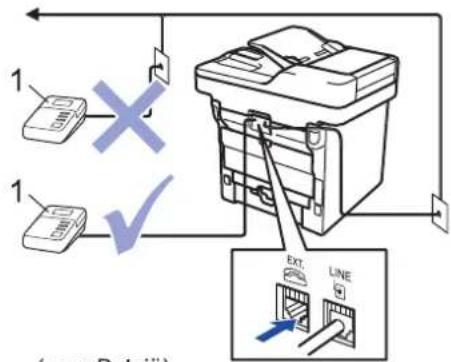
(voor België)
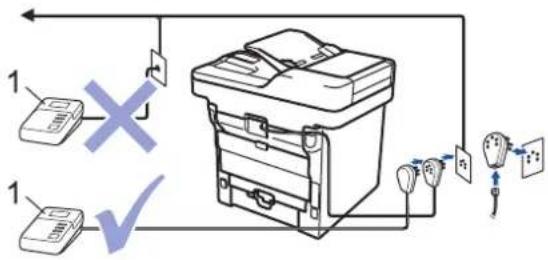
Sluit een antwoordapparaat NOOIT elders aan op dezelfde telefoonlijn.

Als u problemen hebt om faxen te ontvangen, verlaag dan de instelling van de belvertraging op uw externe antwoordapparaat.

Verwante informatie
- Telefoondiensten en externe apparaten
- Een extern antwoordapparaat aansluiten
- Een uitgaand bericht (OGM) op uw externe antwoordapparaat opnemen
Home > Faxen > Telefoondiensten en externe apparaten > Extern antwoordapparaat > Een extern antwoordapparaat aansluiten
Een extern antwoordapparaat aansluiten
Gerelateerde modellen: MFC-L5700DN/MFC-L5750DW/MFC-L6800DW/MFC-L6900DW
- Stel uw externe antwoordapparaat in op een of twee belsignalen. (De instelling voor de belvertraging van de machine is niet van toepassing.)
- Neem een uitgaand bericht op uw externe antwoordapparaat op.
- Stel het antwoordapparaat in om oproepen aan te nemen.
- Stel de ontvangstmodus op uw machine in op [Ext. TEL/ANT].

Verwante informatie
- Extern antwoordapparaat
Home > Faxen > Telefoondiensten en externe apparaten > Extern antwoordapparaat > Een uitgaand bericht (OGM) op uw externe antwoordapparaat opnemen
Een uitgaand bericht (OGM) op uw externe antwoordapparaat opnemen
Gerelateerde modellen: MFC-L5700DN/MFC-L5750DW/MFC-L6800DW/MFC-L6900DW
- Neem 5 seconden stilte op aan het begin van uw bericht. Dit geeft uw apparaat de tijd om te luisteren naar faxtonen.
- Wij adviseren u het bericht te beperken tot 20 seconden.
- Beëindig uw bericht van 20 seconden met uw code voor activeren op afstand voor wie handmatig faxen wil verzenden. Bijvoorbeeld: "Spreek een bericht in na de toon of druk op *51 en verzend een fax."
OPMERKING
We raden aan om uw OGM te starten met een stilte van 5 seconden omdat het apparaat geen faxtonen door een luide stem kan horen. U kunt proberen deze pauze weg te laten, maar als uw apparaat problemen heeft om faxen te ontvangen, moet u de OGM opnieuw opnemen en deze pauze invoegen.

Verwante informatie
- Extern antwoordapparaat
Home > Faxen > Telefoondiensten en externe apparaten > Externe en tweede toestellen
Externe en tweede toestellen
- Een extern of tweede toestel aansluiten
- Bediening vanaf externe en tweede toestellen
- Als u een draadloos extern toestel van een andere fabrikant gebruikt
- De afstandsbedieningscodes gebruiken
Home > Faxen > Telefoondiensten en externe apparaten > Externe en tweede toestellen > Een extern of tweede toestel aansluiten
Een extern of tweede toestel aansluiten
Gerelateerde modellen: MFC-L5700DN/MFC-L5750DW/MFC-L6800DW/MFC-L6900DW
U kunt een afzonderlijke telefoon op uw apparaat aansluiten zoals in onderstaande diagram getoond.
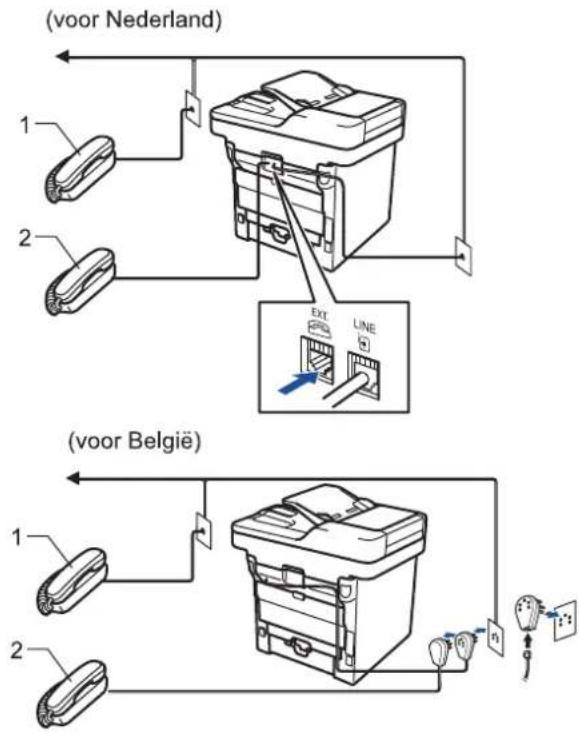
1 Tweede toestel
2 Extern toestel

Zorg ervoor dat de kabel van de externe telefoon niet meer dan drie meter lang is.

Verwante informatie
- Externe en tweede toestellen
Home > Faxen > Telefoondiensten en externe apparaten > Externe en tweede toestellen > Bediening vanaf externe en tweede toestellen
Bediening vanaf externe en tweede toestellen
Gerelateerde modellen: MFC-L5700DN/MFC-L5750DW/MFC-L6800DW/MFC-L6900DW
Als u een faxoproep op een tweede toestel of externe telefoon beantwoordt, kunt u uw machine de oproep doen ontvangen door de code voor activeren op afstand te gebruiken. Wanneer u op de code voor activeren op afstand *51 drukt, begint de machine de fax te ontvangen.
Als de machine een telefoonoproep beantwoordt en een dubbel belsignaal laat horen zodat u kunt overnemen, kunt u de oproep beantwoorden op een tweede toestel door op de code voor deactiveren op afstand #51 te drukken.
Als u een oproep beantwoordt en er zich niemand op de lijn bevindt:
Dan moet u aannemen dat u een handmatige fax ontvangt.
Druk op *51 en wacht op het getjirp of tot de LCD [Ontvangst] weergeeft en hang vervolgens op.

U kunt ook de functie Fax waarnemen gebruiken zodat uw machine automatisch de oproep beantwoordt.

Verwante informatie
- Externe en tweede toestellen
• Stel Fax waarnemen in
Home > Faxen > Telefoondiensten en externe apparaten > Externe en tweede toestellen > Als u een draadloos extern toestel van een andere fabrikant gebruikt
Als u een draadloos extern toestel van een andere fabrikant gebruikt
Gerelateerde modellen: MFC-L5700DN/MFC-L5750DW/MFC-L6800DW/MFC-L6900DW
Als uw draadloze telefoon (niet Brother) verbonden is met het telefoonsnoer en u de draadloze hoorn vaak ergens anders mee naartoe neemt, is het eenvoudiger oproepen te beantwoorden tijdens de belvertraging. Als u het apparaat eerst laat antwoorden, moet u naar het apparaat gaan zodat u op [Ophalen] of Telefoon/Intern kunt drukken om de oproep naar de draadloze handset door over te brengen.

Verwante informatie
- Externe en tweede toestellen
Home > Faxen > Telefoondiensten en externe apparaten > Externe en tweede toestellen > De afstandsbedieningscodes gebruiken
De afstandsbedieningscodes gebruiken
Gerelateerde modellen: MFC-L5700DN/MFC-L5750DW/MFC-L6800DW/MFC-L6900DW
Code voor activeren op afstand
Als u een faxoproep beantwoordt op een tweede of extern toestel, kunt u de oproep doorverbinden naar de machine door het intoetsen van de code voor activeren op afstand *51. Wacht tot u de tjirpende geluiden hoort en leg vervolgens de hoorn op de haak.
Als u een faxoproep op de externe telefoon beantwoordt, kunt u de machine opdragen om de fax te ontvangen door op de knoppen in de volgende tabel te drukken:
| Toepasselijke modellen | Om de machine op te dragen de fax te ontvangen |
| MFC-L5700DN/MFC-L5750DW/MFC-L6800DW/MFC-L6900DW | Fax start en vervolgens Ontvangen |
Code voor deactiveren op afstand
Als u een telefoonoproep ontvangt en de machine zich in F/T-modus bevindt, begint het de F/T-beltoon (snel dubbel belsignaal) te laten horen na de initiele belvertraging. Als u de oproep beantwoordt op een tweede toestel, kunt u de F/T-beltoon uitschakelen door op #51 te drukken (zorg ervoor dat u hierop drukt tussen de beltonen).
Als de machine een telefoonoproep beantwoordt en een snel dubbel belsignaal laat horen zodat u kunt overnemen, kunt u de oproep beantwoorden op de externe telefoon door op de knop in de volgende tabel te drukken:
| Toepasselijke modellen | Om een telefoonoproep te beantwoorden |
| MFC-L5700DN/MFC-L5750DW/MFC-L6800DW/MFC-L6900DW | Ophalen |

Verwante informatie
- Externe en tweede toestellen
- De codes voor afstandsbediening wijzigen
Home > Faxen > Telefoondiensten en externe apparaten > Externe en tweede toestellen > De afstandsbedieningscodes gebruiken > De codes voor afstandsbediening wijzigen
De codes voor afstandsbediening wijzigen
Gerelateerde modellen: MFC-L5700DN/MFC-L5750DW/MFC-L6800DW/MFC-L6900DW
De vooraf ingestelde code voor activering op afstand is *51. De vooraf ingestelde code voor activering op afstand is #51. Wanneer de verbinding iedere keer wordt verbroken wanneer u probeert om vanaf een ander toestel toegang te krijgen tot uw externe antwoordapparaat, is het raadzaam om de driecijferige code te wijzigen in een ander driecijferige code met de nummers 0-9, *, #.
- Druk op [Instell.] > [Alle instell.] > [Fax] > [Ontvangstmenu] > [Act.Op Afst.].
-
Ga op een van de volgende manieren te werk:
-
Als u de code voor activeren op afstand wilt wijzigen, drukt u op [Afstandscode]. Voer de nieuwe code in en druk vervolgens op [OK].
- Als u de code voor deactiveren op afstand wilt wijzigen, drukt u op [Deactiveren]. Voer de nieuwe code in en druk vervolgens op [OK].
- Als u de codes niet wilt wijzigen, gaat u naar de volgende stap.
-
Om de afstandsbedieningscodes uit te schakelen (of in te schakelen), drukt u op [Act.Op Afst.] en drukt u vervolgens op [Uit] (of [Aan]).
-
Druk op


Verwante informatie
- De afstandsbedieningscodes gebruiken
Home > Faxen > Telefoondiensten en externe apparaten > Aansluiting op meerdere lijnen (PBX)
Aansluiting op meerdere lijnen (PBX)
Gerelateerde modellen: MFC-L5700DN/MFC-L5750DW/MFC-L6800DW/MFC-L6900DW
Wij raden u aan om contact op te nemen met het bedrijf dat uw PBX heeft geïnstalleerd om uw apparaat aan te sluiten. Wanneer u beschikt over een systeem met meerdere lijnen, raden wij u aan om de installateur te vragen om het apparaat op de laatste lijn van het systeem aan te sluiten. Zo wordt voorkomen dat het apparaat wordt gactiveerd wanneer het systeem telefoonoproepen ontvangt. Als alle inkomende oproepen worden beantwoord door een telefonist(e), raden we aan om de ontvangstmodus op [Handmatig] in te stellen.
Wij kunnen niet garanderen dat uw apparaat onder alle omstandigheden naar behoren werkt als deze is aangesloten op een PBX. Neem bij problemen met het verzenden of ontvangen van faxen eerst contact op met het bedrijf dat uw centrale verzorgt.

Verwante informatie
- Telefoondiensten en externe apparaten
▲ Home > Faxen > Faxrapporten
Faxrapporten
Het verzendrapport en faxjournaal zijn beschikbaar om de resultaten van de faxverzending te bevestigen.
- Een verzendrapport afdrukken
- Een faxjournaal afdrukken
Een verzendrapport afdrukken
Gerelateerde modellen: MFC-L5700DN/MFC-L5750DW/MFC-L6800DW/MFC-L6900DW
U kunt het verzendrapport gebruiken als bewijs dat u een fax hebt verzonden. Dit rapport vermeldt de naam of faxnummer van de partij, de tijd en datum van de transmissie, de duur van de transmissie, het aantal verzonden pagina's en of de transmissie wel of niet is gelukt.
Er zijn diverse instellingen beschikbaar voor het verzendrapport:
| Aan | Druk een rapport af na elke fax die u verzendt. |
| Aan+Beeld | Druk een rapport af na elke fax die u verzendt.Een deel van de eerste pagina van de fax verschijnt op het rapport. |
| Uit | Drukt een rapport af als uw fax niet succesvol is wegens een transmissiefout.Uit is de fabrieksinstelling. |
| Uit+Beeld | Drukt een rapport af als uw fax niet succesvol is wegens een transmissiefout.Een deel van de eerste pagina van de fax verschijnt op het rapport. |
| Geen rapport | Uw Brother-machine drukt geen rapporten af na het verzenden van faxen. |
-
Druk op [Instell.] > [Alle instell.] > [Fax] > [Kies rapport] > [Verzendrapp].
-
Veeg omhoog of omlaag of druk op ▲ of ▼ om de gewenste optie te selecteren en druk er vervolgens op. Als u [Aan+Beeld] of [Uit+Beeld] selecteert, verschijnt de afbeelding niet op het verzendrapport als Direct verzenden is ingesteld op [Aan].
-
Druk op

Als de transmissie succesvol is, verschijnt OK naast RESULT op het verzendrapport. Als de transmissie niet succesvol is, verschijnt NG naast RESULT.

Verwante informatie
- Faxrapporten
Home > Faxen > Faxrapporten > Een faxjournaal afdrukken
Een faxjournaal afdrukken
Gerelateerde modellen: MFC-L5700DN/MFC-L5750DW/MFC-L6800DW/MFC-L6900DW
U kunt het apparaat zo instellen dat er op vaste tijden een faxjournaal wordt afgedrukt (elke 50 faxen, elke 6, 12 of 24 uur, elke 2 of 7 dagen).
-
Druk op [Instell.] > [Alle instell.] > [Fax] > [Kies rapport] > [Journaal tijd] > [Journaal tijd].
-
Veeg omhoog of omlaag of druk op ▲ of ▼ om een interval te selecteren en druk er vervolgens op.
• Elke 6, 12, 24 uur, 2 of 7 dagen
Het apparaat drukt het rapport op het opgegeven tijdstip af en verwijdert vervolgens alle logboekgegevens over verzenden en ontvangen uit het geheugen. Als het geheugen van het apparaat vol is omdat het maximum van 200 logboekgegevens is bereikt en de door u geselecteerde tijd nog niet is verstreken, wordt het faxjournaal voortijdig afgedrukt en worden vervolgens alle taken uit het geheugen gewist. Als u een extra rapport wilt voordat het tijd is om dit automatisch af te drukken, kunt u er een afdrukken zonder dat de logboekgegevens uit het geheugen worden gewist.
- Elke 50 faxen
Het journaal wordt afgedrukt als 50 logboekgegevens over verzenden en ontvangen in het apparaat zijn opgeslagen.
-
Als u elke 6, 12, 24 uur, 2 of 7 dagen geselecteerd hebt, druk op [Tijd] en voer het tijdstip in waarop het afdrukken moet starten (in 24-uursnotatie) via de LCD en druk vervolgens op [OK]. (Bijvoorbeeld: voer 19:45 in voor 7:45 PM.)
-
Als u [Elke 7 dagen] selecteerde, drukt u op [Dag].
-
Veeg omhoog of omlaag of druk op ▲ of ▼ om de optie [Elke maandag], [Elke dinsdag], [Elke woensdag], [Elke donderdag], [Elke vrijdag], [Elke zaterdag] of [Elke zondag] weer te geven en druk vervolgens op de eerste dag van de aftelperiode van 7 dagen.
-
Druk op

Verwante informatie
- Faxrapporten
Home > Faxen > PC-FAX
PC-FAX
• PC-FAX voor Windows
• PC-FAX voor Mac
▲ Home > Faxen > PC-FAX > PC-FAX voor Windows
PC-FAX voor Windows
• Overzicht van PC-FAX (Windows)
- Een fax verzenden met PC-FAX (Windows)
- Ontvang faxen op uw computer (Windows)
Home > Faxen > PC-FAX > PC-FAX voor Windows > Overzicht van PC-FAX (Windows)
Overzicht van PC-FAX (Windows)
Verminder het papierverbruik en bespaar tijd door de PC-FAX-software van Brother te gebruiken om faxen rechtstreeks van uw apparaat te sturen.
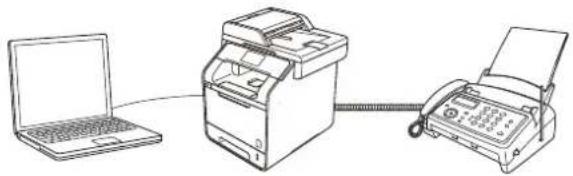
- Uw adresboek van PC-Fax configureren (Windows)
Home > Faxen > PC-FAX > PC-FAX voor Windows > Overzicht van PC-FAX (Windows) > PC-FAX configureren (Windows)
PC-FAX configureren (Windows)
Gerelateerde modellen: MFC-L5700DN/MFC-L5750DW/MFC-L6800DW/MFC-L6900DW
Voordat u faxen met PC-FAX verzendt, personaliseert u de verzendopties in elk tabblad van het dialoogvenster PC-FAX instelling.
- Ga op een van de volgende manieren te werk:
• (Windows XP, Windows Vista en Windows 7)
Klik op (Starten) > Alle programma's > Brother > Brother Utilities.
Klik op de vervolgkeuzelijst en selecteer uw modelnaam (indien nog niet gedaan). Klik in de linkernavigatiebalk op PC-FAX en klik vervolgens op Verzenden instellen.
• (Windows 8)
Klik op (Brother Utilities), klik vervolgens op de vervolgkeuzelijst en selecteer uw modelnaam (indien nog niet geselecteerd). Klik in de linkernavigatiebalk op PC-FAX en klik vervolgens op Verzenden instellen.
Het dialoogvenster PC-FAX instelling verschijnt.
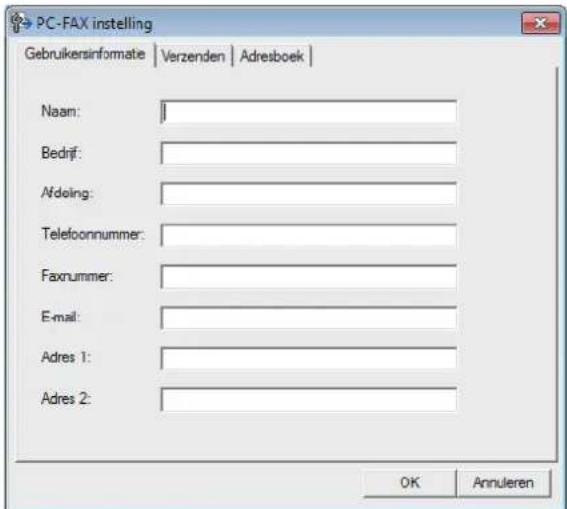
- Ga op een van de volgende manieren te werk:
- Klik op het tabblad Gebruikersinformatie en selecteer vervolgens uw gebruikersinformatie in de velden.

Elke Microsoft-account kan over zijn eigen aangepaste Gebruikersinformatie scherm beschikken voor aangepaste kopteksten en voorbladen voor faxen.
- Klik op het tabblad Verzenden en voer vervolgens het nummer voor een buitenlijn (indien nodig) in het veld Buitenlijn toegang in. Vink het selectievakje Kop opnemen aan om de kopinformatie bij te voegen.
-
Klik op het tabblad Adresboek en selecteer vervolgens het adresboek dat u voor PC-FAX wilt gebruiken in de vervolgkeuzelijst Adressenlijst selecteren.
-
Klik op OK.

Verwante informatie
• Overzicht van PC-FAX (Windows)
- Faxen overbrengen naar uw computer
Home > Faxen > PC-FAX > PC-FAX voor Windows > Overzicht van PC-FAX (Windows) > Uw adresboek van PC-Fax configureren (Windows)
Uw adresboek van PC-Fax configureren (Windows)
Voeg leden en groepen toe, bewerk en wis deze om het Adresboek van Brother te personaliseren.
- Een lid aan het adresboek toevoegen (Windows)
- Een groep in het adresboek aanmaken (Windows)
- Informatie van een lid of groep bewerken (Windows)
- Een lid of groep wissen (Windows)
- Het adresboek exporteren (Windows)
- Informatie importeren naar het adresboek (Windows)
▲ Home > Faxen > PC-FAX > PC-FAX voor Windows > Overzicht van PC-FAX (Windows) > Uw adresboek van PC-Fax configureren (Windows) > Een lid aan het adresboek toevoegen (Windows)
Een lid aan het adresboek toevoegen (Windows)
Gerelateerde modellen: MFC-L5700DN/MFC-L5750DW/MFC-L6800DW/MFC-L6900DW
Voeg nieuwe mensen en hun faxinformatie toe aan het PC-Faxadresboek als u een fax met Brother PC-Faxsoftware wilt verzenden.
- Ga op een van de volgende manieren te werk:
• (Windows XP, Windows Vista en Windows 7)
Klik op (Starten) > Alle programma's > Brother > Brother Utilities.
Klik op de vervolgkeuzelijst en selecteer uw modelnaam (indien nog niet gedaan). Klik in de linkernavigatiebalk op PC-FAX en klik vervolgens op Adressenboek (Versturen).
- (Windows 8)
Klik op (Brother Utilities), klik vervolgens op de vervolgkeuzelijst en selecteer uw modelnaam (indien nog niet geselecteerd). Klik in de linkernavigatiebalk op PC-FAX en klik vervolgens op Adressenboek (Versturen).
Het dialoogvenster Adresboek verschijnt.
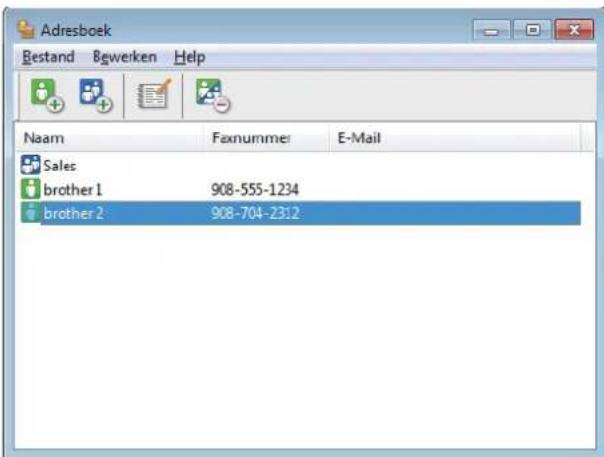
- Klik op

Het dialoogvenster Adresboek Leden Setup verschijnt.
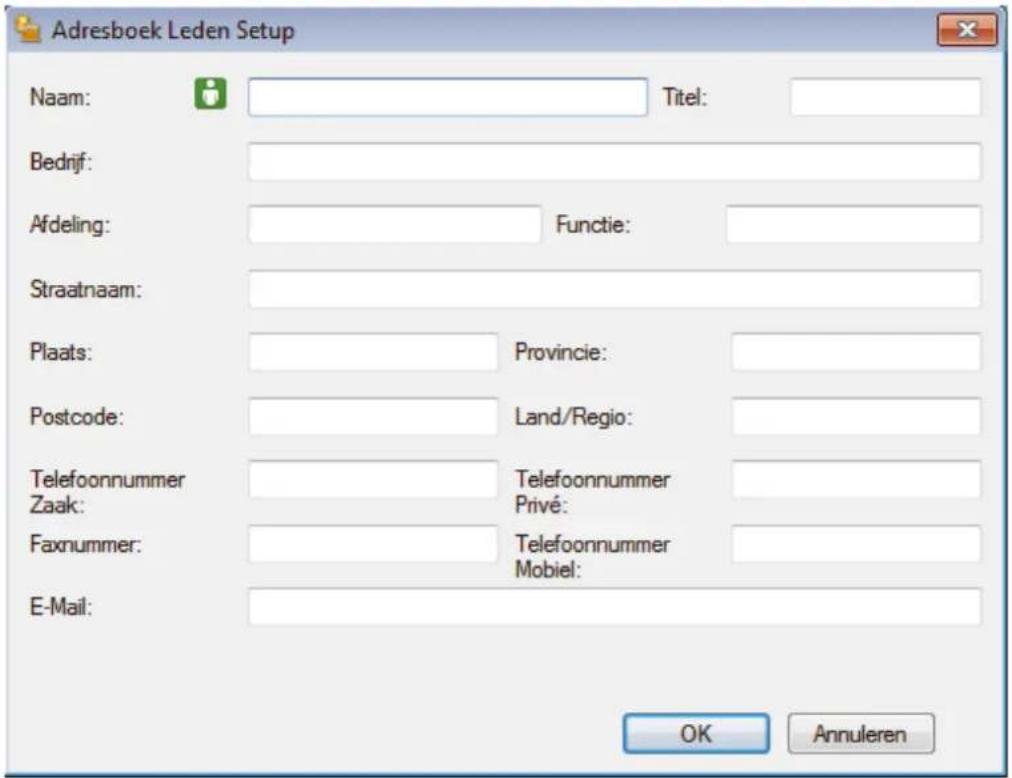
- Voer de informatie van het lid in de overeenstemmende velden in. Alleen het veld Naam is vereist.
- Klik op OK.

Verwante informatie
- Uw adresboek van PC-Fax configureren (Windows)
▲ Home > Faxen > PC-FAX > PC-FAX voor Windows > Overzicht van PC-FAX (Windows) > Uw adresboek van PC-Fax configureren (Windows) > Een groep in het adresboek aanmaken (Windows)
Een groep in het adresboek aanmaken (Windows)
Gerelateerde modellen: MFC-L5700DN/MFC-L5750DW/MFC-L6800DW/MFC-L6900DW
Maak een groep aan om dezelfde PC-FAX naar diverse ontvangers tegelijk te groepsverzenden.
- Ga op een van de volgende manieren te werk:
• (Windows XP, Windows Vista en Windows 7)
Klik op (Starten) > Alle programma's > Brother > Brother Utilities.
Klik op de vervolgkeuzelijst en selecteer uw modelnaam (indien nog niet gedaan). Klik in de linkernavigatiebalk op PC-FAX en klik vervolgens op Adressenboek (Versturen).
- (Windows 8)
Klik op (Brother Utilities), klik vervolgens op de vervolgkeuzelijst en selecteer uw modelnaam (indien nog niet geselecteerd). Klik in de linkernavigatiebalk op PC-FAX en klik vervolgens op Adressenboek (Versturen).
Het dialoogvenster Adresboek verschijnt.
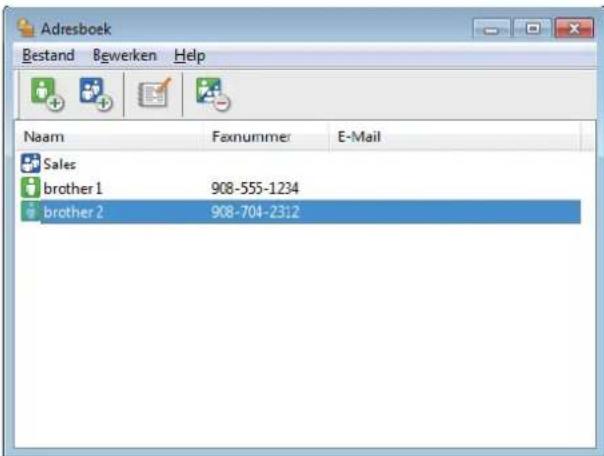
- Klik op

Het dialoogvenster Adresboek Groepen Setup verschijnt.
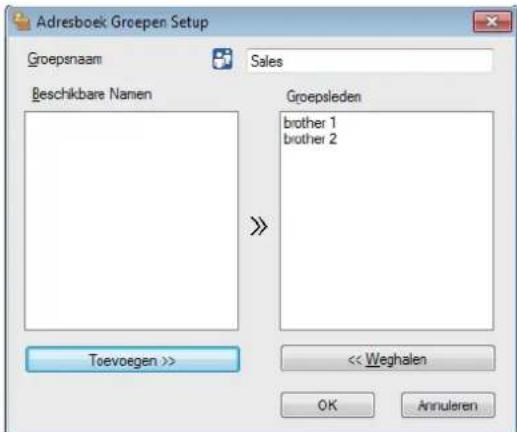
-
Voer de naam van de nieuwe groep in het veld Groepsnaam in.
-
Selecteer in het veld Beschikbare Namen elke naam die u in de groep wilt opnemen en klik vervolgens op Toevoegen >>.
Leden die aan de groep werden toegevoegd verschijnen in het vak Groepsleden.
- Klik op OK wanneer u klaar bent.

Elke groep kan maximaal 50 leden bevatten.

Verwante informatie
- Uw adresboek van PC-Fax configureren (Windows)
▲ Home > Faxen > PC-FAX > PC-FAX voor Windows > Overzicht van PC-FAX (Windows) > Uw adresboek van PC-Fax configureren (Windows) > Informatie van een lid of groep bewerken (Windows)
Informatie van een lid of groep bewerken (Windows)
Gerelateerde modellen: MFC-L5700DN/MFC-L5750DW/MFC-L6800DW/MFC-L6900DW
- Ga op een van de volgende manieren te werk:
• (Windows XP, Windows Vista en Windows 7)
Klik op (Starten) > Alle programma's > Brother > Brother Utilities.
Klik op de vervolgkeuzelijst en selecteer uw modelnaam (indien nog niet gedaan). Klik in de linkernavigatiebalk op PC-FAX en klik vervolgens op Adressenboek (Versturen).
- (Windows 8)
Klik op (Brother Utilities), klik vervolgens op de vervolgkeuzelijst en selecteer uw modelnaam (indien nog niet geselecteerd). Klik in de linkernavigatiebalk op PC-FAX en klik vervolgens op Adressenboek (Versturen).
Het dialoogvenster Adresboek verschijnt.
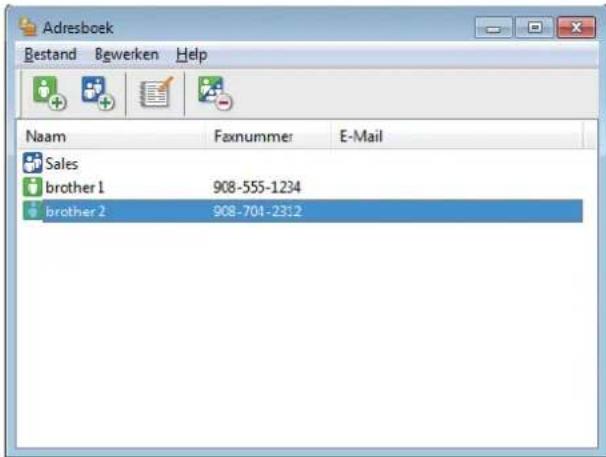
- Selecteer het lid of de groep die u wilt bewerken.
- Klik op (Eigenschap).
- Informatie van een lid of groep wijzigen.
- Klik op OK.

Verwante informatie
- Uw adresboek van PC-Fax configureren (Windows)
▲ Home > Faxen > PC-FAX > PC-FAX voor Windows > Overzicht van PC-FAX (Windows) > Uw adresboek van PC-Fax configureren (Windows) > Een lid of groep wissen (Windows)
Een lid of groep wissen (Windows)
Gerelateerde modellen: MFC-L5700DN/MFC-L5750DW/MFC-L6800DW/MFC-L6900DW
- Ga op een van de volgende manieren te werk:
• (Windows XP, Windows Vista en Windows 7)
Klik op (Starten) > Alle programma's > Brother > Brother Utilities.
Klik op de vervolgkeuzelijst en selecteer uw modelnaam (indien nog niet gedaan). Klik in de linkernavigatiebalk op PC-FAX en klik vervolgens op Adressenboek (Versturen).
- (Windows 8)
Klik op (Brother Utilities), klik vervolgens op de vervolgkeuzelijst en selecteer uw modelnaam (indien nog niet geselecteerd). Klik in de linkernavigatiebalk op PC-FAX en klik vervolgens op Adressenboek (Versturen).
Het dialoogvenster Adresboek verschijnt.
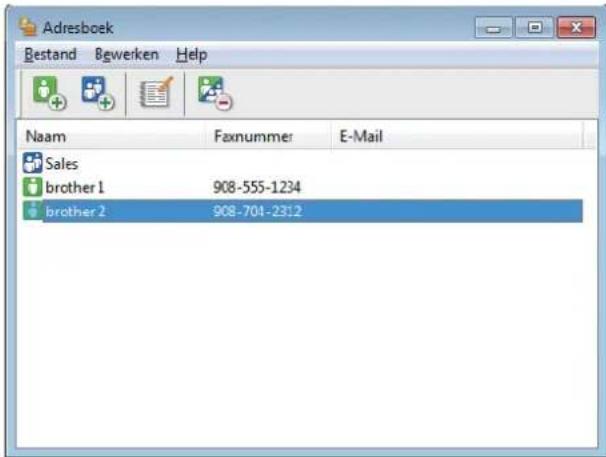
-
Selecteer het lid of de groep die u wilt wissen.
-
Klik op (Verwijder).
-
Wanneer het dialoogvenster voor bevestiging verschijnt, klikt u op OK.

Verwante informatie
- Uw adresboek van PC-Fax configureren (Windows)
Home > Faxen > PC-FAX > PC-FAX voor Windows > Overzicht van PC-FAX (Windows) > Uw adresboek van PC-Fax configureren (Windows) > Het adresboek exporteren (Windows)
Het adresboek exporteren (Windows)
Gerelateerde modellen: MFC-L5700DN/MFC-L5750DW/MFC-L6800DW/MFC-L6900DW
U kunt het adresboek exporteren als een ASCII-tekstbestand (*.csv), een vCard (een elektronisch visitekaartje) of Kiesgegevens externe setup en het op uw computer opslaan.
- U kunt de groepsinstellingen niet exporteren wanneer u de gegevens van het Adresboek exporteert.
- Ga op een van de volgende manieren te werk:
• (Windows XP, Windows Vista en Windows 7)
Klik op (Starten) > Alle programma's > Brother > Brother Utilities.
Klik op de vervolgkeuzelijst en selecteer uw modelnaam (indien nog niet gedaan). Klik in de linkernavigatiebalk op PC-FAX en klik vervolgens op Adressenboek (Versturen).
- (Windows 8)
Klik op (Brother Utilities), klik vervolgens op de vervolgkeuzelijst en selecteer uw modelnaam (indien nog niet geselecteerd). Klik in de linkernavigatiebalk op PC-FAX en klik vervolgens op Adressenboek (Versturen).
Het dialoogvenster Adresboek verschijnt.
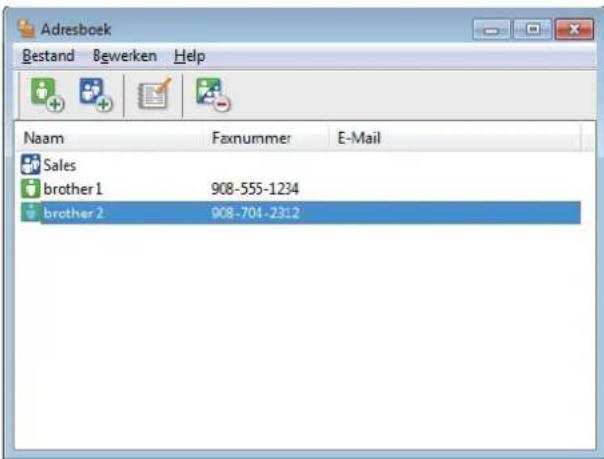
-
Klik op het Bestand-menu en selecteer vervolgens Exporteren.
-
Selecteer een van de volgende zaken:
- Tekst
Het dialoogvenster Selecteer Items verschijnt. Ga naar stap 4.
• vCard
U moet het lid selecteren dat u uit uw adresboek wilt exporteren voordat u deze optie selecteert.
Blader naar de map waar u de vCard wilt opslaan, voer de naam van de vCard in het veld Bestandsnaam in en klik vervolgens op Opslaan.
• Kiesgegevens externe setup
Blader naar de map waar u de gegevens wilt opslaan, voer de bestandsnaam in het veld Bestandsnaam in en klik vervolgens op Opslaan.
- Selecteer in het veld Beschikbare items de gegevens die u wilt exporteren en klik vervolgens op Toevoegen >>.
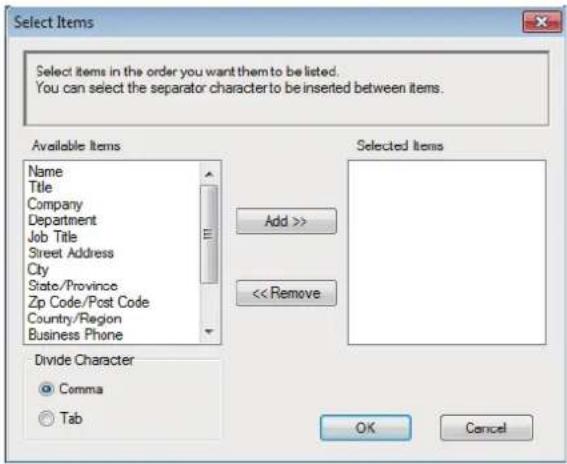
Selecteer en voeg de items toe in de volgorde waarin u ze in de lijst wilt zien.
- Als u naar een ASCII-bestand exporteert, selecteert u onder het onderdeel Deelteken de optie Tab of Komma om de gegevensvelden te scheiden.
- Klik op OK.
- Blader naar de map op uw computer waar u de gegevens wilt opslaan, voer de bestandsnaam in en klik vervolgens op Opslaan.

Verwante informatie
- Uw adresboek van PC-Fax configureren (Windows)
▲ Home > Faxen > PC-FAX > PC-FAX voor Windows > Overzicht van PC-FAX (Windows) > Uw adresboek van PC-Fax configureren (Windows) > Informatie importeren naar het adresboek (Windows)
Informatie importeren naar het adresboek (Windows)
Gerelateerde modellen: MFC-L5700DN/MFC-L5750DW/MFC-L6800DW/MFC-L6900DW
U kunt ASCII-tekstbestanden (*.csv), vCards (elektronische visitekaartjes) of Kiesgegevens externe setup importeren naar uw adresboek.
- Ga op een van de volgende manieren te werk:
• (Windows XP, Windows Vista en Windows 7)
Klik op (Starten) > Alle programma's > Brother > Brother Utilities.
Klik op de vervolgkeuzelijst en selecteer uw modelnaam (indien nog niet gedaan). Klik in de linkernavigatiebalk op PC-FAX en klik vervolgens op Adressenboek (Versturen).
• (Windows 8)
Klik op (Brother Utilities), klik vervolgens op de vervolgkeuzelijst en selecteer uw modelnaam (indien nog niet geselecteerd). Klik in de linkernavigatiebalk op PC-FAX en klik vervolgens op Adressenboek (Versturen).
Het dialoogvenster Adresboek verschijnt.
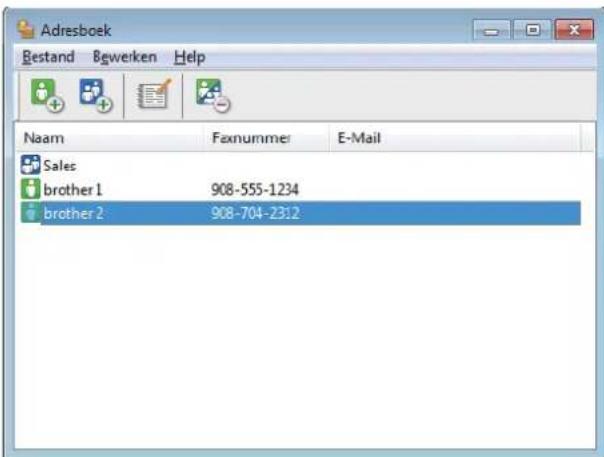
-
Klik op het Bestand-menu en selecteer vervolgens Importeren.
-
Selecteer een van de volgende zaken:
-
Tekst
Het dialoogvenster Selecteer Items verschijnt. Ga naar stap 4.
• vCard
Ga naar stap 7.
• Kiesgegevens externe setup
Ga naar stap 7. -
Selecteer in het veld Beschikbare items de gegevens die u wilt importeren en klik vervolgens op Toevoegen >>.
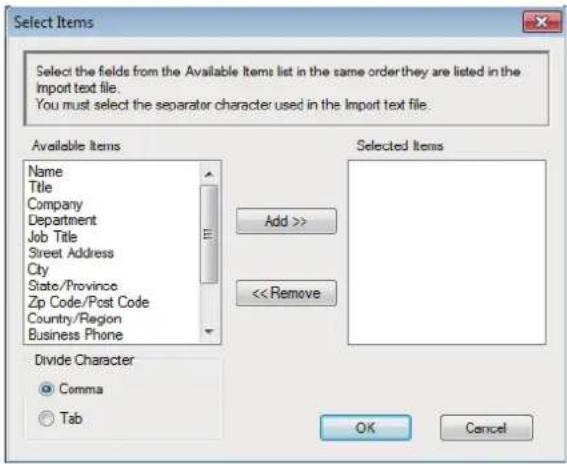
U moet in de lijst Beschikbare items velden selecteren en toevoegen in dezelfde volgorde als waarin ze in het te importeren tekstbestand staan.
- Als u een ASCII-bestand importeert, selecteert u onder het gedeelte Deelteken de optie Tab of Komma om de gegevensvelden te scheiden.
- Klik op OK.
- Blader naar de map waar u de gegevens wilt importeren, voer de bestandsnaam in en klik vervolgens op Openen.
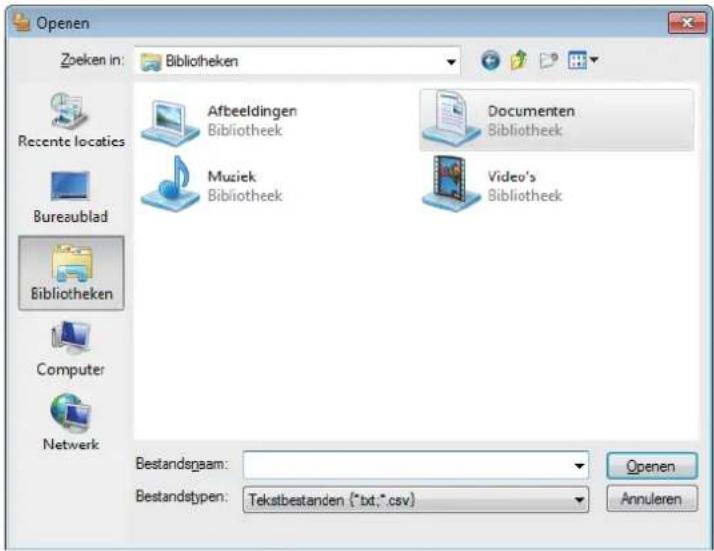

Verwante informatie
- Uw adresboek van PC-Fax configureren (Windows)
Home > Faxen > PC-FAX > PC-FAX voor Windows > Een fax verzenden met PC-FAX (Windows)
Een fax verzenden met PC-FAX (Windows)
Gerelateerde modellen: MFC-L5700DN/MFC-L5750DW/MFC-L6800DW/MFC-L6900DW
PC-FAX ondersteunt alleen zwart-wit faxen. Een zwart-wit fax wordt verzonden zelfs als de originele gegevens in kleur zijn en het ontvangende faxapparaat kleurenfaxen ondersteunt.
- Maak een bestand op uw computer in een willekeurige applicatie.
- Selecteer het afdrukcommando in uw toepassing.
- Selecteer Brother PC-FAX als uw printer en voltooi dan uw afdrukhandeling.
Het dialoogvenster BrotherPC-FAX verschijnt.
![BrotherPC-FAX Adresboek Verboden nummers 908-123-4567 Verzendadres toevoegen Voorblad toevoegen brother 1 [ 908-555-1234 ] brother 2 [ 908-704-2312 ] 2/50 Alles wissen 1 2 3 Afbreken Herkiezen 4 5 6 Pauze 7 8 9 * 0 # Start](/content/2026/06/1152911/images/8675c99a097d147ce6a83ff1b6503b5f18eac18e61ac32cd7fd59b4c0da9a376.jpg)
- Tik een faxnummer op een van de volgende manieren:
- Klik op de cijfers op de kiestoetsen om het nummer in te voeren en klik vervolgens op Verzendadres toevoegen.

Als u het selectievakje Verboden nummers aanvinkt, wordt er ter bevestiging een dialoogvenster weergegeven waarin u met behulp van het toetsenbord het faxnummer opnieuw kunt invoeren. Met deze functie vermijdt u dat verzendingen op de verkeerde bestemming terechtkomen.
- Klik op de toets Adresboek en selecteer vervolgens een naam of een groep uit het adresboek.

Als u een vergissing hebt gemaakt, kunt u alle gegevens wissen met de toets Alles wissen.
-
Om een voorblad in te voegen, vinkt u het selectievakje Voorblad toevoegen aan. U kunt ook op klikken om een voorblad aan te maken of te bewerken.
-
Klik op Start om de fax te verzenden.

- Klik op Afbreken om de fax te annuleren.
- Als u een nummer opnieuw wilt kiezen, klikt u op Herkiezen om de laatste vijf faxnummers te tonen en klikt u vervolgens op Start.

Verwante informatie
• PC-FAX voor Windows
▲ Home > Faxen > PC-FAX > PC-FAX voor Windows > Ontvang faxen op uw computer (Windows)
Ontvang faxen op uw computer (Windows)
De PC-FAX-software van Brother gebruiken om faxen op uw computer te ontvangen, ze op het scherm te tonen en alleen de gewenste faxen af te drukken.
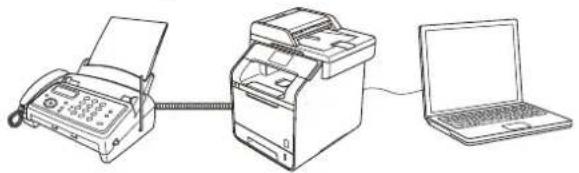
- Faxen ontvangen met PC-FAX Ontvangen (Windows)
Home > Faxen > PC-FAX > PC-FAX voor Windows > Ontvang faxen op uw computer (Windows) > Faxen ontvangen met PC-FAX Ontvangen (Windows)
Faxen ontvangen met PC-FAX Ontvangen (Windows)
Gerelateerde modellen: MFC-L5700DN/MFC-L5750DW/MFC-L6800DW/MFC-L6900DW
Met de software PC-FAX Ontvangen van Brother kunt u faxen weergeven en opslaan op uw computer. Dit programma wordt automatisch geïnstalleerd wanneer u de software en drivers van Brother installeert en werkt op lokale of via het netwerk aangesloten apparaten.
- PC-FAX Ontvangen ondersteunt alleen zwart-wit faxen.
Wanneer u de computer uitschakelt, blijft het apparaat binnenkomende faxen in het geheugen van het apparaat opslaan. Op de LCD van het apparaat wordt weergegeven hoeveel faxen in het geheugen zijn opgeslagen. Wanneer u deze toepassing start, worden alle ontvangen faxen automatisch in één keer naar uw computer verzonden. U kunt de optie Reserveafdruk inschakelen. Met deze optie drukt het apparaat de fax af voordat deze wordt verzonden naar uw computer of voordat de computer wordt uitgeschakeld. U kunt de reserveafdrukinstellingen vanaf uw Brother-apparaat instellen.

Verwante informatie
- Ontvang faxen op uw computer (Windows)
- PC-FAX Ontvangen van Brother op uw computer activeren (Windows)
- Bekijk ontvangen berichten (Windows)
- Gebruik PC-Fax Ontvangen om ontvangen faxen over te brengen naar uw computer (alleen Windows)
Home > Faxen > PC-FAX > PC-FAX voor Windows > Ontvang faxen op uw computer (Windows) > Faxen ontvangen met PC-FAX Ontvangen (Windows) > PC-FAX Ontvangen van Brother op uw computer activeren (Windows)
PC-FAX Ontvangen van Brother op uw computer activeren (Windows)
Gerelateerde modellen: MFC-L5700DN/MFC-L5750DW/MFC-L6800DW/MFC-L6900DW

We bevelen aan om het selectievakje Start het PC-FAX Receive op de computer startup aan te vinken zodat de software automatisch opstart en alle faxen bij opstart kan doorverzenden.
- Ga op een van de volgende manieren te werk:
• (Windows XP, Windows Vista en Windows 7)
Klik op (Starten) > Alle programma's > Brother > Brother Utilities.
Klik op de vervolgkeuzelijst en selecteer uw modelnaam (indien nog niet gedaan). Klik in de linkernavigatiebalk op PC-FAX en klik vervolgens op Ontvangen.
- (Windows 8)
Klik op (Brother Utilities), klik vervolgens op de vervolgkeuzelijst en selecteer uw modelnaam (indien nog niet geselecteerd). Klik in de linkernavigatiebalk op PC-FAX en klik vervolgens op Ontvangen.
- Bevestig het bericht en klik op Ja.
Het venster PC-FAX Receive verschijnt. Het pictogram (PC-Fax Receive (Gereed)) wordt weergegeven op de taakbalk van de computer.

Verwante informatie
- Faxen ontvangen met PC-FAX Ontvangen (Windows)
- Stel uw computer in voor PC-FAX Ontvangen (Windows)
- Uw Brother-machine toevoegen aan PC-FAX Ontvangen (Windows)
Home > Faxen > PC-FAX > PC-FAX voor Windows > Ontvang faxen op uw computer (Windows) > Faxen ontvangen met PC-FAX Ontvangen (Windows) > PC-FAX Ontvangen van Brother op uw computer activeren (Windows) > Stel uw computer in voor PC-FAX Ontvangen (Windows)
Stel uw computer in voor PC-FAX Ontvangen (Windows)
Gerelateerde modellen: MFC-L5700DN/MFC-L5750DW/MFC-L6800DW/MFC-L6900DW
- Dubbelklik op het pictogram (PC-Fax Receive (Gereed)) op de taakbalk.
Het venster PC-FAX Receive verschijnt.
- Klik op Instellingen.
- Configureer deze opties als nodig:
Voorkeuren
Stel in om PC-Fax Ontvangen automatisch te starten wanneer u Windows start.
Opslaan
Geef het pad op voor het opslaan van bestanden die via PC-Fax worden ontvangen en selecteer de gewenste bestandsindeling.
Upload to (Uploaden naar)
Configureer het pad naar de SharePoint-server en selecteer de optie om automatisch of handmatig te uploaden (alleen beschikbaar voor beheerders).
Apparaat
Selecteer het Brother-apparaat waarop u bestanden via PC-Fax wilt ontvangen.
Vergrendelen (alleen beschikbaar voor beheerders)
U kunt gebruikers die geen beheerdersrechten hebben verhinderen om de bovenstaande opties te wijzigen.
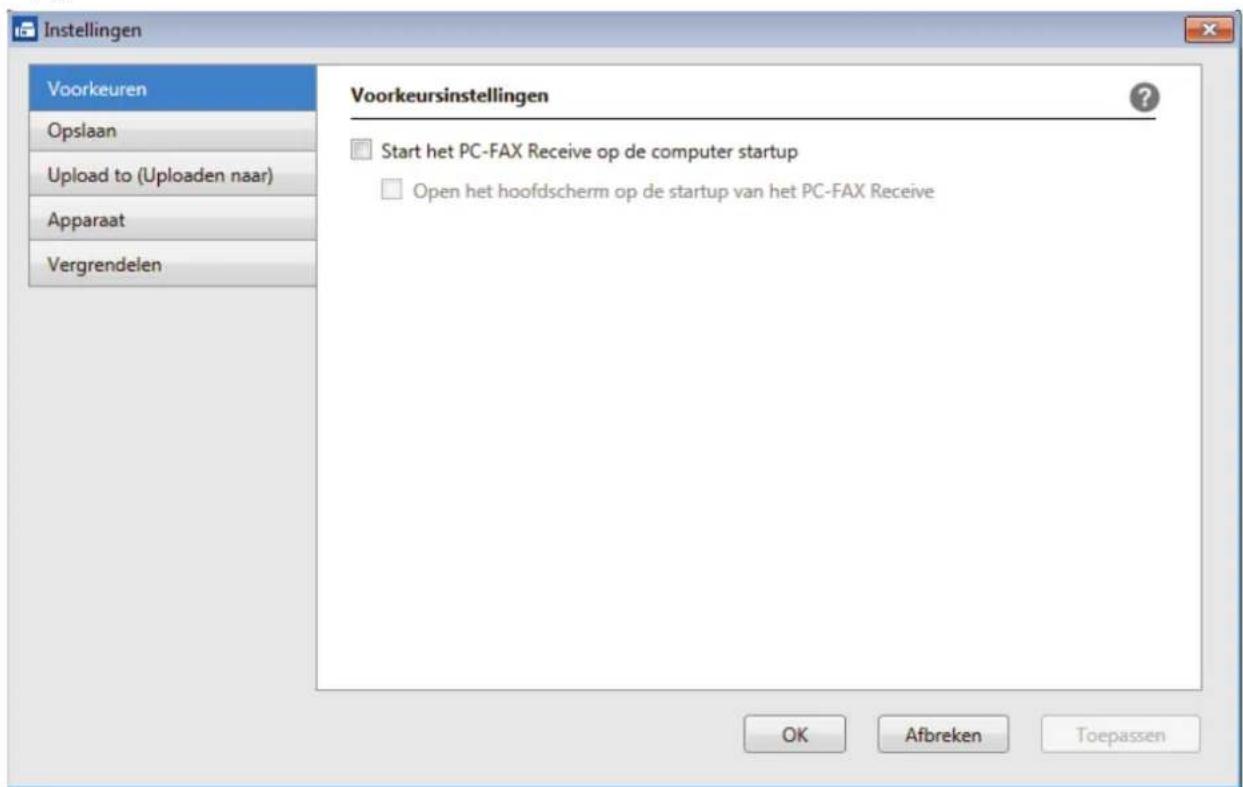
- Klik op OK.

Verwante informatie
• PC-FAX Ontvangen van Brother op uw computer activeren (Windows)
Home > Faxen > PC-FAX > PC-FAX voor Windows > Ontvang faxen op uw computer (Windows) > Faxen ontvangen met PC-FAX Ontvangen (Windows) > PC-FAX Ontvangen van Brother op uw computer activeren (Windows) > Uw Brother-machine toevoegen aan PC-FAX Ontvangen (Windows)
Uw Brother-machine toevoegen aan PC-FAX Ontvangen (Windows)
Gerelateerde modellen: MFC-L5700DN/MFC-L5750DW/MFC-L6800DW/MFC-L6900DW
- Als u de machine installeerde met de instructies voor een netwerkgebruiker, dan zou de machine al voor uw netwerk geconfigureerd moeten zijn.
- Dubbelklik op het pictogram (PC-Fax Receive (Gereed)) op de taakbalk.
Het venster PC-FAX Receive verschijnt.
- Klik op Instellingen.
- Klik op Apparaat > Toevoegen.
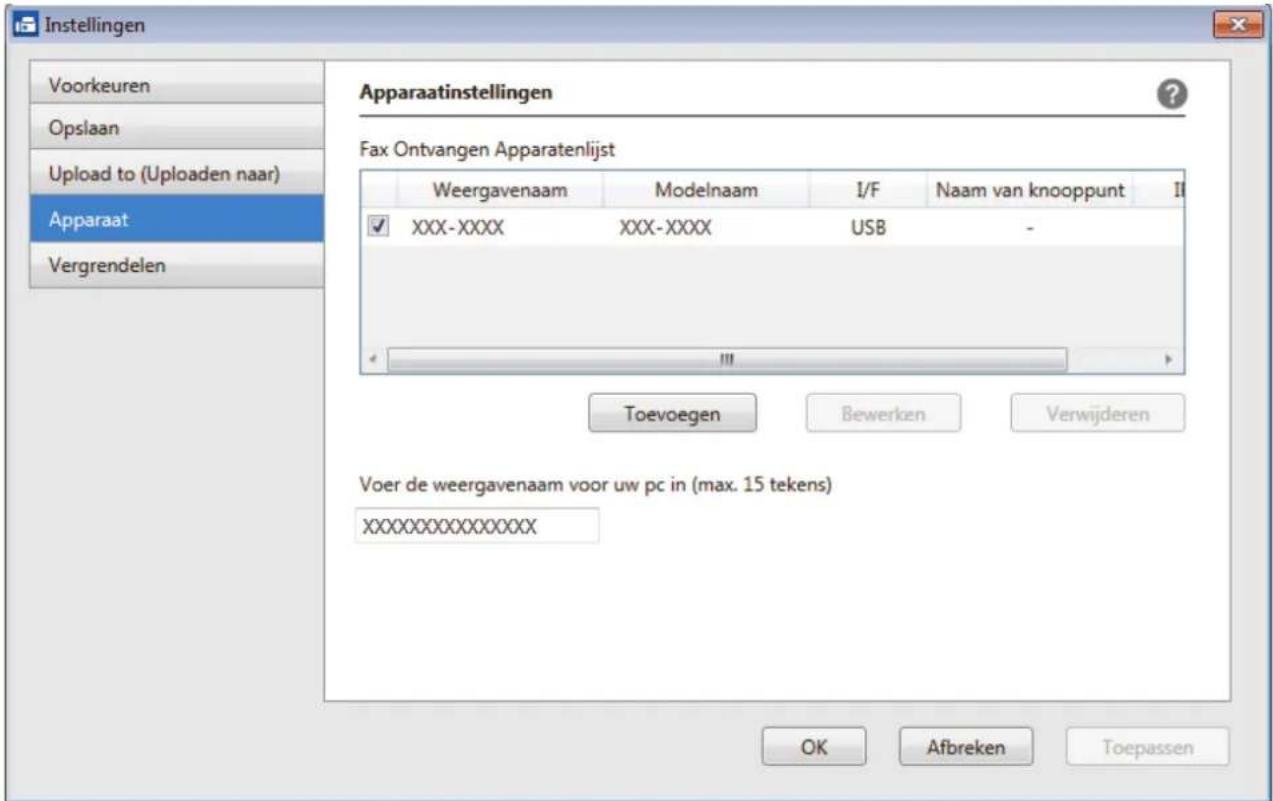
Selecteer uw apparaat in de onderstaande resultaten.
De aangesloten Brother-machines worden weergegeven. Selecteer een apparaat in de lijst. Klik op OK.
Voer het IP-adres in van uw apparaat
Voer het IP-adres van de machine in het veld IP-adres in en klik vervolgens op OK.
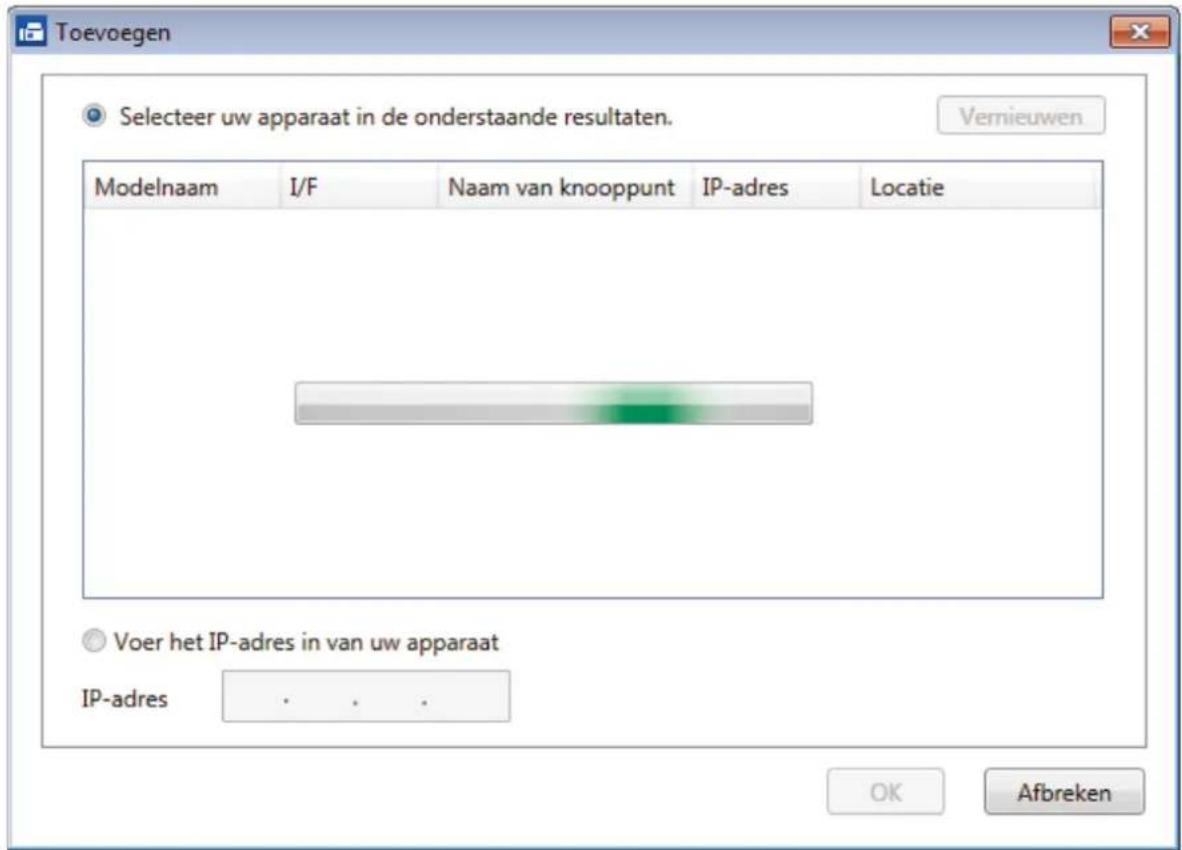
- Als u de computernaam die op het LCD-scherm van de machine wordt weergegeven wilt wijzigen, typt u in het veld Voer de weergavenaam voor uw pc in (max. 15 tekens) de nieuwe naam.
- Klik op OK.

Verwante informatie
• PC-FAX Ontvangen van Brother op uw computer activeren (Windows)
▲ Home > Faxen > PC-FAX > PC-FAX voor Windows > Ontvang faxen op uw computer (Windows) > Faxen ontvangen met PC-FAX Ontvangen (Windows) > Bekijk ontvangen berichten (Windows)
Bekijk ontvangen berichten (Windows)
Gerelateerde modellen: MFC-L5700DN/MFC-L5750DW/MFC-L6800DW/MFC-L6900DW
Ontvangststatus
| Pictogram | Aangegeven status |
 | Stand-bymodusGeen ongelezen berichten |
 | Bezig met ontvangen van berichten |
 | Ontvangen berichtenOngelezen berichten |
- Dubbelklik op het pictogram (PC-Fax Receive (Gereed)) op de taakbalk.
Het venster PC-FAX Receive verschijnt.
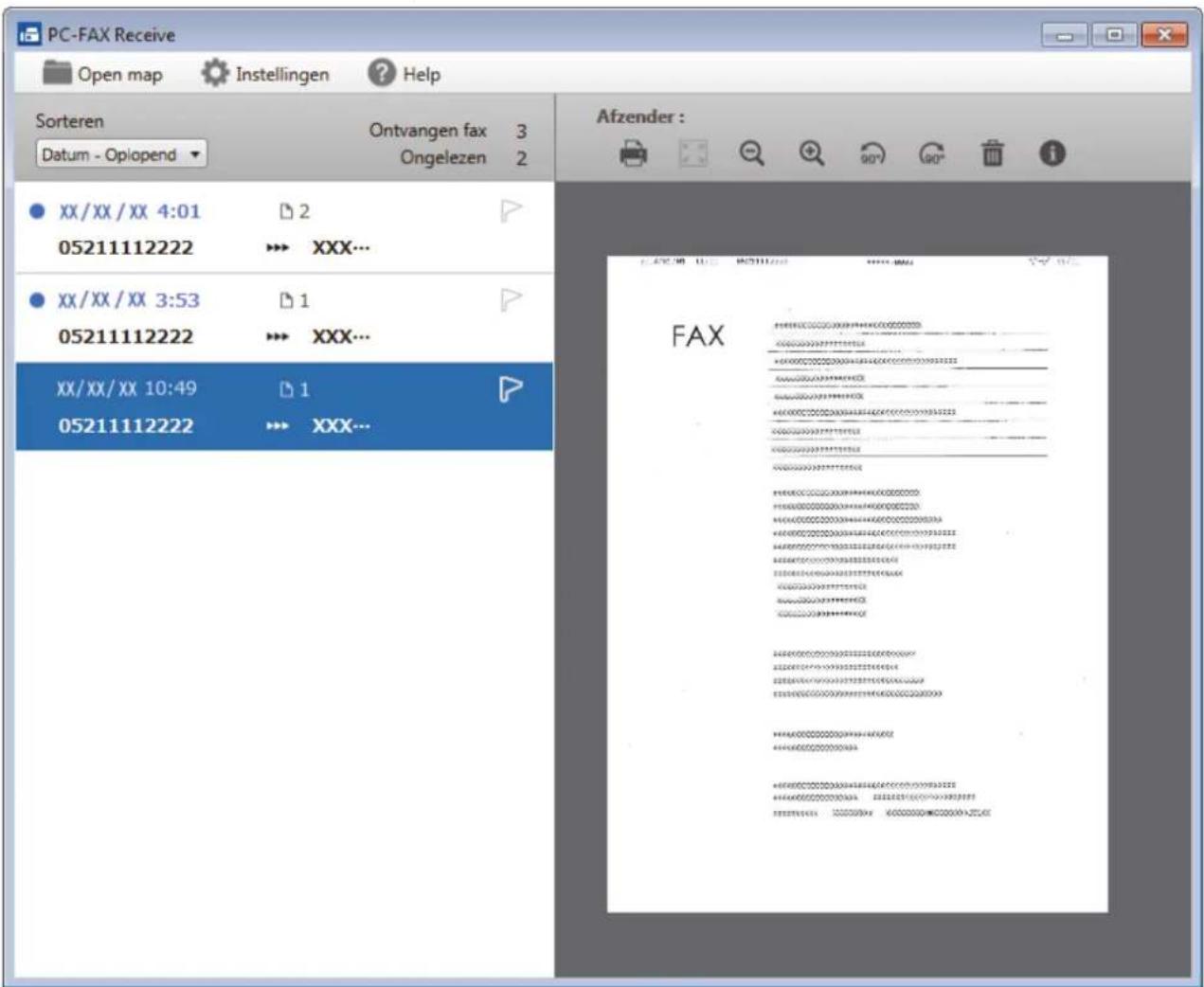
- Klik op een fax in de lijst om deze te bekijken.
- Wanneer u klaar bent, klikt u op in de rechterbovenhoek van het venster om het te sluiten.

Zelfs nadat het venster gesloten is, is PC-Fax Ontvangen nog steeds actief en blijft het pictogram

(PC-
Fax Receive (Gereed)) op de taakbalk van uw computer weergegeven. Om PC-Fax Ontvangen af te sluiten, klikt u op het pictogram op de taakbalk en vervolgens op Sluiten.

Verwante informatie
- Faxen ontvangen met PC-FAX Ontvangen (Windows)
▲ Home > Faxen > PC-FAX > PC-FAX voor Mac
PC-FAX voor Mac
Gebruik de PC-Fax-software van Brother om faxen rechtstreeks vanaf uw Macintosh te verzenden zonder ze af te drukken. Deze functie bespaart u papier en tijd.
- Zend faxen vanuit uw toepassing (Mac)
Home > Faxen > PC-FAX > PC-FAX voor Mac > Zend faxen vanuit uw toepassing (Mac)
Zend faxen vanuit uw toepassing (Mac)
Gerelateerde modellen: MFC-L5700DN/MFC-L5750DW/MFC-L6800DW/MFC-L6900DW
PC-FAX biedt alleen ondersteuning voor zwart-witfaxen. Er wordt altijd een zwart-witfax verzonden, zelfs als de oorspronkelijke gegevens in kleur zijn en het ontvangende faxapparaat kleurfaxen ondersteunt.
- Maak een document in een Mac-toepassing.
- Klik in een toepassing zoals Apple TextEdit op het menu Archief en selecteer vervolgens Druk af.
- Klik op het snelmenu van de toepassing en selecteer vervolgens de optie Fax verzenden.
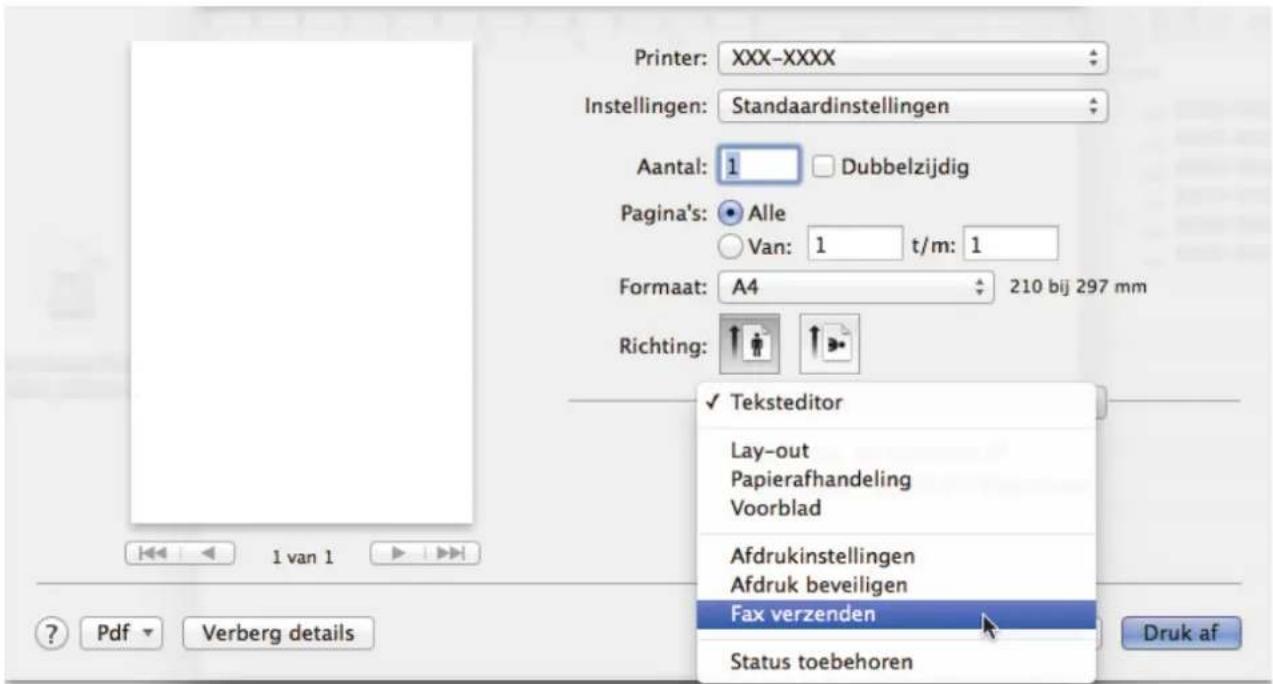
- Klik op het snelmenu Uitvoer en selecteer vervolgens de optie Fax.
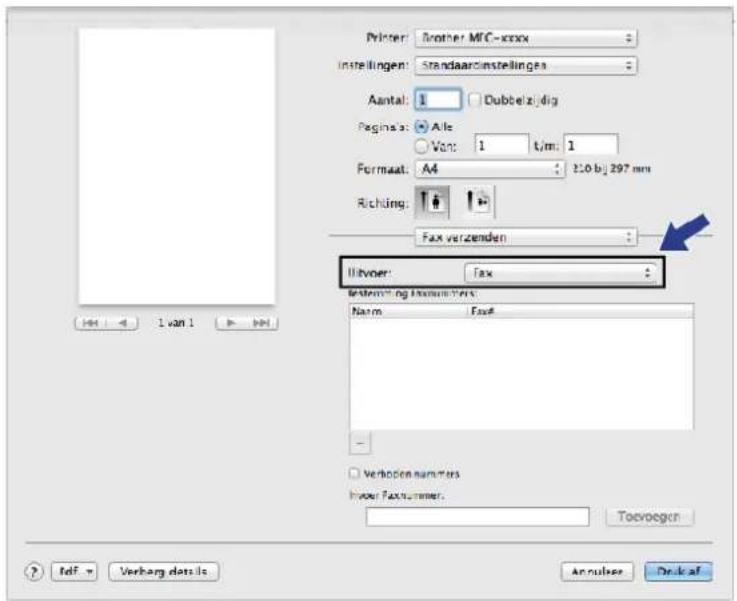
- Tik een faxnummer in het veld Invoer Faxnummer in en klik vervolgens op Toevoegen. Het faxnummer wordt weergegeven in het veld Bestemming Faxnummers.

Indien u een fax naar meerdere nummers wilt verzenden, klikt u op de knop Toevoegen nadat u het eerste faxnummer hebt ingevoerd en voert u het volgende faxnummer in. De bestemmingsfaxnummers worden weergegeven in het veld Bestemming Faxnummers.
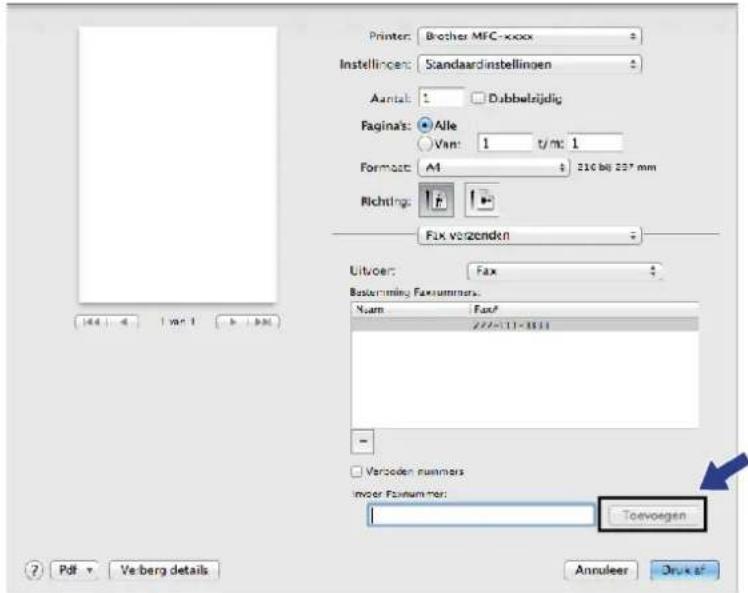
- Klik op Druk af om de fax te verzenden.

Verwante informatie
• PC-FAX voor Mac
Home > Gegevens rechtstreeks afdrukken vanaf een USB-flashstation
Gegevens rechtstreeks afdrukken vanaf een USB-flashstation
U kunt foto's rechtstreeks afdrukken vanaf een digitale camera of USB-flashstation, of documenten scannen en rechtstreeks opslaan op een USB-flashstation.
Ondersteunde bestandstypes zijn PDF, JPEG, TIFF, XPS en PRN.
- Compatibele USB-flashstations
- Gegevens direct afdrukken vanaf een USB-flashstation of digitale camera die massaopslag ondersteunt
- Een PRN-bestand aanmaken voor Direct Printing (Windows)
Compatibele USB-flashstations
BELANGRIJK
De USB Direct-interface biedt alleen ondersteuning aan USB-flashstations, met PictBridge compatibele camera's en digitale camera's die gebruikmaken van de USB-massaopslagstandaard. Andere USB-apparaten worden niet ondersteund.
| Compatibele USB-flashstations | |
| USB-klasse Klasse USB-massaopslag | |
| Subklasse USB-massaopslag SCSI of SFF-8070i | |
| Overdrachtsprotocol Alleen bulkoverdracht | |
| Indeling1 | FAT12/FAT16/FAT32/exFAT |
| Sectorgrootte Max. 4096 bytes | |
| Versleuteling Versleutelde apparaten worden niet ondersteund. | |

Verwante informatie
- Gegevens rechtstreeks afdrukken vanaf een USB-flashstation
▲ Home > Gegevens rechtstreeks afdrukken vanaf een USB-flashstation > Gegevens direct afdrukken vanaf een USB-flashstation of digitale camera die massaopslag ondersteunt
Gegevens direct afdrukken vanaf een USB-flashstation of digitale camera die massaopslag ondersteunt
- Controleer of uw digitale camera is ingeschakeld.
- Uw digitale camera moet van de PictBridge-modus naar de massaopslagmodus overschakelen.
BELANGRIJK
Om schade aan uw machine te voorkomen, mag u GEEN ander apparaat dan een digitale camera of USB-flashstation op de USB Direct-interface aansluiten.
- Sluit uw USB-flashstation of digitale camera aan op de USB Direct-interface op de voorzijde van de machine. Op het touchscreen wordt automatisch het USB-menu weergegeven om te bevestigen dat het USB-flashstation of de digitale camera correct is aangesloten.
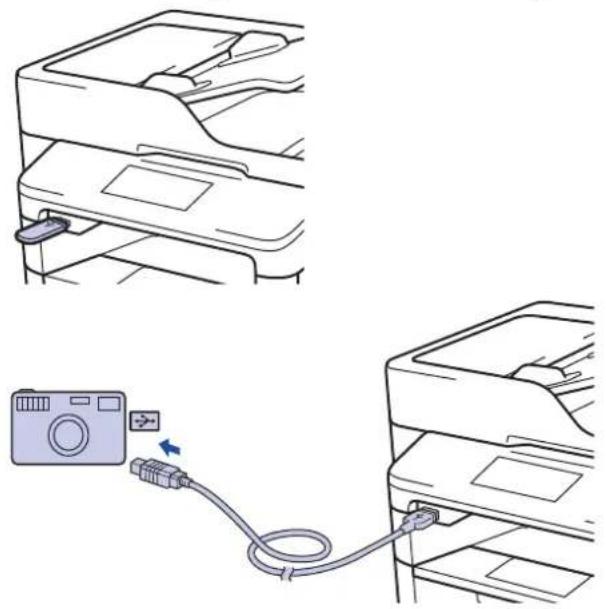
- Als er zich een fout voordoet, wordt het USB-menu niet weergegeven op het touchscreen.
-
Wanneer de machine zich in de stand Diepe slaap bevindt, wordt er geen informatie op het touchscreen weergegeven, zelfs als u een USB-flashstation op de USB Direct-interface aansluit. Druk op het touchscreen om de machine te activeren.
-
Druk op [Direct afdrukken].

Als Beveiligd functieslot op uw machine is ingeschakeld, krijgt u mogelijk geen toegang tot Direct Print.
- Veeg omhoog of omlaag of druk op ▲ of ▼ om het bestand dat u wilt afdrukken weer te geven en selecteer vervolgens het bestand.

Als u een index van de bestanden wilt afdrukken, drukt op [Indexafdruk] op het touchscreen. Druk op [Ja] om de gegevens af te drukken.
-
Ga op een van de volgende manieren te werk:
-
Druk op [Afdrukinstell.] om de instellingen te wijzigen. Ga naar de volgende stap.
-
Als u de standaardinstellingen wilt gebruiken, voert u het aantal exemplaren in en drukt u vervolgens op [Start].
-
Selecteer de afdrukinstellingen die u wilt wijzigen:
• [Papiersoort]
• [Papierformaat]
• [Meerdere pagina's]
• [Orientatie]
• [Tweezijdig]
• [Sorteren]
• [Ladegebruik]
• [Printkwaliteit]
• [PDF-optie]
OPMERKING
Afhankelijk van het bestandstype worden een aantal van deze instellingen mogelijk niet weergegeven.
- Druk op [OK].
- Voer het gewenste aantal exemplaren in.
-
Druk op [Start] om de gegevens af te drukken.
-
Druk op

BELANGRIJK
Koppel het USB-flashstation of de digitale camera NIET los van de USB Direct-interface tot de machine klaar is met afdrukken.

Verwante informatie
- Gegevens rechtstreeks afdrukken vanaf een USB-flashstation
Home > Gegevens rechtstreeks afdrukken vanaf een USB-flashstation > Een PRN-bestand aanmaken voor Direct Printing (Windows)
Een PRN-bestand aanmaken voor Direct Printing (Windows)
Deze instructies kunnen verschillen afhankelijk van uw afdruktoepassing en besturingssysteem.
- Selecteer het afdrukcommando in uw toepassing.
- Selecteer uw model en selecteer vervolgens de optie afdrukken naar bestand.
- Beëindig uw afdruktaak.
- Voer de vereiste informatie in om het bestand op te slaan.

Als de computer u vraagt om alleen een bestandsnaam in te voeren, kunt u ook de map opgeven waarin u het bestand wilt opslaan door de mapnaam in te voeren (bijvoorbeeld: C:\Temp\FileName.prn).
Als een USB-flashstation op uw computer is aangesloten, kunt u het bestand direct op het USB-flashstation opslaan.

Verwante informatie
- Gegevens rechtstreeks afdrukken vanaf een USB-flashstation
Netwerk
- Aan de slag
- Netwerkbeheersoftware en -hulpprogramma's
- Andere methoden om uw machine van Brother voor een draadloos netwerk te configureren
- Geavanceerde netwerkfuncties
- Technische informatie voor gevorderde gebruikers
▲ Home > Netwerk > Aan de slag
Aan de slag
We raden u aan uw netwerk te configureren en aan te sluiten met behulp van de Brother-installatie-cd-rom. Deze handleiding biedt meer informatie over typen netwerkverbindingen, introduceert verschillende methoden om uw netwerk te beheren en licht enkele handige netwerkfuncties van het Brother-apparaat toe.
- Ondersteunde basisnetwerkfuncties
Ondersteunde basisnetwerkfuncties
De afdrukserver ondersteunt diverse functies afhankelijk van het besturingssysteem. In de volgende tabel ziet u welke netwerkfuncties en verbindingen door de verschillende besturingssystemen worden ondersteund.
| Besturingssystemen Windows | XPWindows VistaWindows 7Windows 8 | Windows Server2003/2008/2012/2012 R2 | OS X v10.8.5OS X v10.9.xOS X v10.10.x |
| Afdrukken Ja Ja Ja | |||
| Scannen Ja Ja | |||
| PC-Fax verzenden (alleen op bepaalde modellen beschikbaar) | Ja Ja | ||
| PC-Fax ontvangen (alleen op bepaalde modellen beschikbaar) | Ja | ||
| BRAdmin Light Ja Ja | |||
| BRAdmin Professional 3 Ja Ja | |||
| Beheer via een webbrowser Ja | Ja Ja | ||
| Remote Setup (alleen op bepaalde modellen beschikbaar) | Ja Ja | ||
| Status Monitor Ja Ja | |||
| Driver Deployment Wizard Ja Ja | |||
| Vertical Pairing (alleen Windows 7 en Windows 8)(alleen op bepaalde modellen beschikbaar) | Ja |

- Ga naar de Downloads-pagina van uw model in het Brother Solutions Center via support.brother.com om de meest recente versie van BRAdmin Light van Brother te downloaden.
- Ga naar de Downloads-pagina van uw model in het Brother Solutions Center via support.brother.com om de meest recente versie van het hulpprogramma BRAdmin Professional 3 van Brother te downloaden.

Verwante informatie
- Aan de slag
Home > Netwerk > Netwerkbeheersoftware en -hulpprogramma's
Netwerkbeheersoftware en -hulpprogramma's
Configureer en wijzig de netwerkinstellingen van uw Brother-machine met behulp van een hulpprogramma voor beheer.
- Meer informatie over netwerkbeheersoftware en -hulpprogramma's
- De instellingen van het apparaat wijzigen vanaf een computer
- De instellingen van uw apparaat wijzigen met Beheer via een webbrowser
Home > Netwerk > Netwerkbeheersoftware en -hulpprogramma's > Meer informatie over netwerkbeheersoftware en -hulpprogramma's
Meer informatie over netwerkbeheersoftware en -hulpprogramma's
Beheer via een webbrowser
Beheer via een webbrowser is een hulpprogramma dat een standaardwebbrowser gebruikt om uw machine te beheren met HTTP (Hyper Text Transfer Protocol) of HTTPS (Hyper Text Transfer Protocol over Secure Socket Layer). Typ het IP-adres van uw machine in de webbrowser om de instellingen van de afdrukserver weer te geven of te wijzigen.
BRAdmin Light (Windows)
BRAdmin Light is ontworpen voor de voorbereidende installatie van Brother-apparaten op het netwerk. Met dit hulpprogramma kunt u naar Brother-producten in het netwerk zoeken, de status bekijken en de basisnetwerkinstellingen, zoals het IP-adres, configureren.
Ga naar de Downloads-pagina van uw model in het Brother Solutions Center via support.brother.com om BRAadmin Light te downloaden.

- Als u gebruikmaakt van Windows Firewall of van de firewallfunctie van een antispyware- of antivirusprogramma, moet u deze tijdelijk uitschakelen. Nadat u gecontroleerd hebt of u kunt afdrukken, configureert u de software-instellingen aan de hand van de instructies.
BRAdmin Professional 3 (Windows)
BRAdmin Professional 3 is een hulpprogramma dat meer geavanceerde functies biedt voor het beheren van apparaten van Brother die op een netwerk aangesloten zijn. Dit hulpprogramma kan ook worden gebruikt om in uw netwerk te zoeken naar Brother-producten en voor het weergeven van de apparaatstatus via een venster dat gelijkaardig is aan Windows Verkenner, waarin de status van elk apparaat in verschillende kleuren wordt aangegeven. U kunt netwerk- en apparaatinstellingen configureren en daarnaast apparaatfirmware bijwerken vanaf een Windows-computer op uw LAN. Met BRAdmin Professional 3 kunt u bovendien de activiteiten van Brother-apparaten in uw netwerk in een logboek bijhouden en de loggegevens exporteren als een HTML-, CSV-, TXT- of SQL-bestand.Installeer het programma Print Auditor Client op de clientcomputer voor gebruikers die lokaal aangesloten machines willen controleren. Met dit hulpprogramma kunt u met behulp van BRAdmin Professional 3 apparaten controleren die via de USB-interface op een clientcomputer zijn aangesloten.

- Ga naar de Downloads-pagina van uw model in het Brother Solutions Center via support.brother.com om de meest recente versie van het hulpprogramma BRAdmin Professional 3 van Brother te downloaden.
- Knooppuntnaam: de knooppuntnaam is te vinden in het huidige venster van BRAdmin Professional 3. De standaardnaam is "BRNxxxxxxxxxxxxx" voor een bedraad netwerk of "BRWxxxxxxxxxxxxx" voor een draadloos netwerk (waarbij "xxxxxxxxxxxxx" staat voor het MAC-adres/Ethernet-adres van de machine).
- Als u gebruikmaakt van Windows Firewall of van de firewallfunctie van een antispyware- of antivirusprogramma, moet u deze tijdelijk uitschakelen. Nadat u gecontroleerd hebt of u kunt afdrukken, configureert u de software-instellingen aan de hand van de instructies.
Remote Setup (Windows en Macintosh) (alleen op bepaalde modellen beschikbaar)
Remote Setup is een programma waarmee u vele machine- en netwerkinstellingen kunt configureren vanuit een Windows- of Macintosh-toepassing. Wanneer u deze toepassing start, worden de instellingen op uw machine automatisch naar uw computer gedownload en op het computerscherm weergegeven. Als u de instellingen wijzigt, kunt u deze direct naar het apparaat overbrengen.

Dit hulpprogramma kan worden gebruikt voor een USB-aansluiting of een netwerkaansluiting.

Verwante informatie
• Netwerkbeheersoftware en -hulpprogramma's
Home > Netwerk > Andere methoden om uw machine van Brother voor een draadloos netwerk te configureren
Andere methoden om uw machine van Brother voor een draadloos netwerk te configureren
We raden u aan de installatie-cd-rom te gebruiken om uw machine op het draadloos netwerk aan te sluiten.
- Voor u de machine van Brother configureert voor een draadloos netwerk
- De machine configureren voor een draadloos netwerk
- Uw machine voor een draadloos netwerk configureren met de drukknopmethode van Wi-Fi Protected Setup™ (WPS)
- Uw machine voor een draadloze netwerk configureren met de pinmethode van Wi-Fi Protected Setup™ (WPS)
- Uw apparaat configureren voor een draadloos netwerk in Ad-Hocmodus (voor IEEE 802.11b/g/n)
- Uw machine configureren voor een draadloos netwerk met behulp van de installatiewizard van het bedieningspaneel van de machine
- Uw machine configureren voor een draadloos netwerk wanneer de SSID niet wordt uitgezonden
- De machine voor een draadloos Enterprise-netwerk configureren
• Wi-Fi Direct® gebruiken
Home > Netwerk > Andere methoden om uw machine van Brother voor een draadloos netwerk te configureren > Voor u de machine van Brother configureert voor een draadloos netwerk
Voor u de machine van Brother configureert voor een draadloos netwerk
Gerelateerde modellen: DCP-L6600DW/MFC-L5750DW/MFC-L6800DW/MFC-L6900DW
Controleer eerst het volgende voordat u een draadloos netwerk probeert te configureren:
- Voordat u draadloze instellingen configureert, moet u weten wat uw netwerknaam (SSID) en netwerksleutel zijn. Als u een draadloos bedrijfsnetwerk gebruikt, moet u ook uw gebruikers-ID en wachtwoord kennen.

Als u de veiligheidsinformatie niet kent, neemt u contact op met de fabrikant van de router, uw systeembeheerder of uw internetprovider.
- Voor optimale resultaten wanneer u op de gebruikelijke wijze afdrukt, plaatst u de machine van Brother zo dicht mogelijk bij de draadloze LAN-toegangspoort/router. Zorg dat er zo min mogelijk obstakels tussen de router en de machine staan. Grote voorwerpen en muren tussen de twee apparaten en storingssignalen van andere elektronische apparaten kunnen de snelheid van gegevensoverdracht negatief beïnvloeden.
Vanwege deze factoren is draadloos niet altijd de beste verbindingsmethode voor alle documenttypen en applicaties. Als u grote bestanden afdrukt, zoals omvangrijke documenten met een combinatie van tekst en grote grafische afbeeldingen, is de bedrade Ethernet-methode wellicht sneller (alleen mogelijk op ondersteunde modellen). Met USB worden de gegevens het snelst overgedragen. - De machine van Brother kan weliswaar in zowel een bedraad als een draadloos netwerk worden gebruikt (alleen ondersteunde modellen), maar u kunt slechts een van deze methoden tegelijk gebruiken. Het is echter wel mogelijk om tegelijk een draadloze verbinding en een Wi-Fi Direct-verbinding, of een bedrade verbinding (alleen op ondersteunde modellen) en een Wi-Fi Direct-verbinding te gebruiken.

Verwante informatie
- Andere methoden om uw machine van Brother voor een draadloos netwerk te configureren
Home > Netwerk > Andere methoden om uw machine van Brother voor een draadloos netwerk te configureren > De machine configureren voor een draadloos netwerk
De machine configureren voor een draadloos netwerk
Gerelateerde modellen: DCP-L6600DW/MFC-L5750DW/MFC-L6800DW/MFC-L6900DW
-
Schakel uw computer in en plaats de installatie-cd-rom van Brother in het cd-romstation.
-
Bij gebruik van Windows volgt u deze instructies.
-
Bij gebruik van Macintosh, klikt u op Driver Download om naar het Brother Solutions Center te gaan. Volg de aanwijzingen op het scherm om printerdrivers te installeren.
-
Het eerste scherm wordt automatisch geopend.
Kies uw taal en volg de instructies op het scherm.

- (Windows XP)
Als het Brother-scherm niet automatisch wordt weergegeven, gaat u naar Deze computer. Dubbelklik op het pictogram van de cd-rom en dubbelklik vervolgens op start.exe.
• (Windows Vista en Windows 7)
Als het Brother-scherm niet automatisch wordt weergegeven, gaat u naar Computer. Dubbelklik op het pictogram van de cd-rom en dubbelklik vervolgens op start.exe.
- (Windows 8)
Klik op het pictogram

(Verkenner) in de taakbalk en ga vervolgens naar Computer (Deze pc).
Dubbelklik op het cd-rompictogram en vervolgens op start.exe.
- Als het venster Gebruikersaccountbeheer verschijnt, voert u een van de volgende stappen uit:
- (Windows Vista) Klik op Toestaan.
-
(Windows 7/Windows 8) Klik op Ja.
-
Kies Draadloze netwerkverbinding (wifi) en klik vervolgens op Volgende.
-
Volg de aanwijzingen op het scherm.
Wanneer u de draadloze instellingen hebt voltooid, begeleidt het installatieprogramma u bij de installatie van de drivers en software die u nodig hebt voor uw apparaat. Klik in het dialoogvenster voor de installatie op Volgende en volg de aanwijzingen op het scherm.

Verwante informatie
- Andere methoden om uw machine van Brother voor een draadloos netwerk te configureren
Home > Netwerk > Andere methoden om uw machine van Brother voor een draadloos netwerk te configureren > Uw machine voor een draadloos netwerk configureren met de drukknopmethode van Wi-Fi Protected Setup™ (WPS)
Uw machine voor een draadloos netwerk configureren met de drukknopmethode van Wi-Fi Protected Setup ^TM (WPS)
Gerelateerde modellen: DCP-L6600DW/MFC-L5750DW/MFC-L6800DW/MFC-L6900DW
Als uw draadloze toegangspunt/router WPS (drukknopconfiguratie) ondersteunt, kunt u WPS gebruiken via het bedieningspaneel op de machine om de instellingen voor uw draadloze netwerk te configureren.

Routers of toegangspoorten die WPS ondersteunen, zijn voorzien van het volgende symbool:

- Druk op [Instell.] > [Alle instell.] > [Netwerk] > [WLAN] > [WPS].
- Wanneer [WLAN inschakelen?] verschijnt, drukt u op [Ja]. Hiermee wordt de installatiewizard voor het draadloze netwerk gestart. Druk op [Nee] om te annuleren.
- Wanneer [Start WPS op uw draadloze toegangs- punt/router en druk op [OK].] weergegeven wordt op het touchscreen, drukt u op de WPS-knop op uw draadloze toegangspunt/router. Druk vervolgens op [OK] op de machine. Uw machine detecteert automatisch uw draadloze toegangspunt/ router en probeert verbinding te maken met uw draadloze netwerk.
Als uw draadloos apparaat correct is verbonden, wordt [Verbonden] weergegeven op het LCD-scherm.
De installatie van het draadloze netwerk is nu voltooid. Om de benodigde drivers en software voor uw apparaat te installeren, plaatst u de installatie-cd-rom van Brother in uw computer of gaat u in het Brother Solutions Center op support.brother.com naar de Downloads-pagina van uw model.

Verwante informatie
- Andere methoden om uw machine van Brother voor een draadloos netwerk te configureren
- Foutcodes in het rapport voor draadloos LAN
Home > Netwerk > Andere methoden om uw machine van Brother voor een draadloos netwerk te configureren > Uw machine voor een draadloze netwerk configureren met de pinmethode van Wi-Fi Protected Setup™ (WPS)
Uw machine voor een draadloze netwerk configureren met de pinmethode van Wi-Fi Protected Setup™ (WPS)
Gerelateerde modellen: DCP-L6600DW/MFC-L5750DW/MFC-L6800DW/MFC-L6900DW
Als de draadloze LAN-toegangspoort/router ondersteuning biedt voor WPS, kunt u de PIN-methode (persoonlijk identificatienummer) gebruiken om de draadloze netwerkinstellingen te configureren.
De pinmethode is een van de verbindingsmethoden die door de Wi-Fi Alliance® zijn ontwikkeld. Door op de registrar (een apparaat dat het draadloze LAN beheert) een pincode in te voeren die is aangemaakt door een enrollee (de machine), kunt u het draadloze netwerk en beveiligingsinstellingen configureren. Raadpleeg de gebruikershandleiding bij uw draadloze LAN-toegangspoort/router voor meer informatie over het inschakelen van de WPS-modus.
Type A
Verbinding wanneer de draadloze LAN-toegangspoort/router (1) tevens dienst doet als registrar.
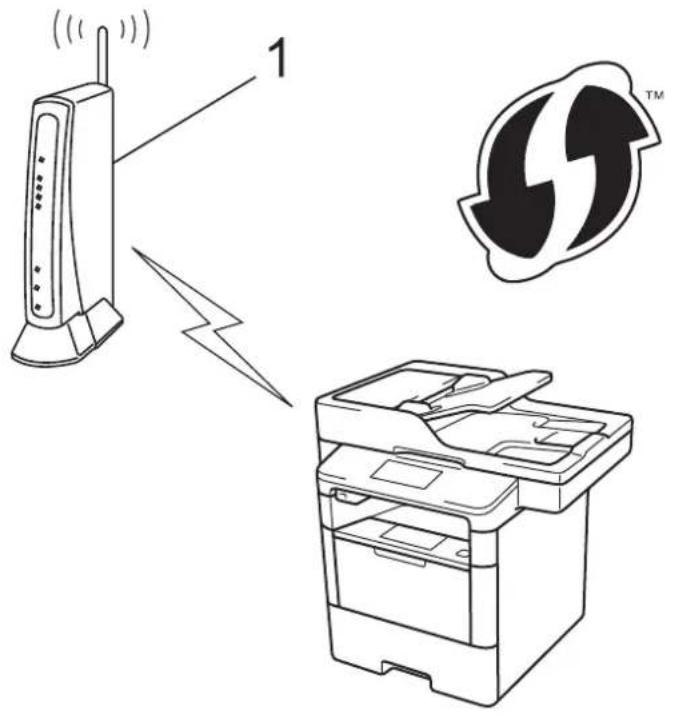
Verbinding wanneer een ander apparaat (2) zoals een computer wordt gebruikt als registrar.
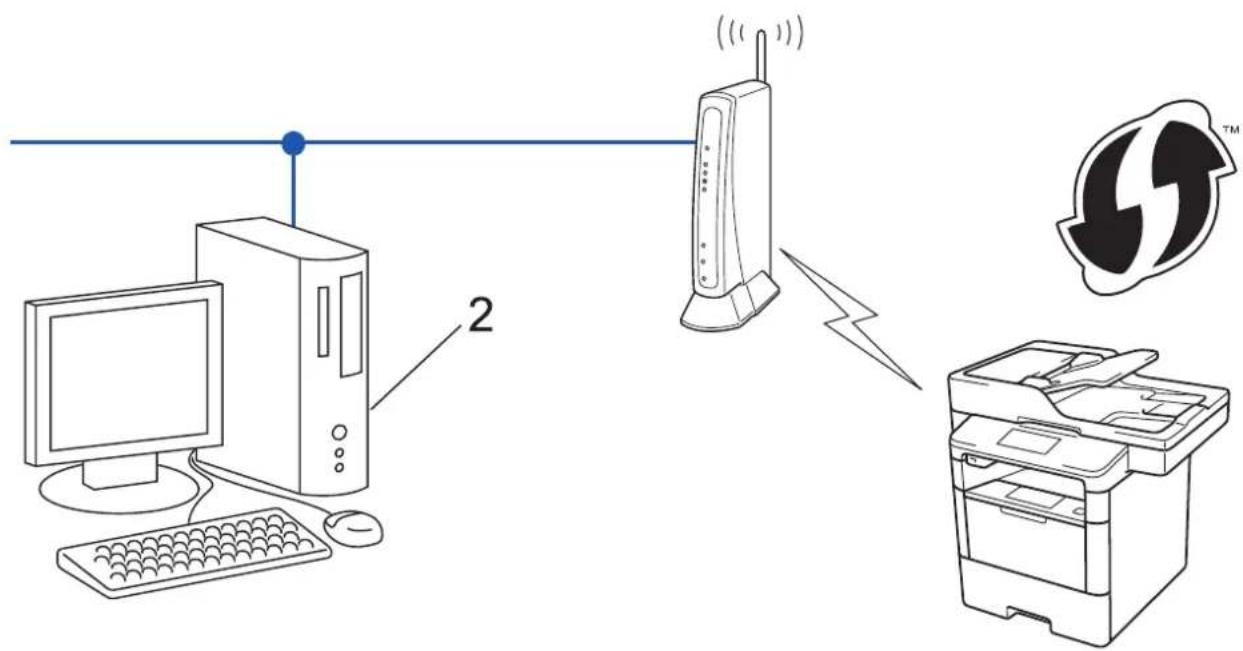
Routers of toegangspoorten die WPS ondersteunen, zijn voorzien van het volgende symbool:

Hiermee wordt de installatiewizard voor het draadloze netwerk gestart. Druk op [Nee] om te annuleren.
-
Op het LCD-scherm wordt een achtcijferige pincode weergegeven en de machine begint naar een draadloze LAN-toegangspoort/router te zoeken.
-
Typ "http://IP-adres toegangspoort/" in de browser van een netwerkcomputer (waarbij "IP-adres toegangspoort" het IP-adres is van het apparaat dat als de registrar dienst doet).
-
Ga naar de instellingenpagina van WPS, voer de pincode in en volg de instructies op het scherm.

- De registrar is doorgaans de draadloze LAN-toegangspoort/router.
- De instelpagina zal verschillen afhankelijk van het merk van uw draadloze LAN-toegangspunt/router. Zie voor meer informatie de gebruikershandleiding die bij de draadloze LAN-toegangspoort/router is geleverd.
Als u een computer met Windows Vista, Windows 7 of Windows 8 als registrar gebruikt, gaat u als volgt te werk:
- Ga op een van de volgende manieren te werk:
• (Windows Vista)
Klik op (Starten) > Netwerk > Apparaat aan het draadloos netwerk toevoegen.
• (Windows 7)
Klik op (Starten) > Apparaten en printers > Een apparaat toevoegen.
- (Windows 8)
Verplaats uw muis naar de rechterbenedenhoek van uw bureaublad. Als de menubalk verschijnt, klikt u op Instellingen > Configuratiescherm > Hardware en geluiden > Apparaten en printers > Een apparaat toevoegen.

- Als u een computer met Windows Vista, Windows 7 of Windows 8 als registrar wilt gebruiken, moet u deze eerst in uw netwerk registreren. Zie voor meer informatie de gebruikershandleiding die bij de draadloze LAN-toegangspoort/router is geleverd.
-
Als u Windows 7 of Windows 8 als een registrar gebruikt, kunt u de printerdriver installeren na de draadloze configuratie door de aanwijzingen op het scherm te volgen. Om het vollediger driver- en softwarepakket te installeren, gebruikt u het installatieprogramma op de installatie-cd-rom.
-
Selecteer de machine en klik op Volgende.
- Typ de pincode die op het LCD-scherm van de machine wordt weergegeven en klik vervolgens op Volgende.
- Selecteer uw netwerk en klik vervolgens op Volgende.
- Klik op Sluiten.
Als uw draadloos apparaat correct is verbonden, wordt [Verbonden] weergegeven op het LCD-scherm.
De installatie van het draadloze netwerk is nu voltooid. Om de benodigde drivers en software voor uw apparaat te installeren, plaatst u de installatie-cd-rom van Brother in uw computer of gaat u in het Brother Solutions Center op support.brother.com naar de Downloads-pagina van uw model.

Verwante informatie
- Andere methoden om uw machine van Brother voor een draadloos netwerk te configureren
- Foutcodes in het rapport voor draadloos LAN
Home > Netwerk > Andere methoden om uw machine van Brother voor een draadloos netwerk te configureren > Uw apparaat configureren voor een draadloos netwerk in Ad-Hocmodus (voor IEEE 802.11b/g/n)
Uw apparaat configureren voor een draadloos netwerk in Ad-Hocmodus (voor IEEE 802.11b/g/n)
- Uw apparaat configureren voor een draadloos netwerk in Ad-Hocmodus met behulp van een nieuwe SSID
- Uw apparaat configureren voor een draadloos netwerk in Ad-Hocmodus met behulp van een bestaande SSID
Home > Netwerk > Andere methoden om uw machine van Brother voor een draadloos netwerk te configureren > Uw apparaat configureren voor een draadloos netwerk in Ad-Hocmodus (voor IEEE 802.11b/g/n) > Uw apparaat configureren voor een draadloos netwerk in Ad-Hocmodus met behulp van een nieuwe SSID
Uw apparaat configureren voor een draadloos netwerk in Ad-Hocmodus met behulp van een nieuwe SSID
Gerelateerde modellen: DCP-L6600DW/MFC-L5750DW/MFC-L6800DW/MFC-L6900DW
Wanneer de Ad-hocmodus ingeschakeld is, moet u vanaf uw computer verbinding maken met een nieuw SSID.
-
Druk op [ ] [Instell.] > [Alle instell.] > [Netwerk] > [WLAN] > [Inst. Wizard].
-
Wanneer [WLAN inschakelen?] verschijnt, drukt u op [Ja].
Hiermee wordt de installatiewizard voor het draadloze netwerk gestart. Druk op [Nee] om te annuleren.
-
De machine zoekt uw netwerk en toont een lijst met beschikbare SSID's. Veeg omhoog of omlaag of druk op ▲ of ▼ om [
] weer te geven. Druk op [ ] en vervolgens op [OK]. -
Voer de SSID-naam in en druk vervolgens op [OK].
-
Druk op [Ad-hoc] als u daar om wordt gevraagd.
-
Selecteer het versleutelingstype [Geen] of [WEP].
-
Als u de optie [WEP] als versleutelingstype hebt geselecteerd, selecteert en voert u de WEP-sleutel in en drukt u vervolgens op [OK].

- De machine van Brother ondersteunt alleen het gebruik van de eerste WEP-sleutel.
- De machine probeert verbinding te maken met het draadloze apparaat dat u hebt geselecteerd.
Als uw draadloos apparaat correct is verbonden, wordt [Verbonden] weergegeven op het LCD-scherm.
De installatie van het draadloze netwerk is nu voltooid. Om de benodigde drivers en software voor uw apparaat te installeren, plaatst u de installatie-cd-rom van Brother in uw computer of gaat u in het Brother Solutions Center op support.brother.com naar de Downloads-pagina van uw model.

Verwante informatie
- Uw apparaat configureren voor een draadloos netwerk in Ad-Hocmodus (voor IEEE 802.11b/g/n)
- Hoe tekst invoeren in uw machine van Brother
- Foutcodes in het rapport voor draadloos LAN
Home > Netwerk > Andere methoden om uw machine van Brother voor een draadloos netwerk te configureren > Uw apparaat configureren voor een draadloos netwerk in Ad-Hocmodus (voor IEEE 802.11b/g/n) > Uw apparaat configureren voor een draadloos netwerk in Ad-Hocmodus met behulp van een bestaande SSID
Uw apparaat configureren voor een draadloos netwerk in Ad-Hocmodus met behulp van een bestaande SSID
Gerelateerde modellen: DCP-L6600DW/MFC-L5750DW/MFC-L6800DW/MFC-L6900DW
Volg deze instructies als u uw apparaat van Brother wilt koppelen met een computer waarop de Ad-hocmodus al geactiveerd is en waarvoor een SSID geconfigureerd is.
We raden u aan de draadloze netwerkinstellingen te noteren voordat u de machine configureert. U hebt deze gegevens nodig om de configuratie uit te voeren.
- Controleer en noteer de huidige draadloze netwerkinstellingen van de computer waarmee u verbinding maakt.

De draadloze netwerkinstellingen van de computer waarmee u verbinding maakt, moeten ingesteld zijn op de ad-hocmodus met een reeds geconfigureerd SSID. Raadpleeg voor meer informatie over het configureren van de Ad-hocmodus op uw computer de informatie die bij uw computer geleverd werd, of neem contact op met uw netwerkbeheerder.
| Netwerknaam (SSID) |
| Communicatiemodus Versleuteling | smodus Netwerksleutel | |
| Ad-hoc GEEN - | ||
| WEP |
Bijvoorbeeld:
| Netwerknaam (SSID) |
| HELLO |
| Communicatiemodus Versleutelings | smodus Netwerksleutel | |
| Ad-hoc WEP 12345 |

Het apparaat van Brother ondersteunt alleen het gebruik van de eerste WEP-sleutel.
- Druk op [ ] [Instell.] > [Alle instell.] > [Netwerk] > [WLAN] > [Inst. Wizard].
- Wanneer [WLAN inschakelen?] verschijnt, drukt u op [Ja].
Hiermee wordt de installatiewizard voor het draadloze netwerk gestart. Druk op [Nee] om te annuleren.
- Het apparaat zoekt uw netwerk en toont een lijst met beschikbare SSID's. Als een lijst met SSID's wordt weergegeven, veegt u omhoog of omlaag of drukt u op ▲ of ▼ om het SSID weer te geven waarmee u verbinding wilt maken en drukt u vervolgens op het SSID.
- Druk op [OK].
- Voer de WEP-sleutel in en druk vervolgens op [OK].

- Het apparaat van Brother ondersteunt alleen het gebruik van de eerste WEP-sleutel.
- De machine probeert verbinding te maken met het draadloze apparaat dat u hebt geselecteerd.
Als uw draadloos apparaat correct is verbonden, wordt [Verbonden] weergegeven op het LCD-scherm.
De installatie van het draadloze netwerk is nu voltooid. Om de benodigde drivers en software voor uw apparaat te installeren, plaatst u de installatie-cd-rom van Brother in uw computer of gaat u in het Brother Solutions Center op support.brother.com naar de Downloads-pagina van uw model.

Verwante informatie
- Uw apparaat configureren voor een draadloos netwerk in Ad-Hocmodus (voor IEEE 802.11b/g/n)
- Hoe tekst invoeren in uw machine van Brother
- Foutcodes in het rapport voor draadloos LAN
Home > Netwerk > Andere methoden om uw machine van Brother voor een draadloos netwerk te configureren > Uw machine configureren voor een draadloos netwerk met behulp van de installatiewizard van het bedieningspaneel van de machine
Uw machine configureren voor een draadloos netwerk met behulp van de installatiewizard van het bedieningspaneel van de machine
Gerelateerde modellen: DCP-L6600DW/MFC-L5750DW/MFC-L6800DW/MFC-L6900DW
We raden u aan de draadloze netwerkinstellingen te noteren voordat u de machine configureert. U hebt deze gegevens nodig om de configuratie uit te voeren.
- Controleer en noteer de huidige draadloze netwerkinstellingen van de computer waarmee u verbinding maakt.
Netwerknaam (SSID)
Netwerksleutel
Bijvoorbeeld:
Netwerknaam (SSID)
HELLO
Netwerksleutel
12345

- U toegangspunt/router ondersteunt mogelijk het gebruik van meerdere WEP-sleutels, maar uw machine van Brother ondersteunt alleen het gebruik van de eerste WEP-sleutel.
- Als u tijdens de configuratie hulp nodig hebt en contact wilt opnemen met de klantenservice van Brother, zorg er dan voor dat u uw SSID (netwerknaam) en netwerksleutel bij de hand hebt. Wij kunnen u niet helpen met het opzoeken van deze informatie.
- Als u niet over deze gegevens (SSID en netwerksleutel) beschikt, kunt u de draadloze configuratie niet voortzetten.
Hoe kan ik deze informatie vinden?
a. Raadpleeg de documentatie van uw draadloos toegangspunt/router.
b. De oorspronkelijke SSID kan de naam van de fabrikant of de modelnaam zijn.
c. Als u de veiligheidsinformatie niet kent, neemt u contact op met de fabrikant van de router, uw systeembeheerder of uw internetprovider.
-
Druk op de LCD van uw Brother-machine op [1] [Instell.] > [Alle instell.] > [Netwerk] > [WLAN] > [Inst. Wizard].
-
Wanneer [WLAN inschakelen?] verschijnt, drukt u op [Ja].
Hiermee wordt de installatiewizard voor het draadloze netwerk gestart. Druk op [Nee] om te annuleren.
- De machine zoekt uw netwerk en toont een lijst met beschikbare SSID's.
Als een lijst met SSID's wordt weergegeven, veegt u omhoog of omlaag of drukt u op ▲ of ▼ om het SSID weer te geven waarmee u verbinding wilt maken en drukt u vervolgens op het SSID.
- Druk op [OK].
-
Ga op een van de volgende manieren te werk:
-
Als u gebruik maakt van een verificatie- en versleutelingsmethode waarvoor een Netwerksleutel nodig is, voer dan de Netwerksleutel in die u bij de eerste stap noteerde.
Als u alle tekens hebt ingevoerd, drukt u op [OK]. -
Als uw verificatiemethode Open systeem is en uw versleutelingsmodus Geen, ga dan naar de volgende stap.
-
De machine probeert verbinding te maken met het draadloze apparaat dat u hebt geselecteerd.
Als uw draadloos apparaat correct is verbonden, wordt [Verbonden] weergegeven op het LCD-scherm.
De installatie van het draadloze netwerk is nu voltooid. Om de benodigde drivers en software voor uw apparaat te installeren, plaatst u de installatie-cd-rom van Brother in uw computer of gaat u in het Brother Solutions Center op support.brother.com naar de Downloads-pagina van uw model.

Verwante informatie
- Andere methoden om uw machine van Brother voor een draadloos netwerk te configureren
- Hoe tekst invoeren in uw machine van Brother
- Foutcodes in het rapport voor draadloos LAN
Home > Netwerk > Andere methoden om uw machine van Brother voor een draadloos netwerk te configureren > Uw machine configureren voor een draadloos netwerk wanneer de SSID niet wordt uitgezonden
Uw machine configureren voor een draadloos netwerk wanneer de SSID niet wordt uitgezonden
Gerelateerde modellen: DCP-L6600DW/MFC-L5750DW/MFC-L6800DW/MFC-L6900DW
We raden u aan de draadloze netwerkinstellingen te noteren voordat u de machine configureert. U hebt deze gegevens nodig om de configuratie uit te voeren.
- Controleer en noteer de huidige instellingen van het draadloze netwerk.
| Netwerknaam (SSID) | |||
| Communicatiemodus Verificatiemethode Versleutelingsmodus Netwerksleutel | |||
| Infrastructuur Open Systeem | GEEN - | ||
| WEP | |||
| Gedeelde sleutel WEP | |||
| WPA/WPA2-PSK AES | |||
| TKIP(TKIP wordt alleen ondersteund door WPA-PSK.) | |||
Bijvoorbeeld:
| Netwerknaam (SSID) |
| HELLO |
| Communicatiemodus Verificatiemethode Versleutelingsmodus Netwerksleutel | |
| Infrastructuur WPA2-PSK AES 12345678 |

Als uw router gebruikmaakt van WEP-versleuteling, voert u de sleutel in die als eerste WEP-sleutel wordt gebruikt. De machine van Brother ondersteunt alleen het gebruik van de eerste WEP-sleutel.
- Druk op [ ] [Instell.] > [Alle instell.] > [Netwerk] > [WLAN] > [Inst. Wizard].
- Wanneer [WLAN inschakelen?] verschijnt, drukt u op [Ja].
Hiermee wordt de installatiewizard voor het draadloze netwerk gestart. Druk op [Nee] om te annuleren.
-
De machine zoekt uw netwerk en toont een lijst met beschikbare SSID's. Veeg omhoog of omlaag of druk op ▲ of ▼ om [
] weer te geven. Druk op [ ] en vervolgens op [OK]. -
Voer de SSID-naam in en druk vervolgens op [OK].
- Druk op [Infrastructuur] als u daar om wordt gevraagd.
- Selecteer de verificatiemethode.
- Ga op een van de volgende manieren te werk:
- Als u de optie [Open systeem] hebt geselecteerd, drukt u op het versleutelingstype [Geen] of [WEP]. Als u de optie [WEP] als versleutelingstype hebt geselecteerd, selecteert en voert u de WEP-sleutel in en drukt u vervolgens op [OK].
- Als u de optie [Gedeelde sleutel] hebt geselecteerd, selecteert en voert u de WEP-sleutel in en drukt u vervolgens op [OK].
- Als u de optie [WPA/WPA2-PSK] hebt geselecteerd, drukt u op het versleutelingstype [TKIP+AES] of [AES].
Voer de WPA-sleutel in en druk vervolgens op [OK].

- De machine van Brother ondersteunt alleen het gebruik van de eerste WEP-sleutel.
- De machine probeert verbinding te maken met het draadloze apparaat dat u hebt geselecteerd.
Als uw draadloos apparaat correct is verbonden, wordt [Verbonden] weergegeven op het LCD-scherm.
De installatie van het draadloze netwerk is nu voltooid. Om de benodigde drivers en software voor uw apparaat te installeren, plaatst u de installatie-cd-rom van Brother in uw computer of gaat u in het Brother Solutions Center op support.brother.com naar de Downloads-pagina van uw model.

Verwante informatie
- Andere methoden om uw machine van Brother voor een draadloos netwerk te configureren
- Het lukt niet om de configuratie van het draadloze netwerk te voltooien.
- Hoe tekst invoeren in uw machine van Brother
- Foutcodes in het rapport voor draadloos LAN
Home > Netwerk > Andere methoden om uw machine van Brother voor een draadloos netwerk te configureren > De machine voor een draadloos Enterprise-netwerk configureren
De machine voor een draadloos Enterprise-netwerk configureren
Gerelateerde modellen: DCP-L6600DW/MFC-L5750DW/MFC-L6800DW/MFC-L6900DW
We raden u aan de draadloze netwerkinstellingen te noteren voordat u de machine configureert. U hebt deze gegevens nodig om de configuratie uit te voeren.
- Controleer en noteer de huidige instellingen van het draadloze netwerk.
| Netwerknaam (SSID) | ||||
| Communicatiemodus | Verificatiemethode Versleutelingsmodus | Gebruikers-ID Wachtwoord | ||
| Infrastructuur LEAP CKIP | ||||
| EAP-FAST/NONE AES | ||||
| TKIP | ||||
| EAP-FAST/MS-CHAPv2 | AES | |||
| TKIP | ||||
| EAP-FAST/GTC AES | ||||
| TKIP | ||||
| PEAP/MS-CHAPv2 AES | ||||
| TKIP | ||||
| PEAP/GTC AES | ||||
| TKIP | ||||
| EAP-TTLS/CHAP AES | ||||
| TKIP | ||||
| EAP-TTLS/MS-CHAP | AES | |||
| TKIP | ||||
| EAP-TTLS/MS-CHAPv2 | AES | |||
| TKIP | ||||
| EAP-TTLS/PAP AES | ||||
| TKIP | ||||
| EAP-TLS AES - | ||||
| TKIP - | ||||
Bijvoorbeeld:
| Netwerknaam (SSID) |
| HELLO |
| Communicatiemodus | Verificatiemethode Versleutelingsmodus | Gebruikers-ID Wachtwoord | |
| Infrastructuur EAP-FA | ST/MS-CHAPv2 | AES Brother | 12345678 |

- Als u het apparaat configureert met EAP-TLS-verificatie, moet u het door een certificatie-instantie uitgegeven clientcertificaat installeren voordat u de configuratie start. Raadpleeg uw netwerkbeheerder over het clientcertificaat. Als u meerdere certificaten hebt geïnstalleerd, raden we aan de certificaatnaam te noteren die u wilt gebruiken.
-
Als u de machine wilt verifiëren met behulp van de algemene naam van het servercertificaat, raden we aan deze naam te noteren voordat u de configuratie start. Neem contact op met uw netwerkbeheerder voor de algemene naam van het servercertificaat.
-
Druk op [ ] [Instell.] > [Alle instell.] > [Netwerk] > [WLAN] > [Inst. Wizard].
-
Wanneer [WLAN inschakelen?] verschijnt, drukt u op [Ja].
Hiermee wordt de installatiewizard voor het draadloze netwerk gestart. Druk op [Nee] om te annuleren.
- De machine zoekt uw netwerk en toont een lijst met beschikbare SSID's. Veeg omhoog of omlaag of druk op
▲ of ▼ om [
- Voer de SSID-naam in en druk vervolgens op [OK].
- Druk op [Infrastructuur] als u daar om wordt gevraagd.
- Selecteer de verificatiemethode.
-
Ga op een van de volgende manieren te werk:
-
Als u de optie [LEAP] hebt geselecteerd, voert u het gebruikers-ID in en drukt u vervolgens op [OK]. Voer het wachtwoord in en druk vervolgens op [OK].
- Als u de optie [EAP-FAST], [PEAP] of [EAP-TTLS] selecteerde, selecteert u de inwendige verificatiemethode [NONE], [CHAP], [MS-CHAP], [MS-CHAPv2], [GTC] of [PAP].

Afhankelijk van uw verificatiemethode kunnen de selecties van de inwendige verificatiemethode verschillen.
Selecteer het versleutelingstype [TKIP+AES] of [AES].
Selecteer de verificatiemethode [No Verification], [CA] of [CA + Server ID].
- Als u de optie [CA + Server ID] hebt geselecteerd, voert u het server-ID, gebruikers-ID en wachtwoord in (indien vereist) en drukt u op [OK] voor elke optie.
- Voor andere selecties voert u het gebruikers-ID en wachtwoord in en drukt u op [OK] voor elke optie.

Als u geen CA-certificaat hebt geïmporteerd in de machine, geeft de machine [No Verification] weer.
- Als u de optie [EAP-TLS] hebt geselecteerd, selecteert u op het versleutelingstype [TKIP+AES] of [AES].
De machine geeft een lijst weer met beschikbare clientcertificaten. Selecteer het certificaat.
Selecteer de verificatiemethode [No Verification], [CA] of [CA + Server ID].
- Als u de optie [CA + Server ID] hebt geselecteerd, voert u het server-ID en gebruikers-ID in en drukt u op [OK] voor elke optie.
- Voer voor andere selecties het gebruikers-ID in en druk vervolgens op [OK].

Als u geen CA-certificaat hebt geïmporteerd in de machine, geeft de machine [No Verification] weer.
- De machine probeert verbinding te maken met het draadloze apparaat dat u hebt geselecteerd.
Als uw draadloos apparaat correct is verbonden, wordt [Verbonden] weergegeven op het LCD-scherm.
De installatie van het draadloze netwerk is nu voltooid. Om de benodigde drivers en software voor uw apparaat te installeren, plaatst u de installatie-cd-rom van Brother in uw computer of gaat u in het Brother Solutions Center op support.brother.com naar de Downloads-pagina van uw model.

Verwante informatie
- Andere methoden om uw machine van Brother voor een draadloos netwerk te configureren
- Foutcodes in het rapport voor draadloos LAN
Home > Netwerk > Andere methoden om uw machine van Brother voor een draadloos netwerk te configureren > Wi-Fi Direct® gebruiken
Wi-Fi Direct® gebruiken
- Afdrukken of scannen vanaf uw mobiele apparaat met Wi-Fi Direct
- Uw Wi-Fi Direct-netwerk configureren
- Het lukt niet om de configuratie van het draadloze netwerk te voltooien.
Home > Netwerk > Andere methoden om uw machine van Brother voor een draadloos netwerk te configureren > Wi-Fi Direct® gebruiken > Afdrukken of scannen vanaf uw mobiele apparaat met Wi-Fi Direct
Afdrukken of scannen vanaf uw mobiele apparaat met Wi-Fi Direct
Gerelateerde modellen: DCP-L6600DW/MFC-L5750DW/MFC-L6800DW/MFC-L6900DW
Wi-Fi Direct is een van de draadloze configuratiemethodes die door de Wi-Fi Alliance® zijn ontwikkeld. Hiermee kunt u een beveiligd draadloos netwerk configureren tussen uw Brother-machine en een mobiel apparaat, zoals een Android™-apparaat, Windows Phone-apparaat, iPhone, iPod touch, of iPad, zonder gebruik van een toegangspoort. Wi-Fi Direct biedt ook ondersteuning voor het configureren van een draadloos netwerk met behulp van de drukknop- of PIN-methode van Wi-Fi Protected Setup™ (WPS). U kunt een draadloos netwerk ook configureren door handmatig een SSID en wachtwoord in te stellen. De Wi-Fi Direct-functie van uw Brother-machine biedt ondersteuning voor WPA2™-beveiliging met AES-versleuteling.
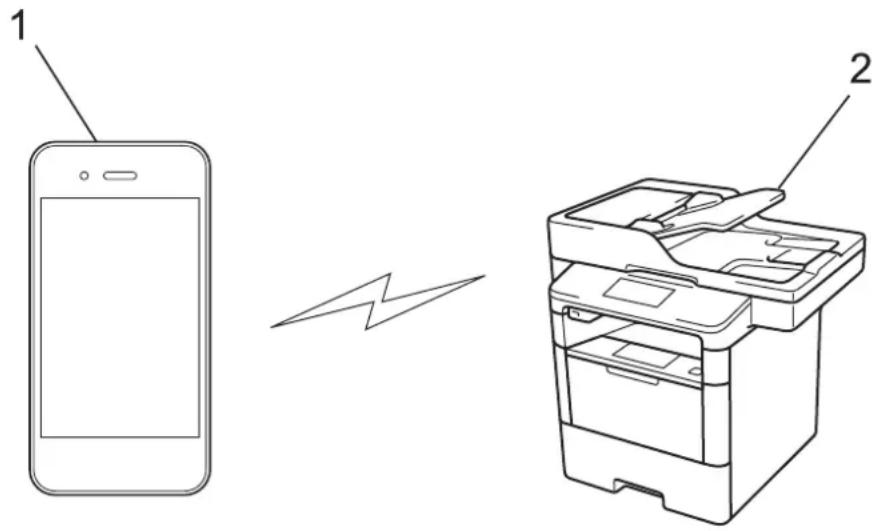
- De machine van Brother kan weliswaar in zowel een bedraad als een draadloos netwerk worden gebruikt, maar u kunt slechts een van deze methoden tegelijk gebruiken. Het is echter wel mogelijk om tegelijk een draadloze verbinding en een Wi-Fi Direct-verbinding, of een bedrade verbinding (alleen op ondersteunde modellen) en een Wi-Fi Direct-verbinding te gebruiken.
- Het apparaat dat ondersteuning biedt voor Wi-Fi Direct kan groepseigenaar (G/E) worden. De G/E doet binnen een Wi-Fi Direct-netwerk dienst als toegangspunt.
- De Ad-hocmodus en Wi-Fi Direct kunnen niet tegelijkertijd worden gebruikt. Schakel een van beide functies uit om de andere te kunnen gebruiken. Als u Wi-Fi Direct in de Ad-hocmodus wilt gebruiken, stelt u Network I/F (Netwerkinterface) in op Wired LAN (Bedraad LAN) of schakelt u de Ad-hocmodus uit en verbindt u de Brother-machine met het toegangspunt.

Verwante informatie
- Wi-Fi Direct ^® gebruiken
Home > Netwerk > Andere methoden om uw machine van Brother voor een draadloos netwerk te configureren > Wi-Fi Direct® gebruiken > Uw Wi-Fi Direct-netwerk configureren
Uw Wi-Fi Direct-netwerk configureren
Uw Wi-Fi Direct-netwerkinstellingen configureren via het bedieningspaneel van het apparaat.
• Overzicht van de configuratie van een Wi-Fi Direct-netwerk
- Uw Wi-Fi Direct-netwerk configureren met behulp van de drukknopmethode
- Uw Wi-Fi Direct-netwerk configureren met de drukknopmethode van Wi-Fi Protected Setup™ (WPS)
- Uw Wi-Fi Direct-netwerk configureren met behulp van de PIN-methode
- Uw Wi-Fi Direct-netwerk configureren met behulp van de PIN-methode van Wi-Fi Protected Setup™ (WPS)
- Uw Wi-Fi Direct-netwerk handmatig configureren
Home > Netwerk > Andere methoden om uw machine van Brother voor een draadloos netwerk te configureren > Wi-Fi Direct® gebruiken > Uw Wi-Fi Direct-netwerk configureren > Overzicht van de configuratie van een Wi-Fi Direct-netwerk
Overzicht van de configuratie van een Wi-Fi Direct-netwerk
Gerelateerde modellen: DCP-L6600DW/MFC-L5750DW/MFC-L6800DW/MFC-L6900DW
Hierna volgen vijf methoden voor het configureren van uw Brother-machine in een draadloze netwerkomgeving. Selecteer de gewenste methode voor uw omgeving.
Controleer uw mobiele apparaat voor de configuratie.
- Biedt uw mobiele apparaat ondersteuning voor Wi-Fi Direct?
| Optie Beschrijving | |
| Ja Ga naar stap 2 | |
| Nee Ga naar stap 3 |
- Biedt uw mobiele apparaat ondersteuning voor drukknopconfiguratie voor Wi-Fi Direct?
| Optie Beschrijving | |
| Ja | ➢ Verwante informatie: Uw Wi-Fi Direct-netwerk configureren met behulp van de drukknopmethode |
| Nee | ➢ Verwante informatie: Uw Wi-Fi Direct-netwerk configureren met behulp van de PIN-methode |
- Biedt uw mobiele apparaat ondersteuning voor Wi-Fi Protected Setup ^TM (WPS)?
| Optie Beschrijving | |
| Ja Ga naar stap 4 | |
| Nee | ➢ Verwante informatie: Uw Wi-Fi Direct-netwerk handmatig configureren |
- Biedt uw mobiele apparaat ondersteuning voor drukknopconfiguratie voor Wi-Fi Protected Setup ^TM (WPS)?
| Optie Beschrijving | |
| Ja | ➢ Verwante informatie: Uw Wi-Fi Direct-netwerk configureren met de drukknopmethode van Wi-Fi Protected SetupTM (WPS) |
| Nee | ➢ Verwante informatie: Uw Wi-Fi Direct-netwerk configureren met behulp van de PIN-methode van Wi-Fi Protected SetupTM (WPS) |
Om de functie Brother iPrint&Scan te gebruiken in een Wi-Fi Direct-netwerk die geconfigureerd is via drukknopconfiguratie met behulp van Wi-Fi Direct of via pinmethodeconfiguratie met behulp van Wi-Fi Direct, moet Android™ 4.0 of recenter geïnstalleerd zijn op het apparaat dat u gebruikt om Wi-Fi Direct te configureren.

Verwante informatie
- Uw Wi-Fi Direct-network configureren
- Uw Wi-Fi Direct-netwerk configureren met behulp van de drukknopmethode
- Uw Wi-Fi Direct-network configureren met de drukknopmethode van Wi-Fi Protected Setup ^TM (WPS)
-
Uw Wi-Fi Direct-netwerk configureren met behulp van de PIN-methode
-
Uw Wi-Fi Direct-netwerk configureren met behulp van de PIN-methode van Wi-Fi Protected Setup ^TM (WPS)
- Uw Wi-Fi Direct-netwerk handmatig configureren
Home > Netwerk > Andere methoden om uw machine van Brother voor een draadloos netwerk te configureren > Wi-Fi Direct® gebruiken > Uw Wi-Fi Direct-netwerk configureren > Uw Wi-Fi Direct-netwerk configureren met behulp van de drukknopmethode
Uw Wi-Fi Direct-netwerk configureren met behulp van de drukknopmethode
Gerelateerde modellen: DCP-L6600DW/MFC-L5750DW/MFC-L6800DW/MFC-L6900DW
Als uw mobiele apparaat ondersteuning biedt voor Wi-Fi Direct, volgt u deze stappen om een Wi-Fi Directnetwerk te configureren.

Wanneer de machine de Wi-Fi Direct-aanvraag van uw mobiele apparaat ontvangt, wordt de melding [Verzoek om Wi-Fi Direct-verbinding ontvangen. Druk op [OK] om verbinding te maken.] weergegeven op het LCD-scherm. Druk op [OK] om verbinding te maken.
-
Druk op [ ] [Instell.] > [Alle instellingen] > [Netwerk] > [Wi-Fi Direct] > [Drukknop].
-
Activeer Wi-Fi Direct op uw mobiele apparaat (raadpleeg de gebruiksaanwijzing van uw mobiele apparaat voor instructies) wanneer [Activeer Wi-Fi Direct op ander apparaat. Druk vervolgens op [OK].] weergegeven wordt op het LCD-scherm van de machine. Druk op [OK] op de machine.
Hiermee wordt de Wi-Fi Direct-instelling gestart. Druk op om te annuleren.
-
Ga op een van de volgende manieren te werk:
-
Wanneer uw Brother-machine de groepseigenaar (G/E) is, sluit u uw mobiele apparaat rechtstreeks aan op de machine.
-
Wanneer uw Brother-machine niet de G/E is, geeft deze namen van beschikbare apparaten weer voor het configureren van een Wi-Fi Direct-netwerk. Selecteer het mobiele apparaat waarmee u verbinding wilt maken. Zoek nogmaals naar beschikbare apparaten door op [Opn. scannen] te drukken.
-
Als uw mobiele apparaat met succes verbonden is, wordt [Verbonden] weergegeven op de LCD van de machine. De Wi-Fi Direct-netwerkinstellingen zijn voltooid. Meer informatie over afdrukken vanaf of scannen naar uw mobiele apparaat vindt u op de Handleidingen-pagina van uw model in het Brother Solutions Center via support.brother.com om de Handleiding mobiel printen/scannen voor Brother iPrint&Scan te raadplegen.

Verwante informatie
- Uw Wi-Fi Direct-netwerk configureren
- Overzicht van de configuratie van een Wi-Fi Direct-netwerk
Home > Netwerk > Andere methoden om uw machine van Brother voor een draadloos netwerk te configureren > Wi-Fi Direct® gebruiken > Uw Wi-Fi Direct-netwerk configureren > Uw Wi-Fi Direct-netwerk configureren met de drukknopmethode van Wi-Fi Protected Setup™ (WPS)
Uw Wi-Fi Direct-network configureren met de drukknopmethode van Wi-Fi Protected Setup ^™ (WPS)
Gerelateerde modellen: DCP-L6600DW/MFC-L5750DW/MFC-L6800DW/MFC-L6900DW
Als uw mobiele apparaat ondersteuning biedt voor WPS (PBC; Push Button Configuration), volgt u deze stappen om een Wi-Fi Direct-netwerk te configureren.

Wanneer de machine de Wi-Fi Direct-aanvraag van uw mobiele apparaat ontvangt, wordt de melding [Verzoek om Wi-Fi Direct-verbinding ontvangen. Druk op [OK] om verbinding te maken.] weergegeven op het LCD-scherm. Druk op [OK] om verbinding te maken.
- Druk op [ ] [Instell.] > [Alle instellingen] > [Netwerk] > [Wi-Fi Direct] > [Groepseigenaar].
- Druk op [Aan].
- Veeg omhoog of omlaag of druk op ▲ of ▼ om de optie [Drukknop] te selecteren. Druk op [Drukknop].
- Activeer de WPS-drukknopconfiguratiemethode van uw mobiele apparaat (raadpleeg de gebruiksaanwijzing van uw mobiele apparaat voor instructies) wanneer [Activeer Wi-Fi Direct op ander apparaat. Druk vervolgens op [OK].] weergegeven wordt op het LCD-scherm van de machine. Druk op [OK] op de Brother-machine.
Hiermee wordt de Wi-Fi Direct-instelling gestart. Druk op som te annuleren.
- Als uw mobiele apparaat met succes verbonden is, wordt [Verbonden] weergegeven op de LCD van de machine. De Wi-Fi Direct-netwerkinstellingen zijn voltooid. Meer informatie over afdrukken vanaf of scannen naar uw mobiele apparaat vindt u op de Handleidingen-pagina van uw model in het Brother Solutions Center via support.brother.com om de Handleiding mobiel printen/scannen voor Brother iPrint&Scan te raadplegen.

Verwante informatie
- Uw Wi-Fi Direct-netwerk configureren
• Overzicht van de configuratie van een Wi-Fi Direct-netwerk
Home > Netwerk > Andere methoden om uw machine van Brother voor een draadloos netwerk te configureren > Wi-Fi Direct® gebruiken > Uw Wi-Fi Direct-netwerk configureren > Uw Wi-Fi Direct-netwerk configureren met behulp van de PIN-methode
Uw Wi-Fi Direct-netwerk configureren met behulp van de PIN-methode
Gerelateerde modellen: DCP-L6600DW/MFC-L5750DW/MFC-L6800DW/MFC-L6900DW
Als uw mobiele apparaat ondersteuning biedt voor de PIN-methode of voor Wi-Fi Direct, volgt u deze stappen om een Wi-Fi Direct-netwerk te configureren:

Wanneer de machine de Wi-Fi Direct-aanvraag van uw mobiele apparaat ontvangt, wordt de melding [Verzoek om Wi-Fi Direct-verbinding ontvangen. Druk op [OK] om verbinding te maken.] weergegeven op het LCD-scherm. Druk op [OK] om verbinding te maken.
- Druk op [T] [Instell.] > [Alle instellingen] > [Netwerk] > [Wi-Fi Direct] > [Pincode].
- Activeer Wi-Fi Direct op uw mobiele apparaat (raadpleeg de gebruiksaanwijzing van uw mobiele apparaat voor instructies) wanneer [Activeer Wi-Fi Direct op ander apparaat. Druk vervolgens op [OK].] weergegeven wordt op het LCD-scherm van de machine. Druk op [OK] op de machine.
Hiermee wordt de Wi-Fi Direct-instelling gestart. Druk op ✗ om te annuleren.
-
Ga op een van de volgende manieren te werk:
-
Als uw Brother-machine groepseigenaar (G/E) is, zal deze wachten op een verbindingsaanvraag van uw mobiele apparaat. Wanneer [Pincode] wordt weergegeven, voert u de pincode die weergegeven wordt op uw mobiele apparaat in de machine in. Druk op [OK] om de instellingen te voltooien.
Als de pincode weergegeven wordt op uw Brother-machine, voert u de pincode in op uw mobiele apparaat. -
Wanneer uw Brother-machine niet de G/E is, geeft deze namen van beschikbare apparaten weer voor het configureren van een Wi-Fi Direct-netwerk. Selecteer het mobiele apparaat waarmee u verbinding wilt maken. Zoek nogmaals naar beschikbare apparaten door op [0pn. scannen] te drukken.
-
Ga op een van de volgende manieren te werk:
-
Druk op [Pincode tonen] om de pincode weer te geven op uw machine en voer de pincode in op uw mobiele apparaat. Ga naar de volgende stap.
- Druk op [Pincode invoeren] om de pincode die op uw mobiele apparaat wordt weergegeven op de machine in te voeren en druk vervolgens op [OK]. Ga naar de volgende stap.
Als uw mobiele apparaat geen pincode weergeeft, drukt u op op uw Brother-machine. Keer terug naar de eerste stap en probeer het opnieuw.
- Als uw mobiele apparaat met succes verbonden is, wordt [Verbonden] weergegeven op de LCD van de machine. De Wi-Fi Direct-netwerkinstellingen zijn voltooid. Meer informatie over afdrukken vanaf of scannen naar uw mobiele apparaat vindt u op de Handleidingen-pagina van uw model in het Brother Solutions Center via support.brother.com om de Handleiding mobiel printen/scannen voor Brother iPrint&Scan te raadplegen.

Verwante informatie
- Uw Wi-Fi Direct-network configureren
• Overzicht van de configuratie van een Wi-Fi Direct-netwerk
Home > Netwerk > Andere methoden om uw machine van Brother voor een draadloos netwerk te configureren > Wi-Fi Direct® gebruiken > Uw Wi-Fi Direct-netwerk configureren > Uw Wi-Fi Direct-netwerk configureren met behulp van de PIN-methode van Wi-Fi Protected Setup™ (WPS)
Uw Wi-Fi Direct-network configureren met behulp van de PIN-methode van Wi-Fi Protected Setup ^TM (WPS)
Gerelateerde modellen: DCP-L6600DW/MFC-L5750DW/MFC-L6800DW/MFC-L6900DW
Als uw mobiele apparaat ondersteuning biedt voor de PIN-methode of voor Wi-Fi Protected Setup™ (WPS), volgt u deze stappen om een Wi-Fi Direct-netwerk te configureren.

Wanneer de machine de Wi-Fi Direct-aanvraag van uw mobiele apparaat ontvangt, wordt de melding [Verzoek om Wi-Fi Direct-verbinding ontvangen. Druk op [OK] om verbinding te maken.] weergegeven op het LCD-scherm. Druk op [OK] om verbinding te maken.
- Druk op [ ] [Instell.] > [Alle instellingen] > [Netwerk] > [Wi-Fi Direct] > [Groepseigenaar].
- Druk op [Aan].
- Veeg omhoog of omlaag of druk op ▲ of ▼ om de optie [Pincode] te selecteren. Druk op [Pincode].
- Wanneer [Activeer Wi-Fi Direct op ander apparaat. Druk vervolgens op [OK].] wordt weergegeven, activeert u de WPS-pinconfiguratiemethode van uw mobiele apparaat (raadpleeg de gebruiksaanwijzing van uw mobiele apparaat voor instructies) en drukt u vervolgens op [OK] op de Brother-machine.
Hiermee wordt de Wi-Fi Direct-instelling gestart. Druk op om te annuleren.
- De machine zal wachten op een verbindingsaanvraag van uw mobiele apparaat. Wanneer [Pincode] wordt weergegeven, voert u de pincode die weergegeven wordt op uw mobiele apparaat in de machine in. Druk op [OK].
- Als uw mobiele apparaat met succes verbonden is, wordt [Verbonden] weergegeven op de LCD van de machine. De Wi-Fi Direct-netwerkinstellingen zijn voltooid. Meer informatie over afdrukken vanaf of scannen naar uw mobiele apparaat vindt u op de Handleidingen-pagina van uw model in het Brother Solutions Center via support.brother.com om de Handleiding mobiel printen/scannen voor Brother iPrint&Scan te raadplegen.

Verwante informatie
- Uw Wi-Fi Direct-network configureren
• Overzicht van de configuratie van een Wi-Fi Direct-netwerk
Home > Netwerk > Andere methoden om uw machine van Brother voor een draadloos netwerk te configureren > Wi-Fi Direct® gebruiken > Uw Wi-Fi Direct-netwerk configureren > Uw Wi-Fi Direct-netwerk handmatig configureren
Uw Wi-Fi Direct-netwerk handmatig configureren
Gerelateerde modellen: DCP-L6600DW/MFC-L5750DW/MFC-L6800DW/MFC-L6900DW
Als uw mobiele apparaat Wi-Fi Direct of WPS niet ondersteunt, moet u een Wi-Fi Direct-netwerk handmatig configureren.

Wanneer de machine de Wi-Fi Direct-aanvraag van uw mobiele apparaat ontvangt, wordt de melding [Verzoek om Wi-Fi Direct-verbinding ontvangen. Druk op [OK] om verbinding te maken.] weergegeven op het LCD-scherm. Druk op [OK] om verbinding te maken.
- Druk op [Instell.] > [Alle instellingen] > [Netwerk] > [Wi-Fi Direct] > [Handmatig].
- De machine geeft de SSID-naam en het SSID-wachtwoord gedurende twee minuten weer. Ga naar het scherm met de instellingen voor draadloze netwerken op uw mobiele apparaat, selecteer de SSID-naam en voer vervolgens het wachtwoord in.
- Als uw mobiele apparaat met succes verbonden is, wordt [Verbonden] weergegeven op de LCD van de machine. De Wi-Fi Direct-netwerkinstellingen zijn voltooid. Meer informatie over afdrukken vanaf of scannen naar uw mobiele apparaat vindt u op de Handleidingen-pagina van uw model in het Brother Solutions Center via support.brother.com om de Handleiding mobiel printen/scannen voor Brother iPrint&Scan of de AirPrint handleiding te raadplegen.

Verwante informatie
- Uw Wi-Fi Direct-netwerk configureren
- Overzicht van de configuratie van een Wi-Fi Direct-netwerk
Geavanceerde netwerkfuncties
- Het netwerkconfiguratierapport afdrukken
- Uw mailserverinstellingen configureren met Beheer via een webbrowser
- De Brother-machine voor e-mail of internetfax (I-fax) configureren
- Internetfaxopties
- De functie Fax naar server verzenden gebruiken
• Het WLAN-rapport afdrukken - Een LDAP-zoekopdracht configureren en uitvoeren
- De tijd synchroniseren met de SNTP-server met behulp van Beheer via een webbrowser
Home > Netwerk > Geavanceerde netwerkfuncties > Het netwerkconfiguratierapport afdrukken
Het netwerkconfiguratierapport afdrukken
Het netwerkconfiguratierapport biedt een overzicht van de netwerkconfiguratie, inclusief de netwerkinstellingen van de afdrukserver.

- Knooppuntnaam: de knooppuntnaam wordt weergegeven in het huidige netwerkconfiguratierapport. De standaardnaam is "BRNxxxxxxxxxxxx" voor een bedraad netwerk of "BRWxxxxxxxxxxxxx" voor een draadloos netwerk (waarbij "xxxxxxxxxxxxx" staat voor het MAC-adres/Ethernet-adres van de machine).
- Als achter [IP Address] in het netwerkconfiguratierapport 0.0.0.0 wordt weergegeven, wacht u één minuut en probeert u het opnieuw af te drukken.
- Het rapport bevat de instellingen van uw machine, zoals het IP-adres, het subnetmasker, de knooppuntnaam en het MAC-adres, bijvoorbeeld:
- IP-adres: 192.168.0.5
- Subnetmasker: 255.255.255.0
- Knooppuntnaam: BRN000ca0000499
-
MAC-adres: 00-0c-a0-00-04-99
-
Druk op [ ] [Instell.] > [Alle instellingen] > [Print lijsten] > [Netwerkconfiguratie].
- Druk op [Ja].

Verwante informatie
- Geavanceerde netwerkfuncties
- Waar kan ik netwerkinstellingen van het Brother-apparaat vinden?
- Het hulpprogramma voor het herstellen van de netwerkverbinding gebruiken (Windows)
- Ik wil controleren of mijn netwerkapparaten naar behoren werken.
- Beheer via een webbrowser openen
- De Gigabit Ethernet-instellingen configureren met Beheer via een webbrowser
Home > Netwerk > Geavanceerde netwerkfuncties > Uw mailserverinstellingen configureren met Beheer via een webbrowser
Uw mailserverinstellingen configureren met Beheer via een webbrowser
Gebruik Beheer via een webbrowser om uw machine van Brother te configureren om verbinding te maken met uw mailserver.
-
Start uw webbrowser.
-
Tik "http://IP-adres van machine" in de adresbalk van uw browser (waarbij "IP-adres van machine" staat voor het IP-adres van de machine).
Bijvoorbeeld:
http://192.168.1.2
- Standaard is er geen wachtwoord vereist. Tik een wachtwoord als u dit hebt ingesteld en klik vervolgens op

-
Klik op het tabblad Netwerk.
-
Klik op Protocol in de linkernavigatiebalk.
-
Klik in het veld POP3/IMAP4/SMTP op Geavanceerde instellingen en zorg ervoor dat Status ingesteld is op Ingeschakeld.
POP3/IMAP4/SMTP

Annuleren Indienen
Status
Ingeschakeld
E-mailinstellingen verzenden (SMTP)
Serveradres 0.0.0.0
Poort 25
Serververificatiemethode ● Geen ○ SMTP-VERIF
SMTP-VERIF Accountnaam
SMTP-VERIF Accountwachtwoord
Wachtwoord invoeren
Wachtwoord opnieuw invoeren
□Servercertificaat verifiëren
E-mailadres van apparaat bm30055c776c8f@example.com
E-mailinstellingen ontvangen (POP3/IMAP4)
Wachtwoord voor mailbox
Wachtwoord invoeren
Wachtwoord opnieuw invoeren
□ APOP gebruiken (alleen POP3)
Naam e-mailmap selecteren ◎ Standaard (Postvak IN)
(alleen IMAP4) ○ Specifiek :
SSL/TLS ● Geen
○ SSL
○TLS
□Servercertificaat verifiëren
Time-out gesegmenteerd bericht 120 minu(u)t(en)
I-Fax>>
CA-certificaat>>
E-mailrapport>>
Berichtgeving>>
Annuleren Indienen
-
Selecteer de mailserver die u wilt configureren.
-
Voer de nodige instellingen in voor de mailserver.

Als u de optie IMAP4 selecteert, moet u het volledige pad van de mailfolder invoeren met behulp van uitsluitend enkelbyte-tekens en vervolgens "Inbox" invoeren voor de hoofdmailmap.
- Klik op Indienen wanneer u klaar bent.
Het dialoogvenster Configuratie voor e-mail verzenden/ontvangen testen verschijnt.
- Volg de instructies in het dialoogvenster om de huidige instellingen te testen.

Verwante informatie
- Geavanceerde netwerkfuncties
Home > Netwerk > Geavanceerde netwerkfuncties > De Brother-machine voor e-mail of internetfax (I-fax) configureren
De Brother-machine voor e-mail of internetfax (I-fax) configureren
Voordat u een internetfax kunt verzenden of ontvangen, moet u uw Brother-machine zodanig configureren dat de machine met uw netwerk en uw e-mailserver kan communiceren. U kunt deze items configureren met het bedieningspaneel van de machine, Beheer via een webbrowser, Remote Setup of BRAmin Professional. Zorg dat de volgende items op uw machine zijn geconfigureerd:
- IP-adres (als u de machine al in het netwerk gebruikt, is het IP-adres van de machine correct geconfigureerd)
- E-mailadres
- SMTP, POP3, IMAP4-serveradres/poort/Verificatiemethode/Versleutelingsmethode/Verificatie van servercertificaat
- Naam en wachtwoord van mailbox
Neem in geval van twijfel contact op met uw systeembeheerder.

Verwante informatie
- Geavanceerde netwerkfuncties
- Faxen via het internet (I-Fax)
- Begininstellingen voor e-mail of internetfax (I-Fax)
- Een internetfax (I-Fax) verzenden
- Een internetfax (I-Fax) ontvangen met uw Brother-apparaat
- De server handmatig pollen
- Een I-fax ontvangen met uw computer
- Ontvangen e-mail- en faxberichten doorzenden
- Relayeren
- Internetfaxopties
Home > Netwerk > Geavanceerde netwerkfuncties > De Brother-machine voor e-mail of internetfax (I-fax) configureren > Faxen via het internet (I-Fax)
Faxen via het internet (I-Fax)
Gerelateerde modellen: MFC-L5700DN/MFC-L5750DW/MFC-L6800DW/MFC-L6900DW
Met Internetfax (I-Fax) kunt u via internet faxdocumenten verzenden en ontvangen. Documenten worden als TIFF-F-bijlagen bij een e-mailbericht verzonden. Uw computer kan documenten verzenden en ontvangen zolang er een toepassing op is geïnstalleerd waarmee TIFF-F-bestanden kunnen worden gegenereerd en weergegeven. U kunt elke gewenste TIFF-F-viewer gebruiken. Documenten die via het apparaat worden verzonden, worden automatisch geconverteerd naar TIFF-F-indeling. Als u berichten via uw apparaat wilt verzenden en ontvangen, moet de e-mailtoepassing van uw computer ondersteuning bieden voor MIME (Multipurpose Internet Mail Extensions).
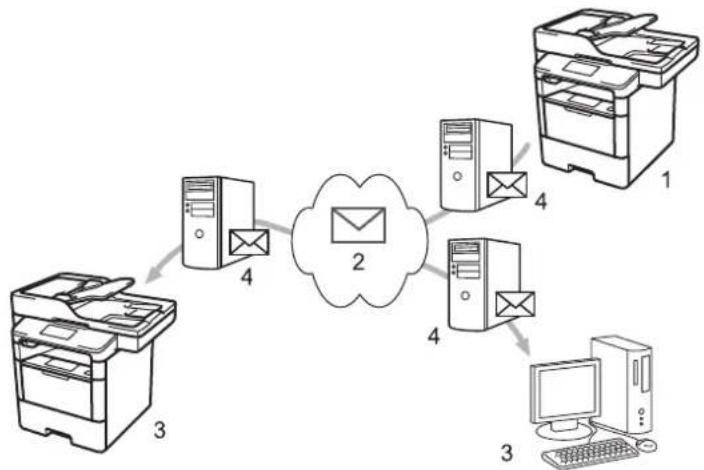
flowchart
graph TD
    A["Printer"] -->|3| B["Server 4"]
    B --> C["Email 2"]
    C -->|4| D["Printer 4"]
    D -->|3| E["Computer"]
    style C fill:#f9f,stroke:#333
    style D fill:#ccf,stroke:#333
    style E fill:#cfc,stroke:#333
- Afzender
- Internet
- Ontvanger
- E-mailserver

- I-Fax ondersteunt het verzonden en ontvangen van documenten in Letter-of A4-indeling en alleen in zwart-wit.
• (MFC-L5700DN/MFC-L5750DW)
Om deze functie te gebruiken, gaat u naar de Downloads-pagina van uw model in het Brother Solutions Center via support.brother.com om de firmware of het programma in uw machine te updaten.

Verwante informatie
- De Brother-machine voor e-mail of internetfax (I-fax) configureren
- Belangrijke informatie over internetfax (I-Fax)
- Ontvangen e-mail- en faxberichten doorzenden
Home > Netwerk > Geavanceerde netwerkfuncties > De Brother-machine voor e-mail of internetfax (I-fax) configureren > Faxen via het internet (I-Fax) > Belangrijke informatie over internetfax (I-Fax)
Belangrijke informatie over internetfax (I-Fax)
Gerelateerde modellen: MFC-L5700DN/MFC-L5750DW/MFC-L6800DW/MFC-L6900DW
Internetfaxen op een LAN-systeem lijkt veel op e-mailen; het is echter niet hetzelfde als faxen via een vaste telefoonlijn. Houd bij internetfaxen rekening met het volgende:
- Factoren zoals de locatie van de ontvanger, de structuur van de LAN en hoe druk het circuit (zoals het internet) is, kunnen ervoor zorgen dat het iets langer dan gewoonlijk duurt eer het systeem een foutmail verzendt.
- Vertrouwelijke documenten kunt u het beste niet via internet maar via de vaste telefoonlijn verzenden. Dit is veiliger.
- Als het e-mailsysteem van de beoogde ontvanger niet MIME-compatibel is, kunt u documenten niet via Internetfax versturen. Controleer dit zo mogelijk vooraf en houd er rekening mee dat niet alle servers een foutmelding sturen.
- Als een document te groot is voor verzending via Internetfax, komt het mogelijk niet aan bij de beoogde ontvanger.
- U kunt geen wijzigingen aanbrengen in het lettertype of de tekengrootte van de tekst in internet-e-mails die u ontvangt.

Verwante informatie
- Faxen via het internet (I-Fax)
Home > Netwerk > Geavanceerde netwerkfuncties > De Brother-machine voor e-mail of internetfax (I-fax) configureren > Begininstellingen voor e-mail of internetfax (I-Fax)
Begininstellingen voor e-mail of internetfax (I-Fax)
Configureer de volgende opties met het bedieningspaneel, met Beheer via een webbrowser of met Remote Setup voordat u een fax via het internet verstuurt:
• E-mailonderwerp
• E-mailbericht
- Formaatlimiet
- Ontvangstbevestiging vragen (Verzenden)
E-mail verzenden
E-mailonderwerp
Internet Fax Job
E-mailbericht
Formaatlimiet
- Uit ○Aan
Maximumgrootte

Ontvangstbevestiging vragen (Verzenden)
- Uit ○Aan
POP3/IMAP4/SMTP>>
Annuleren Indienen
Neem in geval van twijfel contact op met uw systeembeheerder.

Verwante informatie
- De Brother-machine voor e-mail of internetfax (I-fax) configureren
- Ontvangen e-mail- en faxberichten doorzenden
Home > Netwerk > Geavanceerde netwerkfuncties > De Brother-machine voor e-mail of internetfax (I-fax) configureren > Een internetfax (I-Fax) verzenden
Een internetfax (I-Fax) verzenden
Gerelateerde modellen: MFC-L5700DN/MFC-L5750DW/MFC-L6800DW/MFC-L6900DW
Faxen via internet lijkt op het versturen van een gewone fax. Zorg dat de gegevens van de beoogde ontvanger in uw e-mailadresboek zijn opgeslagen en plaats het te faxen document in uw Brother-machine.

- Wilt u een document verzenden naar een computer waarop Windows XP, Windows Server 2003/2008/2012/2012 R2, Windows Vista, Windows 7 of Windows 8 niet draait, dan moet u de eigenaar van de computer vragen om software te installeren om TIFF-F-bestanden te kunnen lezen.
-
Gebruik de ADF (automatische documentinvoer) als het document uit meerdere pagina's bestaat.
-
Plaats uw document.
- Ga op een van de volgende manieren te werk:
- Wanneer [Uit] is ingesteld voor Faxvoorbeeld, drukt u op [Fax].
- Als Faxvoorbeeld is ingesteld op [Aan], drukt u op [Fax] en drukt u vervolgens op [Faxen verzenden].
- Als u de instellingen voor het verzenden van faxen wilt wijzigen, drukt u op [Opties].
- Veeg omhoog of omlaag, of druk op ▲ of ▼, om door de faxinstellingen te bladeren. Wanneer de gewenste instelling wordt weergegeven, drukt u erop en geeft u uw voorkeur aan. Wanneer u klaar bent met het wijzigen van de instellingen, drukt u op [OK].
- Ga op een van de volgende manieren te werk:
- Druk op en voer het e-mailadres in met het touchscreen.
- Druk op [Adres- boek], selecteer het e-mailadres van de geadresseerde en druk vervolgens op [Toepassen].
- Druk op [Fax start].
De machine begint met scannen. Zodra het document is gescand, wordt het via uw SMTP-server doorgestuurd naar de ontvanger. U kunt het verzenden annuleren door tijdens het scannen op de toets te drukken.
- Druk op


Verwante informatie
- De Brother-machine voor e-mail of internetfax (I-fax) configureren
- Hoe tekst invoeren in uw machine van Brother
Home > Netwerk > Geavanceerde netwerkfuncties > De Brother-machine voor e-mail of internetfax (I-fax) configureren > Een internetfax (I-Fax) ontvangen met uw Brother-apparaat
Een internetfax (I-Fax) ontvangen met uw Brother-apparaat
Gerelateerde modellen: MFC-L5700DN/MFC-L5750DW/MFC-L6800DW/MFC-L6900DW
Wanneer uw apparaat van Brother een inkomende I-fax ontvangt, drukt hij de I-fax automatisch af. Voor het ontvangen van internetfaxen kunt u het beste de volgende opties configureren met het bedieningspaneel of met Beheer via een webbrowser:
- Autom. pollen
- Regelmaat van pollen
• Koptekst van mail afdrukken - Foutieve inkomende e-mail verwijderen/lezen
- Ontvangstbevestiging verzenden (Ontvangen)
E-mail ontvangen
Autom. pollen
○ Uit ● Aan
Regelmaat van pollen
10 (min.)
Koptekst van mail afdrukken
Geen
Foutieve inkomende e-mail verwijderen/lezen
○ Uit ● Aan
Ontvangstbevestiging verzenden (Ontvangen)
Uit
POP3/IMAP4/SMTP
Annuleren
Indienen
Er zijn twee manieren waarop u e-mailberichten kunt ontvangen:
- Via POP3/IMAP4 op regelmatige tijdstippen
• Via POP3/IMAP4, handmatig opgevraagd
Bij ontvangst van POP3/IMAP4 moet het apparaat uw e-mailserver pollen om de gegevens te ontvangen. Het pollen kan gebeuren op ingestelde intervallen (u kunt bijvoorbeeld het apparaat configureren om elke tien minuten de e-mailserver te pollen) of u kunt de server handmatig pollen.

- Als uw apparaat e-mailgegevens begint te ontvangen, wordt [Ontvangst] weergegeven op de LCD. De e-mail wordt automatisch afgedrukt.
- Als er gegevens binnenkomen terwijl er geen papier in het apparaat zit, slaat het apparaat de ontvangen gegevens op in het geheugen. Deze gegevens worden automatisch afgedrukt zodra er weer papier in de papierlade is geplaatst.
- Als de functie voor tijdelijke faxopslag op het apparaat is ingeschakeld, worden ontvangen faxgegevens een bepaalde tijd opgeslagen.
- Als de ontvangen e-mail geen tekst zonder opmaak is, of een bestandsbijlage niet de bestandsindeling TIFF-F heeft, wordt de foutmelding "BIJGESLOTEN FILE WORDT NIET ONDERSTEUND" afgedrukt.
- Als de ontvangen e-mail te groot is, wordt de foutmelding "E-MAIL FILE IS TE GROOT" afgedrukt.
- Als Foutieve inkomende e-mail verwijderen/lezen op Aan (de standaardwaarde) is ingesteld, wordt de foutmelding automatisch van de e-mailserver verwijderd.

Verwante informatie
- De Brother-machine voor e-mail of internetfax (I-fax) configureren
- Inkomende faxen in het machinegeheugen opslaan
- Een I-fax ontvangen met uw computer
- Ontvangen e-mail- en faxberichten doorzenden
Home > Netwerk > Geavanceerde netwerkfuncties > De Brother-machine voor e-mail of internetfax (I-fax) configureren > De server handmatig pollen
De server handmatig pollen
Gerelateerde modellen: MFC-L5700DN/MFC-L5750DW/MFC-L6800DW/MFC-L6900DW
- Druk op [Instell.] > [Alle instell.] > [Netwerk] > [E-mail/IFAX] > [Handmatig ontvangen POP3].
- Druk ter bevestiging op [Ja].
- Op het LCD-scherm wordt [Ontvangst] weergegeven en uw machine drukt de gegevens van de e-mailserver af.

Verwante informatie
- De Brother-machine voor e-mail of internetfax (I-fax) configureren
Home > Netwerk > Geavanceerde netwerkfuncties > De Brother-machine voor e-mail of internetfax (I-fax) configureren > Een I-fax ontvangen met uw computer
Een I-fax ontvangen met uw computer
Gerelateerde modellen: MFC-L5700DN/MFC-L5750DW/MFC-L6800DW/MFC-L6900DW
Wanneer uw computer een I-fax ontvangt, krijgt u een e-mail in uw mailtoepassing. De ontvangen I-fax wordt als bijlage toegevoegd aan een e-mailbericht. In de onderwerpregel van dit bericht wordt aangekondigd dat uw e-mailserver een I-fax heeft ontvangen. U kunt wachten tot uw apparaat van Brother de e-mailserver polt of u kunt handmatig de e-mailserver pollen om de inkomende gegevens te ontvangen.

Verwante informatie
- De Brother-machine voor e-mail of internetfax (I-fax) configureren
- Een internetfax (I-Fax) ontvangen met uw Brother-apparaat
Home > Netwerk > Geavanceerde netwerkfuncties > De Brother-machine voor e-mail of internetfax (I-fax) configureren > Ontvangen e-mail- en faxberichten doorzenden
Ontvangen e-mail- en faxberichten doorzenden
Gerelateerde modellen: MFC-L5700DN/MFC-L5750DW/MFC-L6800DW/MFC-L6900DW
Gebruik de functie I-Fax van Brother om e-mail- of standaard faxberichten naar een andere computer, een faxapparaat of een ander I-Faxapparaat door te sturen. Schakel de functie Doorsturen in via het bedieningspaneel van uw machine.
Doorsturen inschakelen via het bedieningspaneel van uw machine:
- Druk op [ ] [Instell.] > [Alle instell.] > [Fax] > [Ontvangstmenu] > [Geheugenontv.] > [Fax Doorzenden].
- Voer het faxnummer of e-mailadres van de ontvanger via het touchscreen in.
- Selecteer het gewenste bestandstype.
-
Voer een van de volgende stappen uit:
-
Druk op [Handmatig] om het nummer voor fax doorzenden in te voeren (max. 20 tekens) via de LCD. Druk op [OK].
• Druk op [Adres-boek].
Veeg omhoog of omlaag of druk op ▲ of ▼ om te bladeren tot u het faxnummer of e-mailadres vindt waarnaar uw faxen moeten worden doorgestuurd.
Druk op het gewenste faxnummer of e-mailadres.

Druk op [Backup Print: Aan] om ontvangen faxen op uw machine af te drukken zodat u over een kopie beschikt.
- Druk op


Verwante informatie
- De Brother-machine voor e-mail of internetfax (I-fax) configureren
- Hoe tekst invoeren in uw machine van Brother
- Faxen via het internet (I-Fax)
- Begininstellingen voor e-mail of internetfax (I-Fax)
- Een internetfax (I-Fax) ontvangen met uw Brother-apparaat
Home > Netwerk > Geavanceerde netwerkfuncties > De Brother-machine voor e-mail of internetfax (I-fax) configureren > Relayeren
Relayeren
Gerelateerde modellen: MFC-L5700DN/MFC-L5750DW/MFC-L6800DW/MFC-L6900DW
Uw Brother-apparaat kan een via internet ontvangen bericht heruitzenden (relayeren). Het bericht wordt in dat geval via een vaste telefoonlijn doorgestuurd naar een ander faxapparaat. Gebruik de functie Relay-groepsverzending als u een document ver weg (bijvoorbeeld naar het buitenland) wilt faxen om communicatiekosten te besparen.
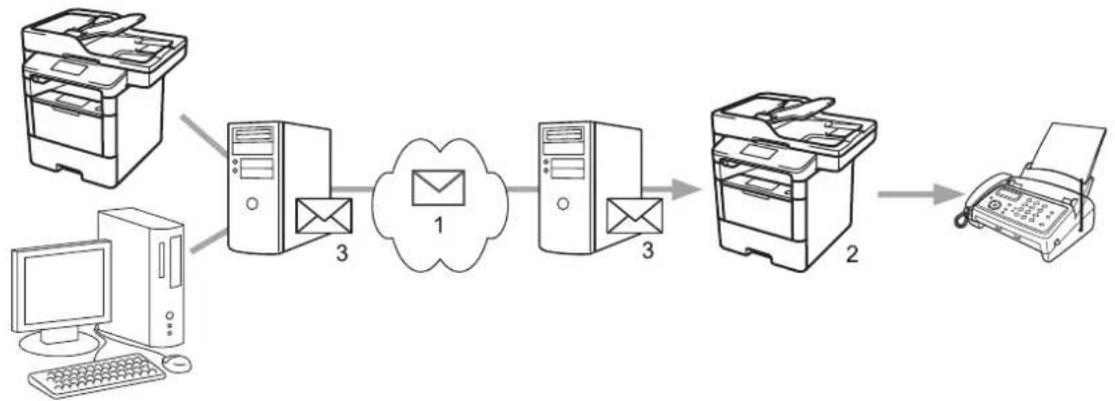
flowchart
graph LR
    A["Printer"] --> B["Server 3"]
    B --> C["Cloud 1"]
    C --> D["Server 3"]
    D --> E["Printer 2"]
    E --> F["Printer"]
    G["Computer"] --> H["User"]
- Internet
- Telefoonlijn
- E-mailserver
Gebruik het bedieningspaneel van het apparaat van Brother of Beheer via een webbrowser om de volgende zaken te configureren:
- Relayeren
Stel Relayeren in op Aan.
• Vertrouwde domeinen
Configureer de domeinnaam van uw apparaat op het apparaat die het document naar het feitelijke faxapparaat zal doorzenden. Als u de relayeerfunctie op uw apparaat wilt gebruiken, moet u de vertrouwde domeinnaam (het deel van de naam achter het apenstaartje (@)) opgeven op het apparaat. Wees voorzichtig met het selecteren van een vertrouwd domein: alle gebruikers op een vertrouwd domein kunnen de relayeerfunctie gebruiken. U kunt maximaal tien domeinnamen registreren.
- Relayeerrapport
Geef op of het apparaat na het relayeren een rapport moet afdrukken.
Relayeren
Relayeren
Uit Aan
Vertrouwde domeinen
Relayeerrapport
Uit Aan
Annulieren
Indienen

Verwante informatie
- De Brother-machine voor e-mail of internetfax (I-fax) configureren
- Relayeren vanaf uw Brother-machine
- Relayeren vanaf uw computer
Home > Netwerk > Geavanceerde netwerkfuncties > De Brother-machine voor e-mail of internetfax (I-fax) configureren > Relayeren > Relayeren vanaf uw Brother-machine
Relayeren vanaf uw Brother-machine
Gerelateerde modellen: MFC-L5700DN/MFC-L5750DW/MFC-L6800DW/MFC-L6900DW
Gebruik de functie Relay-groepsverzending om e-mails vanaf uw machine naar een gewoon faxapparaat te verzenden.
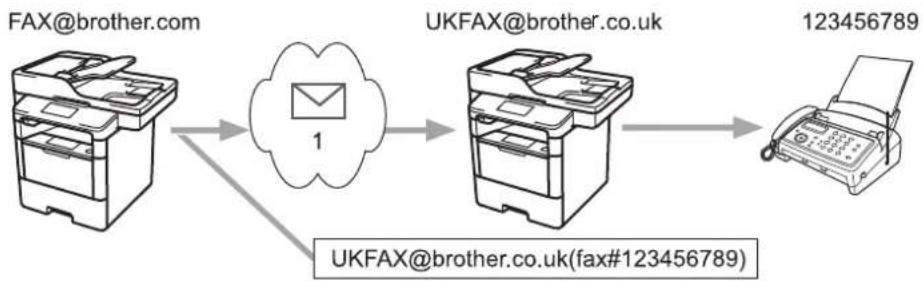
In dit voorbeeld is het e-mailadres van uw machine FAX@brother.com en wilt u vanaf uw machine een document verzenden naar een standaardfaxapparaat in Engeland met het e-mailadres UKFAX@brother.co.uk. U wilt dat uw machine het document via een vaste telefoonlijn verstuurt.
- Plaats uw document.
-
Ga op een van de volgende manieren te werk:
-
Wanneer [Uit] is ingesteld voor Faxvoorbeeld, drukt u op [Fax].
-
Als Faxvoorbeeld is ingesteld op [Aan], drukt u op [Fax] en drukt u vervolgens op [Faxen verzenden].
-
Druk op [Opties].
-
Veeg omhoog of omlaag of druk op ▲ of ▼ om de optie [Rondsturen] weer te geven.
- Druk op [Rondsturen].
- Druk op [Nummer toevoegen].
- U kunt op de volgende manieren e-mailadressen toevoegen:
• Druk op [Nummer toevoegen] en vervolgens op

voer het e-mailadres in en druk op [OK].
- Druk op [Toevoegen uit adresboek]. Druk op het selectievakje van het e-mailadres dat u wilt toevoegen. Nadat u alle gewenste e-mailadressen hebt geselecteerd, drukt u op [OK].
- Druk op [Zoeken in adresboek]. Voer de naam in en druk op [OK]. De zoekresultaten worden weergegeven. Druk op de naam en vervolgens op het e-mailadres dat u wilt toevoegen.
Hieronder ziet u hoe u het e-mailadres en telefoonnummer invoert:
UKFAX@brother.co.uk(fax#123456789)
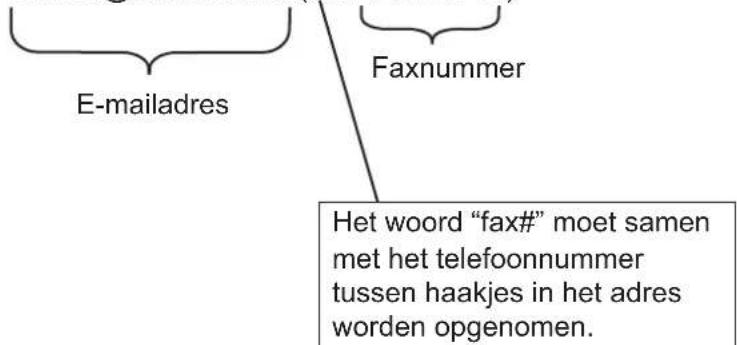
Nadat u alle faxnummers hebt ingevoerd, drukt u op [OK].
- Druk op [Fax start].

Verwante informatie
- Relayeren
- Hoe tekst invoeren in uw machine van Brother
Home > Netwerk > Geavanceerde netwerkfuncties > De Brother-machine voor e-mail of internetfax (I-fax) configureren > Relayeren > Relayeren vanaf uw computer
Relayeren vanaf uw computer
Gerelateerde modellen: MFC-L5700DN/MFC-L5750DW/MFC-L6800DW/MFC-L6900DW
Gebruik de functie Relay-groepsverzending om e-mails vanaf uw computer naar een gewoon faxapparaat te verzenden.
Sommige e-mailtoepassingen bieden geen ondersteuning voor het verzenden van een e-mail naar meerdere faxnummers. In dat geval kunt u slechts naar één faxapparaat tegelijk relayeren.
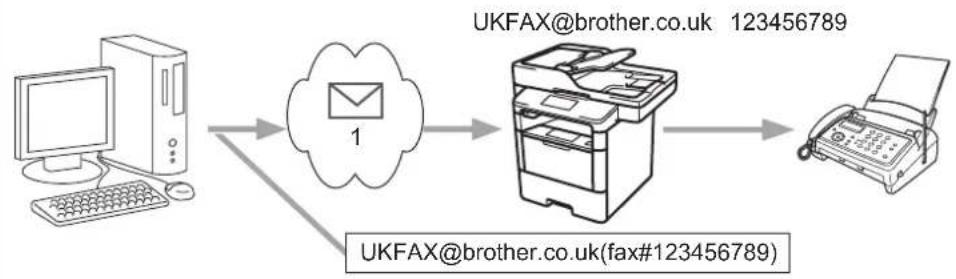
flowchart
graph LR
    A["Computer"] -->|1| B["Printer"]
    B --> C["Printer"]
    D["UKFAX@brother.co.uk 123456789"] --> B
    E["UKFAX@brother.co.uk(fax#123456789)"] --> B
- Internet
Als u een e-mail naar een gewoon faxapparaat verzendt, verschilt de methode voor het invoeren van het faxnummer van het faxapparaat, afhankelijk van de mailtoepassing die u gebruikt.
- Maak in uw e-mailtoepassing een nieuw e-mailbericht en typ het e-mailadres van de relaymachine en het faxnummer van het eerste faxapparaat in het vak AAN.
Hieronder ziet u hoe u het e-mailadres en faxnummer invoert:
UKFAX@brother.co.uk(fax#123456789)
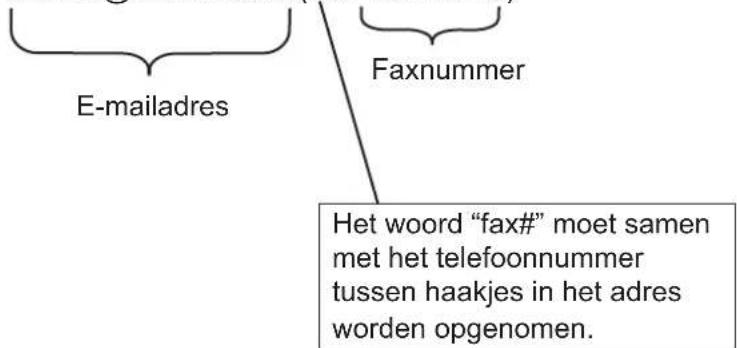

Voor Microsoft Outlook moet u de adresinformatie als volgt in het adresboek invoeren:
Naam: faxnr.123456789
E-mailadres: UKFAX@brother.co.uk
- Typ het e-mailadres van de relaymachine en het faxnummer van het tweede faxapparaat in het vak AAN.
- Verzend de e-mail.

Verwante informatie
- Relayeren
Home > Netwerk > Geavanceerde netwerkfuncties > Internetfaxopties
Internetfaxopties
- Bevestigingsbericht internetfax (I-Fax)
- Foutmeldingen
- De Brother-machine voor e-mail of internetfax (I-fax) configureren
Home > Netwerk > Geavanceerde netwerkfuncties > Internetfaxopties > Bevestigingsbericht internetfax (I-Fax)
Bevestigingsbericht internetfax (I-Fax)
Gerelateerde modellen: MFC-L5700DN/MFC-L5750DW/MFC-L6800DW/MFC-L6900DW
- Met Verification Mail voor verzenden kunt u een melding opvragen van het ontvangststation waar uw l-fax of e-mail werd ontvangen en verwerkt.
- Het verzendrapport voor ontvangst wordt naar het verzendende station gestuurd zodra een internetfax of e-mail goed is ontvangen en verwerkt.
Om deze functie te gebruiken, stelt u de optie [Notification] in de opties [E-mail RX instellen] en [E-mail TX instellen] in van het bedieningspaneelmenu van uw machine van Brother.

Verwante informatie
- Internetfaxopties
- Het verzendrapport voor verzending inschakelen
- Het verzendrapport voor ontvangst inschakelen
Home > Netwerk > Geavanceerde netwerkfuncties > Internetfaxopties > Bevestigingsbericht internetfax (I-Fax) > Het verzendrapport voor verzending inschakelen
Het verzendrapport voor verzending inschakelen
Gerelateerde modellen: MFC-L5700DN/MFC-L5750DW/MFC-L6800DW/MFC-L6900DW
-
Druk op [ ] [Instell.] > [Alle instell.] > [Netwerk] > [E-mail/IFAX] > [E-mail TX instellen] > [Notification].
-
Selecteer [Aan] of [Uit] om de functie Melding verzenden in of uit te schakelen. Wanneer Melding verzenden is ingeschakeld, bevat de fax een extra veld, Message Disposition Notification (MDN), dat informatie over de levering van het bericht bevat. Standaard staat Melding verzenden op Uit.

De machine van de ontvanger van de fax moet het MDN-veld ondersteunen om een bevestiging te kunnen verzenden.
- Druk op


Verwante informatie
- Bevestigingsbericht internetfax (I-Fax)
Home > Netwerk > Geavanceerde netwerkfuncties > Internetfaxopties > Bevestigingsbericht internetfax (I-Fax) > Het verzendrapport voor ontvangst inschakelen
Het verzendrapport voor ontvangst inschakelen
Gerelateerde modellen: MFC-L5700DN/MFC-L5750DW/MFC-L6800DW/MFC-L6900DW
- Druk op [ ] [Instell.] > [Alle instell.] > [Netwerk] > [E-mail/IFAX] > [E-mail RX instellen] > [Notification].
- Druk op een van de drie opties:
Optie Beschrijving
| OntvangstmeldingAan | Wanneer Ontvangstmelding op Aan staat, wordt een sjabloon teruggezonden naar de afzender om de correcte ontvangst en verwerking van het bericht te bevestigen.Deze sjablonen hangen af van de aanvraag die de afzender heeft gedaan.Voorbeeld:Successvol : Ontvangen Van |
| OntvangstmeldingMDN | Als Ontvangstmelding is ingesteld op MDN, wordt een verzendrapport naar het verzendende station verzonden als dit station een verzoek om bevestiging naar het veld MDN (Message Disposition Notification) heeft verzonden. |
| OntvangstmeldingUit | Wanneer Ontvangstmelding is ingesteld op Uit, worden er geen berichten verzonden aan de afzender, ook niet als daar om wordt gevraagd. |

- Om het verzendbevestigingsbericht te verzenden, moet de verzender de volgende instellingen configureren:
- Stel [Notification] in het menu [E-mail TX instellen] in op [Aan].
- Stel [Header] in het menu [E-mail RX instellen] in op [Alle] of [Onderw.+Van+Aan].
- Om het verzendbevestigingsbericht te ontvangen, moet de ontvanger de volgende instellingen configureren:
- Stel [Notification] in het menu [E-mail RX instellen] in op [Aan].
- Druk op


Verwante informatie
- Bevestigingsbericht internetfax (I-Fax)
Home > Netwerk > Geavanceerde netwerkfuncties > Internetfaxopties > Foutmeldingen
Foutmeldingen
Gerelateerde modellen: MFC-L5700DN/MFC-L5750DW/MFC-L6800DW/MFC-L6900DW
Als er een leveringsfout is bij het verzenden van een I-fax, verzendt de mailserver een foutmelding terug naar de machine van Brother en wordt de foutmelding afgedrukt.
Als er een fout is bij de ontvangst van een I-fax, dan wordt een foutmelding afgedrukt, bijvoorbeeld: "Het bericht dat naar de machine wordt verzonden is niet in een TIFF-F-indeling."
Om de foutmail te ontvangen en op uw machine te laten afdrukken, schakelt u in [E-mail RX instellen] de optie [Header] naar [Alle] of [Onderw.+Van+Aan].

Verwante informatie
- Internetfaxopties
Home > Netwerk > Geavanceerde netwerkfuncties > De functie Fax naar server verzenden gebruiken
De functie Fax naar server verzenden gebruiken
Gerelateerde modellen: MFC-L5700DN/MFC-L5750DW/MFC-L6800DW/MFC-L6900DW
MFC-L6800DW/MFC-L6900DW: standaard, MFC-L5700DN/MFC-L5750DW: beschikbaar als download Met de functie Fax naar Server kan het apparaat een document scannen en over het netwerk naar een aparte faxserver verzenden. De server verzendt het document via een standaardtelefoonlijn in de vorm van faxgegevens naar een faxnummer. Wanneer de functie Fax naar Server is ingesteld op Aan, worden alle faxtransmissies van het apparaat automatisch naar de faxserver gezonden, die ze dan als een fax zal verzenden.
U kunt met de handmatige functie een fax direct van het apparaat verzenden wanneer de functie Verzenden naar server ingeschakeld is.
Om deze functie te gebruiken, gaat u naar de Downloads-pagina van uw model in het Brother Solutions Center via support.brother.com om de firmware of het programma in uw machine te updaten.

Verwante informatie
- Geavanceerde netwerkfuncties
- Voor u een fax naar de faxserver verzendt
- Faxen naar server inschakelen
- Faxen naar server gebruiken
Home > Netwerk > Geavanceerde netwerkfuncties > De functie Fax naar server verzenden gebruiken > Voor u een fax naar de faxserver verzendt
Voor u een fax naar de faxserver verzendt
Gerelateerde modellen: MFC-L5700DN/MFC-L5750DW/MFC-L6800DW/MFC-L6900DW
MFC-L6800DW/MFC-L6900DW: standaard, MFC-L5700DN/MFC-L5750DW: beschikbaar als download Als u een document naar de faxserver verzendt, moet de juiste syntaxis voor die server worden gebruikt. Het bestemmingsfaxnummer moet worden verzonden met een voor- en achtervoegsel die overeenstemmen met de parameters die worden gebruikt door de faxserver. In de meeste gevallen is de syntaxis voor het voorvoegsel "fax=" en de syntaxis voor het achtervoegsel de domeinnaam van de e-mailgateway van de faxserver. Aan het begin van het achtervoegsel moet ook het symbool "@" worden opgenomen. De gegevens van het voor- en het achtervoegsel moeten in het apparaat worden opgeslagen voor u de functie Faxen naar server kunt gebruiken. Bestemmingsfaxnummers kunnen worden opgeslagen in het adresboek of kunnen met de kiestoetsen worden ingevoerd (nummers van maximaal 40 cijfers). Als u bijvoorbeeld een document naar faxnummer 123-555-0001 wilt verzenden, gebruikt u de volgende syntaxis:
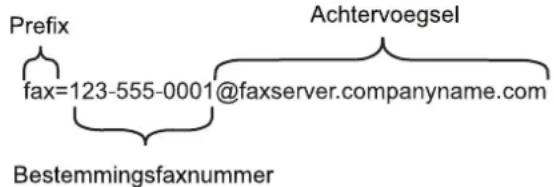

Uw faxserverapplicatie dient een e-mailgateway te ondersteunen.

Verwante informatie
- De functie Fax naar server verzenden gebruiken
Home > Netwerk > Geavanceerde netwerkfuncties > De functie Fax naar server verzenden gebruiken > Faxen naar server inschakelen
Faxen naar server inschakelen
Gerelateerde modellen: MFC-L5700DN/MFC-L5750DW/MFC-L6800DW/MFC-L6900DW
MFC-L6800DW/MFC-L6900DW: standaard, MFC-L5700DN/MFC-L5750DW: beschikbaar als download
- Sla het voor- en achtervoegsel voor de faxserver in uw machine van Brother op.
- Druk op [ ] [Instell.] > [Alle instell.] > [Netwerk] > [Faxen naar server].
- Druk op [Faxen naar server].
- Druk op [Aan].
- Druk op [Prefix].
- Voer het voorvoegsel in via het touchscreen en druk vervolgens op [OK].
- Druk op [Voorzetsel].
-
Voer het achtervoegsel in via het touchscreen en druk vervolgens op [OK].
-
Druk op

Verwante informatie
- De functie Fax naar server verzenden gebruiken
Home > Netwerk > Geavanceerde netwerkfuncties > De functie Fax naar server verzenden gebruiken > Faxen naar server gebruiken
Faxen naar server gebruiken
Gerelateerde modellen: MFC-L5700DN/MFC-L5750DW/MFC-L6800DW/MFC-L6900DW
- Plaats het document in de ADF (automatische documentinvoer) of op de glasplaat.
- Voer het faxnummer in.
- Druk op [Fax start].
Het apparaat verzendt het bericht over een TCP/IP-netwerk naar de faxserver.

Verwante informatie
- De functie Fax naar server verzenden gebruiken
Home > Netwerk > Geavanceerde netwerkfuncties > Het WLAN-rapport afdrukken
Het WLAN-rapport afdrukken
Gerelateerde modellen: DCP-L6600DW/MFC-L5750DW/MFC-L6800DW/MFC-L6900DW
Het WLAN-rapport geeft de draadloze status van uw machine weer. Als de draadloze verbinding niet is gelukt, controleert u de foutcode op het afgedrukte rapport.
- Druk op [+] [Instell.] > [Alle instell.] > [Print lijsten] > [WLAN-rapport].
- Druk op [Ja].
Het WLAN-rapport wordt afgedrukt.
- Druk op

Als het WLAN-rapport niet wordt afgedrukt, controleer dan of er een fout op de machine is opgetreden. Als er geen zichtbare fouten zijn, wacht u één minuut en probeert u daarna om het rapport nogmaals af te drukken.

Verwante informatie
- Geavanceerde netwerkfuncties
- Foutcodes in het rapport voor draadloos LAN
- Mijn Brother-machine kan niet afdrukken, scannen of PC-FAX Ontvangen via het netwerk.
- Ik wil controleren of mijn netwerkapparaten naar behoren werken.
Home > Netwerk > Geavanceerde netwerkfuncties > Het WLAN-rapport afdrukken > Foutcodes in het rapport voor draadloos LAN
Foutcodes in het rapport voor draadloos LAN
Gerelateerde modellen: DCP-L6600DW/MFC-L5750DW/MFC-L6800DW/MFC-L6900DW
Als op het draadloos LAN-rapport wordt vermeld dat de verbinding mislukt is, controleert u de foutcode op het afgedrukte rapport en raadpleegt u de overeenstemmende instructies in de tabel:
| Foutcode | Probleem en suggesties voor oplossingen |
| TS-01 De draadloze | instelling is niet geactiveerd, schakel de draadloze instelling in.Als er een netwerkkabel op uw machine is aangesloten, ontkoppelt u deze alvorens de draadloze netwerkinstelling van uw machine in te schakelen. |
| TS-02 Het draadloze | toegangspunt of de draadloze router kan niet worden gedetecteerd.1. Controleer de volgende punten:Koppel de stroomtoevoer naar het draadloze toegangspunt/router los, wacht 10 seconden en sluit hem vervolgens weer aan.Als uw draadloze toegangspunt/router gebruikmaakt van de functie voor filteren op MAC-adres, controleert u of het MAC-adres van de Brother-machine in het filter wordt toegestaan.Als u de SSID en beveiligingsgegevens (SSID/verificatiemethode/versleutelingsmethode/netwerksleutel) handmatig hebt ingevoerd, klopt deze informatie mogelijk niet.Controleer de SSID en beveiligingsgegevens en voer waar nodig opnieuw de juiste informatie in.Gegevens voor draadloze beveiliging bevestigen (SSID/verificatiemethode/versleutelingsmethode/netwerksleutel)a. De standaard veiligheidsinstellingen kunnen op een etiket bevestigd aan het WLAN-toegangspunt/de router staan. Of de naam van de fabrikant of het modelnummer van het WLAN-toegangspunt/de router kunnen als de standaard veiligheidsinstellingen worden gebruikt.B. Raadpleeg de documentatie die u bij uw WLAN-toegangspunt/router hebt ontvangen voor informatie over het achterhalen van de veiligheidsinstellingen.Als het WLAN-toegangspunt/de router zo is ingesteld dat deze de SSID niet verzendt, wordt de SSID niet automatisch gedetecteerd. U moet de SSID-naam handmatig invoeren.De netwerksleutel wordt ook wel het wachtwoord, de beveiligingssleutel of de versleutelingssleutel genoemd.Dit apparaat ondersteunt geen SSID/ESSID van 5 GHz en u moet een SSID/ESSID van 2,4 GHz selecteren. Controleer of het toegangspunt/de router op 2,4 GHz of op de gemengde modus 2,4 GHz/5 GHz is ingesteld.Raadpleeg de documentatie bij uw WLAN-toegangspunt/router als u de SSID en draadloze veiligheidsinstellingen van uw WLAN-toegangspunt/router niet kent of als u niet weet hoe u de configuratie kunt wijzigen. U kunt ook de fabrikant van het toegangspunt/de router of uw interprovider of netwerkbeheerder om advies vragen. |
| TS-03 | De ingevoerde veiligheidsinstelling van het draadloze netwerk is mogelijk onjuist. Controleer de draadloze netwerkinstellingen.Als u niet over deze gegevens beschikt, kunt u deze aan uw netwerkbeheerder vragen. |
| Foutcode Probleem | en suggesties voor oplossingen |
| TS-04 De verificatiemethode en de versleutelingsmethode die door het geselecteerde draadloze toegangspunt of de geselecteerde draadloze router worden gebruikt, worden niet ondersteund door uw machine.Voor de infrastructuurmodus wijzigt u de verificatie- en de versleutelingsmethode van het draadloze toegangspunt/de draadloze router. Uw machine ondersteunt de volgende verificatiemethoden:WPA-PersonalTKIP of AESWPA2-PersonalAESOpenWEP of Geen (zonder versleuteling)Gedeelde sleutelWEPAls uw probleem hiermee niet is verholpen, zijn de door u ingevoerde SSID- of netwerkinstellingen mogelijk onjuist. Controleer de draadloze netwerkinstellingen.Voor de Ad-hocmodus moet u op uw computer de verificatie- en de versleutelingsmethode voor de draadloze netwerkinstelling wijzigen. Uw machine ondersteunt alleen de verificatiemethode Open, desgewenst met WEP-versleuteling. | |
| TS-05 | De beveiligingsgegevens (SSID/netwerksleutel) zijn onjuist.Controler de SSID en netwerksleutel. Als uw router gebruikmaakt van WEP-versleuteling, voert u de sleutel in die als eerste WEP-sleutel wordt gebruikt. De machine van Brother ondersteunt alleen het gebruik van de eerste WEP-sleutel. |
| TS-06 De gegevens | voor draadloze beveiliging (verificatiemethode/versleutelingsmethode/netwerksleutel) zijn onjuist.Controler de gegevens voor draadloze beveiliging (verificatiemethode/versleutelingsmethode/netwerksleutel) zoals vermeld bij TS-04. Als uw router gebruikmaakt van WEP-versleuteling, voert u de sleutel in die als eerste WEP-sleutel wordt gebruikt. De machine van Brother ondersteunt alleen het gebruik van de eerste WEP-sleutel. |
| TS-07 Een WLAN-toegangspunt/router waarop WPS is ingeschakeld, kan niet worden gedetecteerd door de machine.Als u verbinding wilt maken met WPS, moet u zowel uw machine als het WLAN-toegangspunt/de router bedienen. Controleer de verbindingsmethode voor WPS op het WLAN-toegangspunt/de router en probeer het opnieuw.Raadpleeg de documentatie bij uw WLAN-toegangspunt/router als u niet weet hoe u uw WLAN-toegangspunt/router moet bedienen met WPS. U kunt ook de fabrikant van het WLAN-toegangspunt/de router of uw netwerkbeheerder om advies vragen. | |
| TS-08 | Er zijn twee of meer WLAN-toegangspunten gedetecteerd waarop WPS is ingeschakeld.Zorg dat er slechts één WLAN-toegangspunt of router met actieve WPS-methode binnen bereik is en probeer het opnieuw.Begin na een paar minuten opnieuw. Zo voorkomt u storing van andere toegangspunten. |

Verwante informatie
• Het WLAN-rapport afdrukken
- Mijn Brother-machine kan niet afdrukken, scannen of PC-FAX Ontvangen via het netwerk.
- Ik wil controleren of mijn netwerkapparaten naar behoren werken.
- Uw machine voor een draadloos netwerk configureren met de drukknopmethode van Wi-Fi Protected Setup™ (WPS)
- Uw machine voor een draadloze netwerk configureren met de pinmethode van Wi-Fi Protected Setup™ (WPS)
- Uw apparaat configureren voor een draadloos netwerk in Ad-Hocmodus met behulp van een bestaande SSID
- Uw apparaat configureren voor een draadloos netwerk in Ad-Hocmodus met behulp van een nieuwe SSID
- Uw machine configureren voor een draadloos netwerk met behulp van de installatiewizard van het bedieningspaneel van de machine
- Uw machine configureren voor een draadloos netwerk wanneer de SSID niet wordt uitgezonden
- De machine voor een draadloos Enterprise-netwerk configureren
Home > Netwerk > Geavanceerde netwerkfuncties > Een LDAP-zoekopdracht configureren en uitvoeren
Een LDAP-zoekopdracht configureren en uitvoeren
DCP-L6600DW/MFC-L6800DW/MFC-L6900DW: standaard, DCP-L5500DN/MFC-L5700DN/MFC-L5750DW: beschikbaar als download
De LDAP-functie stelt u in staat om op uw server naar bepaalde informatie te zoeken, zoals faxnummers en e-mailadressen. Wanneer u de faxfunctie, de internetfaxfunctie of de functie Scannen naar e-mailserver gebruikt, kunt u met behulp van de LDAP-zoekfunctie faxnummers of e-mailadressen zoeken.

- De LDAP-functie biedt geen ondersteuning voor vereenvoudigd Chinees, traditioneel Chinees of Koreaans.
- De LDAP-functie ondersteunt LDAPv3.
- De LDAP-functie biedt geen ondersteuning voor SSL/TLS.
• (DCP-L5500DN/MFC-L5700DN/MFC-L5750DW)
Om deze functie te gebruiken, gaat u naar de Downloads-pagina van uw model in het Brother Solutions Center via support.brother.com om de firmware of het programma in uw machine te updaten.

Verwante informatie
- Geavanceerde netwerkfuncties
- De LDAP-configuratie wijzigen met Beheer via een webbrowser
- Een LDAP-zoekopdracht uitvoeren via het bedieningspaneel van de machine
Home > Netwerk > Geavanceerde netwerkfuncties > Een LDAP-zoekopdracht configureren en uitvoeren > De LDAP-configuratie wijzigen met Beheer via een webbrowser
De LDAP-configuratie wijzigen met Beheer via een webbrowser
Gebruik Beheer via een webbrowser om uw LDAP-instellingen in een webbrowser te configureren.
-
Start uw webbrowser.
-
Tik "http://IP-adres van machine" in de adresbalk van uw browser (waarbij "IP-adres van machine" staat voor het IP-adres van de machine).
Bijvoorbeeld:
http://192.168.1.2
-
Standaard is er geen wachtwoord vereist. Tik een wachtwoord als u dit hebt ingesteld en klik vervolgens op
-
Klik op de webpagina van de machine op Netwerk.
-
Klik op Protocol in de linkernavigatiebalk.
-
Schakel het selectievakje LDAP in en klik vervolgens op Indienen.
-
Start uw Brother-machine opnieuw op om de configuratie te activeren.
-
Selecteer op uw computer in het tabblad Adresboek van Beheer via een webbrowser LDAP in de linkernavigatiebalk.
-
LDAP-zoekopdracht
- Adres LDAP-server
- Poort (De standaardpoort is 389.)
- Beginpunt zoekopdracht
- Verificatie
- Gebruikersnaam
Of deze optie beschikbaar is, is afhankelijk van de gebruikte verificatiemethode.
• Wachtwoord
Of deze optie beschikbaar is, is afhankelijk van de gebruikte verificatiemethode.
- Als Kerberos-verificatie door de LDAP-server wordt ondersteund, raden we aan om Kerberos als verificatiemethode te selecteren. Dit protocol biedt een sterke verificatie tussen de LDAP-server en uw machine.
- Voor Kerberos-verificatie moet u het SNTP-protocol configureren (netwerktijdserver) of moet u de datum, tijd en tijdzone correct instellen met behulp van het bedieningspaneel.
- Kerberos-serveradres
Of deze optie beschikbaar is, is afhankelijk van de gebruikte verificatiemethode.
- Time-out voor LDAP
- Kenmerk van naam (Zoeksleutel)
-
Kenmerk van e-mail
• Kenmerk van faxnummer -
Klik op Indienen wanneer u klaar bent. Zorg ervoor dat in het veld Status OK af te lezen is.
Verwante informatie
- Een LDAP-zoekopdracht configureren en uitvoeren
- De tijd synchroniseren met de SNTP-server met behulp van Beheer via een webbrowser
Home > Netwerk > Geavanceerde netwerkfuncties > Een LDAP-zoekopdracht configureren en uitvoeren > Een LDAP-zoekopdracht uitvoeren via het bedieningspaneel van de machine
Een LDAP-zoekopdracht uitvoeren via het bedieningspaneel van de machine
Zodra u de LDAP-instellingen hebt geconfigureerd, kunt u de LDAP-zoekfunctie gebruiken om faxnummers of e-mailadressen te vinden die u gebruikt voor:
- Een fax verzenden (niet beschikbaar op DCP-modellen)
- Een internetfax verzenden (niet beschikbaar op DCP-modellen)
- Scannen naar e-mailserver

- De LDAP-functie ondersteunt LDAPv3.
- De LDAP-functie biedt geen ondersteuning voor SSL/TLS.
- Afhankelijk van het beveiligingsbeleid dat door uw netwerkbeheerder wordt gehanteerd, dient u mogelijk Kerberos of Simple Authentication te gebruiken om verbinding te maken met de LDAP-server.
-
Voor Kerberos-verificatie moet u het SNTP-protocol configureren (netwerktijdserver) of moet u de datum, tijd en tijdzone correct instellen met behulp van het bedieningspaneel.
-
Druk op om te zoeken.
-
Voer via de LCD de eerste tekens in van hetgeen u zoekt.
-
Druk op [OK].
Het LDAP-zoekresultaat wordt weergegeven op het LCD-scherm. Het pictogram verschijnt vóór de zoekresultaten van het (lokale) e-mailadresboek.
- Als er geen positief resultaat wordt gevonden op de server of in het (lokale) e-mailadresboek, geeft de LCD gedurende ongeveer 60 seconden [Geen resultaten gevonden.] weer.
-
Veeg omhoog of omlaag of druk op ▲ of ▼ om de gewenste naam weer te geven.
-
Druk op de naam.
Om de details van de naam weer te geven, drukt u op [Detail].
-
Als er meerdere faxnummers of e-mailadressen zijn gevonden, wordt u gevraagd er één te selecteren. Druk op [Toepassen]. Ga op een van de volgende manieren te werk:
-
Als u een fax of I-fax verzendt, drukt u op [Fax versturen].
- Als u naar de e-mailserver scant, plaatst u het document, drukt u op [OK], en drukt u vervolgens op [Start].

Verwante informatie
- Een LDAP-zoekopdracht configureren en uitvoeren
- De tijd synchroniseren met de SNTP-server met behulp van Beheer via een webbrowser
Home > Netwerk > Geavanceerde netwerkfuncties > De tijd synchroniseren met de SNTP-server met behulp van Beheer via een webbrowser
De tijd synchroniseren met de SNTP-server met behulp van Beheer via een webbrowser
Het Simple Network Time Protocol (SNTP) wordt gebruikt voor het synchroniseren van de tijd die door het apparaat voor verificatie met de SNTP-tijdserver wordt gebruikt. (Dit is niet de tijd die op het LCD-scherm van het apparaat wordt weergegeven.) U kunt de tijd van het apparaat automatisch of handmatig synchroniseren met de UTC-tijd (Coordinated Universal Time) van de SNTP-tijdserver.
- De datum en tijd configureren met Beheer via een webbrowser
- Het SNTP-protocol configureren met Beheer via een webbrowser
- De instellingen voor "Afdruklogboek op Netwerk opslaan" configureren met Beheer via een webbrowser
- De LDAP-configuratie wijzigen met Beheer via een webbrowser
- Een LDAP-zoekopdracht uitvoeren via het bedieningspaneel van de machine
Home > Netwerk > Geavanceerde netwerkfuncties > De tijd synchroniseren met de SNTP-server met behulp van Beheer via een webbrowser > De datum en tijd configureren met Beheer via een webbrowser
De datum en tijd configureren met Beheer via een webbrowser
Gerelateerde modellen: DCP-L6600DW/MFC-L5700DN/MFC-L5750DW/MFC-L6800DW/MFC-L6900DW
Configureer de datum en tijd om de tijd die door de machine wordt gebruikt, te synchroniseren met die van de SNTP-tijdserver.
Deze functie is in sommige landen niet beschikbaar.
- Start uw webbrowser.
- Tik "http://IP-adres van machine" in de adresbalk van uw browser (waarbij "IP-adres van machine" staat voor het IP-adres van de machine).
Bijvoorbeeld:
http://192.168.1.2
- Standaard is er geen wachtwoord vereist. Tik een wachtwoord als u dit hebt ingesteld en klik vervolgens op

-
Klik op het tabblad Beheerder.
-
Klik op Datum&tijd in de linkernavigatiebalk.
Datum&tijd
Datum
Tijd
Tijdzone
Aut. zomertijd


○Uit ●Aan
□ Synchroniseer met SNTP-server
Om "Datum&tijd" met uw SNTP-server te synchroniseren moet u de SNTP-serverinstellingen configureren.
SNTP>>
Annuleren Indienen

Selecteer in de vervolgkeuzelijst Tijdzone het tijdverschil tussen uw locatie en UTC. De tijdzone voor het oosten van de VS en Canada is bijvoorbeeld UTC-05:00.
- Controleer de instellingen voor de Tijdzone.
- Schakel het selectievakje Synchroniseer met SNTP-server in.
- Klik op Indienen.

Verwante informatie
- De tijd synchroniseren met de SNTP-server met behulp van Beheer via een webbrowser
Home > Netwerk > Geavanceerde netwerkfuncties > De tijd synchroniseren met de SNTP-server met behulp van Beheer via een webbrowser > Het SNTP-protocol configureren met Beheer via een webbrowser
Het SNTP-protocol configureren met Beheer via een webbrowser
Gerelateerde modellen: DCP-L6600DW/MFC-L5700DN/MFC-L5750DW/MFC-L6800DW/MFC-L6900DW
Configureer het SNTP-protocol om de tijd te synchroniseren die door de machine voor verificatie met de door de SNTP-tijdserver bijgehouden tijd wordt gebruikt.
- Start uw webbrowser.
- Tik "http://IP-adres van machine" in de adresbalk van uw browser (waarbij "IP-adres van machine" staat voor het IP-adres van de machine).
Bijvoorbeeld:
http://192.168.1.2
- Standaard is er geen wachtwoord vereist. Tik een wachtwoord als u dit hebt ingesteld en klik vervolgens op

-
Klik op het tabblad Netwerk.
-
Klik op Protocol in de linkernavigatiebalk.
-
Schakel het selectievakje SNTP in om de instelling te activeren.
-
Start uw Brother-machine opnieuw op om de configuratie te activeren.
-
Klik naast het selectievakje van SNTP op Geavanceerde instellingen en volg onderstaande instructies:
SNTP

Status
Ingeschakeld
Synchronisatiestatus
Geslaagd
Methode SNTP-server
AUTO
Adres primaire SNTP-server
Status Geeft aan of het SNTP-protocol in- of uitgeschakeld is.
Synchronisatiestatus Controleer de meest recente synchronisatiestatus.
Methode SNTP-server
Selecteer AUTO of STATISCH.
• AUTO
Als uw netwerk een DHCP-server omvat, haalt de SNTP-server automatisch het adres van die server op.
• STATISCH
| Optie Beschrijving | |
| Typ hier het gewenste adres. | |
| Adres primaire SNTP-server | Typ hier het serveradres (maximaal 64 tekens). |
| Adres secundaire SNTP-server | Het adres van de secundaire SNTP-server wordt gebruikt als een back-up voor het adres van de primaire SNTP-server. Als de primaire server niet beschikbaar is, zal de machine contact opnemen met de secundaire SNTP-server. |
| Poort primaire SNTP-server | Typ hier het poortnummer (1 tot 65535). |
| Poort secundaire SNTP-server | De poort van de secundaire SNTP-server wordt gebruikt als een back-up voor de poort van de primaire SNTP-server. Als de primaire poort niet beschikbaar is, zal de machine contact opnemen met de secundaire SNTP-poort. |
| Synchronisatie-interval Typ de waarde voor het aantal uren waarna de server opnieuw een synchronisatie moet uitvoeren (1 tot 168 uur). | |
9. Klik op Indienen.

Verwante informatie
- De tijd synchroniseren met de SNTP-server met behulp van Beheer via een webbrowser
- De instellingen voor "Afdruklogboek op Netwerk opslaan" configureren met Beheer via een webbrowser
Home > Netwerk > Technische informatie voor gevorderde gebruikers
Technische informatie voor gevorderde gebruikers
• Gigabit Ethernet (alleen bedrade netwerken)
- De netwerkinstellingen resetten naar de fabrieksinstellingen
Home > Netwerk > Technische informatie voor gevorderde gebruikers > Gigabit Ethernet (alleen bedrade netwerken)
Gigabit Ethernet (alleen bedrade netwerken)
Gerelateerde modellen: DCP-L6600DW/MFC-L6800DW/MFC-L6900DW
Uw machine ondersteunt 1000BASE-T Gigabit Ethernet. Om verbinding te maken met een 1000BASE-T Gigabit Ethernet-netwerk, moet u de ethernetkoppelingsmodus van de machine instellen op Auto via het bedieningspaneel van de machine of met behulp van Beheer via een webbrowser.

- Gebruik een rechtstreekse categorie 5 (of hoger) twisted-pair-kabel voor 10BASE-T-, 100BASE-TX Fast Ethernet-netwerken of 1000BASE-T Gigabit Ethernet-netwerken. Wanneer u de machine aansluit op een Gigabit Ethernet-netwerk, dient u netwerkapparaten te gebruiken die 1000BASE-T ondersteunen.

Verwante informatie
- Technische informatie voor gevorderde gebruikers
- De Gigabit Ethernet-instellingen configureren met Beheer via een webbrowser
Home > Netwerk > Technische informatie voor gevorderde gebruikers > Gigabit Ethernet (alleen bedrade netwerken) > De Gigabit Ethernet-instellingen configureren met Beheer via een webbrowser
De Gigabit Ethernet-instellingen configureren met Beheer via een webbrowser
Gerelateerde modellen: DCP-L6600DW/MFC-L6800DW/MFC-L6900DW
- Start uw webbrowser.
- Tik "http://IP-adres van machine" in de adresbalk van uw browser (waarbij "IP-adres van machine" staat voor het IP-adres van de machine).
Bijvoorbeeld:
http://192.168.1.2 - Standaard is er geen wachtwoord vereist. Tik een wachtwoord als u dit hebt ingesteld en klik vervolgens op
- Klik op het tabblad Netwerk.
- Klik op Bedraad.
- Klik op Ethernet in de linkernavigatiebalk.
- Selecteer Autom in de vervolgkeuzelijst Ethernet-modus.
- Klik op Indienen.
- Om de instellingen te activeren, start u het apparaat opnieuw op.

U kunt de instellingen controleren door het netwerkconfiguratierapport af te drukken.

Verwante informatie
• Gigabit Ethernet (alleen bedrade netwerken)
- Het netwerkconfiguratierapport afdrukken
Home > Netwerk > Technische informatie voor gevorderde gebruikers > De netwerkinstellingen resetten naar de fabrieksinstellingen
De netwerkinstellingen resetten naar de fabrieksinstellingen
U kunt de instellingen van de afdrukserver via het bedieningspaneel op de machine naar de fabriekswaarden terugzetten. Hiermee worden alle gegevens, zoals het wachtwoord en het IP-adres, naar hun oorspronkelijke instellingen teruggezet.

- Deze functie herstelt alle fabrieksinstellingen van het bedrade en draadloze netwerk.
-
U kunt de fabrieksinstellingen van de afdrukserver ook herstellen met BRAdmin Light, BRAdmin Professional 3 of Beheer via een webbrowser.
-
Druk op [ ] [Instell.] > [Alle instell.] > [Netwerk] > [Netw. resetten].
- [Apparaat wordt opnieuw gestart na het resetten. Druk 2 seconden op [OK] ter bevestiging.] wordt weergegeven. Druk twee seconden op [OK] om de instelling te bevestigen. Het apparaat wordt opnieuw opgestart.

Verwante informatie
- Technische informatie voor gevorderde gebruikers
Home > Beveiliging
Beveiliging
- De machine-instellingen vergrendelen
- Functies voor netwerkbeveiliging
Home > Beveiliging > De machine-instellingen vergrendelen
De machine-instellingen vergrendelen
Noteer uw wachtwoord zorgvuldig voordat u de toegangsblokkering van de machine inschakelt. Als u het wachtwoord vergeet, moet u alle wachtwoorden in de machine resetten door contact op te nemen met uw beheerder of de klantenservice van Brother.
• Over het gebruik van Setting Lock
Home > Beveiliging > De machine-instellingen vergrendelen > Over het gebruik van Setting Lock
Over het gebruik van Setting Lock
Gebruik het instelslot om ongeoorloofde toegang tot de machine-instellingen te blokkeren.
Wanneer Setting Lock is ingesteld op [Aan], hebt u geen toegang tot de machine-instellingen zonder dat u het wachtwoord invoert.
- Het wachtwoord van Setting Lock instellen
- Het wachtwoord van Setting Lock wijzigen
- Instelslot inschakelen
Home > Beveiliging > De machine-instellingen vergrendelen > Over het gebruik van Setting Lock > Het wachtwoord van Setting Lock instellen
Het wachtwoord van Setting Lock instellen
- Druk op [Instell.] > [Alle instell.] > [Standaardinst.] > [Instelblokkering].
- Voer een nummer van vier cijfers in voor het wachtwoord.
- Druk op [OK].
- Wanneer op de LCD [Nogmaals:] wordt weergegeven, voert u het wachtwoord opnieuw in.
- Druk op [OK].
- Druk op


Verwante informatie
• Over het gebruik van Setting Lock
Home > Beveiliging > De machine-instellingen vergrendelen > Over het gebruik van Setting Lock > Het wachtwoord van Setting Lock wijzigen
Het wachtwoord van Setting Lock wijzigen
- Druk op [Instell.] > [Alle instell.] > [Standaardinst.] > [Instelblokkering] > [Wachtw. inst.].
- Voer het huidige wachtwoord van vier cijfers in.
- Druk op [OK].
- Voer een nieuw wachtwoord van vier cijfers in.
- Druk op [OK].
- Wanneer op de LCD [Nogmaals:] wordt weergegeven, voert u het wachtwoord opnieuw in.
- Druk op [OK].
- Druk op


Verwante informatie
• Over het gebruik van Setting Lock
Home > Beveiliging > De machine-instellingen vergrendelen > Over het gebruik van Setting Lock > Instelslot inschakelen
Instelslot inschakelen
- Druk op [Instell.] > [Alle instell.] > [Standaardinst.] > [Instelblokkering] > [Slot Uit⇒Aan].
- Voer het huidige wachtwoord van vier cijfers in.
- Druk op [OK].

Om het instelslot op [Uit] in te stellen, drukt u op in en drukt u vervolgens op [OK].

op de LCD, voert u het wachtwoord van vier cijfers

Verwante informatie
• Over het gebruik van Setting Lock
Home > Beveiliging > Functies voor netwerkbeveiliging
Functies voor netwerkbeveiliging
- Voor u netwerkbeveiligingsfuncties gebruikt
- Secure Function Lock 3.0
• Active Directory-verificatie gebruiken - LDAP-verificatie gebruiken
- Uw netwerk veilig beheren met SSL/TLS
- Uw netwerkmachine veilig beheren met IPsec
• E-mailberichten veilig verzenden of ontvangen - IEEE 802.1x-verificatie gebruiken voor een bedraad of draadloos netwerk
- Afdruklogboek op netwerk opslaan
Home > Beveiliging > Functies voor netwerkbeveiliging > Voor u netwerkbeveiligingsfuncties gebruikt
Voor u netwerkbeveiligingsfuncties gebruikt
Uw Brother-machine gebruikt enkele van de meest recente protocollen voor netwerkbeveiliging en -versleuteling. Deze netwerkfuncties kunnen worden geïntegreerd in uw algemene netwerkbeveiligingsplan om uw gegevens te helpen beschermen en ongeoorloofde toegang tot de machine te verhinderen.

Wij raden u aan om de protocollen Telnet, FTP-server en TFTP uit te schakelen. Toegang tot de machine via deze protocollen is niet veilig.

Verwante informatie
- Functies voor netwerkbeveiliging
Secure Function Lock 3.0 van Brother verhoogt de beveiliging door te beperken welke functies op uw Brother-apparaat beschikbaar zijn.
- Voor u Secure Function Lock 3.0 gebruikt
- Secure Function Lock 3.0 configureren met Beheer via een webbrowser
- Scannen met Secure Function Lock 3.0
- De openbare modus configureren voor Secure Function Lock 3.0
- Extra functies van Secure Function Lock 3.0
- Een nieuwe identiteitskaart registreren via het bedieningspaneel van de machine
Home > Beveiliging > Functies voor netwerkbeveiliging > Secure Function Lock 3.0 > Voor u Secure Function Lock 3.0 gebruikt
Voor u Secure Function Lock 3.0 gebruikt
Gebruik Secure Function Lock om wachtwoorden te configureren, paginalimieten voor bepaalde gebruikers in te stellen en hun toegang te verlenen tot enkele of alle functies die hier worden vermeld.
U kunt de volgende instellingen voor Secure Function Lock 3.0 configureren of wijzigen met behulp van Beheer via een webbrowser of BRAdmin Professional 3 (Windows):
- Afdrukken
Print omvat eveneens afdruktaken verzonden via AirPrint, Google Cloud Print™ en Brother iPrint&Scan.
Als u de aanmeldnaam van gebruikers vooraf registreert, hoeven de gebruikers hun wachtwoorden niet in te voeren wanneer ze de afdrukfunctie gebruiken.
• Kopie
- Scannen
Hieronder vallen ook scantaken die via Brother iPrint&Scan worden verzonden.
- Ontvangen (alleen ondersteunde modellen)
- Verzenden (alleen ondersteunde modellen)
- Rechtstreeks afdrukken via USB
- Scannen naar USB (alleen ondersteunde modellen)
- Web Connect (alleen ondersteunde modellen)
- Apps (alleen ondersteunde modellen)
- Paginalimiet
- Paginatellers
- Kaartnummer (NFC ID) (alleen ondersteunde modellen)
Als u de kaart-ID's van gebruikers vooraf registreert, kan een geregistreerde gebruiker de machine activeren door het NFC-logo op de machine aan te raken met zijn geregistreerde kaart.

Verwante informatie
Home > Beveiliging > Functies voor netwerkbeveiliging > Secure Function Lock 3.0 > Secure Function Lock 3.0 configureren met Beheer via een webbrowser
Secure Function Lock 3.0 configureren met Beheer via een webbrowser
- Start uw webbrowser.
- Tik "http://IP-adres van machine" in de adresbalk van uw browser (waarbij "IP-adres van machine" staat voor het IP-adres van de machine).
Bijvoorbeeld: http://192.168.1.2 - Standaard is er geen wachtwoord vereist. Tik een wachtwoord als u dit hebt ingesteld en klik vervolgens op
- Klik op het tabblad Beheerder.
- Klik op het Functie gebruikersbeperking-menu in de linkernavigatiebalk.
- Selecteer Beveiligd functieslot.
- Klik op Indienen.
- Klik op het Beperkte functies -menu in de linkernavigatiebalk.
- Typ in het veld Gebruikerslijst / Beperkte functies een alfanumerieke groepsnaam of gebruikersnaam (maximaal 15 tekens).
- Schakel in de kolom Afdrukken en de andere kolommen een selectievakje in of uit om de weergegeven functie te beperken.
- Als u de paginalimiet wilt configureren, schakelt u het selectievakje Aan in de kolom Paginalimiet in en typt u het maximumaantal in het veld Max. pagina's.
- Klik op Indienen.
- Klik op het Gebruikerslijst-menu in de linkernavigatiebalk.
- Voer in het veld Gebruikerslijst de gebruikersnaam in.
- Typ in het veld PINcode een viercijferig wachtwoord.
- In het veld E-mailadres voert u het e-mailadres van de gebruiker in (alleen op bepaalde modellen beschikbaar).
Als deze optie niet beschikbaar is, werkt u de firmware van de machine bij. Ga naar de Downloads-pagina van uw model in het Brother Solutions Center via support.brother.com. - Als u de kaart-ID van de gebruiker wilt registreren, voert u het kaartnummer in het veld Kaartnummer (NFC ID) in (alleen op bepaalde modellen beschikbaar).
- Selecteer Gebruikerslijst / Beperkte functies in de vervolgkeuzelijst voor elke gebruiker.
- Klik op Indienen.


Verwante informatie
Home > Beveiliging > Functies voor netwerkbeveiliging > Secure Function Lock 3.0 > Scannen met Secure Function Lock 3.0
Scannen met Secure Function Lock 3.0
Scanbeperkingen opgeven (voor beheerders)
Met Secure Function Lock 3.0 kan een beheerder bepalen welke gebruikers mogen scannen. Als de scanfunctie is uitgeschakeld voor algemene gebruikers, hebben alleen gebruikers voor wie het selectievakje Scannen is ingeschakeld, het recht om te scannen.
De scanfunctie gebruiken (voor gebruikers met beperkte rechten)
- Scannen via het bedieningspaneel van de machine:
Gebruikers met beperkte rechten moeten hun pincode invoeren op het bedieningspaneel van de machine om de scanmodus te activeren. - Scannen vanaf een computer:
Gebruikers met beperkte rechten moeten hun pincode invoeren op het bedieningspaneel van de machine voordat ze vanaf hun computer kunnen scannen. Als ze dit niet doen, wordt een foutmelding op het computerscherm weergegeven.

Verwante informatie
Home > Beveiliging > Functies voor netwerkbeveiliging > Secure Function Lock 3.0 > De openbare modus configureren voor Secure Function Lock 3.0
De openbare modus configureren voor Secure Function Lock 3.0
Gebruik het scherm Secure Function Lock om de openbare modus in te stellen. Deze modus beperkt welke functies beschikbaar zijn voor algemene gebruikers. Algemene gebruikers hoeven geen wachtwoord in te voeren om toegang te krijgen tot functies die via instellingen van openbare modus beschikbaar zijn.

De openbare modus omvat eveneens afdruktaken verzonden via AirPrint, Google Cloud Print™ en Brother iPrint&Scan.
- Start uw webbrowser.
- Tik "http://IP-adres van machine" in de adresbalk van uw browser (waarbij "IP-adres van machine" staat voor het IP-adres van de machine).
Bijvoorbeeld:
http://192.168.1.2 - Standaard is er geen wachtwoord vereist. Tik een wachtwoord als u dit hebt ingesteld en klik vervolgens op
- Klik op het tabblad Beheerder.
- Klik op het Functie gebruikersbeperking-menu in de linkernavigatiebalk.
- Selecteer Beveiligd functieslot.
- Klik op Indienen.
- Klik op het menu Beperkte functies.
- Schakel in de rij Openbare modus een selectievakje in of uit om de weergegeven functie te beperken.
- Klik op Indienen.


Verwante informatie
Home > Beveiliging > Functies voor netwerkbeveiliging > Secure Function Lock 3.0 > Extra functies van Secure Function Lock 3.0
Extra functies van Secure Function Lock 3.0
Configureer de volgende functies in het scherm Secure Function Lock:
Exporteren als CSV-bestand
Klik op Exporteren als CSV-bestand om de actuele paginateller inclusief Gebruikerslijst / Beperkte functies als een CSV-bestand te exporteren.
Kaartnummer (NFC ID) (alleen ondersteunde modellen)
Klik op het menu Gebruikerslijst en voer vervolgens het kaart-ID van een gebruiker in in het veld Kaartnummer (NFC ID). U kunt uw identiteitskaart voor verificatie gebruiken.
Laatste tellerstand
Klik op Laatste tellerstand als u wilt dat de pagina de paginatelling onthoudt nadat de teller werd gereset.
Teller automatisch terugstellen
Klik op Teller automatisch terugstellen om het tijdsinterval voor het resetten van de paginateller te configureren. Kies een dagelijks, wekelijks of maandelijks interval.

Verwante informatie
Home > Beveiliging > Functies voor netwerkbeveiliging > Secure Function Lock 3.0 > Een nieuwe identiteitskaart registreren via het bedieningspaneel van de machine
Een nieuwe identiteitskaart registreren via het bedieningspaneel van de machine
Gerelateerde modellen: DCP-L6600DW/MFC-L6800DW/MFC-L6900DW
- Raak het NFC-logo op het bedieningspaneel van de machine aan met een geregistreerde identiteitskaart.
- Druk op [Kaart registreren].
- Raak het NFC-logo aan met een nieuwe identiteitskaart.
Het nummer van de nieuwe identiteitskaart wordt op de machine geregistreerd.

Voor de ondersteunde types identiteitskaarten raadpleegt u de Veelgestelde vragen en probleemoplossing in het Brother Solutions Center op support.brother.com.
- Druk op [OK].

Verwante informatie
Home > Beveiliging > Functies voor netwerkbeveiliging > Active Directory-verificatie gebruiken
Active Directory-verificatie gebruiken
- Inleiding tot Active Directory-verificatie
• Active Directory-verificatie configureren met Beheer via een webbrowser - Aanmelden om de instellingen van de machine te wijzigen via het bedieningspaneel van de machine (Active Directory-verificatie)
Home > Beveiliging > Functies voor netwerkbeveiliging > Active Directory-verificatie gebruiken > Inleiding tot Active Directory-verificatie
Inleiding tot Active Directory-verificatie
Met Active Directory-verificatie kunt u het gebruik van uw Brother-machine beperken. Wanneer Active Directory-verificatie ingeschakeld is, is het bedieningspaneel van de machine vergrendeld. U kunt de instellingen van de machine pas wijzigen als u een gebruikers-ID en wachtwoord invoert.
Active Directory-verificatie biedt de volgende functies:
- Binnenkomende afdrukgegevens opslaan
• Binnenkomende faxgegevens opslaan - Verkrijgt het e-mailadres van de LDAP-server op basis van uw gebruikers-ID tijdens het verzenden van gescande gegevens naar een e-mailserver.
Om deze functie te gebruiken, selecteert u de optie Aan voor de E-mailadres ophalen-instelling en LDAP + kerberos-verificatiemethode. Uw e-mailadres wordt ingesteld als de afzender als de machine gescande gegevens naar een e-mailserver verzendt. Als de machine uw e-mailadres niet vindt, wordt het e-mailadres van de machine gebruikt als afzender.
Wanneer Active Directory-verificatie ingeschakeld is, slaat uw machine alle binnenkomende faxgegevens op. Als u zich hebt aangemeld, drukt de machine alle opgeslagen faxgegevens af.
U kunt de instellingen voor Active Directory-verificatie wijzigen met Beheer via een webbrowser of BRAdmin Professional 3 (Windows).

Verwante informatie
• Active Directory-verificatie gebruiken
Home > Beveiliging > Functies voor netwerkbeveiliging > Active Directory-verificatie gebruiken > Active Directory-verificatie configureren met Beheer via een webbrowser
Active Directory-verificatie configureren met Beheer via een webbrowser
Active Directory-verificatie biedt ondersteuning voor Kerberos-verificatie en NTLMv2-verificatie. U moet het SNTP-protocol (netwerktijdserver) en de DNS Server-configuratie configureren voor verificatie.
- Start uw webbrowser.
- Tik "http://IP-adres van machine" in de adresbalk van uw browser (waarbij "IP-adres van machine" staat voor het IP-adres van de machine).
Bijvoorbeeld:
http://192.168.1.2 - Standaard is er geen wachtwoord vereist. Tik een wachtwoord als u dit hebt ingesteld en klik vervolgens op

-
Klik op het tabblad Beheerder.
-
Klik op het Functie gebruikersbeperking-menu in de linkernavigatiebalk.
-
Selecteer Active Directory Authenticatie.
-
Klik op Indienen.
-
Selecteer Active Directory Authenticatie in de linkernavigatiebalk.
-
Configureer de volgende instellingen:
| Optie Beschrijving | |
| Opslag pc-afdrukgegevens Selecteer deze optie om binnenkomende afdrukgegevens op te slaan. Nadat u zich op de machine hebt aangemeld, worden de afdruktaken van uw pc automatisch afgedrukt. Deze functie is alleen beschikbaar voor afdrukgegevens die werden gemaakt door een native printerdriver van Brother. | |
| Opslag fax-RX-gegevens Selecteer deze optie om binnenkomende faxgegevens op te slaan. U kunt alle binnenkomende faxgegevens afdrukken nadat u zich hebt aangemeld bij de machine. | |
| Gebruikers-ID onthouden Selecteer deze optie om uw gebruikers-ID op te slaan. | |
| Serveradres voor Active Directory | Voer het IP-adres of de servernaam (bijvoorbeeld: ad.voorbeeld.com) van de Active Directory-server in. |
| Active Directory-domeinnaam | Voer de Active Directory-domeinnaam in. |
| Protocol en verificatiemethode | Selecteer het protocol en de verificatiemethode. |
| E-mailadres ophalen1 | Selecteer deze optie om het aangemelde e-mailadres van de gebruiker te verkrijgen via de LDAP-server. (alleen beschikbaar voor LDAP + kerberos -verificatiemethode) |
| Basismap van gebruiker ophalen1 | Selecteer deze optie om de basismap op te halen die wordt gebruikt als bestemming van Scannen naar netwerk. (alleen beschikbaar voor LDAP + kerberos -verificatiemethode) |
| LDAP-serverpoort Voer het poortnummer van de LDAP-server in (alleen beschikbaar voor LDAP + kerberos -verificatiemethode). | |
Optie Beschrijving
LDAP-zoekbasis
Voer de LDAP-zoekroot in (alleen beschikbaar voor LDAP + kerberos-verificatiemethode).
Als deze optie niet beschikbaar is, werkt u de firmware van de machine bij. Ga naar de Downloads-pagina van uw model in het Brother Solutions Center via support.brother.com.
- Klik op Indienen.

Verwante informatie
• Active Directory-verificatie gebruiken
Home > Beveiliging > Functies voor netwerkbeveiliging > Active Directory-verificatie gebruiken > Aanmelden om de instellingen van de machine te wijzigen via het bedieningspaneel van de machine (Active Directory-verificatie)
Aanmelden om de instellingen van de machine te wijzigen via het bedieningspaneel van de machine (Active Directory-verificatie)
Wanneer Active Directory-verificatie ingeschakeld is, is het bedieningspaneel van de machine vergrendeld tot u een gebruikers-ID en wachtwoord invoert via het bedieningspaneel van de machine.
- Voer uw gebruikers-ID en wachtwoord in via het touchscreen op het bedieningspaneel van de machine.
- Druk op [OK].
- Wanneer de verificatie gelukt is, wordt het bedieningspaneel van de machine ontgrendeld.

Verwante informatie
• Active Directory-verificatie gebruiken
Home > Beveiliging > Functies voor netwerkbeveiliging > LDAP-verificatie gebruiken
LDAP-verificatie gebruiken
- Inleiding tot LDAP-verificatie
- LDAP-verificatie configureren met Beheer via een webbrowser
- Aanmelden om de instellingen van de machine te wijzigen via het bedieningspaneel van de machine (LDAP-verificatie)
Home > Beveiliging > Functies voor netwerkbeveiliging > LDAP-verificatie gebruiken > Inleiding tot LDAP-verificatie
Inleiding tot LDAP-verificatie
Met LDAP-verificatie kunt u het gebruik van uw Brother-machine beperken. Wanneer LDAP-verificatie ingeschakeld is, is het bedieningspaneel van de machine vergrendeld. U kunt de instellingen van de machine pas wijzigen als u een gebruikers-ID en wachtwoord invoert.
LDAP-verificatie biedt de volgende functies:
- Binnenkomende afdrukgegevens opslaan
• Binnenkomende faxgegevens opslaan - Verkrijgt het e-mailadres van de LDAP-server op basis van uw gebruikers-ID tijdens het verzenden van gescande gegevens naar een e-mailserver.
Als u deze functie wilt gebruiken, selecteert u de optie Aan voor de E-mailadres ophalen-instelling. Uw e-mailadres wordt ingesteld als de afzender als de machine gescande gegevens naar een e-mailserver verzendt. Als de machine uw e-mailadres niet vindt, wordt het e-mailadres van de machine gebruikt als afzender.
Wanneer LDAP-verificatie ingeschakeld is, slaat uw machine alle binnenkomende faxgegevens op. Als u zich hebt aangemeld, drukt de machine alle opgeslagen faxgegevens af.
U kunt de instellingen voor LDAP-verificatie wijzigen met Beheer via een webbrowser of BRAmin Professional 3 (Windows).

Verwante informatie
- LDAP-verificatie gebruiken
Home > Beveiliging > Functies voor netwerkbeveiliging > LDAP-verificatie gebruiken > LDAP-verificatie configureren met Beheer via een webbrowser
LDAP-verificatie configureren met Beheer via een webbrowser
-
Start uw webbrowser.
-
Tik "http://IP-adres van machine" in de adresbalk van uw browser (waarbij "IP-adres van machine" staat voor het IP-adres van de machine).
Bijvoorbeeld:
http://192.168.1.2
- Standaard is er geen wachtwoord vereist. Tik een wachtwoord als u dit hebt ingesteld en klik vervolgens op

-
Klik op het tabblad Beheerder.
-
Klik op het Functie gebruikersbeperking-menu in de linkernavigatiebalk.
-
Selecteer LDAP-authenticatie.
-
Klik op Indienen.
-
Klik op LDAP-authenticatie in de linkernavigatiebalk.
-
Configureer de volgende instellingen:
| Optie Beschrijving | |
| Opslag pc-afdrukgegevens Selecteer deze optie om binnenkomende afdrukgegevens op te slaan. Nadat u zich op de machine hebt aangemeld, worden de afdruktaken van uw pc automatisch afgedrukt. Deze functie is alleen beschikbaar voor afdrukgegevens die werden gemaakt door een native printerdriver van Brother. | |
| Opslag fax-RX-gegevens Selecteer deze optie om binnenkomende faxgegevens op te slaan. U kunt alle binnenkomende faxgegevens afdrukken nadat u zich hebt aangemeld bij de machine. | |
| Gebruikers-ID onthouden Selecteer deze optie om uw gebruikers-ID op te slaan. | |
| Adres LDAP-server Voer het IP-adres of de servernaam (bijvoorbeeld: ad.voorbeeld.com) van de LDAP-server in. | |
| E-mailadres ophalen1 | Selecteer deze optie om het aangemelde e-mailadres van de gebruiker te verkrijgen via de LDAP-server. |
| Basismap van gebruiker ophalen1 | Selecteer deze optie om de basismap op te halen die wordt gebruikt als bestemming van Scannen naar netwerk. |
| LDAP-serverpoort Voer het poortnummer van de LDAP-server in. | |
| LDAP-zoekbasis Voer de LDAP-zoekrootmap in. | |
| Kenmerk van naam (Zoeksleutel) | Voer het kenmerk in dat u wilt gebruiken als zoeksleutel. |
1 Als deze optie niet beschikbaar is, werkt u de firmware van de machine bij. Ga naar de Downloads-pagina van uw model in het Brother Solutions Center via support.brother.com.
- Klik op Indienen.

Verwante informatie
- LDAP-verificatie gebruiken
Home > Beveiliging > Functies voor netwerkbeveiliging > LDAP-verificatie gebruiken > Aanmelden om de instellingen van de machine te wijzigen via het bedieningspaneel van de machine (LDAP-verificatie)
Aanmelden om de instellingen van de machine te wijzigen via het bedieningspaneel van de machine (LDAP-verificatie)
Wanneer LDAP-verificatie ingeschakeld is, is het bedieningspaneel van de machine vergrendeld tot u een gebruikers-ID en wachtwoord invoert via het bedieningspaneel van de machine.
- Voer uw gebruikers-ID en wachtwoord in via het touchscreen op het bedieningspaneel van de machine.
- Druk op [OK].
- Wanneer de verificatie gelukt is, wordt het bedieningspaneel van de machine ontgrendeld.

Verwante informatie
- LDAP-verificatie gebruiken
Home > Beveiliging > Functies voor netwerkbeveiliging > Uw netwerk veilig beheren met SSL/TLS
Uw netwerk veilig beheren met SSL/TLS
- Inleiding tot SSL/TLS
- Certificaten en Beheer via een webbrowser
- Uw netwerkmachine veilig beheren met Beheer via een webbrowser
- Uw netwerkmachine veilig beheren met BRAdmin Professional 3 (Windows)
- Documenten veilig afdrukken met SSL/TLS
Home > Beveiliging > Functies voor netwerkbeveiliging > Uw netwerk veilig beheren met SSL/TLS > Inleiding tot SSL/TLS
Inleiding tot SSL/TLS
Secure Socket Layer (SSL) of Transport Layer Security (TLS) is een doeltreffende methode om gegevens te beschermen die via een lokaal of wide area network (LAN of WAN) worden verzonden. Het werkt door gegevens, zoals een afdruktaak, te versleutelen zodat de gegevens niet door onbevoegden kunnen worden gelezen.
SSL/TLS kan zowel op bedrade als draadloze netwerken worden geconfigureerd en werkt met andere vormen van beveiliging, zoals WPA-sleutels en firewalls.

Verwante informatie
- Uw netwerk veilig beheren met SSL/TLS
- Een korte geschiedenis van SSL/TLS
• Voordelen van het gebruik van SSL/TLS
Home > Beveiliging > Functies voor netwerkbeveiliging > Uw netwerk veilig beheren met SSL/TLS > Inleiding tot SSL/TLS > Een korte geschiedenis van SSL/TLS
Een korte geschiedenis van SSL/TLS
SSL/TLS werd oorspronkelijk gemaakt om webverkeerinformatie te beveiligen, vooral voor het verzenden van gegevens tussen webbrowsers en servers. Als u bijvoorbeeld Internet Explorer gebruikt om te internetbankieren en u https:// en een klein pictogram van een hangslot ziet in de webbrowser, bent u SSL aan het gebruiken. SSL evolueerde naar een universele oplossing voor onlinebeveiliging die kan worden gebruikt voor andere toepassingen zoals Telnet, printers en FTP-software. De originele toepassing van SSL/TLS wordt vandaag nog steeds gebruikt door heel wat onlineverkopers en banken voor het beveiligen van gevoelige gegevens zoals kredietkaartnummers, klantengegevens enz.
SSL/TLS past extreem complexe coderingstechnieken toe en wordt overal ter wereld vertrouwd door banken.

Verwante informatie
- Inleiding tot SSL/TLS
Home > Beveiliging > Functies voor netwerkbeveiliging > Uw netwerk veilig beheren met SSL/TLS > Inleiding tot SSL/TLS > Voordelen van het gebruik van SSL/TLS
Voordelen van het gebruik van SSL/TLS
Het primaire voordeel van het gebruik van SSL/TLS op Brother-machines is beveiligd afdrukken op een IP-netwerk door te voorkomen dat onbevoegde gebruikers gegevens kunnen lezen die naar het apparaat worden verzonden. Het belangrijkste kenmerk van SSL is dat deze technologie kan worden gebruikt voor het veilig afdrukken van vertrouwelijke gegevens. De HR-afdeling van een groot bedrijf drukt bijvoorbeeld regelmatig loonfiches af. Zonder versleuteling kunnen de gegevens op deze loonfiches gelezen worden door andere netwerkgebruikers. Met SSL/TLS ziet iedereen die de gegevens probeert te lezen in plaats van de loonfiche echter een nietszeggende pagina met codes.

Verwante informatie
- Inleiding tot SSL/TLS
Home > Beveiliging > Functies voor netwerkbeveiliging > Uw netwerk veilig beheren met SSL/TLS > Certificaten en Beheer via een webbrowser
Certificaten en Beheer via een webbrowser
U moet een certificaat configureren om uw met een netwerk verbonden machine van Brother veilig met SSL/TLS te beheren. U moet Beheer via een webbrowser gebruiken om een certificaat te configureren.
- Een certificaat aanmaken en installeren
• Meerdere certificaten beheren
- Ondersteunde functies voor beveiligingscertificaten
Home > Beveiliging > Functies voor netwerkbeveiliging > Uw netwerk veilig beheren met SSL/TLS > Certificaten en Beheer via een webbrowser > Ondersteunde functies voor beveiligingscertificaten
Ondersteunde functies voor beveiligingscertificaten
De Brother-machine ondersteunt het gebruik van meerdere beveiligingsfuncties, zodat de machine veilig kan worden beheerd en geverifieerd, en er veilig mee kan worden gecommuniceerd. De volgende beveiligingscertificaten kunnen op de machine worden gebruikt:
- SSL/TLS-communicatie
- SSL-communicatie voor SMTP/POP3/IMAP4 (alleen op bepaalde modellen beschikbaar)
• IEEE 802.1x-verificatie
• IPsec
De Brother-machine biedt ondersteuning voor:
• Vooraf geïnstalleerd certificaat
Uw machine bevat een vooraf geïnstalleerd zelfondertekend certificaat. Met dit certificaat kunt u gebruikmaken van SSL/TLS-communicatie zonder een ander certificaat te hoeven maken of installeren.

Het vooraf geïnstalleerde, zelfondertekende certificaat kan uw communicatie niet beschermen tegen gevaren. Voor een betere beveiliging raden wij u aan een certificaat te gebruiken dat uitgevaardigd werd door een vertrouwde organisatie.
• Zelf-ondertekend certificaat
Deze afdrukserver geeft zijn eigen certificaat uit. Met dit certificaat kunt u eenvoudig gebruikmaken van SSL/TLS-communicatie zonder een ander certificaat van een CA te moeten maken of installeren.
- Certificaat van een certificeringsinstantie (CA)
U kunt een certificaat van een certificeringsinstantie (CA) op twee manieren installeren. Als u al een certificaat van een CA hebt of een certificaat van een externe betrouwbare CA wilt gebruiken:
- Bij gebruik van een CSR (ondertekeningsverzoek) van deze afdrukserver.
- Bij het importeren van een certificaat en een persoonlijke sleutel.
• Certificeringsinstantie (CA)-certificaat
Om een CA-certificaat te gebruiken dat de CA identificeert en over de private sleutel ervan beschikt, dient u vóór de configuratie van de beveiligingsfuncties van het netwerk een CA-certificaat van de CA te importeren.

- Als u gebruik wilt maken van SSL/TLS-communicatie, raden we u aan eerst advies in te winnen bij de systeembeheerder.
- Als u fabrieksinstellingen van de afdrukserver herstelt, worden het certificaat en de geheime sleutel die zijn geïnstalleerd verwijderd. Als u hetzelfde certificaat en dezelfde geheime sleutel wilt behouden, exporteer ze dan voorafgaand aan het herstellen van de fabrieksinstellingen en installeer ze na afloop opnieuw.

Verwante informatie
- Certificaten en Beheer via een webbrowser
Home > Beveiliging > Functies voor netwerkbeveiliging > Uw netwerk veilig beheren met SSL/TLS > Certificaten en Beheer via een webbrowser > Een certificaat aanmaken en installeren
Een certificaat aanmaken en installeren
- Schema voor het stap voor stap aanmaken en installeren van een certificaat
- Een zelf ondertekend certificaat aanmaken en installeren
- Certificaat van een certificeringsinstantie (CA) aanmaken en installeren
- Een CA-certificaat importeren en exporteren
Home > Beveiliging > Functies voor netwerkbeveiliging > Uw netwerk veilig beheren met SSL/TLS > Certificaten en Beheer via een webbrowser > Een certificaat aanmaken en installeren > Schema voor het stap voor stap aanmaken en installeren van een certificaat
Schema voor het stap voor stap aanmaken en installeren van een certificaat
U kunt uit twee soorten beveiligingscertificaten kiezen: gebruik een zelfondertekend certificaat of gebruik een certificaat van een certificeringsinstantie (CA).
Hier vindt u een kort overzicht van de vereiste handelingen, afhankelijk van de gekozen optie.
Optie 1
Zelf-ondertekend certificaat
- Maak een zelfondertekend certificaat aan met Beheer via een webbrowser.
- Installeer het zelfondertekende certificaat op uw computer.
Optie 2
Certificaat van een CA
- Maak een CSR (Certificate Signing Request) aan met Beheer via een webbrowser.
- Installeer het certificaat uitgevaardigd door de CA op uw Brother-machine met Beheer via een webbrowser.
- Installeer het certificaat op uw computer.

Verwante informatie
- Een certificaat aanmaken en installeren
Home > Beveiliging > Functies voor netwerkbeveiliging > Uw netwerk veilig beheren met SSL/TLS > Certificaten en Beheer via een webbrowser > Een certificaat aanmaken en installeren > Een zelf ondertekend certificaat aanmaken en installeren
Een zelf ondertekend certificaat aanmaken en installeren
- Een zelf ondertekend certificaat aanmaken
- Het zelfondertekende certificaat installeren voor Windows-gebruikers met beheerrechten
- Het zelfondertekende certificaat importeren en exporteren op uw Brother-machine
Home > Beveiliging > Functies voor netwerkbeveiliging > Uw netwerk veilig beheren met SSL/TLS > Certificaten en Beheer via een webbrowser > Een certificaat aanmaken en installeren > Een zelf ondertekend certificaat aanmaken en installeren > Een zelf ondertekend certificaat aanmaken
Een zelf ondertekend certificaat aanmaken
- Start uw webbrowser.
- Tik "http://IP-adres van machine" in de adresbalk van uw browser (waarbij "IP-adres van machine" staat voor het IP-adres van de machine).
Bijvoorbeeld:
http://192.168.1.2

- Als u een DNS (domeinnaamsysteem) of een NetBIOS-naam gebruikt, kunt u in plaats van het IP-adres een andere naam invoeren zoals "GedeeldePrinter".
- Bijvoorbeeld:
http://GedeeldePrinter
Als u een NetBIOS-naam inschakelt, kunt u ook de knooppuntnaam gebruiken.
- Bijvoorbeeld:
http://brnxxxxxxxxxxxxx
De NetBIOS-naam kunt u vinden door het netwerkconfiguratierapport af te drukken.
- Voor Macintosh gaat u naar Beheer via een webbrowser door op het pictogram van de machine op het scherm Status Monitor te klikken.
- Standaard is er geen wachtwoord vereist. Tik een wachtwoord als u dit hebt ingesteld en klik vervolgens op

- Klik op het tabblad Netwerk.
- Klik op het tabblad Beveiliging.
- Klik op Certificaat.
- Klik op Zelf ondertekend certificaat maken.
-
Voer een Algemene naam en een Geldigheidsdatum in.
-
De lengte van de Algemene naam is minder dan 64 bytes. Voer een identificator in zoals een IP-adres, naam van een knooppunt of domeinnaam die u zult gebruiken om toegang te krijgen tot deze machine via SSL/TLS-communicatie. De naam van het knooppunt wordt standaard weergegeven.
-
Een waarschuwing wordt weergegeven als u het IPPS- of HTTPS-protocol gebruikt en een andere naam in de URL invoert dan de Algemene naam die werd gebruikt voor het zelfondertekende certificaat.
-
Selecteer uw instelling in de vervolgkeuzelijst Algoritme van openbare sleutel. De standaardinstelling is RSA (2048-bits).
-
Selecteer uw instelling in de vervolgkeuzelijst Digest-algoritme. De standaardinstelling is SHA256.
- Klik op Indienen.
- Klik op Netwerk.
- Klik op Protocol.
- Klik op HTTP-serverinstellingen.
- Selecteer het certificaat dat u wilt configureren in de vervolgkeuzelijst Selecteer het certificaat.
- Klik op Indienen.
Het volgende scherm verschijnt.
HTTP-serverinstellingen
De communicatie is ingesteld op zware beveiliging.
Om de nieuwe instellingen te activeren moet u dit apparaat opnieuw opstarten.
Opmerking: Alle lopende afdruktaken worden afgebroken.
Schakel het onderstaande selectievakje in als u na het opnieuw opstarten andere protocollen met beveiligde instellingen wilt activeren.
☑ Andere protocollen met beveiligde instellingen activeren.
Wilt u nu herstarten?

- Klik op Ja om de afdrukserver opnieuw op te starten.
Het zelfondertekende certificaat wordt aangemaakt en opgeslagen in het geheugen van de machine.
Om SSL/TLS-communicatie te kunnen gebruiken, moet het zelfondertekende certificaat op uw computer worden geïnstalleerd.

Verwante informatie
- Een zelf ondertekend certificaat aanmaken en installeren
Home > Beveiliging > Functies voor netwerkbeveiliging > Uw netwerk veilig beheren met SSL/TLS > Certificaten en Beheer via een webbrowser > Een certificaat aanmaken en installeren > Een zelf ondertekend certificaat aanmaken en installeren > Het zelfondertekende certificaat installeren voor Windows-gebruikers met beheerrechten
Het zelfondertekende certificaat installeren voor Windows-gebruikers met beheerrechten
De volgende stappen zijn voor Microsoft Internet Explorer. Als u een andere webbrowser gebruikt, raadpleegt u de documentatie van uw webbrowser voor hulp bij de installatie van certificaten.
- Ga op een van de volgende manieren te werk:
• (Windows XP en Windows Server 2003)
Start uw webbrowser en ga daarna naar stap 3.
• (Windows Vista, Windows 7, Windows Server 2008)
Klik op (Starten) > Alle programma's.
- (Windows 8)
Klik met de rechtermuisknop op het pictogram (Internet Explorer) op de taakbalk.
• (Windows Server 2012 en Windows Server 2012 R2)
Klik op (Internet Explorer) en klik vervolgens met de rechtermuisknop op het pictogram (Internet Explorer) op de taakbalk.

- Klik met de rechtermuisknop op Internet Explorer en klik daarna op Als administrator uitvoeren.
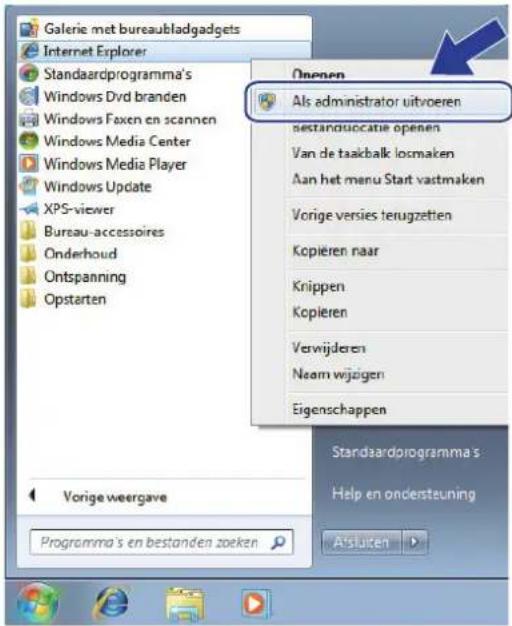
Als het scherm Gebruikersaccountbeheer wordt weergegeven:
• (Windows Vista) Klik op Doorgaan (Toestaan).
• (Windows 7/Windows 8) Klik op Ja.
- Typ "https://IP-adres van machine/" in de adresbalk van uw browser om toegang te krijgen tot uw machine (hierbij staat "IP-adres van machine" voor het gekozen IP-adres van de machine of de gekozen naam van het knooppunt voor het certificaat).
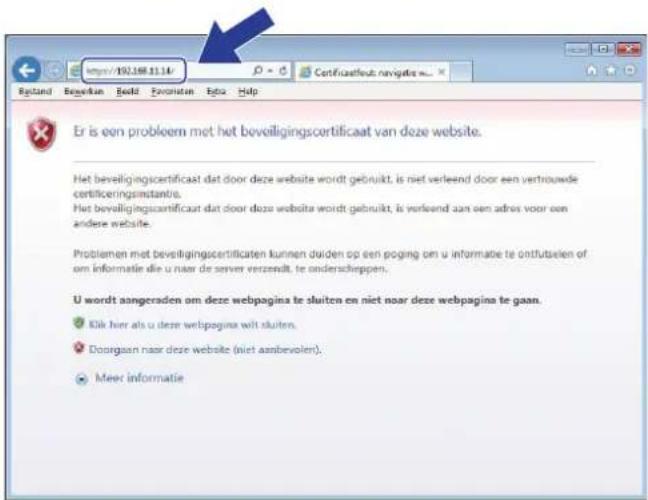
4. Klik op Doorgaan naar deze website (niet aanbevolen).
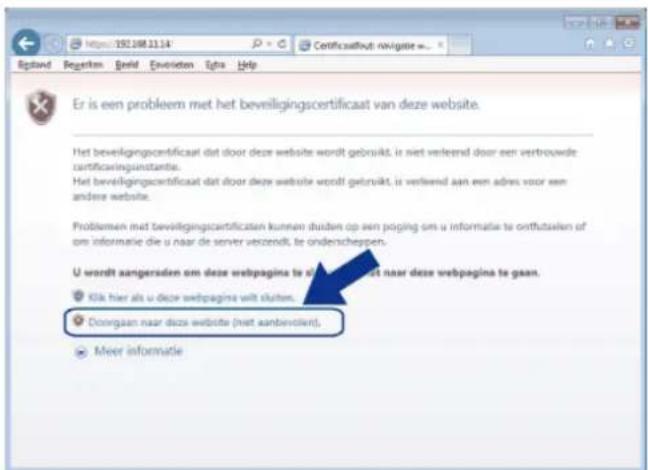

(Windows XP en Windows Server 2003)
Als het volgende dialoogvenster verschijnt, klikt u op Certificaat weergeven en vervolgens gaat u naar stap 6.
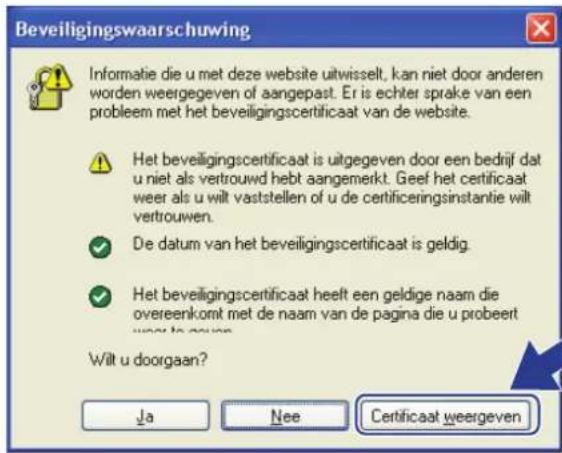
5. Klik op Certificaatfout en klik daarna op Certificaat weergeven.
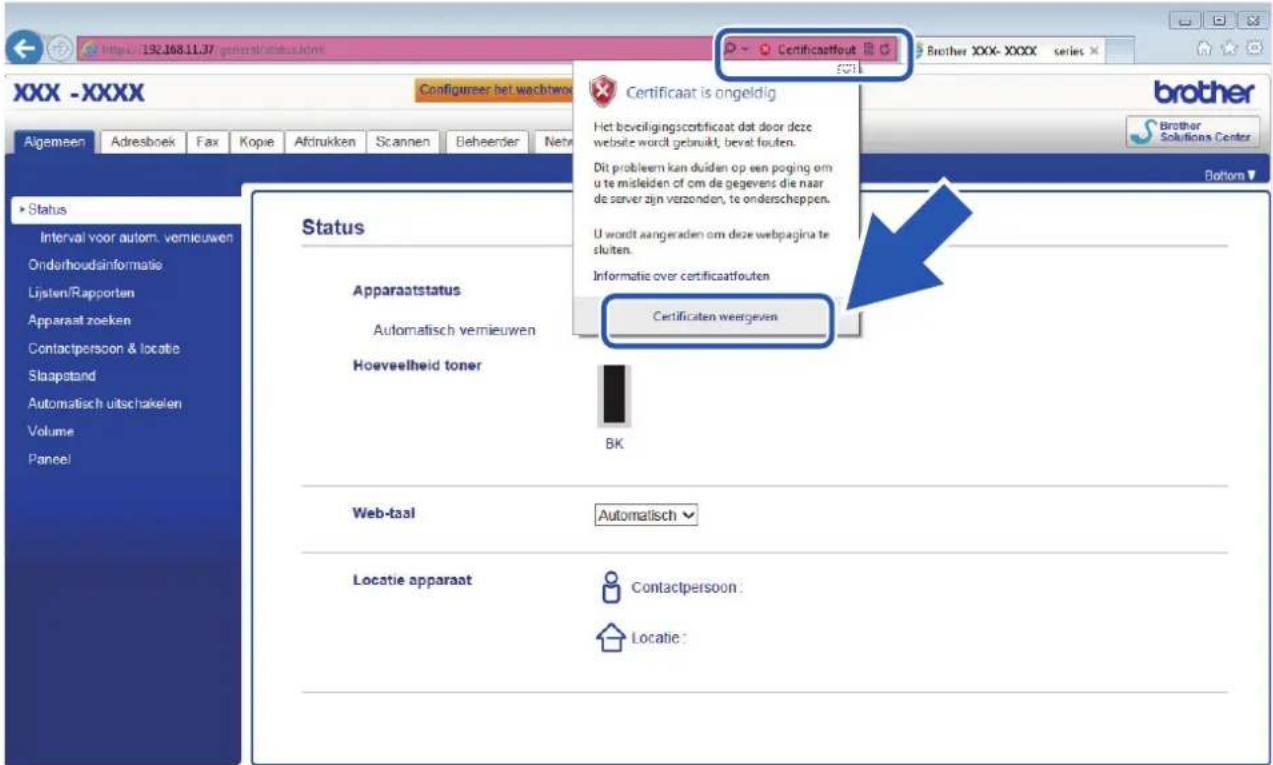
- Klik op Certificaat installeren....
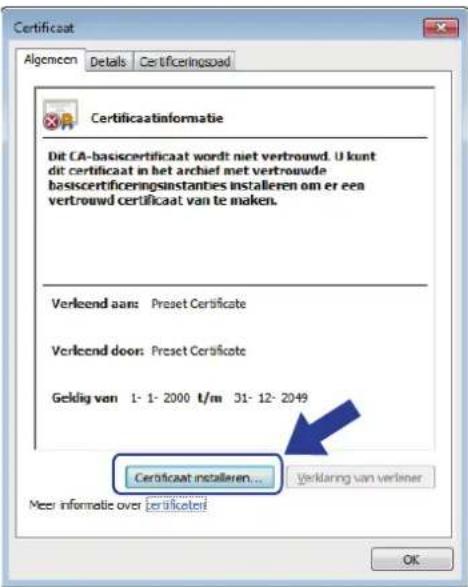
- Wanneer de Wizard Certificaat importeren verschijnt, klikt u op Volgende.
- Selecteer Alle certificaten in het onderstaande archief opslaan en klik daarna op Bladeren....
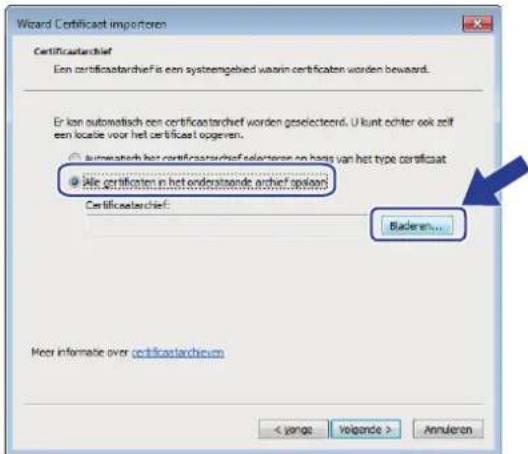
- Selecteer Vertrouwde basiscertificeringsinstanties en klik daarna op OK.
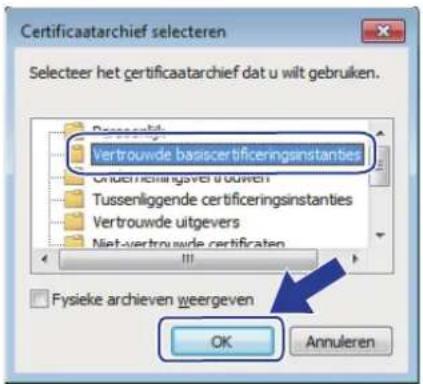
- Klik op Volgende.
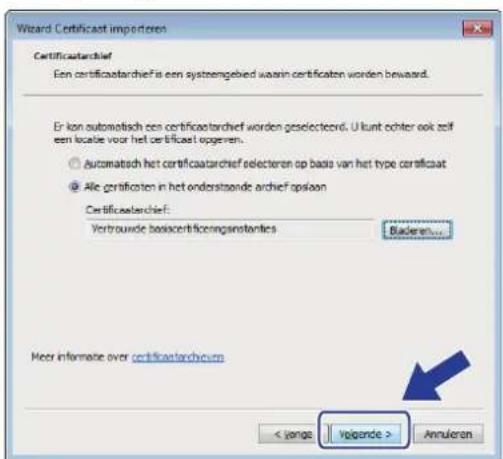
- Klik op Voltooien.
- Klik op Ja als de vingerafdruk (duimafdruk) correct is.
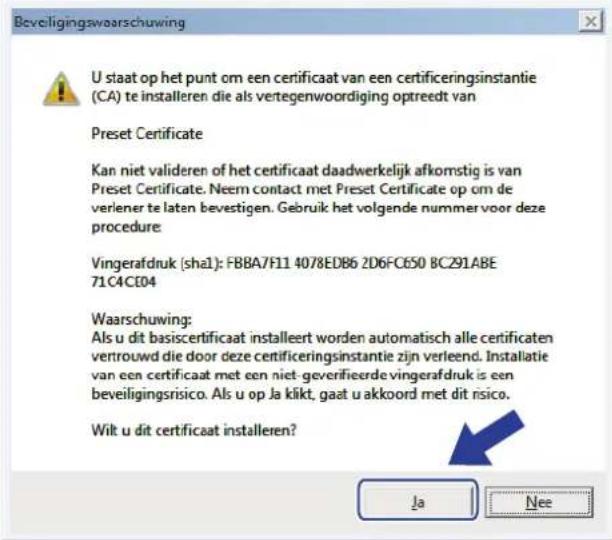

De vingerafdruk (duimafdruk) wordt afgedrukt op het netwerkconfiguratierapport.
- Klik op OK.
Het zelfondertekende certificaat is geïnstalleerd op uw computer en de SSL/TLS-communicatie is beschikbaar.

Verwante informatie
- Een zelf ondertekend certificaat aanmaken en installeren
Home > Beveiliging > Functies voor netwerkbeveiliging > Uw netwerk veilig beheren met SSL/TLS > Certificaten en Beheer via een webbrowser > Een certificaat aanmaken en installeren > Een zelf ondertekend certificaat aanmaken en installeren > Het zelfondertekende certificaat importeren en exporteren op uw Brother-machine
Het zelfondertekende certificaat importeren en exporteren op uw Brother-machine
U kunt de zelfondertekende certificaten opslaan op uw Brother-machine en beheren via importeren en exporteren.
- Het zelf ondertekende certificaat importeren
- Het zelf ondertekende certificaat exporteren
Home > Beveiliging > Functies voor netwerkbeveiliging > Uw netwerk veilig beheren met SSL/TLS > Certificaten en Beheer via een webbrowser > Een certificaat aanmaken en installeren > Een zelf ondertekend certificaat aanmaken en installeren > Het zelfondertekende certificaat importeren en exporteren op uw Brother-machine > Het zelf ondertekende certificaat importeren
Het zelf ondertekende certificaat importeren
-
Start uw webbrowser.
-
Tik "http://IP-adres van machine" in de adresbalk van uw browser (waarbij "IP-adres van machine" staat voor het IP-adres van de machine).
Bijvoorbeeld:
http://192.168.1.2

- Als u een DNS (domeinnaamsysteem) of een NetBIOS-naam gebruikt, kunt u in plaats van het IP-adres een andere naam invoeren zoals "GedeeldePrinter".
- Bijvoorbeeld:
http://GedeeldePrinter
Als u een NetBIOS-naam inschakelt, kunt u ook de knooppuntnaam gebruiken.
- Bijvoorbeeld:
http://brnxxxxxxxxxxxxx
De NetBIOS-naam kunt u vinden door het netwerkconfiguratierapport af te drukken.
- Voor Macintosh gaat u naar Beheer via een webbrowser door op het pictogram van de machine op het scherm Status Monitor te klikken.
- Standaard is er geen wachtwoord vereist. Tik een wachtwoord als u dit hebt ingesteld en klik vervolgens op

- Klik op het tabblad Netwerk.
- Klik op het tabblad Beveiliging.
- Klik op Certificaat.
- Klik op Certificaat en geheime sleutel importeren.
- Blader naar het bestand dat u wilt importeren.
- Typ het wachtwoord als het bestand versleuteld is en klik vervolgens op Indienen.
Het zelfondertekende certificaat is nu op uw machine geïmporteerd.
Om SSL/TLS-communicatie te kunnen gebruiken, moet het zelfondertekende certificaat eveneens op uw computer worden geïnstalleerd. Neem contact op met uw netwerkbeheerder.

Verwante informatie
- Het zelfondertekende certificaat importeren en exporteren op uw Brother-machine
Home > Beveiliging > Functies voor netwerkbeveiliging > Uw netwerk veilig beheren met SSL/TLS > Certificaten en Beheer via een webbrowser > Een certificaat aanmaken en installeren > Een zelf ondertekend certificaat aanmaken en installeren > Het zelfondertekende certificaat importeren en exporteren op uw Brother-machine > Het zelf ondertekende certificaat exporteren
Het zelf ondertekende certificaat exporteren
-
Start uw webbrowser.
-
Tik "http://IP-adres van machine" in de adresbalk van uw browser (waarbij "IP-adres van machine" staat voor het IP-adres van de machine).
Bijvoorbeeld:
http://192.168.1.2

- Als u een DNS (domeinnaamsysteem) of een NetBIOS-naam gebruikt, kunt u in plaats van het IP-adres een andere naam invoeren zoals "GedeeldePrinter".
- Bijvoorbeeld:
http://GedeeldePrinter
Als u een NetBIOS-naam inschakelt, kunt u ook de knooppuntnaam gebruiken.
- Bijvoorbeeld:
http://brnxxxxxxxxxxxxx
De NetBIOS-naam kunt u vinden door het netwerkconfiguratierapport af te drukken.
- Voor Macintosh gaat u naar Beheer via een webbrowser door op het pictogram van de machine op het scherm Status Monitor te klikken.
- Standaard is er geen wachtwoord vereist. Tik een wachtwoord als u dit hebt ingesteld en klik vervolgens op

-
Klik op het tabblad Netwerk.
-
Klik op het tabblad Beveiliging.
-
Klik op Certificaat.
-
Klik op Exporteren naast Certificaten.
-
Als u het bestand wilt versleutelen, voert u een wachtwoord in het veld Wachtwoord invoeren in.
Als het veld Wachtwoord invoeren leeg is, wordt uw uitvoerbestand niet versleuteld.
-
Voer het wachtwoord opnieuw in het veld Wachtwoord opnieuw invoeren in en klik vervolgens op Indienen.
-
Klik op Opslaan.
-
Geef de locatie op waar u het bestand wilt opslaan.
Het zelfondertekende certificaat is nu naar uw computer geëxporteerd.
U kunt het zelfondertekende certificaat ook importeren op uw computer.

Verwante informatie
- Het zelfondertekende certificaat importeren en exporteren op uw Brother-machine
Home > Beveiliging > Functies voor netwerkbeveiliging > Uw netwerk veilig beheren met SSL/TLS > Certificaten en Beheer via een webbrowser > Een certificaat aanmaken en installeren > Certificaat van een certificeringsinstantie (CA) aanmaken en installeren
Certificaat van een certificeringsinstantie (CA) aanmaken en installeren
Als u al een certificaat van een externe betrouwbare CA hebt, kunt u het certificaat en de geheime sleutel opslaan op de machine en deze beheren via importeren en exporteren. Als u geen certificaat van een externe betrouwbare CA hebt, maakt u een CSR (Certificate Signing Request) aan, stuurt u dit naar een CA voor verificatie en installeert u het ontvangen certificaat op uw machine.
- Een CSR (Certificate Signing Request) aanmaken
- Een certificaat installeren op uw Brother-machine
- Het certificaat en de private sleutel importeren en exporteren
Een CSR (Certificate Signing Request) aanmaken
Een CSR (Certificate Signing Request) is een aanvraag die naar een certificeringsinstantie (CA) wordt verzonden om de kwalificaties in het certificaat te verifiëren.
Het is aan te raden een hoofdcertificatie van de CA op de computer te installeren voordat u de CSR aanmaakt.
- Start uw webbrowser.
- Tik "http://IP-adres van machine" in de adresbalk van uw browser (waarbij "IP-adres van machine" staat voor het IP-adres van de machine).
Bijvoorbeeld:
http://192.168.1.2

- Als u een DNS (domeinnaamsysteem) of een NetBIOS-naam gebruikt, kunt u in plaats van het IP-adres een andere naam invoeren zoals "GedeeldePrinter".
- Bijvoorbeeld:
http://GedeeldePrinter
Als u een NetBIOS-naam inschakelt, kunt u ook de knooppuntnaam gebruiken. - Bijvoorbeeld:
http://brnxxxxxxxxxxxxx
De NetBIOS-naam kunt u vinden door het netwerkconfiguratierapport af te drukken.
- Voor Macintosh gaat u naar Beheer via een webbrowser door op het pictogram van de machine op het scherm Status Monitor te klikken.
- Standaard is er geen wachtwoord vereist. Tik een wachtwoord als u dit hebt ingesteld en klik vervolgens op

-
Klik op het tabblad Netwerk.
-
Klik op het tabblad Beveiliging.
-
Klik op Certificaat.
-
Klik op CSR maken.
-
Voer een Algemene naam (vereist) in en voeg bijkomende informatie over uw Organisatie toe (optioneel).

- U moet de coördinaten van uw bedrijf verschaffen zodat een CA uw identiteit kan controleren en bevestigen aan de buitenwereld.
- De lengte van de Algemene naam moet minder dan 64 bytes zijn. Voer een identificator in zoals een IP-adres, naam van een knooppunt of domeinnaam die u zult gebruiken om toegang te krijgen tot deze printer via SSL/TLS-communicatie. De naam van het knooppunt wordt standaard weergegeven. De Algemene naam is vereist.
- Een waarschuwing wordt weergegeven als u een andere naam in de URL invoert dan de openbare naam die werd gebruikt voor het certificaat.
- De lengte van de Organisatie, de Organisatorische eenheid, de Plaats en de Provincie moet minder dan 64 bytes zijn.
- De Land/Regio moet een ISO 3166-landcode van twee tekens zijn.
- Als u een X.509v3-certificaatextensie configureert, vinkt u het vakje Uitgebreide partitie configureren aan en selecteert u vervolgens Automatisch (IPv4 registreren) of Handmatig.
-
Selecteer uw instelling in de vervolgkeuzelijst Algoritme van openbare sleutel. De standaardinstelling is RSA (2048-bits).
-
Selecteer uw instelling in de vervolgkeuzelijst Digest-algoritme. De standaardinstelling is SHA256.
-
Klik op Indienen.
De CSR wordt weergegeven op uw scherm. Sla de CSR op als bestand of kopieer het naar een online CSR-formulier van een certificeringsinstantie.
12. Klik op Opslaan.

- Volg het beleid van uw CA aangaande de methode om een CSR te versturen naar uw CA.
- Als u gebruikmaakt van de basis-CA van onderneming van Windows Server 2003/2008/2012/2012 R2, raden wij u aan de webserver te gebruiken als certificaatsjabloon voor het aanmaken van het veilige clientcertificaat. Als u een clientcertificaat aanmaakt voor een IEEE 802.1x-omgeving met EAP-TLS-verificatie, raden wij u aan Gebruiker te gebruiken als certificaatsjabloon. Voor meer informatie gaat u naar het Brother Solutions Center via support.brother.com.

Verwante informatie
- Certificaat van een certificeringsinstantie (CA) aanmaken en installeren
Home > Beveiliging > Functies voor netwerkbeveiliging > Uw netwerk veilig beheren met SSL/TLS > Certificaten en Beheer via een webbrowser > Een certificaat aanmaken en installeren > Certificaat van een certificeringsinstantie (CA) aanmaken en installeren > Een certificaat installeren op uw Brother-machine
Een certificaat installeren op uw Brother-machine
Wanneer u een certificaat ontvangt van een CA, volgt u onderstaande stappen om het te installeren op de afdrukserver:
Alleen een certificaat dat uitgevaardigd is met de CSR van uw machine kan op de machine worden geïnstalleerd. Als u een andere CSR wilt aanmaken, dient u ervoor te zorgen dat het certificaat geïnstalleerd is voordat u een andere CSR aanmaakt. U mag pas een nieuwe CSR aanmaken als het certificaat op de machine geïnstalleerd is. Als u dat niet doet, wordt de CSR die u hebt aangemaakt vóór de installatie ongeldig.
- Start uw webbrowser.
- Tik "http://IP-adres van machine" in de adresbalk van uw browser (waarbij "IP-adres van machine" staat voor het IP-adres van de machine).
Bijvoorbeeld:
http://192.168.1.2

- Als u een DNS (domeinnaamsysteem) of een NetBIOS-naam gebruikt, kunt u in plaats van het IP-adres een andere naam invoeren zoals "GedeeldePrinter".
- Bijvoorbeeld:
http://GedeeldePrinter
Als u een NetBIOS-naam inschakelt, kunt u ook de knooppuntnaam gebruiken.
- Bijvoorbeeld:
http://brnxxxxxxxxxxxxx
De NetBIOS-naam kunt u vinden door het netwerkconfiguratierapport af te drukken.
- Voor Macintosh gaat u naar Beheer via een webbrowser door op het pictogram van de machine op het scherm Status Monitor te klikken.
- Standaard is er geen wachtwoord vereist. Tik een wachtwoord als u dit hebt ingesteld en klik vervolgens op

-
Klik op het tabblad Netwerk.
-
Klik op het tabblad Beveiliging.
-
Klik op Certificaat.
-
Klik op Certificaat installeren.
-
Blader naar het bestand met het certificaat dat werd uitgevaardigd door de CA en klik vervolgens op Indienen.
Het certificaat is met succes aangemaakt en opgeslagen in het geheugen van uw machine.
Om SSL/TLS-communicatie te kunnen gebruiken, moet de hoofdcertificatie van de CA eveneens op uw computer worden geïnstalleerd. Neem contact op met uw netwerkbeheerder.

Verwante informatie
- Certificaat van een certificeringsinstantie (CA) aanmaken en installeren
Home > Beveiliging > Functies voor netwerkbeveiliging > Uw netwerk veilig beheren met SSL/TLS > Certificaten en Beheer via een webbrowser > Een certificaat aanmaken en installeren > Certificaat van een certificeringsinstantie (CA) aanmaken en installeren > Het certificaat en de private sleutel importeren en exporteren
Het certificaat en de private sleutel importeren en exporteren
Sla het certificaat en de geheime sleutel op de machine op en beheer deze via importeren en exporteren.
- Een certificaat en geheime sleutel importeren
- Het certificaat en de private sleutel exporteren
Home > Beveiliging > Functies voor netwerkbeveiliging > Uw netwerk veilig beheren met SSL/TLS > Certificaten en Beheer via een webbrowser > Een certificaat aanmaken en installeren > Certificaat van een certificeringsinstantie (CA) aanmaken en installeren > Het certificaat en de private sleutel importeren en exporteren > Een certificaat en geheime sleutel importeren
Een certificaat en geheime sleutel importeren
-
Start uw webbrowser.
-
Tik "http://IP-adres van machine" in de adresbalk van uw browser (waarbij "IP-adres van machine" staat voor het IP-adres van de machine).
Bijvoorbeeld:
http://192.168.1.2

- Als u een DNS (domeinnaamsysteem) of een NetBIOS-naam gebruikt, kunt u in plaats van het IP-adres een andere naam invoeren zoals "GedeeldePrinter".
- Bijvoorbeeld:
http://GedeeldePrinter
Als u een NetBIOS-naam inschakelt, kunt u ook de knooppuntnaam gebruiken.
- Bijvoorbeeld:
http://brnxxxxxxxxxxxxx
De NetBIOS-naam kunt u vinden door het netwerkconfiguratierapport af te drukken.
- Voor Macintosh gaat u naar Beheer via een webbrowser door op het pictogram van de machine op het scherm Status Monitor te klikken.
- Standaard is er geen wachtwoord vereist. Tik een wachtwoord als u dit hebt ingesteld en klik vervolgens op

- Klik op het tabblad Netwerk.
- Klik op het tabblad Beveiliging.
- Klik op Certificaat.
- Klik op Certificaat en geheime sleutel importeren.
- Blader naar het bestand dat u wilt importeren.
- Typ het wachtwoord als het bestand versleuteld is en klik vervolgens op Indienen.
Het certificaat en de geheime sleutel zijn met succes geïmporteerd in uw machine.
Om SSL/TLS-communicatie te kunnen gebruiken, moet de hoofdcertificatie van de CA eveneens op uw computer worden geïnstalleerd. Neem contact op met uw netwerkbeheerder.

Verwante informatie
- Het certificaat en de private sleutel importeren en exporteren
Home > Beveiliging > Functies voor netwerkbeveiliging > Uw netwerk veilig beheren met SSL/TLS > Certificaten en Beheer via een webbrowser > Een certificaat aanmaken en installeren > Certificaat van een certificeringsinstantie (CA) aanmaken en installeren > Het certificaat en de private sleutel importeren en exporteren > Het certificaat en de private sleutel exporteren
Het certificaat en de private sleutel exporteren
-
Start uw webbrowser.
-
Tik "http://IP-adres van machine" in de adresbalk van uw browser (waarbij "IP-adres van machine" staat voor het IP-adres van de machine).
Bijvoorbeeld:
http://192.168.1.2

- Als u een DNS (domeinnaamsysteem) of een NetBIOS-naam gebruikt, kunt u in plaats van het IP-adres een andere naam invoeren zoals "GedeeldePrinter".
- Bijvoorbeeld:
http://GedeeldePrinter
Als u een NetBIOS-naam inschakelt, kunt u ook de knooppuntnaam gebruiken.
- Bijvoorbeeld:
http://brnxxxxxxxxxxxxx
De NetBIOS-naam kunt u vinden door het netwerkconfiguratierapport af te drukken.
- Voor Macintosh gaat u naar Beheer via een webbrowser door op het pictogram van de machine op het scherm Status Monitor te klikken.
- Standaard is er geen wachtwoord vereist. Tik een wachtwoord als u dit hebt ingesteld en klik vervolgens op

-
Klik op het tabblad Netwerk.
-
Klik op het tabblad Beveiliging.
-
Klik op Certificaat.
-
Klik op Exporteren naast Certificaten.
-
Voer het wachtwoord in als u het bestand wil versleutelen.
Als een leeg wachtwoord wordt gebruikt, wordt er geen versleuteling toegepast.
-
Voer het wachtwoord nogmaals in ter bevestiging en klik daarna op Indienen.
-
Klik op Opslaan.
-
Geef de locatie op waar u het bestand wilt opslaan.
Het certificaat en de geheime sleutel zijn geëxporteerd naar uw computer.
U kunt het certificaat ook importeren op uw computer.

Verwante informatie
- Het certificaat en de private sleutel importeren en exporteren
Home > Beveiliging > Functies voor netwerkbeveiliging > Uw netwerk veilig beheren met SSL/TLS > Certificaten en Beheer via een webbrowser > Een certificaat aanmaken en installeren > Een CA-certificaat importeren en exporteren
Een CA-certificaat importeren en exporteren
U kunt CA-certificaten op uw Brother-apparaat importeren, exporteren en opslaan.
- Een CA-certificaat importeren
- Een CA-certificaat exporteren
Home > Beveiliging > Functies voor netwerkbeveiliging > Uw netwerk veilig beheren met SSL/TLS > Certificaten en Beheer via een webbrowser > Een certificaat aanmaken en installeren > Een CA-certificaat importeren en exporteren > Een CA-certificaat importeren
Een CA-certificaat importeren
- Start uw webbrowser.
- Tik "http://IP-adres van machine" in de adresbalk van uw browser (waarbij "IP-adres van machine" staat voor het IP-adres van de machine).
Bijvoorbeeld:
http://192.168.1.2

- Als u een DNS (domeinnaamsysteem) of een NetBIOS-naam gebruikt, kunt u in plaats van het IP-adres een andere naam invoeren zoals "GedeeldePrinter".
- Bijvoorbeeld:
http://GedeeldePrinter
Als u een NetBIOS-naam inschakelt, kunt u ook de knooppuntnaam gebruiken. - Bijvoorbeeld:
http://brnxxxxxxxxxxxxx
De NetBIOS-naam kunt u vinden door het netwerkconfiguratierapport af te drukken.
- Voor Macintosh gaat u naar Beheer via een webbrowser door op het pictogram van de machine op het scherm Status Monitor te klikken.
- Standaard is er geen wachtwoord vereist. Tik een wachtwoord als u dit hebt ingesteld en klik vervolgens op

- Klik op het tabblad Netwerk.
- Klik op het tabblad Beveiliging.
- Klik op CA-certificaat.
- Klik op CA-certificaat importeren.
- Blader naar het bestand dat u wilt importeren.
- Klik op Indienen.

Verwante informatie
- Een CA-certificaat importeren en exporteren
Home > Beveiliging > Functies voor netwerkbeveiliging > Uw netwerk veilig beheren met SSL/TLS > Certificaten en Beheer via een webbrowser > Een certificaat aanmaken en installeren > Een CA-certificaat importeren en exporteren > Een CA-certificaat exporteren
Een CA-certificaat exporteren
- Start uw webbrowser.
- Tik "http://IP-adres van machine" in de adresbalk van uw browser (waarbij "IP-adres van machine" staat voor het IP-adres van de machine).
Bijvoorbeeld:
http://192.168.1.2

- Als u een DNS (domeinnaamsysteem) of een NetBIOS-naam gebruikt, kunt u in plaats van het IP-adres een andere naam invoeren zoals "GedeeldePrinter".
- Bijvoorbeeld: http://GedeeldePrinter
Als u een NetBIOS-naam inschakelt, kunt u ook de knooppuntnaam gebruiken.
- Bijvoorbeeld: http://brnxxxxxxxxxxxxx
De NetBIOS-naam kunt u vinden door het netwerkconfiguratierapport af te drukken.
- Voor Macintosh gaat u naar Beheer via een webbrowser door op het pictogram van de machine op het scherm Status Monitor te klikken.
- Standaard is er geen wachtwoord vereist. Tik een wachtwoord als u dit hebt ingesteld en klik vervolgens op

- Klik op het tabblad Netwerk.
- Klik op het tabblad Beveiliging.
- Klik op CA-certificaat.
- Selecteer het certificaat dat u wilt exporteren en klik op Exporteren.
- Klik op Indienen.
- Klik op Opslaan.
- Bepaal waar op uw computer u het geëxporteerde certificaat wilt opslaan en sla het vervolgens op.

Verwante informatie
- Een CA-certificaat importeren en exporteren
Home > Beveiliging > Functies voor netwerkbeveiliging > Uw netwerk veilig beheren met SSL/TLS > Certificaten en Beheer via een webbrowser > Meerdere certificaten beheren
Meerdere certificaten beheren
U kunt meerdere certificaten op uw machine installeren en elk van deze certificaten beheren met Beheer via een webbrowser. Ga in Beheer via een webbrowser naar het scherm Certificaat of CA-certificaat om certificaatinhoud te bekijken of certificaten te verwijderen of exporteren.
| Maximaal aantal certificaten dat kan worden opgeslagen op de Brother-machine | |
| Zelf ondertekend certificaat of certificaat uitgevaardigd door een CA | 6 |
| CA-certificaat 9 |
U kunt het beste één certificaat minder dan het maximum opslaan en zodoende een plaats vrijhouden voor het geval een certificaat verloopt. Importeer bij het verlopen van een certificaat een nieuw certificaat op de gereserveerde plaats en verwijder het verlopen exemplaar. Hierdoor voorkomt u configuratiefouten.

- Wanneer u gebruikmaakt van HTTPS/IPPS, IEEE 802.1x of een ondertekend pdf-bestand moet u opgeven welk certificaat u gebruikt.
- Als u gebruikmaakt van SSL voor SMTP/POP3/IMAP4-communicatie (alleen beschikbaar op bepaalde modellen) hoeft u geen certificaat op te geven. Het benodigde certificaat wordt automatisch gekozen.

Verwante informatie
- Certificaten en Beheer via een webbrowser
Home > Beveiliging > Functies voor netwerkbeveiliging > Uw netwerk veilig beheren met SSL/TLS > Uw netwerkmachine veilig beheren met Beheer via een webbrowser
Uw netwerkmachine veilig beheren met Beheer via een webbrowser
Om uw netwerkmachine veilig te kunnen beheren, dient u de beheerprogramma's met beveiligingsprotocollen te gebruiken.
Wij raden u aan het HTTPS-protocol te gebruiken voor een veilig beheer. Om dit protocol te gebruiken, moet HTTPS ingeschakeld zijn op uw machine.

- Het HTTPS-protocol is standaard ingeschakeld.
-
U kunt de instellingen van het HTTPS-protocol wijzigen met Beheer via een webbrowser.
-
Klik op het tabblad Netwerk.
- Klik op het Protocol-menu in de linkernavigatiebalk.
-
Klik op HTTP-serverinstellingen.
-
Start uw webbrowser.
- Tik "https://algemene naam" in de adresbalk van uw browser (waarbij "algemene naam" de algemene naam is die u aan het certificaat hebt toegewezen; dit kan uw IP-adres, de naam van het knooppunt of de domeinnaam zijn).
- Standaard is er geen wachtwoord vereist. Tik een wachtwoord als u dit hebt ingesteld en klik vervolgens op

- U krijgt nu toegang tot de machine via HTTPS.

- Als u het SNMPv3-protocol gebruikt, dient u onderstaande stappen te volgen.
-
U kunt de SNMP-instellingen ook wijzigen met BRAdmin Professional 3.
-
Klik op het tabblad Netwerk.
- Klik op Protocol.
- Zorg ervoor dat de SNMP-instelling ingeschakeld is en klik vervolgens op Geavanceerde instellingen.
- Configureer de SNMP-instellingen.
SNMP

Status
Ingeschakeld
SNMP-gebruiksmodus
Toegang lezen/schrijven SNMP v1/v2c
○ Toegang lezen/schrijven SNMPv3 en alleen lezen v1/v2c
○ Toegang lezen/schrijven SNMPv3
Annuleren
Indienen
Er zijn drie opties voor SNMP-gebruiksmodus.
• Toegang lezen/schrijven SNMP v1/v2c
In deze modus gebruikt de afdrukserver versie 1 en versie 2c van het SNMP-protocol. In deze modus kunt u alle Brother-toepassingen gebruiken. Deze modus is echter niet veilig omdat de gebruiker niet wordt geverifieerd en de gegevens niet worden versleuteld.
- Toegang lezen/schrijven SNMPv3 en alleen lezen v1/v2c
In deze modus gebruikt de afdrukserver de lezen/schrijven-toegang van versie 3 en de alleen-lezen-toegang van versie 1 en versie 2c van het SNMP-protocol.

Wanneer u de modus Toegang lezen/schrijven SNMPv3 en alleen lezen v1/v2c gebruikt, is het mogelijk dat sommige Brother-toepassingen (bv. BRAadmin Light) die gebruikmaken van de afdrukserver niet correct werken omdat deze de alleen-lezen-toegang van versie 1 en versie 2c toelaten. Als u alle toepassingen wilt gebruiken, dient u de modus Toegang lezen/schrijven SNMP v1/v2c te gebruiken.
• Toegang lezen/schrijven SNMPv3
In deze modus gebruikt de afdrukserver versie 3 van het SNMP-protocol. Gebruik deze modus als u de afdrukserver veilig wilt beheren.

Let op het volgende wanneer u de modus Toegang lezen/schrijven SNMPv3 gebruikt:
- U kunt alleen BRAdmin Professional 3 of Beheer via een webbrowser gebruiken om de afdrukserver te beheren.
- Behalve BRAdmin Professional 3 worden alle toepassingen die gebruik maken van SNMPv1/v2c geweerd. Gebruik de modus Toegang lezen/schrijven SNMPv3 en alleen lezen v1/v2c of Toegang lezen/schrijven SNMP v1/v2c om het gebruik van SNMPv1/v2c-toepassingen toe te staan.

Verwante informatie
- Uw netwerk veilig beheren met SSL/TLS
Home > Beveiliging > Functies voor netwerkbeveiliging > Uw netwerk veilig beheren met SSL/TLS > Uw netwerkmachine veilig beheren met BRAdmin Professional 3 (Windows)
Uw netwerkmachine veilig beheren met BRAdmin Professional 3 (Windows)
Als u het hulpprogramma BRAdmin Professional 3 wilt gebruiken, moet u het volgende doen:
- Gebruik de laatste versie van BRAdmin Professional 3. Ga naar de Downloads-pagina van uw model in het Brother Solutions Center via support.brother.com. Als u een oudere versie van BRAdmin gebruikt voor het beheren van de Brother-machines, is de gebruikersverificatie niet veilig.
- Gebruik Beheer via een webbrowser met het HTTPS-protocol als u BRAdmin Professional 3 en Beheer via een webbrowser samen gebruikt.
- Gebruik een ander wachtwoord voor elke groep als u een gemengde groep van oudere en meer recente afdrukservers beheert met BRAdmin Professional 3. Zo garandeert u dat de beveiliging op de nieuwere afdrukservers wordt gehandhaafd.

- "Oudere versies van BRAdmin" verwijst naar BRAdmin Professional ouder dan Ver. 2.80 en BRAdmin Light voor Macintosh ouder dan Ver. 1.10.
- "Oudere afdrukservers" verwijst naar de reeksen NC-2000, NC-2100p, NC-3100h, NC-3100s, NC-4100h, NC-5100h, NC-5200h, NC-6100h, NC-6200h, NC-6300h, NC-6400h, NC-8000, NC-100h, NC-110h, NC-120w, NC-130h, NC-140w, NC-8100h, NC-9100h, NC-7100w, NC-7200w en NC-2200w.

Verwante informatie
- Uw netwerk veilig beheren met SSL/TLS
Documenten veilig afdrukken met SSL/TLS
Om documenten veilig met het IPP-protocol af te drukken, gebruikt u het IPPS-protocol.
-
Start uw webbrowser.
-
Tik "http://IP-adres van machine" in de adresbalk van uw browser (waarbij "IP-adres van machine" staat voor het IP-adres van de machine).
Bijvoorbeeld:
http://192.168.1.2

- Als u een DNS (domeinnaamsysteem) of een NetBIOS-naam gebruikt, kunt u in plaats van het IP-adres een andere naam invoeren zoals "GedeeldePrinter".
- Bijvoorbeeld:
http://GedeeldePrinter
Als u een NetBIOS-naam inschakelt, kunt u ook de knooppuntnaam gebruiken.
- Bijvoorbeeld:
http://brnxxxxxxxxxxxxx
De NetBIOS-naam kunt u vinden door het netwerkconfiguratierapport af te drukken.
- Voor Macintosh gaat u naar Beheer via een webbrowser door op het pictogram van de machine op het scherm Status Monitor te klikken.
- Standaard is er geen wachtwoord vereist. Tik een wachtwoord als u dit hebt ingesteld en klik vervolgens op

-
Klik op het tabblad Netwerk.
-
Klik op Protocol. Zorg ervoor dat het selectievakje IPP is aangevinkt.

Als het selectievakje IPP niet is aangevinkt, vinkt u het selectievakje IPP aan en klikt u vervolgens op Indienen.
Start de machine opnieuw op om de configuratie te activeren.
Nadat de machine opnieuw is opgestart, keert u terug naar de webpagina van de machine, klikt u op het tabblad Netwerk en klikt u vervolgens op Protocol.
-
Klik op HTTP-serverinstellingen.
-
Vink het selectievakje HTTPS(Port443) in de IPP aan en klik vervolgens op Indienen.
-
Start de machine opnieuw op om de configuratie te activeren.
Communicatie via IPPS kan geen ongeoorloofde toegang tot de afdrukserver voorkomen.

Verwante informatie
- Uw netwerk veilig beheren met SSL/TLS
Home > Beveiliging > Functies voor netwerkbeveiliging > Uw netwerkmachine veilig beheren met IPsec
Uw netwerkmachine veilig beheren met IPsec
- Inleiding tot IPsec
- IPsec configureren met Beheer via een webbrowser
- Een IPsec-adressjabloon configureren met Beheer via een webbrowser
- Een IPsec-sjabloon configureren met Beheer via een webbrowser
Home > Beveiliging > Functies voor netwerkbeveiliging > Uw netwerkmachine veilig beheren met IPsec > Inleiding tot IPsec
Inleiding tot IPsec
IPsec (Internet Protocol Security) is een beveiligingsprotocol dat gebruikmaakt van een optionele internetprotocolfunctie voor het verhinderen van manipulatie en het garanderen van de vertrouwelijkheid van gegevens die als IP-pakketten worden verzonden. IPsec versleutelt gegevens die via het netwerk verstuurd worden, zoals afdrukgegevens die vanaf computers naar een printer worden verzonden. Aangezien de gegevens bij de netwerklaag versleuteld worden, maken programma's die een protocol van een hoger niveau toepassen gebruik van IPsec, zelfs als de gebruiker hiervan niet op de hoogte is.
IPsec biedt ondersteuning voor de volgende functies:
Op basis van de IPsec-configuratievoorwaarden verzendt de computer via het netwerk gegevens naar en ontvangt deze gegevens van het opgegeven apparaat met behulp van IPsec. Wanneer de apparaten beginnen te communiceren met behulp van IPsec, worden er eerst via IKE (Internet Key Exchange) codes uitgewisseld. Pas daarna worden de versleutelde gegevens verzonden met behulp van de codes.
IPsec kent twee gebruiksmodi: de modus Transport en de modus Tunnel. De modus Transport wordt voornamelijk gebruikt voor communicatie tussen apparaten, en de modus Tunnel wordt gebruikt in omgevingen zoals een Virtual Private Network (VPN).

Voor transmissies via IPsec moeten de volgende voorwaarden vervuld zijn:
- Er is een computer die kan communiceren via IPsec verbonden met het netwerk.
- Uw Brother-machine is geconfigureerd voor IPsec-communicatie.
- De computer die verbonden is met uw Brother-machine is geconfigureerd voor IPsec-verbindingen.
Dit zijn de instellingen die nodig zijn voor verbindingen via IPsec. Deze instellingen kunnen geconfigureerd worden met behulp van Beheer via een webbrowser.

Om de IPsec-instellingen te configureren, moet u een browser gebruiken op een computer die met het netwerk is verbonden.

Verwante informatie
- Uw netwerkmachine veilig beheren met IPsec
▲ Home > Beveiliging > Functies voor netwerkbeveiliging > Uw netwerkmachine veilig beheren met IPsec > IPsec configureren met Beheer via een webbrowser
IPsec configureren met Beheer via een webbrowser
De IPsec-verbindingsvoorwaarden bestaan uit twee Sjabloon-types: Adres en IPsec. U kunt maximaal 10 verbindingsvoorwaarden configureren.
-
Start uw webbrowser.
-
Tik "http://IP-adres van machine" in de adresbalk van uw browser (waarbij "IP-adres van machine" staat voor het IP-adres van de machine).
Bijvoorbeeld:
http://192.168.1.2
- Standaard is er geen wachtwoord vereist. Tik een wachtwoord als u dit hebt ingesteld en klik vervolgens op

- Klik op het tabblad Netwerk.
- Klik op het tabblad Beveiliging.
- Klik op het IPsec-menu in de linkernavigatiebalk.
IPsec

Status
○ Ingeschakeld
- Uitgeschakeld
Onderhandelingsmodus
Normaal
○Agressief
Al het niet-IPsec-verkeer
Toestaan
○ Verwijderen
Broadcast/Multicast negeren
Ingeschakeld
○ Uitgeschakeld
Protocol negeren
DNS
DHCP
Regels
| Nr. | Ingeschakeld | Sjabloon | |
| Adres | IPsec | ||
| 1 | □ | √ | √ |
| 2 | □ | √ | √ |
| 3 | □ | √ | √ |
| 4 | □ | √ | √ |
| 5 | □ | √ | √ |
| 6 | □ | √ | √ |
| 7 | □ | √ | √ |
| 8 | □ | √ | √ |
| 9 | □ | √ | √ |
| 10 | □ | √ | √ |
| Sjabloon toevoegen>> | Sjabloon toevoegen>> | ||
Annuleren Indienen
- Schakel IPsec in of uit in het veld Status.
- Selecteer Onderhandelingsmodus voor IKE Phase 1.
IKE is een protocol dat wordt gebruikt voor het uitwisselen van versleutelingscodes voor het voeren van versleutelde communicatie via IPsec.
In Normaal-modus is de verwerkingssnelheid traag, maar is de beveiliging hoog. In Agressief-modus is de verwerkingssnelheid sneller dan in Normaal-modus maar is de beveiliging lager.
- Selecteer in het veld AI het niet-IPsec-verkeer de uit te voeren actie voor niet-IPsec-pakketten.
Wanneer u Web Services gebruikt, moet u Toestaan selecteren voor AI het niet-IPsec-verkeer. Als u Verwijderen selecteert, kunt u Web Services niet gebruiken.
-
Selecteer in het veld Broadcast/Multicast negeren Ingeschakeld of Uitgeschakeld.
-
Vink in het veld Protocol negeren het selectievakje aan voor de gewenste optie of opties.
-
Vink in de tabel Regels het selectievakje Ingeschakeld aan om het sjabloon te activeren.
Als u meerdere selectievakjes aanvinkt, hebben de selectievakjes met een lager cijfer voorrang als de aangevinkte selectievakjes in conflict zijn met elkaar.
- Klik op de overeenstemmende vervolgkeuzelijst om het Adressjabloon te selecteren dat wordt gebruikt voor de IPsec-verbindingsvoorwaarden.
Om een Adressjabloon toe te voegen, klikt u op Sjabloon toevoegen.
- Klik op de overeenstemmende vervolgkeuzelijst om het IPsec-sjabloon te selecteren dat wordt gebruikt voor de IPsec-verbindingsvoorwaarden.
Om een IPsec-sjabloon toe te voegen, klikt u op Sjabloon toevoegen.
- Klik op Indienen.
Als de machine opnieuw moet worden opgestart om de nieuwe instellingen te registreren, wordt het bevestigingsscherm voor het opnieuw opstarten weergegeven.
Als er een leeg item is in het sjabloon dat u in de tabel Regels hebt ingeschakeld, verschijnt er een foutmelding. Bevestig uw keuzes en dien opnieuw in.

Verwante informatie
- Uw netwerkmachine veilig beheren met IPsec
Een IPsec-adressjabloon configureren met Beheer via een webbrowser
- Start uw webbrowser.
- Tik "http://IP-adres van machine" in de adresbalk van uw browser (waarbij "IP-adres van machine" staat voor het IP-adres van de machine).
Bijvoorbeeld:
http://192.168.1.2
- Standaard is er geen wachtwoord vereist. Tik een wachtwoord als u dit hebt ingesteld en klik vervolgens op

- Klik op het tabblad Netwerk.
- Klik op het tabblad Beveiliging.
- Klik op het IPsec-adressjabloon-menu in de linkernavigatiebalk.
De lijst met sjablonen verschijnt en geeft 10 adressjablonen weer.
Klik op de Verwijderen-knop om een Adressjabloon te wissen. Wanneer een Adressjabloon in gebruik is, kan het niet worden gewist.
- Klik op de Adressjabloon die u wilt aanmaken. De IPsec-adressjabloon verschijnt.
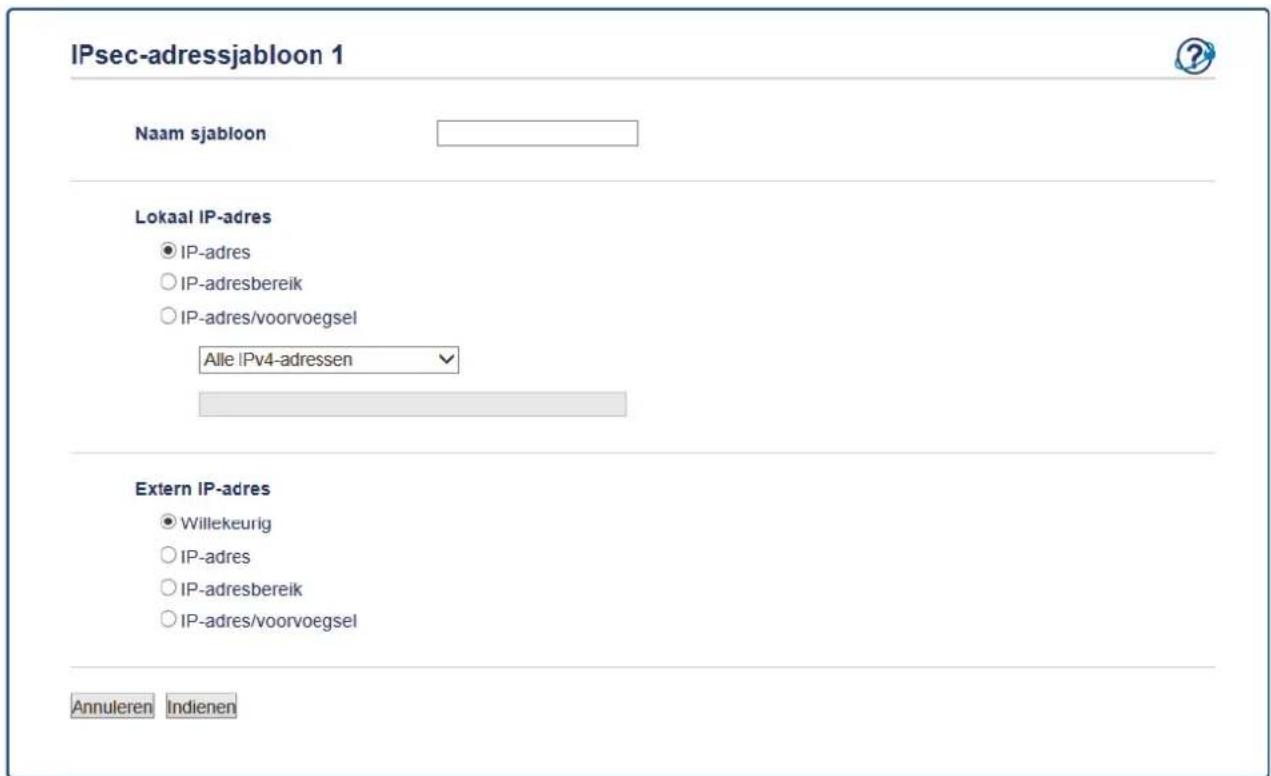
- Voer in het veld Naam sjabloon een naam in voor het sjabloon (max. 16 tekens).
- Selecteer een Lokaal IP-adres-optie om de IP-adresvoorwaarden voor de afzender op te geven:
• IP-adres
Geef het IP-adres op. Selecteer Alle IPv4-adressen, Alle IPv6-adressen, Alle Link-local IPv6-adressen of Aangepast uit de vervolgkeuzelijst.
Als u in de vervolgkeuzelijst Aangepast selecteert, voert u in het tekstvak het IP-adres (IPv4 of IPv6) in.
• IP-adresbereik
Voer in de tekstvakken het begin- en eind-IP-adres voor het IP-adresbereik in. Als het begin- en eind-IP-adres niet gestandaardiseerd zijn voor IPv4 of IPv6 of als het eind-IP-adres lager ligt dan het beginadres, zal er zich een fout voordoen.
• IP-adres/voorvoegsel
Gebruik een CIDR-notatie voor het opgeven van het IP-adres.
Bijvoorbeeld: 192.168.1.1/24
Omdat het voorvoegsel opgegeven is als een 24-bit-subnetmasker (255.255.255.0) voor 192.168.1.1 zijn de adressen 192.168.1.xxx geldig.
- Selecteer een Extern IP-adres-optie om de IP-adresvoorwaarden voor de ontvanger op te geven:
• Willekeurig
Als u Willekeurig selecteert, worden alle IP-adressen ingeschakeld.
• IP-adres
Voer het opgegeven IP-adres (IPv4 of IPv6) in het tekstvak in.
• IP-adresbereik
Voer het begin- en eind-IP-adres voor het IP-adresbereik in. Als het begin- en eind-IP-adres niet gestandaardiseerd zijn voor IPv4 of IPv6 of als het eind-IP-adres lager ligt dan het beginadres, zal er zich een fout voordoen.
• IP-adres/voorvoegsel
Gebruik een CIDR-notatie voor het opgeven van het IP-adres.
Bijvoorbeeld: 192.168.1.1/24
Omdat het voorvoegsel opgegeven is als een 24-bit-subnetmasker (255.255.255.0) voor 192.168.1.1 zijn de adressen 192.168.1.xxx geldig.
- Klik op Indienen.

| opstarten om de configuratie te activeren. | |
| ✓ | Verwante informatie |
| • Uw netwerkmachine veilig beheren met IPsec |
Home > Beveiliging > Functies voor netwerkbeveiliging > Uw netwerkmachine veilig beheren met
IPsec > Een IPsec-sjabloon configureren met Beheer via een webbrowser
Een IPsec-sjabloon configureren met Beheer via een webbrowser
- Start uw webbrowser.
- Tik "http://IP-adres van machine" in de adresbalk van uw browser (waarbij "IP-adres van machine" staat voor het IP-adres van de machine).
Bijvoorbeeld:
http://192.168.1.2 - Standaard is er geen wachtwoord vereist. Tik een wachtwoord als u dit hebt ingesteld en klik vervolgens op
- Klik op het tabblad Netwerk.
- Klik op het tabblad Beveiliging.
- Klik op IPsec-sjabloon in de linkernavigatiebalk.
De lijst met sjablonen verschijnt en geeft 10 IPsec-sjablonen weer.
Klik op de Verwijderen-knop om een IPsec-sjabloon te wissen. Wanneer een IPsec-sjabloon in gebruik is, kan het niet worden gewist. - Klik op het IPsec-sjabloon die u wilt aanmaken. Het scherm IPsec-sjabloon verschijnt. De configuratievelden verschillen op basis van de door u geselecteerde Voorgeconfigureerde sjabloon gebruiken en Internet Key Exchange (IKE).
- Voer in het veld Naam sjabloon een naam in voor het sjabloon (max. 16 tekens).
- Als u Aangepast selecteerde in de vervolgkeuzelijst Voorgeconfigureerde sjabloon gebruiken, selecteert u de Internet Key Exchange (IKE)-opties en vervolgens wijzigt u de instellingen indien nodig.
- Klik op Indienen.

IPsec-sjabloon 1

Naam sjabloon
Voorgeconfigureerde sjabloon gebruiken

Strenge beveiligging IKEv1
Internet Key Exchange (IKE)
IKEv1
Verificatietype
Diffie-Hellman-groep
Groep 5
Groep 14
Versleuteling
AES-CBC 128
AES-CBC 256
Hekje
SHA1
SHA256
SHA512
Levensduur
28800 seconde(n)
beveiligingskoppeling
(240-63072000)
32768 Kilobyte
(10-2097152)
● Vooraf gedeeide sleutel
○ Certificaten
Vooraf gedeelde sleutel

Lokaal
Type id
Id
Extern
Type id

Id
Certificaat>>


Verwante informatie
- Uw netwerkmachine veilig beheren met IPsec
- IKEv1-instellingen voor een IPsec-sjabloon
- IKEv2-instellingen voor een IPsec-sjabloon
- Handmatige instellingen voor IPsec-sjabloon
Home > Beveiliging > Functies voor netwerkbeveiliging > Uw netwerkmachine veilig beheren met IPsec > Een IPsec-sjabloon configureren met Beheer via een webbrowser > IKEv1-instellingen voor een IPsec-sjabloon
IKEv1-instellingen voor een IPsec-sjabloon
IPsec-sjabloon 1

Naam sjabloon

Voorgeconfigureerde sjabloon gebruiken

Internet Key Exchange (IKE)
Diffie-Hellman-groep

Versleuteling
Hekje
Levensduur

beveiligingskoppeling



○ Ingeschakeld ● Uitgeschakeld
Authenticatiemethode
● Vooraf gedeelde sleutel
○ Certificaten
Vooraf gedeelde sleutel

Lokaal
Type id
Id

Extern
Type id

Id

Certificaat>>
Annuleren Indienen
Naam sjabloon
Voer een naam in voor het sjabloon (max. 16 tekens).
Voorgeconfigureerde sjabloon gebruiken
Selecteer Aangepast, Strenge beveiliging IKEv1 of Gemiddelde beveiliging IKEv1. De instelitems zijn verschillend afhankelijk van het geselecteerde sjabloon.

Het standaardsjabloon verschilt afhankelijk of u Normaal of Agressief koos voor Onderhandelingsmodus op het IPsec-configuratievenster.
Internet Key Exchange (IKE)
IKE is een communicatieprotocol dat wordt gebruikt voor het uitwisselen van versleutelingscodes voor het voeren van versleutelde communicatie via IPsec. Om alleen voor dat ogenblik versleutelde communicatie te voeren, wordt het versleutelingsalgoritme dat vereist is voor IPsec bepaald en worden de versleutelingscodes gedeeld. Voor IKE worden de versleutelingscodes uitgewisseld met behulp van de Diffie-Hellman-methode voor code-uitwisseling, en wordt een versleutelde communicatie die beperkt is tot IKE gevoerd.
Als u Aangepast selecteerde in Voorgeconfigureerde sjabloon gebruiken, selecteert u IKEv1.
Verificatietype
Configureer de IKE-verificatie en -versleuteling.
- Diffie-Hellman-groep
Met deze code-uitwisselingsmethode kunnen geheime codes veilig uitgewisseld worden binnen een onbeveiligd netwerk. De Diffie-Hellman-methode voor code-uitwisseling maakt gebruik van een discreet logaritmeprobleem (geen versleutelde code) om open informatie, aangemaakt met behulp van een willekeurig getal en de geheime code, te verzenden en te ontvangen.
Selecteer Groep 1, Groep 2, Groep 5 of Groep 14.
- Versleuteling
• Levensduur beveiligingskoppeling
Geef de levensduur op voor de IKE SA.
Voer de tijd (seconden) en het aantal kilobytes (KByte) in.
- ESP is een protocol voor het voeren van versleutelde communicatie via IPsec. ESP versleutelt de payload (gecommuniceerde inhoud) en voegt extra informatie toe. Het IP-pakket bestaat uit de kop en de versleutelde payload, die de kop opvolgt. Naast de versleutelde gegevens omvat het IP-pakket ook informatie betreffende de versleutelingsmethode en -code, de verificatiegegevens enz.
- AH is het onderdeel van het IPsec-protocol dat de afzender verifieert en manipulatie van de gegevens voorkomt (garandeert volledigheid van de gegevens). In het IP-pakket worden de gegevens onmiddellijk na de kop ingevoerd. Daarnaast bevatten de pakketten hash-waarden die berekend worden aan de hand van een vergelijking van de gecommuniceerde inhoud, geheime code enz. om vervalsing van de afzender en manipulatie van de gegevens te voorkomen. In tegenstelling tot bij ESP is de gecommuniceerde inhoud niet versleuteld en worden de gegevens verzonden en ontvangen als tekst zonder opmaak.
- Versleuteling
Selecteer DES, 3DES, AES-CBC 128 of AES-CBC 256. De versleuteling kan alleen geselecteerd worden wanneer ESP geselecteerd is bij Protocol.
• Hekje
Wanneer AH+ESP geselecteerd is bij Protocol, selecteert u elk protocol voor Hekje(ESP) en Hekje(AH).
- Levensduur beveiligingskoppeling
Geef de levensduur op voor de IPsec SA.
Voer de tijd (seconden) en het aantal kilobytes (kB) voordat de IPsec SA verloopt in.
• Encapsulation-modus
Voer het IP-adres (IPv4 of IPv6) van de router op afstand in. Voer deze informatie alleen in wanneer de Tunnel-modus is geselecteerd.

SA (Security Association) is een versleutelde communicatiemethode die gebruikmaakt van IPsec of IPv6 voor het uitwisselen en delen van informatie (bv. de versleutelingsmethode en -code) om een beveiligd communicatiekanaal te kunnen invoeren vooraleer de communicatie begint. SA kan ook verwijzen naar een virtueel versleuteld communicatiekanaal dat ingevoerd werd. De SA die gebruikt wordt voor IPsec bepaalt de versleutelingsmethode, wisselt de codes uit en voert wederzijdse verificatie uit overeenkomstig de IKE (Internet Key Exchange)-standaardprocedure. De SA wordt regelmatig geüpdatet.
Perfect Forward Secrecy
PFS leidt codes niet af van eerdere codes die gebruikt werden voor het versleutelen van berichten. Als een code die werd gebruikt voor het versleutelen van een bericht bovendien afgeleid werd van een hoofdcode, wordt die hoofdcode niet gebruikt om andere codes af te leiden. Dit betekent dat zelfs als een code niet langer veilig is, de schade beperkt zal blijven tot de berichten die versleuteld werden met die code.
Selecteer Ingeschakeld of Uitgeschakeld.
Authenticatiemethode
Selecteer de verificatiemethode. Selecteer Vooraf gedeelde sleutel of Certificaten.
Vooraf gedeelde sleutel
Bij het versleutelen van communicatie wordt de versleutelingscode vooraf uitgewisseld en gedeeld via een ander kanaal.
Als u Vooraf gedeelde sleutel selecteerde voor de Authenticatiemethode, voert u de Vooraf gedeelde sleutel in (max. 32 tekens).
- Lokaal/Type id/Id
Selecteer het ID-type van de afzender en voer vervolgens het ID in.
Selecteer IPv4-adres, IPv6-adres, FQDN, E-mailadres of Certificaat als type.
Als u Certificaat selecteert, voert u de algemene naam van het certificaat in het Id-veld in.
- Extern/Type id/Id
Selecteer het ID-type van de ontvanger en voer vervolgens het ID in.
Selecteer IPv4-adres, IPv6-adres, FQDN, E-mailadres of Certificaat als type.
Als u Certificaat selecteert, voert u de algemene naam van het certificaat in het Id-veld in.
Certificaat
Als u Certificaten selecteerde voor Authenticatiemethode, selecteert u het certificaat.

U kunt alleen de certificaten selecteren die werden aangemaakt met behulp van de Certificaat-pagina van het beveiligingsconfiguratiescherm van Beheer via een webbrowser.

Verwante informatie
- Een IPsec-sjabloon configureren met Beheer via een webbrowser
Home > Beveiliging > Functies voor netwerkbeveiliging > Uw netwerkmachine veilig beheren met IPsec > Een IPsec-sjabloon configureren met Beheer via een webbrowser > IKEv2-instellingen voor een IPsec-sjabloon
IKEv2-instellingen voor een IPsec-sjabloon
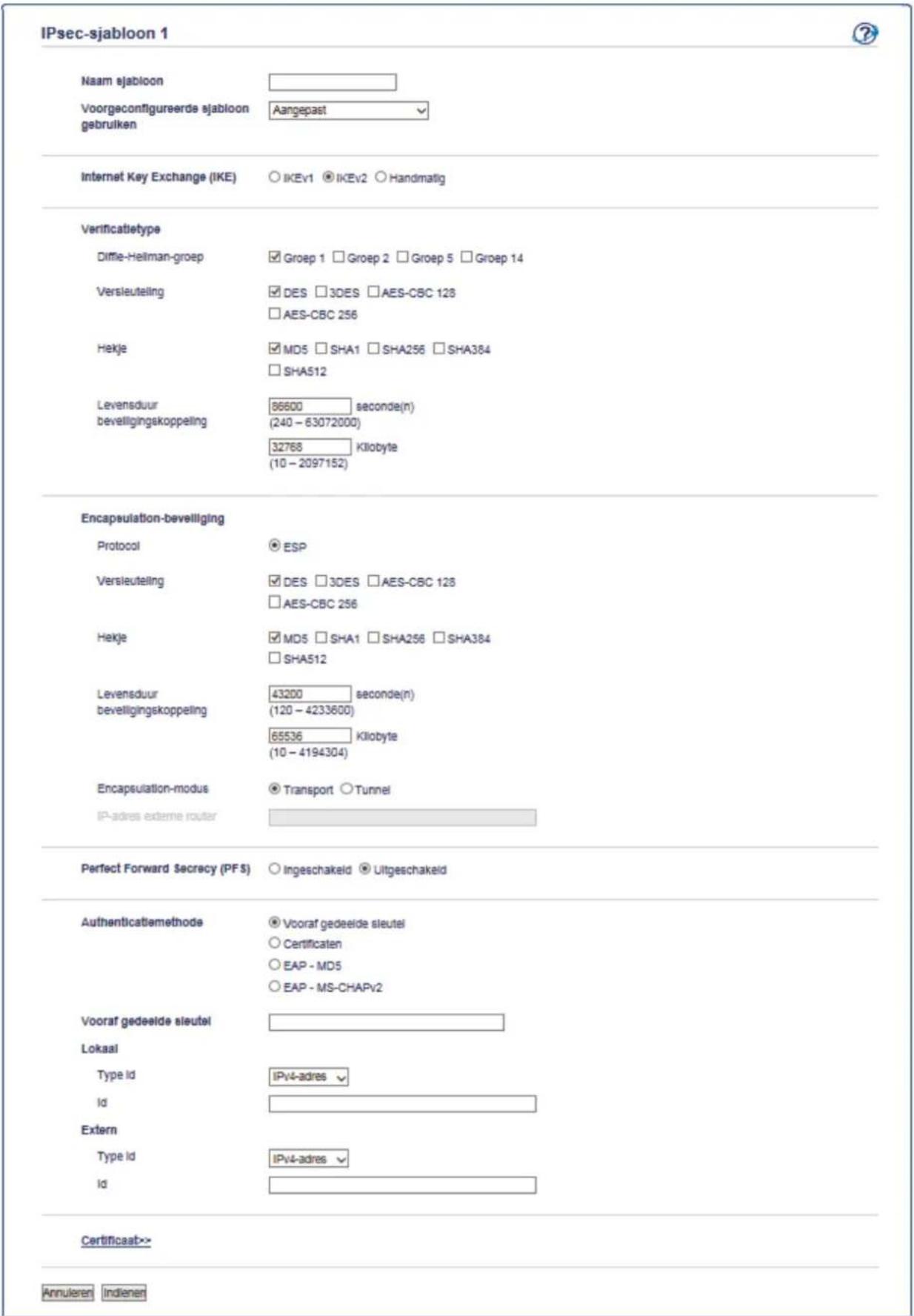
Naam sjabloon
Voer een naam in voor het sjabloon (max. 16 tekens).
Voorgeconfigureerde sjabloon gebruiken
Selecteer Aangepast, Strenge beveiliging IKEv2 of Gemiddelde beveiliging IKEv2. De instelitems zijn verschillend afhankelijk van het geselecteerde sjabloon.
Internet Key Exchange (IKE)
IKE is een communicatieprotocol dat wordt gebruikt voor het uitwisselen van versleutelingscodes voor het voeren van versleutelde communicatie via IPsec. Om alleen voor dat ogenblik versleutelde communicatie te voeren, wordt het versleutelingsalgoritme dat vereist is voor IPsec bepaald en worden de versleutelingscodes gedeeld. Voor IKE worden de versleutelingscodes uitgewisseld met behulp van de Diffie-Hellman-methode voor code-uitwisseling, en wordt een versleutelde communicatie die beperkt is tot IKE gevoerd.
Als u Aangepast selecteerde in Voorgeconfigureerde sjabloon gebruiken, selecteert u IKEv2.
Verificatietype
Configureer de IKE-verificatie en -versleuteling.
- Diffie-Hellman-groep
Met deze code-uitwisselingsmethode kunnen geheime codes veilig uitgewisseld worden binnen een onbeveiligd netwerk. De Diffie-Hellman-methode voor code-uitwisseling maakt gebruik van een discreet logaritmeprobleem (geen versleutelde code) om open informatie, aangemaakt met behulp van een willekeurig getal en de geheime code, te verzenden en te ontvangen.
Selecteer Groep 1, Groep 2, Groep 5 of Groep 14.
- Versleuteling
- Levensduur beveiligingskoppeling
Geef de levensduur op voor de IKE SA.
Voer de tijd (seconden) en het aantal kilobytes (KByte) in.
ESP is een protocol voor het voeren van versleutelde communicatie via IPsec. ESP versleutelt de payload (gecommuniceerde inhoud) en voegt extra informatie toe. Het IP-pakket bestaat uit de kop en de versleutelde payload, die de kop opvolgt. Naast de versleutelde gegevens omvat het IP-pakket ook informatie betreffende de versleutelingsmethode en -code, de verificatiegegevens enz.
- Versleuteling
- Levensduur beveiligingskoppeling
Geef de levensduur op voor de IPsec SA.
Voer de tijd (seconden) en het aantal kilobytes (kB) voordat de IPsec SA verloopt in.
- Encapsulation-modus
Voer het IP-adres (IPv4 of IPv6) van de router op afstand in. Voer deze informatie alleen in wanneer de Tunnel-modus is geselecteerd.

SA (Security Association) is een versleutelde communicatiemethode die gebruikmaakt van IPsec of IPv6 voor het uitwisselen en delen van informatie (bv. de versleutelingsmethode en -code) om een beveiligd communicatiekanaal te kunnen invoeren vooraleer de communicatie begint. SA kan ook verwijzen naar een virtueel versleuteld communicatiekanaal dat ingevoerd werd. De SA die gebruikt wordt voor IPsec bepaalt de versleutelingsmethode, wisselt de codes uit en voert wederzijdse verificatie uit overeenkomstig de IKE (Internet Key Exchange)-standaardprocedure. De SA wordt regelmatig geüpdatet.
Perfect Forward Secrecy
PFS leidt codes niet af van eerdere codes die gebruikt werden voor het versleutelen van berichten. Als een code die werd gebruikt voor het versleutelen van een bericht bovendien afgeleid werd van een hoofdcode, wordt die hoofdcode niet gebruikt om andere codes af te leiden. Dit betekent dat zelfs als een code niet langer veilig is, de schade beperkt zal blijven tot de berichten die versleuteld werden met die code.
Selecteer Ingeschakeld of Uitgeschakeld.
Authenticatiemethode
Selecteer de verificatiemethode. Selecteer Vooraf gedeelde sleutel, Certificaten, EAP - MD5 of EAP - MS-CHAPv2.
Vooraf gedeelde sleutel
Bij het versleutelen van communicatie wordt de versleutelingscode vooraf uitgewisseld en gedeeld via een ander kanaal.
Als u Vooraf gedeelde sleutel selecteerde voor de Authenticatiemethode, voert u de Vooraf gedeelde sleutel in (max. 32 tekens).
- Lokaal/Type id/Id
Selecteer het ID-type van de afzender en voer vervolgens het ID in.
Selecteer IPv4-adres, IPv6-adres, FQDN, E-mailadres of Certificaat als type.
Als u Certificaat selecteert, voert u de algemene naam van het certificaat in het Id-veld in.
- Extern/Type id/Id
Selecteer het ID-type van de ontvanger en voer vervolgens het ID in.
Selecteer IPv4-adres, IPv6-adres, FQDN, E-mailadres of Certificaat als type.
Als u Certificaat selecteert, voert u de algemene naam van het certificaat in het Id-veld in.
Certificaat
Als u Certificaten selecteerde voor Authenticatiemethode, selecteert u het certificaat.

U kunt alleen de certificaten selecteren die werden aangemaakt met behulp van de Certificaat-pagina van het beveiligingsconfiguratiescherm van Beheer via een webbrowser.
EAP
EAP is een verificatieprotocol dat een verlenging is van PPP. Door EAP met IEEE802.1x te gebruiken, wordt er voor gebruikersverificatie en voor elke sessie een andere code gebruikt.
De volgende instellingen zijn alleen nodig wanneer EAP - MD5 of EAP - MS-CHAPv2 zijn geselecteerd in Authenticatiemethode:
- Modus
Selecteer Servermodus of Clientmodus.
- Certificaat
Selecteer het certificaat.
- Gebruikersnaam
Voer de gebruikersnaam in (maximaal 32 tekens).
• Wachtwoord
Voer het wachtwoord in (maximaal 32 tekens). Het wachtwoord moet ter bevestiging een tweede keer worden ingevoerd.

Verwante informatie
- Een IPsec-sjabloon configureren met Beheer via een webbrowser
Home > Beveiliging > Functies voor netwerkbeveiliging > Uw netwerkmachine veilig beheren met IPsec > Een IPsec-sjabloon configureren met Beheer via een webbrowser > Handmatige instellingen voor IPsec-sjabloon
Handmatige instellingen voor IPsec-sjabloon
IPsec-sjabloon 1

Naam sjabloon

Voorgeconfigureerde sjabloon gebruiken

Internet Key Exchange (IKE)

Verificatiesleutel (ESP, AH)
In

Uit

Codesleutel (ESP)
In

Uit

SPI
In

Uit

Voer een naam in voor het sjabloon (max. 16 tekens).
Voorgeconfigureerde sjabloon gebruiken
Selecteer Aangepast.
Internet Key Exchange (IKE)
IKE is een communicatieprotocol dat wordt gebruikt voor het uitwisselen van versleutelingscodes voor het voeren van versleutelde communicatie via IPsec. Om alleen voor dat ogenblik versleutelde communicatie te voeren, wordt het versleutelingsalgoritme dat vereist is voor IPsec bepaald en worden de versleutelingscodes gedeeld. Voor IKE worden de versleutelingscodes uitgewisseld met behulp van de Diffie-Hellman-methode voor code-uitwisseling, en wordt een versleutelde communicatie die beperkt is tot IKE gevoerd.
Selecteer Handmatig.
Verificatiesleutel (ESP, AH)
Specificeer de code die moet worden gebruikt voor de verificatie. Voer de In/Uit-waarden in.
Deze instellingen zijn noodzakelijk wanneer Aangepast is geselecteerd voor Voorgeconfigureerde sjabloon gebruiken, Handmatig is geselecteerd voor Internet Key Exchange (IKE) en een andere instelling dan Geen is geselecteerd voor Hekje voor hoofdstuk Encapsulation-beveiliging.

Het aantal tekens dat u kunt instellen, verschilt afhankelijk van de instelling die u hebt gekozen voor Hekje in het hoofdstuk Encapsulation-beveiliging.
Als de lengte van de opgegeven verificatiecode verschilt van het geselecteerde hash-algoritme, treedt er een fout op.
- MD5: 128 bit (16 byte)
• SHA1: 160 bit (20 byte)
• SHA256: 256 bit (32 byte)
• SHA384: 384 bit (48 byte)
• SHA512: 512 bit (64 bytes)
Wanneer u de code opgeeft in ASCII, moet u de tekens tussen dubbele aanhalingstekens plaatsen (").
Codesleutel (ESP)
Specificeer de code die moet worden gebruikt voor de versleuteling. Voer de In/Uit-waarden in.
Deze instellingen zijn vereist wanneer Aangepast geselecteerd is bij Voorgeconfigureerde sjabloon gebruiken, Handmatig geselecteerd is bij Internet Key Exchange (IKE) en ESP geselecteerd is bij Protocol onder Encapsulation-beveiliging.

Het aantal tekens dat u kunt instellen, verschilt afhankelijk van de instelling die u hebt gekozen voor Versleuteling in het hoofdstuk Encapsulation-beveiliging.
Als de lengte van de opgegeven code verschilt van het geselecteerde versleutelingsalgoritme, treedt er een fout op.
- DES: 64 bit (8 byte)
• 3DES: 192 bit (24 byte)
• AES-CBC 128: 128 bit (16 byte)
• AES-CBC 256: 256 bit (32 byte)
Wanneer u de code opgeeft in ASCII, moet u de tekens tussen dubbele aanhalingstekens plaatsen (").
SPI
Deze parameters worden gebruikt om beveiligingsinformatie te identificeren. Over het algemeen heeft een host meerdere Security Associations (SA's) voor verschillende types IPsec-communicatie. Daarom is het nodig de toepasselijke SA te identificeren wanneer er een IPsec-pakket ontvangen wordt. De SPI-parameter, die de SA identificeert, is inbegrepen in de Authentication Header (AH) en in de Encapsulating Security Payload (ESP)-header.
Deze instellingen zijn noodzakelijk wanneer Aangepast is geselecteerd voor Voorgeconfigureerde sjabloon gebruiken en Handmatig is geselecteerd voor Internet Key Exchange (IKE).
Geef waarden op voor In/Uit. (3-10 tekens)
- ESP is een protocol voor het voeren van versleutelde communicatie via IPsec. ESP versleutelt de payload (gecommuniceerde inhoud) en voegt extra informatie toe. Het IP-pakket bestaat uit de kop en de versleutelde payload, die de kop opvolgt. Naast de versleutelde gegevens omvat het IP-pakket ook informatie betreffende de versleutelingsmethode en -code, de verificatiegegevens enz.
- AH is het onderdeel van het IPsec-protocol dat de afzender verifieert en manipulatie van de gegevens voorkomt (garandeert volledigheid van de gegevens). In het IP-pakket worden de gegevens onmiddellijk na de kop ingevoerd. Daarnaast bevatten de pakketten hash-waarden die berekend worden aan de hand van een vergelijking van de gecommuniceerde inhoud, geheime code enz. om vervalsing van de afzender en manipulatie van de gegevens te voorkomen. In tegenstelling tot bij ESP is de gecommuniceerde inhoud niet versleuteld en worden de gegevens verzonden en ontvangen als tekst zonder opmaak.
- Versleuteling
Selecteer DES, 3DES, AES-CBC 128 of AES-CBC 256. De versleuteling kan alleen geselecteerd worden wanneer ESP geselecteerd is bij Protocol.
• Hekje
Selecteer Geen, MD5, SHA1, SHA256, SHA384 of SHA512. Geen kan alleen geselecteerd worden wanneer ESP geselecteerd is bij Protocol.
• Levensduur beveiligingskoppeling
Geef de levensduur op voor de IKE SA.
Voer de tijd (seconden) en het aantal kilobytes (kB) voordat de IPsec SA verloopt in.
- Encapsulation-modus
Geef het IP-adres (IPv4 of IPv6) van de verbindingsbestemming op. Voer deze informatie alleen in wanneer de Tunnel-modus is geselecteerd.

SA (Security Association) is een versleutelde communicatiemethode die gebruikmaakt van IPsec of IPv6 voor het uitwisselen en delen van informatie (bv. de versleutelingsmethode en -code) om een beveiligd communicatiekanaal te kunnen invoeren vooraleer de communicatie begint. SA kan ook verwijzen naar een virtueel versleuteld communicatiekanaal dat ingevoerd werd. De SA die gebruikt wordt voor IPsec bepaalt de versleutelingsmethode, wisselt de codes uit en voert wederzijdse verificatie uit overeenkomstig de IKE (Internet Key Exchange)-standaardprocedure. De SA wordt regelmatig geüpdatet.

Verwante informatie
- Een IPsec-sjabloon configureren met Beheer via een webbrowser
Home > Beveiliging > Functies voor netwerkbeveiliging > E-mailberichten veilig verzenden of ontvangen
E-mailberichten veilig verzenden of ontvangen
- Verzenden of ontvangen van e-mailberichten configureren via Beheer via een webbrowser
- E-mailberichten verzenden met gebruikersverificatie
- E-mailberichten veilig verzenden of ontvangen met behulp van SSL/TLS
Home > Beveiliging > Functies voor netwerkbeveiliging > E-mailberichten veilig verzenden of ontvangen > Verzenden of ontvangen van e-mailberichten configureren via Beheer via een webbrowser
Verzenden of ontvangen van e-mailberichten configureren via Beheer via een webbrowser
We bevelen aan om Beheer via een webbrowser te gebruiken voor de configuratie van veilig verzenden van e-mailberichten met gebruikersverificatie, of verzenden en ontvangen van e-mailberichten met behulp van SSL/TLS.
-
Start uw webbrowser.
-
Tik "http://IP-adres van machine" in de adresbalk van uw browser (waarbij "IP-adres van machine" staat voor het IP-adres van de machine).
Bijvoorbeeld:
http://192.168.1.2

- Als u een DNS (domeinnaamsysteem) of een NetBIOS-naam gebruikt, kunt u in plaats van het IP-adres een andere naam invoeren zoals "GedeeldePrinter".
- Bijvoorbeeld:
http://GedeeldePrinter
Als u een NetBIOS-naam inschakelt, kunt u ook de knooppuntnaam gebruiken.
- Bijvoorbeeld:
http://brnxxxxxxxxxxxxx
De NetBIOS-naam kunt u vinden door het netwerkconfiguratierapport af te drukken.
- Voor Macintosh gaat u naar Beheer via een webbrowser door op het pictogram van de machine op het scherm Status Monitor te klikken.
- Standaard is er geen wachtwoord vereist. Tik een wachtwoord als u dit hebt ingesteld en klik vervolgens op

-
Klik op het tabblad Netwerk.
-
Klik op Protocol in de linkernavigatiebalk.
-
Klik in het veld POP3/IMAP4/SMTP op Geavanceerde instellingen en controleer of POP3/IMAP4/SMTP de status Ingeschakeld heeft.
-
Configureer de POP3/IMAP4/SMTP-instellingen.
-
Controleer of de e-mailinstellingen juist zijn door na het configureren een test-e-mail te verzenden.
-
Raadpleeg uw netwerkbeheerder of internetprovider (ISP) als u niet weet wat de instellingen van de POP3-/IMAP4-/SMTP-server zijn.
-
Klik op Indienen wanneer u klaar bent.
Het dialoogvenster Configuratie voor e-mail verzenden/ontvangen testen verschijnt.
- Volg de instructies in het dialoogvenster om de huidige instellingen te testen.

Verwante informatie
• E-mailberichten veilig verzenden of ontvangen
Home > Beveiliging > Functies voor netwerkbeveiliging > E-mailberichten veilig verzenden of ontvangen > E-mailberichten verzenden met gebruikersverificatie
E-mailberichten verzenden met gebruikersverificatie
Uw Brother-apparaat ondersteunt de methode SMTP-AUTH voor het verzenden van e-mails via een e-mailserver die gebruikersverificatie vereist. Deze methode voorkomt dat onbevoegde gebruikers toegang krijgen tot de e-mailserver.
U kunt SMTP-AUTH gebruiken voor het verzenden van e-mailmeldingen, e-mailrapporten en I-faxen.

U kunt het beste Beheer via een webbrowser gebruiken om de SMTP-verificatie te configureren.
Instellingen van de e-mailserver
U moet de SMTP-verificatiemethode van uw apparaat instellen overeenkomstig de verificatiemethode die door uw e-mailserver wordt gebruikt. Neem contact op met uw netwerkbeheerder of internetprovider (ISP) voor meer informatie over de instellingen van uw e-mailserver.

Om de SMTP-serververificatie in te schakelen: in het POP3/IMAP4/SMTP-scherm van Beheer via een webbrowser, onder Serververificatiemethode, moet u SMTP-VERIF selecteren.

Verwante informatie
• E-mailberichten veilig verzenden of ontvangen
Home > Beveiliging > Functies voor netwerkbeveiliging > E-mailberichten veilig verzenden of ontvangen > E-mailberichten veilig verzenden of ontvangen met behulp van SSL/TLS
E-mailberichten veilig verzenden of ontvangen met behulp van SSL/TLS
Uw Brother-machine ondersteunt SSL/TLS-methoden voor het verzenden of ontvangen van e-mailberichten via een e-mailserver die beveiligde SSL/TLS-communicatie vereist. Om e-mails te verzenden of ontvangen via een e-mailserver die gebruikmaakt van SSL/TLS-communicatie, moet u SMTP over SSL/TLS, POP3 over SSL/TLS of IMAP4 over SSL/TLS configureren.

U kunt het beste Beheer via een webbrowser gebruiken om SSL/TLS te configureren.
Servercertificaat verifiëren
Als u onder SSL/TLS de optie SSL of TLS selecteert, wordt het selectievakje Servercertificaat verifiëren automatisch aangevinkt.
POP3/IMAP4/SMTP

Annuleren Indienen
Status
Ingeschakeld
E-mailinstellingen verzenden (SMTP)
Serveradres
0.0.0.0
Poort
25
Serververificatiemethode
Geen
○SMTP-VERIF
SMTP-VERIF Accountnaam
SMTP-VERIF Accountwachtwoord
Wachtwoord invoeren
Wachtwoord opnieuw invoeren
□Servercertificaat verifiëren
E-mailadres van apparaat
bm30055c776c8f@example.com
E-mailinstellingen ontvangen (POP3/IMAP4)
Protocol
●POP3 ○IMAP4
Serveradres
0.0.0.0
Poort
110
Naam van mailbox
Wachtwoord voor mailbox
Wachtwoord invoeren
Wachtwoord opnieuw invoeren
□ APOP gebruiken (alleen POP3)
Naam e-mailmap selecteren (alleen IMAP4)
- Standaard (Postvak IN)
○ Specifiek :
SSL/TLS
Geen
○ SSL
○ TLS
□Servercertificaat verifiëren
Time-out gesegmenteerd bericht
120 minu(u)t(en)
I-Fax>>
CA-certificaat>>
E-mailrapport>>
Berichtgeving>>
Annuleren Indienen

- Voordat u het servercertificaat verifieert, moet u het CA-certificaat importeren dat is uitgegeven door de certificeringsinstantie die het servercertificaat heeft ondertekend. Neem contact op met uw netwerkbeheerder of internetprovider (ISP) om na te vragen of het importeren van een CA-certificaat noodzakelijk is.
- Als u het servercertificaat niet hoeft te verifiëren, schakelt u het selectievakje Servercertificaat verifiëren uit.
Poortnummer
Als u SSL of TLS selecteert voor SMTP, POP3 of IMAP4, wordt de Poort-waarde afgestemd op het protocol. Als u het poortnummer handmatig wilt wijzigen, voert u het poortnummer in nadat u SSL of TLS voor de SSL/TLS-instellingen hebt gekozen.
U moet de POP3/IMAP4/SMTP-communicatiemethode van uw machine instellen in overeenstemming met de methode die door uw e-mailserver wordt gebruikt. Neem contact op met uw netwerkbeheerder of internetprovider voor meer informatie over de instellingen van uw e-mailserver.
In de meeste gevallen zijn voor beveiligde webmailservices de volgende instellingen vereist:
| SMTP | Poort 25 | |
| Serververificatiemethode SMTP-VERIF | ||
| SSL/TLS TLS | ||
| POP3 Poort 995 | ||
| IMAP4 Poort 993 | ||

Verwante informatie
• E-mailberichten veilig verzenden of ontvangen
Home > Beveiliging > Functies voor netwerkbeveiliging > IEEE 802.1x-verificatie gebruiken voor een bedraad of draadloos netwerk
IEEE 802.1x-verificatie gebruiken voor een bedraad of draadloos netwerk
• Wat is IEEE 802.1x-verificatie?
- IEEE 802.1x-verificatie configureren voor een bedraad of draadloos netwerk met behulp van Beheer via een webbrowser
• IEEE 802.1x-verificatiemethodes
Home > Beveiliging > Functies voor netwerkbeveiliging > IEEE 802.1x-verificatie gebruiken voor een bedraad of draadloos netwerk > Wat is IEEE 802.1x-verificatie?
Wat is IEEE 802.1x-verificatie?
IEEE 802.1x is een IEEE-standaard voor bedrade en draadloze netwerken die de toegang van onbevoegde netwerkapparaten verhindert. Uw Brother-machine (aanvrager) verstuurt een verificatieaanvraag naar een RADIUS-server (verificatieserver) via uw toegangspunt of HUB. Nadat uw aanvraag werd geverifieerd door de RADIUS-server, krijgt uw machine toegang tot het netwerk.

Verwante informatie
- IEEE 802.1x-verificatie gebruiken voor een bedraad of draadloos netwerk
Home > Beveiliging > Functies voor netwerkbeveiliging > IEEE 802.1x-verificatie gebruiken voor een bedraad of draadloos netwerk > IEEE 802.1x-verificatie configureren voor een bedraad of draadloos netwerk met behulp van Beheer via een webbrowser
IEEE 802.1x-verificatie configureren voor een bedraad of draadloos netwerk met behulp van Beheer via een webbrowser
- Als u het apparaat configureert met EAP-TLS-verificatie, moet u het door een certificatie-instantie uitgegeven clientcertificaat installeren voordat u de configuratie start. Raadpleeg uw netwerkbeheerder over het clientcertificaat. Als u meerdere certificaten hebt geïnstalleerd, raden we aan de certificaatnaam te noteren die u wilt gebruiken.
- Voordat u het servercertificaat verifieert, moet u het CA-certificaat importeren dat door de certificeringsinstantie die het servercertificaat heeft ondertekend is uitgegeven. Neem contact op met uw netwerkbeheerder of internetprovider (ISP) om na te vragen of het importeren van een CA-certificaat noodzakelijk is.

U kunt IEEE 802.1x-verificatie ook configureren met:
- BRAdmin Professional 3 (bedraad en draadloos netwerk)
- De wizard voor de draadloze instellingen via het bedieningspaneel (draadloos netwerk)
-
De wizard voor de draadloze instellingen op de cd-rom (draadloos netwerk)
-
Start uw webbrowser.
- Tik "http://IP-adres van machine" in de adresbalk van uw browser (waarbij "IP-adres van machine" staat voor het IP-adres van de machine).
Bijvoorbeeld:
http://192.168.1.2

- Als u een DNS (domeinnaamsysteem) of een NetBIOS-naam gebruikt, kunt u in plaats van het IP-adres een andere naam invoeren zoals "GedeeldePrinter".
- Bijvoorbeeld: http://GedeeldePrinter
Als u een NetBIOS-naam inschakelt, kunt u ook de knooppuntnaam gebruiken.
- Bijvoorbeeld: http://brnxxxxxxxxxxxxx
De NetBIOS-naam kunt u vinden door het netwerkconfiguratierapport af te drukken.
- Voor Macintosh gaat u naar Beheer via een webbrowser door op het pictogram van de machine op het scherm Status Monitor te klikken.
- Standaard is er geen wachtwoord vereist. Tik een wachtwoord als u dit hebt ingesteld en klik vervolgens op

- Klik op het tabblad Netwerk.
- Ga op een van de volgende manieren te werk:
Optie Beschrijving
| Bedraad netwerk Klik in de linkernavigatiebalk op het tabblad Bedraad en selecteer vervolgens Authenticatie 802.1x . | |
| Draadloos netwerk | Klik in de linkernavigatiebalk op het tabblad Draadloos en selecteer vervolgens Draadloos (Bedrijf). |
- Configureer de instellingen voor IEEE 802.1x-verificatie.

- Als u IEEE 802.1x-verificatie voor bedrade netwerken wilt inschakelen, selecteert u Ingeschakeld voor Status 802.1x vast op de pagina Authenticatie 802.1x .
- Als u EAP-TLS-verificatie gebruikt, moet u het clientcertificaat kiezen dat geïnstalleerd is (weergegeven met certificaatnaam) voor verificatie in de vervolgkeuzelijst Clientcertificaat.
- Als u EAP-FAST-, PEAP-, EAP-TTLS- of EAP-TLS-verificatie selecteert, kunt u de verificatiemethode selecteren in de vervolgkeuzelijst Verificatie servercertificaat. Verifieer het servercertificaat met behulp van het CA-certificaat dat vooraf werd geïmporteerd op de machine en dat werd verstrekt door de CA die het servercertificaat ondertekende.
Selecteer een van de volgende verificatiemethoden in de vervolgkeuzelijst Verificatie servercertificaat:
Optie Beschrijving
| Geen verificatie Het servercertificaat kan altijd vertrouwd worden. De verificatie wordt niet uitgevoerd. |
| CA-cert. De verificatiemethode voor het controleren van de CA-betrouwbaarheid van het servercertificaat, door gebruik te maken van het CA-certificaat dat werd verstrekt door de CA die het servercertificaat heeft ondertekend. |
| CA-cert. + server-id | De verificatiemethode om de algemene naam te controleren1waarde van het servercertificaat, naast de CA-betrouwbaarheid van het servercertificaat. |
- Klik op Indienen als u klaar bent met de configuratie.
Voor bedrade netwerken: na de configuratie sluit u uw machine aan op het netwerk met IEEE 802.1x-ondersteuning. Druk na enkele minuten het netwerkconfiguratierapport af om de
Optie Beschrijving
| Success De bedrade IEEE 802.1x-functie is ingeschakeld en de verificatie is gelukt. |
Failed De bedrade IEEE 802.1x-functie is ingeschakeld; de verificatie is echter mislukt.
Uit De bedrade IEEE 802.1x-functie is niet beschikbaar.

Verwante informatie
- IEEE 802.1x-verificatie gebruiken voor een bedraad of draadloos netwerk
Home > Beveiliging > Functies voor netwerkbeveiliging > IEEE 802.1x-verificatie gebruiken voor een bedraad of draadloos netwerk > IEEE 802.1x-verificatiemethodes
IEEE 802.1x-verificatiemethodes
LEAP (draadloos netwerk)
Cisco Systems, Inc. heeft Lightweight Extensible Authentication Protocol (LEAP) ontwikkeld dat gebruikmaakt van een gebruikers-ID en wachtwoord voor de verificatie.
EAP-FAST
Cisco Systems, Inc. heeft Extensible Authentication Protocol-Flexible Authentication via Secured Tunneling (EAP-FAST) ontwikkeld dat gebruikmaakt van een gebruikers-ID en wachtwoord voor de verificatie, en van symmetrische sleutelalgoritmes voor het verkrijgen van een getunneld verificatieproces.
De Brother-machine ondersteunt de volgende inwendige verificatiemethoden:
- EAP-FAST/NONE
• EAP-FAST/MS-CHAPv2
• EAP-FAST/GTC
EAP-MD5 (bedraad netwerk)
Extensible Authentication Protocol-Message Digest Algorithm 5 (EAP-MD5) maakt gebruik van een gebruikers-ID en een wachtwoord voor vraag-antwoordverificatie.
PEAP
Protected Extensible Authentication Protocol (PEAP) is een versie van de EAP-methode die door Cisco Systems, Inc., Microsoft Corporation en RSA Security is ontwikkeld. PEAP maakt een versleutelde Secure Sockets Layer (SSL)/Transport Layer Security (TLS)-tunnel tussen een client en een verificatieserver voor de verzending van een gebruikers-ID en wachtwoord. PEAP zorgt voor een wederzijdse verificatie tussen de server en de client.
De Brother-machine ondersteunt de volgende interne verificatiemethoden:
- PEAP/MS-CHAPv2
- PEAP/GTC
EAP-TTLS
Extensible Authentication Protocol-Tunneled Transport Layer Security (EAP-TTLS) werd ontwikkeld door Funk Software en Certicom. EAP-TTLS creëert een gelijkaardige versleutelde SSL-tunnel als bij PEAP tussen een client en een verificatieserver voor het verzenden van een gebruikersidentificatie en wachtwoord. EAP-TTLS zorgt voor een wederzijdse verificatie tussen de server en de client.
De Brother-machine ondersteunt de volgende interne verificatiemethoden:
• EAP-TTLS/CHAP
• EAP-TTLS/MS-CHAP
• EAP-TTLS/MS-CHAPv2
• EAP-TTLS/PAP
EAP-TLS
Extensible Authentication Protocol-Transport Layer Security (EAP-TLS) vereist verificatie van het digitale certificaat bij zowel een client als een verificatieserver.

Verwante informatie
- IEEE 802.1x-verificatie gebruiken voor een bedraad of draadloos netwerk
Home > Beveiliging > Functies voor netwerkbeveiliging > Afdruklogboek op netwerk opslaan
Afdruklogboek op netwerk opslaan
• Overzicht Logboek op Netwerk opslaan
- De instellingen voor "Afdruklogboek op Netwerk opslaan" configureren met Beheer via een webbrowser
- De instelling voor foutdetectie van Afdruklogboek op netwerk opslaan
- "Afdruklogboek op netwerk opslaan" gebruiken met Secure Function Lock 3.0
Home > Beveiliging > Functies voor netwerkbeveiliging > Afdruklogboek op netwerk opslaan > Overzicht Logboek op Netwerk opslaan
Overzicht Logboek op Netwerk opslaan
Met de functie Afdruklogboek op netwerk opslaan kunt u het bestand met het afdruklogboek van uw Brother-machine op een netwerkserver opslaan via Common Internet File System (CIFS). U kunt het ID, het type afdruktaak, de naam van de taak, de gebruikersnaam, de datum, de tijd en het aantal afgedrukte pagina's voor elke afdruktaak bijhouden. CIFS is een protocol dat werkt via TCP/IP en waarmee computers op een netwerk bestanden kunnen delen via een intranet of het internet.
De volgende afdrukfuncties worden bijgehouden in het afdruklogboek:
- Afdruktaken van uw computer
- Rechtstreeks afdrukken met USB (alleen ondersteunde modellen)
- Kopiëren
- Ontvangen fax (alleen ondersteunde modellen)
- Afdrukken met Web Connect

- De functie Afdruklogboek op netwerk opslaan ondersteunt Kerberos-verificatie en NTLMv2-verificatie. U moet het SNTP-protocol configureren (netwerktijdserver) of u moet de datum, tijd en tijdzone correct instellen met behulp van het bedieningspaneel voor verificatie.
- U kunt het bestandstype voor het opslaan van een bestand op de server instellen op TXT of CSV.

Verwante informatie
- Afdruklogboek op netwerk opslaan
Home > Beveiliging > Functies voor netwerkbeveiliging > Afdruklogboek op netwerk opslaan > De instellingen voor "Afdruklogboek op Netwerk opslaan" configureren met Beheer via een webbrowser
De instellingen voor "Afdruklogboek op Netwerk opslaan" configureren met Beheer via een webbrowser
- Start uw webbrowser.
-
Tik "http://IP-adres van machine" in de adresbalk van uw browser (waarbij "IP-adres van machine" staat voor het IP-adres van de machine).
Bijvoorbeeld:
http://192.168.1.2 -
Standaard is er geen wachtwoord vereist. Tik een wachtwoord als u dit hebt ingesteld en klik vervolgens op

-
Klik op het tabblad Beheerder.
-
Klik op het menu Afdruklog op Netwerk opslaan.
-
Klik in het veld Afdrukrapport op Aan.
-
Configureer de volgende instellingen:
| Optie Beschrijving | |
| Netwerkmapnaam Voer de bestemmingsmap in voor het opslaan van uw logboek op de CIFS-server (bijvoorbeeld: brother\abc). | |
| Bestandsnaam Voer de bestandsnaam in die u wilt gebruiken voor het afdruklogboek (maximaal 32 tekens). | |
| Type bestand | Selecteer de optie TXT of CSV als bestandstype voor het afdruklogboek. |
| Verificatiemethode | Selecteer de verificatiemethode voor toegang tot de CIFS-server: Automatisch, Kerberos of NTLMv2. Kerberos is een verificatieprotocol waarmee apparaten of individuen veilig hun identiteit kunnen aantonen aan netwerkservers zonder zich telkens opnieuw te moeten aanmelden. NTLMv2 is de verificatiemethode die wordt gebruikt door Windows om aan te melden bij servers.Automatisch: als u Automatisch selecteert, wordt NTLMv2 gebruikt als verificatiemethode.Kerberos: Selecteer de optie Kerberos om alleen Kerberos-verificatie te gebruiken.NTLMv2: Selecteer de optie NTLMv2 om alleen NTLMv2-verificatie te gebruiken.Voor Kerberos- en NTLMv2-verificatie moet u ook de Datum&tijd-instellingen of het SNTP-protocol (netwerktijdserver) en de DNS-server configureren.U kunt de instellingen voor Datum en tijd ook configureren via het bedieningspaneel van de machine. |
Gebruikersnaam Voer de gebruikersnaam in voor de verificatie (maximaal 96 tekens).

Als de gebruikersnaam een onderdeel is van een domein, voert u de gebruikersnaam als volgt in: gebruiker@domein of domein\gebruiker.
Wachtwoord Voer het wachtwoord in voor de verificatie (maximaal 32 tekens).
Kerberos-serveradres Voer het KDC-hostadres (bijvoorbeeld: kerberos.voorbeeld.com; max. 64 tekens) (indien nodig) of het IP-adres (bijvoorbeeld: 192.168.56.189).
Optie Beschrijving
Instelling foutdetectie
Kies welke actie moet worden ondernomen wanneer het afdruklogboek niet op de server kan worden opgeslagen wegens een netwerkfout.
- In het veld Verbindingsstatus controleert u de laatste logboekstatus.

U kunt ook de foutstatus controleren op de LCD van de machine.
- Klik op Indienen om de pagina Log afdrukken naar netwerk testen weer te geven.
Om uw instellingen te testen, klikt u op Ja en gaat u vervolgens naar de volgende stap.
Klik op Nee om de test over te slaan. De instellingen worden automatisch ingediend.
-
De machine test de instellingen.
-
Als de instellingen goedgekeurd zijn, wordt Test OK weergegeven op het scherm.
Als Testfout weergegeven wordt, controleert u alle instellingen en klikt u op Indienen om de testpagina opnieuw weer te geven.

Verwante informatie
- Afdruklogboek op netwerk opslaan
- De tijd synchroniseren met de SNTP-server met behulp van Beheer via een webbrowser
- Het SNTP-protocol configureren met Beheer via een webbrowser
Home > Beveiliging > Functies voor netwerkbeveiliging > Afdruklogboek op netwerk opslaan > De instelling voor foutdetectie van Afdruklogboek op netwerk opslaan
De instelling voor foutdetectie van Afdruklogboek op netwerk opslaan
Gebruik de instellingen van foutdetectie om te selecteren welke actie er wordt ondernomen wanneer het afdruklogboek niet kan worden opgeslagen op de server wegens een netwerkfout.
- Start uw webbrowser.
-
Tik "http://IP-adres van machine" in de adresbalk van uw browser (waarbij "IP-adres van machine" staat voor het IP-adres van de machine).
Bijvoorbeeld: http://192.168.1.2 -
Standaard is er geen wachtwoord vereist. Tik een wachtwoord als u dit hebt ingesteld en klik vervolgens op

-
Klik op het tabblad Beheerder.
-
Klik op het Afdruklog op Netwerk opslaan-menu in de linkernavigatiebalk.
-
Selecteer in het hoofdstuk Instelling foutdetectie de optie Afdr. annuleren of Log negeren en afdr..
Optie Beschrijving
| Afdr. annuleren | Als u de optie Afdr. annuleren selecteert, worden de afdruktaken geannuleerd wanneer het afdruklogboek niet kan worden opgeslagen op de server. |

Zelfs als u de optie Afdr. annuleren selecteert, zal uw machine een ontvangen fax afdrukken.
Log negeren en afdr.
Als u de optie Log negeren en afdr. selecteert, drukt de machine het document af, ook al kan het afdruklogboek niet worden opgeslagen op de server.
Wanneer de functie voor het opslaan van het afdruklogboek opnieuw werkt, wordt het afdruklogboek als volgt bijgehouden:
Id, Type, Job Name, User Name, Date, Time, Print Pages
1, Print(xxxxxxx), "Document01.doc", "user01", 03/03/20xx, 14:01:32, 52
2, Print(xxxxxxx), "Document02.doc", "user01", 03/03/20xx, 14:45:30, ?
3,
4, Print(xxxxxxx), "Report01.xls", "user02", 03/03/20xx, 19:30:40, 4
a. Als het logboek niet kon worden opgeslagen na het afdrukken, wordt het afdruklogboek zonder het aantal afgedrukte pagina's bijgehouden.
b. Als het afdruklogboek niet kon worden opgeslagen voor en na het afdrukken, wordt het afdruklogboek van de afdruktaak niet bijgehouden. Wanneer de functie opnieuw werkt, wordt de fout weergegeven in het logboek.
- Klik op Indienen om de pagina Log afdrukken naar netwerk testen weer te geven.
Om uw instellingen te testen, klikt u op Ja en gaat u vervolgens naar de volgende stap.
Klik op Nee om de test over te slaan. De instellingen worden automatisch ingediend.
-
De machine test de instellingen.
-
Als de instellingen goedgekeurd zijn, wordt Test OK weergegeven op het scherm.
Als Testfout weergegeven wordt, controleert u alle instellingen en klikt u op Indienen om de testpagina opnieuw weer te geven.

Verwante informatie
- Afdruklogboek op netwerk opslaan
Home > Beveiliging > Functies voor netwerkbeveiliging > Afdruklogboek op netwerk opslaan > "Afdruklogboek op netwerk opslaan" gebruiken met Secure Function Lock 3.0
"Afdruklogboek op netwerk opslaan" gebruiken met Secure Function Lock 3.0
Wanneer Secure Function Lock 3.0 geactiveerd is, worden de namen van de geregistreerde gebruikers voor de functies kopieren, Fax RX, afdrukken met Web Connect en rechtstreeks afdrukken met USB (indien beschikbaar) bijgehouden in het rapport Afdruklogboek op netwerk opslaan. Wanneer Active Directory-verificatie is ingeschakeld, wordt de naam van de aangemelde gebruiker opgeslagen in het rapport Afdruklogboek op netwerk opslaan:
Id, Type, Job Name, User Name, Date, Time, Print Pages
1, Copy, -, -, 04/04/20xx, 09:05:12, 3
2, Fax, -, -, 04/04/20xx, 09:45:30, 5
3, Copy, -, "BOB", 04/04/20xx, 10:20:30, 4
4, Fax, -, "BOB", 04/04/20xx, 10:35:12, 3
5, USB Direct, -, "JOHN", 04/04/20xx, 11:15:43, 6

Verwante informatie
- Afdruklogboek op netwerk opslaan
Mobiel/Web Connect
- Web Services gebruiken vanaf het Brother-apparaat
• Brother Web Services gebruiken - Afdrukken met Google Cloud Print™
- Afdrukken met AirPrint
- Afdrukken met Mopria ^TM
- Afdrukken en scannen vanaf een mobiel apparaat
- Afdrukken en scannen met Near-Field Communication (NFC)
Home > Mobiel/Web Connect > Web Services gebruiken vanaf het Brother-apparaat
Web Services gebruiken vanaf het Brother-apparaat
Gerelateerde modellen: MFC-L5700DN/MFC-L5750DW/MFC-L6800DW/MFC-L6900DW
Bepaalde websites bieden services waarmee gebruikers afbeeldingen en bestanden naar de betreffende website kunnen uploaden en bekijken. Met uw Brother-apparaat kunt u afbeeldingen scannen en naar deze services uploaden. Daarnaast kunt u afbeeldingen die al naar deze services zijn geüpload downloaden en afdrukken.
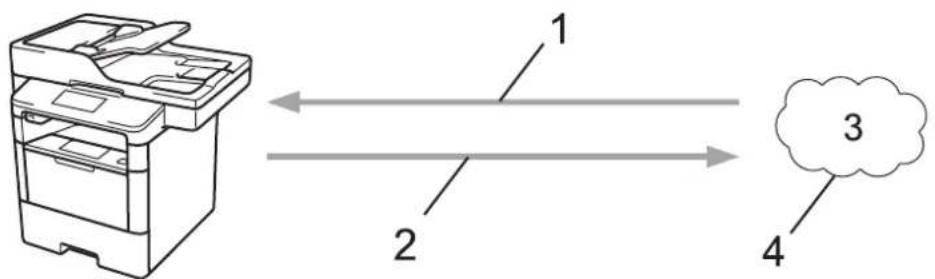
flowchart
graph LR
    A["Printer"] -->|1| B["Cloud Cloud"]
    A -->|2| B
    A -->|3| B
- Afdrukken
- Scannen
- Foto's, afbeeldingen, documenten en andere bestanden
- Web Service
U hebt vanaf uw Brother-apparaat toegang tot de volgende services: Picasa Web Albums™, Google Drive™, Flickr®, Facebook, Evernote®, Dropbox, OneNote, OneDrive en Box.
Meer gedetailleerde informatie >> Handleiding Web Connect Ga naar de Handleidingen-pagina van uw model in het Brother Solutions Center via support.brother.com.

Verwante informatie
- Mobiel/Web Connect
Brother Web Services gebruiken
Gerelateerde modellen: MFC-L5700DN/MFC-L5750DW/MFC-L6800DW/MFC-L6900DW
Met Brother Web Services kunt u scannen, afdrukken en uw bestanden beheren in de cloud of andere online services voor bestandsbeheer. Met Brother Web Services kunt u ook cloudservers beheren, zodat u ontvangen faxen kunt overbrengen.
- Contouren aangeven en scannen
Geef met een rode pen de contouren van bepaalde secties in uw document aan en scan vervolgens het document. De rode contourgebieden worden op basis van uw instellingen vastgelegd en verwerkt: opgeslagen naar een cloudservice.
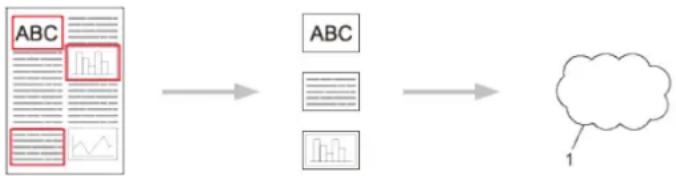
- Contourgebieden kopiëren
Geef met een rode pen de contouren van bepaalde secties in uw document aan en scan vervolgens het document. De rode contourgebieden worden uit het document gehaald en afgedrukt.
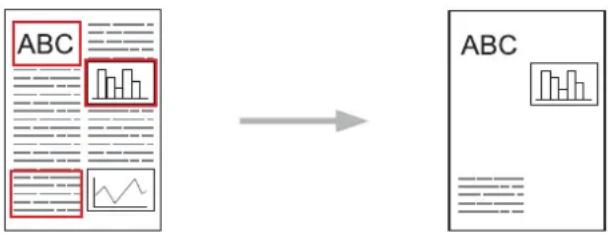
- Contourgebieden verwijderen
Geef met een rode pen de contouren van bepaalde secties in uw document aan en scan vervolgens het document. De rode contourgebieden worden verwijderd en de resterende informatie wordt afgedrukt.
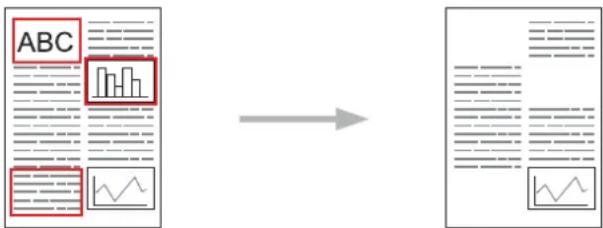
flowchart
graph LR
    A["ABC"] --> B["Document"]
    B --> C["Blank Document"]
- Notities afdrukken en notities scannen
U kunt verschillende types notitievellen en de mappen om ze in op te bergen afdrukken. Nadat u notities hebt gemaakt, scant u de notitievellen en slaat u deze op naar een cloudservice.
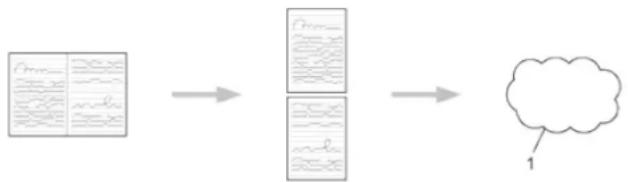
Meer gedetailleerde informatie >> Handleiding Web Connect Ga naar de Handleidingen-pagina van uw model in het Brother Solutions Center via support.brother.com.

Verwante informatie
- Mobiel/Web Connect
Home > Mobiel/Web Connect > Afdrukken met Google Cloud Print™
Afdrukken met Google Cloud Print™
Google Cloud Print™ is een service van Google waarmee u met behulp van een voor een netwerk geschikt apparaat (zoals een mobiele telefoon of een computer) kunt afdrukken naar een printer die is geregistreerd in uw Google-account, zonder dat u daarvoor de printerdriver op het apparaat zelf hoeft te installeren.
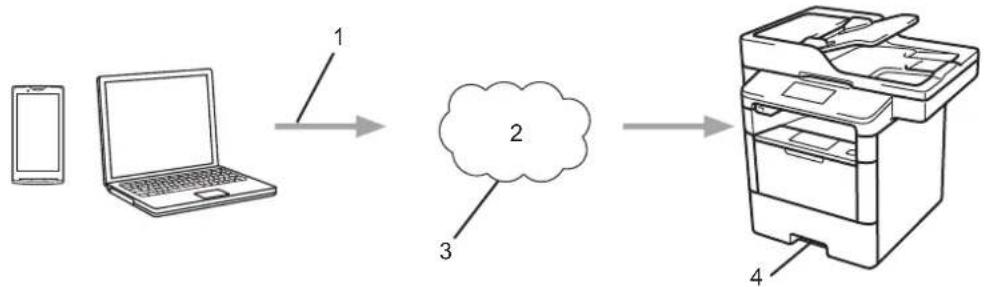
flowchart
graph LR
    A["Smartphone"] --> B["Laptop"]
    B --> C{Cloud}
    C --> D["Printer"]
- Afdrukverzoek
- Internet
- Google Cloud Print ™
- Afdrukken

Verwante informatie
- Mobiel/Web Connect
Home > Mobiel/Web Connect > Afdrukken met AirPrint
Afdrukken met AirPrint
Met Brother AirPrint kunt u draadloos foto's, e-mailberichten, webpagina's en documenten afdrukken vanaf uw iPad, iPhone en iPod touch zonder daarvoor een driver te hoeven installeren.
-
Afdrukverzoek
-
Afgedrukte foto's, e-mailberichten, webpagina's en documenten
- Ook kunt u met AirPrint rechtstreeks faxen verzenden vanaf uw Macintosh-computer zonder deze te hoeven afdrukken (beschikbaar voor OS X 10.8.5 of recenter).
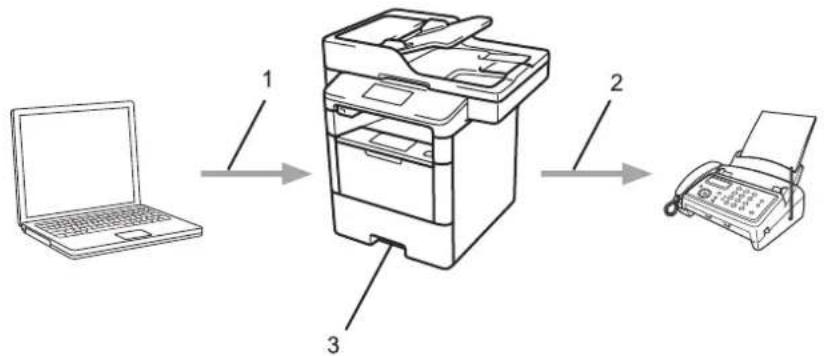
-
Bedraad of draadloos netwerk
-
Telefoonlijn
-
Uw Brother-machine
- Daarnaast kunt u met AirPrint documenten naar uw Macintosh-computer scannen zonder dat u daarvoor een driver op het apparaat hoeft te installeren (OS X 10.9 of recenter vereist).
Meer gedetailleerde informatie >> AirPrint handleiding Ga naar de Handleidingen-pagina van uw model in het Brother Solutions Center via support.brother.com.

Verwante informatie
- Mobiel/Web Connect
▲ Home > Mobiel/Web Connect > Afdrukken met Mopria™
Afdrukken met Mopria™
Mopria™ Print Service is een afdrukfunctie op mobiele Android™-telefoons (Android™ versie 4.4 of recenter) die is ontwikkeld door de Mopria™ Alliance. Met deze functionaliteit kunt u verbinding maken met hetzelfde netwerk als waarop uw machine is aangesloten en afdrukken zonder verdere configuratietaken te hoeven uitvoeren. Afdrukken wordt door een groot aantal native Android™-apps, waaronder Google Chrome™, Gmail en Gallery, ondersteund.
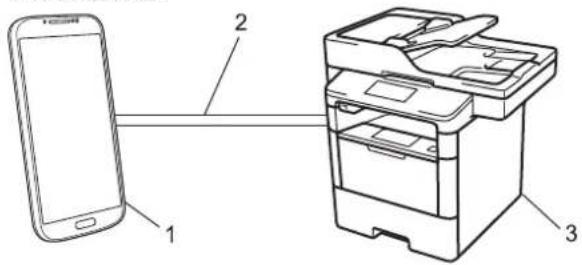
U moet de Mopria™ Print Service downloaden via de Google Play™ Store en op uw Android™ -apparaat installeren. Controleer voor gebruik of de functionaliteit is ingeschakeld.

Verwante informatie
- Mobiel/Web Connect
Home > Mobiel/Web Connect > Afdrukken en scannen vanaf een mobiel apparaat
Afdrukken en scannen vanaf een mobiel apparaat
Met Brother iPrint&Scan kunt u vanaf verschillende mobiele apparaten afdrukken en scannen.
- Voor Android ^TM -apparaten
Met Brother iPrint&Scan kunt u zonder tussenkomst van een computer direct vanaf een Android ^™ -apparaat de functies op de Brother-machine gebruiken.
U kunt Brother iPrint&Scan via de Google Play™ Store downloaden en installeren.
- Voor iOS-apparaten
Met Brother iPrint&Scan kunt u functies op uw Brother-machine rechtstreeks vanaf uw iPhone, iPod touch, iPad en iPad mini gebruiken.
Download en installeer Brother iPrint&Scan via de App Store.
• Voor Windows Phone-toestellen
Met Brother iPrint&Scan kunt u zonder tussenkomst van een computer direct vanaf een Windows Phone de functies op de Brother-machine gebruiken.
Download en installeer Brother iPrint&Scan via de Windows Phone Store (Windows Phone Marketplace).
Meer gedetailleerde informatie >> Handleiding mobiel printen/scannen voor Brother iPrint&Scan Ga naar de Handleidingen-pagina van uw model in het Brother Solutions Center via support.brother.com.

Verwante informatie
- Mobiel/Web Connect
Home > Mobiel/Web Connect > Afdrukken en scannen met Near-Field Communication (NFC)
Afdrukken en scannen met Near-Field Communication (NFC)
Gerelateerde modellen: DCP-L6600DW/MFC-L6800DW/MFC-L6900DW
NFC (Near Field Communication) voorziet in eenvoudige transacties, gegevensuitwisseling en draadloze verbindingen tussen twee apparaten die zich dicht bij elkaar bevinden.
Wanneer de NFC-functie door uw Android™-apparaat wordt ondersteund, kunt u gegevens (foto's, pdfbestanden, tekstbestanden, webpagina's en e-mailberichten) afdrukken vanaf het apparaat of foto's en documenten scannen naar het apparaat door het apparaat even tegen het NFC-logo links op het bedieningspaneel te houden.
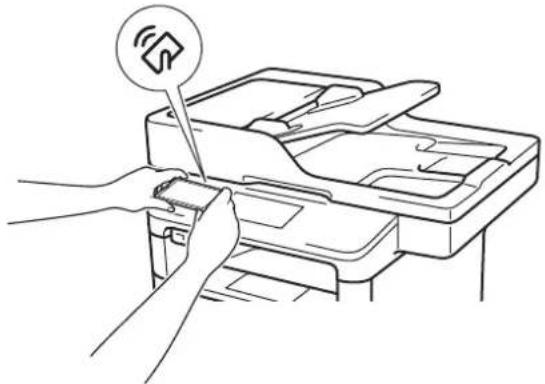
U moet Brother iPrint&Scan op uw Android™-apparaat downloaden en installeren om deze functie te kunnen gebruiken. Meer gedetailleerde informatie >> Handleiding mobiel printen/scannen voor Brother iPrint&Scan Ga naar de Handleidingen-pagina van uw model in het Brother Solutions Center via support.brother.com.

Verwante informatie
- Mobiel/Web Connect
Home > ControlCenter
ControlCenter
Gebruik het hulpprogramma ControlCenter van Brother om veelgebruikte toepassingen snel te openen. Met ControlCenter hebt u direct toegang tot bepaalde toepassingen.
• ControlCenter4 (Windows)
• ControlCenter2 (Mac)
Home > ControlCenter > ControlCenter4 (Windows)
ControlCenter4 (Windows)
- Wijzig de bedieningsmodus in ControlCenter4 (Windows)
- Scan met de Startmodus van ControlCenter4 (Windows)
- Scan met de Geavanceerde modus van ControlCenter4 (Windows)
- Stel het Brother-apparaat in met ControlCenter4 (Windows)
- Maak een aangepast tabblad aan met de Geavanceerde modus van ControlCenter4 (Windows)
Home > ControlCenter > ControlCenter4 (Windows) > Wijzig de bedieningsmodus in ControlCenter4 (Windows)
Wijzig de bedieningsmodus in ControlCenter4 (Windows)
ControlCenter4 beschikt over twee bedieningsmodi: Startmodus en Geavanceerde modus. U kunt modi op elk gewenst moment wisselen.
Startmodus
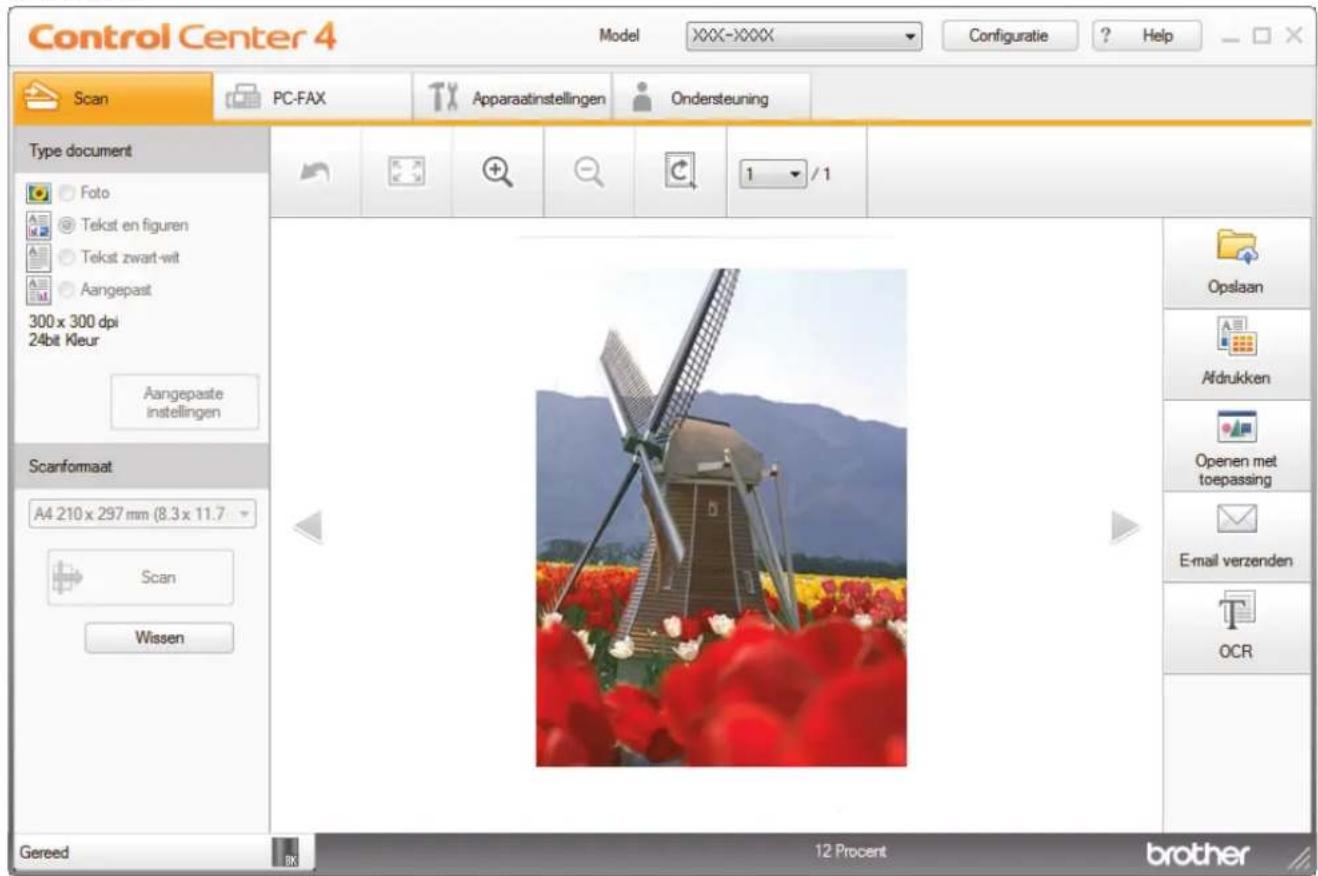
Geavanceerde modus
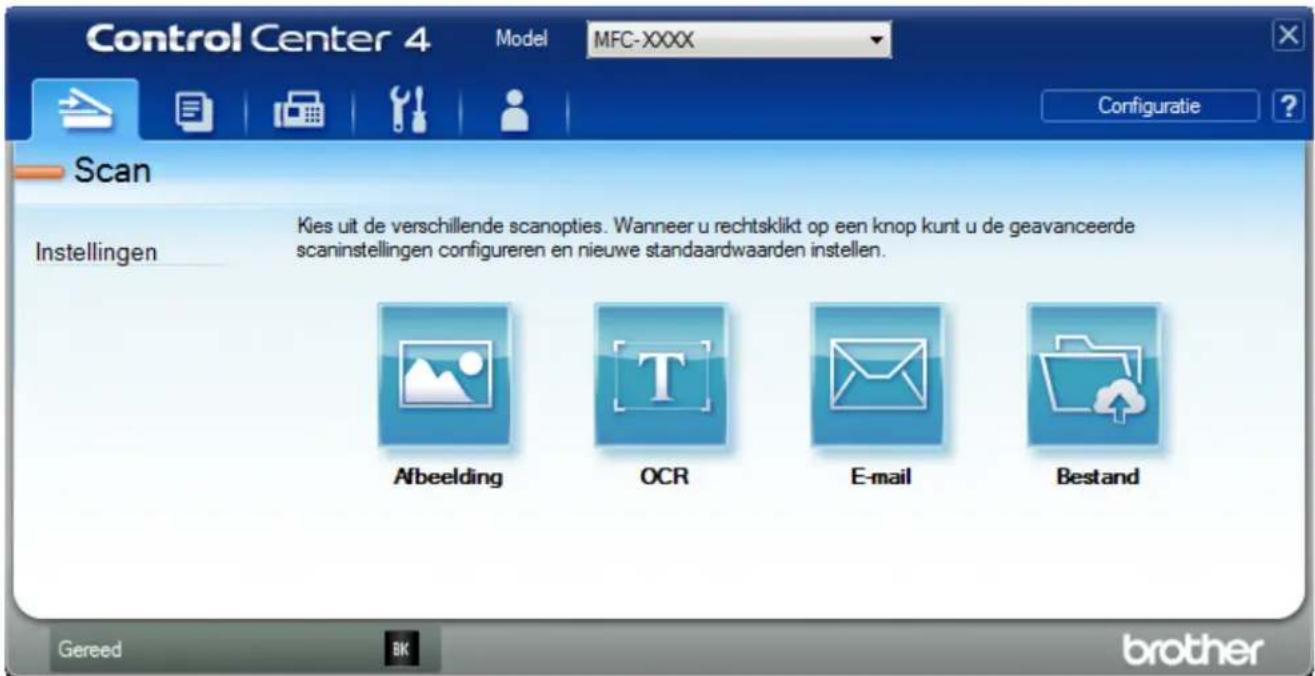
- Startmodus
Met de Home-modus van ControlCenter4 krijgt u eenvoudig toegang tot de belangrijkste functies van uw apparaat.
- Geavanceerde modus
De geavanceerde modus van ControlCenter4 biedt u meer controle over de details van de machinefuncties en maakt het u mogelijk om ééndruk-scanacties aan te passen.
Om de bedieningsmodus te wijzigen:
- Klik op het pictogram CC4 (ControlCenter4) in de taakbalk en selecteer vervolgens Open.
- Klik op de knop Configuratie en selecteer vervolgens Modus selecteren.
- Het dialoogvenster om de modus te selecteren wordt weergegeven. Selecteer de optie Startmodus of Geavanceerde modus.
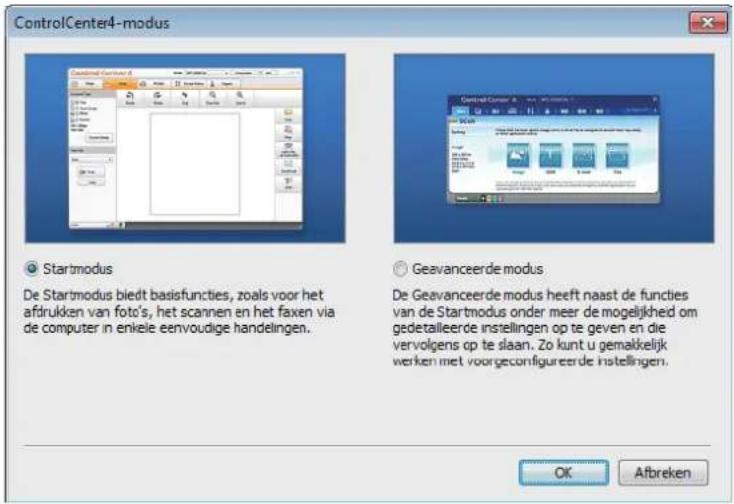
- Klik op OK.

Verwante informatie
• ControlCenter4 (Windows)
Home > ControlCenter > ControlCenter4 (Windows) > Scan met de Startmodus van ControlCenter4 (Windows)
Scan met de Startmodus van ControlCenter4 (Windows)
Gebruik de Home-modus van ControlCenter4 om toegang te krijgen tot de belangrijkste functies van uw apparaat.
- Scan met de Startmodus van ControlCenter4 (Windows)
- Sla gescande gegevens als PDF-bestand op naar een map met de Startmodus van ControlCenter4 (Windows)
- Scan automatisch beide zijden van een document met de Startmodus van ControlCenter4 (Windows)
- Scaninstellingen voor de Home-modus van ControlCenter4 (Windows)
Home > ControlCenter > ControlCenter4 (Windows) > Scan met de Geavanceerde modus van ControlCenter4 (Windows)
Scan met de Geavanceerde modus van ControlCenter4 (Windows)
De geavanceerde modus van ControlCenter4 biedt u meer controle over de details van de machinefuncties en maakt het u mogelijk om ééndruk-scanacties aan te passen.
- Scan foto's en grafische afbeeldingen met de Geavanceerde modus van ControlCenter4 (Windows)
- Gescande gegevens opslaan in een map als een PDF-bestand met de Geavanceerde modus van ControlCenter4 (Windows)
- Scan automatisch beide zijden van een document met de Geavanceerde modus van ControlCenter4 (Windows)
- Beide zijden van een ID-kaart scannen met de Geavanceerde modus van ControlCenter4 (Windows)
- Scannen naar een e-mailbijlage met de Geavanceerde modus van ControlCenter4 (Windows)
- Scan naar een bewerkbaar tekstbestand (OCR) met de Geavanceerde modus van ControlCenter4 (Windows)
- Scaninstellingen voor de geavanceerde modus van ControlCenter4 (Windows)
Home > ControlCenter > ControlCenter4 (Windows) > Stel het Brother-apparaat in met ControlCenter4 (Windows)
Stel het Brother-apparaat in met ControlCenter4 (Windows)
Gerelateerde modellen: MFC-L5700DN/MFC-L5750DW/MFC-L6800DW/MFC-L6900DW

Als Beveiligd functieslot is ingeschakeld, kunt u Remote Setup niet gebruiken.
- Klik op het pictogram CC4 (ControlCenter4) in de taakbalk en klik vervolgens op Open.
- Klik op het tabblad Apparaatinstellingen.
- Klik op de knop Remote Setup.
- Configureer de instellingen als nodig.
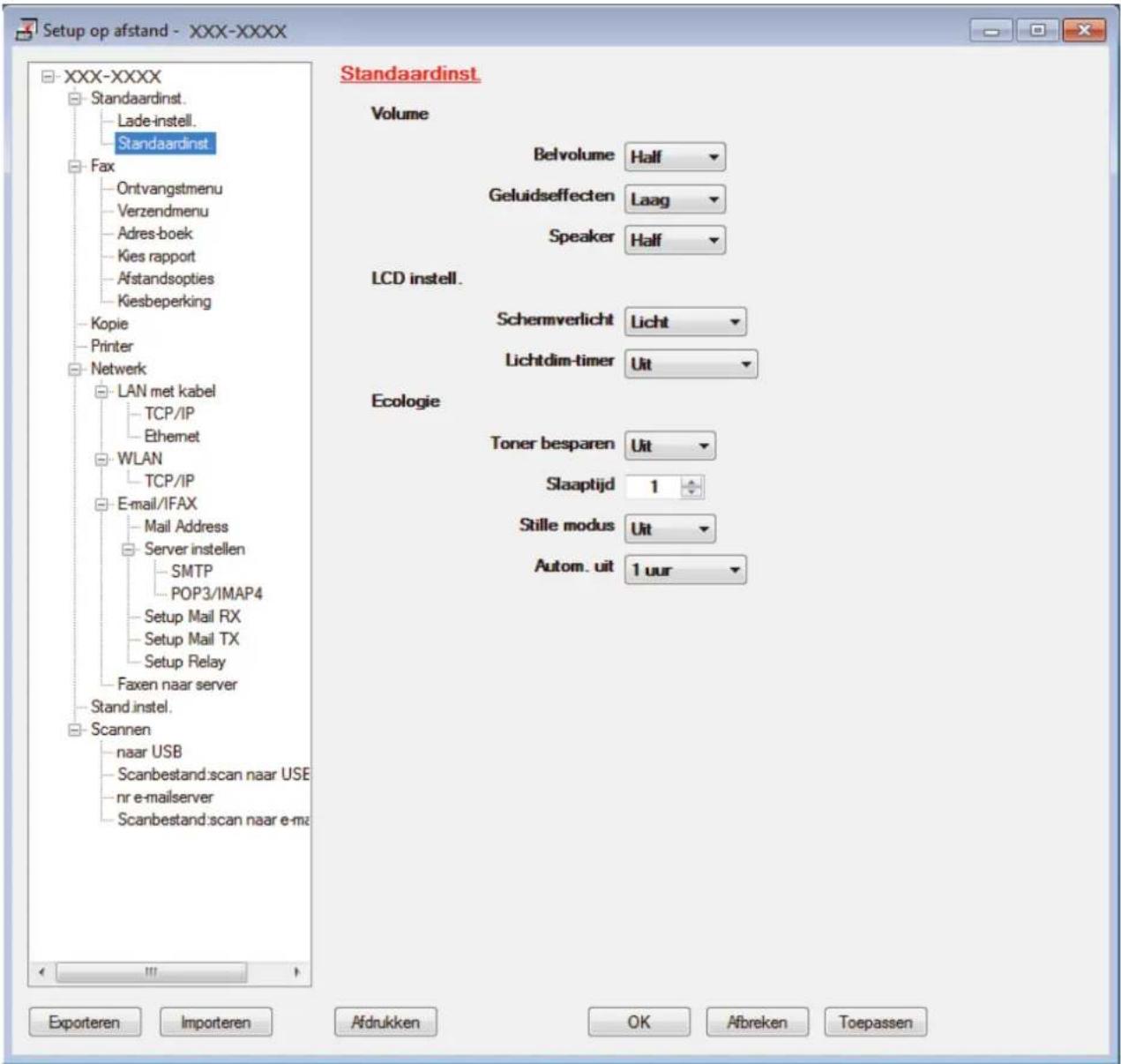
Exporteren
Klik om de huidige configuratie-instellingen naar een bestand op te slaan.

Klik op Exporteren om uw adresboek of alle instellingen voor uw machine op te slaan.
Importeren
Klik om een bestand te importeren en de instellingen te lezen.
Afdrukken
Klik om de geselecteerde items op de machine af te drukken. U kunt de gegevens niet afdrukken tot deze naar de machine zijn geüpload. Klik op Toepassen om de nieuwe gegevens naar de machine te uploaden en klik vervolgens op Afdrukken.
OK
Klik om het uploaden van gegevens naar de machine te starten en verlaat vervolgens het programma Remote Setup. Als een foutmelding verschijnt, bevestig dan dat uw gegevens correct zijn en klik vervolgens op OK.
Afbreken
Klik om het programma Remote Setup te verlaten zonder gegevens naar de machine te uploaden.
Toepassen
Klik om gegevens naar de machine te uploaden zonder het programma Remote Setup te verlaten.
5. Klik op OK.
- Als uw computer door een firewall is beschermd en u Remote Setup niet kunt gebruiken, moet u mogelijk de instellingen van de firewall configureren om communicatie via poortnummer 137 en 161 mogelijk te maken.
- Als u de Windows Firewall gebruikt en de software en drivers van Brother vanaf de cd-rom hebt geïnstalleerd, zijn de benodigde firewall-instellingen al ingesteld.

Verwante informatie
• ControlCenter4 (Windows)
- Remote Setup (Windows)
Home > ControlCenter > ControlCenter4 (Windows) > Maak een aangepast tabblad aan met de Geavanceerde modus van ControlCenter4 (Windows)
Maak een aangepast tabblad aan met de Geavanceerde modus van ControlCenter4 (Windows)
U kunt tot drie aangepaste tabbladen aanmaken, telkens met maximaal vijf aangepaste knoppen, met uw eigen voorkeursinstellingen.
Selecteer Geavanceerde modus als modusinstelling voor ControlCenter4.
- Klik op het pictogram cc4 (ControlCenter4) in de taakbalk en klik vervolgens op Open.
- Klik op de knop Configuratie en selecteer vervolgens Aangepast tabblad maken. Er wordt een aangepast tabblad aangemaakt.
- Om de naam van het aangepaste tabblad te wijzigen, klikt u met de rechtermuisknop op het aangepaste tabblad en selecteert u vervolgens Naam aangepast tabblad wijzigen.
- Klik op de knop Configuratie, selecteer Aangepaste knop maken en selecteer vervolgens de knop die u wilt aanmaken. Het dialoogvenster voor instellingen verschijnt.
- Tik de naam van de knop in en wijzig vervolgens indien nodig de instellingen. Klik op OK.
De instelopties verschillen afhankelijk van de knop die u selecteert.
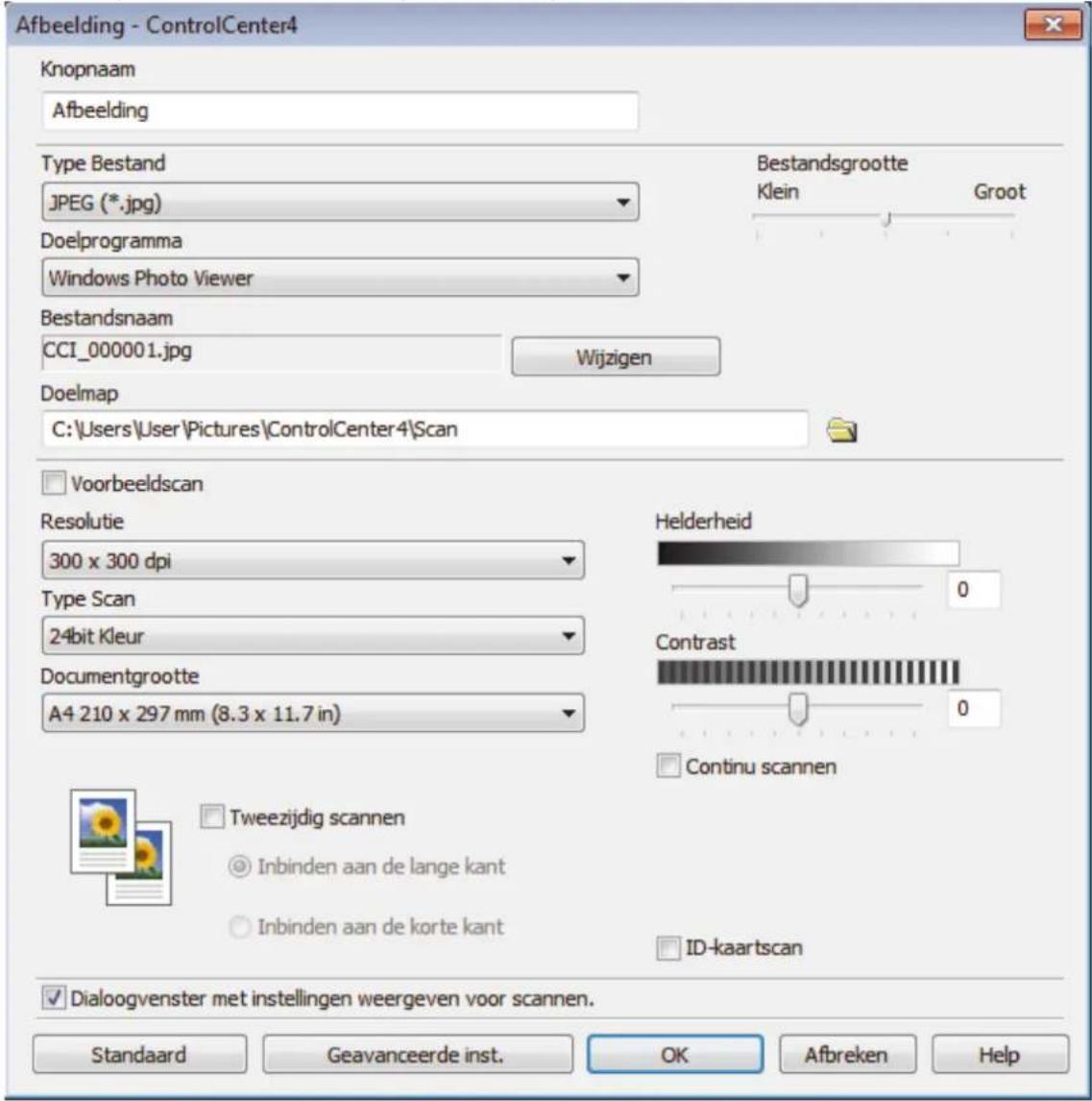

U kunt het aangemaakte tabblad, de knoppen of instellingen wijzigen of verwijderen. Klik op de knop Configuratie en volg vervolgens het menu.

Verwante informatie
• ControlCenter4 (Windows)
▲ Home > ControlCenter > ControlCenter2 (Mac)
- Scan met ControlCenter2 (Mac)
- Stel het Brother-apparaat in met ControlCenter2 (Mac)
▲ Home > ControlCenter > ControlCenter2 (Mac) > Scan met ControlCenter2 (Mac)
Scan met ControlCenter2 (Mac)
Gebruik de ControlCenter-software van Brother om foto's te scannen en als JPEG- of PDF-bestand of in een andere bestandsindeling op te slaan.
- Scan met ControlCenter2 (Mac)
- Sla gescande gegevens als PDF-bestand op naar een map met ControlCenter2 (Macintosh)
- Scan automatisch beide zijden van een document met ControlCenter2 (Mac)
- Beide zijden van een ID-kaart scannen met ControlCenter2 (Macintosh)
- Scan naar een e-mailbijlage met ControlCenter2 (Mac)
- Scan naar een bewerkbaar tekstbestand (OCR) met ControlCenter2 (Mac)
▲ Home > ControlCenter > ControlCenter2 (Mac) > Stel het Brother-apparaat in met ControlCenter2 (Mac)
Stel het Brother-apparaat in met ControlCenter2 (Mac)
Gerelateerde modellen: MFC-L5700DN/MFC-L5750DW/MFC-L6800DW/MFC-L6900DW

Als Beveiligd functieslot is ingeschakeld, kunt u Remote Setup niet gebruiken.
- Klik in de menubalk Finder op Go > Programma's > Brother en dubbelklik vervolgens op het pictogram

(ControlCenter).
Het scherm ControlCenter2 verschijnt.
- Klik op het tabblad INSTELLINGEN APPARAAT.
- Klik op de knop Remote Setup.
Het scherm Programma Remote Setup verschijnt.


Setup op afstand
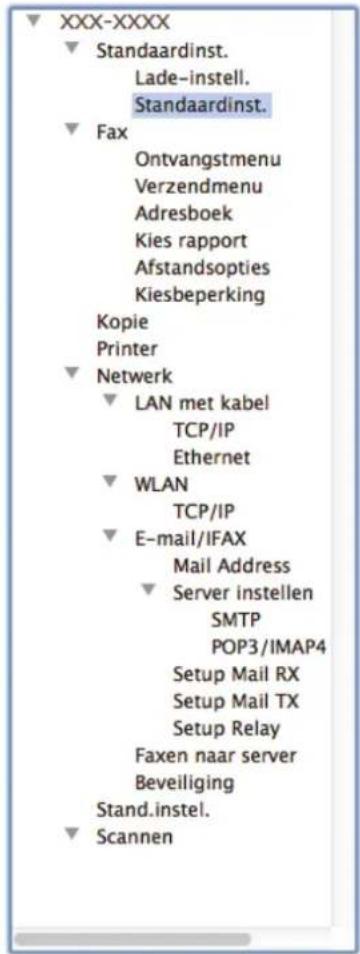
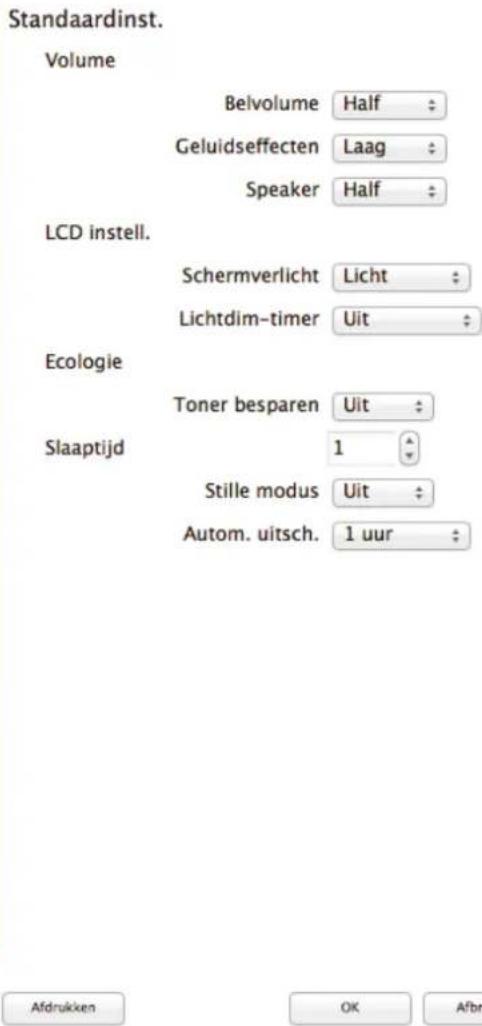
Exporteren
importeren
Afdrukken
OK
Afbreken
Toepassen
- Configureer de instellingen als nodig.
Exporteren
Klik om de huidige configuratie-instellingen naar een bestand op te slaan.

Klik op Exporteren om uw adresboek of alle instellingen voor uw apparaat op te slaan.
Importeren
Klik om een bestand te importeren en de instellingen te lezen.
Afdrukken
Klik om de geselecteerde items op de machine af te drukken. U kunt de gegevens niet afdrukken tot deze naar de machine zijn geüpload. Klik op Toepassen om de nieuwe gegevens te uploaden naar het apparaat en klik vervolgens op Afdrukken.
OK
Klik om het uploaden van gegevens naar de machine te starten en verlaat vervolgens het programma Remote Setup. Als er een foutmelding verschijnt, voert u de juiste gegevens nogmaals in en klikt u vervolgens op OK.
Afbreken
Klik om het programma Remote Setup te verlaten zonder gegevens naar de machine te uploaden.
Toepassen
Klik om gegevens naar de machine te uploaden zonder het programma Remote Setup te verlaten.
- Klik op OK wanneer u klaar bent.

Verwante informatie
• ControlCenter2 (Mac)
Gebruik dit hoofdstuk om typische problemen op te lossen die u bij gebruik van uw Brother-apparaat kunt tegenkomen. U kunt de meeste problemen zelf oplossen.
BELANGRIJK
Voor technische ondersteuning neemt u contact op met de klantenservice van Brother of uw plaatselijke Brother-leverancier.
Wanneer u verbruiksartikelen gebruikt die niet afkomstig zijn van Brother, kan dit invloed hebben op de afdrukkwaliteit, de prestaties van de hardware en de betrouwbaarheid van de machine.

Als u extra hulp nodig hebt, gaat u naar het Brother Solutions Center via support.brother.com.
Controleer eerst het volgende:
- Het netsnoer van de machine is correct aangesloten en de machine is ingeschakeld. >> Installatiehandleiding
- Alle beschermingsmateriaal werd verwijderd. ➤ Installatiehandleiding
- Papier is correct in de papierlade geplaatst.
- De interfacekabels zijn goed aangesloten op de machine en de computer, of de draadloze verbinding is zowel op de machine als uw computer ingesteld.
- Fout- en onderhoudsberichten
Als u met de controles het probleem niet hebt opgelost, identificeer dan het probleem en ▶▶ Verwante informatie

Verwante informatie
- Fout- en onderhoudsberichten
• Vastgelopen documenten
• Vastgelopen papier - Afdrukproblemen
- De afdrukkwaliteit verbeteren
- Telefoon- en faxproblemen
- Netwerkproblemen
• Overige problemen - De gegevens van het apparaat controleren
- Uw apparaat resetten
Fout- en onderhoudsberichten

Als een foutmelding op het LCD-scherm verschijnt en uw Android™-apparaat de NFC-functie ondersteunt, houdt u het apparaat even tegen het NFC-logo op uw Brother-machine om het Brother Solutions Center te openen en door de laatste FAQ's (veelgestelde vragen) voor uw apparaat te bladeren. (Mogelijk worden hiervoor kosten in rekening gebracht door uw telefoonaanbieder.)
Controleer of de NFC-instellingen op uw Brother-machine en Android™ -apparaat zijn ingeschakeld.
Zoals bij alle geavanceerde kantoorproducten, kunnen fouten voorvallen en moeten verbruiksartikelen mogelijk worden vervangen. Als dit gebeurt, identificeert uw machine de fout of vereiste routineonderhoud en toont hij het geschikte bericht. De meest voorkomende fout- en onderhoudsberichten vindt u in de tabel.
Volg de instructies in de kolom Actie om de fout op te lossen en het bericht te verwijderen.
De meeste meldingen over fouten en algemene onderhoudswerkzaamheden kunt u zelf afhandelen. Ga voor meer tips naar support.brother.com en klik op Veelgestelde vragen en probleemoplossing.
| Foutmelding | Oorzaak Actie | |
| 2-zijd. vastgel. | Er is papier vastgelopen in de dubbelzijdige lade of in het achterdeksel. | Verwijder de dubbelzijdige lade en open het achterdeksel om al het vastgelopen papier te verwijderen. |
| 2-zijdig uitgeschakeld | De achterklep van de machine is niet volledig gesloten. | Sluit het achterdeksel van de machine tot het vergrendeld is. |
| De dubbelzijdige lade is niet correct geïnstalleerd. | Installeer de dubbelzijdige lade stevig in de machine. | |
| Aanraakscherm initialiseren mislukt | Het touchscreen werd aangeraakt voordat het inschakelen was voltooid. | Zorg ervoor dat er niets het touchscreen aanraakt. |
| Mogelijk is er vuil aanwezig tussen de onderste rand van het touchscreen en het kader eromheen. | Steek een stuk stevig papier tussen het onderste deel van het touchscreen en het frame en schuif het stuk papier heen en weer om het vuil te verwijderen. | |
| Afdrukken Onm ## De machine | heeft een mechanisch probleem. | • Houd ingedrukt om de machine uit te schakelen, wacht enkele minuten en schakel hem weer in.• Als het probleem zich blijft voordoen, neemt u contact op met de klantenservice van Brother. |
| Afgebroken | De andere persoon of de faxmachine van de andere persoon heeft de oproep beëindigd. | Probeer de fax opnieuw te verzenden of te ontvangen.Als oproepen geregeld onderbroken worden en u een VoIP-systeem (Voice over IP) gebruikt, kunt u proberen de compatibiliteit te wijzigen naar Basis (voor VoIP). |
| AfkoelenFoutmeldingOorzaakActie | De temperatuur in de machine is te hoog. De machine onderbreekt de huidige afdruktaak en schakelt over naar de afkoelingsstand. | Controleer of u de ventilator in de machine kunt horen draaien en of de uitlaat niet geblokkeerd is.Als de ventilator draait, verwijdert u eventuele voorwerpen rondom de uitlaat en laat u de machine vervolgens enkele minuten ingeschakeld zonder deze aan te raken.Als de ventilator niet draait, koppelt u de machine enkele minuten los van de stroom en sluit u deze vervolgens opnieuw aan. |
| Cartridgefout | De tonercartridge is niet juist geïnstalleerd. | Verwijder de module met de tonercartridge en drumeenheid. Verwijder de tonercartridge en plaats deze opnieuw in de drumeenheid. Plaats de module met de drumeenheid en tonercartridge terug in de machine.Als u het probleem niet kunt verhelpen, neemt u contact op met de klantenservice van Brother of met uw lokale Brother-leverancier. |
| Comm.fout | Er is een communicatiefout opgetreden wegens een slechte verbinding. | Verzend de fax nogmaals of sluit de machine aan op een andere telefoonlijn. Als het probleem nog niet is verholpen, neemt u contact op met het telefoonbedrijf en vraagt u of ze uw telefoonlijn willen controleren. |
| Deksel is open | Het frontdeksel is niet volledig gesloten. | Open en sluit het frontdeksel van de machine goed. |
| Deksel is open. | De fuserklep is niet volledig gesloten of er is papier vastgelopen in de achterzijde van de machine toen u deze inschakelde. | Sluit de fuserklep die zich binnenin de achterklep van de machine bevindt.Zorg ervoor dat er geen papier vastzit in de achterkant van de machine en sluit het fuserdeksel. |
| Deksel is open. | Het ADF-deksel is niet volledig gesloten. | Sluit het ADF-deksel.Als de foutmelding niet verdwijnt, drukt u op [IMAGE]. |
| Document nazien | Het document is niet goed geplaatst of het document dat via de ADF (automatische documentinvoer) is gescand, was te lang. | Verwijder het vastgelopen papier uit de ADF (automatische documentinvoer).Verwijder alle vuil of stukjes papier van het papierpad van de ADF (automatische documentinvoer).Druk op [IMAGE] |
| Drumeenheid ! | De primaire corona op de drumeenheid moet worden schoongemaakt. | Maak de primaire corona van de drumeenheid schoon.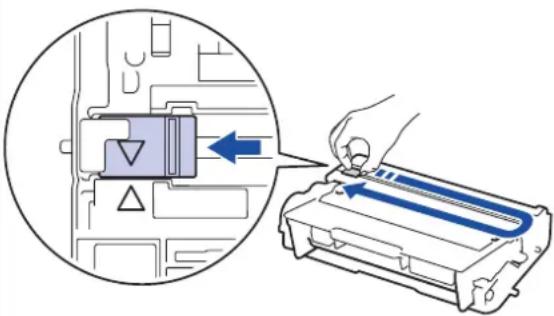 ➢> Verwante informatie: De coronadraad schoonmakenAls het probleem zich blijft voordoen, vervangt u de drumeenheid door een nieuwe. ➢> Verwante informatie: De coronadraad schoonmakenAls het probleem zich blijft voordoen, vervangt u de drumeenheid door een nieuwe. |
| De drumeenheid of de module met de drumeenheid en tonercartridge is niet correct geïnstalleerd. | Verwijder de drumeenheid, verwijder de tonercartridge uit de drumeenheid en plaats de tonercartridge terug in de drumeenheid. Plaats de drumeenheid opnieuw in de machine. | |
| Formaatfout tweezijdig | Het papierformaat dat opgegeven is in de instelling voor het papierformaat van de machine is niet beschikbaar voor automatisch tweezijdig afdrukken. | Druk op (indien nodig).Plaats papier met het juiste formaat in de lade en pas het papierformaat voor de lade aan.Kies een papierformaat dat geschikt is voor tweezijdig afdrukken.Het beschikbare papierformaat voor automatisch tweezijdig afdrukken is A4. |
| Het papier in de lade heeft niet het juiste formaat en is niet beschikbaar voor automatisch tweezijdig afdrukken. | ||
| Fout formaat | Het papierformaat dat gedefinieerd is in de printerdriver wordt niet ondersteund door de opgegeven lade. | Kies een papierformaat dat ondersteund wordt door de opgegeven lade. |
| Geen antw/Bezet | Het gebelde nummer antwoordt niet of is bezet. | Controleer het nummer en probeer opnieuw. |
| Geen drumeenheid | De drumeenheid is niet juist geïnstalleerd. | Plaats de module met de tonercartridge en drumeenheid terug. |
| Geen lade L1Geen lade L2Geen lade L3 | De papierlade is niet of niet juist geïnstalleerd. | Plaats de papierlade die aangegeven wordt op het LCD-scherm terug in de machine. |
| Geen papier | De machine heeft geen papier meer of het papier is niet correct in de papierlade geplaatst. | • Plaats papier in de lege papierlade. Zorg ervoor dat de papiergeleiders op het correcte formaat ingesteld zijn.• Als er papier aanwezig is in de lade, verwijdert u het en plaatst u het vervolgens terug. Zorg ervoor dat de papiergeleiders op het correcte formaat ingesteld zijn.• Plaats nooit te veel papier in de papierlade. |
| Geen papierGeen papier L1Geen papier L2Geen papier L3 | De machine kon geen papier aanvoeren uit de aangegeven papierlade. | Voer een van de volgende stappen uit:• Plaats papier in de lege papierlade die aangegeven wordt op het LCD-scherm. Zorg ervoor dat de papiergeleiders op het correcte formaat ingesteld zijn.• Als er papier aanwezig is in de lade, verwijdert u het en plaatst u het vervolgens terug. Zorg ervoor dat de papiergeleiders op het correcte formaat ingesteld zijn.Plaats nooit te veel papier in de papierlade. |
| Geen papier in MF | De multifunctionele lade heeft geen papier meer of het papier is niet correct in de multifunctionele lade geplaatst. | Voer een van de volgende stappen uit:• Plaats papier in de lege multifunctionele lade. Zorg ervoor dat de papiergeleiders op het correcte formaat ingesteld zijn.• Als er papier aanwezig is in de lade, verwijdert u het en plaatst u het vervolgens terug. Zorg ervoor dat de papiergeleiders op het correcte formaat ingesteld zijn. |
| Geen papierinv. L1Geen papierinv. L2Geen papierinv. L3 | De machine kon geen papier aanvoeren uit de aangegeven papierlade. | Trek de papierlade die aangegeven wordt op het LCD-scherm uit de machine en verwijder al het vastgelopen papier. |
| Geen toner | De tonercartridge of de module met de tonercartridge en drumeenheid is niet correct geinstalleerd. | Verwijder de module met de tonercartridge en drumeenheid. Verwijder de tonercartridge uit de drumeenheid en plaats de tonercartridge terug in de drumeenheid. Plaats de module met de tonercartridge en drumeenheid terug in de machine. Als het probleem zich blijft voordoen, vervangt u de tonercartridge door een nieuwe. |
| Geheugen vol | Het geheugen van de machine is vol. | Als er een fax wordt verzonden of wordt gekopieerdGa op een van de volgende manieren te werk:Druk op Nu verzenden om de dusver gescande pagina's te verzenden.Druk op Deelafdruk om de dusver gekopieerde pagina's te verzenden.Druk op Stoppen of [IMAGE], wacht tot de andere bewerkingen zijn voltooid en probeer het vervolgens opnieuw.Als er gescand wordtVerdeel het document in meerdere delen.Verlaag de resolutie.Verklein de bestandsgrootte.Selecteer PDF met hoge compressie als bestandstype.Wis faxen uit het geheugen.Als er afgedrukt wordtDruk op [IMAGE]en verminder de afdrukresolutie. |
| Hub niet ondersteund | Een USB-hub is aangesloten op de USB direct-interface. | Koppel de USB-hub los van de USB direct-interface. |
| Lade bijna leegLade 1 bijna leegLade 2 bijna leegLade 3 bijna leeg | De papierlade is bijna leeg. Plaats | papier in de lege papierlade die aangegeven wordt op het LCD-scherm. |
| Limiet overschreden | De afdrukbeperking die in Secure Function Lock 3.0 werd ingesteld, is bereikt. | Neem contact op met uw beheerder om uw instellingen voor Secure Function Lock te controleren. |
| MF-lade vastgelopen | Het papier is vastgelopen in de multifunctionele lade. | Verwijder al het vastgelopen papier in en rond de multifunctionele lade. Druk op Opnieuw. |
| Onbruikb. app. | Een USB-apparaat of USB-flashstation dat versleuteld is of niet wordt ondersteund, werd op de USB direct-interface aangesloten. | Koppel het apparaat los van de USB direct-interface. |
| Onbruikb. app.Verwijder apparaat. Zetuit en weer aan. | Een defect USB-apparaat of een USB-apparaat dat veel energie verbruikt, werd op de USB direct-interface aangesloten. | Koppel het apparaat los van de USB direct-interface.Houd [indedrukt om de machine uit te schakelen en schakel deze vervolgens opnieuw in. |
| Onjuist formaat | Het papier in de lade heeft niet het juiste formaat. | Plaats papier met het juiste formaat in de lade die aangegeven wordt op het LCD-scherm en stel het papierformaat voor de lade in. |
| Onjuist papierformaat MFOnjuist papierformaat L1Onjuist papierformaat L2Onjuist papierformaat L3 | Het papier in de opgegeven lade is leeggeraakt tijdens het kopiëren en de machine kon geen papier met hetzelfde formaat aanvoeren via de volgende prioriteitslade. | Plaats papier in de lege papierlade. |
| Ontvangen fax ## Een niet-afgedrukte ontvangen fax wacht om afgedrukt te worden op het correcte papierformaat. | Om de ontvangen fax af te drukken, plaatst u papier van het correcte formaat in de lade die aangegeven wordt op het LCD-scherm. De beschikbare papierformaten voor het afdrukken van faxen zijn A4, Letter, Legal, Folio, Mexico Legal en India Legal. | |
| Onvoldoende faxgeh. | Het faxgeheugen van de machine is vol. | Als u de functie Faxvoorbeeld gebruikt, verwijdert u ongewensle ontvangen faxgegevens.Als u de functie Ontvangst uit het geheugen gebruikt maar de functie Faxvoorbeeld niet, drukt u de ontvangen faxgegevens af. Om faxgegevens af te drukken, drukt u op tell. > Alle instell. > Fax > Print document. |
| Printgegevens vol | Het geheugen van de machine is vol. | Druk op en verwijder de eerder opgeslagen beveiligde afdrukgegevens. |
| Scannen onmogelijk | Het document is te lang voor dubbelzijdig scannen. | Druk op Gebruik voor tweezijdig scannen papier met A4-formaat. Ander papier mag maximaal het volgende formaat hebben:Lengte: 147,3 tot 355,6 mmBreedte: 105 tot 215,9 mm |
| Scannen onmogelijk ## De machine heeft een mechanisch probleem. | Houd indedrukt om de machine uit te schakelen en schakel deze vervolgens opnieuw in.Als het probleem zich blijft voordoen, neemt u contact op met de klantenservice van Brother. | |
| Servicefout ## Er is een probeem met de firmware van de machine. | Neem contact op met de klantenservice van Brother. | |
| Strijdig mediatype | Het mediatype dat opgegeven is in de printerdriver is niet gelijk aan het papiertype dat opgegeven is in het machinemenu. | Plaats het correcte papier in de lade die aangegeven wordt op het LCD-scherm en selecteer vervolgens het correcte mediatype bij de instelling Papiertype op de machine. |
| Te veel lades | Het aantal geinstalleerde optionele lades ligt hoger dan het toegelaten maximale aantal. | Verminder het aantal optionele lades. |
| ToegangGeweigerd | De functie die u wilt gebruiken is beperkt door Secure Function Lock 3.0. | Neem contact op met uw beheerder om uw instellingen voor Secure Function Lock te controleren. |
| Toner vervangen | De tonercartridge is aan het einde van zijn gebruiksduur. De machine stopt alle afdruktaken.Zolang het geheugen beschikbaar is, worden faxen in het geheugen bewaard. | Vervang de tonercartridge door een nieuwe. |
| Uitvoerlade vol | De uitvoerpapierlade is vol. Verwijder het afgedrukte papier van de uitvoerlade die aangegeven wordt op het LCD-scherm. | |
| Vast achter | Het papier is vastgelopen aan de achterkant van de machine. | Open het fuserdeksel en verwijder al het vastgelopen papier. Sluit het fuserdeksel. |
| Vast in ladel | Het papier is vastgelopen in de aangegeven papierlade. | Trek de papierlade uit de machine en verwijder al het vastgelopen papier zoals aangegeven in de animatie op het LCD-scherm. |
| Vast in lade2 | ||
| Vast in lade3 | ||
| Vast intern | Het papier is vastgelopen in de machine. | Open het frontdeksel, verwijder de module met de tonercartridge en drumeenheid en trek al het vastgelopen papier eruit. Sluit het frontdeksel. |
| Verbr.artikelen | De drumeenheid is aan het einde van zijn gebruiksduur. | Bestel een nieuwe drumeenheid voor Drum vervangen weergegeven wordt op het LCD-scherm. |
| Drum bijna op | ||
| Verbr.artikelen | De drumeenheid moet worden vervangen. | Vervang de drumeenheid door een nieuwe. |
| Drum vervangen | De drumteller is na het plaatsen van een nieuwe drum niet gereset. | Reset de drumteller.Raadpleeg de instructies die geleverd zijn bij de nieuwe drumeenheid. |
| Verbr.artikelen | Als dit bericht weergegeven wordt op het LCD-scherm, kunt u nog steeds afdrukken. De tonercartridge is bijna aan het einde van zijn gebruiksduur. | Bestel nu een nieuwe tonercartridge zodat u over een vervangende tonercartridge beschikt wanneer de LCD Toner vervangen weergeeft. |
| Toner bijna op | ||
| Zelfdiagnose | De temperatuur van de fusereenheid bereikt een bepaalde temperatuur niet binnen een bepaalde tijd. | Houd ingedrukt om de machine uit te schakelen, wacht enkele seconden en schakel hem weer in. Laat de machine gedurende 15 minuten inactief maar ingeschakeld. |
| De fusereenheid is te heet. | ||

Verwante informatie
- Problemen oplossen
- Uw faxen of faxjournaalrapport overbrengen
• Verbruiksartikelen vervangen - Plaatsen en afdrukken met behulp van de papierlade
- Plaatsen en afdrukken met behulp van de multifunctionele lade (Multif. lade)
- De coronadraad schoonmaken
Home > Problemen oplossen > Fout- en onderhoudsberichten > Uw faxen of faxjournaalrapport overbrengen
Uw faxen of faxjournaalrapport overbrengen
Gerelateerde modellen: MFC-L5700DN/MFC-L5750DW/MFC-L6800DW/MFC-L6900DW
Als de LCD het volgende weergeeft:
• [Afdrukken Onm] ##
• [Scannen onmogelijk] ##
We bevelen dat u uw faxen naar een andere faxmachine of naar uw computer overbrengt.
U kunt het faxjournaalrapport ook overbrengen om te zien of er faxen zijn die u moet overbrengen.

Als er een foutmelding op de LCD wordt weergegeven nadat de faxen werden overgebracht, koppelt u het Brother-apparaat enkele minuten los van de stroombron en sluit u deze vervolgens opnieuw aan.

Verwante informatie
- Fout- en onderhoudsberichten
- Faxen overbrengen naar een andere faxmachine
- Faxen overbrengen naar uw computer
- Het faxjournaalrapport overbrengen naar een andere faxmachine
Home > Problemen oplossen > Fout- en onderhoudsberichten > Uw faxen of faxjournaalrapport overbrengen > Faxen overbrengen naar een andere faxmachine
Faxen overbrengen naar een andere faxmachine
Gerelateerde modellen: MFC-L5700DN/MFC-L5750DW/MFC-L6800DW/MFC-L6900DW
U kunt de faxoverdrachtmodus alleen activeren als uw stations-ID is ingesteld.
-
Druk op [Instell.] > [Alle instell.] > [Service] > [Dataoverdracht] > [Fax overdracht].
-
Ga op een van de volgende manieren te werk:
-
Als op de LCD [Geen dataopslag] wordt weergegeven, zijn er geen faxen meer in het geheugen van de machine. Druk op [Sluiten].
-
Voer het faxnummer in waarnaar de faxen moeten worden doorgestuurd.
-
Druk op [Fax start].

Verwante informatie
- Uw faxen of faxjournaalrapport overbrengen
• Uw stations-ID instellen
Home > Problemen oplossen > Fout- en onderhoudsberichten > Uw faxen of faxjournaalrapport overbrengen > Faxen overbrengen naar uw computer
Faxen overbrengen naar uw computer
Gerelateerde modellen: MFC-L5700DN/MFC-L5750DW/MFC-L6800DW/MFC-L6900DW
- Controleer of de software en drivers op uw computer zijn geïnstalleerd en schakel vervolgens PC-FAX Receive op uw computer in.
Ga op een van de volgende manieren te werk:
• (Windows XP, Windows Vista en Windows 7)
In het (start)-menu selecteert u Alle Programma's > Brother > Brother Utilities.
Klik op de vervolgkeuzelijst en selecteer uw modelnaam (indien nog niet gedaan). Klik in de linkernavigatiebalk op PC-FAX en klik vervolgens op Ontvangen.
- (Windows 8)
Klik op (Brother Utilities), klik vervolgens op de vervolgkeuzelijst en selecteer uw modelnaam (indien nog niet geselecteerd). Klik in de linkernavigatiebalk op PC-FAX en klik vervolgens op Ontvangen.
- Zorg ervoor dat u [PC-Fax ontv.] op de machine hebt ingesteld.
Als er zich faxen in het geheugen van de machine bevinden wanneer u PC-Fax Ontvangen installeert, geeft de LCD [Fax ⇒ PC zenden?] weer.
-
Ga op een van de volgende manieren te werk:
-
Om alle faxen naar uw computer over te brengen, drukt u op [Ja].
-
Om af te sluiten en de faxen in het geheugen te bewaren, drukt u op [Nee].
-
Druk op


Verwante informatie
- Uw faxen of faxjournaalrapport overbrengen
- Gebruik PC-Fax Ontvangen om ontvangen faxen over te brengen naar uw computer (alleen Windows)
• PC-FAX configureren (Windows)
Home > Problemen oplossen > Fout- en onderhoudsberichten > Uw faxen of faxjournaalrapport overbrengen > Het faxjournaalrapport overbrengen naar een andere faxmachine
Het faxjournaalrapport overbrengen naar een andere faxmachine
Gerelateerde modellen: MFC-L5700DN/MFC-L5750DW/MFC-L6800DW/MFC-L6900DW
Als u uw stations-ID niet hebt ingesteld, kunt u niet naar faxoverbrengmodus schakelen.
-
Druk op [Instell.] > [Alle instell.] > [Service] > [Dataoverdracht] > [Rapporttransfer].
-
Voer het faxnummer in waarnaar het faxjournaal moet worden doorgestuurd.
-
Druk op [Fax start].

Verwante informatie
- Een document is aan de bovenzijde van de ADF vastgelopen
- Document is vastgelopen onder het documentdeksel
- Verwijder kleine papiersnippers die in de ADF (automatische documentinvoer) zijn vastgelopen
Home > Problemen oplossen > Vastgelopen documenten > Een document is aan de bovenzijde van de ADF vastgelopen
Een document is aan de bovenzijde van de ADF vastgelopen
- Verwijder al het papier uit de ADF dat niet is vastgelopen.
- Open het ADF-deksel.
- Trek het vastgelopen document er naar links uit. Als het document scheurt, zorg er dan voor dat u alle vuil of stukjes papier verwijdert om latere papierstoringen te vermijden.
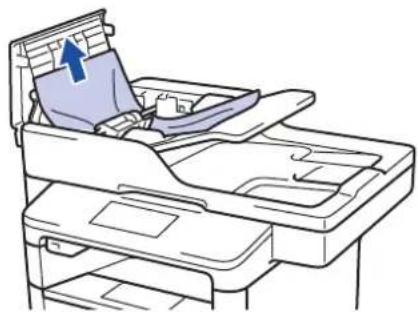
-
Sluit het ADF-deksel.
-
Druk op


Verwante informatie
• Vastgelopen documenten
Home > Problemen oplossen > Vastgelopen documenten > Document is vastgelopen onder het documentdeksel
Document is vastgelopen onder het documentdeksel
- Verwijder al het papier uit de ADF dat niet is vastgelopen.
- Til het documentdeksel op.
- Trek het vastgelopen document er naar rechts uit. Als het document scheurt, zorg er dan voor dat u alle vuil of stukjes papier verwijdert om latere papierstoringen te vermijden.
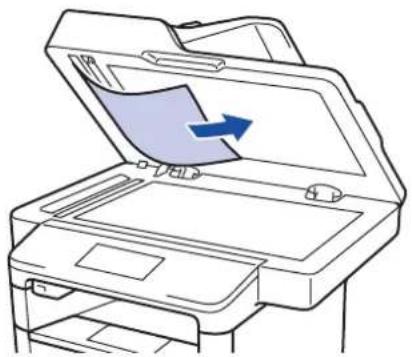
-
Sluit het documentdeksel.
-
Druk op


Verwante informatie
• Vastgelopen documenten
Home > Problemen oplossen > Vastgelopen documenten > Verwijder kleine papiersnippers die in de ADF (automatische documentinvoer) zijn vastgelopen
Verwijder kleine papiersnippers die in de ADF (automatische documentinvoer) zijn vastgelopen
- Til het documentdeksel op.
- Voer een stuk hard papier, zoals karton, in de ADF (automatische documentinvoer) om er kleine stukjes papier door te duwen.
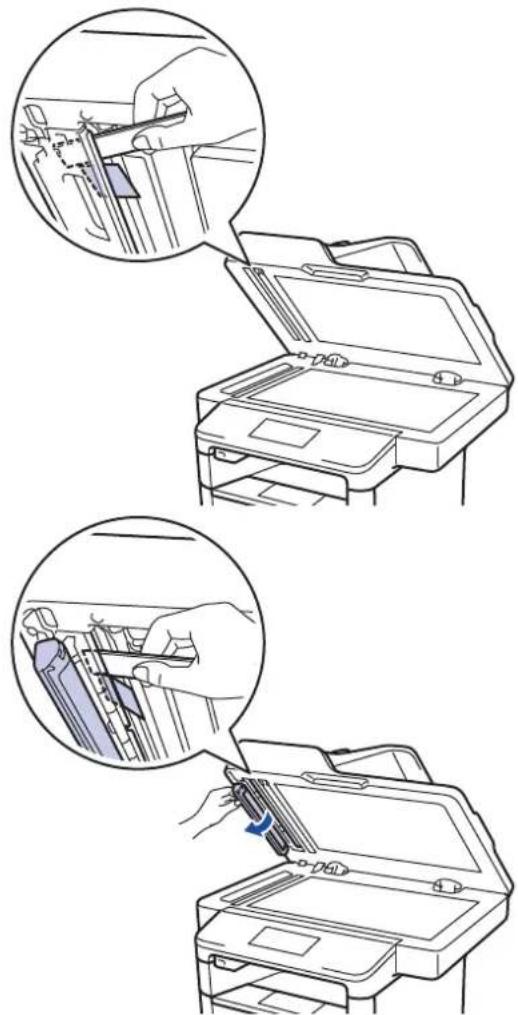
-
Sluit het documentdeksel.
-
Druk op


Verwante informatie
• Vastgelopen documenten
▲ Home > Problemen oplossen > Vastgelopen papier
Vastgelopen papier
Verwijder altijd het resterende papier uit de papierlade en maak de stapel recht wanneer u nieuw papier toevoegt. Dit helpt te voorkomen dat meerdere vellen papier tegelijk door het apparaat komen en voorkomt vastgelopen papier.
- Er is papier vastgelopen in de multifunctionele lade
- Er is papier vastgelopen in de papierlade
- Papier is achter in de machine vastgelopen
- Er is papier in het apparaat vastgelopen
- Er is papier vastgelopen in de dubbelzijdige lade
▲ Home > Problemen oplossen > Vastgelopen papier > Er is papier vastgelopen in de multifunctionele lade
Er is papier vastgelopen in de multifunctionele lade
Als het bedieningspaneel van de machine of Status Monitor aangeeft dat er papier vastgelopen is in de multifunctionele lade van de machine, volgt u deze stappen:
- Verwijder het papier van de multifunctionele lade.
- Verwijder vastgelopen papier in en rond de multifunctionele lade.
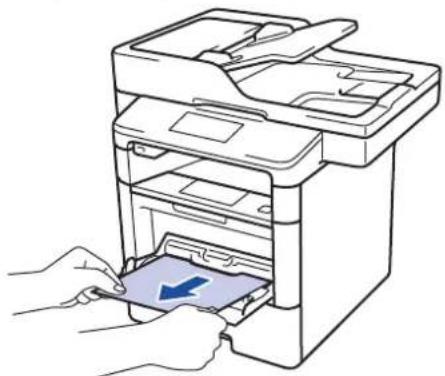
- Waaier de stapel papier door en plaats deze terug in de multifunctionele lade.
- Plaats opnieuw papier in de multifunctionele lade en zorg ervoor dat het papier de aanduidingen voor maximale papierhoogte (1) aan beide kanten van de lade niet overschrijdt.
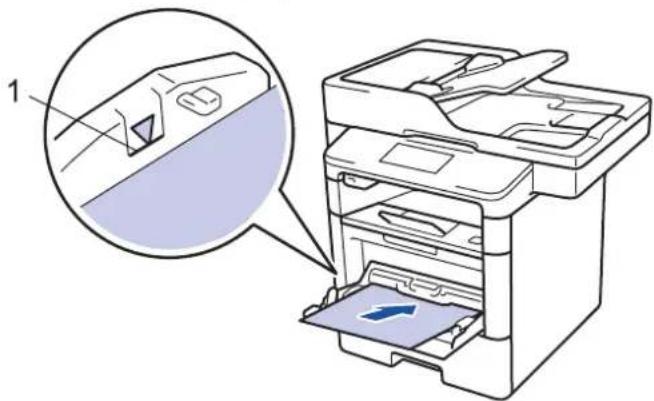
- Druk op [Opnieuw] om het afdrukken te hervatten.

Verwante informatie
Als het bedieningspaneel van de machine of Status Monitor aangeeft dat er papier vastgelopen is in de papierlade, volgt u deze stappen:
- Trek de papierlade volledig uit het apparaat.
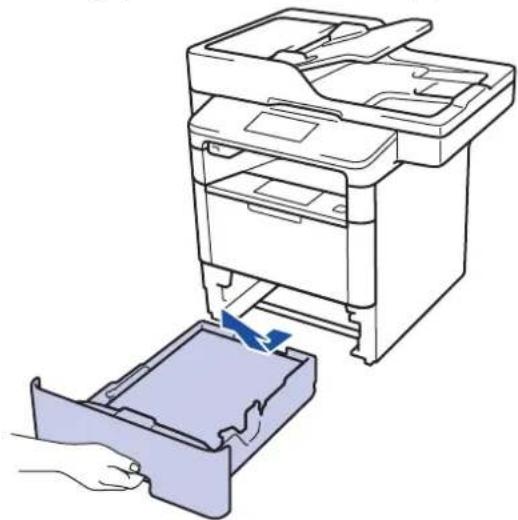
- Trek het vastgelopen papier er traag uit.
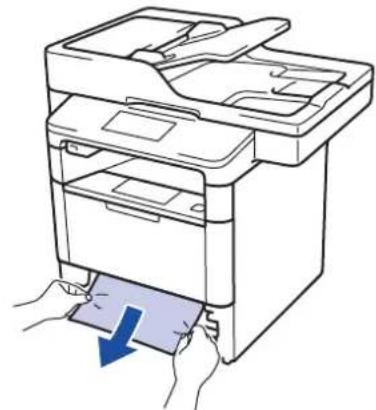
Als u het vastgelopen papier met beide handen omlaag trekt, kunt u het papier eenvoudiger verwijderen.
- Waaier de stapel papier goed door om meer vastgelopen papier te vermijden en stel de papiergeleiders af op het gebruikte papierformaat.
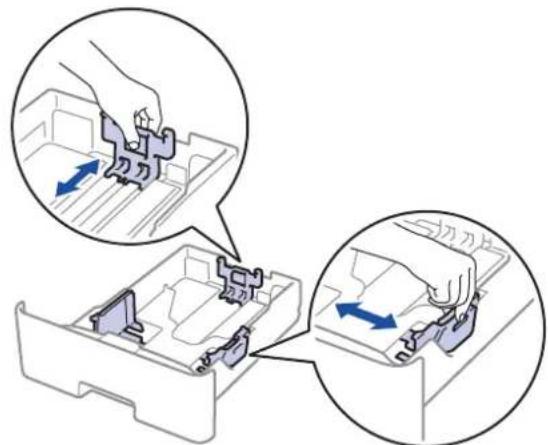
- Zorg ervoor dat het papier zich onder de maximumaanduiding bevindt (▼▼▼).
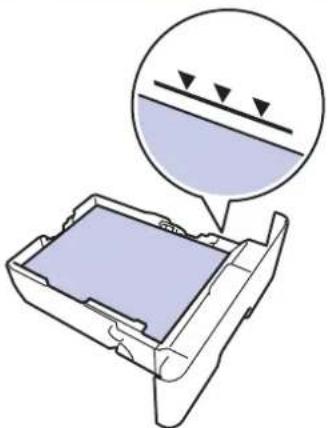
- Plaats de papierlade stevig achteraan in het apparaat.

Verwante informatie
Als het bedieningspaneel van de machine of Status Monitor aangeeft dat er papier vastgelopen is aan de achterkant van de machine, volgt u deze stappen:
- Laat de machine 10 minuten ingeschakeld zodat de interne ventilator de hete onderdelen binnen in de machine kan afkoelen.
- Maak de achterklep open.
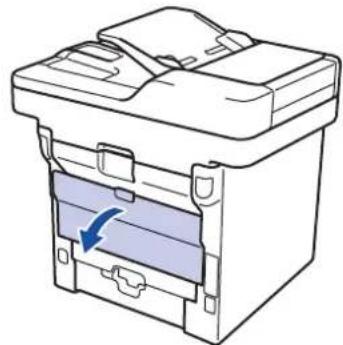
- Trek de groene hendels aan de linker- en rechterzijde naar u toe om het fuserdeksel los te maken.
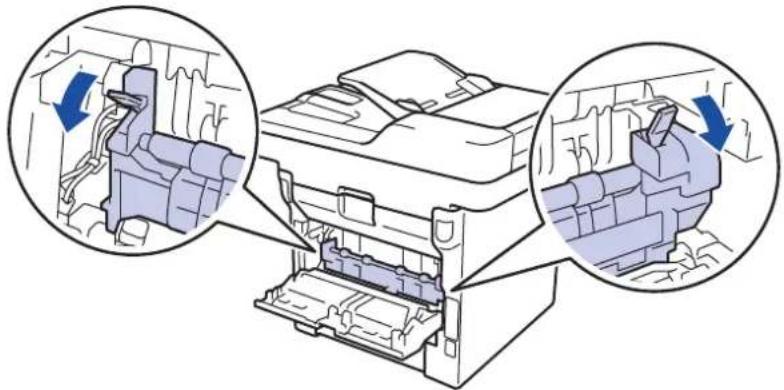
De interne onderdelen van de machine zijn ontzettend heet. Raak ze pas aan wanneer de machine afgekoeld is.
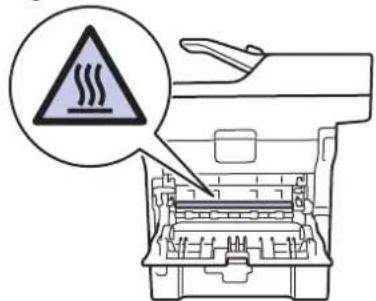
- Gebruik beide handen om het vastgelopen papier uit de fusereenheid te trekken.
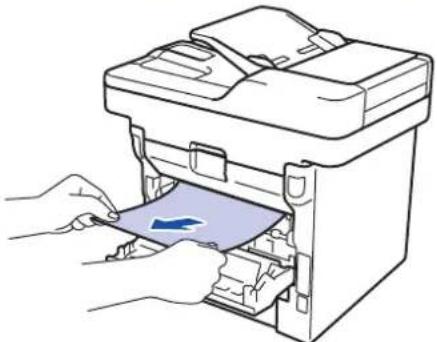
- Sluit het fuserdeksel.
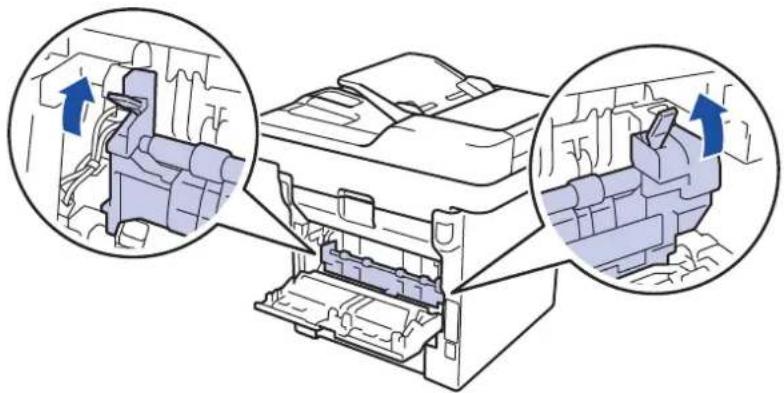
- Sluit de achterklep tot deze in de gesloten positie klikt.

Verwante informatie
Als het bedieningspaneel van de machine of Status Monitor aangeeft dat er papier vastgelopen is in de machine, volgt u deze stappen:
- Laat de machine 10 minuten ingeschakeld zodat de interne ventilator de hete onderdelen binnen in de machine kan afkoelen.
- Open het frontdeksel.
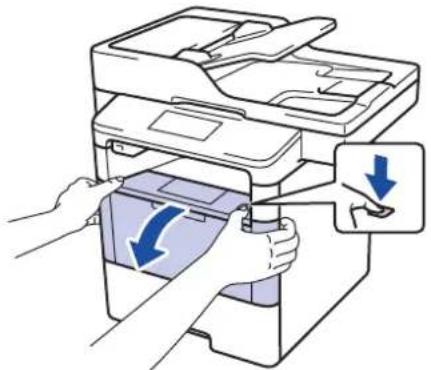
- Verwijder de module met de tonercartridge en drumeenheid.
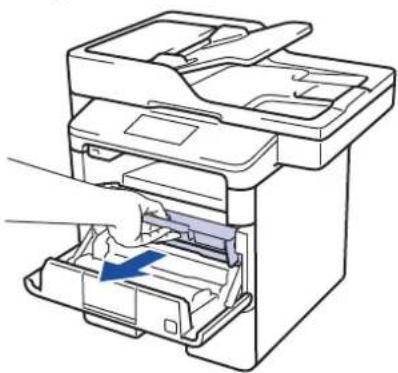
De interne onderdelen van het apparaat zijn ontzettend heet. Raak ze pas aan wanneer het apparaat afgekoeld is.
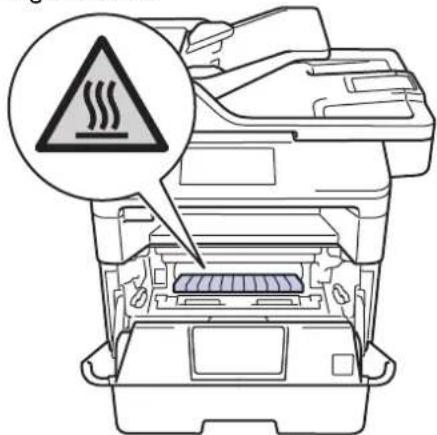
- Trek het vastgelopen papier voorzichtig naar buiten.
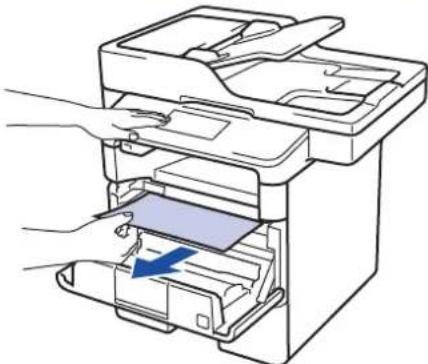
- Plaats de module met de drumeenheid en tonercartridge in het apparaat.
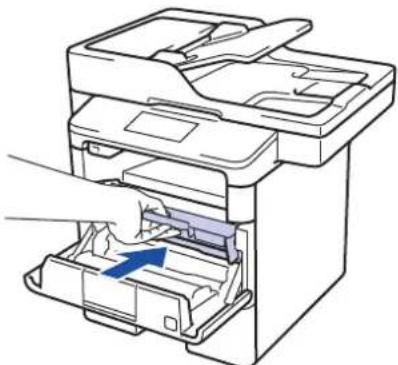
- Sluit het frontdeksel.

Verwante informatie
Er is papier vastgelopen in de dubbelzijdige lade
Als het bedieningspaneel van de machine of Status Monitor aangeeft dat er papier vastgelopen is in de dubbelzijdige lade, volgt u deze stappen:
- Laat de machine 10 minuten ingeschakeld zodat de interne ventilator de hete onderdelen binnen in de machine kan afkoelen.
- Trek de papierlade volledig uit het apparaat.
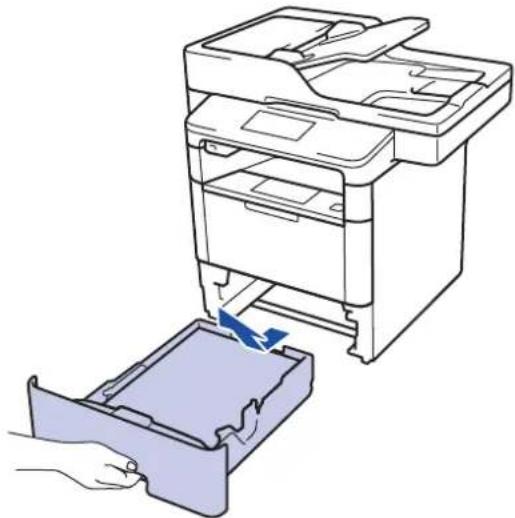
- Trek aan de achterkant van het apparaat de dubbelzijdige lade volledig uit het apparaat.
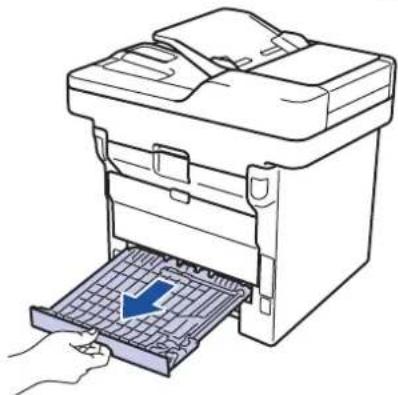
- Trek het vastgelopen papier uit het apparaat of uit de dubbelzijdige lade.
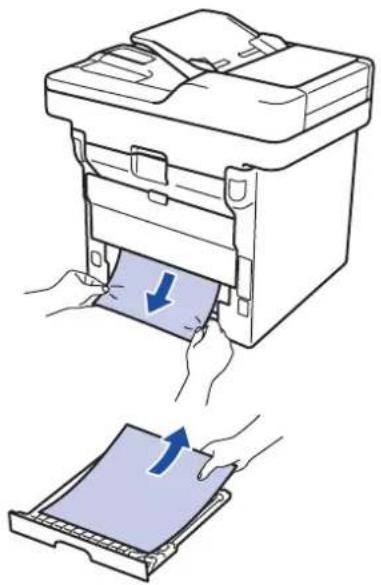
- Verwijder papier dat onder het apparaat is vastgelopen wegens statische elektriciteit.
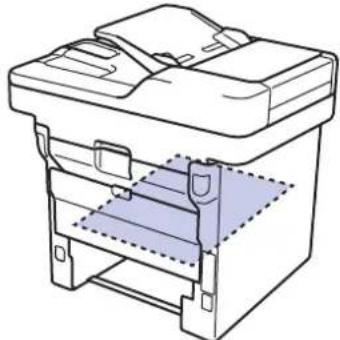
- Als het papier niet in de dubbelzijdige lade vastzit, open dan het achterdeksel.
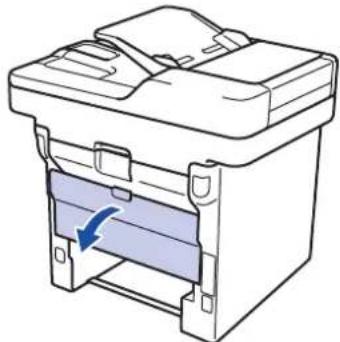
De interne onderdelen van het apparaat zijn ontzettend heet. Raak ze pas aan wanneer het apparaat afgekoeld is.
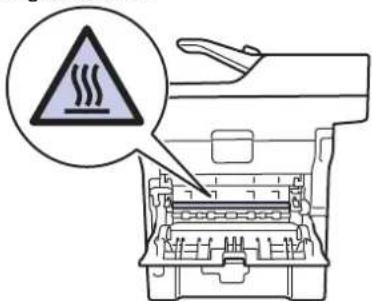
- Gebruik beide handen om het vastgelopen papier voorzichtig uit de achterkant van het apparaat te trekken.
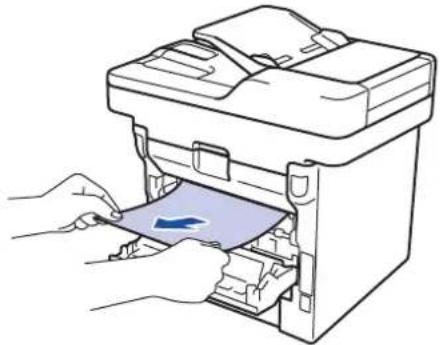
-
Sluit de achterklep tot deze in de gesloten positie klikt.
-
Plaats de dubbelzijdige papierlade correct terug aan de achterzijde van het apparaat.
-
Plaats de papierlade correct terug aan de voorzijde van het apparaat.

Verwante informatie
| Problemen Suggesties | |
| Er kan niet worden afgedrukt Controleer of de correcte printer driver is geïnstalleerd en geselecteerd. | |
| De machine annuleert de afdruktaak en wist deze uit het geheugen van de machine. De afdruk kan onvolledig zijn. Verzend de afdrukgegevens opnieuw. | |
| De machine drukt onverwacht of heel slecht af.De kop- en voettekst van mijn document verschijnt wel op het scherm, maar wordt niet afgedrukt. | Er is een onbedrukbaar gedeelte aan de boven- en onderkant van de pagina. Pas de boven- en ondermarge voor uw document aan. |
| Druk op [IMAGE] | |
| Controleer de instellingen in uw toepassingen om er zeker van te zijn dat ze zijn ingesteld om met uw machine te werken. | |
| Controleer of de Brother-printerdriver is geselecteerd in het afdrukvenster van uw toepassing. | |
| De machine drukt de eerste pagina's correct af, vervolgens ontbreekt er tekst op enkele pagina's. | Controleer de instellingen in uw toepassingen om er zeker van te zijn dat ze zijn ingesteld om met uw machine te werken. |
| Uw computer herkent het volledige signaal van de invoerbuffer van de machine niet. Zorg ervoor dat de interfacekabel goed is aangesloten. | |
| De machine drukt niet op beide zijden van het papier af, zelfs als de printerdriver op tweezijdig ingesteld is en de machine automatisch tweezijdig afdrukken ondersteunt. | Controleer de instelling voor het papierformaat in de printerdriver. U moet A4-papier selecteren van 60 tot 105 g/m^2 . |
| De afdruksnelheid is te traag. Wijzig de instelling in de printerdriver. Als u de hoogste resolutie selecteert, duurt het langer om de gegevens te verwerken, te versturen en af te drukken. | |
| De machine voert geen papier in. Als er papier in de lade zit, moet u nagaan of het correct is geplaatst. Wanneer het papier gekruld is, moet u het plat maken. Soms moet u het papier uit de lade halen, de stapel omdraaien en weer in de papierlade plaatsen. | |

Verwante informatie
- Problemen oplossen
- De status van de machine bewaken vanaf uw computer (Windows)
- Controleer de status van de machine vanaf uw computer (Macintosh)
- Onscanbare en onbedrukbare gedeelten
- Een afdruktaak annuleren
- Plaatsen en afdrukken met behulp van de papierlade
- De papierinvoerrollen schoonmaken
- Plaatsen en afdrukken met behulp van de multifunctionele lade (Multif. lade)
De afdrukkwaliteit verbeteren
Als u een probleem met de afdrukkwaliteit hebt, druk dan eerst een testpagina af. Als de afdruk er goed uitziet, ligt het probleem waarschijnlijk niet bij de machine. Controleer de aansluitingen van de interfacekabel en probeer om een ander document af te drukken. Als de afdruk of de testpagina die is afgedrukt met de machine niet van een goede kwaliteit is, controleert u de voorbeelden van slechte afdrukkwaliteit in de tabel en volgt u de aanbevelingen.
BELANGRIJK
Wanneer u verbruiksartikelen gebruikt die niet afkomstig zijn van Brother, kan dit invloed hebben op de afdrukkwaliteit, de prestaties van de hardware en de betrouwbaarheid van de machine.
- Om de beste afdrukkwaliteit te verkrijgen, raden we het gebruik van afdrukmedia aan. Zorg ervoor dat u papier gebruikt dat voldoet aan onze specificaties.
- Controleer of de tonercartridge en drumeenheid correct zijn geïnstalleerd.
Voorbeelden van slechte afdrukkwaliteit
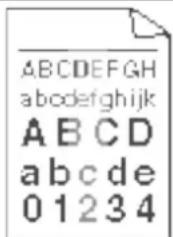
Vaag
Aanbeveling
| • Als de machine de status Toner vervangen weergeeft, plaatst u een nieuwe tonercartridge. |
| • Controleer de omgeving van de machine. Dit probleem kan worden veroorzaakt door omstandigheden als vochtigheid, hoge temperatuur enz. |
| • Als de hele pagina te licht is, is Toner besparen mogelijk ingeschakeld. Schakel de toner besparenmodus uit in het instellingenmenu van de machine of de printerdriver. |
| • Reinig de drumeenheid. |
| • Maak de primaire corona van de drumeenheid schoon. |
| • Vervang de tonercartridge door een nieuwe tonercartridge. |
| • Vervang de drumeenheid door een nieuwe drumeenheid. |
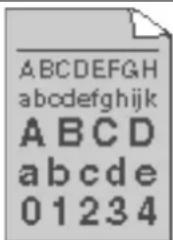
Grijze achtergrond
- Controleer de omgeving van de machine. Omstandigheden zoals hoge temperaturen en hoge luchtvochtigheid kunnen een geschaduwde achtergrond veroorzaken.
- Reinig de drumeenheid.
- Vervang de tonercartridge door een nieuwe tonercartridge.
-
Vervang de drumeenheid door een nieuwe drumeenheid.
-
Controleer de omgeving van de machine. Een omgeving met lage vochtigheid en lage temperaturen kan dit probleem met de afdrukkwaliteit veroorzaken.
- Selecteer het juiste mediatype in de printerdriver.
- Reinig de drumeenheid.
- Vervang de drumeenheid door een nieuwe drumeenheid.
- Vervang de tonercartridge door een nieuwe tonercartridge.
- De fusereenheid is misschien vuil. Neem contact op met de klantenservice van Brother.
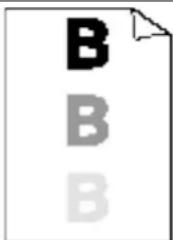
Echobeeld
| Voorbeelden van slechte afdrukkwaliteit Aanbeveling | ||
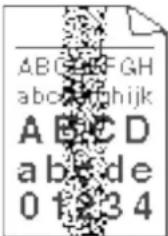 Technische gegevens van de toner Technische gegevens van de toner | Zorg ervoor dat de mediatype-instelling in de driver overeenstemt met de papiersoort die u gebruikt.Reinig de drumeenheid.De tonercartridge is mogelijk beschadigd.Vervang de tonercartridge door een nieuwe tonercartridge.De drumeenheid is mogelijk beschadigd.Vervang de drumeenheid door een nieuwe drumeenheid.De fusereenheid is misschien vuil.Neem contact op met de klantenservice van Brother. | |
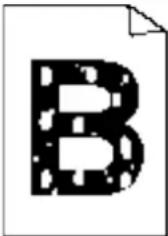 Lege deeltjes Lege deeltjes | SelecteerDik papier-modus in de printerdriver of gebruik dunner papier dan wat u nu gebruikt.Selecteer het juiste mediatype in de menu-instelling.Controler de omgeving van de machine.Omstandigheden zoals hoge vochtigheid kunnen lege deeltjes veroorzaken.De drumeenheid is mogelijk beschadigd.Vervang de drumeenheid door een nieuwe drumeenheid. | |
 Alles zwart Alles zwart | Maak de primaire corona in de drumeenheid schoon.De drumeenheid is mogelijk beschadigd.Vervang de drumeenheid door een nieuwe drumeenheid. | |
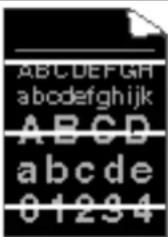 Witte strepen over de pagina Witte strepen over de pagina | Selecteer het juiste mediatype in de printerdriver.Selecteer het juiste mediatype in de menu-instelling.Dit probleem verdwijnt soms vanzelf. Druk meer blanco pagina's af om dit probleem te verhelpen, met name wanneer u de machine een lange tijd niet hebt kunnen gebruiken.Reinig de drumeenheid.De drumeenheid is mogelijk beschadigd.Vervang de drumeenheid door een nieuwe drumeenheid. | |
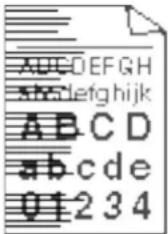 Strepen over de pagina Strepen over de pagina | Reinig de drumeenheid.De drumeenheid is mogelijk beschadigd.Vervang de drumeenheid door een nieuwe drumeenheid. | |
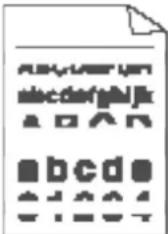 Witte strepen, randen of ribbelpatronen op de pagina Witte strepen, randen of ribbelpatronen op de pagina | Controleer de omgeving van de machine. Zaken zoals een hoge vochtigheid en hoge temperaturen kunnen de oorzaak zijn van dit kwaliteitsafdrukprobleem.Reinig de drumeenheid.Als het probleem na het afdrukken van enkele pagina's niet is opgelost, vervang dan de drumeenheid door een nieuwe drumeenheid. | |
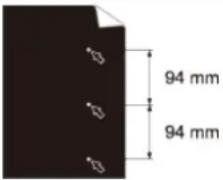 Witte stippen op zwarte tekst en afbeeldingen op een afstand van 94 mm Witte stippen op zwarte tekst en afbeeldingen op een afstand van 94 mm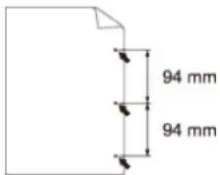 Zwarte stippen op een afstand van 94 mm Zwarte stippen op een afstand van 94 mm | Maak 10-15 kopieën van een blanco, wit blad papier. Als het probleem niet is verholpen na het afdrukken van de blanco pagina's, kan het zijn dat op de drumeenheid een vreemde stof plakt, zoals lijm van een etiket. Reinig de drumeenheid.➢> Verwante informatie:De drumeenheid schoonmakenDe drumeenheid is mogelijk beschadigd.Vervang de drumeenheid door een nieuwe drumeenheid. | |
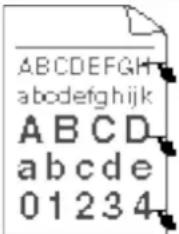 Zwarte tonermarkeringen over de pagina Zwarte tonermarkeringen over de pagina | Als u etiketbladen voor laserprinters gebruikt, kan de lijm van de vellen soms aan het drumoppervlak blijven plakken. Reinig de drumeenheid.➢> Verwante informatie:De drumeenheid schoonmakenAls u papier met clips of nietjes gebruikte, kan de drumeenheid beschadigd zijn.Als de niet-verpakte drumeenheid aan direct zonlicht wordt blootgesteld (of langdurig aan kamerlicht), dan kan de eenheid beschadigd zijn.Reinig de drumeenheid.De tonercartridge is mogelijk beschadigd.Vervang de tonercartridge door een nieuwe tonercartridge.De drumeenheid is mogelijk beschadigd.Vervang de drumeenheid door een nieuwe drumeenheid. | |
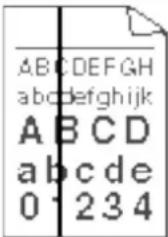 Zwarte lijnen op de paginaDe afgedrukte pagina's bevatten tonervlekken Zwarte lijnen op de paginaDe afgedrukte pagina's bevatten tonervlekken | Reinig de primaire corona in de drumeenheid door de groene lip te verschuiven.Zorg ervoor dat de groene tab op de drumeenheid in de beginpositie staat.De tonercartridge is mogelijk beschadigd.Vervang de tonercartridge door een nieuwe tonercartridge.De drumeenheid is mogelijk beschadigd.Vervang de drumeenheid door een nieuwe drumeenheid.De fusereenheid is misschien vuil.Neem contact op met de klantenservice van Brother. | |
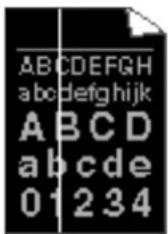 Witte strepen op de pagina Witte strepen op de pagina | Zorg ervoor dat er in de machine en rond de tonercartridge en drumeenheid geen vreemd materiaal zoals een verscheurd stuk papier, post-its of stof zit.De tonercartridge is mogelijk beschadigd.Vervang de tonercartridge door een nieuwe tonercartridge.De drumeenheid is mogelijk beschadigd.Vervang de drumeenheid door een nieuwe drumeenheid. | |
| Voorbeelden van slechte afdrukkwaliteit Aanbeveling | ||
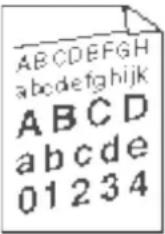 Scheve afbeelding Scheve afbeelding | ·Plaats het document correct in de ADF (automatische documentinvoer) of op de glasplaat van de scanner als de afdruk enkel slecht is bij het maken van kopieën.·Zorg ervoor dat het papier of andere afdrukmedia correct in de papierlade is geplaatst en de geleiders niet te vast of te los tegen de stapel papier zitten.·Controleer dat de papiergeleiders goed zijn afgesteld.·De papierlade is misschien te vol.·Controleer dat u het juiste papiertype en -kwaliteit gebruikt.·Controleer of er losse objecten zoals gescheurd papier in de machine aanwezig zijn.·Als het probleem zich alleen voordoet tijdens het automatisch tweezijdig afdrukken, controleert u of er zich gescheurd papier in de tweezijdige lade bevindt. Controleer of de tweezijdige lade correct is geplaatst en of het achterdeksel volledig is gesloten. | |
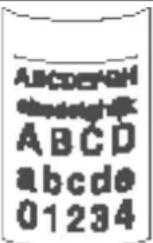 Gekruld of gegolfd Gekruld of gegolfd | ·Controleer dat u het juiste papiertype en -kwaliteit gebruikt. Hoge temperaturen en hoge luchtvochtigheid kunnen het papier doen omkrullen.·Als u de machine niet vaak gebruikt, is het mogelijk dat het papier te lang in de papierlade heeft gelegen. Neem de stapel papier uit de papierlade, draai hem om en leg hem weer terug. Waaier ook met de stapel papier en draai het papier vervolgens 180° in de papierlade.·Open het achterdeksel (uitvoerlade met bedrukte zijnde naar boven) zodat het afgedrukte papier naar buiten komt in de uitvoerlade met de bedrukte zijde naar boven.·Kies Omkrullen van papier voorkomen-modus in de printerdriver wanneer u onze aanbevolen afdrukmedia niet gebruikt. | |
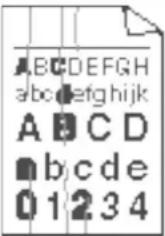 Kreukels of plooien Kreukels of plooien | ·Zorg ervoor dat het papier correct is geplaatst.·Controleer dat u het juiste papiertype en -kwaliteit gebruikt.·Draai de stapel papier in de papierlade om of draai het papier in de invoerlade 180°. | |
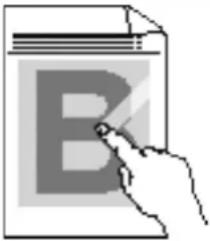 Toner hecht niet goed Toner hecht niet goed | ·Zorg ervoor dat de mediatype-instelling in de driver overeenstemt met de papiersoort die u gebruikt.·Selecteer Tonerhechting verbeteren in de printerdriver.Indien deze instelling onvoldoende verbetering oplevert, wijzigt u de instelling van de printerdriver bij Mediatype naar een dikke instelling. Als u een envelop afdrukt, selecteert u Env. Dik in de instelling voor het type media. | |
| Voorbeelden van slechte afdrukkwaliteit Aanbeveling | |
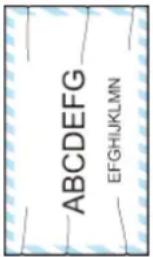 Enveloppen kreukelen Enveloppen kreukelen | Zorg ervoor dat er op enveloppen wordt afgedrukt met het achterdeksel (uitvoerlade met bedrukte zijde naar boven) geopend.Zorg ervoor dat enveloppen uitsluitend via de Multif. lade worden ingevoerd. |

Verwante informatie
- Problemen oplossen
- Een testafdruk maken
- De drumeenheid schoonmaken
Telefoon- en faxproblemen
Gerelateerde modellen: MFC-L5700DN/MFC-L5750DW/MFC-L6800DW/MFC-L6900DW
Telefoonlijn of -verbindingen
| Probleem | Suggesties |
| Kiezen werkt niet.(Geen kiestoon) | Controleer alle aangesloten snoeren. Controleer of het telefoonsnoer in de telefoonwandaansluiting en in de LINE-aansluiting van de machine is gestoken. Als u zich abonneert op DSLof VoIP-diensten, neemt u contact op met uw serviceaanbieder voor informatie over aansluitingen. |
| (Alleen beschikbaar voor enkele landen.)Wijzig de Toon/Puls-instelling. | |
| Als een extern toestel op de machine is aangesloten, kunt u handmatig een fax verzenden door de hoorn van de haak te nemen en het nummer op het externe toestel te kiezen. Wacht tot u de faxontvangsttonen hoort voordat u een fax verzendt. | |
| Als er geen kiestoon is, sluit dan een werkende telefoon en telefoonsnoer aan op de aansluiting. Pak vervolgens de hoorn van een externe telefoon op en luister of u een kiestoon hoort. Als er nog steeds geen kiestoon is, vraag dan uw telefoonbedrijf om het snoer en/of de wandcontactdoos te controleren. | |
| De machine neemt niet op wanneer er wordt gebeld. | Controleer of de machine in de juiste ontvangstmodus staat voor uw instelling.Controleer of er een kiestoon hoorbaar is. Bel indien mogelijk uw machine om te controleren of deze de oproep aanneemt. Als er nog steeds geen antwoord is, controleert u of het telefoonsnoer in de telefoonwandaansluiting en de LINE-aansluiting van de machine steekt. Vraag uw telefoonbedrijf om de lijn te controleren als de machine niet overgaat wanneer u deze belt. |
Inkomende oproepen beantwoorden
| Probleem | Suggesties |
| Een faxoproep naar de machine overzetten. | Als u vanaf een tweede of externe telefoon hebt opgenomen, moet u de code voor activeren op afstand intoetsen (de fabrieksinstelling is *51). Als u vanaf een externe telefoon hebt opgenomen, drukt u op de Startknop om de fax te ontvangen.Hang op zodra uw machine opneemt. |
| Speciale functies op een enkele lijn. | Als u wisselgesprekken, voicemail, een antwoordapparaat, een alarmsysteem of andere speciale diensten samen met uw faxtoestel op een enkele telefoonlijn gebruikt, kan dit problemen opleveren bij het verzenden of ontvangen van faxen.Bijvoorbeeld: Als u zich abonneert op wisselgesprekken of bepaalde andere speciale diensten, en het signaal hiervan op de lijn binnenkomt terwijl uw machine een fax verzendt of ontvangt, kan dit signaal de fax tijdelijk onderbreken of verstoren. De ECM-modus (foutencorrectie) van Brother kan helpen om dit probleem te verhelpen. Deze situatie heeft betrekking op telefoonsystemen, en komt veel voor bij apparaten die informatie verzenden en ontvangen over een lijn waarop ook speciale functies worden gebruikt. Als het voor uw bedrijf van essentieel belang is dat ook de kleinste onderbrekingen worden voorkomen, raden we aan om een afzonderlijke telefoonlijn zonder speciale functies te gebruiken. |
Faxen ontvangen
| Probleem | Suggesties |
| Kan geen fax ontvangen. | Controleer alle aangesloten snoeren. Controleer of het telefoonsnoer in de telefoonwandaansluiting en in de LINE-aansluiting van de machine is gestoken. Als u zich abonneert op DSL- of VoIP-diensten, neemt u contact op met uw serviceaanbieder voor informatie over aansluitingen. Als u een VoIP-systeem gebruikt, kunt u proberen de VoIP-instelling te wijzigen naar Basis (voor VoIP). Hiermee verlaagt u de modemsnelheid en wordt de ECM-modus (Error Connection Mode) uitgeschakeld. |
| Probleem Suggesties | |
| Kan geen fax ontvangen. | Controleer of de machine in de juiste ontvangststand staat. Dit is afhankelijk van de externe apparaten en telefoonmaatschappijdiensten die aangesloten zijn op dezelfde lijn als uw Brother-machine.• Als u een afzonderlijke faxlijn hebt en u wilt dat uw machine van Brother automatisch alle inkomende faxen beantwoordt, selecteert u de stand Alleen Fax.• Als uw machine van Brother een lijn deelt met een extern antwoordapparaat, selecteert u de stand Extern antwoordapparaat. In de stand Extern antwoordapparaat ontvangt uw Brother-machine automatisch inkomende faxen, en bellers kunnen een bericht achterlaten op uw antwoordapparaat.• Als uw machine van Brother een lijn deelt met andere telefoontoestellen en u wilt dat de machine automatisch alle inkomende faxen beantwoordt, selecteert u de Fax/Tel-modus. In de Fax/Tel-modus ontvangt uw Brother-machine automatisch faxen en produceert deze een dubbel belsignaal om u op een telefoonoproep te attenderen.• Selecteer de stand Handmatig als u niet wilt dat uw Brother-machine automatisch inkomende faxen beantwoordt. In de stand Handmatig moet u elke inkomende oproep beantwoorden en de machine activeren om faxen te ontvangen. |
| De oproep wordt mogelijk beantwoord door een ander apparaat of een andere dienst op uw locatie voordat uw Brother-machine opneemt. Verlaag de instelling voor belvertraging om dit te testen:• Als de ontvangstmodus op Alleen Fax of Fax/Tel is ingesteld, vermindert u de belvertraging tot één keer overgaan.➢> Verwante informatie: Stel het aantal keren in dat het apparaat overgaat voordat deze antwoordt (Belvertraging)• Als de ontvangstmodus is ingesteld op Extern antwoordapparaat, vermindert u het aantal keer overgaan dat u hebt ingesteld op uw antwoordapparaat tot twee keer.• Als de ontvangstmodus is ingesteld op Handmatig, past u de belvertraging NIET aan. | |
| Laat iemand anders u een testfax sturen:• Als u de testfax goed hebt ontvangen, werkt uw machine naar behoren. Vergeet niet om de belvertraging of de instelling van het antwoordapparaat weer terug te zetten op de oorspronkelijke instelling. Als het probleem met het ontvangen van faxen zich opnieuw voordoet als u de belvertraging weer op de oorspronkelijke instelling hebt gezet, beantwoordt een persoon, een apparaat of een dienst de faxoproep voordat uw machine kan reageren.• Als u de fax niet hebt ontvangen, verstoort wellicht een ander apparaat of een dienst de ontvangst van de fax, of is er een probleem met uw faxlijn. | |
| Als u een antwoordapparaat (stand Extern antwoordapparaat) op dezelfde lijn gebruikt als de machine van Brother, controleert u of uw antwoordapparaat goed is ingesteld.1. Stel het antwoordapparaat in op beantwoorden na één of twee belsignalen.2. Neem het uitgaande bericht op uw antwoordapparaat op.• Neem vijf seconden stilte op aan het begin van uw uitgaande bericht.• Wij adviseren u het bericht te beperken tot 20 seconden.• Beëindig uw uitgaande bericht met uw code voor activeren op afstand voor wie handmatig faxen wil verzenden. Bijvoorbeeld: "Spreek een bericht in na de toon, of druk op *51 en verzend een fax."3. Stel uw antwoordapparaat in om oproepen te beantwoorden.4. Stel de ontvangstmodus van uw Brother-machine in op Extern antwoordapparaat.➢> Verwante informatie: Kies de juiste ontvangstmodus | |
| Controleer of de optie Fax waarnemen op uw machine van Brother is ingeschakeld. Met de functie Fax waarnemen kunt u een fax ook ontvangen wanneer u de oproep op een extern of tweede toestel hebt aangenomen. | |
| Als u vaak foutmeldingen ontvangt door eventuele storing op de telefoonlijn, of als u een VoIP-systeem gebruikt, kunt u proberen de instelling Compatibiliteit op Basis (voor VoIP) te zetten. | |
| Neem contact op met uw beheerder om uw instellingen voor Secure Function Lock te controleren. | |
| Probleem Suggesties | |
| Kan geen fax verzenden. | controleer alle aangesloten snoeren. Controleer of het telefoonsnoer in de telefoonwandaansluiting en in de LINE-aansluiting van de machine is gestoken. Als u zich abonneert op DSLof VoIP-diensten, neemt u contact op met uw serviceaanbieder voor informatie over aansluitingen. |
| Zorg ervoor dat u op Fax hebt gedrukt en dat de Faxmodus geactiveerd is op de machine. | |
| Druk het Verzendrapport af en controleer of er een fout is. | |
| Neem contact op met uw beheerder om uw instellingen voor Secure Function Lock te controleren. | |
| Vraag de andere partij om na te gaan of er papier zit in de ontvangende machine. | |
| Slechte verzendkwaliteit. Stel de resolutie in op Fijn of Superfijn. Maak een kopie om de scanfunctie van de machine te controleren. Als de kopieerkwaliteit slecht is, reinigt u de scanner. | |
| Het verzendrapport meldt RESULT:ERROR. | Er is waarschijnlijk een tijdelijke storing of ruis op de lijn. Verzend de fax opnieuw. Als u een bericht via PC-Fax verzendt en in het verzendrapport RESULT:ERROR staat, is het geheugen van de machine wellicht vol. Om extra geheugen vrij te maken, kunt u Fax opslaan uitschakelen, faxen afdrukken die in het geheugen zijn opgeslagen of een uitgestelde fax annuleren. Als het probleem nog niet is verholpen, vraagt u het telefoonbedrijf om uw telefoonlijn te controleren. |
| Als u vaak foutmeldingen ontvangt door eventuele storing op de telefoonlijn, of als u een VoIP-systeem gebruikt, kunt u proberen de instelling Compatibiliteit op Basis (voor VoIP) te zetten. | |
| Verzonden faxen zijn blanco. | Laad het document op de juiste manier. Wanneer u de ADF (automatische documentinvoer) gebruikt, moet het document met de voorkant naar boven zijn gericht. Wanneer u de glasplaat gebruikt, moet het document met de voorkant naar beneden zijn gericht. |
| Verticale zwarte lijnen bij het verzenden. | Zwarte verticale lijnen op faxen die u verzendt worden meestal veroorzaakt door vuil of correctievloeistof op de glazen strook. Maak de glazen strook schoon. |
Faxen verzenden
Ontvangen faxen afdrukken
| Probleem | Suggesties | |
Tekst te dicht op elkaarHorizontale strepenEr ontbreken delen van de bovenste en onderste zinnenOntbrekende lijnen 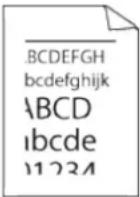 | Dit is meestal te wijten aan een slechte telefoonlijn. Maal een kopie; als de kopie er goed uitziet, was de verbinding waarschijnlijk niet goed en was er statische ruis op de lijn. Vraag de andere partij om de fax opnieuw te verzenden. | |
| Verticale zwarte lijnen bij het ontvangen De | primaire corona voor het afdrukken kan vuil zijn.Maak de primaire corona in de drumeenheid schoon. | |
| De scanner van de afzender kan vuil zijn. Vraag de afzender om een kopie te maken om te zien of het probleem bij de verzendmachine ligt. Probeer te ontvangen via een andere faxmachine. | ||
| Ontvangen faxen zien eruit als gesplitste of blanco pagina's. | De linker- en rechtermarge zijn afgebroken of een enkele pagina wordt afgedrukt op twee pagina's. | |
| Schakel Automatische verkleining in. | ||

Verwante informatie
- Problemen oplossen
- Stel de kiestoondetectie in
- De compatibiliteit van de telefoonlijn instellen voor interferentie en VoIP-systemen
- De scanner schoonmaken
- Stel het aantal keren in dat het apparaat overgaat voordat deze antwoordt (Belvertraging)
• Kies de juiste ontvangstmodus
Home > Problemen oplossen > Telefoon- en faxproblemen > Stel de kiestoondetectie in
Stel de kiestoondetectie in
Gerelateerde modellen: MFC-L5700DN/MFC-L5750DW/MFC-L6800DW/MFC-L6900DW
Als u de kiestoon instelt op [Waarneming], maakt dit de pauzedetectie van de kiestoon korter.
- Druk op [Instell.] > [Alle instell.] > [Stand.instel.] > [Kiestoon].
- Druk op [Waarneming] of [Geen detectie].
- Druk op

Verwante informatie
- Telefoon- en faxproblemen
Home > Problemen oplossen > Telefoon- en faxproblemen > De compatibiliteit van de telefoonlijn instellen voor interferentie en VoIP-systemen
De compatibiliteit van de telefoonlijn instellen voor interferentie en VoIP-systemen
Gerelateerde modellen: MFC-L5700DN/MFC-L5750DW/MFC-L6800DW/MFC-L6900DW
Problemen met het verzenden en ontvangen van faxen wegens mogelijke storing op de lijn kunnen worden opgelost door de modemsnelheid te verlagen om fouten bij het verzenden van faxen te minimaliseren. Als u een Voice over-dienst (VoIP) gebruikt, beveelt Brother aan om de compatibiliteit te wijzigen naar Basis (voor VoIP).

- VoIP is een telefoonsysteem dat gebruik maakt van een internetverbinding in plaats van een traditionele telefoonlijn.
-
Telefoonbedrijven bieden vaak pakketten met VoIP-, internet- en kabeldiensten.
-
Druk op [Instell.] > [Alle instell.] > [Stand.instel.] > [Compatibel].
- Druk op de gewenste optie.
- Selecteer [Hoog] om de modemsnelheid in te stellen op 33600 bps.
- Selecteer [Normaal] om de modemsnelheid in te stellen op 14400 bps.
- Selecteer [Basic (voor VoIP)] om de modemsnelheid te verminderen tot 9600 bps en de ECM-modus (foutencorrectie) uit te schakelen. Gebruik deze optie alleen indien nodig, bijvoorbeeld als u vaak storing op de telefoonlijn hebt.
- Druk op

Verwante informatie
- Telefoon- en faxproblemen
Netwerkproblemen
- Foutmeldingen
- Het hulpprogramma voor het herstellen van de netwerkverbinding gebruiken (Windows)
- Waar kan ik netwerkinstellingen van het Brother-apparaat vinden?
- Het lukt niet om de configuratie van het draadloze netwerk te voltooien.
- Mijn Brother-machine kan niet afdrukken, scannen of PC-FAX Ontvangen via het netwerk.
- Ik wil controleren of mijn netwerkapparaten naar behoren werken.
Foutmeldingen
Als er zich een fout voordoet, zal uw Brother-machine een foutmelding weergeven. De meest voorkomende foutmeldingen vindt u in de tabel.
| FoutmeldingenOorzaakActie | ||
| Het maximumaantal apparaten is al verbonden via Wi-Fi Direct. | Er zijn al twee mobiele apparaten aangesloten op het Wi-Fi Direct-netwerk wanneer de Brother-machine de groepseigenaar (G/E) is. | Na het verbreken van de huidige verbinding tussen uw Brother-machine en een ander mobiel apparaat, probeert u de Wi-Fi Direct-instellingen opnieuw te configureren. U kunt de verbindingsstatus controleren door het netwerkconfiguratierapport af te drukken. |
| Verificatiefout. Informeer bij beheerder. | De verificatie-instelling voor de functie Afdruklogboek op netwerk opslaan is niet correct. | Zorg ervoor dat deGebruikersnaamen hetWachtwoordbij Verificatie-instellingcorrect zijn.Als de gebruikersnaam een onderdeel is van een domein, voert u de gebruikersnaam als volgt in: gebruiker@domein of domein\gebruiker.Zorg ervoor dat de tijd van de logbestandserver gelijk is aan de tijd van de SNTP-server of de instellingen voorDatum&tijd.Zorg ervoor dat de instellingen voor de SNTP-tijdserver correct geconfigureerd zijn zodat de tijd gelijk is aan de tijd die wordt gebruikt voor verificatie via Kerberos of NTLMv2. Als er geen SNTP-server wordt gebruikt, controleert u of de instellingen voorDatum&tijdenTijdzonecorrect zijn ingesteld via Beheer via een webbrowser of het bedieningspaneel zodat de tijd van de machine overeenkomt met de tijd die wordt gebruikt door de server die de verificatie verschafft. |
| Controleer gebruikers-ID en wachtwoord. | Kerberos-verificatiefout. Zorg ervoor dat u een juiste gebruikersnaam en een juist wachtwoord ingevoerd hebt voor de Kerberos-server. Contacteer uw netwerkbeheerder voor meer informatie over de Kerberos-serverinstellingen. | |
| De instellingen voor de datum, tijd en tijdzone van de Brother-machine zijn niet correct. | Controleer de instellingen voor de datum, tijd en tijdzone van de machine. | |
| De DNS-serverconfiguratie is niet correct. | Contacteer uw netwerkbeheerder voor meer informatie over de DNS-serverinstellingen. | |
| De Brother-machine kan geen verbinding maken met de Kerberos-server. | Contacteer uw netwerkbeheerder voor meer informatie over de Kerberos-serverinstellingen. | |
| Verbindingsfout | Andere apparaten proberen tegelijk verbinding te maken met het Wi-Fi Direct-netwerk. | Zorg ervoor dat er geen andere apparaten verbinding proberen te maken met het Wi-Fi Direct-netwerk en probeer de Wi-Fi Direct-instellingen opnieuw te configureren. |
| Verbinding mislukt | De Brother-machine en uw mobiele apparaat kunnen niet communiceren tijdens de Wi-Fi Direct-netwerkconfiguratie. | Plaats het mobiele apparaat dichter bij uw Brother-machine.Verplaats uw Brother-machine en het mobiele apparaat naar een ruimte zonder obstakels.Ga na of u de correcte pincode ingevoerd hebt als u de PIN-methode van WPS gebruikt. |
| Toegangsfout bestand. Informeer bij beheerder. | De Brother-machine heeft geen toegang tot de bestemmingsmap voor de functie Afdruklogboek op netwerk opslaan. | Zorg ervoor dat de opgeslagen mapnaam correct is.Zorg ervoor dat de opgeslagen map niet schrijfbeveiligd is.Zorg ervoor dat het bestand niet vergrendeld is. |
| Foutmeldingen Oorzaak | Actie | |
| Toegangsfout bestand. Informeer bij beheerder. | In Beheer via een webbrowser hebt u de optie Afdr. annuleren geselecteerd bij Instelling foutdetectie van Afdruklog op Netwerk opslaan. | Wacht ongeveer 120 seconden tot deze melding van de LCD verdwijnt. |
| Geen apparaat | Bij het configureren van het Wi-Fi Direct-netwerk vindt de Brother-machine uw mobiele apparaat niet. | Zorg ervoor dat de Wi-Fi Direct-modus geactiveerd is op de machine en op het mobiele apparaat.Plaats het mobiele apparaat dichter bij uw Brother-machine.Verplaats uw Brother-machine en het mobiele apparaat naar een ruimte zonder obstakels.Als u het Wi-Fi Direct-netwerk handmatig configureert, dient u ervoor te zorgen dat u het correcte wachtwoord ingevoerd hebt.Als uw mobiele apparaat over een configuratiepagina beschikt voor het verkrijgen van een IP-adres, dient u ervoor te zorgen dat het IP-adres van uw mobiele apparaat geconfigureerd werd via DHCP. |
| Time-out van server. Informeer bij beheerder. | De Brother-machine kan geen verbinding maken met de server voor de functie Afdruklogboek op netwerk opslaan. | Controleer of het serveradres correct is.Controleer of de server verbonden is met het netwerk.Controleer of de machine verbonden is met het netwerk. |
| Servertime-out | De Brother-machine kan geen verbinding maken met de LDAP-server. | Controleer of het serveradres correct is.Controleer of de server verbonden is met het netwerk.Controleer of de machine verbonden is met het netwerk. |
| De Brother-machine kan geen verbinding maken met de Active Directory-server. | Controleer of het serveradres correct is.Controleer of de server verbonden is met het netwerk.Controleer of de machine verbonden is met het netwerk. | |
| Onjuiste datum/ tijd, neem contact op met beheerder. | De Brother-machine verkrijgt de tijd niet van de SNTP-tijdserver of u hebt de datum en tijd niet geconfigureerd voor de machine. | Controleer of de instellingen voor het oproepen van de SNTP-tijdserver correct geconfigureerd zijn via Beheer via een webbrowser.Controleer in Beheer via een webbrowser of de instellingen voor Datum\&tijd van uw machine correct zijn. |
| Interne fout | Het LDAP-protocol op de Brother-machine is uitgeschakeld. | Bevestig uw verificatiemethode en schakel vervolgens de vereiste protocolinstelling in Beheer via een webbrowser in. |
| Het CIFS-protocol op de Brother-machine is uitgeschakeld. | ||

Verwante informatie
- Netwerkproblemen
Home > Problemen oplossen > Netwerkproblemen > Het hulpprogramma voor het herstellen van de netwerkverbinding gebruiken (Windows)
Het hulpprogramma voor het herstellen van de netwerkverbinding gebruiken (Windows)
Gebruik het hulpprogramma voor het herstellen van de netwerkverbinding om de netwerkinstellingen van de Brother-machine te herstellen. Dit hulpprogramma wijst het juiste IP-adres en subnetmasker toe.
• (Windows XP/XP Professional x64 Edition/Windows Vista/Windows 7/Windows 8)
U dient zich als beheerder aan te melden.
- Controleer of de Brother-machine is ingeschakeld en op hetzelfde netwerk als uw computer is aangesloten.
- Ga op een van de volgende manieren te werk:
| Optie Beschrijving | |
| Windows XP | Klik op start > Alle Programma's > Accessoires > Windows Verkenner > Deze computer. |
| Windows Vista/Windows 7 | Klik op (Starten) > Computer. |
| Windows 8 | Klik op de taakbalk op het pictogram (Verkenner) en klik vervolgens op Computer (Deze pc) in de linkernavigatiebalk. |
- Dubbelklik op XXX(C:) (waarbij XXX de naam van uw lokale schijfstation is) > Program Files > Browny02 > Brother > BrotherNetTool.exe.

- Bij gebruik van een 64-bits besturingssysteem dubbelklikt u op XXX(C:) (waarbij XXX de naam van uw lokale schijfstation is) > Program Files (x86) > Browny02 > Brother > BrotherNetTool.exe.
- Als het venster Gebruikersaccountbeheer verschijnt, voert u een van de volgende stappen uit:
- (Windows Vista) Klik op Toestaan.
-
(Windows 7/Windows 8) Klik op Ja.
-
Volg de instructies op uw computerscherm.
-
Controleer de diagnose door het netwerkconfiguratierapport af te drukken.

Het hulpprogramma voor het herstellen van netwerkverbindingen wordt automatisch gestart als u de optie Hulpprogramma voor verbindingsherstel inschakelen selecteert via de Status Monitor. Klik met de rechtermuisknop in het Status Monitor-venster en klik vervolgens op Overige instellingen > Hulpprogramma voor verbindingsherstel inschakelen. Dit is niet aan te raden wanneer uw netwerkbeheerder het IP-adres heeft ingesteld op Statisch, aangezien het IP-adres hiermee automatisch wordt gewijzigd.
Als zelfs na het gebruik van het hulpprogramma voor het herstellen van de netwerkverbinding het juiste IP-adres en subnetmasker nog steeds niet zijn toegewezen, vraagt u de netwerkbeheerder om deze informatie.

Verwante informatie
- Netwerkproblemen
- Het netwerkconfiguratierapport afdrukken
- Mijn Brother-machine kan niet afdrukken, scannen of PC-FAX Ontvangen via het netwerk.
- Ik wil controleren of mijn netwerkapparaten naar behoren werken.
Home > Problemen oplossen > Netwerkproblemen > Waar kan ik netwerkinstellingen van het Brother-apparaat vinden?
Waar kan ik netwerkinstellingen van het Brother-apparaat vinden?
- Het netwerkconfiguratierapport afdrukken
- De instellingen van het apparaat wijzigen vanaf een computer
Home > Problemen oplossen > Netwerkproblemen > Het lukt niet om de configuratie van het draadloze netwerk te voltooien.
Het lukt niet om de configuratie van het draadloze netwerk te voltooien.
Gerelateerde modellen: DCP-L6600DW/MFC-L5750DW/MFC-L6800DW/MFC-L6900DW
Schakel de draadloze router uit en vervolgens weer in. Probeer opnieuw de draadloze instellingen te configureren. Als het niet lukt om het probleem op te lossen, volgt u de onderstaande instructies:
Onderzoek het probleem met behulp van het WLAN-rapport.
| Oorzaak | Actie Interface | |
| Uw beveiligingsinstellingen (SSID/Netwerksleutel) zijn niet juist. | Bevestig de veiligheidsinstellingen met het hulpprogramma Wireless Setup Helper. Voor meer informatie en om het hulpprogramma te downloaden, gaat u naar de Downloads-pagina van uw model op het Brother Solutions Center via support.brother.com.Controleer of u de juiste beveiligingsinstellingen gebruikt.- Raadpleeg de handleiding die u bij uw draadloze LAN-toegangspoort/router hebt ontvangen voor informatie over het achterhalen van de veiligheidsinstellingen.- Het kan ook zijn dat de naam van de fabrikant of het modelnummer van de draadloze LAN-toegangspoort/router als de standaardbeveiligingsinstellingen worden gebruikt.Neem hierover contact op met de fabrikant van de toegangspoort/router, uw internetprovider of netwerkbeheerder.Definities van SSID en netwerksleutel vindt u bij SSID, Netwerksleutel en Kanalen in de verklarende woordenlijst. | Draadloos |
| Het MAC-adres van uw Brother machine wordt niet toegestaan. | Controleer of het MAC-adres van de Brother-machine in het filter wordt toegestaan. U vindt het MAC-adres via het bedieningspaneel van de Brother-machine. | Draadloos |
| Uw draadloze LAN-toegangspoort/router staat in de sluimerstand (geeft de SSID niet door). | Voer de juiste SSID-naam of netwerksleutel handmatig in.Controleer de SSID-naam of de netwerksleutel in de handleiding die u bij uw draadloze LAN-toegangspoort/router hebt ontvangen en configureer de draadloze netwerkinstallatie opnieuw. | Draadloos |
| Uw beveiligingsinstellingen (SSID/wachtwoord) zijn niet correct. | Bevestig de SSID en het wachtwoord.- Wanneer u het netwerk handmatig configureert, worden de SSID en het wachtwoord op uw machine van Brother weergegeven. Als uw mobiele apparaat handmatige configuratie ondersteunt, worden de SSID en het wachtwoord weergegeven op het scherm van uw mobiel apparaat.Raadpleeg de verklarende woordenlijst voor de definitie van SSID. | Wi-Fi Direct |
| U maakt gebruik van AndroidTM 4.0. | Als de verbinding van uw mobiele apparaat (ongeveer zes minuten na gebruik van Wi-Fi Direct) wordt verbroken, probeert u de drukknopconfiguratie met WPS (aanbevolen) en stelt u de machine van Brother als een G/E in. | Wi-Fi Direct |
| Uw Brother-machine bevindt zich te ver van uw mobiele apparaat. | Plaats uw Brother-machine binnen een afstand van ongeveer 1 meter van het mobiele apparaat wanneer u de instellingen van het Wi-Fi Direct-netwerk configureert. | Wi-Fi Direct |
| Er bevinden zich obstakels (muren of meubels bijvoorbeeld) tussen uw machine en het mobiele apparaat.Oorzaak Actie Interface | Verplaats uw Brother-machine naar een plaats zonder obstakels. Wi-Fi Direct | |
| Er bevindt zich een draadloze computer, Bluetooth-apparaat, magnetron of digitale draadloze telefoon in de buurt van de Brother-machine of het mobiele apparaat. | Verwijder andere apparaten uit de buurt van de Brother-machine of het mobiele apparaat. | Wi-Fi Direct |
| Als u al het bovenstaande hebt gecontroleerd en geprobeerd maar de configuratie van Wi-Fi Direct nog steeds niet kunt voltooien, voer dan een van de volgende zaken uit: | Schakel uw Brother-machine uit en daarna weer in. Probeer vervolgens de instellingen van Wi-Fi Direct opnieuw te configureren.Als u uw Brother-machine als een client-pc gebruikt, bevestig dan het aantal apparaten die tot het huidige Wi-Fi Direct netwerk zijn toegelaten en controleer hoeveel apparaten zijn verbonden. | Wi-Fi Direct |
Voor Windows
Als uw draadloze verbinding verbroken is en u al het bovenstaande hebt gecontroleerd en geprobeerd, raden we u aan het hulpprogramma voor het herstellen van de netwerkverbinding te gebruiken.

Verwante informatie
- Netwerkproblemen
- Uw machine configureren voor een draadloos netwerk wanneer de SSID niet wordt uitgezonden
- Wi-Fi Direct ^® gebruiken
Home > Problemen oplossen > Netwerkproblemen > Mijn Brother-machine kan niet afdrukken, scannen of PC-FAX Ontvangen via het netwerk.
Mijn Brother-machine kan niet afdrukken, scannen of PC-FAX Ontvangen via het netwerk.
| Oorzaak Actie Interface | ||
| De toegang tot het netwerk wordt door uw beveiligingssoftware geblokkeerd. (De functie netwerkscannen werkt niet.) | • (Windows)Configureer de beveiligings-/firewallsoftware van derden om Netwerkscannen toe te staan. Om poort 54925 toe te voegen voor netwerkscannen, voert u onderstaande informatie in:- Bij Naam:Voer een beschrijving in, bijvoorbeeld Brother NetScan.- Bij Poortnummer:Voer 54925 in.- Bij Protocol:Selecteer UDP.Raadpleeg de gebruiksaanwijzing van uw beveiligings-/firewallsoftware of neem contact op met de softwarefabrikant.• (Macintosh)Start ControlCenter2. Klik op het snelmenu Model en selecteer vervolgens Andere.... Het venster Device Selector verschijnt.Selecteer opnieuw uw netwerkmachine, zorg ervoor dat Status op inactief staat en klik vervolgens op OK. | Bedraad/ draadloos |
| De toegang tot het netwerk wordt door uw beveiligingssoftware geblokkeerd. (De functie PC-Fax Ontvangen via het netwerk werkt niet.) (Windows) | Stel de beveiligings-/firewallsoftware van derden in om PC-FAX ontvangen toe te staan. Om poort 54926 toe te voegen voor PC-Fax ontvangen via het netwerk, voert u onderstaande informatie in:• Bij Naam:Voer een beschrijving in, bijvoorbeeld Brother PC-Fax ontvangen.• Bij Poortnummer:Voer 54926 in.• Bij Protocol:Selecteer UDP.Raadpleeg de gebruiksaanwijzing van uw beveiligings-/firewallsoftware of neem contact op met de softwarefabrikant. | Bedraad/ draadloos |
| De toegang tot het netwerk wordt door uw beveiligingssoftware geblokkeerd. | Beveiligingssoftware blokkeert mogelijk de toegang zonder een beveiligingswaarschuwing weer te geven, zelfs na een succesvolle installatie.Om toegang toe te staan, raadpleegt u de instructies voor uw beveiligingssoftware of neemt u contact op met de softwarefabrikant. | Bedraad/ draadloos |
| Er werd geen beschikbaar IP-adres toegewezen aan uw Brother-machine. | • Bevestig het IP-adres en het subnetmasker.Controleer of de IP-adressen en subnetmaskers van uw computer en het Brother-apparaat juist zijn en zich in hetzelfde netwerk bevinden.Neem contact op met uw netwerkbeheerder voor meer informatie over hoe u het IP-adres en Subnetmasker verifieert.• (Windows)Bevestig het IP-adres en het subnetmasker met het hulpprogramma voor het herstellen van de netwerkverbinding. | Bedraad/ draadloos |
| De mislukte afdruktaak staat nog steeds in de afdrukwachtrij van de computer. | • Als de mislukte afdruktaak nog steeds in de afdrukwachtrij van uw computer staat, verwijdert u deze.• Dubbelklik anders in de volgende map op het printerpictogram en annuleer alle documenten:- (Windows XP/Windows Server 2003)Klik op start > Printers en faxapparaten.-(Windows Vista)Klik op (Starten) > Configuratiescherm > Hardware en geluiden > Printers.-(Windows 7)Klik op (Starten) > Apparaten en printers > Printers en faxapparaten.-(Windows 8)Verplaats uw muis naar de rechterbenedenhoek van uw bureaublad. Als de menubalk verschijnt, klikt u op Instellingen > Configuratiescherm. Klik in de groep Hardware en geluiden op Apparaten en printers weergeven > Printers.-(Windows Server 2008)Klik op start > Configuratiescherm > Printers.-(Windows Server 2012)Verplaats uw muis naar de rechterbenedenhoek van uw bureaublad. Als de menubalk verschijnt, klikt u op Instellingen > Configuratiescherm. Klik in de groep Hardware op Apparaten en printers weergeven > Printer.-(Windows Server 2012 R2)Klik op Configuratiescherm op het Start-scherm. Klik in de groep Hardware op Apparaten en printers weergeven.-(OS X v10.8.5)Klik op Systeemvoorkeuren > Afdrukken en scannen.-(OS X v10.9.x, 10.10.x)Klik op Systeemvoorkeuren > Printers en scanners. | Bedraad/ draadloos |
| Uw machine van Brother is niet met het draadloze netwerk verbonden. | Druk het WLAN-rapport af en controleer de foutcode op het afgedrukte rapport. | Draadloos |
Als u al het bovenstaande hebt gecontroleerd en geprobeerd maar de Brother-machine nog steeds niet afdrukt en scant, verwijdert u de software en drivers van Brother en installeert u deze opnieuw.

Verwante informatie
- Netwerkproblemen
- Het WLAN-rapport afdrukken
- Foutcodes in het rapport voor draadloos LAN
- Het hulpprogramma voor het herstellen van de netwerkverbinding gebruiken (Windows)
- Ik wil controleren of mijn netwerkapparaten naar behoren werken.
Home > Problemen oplossen > Netwerkproblemen > Ik wil controleren of mijn netwerkapparaten naar behoren werken.
Ik wil controleren of mijn netwerkapparaten naar behoren werken.
| Controle Actie Interface | ||
| Controleer of uw Brother-machine, toegangspoort/router of netwerkhub is ingeschakeld. | Controleer het volgende:Het netsnoer is goed aangesloten en de machine van Brother is ingeschakeld.De toegangspoort/router of hub is ingeschakeld en de verbindingsknop knippert.Alle beschermende verpakkingsmaterialen zijn van de machine verwijderd.De tonercartridge en drumeenheid zijn correct geïnstalleerd.De voor- en achterkleppen zijn volledig gesloten.Het papier is op de juiste manier in de papierlade geplaatst.(Voor bedrade netwerken) Een netwerkkabel is stevig aangesloten op de Brother-machine en de router of hub. | Bedraad/ draadloos |
| Controleer de Link Status in het netwerkconfiguratierapport. | Druk het netwerkconfiguratierapport af en controleer of Ethernet Link Status of Wireless Link Status op Link OK staat. | Bedraad/ draadloos |
| Controleer of u de Brother-machine kunt pingen vanaf uw computer. | Ping de Brother-machine vanaf uw computer door bij de Windows-opdrachtprompt of in een Macintosh-toepassing het IP-adres of de knooppuntnaam te typen:pingof.Succesvol:Uw Brother-machine werkt correct en is op hetzelfde netwerk aangesloten als uw computer.Niet succesvol:Uw Brother-machine is niet aangesloten op hetzelfde netwerk als uw computer.(Windows)Raadpleeg de netwerkbeheerder en gebruik het hulpprogramma voor het herstellen van de netwerkverbinding om het IP-adres en het subnetmasker te herstellen.(Macintosh)Controleer of het IP-adres en het subnetmasker correct zijn ingesteld. | Bedraad/ draadloos |
| Controleer of de Brother-machine verbinding heeft met het draadloze netwerk. | Druk het WLAN-rapport af en controleer de foutcode op het afgedrukte rapport. | Draadloos |
Als u al het bovenstaande gecontroleerd en geprobeerd hebt, maar nog steeds problemen ondervindt, raadpleegt u de handleiding van uw draadloze LAN-toegangspoort/router voor het vinden van de SSID- en netwerksleutelgegevens en stelt u deze correct in.

Verwante informatie
- Netwerkproblemen
- Het netwerkconfiguratierapport afdrukken
- Het WLAN-rapport afdrukken
- Foutcodes in het rapport voor draadloos LAN
- Het hulpprogramma voor het herstellen van de netwerkverbinding gebruiken (Windows)
- Mijn Brother-machine kan niet afdrukken, scannen of PC-FAX Ontvangen via het netwerk.
Overige problemen
| Problemen Suggesties | |
| De machine wordt niet ingeschakeld. Ongunstige omstandigheden op de stroomverbinding (zoals bliksem of een spanningspiek) kan de interne veiligheidsmechanismen van de machine hebben ingeschakeld. Koppel het netsnoer los. Wacht tien minuten, steek het netsnoer opnieuw in het stopcontact en druk op cm de machine in te schakelen.Als het probleem niet is opgelost en u een stroomonderbreker gebruikt, koppel die dan los om er zeker van te zijn dat deze het probleem niet veroorzaakt. Steek de stekker van het netsnoer van de machine in een ander wandstopcontact waarvan u weet dat het goed werkt. Probeer een ander netsnoer als er nog steeds geen stroom is. | |
| De machine kan met de printerdriver BR-Script3 geen EPS-gegevens afdrukken die binaire gegevens bevatten. | (Windows)Om EPS-gegevens af te drukken, doet u het volgende:1. Voor Windows 7 en Windows Server 2008 R2:Klik op de knop Starten > Apparaten en printers. Voor Windows Vista en Windows Server 2008:Klik op de knop Starten > Configuratiescherm > Hardware en geluiden > Printers. Voor Windows XP en Windows Server 2003:Klik op de knop start > Printers en faxapparaten. Voor Windows 8 en Windows Server 2012:Verplaats uw muis naar de rechterbenedenhoek van uw bureablad. Als de menubalk verschijnt, klikt u op Instellingen > Configuratiescherm. In de Hardware en geluiden^1, klikt u op Apparaten en printers weergeven. Voor Windows Server 2012 R2:Klik op Configuratiescherm op het Start-scherm. Klik in de groep Hardware op Apparaten en printers weergeven. 2. Klik met de rechtermuisknop op het pictogramBrother XXX-XXXX BR-Script3, selecteer Eigenschappen van printer.3. Kies in het tabblad Apparaatinstellingen TBCP (Tagged binary communication protocol) inUitvoerprotocol.(Macintosh)Als uw apparaat is aangesloten op een computer met een USB-interface, dan kunt u geen EPS-gegevens afdrukken die binaire gegevens bevatten. U kunt de EPS-gegevens op het apparaat via een netwerk afdrukken. Voor hulp bij de installatie van de printerdriver BR-Script3 via het netwerk, gaat u naar het Brother Solutions Center viasupport.brother.com. |
| De software van Brother kan niet worden geïnstalleerd. | (Windows)Als er tijdens de installatie een beveiligingswaarschuwing wordt weergegeven op het computerscherm, wijzigt u de instellingen van de beveiligingssoftware zodat ertoegestaan wordt dat het Brother-installatieprogramma of een ander programma wordt uitgevoerd.(Macintosh)Als u de firewallfunctie van een antispyware- of antivirusprogramma gebruikt, dient u deze tijdelijk uit te schakelen en daarna de Brother-software te installeren. |
1 Voor Windows Server 2012: groep Hardware en geluiden
Problemen met kopiëren
| Problemen | Suggesties |
| Kan geen kopie maken. Zorg ervoor dat u op Kopiëren hebt gedrukt en dat de kopieermodus geactiveerd is op de machine. | |
| Een verticale zwarte lijn verschijnt op kopieën. Zwarte verticale lijnen op kopieën ontstaan meestal omdat er zich vuil of correctievloeistof op de glazen strook bevindt of omdat de primaire corona vuil is. Maak de glazen strook en de glasplaat en de witte balk en wit plastic erboven schoon. | |
| De kopieën zijn blanco. Laad het document op de juiste manier. | |
Problemen met scannen
| Problemen | Suggesties |
| Bij de start van de scan verschijnen TWAIN- of WIA-fouten. (Windows) | Zorg dat de Brother TWAIN- of WIA-driver als primaire bron is geselecteerd in uw scantoepassing. Klik in Nuance^TM PaperPort ^TM 14SE bijvoorbeeld op Bureaublad> Scaninstellingen> Selecteren... om de Brother TWAIN-/WIA-driver te selecteren. |
| Bij de start van de scan verschijnen TWAIN- of ICA-fouten. (Macintosh) | Zorg dat de Brother TWAIN-driver als primaire bron is geselecteerd. |
| OCR (optische tekstherkenning) werkt niet. Probeer de scanresolutie te verhogen.(Mac gebruikers) (PageManager gebruikers)Zorg dat u Presto! PageManager hebt gedownload en geïnstalleerd PageManager bijhttp://nj.newsoft.com.tw/download/brother/PM9SEInstaller_BR_multilang2.dmg. | |
| Kan niet scannen. Neem contact op met uw beheerder omuw instellingenvoor Secure Function Lock te controleren. | |
Problemen met software
| Problemen | Suggesties |
| Kan geen software installeren en kan niet afdrukken. (Windows) | Voer het installatieprogramma opnieuw uit. Dit programma repareert en herinstalleert de software. |

Verwante informatie
- Problemen oplossen
- De scanner schoonmaken
Home > Problemen oplossen > De gegevens van het apparaat controleren
De gegevens van het apparaat controleren
Doe het volgende om het serienummer en de firmwareversie van uw Brother-apparaat te controleren.
- Druk op [Instell.] > [Alle instell.] > [Machine-info].
- Druk op een van de volgende opties:
| Optie Beschrijving | |
| Serienummer | Hiermee controleert u het serienummer van uw machine. |
| Firmware-versie | Hiermee controleert u de firmwareversie van uw machine. |
| Paginateller | Controleer het totale aantal pagina's dat de machine heeft afgedrukt. |
| Levensduur onderdelen | Controleer het percentage van de resterende beschikbare levensduur van de verbruiksartikelen. |
- Druk op


Verwante informatie
- Problemen oplossen
▲ Home > Problemen oplossen > Uw apparaat resetten
Uw apparaat resetten
- Druk op [Instell.] > [Alle instell.] > [Stand.instel.] > [Herstellen].
- Veeg omhoog of omlaag of druk op ▲ of ▼ om het type resetfuncties weer te geven en druk vervolgens op de resetfunctie die u wilt gebruiken.
-
[Apparaat wordt opnieuw gestart na het resetten. Druk 2 seconden op [OK] ter bevestiging.] wordt weergegeven. Druk twee seconden op [OK] om de instelling te bevestigen. Het apparaat wordt opnieuw opgestart.
-
Druk op


U kunt de netwerkinstellingen eveneens resetten door te drukken op [Instell.] > [Alle instell.] > [Netwerk] > [Netw. resetten].

Verwante informatie
- Problemen oplossen
• Overzicht van de resetfuncties
Overzicht van de resetfuncties
De volgende resetfuncties zijn beschikbaar:

Koppel de interfacekabel los voordat u de functie Netwerkinstellingen resetten, Alle instellingen resetten of Fabrieksinstellingen resetten kiest.
- Machine resetten
Hiermee kunt u alle machine-instellingen die u hebt veranderd, zoals datum en tijd en belvertraging, resetten.
Het adresboek, faxrapporten en oproepgeschiedenis blijven ongewijzigd. (Voor MFC-modellen)
- Netwerkinstellingen resetten (voor netwerkmodellen)
U kunt de fabrieksinstellingen van de afdrukserver resetten (inclusief wachtwoord en IP-adresgegevens).
- Adresboek- en faxinstellingen resetten (voor MFC-modellen)
Deze functie resets de volgende instellingen:
- Adresboek
(Adressen en groepen)
- Geprogrammeerde faxtaken in het geheugen
(Uitgestelde fax)
- Stations-ID
(naam en nummer)
- Voorbladbericht
- Instellingen voor het ontvangen van faxen
(Toegangscode op afstand, Fax opslaan, Fax Doorzenden en PC-Fax ontvangen (alleen Windows))
- Rapport
(Verzendrapport / Telefoonindexlijst / Faxjournaal)
• Vergrendelwachtwoord instellen
Hiermee kunt u alle instellingen van de machine resetten naar de instellingen die in de fabriek werden ingesteld.
Alle instellingen resetten neemt minder tijd in beslag dan Fabrieksinstellingen herstellen.
- Fabrieksinstellingen herstellen
Gebruik de resetfunctie voor de instellingen om alle instellingen van de machine te resetten naar de instellingen die in de fabriek werden ingesteld.
Fabrieksinstellingen herstellen neemt meer tijd in beslag dan Alle instellingen resetten.
Brother raadt u ten zeerste aan om deze functie uit te voeren wanneer u de machine wegdoet.

Koppel de interfacekabel los voordat u de functie Netwerkinstellingen resetten, Alle instellingen resetten of Fabrieksinstellingen resetten kiest.

Verwante informatie
- Uw apparaat resetten
Routineonderhoud
• Verbruiksartikelen vervangen
• Het apparaat schoonmaken
- De resterende levensduur van onderdelen controleren
- Uw machine verpakken en verzenden
- Onderdelen bij periodiek onderhoud vervangen
Verbruiksartikelen vervangen
U moet de verbruiksartikelen vervangen wanneer de machine aangeeft dat de levensduur van het artikel afgelopen is.
Het gebruik van verbruiksartikelen van andere fabrikanten dan Brother kan van invloed zijn op de afdrukkwaliteit en de prestaties en betrouwbaarheid van de hardware.

- De tonercartridge en drumeenheid zijn twee afzonderlijke verbruiksartikelen. Zorg ervoor dat beide als module zijn geïnstalleerd.
- De modelnaam van verbruiksartikelen kan verschillen afhankelijk van het land.
In deze tabel staan de berichten om de verbruiksartikelen te vervangen voordat ze het einde van de levensduur hebben bereikt. Om ongemak te voorkomen, kunt u best reserveverbruiksartikelen als reserveonderdelen kopen voordat de machine stopt met afdrukken.
| Aanduiding | Verbruiksartikel Modelnaam | Geschatte levensduur | |
| Toner bijna op | Tonercartridge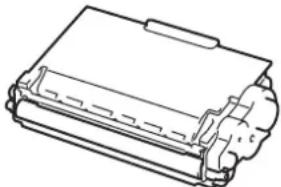 | TN-34301TN-34802TN-35123TN-35204 | Circa 3.000 pagina's156Circa 8.000 pagina's256Circa 12.000 pagina's356Circa 20.000 pagina's456 |
| Toner vervangen | |||
| Drumeenheid ! | Drumeenheid DR-3400 Circa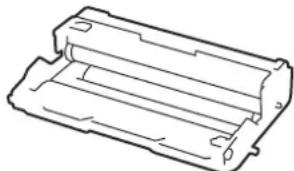 | 30.000 pagina's / | 50.000 pagina's7 |
| Drum bijna op | |||
| Drum vervangen |
1 Standaard tonercartridge
2 Tonercartridge met hoge capaciteit
3 Tonercartridge met uiterst hoge capaciteit (alleen op bepaalde modellen beschikbaar)
4 Tonercartridge met ultrahoge capaciteit (alleen op bepaalde modellen beschikbaar)
5 A4 of Letter 1-zijdige pagina's.
6 De geschatte capaciteit van de cartridge wordt vermeld in overeenstemming met ISO/IEC 19752.
7 Ongeveer 30.000 pagina's gebaseerd op 1 pagina per taak en 50.000 pagina's gebaseerd op 3 pagina's per taak [A4-/Letter-simplexpagina's]. Het aantal pagina's kan beïnvloed worden door tal van factoren, met inbegrip van maar niet beperkt tot het mediatype en het mediaformaat.
OPMERKING
- Zorg ervoor dat u de gebruikte verbruiksartikelen stevig in een zak opbergt zodat er geen tonerstof uit de cartridge wordt gemorst.
- Ga naar http://www.brother.com/original/index.html voor instructies over het terugsturen van gebruikte verbruiksartikelen naar het inzamelprogramma van Brother. Als u ervoor kiest uw gebruikte artikelen niet terug te sturen, gooi de verbruikte artikelen dan weg in overeenstemming met de plaatselijke voorschriften en plaats het niet bij het huisvuil. Met vragen kunt u contact opnemen met uw plaatselijke afvalverzamelplaats.
- We raden aan om gebruikte verbruiksartikelen op een stuk papier te plaatsen zodat het materiaal erin niet per ongeluk wordt gemorst of verspreid.
-
Als u papier gebruikt dat niet gelijkwaardig is aan de aanbevolen afdrukmedia, kan de levensduur van de verbruiksartikelen en machineonderdelen korter zijn.
-
De verwachte levensduur van de tonercartridges is gebaseerd op ISO/IEC 19752. Hoe vaak deze moet worden vervangen hangt af van het afdrukvolume, percentage dekking, gebruikte mediatypes en het in- en uitschakelen van de machine.
- Hoe vaak verbruiksartikelen behalve tonercartridges moeten worden vervangen hangt af van het afdrukvolume, gebruikte mediatypes en het in- en uitschakelen van de machine.
- Ga voorzichtig met de tonercartridge om. Als u toner op uw handen of kleren morst, veegt of was u het onmiddellijk met koud water.
- Om problemen met de afdrukkwaliteit te vermijden, mag u NOOIT de onderdelen aanraken die in de afbeeldingen als schaduw zijn weergegeven.
Tonercartridge
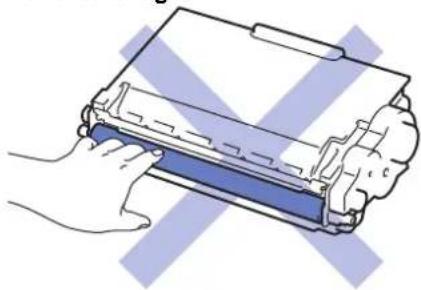
- Routineonderhoud
• De tonercartridge vervangen
• De drumeenheid vervangen - Fout- en onderhoudsberichten
• Verbruiksartikelen
Home > Routineonderhoud > Verbruiksartikelen vervangen > De tonercartridge vervangen
De tonercartridge vervangen
-
Zorg ervoor dat de machine ingeschakeld is.
-
Open het frontdeksel.
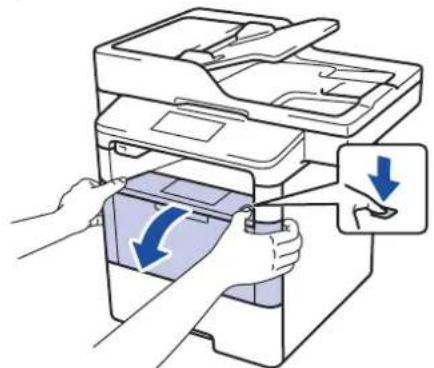
- Verwijder de module met de tonercartridge en drumeenheid uit de machine.
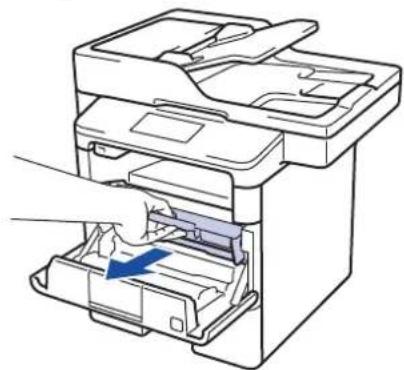
- Duw de groene vergrendelhendel omlaag en haal de tonercartridge uit de drumeenheid.
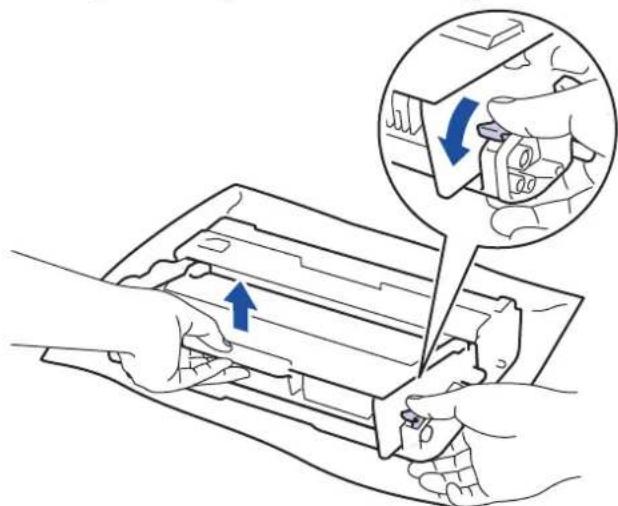
-
Pak de nieuwe tonercartridge uit.
-
Verwijder de bescherming.
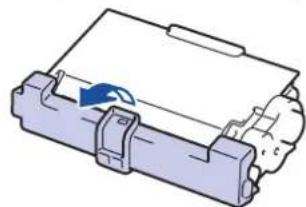
- Plaats de nieuwe tonercartridge stevig in de drumeenheid tot u deze op zijn plaats hoort vastklikken.
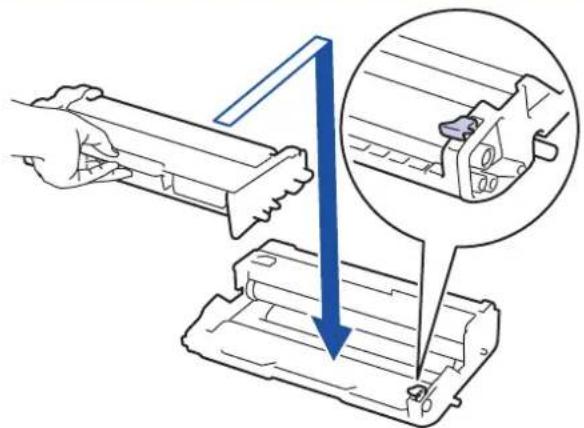
Zorg ervoor dat u de tonercartridge correct plaatst. Zoniet, kan hij van de drumeenheid loskomen.
- Reinig de primaire corona in de drumeenheid door het groene lipje voorzichtig een paar keer van links naar rechts en weer terug te schuiven.
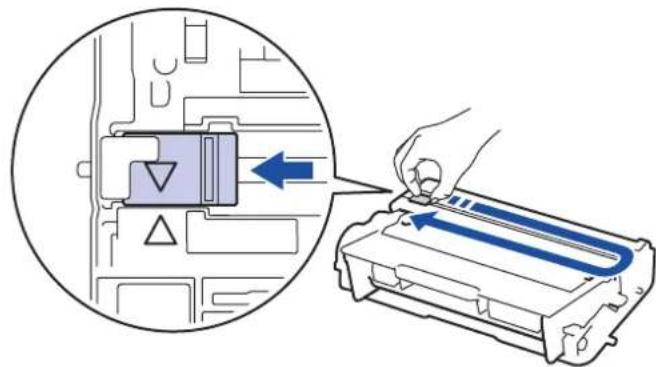
Zorg ervoor dat u het tabblad naar de oorspronkelijke stand terugbrengt (▲). De pijl op het tabblad moet overeenstemmen met de pijl op de drumeenheid. Als dit niet zo is, dan kan er een verticale streep op de afgedrukte pagina's staan.
- Plaats de module met de drumeenheid en tonercartridge terug in de machine.
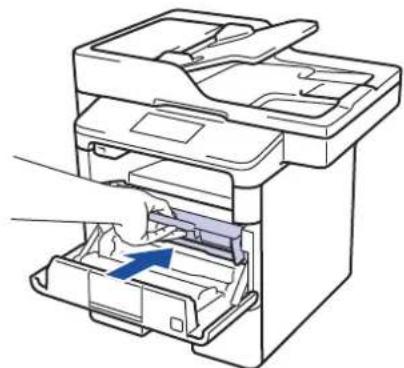
- Sluit het frontdeksel van de machine.

- Schakel na het vervangen van een tonercartridge de machine NOOIT uit en open NOOIT het frontdeksel tot het display van de machine opnieuw Gereed is.
- De tonercartridge die bij uw Brother-apparaat wordt geleverd, is een startertonercartridge.
- Het is een goed idee om een nieuwe tonercartridge gebruiksklaar te houden wanneer u de waarschuwing Toner laag ziet.
- Om voor afdrukken van hoge kwaliteit te zorgen, bevelen we het gebruik van alleen originele tonercartridges van het merk Brother aan. Wanneer u tonercartridges wilt kopen, neemt u contact op met de Brother-leverancier.
- Pak de nieuwe tonercartridge PAS uit wanneer u deze gaat installeren.
- Als de tonercartridge lang voor die tijd is uitgepakt, gaat de toner minder lang mee.
- Brother beveelt ten strengste aan dat u de bij uw apparaat meegeleverde tonercartridge NOOIT opnieuw vult. We bevelen u ook ten strengste aan om alleen originele reservetonercartridges van het merk Brother te gebruiken. Als u toners en/of cartridges van derden gebruikt of probeert te gebruiken in het apparaat van Brother, dan kan dit schade aan het apparaat veroorzaken en/of leiden tot een onbevredigende afdrukkwaliteit. Onze beperkte garantie is niet van toepassing op een probleem dat wordt veroorzaakt door het gebruik van toners en/of cartridges van derden. Om uw investering veilig te stellen en de beste prestatie van het apparaat van Brother te verkrijgen, raden we ten strengste het gebruik van originele verbruiksartikelen van Brother aan.

Verwante informatie
• Verbruiksartikelen vervangen
Home > Routineonderhoud > Verbruiksartikelen vervangen > De drumeenheid vervangen
De drumeenheid vervangen
-
Zorg ervoor dat de machine ingeschakeld is.
-
Open het frontdeksel.
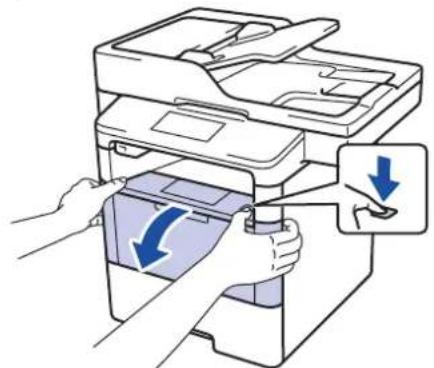
- Verwijder de module met de tonercartridge en drumeenheid uit de machine.
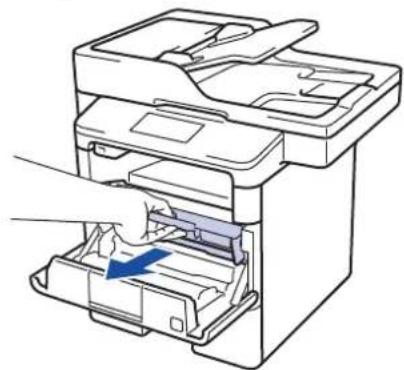
- Duw de groene vergrendelhendel omlaag en haal de tonercartridge uit de drumeenheid.
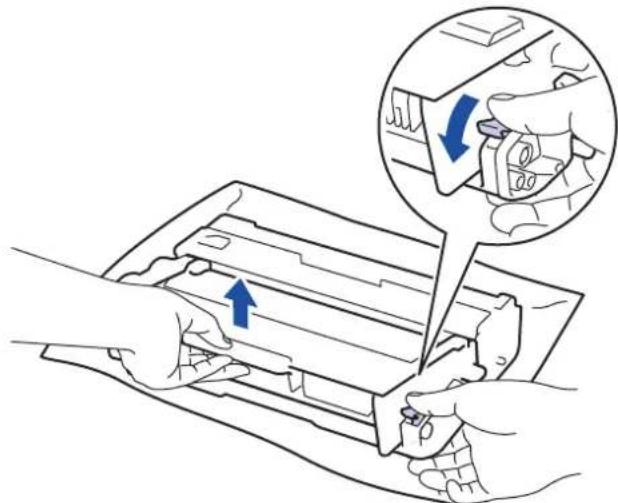
-
Pak de nieuwe drumeenheid uit.
-
Plaats de tonercartridge stevig in de nieuwe drumeenheid tot u deze op zijn plaats hoort vastklikken.
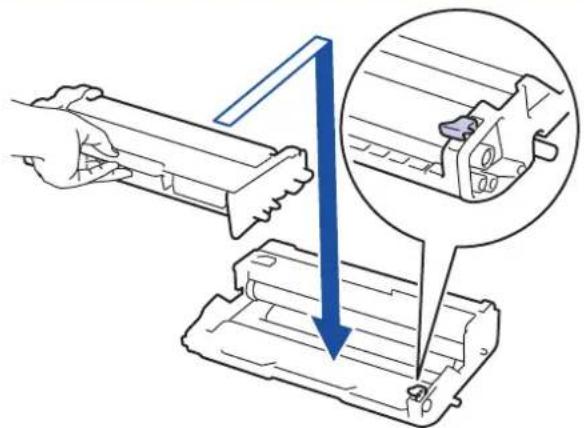
Zorg ervoor dat u de tonercartridge correct plaatst. Zoniet, kan hij van de drumeenheid loskomen.
- Reinig de primaire corona in de drumeenheid door het groene lipje voorzichtig een paar keer van links naar rechts en weer terug te schuiven.
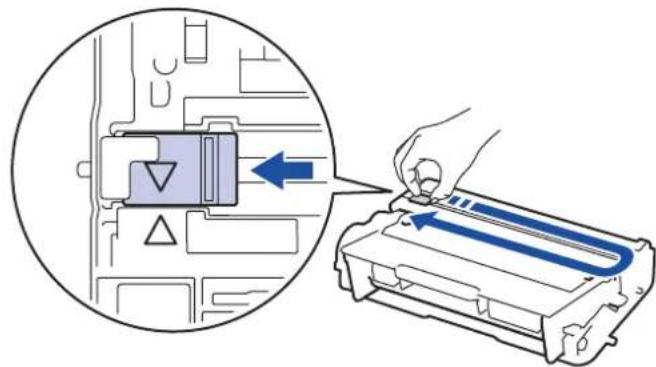
Zorg ervoor dat u het tabblad naar de oorspronkelijke stand terugbrengt (▲). De pijl op het tabblad moet overeenstemmen met de pijl op de drumeenheid. Als dit niet zo is, dan kan er een verticale streep op de afgedrukte pagina's staan.
- Plaats de module met de drumeenheid en tonercartridge terug in de machine.
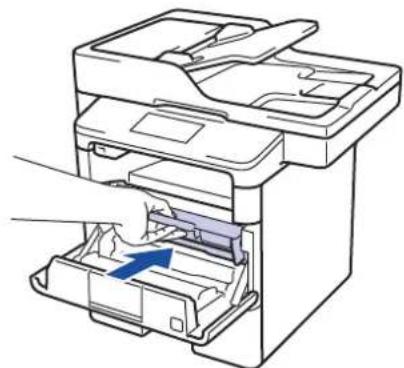
- Sluit het frontdeksel van de machine.
OPMERKING
- De drum slijt door gebruik en het draaien van de drum en de interactie met papier, toner en andere materialen in het papierpad. Bij het ontwerpen van dit product besloot Brother om de gebruiksduur van de drum te laten bepalen door het aantal rotaties van de drum. Wanneer een drum de in de fabriek vastgelegde rotatielimiet die overeenstemt met het nominale aantal pagina's heeft bereikt, zal de LCD van het product u adviseren om de drum te vervangen. Het product blijft werken, maar de afdrukkwaliteit neemt af.
- Als de niet-verpakte drumeenheid aan direct zonlicht wordt blootgesteld (of langdurig aan kamerlicht), dan kan de eenheid beschadigd zijn.
- Er zijn vele factoren die invloed hebben op de eigenlijke gebruiksduur van de drum, zoals temperatuur, vochtigheid, gebruikte papiersoort en toner, enz. In ideale omstandigheden wordt de gemiddelde levensduur van de drum geraamd op circa 30.000 pagina's op basis van 1 pagina per taak en 50.000 pagina's op basis van 3 pagina's per taak [A4/Letter enkelzijdig]. Het aantal pagina's kan beïnvloed worden door tal van factoren, met inbegrip van maar niet beperkt tot het mediatype en het mediaformaat.
Wij hebben geen invloed op de vele factoren die de gebruiksduur van de drum bepalen en kunnen derhalve geen minimumaantal pagina's garanderen dat door uw drum zal worden afgedrukt.
- Voor de beste prestaties raden wij u aan om alleen originele toner van Brother te gebruiken.
- De machine mag alleen in een schone, stofvrije omgeving met voldoende ventilatie worden gebruikt.
Afdrukken met een drumeenheid die niet van Brother komt, vermindert mogelijk niet alleen de afdrukkwaliteit maar ook de kwaliteit en levensduur van de machine zelf. De garantie is niet van toepassing op problemen die worden veroorzaakt door het gebruik van een drumeenheid die niet van Brother komt.

Verwante informatie
• Verbruiksartikelen vervangen
▲ Home > Routineonderhoud > Het apparaat schoonmaken
Het apparaat schoonmaken
Maak de buiten- en binnenkant van de machine regelmatig schoon met een droge, pluisvrije doek.
Wanneer u de tonercartridge of drumeenheid vervangt, zorg er dan voor dat u de binnenkant van het apparaat schoonmaakt. Als er tonervlekken op afgedrukte pagina's zijn, maal dan de binnenkant van het apparaat schoon met een droge, pluisvrije doek.

WAARSCHUWING
- Gebruik NOOIT brandbare stoffen, om het even welke soort verstuiver of een oplosmiddel/vloeistof met alcohol of ammoniak om de binnen- of buitenkant van het product schoon te maken. Dat kan brand veroorzaken. Gebruik hiervoor uitsluitend een droge, pluisvrije doek.



BELANGRIJK
- Gebruik NOOIT schoonmaakalcohol om vuil van het bedieningspaneel te verwijderen. Dit kan het paneel doen barsten.
- Om problemen met de afdrukkwaliteit te vermijden, mag u NOOIT de onderdelen aanraken die in de illustraties als schaduw zijn weergegeven.
Tonercartridge
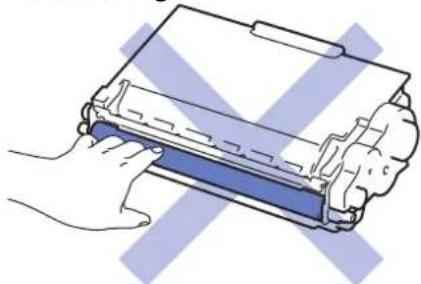
• De scanner schoonmaken
- Het LCD-touchscreen schoonmaken
- De coronadraad schoonmaken
- De drumeenheid schoonmaken
- De papierinvoerrollen schoonmaken
Home > Routineonderhoud > Het apparaat schoonmaken > De scanner schoonmaken
De scanner schoonmaken
-
Houd ingedrukt om de machine uit te schakelen.
-
Til het documentdeksel (1) op. Maak het witte plastic oppervlak (2) en de glasplaat (3) eronder schoon met een zachte pluisvrije met water bevochtigde doek.
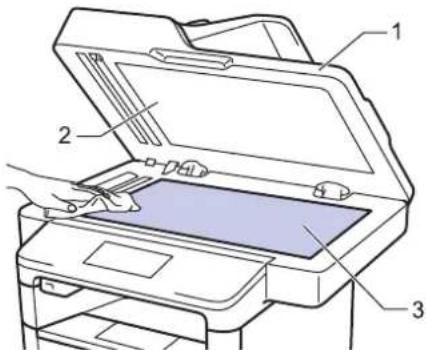
- Maak in de ADF (automatische documentinvoer) de witte balk (1) en de strook van de glasplaat (2) eronder schoon met een zachte pluisvrije met water bevochtigde doek.
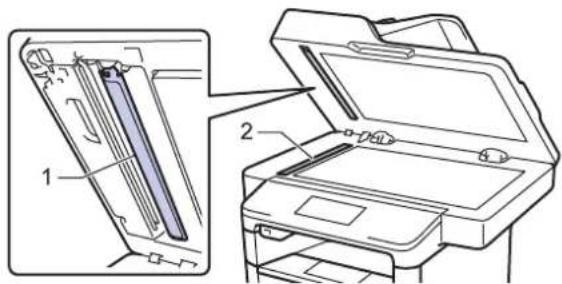
- Open het deksel van de glasplaat (1) en reinig dan het witte gedeelte (2) en de glazen strook (3) (alleen ondersteunde modellen).
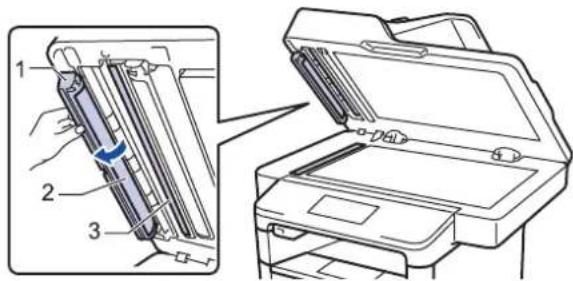
-
Sluit het documentdeksel.
-
Druk op om de machine aan te zetten.

Verwante informatie
• Het apparaat schoonmaken
• Overige problemen
- Telefoon- en faxproblemen
▲ Home > Routineonderhoud > Het apparaat schoonmaken > Het LCD-touchscreen schoonmaken
Het LCD-touchscreen schoonmaken
BELANGRIJK
Gebruik NOOIT vloeibare schoonmaakmiddelen (inclusief ethanol).
- Houd ingedrukt om de machine uit te schakelen.
- Maak het touchscreen schoon met een droge en pluisvrije zachte doek.
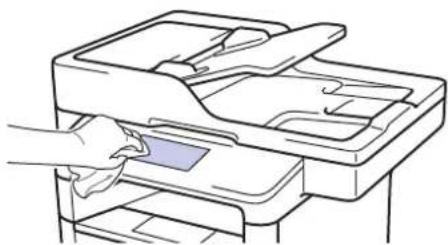
- Druk op om de machine aan te zetten.

Verwante informatie
- Het apparaat schoonmaken
Home > Routineonderhoud > Het apparaat schoonmaken > De coronadraad schoonmaken
De coronadraad schoonmaken
Als u problemen met de afdrukkwaliteit hebt of als het bedieningspaneel de status [Drumeenheid !] weergeeft, maak dan de primaire corona schoon.
- Open het frontdeksel.
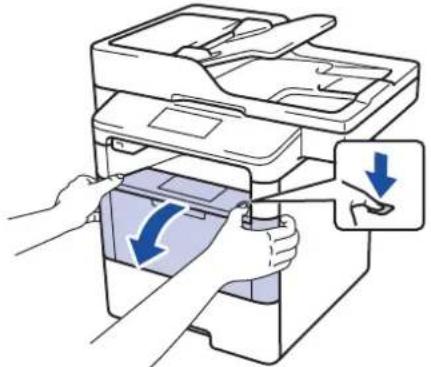
- Verwijder de module met de tonercartridge en drumeenheid uit de machine.
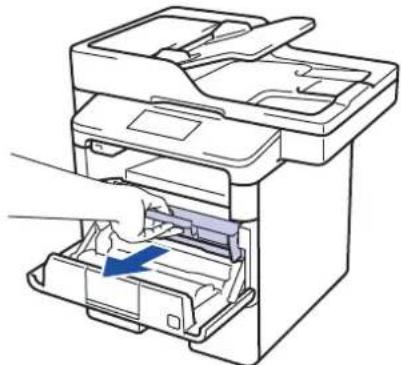
- Reinig de primaire corona in de drumeenheid door het groene lipje voorzichtig een paar keer van links naar rechts en weer terug te schuiven.
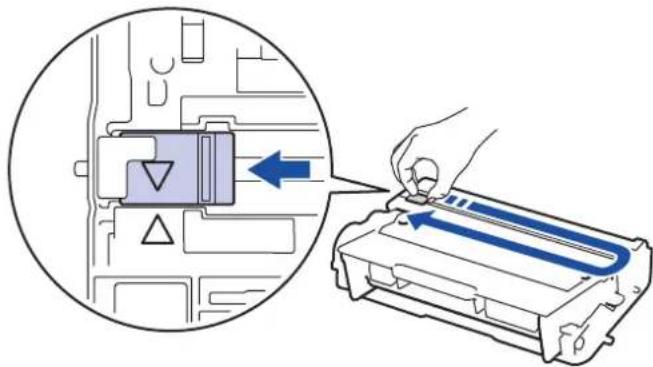
Zorg ervoor dat u het tabblad naar de oorspronkelijke stand terugbrengt (▲). De pijl op het tabblad moet overeenstemmen met de pijl op de drumeenheid. Als dit niet zo is, dan kan er een verticale streep op de afgedrukte pagina's staan.
- Plaats de module met de drumeenheid en tonercartridge terug in de machine.
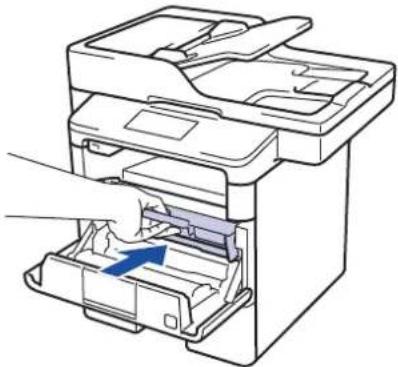
- Sluit het frontdeksel van de machine.

Verwante informatie
• Het apparaat schoonmaken
- Fout- en onderhoudsberichten
Home > Routineonderhoud > Het apparaat schoonmaken > De drumeenheid schoonmaken
De drumeenheid schoonmaken
Als er punten of andere herhalende markeringen met een interval van 94 mm op uw afdruk staan, dan bevat de drum mogelijk vreemd materiaal, zoals lijm van een etiket, op het drumoppervlak.
-
Controleer of de machine in de stand Gereed staat.
-
Druk op [Instell.] > [Alle instell.] > [Print lijsten] > [Drumdot afdrukken].
-
Druk op [Ja].
De drumcontrolepagina wordt afgedrukt.
- Druk op

-
Houd ingedrukt om de machine uit te schakelen.
-
Open het frontdeksel.
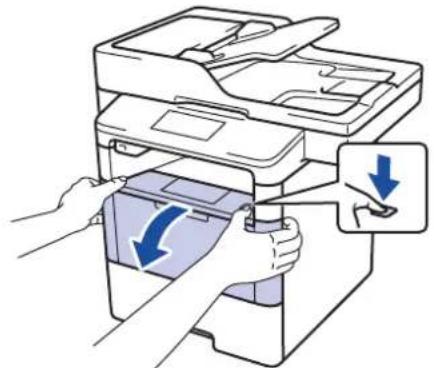
- Verwijder de module met de tonercartridge en drumeenheid uit de machine.
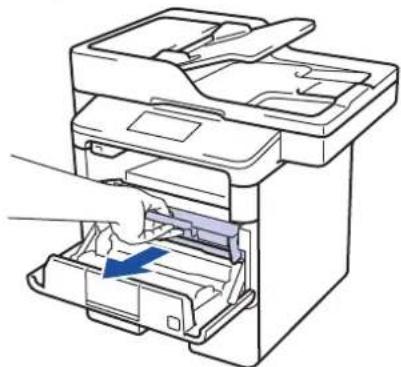
- Duw de groene vergrendelhendel omlaag en haal de tonercartridge uit de drumeenheid.
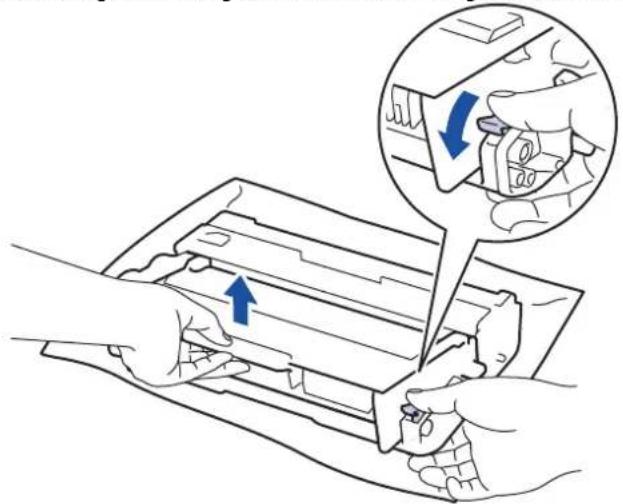
- Draai de drumeenheid zoals getoond in de afbeelding. Zorg ervoor dat het wieltje van de drumeenheid zich aan de linkerkant bevindt.
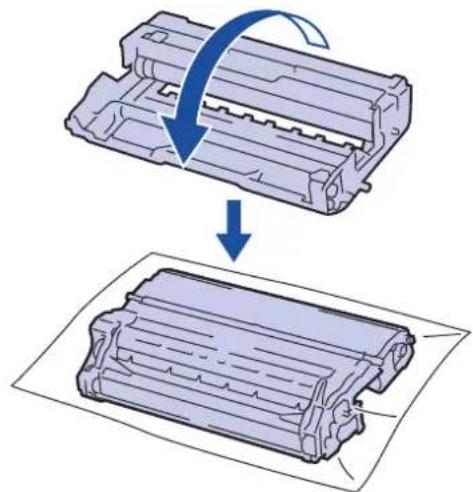
- Gebruik de genummerde markeringen naast de drumrol om de markering op de drum te vinden. Een punt in kolom 2 op de controlepagina betekent bijvoorbeeld dat er zich een markering in drumzone "2" bevindt.
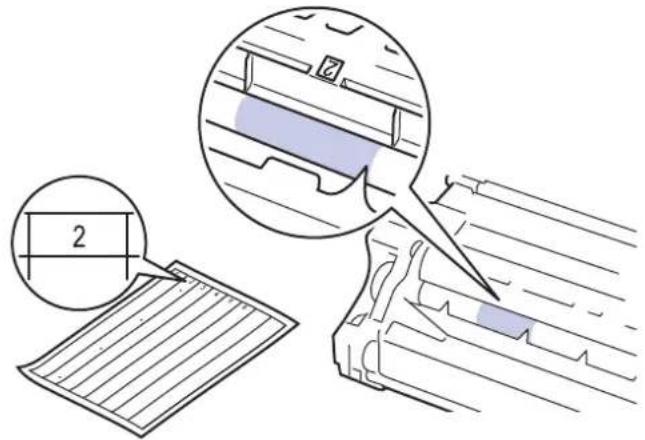
- Draai de rand van de drumeenheid naar u toe terwijl u het oppervlak van de drum controleert om de markering te vinden.
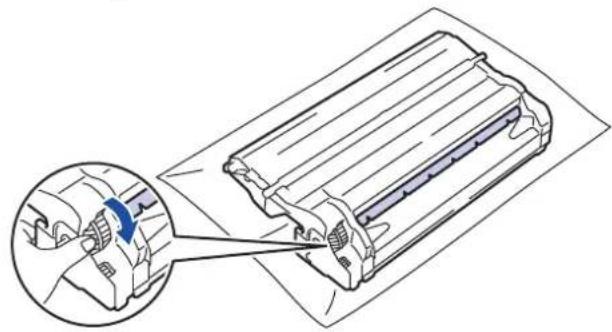
- Raak het oppervlak van de drumeenheid behalve de rand NIET aan om problemen met de afdrukkwaliteit te vermijden.
- Het drumeenheidwiel kan gemakkelijker gedraaid worden door de zwarte hendels omlaag te trekken. Als u de eenheid gedraaid hebt, duwt u de hendels terug naar hun originele stand.
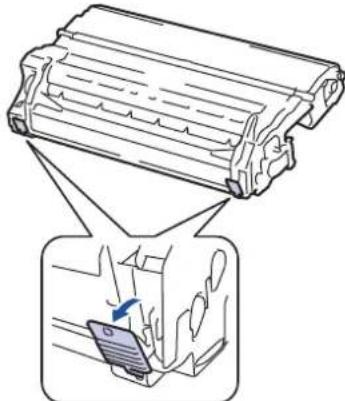
- Wrijf zachtjes op het oppervlak van de drumeenheid met een droge katoenen doek tot de markering van het oppervlak eraf komt.
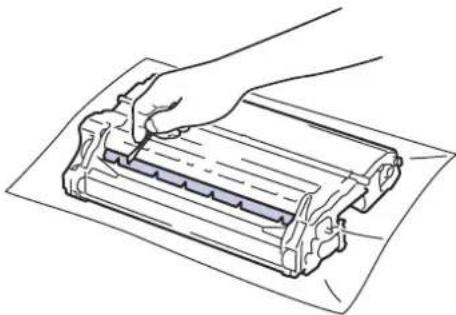
Reinig het oppervlak van de lichtgevoelige drum NIET met een scherp voorwerp of met een vloeistof.
- Plaats de tonercartridge stevig in de drumeenheid tot u deze op zijn plaats hoort vastklikken.
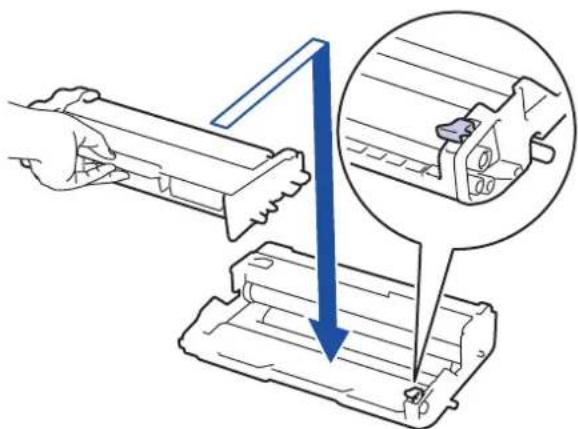
Zorg ervoor dat u de tonercartridge correct plaatst. Zoniet, kan hij van de drumeenheid loskomen.
- Plaats de module met de drumeenheid en tonercartridge terug in de machine.
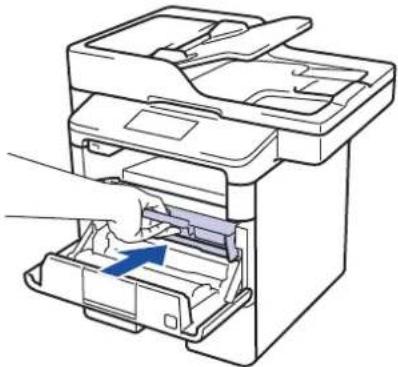
- Sluit het frontdeksel van de machine.
- Druk op ⏻ om de machine aan te zetten.

Verwante informatie
• Het apparaat schoonmaken
- De afdrukkwaliteit verbeteren
Home > Routineonderhoud > Het apparaat schoonmaken > De papierinvoerrollen schoonmaken
De papierinvoerrollen schoonmaken
Door de papierdoorvoerrollen regelmatig schoon te maken zorgt u ervoor dat het papier steeds goed doorgevoerd wordt en er geen papierstoringen optreden.
Als u problemen met de papierinvoer hebt, maak de papierinvoerrollen dan als volgt schoon:
-
Houd ingedrukt om de machine uit te schakelen.
-
Trek de papierlade volledig uit de machine.
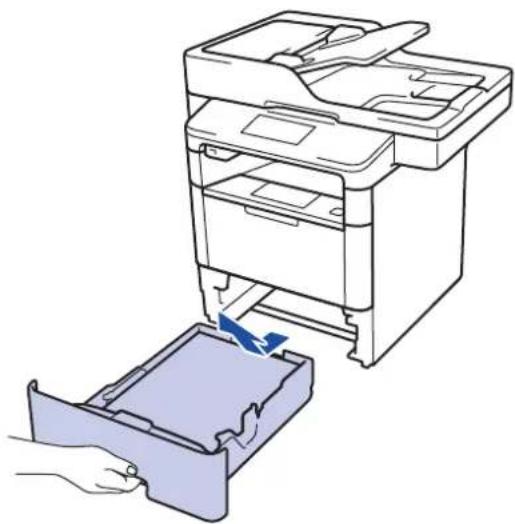
-
Als papier is geplaatst of iets in de papierlade vastzit, verwijder het.
-
Wring een pluisvrije in lauw water gedrenkte doek goed uit en veeg vervolgens op het separatorblok op de papierlade om stof te verwijderen.
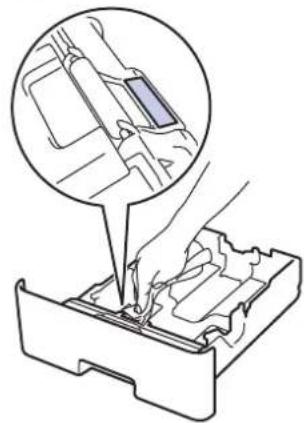
- Wrijf op de twee invoerrollen in de machine om stof te verwijderen.
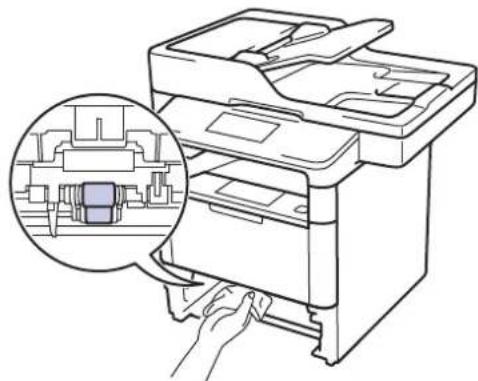
-
Laad het papier opnieuw en plaats de papierlade stevig terug in de machine.
-
Druk op om de machine aan te zetten.

Verwante informatie
- Het apparaat schoonmaken
- Afdrukproblemen
Home > Routineonderhoud > De resterende levensduur van onderdelen controleren
De resterende levensduur van onderdelen controleren
-
Druk op [Instell.] > [Alle instell.] > [Machine-info] > [Levensduur onderdelen].
-
Druk op het machineonderdeel dat u wilt controleren. De LCD geeft de geschatte resterende gebruiksduur van het onderdeel weer.
-
Druk op

Om de geschatte resterende levensduur van de tonercartridge weer te geven, drukt u op de LCD op


Verwante informatie
- Routineonderhoud
Home > Routineonderhoud > Uw machine verpakken en verzenden
Uw machine verpakken en verzenden
U kunt uw apparaat op twee manieren verpakken en verzenden. Om te bepalen welke manier de beste is, controleert u of de originele verpakking van het apparaat een tonerklep bevat.
- Als de originele verpakking GEEN tonerklep bevat >> Verwante informatie: De machine en de tonercartridge samen verpakken
- Als de originele verpakking een tonerklep bevat >> Verwante informatie: De machine en de tonercartridge apart verpakken
Tonerklep
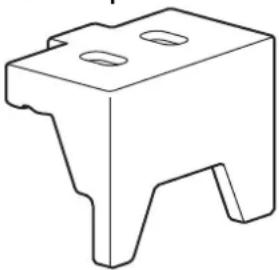
- Dit product is zwaar en weegt meer dan 16,4 kg. Om mogelijk letsel te voorkomen, moeten minstens twee personen het product optillen door het aan de voor- en achterkant vast te houden.
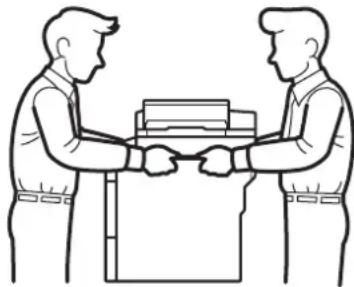
- Als er optionele lade(s) op de machine geïnstalleerd zijn, verwijdert u de optionele lade(s) VOORDAT u de machine verplaatst. Als u de machine probeert te verplaatsen zonder de optionele lade(s) te verwijderen, kan dat persoonlijk letsel of schade aan de machine tot gevolg hebben.
- Verpak de optionele lade(s) apart in de originele doos met het originele verpakkingsmateriaal.

- Als u om het even welke reden uw machine moet verzenden, pak deze dan voorzichtig in de originele verpakking in om schade tijdens het transport te vermijden. De machine dient passend te worden verzekerd voor het vervoer.
-
Houd in bedrukt om de machine uit te schakelen. Laat de machine ten minste 10 minuten uitgeschakeld om af te koelen.
-
Koppel alle kabels los en haal de stekker van het netsnoer uit het stopcontact.

De machine is uitgerust met een niet-afneembaar stroomsnoer afhankelijk van het model.
-
Plaats de machine in de originele zak.
-
Verpak de machine, het gedrukte materiaal en het stroomsnoer (indien van toepassing) met het originele verpakkingsmateriaal in de originele doos, zoals afgebeeld.
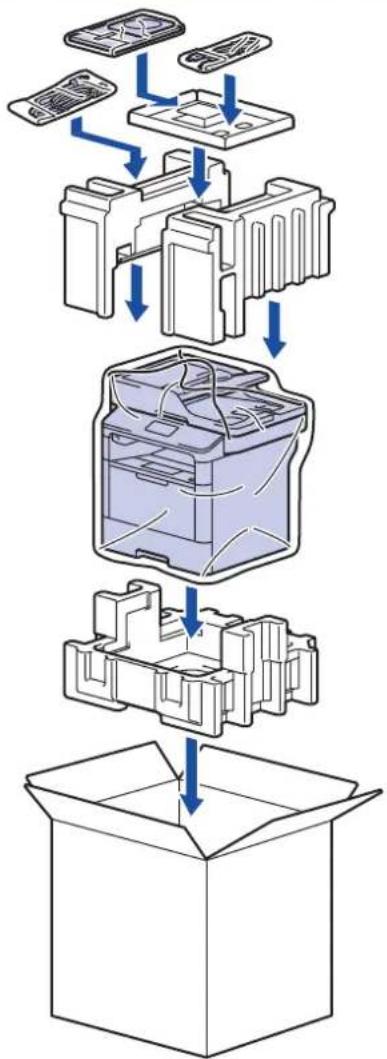
- Sluit de doos en maak deze dicht met verpakkingstape.
- Als u een onderste lade hebt, verpakt u deze zoals afgebeeld.
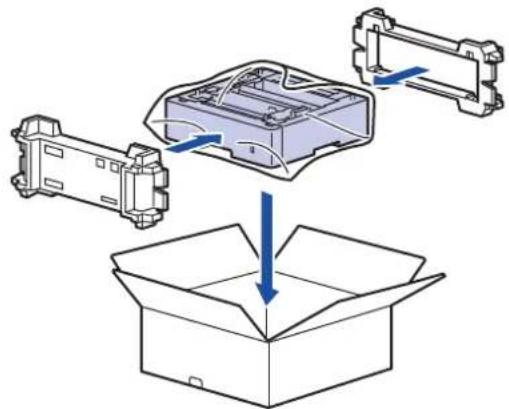
- Dit product is zwaar en weegt meer dan 16,4 kg. Om mogelijk letsel te voorkomen, moeten minstens twee personen het product optillen door het aan de voor- en achterkant vast te houden.
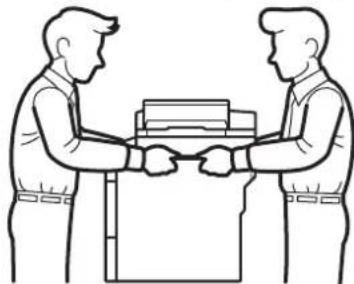
- Als er optionele lade(s) op de machine geïnstalleerd zijn, verwijdert u de optionele lade(s) VOORDAT u de machine verplaatst. Als u de machine probeert te verplaatsen zonder de optionele lade(s) te verwijderen, kan dat persoonlijk letsel of schade aan de machine tot gevolg hebben.
- Verpak de optionele lade(s) apart in de originele doos met het originele verpakkingsmateriaal.

- Als u om het even welke reden uw machine moet verzenden, pak deze dan voorzichtig in de originele verpakking in om schade tijdens het transport te vermijden. De machine dient passend te worden verzekerd voor het vervoer.
-
Houd in bedrukt om de machine uit te schakelen. Laat de machine ten minste 10 minuten uitgeschakeld om af te koelen.
-
Koppel alle kabels los en haal de stekker van het netsnoer uit het stopcontact.

De machine is uitgerust met een niet-afneembaar stroomsnoer afhankelijk van het model.
- Verwijder de module met de tonercartridge en drumeenheid.
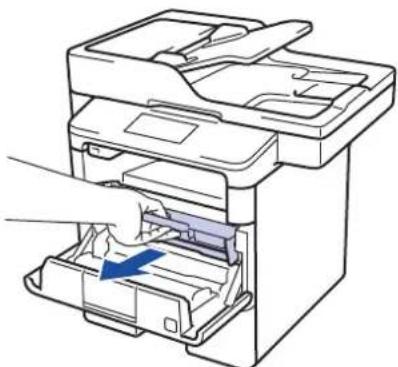
- Duw de groene vergrendelhendel omlaag en haal de tonercartridge uit de drumeenheid.
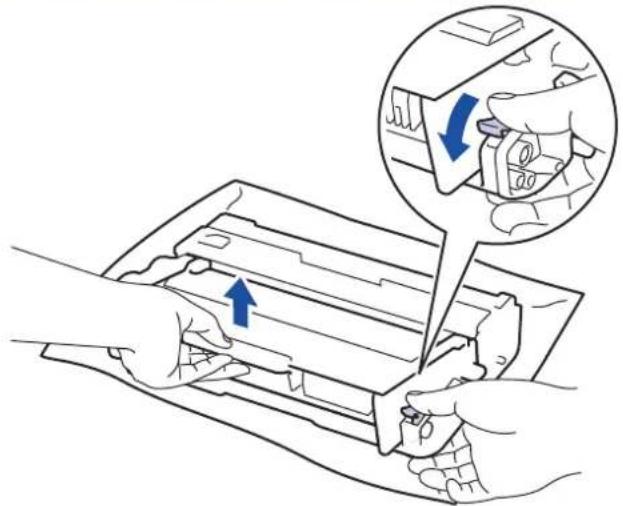
-
Plaats het beschermingsmateriaal op de tonercartridge. Plaats het in een plastic zak.
-
Plaats alleen de drumeenheid terug in de machine.
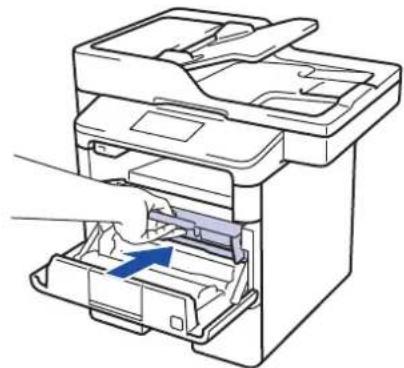
-
Sluit het frontdeksel.
-
Plaats de machine in de originele zak.
-
Verpak de machine, het gedrukte materiaal en het stroomsnoer (indien van toepassing) met het originele verpakkingsmateriaal in de originele doos, zoals afgebeeld.
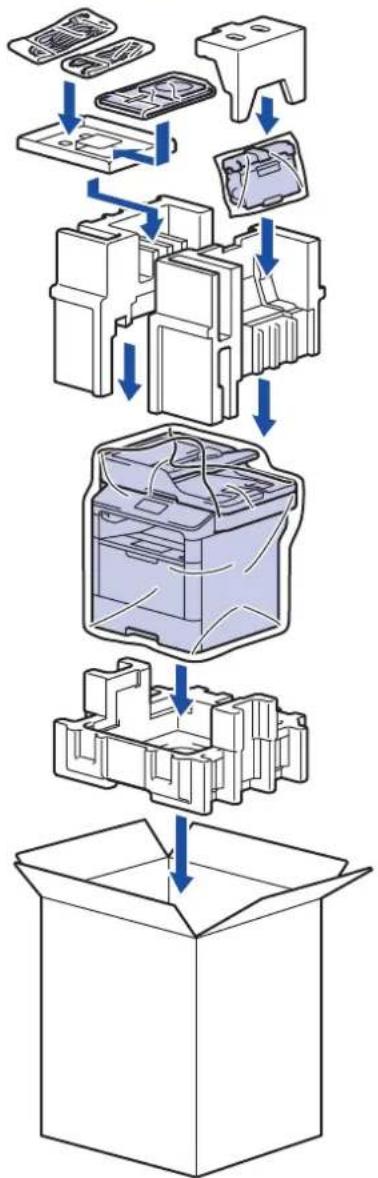
flowchart
graph TD
    A["Initial Component"] --> B["Assembly Box"]
    B --> C{Packaging}
    C -->|Blue Arrow Down| D["Assembly Box"]
    D --> E["Final Box"]
    E --> F["End"]
- Sluit de doos en maak deze dicht met verpakkingstape.
- Als u een onderste lade hebt, verpakt u deze zoals afgebeeld.
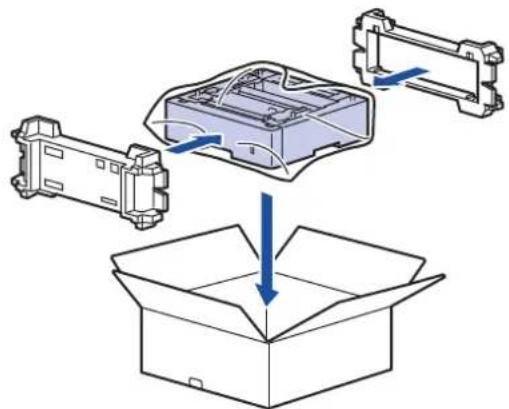
Home > Routineonderhoud > Onderdelen bij periodiek onderhoud vervangen
Onderdelen bij periodiek onderhoud vervangen
Vervang de volgende onderdelen regelmatig om een goede afdrukkwaliteit te behouden. De hieronder vermelde onderdelen moeten worden vervangen na het afdrukken van ongeveer 50.000 pagina's ^1 voor de papiertoevoerset MP en 200.000 pagina's ^1 voor de papiertoevoerset voor de papierlade ^2 , papiertoevoerset voor de optionele lade(s), fuseereenheid en laser-eenheid.
Neem contact op met de klantenservice van Brother of met uw lokale Brother-leverancier wanneer het volgende bericht op de LCD verschijnt:
| LCD-bericht Beschrijving | |
| Fuser vervangen ^3 | Vervang de fuseereenheid. |
| Vervang de laser ^3 | Vervang de laser-eenheid. |
| Vervang PF-kit1 ^3 | Vervang de papiertoevoerset voor de papierlade. |
| Vervang PF-kit2 ^34 | Vervang de papiertoevoerset voor de optionele lade(s). |
| Vervang PF-kit MF ^3 | Vervang de papiertoevoerset voor de multifunctionele lade. |

Verwante informatie
- Routineonderhoud
▲ Home > Machine-instellingen
Machine-instellingen
Pas instellingen en functies aan, maak snelkoppelingen aan en werk met opties weergegeven op de LCD van de machine om van uw machine van Brother een efficiënter werkmiddel te maken.
- De instellingen van het apparaat vanaf het bedieningspaneel wijzigen
- De instellingen van het apparaat wijzigen vanaf een computer
Home > Machine-instellingen > De instellingen van het apparaat vanaf het bedieningspaneel wijzigen
De instellingen van het apparaat vanaf het bedieningspaneel wijzigen
- In het geval van stroomstoring (opslag in geheugen)
- Algemene instellingen
- Uw favoriete instellingen opslaan als een snelkoppeling
- Rapporten afdrukken
- Instellingen- en functietabellen
Home > Machine-instellingen > De instellingen van het apparaat vanaf het bedieningspaneel wijzigen > In het geval van stroomstoring (opslag in geheugen)
In het geval van stroomstoring (opslag in geheugen)
Uw menu-instellingen zijn permanent opgeslagen en gaan niet verloren in geval van een stroomstoring. Tijdelijke instellingen (bijvoorbeeld internationale modus) gaan verloren.
- Tijdens een stroomstoring worden de datum, de tijd en geprogrammeerde faxtimertaken (bijvoorbeeld: Uitgestelde fax) ongeveer 60 uur in het geheugen bewaard. Andere faxopdrachten in het geheugen van de machine blijven bewaard.

Verwante informatie
- De instellingen van het apparaat vanaf het bedieningspaneel wijzigen
Home > Machine-instellingen > De instellingen van het apparaat vanaf het bedieningspaneel wijzigen > Algemene instellingen
Algemene instellingen
- Het volume van de machine wijzigen
- Automatisch wijzigen voor zomer-/wintertijd
- De aftelling naar Slaapstand instellen
• Over Stand diepe slaap - Automatische stroom uit-stand instellen
- De datum en tijd instellen
- De tijdzone instellen
- De helderheid van de LCD-achtergrond aanpassen
- Wijzigen hoe lang het achtergrondlicht van de LCD aan blijft
- Uw stations-ID instellen
- De kies modus toon of puls instellen
• Tonerverbruik verminderen
• Voorkomen dat u een verkeerd nummer kiest (kiesbeperking) - Lawaai bij het afdrukken verminderen
- De taal op de LCD wijzigen
Home > Machine-instellingen > De instellingen van het apparaat vanaf het bedieningspaneel wijzigen > Algemene instellingen > Het volume van de machine wijzigen
Het volume van de machine wijzigen
- Druk op [Instell.] > [Alle instell.] > [Standaardinst.] > [Volume].
- Druk op een van de volgende opties:
(De opties variëren afhankelijk van uw machine.)
• [Belvolume]
Hiermee kunt u het belvolume aanpassen.
• [Geluidseffecten]
U kunt het volume aanpassen van de pieptoon die u hoort als u op een knop drukt, een fout maakt of nadat u een fax hebt verzonden of ontvangen.
• [Speaker]
Hiermee stelt u het volume van de luidspreker in.
-
Selecteer de optie [Uit], [Laag], [Half] of [Hoog] en druk vervolgens op de gewenste optie.
-
Druk op


Verwante informatie
- Algemene instellingen
Home > Machine-instellingen > De instellingen van het apparaat vanaf het bedieningspaneel wijzigen > Algemene instellingen > Automatisch wijzigen voor zomer-/wintertijd
Automatisch wijzigen voor zomer-/wintertijd
U kunt de machine zo instellen dat de zomertijd automatisch wordt ingeschakeld.
Hij springt een uur vooruit in de lente en een uur terug in de herfst. Zorg ervoor dat u de juiste datum en tijd in de instelling Datum & Tijd hebt ingevoerd.
- Druk op [Instell.] > [Alle instell.] > [Stand.instel.] > [Datum en tijd] > [Aut.zomertijd].
- Druk op [Aan] of [Uit].
- Druk op

Verwante informatie
- Algemene instellingen
Home > Machine-instellingen > De instellingen van het apparaat vanaf het bedieningspaneel wijzigen > Algemene instellingen > De aftelling naar Slaapstand instellen
De aftelling naar Slaapstand instellen
Door de slaapstand (of stroombespaarstand) in te stellen kunt u stroom besparen. Wanneer de machine in de slaapstand staat, handelt hij alsof hij uitgeschakeld is. Zodra er echter een afdruktaak of fax binnenkomt, ontwaakt de machine en begint met afdrukken. Volg de onderstaande instructies om een tijdvertraging (aftelperiode) in te stellen waarna de machine in de slaapstand gaat.
- U kunt kiezen hoe lang de machine inactief moet zijn voor deze overschakelt naar de slaapstand.
-
De timer start opnieuw als een bewerking op de machine wordt uitgevoerd, zoals het ontvangen van een afdruktaak.
-
Druk op [Instell.] > [Alle instell.] > [Standaardinst.] > [Ecologie] > [Tijd slaapstand].
- Voer in hoelang (maximaal 50 minuten) de machine inactief moet zijn alvorens deze naar slaapstand gaat en druk vervolgens op [OK].
- Druk op

Verwante informatie
- Algemene instellingen
Home > Machine-instellingen > De instellingen van het apparaat vanaf het bedieningspaneel wijzigen > Algemene instellingen > Over Stand diepe slaap
Over Stand diepe slaap
Als de machine in de slaapstand staat en gedurende een bepaalde tijd geen taken ontvangt, wordt automatisch de diepe slaapstand ingeschakeld. De tijdsduur is gebaseerd op uw specifieke model en instellingen.
In de stand diepe slaap wordt er minder energie verbruikt dan in de slaapstand.
| Toepasselijke modellen | LCD van machine in Stand diepe slaap | Omstandigheden die het apparaat activeren |
Alle modellen Het achtergrondlicht van de LCD wordt uitgeschakeld en  | • Het apparaat ontvangt een taak.• lemand drukt op 🔍 of de touchscreen LCD. | |

Verwante informatie
- Algemene instellingen
Home > Machine-instellingen > De instellingen van het apparaat vanaf het bedieningspaneel wijzigen > Algemene instellingen > Automatische stroom uit-stand instellen
Automatische stroom uit-stand instellen
Als de machine zich gedurende een bepaalde tijd in de stand Diepe slaap bevindt, schakelt de machine op basis van uw model en instellingen automatisch over naar de stroom uit-modus. De machine schakelt niet naar de stroom uit-modus over wanneer de machine verbonden is met een netwerk of beveiligde afdrukgegevens in het geheugen heeft.
- Om het afdrukken te starten, drukt u op het bedieningspaneel op enverzendt u vervolgens een afdruktaak.
-
Druk op [Instell.] > [Alle instell.] > [Standaardinst.] > [Ecologie] > [Aut. uitschak.].
-
Veeg omhoog of omlaag of druk op ▲ of ▼ om de optie [Uit], [luur], [2uren], [4uren] of [8uren] weer te geven en druk vervolgens op de gewenste optie.
-
Druk op .

Verwante informatie
- Algemene instellingen
Home > Machine-instellingen > De instellingen van het apparaat vanaf het bedieningspaneel wijzigen > Algemene instellingen > De datum en tijd instellen
De datum en tijd instellen
- Druk op [Instell.] > [Alle instell.] > [Stand.instel.] > [Datum en tijd] > [Datum].
- Voer de laatste twee cijfers van het jaar met behulp van de LCD in en druk vervolgens op [OK].
- Voer de twee cijfers voor de maand met behulp van de LCD in en druk vervolgens op [OK].
- Voer de twee cijfers voor de dag met behulp van de LCD in en druk vervolgens op [OK].
- Druk op [Tijd].
-
Voer de tijd (in 24-uurindeling) met behulp van de LCD in en druk vervolgens op [OK].
(Bijvoorbeeld: voer 19:45 in voor 7:45 PM.) -
Druk op

Verwante informatie
- Algemene instellingen
Home > Machine-instellingen > De instellingen van het apparaat vanaf het bedieningspaneel wijzigen > Algemene instellingen > De tijdzone instellen
De tijdzone instellen
Stel op de machine de tijdzone voor uw locatie in.
- Druk op [Instell.] > [Alle instell.] > [Stand.instel.] > [Datum en tijd] > [Tijdzone].
- Voer uw tijdzone in.
- Druk op [OK].
- Druk op


Verwante informatie
- Algemene instellingen
Home > Machine-instellingen > De instellingen van het apparaat vanaf het bedieningspaneel wijzigen > Algemene instellingen > De helderheid van de LCD-achtergrond aanpassen
De helderheid van de LCD-achtergrond aanpassen
Als u de LCD niet goed kunt lezen, kunt u de helderheidsinstelling wijzigen.
- Druk op [Instell.] > [Alle instell.] > [Standaardinst.] > [LCD instell.] > [Schermverlicht].
- Druk op de optie [Licht], [Half] of [Donker].
- Druk op

Verwante informatie
- Algemene instellingen
Home > Machine-instellingen > De instellingen van het apparaat vanaf het bedieningspaneel wijzigen > Algemene instellingen > Wijzigen hoe lang het achtergrondlicht van de LCD aan blijft
Wijzigen hoe lang het achtergrondlicht van de LCD aan blijft
Bepaal hoe lang het achtergrondlicht van de LCD aan blijft.
- Druk op [Instell.] > [Alle instell.] > [Standaardinst.] > [LCD instell.] > [Lichtdim-timer].
- Druk op de optie [Uit], [10Sec.], [20Sec.] of [30Sec.].
- Druk op .

Verwante informatie
- Algemene instellingen
Home > Machine-instellingen > De instellingen van het apparaat vanaf het bedieningspaneel wijzigen > Algemene instellingen > Uw stations-ID instellen
Stel de machine in om uw stations-ID en de datum en tijd van de fax af te drukken bovenaan elke fax die u verzendt.
- Druk op [Instell.] > [Alle instell.] > [Stand.instel.] > [Stations-ID] > [Fax].
- Voer uw faxnummer (maximaal 20 cijfers) in via de LCD en druk vervolgens op [OK].
- Druk op [Telefoon].
- Voer uw telefoonnummer (maximaal 20 cijfers) in via de LCD en druk vervolgens op [OK].
- Druk op [Naam].
- Voer uw naam in (max. 20 cijfers) via de LCD en druk vervolgens op [OK].

- Druk op om te schakelen tussen letters, cijfers en speciale tekens. (De beschikbare tekens kunnen verschillen afhankelijk van uw land.)
- Als u een foutief teken hebt ingevoerd, drukt u op ◀ of ▶ om de cursor ernaar te verplaatsen en drukt u op . Druk op het juiste teken.
- Druk op [Spatie] of ▶ om een spatie in te voeren.
-
Meer gedetailleerde informatie >> Verwante informatie
-
Druk op


Verwante informatie
- Algemene instellingen
- Hoe tekst invoeren in uw machine van Brother
- Faxen overbrengen naar een andere faxmachine
- Het faxjournaalrapport overbrengen naar een andere faxmachine
Home > Machine-instellingen > De instellingen van het apparaat vanaf het bedieningspaneel wijzigen > Algemene instellingen > De kies modus toon of puls instellen
De kies modus toon of puls instellen
Gerelateerde modellen: MFC-L5700DN/MFC-L5750DW/MFC-L6800DW/MFC-L6900DW
Uw machine van Brother is ingesteld voor een kiesservice met toon. Als u een pulskiessysteem (kiesschijf) heeft, moet u de kiesmodus wijzigen.
Deze functie is in sommige landen niet beschikbaar.
- Druk op [Instell.] > [Alle instell.] > [Stand.instel.] > [Toon/Puls].
- Druk op [Toon] of [Puls].
- Druk op .

Verwante informatie
- Algemene instellingen
Home > Machine-instellingen > De instellingen van het apparaat vanaf het bedieningspaneel wijzigen > Algemene instellingen > Tonerverbruik verminderen
Tonerverbruik verminderen
Met de functie Toner besparen kunt u het tonerverbruik verminderen. Wanneer Toner besparen ingeschakeld is, zien uw afgedrukte documenten er lichter uit.
Gebruik de functie Toner besparen NOOIT voor het afdrukken van foto's of afbeeldingen met grijstinten.
- Druk op [Instell.] > [Alle instell.] > [Standaardinst.] > [Ecologie] > [Toner besparen].
- Druk op [Aan] of [Uit].
- Druk op .

Verwante informatie
- Algemene instellingen
Home > Machine-instellingen > De instellingen van het apparaat vanaf het bedieningspaneel wijzigen > Algemene instellingen > Voorkomen dat u een verkeerd nummer kiest (kiesbeperking)
Voorkomen dat u een verkeerd nummer kiest (kiesbeperking)
Gerelateerde modellen: MFC-L5700DN/MFC-L5750DW/MFC-L6800DW/MFC-L6900DW
Deze functie voorkomt dat gebruikers per ongeluk een fax verzenden of oproep doen naar een foutief nummer. U kunt de machine instellen op beperkt kiezen bij gebruik van de kiestoetsen, het adresboek, snelkoppelingen en LDAP zoeken.
- Druk op [Instell.] > [Alle instell.] > [Fax] > [Kiesbeperking].
- Druk op een van de volgende opties:
• [Cijfertoetsen]
• [Adres-boek]

Als u adresboeknummers combineert tijdens het kiezen, worden de nummers herkend als invoer met kiestoetsen en worden deze niet beperkt.
• [Snelkopp.]
- [LDAP-server]
- Druk op een van de volgende opties:
Optie Beschrijving
| # tweemaal invoeren | U wordt gevraagd het nummer opnieuw in te voeren. Als u vervolgens hetzelfde nummer juist invoert, wordt het nummer gekozen. Als u het foutieve nummer opnieuw invoert, geeft de LCD een foutmelding weer. |
| Aan | Het apparaat beperkt het verzenden van alle faxen en uitgaande oproepen voor die kiesmethode. |
| Uit | Het apparaat legt de kiesmethode geen beperkingen op. |

- De instelling [# tweemaal invoeren] werkt niet als u een extern toestel gebruikt voordat u het nummer invoert. U wordt niet gevraagd om het nummer nogmaals in te voeren.
-
Als u [Aan] of [# tweemaal invoeren] koos, kunt u de functie Groepsverzenden niet gebruiken.
-
Druk op


Verwante informatie
- Algemene instellingen
Home > Machine-instellingen > De instellingen van het apparaat vanaf het bedieningspaneel wijzigen > Algemene instellingen > Lawaai bij het afdrukken verminderen
Lawaai bij het afdrukken verminderen
Als u de stille modus instelt, produceert de machine minder lawaai bij het afdrukken. Als de stille modus is ingeschakeld, wordt de afdruksnelheid langzamer. De fabrieksinstelling is uit.
- Druk op [Instell.] > [Alle instell.] > [Standaardinst.] > [Ecologie] > [Stille modus].
- Druk op [Aan] of [Uit].
- Druk op .

Verwante informatie
- Algemene instellingen
Home > Machine-instellingen > De instellingen van het apparaat vanaf het bedieningspaneel wijzigen > Algemene instellingen > De taal op de LCD wijzigen
De taal op de LCD wijzigen
Wijzig de taal van de LCD, indien nodig.
Deze functie is in sommige landen niet beschikbaar.
- Druk op [Instell.] > [Alle instell.] > [Stand.instel.] > [Taalkeuze].
- Druk op uw taal.
- Druk op

Verwante informatie
- Algemene instellingen
Home > Machine-instellingen > De instellingen van het apparaat vanaf het bedieningspaneel wijzigen > Uw favoriete instellingen opslaan als een snelkoppeling
Uw favoriete instellingen opslaan als een snelkoppeling
• Snelkoppelingen toevoegen
- Snelkoppelingen wijzigen of verwijderen
Home > Machine-instellingen > De instellingen van het apparaat vanaf het bedieningspaneel wijzigen > Uw favoriete instellingen opslaan als een snelkoppeling > Snelkoppelingen toevoegen
Snelkoppelingen toevoegen
U kunt de fax-, kopieer-, scan-, internetverbindings- en appinstellingen die u het meest gebruikt als snelkoppelingen instellen. Later kunt u op de snelkoppeling drukken om deze instellingen toe te passen in plaats van ze handmatig opnieuw in te voeren.

Afhankelijk van uw model zijn sommige snelkoppelingmenu's mogelijk niet beschikbaar.
De volgende instructies beschrijven hoe u een kopieersnelkoppeling toevoegt. De stappen voor het toevoegen van een fax-, scan-, internetverbindings- of appsnelkoppeling zijn grotendeels vergelijkbaar.
- Druk op [Snelkopp.].
- Druk op een tabblad van [1] tot [8].
- Druk op waar u nog geen snelkoppeling hebt toegevoegd.
- Druk op ▲ of ▼ om [Kopie] weer te geven en druk vervolgens op [Kopie].
- Veeg omhoog of omlaag of druk op ▲ of ▼ om de voorinstellingen voor kopiëren weer te geven en druk vervolgens op de gewenste voorinstelling voor kopiëren.
- Veeg omhoog of omlaag of druk op ▲ of ▼ om de beschikbare instellingen weer te geven en druk vervolgens op de instelling die u wilt wijzigen.
- Veeg omhoog of omlaag of druk op ▲ of ▼ om de beschikbare opties voor de instelling weer te geven en druk vervolgens op de gewenste optie.
Herhaal deze twee stappen tot u alle gewenste instellingen en opties hebt geselecteerd.
- Wanneer u klaar bent met het wijzigen van de instellingen, drukt u op [Opslaan als snelkoppeling].
- Lees en bevestig de weergegeven lijst met instellingen die u hebt geselecteerd en druk vervolgens op [OK].
- Voer een naam voor de snelkoppeling in via de LCD en druk vervolgens op [OK].

Verwante informatie
- Uw favoriete instellingen opslaan als een snelkoppeling
Home > Machine-instellingen > De instellingen van het apparaat vanaf het bedieningspaneel wijzigen > Uw favoriete instellingen opslaan als een snelkoppeling > Snelkoppelingen wijzigen of verwijderen
Snelkoppelingen wijzigen of verwijderen

U kunt snelkoppelingen voor internetverbindingen of snelkoppelingen voor apps niet wijzigen. Wanneer u deze wilt wijzigen, verwijdert u deze en voegt u vervolgens een nieuwe snelkoppeling toe.
-
Druk op [Snelkopp.].
-
Druk op een tabblad van [1] tot [8] om de snelkoppeling die u wilt wijzigen weer te geven.
-
Druk op de snelkoppeling die u wilt wijzigen.
De instellingen voor de geselecteerde snelkoppeling worden weergegeven.

Om de snelkoppeling te verwijderen of de naam te wijzigen, drukt u op de snelkoppeling tot de opties worden weergegeven en volgt u vervolgens de menu's op het scherm.
- Druk op [Opties].
- Wijzig indien nodig de instellingen voor de snelkoppeling.
- Druk op [OK] (indien nodig).
- Druk op [Opslaan als snelkoppeling] wanneer u klaar bent.
- Lees en bevestig de weergegeven lijst met instellingen die u hebt geselecteerd en druk vervolgens op [OK].
- Voer een van de volgende stappen uit:
- Om de snelkoppeling te overschrijven, drukt u op [Ja].
- Als u de snelkoppeling niet wilt overschrijven, drukt u op [Nee] om een nieuwe naam voor de snelkoppeling in te voeren.
Voer een nieuwe naam in met behulp van de LCD en druk vervolgens op [OK].

Om de naam te bewerken, houdt u ingedrukt om te huidige naam te wissen.

Verwante informatie
- Uw favoriete instellingen opslaan als een snelkoppeling
Home > Machine-instellingen > De instellingen van het apparaat vanaf het bedieningspaneel wijzigen > Rapporten afdrukken
Rapporten afdrukken
- Rapporten
- Een rapport afdrukken
Home > Machine-instellingen > De instellingen van het apparaat vanaf het bedieningspaneel wijzigen > Rapporten afdrukken > Rapporten
Rapporten
De volgende rapporten zijn beschikbaar:
Verzendrapport controleren (MFC-modellen)
Het rapport Verzendrapport controleren drukt een verzendrapport voor uw laatste transmissie af.
Adresboek (MFC-modellen)
Het adresboekrapport drukt een alfabetische lijst met namen en nummers af die in het geheugen van het adresboek zijn opgeslagen.
Faxjournaal (MFC-modellen)
Het faxjournaal is een lijst met informatie over de laatste 200 ontvangen en verzonden faxen. (TX betekent verzenden, RX betekent ontvangen)
Gebruikersinstellingen
Het gebruikersinstellingenrapport drukt een lijst met uw huidige instellingen af.
Printerinstellingen
Het printerinstellingenrapport drukt een lijst met uw huidige printerinstellingen af.
Netwerkconfiguratie (Modellen met netwerkfunctie)
Het netwerkconfiguratierapport drukt een lijst met uw huidige netwerkinstellingen af.
Bestandslijst afdrukken
Met Bestandslijst afdrukken wordt een lijst met de lettertypes en afdrukmacro's opgeslagen in de machine afgedrukt.
Drumdot afdrukken
Met Drumdot afdrukken wordt het drumdotblad afgedrukt, wat helpt bij het reinigen van de drumeenheid.
WLAN-rapport (Modellen met draadloze netwerkfunctie)
Met het WLAN-rapport drukt u de verbindingsdiagnose van het draadloze LAN af.

Verwante informatie
- Rapporten afdrukken
Home > Machine-instellingen > De instellingen van het apparaat vanaf het bedieningspaneel wijzigen > Rapporten afdrukken > Een rapport afdrukken
Een rapport afdrukken
- Druk op [Instell.] > [Alle instell.] > [Print lijsten].
- Veeg omhoog of omlaag of druk op ▲ of ▼ om het rapport dat u wilt afdrukken weer te geven en druk er vervolgens op.
- Ga op een van de volgende manieren te werk:
- Als u [Verzendrapport] koos, voert u een van de volgende zaken uit:
- Om het verzendrapport te bekijken, drukt u op [Weergeven op LCD].
- Om het verzendrapport af te drukken, drukt u op [Print rapport].
-
Als u andere rapporten koos, ga dan naar de volgende stap.
-
Druk op [Ja].
-
Druk op .

Verwante informatie
- Rapporten afdrukken
Home > Machine-instellingen > De instellingen van het apparaat vanaf het bedieningspaneel wijzigen > Instellingen- en functietabellen
Instellingen- en functietabellen
De instellingentabellen helpen u de menuselecties en opties in de programma's van het apparaat te begrijpen.
- Instellingentabellen (MFC-modellen)
- Instellingentabellen (DCP-modellen)
- Functietabellen (MFC-modellen)
- Functietabellen (DCP-modellen)
Home > Machine-instellingen > De instellingen van het apparaat vanaf het bedieningspaneel wijzigen > Instellingen- en functietabellen > Instellingentabellen (MFC-modellen)
Instellingentabellen (MFC-modellen)
Gerelateerde modellen: MFC-L5700DN/MFC-L5750DW/MFC-L6800DW/MFC-L6900DW

[Instell.]
| Niveau 1 Niveau 2 Omschrijvingen | ||
| Datum en tijd | Hiermee krijgt u toegang tot de menu's om de datum en tijd in te stellen. | |
| Toner Levensduur toner | Bekijk de geschatte resterende levensduur van de toner. | |
| Testafdruk | Druk een testpagina af. | |
| Netwerk LAN met kabel | Verkrijg toegang tot de instelmenu's van bedrade LAN. | |
| WLAN (voor modellen met draadloos netwerk) | Verkrijg toegang tot de instelmenu's van WLAN. | |
| Scherminst. | - Hiermee opent u de instellingenmenu's van het standaardscherm. | |
| Wi-Fi Direct (voor modellen met draadloos netwerk) | - Verkrijg toegang tot de instelmenu's van Wi-Fi Direct. | |
| Faxvooruitblik (alleen op bepaalde modellen beschikbaar) | - Hiermee kunt u ontvangen faxen bekijken op de LCD. | |
| Lade-instelling | - Hiermee opent u de lade-instellingenmenu's. | |
| Alle instell. | - Configureer de gedetailleerde instellingen. | |
[Alle instell.] > [Standaardinst.]
| Niveau 1 | Niveau 2 Niveau 3 Omschrijvingen | |
| Lade-instell. Papiersoort MF-lade | Hiermee selecteert u de papiersoort die overeenkomt met het papier in de multifunctionele lade. | |
| Lade 1 | Hiermee selecteert u de papiersoort die overeenkomt met het papier in de standaardpapierlade. | |
| Lade 2^1 | Hiermee selecteert u de papiersoort die overeenkomt met het papier in de optionele lade (lade 2). | |
| Lade 3^1 | Hiermee selecteert u de papiersoort die overeenkomt met het papier in de optionele lade (lade 3). | |
| Papierformaat MF-lade | Hiermee selecteert u de grootte van het papier dat u in de multifunctionele lade hebt geplaatst. | |
| Selecteer de grootte van het papier dat u in de standaardpapierlade hebt geplaatst. | ||
| Hiermee selecteert u de grootte van het papier dat u in de optionele lade (lade 2) hebt geplaatst. | ||
| Niveau 1 Niveau 2 Niveau 3 Omschrijvingen | ||
| Lade-instell. Papierformaat | Lade 3^1 | Hiermee selecteert u de grootte van het papier dat u in de optionele lade (lade 3) hebt geplaatst. |
| Meld. bijna leeg (alleen op bepaalde modellen beschikbaar) | Meld. bijna leeg | Hiermee selecteert u of een melding moet worden weergegeven dat de papierlade bijna leeg is. |
| Meldingsniveau | Hiermee selecteert u het minimale papierniveau waarbij de melding wordt weergegeven. | |
| Contr. formaat | - Hiermee selecteert u | of een bericht moet worden weergegeven dat u vraagt om de grootte van het papier in de machine en het overeenstemmende papierformaat van de machine te controleren. |
| Ladegebr.: Kopieren | - Selecteer de te gebruiken lade voor kopieren. | |
| Ladegebruik: Faxen | - Selecteer de te gebruiken lade voor faxen. | |
| Ladegebruik: Afdr. | - Hiermee selecteert u de lade die voor afdrukken wordt gebruikt. | |
| Lade overslaan ^1 | - Hiermee selecteert u een specifieke lade die u niet wilt gebruiken; als deze papier van het verkeerde formaat bevat. | |
| Scheidingslade ^1 | - Hiermee selecteert u de lade met het papier dat wordt gebruikt als scheidingspapier dat tussen elke afdruktaak wordt ingevoegd. | |
| Volume Belvolume | - Pas het belvolume aan. | |
| Geluidseffecten | - Pas het volume van de waarschuwingstoon aan. | |
| Speaker | - Pas het luidsprekervolume aan. | |
| LCD instell. Schermverlicht | - Past de helderheid van de LCD-achtergrond aan. | |
| Lichtdim-timer | - Hiermee kunt u instellen hoe lang de achtergrondverlichting op de LCD blijft branden nadat u naar het beginscherm bent teruggekeerd. | |
| Scherminst. Startscherm | - Hiermee kunt u de standaardinstellingen van het beginscherm opgeven. | |
| Scherm Kopieren | - Hiermee kunt u de standaardinstellingen van het kopieerscherm opgeven. | |
| Scherm Scannen | - Hiermee kunt u de standaardinstellingen van het scanscherm opgeven. | |
| Ecologie Toner besparen | - Verhoog het aantal pagina's van de tonercartridge. | |
| Tijd slaapstand | - Hiermee bepaalt u hoeveel tijd verstrijkt voordat de machine naar de energiespaarstand gaat. | |
| Stille modus | - Verminder de afdrukgeluidsemissie. | |
| Aut. uitschak. | - Hiermee stelt u in hoeveel uur de machine in de stand Diepe slaap blijft voor er wordt overgeschakeld naar de stroomuitschakelstand. | |
| Niveau 1 Niveau 2 Niveau 3 Omschrijvingen | |||
| Instelblokkering | Wachtw. inst. | - Hiermee voorkomt u | dat onbevoegde gebruikers de instellingen van de machine wijzigen. |
| Slot Uit⇒Aan | - | ||
| Gegevens Wissen | Macro-ID= | Macro-ID= XX Hiermee verwijdert u de geregistreerde macrogegevens. | |
| Font ID= | Font ID= XX Hiermee verwijdert u de geregistreerde lettertypegegevens. | ||
| Opmaak | - Hiermee herstelt u de macro- en lettertypegegevens van uw machine naar de standaardinstellingen. | ||
1 Beschikbaar als de optionele lade(s) is geïnstalleerd.
[Alle instell.] > [Instellingen snelkoppelingen]
| Niveau 1 | Niveau 2 Omschrijvingen | |
| (Selecteer snelkoppelingsknop) | Naam wijzigen | Wijzig de naam van de snelkoppeling. |
| Bewerken | Hiermee kunt u de snelkoppelingsinstellingen wijzigen. | |
| Verwijder | Wis de snelkoppeling. | |
[Alle instell.] > [Fax]
| Niveau 1 | Niveau 2 Niveau 3 Omschrijvingen | ||
| Ontvangstmenu | Ontvangstmod. | - Selecteer de ontvangstmodus die het best aan uw behoeften voldoet. | |
| Belvertraging | - Hiermee kunt u instellen hoe vaak het belsignaal moet overgaan voordat de machine reageert in de modus Fax of Fax/Tel. | ||
| F/T Beltijd | - Stel de lengte van het dubbel belsignaal in Fax/Tel-modus in. | ||
| Faxvooruitblik | - Hiermee kunt u ontvangen faxen bekijken op de LCD. | ||
| Fax Waarnemen | - Ontvang faxberichten automatisch wanneer u een oproep beantwoordt en faxtonen hoort. | ||
| Act.Op Afst. Act.Op Afst. | Hiermee kunt u oproepen op een tweede of extern toestel aannemen en de machine via een code in- of uitschakelen. U kunt deze codes personaliseren. | ||
| Auto reductie | - Verklein het forma at van inkomende faxen. | ||
| PC-Fax ontv. Aan | Hiermee stelt u de machine in om faxen naar uw computer te verzenden.U kunt de beveiligingsfunctie Back-up afdrukken inschakelen. | ||
| Uit | |||
| Geheugenontv. Uit | - | ||
| Fax Doorzenden | Stel de machine in om faxberichten door te zenden of om binnenkomende faxen in het geheugen op te slaan (zodat u deze kunt opvragen wanneer u niet bij uw machine bent).Als u Fax doorzenden selecteert, kunt u de beveiligingsfunctie Back-up afdrukken inschakelen. | ||
| Niveau 1 Niveau 2 | Niveau 3 Omschrijvingen | ||
| Ontvangstmenu | Geheugenontv. Fax Opslaan | - | Hiermee slaat u inkomende faxen in het geheugen op. |
| Doorsturen naar cloud | Hiermee stuurt u inkomende faxen door naar de internetservice. | ||
| Faxontvangststempel | - Hiermee drukt u boven aan ontvangen faxen de tijd en datum van ontvangst af. | ||
| Tweezijdig | - Druk ontvangen faxen op beide zijden van het papier af. | ||
| Verzendmenu Verzamelen | - Combineer uitgestelde faxen naar hetzelfde faxnummer op hetzelfde ogenblik van de dag tot één transmissie. | ||
| Voorpagina-instelling | Print voorbeeld | ||
| Voorblad Opm. | |||
| Automatisch opnieuw kiezen | - Stel de machine in om het laatste faxnummer na vijf minuten opnieuw te bellen als de fax niet werd verzonden omdat de lijn bezet was. | ||
| Bestemming | - Hiermee kunt u de machine instellen om tijdens het kiezen van faxen gegevens over de bestemming op de LCD weer te geven. | ||
| Kies rapport Verzendrapp. | - Selecteer de voorbereidende installatie voor het verzendrapport. | ||
| Journaal tijd Journaal | tijd | ||
| Tijd | |||
| Dag | |||
| Print document | -- Hiermee drukt u binnengekomen faxen af die | in het geheugen van de machine zijn opgeslagen. | |
| Afst.bediening | -- Stel uw eigen code in voor afstandsbediening. | ||
| Kiesbeperking | Cijfertoetsen | - Stel de machine in om het kiezen te beperken bij gebruik van de kiestoetsen. | |
| Adres-boek | - Stel de machine in om het kiezen te beperken bij gebruik van het adresboek. | ||
| Snelkopp. | - Stel de machine in om het kiezen te beperken bij gebruik van een snelkoppeling. | ||
| LDAP-server (MFC-L5700DN/MFC-L5750DW Beschikbaar nadat Internetfax (I-Fax) is gedownload) | - Stel de machine in om het kiezen van LDAP-servernummers te beperken. | ||
| Rest. jobs | -- Hiermee kunt u controleren welke geplande | taken in het geheugen van de machine zijn opgeslagen en geselecteerde taken annuleren. | |
[Alle instell.] > [Printer]
| Niveau 1 Niveau 2 Niveau 3 Omschrijvingen | |||
| Emulatie | -- Selecteer de emulatiemodus. | ||
| Afdrukopties Intern lettertype | HPLaserJet | Druk een lijst met de interne lettertypes van de machine af. | |
| BR-Script 3 | |||
| Testafdruk | - Druk een testpagina af. | ||
| Tweezijdig 2-zijdige afdruk | - Schakel tweezijdig afdrukken in of uit en kies lange zijde of korte zijde. | ||
| Eén afbeelding | - Voor een afdruktaak waarvan de laatste pagina een enkelzijdige afbeelding is, selecteert u de optie 1-zijd. invoer om de afdruktijd te verminderen.Wanneer u briefpapier of voorgedrukt papier gebruikt, moet u de optie 2-zijd. invoer selecteren. Als u 1-zijd. invoer selecteert voor briefpapier of voorgedrukt papier, wordt de laatste pagina op de achterzijde afgedrukt. | ||
| Autom. doorgaan | -- Selecteer deze instelling als u wilt dat de machine fouten met het papierformaat of fouten met het mediatype wist en papier van andere lades gebruikt. | ||
| Carbon-menu Carbon Copy | - Hiermee schakelt u de functie Carbon Copy in of uit. | ||
| Aantal | - Stelt het aantal afgedrukte pagina's in. | ||
| Kopie1 Lade | - Hiermee selecteert u de lade die u voor Kopie1 gebruikt. | ||
| Kopie1 Macro | - Hiermee selecteert u een macro voor Kopie1. | ||
| Kopie2 Lade...Kopie8 Lade | - Hiermee selecteert u de lade die u voor Kopie2 tot 8 gebruikt.Het menu wordt weergegeven wanneer u twee pagina's of meer afdrukt. | ||
| Kopie2 Macro...Kopie8 Macro | - Hiermee selecteert u een macro voor Kopie2 tot 8.Het menu wordt weergegeven wanneer u twee pagina's of meer afdrukt. | ||
| Opdracht HP-lade | -- Hiermee selecteert u de juiste versie van HP LaserJet-emulatie. | ||
| Printer resetten | -- Herstel de printerinstellingen naar de fabrieksinstellingen. | ||
[Alle instell.] > [Netwerk]
| Niveau 1 | Niveau 2 Niveau 3 Niveau 4 Omschrijvingen | ||||
| LAN met kabel T | TCP/IP BOOT Method | Pogingen IP-boot | Selecteer de opstartmethode die het best aan uw behoeften voldoet. | ||
| IP Address | - Voer het IP-adres in. | ||||
| Subnetmasker | - Voer het Subnetmasker in. | ||||
| Gateway | - Voer het Gateway-adres in. | ||||
| Knooppuntnaam | - Voer de knooppuntnaam in. | ||||
| Niveau 1 Niveau 2 | Niveau 3 Niveau 4 Omschrijvingen | ||||
| LAN met kabel TCP/IP | (maximaal 32 tekens) | ||||
| WINS- configuratie | - Selecteer de WINS- | configuratiemodus. | |||
| WINS Server Primair | Specificeer het IP-adres van de primaire WINS-server. | ||||
| Secundair | Specificeer het IP-adres van de secundaire WINS-server. | ||||
| DNS Server Primair | Specificeer het IP-adres van de primaire DNS-server. | ||||
| Secundair | Specificeer het IP-adres van de secundaire DNS-server. | ||||
| APIPA | - Hiermee stelt u de | machine in om automatisch het IP-adres van het link-local-adresbereik toe te wijzen. | |||
| IPv6 | - Hiermee schakelt u het | IPv6-protocol in of uit. Meer informatie over het gebruik van het IPv6-protocol vindt u in het Brother Solutions Center viasupport.brother.com. | |||
| Ethernet | -- Selecteer de | ||||
| Status bedraad | -- Bekijk de huidige bedrade | ethernetlinkmodus. | |||
| MAC-adres | -- Hiermee kunt u het MAC- | status. | |||
| Standaard | -- Hiermee worden de | adres van de machine weergeven. | |||
| Bedraad inschakelen (voor modellen met draadloos netwerk) | -- Schakel de bedrade LAN | instellingen van het bedrade netwerk naar de fabrieksinstellingen teruggezet. | |||
| WLAN (voor modellen met draadloos netwerk) | TCP/IP BOOT Method | Pogingen IP-boot | Selecteer de opstartmethode die het best aan uw behoeften voldoet. | ||
| IP Address | -Voer het IP-adres in. | ||||
| Subnetmasker | -Voer het Subnetmasker in. | ||||
| Gateway | -Voer het Gateway-adres in. | ||||
| Knooppuntnaam | -Voer de knooppuntnaam in. | ||||
| WLAN (voor modellen met draadloos netwerk) | TCP/IP | (maximaal 32 tekens) | |||
| WINS- configuratie | - Selecteer de WINS- | configuratiemodus. | |||
| WINS Server Primair | Specificeer het IP-adres van de primaire WINS-server. | ||||
| Secundair | Specificeer het IP-adres van de secundaire WINS-server. | ||||
| DNS Server Primair | Specificeer het IP-adres van de primaire DNS-server. | ||||
| Secundair | |||||
| APIPA | - Hiermee stelt u de | machine in om automatisch het IP-adres van het link-local-adresbereik toe te wijzen. | |||
| IPv6 | - Hiermee schakelt u het | IPv6-protocol in of uit. Meer informatie over het gebruik van het IPv6-protocol vindt u in het Brother Solutions Center viasupport.brother.com. | |||
| Inst. Wizard | -- Hiermee configureert u de | draadloze netwerkinstellingen met de installatiewizard. | |||
| WLAN-assistent | -- Configureer uw draadloze | netwerkinstellingen met behulp van de cd-rom van Brother. | |||
| WPS | -- Configureer uw draadloze | netwerkinstellingen met de drukknopmethode. | |||
| WPS met pincode | -- Configureer uw draadloze | netwerkinstellingen met behulp van de WPS met een PIN-code. | |||
| Status WLAN Status | - Bekijk de huidige status | van het draadloze netwerk. | |||
| Signaal | - Bekijk de huidige | signaalsterkte van het draadloze netwerk. | |||
| SSID | - Bekijk de huidige SSID. | ||||
| Comm. Modus | - Bekijk de huidige | communicatiemodus. | |||
| MAC-adres | -- Hiermee kunt u het MAC- | adres van de machine weergeven. | |||
| WLAN (voor modellen met draadloos netwerk) | Standaard | -- Hiermee worden de | instellingen van het draadloze netwerk naar de fabrieksinstellingen teruggezet. | ||
| WLAN Activeren | -- Schakelt de draadloze | interface in of uit. | |||
| Wi-Fi Direct (voor modellen met draadloos netwerk) | Drukknop | -- Hiermee configureert u | uw Wi-Fi Direct-netwerkinstellingen met de drukknopmethode. | ||
| Pincode | -- Hiermee kunt u uw | Wi-Fi | Direct-netwerkinstellingen configureren met WPS en een pincode. | ||
| Handmatig | -- Hiermee configureert u | handmatig uw Wi-Fi Direct-netwerkinstellingen. | |||
| Groepseigenaar | -- Stel uw machine als de | Groepseigenaar in. | |||
| Apparaatgegevens | Apparaatnaam | - Hiermee wordt de | apparaatnaam van uw machine weergegeven. | ||
| SSID | - Hiermee kunt u de SS | Dvan de groepseigenaar weergeven.Wanneer de machine niet verbonden is, wordt Niet verbonden op het LCD-scherm weergegeven. | |||
| IP Address | - Hiermee kunt u het | huidige IP-adres van uw machine weergeven. | |||
| Statusinformatie | Status | - Hiermee geeft u de stat | usvan het huidige Wi-Fi Direct-netwerk weer. | ||
| Signaal | - Hiermee kunt u de | signaalsterkte van het huidige WiFi Direct-netwerk nagaan.Wanneer uw machine als Groepseigenaar handelt, geeft de LCD altijd een sterk signaal aan. | |||
| Interf. insch. | -- Hiermee schakelt u de | Wi-Fi Direct-verbinding in of uit. | |||
| NFC (alleen op bepaalde modellen beschikbaar) | --- Hiermee schakelt u | NFC- | functie in of uit. | ||
| E-mail/IFAX (MFC-L5700DN/MFC-L5750DW Beschikbaar nadatInternetfax (I-Fax) is gedownload) | Mail AddressServer instellen | -- Hiermee voert u het e-SMTP Server | mailadres in.(maximaal 60 tekens)Voer de SMTP-servernaam en -adres in. | ||
| Poort | Voer het SMTP-poortnummer in. | ||||
| Aut. voor SMTP | Selecteer de beveiligingsmethode voor e-mailmeldingen. | ||||
| SSL/TLS | Hiermee kunt u een e-mail verzenden of ontvangen via een e-mailserver waarvoor beveiligde SSL-/TLS-communicatie vereist is. | ||||
| Cert. contr. | Verifieer automatisch het SMTP-servercertificaat. | ||||
| POP3/IMAP4 Protocol | Selecteer het protocol voor het ontvangen van een e-mail van de server. | ||||
| Server | |||||
| Poort | |||||
| Mailbox Naam | |||||
| Wachtw. postvak | |||||
| Map selecteren | |||||
| SSL/TLS | |||||
| Cert. contr. | |||||
| APOP | |||||
| E-mail RX instellen | Autom. polling Autom. polling | Hiermee controleert u de server automatisch op nieuwe berichten. | |||
| Pollingfrequentie | |||||
| Header | - Hiermee selecteert u de inhoud van de kopregel die wordt afgedrukt. | ||||
| Fout mail verw./lezen | - Foutmeldingen worden | automatisch door de POP3-server verwijderd. | |||
| E-mail RX instellen | Foutmeldingen worden nadat u ze gelezen hebt automatisch door de IMAP4-server verwijderd. | ||||
| Notification | - Ontvang | meldingsberichten. | |||
| E-mail TX instellen | Sender Subject | - Hiermee kunt u het | onderwerp bekijken. | ||
| Size Limit Size | Limit | Beperk de grootte van e-maildocumenten. | |||
| Max.grootte (MB) | |||||
| Notification | - Verzend | meldingsberichten. | |||
| Relayeren instellen | Groepsverzenden | - Stuur een document door naar een ander faxapparaat. | |||
| Relayeerdomein | Relayeren XX Registreer de domeinnaam. | ||||
| Relayeerrapport | - Druk het relayeerrapport af. | ||||
| Handm ontvangen POP3 | -- Hiermee controleert u de | POP3- of IMAP4-server handmatig op nieuwe berichten. | |||
| Webverbinding instellen | Proxy-instell. Proxy-verbinding | - Wijzig de instellingen voor de internetverbinding. | |||
| Faxen naar server(MFC-L5700DN/MFC-L5750DW Beschikbaar nadat Internetfax (I-Fax) is gedownload) | Faxen naar server | -- Selecteer het | netwerkverbindingstype. | ||
| Prefix | - | - | |||
| Voorzetsel | - | - | |||
| Beveiliging IPsec | -- IPsec is een optionele | beveiligingsfunctie van het IP-protocol dat verificatie- en versleutelingsservices voorziet. We raden u aan om contact op te nemen met uw netwerkbeheerder voordat u deze instelling wijzigt. | |||
| Netw. resetten | --- Zet alle | netwerkinstellingen terug naar de fabrieksinstellingen. | |||
[Alle instell.] > [Print lijsten]
| Niveau 1 Niveau 2 Omschrijvingen | ||
| Verzendrapport Weergeven op LCD | Hiermee geeft u een verzendrapport van de laatste transmissie weer. | |
| Print rapport Hiermee drukt u een verzendrapport van de laatste transmissie af. | ||
| Adresboek | - Druk een lijst met | namen en nummers in het adresboek af. |
| Fax Journaal | - Druk een lijst met | informatie over uw 200 laatste inkomende en uitgaande faxen af.(TX betekent Verzenden. RX betekent Ontvangen.) |
| Gebruikersinst | - Druk een lijst van | uw instellingen af. |
| Printerinstellingen | - Druk een lijst van | uw printerinstellingen af. |
| Netwerkconfiguratie | - Druk een lijst van | uw netwerkinstellingen af. |
| Bestandslijst afdr. | - Hiermee drukt u een lijst af met de gegevens die zijn opgeslagen in het geheugen van de machine. | |
| Drumdot afdrukken | - Druk het vel met | puntcontrole van de drum af. |
| WLAN-rapport (voor modellen met draadloos netwerk) | - Hiermee drukt u de | resultaten van de draadloze LAN-verbinding af. |
[Alle instell.] > [Machine-info]
| Niveau 1 | Niveau 2 Omschrijvingen | |
| Serienummer | - Hiermee controleert u het serienummer van uw machine. | |
| Firmware-versie Main-versie | Hiermee controleert u de firmwareversie van uw machine. | |
| Paginateller Totaal | Hiermee controleert u het totale aantal pagina's dat de machine heeft afgedrukt. | |
| Fax | ||
| Kopie | ||
| Afdrukken | ||
| Overige | ||
| Levensduur onderdelen 1 | Drumeenheid | Hiermee geeft u de resterende levensduur van de drumeenheid weer. |
| Fusereenheid | Hiermee geeft u de resterende levensduur van de fuseereenheid weer. | |
| Lasereenheid | Hiermee geeft u de resterende levensduur van de laser-eenheid weer. | |
| PF Kit MF | Hiermee geeft u de resterende levensduur van de PF kit MP weer. | |
| PF Kit 1 | Hiermee geeft u de resterende levensduur van de PF Kit 1 weer. | |
| PF Kit 2^2 | Hiermee geeft u de resterende levensduur van de PF Kit 2 weer. | |
| PF Kit 3^2 | Hiermee geeft u de resterende levensduur van de PF Kit 3 weer. | |
1 De gebruiksduur is een schatting en kan variëren naargelang het gebruik.
2 Beschikbaar als de optionele lade(s) is geïnstalleerd.
[Alle instell.] > [Stand.instel.]
| Niveau 1 Niveau 2 Omschrijvingen | ||
| Datum en tijd Datum | Voeg de datum en tijd toe op het scherm en in de hoofdingen van de faxen die u verzendt. | |
| Tijdzone | Stel uw tijdzone in. | |
| Stations-ID Fax | Hiermee kunt u opgeven welke naam en welk faxnummer moeten worden afgedrukt op elke pagina die u faxt. | |
| Telefoon | ||
| Naam | ||
| Toon/Puls(Voor Nederland) | - Selecteer de kiesmodus. | |
| Kiestoon | - Maak de pauzedetectie van | de kiestoon korter. |
| Tel lijn inst | - Selecteer het type telefoonlijn. | |
| Compatibel | - Hiermee past u de synchronisatie aan bij verzendproblemen.VoIP-providers bieden faxondersteuning middels verschillende standaards. Als u regelmatig transmissiefouten ondervindt, selecteert u Minimaal (voor VoIP). | |
| Herstellen Apparaat terugstellen | Herstel alle machine-instellingen die u hebt gewijzigd, zoals datum en tijd. | |
| Taalkeuze(Alleen voor sommige landen beschikbaar) | - Wijzig uw LCD-taal. | |
![BROTHER MFC-L6900DWTSP - [Instell.] - 1](/content/2026/06/1152911/images/eae0487933da8785f848970ec89d367b304c166312b88dad8d5bd35066751bee.jpg)
Verwante informatie
- Instellingen- en functietabellen
Home > Machine-instellingen > De instellingen van het apparaat vanaf het bedieningspaneel wijzigen > Instellingen- en functietabellen > Instellingentabellen (DCP-modellen)
Instellingentabellen (DCP-modellen)
Gerelateerde modellen: DCP-L5500DN/DCP-L6600DW

[Instell.]
| Niveau 1 Niveau 2 Omschrijvingen | ||
| Datum en tijd | Hiermee krijgt u toegang tot de menu's om de datum en tijd in te stellen. | |
| Toner Levensduur toner | Bekijk de geschatte resterende levensduur van de toner. | |
| Testafdruk | Druk een testpagina af. | |
| Netwerk LAN met kabel | (Voor netwerkmodellen) | Verkrijg toegang tot de instelmenu's van bedrade LAN. |
| WLAN(voor modellen met draadloos netwerk) | Verkrijg toegang tot de instelmenu's van WLAN. | |
| Scherminst. | - Hiermee opent u de instelling | enmenu's van het standaardscherm. |
| Wi-Fi Direct (voor modellen met draadloos netwerk) | - Verkrijg toegang tot de instel | enmenu's van Wi-Fi Direct. |
| Piepvolume (alleen op bepaalde modellen beschikbaar) | - Hiermee opent u de instelling | enmenu's van het piepvolume. |
| Lade-instelling | - Hiermee opent u de lade-instellingenmenu's. | |
| Alle instell. | - Configureer de gedetailleerde instellingen. | |
[Alle instell.] > [Standaardinst.]
| Niveau 1 | Niveau 2 Niveau 3 Omschrijvingen | ||
| Lade-instell. Papiersoort MF-lade | Hiermee selecteert u de papiersoort die overeenkomt met het papier in de multifunctionele lade. | ||
| Lade 1 | |||
| Lade 2^1 | |||
| Lade 3^1 | |||
| Papierformaat MF-lade | Hiermee selecteert u de papiersoort die overeenkomt met het papier in de optionele lade (lade 2). | ||
| Lade 1 | |||
| Selecteer de grootte van het papier dat u in de multifunctionele lade hebt geplaatst. | |||
| Niveau 1 Niveau 2 Niveau 3 Omschrijvingen | |||
| Lade-instell. Papierformaat | Lade 21 | Hiermee selecteert u de grootte van het papier dat u in de optionele lade (lade 2) hebt geplaatst. | |
| Lade 31 | Hiermee selecteert u de grootte van het papier dat u in de optionele lade (lade 3) hebt geplaatst. | ||
| Meld. bijna leeg (alleen op bepaalde modellen beschikbaar) | Meld. bijna leeg Hiermee selecteert u of een melding moet worden weergegeven dat de papierlade bijna leeg is. | ||
| Meldingsniveau Hiermee selecteert u het minimale papierniveau waarbij de melding wordt weergegeven. | |||
| Contr. formaat | - Selecteer of een bericht moet worden weergegeven dat u vraagt om de grootte en type van het papier in de machine en het overeenstemmende papierformaat en papiertype van de machine te controleren. | ||
| Ladegebr.: Kopieren | - Selecteer de te gebruiken lade voor kopieren. | ||
| Ladegebruik: Afdr. | - Hiermee selecteert u de lade die voor afdrukken wordt gebruikt. | ||
| Lade overslaan1 | - Hiermee selecteert u een specifieke lade die u niet wilt gebruiken; als deze papier van het verkeerde formaat bevat. | ||
| Scheidingslade1 | - Hiermee selecteert u de lade met het papier dat wordt gebruikt als scheidingspapier dat tussen elke afdruktaak wordt ingevoegd. | ||
| Volume Geluidseffecten | - Pas het volume van de waarschuwingstoon aan. | ||
| LCD instell. Schermverlicht | - Past de helderheid van de LCD-achtergrond aan. | ||
| Lichtdim-timer | - Hiermee kunt u instellen hoe lang de achtergrondverlichting op de LCD blijft branden nadat u naar het beginscherm bent teruggekeerd. | ||
| Scherminst. Startscherm | - Hiermee kunt u de standaardinstellingen van het beginscherm opgeven. | ||
| Scherm Kopieren | - Hiermee kunt u de standaardinstellingen van het kopieerscherm opgeven. | ||
| Scherm Scannen | - Hiermee kunt u de standaardinstellingen van het scanscherm opgeven. | ||
| Ecologie Toner besparen | - Verhoog het aantal pagina's van de tonercartridge. | ||
| Tijd slaapstand | - Hiermee bepaalt u hoeveel tijd verstrijkt voordat de machine naar de energiespaarstand gaat. | ||
| Stille modus | - Verminder de afdrukgeluidsemissie. | ||
| Aut. uitschak. | - Stelt in hoeveel uur de machine in de standDiepe slaap blijft voor er wordt overgeschakeld naar de stroomuitschakelstand. | ||
| Instelblokkering | Wachtw. inst. | - Hiermee voorkomt u dat onbevoegde gebruikers de instellingen van de machine wijzigen. | |
| Slot Uit⇒Aan | - | ||
| Gegevens Wissen Macro-ID= | Macro-ID= XX Hiermee verwijdert u de geregistreerde macrogegevens. | ||
| Font ID= | Font ID= XX Hiermee verwijdert u de geregistreerde lettertypegegevens. | ||
| Opmaak | - Hiermee herstelt u de macro- en lettertypegegevens van uw machine naar de standaardinstellingen. | ||
1 Beschikbaar als de optionele lade(s) is geïnstalleerd.
[Alle instell.] > [Instellingen snelkoppelingen]
| Niveau 1 | Niveau 2 Omschrijvingen | |
| (Selecteer snelkoppelingsknop) | Naam wijzigen | Wijzig de naam van de snelkoppeling. |
| Bewerken | Hiermee kunt u de snelkoppelingsinstellingen wijzigen. | |
| Verwijder | Wis de snelkoppeling. | |
[Alle instell.] > [Printer]
| Niveau 1 | Niveau 2 Niveau 3 | Omschrijvingen | |
| Emulatie | -- Selecteer de emulatiemodus. | ||
| Afdrukopties Intern | llettertype | HPLaserJet | Druk een lijst met de interne lettertypes van de machine af. |
| BR-Script 3 | |||
| Testafdruk | - Druk een testpagina af. | ||
| Tweezijdig 2-zijdige afdruk | - Schakel tweezijdig afdrukken in of uit en kies lange zijde of korte zijde. | ||
| Eén afbeelding | - Voor een afdruktaak waarvan de laatste pagina een enkelzijdige afbeelding is, selecteert u de optie 1-zijd. invoer om de afdruktijd te verminderen.Wanneer u briefpapier of voorgedrukt papier gebruikt, moet u de optie 2-zijd. invoer selecteren. Als u 1-zijd. invoer selecteert voor briefpapier of voorgedrukt papier, wordt de laatste pagina op de achterzijde afgedrukt. | ||
| Autom. doorgaan | -- Selecteer deze instelling als u wilt dat de machine fouten met het papierformaat of fouten met het mediatype wist en papier van andere lades gebruikt. | ||
| Carbon-menu Carbon Copy | - Hiermee schakelt u de functie Carbon Copy in of uit. | ||
| Aantal | - Stelt het aantal afgedrukte pagina's in. | ||
| Kopiel Lade | - Hiermee selecteert u de lade die u voor Kopie1 gebruikt. | ||
| Kopiel Macro | - Hiermee selecteert u een macro voor Kopie1. | ||
| Kopie2 Lade...Kopie8 Lade | - Hiermee selecteert u de lade die u voor Kopie2 tot 8 gebruikt.Het menu wordt weergegeven wanneer u twee pagina's of meer afdrukt. | ||
| Kopie2 Macro...Kopie8 Macro | - Hiermee selecteert u een macro voor Kopie2 tot 8.Het menu wordt weergegeven wanneer u twee pagina's of meer afdrukt. | ||
| Niveau 1 Niveau 2 Niveau 3 Omschrijvingen | ||
| Opdracht HP-lade | -- Hiermee selecteert u de juiste versie van HP LaserJet-emulatie. | |
| Printer resetten | -- Herstel de printerinstellingen naar de fabrieksinstellingen. | |
[Alle instell.] > [Netwerk]
| Niveau 1 | Niveau 2 Niveau 3 Niveau 4 Omschrijvingen | |||
| LAN met kabel(Voornetwerkmodellen) | TCP/IP BOOT Method | Pogingen | IP-boot | Selecteer de opstartmethode die het best aan uw behoeften voldoet. |
| IP Address | - Voer het IP-adres in. | |||
| Subnetmasker | - Voer het Subnetmasker in. | |||
| Gateway | - Voer het Gateway-adres in. | |||
| Knooppuntnaam | - Voer de knoppuntnaam in.(maximaal 32 tekens) | |||
| WINS-configuratie | - Selecteer de WINS-configuratiemodus. | |||
| WINS Server Primair | Specificeer het IP-adres van de primaire WINS-server. | |||
| Secundair | ||||
| DNS Server Primair | Specificeer het IP-adres van de primaire DNS-server. | |||
| Secundair | ||||
| APIPA | - Hiermee stelt u | de machine in om automatisch het IP-adres van het link-local-adresbereik toe te wijzen. | ||
| IPv6 | - Hiermee schakelt u het IPv6-protocol in of uit. Meer informatie over het gebruik van het IPv6-protocol vindt u in het Brother Solutions Center viasupport.brother.com. | |||
| Ethernet | -- Selecteer de | ethernetlinkmodus. | ||
| Status bedraad | -- Bekijk de huidige bedrade | status. | ||
| MAC-adres | -- Hiermee kunt u het MAC- | adres van de machine weergeven. | ||
| Standaard | -- Hiermee worden de | instellingen van het bedrade netwerk naar de fabrieksinstellingen teruggezet. | ||
| Bedraad inschakelen (voor modellen met draadloos netwerk) | -- Schakel de bedrade LAN | handmatig in of uit. | ||
| Niveau 1 Niveau 2 Niveau 3 Niveau 4 Omschrijvingen | ||||
| WLAN (voor modellen met draadloos netwerk) | TCP/IP BOOT Method | Pogingen | IP-boot | Selecteer de opstartmethode die het best aan uw behoeften voldoet. |
| IP Address | - Voer het IP-adres in. | |||
| Subnetmasker | - Voer het Subnetmasker in. | |||
| Gateway | - Voer het Gateway-adres in. | |||
| Knooppuntnaam | - Voer de knooppuntnaam in. (maximaal 32 tekens) | |||
| WINS-configuratie | - Selecteer de WINS-configuratiemodus. | |||
| WINS Server Primair | Specificeer het IP-adres van de primaire WINS-server. | |||
| Secundair | ||||
| DNS Server Primair | Specificeer het IP-adres van de primaire DNS-server. | |||
| Secundair | ||||
| APIPA | - Hiermee stelt u de machine in om automatisch het IP-adres van het link-local-adresbereik toe te wijzen. | |||
| IPv6 | - Hiermee schakelt u het IPv6-protocol in of uit. Meer informatie over het gebruik van het IPv6-protocol vindt u in het Brother Solutions Center via support.brother.com. | |||
| Inst. Wizard | -- Hiermee configureert u de draadloze netwerkinstellingen met de installatiewizard. | |||
| WLAN-assistent | -- Configureer uw draadloze | netwerkinstellingen met behulp van de cd-rom van Brother. | ||
| WPS | -- Configureer uw draadloze | netwerkinstellingen met de drukknopmethode. | ||
| WPS met pincode | -- Configureer uw draadloze | netwerkinstellingen met behulp van de WPS met een PIN-code. | ||
| Status WLAN Status | - Bekijk de huidige status van het draadloze netwerk. | |||
| Signaal | - Bekijk de huidige signaalsterkte van het draadloze netwerk. | |||
| SSID | - Bekijk de huidige SSID. | |||
| Comm. Modus | - Bekijk de huidige communicatiemodus. | |||
| WLAN (voor modellen met draadloos netwerk) | MAC-adres | -- Hiermee kunt u het MAC- | adres van de machine weergeven. | |
| Standaard | -- Hiermee worden de | instellingen van het draadloze netwerk naar de fabrieksinstellingen teruggezet. | ||
| WLAN Activeren | -- Schakelt de draadloze | interface in of uit. | ||
| Wi-Fi Direct (voor modellen met draadloos netwerk) | Drukknop | -- Hiermee configureert u uw | Wi-Fi Direct-netwerkinstellingen met de drukknopmethode. | |
| Pincode | -- Hiermee kunt u uw Wi-Fi | Direct-netwerkinstellingen configureren met WPS en een pincode. | ||
| Handmatig | -- Hiermee configureert u | handmatig uw Wi-Fi Direct-netwerkinstellingen. | ||
| Groepseigenaar | -- Stel uw machine als de | Groepseigenaar in. | ||
| Apparaatgegevens Apparaatnaam | - Hiermee wordt de apparaatnaam van uw machine weergegeven. | |||
| SSID | - Hiermee kunt u de SSID van de groepseigenaar weergeven.Wanneer de machine niet verbonden is, wordt Niet verbonden op het LCD-scherm weergegeven. | |||
| IP Address | - Hiermee kunt u het huidige IP-adres van uw machine weergeven. | |||
| Statusinformatie Status | - Hiermee geeft u de status van het huidige Wi-Fi Direct-netwerk weer. | |||
| Signaal | - Hiermee kunt u de signaalsterkte van het huidige WiFi Direct-netwerk nagaan.Wanneer uw machine als Groepseigenaar handelt, geeft de LCD altijd een sterk signaal aan. | |||
| Interf. insch. | -- Hiermee schakelt u de Wi-Fi | Direct-verbinding in of uit. | ||
| NFC (alleen op bepaalde modellen beschikbaar) | --- Hiermee schakelt u NFC- | functie in of uit. | ||
| E-mail (DCP-L5500DN : Beschikbaar nadat | Mail Address | -- Hiermee voert u het e- | mailadres in. | |
| Scannen naar e-mailserver is gedownload) | Server instellen | SMTP Server | Voer de SMTP-servernaam en -adres in. | |
| Poort | Voer het poortnummer in. | |||
| Aut. voor SMTP | Selecteer de beveiligingsmethode voor e-mailmeldingen. | |||
| SSL/TLS | Hiermee kunt u een e-mail verzenden of ontvangen via een e-mailserver waarvoor beveiligde SSL-/TLS-communicatie vereist is. | |||
| Cert. contr. | Verifieer automatisch het SMTP-servercertificaat. | |||
| E-mail TX instellen | Sender Subject | -Hiermee kunt u | het onderwerp bekijken. | |
| Size Limit Size | Limit | Beperk de grootte van e-maildocumenten. | ||
| Max.grootte (MB) | ||||
| Notification | - Verzend meldingsberichten. | |||
| Webverbinding instellen(Voor netwerkmodellen) | Proxy-instell. Proxy-verbinding | -Wijzig de instellingen voor de internetverbinding. | ||
| Adres | - | |||
| Poort | - | |||
| Gebruikersnaam | - | |||
| Wachtwoord | - | |||
| Beveiliging IPsec | -- IPsec is een optionele | beveiligingsfunctie van het IP-protocol dat verificatie- en versleutelingsservices voorziet. We raden u aan om contact op te nemen met uw netwerkbeheerder voordat u deze instelling wijzigt. | ||
| Netw. resetten | --- Zet alle netwerkinstellingen | terug naar de fabrieksinstellingen. | ||
[Alle instell.] > [Print lijsten]
| Niveau 1 | Niveau 2 | Omschrijvingen |
| Adresboek(DCP-L5500DN : Beschikbaar nadat Scannen naar e-mailserver is gedownload) | - Druk een | lijst met namen en nummers in het adresboek af. |
| Journaalrapport(DCP-L5500DN : Beschikbaar nadat Scannen naar e-mailserver is gedownload) | - Hiermee | drukt u een lijst af met informatie over de laatste 200 verzonden e-mails. |
| Gebruikersinst | - Druk een | lijst van uw instellingen af. |
| Printerinstellingen | - Druk een | lijst van uw printerinstellingen af. |
| Netwerkconfiguratie(Voor netwerkmodellen) | - Druk een | lijst van uw netwerkinstellingen af. |
| Niveau 1 Niveau 2 Omschrijvingen | ||
| Bestandslijst afdr. | - Hiermee | drukt u een lijst af met de gegevens die zijn opgeslagen in het geheugen van de machine. |
| Drumdot afdrukken | - Druk het | vel met puntcontrole van de drum af. |
| WLAN-rapport (voor modellen met draadloos netwerk) | - Hiermee | drukt u de resultaten van de draadloze LAN-verbinding af. |
[Alle instell.] > [Machine-info]
| Niveau 1 | Niveau 2 Omschrijvingen | |
| Serienummer | - Hiermee controeert u het serienummer van uw machine. | |
| Firmware-versie Main-versie | Hiermee controleert u de firmwareversie van uw machine. | |
| Subl-versie | ||
| Paginateller Totaal | Hiermee controleert u het totale aantal pagina's dat de machine heeft afgedrukt. | |
| Kopie | ||
| Afdrukken | ||
| Overige | ||
| Levensduur onderdelen 1 | Drumeenheid | Hiermee geeft u de resterende levensduur van de drumeenheid weer. |
| Fusereenheid | Hiermee geeft u de resterende levensduur van de fuseereenheid weer. | |
| Lasereenheid | Hiermee geeft u de resterende levensduur van de laser-eenheid weer. | |
| PF Kit MF | Hiermee geeft u de resterende levensduur van de PF kit MP weer. | |
| PF Kit 1 | Hiermee geeft u de resterende levensduur van de PF Kit 1 weer. | |
| PF Kit 2^2 | Hiermee geeft u de resterende levensduur van de PF Kit 2 weer. | |
| PF Kit 3^2 | Hiermee geeft u de resterende levensduur van de PF Kit 3 weer. | |
1 De gebruiksduur is een schatting en kan variëren naargelang het gebruik.
2 Beschikbaar als de optionele lade(s) is geïnstalleerd.
[Alle instell.] > [Stand.instel.]
| Niveau 1 | Niveau 2 Omschrijvingen | |
| Datum en tijd Datum | Hiermee voegt u de datum en de tijd op het scherm toe. | |
| Herstellen Apparaat terugstellen | Herstel alle machine-instellingen die u hebt gewijzigd, zoals datum en tijd. | |
| Niveau 1 Niveau 2 Omschrijvingen | ||
| Herstellen Fabrieksinstellingen | Zet alle faxinstellingen terug naar de fabrieksinstellingen. | |
| Taalkeuze(Alleen voor sommige landen beschikbaar) | - Wijzig uw LCD-taal. | |
![BROTHER MFC-L6900DWTSP - [Instell.] - 1](/content/2026/06/1152911/images/d359f45de9a27690b1f26a54f516fb5a6995c58aac5466ad077bf35ed2d9d799.jpg)
Verwante informatie
- Instellingen- en functietabellen
Home > Machine-instellingen > De instellingen van het apparaat vanaf het bedieningspaneel wijzigen > Instellingen- en functietabellen > Functietabellen (MFC-modellen)
Functietabellen (MFC-modellen)
Gerelateerde modellen: MFC-L5700DN/MFC-L5750DW/MFC-L6800DW/MFC-L6900DW

[Toner]
| Niveau 1 Omschrijvingen | |
| Levensduur toner | Bekijk de geschatte resterende levensduur van de toner. |
| Testafdruk | Druk een testpagina af. |
![BROTHER MFC-L6900DWTSP - [Toner] - 1](/content/2026/06/1152911/images/b65c9abbce223a1b821b4cf7275e798e118135b1a5616f60215a6c7b32e35785.jpg)
[Fax] (wanneer faxvoorbeeld is uitgeschakeld)
| Niveau 1 | Niveau 2 Niveau 3 Niveau 4 | Omschrijvingen | ||
| Herkies(Pauze) - | -- Bel het laatste gebelde | nummer opnieuw. Wanneer u een fax- of telefoonnummer op het touchpaneel invoert, wijzigt Opnieuw bellen op de LCD naar Pauze. Druk op Pauze wanneer u een uitstel nodig hebt tijdens het kiezen van nummers zoals toegangscodes en creditcard-nummers. U kunt ook een pauze opslaan wanneer u adressen opstelt. | ||
| Telefoon(R) | --- Tel wijzigt in R wanneer PBX is | geselecteerd als het type telefoonlijn. U kunt R gebruiken om toegang te krijgen tot een buitenlijn of om een oproep door te verbinden naar een ander toestel wanneer u met een PBX bent verbonden. | ||
| Adres-boek | (Zoeken:) | -- Zoek in het adresboek. | ||
| Bewerken Nw adres | toev. | Naam | Sla adresboeknummers op, stel groepsnummers voor groepsverzenden in, wijzig en wis adresboeknummers. | |
| Adres | ||||
| Groepen inst. | Naam | |||
| Toevoegen/ verw. | ||||
| Wijzig instell | (Selecteer adres) | |||
| Verwijder | (Selecteer adres) | |||
| (Selecteer adresboek) | Toepassen | - Begin een fax | ter verzenden met behulp van het adresboek. | |
| Oproephist. Uitgaand gesprek | (Selecteer uitgaande oproep) | Toepassen | Selecteer een nummer uit de geschiedenis van uitgaande oproepen en verzend er vervolgens een fax naar, voeg | |
| Bewerken | ||||
| Niveau 1 Niveau 2 | Niveau 3 Niveau 4 Omschrijvingen | |||
| Oproephist. Uitgaand gesprek | (Selecteer uitgaande oproep) | Bewerken | het aan het adresboek toe of wis het. | |
| Fax start | --- Verzend een fax. | |||
| Opties Faxresolutie | -- Stel de resolutie voor uitgaande | faxen in. | ||
![BROTHER MFC-L6900DWTSP - [Toner] - 2](/content/2026/06/1152911/images/d7a2582738a5b502acc98f4daa710d1ede10904d810be1a605154740ead2e159.jpg)
[Fax] (wanneer faxvoorbeeld is ingeschakeld)
| Niveau 1 | Niveau 2 Niveau 3 Niveau 4 Omschrijvingen | |||
| Faxen verzenden | Herkies(Pauze) | - | - | Bel het laatste gebelde nummer opnieuw. Wanneer u een fax- of telefoonnummer op het touchpaneel invoert, wijzigt Opnieuw bellen op de LCD naar Pauze. Druk op Pauze wanneer u een uitstel nodig hebt tijdens het kiezen van nummers zoals toegangscodes en creditcard-nummers. U |
| Niveau 1 Niveau 2 | Niveau 3 Niveau 4 Omschrijvingen | |||
| Faxen verzenden | kunt ook een pauze opslaan wanneer u adressen opstelt. | |||
| Telefoon(R) | - | - | Tel wijzigt in R wanneer PBX is geselecteerd als het type telefoonlijn. U kunt R gebruiken om toegang te krijgen tot een buitenlijn of om een oproep door te verbinden naar een ander toestel wanneer u met een PBX bent verbonden. | |
| Adres-boek | -- Selecteer het adres van de bestemmeling uit het adresboek. | |||
| Oproephist. | -- Selecteer een nummer uit de geschiedenis van uitgaande oproepen en verzend er vervolgens een fax naar, voeg het aan het adresboek toe of wis het. | |||
| Fax start | -- Verzend een fax. | |||
| Opties | -- Hier kunt u instellingen opgeven. | |||
| Opslaan als snelkoppeling | -- Sla de huidige instellingen als een snelkoppeling op. | |||
| Ontvangen faxen | Afdr./verw. Alles | - Druk de nieuw ontvangen faxen af. | ||
| afdrukken (nieuwe faxen) | ||||
| Alles afdrukken (oude faxen) | - Druk de oude ontvangen faxen af. | |||
| Alles verw. (nieuwe faxen) | - Wis de nieuw ontvangen faxen. | |||
| Alles verwijderen (oude fax) | - Wis de oude ontvangen faxen. | |||
| Adres-boek | --- Selecteer het adres van de bestemmeling uit het adresboek. | |||
| Oproephist. | --- Selecteer een nummer uit de geschiedenis van uitgaande oproepen en verzend er vervolgens een fax naar, voeg het aan het adresboek toe of wis het. | |||
![BROTHER MFC-L6900DWTSP - [Toner] - 3](/content/2026/06/1152911/images/8b97f1e709e143dd61217d2eb23b3f7afa350c52cae4de00166ca2f6978809d5.jpg)
[Kopie]
| Niveau 1 | Niveau 2 Niveau 3 Omschrijvingen | ||
| Start | -- Maak een kopie in zwart-wit of grijstinten. | ||
| Snelkopie | Bon Start | Hiermee stelt u de vooringestelde kopieerinstellingen van Ontvangst in. | |
| Snelkopie | |||
| Opties | |||
| Normaal | Start | Hiermee stelt u de vooringestelde kopieerinstellingen van Normaal in. | |
| Snelkopie | |||
| Opties | |||
| 2op1(id) | Start | Hiermee stelt u de vooringestelde kopieerinstellingen van 2op1(ID) in. | |
| Snelkopie | |||
| Opties | |||
| Niveau 1 Niveau 2 Niveau 3 Omschrijvingen | |||
| Snelkopie | 2op1 Start | Hiermee stelt u de vooringestelde kopieerinstellingen van 2op1 in. | |
| Snelkopie | |||
| Opties | |||
| 2-zijd. (1⇒2) Start | Hiermee stelt u de vooringestelde kopieerinstellingen van tweezijdig(1⇒2) in. | ||
| Snelkopie | |||
| Opties | |||
| 2-zijd. (2⇒2) Start | Hiermee stelt u de vooringestelde kopieerinstellingen van tweezijdig(2⇒2) in. | ||
| Snelkopie | |||
| Opties | |||
| Papierbesp. Start | Hiermee stelt u de vooringestelde kopieerinstellingen van Papier besparen in. | ||
| Snelkopie | |||
| Opties | |||
| Start | - Hiermee begint u met kopieren. | ||
| Opties | - Hier kunt u instellingen opgeven. | ||
| Opties Kwaliteit | - Hiermee selecteert u de kopieerresolutie voor uw documenttype. | ||
| Vergr./Verklein 100% | - | ||
| Vergroten Selecteer een vergrotingspercentage voor de volgende kopie. | |||
| Verkleinen Selecteer een verkleiningspercentage voor de volgende kopie. | |||
| Automatisch Hiermee past u het kopieerformaat aan het ingestelde papierformaat aan. | |||
| Aangepast (25-400%) Voer een vergrotings- of verkleiningspercentage in. | |||
| Dichtheid - Pas de dichtheid aan. | |||
| Contrast - Pas het contrast aan. | |||
| Stapel/Sorteer - Selecteer om meer dere kopieën te stapelen of te sorteren. | |||
| Paginalayout - Maak N-in-1- en 2-in-1 ID-kopieën. | |||
| Dubbelzijdig Lay-out | Schakel tweezijdig kopieren in of uit en selecteer omdraaien langs lange zijde of korte zijde. | ||
| 2-zijdige kopie pagina-opmaak - Selecteer een paginalay-outoptie wanneer u tweezijdige N-in-1-kopieën van een tweezijdige document maakt. | |||
| Ladegebruik - Hiermee selecteert u de lade die wordt gebruikt. | |||
| Opslaan als snelkoppeling - Sla de huidige instellingen als een snelkoppeling op. | |||
![BROTHER MFC-L6900DWTSP - [Toner] - 4](/content/2026/06/1152911/images/c9acb89ea0e01d5576bd1b03a275647c6155208cca5f342c7bf9951a526d8e4e.jpg)
[Scannen]
| Niveau 1 | Niveau 2 Niveau 3 Omschrijvingen | ||
| naar OCR Scanacties | - Hiermee kunt u gescande documenten naar een bewerkbaar tekstbestand converteren. | ||
| (Selecteer USB of pc) | Opties | ||
| Opslaan als snelkoppeling | |||
| Niveau 1 Niveau 2 Niveau 3 | Omschrijvingen | ||
| naar OCR | (Selecteer USB of pc) | Start | Hiermee kunt u gescande documenten naar een bewerkbaar tekstbestand converteren. |
| naar bestand Scanacties | - Scan documenten en sla deze naar een map op uw computer op. | ||
| (Selecteer USB of pc) | Opties | ||
| Opslaan als snelkoppeling | |||
| Start | |||
| naar afbeelding Scanacties | - Scan foto's of afbeelding en naar uw grafische toepassingen. | ||
| (Selecteer USB of pc) | Opties | ||
| Opslaan als snelkoppeling | |||
| Start | |||
| naar USB Scanacties | - Hiermee kunt u documenten naar een USB-flashstation scannen. | ||
| Opties 2-zijdige | scan(Voor modellen met automatisch tweezijdig scannen) | ||
| Scantype | |||
| Resolutie | |||
| Bestandstype | |||
| Documentgrootte | |||
| Bestandsnaam | |||
| Stijl voor naam | |||
| Bestandsgrootte | |||
| Helderheid | |||
| Contrast | |||
| Automatisch rechtleggen ADF | |||
| Geen lege pagina's | |||
| Verwijder achtergr.kleur | |||
| Nieuwe standaard | |||
| Fabrieksinstell. | |||
| Opslaan als snelkoppeling | - | ||
| Start | - | ||
| naar e-mail Scanacties | - Een gescand document als e-mailbijlage verzenden. | ||
| (Selecteer USB of pc) | Opties | ||
| Opslaan als snelkoppeling | |||
| Start | |||
| nr e-mailserver(MFC-L5700DN/MFC-L5750DWBeschikbaar nadat Scannen | Scanacties | - Hiermee kunt u een zwart-wit-of kleurendocument naar uw e-mailserver scannen. | |
| Annul. | - | ||
| Adres-boek | [00770] | ||
| naar e-mailserver is gedownload) | Adres-boek | (Zoeken:) Hiermee kunt | u een zwart-wit- of kleurendocument naar uw e-mailserver scannen. |
| Bewerken | |||
| (Selecteer adresboek) | |||
| Handmatig | - | ||
| Volgende Bestemmingen | |||
| Bestemmingen | (Selecteer adres) | ||
| naar FTP/SFTP Scanacties | -Hiermee kunt u gescande gegevens via FTP/SFTP verzenden. | ||
| (Selecteer profielnaam) | Opties | ||
| Opslaan als snelkoppeling | |||
| Start | |||
| naar netwerk Scanacties | -Verzend gescande gegevens naar een CIFS-server op uw lokale netwerk of op het internet. | ||
| (Selecteer profielnaam) | Opties | ||
| Opslaan als snelkoppeling | |||
| Start | |||
| naar SharePoint Scanacties | -Hiermee kunt u gescande gegevens via een SharePoint-server verzenden. | ||
| (Selecteer profielnaam) | Opties | ||
| Opslaan als snelkoppeling | |||
| Start | |||
| naar web | --Upload gescande gegevens naar een internetdienst. | ||
| WS Scan (Wordt weergegeven wanneer u een Web Services Scanner installeert; deze wordt weergegeven in de netwerkverkenner van uw computer.) | Scannen | -Hiermee scant u gegevens met het Web Service-protocol. | |
| Scannen vr mail | - | ||
| Scannen voor faxen | - | ||
| Scannen voor afdr. | - | ||
WiFi
(Wi-Fi®-configuratie)
Voor modellen met draadloos netwerk

Nadat u Wi-Fi® hebt geconfigureerd, kunt u de instellingen niet meer wijzigen vanuit het beginscherm. Wijzig de Wi-Fi®-instellingen in het instellingenscherm.
| Niveau 1 Omschrijvingen | |
| Inst. Wizard | Hiermee configureert u de draadloze netwerkinstellingen met de installatiewizard. |
| WLAN-assistent | Configureer uw draadloze netwerkinstellingen met behulp van de cd-rom van Brother. |
| WPS | Configureer uw draadloze netwerkinstellingen met de drukknopmethode. |
| Niveau 1 Niveau 2 Niveau 4 | Kopie Bon | - Selecteer de gewe | nste instellingen. | ||
| Normaal | - | ||||
| 2op1 (id) | - | ||||
| 2op1 | - | ||||
| 2-zijdig (1⇒2) | - | ||||
| 2-zijdig (2⇒2) | - | ||||
| Papierbesp. | - | ||||
| Fax | -- Selecteer de gewe | nste instellingen. | |||
| Scannen naar bestand | (Selecteer pc) Hierm | nee kunt u een zwart-wit- of kleuren document naar uw computer scannen. | |||
| naar OCR | (Selecteer pc) Hierm | nee kunt u gescande documenten naar een bewerkbaar tekstbestand converteren. | |||
| naar afbeelding | (Selecteer pc) Scan | een kleurenfoto naar uw grafische toepassing. | |||
| naar USB Opties | Hiermee kunt u documenten naar een USB-flashstation scannen. | ||||
| Opslaan als snelkoppeling | |||||
| naar e-mail | (Selecteer pc) Scan | een document in zwart-wit of kleur naar uw e-mailtoepassing. | |||
| nr e-mailserver(MFC-L5700DN/MFC-L5750DW Beschikbaar nadat Scannen naar e-mailserver is gedownload) | Scanacties | Hiermee kunt u een zwart-wit- of kleurendocument naar uw e-mailserver scannen. | |||
| Adres-boek | |||||
| Handmatig | |||||
| Bestemmingen | |||||
| Volgende | |||||
| naar netwerk | (Selecteer profielnaam) | Verzend gescande gegevens naar een CIFS-server op uw lokale netwerk of op het internet. | |||
| naar FTP/SFTP | (Selecteer profielnaam) | Hiermee kunt u gescande gegevens via FTP/SFTP verzenden. | |||
| naar SharePoint | (Selecteer profielnaam) | Hiermee kunt u gescande gegevens via een SharePoint-server verzenden. | |||
| Web | -- Verbind de machine van Brother | met een internetdienst.Mogelijk werden Web services toegevoegd en servicenamen gewijzigd door de provider sinds dit document werd gepubliceerd.Ga naar de Handleidingen-pagina van uw model in het Brother Solutions Center viasupport.brother.comom deHandleiding Web Connect te downloaden. | |||
| Niveau 1 Niveau 2 Niveau 3 Niveau 4 | Omschrijvingen | ||
| Snelkoppeling toevoegen | Apps | -- Hiermee maakt de machine | verbinding met de Brother Apps-service. |
| Deze lijst verschijnt als u twee seconden op een snelkoppelingsnaam drukt. | Naam wijzigen | -- Wijzig de naam van de | snelkoppeling. |
| Bewerken | -- Hiermee kunt u de | ||
| Verwijder | -- Wis de snelkoppeling. |

[Beveiligd Afdrukken]
| Niveau 1 | Niveau 2 Niveau | 3 Omschrijvingen | |
| Beveiligd Afdrukken | (Selecteer gebruiker) | (Selecteer beveiligde afdruktaak) | U kunt taken die opgeslagen zijn in het geheugen afdrukken wanneer u uw viercijferige wachtwoord invoert. Dit is alleen actief als de machine beveiligde afdrukgegevens bevat. |
![BROTHER MFC-L6900DWTSP - [Beveiligd Afdrukken] - 1](/content/2026/06/1152911/images/4c3de99d2b2f4608bb94f4b90d3ffd362ff81b2506da26d3ca77628ec5cc8d48.jpg)
[Web]
| Niveau 1 | Omschrijvingen |
| Web | Verbind de machine van Brother met een internetdienst. |
![BROTHER MFC-L6900DWTSP - [Web] - 1](/content/2026/06/1152911/images/37bb69ab1f681d2e535181862467bf34eeca1f19288d6a06afcffd042a4303d6.jpg)
[Apps]
| Niveau 1 | Omschrijvingen |
| Apps | Hiermee maakt de machine verbinding met de Brother Apps-service. |
![BROTHER MFC-L6900DWTSP - [Apps] - 1](/content/2026/06/1152911/images/0cebb446abf467a5d308bf7ebaefe85067bb6e523a84e0c60e94f10d63956c78.jpg)
[USB]
| Niveau 1 | Niveau 2 Omschrijvingen | |
| USB Scannen naar USB | Hiermee kunt u documenten naar een USB-flashstation scannen. | |
| Direct afdrukken | ||
![BROTHER MFC-L6900DWTSP - [USB] - 1](/content/2026/06/1152911/images/9b8fd8dd6c851f31cd3ab2fe28971a09fd0b562c400b0bdaf9282ad6fd216960.jpg)
[2 op 1 ID-kopie]
| Niveau 1 | Omschrijvingen |
| 2 op 1 ID-kopie | Hiermee kunt u beide zijden van een identiteitskaart op één pagina kopieren. |
![BROTHER MFC-L6900DWTSP - [2 op 1 ID-kopie] - 1](/content/2026/06/1152911/images/732f354100a61300131f04b8f0e5d9631cfe6b7955b8b1c3495bf28e94d8fc30.jpg)
Verwante informatie
- Instellingen- en functietabellen
Home > Machine-instellingen > De instellingen van het apparaat vanaf het bedieningspaneel wijzigen > Instellingen- en functietabellen > Functietabellen (DCP-modellen)
Functietabellen (DCP-modellen)
Gerelateerde modellen: DCP-L5500DN/DCP-L6600DW

[Toner]
| Niveau 1 Omschrijvingen | |
| Levensduur toner | Bekijk de geschatte resterende levensduur van de toner. |
| Testafdruk | Druk een testpagina af. |
![BROTHER MFC-L6900DWTSP - [Toner] - 1](/content/2026/06/1152911/images/977f6fdb023bc3fa0d337c6f29ee809bc7ca975d98b3c6326dcc1ff72e02cc28.jpg)
[Kopie]
| Niveau 1 | Niveau 2 Niveau 3 Omschrijvingen | ||
| Start | -- Maak een kopie in zwart-wit of grijstinten. | ||
| Snelkopie | Bon Start | Hiermee stelt u de vooringestelde kopieerinstellingen van Ontvangst in. | |
| Snelkopie | |||
| Opties | |||
| Normaal Start | Hiermee stelt u de vooringestelde kopieerinstellingen van Normaal in. | ||
| Snelkopie | |||
| Opties | |||
| 2op1(id) Start | Hiermee stelt u de vooringestelde kopieerinstellingen van 2op1(ID) in. | ||
| Snelkopie | |||
| Opties | |||
| 2op1 Start | Hiermee stelt u de vooringestelde kopieerinstellingen van 2op1 in. | ||
| Snelkopie | |||
| Opties | |||
| 2-zijd.(1⇒2) Start | Hiermee stelt u de vooringestelde kopieerinstellingen van tweezijdig(1⇒2) in. | ||
| Snelkopie | |||
| Opties | |||
| 2-zijd.(2⇒2) Start | Hiermee stelt u de vooringestelde kopieerinstellingen van tweezijdig(2⇒2) in. | ||
| Snelkopie | |||
| Opties | |||
| Papierbesp. Start | Hiermee stelt u de vooringestelde kopieerinstellingen van Papier besparen in. | ||
| Snelkopie | |||
| Opties | |||
| Start | - Hiermee begint u met kopieren. | ||
| Opties | - Hier kunt u instellingen opgeven. | ||
| Opties Kwaliteit | - Hiermee selecteert | u de kopieerresolutie voor uw documenttype. | |
| Vergr./Verklein 100% | - | ||
| Selecteer een vergrotingspercentage voor de volgende kopie. | |||
| Niveau 1 Niveau 2 Niveau 3 Omschrijvingen | |||
| Opties Vergr./Verklein Verkleinen | Selecteer een verkleiningspercentage voor de volgende kopie. | ||
| AutomatischHiermee past u het kopieerformaat aan het ingestelde papierformaat aan. | |||
| Aangepast (25-400%)Voer een vergrotings- of verkleiningspercentage in. | |||
| Dichtheid-Pas de dichtheid aan. | |||
| Contrast-Pas het contrast aan. | |||
| Stapel/Sorteer- Selecteer om meerdere kopieën te stapelen of te sorteren. | |||
| Paginalayout-Maak N-in-1- en 2-in-1 ID-kopieën. | |||
| Dubbelzijdig Lay-outSchakel tweezijdig kopiëren in of uit en selecteer omdraaien langs lange zijde of korte zijde. | |||
| 2-zijdige kopie pagina-opmaak- Selecteer een paginalay-outoptie wanneer u tweezijdige N-in-1-kopieën van een tweezijdige document maakt. | |||
| Ladegebruik-Hiermee selecteert u de lade die wordt gebruikt. | |||
| Opslaan als snelkoppeling-Sla de huidige instellingen als een snelkoppeling op. | |||
![BROTHER MFC-L6900DWTSP - [Kopie] - 1](/content/2026/06/1152911/images/763d0949f7d76969a67941145170e37673a163e0a2c0cc1bb079541dbe66dd0a.jpg)
[Scannen]
| Niveau 1 | Niveau 2 Niveau 3 Omschrijvingen | ||
| naar OCR Scanacties | - Hiermee kunt u gescande documenten naar een bewerkbaar tekstbestand converteren. | ||
| (Selecteer USB of pc) | Opties | ||
| Opslaan als snelkoppeling | |||
| Start | |||
| naar bestand Scanacties | - Scan documenten en sla deze naar een map op uw computer op. | ||
| (Selecteer USB of pc) | Opties | ||
| Opslaan als snelkoppeling | |||
| Start | |||
| naar afbeelding Scanacties | - Scan foto's of afbeeldingen naar uw grafische toepassingen. | ||
| (Selecteer USB of pc) | Opties | ||
| Opslaan als snelkoppeling | |||
| Start | |||
| naar USB Scanacties | - Hiermee kunt u documenten naar een USB-flashstation scannen. | ||
| Opties 2-zijdige | scan(Voor modellen met automatisch tweezijdig scannen) | ||
| Scantype | |||
| Resolutie | |||
| Bestandstype | |||
| Documentgrootte | |||
| Niveau 1 Niveau 2 Niveau 3 | Omschrijvingen | ||
| naar USB Opties Bestandsnaam | Hiermee kunt u documenten naar een USB-flashstation scannen. | ||
| Stijl voor naam | |||
| Bestandsgrootte | |||
| Helderheid | |||
| Contrast | |||
| Automatischrechtleggen ADF | |||
| Geen lege pagina's | |||
| Verwijderachtergr.kleur | |||
| Nieuwe standaard | |||
| Fabrieksinstell. | |||
| Opslaan alssnelkoppeling | - | ||
| Start | - | ||
| naar e-mail Scanacties | - Een gescand document als e-mailbijlage verzenden. | ||
| (Selecteer USB of pc) | Opties | ||
| Opslaan alssnelkoppeling | |||
| Start | |||
| nr e-mailserver(DCP-L5500DN:Beschikbaar nadat Scannennaar e-mailserver isgedownload) | Scanacties | - Hiermee kunt u een zwart-wit-ofkleurendocument maar uw e-mailserver scannen. | |
| Annul. | - | ||
| Adres-boek | (WHHC)(Zoeken:) | ||
| Bewerken | |||
| (Selecteer adresboek) | |||
| Handmatig | - | ||
| Volgende Bestemmlingen | |||
| Opslaan alssnelkoppeling | |||
| Start | |||
| Bestemmingen | (Selecteer adres) | ||
| naar FTP/SFTP Scanacties | - Hiermee kunt u gescande gegevensvia FTP/SFTP verzenden. | ||
| (Selecteerprofielnaam) | Opties | ||
| Opslaan alssnelkoppeling | |||
| Start | |||
| naar netwerk Scanacties | - Verzend gescande gegevens naareen CIFS-server op uw lokalenetwork of op het internet. | ||
| (Selecteerprofielnaam) | Opties | ||
| Opslaan alssnelkoppeling | |||
| Start | |||
| naar SharePoint Scanacties | - Hiermee kunt u gescande gegevens via een SharePoint-server verzenden. | ||
| (Selecteer profielnaam) | Opties | ||
| Opslaan als snelkoppeling | |||
| Start | |||
| naar web | -- Upload gescande gegevens naar een internetdienst. | ||
| WS Scan (Wordt weergegeven wanneer u een Web Services Scanner installeert; deze wordt weergegeven in de netwerkverkenner van uw computer.) | Scannen | - Hiermee scant u gegeve | ns met het Web Service-protocol. |
| Scannen vr mail | - | ||
| Scannen voor faxen | - | ||
| Scannen voor afdr. | - | ||
![BROTHER MFC-L6900DWTSP - [Kopie] - 2](/content/2026/06/1152911/images/aa48003f056dc53d69e9d89133305db73f9c763f95e9ef7c22fef238e77ebcd9.jpg)
(Wi-Fi®-configuratie)
Voor modellen met draadloos netwerk

Nadat u Wi-Fi® hebt geconfigureerd, kunt u de instellingen niet meer wijzigen vanuit het beginscherm. Wijzig de Wi-Fi®-instellingen in het instellingenscherm.
| Niveau 1 Omschrijvingen | |
| Inst. Wizard | Hiermee configureert u de draadloze netwerkinstellingen met de installatiewizard. |
| WLAN-assistent | Configureer uw draadloze netwerkinstellingen met behulp van de cd-rom van Brother. |
| WPS | Configureer uw draadloze netwerkinstellingen met de drukknopmethode. |

[Snelkopp.]
| Niveau 1 | Niveau 2 Niveau 3 Niveau 4 Omschrijvingen | ||||
| Snelkoppeling toevoegen | Kopie Bon | - Selecteer de gewe | nste instellingen. | ||
| Normaal | - | ||||
| 2op1 (id) | - | ||||
| 2op1 | - | ||||
| 2-zijdig (1⇒2) | - | ||||
| 2-zijdig (2⇒2) | - | ||||
| Papierbesp. | - | ||||
| Scannen naar bestand | (Selecteer pc) Hiermee kunt u een zwart-wit- of kleuren document naar uw computer scannen. | ||||
| naar OCR | (Selecteer pc) Hiermee kunt u gescande documenten naar een bewerkbaar tekstbestand converteren. | ||||
| naar afbeelding | (Selecteer pc) Hiermee kunt u een afbeelding naar uw grafische toepassing scannen. | ||||
| naar USB Opties | Hiermee kunt u documenten naar een USB-flashstation scannen. | ||||
| Niveau 1 Niveau 2 Niveau 4 | Scannen naar USB Opslaan als snelkoppeling | |||
| Snelkoppeling toevoegen | ||||
![BROTHER MFC-L6900DWTSP - [Snelkopp.] - 1](/content/2026/06/1152911/images/11c0d15fda294f513a3a6aa69f318c8d162ec3d3ce006988978cf13ec897c609.jpg)
[Beveiligd Afdrukken]
| Niveau 1 | Niveau 2 Niveau | 3 Omschrijvingen | |
| Beveiligd Afdrukken | (Selecteer gebruiker) | (Selecteer beveiligde afdruktaak) | U kunt taken die opgeslagen zijn in het geheugen afdrukken wanneer u uw viercijferige wachtwoord invoert. Dit is alleen actief als de machine beveiligde afdrukgegevens bevat. |
![BROTHER MFC-L6900DWTSP - [Snelkopp.] - 2](/content/2026/06/1152911/images/220730b8472f187f9f22f5774c7db6e7e972590bc36174647337a272f5727be3.jpg)
[Web]
| Niveau 1 | Omschrijvingen |
| Web | Verbind de machine van Brother met een internetdienst. |
![BROTHER MFC-L6900DWTSP - [Snelkopp.] - 3](/content/2026/06/1152911/images/a70a47eff34c1a3aa2aa00137d484b08c10298cf4f48dde389dfbf96efcc480e.jpg)
[Apps]
| Niveau 1 | Omschrijvingen |
| Apps | Hiermee maakt de machine verbinding met de Brother Apps-service. |
![BROTHER MFC-L6900DWTSP - [Apps] - 1](/content/2026/06/1152911/images/02cdf043c66b165150b4fdf1f66f16c08c041a0449d4480b4982d84696411382.jpg)
[USB]
| Niveau 1 | Niveau 2 Omschrijvingen | |
| USB Scannen naar USB | Hiermee kunt u documenten naar een USB-flashstation scannen. | |
| Direct afdrukken | ||
![BROTHER MFC-L6900DWTSP - [USB] - 1](/content/2026/06/1152911/images/8ac2a5229011ac9d1ea3ebe8f01c8b607890051d7b4f5e2b63f1ed5f4935245a.jpg)
[2 op 1 ID-kopie]
| Niveau 1 | Omschrijvingen |
| 2 op 1 ID-kopie | Hiermee kunt u beide zijden van een identiteitskaart op één pagina kopiëren. |
![BROTHER MFC-L6900DWTSP - [2 op 1 ID-kopie] - 1](/content/2026/06/1152911/images/e3d3f0ce570b235842e0d3cde4e440c0f63f1c7a5198b414b20edf8f510b84bd.jpg)
Verwante informatie
- Instellingen- en functietabellen
Home > Machine-instellingen > De instellingen van het apparaat wijzigen vanaf een computer
De instellingen van het apparaat wijzigen vanaf een computer
- De instellingen van uw apparaat wijzigen met Beheer via een webbrowser
- De instellingen van het apparaat wijzigen met behulp van Remote Setup
- Waar kan ik netwerkinstellingen van het Brother-apparaat vinden?
• Netwerkbeheersoftware en -hulpprogramma's
Home > Machine-instellingen > De instellingen van het apparaat wijzigen vanaf een computer > De instellingen van uw apparaat wijzigen met Beheer via een webbrowser
De instellingen van uw apparaat wijzigen met Beheer via een webbrowser
Beheer via een webbrowser is een hulpprogramma dat een standaardwebbrowser gebruikt om uw apparaat te beheren met HTTP (Hyper Text Transfer Protocol) of HTTPS (Hyper Text Transfer Protocol over Secure Socket Layer).
- Wat is Beheer via een webbrowser?
- Beheer via een webbrowser openen
- Een aanmeldwachtwoord voor Beheer via een webbrowser instellen
• Netwerkbeheersoftware en -hulpprogramma's
Home > Machine-instellingen > De instellingen van het apparaat wijzigen vanaf een computer > De instellingen van uw apparaat wijzigen met Beheer via een webbrowser > Wat is Beheer via een webbrowser?
Wat is Beheer via een webbrowser?
Beheer via een webbrowser is een hulpprogramma dat een standaardwebbrowser gebruikt om uw machine te beheren met HTTP (Hyper Text Transfer Protocol) of HTTPS (Hyper Text Transfer Protocol over Secure Socket Layer). Typ het IP-adres van uw machine in de webbrowser om de instellingen van de afdrukserver weer te geven of te wijzigen.

- Wij raden Microsoft Internet Explorer 8.0/10.0/11.0 voor Windows en Safari 8.0 voor Macintosh aan. Zorg ervoor dat JavaScript en cookies altijd zijn geactiveerd, ongeacht welke browser u gebruikt. Controleer of de webbrowser compatibel is met HTTP 1.0 en HTTP 1.1 als u een andere webbrowser gebruikt.
- Het is van belang dat u op uw netwerk het TCP/IP-protocol gebruikt en een geldig IP-adres in de afdrukserver en de computer hebt geprogrammeerd.
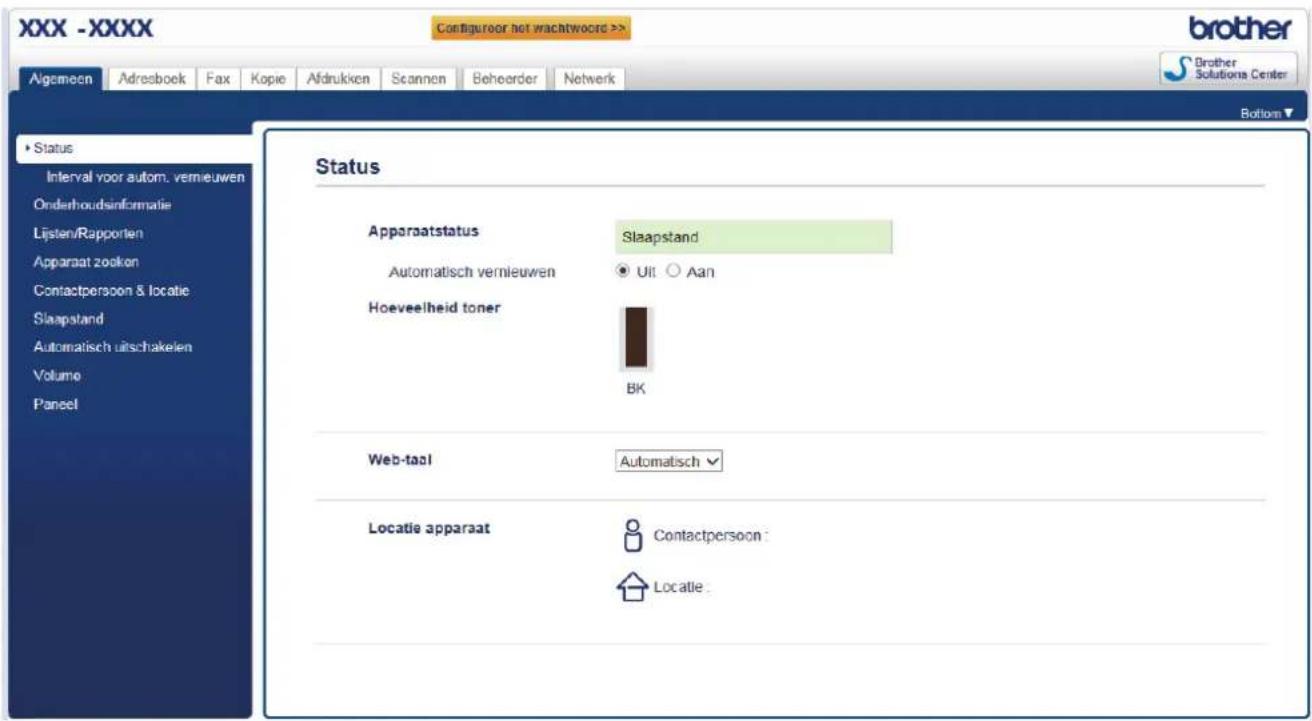
- Het werkelijke scherm kan afwijken van het bovenstaande scherm.
- De volgende toelichtingen dienen als voorbeeld. De beschikbare functies zijn afhankelijk van uw model.
Algemeen
Gebruik dit tabblad om de huidige status van uw Brother-machine te bevestigen en basisinstellingen, zoals de timerinstellingen, te wijzigen.
Adresboek
Gebruik dit tabblad om het adresboek van uw Brother-machine te bewerken.
Fax
Gebruik dit tabblad om de faxinstellingen te bevestigen en wijzigen en de internetfaxinstellingen (I-Fax) te wijzigen.
Kopie
Gebruik dit tabblad om de kopieerinstellingen te bevestigen en te wijzigen.
Afdrukken
Gebruik dit tabblad om de afdrukinstellingen te bevestigen en te wijzigen.
Scannen
Gebruik dit tabblad om de scaninstellingen te bevestigen en te wijzigen en profielen aan te maken voor Scannen naar FTP en Scannen naar netwerk.
Beheerder
Gebruik dit tabblad om het wachtwoord voor Beheer via een webbrowser in te stellen, verschillende instellingen te resetten en de functie-instellingen die voornamelijk door beheerders worden gebruikt te configureren. U kunt Beveiligd functieslot ook gebruiken om functies per specifieke gebruiker te beperken.
Netwerk
Gebruik dit tabblad om de netwerkinstellingen te wijzigen, de netwerkprotocollen in of uit te schakelen en de beveiligings- en certificaatinstellingen te configureren.

Verwante informatie
- De instellingen van uw apparaat wijzigen met Beheer via een webbrowser
Home > Machine-instellingen > De instellingen van het apparaat wijzigen vanaf een computer > De instellingen van uw apparaat wijzigen met Beheer via een webbrowser > Beheer via een webbrowser openen
Beheer via een webbrowser openen
- We raden u aan het HTTPS-beveiligingsprotocol te gebruiken wanneer u instellingen configureert via Beheer via een webbrowser.
-
Wanneer u HTTPS gebruikt voor de configuratie van Beheer via een webbrowser, geeft uw browser een waarschuwingscherm weer.
-
Start uw webbrowser.
-
Tik "http://IP-adres van machine" in de adresbalk van uw browser (waarbij "IP-adres van machine" staat voor het IP-adres van de machine).
Bijvoorbeeld:
http://192.168.1.2

- Als u een DNS (domeinnaamsysteem) of een NetBIOS-naam gebruikt, kunt u in plaats van het IP-adres een andere naam invoeren zoals "GedeeldePrinter".
- Bijvoorbeeld: http://GedeeldePrinter
Als u een NetBIOS-naam inschakelt, kunt u ook de knooppuntnaam gebruiken.
- Bijvoorbeeld: http://brnxxxxxxxxxxxxx
De NetBIOS-naam kunt u vinden door het netwerkconfiguratierapport af te drukken.
- Voor Macintosh gaat u naar Beheer via een webbrowser door op het pictogram van de machine op het scherm Status Monitor te klikken.
- Standaard is er geen wachtwoord vereist. Tik een wachtwoord als u dit hebt ingesteld en klik vervolgens op

U kunt de instellingen van de afdrukserver nu wijzigen.
Als u de protocolinstellingen wijzigt, moet u, nadat u op Indienen hebt geklikt, de machine opnieuw opstarten om de configuratie te activeren.

Verwante informatie
- De instellingen van uw apparaat wijzigen met Beheer via een webbrowser
- Het netwerkconfiguratierapport afdrukken
Home > Machine-instellingen > De instellingen van het apparaat wijzigen vanaf een computer > De instellingen van uw apparaat wijzigen met Beheer via een webbrowser > Een aanmeldwachtwoord voor Beheer via een webbrowser instellen
Een aanmeldwachtwoord voor Beheer via een webbrowser instellen
Wij raden u aan het aanmelden te beveiligen met een wachtwoord, zodat niet zomaar iedereen toegang heeft tot Beheer via een webbrowser.
- Start uw webbrowser.
- Tik "http://IP-adres van machine" in de adresbalk van uw browser (waarbij "IP-adres van machine" staat voor het IP-adres van de machine).
Bijvoorbeeld:
http://192.168.1.2

- Als u een DNS (domeinnaamsysteem) of een NetBIOS-naam gebruikt, kunt u in plaats van het IP-adres een andere naam invoeren zoals "GedeeldePrinter".
- Bijvoorbeeld: http://GedeeldePrinter
Als u een NetBIOS-naam inschakelt, kunt u ook de knooppuntnaam gebruiken.
- Bijvoorbeeld: http://brnxxxxxxxxxxxxx
De NetBIOS-naam kunt u vinden door het netwerkconfiguratierapport af te drukken.
- Voor Macintosh gaat u naar Beheer via een webbrowser door op het pictogram van de machine op het scherm Status Monitor te klikken.
- Standaard is er geen wachtwoord vereist. Tik een wachtwoord als u dit hebt ingesteld en klik vervolgens op

- Klik op Beheerder.
- Voer het gewenste wachtwoord in het veld Invoeren: nieuw wachtwoord in (8 tot 32 tekens).
- Typ het wachtwoord nogmaals in het veld Bevestigen: nieuw wachtwoord.
- Klik op Indienen.
Voer voortaan het wachtwoord in het veld Log in in en klik op → telkens wanneer u Beheer via een webbrowser opent.
Nadat u alle instellingen hebt geconfigureerd, meldt u zich af door op → te klikken.

Als u niet eerder een aanmeldingswachtwoord ingesteld hebt, kunt u ook een wachtwoord instellen door op de knop Configureer het wachtwoord te klikken op de webpagina van de machine.

Verwante informatie
- De instellingen van uw apparaat wijzigen met Beheer via een webbrowser
Home > Machine-instellingen > De instellingen van het apparaat wijzigen vanaf een computer > De instellingen van het apparaat wijzigen met behulp van Remote Setup
De instellingen van het apparaat wijzigen met behulp van Remote Setup
Met het programma Remote Setup kunt u vanaf uw computer heel wat instellingen van uw Brother-apparaat configureren. Wanneer u het programma Remote Setup start, worden de instellingen van uw Brother-apparaat automatisch naar uw computer gedownload en op uw scherm weergegeven. Als u de instellingen op uw computer wijzigt, kunt u deze direct naar het apparaat overbrengen.
Home > Machine-instellingen > De instellingen van het apparaat wijzigen vanaf een computer > De instellingen van het apparaat wijzigen met behulp van Remote Setup > Remote Setup (Windows)
Remote Setup (Windows)
- Stel de Brother-machine in vanaf uw computer (Windows)
- Stel het Brother-apparaat in met ControlCenter4 (Windows)
- Het adresboek van uw apparaat instellen met ControlCenter4 (Windows)
Home > Machine-instellingen > De instellingen van het apparaat wijzigen vanaf een computer > De instellingen van het apparaat wijzigen met behulp van Remote Setup > Remote Setup (Windows) > Stel de Brother-machine in vanaf uw computer (Windows)
Stel de Brother-machine in vanaf uw computer (Windows)
Gerelateerde modellen: MFC-L5700DN/MFC-L5750DW/MFC-L6800DW/MFC-L6900DW

Als Beveiligd functieslot is ingeschakeld, kunt u Remote Setup niet gebruiken.
- Ga op een van de volgende manieren te werk:
• (Windows XP, Windows Vista en Windows 7)
Klik op (Starten) > Alle programma's > Brother > Brother Utilities.
Klik op de vervolgkeuzelijst en selecteer uw modelnaam (indien nog niet geselecteerd). Klik in de linkernavigatiebalk op Hulpmiddelen en klik vervolgens op Remote Setup.
- (Windows 8)
Klik op (Brother Utilities), klik vervolgens op de vervolgkeuzelijst en selecteer uw modelnaam (indien nog niet geselecteerd). Klik in de linkernavigatiebalk op Hulpmiddelen en klik vervolgens op Remote Setup.
Het venster Programma Remote Setup verschijnt.

Wanneer uw machine via een netwerk is verbonden, voert u indien nodig het wachtwoord in.
- Configureer de instellingen als nodig.
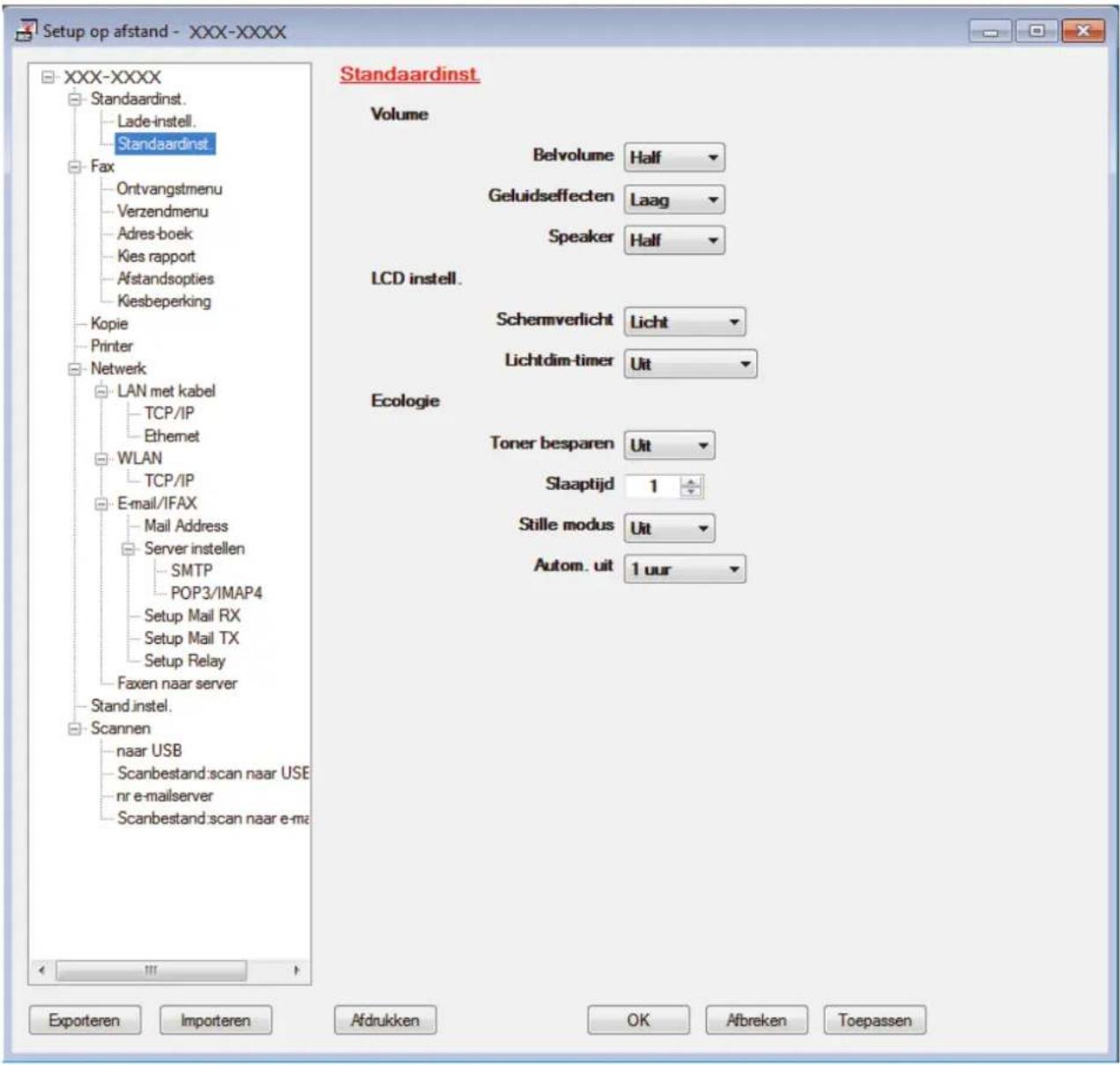
Exporteren
Klik om de huidige configuratie-instellingen naar een bestand op te slaan.

Klik op Exporteren om uw adresboek of alle instellingen voor uw machine op te slaan.
Importeren
Klik om een bestand te importeren en de instellingen te lezen.
Afdrukken
Klik om de geselecteerde items op de machine af te drukken. U kunt de gegevens niet afdrukken tot deze naar de machine zijn geüpload. Klik op Toepassen om de nieuwe gegevens naar de machine te uploaden en klik vervolgens op Afdrukken.
OK
Klik om het uploaden van gegevens naar de machine te starten en verlaat vervolgens het programma Remote Setup. Als een foutmelding verschijnt, bevestig dan dat uw gegevens correct zijn en klik vervolgens op OK.
Afbreken
Klik om het programma Remote Setup te verlaten zonder gegevens naar de machine te uploaden.
Toepassen
Klik om gegevens naar de machine te uploaden zonder het programma Remote Setup te verlaten.
3. Klik op OK.
- Als uw computer door een firewall is beschermd en u Remote Setup niet kunt gebruiken, moet u mogelijk de instellingen van de firewall configureren om communicatie via poortnummer 137 en 161 mogelijk te maken.
- Als u de Windows Firewall gebruikt en de software en drivers van Brother vanaf de cd-rom hebt geïnstalleerd, zijn de benodigde firewall-instellingen al ingesteld.

Verwante informatie
- Remote Setup (Windows)
Home > Machine-instellingen > De instellingen van het apparaat wijzigen vanaf een computer > De instellingen van het apparaat wijzigen met behulp van Remote Setup > Remote Setup (Windows) > Stel het Brother-apparaat in met ControlCenter4 (Windows)
Stel het Brother-apparaat in met ControlCenter4 (Windows)
Gerelateerde modellen: MFC-L5700DN/MFC-L5750DW/MFC-L6800DW/MFC-L6900DW

Als Beveiligd functieslot is ingeschakeld, kunt u Remote Setup niet gebruiken.
- Klik op het pictogram CC4 (ControlCenter4) in de taakbalk en klik vervolgens op Open.
- Klik op het tabblad Apparaatinstellingen.
- Klik op de knop Remote Setup.
- Configureer de instellingen als nodig.
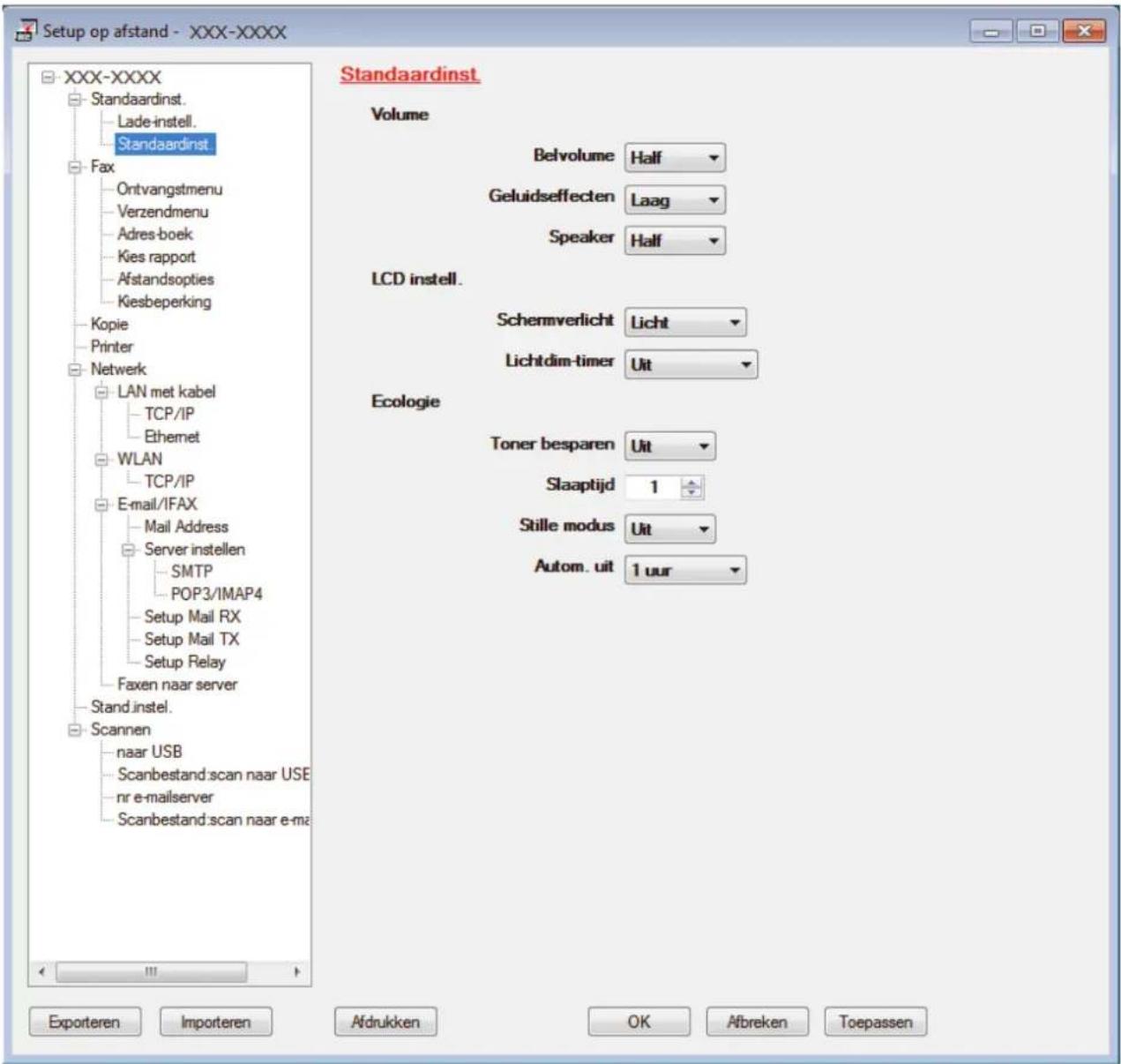
Exporteren
Klik om de huidige configuratie-instellingen naar een bestand op te slaan.

Klik op Exporteren om uw adresboek of alle instellingen voor uw machine op te slaan.
Importeren
Klik om een bestand te importeren en de instellingen te lezen.
Afdrukken
Klik om de geselecteerde items op de machine af te drukken. U kunt de gegevens niet afdrukken tot deze naar de machine zijn geüpload. Klik op Toepassen om de nieuwe gegevens naar de machine te uploaden en klik vervolgens op Afdrukken.
OK
Klik om het uploaden van gegevens naar de machine te starten en verlaat vervolgens het programma Remote Setup. Als een foutmelding verschijnt, bevestig dan dat uw gegevens correct zijn en klik vervolgens op OK.
Afbreken
Klik om het programma Remote Setup te verlaten zonder gegevens naar de machine te uploaden.
Toepassen
Klik om gegevens naar de machine te uploaden zonder het programma Remote Setup te verlaten.
5. Klik op OK.
- Als uw computer door een firewall is beschermd en u Remote Setup niet kunt gebruiken, moet u mogelijk de instellingen van de firewall configureren om communicatie via poortnummer 137 en 161 mogelijk te maken.
- Als u de Windows Firewall gebruikt en de software en drivers van Brother vanaf de cd-rom hebt geïnstalleerd, zijn de benodigde firewall-instellingen al ingesteld.

Verwante informatie
• ControlCenter4 (Windows)
- Remote Setup (Windows)
Home > Machine-instellingen > De instellingen van het apparaat wijzigen vanaf een computer > De instellingen van het apparaat wijzigen met behulp van Remote Setup > Remote Setup (Windows) > Het adresboek van uw apparaat instellen met ControlCenter4 (Windows)
Het adresboek van uw apparaat instellen met ControlCenter4 (Windows)
Gerelateerde modellen: MFC-L5700DN/MFC-L5750DW/MFC-L6800DW/MFC-L6900DW
Gebruik Remote Setup via CC4 om nummers van het adresboek op uw computer toe te voegen of te wijzigen.

Als Beveiligd functieslot is ingeschakeld, kunt u Remote Setup niet gebruiken.
- Klik op het pictogram CC4 (ControlCenter4) in de taakbalk en klik vervolgens op Open.
- Klik op het tabblad Apparaatinstellingen.
- Klik op de knop Adresboek.
Het Adresboek opent in een venster van Remote Setup. - Voeg als nodig informatie toe aan het adresboek of werk deze bij.
- Klik op OK.

Verwante informatie
- Remote Setup (Windows)
Home > Machine-instellingen > De instellingen van het apparaat wijzigen vanaf een computer > De instellingen van het apparaat wijzigen met behulp van Remote Setup > Remote Setup (Mac)
Remote Setup (Mac)
- Stel het Brother-apparaat in met ControlCenter2 (Mac)
- Het adresboek van het apparaat instellen met ControlCenter2 (Mac)
Home > Machine-instellingen > De instellingen van het apparaat wijzigen vanaf een computer > De instellingen van het apparaat wijzigen met behulp van Remote Setup > Remote Setup (Mac) > Stel het Brother-apparaat in met ControlCenter2 (Mac)
Stel het Brother-apparaat in met ControlCenter2 (Mac)
Gerelateerde modellen: MFC-L5700DN/MFC-L5750DW/MFC-L6800DW/MFC-L6900DW

Als Beveiligd functieslot is ingeschakeld, kunt u Remote Setup niet gebruiken.
- Klik in de menubalk Finder op Go > Programma's > Brother en dubbelklik vervolgens op het pictogram

(ControlCenter).
Het scherm ControlCenter2 verschijnt.
- Klik op het tabblad INSTELLINGEN APPARAAT.
- Klik op de knop Remote Setup.
Het scherm Programma Remote Setup verschijnt.
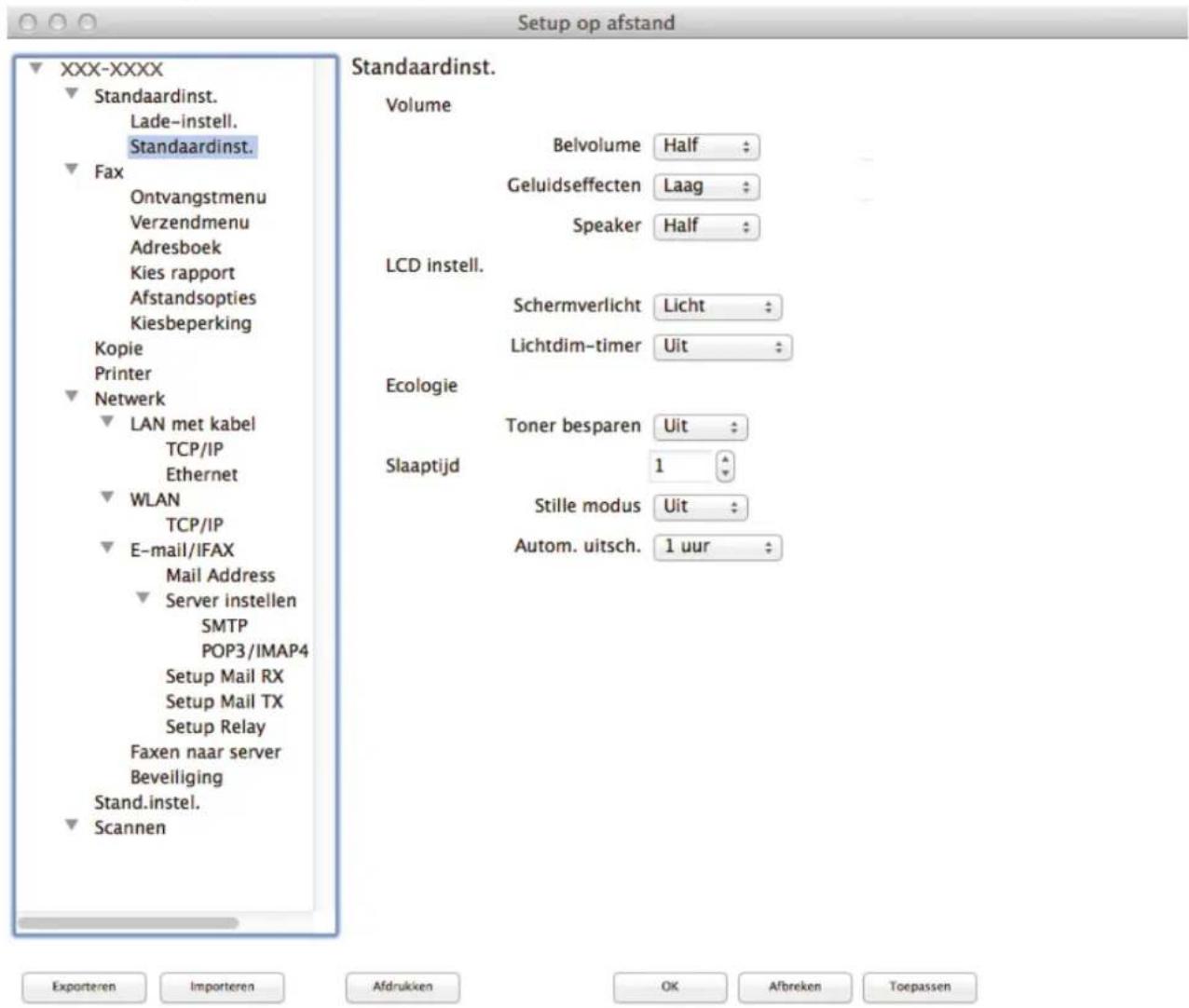
- Configureer de instellingen als nodig.
Exporteren
Klik om de huidige configuratie-instellingen naar een bestand op te slaan.

Klik op Exporteren om uw adresboek of alle instellingen voor uw apparaat op te slaan.
Importeren
Klik om een bestand te importeren en de instellingen te lezen.
Afdrukken
Klik om de geselecteerde items op de machine af te drukken. U kunt de gegevens niet afdrukken tot deze naar de machine zijn geüpload. Klik op Toepassen om de nieuwe gegevens te uploaden naar het apparaat en klik vervolgens op Afdrukken.
OK
Klik om het uploaden van gegevens naar de machine te starten en verlaat vervolgens het programma Remote Setup. Als er een foutmelding verschijnt, voert u de juiste gegevens nogmaals in en klikt u vervolgens op OK.
Afbreken
Klik om het programma Remote Setup te verlaten zonder gegevens naar de machine te uploaden.
Toepassen
Klik om gegevens naar de machine te uploaden zonder het programma Remote Setup te verlaten.
5. Klik op OK wanneer u klaar bent.

Verwante informatie
• ControlCenter2 (Mac)
Home > Machine-instellingen > De instellingen van het apparaat wijzigen vanaf een computer > De instellingen van het apparaat wijzigen met behulp van Remote Setup > Remote Setup (Mac) > Het adresboek van het apparaat instellen met ControlCenter2 (Mac)
Het adresboek van het apparaat instellen met ControlCenter2 (Mac)
Gerelateerde modellen: MFC-L5700DN/MFC-L5750DW/MFC-L6800DW/MFC-L6900DW
Gebruik Remote Setup via ControlCenter2 om nummers van het adresboek op uw computer toe te voegen of te wijzigen.

Als Beveiligd functieslot is ingeschakeld, kunt u Remote Setup niet gebruiken.
- Klik in de menubalk Finder op Go > Programma's > Brother en dubbelklik vervolgens op het pictogram

(ControlCenter).
Het scherm ControlCenter2 verschijnt.
- Klik op het tabblad INSTELLINGEN APPARAAT.
- Klik op de knop Adresboek.
Het Adresboek opent in een venster van Remote Setup.
- Voeg als nodig informatie toe aan het adresboek of werk deze bij.
- Klik op OK wanneer u klaar bent.

Verwante informatie
- Specifications
- Hoe tekst invoeren in uw machine van Brother
- Verbruiksartikelen
- Accessoires
• Informatie over kringlooppapier
Specifications
Algemene specificaties
| Printertype • Laser | ||
| Afdrukmethode • Elektrofotografische laserprinter | ||
| Geheugencapaciteit • (DCP-L5500DN/MFC-L5700DN/MFC-L5750DW)256 MB(DCP-L6600DW/MFC-L6800DW)512 MB(MFC-L6900DW)1 GB | ||
| LCD-scherm (liquid crystal display) | (DCP-L5500DN/MFC-L5700DN)93,4 mm TFT kleuren touchscreen LCD ^1 (DCP-L6600DW/MFC-L5750DW/MFC-L6800DW/MFC-L6900DW)123,2 mm TFT kleuren touchscreen LCD ^1 | |
| Stroombron • 220 tot 240 V AC 50/60 Hz | ||
| Stroomverbruik(Gemiddeld) | Piek ^2 | Circa 1.344 W |
| Afdrukken ^2 | (DCP-L5500DN/MFC-L5700DN/MFC-L5750DW)Circa 645 W bij 25 °C(DCP-L6600DW/MFC-L6800DW)Circa 745 W bij 25 °C(MFC-L6900DW)Circa 805 W bij 25 °C | |
| Afdrukken (Stille modus) ^2 | Circa 390 W bij 25 °C | |
| Kopiëren ^2 | (DCP-L5500DN/MFC-L5700DN/MFC-L5750DW)Circa 645 W bij 25 °C(DCP-L6600DW/MFC-L6800DW)Circa 745 W bij 25 °C(MFC-L6900DW)Circa 805 W bij 25°C | |
| Kopiëren (Stille modus) ^2 | Circa 390 W bij 25 °C | |
| Gereed ^2 | Circa 34 W bij 25 °C | |
| Slaapstand ^2 | (DCP-L5500DN/MFC-L5700DN)Circa 7,5 W(DCP-L6600DW/MFC-L5750DW/MFC-L6800DW/MFC-L6900DW)Circa 8,0 W | |
| Diepe slaap ^2 | Circa 1,6 W | |
| Stroom Uit ^2 3 4 | Circa 0,04 W | |
| Afmetingen Eenheid: mm | (DCP-L5500DN/MFC-L5700DN/MFC-L5750DW) | |
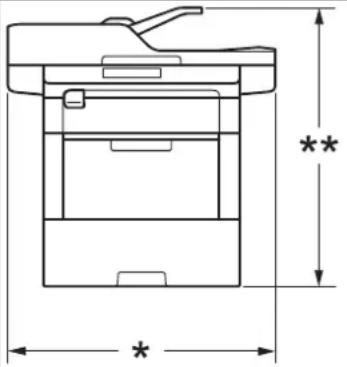 | 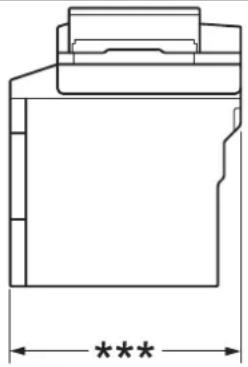 | * 435** 486*** 427(DCP-L6600DW/MFC-L6800DW/MFC-L6900DW)* 495** 518*** 427 | |
| Gewicht (met verbruiksartikelen) | (DCP-L5500DN)16,4 kg(DCP-L6600DW)18,5 kg(MFC-L5700DN/MFC-L5750DW)16,5 kg(MFC-L6800DW)18,9 kg(MFC-L6900DW)19,0 kg | ||
| Geluidsemissie | Geluidsdruk Af | drukken • (DCP-L5500DN/MFC-L5700DN/MFC-L5750DW)LpAm = 54 dB (A)(DCP-L6600DW/MFC-L6800DW/MFC-L6900DW)LpAm = 57 dB (A) | |
| Gereed • LpAm = 35,0 dB (A) | |||
| Afdrukken(Stille modus) | (DCP-L5500DN/MFC-L5700DN/MFC-L5750DW)LpAm = 52 dB (A)(DCP-L6600DW/MFC-L6800DW/MFC-L6900DW)LpAm = 53 dB (A) | ||
| Geluidskracht | Kopiëren ^56 | (DCP-L5500DN/MFC-L5700DN/MFC-L5750DW)(Voor België)LWAd = 6,67 B (A)(voor andere landen)LWAd = 6,67 B (A)(DCP-L6600DW/MFC-L6800DW/MFC-L6900DW)(Voor België)LWAd = 6,76 B (A)(voor andere landen)LWAd = 6,76 B (A) | |
| Gereed ^56 | LWAd = 4,80 B (A) | ||
| Afdrukken(Stille modus) | LWAd = 6,47 B (A) | ||
| Temperatuur In bedrijf • 10 tot 32 °C | |||
| Vochtigheid In bedrijf • 20 tot 80% (niet condenserend) | |||
| ADF (automatische documentinvoer) • (DCP-L5500DN)Maximaal 40 pagina's(MFC-L5700DN/MFC-L5750DW) | |||
| Maximaal 50 pagina's• (DCP-L6600DW/MFC-L6800DW/MFC-L6900DW)Maximaal 80 pagina'sVoor de beste resultaten raden we het volgende aan:• Temperatuur: 20 tot 30 °C• Vochtigheid: 50 tot 70%• Papier: 80 g/m ^2 |
1 Diagonaal gemeten
2 USB-verbindingen met computer
3 Gemeten in overeenstemming met IEC 62301 Editie 2.0.
4 Het stroomverbruik kan enigszins afwijken, afhankelijk van de gebruiksomgeving.
5 Gemeten in overeenstemming met de methode beschreven in RAL-UZ171.
6 Kantoorapparatuur met LWAd boven 6,30 B(A) is niet geschikt voor gebruik in ruimtes waar mensen geconcentreerd denkwerk moeten verrichten. Dergelijke apparatuur moet in aparte ruimtes worden geplaatst om geluidshinder te voorkomen.
Specificatie documentgrootte
| Documentgrootte | Breedte ADF • 105 | tot 215,9 mm |
| Lengte ADF • 147,3 | tot 355,6 mm | |
| Breedte glasplaat • | Maximaal 215,9 mm | |
| Lengte glasplaat • | (DCP-L5500DN/MFC-L5700DN/MFC-L5750DW)Maximaal 300 mm• (DCP-L6600DW/MFC-L6800DW/MFC-L6900DW)Maximaal 355,6 mm |
Specificaties van afdrukmedia
| Papierinvoer | Papierlade(Standaard) | Papiertype • Normaal | papier, briefpapier, gekleurd papier,dun papier, kringlooppapier, dik papier1 |
| Papierformaat • A4, | Letter, A5, A5 (Long Edge), A6, Executive,Legal, Folio, Mexico Legal, India Legal | ||
| Papiergewicht | • 60 tot 120 g/m2 | ||
| Maximalepapiercapaciteit | • (DCP-L5500DN/MFC-L5700DN/MFC-L5750DW)Maximaal 250 vellen normaal papier van80 g/m2• (DCP-L6600DW/MFC-L6800DW/MFC-L6900DW)Maximaal 520 vellen normaal papier van80 g/m2 | ||
| Multifunctionelelade (Multif. lade) | Papiertype • Normaal | papier, briefpapier, gekleurd papier,dun papier, dik papier, dikker papier,kringlooppapier, bankpostpapier, etiket,enveloppe, dunne env., dikke env. | |
| Papierformaat • Breedte: | 76,2 tot 215,9 mm• Lengte:127 tot 355,6 mm | ||
| Papiergewicht | • 60 tot 200 g/m2 | ||
| Maximalepapiercapaciteit | • Maximaal 50 vellen normaal papier van80 g/m2 | ||
| Papierinvoer Multifunctionele lade (Multif. lade) | Enveloppe: 10 enveloppen tot 10 mm dik | ||
| Papierlade 2, 3 (Optioneel) ^2 | Papiertype • Normaal | papier, briefpapier, gekleurd papier,dun papier, kringlooppapier, dik papier ^1 | |
| Papierformaat • A4, | Letter, A5, Executive, Legal, Folio, MexicoLegal, India Legal | ||
| Papiergewicht | • 60 tot 120 g/m ^2 | ||
| Maximale papiercapaciteit | • (LT-5500/LT-5505)Maximaal 250 vellen normaal papier van80 g/m ^2 • (LT-6500/LT-6505)Maximaal 520 vellen normaal papier van80 g/m ^2 | ||
| Papieruitvoer ^3 | Uitvoerlade met bedrukte zijde naar onder • (DCP-L5500DN/MFC-L5700DN/MFC-L5750DW)Max. 150 vellen normaal papier van 80 g/m ^2 (levering met bedrukte zijde naar beneden inde papierlade voor uitvoer met de bedruktezijde naar beneden)• (DCP-L6600DW/MFC-L6800DW/MFC-L6900DW)Max. 250 vellen normaal papier van 80 g/m ^2 (levering met bedrukte zijde naar beneden inde papierlade voor uitvoer met de bedruktezijde naar beneden) | ||
| Uitvoerlade met bedrukte zijde naar boven | • (DCP-L5500DN/MFC-L5700DN/MFC-L5750DW)Eén vel (levering met bedrukte zijde naarboven in de uitvoerlade met bedrukte zijdenaar boven)• (DCP-L6600DW/MFC-L6800DW/MFC-L6900DW)Max. 10 vellen (levering met bedrukte zijdenaar boven in de uitvoerlade met bedruktezijde naar boven) | ||
| Tweezijdig | Automatisch tweezijdig afdrukken | Papiertype • Normaal | papier, briefpapier, gekleurd papier,dun papier, kringlooppapier |
| Papierformaat • A4 | |||
| Papiergewicht | • 60 tot 105 g/m ^2 | ||
1 Open voor u het afdrukken start het achterdeksel (uitvoerlade met bedrukte zijde naar boven) zodat de afgedrukte papieren in de uitvoerlade met de bedrukte zijde naar boven terechtkomen.
2 U kunt maximaal twee onderste lades installeren.
3 Voor etiketten raden we aan om de afgedrukte vellen uit de uitvoerlade te verwijderen zodra ze uit de machine komen om de mogelijkheid tot vlekken te voorkomen.
Faxspecificaties
OPMERKING
Deze functie is alleen beschikbaar voor MFC-modellen.
| Compatibiliteit | • ITU-T Supergroep 3 |
| Coderingssysteem • MH / MR / MMR / JBIG | |
| Modemsnelheid • 33.600 bps (met Automatic Fallback) | |
| Ontvangst tweezijdig afdrukken • Ja | |
| Automatisch tweezijdig verzenden • (MFC-L5750DW/MFC-L6800DW/MFC-L6900DW)Ja (vanaf ADF) | |
| Scanbreedte • Maximaal 208 mm | |
| Afdrukbreedte • Maximaal 208 mm | |
| Grijstint • 8-bits / 256 niveaus | |
| Resolutie Horizontaal • 203 dpi | |
| Verticaal • Standaard: 98 dpi• Fijn: 196 dpi• Superfijn: 392 dpi• Foto: 196 dpi | |
| Adresboek • 300 locaties | |
| Groepen • Max. 20 | |
| Groepsverzenden • 350 locaties | |
| Automatisch opnieuw kiezen • 3 keer op intervallen van 5 minuten | |
| Verzenden vanuit het geheugen | |
| Ontvangst zonder papier | |
1 "Pagina's" verwijst naar het "ITU-T Testdiagram #1" (een typische zakelijke brief, standaardresolutie, JBIG-code). Specificaties en gedrukt materiaal kunnen zonder vooraankondiging worden gewijzigd.
Kopieerspecificatie
| Breedte kopie | • Maximaal 210 mm |
| Automatisch tweezijdig kopiëren | • (DCP-L6600DW/MFC-L5750DW/MFC-L6800DW/MFC-L6900DW)Ja (vanaf ADF) |
| Meerdere kopieën • Sorteert/stapelt maximaal 99 pagina's | |
| Vergroten/verkleinen | • 25 tot 400% (in stappen van 1%) |
| Resolutie | • Maximaal 1200 x 600 dpi |
| Tijd voor eerste kopie1 | • (DCP-L5500DN/MFC-L5700DN/MFC-L5750DW)Minder dan 9,2 seconden bij 23 °C / 230 V• (DCP-L6600DW/MFC-L6800DW/MFC-L6900DW)Minder dan 9,5 seconden bij 23 °C / 230 V |
1 Van Gereed en standaardlade
Scannerspecificaties
| Kleur / Zwart | • Ja / Ja |
| TWAIN-compatibel | • Ja(Windows XP 32-bits SP3 / Windows XP 64-bits SP2 / Windows Vista / Windows 7 / Windows 8 / Windows 8.1)(OS X v10.8.5 / 10.9.x / 10.10.x) |
| WIA-compatibel | • Ja(Windows XP 32-bits SP3 / Windows XP 64-bits SP2 / Windows Vista / Windows 7 / Windows 8 / Windows 8.1) |
| ICA-compatibel • Ja | (OS X v10.8.5 / 10.9.x / 10.10.x) |
| Kleurintensiteit • 48-bits kleuren verwerking (Invoer)• 24-bits kleuren verwerking (Uitvoer) | |
| Grijsschaal • 16-bits kleuren verwerking (Invoer)• 8-bits kleuren verwerking (Uitvoer) | |
| Resolutie1 | • Max. 19200 × 19200 dpi (geïnterpoleerd)• Max. 1200 x 1200 dpi (vanaf glasplaat)• Max. 600 x 600 dpi (vanuit ADF) |
| Scanbreedte • Maximaal 210 mm | |
| Automatisch tweezijdig scannen | • (DCP-L6600DW/MFC-L5750DW/MFC-L6800DW/MFC-L6900DW)Ja (vanaf ADF) |
1 Maximaal 1200 × 1200 dpi scannen met de WIA-driver in Windows XP, Windows Vista, Windows 7, Windows 8 en Windows 8.1 (resolutie max. 19200 × 19200 dpi kan worden geselecteerd met het hulpprogramma van de scanner)
Printerspecificaties
| Automatische tweezijdig afdrukken | • Ja | |
| Emulatie • PCL6, BR-Script3, IBM Proprinter XL, Epson FX-850, PDF versie 1.7,XPS versie 1.0 | ||
| Resolutie • Max. 1200 x 1200 dpi | ||
| Afdruksnelheid ^1 2 | Eenzijdig afdrukken | • (DCP-L5500DN/MFC-L5700DN/MFC-L5750DW)Tot 40 pagina's per minuut (A4-formaat)• (DCP-L6600DW/MFC-L6800DW)Tot 46 pagina's per minuut (A4-formaat)• (MFC-L6900DW)Tot 50 pagina's/minuut (A4-formaat) |
| Tweezijdig afdrukken | • (DCP-L5500DN/MFC-L5700DN/MFC-L5750DW)Tot 20 zijden per minuut (Tot 10 vellen per minuut) (Letter- of A4-formaat)• (DCP-L6600DW/MFC-L6800DW/MFC-L6900DW)Tot 24 zijden per minuut (Tot 12 vellen per minuut) (Letter- of A4-formaat) | |
| Tijd eerste afdruk ^3 | • (DCP-L5500DN/MFC-L5700DN/MFC-L5750DW)Minder dan 7,2 seconden bij 23 °C / 230 V• (DCP-L6600DW/MFC-L6800DW/MFC-L6900DW)Minder dan 7,5 seconden bij 23 °C / 230 V | |
1 De afdruksnelheid kan verschillen naargelang het type document dat u afdrukt.
2 De afdruksnelheid kan trager zijn als de machine verbonden is via draadloos LAN.
3 Van Gereed en standaardlade
Interfacespecificaties
| USB12 | • Hi-Speed USB 2.0Gebruik een USB 2.0-interfacekabel van maximaal 2,0 meter. |
| LAN • (DCP-L5500DN/MFC-L5700DN/MFC-L5750DW)10Base-T / 100Base-TX3• (DCP-L6600DW/MFC-L6800DW/MFC-L6900DW)10Base-T / 100Base-TX /1000Base-T34 | |
| LAN • (DCP-L5500DN/MFC-L5700DN/MFC-L5750DW)10Base-T / 100Base-TX3• (DCP-L6600DW/MFC-L6800DW/MFC-L6900DW)10Base-T / 100Base-TX /1000Base-T34 | |
| Draadloos LAN • (DCP-L6600DW/MFC-L5750DW/MFC-L6800DW/MFC-L6900DW)IEEE 802.11b/g/n (Infrastructuur-/Ad-hocmodus)IEEE 802.11g/n (Wi-Fi DirectTM) | |
| NFC • (DCP-L6600DW/MFC-L6800DW/MFC-L6900DW)Ja | |
1 Uw machine heeft een Hi-speed USB 2.0-interfacekabel. De machine kan ook worden aangesloten op een computer die beschikt over een USB 1.1-interface.
2 USB-poorten van andere merken worden niet ondersteund.
3 Gebruik een rechtstreekse categorie 5 (of hoger) twisted-pair-kabel.
4 Wanneer u de machine aansluit op een Gigabit-netwerk, dient u netwerkapparaten en kabels te gebruiken die 1000BASE-T ondersteunen.
Ondersteunde protocollen en beveiligingsfuncties
Ethernet
10Base-T/100Base-TX/1000Base-T
Draadloos LAN
IEEE 802.11b/g/n (infrastructuurmodus/Ad-hocmodus), IEEE 802.11g/n (Wi-Fi Direct)
Protocollen (IPv4)
Netwerkbeveiliging (bedraad)
APOP, SMTP-AUTH, SSL/TLS (IPPS, HTTPS, SMTP, POP3, IMAP4), SNMP v3 802.1x (EAP-MD5, EAP-FAST, PEAP, EAP-TLS, EAP-TTLS), Kerberos, IPSec
Netwerkbeveiliging (draadloos)
APOP, SMTP-AUTH, SSL/TLS (IPPS, HTTPS, SMTP, POP3, IMAP4), SNMP v3, 802.1x (LEAP, EAP-FAST, PEAP, EAP-TLS, EAP-TTLS), Kerberos, IPSec
Beveiliging van het draadloze netwerk
Draadloze certificatie
Licentie Wi-Fi-certificatiemarkering (WPA™/WPA2™ - Enterprise, Personal), licentie identificatiemarkering Wi-Fi Protected Setup (WPS), Wi-Fi CERTIFIED Wi-Fi Direct
Specifications Direct Print-functie
| Compatibiliteit | • PDF versie 1.7, JPEG, Exif+JPEG, PRN (gemaakt door eigen printerdriver), TIFF (gescand door Brother-modellen), XPS versie 1.0 |
| Interface • USB | Direct-interface: voorkant x 1, achterkant x 1(DCP-L6600DW/MFC-L6800DW/MFC-L6900DW) |
Specificaties van computervereisten
Ondersteunde besturingssystemen en softwarefuncties
| Versie van het computerplatform en het besturingssysteem | Pc-interface Processor Hardeschijfruimte voor | installatie | |||||
| USB1 | 10Base-T / 100Base-TX / 1000Base-T23(Ethernet) | Draadloos4802.11b/g/n | voor drivers Voor toepassingen (inclusief drivers) | ||||
| Windows XP Home56 | AfdrukkenPC-Fax7Scannen | 32-bits (x86)(SP3) of 64-bits (x64)(SP2)processor | 150 MB 500 MB | ||||
| Mac-besturingssysteem | OS X v10.8.5OS X v10.9.xOS X v10.10.x | AfdrukkenPC-Fax (verzenden)7Scannen | Intel®Processor | 80 MB 400 MB | |||
1 USB-poorten van andere merken worden niet ondersteund.
2 DCP-L5500DN/MFC-L5700DN/MFC-L5750DW ondersteunen 10BASE-T/100BASE-TX
3 DCP-L6600DW/MFC-L6800DW/MFC-L6900DW ondersteunen 10BASE-T/100BASE-TX/1000BASE-T
5 Voor WIA, resolutie van 1200 x 1200. Met de Brother-scantoepassing zijn resoluties tot max. 19200 x 19200 dpi mogelijk.
6 PaperPort™ 14SE ondersteunt Windows XP Home (SP3 of recenter), XP Professional 32-bits (SP3 of recenter), Windows Vista (SP2 of recenter), Windows 7, Windows 8 en Windows 8.1
7 PC-Fax ondersteunt alleen zwart-wit.
De recentste driverupdates vindt u op support.brother.com.
Alle handelsmerken, merk- en productnamen zijn de eigendom van hun respectieve bedrijven.

Verwante informatie
- Appendix
Home > Appendix > Hoe tekst invoeren in uw machine van Brother
Hoe tekst invoeren in uw machine van Brother
- Wanneer u tekst op uw machine van Brother moet invoeren, verschijnt een toetsenbord op de LCD.
- De beschikbare tekens kunnen verschillen afhankelijk van uw land.
- De toetsenbordindeling kan variëren afhankelijk van de uitgevoerde bewerking.
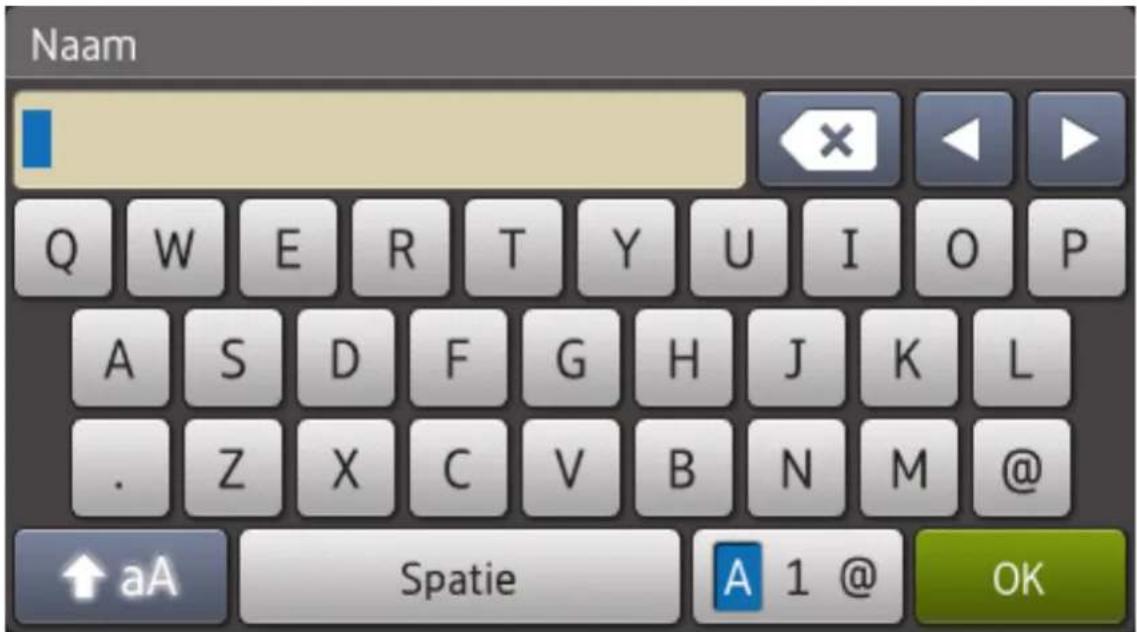
- Druk op om te schakelen tussen letters, cijfers en speciale tekens.
- Druk op ↑aA om te schakelen tussen kleine en hoofdletters.
- Om de cursor naar links of rechts te verplaatsen, drukt u op ◀ of ▶.
Spaties invoegen
- Druk op [Spatie] of ▶ om een spatie in te voeren.
Correcties maken
- Als u een onjuist teken hebt ingevoerd en u dit wilt wijzigen, drukt u op ◀ of ▶ om de cursor naar het onjuiste teken te verplaatsen en drukt u vervolgens op ✕. Voer het juiste teken in.
- Om een teken in te voeren drukt u op ◀ of ▶ om de cursor naar de juiste plaats te bewegen, en voert u vervolgens het teken in.
- Druk op voorelk teken dat u wilt wissen, of houd ingedrukt om alle tekens te wissen.

Verwante informatie
- Appendix
• Gescande gegevens naar een e-mailserver verzenden
• Gescande gegevens naar een FTP-server uploaden
• Uw stations-ID instellen
• Faxnummers opslaan - Uw apparaat configureren voor een draadloos netwerk in Ad-Hocmodus met behulp van een bestaande SSID
-
Uw machine configureren voor een draadloos netwerk met behulp van de installatiewizard van het bedieningspaneel van de machine
-
Uw apparaat configureren voor een draadloos netwerk in Ad-Hocmodus met behulp van een nieuwe SSID
- Uw machine configureren voor een draadloos netwerk wanneer de SSID niet wordt uitgezonden
- Een internetfax (I-Fax) verzenden
- Ontvangen e-mail- en faxberichten doorzenden
- Relayeren vanaf uw Brother-machine
Verbruiksartikelen
Wanneer verbruiksartikelen zoals de toner of drum aan vervanging toe zijn, wordt er een foutmelding weergegeven op het bedieningspaneel van de machine of in de Status Monitor. Ga voor meer informatie over de verbruiksartikelen van uw machine naar http://www.brother.com/original/index.html of neem contact op met uw plaatselijke Brother-leverancier.

- De tonercartridge en drumeenheid zijn twee aparte onderdelen.
- Het nummer van de tonercartridge verschilt afhankelijk van uw land en regio.
| Verbruiksartikel Modelnaam | verbruiksartikel | Geschatte levensduur (aantal pagina's) | Modellen |
Tonercartridge Standaardtoner: 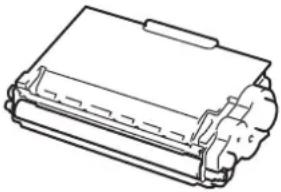 | Toner: TN-3430 | Circa 3.000 pagina's1(A4-of Letter-pagina) | DCP-L5500DN/DCP-L6600DW/MFC-L5700DN/MFC-L5750DW/MFC-L6800DW/MFC-L6900DW |
| Toner met hoge capaciteit: TN-3480 | Circa 8.000 pagina's1(A4-of Letter-pagina) | DCP-L5500DN/DCP-L6600DW/MFC-L5700DN/MFC-L5750DW/MFC-L6800DW/MFC-L6900DW | |
| Toner met superhoge capaciteit: TN-3512 | Circa 12.000 pagina's1(A4-of Letter-pagina) | DCP-L6600DW/MFC-L6800DW/MFC-L6900DW | |
| Toner met ultrahoge capaciteit:TN-3520 | Circa 20.000 pagina's1(A4-of Letter-pagina) | MFC-L6900DW | |
| Inbox-toner:bij uw machine geleverd | Circa 2.000 pagina's1(A4-of Letter-pagina) | DCP-L5500DN/MFC-L5700DN/MFC-L5750DW | |
| Circa 8.000 pagina's1(A4-of Letter-pagina) | DCP-L6600DW/MFC-L6800DW | ||
| Circa 12.000 pagina's1(A4-of Letter-pagina) | MFC-L6900DW | ||
Drumeenheid DR-3400 Circa 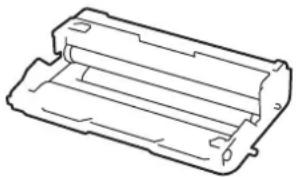 | 30.000 pagina's / | 50.000 pagina's2 | DCP-L5500DN/DCP-L6600DW/MFC-L5700DN/MFC-L5750DW/MFC-L6800DW/MFC-L6900DW |
1 De geschatte cartridgecapaciteit is vermeld in overeenstemming met ISO/IEC 19752.
2 Ongeveer 30.000 pagina's gebaseerd op 1 pagina per taak en 50.000 pagina's gebaseerd op 3 pagina's per taak [A4-/Letter-simplexpagina's]. Het aantal pagina's kan beïnvloed worden door tal van factoren, met inbegrip van maar niet beperkt tot het mediatype en het mediaformaat.

Verwante informatie
- Appendix
• Verbruiksartikelen vervangen
Accessoires
De beschikbaarheid van accessoires kan verschillen per land of regio. Voor meer informatie over de accessoires voor uw apparaat, gaat u naar http://www.brother.com/original/index.html of neemt u contact op met uw Brother-leverancier of de klantenservice van Brother.
| Modelnaam Item Modellen | ||
| LT-5500 (grijs) Onderste lade (250 vellen) DCP-L5500DN/MFC-L5700DN/MFC-L5750DW | ||
| LT-5505 (wit) DCP-L6600DW/MFC-L6800DW/MFC-L6900DW | ||
| LT-6500 (grijs) Onderste lade (520 vellen) DCP-L5500DN/MFC-L5700DN/MFC-L5750DW | ||
| LT-6505 (wit) DCP-L6600DW/MFC-L6800DW/MFC-L6900DW | ||

Verwante informatie
- Appendix
Home > Appendix > Informatie over kringlooppapier
Informatie over kringlooppapier
- Kringlooppapier heeft dezelfde kwaliteit als nieuw papier. Normen die op modern kringlooppapier van toepassing zijn, garanderen dat het voldoet aan de hoogste kwaliteitseisen voor verschillende afdrukprocessen. Fabrikanten die de vrijwillige overeenkomst ten aanzien van beeldapparatuur hebben getekend, leveren apparatuur die geschikt is voor het gebruik van kringlooppapier dat voldoet aan de norm EN 12281:2002.
- Het kopen van kringlooppapier spaart natuurlijke hulpbronnen en bevordert de kringloopeconomie. Papier wordt gefabriceerd met cellulosevezels uit hout. Het verzamelen en recyclen van papier zorgt voor een optimaal gebruik van natuurlijke hulpbronnen doordat deze vezels keer op keer worden hergebruikt.
- Het productieproces van kringlooppapier is korter. De vezels zijn al eerder bewerkt, waardoor er minder water, energie en chemicaliën worden verbruikt.
- Het recyclen van papier heeft het voordeel dat koolstof wordt bespaard door papierproducten op een andere manier te verwerken dan via de vuilnisbelt of verbranding. Vuilnisbelten produceren methaangas, wat in hoge mate bijdraagt aan het broeikaseffect.

Verwante informatie
- Appendix
▲ Home > Verklarende woordenlijst
Verklarende woordenlijst
Dit is een uitvoerige lijst van functies en termen die voorkomen in Brotherhandleidingen. Beschikbaarheid van deze functies is afhankelijk van het model dat u heeft aangeschaft.
• Active Directory-verificatie
- Ad-hocmodus
- ADF (automatische documentinvoer)
- Adresboek
- Adresboeklijst
• AES
- Afdruklogboek op netwerk opslaan
- Afstandsbediening
• ANTW.APP. (antwoordapparaat)
• APIPA
• APOP
• ARP
• Automatisch een fax verzenden
• Automatisch opnieuw kiezen
- Autoreductie
B
- Beheer via een webbrowser
- Belvertraging
- Belvolume
- BOOTP
▲ Home > Verklarende woordenlijst
- BRAdmin Light (Windows)
• BRAadmin Professional (Windows)
• BRPrint Auditor (Windows)
C
• CA
- CA-certificaat
- Certificaat
• CIFS
- Code voor activeren op afstand (alleen Fax/Tel-modus)
- Code voor deactiveren op afstand (alleen Fax/Tel-modus)
- Coderingsmethode
• Communicatiefout (of Comm. Fout)
- Compatibiliteitsgroep
- Contrast
- Cryptosysteem voor gedeelde sleutels
- Cryptosysteem voor openbare sleutels
• CSR
- Custom Raw Port
D
• DHCP
- Dichtheid
• Digitale handtekening
- Direct verzenden
- DNS Client
- DNS Server
▲ Home > Verklarende woordenlijst
- Foutcorrectiemodus ECM
• FTP
- Fijne resolutie
G
- Gateway
- Geheugenontvangst
- Groepsnummer
• Grijsschaal
H
• Handmatig faxen verzenden
- HTTP (Webserver)
- HTTPS
▲ Home > Verklarende woordenlijst
- Hulpprogramma voor het herstellen van de netwerkverbinding
I
- IEEE 802.1x
- Infrastructuurmodus
- Instellingstabellen
• Internationale modus - Internetfax
• IP-adres
• IPP
• IPPS
• IPsec
• IPv6
J
- Journaaltijd
K
• LEAP
• LLMNR
• LPD
• LPR
- Lijst met gebruikersinstellingen
M
- MAC-adres
▲ Home > Verklarende woordenlijst
• MDN
• mDNS
N
• NetBIOS-naamresolutie
- Netwerk PC-Fax
• Netwerkconfiguratierapport
- Netwerksleutel
• Network Remote Setup
• Nummerweergave (Beller ID)
0
• Onderscheiden beltoon
- Ontvangst zonder papier
- Op een netwerk gedeelde printer
- Open System
P
- Pager
- Pauze
• PEAP - Peer-to-peer
- Protocollen
• Puls
R
• RARP
- Remote Setup
- Reserveafdruk
▲ Home > Verklarende woordenlijst
- Resolutie
- Resterende taken
- Rondsturen
s
- Scannen
- Scannen naar e-mailserver
- Secure Function Lock 3.0
- SMTP over SSL
- SMTP-client
- SMTP-VERIF
• SNMP - SNMPv3
• SNTP
• SSID - SSL/TLS
- Standaardresolutie
- Stations-ID
- Status Monitor
- Subnetmasker
- Superfijne resolutie (alleen zwart-wit)
T
- TCP/IP
• TELNET
• TKIP
• Taak annuleren
▲ Home > Verklarende woordenlijst
• Toegangscode op afstand
- Toon
- Transmissie
- Tweede toestel
- Tweevoudige werking
- Tijdelijke instellingen
U
- Uitgestelde fax (Tijdklok)
V
- Verificatie
- Versleuteling
- Vertical Pairing
- Verzendrapport
- Verzendrapport
• Volume van de waarschuwingstoon
W
- Web Services
• WEP - Wi-Fi Direct®
• WINS - WINS-server
- WLAN-rapport
• WPA-PSK/WPA2-PSK-verificatiemethode
• WPS
▲ Home > Verklarende woordenlijst
z
- Zoeken
▲ Home > Verklarende woordenlijst
Active Directory-verificatie
Met Active Directory-verificatie kunt u het gebruik van uw Brother-apparaat beperken. U kunt uw apparaat pas gebruiken nadat u zich hebt aangemeld met een gebruikers-ID en wachtwoord.
Ad-hocmodus
De bedieningsmodus in een draadloos netwerk waarop alle apparaten (machines en computers) zonder een toegangspoort/router zijn aangesloten.
Het document kan in de ADF worden geplaatst en automatisch met één pagina tegelijk worden gescand.
Adresboek
Namen en nummers die u hebt opgeslagen voor snelkiezen.
Adresboeklijst
Een alfabetisch gerangschikte lijst van namen en nummers die zijn opgeslagen in het geheugen van het adresboek.
AES
AES (Advanced Encryption Standard) is een door Wi-Fi®-geautoriseerde krachtige versleutelingsnorm.
Afdruklogboek op netwerk opslaan
De functie Afdruklogboek op netwerk opslaan maakt het u mogelijk om het bestand met het afdruklogboek van uw Brother-apparaat op te slaan op een netwerkserver via CIFS.
Afstandsbediening
De mogelijkheid om op afstand toegang tot het apparaat te krijgen met een telefoon met toetstonen.
ANTW.APP. (antwoordapparaat)
U kunt een extern antwoordapparaat op het apparaat aansluiten.
APIPA
Als u niet handmatig of automatisch een IP-adres toewijst (via een DHCP/BOOTP/RARP-server), zal het APIPA-protocol (Automatic Private IP Addressing) automatisch een IP-adres toewijzen binnen het bereik 169.254.1.0 tot 169.254.254.255.
▲ Home > Verklarende woordenlijst
APOP
APOP (Authenticated Post Office Protocol) is een uitbreiding van POP3 (het protocol voor het ontvangen van e-mail via internet) en voorziet in een verificatiemethode die het wachtwoord versleutelt zodra de client een e-mailbericht ontvangt.
ARP
Het ARP (Address Resolution Protocol) wijst een IP-adres aan een MAC-adres in een TCP/IP-netwerk toe.
Automatisch een fax verzenden
Een fax verzenden zonder de hoorn van de externe telefoon op te nemen.
Automatisch opnieuw kiezen
Een functie waarmee het apparaat het laatste faxnummer na vijf minuten opnieuw kan kiezen als de fax niet kon worden verzonden omdat de lijn bezet was.
Autoreductie
Hiermee wordt een inkomend faxbericht verkleind afgedrukt.
Beheer via een webbrowser
Wanneer u het apparaat wilt beheren met HTTP (Hyper Text Transfer Protocol) of HTTPS (Hyper Text Transfer Protocol over Secure Socket Layer), kunt u een standaardwebbrowser gebruiken. Met een webbrowser kunt u de volgende functies uitvoeren of de volgende informatie van machines op uw netwerk ophalen:
- Informatie over de status van het apparaat
- Bepaalde netwerkinstellingen wijzigen, bijvoorbeeld de TCP/IP-gegevens
- Gigabit Ethernet en Jumbo Frame configureren
- Beveiligd functieslot configureren
- Afdruklog op Netwerk opslaan configureren
- Scannen naar FTP configureren
- Scannen naar netwerk configureren
- LDAP configureren (alleen op bepaalde modellen beschikbaar)
- Informatie opvragen omtrent de softwareversie van het apparaat en de afdrukserver
- De configuratie van het netwerk en het apparaat wijzigen
- De mogelijkheid om de faxconfiguratie te wijzigen, zoals de algemene instellingen, de instellingen voor het adresboek en faxen op afstand (MFC-modellen)

Als u Beheer via een webbrowser wilt gebruiken, moet u het TCP/IP-protocol op uw netwerk gebruiken en moet er een geldig IP-adres in de afdrukserver en de computer zijn geprogrammeerd.
Belvertraging
Het aantal keren dat het belsignaal overgaat voordat het apparaat reageert in de modi Alleen fax en Fax/Tel.
▲ Home > Verklarende woordenlijst
Belvolume
Instelling van het volume voor het belsignaal van het apparaat.
BOOTP
BOOTP (Bootstrap Protocol) is een netwerkprotocol dat door een netwerkclient wordt gebruikt om een IP-adres van een configuratieserver op te vragen.

Neem contact op met uw netwerkbeheerder als u het BOOTP-protocol wilt gebruiken.
BRAdmin Light (Windows)
BRAadmin Light is ontworpen voor de voorbereidende installatie van Brother-apparaten op het netwerk. Met dit hulpprogramma kunt u naar Brother-producten in het netwerk zoeken, de status bekijken en de basisnetwerkinstellingen, zoals het IP-adres, configureren.
Ga naar de Downloads-pagina van uw model in het Brother Solutions Center via support.brother.com om BRAdmin Light te downloaden.
BRAdmin Professional (Windows)
BRAdmin Professional 3 is een hulpprogramma dat meer geavanceerde functies biedt voor het beheren van apparaten van Brother die op een netwerk aangesloten zijn. Dit hulpprogramma kan ook worden gebruikt om in uw netwerk te zoeken naar Brother-producten en voor het weergeven van de apparaatstatus via een venster dat gelijkaardig is aan Windows Verkenner, waarin de status van elk apparaat in verschillende kleuren wordt aangegeven. U kunt netwerk- en apparaatinstellingen configureren en daarnaast apparaatfirmware bijwerken vanaf een Windows-computer op uw LAN. Met BRAdmin Professional 3 kunt u bovendien de activiteiten van Brother-apparaten in uw netwerk in een logboek bijhouden en de loggegevens exporteren als een HTML-, CSV-, TXT- of SQL-bestand.Installeer het programma Print Auditor Client op de clientcomputer voor gebruikers die lokaal aangesloten machines willen controleren. Met dit hulpprogramma kunt u met behulp van BRAdmin Professional 3 apparaten controleren die via de USB-interface op een clientcomputer zijn aangesloten.
Ga naar de Downloads-pagina van uw model in het Brother Solutions Center via support.brother.com om de software te downloaden.

- Dit programma is alleen bedoeld voor Windows.
- Ga naar de Downloads-pagina van uw model in het Brother Solutions Center via support.brother.com om de meest recente versie van het hulpprogramma BRAdmin Professional 3 van Brother te downloaden.
- Knooppuntnaam: de knooppuntnaam is te vinden in het huidige venster van BRAdmin Professional 3. De standaardnaam is "BRNxxxxxxxxxxxxx" voor een bedraad netwerk of "BRWxxxxxxxxxxxxx" voor een draadloos netwerk (waarbij "xxxxxxxxxxxxx" staat voor het MAC-adres/Ethernet-adres van de machine).
- Als u gebruikmaakt van Windows Firewall of van de firewallfunctie van een antispyware- of antivirusprogramma, moet u deze tijdelijk uitschakelen. Nadat u gecontroleerd hebt of u kunt afdrukken, configureert u de software-instellingen aan de hand van de instructies.
BRPrint Auditor (Windows)
Met de software BRPrint Auditor brengt u het monitoringvermogen van de Brother-programma's voor netwerkbeheer over naar lokaal verbonden machines. Met dit programma kan een clientcomputer gebruiks- en statusinformatie van uw Brother-apparaat verkrijgen via de parallelle of USB-interface. De BRPrint Auditor kan vervolgens deze informatie doorgeven aan een andere computer binnen het netwerk via BRAmin
▲ Home > Verklarende woordenlijst
Professional 3. Dit stelt de beheerder in staat om zaken te controleren zoals het aantal pagina's, de status van een toner of drum en de firmwareversie. Naast het rapporteren aan Brother-netwerkbeheertoepassingen kan dit programma de gebruiks- en statusinformatie rechtstreeks in CSV- of XML-bestandsformaat (SMTP-ondersteuning vereist) naar een vooraf ingesteld e-mailadres e-mailen. BRPrint Auditor ondersteunt ook waarschuwingen via e-mail in het geval van twijfelachtige of incorrecte omstandigheden.
CA
Een CA is een instantie die digitale certificaten (vooral X.509-certificaten) uitgeeft en de binding tussen de gegevensitems in een certificaat waarborgt.
CA-certificaat
Een CA-certificaat identificeert de CA zelf en is voorzien van een persoonlijke sleutel van de CA. Een CA-certificaat controleert een certificaat dat door de CA is uitgegeven.
Certificaat
Een certificaat is de informatie die een openbare sleutel aan een identiteit koppelt. Het certificaat kan worden gebruikt om te verifiëren of een openbare sleutel van een bepaalde persoon afkomstig is. De indeling wordt gedefinieerd door de X.509-standaard.
CIFS
CIFS (Common Internet File System) is de standaardmanier waarop computergebruikers bestanden en printers delen in Windows.
Code voor activeren op afstand (alleen Fax/Tel-modus)
Druk op deze code (*51) wanneer u een faxoproep beantwoordt op een tweede toestel of externe telefoon.
Code voor deactiveren op afstand (alleen Fax/Tel-modus)
Wanneer het apparaat een telefoonoproep beantwoordt, laat het een dubbel belsignaal horen. U kunt opnemen op een tweede toestel door op deze code te drukken (#51).
Coderingsmethode
Methode voor het coderen van de informatie in een document. Alle faxmachines dienen de minimum standaard Modified Huffman (MH) te gebruiken. Uw apparaat is uitgerust met betere compressiemethodes, Modified Read (MR), Modified Modified Read (MMR) en JBIG, als de ontvangende machine over dezelfde mogelijkheden beschikt.
Communicatiefout (of Comm. Fout)
Een fout tijdens het verzenden of ontvangen van een faxbericht, meestal veroorzaakt door ruis of statische elektriciteit op de lijn.
▲ Home > Verklarende woordenlijst
Compatibiliteitsgroep
De mogelijkheid van een faxapparaat om met een ander faxapparaat te communiceren. Tussen ITU-T-groepen is compatibiliteit verzekerd.
Contrast
Instelling om te compenseren voor donkere of lichte documenten. Faxen of kopieën van donkere documenten worden lichter en omgekeerd.
Cryptosysteem voor gedeelde sleutels
Cryptosystemen voor gedeelde sleutels vormen een tak van cryptologie, waarin algoritmes dezelfde sleutel gebruiken voor twee verschillende stappen van het algoritme (zoals versleuteling en ontsleuteling).
Cryptosysteem voor openbare sleutels
Cryptosystemen voor openbare sleutels vormen een moderne tak van cryptologie, waarin algoritmes een sleutelpaar (een openbare en een persoonlijke sleutel) gebruiken en een verschillende component van het paar voor verschillende stappen van het algoritme gebruiken.
CSR
Een CSR (Certificate Signing Request) is een bericht dat wordt verzonden van een verzoeker naar een certificeringsinstantie (CA) om een certificaat aan te vragen. De CSR bevat informatie die de aanvrager, de openbare sleutel die de aanvrager heeft gemaakt en de digitale handtekening van de aanvrager identificeert.
Custom Raw Port
Custom Raw Port is een vaak gebruikt afdrukprotocol op een TCP/IP-netwerk waarmee interactieve gegevensoverdracht mogelijk is. Standaard is poort 9100.
DHCP
DHCP (Dynamic Host Configuration Protocol) is een netwerkprotocol dat wordt gebruikt om netwerkapparaten te configureren zodat ze in een IP-netwerk met andere apparaten kunnen communiceren.

Neem contact op met uw netwerkbeheerder als u het DHCP-protocol wilt gebruiken.
Dichtheid
Wijziging van de dichtheid maakt de gehele afbeelding lichter of donkerder.
Digitale handtekening
Een digitale handtekening is een waarde die met een cryptografisch algoritme is berekend en op zodanige wijze aan een gegevensobject is toegevoegd dat ontvangers van deze gegevens de handtekening kunnen gebruiken om de oorsprong en integriteit van de gegevens te verifiëren.
▲ Home > Verklarende woordenlijst
Direct verzenden
Als het geheugen vol is, kunt u faxen onmiddellijk verzenden.
DNS Client
De afdrukserver van Brother ondersteunt de functie Domeinnaamsysteem (DNS)-client. Met deze functie kan de afdrukserver communiceren met andere apparaten die zijn DNS-naam gebruiken.
DNS Server
DNS (Domain Name System) is een technologie waarmee u de namen van websites en internetdomeinen kunt beheren. Via een DNS-server kan uw computer zijn IP-adres automatisch vinden.
De installatie-cd-rom van Brother bevat de Windows-printerdriver en Brother-netwerkpoortdriver (LPR en NetBIOS). Als een beheerder de printer- en poortdrivers met deze toepassing installeert, kan deze het bestand op de bestandsserver opslaan of per e-mail naar de gebruikers sturen. Iedere gebruiker kan vervolgens eenvoudig op het bestand klikken waarna de printerdriver, de poortdriver, het IP-adres, enzovoort, automatisch naar hun computer worden gekopieerd.
Extern toestel
Een antwoordapparaat of telefoon die is aangesloten op het apparaat.
F/T-beltijd
De tijd dat het apparaat van Brother een dubbel belsignaal laathoren (wanneer de ontvangstmodus op Fax/Tel in ingesteld) om u aan te geven om een telefoonoproep te beantwoorden die wordt ontvangen.
Fax doorzenden
Hiermee wordt een fax die in het geheugen is ontvangen, doorgestuurd naar een ander, voorgeprogrammeerd faxnummer.
Fax opslaan
U kunt faxen in het geheugen opslaan.
Fax Waarnemen
Hiermee reageert het apparaat toch op faxtonen als u de telefoon aanneemt en het een faxoproep blijkt te zijn.
Fax/Telefoon
In deze modus kunt u faxoproepen en telefoongesprekken ontvangen. Gebruik deze modus niet als een antwoordapparaat is aangesloten.
▲ Home > Verklarende woordenlijst
Faxjournaal
In het journaal staat informatie over de laatste 200 faxberichten die zijn ontvangen en verzonden. TX betekent verzonden. RX betekent ontvangen.
Faxtonen
De speciale tonen (geluidssignalen) die een faxmachine tijdens automatische transmissie uitzendt om de ontvangende machine te laten weten dat het een faxtransmissie betreft.
Faxtonen
De tonen die tijdens faxtransmissies door de faxmachines worden uitgezonden.
Fotoresolutie (alleen zwart-wit)
Een resolutie-instelling die diverse grijstinten gebruikt voor de beste weergave van foto's.
Foutcorrectiemodus ECM
Met deze functie worden fouten tijdens een faxtransmissie gedetecteerd en worden de faxpagina's met fouten opnieuw verzonden.
FTP
Met het FTP (File Transfer Protocol ofwel bestandsoverdrachtsprotocol) kan het Brother-apparaat documenten in zwart-wit en kleur rechtstreeks naar een FTP-server op uw netwerk of op internet scannen.
Fijne resolutie
Resolutie is 203 × 196 dpi. Deze wordt gebruikt voor faxberichten met kleine lettertypen en afbeeldingen.
Gateway
Een gateway is een netwerkpunt dat fungeert als een ingang naar een ander netwerk en dat gegevens die via het netwerk worden doorgegeven naar de juiste bestemming stuurt. De router weet waarheen gegevens die via de gateway binnenkwamen, geleid moeten worden. Als een bestemming zich op een extern netwerk bevindt, geeft de router gegevens aan het externe netwerk door. Wanneer uw netwerk met andere netwerken communiceert, zult u wellicht ook het IP-adres van de gateway moeten configureren. Als u het IP-adres van de gateway niet kent, kunt u dit bij uw netwerkbeheerder opvragen.
Geheugenontvangst
Faxen worden in het geheugen van het apparaat opgeslagen als het papier van het apparaat op is.
Groepsnummer
Een combinatie van nummers die zijn opgeslagen in het adresboek en worden gebruikt voor rondsturen.
▲ Home > Verklarende woordenlijst
Grijsschaal
De grijstinten die voor het kopiëren en faxen van foto's worden gebruikt.
Handmatig faxen verzenden
Wanneer u de Hoorn van uw externe telefoon neemt zodat u het ontvangende faxapparaat hoort antwoorden voordat u op Fax starten drukt om de transmissie te starten.
HTTP (Webserver)
Het HTTP-protocol (Hypertext Transfer Protocol) wordt gebruikt voor het versturen van gegevens tussen een webserver en een webbrowser. De Brother-afdrukserver heeft een ingebouwde webserver waarmee u de status van het apparaat kunt controleren en bepaalde configuratie-instellingen kunt wijzigen via een webbrowser.
HTTPS
HTTPS (HTTP over SSL/TLS) is de versie van het HTTP (Hypertext Transfer Protocol) die gebruikmaakt van SSL/TLS voor het veilig overdragen en weergeven van webinhoud.
Hulpprogramma voor het herstellen van de netwerkverbinding
Met het Brother-hulpprogramma voor het herstellen van de netwerkverbinding kunt u de driverinstellingen corrigeren, zodat ze overeenkomen met de netwerkinstellingen van het apparaat. Neem contact op met uw netwerkbeheerder als u dit programma wilt gebruiken.
IEEE 802.1x
IEEE 802.1x is een netwerkverificatiestandaard die gebruikt wordt om verbinding te maken met een bekabeld of draadloos LAN. Deze standaard beperkt verbindingen die niet authentiek zijn, en alleen gebruikers die geverifieerd werden door een centrale autoriteit kunnen verbinding maken.
Infrastructuurmodus
De bedieningsmodus in een draadloos netwerk waarop alle apparaten (machines en computers) via een toegangspoort/router zijn aangesloten.
Instellingstabellen
Beknopte instructies voor alle instellingen en opties die beschikbaar zijn voor het instellen van het apparaat.
Internationale modus
In deze modus worden de faxtonen tijdelijk gewijzigd, zodat ruis en statische elektriciteit op de lijn onderdrukt worden.
Internetfax
Met Internetfax (I-Fax) kunt u via internet faxdocumenten versturen en ontvangen.
▲ Home > Verklarende woordenlijst
Voordat u deze functie gebruikt, configureert u de noodzakelijke apparaat-instellingen met behulp van het bedieningspaneel van het apparaat.
IP-adres
Een IP-adres (Internet Protocol) is een reeks getallen die elk apparaat identificeert dat op het netwerk is aangesloten. Een IP-adres bestaat uit vier getallen die door punten van elkaar worden gescheiden. Elk getal ligt tussen de 0 en 255.
Voorbeeld: in een klein netwerk zou u normaal gesproken het laatste cijfer wijzigen.
192.168.1.1
192.168.1.2
192.168.1.3
Hoe het IP-adres aan de afdrukserver wordt toegewezen:
Als u een DHCP/BOOTP/RARP-server in uw netwerk hebt, zal de afdrukserver het IP-adres automatisch via deze server ontvangen.

Op kleinere netwerken kan de DHCP-server ook de router zijn.
Als er geen DHCP/BOOTP/RARP-server beschikbaar is, zal het APIPA-protocol (Automatic Private IP Addressing) automatisch een IP-adres toewijzen binnen het bereik 169.254.1.0 tot 169.254.254.255.
IPP
Het Internet Printing Protocol (IPP versie 1.0) stelt u in staat documenten via het internet rechtstreeks naar een beschikbare printer af te drukken.
IPPS
IPPS (Internet Printing Protocol) is het afdrukprotocol dat gebruikmaakt van SSL. IPPS wordt gebruikt voor het verzenden en ontvangen van afdrukgegevens en het beheren van afdrukapparaten.
IPsec
IPsec is een optionele beveiligingsfunctie van het IP-protocol dat verificatie- en versleutelingsservices voorziet.
IPv6
IPv6 is het internetprotocol van de volgende generatie. Meer informatie over het IPv6-protocol vindt u op de pagina van uw model in het Brother Solutions Center via support.brother.com.
Journaaltijd
De voorgeprogrammeerde regelmaat waarmee het faxjournaal automatisch wordt afgedrukt. U kunt het faxjournaal desgewenst ook op elk ander tijdstip afdrukken (zonder deze instelling op te heffen).
▲ Home > Verklarende woordenlijst
Kanalen
Draadloze netwerken gebruiken kanalen. Elk draadloos kanaal zit op een andere frequentie. Bij gebruik van een draadloos netwerk kunnen maximaal 14 kanalen worden gebruikt. In vele landen is echter slechts een beperkt aantal kanalen beschikbaar.
Knooppuntnaam
De knooppuntnaam is de naam van het apparaat in het netwerk. Deze naam wordt vaak de NetBIOS-naam genoemd; het is de naam die is geregistreerd bij de WINS-server op uw netwerk. Brother beveelt de naam 'BRNxxxxxxxxxxxxx' aan voor een bedraad netwerk, of 'BRWxxxxxxxxxxxxx' voor een draadloos netwerk (waarbij 'xxxxxxxxxxxxx' staat voor het MAC-adres/Ethernet-adres van het apparaat).
LEAP
Cisco Systems, Inc. heeft Lightweight Extensible Authentication Protocol (LEAP) ontwikkeld dat gebruik maakt van een gebruikers-ID en wachtwoord voor de verificatie. LEAP wordt gebruikt op draadloze netwerken.
LLMNR
Het LLMNR-protocol (Link-Local Multicast Name Resolution) zet de namen van naburige computers om als het netwerk geen DNS-server (Domeinnaamsysteem) heeft. De LLMNR Responder-functie werkt in de IPv4- of IPv6-omgeving bij gebruik van Windows Vista of recenter.
LPD
Het Line Printer Daemon (LPD of LPR)-protocol is een vaak gebruikt afdrukprotocol op een TCP/IP-netwerk, voornamelijk voor UNIX®-besturingssystemen.
LPR
Het LPD of LPR-protocol (Line Printer Daemon Protocol) is een veelgebruikt afdrukprotocol in een TCP/IP-netwerk.
Lijst met gebruikersinstellingen
Een afgedrukt rapport waarin de huidige instellingen van het apparaat worden weergegeven.
MAC-adres
Het MAC-adres (Ethernet-adres) is een uniek nummer dat wordt toegekend aan de netwerkinterface van het apparaat.
MDN
Het MDN-veld (Message Disposition Notification) van het bedieningspaneelmenu vraagt de status van de internetfax/e-mail op nadat deze via het SMTP-systeem (Simple Mail Transfer Protocol) is bezorgd.
Nadat het bericht op het ontvangende station is aangekomen, wordt deze informatie gebruikt wanneer de ontvangen internetfax of e-mail wordt gelezen of afgedrukt.
Home > Verklarende woordenlijst
Als het bericht bijvoorbeeld wordt geopend of afgedrukt, stuurt de ontvanger een melding naar de afzender.

De ontvanger moet de optie MDN ondersteunen om een dergelijke melding te kunnen verzenden, anders wordt het verzoek genegeerd.
mDNS
Met Multicase DNS (mDNS) kan de afdrukserver van Brother zichzelf automatisch configureren, zodat hij in een Apple-systeem kan werken dat met de eenvoudige netwerkconfiguratie van OS X is ingesteld.
NetBIOS-naamresolutie
Met Network Basic Input/Output System-naamresolutie (NetBIOS) kunt u tijdens de netwerkaansluiting het IP-adres van het andere apparaat verkrijgen via de NetBIOS-naam.
Netwerk PC-Fax
Gebruik Netwerk PC-Fax om vanaf uw computer bestanden als fax te verzenden. Windows-gebruikers kunnen ook faxen via PC-Fax ontvangen.
Netwerkconfiguratierapport
Het netwerkconfiguratierapport is een afgedrukt rapport met een overzicht van de huidige netwerkconfiguratie, inclusief de netwerkinstellingen van de afdrukserver.
Netwerksleutel
De netwerksleutel is een wachtwoord dat wordt gebruikt wanneer de gegevens gecodeerd of gedecodeerd. De netwerksleutel wordt ook wachtwoord, beveiligingssleutel of codeersleutel genoemd. De tabel toont het aantal tekens van de sleutel die u voor elke instelling moet gebruiken.
Open systeem/Gedeelde sleutel met WEP
Deze sleutel is een 64-bits of 128-bits waarde die moet worden ingevoerd in een ASCII-formaat of een HEXADECIMAAL formaat.
| ASCII | Hexadecimaal | |
| 64 (40) bits Gebruikt | vijf letters.Bijvoorbeeld 'WSLAN' (hoofdlettergevoelig). | Gebruikt 10 hexadecimale tekens.Bijvoorbeeld '71f2234aba' (niet hoofdlettergevoelig). |
| 128 (104) bits Gebruikt | 13 letters.Bijvoorbeeld 'Wirelesscomms'(hoofdlettergevoelig). | Gebruikt 26 hexadecimale tekens.Bijvoorbeeld '71f2234ab56cd709e5412aa2ba'(niet hoofdlettergevoelig). |
WPA-PSK/WPA2-PSK en TKIP of AES
Gebruikt een Pre-Shared Key (PSK) van meer dan acht en minder dan 63 tekens lang.
Network Remote Setup
Met Remote Setup kunt u netwerkinstellingen configureren vanaf een Windows- of Mac-computer.
▲ Home > Verklarende woordenlijst
Nummerweergave (Beller ID)
Een dienst aangekocht van het telefoonbedrijf waarmee u het nummer (of de naam) kunt zien van wie u belt.
Onderscheiden beltoon
Deze functie is alleen beschikbaar in de VS en Canada.
Een abonnementsservice gekocht van het telefoonbedrijf dat u een ander telefoonnummer op een bestaande telefoonlijn geeft. Het apparaat van Brother gebruikt het nieuwe nummer om een speciale faxlijn te simuleren.
Ontvangst zonder papier
Ontvangt faxen in het geheugen van het apparaat wanneer het apparaat zonder papier zit.
Op een netwerk gedeelde printer
Een manier van afdrukken in een gedeelde netwerkomgeving. In een gedeelde netwerkomgeving stuurt elke computer gegevens via een server of afdrukserver.
Open System
Open System is een van de verificatiemethoden voor het netwerk. Met Open System-verificatie krijgen alle draadloze apparaten toegang tot het netwerk zonder dat daarvoor een WEP-sleutel is vereist.
Pager
Met deze functie kan uw apparaat uw mobiele telefoon of pager bellen wanneer een fax in zijn geheugen wordt ontvangen.
Pauze
Hiermee kunt u een vertraging in de kiesreeks invoeren tijdens het kiezen of terwijl u adresboeknummers opslaat. Druk zo vaak als nodig op Pauze op de LCD voor langere pauzes.
PEAP
Protected Extensible Authentication Protocol (PEAP) is een versie van de EAP-methode die door Cisco Systems, Inc., Microsoft Corporation en RSA Security is ontwikkeld. PEAP maakt een versleutelde Secure Sockets Layer (SSL)/Transport Layer Security (TLS)-tunnel tussen een client en een verificatieserver voor de verzending van een gebruikers-ID en wachtwoord. PEAP zorgt voor een wederzijdse verificatie tussen de server en de client.
Het Brother-apparaat ondersteunt de volgende interne verificatiemethoden:
- PEAP/MS-CHAPv2
- PEAP/GTC
▲ Home > Verklarende woordenlijst
Peer-to-peer
Peer-to-Peer is een manier van afdrukken in een peer-to-peeromgeving. In een peer-to-peeromgeving kan elke computer rechtstreeks gegevens uitwisselen met alle apparaten. Er is geen centrale server die de toegang tot of het delen van printers beheert.
Protocollen
Protocollen zijn gestandaardiseerde sets regels volgens welke gegevens over een netwerk worden overdragen. Protocollen bieden de gebruiker toegang tot op het netwerk aangesloten apparaten. De afdrukserver die met dit Brother-product wordt gebruikt, ondersteunt het TCP/IP-protocol (Transmission Control Protocol/Internet Protocol).
Puls
Deze functie is in sommige landen niet beschikbaar.
Een soort draaiend kiezen op een telefoonlijn.
RARP
RARP (Reverse Address Resolution Protocol) zoekt het logische adres voor een machine die alleen zijn fysieke adres weet.

Neem contact op met uw netwerkbeheerder als u het RARP-protocol wilt gebruiken.
Remote Setup
Met het programma Remote Setup kunt u een aantal machine- en netwerkinstellingen vanuit een computertoepassing configureren. Wanneer u deze toepassing start, worden de instellingen op uw apparaat automatisch naar uw computer gedownload en op het computerscherm weergegeven. Als u de instellingen wijzigt, kunt u deze direct naar het apparaat overbrengen.
Reserveafdruk
Het apparaat maakt een afdruk van alle faxen die zijn ontvangen en in het geheugen zijn opgeslagen. Dit is een veiligheidsmaatregel die ervoor zorgt dat er in geval van stroomstoringen geen faxberichten verloren gaan.
Resolutie
Het aantal verticale en horizontale lijnen per inch.
Resterende taken
U kunt controleren welke geprogrammeerde faxtaken nog in het geheugen staan en deze taken afzonderlijk annuleren.
Rondsturen
De mogelijkheid om één en hetzelfde faxbericht naar meerdere locaties te verzenden.
▲ Home > Verklarende woordenlijst
Scannen
De procedure waarmee een elektronische afbeelding van een papieren document naar uw computer wordt verzonden.
Scannen naar e-mailserver
Met de functie Scannen naar e-mailserver kunt u een document in zwart-wit en kleur scannen en van op het apparaat rechtstreeks naar een e-mailadres verzenden.
Secure Function Lock 3.0 verhoogt de beveiliging door het gebruik van functies te beperken.
SMTP over SSL
De SMTP over SSL-functie maakt het verzenden van versleutelde e-mailberichten via SSL mogelijk.
SMTP-client
De SMTP-client (Simple Mail Transfer Protocol) wordt gebruikt om e-mails via het internet of intranet te versturen.
SMTP-VERIF
SMTP-VERIF (SMTP-verificatie) is een uitbreiding van het SMTP-protocol (het protocol voor het verzenden van e-mail via internet) en voorziet in een verificatiemethode die ervoor zorgt dat de ware identiteit van de afzender bekend is.
SNMP
Het Simple Network Management Protocol (SNMP) wordt gebruikt voor het beheren van netwerkapparaten zoals computers, routers en netwerkklare Brother-machines. De Brother-afdrukserver ondersteunt SNMPv1, SNMPv2c en SNMPv3.
SNMPv3
Simple Network Management Protocol versie 3 (SNMPv3) zorgt voor gebruikersverificatie en gegevensversleuteling om netwerkapparaten veilig te kunnen beheren.
SNTP
Het SNTP-protocol (Simple Network Time Protocol) wordt gebruikt om computerklokken op een TCP/IP-netwerk te synchroniseren. U kunt de SNTP-instellingen configureren met Beheer via een webbrowser.
▲ Home > Verklarende woordenlijst
SSID
Elk draadloos netwerk heeft een eigen, unieke netwerknaam; in technische termen wordt dit SSID (Service Set Identifier) genoemd. De SSID is een waarde van 32 bytes of minder en wordt toegewezen aan de toegangspoort. De draadloze netwerkapparaten die u aan het draadloze netwerk wilt toewijzen, moeten compatibel zijn met de toegangspoort. De toegangspoort en de draadloze netwerkapparaten verzenden regelmatig draadloze pakketjes (ook wel beacons genoemd), die de SSID-gegevens bevatten. Wanneer uw draadloze netwerkapparaat een beacon ontvangt, kunt u bepalen van welk draadloze netwerk uw apparaat radiogolven kan ontvangen.
SSL/TLS
SSL (Secure Socket Layer) of TLS (Transport Layer Security) is een effectieve methode om gegevens die via een LAN of WAN worden verzonden, te beschermen. SSL/TLS werkt door gegevens, zoals een afdruktaak, te versleutelen zodat de gegevens niet door onbevoegden kunnen worden gelezen.
SSL/TLS kan zowel op bedrade als draadloze netwerken worden geconfigureerd en werkt met andere vormen van beveiliging, waaronder WPA-sleutels en firewalls.
Standaardresolutie
203 × 98 dpi (zwart-wit). 203 × 196 dpi (kleur). Dit wordt gebruikt voor tekst van normale grootte en de snelste transmissie.
Stations-ID
De opgeslagen informatie die boven aan gefaxte pagina's wordt weergegeven. Deze inforegel bevat de naam van de afzender en het faxnummer.
Status Monitor
Status Monitor is een configureerbaar hulpprogramma waarmee de status van een of meer apparaten kan worden gecontroleerd, zodat er direct een melding verschijnt wanneer zich problemen voordoen, bijvoorbeeld als het papier op is of vastzit.
Subnetmasker
Met een subnetmasker kunt u bepalen welk deel van een IP-adres als het netwerkadres wordt gebruikt, en welk deel als het hostadres wordt gebruikt.
In het volgende voorbeeld is het laatste segment van het IP-adres het hostadres en vormen de eerste drie segmenten het netwerkadres.
Voorbeeld: computer 1 kan communiceren met computer 2
- Computer 1
IP-adres: 192.168.1.2
Subnetmasker: 255.255.255.0
- Computer 2
IP-adres: 192.168.1.3
Subnetmasker: 255.255.255.0

0 geeft aan dat er geen communicatielimiet geldt voor dit gedeelte van het adres.
▲ Home > Verklarende woordenlijst
Superfijne resolutie (alleen zwart-wit)
203 × 392 dpi. Best voor heel klein lettertype en lijntekeningen.
Taak annuleren
Annuleert een geprogrammeerde afdruktaak en wist deze uit het geheugen van het apparaat.
TCP/IP
Transmission Control Protocol/Internet Protocol (TCP/IP) is de populairste reeks protocollen die voor communicatie zoals internet en e-mail worden gebruikt. Dit protocol kan in bijna alle besturingssystemen worden gebruikt, waaronder Windows, Windows Server, OS X en Linux®.
TELNET
Het TELNET-protocol stelt u in staat om de netwerkapparaten op een TCP/IP-netwerk te bedienen via uw computer.
TKIP
TKIP (Temporal Key Integrity Protocol) is een van de versleutelingsmethoden die in WPA™ opgenomen is voor gebruik in een draadloos netwerk. TKIP is in principe een sleutelcombinatie per pakket, met een combinatie van berichtintegriteitscontrole en een vernieuwingsmechanisme voor de sleutels.
Toegangscode op afstand
Uw eigen code van vier tekens (---*) waarmee u het apparaat vanaf een toestel op afstand kunt bellen en bedienen.
Toon
Deze functie is in sommige landen niet beschikbaar.
Een soort kiezen op een telefoonlijn gebruikt voor toetstelefoons.
Transmissie
Het proces waarbij een fax vanaf het apparaat via de telefoonlijn naar het ontvangende faxapparaat wordt verzonden.
Tweede toestel
Een telefoon op het faxnummer die in een afzonderlijke wandcontactdoos zit.
Tweevoudige werking
Het apparaat kan uitgaande faxen of geplande taken in het geheugen scannen terwijl deze een fax verzendt, een fax ontvangt of een binnenkomende fax afdrukt.
▲ Home > Verklarende woordenlijst
Tijdelijke instellingen
Voor elke faxtransmissie en kopie kunt u bepaalde opties selecteren die geen invloed hebben op de standaardinstellingen.
Uitgestelde fax (Tijdklok)
Hiermee kunt u uw fax later op de dag op een door u opgegeven tijdstip verzenden.
Verificatie
De meeste draadloze netwerken gebruiken bepaalde beveiligingsinstellingen. Deze beveiligingsinstellingen bepalen de verificatie (de manier waarop het apparaat zich bij het netwerk bekend maakt) en de versleuteling (de manier waarop de gegevens worden versleuteld wanneer deze over het netwerk worden verstuurd). Als u tijdens het configureren van de draadloze Brother-machine bij deze opties een fout maakt, kan het apparaat geen verbinding met het draadloze netwerk maken. Deze opties moeten derhalve zorgvuldig worden geconfigureerd.
Verificatiemethoden voor een persoonlijk draadloos netwerk
Een persoonlijk draadloos netwerk is een klein netwerk, zoals een draadloos thuisnetwerk, zonder IEEE 802.1x-ondersteuning.
- Open systeem
Draadloze apparaten worden zonder enige verificatie op het netwerk toegelaten.
• Gedeelde sleutel
Alle apparaten die toegang tot het draadloze netwerk hebben, delen een geheime, vooraf gedefinieerde sleutel. De draadloze machine van Brother gebruikt de WEP-sleutels als de vooraf gedefinieerde sleutel.
• WPA-PSK/WPA2-PSK
Activeert een Wi-Fi Protected Access® Pre-Shared Key (WPA-PSK/WPA2-PSK), waarmee de draadloze machine van Brother met behulp van TKIP voor WPA-PSK of AES-versleuteling voor WPA-PSK en WPA2-PSK (WPA-Personal) verbinding kan maken met toegangspoorten.
Verificatiemethoden voor een draadloos bedrijfsnetwerk
Een draadloos bedrijfsnetwerk is een groot netwerk, bijvoorbeeld uw apparaat in een draadloos bedrijfsnetwerk, met IEEE 802.1x-ondersteuning. Als u uw apparaat in een door IEEE 802.1x ondersteund draadloos netwerk configureert, kunt u de volgende verificatiemethoden gebruiken.
• LEAP
• EAP-FAST
- PEAP
• EAP-TTLS
• EAP-TLS

De bovenstaande verificatiemethoden maken gebruik van een gebruiker-ID van minder dan 64 tekens en een wachtwoord van minder dan 32 tekens.
Versleuteling
De meeste draadloze netwerken gebruiken bepaalde beveiligingsinstellingen. Deze beveiligingsinstellingen bepalen de verificatie (de manier waarop het apparaat zich bij het netwerk bekend maakt) en de versleuteling (de manier waarop de gegevens worden versleuteld wanneer deze over het netwerk worden verstuurd). Als u tijdens het configureren van de draadloze Brother-machine bij deze opties een fout maakt, kan het apparaat
▲ Home > Verklarende woordenlijst
geen verbinding met het draadloze netwerk maken. Deze opties moeten derhalve zorgvuldig worden geconfigureerd.
Versleutelingsmethoden voor een persoonlijk draadloos netwerk
Een persoonlijk draadloos netwerk is een klein netwerk, zoals een draadloos thuisnetwerk, zonder IEEE 802.1x-ondersteuning.
- Geen
Er wordt geen versleutelingsmethode gebruikt.
• WEP
Met WEP (Wired Equivalent Privacy) worden de gegevens met een beveiligde sleutel verzonden en ontvangen.
• TKIP
TKIP (Temporal Key Integrity Protocol) is in principe een sleutelcombinatie per pakket, met een combinatie van berichtintegriteitscontrole en een vernieuwingsmechanisme voor de sleutels.
• AES
Advanced Encryption Standard (AES) biedt een krachtigere gegevensbescherming door gebruik te maken van een versleuteling met symmetrische sleutel.

- IEEE 802.11n ondersteunt geen WEP of TKIP als versleutelingsmethode.
- Als u via IEEE 802.11n verbinding wilt maken met het draadloze netwerk, raden we u aan AES te selecteren.
Versleutelingsmethoden voor een draadloos bedrijfsnetwerk
Een draadloos bedrijfsnetwerk is een groot netwerk, bijvoorbeeld uw apparaat in een draadloos bedrijfsnetwerk, met IEEE 802.1x-ondersteuning. Als u uw apparaat in een door IEEE 802.1x ondersteund draadloos netwerk configureert, kunt u de volgende versleutelingsmethodes gebruiken.
• TKIP
• AES
- CKIP
Het originele Key Integrity Protocol voor LEAP van Cisco Systems, Inc.
Vertical Pairing
Vertical Pairing is een technologie voor Windows waarmee u uw draadloze machine die Vertical Pairing ondersteunt, kunt verbinden met uw infrastructuurnetwerk met behulp van de PIN-methode van Wi-Fi Protected Setup™ en de functie Web Services. Dit maakt het ook mogelijk om de printerdriver te installeren via het printerpictogram op het scherm Add a device.
Verzendrapport
Een rapport waarop de datum, tijd en het nummer van elke faxverzending worden vermeld.
Verzendrapport
Een rapport waarop de datum, tijd en het nummer van elke faxverzending worden vermeld.
▲ Home > Verklarende woordenlijst
Volume van de waarschuwingstoon
Instelling van het volume van het geluidssignaal dat u hoort wanneer u op een toets drukt of een vergissing maakt.
Web Services
Met het Web Services-protocol kunnen gebruikers van Windows Vista, Windows 7 of Windows 8 de drivers voor afdrukken en scannen installeren door op het machinepictogram in de map Netwerk te klikken. Met Web Services kunt u bovendien vanaf uw computer de huidige status van de machine controleren.
WEP
WEP (Wired Equivalent Privacy) is een van de versleutelingsmethoden die in een draadloos netwerk worden gebruikt. Met WEP worden de gegevens met een beveiligde sleutel verzonden en ontvangen.
Wi-Fi Direct®
Wi-Fi Direct is een van de draadloze configuratiemethodes die door de Wi-Fi Alliance® zijn ontwikkeld. Dit type verbinding betreft een Wi-Fi®-standaard waarmee apparaten via een beveiligde methode zonder een draadloos toegangspunt met elkaar verbinding kunnen maken.
WINS
WINS (Windows Internet Name Service) is een informatieverstrekkende service voor de NetBIOS-naamresolutie. Deze service consolideert een IP-adres en een NetBIOS-naam in het lokale netwerk.
WINS-server
De WINS (Windows Internet Name Service)-server koppelt IP-adressen aan computernamen (NetBIOS-namen) in een Windows-netwerk.
WLAN-rapport
U kunt het draadloze statusrapport van het apparaat met de optie WLAN-rapport afdrukken. Als de draadloze verbinding niet is gelukt, controleert u de foutcode op het afgedrukte rapport.
WPA-PSK/WPA2-PSK-verificatiemethode
De verificatiemethode WPA-PSK/WPA2-PSK activeert een vooraf gedeelde sleutel van Wi-Fi Protected Access® (WPA-PSK/WPA2-PSK) waarmee de draadloze machine van Brother met behulp van TKIP voor WPA-PSK of AES voor WPA-PSK en WPA2-PSK (WPA-Personal) verbinding kan maken met toegangspunten.
WPS
WPS (Wi-Fi Protected Setup ^™ ) is een norm waarmee u een beveiligd draadloos netwerk kunt configureren. WPS werd in 2007 gecreëerd door de Wi-Fi Alliance ^® .
▲ Home > Verklarende woordenlijst
Zoeken
Een alfabetisch gerangschikte elektronische lijst van adresboek- en groepsnummers.
brother
Bezoek ons op World Wide Web
www.brother.com
- Online Gebruikershandleiding
- Voordat u uw Brother-apparaat gebruikt .... 1
- Inleiding op uw machine van Brother 6
- Papierverwerking 22
- Afdrukken 49
- ▲ Home > Inhoudsopgave
- Scannen 90
- Kopieren....205
- Faxen 217
- Gegevens rechtstreeks afdrukken vanaf een USB-flashstation.... 316
- Netwerk 321
- Beveiliging 397
- Mobiel/Web Connect....492
- ControlCenter 501
- Home > Inhoudsopgave
- Problemen oplossen....515
- Routineonderhoud 570
- Machine-instellingen....599
- Appendix....678
- Verklarende woordenlijst.... 692
- Voordat u uw Brother-apparaat gebruikt
- Modellen
- Definities van opmerkingen
- Verwante informatie
- Handelsmerken
- Belangrijke opmerking
- Inleiding op uw machine van Brother
- Voordat u uw machine gebruikt
- Gelijktijdig afdrukken, scannen en faxen
- Firewall (Windows)
- Overzicht van het bedieningspaneel
- NFC-lezer (Near Field Communication) (alleen op bepaalde modellen beschikbaar)
- Liquid Crystal Display (LCD) touchscreen
- Touchpaneel
- (Terug)
- (Home)
- (Annuleren)
- Kiestoetsen (numerieke knoppen)
- Sroom Aan/uit
- WiFi (WiFi)
- Overzicht van het touchscreen-LCD
- Functieschermen
- Snelkoppelingscherm
- Modi
- Datum & tijd
- OPMERKING
- Hoe navigeren op de touchscreen LCD
- BELANGRIJK
- Overzicht instellingenscherm
- Toner
- Netwerk (Voor modellen met bedraad netwerk)
- Datum & tijd
- Scherminstellingen
- Lade-instelling
- Wi-Fi Direct (Voor draadloze netwerkmodellen)
- Het beginscherm instellen
- Toegang krijgen tot Brother Utilities (Windows)
- De installatie van de Brother-software en -drivers ongedaan maken (Windows)
- Papierverwerking
- Papier plaatsen
- Plaatsen en afdrukken met behulp van de papierlade
- Normaal papier, briefhoofdpapier, gekleurd papier, dun papier en kringlooppapier in de papierlade plaatsen
- Papieroriëntatie voor briefhoofd- of voorbedrukt papier
- Dik papier in de papierlade plaatsen
- Plaatsen en afdrukken met behulp van de multifunctionele lade (Multif. lade)
- Papier in de multifunctionele lade (Multif. lade) plaatsen
- Dik papier en etiketten plaatsen en bedrukken met de multifunctionele lade
- Enveloppen plaatsen en bedrukken met de multifunctionele lade
- Instellingen Opties voor enveloppen
- Papierinstellingen
- Het papierformaat en de papiersoort wijzigen
- De lade die voor afdrukken wordt gebruikt selecteren
- De instelling voor het controleren van het papier wijzigen
- Aanbevolen afdrukmedia
- Documenten plaatsen
- Documenten plaatsen in de automatische documentinvoer (ADF)
- Ondersteunde documentgroottes
- Documenten op de glasplaat plaatsen
- Onscanbare en onbedrukbare gedeelten
- Speciaal papier gebruiken
- Afdrukken
- Afdrukken vanaf uw computer (Windows)
- Druk een document af (Windows)
- Druk meer dan één pagina af op één vel papier (N-in-1) (Windows)
- Druk af als poster (Windows)
- Snijlijn afdrukken
- Druk op beide zijden van het papier (Windows)
- Optie voor Liggend Beschrijving
- Korte rand (rechts)
- Korte rand (links)
- Druk af als folder (Windows)
- Optie Beschrijving
- Optie voor Staand Beschrijving
- Links inbinden
- Rechts inbinden
- Boven inbinden
- Onder inbinden
- Alle pagina's tegelijk
- Afdruk beveiligen (Windows)
- Een macro gebruiken op uw computer (Windows)
- Een vooraf ingesteld afdrukprofiel gebruiken (Windows)
- Een afdrukprofiel maken of verwijderen (Windows)
- Wijzig de standaard printerinstellingen (Windows)
- De instellingen van de optionele lade configureren (Windows)
- Een document afdrukken met de BR-Script3 printerdriver (taalemulatie van PostScript® 3™) (Windows)
- De status van de machine bewaken vanaf uw computer (Windows)
- Problemen oplossen
- Bezoek de website Originele Verbruiksartikelen
- Afdrukinstellingen (Windows)
- Normaal Tabblad
- Papierformaat
- Afdrukstand
- Aantal
- Sorteren
- Mediatype
- Resolutie
- Instellingen afdrukken
- Meerdere pag. afdrukken
- Tweezijdig/boekje
- Instellingen voor tweezijdig knop
- Papierbron
- Eerste pagina
- Andere pagina's
- Scaling
- Aanpassen aan papierformaat
- Vrij
- Ondersteboven afdrukken
- Watermerk gebruiken
- Kop/Voetregel printen
- Toner-bespaarstand
- Afdruk beveiligen
- Beheerder
- Verificatie van gebruiker
- Andere afdrukopties knop
- Macro
- Dichtheid afstelling
- Uitvoer verbeteren
- Lege pagina overslaan
- Tekst in zwart afdrukken
- Afdrukarchief
- Eco-instellingen
- Afdrukken vanaf uw computer (Macintosh)
- Een document afdrukken (Mac)
- Druk af op beide zijden van het papier (Mac)
- Druk meer dan één pagina af op één vel papier (N-in-1) (Mac)
- Afdruk beveiligen (Macintosh)
- Een document afdrukken met de BR-Script3 printerdriver (taalemulatie van PostScript® 3™) (Mac)
- Controleer de status van de machine vanaf uw computer (Macintosh)
- Zoekt u vervangende verbruiksartikelen?
- De status van de machine updaten
- Beheer via een webbrowser (alleen met een netwerkverbinding)
- Afdrukopties (Macintosh)
- Pagina-instelling
- Formaat
- Richting
- Vergroot/verklein
- Lay-out
- Papierafhandeling
- Af te drukken pagina's
- Paginavolgorde
- Pas aan papierformaat aan
- Doelpapierformaat
- Verklein alleen
- Afdrukinstellingen
- Mediatype
- Afdrukkwaliteit
- Papierbron
- Geavanceerd
- Toner-bespaarstand
- Grafische kwaliteit
- Stille modus
- Andere afdrukopties
- Afdruk beveiligen
- Afdruk beveiligen
- Kopieën van één pagina op verschillende papiertypes afdrukken
- Een afdruktaak annuleren
- Een testafdruk maken
- Scannen
- Scannen met behulp van de scanknop op uw Brother-machine
- Foto's en afbeeldingen scannen
- Gescande gegevens als een PDF-bestand in een map opslaan
- Gescande gegevens op een USB-flashgeheugen opslaan
- Scannen naar een bewerkbare tekst (OCR)
- Scannen naar e-mailbijlage
- Gescande gegevens naar een e-mailserver verzenden
- Scan naar FTP
- Een Scannen naar FTP-profiel instellen
- Gescande gegevens naar een FTP-server uploaden
- Scannen naar SSH FTP (SFTP)
- Een Scannen naar SFTP-profiel instellen
- Directory opslaan
- brother/abc
- Een client-sleutelpaar aanmaken met Beheer via een webbrowser
- Een client-sleutelpaar exporteren met Beheer via een webbrowser
- Een openbare serversleutel importeren met Beheer via een webbrowser
- Gescande gegevens naar een SFTP-server uploaden
- Scan naar netwerk (Windows)
- Een Scannen naar netwerk-profiel instellen
- De datum en tijd instellen met Beheer via een webbrowser
- Datum&tijd
- Gescande gegevens naar een CIFS-server uploaden
- Scannen naar SharePoint
- Een profiel voor Scannen naar SharePoint instellen
- Gescande gegevens naar een SharePoint-server uploaden
- Web Services voor scannen op uw netwerk (Windows Vista SP2 of later, Windows 7 en Windows 8)
- Met Web Services kunt u de drivers voor scannen installeren (Windows Vista, Windows 7 en Windows 8)
- Scannen met Web Services vanaf de machine van Brother (Windows Vista SP2 of later, Windows 7 en Windows 8)
- Scaninstellingen voor Web Services configureren
- Wijzig de Instellingen van Scan-knop via ControlCenter4 (Windows)
- Type Bestand
- Doelprogramma
- OCR-taal
- Bestandsnaam
- Doelmap
- Map weergeven
- Bestandsgrootte
- Resolutie
- Type Scan
- - Automatisch
- - Zwart-wit
- • Grijs (Foutdiffusie)
- - Ware Grijstinten
- • 24bit Kleur
- Documentgrootte
- Helderheid
- Contrast
- ID-kaartscan
- Standaard
- Wijzig de Instellingen van Scan-knop met ControlCenter2 (Macintosh)
- Doelprogramma/E-mailprogramma
- - Toevoegen
- - Verwijderen
- Doelbestandslocatie
- Datum in bestandsnaam invoegen
- Bestemmingsfolder
- Geavanceerde inst.
- - Helderheid
- - Contrast
- • ADF autom. rechtzetten
- - Achtergrondkleur verwijderen
- - Blanco pagina overslaan
- - Scanresultaten weergeven
- Terugzetten Standaard Instellingen
- Configureer het certificaat voor Signed PDF
- Ondertek. PDF
- Scannen vanaf uw computer uitschakelen
- Scan vanaf uw computer (Windows)
- Scan met de Startmodus van ControlCenter4 (Windows)
- Selecteer het documenttype met de Startmodus van ControlCenter4 (Windows)
- Aangepaste scaninstellingen (Windows)
- - Grijs (Foutdiffusie)
- - 24bit Kleur
- Continu scannen
- Tweezijdig scannen
- De scangrootte wijzigen met behulp van de home-modus van ControlCenter4 (Windows)
- Snijd een gescand beeld bij met de Startmodus van ControlCenter4 (Windows)
- Beeldbewerkingsbalk
- Opnieuw starten
- Passend
- Inzoomen
- Uitzoomen
- Bijsnijden en bewerken
- Paginateller
- Klik op OK.
- Druk gescande gegevens af met de Startmodus van ControlCenter4 (Windows)
- Scannen naar een toepassing met de Startmodus van ControlCenter4 (Windows)
- Sla gescande gegevens als PDF-bestand op naar een map met de Startmodus van ControlCenter4 (Windows)
- Scan automatisch beide zijden van een document met de Startmodus van ControlCenter4 (Windows)
- Scaninstellingen voor de Home-modus van ControlCenter4 (Windows)
- Scanlocatie
- Aangepaste instellingen
- Scanformaat
- Scan met de Geavanceerde modus van ControlCenter4 (Windows)
- Scan foto's en grafische afbeeldingen met de Geavanceerde modus van ControlCenter4 (Windows)
- Gescande gegevens opslaan in een map als een PDF-bestand met de Geavanceerde modus van ControlCenter4 (Windows)
- Klik op de knop Bestand.
- Scan automatisch beide zijden van een document met de Geavanceerde modus van ControlCenter4 (Windows)
- Beide zijden van een ID-kaart scannen met de Geavanceerde modus van ControlCenter4 (Windows)
- Scannen naar een e-mailbijlage met de Geavanceerde modus van ControlCenter4 (Windows)
- Scan naar een bewerkbaar tekstbestand (OCR) met de Geavanceerde modus van ControlCenter4 (Windows)
- Voor OCR
- Venster Opslaan als weergeven
- Voorbeeldscan
- Scannen met Nuance™ PaperPort™ 14SE of een andere Windows-toepassing
- TWAIN-driverinstellingen (Windows)
- Scan
- Resolutie
- Type scan
- Tweezijdig scannen
- Helderheid
- Contrast
- Documentgrootte
- Geavanceerde instellingen
- • Papier
- Scan met Windows Photo Gallery of Windows Faxen en scannen
- WIA-driver instellen (Windows)
- Papierinvoer
- Type afbeelding (Afbeeldingstype)
- Paginagrootte
- Resolutie (dpi)
- Scan vanaf uw computer (Mac)
- Scan met ControlCenter2 (Mac)
- Sla gescande gegevens als PDF-bestand op naar een map met ControlCenter2 (Macintosh)
- Scan automatisch beide zijden van een document met ControlCenter2 (Mac)
- Beide zijden van een ID-kaart scannen met ControlCenter2 (Macintosh)
- Scan naar een e-mailbijlage met ControlCenter2 (Mac)
- Scan naar een bewerkbaar tekstbestand (OCR) met ControlCenter2 (Mac)
- Scannen met behulp van TWAIN-compatibele toepassingen (Mac)
- TWAIN-driverinstellingen (Macintosh)
- Resolutie
- Type scan
- Documentgrootte
- Ruis verminderen
- Tweezijdig scannen
- Scaninstellingen configureren met Beheer via een webbrowser
- De naam van het scanbestand instellen met Beheer via een webbrowser
- Het e-mailrapport voor scantaken instellen met Beheer via een webbrowser
- Kopiëren
- Een document kopieren
- Gekopieerde afbeeldingen vergroten of verkleinen
- N-in-1-kopieën maken met de functie paginalay-out
- Kopieën sorteren
- Een identiteitskaart kopiëren
- Kopiëren op beide zijden van het papier (tweezijdig kopiëren)
- Staand
- Kopieeropties
- Faxen
- Een fax verzenden
- - De oproepgeschiedenis gebruiken
- Druk op [Fax start].
- Een dubbelzijdige fax vanuit de ADF verzenden
- Een fax handmatig verzenden
- Een fax verzenden aan het einde van een gesprek
- Dezelfde fax naar meer dan een bestemmeling verzenden (groepsverzenden)
- Een aan de gang zijnde groepsverzending annuleren
- Een fax in realtime verzenden
- Een fax verzenden op een specifiek tijdstip (uitgestelde fax)
- Een voorblad aan uw fax toevoegen
- Uw eigen opmerkingen samenstellen
- Een afgedrukt voorblad gebruiken
- Een fax die wordt verzonden annuleren
- Een wachtende fax controleren en annuleren
- Faxopties
- Faxen ontvangen
- Instellingen ontvangstmodus
- Overzicht van ontvangstmodi
- Stand Alleen fax
- Fax/Tel-modus
- Handmatige modus
- Extern antwoordapparaatmodus
- Stel het aantal keren in dat het apparaat overgaat voordat deze antwoordt (Belvertraging)
- De F/T-beltijd (snel dubbel belsignaal) instellen
- Stel Fax waarnemen in
- De paginagrootte van een te grote inkomende fax verkleinen
- Het tweezijdig afdrukken voor ontvangen faxen instellen
- De faxontvangststempel instellen
- Een fax ontvangen aan het einde van een telefoongesprek
- Opties voor geheugenontvangst (faxen op afstand)
- Inkomende faxen doorzenden naar een andere machine
- Inkomende faxen in het machinegeheugen opslaan
- Opties voor ontvangst in geheugen wijzigen
- Geheugenontvangst uitschakelen
- Een fax in het geheugen van het apparaat afdrukken
- Gebruik PC-Fax Ontvangen om ontvangen faxen over te brengen naar uw computer (alleen Windows)
- Opties voor faxen op afstand
- Stel een toegangscode op afstand in
- Uw toegangscode op afstand gebruiken
- Gerelateerde modellen: MFC-L5700DN/MFC-L5750DW/MFC-L6800DW/MFC-L6900DW
- Opdrachten voor afstandsbediening
- Faxen van op afstand doorsturen
- Wijzig het nummer voor fax doorzenden
- Voicehandelingen en faxnummers
- Voicehandelingen
- Een telefoonoproep oppakken in fax/tel-ontvangstmodus
- Faxnummers opslaan
- Adresboeknummers opslaan
- Adresboeknummers van uitgaande oproepen opslaan
- Namen of nummers in het adresboek wijzigen of wissen
- Druk op
- Druk op
- Groepen voor groepsverzenden instellen
- Een groepsnaam wijzigen
- Een groep wissen
- Groepsleden toevoegen of wissen
- Adresboeknummers combineren
- Telefoondiensten en externe apparaten
- Het type telefoonlijn instellen
- PBX en TRANSFER
- Extern antwoordapparaat
- Een extern antwoordapparaat aansluiten
- Een uitgaand bericht (OGM) op uw externe antwoordapparaat opnemen
- Externe en tweede toestellen
- Een extern of tweede toestel aansluiten
- Bediening vanaf externe en tweede toestellen
- Als u een oproep beantwoordt en er zich niemand op de lijn bevindt:
- Als u een draadloos extern toestel van een andere fabrikant gebruikt
- De afstandsbedieningscodes gebruiken
- Code voor activeren op afstand
- Code voor deactiveren op afstand
- De codes voor afstandsbediening wijzigen
- Aansluiting op meerdere lijnen (PBX)
- Faxrapporten
- Een verzendrapport afdrukken
- Een faxjournaal afdrukken
- PC-FAX
- PC-FAX voor Windows
- Overzicht van PC-FAX (Windows)
- PC-FAX configureren (Windows)
- Uw adresboek van PC-Fax configureren (Windows)
- Een lid aan het adresboek toevoegen (Windows)
- Een groep in het adresboek aanmaken (Windows)
- Informatie van een lid of groep bewerken (Windows)
- Een lid of groep wissen (Windows)
- Het adresboek exporteren (Windows)
- Informatie importeren naar het adresboek (Windows)
- Een fax verzenden met PC-FAX (Windows)
- Ontvang faxen op uw computer (Windows)
- Faxen ontvangen met PC-FAX Ontvangen (Windows)
- PC-FAX Ontvangen van Brother op uw computer activeren (Windows)
- Stel uw computer in voor PC-FAX Ontvangen (Windows)
- Voorkeuren
- Opslaan
- Upload to (Uploaden naar)
- Apparaat
- Vergrendelen (alleen beschikbaar voor beheerders)
- Uw Brother-machine toevoegen aan PC-FAX Ontvangen (Windows)
- Bekijk ontvangen berichten (Windows)
- PC-FAX voor Mac
- Zend faxen vanuit uw toepassing (Mac)
- Gegevens rechtstreeks afdrukken vanaf een USB-flashstation
- Compatibele USB-flashstations
- Gegevens direct afdrukken vanaf een USB-flashstation of digitale camera die massaopslag ondersteunt
- Een PRN-bestand aanmaken voor Direct Printing (Windows)
- Netwerk
- Aan de slag
- Ondersteunde basisnetwerkfuncties
- Netwerkbeheersoftware en -hulpprogramma's
- Meer informatie over netwerkbeheersoftware en -hulpprogramma's
- Beheer via een webbrowser
- BRAdmin Light (Windows)
- BRAdmin Professional 3 (Windows)
- Remote Setup (Windows en Macintosh) (alleen op bepaalde modellen beschikbaar)
- Andere methoden om uw machine van Brother voor een draadloos netwerk te configureren
- Voor u de machine van Brother configureert voor een draadloos netwerk
- De machine configureren voor een draadloos netwerk
- Uw machine voor een draadloos netwerk configureren met de drukknopmethode van Wi-Fi Protected Setup TM (WPS)
- Uw machine voor een draadloze netwerk configureren met de pinmethode van Wi-Fi Protected Setup™ (WPS)
- Type A
- Uw apparaat configureren voor een draadloos netwerk in Ad-Hocmodus (voor IEEE 802.11b/g/n)
- Uw apparaat configureren voor een draadloos netwerk in Ad-Hocmodus met behulp van een nieuwe SSID
- Uw apparaat configureren voor een draadloos netwerk in Ad-Hocmodus met behulp van een bestaande SSID
- Uw machine configureren voor een draadloos netwerk met behulp van de installatiewizard van het bedieningspaneel van de machine
- Hoe kan ik deze informatie vinden?
- Uw machine configureren voor een draadloos netwerk wanneer de SSID niet wordt uitgezonden
- De machine voor een draadloos Enterprise-netwerk configureren
- Wi-Fi Direct® gebruiken
- Afdrukken of scannen vanaf uw mobiele apparaat met Wi-Fi Direct
- Uw Wi-Fi Direct-netwerk configureren
- Overzicht van de configuratie van een Wi-Fi Direct-netwerk
- Uw Wi-Fi Direct-netwerk configureren met behulp van de drukknopmethode
- Uw Wi-Fi Direct-network configureren met de drukknopmethode van Wi-Fi Protected Setup ™ (WPS)
- Uw Wi-Fi Direct-netwerk configureren met behulp van de PIN-methode
- Uw Wi-Fi Direct-network configureren met behulp van de PIN-methode van Wi-Fi Protected Setup TM (WPS)
- Uw Wi-Fi Direct-netwerk handmatig configureren
- Geavanceerde netwerkfuncties
- Het netwerkconfiguratierapport afdrukken
- Uw mailserverinstellingen configureren met Beheer via een webbrowser
- POP3/IMAP4/SMTP
- E-mailinstellingen verzenden (SMTP)
- SMTP-VERIF Accountwachtwoord
- E-mailinstellingen ontvangen (POP3/IMAP4)
- Wachtwoord voor mailbox
- De Brother-machine voor e-mail of internetfax (I-fax) configureren
- Faxen via het internet (I-Fax)
- Belangrijke informatie over internetfax (I-Fax)
- Begininstellingen voor e-mail of internetfax (I-Fax)
- E-mail verzenden
- Een internetfax (I-Fax) verzenden
- Een internetfax (I-Fax) ontvangen met uw Brother-apparaat
- E-mail ontvangen
- De server handmatig pollen
- Een I-fax ontvangen met uw computer
- Ontvangen e-mail- en faxberichten doorzenden
- Relayeren
- Relayeren vanaf uw Brother-machine
- Relayeren vanaf uw computer
- Internetfaxopties
- Bevestigingsbericht internetfax (I-Fax)
- Het verzendrapport voor verzending inschakelen
- Het verzendrapport voor ontvangst inschakelen
- Foutmeldingen
- De functie Fax naar server verzenden gebruiken
- Voor u een fax naar de faxserver verzendt
- Faxen naar server inschakelen
- Faxen naar server gebruiken
- Het WLAN-rapport afdrukken
- Foutcodes in het rapport voor draadloos LAN
- Een LDAP-zoekopdracht configureren en uitvoeren
- De LDAP-configuratie wijzigen met Beheer via een webbrowser
- Een LDAP-zoekopdracht uitvoeren via het bedieningspaneel van de machine
- De tijd synchroniseren met de SNTP-server met behulp van Beheer via een webbrowser
- De datum en tijd configureren met Beheer via een webbrowser
- Het SNTP-protocol configureren met Beheer via een webbrowser
- SNTP
- Klik op Indienen.
- Technische informatie voor gevorderde gebruikers
- Gigabit Ethernet (alleen bedrade netwerken)
- De Gigabit Ethernet-instellingen configureren met Beheer via een webbrowser
- De netwerkinstellingen resetten naar de fabrieksinstellingen
- Beveiliging
- De machine-instellingen vergrendelen
- Over het gebruik van Setting Lock
- Het wachtwoord van Setting Lock instellen
- Het wachtwoord van Setting Lock wijzigen
- Instelslot inschakelen
- Functies voor netwerkbeveiliging
- Voor u netwerkbeveiligingsfuncties gebruikt
- Voor u Secure Function Lock 3.0 gebruikt
- - Afdrukken
- • Kopie
- - Scannen
- Secure Function Lock 3.0 configureren met Beheer via een webbrowser
- Scannen met Secure Function Lock 3.0
- Scanbeperkingen opgeven (voor beheerders)
- De scanfunctie gebruiken (voor gebruikers met beperkte rechten)
- De openbare modus configureren voor Secure Function Lock 3.0
- Extra functies van Secure Function Lock 3.0
- Exporteren als CSV-bestand
- Kaartnummer (NFC ID) (alleen ondersteunde modellen)
- Laatste tellerstand
- Teller automatisch terugstellen
- Een nieuwe identiteitskaart registreren via het bedieningspaneel van de machine
- Active Directory-verificatie gebruiken
- Inleiding tot Active Directory-verificatie
- Active Directory-verificatie configureren met Beheer via een webbrowser
- LDAP-zoekbasis
- Aanmelden om de instellingen van de machine te wijzigen via het bedieningspaneel van de machine (Active Directory-verificatie)
- LDAP-verificatie gebruiken
- Inleiding tot LDAP-verificatie
- LDAP-verificatie configureren met Beheer via een webbrowser
- Aanmelden om de instellingen van de machine te wijzigen via het bedieningspaneel van de machine (LDAP-verificatie)
- Uw netwerk veilig beheren met SSL/TLS
- Inleiding tot SSL/TLS
- Een korte geschiedenis van SSL/TLS
- Voordelen van het gebruik van SSL/TLS
- Certificaten en Beheer via een webbrowser
- Ondersteunde functies voor beveiligingscertificaten
- Een certificaat aanmaken en installeren
- Schema voor het stap voor stap aanmaken en installeren van een certificaat
- Optie 1
- Zelf-ondertekend certificaat
- Optie 2
- Certificaat van een CA
- Een zelf ondertekend certificaat aanmaken en installeren
- Een zelf ondertekend certificaat aanmaken
- HTTP-serverinstellingen
- Het zelfondertekende certificaat installeren voor Windows-gebruikers met beheerrechten
- Klik op Doorgaan naar deze website (niet aanbevolen).
- Klik op Certificaatfout en klik daarna op Certificaat weergeven.
- Het zelfondertekende certificaat importeren en exporteren op uw Brother-machine
- Het zelf ondertekende certificaat importeren
- Het zelf ondertekende certificaat exporteren
- Certificaat van een certificeringsinstantie (CA) aanmaken en installeren
- Een CSR (Certificate Signing Request) aanmaken
- Klik op Opslaan.
- Een certificaat installeren op uw Brother-machine
- Het certificaat en de private sleutel importeren en exporteren
- Een certificaat en geheime sleutel importeren
- Het certificaat en de private sleutel exporteren
- Een CA-certificaat importeren en exporteren
- Een CA-certificaat importeren
- Een CA-certificaat exporteren
- Meerdere certificaten beheren
- Uw netwerkmachine veilig beheren met Beheer via een webbrowser
- SNMP
- Status
- Ingeschakeld
- SNMP-gebruiksmodus
- Annuleren
- Indienen
- Uw netwerkmachine veilig beheren met BRAdmin Professional 3 (Windows)
- Documenten veilig afdrukken met SSL/TLS
- Uw netwerkmachine veilig beheren met IPsec
- Inleiding tot IPsec
- IPsec configureren met Beheer via een webbrowser
- IPsec
- Een IPsec-adressjabloon configureren met Beheer via een webbrowser
- • Willekeurig
- • IP-adres
- • IP-adresbereik
- • IP-adres/voorvoegsel
- Een IPsec-sjabloon configureren met Beheer via een webbrowser
- IPsec-sjabloon 1
- Verificatietype
- IKEv1-instellingen voor een IPsec-sjabloon
- Naam sjabloon
- Voorgeconfigureerde sjabloon gebruiken
- Internet Key Exchange (IKE)
- - Diffie-Hellman-groep
- - Versleuteling
- • Levensduur beveiligingskoppeling
- • Hekje
- Perfect Forward Secrecy
- Authenticatiemethode
- Vooraf gedeelde sleutel
- Certificaat
- IKEv2-instellingen voor een IPsec-sjabloon
- - Levensduur beveiligingskoppeling
- - Encapsulation-modus
- EAP
- Handmatige instellingen voor IPsec-sjabloon
- Verificatiesleutel (ESP, AH)
- Codesleutel (ESP)
- SPI
- E-mailberichten veilig verzenden of ontvangen
- Verzenden of ontvangen van e-mailberichten configureren via Beheer via een webbrowser
- E-mailberichten verzenden met gebruikersverificatie
- Instellingen van de e-mailserver
- E-mailberichten veilig verzenden of ontvangen met behulp van SSL/TLS
- Servercertificaat verifiëren
- Poortnummer
- IEEE 802.1x-verificatie gebruiken voor een bedraad of draadloos netwerk
- Wat is IEEE 802.1x-verificatie?
- IEEE 802.1x-verificatie configureren voor een bedraad of draadloos netwerk met behulp van Beheer via een webbrowser
- IEEE 802.1x-verificatiemethodes
- LEAP (draadloos netwerk)
- EAP-FAST
- EAP-MD5 (bedraad netwerk)
- PEAP
- EAP-TTLS
- EAP-TLS
- Afdruklogboek op netwerk opslaan
- Overzicht Logboek op Netwerk opslaan
- De instellingen voor "Afdruklogboek op Netwerk opslaan" configureren met Beheer via een webbrowser
- Instelling foutdetectie
- De instelling voor foutdetectie van Afdruklogboek op netwerk opslaan
- "Afdruklogboek op netwerk opslaan" gebruiken met Secure Function Lock 3.0
- Mobiel/Web Connect
- Web Services gebruiken vanaf het Brother-apparaat
- Brother Web Services gebruiken
- Afdrukken met Google Cloud Print™
- Afdrukken met AirPrint
- Afdrukken met Mopria™
- Afdrukken en scannen vanaf een mobiel apparaat
- Afdrukken en scannen met Near-Field Communication (NFC)
- ControlCenter
- ControlCenter4 (Windows)
- Wijzig de bedieningsmodus in ControlCenter4 (Windows)
- - Startmodus
- - Geavanceerde modus
- Stel het Brother-apparaat in met ControlCenter4 (Windows)
- Exporteren
- Importeren
- OK
- Afbreken
- Toepassen
- Klik op OK.
- Maak een aangepast tabblad aan met de Geavanceerde modus van ControlCenter4 (Windows)
- Stel het Brother-apparaat in met ControlCenter2 (Mac)
- Fout- en onderhoudsberichten
- Uw faxen of faxjournaalrapport overbrengen
- Faxen overbrengen naar een andere faxmachine
- Faxen overbrengen naar uw computer
- Het faxjournaalrapport overbrengen naar een andere faxmachine
- Een document is aan de bovenzijde van de ADF vastgelopen
- Document is vastgelopen onder het documentdeksel
- Verwijder kleine papiersnippers die in de ADF (automatische documentinvoer) zijn vastgelopen
- Vastgelopen papier
- Er is papier vastgelopen in de multifunctionele lade
- Er is papier vastgelopen in de dubbelzijdige lade
- De afdrukkwaliteit verbeteren
- Telefoon- en faxproblemen
- Stel de kiestoondetectie in
- De compatibiliteit van de telefoonlijn instellen voor interferentie en VoIP-systemen
- Netwerkproblemen
- Het hulpprogramma voor het herstellen van de netwerkverbinding gebruiken (Windows)
- Waar kan ik netwerkinstellingen van het Brother-apparaat vinden?
- Het lukt niet om de configuratie van het draadloze netwerk te voltooien.
- Voor Windows
- Overige problemen
- De gegevens van het apparaat controleren
- Uw apparaat resetten
- Overzicht van de resetfuncties
- Routineonderhoud
- Verbruiksartikelen vervangen
- De tonercartridge vervangen
- De drumeenheid vervangen
- Het apparaat schoonmaken
- WAARSCHUWING
- De scanner schoonmaken
- Het LCD-touchscreen schoonmaken
- De coronadraad schoonmaken
- De drumeenheid schoonmaken
- De papierinvoerrollen schoonmaken
- De resterende levensduur van onderdelen controleren
- Uw machine verpakken en verzenden
- Onderdelen bij periodiek onderhoud vervangen
- Machine-instellingen
- De instellingen van het apparaat vanaf het bedieningspaneel wijzigen
- In het geval van stroomstoring (opslag in geheugen)
- Algemene instellingen
- Het volume van de machine wijzigen
- Automatisch wijzigen voor zomer-/wintertijd
- De aftelling naar Slaapstand instellen
- Over Stand diepe slaap
- Automatische stroom uit-stand instellen
- De datum en tijd instellen
- De tijdzone instellen
- De helderheid van de LCD-achtergrond aanpassen
- Wijzigen hoe lang het achtergrondlicht van de LCD aan blijft
- De kies modus toon of puls instellen
- Tonerverbruik verminderen
- Voorkomen dat u een verkeerd nummer kiest (kiesbeperking)
- Lawaai bij het afdrukken verminderen
- De taal op de LCD wijzigen
- Uw favoriete instellingen opslaan als een snelkoppeling
- Snelkoppelingen toevoegen
- Snelkoppelingen wijzigen of verwijderen
- Rapporten afdrukken
- Rapporten
- Verzendrapport controleren (MFC-modellen)
- Adresboek (MFC-modellen)
- Faxjournaal (MFC-modellen)
- Gebruikersinstellingen
- Printerinstellingen
- Netwerkconfiguratie (Modellen met netwerkfunctie)
- Bestandslijst afdrukken
- Drumdot afdrukken
- WLAN-rapport (Modellen met draadloze netwerkfunctie)
- Een rapport afdrukken
- Instellingen- en functietabellen
- Instellingentabellen (MFC-modellen)
- [Instell.]
- Instellingentabellen (DCP-modellen)
- Functietabellen (MFC-modellen)
- [Toner]
- WiFi
- (Wi-Fi®-configuratie)
- [Beveiligd Afdrukken]
- [Web]
- [Apps]
- [USB]
- [2 op 1 ID-kopie]
- Functietabellen (DCP-modellen)
- [Kopie]
- Voor modellen met draadloos netwerk
- [Snelkopp.]
- De instellingen van het apparaat wijzigen vanaf een computer
- De instellingen van uw apparaat wijzigen met Beheer via een webbrowser
- Wat is Beheer via een webbrowser?
- Algemeen
- Adresboek
- Fax
- Kopie
- Beheerder
- Beheer via een webbrowser openen
- Een aanmeldwachtwoord voor Beheer via een webbrowser instellen
- De instellingen van het apparaat wijzigen met behulp van Remote Setup
- Remote Setup (Windows)
- Stel de Brother-machine in vanaf uw computer (Windows)
- Het adresboek van uw apparaat instellen met ControlCenter4 (Windows)
- Remote Setup (Mac)
- Klik op OK wanneer u klaar bent.
- Het adresboek van het apparaat instellen met ControlCenter2 (Mac)
- Specifications
- Faxspecificaties
- Ondersteunde protocollen en beveiligingsfuncties
- Ethernet
- Draadloos LAN
- Protocollen (IPv4)
- Netwerkbeveiliging (bedraad)
- Netwerkbeveiliging (draadloos)
- Beveiliging van het draadloze netwerk
- Draadloze certificatie
- Specifications Direct Print-functie
- Specificaties van computervereisten
- Hoe tekst invoeren in uw machine van Brother
- Spaties invoegen
- Correcties maken
- Verbruiksartikelen
- Accessoires
- Informatie over kringlooppapier
- Verklarende woordenlijst
- B
- ▲ Home > Verklarende woordenlijst
- C
- D
- G
- H
- I
- J
- K
- M
- N
- 0
- P
- R
- s
- T
- U
- V
- W
- z
- Active Directory-verificatie
- Ad-hocmodus
- Adresboeklijst
- AES
- Afstandsbediening
- ANTW.APP. (antwoordapparaat)
- APIPA
- APOP
- ARP
- Automatisch een fax verzenden
- Automatisch opnieuw kiezen
- Autoreductie
- Belvertraging
- Belvolume
- BOOTP
- BRAdmin Professional (Windows)
- BRPrint Auditor (Windows)
- CA
- CA-certificaat
- CIFS
- Code voor activeren op afstand (alleen Fax/Tel-modus)
- Code voor deactiveren op afstand (alleen Fax/Tel-modus)
- Coderingsmethode
- Communicatiefout (of Comm. Fout)
- Compatibiliteitsgroep
- Cryptosysteem voor gedeelde sleutels
- Cryptosysteem voor openbare sleutels
- CSR
- Custom Raw Port
- DHCP
- Dichtheid
- Digitale handtekening
- Direct verzenden
- DNS Client
- DNS Server
- Extern toestel
- F/T-beltijd
- Fax doorzenden
- Fax opslaan
- Fax Waarnemen
- Fax/Telefoon
- Faxjournaal
- Faxtonen
- Fotoresolutie (alleen zwart-wit)
- Foutcorrectiemodus ECM
- FTP
- Fijne resolutie
- Gateway
- Geheugenontvangst
- Groepsnummer
- Grijsschaal
- Handmatig faxen verzenden
- HTTP (Webserver)
- HTTPS
- Hulpprogramma voor het herstellen van de netwerkverbinding
- IEEE 802.1x
- Infrastructuurmodus
- Instellingstabellen
- Internationale modus
- Internetfax
- IP-adres
- IPP
- IPPS
- IPv6
- Journaaltijd
- Kanalen
- Knooppuntnaam
- LEAP
- LLMNR
- LPD
- LPR
- Lijst met gebruikersinstellingen
- MAC-adres
- MDN
- mDNS
- NetBIOS-naamresolutie
- Netwerk PC-Fax
- Netwerkconfiguratierapport
- Netwerksleutel
- Open systeem/Gedeelde sleutel met WEP
- WPA-PSK/WPA2-PSK en TKIP of AES
- Network Remote Setup
- Nummerweergave (Beller ID)
- Onderscheiden beltoon
- Ontvangst zonder papier
- Op een netwerk gedeelde printer
- Open System
- Pager
- Pauze
- Peer-to-peer
- Protocollen
- Puls
- RARP
- Remote Setup
- Reserveafdruk
- Resterende taken
- Rondsturen
- Scannen naar e-mailserver
- SMTP over SSL
- SMTP-client
- SMTP-VERIF
- SNMPv3
- SSID
- SSL/TLS
- Standaardresolutie
- Stations-ID
- Status Monitor
- Subnetmasker
- Superfijne resolutie (alleen zwart-wit)
- Taak annuleren
- TCP/IP
- TELNET
- TKIP
- Toegangscode op afstand
- Toon
- Transmissie
- Tweede toestel
- Tweevoudige werking
- Tijdelijke instellingen
- Uitgestelde fax (Tijdklok)
- Verificatie
- Verificatiemethoden voor een persoonlijk draadloos netwerk
- Verificatiemethoden voor een draadloos bedrijfsnetwerk
- Versleuteling
- Versleutelingsmethoden voor een persoonlijk draadloos netwerk
- Versleutelingsmethoden voor een draadloos bedrijfsnetwerk
- Vertical Pairing
- Verzendrapport
- Volume van de waarschuwingstoon
- Web Services
- WEP
- Wi-Fi Direct®
- WINS
- WINS-server
- WLAN-rapport
- WPA-PSK/WPA2-PSK-verificatiemethode
- WPS
- Zoeken
- brother
Merk : BROTHER
Model : MFC-L6900DWTSP
Categorie : Printer