
FM-9700W - Smartphone Fysic - Gratis gebruiksaanwijzing en handleiding
Vind de handleiding van het apparaat gratis FM-9700W Fysic in PDF-formaat.


| Producttype | Mobiele telefoon (basismodel) |
| Merk | Fysic |
| Model | FM-9700W |
| Netwerk | GSM 900/1800 MHz; simlockvrij |
| Standby-tijd | Tot 540 uur (afhankelijk van netwerk) |
| Gesprekstijd | Tot 4 uur (afhankelijk van instellingen en gebruik) |
| Beeldscherm | Kleuren display met pictogrammen |
| Oplaadmethode | Micro USB via voedingsadapter of bureaulader |
| Batterij | Oplaadbare accu, vervangbaar |
| Geheugenkaart | Micro SD, tot 8 GB (SDHC) |
| Camera | Fotocamera en videocamera |
| FM-radio | Ja, met opnamefunctie en planning |
| Bluetooth | Ja, voor headset, carkit en bestandsoverdracht |
| SOS-functie | Ja, programmeerbaar tot 5 noodnummers |
| Zaklamp | Ja, aan/uit via schakelaar aan zijkant |
| Hoofdtelefoonaansluiting | 2,5 mm 4-polig |
| Luidspreker | Handenvrij tijdens gesprekken |
| Toetsenbord | Numeriek toetsenbord met softkeys |
| Telefoonboekcapaciteit | 300 namen met nummers (intern geheugen) |
| SMS-geheugen | 100 standaard berichten |
| Kleur | Wit (modelaanduiding W) |
| Garantie | 24 maanden na aankoop |
Veelgestelde vragen - FM-9700W Fysic
Gebruikersvragen over FM-9700W Fysic
0 vraag over dit apparaat. Beantwoord die u kent of stel uw eigen vraag.
Stel een nieuwe vraag over dit apparaat
Download de handleiding voor uw Smartphone in PDF-formaat gratis! Vind uw handleiding FM-9700W - Fysic en neem uw elektronisch apparaat weer in handen. Op deze pagina staan alle documenten die nodig zijn voor het gebruik van uw apparaat. FM-9700W van het merk Fysic.
GEBRUIKSAANWIJZING FM-9700W Fysic
Gebruiksaanwijzing
FM-9700
Over deze gebruiksaanwijzing:
In hoofdstuk 1 worden diverse begrippen uit- gelegd die te maken (kunnen) hebben met uw mobiele telefoon.
Hoofdstuk 2 geeft algemene veiligheidsaanwij- zingen van deze telefoon.
Hoofdstuk 3 geeft een omschrijving van uw telefoon, de verschillende knoppen en de bu- reaulader.
Hoofdstuk 4 beschrijft het installeren voor het eerste gebruik van de telefoon.
Het bedienen en instellen van de verschillende functies wordt beschreven in de hoofdstukken 5 tot en met 14.
Mogelijke storingen met hun oorzaken en mogelijke oplossingen worden beschreven in hoofdstuk 15.
De specifi caties staan in hoofdstuk 17 beschreven.
1 BEGRIPPEN
1.1 Provider:
‘Provider’ is een andere benaming voor ‘Tele-foonmaatschappij’. Op de papieren geleverd bij de SIM-kaart en/of op de SIM-kaart zelf staat via welke provider u belt.
1.2 SIM-kaart:
Een SIM-kaart ('Subscriber Identity Module') is een klein kaartje met daarin een chip. In deze chip is het telefoonnummer geprogrammeerd en ook kunt u hier telefoonnummers en SMS-berichten opslaan zodat u deze informatie meeneemt als u de SIM-kaart in een andere telefoon stopt.
SIM-kaarten kunnen bij de telefoon geleverd worden of kunt u los kopen. SIM-kaarten zijn provider gebonden.
1.3 SIMLOCKVRIJ:
De FM-9700 is SIM-LOCK-VRIJ. Dit houdt in dat de telefoon niet is gebonden aan SIM-kaarten van een bepaalde provider, maar dat u vrij bent in uw keuze van telefoonmaatschappij.
1.4 PIN-code / PUK-code:
Elke SIM-kaart kan beveiligd worden met een PIN-code. Met deze PIN-code kunt u voorko-men dat onbevoegden met uw telefoon gaan bellen. Op de documenten die bij de SIM-kaart geleverd zijn staat de PIN-code vermeld wanneer deze al door de provider geactiveerd is.
U kunt deze PIN-code wijzigen. Wanneer u tot drie maal toe een foutieve PIN-code heeft inge-toetst wordt de SIM-kaart geblokkeerd. U dient nu de PUK-code van de SIM-kaart in te toetsen om de kaart weer vrij te geven. De PUK-code staat ook vermeld in de documenten die bij de SIM-kaart geleverd zijn.
Pre-paid of abonnement heeft te maken met hoe u de telefoonrekening betaalt. In het kort: bij pre-paid betaalt u vooraf, bij abonnementen betaalt u achteraf.
Deze betalingsvorm is gekoppeld aan uw SIM-kaart. Raadpleeg de helpdesk van uw provider met betrekking tot de mogelijkheden.
1.6 VoiceMail:
VoiceMail is een beantwoorder-functie die door uw provider aangeboden wordt. Hiermee kunnen bellers een bericht voor u achterlaten als u zelf de oproep niet kunt of wilt beantwoorden. Raadpleeg de helpdesk van uw provider met betrekking tot de mogelijkheden.
1.7 Bluetooth:
Bluetooth is een open standaard voor draad-loze verbindingen tussen apparaten op korte afstand. Hiermee kunnen bijvoorbeeld bestanden worden uitgewisseld tussen twee telefoons of kan de telefoon worden uitgerust met een draadloze headset.
1.8 Carkit:
Met een carkit kunt u telefoongesprekken in de auto voeren waarbij u de handen vrij houdt om te chaufferen. De FM-9700 is ook geschikt voor carkits die via Bluetooth werken. Raadpleeg de leverancier van deze telefoon over de mogelijk- keheden. U kunt uiteraard in de auto ook een headset aansluiten.
1.9 Headset:
Een headset is een oortelefoontje met aan een beugel of in het snoer een microfoontje. Hier-mee kunt u telefoneren zonder de telefoon aan uw oor te houden. De FM-9700 is geschikt voor headsets met een 2,5mm, 4-polige aansluit-plug.
1.10 WAP:
WAP (Wireless Application Protocol) is een manier om internet via de mobiele telefoon te gebruiken. Dit gebeurt meestal via GPRS (General Packet Radio Service).
Met WAP 2.0 kunnen ook webpagina's met foto's, muziek en fi Impjes bekeken worden.
2 BELANGRIJKE VEILIGHEIDSAANWIJZINGEN
2.1 Belangrijk:
Het niet naleven van deze handleiding kan leiden tot ernstig letsel of beschadiging van het toestel. Lees de gebruiksaanwijzing, in het bijzonder de veiligheidsaanwijzingen, zorgvul-dig door voordat u het toestel in gebruik neemt en bewaar de gebruiksaanwijzing voor verder gebruik. Als u het toestel aan derden doorgeeft, geef dan ook deze gebruiksaanwijzing mee.
Plaats eerst een SIM-kaart (niet meegeleverd) in de telefoon, zie hoofdstuk 4. Zonder deze SIM-kaart is het niet mogelijk de telefoon in te stellen of in gebruik te nemen.
2.2 Waarschuwingen:
De volgende waarschuwingen moeten in acht worden genomen om mogelijk letsel van de gebruiker of derden te voorkomen.
- In verschillende landen kunnen uiteenlo-pende voorschriften voor het gebruik van mobiele telefoons gelden (bijv. tijdens het autorijden, in ziekenhuizen, bij pompstations of in vliegtuigen). Neem de wetgeving voor het gebruik van de mobiele telefoon in acht die geldt in uw land. Schakel het toestel uit als het gebruik ervan niet is toegestaan of als er gevaarlijke situaties of storingen kunnen ontstaan.
- Gebruik het toestel alleen volgens zijn bestemming en alleen op plaatsen waar u zonder gevaar kunt telefoneren.
- Gebruik alleen de originele adapter en batterij van de fabrikant. Bij een ongeschikte of verkeerd geplaatste batterij bestaat er explosiegevaar.
- De batterij mag niet worden geopend en niet worden blootgesteld aan open vuur.
- Medische apparaten kunnen in hun werking worden beïnvloed. Fabrikanten van pacemakers adviseren een minimale afstand van 20 cm tussen de toestellen als de mobiele telefoon is ingeschakeld. Draag de telefoon niet
in uw binnenzak.
- Indien u het vermoeden hebt dat er een storing is ontstaan tussen de telefoon en een medisch apparaat, raadpleeg dan eerst een arts voordat u de mobiele telefoon verder gebruikt.
- Zorg ervoor dat kleine kinderen niet met de verpakkingsfolie spelen (gevaar voor verstikking). Het toestel en de accessoires kunnen kleine onderdelen bevatten die kunnen worden ingeslikt. Er moet bijzonder goed worden opgelet als het toestel in de buurt van kleine kinderen of zieke en hulpeloze personen wordt gebruikt. Houd het toestel buiten het bereik van deze personen. Laat het toestel nooit onbeheerd als het aan het stroomnet is aangesloten.
- Uw mobiele telefoon is geschikt voor hoortoestellen. Als u bij sommige hoortoestellen echter een bromgeluid hoort, wend u dan tot uw vakwinkel voor hoortoestellen.

- Stel het toestel niet bloot aan vocht, extreme hitte (sterke, directe zonnestralen) of koude (aanhoudende vorst). Laat het toestel niet vallen en voorkom schokken, stoten of druk.
- De telefoon mag alleen worden geopend om de batterij of de SIM-kaart te wisselen. Het is niet toegestaan om het toestel te wijzigen. Dit leidt tot verval van de gebruiksvergunning en garantie.
- Het toestel kan in de buurt van televisietoe-stellen, radio's en andere elektronische apparaten storingen veroorzaken.
- Mobiele telefoon, Fysic FM-9700
- Batterij
- Voedingsadapter
- Bureaulader
- Gebruikershandleiding
2.4 Aanwijzingen voor het afvoeren:
- Verpakkingen kunnen worden hergebruikt of worden teruggeleid naar de grondstofkringloop. Gooi verpakkings-
materiaal dat u niet meer nodig hebt op voorgeschreven wijze weg. Als u bij het uitpakken transportschade constateert, neemt u dan meteen contact op met de handelaar.
- Dit toestel mag niet samen met het huishoudelijke afval worden afgevoerd! ledere verbruiker is verplicht alle elektrische of elektronische apparaten bij een verzamelpunt in zijn stad of in een winkel af te geven, zodat deze op een milieuvriendelijke wijze kunnen worden afgevoerd, onafhankelijk of deze schadelijke stoffen bevat.
- Neem de batterij uit, voordat u het toestel afvoert (zie hiervoor paragraaf 4.4). Gooi verbruikte batterijen niet bij het huishoudelijke afval, maar lever deze in als klein chemisch afval of breng ze naar een verzamelpunt voor batterijen in een vakwinkel.
Neem voor de afvoer contact op met de gemeentelijke overheidsdiensten of uw handelaar.
3 FUNCTIEBESCHRIJVING
3.1 Telefoon:
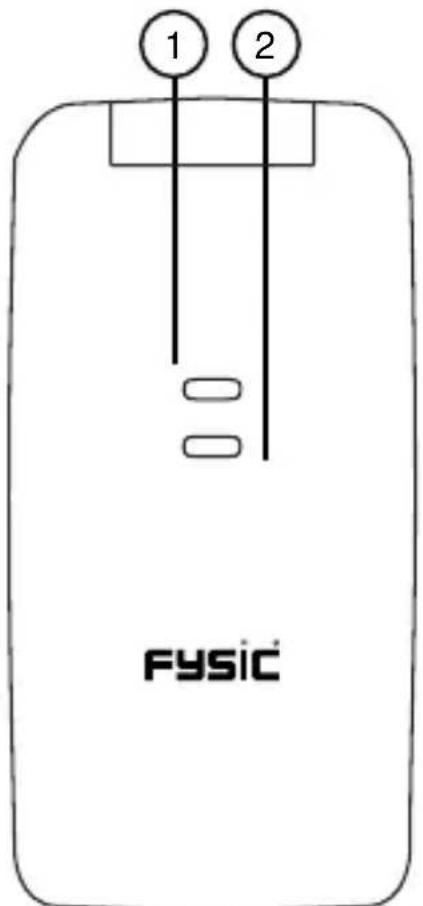

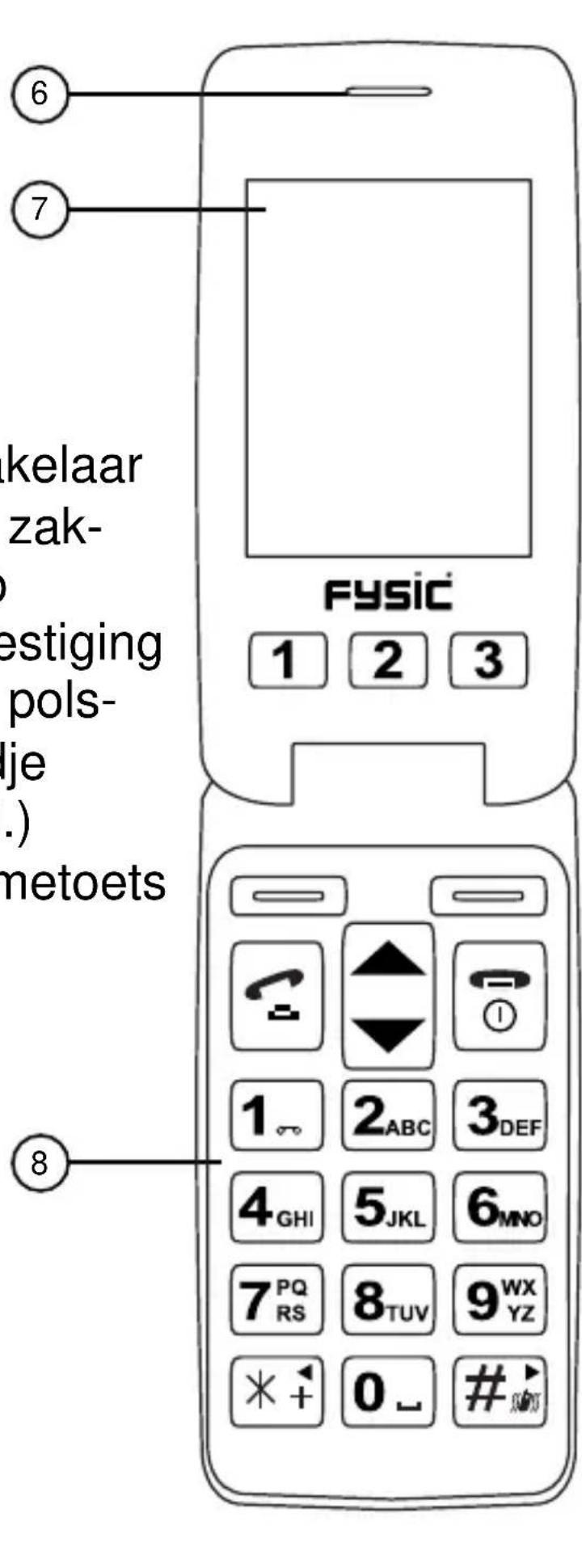
- Signaal-LED, licht blauw op bij inkomende oproep, knippert bij gemiste oproep of ongelezen bericht.
- Batterij-LED, licht rood op bij batterij leeg en laden.
- SOS-toets
-
Luidspreker belsignaal / handenvrij
-
Camera
- Gespreksluidspreker
- Display (zie para-graaf 3.3)
- Microfoon
- Oplaadaansluiting voor de voedings- adapter (Micro USB)
-
Aansluiting headset (4-polig, 2.5mm)
-
Schakelaar voor zak- lamp
- Bevestiging voor pols- bandje (excl.)
- Volumetoets


- Laadcontacten. Wanneer de telefoon in de lader gezet wordt, drukken deze tegen de metalen contacten die zich aan de onderzijde van de telefoon bevinden aan.
- Oplaadaansluiting voor de voedingsadapter (Micro USB). Let bij het aansluiten goed op de schuine randjes van de aansluiting en de stekker. Steek de stekker voorzichtig in de lader, de stekker absoluut niet doordrukken of forceren tijdens het aansluiten.
3.2 Druktoetsen:
Linker en rechter softtoets:

Deze voeren de functie uit die boven deze toets in het display wordt weer-gegeven.

Direct geheugen toetsen:


3 direct geheugentoetsen voor veel gebelde contacten.
Verbindingstoets:

Om telefoonoproepen aan te nemen of nummers te gaan kiezen.
Vanuit rust: Opent de gespreksgeschie- denis
Om telefoongesprekken te beëindigen. Vanuit rust: Uitschakelen telefoon (toets 3 seconden ingedrukt houden), nog-maals 3 seconden indrukken om de telefoon in te schakelen.
Tijdens inkomende oproep: De oproep weigeren.
Tijdens programmeren en bedienen:
Stop alle acties en keer terug naar de ruststand van de telefoon.
SOS-toets:

Op ieder moment de alarmmodus starten door deze toets 2 keer snel achter elkaar in te drukken (indien ingeschakeld). Zie ook hoofdstuk 6.
Omhoog / omlaag-toets:

Om tijdens het programmeren en in- stellen door de instellingen te bladeren. Vanuit rust: Een snelmenu openen met diverse functies (toets ) of het SMS-menu openen (toets ).
Toets * (sterretje):

Tijdens gesprek: Toets ‘sterretje’ voor telediensten.
Bij opstellen nummers: Twee maal toetsen voor de internationale code (+) om
naar een buitenlands telefoonnummer te bellen.
Toets # (hekje):
Tijdens gesprek: Toets 'hekje' voor tele- diensten.
In rust (na 2 sec. vasthouden): Alle geluiden in- of uitschakelen.
Bij opstellen van SMS berichten: Wisseltoets tussen hoofdletters, kleine letters en cijfers.
Toetsenbord:



Voor het invoeren van het nummer, de naam of een SMS bericht.



3.3 Displaysymbolen:

Indicatie van de signaalsterkte.

Indicatie dat de telefoon gebruik maakt van een ander netwerk dan die van uw provider.

Batterij indicatie.

De alarmfunctie (wekker) is geactiveerd.

Indicatie dat melodie bij oproep is ingeschakeld.

Indicatie dat trillen bij oproep is ingeschakeld.

Indicatie dat melodie en trillen bij oproep is ingeschakeld.

Indicatie dat een headset is aangesloten.

U heeft een nieuw SMS-bericht ontvangen.

De Bluetooth functie is ingeschakeld.

U heeft gemiste, nog niet uitgelezen, oproepen.
4 INSTALLEREN
4.1 SIM kaart, SD-kaart en accu:
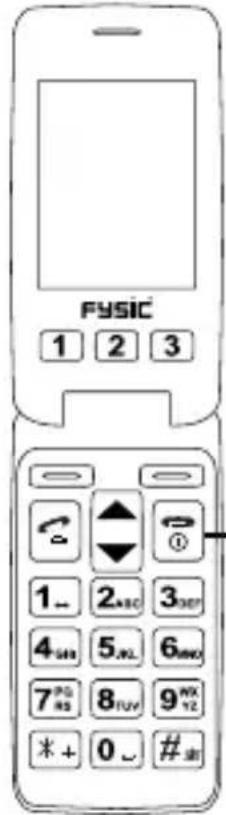
- Zorg dat de telefoon is uitgeschakeld (3 seconden op de Aan/uit/einde-toets drukken)
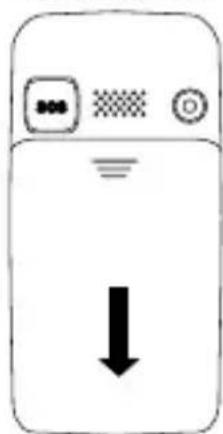
- Druk op de achterwand en schuif de achterwand naar onder, los van de telefoon.
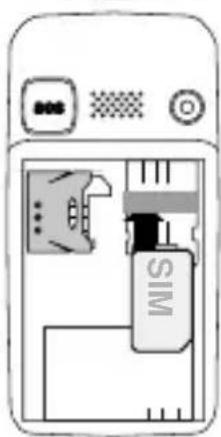
Plaats de SIM-kaart met de goudkleurige contacten naar onderen gericht, ONDER het metalen brugje; let hierbij op de plaats van het afgeschuinde hoekje.
Let op: Vaak wordt de SIM-kaart geleverd als een ‘credit card’, voor plaatsing dient u de kleinere kaart uit deze credit-card te drukken.
- Boven

- Onder

- Schuif het metalen deurtje naar links en til deze omhoog om eventueel een geheugenkaart te plaatsen (micro-SD). Leg de kaart met de metalen contacten naar onder en klap het deurtje dicht zodat deze over de SD-kaart heen ligt, en schuif het metalen deurtje naar rechts. Een geheugenkaart zorgt voor extra opslagruimte voor foto, video, muziek en internet.

-
Plaats de accu door eerst de goudkleurige contacten van de accu tegen de goudkleurige contacten van de telefoon te drukken en daarna de accu in de telefoon te drukken.
-
Plaats de achterwand terug op de telefoon.
- Zet de telefoon aan (3 seconden op de Aan/uit/einde-toets drukken).
4.2 Accu opladen:
Attentie! Gebruik alleen de meegeleverde accu en voedingsadapter. Het gebruiken van andere modelen kan schade aan de telefoon veroorzaken die niet wordt gedekt door de garantievoorwaarden. Nooit de telefoon opladen als de achterwand van de telefoon is afgenomen.
Steek het adapterstekkertje direct aan de rechterzijde in de telefoon of aan de onderzijde van het laadstation. Doe de adapter nu in een 230 Volt stopcontact; een animatie van een batterij die geladen wordt, verschijnt tijdens het laden in het venster en de accu wordt opgeladen. De rode LED licht op.
Zodra op het scherm wordt aangegeven dat de accu volledig opgeladen is (de animatie rechtsbo- ven stopt, een volle batterij wordt weergegeven of de rode LED knippert), kunt u de adapter uit het stopcontact nemen en loskoppelen van de telefoon of de telefoon van de bureaulader afnemen. Naar keuze kunt u de accu opladen als de telefoon is ingeschakeld of als deze is uitgeschakeld.
Het opladen van een lege accu neemt ongeveer 4 uur in beslag.
4.3 Bedrijfsduur accu:
Een goede volgeladen accu biedt een standby tijd tot 170 uur of een gesprekstijd tot 4 uur. Neemt deze tijd beduidend af, dan is de accu aan vervan- ging toe.
De bedrijfsduur is afhankelijk van de provider (bent u ver verwijdert van een zendmast, dan kost dat meer zendvermogen) en van het gebruik en instelling van de telefoon (volume van de bel, trilfunctie al of niet ingeschakeld, hoe lang is de displayverlichting aan, etc.)
4.4 Accu vervangen:
Indien uw accu aan vervanging toe is, schakel dan de telefoon uit, en verwijder de achterwand.
De accu kunt u uit de telefoon nemen door bij- voorbeeld met uw nagel de accu uit de telefoon te lichten.
Voer de oude accu op een milieuvriendelijke wijze af door deze in te leveren bij een verzamelpunt voor klein Chemisch Afval (KCA).
Nieuwe accu's zijn als serviceonderdeel leverbaar via het Fysic servicenummer +31(0)736411355.
4.5 SIM-kaart:
Om deze telefoon te kunnen gebruiken, dient een SIM-kaart te worden geplaatst (niet mee-geleverd). Zonder deze SIM-kaart zullen de meeste functies van deze telefoon niet werken of worden instellingen niet opgeslagen. Deze handleiding gaat ervan uit dat u de SIM-kaart al geplaatst heeft.
4.6 Headset:
Aan de rechterzijde van de telefoon zit de aansluiting voor de headset (2,5 mm, 4-polig). Zodra u hier een headset aansluit, worden de microfoon en de luidspreker van de telefoon uitgeschakeld. Een headset is niet bijgeleverd.
4.7 Netwerk zoeken:
Zodra u de telefoon heeft ingeschakeld gaat deze naar het netwerk van uw provider zoeken. Zodra deze gevonden is wordt in het display de tijd en datum en de naam van uw provider getoond. Links boven in het display wordt aan-gegeven hoe sterk het signaal is dat de telefoon ontvangt.
5 WERKING
5.1 Toestel inschakelen/uitschakelen:
Inschakelen:
3 seconden de Aan/Uit/Einde-toets ingedrukt houden om de telefoon in te schakelen.
Als er om gevraagd wordt, de PIN-code van uw SIM-kaart invoeren en op softtoets [Ok] drukken.
Uitschakelen:
3 seconden de Aan/Uit/Einde-toets ingedrukt houden om de telefoon uit te schakelen.
5.2 Nummer kiezen:
Voer via het toetsenbord het telefoonnummer in dat u wilt kiezen. (Voor de internationale toe-gangscode 2x op toets ‘sterretje’ drukken, in het display verschijnt een + teken.)
Met de rechter softtoets [Wis] kunt u een fou- tieve invoer wissen.
Druk op de verbindingstoets om dit nummer te kiezen.
5.3 Direct geheugen kiezen:
Druk op direct geheugentoets (1, 2 of 3) om dit nummer direct te kiezen.
5.4 Uit geheugen kiezen:
Druk vanuit de ruststand op de rechter soft-toets [Namen].
Selecteer het gewenste geheugen met de omhoog/omlaagtoets.
Druk op de verbindingstoets om dit nummer te kiezen.
5.5 Oproep aannemen:
Druk op de verbindingstoets om een inkomende oproep aan te nemen.
U kunt ook instellen een oproep aan te nemen door een willekeurige toets in te drukken of simpelweg de telefoon open te klappen. (zie hoofdstuk 11)
Druk op softtoets [Afwijzen] om de oproep af te breken zonder aan te nemen.
Druk op softtoets [Opties] om de oproep te beantwoorden of netwerk-afhankelijke func- ties uit te voeren (indien ondersteund door uw netwerk)
5.6 Kiezen uit de bellerslijst:
Druk vanuit de ruststand van de telefoon op de verbindingstoets.
Zoek het gewenste nummer met de omhoog/omlaagtoets.
Druk op de verbindingstoets om dit nummer te kiezen.
5.7 Ontvangstvolume:
Gebruik de volumetoets aan de linkerkant van de telefoon om tijdens het gesprek het geluid in te stellen; het ingestelde niveau wordt op het scherm weergegeven.
5.8 Functies tijdens telefoneren:
Tijdens een telefoongesprek heeft u met de softtoetsen de beschikking over de volgende functies :
Rechter toets: Handenvrij:
Druk tijdens het gesprek op de rechter soft-toets [H-vrij] om het gesprek via de luidspre- ker te horen, zodat u kunt bellen zonder het toestel aan het oor te houden. Druk nogmaals op deze toets om Handenvrij af te sluiten.
Linker toets: Opties:
Wachtstand / Gesprek terugnemen:
Kies deze optie tijdens het gesprek om het gesprek in de wachtstand te zetten. Via hetzelfde menu kunt u het gesprek ook weer hervatten.
Nieuw gesprek:
Kies deze optie tijdens het gesprek om een ander gesprek te starten (wisselgesprek).
Telefoonboek:
Opent het telefoonboek tijdens het gesprek.
SMS:
Opent het SMS-menu tijdens het gesprek.
Geluidsopname:
Om het gesprek op te nemen en als geluidsbestand op te slaan in het geheugen.
Onderdrukking:
Schakel hiermee uw microfoon uit, zodat degene met wie een gesprek wordt gevoerd niets hoort. U ziet hier de huidige status, ge-
bruik de softtoets [Aan] of [Uit] om de status te wijzigen.
DTMF:
Schakel hiermee DTMF aan of uit. DTMF be- tekent dat een toon wordt gestuurd bij ieder cijfer dat u indrukt, en wordt vaak gebruikt bij tele-diensten. Deze functie staat standaard aan.
Met de aan/uit/einde-toets kunt u op ieder moment het gesprek beëindigen en terugke-ren naar het hoofdscherm.
5.9 Menu openen:
Door op de softtoets [Menu] te drukken terwijl de telefoon in de ruststand staat, opent u het menu. Met de omhoog en omlaag-toetsen kunt u een menu kiezen, met de softtoets [OK] kunt u het geselecteerde menu openen. De verschillende menu's en functies hierin worden in hoofdstuk 6 t/m 14 beschreven.
6 SOS-TOETS
In het menu ‘SOS-Toets’ kunt U de SOS-functie naar wens instellen, het SOS-tekstbericht aanpassen en tot 5 nummers instellen om te bellen als de SOS-functie wordt ingeschakeld.
6.1 SOS-toets menustructuur:

Alarmtoon Vertraging Bellijst SMS sturen Bewerk SMS
6.2 Instellingen:
Aan / Uit: Schakel hiermee de SOS functie aan of uit. Uitschakelen als de functie niet gebruikt wordt voorkomt dat de functie per ongeluk wordt geactiveerd. U ziet hier de huidige status, gebruik de softtoets [Aan] of [Uit] om de status te wijzigen.
Alarmtoon: Schakel hiermee de alarmtoon aan of uit. Hierdoor kan iemand in de buurt ook reageren op een SOS-situatie
Vertraging: Stel hier de tijd in voordat het eerste nummer wordt gebeld of om de vertra- gingsfunctie uit te schakelen.
Bellijst: Stel hier tot 5 nummers in waar een SMS bericht naar toe kan worden gestuurd en die worden opgebeld.
SMS sturen: Schakel hiermee het sturen van een SMS naar alle contacten op de SOS bel- lijst in of uit.
Bewerk SMS: Bewerk hier de SMS die wordt gestuurd.
Tip: Stel, wanneer u het sturen van SMS ge-activeerd heeft, enkel mobiele (06) nummers in. Sommige vaste lijnen ontvangen het SMS bericht eerst als gesproken bericht, waardoor een oproep niet doorkomt.
Tip: Voeg het noodnummer (112) toe aan uw alarmlijst als nummer vijf. Als de andere vier nummers niet bereikbaar zijn, kan zo altijd de juiste hulp worden geboden.
Tip: Zet, als u anoniem belt, in de SMS uw nummer. Tip: Vraag via de SMS om teruggebeld te worden.
6.3 Gebruik:
Druk in een noodsituatie de alarmtoets snel achtereen 2 keer in. Let erop dat u deze knop niet per ongeluk indrukt. Druk op de Aan/Uit/Einde-toets om de SOS modus te beëindigen.
6.4 Werking:
Wanneer u de alarmmodus activeert, gebeurt het volgende:
- Een ambulancetoon klinkt voor alarmering voor mensen in uw buurt.
- Het tekstbericht (SMS) wordt tijdens het afspelen van de ambulancetoon verzonden naar alle nummers ingesteld bij ‘Noodnummers’.
- Het eerste nummer wordt gebeld.
A. Indien er wordt opgenomen:
- Direct handenvrij gesprek via de luidspreker.
B. Indien niet wordt opgenomen:
- Verbinding wordt na een bericht van het netwerk of na de voicemail verbroken.
- Het tweede (tot vijfde) nummer wordt gebeld indien ingesteld.
- Het hele proces wordt driemalig vanaf stap 3 herhaald.
Binnenkomende oproepen tijdens dit proces worden automatisch beantwoord als handenvrij gesprek via de luidspreker. Denk er aan dat u op ieder moment de SOS modus kunt afsluiten door op de aan/uit/einde-toets te drukken.
7 TELEFOONBOEK
U kunt namen en telefoonnummers opslaan in het interne geheugen van de telefoon of op uw SIM kaart. De grootte van het telefoonboekgeheugen van de telefoon is 300 namen met nummer. De capaciteit van uw kaart is afhankelijk van de SIM kaart zelf.
7.1 Telefoonboek menustructuur:

7.2 Nieuw contact:
Met de optie [Nieuw] kunt u een nieuw contact aanmaken. Kies eerst een opslaglocatie (SIM of Telefoon). Met het toetsenbord kan hierna het nummer en een naam worden ingevoerd. Bij het invoeren van de naam kunt u met toets # wisselen tussen grote letters, kleine letters of cijfers. Onder toets * kunt u speciale karakters en leestekens vinden en voor een spatie druk u toets 0.
Bij opslag op de telefoon is het ook mogelijk een geluidsbestand als beltoon of een afbeelding (zoals een foto) aan het contact te koppelen. Zie voor het maken van afbeeldingen, geluidsopname en video hoofdstuk 10.
7.3 Stuur SMS / Stuur MMS:
Met deze opties opent u direct het scherm voor nieuw SMS/MMS bericht. Het gekozen contact zal als ontvanger ingesteld staan.
7.4 Kopieren / Verplaatsen:
Met deze opties kunt u een contact van het telefoongeheugen naar het SIM geheugen kopieren of verplaatsen, of andersom.
7.5 Contact verzenden:
Met deze optie kunt u de gegevens bij het gekozen contact direct in een SMS of MMS plaatsen, of versturen via Bluetooth. Dit gebeurt door een vCard. Let op dat de ontvangende telefoon deze vCard moet kunnen ondersteunen.
7.6 Toevoegen aan bloklijst:
Met deze optie kunt u oproepen van dit contact blokkeren. U kunt de nummers van de bloklijst verwijderen door dit in de beveiligingsinstellingen aan te passen (zie hoofdstuk 12.6
7.7 Contactgroep:
Met deze optie kunt u contacten opdelen in groepen - hierdoor kunt u gemakkelijker onderscheid maken tussen vrienden, familie of werk. Ook kunt u per groep een afbeelding of beltoon instellen.
7.8 Telefoonboekinstellingen:
Snelkiezen: Hier kunnen snelkiesnummers ingesteld worden voor de toetsen 2-9. Als
deze functie is ingeschakeld, zal dit direct opgebeld worden wanneer de toets langer dan drie seconden ingedrukt wordt.
Eigen nummer / Extra nummer: Hier kunt u extra nummers instellen - zoals uw eigen nummer - als geheugensteun.
Bij extra nummer vind u ook de functie ‘Beperkt uitbellen’. Hier kunt u nummers instellen. Nadat u de status op ‘Aan’ zet zal de telefoon enkel nog kunnen uitbellen naar deze nummers. Dit is beveiligd door PIN-2 van de SIM-kaart.
Geheugenstatus: Hier ziet u hoeveel geheugen er gebruikt wordt en over is. Contacten kopieeren / verplaatsen: Met deze optie kunt u alle contacten kopieren of verplaatsen naar de Telefoon/SIM-kaart.
7.9 Als snelkiesnummer instellen:
Met deze optie kunt u het contact toewijzen aan direct geheugentoets 1-3. Met deze toets kunt u hierna met een druk op de direct geheugentoets dit contact bellen.
8 SMS
SMS betekent Short Message Service (Korte Berichten Dienst). De telefoon heeft een intern geheugen voor 100 standaard SMS berichten.
8.1 SMS Menustructuur:

| Klaar | GeluidtoevoegenVidotoevoegenBijlagetoevoegenVoor diatoevoegenAchter diatoevoegenBladwijzertoevoegenVoorbeeldDiatijdAlleen verzendenOpslaan enverzendenOpslaan inconceptenVerzendoptiesEinde | ||
| Postvak IN | Open | ||
| Postvak UIT | Doorsturen | ||
| Concepten | Verzenden | ||
| Bewerk | |||
| Wissen | |||
| Wis alles | |||
| Eigenschappen | |||
| Details | |||
| gebruiken | |||
| MMS-instellingen | Profi elen | Aan | |
| Bewerk | Profi elnaam | ||
| MMSC-adres | Verbindingsprofi el | ||
| Verbindingstype | |||
| Naam | |||
| Wachtwoord | |||
| Wissen | |||
| Algemeen | Ontwerp | Creatiestand | |
| Fotoafmetingen | |||
| Beste paginatijd | |||
| 39 | |||
| Verzenden | HandtekeningplaatsenHandtekeningGeldigheidsperiodeVerslagLeesverslagPrioriteitDiatijdLevertijd | ||
| Ontvangen | Eigen netwerkRoamingLeesverslagVerslagAnoniemAdvertentie | ||
| Filter | Geheugen-status | ||
| CB-Bericht | Status | ||
| Lees Bericht | |||
| Talen | |||
| Kanalen | Kies | ||
| ToevoegenBewerk | |||
| Wissen | |||
| Sjablonen | Gebruiken | ||
| Bewerk | |||
| Wissen | |||
| SMS-instellingenstellingen | Profielin-SMSC adres | Profielnaam | |
| GeldigheidsperiodeBerichttype | |||
| Voicemail | |||
| Algemeen | VerslagAntwoordpad | Verzonden ops | |
| GeheugenstatusVoorkeursopslag |
8.2 SMS bericht schrijven (Nieuw)
Stel een bericht op met het toetsenbord. Bij het invoeren van het bericht kunt u met toets
wisselen tussen grote letters, kleine letters,
grote beginletters of cijfers; onder toets * kunt u speciale karakters en leestekens vinden en voor een spatie drukt u toets '0'. Gebruik de toetsen ▲ en ▼om de cursor te verplaatsen om bijvoorbeeld correcties aan te brengen of tekst in te voegen. Gebruik softtoets [Wis] om karak- ters te wissen.
Het aantal overgebleven tekens voor een SMS wordt rechtsboven weergegeven, hierachter staat het aantal berichten waaruit uw bericht bestaat. U kunt een lang SMS bericht sturen bestaande uit maximaal drie SMS-berichten. Als een bericht wordt verstuurd waarbij dit cijfer '3' is, worden de kosten voor drie SMS-berichten in rekening gebracht.
Gebruik de softtoets [Opties] om uw bericht te verzenden, de invoer te wijzigen, een sjabloon te gebruiken of het bericht op te slaan in concepten.
8.3 Geavanceerd (Nieuw)
Met de geavanceerde opties kunt u het nieuwe SMS-bericht op de volgende maniereren aanpas- sen:
Object invoegen: Hiermee wordt een standaard illustratie, een foto, een animatie, een melodie of een geluid aan het bericht toegevoegd.
Als de ontvangende telefoon of uw netwerk deze afbeelding of geluidstoevoegingen niet ondersteund, dan zal het object niet worden ontvangen.
Nummer invoegen: Hiermee kan een nummer uit het telefoonboek gekozen worden en in het bericht worden gezet.
Naam invoegen: Hiermee kan een naam uit het telefoonboek gekozen worden en in het bericht worden gezet.
Bladwijzer invoegen: Hiermee kan een opgeslagen bladwijzer (internetpagina) gekozen worden en in het bericht worden gezet.
Tekst opmaken: Hiermee kan de tekstgrootte, tekststijl (vet, cursief), uitlijning of indeling in alinea worden bepaald.
Als de ontvangende telefoon of uw netwerk het aanpassen van opmaak niet ondersteund, dan zal enkel de kale tekst worden ontvangen.
8.4 Berichten lezen (Postvak IN):
Zodra er een nieuwe SMS-bericht wordt ont- vangen klinkt de SMS-toon en wordt er een SMS-icoon weergegeven.
Druk op de softtoets [Toon] om het nieuwe SMS bericht direct te lezen, of op de softtoets [Terug] om terug te gaan naar het hoofdscherm.
In Postvak IN kunt u alle binnengekomen be- richten vinden. Gebruik bij het lezen de om- hoog/omlaagtoets om de tekst te scrollen.
8.5 Uitgaande berichten (Postvak UIT, Concepten en Verzonden berichten):
In Postvak UIT staan berichten waarvan het versturen was geannuleerd of mislukt.
In verzonden berichten staan alle berichten die met succes zijn verstuurd.
In concepten vind u alle berichten die u met de optie [Concept opslaan] heeft bewaard.
8.6 Opties bij lezen van bericht
Wanneer u een bericht gelezen heeft, kunt u met de softtoets [Opties] de volgende functies uitvoeren:
Antwoorden: Hiermee schrijft u een tekstbericht terug. (Enkel beschikbaar bij ontvangen berichten)
Terugbellen: Hiermee belt u de afzender van het bericht. (Enkel beschikbaar bij ontvangen berichten)
Doorsturen: Hiermee zet u de tekst van het ontvangen bericht in een nieuwe SMS. (Enkel beschikbaar bij ontvangen berichten)
Bewerk: Hiermee kunt u een SMS bericht bewerken voor u deze verstuurd (Enkel beschikbaar bij concept en verstuurde berichten)
Verzenden: Om het bericht te verzenden (Enkel beschikbaar bij te conceptberichten)
Opnieuw verzenden: Om het bericht opnieuw te versturen (Enkel beschikbaar bij verstuurde berichten)
Wissen: Om het SMS bericht te verwijderen.
Wis alles: Om alle SMS berichten uit dit Post- vak te verwijderen.
Geavanceerd: Hier vind u opties om nummers die in het bericht staan te bellen of op te slaan, een internetpagina te openen of op te slaan of berichten te verplaatsen of kopieeren van de SIM-kaart naar het telefoongeheugen of andersom.
8.7 Sjablonen:
Een sjabloon is een opgeslagen stukje tekst voor gebruik in SMS berichten. Dit is handig om zinnen die vaak gebruikt worden in een bericht te plaatsen zonder dit iedere keer met het toetsenbord te moeten invoeren.
In het menu Sjablonen kunt u opgeslagen sjablonen gebruiken voor een nieuwe SMS, bewerken en wissen.
8.8 SMS-Instellingen:
Er zijn diverse instellingen mogelijk om het ver- sturen van tekstberichten naar wens in te stellen.
Profielen: Hier kunt u diverse profielen instellen. Naast de profi elnaam kunt u hier het SMSC-adres instellen (het nummer van de SMS-dienst), de geldigheidsperiode van een SMS (de tijd waarna een tekstbericht komt te vervallen indien onbestelbaar) of het berichttype.
Het SMSC-adres en berichttype staan meestal standaard op de SIM-kaart correct ingesteld en hoeven doorgaans niet veranderd te worden.
Voicemail: Hier kunt u het nummer van uw voicemail instellen of bellen. Nadat u voicemailnummer 1 heeft ingesteld, kan de voicemail worden gebeld door toets 1 enkele seconden ingedrukt te houden.
Algemeen: Met deze algemene instellingen kunt u bepalen of er een melding moet komen wanneer een verstuurd bericht ontvangen is (Verslag), een referentie naar het originele bericht mee moet worden gestuurd bij een antwoord of het opslaan van succesvol verstuurde berichten in- of uitschakelen.
Geheugenstatus: Hier kunt u zien hoeveel procent van het geheugen voor berichtopslag nog over is.
Voorkeursopslag: Hiermee kan worden bepaald waar berichten standaard worden opgeslagen; in het telefoon of het SIM-geheugen. Wanneer het geheugen van de voorkeursinstelling vol is, zal automatisch het geheugen van de andere worden gebruikt.
8.9 MMS:
MMS (Multimedia Messaging Service) is de multimediale opvolger van SMS. Het versturen van een MMS gaat via het GPRS-netwerk.
Voordat u een MMS kan versturen of ontvangen, dient u eerst een verbindingsprofi el (Zie: Diensten) en een MMS-profi el (Zie: MMS-instellingen) in te stellen. Veel netwerkproviders sturen een tekstbericht die deze profi elen automatisch instelt. Als dit mislukt, kunt u via de website of klantenservice van uw provider de gegevens krijgen om de telefoon aan te melden op het GPRS-netwerk.
Een MMS kan bestaan uit tekst, geluid, een plaatje of een stukje video, of een combinatie van deze soorten.
Een MMS kan verstuurd worden naar een mo-biel nummer of een e-mailadres.
8.10 MMS-bericht schrijven (Nieuw):
Stel eerst de ontvanger van het MMS bericht in. Dit kan een e-mailadres zijn of een telefoon-nummer. Bij het invoeren van een nummer kunt u de optie [Zoeken] gebruiken om een nummer uit het telefoonboek te kiezen.
Bij Cc kunt u eventueel extra e-mailadressen of nummers instellen.
Bij Bcc kunt u ook extra adressen of nummers instellen, maar deze zullen niet worden getoond aan de ontvangers van het bericht.
Bij Onderwerp kunt u de titel van het bericht instellen, dit is wat getoond wordt aan de ont-vanger voordat deze het bericht opent.
Bij bericht kunt u het bericht instellen.
Een MMS bericht bestaat uit verschillende dia's - die een voor een getoond worden.
Stel een bericht op met het toetsenbord.
Bij het invoeren van het bericht kunt u met toets
# wisselen tussen grote letters, kleine letters, grote beginletters of cijfers; onder toets * kunt u speciale karakters en leestekens vinden en voor een spatie drukt u toets '0'. Gebruik de toetsen ▲ en ▼om de cursor te verplaatsen om bijvoorbeeld correcties aan te brengen of tekst in te voegen. Gebruik softtoets [Wis] om karakters te wissen.
Het aantal overgebleven tekens voor de dia wordt rechtsboven weergegeven.
Gebruik de softtoets [Opties] om uw bericht te bewaren, de invoer te wijzigen, een foto, geluid of een video toe te voegen, van dia te wisselen, een nieuwe dia voor of achter de huidige te plaatsen, een dia te wissen, een bladwijzer voor een internetpagina toe te voegen, een voorbeeld weer te geven van hoe het MMS-bericht wordt weergegeven of de tijd dat een dia wordt getoond aan te passen.
Als uw bericht eenmaal is opgeslagen, kunt u deze verzenden met de softtoets [Klaar]. Hier kunt u nog bepalen of u het bericht alleen wilt verzenden, opslaan en verzenden of opslaan
in concepten. Bij verzendopties kunt u inschakelen of u een ontvangstbericht wilt ontvangen (verslag), hoe lang moet worden geprobeerd het bericht af te leveren (geldigheidsduur), of u een bericht wilt ontvangen wanneer het bericht door de ontvanger is gelezen (leesverslag) en de prioriteit van het verstuurde bericht (dit wordt weergegeven bij de ontvanger).
8.11 MMS-bericht lezen (Postvak IN, Postvak UIT en Concepten):
In Postvak IN kunt u alle binnengekomen be- richten vinden. Gebruik bij het lezen de toetsen *en # om naar de vorige en volgende dia te bladeren.
In Postvak UIT staan berichten die u heeft ver- stuurd
In concepten vind u alle berichten die u met de optie [Concept opslaan] heeft bewaard.
8.12 Opties bij lezen van MMS
Wanneer u een bericht gelezen heeft, kunt u
met de softtoets [Opties] een stuk van het MMS bericht opslaan, waaronder tekst, foto of video-beelden.
Door in het overzicht van berichten op de soft-toets [Opties] te drukken, kunt u de volgende acties uitvoeren:
Open: Bekijk het MMS-bericht
Antwoorden: Hiermee schrijft u een MMS terug. (Enkel beschikbaar bij ontvangen berichten)
Terugbellen: Hiermee belt u de afzender van het bericht. (Enkel beschikbaar bij ontvangen berichten)
Doorsturen: Hiermee zet u de tekst van het ontvangen bericht in een nieuwe MMS. (Enkel beschikbaar bij ontvangen berichten)
Bewerk: Hiermee kunt u een MMS bericht bewerken voor u deze verstuurd (Enkel beschikbaar bij concept en verstuurde berichten)
Verzenden: Om het bericht te verzenden (Enkel beschikbaar bij te conceptberichten)
Opnieuw verzenden: Om het bericht opnieuw te versturen (Enkel beschikbaar bij verstuurde berichten)
Wissen: Om het MMS bericht te verwijderen.
Wis alles: Om alle MMS berichten uit dit Post- vak te verwijderen.
Eigenschappen: Om details (zoals grootte, datum gemaakt, de adressen in het Cc veld etc.) over het bericht weer te geven
Details gebruiken: Hier vind u opties om nummers die in het bericht staan te bellen of op te slaan of een internetpagina te openen of op te slaan.
8.13 MMS-Instellingen:
Er zijn diverse instellingen mogelijk om het ver- sturen van multimediaberichten in te stellen.
Profielen: Hier kunt u diverse profielen instellen.
Naast de profi elnaam kunt u hier het MMSC-adres instellen (startpagina van de MMS-dienst), kiezen met welk verbindingsprofi el (zie [Diensten]) de MMS-functie verbinding moet maken, het verbindingstype kiezen (afhankelijk van uw provider) en een naam en wachtwoord instellen.
Algemeen: Met deze algemene instellingen kunt u het volgende:
Het ontwerp van nieuwe berichten aan regels vastleggen (zoals maximale grootte, foto-afmeting of standaard plaatsing van een handtekening).
Standaardinstellingen vastleggen voor verzen- den (Geldigheid, ontvangstverslag, leesverslag, prioriteit, diatijd en levertijd)
Ontvangst van MMS instellen of blokkeren bij thuisnetwerk of roaming en het automatisch versturen van een leesbevestiging inschakelen.
Filteren van MMS-ontvangst door anonieme nummers of van adverteerders.
Inzien van de overgebleven vrije ruimte.
8.14 CB-bericht:
CB staat voor ‘Cell Broadcast’ en dient als een lokaal waarschuwings- en hulpsysteem. Zie voor meer informatie de overheidswebsite:
http://www.nlalert.nl
of
http://www.cb-diensten.nl
Met deze telefoon kunt u via de optie ‘status’ de ontvangst van CB-berichten aan of uitzetten.
Ook kunt u verschillende onderwerpen instellen en verschillende ontvangsttalen kiezen.
De telefoon onthoudt de gegevens van de laatste oproepen (zowel ontvangen, geplaatst als gemist).
9.1 Gesprekgeschiedenis Menustructuur:
| Gesprek-Gemiste Oproepen Toongeschiedenis Uftgaande gesprekken BellenInkomende gesprekken Stuur SMSStuür MMSOpslaan intelefoonboekAan bloklijst toevoegenVoor oproep bewerkenWissenVerslag wissen | |
| Gesprektijden Laatste gesprekUitgaande gesprekkenInkomende gesprekkenAlles resetten | |
| Gesprekskosten Kosten vanLaatstegesprekTotale kostenKosten op nul stellenMaximale kostenPrijs per eenheid | |
| SMS-teller Verzonden | |
| GPRS-teller Ontvangen | |
Bij gemiste oproepen kunt u alle oproepen zien die u heeft gemist. Wanneer een oproep gemist is die u nog niet in dit overzicht heeft bekeken, wordt dit weergegeven op het stand-by scherm. Met de softtoets [Opties] kunt u diverse bewerkingen uitvoeren:
Toon: Bekijk details van de oproep
Bellen: Bel het contact van deze oproep
Stuur SMS: Start een nieuwe SMS, waarbij het contact van deze oproep automatisch is ingevuld als ontvanger.
Stuur MMS: Start een nieuwe MMS, waarbij het contact van deze oproep automatisch is ingevuld als ontvanger.
Opslaan in telefoonboek: Om het contact op te slaan in het geheugen. (Verschijnt alleen als het contact nog niet in het telefoonboek staat.)
Aan bloklijst toevoegen: Hiermee kunt u verdere oproepen van dit nummer blokkeren.
Voor oproep bewerken: Pas het nummer aan en bel daarna dit aangepaste nummer op.
Wissen: Verwijder deze oproep uit de gesprek-geschiedenis.
9.3 Gesprektijden en -kosten:
Bij [Gesprektijden] heeft u een overzicht van alle gesprekstijden. U vind hier de tijden van uw laatste gesprek, alle uitgaande gesprek-ken sinds de laatste reset of alle inkomende gesprekken sinds de laatste reset. Met de optie [Alles resetten] kunt u alle gesprektijden terug naar nul zetten.
Bij [Gesprekskosten] kunt u de kosten van het laatste gesprek of de totale kosten bekijken. Hiervoor moet u eerst de [prijs per eenheid] instellen. Dit is wat u per minuut betaald aan gesprekskosten.
U kunt ook [Maximale Kosten] instellen, hier-mee kunt u uitbellen blokkeren wanneer de ingestelde maximale kosten bereikt zijn.
9.4 SMS -en GPRS-teller:
In deze menu's vind u een overzicht van ont- vangen en verzonden SMS-berichten en GPRS data (Internet, MMS). Ook kunt u in dit menu de tellers weer op nul zetten.
10 MULTIMEDIA
De FM-9700 ondersteunt diverse Multimedia-functies, en is te gebruiken als camera, foto-boek, video-opname, muziekspeler en FM-radio.
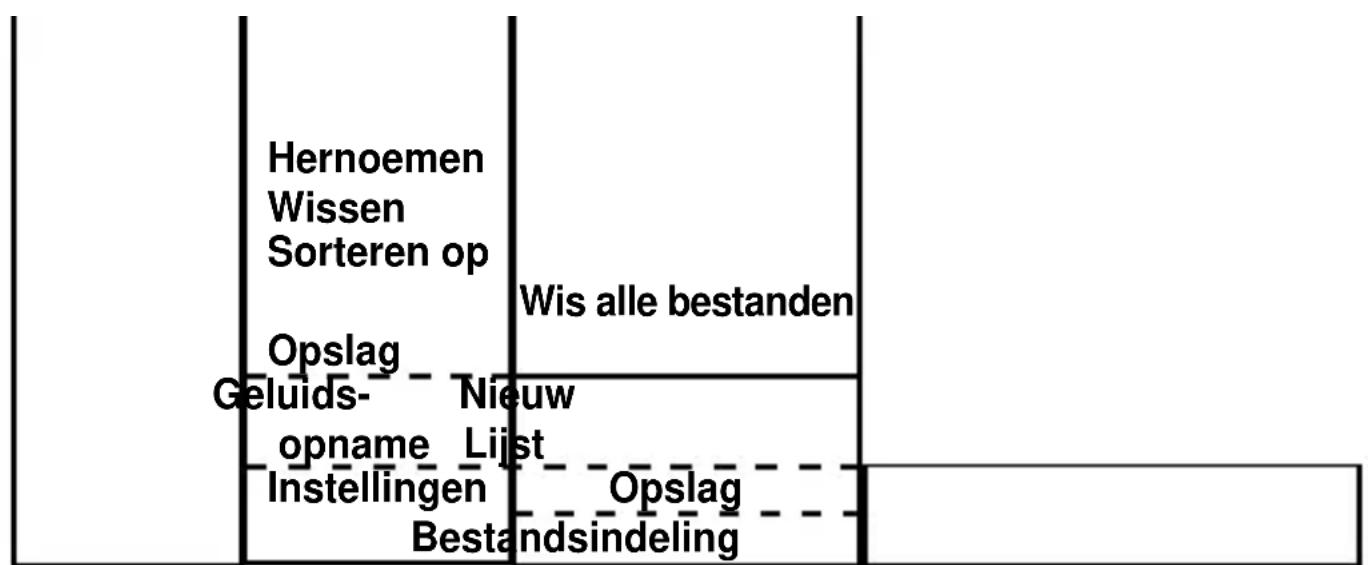
10.1 Multimedia Menustructuur:

| VertragingExtra foto's / sec. | Antifikkering | |
| KwaliteitAfmetingBeeldkwaliteit | ||
| WitbalansScenemodusEffectinstellingenOpslagStandaard herst. | ||
| Afbeeldingen OpenBladerstijlVerzendenAls multimedabericht | ||
| Via BluetoothGebruiken alsAchtergrondStand-byOpstartschermAfsluitschermContactfoto | ||
| HernoemenWissenSorteren opWis alle bestanden | ||
| Opslag | ||
| Videocamera InstellingenBelichtingswaardeNachmodusAntifikkering | ||
10.2 Radio
Met deze optie kunt u FM-radiozenders beluiste- ren en opnemen. Wanneer u een headset aan- sluit, zult u het radiogeluid door de headset ho- ren. U heeft hiermee ook een betere ontvangst.
Met de omlaag-toets kunt u de radio aan of uit zetten. Met de toetsen # en *kunt u een vol-gend radiostation zoeken.
Als u kanalen heeft ingesteld kunt u hier direct naar schakelen door op de desbetreffende cijfertoets te drukken.
Met de omhoog-toets kunt u de zoekfunctie aan- of uitzetten.
Druk op de softtoets [Opties] voor meer mogelijkheden:
Kanalen lijst: Om uw favoriete radio-stations in een lijst te zetten. Radio-stations die zijn toegevoegd aan de locaties 1-9 kunnen direct beluisterd worden door op de cijfertoets te drukken.
Handmatige invoer: Om een frequentie in te stellen via het toetsenbord.
Autom. zoeken: Hiermee zal de telefoon automatisch alle frequenties waar deze een radiosignaal vind invoeren in de kanalen lijst.
Instellingen: Hier kunt u instellen of de radio aan moet blijven staan wanneer u met [Terug] uit de radio gaat: wanneer deze aanstaat, kunt u alle overige functies van de telefoon gebruiken terwijl de radio speelt. Wanneer u belt of gebeld wordt zal de radio stoppen. Ook kunt u bepalen of de luidspreker aan moet blijven staan wanneer een headset wordt ingevoerd. Tenslotte kunt u hier instellen in welk bestands-type, op welke locatie (telefoongeheugen of SD-kaart) en in welke kwaliteit radioopnames moeten worden gemaakt.
Opnemen: Hiermee kunt u het geluid van de radio opnemen, om later weer af te spelen.
Toevoegen: Hiermee kunt u het geluid van de radio opnemen, in hetzelfde bestand als een reeds opgenomen geluid (de opname komt achter de bestaande opname).
Bestandslijst: Om opgenomen bestanden in te zien.
FM-opname plannen: Hiermee kunt u met datum en tijd bepalen wanneer een opname van radio moet beginnen.
10.3 Muziekspeler
Met deze optie kunt u .WAV, .MP3 of .AMR Mu-ziekbestanden beluisteren, wanneer u de speler opent controleert deze automatisch op muziek-bestanden die op een ingevoerde SD-kaart of in het telefoongeheugen staan.
Hierna kunt u gevonden bestanden afspelen door op de omhoog-toets te drukken, door
nogmaals op de omhoog-toets te drukken kunt u het afspelen pauzeren. Druk op de omlaag-toets om het afspelen te stoppen.
Met de toetsen # en * kunt u naar het vorige of volgende nummer, door deze toetsen ingedrukt te houden kunt u het nummer achter- of vooruit spoelen.
Met de softtoets [Lijst] opent u een lijst met alle muziekbestanden, met de softtoets [Opties] kunt u kiezen uit de volgende mogelijkheden:
Afspelen: Speel het geselecteerde muziekbestand.
Details: Toon informatie over het geselecteerde muziekbestand.
Toevoegen aan beltonen: Markeer dit muziekbestand om te gebruiken als beltoon in [Ge-luidsprofi elen].
Laad lijst opnieuw: Zoek opnieuw in het geheu-gen naar muziekbestanden.
Instellingen: Hier kunt u instellen of muziek- bestanden van het telefoongeheugen of de SD-kaart moeten worden ingelezen, of het geheugen automatisch gelezen moet worden bij opstarten, of u een of alle nummer wilt herha- len, of u de bestanden in willekeurige volgorde wilt afspelen en of dat de muziekspeler moet blijven spelen wanneer u teruggaat naar het hoofdmenu.
Bij bluetooth instellingen kunt u bepalen of de stereo-uitvoer is ingeschakeld en welke van de aangemelde bluetooth-headsets of audioapparatuur moet worden gebruikt.
Tenslotte kunt u ook bepalen op welke manier u het geluidsspectrum wilt weergeven (het effect op het scherm) en of, indien u een muziektekstbestand bij de muziek heeft, deze tekst op het beeld moet worden getoond.
10.4 Fotocamera
Hiermee kunt u foto's maken. Met toets '5' kunt u een foto maken, bekijken en daarna opslaan. Door op de omhoog en omlaag toets te drukken kunt u in en uitzoomen, verder kunt u belichting aanpassen met de toetsen # en *.
Foto's: Bekijk uw gemaakte foto's en illustraties. Instellingen: Hier kunt u een sluitergeluid bepa- len, de belichting aanpassen via het toetsen- bord, contrast aanpassen, antif1 ikkering instel- len, een vertraging instellen tussen het drukken van de knop en het nemen van de foto (ook in te stellen met toets '6) en kiezen extra foto's te maken binnen een seconde (ook in te stellen met toets '7').
Kwaliteit: Hier stelt u de afmeting (resolutie) van de illustratie in (ook in te stellen met toets '1') en stelt de beeldkwaliteit in (ook in te stellen met toets '2'). Een hogere afmeting en beeld-kwaliteit zorgt voor een mooiere afbeelding, maar gebruikt meer geheugen.
Witbalans: Hier stelt u in hoe de camera om moet gaan met verschillende kleuren licht. (ook in te stellen met toets '4')
Scénemodus: Hier kunt u instellen over te gaan op nachtmodus, indien foto's te donker zijn.
Effectinstellingen: Hier vind u diverse kleuraan-passingen die u kunt toepassen op de foto's.
Opslag: Hier kunt u bepalen of de foto's op het tele-foongeheugen of de SD-kaart worden opgeslagen.
10.5 Afbeeldingen
Hier vind u alle gemaakte foto's, maar ook afbeeldingen die u heeft opgeslagen van internet of MMS berichten.
U kunt bij iedere afbeelding de volgende opties uitvoeren:
Open: Toon deze afbeelding
Bladerstijl: Bepaal de weergave van de afbeeldingenlijst.
Verzenden: Verstuur deze afbeelding via MMS of bluetooth.
Gebruiken als: Om de afbeelding te gebruiken als achtergrond, stand-by scherm, start of sluitscherm of als foto bij een contact of een groep.
Hernoemen: om de afbeelding een andere naam te geven.
Wissen: om de afbeelding te verwijderen.
Sorteren op: om de volgorde van de afbeeldingen in de lijst te bepalen.
Wis alle bestanden: om alle afbeeldingen te verwijderen.
Opslag: Om te bepalen welk geheugen (telefoon-geheugen of SD-kaart) moet worden gelezen.
10.6 Videocamera
U kunt ook videobeelden opnemen met de FM-9700. De besturing van de videocamera is vrijwel gelijk aan de fotocamera, zie ook hoofdstuk 10.4.
10.7 Videospeler
U kunt ook videobeelden afspelen die met de FM-9700 gemaakt zijn of gedownload zijn via internet of MMS. De besturing van de videospeler is vrijwel gelijk aan de muziekspeler, zie ook hoofdstuk 10.3.
10.8 Geluidsopname
Hier kunt u, door op de omhoog-toets te druk-ken, een geluidsopname starten. Bij instellingen in het menu [Opties] bepaalt u het bestandtype en de geluidskwaliteit - verder kunt u kiezen op te nemen achter de opname binnen een bestaand bestand door via [Lijst] een bestaand bestand te openen, of een nieuw bestand te maken.
11 GELUIDSPROFIELEN
Via de profi elen kunt u, door deze om te schakelen afhankelijk van de situatie, het belvolume, trilstand, bel - en attentietonen aanpassen.
Er staan reeds diverse profi elen voor veelgebruikte situaties gereed (Algemeen, Vergadering, Outdoor, Indoor, Headset en Bluetooth).
11.1 Geluidsprofi elen Menustructuur:
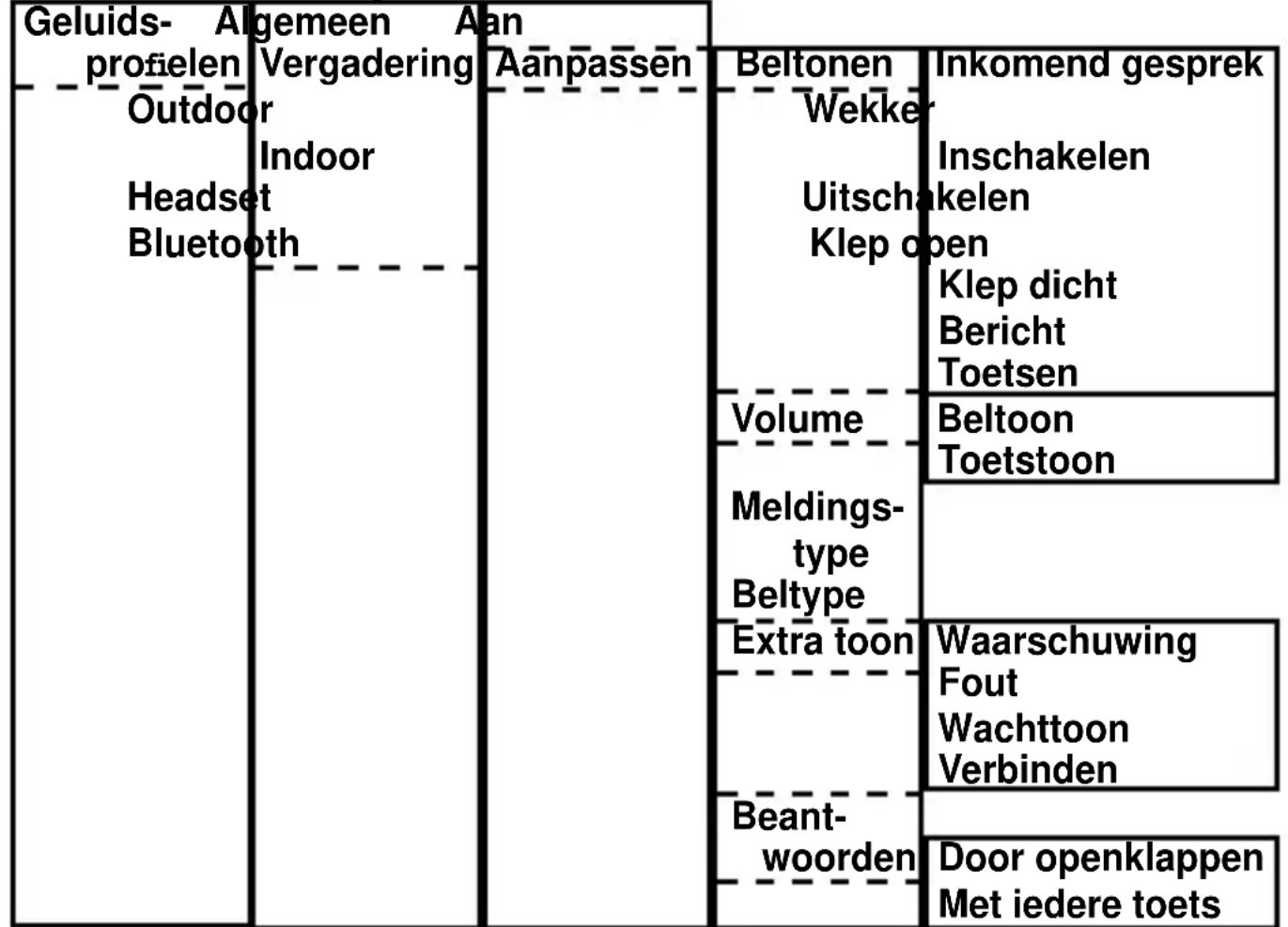
Het is via [Beantwoorden] ook mogelijk om naast geluid, de manier een oproep te beant- woorden aan te passen.
12 INSTELLINGEN
In dit menu kunt u de telefoon geheel naar wens instellen:
12.1 Instellingen Menustructuur:

12.2 Tijd en datum:
Stel hier de huidige tijd en datum in, bepaal of deze moet worden weergegeven als de telefoon in rust is en bepaal of de tijd gewijzigd moet worden wanneer een andere tijdszone ingesteld wordt.
12.3 Vluchtstand:
In ziekenhuizen, vliegtuigen en enkele andere plaatsen wordt het gebruik van GSM-appara-tuur niet toegestaan. Op deze plaatsen kunt u de vluchtstand inschakelen.
Hiermee wordt de telefonie- en dataverkeer-functionaliteit uitgeschakeld. Het toestel blokkeert automatisch het netwerk, waardoor niemand u kan bellen of sms-en, terwijl u wel gebruik kunt maken van andere functies, zoals de camera of muziekspeler.
12.4 Telefoon:
In dit menu kunt u een schema instellen om de telefoon in of uit te schakelen, de taal van het menu en de schermtekst bepalen, de weergave
van de telefoon, het menu en de schermverlichting bepalen, een welkomsttekst instellen en instellen of datum en tijd automatisch aangepast moet worden via internet.
Bij instellingen kunt u nog kiezen uit de volgen- de instellingen voor gemaakte en inkomende oproepen:
Nummer zenden: Bepaal of uw telefoonnummer wordt weergegeven bij degene die u een be- richt stuart of belt.
Wisselgesprek: Bepaal of u het toestaat dat, tijdens een gesprek, er een tweede oproep binnen kan komen. Door van gesprek te wisselen kunt u deze oproep aannemen en evt. bij uw huidige gesprek bijschakelen (conferentie).
Doorschakelen: Bepaal hier in welke situaties binnenkomende gesprekken automatisch door-geschakeld moeten worden naar voicemail of een ander nummer.
Blokkeringen: Bepaal hier in welke situaties
zowel uitgaande als inkomende oproepen niet worden toegestaan.
Lijnwissel: Bepaal hier op welke lijn een oproep wordt gevoerd. Op de andere lijn zal een wisselgesprek binnen komen.
Gesloten gebruikersgroep: Als de telefoon voor intern gebruik is bestemd - kunt u hier een vast voorkiesnummer mee instellen.
Geavanceerd: Hier kunt u nummers blokkeren, het tonen van de beltijd aan of uitzetten, een maximum stellen voor de beltijd en instellen om een waarschuwingstoon te geven of automatisch een gesprek te beëindigen na een bepaalde tijd.
12.5 Netwerk:
Hier bepaalt u of het netwerk automatisch opge-zocht moet worden, of kiest u handmatig bij welke netwerk u zich wilt aanmelden. Bovendien kunt u via een prioriteitskeuze voorkeuren instellen voor aanmelding bij verschillende netwerken (indien uw gebruikelijke netwerk niet beschikbaar is).
12.6 Beveiliging:
Hier bepaalt u of de telefoon om codes moet vragen om het gebruik te beperken, ook kunt u hier de codes instellen.
SIM-lock / PIN:
De SIM-lock - of PIN - is een code die uw SIM-kaart beschermt tegen onrechtmatig gebruik.
Als de PIN-code wordt gevraagd terwijl u deze niet heeft ingesteld, is deze te vinden in de documentatie van uw SIM-kaart.
PIN2:
PIN2 is een code die de geavanceerde functies afsluit (zoals internet). Hiermee kunt u iemand toegang geven tot bellen, maar niet tot bijvoorbeeld internet of WAP.
PUK:
Als u drie keer de verkeerde PIN-code ingeeft, moet u de PUK-code invoeren. Deze code staat doorgaans ook in de documentatie van uw SIM-kaart.
Telefooncode / wachtwoord:
Naast de beveiliging van de SIM-kaart, kunt u ook de telefoon zelf met een code blokkeren, zodat niemand de gegevens op de telefoon kan inzien door een andere SIM-kaart te gebruiken. Standaard is deze code ‘0000’
Afstandscode:
Hier kunt u de code instellen die meegestuurd moet worden bij een instelling op afstand (per SMS).
Standaard is deze code '1234'
Zie voor deze functie ook hoofdstuk 15
12.7 Fabrieksinstellingen herstellen:
Na het invoeren van de telefooncode, kunt u hiermee alle gemaakte instellingen terugzetten naar de oorspronkelijke (standaard) instellingen. Contacten, berichten en overige opgeslagen bestanden blijven bewaard.
13 GEREEDSCHAPPEN
Hier vind u diverse handige functies, waaronder een rekenmachine, kalender, wekker, taken- lijst, eenheidconversie, valutaconversie en een stopwatch.
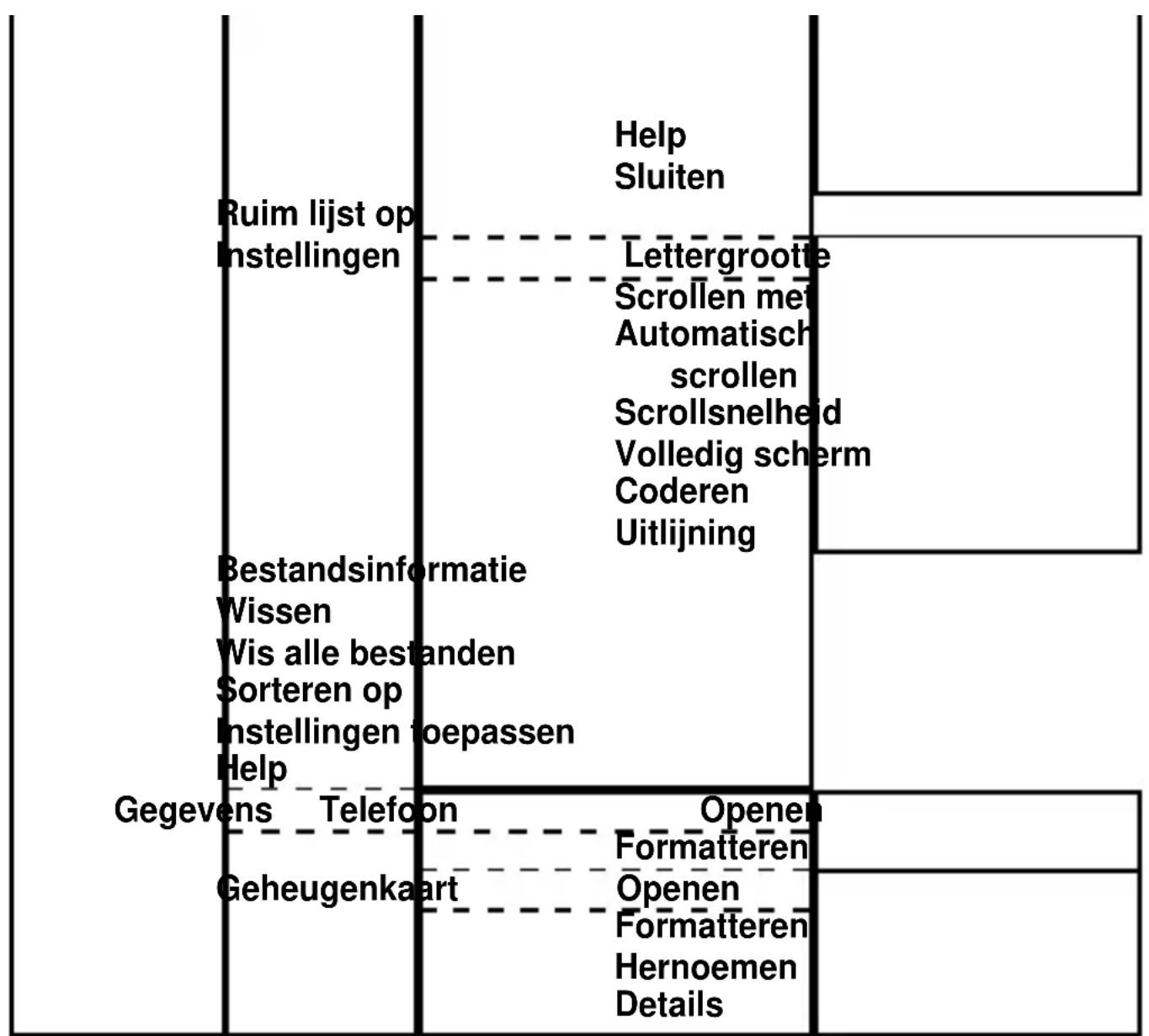
13.1 Gereedschappen menustructuur:

| Springen naar datumOnvoltooide tonenKalender doorsturen | Als tekstberichtAls multimedia-berichtVia Bluetooth | ||
| Opslaan als bestand | |||
| Tijdzones | Zomertijd | ||
| Eenheids- | Gewicht | Kg<->pound | |
| conversie | Lengte | Kg<->ounce | |
| Km<->mile | |||
| M<->yard | |||
| M<->foot | |||
| Cm<->inch | |||
| Valuta- | |||
| conversieStopwatch | Typische stopwatch | SplittijdenRondetijdenTijden tonen | |
| n-wegs stopwatch | |||
| Spellen | Spellen | Mahjong | |
| Puzzel | |||
| Spelinstellingen | Muziek | ||
| Geluid | |||
| Trillen | |||
| Volume | |||
| Tekstlezer | Tekst openen | conversie | Stoppen met |
| Zoeken | |||
| Spring naar | |||
| Ga naar bladwijzer | |||
| Bladwijzer | |||
| toevoegen | |||
| Bladwijzer | |||
| wissen | |||
| Boekinfo | |||
| Instellingen | |||
| Instellingen | |||
| toepassen | |||
13.2 Rekenmachine:
Met deze functie heeft u altijd een rekenmachine op zak. Gebruik het toetsenbord om een getal in te voeren, en gebruik de omhoog/omlaag toets om te kiezen tussen aftrekken, optellen, delen of vermenigvuldigen. Met # kunt u een decimaal neerzetten, druk op de softtoets [OK] voor de uitkomst.
13.3 Kalender:
Met deze functie heeft u altijd een kalender bij u. U kunt door de weken bladeren met de omhoog en omlaag toets, met de toetsen # en * kunt u door de dagen bladeren.
Via de softoets [Opties] kunt u meer gegevens inzien en toevoegen:
Toon: Bekijk de geselecteerde dag en eventuele ingeprogrammeerde taken.
Takenlijst: Bekijk alle ingeprogrammeerde ta-ken. (Zie ook hoofdstuk 13.5)
Wis taak: Wis een taak die bij de geselecteerde dag is ingeprogrammeerd.
Naar datum springen: Om met het toetsenbord aan te geven welke datum getoond moet wor- den.
Ga naar vandaag: Toon de datum van vandaag. Week/Maandweergave: Om te wisselen tussen een kalender met weekoverzicht of maandoverzicht.
13.4 Wekker:
Met deze functie kunt u tot 5 verschillende wektijden instellen.
U kunt iedere wekker apart aan of uitzetten, bepalen of het alarm eenmalig, dagelijks of op specifi eke dagen moet afgaan, sluimerstand instellen en het meldingstype bepalen (trillen aan, uit of enkel trillen, zonder geluid).
13.5 Taken:
Hier kunt u taken instellen zoals afspraken of verjaardagen. Deze worden ook getoond in de kalender.
Bij de eerste keer starten is de takenlijst leeg. U kunt de eerste taak toevoegen met de softtoets [Toevo...].
U kunt nu de datum toevoegen met het toetsen-bord - met de toetsen # en * kunt u naar links en rechts om te wisselen tussen dag, maand of jaar.
Met de omhoog en omlaag toets kunt u tussen velden wisselen naar Tijd, Onderwerp, Wekker (aan of uit), herhaling (eenmalig, dagelijks, wekelijks, maandelijks, jaarlijks), prioriteit die getoond wordt bij de taak, details (getoonde tekst als de taak getoond wordt) en de status van de taak.
Na het inprogrammeren van de eerste taak, heeft u via [Opties] de volgende mogelijkheden:
Toon: Bekijk de geselecteerde taak.
Toevoegen: Voeg een nieuwe taak toe aan de lijst.
Bewerk: Pas de geselecteerde taak aan.
Zoeken: Om, op tijd of op onderwerp, een taak te vinden.
Wissen: Om de geselecteerde taak te verwijderen.
Wis verstreken: Om alle taken waarvan de datum en tijd verstreken is te verwijderen.
Wis alles: Om alle taken te verwijderen.
Springen naar datum: Om met het toetsenbord aan te geven welke datum getoond moet worden.
Onvoltooide taken: Om alleen taken die de status ‘Ongedaan’ hebben te tonen.
Kalender doorsturen: Om uw kalender met taken door te sturen naar een andere telefoon via bluetooth, als tekstbericht (SMS) of als een MMS.
Opslaan als bestand: Om een lijst met al uw taken op te slaan als tekstbestand.
13.6 Tijdzones:
Met deze functie kunt u bekijken welke tijd het is in andere landen / tijdzones.
Kies de tijdzone die u wilt zien met de toetsen # en *. U kunt met de omlaag-toets ook wisselen tussen tijdselectie of plaatsnaam. Ook wordt de locatie van de plaats op het scherm getoond.
13.7 Eenheidsconversie:
Hiermee rekent u gewichten en afmetingen om.
Kies gewichten of afmetingen en gebruik de toetsen # en * om te kiezen van en naar welke eenheid u wilt converteren. Kies met de omlaag
-en omhoog-toets de eenheid waar uw van wilt converteren en voer dit getal in met het toetsenbord. Druk daarna op de softtoets OK om te converteren.
13.8 Valutaconversie:
Hiermee rekent u geldsoorten om.
Eerst wordt er gevraagd om de wisselratio, hierna kunt u bij ‘binnenlands’ of ‘buitenlands’ het om te rekenen bedrag invoeren en op soft-toets OK drukken om te converteren.
13.9 Stopwatch:
Met deze functie heeft u verschillende Stopwatch functies, naast een standaard stopwatch voor splittijden en rondetijden (inclusief de mogelijkheid de tijden op te slaan), is er ook een 4-wegs stopwatch aanwezig, waarbij u tussen vier stopwatch-tellers kunt schakelen door op de cijfertoetsen 1-4 te drukken.
13.10 Spellen:
Hier vind u een schuifpuzzel en een Mahjong- spel. Ook worden hier gedownloade (of via
SMS-dienst bestelde) spellen en applicaties opgeslagen. In de optie ‘Help’ binnen het menu van het spel vind u instructies over hoe u de spellen kunt spelen.
13.11 Tekstlezer:
Met deze functie kunt u tekst (.txt of .pdb) be- standen lezen.
Als er tekstbestanden aanwezig zijn op uw telefoon, zijn de volgende opties beschikbaar:
Tekst openen: Lees het geselecteerde tekstbestand. Na het openen van de tekst kunt u met [Opties] verder nog met conversie stoppen (stoppen met inlezen grotere bestanden), naar een woord zoeken, naar een pagina springen, bladwijzers maken, hiernaar verspringen of de bladwijzer wissen, bestandsinformatie inzien, de instellingen voor dit tekstbestand wijzigen, teruggaan naar de standaard instellingen voor tekstbestanden of afkortingen bij het lezen van een bestand tonen (Help).
Ruim lijst op: Herlaad de lijst en verwijder be- standen die niet meer bestaan.
Instellingen: Stel de standaard instellingen voor het lezen van tekst in. Deze instellingen kunt u ook per tekstbestand instellen. U kunt lettergrootte instellen, of u wilt scrollen per hele pagina of per regel, of de tekst automatisch moet scrollen en op welke snelheid, weergave in volledig scherm, de codering van het tekstbestand aanpassen en de uitlijning bepalen.
Bestandinformatie: Toon hiermee meer informatie over het bestand.
Wissen: Wis hiermee het geselecteerde bestand.
Sorteren op: Bepaal hiermee de volgorde van de bestanden in de lijst.
Instellingen toepassen: Ga hiermee terug naar de standaard instellingen voor tekstbestanden.
Help: Toon verschillende gemakkelijke afkortingen voor de functies bij het lezen van tekstbe- standen.
13.12 Gegevens:
Met deze functie kunt u alle gegevens inzien in de telefoon of op de SD-kaart.
U kunt bestanden direct openen, en in de meeste gevallen worden deze direct geopend met de juist applicatie (dus muziek in de muziekspeler, een foto in Afbeeldingen). Ook kunt u hier bestanden wissen, of zelfs het telefoon-geheugen of de SD-kaart formatteren. Met formatteren verwijdert u alle data zoals audio -en videobestanden.
14 DIENSTEN
In het menu diensten vind u alle verbindings-instellingen en extra opties voor Internet, Bluetooth en extra functies van de SIM-kaart.
14.1 Diensten menustructuur:
| Diensten | STK | |
| Bluetooth Status | ||
| Zichtbaarheid | ||
| Apparaatlijst Verbinden/Losmaken | ||
| Instellen als standaard geluidsapparaat Dienstlijst | ||
| Hernoemen Wissen Wis alles | ||
| Geluidsapparaat opvragen | ||
| Eigen naam | ||
| Geavanceerd Audiopad | ||
| Opslag | ||
| Toegankelijkheid Mijn adres | ||
| Internet Startpagina Ga naar bladwijzer Startpagina Herladen Bladwijzers Recentbekeken Adres invoeren Toon URL Stel in als startpagina Maak bladwijzer Afbeelding opslaan Dienstberichten Postvak IN Instellingen Einde | ||
| 87 |

In het STK-menu vind u extra functies die op uw SIM-kaart staan. Beschikbaarheid en mogelijkheden van deze functies zijn afhankelijk van uw SIM-kaart en provider.
14.3 Bluetooth
Met Bluetooth kunt u draadloos andere appara- ten die ook Bluetooth ondersteunen aansluiten. Denk hierbij aan een carkit, een headset of een andere telefoon. Ook zijn er in verschillende landen diverse monumenten en musea waarbij gebruik wordt gemaakt van Bluetooth om be- richten of gesproken tekst te sturen met extra informatie voor toeristen.
Om Bluetooth te kunnen gebruiken, dient u deze functie eerst aan te zetten (status). Hierdoor zal het apparaat openstaan voor alle beschikbare Bluetooth verbindingen. Voor een verbinding van buitenaf zal altijd uw bevestiging worden gevraagd. Let er op dat het actief maken van de Bluetooth functie de stand-by tijd van de batterij aanzienlijk verkort.
leder apparaat waarmee verbinding wordt gemaakt, moet eerst worden aangemeld. Dit wordt vaak ‘Pairen’ genoemd. Vaak moet een wachtwoord ter identifi catie worden gegeven, die gelijk moet zijn tussen de twee apparaten.
14.4 Internet
Voordat u gebruik kunt maken van internet, dient u eerst uw [Verbindingsprofi el] in te stellen, zie hoofdstuk 14.5
Ook moet u in [Instellingen] van internet alle correcte instellingen zoals vereist door uw provider instellen.
De meeste abonnementen met internetmo- gelijkheden zullen van de provider een SMS krijgen die deze informatie vanzelf instelt zodra er voor het eerst met de telefoon wordt gebeld.
In de internettoepassing kunt u met de gebruikelijke navigatietoetsen de pagina bekijken, terwijl u diverse acties (verschilt per pagina / geselecteerd item) kunt uitvoeren met de soft-toetsen.
U kunt bladwijzers maken voor gemakkelijke navigatie naar favoriete websites, verder kunt u bij instellingen tijdens uw navigatie cookies en cache wissen, instellen of u onderhoudsberichten wilt ontvangen van uw provider of het profi el wijzigen waarmee verbinding wordt gemaakt.
14.5 Verbindingsprofi elen
Voordat u gebruik kunt maken van de functies WAP of internet, dient u eerst een verbindingsprofi el in te stellen zoals vereist door uw provider.
Bij de meeste abonnementen met WAP -en in-ternetmogelijkheden zult u van de provider een SMS krijgen die deze informatie vanzelf instelt zodra er voor het eerst met de telefoon wordt gebeld.
Indien dit niet zo is, wordt aangeraden contact op te nemen met de klantendienst van de provider, of op internet te kijken naar de gegevens om de telefoon aan te melden op het GPRS netwerk. Maak hierna een nieuw profi el of bewerk een bestaand profi el en vul de informatie in zoals gekregen door uw provider.
Herhaal het invoeren van informatie voor uw MMS en Internetprofi elen.
15 EXTRA FUNCTIONS
Naast alle functies binnen het menu, heeft de telefoon nog diverse extra functies.
15.1 Zaklamp:
Met de schakelaar aan de zijkant kunt u de zak- lamp in en uitschakelen. De zaklamp doet het ook als uw telefoon is uitgeschakeld.
15.2 Instellen op afstand:
U kunt via SMS-berichten vanaf een andere telefoongeheugens in de FM-9700 programmeren en de alarm (wek) functie programmeren.
Het wachtwoord is standaard ‘1234’, maar is in te stellen in het menu ‘beveiliging’. Zie hoofdstuk 12.6
15.3 Toevoegen contacten:
Stuur het volgende SMS bericht:
attentie: als het telefoonboekgeheugen vol is, kunt u geen contacten meer toevoegen.
Als de naam al bestaat, zal het nummer niet worden opgeslagen.
Gebruik om direct kies-geheugens in te stellen de code AT+L (in plaats van AT+P). Als het geheugen vol is, zal het oudste geheugen worden vervangen.
Gebruik om een SOS-geheugen in te stellen de code AT+S. Als het geheugen vol is, zal het oudste geheugen worden vervangen.
15.4 Toevoegen alarmtijd:
Stuur het volgende SMS bericht (max.70 tekens): AT+A:alarmtijd:tekst:wachtwoord
Voorbeeld: alarm moet klinken om 07.30uur wachtwoord = 1234
SMS bericht = AT+A:07:30:Goedemorgen:1234 attentie: via het SMS-bericht kunt u alleen het tijdstip van het alarm-signaal instellen, standaard wordt het alarm als wekelijks ingesteld en zal tot dit gewijzigd wordt iedere dag van de week klinken.
De FM-9700 stuurt een bericht terug ter bevestiging.
16 GEBRUIK EN ONDERHOUD
16.1 Veilig gebruiken:
- Gebruik de telefoon niet op lokaties waar dat niet is toegestaan of is verboden. (Ziekenhuizen, vliegtuigen, tankstations, etc.)
- Gebruik de telefoon bij voorkeur niet waar anderen daar hinder van zouden kunnen hebben. (Theater, bioscoop, etc.)
16.2 Kleine kinderen:
- De telefoon is geen speelgoed; houd deze daarom buiten bereik van (kleine) kinderen.
- De accu bevat giftige stoffen. Voorkom dat kinderen de accu uit de telefoon nemen en in de mond stoppen.
Een SIM-kaart is een klein voorwerp. Voorkom dat kinderen deze uit de telefoon kunnen ne-men en kunnen inslikken.
16.3 Omgevingscondities:
- De telefoon is een precisietoestel. Laat de telefoon nooit vallen en berg deze op een veilige plek op bij het niet gebruiken.
- De telefoon is niet waterdicht. Voorkom dat de telefoon in aanraking komt met water.
- Vermijd extreem hoge en lage temperaturen. Laat bijvoorbeeld de telefoon nooit achter in een auto die onbeschermd in de zon staat.
16.4 Gehoorapparatuur:
- Bij het gebruik van oudere types gehoorapparatuur kan storing optreden tijdens het gebruik van uw telefoon.
16.5 ACCU:
- De telefoon werkt op een oplaadbare accu. Indien de bedrijfstijd van de telefoon beduidend afneemt, dan kan de accu aan vervanging toe zijn. Nieuwe accu's zijn bij de servicedienst van Profoon verkrijgbaar. (Zie de laatste bladzijde van deze gebruiksaanwijzing voor het telefoonnummer.)
- Beschadig of demonteer de accu nooit. Een defecte of uitgewerkte accu direct inleveren bij uw plaatselijk depot voor chemisch afval.
- Bij het langdurig niet gebruiken van de telefoon is het raadzaam de accu uit de telefoon te nemen.
- Om kortsluiting te voorkomen mag u de accu nooit op een metalen oppervlak leggen.
16.6 Onderhoud:
- Reinig de telefoon uitsluitend met een zachte, licht-vochtige doek. Gebruik in geen geval schurende of chemische reini-gingsmiddelen.
16.7 Milieu:
- De verpakking van deze telefoon kunt u als oud papier inleveren. Wij adviseren echter om deze te bewaren, zodat bij transport de telefoon adequaat verpakt kan worden.
- Wordt de telefoon vervangen, lever deze dan in bij uw leverancier; zij zorgen voor een milieuvriendelijke verwerking.
- Defecte of uitgewerkte batterijen dient u in te leveren bij uw plaatselijk depot voor klein chemisch afval of bij de speciaal daarvoor bestemde batterij inzamelpunten. Gooi lege batterijen nooit bij uw huishou-delijk afval.
17 VERKLARING VAN CONFORMI- TEIT
Het toestel voldoet aan de essentiële voorwaarden en voorzieningen zoals omschreven in de Europese richtlijn 1999/5/EC.
De verklaring van conformiteit is beschikbaar
op de website
WWW.FYSIC.COM

18 SPECIFICATIES
Netwerk: GSM900 / DSC1800
Stand-by tijd: tot 540 uur
(Afhankelijk van netwerk)
Spreektijd: tot 4 uur (Afhankelijk van hoe de telefoon is ingesteld en wordt gebruikt)
SD-lezer: Max. 8GB SDHC kaart
19 INHOUD
1 BEGRIPPEN ....3
1.1 Provider ....3
1.2 SIM-kaart ....3
1.3 SIMLOCKVRIJ ....4
1.4 PIN-code / PUK-code ....4
1.5 Pre-paid of abonnement .....5
1.6 VoiceMail ....5
1.7 Bluetooth ....5
1.8 Carkit ......6
1.9 Headset ......6
1.10 WAP 6
2 BELANGRIJKE VEILIGHEIDS- AANWIJZINGEN ....7
2.1 Belangrijk ....7
2.2 Waarschuwingen ....7
2.3 Leveringsomvang ....10
2.4 Aanwijzingen voor het afvoeren ....10
3 FUNCTIEBESCHRIJVING ......12
3.1 Telefoon ....12
3.2 Druktoetsen ....15
3.3 Displaysymbolen .....18
4 INSTALLEREN ....20
4.1 SIM kaart en accu ....20
4.2 Accu opladen ....22
4.3 Bedrijfsduur accu ....23
4.4 Accu vervangen ....23
4.5 SIM-kaart ......24
4.6 Headset ......24
4.7 Netwerk zoeken ....24
5 WERKING ......25
5.1 Toestel inschakelen/
uitschakelen ....25
5.2 Nummer kiezen ....25
5.3 Direct geheugen kiezen .....26
5.4 Uit geheugen kiezen .....26
5.5 Oproep aannemen ......26
5.6 Kiezen uit de bellerslijst ......27
5.7 Ontvangstvolume .....27
5.8 Functies tijdens telefoneren ....27
6 SOS-TOETS ....30
6.1 SOS-toets menustructuur .....30
6.2 Instellingen ....30
6.3 Gebruik ....32
6.4 Werking 32
7 TELEFOONBOEK ......34
7.1 Telefoonboek menustructuur ...34
7.2 Nieuw contact ....35
7.3 Stuur SMS / Stuur MMS .....35
7.4 Kopieren / Verplaatsen ......36
7.5 Contact verzenden .....36
7.6 Toevoegen aan bloklijst ......36
7.7 Contactgroep 36
7.8 Telefoonboekinstellingen .....37
7.9 Als snelkiesnummer instellen ..37
8 SMS 38
8.1 SMS Menustructuur ......38
8.2 SMS bericht schrijven (Nieuw) 41
8.3 Geavanceerd (Nieuw) ......42
8.4 Berichten lezen (Postvak IN) ...43
8.5 Uitgaande berichten ....44
8.6 Opties bij lezen van bericht .....44
8.7 Sjablonen ....46
8.8 SMS-Instellingen ....46
8.9 MMS 48
8.10 MMS-bericht schrijven .....49
8.11 MMS-bericht lezen .....51
8.12 Opties bij lezen van MMS .....51
8.13 MMS-Instellingen ....53
8.14 CB-bericht ....55
9 GESPREKGESCHIEDENIS .....56
9.1 Gesprekgeschiedenis
menustructuur ....56
9.2 Gesprekgeschiedenis inzien ...57
9.3 Gesprektijden en -kosten .....58
9.4 SMS -en GPRS-teller .....58
10 MULTIMEDIA ....59
10.1 Multimedia menustructuur .....59
10.2 Radio 61
10.3 Muziekspeler ......63
10.4 Fotocamera 65
10.5 Afbeeldingen ....67
10.6 Videocamera ....68
10.7 Videospeler ......68
10.8 Geluidsopname ......68
11.1 Geluidsprofi elen menustructuur ......69
12 INSTELLINGEN ....70
12.1 Instellingen menustructuur ....70
12.2 Tijd en datum ....71
12.3 Vluchtstand .....71
12.4 Telefoon ....71
12.5 Netwerk ....73
12.6 Beveiliging ....74
12.7 Fabrieksinstellingen herstellen ....75
13 GEREEDSCHAPPEN .....76
13.1 Gereedschappen
menustructuur ....76
13.2 Rekenmachine ....78
13.3 Kalender 79
13.4 Wekker 80
13.5 Taken 80
13.6 Tijdzones 82
13.7 Eenheidsconversie ....82
13.8 Valutaconversie ....83
13.9 Stopwatch 83
13.10 Spellen 83
13.11 Tekstlezer 84
13.12 Gegevens 86
14 DIENSTEN 87
14.1 Diensten menustructuur .....87
14.2 STK (SIM TOOL KIT) .....88
14.3 Bluetooth 89
14.4 Internet 90
14.5 Verbindingsprofi elen .....91
15 EXTRA FUNCTIONS ......92
15.1 Zaklamp 92
15.2 Instellen op afstand .....92
15.3 Toevoegen contacten .....92
15.4 Toevoegen alarmtijd .....93
16 GEBRUIK EN ONDERHOUD .....94
16.1 Veilig gebruiken .....94
16.2 Kleine kinderen .....94
16.3 Omgevingscondities .....95
16.4 Gehoorapparatuur .....95
16.5 ACCU 95
16.6 Onderhoud .....96
16.7 Milieu 96
17 VERKLARING VAN CONFORMITEIT ....98
18 SPECIFICATIES ......98
19 INHOUD 99
20 GARANTIE ....105
20 GARANTIE
Op de Fysic FM-9700 Mobiele telefoon heeft u een garantie van 24 maanden na aankoop-datum. Wij garanderen gedurende die periode de kosteloze herstelling van defecten ontstaan door materiaal- en constructiefouten. Een en ander ter uiteindelijke beoordeling van de im-porteur.
HOE TE HANDELEN: Bemerkt u een defect, raadpleeg dan eerst deze gebruiksaanwijzing. Geeft deze hieromtrent geen uitsluitsel, raadpleeg dan de leverancier van deze telefoon of de serviceafdeling van Fysic op telefoonnummer (+31) (0) 73 6411 355.
DE GARANTIE VERVALT: Bij ondeskundig gebruik, foutieve aansluiting, lekkende en/of verkeerd geplaatste accu's, gebruik van niet originele onderdelen of toebehoren, verwaarlozing en bij defecten ontstaan door vocht, vuur, overstroming, blikseminslag en natuurrampen. Bij onbevoegde wijzigingen en/of reparaties door derden. Bij onjuist transport van het apparaat zonder geschikte verpakking en indien het apparaat niet vergezeld is van dit garantiebewijs en de aankoopbon. Iedere verdere aansprakelijkheid, met name voor eventuele gevolgschade, is uitgesloten.
We behouden het recht voor van technische en formele aanpassingen voor verbetering en verdere ontwikkeling van het product.
ServiceHelp

Aziëlaan 12 ‘s-Hertogenbosch


- 1 BEGRIPPEN
- 1.1 PROVIDER
- 1.2 SIM-KAART
- 1.3 SIMLOCKVRIJ
- 1.4 PIN-CODE / PUK-CODE
- 1.6 VOICEMAIL
- 1.7 BLUETOOTH
- 1.8 CARKIT
- 1.9 HEADSET
- 1.10 WAP
- 2 BELANGRIJKE VEILIGHEIDSAANWIJZINGEN
- 2.1 BELANGRIJK
- 2.2 WAARSCHUWINGEN
- 2.4 AANWIJZINGEN VOOR HET AFVOEREN
- 3 FUNCTIEBESCHRIJVING
- 3.1 TELEFOON
- 3.2 DRUKTOETSEN
- SOS-TOETS
- OMHOOG / OMLAAG-TOETS
- TOETS * (STERRETJE)
- 3.3 DISPLAYSYMBOLEN
- 4 INSTALLEREN
- 4.1 SIM KAART, SD-KAART EN ACCU
- 4.2 ACCU OPLADEN
- 4.3 BEDRIJFSDUUR ACCU
- 4.4 ACCU VERVANGEN
- 4.5 SIM-KAART
- 4.6 HEADSET
- 4.7 NETWERK ZOEKEN
- 5 WERKING
- 5.1 TOESTEL INSCHAKELEN/UITSCHAKELEN
- 5.2 NUMMER KIEZEN
- 5.3 DIRECT GEHEUGEN KIEZEN
- 5.4 UIT GEHEUGEN KIEZEN
- 5.5 OPROEP AANNEMEN
- 5.6 KIEZEN UIT DE BELLERSLIJST
- 5.7 ONTVANGSTVOLUME
- 5.8 FUNCTIES TIJDENS TELEFONEREN
- DTMF
- 5.9 MENU OPENEN
- 6 SOS-TOETS
- 6.1 SOS-TOETS MENUSTRUCTUUR
- 6.2 INSTELLINGEN
- 6.3 GEBRUIK
- 6.4 WERKING
- 7 TELEFOONBOEK
- 7.2 NIEUW CONTACT
- 7.3 STUUR SMS / STUUR MMS
- 7.4 KOPIEREN / VERPLAATSEN
- 7.5 CONTACT VERZENDEN
- 7.6 TOEVOEGEN AAN BLOKLIJST
- 7.7 CONTACTGROEP
- 7.8 TELEFOONBOEKINSTELLINGEN
- 7.9 ALS SNELKIESNUMMER INSTELLEN
- 8 SMS
- 8.2 SMS BERICHT SCHRIJVEN (NIEUW)
- WISSELEN TUSSEN GROTE LETTERS, KLEINE LETTERS
- 8.3 GEAVANCEERD (NIEUW)
- 8.4 BERICHTEN LEZEN (POSTVAK IN)
- 8.5 UITGAANDE BERICHTEN (POSTVAK UIT, CONCEPTEN EN VERZONDEN BERICHTEN)
- 8.6 OPTIES BIJ LEZEN VAN BERICHT
- 8.7 SJABLONEN
- 8.8 SMS-INSTELLINGEN
- 8.9 MMS
- 8.10 MMS-BERICHT SCHRIJVEN (NIEUW)
- 8.11 MMS-BERICHT LEZEN (POSTVAK IN, POSTVAK UIT EN CONCEPTEN)
- 8.12 OPTIES BIJ LEZEN VAN MMS
- 8.13 MMS-INSTELLINGEN
- 8.14 CB-BERICHT
- 9.3 GESPREKTIJDEN EN -KOSTEN
- 9.4 SMS -EN GPRS-TELLER
- 10 MULTIMEDIA
- 10.2 RADIO
- 10.3 MUZIEKSPELER
- 10.4 FOTOCAMERA
- 10.5 AFBEELDINGEN
- 10.6 VIDEOCAMERA
- 10.7 VIDEOSPELER
- 10.8 GELUIDSOPNAME
- 11 GELUIDSPROFIELEN
- 12 INSTELLINGEN
- 12.2 TIJD EN DATUM
- 12.3 VLUCHTSTAND
- 12.4 TELEFOON
- 12.5 NETWERK
- 12.6 BEVEILIGING
- SIM-LOCK / PIN
- PIN2
- PUK
- 12.7 FABRIEKSINSTELLINGEN HERSTELLEN
- 13 GEREEDSCHAPPEN
- 13.2 REKENMACHINE
- 13.3 KALENDER
- 13.4 WEKKER
- 13.5 TAKEN
- 13.6 TIJDZONES
- 13.7 EENHEIDSCONVERSIE
- 13.8 VALUTACONVERSIE
- 13.9 STOPWATCH
- 13.10 SPELLEN
- 13.11 TEKSTLEZER
- 13.12 GEGEVENS
- 14 DIENSTEN
- 14.3 BLUETOOTH
- 14.4 INTERNET
- 14.5 VERBINDINGSPROFI ELEN
- 15 EXTRA FUNCTIONS
- 15.1 ZAKLAMP
- 15.2 INSTELLEN OP AFSTAND
- 15.3 TOEVOEGEN CONTACTEN
- 15.4 TOEVOEGEN ALARMTIJD
- 16 GEBRUIK EN ONDERHOUD
- 16.1 VEILIG GEBRUIKEN
- 16.2 KLEINE KINDEREN
- 16.3 OMGEVINGSCONDITIES
- 16.4 GEHOORAPPARATUUR
- 16.5 ACCU
- 16.6 ONDERHOUD
- 16.7 MILIEU
- 17 VERKLARING VAN CONFORMI- TEIT
- 18 SPECIFICATIES
- 19 INHOUD
- 1 BEGRIPPEN ....3
- 2 BELANGRIJKE VEILIGHEIDS- AANWIJZINGEN ....7
- 3 FUNCTIEBESCHRIJVING ......12
- 4 INSTALLEREN ....20
- 5 WERKING ......25
- 6 SOS-TOETS ....30
- 7 TELEFOONBOEK ......34
- 8 SMS 38
- 9 GESPREKGESCHIEDENIS .....56
- 10 MULTIMEDIA ....59
- 12 INSTELLINGEN ....70
- 13 GEREEDSCHAPPEN .....76
- 14 DIENSTEN 87
- 15 EXTRA FUNCTIONS ......92
- 16 GEBRUIK EN ONDERHOUD .....94
- 17 VERKLARING VAN CONFORMITEIT ....98
- 18 SPECIFICATIES ......98
- 19 INHOUD 99
- 20 GARANTIE ....105
- 20 GARANTIE
Merk : Fysic
Model : FM-9700W
Categorie : Smartphone