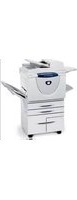
WorkCentre 5740V_SEN - Printer XEROX - Gratis gebruiksaanwijzing en handleiding
Vind de handleiding van het apparaat gratis WorkCentre 5740V_SEN XEROX in PDF-formaat.


| Type product | Multifunctionele printer (print, kopie, scan, fax) |
| Afmetingen (B x D x H) | ca. 60 x 50 x 60 cm |
| Gewicht | ca. 30 kg |
| Stroomvoorziening | 220-240 V, 50/60 Hz |
| Stroomverbruik (gemiddeld) | 1,5 kW (afdrukken), 0,1 kW (stand-by) |
| Functies | Printen, kopiëren, scannen, faxen, dubbelzijdig afdrukken |
| Afdruksnelheid | Tot 40 pagina's per minuut (A4) |
| Papierformaten | A4, A3, enveloppen, etiketten, karton |
| Invoercapaciteit | Standaard 500 vellen, optioneel uitbreidbaar |
| Uitvoercapaciteit | 250 vellen |
| Scannen | Kleurenscanner, 600 dpi, ADF |
| Fax | Super G3, 33,6 kbps |
| Netwerk | Ethernet 10/100/1000, USB 2.0, optioneel WiFi |
| Ondersteunde besturingssystemen | Windows, macOS, Linux |
| Onderhoud | Vervang tonercartridge, drum, afvaltonercontainer |
| Veiligheid | Volg veiligheidsinstructies in de handleiding |
| Reparatie / reserveonderdelen | Reserveonderdelen beschikbaar via Xerox service |
| Informatie algemeen | Xerox WorkCentre 5740V_SEN, zakelijke multifunctionele printer |
Veelgestelde vragen - WorkCentre 5740V_SEN XEROX
Gebruikersvragen over WorkCentre 5740V_SEN XEROX
0 vraag over dit apparaat. Beantwoord die u kent of stel uw eigen vraag.
Stel een nieuwe vraag over dit apparaat
Download de handleiding voor uw Printer in PDF-formaat gratis! Vind uw handleiding WorkCentre 5740V_SEN - XEROX en neem uw elektronisch apparaat weer in handen. Op deze pagina staan alle documenten die nodig zijn voor het gebruik van uw apparaat. WorkCentre 5740V_SEN van het merk XEROX.
GEBRUIKSAANWIJZING WorkCentre 5740V_SEN XEROX
Xerox® WorkCentre 5735 / 5740 / 5745 / 5755 / 5765 / 5775 / 5790 Handleiding voor de gebruiker

© 2009 Xerox Corporation. Alle rechten voorbehouden. Niet-gepubliceerde rechten voorbehouden onder de auteursrechtwetgeving van de Verenigde Staten. De inhoud van deze publicatie mag in geen enkele vorm zonder toestemming van Xerox Corporation worden gereproduceerd.
Xerox® en het ontwerp van de connectiviteitsbol zijn handelsmerken van Xerox Corporation in de Verenigde Staten en/of andere landen.
De auteursrechtelijke bescherming waarop aanspraak wordt gemaakt, bevat alle vormen en zaken van auteursrechtelijk beschermd materiaal dat en informatie die thans of in de toekomst van rechtswege is toegestaan. Dit omvat, zonder enige beperking, materiaal dat wordt gegenereerd door de software en dat in het scherm wordt weergegeven, zoals stijlen, sjablonen, pictogrammen, uiterlijk en inhoud van de schermen, enzovoort.
Dit document wordt regelmatig bijgewerkt. In volgende uitgaven worden wijzigingen en technische en typografische correcties opgenomen.
Documentversie 1.0: december 2009
Inhoudsopgave
Aan de slag 7
Inleiding.... 10
Apparaatoverzicht.... 11
Functies en opties 12
Overzicht van het bedieningspaneel 17
Aan- en uitzetten.... 18
Papier plaatsen 20
Documenten plaatsen 21
Kopieën maken 22
Document afdrukken 23
Een fax verzenden.... 24
Serverfax 26
Internetfax....27
Fax vanaf een PC verzenden 29
Werkstroom scannen 30
E-mail verzenden 31
Opdrachten opslaan voor opnieuw afdrukken 33
Opgeslagen opdrachten opnieuw afdrukken 34
Aan-/afmelden.... 35
Productiviteit verhogen 36
Onderhoud en verbruiksartikelen 37
Problemen oplossen 38
Help....40
Kopiëren 43
Inleiding.... 46
Kopieën maken 47
Kopieeropties 48
Afdrukkwaliteit....55
Opmaakaanpassing 58
Afleveringsformaat.... 62
Opdrachtmodule....71
Inhoudsopgave
Faxen....75
Faxoverzicht 78
Fax 80
Serverfax 102
Internetfax 111
Faxen vanaf pc....122
Een fax ontvangen 129
Werkstroom scannen 131
Inleiding....134
Opties voor Werkstroom scannen....136
Geavanceerde instellingen 140
Opmaakaanpassing 143
Scannen naar mailbox 157
Scannen naar basismap....161
Afdrukken....163
Inleiding....166
Een document afdrukken 168
Papier/aflevering 169
Speciale pagina's....175
Beeldopties 179
Opmaak/watermerk 180
Geavanceerd....183
E-mail.....185
Inleiding....188
Een e-mail verzenden 189
E-mail 191
Geavanceerde instellingen 196
Opmaakaanpassing 199
E-mailopties....201
Opdrachtmodule 203
Opdrachten opslaan en opnieuw afdrukken. 205
Inleiding....208
Een opdracht opslaan....209
Opgeslagen opdrachten opnieuw afdrukken 212
Mappen beheren 214
ID-kaart kopieren....217
Inleiding....220
Een identiteitsbewijs kopieren.... 223
Internet Services 225
Inleiding....228
Internet Services gebruiken 229
Status 230
Opdrachten 232
Afdrukken 233
Scannen 234
Adresboek 235
Papiersoorten en afdrukmaterialen.... 250
Opslag en gebruik 254
Apparaat- en opdrachtstatus ....255
Inleiding....258
Opdrachtstatus 259
Apparaatstatus 262
Beheer en accountadministratie 267
Hulpprogramma's....270
Apparaatinstellingen 271
Functie-instellingen....282
Netwerkinstellingen 292
Accountadministratie....294
Beveiligingsinstellingen 295
Problemen oplossen 296
Inhoudsopgave
Algemene zorg en problemen oplossen....299
Algemene zorg 302
Problemen oplossen 306
Meer hulp....315
Veiligheid en regelgeving 317
Kennisgevingen en veiligheid....320
Veiligheidslabels en -symbolen 320
Informatie voor veilig gebruik 321
Basisregelgeving 325
Regelgeving met betrekking tot het kopieren van documenten 327
Regelgeving met betrekking tot het faxen van documenten....330
Veiligheidsinformatieblad....333
Recycling en weggooien van producten 333
Naleving van het energieprogramma 334
EH&S Contactinformatie....335
Index 337
Xerox® WorkCentre 5735 / 5740 / 5745 / 5755 / 5765 / 5775 / 5790 Aan de slag

© 2009 Xerox Corporation. Alle rechten voorbehouden. Niet-gepubliceerde rechten voorbehouden onder de auteursrechtwetgeving van de Verenigde Staten. De inhoud van deze publicatie mag in geen enkele vorm zonder toestemming van Xerox Corporation worden gereproduceerd.
Xerox® en het ontwerp van de connectiviteitsbol zijn handelsmerken van Xerox Corporation in de Verenigde Staten en/of andere landen.
De auteursrechtelijke bescherming waarop aanspraak wordt gemaakt, bevat alle vormen en zaken van auteursrechtelijk beschermd materiaal dat en informatie die thans of in de toekomst van rechtswege is toegestaan. Dit omvat, zonder enige beperking, materiaal dat wordt gegenereerd door de software en dat in het scherm wordt weergegeven, zoals stijlen, sjablonen, pictogrammen, uiterlijk en inhoud van de schermen, enzovoort.
Dit document wordt regelmatig bijgewerkt. In volgende uitgaven worden wijzigingen en technische en typografische correcties opgenomen.
Documentversie 1.0: december 2009
Inhoudsopgave
Inleiding 10
Ondersteuning 10
Apparaatoverzicht 11
Functies en opties 12
WorkCentre kopieerapparaat/printer-modellen 12
WorkCentre kopieerapparaat/printer/scanner-modellen 14
Overzicht van het bedieningspaneel 17
Aan- en uitzetten 18
Aanzetten 18
Uitzetten 18
Energiebesparing 19
Papier plaatsen 20
Documenten plaatsen 21
Kopieën maken 22
Document afdrukken 23
Een fax verzenden 24
Serverfax 26
Internetfax 27
Fax vanaf een PC verzenden 29
Werkstroom scannen 30
E-mail verzenden 31
Opdrachten opslaan voor opnieuw afdrukken 33
Opgeslagen opdrachten opnieuw afdrukken 34
Aan-/afmelden 35
Productiviteit verhogen 36
Onderhoud en verbruiksartikelen 37
Problemen oplossen 38
Help 40
Op het apparaat 40
Informatiepagina's 40
Storingen 40
Documentatie 40
In de printerdriver 41
Het nieuwe apparaat is niet zomaar een traditioneel kopieerapparaat. Het is een digitaal apparaat dat, afhankelijk van het model en de configuratie, kan kopiëren, faxen, afdrukken en scannen.
U hebt de beschikking over twee configuraties:
- WorkCentre kopieerapparaat/printer - Een multifunctioneel digitaal apparaat waarmee u kunt kopiëren, afdrukken, faxen (optioneel), e-mailen en netwerkscannen (optioneel).
- WorkCentre kopieerapparaat/printer/scanner - Een geavanceerd multifunctioneel apparaat met zeer uitgebreide toepassingen en functies. Dit model kan kopieren, afdrukken, scannen, e-mailen en faxen (optioneel).
Ieder model beschikt over zeven configuraties voor de productie van 35, 40, 45, 55, 65, 75 of 90 kopieën/afdrukken per minuut. Alle configuraties zijn voorbereid op een upgrade, om te kunnen voldoen aan eventuele toekomstige vereisten. Voor meer informatie kunt u contact opnemen met de plaatselijke Xerox-vertegenwoordiger.
Zie voor meer informatie over het vaststellen van het model, de configuratie en de aanvullende opties Apparaatoverzicht op pagina 11.
Alle toepassingen en functies die in deze Handleiding voor de gebruiker worden beschreven hebben betrekking op een volledig geconfigureerde WorkCentre; sommige zijn wellicht niet beschikbaar op uw apparaat. Indien u meer wilt weten over de optionele onderdelen of informatie wenst over een van de andere configuraties van het apparaat, neem dan contact op met de plaatselijke Xerox-vertegenwoordiger.
Ondersteuning
Als u tijdens of na de installatie van het product hulp nodig hebt, kunt u de Xerox-website bezoeken voor online oplossingen en ondersteuning.
Mocht u daarna nog vragen hebben, neem dan telefonisch contact op met het Xerox Welcome Centre of met een Xerox-vertegenwoordiger in uw regio. Zorg dat u het serienummer van het apparaat bij de hand hebt als u belt. U kunt het serienummer van het apparaat hieronder noteren:
#
Open de voordeur om het serienummer te vinden. Het serienummer is te vinden op een etiket boven de tonercassette. U ontvangt het telefoonnummer van het Xerox Welcome Centre of een Xerox-vertegenwoordiger in uw regio wanneer het apparaat wordt geïnstalleerd. Noteer het telefoonnummer hieronder, zodat u het altijd bij de hand hebt:
Telefoonnummer van het Xerox Welcome Center of een Xerox-vertegenwoordiger in uw regio:
#
Apparaatoverzicht

1 Bedieningspaneel: Aanraakscherm en cijfertoetsen.
2 AOD (automatische originelendoorvoer) en glasplaat: Voor het scannen van documenten van één pagina of documenten van meerdere pagina's. De glasplaat wordt gebruikt voor het scannen van afzonderlijke, ingebonden of beschadigde originelen of originelen met een ongebruikelijk formaat.
3 Papierladen 1 en 2: Deze laden worden standaard geleverd bij alle modellen. Lade 1 en Lade 2 zijn volledig instelbare laden en worden gebruikt voor papierformaten tussen A5 tot A3 (5,5 x 8,5 inch en 11 x 17 inch).
4 Papierlade 3 en 4: Deze laden zijn papierladen met een grote capaciteit. Lade 3 en 4 zijn speciale laden voor papier in de formaten A4 of 8,5 x 11 inch.
5 Handmatige invoer: Voor afwijkende media.
6 Papierlade 5: Dit is een optionele grote papierlade. Deze lade is speciaal voor papier in de formaten A4 of 8,5 x 11 inch (LKE, lange kant eerst). Er zijn optionele pakketten beschikbaar voor papier van de formaten 11x17", A3, 8,5x14", 8,5x11" of A4 KKE (korte kant eerst).
7 Lade 6 (invoegmodule): Een optionele papierlade voor gebruik met een afwerkeenheid voor grote volumes. Deze lade wordt gebruikt voor het invoegen van vooraf bedrukte vellen in kopieersets. De lade maakt geen onderdeel uit van het afdrukproces en kan niet worden gebruikt voor beeldvorming.
8 Afwerkeenheid voor grote volumes: Met deze optionele afwerkeenheid kunnen uw afdrukken in sets worden afgeleverd, gestaffeld, gestapeld en geniet. Er kunnen bij deze afwerkeenheid een AVH-module, een eenheid voor in drieën vouwen en een perforatoreenheid worden geïnstalleerd.
9 AVH-module en eenheid voor in drieën vouwen: Dit zijn optionele apparaten die kunnen worden geïnstalleerd met de afwerkeenheid voor grote volumes om te nieten en katernen of folders te vouwen.
Handmatig nietapparaat: Met dit optionele apparaat kunt u handmatig maximaal 50 vel nieten. Het schap voor het nietapparaat moet ook aan het apparaat zijn bevestigd.
Staffelopvangbak: Aflevering vindt plaats in sets of stapels. De sets of stapels worden gestaffeld, zodat u deze eenvoudig kunt scheiden.
Standaard kantoorafwerkeenheid: Met dit optionele apparaat kunnen uw afdrukken in stapels of sets worden afgeleverd, geniet en gestaffeld.
Geavanceerde kantoorafwerkeenheid: Met dit optionele apparaat kunnen uw afdrukken in stapels of sets worden afgeleverd, geniet en gestaffeld. Er zijn perforatoreenheden beschikbaar voor deze afwerkeenheid.
Afdekklep van de glasplaat: Dit is een platte scharnierende afdekklep van de glasplaat. Deze wordt aangebracht in plaats van de AOD en is een standaard onderdeel van bepaalde configuraties.
Functies en opties
Functies en opties
Er zijn een aantal functies en opties beschikbaar voor gebruik bij uw apparaat. Veel functies worden standaard geleverd en hoeven alleen ingeschakeld of geconfigureerd te worden met aanvullende hardware van derden. Optionele functies en sets zijn ook beschikbaar en kunnen worden aangeschaft en geïnstalleerd. Welke opties beschikbaar zijn, is afhankelijk van uw model WorkCentre.
WorkCentre kopieerapparaat/printer-modellen
Legenda:
- Standaard Optioneel Niet beschikbaar
| Beschrijving | WorkCentre | ||||||
| 35 40 45 | 55 65 | 75 90 | |||||
| Afdekklep van de glasplaat Dit is een platte scharnierende afdekklep van de glasplaat. Aangebracht in plaats van de AOD (automatische originelendoorvoer). | ● | ---- | |||||
| AOD Voert 75 (alleen het model 35) of 100 enkel- of dubbelzijdige originelen in. Er kunnen documenten van formaat A5 tot en met A3 (5,5 x 8,5 inch tot 11 x17 inch) worden ingevoerd. Aangebracht in plaats van de afdekklep van de glasplaat. | ○ | ● | ● | ● | ● | ● | ● |
| Papierlade 3 en 4 Grote papierladen. | ○ | ○ | ○ | ○ | ● | ● | ● |
| Papierlade 5 Grote papierlade | ○ | ○ | ○ | ○ | ○ | ○ | ○ |
| Lade 6 (invoegmodule voor naverwerking): Een optionele papierlade dia kan worden aangebracht met een afwerkeenheid voor grote volumes. | - | ○ | ○ | ○ | ○ | ○ | ○ |
| Enveloppenlade Deze lade wordt gebruikt i.p.v. lade 2, zodat enveloppen kunnen worden bedrukt. In de lade is plaats voor maximaal 55 enveloppen van het type #10 (4,1 x 9,5 inch - 10,4 x 24,1 cm). | ○ | ○ | ○ | ○ | ○ | ○ | ○ |
| Staffelopvangbak Aflevering vindt plaats in sets of stapels. | ○ | ○ | ○ | ○ | ---- | ||
| Standaard kantoorafwerkeenheid Met dit apparaat kunnen uw afdrukken in stapels of sets worden afgeleverd, geniet en gestaffeld. | ○ | ○ | ○ | ---- | |||
| Geavanceerde kantoorafwerkeenheid Met dit apparaat kunnen uw afdrukken in stapels of sets worden afgeleverd, geniet en gestaffeld. Er zijn perforatoreenheden beschikbaar voor deze afwerkeenheid. | ○ | ○ | ○ | ○ | ○ | ○ | - |
| Afwerkeenheid voor grote volumes Met deze afwerkeenheid kunnen uw afdrukken in sets worden afgeleverd, gestaffeld, gestapeld en geniet. Er kunnen bij deze afwerkeenheid een AVH-module en een eenheid voor in drieën vouwen en een perforatoreenheid worden geïnstalleerd. | - | ○ | ○ | ○ | ○ | ○ | ○ |
| Perforator Beschikbaar met de geavanceerde afwerkeenheid en de afwerkeenheid voor grote volumes. De beschikbare sets zijn perforators voor 2 gaten, 2 gaten (Legal), 3 gaten, 4 gaten of 4 gaten (Zweeds). Er kan slechts één van deze kits worden geïnstalleerd. | ○ | ○ | ○ | ○ | ○ | ○ | ○ |
| Handmatig nietapparaat Voor handmatig nieten. Het schap voor het nietapparaat moet aan het apparaat zijn bevestigd. | ○ | ○ | ○ | ○ | ○ | ○ | ○ |
| Het schap voor het nietapparaat Een schap dat kan worden bevestigd aan de linkerkant van het apparaat. | ● | ● | ● | ● | ● | ● | ● |
| Onderstel Een opslagruimte die in plaats van lade 3 en 4 wordt geïnstalleerd. | ● | ● | ● | ● | --- | ||
| Enveloppenlade Een speciale lade voor het bedrukken van enveloppen. Aangebracht in plaats van lade 2. | ○ | ○ | ○ | ○ | ○ | ○ | ○ |
| Basis faxpakket (ingebouwd) Dit pakket ondersteunt een enkele verbinding via een telefoonlijn. | ○ | ○ | ○ | ○ | ○ | ○ | ○ |
| Uitgebreid faxpakket (ingebouwd) Met dit pakket kunt u twee telefoonlijnen aansluiten. | ○ | ○ | ○ | ○ | ○ | ○ | ○ |
| LAN-faxa Hiermee kunnen gebruikers rechtstreeks faxen versturen vanaf hun PC door middel van de printer- en faxdrivers. | ○ | ○ | ○ | ○ | ○ | ○ | ○ |
| Serverfaxb Hiermee kunt u papieren faxen verzenden en ontvangen via een faxserver. | ○ | ○ | ○ | ○ | ○ | ○ | ○ |
| Internetfax Voor het verzenden en ontvangen van faxen via het internet of een intranet. | ○ | ○ | ○ | ○ | ○ | ○ | ○ |
| Netwerkscanpakket Hiermee schakelt u de functies E-mail en Werkstroom scannen in. Standaard wordt de scanner voor zwart/wit geleverd. | ○ | ○ | ○ | ○ | ○ | ○ | ○ |
| Beveiligingspakket Biedt aanvullende beveiligingsfuncties, zoals opties voor beeldoverschrijving. | ● | ● | ● | ● | ● | ● | ● |
| Xerox Secure Access Biedt een kaartleesapparaat, waarmee de toegang tot het apparaat wordt beperkt. | ○ | ○ | ○ | ○ | ○ | ○ | ○ |
| Kleurenscanner Voor het scannen van beelden in kleur (aangebracht in fabriek). | ○ | ○ | ○ | ○ | --- | ||
| Pakket voor activering Kleurenscan Een pincode die wordt verstrekt om de mogelijkheden voor kleurenscans te kunnen gaan benutten. | ---- | ○ | ○ | ○ | |||
| Netwerkaccountadministratie Hiermee kunt u het apparaatgebruik voor afdruk-, kopieer- en scanopdrachten vanaf verschillende apparaten op het netwerk bijhouden. | ○ | ○ | ○ | ○ | ○ | ○ | ○ |
| Xerox standaard accountadministratie Een hulpprogramma waarmee de aantallen opdrachten voor kopieren, afdrukken, werkstroom scannen en het aantal serverfaxen en faxopdrachten voor elke gebruiker worden bijgehouden. | ● | ● | ● | ● | ● | ● | ● |
| Extern interface-apparaat Voor aansluiting van een extern toegangs- of accountadministratieapparaat, zoals een kaartleesapparaat of een muntautomaat. | ○ | ○ | ○ | ○ | ○ | ○ | ○ |
a. Hiervoor moet het basis-of uitgebreide faxpakket of een externe faxserver zijn geconfigureerd en geïnstalleerd. b. Hiervoor moet een externe faxserver zijn geconfigureerd en geïnstalleerd.
WorkCentre kopieerapparaat/printer/scanner-modellen
Legenda:
• Standaard Optioneel Niet beschikbaar
| Beschrijving | WorkCentre | ||||||
| 35 40 45 | 55 65 | 75 90 | |||||
| AOD Voert 75 (alleen het model 35) of 100 enkel- of dubbelzijdige originelen in. Er kunnen documenten van formaat A5 tot en met A3 (5,5 x 8,5 inch tot 11 x17 inch) worden ingevoerd. Aangebracht in plaats van de afdekklep van de glasplaat. | ● | ● | ● | ● | ● | ● | ● |
| Papierlade 3 en 4 Grote papierladen. | ● | ● | ● | ● | ● | ● | ● |
| Papierlade 5 Grote papierlade | ○ | ○ | ○ | ○ | ○ | ○ | ○ |
| Lade 6 (invoegmodule voor naverwerking): Een optionele papierlade dia kan worden aangebracht met een afwerkeenheid voor grote volumes. | - | ○ | ○ | ○ | ○ | ○ | ○ |
| Enveloppenlade Deze lade wordt gebruikt i.p.v. lade 2, zodat enveloppen kunnen worden bedrukt. In de lade is plaats voor maximaal 55 enveloppen van het type #10 (4,1 x 9,5 inch - 10,4 x 24,1 cm). | ○ | ○ | ○ | ○ | ○ | ○ | ○ |
| Staffelopvangbak Aflevering vindt plaats in sets of stapels. | ○ | ○ | ○ | ○ | --- | ||
| Standaard kantoorafwerkeenheid Met dit apparaat kunnen uw afdrukken in stapels of sets worden afgeleverd, geniet en gestaffeld. | ○ | ○ | ○ | --- | |||
| Geavanceerde kantoorafwerkeenheid Met dit apparaat kunnen uw afdrukken in stapels of sets worden afgeleverd, geniet en gestaffeld. Er zijn perforatoreenheden beschikbaar voor deze afwerkeenheid. | ○ | ○ | ○ | ○ | ○ | ○ | - |
| Afwerkeenheid voor grote volumes Met deze afwerkeenheid kunnen uw afdrukken in sets worden afgeleverd, gestaffeld, gestapeld en geniet. Er kunnen bij deze afwerkeenheid een AVH-module en een eenheid voor in drieën vouwen en een perforatoreenheid worden geïnstalleerd. | - | ○ | ○ | ○ | ○ | ○ | ○ |
| Perforator Beschikbaar met de geavanceerde afwerkeenheid en de afwerkeenheid voor grote volumes. De beschikbare sets zijn perforators voor 2 gaten, 2 gaten (Legal), 3 gaten, 4 gaten of 4 gaten (Zweeds). Er kan slechts één van deze kits worden geïnstalleerd. | ○ | ○ | ○ | ○ | ○ | ○ | ○ |
| Handmatig nietapparaat Voor handmatig nieten. Het schap voor het nietapparaat moet aan het apparaat zijn bevestigd. | ○ | ○ | ○ | ○ | ○ | ○ | ○ |
| Het schap voor het nietapparaat Een schap dat kan worden bevestigd aan de linkerkant van het apparaat. | ● | ● | ● | ● | ● | ● | ● |
| Enveloppenlade Een speciale lade voor het bedrukken van enveloppen. Aangebracht in plaats van lade 2. | ○ | ○ | ○ | ○ | ○ | ○ | ○ |
| Basis faxpakket (ingebouwd) Dit pakket ondersteunt een enkele verbinding via een telefoonlijn. | ○ | ○ | ○ | ○ | ○ | ○ | ○ |
| Uitgebreid faxpakket (ingebouwd) Met dit pakket kunt u twee telefoonlijnen aansluiten. | ○ | ○ | ○ | ○ | ○ | ○ | ○ |
| LAN-faxa Hiermee kunnen gebruikers rechtstreeks faxen versturen vanaf hun PC door middel van de printer- en faxdrivers. | ○ | ○ | ○ | ○ | ○ | ○ | ○ |
| Serverfaxb Hiermee kunt u papieren faxen verzenden en ontvangen via een faxserver. | ● | ● | ● | ● | ● | ● | ● |
| Internetfax Voor het verzenden en ontvangen van faxen via het internet of een intranet. | ● | ● | ● | ● | ● | ● | ● |
| Netwerkscanpakket Hiermee schakelt u de functies E-mail en Werkstroom scannen in. Standaard wordt de scanner voor zwart/wit geleverd. | ● | ● | ● | ● | ● | ● | ● |
| Beveiligingspakket Biedt aanvullende beveiligingsfuncties, zoals opties voor beeldoverschrijving. | ● | ● | ● | ● | ● | ● | ● |
Functions en opties
| Beschrijving | WorkCentre | ||||||
| 35 40 45 | 55 65 75 90 | ||||||
| Xerox Secure Access Biedt een kaartleesapparaat, waarmee de toegang tot het apparaat wordt beperkt. | ○ | ○ | ○ | ○ | ○ | ○ | ○ |
| Kleurenscanner Voor het scannen van beelden in kleur (aangebracht in fabriek). | ○ | ○ | ○ | ○ | --- | ||
| Pakket voor activering Kleurenscan Een pincode die wordt verstrekt om de mogelijkheden voor kleurenscans te kunnen gaan benutten. | --- | ○ | ○ | ○ | |||
| Netwerkaccountadministratie Hiermee kunt u het apparaatgebruik voor afdruk-, kopieer- en scanopdrachten vanaf verschillende apparaten op het netwerk bijhouden. | ○ | ○ | ○ | ○ | ○ | ○ | ○ |
| Xerox standaard accountadministratie Een hulpprogramma waarmee de aantallen opdrachten voor kopieren, afdrukken, werkstroom scannen en het aantal serverfaxen en faxopdrachten voor elke gebruiker worden bijgehouden. | ● | ● | ● | ● | ● | ● | ● |
| Extern interface-apparaat Voor aansluiting van een extern toegangs- of accountadministratieapparaat, zoals een kaartleesapparaat of een muntautomaat. | ○ | ○ | ○ | ○ | ○ | ○ | ○ |
a. Hiervoor moet het basis-of uitgebreide faxpakket of een externe faxserver zijn geconfigureerd en geïnstalleerd. b. Hiervoor moet een externe faxserver zijn geconfigureerd en geïnstalleerd.
Overzicht van het bedieningspaneel

1 Startpagina Functies: Met deze toets hebt u toegang tot alle functies op het apparaat.
2 Functies: Hiermee keert u naar het vorige kopieer-, fax- of scanscherm terug wanneer het scherm [Opdrachtstatus] of [Apparaatstatus] wordt weergegeven.
3 Opdrachtstatus: Hiermee kunt u de voortgang van actieve opdrachten controleren of nadere informatie over voltooide opdrachten weergeven.
4 Apparaatstatus: Hiermee kunt u de apparaatstatus, de factureringsmeters en de status van de verbruiksartikelen controleren of de gebruikersdocumentatie en overzichten afdrukken. Gebruik deze toets voor toegang tot de mode Hulpprogramma's.
5 Aanraakscherm: Gebruik dit om programmeerfuncties te selecteren en voor de weergave van aanwijzingen voor het opheffen van storingen en algemene informatie over het apparaat.
6 Aan-/afmelden: Gebruik deze om aanmeldingsgegevens in te voeren en om u af te melden.
7 Cijfertoetsen: Gebruik deze toetsen om alfanumerieke tekens in te voeren.
8 Help: Hiermee worden Help-berichten weergegeven voor toepassingen van het apparaat.
9 Afdrukken onderbreken: Gebruik deze toets om de huidige opdracht te onderbreken om een afdrukopdracht te kunnen uitvoeren die een hogere prioriteit heeft.
10 Start: Gebruik deze toets om een opdracht te starten.
11 Alle wissen: Druk eenmaal op deze toets om de huidige invoer te wissen. Druk tweemaal op deze toets om de standaardinstellingen te herstellen.
12 Stoppen: Hiermee wordt de opdracht gestopt die wordt verwerkt.
13 Energiebesparing: Gebruik deze toets om de energiespaarstand te selecteren, het apparaat snel opnieuw te starten of uit te zetten.
14 Taal: Gebruik deze toets om een andere taal te selecteren voor de opties van het aanraakscherm.
15 Kiespauze: Hiermee wordt een pauze ingevoegd bij het kiezen van een faxnummer.
16 'C' Invoer annuleren: Hiermee wordt de meest recente invoer via de cijfertoetsen geannuleerd.
Aan- en uitzetten
Aanzetten
-
Het apparaat moet op een geschikte stroombron zijn aangesloten en de stekker moet goed in het stopcontact en in het apparaat zijn gestoken.
-
Druk de schakelaar AAN/UIT in. Het volledige startproces (alle geïnstalleerde opties inschakelen) neemt minder dan 3 minuten in beslag.
Uitzetten

- Druk de schakelaar AAN/UIT in. De Uitschakelopties worden weergegeven:
- A l s Energiebesparing is geselecteerd, het apparaat meteen over naar de Energiespaarstand die in de configuratie is ingesteld.

- A l s Snel opnieuw starten is gesele bevestigd, wordt het apparaat opnieuw gestart. Alle kopieeropdrachten in de opdrachtenlijst worden verwijderd. Afdrukopdrachten in de opdrachtenlijst worden hersteld.
- Als Uitschakelen is geselecteerd en bevestigd, wordt het apparaat uitgezet.
- Als Annuleren is geselecteerd, wordt de uitschakeloptie geannuleerd en kunt u het apparaat gewoon blijven gebruiken.
- Selecteer Uitschakelen. Er verschijnt een scherm met een bericht waarin u ervoor wordt gewaarschuwd dat er mogelijk gegevens verloren gaan indien het apparaat wordt uitgezet.
Opmerking: Wanneer u bevestigt dat u het apparaat wilt uitzetten, worden eventuele opdrachten in de wachtrij verwijderd.
- Selecteer de toets Bevestigen om het apparaat uit te zetten.
Het apparaat wordt op een gecontroleerde manier uitgezet. Het blijft nog circa 45 seconden ingeschakeld voordat het wordt uitgeschakeld.
Energiebesparing
Het apparaat is ontworpen voor een laag energieverbruik en brengt het energieverbruik automatisch terug na een periode van inactiviteit. De systeembeheerder kan opties voor Energiebesparing instellen. Met de toets Energiebesparing op het bedieningspaneel worden de opties voor Uitschakelen weergegeven. Volg de onderstaande instructies om Energiebesparing te activeren:
-
Selecteer de toets Energiebesparing op het bedieningspaneel. De opties voor Uitschakelen worden weergegeven.
-
Selecteer Energiebesparing. Het apparaat schakelt onmiddellijk over op de mode Laag stroomverbruik. Indien de Slaapstand is geconfigureerd, gaat het apparaat naar de Slaapstand na een gespecificeerde tijd.
De toets Energiebesparing is verlicht wanneer het apparaat zich in de mode Energiebesparing bevindt. Een brandend lampje geeft aan dat het apparaat zich in de mode Laag stroomverbruik bevindt. Een knipperend lampje geeft aan dat het apparaat zich in de Slaapstand bevindt.
- Wanneer u het apparaat vanuit de mode Laag stroomverbruik of de Slaapstand weer wilt activeren, drukt u op een toets op het aanraakscherm of bedieningspaneel. Het apparaat heeft meer tijd nodig om uit de Slaapstand terug te keren.

Raadpleeg de System Administrator Guide (Handleiding voor de systeembeheerder) voor informatie over de opties voor energiebesparing.
Papier plaatsen
-
Open de gewenste papierlade.
-
Papierladen 1 en 2 kunnen volledig worden aangepast voor alle papierformaten tussen A5 en A3 (21,6 x 14 cm en 27,9 x 43,2 cm).
- Papierlade 3 en 4 zijn papierladen speciaal voor papier van A4-formaat of 8,5 x 11 inch (21,6 x 27,9 cm)
- Papierlade 5 is een optionele grote papierbron. De standaardlade is een lade die is ingesteld op A4 of 21,6 x 27,9 cm LKE. Er zijn twee optionele pakketten beschikbaar, waarmee lade 5 papier met formaat A3 of 11 x 17 inch (27,9 x 43,2 cm) en A4 of 8,5 x 11 inch (21,6 x 27,9 cm) KKE kan verwerken.
- Handmatige invoer is geschikt voor de meeste soorten afdrukmateriaal met een formaat tussen A6 en A3 KKE (4,25 x 5,5 inch ofwel = 10,8 x 14 cm en 11 x 17 inch (27.9 x 43.2 cm KKE).
Opmerking: LKE = lange kant eerst; KKE = korte kant eerst.
- Plaats papier. De papierstapel mag niet boven de maximum vullijn uitkomen.
Indien u papier plaatst in laden 1 of 2, moeten de papiergeleiders in de juiste stand staan voor het papierformaat. Stel iedere geleider af door het klemmechanisme samen te drukken en de geleider te verschuiven totdat deze de rand van het materiaal net raakt.
Indien u papier in de handmatige invoer plaatst, moet het materiaal tegen de voorkant van de lade liggen en de achterste geleider moet worden verplaatst, zodat deze de achterkant van de stapel raakt.

Indien u papier in lade 5 plaatst, drukt u op de knop om de deur te openen. Wacht tot de papierlade naar beneden is gezakt. De benodigde papiersoort wordt weergegeven op het scherm. Plaats het papier in de lade. Het papier moet tegen de rechterkant van de lade worden geplaatst.
-
Sluit de papierlade of ladedeur. De handmatige invoer blijft open.
-
Selecteer indien het scherm Papierinstellingen wordt weergegeven het formaat, de soort en de kleur van het papier dat u hebt geplaatst en selecteer Bevestigen.
Indien de lade Gereserveerd is moet het papier van het formaat en de soort zoals gespecificeerd op het aanraakscherm worden geplaatst en het scherm Papierinstellingen wordt niet weergegeven.
Voor informatie over het plaatsen van speciaal afdrukmateriaal kunt u terecht in het gedeelte Papiersoorten en afdrukmaterialen op pagina 250 van Papier en ander afdrukmateriaal. Specificatie-informatie voor de Xerox WorkCentre 5735/5740/5745/5755/5765/5775/5790 is beschikbaar op www.xerox.com.
Documenten plaatsen
De originele documenten kunnen in de AOD of op de glasplaat worden geplaatst.
-
Plaats uw documenten met de beeldzijde omhoog in de invoerlade van de AOD.
Pas de geleider zodanig aan dat deze de documenten net raakt.
Of...... -
Til de AOD op. Plaats het document met de beeldzijde omlaag in de rechterbovenhoek aan de achterkant van de glasplaat. Sluit de AOD.
Opmerking: Originelen worden slechts eenmaal gescand, zelfs als u meervoudige kopieën hebt geselecteerd.
Specificatie-informatie voor de Xerox WorkCentre 5735/5740/5745/5755/5765/5775/5790 vindt u op www.xerox.com.
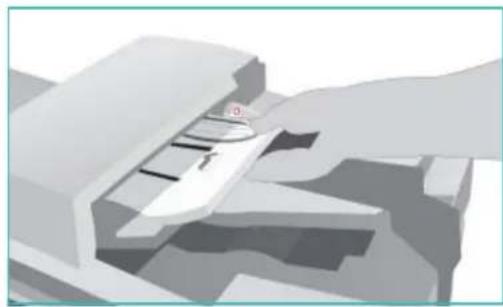
- Plaats uw documenten met de beeldzijde omhoog in de invoerlade van de AOD. Pas de geleider zodanig aan dat deze de documenten net raakt.
Of.....
Til de AOD op. Plaats het document met de beeldzijde omlaag in de rechterbovenhoek aan de achterkant van de glasplaat. Sluit de AOD.
-
Druk een keer op de toets Alle wissen (AC) om eventuele eerdere schermprogrammeringsselecties te annuleren.
-
Druk op de toets Startpagina Functies en selecteer de optie Kopiëren.
De functies voor Kopiëren worden nu weergegeven.

- Selecteer de gewenste functies via het aanraakscherm:

Verkleinen/vergroten kan worden gebruikt om het beeld met 25% tot 400% verkleinen of vergroten.

Papiertoevoer wordt gebruikt om de gewenste lade en het papierformaat voor de aflevering van de kopieën te selecteren.

2-zijdig kopieren wordt gebruikt om 1- of 2-zijdige kopieën te produceren.

Aflevering kopieën wordt gebruikt om opties voor sets, nietjes of vouwen te selecteren (afhankelijk van de afwerkeenheid die beschikbaar is).
-
Voer het aantal kopieën met behulp van de cijfertoetsen in en druk op Start om de originelen te scannen.
-
Verwijder de originelen uit de AOD of van de glasplaat wanneer u klaar bent met scannen.
Opmerking: De kopieeropdracht komt in de opdrachtenlijst te staan om te worden afgedrukt.
- Selecteer Opdrachtstatus om de opdrachtenlijst te zien en de status van uw opdracht te controleren.
Als uw opdracht in de lijst staat, zijn er extra hulpbronnen nodig om hem af te drukken. Als u wilt weten om welke hulpbronnen het gaat, selecteert u de opdracht en dan Opdrachtgegevens.
Als de hulpbronnen beschikbaar zijn, wordt de opdracht afgedrukt.
Raadpleeg Kopieeropties op pagina 48 van Kopiëren voor informatie over meer functies voor Kopiëren.
Raadpleeg Een identiteitsbewijs kopieren op pagina 223 van ID-kaart kopieren voor informatie over het kopieren van een identiteitsbewijs.
22 Xerox WorkCentre 5735/5740/5745/5755/5765/5775/5790
Aan de slag
Document afdrukken
- Zorg dat de juiste Xerox-printerdriver op uw pc is geïnstalleerd. Raadpleeg de System Administrator Guide (Handleiding voor de systeembeheerder) voor instructies over het installeren van de printerdrivers.
- Open het document dat moet worden afgedrukt. Selecteer vanuit uw toepassing Bestand > Afdrukken en selecteer het Xerox-apparaat in de lijst met weergegeven printers.
- Als u de standaardafdrukeigenschappen wilt wijzigen, klikt u op Eigenschappen.
De printerdriver bevat diverse tabbladen met opties en eigenschappen
- Gebruik het tabblad Papier/afl. om de papiersoort, het papierformaat en de papierkleur te kiezen, evenals afleveringsopties, zoals 2-zijdig afdrukken.
- O p h e t t a b b l a invoegingen en afwijkende documentpagina's toevoegen.
- O p h e t t a b b l a afdrukkwaliteit aanpassen.
- Het tabblad Opmaak/watermerk bevat diverse opties om watermerken toe te voegen aan pagina's, de beeldrichting te wijzigen (landschap
of portret) en het afdrukken van katernen en afdrukken met X-op-1 in te schakelen.

- Op het tabblad Geavanc. vindt u verschillende font, document- en afdrukopties.
Kies de opties die voor de afdrukopdracht worden vereist en klik op OK om het document af te drukken.
- De afdrukopdracht wordt naar het apparaat verzonden en verschijnt in de lijst Actieve opdrachten. Als u de lijst op het apparaat wilt bekijken, drukt u op de toets Opdrachtstatus van het bedieningspaneel.
Als uw opdracht in de lijst wordt vastgehouden, zijn er extra hulpbronnen of een toegangscode nodig om te kunnen afdrukken. Als u wilt weten om welke hulpbronnen het gaat, selecteert u de opdracht en dan Vereiste hulpbronnen. Als de hulpbronnen beschikbaar zijn, wordt de opdracht afgedrukt. Als er een toegangscode nodig is, selecteert u Vrijgeven en voert u de beveiligde toegangscode in.
Raadpleeg Een document afdrukken op pagina 168 van Afdrukken voor informatie over meer functies voor Afdrukken.
Een fax verzenden
- Plaats uw documenten met de beeldzijde omhoog in de invoerlade van de AOD. Pas de geleider zodanig aan dat deze de documenten raakt.
Of......
Til de AOD op. Plaats het document met de beeldzijde omlaag in de rechterbovenhoek aan de achterkant van de glasplaat. Sluit de AOD.
-
Druk een keer op de toets Alle wissen (AC) om eventuele eerdere schermprogrammeringsselecties te annuleren.
-
Druk op de toets Startpagina Functies en selecteer de optie Fax. De toepassingen voor Fax worden weergegeven.
-
Voer het faxnummer van de ontvanger in via:
- Kiezen met de cijfertoetsen - selecteer het gedeelte Voer nummer in op het aanraakscherm en voer het nummer met behulp van de cijfertoetsen in.

- Handmatig kiezen - als er een telefoon op het apparaat is aangesloten, selecteert u de toets. Handmatig kiezen en kiest u het nummer met behulp van de telefoon of de cijfertoetsen.
- Snelkiezen - selecteer het gedeelte Voer nummer in en voer het snelkiesnummer van 3 cijfers in. Selecteer vervolgens de optie Snelkiezen.
- Adresboek - selecteer de toets Adresboek om het adresboek van de fax te openen. Selecteer een vermelding in het adresboek die u aan de lijst met ontvangers wilt toevoegen. Blijf naar wens ontvangers toevoegen en selecteer Sluiten om naar het vorige scherm terug te keren.
-
Selecteer desgewenst Toevoegen om het ingevoerde nummer aan de lijst met ontvangers toe te voegen. Voer naar wens meer nummers in. De fax wordt verzonden naar alle nummers in de lijst met ontvangers.
-
Selecteer de gewenste functies voor uw faxopdracht via het aanraakscherm:

Kiestekens zijn alfanumerieke tekens met een specifieke faxfunctie. Ze kunnen als onderdeel van het faxnummer worden ingevoerd.

Met Voorblad kunt u een fax met een voorblad verzenden.

2-zijdig scannen wordt gebruikt om te selecteren of uw originelen 1- of 2-zijdig zijn.

Origineelsoort wordt gebruikt om het originele document als tekst, tekst en foto, foto of halftoonfoto te definiëren.

Resolutie kan worden gebruikt om de resolutie-instellingen te optimaliseren.
- Druk op Start om de originelen te scannen en de faxopdracht te verwerken. Verwijder de originelen uit de AOD of van de glasplaat wanneer u klaar bent met scannen.
Opmerking: De faxopdracht komt in de opdrachtenlijst te staan om te worden verzonden.
- Selecteer Opdrachtstatus om de opdrachtenlijst te zien en de status van uw opdracht te controleren.
Raadpleeg Een fax verzenden op pagina 80 van Faxen voor informatie over meer functies voor Faxen.
Serverfax
- Plaats uw documenten met de beeldzijde omhoog in de invoerlade van de AOD. Pas de geleider zodanig aan dat deze de documenten raakt.
Of......
Til de AOD op. Plaats het document met de beeldzijde omlaag in de rechterbovenhoek aan de achterkant van de glasplaat. Sluit de AOD. - Druk een keer op de toets Alle wissen (AC) om eventuele eerdere schermprogrammeringsselecties te annuleren.
- Druk op de toets Startpagina Functies en selecteer de optie Serverfax. De toepassingen voor Serverfax worden weergegeven.
- Voer het faxnummer van de ontvanger in via:
- Kiezen met de cijfertoetsen - selecteer het gedeelte Voer nummer in op het aanraakscherm en voer het nummer met behulp van de cijfertoetsen in.

- Faxkieslijst - druk op de toets Faxkieslijst en selecteer een vermelding in de faxkieslijst die aan de lijst met ontvangers moet worden toegevoegd.
- Selecteer Toevoegen om het nummer aan de lijst met ontvangers toe te voegen.
- Selecteer de gewenste functies voor uw faxopdracht via het aanraakscherm:

Kiestekens zijn alfanumerieke tekens met een specifieke faxfunctie. Ze kunnen als onderdeel van het faxnummer worden ingevoerd.

2-zijdig scannen wordt gebruikt om te selecteren of uw originelen 1- of 2-zijdig zijn.

Origineelsoort wordt gebruikt om het originele document als tekst, tekst en foto of foto te definiëren.

Resolutie kan worden gebruikt om de resolutie-instellingen te optimaliseren.
- Druk op Start om de originelen te scannen en de opdracht Serverfax te verwerken.
Verwijder de originelen uit de AOD of de glasplaat wanneer het scannen is voltooid.
Opmerking: De Serverfaxopdracht komt in de opdrachtenlijst te staan om te worden verzonden.
- Selecteer Opdrachtstatus om de opdrachtenlijst te zien en de status van uw opdracht te controleren.
Raadpleeg Een serverfax verzenden op pagina 102 van Faxen voor informatie over meer functies voor Serverfax.
Internetfax
- Plaats uw documenten met de beeldzijde omhoog in de invoerlade van de AOD. Pas de geleider zodanig aan dat deze de documenten raakt. Of......
Til de AOD op. Plaats het document met de beeldzijde omlaag in de rechterbovenhoek aan de achterkant van de glasplaat. Sluit de AOD.
-
Druk een keer op de toets Alle wissen (AC) om eventuele eerdere schermprogrammeringsselecties te annuleren.
-
Druk op de toets Startpagina Functies en selecteer de optie Internetfax. De toepassingen voor Internetfax worden weergegeven.
-
Selecteer Nieuwe ontvangers.
-
Selecteer Aan of Cc voor de ontvanger via het vervolgkeuzemenu links van het invoervak.
-
Voer met behulp van het toetsenbord het e-mailadres in.

- U kunt maximaal 128 alfanumerieke tekens invoeren.
- U kunt een ingevoerd teken verwijderen met de toets Backspace. Om de volledige vermelding te wissen, selecteert u de toets X.
- Gebruik de toets Toetsenborden... voor toegang tot extra toetsenborden voor andere talen.
Selecteer Toevoegen om het e-mailadres aan de lijst met ontvangers toe te voegen. Ga door met het toevoegen van e-mailadressen tot alle ontvangers aan de lijst zijn toegevoegd en selecteer dan Opslaan. Alle ontvangers worden weergegeven in de lijst met ontvangers.
Als er een adresboek is ingesteld, voer dan de naam van de ontvanger in en selecteer Zoeken. Er wordt een lijst van beschikbare ontvangers weergegeven. Selecteer het gewenste e-mailadres en selecteer Toev. (Aan:) of Toev. (Cc:) in het vervolgkeuzemenu. Het e-mailadres wordt aan de lijst met ontvangers toegevoegd. Op deze manier kunnen er meerdere ontvangers aan de lijst met ontvangers worden toegevoegd. Selecteer Sluiten om af te sluiten.
- Voer naar wens de details bij Bericht, Antwoord aan, Van en Onderwerp in.
Internetfax
- Selecteer de gewenste functies voor uw faxopdracht via het aanraakscherm:

Afdrukkleur wordt gebruikt om de oorspronkelijke kleuren te reproduceren of om de aflevering te wijzigen in zwart/wit, grijsschaal of kleur.
Opmerking: Deze functie is mogelijk niet op uw apparaat beschikbaar.

2-zijdig scannen wordt gebruikt om te selecteren of uw originelen 1- of 2-zijdig zijn.

Origineelsoort wordt gebruikt om het originele document als tekst, tekst en foto of foto te definiëren.
- Druk op Start om de originelen te scannen en de opdracht Internetfax te verwerken. Verwijder de originelen uit de AOD of van de glasplaat wanneer u klaar bent met scannen.
Opmerking: De internetfaxopdracht komt in de opdrachtenlijst te staan om te worden verzonden.
- Selecteer Opdrachtstatus om de opdrachtenlijst te zien en de status van uw opdracht te controleren.
Raadpleeg Een internetfax verzenden op pagina 111 van Faxen voor informatie over meer functies voor Internetfax.
Fax vanaf een PC verzenden
-
Zorg dat de juiste Xerox-printerdriver op uw PC is geïnstalleerd en de optie Faxen vanaf pc beschikbaar is. Raadpleeg de System Administrator Guide (Handleiding voor de systeembeheerder) voor instructies over het installeren van de printerdrivers.
-
Open het document dat u wilt faxen. Klik op Bestand > Afdrukken en selecteer het Xerox-apparaat in de lijst met weergegeven printers.
-
Selecteer de toets Eigenschappen om de voorkeurinstellingen van de printerdriver weer te geven.
-
Selecteer Fax als Opdrachttype op het scherm Papier/afl. van de printerdriver.
Het scherm Fax wordt automatisch geopend. Op dit scherm worden de ontvangers van de huidige fax weergegeven. Nu kunt u Faxontvangers toevoegen of Toevoegen uit telefoonboek.

-
Als u een nieuwe ontvanger wilt toevoegen, selecteert u de toets Ontvanger toevoegen.
-
Voer de naam en het faxnummer van de ontvanger in. Vul de aanvullende gegevens in.
Selecteer de optie Opslaan in persoonlijk telefoonboek als u de ontvanger wilt toevoegen aan uw persoonlijke telefoonboek. Het venster Fax bevat diverse tabbladen met opties en eigenschappen
- Met de optie Voorblad kunt u een voorblad aan uw fax toevoegen.
- Gebruik het tabblad Opties om een bevestigingsoverzicht in te schakelen, een specifieke verzendsnelheid te kiezen of de resolutie voor de fax te selecteren. U kunt ook de optie Verzendtijd selecteren om een specifiek tijdstip in te stellen waarop de fax moet worden verzonden.
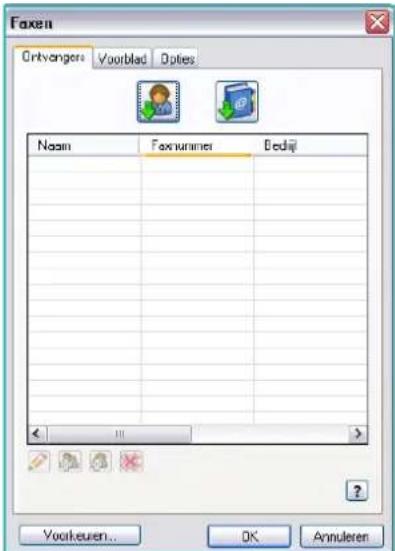
- Kies de opties die voor de faxopdracht nodig zijn en klik op OK om het document te verzenden. De faxopdracht wordt naar de opdrachtenlijst van het apparaat verzonden en is gereed voor verzending.
Raadpleeg Opties voor Faxen vanaf pc op pagina 124 van Faxen voor informatie over meer functies voor Faxen vanaf PC.
Werkstroom scannen
Met Werkstroom scannen kan de gebruiker een papieren origineel scannen en in een elektronisch bestand omzetten. Het bestand wordt in een gespecificeerde opslaglocatie op een netwerkserver, werkstation of harde schijf van het apparaat geplaatst. De instellingen voor het scannen van het origineel worden opgeslagen in een sjabloon.
- Plaats uw documenten met de beeldzijde omhoog in de invoerlade van de AOD. Pas de geleider zodanig aan dat deze de documenten raakt.
Of......
Til de AOD op. Plaats het document met de beeldzijde omlaag in de rechterbovenhoek aan de achterkant van de glasplaat. Sluit de AOD.
- Druk een keer op de toets Alle wissen (AC) om eventuele eerdere schermprogrammeringsselecties te annuleren.
- Druk op de toets Startpagina Functies en selecteer de optie Werkstroom scannen. De toepassingen van Werkstroom scannen worden weergegeven.
- Selecteer een sjabloon voor de opdracht in de lijst met sjablonen.
Alle huidige instellingen worden verandering in de instellingen van de sjabloon.
- Selecteer de gewenste functies voor uw scanopdracht met behulp van het aanraakscherm.

Wijzig zo nodig de sjablooninstellingen via de opties op de tabbladen Werkstroom scannen, Geavanceerde instellingen, Opmaakaanpassing en Archiefopties:

Afdrukkleur wordt gebruikt om de oorspronkelijke kleuren te reproduceren of om de aflevering te wijzigen in zwart/wit, grijsschaal of kleur.
Opmerking: Deze functie is mogelijk niet op uw apparaat beschikbaar.

2-zijdig scannen wordt gebruikt om te selecteren of uw originelen 1- of 2-zijdig zijn. De tweede zijde kan worden geroteerd.

Origineelsoort wordt gebruikt om het originele document als tekst, tekst en foto of foto te definiëren.

Voorinstellingen scannen wordt gebruikt om de scaninstellingen zodanig in te stellen dat de instellingen overeenkomen met de manier waarop het gescande beeld wordt gebruikt.
- Druk op Start om de originelen te scannen en de opdracht Werkstroom scannen te verwerken. Verwijder de originelen uit de AOD of van de glasplaat wanneer u klaar bent met scannen. De opdracht Werkstroom scannen komt in de opdrachtenlijst te staan om te worden opgeslagen. De gescande beelden worden vervolgens opgeslagen op de locatie die in de sjabloon is opgegeven en kunnen direct door de gebruiker worden opgehaald.
Raadpleeg Opties voor Werkstroom scannen op pagina 136 van Werkstroom scannen voor informatie over meer functies voor Werkstroom scannen.
E-mail verzenden
- Plaats uw documenten met de beeldzijde omhoog in de invoerlade van de AOD. Pas de geleider zodanig aan dat deze de documenten raakt.
Of......
Til de AOD op. Plaats het document met de beeldzijde omlaag in de rechterbovenhoek aan de achterkant van de glasplaat. Sluit de AOD.
-
Druk een keer op de toets Alle wissen (AC) om eventuele eerdere schermprogrammeringsselecties te annuleren.
-
Druk op de toets Startpagina Functies en selecteer de optie E-mail. De functies van E-mail worden weergegeven.
-
Selecteer Nieuwe ontvangers.
-
Selecteer Aan, Cc of Bcc voor de ontvanger via het vervolgkeuzemenu links van het invoervak.
Voer met behulp van het toetsenbord het e-mailadres in.

- U kunt maximaal 128 alfanumerieke tekens invoeren.
- U kunt een ingevoerd teken verwijderen met de toets Backspace. Om de volledige vermelding te wissen, selecteert u de toets X.
- Gebruik de toets Toetsenborden... voor toegang tot extra toetsenborden voor andere talen.
Selecteer Toevoegen om het e-mailadres aan de lijst met ontvangers toe te voegen. Ga door met het toevoegen van e-mailadressen tot alle ontvangers aan de lijst zijn toegevoegd en selecteer dan Opslaan.
Alle ontvangers worden weergegeven in de lijst met ontvangers.
Als er een adresboek is ingesteld, voer dan de naam van de ontvanger in en selecteer Zoeken. Er wordt een lijst van beschikbare ontvangers weergegeven. Selecteer het gewenste e-mailadres en selecteer Toev. (Aan:), Toev. (Cc:) of Toev. (Bcc:) in het vervolgkeuzemenu. Het e-mailadres wordt aan de lijst met ontvangers toegevoegd. Op deze manier kunnen er meerdere ontvangers aan de lijst met ontvangers worden toegevoegd. Selecteer Sluiten om af te sluiten.
- Voer naar wens de details bij Bericht, Antwoord aan, Van en Onderwerp in.
E-mail verzenden
- Selecteer de gewenste functies voor uw e-mail via het aanraakscherm:

Afdrukkleur wordt gebruikt om de oorspronkelijke kleuren te reproduceren of om de aflevering te wijzigen in zwart/wit, grijsschaal of kleur.
Opmerking: Deze functie is mogelijk niet op uw apparaat beschikbaar.

2-zijdig scannen wordt gebruikt om te selecteren of uw originelen 1- of 2-zijdig zijn. De tweede zijde kan worden geroteerd.

Origineelsoort wordt gebruikt om het originele document als tekst, tekst en foto of foto te definiëren.

Voorinstellingen scannen wordt gebruikt om de scaninstellingen zodanig in te stellen dat de instellingen overeenkomen met de manier waarop het gescande beeld wordt gebruikt.
- Druk op Start om de originelen te scannen en de e-mailopdracht te verwerken. Verwijder de originelen uit de AOD of van de glasplaat wanneer u klaar bent met scannen.
Opmerking: De e-mailopdracht komt in de opdrachtenlijst te staan om te worden verzonden.
- Selecteer Opdrachtstatus om de opdrachtenlijst te zien en de status van uw opdracht te controleren.
Raadpleeg Een e-mail verzenden op pagina 189 van E-mail voor informatie over meer functies voor E-mail.
Opdrachten opslaan voor opnieuw afdrukken
- Plaats uw documenten met de beeldzijde omhoog in de invoerlade van de AOD. Pas de geleider zodanig aan dat deze de documenten net raakt.
Of......
Til de AOD op. Plaats het document met de beeldzijde omlaag in de rechterbovenhoek aan de achterkant van de glasplaat. Sluit de AOD.
-
Druk een keer op de toets Alle wissen (AC) om eventuele eerdere schermprogrammeringsselecties te annuleren.
-
Druk op de toets Startpagina Functies en selecteer de optie Kopiëren.
De functies voor Kopiëren worden nu weergegeven.
- Programmeer de gewenste opdrachtinstellingen.

-
Selecteer het tabblad Opdrachtmodule en daarna Opdracht opslaan voor opnieuw afdrukken.
-
Selecteer de gewenste optie:
- Kopiëren en opslaan wordt gebruikt om de opdracht op te slaan en een exemplaar van de opdracht af te drukken.
- Alleen opslaan slaat de opdracht op, maar drukt hem niet af.
- Selecteer een maplocatie om de opdracht in op te slaan.

- Selecteer Nieuwe opdrachtnaam en voer met behulp van het toetsenbord een naam voor de opdracht in.
Selecteer Opslaan om de opdrachtnaam op te slaan en naar het vorige scherm terug te keren.
-
Druk op Start om de opdracht uit te voeren.
-
De opdracht wordt gescand en met de ingevoerde naam, in de geselecteerde map opgeslagen. Als Kopieren en opslaan wordt geselecteerd, wordt er ook een exemplaar van de opdracht afgedrukt.
Opdrachten kunnen ook worden opgeslagen met behulp van de printerdriveropties of via Internet Services. Voor meer informatie over Opdrachten opslaan voor opnieuw afdrukken raadpleegt u Een opdracht opslaan op pagina 209 van Opdrachten opslaan en opnieuw afdrukken
Opgeslagen opdrachten opnieuw afdrukken
- Druk op de toets Startpagina Functies.
- Selecteer de optie Opgeslagen opdrachten opnieuw afdrukken.
Mappen met de opgeslagen opdrachten worden weergegeven. - Selecteer de benodigde map. Gebruik zo nodig de schuifbalk voor toegang tot de mappen.
Er verschijnt een lijst met opdrachten in de map.

-
Selecteer de opdracht en selecteer de benodigde optie afdrukken of opslaan:
-
Afdrukken wordt gebruikt om de geselecteerde opdracht met behulp van de op dit moment opgeslagen afdrukinstellingen af te drukken.
- Als de afdrukinstellingen worden gewijzigd vanaf de instellingen die met de oorspronkelijke afdrukopdracht is opgeslagen, wordt Afdrukken en opslaan gebruikt om de geselecteerde opdracht met de nieuwe instellingen af te drukken en op te slaan.

- Opslaan wordt gebruikt om de geselecteerde opdracht op te slaan zonder hem af te drukken. De opdracht wordt opgeslagen in de plaats van de oorspronkelijke opdracht met eventuele nieuwe instellingen die zijn geselecteerd.
Als de opdrachtinstellingen voor het uitvoeren van de afdrukopdracht moeten worden gewijzigd, selecteert u de optie Instellingen. Selecteer de benodigde opties en kies dan Afdrukken, Afdrukken en opslaan of Opslaan.

-
Als de opdracht een beveiligde opdracht is, voert u de benodigde toegangscode in en selecteert u Opdracht afdrukken.
-
Selecteer Opdrachtstatus om alle opdrachtenlijsten te zien en de status van uw opdracht te controleren. Raadpleeg Opdrachtstatus op pagina 259 van Apparaat- en opdrachtstatus voor meer informatie.
Opdrachten kunnen ook opnieuw worden uitgevoerd met behulp van Internet Services. Voor meer informatie over Opgeslagen opdrachten opnieuw afdrukken raadpleegt u Opgeslagen opdrachten opnieuw afdrukken op pagina 212 van Opdrachten opslaan en opnieuw afdrukken
Aan-/afmelden
Als Verificatie of Accountadministratie op het apparaat is ingeschakeld, moet u wellicht aanmeldgegevens invoeren om toegang tot sommige of alle functies te krijgen. Een afbeelding van een toets met een slot erop duidt aan dat u zich moet aanmelden om die functie te kunnen gebruiken.
-
U kunt zich aanmelden door de toets Aan-/afmelden op het bedieningspaneel te selecteren. Als u een vergrendelde functie selecteert, wordt u eveneens om een aanmeldnaam en toegangscode gevraagd.
-
Gebruik het toetsenbord om uw Gebruikersnaam in te voeren.
Indien een toegangscode wordt vereist, selecteert u de toets Volgende en voert u door middel van het toetsenbord uw Toegangscode in.
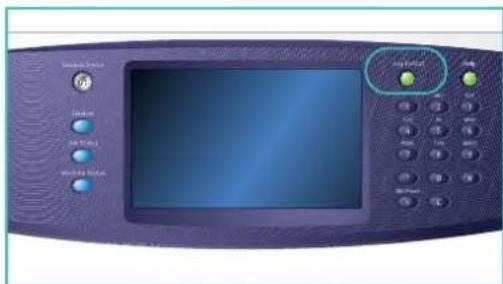
Selecteer de toets Invoeren.
- Als er een systeem voor accountadministratie wordt gebruikt op het apparaat, moet u eventueel nog meer gegevens invoeren, bijvoorbeeld een gebruikers-ID of account-ID. Als er een externe apparaatinterface is geïnstalleerd, wordt u gevraagd uzelf via het geïnstalleerde apparaat aan te melden (zoals een kaartlezer of muntapparaat)..
Uw gebruikersgegevens worden weergegeven in het gedeelte Gebruikersgegevens aan de rechterkant van het berichtenscherm.
-
U kunt zich afmelden door nogmaals de toets Aan-/afmelden te selecteren of het gedeelte Gebruikersgegevens te selecteren en Afmelden in het vervolgkeuzemenu te kiezen.
-
Er verschijnt een bevestigingsscherm. Selecteer Afmelden of Annuleren.
Productiviteit verhogen
Uw apparaat is een krachtig, multifunctioneel apparaat met veel digitale functies die in één gestroomlijnd systeem zijn geïntegreerd. Het apparaat is ontworpen ter ondersteuning van grote werkgroepen in verschillende kantooromgevingen. U kunt meer doen met minder en uw werkstroom stroomlijnen met deze toepassingen die de productiviteit verbeteren, bijvoorbeeld
- Online adresboeken
- Aanpassingen aan uw eigen werkprocessen
- Krachtige documentatiefuncties zoals Katern maken, Speciale pagina's, Opbouwopdracht en Notities
Voor maximale productiviteit gebruikt u de toets Opdrachtvoortgang voor toegang tot de lijst met Actieve opdrachten die u dan kunt beheren. Indien er haast geboden is bij een opdracht, gebruik dan de optie Voorrang geven om uw opdrachten een hogere prioriteit te geven.
Als een opdracht in de lijst wordt Vastgehouden, zijn er wellicht extra hulpbronnen of een beveiligingscode nodig om te kunnen afdrukken. De reden voor het vasthouden van de opdracht wordt weergegeven in het scherm Opdrachtvoortgang. nadat aan de voorwaarde is voldaan of nadat de juiste beveiligingscode is ingevoerd, wordt de opdracht vrijgegeven voor afdrukken.
Zie voor meer informatie over het aanpassen of gebruiken van uw apparaat Hulpprogramma's op pagina 270 van Beheer en accountadministratie
Onderhoud en verbruiksartikelen
Er zijn verscheidene verbruiksartikelen voor het apparaat die moeten worden bijgevuld of vervangen, zoals papier, nietjes en artikelen die door de gebruiker kunnen worden vervangen. Als u Xerox-verbruiksartikelen wilt bestellen, neem dan contact op met de plaatselijke Xerox-vertegenwoordiger. Zorg ervoor dat u de volgende informatie bij de hand hebt: naam van uw bedrijf, productnummer en serienummer van het apparaat.
Zie Apparaatinformatie op pagina 262 van Apparaat- en opdrachtstatus voor informatie over hoe u het serienummer kunt vinden.
Door de gebruiker te vervangen eenheden
Er zijn 5 vervangbare eenheden op het apparaat:
• Xerografische module
- Tonercassette
- F u s e r m o d u l e
- O z o n f i l t e r
- Tonerafvalcontainer
Het apparaat geeft een bericht weer op het aanraakscherm wanneer er eenheden moeten worden bijbesteld. Dit bericht is een waarschuwing dat het artikel bijna aan vervanging toe is. U moet een artikel alleen vervangen wanneer er een bericht verschijnt waarin dit wordt opgedragen.
Volg voor het vervangen van door de gebruiker te vervangen eenheden de aanwijzingen op het aanraakscherm op of volg de instructies die bij het verbruiksartikel wordt meegeleverd.
Nietcassettes en perforatie-afval
Als uw apparaat is uitgerust met een afwerkeenheid of een handmatig nietapparaat, moet u de nietcassette(s) vervangen wanneer u hier via een bericht op wordt gewezen. Indien de afwerkeenheid over de optionele perforator beschikt, moet u ook de afvalcontainer van de perforator legen wanneer daarom gevraagd wordt op het apparaat.
Reinigingstaken
Voer regelmatig schoonmaakwerkzaamheden uit om het apparaat vrij te houden van stof en vuil. De deksels van het apparaat, het bedieningspaneel en het aanraakscherm moeten allemaal worden gereinigd met een zachte, pluisvrije doek die licht is bevochtigd met water. U kunt algemeen reinigingsmiddel of antistatisch reinigingsmiddel van Xerox gebruiken om de glasplaat te reinigen, maar het reinigingsmiddel moet met een doek worden opgebracht want het mag niet rechtstreeks op de glasplaat worden gegoten. Veeg eventuele resten weg met een schone doek of papieren doekje.
Zie Algemene zorg op pagina 302 van Algemene zorg en problemen oplossen voor meer informatie over de onderhoudstaken.
Problemen oplossen
De kwaliteit van de afdrukken en kopieën kan door verschillende factoren worden beïnvloed. Met de animaties en storingsberichten op het apparaat kunt u problemen eenvoudig opsporen en verhelpen. Sommige problemen kunnen worden opgelost door het apparaat opnieuw te starten. Als het probleem niet is opgelost nadat u het apparaat opnieuw hebt gestart, raadpleegt u de volgende tabel om oplossingen te vinden.
| Probleem Oplossing | |
| Het apparaat kan niet worden aangezet | Controleer of het apparaat misschien in de Energiespaarstand staat (wordt aangegeven door een groen lampje op het bedieningspaneel). Raak het aanraakscherm aan om het apparaat weer te activeren.Controleer of de stekker met het netsnoer correct is ingestoken. |
| Originelen worden niet door de AOD gevoerd | De juiste functie moet zijn geselecteerd, bijvoorbeeld Kopieren, Faxen, Werkstroom scannen.Controleer of alle nietjes of paperclips zijn verwijderd uit de originelen.De AOD mag niet te vol zijn, u kunt maximaal 75 originelen (model 35) of 100 originelen (andere modellen) plaatsen.Zorg dat de geleiders zo zijn ingesteld dat deze de zijden van de originelen raken. |
| Het apparaat drukt niet af vanaf een werkstation | Controleer of het apparaat op een actieve netwerkkabel is aangesloten.Controleer of de netwerkinstellingen correct zijn. Raadpleeg voor meer informatie de System Administrator Guide (Handleiding voor de systeembeheerder). |
| Kan geen e-mail verzenden • Controleer of het apparaat op het netwerk is aangesloten.Controleer of E-mail is ingeschakeld. Raadpleeg voor meer informatie de System Administrator Guide (Handleiding voor de systeembeheerder). | |
| Papierstoringen vermijden | Als het papier erg krult, moet u het papier in de betreffende papierlade omkeren.Gebruik papier uit een nieuw pak. |
| Kan geen document faxen | De functie Fax moet zijn ingeschakeld.Uw apparaat moet op een telefoonlijn zijn aangesloten indien u Fax gebruikt, of het netwerk voor andere faxfuncties. |
| Het origineel is gescand of de opdracht is verzonden vanaf de PC maar de printer drukt niet af. | Selecteer de toetsOpdrachtstatusom de voortgang te controleren.Indien de opdracht wordt Vastgehouden, selecteer dan uw opdracht in de lijst en gebruik de optieVereiste hulpbronnenom te achterhalen welke bronnen nodig zijn om te kunnen afdrukken.Als de opdracht eenbeveiligde opdrachtis, selecteert uVrijgevenen voert u de benodigde toegangscode in. |
Raadpleeg Problemen oplossen op pagina 306 van Algemene zorg en problemen oplossen voor meer informatie over het oplossen van problemen.
Papierstoringen oplossen
Papierstoringen kunnen verschillende oorzaken hebben. Wanneer er een papierstoring optreedt, geeft het apparaat instructies op het scherm voor het verhelpen van de storing.
Papierstoringen
Voor afdrukken die voor het oplossen van de storing zijn verwijderd, worden automatisch nieuwe afdrukken gemaakt zodra de papierstoring is opgelost.
- Op het scherm met de storingsinformatie wordt de plaats van de papierstoring aangegeven. Gebruik de groene hendels en knoppen zoals aangegeven in de aanwijzingen op het scherm om het vastgelopen papier te verwijderen.
- Alle hendels die worden gebruikt om papierstoringen op te lossen moeten in de juiste positie worden terug gezet. De rode knipperende lampjes achter de hendels die worden gebruikt om papierstoringen op te lossen mogen niet zichtbaar zijn.
Opmerking: Zones waar papierstoringen kunnen optreden en moeten worden verholpen, verschillen per model en configuratie van het apparaat.
Documentstoringen
- Verwijder alle documenten van de AOD en glasplaat volgens de instructies.
- Leg de documenten weer in dezelfde volgorde als bij het begin van de opdracht en plaats ze vervolgens opnieuw. De documenten worden automatisch weer door de AOD gevoerd om te worden afgedrukt.
Raadpleeg Problemen oplossen op pagina 306 van Algemene zorg en problemen oplossen voor meer informatie en voor hulp.
Help
Help
Wanneer u het apparaat gebruikt, hebt u gedetailleerde en tijdige hulp binnen handbereik. U kunt toegang krijgen tot Help-informatie en tips afkomstig van verschillende bronnen.
Op het apparaat
Druk wanneer u wilt op de toets Help om de schermen voor de online-Help op te roepen. Berichten, scherminstructies en afbeeldingen bieden aanvullende informatie.
Informatiepagina's
De documentatie voor de gebruiker en allerlei overzichten kunnen op het apparaat worden opgevraagd en afgedrukt.
- Druk op de toets Apparaatstatus en selecteer Apparaatinformatie.
- Selecteer Informatiepagina's.
Er wordt een lijst van beschikbare overzichten en documentatie weergegeven.
- Selecteer het gewenste overzicht of document en selecteer vervolgens Afdrukken.
Documentatie
De meeste antwoorden op uw vragen zijn te vinden in de documentatie die op cd's bij het apparaat is geleverd.
- Handleiding voor de gebruiker - bevat verscheidene hoofdstukken met instructies en informatie over alle toepassingen op het apparaat.
- Posters - op de posters worden alle basisfuncties van het apparaat op een rijtje gezet en deze posters kunnen worden afgedrukt en vervolgens bij het apparaat worden opgehangen.
- System Administrator Guide (Handleiding voor de systeembeheerder) - bevat gedetailleerde instructies en informatie over het aansluiten van het apparaat op het netwerk en het installeren van optionele toepassingen.
De documentatie voor de gebruiker kan op het apparaat worden opgevraagd en afgedrukt zoals hierboven is beschreven. Andere documenten bevinden zich op een CD of kunnen worden gedownload vanaf de website van Xerox.
Storingen
U kunt een overzicht van storingen oproepen op het apparaat. Op het scherm worden storingsoverzichten en logbestanden van apparaatfouten weergegeven. De storingspagina is in drie opties verdeeld:
- Alle storingen
- Act i e f - s t a t u s b e r i c h t e n
- F o u t e n o v e r z i c h t
Zo krijgt u toegang tot de pagina Storingen: Druk op de toets Apparaatstatus en dan op Storingen en selecteer de gewenste optie.
In de printerdriver
Klik op ? op het printerdriverscherm of druk op [F1] op het toetsenbord van de pc voor informatie over het printerdriverscherm dat wordt weergegeven.
Open de webbrowser op uw werkstation om Internet Services te openen. Voer in het URL-veld http://in, gevolgd door het IP-adres van het apparaat en druk op Enter om de startpagina te bekijken.
Klik op Index om de inhoud van de site Internet Services weer te geven.
Klik op Help om naar de website van Xerox voor online-ondersteuning te gaan.
Opmerking: U kunt het IP-adres van het apparaat te weten komen door een configuratieoverzicht af te drukken. Voor instructies raadpleegt u Overzichten afdrukken op pagina 262 van Apparaaten opdrachtstatus
Meer hulp
Voor meer hulp kunt u onze website www.xerox.com bezoeken of contact opnemen met het Xerox Welcome Centre onder vermelding van het serienummer van het apparaat.
Druk om het serienummer van het apparaat en contactgegevens te vinden op de toets Apparaatstatus op het bedieningspaneel van het apparaat. De informatie over het Xerox Welcome Centre en het serienummer van het apparaat worden op het tabblad Apparaatinformatie weergegeven.
Help
Xerox® WorkCentre 5735 / 5740 / 5745 / 5755 / 5765 / 5775 / 5790 Kopiëren

© 2009 Xerox Corporation. Alle rechten voorbehouden. Niet-gepubliceerde rechten voorbehouden onder de auteursrechtwetgeving van de Verenigde Staten. De inhoud van deze publicatie mag in geen enkele vorm zonder toestemming van Xerox Corporation worden gereproduceerd.
Xerox® en het ontwerp van de connectiviteitsbol zijn handelsmerken van Xerox Corporation in de Verenigde Staten en/of andere landen.
De auteursrechtelijke bescherming waarop aanspraak wordt gemaakt, bevat alle vormen en zaken van auteursrechtelijk beschermd materiaal dat en informatie die thans of in de toekomst van rechtswege is toegestaan. Dit omvat, zonder enige beperking, materiaal dat wordt gegenereerd door de software en dat in het scherm wordt weergegeven, zoals stijlen, sjablonen, pictogrammen, uiterlijk en inhoud van de schermen, enzovoort.
Dit document wordt regelmatig bijgewerkt. In volgende uitgaven worden wijzigingen en technische en typografische correcties opgenomen.
Documentversie 1.0: december 2009
Inhoudsopgave
Inleiding 46
Kopieën maken 47
Kopieeropties 48
Verkleinen/vergroten 48
Papiertoevoer 49
2-zijdig kopieren 50
Aflevering kopieën 50
Afdrukkwaliteit 55
Origineelsoort 55
Beeldopties 56
Beeldverbetering 57
Opmaakaanpassing 58
Origineelformaat 58
Boek kopieren 59
Beeldverschuiving 60
Randen wissen 60
Negatief 61
Afleveringsformaat 62
Katern maken 62
Omslagen 63
Invoegingen 64
Notities 66
Transparanten met scheidingsvellen 69
Pagina-opmaak 70
Opdrachtmodule 71
Opbouwopdracht 71
Proefafdruk 72
Opdracht opslaan voor opnieuw afdrukken 73
Huidige instellingen opslaan 74
Opgeslagen instellingen ophalen 74
Inleiding
Inleiding
In dit hoofdstuk worden de kopieerfuncties van het apparaat beschreven, inclusief opties voor Verkleinen/vergroten, 2-zijdig kopieren, Opmaakaanpassing, Afdrukkwaliteit, Afleveringsformaat, Opdrachtmodule en andere kopieerfuncties.
Wanneer via de kopieerfunctie op Start wordt gedrukt, scant het apparaat uw originelen en slaat de beelden tijdelijk op. Daarna worden de beelden afgedrukt op basis van de geselecteerde instellingen.

flowchart
graph LR
    A["Document"] --> B["Processing Machine"]
    B --> C["Output"]
-
Als u de functie Kopiëren wilt selecteren, drukt u op de toets Startpagina Functies.
-
Selecteer de optie Kopiëren. Er worden nu aanvullende opties en functies weergegeven.
Voor instructies over het gebruik van de basisfuncties in Kopiëren raadpleegt u Kopieën maken op pagina 47.
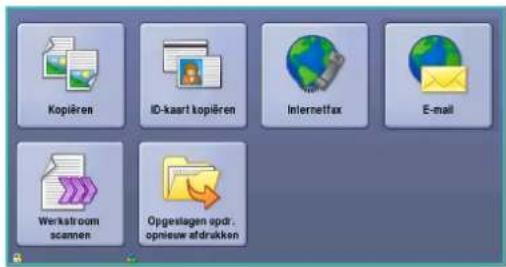
Als Verificatie of Accountadministratie op het apparaat is ingeschakeld, moet u wellicht aanmeldgegevens invoeren om toegang tot de functies te krijgen. Zie Aan-/afmelden op pagina 35 van Aan de slag
Kopieën maken
- Plaats uw documenten met de beeldzijde omhoog in de invoerlade van de AOD. Pas de geleider zodanig aan dat deze de documenten net raakt.
Of......
Til de AOD op. Plaats het document met de beeldzijde omlaag in de rechterbovenhoek aan de achterkant van de glasplaat. Sluit de AOD.
-
Druk een keer op de toets Alle wissen (AC) om eventuele eerdere schermprogrammeringsselecties te annuleren.
-
Druk op de toets Startpagina Functies en selecteer de optie Kopiëren.
De functies voor Kopiëren worden nu weergegeven.
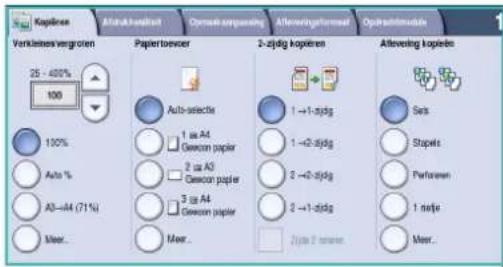
- Selecteer de gewenste functies via het aanraakscherm:

Verkleinen/vergroten kan worden gebruikt om het beeld met 25% tot 400% verkleinen of vergroten.

Papiertoevoer wordt gebruikt om de gewenste lade en het papierformaat voor de aflevering van de kopieën te selecteren.

2-zijdig kopiëren wordt gebruikt om 1- of 2-zijdige kopieën te produceren.

Aflevering kopieën wordt gebruikt om opties voor sets, nietjes of vouwen te selecteren (afhankelijk van de afwerkeenheid die beschikbaar is).
-
Voer het aantal kopieën met behulp van de cijfertoetsen in en druk op Start om de originelen te scannen.
-
Verwijder de originelen uit de AOD of van de glasplaat wanneer u klaar bent met scannen.
Opmerking: De kopieeropdracht komt in de opdrachtenlijst te staan om te worden afgedrukt.
- Selecteer Opdrachtstatus om de opdrachtenlijst te zien en de status van uw opdracht te controleren.
Als uw opdracht in de lijst staat, zijn er extra hulpbronnen nodig om hem af te drukken. Als u wilt weten om welke hulpbronnen het gaat, selecteert u de opdracht en dan Opdrachtgegevens. Als de hulpbronnen beschikbaar zijn, wordt de opdracht afgedrukt.
Kopieeropties
Kopieeropties
Het tabblad Kopiëren bevat standaard kopieeropties, zoals Verkleinen/vergroten, Papiertoevoer, 2-zijdig kopiëren en Aflevering kopieën. Hieronder volgt een gedetailleerde beschrijving van alle opties.

Verkleinen/vergroten
Er zijn een groot aantal verschillende opties op uw apparaat beschikbaar, waarmee u de uitvoer ten opzichte van uw origineel kunt verkleinen of vergroten. Het gaat hierbij onder andere om het selecteren van een specifieke verhouding, proportioneel of onafhankelijk, en een selectie vooraf gedefinieerde toetsen. U kunt het percentage gemakkelijk kiezen in het gedeelte Vergroten/verkleinen op het tabblad Kopiëren. Gebruik de toets Meer... voor toegang tot andere opties, die niet op het hoofdscherm zichtbaar zijn.
Beelden van originelen op de glasplaat kunnen tussen 400 % en 25 % worden vergroot of verkleind. Beelden van originelen in de AOD kunnen tussen 200 % en 25 % worden vergroot of verkleind.
- Gebruik de pijltoetsen op het scherm Kopiëren om het gewenste verkleinings- of vergrotingspercentage te selecteren.
- U kunt het percentage ook zelf opgeven door de percentagetoets 100 te selecteren en het gewenste percentage in te voeren met behulp van de cijfertoetsen.
- Stel het percentagevenster in op 100 % als het afdrukbeeld even groot moet zijn als het origineel.
- Andere opties worden hieronder vermeld, waaronder verkleining van A3 tot A4, Auto en Meer.
Proportioneel %
Met de selecties op dit scherm kunt u het beeld met dezelfde verhouding in beide richtingen verkleinen of vergroten. Het beeld wordt weliswaar groter of kleiner, maar de verhoudingen blijven gelijk.
- Selecteer de toets Variabel % en voer het gewenste percentage in met behulp van de cijfertoetsen of de pijltoetsen.
- Gebruik de voorinst van 100%, Auto % of veelgebruikte percentages die door de beheerder kunnen worden ingesteld. De geselecteerde proportionele verhoudingen in percentages worden naast de toets weergegeven.

Als Auto % is geselecteerd, kiest het apparaat het beste percentage voor het verkleinen of vergroten van het origineel op het geselecteerde papierformaat. Om deze optie te kunnen gebruiken, moet u eerst een papierlade instellen.
Onafhankelijk X-Y%
Met deze optie kunt u verschillende verkleinings- en vergrotingspercentages instellen voor de X (breedte) en de Y (lengte) van het beeld. Hiermee produceert u een vervormde kopie van het origineel.
- Selecteer de toetsen Variabel X-Y % en voer de gewenste percentages in voor Breedte - X% en Lengte - Y% met behulp van de cijfertoetsen of de pijltoetsen.
- Gebruik de toetsen Voorinstelling (X/Y %) voor het selecteren van 100%/100%, Auto onafhankelijk (X/Y%) of veelgebruikte percentages die door de beheerder kunnen worden ingesteld. De geselecteerde X- en Y-verhoudingen in percentages worden naast de toets weergegeven.
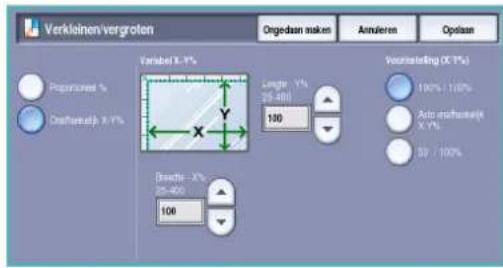
Met 100% / 100% produceert u een beeld dat hetzelfde formaat heeft als het origineel.
Met Auto onafhankelijk X-Y% past u het beeld van het origineel automatisch op het geselecteerde papier. De verkleining of vergroting is mogelijk niet proportioneel. Het apparaat vervormt het beeld zodat het op het papier past. U moet voordat u deze optie gebruikt eerst een papierlade specificeren of Auto-selectie op het scherm Papiertoevoer.
Selecteer Opslaan om uw selecties op te slaan en af te sluiten.
Papiertoevoer
In het gedeelte Papiertoevoer op het tabblad Kopieren kunt u een van de papierladen kiezen of Auto- selectie gebruiken. Gebruik Meer... voor toegang tot alle opties.
- Met Auto-selectie wordt voor elk origineel automatisch het juiste papierformaat geselecteerd, op basis van het origineelformaat en direct geselecteerde vergrotingspercentages.
- U kunt eventueel ook een papierlade selecteren die het gewenste papierformaat en -type bevat. Er wordt weergegeven welk mediumformaat en -type in elke lade is geplaatst.
Als u de toets Meer... selecteert, verschijnt het scherm Papiertoevoer met alle laden en het papierformaat, de kleur en het type media dat in elke lade is geplaatst.
- Een gebruiker kan kiezen welke lade uit deze lijst moet worden gebruikt. De gekozen lade is blauw gemarkeerd.
- Als de functie Automatisch laden wisselen door de systeembeheerder is ingeschakeld en hetzelfde
formaat, dezelfde kleur en hetzelfde type papier in meer dan één andere lade is geplaatst, schakelt het apparaat automatisch over van de actieve lade naar een andere lade wanneer het papier in de actieve lade oprakt.
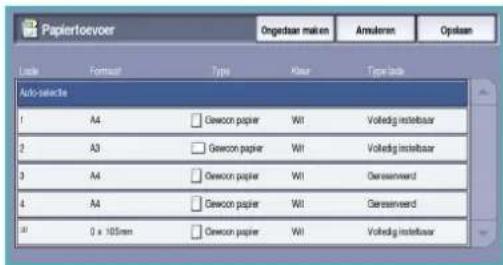
Selecteer Opslaan om uw selecties op te slaan en af te sluiten.
Kopieeropties
2-zijdig kopiëren
Het apparaat biedt opties voor het maken van 1- of 2-zijdige kopieën van 1- of 2-zijdige originelen via de AOD of de glasplaat. De opties zijn:
- 1 > 1-zijdig gebruik deze optie als uw originelen op één zijde zijn bedrukt en u 1-zijdige kopieën wilt hebben.
- 1 > 2-zijdig gebruik deze optie als uw originelen op één zijde zijn bedrukt en u 2-zijdige kopieën wilt hebben. U kunt ook de toets Zijde 2 roteren selecteren om de tweede pagina 180° te roteren.
- 2 > 2-zijdig gebruik deze optie als u 2-zijdige kopieën wilt maken van 2-zijdige originelen. U kunt ook de toets Zijde 2 roteren selecteren om de tweede zijde(n) 180° te roteren.
- 2 > 1-zijdig - met deze optie maakt u 1-zijdige kopieën van 2-zijdige originelen.
Opmerking: Als u de glasplaat gebruikt voor het scannen van originelen, geeft het apparaat een bericht weer wanneer zijde 2 kan worden gescand. Blijf scannen totdat alle zijden zijn gescand.
Aflevering kopieën
U kunt de meestgebruikte opties voor Aflevering kopieën rechtstreeks op het tabblad Kopiëren selecteren. De beschikbare opties zijn afhankelijk van de geïnstalleerde afwerkeenheid en pakketten. Raadpleeg Afwerkeenheden op pagina 53 voor meer informatie.
Gebruik Meer... voor toegang tot alle opties. Als u klaar bent met het programmeren van uw opties, selecteert u Opslaan om uw selecties op te slaan en af te sluiten.
Geen
Deze optie wordt geselecteerd als er geen afwerking voor de afgeleverde kopieën nodig is.
Sets/stapels
Selecteer de gewenste optie voor Sets/stapels. De opties zijn:
- Sets - hiermee worden de kopieën in sets gesorteerd: 1,2,3 1,2,3 1,2,3.
- Stapels - hiermee worden de kopieën in stapels gesorteerd: 1,1,1 2,2,2 3,3,3.
Geniet
De beschikbare nietopties zijn afhankelijk van de beschikbare afwerkeenheid en de configuratie-instellingen. Voor informatie over de beschikbare opties, raadpleegt u Functies en opties op pagina 12 van Aan de slag
- 1 nietje - selecteer deze optie en dan de hoek waarin het nietje moet worden geplaatst. Er wordt een enkel nietje in de geselecteerde hoek geplaatst.
- 2 nietjes - selecteer deze optie en dan de rand waarin de nietjes moeten worden geplaatst. Er worden twee nietjes langs de geselecteerde rand geplaatst.
- Multi-nieten - als deze optie is geselecteerd, worden er drie of vier nietjes langs de geselecteerde rand

geplaatst, afhankelijk van het formaat van uw papier. Bijvoorbeeld:
- 4 nietjes = A4 LKE, A3, 8,5 x 11 inch LKE, 11 x 17 inch, 8 x 10 inch LKE.
- 3 nietjes = 8 x 10 inch KKE, 8,5 x 11 inch KKE, 8,5 x 5,5 inch LKE, A4 KKE, A5 LKE, 8,5 x 14 inch KKE, B5 KKE.
Opmerking: KKE betekent Korte Kant Eerst en LKE betekent Lange Kant Eerst.
Opmerking: Bij sommige nietopties wordt het beeld door het apparaat geroteerd. Als u niet kunt nieten, controleer dan of Beeldrotatie op Aan staat in Hulpprogramma's. Zie Auto beeldrotatie op pagina 291 van Beheer en accountadministratie.
Geperforeerd / geniet
De beschikbare opties voor Geperforeerd / geniet zijn afhankelijk van de geïnstalleerde afwerkeenheid en het perforatiepakket. Voor informatie over de beschikbare opties, raadpleegt u Functies en opties op pagina 12 van Aan de slag
Deze optie wordt geselecteerd als u wilt dat uw aflevering wordt geperforeerd of geperforeerd en geniet. Elk vel wordt afzonderlijk geperforeerd. Er is dus geen beperking voor het aantal pagina's per set. Perforeren kan alleen worden geselecteerd voor A4-papier LKE en A3 (8,5 x 11 inch LKE en 11x17 inch). Selecteer de benodigde optie voor Sets/stapels voordat u de gewenste optie Geperforeerd / geniet selecteert. De opties zijn:
- Alleen perforeren - selecteer deze optie om uw sets of stapels aan de linkerrand te perforeren.
- 1 nietje - selecteer deze optie om uw sets te perforeren en één nietje toe te voegen. Selecteer de locatie voor het nietje.
- 2 nietjes - selecteer deze optie om uw sets te perforeren of stapleen en twee nietjes toe te voegen. Selecteer de rand voor de nietjes.

Katern
Als uw apparaat is uitgerust met een afwerkeenheid voor grote volumes met AVH-module, kunt u met de functie Katern katernen automatisch laten vouwen en nieten. De volgende specificaties zijn hierbij van toepassing op de AVH-module:
- Papierformaten A3, 11 x 17 inch, A4, 8,5 x 11 inch, 8,5 x 13 inch en 8,5 x 14 inch.
- Papiergewicht 60 tot 216 g/m ^2 (16 tot 57 lb).
- Alle media moeten met de korte kant eerst (KKE) worden ingevoerd.
- D i k t e v a n k a t e r n :
- Voor katernen die worden Gevouwen en geniet, geldt een maximum van 15 vellen 80 g/m² (20 lb) papier of een gelijksoortige dikte. Bijvoorbeeld 13 vellen 80 g/m² (20 lb) papier en een omslag van 160 g/m² (43 lb) papier.
- Voor katernen die Alleen gevouwen worden, geldt een maximum van 5 vellen 80 g/m² (20 lb) papier of een gelijksoortige dikte. Bijvoorbeeld 3 vellen 80 g/m² (20 lb) papier en een omslag van 200 g/m² (53 lb) papier.
Met de optie Katern maken - Aan scant het apparaat uw originelen en verkleint en rangschikt de beelden automatisch in de juiste volgorde op het geselecteerde papier, zodat er een katern ontstaat wanneer de set kopieën dubbel wordt gevouwen. Er kan automatisch een omslag aan het katern worden toegevoegd. Raadpleeg hiervoor Omslagen op pagina 63.
De opties zijn:
Katern maken
- Uit - selecteer deze optie als u wilt dat de opmaak van uw aflevering overeenkomt met de opmaak voor uw originelen. Als uw originelen bijvoorbeeld al een katernopmaak hebben.
- Aan - selecteer deze optie als u wilt dat het apparaat de beelden automatisch verkleint en zodanig plaatst, dat er een katern wordt gemaakt.

Afwerking
- Gevouwen en geniet - de aflevering wordt in het midden gevouwen en geniet, zodat er katernen worden geproduceerd.
- Alleen vouwen - de aflevering wordt in het midden gevouwen om katernen te produceren.
- Geen - selecteer deze optie als u niet wilt dat het apparaat uw aflevering vouwt en niet.
In drieën gevouwen
Als de optionele eenheid voor in drieën vouwen op het apparaat is geïnstalleerd, kan één vel A4 of 8,5 x 11 inch papier met een gewicht tussen 60 en 120 g/m² (16 en 32 lb) met een C-vouw of Z-vouw worden gevouwen. Originelen moeten altijd met de korte kant eerst (KKE) worden geplaatst.
- C-vouw de pagina wordt gevouwen zoals aangegeven. Selecteer Sets voor sets of Stapels voor stapels.
- Z-vouw de pagina wordt gevouwen zoals aangegeven. Selecteer Sets voor sets of Stapels voor stapels.
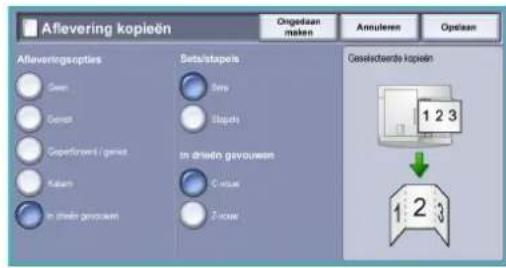
Afwerkeenheden
| Afwerkeenheid Beschrijving | |
| Standaard kantoorafwerkeenheid | In de bovenste opvangbak kunnen 250 vellen worden afgeleverd, en 1000 vellen in de afdrukkenopvangbak.Papiergewicht 60 tot 216 g/m^2 (16 tot 57 lb).Op de afdrukkenopvangbak kunt u de afdrukken in sets of stapels afleveren en de afdrukken nieten, afhankelijk van de geselecteerde toepassingen. Er worden tussen 2 en 30 vellen papier van 80 g/m^2 (20 lb) geniet, tenzij er zwaar papier of tabbladen worden gebruikt.De nietcassette voor de standaard kantoorafwerkeenheid biedt plaats aan 3000 nietjes.Opmerking:De optie Dubbele niet is niet beschikbaar bij de standaard kantoorafwerkeenheid. |
| Geavanceerde kantoorafwerkeenheid | In de bovenste opvangbak kunnen 250 vellen worden afgeleverd, en 1500 vellen in de afdrukkenopvangbak.Papiergewicht 60 tot 216 g/m^2 (16 tot 57 lb).De geavanceerde kantoorafwerkeenheid kan afdrukken in sets of stapels afleveren en de afdrukken nieten en perforeren (indien beschikbaar), afhankelijk van de geselecteerde toepassingen. Er worden tussen 2 en 50 vellen papier van 80 g/m^2 (20 lb) geniet, tenzij er zwaar papier of tabbladen worden gebruikt.Gebruik de toetsOnderbrekenop de bovenkant van de afwerkeenheid om het afdrukken tijdelijk stop te zetten en de opvangbak leeg te maken. Druk nogmaals op de toets om het afdrukken te hervatten.De afwerkeenheid/nieteenheid heeft 1 nietcassette die 5000 nietjes kan bevatten.Deze afwerkeenheid kan worden uitgerust met de optionele perforator voor 2, 3 of 4 gaten. |
| Afwerkeenheid voor grote volumes | In de bovenste opvangbak kunnen 250 vellen worden afgeleverd, en 3000 vellen in de afdrukkenopvangbak.Papiergewicht 60 tot 216 g/m^2 (16 tot 57 lb).De afwerkeenheid voor grote volumes kan afdrukken in sets of stapels afleveren en de afdrukken nieten en perforeren (indien beschikbaar), afhankelijk van de geselecteerde toepassingen. Er worden tussen 2 en 100 vellen papier van 80 g/m^2 (20 lb) geniet, tenzij er zwaar papier of tabbladen worden gebruikt.Gebruik de toetsOnderbrekenop de bovenkant van de afwerkeenheid om het afdrukken tijdelijk stop te zetten en de opvangbak leeg te maken. Druk nogmaals op de toets om het afdrukken te hervatten.Deze afwerkeenheid kan worden uitgerust met de optionele perforator voor 2, 3 of 4 gaatjes en lade 6 (invoegmodule voor naverwerking).De afwerkeenheid voor grote volumes is tevens beschikbaar met een AVH-module, waarmee katernen kunnen worden gevouwen en geniet. Gevouwen vellen en katernen worden in de katernopvangbak afgeleverd. Deze kan tussen de 10 en 30 katernen bevatten, afhankelijk van het aantal pagina's. Als de klep aan de rechterkant van de lade naar beneden geklapt is, kan een onbeperkt aantal katernen in een geschikte bak worden opgevangen.Als u over een afwerkeenheid voor grote volumes met AVH-module beschikt, kunt u ook een eenheid voor in drieën vouwen aanbrengen. Hiermee kunt u in drieën gevouwen aflevering met uw apparaat produceren. Met de eenheid voor in drieën vouwen wordt de capaciteit van de opvangbak op de afwerkeenheid verkleind tot 2000 vel en een maximaal papiergewicht van 120 g/m^2 (32 lb). |
Afdrukkwaliteit
Het apparaat is in staat de kwaliteit van de afdrukken te verbeteren met behulp van de functies in Afdrukkwaliteit. In dit gedeelte worden de opties beschreven die beschikbaar zijn en wanneer deze opties meestal worden gebruikt. Het gaat hierbij onder andere om functies zoals het instellen van het apparaat op het type invoer en het regelen van licht/donker, scherpte en contrast van het beeld.
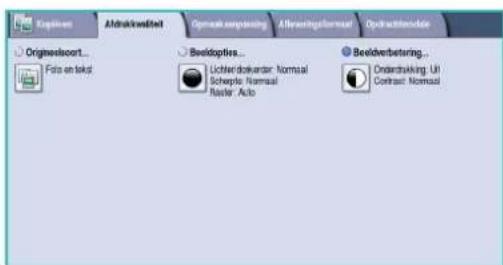
Origineelsoort
Deze toepassing biedt een handige manier om de kopieerkwaliteit van de afdrukken te verbeteren op basis van het soort originele beelden dat u wilt kopieren en de manier waarop ze zijn geproduceerd.
- Foto en tekst wordt aanbevolen voor tekst en lijntekeningen.
- Tekst produceert scherpere randen en wordt aanbevolen voor tekst en lijntekeningen.
- Foto wordt specifiek gebruikt voor originelen met foto's of ongerasterde tonen, zonder tekst of lijntekeningen. Deze instelling levert de hoogste kwaliteit bij foto's, maar een lagere kwaliteit bij tekst en lijntekeningen.
- Tijdschriftfoto wordt gebruikt als het origineel afkomstig is uit een tijdschrift of krant met foto's en tekst.

Selecteer Opslaan om uw selecties op te slaan en af te sluiten.
Afdrukkwaliteit
Beeldopties
Beeldopties biedt opties voor veranderingen in het uiterlijk van de kopieën. De opties zijn:
Lichter/donkerder
Hiermee kunt u handmatig de lichtheid van het gescande beeld instellen.
- Verplaats de schuiftoets omlaag voor een donkerder gescand beeld bij lichte originelen, zoals een potloodtekening.
- Verplaats de schuiftoets omhoog voor een lichter gescand beeld bij donkere originelen, zoals halftonen of originelen met een gekleurde achtergrond.

Scherpte
Hiermee kunt u handmatig de scherpte van de gescande beelden aanpassen.
- Schuif de regelaar omhoog om het gescande beeld scherper te maken.
- Schuif de regelaar omlaag om het gescande beeld zachter te maken.
Raster
Deze optie is beschikbaar voor de origineelsoorten Foto en tekst, Tekst en Tijdschriftfoto. De opties in Raster zijn als volgt:
- Auto - verkleint het risico op vlekken of kleine gebieden met een andere textuur of met een ander patroon dan het omliggende gebied.
- Speciaal - verbetert continue toonfoto's of halftoonbeelden met hoge frequenties. Het wordt gebruikt voor het creëren van vloeiende aflevering met minder vezels voor beelden met continue tonen en halftonen.
Selecteer Opslaan om uw selecties op te slaan en af te sluiten.
Beeldverbetering
Beeldverbetering biedt opties waarmee de kwaliteit van de afdrukken verbeterd kan worden door de achtergrond te verminderen of het contrast aan te passen. De opties zijn:
Achtergrondonderdrukking
Hiermee kunnen originelen met gekleurde achtergrond verbeterd worden door de achtergrond op de kopieën te verminderen of te verwijderen. Deze optie komt van pas bij originelen op gekleurd papier.
- Selecteer Autom .onderdrukking om ongewenste achtergrond automatisch te onderdrukken.
- Selecteer Uit om de functie
Achtergrondonderdrukking uit te schakelen, met name wanneer:
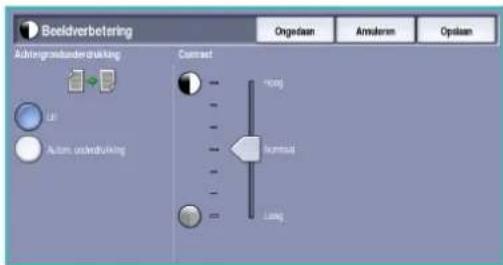
- De aanpassing Donkerder geen acceptabele afdrukken produceert van lichte originelen.
- Het origineel een grijze of gekleurde rand heeft, zoals een certificaat.
- U de fijne details naar voren wilt halen die verloren zijn gegaan als gevolg van een donkere rand bij ingebonden originelen.
Contrast
Hiermee kunt u de beelddensiteit op de afdrukken regelen en een origineel met te veel of te weinig beeldcontrast verbeteren.
- Schuif de regelaar richting Hoog om levendiger zwart en wit te reproduceren voor scherpere tekst en lijnen maar minder details in foto's.
- Schuif de regelaar richting Laag om meer details in de lichte en donkere gebieden van het origineel te reproduceren.
Selecteer Opslaan om uw selecties op te slaan en af te sluiten.
Opmaakaanpassing
Met behulp van de functies voor Opmaakaanpassing kunt u het uiterlijk van de afdrukken verbeteren. Met de functies kunt u onder meer het beeld verschuiven, een spiegelbeeld maken, een deel van één of alle randen van het origineel verwijderen en ingebonden originelen kopieren.
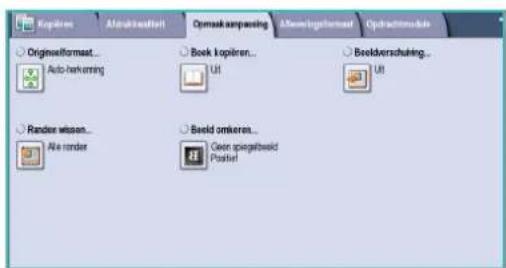
Origineelformaat
Met behulp van Origineelformaat specificeert u de automatische formaatherkenning van de originelen, originelen van gemengde formaten of het specifieke formaat van het beeld dat gescand moet worden. De opties zijn:
- Auto-herkenning - dit is de standaardinstelling waarmee formaten automatisch worden herkend. Het herkende formaat wordt gekoppeld aan een standaard papierformaat.

- Vooringestelde scangebieden - hiermee kunt u het formaat van het origineel kiezen uit een lijst met voorgeprogrammeerde standaard origineelformaten. U kunt de lijst bekijken met behulp van de schuifbalk.
- Aangepaste scangebieden - hiermee kunt u een specifiek scangebied opgeven. Meet het scangebied op het origineel en voer in de desbetreffende velden de afmetingen voor de X- en Y-as in. Alleen het opgegeven gebied wordt gescand.
-
Met Gemengde origineelformaten kunt u documenten met verschillende paginaformaten scannen. De pagina's moeten dezelfde breedte hebben, zoals A4 LKE en A3 KKE (8,5 x 11 LKE en 11 x 17 KKE); andere combinaties ziet u op het scherm. Het apparaat stelt het formaat van de documenten vast en kan de volgende afdrukken produceren:
-
Als Auto verkleinen/vergroten en een specifieke Papiertoevoer is geselecteerd, worden alle beelden verkleind of vergroot en op papier van hetzelfde formaat gekopieerd.
- Als Auto papiertoevoer is geselecteerd, worden de beelden elk op hun eigen formaat afgedrukt, zodat de afdrukken diverse papierformaten hebben.
Selecteer Opslaan om uw selecties op te slaan en af te sluiten.
Boek kopiëren

VOORZICHTIG: Sluit de AOD niet als u ingebonden originelen scant.
Met deze functie kunt u aangeven welke pagina's van een boek gescand moeten worden. Het boekorigineel wordt met de beeldzijde omlaag op de glasplaat geplaatst, met de bindrug van het boek uitgelijnd met de markering in het midden aan de achterrand van de glasplaat. Leg de bovenzijde van het ingebonden origineel tegen de achterste rand van de glasplaat.
Tijdens het scannen wordt het formaat van het origineel vastgesteld door het apparaat. Als de pagina's een zwarte of donkere rand hebben, gaat het apparaat ervan uit dat de pagina's kleiner zijn dan in werkelijkheid. U kunt dit oplossen door het exacte formaat van de pagina op te geven met behulp van de functie Aangepaste scangebieden in Origineelformaat. Raadpleeg Origineelformaat op pagina 58 voor meer informatie.
- Met Beide pagina's kunt u beide pagina's scannen. De linkerpagina van het boek wordt als eerste gescand. Geef met behulp van de pijltoetsen een hoeveelheid van 0 tot 50 mm (0 tot 2 inch) op die uit het midden van het boek moet worden verwijderd. Zodoende worden ongewenste vlekken, veroorzaakt door de bindrug, verwijderd.

- Eerst links dan rechts of Eerst rechts dan links wordt gebruikt om beide pagina's te scannen. De pagina's worden echter in de opgegeven volgorde gescand. Deze opties vervangen de optie Beide pagina's en worden niet weergegeven tenzij de optie in Hulpprogramma's is ingeschakeld. Zie Weergave-opties op pagina 280 van Beheer en accountadministratie.
- Alleen linkerpagina - hiermee wordt alleen de linkerpagina gescand. Geef met behulp van de pijltoetsen een hoeveelheid van 0 tot 25 mm (0 tot 1 inch) op die van de rechterkant van de pagina moet worden verwijderd. Zodoende worden ongewenste vlekken, veroorzaakt door de bindrug, verwijderd.
- Alleen rechterpagina - hiermee wordt alleen de rechterpagina gescand. Geef met behulp van de pijltoetsen een hoeveelheid van 0 tot 25 mm (0 tot 1 inch) op die van de linkerkant van de pagina moet worden verwijderd. Zodoende worden ongewenste vlekken, veroorzaakt door de bindrug, verwijderd.
Selecteer Opslaan om uw selecties op te slaan en af te sluiten.
Beeldverschuiving
Met Beeldverschuiving kunt u de positie van het beeld op de afdrukpagina kiezen. De opties zijn:
- Auto-centreren - hiermee wordt het gescande beeld automatisch op de afgedrukte pagina gecentreerd. Om doelmatig te kunnen werken, moet het origineel kleiner te zijn dan het geselecteerde afdrukpapier of moet het beeld eventueel verkleind worden.
- Kantlijnverschuiving - hiermee kan het beeld omhoog/omlaag of naar links/rechts op de pagina worden verplaatst om de kantlijn te vergroten of te verkleinen. Voer de gewenste verschuiving in door een veld te selecteren of gebruik de pijltoetsen.
De verschuiving kan in stappen van 1 mm (0,1 inch) worden opgevoerd tot een maximum van 50 mm (2,0 inch).

Als u 2-zijdige kopieën maakt, zijn er twee opties:
- De marge van zijde twee onafhankelijk van zijde een aanpassen.
- Als er een inbindkantlijn nodig is, gebruikt u Spiegelbeeld Z1 als u wilt dat de beeldverschuiving die voor een zijde is ingesteld, op zijde twee wordt gespiegeld.
Selecteer Opslaan om uw selecties op te slaan en af te sluiten.
Randen wissen
Met Randen wissen kunt u aangeven hoeveel van het beeld langs de randen van het document moet worden gewist. U kunt bijvoorbeeld vlekken verwijderen die ontstaan als gevolg van gaatjes of nietjes in het origineel. De opties zijn:
- Alle randen - hiermee wordt een gelijke hoeveelheid van alle randen gewist. Gebruik de pijltoetsen om de hoeveelheid die gewist moet worden, aan te passen van 3 mm tot 50 mm (0,1 inch tot 2,0 inch) of selecteer het invoerveld en voer het gewenste getal in. Alle vlekken of onvolmaaktheden binnen die afmetingen worden gewist.
- Afzonderlijke randen - hiermee kunt u een onafhankelijke hoeveelheid van iedere rand op zijde 1 en zijde 2 wissen. Gebruik de pijltoetsen om de hoeveelheid die gewist moet worden, aan te passen van 3 mm tot 50 mm (0,1 inch tot 2,0 inch) of selecteer het relevante invoerveld en voer het gewenste getal in.

- Tot rand afdrukken wordt gebruikt om tot aan de rand van de afgeleverde documenten af te drukken.
Opmerking: Met deze optie kan het systeem zichzelf niet goed reinigen. Als de optie dan ook bovenmatig vaak wordt gebruikt, kunnen er defecten op de aflevering verschijnen.
Selecteer Opslaan om uw selecties op te slaan en af te sluiten.
Negatief
Met Negatief kunt u het beeld omkeren of een negatief maken. Deze toepassing is nuttig voor originelen met een aanzienlijke hoeveelheid donkere achtergrond of lichte tekst en beelden. Met deze toepassing bespaart u toner.

De opties zijn:
- Spiegelbeeld - hiermee wijzigt u de richting van het originele beeld en wordt een spiegelbeeld van het origineel gemaakt.
- Met Negatief worden de donkere gebieden van het beeld omgezet in lichte gebieden en vice versa.
Selecteer Opslaan om uw selecties op te slaan en af te sluiten.
Met de opties voor Aflevering kunt u de gekopieerde beelden manipuleren en het uiterlijk en de stijl van uw kopieeropdrachten verbeteren. U kunt bijvoorbeeld omslagen of notities aan de kopieën toevoegen, katernen maken, meerdere beelden op één pagina combineren en transparanten invoegen.
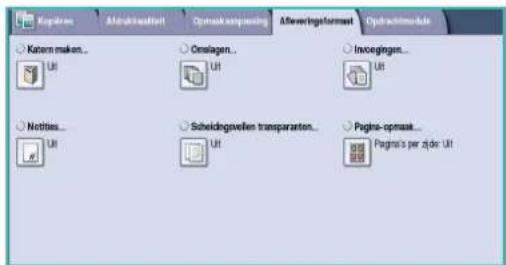
Katern maken
Met Katern maken kunt u katernen van 1- of 2-zijdige originelen maken. Het apparaat scant uw originelen en verkleint en rangschikt de beelden automatisch in de juiste volgorde op het geselecteerde kopieerpapier, zodat er een katern ontstaat wanneer de set kopieën dubbel wordt gevouwen.
Er kan automatisch een omslag aan het katern worden toegevoegd. Raadpleeg Omslagen op pagina 63 voor meer informatie.
Als het apparaat is uitgerust met een afwerkeenheid voor grote volumes met AVH-module, kunt u met de functie Katern maken katernen automatisch laten vouwen en nieten. De volgende specificaties zijn hierbij van toepassing op de AVH-module:
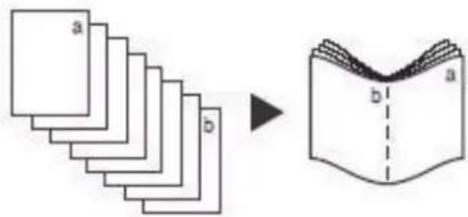
- Papierformaten A3, 11 x 17 inch, A4, 8,5 x 11 inch, 8,5 x 13 inch en 8,5 x 14 inch.
- Papiergewicht 60 tot 216 g/m ^2 (16 tot 57 lb).
- Alle media moeten met de korte kant eerst (KKE) worden ingevoerd.
- D i k t e v a n k a t e r n :
- Voor katernen die worden Gevouwen en geniet, geldt een maximum van 15 vellen 80 g/m² (20 lb) papier of een gelijksoortige dikte. Bijvoorbeeld 13 vellen 80 g/m² (20 lb) papier en een omslag van 160 g/m² (43 lb) papier.
- Voor katernen die Alleen gevouwen worden, geldt een maximum van 5 vellen 80 g/m² (20 lb) papier of een gelijksoortige dikte. Bijvoorbeeld 3 vellen 80 g/m² (20 lb) papier en een omslag van 200 g/m² (53 lb) papier.
Een katern maken:
- Op het tabblad Kopiëren selecteert u de Papiertoevoer die voor de opdracht nodig is. Als nieten en/of vouwen nodig is, moet papierinvoer met de Korte Kant Eerst (KKE) worden geselecteerd.
Opmerking: Katern maken is niet beschikbaar als Auto Papier is geselecteerd.
- Selecteer de toets Aan op het scherm Katern maken.
- Als de afwerkeenheid voor grote volumes is uitgerust met een AVH-module, selecteert u de benodigde afwerkopties:
- Gevouwen en geniet - de aflevering wordt in het midden gevouwen en geniet, zodat er katernen worden geproduceerd.
- Alleen vouwen - de aflevering wordt in het midden gevouwen om katernen te produceren.
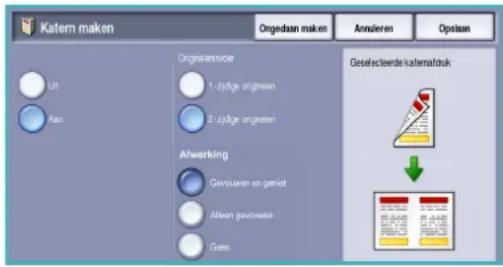
- Selecteer Origineleninvoer, 1 zijdige originelen of 2 zijdige originelen, afhankelijk van de originelen die worden gescand.
- Selecteer de voor de afgewerkte aflevering benodigde Leesvolgorde, Links naar rechts of Rechts naar links.
Opmerking: Deze optie wordt alleen weergegeven, als deze in Hulpprogramma's is ingeschakeld. Zie Standaardwaarden kopieren op pagina 282 van Beheer en accountadministratie.
- Selecteer Opslaan om uw selecties te bevestigen.
- Plaats uw originelen in de AOD en selecteer Start om de opdracht uit te voeren.
Omslagen
Omslagen - hiermee kunt u blanco of bedrukte pagina's aan de voorkant, aan de achterkant of aan zowel de voor- als achterkant van de set toevoegen. Deze optie wordt ook gebruikt om een omslag aan een katern toe te voegen. De omslagen kunnen van een andere papiersoort dan de rest van de opdracht zijn.
Opmerking: Omslagen kan niet worden gebruikt in combinatie met Auto papiertoevoer. Er moet een specifieke papiertoevoer worden opgegeven.
Volg de onderstaande instructies op om Omslagen in te stellen:
- Selecteer op het tabblad Kopiëren het papier dat u voor het hoofdgedeelte van de opdracht wilt gebruiken.
- Plaats het papier dat u voor de omslagen wilt gebruiken in een andere papierlade, waarbij u ervoor zorgt dat dit papier hetzelfde formaat en dezelfde richting heeft als het papier dat u voor het hoofdgedeelte van uw opdracht gaat gebruiken.
Opmerking: Raadpleeg Papier en ander afdrukmateriaal op pagina 239 voor informatie over het plaatsen van papier.
Werk het scherm Papierinstellingen bij en bevestig uw selecties.
-
Selecteer Omslagen op het tabblad Afleveringsformaat.
-
Selecteer de gewenste Omslagoptie:
- Geen omslagen - Alleen vooromslag - voegt een blanco of bedrukte omslag aan de voorkant van het document toe.
- Alleen achteromslag - voegt een blanco of bedrukte omslag aan de achterkant van het document toe.

- Voor- en achteromslag - voegt een blanco of bedrukte omslag aan de voor- en achterkant van het document toe. De opties voor het bedrukken en voor de papiertoevoer kunnen voor elke omslag individueel worden geprogrammeerd.
- Katernomslag - wordt gebruikt om een omslag aan een katern toe te voegen, bij gebruik van de optie Katern maken.
- Selecteer de benodigde Afdrukopties voor de geselecteerde omslagen:
- Blanco biedt een blanco vel als omslag.
- 1-zijdig drukt een beeld op één zijde van de omslag af.
- 2-zijdig drukt een beeld op twee zijden van de omslag af.
- 2-zijdig, zijde 2 roteren drukt een beeld op beide zijden van de omslag af. Het beeld op de tweede zijde wordt geroteerd om de leesrichting te veranderen.
-
Selecteer de benodigde Papiertoevoer voor de geselecteerde omslagen.
-
Selecteer Opslaan om uw selecties te bevestigen.
-
Plaats uw originelen in de AOD en selecteer Start om de opdracht uit te voeren.
Invoegingen
Met Invoegingen kunt u blanco pagina's op ander afdrukmateriaal in uw document invoegen, of gespecificeerde pagina's op ander afdrukmateriaal afdrukken. U kunt maximaal twee bronnen voor het afdrukmateriaal voor de invoegingen gebruiken. Als u blanco pagina's wilt invoegen, moet u voordat u het document gaat scannen, een blanco pagina in de relevante plek van uw originele document invoegen.
Als u over een afwerkeenheid voor grote volumes beschikt en de optionele lade 6 (invoegmodule) is geïnstalleerd, kunt u de invoegingen vanuit deze lade invoeren. Papier dat in lade 6 (invoegmodule) is geplaatst, vormt geen onderdeel van het afdrukproces. Er hoeven in dat geval dan ook geen blanco pagina's aan uw originele document worden toegevoegd. Wanneer u de paginanummer invoegt, worden de invoegvellen als pagina geteld.
Opmerking: Invoegingen kan niet worden gebruikt in combinatie met Auto papiertoevoer. Er moet een specifieke papiertoevoer worden opgegeven.
Volg de onderstaande instructies op om Invoegingen in te stellen.
-
Selecteer op het tabblad Kopiëren het papier dat u voor het hoofdgedeelte van de opdracht wilt gebruiken.
-
Plaats het papier dat u voor de invoegingen wilt gebruiken in een andere papierlade, waarbij u ervoor zorgt dat dit papier dezelfde richting heeft als het papier dat u voor het hoofdgedeelte van uw opdracht gaat gebruiken.
Opmerking: Raadpleeg Papier en ander afdrukmateriaal op pagina 239 voor informatie over het plaatsen van papier.
Werk het scherm Papierinstellingen bij en bevestig uw selecties.
-
Als er blanco invoegingen nodig zijn, voegt u een blanco aan uw originelenset toe op de plek waar een invoegvel dient te worden toegevoegd.
-
Selecteer Invoegingen op het tabblad Afleveringsformaat.
-
Selecteer Aan om de invoegingen in te schakelen.
-
Voer het paginanummer van de invoeging in.
De paginanummers zijn in dit geval de fysieke paginanummers, niet de paginanummers die op het document worden afgedrukt.
Bij kopiëren van 2-zijdig naar 2-zijdig heeft elke pagina van uw document 2 zijden, dus moet u elke zijde van uw document meetellen.

Als u gebruik maakt van de optionele lade 6 (invoegmodule), telt elke invoeging als 1 pagina en moet u bij de resterende invoegingen, rekening houden met de ingevoerde paginanummers.
Gebruik de optie Toevoer scheidingsvellen - lade 6 indien u de invoegmodule gebruikt om invoegvellen in te voeren.
Gebruik de pijltoetsen of selecteer het invoervak en gebruik de cijfertoetsen om het pagingnummer in te voeren.
- Selecteer de benodigde Papiertoevoer voor de invoeging met behulp van de opties Papiertoevoer 1 of Papiertoevoer 2.
Als er een tabblad moet worden ingevoegd, moet u ervoor zorgen dat de papierlade met de tabbladen wordt geselecteerd. Voor instructies over het plaatsen van tabbladen, selecteert u de optie Instructies voor tabbladen plaatsen. Zorg dat de volgorde van de tabbladen en het aantal tabbladen dat voor de opdracht is geplaatst, correct is. Als u op tabbladen afdrukt, gebruikt u de optie Tabverschuiving om aan te geven welke verschuiving nodig is om te zorgen dat het beeld correct op de tab wordt afgedrukt.
- Selecteer Invoeging toevoegen om de invoeging aan de lijst toe te voegen.
Er verschijnt een overzicht van de invoegingen met elke papiertoevoer.
Als u de laatste invoeging wilt verwijderen, gebruikt u de optie Laatste invoeging wissen.
-
Blijf de invoegingen naar wens programmeren.
-
Selecteer Opslaan om de selecties te bevestigen.
-
Plaats uw originelen in de AOD en selecteer Start om de opdracht uit te voeren.
Notities
Met de functie Notities kunt u automatisch een opmerking, paginanummer, de datum van vandaag of Bates-stempel aan de kopieën toevoegen. U kunt één of alle notitie-opties selecteren en aangeven waar ze op de kopieën moeten verschijnen. U kunt ook het uiterlijk van de notities selecteren, zoals de fontgrootte.

De opties zijn:
- Paginanummers - hiermee wordt automatisch een paginanummer afgedrukt op een opgegeven positie op de pagina. Paginanummers worden automatisch telkens met één opgehoogd. Bij 2-zijdige kopieën wordt het paginanummer op beide zijden afgedrukt en telt elke zijde als één pagina.
- Opmerking - hiermee kunt u maximaal 50 alfanumerieke tekens invoegen op de opgegeven positie op de pagina. U kunt een bestaande opmerking wijzigen of een nieuwe opmerking maken en bewerken.
- Datum - hiermee wordt de huidige datum in een opgegeven indeling en op een opgegeven positie aan de pagina toegevoegd. De afgedrukte datum is de datum die is ingesteld op het apparaat.
- Bates-stempel - hiermee wordt een geselecteerd Bates-stempel op een opgegeven positie op de pagina toegevoegd. Een Bates-stempel wordt voornamelijk in wettelijke en zakelijke contexten gebruikt. Hierbij worden een vast voorvoegsel (bijvoorbeeld de identificatie van een zaak of een referentienummer van de klant) en een paginanummer tijdens verwerking in het document vastgelegd. Het voorvoegsel mag maximaal 8 alfanumerieke tekens bevatten. U kunt een nieuw voorvoegsel toevoegen of een bestaand voorvoegsel uit de lijst kiezen.
Paginanummers
Volg de onderstaande instructies op om Paginanummers in te stellen:
-
Selecteer het tabblad Afleveringsformaat, de toets Notities en vervolgens Paginanummers. Selecteer de toets Aan.
-
Selecteer een van de pijltoetsen om te bepalen waar het paginanummer op de pagina moet worden geplaatst.
-
Selecteer het invoervak Beginpaginanummer en voer via de cijfertoetsen het eerste paginanummer in dat u op uw eerste gekopieerde vel wilt laten afdrukken.
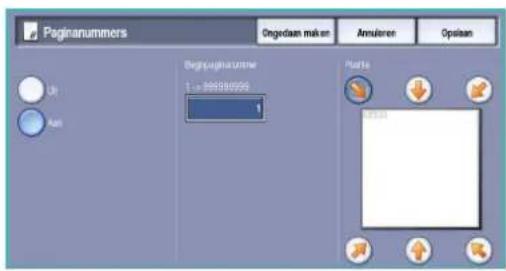
-
Selecteer Opslaan om uw selecties op te slaan en terug te keren naar het scherm Notities. Programmeer zo nodig meer notities.
-
Programmeer de opties bij Opmaak en stijl die voor uw Notities nodig zijn. Raadpleeg Opmaak en stijl op pagina 68 voor instructies.
-
Selecteer Opslaan om uw selecties te bevestigen.
-
Plaats uw originelen in de AOD en selecteer Start om de opdracht uit te voeren.
Opmerking
Volg de onderstaande instructies op om een Opmerking toe te voegen:
-
Selecteer het tabblad Afleveringsformaat, de toets Notities en vervolgens Opmerking. Selecteer de toets Aan.
-
Selecteer een van de pijltoetsen om te bepalen waar de opmerking op de pagina moet worden geplaatst.
-
Geef aan of de opmerking op Alle pagina's, Alleen eerste pagina of Alle pagina's behalve eerste moet verschijnen.
-
Blader met behulp van de schuifbalk door de lijst met beschikbare opmerkingen en selecteer de gewenste opmerking.
-
Als u een nieuwe opmerking aan de lijst wilt toevoegen, markeert u een lege regel in de lijst en voert u maximaal 50 alfanumerieke tekens in met behulp van het toetsenbord. Als u een bestaande opmerking wilt bewerken, markeert u de opmerking in de lijst en selecteert u de toets Bewerken. Gebruik het toetsenbord om de invoer te wijzigen en kies dan Opslaan om het toetsenbord te sluiten.
-
Selecteer Opslaan om uw selecties op te slaan en terug te keren naar het scherm Notities. Programmeer desgewenst aanvullende Notities.
-
Programmeer de opties bij Opmaak en stijl die voor uw Notities nodig zijn. Raadpleeg Opmaak en stijl op pagina 68 voor instructies.
-
Selecteer Opslaan om uw selecties te bevestigen.
-
Plaats uw originelen in de AOD en selecteer Start om de opdracht uit te voeren.

Datum
Volg de onderstaande instructies op om een Datum toe te voegen:
-
Selecteer het tabblad Afleveringsformaat, de toets Notities en vervolgens Datum. Selecteer de toets Aan.
-
Selecteer een van de pijltoetsen om te bepalen waar de datum op de pagina moet worden geplaatst.
-
Geef de datumnotatie op door de toets DD/MM/JJJJ, MM/DD/JJJJ of JJJJ/MM/DD te selecteren
-
Geef aan of de datum op Alle pagina's, Alleen eerste pagina of Alle pagina's behalve eerste moet verschijnen.
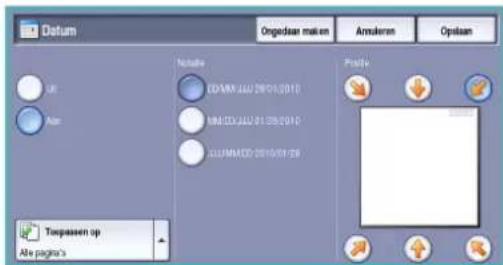
-
Selecteer Opslaan om uw selecties op te slaan en terug te keren naar het scherm Notities. Programmeer desgewenst aanvullende Notities.
-
Programmeer de opties bij Opmaak en stijl die voor uw Notities nodig zijn. Raadpleeg Opmaak en stijl op pagina 68 voor instructies.
-
Selecteer Opslaan om uw selecties te bevestigen.
-
Plaats uw originelen in de AOD en selecteer Start om de opdracht uit te voeren.
Afleveringsformaat
Bates-stempel
Volg de onderstaande instructies op om Bates-stempel in te stellen:
-
Selecteer het tabblad Afleveringsformaat, de toets Notities en vervolgens Bates-stempel. Selecteer de toets Aan.
-
Selecteer een van de pijltoetsen om te bepalen waar het Bates-stempel op de pagina moet worden geplaatst.
-
Selecteer het vak Beginpaginanummer en voer via de cijfertoetsen een beginpaginanummer in. U kunt
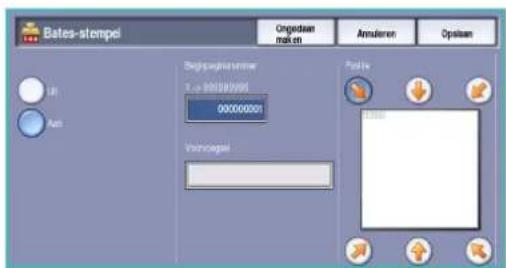
voorloopnullen invoeren om de lengte van het beginpaginanummer in te stellen, bijvoorbeeld 000000001.
- Selecteer de optie Voorvoegsel en gebruik het toetsenbord om een voorvoegsel in te voeren. U kunt maximaal acht alfanumerieke tekens invoeren. Selecteer Opslaan om het toetsenbord te sluiten.
- Selecteer Opslaan om uw selecties op te slaan en terug te keren naar het scherm Notities. Programmeer desgewenst aanvullende Notities.
- Programmeer de opties bij Opmaak en stijl die voor uw Notities nodig zijn. Raadpleeg Opmaak en stijl op pagina 68 voor instructies.
- Selecteer Opslaan om uw selecties te bevestigen.
- Plaats uw originelen in de AOD en selecteer Start om de opdracht uit te voeren.
Opmaak en stijl
Als u de richting, stijl en afdrukvereisten voor de geselecteerde notities wilt opgeven, selecteer u de optie Notatie:

- Ge b r u i k Richting om aan te Portret of Landschap moet worden afgedrukt.
- Gebruik Fontgrootte om met de toetsen -/+ een fontgrootte voor de notitie te selecteren of kies het invoervak en voert de grootte met behulp van de cijfertoetsen in.
- Uiterlijk wordt gebruikt om aan te geven of de aangetekende tekst Ondoorzichtig of Transparant is. Ondoorzichtige tekst wordt op de afgeleverde kopieën geplaatst en onder deze tekst is geen afbeelding te zien. Bij Transparant tekst blijft het gekopieerde beeld onder de aangetekende tekst zichtbaar.
- De opties van Zijde 2 worden gebruikt om de afdrukvereisten aan te geven als de uitvoer dubbelzijdig is.
- Instellingen van Hetzelfde als zijde 1 zijn van toepassing op zowel zijde 1 als zijde 2 van de kopieën.
- Spiegelbeeld Z1 Omslaan via lange kant - de kopieën worden geopend van rechts naar links als bij een boek, met de bindrug aan de linkerkant. De positie van de notitie op zijde 2 wordt gespiegeld met zijde 1. Als een paginanummer bijvoorbeeld in de linkeronderhoek van zijde 1 wordt afgedrukt, verschijnt het paginanummer in de rechteronderhoek van zijde 2.
- Spiegelbeeld Z1 Omslaan via korte kant - de kopieën worden geopend van onder naar boven als bij een kalender, met de bindrug aan de bovenkant. De positie van de notitie op zijde 2 wordt gespiegeld met zijde 1. Als een paginanummer bijvoorbeeld in de linker onderhoek van zijde 1 wordt afgedrukt, verschijnt het paginanummer links bovenaan zijde 2.
Selecteer Opslaan om uw selecties op te slaan en af te sluiten.
Transparanten met scheidingsvellen
Met Transparanten met scheidingsvellen kunt u blanco of bedrukte scheidingsvellen uit een specifieke papierlade aan elke bedrukte transparant toevoegen.
- Selecteer de toets Transparanten met scheidingsvellen op het tabblad Afleveringsformaat.
-
Selecteer de benodigde optie Transparanten met scheidingsvellen:
-
Uit
- Blanco scheidingsvellen voegt een blanco vel aan elke transparant toe.
- Bedrukte scheidingsvellen voegt een kopie van elke transparant toe.

- Selecteer de papierlade met daarin het papier voor de scheidingsvellen. Het geselecteerde papier van de transparanten moet dezelfde grootte en richting hebben. Selecteer zo nodig Meer... voor toegang tot alle papierlade-opties.
- Selecteer Opslaan om de selecties te bevestigen.
- Plaats uw originelen in de AOD en selecteer Start om de opdracht uit te voeren.
Raadpleeg Papiersoorten en afdrukmaterialen op pagina 250 van Papier en ander afdrukmateriaal voor instructies over het plaatsen van transparanten in de papierlade.
Afleveringsformaat
Pagina-opmaak
De toepassing Pagina-opmaak is ideaal voor handouts, storyboards of archiveringsdoeleinden. Met de toepassing kunnen er maximaal 36 beelden op één vel papier worden afgedrukt. Het apparaat verkleint of vergroot de beelden naar behoefte, zodat deze in landschap- of portretrichting worden weergegeven op één vel papier op basis van de geselecteerde papiertoevoer. De opties zijn:
Opmerking: Bepaalde toepassingen kunnen niet worden gebruikt in combinatie met de toepassing Pagina-opmaak en worden grijs op het aanraakscherm weergegeven.
Hieronder ziet u een aantal voorbeelden van de soorten afdrukken die kunnen worden geproduceerd met de toepassing Pagina-opmaak
Opmerking: De limiet is 16 beelden op een vel papier van A4-formaat (8,5 x 11 inch).

4 originelen met 2 rijen en 2 kolommen

6 originelen met 3 rijen en 2 kolommen

2 originelen met 2 rijen en 1 kolom
- Selecteer de lade die het papier bevat dat u wilt gebruiken.
Opmerking: Pagina-opmaak is niet beschikbaar als Auto Papier is geselecteerd.
-
Selecteer de toets Pagina-opmaak op het tabblad Afleveringsformaat.
-
Selecteer Pagina's per zijde om de optie Pagina-opmaak in te schakelen.
-
Selecteer de Richting van beelden, Staand bij portretbeelden of Liggend bij landschapbeelden.
-
Voer het aantal benodigde Rijen en Kolommen met behulp van de pijltoetsen in, tussen 1 en 6.
-
Selecteer Opslaan om de selecties te bevestigen.
-
Plaats uw originelen in de AOD en selecteer Start om de opdracht uit te voeren.

Opdrachtmodule
Gebruik de beschikbare productiviteitsopties op het tabblad Opdrachtmodule om een opdracht te programmeren waarvoor afzonderlijke selecties voor specifieke pagina's of gedeelten nodig zijn. Maak een Proefafdruk voordat u de hele opdracht gaat afdrukken of voor het opslaan en ophalen van veelgebruikte opdrachtinstellingen.
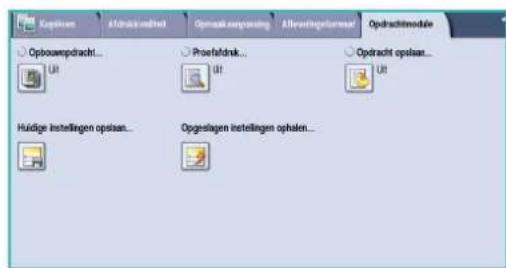
Opbouwopdracht
Met deze toepassing kunt u een opdracht opbouwen waarbij verschillende instellingen worden gebruikt voor de verschillende pagina's of paginasegmenten.
U kunt de verschillende instellingen selecteren voor de verschillende pagina's of segmenten van de opdracht. Splits de originelen eerst in delen op voor afzonderlijke programmering.

Pagina's met
tekst en
foto's

2zijdige
1zijdige
pagina's

eOriginelen
van
verschillende
formaten
Meer dan
100
pagina's
- Selecteer Opbouwopdracht op het tabblad Opdrachtmodule.
- Schakel Opbouwopdracht in door de toets Aan te selecteren en vervolgens Opslaan te selecteren.
- Selecteer de gewenste opties voor het eerste segment van de opdracht.
Als u Opbouwopdracht voor een opdracht met tabbladen gebruikt, moet u zorgen dat de tabbladen correct zijn geplaatst en selecteert u de lade waarin de tabbladen zich bevinden. Voor instructies over het

plaatsen van tabbladen, selecteert u de optie Instructies voor tabbladen plaatsen.
Opmerking: Als er tabbladen worden geselecteerd, wordt het beeld automatisch 13 mm (0,5 inch) naar rechts verschoven als het originele tabblad het formaat A4 of 8,5 x11 inch heeft.
- Plaats de originelen van het eerste segment en druk op Start.
Opdrachtmodule
-
Verwijder de originelen van het eerste segment nadat ze zijn gescand. Het eerste segment wordt nu in de lijst op het scherm Opbouwopdracht weergegeven. De volgende opties kunnen op elk willekeurig segment worden toegepast:
-
Proefafdruk laatste segment - levert een proefafdruk van het laatste segment dat u hebt gescand. De proefafdruk wordt naar de afleveringsmodule gestuurd. Als u tevreden bent over de proefset, kunt u verder gaan met het programmeren van de opbouwopdracht.
- Laatste segment verwijderen - verwijdert het laatste segment dat u hebt gescand. U kunt verdergaan met het programmeren van de opbouwopdracht.
-
Alle segmenten verwijderen - verwijdert de huidige opbouwopdracht en brengt u terug naar het hoofdscherm Opbouwopdracht.
-
Selecteer de opties die voor het tweede segment nodig zijn.
-
Plaats de originelen van het tweede segment en druk op Start.
- Deze stappen herhalen totdat alle segmenten van de opdracht zijn geprogrammeerd en gescand.
- Als u het laatste segment hebt gescand, selecteert u Einde opbouwopdracht om aan te geven dat u klaar bent met het scannen en dat de opdracht kan worden verwerkt en afgedrukt.
Proefafdruk
Bij het kopiëren van grote aantallen sets, kunt u met de functie Proefafdruk een proefkopie maken om te controlleren of alle afdrukinstellingen juist zijn, voordat u de resterende sets gaat afdrukken.
- Selecteer de toets Proefafdruk op het tabblad Opdrachtmodule.
- Selecteer de toets Aan en de toets Opslaan.
- Plaats de originelen in de AOD en programmeer de opdrachtvereisten. Voer het totale aantal gewenste kopieën in en druk op de toets Start.
Er wordt één set van de opdracht afgedrukt, de Proefafdruk.
De rest van de opdracht wordt in de Opdrachtlijst vastgehouden.
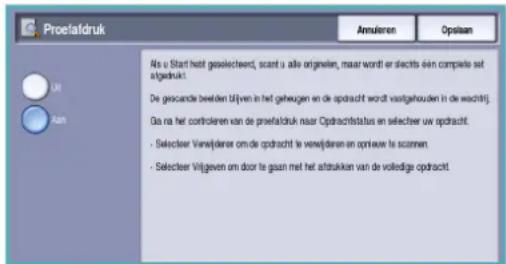
- U kunt uw opdracht bekijken door de toets Opdrachtstatus te selecteren.
De opdracht heeft de status Vastgehouden: Proefafdruk gemaakt.
- Selecteer de opdracht in de lijst.
Als de Proefafdruk acceptabel is, selecteert u Vrijgeven. Het geprogrammeerde aantal sets wordt afgedrukt.
Als de Proefafdruk onacceptabel is, selecteert u Verwijderen en Opdracht verwijderen ter bevestiging. De opdracht wordt uit de lijst verwijderd.
Opdracht opslaan voor opnieuw afdrukken
Met de functie Opdracht opslaan voor opnieuw afdrukken kunt u papieren documenten als elektronisch bestand (of opdracht) scannen en in een map op het apparaat opslaan.
De opdrachtinstellingen, zoals selecties voor 2-zijdig en de afdrukkwaliteit, worden met het beeld opgeslagen.
Als de opdracht eenmaal is opgeslagen, kunt u hem zo vaak als u wilt, afdrukken. Veel van de opdrachtinstellingen die werden toegepast toen het document voor het eerst werd opgeslagen, worden ook weer opgeroepen en weergegeven wanneer de opdracht door de gebruiker wordt geselecteerd. Deze instellingen kunnen worden gewijzigd en op de aflevering worden toegepast.
Een opdracht voor opnieuw afdrukken opslaan:
- Programmeer de gewenste opdrachtinstellingen.
- Selecteer de toets Opdracht opslaan voor opnieuw afdrukken op het tabblad Opdrachtmodule.
- Selecteer de gewenste optie voor Opdracht opslaan voor opnieuw afdrukken:
- Kopiëren en opslaan wordt gebruikt om de opdracht op te slaan en een exemplaar van de opdracht af te drukken.
- Alleen opslaan slaat de opdracht op, maar drukt hem niet af.

-
Selecteer een maplocatie om de opdracht in op te slaan.
-
Selecteer Nieuwe opdrachtnaam en voer met behulp van het toetsenbord een naam voor de opdracht in.
Selecteer Opslaan om de opdrachtnaam op te slaan en naar het vorige scherm terug te keren.
- Plaats uw originelen in de AOD en selecteer Start om de opdracht uit te voeren.
De opdracht wordt gescand en met de ingevoerde naam, in de geselecteerde map opgeslagen. Als Kopiëren en opslaan wordt geselecteerd, wordt er ook een exemplaar van de opdracht afgedrukt.
Voor informatie over Bestandsmapbeheer raadpleegt u Mappen beheren op pagina 214 van Opdrachten opslaan en opnieuw afdrukken
Opdrachtmodule
Huidige instellingen opslaan
U kunt maximaal tien veelgebruikte combinaties van instellingen in het geheugen van het apparaat bewaren als Opgeslagen instellingen. Alleen de opdrachtinstellingen worden op het apparaat bewaard, NIET het beeld. Telkens wanneer Opgeslagen instellingen wordt opgehaald en gebruikt, moet het beeld worden gescand. De huidige instellingen opslaan:
- Programmeer de gewenste opdrachtinstellingen.
- Selecteer de toets Huidige instellingen opslaan op het tabblad Opdrachtmodule.
- Gebruik de pijltoetsen om een getal voor de opgeslagen instellingen in te voeren.
Als een getal al wordt gebruikt om eerdere instellingen op te slaan, wordt er een bevestigingsbericht weergegeven. Selecteer Overschrijven om de opgeslagen instellingen te overschrijven, of Annuleren om de bewerking Huidige instellingen opslaan te annuleren.

- Selecteer Instellingen opslaan.
De instellingen worden opgeslagen en zijn toegankelijk via de functie Instellingen ophalen.
Opgeslagen instellingen ophalen
Met deze toepassing kunt u Opgeslagen instellingen ophalen uit het geheugen van het apparaat en de instellingen toepassen op de huidige opdracht. U kunt de opgehaalde instellingen wijzigen, maar de wijzigingen worden niet bij de opgeslagen instellingen bewaard. Opgeslagen instellingen ophalen:
- Selecteer de toets Opgeslagen instellingen ophalen op het tabblad Opdrachtmodule.
- Gebruik de pijltoetsen om het getal voor de opgeslagen instellingen in te voeren.
- Selecteer de toets Instellingen laden om de geprogrammeerde instellingen op te halen. De opgehaalde instellingen worden geactiveerd.
- U kunt de opties verder wijzigen. Deze extra aanpassingen worden niet bij de opgeslagen instellingen bewaard. Wijzig de selecties naar wens.
- Plaats uw originelen en druk op de toets Start om de opdracht uit te voeren.

Xerox® WorkCentre 5735 / 5740 / 5745 / 5755 / 5765 / 5775 / 5790 Faxen

© 2009 Xerox Corporation. Alle rechten voorbehouden. Niet-gepubliceerde rechten voorbehouden onder de auteursrechtwetgeving van de Verenigde Staten. De inhoud van deze publicatie mag in geen enkele vorm zonder toestemming van Xerox Corporation worden gereproduceerd.
Xerox® en het ontwerp van de connectiviteitsbol zijn handelsmerken van Xerox Corporation in de Verenigde Staten en/of andere landen.
De auteursrechtelijke bescherming waarop aanspraak wordt gemaakt, bevat alle vormen en zaken van auteursrechtelijk beschermd materiaal dat en informatie die thans of in de toekomst van rechtswege is toegestaan. Dit omvat, zonder enige beperking, materiaal dat wordt gegenereerd door de software en dat in het scherm wordt weergegeven, zoals stijlen, sjablonen, pictogrammen, uiterlijk en inhoud van de schermen, enzovoort.
Dit document wordt regelmatig bijgewerkt. In volgende uitgaven worden wijzigingen en technische en typografische correcties opgenomen.
Documentversie 1.0: december 2009
Inhoudsopgave
Faxoverzicht 78
Faxen 78
Serverfax 78
Internetfax 79
Faxen vanaf pc 79
Fax 80
Een fax verzenden 80
Kiesopties 82
2-zijdig scannen 84
Origineelsoort 85
Resolutie 85
Voorblad 85
Adresboek 86
Afdrukkwaliteit 90
Opmaakaanpassing 91
Faxopties 94
Opdrachtmodule 101
Serverfax 102
Een serverfax verzenden 102
Kiesopties 103
2-zijdig scannen 105
Origineelsoort 105
Resolutie 105
Faxkieslijst 105
Afdrukkwaliteit 107
Opmaakaanpassing 109
Internetfax 111
Een internetfax verzenden 111
Nieuwe ontvanger 113
Bericht: 113
Antwoord aan 114
Van: 114
Onderwerp: 115
Afdrukkleur 115
2-zijdig scannen 115
Origineelsoort 116
Adresboek 116
Geavanceerde instellingen 117
Opmaakaanpassing 119
Opties Internetfax 120
Faxen vanaf pc 122
Opties voor Faxen vanaf pc 124
Een fax ontvangen 129
Faxoverzicht
Faxoverzicht
Er zijn verschillende faxfuncties, die op uw apparaat kunnen worden geïnstalleerd of ingeschakeld. Dit zijn:
Faxen
Als Faxen is geïnstalleerd, is uw apparaat rechtstreeks op een telefoonlijn aangesloten, zodat u uw faxverzendingen zelf kunt regelen. Dit soort faxen wordt verzonden via normale telefoonlijnen en wordt daarom in rekening gebracht tegen de normale telefoontarieven.
Met Faxen kunt u uw documenten scannen en verzenden naar de meeste faxapparaten die op het telefoonnetwerk zijn aangesloten.
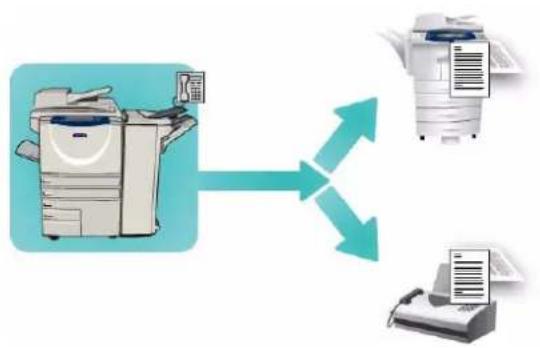
flowchart
graph TD
    A["Printer"] -->|Data Transfer| B["Printer"]
    B -->|Data Transfer| C["Printer"]
Het apparaat kan worden ingesteld op het automatisch ontvangen van faxen, het in de opdrachtlijst vasthouden van faxen totdat er een toegangscode is ingevoerd of het verzenden van faxen naar een e-mailadres met behulp van de functie Fax doorsturen. Raadpleeg Een fax ontvangen op pagina 129 voor meer informatie.
Met de standaardoptie Fax is het mogelijk een aansluiting met één telefoon tot stand te brengen. Er is ook een uitgebreide faxoptie beschikbaar, waarbij gebruik wordt gemaakt van twee telefoonlijnen. Het gebruik van twee telefoonlijnen biedt de mogelijkheid om faxen tegelijkertijd naar 2 bestemmingen te sturen, van 2 bestemmingen ontvangen of te verzenden en ontvangen.
Voor instructies over het gebruik van de functie Faxen raadpleegt u Fax op pagina 80.
Opmerking: Als Fax en Serverfax op uw apparaat zijn geïnstalleerd, kan slechts een van deze functies tegelijkertijd actief zijn. Beide functies zijn op het apparaat aanwezig, maar een ervan is ingeschakeld, terwijl de andere is uitgeschakeld.
Serverfax
Met Serverfax kunt u documenten scannen en verzenden naar elk type faxapparaat dat is aangesloten op een telefoonnetwerk. De beelden worden vanaf het apparaat naar een externe faxserver gestuurd, die de beelden via het telefoonnetwerk doorstuurt naar het door u opgegeven faxnummer.

flowchart
graph TD
    A["Printer"] --> B["Server"]
    B --> C["Printer"]
    D["RightFax"] --> B
    E["Email"] --> B
Dit betekent dat uw faxverzendingen door de server worden geregeld, waardoor uw faxopties worden beperkt. De server is bijvoorbeeld ingesteld om alle faxen tijdens daluren (tegen daltarieven) te verzamelen en verzenden.
Voor instructies over het gebruik van Serverfax raadpleegt u Serverfax op pagina 102.
Opmerking: Als Fax en Serverfax op uw apparaat zijn geïnstalleerd, kan slechts een van deze functies tegelijkertijd actief zijn. Beide functies zijn op het apparaat aanwezig, maar een ervan is ingeschakeld, terwijl de andere is uitgeschakeld.
Internetfax
Met Internetfax kunt u een elektronisch beeldbestand maken door een origineel document te scannen. Het gescande beeld wordt geconverteerd naar een e-mailindeling en via het intranet of internet verzonden.
Ontvangers worden geselecteerd uit een adresboek of de naam wordt handmatig ingevoerd via het toetsenbord. Ontvangen internetfaxen worden automatisch van de server naar het apparaat verzonden als afdrukopdrachten.
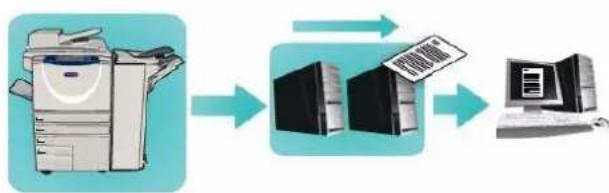
flowchart
graph LR
    A["Printer"] --> B["Server"]
    B --> C["Computer"]
    D["Email"] --> B
    E["Print"] --> B
Voor instructies over het gebruik van Internetfax raadpleegt u Internetfax op pagina 111.
Faxen vanaf pc
Met de functie Faxen vanaf pc op de printerdriver van de Xerox WorkCentre 5735/5740/5745/5755/5765/5775/5790 kunt u vanaf uw eigen pc of werkstation een fax verzenden naar een willekeurig faxapparaat op het telefoonnetwerk. Het grote voordeel van deze functie is dat u het document niet eerst hoeft af te drukken voordat u het gaat faxen en u de hele taak kunt uitvoeren zonder dat u uw werkstation hoeft te verlaten.

flowchart
graph TD
    A["Computer"] --> B["Printer"]
    C["Printer"] --> B
    D["Printer"] --> B
    B --> E["Output"]
    style A fill:#f9f,stroke:#333
    style C fill:#f9f,stroke:#333
    style D fill:#f9f,stroke:#333
    style B fill:#ccf,stroke:#333
    style E fill:#cff,stroke:#333
Er zijn 2 vereisten voor deze optie:
- Een aangesloten printerconfiguratie.
- Fax moet zijn ingeschakeld op het apparaat.
Voor instructies over het gebruik van Faxen van pc raadpleegt u Faxen vanaf pc op pagina 122.
Fax
Fax
Als Verificatie of Accountadministratie op het apparaat is ingeschakeld, moet u wellicht aanmeldgegevens invoeren om toegang tot de functies te krijgen. Zie Aan-/afmelden op pagina 35 van Aan de slag.
-
Als u de functie Faxen wilt selecteren, drukt u op de toets Startpagina Functies.
-
Selecteer de optie Fax.
Wanneer er een functie op het apparaat is geselecteerd, worden er aanvullende opties en toepassingen weergegeven. Op de meeste functieschermen staan de volgende toetsen waarmee u uw keuzes kunt bevestigen of annuleren.

- Met Ongedaan maken herstelt u de oorspronkelijke waarden van het huidige scherm.
- Met Annuleren herstelt u de oorspronkelijke waarden van het scherm en keert u terug naar het vorige scherm.
- Met Opslaan slaat u de gemaakte selecties op en keert u terug naar het vorige scherm.
- Met Sluiten sluit u het scherm en keert u terug naar het vorige scherm.
Als een optie niet nodig is, gebruikt u de optie Uit om een toepassing uit te schakelen.
Een fax verzenden
-
Plaats uw documenten met de beeldzijde omhoog in de invoerlade van de AOD. Pas de geleider zodanig aan dat deze de documenten raakt. Of...... Til de AOD op. Plaats het document met de beeldzijde omlaag in de rechterbovenhoek aan de achterkant van de glasplaat. Sluit de AOD.
-
Druk een keer op de toets Alle wissen (AC) om eventuele eerdere schermprogrammeringsselecties te annuleren.
-
Druk op de toets Startpagina Functies en selecteer de optie Fax. De toepassingen voor Fax worden weergegeven.

-
Voer het faxnummer van de ontvanger in via:
-
Kiezen met de cijfertoetsen - selecteer het gedeelte Voer nummer in op het aanraakscherm en voer het nummer met behulp van de cijfertoetsen in.
- Handmatig kiezen - als er een telefoon op het apparaat is aangesloten, selecteert u de toets Handmatig kiezen en kiest u het nummer met behulp van de telefoon of het numerieke toetsenbord.
- Snelkiezen - selecteer het gedeelte Voer nummer in en voer het snelkiesnummer van 3 cijfers in. Selecteer vervolgens de optie Snelkiezen.
- Adresboek - selecteer de toets Adresboek om het faxadresboek te openen. Selecteer een vermelding in het adresboek die u aan de lijst met ontvangers wilt toevoegen. Blijf naar wens ontvangers toevoegen en selecteer Sluiten om naar het vorige scherm terug te keren.
Opmerking: Raadpleeg Groepsverzending op pagina 84 voor instructies indien u Groepsverzending wilt gebruiken om in één keer meerdere faxopdrachten naar dezelfde bestemming te verzenden.
-
Selecteer desgewenst Toev. om het ingevoerde nummer aan de lijst met ontvangers toe te voegen. Voer naar wens meer nummers in. De fax wordt verzonden naar alle nummers in de lijst met ontvangers.
-
Selecteer de gewenste functies voor uw faxopdracht via het aanraakscherm:

Kiestekens zijn alfanumerieke tekens met een specifieke faxfunctie. Ze kunnen als onderdeel van het faxnummer worden ingevoerd.

Met Voorblad kunt u een fax met een voorblad verzenden.

2-zijdig scannen wordt gebruikt om te selecteren of uw originelen 1- of 2-zijdig zijn.

Origineelsoort wordt gebruikt om het originele document als tekst, tekst en foto, foto of halftoonfoto te definiëren.

Resolutie kan worden gebruikt om de resolutie-instellingen te optimaliseren.
- Druk op Start om de originelen te scannen en de faxopdracht te verwerken. Verwijder de originelen uit de AOD of van de glasplaat wanneer u klaar bent met scannen.
Opmerking: De faxopdracht komt in de opdrachtenlijst te staan om te worden verzonden.
- Selecteer Opdrachtstatus om de opdrachtenlijst te zien en de status van uw opdracht te controleren.
Fax
Kiesopties
Met de kiesopties kunt u één of meer bestemmingsfaxnummers invoeren. Selecteer de gewenste kiesoptie voor uw faxopdracht.
Handmatig kiezen
-
Selecteer het veld voor het faxnummer en voer met behulp van de cijfertoetsen het gewenste faxnummer in.
-
Als u speciale tekens wilt gebruiken, kunt u via de optie Kiestekens een nummer plus aanvullende kiestekens invoeren. Raadpleeg Kiestekens op pagina 83 voor meer informatie.
-
Selecteer Toev. om het nummer aan de lijst met ontvangers toe te voegen. Voer naar wens meer nummers in.
-
De lijst met ontvangers aanpassen:

- Selecteer de vermelding in de lijst. Gebruik zo nodig de schuifbalk voor toegang tot alle vermeldingen.
- Gebruik Bewerken om de vermelding aan te passen. Gebruik Verwijderen om de vermelding uit de lijst te verwijderen, of Alle verwijderen om alle vermeldingen te verwijderen.
De fax wordt verzonden naar alle nummers in de lijst met ontvangers.
Snelkiezen
De nummers die in het adresboek zijn ingevoerd, zijn toegankelijk via een snelkiesnummer. Aan elke vermelding in het adresboek wordt een snelkiesnummer van 3 cijfers toegekend. Dit snelkiesnummer wordt naast de vermelding weergegeven. Voor
informatie over het adresboek, raadpleegt u Adresboek op pagina 86.
- Selecteer de optie Snelkiezen.
- Selecteer het invoerveld voor het faxnummer en voer het snelkiesnummer van 3 cijfers in.
- Selecteer Toev. om het nummer aan de lijst met ontvangers toe te voegen.
- Voer naar wens meer nummers in.
Snelkiezen kan gecombineerd worden met Handmatig kiezen bij het samenstellen van de lijst met ontvangers.

Kiestekens
Extra kiestekens zijn toegankelijk via de toets Kiestekens. Gebruik deze optie voor het invoeren van het faxnummer als u speciale tekens wilt gebruiken. Een faxnummer invoeren met behulp van de kiesnummers:
-
Selecteer de toets Kiestekens.
-
Voer met behulp van de cijfertoetsen het nummer plus extra kiestekens in.
De volgende tekens zijn beschikbaar:
- Kiespauze [,] - hiermee kunt u een pauze in een nummer inlassen. Voor een langere pauzetijd voegt u meerdere pauzes toe. Als u pincodes gebruikt, voegt u een pauze in na het faxnummer maar vóór de pincode.
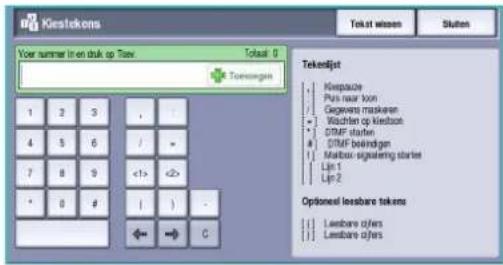
- Puls naar toon [:] - hiermee kunt u overschakelen tussen pulskiezen en toonkiezen.
- Gegevens maskeren [/] - hiermee wordt vertrouwelijke informatie beschermd. Als bij het kiezen bijvoorbeeld een pincode of creditcardnummer moet worden opgegeven, gebruikt u gewoon het teken Gegevens maskeren. Selecteer het teken / voordat u vertrouwelijke informatie invoert. Selecteer na het laatste teken van de vertrouwelijke informatie opnieuw / om het maskeren uit te schakelen. De tekens tussen de kiestekens / worden weergegeven als *.
- Wachten op kiestoon [=] - hiermee wordt het kiezen tijdelijk stop gezet totdat de kiestoon wordt waargenomen. Dit teken kan ook worden gebruikt voor het wachten op een specifieke gegevenstoon bij het bellen naar een buitenlijn of andere service.
- DTMF starten [*] - start een DTMF-reeks (Dual Tone Multi-frequency) met tekens.
• DTMF beëindigen [#] - beëindigt een DTMF-reeks (Dual Tone Multi-frequency) met tekens. - Mailbox-signalering starten [!] zet standaard kiezen faxnummer tijdelijk stop en start een DTMF-procedure (Dual Tone Multi-frequency) voor de faxmailbox.
- Optioneel leesbare tekens [Spatie ( ) - ] - wordt gebruikt voor leesbaarheidsdoeleinden maar is niet van invloed op het ingevoerde nummer. Als u bijvoorbeeld het netnummer van een faxnummer wilt zien, gebruikt u de Optioneel leesbare tekens(1234) 567890.
Als er meer dan één faxlijn beschikbaar is, zijn de volgende tekens ook beschikbaar:
- Lijn 1 [<1>] - selecteert lijn 1 om het nummer te bellen. Met de lijnselectie-ID overschrijft u tijdelijk de faxinstellingen, maar alleen voor de huidige faxopdracht.
-
Lijn 2 [<2>] - selecteert lijn 2 om het nummer te bellen. Met de lijnselectie-ID overschrijft u tijdelijk de faxinstellingen, maar alleen voor de huidige faxopdracht.
-
Als u het gewenste faxnummer en de gewenste kiestekens hebt ingevoerd, selecteert u Toevoegen om het nummer aan de lijst met ontvangers toe te voegen.
-
Selecteer Opslaan om terug te keren naar de faxopties.
Groepsverzending
Met de toepassing Groepsverzending kunt u in één keer meerdere faxopdrachten naar dezelfde bestemming verzenden. Dit beperkt de verbindingstijd en leidt tot lagere telefoonkosten. Groepsverzending wordt ingeschakeld vanuit Hulpprogramma's Raadpleeg Groepsverzending op pagina 286 van Beheer en accountadministratie voor meer informatie over het inschakelen van Groepsverzending.
Als Groepsverzending eenmaal is ingeschakeld, wordt deze functie toegepast op alle faxverzendingen. Als Groepsverzending is ingeschakeld, programmeert u de instellingen van de faxopdracht. Voeg hierbij een vertraging aan de verzendtijd toe, zodat andere faxopdrachten met deze opdracht kunnen worden meegezonden. Raadpleeg Uitgesteld verzenden op pagina 95 voor meer informatie.
Voer het nummer van de bestemmingsfax in en selecteer de toets Start. De opdracht wordt in de opdrachtenlijst geplaatst en is gereed voor verzending. Wanneer er een nieuwe faxopdracht wordt ingesteld met dezelfde bestemmingsfax als de vastgehouden faxopdracht, verschijnt er een popupbericht.
Wanneer de vertragingsduur is verstreken, worden alle faxen voor dezelfde bestemming aan elkaar gekoppeld en verzonden. Alle instellingen voor de afzonderlijke faxopdrachten blijven van kracht, maar de communicatiesnelheid van de eerste faxopdracht wordt voor alle volgende opdrachten gebruikt.
Opmerking: Indien Groepsverzending is ingeschakeld en er een opdracht is geprogrammeerd voor verzending op een bepaald tijdstip, worden alle volgende faxopdrachten die naar dezelfde bestemming moeten worden verzonden automatisch aan de groep toegevoegd en wordt de verzending uitgesteld tot aan het ingestelde tijdstip.
2-zijdig scannen
Met de optie 2-zijdig scannen kunt u instellen of één of beide zijden van het originele document moeten worden gescand. Documenten moeten eerst in de AOD worden geplaatst om de optie 2 zijdig in te kunnen schakelen. De opties zijn:
• 1-zijdig wordt gebruikt als uw originelen enkelzijdig zijn.
- 2-zijdig wordt gebruikt als uw originelen dubbelzijdig zijn. Met deze optie moet u voor het scannen van uw originelen gebruikmaken van de AOD.
- 2-zijdig, zijde 2 roteren - als uw originelen dubbelzijdig zijn en worden geopend als een kalender.
Origineelsoort
Geef met deze optie aan wat voor soort originelen u gaat scannen. Door het juiste soort te selecteren, wordt de kwaliteit van het gefaxte beeld verbeterd. De opties zijn:
- Foto en tekst wordt aanbevolen voor originelen met foto's van hoge kwaliteit en halftonen. Bij deze instelling zullen de foto's in het gescande beeld een hoge kwaliteit hebben, maar neemt de scherpte van tekst en lijntekeningen enigszins af.
- Foto wordt specifiek gebruikt voor originelen met foto's of ongerasterde tonen, zonder tekst of lijntekeningen. Deze instelling levert de hoogste kwaliteit bij foto's, maar een lagere kwaliteit bij tekst en lijntekeningen.
- Tekst produceert scherpere randen en wordt aanbevolen voor tekst en lijntekeningen. Voor deze optie is minder communicatietijd nodig.
- Tijdschriftfoto wordt gebruikt als het origineel afkomstig is uit een tijdschrift of krant met foto's en tekst.
Resolutie
De resolutie bepaalt hoe de fax eruit zal zien op de ontvangende faxterminal. Een hogere resolutie-instelling resulteert in een beeld van hogere kwaliteit. Bij een lagere resolutie is de communicatietijd korter. De opties zijn:
- Standaard (200 x 100 dpi) wordt aanbevolen voor tekstoriginelen. Deze resolutie vraagt minder verzendtijd, maar levert een minder hoge kwaliteit bij grafische afbeeldingen en foto's.
- Fijn (200 dpi) wordt aanbevolen voor lijntekeningen en foto's. Dit is in de meeste gevallen de beste keuze.
- Zeer fijn (600 dpi) wordt aanbevolen voor foto's en halftonen of afbeeldingen die grijstonen bevatten. Deze resolutie vraagt meer communicatietijd, maar levert de hoogste afdrukkwaliteit.
Voorblad
Met de toepassing Voorblad kunt u een voorblad toevoegen aan het document dat wordt verzonden. Het gebruik van een voorblad vervangt de procedure waarbij u telkens als u een document verzendt, handmatig een voorblad moet verzenden.
Voorblad bevat de volgende informatie:
- Aan - de naam van de ontvanger. Deze naam kan op het apparaat worden ingevoerd.
- Van - de naam van de afzender, zoals op het apparaat is ingevoerd.
- Opmerking - de opmerking zoals gespecificeerd in de lijst met opmerkingen.
- Starttijd - de datum en tijd van de faxverzending. Afhankelijk van de configuratie wordt de tijd in 12- of 24-uurs indeling weergegeven. Deze informatie wordt automatisch aan het voorblad toegevoegd.
- Pagina's - het aantal pagina's, behalve het voorblad. Deze informatie wordt automatisch aan het voorblad toegevoegd.
- Faxnummer - het telefoonnummer van het verzendende faxapparaat. Deze informatie wordt automatisch aan het voorblad toegevoegd.
Fax
Een voorblad selecteren:
-
Selecteer de toets Voorblad en selecteer Aan.
-
Selecteer het veld Aan... en voer de naam van de ontvanger in met behulp van de cijfertoetsen.
-
U kunt maximaal 30 alfanumerieke tekens invoeren.
- U kunt een ingevoerd teken verwijderen met de toets Backspace. Om de volledige vermelding te wissen, selecteert u de toets X.
-
Gebruik de toets Toetsenborden... voor toegang tot extra toetsenborden voor andere talen.
-
Selecteer het veld Van.. en voer de naam van de afzender in met behulp van de cijfertoetsen.
-
Selecteer de gewenste opmerking in de lijst.
Als er aangepaste opmerkingen nodig zijn, selecteert u een reservevak voor opmerkingen en kiest u Bewerken. Voer de gewenste tekst in met behulp van het toetsenbord. Selecteer vervolgens Opslaan.
- Als u een opmerking uit de lijst wilt verwijderen, selecteert u de opmerking en vervolgens Wissen. Er verschijnt een bevestigingsscherm. Selecteer Wissen.
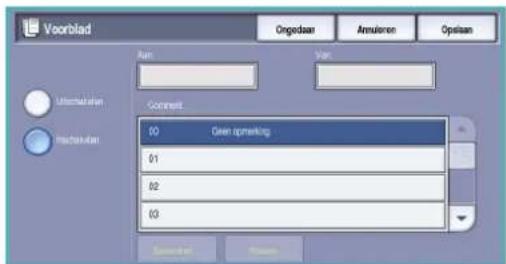
- Selecteer Opslaan om uw selecties op te slaan en af te sluiten.
Adresboek
Het adresboek wordt gebruikt voor het opslaan van veelgebruikte faxnummers voor personen of groepen. Er kunnen maximaal 200 persoons- en 40 groepsvermeldingen worden opgeslagen. Bij elk opgeslagen nummer kunnen ook verzendingsinstellingen worden opgeslagen. Het adresboek is toegankelijk op alle schermen waar een faxnummer moet worden ingevoerd. Gebruik de onderstaande instructies voor het instellen en gebruiken van persoons- of groepsvermeldingen.
Het adresboek gebruiken
De nummers die in het adresboek zijn ingevoerd, zijn toegankelijk via de toets Adresboek.
- Selecteer de toets Adresboek.
Er verschijnt een lijst met personen die in het adresboek zijn ingevoerd.
- Selecteer de gewenste ontvanger en selecteer Toevoegen aan ontvangers in het vervolgkeuzemenu. Het nummer wordt aan de lijst met ontvangers toegevoegd.
Voeg naar wens nog meer ontvangers in.
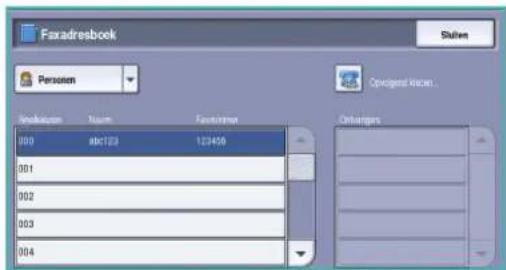
- Om een groepsvermelding aan de lijst toe te voegen, selecteert u het vervolgkeuzemenu Personen en selecteer Groepen. De beschikbare groepen worden weergegeven. Selecteer de gewenste Groep en selecteer Toevoegen aan ontvangers in het vervolgkeuzemenu. De Groep wordt aan de lijst met ontvangers toegevoegd.
- Als u een bestaande vermelding wilt bewerken, selecteert u de vermelding in de lijst en selecteert u de toets Gegevens bewerken. Bewerk de vermelding naar wens en selecteer Opslaan.
- Als u een vermelding uit de lijst wilt verwijderen, selecteert u de desbetreffende vermelding en selecteert u Vermelding wissen in het vervolgkeuzemenu. Er verschijnt een bevestigingsscherm. Selecteer Vermelding wissen.
- Selecteer Sluiten om terug te keren naar het scherm voor faxopties.
De fax wordt verzonden naar alle nummers in de lijst met ontvangers.
Opvolgend kiezen gebruiken
Met Opvolgend kiezen kunt u één faxontvanger maken door twee of meer faxnummers samen te voegen. Een netnummer kan bijvoorbeeld apart worden opgeslagen van het abonneenummer. Met Opvolgend kiezen worden deze twee delen gecombineerd tot één faxnummer.
- Selecteer Adresboek en vervolgens de toets Opvolgend kiezen.
- Als u nummers of speciale tekens vóór het faxnummer wilt gebruiken, kunt u de gewenste nummers en tekens invoeren via de cijfertoetsen.
- Selecteer de gewenste vermelding in het adresboek en selecteer Toevoegen aan ontvanger.
- Het faxnummer wordt toegevoegd aan het nummer in het invoervak Ontvanger.

Voeg via de cijfertoetsen of het Adresboek nog meer nummers toe totdat het nummer compleet is.
- Selecteer Opslaan om het nummer op te slaan en naar het scherm Adresboek terug te keren.
- Selecteer Opslaan om terug te keren naar de faxopties.
Het nummer wordt in de lijst met ontvangers weergegeven.
Fax
Het adresboek samenstellen
Personen
- Selecteer het tabblad Fax en de toets Adresboek.
- Selecteer de toets Personen in het vervolgkeuzemenu.
- Selecteer een lege regel in de lijst met vermeldingen. Gebruik zo nodig de schuifbalk.

-
Selecteer het veld Personen... en voer de naam van de ontvanger in met behulp van het toetsenbord.
U kunt een ingevoerd teken verwijderen met de toets Backspace. Om de volledige vermelding te wissen, selecteert u de toets X.
Selecteer Opslaan. -
Selecteer het veld Faxnummer en voer het faxnummer van de ontvanger in met behulp van het toetsenbord.

Gebruik de toets Kiestekens voor het invoeren van het nummer als u speciale tekens wilt gebruiken. Raadpleeg Kiestekens op pagina 83 voor meer informatie.
-
Selecteer een Startsnelheid voor de ontvanger. Selecteer via het vervolgkeuzemenu een snelheid voor de geselecteerde optie. Raadpleeg Startsnelheid op pagina 94 voor meer informatie.
-
Selecteer Voorblad en selecteer Aan om een voorblad te gebruiken voor de ontvanger. Vul de overige vereiste gegevens in. Raadpleeg Voorblad op pagina 85 voor meer informatie.
-
Selecteer de toets Opslaan. De nieuwe vermelding wordt weergegeven in de lijst.
-
Selecteer de vermelding en gebruik de optie Gegevens bewerken om de vermelding aan te passen.
Groepen
Met Groepsvermeldingen kunt u persoonsvermeldingen onder één nummer scharen voor veelgebruikte faxrondzendingen. Bij het verzenden van een fax hoeft u dan alleen het groepsnummer op te geven om de fax naar meerdere bestemmingen te sturen. U kunt een faxnummer pas aan een groep toevoegen, nadat u het faxnummer als persoonsvermelding hebt ingevoerd.
- Als u een groepsvermelding wilt toevoegen, selecteert u het tabblad Fax en de toets Adresboek.
- Selecteer de optie Groepen in het vervolgkeuzemenu.
- Selecteer een lege regel in de lijst met vermeldingen. Gebruik zo nodig de schuifbalk.

- Selecteer het veld Groepsnaam... en voer de naam van de Groep in met behulp van het toetsenbord.
U kunt een ingevoerd teken verwijderen met de toets Backspace. Om de volledige vermelding te wissen, selecteert u de toets X.
Selecteer Opslaan.

-
Selecteer de toets Ontvangers toevoegen om ontvangers aan de groep toe te voegen.
-
Er kunnen zowel persoons- als groepsontvangers aan een groep worden toegevoegd:
-
Als u een persoonsvermelding wilt toevoegen, selecteert u Personen in het vervolgkeuzemenu. Selecteer de gewenste vermelding en selecteer Toevoegen aan groep.
-
Als u een groepsvermelding aan de nieuwe groep wilt toevoegen, selecteert u Groep in het vervolgkeuzemenu. Selecteer de gewenste groepsvermelding en selecteer Toevoegen aan groep.
-
Voeg nog meer personen en groepen toe totdat alle ontvangers zijn toegevoegd.
- Gebruik Verwijderen om eventuele ongewenste vermeldingen uit de groep te verwijderen.
- Selecteer Opslaan als u klaar bent met het toevoegen van ontvangers. De ontvangers worden in de lijst weergegeven.
- Selecteer Sluiten om naar het scherm Adresboek terug te keren. De nieuwe Groep is gemaakt.
- Als u de Groepsvermelding wilt wijzigen, gebruikt u de optie Gegevens bewerken.
Fax
Afdrukkwaliteit
De opties voor Afdrukkwaliteit bieden toegang tot de toepassingen waarmee de beeldkwaliteit of afdrukkwaliteit verbeterd kan worden. Voor toegang tot de opties voor Afdrukkwaliteit selecteert u Startpagina Functies en Fax. Vervolgens selecteert u het tabblad Afdrukkwaliteit.
Beeldopties
Lichter/donkerder
Hiermee kunt u handmatig de lichtheid van het gescande beeld instellen.
- Verplaats de schuiftoets omlaag voor een donkerder gescand beeld bij lichte originelen, zoals een potloodtekening.
- Verplaats de schuiftoets omhoog voor een lichter gescand beeld bij donkere originelen, zoals halftonen of originelen met een gekleurde achtergrond.


Beeldverbetering
Achtergrondonderdrukking
Hiermee kunnen originelen met gekleurde achtergrond verbeterd worden door de achtergrond op de kopieën te verminderen of te verwijderen. Deze optie komt van pas bij originelen op gekleurd papier.
- Selecteer Autom. onderdrukking om ongewenste achtergrond automatisch te onderdrukken.
-
Selecteer Uit om de functie Achtergrondonderdrukking uit te schakelen, met name wanneer:
-
De aanpassing Donkerder geen acceptabele afdrukken produceert van lichte originelen.
- Het origineel een grijze of gekleurde rand heeft, zoals een certificaat.
- U de fijne details naar voren wilt halen die verloren zijn gegaan als gevolg van een donkere rand bij ingebonden originelen.

Selecteer Opslaan om uw selecties op te slaan en af te sluiten.
Opmaakaanpassing
Met de opties Opmaakaanpassing kunt u het type en de grootte van het te scannen document opgegeven. Bijvoorbeeld een aangepast formaat of een boekorigineel. U kunt ook aangeven op welke manier documenten die te groot zijn voor het ontvangende faxapparaat, moeten worden verwerkt. Voor toegang tot de opties voor Opmaakaanpassing selecteert u Startpagina Functies en Fax. Selecteer nu het tabblad Opmaakaanpassing.
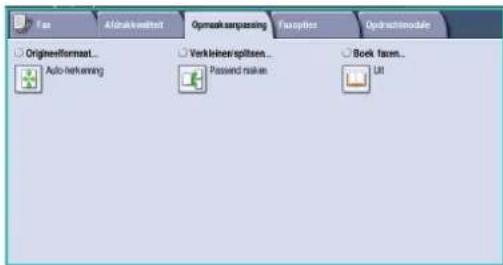
Origineelformaat
Selecteer Origineelformaat om het formaat van het document in te voeren als u via de glasplaat of de AOD gaat scannen. Het apparaat gebruikt deze informatie bij het berekenen van de afmetingen van het origineel en het gescande beeld. U kunt ook Auto-herkenning selecteren voor automatische formaatherkenning of Gemengde origineelformaten als u originelen van verschillende formaten gaat scannen. De opties zijn:
- Auto-herkenning - dit is de standaardinstelling waarmee formaten automatisch worden herkend. Het herkende formaat wordt gekoppeld aan een standaard papierformaat.
- Vooringestelde scangebieden - hiermee kunt u het formaat van het origineel kiezen uit een lijst met voorgeprogrammeerde standaard documentformaten. U kunt de lijst bekijken met behulp van de schuifbalk.

- Aangepaste scangebieden - hiermee kunt u een specifiek scangebied opgeven. Meet het scangebied op het origineel en voer in de desbetreffende velden de afmetingen voor de X- en Y-as in. Alleen het opgegeven gebied wordt gescand.
- Met Gemengde origineelformaten kunt u documenten met verschillende paginaformaten scannen. De pagina's moeten dezelfde breedte hebben, zoals A4 LKE en A3 KKE (8,5 x 11 LKE en 11 x 17 KKE); andere combinaties ziet u op het scherm. Het apparaat stelt het formaat van de documenten vast en bepaalt of het ontvangende faxapparaat de verschillende papierformaten ondersteunt. Als het ontvangende faxapparaat de paginaformaten niet ondersteunt, wordt het beeld vergroot of verkleind en zo passend gemaakt.
Selecteer Opslaan om uw selecties op te slaan en af te sluiten.
Fax
Verkleinen/splitsen
Selecteer Verkleinen/splitsen om in te stellen hoe het gefaxte document moet worden afgedrukt als het formaat van het originele document groter is dan de capaciteit van het ontvangende faxapparaat. De opties zijn:
- Passend maken - met deze optie wordt het beeld verkleind zodat het op het papierformaat van het ontvangende faxapparaat past.
- Verdelen over pagina's - met deze optie wordt het document in twee gelijke delen gesplitst of wordt het grootste deel van het beeld op één pagina geplaatst en de rest op de volgende pagina.
Selecteer Opslaan om uw selecties op te slaan en af te sluiten.

Boek faxen
! VOORZICHTIG: Sluit de AOD niet als u ingebonden originelen scant.
Selecteer Boek faxen om aan te geven welke pagina's van een boek gescand moeten worden. Het boekorigineel wordt met de beeldzijde omlaag op de glasplaat geplaatst, met de bindrug van het boek uitgelijnd met de markering aan de achterrand van de glasplaat. Leg de bovenzijde van het ingebonden origineel tegen de achterste rand van de glasplaat.
Tijdens het scannen wordt het formaat van het origineel vastgesteld door het apparaat. Als de pagina's een zwarte of donkere rand hebben, gaat het apparaat ervan uit dat de pagina's kleiner zijn dan in werkelijkheid. U kunt dit oplossen door het exacte formaat van de pagina op te geven met behulp van de functie Aangepaste scangebieden in Origineelformaat. Raadpleeg Origineelformaat op pagina 91 voor meer informatie.
De opties zijn:
- Met Beide pagina's kunt u beide pagina's scannen. De linkerpagina van het boek wordt als eerste gescand. Geef met behulp van de pijltoetsen een hoeveelheid van 0 tot 50 mm (0 tot 2 inch) op die uit het midden van het boek moet worden verwijderd. Zodoende worden ongewenste vlekken, veroorzaakt door de bindrug, verwijderd.
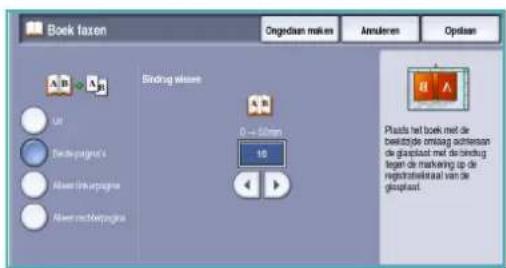
- Eerst links dan rechts of Eerst rechts dan links wordt gebruikt om beide pagina's te scannen. De pagina's worden echter in de opgegeven volgorde gescand. Deze opties vervangen de optie Beide pagina's en worden niet weergegeven tenzij de optie in Hulpprogramma's is ingeschakeld. Zie Weergave-opties op pagina 280 van Beheer en accountadministratie.
- Alleen linkerpagina - hiermee wordt alleen de linkerpagina gescand. Geef met behulp van de pijltoetsen een hoeveelheid van 0 tot 25 mm (0 tot 1 inch) op die van de rechterkant van de pagina moet worden verwijderd. Zodoende worden ongewenste vlekken, veroorzaakt door de bindrug, verwijderd.
- Alleen rechterpagina - hiermee wordt alleen de rechterpagina gescand. Geef met behulp van de pijltoetsen een hoeveelheid van 0 tot 25 mm (0 tot 1 inch) op die van de linkerkant van de pagina moet worden verwijderd. Zodoende worden ongewenste vlekken, veroorzaakt door de bindrug, verwijderd.
Selecteer Opslaan om uw selecties op te slaan en af te sluiten.
U kunt diverse pagina's van een ingebonden document faxen met behulp van de toepassing Opdrachtmodule. Raadpleeg Opbouwopdracht op pagina 101 voor meer informatie.
Fax
Faxopties
Met de faxopties kunt u instellen hoe het faxdocument moet worden verzonden en op het ontvangende faxapparaat moet worden afgedrukt. Voor toegang tot de faxopties selecteert u Startpagina Functies en vervolgens Fax. Selecteer nu het tabblad Faxopties.

Bevestigingsoverzicht
Selecteer Bevestigingsoverzicht om een verzendoverzicht af te drukken waarop u kunt zien of de faxopdracht is gelukt of mislukt. De weergegeven opties zijn afhankelijk van de instellingen die zijn ingeschakeld in Hulpprogramma's. Raadpleeg de System Administrator Guide (Handleiding voor de systeembeheerder) voor meer informatie.
De opties zijn:
Bevestigingsoverzicht
- Hiermee kunt u een verzendoverzicht afdrukken met daarop details over de fax en een verkleinde kopie van de eerste gefaxte pagina.
- Het bevestigingsoverzicht wordt na elke faxverzending afgedrukt.
- Bij het verzenden van een fax aan meerdere ontvangers wordt één overzicht afgedrukt, met daarop alle ontvangers.
Alleen bij fout afdrukken
- Selecteer deze optie om het bevestigingsoverzicht alleen af te drukken als er fout optreedt bij de verzending.
Selecteer Opslaan om uw selecties op te slaan en af te sluiten.
Startsnelheid
Gebruik Startsnelheid om de hoogste verzendsnelheid van uw faxopdracht te selecteren. De werkelijke verzendsnelheid is afhankelijk van het ontvangende faxapparaat. De opties zijn:
Super G3 (33,6 Kbps)
- De hoogste faxverzendsnelheden en de standaardoptie.
- Bepaalt de verzendsnelheid aan de hand van de maximale capaciteit van het ontvangende faxapparaat.
- Hierbij worden verzendfouten tegengegaan door Error Correction Mode (ECM) toe te passen. De beginsnelheid bedraagt 33.600 bps (bits per seconde).
G3 (14,4 Kbps)
- De standaard Groep 3-faxverzendsnelheden. Deze worden gebruikt in faxomgevingen waar er veel ruis of stress op het telefoonnetwerk heerst, waardoor hogere faxverzendsnelheden vaak niet werken.
- Selecteert de verzendsnelheid aan de hand van de maximale capaciteit van het ontvangende faxapparaat.
- De beginsnelheid bedraagt 14.400 bps (bits per seconde). Hierbij worden verzendfouten tegengegaan door Error Correction Mode (ECM) toe te passen.
Geforceerd (4800 bps)
- Wordt gebruikt in gebieden met minder goede communicatiemogelijkheden, wanneer er ruis op de telefoonlijn aanwezig is of wanneer faxverbindingen gevoelig zijn voor fouten.
- Geforceerd (4800 bps) is een lage snelheid, maar er treden minder vaak fouten op. In bepaalde reqio's is het gebruik van Geforceerd (4800 bps) aan beperkingen gebonden.
Selecteer Opslaan om uw selecties op te slaan en af te sluiten.
Uitgesteld verzenden
Selecteer Uitgesteld verzenden om een tijdstip binnen de komende 24 uur in te stellen waarop u de fax wilt verzenden. U kunt deze optie gebruiken om faxen te versturen in de daltariefperiode. Ook kunt u deze optie gebruiken voor het verzenden van faxen naar andere landen of tijdzones. Uitgesteld verzenden kan ook worden gebruikt met Mailbox en Pollen-opties.
-
Selecteer Geprogrammeerde tijd en selecteer het veld Uur of Minuten om een tijdstip in te voeren voor de verzending van uw fax.
-
Voer de uren en minuten in met behulp van de pijltoetsen of de cijfertoetsen. Als het apparaat is ingesteld op een tijdsweergave van 12 uur, moet u ook de toets VM of NM selecteren.
-
Selecteer Opslaan om uw selecties op te slaan en af te sluiten.

De fax wordt na het scannen in het geheugen opgeslagen en op het opgegeven tijdstip verzonden.
Opmerking: Uitgesteld verzenden kan worden toegepast op faxopdrachten van het type Groepsverzending. Raadpleeg Groepsverzending op pagina 84 voor meer informatie.
Koptekst verzenden
Met deze toepassing kunt u koptekstinformatie toevoegen aan de fax die u verzendt. Dit is een aanvulling op de standaard koptekst. Deze informatie wordt afgedrukt in de kopregel boven aan elke pagina van de fax. De gebruikte informatie wordt weergegeven op het scherm en kan via Hulpprogramma's worden aangepast. Raadpleeg de System Administrator Guide (Handleiding voor de systeembeheerder) voor meer informatie.
Selecteer Aan en dan Opslaan om Koptekst verzenden... in te schakelen om op de fax te worden afgedrukt.
Mailboxen
Mailboxen zijn gedeelten van het geheugen van het apparaat waarin inkomende faxen worden opgeslagen en van waaruit uitgaande faxen kunnen worden gepold. Met Mailboxen kunt u alle ontvangen faxdocumenten in een mailbox opslaan totdat er een geschikt moment is om ze op te halen. Daarnaast kunt u faxdocumenten in een mailbox opslaan om ze te laten pollen, zodat een externe gebruiker de faxen op verzoek kan binnenhalen.
Mailboxen moeten door de systeembeheerder worden geconfigureerd voordat u er faxdocumenten in kunt opslaan. Het geheugen van het apparaat kan maximaal 200 mailboxen bevatten. Als u wilt dat externe gebruikers naar uw mailbox kunnen faxen, moeten deze gebruikers uw mailboxnummer kennen. Om een document uit uw mailbox te kunnen ontvangen, moeten deze gebruikers uw mailboxnummer en (indien van toepassing) uw toegangscode kennen.
De toegangscode voor de mailbox zorgt ervoor dat de faxdocumenten in de mailbox beveiligd zijn, en alleen toegankelijk zijn voor een bevoegde gebruiker. De toegangscode is een getal van 4 cijfers. Als voor een mailbox de toegangscode 0000 is ingesteld, dan geldt elke combinatie van cijfers, en zelfs het ontbreken van cijfers, als een geldige toegangscode voor de mailbox.
Selecteer de toets Mailboxen. De opties zijn:
Verzenden naar externe mailbox
Met deze toepassing kunt u een fax rechtstreeks naar iemands mailbox op een extern faxapparaat versturen. Het externe apparaat moet dan wel het gebruik van mailboxen ondersteunen.
- Selecteer Verzenden naar externe mailbox.
-
Selecteer het invoerveld Faxnummer en voer het faxnummer van de ontvanger met behulp van de cijfertoetsen in. Of selecteer de optie Adresboek en dan de ontvanger uit de lijst. U kunt alleen naar een externe mailbox faxen als u het mailboxnummer van de ontvanger kent.
-
Selecteer het invoerveld Mailboxnummer en voer het mailboxnummer in, tussen 001 en 255.

- Selecteer Opslaan om uw selecties op te slaan en af te sluiten.
- Gebruik zo nodig Uitgesteld verzenden om een fax later te verzenden op een door uzelf gekozen tijdstip. Raadpleeg Uitgesteld verzenden op pagina 95 voor meer informatie.
- Plaats de originelen en selecteer Start op het bedieningspaneel om de fax naar de mailbox van de ontvanger te verzenden.
Het bericht Opslaan in externe mailbox wordt ter informatie weergegeven.
Als de systeembeheerder dit zo heeft ingesteld, wordt er een overzicht afgedrukt zodra de documenten naar de externe mailbox zijn verzonden.
Opslaan in lokale mailbox
Met behulp van deze toepassing kunt u documenten opslaan om ze te laten pollen. Het document wordt in uw mailbox opgeslagen en op verzoek automatisch naar een extern faxapparaat verzonden.
- Selecteer de toets Opslaan in mailbox.
- Selecteer het invoerveld Mailboxnummer en voer het mailboxnummer in, tussen 001 en 200.
- Selecteer het invoerveld Toegangscode mailbox en voer de toegangscode van 4 cijfers voor de mailbox in.
- Plaats de originelen en selecteer Start.
De faxopdracht wordt gescand en in de mailbox opgeslagen. U keert terug naar het scherm Mailboxen.
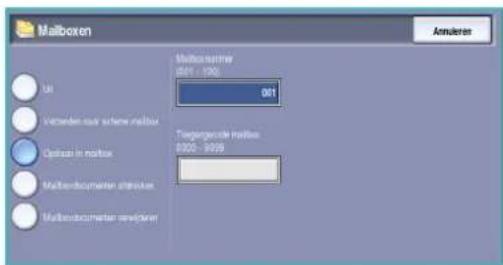
Mailboxdocumenten afdrukken
De faxen die in uw mailbox zijn opgeslagen, kunnen worden afgedrukt.
- Selecteer de toets Mailboxdocumenten afdrukken.
- Selecteer het invoerveld Mailboxnummer en voer het mailboxnummer in, tussen 001 en 200.
- Selecteer het invoerveld Toegangscode mailbox en voer de toegangscode van 4 cijfers voor de mailbox in.
- Selecteer Start om de inhoud van de mailbox af te drukken.
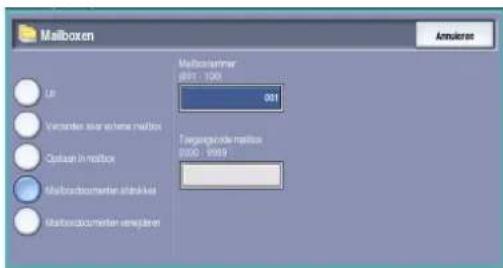
De documenten worden na het afdrukken mogelijk verwijderd. Dit is afhankelijk van het ingestelde Mailbox- en polbeleid.
Mailboxdocumenten verwijderen
Alle faxen die in uw mailbox zijn opgeslagen, kunnen worden verwijderd. Mailboxdocumenten zijn faxen die u hebt klaargezet om te worden gepold en faxen die u in uw mailbox hebt ontvangen.
- Selecteer de toets Mailboxdocumenten verwijderen.
- Selecteer het invoerveld Mailboxnummer en voer het mailboxnummer in, tussen 001 en 200.
- Selecteer het invoerveld Toegangscode mailbox en voer de toegangscode van 4 cijfers voor de mailbox in.
- Selecteer Start om de inhoud van de mailbox te verwijderen.
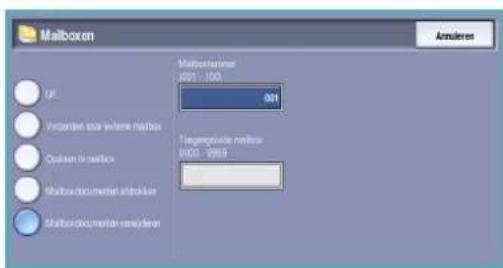
Opmerking: De opslagduur voor faxen wordt ingesteld door de systeembeheerder.
Er wordt een bevestigingsscherm weergegeven voordat de opgeslagen faxen in de geselecteerde mailbox worden verwijderd.
Fax
Pollen
Met behulp van de polfunctie kunnen documenten die op een extern faxapparaat zijn opgeslagen, op uw apparaat worden opgehaald en afgedrukt. Documenten die op uw apparaat zijn opgeslagen, kunnen in plaats daarvan ook door een extern faxapparaat worden gepold. Pollen is een handige manier om constant toegang tot bijgewerkte informatie te bieden zonder het opnieuw te hoeven distribueren.

Lokaal pollen
Met de toepassing Lokaal pollen kunt u een faxdocument in het geheugen van het apparaat bewaren, zodat het door een ander faxapparaat kan worden opgehaald. Als het faxdocument zich in het geheugen bevindt, kan het eenmalig worden gepold en vervolgens verwijderd, of het kan meerdere malen worden gepold, afhankelijk van het ingestelde Mailbox- en polbeleid.
Selecteer de toets Lokaal pollen en vervolgens Aan om Lokaal pollen in te schakelen. De opties zijn:
- Beveiligd pollen wordt gebruik voor gevoelige documenten. Er wordt alleen toegang verleend als de faxnummers van de ontvangende apparaten zijn ingevoerd of als de optie Alle adresboeknummers toegang geven is geselecteerd.
a. Selecteer de toets Beveiligd pollen en dan Ingeschakeld.
b. Selecteer de toets Toegangscodes Pollen en voegt de faxnummers toe van de apparaten die het document ontvangen. Of selecteer Alle adresboeknummers toegang geven om alle faxnummers die in het adresboek zijn opgeslagen, toegang tot het document te geven.
c. Met Toevoegen kunt u meer dan één nummer aan de lijst toevoegen. Als u een nummer uit de lijst wilt verwijderen, selecteert u de vermelding en dan Verwijderen.
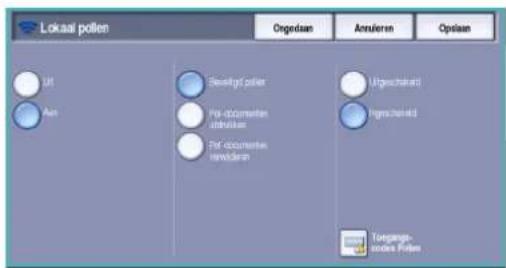
d. Selecteer Sluiten om af te sluiten.
e. Plaats de originelen die u voor pollen wilt opslaan en druk op Start.
De originelen worden gescand en in het geheugen opgeslagen. Hier staan ze klaar om te worden gepold.
- Met Pol-documenten afdrukken worden de documenten die in het geheugen zijn opgeslagen, afgedrukt.
- Met Pol-documenten verwijderen worden alle opgeslagen documenten verwijderd. Er verschijnt een bevestigingsscherm. Selecteer Alle wissen of Annuleren.
Selecteer Opslaan om uw selecties op te slaan en af te sluiten.
Externe fax pollen
Met de toepassing Externe fax pollen kunt u een extern faxapparaat bellen. Er wordt verbinding gemaakt en faxen die op het externe apparaat zijn opgeslagen, worden opgehaald. Met Extern pollen kunt u een extern apparaat onmiddellijk of op een specifiek tijdstip pollen. U kunt meer dan één extern apparaat tegelijk pollen.
-
Selecteer de toets Externe fax pollen en kies dan Aan. Selecteer vervolgens Opslaan.
-
Voer de faxnummers in van de apparaten die gepold gaan worden. Met Toevo egen kunt u meer dan één nummer aan de lijst toevoegen.
U kunt met de optie Snelkiezen of Adresboek een specifiek nummer uit de kieslijst toevoegen.

-
Gebruik zo nodig Uitgesteld verzenden om een specifiek tijdstip in te stellen waarop het externe apparaat gepold moet worden. Raadpleeg Uitgesteld verzenden op pagina 95 voor meer informatie.
-
Selecteer Start om te gaan pollen.
Het externe apparaat wordt gepold en het opgehaalde document wordt afgedrukt.
Externe mailbox pollen
Met de toepassing Externe mailbox pollen kunt u een extern apparaat met een mailbox bellen. Er wordt verbinding gemaakt en faxen die in de mailbox zijn opgeslagen, worden opgehaald. Het mailboxnummer en de toegangscode moeten bekend zijn.
- Selecteer de toets Externe mailbox pollen.
- Selecteer het invoerveld Faxnummer en voer met behulp van de cijfertoetsen het faxnummer in van het apparaat dat wordt gepold. U kunt het nummer zo nodig toevoegen met de optie Adresboek.
Gebruik de optie Kiestekens voor het invoeren van het nummer als u speciale tekens wilt gebruiken. Raadpleeg Kiestekens op pagina 83 voor meer informatie.
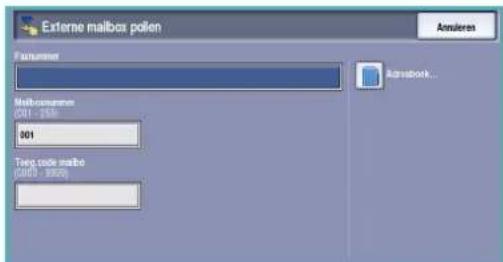
- Selecteer het invoerveld Mailboxnummer en voer het mailboxnummer in, tussen 001 en 200.
- Selecteer het invoerveld Toegangscode mailbox en voer de toegangscode van 4 cijfers voor de mailbox in.
- Selecteer Start om de mailbox te gaan pollen.
De mailbox van het externe apparaat wordt gepold en het opgehaalde document wordt afgedrukt.
Fax
Faxoverzichten
U kunt diverse faxoverzichten afdrukken op het apparaat. Selecteer een van de volgende overzichten om af te drukken:
- Met Activiteitenoverzicht kunt u gegevens van de laatste 50 faxopdrachten afdrukken.
- Met Kieslijstoverzicht kunt u gegevens van alle vermeldingen in de persoonskieslijst afdrukken.
- Met Groepskieslijstoverzicht kunt u gegevens van alle groepen in de groepskieslijst afdrukken.
- Met Optie-overzicht kunt u gegevens van de faxkaartconfiguratie afdrukken.
- Met Overzicht opdrachten in wachtrij kunt u informatie afdrukken over opdrachten die momenteel in het apparaatgeheugen in de wachtrij staan en ook gegevens van het beschikbare geheugen afdrukken.
Selecteer Overzicht afdrukken om het geselecteerde overzicht af te drukken.
Opdrachtmodule
Dit tabblad geeft toegang tot de toepassing Opdrachtmodule voor het compileren van opdrachten met verschillende originelen of verschillende vereiste instellingen binnen een opdracht. Voor toegang tot de opties van Opdrachtmodule, selecteert u Startpagina Functies en Fax. Selecteer vervolgens het tabblad Opdrachtmodule.
Opbouwopdracht
Met deze toepassing kunt u een opdracht opbouwen waarbij verschillende instellingen worden gebruikt voor de verschillende pagina's of paginasegmenten.
U kunt de verschillende instellingen selecteren voor de verschillende pagina's of segmenten van de opdracht. Splits de originelen eerst in delen op voor afzonderlijke programmering.

Pagina's met
tekst en
foto's
2zijdige
1zijdige
pagina's

Originelen
van
verschillende
formaten

Meer dan
100
pagina's
- Selecteer Opbouwopdracht op het tabblad Opdrachtmodule.
- Schakel Opbouwopdracht in door de toets Aan te selecteren en kies dan Opslaan.
- Selecteer de gewenste opties voor het eerste segment van de opdracht.
- Plaats de originelen van het eerste segment en druk op Start.
- Verwijder de originelen van het eerste segment. Het eerste segment wordt nu in de lijst op het scherm
Opbouwopdracht weergegeven. De volgende opties kunnen worden toegepast:

- Laatste segment verwijderen - verwijdert het laatste segment dat u hebt gescand. U kunt verdergaan met het programmeren van de opbouwopdracht.
-
Alle segmenten verwijderen - verwijdert de huidige opbouwopdracht en brengt u terug naar het hoofdscherm Opbouwopdracht.
-
Selecteer de opties die voor het tweede segment nodig zijn.
-
Plaats de originelen van het tweede segment en druk op Start.
- Deze stappen herhalen totdat alle segmenten van de opdracht zijn geprogrammeerd en gescand.
- Als u het laatste segment hebt gescand, selecteert u Einde opbouwopdracht om aan te geven dat u klaar bent met scannen en dat de opdracht kan worden verwerkt en voltooid.
Serverfax
Als Verificatie of Accountadministratie op het apparaat is ingeschakeld, moet u wellicht aanmeldgegevens invoeren om toegang tot de functies te krijgen. Zie Aan-/afmelden op pagina 35 van Aan de slag.
-
Als u de functie Serverfax wilt selecteren, drukt u op de toets Startpagina Functies.
-
Selecteer de optie Serverfax.
Wanneer er een functie op het apparaat is geselecteerd, worden er aanvullende opties en toepassingen weergegeven. Op de meeste functieschermen staan de volgende toetsen waarmee u uw keuzes kunt bevestigen of annuleren.

- Met Ongedaan maken herstelt u de oorspronkelijke waarden van het huidige scherm.
- Met Annuleren herstelt u de oorspronkelijke waarden van het scherm en keert u terug naar het vorige scherm.
- Met Opslaan slaat u de gemaakte selecties op en keert u terug naar het vorige scherm.
- Met Sluiten sluit u het scherm en keert u terug naar het vorige scherm.
Als een optie niet nodig is, gebruikt u de optie Uit om een toepassing uit te schakelen.
Een serverfax verzenden
- Plaats uw documenten met de beeldzijde omhoog in de invoerlade van de AOD. Pas de geleider zodanig aan dat deze de documenten raakt.
Of......
Til de AOD op. Plaats het document met de beeldzijde omlaag in de rechterbovenhoek aan de achterkant van de glasplaat. Sluit de AOD.
- Druk een keer op de toets Alle wissen (AC) om eventuele eerdere schermprogrammeringsselecties te annuleren.
- Druk op de toets Startpagina Functies en selecteer de optie Serverfax. De toepassingen voor Serverfax worden weergegeven.
- Voer het faxnummer van de ontvanger in via:
- Kiezen met de cijfertoetsen - selecteer het gedeelte Voer nummer in op het aanraakscherm en voer het nummer met behulp van de cijfertoetsen in.
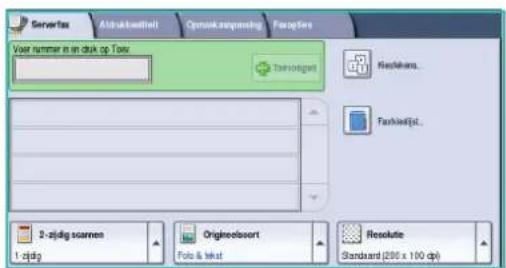
- Faxkieslijst - druk op de toets Faxkieslijst en selecteer een vermelding in de faxkieslijst die aan de lijst met ontvangers moet worden toegevoegd.
-
Selecteer Toev. om het nummer aan de lijst met ontvangers toe te voegen.
-
Selecteer de gewenste functies voor uw faxopdracht via het aanraakscherm:

Kiestekens zijn alfanumerieke tekens met een specifieke faxfunctie. Ze kunnen als onderdeel van het faxnummer worden ingevoerd.

2-zijdig scannen wordt gebruikt om te selecteren of uw originelen 1- of 2-zijdig zijn.

Origineelsoort wordt gebruikt om het originele document als tekst, tekst en foto of foto te definiëren.

Resolutie kan worden gebruikt om de resolutie-instellingen te optimaliseren.
- Druk op Start om de originelen te scannen en de opdracht Serverfax te verwerken.
Verwijder de originelen uit de AOD of de glasplaat wanneer het scannen is voltooid.
Opmerking: De Serverfaxopdracht komt in de opdrachtenlijst te staan om te worden verzonden.
- Selecteer Opdrachtstatus om de opdrachtenlijst te zien en de status van uw opdracht te controleren.
Kiesopties
Met de kiesopties kunt u één of meer bestemmingsfaxnummers invoeren. Selecteer de gewenste kiesoptie voor uw faxopdracht.
Voor toegang tot de kiesopties selecteert u Startpagina Functies en vervolgens Serverfax.
Handmatig kiezen
-
Selecteer het veld voor het faxnummer en voer met behulp van de cijfertoetsen het gewenste faxnummer in.
-
Als u speciale tekens wilt gebruiken, kunt u via de optie Kiestekens een nummer plus aanvullende kiestekens invoeren. Raadpleeg Afdrukkwaliteit op pagina 90 voor meer informatie.
-
Selecteer Toev. om het nummer aan de lijst met ontvangers toe te voegen. Voer naar wens meer nummers in.
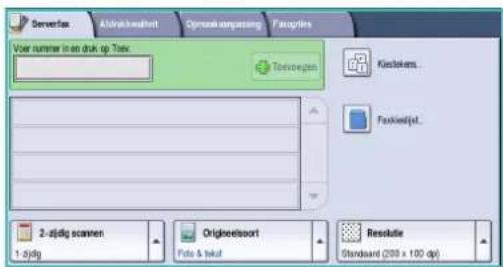
De fax wordt verzonden naar alle nummers in de lijst met ontvangers.
Kiestekens
Extra kiestekens zijn toegankelijk via de toets Kiestekens. Gebruik deze optie voor het invoeren van het faxnummer als u speciale tekens wilt gebruiken. Een faxnummer invoeren met behulp van de kiesnummers:
-
Selecteer de toets Kiestekens.
-
Voer met behulp van de cijfertoetsen het nummer plus extra kiestekens in.
De volgende tekens zijn beschikbaar:
- Kiespauze [,] - hiermee kunt u een pauze in een nummer inlassen. De kiespauze kan bijvoorbeeld tijdens het kiezen worden gebruikt om even te wachten bij het overschakelen van een binnenlijn

naar een buitenlijn. Voor een langere pauzetijd voegt u meerdere pauzes toe. Als u pincodes gebruikt, voegt u een pauze in na het faxnummer maar vóór de pincode.
- Lange pauze [,] - hiermee kunt u een lange pauze in een nummer inlassen.
- Gegevens maskeren [/] - hiermee wordt vertrouwelijke informatie beschermd. Als bij het kiezen bijvoorbeeld een pincode of creditcardnummer moet worden opgegeven, gebruikt u gewoon het teken Gegevens maskeren. Selecteer het teken / voordat u vertrouwelijke informatie invoert. Selecteer na het laatste teken van de vertrouwelijke informatie opnieuw / om het maskeren uit te schakelen. De tekens tussen de kiestekens / worden weergegeven als *.
- Groepskiezen [\'] - hiermee kunt u een ander faxnummer aan de vermelding toevoegen als de fax naar meerdere ontvangers wordt verzonden.
- Puls naar toon [:] - hiermee kunt u overschakelen tussen pulskiezen en toonkiezen.
- Controle toegangscode [S] - hiermee kan de externe terminal worden geïdentificeerd. Dit teken controleert of het juiste nummer is gekozen.
- Wachten op netwerktoon [W] - pauzeert het kiezen totdat de kiestoon wordt waargenomen. Dit teken kan ook worden gebruikt voor het wachten op een specifieke gegevenstoon bij het bellen naar een buitenlijn of andere service.
- Optioneel leesbare tekens [+] en [ ] - deze tekens worden gebruikt voor leesbaarheidsdoeleinden, maar hebben geen invloed op het ingevoerde nummer. Als u bijvoorbeeld het netnummer van een faxnummer wilt zien, gebruikt u het leesbare spatieteken 01234 567890.
-
Als u het gewenste faxnummer en de gewenste kiestekens hebt ingevoerd, selecteert u Toevoegen om het nummer aan de lijst met ontvangers toe te voegen.
-
Selecteer Opslaan om terug te keren naar de faxopties.
2-zijdig scannen
Met de optie 2-zijdig scannen kunt u instellen of één of beide zijden van het originele document moeten worden gescand. Documenten moeten eerst in de AOD worden geplaatst om de optie 2 zijdig in te kunnen schakelen. De opties zijn:
- 1 zijdig - als uw originele documenten enkelzijdig zijn.
- 2 zijdig - als uw originele documenten dubbelzijdig zijn. Met deze optie moet u voor het scannen van uw originelen gebruikmaken van de AOD.
• 2-zijdig, zijde 2 roteren - als uw originelen worden geopend als een kalender.
Origineelsoort
Geef met deze optie aan wat voor soort originelen u gaat scannen. Door het juiste soort te selecteren, wordt de kwaliteit van het gefaxte beeld verbeterd. De opties zijn:
- Foto en tekst wordt aanbevolen voor originelen met foto's van hoge kwaliteit en halftonen. Bij deze instelling zullen de foto's in het gescande beeld een hoge kwaliteit hebben, maar neemt de scherpte van tekst en lijntekeningen enigszins af.
- Foto wordt specifiek gebruikt voor originelen met foto's of ongerasterde tonen, zonder tekst of lijntekeningen. Deze instelling levert de hoogste kwaliteit bij foto's, maar een lagere kwaliteit bij tekst en lijntekeningen.
- Tekst produceert scherpere randen en wordt aanbevolen voor tekst en lijntekeningen. Voor deze optie is minder communicatietijd nodig.
Resolutie
De resolutie bepaalt hoe de fax eruit zal zien op de ontvangende faxterminal. Een hogere resolutie-instelling resulteert in een beeld van hogere kwaliteit. Bij een lagere resolutie is de communicatietijd korter. De opties zijn:
- Standaard (200 x 100 dpi) - wordt aanbevolen voor tekstdocumenten. Deze resolutie vraagt minder verzendtijd, maar levert een minder hoge kwaliteit bij grafische afbeeldingen en foto's.
- Fijn (200 dpi) wordt aanbevolen voor lijntekeningen en foto's. Dit is in de meeste gevallen de beste keuze.
Faxkieslijst
De faxkieslijst wordt gebruikt voor het opslaan van veelgebruikte faxnummers voor personen. De faxkieslijst is toegankelijk op alle schermen waar een faxnummer moet worden ingevoerd. Er kunnen maximaal 29 vermeldingen worden toegevoegd.
Serverfax
Faxkieslijst gebruiken
De nummers die in de faxkieslijst zijn ingevoerd, zijn toegankelijk via de toets Faxkieslijst.
- Selecteer de toets Faxkieslijst.
Er verschijnt een lijst met alle faxnummers die in de faxkieslijst zijn ingevoerd.
- Selecteer het gewenste nummer en selecteer
Toevoegen aan ontvangers in het vervolgkeuzemenu.
Het nummer wordt aan de lijst met ontvangers toegevoegd.
Voeg naar wens nog meer ontvangers in.
![Farkieslijst Status 1 [Lwg] 2 [Lwg] 3 [Lwg] 4 [Lwg] 5 [Lwg]](/content/2026/06/1152621/images/248c5d25d70adce719b64de55aab42ba0667562ac2289c71933a5bec857a7b1e.jpg)
- Als u een vermelding wilt bewerken, selecteert u de vermelding in de lijst en selecteert u de toets Bewerken.
Bewerk de vermelding naar wens en selecteer Opslaan.
-
Als u een vermelding uit de lijst wilt verwijderen, selecteert u de desbetreffende vermelding en selecteert u Vermelding wissen in het vervolgkeuzemenu. Er verschijnt een bevestigingsscherm. Selecteer Vermelding wissen.
-
Selecteer Opslaan om terug te keren naar de faxopties.
De fax wordt verzonden naar alle nummers in de lijst met ontvangers.
De faxkieslijst instellen
-
Selecteer het tabblad Serverfax en vervolgens de toets Faxkieslijst.
-
Selecteer een lege regel in de lijst met vermeldingen. Gebruik zo nodig de schuifbalk.
-
Voer in het veld Bewerk het faxnummer het faxnummer in.
Gebruik de C-toets om een onjuiste vermelding te verwijderen, of gebruik de toets X om de volledige vermelding te verwijderen.
Selecteer Opslaan.
De nieuwe vermelding wordt weergegeven in de lijst.
- Als u de vermelding voor de huidige opdracht wilt gebruiken, selecteert u de vermelding in de lijst en selecteert u Toevoegen aan ontvangers.
Het nummer wordt aan de lijst met ontvangers toegevoegd.
- Als u een vermelding wilt bewerken, selecteert u de vermelding in de lijst en selecteert u de toets Bewerken.
Bewerk de vermelding naar wens en selecteer Opslaan.
- Selecteer Sluiten om de faxkieslijst te sluiten.
Afdrukkwaliteit
De opties voor Afdrukkwaliteit bieden toegang tot de toepassingen waarmee de beeldkwaliteit of afdrukkwaliteit verbeterd kan worden. Voor toegang tot de opties voor Afdrukkwaliteit selecteert u Startpagina Functies en Serverfax. Vervolgens selecteert u het tabblad Afdrukkwaliteit.

Beeldopties
Selecteer Beeldopties om in te stellen hoe licht/donker het beeld wordt afgedrukt en om het beeld scherper te maken. De opties zijn:
Lichter/donkerder
Biedt een handmatige manier om de lichtheid van het gescande beeld instellen.
- Verplaats de schuiftoets omlaag voor een donkerder gescand beeld bij lichte originelen, zoals een potloodtekening.
- Verplaats de schuiftoets omhoog voor een lichter gescand beeld bij donkere originelen, zoals halftonen of originelen met een gekleurde achtergrond.

Scherpte
Hiermee kunt u handmatig de scherpte van de gescande beelden aanpassen.
- Schuif de regelaar omhoog om het gescande beeld scherper te maken.
- Schuif de regelaar omlaag om het gescande beeld zachter te maken.
Selecteer Opslaan om uw selecties op te slaan en af te sluiten.
Serverfax
Beeldverbetering
Selecteer Beeldverbetering om de achtergrond te verlagen en het beeld aan te passen.
De opties zijn:
Achtergrondonderdrukking
Hiermee kunnen originelen met gekleurde achtergrond verbeterd worden door de achtergrond van uw origineel te verminderen of te verwijderen. Deze optie komt van pas bij originelen op gekleurd papier.
- Selecteer Autom. onderdrukking om ongewenste achtergrond automatisch te onderdrukken.
- Selecteer Uit om de functie Achtergrondonderdrukking uit te schakelen, met name wanneer:

- De aanpassing Donkerder geen acceptabele afdrukken produceert van lichte originelen.
- Het origineel een grijze of gekleurde rand heeft, zoals een certificaat.
- U de fijne details naar voren wilt halen die verloren zijn gegaan als gevolg van een donkere rand bij ingebonden originelen.
Contrast
Met Contrast kunt u de beelddensiteit op de afdrukken regelen en een origineel met te veel of te weinig beeldcontrast verbeteren.
- Selecteer Handmatig contrast om het contrastniveau zelf in te stellen. Schuif de regelaar richting de instelling Hoog om levendiger zwart en wit te reproduceren voor scherpere tekst en lijnen maar minder details in foto's. Schuif de regelaar richting de instelling Laag om meer details in de lichte en donkere gebieden van het origineel te reproduceren.
Selecteer Opslaan om uw selecties op te slaan en af te sluiten.
Opmaakaanpassing
Met de opties Opmaakaanpassing kunt u het formaat van het origineel of gemengde origineelformaten voor scannen specificeren. Voor toegang tot de opties voor Opmaakaanpassing selecteert u Startpagina Functies en Serverfax. Selecteer nu het tabblad Opmaakaanpassing.
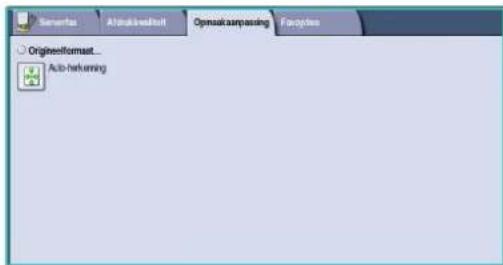
Origineelformaat
Selecteer Origineelformaat om het formaat van het document in te voeren als u via de glasplaat of de AOD gaat scannen. Het apparaat gebruikt deze informatie bij het berekenen van de afmetingen van het origineel en het gescande beeld. U kunt ook Auto-herkenning selecteren voor automatische formaatherkenning of Gemengde origineelformaten als u originelen van verschillende formaten gaat scannen. De opties zijn:
- Auto-herkenning - dit is de standaardinstelling waarmee formaten automatisch worden herkend. Het herkende formaat wordt gekoppeld aan een standaard papierformaat.
- Vooringestelde scangebieden - hiermee kunt u het formaat van het origineel kiezen uit een lijst met voorgeprogrammeerde standaard documentformaten. U kunt de lijst bekijken met behulp van de schuifbalk.
- Aangepaste scangebieden - hiermee kunt u een specifiek scangebied opgeven. Meet het scangebied op het origineel en voer in de desbetreffende velden de afmetingen voor de X- en Y-as in. Alleen het opgegeven gebied wordt gescand.
- M e t Gemengde origineelformaten kunt u documenten met verschillende paginaformaten scannen. De pagina's moeten dezelfde breedte hebben, zoals A4 LKE en A3 KKE (8,5 x 11 LKE en 11 x 17 scherm.

Het apparaat stelt het formaat van de documenten vast en bepaalt of het ontvangende faxapparaat de verschillende papierformaten ondersteunt. Als het ontvangende faxapparaat de paginaformaten niet ondersteunt, wordt het beeld vergroot of verkleind en zo passend gemaakt.
Selecteer Opslaan om uw selecties op te slaan en af te sluiten.
Serverfax
Faxopties
Met de Faxopties kunt u een specifiek tijdstip aangeven, waarop uw fax moet worden verzonden. Voor toegang tot de serverfaxopties selecteert u Startpagina Functies en Serverfax. Selecteer vervolgens het tabblad Faxopties.
Uitgesteld verzenden

Selecteer Uitgesteld verzenden om een tijdstip binnen de komende 24 uur in te stellen waarop u de fax wilt verzenden. U kunt deze optie gebruiken om faxen te versturen in de daltariefperiode. Ook kunt u deze optie gebruiken voor het verzenden van faxen naar andere landen of tijdzones. Uitgesteld verzenden kan ook worden gebruikt met de opties Mailbox en Pollen.
- Selecteer Geprogrammeerde tijd en selecteer het veld Uur of Minuten om een tijdstip in te voeren voor de verzending van uw fax.
- Voer de uren en minuten in met behulp van de pijltoetsen of de cijfertoetsen.
Als het apparaat is ingesteld op een tijdsweergave van 12 uur, moet u ook de toets VM of NM selecteren. - Selecteer Opslaan en programmeer en scan de faxopdracht.

De fax wordt in het geheugen opgeslagen en op het opgegeven tijdstip verzonden.
Internetfax
Als Verificatie of Accountadministratie op het apparaat is ingeschakeld, moet u wellicht aanmeldgegevens invoeren om toegang tot de functies te krijgen. Zie Aan-/afmelden op pagina 35 van Aan de slag.
-
Als u de functie Internetfax wilt selecteren, drukt u op de toets Startpagina Functies.
-
Selecteer de optie Internetfax.
Wanneer er een functie op het apparaat is geselecteerd, worden er aanvullende opties en toepassingen weergegeven. Op de meeste functieschermen staan de volgende toetsen waarmee u uw keuzes kunt bevestigen of annuleren.

- Met Ongedaan maken herstelt u de oorspronkelijke waarden van het huidige scherm.
- Met Annuleren herstelt u de oorspronkelijke waarden van het scherm en keert u terug naar het vorige scherm.
- Met Opslaan slaat u de gemaakte selecties op en keert u terug naar het vorige scherm.
- Met Sluiten sluit u het scherm en keert u terug naar het vorige scherm.
Als een optie niet nodig is, gebruikt u de optie Uit om een toepassing uit te schakelen.
Een internetfax verzenden
-
Plaats uw documenten met de beeldzijde omhoog in de invoerlade van de AOD. Pas de geleider zodanig aan dat deze de documenten raakt.
Of......
Til de AOD op. Plaats het document met de beeldzijde omlaag in de rechterbovenhoek aan de achterkant van de glasplaat. Sluit de AOD. -
Druk een keer op de toets Alle wissen (AC) om eventuele eerdere schermprogrammeringsselecties te annuleren.
-
Druk op de toets Startpagina Functies en selecteer de optie Internetfax. De toepassingen voor Internetfax worden weergegeven.
-
Selecteer Nieuwe ontvangers.
-
Selecteer Aan of Cc voor de ontvanger via het vervolgkeuzemenu links van het invoervak.
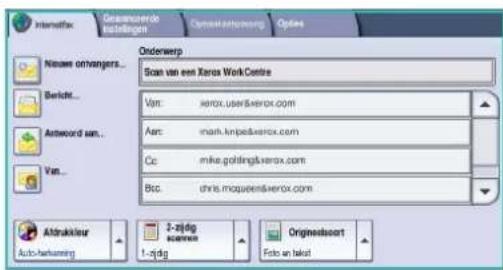
Internetfax
-
Voer met behulp van het toetsenbord het e-mailadres in.
-
U kunt maximaal 128 alfanumerieke tekens invoeren.
- U kunt een ingevoerd teken verwijderen met de toets Backspace. Om de volledige vermelding te wissen, selecteert u de toets X.
- Gebruik de toets Toetsenborden... voor toegang tot extra toetsenborden voor andere talen.
Selecteer Toev. om het e-mailadres aan de lijst met ontvangers toe te voegen. Ga door met het toevoegen van e-mailadressen tot alle ontvangers aan de lijst zijn toegevoegd en selecteer dan Opslaan.
Alle ontvangers worden weergegeven in de lijst met ontvangers.
Als er een adresboek is ingesteld, voer dan de naam van de ontvanger in en selecteer Zoeken. Er wordt een lijst van beschikbare ontvangers weergegeven. Selecteer het gewenste e-mailadres en selecteer Toev. (Aan:) of Toev. (Cc:) in het vervolgkeuzemenu. Het e-mailadres wordt aan de lijst met ontvangers toegevoegd. Op deze manier kunnen er meerdere ontvangers aan de lijst met ontvangers worden toegevoegd. Selecteer Sluiten om af te sluiten.
-
Voer naar wens de details bij Bericht, Antwoord aan, Van en Onderwerp in.
-
Selecteer de gewenste functies voor uw faxopdracht via het aanraakscherm:

Afdrukkleur wordt gebruikt om de oorspronkelijke kleuren te reproduceren of om de aflevering te wijzigen in zwart/wit, grijsschaal of kleur.
Opmerking: Deze functie is mogelijk niet op uw apparaat beschikbaar.

2-zijdig scannen wordt gebruikt om te selecteren of uw originelen 1- of 2-zijdig zijn.

Origineelsoort wordt gebruikt om het originele document als tekst, tekst en foto of foto te definiëren.
- Druk op Start om de originelen te scannen en de opdracht Internetfax te verwerken. Verwijder de originelen uit de AOD of van de glasplaat wanneer u klaar bent met scannen.
Opmerking: De internetfaxopdracht komt in de opdrachtenlijst te staan om te worden verzonden.
- Selecteer Opdrachtstatus om de opdrachtenlijst te zien en de status van uw opdracht te controleren.
Nieuwe ontvanger
Met deze optie kunt u gegevens invoeren van alle ontvangers van de internetfax. De gegevens van de ontvanger invoeren:
- Selecteer Nieuwe ontvangers.
- Selecteer Aan of Cc voor de ontvanger via het vervolgkeuzemenu links van het invoervak.
- Voer met behulp van het toetsenbord het e-mailadres in.
- U kunt maximaal 128 alfanumerieke tekens invoeren.
- U kunt een ingevoerd teken verwijderen met de toets Backspace. Om de volledige vermelding te wissen, selecteert u de toets X.
![Lijst Ontvangers Voor een e-mailarles in en selecter Toonvoegen if voor een naam in en selecter Zoeken CC: 0 Toonvoegen Zoeken Aan: (0) CC: (0) BCC: (0) 2 3 4 5 6 7 8 9 0 w x r f y u i o p [ ] a k d f g h | k i . . Skill z i c v b n m Alt Tortserborden](/content/2026/06/1152621/images/50e69482ef6dac2ba8d4cb5638a6f25ea35e652802b6fb47e17f336549f25641.jpg)
- Gebruik de toets Toetsenborden... voor toegang tot extra toetsenborden voor andere talen.
- Selecteer Toev. om het e-mailadres aan de lijst met ontvangers toe te voegen.
- Ga door met het toevoegen van e-mailadressen tot alle ontvangers aan de lijst zijn toegevoegd. Selecteer Sluiten.
Alle ontvangers worden weergegeven in de lijst met ontvangers.
Als er een Adresboek is ingesteld, kan de optie Zoeken worden gebruikt om e-mailadressen op te zoeken. Raadpleeg Adresboek op pagina 116.
Bericht:
Gebruik deze optie om een bericht in te voeren voor de internetfax. De tekst van het bericht verschijnt in de internetfax zelf, niet in de onderwerpregel.
-
Voer het gewenste bericht in met behulp van het toetsenbord.
-
U kunt maximaal 128 alfanumerieke tekens invoeren.
- U kunt een ingevoerd teken verwijderen met de toets Backspace. Om de volledige vermelding te wissen, selecteert u de toets X.
- Gebruik de toets Toetsenborden... voor toegang tot extra toetsenborden voor andere talen.
![Bericht Ongedaan Annulien Opsaan Voor een bericht in en selecter Opsaan 1 2 3 4 5 6 7 8 9 0 - - q w e r i y s i o p [ ] Caps a s d f g h i k i Shift z x c v b n m , / Alt com Toelsborden.](/content/2026/06/1152621/images/0d80e22b0f59b772d585999f28fde804c70a12485310de463c2e27eb4301a18d.jpg)
- Selecteer Opslaan om uw selecties op te slaan en af te sluiten.
Antwoord aan
Met de functie Antwoord aan kunt u een e-mailadres invoegen, waar de ontvanger een e-mail naar terug kan sturen. U kunt bijvoorbeeld uw persoonlijke e-mailadres invoeren. Als u via verificatie bent aangemeld en als uw gegevens in het Adresboek staan, wordt uw e-mailadres weergegeven.
-
Voer het gewenste bericht in met behulp van het toetsenbord.
-
U kunt maximaal 128 alfanumerieke tekens invoeren.
- U kunt een ingevoerd teken verwijderen met de toets Backspace. Om de volledige vermelding te wissen, selecteert u de toets X.
- Gebruik de toets Toetsenborden... voor toegang tot extra toetsenborden voor andere talen. Als er een adresboek is ingesteld, voer dan de gewenste naam in en selecteer Zoeken. Er wordt een lijst van met namen weergegeven die aan het zoekcriterium voldoen. Selecteer het e-mailadres en selecteer daarna Opslaan.
- Selecteer zo nodig Opslaan om uw selecties op te slaan en af te sluiten.
Het ingevoerde e-mailadres wordt weergegeven in het veld Antwoord aan.
Van:
De naam van de afzender invoeren of bewerken:
- Selecteer Van.
- Als er een standaardnaam wordt weergegeven, selecteert u X om de vermelding te verwijderen.
-
Voer het e-mailadres van de afzender in met behulp van het toetsenbord.
-
U kunt maximaal 128 alfanumerieke tekens invoeren.
- U kunt een ingevoerd teken verwijderen met de toets Backspace. Om de volledige vermelding te wissen, selecteert u de toets X.
-
Gebruik de toets Toetsenborden... voor toegang tot extra toetsenborden voor andere talen. Als er een adresboek is ingesteld, voer dan de gewenste naam in en selecteer Zoeken. Er wordt een lijst van met namen weergegeven die aan het zoekcriterium voldoen. Selecteer het e-mailadres en selecteer daarna Opslaan.
-
Selecteer zo nodig Opslaan om op te slaan en terug te keren naar het vorige scherm of selecteer Annuleren om af te sluiten.
Het ingevoerde e-mailadres wordt weergegeven in het veld Van.
![Van: Ongedaan makes Anwieren Opsikan Voor een e-mailrads in en selecter Opslan of voor een naam in en selecter Zoeken ABC123 Toenstegen 1 2 3 4 5 6 7 8 9 0 Q W E R T Y U I O P [ ] Clips A S D F G H J K L Shift Z X C V B N M Alt com Toetsborden](/content/2026/06/1152621/images/2aaa9468bfe65576a20f48eb638786e41f45e31f05f0f37ddee7539ac4e5a247.jpg)
Onderwerp:
Een onderwerp voor de internetfax invoeren:
- Selecteer het veld Onderwerp.
-
Voer met behulp van het toetsenbord het onderwerp van de internetfax in.
-
U kunt maximaal 128 alfanumerieke tekens invoeren.
- U kunt een ingevoerd teken verwijderen met de toets Backspace. Om de volledige vermelding te wissen, selecteert u de toets X.
-
Gebruik de toets Toetsenborden... voor toegang tot extra toetsenborden voor andere talen.
-
Selecteer Opslaan om op te slaan en terug te keren naar het vorige scherm, of selecteer Annuleren om af te sluiten.
Het ingevoerde onderwerp wordt weergegeven in het veld Onderwerp.
Afdrukkleur
Selecteer Afdrukkleur om automatisch de kleur van het origineel te laten detecteren en reproduceren of het origineel in zwart/wit, grijsschaal of kleur af te drukken. De opties zijn:
- Auto-herkenning - voor kopieën die overeenkomen met het origineel.
- Zwart/wit - voor zwart/wit-kopieën, ongeacht de kleur van het origineel.
• Grijsschaal - om grijswaarden in plaats van kleur te gebruiken. - Kleur - om de afdrukkleur van het origineel te selecteren.
Opmerking: Deze functie is mogelijk niet op uw apparaat beschikbaar.
2-zijdig scannen
Met de optie 2-zijdig scannen kunt u instellen of één of beide zijden van het originele document moeten worden gescand. Documenten moeten eerst in de AOD worden geplaatst om de optie 2 zijdig in te kunnen schakelen. De opties zijn:
- 1 zijdig - als uw originele documenten enkelzijdig zijn.
- 2 zijdig - als uw originele documenten dubbelzijdig zijn. Met deze optie moet u voor het scannen van uw originelen gebruikmaken van de AOD.
• 2-zijdig, zijde 2 roteren - als uw originelen worden geopend als een kalender.
Origineelsoort
Geef met deze optie aan wat voor soort originelen u gaat scannen. Door het juiste soort te selecteren, wordt de kwaliteit van het gefaxte beeld verbeterd. De opties zijn:
- Foto en tekst wordt aanbevolen voor originelen met foto's van hoge kwaliteit en halftonen. Bij deze instelling zullen de foto's in het gescande beeld een hoge kwaliteit hebben, maar neemt de scherpte van tekst en lijntekeningen enigszins af.
- Tekst produceert scherpere randen en wordt aanbevolen voor tekst en lijntekeningen.
- Foto wordt specifiek gebruikt voor originelen met foto's of ongerasterde tonen, zonder tekst of lijntekeningen. Deze instelling levert de hoogste kwaliteit bij foto's, maar een lagere kwaliteit bij tekst en lijntekeningen.
Adresboek
Als het apparaat is ingesteld op toegang tot de netwerk- en interne adresboeken, kunt u deze adresboeken gebruiken om ontvangers te selecteren. Voor meer informatie over het instellen van adresboeken, raadpleegt u de System Administrator Guide (Handleiding voor de systeembeheerder).
- Selecteer Nieuwe ontvangers.
- Voer de naam van de ontvanger in en selecteer Zoeken.
De overeenkomende vermeldingen worden weergegeven. -
Selecteer het gewenste e-mailadres. De gegevens van de ontvanger worden rechts van de lijst weergegeven.
-
Selecteer Toev. (Aan:) of Toev. (Cc:) in het vervolgmenu.
Het e-mailadres wordt aan de lijst met ontvangers toegevoegd.
Voeg naar wens nog meer e-mailadressen in.
- Met de optie Intern adresboek kunt u in verschillende adresboeken zoeken. Selecteer het gewenste adresboek via het vervolgmenu en volg de beschreven methode om te zoeken.

-
Selecteer Lijst Ontvangers om de huidige lijst met ontvangers te zien. Als u een vermelding uit de lijst wilt verwijderen, selecteert u de desbetreffende vermelding en selecteert u Verwijderen in het vervolgmenu. De ontvanger wordt uit de lijst verwijderd.
-
Selecteer Zoeken (nieuwe zoekactie) om nog meer ontvangers toe te voegen of selecteer Sluiten om hiermee te stoppen.
De optie Zoeken in het Adresboek kan ook worden gebruikt wanneer u een e-mailadres bij Antwoord aan of Van moet invoeren.
Geavanceerde instellingen
De opties voor Geavanceerde instellingen bieden toegang tot de toepassingen waarmee de beeldkwaliteit of afdrukkwaliteit verbeterd kan worden. Voor toegang tot de geavanceerde instellingen selecteert u Startpagina Functies en Internetfax. Selecteer vervolgens het tabblad Geavanceerde instellingen.
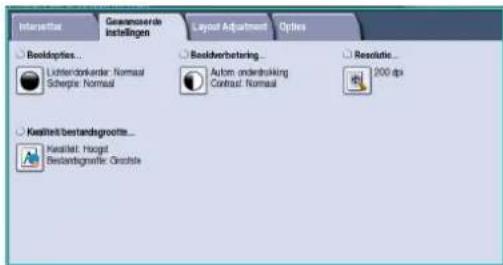
Beeldopties
Selecteer Beeldopties om in te stellen hoe licht/donker het beeld wordt afgedrukt en om het beeld scherper te maken. De opties zijn:
Lichter/donkerder
Biedt een handmatige manier om de lichtheid van het gescande beeld instellen.
- Verplaats de schuiftoets omlaag voor een donkerder gescand beeld bij lichte originelen, zoals een potloodtekening.
- Verplaats de schuiftoets omhoog voor een lichter gescand beeld bij donkere originelen, zoals halftonen of originelen met een gekleurde achtergrond.

Scherpte
Hiermee kunt u handmatig de scherpte van de gescande beelden aanpassen.
- Schuif de regelaar omhoog om het gescande beeld scherper te maken.
- Schuif de regelaar omlaag om het gescande beeld zachter te maken.
Selecteer Opslaan om uw selecties op te slaan en af te sluiten.
Internetfax
Beeldverbetering
Selecteer Beeldverbetering om de achtergrond te verlagen en het beeldcontrast aan te passen. De opties zijn:
Achtergrondonderdrukking
Hiermee kunnen originelen met gekleurde achtergrond verbeterd worden door de achtergrond van uw origineel te verminderen of te verwijderen. Deze optie komt van pas bij originelen op gekleurd papier.
- Selecteer Autom. onderdrukking om ongewenste achtergrond automatisch te onderdrukken.
- Selecteer Uit om de functie Achtergrondonderdrukking uit te schakelen, met name wanneer:
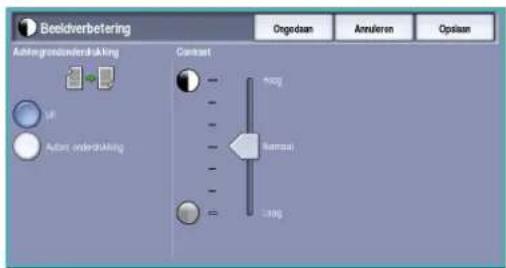
- De aanpassing Donkerder geen acceptabele afdrukken produceert van lichte originelen.
- Het origineel een grijze of gekleurde rand heeft, zoals een certificaat.
- U de fijne details naar voren wilt halen die verloren zijn gegaan als gevolg van een donkere rand bij ingebonden originelen.
Contrast
Met Contrast kunt u de beelddensiteit op de afdrukken regelen en een origineel met te veel of te weinig beeldcontrast verbeteren.
- Selecteer Handmatig contrast om het contrastniveau zelf in te stellen. Schuif de regelaar richting de instelling Hoog om levendiger zwart en wit te reproduceren voor scherpere tekst en lijnen maar minder details in foto's. Schuif de regelaar richting de instelling Laag om meer details in de lichte en donkere gebieden van het origineel te reproduceren.
Selecteer Opslaan om uw selecties op te slaan en af te sluiten.
Resolutie
De resolutie bepaalt hoe het gescande beeld eruit zal zien. Een hogere resolutie-instelling resulteert in een beeld van hogere kwaliteit. Bij een lagere resolutie is de communicatietijd korter. De opties zijn:
- 72 dpi - aanbevolen voor bestanden die alleen op de computer worden weergegeven. Dit levert de kleinste bestandsgrootte op.
- 100 dpi - aanbevolen voor tekstdocumenten waarvoor geen hoge kwaliteit is vereist.
- 150 dpi - aanbevolen voor tekstdocumenten en lijntekeningen van gemiddelde kwaliteit. Levert een minder goede kwaliteit bij foto's en grafische afbeeldingen.

- 200 x 100 dpi - aanbevolen voor standaard kantoordocumenten en foto's.
- 200 dpi - aanbevolen voor tekstdocumenten en lijntekeningen van een gemiddelde kwaliteit. Levert een minder goede kwaliteit bij foto's en grafische afbeeldingen.
- 300 dpi - aanbevolen voor tekstdocumenten van hoge kwaliteit die moeten worden verwerkt in een OCR-toepassing. Ook aanbevolen voor lijntekeningen van hoge kwaliteit en foto's en grafische afbeeldingen van gemiddelde kwaliteit. Dit is in de meeste gevallen de beste keuze.
- 400 dpi - aanbevolen voor foto's en grafische afbeeldingen. Levert foto's en grafische afbeeldingen met een gemiddelde beeldkwaliteit.
- 600 dpi - aanbevolen voor foto's en grafische afbeeldingen van hoge kwaliteit. Levert de grootste beeldbestanden, maar ook de hoogste beeldkwaliteit.
Selecteer Opslaan om uw selecties op te slaan en af te sluiten.
Kwaliteit/bestandsgrootte
Met de instellingen van Kwaliteit/bestandsgrootte kunt u kiezen tussen de kwaliteit en de bestandsgrootte van het gescande beeld. Met deze instellingen kunt u ofwel beelden van optimale kwaliteit maken ofwel kleinere bestanden maken. Een klein bestand biedt een enigszins verminderde afdrukkwaliteit, maar kan gemakkelijker via een netwerk worden gedeeld. Met een groter bestand hebt u een betere afdrukkwaliteit, maar duurt het langer om het bestand via het netwerk te verzenden. De opties zijn:
- Normaal/klein - hiermee worden kleine bestanden geproduceerd met behulp van geavanceerde compressiemethoden. De beeldkwaliteit is acceptabel, maar de kwaliteit van sommige originelen kan enigszins afnemen en er kunnen fouten bij tekenvervanging optreden.
- Hoger/groter - hiermee worden grotere bestanden geproduceerd met een betere beeldkwaliteit.
- Hoogste/grootste - hiermee worden de grootste bestanden geproduceerd met een optimale beeldkwaliteit. Grote bestanden zijn niet handig om gedeeld en verzonden te worden via het netwerk.
Selecteer Opslaan om uw selecties op te slaan en af te sluiten.
Opmaakaanpassing
Met de opties voor Opmaakaanpassing kunt u wijzigingen in het gescande beeld aanbrengen en het uiterlijk en de stijl van het faxdocument verbeteren. Voor toegang tot de opties voor Opmaakaanpassing selecteert u Startpagina Functies en Internetfax. Selecteer nu het tabblad Opmaakaanpassing.
Internetfax
Origineelformaat
Selecteer Origineelformaat om het formaat van het document in te voeren als u via de glasplaat of de AOD gaat scannen. Het apparaat gebruikt deze informatie bij het berekenen van de afmetingen van het origineel en het gescande beeld. U kunt ook Automatische herkenning selecteren, zodat het formaat automatisch wordt gedetecteerd. De opties zijn:
- Auto-herkenning - dit is de standaardinstelling waarmee formaten automatisch worden herkend. Het herkende formaat wordt gekoppeld aan een standaard papierformaat.
- Vooringestelde scangebieden - hiermee kunt u het formaat van het origineel kiezen uit een lijst met voorgeprogrammeerde standaard documentformaten. U kunt de lijst bekijken met behulp van de schuifbalk.

- Aangepaste scangebieden - hiermee kunt u een specifiek scangebied opgeven. Meet het scangebied op het origineel en voer in de desbetreffende velden de afmetingen voor de X- en Y-as in. Alleen het opgegeven gebied wordt gescand.
Selecteer Opslaan om uw selecties op te slaan en af te sluiten.
Opties Internetfax
Met de Opties Internetfax kunt u tijdelijk een andere indeling kiezen voor het beeldbestand, een antwoordadres bij Antwoord aan instellen en een kort bericht toevoegen. Ook kunt u het Bevestigingsoverzicht inschakelen. Voor toegang tot de opties van internetfax selecteert u Startpagina Functies en Internetfax. Selecteer vervolgens het tabblad Opties Internetfax.

Bestandsindeling
Met Bestandsindeling bepaalt u welk type bestand wordt gemaakt. Het type kan tijdelijk worden gewijzigd voor de huidige opdracht. Selecteer de bestandsindeling die u voor het gescande beeld wilt gebruiken. De opties zijn:
Multi-Page TIFF (Tagged Image File Format)
- Deze indeling produceert een enkel TIFF-bestand met meerdere pagina's van gescande beelden.
- Voor het openen van bestanden met deze indeling is gespecialiseerde software nodig.
Alleen PDF-beeld (Portable Document Format)
- Stelt ontvangers in staat met behulp van de juiste software het Internetfax-bestand te bekijken, af te drukken of te bewerken, ongeacht het besturingssysteem op hun computer.
Opmerking: Afhankelijk van het ontvangende apparaat, is de PDF-selectie mogelijk niet compatibel als de resolutie is ingesteld op 200 dpi.
Selecteer Opslaan om uw selecties op te slaan en af te sluiten.
Bevestigingsoverzicht
Met deze toepassing kunt u een bevestigingsoverzicht laten afdrukken met daarop de afleveringsstatus van de internetfaxopdracht. Iedere ontvanger van de internetfax stuurt een afleveringsbewijs van de ontvangen opdracht. Als het afleveringsbewijs op het apparaat is ontvangen, wordt het overzicht samengesteld en afgedrukt.
Opmerking: Afhankelijk van de reactietijd van de ontvanger kan het overzicht mogelijk vertraging ondervinden.
Overzicht afdrukken
- Bij het verzenden van de internetfax vraagt het apparaat iedere ontvanger om een bewijs van ontvangst.
- Nadat de ontvanger de ontvangst via een afleveringsbewijs heeft bevestigd, wordt het overzicht samengesteld en afgedrukt.
Selecteer Opslaan om uw selecties op te slaan en af te sluiten.
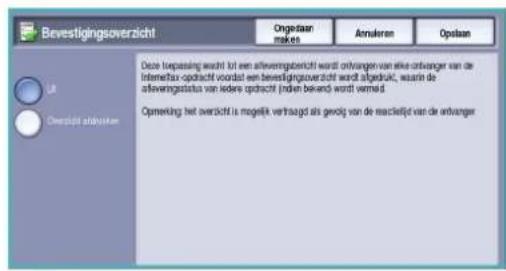
Faxen vanaf pc
Faxen vanaf pc
U kunt uw opdracht alleen faxen als de faxoptie op uw printer is geïnstalleerd en faxen op het scherm Beschikbare componenten is ingeschakeld.
- Selecteer of maak een document op uw pc.
- Open het document in uw applicatie en selecteer Afdrukken. Selecteer vervolgens uw Xerox WorkCentre 5735/5740/5745/5755/5765/5775/5790-printer.
Als de printer niet beschikbaar is in het menu, is deze mogelijk onjuist geïnstalleerd. Vraag uw systeembeheerder om advies.
-
Selecteer de toets Eigenschappen om de voorkeurinstellingen van de printerdriver weer te geven.
-
Selecteer Fax als Opdrachttype op het scherm Papier/afl. van de printerdriver.
Het scherm Faxontvangers wordt automatisch geopend. Op dit scherm worden de ontvangers van de huidige fax weergegeven.

- Nu kunt u Faxontvangers toevoegen of Toevoegen uit telefoonboek.
Selecteer de toets Ontvangers toevoegen. Voer de naam en het faxnummer van de ontvanger in. Vul de aanvullende gegevens in. Selecteer de optie Opslaan in persoonlijk telefoonboek als u de ontvanger wilt toevoegen aan uw persoonlijke telefoonboek.

Als u een ontvanger vanuit een telefoonboek wilt invoeren, selecteert u de toets Toevoegen uit telefoonboek. Selecteer het gewenste telefoonboek. De gegevens uit het telefoonboek worden door het systeem opgehaald en de vermeldingen worden weergegeven.
- Voer een naam in of kies de gewenste naam in de lijst.
- Gebruik de groene pijl om een ontvanger vanuit het telefoonboek aan de lijst toe te voegen.
- Gebruik de toets Bewerken om de vermelding in de lijst met ontvangers te wijzigen.
- Gebruik de toets Verwijderen om een vermelding uit de lijst te verwijderen.
Als u alle gewenste opties hebt geselecteerd, selecteert u OK om nog meer selecties te maken voor de opdracht.
- Als u een voorblad met het faxdocument mee wilt sturen, selecteert u Een voorblad afdrukken op het tabblad Voorblad. Het venster met de opties van Voorblad wordt automatisch weergegeven. In dit venster kunt u de pagina naar wens aanpassen. Raadpleeg Voorblad op pagina 126 voor meer informatie.
Als u alle gewenste opties hebt geselecteerd, selecteert u OK.
- Selecteer het tabblad Opties om de volgende opties te programmeren:
- Bevestigingsoverzicht wordt gebruikt om een bevestiging op het apparaat af te drukken, waarin de gegevens over de verzending worden vermeld.
- G e b r u i k Verzendsnelheid om de van uw faxopdracht te selecteren. De werkelijke verzendsnelheid is mede afhankelijk van de snelheidsmogelijkheden van het ontvangende faxapparaat. Selecteer Super G3 (33,6 Kbps), G3 (14,4 Kbps) of Geforceerd (4800 bps).
- D e Resolutie bepaalt hoe de fax eruit zal zien op ontvangende faxterminal. Een hogere resolutie-instelling resulteert in een beeld van hogere kwaliteit. Bij een lagere resolutie is de communicatietijd korter. Selecteer Standaard, Fijn of Zeer fijn.

- Verzendtijd wordt gebruikt om aan te geven wanneer de fax moet worden verstuurd. Met Nu verzenden wordt de fax onmiddellijk verzonden en met Verzenden om kunt u de tijd voor het verzenden van de fax binnen de komende 24 uur specificeren.
- Faxkiesopties worden gebruikt om een voorkiesgetal aan het faxnummer toe te voegen of een creditcardnummer, als er een factureringssysteem wordt gebruikt.
Als u alle gewenste opties hebt geselecteerd, selecteert u OK.
-
Selecteer OK op het scherm van de printerdriver en OK op het scherm Afdrukken. Het scherm Faxbevestiging wordt weergegeven met daarop de ontvangers die u hebt gekozen.
-
Als u wijzigingen wilt maken, voert u de gegevens in door de toets met een potloodpictogram te selecteren. Als alle gegevens correct zijn, selecteert u de toets OK en wordt uw fax verzonden naar de opdrachtenlijst van het apparaat, van waaruit de fax zal worden verzonden.
-
Selecteer de toets Opdrachtstatus op het bedieningspaneel om de opdrachtenlijst weer te geven. Uw opdracht wordt in deze lijst weergegeven. Als er geen opdrachten in de lijst staan, is uw opdracht waarschijnlijk al verwerkt. Raadpleeg Opdrachtstatus op pagina 259 van Apparaat- en opdrachtstatus voor meer informatie.
Faxen vanaf pc
Opties voor Faxen vanaf pc
Ontvangers
U kunt via de optie Ontvangers een ontvanger of groep ontvangers voor uw fax invoeren.
- Selecteer Fax als Opdrachttype op het scherm Papier/afl. van de printerdriver.
Het scherm Faxontvangers wordt automatisch geopend.
Op dit scherm worden de ontvangers van de huidige fax weergegeven. Normaal gesproken is dit scherm leeg. Als u een nieuwe ontvanger wilt toevoegen, selecteert u de toets Ontvanger toevoegen.
- Voer de volgende gegevens van de ontvanger in:
• N a a m
- Faxnummer
• B e d r i j f
- Telefoonnummer
• E - m a i l a d r e s
- Mail box

- Selecteer Opslaan in persoonlijk telefoonboek als u de ontvanger wilt toevoegen aan uw persoonlijke telefoonboek. Selecteer OK om uw keuze te bevestigen.
Uw vermelding is toegevoegd aan de lijst met ontvangers.
- Als u een ontvanger vanuit een telefoonboek wilt invoeren, selecteert u de toets Toevoegen uit telefoonboek.
U kunt kiezen uit 3 telefoonboeken: Persoonlijk, Gedeeld en Gedeeld LDAP. De gegevens van het persoonlijke en het gedeelde adresboek worden in gegevensbestanden opgeslagen. Het bestand voor uw persoonlijke adresboek bevindt zich op uw pc of in een ruimte die bestemd is voor uw persoonlijke bestanden. Het bestand voor het gedeelde adresboek bevindt zich op een server en kan worden gedeeld met andere mensen. De optie Gedeeld LDAP wordt aan uw bedrijfstelefoonboek gekoppeld, als u dit hebt.
Selecteer het gewenste telefoonboek. De gegevens uit het telefoonboek worden door het systeem opgehaald en de vermeldingen worden weergegeven.
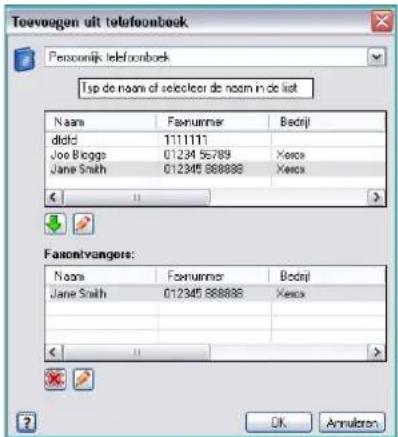
- Voer een naam in of kies de gewenste naam in de lijst.
- Gebruik de groene pijl om een ontvanger vanuit het telefoonboek aan de lijst toe te voegen.
- Gebruik de toets Bewerken om de vermelding in de lijst met ontvangers te wijzigen.
- Gebruik de toets Verwijderen om een vermelding uit de lijst te verwijderen.
- Als u alle gewenste opties hebt geselecteerd, selecteert u OK om nog meer selecties te maken voor de opdracht.
Voorkeurinstellingen
Via het scherm Voorkeurinstellingen kunt u uw telefoonboeken instellen en voorkeurinstellingen naar wens aanpassen.
Voorkeursinstellingen telefoonboek
Selecteer Fax als Opdrachttype op het scherm Papier/afl. van de printerdriver. Het scherm Faxontvangers wordt automatisch geopend.
Selecteer de toets Voorkeursinstellingen onder aan het scherm Faxontvangers om het scherm Voorkeursinstellingen telefoonboek te openen.
- Gegevens van het persoonlijke telefoonboek worden opgeslagen in bestanden met de extensie .pb of .xpd. U kunt diverse bestanden van dit type maken en ze selecteren als persoonlijk telefoonboek. Ze verschijnen dan als telefoonboekopties op het scherm Toevoegen uit telefoonboek. U kunt deze optie gebruiken om een persoonlijk of gedeeld telefoonboek te maken of u kunt een CSV-bestand (Comma Separated Values importeren (alleen Windows). U kunt maximaal 1000 vermeldingen in het te
- Gedeeld telefoonboek geeft de locatie weer van een gedeeld telefoonboek dat door vele gebruikers wordt gebruikt en meestal op een netwerkserver staat. U kunt gegevens uit het gedeelde telefoonboek naar een persoonlijk telefoonboek kopieren, maar gedeelde telefoonboeken zijn meestal ingesteld op alleen-lezen.
- Gedeeld LDAP-telefoonboek toont de locatie van een gedeeld LDAP-telefoonboek (Lightweight Directory Access Protocol) (indien ingeschakeld). LDAP is een protocol dat vaak wordt gebruikt voor bedrijfsafdresboeken. Dit telefoonboek bevindt zich op een netwerkserver en wordt door vele gebruikers gebruikt. U kunt gegevens uit het LDAP-telefoonboek naar een persoonlijk telefoonboek kopieren. Voor toegang tot een LDAP-telefoonboek, moet bi-directionele communicatie worden ingesteld en moet het telefoonboek met behulp van Internet Services op het apparaat worden geconfigureerd.
Raadpleeg de Help op het scherm met Voorkeurinstellingen in uw printerdriver voor meer informatie over het importeren, exporteren en maken van adresboeken.
Gebruikersvoorkeuren
Selecteer de gewenste gebruikersvoorkeuren:
- Waarschuwen bij toevoegen identieke ontvanger - toont een waarschuwing als dezelfde ontvanger twee keer wordt toegevoegd.
- Waarschuwen bij verwijderen ontvanger - toont een waarschuwing als een ontvanger uit de lijst met faxontvangers wordt verwijderd.
- Altijd de huidige ontvangerslijst gebruiken - wordt gebruikt als u altijd faxen naar dezelfde ontvangers stuurt. Met deze optie hoeft u niet elke keer opnieuw een lijst met ontvangers te maken als u een fax verzendt.
- Altijd de huidige voorbladaantekeningen gebruiken - hiermee worden faxen altijd met hetzelfde bericht op het faxvoorblad verzonden. Met deze optie hoeft u niet elke keer opnieuw een voorbladbericht te maken als u een fax verzendt.
Faxen vanaf pc
Voorblad
Met de optie Voorblad kunt u een voorblad aan uw fax toevoegen.
Selecteer Een voorblad afdrukken om een voorblad mee te sturen met de opdracht. De opties voor voorbladen worden weergegeven.
- Selecteer de Informatie ontvanger om de volgende gegevens af te drukken:
- Ge br u i k Namen de ontvangers op het voorblad af te drukken.
- G e b r u i k Namen ontvangers verbergen als u de namen van de ontvangers niet op het voorblad wilt afdrukken.
- Gebruik Aangepaste tekst tonen om het voorblad aan te passen met uw eigen informatie.
- Selecteer de Gegevens afzender om de volgende gegevens af te drukken:
- Gebruik Gegevens afzender weergeven om de gegevens van de afzender op het voorblad af te drukken.
- Gebruik Gegevens afzender verbergen als u de gegevens van de afzender niet op het voorblad wilt afdrukken.
- Voer de gegevens van de verzender in die u aan het voorblad wilt toevoegen:
- Faxnummer
• B e d r i j f
- Telefoonnummer
• E - m a i l a d r e s
- Gebruik Voorbladafbeelding om een beeld of tekst aan het voorblad toe te voegen. Selecteer Nieuw om een beeld te importeren of uw eigen tekst te maken.
- Gebruik Papierformaat voorblad om een papierformaat voor het voorblad te selecteren.
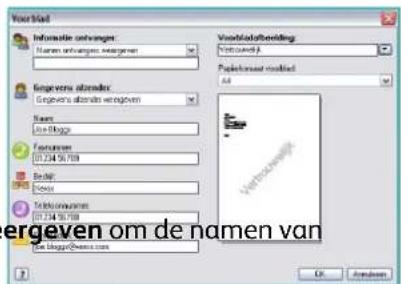

Opties
Op dit scherm staan 5 opties voor het verzenden van faxen. waarmee u de verzending van uw fax kunt aanpassen.
Bevestigingsoverzicht
Hier kunt u aangeven dat u een bevestigingsoverzicht wilt laten afdrukken waarop staat aangegeven of de verzending gelukt of mislukt is.
Selecteer Een bevestigingsoverzicht afdrukken in het vervolgkeuzemenu.
Verzendsnelheid
U kunt kiezen uit drie verzendsnelheden. Selecteer Verzendsnelheid om de verzendsnelheid te selecteren. De opties zijn:
- Super G3 (33,6 Kbps) gebruikt de hoogste faxverzendsnelheden en is de standaardoptie. Bepaalt de verzendsnelheid aan de hand van de maximale capaciteit van het ontvangende faxapparaat. Hierbij worden verzendfouten tegengegaan door Error Correction Mode (ECM) toe te passen. De beginsnelheid bedraagt 33.600 bps (bits per seconde).
- G3 (14,4 Kbps) gebruikt de standaard Groep 3-faxverzendsnelheid. Deze worden gebruikt in faxomgevingen waar er veel ruis of stress op het telefoonnetwerk heerst, waardoor hogere faxverzendsnelheden vaak niet werken. Selecteert de verzendsnelheid aan de hand van de maximale capaciteit van het ontvangende faxapparaat. De beginsnelheid bedraagt 14.400 bps (bits per seconde). Hierbij worden verzendfouten tegengegaan door Error Correction Mode (ECM) toe te passen.
- Geforceerd (4800 bps) wordt gebruikt in gebieden met minder goede communicatiemogelijkheden, wanneer er ruis op de telefoonlijn aanwezig is of wanneer faxverbindingen gevoelig zijn voor fouten. Geforceerd (4800 bps) is een lage snelheid, maar er treden minder vaak fouten op. In bepaalde regio's is het gebruik van Geforceerd (4800 bps) aan beperkingen gebonden.
Faxresolutie
U kunt kiezen uit 3 beeldresoluties, afhankelijk van het soort document dat u wilt verzenden. Hoe hoger de resolutie, hoe beter het ontvangen beeld. De verzending duurt echter langer. De opties zijn:
- Standaard (200 x 100 dpi) - aanbevolen voor tekstoriginelen. Deze resolutie vraagt minder verzendtijd, maar levert een minder hoge kwaliteit bij grafische afbeeldingen en foto's.
- Fijn (200 dpi) wordt aanbevolen voor lijntekeningen en foto's. Dit is in de meeste gevallen de beste keuze.
- Zeer fijn (600 dpi) wordt aanbevolen voor foto's en halftonen of afbeeldingen die grijstonen bevatten. Deze resolutie vraagt meer communicatietijd, maar levert de hoogste afdrukkwaliteit.

Faxen vanaf pc
Verzendtijd
Dit wordt ook wel Uitgesteld verzenden genoemd. U kunt deze optie gebruiken om faxen te versturen in de daltariefperiode. Ook kunt u deze optie gebruiken voor het verzenden van faxen naar andere landen of tijdzones. Standaard wordt de fax onmiddellijk verzonden.
Als u het faxbericht binnen de komende 24 uur op een bepaald tijdstip wilt verzenden, selecteert u Verzenden om: en typt u of gebruikt u de pijltoetsen om de lokale tijd in te voeren waarop de fax moet worden verzonden.
Faxkiesopties
U kunt de faxkiesopties gebruiken als u een extern toegangsnummer, een landcode of een netnummer wilt toevoegen aan het nummer van de ontvanger, of als een creditcardnummer vereist is.
- Selecteer Voorkiesnummer als u bijvoorbeeld een extern toegangsnummer, een landcode of een netnummer wilt toevoegen aan het nummer van de ontvanger die u op het scherm met ontvangers hebt geselecteerd.
- Selecteer Creditcard als de faxverzending met een creditcard wordt betaald.
Een fax ontvangen
Alle binnenkomende faxen worden als faxopdrachten naar de lijst Actieve opdrachten verzonden en kunnen worden ingesteld om onmiddellijk te worden afgedrukt of in de opdrachtenlijst te worden vastgehouden totdat er een beveiligde toegangscode is ingevoerd. Als de faxfunctie op uw apparaat beschikbaar is, kunt u met behulp van de functie Fax doorsturen ook instellen dat de ontvangen faxen naar een e-mailadres of bestandsopslagplaats worden doorgestuurd.
Beveiligde faxen
Als de beheerder de optie Beveiligd ontvangen heeft ingeschakeld, is er voor alle inkomende faxen een toegangscode nodig om ze vrij te geven voor afdrukken.
- Als u een beveiligde fax wilt vrijgeven voor afdrukken, drukt u op de toets Opdrachtstatus en selecteer u de vastgehouden faxopdracht in de lijst.
-
Om de fax vrij te geven voor afdrukken, selecteert u de toets Vrijgeven in het vervolgkeuzemenu.
-
Voer de toegangscode in via het toetsenbord en selecteer de toets Opdracht vrijgeven.
De beveiligde faxopdracht wordt vrijgegeven voor afdrukken.

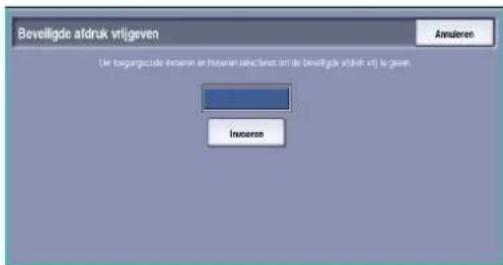
Een fax ontvangen
Fax doorsturen
Deze functie stelt het apparaat in staat om binnenkomende faxopdrachten naar een of meerdere e-mailadressen, een opslagplaats of een combinatie van beide, door te sturen.
Opmerking: Voor het inschakelen van de functie Fax doorsturen moet het apparaat beschikken over Werkstroom scannen of moet E-mail zijn ingeschakeld en Faxen zijn geïnstalleerd en ingeschakeld.
Fax doorsturen wordt door de systeembeheerder met behulp van Internet Services ingesteld. De binnenkomende faxopdrachten die moeten worden doorgestuurd, worden met behulp van het fax nummer opgegeven. Er wordt vervolgens een e-mailadres en/of opslagplaats als doorstuuradres voor de opgegeven faxopdrachten ingevoerd.
- Fax doorsturen naar e-mail - de faxopdracht wordt als bijlage naar een e-mailadres doorgestuurd. De in de e-mail opgenomen informatie, zoals onderwerp of een bericht, kan tijdens de configuratie worden ingevoerd. Wanneer de gebruiker een doorgestuurde fax in een e-mail ontvangt, is dit een enkele e-mail of zijn het meerdere e-mails, afhankelijk van de grootte van de opdracht.
- Fax doorsturen naar een opslagplaats - de faxopdracht wordt naar een opslagplaats voor het delen van SMB-bestanden doorgestuurd. De faxopdracht wordt opgeslagen met behulp van de parameters die door de systeembeheerder worden opgegeven. Er kan een e-mailkennisgeving worden ingesteld, om de gebruiker ervan op de hoogte te brengen dat de faxopdracht is opgeslagen en kan worden opgehaald. De gebruiker opent vervolgens de bestandsserver om het opgeslagen doorgestuurde faxdocument op te halen.
De systeembeheerder specificeert de bestandsindeling die voor de faxopdracht wordt gebruikt. De ondersteunde indelingen zijn:
- PDF - alleen beeld
- Doorzoekbare PDF
- M u l t i - p a g e T I F F
- Alleen beeld XPS
- Doorzoekbare XPS
Deze functies kan ook worden geconfigureerd voor het afdrukken van een fax op het apparaat voordat de fax wordt doorgestuurd.
Als de doorgestuurde faxopdracht de bestemming niet bereikt, kan het apparaat zodanig worden ingesteld dat er een exemplaar van het ontvangen document wordt afgedrukt of dat de gebruiker op de hoogte wordt gesteld van het feit dat de opdracht is mislukt.
Xerox® WorkCentre 5735 / 5740 / 5745 / 5755 / 5765 / 5775 / 5790 Werkstroom scannen

© 2009 Xerox Corporation. Alle rechten voorbehouden. Niet-gepubliceerde rechten voorbehouden onder de auteursrechtwetgeving van de Verenigde Staten. De inhoud van deze publicatie mag in geen enkele vorm zonder toestemming van Xerox Corporation worden gereproduceerd.
Xerox® en het ontwerp van de connectiviteitsbol zijn handelsmerken van Xerox Corporation in de Verenigde Staten en/of andere landen.
De auteursrechtelijke bescherming waarop aanspraak wordt gemaakt, bevat alle vormen en zaken van auteursrechtelijk beschermd materiaal dat en informatie die thans of in de toekomst van rechtswege is toegestaan. Dit omvat, zonder enige beperking, materiaal dat wordt gegenereerd door de software en dat in het scherm wordt weergegeven, zoals stijlen, sjablonen, pictogrammen, uiterlijk en inhoud van de schermen, enzovoort.
Dit document wordt regelmatig bijgewerkt. In volgende uitgaven worden wijzigingen en technische en typografische correcties opgenomen.
Documentversie 1.0: december 2009
Inhoudsopgave
Inleiding 134
Opslagplaatsen 134
Sjablonen 135
Opties voor Werkstroom scannen 136
Een sjabloon selecteren 137
Afdrukkleur 138
2-zijdig scannen 138
Origineelsoort 138
Voorinstellingen scannen 139
Geavanceerde instellingen 140
Beeldopties 140
Beeldverbetering 140
Resolutie 141
Kwaliteit/bestandsgrootte 142
Sjablonen bijwerken 142
Opmaakaanpassing 143
Origineelrichting 143
Origineelformaat 143
Randen wissen 144
Archiefopties 145
Bestandsnaam 145
Als bestand al bestaat 146
Documentbeheer 146
Bestemmingen toevoegen 147
Opdrachtmodule 148
Opbouwopdracht 148
Sjablonen maken 149
Nieuwe sjablonen 149
Een sjabloon wijzigen 151
Een sjabloon kopieren 151
Een sjabloon verwijderen 152
Sjabloonopties 152
Scannen naar mailbox 157
Een privé-map maken 157
Scannen naar mailbox gebruiken 158
Scannen naar basismap 161
Scannen naar basismap gebruiken 161
Inleiding
Met Werkstroom scannen kunt u een elektronisch beeldbestand maken door een origineel document te scannen. Gebruik Werkstroom scannen als het apparaat en uw computer allebei toegang hebben tot de gespecificeerde opslaglocatie. Het gescande bestand wordt opgeslagen op een netwerklocatie die ook wel opslagplaats wordt genoemd. De locatie staat aangegeven in de sjabloon die op het apparaat is geselecteerd.

flowchart
graph LR
    A["Document"] --> B["Printer"]
    B --> C["Server"]
    C --> D["IP Address"]
    style A fill:#f9f,stroke:#333
    style B fill:#ccf,stroke:#333
    style C fill:#cfc,stroke:#333
    style D fill:#fcc,stroke:#333
Met de standaardoptie voor Werkstroom scannen worden de elektronische bestanden opgeslagen en opgehaald van een server of een werkstation op het netwerk. Er zijn twee opties beschikbaar:
- Scannen naar mailbox - hiermee wordt het beeld op de harde schijf van het apparaat opgeslagen. De gebruiker kan de bestanden via Internet Services ophalen. Raadpleeg Scannen naar mailbox op pagina 157 voor meer informatie.
- Scannen naar basismap - hiermee kan de gebruiker de bestanden naar een netwerklocatie verzenden die als bestemming Basismap is opgegeven. Raadpleeg Scannen naar basismap op pagina 161 voor meer informatie.
Werkstroom scannen wordt door de systeembeheerder ingesteld via Internet Services. Gebruikers kunnen Internet Services gebruiken voor het maken van sjablonen en mappen als de relevante scanfunctie is ingesteld en ingeschakeld.
Opslagplaatsen
Opslagplaatsen zijn bestandslocaties of mappen op een server voor het opslaan en bewaren van gescande bestanden. De Opslagplaatsen zijn met behulp van Internet Services. ingesteld. Voordat u de toepassing Werkstroom scannen kunt gebruiken, moet de systeembeheerder de opslagplaatsen voor uw apparaat instellen. De opslagplaats/locatie voor het opslaan van uw gescande opdracht wordt bepaald door de geselecteerde sjabloon. Opslagplaatsen worden gevalideerd door Internet Services. op het moment dat de systeembeheerder ze instelt als scanbestemming. Er kunnen maximaal vijf opslagplaatsen worden gedefinieerd (1 standaard en 4 extra). Nadat de opslagplaatsen zijn ingesteld, kunt u ze selecteren tijdens het aanpassen van de sjabloon.
Sjablonen
Sjablonen worden gebruikt voor scan- en faxopdrachten op het apparaat via de functie Werkstroom scannen. Sjablonen bevatten parameters voor de scan- of faxopdracht. De sjabloon bevat onder andere de uiteindelijke bestemming van de opdracht (de opslagplaats) en de instellingen voor beeldkwaliteit, evenals een sjabloonnaam. De sjabloonnaam wordt weergegeven in de sjablonenlijst, die toegankelijk is via het aanraakscherm op het apparaat.
U kunt een bestaande sjabloon in ongewijzigde vorm gebruiken of met Internet Services een bestaande sjabloon aanpassen of een volledig nieuwe maken. Als u een opdracht via Werkstroom scannen wilt uitvoeren, moet u een sjabloon selecteren op het aanraakscherm van het apparaat.
Sjabloonbewerkingen kunnen worden uitgevoerd met behulp van Internet Services of FreeFlow™ SMARTsend™. Voor informatie over FreeFlow™ SMARTsend™-sjablonen kunt u de Handleiding voor de gebruiker van FreeFlow™ SMARTsend™ raadplegen. Deze handleiding kunt u vinden in de documentatie van de FreeFlow™-software die bij het apparaat is geleverd.
Opties voor Werkstroom scannen
- Als u de functie Werkstroom scannen wilt selecteren, drukt u op de toets Startpagina Functies.
- Selecteer de optie Werkstroom sannen. Er worden nu aanvullende opties en functies weergegeven.
Op de meeste functieschermen staan de volgende toetsen waarmee u uw keuzes kunt bevestigen of annuleren.
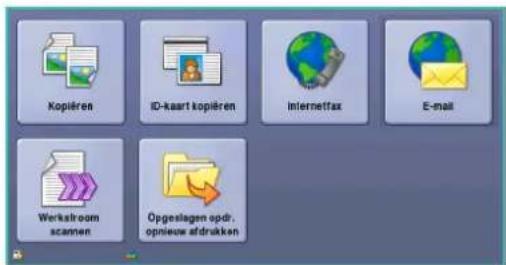
- M e t Ongedaan maken herstelt u de oorspronkelijke waarden van het huidige scherm.
- Met Annuleren herstelt u de oorspronkelijke waarden van het scherm en keert u terug naar het vorige scherm.
- Met Opslaan slaat u de gemaakte selecties op en keert u terug naar het vorige scherm.
- Met Sluiten sluit u het scherm en keert u terug naar het vorige scherm.
Als een optie niet nodig is, gebruikt u de optie Uit om een toepassing uit te schakelen.
Als Verificatie of Accountadministratie op het apparaat is ingeschakeld, moet u wellicht aanmeldgegevens invoeren om toegang tot de functies te krijgen. Zie Aan-/afmelden op pagina 35 van Aan de slag.
Met Werkstroom scannen kan de gebruiker een papieren origineel scannen en in een elektronisch bestand omzetten. Het bestand wordt in een gespecificeerde opslaglocatie op een netwerkserver, werkstation of harde schijf van het apparaat geplaatst. De instellingen voor het scannen van het origineel worden opgeslagen in een sjabloon.
Werkstroom scannen gebruiken
- Plaats uw documenten met de beeldzijde omhoog in de invoerlade van de AOD. Pas de geleider zodanig aan dat deze de documenten raakt.
Of......
Til de AOD op. Plaats het document met de beeldzijde omlaag in de rechterbovenhoek aan de achterkant van de glasplaat. Sluit de AOD.
- Druk een keer op de toets Alle wissen (AC) om eventuele eerdere schermprogrammeringsselecties te annuleren.
- Druk op de toets Startpagina Functies en selecteer de optie Werkstroom Scannen. De toepassingen van Werkstroom scannen worden weergegeven.
- Selecteer een sjabloon voor de opdracht in de lijst met sjablonen.
Alle huidige instellingen worden verandering in de instellingen van de sjabloon.

- Selecteer de gewenste functies voor uw scanopdracht met behulp van het aanraakscherm.
Wijzig zo nodig de sjablooninstellingen via de opties op de tabbladen Werkstroom scannen, Geavanceerde instellingen, Opmaakaanpassing en Archiefopties:

Afdrukkleur wordt gebruikt om de oorspronkelijke kleuren te reproduceren of om de aflevering te wijzigen in zwart/wit, grijsschaal of kleur.
Opmerking: Deze functie is mogelijk niet op uw apparaat beschikbaar.

2-zijdig scannen wordt gebruikt om te selecteren of uw originelen 1- of 2-zijdig zijn. De tweede zijde kan worden geroteerd.

Origineelsoort wordt gebruikt om het originele document als tekst, tekst en foto of foto te definiëren.

Voorinstellingen scannen wordt gebruikt om de scaninstellingen zodanig in te stellen dat de instellingen overeenkomen met de manier waarop het gescande beeld wordt gebruikt.
- Druk op Start om de originelen te scannen en de opdracht Werkstroom scannen te verwerken.
Verwijder de originelen uit de AOD of van de glasplaat wanneer u klaar bent met scannen.
De opdracht Werkstroom scannen komt in de opdrachtenlijst te staan om te worden opgeslagen.
De gescande beelden worden vervolgens opgeslagen op de locatie die in de sjabloon is opgegeven en kunnen direct door de gebruiker worden opgehaald.
Een sjabloon selecteren
Om een sjabloon te gebruiken, selecteert u de gewenste sjabloon in de lijst Sjabloonnamen. Om te zorgen dat de nieuwste sjablonen beschikbaar zijn, selecteert u Sjablonen bijwerken op het tabblad Geavanceerde instellingen.
Gebruik de schuifbalk voor toegang tot sjablonen die niet in de lijst worden weergegeven. Er zijn verschillende soorten sjablonen beschikbaar:

- Standaardsjabloon - dit is de sjabloon die met de
software van uw apparaat is meegeleverd. Deze sjabloon is altijd bovenaan de lijst beschikbaar. De systeembeheerder stelt eerst de bestandsopslagplaats in en vervolgens de parameters van de standaardsjabloon. Alle gebruikers kunnen de standaardsjabloon gebruiken en selecteren en de programmeringsselecties maken die nodig zijn voor de individuele opdracht, waarna de originelen kunnen worden gescand.
- Lokale openbare of privé-sjablonen worden gemaakt met behulp van Internet Services.
Gebruikers kunnen een nieuwe sjabloon maken, een bestaande sjabloon verwijderen en een bestaande sjabloon kopiëren en vervolgens wijzigen. - Netwerksjablonen zijn geavanceerde netwerkscansjablonen en -werkstromen die met behulp van optionele scanapplicaties zijn gemaakt.
- Sjabloon voor basismap dit is de sjabloon voor Scannen naar basismap en is beschikbaar als u uw aanmeldgegevens voor verificatie op het apparaat hebt ingevoerd. Beelden worden gescand naar een bestemming die speciaal voor de aangemelde gebruiker zijn bedoeld.
- Openbare mailboxsjablonen/privé-mailboxsjablonen stellen gebruikers in staat om beelden naar openbare of privé-mailboxen te scannen. Deze mailboxen zijn met behulp van Internet Services op het apparaat ingesteld. U moet de mailboxmap een naam geven en voor privé-mailboxen is mogelijk ook een beveiligde toegangscode nodig.
Afdrukkleur
Selecteer Afdrukkleur om automatisch de kleur van het origineel te laten detecteren en reproduceren of het origineel in zwart/wit, grijsschaal of kleur af te drukken. De opties zijn:
- Auto-herkenning - voor kopieën die overeenkomen met het origineel.
- Zwart/wit - voor zwart/wit-kopieën, ongeacht de kleur van het origineel.
• Grijsschaal - om grijswaarden in plaats van kleur te gebruiken. - Kleur - om de afdrukkleur van het origineel te selecteren.
Opmerking: Deze functie is mogelijk niet op uw apparaat beschikbaar.
2-zijdig scannen
Met de optie 2-zijdig scannen kunt u instellen of één of beide zijden van het originele document moeten worden gescand. De opties zijn:
- 1-zijdig - als uw originele documenten enkelzijdig zijn.
- 2-zijdig - als uw originele documenten dubbelzijdig zijn. Met deze optie moet u voor het scannen van uw originelen gebruikmaken van de AOD.
- 2-zijdig, zijde 2 roteren - als uw originelen worden geopend als een kalender. Met deze optie moet u voor het scannen van uw originelen gebruikmaken van de AOD.
Origineelsoort
Geef met deze optie aan wat voor soort originelen u gaat scannen. Door het juiste soort te selecteren, wordt de kwaliteit van het gefaxte beeld verbeterd. De opties zijn:
- Foto & tekst wordt aanbevolen voor originelen met foto's van hoge kwaliteit en halftonen. Bij deze instelling zullen de foto's in het gescande beeld een hoge kwaliteit hebben, maar neemt de scherpte van tekst en lijntekeningen enigszins af.
- Tekst produceert scherpere randen en wordt aanbevolen voor tekst en lijntekeningen.
- Foto wordt specifiek gebruikt voor originelen met foto's of ongerasterde tonen, zonder tekst of lijntekeningen. Deze instelling levert de hoogste kwaliteit bij foto's, maar een lagere kwaliteit bij tekst en lijntekeningen.
Voorinstellingen scannen
Met Voorinstellingen scannen kunt u de scaninstellingen optimaliseren, zodat deze passen bij het beoogde doel van de gescande documenten. De opties zijn:
- Delen en afdrukken - voor het delen van bestanden die op het scherm worden bekeken en voor het afdrukken van de meeste zakelijke documenten. Met deze instelling krijgt u de kleinste bestanden met een normale afdrukkwaliteit.
- Voor archivering - kleine bestanden - kan het beste gebruikt worden voor standaard zakelijke documenten die elektronisch worden opgeslagen voor archiveringsdoeleinden. Met deze instelling krijgt u de kleinste bestanden met een normale beeldkwaliteit.
- Eenvoudige scan - wordt gebruikt voor een snellere verwerking, maar kan leiden tot zeer grote bestanden. Bij deze instelling wordt slechts een minimale beeldverwerking en compressie toegepast.
- OCR - kan het beste gebruikt worden voor documenten die met behulp van OCR- software (Optical Character Recognition) verwerkt gaan worden. Met deze instelling krijgt u grote bestanden met de beste afdrukkwaliteit.
- Afdrukken met hoge kwaliteit - is het beste voor zakelijke documenten die gedetailleerde afbeeldingen en foto's bevatten. Met deze instelling krijgt u grote bestanden met de beste afdrukkwaliteit.
- Meer... wordt gebruikt voor toegang tot alle opties van Voorinstellingen scannen die beschikbaar zijn. Als u deze optie gebruikt, selecteert u Opslaan om uw selecties op te slaan en af te sluiten.
Geavanceerde instellingen
De opties voor Geavanceerde instellingen bieden toegang tot de toepassingen waarmee de beeldkwaliteit of afdrukkwaliteit verbeterd kan worden. Voor toegang tot de Geavanceerde instellingen selecteert u Startpagina Functies en Werkstroom scannen. Selecteer vervolgens het tabblad Geavanceerde instellingen.
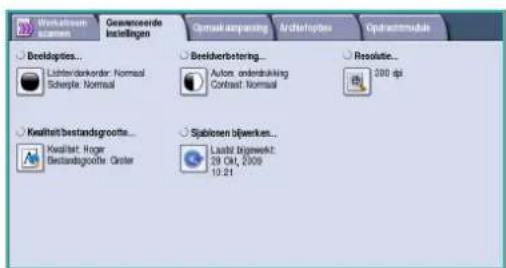
Beeldopties
Selecteer Beeldopties om in te stellen hoe licht/donker het beeld wordt afgedrukt en om het beeld scherper te maken. De opties zijn:
- M e t Lichter/donkerder kunt u handmatig van het gescande beeld instellen.
- Verplaats de schuiftoets omlaag voor een donkerder gescand beeld bij lichte originelen, zoals een potloodtekening.
- Verplaats de schuiftoets omhoog voor een lichter gescand beeld bij donkere originelen, zoals halftonen of originelen met een gekleurde achtergrond.
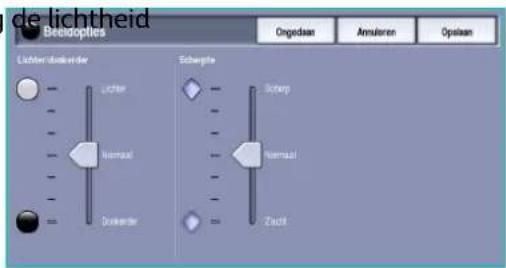
• Met Scherpte kunt u handmatig de scherpte van de gescande beelden aanpassen.
- Schuif de regelaar omhoog om het gescande beeld scherper te maken.
- Schuif de regelaar omlaag om het gescande beeld zachter te maken.
Selecteer Opslaan om uw selecties op te slaan en af te sluiten.
Beeldverbetering
Selecteer Beeldverbetering om de achtergrond te verlagen en het beeldcontrast aan te passen. De opties zijn:
- Achtergrondonderdrukking verbetert originelen met gekleurde achtergronden door het geheel of gedeeltelijk onderdrukken van de achtergrond op uw origineel. Deze optie komt van pas bij originelen op gekleurd papier.
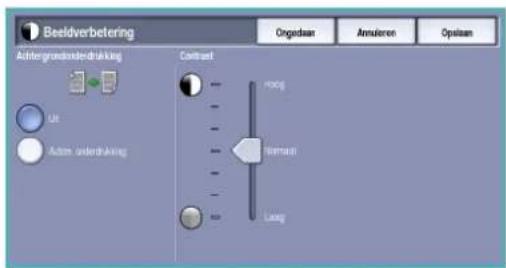
- Selecteer Autom. onderdrukking om ongewenste achtergrond automatisch te onderdrukken.
- Selecteer Uit om de functie Achtergrondonderdrukking uit te schakelen, met name wanneer:
- De aanpassing Donkerder geen acceptabele afdrukken produceert van lichte originelen.
- Het origineel een grijze of gekleurde rand heeft, zoals een certificaat.
-
U de fijne details naar voren wilt halen die verloren zijn gegaan als gevolg van een donkere rand bij ingebonden originelen.
-
Met Contrast kunt u de beelddensiteit op de afdrukken regelen en een origineel met te veel of te weinig beeldcontrast verbeteren.
- Schuif de regelaar omhoog om levendiger zwart en wit te reproduceren voor scherpere tekst en lijnen maar minder details in foto's.
- Schuif de regelaar omlaag om meer details in de lichte en donkere gebieden van het origineel te reproduceren.
Selecteer Opslaan om uw selecties op te slaan en af te sluiten.
Resolutie
De resolutie bepaalt hoe het gescande beeld eruit zal zien. Een hogere resolutie-instelling resulteert in een beeld van hogere kwaliteit. Bij een lagere resolutie wordt de communicatietijd korter wanneer het bestand over het netwerk wordt verzonden. De opties zijn:
- 72 dpi - aanbevolen voor bestanden die alleen op de computer worden weergegeven. Dit levert de kleinste bestandsgrootte op.

• 100 dpi - aanbevolen voor tekstdocumenten waarvoor geen hoge kwaliteit is vereist.
- 150 dpi - aanbevolen voor tekstdocumenten en lijntekeningen van gemiddelde kwaliteit. Levert een minder goede kwaliteit bij foto's en grafische afbeeldingen.
- 200 dpi - aanbevolen voor tekstdocumenten en lijntekeningen van een gemiddelde kwaliteit. Levert een minder goede kwaliteit bij foto's en grafische afbeeldingen.
- 300 dpi - aanbevolen voor tekstdocumenten van hoge kwaliteit die moeten worden verwerkt in een OCR-toepassing. Ook aanbevolen voor lijntekeningen van hoge kwaliteit en foto's en grafische afbeeldingen van gemiddelde kwaliteit. Dit is de standaardresolutie en in de meeste gevallen de beste instelling.
- 400 dpi - aanbevolen voor foto's en grafische afbeeldingen. Levert foto's en grafische afbeeldingen met een gemiddelde beeldkwaliteit.
- 600 dpi - aanbevolen voor foto's en grafische afbeeldingen van hoge kwaliteit. Levert de grootste beeldbestanden, maar ook de hoogste beeldkwaliteit.
Selecteer Opslaan om uw selecties op te slaan en af te sluiten.
Kwaliteit/bestandsgrootte
Met de instellingen van Kwaliteit/bestandsgrootte kunt u kiezen tussen de kwaliteit en de bestandsgrootte van het gescande beeld. Met deze instellingen kunt u ofwel beelden van optimale kwaliteit maken ofwel kleinere bestanden maken. Een klein bestand biedt een enigszins verminderde afdrukkwaliteit, maar kan gemakkelijker via een netwerk worden gedeeld. Met een groter bestand hebt u een betere afdrukkwaliteit, maar duurt het langer om het bestand via het netwerk te verzenden. De opties zijn:

- Normaal/klein - hiermee worden kleine bestanden geproduceerd met behulp van geavanceerde compressiemethoden. De beeldkwaliteit is acceptabel, maar de kwaliteit van sommige originelen kan enigszins afnemen en er kunnen fouten bij tekenvervanging optreden.
- Hoger/groter - hiermee worden grotere bestanden geproduceerd met een betere beeldkwaliteit.
- Hoogste/grootste - hiermee worden de grootste bestanden geproduceerd met een optimale beeldkwaliteit. Grote bestanden zijn niet handig om gedeeld en verzonden te worden via het netwerk.
Selecteer Opslaan om uw selecties op te slaan en af te sluiten.
Opmerking: Als u de optie Kwaliteit/bestandsgrootte wijzigt, kan dit invloed hebben op de instellingen van Voorinstellingen scannen op het tabblad Werkstroom scannen.
Sjablonen bijwerken
Met de toepassing Sjablonen bijwerken kunt u nieuwe of bijgewerkte sjablonen of werkstromen ophalen en verouderde items uit de lijst verwijderen.
- Selecteer Sjablonenlijst bijwerken om onmiddellijk bijgewerkte sjabloongegevens op te halen.
-
Selecteer de optie Lijst bijwerken om het bijwerken te bevestigen.
-
Selecteer Sluiten.

Opmerking: Als u deze optie selecteert, kan dit leiden tot vertraging waardoor de functie Werkstroom scannen enkele minuten niet beschikbaar is. De vertraging heeft geen gevolgen voor de andere functies die op het apparaat beschikbaar zijn.
Opmaakaanpassing
Met de opties voor Opmaakaanpassing kunt u wijzigingen in het gescande beeld aanbrengen en het uiterlijk en de stijl ervan verbeteren. Voor toegang tot de opties voor Opmaakaanpassing selecteert u Startpagina Functies en Werkstroom scannen. Selecteer vervolgens het tabblad Opmaakaanpassing.

Origineelrichting
Hiermee kunt u het formaat opgeven van de originelen die u wilt scannen. De richting van de beelden op de originelen moeten overeenkomen met de geselecteerde richting. Het apparaat gebruikt deze informatie om te identificeren of de beelden moeten worden geroteerd om de gewenste aflevering te produceren.
- Staande beelden - de beelden op de originelen bevinden zich in portrerichting. Een grafische representatie van de beeldrichting wordt weergegeven wanneer deze optie wordt geselecteerd.
- Liggende beelden - de beelden op de originelen bevinden zich in landschaprichting. Een grafische representatie van de beeldrichting wordt weergegeven wanneer deze optie wordt geselecteerd.
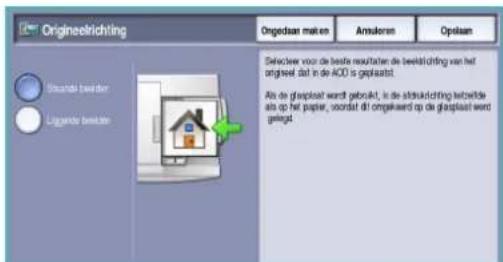
Selecteer Opslaan om uw selecties op te slaan en af te sluiten.
Origineelformaat
Met behulp van Origineelformaat specificeert u de automatische formaatherkenning van de originelen, originelen van gemengde formaten of het specifieke formaat van het beeld dat gescand moet worden. De opties zijn:
- Auto-herkenning - dit is de standaardinstelling waarmee formaten automatisch worden herkend. Het herkende formaat wordt gekoppeld aan een standaard papierformaat.
- Vooringestelde scangebieden - hiermee kunt u het formaat van het origineel kiezen uit een lijst met voorgeprogrammeerde standaard origineelformaten. U kunt de lijst bekijken met behulp van de schuifbalk.
- Aangepaste scangebieden - hiermee kunt u een specifiek scangebied opgeven. Meet het scangebied op het origineel en voer in de desbetreffende velden de afmetingen voor de X- en Y-as in. Alleen het opgegeven gebied wordt gescand.
- M e t Gemengde origineelformaten kunt u documenten met verschillende paginaformaten scannen. De pagina's moeten dezelfde breedte hebben, zoals A4 LKE en A3 KKE (8,5 x 11 LKE en 11 x 17 scherm.
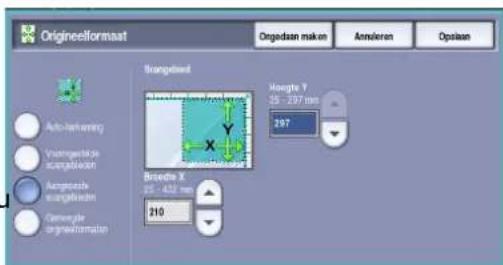
Selecteer Opslaan om uw selecties op te slaan en af te sluiten.
Opmaakaanpassing
Randen wissen
Met Rand wissen kunt u aangeven hoeveel van het beeld langs de randen van het document moet worden gewist. U kunt bijvoorbeeld vlekken verwijderen die ontstaan als gevolg van gaatjes of nietjes in het origineel. De opties zijn:
- Alle randen - hiermee wordt een gelijke hoeveelheid van alle randen gewist. Gebruik de pijltoetsen om de hoeveelheid die gewist moet worden, aan te passen van 1 mm tot 50 mm (0,1 inch tot 2,0 inch). Alle vlekken of onvolmaaktheden binnen die afmetingen worden gewist.
- Afzonderlijke randen - hiermee kunt u een onafhankelijke hoeveelheid van iedere rand op zijde 1 en zijde 2 wissen.

Gebruik de pijltoetsen om de hoeveelheid voor elke rand aan te passen van 1 mm tot 50 mm (0,1 inch tot 2,0 inch).
- Tot rand scannen - gebruik deze optie om naar de rand van het beeld te scannen.
Selecteer Opslaan om uw selecties op te slaan en af te sluiten.
Archiefopties
Met de archiefopties kunt u gegevens vastleggen over de gescande beelden die u wilt opslaan, zoals de bestandsnaam, de bestandsindeling en de instellingen voor overschrijven. Voor toegang tot de Archiefopties selecteert u Startpagina Functies en Werkstroom scannen. Selecteer vervolgens het tabblad Archiefopties.

Bestandsnaam
Met deze toepassing kunt u een naam geven aan het bestand dat wordt opgeslagen.
- Voer met behulp van het toetsenbord de naam van het bestand in.
• U kunt maximaal 50 alfanumerieke tekens invoeren.
- U kunt een ingevoerd teken verwijderen met de toets Backspace. Om de volledige vermelding te wissen, selecteert u de toets X.
- Gebruik de toets Toetsenborden... voor toegang tot extra toetsenborden voor andere talen.
- Selecteer Opslaan om uw selecties op te slaan en af te sluiten.
Bestandsindeling
Met Bestandsindeling bepaalt u welk type bestand wordt gemaakt. Het type kan tijdelijk worden gewijzigd voor de huidige opdracht. Selecteer de bestandsindeling die u voor het gescande beeld wilt gebruiken.
- TIFF (Tagged Image File Format) levert een grafisch bestand dat kan worden geopend in diverse grafische softwarepakketten op verschillende computerplatforms. Voor elk gescand beeld wordt een apart bestand gemaakt.
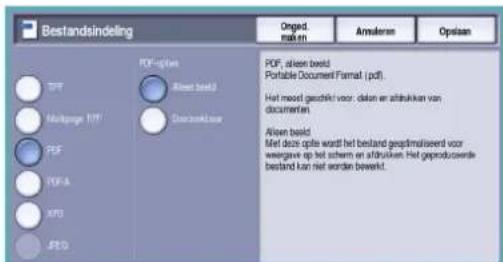
- Multi-Page TIFF produceert één TIFF-bestand met meerdere pagina's gescande beelden. Voor het openen van bestanden met deze indeling is gespecialiseerde software nodig.
- PDF (Portable Document Format) stelt ontvangers in staat met behulp van de juiste software het elektronische bestand te bekijken, af te drukken of te bewerken, ongeacht het besturingssysteem op hun computer.
Opmerking: Afhankelijk van het ontvangende apparaat, is de PDF-selectie mogelijk niet compatibel als de resolutie is ingesteld op 200 dpi.
- PDF/A is een industriestandaard voor het langdurig bewaren van documenten op basis van de PDF-indeling. U moet eventueel de geavanceerde instellingen controleren om te zien of ze geschikt zijn voor langdurig gebruik.
- XPS (XML Paper Specification) - met behulp van de juiste software kan de ontvanger van het gescande beeld het bestand bekijken, afdrukken of wijzigen, ongeacht het besturingssysteem op hun computer.
Selecteer Opslaan om uw selecties op te slaan en af te sluiten.
Archiefopties
Als bestand al bestaat
Met deze optie wordt bepaald hoe het apparaat omgaat met dubbele bestandsnamen.
- Nieuw bestand hernoemen - gebruik deze optie wanneer u wilt dat het apparaat een unieke naam aan het nieuwe bestand (of de nieuwe map) geeft.
- Datum aan naam toevoegen - met deze optie wordt een datum- en tijdstempel aan de bestandsnaam toegevoegd.
- Toevoegen aan bestand - gebruik deze optie om het net gescande beeldbestand toe te voegen aan een bestaand document met dezelfde naam als het document dat wordt gescand.

Opmerking: Deze optie is niet beschikbaar met de bestandsindelingen Multi-Page TIFF en PDF.
- Overschrijven - het nieuwe bestand overschrijft het bestaande bestand met dezelfde naam.
- Met Niet opslaan worden de gescande beelden niet opgeslagen als er een bestand met dezelfde naam bestaat.
Selecteer Opslaan om uw selecties op te slaan en af te sluiten.
Documentbeheer
Met de toepassing Documentbeheer kunnen gebruikers beschrijvende gegevens toevoegen aan een gescande opdracht. De beschrijvende gegevens zijn toegankelijk via andere software-applicaties als hulpmiddel bij het zoeken, indexeren en automatisch verwerken van gescande documenten.
De gegevensvereisten voor Documentbeheer worden afzonderlijk gedefinieerd en geprogrammeerd in het werkstroomscansjabloon.
De gegevensvelden van Documentbeheer kunnen verplicht of optioneel zijn. Als de gegevens verplicht zijn, wordt de gebruiker gevraagd eerst de gegevens in te voeren. Pas daarna is scannen toegestaan. Als de vereiste gegevens zijn ingevoerd, kan de gebruiker de opdracht gaan scannen. Als de gegevens optioneel zijn, wordt de gebruiker gevraagd eerst de gegevens in te voeren. De opdracht kan echter ook zonder de ingevoerde gegevens worden voltooid.
Bestemmingen toevoegen
Met deze optie kunt u extra netwerklocaties definiëren als opslagbestemmingen voor uw gescande documenten. Deze aanvullende opslagbestemmingen moeten worden ingesteld door de systeembeheerder via Internet Services.
- Selecteer de gewenste bestemming in de lijst.
- Als u gegevens over de bestemming wilt bekijken, selecteert u Gegevens bekijken.
- Selecteer Opslaan om uw selecties op te slaan en af te sluiten.
Het pad en de gegevens van de opslagbestemming worden weergegeven.
Opdrachtmodule
Dit tabblad geeft toegang tot de toepassing Opdrachtmodule voor het compileren van opdrachten met verschillende originelen of verschillende vereiste instellingen binnen een opdracht. Voor toegang tot de opties voor Opdrachtmodule selecteert u Startpagina Functies en Werkstroom scannen. Selecteer vervolgens het tabblad Opdrachtmodule.

Opbouwopdracht
Met deze toepassing kunt u een opdracht opbouwen waarbij verschillende instellingen worden gebruikt voor de verschillende pagina's of paginasegmenten.
U kunt de verschillende instellingen selecteren voor de verschillende pagina's of segmenten van de opdracht. Splits de originelen eerst in delen op voor afzonderlijke programmering.

Pagina's met
tekst en
foto's
2zijdige
1zijdige
pagina's

e@originelen
van
verschillende
formaten

Meer dan
100
pagina's
-
Selecteer Opbouwopdracht op het tabblad Opdrachtmodule.
-
Schakel Opbouwopdracht in door de toets Aan te selecteren en vervolgens Opslaan te selecteren.
-
Selecteer de gewenste opties voor het eerste segment van de opdracht.
-
Plaats de originelen van het eerste segment en druk op Start.
-
Verwijder de originelen van het eerste segment. Het eerste segment wordt nu in de lijst op het scherm Opbouwopdracht weergegeven.

Alle segmenten verwijderen - verwijdert de huidige opbouwopdracht en brengt u terug naar het hoofdscherm Opbouwopdracht.
- Selecteer de opties die voor het tweede segment nodig zijn.
- Plaats de originelen van het tweede segment en druk op Start.
- Deze stappen herhalen totdat alle segmenten van de opdracht zijn geprogrammeerd en gescand.
- Als u het laatste segment hebt gescand, selecteert u Einde opbouwopdracht om aan te geven dat u klaar bent met scannen en dat de opdracht kan worden verwerkt en voltooid.
Sjablonen maken
Sjablonen kunnen op uw apparaat worden gemaakt, bewerkt en verwijderd via Internet Services. Sjabloonbewerkingen kunnen alleen worden uitgevoerd nadat de systeembeheerder de opslagplaatsen en de standaardsjabloon heeft ingesteld. Deze bewerking wordt uitgevoerd in Internet Services. Toegang krijgen tot Internet Services:
- Open de webbrowser op uw werkstation.
- Voer in het URL-veld http://in, gevolgd door het IP-adres van het apparaat. Als het IP-adres bijvoorbeeld 192.168.100.100 is, voert u in het URL-veld het volgende in: http://192.168.100.100.
- Druk op Enter om de startpagina te bekijken.
De opties van Internet Services voor uw apparaat worden weergegeven.

Opmerking: U kunt het IP-adres van het apparaat te weten komen door een configuratieoverzicht af te drukken. Voor instructies raadpleegt u Overzichten afdrukken op pagina 262 van Apparaat- en opdrachtstatus
Nieuwe sjablonen
- Om een nieuwe sjabloon te maken, selecteert u de optie Scannen en selecteert u Nieuwe sjabloon maken.
Opmerking: Er verschijnt een nieuw venster met algemene informatie over de nieuwe distributiesjabloon.

- Voer de naam in die u op het apparaat als sjabloonnaam wilt gebruiken.
- Vul desgewenst de velden Beschrijving en Eigenaar in.
- Selecteer de benodigde opties onder Bestemming toevoegen aan sjabloon:
- Selecteren uit vooraf gedefinieerde lijst wordt geselecteerd als de benodigde bestandsbestemming beschikbaar is in het vervolgkeuzemenu.

- Een scanbestemming invoeren wordt geselecteerd als u een nieuwe bestandsbestemming voor de gescande beelden moet invoeren.
Sjablonen maken
- Een serverfaxnummer invoeren - gebruik deze optie om een telefoonnummer in te voeren als de beelden naar een serverfax moeten worden verzonden.
- Bestandsbestemming - selecteer de benodigde bestandsbestemming in het vervolqkeuzemenu.
- Omschrijvende naam - gebruik deze naam om een relevante naam voor de bestandsbestemming in te voeren.
- Protocol, IP-adres en poort - als er een nieuwe bestemming voor de gescande beelden wordt ingevoerd, selecteert u het protocoltype en voert u de adresgegevens in.
- Documentpad - gebruik deze optie om desgewenst een pad naar de geselecteerde bestemming te specificeren.
-
Opslagroutine - met deze optie wordt bepaald hoe het apparaat omgaat met dubbele bestandsnamen.
-
Nieuw bestand hernoemen - gebruik deze optie wanneer u wilt dat het apparaat een unieke naam aan het nieuwe bestand (of de nieuwe map) geeft.
- Toevoegen aan bestand - gebruik deze optie om het net gescande beeldbestand toe te voegen aan een bestaand document met dezelfde naam als het document dat wordt gescand.
- Deze optie is niet beschikbaar met de bestandsindelingen Multi-Page TIFF en PDF.
- Overschrijven - het nieuwe bestand overschrijft het bestaande bestand met dezelfde ngam.
- Met Niet opslaan worden de gescande beelden niet opgeslagen als er een bestand met dezelfde naam bestaat.
- Datum aan naam toevoegen - met deze optie wordt een datum- en tijdstempel aan de bestandsnaam toegevoegd.
- Aanmeldnaam of Aanmeldingskwalificatie worden gebruikt om aanmeldgegevens in te voeren die het apparaat nodig heeft voor toegang tot de bestandsbestemming.
5. Selecteer de toets Toevoegen om de sjabloon te maken.
De nieuwe sjabloonnaam wordt automatisch toegevoegd aan de lijst aan de linkerkant van het scherm. De nieuwe sjabloon krijgt dezelfde instellingen als de Standaardsjabloon.
U kunt nu de instellingen naar wens aanpassen.
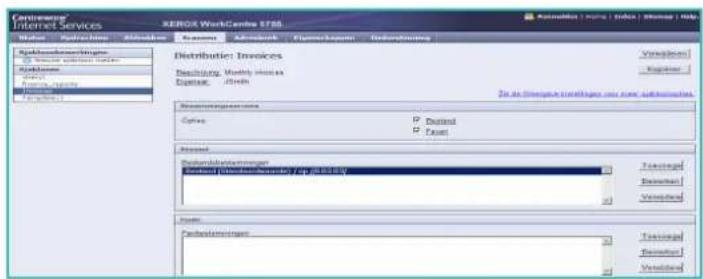
Een sjabloon wijzigen
Bestaande sjablonen kunnen worden gewijzigd via Internet Services.
- U kunt een sjabloon wijzigen door de optie Scannen van Internet Services te selecteren.
- Selecteer de gewenste sjabloon in de lijst aan de linkerkant van het scherm. De sjablooninstellingen worden weergegeven. Raadpleeg
Sjabloonopties op pagina 152 voor informatie over de beschikbare instellingen.
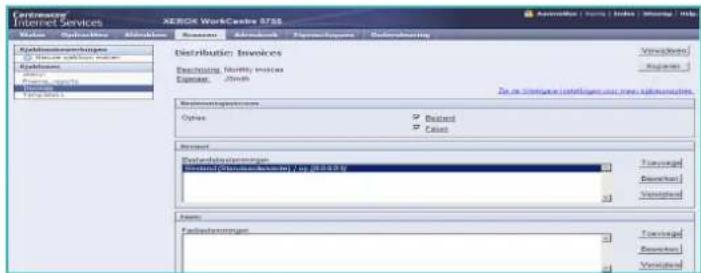
- Selecteer Bewerken om de gewenste opties te wijzigen.
- Selecteer Toepassen om de selecties op te slaan en af te sluiten.
Een sjabloon kopiëren
U kunt via Internet Services een sjabloon kopieren en als basis voor een nieuwe sjabloon gebruiken.
- Om een sjabloon te kopieren, selecteert u de optie Scannen van Internet Services.
- Selecteer de gewenste sjabloon in de lijst aan de linkerkant van het scherm.
-
Selecteer de toets Kopiëren.
-
Voer de nieuwe sjabloonnaam en sjabloonbeschrijving en zo nodig de eigenaar in.
Als u de naam niet wijzigt, wordt "Copy" (Kopie) aan de sjabloonnaam toegevoegd.

- Selecteer Toevoegen.
Er wordt een exacte kopie van de oorspronkelijke sjabloon met de nieuwe naam weergegeven.
- Selecteer de gekopieerde sjabloon en breng de gewenste wijzigingen aan.
Sjablonen maken
Een sjabloon verwijderen
Sjablonen kunnen worden verwijderd via Internet Services.
-
Om een sjabloon te verwijderen, selecteert u de optie Scannen van Internet Services.
-
Selecteer de gewenste sjabloon in de lijst aan de linkerkant van het scherm.
-
Selecteer de toets Verwijderen. De sjabloon wordt verwijderd uit de lijst aan de linkerkant van het scherm.

Opmerking: De Standaardsjabloon kan niet worden verwijderd.
Sjabloonopties
Bestemmingsfuncties
Met deze optie kunt u aangeven of de sjabloon bedoeld is voor het opslaan en/of faxen van gegevens.
- Bestand - als u de originelen alleen wilt scannen en opslaan op de desbetreffende opslaglocatie.
- Fax - als u de gescande beelden ook wilt faxen naar een externe
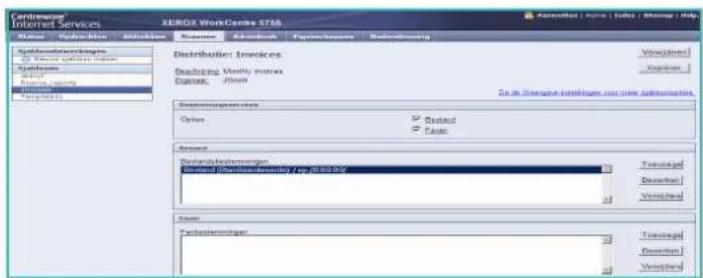
faxbestemming. Als u deze optie selecteert, moet de faxbestemming ook worden ingevoerd.
Bestand
Met deze optie kunt u de gewenste opslagbestemming voor uw gescande beelden selecteren.
U kunt altijd gebruikmaken van een standaard opslagbestemming. Als de systeembeheerder nog andere locaties heeft gedefinieerd, kunt u deze ook aan de sjabloon toevoegen.
-
Als u een nieuwe bestemming wilt toevoegen, selecteert u Bestemming aan sjabloon toevoegen. De opties voor Opslagbestemming worden weergegeven.
-
Selecteer de gewenste bestemmingsopties:
- Selecteren uit vooraf gedefinieerde lijst wordt geselecteerd als de benodigde bestandsbestemming beschikbaar is in het vervolgkeuzemenu.

- Een scanbestemming invoeren
wordt geselecteerd als u een nieuwe bestandsbestemming voor de gescande beelden moet invoeren.
- Een serverfaxnummer invoeren - gebruik deze optie om een telefoonnummer in te voeren als de beelden naar een serverfax moeten worden verzonden.
- Bestandsbestemming - selecteer de benodigde bestandsbestemming in het vervolgkeuzemenu.
- Omschrijvende naam - gebruik deze naam om een relevante naam voor de bestandsbestemming in te voeren.
- Protocol, IP-adres en poort - als er een nieuwe bestemming voor de gescande beelden wordt ingevoerd, selecteert u het protocoltype en voert u de adresgegevens in.
- Documentpad - gebruik deze optie om desgewenst een pad naar de geselecteerde bestemming te specificeren.
- Opslagroutine - met deze optie wordt bepaald hoe het apparaat omgaat met dubbele bestandsnamen.
- Nieuw bestand hernoemen - gebruik deze optie wanneer u wilt dat het apparaat een unieke naam aan het nieuwe bestand (of de nieuwe map) geeft.
- Toevoegen aan bestand - gebruik deze optie om het net gescande beeldbestand toe te voegen aan een bestaand document met dezelfde naam als het document dat wordt gescand.
- Deze optie is niet beschikbaar met de bestandsindelingen Multi-Page TIFF en PDF.
- Overschrijven - het nieuwe bestand overschrijft het bestaande bestand met dezelfde naam.
- Met Niet opslaan worden de gescande beelden niet opgeslagen als er een bestand met dezelfde naam bestaat.
- Datum aan naam toevoegen - met deze optie wordt een datum- en tijdstempel aan de bestandsnaam toegevoegd.
- Aanmeldnaam of Aanmeldingskwalificatie wordt gebruikt om aanmeldgegevens in te voeren die het apparaat nodig heeft voor toegang tot de bestandsbestemming.
- Selecteer Toepassen om de nieuwe bestemming toe te voegen en het scherm te verlaten. De bestemming wordt weergegeven in de lijst.
Documentbeheervelden
Met deze optie kunnen gebruikers beschrijvende gegevens toewijzen aan een gescande opdracht. De beschrijvende gegevens zijn toegankelijk via andere software-applicaties als hulpmiddel bij het zoeken, indexeren en automatisch verwerken van gescande documenten.
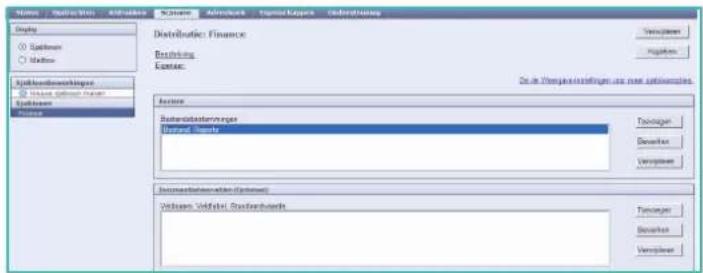
-
Om een veld toe te voegen, selecteert u Toevo egen en voert u de gewenste gegevens in.
-
Selecteer Bewerkbaar als de gebruiker de gegevens tijdens het scannen moet invoeren. Selecteer Niet bewerkbaar om vaste gegevens in te voeren.
-
Voer een veldlabel en zo nodig een standaardwaarde in. Als er invoer van een gebruiker nodig is, selecteert u Gebruikersinvoer nodig. Selecteer Gebruikersinvoer maskeren als de ingevoerde gegevens, zoals een toegangscode, vertrouwelijk zijn. Als de gegevens van de invoer aan het log moeten worden toegevoegd, selecteert u Gebruikersinvoer vastleggen in opdrachtenlog.
-
Selecteer Toepassen om de veldinvoer op te slaan.
Werkstroom scannen
Deze opties worden gebruikt voor het instellen van de basisopties voor een opdracht. De opties zijn:
- Ge b r u i k de kleur van het origineel te laten detecteren en reproduceren of het origineel in zwart/wit, grijsschaal of kleur af te drukken.
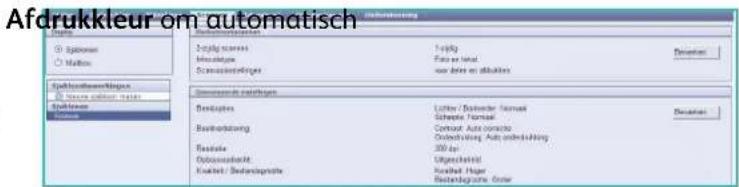
Opmerking: Deze functie is mogelijk niet op uw apparaat beschikbaar.
- 2-zijdig scannen - hiermee kunt u instellen of een of beide zijden van het originele document moeten worden gescand en opgeslagen.
- Inhoudstype - voor het definiëren van de origineelsoort die wordt gebruikt voor het scannen.
- Hoe origineel is geproduceerd - hiermee kunt u de productiemethode van het origineel selecteren.
- Scanvoorinstellingen - hiermee kunt u de scaninstellingen optimaliseren zodat deze passen bij het beoogde doel van de gescande documenten.
Geavanceerde instellingen
Deze instellingen bieden geavanceerde scanopties waarmee u de afdrukkwaliteit kunt aanpassen, de bestandsgrootte kunt selecteren en het beeld kunt verbeteren.
De volgende opties zijn beschikbaar:
- Beeldopties - deze opties worden gebruikt voor het aanpassen van de afdrukkwaliteit die op het gescande document wordt toegepast.
- M e t Beeldverbetering kunt u een instelling voor afdrukkwaliteit selecteren die geschikt is voor uw originelen.

- Resolutie - voor het definiëren van de resolutie die moet worden gebruikt bij het scannen van het origineel. Hoe hoger de scanresolutie, hoe hoger de afdrukkwaliteit, maar dit resulteert wel in een groter beeldbestand.
- Opbouwopdracht - hiermee kunt u een opdracht opbouwen waarin verschillende instellingen nodig zijn voor iedere pagina of ieder paginasegment, of die meer pagina's bevat dan in één keer via de AOD gescand kan worden.
- Kwaliteit / Bestandsgrootte - hiermee kunt u kiezen tussen de kwaliteit en de bestandsgrootte van het gescande beeld. Met deze instellingen kunt u ofwel beelden van optimale kwaliteit maken ofwel kleinere bestanden maken. Een klein bestand biedt een enigszins verminderde afdrukkwaliteit, maar kan gemakkelijker via een netwerk worden gedeeld. Met een groter bestand hebt u een betere afdrukkwaliteit, maar duurt het langer om het bestand via het netwerk te verzenden.
Selecteer Bewerken om de opties te wijzigen. Selecteer Toepassen om de selecties op te slaan en af te sluiten.
Opmaakaanpassing
Met deze opties kunt u wijzigingen in het gescande beeld aanbrengen en het uiterlijk en de stijl van het opgeslagen beeld verbeteren.
De volgende opties zijn beschikbaar:
- Origineelrichting - hiermee kunt u het formaat opgeven van de originelen die u wilt scannen.
- Origineelformaat - hiermee kunt u het formaat van het document invoeren als u via de glasplaat of de AOD gaat scannen. Het apparaat gebruikt deze informatie bij het berekenen van de afmetingen van het origineel en het gescande beeld.
- Rand wissen - voor het wegwerken van vlekken, ongewenste lijnen, markeringen en perforatiegaten die zich op het origineel bevinden en die u niet op het gescande beeld wilt zien.
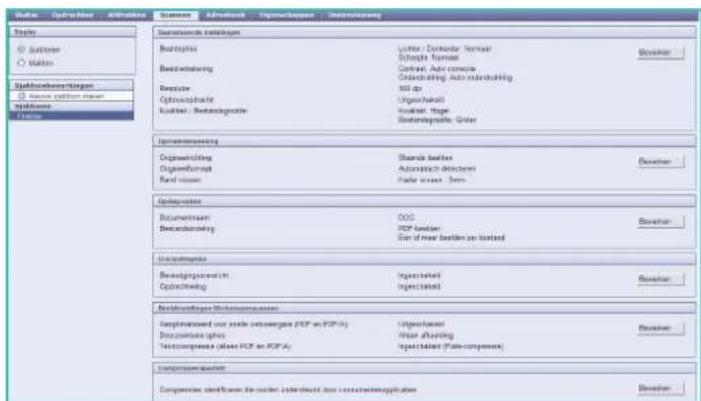
Met deze opties kunt u de documentnaam en de bestandsgrootte opgeven voor het opslaan van de gescande beelden. De volgende opties zijn beschikbaar:
- Documentnaam - hiermee kunt u een naam geven aan het bestand dat wordt opgeslagen.
- Met Bestandsindeling bepaalt u welk type bestand wordt gemaakt. Het type kan tijdelijk worden gewijzigd voor de huidige opdracht.
Overzichtopties
Met deze opties kunt u het bevestigingsoverzicht en het opdrachtenlog inschakelen.
- Bevestigingsoverzicht - verschaft informatie over het lukken/mislukken van de scanopdracht en wordt op het apparaat afgedrukt als de opdracht voltooid is.
- Opdrachtenlog - hiermee kunt u een lijst afdrukken van opdrachten die het systeem het laatst heeft verwerkt.
Beeldinstellingen Werkstroomscannen
Met deze instellingen kunt u de beeldoptimalisatie, de doorzoekbare opties en de compressie-instellingen instellen. De volgende opties zijn beschikbaar:
- Geoptimaliseerd voor snelle webweergave - met deze opties kunt u het apparaat instellen op het optimaliseren van het beeldbestand voor webweergave.
- Doorzoekbare opties worden gebruikt om te selecteren of de inhoud van het bestand kan worden doorzocht en voor de benodigde taalopties.
- Met Tekstcompressie kunt u inschakelen dat de tekst wordt gecomprimeerd als de bestandsindeling PDF of PDF/A is.
Compressiecapaciteit
Gebruik deze optie om PDF-compressie te kiezen voor de papiersoort die het vaakst naar uw Xerox-apparaat wordt verzonden. Het apparaat kan gemengde tekst en beelden of uniforme tekst of beelden optimaliseren.
- CCITT Groep 4 (G4 MMR) biedt verliesvrije compressie. Hoewel deze indeling grootschalige ondersteuning geniet, is de compressie van bepaalde documenttypen hiermee onbeduidend.
- JBIG2 deze compressie wordt vaak gebruikt voor documenten met tekst en halftonen. Voor deze compressie is Acrobat 5 met PDF-versie 1.4 of later vereist.
- Flate-compressie wordt gebruikt voor beelden met twee niveaus of kleurenbeelden, of voor algemene gegevens. Deze verliesvrije compressie combineert LZ77 met adaptieve Huffman-codering (RFC 1951).
- Met MRC-compressie kunt u de compressie die op beelden met meerdere maskers (Mixed Raster Content) wordt toegepast, aanpassen.
Scannen naar mailbox
Met Scannen naar mailbox kunt u papieren originelen scannen en deze op het apparaat opslaan, zodat u ze later kunt ophalen. Als u Scannen naar mailbox wilt gebruiken, gebruikt u een standaard openbare map of maakt u een privé-map met behulp van Internet Services. Als u een privé-map maakt, moet u een mapnaam invoeren en kan het nodig zijn om een beveiligde toegangscode in te voeren.

flowchart
graph LR
    A["Printer"] -->|010111000| B["Computer"]
    A -->|010111000| C["Computer"]
De standaard openbare map en eventuele privé-mappen die zijn ingesteld, worden in de sjablonenlijst op het apparaat
weergegeven. Als u de beelden in een map wilt opslaan, selecteert u de gewenste map en scant u uw beelden. Als er een privé-map wordt geselecteerd, kan er om een toegangscode worden gevraagd.
De gescande beelden kunnen vervolgens op uw pc worden opgehaald door Internet Services te openen en de gewenste map te selecteren. Als er een privé-map wordt geselecteerd, kan er om een toegangscode worden gevraagd. Daarna kunt u de gescande documenten afdrukken of ze naar uw pc downloaden.
De optie Werkstroom scannen moet zijn geïnstalleerd voordat u gebruik kunt maken van deze toepassing. Dit is echter NIET nodig voor het configureren van de opslagplaatsen en sjablonen die voor Werkstroom scannen worden gebruikt.
Een privé-map maken
Een privé-map maken:
-
Open de webbrowser op uw werkstation.
-
Voer in het URL-veld http://in, gevolgd door het IP-adres van het apparaat. Als het IP-adres bijvoorbeeld 192.168.100.100 is, voert u in het URL-veld het volgende in: http://192.168.100.100.
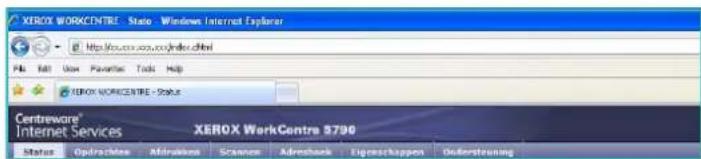
- Druk op Enter om de startpagina te bekijken.
De opties van Internet Services voor uw apparaat worden weergegeven.
Opmerking: U kunt het IP-adres van het apparaat te weten komen door een configuratieoverzicht af te drukken. Voor instructies raadpleegt u Overzichten afdrukken op pagina 262 van Apparaaten opdrachtstatus
Scannen naar mailbox
-
Selecteer Scannen en vervolgens Mailboxen in de weergaveopties. De opties voor Scannen naar mailbox worden weergegeven.
-
Selecteer Map maken en voer de mapnaam, een toegangscode en (zo nodig) een bevestiging van de toegangscode in.
-
Selecteer Toepassen.
De nieuwe map wordt gemaakt en weergegeven in de lijst met mappen.
- Als u de privé-map wilt openen en de opties wilt aanpassen, selecteert u de map. Voer zo nodig de toegangscode van de map in.
Selecteer Instellingen personaliseren om de scanselecties met behulp van de optie Bewerken aan te passen. Selecteer Toepassen na het aanpassen van elke optie.
Als u klaar bent met het aanpassen van de scanopties, selecteert u Terug om terug te keren naar het scherm Mapinhoud.
- U kunt de toegangscode van uw map wijzigen of de map verwijderen met behulp van de optie Map wijzigen.
Uw privé-map is nu ingesteld en wordt in de lijst met sjablonen weergegeven wanneer Werkstroom scannen op het apparaat wordt geselecteerd.
Scannen naar mailbox gebruiken
-
Plaats de originele documenten in de AOD of op de glasplaat.
-
Druk twee keer op de toets Alles wissen (AC) en vervolgens op Bevestigen om alle eerdere programmeerinstellingen te annuleren.
-
Druk op de toets Startpagina Functies en selecteer de optie Werkstroom scannen.
De toepassingen van Werkstroom scannen worden weergegeven.
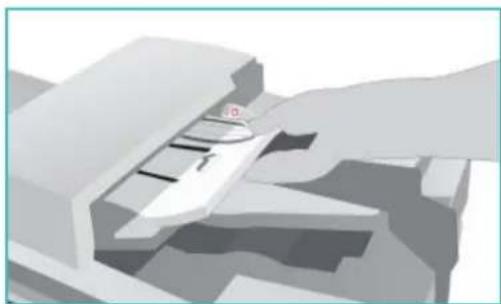
-
Selecteer de benodigde mapsjabloon in de lijst met sjabloonnamen. Als u een privé-map selecteert, kan er om een toegangscode worden gevraagd. Voer de toegangscode voor uw map in met behulp van het toetsenbord.
-
Wijzig desgewenst de instellingen voor Afdrukkleur (indien beschikbaar), 2-zijdig scannen, Origineelsoort en Voorinstellingen scannen.
Raadpleeg Opties voor Werkstroom scannen op pagina 136 voor meer informatie.
- Op elk van de tabbladen zijn extra opties beschikbaar voor Werkstroom scannen. Raadpleeg de onderstaande hoofdstukken voor meer informatie:
• Geavanceerde instellingen op pagina 140
- Opmaakaanpassing op pagina 143
- Archiefopties op pagina 145
• Opdrachtmodule op pagina 148
-
Druk op Start om de originelen te scannen en de opdracht Werkstroom scannen te verwerken.
Verwijder de originelen uit de AOD of van de glasplaat wanneer u klaar bent met scannen.
De opdracht Werkstroom scannen komt in de opdrachtenlijst te staan om te worden opgeslagen. -
Selecteer Opdrachtstatus om alle opdrachtenlijsten te zien en de status van uw opdracht te controleren. Raadpleeg Opdrachtstatus op pagina 259 van Apparaat- en opdrachtstatus voor meer informatie.
De gescande beelden worden in de geselecteerde map opgeslagen en zijn toegankelijk via Internet Services.
Opdrachten in een mailbox openen
- Open de webbrowser op uw werkstation om Internet Services te openen.
Voer in het URL-veld http://in, gevolgd door het IP-adres van het apparaat. Als het IP-adres bijvoorbeeld 192.168.100.100 is, voert u in het URL-veld het volgende in: http://192.168.100.100.

Druk op Enter om de startpagina te bekijken.
De opties van Internet Services voor uw apparaat worden weergegeven.
Opmerking: U kunt het IP-adres van het apparaat te weten komen door een configuratieoverzicht af te drukken. Voor instructies raadpleegt u Overzichten afdrukken op pagina 262 van Apparaat- en opdrachtstatus
- Selecteer Scannen en vervolgens Mailbox in de weergaveopties.
- Selecteer de benodigde map. Als het om een privé-map gaat, kan er om een toegangscode worden gevraagd. Voer de toegangscode voor de map in en selecteer OK.
Er verschijnt een lijst met de mapinhoud. Gebruik zo nodig de optie Weergave bijwerken om de inhoudslijst bij te werken.
Instellingen wijzigen of Map wijzigen wordt gebruikt om de mapinstellingen bij te werken of de map van het apparaat te verwijderen.
Alle verwijderen - wordt gebruikt om alle opdrachten uit de map te verwijderen.
Scannen naar mailbox
- Selecteer het gewenste bestand. De volgende opties zijn beschikbaar:
- Downloaden - hiermee kunt u een kopie van het bestand op een specifieke locatie opslaan. Als u Downloaden hebt geselecteerd, moet u Opslaan selecteren en een bestandslocc

- Opnieuw afdrukken - hiermee kunt u het bestand afdrukken op het apparaat. De opdracht wordt meteen naar het apparaat gestuurd en afgedrukt.
- Verwijderen - hiermee wordt het bestand blijvend uit de map en van het apparaat verwijderd.
Selecteer de gewenste optie in het vervolgkeuzemenu en selecteer Start.
Scannen naar basismap
Met Scannen naar basismap kunt u papieren originelen scannen op de Xerox WorkCentre 5735/5740/5745/5755/5765/5775/5790 en deze verzenden naar een netwerkbestemming die als uw "Basismap" is opgegeven.
Voer uw netwerkgebruikersnaam in op het apparaat. Op het apparaat verschijnt een sjabloon voor Scannen naar basismap. Als u een document scant, geeft de verificatieserver aan wie bij het apparaat is aangemeld.
De optie Werkstroom scannen moet zijn geïnstalleerd voordat u gebruik kunt maken van deze toepassing. Dit is echter NIET nodig voor het configureren van de opslagplaatsen en sjablonen die voor Werkstroom scannen worden gebruikt.

De optie Scannen naar basismap wordt door de systeembeheerder via Internet Services ingeschakeld. De systeembeheerder moet ook netwerkverificatie inschakelen om deze toepassing beschikbaar te maken. Lightweight Directory Application Protocol (LDAP)-connectiviteit kan ook worden gebruikt.
Scannen naar basismap gebruiken
De optie Scannen naar basismap moet door de systeembeheerder worden ingeschakeld en ingesteld om de sjabloon voor Scannen naar basismap beschikbaar te maken op het apparaat. Om deze optie te kunnen gebruiken, moet u zich bovendien via netwerkverificatie aanmelden op het apparaat.
- Plaats de originele documenten in de AOD of op de glasplaat.
- Druk twee keer op de toets Alles wissen (AC) en vervolgens op Bevestigen om alle eerdere programmeerinstellingen te annuleren.
- U kunt zich aanmelden door de toets Aan-/afmelden op het bedieningspaneel te selecteren.
- Voer uw gebruikersnaam in via het toetsenbord en selecteer vervolgens de toets Volgende. Voer uw toegangscode in via het toetsenbord en selecteer vervolgens de toets Enter.
-
Druk op de toets Startpagina Functies en selecteer de optie Werkstroom scannen. De toepassingen van Werkstroom scannen worden weergegeven.
-
Selecteer de sjabloon Scannen naar basismap in de lijst met sjabloonbestemmingen.

- Wijzig desgewenst de instellingen onder Afdrukkleur (indien beschikbaar), 2-zijdig scannen, Origineelsoort en Voorinstellingen scannen.
Op elk van de tabbladen zijn extra opties beschikbaar voor Werkstroom scannen. Raadpleeg de onderstaande hoofdstukken voor meer informatie:
• Geavanceerde instellingen op pagina 140
- Opmaakaanpassing op pagina 143
- Archiefopties op pagina 145
• Opdrachtmodule op pagina 148
- Druk op Start om de originelen te scannen en de opdracht Scannen naar basismap te verwerken.
Verwijder de originelen uit de AOD of van de glasplaat wanneer u klaar bent met scannen.
De opdracht komt in de opdrachtenlijst te staan om te worden opgeslagen op de opgegeven basislocatie.
- Selecteer Opdrachtstatus om alle opdrachtenlijsten te zien en de status van uw opdracht te controleren. Raadpleeg Opdrachtstatus op pagina 259 van Apparaat- en opdrachtstatus voor meer informatie.
De gescande beelden worden opgeslagen op de locatie die is opgegeven in de sjabloon en kunnen direct door de gebruiker worden opgehaald.
Xerox® WorkCentre 5735 / 5740 / 5745 / 5755 / 5765 / 5775 / 5790 Afdrukken

© 2009 Xerox Corporation. Alle rechten voorbehouden. Niet-gepubliceerde rechten voorbehouden onder de auteursrechtwetgeving van de Verenigde Staten. De inhoud van deze publicatie mag in geen enkele vorm zonder toestemming van Xerox Corporation worden gereproduceerd.
Xerox® en het ontwerp van de connectiviteitsbol zijn handelsmerken van Xerox Corporation in de Verenigde Staten en/of andere landen.
De auteursrechtelijke bescherming waarop aanspraak wordt gemaakt, bevat alle vormen en zaken van auteursrechtelijk beschermd materiaal dat en informatie die thans of in de toekomst van rechtswege is toegestaan. Dit omvat, zonder enige beperking, materiaal dat wordt gegenereerd door de software en dat in het scherm wordt weergegeven, zoals stijlen, sjablonen, pictogrammen, uiterlijk en inhoud van de schermen, enzovoort.
Dit document wordt regelmatig bijgewerkt. In volgende uitgaven worden wijzigingen en technische en typografische correcties opgenomen.
Documentversie 1.0: december 2009
Inhoudsopgave
Inleiding 166
Printer- en faxdrivers 166
Een document afdrukken 168
Papier/aflevering 169
Opdrachttype 169
Papier 171
2-zijdig afdrukken 172
Afwerking 172
Afleveringsbestemming 174
Omslagen toevoegen 175
Invoegingen toevoegen 176
Afwijkende documentpagina's toevoegen 177
Beeldopties 179
Opmaak/watermerk 180
Pagina-opmaak 180
Watermerk 182
Geavanceerd 183
Inleiding
De Xerox WorkCentre 5735/5740/5745/5755/5765/5775/5790 produceert hoogwaardige afdrukken van uw elektronische documenten. Met de geavanceerde afdruktoepassingen van dit apparaat kunt u met enkele muisklikken professioneel afgewerkte documenten maken.
U kunt vanuit de applicatie op uw pc op de normale manier via een printerdriver toegang tot de printer krijgen. Een printerdriver zorgt ervoor dat de code in een elektronisch document wordt omgezet in een taal die de printer begrijpt. U kunt weliswaar algemene printerdrivers bij deze printer gebruiken, maar dan kunt u niet alle toepassingen gebruiken. Gebruik daarom de printerdrivers die bij deze printer horen.

flowchart
graph LR
    A["Computer"] --> B["Processing Unit"]
Voor instructies over het gebruik van de basisfuncties in Afdrukken raadpleegt u Een document afdrukken op pagina 168.
Er zijn talloze printerdrivers voor deze printer waarmee de printer kan worden gebruikt in combinatie met alle gebruikelijke besturingssystemen. De drivers bevinden zich op een cd die met uw apparaat wordt meegeleverd. U kunt ook de nieuwste versies downloaden van de Xerox-website www.xerox.com.
In de System Administrator Guide (Handleiding voor de systeembeheerder) vindt u instructies voor het installeren van de Xerox WorkCentre 5735/5740/5745/5755/5765/5775/5790 en printerdrivers.
Printer- en faxdrivers
Voor Windows-gebruikers zijn er diverse drivers beschikbaar. Uw systeembeheerder heeft mogelijk specifieke drivers op uw pc geladen. Als u echter zelf de driver kunt kiezen, kunt u aan de hand van de volgende informatie bepalen welke driver het meest geschikt is voor uw werkstation.
De voor uw apparaat beschikbare printerdrivers zijn PostScript, PCL, PCL6 en PPD.
- Met PostScript kunt u de beelden uitgebreid schalen en manipuleren en is er meer precisie mogelijk bij afbeeldingen van hoge kwaliteit. Ook biedt PostScript verschillende soorten foutafhandeling en fontvervangingsopties.
- PCL (Printer Command Language) biedt over het algemeen minder geavanceerde toepassingen dan PostScript. Met PCL kunt u de meeste opdrachten echter sneller verwerken.
- Het bestand PPD-driver (PostScript Printer Description) is een leesbaar tekstbestand waarmee op eenduidige wijze speciale functies kunnen worden gespecificeerd voor printerdrivers die PostScript interpreteren. Xerox levert PostScript-PPD's die met algemene PostScript-printerdrivers voor Windows XP / Server 2003 / Vista kunnen worden gebruikt.
U hebt tevens de optie om Global Print Driver of Mobile Express Driver te gebruiken.
- Global Print Driver - deze driver is beschikbaar voor PS-, PCL- of PCL6-printerbeschrijvingstalen, zoals de apparaatspecifieke drivers die hierboven worden vermeld. Deze GPD beheert printers van Xerox en andere printers op uw netwerk met één gebruiksvriendelijke interface. Het vereenvoudigt het beheer van bedrijfsprinters en maakt het gemakkelijk om printers toe te voegen of bij te werken zonder dat de drivers hoeven te worden gewijzigd.
- Mobile Express Driver - met deze driver kunt u een PostScript-printer in een willekeurige locatie vinden en via één gebruikersvriendelijke interface, zonder het downloaden en installeren van drivers, vanaf deze printer afdrukken.
Als u de meest geschikte printerdriver hebt gekozen, installeert u deze op de gebruikelijke manier op uw werkstation. Als u niet weet hoe u drivers moet installeren, raadpleegt u de System Administrator Guide (Handleiding voor de systeembeheerder) of neemt u contact op met de systeembeheerder.
Opmerking: U kunt meer dan één printerdriver voor de printer op het werkstation installeren. Als u een afdrukopdracht verzendt, kunt u dan de meest geschikte printerdriver voor die opdracht kiezen.
Informatie over printer- en faxdrivers
Het Help-systeem is de voornaamste informatiebron voor het gebruik van de printerdrivers. U kunt het helpsysteem openen via de Help-toetsen in de driver. Het helpsysteem bevat functiebeschrijvingen, stap-voor-stap procedures, Xerox-systeeminformatie, informatie over het oplossen van problemen en informatie over ondersteuning.
Een document afdrukken
-
Zorg dat de juiste Xerox-printerdriver op uw pc is geïnstalleerd. Raadpleeg de System Administrator Guide (Handleiding voor de systeembeheerder) voor instructies over het installeren van de printerdrivers.
-
Open het document dat moet worden afgedrukt. Selecteer vanuit uw toepassing Bestand > Afdrukken en selecteer het Xerox-apparaat in de lijst met weergegeven printers.
-
Als u de standaard afdrukeigenschappen wilt wijzigen, klikt u op Eigenschappen.
De printerdriver bevat verschillende tabbladen met opties en eigenschappen.
- Gebruik het tabblad Papier/afl. om de papiersoort, het papierformaat en de papierkleur te kiezen, evenals afleveringsopties, zoals 2-zijdig afdrukken.
- O p h e t t a b b l a invoegingen en afwijkende documentpagina's toevoegen.
- O p h e t t a b b l a afdrukkwaliteit aanpassen.
- Het tabblad Opmaak/watermerk bevat verschillende opties voor het toevoegen van watermerken aan pagina's, het wijzigen van de richting van het beeld (landschap of portret) en het inschakelen van katernen en het afdrukken van meerdere pagina's op een vel.
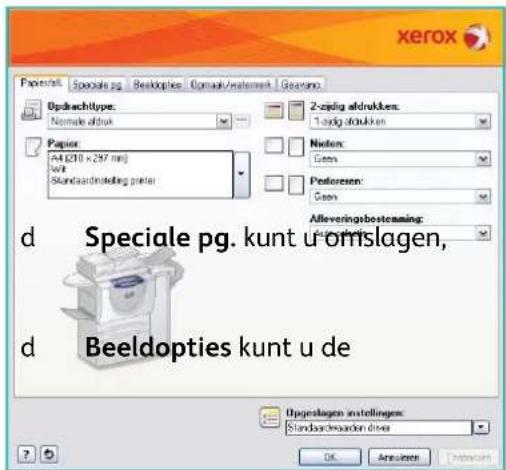
- Op het tabblad Geavanc. vindt u verschillende font, document- en afdrukopties.
Kies de benodigde opties voor uw afdrukopdracht en klik op OK om het document af te drukken.
- De afdrukopdracht wordt naar het apparaat verzonden en verschijnt in de lijst Actieve opdrachten. Als u de lijst op het apparaat wilt bekijken, drukt u op de toets Opdrachtstatus van het bedieningspaneel.
Als uw opdracht in de lijst wordt vastgehouden, zijn er extra hulpbronnen of een toegangscode nodig om te kunnen afdrukken. Als u wilt weten om welke hulpbronnen het gaat, selecteert u de opdracht en dan Vereiste hulpbronnen. Als de hulpbronnen beschikbaar zijn, wordt de opdracht afgedrukt. Als er een toegangscode nodig is, selecteert u Vrijgeven en voert u de beveiligde toegangscode in.
Papier/aflevering
Op het tabblad Papier/afl. kunt u de basisvereisten voor de afdrukopdracht selecteren. Kies het opdrachttype, het papier, de af te drukken zijden, en de gewenste afdruk- en kwaliteitsinstellingen.
Opmerking: Sommige toepassingen worden alleen ondersteund door specifieke printerconfiguraties, besturingssystemen of drivertypen. U ziet wellicht meer toepassingen of opties dan door uw eigen apparaat worden ondersteund.
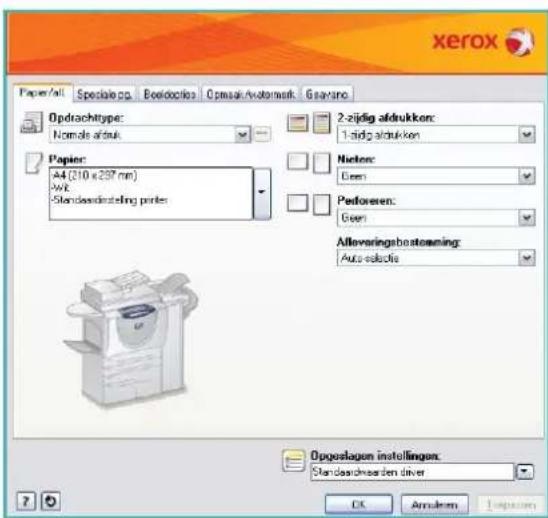
Opdrachttype
Geef met deze optie aan wat voor soort opdracht u naar de printer gaat sturen.
- Normale afdruk - hiermee wordt de opdracht onmiddellijk afgedrukt en is er geen toegangscode nodig.
- Beveiligde afdruk - wordt gebruikt voor vertrouwelijke of geheime opdrachten. De opdracht wordt op het apparaat vastgehouden en wordt pas vrijgegeven voor afdrukken als er een toegangscode is ingevoerd.
Als u dit opdrachttype selecteert, verschijnt het scherm Beveiligde afdruk waar u een unieke toegangscode moet invoeren.
Als de opdracht op de printer aankomt, wordt deze net zo lang in de opdrachtenlijst vastgehouden totdat u de opdracht vrijgeeft met behulp van dezelfde toegangscode als die u hebt ingevoerd toen u de opdracht verzond.
Opmerking: Als er meerdere beveiligde opdrachten in de lijst staan waarvoor dezelfde beveiligde code nodig is, worden alle opdrachten vrijgegeven voor afdrukken.

- Proefafdruk - hiermee wordt één exemplaar van de opdracht als voorbeeld afgedrukt en worden de overige exemplaren vastgehouden in de opdrachtenlijst op de printer.
Als u klaar bent met het controleren van de proefafdruk, kunt u de overige sets vrijgeven voor afdrukken of de opdracht verwijderen als deze niet meer nodig is.
Papier/aflevering
- Uitgestelde afdruk - met deze optie kunt u een specifiek tijdstip invoeren waarop de opdracht moet worden afgedrukt. Dit is handig voor grote opdrachten of als u alle opdrachten tegelijkertijd wilt afdrukken. Als u dit opdrachttype selecteert, verschijnt het scherm Uitgestelde afdruk.
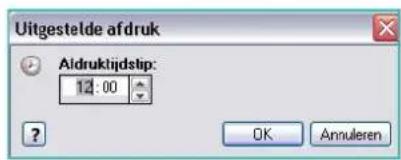
Voer de gewenste tijd in en verstuur de opdracht. De opdracht blijf in de opdrachtenlijst staan tot aan het opgegeven tijdstip voor afdrukken.
- Opdracht opslaan - hiermee wordt de opdracht opgeslagen op de harde schijf van de printer, zodat de opdracht op een geschikt tijdstip of via Internet Services kan worden afgedrukt. Er wordt een naam aan de opdracht toegewezen en u kunt Opslaan of Opslaan en afdrukken selecteren. De map waar de opdracht moet worden opgeslagen, wordt hier ook opgegeven. Dit bepaalt of de opdracht beschikbaar is voor andere gebruikers of in een persoonlijke map wordt opgeslagen.
Als er een toegangscode nodig is voor de opdracht, selecteert u Beveiligde opgeslagen opdracht en voert u de benodigde toegangscode in. Deze toegangscode is nodig om de opdracht te kunnen afdrukken.

Opmerking: U kunt alleen opdrachten op de printer opslaan, als Opdrachtopslag is ingeschakeld op het scherm Beschikbare componenten.
- Fax - met deze optie kunt u de huidige opdracht verzenden als een opdracht van het type Faxen vanaf pc. De opdracht wordt vanaf de pc via het netwerk naar de printer verstuurd en vervolgens via een telefoonlijn naar de opgegeven faxbestemming gefaxt.
Als u dit opdrachttype selecteert, verschijnt het scherm Faxen waar u de faxontvangers en andere faxinstellingen kunt opgeven.
Voor meer informatie raadpleegt u Faxen vanaf pc op pagina 122 van Faxen
Opmerking: U kunt uw opdracht alleen faxen als de faxoptie op uw printer is geïnstalleerd en faxen is ingeschakeld op het scherm Beschikbare componenten.
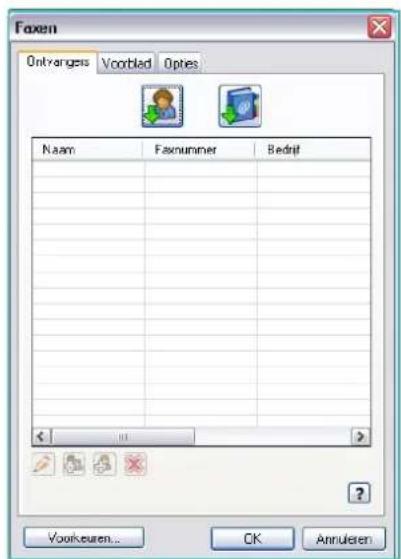
Papier
Deze optie geeft informatie weer over het papier dat wordt gebruikt voor de afdrukopdracht, zoals het papierformaat en de papiersoort.
Als u ander papier voor het afdrukken wilt kiezen, selecteert u het vervolgkeuzemenu Papier. De opties zijn:
- Ander formaat - selecteer deze optie om het scherm Papierformaat weer te geven. Selecteer het papierformaat en het gewenste schalingspercentage.
- Andere kleur - selecteer deze optie om een papierkleur voor de afdrukopdracht te selecteren. Selecteer een kleur in het vervolgkeuzemenu. Gebruik Auto-selectie om de printer in te schakelen voor het selecteren van een papierkleur.
- Andere soort - selecteer deze optie om een papier- of mediasoort voor de afdrukopdracht te selecteren. Gebruik Auto-selectie om de printer in te schakelen voor het selecteren van een papiersoort.
- Selecteren per lade - selecteer deze optie om een specifieke lade voor de afdrukopdracht te selecteren. De printer gebruikt alleen het papier in de opgegeven lade, ook al zijn er meerdere laden met hetzelfde papierformaat en dezelfde papiersoort. Met Auto-selectie stelt u de printer in staat een lade te selecteren die papier van het juiste formaat en soort bevat voor de opdracht.
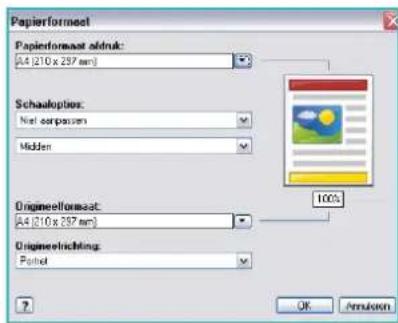
Geavanceerde papierselectie
Selecteer deze optie om het scherm Geavanceerde papierelectie weer te geven. Als er een bi-directionele aansluiting met de printer aanwezig is, is voor elke lade te zien welk papier zich erin bevindt.
Selecteer de papierlade, het formaat, de kleur en het soort voor de afdrukopdracht.

Als Voorgesneden tabblad als papiersoort wordt geselecteerd, wordt het beeld automatisch 13 mm (0,5 inch) naar rechts verschoven. Zorg dat de volgorde van de tabbladen en het aantal tabbladen dat voor de opdracht is geplaatst, correct is.
Opmerking: Voor informatie over het plaatsen van verschillende papiersoorten, raadpleegt u Papiersoorten en afdrukmaterialen op pagina 250 van Papier en ander afdrukmateriaal
Transparanten met scheidingsvellen
Selecteer deze optie om het scherm Scheidingsvellen transparanten weer te geven. Als deze optie is geselecteerd, wordt er na elke transparant een blanco of bedrukt scheidingsvel ingevoegd. De papiersoort voor uw opdracht moet worden ingesteld op Transparant met behulp van de menuoptie Andere soort.
- Selecteer Blanco scheidingsvellen of Bedrukte scheidingsvellen in het vervolgkeuzemenu Scheidingsvellenopties.
- Selecteer de Kleur scheidingsvel.

2-zijdig afdrukken
U kunt de opdracht automatisch op beide zijden van een vel papier laten afdrukken.
- 1-zijdig afdrukken - hiermee wordt op één zijde van het papier of de transparant afgedrukt. Gebruik deze optie voor het afdrukken op transparanten, enveloppen of etiketten.
- 2-zijdig afdrukken - hiermee wordt op beide zijden van een vel papier afgedrukt. De beelden worden zodanig afgedrukt, dat de opdracht langs de lange kant van het papier kan worden ingebonden.
- 2-zijdig afdrukken, omslaan via korte kant - hiermee wordt op beide zijden van een vel papier afgedrukt. De beelden worden zodanig afgedrukt, dat de opdracht langs de korte kant van het papier kan worden ingebonden.
Opmerking: Sommige mediasoorten, -formaten en -gewichten kunnen niet automatisch op beide zijden bedrukt worden. Raadpleeg www.xerox.com voor informatie over de specificaties.
Afwerking
Hiermee kunt u de afwerkopties voor de afdrukopdracht selecteren, zoals nieten of perforeren. Om de afwerkopties te wijzigen, selecteert u de toets rechts van de samenvatting om het vervolgkeuzemenu met afwerkselecties weer te geven.
Nieten
- Selecteer het gewenste aantal nietjes of de gewenste locatie van de nietjes voor elke set.
- Selecteer Geen nieties om het nieten uit te schakelen.
Opmerking: De beschikbare opties zijn afhankelijk van de soort afwerkeenheid.
Perforeren
- Selecteer Perforeren om het papier te perforeren.
- Selecteer Niet perforeren om het perforeren uit te schakelen.
Opmerking: Het aantal perforatiegaten en de locatie ervan zijn afhankelijk van de perforator in de afwerkeenheid.
Vouwen
- Dubbelvouwen - hiermee worden de afdrukken dubbelgevouwen, waardoor twee zijden ontstaan.
- Als C vouwen - hiermee worden afdrukken in drieën gevouwen, waardoor drie zijden ontstaan. De buitenste flap wordt over de binnenste flap heengevouwen.
- Als Z vouwen - hiermee worden de afdrukken in drieën gevouwen in de vorm van een Z.
- Selecteer Niet vouwen om het vouwen uit te schakelen.
Katern maken
Selecteer dit menu-item om het scherm Katern maken weer te geven en een katernopmaak en katernafwerkopties te selecteren.
Als katern afwerken
- Selecteer Als katern vouwen om het katern te vouwen.
- Selecteer Als katern vouwen en nieten om het katern in het midden te nieten en daarna te vouwen.
Katernopmaak
- Met deze optie kunt u de documentpagina's in de juiste volgorde voor het katern herschikken.
- Met Paginakaders aanbrengen kunt u een kader om de beelden of de tekst op elke pagina plaatsen.
Papierformaat katern
- Met Auto-selectie kunt u de printer het papierformaat voor de opdracht laten kiezen.
- Om een papierformaat voor de opdracht te selecteren, schakelt u het selectievakje uit en gebruikt u het vervolgkeuzemenu.
Kantlijnen van katern
- Met Kantlijnen katern regelt u of de toepassing Katernopmaak de virtuele pagina's in het bedrukbare deel van het vel past, of in het volledige fysieke formaat van het vel.
- Standaard zorgt dat het volledige beeld op twee pagina's per vel past, zelf als het originele document weinig of geen witruimte rondom de randen bevat.
- Geen gaat er vanuit dat het originele document voldoende witruimte rondom alle randen bevat om twee pagina's per vel in te passen. Bijvoorbeeld als er twee beelden van 8,5 x 11 inch op papier van 11 x 17 inch wordt afqedrukt (of twee A4-beelden op A3-papier).

Papier/aflevering
Bindrug
- Met deze optie kunt u de beelden verschuiven en zo een bindrug in het midden van het katern creëren.
- Zodoende kan het katern in het midden worden gevouwen.
- Geef de horizontale afstand (in punten) tussen de paginabeelden op. (Een punt is 1/72 inch of 0,35 mm.)
Verschuiving
- Met deze optie kunt u de beelden in het document meer of minder verschuiven. In het midden van het katern worden de beelden iets minder verschoven en de beelden op de buitenste pagina's van het katern worden iets meer verschoven. Dit komt van pas bij katernen die uit meer dan 10 pagina's bestaan.
- Met verschuiving wordt de dikte van het gevouwen papier gecompenseerd. Anders schuiven de paginabeelden mogelijk iets naar buiten als ze zijn gevouwen.
- Geef aan hoeveel de paginabeelden naar buiten moeten worden verschoven (in tienden van een punt).
Opmerking: Sommige mediasoorten, -formaten en -gewichten kunnen niet worden geniet, geperforeerd of gevouwen. Raadpleeg www.xerox.com voor informatie over de specificaties.
Afleveringsbestemming
- Met deze optie kunt u de bestemming voor uw afdrukken selecteren uit de beschikbare laden in het vervolgkeuzemenu.
- Met Auto-selectie worden de afdrukken naar een afleveringsbestemming verzonden op basis van het papierformaat.
Opmerking: Als een bestemming grijs wordt weergegeven, is deze mogelijk niet beschikbaar vanwege andere instellingen die u hebt geselecteerd.
Speciale pagina's
Op het tabblad Speciale pg. kunt u omslagen, invoegingen en afwijkende documentpagina's toevoegen, wijzigen of verwijderen.
In de tabel ziet u een overzicht van de speciale pagina's voor uw afdrukopdracht. Er kunnen maximaal 250 invoegingen en afwijkende documentpagina's in de tabel worden opgenomen. U kunt de breedte van de kolommen in de tabellen wijzigen.
Om een vermelding in de tabel te bewerken, te verwijderen of te verplaatsen, gebruikt u de volgende toetsen:
- Bewerken - u kunt een of meerdere vermeldingen selecteren en met behulp van deze toets de eigenschappen van de geselecteerde vermeldingen wijzigen.
- Verwijderen - wordt gebruikt om een of meerdere vermeldingen te verwijderen.
![xerox Pages/at Spociale pa Bestidopes Opmael/wafernek Geaven. Dinlagen tovoegen... Invoegingen tovoegen... Afwijlende documentpagina's... Page(s) Type Instellingen Voorant Omslag Erdukt: Rose 2 Invoeging Aanka [1]: Greel 5 Afwijlende documentpagina 2 zijzig alduiken, oms<|im_start|> Costa kort kort 5 Invoeging Aanka [1]: Greel 7 Invoeging Aanka [1]: Greel 8 Afwijlende documentpagina 2 zijzig alduiken, omsigen kort kort 9 Invoeging Aanka [1]: Greel Achrestant Omslag Blanco of voorbedukt: Rose Opgeplagen instellingen: Standardwarden driver * OK Annulses Inexperten](/content/2026/06/1152621/images/b3ac0a54e899582f9712527c6c0c8e16116f562efdc6a8f6685c96cb8753cc95.jpg)
- Alle verwijderen - wordt gebruikt om alle vermeldingen uit de tabel te verwijderen.
- Ongedaan maken - wordt gebruik om de laatste handelingen ongedaan te maken als u een fout hebt gemaakt.
- Omlaag en Omlaag worden gebruikt om de vermeldingen omhoog en omlaag te verplaatsen in de tabel.
Sommige toepassingen worden alleen ondersteund door specifieke printerconfiguraties, besturingssystemen of drivertypen. U ziet wellicht meer toepassingen of opties dan door uw eigen apparaat worden ondersteund.
Omslagen toevoegen
Met deze optie kunt u blanco of bedrukte omslagen aan uw afgedrukte document toevoegen.
-
Om een omslag toe te voegen, selecteert u de toets Omslagen toevoegen boven de tabel.
-
Selecteer de gewenste Omslagopties:
-
Alleen vooromslag - er wordt een vooromslag toegevoegd.
- Alleen achteromslag - er wordt een achteromslag toegevoegd.

- Voor- en achteromslag: hetzelfde - er wordt een voor- en achteromslag toegevoegd met dezelfde instellingen op dezelfde media.
- Voor- en achteromslag: verschillend - er wordt een voor- en achteromslag toegevoegd die desgewenst afzonderlijk kunnen worden ingesteld op verschillende media.
- Selecteer de papierinstellingen voor de geselecteerde omslagopties.
Speciale pagina's
-
Selecteer de afdrukopties:
-
Blanco of voorbedrukt - hiermee wordt er een blanco of voorbedrukt vel ingevoegd en wordt er geen beeld afgedrukt.
-
Bedrukt - hiermee wordt de eerste pagina van het document om de vooromslag te bedrukken (indien geselecteerd) en de laatste pagina om de achteromslag te bedrukken (indien geselecteerd).
-
Selecteer OK om uw selecties op te slaan en af te sluiten.
De omslaggegevens worden weergegeven in de tabel.
Invoegingen toevoegen
Met deze optie kunt u blanco of bedrukte invoegingen aan uw afgedrukte document toevoegen. Voor het programmeren van de invoegingen voert u het paginanummer van de pagina vóór de invoeging in. Als u de invoeging als eerste pagina wilt gebruiken, specificeert u Vóór pagina 1. Het is raadzaam om voorafgaande aan de programmering het document te doorlopen en de paginanummers te noteren waar u invoegingen wilt.
Deze optie wordt ook gebruikt als er voorbedrukte of blanco tabbladen in de opdracht nodig zijn. Voor meer informatie over het plaatsen van tabbladen, raadpleegt u Papiersoorten en afdrukmaterialen op pagina 250 van Papier en ander afdrukmateriaal.
Om een invoeging toe te voegen, selecteert u de toets Invoegingen toevoegen boven de tabel.
- Gebruik het vervolgkeuzemenu Invoegingen, selecteer of de invoeging Vóór pagina 1 wordt geplaatst of selecteer Na pagina('s) om de invoegingen na de opgegeven paginanummers te plaatsen.
Opmerking: Als u een invoeging aan de voorkant van uw document wilt plaatsen, gebruikt u de optie Vóór pagina 1.
- Selecteer het aantal gewenste invoegvellen.
- Specificeer het paginanummer voor elke invoeging. Als er meerdere invoegingen nodig zijn, is het raadzaam alle paginanummers (gescheiden door komma's) of een paginabereik (gescheiden door een liggend streepje) in te voeren.
- Selecteer de papiervereisten voor de invoegingen en selecteer OK.
Als u tabbladen voor uw invoeging gebruikt, moet u ervoor zorgen dat de correcte volgorde van de tabbladen wordt gebruikt en dat het correcte aantal tabbladen voor de opdracht wordt geplaatst.
Opmerking: Als u tabbladen voor uw blanco of voorbedrukte invoegingen wilt gebruiken, raadpleegt u Papiersoorten en afdrukmaterialen op pagina 250 van Papier en ander afdrukmateriaal
Alle geprogrammeerde invoegingen worden in de tabel weergegeven.
- Als u invoegingen afzonderlijk wilt programmeren, bijvoorbeeld met een andere papierkleur of een ander aantal invoegingen, selecteert u de gewenste vermelding en gebruikt u de toets Bewerken om de programmering te wijzigen.
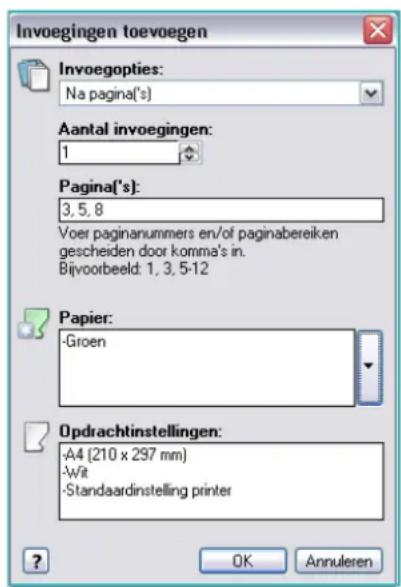
Afwijkende documentpagina's toevoegen
Met deze optie kunt u instellingen opgeven voor de pagina's in de afdrukopdracht die afwijken van de instellingen voor het hoofdgedeelte van de opdracht. Uw afdrukopdracht bestaat bijvoorbeeld uit 30 pagina's die op papier van standaardformaat moeten worden afgedrukt en 2 pagina's die op papier van een ander formaat moeten worden afgedrukt. Geef met deze optie deze twee afwijkende documentpagina's aan en selecteer het afwijkende papierformaat.
U gebruikt deze optie ook als u bedrukte tabbladen in de opdracht wilt gebruiken. Voor meer informatie over het plaatsen van tabbladen, raadpleegt u Papiersoorten en afdrukmaterialen op pagina 250 van Papier en ander afdrukmateriaal.
Om afwijkende documentpagina's toe te voegen, selecteert u de toets Afwijkende documentpagina's toevoegen boven de tabel.
- Voer het paginanummer in van de afwijkende documentpagina die u wilt instellen. Als er meerdere afwijkende documentpagina's zijn, is het raadzaam alle paginanummers (gescheiden door komma's) of een paginabereik (gescheiden door een liggend streepje) in te voeren.
Als u sommige afwijkende documentpagina's afzonderlijk wilt programmeren, kunt u de vermelding in de tabel bewerken.
- Selecteer de papiervereisten voor de afwijkende documentpagina's en selecteer OK.
Als Voorgesneden tabblad als papiersoort wordt geselecteerd, wordt het beeld automatisch 13 mm (0,5 inch) naar rechts verschoven. Zorg dat de volgorde van de tabbladen en het aantal tabbladen dat voor de opdracht is geplaatst, correct is.
Als Opdrachtinstelling gebruiken wordt weergegeven, wordt hetzelfde papier als voor de hoofdopdracht gebruikt.
Opmerking: Als u tabbladen aan uw opdracht toevoegt, raadpleegt u Papiersoorten en afdrukmaterialen op pagina 250 van Papier en ander afdrukmateriaal
-
Selecteer de vereisten voor 2-zijdig afdrukken voor de afwijkende documentpagina's:
-
Opdrachtinstelling gebruiken - gebruikt dezelfde programmering als die voor de hoofdopdracht.
- 1-zijdig afdrukken - hiermee worden de afwijkende documentpagina's alleen op één zijde van het papier afgedrukt.
- 2-zijdig afdrukken - hiermee worden de afwijkende documentpagina's op beide zijden van het vel papier afgedrukt. Hierbij worden de beelden zodanig afgedrukt, dat de opdracht langs de lange kant van het vel kan worden ingebonden.
- 2-zijdig afdrukken, omslaan via korte kant - hiermee worden de afwijkende documentpagina's op beide zijden
van het vel papier afgedrukt. Hierbij worden de beelden zodanig afgedrukt, dat de opdracht langs de korte kant van het vel kan worden ingebonden.
![Afwijkende documentpagina's toeveegen Pagina['s]: 7, 9 Voer paginanummers er/of paginsbereiken gescheiden door komma's in: Bijvoorbeeld: 1, 3, 5-12 Papier: Opdrachtinstelling gebruiken 2-zijdig afdrukken: 2-zijdig afdrukken Opdrachtinstellingen: -A4 (210 x 297 mm) -Wit -Standaadinstelling printer OK Annulieren](/content/2026/06/1152621/images/522f4c0493fd10001f01ce98620f123ec9ed88fe2169bbb7c1c737d82bd7c47c.jpg)
Opdrachtinstellingen - toont de papiervereisten die voor de hoofdopdracht zijn opgegeven.
Speciale pagina's
- Selecteer OK om uw selecties op te slaan en af te sluiten.
Alle geprogrammeerde afwijkende documentpagina's worden in de tabel weergegeven.
- Als u afwijkende documentpagina's afzonderlijk wilt programmeren, bijvoorbeeld met een andere papierkleur of een ander aantal afwijkende documentpagina's, selecteert u de vermelding en gebruikt u de toets Bewerken om de programmering te wijzigen.
Beeldopties
Op het tabblad Beeldopties kunt u instellen hoe licht of donker het beeld wordt afgedrukt.
Verplaats de schuifregelaar naar links om het beeld donkerder te maken of naar rechts om het beeld lichter te maken. Op het scherm verschijnt een grafische weergave van de aanpassing.
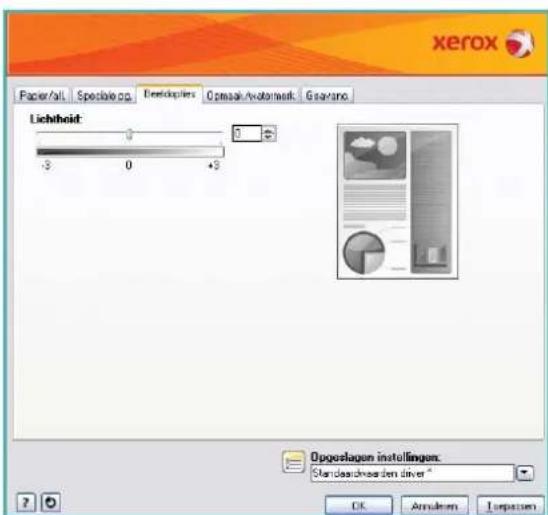
Opmaak/watermerk
Opmaak/watermerk
Het tabblad Opmaak/watermerk bevat instellingen voor het selecteren van paginaopmaak, katernopmaak en watermerkopties.
Sommige toepassingen worden alleen ondersteund door specifieke printerconfiguraties, besturingssystemen of drivertypen. U ziet wellicht meer toepassingen of opties dan door uw eigen apparaat worden ondersteund.
![xerox Paper/alt | Specise pg | Beeldoclos | Opmaak/wafermark | Geavnsx Pagina-opmaak: ○ Pagina's per vel(N op 1): 1 2 3 4 5 6 7 8 ○ Kaferopmaak: Kateropties... Optos pagina-opmaak: Potitex Todig alduellen Geer paginlaktus Watermark: [geen] Opgerlagen instellingen: Standardvaarden driver * OK Annulien Upcursen](/content/2026/06/1152621/images/01e33b97c26ea0424c68a07e79133133ed4462b1acc8195bf733d81f58a211af.jpg)
Pagina-opmaak
Selecteer deze optie om 1, 2, 4, 6, 9, of 16 pagina's op elke zijde van een vel papier af te drukken. Als u meerdere pagina's per vel selecteert, bespaart u papier en kunt u de opmaak van het document gemakkelijk bekijken voordat u gaat afdrukken.
Katernopmaak
Drukt automatisch 2 pagina's op elke zijde van een vel papier af.
De printerdriver wijzigt de volgorde van de pagina's, zodat ze als een katern kunnen worden gevouwen en geniet.
Om aanvullende katerninstellingen te programmeren, selecteert u de toets Katernopties.
• M e t Als katern vouwen wordt de katern gevouwen.
- Met Als katern vouwen en nieten wordt het katern in het midden geniet en daarna gevouwen.
- Bij Papierformaat katern wordt Auto-selectie gebruikt om te zorgen dat de printer het papierformaat voor de opdracht kiest. Om een papierformaat voor de opdracht te selecteren, schakelt u het selectievakje uit en gebruikt u het vervolgkeuzemenu.
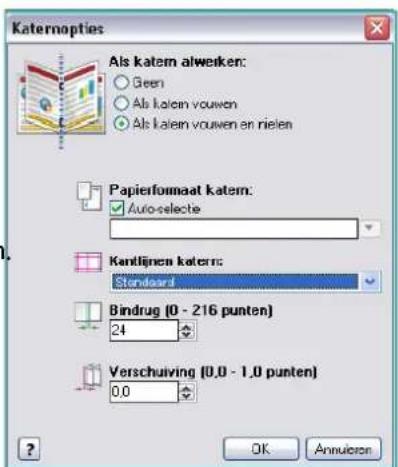
- Met Kantlijnen katern regelt u of de toepassing Katernopmaak de virtuele pagina's in het bedrukbare deel van het vel past, of in het volledige fysieke formaat van het vel. Standaard zorgt dat het volledige beeld op twee pagina's per vel past, zelf als het originele document weinig of geen witruimte rondom de randen bevat. Geen gaat er vanuit dat het originele document voldoende witruimte rondom alle randen bevat om twee pagina's per vel in te passen. Bijvoorbeeld als er twee beelden van 8,5 x 11 inch op papier van 11 x 17 inch wordt afgedrukt (of twee A4-beelden op A3-papier).
- Met Bindrug kunt u de beelden verschuiven en zo een bindrug in het midden van het katern creëren. Zodoende kan het katern in het midden worden gevouwen. Geef de horizontale afstand (in punten) tussen de paginabeelden op. (Een punt is 1/72 inch of 0,35 mm.)
- Met Verschuiving worden de beelden in het document meer of minder verschoven. In het midden van het katern worden de beelden iets minder verschoven en de beelden op de buitenste pagina's van het katern worden iets meer verschoven. Dit komt van pas bij katernen die uit meer dan 10 pagina's bestaan. Geef aan hoeveel de paginabeelden naar buiten moeten worden verschoven (in tienden van een punt).
Opmerking: Sommige mediasoorten, -formaten en -gewichten kunnen niet worden geniet, geperforeerd of gevouwen. Raadpleeg www.xerox.com voor informatie over de specificaties. Als uw document al als katern is geformatteerd, kunt u Katernopmaak niet selecteren.
Opties pagina-opmaak
Als de richting nog niet is ingesteld in uw applicatie, selecteert u de richting in het eerste vervolgkeuzemenu.
- Portret - hiermee worden de tekst en de beelden over de korte kant van het papier afgedrukt.
- Landschap - hiermee worden de tekst en de beelden over de lange kant van het papier afgedrukt.
- Geroteerd landschap - hiermee wordt de landschaptekst en het landschapbeeld ondersteboven gedraaid (de tekst en beelden worden 180 graden geroteerd).
Selecteer de gewenste optie voor de te bedrukken zijden in het tweede vervolgkeuzemenu.
- 1-zijdig afdrukken - hiermee wordt op één zijde van het papier of de transparant afgedrukt. Gebruik deze optie voor het afdrukken op transparanten, enveloppen of etiketten.
- 2-zijdig afdrukken - hiermee wordt op beide zijden van het vel papier afgedrukt, waarbij de beelden zodanig worden afgedrukt, dat de opdracht langs de lange kant van het vel kan worden ingebonden.
- 2-zijdig afdrukken, omslaan via korte kant - hiermee wordt op beide zijden van het vel papier afgedrukt, waarbij de beelden zodanig worden afgedrukt, dat de opdracht langs de korte kant van het vel kan worden ingebonden.
Opmerking: U kunt deze opties ook selecteren op het tabblad Papier/afl. voor 2-zijdig afdrukken.
Als u meerdere pagina's per vel selecteert bij Pagina's per vel of Katernopmaak, selecteert u een van de volgende opties in het derde vervolgkeuzemenu.
- Geen paginakaders - er wordt geen kader om elke pagina afgedrukt.
- Paginakaders aanbrengen - er wordt een kader om elke pagina afgedrukt.
Watermerk
Een watermerk is een afbeelding of tekst (onafhankelijk van de afbeeldingen/tekst die door de applicatie worden geleverd), die op elke pagina of op de eerste pagina van de opdracht wordt afgedrukt.
De watermerkopties zijn beschikbaar in het vervolgkeuzemenu. De volgende vooringestelde watermerken zijn beschikbaar: Concept, Vertrouwelijk en Kopie.
Als u een watermerk hebt geselecteerd, kunt u via het menu Opties aangeven of het watermerk op de achtergrond of voorgrond moet worden afgedrukt of in de opdracht moet worden ingepast. Geef ook aan of het watermerk op alle pagina's of alleen op de eerste pagina moet worden afgedrukt.
U kunt aanvullende watermerken maken met de optie Nieuw. Het scherm Watermerk maken/bewerken wordt weergegeven met opties voor het maken van een nieuw watermerk.
• M e t Naam kunt u een naam voor het watermerk
De naam wordt weergegeven in het selectiemenu met watermerken op het tabblad Opmaak/watermerk. Bij het maken van een nieuw watermerk kunt u een naam invoeren van maximaal 255 tekens.
- Met het vervolgkeuzemenu Opties kunt u het soort watermerk kiezen dat u wilt maken. Selecteer een van de volgende opties:
- Tekst - gebruikt de tekens die u in het veld Tekst invoert. De tekst wordt als watermerk weergegeven in het document.
- Tijdstempel - er wordt een tijdstempel als watermerk gebruikt. Geef via het vervolgkeuzemenu Opmaak
tijdstempel aan of de dag, datum, tijd en/of tijdzone in de stempel moet worden opgenomen.
- Afbeelding - er wordt een afbeelding als watermerk gebruikt. De afbeelding kan een bitmap-, GIF- of JPG-bestand zijn. Geef de bestandsnaam op in het veld Bestandsnaam of selecteer de toets Bestand selecteren om naar de gewenste afbeelding te bladeren.
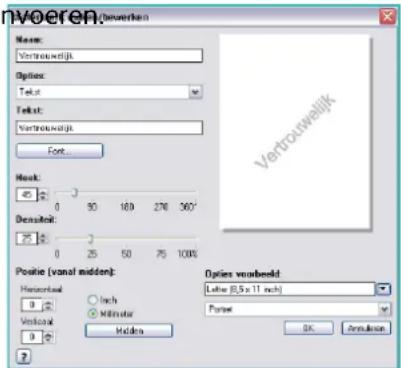
- Font - als u Tekst of Tijdstempel hebt geselecteerd, kunt u met deze optie het scherm Font openen en daar de fontfamilie, -stijl en -grootte van de tekst wijzigen.
- Hoek - als u Tekst of Tijdstempel hebt geselecteerd, kunt u met deze optie een hoek opgeven of de schuifregelaar gebruiken om de tekst onder een hoek op de pagina te plaatsen. De standaardhoek is 45 graden.
- Schaal - als u Afbeelding hebt geselecteerd, kunt u met deze optie het schalingspercentage opgeven of de schuifregelaar gebruiken om het percentage te selecteren waarmee de afbeelding geschaald moeten worden.
- Densiteit - geef een densiteit op voor het watermerk of gebruik de schuifregelaar om de densiteit te selecteren. De standaarddensiteit is 25 procent.
- Gebruik Positie (vanaf midden) en selecteer het aantal inches of millimeters waarmee het watermerk vanaf het midden van de pagina moet worden verschoven, of selecteer de optie Centreren om het watermerk te centreren.
- Met Opties voorbeeld kunt u het papierformaat en de papierrichting selecteren die gebruikt moeten worden voor het voorbeeld van het watermerk.
Gebruik de toets Bewerken om een bestaand watermerk te wijzigen. Als u het geselecteerde watermerk wilt verwijderen, selecteert u Verwijderen in het vervolgkeuzemenu.
Opmerking: Watermerken kunnen niet in alle applicaties worden afgedrukt.
Geavanceerd
Op het tabblad Geavanc. kunt u geavanceerde afdrukopties selecteren, die zelden worden gewijzigd.
Opmerking: Sommige toepassingen worden alleen ondersteund door specifieke printerconfiguraties, besturingssystemen of drivertypen. U ziet wellicht meer toepassingen of opties dan door uw eigen apparaat worden ondersteund.

Geavanceerd
Xerox® WorkCentre 5735 / 5740 / 5745 / 5755 / 5765 / 5775 / 5790 E-mail

© 2009 Xerox Corporation. Alle rechten voorbehouden. Niet-gepubliceerde rechten voorbehouden onder de auteursrechtwetgeving van de Verenigde Staten. De inhoud van deze publicatie mag in geen enkele vorm zonder toestemming van Xerox Corporation worden gereproduceerd.
Xerox® en het ontwerp van de connectiviteitsbol zijn handelsmerken van Xerox Corporation in de Verenigde Staten en/of andere landen.
De auteursrechtelijke bescherming waarop aanspraak wordt gemaakt, bevat alle vormen en zaken van auteursrechtelijk beschermd materiaal dat en informatie die thans of in de toekomst van rechtswege is toegestaan. Dit omvat, zonder enige beperking, materiaal dat wordt gegenereerd door de software en dat in het scherm wordt weergegeven, zoals stijlen, sjablonen, pictogrammen, uiterlijk en inhoud van de schermen, enzovoort.
Dit document wordt regelmatig bijgewerkt. In volgende uitgaven worden wijzigingen en technische en typografische correcties opgenomen.
Documentversie 1.0: december 2009
Inhoudsopgave
Inleiding 188
E-mail 191
Bericht: 191
Antwoord aan 192
Van: 192
Onderwerp: 192
Afdrukkleur 193
2-zijdig scannen 193
Origineelsoort 193
Voorinstellingen scannen 194
Adresboek 194
Geavanceerde instellingen 196
Beeldopties 196
Beeldverbetering 196
Resolutie 197
Kwaliteit/bestandsgrootte 198
Opmaakaanpassing 199
Origineelrichting 199
Origineelformaat 199
Randen wissen 200
E-mailopties 201
Bestandsnaam 201
Bestandsindeling 201
Opdrachtmodule 203
Opbouwopdracht 203
Inleiding
Inleiding
Met E-mail kunt u een elektronisch beeldbestand maken door een origineel document te scannen. Het gescande beeld wordt per e-mail via het intranet of internet naar de opgegeven ontvanger(s) verzonden.
Met de toepassing E-mail kunt u ontvangers toevoegen en verwijderen en de onderwerpregel van het e-mailbericht wijzigen.

flowchart
graph TD
    A["Printer"] --> B["Server"]
    B --> C["Computer"]
    C --> D["Email Icon"]
    C --> E["Computer Icon"]
- Als u de functie E-mail wilt selecteren, drukt u op de toets Startpagina Functies.
- Selecteer de optie E-mail. Er worden nu aanvullende opties en functies weergegeven.
Op de meeste functieschermen staan de volgende toetsen waarmee u uw keuzes kunt bevestigen of annuleren.
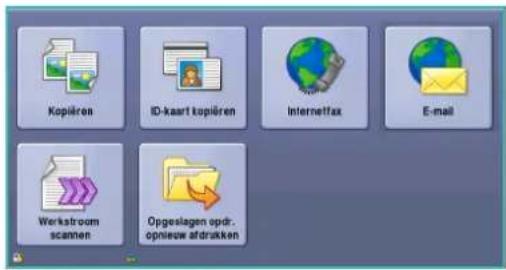
- M e t Ongedaan maken herstelt u de oorspronkelijke waarden van het huidige scherm.
- Met Annuleren herstelt u de oorspronkelijke waarden van het scherm en keert u terug naar het vorige scherm.
- Met Opslaan slaat u de gemaakte selecties op en keert u terug naar het vorige scherm.
- Met Sluiten sluit u het scherm en keert u terug naar het vorige scherm.
Als een optie niet nodig is, gebruikt u de optie Uit om een toepassing uit te schakelen.
Voor instructies over het gebruik van de basisfuncties in E-mail raadpleegt u Een e-mail verzenden op pagina 189.
Als Verificatie of Accountadministratie op het apparaat is ingeschakeld, moet u wellicht aanmeldgegevens invoeren om toegang tot de functies te krijgen. Zie Aan-/afmelden op pagina 35 van Aan de slag.
Een e-mail verzenden
- Plaats uw documenten met de beeldzijde omhoog in de invoerlade van de AOD. Pas de geleider zodanig aan dat deze de documenten raakt.
Of......
Til de AOD op. Plaats het document met de beeldzijde omlaag in de rechterbovenhoek aan de achterkant van de glasplaat. Sluit de AOD.
- Druk een keer op de toets Alle wissen (AC) om eventuele eerdere schermprogrammeringsselecties te annuleren.
- Druk op de toets Startpagina Functies en selecteer de optie E-mail. De functies van E-mail worden weergegeven.
- Selecteer Nieuwe ontvangers.
- Selecteer Aan, Cc of Bcc voor de ontvanger via het vervolgkeuzemenu links van het invoervak.
Voer met behulp van het toetsenbord het e-mailadres in.
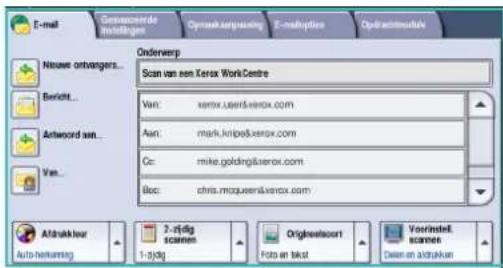
- U kunt maximaal 128 alfanumerieke tekens invoeren.
- U kunt een ingevoerd teken verwijderen met de toets Backspace. Om de volledige vermelding te wissen, selecteert u de toets X.
- Gebruik de toets Toetsenborden... voor toegang tot extra toetsenborden voor andere talen.
Selecteer Toevoegen om het e-mailadres aan de lijst met ontvangers toe te voegen. Ga door met het toevoegen van e-mailadressen tot alle ontvangers aan de lijst zijn toegevoegd en selecteer dan Opslaan.
Alle ontvangers worden weergegeven in de lijst met ontvangers.
Als er een adresboek is ingesteld, voer dan de naam van de ontvanger in en selecteer Zoeken. Er wordt een lijst van beschikbare ontvangers weergegeven. Selecteer het gewenste e-mailadres en selecteer Toev. (Aan:), Toev. (Cc:) of Toev. (Bcc:) in het vervolgkeuzemenu. Het e-mailadres wordt aan de lijst met ontvangers toegevoegd. Op deze manier kunnen er meerdere ontvangers aan de lijst met ontvangers worden toegevoegd. Selecteer Sluiten om af te sluiten.
- Voer naar wens de details bij Bericht, Antwoord aan, Van en Onderwerp in.
- Selecteer de gewenste functies voor uw e-mail via het aanraakscherm:

Afdrukkleur wordt gebruikt om de oorspronkelijke kleuren te reproduceren of om de aflevering te wijzigen in zwart/wit, grijsschaal of kleur.
Opmerking: Deze functie is mogelijk niet op uw apparaat beschikbaar.

2-zijdig scannen wordt gebruikt om te selecteren of uw originelen 1- of 2-zijdig zijn. De tweede zijde kan worden geroteerd.

Origineelsoort wordt gebruikt om het originele document als tekst, tekst en foto of foto te definiëren.

Voorinstellingen scannen wordt gebruikt om de scaninstellingen zodanig in te stellen dat de instellingen overeenkomen met de manier waarop het gescande beeld wordt gebruikt.
Een e-mail verzenden
- Druk op Start om de originelen te scannen en de e-mailopdracht te verwerken. Verwijder de originelen uit de AOD of van de glasplaat wanneer u klaar bent met scannen.
Opmerking: De e-mailopdracht komt in de opdrachtenlijst te staan om te worden verzonden. - Selecteer Opdrachtstatus om de opdrachtenlijst te zien en de status van uw opdracht te controleren.
Deze e-mailopties bieden toegang tot toepassingen die nodig zijn voor het programmeren van eenvoudige e-mailopdrachten. Details zoals de adressen van de ontvangers, Antwoord aan en het onderwerp worden hier ingevoerd.
Nieuwe ontvanger
Met deze optie kunt u gegevens invoeren van alle ontvangers van de e-mail. De gegevens van de ontvanger invoeren:
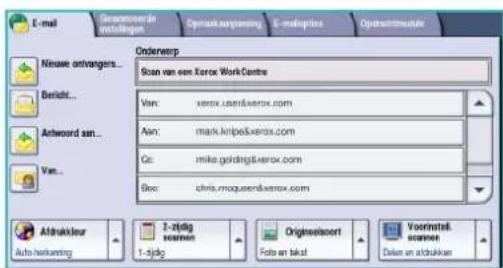
- Selecteer Nieuwe ontvangers.
- Selecteer Aan, Cc of Bcc voor de ontvanger via het vervolgkeuzemenu links van het invoervak.
-
Voer met behulp van het toetsenbord het e-mailadres in.
-
U kunt maximaal 128 alfanumerieke tekens invoeren.
- U kunt een ingevoerd teken verwijderen met de toets Backspace. Om de volledige vermelding te wissen, selecteert u de toets X.
- Gebruik de toets Toetsenborden... voor toegang tot extra toetsenborden voor andere talen.
![Lijst Ontvangers Voor een e-mailjes in en selecteer Toenvoegen if voor een team in en selecteer Zoeken. CC: 0 Toenvoegen Zoeken Aan: (0) CC: (0) BCC: (0) 2 3 4 5 6 7 8 9 0 = = w e r f y u i o p [ ] a s d f g h j k i : / Shift z a c v b n m , / . Alt COM Texterburden...](/content/2026/06/1152621/images/1ad38fa22f4f6fddd9c28f472f2b6ed85c7f551917d965c723717385086c26ca.jpg)
-
Selecteer Toevoegen om het e-mailadres aan de lijst met ontvangers toe te voegen.
-
Ga door met het toevoegen van e-mailadressen tot alle ontvangers aan de lijst zijn toegevoegd. Selecteer Sluiten.
Alle ontvangers worden weergegeven in de lijst met ontvangers.
Als er een Adresboek is ingesteld, kan de optie Zoeken worden gebruikt om e-mailadressen op te zoeken. Raadpleeg Adresboek op pagina 194.
Bericht:
Gebruik deze optie om een bericht in te voeren voor de e-mail. Het bericht is de tekst in de e-mail zelf, niet de tekst van de onderwerpregel.
-
Voer het gewenste bericht in met behulp van het toetsenbord.
-
U kunt maximaal 128 alfanumerieke tekens invoeren.
- U kunt een ingevoerd teken verwijderen met de toets Backspace. Om de volledige vermelding te wissen, selecteert u de toets X.
- Gebruik de toets Toetsenborden... voor toegang tot extra toetsenborden voor andere talen.
![Bericht Ongendien Anmieren Opplan Voor een bericht in en selectiver Opplan: 1 2 3 4 5 6 7 8 9 0 - = ? q w e r t y x i o p [ ] ? Cape a s d t g h i k i : * Shift z x c v b n n , / Alt com Toetsborder.](/content/2026/06/1152621/images/02b0ca21beb957c94818c706eebe42fa610ac2b4b6741223258f893c79137b19.jpg)
- Selecteer Opslaan om uw selecties op te slaan en af te sluiten.
Antwoord aan
Met de functie Antwoord aan kunt u een e-mailadres invoegen, waar de ontvanger een e-mail naar terug kan sturen. U kunt bijvoorbeeld uw persoonlijke e-mailadres invoeren. Als u via verificatie bent aangemeld en als uw gegevens in het Adresboek staan, wordt uw e-mailadres weergegeven.
-
Voer het gewenste bericht in met behulp van het toetsenbord.
-
U kunt maximaal 128 alfanumerieke tekens invoeren.
- U kunt een ingevoerd teken verwijderen met de toets Backspace. Om de volledige vermelding te wissen, selecteert u de toets X.
- Gebruik de toets Toetsenborden... voor toegang tot extra toetsenborden voor andere talen.
Als er een adresboek is ingesteld, voer dan de gewenste naam in en selecteer Zoeken. Er wordt een lijst van met namen weergegeven die aan het zoekcriterium voldoen. Selecteer het e-mailadres en selecteer daarna Opslaan.
- Selecteer zo nodig Opslaan om uw selecties op te slaan en af te sluiten.
Het ingevoerde e-mailadres wordt weergegeven in het veld Antwoord aan.
Van:
De naam van de afzender invoeren of bewerken:
- Selecteer Van.
- Als er een standaardnaam wordt weergegeven, selecteert u de toets X om de vermelding te verwijderen.
- Voer het e-mailadres van de afzender in met behulp van het toetsenbord.
- U kunt maximaal 128 alfanumerieke tekens invoeren.
![Voor een e-mailaches in en selecteer Oplaan of voor een staan in en selecteer Zoeken ABC123 Zoeken 1 2 3 4 5 6 7 8 9 0 Q W E R T Y U I Q P [ ] Caps A S D F G H J K L SNIT Z X C V B N M Alt com Toelserboden.](/content/2026/06/1152621/images/2a7713b024180808c0f55819d7db5ab238ce7d7c9cd4b4b72bfb6e1ad3cabffd.jpg)
- U kunt een ingevoerd teken verwijderen met de toets Backspace. Om de volledige vermelding te wissen, selecteert u de toets X.
- Gebruik de toets Toetsenborden... voor toegang tot extra toetsenborden voor andere talen.
Als er een adresboek is ingesteld, voer dan de gewenste naam in en selecteer Zoeken. Er wordt een lijst van met namen weergegeven die aan het zoekcriterium voldoen. Selecteer het e-mailadres en selecteer daarna Opslaan.
- Selecteer zo nodig Opslaan om op te slaan en terug te keren naar het vorige scherm of selecteer Annuleren om af te sluiten.
Het ingevoerde e-mailadres wordt weergegeven in het veld Van.
Onderwerp:
Een onderwerp voor de e-mail invoeren:
-
Selecteer het veld Onderwerp.
-
Voer met behulp van het toetsenbord het onderwerp van de e-mail in.
-
U kunt maximaal 128 alfanumerieke tekens invoeren.
- U kunt een ingevoerd teken verwijderen met de toets Backspace. Om de volledige vermelding te wissen, selecteert u de toets X.
-
Gebruik de toets Toetsenborden... voor toegang tot extra toetsenborden voor andere talen.
-
Selecteer Opslaan om op te slaan en terug te keren naar het vorige scherm, of selecteer Annuleren om af te sluiten.
Het ingevoerde onderwerp wordt weergegeven in het veld Onderwerp.
Afdrukkleur
Selecteer Afdrukkleur om automatisch de kleur van het origineel te laten detecteren en reproduceren of het origineel in zwart/wit, grijsschaal of kleur af te drukken. De opties zijn:
- Auto-herkenning - voor kopieën die overeenkomen met het origineel.
- Zwart/wit - voor zwart/wit-kopieën, ongeacht de kleur van het origineel.
• Grijsschaal - om grijswaarden in plaats van kleur te gebruiken. - Kleur - om de afdrukkleur van het origineel te selecteren.
Opmerking: Deze functie is mogelijk niet op uw apparaat beschikbaar.
2-zijdig scannen
Met de optie 2-zijdig scannen kunt u instellen of één of beide zijden van het originele document moeten worden gescand. Documenten moeten eerst in de AOD worden geplaatst om de optie 2 zijdig in te kunnen schakelen. De opties zijn:
- 1 zijdig - als uw originele documenten enkelzijdig zijn.
- 2 zijdig - als uw originele documenten dubbelzijdig zijn. Met deze optie moet u voor het scannen van uw originelen gebruikmaken van de AOD.
• 2-zijdig, zijde 2 roteren - als uw originelen worden geopend als een kalender.
Origineelsoort
Geef met deze optie aan wat voor soort originelen u gaat scannen. Door het juiste soort te selecteren, wordt de kwaliteit van het gefaxte beeld verbeterd. De opties zijn:
- Foto & tekst wordt aanbevolen voor originelen met foto's van hoge kwaliteit en halftonen. Bij deze instelling zullen de foto's in het gescande beeld een hoge kwaliteit hebben, maar neemt de scherpte van tekst en lijntekeningen enigszins af.
- Tekst produceert scherpere randen en wordt aanbevolen voor tekst en lijntekeningen.
- Foto wordt specifiek gebruikt voor originelen met foto's of ongerasterde tonen, zonder tekst of lijntekeningen. Deze instelling levert de hoogste kwaliteit bij foto's, maar een lagere kwaliteit bij tekst en lijntekeningen.
Voorinstellingen scannen
Met Voorinstellingen scannen kunt u de scaninstellingen optimaliseren zodat deze passen bij het beoogde doel van de gescande documenten. De opties zijn:
- Delen en afdrukken - voor het delen van bestanden die op het scherm worden bekeken en voor het afdrukken van de meeste zakelijke documenten. Met deze instelling krijgt u de kleinste bestanden met een normale afdrukkwaliteit.
- Archiveren - Kleine bestanden - kan het beste gebruikt worden voor standaard zakelijke documenten die elektronisch worden opgeslagen voor archiveringsdoeleinden. Met deze instelling krijgt u de k beeldkwaliteit.

- OCR - kan het beste gebruikt worden voor documenten die met behulp van OCR- software (Optical Character Recognition) verwerkt gaan worden. Met deze instelling krijgt u grote bestanden met de beste afdrukkwaliteit.
- Afdrukken met hoge kwaliteit - is het beste voor zakelijke documenten die gedetailleerde afbeeldingen en foto's bevatten. Met deze instelling krijgt u grote bestanden met de beste afdrukkwaliteit.
- Eenvoudige scan - wordt gebruikt voor een snellere verwerking, maar kan leiden tot zeer grote bestanden. Bij deze instelling wordt slechts een minimale beeldverwerking en compressie toegepast.
Meer... wordt gebruikt voor toegang tot alle opties van Voorinstellingen scannen die beschikbaar zijn. Als u deze optie gebruikt, selecteert u Opslaan om uw selecties op te slaan en af te sluiten.
Adresboek
Als het apparaat is ingesteld op toegang tot de netwerk- en interne adresboeken, kunt u deze adresboeken gebruiken om ontvangers te selecteren. Voor meer informatie over het instellen van adresboeken, raadpleegt u de System Administrator Guide (Handleiding voor de systeembeheerder).
-
Selecteer Nieuwe ontvangers.
-
Voer de naam van de ontvanger in en selecteer Zoeken.
De overeenkomende vermeldingen worden weergegeven.
-
Selecteer het gewenste e-mailadres. De gegevens van de ontvanger worden rechts van de lijst weergegeven.
-
Selecteer Toev. (Aan:), Toev. (Cc:) of Toev. (Bcc:) in het vervolgmenu.
Het e-mailadres wordt aan de lijst met ontvangers toegevoegd.
Voeg naar wens nog meer e-mailadressen in.
- Met de optie Intern adresboek kunt u in verschillende adresboeken zoeken. Selecteer het gewenste adresboek via het vervolgmenu en volg de beschreven methode om te zoeken.

- Selecteer Lijst Ontvangers om de huidige lijst met ontvangers te zien. Als u een vermelding uit de lijst wilt verwijderen, selecteert u de desbetreffende vermelding en selecteert u Verwijderen in het vervolgmenu. De ontvanger wordt uit de lijst verwijderd.
- Selecteer Zoeken (nieuwe zoekactie) om nog meer ontvangers toe te voegen of selecteer Sluiten om hiermee te stoppen.
De optie Adresboek Zoeken kan ook worden gebruikt wanneer u een e-mailadres bij Antwoord aan of Van moet invoeren.
Geavanceerde instellingen
De opties voor Geavanceerde instellingen bieden toegang tot de toepassingen waarmee de beeldkwaliteit of afdrukkwaliteit verbeterd kan worden. Voor toegang tot de Geavanceerde instellingen selecteert u Startpagina Functies en E-mail. Selecteer vervolgens het tabblad Geavanceerde instellingen.

Beeldopties
Selecteer Beeldopties om in te stellen hoe licht/donker het beeld wordt afgedrukt en om het beeld scherper te maken. De opties zijn:
- M e t Lichter/donkerder kunt u handmatig van het gescande beeld instellen.
- Verplaats de schuiftoets omlaag voor een donkerder gescand beeld bij lichte originelen, zoals een potloodtekening.
- Verplaats de schuiftoets omhoog voor een lichter gescand beeld bij donkere originelen, zoals halftonen of originelen met een gekleurde achtergrond.

- Met Scherpte kunt u handmatig de scherpte van de gescande beelden aanpassen.
- Schuif de regelaar omhoog om het gescande beeld scherper te maken.
- Schuif de regelaar omlaag om het gescande beeld zachter te maken.
Selecteer Opslaan om uw selecties op te slaan en af te sluiten.
Beeldverbetering
Selecteer Beeldverbetering om de achtergrond te verlagen en het beeldcontrast aan te passen. De opties zijn:
- Achtergrondonderdrukking verbetert originelen met gekleurde achtergronden door het geheel of gedeeltelijk onderdrukken van de achtergrond op uw origineel. Deze optie komt van pas bij originelen op gekleurd papier.
- Selecteer Autom. onderdrukking om ongewenste achtergrond automatisch te onderdrukken.

- Selecteer Uit om de functie Achtergrondonderdrukking uit te schakelen, met name wanneer:
- De aanpassing Donkerder geen acceptabele afdrukken produceert van lichte originelen.
- Het origineel een grijze of gekleurde rand heeft, zoals een certificaat.
- U de fijne details naar voren wilt halen die verloren zijn gegaan als gevolg van een donkere rand bij ingebonden originelen.
- Met Contrast kunt u de beelddensiteit op de afdrukken regelen en een origineel met te veel of te weinig beeldcontrast verbeteren.
- Schuif de regelaar omhoog om levendiger zwart en wit te reproduceren voor scherpere tekst en lijnen maar minder details in foto's.
- Schuif de regelaar omlaag om meer details in de lichte en donkere gebieden van het origineel te reproduceren.
Selecteer Opslaan om uw selecties op te slaan en af te sluiten.
Resolutie
De resolutie bepaalt hoe het gescande beeld eruit zal zien. Een hogere resolutie-instelling resulteert in een beeld van hogere kwaliteit. Bij een lagere resolutie wordt de communicatietijd korter wanneer het bestand over het netwerk wordt verzonden. De opties zijn:
- 72 dpi - aanbevolen voor bestanden die alleen op de computer worden weergegeven. Dit levert de kleinste bestandsgrootte op.

- 100 dpi - aanbevolen voor tekstdocumenten waarvoor geen hoge kwaliteit is vereist.
- 150 dpi - aanbevolen voor tekstdocumenten en lijntekeningen van gemiddelde kwaliteit. Levert een minder goede kwaliteit bij foto's en grafische afbeeldingen.
- 200 dpi - aanbevolen voor tekstdocumenten en lijntekeningen van een gemiddelde kwaliteit. Levert een minder goede kwaliteit bij foto's en grafische afbeeldingen.
- 300 dpi - aanbevolen voor tekstdocumenten van hoge kwaliteit die moeten worden verwerkt in een OCR-toepassing. Ook aanbevolen voor lijntekeningen van hoge kwaliteit en foto's en grafische afbeeldingen van gemiddelde kwaliteit. Dit is de standaardresolutie en in de meeste gevallen de beste instelling.
- 400 dpi - aanbevolen voor foto's en grafische afbeeldingen. Levert foto's en grafische afbeeldingen met een gemiddelde beeldkwaliteit.
- 600 dpi - aanbevolen voor foto's en grafische afbeeldingen van hoge kwaliteit. Levert de grootste beeldbestanden, maar ook de hoogste beeldkwaliteit.
Selecteer Opslaan om uw selecties op te slaan en af te sluiten.
Geavanceerde instellingen
Kwaliteit/bestandsgrootte
Met de instellingen van Kwaliteit/bestandsgrootte kunt u kiezen tussen de kwaliteit en de bestandsgrootte van het gescande beeld. Met deze instellingen kunt u ofwel beelden van optimale kwaliteit maken ofwel kleinere bestanden maken. Een klein bestand biedt een enigszins verminderde afdrukkwaliteit, maar kan gemakkelijker via een netwerk worden gedeeld. Met een groter bestand hebt u een betere afdrukkwaliteit, maar duurt het langer om het bestand via het netwerk te verzenden. De opties zijn:
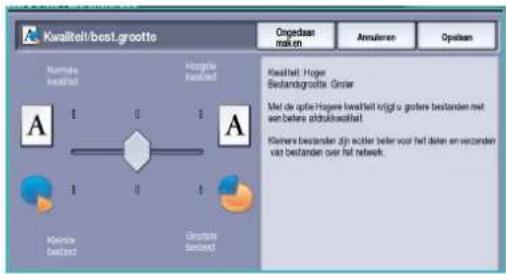
- Normaal/klein - hiermee worden kleine bestanden geproduceerd met behulp van geavanceerde compressiemethoden. De beeldkwaliteit is acceptabel, maar de kwaliteit van sommige originelen kan enigszins afnemen en er kunnen fouten bij tekenvervanging optreden.
- Hoger/groter - hiermee worden grotere bestanden geproduceerd met een betere beeldkwaliteit.
- Hoogste/grootste - hiermee worden de grootste bestanden geproduceerd met een optimale beeldkwaliteit. Grote bestanden zijn niet handig om gedeeld en verzonden te worden via het netwerk.
Selecteer Opslaan om uw selecties op te slaan en af te sluiten.
Opmerking: Als u de optie Kwaliteit/bestandsgrootte wijzigt, kan dit invloed hebben op de instellingen van Voorinstellingen scannen op het tabblad E-mail.
Opmaakaanpassing
Met de opties voor Opmaakaanpassing kunt u wijzigingen in het gescande beeld aanbrengen en het uiterlijk en de stijl ervan verbeteren. Voor toegang tot de opties voor Opmaakaanpassing selecteert u Startpagina Functies en E-mail. Selecteer nu het tabblad Opmaakaanpassing.
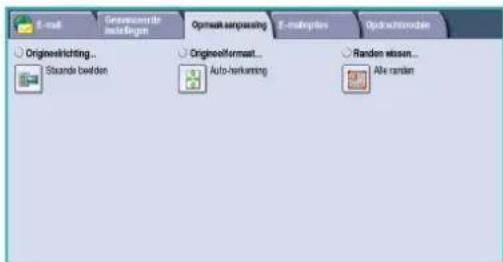
Origineelrichting
Hiermee kunt u het formaat opgeven van de originelen die u wilt scannen. De opties zijn:
- Staande beelden heeft betrekking op de richting waarin de beelden in de AOD zijn geplaatst. Gebruik deze optie als de richting van de beelden overeenkomt met het beeld dat wordt getoond als u de beelden in de AOD plaatst.
- Liggende beelden heeft betrekking op de richting waarin de beelden in de AOD zijn geplaatst. Gebruik deze optie als de richting van de beelden overeenkomt met het beeld dat wordt getoond als u de beelden in de AOD plaatst.
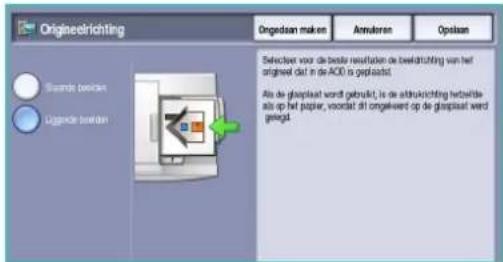
Selecteer Opslaan om uw selecties op te slaan en af te sluiten.
Origineelformaat
Met behulp van Origineelformaat specificeert u de automatische formaatherkenning van de originelen, originelen van gemengde formaten of het specifieke formaat van het beeld dat gescand moet worden. De opties zijn:
- Auto-herkenning - dit is de standaardinstelling waarmee formaten automatisch worden herkend. Het herkende formaat wordt gekoppeld aan een standaard papierformaat.
- Vooringestelde scangebieden - hiermee kunt u het formaat van het origineel kiezen uit een lijst met voorgeprogrammeerde standaard origineelformaten. U kunt de lijst bekijken met behulp van de schuifbalk.
- Aangepaste scangebieden - hiermee kunt u een specifiek scangebied opgeven. Meet het scangebied op het origineel en voer in de desbetreffende velden de afmetingen voor de X- en Y-as in. Alleen het opgegeven gebied wordt gescand.

Opmaakaanpassing
- Met Gemengde origineelformaten kunt u documenten met verschillende paginaformaten scannen. De pagina's moeten dezelfde breedte hebben, zoals A4 LKE en A3 KKE (8,5 x 11 inch LKE en 11 x 17 inch KKE). Andere combinaties zijn op het scherm te zien.
Selecteer Opslaan om uw selecties op te slaan en af te sluiten.
Randen wissen
Met Randen wissen kunt u aangeven hoeveel van het beeld langs de randen van het document moet worden gewist. U kunt bijvoorbeeld vlekken verwijderen die ontstaan als gevolg van gaatjes of nietjes in het origineel. De opties zijn:
- Alle randen - hiermee wordt een gelijke hoeveelheid van alle randen gewist. Gebruik de pijltoetsen om de hoeveelheid die gewist moet worden, aan te passen van 1 mm tot 50 mm (0,1 inch tot 2,0 inch). Alle vlekken of onvolmaaktheden binnen die afmetingen worden gewist.

- M e t Afzonderlijke randen kan een individuele hoeveelheid van elk van de randen worden gewist.
Gebruik de pijltoetsen om de hoeveelheid voor elke rand aan te passen van 0 mm tot 50 mm (0 inch tot 2,0 inch).
- Tot rand scannen - gebruik deze optie om naar de rand van het beeld te scannen.
Selecteer Opslaan om uw selecties op te slaan en af te sluiten.
E-mailopties
Met de E-mailopties kunt u tijdelijk een andere indeling kiezen voor het e-mail-beeldbestand, een antwoordadres bij Antwoord aan instellen en een kort bericht toevoegen. Voor toegang tot de e-mailopties selecteert u Startpagina Functies en E-mail. Selecteer vervolgens het tabblad E-mailopties.

Bestandsnaam
Met deze toepassing kunt u een naam geven aan het bestand dat per e-mail wordt verzonden.
-
Voer met behulp van het toetsenbord de naam van het bestand in.
-
U kunt maximaal 50 alfanumerieke tekens invoeren.
- U kunt een ingevoerd teken verwijderen met de toets Backspace. Om de volledige vermelding te wissen, selecteert u de toets X.
- Gebruik de toets Toetsenborden... voor toegang tot extra toetsenborden voor andere talen.
![Bestandsnaam Ongedaan Anwaleren Opslaan DOG 1 2 3 4 5 6 7 8 9 0 q w e r t y s i o p [ ] Caps a s c f g h j k l : @ Swt z x c v b n m . Alt zam Toelbetorden.](/content/2026/06/1152621/images/c1fcb502f177c4d7d9f13f9ab0af26a692bd261ac121c9ad936d7f9cd8350281.jpg)
- Selecteer Opslaan om uw selecties op te slaan en af te sluiten.
Bestandsindeling
Bestandsindeling bepaalt het bestandstype dat wordt gemaakt. Selecteer de bestandsindeling die u voor het gescande beeld wilt gebruiken. De opties zijn:
- PDF (Portable Document Format) stelt ontvangers in staat met behulp van de juiste software het bestand te bekijken, af te drukken of te bewerken, ongeacht het besturingssysteem op hun computer.
- Alleen beeld - optimaliseert het bestand voor bekijken en afdrukken. Het bestand kan niet gewijzigd worden.
- Doorzoekbaar - verwerkt het bestand in een OCR-bewerking (optische tekenherkenning). Dit kan enige minuten duren. De tekst in het bestand kan nu doorzocht en bewerkt worden. Als Doorzoekbaar is geselecteerd, wordt het menu Documenttaal beschikbaar. Selecteer de gewenste taal in het menu.
Afhankelijk van het ontvangende apparaat, is de PDF-selectie mogelijk niet compatibel als de resolutie is ingesteld op 200 dpi.
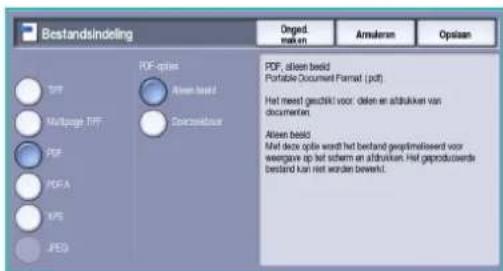
E-mailopties
- PDF/A is een industriestandaard voor het langdurig bewaren van documenten op basis van de PDF-indeling. U moet eventueel de geavanceerde instellingen controleren om te zien of ze geschikt zijn voor langdurig gebruik.
- Alleen beeld - optimaliseert het bestand voor bekijken en afdrukken. Het bestand kan niet gewijzigd worden.
- Doorzoekbaar - verwerkt het bestand in een OCR-bewerking (optische tekenherkenning). Dit kan enige minuten duren. De tekst in het bestand kan nu doorzocht en bewerkt worden. Als Doorzoekbaar is geselecteerd, wordt het menu Documenttaal beschikbaar. Selecteer de gewenste taal in het menu.
• XPS (XML-papierspecificatie) is een indeling van Microsoft, die overeenkomt met PDF.
- Alleen beeld - optimaliseert het bestand voor bekijken en afdrukken. Het bestand kan niet gewijzigd worden.
-
Doorzoekbaar - verwerkt het bestand in een OCR-bewerking (optische tekenherkenning). Dit kan enige minuten duren. De tekst in het bestand kan nu doorzocht en bewerkt worden. Als Doorzoekbaar is geselecteerd, wordt het menu Documenttaal beschikbaar. Selecteer de gewenste taal in het menu.
-
Multipage TIFF (Tagged Image File Format) produceert één TIFF-bestand met meerdere pagina's gescande beelden. Voor het openen van bestanden met deze indeling is gespecialiseerde software nodig.
- TIFF (1 bestand per pagina) levert een grafisch bestand dat kan worden geopend in diverse grafische softwarepakketten op verschillende computerplatforms. Voor elk gescand beeld wordt een apart bestand gemaakt.
- JPEG (1 bestand per pagina) (Joint Photographic Experts Group) levert een gecomprimeerd grafisch bestand dat kan worden geopend in diverse grafische softwarepakketten op verschillende computerplatforms. Voor elk gescand beeld wordt een apart bestand gemaakt.
Selecteer Opslaan om uw selecties op te slaan en af te sluiten.
Opdrachtmodule
Dit tabblad geeft toegang tot de toepassing Opdrachtmodule voor het compileren van opdrachten met verschillende originelen of verschillende vereiste instellingen binnen een opdracht. Voor toegang tot de opties voor Opdrachtmodule selecteert u Startpagina Functies en E-mail. Selecteer vervolgens het tabblad Opdrachtmodule.

Opbouwopdracht
Met deze toepassing kunt u een opdracht opbouwen waarbij verschillende instellingen worden gebruikt voor de verschillende pagina's of paginasegmenten.
U kunt de verschillende instellingen selecteren voor de verschillende pagina's of segmenten van de opdracht. Splits de originelen eerst in delen op voor afzonderlijke programmering.
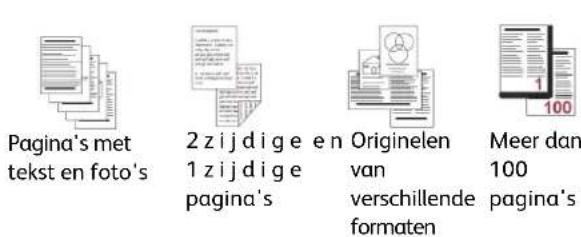
-
Selecteer Opbouwopdracht op het tabblad Opdrachtmodule.
-
Schakel Opbouwopdracht in door de toets Aan te selecteren en kies dan Opslaan.
-
Selecteer de gewenste opties voor het eerste segment van de opdracht.
-
Plaats de originelen van het eerste segment en druk op Start.
-
Verwijder de originelen van het eerste segment. Het eerste segment wordt nu in de lijst op het scherm Opbouwopdracht weergegeven.

Alle segmenten verwijderen - verwijdert de huidige opbouwopdracht en brengt u terug naar het hoofdscherm Opbouwopdracht.
-
Selecteer de opties die voor het tweede segment nodig zijn.
-
Plaats de originelen van het tweede segment en druk op Start.
-
Deze stappen herhalen totdat alle segmenten van de opdracht zijn geprogrammeerd en gescand.
-
Als u het laatste segment hebt gescand, selecteert u Einde opbouwopdracht om aan te geven dat u klaar bent met scannen en dat de opdracht kan worden verwerkt en voltooid.
Opdrachtmodule
Xerox® WorkCentre 5735 / 5740 / 5745 / 5755 / 5765 / 5775 / 5790
Opdrachten opslaan en opnieuw afdrukken

© 2009 Xerox Corporation. Alle rechten voorbehouden. Niet-gepubliceerde rechten voorbehouden onder de auteursrechtwetgeving van de Verenigde Staten. De inhoud van deze publicatie mag in geen enkele vorm zonder toestemming van Xerox Corporation worden gereproduceerd.
Xerox® en het ontwerp van de connectiviteitsbol zijn handelsmerken van Xerox Corporation in de Verenigde Staten en/of andere landen.
De auteursrechtelijke bescherming waarop aanspraak wordt gemaakt, bevat alle vormen en zaken van auteursrechtelijk beschermd materiaal dat en informatie die thans of in de toekomst van rechtswege is toegestaan. Dit omvat, zonder enige beperking, materiaal dat wordt gegenereerd door de software en dat in het scherm wordt weergegeven, zoals stijlen, sjablonen, pictogrammen, uiterlijk en inhoud van de schermen, enzovoort.
Dit document wordt regelmatig bijgewerkt. In volgende uitgaven worden wijzigingen en technische en typografische correcties opgenomen.
Documentversie 1.0: december 2009
Inhoudsopgave
Inleiding 208
Een opdracht opslaan 209
Gebruik van de Xerox WorkCentre 5735/5740/5745/5755/5765/5775/5790 ..... 209
De printerdriver gebruiken 210
Internet Services gebruiken 211
Opgeslagen opdrachten opnieuw afdrukken 212
Gebruik van de Xerox WorkCentre 5735/5740/5745/5755/5765/5775/5790 ..... 212
Internet Services gebruiken 213
Mappen beheren 214
Gebruik van de Xerox WorkCentre 5735/5740/5745/5755/5765/5775/5790 ..... 214
Internet Services gebruiken 214
Inleiding
Opgeslagen opdrachten opnieuw afdrukken is een standaardfunctie die op uw apparaat kan worden ingeschakeld. U kunt met deze functie opdrachten ophalen, die op het apparaat zijn opgeslagen met behulp van de functie Opdracht opslaan in Kopiëren, met behulp van de printerdriver of met behulp van de optie Opdrachtverzending in Internet Services.

flowchart
graph TD
    A["Document"] --> B["Printer"]
    B --> C["Client 1"]
    B --> D["Client 2"]
    B --> E["Client 3"]
Voordat u de optie Opgeslagen opdrachten opnieuw afdrukken kunt gebruiken, moet de opdracht eerst worden opgeslagen in een map op het apparaat. Voor instructies over het gebruik van de basisfuncties van Opdracht opslaan voor opnieuw afdrukken, raadpleegt u Een opdracht opslaan op pagina 209.
Opdrachten worden in een map op het apparaat geplaatst en kunnen op een later tijdstip worden geopend, opgehaald en afgedrukt. Opdrachten kunnen zo vaak u wilt worden opgehaald en opnieuw afgedrukt.
- Als u de functie Opgeslagen opdrachten opnieuw afdrukken wilt selecteren, drukt u op de toets Startpagina Functies.
- Selecteer de optie Opgeslagen opdrachten opnieuw afdrukken. Er worden nu aanvullende opties en functies weergegeven.
Op de meeste functieschermen staan de volgende toetsen waarmee u uw keuzes kunt bevestigen of annuleren.

• Met Ongedaan maken herstelt u de oorspronkelijke waarden van het huidige scherm.
- Met Annuleren herstelt u de oorspronkelijke waarden van het scherm en keert u terug naar het vorige scherm.
- Met Opslaan slaat u de gemaakte selecties op en keert u terug naar het vorige scherm.
- Met Sluiten sluit u het scherm en keert u terug naar het vorige scherm.
Voor instructies over het gebruik van de basisfuncties voor Opgeslagen opdrachten opnieuw afdrukken raadpleegt u Opgeslagen opdrachten opnieuw afdrukken op pagina 212.
Als Verificatie of Accountadministratie op het apparaat is ingeschakeld, moet u wellicht aanmeldgegevens invoeren om toegang tot de functies te krijgen. Zie Aan-/afmelden op pagina 35 van Aan de slag.
Een opdracht opslaan
Voordat u de optie Opgeslagen opdracht opnieuw afdrukken kunt gebruiken, moet de opdracht eerst worden opgeslagen in een map op het apparaat. Opdrachten kunnen worden opgeslagen met behulp van de kopieerfunctie op het apparaat, of via uw pc met behulp van de printerdriver of Internet Services.
Gebruik van de Xerox WorkCentre 5735/5740/5745/5755/5765/5775/5790
Een opdracht via het apparaat opslaan:
- Druk op de toets Startpagina Functies.
- Selecteer de optie Kopiëren. Er worden nu aanvullende opties en functies weergegeven.
- Programmeer de gewenste opdrachtinstellingen.

-
Selecteer de toets Opdracht opslaan voor opnieuw afdrukken op het tabblad Opdrachtmodule.
-
Selecteer de gewenste optie voor Opdracht opslaan voor opnieuw afdrukken:
-
Kopiëren en opslaan wordt gebruikt om de opdracht op te slaan en een exemplaar van de opdracht af te drukken.
- Alleen opslaan slaat de opdracht op, maar drukt hem niet af.
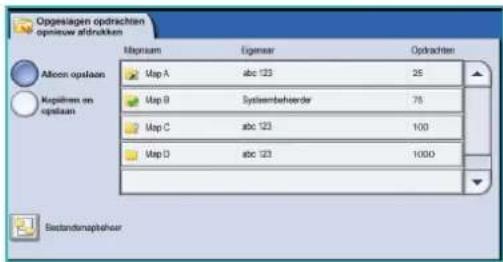
-
Selecteer een maplocatie om de opdracht in op te slaan.
-
Selecteer Nieuwe opdrachtnaam en voer met behulp van het toetsenbord een naam voor de opdracht in.
Selecteer Opslaan om de opdrachtnaam op te slaan en naar het vorige scherm terug te keren.
-
Plaats uw originelen in de AOD en selecteer Start om de opdracht uit te voeren.
-
De opdracht wordt gescand en met de ingevoerde naam, in de geselecteerde map opgeslagen.
Als Kopiëren en opslaan wordt geselecteerd, wordt er ook een exemplaar van de opdracht afgedrukt.
Voor informatie over Bestandsmapbeheer raadpleegt u Mappen beheren op pagina 214.
Een opdracht opslaan
De printerdriver gebruiken
Een opdracht via de printerdriver opslaan:
-
Open uw document en selecteer Afdrukken in het menu Bestand van de applicatie. Het applicatievenster Afdrukken wordt weergegeven.
-
Selecteer de Xerox WorkCentre 5735/5740/5745/5755/5765/5775/5790-printer in het vervolgkeuzemenu Printernaam.
-
Selecteer Eigenschappen voor toegang tot de afdrukinstellingen voor de opdracht.
-
Selecteer het vervolgkeuzemenu Opdrachttype en selecteer Opgeslagen opdracht.
De opties voor Opgeslagen opdracht worden weergegeven.

- Stel de opties voor de opgeslagen opdracht naar wens in:
- Selecteer Opslaan als u de opdracht alleen wilt opslaan of Opslaan en afdrukken als u de opdracht wilt opslaan en afdrukken.
- Opdrachtnaam - voer hier een naam in voor de opdracht of selecteer Documentnaam gebruiken als u de bestandsnaam van het document wilt gebruiken.
- Map - selecteer hier een locatie waar u de opdracht wilt opslaan. De Standaard openbare map is beschikbaar voor alle gebruikers. Toegang tot andere mappen is mogelijk beperkt.
- Beveiligde opgeslagen opdracht - hiermee kunt u een toegangscode toevoegen aan de opdracht. De opdracht kan alleen worden geopend en afgedrukt met behulp van de toegangscode die hier wordt ingevoerd.
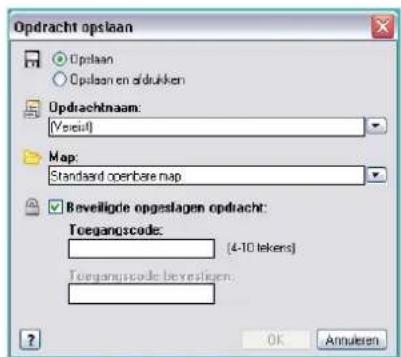
-
Selecteer OK om de selecties op te slaan en de opties voor de opgeslagen opdracht af te sluiten. Stel de gewenste afdruktoepassingen voor de opgeslagen opdracht in.
-
De optie Help biedt uitleg over alle opties.
-
Selecteer OK om de afdrukinstellingen op te slaan.
-
Selecteer OK in het dialoogvenster Afdrukken om de opdracht te verzenden. De opdracht wordt verwerkt en naar het apparaat verzonden om te worden opgeslagen of om te worden opgeslagen en afgedrukt, afhankelijk van de selectie.
Internet Services gebruiken
De optie Afdrukken van Internet Services kan ook worden gebruikt om een opgeslagen opdracht te maken. Het opdrachtbestand moet een afdrukklaar bestand zijn, zoals een PDF- of PostScript-bestand.
-
Open de webbrowser op uw werkstation.
-
Voer in het URL-veld http://in, gevolgd door het IP-adres van het apparaat. Bijvoorbeeld: Als het IP-adres 192.168.100.100 is, voert u in het URL-veld het volgende in: http://192.168.100.100.

- Druk op Enter om de startpagina te bekijken.
De opties van Internet Services voor uw apparaat worden weergegeven.
Opmerking: U kunt het IP-adres van het apparaat te weten komen door een configuratieoverzicht af te drukken. Voor instructies raadpleegt u Overzichten afdrukken op pagina 262 van Apparaat- en opdrachtstatus
- Selecteer Afdrukken voor toegang tot de opties voor Opdrachtverzending.
- Voer de bestandsnaam in van de opdracht die u wilt opslaan, of zoek het bestand op met behulp van de optie Bladeren.
- Selecteer het vervolgkeuzemenu Opdrachttype en selecteer Opdracht opslaan voor opnieuw afdrukken.
De opties voor Opgeslagen opdracht worden weergegeven.

- Selecteer Opslaan als u de opdracht alleen wilt opslaan of Opslaan en afdrukken als u de opdracht wilt opslaan en afdrukken.
- Opdrachtnaam - hier kunt u een naam voor de opdracht invoeren.
- Map - selecteer hier een locatie waar u de opdracht wilt opslaan. De Standaard openbare map is beschikbaar voor alle gebruikers. Toegang tot andere mappen is mogelijk beperkt.
- Beveiligde opgeslagen opdracht - hiermee kunt u een toegangscode toevoegen aan de opdracht. De opdracht kan alleen worden geopend en afgedrukt met behulp van de toegangscode die hier wordt ingevoerd.
-
Stel naar wens de opties Papier, 2-zijdig afdrukken, Sets, Richting, Opvangbak en de benodigde afwerkopties in.
-
Selecteer Opdracht verzenden boven aan de pagina om de opdracht via het internet naar het apparaat te verzenden.
De opdracht wordt verwerkt en naar het apparaat verzonden om te worden opgeslagen of om te worden opgeslagen en afgedrukt, afhankelijk van de selectie.
Opgeslagen opdrachten opnieuw afdrukken
Opgeslagen opdrachten kunnen opnieuw worden afgedrukt via het aanraakscherm van het apparaat of via Internet Services.
Gebruik van de Xerox WorkCentre 5735/5740/5745/5755/5765/5775/5790
- Druk op de toets Startpagina Functies.
- Selecteer de optie Opgeslagen opdrachten opnieuw afdrukken.
Mappen met de opgeslagen opdrachten worden weergegeven.
- Selecteer de benodigde map. Gebruik zo nodig de schuifbalk voor toegang tot de mappen.
Er verschijnt een lijst met opdrachten in de map.

- Selecteer de opdracht en selecteer de benodigde optie afdrukken of opslaan:
- Afdrukken wordt gebruikt om de geselecteerde opdracht met behulp van de op dit moment opgeslagen afdrukinstellingen af te drukken. - Als de afdrukinstellingen worden gewijzigd vanaf de instellingen die met de oorspronkelijke afdrukopdracht is opgeslagen, wordt Afdrukken en opslaan gebruikt om de geselecteerde opdracht met de nieuwe instellingen af te drukken en op te slaan.

- Opslaan wordt gebruikt om de geselecteerde opdracht op te slaan zonder hem af te drukken. De opdracht wordt opgeslagen in de plaats van de oorspronkelijke opdracht met eventuele nieuwe instellingen die zijn geselecteerd.
Als de opdrachtinstellingen voor het uitvoeren van de afdrukopdracht moeten worden gewijzigd, selecteert u de optie Instellingen. Selecteer de benodigde opties en kies dan Afdrukken, Afdrukken en opslaan of Opslaan.
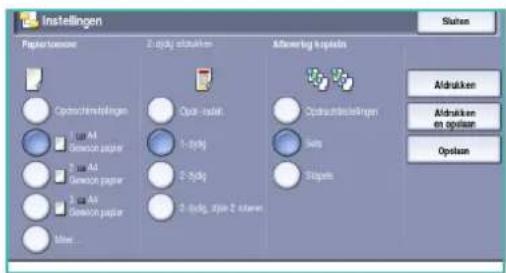
-
Als de opdracht een beveiligde opdracht is, voert u de benodigde toegangscode in en selecteert u Opdracht afdrukken.
-
Selecteer Opdrachtstatus om alle opdrachtenlijsten te zien en de status van uw opdracht te controleren. Raadpleeg Opdrachtstatus op pagina 259 van Apparaat- en opdrachtstatus voor meer informatie.
Internet Services gebruiken
U kunt uw opgeslagen opdrachten opnieuw afdrukken met behulp van Internet Services:
- Open de webbrowser op uw werkstation.
- Voer in het URL-veld http://in, gevolgd door het IP-adres van het apparaat. Als het IP-adres bijvoorbeeld 192.168.100.100 is, voert u in het URL-veld het volgende in: http://192.168.100.100.
- Druk op Enter om de startpagina te bekijken.
De opties van Internet Services voor uw apparaat worden weergegeven.
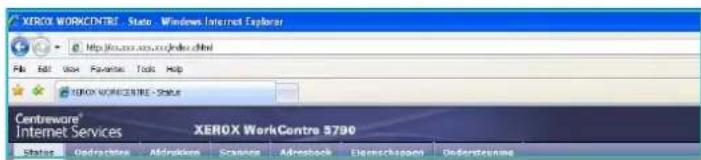
Opmerking: U kunt het IP-adres van het apparaat te weten komen door een configuratieoverzicht af te drukken. Voor instructies raadpleegt u Overzichten afdrukken op pagina 262 van Apparaaten opdrachtstatus
- Selecteer het tabblad Opdrachten.
Dit scherm toont de opdrachten die momenteel in de lijst op het apparaat staan.
- U kunt de lijst met opgeslagen opdrachten bekijken door het tabblad Opgeslagen opdrachten te selecteren.
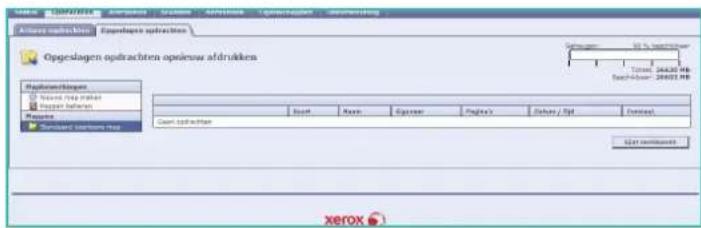
- Selecteer de map met daarin de opdracht die u wilt afdrukken.
- Schakel het selectievakje in naast de opdracht die u wilt afdrukken.
U kunt meerdere opdrachten kiezen en opgeven hoeveel kopieën u wilt maken.
- Selecteer Opdracht afdrukken in het vervolgkeuzemenu en selecteer vervolgens Start.
- De geselecteerde opdracht(en) worden op het apparaat afgedrukt, waarbij de opgeslagen afdrukinstellingen voor iedere opdracht worden gebruikt.
Mappen beheren
De mappen zijn door de systeembeheerder via Internet Services ingesteld en kunnen door de gebruikers worden beheerd. Bestandsbeheertaken kunnen op het apparaat worden uitgevoerd met behulp van de functie Opgeslagen opdrachten opnieuw afdrukken, of op uw pc met behulp van Internet Services.
Gebruik van de Xerox WorkCentre
- Druk op de toets Startpagina Functies.
- Selecteer de optie Opgeslagen opdrachten opnieuw afdrukken.
Mappen met de opgeslagen opdrachten worden weergegeven.
- Selecteer de optie Bestandsmapbeheer. De opties voor mapbeheer zijn als volgt:
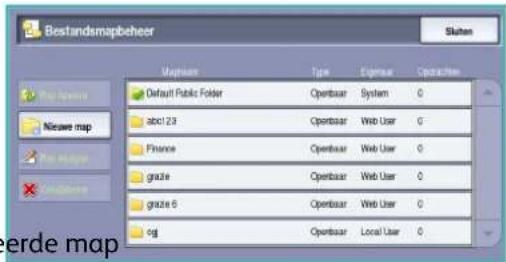
- M e t Map openen wordt de geselecteerde map geopend.
- Nieuwe map wordt gebruikt om een nieuwe map te maken. Voer de naam van de map in en selecteer de toegangsopties die nodig zijn.
- Map wijzigen wordt gebruikt om de naam van de map of de toegangsgegevens te wijzigen.
- Verwijderen wordt gebruikt om een map en de inhoud ervan te verwijderen.
De opties binnen elke map zijn als volgt:
- Terug naar mappen wordt gebruikt om naar de mappenlijst terug te keren.
- Naam wijzigen wordt gebruikt om de naam van de geselecteerde opdracht te wijzigen.
- Alle selecteren wordt gebruikt om de opdrachten in de map te selecteren.
- Niet één selecteren wordt gebruikt om de selectie van eventuele geselecteerde opdrachten ongedaan te maken.
-
Verwijderen wordt gebruikt om het/de geselecteerde bestand(en) te verwijderen.
-
Selecteer Sluiten om de optie Bestandsmapbeheer af te sluiten.
Internet Services gebruiken
Nieuwe map maken
Mappen en de daarin opgeslagen bestanden kunnen met behulp van Internet Services worden beheerd.
- Open de webbrowser op uw werkstation.
-
Voer in het URL-veld http://in, gevolgd door het IP-adres van het apparaat. Als het IP-adres bijvoorbeeld 192.168.100.100 is, voert u in het URL-veld het volgende in: http://192.168.100.100.
-
Druk op Enter om de startpagina te bekijken.
De opties van Internet Services voor uw apparaat worden weergegeven.
Opmerking: U kunt het IP-adres van het apparaat te weten komen door een configuratieoverzicht af te drukken. Voor instructies raadpleegt u Overzichten afdrukken op pagina 262 van Apparaat- en opdrachtstatus
-
Selecteer de optie Opdrachten.
-
Selecteer het tabblad Opgeslagen opdrachten voor toegang tot de mapopties.
-
Selecteer Nieuwe map maken.
-
Voer de naam voor de map in het veld Naam in.
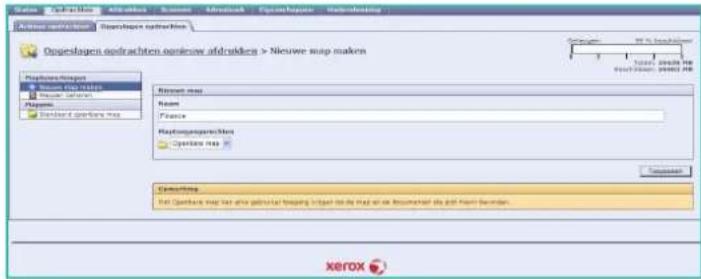
Gewone gebruikers kunnen alleen openbare mappen maken. U ziet mogelijk de volgende soorten mappen:
- De Openbare map is door een gebruiker gemaakt. De map kan door alle gebruikers worden gebruikt en heeft geen beperkte toegang. Alle gebruikers kunnen de documenten in deze map openen, wijzigen en verwijderen.
- De map Alleen-lezen wordt gemaakt door de systeembeheerder of is door een gebruiker gemaakt als openbare alleen-lezen map. De documenten in deze map kunnen door alle gebruikers worden afgedrukt, maar niet worden verwijderd of gewijzigd.
- De privé-map wordt gemaakt door een gebruiker (alleen als het apparaat zich in de mode Verificatie bevindt). De gebruiker merkt de map als privé aan, en de map is alleen zichtbaar voor de eigenaar en de systeembeheerder.
- Wanneer u de relevante toegangsrechten hebt geselecteerd, kiest u Toepassen.
De map wordt weergegeven in de lijst met mappen.
Map wijzigen of verwijderen
U kunt bestaande mappen met daarin opgeslagen opdrachten wijzigen of verwijderen met behulp van Internet Services.
-
Open de webbrowser op uw werkstation.
-
Voer in het URL-veld http://in, gevolgd door het IP-adres van het apparaat. Als het IP-adres bijvoorbeeld 192.168.100.100 is, voert u in het URL-veld het volgende in: http://192.168.100.100.
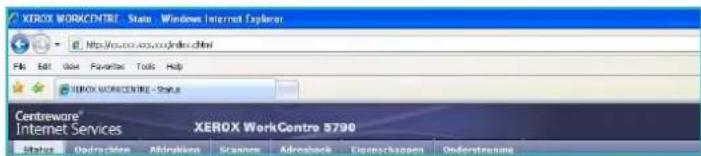
- Druk op Enter om de startpagina te bekijken.
De opties van Internet Services voor uw apparaat worden weergegeven.
Opmerking: U kunt het IP-adres van het apparaat te weten komen door een configuratieoverzicht af te drukken. Voor instructies raadpleegt u Overzichten afdrukken op pagina 262 van Apparaat- en opdrachtstatus
- Selecteer de optie Opdrachten.
Mappen beheren
-
Selecteer het tabblad Opgeslagen opdrachten voor toegang tot de mapopties.
-
Selecteer Mappen beheren.
In het venster worden alle openbare mappen en eventuele privé-mappen van u weergegeven.
Schakel het selectievakje in naast de map die u wilt wijzigen.
- Selecteer de gewenste opties voor de map.
De map kan worden verwijderd door de toets Map verwijderen te selecteren.
De map en de mapinhoud worden

verwijderd uit de lijst op dit scherm en uit de lijst met beschikbare mappen op het apparaat.
Xerox® WorkCentre 5735 / 5740 / 5745 / 5755 / 5765 / 5775 / 5790 ID-kaart kopieren

© 2009 Xerox Corporation. Alle rechten voorbehouden. Niet-gepubliceerde rechten voorbehouden onder de auteursrechtwetgeving van de Verenigde Staten. De inhoud van deze publicatie mag in geen enkele vorm zonder toestemming van Xerox Corporation worden gereproduceerd.
Xerox® en het ontwerp van de connectiviteitsbol zijn handelsmerken van Xerox Corporation in de Verenigde Staten en/of andere landen.
De auteursrechtelijke bescherming waarop aanspraak wordt gemaakt, bevat alle vormen en zaken van auteursrechtelijk beschermd materiaal dat en informatie die thans of in de toekomst van rechtswege is toegestaan. Dit omvat, zonder enige beperking, materiaal dat wordt gegenereerd door de software en dat in het scherm wordt weergegeven, zoals stijlen, sjablonen, pictogrammen, uiterlijk en inhoud van de schermen, enzovoort.
Dit document wordt regelmatig bijgewerkt. In volgende uitgaven worden wijzigingen en technische en typografische correcties opgenomen.
Documentversie 1.0: december 2009
Inhoudsopgave
Inleiding 220
Afdrukkwaliteit - zijde 1 en Afdrukkwaliteit - zijde 2 221
Een identiteitsbewijs kopieren 223
Inleiding
Inleiding
Met ID-kaart kopieren kunt u elke zijde van een ID-kaart op een zijde van een enkel vel papier scannen. De ID-kaart wordt op de glasplaat geplaatst en de eerste zijde wordt gescand. Als hierom wordt gevraagd, wordt de kaart omgedraaid en wordt de andere zijde gescand. U kunt ook verschillende afdrukkwaliteitinstellingen voor zijde 1 en zijde 2 instellen.
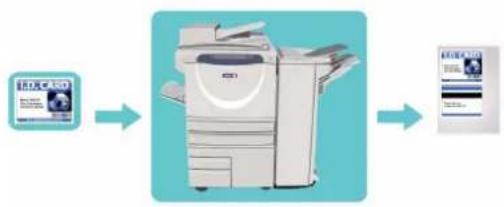
flowchart
graph LR
    A["ID CARD"] --> B["Printer"]
    B --> C["Document"]
- Als u de functie ID-kaart kopieren wilt selecteren, drukt u op de toets Startpagina functies.
- Selecteer de optie ID-kaart kopiëren. Er worden nu aanvullende opties en functies weergegeven.
Op de meeste functieschermen staan de volgende toetsen waarmee u uw keuzes kunt bevestigen of annuleren.
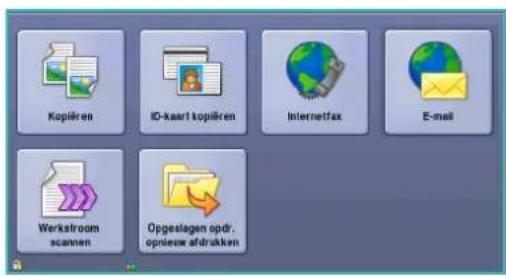
- M e t Ongedaan maken herstelt u de oorspronkelijke waarden van het huidige scherm.
- Met Annuleren herstelt u de oorspronkelijke waarden van het scherm en keert u terug naar het vorige scherm.
• Met Opslaan slaat u de gemaakte selecties op en keert u terug naar het vorige scherm. - Met Sluiten sluit u het scherm en keert u terug naar het vorige scherm.
Als een optie niet nodig is, gebruikt u de optie Uit om een toepassing uit te schakelen.
Als Verificatie of Accountadministratie op het apparaat is ingeschakeld, moet u wellicht aanmeldgegevens invoeren om toegang tot de functies te krijgen. Zie Aan-/afmelden op pagina 35 van Aan de slag.
ID-kaart kopieren
Op het tabblad ID-kaart kopieren bevinden zich papiertoevoeropties en afdrukkwaliteitopties voor zijde 1 en 2. Hieronder volgt een gedetailleerde beschrijving van alle opties.

Papiertoevoer
Gebruik de opties Papiertoevoer om de papierlade voor de opdracht te selecteren. De opties zijn:
• Lade 1 - gebruik deze optie om het papier dat in lade 1 is geplaatst, te selecteren.
• Lade 2 - gebruik deze optie om het papier dat in lade 2 is geplaatst, te selecteren.
• Lade 3 - gebruik deze optie om het papier dat in lade 3 is geplaatst, te selecteren.
• Lade 4 - gebruik deze optie om het papier dat in lade 4 is geplaatst, te selecteren.
- Handmatige invoer - gebruik deze optie wanneer u verschillende soorten afdrukmateriaal invoert.
- Meer... biedt toegang tot alle lade-opties.
Selecteer invoer van het afdrukmateriaal met de lange kant eerst of met de korte kant eerst, afhankelijk van de benodigde afdrukrichting. Wanneer er een papiertoevoeroptie is geselecteerd, geeft de afbeelding op het scherm de richting van het beeld op de afdrukken weer.
Afdrukkwaliteit - zijde 1 en Afdrukkwaliteit - zijde 2
Gebruik deze functies om de afdrukkwaliteit van uw aflevering te verbeteren. Individuele instellingen kunnen worden geselecteerd voor zijde 1 en zijde 2. De opties zijn:

Origineelsoort
- Foto en tekst wordt aanbevolen voor tekst en lijntekeningen.
- Tekst produceert scherpere randen en wordt aanbevolen voor tekst en lijntekeningen.
- Foto wordt specifiek gebruikt voor originelen met foto's of ongerasterde tonen, zonder tekst of lijntekeningen. Deze instelling levert de hoogste kwaliteit bij foto's, maar een lagere kwaliteit bij tekst en lijntekeningen.
- Tijdschriftfoto wordt gebruikt als het origineel afkomstig is uit een tijdschrift of krant met foto's en tekst.
ID-kaart kopieren
Lichter/donkerder
Hiermee kunt u handmatig de lichtheid van het gescande beeld instellen.
- Verplaats de schuiftoets omlaag voor een donkerder gescand beeld bij lichte originelen, zoals een potloodtekening.
- Verplaats de schuiftoets omhoog voor een lichter gescand beeld bij donkere originelen, zoals halftonen of originelen met een gekleurde achtergrond.
Achtergrondonderdrukking
Hiermee kunnen originelen met gekleurde achtergrond verbeterd worden door de achtergrond op de kopieën te verminderen of te verwijderen. Deze optie komt van pas bij originelen op gekleurd papier.
- Selecteer Autom. onderdrukking om ongewenste achtergrond automatisch te onderdrukken.
- Selecteer Uit om de functie Achtergrondonderdrukking uit te schakelen, met name wanneer:
- De aanpassing Donkerder geen acceptabele afdrukken produceert van lichte originelen.
- Het origineel een grijze of gekleurde rand heeft, zoals een certificaat.
- U de fijne details naar voren wilt halen die verloren zijn gegaan als gevolg van een donkere rand bij ingebonden originelen.
Selecteer Opslaan om uw selecties op te slaan en af te sluiten.
Een identiteitsbewijs kopieren
-
Til de AOD op. Plaats de ID-kaart met de beeldzijde omlaag op de glasplaat, uitgelijnd met de pij in de rechterbovenhoek aan de achterkant. Sluit de AOD
-
Druk een keer op de toets Alle wissen (AC) om eventuele eerdere schermprogrammeringsselecties te annuleren.
-
Druk op de toets Startpagina Functies en selecteer de optie ID-kaart kopiëren. De functies voor ID-kaart kopiëren worden nu weergegeven.
-
Selecteer de papierlade die voor de opdracht nodig is. De afbeelding op het scherm verandert om de richting van het beeld op de afdrukken aan te geven.
-
Selecteer de optie Zijde 1 - Afdrukkwaliteit en programmeer de functies die nodig zijn voor zijde 1. Selecteer de optie Zijde 2 - Afdrukkwaliteit en programmeer de functies die nodig zijn voor zijde 2.
-
Voer het aantal kopieën met behulp van de cijfertoetsen in en druk op Start om zijde 1 van de ID-kaart te scannen.
-
Til de AOD op en draai de ID-kaart om, zodat zijde 2 kan worden gescand. Sluit de AOD.
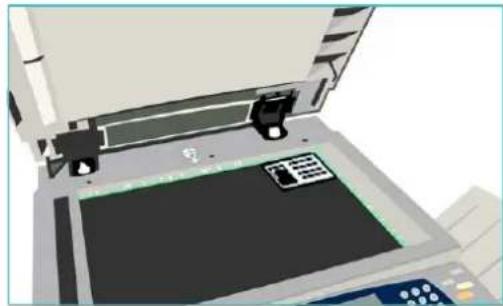
- Druk op Start om zijde 2 van de ID-kaart te scannen. De opdracht wordt verwerkt en afgedrukt. Haal uw kopieën uit de opvangbak.
Als uw opdracht in de lijst staat, zijn er extra hulpbronnen nodig om hem af te drukken. Als u wilt weten om welke hulpbronnen het gaat, selecteert u de toets Opdrachtstatus. Selecteer uw opdracht in de lijst en selecteer Opdrachtgegevens. Als de hulpbronnen beschikbaar zijn, wordt de opdracht afgedrukt.
Een identiteitsbewijs kopieren
Xerox® WorkCentre 5735 / 5740 / 5745 / 5755 / 5765 / 5775 / 5790 Internet Services

© 2009 Xerox Corporation. Alle rechten voorbehouden. Niet-gepubliceerde rechten voorbehouden onder de auteursrechtwetgeving van de Verenigde Staten. De inhoud van deze publicatie mag in geen enkele vorm zonder toestemming van Xerox Corporation worden gereproduceerd.
Xerox® en het ontwerp van de connectiviteitsbol zijn handelsmerken van Xerox Corporation in de Verenigde Staten en/of andere landen.
De auteursrechtelijke bescherming waarop aanspraak wordt gemaakt, bevat alle vormen en zaken van auteursrechtelijk beschermd materiaal dat en informatie die thans of in de toekomst van rechtswege is toegestaan. Dit omvat, zonder enige beperking, materiaal dat wordt gegenereerd door de software en dat in het scherm wordt weergegeven, zoals stijlen, sjablonen, pictogrammen, uiterlijk en inhoud van de schermen, enzovoort.
Dit document wordt regelmatig bijgewerkt. In volgende uitgaven worden wijzigingen en technische en typografische correcties opgenomen.
Documentversie 1.0: december 2009
Inhoudsopgave
Inleiding 228
Internet Services gebruiken 229
Status 230
Welkom 230
Beschrijving en waarschuwingen 230
Tellerinformatie 230
Gebruikstellers 230
Configuratie 231
Verbruiksartikelen 231
Laden 231
Informatiepagina's 231
SMart eSolutions 231
Opdrachten 232
Actieve opdrachten 232
Opgeslagen opdrachten 232
Afdrukken 233
Scannen 234
Adresboek 235
Eigenschappen 236
Ondersteuning 237
Help 238
Inleiding
Internet Services maakt gebruik van de HTTP-server die op het apparaat is ingebouwd. Op deze manier kunt u communiceren met de Xerox WorkCentre 5735/5740/5745/5755/5765/5775/5790 via een webbrowser.
Door het IP-adres van het apparaat als URL (Universal Resource Locator) in de browser in te voeren, is het apparaat rechtstreeks toegankelijk via het internet of het intranet.

Gebruikers kunnen diverse functies uitvoeren met Internet Services, waaronder:
- Apparaatstatus, factureringsinformatie en status van verbruiksartikelen controleren.
- Afdrukopdrachten verzenden via het internet of intranet.
- Het openbare adresboek instellen door een adresboek te importeren of door vermeldingen individueel toe te voegen.
- Sjablonen voor Werkstroom Scannen maken, wijzigen en verwijderen.
- Apparaatinstellingen zoals Energiespaarstand, Papierladen en Uitvaltijd aanpassen.
In de Help-functie van Internet Services staan alle toepassingen en functies beschreven.
Internet Services gebruiken
Voordat Internet Services gebruikt kan worden, moet het apparaat eerst fysiek worden aangesloten worden op het netwerk en TCP/IP en HTTP worden ingeschakeld. Er is ook een werkend werkstation met toegang tot TCP/IP-internet of intranet nodig. Toegang krijgen tot Internet Services:
- Open de webbrowser op uw werkstation.
- Voer in het URL-veld http://in, gevolgd door het IP-adres van het apparaat. Bijvoorbeeld: Als het IP-adres 192.168.100.100 is, voert u in het URL-veld het volgende in: http://192.168.100.100.
- Druk op Enter om de startpagina te bekijken.
De opties van Internet Services voor uw apparaat worden weergegeven.

Opmerking: U kunt het IP-adres van het apparaat te weten komen door een configuratieoverzicht af te drukken. Voor instructies raadpleegt u Overzichten afdrukken op pagina 262 van Apparaat- en opdrachtstatus
Status
Status
De optie Status biedt informatie over het apparaat.
Welkom
Op de welkomstpagina vindt u informatie over het instellen en installeren van uw apparaat.
Als u deze pagina hebt doorgelezen, kunt u hem uitschakelen met behulp van de optie Welkomstpagina niet meer tonen.
Beschrijving en waarschuwingen
Een beschrijving van eventuele problemen of waarschuwingen op het apparaat.

Toont het serienummer van het apparaat, het aantal zwart/wit-afdrukken en het aantal kleurenafdrukken dat is gemaakt.

Toont meer details over het apparaatgebruik, zoals het aantal gekopieerde vellen, het aantal afgedrukte vellen, het aantal faxen en het aantal grote vellen.

Configuratie
In dit gedeelte wordt de configuratie van het apparaat getoond en kan er een configuratieoverzicht worden afgedrukt.

Deze optie verschaft informatie over de bruikbaarheidsduur van de verbruiksartikelen van het apparaat, zoals de tonercassettes en de Xerografische module.
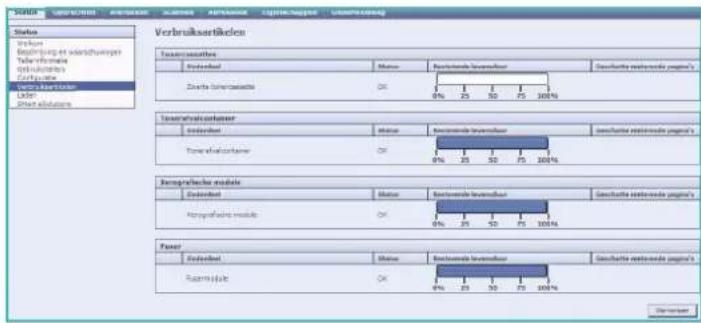
Laden
In dit gedeelte wordt statusinformatie over alle papierladen weergegeven. Ook vindt u hier informatie over de media in de laden en de instellingen van de laden.

Informatiepagina's
Met deze optie kunt u aparte handleidingen afdrukken met informatie over de functies en toepassingen van de Xerox WorkCentre 5735/5740/5745/5755/5765/5775/5790.
U kunt hier ook de kwaliteit en kleurinstellingen controleren via proefpagina's.
Selecteer de gewenste handleiding of proefpagina en selecteer Afdrukken.
SMart eSolutions
Deze optie verschaft informatie over de toepassing sMart eSolutions die op het apparaat is ingeschakeld. SMart eSolutions is een probleemloze, geautomatiseerde en veilige manier om uw apparaat te beheren door middel van automatische telleraflezingen, automatische aanvulling van verbruiksartikelen en externe testfaciliteiten.
De optie Opdrachten verschaft informatie over alle onvoltooide opdrachten in de opdrachtenlijst op het apparaat en over de opgeslagen opdrachten.
Actieve opdrachten
Met deze optie kunt u de status van uw opdracht controleren. In de lijst met Actieve opdrachten staan de huidige opdrachten en de status van iedere opdracht.

Opgeslagen opdrachten
Opdrachten die in het geheugen van het apparaat zijn opgeslagen, zijn toegankelijk via de optie Opgeslagen opdrachten. Een opgeslagen opdracht kan worden geselecteerd en afgedrukt, verwijderd, gekopieerd of verplaatst.
Afdrukken
Met de optie Afdrukken kunt u een afdrukklare opdracht, zoals een PDF-of PostScript-bestand, via het internet naar de printer verzenden. U kunt de opdracht vanaf uw computer of vanaf een externe locatie verzenden.
De optie Opdrachtverzending gebruiken:
- Voer de bestandsnaam in van de opdracht die u wilt afdrukken, of zoek het bestand op met behulp van de optie Bladeren.
- Stel de gewenste afdrukopties in.
- Selecteer Opdracht verzenden om de opdracht via het internet naar de printer te verzenden.

Scannen
Scannen
De optie Scannen geeft een lijst weer met alle sjablonen voor Werkstroom scannen die zijn gemaakt met behulp van Internet Services.
Met de optie Scannen kunt u sjablonen voor Werkstroom Scannen maken, wijzigen, kopieren of verwijderen.
Raadpleeg voor meer informatie over de scanopties Opties voor Werkstroom scannen op pagina 136 van Werkstroom scannen

Adresboek
Het apparaat ondersteunt twee soorten adresboeken:
- Intern - een wereldwijd adresboek dat wordt geleverd door LDAP (Lightweight Directory Access Protocol).
- Openbaar - een adresboek dat wordt gemaakt via een lijst met namen en adressen die in een CSVbestand zijn opgeslagen (Comma Separated Values).
Het tabblad Adresboek wordt gebruikt om een openbaar adresboek in te stellen en te beheren. Het bestand moet een CSV-bestand (Comma Separated Value) zijn om door het apparaat te kunnen worden gelezen.

Het apparaat kan toegang tot zowel de LDAP-server als een openbaar adresboek hebben. Als beide zijn geconfigureerd, heeft de gebruiker de keuze om een adresboek te kiezen voor het selecteren van e-mailontvangers.
Raadpleeg de System Administrator Guide (Handleiding voor de systeembeheerder) voor meer informatie over adresboeken.
Eigenschappen
Eigenschappen
De optie Eigenschappen bevat alle instellingen en standaardwaarden voor het installeren en instellen van het apparaat. Deze zijn beveiligd door middel van een gebruikersnaam en een toegangscode. Alleen een systeembeheerder mag eigenschappen wijzigen.
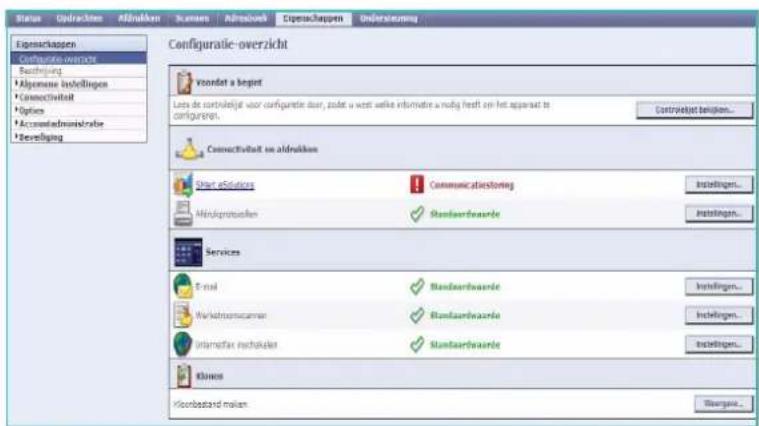
Ondersteuning
De optie Ondersteuning bevat de naam en het telefoonnummer van de systeembeheerder en de telefoonnummers die u moet gebruiken voor het Xerox Welcome Centre en voor verbruiksartikelen.
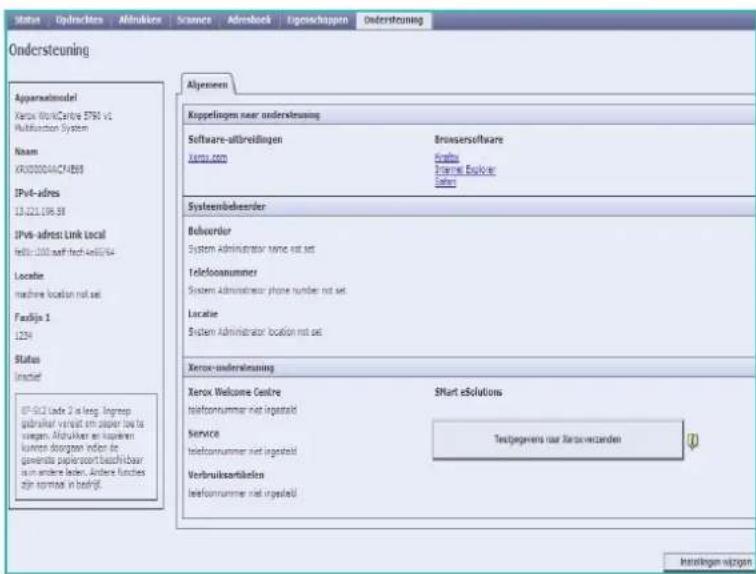
Help
Help
Selecteer de toets Help om de Help-vensters weer te geven.
De structuur van de Help-vensters komt overeen met de structuur van de opties van Internet Services.
Gebruik het menu aan de linkerkant van de Help-pagina voor het weergeven van beschrijvingen en instructies voor alle toepassingen en functies van Internet Services.
Xerox® WorkCentre 5735 / 5740 / 5745 / 5755 / 5765 / 5775 / 5790 Papier en ander afdrukmateriaal

© 2009 Xerox Corporation. Alle rechten voorbehouden. Niet-gepubliceerde rechten voorbehouden onder de auteursrechtwetgeving van de Verenigde Staten. De inhoud van deze publicatie mag in geen enkele vorm zonder toestemming van Xerox Corporation worden gereproduceerd.
Xerox® en het ontwerp van de connectiviteitsbol zijn handelsmerken van Xerox Corporation in de Verenigde Staten en/of andere landen.
De auteursrechtelijke bescherming waarop aanspraak wordt gemaakt, bevat alle vormen en zaken van auteursrechtelijk beschermd materiaal dat en informatie die thans of in de toekomst van rechtswege is toegestaan. Dit omvat, zonder enige beperking, materiaal dat wordt gegenereerd door de software en dat in het scherm wordt weergegeven, zoals stijlen, sjablonen, pictogrammen, uiterlijk en inhoud van de schermen, enzovoort.
Dit document wordt regelmatig bijgewerkt. In volgende uitgaven worden wijzigingen en technische en typografische correcties opgenomen.
Documentversie 1.0: december 2009
Inhoudsopgave
Inleiding 242
Lade 1 en lade 2 .... 243
Papier in lade 1 en 2 plaatsen 244
Papier in lade 3 en 4 plaatsen 245
Handmatige invoer 246
Papier in de handmatige invoer plaatsen 247
Lade 5 247
Papier in lade 5 plaatsen 248
Lade 6 (invoegmodule) 249
Papier in lade 6 (invoegmodule) plaatsen 249
Papiersoorten en afdrukmaterialen 250
Opslag en gebruik 254
Inleiding
In deze handleiding vindt u een beschrijving van de verschillende soorten papier die in uw apparaat kunnen worden gebruikt, de beschikbare papierladen en de papiersoorten en -formaten die in elke lade kunnen worden geplaatst en ingevoerd. Ook staat aangegeven in welke richtingen het papier kan worden ingevoerd: met de lange kant eerst (LKE) of met de korte kant eerst (KKE).
Uitgebreide papierspecificaties vindt u op www.xerox.com.

1 Papierlade 1: Dit is een standaardlade op het apparaat. Het is een volledig instelbare lade en wordt gebruikt voor papier met een formaat tussen 5,5 x 8,5 inch LKE en 11 x 17 inch KKE (A5 LKE tot en met A3 KKE). De capaciteit voor deze lade is 500 vellen papier van 75 g/m² of 20 lb.
2 Papierlade 2: Dit is een standaardlade op het apparaat. Het is een volledig instelbare lade en wordt gebruikt voor papier met een formaat tussen 5,5 x 8,5 inch LKE en 11 x 17 inch KKE (A5 LKE tot en met A3 KKE). De capaciteit voor deze lade is 500 vellen papier van 75 g/m² of 20 lb.
3 Papierlade 3: Dit is een standaardlade op het apparaat. Het is een gereserveerde lade die op een vast formaat is ingesteld, A4 of 8,5 x 11 inch. De capaciteit voor deze lade is 2000 vellen papier van 75 g/m² of 20 lb.
4 Papierlade 4: Dit is een standaardlade op het apparaat. Het is een gereserveerde lade die op een vast formaat is ingesteld, A4 of 8,5 x 11 inch. De capaciteit voor deze lade is 1600 vellen papier van 75 g/m² of 20 lb.
5 Lade 5: Een optionele papierbron voor grote volumes, waarmee papier van het formaat A4 of 8,5 x 11 inch Lange Kant Eerst (LKE) standaard kunnen worden ingevoerd. Er zijn optionele pakketten beschikbaar voor papier van de formaten 11x17", A3, 8,5x14", 8,5x11" of A4 KKE (korte kant eerst). De lade biedt plaats aan maximaal 4000 vellen papier van 75 g/m² of 20 lb (A4 of 8,5 x 11 inch LKE), maximaal 2000 vellen papier van 75 g/m² of 20 lb (aanvullende pakketten).
6 Lade 6 (invoegmodule voor naverwerking): Een optionele papierlade voor gebruik met een afwerkeenheid voor grote volumes. Deze lade wordt gebruikt voor het invoegen van vooraf bedrukte vellen in kopieersets. Het apparaat kan de vellen uit deze lade niet bedrukken. De capaciteit voor de lade is 250 vellen papier van 75 g/m² of 20 lb.
7 Handmatige invoer: Dit is ook een standaardlade op het apparaat en wordt gebruikt voor afwijkende papierformaten. De lade kan worden gebruikt voor papierformaten in het bereik A6 KKE tot A3 KKE (4,25 x 5,5 inch KKE tot 11 x 17 inch KKE). De capaciteit voor deze lade is 100 vellen papier van 75 g/m² of 20 lb.
De laden stellen automatisch vast of er weinig of geen papier aanwezig is. Er verschijnt een waarschuwingsbericht op het scherm als er papier in een lade moet worden geplaatst.
Volg altijd de instructies op de labels in de laden om de juiste hoeveelheid papier in de juiste richting in de lade te plaatsen.
Lade 1 en lade 2
Lade 1 en 2 bevinden zich aan de voorkant van het apparaat en zijn geschikt voor de invoer van de meeste papierformaten. Papier kan met de lange kant eerst (LKE) worden ingevoerd of met de korte kant eerst (KKE). Het apparaat gebruikt een systeem van programmeerbare instellingen voor het beheer van de laden en het papier. Deze instellingen worden door de systeembeheerder ingesteld. De systeembeheerder kan lade 1 en 2 instellen op Instelbaar of Gereserveerd.
- Volledig instelbaar - als deze optie is ingesteld, wordt het papier voor papierinstellingen telkens weergegeven wanneer de lade wordt geopend en gesloten. Met de vervolgkeuzemenu's kan het formaat, de soort en de kleur van het geplaatste papier worden veranderd. De geleiders stellen automatisch het formaat vast van het papier dat in de lade is geplaatst. Het apparaat geeft een waarschuwing als de geleiders niet correct zijn ingesteld of wanneer er een niet-standaard papierformaat wordt gebruikt.
- Gereserveerd - wanneer een lade wordt geopend, verschijnt een scherm dat aangeeft welk papier in de lade moet worden geplaatst. Als het verkeerde formaat papier is geplaatst of de ladegeleiders onjuist zijn ingesteld, geeft het apparaat een waarschuwing dat de geleiders moeten worden bijgesteld.
Opmerking: Alleen de systeembeheerder kan de papierkenmerken voor een gereserveerde lade wijzigen.
Als er een niet-standaardformaat papier is geplaatst of de ladegeleiders onjuist zijn ingesteld, geeft het apparaat een scherm weer met de tekst Onbekend formaat en de vraag om de instellingen te bevestigen of te wijzigen.
Als lade 1 en 2 zijn ingesteld op Instelbaar, kunnen de volgende papiersoorten in lade 1 en 2 worden geplaatst:
- Maximaal 500 vellen papier van 75g / m^2 of 20 lb.
- Gewichten van 60 tot 200 g/m ^2 (16 tot 53 lb).
Opmerking: De mogelijkheden voor papier van 80 g/m² zijn iets beperkter dan aangegeven.
- Papierformaten van A5 LKE tot A3 KKE (5,5 x 8,5 inch LKE tot 11 x 17 inch KKE). Aangepaste papierformaten worden niet ondersteund
Lade 1 en lade 2
• Papiersoorten:
• Gewoon papier, bankpostpapier en kringlooppapier
- Geperforeerd
- Briefhoofd en voorbedrukt
• Z w a a r p a p i e r
• Voorgesneden tabbladen
- Ruw oppervlak
Lade 1 en 2 mogen niet worden gebruikt voor de invoer van etiketten, transparanten of enveloppen. Voor dergelijke afdrukmaterialen kan de handmatige invoer worden gebruikt. Voor enveloppen kan de optionele Enveloppenlade worden gebruikt in plaats van lade 2.
Papier in lade 1 en 2 plaatsen
Als lade 1 of lade 2 is ingesteld als gereserveerde lade, moet het vereiste papier in de lade worden geplaatst en kunnen de instellingen niet worden aangepast.

VOORZICHTIG: Er treedt een storing op als de lade wordt geopend terwijl er vanuit deze lade papier wordt ingevoerd. Open lade 1 niet als lade 2 open is.
-
Open de lade.
-
Plaats het papier in de lade. Plaats het papier tegen de linkerkant van de lade.
-
Plaats voorbedrukt papier met de beeldzijde omlaag en met de bovenkant van de pagina naar de voorzijde van het apparaat gericht.
- Plaats geperforeerd papier met de gaatjes aan de linkerrand.
De papierstapel mag niet boven de maximum vullijn uitkomen.

-
Zorg dat de papiergeleiders het papier net aanraken.
-
Stel de rechterzijgeleider in door het klemmechanisme samen te drukken en de geleider te verschuiven totdat deze de rechterrland van het papier raakt.
-
Stel de achterste geleider in door het klemmechanisme samen te drukken en de geleider te verschuiven totdat deze de achterrand van het papier raakt.
-
Sluit de papierlade.
Op het aanraakscherm worden de papierinstellingen voor de lade weergegeven.
- Bevestig of wijzig desgewenst de instellingen.
Lade 3 en lade 4
Lade 3 en 4 zijn optionele grote papierladen. Ze zijn bedoeld als hoofdinvoer voor de meest gebruikte papiersoorten. Ze zijn ingesteld als gereserveerde laden en kunnen alleen papier van het formaat A4 of 8,5 x 11 inch LKE invoeren. De volgende papiersoorten kunnen in elke lade worden geplaatst:
• L a d e 3 :
- Maximaal 2000 vellen papier van 75 g/m ^2 of 20 lb.
• Gewichten van 60 tot 200 g/m² (16 tot 53 lb).
• L a d e 4 :
- Maximaal 1600 vellen papier van 75g / m^2 of 20 lb.
• Gewichten van 60 tot 200 g/m² (16 tot 53 lb).
Opmerking: De mogelijkheden voor papier van 80 g/m² zijn iets beperkter dan aangegeven.
- De volgende papiersoorten kunnen in beide laden worden geplaatst:
• Gewoon papier, bankpostpapier en kringlooppapier
- Geperforeerd
- Briefhoofd en voorbedrukt
• Z w a a r p a p i e r
• Voorgesneden tabbladen
- Ruw oppervlak
Lade 3 en 4 mogen niet worden gebruikt voor de invoer van etiketten, transparanten, enveloppen of tabbladen. Voor dergelijke afdrukmaterialen kan de handmatige invoer worden gebruikt.
Papier in lade 3 en 4 plaatsen
Er kan alleen papier van het formaat A4 of 8,5 x 11 inch LKE in de lade geplaatst worden. Papier van het benodigde formaat en de benodigde soort moet in de lade worden geplaatst. De instellingen kunnen niet worden aangepast door de gebruiker.
Opmerking: U wordt niet door het apparaat gewaarschuwd als het verkeerde formaat papier is geplaatst.

VOORZICHTIG: Er treedt mogelijk een storing op als de lade wordt geopend terwijl er vanuit deze lade papier wordt ingevoerd.
-
Wanneer u de lade opent, gaat automatisch een lift in de bodem van de lade naar beneden.
-
De benodigde papiersoort wordt weergegeven op het scherm. Zorg dat de juiste papiersoort is geplaatst.
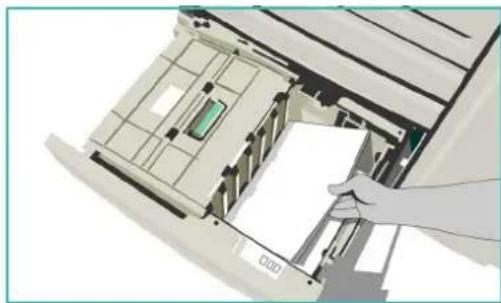
- Plaats het papier in de lade. Plaats het papier tegen de linkerkant van de lade.
- Plaats voorbedrukt papier met de beeldzijde omlaag en met de bovenkant van de pagina naar de voorzijde van het apparaat gericht.
- Plaats geperforeerd papier met de gaatjes aan de linkerrand.
De papierstapel mag niet boven de maximum vullijn uitkomen.
- Sluit de papierlade. Wanneer de lade wordt gesloten, gaat de lift omhoog om het papier in te voeren.
Handmatige invoer
De handmatige invoer is een papierlade aan de linkerkant van het apparaat, die opzij kan worden geklapt als u deze niet nodig hebt. De handmatige invoer is voornamelijk bedoeld voor invoer van kleine hoeveelheden speciale afdrukmaterialen en is geschikt voor alle soorten media, waaronder transparanten (zonder schutvel), enveloppen en tabbladen.
Als er afdrukmaterial in de handmatige invoer wordt aangetroffen, verschijnt er een scherm voor papierinstellingen. Met de vervolgkeuzemenu's kan het formaat, de soort en de kleur van het geplaatste papier worden veranderd. De geleiders stellen automatisch het formaat vast van het papier dat in de lade is geplaatst. Het apparaat geeft een waarschuwing als de geleiders niet correct zijn ingesteld of wanneer er een niet-standaard papierformaat wordt gebruikt. De volgende afdrukmaterialen kunnen in de handmatige invoer worden geplaatst:
- Maximaal 100 vellen papier van 75g / m^2 of 20 lb.
- Gewichten van 60 tot 216 g/m ^2 (16 tot 56 lb).
Opmerking: De mogelijkheden voor papier van 80 g/m² zijn iets beperkter dan aangegeven.
- Papierformaten van A6 KKE tot A3 KKE (4,25 x 5,5 inch KKE tot 11 x 17 inch KKE). Enveloppen van formaat DL tot C4 (#10 tot 9 x 12 inch). Alle enveloppen moeten met de korte kant eerst (KKE) worden ingevoerd.
-
Papiersoorten:
-
Gewoon papier, bankpostpapier en kringlooppapier
- Geperforeerd
- Briefhoofd en voorbedrukt
• Z w a a r p a p i e r
- Transparanten
- E t i k e t t e n
• Voorgesneden tabbladen
- En v e l o p p e n
- Ruw oppervlak
Opmerking: Etiketten kunnen alleen enkelzijdig worden bedrukt.
Papier in de handmatige invoer plaatsen
Het apparaat waarschuwt u als de handmatige invoer is geselecteerd voor een opdracht en het gewenste afdrukmateraal niet overeenkomt met het afdrukmateriaal dat momenteel in de lade is geplaatst. U wordt ook gewaarschuwd als het papier in de lade tijdens de uitvoering van de opdracht opraakt.
-
Zorg dat de lade in de laagste stand staat. Gebruik voor grotere afdrukmaterialen de ladeverlenging.
-
Leg het afdrukmateriaal in de lade. Schuif het tegen de rechterrand.
- Plaats voorbedrukt papier en etiketten met de beeldzijde omhoog en met de bovenkant van de pagina naar de voorzijde van het apparaat gericht.
- Plaats geperforeerd papier met de gaatjes aan de rechterkant.

- Plaats transparanten met de beeldzijde omlaag en met de witte strip aan de rechterkant.
Raadpleeg Papiersoorten en afdrukmaterialen op pagina 250 voor informatie over het plaatsen van tabbladen.
De papierstapel mag niet boven de maximum vullijn uitkomen.
- Zorg dat de geleiders het papier net aanraken.
Op het aanraakscherm worden de papierinstellingen voor de lade weergegeven.
De lade stelt het formaat van het afdrukmateriaal vast op basis van de positie van de zijgeleider.
- Bevestig of wijzig desgewenst de instellingen.
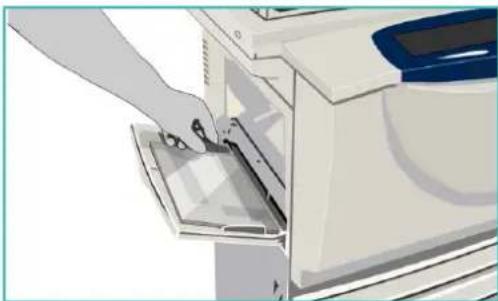
Lade 5 is een optionele grote papierbron. Als lade 5 is geïnstalleerd, wordt deze gebruikt als voornaamste papierinvoer. Deze lade is een gereserveerde lade en voert standaard papier van het formaat A4 of 8,5 x 11 inch met de lange kant eerst (LKE) in. Er zijn optionele pakketten beschikbaar voor papier van de formaten 11x17", A3, 8,5x14", 8,5x11" of A4 KKE (korte kant eerst). De volgende papiersoorten kunnen in lade 5 worden geplaatst:
- Maximaal 4000 vellen papier van 75g / m^2 of 20 lb (A4 of 8,5× 11 inch LKE), maximaal 2000 vellen papier van 75g / m^2 of 20 lb (aanvullende pakketten).
• Gewichten van 60 tot 216 g/m² (16 tot 56 lb).
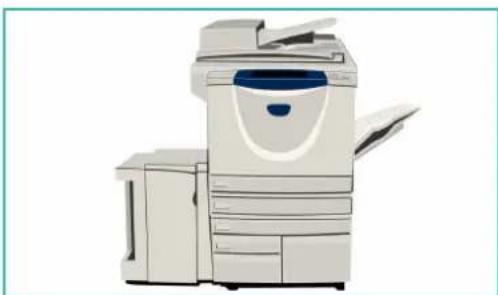
Opmerking: De mogelijkheden voor papier van 80 g/m² zijn iets beperkter dan aangegeven.
Lade 5
• Papiersoorten:
• Gewoon papier, bankpostpapier en kringlooppapier
- Geperforeerd
- Briefhoofd en voorbedrukt
• Z w a a r p a p i e r
- Ruw oppervlak
Lade 5 mag niet worden gebruikt voor de invoer van etiketten, transparanten, enveloppen of tabbladen. Voor dergelijke afdrukmaterialen kan de handmatige invoer worden gebruikt.
Papier in lade 5 plaatsen
Papier van het benodigde formaat en de benodigde soort moet in de lade worden geplaatst. De instellingen kunnen niet worden aangepast door de gebruiker.
Opmerking: U wordt niet door het apparaat gewaarschuwd als het verkeerde formaat papier is geplaatst.

VOORZICHTIG: Er treedt mogelijk een storing op als de lade wordt geopend terwijl er vanuit deze lade papier wordt ingevoerd.
- Druk op de toets om de deur te openen.
Wanneer u de lade opent, gaat automatisch een lift in de bodem van de lade naar beneden. Wacht tot de papierlade naar beneden is gezakt.
-
De benodigde papiersoort wordt weergegeven op het scherm. Zorg dat de juiste papiersoort is geplaatst.
-
Plaats het papier in de lade. Het papier moet tegen de rechterkant van de lade worden geplaatst.
-
Plaats voorbedrukt papier met de beeldzijde omhoog en met de bovenkant van de pagina naar de voorzijde van het apparaat gericht.
- Plaats geperforeerd papier met de gaatjes aan de rechterrand.
De papierstapel mag niet boven de maximum vullijn uitkomen.
- Sluit de deur.
Wanneer de lade wordt gesloten, gaat de lift omhoog om het papier in te voeren.
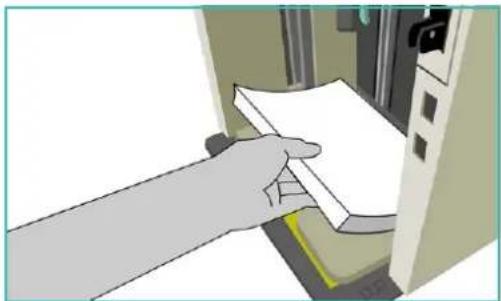
Lade 6 (invoegmodule) is een optionele papierlade voor gebruik met de afwerkeenheid voor grote volumes. De lade wordt gebruikt om vellen na verwerking in de set te voegen. Deze lade bied een uitermate geschikte en efficiënte methode voor het toevoegen van voorbedrukte omslagen of invoegingen aan een opdracht. De volgende papiersoorten kunnen in lade 6 (invoegmodule) worden geplaatst:
- Maximaal 250 vellen papier van 75g / m^2 of 20 lb.
• Gewichten van 60 tot 216 g/m² (16 tot 56 lb).
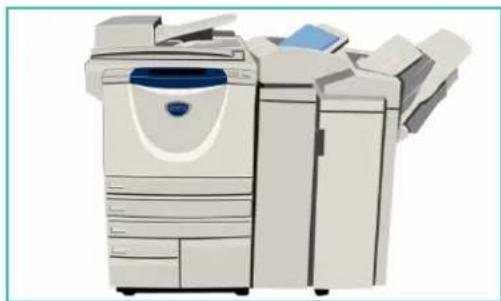
Opmerking: De mogelijkheden voor papier van 80 g/m² zijn iets beperkter dan aangegeven.
- P a p i e r f o r m a t e n :
• A4 of 8,5 x 11 inch KKE of LKE
- 8,5 x 13 inch KKE
- 8,5 x 14 inch KKE
• A3 of 11 x 17 inch KKE
- Papiersoorten:
• Gewoon papier, bankpostpapier of kringlooppapier
- Geperforeerd
- Briefhoofdpapier
- Voorbedrukt
Lade 6 (invoegmodule) mag niet worden gebruikt voor de invoer van etiketten, enveloppen, tabbladen of zelfkopiërend papier. Voor dergelijke afdrukmaterialen kan de handmatige invoer worden gebruikt.
Papier in lade 6 (invoegmodule) plaatsen
Papier van het formaat A4 of 8,5 x 11 inch kan met de lange kant eerst of met de korte kant eerst in de lade worden geplaatst. Papierformaten groter dan A4 of 8,5 x 11 inch moeten met de korte kant eerst in de lade worden geplaatst.
- Plaats het papier in de lade, in de juiste richting voor de opdracht.
De labels boven op lade 6 (invoegmodule) geven instructies over de invoer- en uitvoerrichting. Raadpleeg Invoerrichting van voorbedrukt papier op pagina 250.
-
Het papier wordt geregistreerd tegen de linkerrand van de lade. De papierstapel mag niet boven de maximum vullijn uitkomen.
-
Zorg dat de geleiders het papier net aanraken.
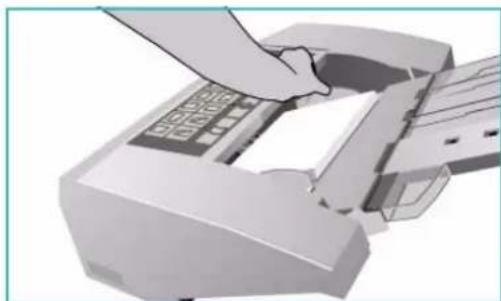
Invoerrichting van voorbedrukt papier
Het is belangrijk dat het papier in de juiste richting wordt geplaatst, zodat deze overeenkomt met de aflevering. In de onderstaande tabel worden de diverse origineelrichtingen met elkaar vergeleken en wordt per richting aangegeven hoe het voorbedrukte papier in de lade moet worden geplaatst.
| Papierformaat en -richting | Gewenste aflevering | Origineelrich-ting | Richting opvangbak | Richting invoegmodule (passend bij aflevering) |
| A4, 8,5 x 11 inch LKE Lange kant eerstNietje links boven of geen nietje |  |  |  | |
| A4, 8,5 x 11 inch KKE Korte kant eerstNietje links boven of geen nietje |  |  |  | |
| A4, 8,5 x 11 inch KKE Korte kant eerstNietje links onder of geen nietje |  |  |  | |
| A4, 8,5 x 11 inch KKE Nietje links bovenKKE, of geen nietje |  |  |  | |
| A4, 8,5 x 11 inch LKE Katernen van A4/8,5 x 11 inch originelen LKE |  |  |  | |
| A3/A4 11 x 17inch/8,5 x 11 inch KKE | Katernen van A4/A3 of 11 x 17 inch/8,5 x 11 inch KKE originelen in katernformaat |  |  |  |
Papiersoorten en afdrukmaterialen
In dit gedeelte staat een beschrijving van de verschillende soorten papier en afdrukmateriaal die in uw apparaat kunnen worden gebruikt. Raadpleeg www.xerox.com voor meer informatie over papiersoorten en specificaties.
De soort kan worden geselecteerd in een vervolgkeuzemenu voor de instelbare laden. Het is belangrijk dat u de juiste soort selecteert voor het papier dat in elk van de laden is geplaatst. Het apparaat herkent verscheidene papiersoorten wanneer het papier de papierbaan doorloopt, en als er een afwijkende of onbekende papiersoort wordt aangetroffen, wordt de opdracht stopgezet.
In de onderstaande tabel worden de beschikbare papiersoorten aangegeven, met een beschrijving van elke soort en instructies voor het plaatsen van het papier in de lade.
| Papiersoort Beschrijving | Instructies voor het plaatsen van papier | |
| Gewoon papier, kringlooppapier en bankpostpapier | Het apparaat ondersteunt papiersoorten die zijn ontwikkeld voor laserprinters, zoals kringlooppapier van Xerox. | Gewoon papier, kringlooppapier en bankpostpapier kan in de lade worden geplaatst.Zelfkopiërend papier kan ook met dit soort papier worden gebruikt, gebruiksaanwijzingen vindt u bij het papier. |
| Geperforeerd Wordt gebruikt voor geperforeerd papier met aan één zijde twee of meer gaatjes voor gebruik in ringmappen of agenda's. | Bij het plaatsen van geperforeerd papier moet u controleren of er geen uitgeboorde stukjes papier in de stapel zijn achtergebleven. Waaier het papier uit om vellen die aan elkaar zitten te scheiden.Lade 1, 2, 3 en 4:Plaats papier met de beeldzijde omlaag en met de gaatjes aan de linkerrand.Lade 5 en handmatige invoer:Plaats papier met de beeldzijde omlaag en met de gaatjes aan de rechterkant. | |
| Transparanten Deze worden gebruikt voor het maken van beelden die tijdens een presentatie op een scherm kunnen worden geprojecteerd of als omslagen. Transparanten bestaan uit een polyester film die is gecoat met een chemische stof. Heldere transparanten bieden maximale ruimte voor presentaties. | Alleen handmatige invoer:Plaats transparanten met schutvel met de beeldzijde omhoog en de zelfklevende zijde naar rechts.Transparanten die een witte strip langs één kant hebben met de strip rechts en aan de onderkant van de transparanten plaatsen.Plaats transparanten boven op een kleine stapel papier van hetzelfde formaat en waaier transparanten uit om te voorkomen dat ze aan elkaar vast blijven zitten.Als er na het afdrukken een laag fuserolie achterblijft op een transparant, kunt u deze met een pluisvrije doek verwijderen. | |
| Briefhoofd en voorbedrukt | Wordt gebruikt voor voorbedrukt papier, formulieren en briefhoofdpapier | Lade 1, 2, 3 en 4:Plaats voorbedrukt papier met de beeldzijde omlaag en met de bovenkant van de pagina naar de voorzijde van het apparaat gericht.Lade 5 en handmatige invoer:Plaats voorbedrukt papier met de beeldzijde omhoog en met de bovenkant van de pagina naar de voorzijde van het apparaat gericht. |
| Papiersoort | Beschrijving | Instructies voor het plaatsen van papier |
| Etiketten Etiketten die zijn | ontwikkeld voor laserprinters, zoals etiketten van Xerox, worden ondersteund. De kleefstoffen zijn bestand tegen de hogere temperaturen van dergelijke apparaten zonder dat deze uitlopen en vlekken of beschadiging van de interne onderdelen veroorzaken.Opmerking: Bij etiketten met een droog kleefmiddel kunnen droge lijmdeeltjes loslaten van de achterlaag. Deze etiketten dienen daarom niet te worden gebruikt. | Etiketten moeten 72 uur in de afdrukomgeving acclimatiseren, voordat u ze in de printer plaatst. Laat etiketten in de plastic verpakking zitten totdat ze in de printer worden geplaatst.Handmatige invoer:Plaats etiketten met de beeldzijde omhoog in de handmatige invoer met de bovenkant naar de voorzijde van het apparaat gericht.Opmerking: Waaier vellen met etiketten vóór gebruik niet uit, tenzij dit op de verpakking staat vermeld. Als de etiketvellen vastlopen en als er meerdere vellen tegelijk worden ingevoerd, waaiert u de etiketten even uit voordat u ze plaatst. Etiketten kunnen alleen enkelzijdig worden bedrukt. |
| Voorgesneden tabbladen | Tabbladen worden gebruikt als scheidingsvellen in documenten. Het apparaat is geschikt voor tabbladen met 1 tot 10 tabs en een gewicht van maximaal 200 g/m^2 (53lb bankpostpapier).Opmerking: Gebruik geen tabbladen met omgebogen hoeken. Dit kan problemen veroorzaken bij de invoer van de tabbladen. Haal een tabblad dat is omgebogen uit de set en vervang het door een onbeschadigd exemplaar. | Lade 1 en 2:Plaats voorgesneden tabbladen in de lade met de tabrand aan de rechterkant (de achterste rand) en de bovenste tab naar de voorkant van de lade gericht.Handmatige invoer:Plaats voorgesneden tabbladen in de handmatige invoer met de tabrand aan de linkerkant (de achterste rand) en de bovenste tab naar de voorkant van de lade gericht.De tabvolgorde en het aantal tabsets moeten correct zijn voor het document dat wordt gekopieerd of afgedrukt, alsmede het gewenste aantal kopieën/afdrukken.Zie voor informatie over het programmeren van een tabbladopdracht Opbouwopdracht op pagina 71 voor kopieeropdrachten en Afwijkende documentpagina's toevoegen op pagina 177 voor afdrukopdrachten. |
| Zwaar papier Gebruik deze papiersoort | voor het invoeren van zwaar papier en karton.Het maximumgewicht van het papier dat kan worden ingevoerd is 216 g/m^2 (56 lb bankpostpapier). | Lade 1, 2, 3 en 4:Plaats papier van maximaal 200 g/m^2 (53 lb bankpostpapier).Lade 5 en handmatige invoer:Plaats papier of karton van maximaal 216 g/m^2 (56 lb bankpostpapier).De capaciteit van de papierlade is geringer voor zwaar papier, zorg dat het papier in elke lade niet boven de maximum vullijn uitkomt. |
| Ruw oppervlak (optioneel in sommige configuraties) | Gebruik deze papiersoort voor papier met een ruw oppervlak. | Papier met een ruw oppervlak kan in elke lade worden geplaatst. |
| Enveloppen Het apparaat ondersteunt diamond/banker-enveloppen, pocket-enveloppen (klep aan korte kant) en wallet-enveloppen (klep aan lange kant). Lichte en gemiddeld zware enveloppen zijn acceptabel en de kleppen kunnen van een kleeflaag zijn voorzien of van het soort zijn dat dichtgedrukt en verzegeld wordt. De volgende envelopformaten worden ondersteund: • D L ( W a l l e (Wallet en Pocket) • Monarch en #10 (Wallet) • Aangepaste formaten (minder betrouwbare invoer en afdrukkwaliteit) Opmerking: Voer geen vensterenveloppen, enveloppen met kartonnen rug, enveloppen met een inzetstuk, gewatteerde enveloppen of enveloppen met verwijderbare plakstrip of enveloppen met driehoekige kleppen in. | Handmatige invoer:• Plaats enveloppen met de beeldzijde omhoog. De klep moet altijd open zijn en als laatste worden ingevoerd.Optionele enveloppenlade:• De optionele enveloppenlade wordt geïnstalleerd in plaats van lade 2.• Plaats de enveloppen in de enveloppenlade met de beeldzijde omlaag en de lange kant van de envelop aan de linkerkant van de lade.• Plaats wallet-enveloppen (klep aan lange kant) met de klep open en naar de rechterkant van de lade gericht. Plaats pocket-enveloppen (klep aan korte kant) met de klep open of dicht en naar de achterkant van de lade gericht. t ) en C 5• Verplaats de achtergeleider zodanig dat de geleider de enveloppen net raakt. Verplaats de rechtergeleider zodanig dat de bovenkant van de geleider de enveloppen net raakt.• Zorg ervoor dat de maximale vullijn zichtbaar is of dat er niet meer dan 50 enveloppen in de lade zijn geplaatst. | |
Opslag en gebruik
Opslag en gebruik
Voor optimale afdrukresultaten is het belangrijk dat het papier op de juiste manier wordt bewaard. Let op de volgende punten bij het opslaan van afdrukmateriaal:
- Bewaar papier en afdrukmaterialen op kamertemperatuur. Wanneer het papier vochtig is, kan dat leiden tot papierstoringen of een slechte afdrukkwaliteit.
- Maak een pak papier pas open als u het nodig hebt voor gebruik. De verpakking bevat een binnenlaag die het papier tegen vocht beschermt.
- Bewaar papier op een vlakke ondergrond, om vouwen en omkrullen te voorkomen.
- Stapel pakken papier nauwkeurig op elkaar, om beschadiging van de randen te voorkomen. Stapel niet meer dan vijf pakken papier op elkaar.
Voor probleemloos afdrukken en kopiëren neemt u het volgende in acht bij het plaatsen van papier in de papierladen:
- Gebruik geen gevouwen of gekreukeld papier.
- Plaats geen papier van verschillende formaten in de lade.
- Waaier bij invoerproblemen het afdrukmateriaal of de etiketten even uit voordat u ze in de lade plaatst.
Xerox® WorkCentre 5735 / 5740 / 5745 / 5755 / 5765 / 5775 / 5790 Apparaat- en opdrachtstatus

© 2009 Xerox Corporation. Alle rechten voorbehouden. Niet-gepubliceerde rechten voorbehouden onder de auteursrechtwetgeving van de Verenigde Staten. De inhoud van deze publicatie mag in geen enkele vorm zonder toestemming van Xerox Corporation worden gereproduceerd.
Xerox® en het ontwerp van de connectiviteitsbol zijn handelsmerken van Xerox Corporation in de Verenigde Staten en/of andere landen.
De auteursrechtelijke bescherming waarop aanspraak wordt gemaakt, bevat alle vormen en zaken van auteursrechtelijk beschermd materiaal dat en informatie die thans of in de toekomst van rechtswege is toegestaan. Dit omvat, zonder enige beperking, materiaal dat wordt gegenereerd door de software en dat in het scherm wordt weergegeven, zoals stijlen, sjablonen, pictogrammen, uiterlijk en inhoud van de schermen, enzovoort.
Dit document wordt regelmatig bijgewerkt. In volgende uitgaven worden wijzigingen en technische en typografische correcties opgenomen.
Documentversie 1.0: december 2009
Inhoudsopgave
Inleiding 258
Opdrachtstatus 259
Actieve opdrachten 259
Voltooide opdrachten 260
Opdrachten beheren 261
Apparaatstatus 262
Apparaatinformatie 262
Storingen 263
Verbruiksartikelen 264
Factureringsinformatie 264
Hulpprogramma's 265
Inleiding
Inleiding
In dit gedeelte wordt uitgelegd hoe u de functies Apparaatstatus en Opdrachtstatus gebruikt. Beide functies zijn toegankelijk via toetsen op het bedieningspaneel.
- Opdrachtstatus - toont alle opdrachten in de opdrachtenlijst die wachten om te worden verwerkt, en de voltooide opdrachten. U kunt elke lijst bekijken door het relevante tabblad te selecteren.
- Apparaatstatus - verschaft informatie over de
geïnstalleerde opties op het apparaat, de status van de papierladen, gebruikersdocumentatie en storingen.

Het serienummer en de apparaatgegevens worden ook weergegeven. Daarnaast wordt gebruiksinformatie zoals het aantal afdrukken en gescande pagina's getoond.
Opdrachtstatus
De opdrachtenlijsten zijn toegankelijk door op de toets Opdrachtstatus te drukken. Er wordt informatie over huidige opdrachten en voltooide opdrachten weergegeven.
Actieve opdrachten
Op dit scherm worden alle actieve opdrachten weergegeven die momenteel in de lijst staan om te worden verwerkt. Van elke opdracht worden de volgende gegevens vermeld: Eigenaar, Naam en Status. In de lijst met actieve opdrachten worden maximaal 150 opdrachten weergegeven.
- Selecteer de toets Opdrachtstatus op het bedieningspaneel.
De lijst met actieve opdrachten wordt weergegeven.
Gebruik de schuifbalk voor toegang tot alle opdrachten in de lijst.
De opdracht die het laatst is verzonden, wordt onder aan de lijst weergegeven.

- De volgorde van de opdrachten kan worden gewijzigd
door opdrachten in de lijst omhoog of omlaag te verplaatsen of uit de lijst te verwijderen.
- De status wordt tijdens het verwerken en afdrukken van opdrachten bijgewerkt. De volgende statusinformatie kan worden weergegeven:
- Bezig met afdrukken - de opdracht wordt momenteel door het apparaat afgedrukt.
- Bezig met inroosteren - de opdracht is omgezet in de juiste indeling en wordt ingeroosterd voor het afdrukken.
- In de wachtrij - de opdracht is gescand, maar de bronnen voor het formatteren zijn nog niet vrijgemaakt.
- onderbroken - de actieve opdracht is tijdelijk onderbroken. U kunt de opdracht onderbreken via de toets Stop op het bedieningspaneel of door Pauze te selecteren op het afdrukwachtrijscherm op uw computer. De opdracht wordt ook onderbroken als er een systeemfout optreedt tijdens het uitvoeren van de opdracht. De opdracht wordt niet uit de lijst verwijderd en kan worden hervat.
- Onderbroken - de opdracht is onderbroken omdat er een taak op het apparaat wordt uitgevoerd. Zodra de taak is voltooid, wordt de onderbroken opdracht automatisch hervat.
- Bezig met verzenden - het apparaat verzendt de opdracht via het netwerk.
- Voltooid - de opdracht is zonder fouten voltooid.
- Wachten op printer - de opdracht is klaar om te worden afgedrukt. Er wordt gewacht tot de huidige opdracht is voltooid, zodat de vereiste hulpbronnen beschikbaar zijn.
- Bezig met formatteren - de opdracht wordt omgezet in de benodigde indeling. Voor afdrukopdrachten wordt de opdracht gedecomprimeerd. Voor fax-, internetfax-, scan- en e-mailopdrachten wordt de opdracht gecomprimeerd.
Opdrachtstatus
- Bezig met scannen - het beeld voor deze opdracht wordt momenteel door het apparaat gescand en is klaar om te worden geformatteerd.
- Vastgehouden - het afdrukken van de opdracht is tijdelijk onderbroken. De opdracht blijft in de opdrachtenlijst staan en schuift telkens als een opdracht is afgedrukt omhoog in de lijst. Als een vastgehouden opdracht boven aan de lijst staat, worden alle daaropvolgende opdrachten gewoon verwerkt en afgedrukt. De overige opdrachten in de lijst worden niet opgehouden door de vastgehouden opdracht. Opdrachten kunnen om verschillende redenen worden vastgehouden. De opdracht kan bijvoorbeeld een beveiligde afdruk zijn of mogelijk zijn de vereiste hulpbronnen niet beschikbaar. De reden voor het vasthouden van de opdracht wordt weergegeven op het scherm Opdrachtvoortgang.
- Bezig met ontvangen - het apparaat ontvangt de opdracht via het netwerk.
- Verwijderd - de opdracht is verwijderd uit de opdrachtenlijst.
• Voltooid met fouten - de opdracht is voltooid met fouten.
- Selecteer Alle opdrachten en gebruik het vervolgkeuzemenu om de opdrachten te filteren en alleen Kopieer-, afdruk- en faxontvangstopdrachten of Scan- en faxverzendingopdrachten weer te geven die actief zijn op het apparaat.
Voltooide opdrachten
Met deze optie worden de opdrachten weergegeven, die op het apparaat zijn voltooid. Er kunnen maximaal 150 opdrachten worden weergegeven. De Eigenaar, Naam en Status van elke opdracht worden weergegeven.
- Selecteer de toets Opdrachtstatus op het bedieningspaneel.
De lijst met actieve opdrachten wordt weergegeven.
- Selecteer Voltooide opdrachten.
De lijst met voltooide opdrachten wordt weergegeven.
Gebruik de schuifbalk voor toegang tot alle opdrachten in de lijst.
- Selecteer de opdracht om de details van een voltooide opdracht te bekijken.
De opdrachtgegevens worden weergegeven.
Selecteer Sluiten om het scherm Opdrachtgegevens te verlaten.

- Selecteer Alle opdrachten om de opdrachten te filteren en alleen Kopieer-, afdruk- en faxontvangstopdrachten of Scan- en faxverzendingopdrachten weer te geven die zijn voltooid.
Opdrachten beheren
Opdrachtvoortgang
Wanneer een opdracht wordt verwerkt of een opdracht in de lijst Actieve opdrachten wordt geselecteerd, wordt het scherm Opdrachtvoortgang weergegeven. Het scherm Opdrachtvoortgang biedt informatie over de opdracht en bevat opties voor opdrachtacties. U kunt ook de Opdrachtgegevens en de Vereiste hulpbronnen bekijken om de opdracht te voltooien.
• B i j Vereiste hulpbronnen worden de hulpbro
weergegeven die nodig zijn om de opdracht te voltooien, bijvoorbeeld speciaal papier of nietjes.
- Volgende opdr. progr. wordt gebruikt om de functie en toepassingen te selecteren die nodig zijn voor de volgende opdracht terwijl de huidige opdracht wordt uitgevoerd.
- Opdrachtacties de volgende opdrachtacties zijn beschikbaar:
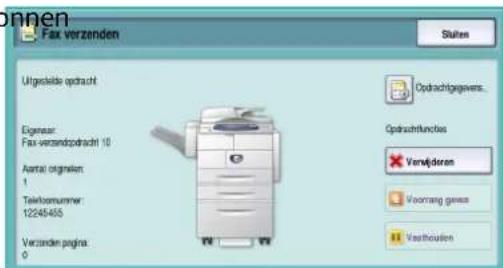
- Verwijderen - verwijdert de geselecteerde opdracht uit de lijst. Met deze functie kunt u elke opdracht verwijderen, ongeacht de herkomst van de opdracht.
- Voorrang geven wordt gebruikt om een opdracht naar de bovenkant van de lijst te verplaatsen. De opdracht wordt na de huidige opdracht verwerkt.
- Vasthouden Hiermee wordt de opdracht tijdelijk stopgezet totdat deze wordt vrijgegeven of verwijderd.
- Vrijgeven - wordt geselecteerd als een Beveiligde afdruk is vastgehouden in de lijst en een toegangscode nodig is of indien een opdracht is vastgehouden.
- Opdrachtgegevens biedt informatie over de opdracht afhankelijk van het type opdracht, bijvoorbeeld de verzendtijd, de afdrukkwaliteitsinstellingen, de eigenaar, de afwerkopties, het e-mailadres van de verzender.

Vastgehouden opdrachten
Als een opdracht in de lijst wordt vastgehouden, zijn er extra hulpbronnen of een toegangscode nodig om te kunnen afdrukken.
-
Selecteer de opdracht in de lijst.
-
Selecteer indien er voor de opdracht extra hulpbronnen voor het afdrukken nodig zijn Vereiste hulpbronnen om te zien welke hulpbron nodig is.
Als de opdracht als kenmerk Beveiligd afdrukken of Beveiligd ontvangen heeft, moet u een toegangscode invoeren om de opdracht vrij te geven voor afdrukken.
- De hulpbronnen voor de opdracht moeten beschikbaar zijn, zodat de opdracht kan worden uitgevoerd.
Selecteer anders Vrijgeven en voer een toegangscode in. Als de toegangscode klopt, wordt de opdracht vrijgegeven voor afdrukken.

Apparaatstatus
Apparaatstatus
Indien de toets Apparaatstatus wordt geselecteerd, wordt informatie over het apparaat weergegeven.
Apparaatinformatie
Algemene informatie over het apparaat wordt an de rechterkant weergegeven, met gegevens over klantenondersteuning en contactgegevens voor verbruiksartikelen, het serienummer van het apparaat en de softwareversie. Indien de faxlijn is geïnstalleerd, wordt de ID faxlijn ook weergegeven.
De volgende opties zijn ook beschikbaar:

Status papierlade
Er wordt informatie over de laden, waaronder de handmatige invoer, weergegeven. Papierformaat, Papiersoort en Papierkleur zijn de kenmerken die worden ingesteld bij het plaatsen van papier in de laden.

Informatiepagina's
Deze optie biedt toegangs tot afzonderlijke handleidingen en posters die u kunt selecteren en afdrukken op uw apparaat. De handleidingen bevatten informatie over instellingen, functies en toepassingen van uw Xerox WorkCentre 5735/5740/5745/5755/5765/5775/5790.
Selecteer het gewenste document en selecteer vervolgens Afdrukken.

Overzichten afdrukken
Met deze optie kan een Systeemconfiguratie-overzicht worden afgedrukt. Dit bevat informatie over uw apparaat, waaronder het serienummer, IP-adres, apparaatconfiguratie en de softwareversie. Het bevat ook details over de laatste 20 storingen en het nummer van het Xerox Welcome Centre.
Selecteer Overzicht afdrukken om het overzicht Systeemconfiguratie af te drukken. Het overzicht wordt naar de opdrachtenlijst verzonden, verwerkt en afgedrukt.

Apparatuuropties
Deze optie geeft een lijst weer van de functies of extra toepassingen die op het apparaat zijn geïnstalleerd. Gebruik de schuifbalk om de hele lijst te kunnen zien.

Versies apparaatsoftware
Met deze optie wordt de softwareversie van alle apparaatonderdelen weergegeven. Een technicus van Xerox kan deze gegevens nodig hebben om problemen op te lossen of wanneer een upgrade van de software moet worden uitgevoerd.
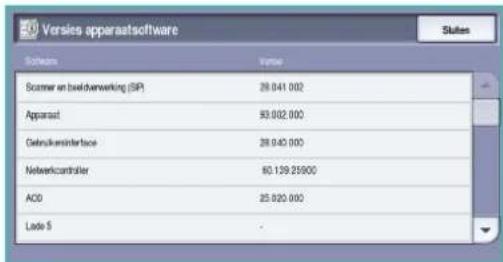
Storingen
Op het tabblad Storingen worden storings- en foutenoverzichten van het apparaat weergegeven.
De storingen zijn verdeeld in Alle storingen, Actiefstatusberichten en Foutenoverzicht.
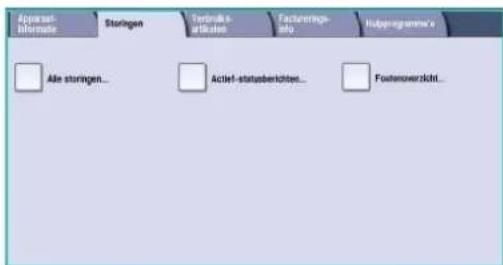
Alle storingen
Met deze optie wordt een lijst met huidige storingen op het apparaat weergegeven. Elke storing kan worden geselecteerd voor meer informatie. Selecteer Instructies voor instructies over het oplossen van storingen.
Actief-statusberichten
Met deze optie wordt een lijst met alle huidige storingsberichten weergegeven. Het bericht en de bij het bericht horende code worden weergegeven.
Foutenoverzicht
Het Foutenoverzicht is een logbestand van alle apparaatstoringen. De storingscode en de datum en het tijdstip waarop de storing is opgetreden worden weergegeven. Indien de storing optrad tijdens een opdracht, worden ook het aantal beelden en het papierformaat van de opdracht vermeld.
Verbruiksartikelen
Op het tabblad Verbruiksartikelen vindt u statusinformatie over de verbruiksartikelen van het apparaat. Het resterende percentage wordt weergegeven voor toner en eenheden die door de klant kunnen worden vervangen. Verder wordt het geschatte aantal resterende dagen voor de origineleninvoerrol, xerografische module en fusermodule getoond.

bar
| Toner | Percentage (%) | | :--- | :--- | | DocumentInvoerd | - | | Xenogelische module | 100 | | Fuse module | 100 | Andere verbruiksartiken Ende leverendar dagen 365 dagen 365 dagenFactureringsinformatie
Op het tabblad Factureringsinfo ziet u de gebruikstellers voor alle functies.
- Totaal aantal afgedrukte beelden - toont het totale aantal afdrukken en kopieën dat het apparaat heeft gemaakt. Dit is de teller die wordt gebruikt voor facturering.
- Zwart gekopieerde beelden - Het totaal aantal kopieën.

- Zwart afgedrukte beelden - Het totaal aantal afdrukken.
- Verstuurde netwerkbeelden Het aantal beelden dat vanaf het apparaat is verzonden via de optie Werkstroom scannen.
- Verstuurde internetfaxbeelden Het aantal beelden dat vanaf het apparaat is verzonden via de optie Internetfax.
- Verstuurde e-mailbeelden Het aantal beelden dat vanaf het apparaat is verzonden via de optie E-mail.
- Verstuurde serverfaxbeelden Het aantal beelden dat vanaf het apparaat is verzonden via de optie Serverfax.
- Beelden internetfax Het aantal afdrukken dat vanaf het apparaat is verzonden via de optie Internetfax.
- Beelden interne fax Het aantal afdrukken dat vanaf het apparaat is verzonden via de optie Fax.
- Verstuurde beelden interne fax Het aantal beelden dat vanaf het apparaat is verzonden via de optie Fax.
- Opgeslagen zwart/wit-beelden die opnieuw zijn afgedrukt Het totaal aantal afdrukken gemaakt van zwart/wit beelden die op het apparaat zijn opgeslagen.
- Opgeslagen kleurenbeelden die opnieuw zijn afgedrukt Het totaal aantal afdrukken gemaakt van kleurenbeelden die op het apparaat zijn opgeslagen.
Hulpprogramma's
Hulpprogramma's biedt toegang tot de beheer- en onderhoudsprogramma's voor het apparaat. Toegang tot de opties van Hulpprogramma's is beperkt. Algemene gebruikers krijgen toegang tot opties zoals Helderheid scherm, Xerografische module reinigen, Optie inschakelen en Configuratieoverzicht.
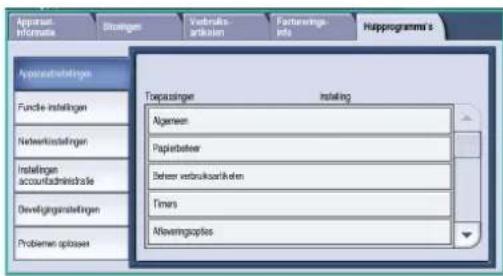
Opmerking: Informatie over de optie
Hulpprogramma's is beschikbaar in de handleiding
Beheer en accountadministratie en de System Administrator Guide (Handleiding voor de systeembeheerder). Neem contact op met uw systeembeheerder voor meer informatie.
Apparaatstatus
Xerox® WorkCentre 5735 / 5740 / 5745 / 5755 / 5765 / 5775 / 5790 Beheer en accountadministratie

© 2009 Xerox Corporation. Alle rechten voorbehouden. Niet-gepubliceerde rechten voorbehouden onder de auteursrechtwetgeving van de Verenigde Staten. De inhoud van deze publicatie mag in geen enkele vorm zonder toestemming van Xerox Corporation worden gereproduceerd.
Xerox® en het ontwerp van de connectiviteitsbol zijn handelsmerken van Xerox Corporation in de Verenigde Staten en/of andere landen.
De auteursrechtelijke bescherming waarop aanspraak wordt gemaakt, bevat alle vormen en zaken van auteursrechtelijk beschermd materiaal dat en informatie die thans of in de toekomst van rechtswege is toegestaan. Dit omvat, zonder enige beperking, materiaal dat wordt gegenereerd door de software en dat in het scherm wordt weergegeven, zoals stijlen, sjablonen, pictogrammen, uiterlijk en inhoud van de schermen, enzovoort.
Dit document wordt regelmatig bijgewerkt. In volgende uitgaven worden wijzigingen en technische en typografische correcties opgenomen.
Documentversie 1.0: december 2009
Inhoudsopgave
Hulpprogramma's 270
Toegang tot Hulpprogramma's 270
Apparaatinstellingen 271
Algemeen 271
Papierbeheer 273
Beheer verbruiksartikelen 275
Timers 277
Afleveringsopties 278
Helderheid scherm 279
Xerografische module reinigen 279
Optie inschakelen 279
Bewerkingsrechten opdracht 280
Configuratieoverzicht 280
Hoogtebijstelling 280
Weergave-opties 280
Functie-instellingen 282
Standaardwaarden toepassingen 282
Opdrachtvellen 283
Optionele functies 290
Auto beeldrotatie 291
Netwerkinstellingen 292
Netwerkinstallatie 292
Online/Offline 292
Fysieke Ethernet-media 292
802.1X 292
IP Sec 293
USB-printeroport 293
Accountadministratie 294
Verificatie 294
Beveiligingsinstellingen 295
Op verzoek overschrijven van harde schijf 295
Problemen oplossen 296
Testpatronen afdrukkwaliteit 297
Gebruikers-interfacetests 296
Echotest 297
Netwerkconnectiviteitstest 297
Aanpassing afdrukkwaliteit 298
Xerox Welcome Centre 298
Software opnieuw instellen 298
Hulpprogramma's
Hulpprogramma's
De instellingen op het apparaat kunnen via twee opties worden ingesteld: Internet Services of Hulpprogramma's. In deze handleiding worden de beschikbare opties in Hulpprogramma's uitgelegd. Voor informatie over de beschikbare instellingen in Internet Services raadpleegt u de System Administrator Guide (Handleiding voor de systeembeheerder).
Deze opties moeten door de systeembeheerder worden ingesteld en aangepast. Derhalve zijn de opties van Hulpprogramma's met een toegangscode beveiligd. U kunt het pad Hulpprogramma's bereiken via de toets Apparaatstatus op het bedieningspaneel.
Toegang tot Hulpprogramma's
- Druk op de toets Apparaatstatus.
- Selecteer het tabblad Hulpprogramma's.
U moet aangemeld zijn als beheerder om toegang te krijgen tot alle opties van Hulpprogramma's.
- U kunt zich aanmelden door de toets Aan-/afmelden op het bedieningspaneel te selecteren.
- Voer uw gebruikersnaam in via het toetsenbord en selecteer vervolgens de toets Volgende.

Voer uw toegangscode in via het toetsenbord en selecteer vervolgens de toets Enter.
Opmerking: De standaard gebruikersnaam en toegangscode zijn: admin en 1111.
De opties van Hulpprogramma's worden weergegeven.
Op de meeste schermen van Hulpprogramma's staan de volgende toetsen, waarmee u uw keuzes kunt bevestigen of annuleren:
- Met Ongedaan maken herstelt u de oorspronkelijke waarden van het huidige scherm.
- Met Annuleren herstelt u de oorspronkelijke waarden van het scherm en keert u terug naar het vorige scherm.
- Met Opslaan slaat u de gemaakte selecties op en keert u terug naar het vorige scherm.
- Met Sluiten sluit u het scherm en keert u terug naar het vorige scherm.
Apparaatinstellingen
Met de apparaatinstellingen kunnen apparaatspecifieke opties worden aangepast, zoals Energiebesparing en de Instellingen papierlade.

Algemeen
Selecteer de optie Algemeen voor toegang tot de volgende opties:
• Energiebesparing op pagina 271
• Datum en tijd op pagina 272
• Audiotonen op pagina 272
• Standaardinstellingen scherm op pagina 272
• Afmetingen op pagina 273
Energiebesparing
Het apparaat is ontworpen voor een laag energieverbruik en brengt het energieverbruik automatisch terug na een periode van inactiviteit. Met dit hulpprogramma kan de beheerder instellen hoeveel tijd verstrijkt tussen de mode standby, de mode laag stroomverbruik en de slaapstand.
- Intelligent gereed - hiermee wordt het wekken/slapen automatisch geregeld op basis van eerdere gebruikspatronen.
-
Opdracht geactiveerd - hiermee wordt het apparaat "gewekt" wanneer activiteit wordt waargenomen. Er zijn twee modes, Laag stroomverbruik en Slaapstand. Voer het aantal minuten in voor iedere optie of gebruik een van de opties bij Auto-voorinstellingen.
-
Van mode Standby naar Laag stroomverbruik - voer een waarde voor de tijd in tussen 1 en 120 minuten.
- Van mode Laag stroomverbruik naar mode Slapen - voer een waarde voor de tijd in tussen 10 en 120 minuten.
- Auto-voorinstellingen - deze voorinstellingen zijn opgegeven met aanbevolen waarden en voldoen aan voorschriften voor energiebesparing. Selecteer de gewenste optie om een van de opties van de voorinstellingen te gebruiken. De instellingen voor de optie worden weergegeven in de invoervakken.
Datum en tijd
Voor bepaalde toepassingen en functies van het apparaat zijn de lokale datum en tijd nodig, bijvoorbeeld voor Notities, Uitgesteld verzenden of het Configuratie-overzicht. Met dit hulpprogramma kunt u de lokale datum en tijd op het apparaat instellen en wijzigen.
- Datum - selecteer de gewenste indeling en voer de maand, de dag en het jaar in.
- Tijd - voer het juiste uur en de waarde voor minuten in en selecteer VM of NM. Als u een 24-uurs klok wilt gebruiken, selecteert u de optie 24-uurs klok en voer u het uur en de waarde voor minuten in volgens de 24-uurs klokindeling.
- Tijdzone - met deze optie kunt u het verschil tussen de lokale tijd en Greenwich Mean Time instellen. Voer een waarde voor de tijdzone in tussen -12,0 en 14,0 uur met behulp van de pijltoetsen.
- Selecteer Opnieuw starten om op te slaan en het apparaat opnieuw te starten of selecteer Annuleren om af te sluiten zonder op te slaan.
Audiotonen
Het apparaat gebruikt drie soorten audiotonen om de gebruiker attent te maken op gebeurtenissen die zich op het apparaat voordoen. Met behulp van deze toepassing kunt u de tonen uitschakelen of het volume ervan aanpassen.
- Storingstoon - klinkt wanneer er een storing op het apparaat optreedt. Selecteer Hoog, Normaal, Laag of Uit. Met de optie Test kunt u naar de geselecteerde toon luisteren.
- Conflicttoon - klinkt wanneer er een verkeerde selectie op het aanraakscherm is gemaakt. Selecteer Hoog, Normaal, Laag of Uit. Met de optie Test kunt u naar de geselecteerde toon luisteren.
- Selectietoon - klinkt wanneer uw selectie door het apparaat wordt geaccepteerd of wanneer u een toets aanraakt op het aanraakscherm. Selecteer Hoog, Normaal, Laag of Uit. Met de optie Test kunt u naar de geselecteerde toon luisteren.
Standaardinstellingen scherm
Wanneer u Standaardwaarden scherm selecteert, kunt u kiezen welk beginscherm de gebruikers op het apparaat te zien krijgen, instellen of Actieve dan wel Voltooide opdrachten op het scherm moeten worden weergegeven, en de standaardtaal wijzigen die op het aanraakscherm wordt gebruikt.
De opties zijn:
- Standaardwaarden invoerscherm Met deze toepassing kan de apparaatbeheerder instellen welk scherm de gebruiker als eerste te zien krijgt, Functies, Opdrachtstatus of Apparaatstatus.
- Standaardwaarden opdrachtstatus Met behulp van deze toepassing bepaalt u welke wachtrij in het scherm wordt weergegeven wanneer de toets Opdrachtstatus wordt ingedrukt.
- Standaardtaal - hier kunt u de taal selecteren die wordt weergegeven als het apparaat wordt ingeschakeld.
- Functies - standaardwaarden Met deze toepassing kan de beheerder de functie selecteren die als standaardfunctie wordt weergegeven of het scherm Startpagina Functies als standaardscherm selecteren. Gebruik de toetsen Voorrang en Geen voorrang om de functies in de gewenste volgorde te plaatsen.
Afmetingen
Met dit hulpprogramma kunt u instellen of afmetingen in millimeters of inches op het apparaat worden weergegeven, en of een komma of punt als numeriek scheidingsteken wordt gebruikt.
- Eenheden - hier kunt u Inch of mm als maateenheid selecteren.
- Numeriek scheidingsteken - hier kunt u het teken kiezen waarmee cijfers worden gescheiden. Selecteer Komma of Punt.
Papierbeheer
Selecteer de optie Papierbeheer voor toegang tot de volgende instellingen:
• Papierinstellingen op pagina 273
• Instellingen lade op pagina 273
• Standaardinstellingen papier op pagina 274
• Standaardformaat vereist op pagina 274
• Papiervervanging op pagina 274
• Time-out lade-informatie op pagina 275
Papierinstellingen
Gebruik deze optie om het formaat, de soort en de kleur te specificeren van de media in de gereserveerde lade die voor één papierformaat is bestemd. Zie voor informatie over het instellen van een gereserveerde lade Instellingen lade hieronder.
- Selecteer een lade die als gereserveerde lade is ingesteld.
- Formaat wijzigen - hiermee kunt u het gewenste formaat selecteren voor de lade. Selecteer het formaat van het medium dat in de lade is geplaatst en selecteer Opslaan.
- Beschrijving wijzigen - hiermee kunt u de papiersoort en -kleur opgeven. Het is belangrijk dat deze instelling overeenkomt met de papiersoort en -kleur die in het apparaat zijn geplaatst. Selecteer de juiste instelling voor Papiersoort en Kleur en selecteer Opslaan.
- Herhaal de procedure zo nodig voor elk van de laden.
Instellingen lade
Hiermee kunt u eigenschappen aan elke papierlade toekennen, zodat deze papierlade functioneert op een manier die bij uw werkomgeving past. U kunt laden zodanig instellen dat er alleen papier van een bepaalde soort en een bepaald formaat wordt gebruikt, en de Auto-selectie en de Voorrang voor elke lade instellen.
- Selecteer de gewenste lade en selecteer Instellingen wijzigen.
- Selecteer het gewenste Ladetype:
- Gereserveerd - een gereserveerde lade is ingesteld op één vast formaat en type papier en kan niet door de gebruiker worden aangepast.
- Instelbaar - selecteer deze optie als de lade instelbaar moet zijn door de gebruiker en alle media binnen de specificaties kan bevatten. Deze optie is niet voor alle laden beschikbaar.
Apparaatinstellingen
- Ladeprioriteit - hiermee kunt u aangeven welke lade moet worden geselecteerd als meerdere laden dezelfde media bevatten. Ook kunt u hier opgeven in welke volgorde de laden worden weergegeven op het tabblad Kopiëren. Stel de ladeprioriteit in tussen 1 - 99. 1 is de hoogste prioriteit en 99 de laagste.
- Auto-selectie - hiermee kan het apparaat de beste media voor de opdracht kiezen. Met deze instelling kan het apparaat ook automatisch wisselen van de ene naar de andere lade wanneer het papier in een lade op is en er een andere lade met dezelfde media beschikbaar is. Selecteer Inschakelen of Uitschakelen.
- Herhaal de procedure zo nodig voor elk van de laden.
Standaardinstellingen papier
Met deze optie kunt u de soort en kleur van het standaardpapier instellen. Dit is de meest gebruikte papiersoort op dit apparaat, en de mediumsoort die het apparaat invoert als er geen andere specifieke papiersoort is geselecteerd.
- Papiersoort - selecteer de gewenste papiersoort uit de getoonde lijst.
- Papierkleur - selecteer de gewenste papierkleur uit de getoonde lijst.
Standaardformaat vereist
Deze toepassing bepaalt welke papierformaten worden geselecteerd wanneer de instelling Auto Papier wordt gebruikt bij een kopieeropdracht en het vereiste papierformaat niet beschikbaar is.
- Inschakelen - hiermee kan het apparaat het meest geschikte formaat voor de opdracht selecteren als het vereiste papier niet beschikbaar is, plus of minus 5 mm van het standaardformaat.
- Uitschakelen - hiermee kan het systeem het papierformaat selecteren waarop het gehele beeld het beste past. Als dit papierformaat niet beschikbaar is, wordt de opdracht vastgehouden door het systeem.
Papiervervanging
Hiermee kan het apparaat veelgebruikte Amerikaanse en ISO-papierformaten automatisch vervangen bij het afdrukken.
- Meest gelijkende resultaat - selecteer Inschakelen om de papierformaten op het scherm automatisch door het apparaat te laten vervangen. Als er bijvoorbeeld een A4-document wordt ontvangen en er is alleen papier van het formaat 8,5x11 beschikbaar, vervangt het apparaat automatisch A4 door 8,5x11 inch. Selecteer Uitschakelen als de weergegeven formaten niet door het apparaat moeten worden vervangen. In dat geval wordt de opdracht in de opdrachtenlijst vastgehouden totdat het juiste papierformaat is geplaatst.
Opmerking: Het vervangen van papierformaten kan leiden tot beeldverlies.
- Formaat verkleinen - wanneer deze functie wordt ingeschakeld, vervangt het apparaat bij een opdracht waarvoor papier van 8,5 x 14 inch was geprogrammeerd door papier van het formaat A3 of 11x17 inch.
Time-out lade-informatie
Wanneer lade 1 of 2 worden geopend en gesloten, verschijnt het scherm Lade-informatie, waarin de gebruiker wordt gevraagd het formaat en de soort te bevestigen van het papier dat in de lade is geplaatst. Met deze toepassing kan de beheerder instellen hoe lang het scherm Lade-informatie wordt weergegeven.
- Met Inschakelen kan de beheerder instellen hoe lang het scherm Lade-informatie wordt weergegeven.
• Time-out - selecteer de gewenste timeout, 0, 20 of 40 seconden. - Uitschakelen - wanneer deze optie is geselecteerd, wordt het scherm Lade-informatie weergegeven totdat de gebruiker Bevestigen selecteert.
Beheer verbruiksartikelen
Selecteer de optie Beheer verbruiksartikelen voor toegang tot de volgende instellingen:
• Serviceplan op pagina 275
• Vervanging van invoerrollen op pagina 275
• Vervanging van ozonfilter op pagina 275
• Xerografisch nabestellen op pagina 276
• Vervanging van fusermodule op pagina 276
• Tonercassette nabestellen op pagina 276
Serviceplan
Deze optie wordt gebruikt om uw Xerox-serviceplan te wijzigen. Als u het plan wilt wijzigen, neemt u contact op met het Xerox Welcome Centre en geeft u uw serienummer door. Xerox geeft u dan een Autorisatienummer serviceplan. Voer het nummer in en selecteer de toets Serviceplan wijzigen.
Vervanging van invoerrollen
Met deze optie laat het apparaat de gebruiker weten over hoeveel dagen de origineleninvoerrol aan vervanging toe is.
Vervanging van ozonfilter
Het ozonfilter is een door de gebruiker vervangbare eenheid. Met deze optie laat het apparaat de gebruiker weten over hoeveel dagen het ozonfilter aan vervanging toe is. Het ozonfilter heeft echter dezelfde bruikbaarheidsduur als de fusermodule en wordt samen met de fusermodule geleverd. Vervang het ozonfilter altijd tegelijkertijd met de fusermodule.
Xerografisch nabestellen
De xerografische module heeft een bepaalde bruikbaarheidsduur en moet af en toe worden vervangen om een goede afdrukkwaliteit te behouden. Deze optie wordt gebruikt om in te stellen hoeveel dagen er liggen tussen het verschijnen van het bericht voor het nabestellen en de dag dat de nieuwe module moet worden geïnstalleerd.
- Bestelbericht - voer het aantal dagen voor de kennisgevingsperiode in (tussen 1 en 25).
- Als het bericht over de nabestelling is verschenen en u een nieuwe module hebt nabesteld, kunt u het bericht uitschakelen door de toets Huidige berichten annuleren te selecteren.
Vervanging van fusermodule
De fusermodule heeft een bepaalde bruikbaarheidsduur en moet af en toe worden vervangen om een goede afdrukkwaliteit te behouden. Deze optie wordt gebruikt om in te stellen hoeveel dagen er liggen tussen het verschijnen van het bericht voor het nabestellen en de dag dat de nieuwe module moet worden geïnstalleerd.
- Bestelbericht - voer het aantal dagen voor de kennisgevingsperiode in (tussen 1 en 25).
- Als het bericht over de nabestelling is verschenen en u een nieuwe module hebt nabesteld, kunt u het bericht uitschakelen door de toets Huidige berichten annuleren te selecteren.
Tonercassette nabestellen
Het tonerverbruik is afhankelijk van aantal en het type van de gemaakte afdrukken. Het apparaat berekent op basis van het gebruik hoe lang de toner nog meegaat en geeft de informatie weer op het scherm Apparaatstatus - Verbruiksartikelen. Het apparaat gebruikt deze informatie ook om te melden wanneer u een nieuwe tonercassette dient te bestellen en wanneer u de cassette dient te installeren. Met deze optie kunt u controleren hoe het tonerverbruikcontrolesysteem werkt.
- Bestelbericht - voer het aantal dagen voor de kennisgevingsperiode in (tussen 1 en 25).
- Status tonercassette - wanneer deze optie is Ingeschakeld, wordt het tonerverbruik geanalyseerd, het resterende percentage toner voorspeld en geschat wanneer de tonercassette moet worden vervangen. Wanneer deze optie is uitgeschakeld, wordt het tonerverbruik niet voorspeld en ontvangt u geen bestelbericht.
- Als het bericht over de nabestelling is verschenen en u een nieuwe module hebt nabesteld, kunt u het bericht uitschakelen door de toets Huidig bericht annuleren te selecteren.
- Vervangen van toner bevestigen - als u de tonercassette vervangt wanneer u daartoe instructies krijgt via het bericht op het scherm, worden de tonerverbruikstellers op nul gezet. Indien u echter een nieuwe tonercassette installeert voordat het bericht wordt weergegeven, dient u de tonerverbruikstellers handmatig op nul in te stellen door deze optie te selecteren.
Opmerking: Als u deze optie selecteert zonder de tonercassette te hebben vervangen, verschijnt er geen bericht als de tonercassette daadwerkelijk moet worden nabesteld en vervangen.
Timers
Selecteer de optie Timers voor toegang tot de volgende opties:
- Time-out systeem Met deze optie bepaalt u of het apparaat na een bepaalde tijd moet terugkeren naar het standaardscherm en standaardinstellingen van de toepassingen.
- Inschakelen - hiermee schakelt het apparaat na de opgeven tijdsduur over op de standaardinstellingen. Selecteer voor de tijdsduur een waarde tussen 1 en 10 (minuten) met behulp van de schuifregelaar.
- Uitschakelen - selecteer deze optie als u niet wilt dat het apparaat na een bepaalde tijd automatisch naar de standaardinstellingen terugkeert.
- Timer Auto-hervatten Als het apparaat tijdens een opdracht wordt stopgezet, wordt met deze toepassing bepaald of het apparaat de opdracht automatisch hervat na een ingestelde tijdsduur, of gewacht wordt op de gebruiker om de opdracht te hervatten. Hiermee wordt voorkomen dat de gebruiker het apparaat achterlaat wanneer het apparaat (tijdelijk) is stopgezet.
- Auto-hervatten - hiermee kunnen stopgezette bewerkingen automatisch worden hervat op een bepaald tijdstip. Geef met behulp van de pijltoetsen aan hoe lang het apparaat moet wachten voordat de bewerking weer wordt hervat. Selecteer voor de tijdsduur een waarde tussen 15 en 120 (seconden).
- Wachten op gebruiker - hiermee blijft het systeem stopgezet totdat de gebruiker Hervatten of Annuleren selecteert.
- Onvoltooide scan Indien voor een scanopdracht de AOD wordt gebruikt, kan deze opdracht worden onderbroken door op de toets Stoppen op het bedieningspaneel te drukken voordat alle documenten zijn gescand. Als de documenten uit de AOD worden gehaald, wordt door deze timer bepaald hoe lang het duurt voordat de gedeeltelijk uitgevoerde opdracht uit het geheugen wordt verwijderd. Hiermee wordt voorkomen dat gedeeltelijk gescande opdrachten in het geheugen aanwezig blijven.
- Inschakelen - hiermee schakelt het apparaat na de opgeven tijdsduur over op de standaardinstellingen. Selecteer voor de tijdsduur een waarde tussen 1 en 10 (minuten) met behulp van de schuifregelaar.
- Uitschakelen - als deze optie is geselecteerd, worden gedeeltelijk gescande opdrachten niet uit het geheugen verwijderd.
- Time-out vastgehouden opdracht Met deze optie kunt u het apparaat opdrachten laten verwijderen, die een bepaalde tijd in de opdrachtenlijst zijn vastgehouden en niet door de gebruiker zijn verwijderd. Deze instelling is niet van invloed op opdrachten voor e-mail, werkstroom scannen, inkomende serverfaxen, interne faxen en internetfaxen.
- Inschakelen - hiermee verwijdert het apparaat automatisch vastgehouden opdrachten na de opgeven tijdsduur. Selecteer voor de tijdsduur een waarde tussen 1 en 120 (uur) en 0 en 59 (minuten).
- Uitschakelen - als deze optie is geselecteerd, worden vastgehouden opdrachten niet uit het geheugen verwijderd.
Afleveringsopties
Selecteer de optie Uitvoer voor toegang tot de volgende opties:
• Afleveringslocatie op pagina 278
• Optie Nietjes zijn op op pagina 278
• Binnen opdracht staffelen op pagina 278
• Mode Nietproductiviteit op pagina 279
Afleveringslocatie
Als het apparaat is voorzien van een afleveringseenheid, kunt u met dit hulpprogramma specificeren in welke opvangbak specifieke soorten opdrachten worden afgeleverd, met inachtneming van de beperkingen van de afwerkeenheid en de gewenste afwerking. De mogelijke afleveringslocaties zijn afhankelijk van de geselecteerde afwerkingsopties.
- Opdrachten zonder nieten en perforeren - selecteer de afleveringslocatie voor kopieeropdrachten, faxopdrachten, afdrukopdrachten en overzichten die niet zijn afgewerkt.
- Opdrachten met nieten en perforeren - selecteer de afleveringslocatie voor kopieeropdrachten, faxopdrachten, afdrukopdrachten en overzichten die zijn afgewerkt met de toepassingen Nieten en Perforeren.
- Opdrachten met nieten - selecteer de afleveringslocatie voor kopieeropdrachten, faxopdrachten, afdrukopdrachten en overzichten die zijn afgewerkt met de toepassing Nieten.
- Opdrachten met perforeren - selecteer de afleveringslocatie voor kopieeropdrachten, faxopdrachten, afdrukopdrachten en overzichten die zijn afgewerkt met de toepassing Perforeren.
Optie Nietjes zijn op
Als het apparaat is voorzien van een afwerkeenheid, kunt u via deze optie instellen wat er met een nietopdracht gebeurt als de nietjes in de nieteenheid op zijn.
- Opdracht voltooien zonder nietjes - het apparaat verwerkt de opdracht zonder nietjes.
- Foutief/opdracht vasthouden - het apparaat houdt de opdracht vast in de opdrachtenlijst voor de gebruiker. Als de opdracht al gestart is en de nietjes raken op, wordt er een storing gemeld.
Binnen opdracht staffelen
Het apparaat levert elke set gestaffeld af ten opzichte van de voorgaande set, zodat de sets gemakkelijker van elkaar kunnen worden gescheiden. Misschien wilt u een bepaalde opdracht echter afleveren zonder te staffelen. Met deze toepassing kunt u staffelen in- of uitschakelen.
- Inschakelen - het apparaat staffelt elke afgedrukte set.
- Uitschakelen - het apparaat stapelt de sets zonder staffelen.
Afleveringsresultaat
Hiermee kan de beheerder de prestaties van de afwerkeenheid optimaliseren voor snelheid of voor een beter stapelresultaat. Deze toepassing is alleen beschikbaar als uw apparaat is voorzien van een afwerkeenheid voor grote volumes.
Opmerking: De instelling is niet van toepassing op opdrachten waarbij wordt geniet.
- Optimale snelheid - met deze optie worden afdrukken in nette stapels afgeleverd met de maximumsnelheid van het apparaat.
- Optimaal stapelen - met deze optie worden afdrukken in sets van 10 pagina's afgeleverd. Hierdoor wordt de afgeleverde stapel beter uitgelijnd, maar de afleveringssnelheid van het apparaat neemt af.
Mode Nietproductiviteit
Met deze toepassing kan de beheerder de productiviteit verhogen bij het nieten van opdrachten in landschaprichting die met de lange kant eerst zijn ingevoerd. Deze toepassing is alleen beschikbaar als uw apparaat is voorzien van een afwerkeenheid voor grote volumes.
- Inschakelen Met deze instelling worden documenten afgeleverd met de richting Landschap, geniet in de rechterbovenhoek.
- Uitschakelen Met deze instelling worden documenten afgeleverd met de richting Landschap, geniet in de linkerbovenhoek.
Helderheid scherm
Hiermee kunt u de helderheid van het aanraakscherm aanpassen aan het omgevingslicht.
- Pas de helderheid naar wens aan met behulp van de regelaar.
Xerografische module reinigen
Deze optie wordt gebruikt voor het starten van de reinigingscyclus voor de xerografische module. Zo verlengt u de bruikbaarheidsduur van de xerografische module en houdt u de afdrukkwaliteit op peil.
- Selecteer de toets Reinigen. Er verschijnt een bericht dat reiniging van de xerografische module plaats vindt.
- Wanneer het bericht verdwijnt, is de reinigingscyclus voltooid.
Optie inschakelen
Indien u van het Xerox Welcome Centre opdracht hebt gekregen om een inschakelingscode in te voeren, gebruik dan deze optie om de code in te voeren.
- Selecteer het invoervak en voer m.b.v. de cijfertoetsen de code in.
• K l i k o p Enter.
Conflictbeheer
Het apparaat kan verschillende opdrachten tegelijkertijd uitvoeren, bijvoorbeeld een fax scannen en verzenden en een opdracht afdrukken. Soms vereisen 2 opdrachten echter dezelfde bron. Het systeem voor conflictbeheer moet dan beslissen welke opdracht voorrang heeft. Bij dit apparaat kunt u de prioriteit van afdruk- en kopieeropdrachten wijzigen.
- Voorrang - hiermee kunt u kiezen welke opdrachten voorrang hebben, kopieeropdrachten of afdrukopdrachten. Stel met behulp van de pijltoetsen de prioriteit in voor kopieeropdrachten en afdrukopdrachten. Nummer 1 heeft de hoogste prioriteit.
- Eerste in, eerste uit - hiermee verwerkt het apparaat de opdrachten op basis van het moment van ontvangst. De opdrachten worden uitgevoerd in de volgorde waarin ze in de opdrachtenlijst worden geplaatst.
Bewerkingsrechten opdracht
U moet de rechten hebben om een opdracht te verwijderen uit de lijst Actieve opdrachten. Met deze toepassing kan de beheerder de verwijderingsrechten instellen.
- Door de toets Alle gebruikers te selecteren krijgen alle gebruikers het recht om opdrachten uit de opdrachtenlijst te verwijderen.
- Selecteer de toets Alleen systeembeheerder om alleen de systeembeheerder de rechten te geven om opdrachten uit de opdrachtenlijst te verwijderen.
Configuratieoverzicht
Biedt verschillende opties voor het afdrukken van het configuratieoverzicht wanneer het apparaat wordt aangezet.
- Overzicht afdrukken - hiermee wordt het configuratieoverzicht afgedrukt wanneer het apparaat wordt aangezet.
- Overzicht niet afdrukken - wanneer deze optie is geselecteerd, wordt het configuratieoverzicht niet afgedrukt wanneer het apparaat wordt aangezet.
- Nu afdrukken - hiermee wordt onmiddellijk een configuratieoverzicht afgedrukt.
Hoogtebijstelling
Het xerografische proces waarmee in het apparaat afdrukken worden gemaakt, wordt door de luchtdruk beïnvloed. De luchtdruk is mede afhankelijk van de hoogte van de locatie van het apparaat boven zeeniveau. Het apparaat kan verschillen in luchtdruk automatisch compenseren als u de hoogte boven zeeniveau bij benadering invoert. De hoogte kan worden ingesteld in meters of voet.
Weergave-opties
Normaal gesproken wordt er bij de toepassingen Boek kopieren, Boek faxen en Katern maken vanuit gegaan dat de boeken en katernen van links naar rechts worden gelezen. In bepaalde landen wordt echter van rechts naar links gelezen. Dit hulpprogramma biedt de gebruiker de mogelijkheid voor beide toepassingen de gewenste leesrichting te selecteren.
- Als de optie Scanvolgorde voor het kopieren van boeken is ingesteld op Aan, kan een gebruiker van de toepassing Boek kopieren of Boek faxen ervoor kiezen om beide pagina's van een ingebonden origineel te scannen met de linkerpagina eerst en daarna rechterpagina of andersom.
- Als de optie Katern maken - Afdrukvolgorde is ingesteld op Aan, kan de gebruiker van de toepassing Katern maken ervoor kiezen het katern zodanig af te drukken dat de pagina's van links naar rechts, of juist van rechts naar links kunnen worden gelezen.
AOD-formaatherkenning
De AOD detecteert automatisch het formaat van de documenten die via de invoerlade worden ingevoerd, zodat toepassingen zoals automatische papierselectie kunnen worden gebruikt. Er kunnen automatisch 18 verschillende documentformaten worden herkend, waaronder alle veel gebruikte standaardformaten. Met deze toepassing kunt u de AOD zodanig instellen dat ook een afwijkend documentformaat kan worden herkend dat u regelmatig gebruikt.
- U kunt de AOD-formaatherkenning aanpassen door het document in de juiste richting in de AOD te plaatsen en de geleiders bij te stellen.
- Selecteer de toepassing AOD-formaatherkenning.
Op het scherm wordt het standaard documentformaat dat is herkend weergegeven. - U kunt het documentformaat wijzigen door het formaat te selecteren uit de lijst. Als het gewenste formaat niet beschikbaar is, selecteer dan de toets Aangepast formaat en voer het gewenste formaat in. Nadat u het formaat van het document hebt ingevoerd, selecteert u Opslaan.
Verwijder het document nu uit de AOD en plaats het vervolgens weer terug. Het apparaat behoort nu het formaat van het document te herkennen en deze op het scherm weer te geven.
Functie-instellingen
Functie-instellingen
Met de functie-instellingen kunnen functie-specifieke opties worden aangepast, zoals Kopiëren, Faxen of Afdrukken.
Standaardwaarden toepassingen
Selecteer de optie Standaardwaarden toepassingen voor toegang tot de volgende opties:
• Standaardwaarden fax op pagina 282
• Standaardwaarden kopieren op pagina 282
• Standaard ID-kaart kopieren op pagina 282

Standaardwaarden fax
Met deze optie kunt u de standaardinstellingen opgeven voor elke programmeertoepassing in de functie Faxen, zoals 2-zijdig scannen, Origineelsoort en Resolutie
- Selecteer de gewenste standaardinstelling voor elke toepassing op elk van de programmeertabbladen.
- Selecteer Einde standaardw.. De geselecteerde instellingen worden van kracht als de standaardinstellingen voor elke faxopdracht.
- Er verschijnt een bevestigingsscherm. Selecteer Gereed om terug te gaan naar het vorige scherm.
Standaardwaarden kopieren
Met deze optie kunt u de standaardinstellingen opgeven voor elke programmeertoepassing in de functie Kopiëren, zoals Papiertoevoer, Aflevering kopieën en 2-zijdig kopieën
- Selecteer de gewenste standaardinstelling voor elke toepassing op elk van de programmeertabbladen.
- Selecteer Einde standaardw.. De geselecteerde instellingen worden ingesteld als de standaardinstellingen voor elke kopieeropdracht.
- Er verschijnt een bevestigingsscherm. Selecteer Gereed om terug te gaan naar het vorige scherm.
Standaard ID-kaart kopieren
Met deze optie kunt u de standaardinstellingen opgeven voor elke programmeertoepassing in de functie ID-kaart kopieren, zoals Papiertoevoer, Afdrukkwaliteit - Zijde 1 en Afdrukkwaliteit - Zijde 2
- Selecteer de gewenste standaardinstelling voor iedere toepassing.
- Selecteer Einde standaardw.. De geselecteerde instellingen worden de standaardinstellingen voor iedere opdracht ID-kaart kopieren.
- Er verschijnt een bevestigingsscherm. Selecteer Gereed om terug te gaan naar het vorige scherm.
Opdrachtvellen
Selecteer de optie Opdrachtvellen voor toegang tot de volgende opties:
• Voorbladen op pagina 283
• Info foutieve aflevering op pagina 283
- Scanstatuspagina op pagina 283
• Papiersoort en -kleur op pagina 283
• Serverfaxstatuspagina op pagina 284
Voorbladen
Met deze optie kunt u het apparaat bij elke afdrukopdracht een voorblad laten afdrukken. Als deze optie is ingeschakeld, kunt u echter nog steeds via de printerdriver instellen dat voor bepaalde opdrachten geen voorblad moet worden afgedrukt.
- Voorbladen afdrukken - selecteer Inschakelen om een voorblad af te drukken of Uitschakelen om de optie Voorbladen afdrukken uit te schakelen.
- Printerdriver negeren - selecteer Inschakelen om de printerdriver zo nodig Voorbladen te laten produceren of Uitschakelen om alleen de apparaatinstelling te gebruiken.
Info foutieve aflevering
Hiermee kan het apparaat een foutenoverzicht afdrukken als er tijdens een afdrukopdracht een fout optreedt.
- Inschakelen - het overzicht Info foutieve aflevering wordt afgedrukt.
- Uitschakelen - de optie Info foutieve aflevering wordt uitgeschakeld.
Scanstatuspagina
Met deze toepassing kan het apparaat een statuspagina afdrukken nadat een opdracht voor Werkstroom scannen is voltooid.
- Inschakelen - wordt geselecteerd om een Scanstatuspagina af te drukken.
- Uitschakelen - hiermee geeft u aan dat er geen Scanstatuspagina moet worden afgedrukt.
- Met Alleen fouten wordt er een Scanstatuspagina afgedrukt indien er zich tijdens de opdracht een fout voordoet.
Papiersoort en -kleur
Hiermee kunt u de soort en kleur instellen van het papier waarop de opdrachtpagina's worden afgedrukt.
- Selecteer de gewenste Papiersoort en Papierkleur.
Serverfaxstatuspagina
Met deze toepassing kan het apparaat een statuspagina afdrukken nadat een opdracht voor Serverfax is voltooid.
- Inschakelen - wordt geselecteerd om een Serverfaxstatuspagina af te drukken.
- Uitschakelen - hiermee geeft u aan dat er geen Serverfaxstatuspagina moet worden afgedrukt.
- Met Alleen fouten wordt er een Serverfaxstatuspagina afgedrukt indien er zich tijdens de opdracht een fout voordoet.
Selecteer de optie Voorinstellingen Verkleinen/vergroten voor toegang tot de volgende opties:
• Voorinstellingen Verkleinen/vergroten op pagina 284
• Voorinstellingen Kopiëren - Basis op pagina 284
Gebruik deze optie om de 6 percentages voor vergroten en verkleinen in te stellen die worden weergegeven wanneer u Meer selecteert in het deelvenster Verkleinen/vergroten van het scherm Kopiëren.
- Normaal - met deze verhoudingen realiseert u een proportionele verkleining of vergroting van het beeld. Als u een van deze vooraf ingestelde percentages wilt wijzigen, selecteer dan het toepasselijke voorinstellingenvenster aan en gebruikt u de cijfertoetsen om de vereiste waarde te typen.
- Aangepast - hiermee kan de gebruiker het beeld disproportioneel verkleinen of vergroten, dus met verschillende verhoudingen voor de X-as en de Y-as. Als u een waarde wilt wijzigen, selecteert u het venster van de betreffende as (X of Y) en vervolgens typt u de gewenste waarde met behulp van de cijfertoetsen.
Voorinstellingen Kopiëren - Basis
Wanneer het venster Voorinstellingen Kopiëren - Basis wordt geopend, verschijnen er 2 lijsten, elk met de 6 voorgedefinieerde waarden voor Verkleinen/vergroten. De huidige voorinstellingen voor Verkleinen/vergroten, die momenteel op het basisscherm voor kopieren worden weergegeven, zijn gemarkeerd. Als u andere percentages wilt weergeven, selecteert u in elke lijst het gewenste percentage.
Faxinstellingen
Selecteer de optie Faxinstellingen voor toegang tot de volgende instellingen:
• Standaardwaarden faxverzending op pagina 285
• Landinstelling op pagina 286
• Standaardwaarden inkomende faxen op pagina 286
• Bestandsbeheer op pagina 288
• Lijninstelling op pagina 289
• Faxoverzichtopties op pagina 289
Standaardwaarden faxverzending
Met deze opties kunt u de standaardwaarden voor faxverzending instellen.
Auto opnieuw kiezen
Als het apparaat geen verbinding tot stand kan brengen met het bestemmingsfaxapparaat, wacht het apparaat automatisch en kiest het nummer later opnieuw. Met deze instelling kunt u de tijdsinterval tussen belpogingen instellen en het aantal keren dat het apparaat opnieuw moet bellen.
- Tijdsinterval opnieuw kiezen - hiermee kunt u de tijdsinterval opgeven tussen elke nieuwe belpoging na een mislukte verzending. U kunt een tijdsinterval van 1 tot 25 minuten opgeven.
- Aantal pogingen automatisch opnieuw kiezen - hiermee stelt u in hoe vaak het apparaat het externe faxapparaat moet proberen te bellen, voordat de opdracht wordt geweigerd. U kunt een interval van 1 tot 14 pogingen opgeven.
Automatisch opnieuw verzenden
Als de verbinding met het ontvangende faxapparaat tot stand komt maar de faxverzending toch mislukt, zal het apparaat automatisch proberen de fax opnieuw te verzenden. Met deze instelling kunt u opgeven hoeveel pogingen moeten worden gedaan om de fax opnieuw te verzenden en welke pagina's opnieuw moeten worden verzonden.
- Aantal pogingen voor opnieuw verzenden - hier kunt u opgeven hoe vaak de fax opnieuw verzonden moet worden. U kunt kiezen uit 0 tot 5 pogingen.
- Mislukte pagina('s) zonder voorblad - selecteer deze optie om de mislukte pagina's opnieuw te verzenden, maar niet het voorblad.
- Mislukte pagina('s) met voorblad - selecteer deze optie om alleen de mislukte pagina's, samen met het voorblad, opnieuw te verzenden.
- Hele opdracht zonder voorblad - selecteer deze optie om de hele opdracht opnieuw te verzenden, maar niet het voorblad.
- Hele opdracht met voorblad - selecteer deze optie om de hele opdracht, inclusief het voorblad, opnieuw te verzenden.
Audio lijnmonitor
Tijdens het verzenden van een fax veroorzaken het kiezen van het nummer, de handshake-procedure en de digitale gegevensverzending piep- en zoemgeluiden op de telefoonlijn. De audio-lijnmonitor stelt de gebruiker in staat de voortgang van de communicatie te volgen en het kiezen van het faxnummer en het begin van de handshake-procedure te horen.
- Inschakelen - de verzendingsgeluiden zijn hoorbaar. Selecteer Hoog, Normaal of Laag. Stel de optie Lijnmonitorduur in op een waarde tussen 1 en 25 (seconden).
- Uitgeschakeld - de geluiden zijn niet hoorbaar.
Verzendkopregel
Bij het verzenden van een fax wordt boven aan elke pagina van de fax het telefoonnummer, de naam, de datum, het tijdstip en het paginanummer vermeld. Met deze optie kunt u een eigen tekst toevoegen aan de koptekst van alle faxpagina's.
Functie-instellingen
- Voer de gewenste tekst in voor de koptekst. U kunt maximaal 30 tekens invoeren. Gebruik de Backspace-toets om een onjuist teken te verwijderen, of gebruik de toets Tekst wissen om de invoer in zijn geheel te verwijderen.
Groepsverzending
Met deze toepassing kunt u de gebruiker in één keer meerdere faxopdrachten naar dezelfde bestemming laten verzenden door middel van de optie Uitgesteld verzenden. Raadpleeg Groepsverzending op pagina 84 van Faxen voor informatie over het gebruik van de optie Groepsverzending.
- Uitschakelen - hiermee schakelt u de functie uit.
- Inschakelen - hiermee schakelt u de optie Groepsverzending in.
Opmerking: Indien Groepsverzending is ingeschakeld en er is een opdracht geprogrammeerd voor verzending op een bepaald tijdstip, worden alle volgende faxopdrachten die naar dezelfde bestemming moeten worden verzonden automatisch aan de groep toegevoegd en wordt de verzending uitgesteld tot aan het geprogrammeerde tijdstip.
Landinstelling
Met deze optie kunt u het land selecteren waarin het apparaat zich bevindt. Start het apparaat opnieuw wanneer deze optie is ingesteld.
- Selecteer het gewenste land uit de weergegeven opties.
Standaardwaarden inkomende faxen
Met deze instelling kunt u de standaardopties voor inkomende faxen selecteren.
Vertraging Auto antwoorden
Met deze instelling kunt u een vertraging instellen voordat het apparaat een oproep beantwoordt. Dit is met name nuttig wanneer het apparaat is aangesloten op een gemeenschappelijk gebruikte telefoonlijn.
• Voer de gewenste vertragingstijd in tussen 0 en 15 seconden.
Junkfax-preventie
Met deze instelling kunt u de ontvangst van ongewenste faxen (junk-faxen) voorkomen. Dit wordt gedaan door alleen de ontvangst toe te staan van faxen die afkomstig zijn van nummers uit de individuele kieslijst.
- Uitgeschakeld - hiermee schakelt u de optie Junkfax-preventie uit.
- Ingeschakeld - hiermee staat u alleen de ontvangst toe van faxen die afkomstig zijn van nummers uit de individuele kieslijst.
Opmerking: Faxen die afkomstig zijn van nummers die niet zijn ingevoerd in de individuele kieslijst worden niet ontvangen.
Ontvangst afdrukmode
Deze toepassing bepaalt of een inkomende fax wordt afgedrukt op papier dat automatisch door het apparaat wordt geselecteerd op basis van de parameters van de fax, of op papier dat handmatig wordt ingesteld met behulp van deze toepassing.
- Automatisch - wanneer deze optie is geselecteerd, worden inkomende faxen afgedrukt op papier met kenmerken die het meest overeenkomt met de kenmerken van de inkomende fax.
- Handmatig - gebruik deze optie om het papier voor het afdrukken van inkomende faxen te regelen. Er zijn 4 parameters die u kunt instellen, Papierformaat, Standaardwaarden papier, Paginakantlijn en Koptekst ontvangen.
Belvolume
Met deze instelling kan de gebruiker een geluidssignaal te horen krijgen wanneer er een inkomende fax wordt ontvangen.
- Uitgeschakeld - het geluid wordt uitgeschakeld.
- Ingeschakeld - het apparaat laat het geluid horen wanneer er een fax wordt ontvangen. Selecteer Hoog, Normaal of Laag.
Beveiligde ontvangst
Als deze optie is ingeschakeld, wordt er om een toegangscode van 4 cijfers gevraagd. Zonder deze toegangscode kunnen geen inkomende faxen worden afgedrukt.
- Uitschakelen - hiermee kunnen alle inkomende faxen zonder toegangscode worden afgedrukt.
- Inschakelen - hiermee wordt Beveiligde ontvangst ingeschakeld. Voer een toegangscode van 4 cijfers in, waarmee inkomende faxopdrachten kunnen worden vrijgegeven voor afdrukken.
Standaard afleveringsopties
Als uw apparaat is uitgerust met een afwerkeenheid, kunt u de inkomende faxen nieten, op geperforeerd papier met 2 gaten of 2-zijdig laten afdrukken. Met dit hulpprogramma kunt u de gewenste afwerkopties voor alle inkomende faxen instellen.
- Geniet - als u deze optie inschakelt, worden alle inkomende faxafdrukken geniet.
- Geperforeerd - als u deze optie inschakelt, worden alle inkomende faxen op een medium met 2 perforaties afgedrukt.
• 2-zijdig - als u deze optie inschakelt, worden alle inkomende faxen 2-zijdig afgedrukt.
Geavanceerde mogelijkheden
Met deze toepassing kunt u de mogelijkheden van de faxkaart optimaal benutten, ter verbetering van de documentverzendsnelheid en de resolutie.
Opmerking: Wanneer u deze optie gebruikt, kan het gebeuren dat u geen faxen meer ontvangt van oudere faxapparaten.
- Uitschakelen - hiermee schakelt u de optie uit.
- Inschakelen - hiermee schakelt u de optie in.
Bestandsbeheer
Met de Bestandsbeheeropties kunt u aangeven hoe lang faxdocumenten moeten worden vastgehouden op het apparaat en ook mailboxen instellen.
Beleid vastgehouden documenten
Met deze optie kunt u aangeven hoe lang het systeem ontvangen documenten of mailboxdocumenten moet bewaren voordat ze worden verwijderd.
- Ontvangen documenten in mailbox - hiermee kunt u het beleid opgeven voor documenten die van externe apparaten ontvangen zijn.
- Verwijderen bij afdrukken - de documenten worden na het afdrukken verwijderd.
- 1 - 72 uur bewaren - hiermee kunt u het document laten verwijderen na een door u in te stellen periode tussen 1 en 72 uur.
- Altijd bewaren - het document blijft bewaard totdat het handmatig wordt verwijderd. Er wordt een bevestigingsscherm weergegeven, aangezien het geheugen met deze optie zeer snel vol kan raken.
- Documenten opgeslagen voor pollen - hiermee kunt u het beleid opgeven voor documenten die op het apparaat zijn opgeslagen voor pollen.
- Verwijderen bij pollen - het document wordt na het pollen verwijderd.
- 1 - 72 uur bewaren - hiermee kunt u het document laten verwijderen na een door u in te stellen periode tussen 1 en 72 uur.
- Altijd bewaren - het document blijft bewaard totdat het handmatig wordt verwijderd. Er wordt een bevestigingsscherm weergegeven, aangezien het geheugen met deze optie zeer snel vol kan raken.
Mailboxinstellingen
Inkomende faxen kunnen om praktische redenen of met het oog op beveiliging in mailboxen worden opgeslagen, voordat ze worden afgedrukt. Gebruikers kunnen de faxen in hun eigen mailbox op elk willekeurig moment afdrukken. Met deze optie kunt u mailboxen maken, bewerken en verwijderen. Er is ook de mogelijkheid een lijst van alle 200 mailboxen af te drukken.
De Mailboxlijst geeft een lijst weer van mailboxen die op het systeem beschikbaar zijn. Als een mailbox al is ingesteld en is toegekend aan een gebruiker, wordt de naam van deze gebruiker naast het mailboxnummer weergegeven.
- Mailbox bewerken... - hiermee kan een individuele mailbox worden ingesteld of aangepast. Selecteer de gewenste mailbox in de Mailboxlijst en selecteer Bewerken.
- Mailbox-toegangscode - hiermee kunt u een toegangscode van 4 cijfers opgeven, die moet worden ingevoerd voor toegang tot de mailbox.
- Mailboxnaam - voer een naam voor de mailbox in, bijvoorbeeld de eigenaar, afdeling of groep. Gebruik de Backspace-toets om een onjuist invoerteken te verwijderen, of gebruik de toets Tekst verwijderen om de invoer in zijn geheel te verwijderen.
- Mailbox - schakel deze optie in als u een melding wilt wanneer er faxen in de mailbox zijn ontvangen. Als u deze optie uitschakelt, wordt er geen melding gemaakt.
- Mailbox verwijderen - hiermee kunt u een mailbox verwijderen die al is ingesteld. Er verschijnt een bevestigingsscherm, waarop gewaarschuwd wordt dat de mailbox en de inhoud ervan zullen worden verwijderd als Bevestigen wordt geselecteerd.
- Mailboxlijst afdrukken - hiermee wordt een lijst afgedrukt met alle mailboxen die op het systeem beschikbaar zijn.
Lijninstelling
De standaard faxoptie ondersteunt één analoge telefoonlijn. Als de uitgebreide faxoptie is geïnstalleerd, ondersteunt het apparaat twee analoge faxlijnen. Met deze optie kunt u iedere lijn instellen.
- Lijninstelling - wordt gebruikt om de lijn te selecteren die wordt ingesteld.
- Faxnummer - dit is het nummer van de telefoonlijn waarop het systeem is aangesloten. Voer het nummer voor lijn 1 in met behulp van de cijfertoetsen.
- Faxnaam - dit een is gebruiksvriendelijke naam om het systeem logisch te identificeren. Voer de naam in met behulp van het beschikbare toetsenbord. Gebruik de Backspace-toets om een onjuist teken te verwijderen, of gebruik de toets X om de volledige vermelding te verwijderen. Selecteer Opslaan.
- Opties - hiermee bepaalt u of de lijn kan Verzenden en ontvangen, Alleen verzenden of Alleen ontvangen. Selecteer de gewenste optie voor de faxlijn.
- Kiestype - selecteer Toon of Puls als kiestype.
- Lijn verwijderen - wordt gebruikt om een faxlijn te verwijderen van het apparaat.
Faxoverzichtopties
Er zijn 3 faxoverzichten beschikbaar: Activiteitenoverzicht, Rondzend- en multipol-overzicht en Verzendoverzicht. Met deze optie kunt u het uiterlijk van en de afdrukvoorwaarden voor deze overzichten instellen.
- Activiteitenoverzicht - verschaft informatie over de faxactiviteiten die op het apparaat hebben plaatsgevonden:
- Auto afdrukken - om een activiteit automatisch af te drukken.
- Uitschakelen - wordt geselecteerd als er geen Activiteitenoverzichtnodig is.
- Rondzend- en multipol-overzicht - er wordt een overzicht afgedrukt bij een rondzend- of multipol-activiteit,
- Altijd afdrukken - drukt een overzicht af na elke rondzend- of multipol-faxverzending.
- Afdrukken bij fout - selecteer deze optie als het overzicht alleen moet worden afgedrukt wanneer er een fout optreedt.
- Uitschakelen - hiermee schakelt u de optie voor overzichten uit.
Functie-instellingen
- Uiterlijk verzend-/rondzendoverzicht wordt gebruikt om een beeld van de voorpagina van de fax toe te voegen aan uw overzicht:
- Verkleind beeld - wordt gebruikt om het beeld toe te voegen.
- Geen beeld - wordt geselecteerd als er geen beeld gewenst is.
- Verzendoverzicht - verschaft informatie over een individuele verzending.
- Altijd afdrukken - drukt een overzicht af na elke faxverzending.
- Afdrukken bij fout - selecteer deze optie als het overzicht alleen moet worden afgedrukt wanneer er een fout optreedt.
- Uitschakelen - hiermee schakelt u de optie voor overzichten uit.
- Selecteer Sluiten om terug te gaan naar het vorige scherm.
Optionele functies
Deze optie wordt gebruikt om de optionele functies in te stellen die op het apparaat beschikbaar zijn. U schakelt een functie in door Inschakelen te selecteren. Voor sommige functies moet voor het activeren een PIN-code worden ingevoerd. De PIN-code wordt geleverd wanneer er voor de gewenste functie is betaald. De volgende functies zijn beschikbaar:
• ID-kaart kopieren
- Werkstroom scannen
- Kleurenscannen
• E - m a i l
- Internet fax
- Beveiliging door beeldoverschrijving
• Netwerkaccountadministratie - Direct overschrijven van harde schijf
• Server Verfax
- Internet fax
- Opdracht opslaan voor opnieuw uitvoeren
- Doorzoekbare bestandsindelingen
• Algemene toegangskaart
Wanneer een functie is ingeschakeld, kan het nodig zijn om deze met Internet Services te configureren. Raadpleeg de System Administrator Guide (Handleiding voor de systeembeheerder) voor meer informatie.
Opmerking: Voor sommige functies moet het apparaat opnieuw worden gestart om deze te activeren.
Auto beeldrotatie
Met deze toepassing kunt u bij het afdrukken en kopieren de opties Auto verkleinen/vergroten en Auto Papier gebruiken. Ook kunt u het beeld automatisch draaien, zodat het past op het papier met het gewenste formaat, ook al is de papierrichting niet dezelfde als die van het origineel.
- Auto% - als deze optie is ingeschakeld, kan de gebruiker het beeld van het origineel automatisch laten verkleinen of vergroten naar een opgegeven papierformaat.
- Auto-papier - als deze optie is ingeschakeld, wordt automatisch de lade geselecteerd die het meest geschikte papier bevat.
Wanneer beide toepassingen zijn ingeschakeld, kan het apparaat niet alleen de basisfuncties uitvoeren, maar ook:
- Beelden automatisch draaien bij gebruik van de toepassing Katern maken.
- Schakel de toepassing 2-zijdig, zijde 2 roteren in voor afdrukken in kalenderformaat.
- Selecteer het juiste papierformaat, ongeacht de richting.
Netwerkinstellingen
Netwerkinstellingen
Deze instellingen worden gebruikt voor het invoeren van de netwerkparameters voor het systeem. In dit gedeelte vindt u een overzicht van de beschikbare opties.
In de System Administrator Guide (Handleiding voor de systeembeheerder) vindt u gedetailleerde instructies voor de netwerkinstallatie.

Netwerkinstallatie
Deze opties worden gebruikt door de systeembeheerder voor de configuratie van de netwerkinstellingen. De netwerkinstellingen voor TCP/IP, Microsoft Network, Apple Talk en Netware kunnen worden geconfigureerd.
Online/Offline
Met deze optie kunt u de verbinding van het apparaat met het netwerk tijdelijk verbreken. Als u Offline selecteert, wordt de verbinding van het apparaat met alle netwerken verbroken. Alle opdrachten die naar het systeem worden verzonden, worden vastgehouden. Alle huidige uitgaande opdrachten worden niet voltooid terwijl het systeem offline is.
Selecteer Online om het apparaat weer op het netwerk aan te sluiten.
Fysieke Ethernet-media
De optie Fysieke Ethernet-media wordt gebruikt voor de instelling van de snelheid van uw netwerk. Dit apparaat ondersteunt de volgende beschikbare snelheden:
- Auto
• 10 Mbps half-duplex
• 10 Mbps full-duplex
• 100 Mbps Half-Duplex
• 100 Mbps Full-Duplex - 1 Gbps Half-Duplex
• 1 Gbps Full-Duplex
802.1X
Het apparaat ondersteunt 802.1X-verificatie gebaseerd op het EAP (Extensible Application Protocol). Netwerktoegangsbeheer op basis van poort 802.1X wordt gebruikt om ervoor te zorgen dat apparaten die worden aangesloten op het netwerk de juiste machtiging hebben. De 802.1X-configuratie wordt gebruikt om het apparaat te verifiëren en niet de individuele gebruiker. Wanneer het apparaat is geverifieerd, is het toegankelijk voor gebruikers in het netwerk.
IP Sec
IP Sec is een beveiligingsprotocol die met behulp van Internet Services kan worden ingeschakeld. Als u IP Sec op het apparaat wilt uitschakelen, selecteert u de optie IP Sec uitschakelen.
USB-printeroport
Deze optie wordt gebruikt om het apparaat in te schakelen voor aansluiting op een werkstation door middel van een USB-kabel. Er zijn twee gebruikswijzen voor deze optie:
- Softwarehulpprogramma's - wordt gebruikt voor de verbinding met de XCA (Xerox-kopieerassistent), hulpprogramma's voor de klant of een PWS (draagbaar werkstation) voor bezoeken van de onderhoudstechnicus.
- Rechtstreeks afdrukken via driver - wordt gebruikt voor de rechtstreekse aansluiting van het apparaat op een werkstation voor het afdrukken via een printerdriver in plaats van installatie in een netwerk.
Opmerking: Afdrukken vanaf USB-sticks wordt niet op dit apparaat ondersteund.
Accountadministratie
De instellingen voor accountadministratie worden gebruikt om de opties voor accountadministratie te configureren. De opties voor accountadministratie worden gebruikt om gebruiksgegevens van verschillende groepen of afdelingen vast te leggen en kunnen ook worden gebruikt om de toegang tot verschillende functies te beperken.
In de System Administrator Guide (Handleiding voor de systeembeheerder) vindt u gedetailleerde instructies voor het instellen van de accountadministratie.

Met deze optie kunt u de gewenste mode voor verificatie en accountadministratie selecteren:
- Xerox standaard accountadministratie - is een accountadministratiesysteem dat met behulp van de gebruikersinterface van Internet Services wordt ingesteld. Als deze optie wordt ingeschakeld, moet het IP-adres van het apparaat worden ingevoerd en kan Xerox standaard accountadministratie worden ingesteld.
- Netwerkaccountadministratie - is een functie van het apparaat waarmee de kopieer-, afdruk-, scan- en serverfaxopdrachten automatisch per gebruiker worden geregistreerd. Netwerkaccountadministratie wordt via het netwerk uitgevoerd en de accountadministratiefuncties worden extern uitgevoerd via software van derden.
- Extern interface-apparaat - wordt gebruikt als er een extern apparaat op het apparaat is geïnstalleerd voor accountadministratiedoeleinden. Er kunnen bijvoorbeeld externe apparaten worden geïnstalleerd die met een kaart of met munten worden geactiveerd.
Selecteer Aan om de gewenste mode voor verificatie en accountadministratie in te schakelen.
Raadpleeg de System Administrator Guide (Handleiding voor de systeembeheerder) voor informatie over het instellen van de opties Xerox standaard accountadministratie, Netwerkaccountadministratie en Extern interface-apparaat.
Beveiligingsinstellingen
Met de Beveiligingsinstellingen kunnen de beveiligingstoepassingen van het apparaat worden beheerd. Er kunnen instellingen voor beeldoverschrijving worden geconfigureerd.
In de System Administrator Guide (Handleiding voor de systeembeheerder) vindt u gedetailleerde instructies voor de beveiligingsinstellingen.

Op verzoek overschrijven van harde schijf
Als u vertrouwelijke afdrukopdrachten naar het apparaat hebt verzonden, kunt u alle gegevens verwijderen die na het afdrukken van de opdracht op de harde schijf zijn opgeslagen. Gebruik hiervoor de optie Op verzoek overschrijven.
Er zijn twee soorten Overschrijven beschikbaar: Standaard of Volledig. Standaard beeldoverschrijving duurt circa 20 minuten en is niet van toepassing op:
- Afdrukbestandsdirectory's
- Opdrachten voor Scannen naar mailbox
• F a x k i e s l i j s t e n
- In h o u d u i t m a i l b o x e n
Volledige beeldoverschrijving duurt circa 60 minuten en is van toepassing op alle gegevens. Selecteer de gewenste optie voor Overschrijven en selecteer Overschrijven van harde schijf starten om het proces van overschrijven uit te voeren.
Problemen oplossen
Deze instellingen worden gebruikt voor het oplossen van problemen die zich kunnen voordoen op het apparaat. Ze bevatten allerlei tests om de functionaliteit van het systeem te controleren en prestaties te meten.
Gebruikers-interfacetest

Gebruik deze optie om tests van de gebruikersinterface uit te voeren waarmee u een diagnose voor de schermproblemen kunt stellen. De volgende tests zijn beschikbaar:
- Test gebruikersinterfacetoets - met deze test kan de gebruiker de werking van alle fysieke toetsen op het bedieningspaneel testen.
- Audiotoontest - met deze test kan de gebruiker controleren of de audiotoon die door de gebruikersinterface wordt gegenereerd, correct functioneert.
- LED-indicatortest - met deze test kan de gebruiker controleren of de lichten op de gebruikersinterface correct functioneren.
- Test aanraakgebied - met deze test kan de gebruiker controleren of het aanraakscherm correct functioneert.
- Schermpixeltest - met deze test kan de gebruiker controleren of alle pixels in het beeldscherm correct functioneren.
- Videogeheugentest - met deze test wordt gecontroleerd of het geheugen van de videocontroller van de gebruikersinterface correct functioneert. Als het geheugen defect is, kunnen er beschadigde of niet-functionele schermen worden weergegeven.
- Communicatie-zelftest - hiermee wordt de communicatie tussen de gebruikersinterface en de belangrijkste besturingsfuncties van het apparaat getest. Een communicatieprobleem uit zich in een leeg beeldscherm, een beeldscherm dat onzin bevat of een bedieningspaneel dat niet functioneert.
- Fabrieksinstellingen interface herstellen - met deze test kunt u de software voor de besturing van de gebruikersinterface opnieuw instellen of opnieuw starten. Nadat het apparaat opnieuw is opgestart, wordt het standaardscherm weergegeven.
- Applicatie checksum verificatie - met deze test kunt u controleren of de software voor de besturing van de gebruikersinterface niet beschadigd is. Beschadigde software kan ertoe leiden dat de gebruikersinterface niet correct functioneert.
U start elke test door Start test te selecteren de instructies op het scherm te volgen.
Testpatronen afdrukkwaliteit
Met deze toepassing kunt u testafdrukken maken, waarmee uzelf en medewerkers van het Xerox Welcome Centre problemen met de beeldkwaliteit kunnen oplossen. Elk testpatroon controleert delen van het afdrukproces.
Er zijn 19 testpatronen opgeslagen in het geheugen van het apparaat, die worden gebruikt om de werking van het afdruksysteem te testen.
- Selecteer 1-zijdig of 2-zijdig voor het testpatroon.
- Selecteer het gewenste Papierformaat voor het testpatroon.
- U kunt het gewenste testpatroon selecteren met de toetsen omhoog/omlaag.
- Selecteer de toets Start test om de test te starten. Het betreffende testpatroon wordt in de printerwachtrij geplaatst.
Echotest
Met de Echotest kunt u de netwerkverbinding testen.
- Selecteer het geschikte protocol voor de echotest.
- Selecteer de toets Start test om de echotest uit te voeren.
Netwerkconnectiviteitstest
In de Netwerkconnectiviteitstest worden gegevens betreffende netwerkconnectiviteit vergaard en de resultaten worden op het scherm weergegeven.
- Selecteer het geschikte protocol voor de Netwerkconnectiviteitstest.
- Selecteer de toets Start test om de Netwerkconnectiviteitstest uit te voeren.
Aanpassing afdrukkwaliteit
Gebruik deze optie om testpatronen af te drukken die vervolgens worden gescand en door het apparaat worden gebruikt om de instellingen voor de afdrukkwaliteit aan te passen.
- Er moet wit papier van het formaat A4 of 8,5 x 11 inch zijn geplaatst en selecteer vervolgens Testpatroon afdrukken.
- Plaats het testpatroon in de AOD of op de glasplaat, LKE.
- Selecteer de toets Start test om het testpatroon te scannen en de test te starten. Het apparaat scant het testpatroon en brengt automatisch de benodigde wijzigingen aan.
- Selecteer indien de aanpassing is gelukt Sluiten om naar Hulpprogramma's terug te keren. indien de aanpassing is mislukt, worden de oorzaken daarvan op het scherm vermeld. Selecteer Sluiten en voer de test nogmaals uit.
Voer hier de telefoonnummers van het Xerox Welcome Centre en voor verbruiksartikelen in, die op het apparaat worden weergegeven.
- Telefoonnummer Xerox Welcome Centre - voer hier het telefoonnummer van het Xerox Welcome Centre in dat bij uw apparaat is geleverd. Voer het nummer in met behulp van het toetsenbord en selecteer Opslaan. U kunt een ingevoerd teken verwijderen met de toets Backspace. Selecteer de toets X om de vermelding in zijn geheel te wissen.
- Nummer verbruiksartikelen - voer hier het telefoonnummer in dat u kunt bellen om verbruiksartikelen voor het apparaat te bestellen. Voer het nummer in met behulp van het toetsenbord en selecteer Opslaan. U kunt een ingevoerd teken verwijderen met de toets Backspace. Selecteer de toets X om de vermelding in zijn geheel te wissen.
Selecteer Opslaan om de vermelding op te slaan en af te sluiten.
Software opnieuw instellen
Met dit hulpprogramma kan de software van het apparaat opnieuw worden ingesteld zonder dat het apparaat hoeft te worden uit- en weer aangezet.
- Met Systeemsoftware resetten wordt de systeemsoftware voor het kopieerapparaat opnieuw ingesteld.
- Met Netwerksoftware wordt de software voor de netwerkcontroller opnieuw ingesteld.
- Met Beide resetten wordt de volledige systeemsoftware opnieuw ingesteld.
Xerox® WorkCentre 5735 / 5740 / 5745 / 5755 / 5765 / 5775 / 5790
Algemene zorg en problemen oplossen

© 2009 Xerox Corporation. Alle rechten voorbehouden. Niet-gepubliceerde rechten voorbehouden onder de auteursrechtwetgeving van de Verenigde Staten. De inhoud van deze publicatie mag in geen enkele vorm zonder toestemming van Xerox Corporation worden gereproduceerd.
Xerox® en het ontwerp van de connectiviteitsbol zijn handelsmerken van Xerox Corporation in de Verenigde Staten en/of andere landen.
De auteursrechtelijke bescherming waarop aanspraak wordt gemaakt, bevat alle vormen en zaken van auteursrechtelijk beschermd materiaal dat en informatie die thans of in de toekomst van rechtswege is toegestaan. Dit omvat, zonder enige beperking, materiaal dat wordt gegenereerd door de software en dat in het scherm wordt weergegeven, zoals stijlen, sjablonen, pictogrammen, uiterlijk en inhoud van de schermen, enzovoort.
Dit document wordt regelmatig bijgewerkt. In volgende uitgaven worden wijzigingen en technische en typografische correcties opgenomen.
Documentversie 1.0: december 2009
Inhoudsopgave
Algemene zorg 302
Eenheden die door de gebruiker kunnen worden vervangen 302
Apparaat reinigen 303
Opslag van papier en afdrukmateriaal 305
Problemen oplossen 306
Het probleem definiëren 306
Storingen 306
Storingsschermen 307
Storingslog 308
Storingen verhelpen 309
Tips voor het oplossen van problemen 309
Meer hulp 315
Xerox Welcome Centre 315
Plaats van het serienummer 315
Algemene zorg
Algemene zorg
Er zijn verscheidene verbruiksartikelen voor het apparaat die moeten worden bijgevuld of vervangen, zoals papier, nietjes en artikelen die door de gebruiker kunnen worden vervangen. Als u Xerox-verbruiksartikelen wilt bestellen, neem dan contact op met de plaatselijke Xerox-vertegenwoordiger. Zorg dat u de volgende informatie bij de hand hebt: naam van uw bedrijf, productnummer en serienummer van het apparaat.
Zie Apparaatinformatie op pagina 262 van Apparaat- en opdrachtstatus voor informatie over hoe u het serienummer kunt vinden.
Eenheden die door de gebruiker kunnen worden vervangen
Er zijn 5 vervangbare eenheden op het apparaat:
• Xerografische module
- Tonercassette
- Fusermodule
- O z o n f i l t e r
- Tonerafvalcontainer
Het apparaat geeft een bericht weer op het aanraakscherm wanneer er eenheden moeten worden bijbesteld. Dit bericht is een waarschuwing dat het artikel bijna aan vervanging toe is. U moet een artikel alleen vervangen wanneer er een bericht verschijnt waarin dit wordt opgedragen.
Volg voor het vervangen van door de gebruiker te vervangen eenheden de aanwijzingen op het aanraakscherm op of volg de instructies die bij het verbruiksartikel wordt meegeleverd.

WAARSCHUWING: NOOIT panelen of beschermplaten verwijderen die zijn vastgezet met schroeven wanneer u verbruiksartikelen vervangt. Achter deze panelen en beschermplaten bevinden zich geen onderdelen die door de gebruiker moeten worden onderhouden. Probeer NOOIT een onderhoudsfunctie uit te voeren die NIET specifiek wordt beschreven in de documentatie die bij uw apparaat is geleverd.
Nietcassettes en perforatie-afval
Als uw apparaat is uitgerust met een afwerkeenheid of een handmatig nietapparaat, moet u de nietcassette(s) vervangen wanneer u hier via een bericht op wordt gewezen. Indien de afwerkeenheid over de optionele perforator beschikt, moet u ook de afvalcontainer van de perforator legen wanneer daarom gevraagd wordt op het apparaat.
De nietcassette voor de standaard kantoorafwerkeenheid biedt plaats aan 3000 nietjes. De nietcassettes voor de geavanceerde kantoorafwerkeenheid en de afwerkeenheid voor grote volumes bieden elk plaats aan 5000 nietjes. De afwerkeenheid voor grote volumes met AVH-module bevat 2 extra nietcassettes. Deze bevinden zich in de module Katern maken en bieden elk plaats aan 2000 nietjes. Vervang een nietcassette overeenkomstig de instructies bij de nieuwe nietcassette.
De afvalcontainer van de perforator is een opvangbak voor de papierresten van het perforeren. Het apparaat geeft aan wanneer de afvalcontainer van de perforator geleegd moet worden.
- Open de voordeur van de afwerkeenheid en zoek de perforatorafvalcontainer.
- Schuif de afvalcontainer van de perforator uit de afwerkeenheid. Gooi de papierresten weg in de prullenbak.
- Plaats de geleegde afvalcontainer van de perforator terug en zorg hierbij dat de container juist wordt teruggeschoven.
Apparaat reinigen

! WAARSCHUWING: Wanneer u het apparaat reinigt, mag u NOOIT organische of agressieve chemische oplosmiddelen of reinigingsmiddelen in spuitbussen gebruiken. Giet NOOIT vloeistof direct op een oppervlak. Gebruik verbruiksartikelen en reinigingsmaterialen uitsluitend op de in deze documentatie beschreven wijze. Houd alle reinigingsmaterialen buiten het bereik van kinderen.
! WAARSCHUWING: Gebruik nooit schoonmaakmiddelen in spuitbussen onder druk op of in dit apparaat. Bepaalde spuitbussen bevatten explosieve mengsels en zijn niet geschikt voor het gebruik in elektrische apparatuur. Dergelijke reinigingsmiddelen kunnen explosies of brand veroorzaken.
Glasplaat en CVT-glasstrook (Constant Velocity Transport)
Reinig voor een optimale afdrukkwaliteit regelmatig de glasplaat en de CVT-glasstrip van het apparaat. Hiermee wordt voorkomen dat strepen en vlekken op de glasplaat tijdens het scannen op de afdrukken terechtkomen.
Wanneer u de AOD gebruikt, gaan uw documenten over de stationaire scanner met behulp van de CVT-glasplaat. Eventueel vuil of plekken op dit stuk glas veroorzaken strepen of vegen op uw kopieën, faxen of gescande afbeeldingen. Plekken of vuil op de CVT-rol kunnen ook door het document heen te zien zijn en op uw gescande afbeeldingen verschijnen.
- Gebruik een pluisvrije doek die licht met Xerox antistatisch of een universeel reinigingsmiddel of een andere niet-schurende glasreiniger is bevochtigd, om de glasplaatte reinigen en de CVT-glasplaat .
- Veeg eventuele resten weg met een schone doek of papieren doekje.
- Gebruik een pluisvrije doek die licht met water of met reinigingsvloeistof of aanslagverwijderaar van Xerox is bevochtigd, om de onderzijde van de afdekklep of AOD te reinigen en de volledige omtrek van de CVT-rol .

Bedieningspaneel, aanraakscherm, AOD en opvangbakken
Door het aanraakscherm, het bedieningspaneel en andere gebieden van het apparaat regelmatig te reinigen, blijven deze vrij van stof en vuil.
-
Gebruik een zachte, niet-pluizende doek, licht bevochtigd met water.
-
Veeg het hele gebied van het bedieningspaneel schoon, inclusief het aanraakscherm.
-
Veeg de AOD en opvangbak schoon, inclusief de papierladen en overige buitengebieden van het apparaat.
-
Veeg eventuele resten weg met een schone doek of papieren doekje.
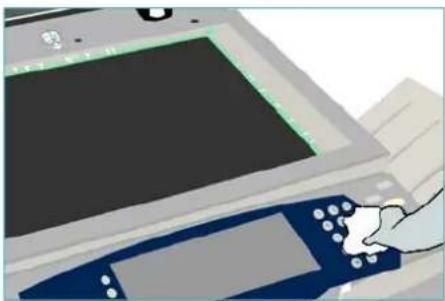
Onderhoud aan de xerografische module
Dit bericht wordt, afhankelijk van het gebruik van het apparaat, regelmatig weergegeven met het verzoek om onderhoudsprocedures aan de xerografische module uit te voeren. Wanneer u de voordeur opent, verschijnen er berichten waarin staat wat u moet doen.
Opmerking: U kunt het apparaat pas voor afdrukken of kopieren gebruiken nadat u deze procedure hebt voltooid.
Volg de instructies op het aanraakscherm op om de onderhoudswerkzaamheden aan de xerografische module te voltooien. Indien er zich problemen voordoen, kan het nodig zijn dat u de reinigingscyclus voor de xerografische module uitvoert met de volgende instructies.
-
Druk op de toets Apparaatstatus.
-
Selecteer het tabblad Hulpprogramma's.
-
Selecteer Apparaatinstellingen en Xerografische module reinigen.
-
Selecteer Reinigen om de reinigingscyclus te beginnen.
-
Sluit de Hulpprogramma's af.
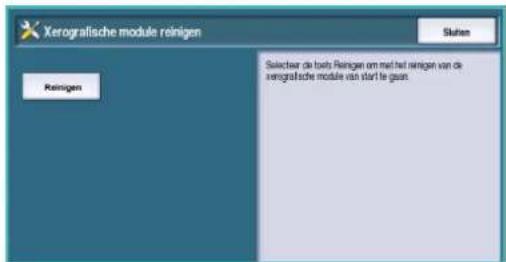
Opslag van papier en afdrukmateriaal
Voor optimale afdrukresultaten is het belangrijk dat het papier op de juiste manier wordt bewaard. Let op de volgende punten bij het opslaan van papier en afdrukmateriaal:
- Bewaar papier en afdrukmateriaal op kamertemperatuur. Wanneer het papier vochtig is, kan dat leiden tot papierstoringen of een slechte afdrukkwaliteit.
- Maak een pak papier pas open als u het nodig hebt voor gebruik. De verpakking bevat een binnenlaag die het papier tegen vocht beschermt.
- Bewaar papier op een vlakke ondergrond, om vouwen en omkrullen te voorkomen.
- Stapel pakken papier nauwkeurig op elkaar, om beschadiging van de randen te voorkomen. Stapel niet meer dan vijf pakken papier op elkaar.
Voor probleemloos afdrukken en kopiëren neemt u het volgende in acht bij het plaatsen van papier in de papierladen:
- Gebruik geen gevouwen of gekreukeld papier.
- Plaats geen papier van verschillende formaten in de lade.
- Waaier bij invoerproblemen het afdrukmateriaal of de etiketten even uit voordat u ze in de lade plaatst.
Problemen oplossen
De kwaliteit van de afdrukken en kopieën kan door verschillende factoren worden beïnvloed. Voor optimale resultaten de onderstaande richtlijnen opvolgen:
- Plaats het apparaat nooit in direct zonlicht of in de buurt van een warmtebron zoals een radiator.
- Voorkom abrupte veranderingen in de omgeving van het apparaat. Wanneer een omgevingsfactor verandert, moet u het apparaat ten minste twee uur de tijd geven om zich aan de nieuwe omgeving aan te passen, afhankelijk van hoe verstrekkend de gevolgen van de wijziging zijn.
- Volg routine-onderhoudsschema's op voor het reinigen van gebieden zoals de glasplaat en het aanraakscherm.
- Pas de geleiders van de papierladen altijd aan het formaat van het papier in de lade aan en controleer of het juiste formaat op het scherm wordt weergegeven.
- Let erop dat er geen paperclips of papiersnippers in het apparaat terechtkomen.
Het probleem definiëren
In dit gedeelte vindt u procedures voor het oplossen van problemen, waarmee u het probleem kunt opsporen en verhelpen.
Sommige problemen kunnen worden opgelost door het apparaat opnieuw te starten. Raadpleeg Algemene zorg op pagina 302 voor informatie over in-/uitschakelprocedures.
Als het probleem niet wordt verholpen door het apparaat opnieuw te starten, raadpleegt u de instructies in dit gedeelte om het probleem te identificeren en op te lossen. Als u het probleem nog steeds niet kunt oplossen, neemt u contact op met het Xerox Welcome Centre voor advies.
Storingen
Er zijn verschillende categorieën storingen die kunnen optreden op het apparaat en verschillende manieren waarop deze worden geïdentificeerd, afhankelijk van de soort storing die optreedt. In dit gedeelte wordt een overzicht gegeven van de verschillende soorten storingen en de manier waarop deze worden weergegeven en geregistreerd.
Het apparaat kent drie soorten storingen: uitschakelstoringen, door de gebruiker op te lossen storingen en statusberichten. Elke soort storing bevat deelgroepen met storingscategorieën die gerelateerd zijn aan de gevolgen die de storing heeft voor de werking van het apparaat. Het soort storingsscherm dat wordt gegenereerd voor elke storing is afhankelijk van de storingscategorie.
Uitschakelstoringen
Bij uitschakelstoringen werkt een deelsysteem, module of onderdeel niet meer naar behoren. Er zijn drie groepen uitschakelstoringen.
- Eenvoudige storing - er is sprake van een eenvoudige storing wanneer een deelsysteem of module niet meer naar behoren functioneert. Als bijvoorbeeld tijdens een nietopdracht een storing wordt geconstateerd, werken andere toepassingen nog steeds, maar is de nieteenheid niet beschikbaar.
- Uitvalstoring - er is sprake van een uitvalstoring wanneer een eenvoudige storing ertoe leidt dat een belangrijk deelsysteem niet meer naar behoren werkt. Er treedt bijvoorbeeld een storing op met de xerografische module, waardoor de afdruk- en kopieertoepassingen niet meer werken.
- Fatale storing - er is sprake van een fatale storing wanneer er een onherstelbare storing optreedt die het hele systeem betreft. Een stroomstoring kan bijvoorbeeld het hele apparaat onbruikbaar maken.
Door gebruiker te verhelpen storingen
Een door de gebruiker te verhelpen storing is een storing die de gebruiker zelf kan oplossen. Er zijn drie groepen storingen die door de gebruiker zijn te verhelpen:
- Eenvoudige storing - er is sprake van een eenvoudige storing wanneer een deelsysteem een door de gebruiker te verhelpen storing heeft geconstateerd, bijvoorbeeld wanneer de nietjes in een nieteenheid op zijn. De afdruk- en kopieertoepassingen werken nog steeds, maar de nieteenheid niet meer.
- Uitvalstoring - er is sprake van een uitvalstoring wanneer een eenvoudige storing ertoe leidt dat een belangrijk deelsysteem niet meer werkt. Wanneer het papier bijvoorbeeld is vastgelopen, werken de afdruk- en kopieerfuncties niet meer totdat de papierstoring is verholpen door de gebruiker.
- Reset-storing - een reset-storing kan worden verholpen door het apparaat uit en weer in te schakelen.
Statusberichten
Statusberichten zijn informele berichten die niet van invloed zijn op een juiste werking van het apparaat. Er zijn twee groepen statusberichten:
- Waarschuwingsberichten - deze berichten zijn bedoeld ter informatie en hebben gewoonlijk te maken met de vervanging van verbruiksartikelen. In de berichten wordt de gebruiker van het apparaat gewaarschuwd dat er mogelijk een probleem kan ontstaan of dat er iets moet worden ondernomen om een storing te voorkomen. Als de xerografische module bijvoorbeeld bijna moet worden vervangen, geeft het apparaat een waarschuwingsbericht weer dat deze module binnenkort moet worden vervangen. Op dat moment stelt het systeem een vooraf gedefinieerde limiet in totdat een storing die door de gebruiker kan worden gewist wordt weergegeven, waarin staat dat de reinigingsmodule moet worden vervangen.
- Opdrachtstoringsberichten - deze duiden op een storing met betrekking tot de opdracht, bijvoorbeeld wanneer het vereiste papier niet beschikbaar is. Als een opdracht wordt tijdelijk stop gezet vanwege een storing, moet de gebruiker iets doen om de fout te verhelpen of de opdracht te verwijderen.
Storingsschermen
Alle storingen die gevolgen hebben voor de gebruikers van het apparaat, worden op één van de volgende twee manieren aan de gebruiker getoond:
Problemen oplossen
Onderbrekende storing
Onderbrekende storingen worden getoond als de bijbehorende storing van invloed is op het gehele apparaat, waarbij het apparaat geen invoer of uitvoer kan accepteren. Deze storingen worden ook getoond als de bijbehorende storing van invloed is op de op dat moment geselecteerde functie, maar niet op een andere functie, die nog steeds kan worden gebruikt.
Het soort storingsscherm dat wordt weergegeven, is afhankelijk van het soort storing dat zich heeft voorgedaan. Bepaalde storingsschermen bieden de gebruiker opties voor foutherstel. U beschikt dan over een aantal toetsen waarmee u de benodigde fouthersteloptie kunt selecteren.
Wanneer een onderbrekend storingsscherm wordt weergegeven, worden alle eventuele statusberichten die bij de weergegeven storing horen, weergegeven in het statusberichtgebied.
Niet-onderbrekende storing
Niet-onderbrekende storingsschermen bestaan uit berichten die worden weergegeven in het statusberichtgebied. Deze zijn niet van invloed op het voltooien van een opdracht vanuit het huidige pad. Als de gebruiker bijvoorbeeld een kopieeropdracht uitvoert en er een storing optreedt bij het faxen, wordt er een niet-onderbrekend storingsscherm weergegeven.
Zowel onderbrekende als niet-onderbrekende storingsschermen worden automatisch door het apparaat gegenereerd en worden weergegeven in de storingsoverzichten. Zodra de omstandigheden die hebben geleid tot het storingsscherm zijn verholpen, verdwijnt het scherm.
Storingslog
Storingsinformatie is beschikbaar via de toets Apparaatstatus.
Apparaatstatus verschaft informatie over het apparaat, de status van de papierladen en verbruiksartikelen en eventuele huidige storingen. Er zijn ook gebruikstellers beschikbaar.
Op het tabblad Storingen worden storings- en foutenoverzichten van het apparaat weergegeven.
De storingen zijn verdeeld in Alle storingen, Actiefstatusberichten en Foutenoverzicht.

- Alle storingen Met deze optie wordt een lijst met alle huidige storingen op het apparaat weergegeven. Elke storing kan worden geselecteerd voor meer informatie en instructies.
- Actief-statusberichten Met deze optie wordt een lijst met alle huidige storingsberichten weergegeven, die bij de huidige apparaatstatus en -storingen horen.
- Foutenoverzicht Dit is een log van de laatste 20 storingen die zich op het apparaat hebben voorgedaan. De storingscode van elke storing en de datum en tijd waarop de storing is opgetreden, worden weergegeven. Ook wordt het aantal afdrukken getoond op het moment dat de storing optrad, plus eventuele relevante informatie over papier of documentformaat.
Storingen verhelpen
Wanneer zich een storing voordoet, verschijnt er een venster met instructies om de storing te verhelpen. Deze instructies opvolgen.
Papierstoringen
Voor afdrukken die voor het oplossen van de storing zijn verwijderd, worden automatisch nieuwe afdrukken gemaakt zodra de papierstoring is opgelost.
- Op het scherm met de storingsinformatie wordt de plaats van de papierstoring aangegeven. Gebruik de groene hendels en knoppen zoals aangegeven in de aanwijzingen op het scherm om het vastgelopen papier te verwijderen.
- Alle hendels die worden gebruikt om papierstoringen op te lossen moeten in de juiste positie worden terug gezet. De rode knipperende lampjes achter de hendels die worden gebruikt om papierstoringen op te lossen mogen niet zichtbaar zijn.
Opmerking: Zones waar papierstoringen kunnen optreden en moeten worden verholpen, verschillen per model en configuratie van het apparaat.
Documentstoringen
- Verwijder alle documenten van de AOD en glasplaat volgens de instructies.
- Leg de documenten weer in dezelfde volgorde als bij het begin van de opdracht en plaats ze vervolgens opnieuw. De documenten worden automatisch weer door de AOD gevoerd om te worden afgedrukt.
- Indien u de storingsmelding niet kunt wissen. raadpleeg dan Tips voor het oplossen van problemen op pagina 309 voor meer informatie.
Als u het probleem nog steeds niet zelf hebt kunnen oplossen, raadpleeg dan Meer hulp op pagina 315 om contact op te nemen met het Xerox Welcome Centre.
Tips voor het oplossen van problemen
Als u problemen ondervindt bij het gebruik van het apparaat, kunt u de volgende suggesties voor probleemoplossing raadplegen:
| Probleem Mogelijke oplossing | |
| Het apparaat kan niet worden aangezet | Controleer of het apparaat soms in de Energiespaarstand staat (wordt aangegeven door een groen lampje op het bedieningspaneel). Raak het aanraakscherm aan om het apparaat weer te activeren.DrukopdetoetsAAN/UIT.Controleer of het netsnoer correct is aangebracht. |
| Originelen worden niet door de AOD gevoerd | Controleer of alle nietjes of paperclips zijn verwijderd uit de originelen.De AOD mag niet te vol zijn. In de AOD kunnen maximaal 75 vel papier (alleen het model 35) of 100 vel (alle andere modellen) van 80 g/m^2 (20 lb) worden geplaatst.Opbouwopdrachtgebruiken indien u meer originelen nodig hebt.Controlleer of het document volledig in de AOD is geplaatst.Zorg dat de geleiders zo zijn ingesteld dat deze de zijden van de originelen raken.De invoerkop van de AOD moet juist zijn geïnstalleerd. Open het bovenste deksel en druk de invoerkop naar beneden op zijn plaats.Controlleer of er geen hindernissen voor het papier zijn en dat er zich geen papiersnippers in de AOD bevinden.De klep van de AOD moet gesloten zijn.Controlleer of het apparaat Gereedis om te kopieren (dit wordt aangegeven door een bericht op het aanraakscherm). |
| Herhaalde papierstoringen, foutief ingevoerde vellen of vellen die tegelijk worden ingevoerd. | Het juiste papierformaat moet worden weergegeven op het aanraakscherm.Zorg dat het papier in de papierlade niet boven de maximale vullijn (MAX) uitkomt.Zorg dat de geleiders van de papierlade zo zijn afgesteld dat deze de zijden van het papier raken.Indien het probleem niet is opgelost, controleert u op obstakels op de plaatsen waar het papier in het apparaat wordt ingevoerd. |
| Papierstoringen in het apparaat | Controleer of er geen obstakels zijn in de papierbaan.Zorg dat alle hendels in de juiste stand staan (uitgangspositie). De rode knipperende lampjes achter de hendels die worden gebruikt om papierstoringen op te lossen mogen niet zichtbaar zijn. Volg de instructies op die op het aanraakscherm worden weergegeven.Keer het papier om in de papierlade.Zorg dat de geleiders van de papierlade zo zijn afgesteld dat deze de zijden van het papier raken.Controlleer of het aanraakscherm het juiste formaat aangeeft van het papier dat wordt gebruikt.Plaats nieuw papier. |
| Het bericht Lade controleren wordt herhaalde malen weergegeven op het aanraakscherm, terwijl er papier in de lade is geplaatst. | Druk de geleiders tegen de stapel papier in de lade.Indien de geleiders niet tegen de stapel papier in de lade liggen wanneer Start wordt geselecteerd, moet u de opdracht uit de wachtrij verwijderen en opnieuw beginnen. |
| Krullend papier• Plaats het papier in de papierladen met de naadzijde van het papier omhoog. Plaats het papier in de handmatige invoer met de naadzijde omlaag.Plaats afwijkend afdrukmateriaal in de handmatige invoer.Als het papier erg krult, moet u het papier in de betreffende papierlade omkeren. | |
| De afwerkeenheid stapelt de aflevering niet correct | Haal de opvangbak van de afwerkeenheid regelmatig leeg.Verwijder geen geniete sets terwijl de afwerkeenheid nog bezig is.Zorg dat papierladegeleiders zijn vergrendeld tegen de randen van het papier.Wanneer u grote vellen gebruikt, moet u alle afdrukken die zich nog in de staffelopvangbak bevinden verwijderen.Plaats het papier in de papierladen met de naadzijde van het papier omhoog. Plaats het papier in de handmatige invoer met de naadzijde omlaag.Plaats afwijkend afdrukmateriaal in de handmatige invoer.Als het papier erg krult, moet u het papier in de betreffende papierlade omkeren.Controler of het juiste papierformaat is geselecteerd voor het papier dat in de lade is geplaatst. |
| Afwerkeenheid niet of perforeert niet goed. | Voorkom problemen bij het nieten door te controleren of het aantal vellen niet te groot is voor de gebruikte afwerkeenheid.Het maximumaantal vellen zwaar papier dat kan worden geniet, is afhankelijk van het soort afwerkeenheid. De standaard kantoorafwerkeenheid niet 12 vel zwaar papier tegelijk, de geavanceerde kantoorafwerkeenheid niet 20 vel zwaar papier, en de afwerkeenheid voor grote volumes 30 vel.De juiste optie moet zijn geselecteerd op het aanraakscherm.Controler het aanraakscherm op een eventueel storingsbericht dat er geen nietjes meer zijn. Vervang zo nodig de nietcassette.Wanneer u grote vellen gebruikt, moet u alle afdrukken die zich nog in de staffelopvangbak bevinden verwijderen.Controler of de snipperopvangbak vol is. De snipperopvangbak vangt de perforatiesnippers van de perforator op.Controler of het juiste papierformaat is geselecteerd voor het papier dat in de lade is geplaatst.Zorg dat papierladegeleiders zijn vergrendeld tegen de randen van het papier. |
| Sporadische vlekken of zwarte plekken in geperforeerde originelen worden niet verwijderd | Gebruik de optie Randen wissen om de rand met de gaten te wissen. Zie Randen wissen op pagina 60 van Kopieren.Kopieer vanaf de glasplaat met de klep van de glasplaat of de AOD naar beneden. |
| Beelden niet in goede volgorde of ondersteboven wanneer Katern maken wordt gebruikt | Zorg dat de originelen in de juiste volgorde liggen.Voer originelen met richting LKE in voor uitvoer op KKE-papier.Schakel de weergave-opties voor Katern maken in en zorg dat de juiste volgorde wordt geselecteerd (Links naar rechts of Rechts naar links). |
| Blanco afdruk | De originelen moeten met de beeldzijde omhoog in de AODzijn geplaatst, of met de beeldzijde omlaag in de rechterbovenhoek op de glasplaat. |
| Strepen, lijnen, vlekken, dikke of gestreepte lijnen op de afdrukken | Reinig de glasplaat en, indien u gebruik maakt van de AOD, ook het Constant Velocity Transport-glas (de smalle glasstrook links van de glasplaat), met name in de buurt van de plastic richel op de glasplaat.Reinig de witte onderkant van de AOD/afdekklep.R e i n i g d e AOD-rol.Reinig de halogeleider.Reinig de laad-scorotron en transfer-corotron indien aanwezig op het apparaat.Controler of de papiergeleiders tegen de papierstapel zijn geplaatst.Voer de opdracht vanaf de glasplaat uit.Controler de kwaliteit van het origineel. Gebruik Randen wissen om lijnen van de randen van het document te verwijderen, zie Randen wissen op pagina 60 van KopiërenGebruik de toepassing Achtergrondonderdrukking, zie Achtergrondonderdrukking op pagina 57 van KopiërenPlaats nieuw papier.Plaats geen papier met veel reliëf. |
| Beeldverlies • Wanneer een document van een groot papierformaat op kleiner papier wordt gekopieerd, gebruik dan Auto % om het beeld te verkleinen zodat het in zijn geheel op het kleinere papier past, zie Verkleinen/vergroten op pagina 48 van KopiërenGebruik een verkleiningspercentage, kopieer bijvoorbeeld op 90 % in plaats van 100 % (ware grootte).Gebruik de optie Auto Centreren en voer de opdracht opnieuw uit.Zie Beeldverschuiving op pagina 60 van Kopiëren.Wanneer u scant vanaf de glasplaat, gebruik dan Origineelformaat om het documentformaat te definiëren, zie Origineelformaat op pagina 58 van Kopiëren Plaats het document in de hoek rechtsachter en kopieer met de klep naar beneden.Plaats geen papier met veel reliëf. | |
| Vervaagde beelden op de afdrukken | Plaats nieuw papier.Indien een kopie wordt gemaakt vanaf de glasplaat, controleer dan de kwaliteit van de originelen, sluit de afdekklep en probeer het opnieuw. Het origineel moet plat op de glasplaat liggen.Gebruik de toepassing Origineelformaat om het formaat van het origineel op te geven, Origineelformaat op pagina 58 van KopiërenReinig de laadcorotron en transfer-corotron indien aanwezig op het apparaat. Raadpleeg Onderhoud aan de xerografische module op pagina 304.Reinig de glasplaat en, indien u gebruik maakt van de AOD, ook het Constant Velocity Transport-glas (de smalle glasstrook links van de glasplaat), met name in de buurt van de plastic richel op de glasplaat. Raadpleeg Glasplaat en CVT-glasstrook (Constant Velocity Transport) op pagina 303. |
| Er ontbreken tekens op de afdruk | Plaats nieuw papier.Probeer gladder papier.Selecteer Donker wanneer het origineel licht is of een gekleurd font wordt gebruikt. |
| Glansvariaties • Controleer de kwaliteit van het origineel.Indien er op het origineel grote gebieden met een hoge dichtheid zijn, past u het contrast aan. | |
| Dubbelbeeld of doorschijnend beeld (schaduwbeelden) | Controleer de kwaliteit van het origineel.R e i n i g d e glasplaat indien deze wordt gebruikt.Draai het origineel 180 graden en voer de opdracht nogmaals uit. |
| Het apparaat registreert het formaat van het origineel op de glasplaat niet | Gebruik de toepassing Origineelformaat om het formaat van het origineel op te geven,Origineelformaat op pagina 58 van KopiërenScan het origineel opnieuw met de klep omhoog. |
| Scanopdrachten worden wel verwerkt, maar er komt geen afdruk | Voor sommige opdrachten dient eerst beeldverwerking plaats te vinden voordat er wordt afgedrukt. Dit kan soms 2 seconden per pagina duren.Druk op de toets Opdrachtstatus en controleer de lijst Actieve opdrachten om te bepalen of een opdracht verwerkt wordt. Er kan een opdracht in de lijst staan met als status "Onderbroken". Deze opdracht verwijderen als deze status na 3 minuten niet is veranderd.Dit kan het gevolg zijn van een incorrecte combinatie van toepassingen.Misschien dient de software opnieuw te worden ingesteld. Zie Software opnieuw instellen op pagina 298 van Beheer en accountadministratie. |
| De afdrukken komen niet overeen met de selecties die op het aanraakscherm zijn gemaakt. | Druk de toets Alles wissen in tussen de opdrachten.Indien de toets Opslaan op het aanraakscherm verschijnt, moet u na iedere selectie Opslaan selecteren. |
| Het beeld wordt tijdens een verzending verkleind | Bevestig het origineelformaat van het document. Mogelijk zijn de documenten verkleind vanwege het soort papier dat in het ontvangende faxapparaat is geplaatst. |
| Het apparaat beantwoordt binnenkomende faxoproepen niet | Wijzig de instelling Wachttijd Auto antwoord in 0 seconden. Zie Vertraging Auto antwoorden op pagina 286 van Beheer en accountadministratie. |
| Het apparaat beantwoordt binnenkomende faxoproepen, maar accepteert geen binnenkomende gegevens | Indien de opdracht twee of meer grafische afbeeldingen bevat, beschikt het apparaat mogelijk niet over voldoende geheugen. Het apparaat neemt geen oproepen aan bij onvoldoende geheugen.Opgeslagen documenten en opdrachten verwijderen en wachten tot de huidige opdrachten zijn voltooid. Hierdoor komt er meer geheugen beschikbaar. |
| Storingsmeldingen verdwijnen niet | Soms verdwijnt de storingsmelding niet nadat de storing is opgelost.Start het apparaat opnieuw door het uit te zetten en daarna weer aan te zetten met de AAN/UIT-schakelaar aan de zijkant van het apparaat.Wacht ongeveer 20 seconden voor u het apparaat weer AAN zet.Eventuele onvoltooide opdrachten in de opdrachtenlijst gaan verloren.Gebruik altijd de AAN/UIT-schakelaar om het apparaat opnieuw te starten. Als u de voeding op een andere manier uitschakelt, kan het apparaat beschadigd raken. |
Meer hulp
Voor meer hulp kunt u onze website www.xerox.com bezoeken of contact opnemen met het Xerox Welcome Centre onder vermelding van het serienummer van het apparaat.
Indien een storing niet verholpen kan worden met de instructies op het aanraakscherm, lees dan de Tips voor het oplossen van problemen op pagina 309; ze kunnen de sleutel zijn voor de snelle oplossing van het probleem. Neem indien het probleem hiermee niet is opgelost contact op met het Xerox Welcome Centre. Het Xerox Welcome Centre heeft het volgende nodig: informatie over de aard van het probleem, het serienummer van het apparaat, de storingscode (indien aanwezig) en de naam en vestigingsplaats van uw bedrijf.
Plaats van het serienummer
Druk op de toets Apparaatstatus op het bedieningspaneel. Op het scherm Apparaatinformatie wordt het serienummer weergegeven.
Het serienummer is ook te vinden aan de binnenzijde van de voordeur.
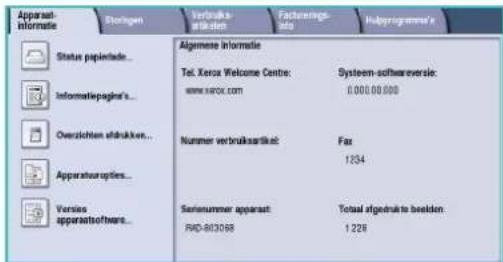
Meer hulp
Xerox® WorkCentre 5735 / 5740 / 5745 / 5755 / 5765 / 5775 / 5790 Veiligheid en regelgeving

© 2009 Xerox Corporation. Alle rechten voorbehouden. Niet-gepubliceerde rechten voorbehouden onder de auteursrechtwetgeving van de Verenigde Staten. De inhoud van deze publicatie mag in geen enkele vorm zonder toestemming van Xerox Corporation worden gereproduceerd.
Xerox® en het ontwerp van de connectiviteitsbol zijn handelsmerken van Xerox Corporation in de Verenigde Staten en/of andere landen.
De auteursrechtelijke bescherming waarop aanspraak wordt gemaakt, bevat alle vormen en zaken van auteursrechtelijk beschermd materiaal dat en informatie die thans of in de toekomst van rechtswege is toegestaan. Dit omvat, zonder enige beperking, materiaal dat wordt gegenereerd door de software en dat in het scherm wordt weergegeven, zoals stijlen, sjablonen, pictogrammen, uiterlijk en inhoud van de schermen, enzovoort.
Dit document wordt regelmatig bijgewerkt. In volgende uitgaven worden wijzigingen en technische en typografische correcties opgenomen.
Documentversie 1.0: december 2009
Inhoudsopgave
Kennisgevingen en veiligheid 320
Veiligheidslabels en -symbolen 320
Informatie voor veilig gebruik 321
Elektriciteit 321
Informatie in verband met onderhoud 324
Informatie over verbruiksartikelen 324
Certificatie productveiligheid 324
Basisregelgeving 325
Verenigde Staten (FCC-regelgeving) 325
Canada (regelgeving) 325
Europese Unie 326
Turkse RoHS-regelgeving 326
Regelgeving met betrekking tot het kopieren van documenten 327
Verenigde Staten 327
Canada 329
Andere landen 329
Regelgeving met betrekking tot het faxen van documenten 330
Verenigde Staten 330
Canada 332
Europa 332
Zuid-Afrika 333
Veiligheidsinformatieblad 333
Recycling en weggooien van producten 333
VS en Canada 333
Europese Unie 334
Naleving van het energieprogramma 334
Alle markten 334
EH&S Contactinformatie 335
Kennisgevingen en veiligheid
Kennisgevingen en veiligheid
Lees de volgende instructies zorgvuldig door voordat u het apparaat in gebruik neemt. Raadpleeg de instructies zo nodig om te zorgen dat uw apparaat altijd veilig werkt.
Uw Xerox-apparaat en de -verbruiksmaterialen zijn ontworpen en getest op basis van strenge veiligheidsvoorschriften. De producten zijn getest en gecertificeerd door een veiligheidsinstituut en voldoen aan de voorschriften voor elektromagnetische straling en vastgestelde milieunormen.
De prestatie-, milieu- en veiligheidstests van dit apparaat zijn uitsluitend met Xerox-materialen uitgevoerd.

WAARSCHUWING: Ongeoorloofde wijzigingen, zoals het toevoegen van nieuwe functies of de aansluiting van randapparaten, kunnen van invloed zijn op dit apparaat. Voor meer informatie kunt u contact opnemen met het Xerox Welcome Centre.
Veiligheidslabels en -symbolen
Alle waarschuwingen en instructies op het apparaat zelf of die erbij zijn geleverd, moeten worden opgevolgd.

Dit waarschuwingssymbool vestigt de aandacht van de gebruiker op het gevaar van persoonlijk letsel.

Dit waarschuwingssymbool vestigt de aandacht van de gebruiker op hete oppervlakken, waarmee aanraking vermeden dient te worden.
Informatie voor veilig gebruik
Uw Xerox-apparaat en de -verbruiksmaterialen zijn ontworpen en getest op basis van strenge veiligheidsvoorschriften. Hieronder vallen erkende milieu-eisen die gesteld, goedgekeurd en geïnspecteerd worden door verscheidene veiligheidsinstanties. Neem te allen tijde de onderstaande veiligheidsrichtlijnen in acht om te zorgen dat uw Xerox-apparaat ononderbroken veilig blijft werken:
Elektriciteit
Dit hoofdstuk biedt belangrijke veiligheidsinformatie voor elektriciteit die u moet lezen voordat u het apparaat installeert of gebruikt.
Lees de informatie in de volgende hoofdstukken:
• Veiligheid van het stopcontact op pagina 321.
• Veiligheid van het netsnoer op pagina 321.
• Veiligheid van de laser op pagina 322.
• Veiligheid van het apparaat op pagina 322.
- Uitzetten in een noodgeval op pagina 323.
- Stroomtoevoer naar het apparaat onderbreken op pagina 323.
Veiligheid van het stopcontact
Dit apparaat moet worden voorzien van het soort stroom dat op het label aan de achterkant staat vermeld. Als u niet zeker weet of uw voeding aan de vereisten voldoet, raadpleeg dan uw elektriciteitsmaatschappij of een erkende elektricien.
Het stopcontact moet zich in de buurt van het apparaat bevinden en gemakkelijk toegankelijk zijn.


WAARSCHUWING: Dit apparaat dient te worden aangesloten op een geaard circuit. Dit apparaat is voorzien van een stekker voor een stopcontact met randaarde. Deze stekker past alleen in een geaard stopcontact. Dit is bedoeld als veiligheidsvoorziening. Als u de stekker niet in het stopcontact kunt steken, neemt u contact op met een erkende elektricien om uw stopcontact te vervangen. Altijd het apparaat aansluiten op een goed geaard stopcontact. Laat in geval van twijfel de wandcontactdoos door een erkende elektricien controleren. Het niet goed aansluiten van de aardgeleider van het apparaat kan elektrische schokken als gevolg hebben.
Veiligheid van het netsnoer
- Alleen het netsnoer gebruiken dat bij dit apparaat is geleverd.
- Sluit het netsnoer rechtstreeks op een geaard stopcontact aan. Geen verlengsnoer gebruiken. Als u niet weet of een stopcontact geaard is of niet, neemt u contact op met een erkende elektricien.
- Dit apparaat niet plaatsen op een plek waar mensen mogelijk op het netsnoer kunnen stappen of erover kunnen struikelen.
- Geen voorwerpen op het netsnoer plaatsen.
Informatie voor veilig gebruik
Veiligheid van de laser
! VOORZICHTIG: Gebruik, aanpassing of uitvoering van procedures die afwijken van de procedures genoemd in deze handleiding kan leiden tot gevaarlijke blootstelling aan licht.
Met betrekking tot de laser voldoet het apparaat aan de prestatienormen voor laserproducten, zoals die zijn toegewezen door overheids-, nationale en internationale instanties voor een laserproduct uit Klasse 1. Het apparaat straalt geen gevaarlijk licht uit; de lichtstraal is in geen enkele bedieningsmode en bij de uitvoering van geen enkele onderhoudstaak zichtbaar.
Veiligheid van het apparaat
Dit apparaat is zo ontworpen dat de gebruiker alleen toegang heeft tot veilige gebieden. Toegang van operateurs tot gevaarlijke gebieden is beperkt door middel van deksels of beschermpanelen, die met gereedschap moeten worden verwijderd. Verwijder nooit kleppen of afdekkingen die gevaarlijke gebieden beschermen.
Veiligheid van het apparaat - Doen
WAARSCHUWING: Gebruik geen reinigingsmiddelen in spuitbussen. Reinigingsmiddelen in spuitbussen kunnen explosief of ontvlambaar zijn wanneer ze op elektromechanische apparatuur worden gebruikt.
- Altijd de waarschuwingen en instructies volgen die staan aangegeven op of die worden meegeleverd met het apparaat.
- Voordat u het apparaat gaat reinigen, trekt u de stekker van het apparaat uit het stopcontact. Gebruik altijd de materialen die specifiek voor dit apparaat zijn aangegeven. Het gebruik van andere materialen kan tot slechte prestaties leiden en een gevaarlijke situatie doen ontstaan.
- Het apparaat altijd voorzichtig verplaatsen. Neem contact op met uw lokale Xerox-dealer als u het apparaat naar een ander gebouw wilt verhuizen.
- Plaats het apparaat altijd op een stevige ondergrond (niet op zachte vloerbedekking) met voldoende kracht voor het gewicht van het apparaat.
- Installeer het apparaat altijd op een plaats met voldoende ventilatie en ruimte voor onderhoudswerkzaamheden.
- Altijd de stekker van het apparaat uit het stopcontact halen voordat u het apparaat gaat schoonmaken.
Opmerking: Uw Xerox-apparaat is uitgerust met een energiespaarstand om energie te besparen wanneer het apparaat niet wordt gebruikt. Het apparaat kan constant aan blijven staan.
Veiligheid van het apparaat - Niet doen
! WAARSCHUWING: Gebruik geen reinigingsmiddelen in spuitbussen. Reinigingsmiddelen in spuitbussen kunnen explosief of ontvlambaar zijn wanneer ze op elektromechanische apparatuur worden gebruikt.
- Gebruik nooit een geaarde verloopstekker om het apparaat op een niet-geaard stopcontact aan te sluiten.
- Nooit een onderhoudsfunctie toepassen die niet wordt beschreven in deze documentatie.
- Blokkeer nooit de ventilatiekanalen. Deze zijn bedoeld om oververhitting te voorkomen.
- Verwijder nooit kleppen of beschermplaten die vastgeschroefd zijn. Achter deze kleppen of beschermplaten bevinden zich geen onderdelen die door de gebruiker mogen worden onderhouden.
- Plaats het apparaat nooit in de nabijheid van een radiator of een andere warmtebron.
- Nooit voorwerpen in de ventilatie-openingen steken.
- Nooit elektrische of mechanische beveiligingen overbruggen.
- Plaats het apparaat altijd zodanig dat er geen kans bestaat dat personen op het netsnoer kunnen gaan staan of erover kunnen struikelen.
- Dit apparaat mag alleen in een ruimte worden geplaatst, waar een goede ventilatie aanwezig is.
Voor meer informatie kunt u contact opnemen met uw erkende leverancier.
Uitzetten in een noodgeval
Als een van de volgende situaties zich voordoet, zet u het apparaat onmiddellijk uit en trekt u de stekker uit het stopcontact. Neem contact op met een erkende Xerox-servicevertegenwoordiger om het probleem te verhelpen.
- Het apparaat geeft een ongewone geur af of maakt een vreemd geluid.
- Het netsnoer is beschadigd of gerafeld.
- Een stroomonderbreker, zekering of ander beveiligingsmechanisme is geactiveerd.
- Er is vloeistof in het apparaat terechtgekomen.
- Het apparaat is aan water blootgesteld.
- Een van de onderdelen van het apparaat is beschadigd.
Stroomtoevoer naar het apparaat onderbreken
Het netsnoer wordt gebruikt om de stroom naar dit apparaat te verbreken. Het bevindt zich achter op het apparaat als insteekmechanisme. Om alle voeding naar het apparaat te verwijderen, verwijdert u het netsnoer uit de wandcontactdoos.
Veiligheid in verband met ozon
Dit apparaat produceert ozon tijdens normale werking. De geproduceerde ozon is zwaarder dan lucht en de hoeveelheid is afhankelijk van het kopieervolume. Als u u houdt aan de juiste omgevingsparameters zoals gespecificeerd in de Xerox-installatieprocedure, blijft de ozonconcentratie binnen veilige grenzen.
Als u meer informatie nodig hebt over ozon, kunt u de Xerox-publicatie Ozone (Engelstalig) aanvragen via 1-800-828-6571 in de Verenigde Staten en Canada. In andere gebieden kunt u contact opnemen met uw erkende plaatselijke leverancier of serviceverlener.
Informatie voor veilig gebruik
Informatie in verband met onderhoud

WAARSCHUWING: Gebruik geen reinigingsmiddelen in spuitbussen. Reinigingsmiddelen in spuitbussen kunnen explosief of ontvlambaar zijn wanneer ze op elektromechanische apparatuur worden gebruikt.
- Alle apparaatonderhoudsprocedures die door de gebruiker kunnen en mogen worden uitgevoerd, worden in de gebruikersdocumentatie beschreven die bij het apparaat wordt meegeleverd.
- Voer geen onderhoudsprocedures uit die niet in de klantendocumentatie wordt beschreven.
- Verbruiksartikelen en reinigingsmiddelen uitsluitend gebruiken op de in deze gebruikersdocumentatie beschreven wijze.
- Verwijder geen kleppen of beschermplaten die vastgeschroefd zijn. Er bevinden zich geen onderdelen achter deze panelen die u kunt onderhouden.
Informatie over verbruiksartikelen
- Bewaar verbruiksartikelen in overeenstemming met de instructies op de verpakking of de container.
- Alle verbruiksartikelen moeten buiten het bereik van kinderen worden gehouden.
- Gooi toner, tonercassettes of tonercontainers nooit in een open vuur weg.
Certificatie productveiligheid
Dit apparaat is goedgekeurd door onderstaande instantie op grond van vermelde veiligheidsnormen:
| Instantie Standaard | |
| Underwriters Laboratories Inc. UL60950-1 1ste editie (VS/Canada) | |
Dit apparaat is samengesteld volgens het geregistreerde ISO9001-kwaliteitssysteem.
Basisregelgeving
Xerox heeft dit apparaat getest op elektromagnetische uitstraling en immuniteitsnormen. Deze normen zijn ontworpen om storingen veroorzaakt of ontvangen door dit apparaat, in een veelvoorkomende kantooromgeving te matigen.
Verenigde Staten (FCC-regelgeving)
Dit apparaat is getest en voldoet aan de limieten voor een digitaal apparaat van klasse A conform deel 15 van de FCC-regels. Deze beperkingen zijn ingesteld om een redelijke bescherming te bieden tegen schadelijke storingen in een commerciële omgeving. Dit apparaat genereert en gebruikt radiofrequentie-energie en kan dit uitstralen. Als de apparatuur niet volgens deze instructies wordt geïnstalleerd en gebruikt, kunnen er schadelijke storingen in radioverbindingen worden veroorzaakt. Het gebruik van dit apparaat in een woonomgeving veroorzaakt waarschijnlijk schadelijke storingen, in welk geval de gebruiker de storingen op eigen kosten moet verhelpen.
Als dit apparaat schadelijke storingen veroorzaakt bij de ontvangst van radio en televisie, hetgeen kan worden gecontroleerd door het apparaat uit te schakelen en weer in te schakelen, kunt u de storing op een of meer van de volgende manieren te verhelpen:
- Geef de ontvangstinstallatie een andere richting of verplaats de installatie.
- Vergroot de afstand tussen het apparaat en de ontvanger.
- Sluit het apparaat op een ander circuit aan dan dat van de ontvanger.
- Raadpleeg uw dealer of een erkende radio/tv-monteur.
Wijzigingen aan het apparaat waarvoor niet nadrukkelijk toestemming is gegeven door Xerox, kunnen de bevoegdheid van de gebruiker om gebruik te maken van het apparaat ongeldig maken. Om te voldoen aan Deel 15 van de FCC-regels, moet gebruik worden gemaakt van afgeschermde interfacekabels.
WAARSCHUWING: Dit is een product van klasse A. In een huiselijke omgeving kan dit apparaat radiostoringen veroorzaken, in welk geval de gebruiker passende maatregelen zal moeten nemen.

Het CE-merk op dit apparaat symboliseert de verklaring van conformiteit van Xerox met de volgende van toepassing zijnde richtlijnen van de Europese Unie vanaf de aangegeven data:
- 12 december 2006: Richtlijn betreffende laagspanning 2006/95/EC. Betreft de onderlinge aanpassing van de wettelijke voorschriften der lidstaten inzake elektrisch materiaal bestemd voor gebruik binnen bepaalde spanningsgrenzen.
- 15 december 2004: Richtlijn 2004/108/EC betreffende elektromagnetische compatibiliteit. Betreft de onderlinge aanpassing van de wetgevingen van de lidstaten inzake elektromagnetische compatibiliteit.
- 9 maart 1999: Richtlijn betreffende radioapparatuur en telecommunicatie-eindapparatuur 1999/5/EC.
Dit apparaat is niet gevaarlijk voor de consument of de omgeving als het wordt gebruikt volgens de gebruikersinstructies.
Om te voldoen aan de regels van de Europese Unie, moet gebruik worden gemaakt van afgeschermde interfacekabels.
Een ondertekende kopie van de conformiteitsverklaring voor dit apparaat kan bij Xerox worden aangevraagd.
Turkse RoHS-regelgeving
Ter naleving van artikel 7 (d). Wij certificeren hierbij, dat
"Het de EEE-regelgeving naleeft."
Regelgeving met betrekking tot het kopieren van documenten
Verenigde Staten
Het Congres heeft officieel de reproductie van de volgende zaken onder bepaalde omstandigheden verboden. Er kunnen boetes en gevangenisstraffen worden opgelegd aan degenen die schuldig worden bevonden aan het maken van dergelijke reproducties.
-
Obligaties of aandelen van de regering van de Verenigde Staten, zoals:
-
Schuld bewi j z e n
• Nationale bankbiljetten
• Coupons van obligaties - Bankbiljetten uitgegeven door de Amerikaanse Centrale Bank
- Z i l v e r c e r t i f i c a t e n
• Goudcertificaten - Amerikaanse obligaties
- Rentedragende schuldbekentenissen van de overheid
- Schuldbewijzen uitgegeven door de Amerikaanse Centrale bank
- Fr a c t i e b e w i j z e n
- Depositobewijzen
• P a p i e r g e l d
- Aandelen en obligaties van bepaalde vertegenwoordigers van de overheid, zoals FHA en dergelijke.
- Aandelen (Amerikaanse spaaraandelen mogen alleen voor publiciteitsdoeleinden worden gefotografeerd in verband met de campagne voor de verkoop van dergelijke aandelen.)
- Binnenlandse belastingzegels Indien het noodzakelijk is om een juridisch document te reproduceren waarop een geannuleerde zegel van de rijksbelastingdienst zit, is dit toegestaan mits de reproductie van het document voor rechtmatige doeleinden wordt uitgevoerd.
- Postzegels, wel of niet geannuleerd. Postzegels mogen voor filatelistische doeleinden worden gefotografeerd, op voorwaarde dat de reproductie in zwart/wit is en minder dan 75% of meer dan 150% van de afmetingen van het origineel bedraagt.
- Postwissels.
- Rekeningen, cheques of geldwissels opgetekend door of namens bevoegde functionarissen van de Verenigde Staten.
- Zegels en andere vertegenwoordigers van waarde, hoe groot of klein dan ook, die zijn uitgegeven of kunnen worden uitgegeven onder een congreswet.
-
Aangepaste compensatiecertificaten voor veteranen van de Eerste en Tweede Wereldoorlog.
-
Obligaties of aandelen van een buitenlandse overheid, bank of onderneming.
Regelgeving met betrekking tot het kopieren van documenten
- Auteursrechtelijk materiaal, tenzij toestemming is verkregen van de eigenaar van het auteursrecht, of de reproductie binnen het "redelijk gebruik" valt zoals vastgelegd in de bepalingen van het auteursrecht voor bibliotheekreproductierechten.
Nadere informatie over deze bepalingen is te verkrijgen via het Copyright Office, Library of Congress, Washington, D.C. 20559. Vraag naar Circular R21,5.
- Bewijzen van staatsburgerschap of naturalisatie. Buitenlandse naturalisatiecertificaten mogen worden gefotografeerd.
- Paspoorten. Buitenlandse paspoorten mogen worden gefotografeerd.
- Immigratiepapieren.
- Dienstplichtregistratiekaarten.
-
Documenten m.b.t. selectieve dienstinlijving die een van de volgende gegevens van de ingeschreven persoon bevat:
-
I n k o m s t e n
- Strafblad
• Fysieke of mentale conditie - Afhankelijkheidsstatus
- Eerder vervulde dienstplicht
Uitzondering: militaire ontslagcertificaten van de Verenigde Staten mogen worden gefotografeerd.
- Badges, legitimatiebewijzen, pasjes of insignes van militair personeel of leden van de diverse federale instellingen zoals de FBI, het Amerikaanse Ministerie van Financiën, enz. (tenzij een foto door het hoofd van een dergelijke instelling of ministerie wordt aangevraagd).
De reproductie van het volgende is tevens verboden in bepaalde staten:
• Voertuigvergunningen
• R i j b e w i j z e n
• Voertuigeigendomsbewijzen
Deze lijst is niet allesomvattend en er wordt geen aansprakelijkheid aanvaard met betrekking tot volledigheid of nauwkeurigheid. Neem bij twijfel contact op met uw advocaat.
Canada
Het parlement heeft de reproductie van de volgende onderwerpen onder bepaalde omstandigheden wettelijk verboden. Er kunnen boetes en gevangenisstraffen worden opgelegd aan degenen die schuldig worden bevonden aan het maken van dergelijke reproducties.
- Geldige bankbiljetten of geldig papiergeld.
- Obligaties of aandelen van een overheid of bank.
- Schatkist- of belastingpapieren.
- Het overheidszegel van Canada of van een provincie, of het zegel van een openbare instantie in Canada of van een rechtbank.
- Proclamaties, vonnissen, verordeningen of beschikkingen of aankondigingen daarvan (waarvan ten onrechte wordt aangenomen dat deze door de Queens Printer voor Canada of de soortgelijke drukker voor een Canadese provincie zouden zijn afgedrukt).
- Merken, zegels, verpakkingen of ontwerpen die worden gebruikt door of namens de overheid van Canada of een provincie van Canada, de overheid van een andere staat dan Canada of een afdeling, bestuur, commissie of agentschap dat is opgericht door de overheid van Canada of een provincie of een overheid van een andere staat dan Canada.
- Bedrukte of klevende zegels die worden gebruikt voor de belastingdienst van de Canadese overheid of door een provincie of door de overheid van een andere staat dan Canada.
- Documenten, registers of archiefstukken die worden bewaard door openbare functionarissen die de taak hebben daarvan gecertificeerde kopieën te maken of uit te geven, in het geval men zich ongerechtvaardigd voordoet dat de kopie een gecertificeerde kopie ervan is.
- Allerlei soorten materiaal of handelsmerken met copyright zonder toestemming van de eigenaar van het copyright of handelsmerk.
De bovenstaande lijst is meegeleverd voor uw gemak en om u te helpen, maar is niet allesomvattend en er wordt geen aansprakelijkheid aanvaard met betrekking tot volledigheid of nauwkeurigheid. Neem bij twijfel contact op met uw advocaat.
Andere landen
Het kopieren van bepaalde documenten kan in uw land illegal zijn. Personen die zich schuldig maken aan dergelijke reproducties, riskeren een geldboete of gevangenisstraf.
- B a n k b i l j e t t e n
• Bankbiljetten en cheques - Obligaties en effecten (bank en overheid)
- Paspoorten en identificatiekaarten
- Auteursrechtelijk materiaal of handelsmerken zonder toestemming van de eigenaar
- Postzegels en andere verhandelbare documenten
Deze lijst is niet allesomvattend en er wordt geen aansprakelijkheid aanvaard met betrekking tot volledigheid of nauwkeurigheid. Neem in geval van twijfel contact op met een rechtsadviseur.
Regelgeving met betrekking tot het faxen van documenten
Verenigde Staten
Vereisten voor de kopregel van de fax
Volgens de Wet op de Bescherming van Telefoongebruikers van 1991 is het onwettig om een computer of een ander elektronisch apparaat, inclusief een faxapparaat, te gebruiken voor het verzenden van berichten, tenzij aan de boven- en onderkant van elk bericht of op de eerste pagina van de verzending duidelijk wordt aangegeven op welke datum en op welk tijdstip het bericht is verzonden, samen met de naam en het telefoonnummer van het bedrijf of de persoon die het bericht verzendt. Het telefoonnummer dat wordt opgegeven, mag geen 06-nummer zijn of een ander nummer waarvan de kosten hoger liggen dan de lokale of landelijke gesprekskosten. Raadpleeg de klantendocumentatie en voer de beschreven stappen uit om deze gegevens in uw apparaat te programmeren.
Informatie over gegevenskoppeling
Dit apparaat voldoet aan Deel 68 van de FCC-voorschriften en aan de vereisten die door de ACTA (Administrative Council for Terminal Attachments) zijn aangenomen. Op de klep van dit apparaat bevindt zich een label met daarop onder meer een apparaat-ID met de notatie US:AAAEQ##TXXXX. Dit nummer moet op verzoek aan de telefoonmaatschappij worden meegedeeld. De stekker en aansluiting waarmee dit apparaat op het telefoonnetwerk wordt aangesloten, moeten voldoen aan Deel 68 van de FCC-richtlijnen en aan de vereisten die door de ACTA zijn aangenomen. Dit apparaat wordt geleverd met een telefoonsnoer en een modulaire stekker, conform de richtlijnen. Het apparaat is ontworpen om te worden aangesloten op een compatibele modulaire aansluiting die eveneens conform de richtlijnen is. Zie de installatieaanwijzingen voor meer informatie.
U kunt het apparaat veilig aansluiten op de volgende standaard modulaire aansluiting: USOC RJ-11C via het geschikte telefoonsnoer en de modulaire stekkers die bij de installatiekit worden geleverd. Zie de installatieaanwijzingen voor meer informatie.
Het REN (Ringer Equivalence Number) bepaalt het aantal apparaten dat op een telefoonlijn mag worden aangesloten. Als het aantal REN's op een telefoonlijn te groot is, is het mogelijk dat de apparaten niet overgaan wanneer een oproep binnenkomt. In de meeste maar niet in alle regio's mag het totale aantal REN's niet groter zijn dan vijf (5,0). Neem contact op met de lokale telefoonmaatschappij als u zeker wilt weten hoeveel apparaten er op een lijn mogen worden aangesloten, zoals bepaald door het totale aantal REN's. Voor apparaten die na 23 juli 2001 zijn goedgekeurd, maakt het REN voor dit apparaat deel uit van de product-ID met de notatie US: AAAEQ##TXXXX. De cijfers die met ## worden aangeduid, vormen het REN zonder een decimaalteken (03 is bijvoorbeeld een REN van 0,3). Het REN wordt voor eerdere producten afzonderlijk op de label weergegeven.
Als u de juiste dienst van uw plaatselijke telefoonmaatschappij wilt bestellen, kunt u de hieronder vermelde codes doorgeven:
WAARSCHUWING: Informeer bij uw plaatselijke telefoonmaatschappij naar het modulaire aansluitingstype op uw lijn. Wanneer u dit apparaat op een niet-goedkeurde aansluiting aansluit, kan er schade aan het apparaat van de telefoonmaatschappij worden veroorzaakt. U, niet Xerox, is verantwoordelijk en/of aansprakelijk voor enige schade die wordt veroorzaakt door het aansluiten van dit apparaat op een niet-goedgekeurde aansluiting.
Als dit Xerox-apparaat schade aan het telefoonnetwerk veroorzaakt, zal de telefoonmaatschappij u vooraf waarschuwen dat het mogelijk nodig is om de service tijdelijk stop te zetten. Als het telefoonbedrijf u van tevoren niet op de hoogte kan stellen, wordt u in ieder geval zo snel mogelijk gewaarschuwd. Men zal u ook meedelen dat u het recht hebt om een klacht in te dienen bij de FCC als u van mening bent dat dit nodig is.
De telefoonmaatschappij kan haar faciliteiten, apparatuur, activiteiten of procedures wijzigen, wat invloed kan hebben op de werking van het apparaat. Indien dit het geval is, zal het telefoonbedrijf u van tevoren waarschuwen, zodat u de nodige wijzigingen kunt aanbrengen voor een ononderbroken service.
Indien u problemen ondervindt met dit Xerox-apparaat, moet u voor informatie over reparatie of garantie contact opnemen met het servicecenter dat op het apparaat wordt aangegeven of dat in de Handleiding voor de gebruiker te vinden is. Als het apparaat schade aan het telefoonnet veroorzaakt, kan de telefoonmaatschappij u vragen om het apparaat los te koppelen tot het probleem is verholpen.
Het apparaat mag alleen worden gerepareerd door een Xerox-servicepunt of een erkende Xerox-serviceprovider. Dit geldt zowel tijdens als na de servicegarantieperiode. Als er een reparatie door onbevoegden is uitgevoerd, vervalt de resterende garantie.
Dit apparaat mag niet op een 'party line' worden aangesloten. Voor aansluitingen op een 'party line'-service gelden staatstarieven. Neem voor informatie contact op met de 'State Public Utility Commission', 'Public Service Commission' of 'Corporation Commission'.
Als uw kantoor speciale alarmapparatuur op de telefoonlijn heeft aangesloten, controleer dan of dit Xerox-apparaat uw alarmapparatuur niet uitschakelt.
Als u vragen hebt over factoren die een alarmsysteem uitschakelen, raadpleegt u uw telefoonmaatschappij of een erkende installateur.
Regelgeving met betrekking tot het faxen van documenten
Canada
Opmerking: Met het label Industry Canada wordt gecertificeerde apparatuur erkend. Deze certificering betekent dat het apparaat voldoet aan bepaalde vereisten met betrekking tot de beveiliging, werking en veiligheid van telecommunicatienetwerken, zoals voorgeschreven in de desbetreffende documenten voor technische vereisten van terminalapparatuur. De Afdeling kan niet garanderen dat de apparatuur naar tevredenheid van de gebruiker werkt.
Voordat dit apparaat wordt geïnstalleerd, dienen gebruikers te controleren of verbinding met de faciliteiten van het plaatselijke telecommunicatiebedrijf is toegestaan. Het apparaat dient tevens te worden geïnstalleerd met een aanvaardbare verbindingsmethode. De klant dient zich ervan bewust te zijn dat het product in bepaalde situaties minder goed kan werken, ondanks dat er aan de bovenstaande voorwaarden is voldaan.
Reparatiewerkzaamheden aan gecertificeerde apparatuur dienen te worden gecoördineerd door een door de leverancier geautoriseerde onderhoudsmonteur. Reparatiewerkzaamheden of wijzigingen door de gebruiker aan dit apparaat of storingen in dit apparaat kunnen voor de telefoonmaatschappij een aanleiding zijn om de gebruiker te verzoeken het apparaat los te koppelen.
Gebruikers dienen voor hun eigen veiligheid te zorgen dat de elektrisch geaarde aansluitingen voor stroom, telefoonlijnen en interne metalen waterpijpsystemen (indien aanwezig) op elkaar zijn aangesloten. Deze voorzorgsmaatregel is met name in landelijke gebieden van belang.

VOORZICHTIG: Gebruikers moeten niet proberen dergelijke verbindingen zelf aan te sluiten, maar moeten contact opnemen met het bevoegde inspectiebureau of een elektricien.
Het REN (Ringer Equivalence Number) dat aan elke terminal is toegewezen, is een indicatie van het maximumaantal terminals dat op een telefooninterface mag worden aangesloten. De begrenzing op een interface kan bestaan uit een willekeurige combinatie apparaten. De enige voorwaarde is dat het totaal van de REN's van alle apparaten niet hoger is dan 5. De Canadese REN-waarde staat vermeld op het label van het apparaat.
Europa
Richtlijn inzake eindapparatuur voor radio- en telecommunicatie
De facsimile is goedgekeurd in overeenstemming met Richtlijn 1999/5/EC voor pan-Europese aansluiting van enkelvoudige eindapparatuur op het openbare geschakelde telefoonnetwerk (PSTN). Gezien de verschillen tussen de individuele PSTN's in de verschillende landen, biedt deze goedkeuring op zichzelf geen onvoorwaardelijke garantie voor een succesvolle werking op elk PSTN-netwerkaansluitpunt.
Neem bij problemen in eerste instantie contact op met de leverancier van het apparaat.
Dit apparaat is getest op en compatibel met ES 203 021-1, -2, -3, een specificatie voor terminalapparatuur voor gebruik op analoog-geschakelde telefoonnetwerken in de Europese Unie. Dit apparaat is voorzien van een instelling, waarmee de gebruiker de landencode zelf kan aanpassen.
Raadpleeg de klantendocumentatie voor deze procedure. Landencodes moeten worden ingesteld voordat dit apparaat op het netwerk wordt aangesloten.
Opmerking: Hoewel dit apparaat zowel met puls als DTMF werkt, wordt aanbevolen DTMF-tonen in te stellen. DTMF-signalen geven een betrouwbare en snellere verbinding. De certificering van dit apparaat wordt ongeldig als het wordt gewijzigd of aangesloten op externe besturingssoftware of op externe besturingsapparatuur waarvoor Xerox geen toestemming heeft verleend of die niet door Xerox zijn goedgekeurd.
Zuid-Afrika
Dit modem mag alleen samen met een beveiligingsapparaat tegen spanningspieken worden gebruikt.
Veiligheidsinformatieblad
Voor veiligheidsinformatiebladen met betrekking tot uw printer, gaat u naar:
Noord-Amerika: www.xerox.com/msds
Europese Unie: www.xerox.com/environment_europe
Ga voor het telefoonnummer van het Xerox Welcome Centre naar www.xerox.com/office/worldcontacts.
Recycling en weggooien van producten
VS en Canada
Xerox heeft een wereldwijd programma voor inzameling en hergebruik/recycling van apparatuur. Neem contact op met uw Xerox-verkoper (1-800-ASK-XEROX) om te zien of dit Xerox-apparaat ook onder het programma valt. Zie voor meer informatie over de milieuprogramma's van Xerox: www.xerox.com/environment.html.
Indien u verantwoordelijk bent voor het weggooien van uw Xerox-apparaat, houd er dan rekening mee dat het apparaat mogelijk lood, kwik, perchloraat en andere stoffen bevat die om milieutechnische redenen alleen onder bepaalde voorwaarden mogen worden weggegooid. De aanwezigheid van deze materialen strookt volledig met de wereldwijde regelingen die van toepassing waren toen het apparaat op de markt werd gebracht. Neem voor informatie over recycling en afvalverwerking contact op met de plaatselijke overheidsinstanties. In de VS kunt u de website van Electronic Industries Alliance raadplegen: http://www.eiae.org/.
Europese Unie
WEEE-richtlijn 2002/96/EC
Sommige apparatuur kan zowel in een huishoudelijke als in een zakelijke omgeving worden gebruikt.

Professioneel en zakelijk gebruik
Als dit symbool op uw apparaat staat, moet u het apparaat weggooien in overeenstemming met de in uw land geldende procedures. Volgens de Europese regelgeving moet afgeschreven elektrische en elektronische apparatuur worden weggegooid in overeenstemming met overeengekomen procedures.

Huishoudelijke omgeving
Als dit symbool op uw apparaat staat, mag u het apparaat niet bij het normale huisvuil zetten. Volgens de Europese regelgeving mag afgedankte elektrische en elektronische apparatuur niet samen met huishoudelijk afval worden weggegooid. Huishoudens in de Europese Lidstaten kunnen gebruikte elektrische en elektronische apparatuur gratis inleveren bij daarvoor bestemde inzamelpunten. Neem voor informatie contact op met de gemeentelijke afvaldienst. In sommige lidstaten dient de winkelier mogelijk uw oude apparaat gratis in te nemen wanneer u een nieuw apparaat aanschaft. Neem voor informatie contact op met uw winkelier. Neem voordat u het product weggooit, contact op met uw plaatselijke winkelier of het Xerox Welcome Centre voor informatie over terugname van afgeschreven apparatuur.
Naleving van het energieprogramma
Alle markten
ENERGY STAR
Als ENERGY STAR®-partner heeft Xerox Corporation vastgesteld dat dit apparaat voldoet aan de ENERGY STAR-richtlijnen voor efficiënt energieverbruik.

ENERGY STAR en ENERGY STAR MARK zijn gedeponeerde handelsmerken in de Verenigde Staten.
Het ENERGY STAR-programma voor kantoorapparatuur is een samenwerkingsverband tussen de overheden van de VS, de Europese Unie en Japan en de kantoorapparatuurindustrie met als doel het promoten van zuinige kopieerapparaten,
printers, faxen, multifunctionele apparaten, pc's en monitors. Het verminderen van het energieverbruik helpt bij het bestrijden van smog, zure regen en klimaatveranderingen, doordat de emissies die het gevolg zijn van het opwekken van elektriciteit beperkt worden. Xerox ENERGY STAR-apparatuur wordt in de fabriek zodanig ingesteld dat na een bepaalde periode van inactiviteit na de laatste kopie/afdruk wordt overgeschakeld op de energiespaarstand. Een uitgebreide beschrijving van deze toepassing is te vinden in de Handleiding voor de gebruiker.
Canada
Terra Choice in Canada heeft vastgesteld dat deze Xerox-apparaten voldoen aan alle toepasselijke eisen en voorwaarden voor het Environmental Choice Ecologo met betrekking tot een minimale belasting van het milieu. Als deelnemer aan het Environmental Choice-programma, heeft Xerox Corporation bepaald dat dit apparaat voldoet aan de richtlijnen van Environmental Choice voor zuinig energieverbruik. In 1988 richtte Environment Canada het Environmental Choice-programma op om consumenten te helpen milieuvriendelijke producten en diensten te herkennen. Kopieerapparaten, printers, digitale persen, scanners en faxapparaten moeten voldoen aan criteria voor energiezuinigheid en emissies, en compatibel zijn met voor hergebruik gereed gemaakte verbruiksartikelen.
EH&S Contactinformatie
Voor meer informatie over Environment, Health and Safety met betrekking tot dit Xerox-apparaat en de bijbehorende verbruiksartikelen, neemt u contact op met de volgende klantenhulplijnen:
VS: 1-800 828-6571
Apparaatveiligheidsinformatie is ook beschikbaar op de Xerox-website:
www.xerox.com/about-xerox/environment
EH&S Contactinformatie
Index
Cijfers
2-zijdig, 84, 105, 115, 138, 172, 193
2-zijdig kopiëren, 50
A
Aan, 18
Aan-/afmelden, 35
Aangepast origineelformaat, 91, 109, 120, 143, 155
Aanraakscherm, 17
Aantal afdrukken, 230
Aantal afgedrukte pagina's, 264
Aantal beelden, 230
Aanzetten, 18
Accountadministratie
Instellingen, 294
Achtergrond onderdrukken, 118, 140, 196
Achtergrondonderdrukking, 57, 90, 118, 140, 196, 222
Actieve opdrachten, 232, 259
Adresboek, 82, 86, 116, 194, 235
Groepsvermelding, 89
Persoonsvermelding, 88
Afdrukken, 23, 166, 233
Afwerkopties, 172
Beeldopties, 179
Geavanceerde opties, 183
Geavanceerde papierselectie, 171
Katern maken, 173
Opmaak/watermerk, 180
Papierselectie, 171
Speciale pagina's, 175
Afdrukken - Basis, 23
Afdrukkleur, 115, 138, 193
Afdrukkwaliteit
ID-kaart, 221
Lichter/donkerder, 56
Origineelsoort, 55
Raster, 56
Scherpte, 56
Afdrukkwaliteit corrigeren, 298
Afdrukopties
Papier/aflevering, 169
Aflevering kopieën, 50
Afleveringsapparaten, 53
Afleveringsbestemming, 174
Afleveringsformaat
Katern maken, 62
Omslagen, 63
Afleveringsopties, 50
Katern, 52
Afmetingsinstelling, 273
Afwerkeenheid voor grote volumes, 53
Afwerking, 172
Algemene zorg, 302
Alle functies, 158, 161
Als bestand al bestaat, 146
Antwoord aan, 192
AOD, 21
Apparaat reinigen, 37, 303
Apparaatbeheer, 270
Apparaatinstellingen, 271
Apparaatonderdelen, 11
Apparaatoverzicht, 11
Apparaatstandaarden, 270
Apparaatstatus, 262
Apparaatstoringen, 263
Apparaatwebpagina's, 229
Apparatuuropties, 263
Audiotonen instellen, 272
B
Basisopties, 111, 124
Basisopties voor Scannen naar basismap, 162
Basisveiligheidsregels, 325
Bates-stempel, 66
Baudsnelheid, 94
Bedieningspaneel, 17
Beeld overschrijven instellen, 295
Beeld wissen, 144, 155
Beeldinstellingen, 156
Beeldopties, 90, 107, 117, 140, 155, 179, 196
Beeldverbetering, 155, 196
Achtergrondonderdrukking, 57
Contrast, 57
Beeldverschuiving, 60
Beheer apparaat, 270
Beheerinstellingen, 270
Benoemen van bestand, 145, 201
Bepalingen omtrent faxen, 330
Index
Bepalingen omtrent kopiëren, 327
Bericht, 191
Berichten, 308
Besparing van energie, 19
Bestandsgrootte, 119, 142, 155, 198
Bestandsindeling, 120, 145, 201
Bestandsnaam, 145, 201
Bestandsnamen,dubbele, 146
Bestandsopslag, 134
Bestemmingen toevoegen, 147
Bestemmingsfuncties, 152
Beveiligd pollen, 98
Beveiligde faxen, 129
Beveiligingsinstellingen, 295
Bevestigingsoverzicht, 94, 121, 156
Blanco invoegingen, 64
Boek faxen, 92
Boek kopiëren, 59
Boeken kopiëren, 59
Boeken scannen, 59
BPS (Bits Per Seconde), 94
C
Certificatie productveiligheid, 324
Cijfertoetsen, 17
Componenten van het apparaat, 11
Compressiecapaciteit, 156
Conceptkopie, 72
Contact opnemen met Xerox, 41
Contrast, 57, 108, 118
C-vouw, 53
CVT-glasplaat, 303
D
Datum, 66
Datum- en tijdinstelling, 272
Document afdrukken, 23
Documentatie, 40
Documentbeheer, 146
Documentbeheervelden, 154
Documenten invoeren, 21
Documenten plaatsen, 21
Dubbele bestandsnamen, 146
Duplex, 50, 84, 105, 115, 138, 172, 193
E
Echotest, 297
Een fax verzenden, 24, 80
Een identiteitsbewijs kopieren, 223
Een opdracht opslaan, 209
Een privé-map maken, 157
Eigenschappen, 236
Elektrische voeding, 321
Fax vanaf een PC verzenden, 29
Faxbevestigingsoverzicht, 94
Faxen, 24
Faxen - Basis, 24, 80
Faxen van boeken, 92
Faxen vanaf pc, 29, 79
Faxen vanaf PC - Basis, 29
Faxnummer invoeren, 82
Serverfax, 103
Faxnummers, 82
Serverfax, 103
Faxstandaarden, 284
FCC-regelgeving, 325
Folders, 53
Formaat van origineel, 91
Formaat van originelen, 58, 109, 120, 143, 155
Functie-instellingen, 282
Functions, 12
Functies - standaardwaarden, 272
Functies en opties, 12
Fusermodule, 302
G
Geavanceerde instellingen, 155
Geavanceerde kantoorafwerkeenheid, 53
Geavanceerde opties, 183
Geavanceerde papierselectie, 171
Geforceerd 4800, 95, 127
Gemengde origineelformaten, 91, 143
Geniet, 50
Geniete katernen, 52
Geperforeerd, 50
Gevouwen katernen, 52
Gezondheids- en
veiligheidscontactinformatie, 335
Glasplaat, 21, 303
Glasplaat reinigen, 37
Groepsfaxnummer, 89
Groepsverzending, 84, 286
H
Handleiding voor de gebruiker, 40
Handleidingen voor de gebruiker, 262
Handleidingen voor de gebruiker afdrukken, 262
Handmatig kiezen, 82, 103
Handmatige invoer, 246
Hardware-opties, 263
Help, 10, 40
Het beeld verschuiven, 60
Huidige berichten, 40
Huidige instellingen opslaan, 74
Huidige storingen, 40, 263, 308
Hulp, 10, 40
I
ID-kaart kopiëren, 220
Achtergrondonderdrukking, 222
In drieën gevouwen, 53
Informatie, 262
Informatiepagina's, 40, 231, 262
Ingebouwde webpagina's, 229
Inschakelen, 18
Instelling
Accountadministratie, 294
Afdrukkwaliteitsproblemen, 296
Afleveringsopties, 278
Afmetingen, 273
Audiotonen, 272
Beveiliging, 295
Datum en tijd, 272
Instellingen papierlade, 273
Interne fax, 284
Op verzoek overschrijven, 295
Opdracht verwijderen, 295
Timers, 277
Voorkeur papierformaat, 273, 274
Instellingen, 270, 271
Instellingen accountadministratie, 294
Instellingen afleveringsopties, 278
Instellingen apparaat, 271
Instellingen interne fax, 284
Instellingen overschrijven, 146
Instellingen papierlade, 273
Interne fax, 24, 78, 80
Internet Services, 229
Adresboek, 235
Afdrukken, 233
Eigenschappen, 236
Opdrachten, 232
Opgeslagen opdrachten, 232
Scannen, 234
Status, 230
Tellers, 230
Internetfax, 27, 79, 111
Internetfax - Basis, 27
Invoegingen, 64, 175
Invoerrichting van voorbedrukt papier, 250
K
Katern, 52
Katern maken, 62, 173
Kopiëren - Basis, 22
Koptekst verzenden, 95
Kwaliteit/bestandsgrootte, 119, 142, 155, 198
L
Lijst met opdrachten, 259
Log, 308
Lokaal pollen, 98
Lokale sjablonen, 137
M
Mailbox pollen, 98
Mailboxdocumenten afdrukken, 96
Mailboxdocumenten verwijderen, 96
Mailboxen, 96
Maken van sjablonen, 149
Mappen beheren, 214
Naleving van het energieprogramma, 334
Negatief, 61
Netwerkconnectiviteitstest, 297
Netwerkscannen, 134
Netwerksjablonen, 137
Nietcassettes, 37, 302
Nieten, 172
Nieuwe ontvanger, 113, 191
Nieuwe sjablonen, 149
Notities, 66
0
Omslagen, 63, 175
Onderhoud, 37, 302
Ondersteuning, 298
Onderwerp, 115, 192
Ontvanger, 113, 191
Op verzoek overschrijven instellen, 295
Opbouwen van opdrachten, 71
Opbouwopdracht, 71, 101, 148, 155, 203
Opdrachten, 232
Actieve opdrachten, 232
Opgeslagen opdrachten, 232
Opdrachten beheren, 261
Opdrachten opslaan en opnieuw afdrukken, 208
Opdrachten opslaan voor opnieuw afdrukken, 33
Opdrachten verwijderen, 261
Opdrachten voorrang geven, 36, 261
Opdrachten vrijgeven, 261
Opdrachtenlijst, 259
Actieve opdrachten, 259
Opdrachten beheren, 261
Opdrachten vrijgeven, 261
Vastgehouden opdrachten, 261
Verwijderen, 261
Voltooide opdrachten, 260
Voorrang geven, 261
Opdrachtenlog, 156
Opdrachtstatus, 259
Opdrachttype, 169
Opdrachtverwijdering instellen, 295
Opdrachtvoortgang, 261
Opgeslagen adressen, 116
Opgeslagen faxnummers, 82
Serverfax, 103
Opgeslagen instellingen gebruiken, 74
Opgeslagen instellingen ophalen, 74
Opgeslagen opdrachten, 232
Opgeslagen opdrachten opnieuw afdrukken, 34, 208, 212
Opgeslagen opdrachtmappen, 214
Opmaak/watermerk, 180
Opmaakaanpassing
Beeldverschuiving, 60
Boek kopiëren, 59
Negatief, 61
Origineelformaat, 58
Randen wissen, 60
Opmerking, 66
Opslaan in mailbox, 96
Opslag en gebruik, 254
Opslag en gebruik papier, 254
Opslag en gebruik van afdrukmateriaal, 254
Opslagbeleid, 152
Opslagbestemming, 152
Opslagbestemmingen, 147
Opslag-opties, 156
Opslagplaatsen, 134
Opties voor Scannen naar basismap, 162
Opties voor Werkstroom scannen, 136
Opvolgend kiezen, 87
Origineelformaat, 58, 91, 109, 120, 143, 155, 199
Origineelrichting, 143, 155, 199
Origineelsoort, 55, 85, 105, 116, 138, 193
Overzicht, 11
Afdrukken, 23, 166
E-mail, 31, 188
Fax, 24
Faxen, 78
Faxen vanaf pc, 29, 79
ID-kaart kopieren, 220
Internetfax, 27, 79
Kopiëren, 22
Opdrachten opslaan, 33
Opgeslagen opdrachten opnieuw afdrukken, 34, 208
Serverfax, 26, 78
Werkstroom scannen, 30, 134
Overzicht van papier en ander afdrukmateriaal, 242
Overzichten, 40, 94, 121, 156, 262
Overzichten afdrukken, 262
Ozonfilter, 302
P
Pad Hulpprogramma's, 270
Paginanummers, 66
Pagina-opmaak, 180
Papier, 171
Papier in de handmatige invoer plaatsen, 247
Papier in lade 3 en 4 plaatsen, 245
Papier in lade 5 plaatsen, 248
Papier in lade 6 (invoegmodule) plaatsen, 249
Papier in laden 1 en 2 plaatsen, 244
Papier plaatsen, 20
Papier/aflevering, 169
Papierladen
1 en 2, 243
3 en 4, 245
5,247
6 (invoegmodule), 249
Handmatige invoer, 246
Laden, 242
Papier in de handmatige invoer plaatsen, 247
Papier in lade 3 en 4 plaatsen, 245
Papier in lade 5 plaatsen, 248
Papier in lade 6 plaatsen, 249
Papier in laden 1 en 2 plaatsen, 244
Papiersoorten, 250
Papiertoevoer, 49
PDF, 120, 145, 201
PDF/A, 145, 201
Persoonlijke faxnummer, 88
Plaats van het serienummer, 315
Pollen, 98
Pollen van een mailbox, 98
Privé-mappen, 157
Probleemoplossing instellen, 296
Problemen, 263
Problemen met de afdrukkwaliteit, 298
Productiviteit, 36
Productrecycling en productverwijdering, 333
Proefkopie, 72
Programmering opslaan, 74
R
Randen wissen, 60, 144, 155, 200
Raster, 56
Reinigingstaken, 37
Resolutie, 85, 105, 118, 141, 155, 197
Richting van originelen, 143, 155, 199
Richtlijn betreffende radioapparatuur en telecommunicatie-eindapparatuur, 332
S
Scanmappen, 157
Scannen, 234
Scannen in netwerk, 30
Scannen naar basismap, 161
Scannen naar mailbox, 157
Scherpte, 56, 107, 117, 140, 196
Selecteren van sjabloon, 137
Serverfax, 26, 78
Serverfax - Basis, 26
Sets/stapels, 50
Sjablonen, 135, 137
Sjablonen bijwerken
Bijwerken van sjablonen, 142
Sjablonen kopiëren, 149
Index
Sjablonen maken, 149
Sjablonen verwijderen, 149
Sjablonen voor Werkstroom scannen, 135
Sjablonen wijzigen, 149
Sjabloon
Beeldinstellingen, 156
Sjabloon voor basismap, 161
Sjabloonopties, 152
SMart eSolutions, 231
Snel opnieuw starten, 19
Snelkiezen, 82
Software opnieuw instellen, 298
Software-versies, 263
Soorten afdrukmateriaal, 250
Soorten originelen, 55, 85, 105, 138
Soorten papier, 250
Speciale pagina's, 175
Spiegelbeeld, 61
Standaard kantoorafwerkeenheid, 53
Standaardformaat vereist, 274
Standaardinstellingen, 270
Standaardwaarden Alle functies, 272
Standaardwaarden invoerscherm, 272
Standaardwaarden toepassingen Faxen, 284
Startpagina Functies, de toets Opdrachtstatus., 17
Startsnelheid, 94
Start-toets, 17
Status papierlade, 230, 262
Statusinformatie, 230, 262
Storingen, 40, 263
Storingen op het apparaat, 263
Storingen verhelpen
Problemen oplossen, 309
Storingenverslag, 40
Storingsberichten, 308
Storingsinformatie, 263
Storingslog, 308
Storingsmeldingen verdwijnen niet
Tips voor het oplossen van problemen, 314
Storingsoverzicht, 263
T
Tekens, 107
Tellerinformatie, 230
Tellers, 230, 264
Tellers afdrukken, 264
Tellerstanden, 264
Testpatronen, 297
Testpatronen afdrukkwaliteit, 297
TIFF, 120, 145, 201
Timers instellen, 277
Tips voor het oplossen van problemen, 309
Toegang, 35
Toegang tot Hulpprogramma's, 270
Toets Afdrukken onderbreken, 17
Toets Alles wissen, 17
Toets Alles wissen (AC), 158, 161
Toets Apparaatstatus, 17
Toets Stoppen, 17
Toets Taal, 17
Tonerafvalcontainer, 302
Tonercassette, 302
Transparanten met scheidingsvellen, 69, 172
Transparanten scheiden, 69
Turkse RoHS-regelgeving, 326
U
Uit, 18
Uitgesteld verzenden, 95, 110
Uitschakelen, 18, 19
Uitvoergebieden, 11
Uitzetten, 18
Uitzonderingen, 175
V
Van, 114, 192
Vastgehouden opdrachten, 36, 261
Veiligheid bij het gebruik, 321
Veiligheid van het apparaat, 322
Veiligheid van het stopcontact, 321
Veiligheidscontactinformatie, 335
Veiligheidsinformatie in verband met onderhoud, 324
Veiligheidsinformatie over verbruiksartikelen, 324
Veiligheidsinformatieblad, 333
Veiligheidslabels en -symbolen, 320
Verbruiksartikelen, 37
Verbruiksartikelen - informatie, 264
Verbruiksinformatie, 264
Verenigde Staten (FCC-regelgeving), 325
Vergroten/verkleinen, 48
Vernieuwen van sjablonen, 142
Versies apparaatsoftware, 263
Vervangbare eenheden (CRU's), 264
Verwijderen van sjablonen, 149
Verzenden naar mailbox, 96
Verzendoverzicht, 94
Voltooide opdrachten, 260
Voorbedrukt papier, 250
Voorbeeldset, 72
Voorblad, 85
Voorgeprogrammeerde instellingen, 74
Voorinstellingen scannen, 139, 194
Voorkeursinstelling papierformaat, 273, 274
Vouwen, 172
Vragen om hulp, 41
W
Waarschuwingen, 230
Watermerk, 182
Webpagina's van het apparaat, 229
WEEE-richtlijn 2002/96/EG (Waste Electrical &
Electronic Equipment – Afval van
elektrische/elektronische apparatuur), 334
Werkstroom scannen, 30, 134
Sjablonen, 149
Werkstroom scannen - Basis, 30
Wissen van beeld, 144, 155
X
Xerografische module, 302
Xerox Welcome Centre bellen voor hulp, 10
XPS, 145, 201
Z
Zorgen voor het apparaat, 302
Z-vouw, 53
Zwart/wit-afdrukken, 230
Index


- Xerox® WorkCentre 5735 / 5740 / 5745 / 5755 / 5765 / 5775 / 5790 Handleiding voor de gebruiker
- Inhoudsopgave
- Aan de slag 7
- Kopiëren 43
- Faxen....75
- Werkstroom scannen 131
- Afdrukken....163
- E-mail.....185
- Opdrachten opslaan en opnieuw afdrukken. 205
- ID-kaart kopieren....217
- Internet Services 225
- Apparaat- en opdrachtstatus ....255
- Beheer en accountadministratie 267
- Algemene zorg en problemen oplossen....299
- Veiligheid en regelgeving 317
- Index 337
- Xerox® WorkCentre 5735 / 5740 / 5745 / 5755 / 5765 / 5775 / 5790 Aan de slag
- Ondersteuning
- Apparaatoverzicht
- Functies en opties
- WorkCentre kopieerapparaat/printer-modellen
- Legenda:
- WorkCentre kopieerapparaat/printer/scanner-modellen
- Overzicht van het bedieningspaneel
- Aan- en uitzetten
- Aanzetten
- Uitzetten
- Energiebesparing
- Papier plaatsen
- Documenten plaatsen
- Document afdrukken
- Een fax verzenden
- Serverfax
- Internetfax
- Fax vanaf een PC verzenden
- Werkstroom scannen
- E-mail verzenden
- Opdrachten opslaan voor opnieuw afdrukken
- Opgeslagen opdrachten opnieuw afdrukken
- Aan-/afmelden
- Productiviteit verhogen
- Onderhoud en verbruiksartikelen
- Door de gebruiker te vervangen eenheden
- Nietcassettes en perforatie-afval
- Reinigingstaken
- Problemen oplossen
- Papierstoringen oplossen
- Papierstoringen
- Documentstoringen
- Help
- Op het apparaat
- Informatiepagina's
- Documentatie
- Storingen
- In de printerdriver
- Meer hulp
- Xerox® WorkCentre 5735 / 5740 / 5745 / 5755 / 5765 / 5775 / 5790 Kopiëren
- Inleiding
- Kopieën maken
- Kopieeropties
- Verkleinen/vergroten
- Proportioneel %
- Onafhankelijk X-Y%
- Papiertoevoer
- 2-zijdig kopiëren
- Aflevering kopieën
- Geen
- Sets/stapels
- Geniet
- Geperforeerd / geniet
- Katern
- Katern maken
- Afwerking
- In drieën gevouwen
- Afwerkeenheden
- Afdrukkwaliteit
- Origineelsoort
- Beeldopties
- Lichter/donkerder
- Scherpte
- Raster
- Beeldverbetering
- Achtergrondonderdrukking
- Contrast
- Opmaakaanpassing
- Origineelformaat
- Boek kopiëren
- Beeldverschuiving
- Randen wissen
- Negatief
- De opties zijn:
- Een katern maken:
- Omslagen
- Invoegingen
- Notities
- Paginanummers
- Opmerking
- Datum
- Bates-stempel
- Opmaak en stijl
- Transparanten met scheidingsvellen
- Pagina-opmaak
- Opdrachtmodule
- Opbouwopdracht
- Proefafdruk
- Opdracht opslaan voor opnieuw afdrukken
- Huidige instellingen opslaan
- Opgeslagen instellingen ophalen
- Xerox® WorkCentre 5735 / 5740 / 5745 / 5755 / 5765 / 5775 / 5790 Faxen
- Faxoverzicht 78
- Fax 80
- Serverfax 102
- Internetfax 111
- Faxen vanaf pc 122
- Een fax ontvangen 129
- Faxoverzicht
- Faxen
- Faxen vanaf pc
- Fax
- Kiesopties
- Handmatig kiezen
- Snelkiezen
- Kiestekens
- Groepsverzending
- 2-zijdig scannen
- Resolutie
- Voorblad
- Adresboek
- Het adresboek gebruiken
- Opvolgend kiezen gebruiken
- Het adresboek samenstellen
- Personen
- Groepen
- Verkleinen/splitsen
- Boek faxen
- Faxopties
- Bevestigingsoverzicht
- Alleen bij fout afdrukken
- Startsnelheid
- Super G3 (33,6 Kbps)
- G3 (14,4 Kbps)
- Geforceerd (4800 bps)
- Uitgesteld verzenden
- Koptekst verzenden
- Mailboxen
- Verzenden naar externe mailbox
- Opslaan in lokale mailbox
- Mailboxdocumenten afdrukken
- Mailboxdocumenten verwijderen
- Pollen
- Lokaal pollen
- Externe fax pollen
- Externe mailbox pollen
- Faxoverzichten
- Een serverfax verzenden
- Faxkieslijst
- Faxkieslijst gebruiken
- De faxkieslijst instellen
- Een internetfax verzenden
- Nieuwe ontvanger
- Bericht:
- Antwoord aan
- Van:
- Onderwerp:
- Afdrukkleur
- Geavanceerde instellingen
- Kwaliteit/bestandsgrootte
- Opties Internetfax
- Bestandsindeling
- Multi-Page TIFF (Tagged Image File Format)
- Alleen PDF-beeld (Portable Document Format)
- Overzicht afdrukken
- Opties voor Faxen vanaf pc
- Ontvangers
- Voorkeurinstellingen
- Voorkeursinstellingen telefoonboek
- Gebruikersvoorkeuren
- Opties
- Verzendsnelheid
- Faxresolutie
- Verzendtijd
- Faxkiesopties
- Een fax ontvangen
- Beveiligde faxen
- Fax doorsturen
- Xerox® WorkCentre 5735 / 5740 / 5745 / 5755 / 5765 / 5775 / 5790 Werkstroom scannen
- Opslagplaatsen
- Sjablonen
- Opties voor Werkstroom scannen
- Werkstroom scannen gebruiken
- Een sjabloon selecteren
- Voorinstellingen scannen
- Sjablonen bijwerken
- Origineelrichting
- Archiefopties
- Bestandsnaam
- Als bestand al bestaat
- Documentbeheer
- Bestemmingen toevoegen
- Sjablonen maken
- Nieuwe sjablonen
- Selecteer de toets Toevoegen om de sjabloon te maken.
- Een sjabloon wijzigen
- Een sjabloon kopiëren
- Een sjabloon verwijderen
- Sjabloonopties
- Bestemmingsfuncties
- Bestand
- Documentbeheervelden
- Overzichtopties
- Beeldinstellingen Werkstroomscannen
- Compressiecapaciteit
- Scannen naar mailbox
- Een privé-map maken
- Scannen naar mailbox gebruiken
- Opdrachten in een mailbox openen
- Scannen naar basismap
- Scannen naar basismap gebruiken
- Xerox® WorkCentre 5735 / 5740 / 5745 / 5755 / 5765 / 5775 / 5790 Afdrukken
- Printer- en faxdrivers
- Informatie over printer- en faxdrivers
- Een document afdrukken
- Papier/aflevering
- Opdrachttype
- Papier
- Geavanceerde papierselectie
- 2-zijdig afdrukken
- Nieten
- Perforeren
- Vouwen
- Als katern afwerken
- Katernopmaak
- Papierformaat katern
- Kantlijnen van katern
- Bindrug
- Verschuiving
- Afleveringsbestemming
- Speciale pagina's
- Omslagen toevoegen
- Invoegingen toevoegen
- Afwijkende documentpagina's toevoegen
- Opmaak/watermerk
- Opties pagina-opmaak
- Watermerk
- Geavanceerd
- Xerox® WorkCentre 5735 / 5740 / 5745 / 5755 / 5765 / 5775 / 5790 E-mail
- Een e-mail verzenden
- E-mailopties
- Xerox® WorkCentre 5735 / 5740 / 5745 / 5755 / 5765 / 5775 / 5790
- Opdrachten opslaan en opnieuw afdrukken
- Een opdracht opslaan
- Gebruik van de Xerox WorkCentre 5735/5740/5745/5755/5765/5775/5790
- De printerdriver gebruiken
- Internet Services gebruiken
- Mappen beheren
- Gebruik van de Xerox WorkCentre
- Nieuwe map maken
- Map wijzigen of verwijderen
- Xerox® WorkCentre 5735 / 5740 / 5745 / 5755 / 5765 / 5775 / 5790 ID-kaart kopieren
- ID-kaart kopieren
- Afdrukkwaliteit - zijde 1 en Afdrukkwaliteit - zijde 2
- Een identiteitsbewijs kopieren
- Xerox® WorkCentre 5735 / 5740 / 5745 / 5755 / 5765 / 5775 / 5790 Internet Services
- Status
- Welkom
- Beschrijving en waarschuwingen
- Configuratie
- Laden
- SMart eSolutions
- Actieve opdrachten
- Opgeslagen opdrachten
- Afdrukken
- Scannen
- Eigenschappen
- Xerox® WorkCentre 5735 / 5740 / 5745 / 5755 / 5765 / 5775 / 5790 Papier en ander afdrukmateriaal
- Lade 1 en lade 2
- Papier in lade 1 en 2 plaatsen
- Lade 3 en lade 4
- Papier in lade 3 en 4 plaatsen
- Handmatige invoer
- Papier in de handmatige invoer plaatsen
- Lade 5
- Papier in lade 5 plaatsen
- Papier in lade 6 (invoegmodule) plaatsen
- Invoerrichting van voorbedrukt papier
- Papiersoorten en afdrukmaterialen
- Opslag en gebruik
- Xerox® WorkCentre 5735 / 5740 / 5745 / 5755 / 5765 / 5775 / 5790 Apparaat- en opdrachtstatus
- Opdrachtstatus
- Eigenaar Naam Status
- Voltooide opdrachten
- Eigenatur
- Opdrachten beheren
- Opdrachtvoortgang
- Vastgehouden opdrachten
- Apparaatstatus
- Apparaatinformatie
- Status papierlade
- Overzichten afdrukken
- Apparatuuropties
- Versies apparaatsoftware
- Alle storingen
- Actief-statusberichten
- Foutenoverzicht
- Verbruiksartikelen
- Factureringsinformatie
- Hulpprogramma's
- Xerox® WorkCentre 5735 / 5740 / 5745 / 5755 / 5765 / 5775 / 5790 Beheer en accountadministratie
- Toegang tot Hulpprogramma's
- Apparaatinstellingen
- Algemeen
- Datum en tijd
- Audiotonen
- Standaardinstellingen scherm
- Afmetingen
- Papierbeheer
- Papierinstellingen
- Instellingen lade
- Standaardinstellingen papier
- Standaardformaat vereist
- Papiervervanging
- Time-out lade-informatie
- Beheer verbruiksartikelen
- Serviceplan
- Vervanging van invoerrollen
- Vervanging van ozonfilter
- Xerografisch nabestellen
- Vervanging van fusermodule
- Tonercassette nabestellen
- Timers
- Afleveringsopties
- Afleveringslocatie
- Optie Nietjes zijn op
- Binnen opdracht staffelen
- Afleveringsresultaat
- Mode Nietproductiviteit
- Helderheid scherm
- Xerografische module reinigen
- Optie inschakelen
- Conflictbeheer
- Bewerkingsrechten opdracht
- Configuratieoverzicht
- Hoogtebijstelling
- Weergave-opties
- AOD-formaatherkenning
- Functie-instellingen
- Standaardwaarden toepassingen
- Standaardwaarden fax
- Standaardwaarden kopieren
- Standaard ID-kaart kopieren
- Opdrachtvellen
- Voorbladen
- Info foutieve aflevering
- Scanstatuspagina
- Papiersoort en -kleur
- Serverfaxstatuspagina
- Voorinstellingen Kopiëren - Basis
- Faxinstellingen
- Standaardwaarden faxverzending
- Auto opnieuw kiezen
- Automatisch opnieuw verzenden
- Audio lijnmonitor
- Verzendkopregel
- Landinstelling
- Standaardwaarden inkomende faxen
- Vertraging Auto antwoorden
- Junkfax-preventie
- Ontvangst afdrukmode
- Belvolume
- Beveiligde ontvangst
- Standaard afleveringsopties
- Geavanceerde mogelijkheden
- Bestandsbeheer
- Beleid vastgehouden documenten
- Mailboxinstellingen
- Lijninstelling
- Faxoverzichtopties
- Optionele functies
- Auto beeldrotatie
- Netwerkinstellingen
- Netwerkinstallatie
- Online/Offline
- Fysieke Ethernet-media
- 802.1X
- IP Sec
- USB-printeroport
- Accountadministratie
- Beveiligingsinstellingen
- Op verzoek overschrijven van harde schijf
- Gebruikers-interfacetest
- Testpatronen afdrukkwaliteit
- Echotest
- Netwerkconnectiviteitstest
- Aanpassing afdrukkwaliteit
- Software opnieuw instellen
- Algemene zorg en problemen oplossen
- Algemene zorg
- Eenheden die door de gebruiker kunnen worden vervangen
- Apparaat reinigen
- Glasplaat en CVT-glasstrook (Constant Velocity Transport)
- Bedieningspaneel, aanraakscherm, AOD en opvangbakken
- Onderhoud aan de xerografische module
- Opslag van papier en afdrukmateriaal
- Het probleem definiëren
- Uitschakelstoringen
- Door gebruiker te verhelpen storingen
- Statusberichten
- Storingsschermen
- Onderbrekende storing
- Niet-onderbrekende storing
- Storingslog
- Storingen verhelpen
- Tips voor het oplossen van problemen
- Plaats van het serienummer
- Xerox® WorkCentre 5735 / 5740 / 5745 / 5755 / 5765 / 5775 / 5790 Veiligheid en regelgeving
- Kennisgevingen en veiligheid
- Veiligheidslabels en -symbolen
- Informatie voor veilig gebruik
- Elektriciteit
- Veiligheid van het stopcontact
- Veiligheid van het netsnoer
- Veiligheid van de laser
- Veiligheid van het apparaat
- Veiligheid van het apparaat - Doen
- Veiligheid van het apparaat - Niet doen
- Uitzetten in een noodgeval
- Stroomtoevoer naar het apparaat onderbreken
- Veiligheid in verband met ozon
- Informatie in verband met onderhoud
- Informatie over verbruiksartikelen
- Certificatie productveiligheid
- Basisregelgeving
- Verenigde Staten (FCC-regelgeving)
- Turkse RoHS-regelgeving
- Regelgeving met betrekking tot het kopieren van documenten
- Verenigde Staten
- Canada
- Andere landen
- Regelgeving met betrekking tot het faxen van documenten
- Vereisten voor de kopregel van de fax
- Informatie over gegevenskoppeling
- Europa
- Richtlijn inzake eindapparatuur voor radio- en telecommunicatie
- Zuid-Afrika
- Veiligheidsinformatieblad
- Recycling en weggooien van producten
- VS en Canada
- Europese Unie
- WEEE-richtlijn 2002/96/EC
- Professioneel en zakelijk gebruik
- Huishoudelijke omgeving
- Naleving van het energieprogramma
- Alle markten
- ENERGY STAR
- EH&S Contactinformatie
- Index
- Cijfers
- A
- B
- C
- D
- E
- G
- H
- I
- K
- L
- M
- 0
- P
- R
- S
- T
- U
- V
- W
- X
- Z
Merk : XEROX
Model : WorkCentre 5740V_SEN
Categorie : Printer