DIT702101 - Tablet Difrnce - Gratis gebruiksaanwijzing en handleiding
Vind de handleiding van het apparaat gratis DIT702101 Difrnce in PDF-formaat.


| Producttype | Tablet |
| Merk | Difrnce |
| Model | DIT702101 |
| Schermformaat | 10,1 inch (diagonaal) |
| Schermresolutie | 1280 x 800 pixels |
| Processor | Quad-core 1,8 GHz |
| Werkgeheugen (RAM) | 2 GB |
| Opslagcapaciteit | 32 GB |
| Besturingssysteem | Android |
| Accucapaciteit | 5000 mAh (Lithium-ion) |
| Draadloze verbindingen | Wi-Fi 802.11 b/g/n, Bluetooth |
| Camera's | Voor: VGA, Achter: 2 MP |
| Aansluitingen | Micro-USB, 3,5 mm koptelefoon |
| Afmetingen | Ca. 240 x 160 x 9 mm |
| Gewicht | Ca. 500 gram |
| Onderhoud en reiniging | Reinig met een zachte, droge doek; vermijd vloeistoffen. |
| Veiligheid | Houd het apparaat uit de buurt van water en hittebronnen. |
| Reserveonderdelen | Accu en scherm zijn vervangbaar. |
| Repareerbaarheid | Laat reparaties uitvoeren door een gekwalificeerde technicus. |
Veelgestelde vragen - DIT702101 Difrnce
Gebruikersvragen over DIT702101 Difrnce
0 vraag over dit apparaat. Beantwoord die u kent of stel uw eigen vraag.
Stel een nieuwe vraag over dit apparaat
Download de handleiding voor uw Tablet in PDF-formaat gratis! Vind uw handleiding DIT702101 - Difrnce en neem uw elektronisch apparaat weer in handen. Op deze pagina staan alle documenten die nodig zijn voor het gebruik van uw apparaat. DIT702101 van het merk Difrnce.
GEBRUIKSAANWIJZING DIT702101 Difrnce
Het apparaat in een oogopslag.... P3
Beginnen....P4-P5
Over toepassingen.....P5-P6
Voorgeïnstalleerde toepassingen.....P6
Verbinden met een Wi-Fi netwerk.....P7
Optionele verbindingen.....P8
Surf op het internet.
Bezoek uw favoriete websites
Controleer uw email
Houd contact met vrienden en familie
Bekijk YouTube™ video's
Blader door de meest populaire
Lees uw favoriete boeken
Download duizenden boeken met de beschikbare
E-book reader *
Ontdek duizenden apps voor Android™
Spelletjes, toepassingen en meer met
toepassingenmarkt (te installeren door klant)
Maak draadloos verbinding met internet
Snelle Wi-Fi 802,11 b/g/n netwerkverbinding
Geniet overal van uw mediabibliotheek
Draagbare krachtpatser speelt populaire muziek-, video- en fotoformaten
microSD geheugenkaartlezer
Verhoog uw opslagcapaciteit (tot 32 GB
ondersteund)
Ingebouwde camera
Handige camera aan de voorzijde met 0.3MP
Automatische oriëntatiedetectie
Lees hoe u wilt; het display past zichzelf automatisch aan!
Het lezen van boeken in het ePub-formaat vereist de meegeleverde E-book reader applicatie.
Het apparaat in een oogopslag
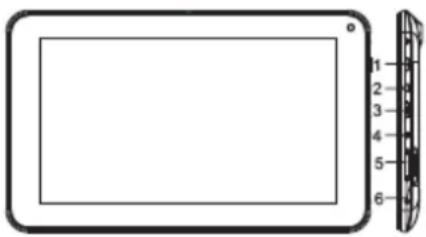
Druk op VOL+ om het volume te verhogen.
Druk op VOL- om het volume te verlagen.
6. TF-KAART
Laad hier externe microSD-geheugenkaarten.
1 AAN/UIT
Indrukken om het apparaat aan te zetten, of om het scherm aan en uit te zetten.
Indrukken en vasthouden om toegang te verkrijgen tot het Uitschakelmenu
2 Hoofdtelefoon
Audio-uitgang aansluiting voor een hoofdtelefoon.
4 micro-USB OTG
Sluit aan op een USB-apparaat
Beginnen
De tablet aan- of uitzetten
- De tablet inschakelen:
Houd de Power-knop 5S lang ingedrukt om het apparaat in te schakelen.
- De tablet uitschakelen:
Houd de Power-knop 5S lang ingedrukt om de interface uit te schakelen. Druk op OK om uit te schakelen.
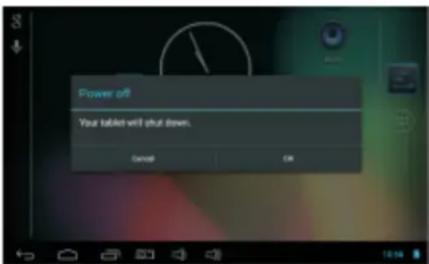
Het scherm in- of uitschakelen
Als het scherm is ingeschakeld, kan er kort op de Power-knop worden gedrukt om het scherm uit te schakelen. Druk nogmaals kort op de Power-knop om het scherm weer in te schakelen.

Om de batterijen te sparen kan het scherm zo ingesteld worden dat het automatisch uitgaat als de tablet niet gebruikt wordt (tussen 1 minuur en 30 minuten).
Deze time-out optie voor het scherm kunt u vinden in het displaymenu
Beginnen
Het scherm ontgrendelen
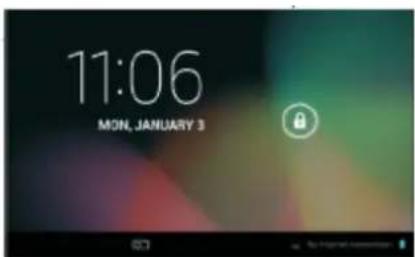
Wanneer het scherm uitschakelt dient u het scherm weer vrij te geven wanneer u het scherm weer inschakelt.
Om het scherm vrij te geven sleept u het slot-pictogram over het scherm naar het vrijgeef-pictogram.
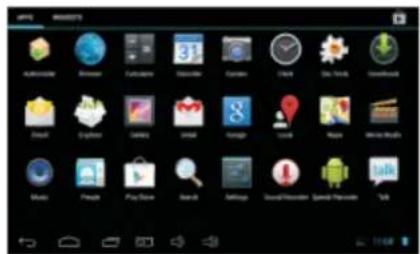
Om een toepassing te openen raakt u het toepassingspictogram aan op het beginscherm of in het startmenu waar u op het pictogram kunt klikken om het te starten of op het beginscherm te zetten.
Startmenu:
text_image
Windows Mac OS X Windows Apple Windows C++Het getoonde scherm hierboven dient slechts ter illustratie. Het recht is voorbehouden de uiteindelijke lijst met op de tablet geïnstalleerde toepassingen aan te passen en te verbeteren
Over toepassingen
Voorgeïnstalleerde toepassingen
Sommige toepassingen zijn voor uw gemak reeds op uw tablet geïnstalleerd.
Deze toepassingen zijn onder andere:

Surf het internet.

Voer eenvoudige wiskundige berekeningen
uit.

Maak foto's of video's met de voorste camera.

Lees uw email.

Speel muziek

Ga naar het instellingenmenu om de opties van
de tablet aan te passen.
Voorgeïnstalleerde toepassingen
Installeren van toepassingen
U kunt extra toepassingen downloaden en installeren vanuit de toepassingenmarkt van de tablet, het internet of andere bronnen.:
De tablet moet worden ingesteld om de installatie van applicaties die niet van Markt-bronnen afkomstig zijn, toe te staan. Hiervoor dient de Onbekende Bronnen-optie in het Applicatie instellingenmenu te worden ingesteld.
Verbinden met een Wi-Fi netwerk
1. Wi-Fi inschakelen:
Schakel de wi-fi knop in via het instellingenmenu. De tablet zoekt naar beschikbare wi-fi netwerken en geeft deze weer in een lijst.
3. Netwerk toevoegen:
Druk op de toevoegknop in de wi-fi interface om een netwerk toe te voegen. Voer de SSID in, selecteer beveiliging en voer het wachtwoord in.
2. Verbinden met wi-fi netwerk:
Selecteer het wi-fi netwerk waar u verbinding mee wenst te maken en voer het wachtwoord in.
4. Overige functies:
Scannen WPS pin-invoer, wi-fi direct en geavanceerde functies in het menu van de wi-fi interface.
Optionele verbindingen Verbinden met een computer
Verbind de tablet met een computer om bestanden uit te wisselen.
1. Verbind uw tablet met de computer.
Met de bijgevoegde USB-kabel: Steek het kleine deel van de kabel in de hoge snelheid USB 2.0 aansluiting van de tablet. Steek het grote deel van de kabel in de hoge snelheid USB 2.0 poort van de computer.
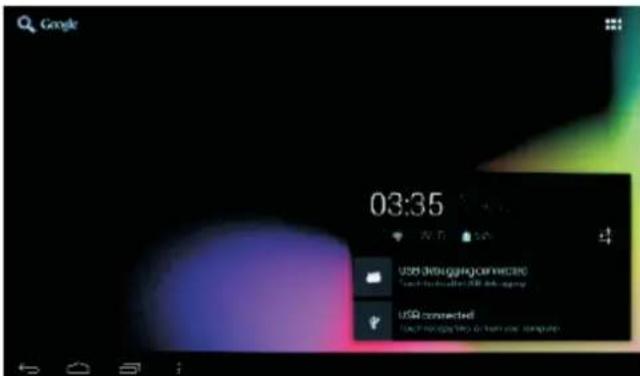
2. Wanneer uw tablet is verbonden, veeg dan het USB-pictogram rechtsonder op het scherm naar boven en tik dan op het USB-verbinden pictogram.
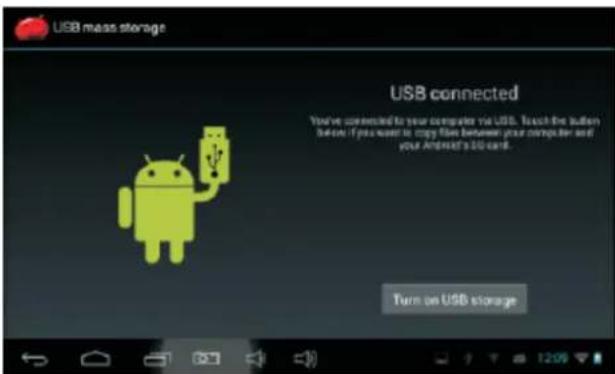
3. De opslagmogelijkheid prepareren.
Tik op de knop USB opslag aanzetten om de ingebouwde opslagmogelijkheid te prepareren. Wanneer deze geprepareerd is kunt u bestanden van of naar uw tablet kopieren.
| Processor Rockchip 3026 (Dual core1GHz Cortex A9) | |
| RAM 512MB DDR3 | |
| Opslag 4GB flash ingebouwd; | microSD kaartgleuf (max.32GB ondersteund)) |
| Display 7.0" inch TFT LCD | (800x480), Capaciefaanraakscherm |
| Wi-Fi netwerk IEEE 802,11 b/g/n | |
| Audio uitgang 3,5mm hoofdtelefoon | |
| PC Interface USB 2.0 hoge snelheid | |
| Extra kenmerken Ingebouwde | microfoonVoorste camera (0,3MP),1W luidspreker |
| Besturingssysteem AndroidTM | 4.2.2 |
| Voeding Oplaadbare Li-polymeerbatterijAdapter (DC 5V, 2A) | |
| Weergavetijd (uur) Tot 8 uur muziek,3 uur video,3 uur webbrowsing | |
Muziek werd getest met een 128 kbps MP3-bestand; video werd getest met een 1920x1080 MPEG-4/AVC bestand; browsen werd getest met de helderheid van het scherm ingesteld op standaard. Feitelijke weergaveresultaten kunnen variëren.