DIT4350 - Tablet Difrnce - Gratis gebruiksaanwijzing en handleiding
Vind de handleiding van het apparaat gratis DIT4350 Difrnce in PDF-formaat.


| Producttype | Tablet |
| Model | DIT4350 |
| Schermgrootte | 10,1 inch IPS |
| Resolutie | 1280 x 800 pixels |
| Besturingssysteem | Android |
| Processor | Quad-core 1,5 GHz |
| Werkgeheugen (RAM) | 2 GB |
| Opslagcapaciteit | 32 GB |
| Uitbreidbare opslag | MicroSD-kaart (max 128 GB) |
| Camera achter | 5 MP |
| Camera voor | 2 MP |
| Connectiviteit | WiFi 802.11 b/g/n, Bluetooth 4.0 |
| Poorten | Micro-USB, 3,5 mm audio, MicroSD |
| Accucapaciteit | 6000 mAh lithium-ion |
| Voeding | 5 V / 2 A via micro-USB |
| Afmetingen (B x D x H) | 240 x 165 x 8,5 mm |
| Gewicht | 510 g |
| Onderhoud en reiniging | Gebruik een zachte, droge doek. Geen vloeistoffen of schoonmaakmiddelen. |
| Veiligheid | Houd uit de buurt van water en hitte. Gebruik alleen de meegeleverde oplader. |
| Reparatie en onderdelen | Neem contact op met de klantenservice voor reserveonderdelen. |
| Garantie | 1 jaar |
Veelgestelde vragen - DIT4350 Difrnce
Gebruikersvragen over DIT4350 Difrnce
0 vraag over dit apparaat. Beantwoord die u kent of stel uw eigen vraag.
Stel een nieuwe vraag over dit apparaat
Download de handleiding voor uw Tablet in PDF-formaat gratis! Vind uw handleiding DIT4350 - Difrnce en neem uw elektronisch apparaat weer in handen. Op deze pagina staan alle documenten die nodig zijn voor het gebruik van uw apparaat. DIT4350 van het merk Difrnce.
GEBRUIKSAANWIJZING DIT4350 Difrnce
Gebruikershandleiding
!
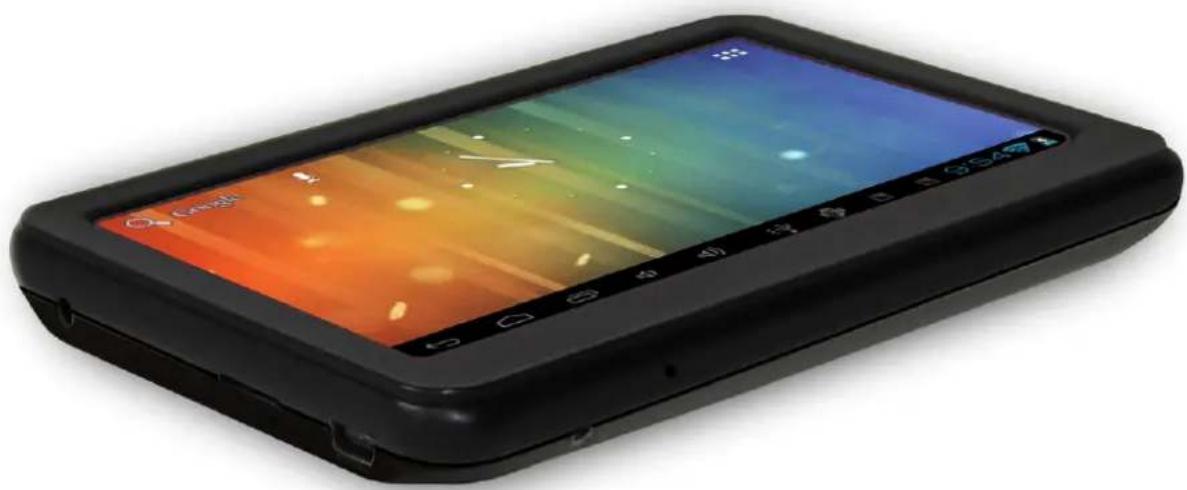
Lees deze gebruikershandleiding voor gebruik aandachtig door.
GEFELICITEERD!
Graag willen wij u bedanken voor het aanschaffen van dit DIFRNCE product en wij wensen u veel gebruiksplezier toe.
Wees er zeker van dat u de informatie die in deze gebruikershandleiding goed heeft gelezen en begrepen, voordat u het product in gebruik neemt. Het is aangeraden om deze gebruikershandleiding op een veilige plek te bewaren voor toekomstige raadpleging. Wij hopen van harte dat dit product van hoge kwaliteit u eindeloze uren van entertainment zal bieden.
Belangrijke veiligheidsmaatregelen
- Volg te allen tijde deze basisveiligheidsmaatregelen op wanneer u het apparaat gebruikt.
Hierdoor wordt het risico op schade aan het product en letsel aan personen gereduceerd.
- Probeer het apparaat niet zelf te demonteren, repareren of aan te passen, maar raadpleeg gekwalificeerd personeel voor dit doeleinde.
- Stel het apparaat niet bloot aan extreme hitte om het gevaar op explosie te voorkomen.
- Stel het apparaat niet bloot aan direct zonlicht of hittebronnen.
- Stel het apparaat niet bloot aan regen of vocht om storingen van welke aard dan ook te voorkomen.
- Gebruik het apparaat niet in een vrij droge omgeving, om te voorkomen dat deze statisch geladen wordt.
- Voorkom zware impacts op het apparaat, zoals het laten vallen van het apparaat of het plaatsen van een magneet op het apparaat.
- Uitsluitend reinigen met een droge doek. Wees er voor het reinigen zeker van dat het apparaat is uitgeschakeld. Gebruik geen vloeibare reinigingsmiddelen.
FCC-WAARSCHUWING:
Dit apparaat is in overeenstemming met de beperkingen van een Klasse B digitaal apparaat, conform deel 15 van de FCC-voorschriften en de Canadese ICES-003 norm.
De bediening is onderhevig aan de volgende voorwaarden:
- Dit apparaat mag geen schadelijke interferentie veroorzaken, en
- Dit apparaat dient alle ontvangen interferentie te accepteren, inclusief interferentie die ongewenste werking kan veroorzaken.
Hoofdstuk Een - Overzicht
1-1!Aanzicht
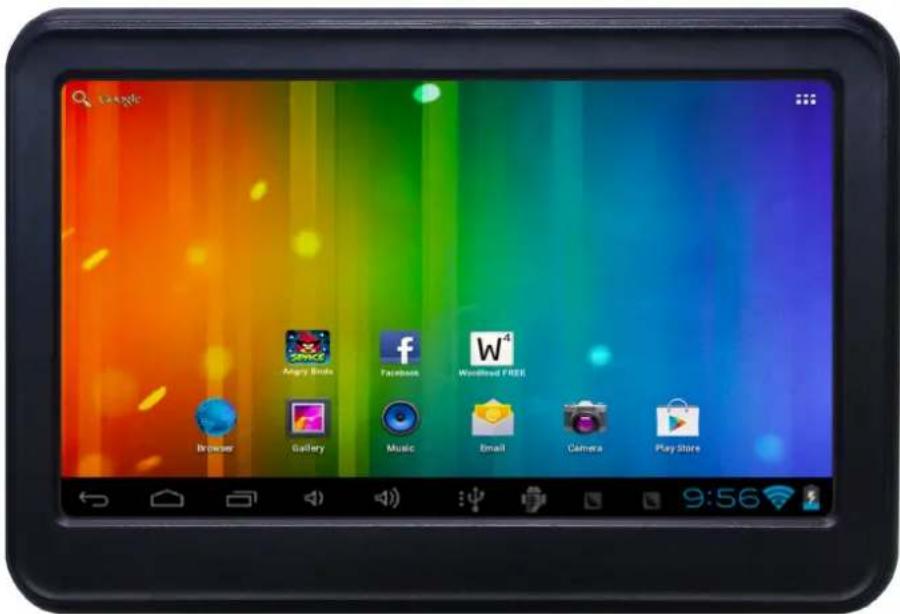
Deze knop wordt gebruikt voor het op AAN/UIT of Slapen/Ontwaken schakelen van de tablet.
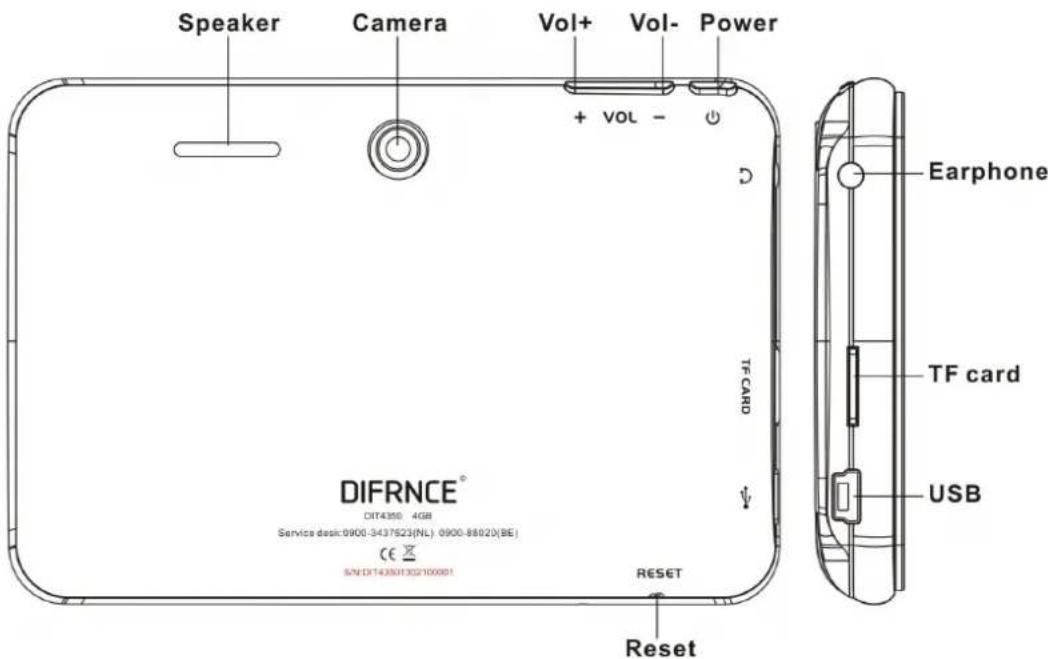
text_image
Speaker Camera Vol+ Vol- Power + VOL - C DIFRnce® DIT4350 4GB Service desk:0900-3437623(NL) 0900-88020(BE) CE S/N:D143501302100001 RESET Reset Earphone TF card USB1-3!AAN/UIT en Slapen/Ontwaken functie
VermogenopAAN
Houd de Power-knop lang ingedrukt voor ongeveer 3-4 seconden om de tablet op AAN te schakelen.
Vermogen op UIT (uitschakelen)
Houd de Power-knop lang ingedrukt voor ongeveer 3-4 seconden en druk op OK, wanneer daarom wordt gevraagd, om uit te schakelen.
1-4 Standby-modus
Standby
Houd de Power-knop kort ingedrukt om de tablet op standby the schakelen, wanneer de tablet op AAN is geschakeld.
Ontwaken
Houd de Power-knop kort ingedrukt om het scherm te doen ‘ontwaken’, wanneer de tablet op AAN is geschakeld en zich in de standby-modus bevindt.
1-5 Het scherm vergrendelen en ontgrendelen
Vergrendelen
Het systeem vergrendelt het scherm automatisch en schakelt automatisch naar de standby-modus als er geen activiteit door de gebruiker wordt waargenomen. Vooringestelde slaap-tijd vastgesteld door gebruiker. U kunt de slaap-tijd instellen in de systeeminstellingen onder
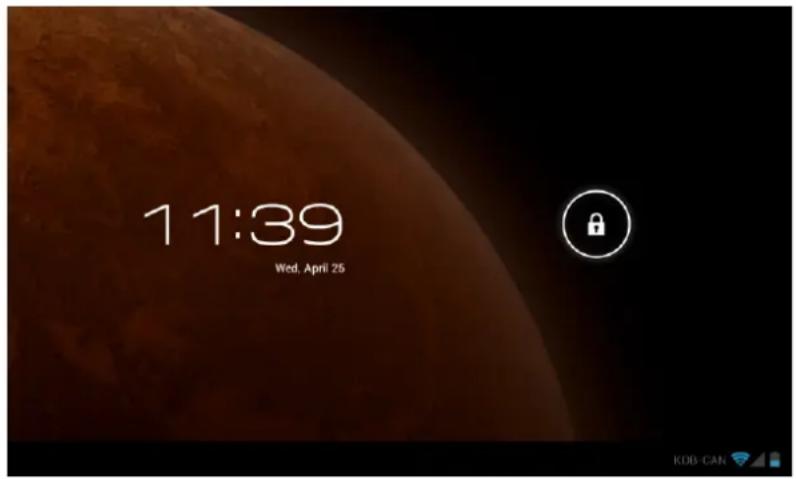
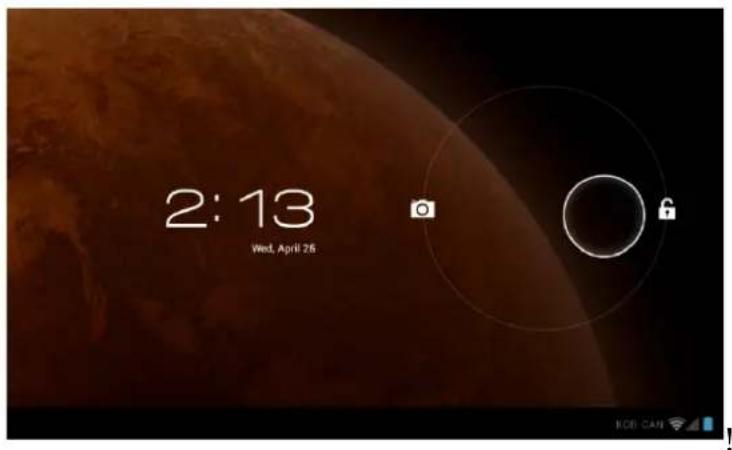
Sleep 📄ar rechts om te ontgrendelen, zoals hieronder te zien. Sleep 📄naar links om de Camera/Video modus te betreden vanaf het vergrendelde scherm.
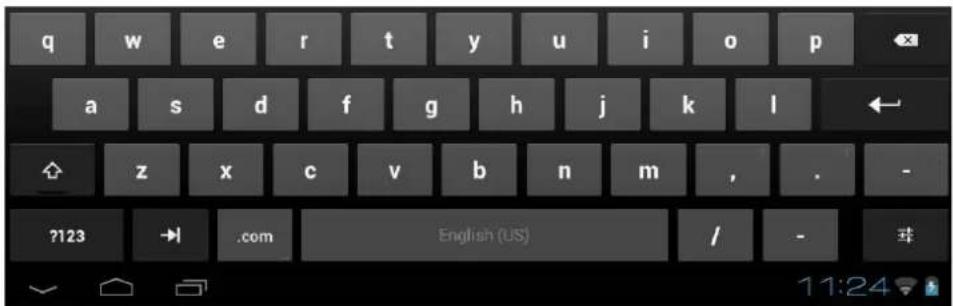
Tijdens het gebruik van de tablet, kunt u gebruik maken van het on-screen toetsenbord voor het direct invoeren van teksten, nummers en symbolen. Nadat u een gebied voor het invoeren van tekst heeft geselecteerd door er op te tikken, zal het standaard toetsenbord automatisch worden weergegeven.
text_image
q w e r t y u i o p a s d f g h j k l ← z x c v b n m , . - ?123 → .com English (US) / - 珠 11:24- Om van letters naar nummers over te schakelen, tik op
- Om de Caps Lock op AAN/UIT te schaken, tik tweemaal op
Hoofdstuk Twee - Internet
2-1 Browser
Internetbrowsen vereist een lokaal draadloos netwerk. Als er netwerkproblemen zijn, dient u contact op te nemen met uw netwerk- of service provider.
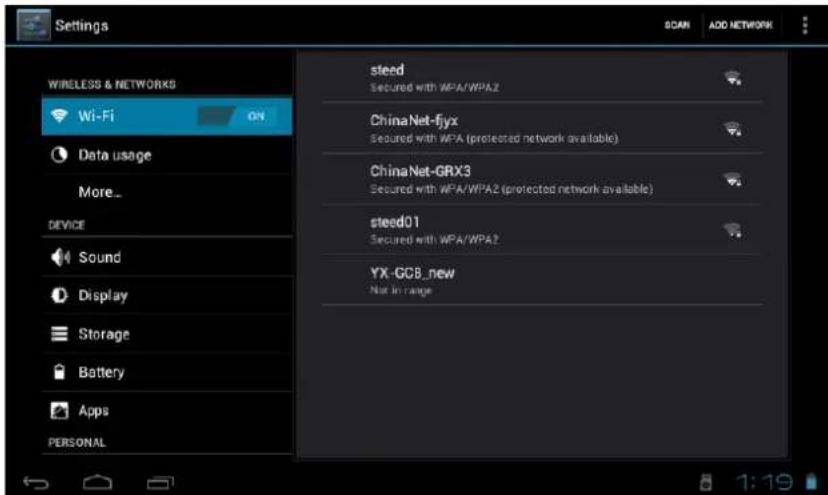
Tik eerst op in het Home-scherm om het Applicatiemenu te betreden. Tik vervolgens op (Instellingen) om het Wi-Fi menu te betreden. Schuif de Wi-Fi schakelaar naar de AAN-positie, selecteer het gewenste lokale netwerk, voer het wachtwoord in (indien vereist) en tik op
Tik op in het applicatiemenu om met het internetbrowsen te beginnen.
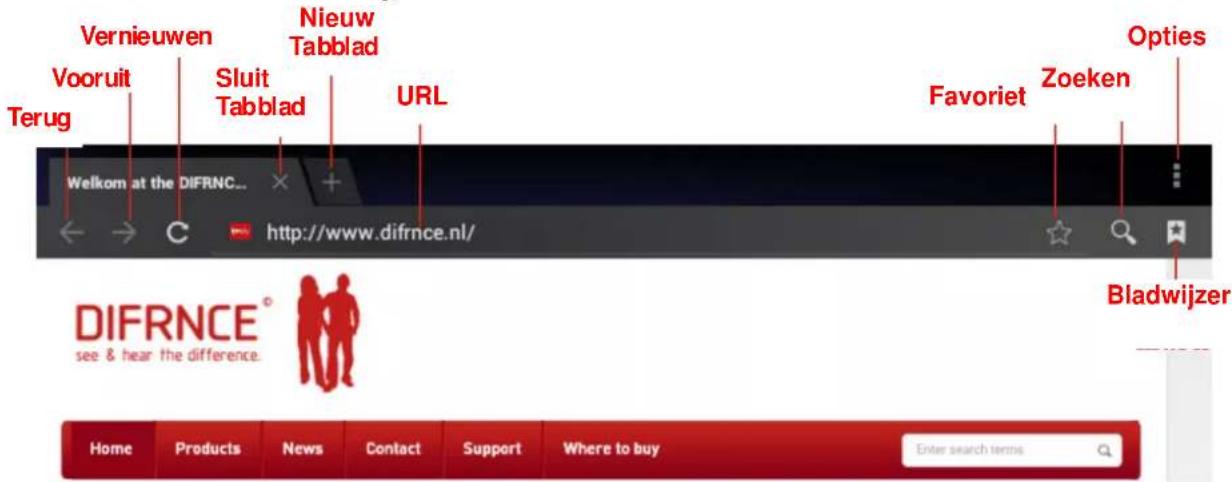
De Browser ondersteunt de volgende functies:
text_image
Vernieuwen Nieuw Tabblad Vooruit Sluit Tabblad URL Voeruit Terug Welkom at the DIFRNC... http://www.difrance.nl/ Favoriet Zoeken Opties Bladwijzer DIFRnce® see & hear the difference. Home Products News Contact Support Where to buy Enter search termsOm een URL in te voeren, dient u op het invoergebied te tikken om het schermtoetsenbord weer te geven, waarna u de website kunt invoeren.
Hoofdstuk Drie: Applicaties
3-1 Camera/Video
Camera
Tik op

Tik op

net applicatiemenu om de cameramodus te betreden.
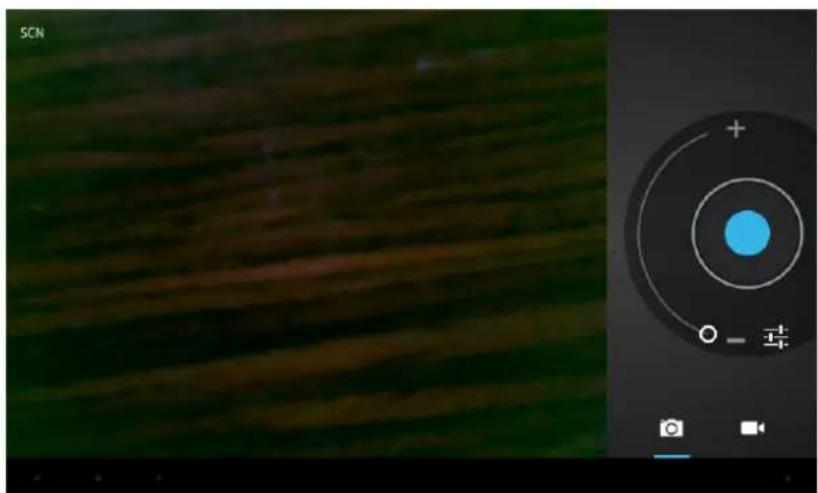
om een foto te nemen van hetgeen dat wordt weergegeven door de camera.
text_image
SCN + - 零Tik op

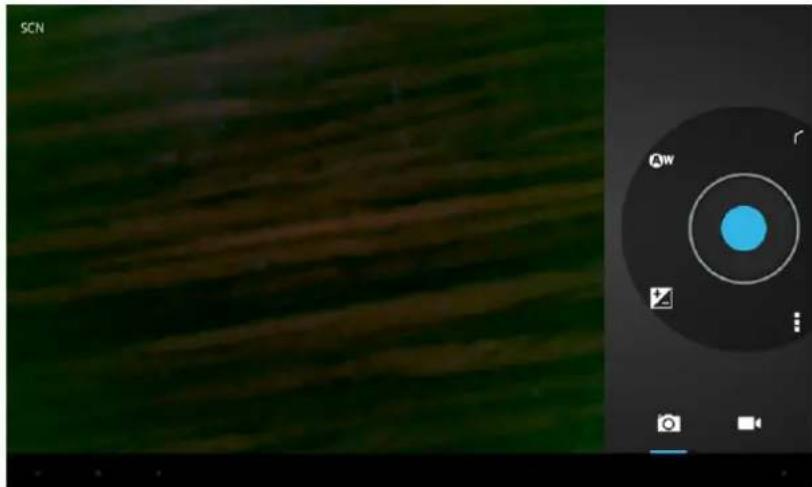
om de camera-instellingen te betreden:

Witbalans,

Belichting,

Opslaan
Foto's en Video's Bekijken
Klik in de Galerij interface op de foto die u wenst te bekijken. U kunt de foto's ook in een diavoorstelling bekijken
3-2 Foto's
Tikop het applicatiemenu om al uw foto's te bekijken.
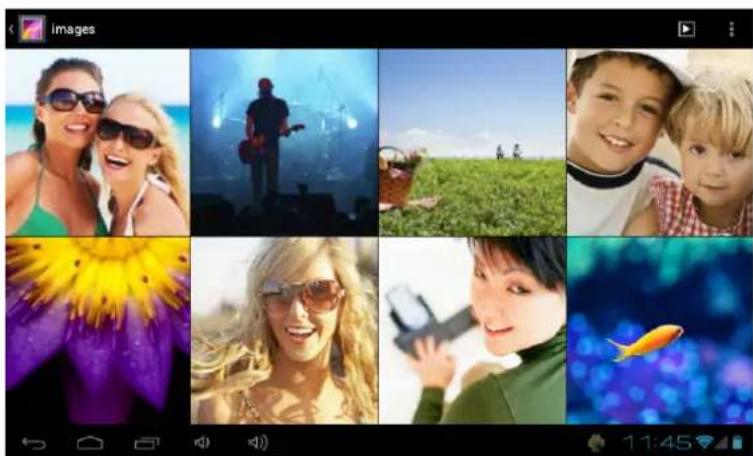
Tik op om de foto's te sorteren op tijd en plaats. Tik op om de cameramodus te betreden. Tik op om een album te selecteren dat u wenst te bewerken of verwijderen. Tik op om een diavoorstelling van alle foto's te bekijken
3-3 Videospeler
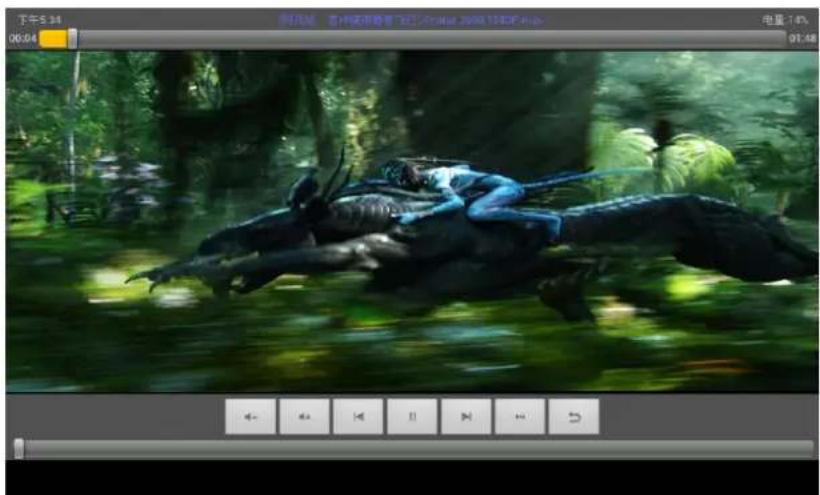
Tik op

het applicatiemenu om uw Video's te bekijken.
in het applicatiemenu om uw muziek te beluisteren. Muziek kan worden afgespeeld op album. Deze pagina geeft de nummers weer op alfabetische volgorde.
Door op
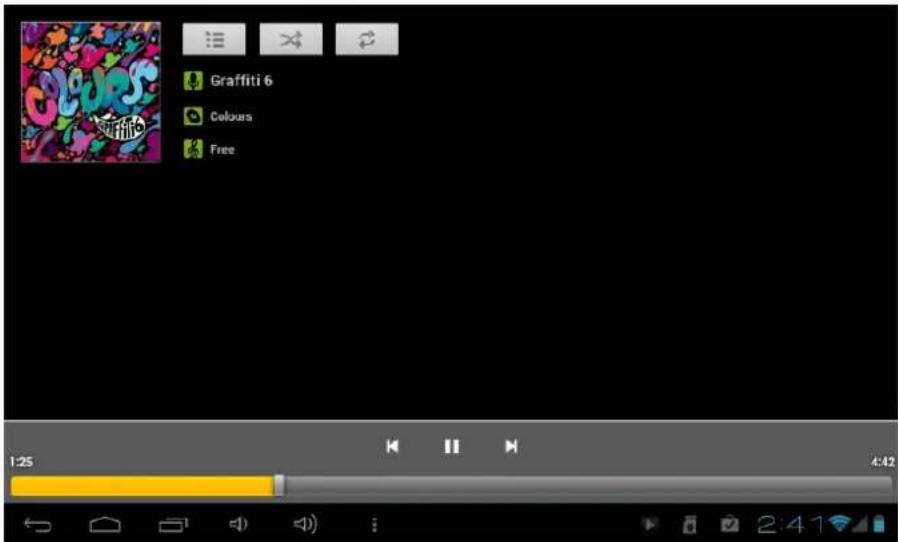
text_image
Graffiti 6 Colours Free
Afspeell

Willekeurig

ner,
Herhaalmodussen
Artiesten
De artiesten staan op alfabetische gesorteerd onder het tabblad
Album
Alle beschikbare album worden weergegeven onder het tabblad
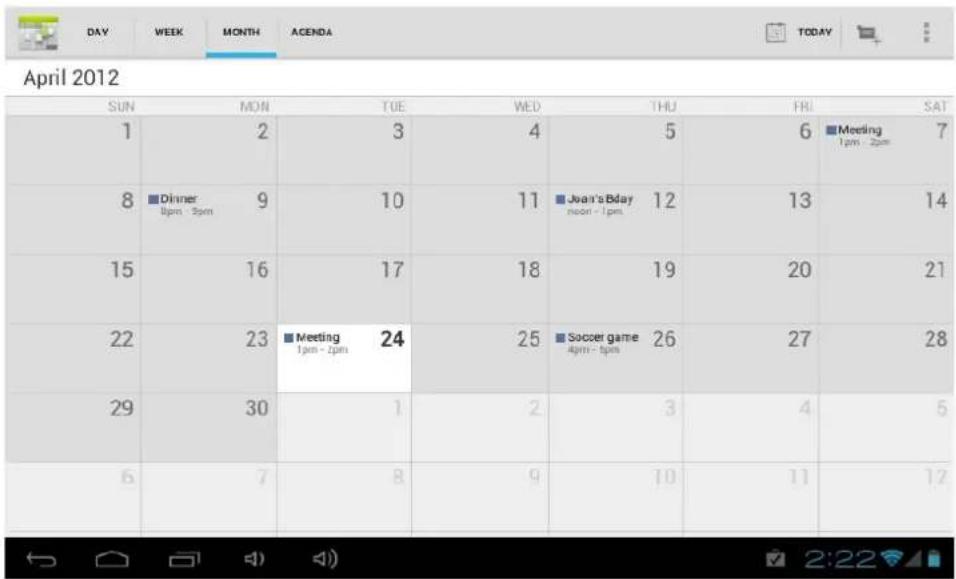
3-5 Kalender


om de Kalender te bekijken. Selecteer type weergave door op één van de 4 tabbladen (Maand/Agenda) te tikken.
Dag weergave: Houd de gewenste tijd van een bepaalde dag ingedrukt, om een ingevoerde gebeurtenis te bekijken, te bewerken of te verwijderen. Er kunnen nieuwe gebeurtenissen worden ingesteld door op een leeg gebied te tikken; houd het lege gebied lang ingedrukt om nieuwe gebeurtenissen in te voeren.
Week weergave: Houd de gebeurtenis kort ingedrukt om deze te bekijken, te bewerken of te verwijderen. Houd het lege gebied lang ingedrukt om nieuwe gebeurtenissen in te voeren.
Maand weergave: Lang ingedrukt houden om Dag weergave te betreden en om nieuwe kalenderitems in te stellen.
Agenda Weergave: De weergave biedt een overzicht van alle gebeurtenissen. Selecteer een gebeurtenis voor alle details.
Door op de
text_image
DAY WEEK MONTH ACENDA TODAY April 2012 SUN MON TUE WED THU FRI SAT 1 2 3 4 5 6 Meeting 8 Dinner 9 10 11 Joan's Day 12 13 14 noon - 1pm 15 16 17 18 19 20 21 22 23 Meeting 24 Soccer game 26 27 28 1pm - 2pm 4pm - 5pm 29 30 1 2 3 4 5 6 7 8 9 10 11 123-6 Rekenmachine
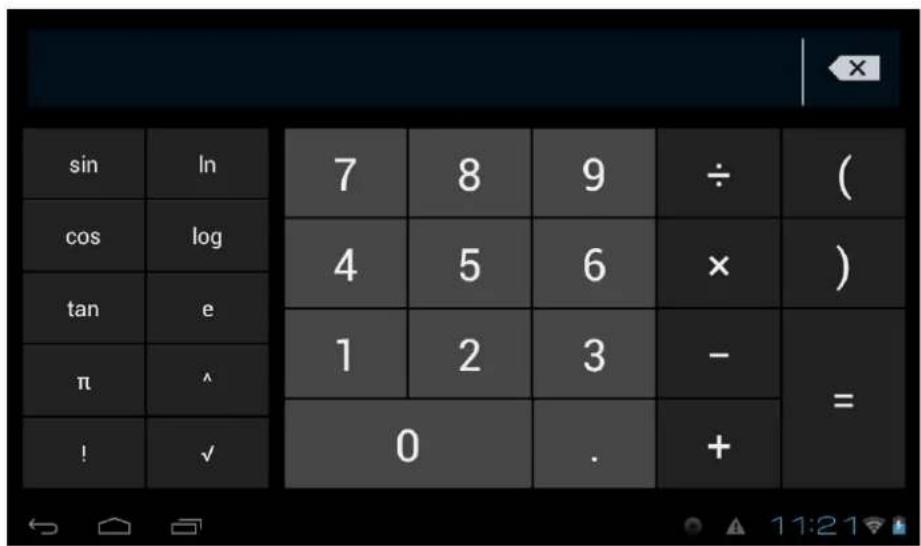
Tik op de toetsen om een berekening in te voeren.
text_image
sin cos tan π ! In log e ^ √ 7 4 1 0 8 5 2 9 6 3 . ÷ × - +3-7 Bestandsbeheer
Tik op

in het applicatiemenu om Bestandsbeheer te openen. Hiermee kunt u langs de
bestanden bladeren en deze kopieren van het interne geheugen van het apparaat naar een SD-kaart en vice versa.
Maak gebruik van de tabbladen bovenaan de pagina om langs de bestanden te bladeren vanaf alle locaties en om handelingen als kopiëren/knippen/plakken/verwijderen/zippen/hernoemen te voltooien door lang ingedrukt te houden.
3-8 Downloads
Tik op

het applicatiemenu om uw downloads te bekijken.
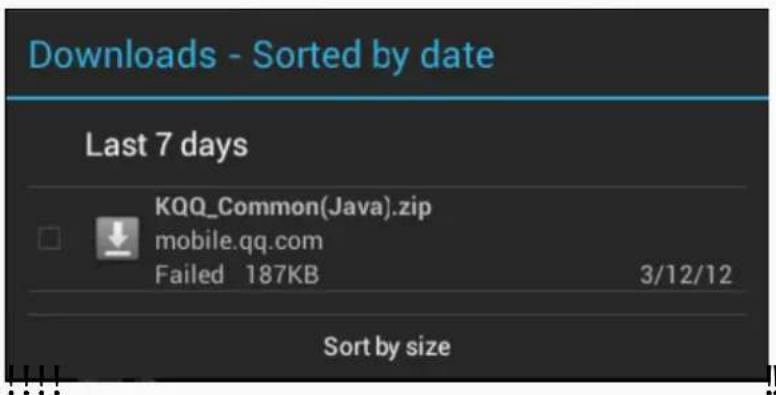
Tik op het bestand om de inhoud te onderbreken of te verwijderen.
3-9 E-mail
Hiervoor is een internetverbinding vereist. Als er problemen zijn met het netwerk, dient u contact op te nemen met uw netwerkprovider.
Een account toevoegen
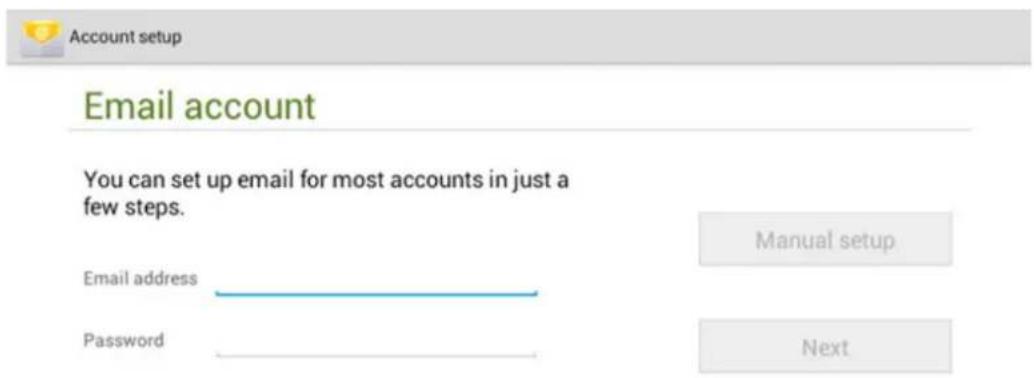
Als u voor het eerst gebruik maakt van e-mail, dient u de e-mailinterface te betreden om een account aan te maken in overeenkomst met de weergegeven instructies.
Als u meer accounts wenst toe te voegen, dient u op
Een nieuwe e-mail opstellen
Via het
Snel e-mailontvangers toevoegen
Voer het e-mailadres van de ontvangers in, in het 'Aan' invoerveld.
Bijlagen toevoegen
Tik op om een bijlage toe te voegen. Zodra u een bestand heft geselecteerd, zal de naam van het bestand onder het onderwerp worden weergeven; u kunt bijlagen toevoegen/verwijderen.
Antwoorden/Doorsturen
Als u een e-mail heeft geopend, tik op voor de functie
Opmerking:
Tikop om uw e-mails op inhoud te doorzoeken
Tikop om te vernieuwen
Tikop om de instellingen van uw e-mail te wjzigen
Hoofdstuk Vier: Systeeminstellingen
Tik op in het applicatiemenu om de systeeminstellingeninterface te betreden.
4-1 Geluid
Met dit menu kunt u verschillende volumeniveaus voor muziek, spelletjes, beltonen, meldingen en alarmen instellen. Ook kunt u verschillende tonen selecteren en instellen voor afzonderlijke meldingen.
4-2 Wi-Fi
Lokale draadloze netwerk instellingen
Schuif de schakelaar naar de AAN-stand Wi-Fi ON om de tablet te laten zoeken naar draadloze netwerken in uw omgeving.
Als de lokale netwerken dit teken vertonen, betekent dit dat de netwerken geen wachtwoord vereisen en direct kunnen worden verbonden.
Dit teken 📷 duidt aan dat het netwerk versleuteld is en een wachtwoord vereist, voordat de verbinding tot stand kan worden gebracht.
U kunt het gewenste netwerk selecteren uit de lijst door er op te tikken. Door op de optie
4-3 Scherm
Helderheid
De gebruiker kan handmatig de helderheid van het scherm instellen.
Achtergrondinstellingen
Met de achtergrondinstellingen kunt u de gewenste achtergrond of live (bewegende) achtergrond
instellen; de achtergronden kunnen worden geselecteerd vanuit uw galerij of vanuit vooringestelde voorbeelden.
Slapen
Met deze optie kan de gebruiker bepalen hoelang het duurt voordat het scherm van de tablet wordt uitgeschakeld om energie te besparen.
Lettergrootte
U kunt de lettergrootte instellen op: Klein, Normaal, Groot en Extra Groot.
Beheer de lopende services en toegang tot rechtsbeheer/ontwikkeling.
Applicatiebeheer
Hiermee kunt u eenvoudig sommige geïnstalleerde applicaties beheren en verwijderen.
Tik op de tabbladen
Tik op een applicatie om informatie over deze applicatie te bekijken en om de cache te wissen, de installatie ongedaan te maken, de standaardwaarde te wissen of om stoppen te forceren.
4-5 Datum & Tijd
Tijdinstelling
U kunt de automatische tijdinstellingen selecteren vanaf het netwerk waarmee u verbonden bent, of u kunt handmatig de tijdzone, de specifieke datum en tijd en 12/24 uur weergave instellen.
4-6 Taal en Invoer
Taal
U kunt de gewenste taal selecteren uit de beschikbare vooringestelde talen
Invoermethode
Invoermethodes kunnen worden ingesteld door de gebruiker en deze kan tevens aangepaste woorden toevoegen aan het woordenboek.
Hoofdstuk Vijf: Specificaties en FAQ
5-1 Specifications
| CPU | 1,2GHz |
| Scherm 4,3” 480x272 resolutie, Aanraakgevoelig | |
| RAM 512MB | |
| Geheugen 4GB | |
| OS Google Android 4.0 | |
| Vermogen/PC | Mini-USB poort voor Vermogen/Sync (5VDC) |
| Image JPEG, BMP, GIF, PNG | |
| Audio MP3, M4A, WAV, OGG, FLAC, APE, | AAC,WMA |
| Video | AVI (DIVX/XVID/MPEG4), FLV, 3GP, MOV,RM, RMVB, MPEG, VOB, MP4, WMV, ASF |
| Accu | 1200mAh / 3,7V Lithium-Polymeer |
| Gewicht | 119,5g |
5-2 FAQ
Reset dit apparaat
(1) Als het apparaat vastloopt, kunt u het apparaat forceren om uit te schakelen door de Power-knop 15 seconden lang ingedrukt te houden.
(2) Als het apparaat niet uitschakelt met de Power-knop kunt u de “pinhole reset” gebruiken, dat zich aan de onderkant van het apparaat bevindt.
Ik kan geen verbinding maken met Internet door gebruik te maken van de Handmatige Setup.
Antwoord: Wees er zeker van dat u Menu → Opslaan heeft gebruikt, toen u de geavanceerde instellingen pagina verliet.
Ik zie mijn toegangspuntnaam, maar ik kan geen verbinding maken met Internet.
Antwoord: Als uw toegangspunt (Toegangspunt) op een bepaald moment meerdere toegangspunten ondersteunt, dient u het apparaat mogelijk te verbinden met gebruik van WPA encryptie en niet met WEP encryptie. Raadpleeg de handleiding van uw AP apparaat voor details m.b.t. de installatie.
Mijn Micro-SD kaart wordt niet gedetecteerd en/of wordt weergegeven als Beschadigde SD-kaart.
Antwoord: Voer de Micro-SD kaart nogmaals in en probeer opnieuw. Als dit niet werkt, dient u het apparaat opnieuw te starten met ingevoerde Micro-SD kaart. Wees er zeker van dat u de Micro-SD kaart heeft verwijderd in overeenkomst met de correcte procedure zoals omschreven onder ‘Micro-SD kaart Gebruiken’.
Mijn systeem loopt vast tijdens het installeren / verwijderen van applicaties.
Antwoord: Dit kan worden veroorzaakt door een behandelingsfout van het geheugen. Gebruik het Sluiten Forceren icoontje in het applicatiebeheer, voordat u de software verwijdert. Als het systeem blijft vastlopen, dient u het apparaat opnieuw te starten om alle lopende processen geheel te wissen.
Mijn apparaat loopt vast tijdens het inschakelen.
Antwoord: Dit kan worden veroorzaakt door een fout bij het lezen van de Micro-SD kaart. Schakel het apparaat uit en schakel deze opnieuw in. Wees er tevens zeker van dat de kaart
volledig is ingevoerd. Als alternatief kunt u proberen om het apparaat te starten zonder dat de Micro-SD kaart is ingevoerd.
Kan ik handmatig de schermoriëntatie van the scherm wijzigen?
Antwoord: Ja. Controleer op “Scherm” op “Instellingen” en tik op “Auto-rotatie scherm” om te schakelen.
Het apparaat vertoonde een foutmelding en de applicatie werd gesloten: "android.process.acore" fout.
Antwoord: Dit gebeurt wanneer het systeem teveel applicaties tegelijkertijd heeft lopen.
Wat is de levensduur van de accu?
Antwoord: Bij gemiddeld gebruik, waarbij Wi-Fi is ingeschakeld en verbonden, kan een volledig opgeladen accu 6-15 uur meegaan.
Kan ik het Besturingssysteem of de apparaatcode zelf wijzigen?
Antwoord: Nee. Elk onbedoeld gebruik van de tablet zal de garantie teniet doen.
Ik heb mijn Micro-SD kaart ingevoerd, maar ik kan geen gebruik maken van de applicaties die een Micro-SD kaart vereisen.
Antwoord: Het apparaat controleert de eerste Micro-SD kaart als de basissleuf. Voer de Micro-SD kaart in de eerste sleuf in, wanneer u gebruik maakt van 'stemopname' en applicaties zoals SlideMe.
Het aanraakscherm reageert niet naar behoren
Antwoord: Omdat het aanraakscherm aanraakgevoelig is, dient u uw vingertoppen te gebruiken voor het beste resultaat. Gebruik geen voorwerpen en trek eventuele handschoenen uit voor het gebruik.
Afvalverweking Product en Accu
Dit product bevat een ingebouwde lithium accu en mag niet worden weggegooid met het normale huishoudelijke afval. De accu in dit apparaat is niet bedoeld om te worden verwijderd door het individu of de eindgebruiker. Neem voor de afvalverwerking en de recycling contact op met uw lokale autoriteiten voor afvalverwerking.
De recycling en verwerking van elektronisch afval vormt een belangrijke bijdrage bij de bescherming van het milieu.
De cel in dit product maakt gebruik van Lithium-Ion-technologie. De cel beschikt over een spanningsbereik van 3,7V en een capaciteit van 1200mAh.
Waarschuwing: Om het risico op brand en brandwonden te voorkomen, dient men onder geen beding het apparaat te demonteren, pletten, doorboren, in vuur of water te werpen of externe kortsluiting te veroorzaken.