M785K - Tablet Empire Electronix - Gratis gebruiksaanwijzing en handleiding
Vind de handleiding van het apparaat gratis M785K Empire Electronix in PDF-formaat.


Gebruikersvragen over M785K Empire Electronix
0 vraag over dit apparaat. Beantwoord die u kent of stel uw eigen vraag.
Stel een nieuwe vraag over dit apparaat
Download de handleiding voor uw Tablet in PDF-formaat gratis! Vind uw handleiding M785K - Empire Electronix en neem uw elektronisch apparaat weer in handen. Op deze pagina staan alle documenten die nodig zijn voor het gebruik van uw apparaat. M785K van het merk Empire Electronix.
GEBRUIKSAANWIJZING M785K Empire Electronix
Nederlandse Gebruikershandleiding
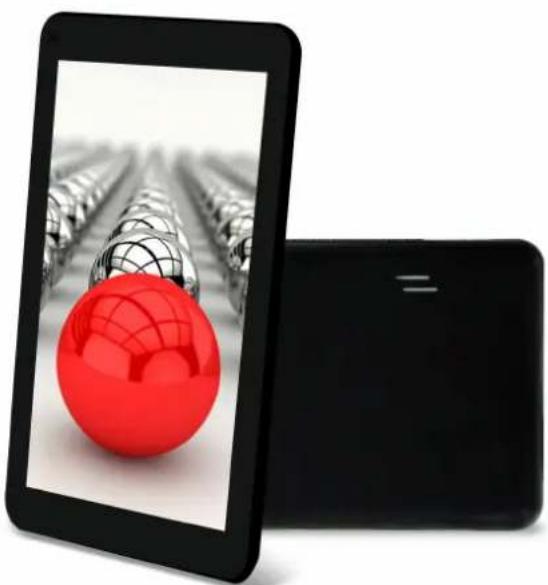
Hartelijk dank voor uw aankoop van deze tablet-PC. Deze handleiding maakt u wegwijs in de functies van uw apparaat en wijst u op belangrijke zaken. Lees deze handleiding zorgvuldig door voordat u het apparaat in gebruik neemt.
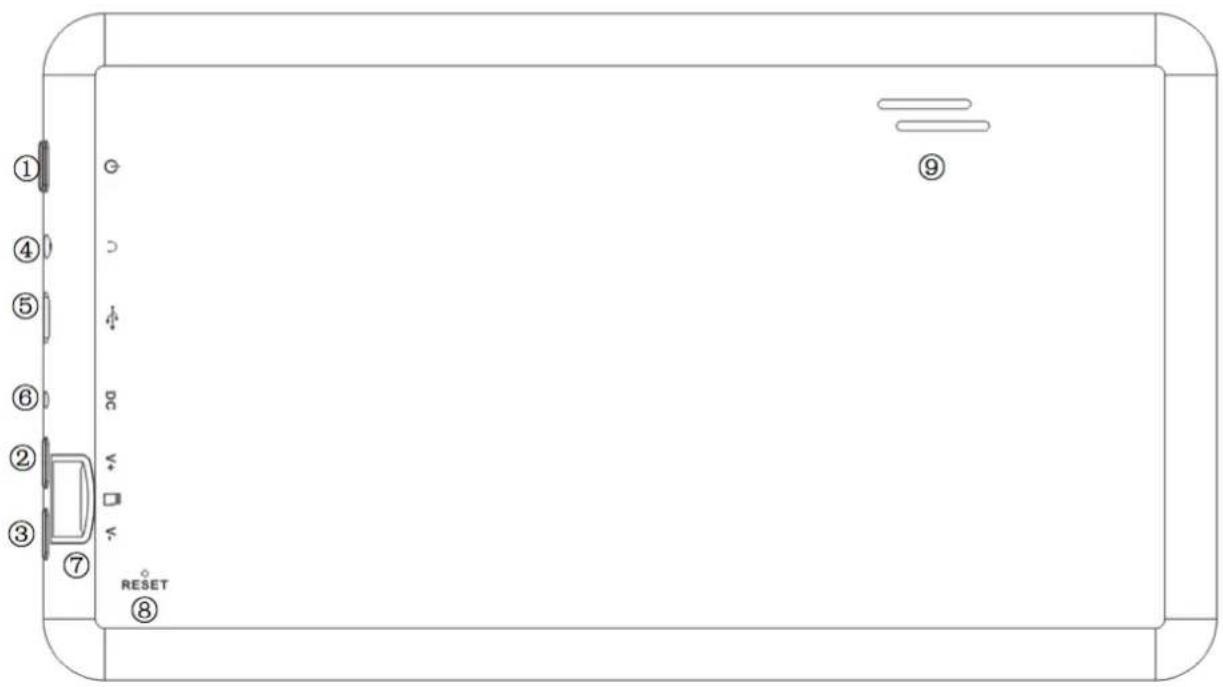
- Power-knop
- VOL+
- VOL-
- Oortelefoonaansluiting
- OTG USB-poort
- DC-aansluiting
- TF-kaartsleuf
- Reset
- Luidspreker
Inhoud
- Mededelingen ....1
- Inleiding ....2
2.1 Toetsfuncties....2
2.2 Overzicht van de functies ....2
2.3 Technische specificaties....3
3.1 Informatie touchscreen....3
3.2 In-/uitschakelen ....3
3.3 Energiebesparingsfuncties en schermvergrendeling....3
3.4 Batter ijbeheer en oplad en ....3
3.5 Uitleg functiepictogrammen....4
3.6 USB HOST-functie....4
3.7 TF-kaartopslag....5
- Netwerktoegang ....5
4.1 Wi-Fi-netwerktoegang ....5
4.2 3G-netwerktoegang ....5
-
Kopie opslagbestand....5
-
Hoofdfuncties ....6
6.1 Audiofunctie.......6
6.2 Videofunctie....7
6. 3 Fo to fu nc ti e .... .... .... .... .... .... .... .... .... .... .... .... .... ....
6.4 Opnamefunctie....7
6.5 Bestandsbeheer....8
6.6 E-bookfunctie....8
6.7 Internetbrowser....8
6.8 E-mailfunctie....9
6.9 Agenda....9
6.10 Rekenmachine....9
6.11 Wekker....9
6.12 APK Installer....10
6. 1 3 Foto ' s en vi d e o 's ...... ...... ... ... ...... ... ... ... ... ... ... ... ... ...
-
Systeeminstellingen....11
-
Veelgestelde vragen....12
1. Mededelingen
① . Houd het apparaat uit de buurt van vocht en stof.
②. Laat het product niet achter in een omgeving met een hoge temperatuur, in het bijzonder in een afgesloten auto tijdens warm weer.
③. Laat het apparaat niet vallen en sla niet op het apparaat.
④ . Schud het apparaat, met name het LCD, nooit hard op en neer, want dan het scherm defect raken.
⑤ . Kies het juiste volume voor de oortelefoon; een hoog volume kan uw gehoor beschadigen.
⑥. Laad het apparaat op als:
(1) Het "Power"-pictogram aangeeft dat de batterij bijna leeg is.
(2) Het apparaat zichzelf automatisch uitschakelt en niet meer inschakelt.
(3) Er geen reactie is bij het bedienen van de knoppen.
Let op: Gebruik alleen de door de fabrikant geleverde oplader. Andere opladers kunnen schade aan het apparaat veroorzaken.
Ingang: 100-240 V \~ 50/60 Hz Uitgang: 5 V L500 mA
⑦. Ontkoppel het apparaat niet van de PC tijdens het downloaden, uploaden of formatteren. Dit kan programmeerfouten in het apparaat veroorzaken.
⑧ . Open het apparaat niet zelf, laat dit aan een professional over.
⑨. Gebruik geen chemische producten op basis van alcohol, thinner of benzeen om het oppervlak van het apparaat schoon te maken.
⑩ Gebruik het apparaat niet op plaatsen waar dit verboden is, zoals in een vliegtuig.
⑪. Maak altijd een back-up van uw apparaat. De fabrikant is niet verantwoordelijk voor verloren bestanden of gegevens na beschadiging of reparatie van het apparaat.
⑫. De fabrikant behoudt zich het recht voor wijzigingen in de technologie en het ontwerp van het apparaat aan te brengen en is niet verplicht de gebruiker te informeren over de ontwikkeling van nieuwe versies of ontwerpen.
⑬. Het apparaat is NIET waterdicht: stel het nooit bloot aan vocht.
De inschakeltijd van het apparaat bedraagt ca. 20 seconden, gebruik het apparaat gedurende deze periode niet.
2. Inleiding
2.1 Toetsfuncties
| Naam Beschrijving | |
| POWER | Deze knop kort indrukken voor de slaap/ontwaak-stand en enkele seconden indrukken en vasthouden om het apparaat of UIT te schakelen. |
| MENU Deze knop | kort indrukken voor toegang tot het submenu. |
| ESC Kort indrukken voor het sluiten van de huidige modus. | |
| TF-kaartsleuf Voor externe TF-kaart, 1 GB tot 16 GB | |
| Stereo-oortelefoonaansluiting | Stercoaansluiting voor oortelefoon |
| DC-aansluiting Voor aansluiting van een 5 V DC-oplader. | |
| MINI USB-poort 5-pins micro-USB-poort | |
| USB-hostpoort | Poort voor extern USB-station, 3G-dongle, muis, toetsenbord etc. (2.0) |
| Display | HD-beeldscherm |
2.2 Overzicht van de functies
■ CPU: Rockchip 3168 Cortex A9, 1,2 GHz met ANDROID 4.2.2-besturingssysteem.
■ 7" TFT-touchscreen met resolutie van 1024x600 pixels.
■ Ondersteunt 4\~16 GB ingebouwd Flash-geheugen, ondersteunt 128 MB-16 GB externe TF-kaart.
■ Mediaondersteuning voor video, audio, foto's, E-books etc.
Ingebouwde Wi-Fi ondersteunt externe 3G USB-dongle draadloze netwerkkaart (3G-kaart of USB-dongle worden niet meegeleverd door de fabrikant van de tablet-PC).
■ Er zijn diverse apps beschikbaar voor het ANDROID 4.2.2-besturingssysteem (alleen APK-apps).
■ Ondersteunt ingebouwde microfoonopnamefunctie (optioneel).
■ Ondersteunt USB-host en externe U-disk, MP3, MP4, muis, toetsenbord etc.
■ Ondersteunt G-sensor schermrotatiefunctie.
■ Ondersteunt stereo-oortelefoon en -luidspreker.
■ Ondersteunt meerdere talen.
■ Het apparaat kan worden gebruikt als een draagbare USB-harde schijf, voor WIN2000 of hoger is geen stuurprogramma nodig.
2.3 Technische specificaties
| Beeldscherm | Capacitief touchscreen van 7 inch. Vijfpunts multi-touch.Resolutie: 1024*600 Beeldverhouding:16 : 9 |
| CPU | Chipset: ROCKCHIP3168; Processor: Cortex A9; Frequentie: 1,2 GHz |
| RAM | DDR3: 512 MB |
| Opslag | 4 GBEen externe TF-kaart verhoogt de opslag van 1 GB tot 16 GB. |
| Systeem | Android 4.2.2 |
| Netwerk | Wi-Fi: Ingebouwde Wi-Fi-module. IEEE 802.11b/g/n. 11 Mbps tot 54 Mbps 3G: Externe 3G USB-dongle. |
| Apps APK-apps | |
| Video | RM, AVI, MOV, WMV, MP4, ASF, 3GP, TS, MKV, MPEG, etc. Alle video's ondersteunen HD 1080P. |
| Muziek MP3 | WMA, WAV, APE, FLAC, AAC, OGG etc. |
| Afbeeldingen | JPG, BMP, PNG, TIFF etc. |
| E-books TXT | PDF, CHM, HTML, PDB, UMD, FB2, LRC, EPUB. |
| Office-bestande n | Ondersteunde bestanden: Word, Excel, PDF etc. |
| PC-verbinding | micro-USB 2.0 |
| Batterij | Ingebouwde lithiumbatterij 2500 mAh. |
3. Snelgids
3.1 Informatie touchscreen
Het beeldscherm is een capacitief aanraakscherm dat u op vijf plaatsen tegelijkertijd kunt aanraken.
3.2 In-/uitschakelen
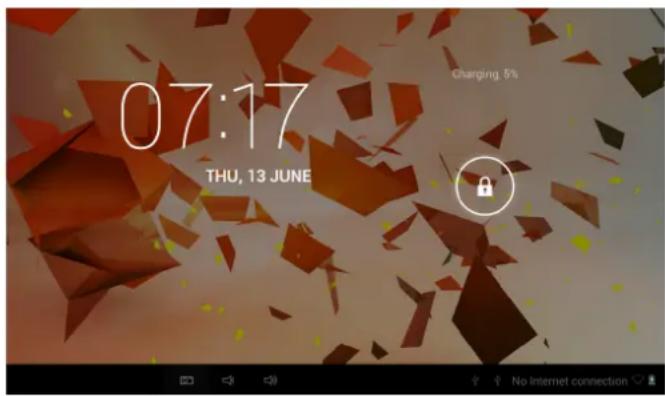
Inschakelen en ontgrendelen: Als het apparaat UIT staat, drukt u de Power-knop in en houdt u deze 3 seconden vast voor toegang tot de Android-opstartvoortgangsbalk. Het opstarten van het apparaat
duurt ca. 20 seconden. Als het LCD is vergrendeld, drukt u op het pictogram en sleept u dit naar de groene punt. Het LCD wordt vervolgens automatisch ontgrendeld, zie onderstaande afbeelding:
3.3 Energiebesparingsfuncties en schermvergrendeling
Druk na het opstarten kort op de 'POWER'-knop, het systeem wordt dan in de energiebesparende stand gezet en het scherm wordt vergrendeld.
Druk kort op de 'POWER'-knop of tik op de touchscreen: het systeem is binnen 1 seconde actief.
In de energiebesparende stand blijft het apparaat actief - speelt bijvoorbeeld muziek en films af - alleen het LCD wordt uitgeschakeld (het scherm is zwart).
Uitschakelen: Als het apparaat is uitgeschakeld, drukt u de 'POWER'-knop in en houdt u deze 3 seconden ingedrukt. Het scherm toont dan het uitschakelscherm. Kies "Uitschakelen" om te bevestigen, het systeem wordt automatisch uitgeschakeld.
【Opmerking】Als de batterij bijna leeg is, hoort u een ononderbroken waarschuwingstoon en wordt het apparaat - indien het niet wordt opgeladen - automatisch uitgeschakeld. Als het apparaat
niet opstart, controleert u of de batterij bijna leeg is en probeert u het opnieuw nadat de batterij is opgeladen.
3.4 Batterijbeheer en opladen
3.4.1 Laad de batterij voor het eerste gebruik 8-12 uur op om ervoor te zorgen dat het apparaat volledig is opgeladen.
3.4.2 Sluit de micropoort van de batterijadapter aan op de DC-connector op het apparaat en sluit het andere uiteinde aan op een stopcontact. Het batterijsymbool op het bureaublad laat zien dat het apparaat wordt opgeladen. Wacht tot de batterij volledig is opgeladen voordat u de voedingsadapter loskoppelt. Het pictogram op het bureaublad laat zien wanneer de batterij volledig is opgeladen.
【Opmerking】Met de volgende richtlijnen zorgt u ervoor dat de batterij optimaal blijft werken:
●Laad de batterij niet op bij hoge temperaturen.
- De batterij hoeft niet volledig ontladen te worden. Het apparaat kan ook opgeladen worden als de batterij nog niet helemaal leeg is.
- U houdt de batterij in goede conditie door deze één keer per twee weken op te laden als u het apparaat langere tijd niet gebruikt.
3.5 Uitleg functiepictogrammen
| Pictogram | Functie Pictogram Functie | |||
 | Terug naar het hoofdmenu |  | Melding als het systeem nieuwe apparaten vindt. | |
 | Toont huidige batterijstatus |  | Alarm instellen | |
 | De huidige systeemtijd |  | Volume verlagen | |
 | Terug Volume v |  | ||
 | Menu Menu voor actieblok. | |||
 | Google zoeken |  | Schermhelderheid instellen | |
 | Systeemklok |  | WI-FI aan/uit | |
 | Nieuwe e-mail |  | USB-verbinding | |
3.6 USB HOST-functie
3.6.1 USB HOST Beschrijving
De mini-USB op het apparaat kan als USB Host worden gebruikt.
3.6.2 U-disk lezen:
Plaats de U-disk in de HOST-poort, druk op het bureaublad op Resource manager en druk op USB voor toegang tot de U-disk.
3.6.3 Externe 3G USB-dongle (Zie uitleg voor netwerktoegang in paragraaf 4)
3.7 TF-kaartopslag
Het apparaat beschikt over een TF-kaartsleuf en ondersteunt het lezen van bestanden op de TF-kaart. Plaats de TF-kaart in de kaartsleuf (kan slechts op één manier). Druk de TF-kaart naar binnen om de kaart te verwijderen: de TF-kaart komt automatisch naar buiten.
3.7.1 Plaats de TF-kaart in de kaartsleuf in de rechterzijde van het apparaat.
3.7.2 Verwijder de kaart nooit als er gegevens worden gelezen of opgeslagen, want dat kan gegevensfouten veroorzaken.
3.7.3 Gebruik de TF-kaart niet bij hoge temperaturen.
3.7.4 Houd de TF-kaart uit de buurt van vloeistoffen en bijtende stoffen.
4. Netwerktoegang
Het apparaat ondersteunt Wi-Fi-netwerken en het externe 3G-netwerk.
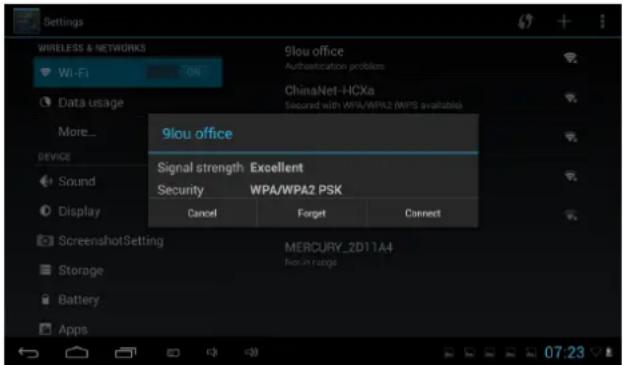
4.1.1 Schakel Wi-Fi in en ga naar de Wi-Fi-instellingen. Het apparaat zoekt automatisch naar beschikbare Wi-Fi-netwerken.
4.1.2 Kies het Wi-Fi-netwerk waarmee u verbinding wilt maken.
4.1.3 Druk op Connect. Sommige netwerken vereisen een wachtwoord.
4.1.4 Druk in het Wi-Fi-instellingenscherm op de Menu-toets, tik op Advanced en u krijgt meer Wi-Fi-instellingen.
4.2 3G-netwerktoegang
4.2.1 Schakel Wi-Fi UIT als het ingeschakeld is.
4.2.2 Ga naar Mobile network setting en zorg dat Data enabled is geselecteerd. Ga dan terug naar Wireless & Networks.
4.2.3 Plaats de externe 3G-dongle via de USB-host.
4.2.4 Kies het mobiele netwerk en wacht vervolgens op de 3G-netwerkverbinding. Daarna hebt u toegang tot het netwerk via 3G.
5. Kopie opslagbestand
A) Sluit het apparaat met behulp van een USB-kabel op een computer aan. De statusbalk toont
USB Connected.

De linkerafbeelding geeft aan dat de opgeslagen inhoud van het apparaat vanaf de computer kan worden bekeken en gewijzigd.
De rechterafbeelding geeft aan dat de opgeslagen inhoud van het apparaat NIET vanaf de computer kan worden bekeken en gewijzigd.
6. Hoofdfuncties
6.1 Audiofunctie
Ga naar de muziekspeler: In de muziekspelermodus dubbelklikt u op een nummer in de lijst om de gewenste muziek te selecteren (zie de volgende afbeelding)
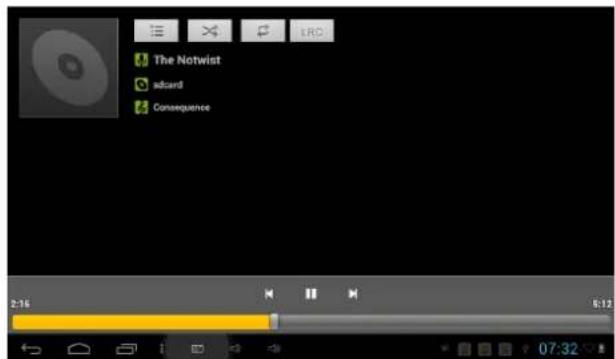
Versleep de voortgangsbalk voor het afspelen als u naar een andere positie in het bestand wilt gaan.
Uitleg functieknoppen van de muziekspeler
| Knop Omschrijving Knop Omschrijving | |||
 | Artiest Album |  | |
 | Muzieknummer Afspeellijst af  en en | ||
 | Willekeurig afspelen Herhaald  pelen pelen | ||
 | Vorige nummer afspelen Volg  e nummer afspelen e nummer afspelen | ||
| [STTT] | Pauze Afspelen |  | |
- Als er geen muziekbestanden in de afspeellijst van de audiospeler aanwezig zijn, laadt het systeem na het inschakelen van de audiospeler automatisch de muziekbestanden van de kaart naar de afspeellijst van de audiospeler (het apparaat ondersteunt de volgende audiobestandsformaten: mp3, wav, midi, wma). De afspeellijst wordt in bovenstaande afbeelding weergegeven.
- Schuif het aanraakscherm omhoog/omlaag om naar boven/beneden te bladeren als er zich twee of meer nummers in de muziekafspeellijst bevinden.
- Dubbelklik in de afspeellijst op het nummer dat u wilt afspelen
- In de muziekspelerinterface klikt u op voor toegang tot de audioafspeellijst.
- Versleep de voortgangsbalk voor het afspelen als u naar een andere positie in het bestand wilt gaan.
6.2 Videofunctie
- Klik op het pictogram van de videospeler om naar de interface van de videospeler te gaan en de videobestanden te openen.
- Het apparaat ondersteunt de volgende videobestandsformaten: MKV, AVI, RM, RMVB, MP4, MOV, VOB, DAT, FLV, 3GP etc.
- Als er geen videobestanden in de afspeellijst van de videospeler aanwezig zijn, laadt het systeem na het inschakelen van de videospeler automatisch de videobestanden van de kaart naar de afspeellijst van de videospeler.
- Versleep de voortgangsbalk voor het afspelen als u naar een andere positie in het bestand wilt gaan.
6.3 Fotofunctie
Klik op de HD-videospeler voor toegang tot de weergave-interface.
- Voeg de afbeelding toe (ondersteunt de volgende beeldformaten: BMP, JPG, JPEG, PNG, GIF)
Als er geen bestanden in de fotolijst aanwezig zijn, laadt het systeem na het inschakelen van de fotobrowser automatisch de beeldbestanden van de kaart naar de fotolijst.
Open de bijbehorende map, zoek het beeldbestand en voeg de door u gewenste foto toe.
- Klik op de Menu-knop om de foto als achtergrond in te stellen.
6.4 Opnamefunctie
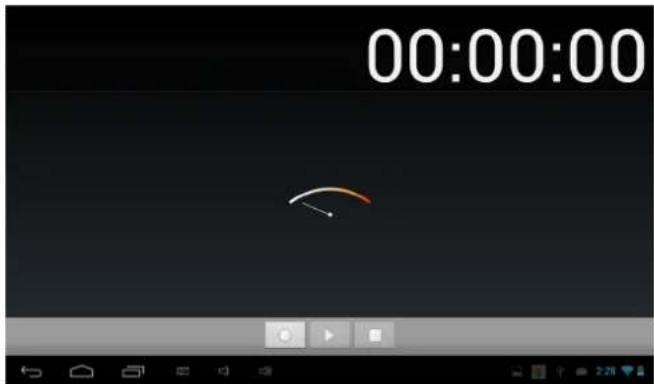
Tik op het opnamepictogramen naar de opname-interface te gaan. Klik op de opnameknop om de opname te starten. Klik op de stopknop om de opname te beëindigen. Het systeem vraagt of u deze opname wilt opslaan of wissen. Selecteer handmatig.
Opname afspelen: selecteer de audiospeler om de opname af te spelen. Selecteer eerst de opnamebestanden via de Explorer en klik er vervolgens op om deze af te spelen. Ga voor meer informatie naar Audiofunctie.
6.5 Bestandsbeheer
Bestandsbeheer biedt toegang tot alle bestanden in het apparaat, inclusief bestanden in het interne geheugen en op externe geheugenkaarten. Er is ook een functie voor snelle weergave van foto's en video's.
6.6 E-bookfunctie
Ondersteunt de volgende E-bookformaten: TXT, LRC, PDF, HTML, HTM, EPUB etc.
6.7 Internetbrowser
- Controleer de netwerkverbinding voordat u de internetbrowser gebruikt. Zie Netwerktoegang in deze handleiding.
- Klik op het pictogram van de IE-browser om naar de IE-interface te gaan. Klik op de adresbalk, voer de website in die u wilt bezoeken en klik vervolgens op Go.
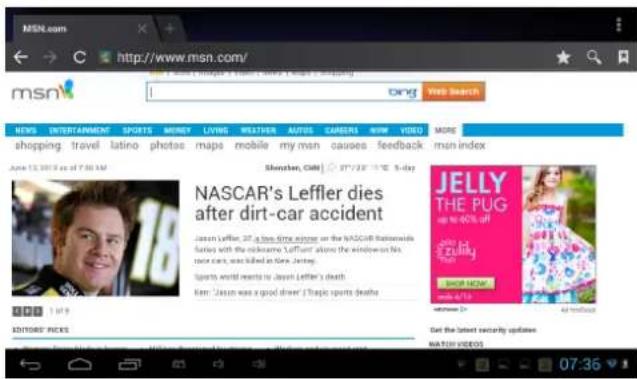
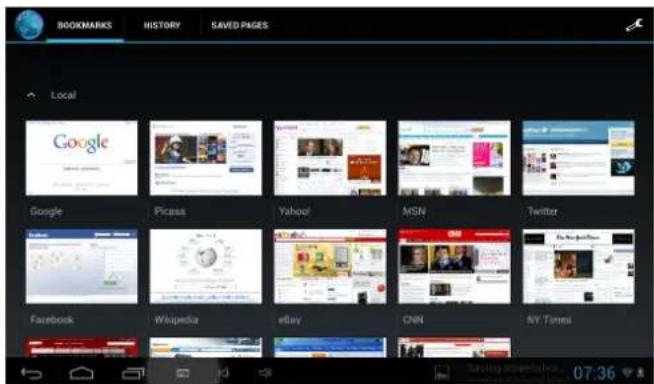
- Klik op het pictogram om de favorieten en de geschiedenis te bekijken.
- Klik op het menupictogram om naar de instellingen te gaan.
- Het apparaat ondersteunt ook andere internetbrowsers. Raadpleeg hiervoor de instructies van de desbetreffende internetbrowser.
6.8 E-bookfunctie
- Controleer de netwerkverbinding voordat u de e-mailfunctie gebruikt. Zie Netwerktoegang in deze handleiding.
- Als u deze functie voor het eerst gebruikt, moet u een e-mailaccount aan het apparaat toevoegen. Het apparaat ondersteunt het gebruik van meerdere e-mailaccounts.
- De methods voor het toevoegen van internet-e-mailaccounts en e-mailaccounts van een bedrijf verschillen van elkaar.
E-mailaccounts van portaalsites toevoegen (Bijvoorbeeld: Gmail, MSN, Yahoo etc.)
Gebruik hier een Google-account als voorbeeld.
Account: 123456@gmail.com
Wachtwoord: *******
- Voer voor e-mailaccounts van portaalsites uw e-mailadres en wachtwoord in en klik vervolgens op volgende.
- Voer na een succesvolle verbinding uw Accountnaam en Uw naam in. Accountnaam is de naam van dit account in het apparaat, Uw naam is de weergegeven naam van uw e-mail in het account van de ontvanger.
- U hebt nu toegang tot het account. Klik op de e-mailtitels om de e-mails te lezen en houd de e-mailtitels ingedrukt voor toegang tot de opties.
- Klik op het menupictogram om naar de instellingen te gaan.
Refresh (Vernieuwen): Op nieuwe e-mails controleren.
Compose (Opstellen): Nieuwe e-mails opstellen.
Folders (Mappen): E-mails in verschillende mappen beheren.
Accounts: Accounts in het apparaat bekijken, nieuwe accounts toevoegen, accounts verwijderen, hoofdaccount instellen.
Account settings (Accountinstellingen): Meer opties voor een e-mailaccount.
6.9 Agenda
Klik op het pictogram Agenda om naar de agenda-interface te gaan.
- In de agendamodus drukt u en trekt u het scherm omhoog/omlaag om de maanden te doorlopen of door de pagina's te bladeren.
- Bij overgang van de maand december naar januari past het apparaat het jaar automatisch aan.
- Ga naar de interface, het oranje getal geeft de datum van vandaag aan. U kunt de datum via di instellingen wijzigen, ga hiervoor naar het gedeelte over Instellingen.
Klik op ← terug te gaan naar het hoofdmenu.
6.10 Rekenmachine Klik op het pictogram Rekenmachine om naar de rekenmachine-interface te gaan.
6.11 Wekker
- Klik op het pictogram Klok om naar de tijdinterface te gaan. Klik vervolgens op de klok om naar de wekkerfunctie te gaan. U kunt hier nieuwe wekkers invoeren of bestaande wekkers bewerken.
- Druk een bestaande wekker in houd vast om te kiezen voor wekker aan/uit, wekker wijzigen of wekker verwijderen. Klik op afzonderlijke wekkers om deze te wijzigen.
- U kunt de wekkertijd, de herhaalstand, de beltoon en het label bewerken.
- In de wekkerinterface klikt u op het menupictogram 📋 Set alarm om naar de instellingen te gaan. Er kunnen diverse items ingesteld worden.
6.12 APK Installer
- Het apparaat ondersteunt apps (APK-format) van derden gebaseerd op Android OS. Er kunnen diverse apps via het internet worden gedownload of vanaf andere apparaten worden gekopieerd.
- Als de app niet via Google Android Market is gedownload, moet u voorafgaand aan de installatie de volgende stappen uitvoeren. Controleer Settings – Applications en zorg dat Unknown sources is geselecteerd.
- Klik op het pictogram Explorer Install.

en selecteer de app die u wilt installeren. Klik vervolgens op
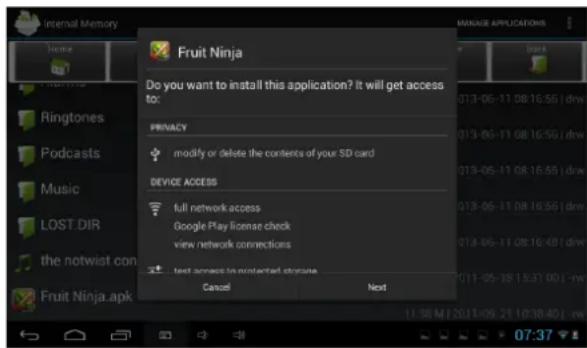
6.12.1 Installeren: Klik op Install, hierna volgt de interface voor het installeren van de app.
Intern geheugen betekent het ingebouwde Flash-geheugen, SD-kaart betekent de geplaatste T-Flash-kaart.
➢ Selecteer vervolgens aan de rechterzijde het instellingenprogramma van het app-formaat, klik op de app die u wilt installeren en ga terug naar de hoofdinterface zodra deze bewerking is voltooid. Als de installatie gereed is, verschijnt het bijbehorende pictogram in uw applijst.
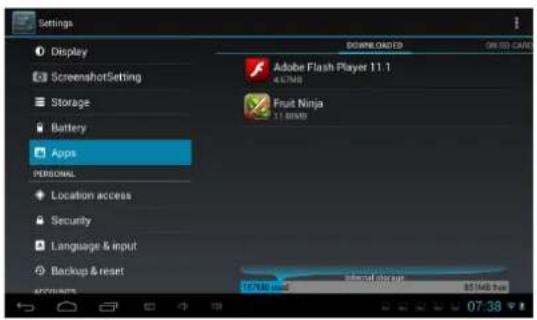
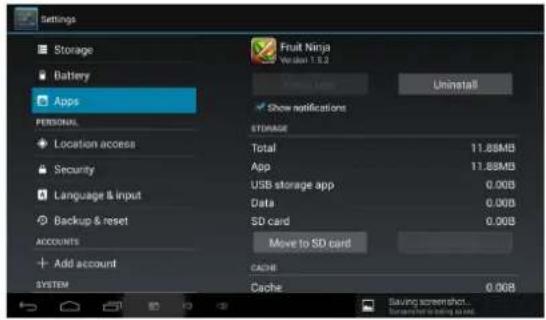
6.12.2 Beheer: Klik op Instellingen en kies APPS
Klik op APPS en selecteer het bestand/de software dat/die u wilt verwijderen.
Klik op de software en verwijder deze vervolgens.
6.12.3 Afsluiten: Om terug te keren naar de hoofdinterface.
Opmerking: Alle geïnstalleerde apps zullen in het applijstmenu worden getoond. Tot de apps behoren games, chatprogramma's, internetbrowser, mediaspeler, tools etc.
Dit apparaat heeft een camera aan de voorzijde: u kunt er foto's en video's mee maken.
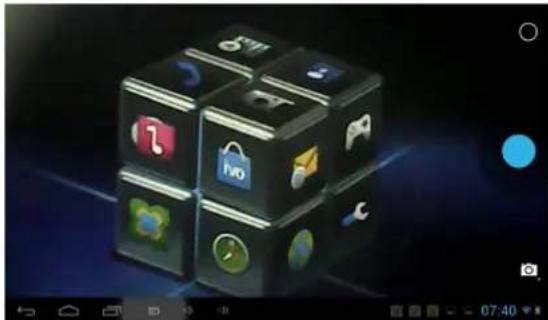
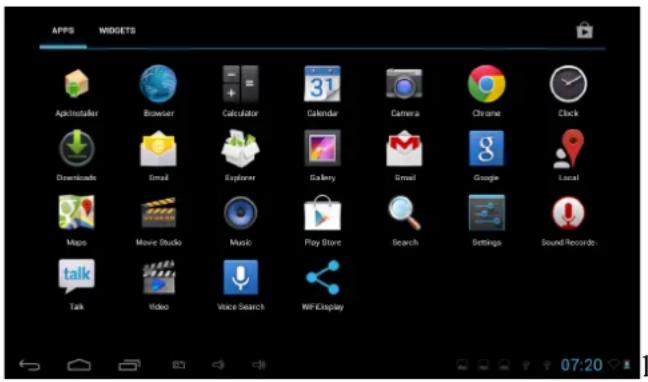
Klik op het Apps-tabblad om alle apps te zien en daarna op de functie voor foto's maken of video's opnemen.
Voordat u een foto of video maakt, kunt u de camera-instellingen aanpassen: de witbalans, de afmeting en kwaliteit van foto's etc.
Klik op de knop om de opname te starten en te beeindigen.
U kunt een foto of een video beoordelen in het voorbeeldvenster.
Voor het bekijken van de opgenomen video's schakelt u de videospeler in en selecteert u de video's die u wilt zien.
Voor het bekijken van de gemaakte foto's gaat u naar de fotomodus en selecteert u de foto's die u wilt zien.
7. Systeeminstellingen
Klik op het pictogram Instellingen voor toegang tot de systeeminstellingen. Daar kunt u de opties wijzigen voor draadloos en netwerken, geluid, scherm, locatie en beveiliging, toepassingen, accounts en sync, privacy, opslagruimte, taal en invoer, spraakinvoer en -weergave, datum en tijd.
7.1 Instelling voor draadloos en netwerken Zie paragraaf 4.
7.2 Geluidsinstellingen U kunt de opties voor stille modus, volume, oproeptoon, spraakselectie, schermvergrendelingsgeluiden en tactiele feedback instellen.
7.3 Scherminstellingen. U kunt de helderheid, automatische schermrotatie, animatie en time-out scherm instellen.
7.4 Instelling voor locatie en beveiliging Hier kunt u de schermvergrendeling en apparaatbeheerders instellen en een wachtwoord voor de TF-kaart instellen.
7.5 Instelling voor apps Hier kunt u uw apps beheren en opslagcapaciteit en batterijverbruik
controleren.
Opmerking: Als u apps wilt installeren die niet van Google Android Market zijn gedownload, moet u eerst Unknown sources inschakelen.
7.6 Instelling accounts en sync Hier beheert u de accounts in het apparaat.
7.7 Privacyinstellingen Hier kunt u een back-up maken van uw gegevens en de standaard fabrieksinstellingen terugzetten.
7.8 Instellingen voor opslag Hier kunt u het opslaggebruik controleren en TF-kaarten installeren en wissen.
Opmerking: Voordat u een TF-kaart verwijdert, kiest u voor de functie 'Hardware veilig verwijderen en media verwijderen'. Anders kunnen sommige apps problemen veroorzaken.
7.9 Instelling voor taal en toetsenbord Hier kunt u de taal van het systeem wijzigen en de toetsenbordinvoer kiezen.
Opmerking: Als u een invoer hebt geïnstalleerd en deze wilt gebruiken, moet u deze hier inschakelen (alle invoeren kunnen hier worden ingeschakeld). Lang drukken op de lege ruimte waar u wilt typen toont een pop-up voor het kiezen van de invoer.
Android-toetsenbord
U kunt het Android-toetsenbord configureren. Zo wijzigt u de instellingen:
(1) Open het menu 'Settings' (Instellingen).
(2) Selecteer het submenu 'Language and input' (Taal en invoer) en druk daarna op 'Default' (Standaard).
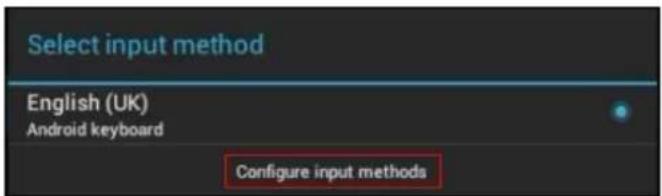
(3) Tik op 'Configure input methods'. De volgende opties verschijnen:
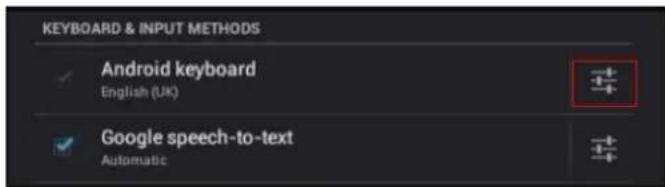
(4) Tik op het pictogram. De volgende opties verschijnen:
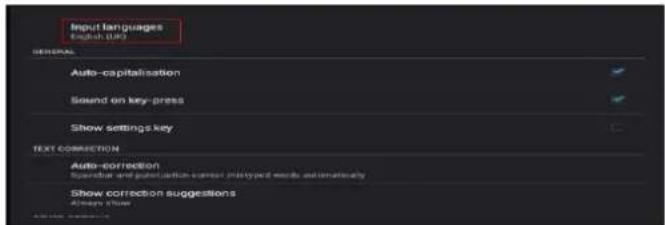
(5) Selecteer 'Input language' (Invoertaal).
(6) Vink het selectievakje 'Use system language' aan.

Het standaard toetsenbord wordt op de gekozen taal ingesteld.
Voorbeeld: als 'French' als de standaard taal is ingesteld, is het standaard toetsenbord Frans.
7.10 Instelling voor datum en tijd: Hier kunt u de datum en tijd instellen.
7.11 Info apparaat Controleer hier de apparaatinformatie.
8. Veelgestelde vragen
1) Hoe kan ik de taal aanpassen als ik onbedoeld een onbekende taal heb gekozen?

•Ga op de menupagina naar het pictogram Instellingen openen.
om het gelijknamige menu te

•Kies daarna het pictogram optie is de taalinstelling.
2) Hoe kan ik tijdens het intypen een andere invoer kiezen?
Lang drukken op de lege ruimte waar u wilt typen toont een pop-up voor het kiezen van de invoer
3) Ik heb al apps geïnstalleerd, maar kan deze niet vinden. Hoe komt dat?
- Sommige apps worden standaard op de externe TF-kaart geïnstalleerd. Als u deze kaart hebt verwijderd, zult u deze apps niet zien.
4) Het apparaat wil niet inschakelen.
- Controleer de batterij en laad het apparaat indien nodig op.
- Sluit het apparaat op de netadapter aan.
- Als het inschakelen na het opladen nog niet lukt, neem dan contact met de leverancier op.
5) De oortelefoon werkt niet.
- Controleer of het apparaat op Dempen staat.
- Controleer of het volume op 0 staat.
- Controleer de aansluiting van de oortelefoon.
6) Waarom kan ik geen apps installeren?
Controleer Settings – Applications en zorg dat Unknown sources is geselecteerd.
7) Op het scherm verschijnt een foutcode.
Systeemfout, start het apparaat opnieuw op.
De taal bij het browsen wordt niet door de ingebouwde talen ondersteund. Neem contact op met de fabrikant voor debugging.
8) Er treden systeemproblemen en foutmeldingen op.
Start het apparaat opnieuw op door de POWER-knop 10 seconden ingedrukt te houden. Het apparaat wordt dan opnieuw opgestart.
Als de foutmeldingen na het opnieuw opstarten nog steeds verschijnen, controleert u de actieve apps om te kijken of er onbekende apps zijn geïnstalleerd. Verwijder deze indien aanwezig.
Uw apparaat is misschien besmet met een virus. Installeer een beveiligingstoepassing om uw apparaat te beschermen.
Blijven er na de bovenstaande maatregelen problemen optreden, dan is een reset op de firmware in het apparaat nodig (die actie wordt "flash" genoemd). Opmerking: Maak een back-up van alle bestanden voordat u een flash gaat uitvoeren. Een flash zet al uw instellingen en bestanden terug naar de standaard fabrieksinstellingen. Voor een flash zijn een flashtool en firmware nodig. Neem hiervoor contact op met de fabrikant.