MP3010 - Mp3-speler Difrnce - Gratis gebruiksaanwijzing en handleiding
Vind de handleiding van het apparaat gratis MP3010 Difrnce in PDF-formaat.


Gebruikersvragen over MP3010 Difrnce
0 vraag over dit apparaat. Beantwoord die u kent of stel uw eigen vraag.
Stel een nieuwe vraag over dit apparaat
Download de handleiding voor uw Mp3-speler in PDF-formaat gratis! Vind uw handleiding MP3010 - Difrnce en neem uw elektronisch apparaat weer in handen. Op deze pagina staan alle documenten die nodig zijn voor het gebruik van uw apparaat. MP3010 van het merk Difrnce.
GEBRUIKSAANWIJZING MP3010 Difrnce
MP4-speler / Aanraakscherm
Gebruiksaanwijzing (Nederlands)
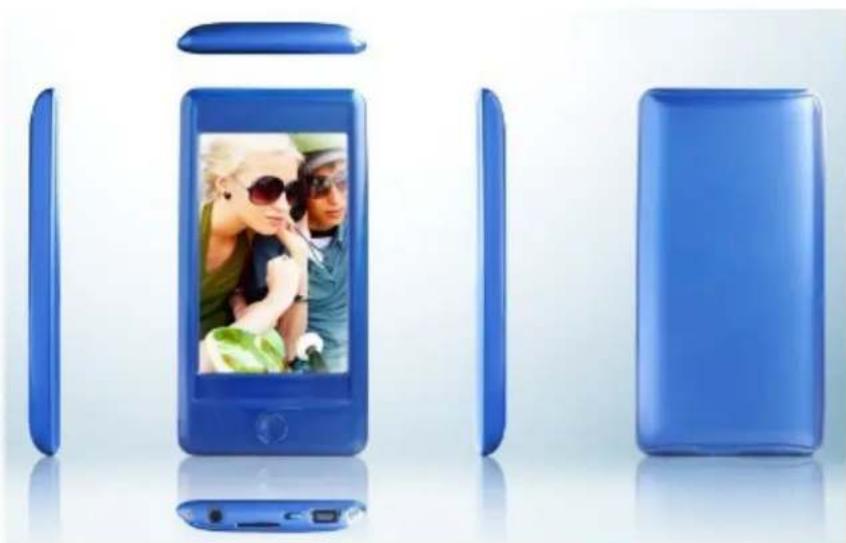
A. Basisbediening en interfaces van de speler
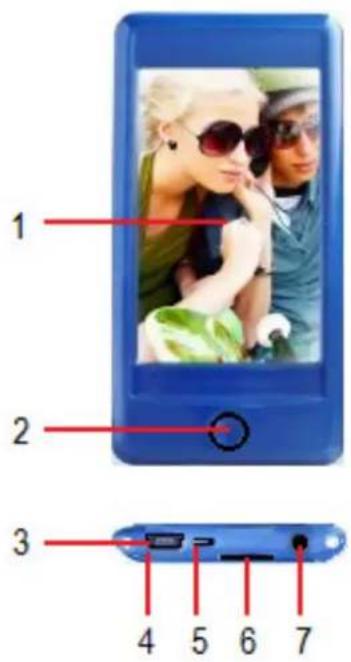
text_image
1 2 3 4 5 6 7| Onderwerp | Beschrijving Onderwerp | Beschrijving | |
| 1 TFT | -display (Aanraakfunctie) 5 Hoofdschakelaar | (Voeding AAN / UIT) | |
| 2 MENU | - toets (Menu sluiten, AAN / UIT) | 6 | Geheugenkaartslot (MicroSD kaart) |
| 3 | Mini USB Port (PC-aansluiting / Oplader) | 7 Oortelefoonuitgangaansluiting (3,5mm stereo) | |
| 4 | Microfoon (mono) | ||
B. Ingebouwde batterij
De speler heeft een ingebouwde batterij. Als u het toestel voor het eerst gebruikt de batterij 2-3 uur opladen totdat het batterij-icoon aangeeft dat de batterij vol is.
Opmerking: De speler verbruikt ook energie van de batterij als het toestel uitstaat, als u de speler een tijd niet gebruikt heeft, moet de batterij weer worden opgeladen.
1. De batterij opladen:
U kunt de batterij op twee manieren opladen:
- Het toestel aansluiten op uw computer.
• De USB-oplader gebruiken. (niet meegeleverd)
2. Aansluiten en opladen
- Nadat u de speler op de computer hebt aangesloten, ziet u “Opening” > “Aansluiting selecteren” op het scherm. Als u in dit scherm 6 seconden geen keuze maakt, schakelt deze functie automatisch naar de stand “Power & Data”.
Aansluiting selecteren scherm
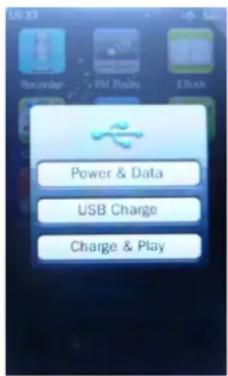
- Tik op “Power & Data / USB Charge / Charge & Play Screen” om de gewenste aansluiting te selecteren. (Selecteer “Power & Data” als u de speler de eerste keer gebruikt)
- Selecteer de “Power & Data” modus om de USB-opslagapparaat te selecteren voor het downloaden en uploaden van mediabestanden naar uw computer. Een “Verbinding” scherm verschijnt. U ziet ook de oplaadindicator. De hardware na gebruik veilig loskoppelen en verwijderen.
- Selecteer de “USB Charge” modus om de oplaadmodus te selecteren; het “USB opladen” scherm verschijnt. U ziet tevens de oplaadindicator als de batterij wordt opgeladen. Het batterij-pictogram “Vol” verschijnt als het opladen voltooid is. Loskoppelen na het opladen. Tik op en schuif naar rechts om te ontgrendelen. Nu kunt u het desktop-menu (applicatiemodus) openen.
- Selecteer “Charge & Play” om de afspeelmodus in te schakelen. De batterij wordt gelijktijdig geladen. Het USB-opslagapparaat is in deze stand niet beschikbaar.
Batterij opladen

Belangrijk: De batterij wordt niet opgeladen als uw computer in de slaapstand staat. De USB-slots op de meeste toetsenborden leveren onvoldoende stroom om de speler op te laden. Sluit de speler direct aan op een USB-slot van de computer om problemen met het opladen te vermijden.
C. Aansluiten en loskoppelen van de speler
Sluit de speler aan op uw computer om mediabestanden op de speler te downloaden; of download ingesproken memo's naar uw computer.
1. De speler aansluiten
- Sluit de USB-kabel aan op de mini USB-poort van de speler en op de USB-poort van uw computer. Een dialoogvenster verschijnt. Tik op "Power & Data" als u de speler de eerste keer gebruikt. De computer detecteert en installeert de driver automatisch. Als de installatie voltooid is, wordt de speler getoond in "Mijn computer" of voor MAC gebruikers op het bureaublad.
- De speler is nu gereed voor het uploaden/downloaden van muziekbestanden van en naar uw computer.
- Verplaats de mediabestanden met behulp van slepen en plaatsen van de muis, of kopieer en plak, tussen de speler en uw computer. Ontkoppelen als u klaar bent.
2. Ontkoppelen van de speler
- Ontkoppel de speler niet terwijl u bestanden upload of download van uw computer.
- In Windows ontkoppelt u de speler door te klikken op het icoon van "Veilig hardware verwijderen" in het Windows systeemblad.
- Bij een Mac ontkoppelt u de speler door het icoon van de speler op het bureaublad naar de prullenbak te slepen.
• Vervolgens kunt u veilig de USB kabel loskoppelen.
Opmerking: Als u niet eerst "Veilig hardware verwijderen" toepast voor u loskoppelt, kunnen data verloren gaan!
D. Bestanden opslaan
De speler maakt een aantal mappen in het interne geheugen van de speler wanneer u het apparaat gebruikt. Maar voor het beste resultaat is het aanbevolen uw bestanden van verschillende soorten in verschillende mappen op te slaan.
Muziekbestanden moeten bijvoorbeeld in de map MUSIC wordt opgeslagen. Opnamebestanden in de RECORD map. Beeldbestanden in de PICTURES map. Videobestanden in de VIDEO map. Tekstbestanden in de EBOOK map...enz. De corresponderende applicatie kan de bestanden mogelijk niet vinden als de bestanden in andere mappen worden opgeslagen.
Opmerking: Als geen externe geheugenkaart is aangesloten, wordt alleen het Interne geheugen getoond, waaronder EBOOK, FLASH, MUZIEK, FOTO'S, OPNAMES, SYSTEEM, VIDEO en andere bestanden. Alle bestanden in die map worden getoond. Bediening van externe “Geheugenkaart” en “Interne geheugen” is hetzelfde.
E. Aan de slag
Deze speler heeft een aanraakscherm waarmee u items of functies kunt selecteren door het aanraken van pictogrammen of bestanden.
1. De speler AAN en UIT schakelen
- Schuif de “Hoofdschakelaar” naar de “AAN” stand vanuit de “UIT” stand. Daarna.
- De “MENU” toets ingedrukt houden om de speler AAN en UIT te schakelen.
- Schuif de “Hoofdschakelaar” naar “UIT” van “AAN” als u het apparaat langere tijd niet gebruikt.
2. Standby-modus en vergrendeling aanraakscherm
- Tik op “Standby” om de standby-modus in te schakelen en tik desgewenst op het slot om het scherm te vergrendelen.
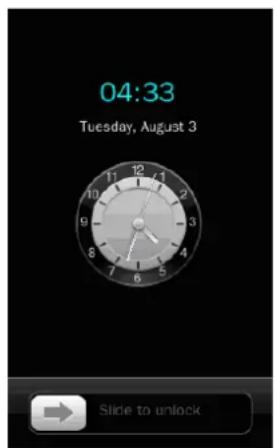
- Tik op ➞ en schuif deze naar rechts om het scherm te ontgrendelen en terug te keren naar het desktop-menu.
Vergrendeld scherm
3. Als stroombesparing voor display is ingesteld
- Als de stroombesparing voor het display is ingeschakeld en het apparaat in de standby-modus staat, schakelt het scherm uit en wordt de aanraakfunctie automatische geblokkeerd om te voorkomen dat het apparaat onnodig stroom gebruikt.
- Als het scherm is uitgeschakeld kunt u op de “MENU” toets drukken. Tik vervolgens op en schuif de regelaar naar rechts om het apparaat te ontgrendelen en het desktop-menu te openen.
F. Desktop Menu
Als de speler wordt ingeschakeld verschijnt het openingsscherm gevolgd door het desktop-menu met de applicaties van uw speler. Tik op een van de pictogrammen om de gewenste applicatie te gebruiken.
Desktop Menu
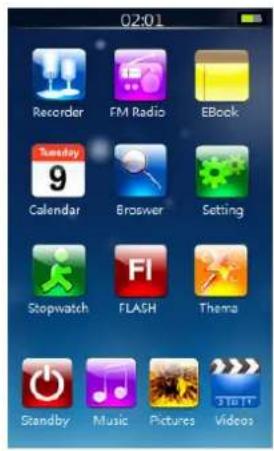
Opmerking: In de meeste menu's en interfaces op het scherm kunt u rechtstreeks terugkeren naar het desktop-menu door op de "MENU" toets te drukken. Dit is een zogenaamde shortcut-functie van de speler.
G. Muziek
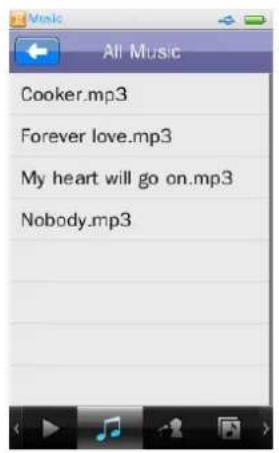
- Tik op "Music" om het muziekmenu te openen. Een "Alle Muziek" lijst verschijnt:
- Tik op de gewenste bestandsnaam om de muziek af te spelen. Het scherm schakelt naar de Muziekregelaar en de Muziek-voortgangsindicator verschijnt. De Muziek-voortgangsindicator verdwijnt na 10 seconden en verschijnt weer als u op de plaats tikt waar hij verschijnt.
- Tip op ← om terug te gaan naar het vorige menu of vanuit de rootdirectory naar het desktop menu. Of druk op de “Menu” toets.
Lijst met alle muziek
text_image
All Music Cooker.mp3 Forever love.mp3 My heart will go on.mp3 Nobody.mp3Muziekregelaar-interface
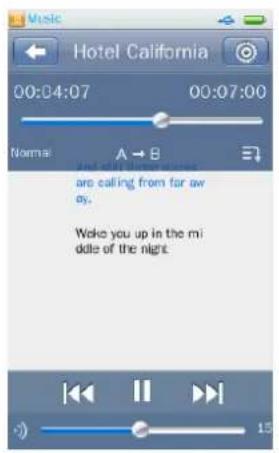
1. Afspelen / Pauze muziekbestanden
- Tik op ▶ / ∥ om te schakelen tussen muziek afspelen en pauze.
2. Veranderen naar volgende / vorige en snel vooruit / snel achteruit
- Tik op het pictogram om het volgende bestand af te spelen.
- Tik op het pictogram om het vorige bestand af te spelen.
- Tik op het pictogram ▶ en houd dit ingedrukt om snel naar voren te spelen.
- Tik op het pictogram 📁 en houd het ingedrukt om snel naar voren te spelen.
3. Volume veranderen

- Het pictogram aanraken en naar links / rechts schuiven om het volume te veranderen.
4. Background Playback:
- Muziek wordt op de achtergrond afgespeeld wanneer tijdens weergave op wordt gedrukt. De meeste applicaties die compatibel zijn met de muziek die wordt afgespeeld kunnen gebruikt worden, behalve Video, Flash Games en FM-radio.
5. Display-modus (Album display / Muziekteksten display / Spectrum weergave)
- Tik op de plaats “Spectrum / Muziekteksten / Album Display” voor het instellen van de display-modus voor muziekweergave. Tik hier om te schakelen tussen Spectrum, Muziekteksten (indien beschikbaar) en Album (indien beschikbaar).
6. Gebruik van Muziek-toolbar

U kunt schakelen tussen “Wordt nu afgespeeld / Alle muziek / Artiest / Album / Genre-menu / Mijn muzieklijst / Directory bladeren / Opnamelijst / Tag-lijst”.
- Tik op de muziek-toolbar en schuif deze naar rechts. Extra functiepictogrammen verschijnen in de muziek-toolbar.
- Tik op een van de pictogrammen om de gewenste functie te gebruiken:
- pictogram: Wordt nu afgespeeld; Tik op dit pictogram om de lijst “Wordt nu
afgespeeld" te openen. Hier ziet u de bestanden die nu worden afgespeeld. Het pictogram "is zichtbaar achter het bestand dat wordt afgespeeld. Of tik op een andere bestandsnaam om het bestand af te spelen.
- Tik op ← in de Muziekregelaar-interface en dan op ▶ in the Muziek-toolbar om het Wordt nu afgespeeld-scherm te openen.

pictogram: Alle Muziek; tik op dit pictogram om het scherm Lijst alle muziek te openen. U
ziet een lijst van alle muziek in de Muziek Directory die standaard in het “Interne geheugen” zijn opgeslagen.

pictogram: Artiest; tik op dit pictogram om een lijst met de muziek van alle artiesten te
openen.
pictogram: Album; tik op dit pictogram om de lijst met alle albums te openen.
pictogram: Genre; tik op dit pictogram om de muziek op genre te selecteren.
pictogram: Mijn muzieklijst; er zijn in totaal vijf lijsten beschikbaar. De gebruiker kan de
ek naar voorkeur classificeren. Muziek toevoegen aan de lijst in Muziek-instelmenu
lat u deze gebruikt.


pictogram: Directory bladeren; tik op dit pictogram om de Directory bladeren-modus te en. U ziet een directory lijst om uit te kiezen. Selecteer “Interne geheugen” of eugenkaart”.
- Selecteer “Interne geheugen” voor een lijst met alle muziekbestanden. De standaard instelling is Muziek map/bestand. Tik daarna op het bestand dat u wilt afspelen.
- Selecteer “Geheugenkaart” voor een lijst met mappen/bestanden en kies dan een map met muziekbestanden. Tik vervolgens op de naam van het bestand dat u wilt afspelen. De lijst “Interne geheugen” en “Geheugenkaart” verschijnt niet als er geen kaart in het toestel is geplaatst.

pictogram: Opnamebestanden; tik op dit pictogram om een lijst met alle FM- en kopnames te openen. Tik daarna op de naam van het bestand dat u wilt afspelen.

pictogram: Tag-lijst; tik op dit pictogram om de lijst met alle muziek-tags te openen. Tik a op de naam van het bestand dat u wilt afspelen. (tot 32 tag-lijsten worden ondersteund)
- Map verwijderen / Bestand uit lijst (Alle muziek / Mijn muziek / Tag-lijst / Directory bladeren lijst)
- Het item in het geselecteerd scherm aantikken en van links naar rechts schuiven. Het pictogram verschijnt. Tik op een map of een bestandsnaam. Een bevestigingscherm verschijnt. Tik op "OK" om te bevestigen. De geselecteerde map / bestand wordt verwijderd. Of tik op "Annuleren" om af te sluiten.
- Op het scherm tikken en van links naar rechts schuiven om de wisfunctie te sluiten. Het pictogram verdwijnt.

H. Gebruik van de Muziek-voortgangsindicator
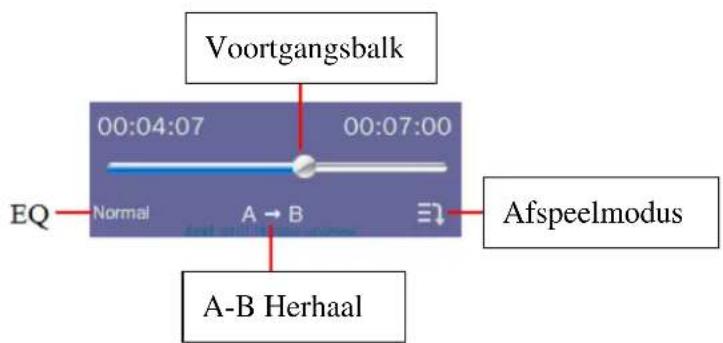
Elke keer als de Muziekregelaar-interface wordt gebruikt, verschijnt de Muziek-voortgangsindicator. Vervolgens wordt de Muziek-voortgangsindicator na 10 seconden verborgen; het verschijnt weer als u op de plaats tikt waar hij wordt getoond.
Muziek-voortgangsbalk
flowchart
graph TD
    A["Voortgangsbalk"] --> B["00:04:07"]
    A --> C["00:07:00"]
    D["A-Fspeelmodus"] --> E["A-B Herhaal"]
    F["EQ"] --> G["Normal"]
    G --> H["A→B"]
    H --> I["≡"]
    I --> J["-->"]
    J --> K["-->"]
1. Afspeelmodus
- Tik op het "Herhaal" pictogram om te schakelen tussen "Volgorde / Herhaal één keer / Herhaal alles / Shuffle / Shuffle + Herhaal / Intro".
2. Selecteer EQ:
- Tik op het “EQ” pictogram om te schakelen tussen “Normal / Rock / Pop / Classic / Soft / Jazz / DBB”.
3. Snel naar gewenste punt
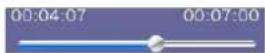
- Het pictogram aantikken en naar rechts / links schuiven om de het gewenste afspeelpunt in te stellen.
4. A - B Herhaal-instelling
- Tik tijdens het afspelen op A → B en selecteer beginpunt A. Het A → pictogram verandert in om het begin (het tijdspunt van de muziek die nu wordt afgespeeld) te bevestigen.
- Tik opnieuw op A→B om het eindpunt B in te stellen. Het A→B pictogram verandert in A→B om aan te geven dat punt B is bevestigd. De herhaling A-B begint.
- Als op A → B wordt getikt, verandert het herhaal-pictogram naar A → B wat betekent dat de herhaalfunctie is geannuleerd.
I. Gebruik van Muziek-instelmenu
Klik in de Muziekregelaar-interface op om het muziek-instelmenu te openen. De volgende opties zijn beschikbaar:
Opmerking: Tik op de optielijst en schuif hoger / lager naar het vervolg van de pagina indien beschikbaar.
- Selecteer “Variabele snelheid weergave” om de afspeelsnelheid in te stellen op “-4X tot 4X”.
- Tik bij weergave van de huidige muziek op "Tag toevoegen". Het tijdspunt wordt aan de tag-lijst toegevoegd, waarna het menu terugkeert naar de Muziekregelaar-interface. U vindt de
muziek in de corresponderende tag in de Tag-lijst.
- Selecteer “Wissen” om de huidige muziek van de speler te wissen. Selecteer “OK” om te bevestigen of kies “Annuleren” om af te sluiten.
- Selecteer “Informatie” om informatie over de huidige muziek op te roepen. Beschikbare informatie is: Titel, Album, Artiest, Genre info...enz.
- Selecteer “Aan mijn playlist toevoegen” om de huidige muziek toe te voegen aan Mijn muzieklijst 1-5. Een bestand kan aan meerdere lijsten worden toegevoegd. De muziek die nu wordt afgespeeld is aan de lijst toegevoegd. U kunt de muziek vinden in de corresponderende lijst in
. - Selecteer “Geavanceerde instellingen” voor het instellen van “Herhaaltijden / Herhaal interval / Fade In-Out”:
- Selecteer “Herhaaltijden” en verschuif naar links / rechts om de waarde in te stellen op “1 – 10, of Oneindig”.
- Selecteer “Herhaal intervals”. Verschuif links / recht om het bereik in te stellen tussen “1 - 7 seconden”.
- Selecteer “Fade In/Out”. Tik op “AAN/UIT” en sleep het pictogram naar “AAN” of “UIT” om de Fade In/Out-functie Aan / Uit te schakelen.
- Selecteer “Terug” om terug te gaan naar het vorige menu vanuit alle andere optielijsten.
- Tik op ← om terug te gaan naar de vorige directory, of om terug te gaan naar het desktop-menu vanuit de rootdirectory. Of druk op de “MENU” toets.
J. Afbeeldingen
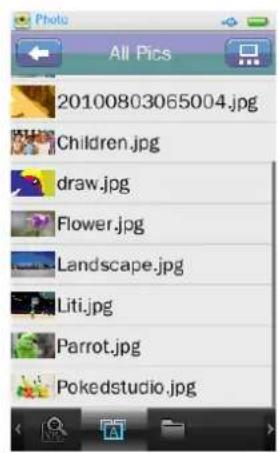
- Tik op het “Pictures” pictogram op het desktop-menu om het Fotomodus-menu te openen. De lijst Alle foto's verschijnt op het scherm.
- Tik op ← om terug te gaan naar de vorige directory, of om terug te gaan naar het desktop-menu vanuit de rootdirectory. Of druk op de “MENU” toets.
1. Foto's weergeven
- Tik in de lijst Alle foto's op een fotobestand dat u wilt weergeven. De Foto-bladerfunctie verschijnt. De Foto-werkbalk verschijnt gelijktijdig. De Foto-werkbalk verdwijnt na 6 seconden en verschijnt opnieuw als u op de plaats tikt waar het verschijnt.
Scherm met Alle foto's
Scherm Foto-bladerfunctie
Scherm Huidige selectie
text_image
Photo All Pics 20100803065004.jpg Children.jpg draw.jpg Flower.jpg Landscape.jpg Liti.jpg Parrot.jpg Pokedstudio.jpg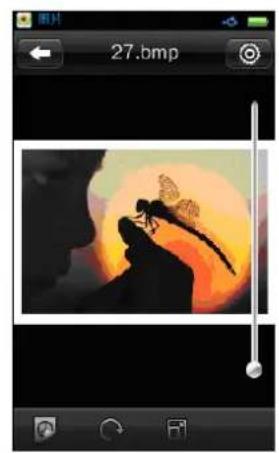
2. Volgende / vorige afspelen
- Tik op het scherm en schuif naar links om de volgende foto weer te geven.
- Tik op het scherm en schuif naar rechts om de vorige foto weer te geven.
3. Menu foto afspeelmodus
- Tik op / / om te schakelen tussen Menu foto afspeelmodus naar “Lijst-modus / Thumbnail-modus / Diavoorstelling-modus” die hieronder worden getoond:
| Lijst-modus | Tik op het scherm en schuif naar boven/beneden om de pagina te verschuiven als de lijst langer dan een pagina is.Tik op het bestand dat u wilt afspelen. | 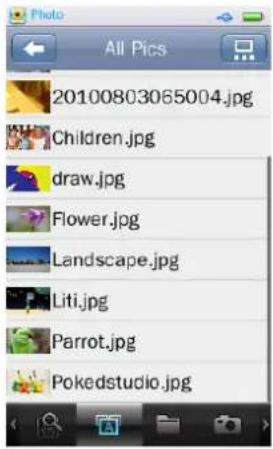 |
| Thumbnail-modus | Tik op het scherm en schuif hoger en lager om de Thumbnail pagina te verschuiven als de lijst langer dan een pagina is.Tik op de thumbnail om het bestand weer te geven. | 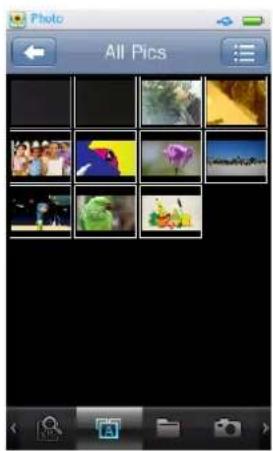 |
| Diavoorstelling modus | Tik op de thumbnail-lijst en schuif naar links/rechts om door de thumbnails te bladeren. Tik op een thumbnail om het bestand weer te geven. Tik op het grotere beeld om te schakelen naar de Foto-bladerfunctie. | 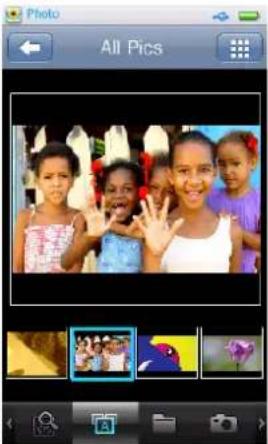 |
4. Gebruik van Foto-toolbar

U kunt schakelen tussen “Huidige weergave / Alle foto's / Directory bladeren”.
- Tik op een optie in the Foto-toolbar om de gewenste functie te selecteren:

- pictogram: Huidige selectie; Tik op dit pictogram om het scherm Huidige selectie te openen. Tik op het gewenste bestand om af te spelen. Het scherm schakelt naar de Foto-bladerfunctie en het geselecteerde bestand wordt weergegeven.

- pictogram: Alle foto's; tik op dit pictogram om de lijst Alle Foto's te openen. U ziet alle foto's opgeslagen in de Foto-directory in het "Interne geheugen" van de speler. (standaard)

- pictogram: Directory bladeren; tik op dit pictogram door de directory te bladeren. De directory verschijnt en u kunt een keuze maken. Selecteer “Interne geheugen” of “Geheugenkaart”.
- Selecteer "Interne geheugen" om een lijst met alle fotobestanden te openen. De standaard instelling is fotomap/bestand in de speler.
- Selecteer "Geheugenkaart" om een lijst met mappen/bestanden te openen en kies dan een map met fotobestanden. Tik vervolgens op de naam van het bestand dat u wilt afspelen. De lijst "Interne geheugen" en "Geheugenkaart" verschijnt niet als er geen kaart in het toestel is geplaatst.
5. Instelling van Foto-bladeren gebruiken
- Tik op en open de foto bladerfunctie. Opties zijn ondermeer
- Selecteer "Dia-effect" om de gewenste fotoweergave in te stellen. U kunt kiezen uit "Verplaats pagina / Louver / Fade Display".
- Selecteer “Wissen” om de huidige foto te wissen. Selecteer “OK” om te bevestigen of selecteer “Annuleren” om af te sluiten.
- Selecteer “Informatie” om gegevens van de huidige foto op te roepen. Beschikbare gegevens zijn ondermeer naam van foto, resolutie, datum van opname.
- Selecteer "Schermformaat" voor de gewenste instelling: "Volledige scherm / Originele formaal / Schaal".
- Selecteer "Terug" om terug te gaan naar het vorige menu.
6. Gebruik van Foto blader-toolbar

- Tik op / om te schakelen tussen “Handmatig / Automatisch” afspelen:
- Tik op en selecteer "Handmatig". De huidige foto aantikken en naar links / rechts verschuiven om de vorige / volgende foto weer te geven.
- Tik op en selecteer “Automatisch afspelen”. De foto's worden automatisch als
diavoorstelling weergegeven. Het pictogram verschijnt in de Foto blader-toolbar wanneer automatisch weergeven is geselecteerd. Tik op om de interval tussen dia's in te stellen op "1 / 5 / 10 / 15 / 20 (seconden)".
- Tik op om de foto tijdens het bladeren te roteren. De opties zijn: 90° / 180° / 270° naar rechts.
7. Schaal-balk (Zoom In / Uit)
- Het pictogram van de Schaalbalk aantikken en naar rechts / links schuiven om de foto in / uit te zoomen. Bij het inzoomen op een foto kunt u het beeld hoger / lager en links / rechts verschuiven.
- Tik op om de schaalfunctie te verlaten.
Opmerking: het vorige en volgende bestand kan niet geselecteerd worden vanuit de Zoom-functie.
K. Video's
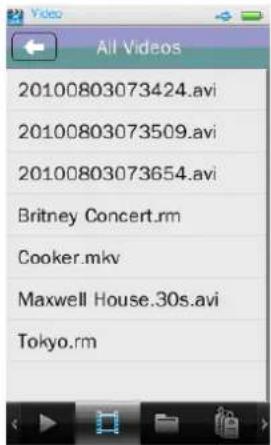
- Tik op het "Video" pictogram op het desktop-menu om het Video-menu te openen. De lijst Alle video's verschijnt op het scherm:
- Tik op de bestandsnaam van de gewenste video. Het scherm schakelt naar de Video blader-interface.
- Tik op om terug te gaan naar de vorige directory, of om terug te gaan naar het desktop-menu vanuit de rootdirectory. Of druk op de “MENU” toets.
Menu lijst alle video's
Video blader-interface
Menu huidige weergavelijst
text_image
20100803073424.avi 20100803073509.avi 20100803073654.avi Britney Concert.rm Cooker.mkv Maxwell House.30s.avi Tokyo.rm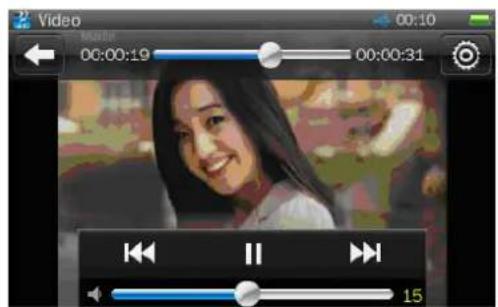
1. Gebruik van Video-toolbar

• : Huidige weergave; tik op dit pictogram om het menu Huidige weergavelijst te openen. U ziet het videobestand dat nu wordt afgespeeld. Of tik op de bestandsnaam om een andere video af te spelen. Het pictogram staat achter het bestand dat nu wordt afgespeeld wanneer u terug gaat naar de lijst met Huidige weergave als u op in de Video blader-interface klikt.
- : Alle video's; tik op dit pictogram en selecteer het menu Alle video's. U ziet een lijst van alle video's in de Video-directory die in het "Interne geheugen" zijn opgeslagen.
•: Directory bladeren; tik op het pictogram om de Directory bladeren-modus te openen. U ziet een lijst om uit te kiezen. Selecteer “Interne geheugen” of “Geheugenkaart”.
- Selecteer "Interne geheugen" om een lijst met alle videobestanden te openen. De standaard instelling is Videomap of bestand. Tik daarna op het bestand dat u wilt afspelen.
- Selecteer "Geheugenkaart" om een lijst met alle mappen/bestanden te openen. Selecteer een map met videobestanden. Tik vervolgens op de naam van het bestand dat u wilt afspelen. De lijst "Interne geheugen" en "Geheugenkaart" verschijnt niet als er geen kaart in het apparaat is geplaatst.
- : Tag-lijst; tik op dit pictogram om een lijst met alle video-tags te openen. Tik daarna op de naam van het bestand dat u wilt afspelen. (tot 32 tag-lijsten worden ondersteund)
2. Tag-lijst wissen:
- Het item in het geselecteerd lijst aantikken en van rechts naar links schuiven. Het pictogram verschijnt. Tik op een map of een bestandsnaam. Een bevestigingscherm verschijnt. Tik op "OK" om te bevestigen. De geselecteerde map / bestand wordt verwijderd. Of tik op "Annuleren" om af te sluiten.
- Op het scherm tikken en van links naar rechts schuiven om de wisfunctie te sluiten. Het pictogram verdwijnt.

3. Menu Video-regelaar openen
- Tik in de Video blader-interface op een willekeurige plek op het scherm. Het menu van de Video-regelaar verschijnt. Het menu sluit na 8 seconden als het niet wordt gebruikt.
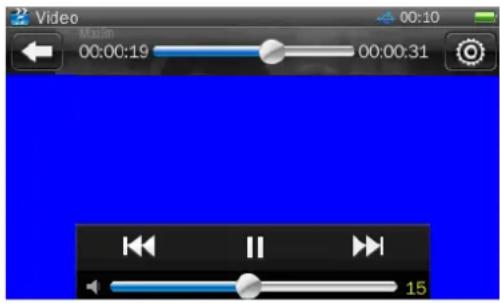
- Tik op / om te schakelen tussen afspelen en pauze.
5. Selecteer Volgende / Vorige en Snel vooruit / Snel terug
- Tik op om het volgende bestand af te spelen.
- Tik op om het vorige bestand af te spelen.
- Tik op om snel vooruit te gaan.
- Het pictogram ingedrukt houden om snel terug te gaan.
- Of het pictogram op de voortgangsbalk naar links / recht schuiven om het gewenste punt direct te selecteren.

6. Volume veranderen

- Het pictogram naar links / rechts schuiven om het gewenste volume in te stellen.
7. Menu videoweergave instelling
- Tik op om het menu Videoweergave instelling te openen. De opties zijn "
- Selecteer “Weergavemodus” voor de opties “Volgorde / Herhaal een keer / Herhaal alles / Shuffle, Shuffle + Herhalen”
- Selecteer “Tag toevoegen” in de huidige video. Het huidige tijdspunt wordt aan de tag-lijst toegevoegd, waarna het menu terugkeert naar de Video blader-interface. U vindt de video in de corresponderende tag in de Tag-lijst.
- Selecteer “Display-formaat” voor de gewenste instelling: “Volledige scherm / Originele formaat / Schaal”.
- Selecteer “Hervatten” om de optie “Aan / Uit” in te stellen. De video wordt afgespeeld vanaf het tijdspunt waar het werd afgebroken als de optie Hervatten op Aan is gezet.
- Selecteer “Wissen” om de huidige video te verwijderen. Selecteer “OK” om te bevestigen of kies “Annuleren” om af te sluiten.
- Selecteer “Informatie” om gegevens over de huidige video op te roepen. Bijvoorbeeld de bestandsnaam, resolutie, frame rate, bit rate, enz.
- Selecteer "Terug" om terug te gaan naar het vorige menu.
L. Recorder
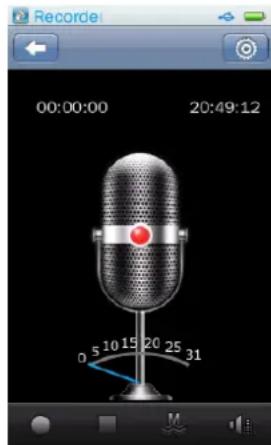
- Tik op het “Recorder” pictogram in de Hoofdmenu-interface om het Opname-menu te openen. De Opname-interface verschijnt:
- Tik op om het opnemen te beginnen.
- Tik op om terug te gaan naar de vorige directory, of om terug te gaan naar het desktop-menu vanuit de rootdirectory. Of druk op de "MENU" toets.
Opname-interface
text_image
00:00:00 20:49:12 0 5 10 15 20 25 311. Opname-niveau meter
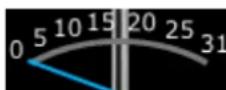
In de opnamestand kunt u het opname-niveau instellen. Om het niveau te controleren is de recorder uitgerust met een opname-niveau meter. U kunt het niveau van geluid controleren met de real-time indicator.
Opname-niveau meter
2. Opname-toolbar

- Tik op / om te schakelen tussen Start / Pauze tijdens het opnemen.
- Tik op om het opnemen te stoppen. Een dialoogvenster verschijnt. Tik op "OK" om te bevestigen. Het opnemen wordt gestopt en de opname wordt automatisch in de systeemmap opgeslagen. (Interne geheugen:\ROOT\RECORD\MIC). Of tik op "Annuleren" om af te
sluiten en terug te gaan naar de opnamemodus.
- Tik op / / om te schakelen tussen opnamekwaliteit “Laag / Midden / Hoog”.
- Tik op om te schakelen tussen Opnameverbetering “1 / 2 / 3 / 4 / 5”. (hoe hoger het nummer, hoe hoger de verbetering)
- Tik in de opnamemodus op ← om de opname te stoppen. Een dialoogvenster verschijnt. Tik op "OK" om te bevestigen. De opname wordt gestopt, het bestand wordt in de systeemmap opgeslagen en het scherm schakelt terug naar het desktop-menu.
- Tik op “Annuleren” om af te sluiten en terug te gaan naar de opnamemodus.
3. Opname-instelmenu
- Tik in de stopmodus op om de opname-instelling te selecteren, "
, ". - Tik op “Opname-formaat” om het formaat van de opname in te stellen op “wav / mp3”.
- Tik op "Opslagpad" om het pad van de standaard opslagmap te veranderen. Opties zijn ondermeer "Interne geheugen" en "Geheugenkaart". Alleen het Interne geheugen wordt getoond als er geen kaart is geplaatst.
- Tik op “Terug” om af te sluiten.
Opmerking: Locatie van standaard opslagpad: voor Interne geheugen: \ROOT\RECORD\MIC; voor Geheugenkaart: \ROOT\RECORD\MIC.
M. FM-radio
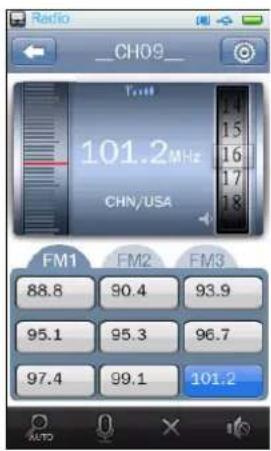
- Tik in het desktop-menu op "FM Radio" om de interface van de FM-radio te openen. Een melding verschijnt als er geen oortelefoon is aangesloten.
- Tik op om terug te gaan naar het desktop-menu. Of druk op de "MENU" toets.
FM-radio interface
text_image
Radio _CH09_ 101.2MHz CHN/USA FM1 FM2 FM3 88.8 90.4 93.9 95.1 95.3 96.7 97.4 99.1 101.2- Tik op en schuif langzaam hoger / lager om handmatig naar radiozenders te zoeken. U ziet het frequentienummer opwaarts / neerwaarst gaan in stappen van 0,1MHz. Stem af op het frequentienummer van de gewenste radiozender.
2. Zender opslaan
- Tik op om de huidige afgestemde zender op te slaan in de zenderlijst, als de zender uitzendt en nog niet is opgeslagen.
3. Zenderlijst
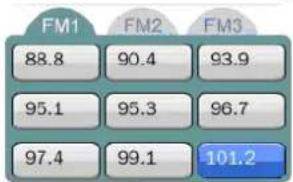
- De zenderlijst heeft drie lijsten; maximaal 9 zenders kunnen in elke lijst worden opgeslagen. - Als de huidige afgestemde zender is opgeslagen, wordt de frequentie van de zender aangegeven.
Voorbeeld van zenderlijst
- Het [15] pictogram hoger en lager schuiven om het volume op het gewenste niveau in te stellen.
5. Gebruik van FM-radio toolbar

Zenders automatisch zoeken en opslaan
- Tik op het pictogram om de automatische afstem- en presetmodus te openen. De radio zoekt zenders in frequentiebereik “76MHz - 92MHz / 87MHz - 108MHz”. Alle gevonden zenders worden in de “Zenderlijst” tabel vastgelegd. Het zoeken naar radiozenders stopt en de eerst ontvangen radiozender wordt ingeschakeld. - Tik opnieuw op om automatisch zoeken te stoppen. Het zoeken stopt op de laatst ontvangen zender.
FM-opname
- Tik op om de FM-opname interface te openen. De opties zijn hetzelfde als met
FM-zender opslaan / verwijderen
- Tik op om de huidige afgestemde zender op te slaan, als de zender uitzendt en nog niet is opgeslagen. Anders verschijnt om aan te geven dat de zender is verwijderd.
- Tip op ✗ om de geselecteerd zender te verwijderen. Een dialoogvenster verschijnt. Tik op “OK” om te bevestigen. Of tik op “Annuleren” om af te sluiten.
Geluid radio dempen
- Tik op / om te schakelen tussen Geluid uit / Geluid dempen.
6. Instellingen van FM-radio
- Tik in de FM-radio interface op om de instellingen van de FM-radio te openen. Opties zijn ondermeer “
- Zenderlijst: is standaard ingesteld.
- Tik op “Tunerregio” om uw eigen regio te selecteren:
- CHN (China) / USA: 87,5MHz -108MHz
- Japan: 76MHz -90MHz
- Europa: 87,5MHz -108MHz
- Tik op “FM-gevoeligheid” om te schakelen tussen opnamekwaliteit “Laag / Midden / Hoog”.
- Tik op “Opnamekwaliteit” om de opnamekwaliteit te selecteren. Een submenu verschijnt. Selecteer naar voorkeur “Hoog / Midden / Laag”.
- Tik op “Opnameverbetering” om de kwaliteit van de opname in te stellen. Een submenu verschijnt. Selecteer naar voorkeur “1 / 2 / 3 / 4 / 5”.
- Tik op “Pad opslaan” om het pad van de standaard map te veranderen. De opties voor FM-radio zijn “Interne geheugen” en “Geheugenkaart”. Alleen het Interne geheugen wordt getoond als er geen kaart is geplaatst.
- Tik op “Opname-formaat” om het formaat van de opname in te stellen op “WAV / MP3”.
- Selecteer “Terug” om terug te gaan naar de Radio-interface.
Opmerking: Locatie van standaard opslagpad; voor Interne geheugen: \ROOT\RECORD\FM; voor
N. EBook
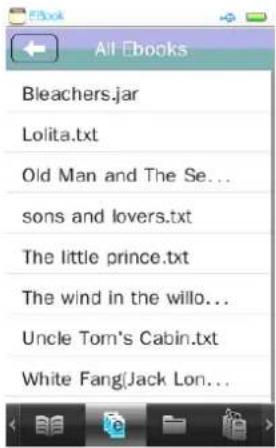
- Tik op "EBook" in het desktop-menu om het Ebook-menu te openen. De lijst Alle Ebooks verschijnt.
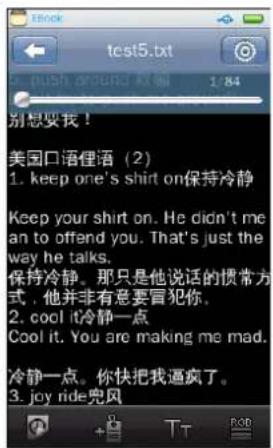
- Tik op de gewenste bestandsnaam. Het scherm schakelt naar het menu Huidige Ebook en het bladermenu voor het Ebook verschijnt. Het bladermenu verschijnt 6 seconden en wordt dan verborgen.
- Tik op ← om terug te gaan naar de vorige directory, of om terug te gaan naar het desktop-menu vanuit de rootdirectory. Of druk op de "MENU" toets.
Voorbeeld Lijst alle Ebooks
Menu Huidige gelezen EBook
- pictogram: Wordt nu gelezen; Tik op dit pictogram om de lijst huidige gelezen EBook te openen. U kunt het huidige gelezen Ebook-bestand bekijken. Het pictogram is zichtbaar achter het EBook dat wordt gelezen. Of tik op een andere bestandsnaam om een ander EBook te lezen.
- Om naar het scherm Lijst huidige EBook te gaan tikt u op vanuit het scherm Huidige gelezen Ebook en dan op in de EBook toolbar.
- pictogram: Alle EBooks; tik op dit pictogram om de Lijst alle EBooks te openen. U ziet een lijst van alle EBooks in de EBook Directory die standaard in het “Interne geheugen” zijn opgeslagen.
- pictogram: Directory bladeren; tik op het pictogram om de Directory bladeren-modus te openen. U ziet een directory lijst om uit te kiezen. Selecteer “Interne geheugen” of “Geheugenkaart”.
- Selecteer "Interne geheugen" om een lijst met alle EBook-bestanden te openen. De standaard
instelling is Muziek map/bestand. Tik daarna op het bestand dat u wilt afspelen.
- Selecteer “Geheugenkaart” voor een lijst met mappen/bestanden en kies dan een map met EBook-bestanden. Tik vervolgens op de naam van het bestand dat u wilt afspelen. De lijst “Interne geheugen” en “Geheugenkaart” verschijnt niet als er geen kaart in het apparaat is geplaatst.
- pictogram: Tag-lijst; tik op dit pictogram om de Tag-lijst te openen. Tik op een gewenst tag-bestand in de tag-lijst die u wilt afspelen. Het opgeslagen bestand wordt opgeroepen.
2. Naar volgende / vorige pagina
- Tik op het scherm en schuif naar boven / links om naar de volgende pagina te bladeren.
- Tik op het scherm en schuif naar beneden / rechts om naar de vorige pagina te bladeren.
3. Ga naar pagina
- Tik op in the voortgangsbalk op de gewenste positie. U gaat rechtstreeks naar de geselecteerde pagina. Of,
- Tik op op de voortgangsbalk en schuif naar links / rechts om snel naar een gewenste pagina te gaan
4. Gebruik van EBook blader-toolbar
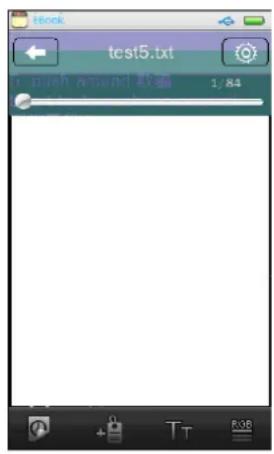
- Tik in het tekst blader-scherm op een willekeurige plek op het scherm om het menu van de EBook blader-tool op te roepen.
- Tik op / om te schakelen tussen “Handmatig / Automatisch” afspelen.
- Tik op 📁 en selecteer “Handmatig”. Tik op de huidige pagina en schuif naar links / lager om te schakelen tussen vorige / volgende pagina.
- Tik op en selecteer “Automatisch”, de pagina's worden automatisch gebladerd. Het pictogram verschijnt in het menu van de EBook blader-toolbar wanneer automatisch bladeren is geselecteerd. Tik op om de interval tussen pagina's in te stellen op “3 / 6 / 9 / 12 / 15 (seconden)”.
- Tik op om een tag toe te voegen. De huidige pagina wordt automatisch toegevoegd aan de tag-lijst. (Tot 32 tag worden ondersteund)
- Tik op T om te schakelen tussen lettermaten “Klein (12)/Midden (16)/Groot (24)”.
- Tik op [RGB] om te schakelen tussen letterkleuren “Puur wit / Blauw / Donkergrijs Grijs / Puur zwart”.
5. EBook-instelmenu
- Tik in de tekstbladeren interface op en open het EBook-instelmenu. U kunt selecteren uit de volgende opties: "
/ / " - Tik op "Codering selecteren", en kies dan de gewenste taalcodering van het EBook. (ondersteuning van 22 talen)
- Tik op "Effect instellen" om de pagina-overgang te selecteren. U kunt kiezen uit "Move / Omslaan / Water".
- Selecteer "Wissen" om het huidige EBook-bestand van de speler te verwijderen. Selecteer "OK" om te bevestigen of kies "Annuleren" om af te sluiten.
- Tik op "Terug" om het EBook-instelmenu te sluiten.
O. Kalender
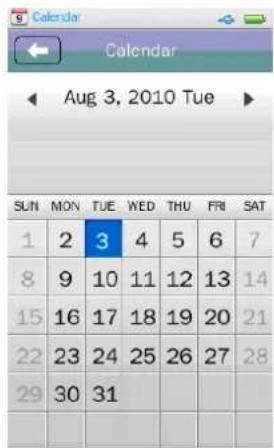
- Tik op “Calendar” in het desktop-menu om de kalender-functie te openen.
- Tik op ← om terug te gaan naar het desktop-menu.
text_image
Calendar Aug 3, 2010 Tue SUN MON TUE WED THU FRI SAT 1 2 3 4 5 6 7 8 9 10 11 12 13 14 15 16 17 18 19 20 21 22 23 24 25 26 27 28 29 30 31- Tik op ◀ / ▶ om te schakelen tussen vorige of volgende maand.
P. Browser
De browser is een bestandsbeheerfunctie. Hiermee kunt u zien welke bestanden en mappen op de speler staan. U kunt hiermee ook eenvoudig bestanden beheren, afspelen, en wissen
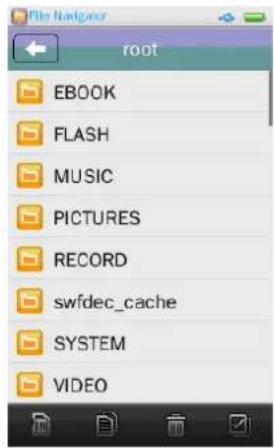
- Tik op "Browser" in het desktop-menu om het menu Bestandsbeheer te openen. Een lijst met mappen verschijnt.
- Tik op het scherm en schuif hoger / lager door de pagina als deze langer is dan het scherm.
- Tik op ← om terug te gaan naar de vorige directory, of om terug te gaan naar het desktop-menu vanuit de rootdirectory. Of druk op de "MENU" toets
Menu Bestandsnavigatie
text_image
File Navigator root EBOOK FLASH MUSIC PICTURES RECORD swfdec_cache SYSTEM VIDEO1. Afspelen mediabestanden
- Tik op een map en bestand voor weergave. De vereiste applicatie wordt geopend en het geselecteerd bestand wordt weergegeven.
- Tik op om terug te gaan naar het vorige menu. Of druk op de "MENU" toets.
2. Gebruik van toolbar bestandsnavigator

Locatie geheugen wijzigen
- Tik op / om te schakelen tussen Interne geheugen en Geheugenkaart. Dit werkt niet als er geen geheugenkaart is aangesloten.
Map/ bestand kopieren (Tussen Interne Geheugen en Geheugenkaart)
- Tik op (map) bij de naam van de map die u wilt kopieren naar het Interne geheugen / Geheugenkaart. Een “Klik” pictogram verschijnt. Tik daarna op om de geselecteerd

om de geselecteerd
map te kopieren naar de Geheugenkaart / Interne geheugen. Een dialoogvenster verschijnt. Tik op "OK" om te bevestigen. Of tik op "Annuleren" om af te sluiten.
- Tik op een map en tik op een bestandspictogram bij de gewenste bestandsnaam die u wilt kopieren naar het Interne geheugen / Geheugenkaart. Een “Klik” pictogram verschijnt. Tik
daarna op om het geselecteerd bestand te kopieren naar de Geheugenkaart / Interne geheugen. Een dialoogvenster verschijnt. Tik op "OK" om te bevestigen. Of tik op "Annuleren" om af te sluiten. (deze gekopieerde bestanden worden opgeslagen in de standaard systeemmap)
- Tik op “Klik” als deze verschijnt om de geselecteerde functie te annuleren.
Opmerking: De melding “Extern apparaat plaatsen” verschijnt als een Geheugenkaart wordt geplaatst.
Map / bestand verwijderen (Van Interne Geheugen en Geheugenkaart)
- Tik op (map) bij de naam van de map die u wilt wissen van het Interne geheugen /
Geheugenkaart. Het “Klik” pictogram verschijnt. Tik daarna op om de geselecteerde map van de speler te wissen. Een dialoogvenster verschijnt. Tik op “OK” om te bevestigen. Of tik op “Annuleren” om af te sluiten.
- Tik op een map en tik op een bestandspictogram bij de gewenste bestandsnaam die u wilt wissen van het Interne geheugen / Geheugenkaart. Een "Klik" pictogram verschijnt. Tik
daarna op om het geselecteerd bestand te wissen van de speler. Een dialoogvenster verschijnt. Tik op "OK" om te bevestigen. Of tik op "Annuleren" om af te sluiten.
- Tik op “Klik” als deze verschijnt om de geselecteerde functie te annuleren.
Selecteer Alle mappen / Alle bestanden in map
- Tik op en selecteer alle bestanden/mappen in de huidige map/directory. Het “Klik” pictogram verschijnt bij de namen van alle geselecteerde bestanden/mappen. Tik opnieuw op

om de functie Alles selecteren te annuleren.
Opmerking: Als geen externe geheugenkaart is aangesloten, wordt alleen het Interne Geheugen getoond, waaronder EBOOK, FLASH, MUZIEK, FOTO'S, OPNAMES, SYSTEEM, VIDEO en andere bestanden. Alle bestanden in die map worden getoond. Bediening van externe "Geheugenkaart" en "Interne geheugen" is hetzelfde.
Q. Stopwatch
- Tik op het "Stopwatch" pictogram in het desktop-menu om de stopwatch interface te openen.
- Tik op ← om terug te gaan naar de vorige directory, of om terug te gaan naar het desktop-menu vanuit de rootdirectory. Of druk op de “MENU” toets.
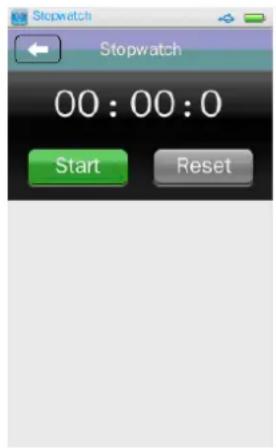
- Tik op “Start” om de timer te starten. Een “Stop” pictogram verschijnt. Het “Lap” pictogram verschijnt inplaats van het “Reset” pictogram.
- Tik op het “Lap” pictogram om rondetijden op te nemen. (Tot 100 rondes worden ondersteund)
- Tik op “Stop” om de timer te stoppen.
- Tik op “Reset” om de opname te wissen en de timer te resetten.
R. Flash Game
- Tik op het "Flash" pictogram in het desktop-menu om de lijst met FLASH games te openen.
- Tik op het game-bestand om het spel te starten.
- Druk op de “MENU” toets om de game af te sluiten en terug te keren naar het desktop-menu.
- Tik op ← om terug te gaan naar de vorige directory, of om terug te gaan naar het desktop-menu vanuit de rootdirectory. Of druk op de “MENU” toets
- Tik op het pictogram om het volumeniveau van de Flash game in te stellen. Een "Volumeregelaar" verschijnt. De Volumeregelaar aantikken en naar links / rechts schuiven om het volume in te stellen.
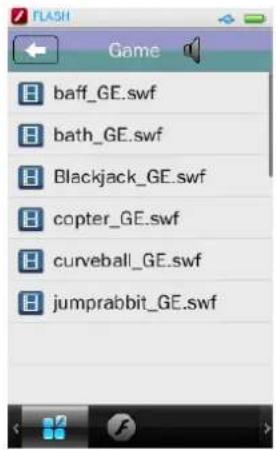
Tik op het 1000ogram om de lijst FLASH Game te openen. Selecteer de FLASH game die u wilt spelen.
Tik op het pierogram om de Animatie lijst te openen. Selecteer een FLASH animatie in de lijst.
2. Spelen van games
- Zie de hulp / instructies / regels en bedieningstoetsen die meestal aan het begin van de game worden getoond. Tik op woorden of pictogrammen die worden getoond.
Opmerking: Gebruik van toetsen wordt niet ondersteund. Flash games kunnen niet worden gelezen of opgeslagen. Als u Flash games ondersteunde applicaties hebt, kunt u ze uploaden naar de speler.
S. Gebruik van thema's
Met deze speler kunt u de pictogrammen en achtergrondkleuren veranderen. Veranderen van desktop pictogrammen en achtergrondkleur:
Tik in het desktop-menu op het "Thema" pictogram. De pictogrammen en/of achtergrondkleur veranderen gelijktijdig. Tik op het "Thema" pictogram om verschillende combinaties in te stellen.
T. Instelling (Systeem)
Het is mogelijk dat u bepaalde systeeminstellingen wilt veranderen:
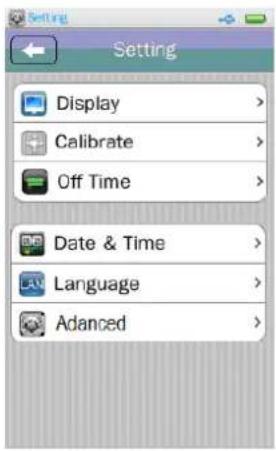
- Tik op het "Setting" pictogram om het Instelmenu te openen.
- Tik op ← om terug te gaan naar de vorige directory, of om terug te gaan naar het desktop-menu vanuit de rootdirectory. Of druk op de “MENU” toets
Instelmenu
text_image
Setting Display > Calibrate > Off Time > Date & Time > Language > Advanced >1. Display instellen
- Tik op "Display" in het Instelmenu om het display-menu te openen:
- Backlight: Selecteer dit item om de tijd van het uitschakelen van de schermverlichting in te stellen. Het pictogram op de voortgangsbalk naar links / rechts schuiven om de tijd in te stellen van “0 – 60 seconden”.
- Helderheid backlight: Selecteer dit item om de helderheid van de schermverlichting in te stellen. Het pictogram op de voortgangsbalk naar links / rechts schuiven om de helderheid in te stellen van “1 – 5”.
- Tik op om terug te gaan naar het vorige menu.
2. Kalibratie
In sommige gevallen, bijvoorbeeld bij electrostatische ontlading spanning, kan het nodig zijn het aanraakscherm te kalibreren om de aanraakfunctie te corrigeren.
- Tik op “Calibrate” in het Instelmenu. Een kalibratiecursor “+” verschijnt in de linker bovenhoek van het scherm. Het midden van de cursor aanraken om te kalibreren. De cursor aanraken als deze op verschillende plaatsen op het scherm verschijnt totdat de kalibratie is voltooid.
3. Uitschakeltijd
- Tik op "Off Time" in het Instelmenu om het Menu voor de Uitschakeltijd te openen:
- Wachtstandtijd: Selecteer deze optie om de uitschakeltijd in te stellen. De speler schakelt automatisch uit als het apparaat niet wordt gebruikt. Schuif het pictogram naar links /recht om de gewenste tijd in te stellen van "0 – 60 minuten".
- Slaaptijd: Selecteer dit item om de tijd uit te schakelen na verloop van een bepaalde tijd. Het pictogram op de voortgangsbalk naar links / rechts schuiven om de tijd in te stellen van "0 – 120 minuten".
- Tik op ← om terug te gaan naar het vorige menu.
4. Datum & Tijd
- Tik op “Date & Time” in het Instelmenu om het menu Datum & Tijd te openen:
- Datum instellen: Selecteer deze optie om het jaar, de maand en de dag in te stellen. Drie wielen verschijnen. Het juiste jaar instellen door het wiel naar boven / beneden te schuiven. Gebruik dezelfde methode om de maand en dag op het huidige datum in te stellen.
- Tik op ← om terug te gaan naar het vorige menu.
- Tijd instellen: Selecteer deze optie om het uur, de minuut en AM/PM in te stellen. Drie wielen verschijnen. Het juiste uur instellen door het wiel naar boven / beneden te schuiven. Gebruik dezelfde methode om de minuut en AM/PM op de huidige tijd in te stellen.
- Tik op ← om terug te gaan naar het vorige menu.
5. Taal
Deze speler kan ingesteld worden met verschillende talen. De taal instellen:
- Tik op “Language” in het Instelmenu en selecteer de gewenste OSD (scherm) taal.
- Tik op ← om terug te gaan naar het vorige menu.
6. Geavanceerd
- Tik op “Advanced” om het Geavanceerde menu te openen:
- Speler-gegevens: Selecteer dit item om de gegevens van de speler op te roepen: Eigenaar, Firmware-versie, Totale ruimte, Beschikbare ruimte, Totale ruimte geheugenkaart, Beschikbare ruimte geheugenkaart, Alle muziek, Alle foto's, Alle video's, Alle EBooks, Flash Game.
- Selecteer lettertype: Selecteer dit item om het lettertype in te stellen. Alleen “Systeem standaard lettertype”. (Standaard lettertype bibliotheek van het systeem kan vervangen worden met een lettertype bibliotheek-bestand in de map “root\SYSTEM\FONTS in Interne geheugen.)
7. Gebruikersnaam instellen
- Gebruikersnaam instellen: Selecteer dit item om de gebruikersnaam in te voeren met het Toetsenpaneel of Handschrift. Tik op het pictogram “ABC / Handschrift”. De ingevoerde woorden wissen door op te klikken. De invoer bevestigen door op te klikken.
- Tik op ← om terug te gaan naar de vorige directory, of om terug te gaan naar het desktop-menu vanuit de rootdirectory. Of druk op de “MENU” toets
Opmerking: de handschrift functie ondersteunt alleen Chinese karakters.
8. Systeem controleren
- Systeem controleren: Selecteer dit item om de prestaties van de speler te optimaliseren, als het apparaat langere tijd is gebruikt. Een melding “Dit kan enkele minuten duren” verschijnt. Tik
op “Ja”. Het systeem voert de controle uit door middel van een “Zelftest...”. Vervolgens wordt de speler uitgeschakeld om te resetten. Zet de speler op Aan om het systeem weer op te starten.
9. Resetten
- Resetten: Selecteer dit item om het apparaat terug te zetten in de fabrieksinstellingen. Alle applicaties worden hersteld. De melding "Bevestig terugzetten fabrieksinstellingen" verschijnt. Tik op "OK" om te bevestigen als Ja is geselecteerd. Of tik op "Annuleren" om af te sluiten.
10. Interne geheugen formatteren
- Selecteer dit item om het Interne geheugen te formatteren. Kopieer de data in het apparaat om verlies van bestanden te voorkomen. Alle gegevens worden gewist. De melding “Bevestig formattering interne geheugen?” verschijnt. Tik op “OK” om te bevestigen. Of tik op “Annuleren” om af te sluiten.
11. Kaart formatteren
- Selecteer dit item om de Geheugenkaart te formatteren. Kopieer de data op de kaart om verlies van bestanden te voorkomen. Alle gegevens worden gewist. De melding “Bevestig formattering kaart?” verschijnt. Tik op “OK” om te bevestigen. Of tik op “Annuleren” om af te sluiten.
U. Gebruik van Micro SD kaartslot (T-Flash kaart)
Met deze speler kunt u ondersteunde mediabestanden van een microSD geheugenkaart (T-Flash) afspelen.
1. Micro SD kaart plaatsen / verwijderen
- De microSD geheugenkaart veilig plaatsen / verwijderen in/van het slot. De speler eerst uitschakelen.
- De melding “Kaart geplaatst” verschijnt voor 3 seconden als de speler wordt ingeschakeld of wanneer de speler in gebruik is.
- De melding “Kaart verwijderd” verschijnt voor 3 seconden wanneer de kaart wordt verwijderd als de speler is ingeschakeld.
V. Problemen oplossen
| De speler gaat niet AAN | ■ Controleer of de batterij voldoende is opgeladen. |
| Er is geen geluid in de koptelefoon te horen. | ■ Controleer of het volume niet op “0” staat en of de koptelefoonplug wel goed is aangesloten.■ Controleer of de plug van de koptelefoon niet vies is.■ Beschadigde MP3 bestanden kunnen een statisch geluid maken en het geluid verbreken. Zorg ervoor dat demuziekbestanden niet beschadigd zijn. |
| Knoppen of aanraakfuncties werken niet. | ■ Controleer of de vergrendelfunctie van de knoppen niet is ingeschakeld. |
| LCD karakters zijn verbasterd | ■ Controleer of u de juiste taal heeft geselecteerd. |
| Het downloaden van bestanden is mislukt. | ■ Controleer of de USB kabel niet beschadigd is en goed is aangesloten.■ Controleer of de driver correct is geïnstalleerd.■ Controleer of het geheugen van de speler vol is. |
W. Specificaties
| Display 3,0 inches TFT, Resolutie 400x240(RGB) | ||
| Maten 103,8 mm (H) x 53,5 mm (W) x 9,5 mm (D) | ||
| Gewicht 52g | ||
| PC aansluiting USB 2,0 (Hoge snelheid) | ||
| Koptelefoon impedantie 32 Ohm | ||
| Interne geheugen | Afhankelijk van de modelspecificaties, zie verpakking | |
| Externe geheugen | Micro SD geheugenkaart; T-Flash (tot 8GB) | |
| Oplaadbare batterij | Lithium: 3,7V, 480mAh | |
| Muziekweergavetijd: >7 - 8 uur (economische stand, 2/3 vermogen oortelefoon)Videoweergavetijd: >2,5 hours | ||
| Formaat spraakopname | MP3, WAV | |
| Muziekformaat | MP3, WMA | 32kbps - 320kbps |
| WAV | ||
| APE, FLAC, OGG | ||
| Videoformaat | AVI(Xwid), WMV, FLV,3GP, RM/RMVB, | VGA resolutie: 720 x576, 30fps (max.) |
| Fotoformaat | JPEG, BMP, GIF, TIF, PNG | |
| eBook-formaat | TXT | |
| Game | SWF | |
| Audio | Vermogen oortellefoon | 275mV +/- 10% x 2 kanalen (bij 32Ohm) |
| Frequentie response | 20Hz – 20,000Hz | |
| SNR | >70dB | |
| Werkingstemperatuur 0 | ☐ - 40☐ | |
| OSD talen Meertalig | ||
| Besturingsystemen Windows 2000 / XP / Vista / Windows 7, Mac OS 9,2 of hoger | ||
X. AANSPRAKELIJKHEID
Er worden regelmatig updates van de harde programmatuur en/of hardware componenten uitgevoerd. Hierdoor kunnen bepaalde instructies, specificaties en afbeeldingen in deze gebruiksaanwijzing licht afwijken van uw specifieke situatie. Alles wat hier beschreven staat dient alleen als voorbeeld en kan afwijken van uw specifieke situatie . U kunt geen rechten ontlenen aan de beschrijvingen in deze handleiding.
Y. HERGEBRUIK
Als u in de toekomst dit product wilt weggooien, houd er dan rekening mee dat: Afval van elektrische producten niet bij het gewone huishoudafval mag worden weggegooid. U kunt ze inleveren bij speciale hergebruik inzamelpunten. Informeer bij de lokale overheid of uw leverancier hoe u het product voor hergebruik kunt
inleveren. (Richtlijn voor elektrisch en elektronisch afval)
www.difrnce.com
Bel direct onze ondersteuning 0900-3437623 (€0,15 per minuut)