MP2410 - Mp3-speler Difrnce - Gratis gebruiksaanwijzing en handleiding
Vind de handleiding van het apparaat gratis MP2410 Difrnce in PDF-formaat.


| Type product | Mp3-speler |
| Merk | Difrnce |
| Model | MP2410 |
| Afmetingen | 10 x 5 x 1 cm |
| Gewicht | 50 g |
| Voeding | Oplaadbare lithiumbatterij via USB |
| Accucapaciteit | 300 mAh |
| Speeltijd | Ongeveer 8 uur |
| Opslag | MicroSD-kaart (max. 32 GB) |
| Ondersteunde audiobestandstypen | MP3, WMA, WAV, FLAC |
| FM-radio | Ja, met automatisch zoeken |
| Opnamefunctie | Ja, ingebouwde microfoon |
| Weergave | LCD-scherm (klein, monochroom) |
| Aansluitingen | USB-C voor opladen en gegevens, 3,5 mm koptelefoonaansluiting |
| Navigatie | Knoppen voor volume, afspelen/pauzeren, vorige/volgende |
| Onderhoud | Reinig met een zachte, droge doek |
| Veiligheid | Niet blootstellen aan water of extreme temperaturen |
| Reparabiliteit | Geen door gebruiker vervangbare onderdelen; service via verkoper |
| Inhoud van de verpakking | Mp3-speler, USB-kabel, oortelefoons, handleiding |
| Garantie | 1 jaar |
Veelgestelde vragen - MP2410 Difrnce
Gebruikersvragen over MP2410 Difrnce
0 vraag over dit apparaat. Beantwoord die u kent of stel uw eigen vraag.
Stel een nieuwe vraag over dit apparaat
Download de handleiding voor uw Mp3-speler in PDF-formaat gratis! Vind uw handleiding MP2410 - Difrnce en neem uw elektronisch apparaat weer in handen. Op deze pagina staan alle documenten die nodig zijn voor het gebruik van uw apparaat. MP2410 van het merk Difrnce.
GEBRUIKSAANWIJZING MP2410 Difrnce
Gebruikershandleiding
Model: MP-2410
MP4-SPELER / Touch Screen
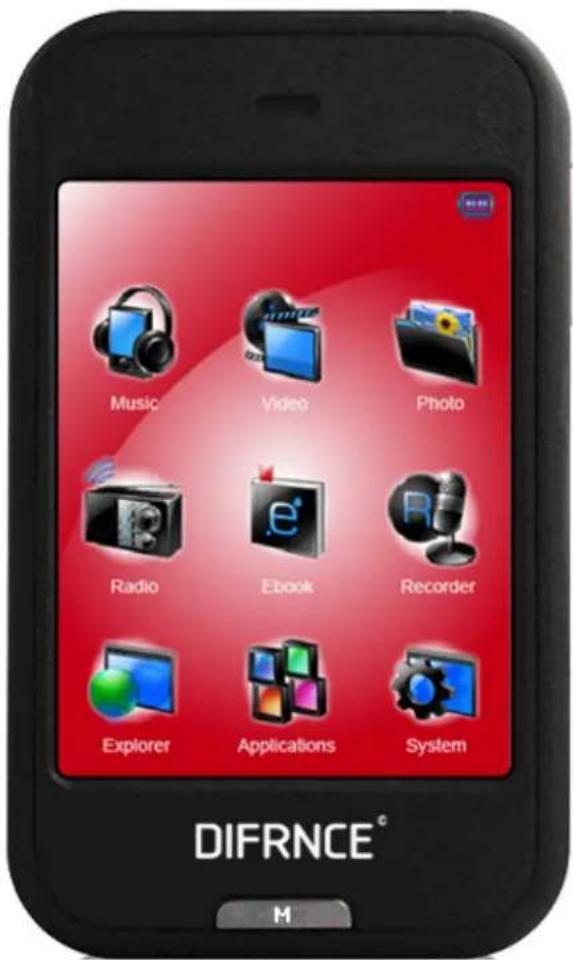
1. Belangrijke knoppen en onderdelen van de speler
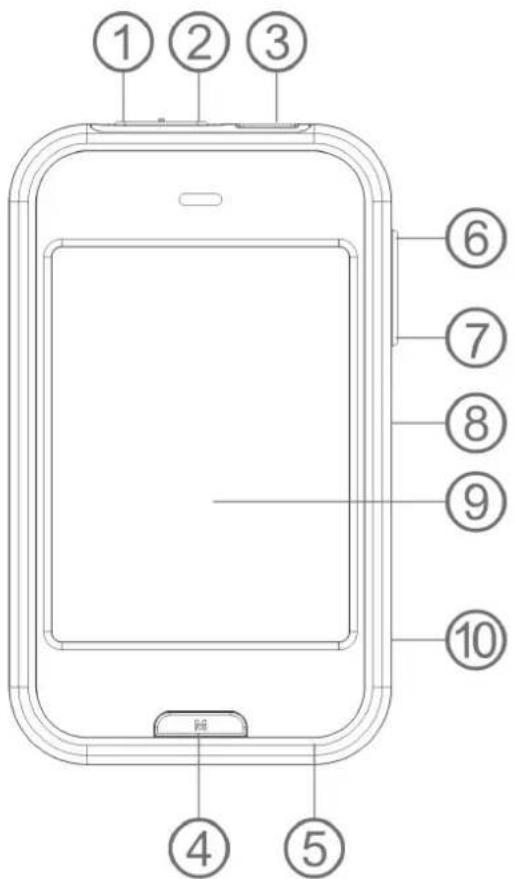
text_image
① ② ③ ⑥ ⑦ ⑧ ⑨ ⑩ ④ ⑤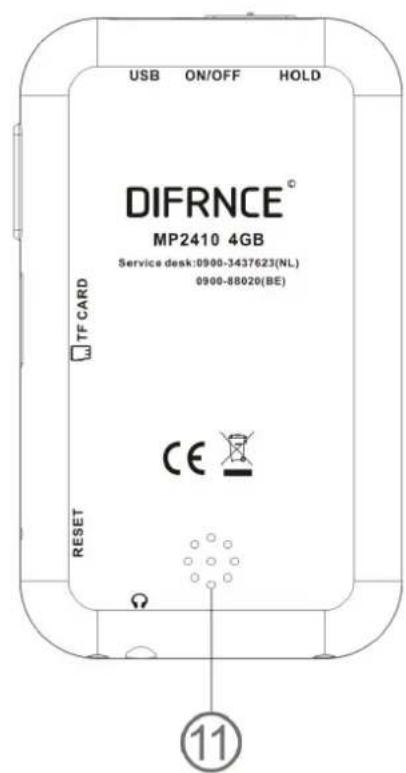
text_image
USB ON/OFF HOLD DIFRNCE® MP2410 4GB Service desk:0900-3437623(NL) 0900-88020(BE) TF CARD RESET CE ⑪| Nr. | Beschrijving Nr. Beschrijving | ||
| 1 | Microfoon (mono) | 7 | —knop |
| 2 | Aan/Uit, Hold (Toetsenblokkering) | 8 | Geheugenkaartingang (Micro SD-kaart) |
| 3 | USB-Poort (PC-verbinding/ Opladen) | 9 | TFT-scherm (Aanraakfunctie) |
| 4 | M-knop (Exit, Terug naar bureaubladmenu) | 10 | Reset (Ingebouwde Toetsschakelaar) |
| 5 | Koptelefooningang (3.5mm Stereo) | 11 | Miniluidspreker (mono) |
| 6 | +-knop |
2. Interne batterij
De speler heeft een ingebouwde batterij. Laad de speler voor het eerste gebruik 3 uur op, of tot het batterijteken aangeeft dat de batterij vol is.
Let op: De speler gebruikt nog steeds stroom als deze uitgeschakeld is, als het apparaat een tijd lang niet gebruikt is kan het zijn dat deze opgeladen moet worden.
- Nadat u de speler met de computer of de oplader heeft verbonden ziet u het "Openen">"Verbinding" of het "Opladen" scherm.
- In het verbinding-scherm laadt de batterij op de achtergrond op.
- In het opladen-scherm bewegen de balkjes in het batterij-teken, dit betekent dat de batterij aan het opladen is.
- Het batterij teken toont "Full" als het opladen klaar is. Verbreek nu de verbinding.
Verbinding-scherm
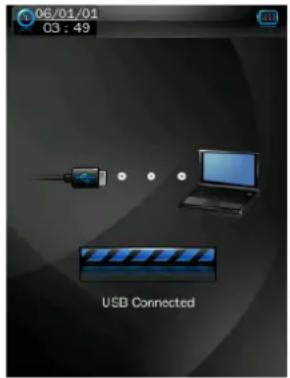
Belangrijk: De batterij kan niet opgeladen worden als de computer in slaapstand is. De USB-poort op de meeste toetsenborden levert niet genoeg stroom om de speler op te laden. Verbind de speler direct met een USB-poort op de computer om problemen met opladen te voorkomen.
4. De speler verbinden en verbinding verbreken
Verbind de speler met uw computer om mediabestanden op uw speler te zetten; of om stemopnamebestanden op uw computer te zetten.
De speler verbinden
- Steek de USB-kabel in de mini-USB-poort van de speler en in een USB-poort op uw computer. De computer detecteert en installeert het stuurprogramma automatisch. Als de installatie voltooid is vindt u de speler in “Mijn Computer” of voor MAC-gebruikers op het bureaublad.
- Nu is de speler gereed voor het uploaden/downloaden van muziekbestanden van/naar uw computer.
- Verplaats de mediabestanden door ze met de muis te verslepen, of te knippen en plakken, tussen de speler en de computer. Verbreek de verbinding als u klaar bent.
De verbinding verbreken
- Verbreek de verbinding met de speler niet terwijl deze bestanden uitwisselt met uw computer.
- Windows: verbreek de verbinding door op het "Hardware veilig verwijderen"-teken in de windows-systeembalk te klikken.
- Macintosh: verbreek de verbinding door het spelersymbool op het bureaublad naar de vuilnisbak te slepen.
- Nu is het veilig om de USB-kabel te verwijderen.
Let op: Als u niet op "Hardware veilig verwijderen" klikt voor u de verbinding verbreekt kunt u bestanden kwijtraken!
5. Bestandsopslag
De speler maakt een aantal standaard bestandsmappen aan in het interne flash-geheugen als u deze gebruikt. Voor het beste resultaat is het aangeraden om bestanden van verschillende types in verschillende mappen op te slaan.
Bijvoorbeeld, muziekbestanden moeten in de MUZIEK-map bewaard worden. Opgenomen bestanden in de RECORD-map. Foto's in de FOTO-map. Videobestanden in de VIDEO-map. Tekstbestanden in de TEKST-map. Het bijbehorende programma kan bestanden misschien niet vinden als ze niet op deze manier opgeslagen zijn.
6. Eerste Gebruik
Deze speler is met een aanraakscherm uitgerust zodat u de onderdelen of functies kunt kiezen door de bijbehorende tekens of bestanden aan te tikken.
De speler AAN en UIT-zetten
- Schuif de aan/uitschakelaar naar de "AAN/UIT"-positie en houd deze 3 seconden vast om de speler aan- en uit te doen.
- Wanneer de speler aangezet wordt ziet u eerst het openingsscherm en dan het bureaubladmenu tegelijkertijd wordt het bericht "database wordt aangemaakt" getoond. Nu is de speler klaar voor gebruik.
- Schakel de speler uit wanneer u deze langere tijd niet gebruikt.
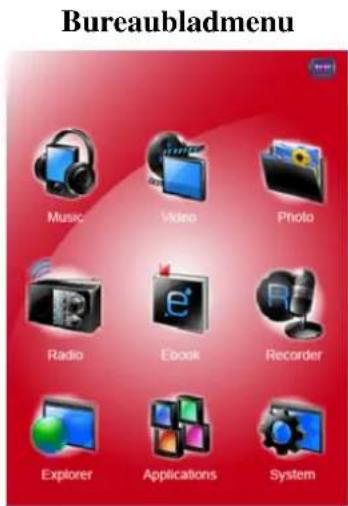
Bureaubladmenu
Elke keer als u de speler inschakelt ziet u het openingsscherm gevolgd door het bureabladmenu dat de toepassingen van uw speler bevat. Tik één van de toepassingstekens om deze te openen.
text_image
Bureaubladmenu Music Video Photo Radio Ebook Recorder Explorer Applications SystemSpelertoepassingen
| Toepassingsteken | Beschrijving |
 Music Music | Luister naar uw muziek. Maak een playlist. Luister naar nummers in de Artiesten / Albums / Genreplaylists van uw muziekbibliotheek. |
 Video Video | Bekijk uw favoriete Video / Filmbestanden. |
 Photo Photo | Bekijk uw favoriete foto's en bekijk ze met de slideshow-functie. |
 Radio Radio | Luister naar de radiostations. Stel gebied in, zoek naar stations met de auto / handmatige zoekfunctie, bewaar / verwijder voorkeursstations en FM-opnemen. |
 Text Text | Bekijk uw favoriete boek. Voeg bladwijzer toe en kies bladwijzer.Selecteer favoriete bladzijde om te bekijken.LET OP: Deze functie ondersteunt alleen .txt-bestanden. |
 Record Record | Neem ingeproken memo's op met de ingebouwde microfoon. Speel deze af op de speler of sla ze op op uw computer. |
 Explorer Explorer | Kijk door alle typen ondersteunde mediabestanden en selecteer direct uw favoriete mediabestand om af te spelen. U kunt ongewenste mediabestanden direct van de speler verwijderen. |
 Settings Settings | Verander de instellingen van de speler; Stel de tijd in, OSD talen,Schermverlichtingstijd en -helderheid, Uitschakelfunctie en meer...... |
Algemene Teken / Knopfuncties In Interface
| Knop / Teken Beschrijving | |||
 | Keer terug naar bovenliggende map | ||
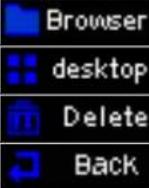 | Bekijk bestanden per toepassing | ||
| Keer terug naar bureaubladmenu | |||
| Verwijder bestand of bestandmap | |||
| Keer terug naar het vorig interfacescherm | |||
| M-knop | Verlaat toepassing en terug naar bureaubladmenu | ||
| +-knop Volume omhoog | |||
| --knop Volume omlaag | |||
7. Muziekmodus
- Druk op het "Music"-teken; u gaat nu naar het muziekmodusscherm zoals hieronder aangegeven.
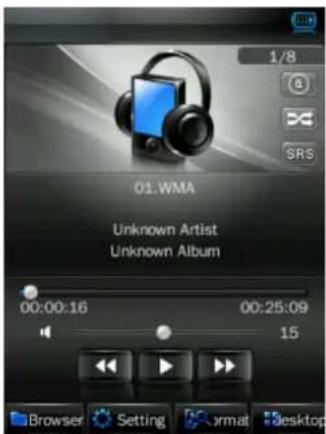
Speel / Pauzeer / Stop Muziekbestand
- Om muziek af te spelen, druk op het veranderen, de muziek speelt.
/ -teken en het teken zal naar - Om het afspelen te pauzeren, druk op het ▶-teken en het zal naar □ veranderen, de muziek is nu gepauzeerd.
- Het teken verandert naar als het nummer klaar is met afspelen, afhankelijk van uw standaardinstelling.
Verander Volgend / Vorig en Vooruit / Achteruitspoelen
- Druk op het -teken om het volgende bestand af te spelen.
- Druk op het -teken om het vorige bestand af te spelen.
- Hou het -te- en ingedrukt om snel vooruit te spoelen.
- Hou het -te- en ingedrukt om snel achteruit te spoelen.
- Of verschuif de 00:02:20 00:05:12 afspeelbalk om het afspelen te regelen.
Verander Volume
- Druk op of hou de + / —knop ingedrukt om het volume te verhogen/verlagen.
- Of druk op de 12 volumebalk om het volumeniveau te regelen.
Verander Afspeelmodus
- Druk op het 📋 / 📋-teken om te schakelen tussen op volgorde afspelen / willekeurige volgorde afspelen.
Verander Equalizermodus
- Druk op het NOR / ROCK / POP / CLAS / SOFT / JAZZ / DBB -teken om de equalizer modus te veranderen.
Herhaalmodus
- Druk op het Ⓐ / / Ⓤ / / ⓐ / ⓐ / Ⓜ -teken om de herhaalmodus te veranderen.
Let op: Teken(s) = Herhaal Bestand Eenmaal, ① = Herhaal Bestand, ② = Herhaal Alles, ③ Herhaal Alles Eenmaal, = Intro (10 seconden)
Kies Nummers in Alle Muziek / ID3-Lijst / Playlist / Markeerpuntlijst
In muziekmodus:
- Druk op het -teken Browser een submenu om uit te kiezen.
- Druk op "Alle Muziek" om de playlist te openen die alle audiobestanden bevat. Kies dan een bestand om af te spelen.
- Druk op "ID3 Lijst" > "Artiest" om de playlist te openen die op artiest is gesorteerd. Druk op de naam van de artiest om een playlist te tonen die alle nummers van deze artiest bevat. Kies dan een bestand om af te spelen.
- Druk op "ID3 Lijst" > "Album" om de playlist te openen die op albumnaam is gesorteerd. Druk op de naam van het album om een playlist te tonen die alle nummers van dit album bevat. Kies dan een bestand om af te spelen.
- Druk op "ID3 Lijst" > "Genre" om de playlist te openen die op genrenaam is gesorteerd. Druk op de naam van het genre om een playlist te tonen die alle nummers van dit genre bevat. Kies dan een bestand om af te spelen.
- Druk op "Playlist" en kies dan "Mijn Muzieklijst 1 / 2 / 3 / 4 / 5" om naar de gewenste door u gemaakte playlist te gaan, en kies dan een bestand om af te spelen. De nummers in de playlist spelen één voor één.
- Druk op "Markeerpuntlijst", uw gemarkeerde muziek / stemopname-bestandlijst wordt getoond, kies dan een bestand om af te spelen.
Let op: De "Alle Muziek" en "ID3-lijst" - functies werken alleen voor muziekbestanden die opgeslagen zijn in de hoofdmap van het interne geheugen.
Verander / Kies Muziekmap (Van Flash / Kaartgeheugen)
- Druk op het -te Browser let nu een submenu om uit te kiezen.
- Druk op "Hoofdmap / Kaartmap", er verschijnt een lijst om uit te kiezen. Kies een mapnaam die muziekbestanden bevat en kies dan een bestand om af te spelen Als u een mapnaam kiest die geen ondersteunde muziekbestanden bevat ziet u een lege lijst. Kies een andere map.
- En kies dan een bestand dat u wilt afspelen.
• Druk op het Back-teken om terug naar de afspeelmodus te gaan.
Let op: "Kaartmap" toont geen mappen en bestanden als de Micro SD-kaart niet in de speler is
geplaatst.
Voeg Playlist Toe
Met deze speler kunt u de muziek die op dit moment speelt, als u deze samen wilt bewaren, in een playlist plaatsen. Dan kunt u deze lijst de volgende keer afspelen als u nummers kiest met de eerder genoemde Markeerpuntlijst-functie.
- Druk op het -to Setting, let nu een submenu om uit te kiezen.
- Druk op "Voeg Lijst Toe" en kies dan "Mijn Muzieklijst 1 / 2 / 3 /4 /5" waaronder u de nummers wilt plaatsen. Het submenu verdwijnt en de muziek is onder het gekozen nummer in de muzieklijst opgeslagen.
Voeg Markeerpuntlijst Toe
Met deze speler kunt u ook een punt markeren in de muziek / stemopname die nu speelt, als u een punt in het nummer in de markeerpuntlijst wilt bewaren. Dan kunt u de volgende keer vanaf dit punt spelen als u nummers kiest met de eerder genoemde markeerpuntlijst-functie.
- Druk op het -te Setting et nu een submenu om uit te kiezen.
- Druk op "Voeg Markeerpunt Toe", u ziet 1 – 2 seconden een scherm met "gemarkeerd". Het afspelende bestand en de tijd in het nummer worden gemarkeerd en opgeslagen in de markeerpuntlijst. U kunt nog een markeerpunt in hetzelfde nummer toevoegen of een punt in een ander nummer markeren.
Bekijk Bestandsinformatie
- Druk op het Info-teken. U ziet een informatiescherm, alle informatie die in het bestand is ingesloten wordt getoond.
- Druk op het Back -teken om terug naar de muziekmodus te gaan.
Lyrics / Artiest en Album infoscherm
Deze speler kan de lyrics laten zien op het TFT-scherm als deze informatie in het muziekbestand is bijgesloten. Als er geen lyrics beschikbaar zijn wordt de informatie over de artiest en het album getoond.
8. Videomodus
Video Afspelen
- Druk op het "Video"-teken om naar de videomodus te gaan. Druk op "Hoofdmap / Kaartmap" die wordt getoond als de Micro SD-kaart in gebruik is. U ziet nu een lijst. Kies een bestand om te beginnen met afspelen. Of,
- Kies een mapnaam die videobestanden bevat en kies dan een bestand om af te spelen. Als u een mapnaam kiest die geen ondersteunde videobestanden bevat ziet u een lege lijst. Kies een andere map.
- Kies een videobestand om te beginnen met afspelen.
Videomodus Interface
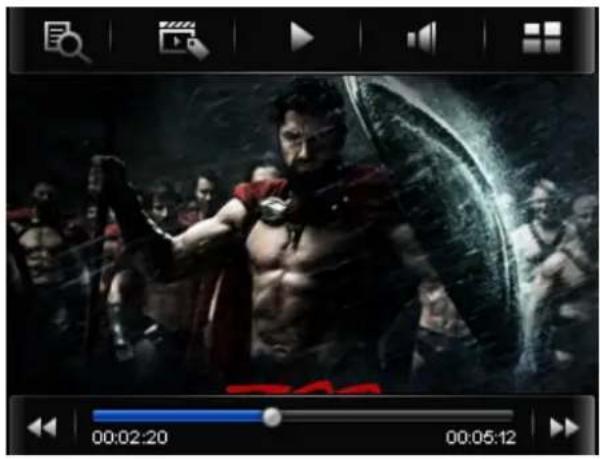
Om het Videocontrolemenu op te roepen
• Druk waar dan ook op het aanraakscherm, u ziet nu 3 seconden lang het videocontrolemenu.
- Druk op het -tekenom terug naar het bestandslijstscherm te gaan.
Gebruik Afspelen / Pauze
In het videocontrolemenu:
- Om het afspelen te pauzeren, druk op het ▶-teken en het verandert naar ■, de video is nu gepauzeerd.
- Druk om de video weer af te spelen op het 📄-teken en het teken verandert naar 🚠, de video gaat verder met afspelen.
Verander Volgend / Vorig en Vooruit / Achteruitspoelen
In het videocontrolemenu:
- Druk op het -teken om het volgende bestand af te spelen.
- Druk op het -teken om het vorige bestand af te spelen.
- Hou het -te- ingedrukt om snel vooruit te spoelen.
- Hou het -teken ingedrukt snel achteruit te spoelen.
- Of, verschuif de 00:02:20 0005:12 afspeelbalk om het afspelen te regelen.
Verander Volume
- Druk op of hou de + / —knop ingedrukt om het volumeniveau te verhogen / verlagen. Het videocontrolemenu verschijnt ook voor 3 seconden op het scherm.
- U kunt ook direct op de 12 volumebalk drukken om het volumeniveau te regelen voor het videocontrolemenu verdwijnt.
In het videocontrolemenu:
- Druk op het teken, druk dan direct op de volumebalk om het ^12 volumeniveau te regelen voor het videocontrolemenu verdwijnt.
Verander Map
- Druk op het -te u ziet nu een submenu om uit te kiezen.
- Druk op "Hoofdmap / Kaartmap", er verschijnt een lijst om uit te kiezen. Kies een mapnaam die videobestanden bevat en kies dan een bestand om af te spelen. Als u een mapnaam kiest die geen ondersteunde videobestanden bevat ziet u een lege lijst. Kies een andere map.
Let op: "Kaartmap" toont geen mappen en bestanden als de Micro SD-kaart niet in de speler is geplaatst.
Voeg Markeerpuntlijst Toe
- Druk op het -teken, u ziet 1 – 2 seconden een scherm met "gemarkeerd". Het afspelende bestand en de tijd in het nummer worden gemarkeerd en opgeslagen in de markeerpuntlijst. U kunt nog een markeerpunt in hetzelfde nummer toevoegen of een punt in een ander nummer markeren.
Markeerpuntlijst Afspelen
- Druk op het -te, u ziet nu een submenu om uit te kiezen.
- Druk op "Markeerpuntlijst", u ziet nu de lijst met door u gemarkeerde videobestanden. Kies nu een bestand om af te spelen.
9. Fotomodus
- Druk op het "Photo"-teken om naar de fotobladermodus te gaan. Druk op "Hoofdmap / Kaartmap" die wordt getoond als de Micro SD-kaart in gebruik is. U ziet nu een lijst. Kies een bestand om te tonen. Of,
- Kies een mapnaam die fotobestanden bevat en kies dan een bestand om te tonen. Als u een mapnaam kiest die geen ondersteunde fotobestanden bevat ziet u een lege lijst. Kies een andere map.
- Druk op een bestand om deze te tonen.
- Druk op het List -teken om de beeldoverzichtlijst te veranderen in een bestandslijst, op die manier kunt u sneller kiezen uit een lijst met de namen van alle fotobestanden.
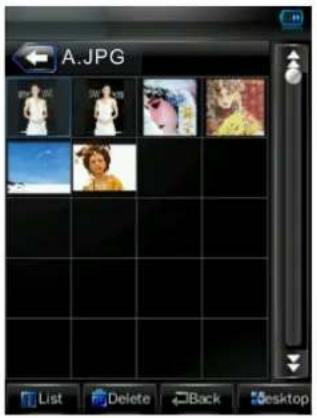
- Hou het scherm ingedrukt aan de zijkant aan de boven- of onderkant in het lijstscherm, de bestandslijst beweegt één voor één omhoog of omlaag. Kies dan een bestand om af te spelen.
Om het Fotocontrolemenu op te roepen
• Druk waar dan ook op het aanraakscherm, u ziet nu 3 seconden lang het fotocontrolemenu.
- Druk op het -te verom terug naar het bestandslijstscherm te gaan.
Verander Volgend / Vorig fotobestand
In het fotocontrolemenu:
• Druk waar dan ook op het scherm om het fotocontrolemenu op te roepen.
- Druk op het -teken om het volgende bestand te tonen.
- Druk op het -teken om het vorige bestand te tonen.
Gebruik de Slideshow en stel Slideshow-tijd in
In het fotocontrolemenu:
- Druk op het scherm om het fotocontrolemenu op te roepen, druk op het -teken om naar de slideshow-functie te gaan en het teken verandert naar het -teken. Druk op het -teken om terug te gaan naar de handmatige bladermodus.
- Druk om de slideshow-tijd in te stellen op het 📄-teken; u ziet een lijst. Kies nu voor "1s / 2s / 3s / 4s / 5s".
Beweeg Lijst Omhoog / Omlaag
- Druk op het ▼ / ▲-teken om de lijst omhoog / omlaag te bewegen.
- Of beweeg de schuifbalk om de lijst omhoog / omlaag te bewegen, het -teken op de balk beweegt waarnaar u schuift.
10. Gebruik Radio
• Druk op het "Radio"-teken; u ziet nu het radio-ontvangstscherm.
Radio-ontvangstscherm
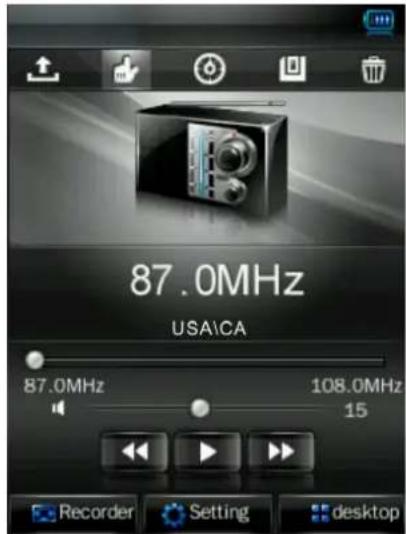
Druk om de radioregio te veranderen op het Setting-teken en druk dan op "CHN / JPN / ERU / USA" naar keuze.
Let op:
- CNH = China, JPN = Japan, ERU = Europa, USA = Verenigde Staten
- Alle opgeslagen stations kunnen verwijderd worden elke keer wanneer de regio ingesteld of veranderd wordt.
Station afstemmen:
U kunt op radiostations afstemmen met "Auto Zoeken" of "Handmatig Zoeken".
Auto Zoeken en Station Opslaan:
- Druk op het 🔒-teken om naar de auto zoeken en auto instellen-modus te gaan. De radio zoekt naar stations in het frequentiebereik "76 - 92MHz / 87 - 108MHz", alle gevonden radiostations worden opgeslagen in de "Stationlijst" voor gebruik. Het radiostation zoeken eindigt en het als eerste ontvangen station wordt afgespeeld.
Handmatig Zoeken en Station Opslaan:
- Druk op het -teken om naar de handmatige zoekmodus te gaan.
- Om op uw gewenste radiofrequentie af te stemmen drukt u op het ▶ of ▶-teken om de frequentie handmatig omhoog of omlaag te bewegen. (0.1MHz omhoog of omlaag)
- Zodra u de gewenste radiofrequentie heeft geselecteerd met de handmatige zoekfunctie speelt het radiostation, druk dan op het 📄ken om naar de station opslaanmodus te gaan. U ziet een "station opslaan"-scherm om te bevestigen.
- Druk op "Ok" om het geselecteerde station aan de "Stationlijst" toe te voegen voor gebruik. Druk op "Annuleer" om af te breken.
- Druk op het ◀◀ of ▶▶-teken om de frequentie te veranderen en een andere radiofrequentie op te slaan.
Let op: In totaal kunnen 20 stations, CH01-CH20, in de stationlijst opgeslagen worden.
Gebruik Stationlijst en Verander Volgend Station
- Druk op het 📁-teken om alle met "Auto Zoeken" of "Handmatig Zoeken" opgeslagen radiofrequenties te tonen. U ziet nu een lijst om uit te kiezen.
- Om het gewenste radiostation te selecteren drukt u op het ▼ ▲-teken om op de lijst omhoog / omlaag te gaan. Of beweeg de schuifbalk om de lijst omhoog / omlaag te bewegen, het □-teken op de balk beweegt waarnaar u schuift.
- Na selectie drukt u op het gewenste radiostation / frequentie, bijvoorbeeld "CH03: 90:30 MHz", om naar het radiostation te gaan. De geselecteerde radiofrequentie wordt getoond en het radiostation ontvangt.
- Om van station te veranderen drukt u nogmaals op het 📁-teken, of druk direct op het 🏻 of 🏱-teken om naar het vorige / volgende station in de stationlijst te gaan.
Om Een Station Te Verwijderen:
- Selecteer het ongewenste station door op het of -teken te drukken en druk dan op het m -teken, u ziet nu een "station verwijderen"-scherm om te bevestigen. Kies "Ok" om het verwijderen te bevestigen of "Annuleer" om af te breken. Of.
- Druk op het 📁-teken om naar de stationlijst te gaan en selecteer dan het radiostation dat u wilt verwijderen, druk dan op het 📁ken en kies "Ok" om te bevestigen.
Verander Volume
• Druk op of hou de + / —knop ingedrukt om het volume te verhogen/verlagen.
• Of druk op de 12 volumebalk om het volumeniveau te regelen.
Radio Dempen
- Druk om het geluid van de radio te dempen op het ▶-teken en het verandert naar ■, het geluid is nu gedempt.
- Om te stoppen met dempen drukt u op het 📄-teken en het verandert naar ▶, nu is het geluid weer aan.
Let op: Zet de FM stereofunctie uit als de signaalsterkte van het radiostation zwak is en u last heeft van achtergrondgeruis.
Gebruik FM Opnemen
- Selecteer het gewenste station en druk op het Record -teken om naar opneemmodus te gaan.
Begin met Opnemen en Pauzeer Opnemen
- Om te beginnen met opnemen drukt u op het ▶-teken en het verandert naar □.
- Om het opnemen te pauzeren drukt u op het -teken en het verandert naar.
Een Stemopnamebestand Opslaan
- Druk op het □-teken om de zojuist opgenomen stemopname in het geheugen op te slaan, u ziet nu voor een paar seconden het "Bestand wordt Opgeslagen..."-scherm. Het bestand is opgeslagen.
Een Stemopname Terugzoeken en Afspelen
- Druk op het Intro -teken, u ziet nu een lijst met alle opgenomen stemopnamebestanden. Druk op een stemopnamebestand om het af te spelen.
Verander Opnameinstelling (Kwaliteit en Volume)
- Druk om de opnamekwaliteit te veranderen op het Setting-teken, u ziet een submenu om uit te kiezen, druk dan op "Qual:", kies dan uit "High / Medi / Low".
- Druk om het opnamevolume te veranderen op "Volume:", kies dan "+1 / +2 / +3".
11. Tekstmodus
- Druk op het "Text"-teken om naar de modus te gaan. Druk op "Hoofdmap / Kaartmap" die wordt getoond als de Micro SD-kaart in gebruik is. U ziet nu een lijst. Kies een bestand om te tonen. Of,
- Kies een mapnaam die tekstbestanden bevat en kies een bestand om te tonen. Als u een mapnaam kiest die geen ondersteunde tekstbestanden bevat ziet u een lege lijst. Kies een andere map.
- Druk op een bestand om de tekst te bekijken.
Bestandslijst
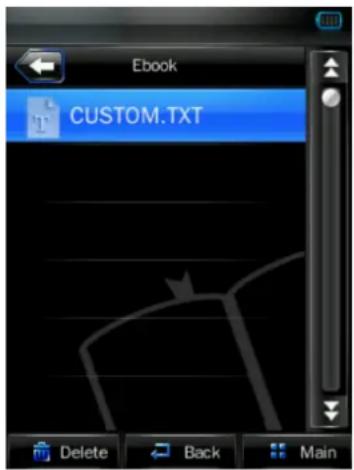
Verander Volgende / Vorige Pagina
- In tekst bekijken-modus.
- Druk op het -te PgDn le volgende pagina te tonen.
- Druk op het -te Pglp le vorige pagina te tonen.
- Hou het scherm ingedrukt aan de zijkant aan de boven- of onderkant in het tekst bekijken-scherm, de bestandslijst beweegt één voor één omhoog of omlaag. Hou ingedrukt om snel omhoog / omlaag te bewegen.
Verander Map
- Druk op het -teken, Brounger, en een submenu om uit te kiezen.
- Druk op "Hoofdmap / Kaartmap", er verschijnt een lijst om uit te kiezen. Kies een mapnaam die tekstbestanden bevat en kies een bestand om te tonen. Als u een mapnaam kiest die geen ondersteunde tekstbestanden bevat ziet u een lege lijst. Kies een andere map.
- En kies dan een bestand dat u wilt tonen.
- Druk op het Back -teken om terug naar de tekstmodus te gaan.
Let op: "Kaartmap" toont geen mappen en bestanden als de Micro SD-kaart niet in de speler is geplaatst.
Blader Snel Naar Pagina
- Druk op het 📋-teken om het "Ga naar"-scherm te tonen en selecteer het percentage tekst om over te slaan (0% - 100%) met de 📋-tekels.
- Druk buiten het gebied van het "Ga naar"-scherm om te bevestigen en door te gaan. Vervolgens verspringt de tekst naar het gewenste percentage van het tekstbestand.
Gebruik Auto Pagina en Stel Auto Pagina Tijd In
- Druk op het 📄-teken om de autopagina-functie aan te zetten en het verandert naar 📄. Druk op het 📄-teken om terug te gaan naar de handmatige bladermodus.
- Druk om de paginatijd in te stellen op het Eo-teken; u ziet een lijst. Kies nu voor "10s / 15s / 20s / 25s / 30s".
Gebruik Markeerpunt / Kies Markeerpunt
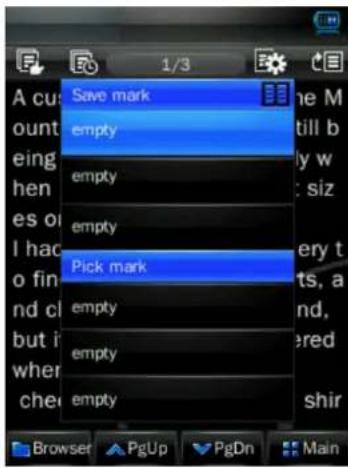
- Druk op het 📄-teken om het scherm "Markeerpunt instellen" te tonen.
"Markeerpunt instellen"-scherm
text_image
Save mark empty empty empty Pick mark empty empty empty Browser PgUp PgDn Main- Druk om het markeerpunt op te slaan op een "empty" vakje in Save tag, de huidige pagina is nu gemarkeerd en u ziet deze tegelijk in de save tag en pick tag lijsten.
- Druk om een markeerpunt te kiezen op een "empty" vakje, de huidige pagina is nu gemarkeerd en u ziet deze tegelijk in de save tag en pick tag lijsten.
- Druk op het teken om het "markeerpunt instellen"-scherm te verlaten. Of druk buiten het gebied van de "Save tag" en "Pick tag"-schermen om te bevestigen en het scherm te verlaten.
Let op: Een markeerpunt kan overschreven worden als u een nieuw markeerpunt aanmaakt wanneer alle "empty" vakjes in gebruik zijn.
12. Opnamemodus
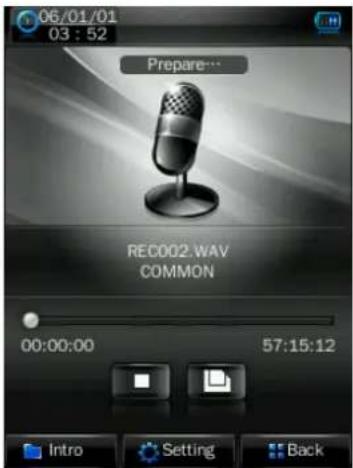
• Druk op het Recorder-teken om naar de stemopnamemodus te gaan.
text_image
06/01/01 03:52 Prepare... REC002.WAV COMMON 00:00:00 57:15:12 Intro Setting BackOpname Beginnen en Pauzeren
- Om te beginnen met opnemen drukt u op het ▶-teken en het verandert naar □.
- Om het opnemen te pauzeren drukt u op het -teken en het verandert naar
Een Stemopnamebestand Opslaan
- Druk op het 📄-teken om de zojuist opgenomen stemopname in het geheugen op te slaan, u ziet nu voor een paar seconden het "Bestand wordt Opgeslagen..."-scherm. Het bestand is opgeslagen.
Een Stemopname Terugzoeken en Afspelen
- Druk op het Intro-teken, u ziet nu een lijst met alle opgenomen stemopnamebestanden. Druk op een stemopnamebestand om het af te spelen.
Verander Opnameinstelling (Kwaliteit en Volume)
- Druk om de opnamekwaliteit te veranderen op het Setting-teken, u ziet een submenu om uit te kiezen, druk dan op "Qual:", kies dan uit "High / Medi / Low".
- Druk om het opnamevolume te veranderen op "Volume:", kies dan "+1 / +2 / +3".
13. Gebruik Verkennermenu
De verkennerfunctie is een bestandsbeheerder; hiermee kunt u makkelijk alle types bestanden en mappen op de speler bekijken, beheren, afspelen en verwijderen.
- Druk om de verkennerfunctie te gebruiken op het "Explorer"-teken op het bureaubladmenu, druk dan op het "Hoofdmap / Kaartmap"-teken, u ziet nu een lijst om uit te kiezen.
- Kies mappen en bestanden door op de ▼ / ▲-tekens te drukken om op de lijst omhoog / omlaag te gaan. Of beweeg de schuifbalk om de lijst omhoog / omlaag te bewegen, het □-teken op de balk beweegt waarnaar u schuift.
Let op: Als de Micro SD-kaart niet in gebruik is ziet u alleen "Hoofdmap".
Mediabestand Afspelen
- U kunt op elk type mediabestand drukken, en de speler gaat direct naar de bijbehorende modus om het bestand te openen en af te spelen.
Mediabestand / -map Verwijderen
- Kies een mediabestand of map die u wilt verwijderen, druk dan op het Delete teken. U ziet een dialoogscherm, druk nu op "Ja / Nee" om te bevestigen.
Let op: De map en alle bestanden in de map worden verwijdert zodra met "Ja" bevestigd is.
14. Gebruik Instellingen
- Druk op het “Settings”-teken om naar het instellingenscherm te gaan.
Instellingenscherm
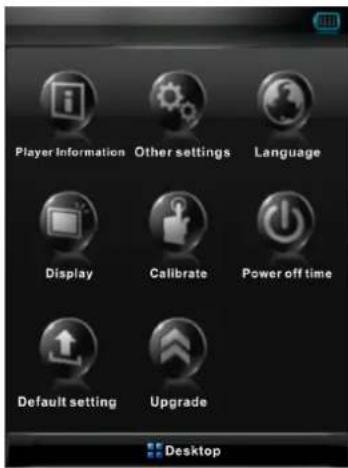
- Druk op het "Player Information"-teken om relevante productinformatie te bekijken, zoals productversie, geheugen en bestandsinformatie, enz.
Let op: Druk op het Back terug naar instellingenscherm te gaan.
Taal instellen
Deze speler kan verschillende talen gebruiken.
- Om de taal in te stellen drukt u op het "Language"-teken; kies nu de gewenste OSD-taal.
Scherm instellen
- Druk op het "Display"-teken om naar het scherminstellingenmenu te gaan.
- Druk op de 📋 en 🔒-tekens om te kiezen voor "0s / 5s / 10s / 15s / 30s / 1m / 5mi / 15m / 30m" voor de "BLight Tijd". (Schermachtergrondlicht)
Let op: S = seconde en m = minuut
- Druk op de "1 tot 5"-tekens om de helderheid van het achtergrondlicht in te stellen bij het onderdeel "Helderheid".
Kalibreer
In sommige gevallen zoals elektrostatische ontladingsspanning moet u de aanraakfunctie van het aanraakscherm kalibreren als het aanraken niet meer op de juiste plaats reageert.
- Druk om het aanraakscherm te kalibreren op het "Calibrate"-teken, u ziet nu een kalibratieteken "+" aan de linkerbovenkant van het scherm, druk nu op het midden van deze "+" om te beginnen met kalibreren. Raak steeds het teken aan dat op verschillende plaatsen verschijnt tot de kalibratie klaar is.
Uitschakelfunctie instellen
• Druk op het "Power Off"-teken; kies "UIT, 10 minuten, 15 minuten, 30 minuten, 60 minuten
en 120 minuten" naar wens door op de -tekens te drukken.
Let op: De instelling zal naar de standaardwaarde "UIT" veranderen als de speler opnieuw opgestart wordt.
Standaardinstelling
- Druk op het "Default Setting"-teken, u ziet nu "WAARSCHUWING" of u de standaardsysteeminstellingen wilt herstellen of niet.
• Druk op "Ja" om de fabrieksinstellingen te herstellen. Druk op "Nee" om te annuleren.
Upgrade
U moet misschien het stuurprogramma van de speler vernieuwen om de prestaties van de speler te verbeteren, of in het geval van schade door bijvoorbeeld electrostatische schok. Volg aub de instructies van de dealer of volg de instructie van de "System Utility Tools". Het wordt niet aangeraden dit te doen als de speler goed werkt.
- Druk op het "Upgrade"-teken om naar de stuurprogramma-upgrademodus te gaan, u ziet een scherm met een waarschuwing. U kunt nu een USB-stick gebruiken en het stuurprogramma vernieuwen via de System Utility tools op uw computer.
- Druk op "NEE" om af te breken.
Gebruik Toetsenblokkering
U kunt op deze speler het aanraakscherm en alle toetsen blokkeren zodat ze niet per ongeluk gebruikt kunnen worden.
- Schuif om te blokkeren de aan-/uitschakelaar naar de "HOLD"-positie, u ziet 2-3 seconden een blokkeerteken om aan te geven dat de speler geblokkeerd is. Alle knoppen en het aanraakscherm zijn nu geblokkeerd.
- Schuif om te deblokkeren de aan-/uitschakelaar naar de oorspronkelijke positie, u ziet 2-3 seconden een deblokkeerteken om aan te geven dat de speler gedeblokkeerd is. Alle knoppen en het aanraakscherm kunnen nu weer gebruikt worden.
Reset
Als de speler tijdens gebruik vastloopt, druk dan op de "RESET"-knop met een geschikt voorwerp, zoals een houten tandenstoker of een plastic schroevendraaier, om de speler opnieuw op te starten.
15. Gebruik Micro SD-Kaart (T-Flash Card)
Met deze speler kunt u ondersteunde mediabestanden spelen vanaf een Micro SD-geheugenkaart (T-Flash).
Plaats / Verwijder de Micro SD-kaart
- Zet de speler uit om de Micro SD-kaart veilig te plaatsen / verwijderen
Bekijken / afspelen bestanden op de Micro SD-kaart
- Vanaf het bureaubladmenu, druk op het "Video / Photo / Text / Explorer"-teken. U ziet een lijst, druk op "Hoofdmap/ Kaartmap" en kies bestanden en mappen om af te spelen.
- Druk voor de muziekmodus op het “Music”-teken om naar de muziekmodus te gaan, druk dan op het 📁 Browser ziet een lijst, druk nu op “Hoofdmap / Kaartmap” en kies bestanden en mappen om af te spelen.
Let op: "Hoofdmap" is het interne geheugen van de speler. "Kaartmap" is de Micro SD-Kaart die u in de speler hebt geplaatst.
16. Gebruik Videoconversieprogramma
Met het videoconversieprogramma kunt u AV-bestanden converteren naar advanced AVI of WMV-type, de aangeraden videobestandstypes waarmee u de bestanden op deze speler kunt bekijken.
Welke Bestandstypes Geconverteerd Kunnen Worden
Dit programma kan video bestanden van de volgende types converteren
1).AVI-bestanden;
2).ASF en .WMV Windows Media-bestanden;
3).MPG, .MPEG en .DAT MPEG1-bestanden;
4).RM, .RAM en .RMVB Real Play-bestanden;
5).MOV Quick Time-bestanden;
6).VOB MPEG2-bestanden;
7). SWF Flash bestanden (kunnen nu niet naar WMV-bestanden geconverteerd worden);
8). AVI en .WMV-bestanden kunnen weer naar .AVI-bestanden geconverteerd worden;
9). AVI en .WMV-bestanden kunnen weer naar .WMV-bestanden geconverteerd worden;
Belangrijk: Voor de videoconverteerder moet u Microsoft DirectX 9.0 of hoger geinstalleerd hebben. Om Real Media, QuickTime, MPEG2 videobestandstypes te converteren moet u eerst het bijbehorende DirectShow-filter installeren. Anders werkt de AVI-converteerder niet naar behoren.
Voor Media Manager in Windows XP en Windows 2003, let er alstublieft op dat u Microsoft Media Speler 10.0 of hoger en Microsoft .NET framework 3.0 geinstalleerd heeft.
Softwareinstallatie
- Om dit videoconversieprogramma op uw computer te installeren opent u de map "Utilities > Videoconversiesoftware" op de bijgeleverde CD of opgeslagen in het flash-geheugen van uw speler.
- Selecteer "Setup" om het installatieprogramma te starten, volg de instructies om op de "volgende"-knop de klikken, en klik op de "sluiten"-knop als de installatie succesvol voltooid
is.
Het Videoconversieprogramma Gebruiken
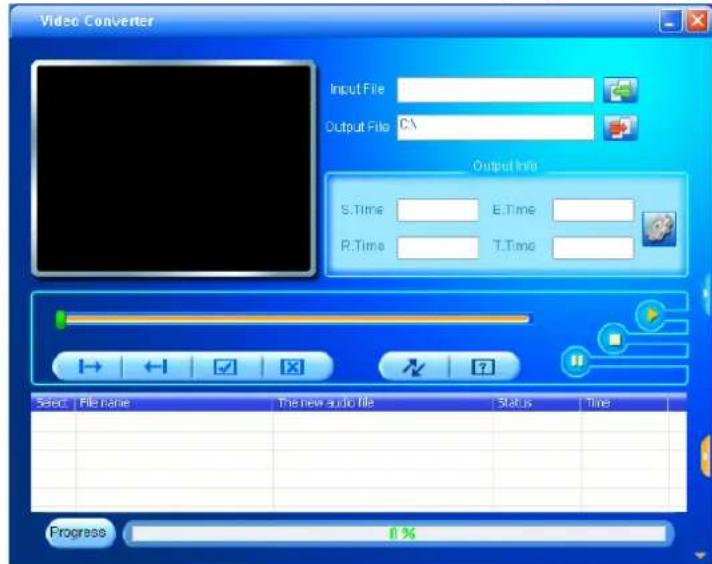
- Klik op de 【start】knop > 【programma】menu, selecteer “Media Player Utilities 5.22” > “Video Converter” om naar het hoofdscherm van het programma te gaan.
text_image
Video Converter Input File Output File: CA Output Info S.Time E.Time P.Time T.Time Select File name The new audio file Status Time Progress 0%AV-bestanden toevoegen
- Klik op de -knop aan de rechterkant van de "Input File"-kolom om AV-bestanden toe te voegen om geconverteerd te worden. U ziet nu een dialoogvenster om één of meer AV-bestanden toe te voegen.
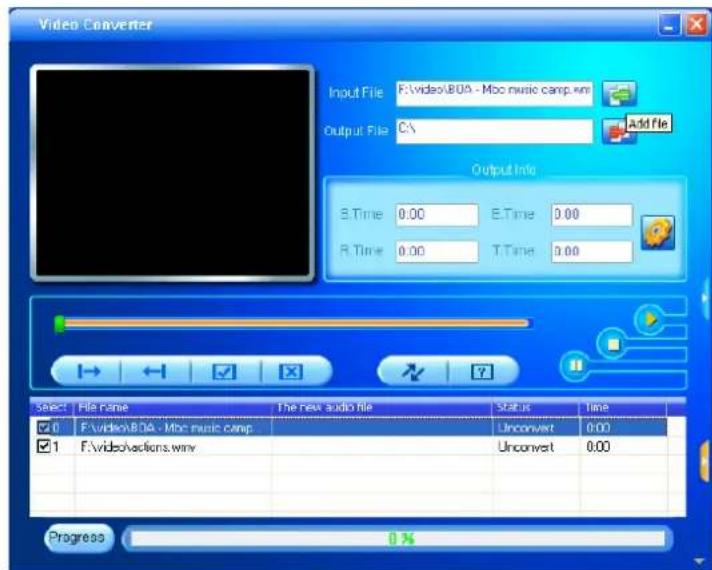
- Nadat het bestand toegevoegd is wordt de locatie van het AV-bestand getoond in het "Input File"-veld zoals hieronder getoond; en u ziet relevante informatie over het toegevoegde bestand, zoals de checkbox, bestandsnaam en -locatie, status en bestandsgrootte, in de statuskolom.
text_image
Video Converter Input File F:\video\80A - Moc music camp.mn Output File CA Add file Output Info S.Time 0.00 E.Time 0.00 R.Time 0.00 T.Time 0.00 Select File name The new audio file Status Time F:\video\80A - Moc music camp Unconvert 0.00 F:\video\vactions.wm UNconvert 0.00 Progress 0%Input en Output AV-bestand
- Klik op de -knop om de map te kiezen waar de geconverteerde AV-bestanden opgeslagen
worden; u ziet een "blader bestandsmap" dialoogvenster; selecteer de opslaglocatie en klik op de "bevestig"-knop om af te ronden.
- Klik op de -knop om de map te selecteren waar de oorspronkelijke bestanden zich bevinden; u ziet een dialoogvenster om één of meer AV-bestanden toe te voegen, u ziet het originele bestand in het bestandsscherm na selectie.
- Selecteer de onverwerkte AV-bestanden in het bestandscherm, het -teken verandert naar Klik dan op het -tekenen en u ziet een dialoogvenster.
- Kies pixels van AVI (Xvid) / WMV naar "320x240".
- Frames per seconde naar "Middel / Hoog"
• Frameverhouding naar "Volledig Scherm"
• Klik op OK om te bevestigen. - Klik op om te beginnen met converteren.
- Na conversie beginnen de geconverteerde AV-bestanden automatisch te spelen voor preview.
- Nu zijn de geconverteerde AV-bestanden klaar voor gebruik, u kunt ze gewoon kopieren en de geconverteerde AMV-bestanden op de mediaspeler plaatsen.
Let op: Alleen pixels in 320x240 worden ondersteund, let op dat 320x240 geselecteerd is.
- Problemen Oplossen
| De speler kan niet AAN gezet worden | ■ Controleer of de batterij voldoende opgeladen is. |
| Er klinkt geen geluid uit de koptelefoon. | ■ Controleer of Volume "0" is ingesteld en de koptelefoonstekker stevig verbonden.■ Controleer of de koptelefoonstekker vuil is.■ Beschadigde MP3's kunnen een statisch geluid maken en het geluid kan afgesneden worden. Vergewis u ervan dat de muziekbestanden niet beschadigd zijn. |
| Knop of aanraakfunctie werkt niet. | ■ Controleer of de toetsenblokkeringsschakelaar in de blokkeerpositie staat. |
| Tekens op LCD zijn beschadigd | ■ Controleer of de juiste taal geselecteerd is. |
| Download van muziekbestanden mislukt. | ■ Controleer of de USB-kabel beschadigd is en goed is verbonden.■ Controleer of het stuurprogramma correct is geïnstalleerd.■ Controleer of het geheugen van de speler vol is. |
18. Specificaties
| Scherm 2.4 inch TFT, Resolutie 320x240(RGB) | ||
| Afmetingen 83 mm (L) x 50 mm (B) x 14.5mm (H) | ||
| Gewicht 60g | ||
| PC-Aansluiting USB 2.0 (Hoge Snelheid) | ||
| Koptelefoon Impedantie 32 Ohm | ||
| Luidspreker Impedantie 8 Ohm (Mono) | ||
| Intern Geheugen 1GB / 2GB / 4GB / 8GB | ||
| Extern Geheugen Micro SD Geheugenkaart; T-Flash (tot 8GB) | ||
| Lithium: 3.7V, 700mAh Herlaadbare Batterij | ||
| Muziekspeeltijd: >8 uur (stroombespaarmodus, 2/3 koptelefoonoutput)Videospeeltijd: >3 uur | ||
| Stemopnamebestandstype | WAV 32kbps / 64kbps / 192kbps | |
| Muziekbestandstypes | MP3, WMA | 32kbps - 320kbps |
| APE, FLAC, OGG | ||
| Videobestandstypes | AVI(Xvid), WMV, FLV, 3GP, RM RMVB, | QVGA-resolutie 320x240, 30fps |
| Fotobestandstypes | JPEG, BMP, GIF, TIF, PNG | |
| eBookbestandstype | TXT | |
| Audio | KoptelefoonOutputkracht | L: 150mVrms + R: 150mVrms (op 32 Ohm) |
| Frequentiereactie | 20Hz – 20,000Hz | |
| SNR | >60dB | |
| Werkingstemperatuur | 0 - 40 | |
| OSD-Talen | Multitalen | |
| Besturingssystemen | Windows 2000 / XP / Vista, Mac OS 9.2 of hoger | |
19. DISCLAIMER
Updates van stuurprogramma's en/of hardwarecomponenten vinden regelmatig plaats. Daarom kunnen sommige van de instructies, specificaties en afbeeldingen in deze documentatie enigszins van uw situatie verschillen. Alle onderdelen beschreven in deze gids voor zijn alleen ter illustratie en kunnen in bepaalde situaties niet van toepassing zijn. Aan de beschrijvingen in deze handleiding kunnen geen wettelijke rechten worden ontleend.
20. RECYCLEN
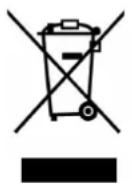
Als u dit product in de toekomst wilt wegwerpen, let dan op: Electronisch afval mag niet samen met huisafval worden weggegooid. Recycle alstublieft zomogelijk. Vraag na bij uw plaatselijke overheid of detailhandelaar voor advies over recyclen. (Richtlijn Electronisch en Electronische Apparaten-Afval)
Bel direct onze ondersteuning 0900-3437623 (NL, €0,15 per minuut)
of 0900-88020 (BE, €0,50 per minuut)