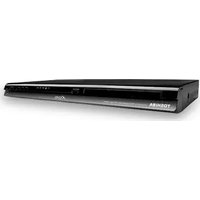
XDE600 - Dvd speler TOSHIBA - Gratis gebruiksaanwijzing en handleiding
Vind de handleiding van het apparaat gratis XDE600 TOSHIBA in PDF-formaat.


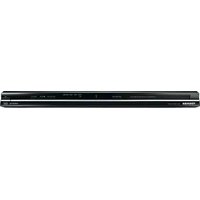
| Type product | Dvd-speler |
| Merk | Toshiba |
| Model | XDE600 |
| Afmetingen (BxHxD) | 430 x 45 x 240 mm |
| Gewicht | 2,1 kg |
| Stroomvoorziening | 220-240V AC, 50/60 Hz |
| Stroomverbruik | 12 W (standby <1 W) |
| Video-uitgang | HDMI (1080p upscaling), composiet (RCA) |
| Audio-uitgang | Analoog stereo (RCA), digitaal coax/optisch |
| Ondersteunde schijven | DVD, DVD±R/RW, CD, CD-R/RW, MP3, JPEG, DivX |
| Extra functies | XDE upscaling, zoom, herhaalfunctie, programmamenu |
| Beeldformaat | 4:3 / 16:9 instelbaar |
| Ondertiteling | Ja (meerdere talen) |
| Afstandsbediening | Inbegrepen (batterij CR2025) |
| Energiebesparing | Automatische uitschakeling |
| Onderhoud | Reinig lens met speciale schijf; vermijd stof en vocht |
| Veiligheid | Niet blootstellen aan regen of vocht; geen vloeistoffen plaatsen |
| Repareerbaarheid | Reserveonderdelen via Toshiba service |
Veelgestelde vragen - XDE600 TOSHIBA
Gebruikersvragen over XDE600 TOSHIBA
0 vraag over dit apparaat. Beantwoord die u kent of stel uw eigen vraag.
Stel een nieuwe vraag over dit apparaat
Download de handleiding voor uw Dvd speler in PDF-formaat gratis! Vind uw handleiding XDE600 - TOSHIBA en neem uw elektronisch apparaat weer in handen. Op deze pagina staan alle documenten die nodig zijn voor het gebruik van uw apparaat. XDE600 van het merk TOSHIBA.
GEBRUIKSAANWIJZING XDE600 TOSHIBA
De bliksemflits met pijltjespunt binnen een gelijkzijdige driehoek is bedoelt om de gebruiker te waarschuwen op de aanweizigheid van niet-geïsoleerd "gevaarlijke voltage" binnen de behuizing van het product dat voldoende sterk kan zijn om elektrische schok te veroorzaken.
Het uitroepteken binnen een gelijkzijdige driehoek is bedoelt om de gebruiker te waarschuwen op de aanweizigheid in deze gebruikershandleiding van belangrijke instructies betreffende de bediening en onderhoud (reparaties) van het apparaat.
Het symbool voor Class II (Dubbel isolement)
WAARSCHUWING:
OM DE RISICO VAN DE ELEKTRISCHE SCHOK TE VERMIJDEN MAG U DE BEHUIZING (OF DE ACHTERKANT ERVAN) NOOIT VERWIJDEREN.IN HET APPARAAT BEVINDEN ZICH GEEN ONDERDELEN DIE DE GEBRUIKER ZELF KAN REPAREREN. REPARATIES LATEN STEEDS DOOR EEN VAKMAN UITVOEREN.
OPGEPAST:
U DIENT ALLE WAARSCHUWINGEN EN INSTRUCTIES VAN DEZE GEBRUIKERSHANDLEIDING ZOWEL DIE OP HET APPARAAT AANGEDUID ZIJN ZORGVULDIG TE LEZEN EN TE VOLGEN. BEWAAR DE GEBRUIKERSHANDLEIDING VOOR EVENTUELE LATERE RAADPLEGING.
BELANGRIJKE VEILIGHEIDSINSTRUCTIES
- Lees de instructies.
- Bewaar de instructies.
- Let op alle waarschuwingen.
- Volg alle instructies.
- Het appartaat uit de buurt van water houden.
- Alleen met een droog doek schoonmaken.
- De ventilatie openings mogen niet verhinderd worden. Installeren overeenkomstig met de handleing van de fabrikant.
- Niet installeren in de buurt van warmtebronnen zoals radiators, verwarmingsrooster, kachels of andere toestels (incl. versterkers) die warmte produceren.
- Controleer dat niemand op het elektrische snoer stapt en dat hij niet gekneep wordt in het bijzonder bij de stekkers, stopcontacten en op de punt waar ze het apparaat uitlopen.
Dit product bevat auteursrechtelijk beschermde technologie die wordt beschermd door methoderechten van bepaalde octrooien in de Verenigde Staten en andere intellectuele eigendomsrechten in het bezit van Macrovision Corporation en andere rechtseigenaren. Het gebruik van deze auteursrechtelijk beschermde technologie moet zijn geautoriseerd door Macrovision Corporation, behalve anderszins toegestaan door Macrovision Corporation. Decompilatie en demontage zijn verboden.
DivX® is een geregistreerde handelsmerk van DivX, Inc., en wordt onder licentie gebruikt.
Vervaardigd onder licentie van Dolby Laboratories. Dolby en het dubbel-D symbool zijn handelsmerken van Dolby Laboratories.
Is vervaardigd onder licentie onder U.S. Patent #: 5,451,942 & andere U.S. en wereldwijde verleende en aangevraagede patenten. DTS en DTS Digital Out zijn geregistreerde handelsmerken en DTS logo's en Symbol zijn handelsmerken van DTS, Inc. © 1996-2008 DTS, Inc. Alle Rechten Voorbehouden.
Het gebruik van dit symbool geeft aan dat dit product niet als huishoudelijk afval mag worden beschouwd. Door te zorgen dat u zich op juiste wijze van dit product ontdoet, helpt u mogelijke negatieve consequenties voor het milieu en de menselijke gezondheid te voorkomen die anders door verkeerde afvalverwerking wel hadden kunnen optreden. Voor meer informatie over het recyclen van het product kunt u contact opnemen met de plaatselijke autoriteiten, de afvaldienst of de winkel waar u het apparaat hebt gekocht.

De volgende informatie geldt alleen voor lidstaten van de EU: Verwijdering van batterijen en/of accumulatoren
Het symbool van de doorkruiste vuilnisbak met wielen wijst erop dat batterijen en/of accumulatoren moeten worden verzameld en afzonderlijk van huishoudelijk afval worden verwijderd.
Indien de batterij of accumulator een hoger gehalte aan lood (Pb), kwik (Hg) en/of cadmium (Cd) bevat dan de waarden die worden opgegeven in Richtlijn 2006/66/EC betreffende batterijen, dan zullen de chemische symbolen voor lood (Pb), kwik (Hg) en/of cadmium (Cd) te zien zijn onder het symbool van de doorkruiste vuilnisbak met wielen.
Door mee te werken aan de gescheiden inzameling van batterijen, draagt u bij tot het verzekeren van de correcte verwijdering van producten en batterijen en zo helpt u potentiële negatieve gevolgen te voorkomen voor het milieu en de menselijke gezondheid.
Gelieve de plaatselijke overheid of de winkel waar u het product kocht te raadplegen voor meer informatie over de inzamelings- en recyclageprogramma's die in uw land beschikbaar zijn.

BELANGRIJKE VOORZORGSMAATREGELEN
Dit apparaat is ontworpen en gemaakt om te voldoen aan internationale veiligheidsstandaarden, maar, net als bij alle elektrische apparatuur, dient u voorzichtig te zijn om de beste resultaten te behalen en om uw eigen veiligheid te betrachten. Lees onderstaande opmerkingen door voor uw eigen veiligheid. Deze opmerkingen zijn slechts algemeen en dienen om u te helpen bij alle elektronische consumentenproducten. Sommige opmerkingen zijn dus niet van toepassing op de door u aangeschafte producten.
NL
**************************
Lees de gebruiksaanwijzing voordat u het apparaat gaat gebruiken.
Controleer of alle elektrische verbindingen(waaronder de stekker, verlengsnoeren en onderlinge verbindingen tussen de verschillende onderdelen van het apparaat) goed aangesloten zijn en of deze conform de instructies van de fabrikant zijn. Trek de stekker uit het stopcontact voordat u verbindingen instelt of wijzigt.
Neem contact op met de leverancier als u vragen hebt over de installatie, de bediening of de veiligheid omtrent uw apparaat.
Wees voorzichtig met de glazen panelen en kleppen van het apparaat.
**********************************************************************
Verwijder GEEN vaste behuizing want anders kunt u bloogesteld worden aan gevaarlijke voltages.
De ventilatie van de installatie mag NIET worden gehinderd door zulke voorwerpen als kranten, tafelkleed, gordijnen etc. Oververhitting zal de installatie beschadigen en de levensduur ervan verkorten.
De electrische installatie mag NIET blootgesteld worden aan watersdruppels of spleterend water. Op het apparaat mogen geen met vloeistof gevulde objecten (b.v. vazen) geplaatst worden.
Er mogen GEEN hete voorwerpen of voorwerpen met open vlam, zoals aangestoken kaarsen of nachtlampjes op of vlakbij het apparaat worden geplaatst. Hoge temperatuur kan het plastic doen smelten en brand veroorzaken.
Maak GEEN gebruik van tijdelijke standaarten en maak NOOIT poten vast met houtenschroeven - om volledige veiligheid te garanderen monteer altijd door de fabricant goedgekeurde stardaard of poten in combinatie met meegeleverde bevestigingsonderdelen. Volg de instructies.
Maak GEEN gebruik van toestels zoals persoonlijke stereo-installaties of radio's waardoor u afgeleid wordt van de richtlijnen van verkeersveiligheid. Het is verboden televisie te kijken tijdens het besturen.
Het gebruik van een hoofdtelefoon als het geluidsvolume hoog staat kan uw gehoor beschadigen.
Laat apparatuur NIET onbeheerd ingeschakeld staan, tenzij uitdrukkelijk staat vermeld dat deze bedoeld is voor onbeheerde werking of als er een stand-by modus aanwezig is. Schakel het apparaat uit met de schakkelaar op het toestel en zorg dat uw huisgenoten weten hoe dit moet. Voor lichamelijk zwakke mensen of gehandicapten dienen er speciale aanpassingen te worden gedaan.
Ga NIET verder met het bedienen van het apparaat als u twijfelt of het apparaat normaal werkt of als het apparaat is beschadigd - schakel het apparaat uit, trek de stekker uit het stopcontact en neem contact op met de leverancier.
BOVENAL
—laat NIEMAND, vooral kinderen niet, iets in de gaten, gleuven of andere openingen in de behuizing stoppen - dat kan dodelijke electrische schok tot gevolg hebben;
—Neem NOOIT risico's met welke elektrische apparatuur dan ook —Veiligheid gaat voor alles!
**********************************************************************

Aansluiten op de TV
Sluit de DVD speler op uw TV aan.
Aansluiten op de TV (via SCART bus)

Aansluiten op de TV (via RCA-phono)
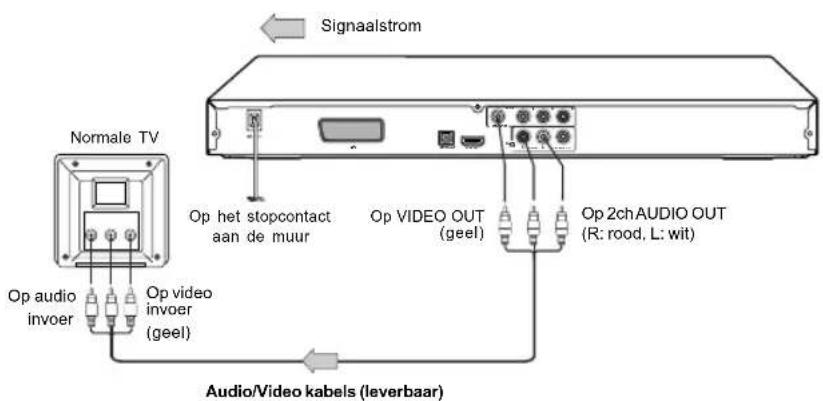
Opmerkingen
- Raadpleeg ook de gebruikershandleiding van de aangesloten TV.
- Bij de aansluiting van de DVD speler op uw TV zorg ervoor dat allebei de apparaten uitgeschakkeld zijn en vüür het aansluiten trek ze allebei uit het stopcontact.
- Al uw televisietoestel één audio invoer heeft, sluit de linker- en de rechteraudio uitvoeren van de DVD speler aan op een Y kabel adapter (niet leverbaar) en daarna sluit aan op uw TV.
- Sluit de DVD speler direct op uw TV aan. Bij het aanlsuiten van de DVD speler op een VRC, TV/VRC combinatie of een video selector kan de weergave verstoord zijn omdat de DVDs copyright-beschermd zijn.
- Analoog audio uit zal geen geluid hebben bij het selecteren van DTS weergave.
Interlaced uitvoer
Sommige TVs of beeldschermen zijn voorzien van component video uitvoeren.
Aansluiten op deze uitvoeren laat u van beter kwaliteit van weergave genieten. Huidige labels voor component video uitvoeren kunnen variëren afhankelijk van de TV fabrikant. (bijv. (ex.Y, R-Y, B-Y of Y, CB, CR)
In sommige TVs of beeldschermen kan de kleurintensiteit van de weergave enigszins verminderd worden of de tint veranderen. In dit geval moet de TV of het beeldscherm aangepast worden voor optimale werking.
Progressieve uitvoer
Sommige TVs of beeldschermen zijn voorzien van component video uitvoeren die een progressief gescand video signaal kunnen weergeven. Aansluiten op deze uitvoeren laat u beelden van hoogste kwaliteit zien met minder flikkering. De consument moet opletten dat niet alle televiesietoestels met hoge beeldscherpte helemaal compatible zijn met dit product en kunnen wel op het beeld artefacten doen verschijnen. In het geval van het ontstaan van problemen 576 of 480 met beeld bij progressieve scan is het aanbevolen de aansluiting over te schakelen naar de uitvoer met "standaarde beeldscherpte". Indien er vragen ontstaan met betrekking tot de compatibiliteit van ons TV toestel met een DVD speler model 576p of 480p, moet u contact opnemen met onze Klantenservice.
Aansluiten op de TV (via component video aansluit)

flowchart
graph TD
    A["Op audio uitvoer"] --> B["Op Ps video uitvoer"]
    B --> C["Op Y video uitvoer"]
    C --> D["Op 2ch AUDIO OUT (R: rood, L: wit)"]
    D --> E["Op Pr VIDEO OUT"]
    E --> F["Op Y VIDEO OUT"]
    F --> G["Component video kabel (niet leverbaar)"]
    G --> H["Audio kabel (niet leverbaar)"]
    H --> I["Op het stopcontact aan de muur"]
    I --> J["Signaalstrom"]
■ Video-uitvoersignaal instellen (interlaced / progressief)
U kunt video-uitvoersignaal instellen voor betere beeldkwaliteit.
Druk op de SETUP knop op de afstandsbediening en selecteer Video optie, daarna stel Video Uit op P-Scan in. Zie [13]. Indien uw TV het progressieve scan formaat niet ondersteunt, zal het beeld gescrambeld of leeg weergegeven worden. Om weer normaal beeld te krijgen, schakel progressieve scan (P-Scan) uit door Video Uit op Component modus in te stellen.
Opmerkingen
- Raadpleeg ook de gebruikershandleiding van de aangesloten apparaten.
- Bij het aansluiten van de DVD speler op andere apparaten zorg ervoor dat alle apparaten uitgeschakeld zijn en vürer het aansluiten trek ze allemaal uit het stopcontact.
- Indien u de DVD speler naast een tuner of een radio plaatst kan de radio-uitzending verstoord worden. In dit geval plaats de DVD speler op afstand van de tuner en radio.
- Het uitvoer geluid van de DVD speler heeft een ruim dynamisch bereik. Zorg ervoor dat het volume van de ontvanger op een matig luisterniveau staat. Anders, als het geluidsvolume hoog staat kan dat zowel uw gehoor als de luidsprekers beschadigen.
- Schakel de versterker uit voor het insteken of uithalen van het elektrische snoer van de DVD speler. Indien u de versterker aan achterlaat kan dat de beschadiging van de luidsprekers veroorzaken.
- Als het TV systeem op NTSC modus is ingesteld zal al de uitvoer NTSC type worden (bijv. 525p(480p), 525i(480i), enz.)
- Als het TV systeem op PAL modus is ingesteld zal al de uitvoer PAL type worden (bijv. 625p(576p), 625i(576i), enz.)
- Analoog audio uit zal geen geluid hebben bij het selecteren van DTS weergave.
Over HDMI
HDMI (High Definition Multimedia Interface) ondersteunt allebei video en audio op een digitale aansluitng voor het gebruiken met DVD spelers, DTV, set-top boxes en andere AV apparaten. HDMI is ontworpen voor het verzekeren van technologieën van High Bandwidth Digital Content Protection (HDCP) zowel Digital Visual Interface (DVI) in één specificatie. HDCP wordt gebruikt voor het beschermen van digitale content uitgezonden en ontvangen door DVI-compliant of HDMI-compliant schermen.
HDMI heeft de capaciteit standaarde, van verbeterde kwaliteit of video met hoge resolutie, plus standard tot meerkanaalse stereofonie. Onder kenmerken van HDMI zijn uncompressed digitale video, bandbreedte tot 10.2 gigabytes per seconde (met HDTV signalen), een connector (in plaats van enkele kabels en connectors), en verbinding tussen de AV bron en AV toestels zoals DTV's.
HDMI, HDMI logo en High-Definition Multimedia Interface zijn handelsmerken of geregistreerde handelsmerken van HDMI licensing LLC.
Aansluiting op een scherm (via een HDMI™ kabel)

Signaalstrom

Mogelijke uitvoer signalen zijn de volgende:
• Auto
• 480p/576p (progressief)
• 720p (progressief)
• 1080i (interlaced)
• 1080p (progressief)
• 1080p/24F (progressief)
■ Videokwaliteit instellen (HDMI modus)
De videokwaliteit moet bij uw TV toestel passen dankzij de HDMI optie zowel juiste kwaliteit. Raadpleeg ook de gebruikershandleiding van uw TV toestel.
Stel de videokwaliteit in HDMI Resolutie menu in (zie 13) om de hierondergenoemde uitvoer signalen te veranderen. Als de juiste video-uitvoersignaal is geselecteerd, zal de HDMI aanwijzer beginnen te lichten.
| HDMI aanwijzer | Video uitvoer signaal |
| illuminaties “• 480p/576p, • 720p, • 1080i, • 1080p en • 24F” | Auto |
| illuminaties “• 480p/576p” | 480p/576p (progressief) |
| illuminaties “• 720p” | 720p (progressief) |
| illuminaties“ • 1080i” | 1080i (interlaced) |
| illuminaties “ • 1080p ” 1080p (progressief) | |
| illuminaties “ • 1080p. • 24F” | 1080p (progressief) |
480p/576p, 720p, 1080i, 1080p en 1080p/24F zijn signalen gemaakte door deze DVD Speler van het originele 480i/576i signaal. De beeldresolutie kan niet vergroot worden zelfs als die geselecteerd wordt.
480p/576p en 720p kunnen niet geselecteerd worden wanneer de beeldmodus is scherpte, kleur of contrast 13. 1080p/24F kan niet geselecteerd worden als het televisietoestel op PAL of op Auto is gezet 12.
Opmerkingen
- Raadpleeg ook de gebruikershandleiding van de aangesloten TV.
- Bij het aansluiten van de DVD speler op uw TV zorg ervoor dat allebei de toestels uitgeschakkeld zijn en voor het aansluiten trek ze allebei uit het stopcontact.
- Als u een monitor of beeldscherm hebt voorzien van HDMI (met HDCP) kan die aangesloten worden op deze speler via een HDMI kabel.
- De HDMI connector voert uncompressed digitale video uit, zowel bijna elke type van digitale audio waarmee de speler compatible is, inclusief DVD-Video, Video CD/Super VCD, CD, MP3, WMA en DivX®.
- Dit apparaat is ontworpen om met HDMI (High Definition Multimedia Interface) compliant te zijn afhankelijk van de component die u aangesloten hebt. Het gebruik van HDMI aanlsuiting kan ontbetrouwbare signaaloverdracht tot gevolg hebben.
- Omdat HDMI een ontwikkelende technologie is is dat mogelijk dat enkele apparaten met een HDMI invoer kunnen niet goed functioneren met deze DVD speler.
- Bij het gebruik van een HDMI kabel sluit niet aan op een andere analoge video uitvoer.
- Er zal geen geluidsuitvoer door de HDMI kabel gebeuren als de digitale uit zal niet op PCM ingesteld worden.
- HDMI uitvoer is alleen mogelijk als de Video uitvoer is ingesteld op "HDMI".
Het Afspelen van een Schijf
Dit deel biedt de basisinformatie over hoe een schijf af te spelen.
OPGEPAST
Houdt u de vingers vrij van de schijflade als hij dichtgaat. Verwaarlozen kan ernstige verwodningen toebrengen.

Weergave
NL
Voorbereiding
- Voor het bekijken van een schijf schakel de TV aan en stel in op de video invoer aangesloten op de DVD speler.
- Als u van het geluid van het audiosysteem wilt genieten schakelt u dan het audiosysteem aan en stel in op de invoer aangesloten op de DVD speler.
1 Druk de ON/STANDBY knop op het front paneel of de POWER knop op de afstandsbediening.

De DVD speler is nu aangezet.

Druk OPEN/CLOSE.

De schijflade gaat open.

Plaats een schijf in de schijflade.

Met de label naar boven.
- Er zijn twee verschillende schijf maten. Plaats de schijf op de juiste plaats in de schijflade. Als de schijf niet op een goede plaats ligt kan dat de schijf beschadigen zowel een storing van de DVD speler veroorzaken.
- Geen schijf die niet afspeelbaar is in deze DVD speler plaatsen.
4 Druk OPEN/CLOSE om de schijflade te sluiten.
OPEN/CLOSE
Het afspelen begint.

Bij het inzetten van een DVD die een top menu heeft kan het menu op het scherm verschijnen. Gebruik ▲/▼ ◀ om de titel te kiezen van wat u wilt zien, dan druk op ENTER om het afspelen te beginnen.
- Soms dient de TOP MENU of MENU knop gedrukt te worden om het schijf menu weer te geven (afhankelijk van de huidige DVD).
Opmerkingen
- Als er in de schijflade al een schijf is dat vroeger al afgespeeld werd zal het afspelen beginnen vanaf het moment wanneer het de laatste keer gestopt werd.
- Sommige video CD's zijn opgenomen met PBC (Playback Control), een menu met de opgenomen inhoud kan op het TV scherm verschijnen bij het inschakkelen van PBC. De selectie kan gemaakt worden via de PBC menu. Druk de PBC knop op de afstandsbediening om PBC in of uit te schakelen op enig moment tijdens het afspelen van de Video CD. Bij het overschakelen van PBC uit naar PBC aan modus zal het afspelen van het begin van de schijf beginnen. Om terug te keren naar het menu druk de RETURN knop.
■ Om afspelen van het stop modus te beginnen
Druk PLAY.
PLAY

DivX®, MPEG-4 Bestanden Afspelen
DivX® en MPEG-4 bestanden die opgenomen zijn op een CD-R of CD-RW kunnen op deze DVD speler afgespeeld worden.
DivX®, MPEG-4 bestanden Afspelen
1 Druk OPEN/CLOSE om schijflade te opnenen, plaats de schijf met DivX® of MPEG-4 bestanden.
OPEN/CLOSE

Er verschijnt een lijst met de mappen van de schijf.
Bijv.
Druk OPEN/CLOSE om schijflade te sluiten, na het voltooien van aflezen zal er een lijst met mappen van de schijf op het scherm verschijnen.


Druk ▲/▼ om het gewenste bestand te selecteren en dan druk ENTER of PLAY knop om het afspelen te beginnen.
Als uw DivX® bestanden een ondertitelingsbestand bevatten, ondersteund door dit apparaat (zie 10), zal het "Externe Ondertitelingsbestand Selectie" menu verschijnen, gebruik ▲ / ▼ om één extentie te selecteren en dan druk ENTER om het afspelen te beginnen. Druk STOP om de lijst mappen weer te geven.
Opmerkingen
- Het is aanbevolen dezelfde types bestanden op een CD-R of CD-RW op te nemen.
- Enkele DivX® Video-On-Demand bestanden kunnen de registratiecode van uw DVD speler vereisen die te vinden is in "Misc" Instellingen 15.
■ Bestanden die ondesteund worden
De compatibiliteit van een DivX®, MPEG-4 schijf met deze speler is beperkt tot:
- Ondersteunde schijven: CD-R (650MB / 74 min. alleen) CD-RW kan niet compatible zijn.
- DivX® versies: DivX® 3.11, 4.12, 5.0, 5.1
• Audio formaat: CBR MP3, VBR MP3, Mono MP3, DivX® AC3
• Video met betere beeldkwaliteit: GMC, Qpel, Progressieve B-frames
- Frame rate: 8 tot 25 fps - CD fysieke formaat: Mode 1, Mode 2 X A Form 1
• Bestaand systeem: ISO9660 Level 1, 2 of Joliet
- Bestandsnaam: De naam van een bestand moet alleen in letters en nummers zijn en moet "DIVX" of "AVI" formaat ondersteunen. Bijv. "*****.DIVX", "*****.AVI"
• Totaal aantal mappen: Minder dan 256
• Totaal aantal bestanden: Minder dan 1000
OVER DIVX VIDEO: DivX® is een digitaal videoformaat, gecreëerd door DivX, Inc. Het is een officieel door DivX gecertificeerd apparaat, dat video afspeelt in DivX formaat. Voor meer informatie en software applicaties om uw bestanden in DivX video formaat te converteren ga naar www.divx.com.
OVER DIVX VIDEO-ON-DEMAND: Om DivX Video-on-Demand (VOD) content af te spelen, moet dit gecertificeerd DivX Certified® apparaat geregistreerd worden. Om de registratiecode te genereren, zoek DivX VOD sectie in het setup menu van het apparaat. Ga met deze code naar vod.divx.com om de registratie te voltooien en meer over DivX VOD te leren.
Beeldmodus Selecteren XDE
Deze DVD-speler biedt vier groepen van beeldkleur instellingen aan. U kunt gemakkelijk de gewenste beeldmodus selecteren.
DVD Beeldmodus Selecteren XDE
1 Selecteer de beeldmodus door op de PIC MODE herhaaldelijk te drukken.

Met elke druk op de knop PIC MODE verandert de beeldmodus.
Selecteer uit de vooraf ingestelde instellingen om het beeld dat u ziet aan te passen (Sharp, Colour, Contrast en Off).
Opmerkingen
- Beeldmodus is allen beschikbaar als de video-uitvoer op "HDMI" is gezet en voert via HDMI uit.
- Als HDMI resolutie op 480p/576p of 720p wordt gezet kan de beeldmodus niet geactiveerd worden.
- Als de beeldmodus is Scherpte, Kleur of Contrast kan de HDMI resolutie niet op 480p/576p en 720p gezet worden.
- Het effect van Beeldmodus mag niet gezien worden afhankelijk van de inhoud van de schijf of de aangesloten TV.
- Het effect van Beeldmodus mag niet gezien worden tijdens speciaal playback modus zoals ZOOM enz.
- Voor nadere informatie zie "Instellingen" 13
USB Toestel Afspelen
De USB kaart drives (niet leverbaar) kunnen aangesloten worden op de USB aansluit aan de voorkant van de DVD speler. Bestanden in MP3, WMA, DivX® of JPEG-formaat opgeslagen op een USB kaart drive kunnen afgespeeld worden door hem op deze speler aan te sluiten.
Aansluiten op USB kaart drive
NL
1 Steek de USB kaart drive in de USB aansluit aan de voorkant van de DVD speler.
2 Druk de USB knop op de afstandsbediening om op het USB modus over te schakelen tijdens het zetten van DVD stop.

Een lijst mappen bestanden zal op het scherm weergegeven worden.
Bijv.


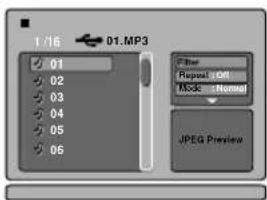
Druk ▲ ▼ om het gewenste bestand te selecteren en dan druk ENTER of PLAY knop om de weergave te beginnen.
■ Om de weergave te pauzeren
Druk op PAUSE/STEP tijdens de weergave

Om normale weergave te hervatten, druk PLAY knop
■ Om de weergave te stoppen

- Door OPEN/CLOSE knop te drukken om de schijflade te openen kunt u ook de weergave stoppen.
■ Terug op DVD modus in te stellen

- Door DVD knop te drukken op de afstandsbediening om het weergeven van DVD te hervatten tijdens het zetten van de USB device stop.
Opmerkingen
- Het is aanbevolen om de USB kaart drive te steken wanneer de DVD speler uit is.
- Dat ondersteunt niet de USB hardschijf mass opslagapparatuur, multi-card lezer en andere USB computer randapparatuur.
- Dat ondersteunt alleen FAT formaat (bijv. NTFS wordt niet ondersteund).
- Het ondersteunt alleen USB flash drive (max. 4G bytes).
- Het apparaat kan maar tot 127 mappen en 999 bestanden herkennen.
- Bestanden die groter dan 1G bytes zijn kunnen niet afgespeeld worden.
- Naar de verbinding mei niet zitten voorhanden naar gelang naar de type van uw USB kaart drives.
- Verrichten niet uitschakelen naar de USB kaart drives wanneer u zitten toneelstuk op, op mei omkoopbaar naar de materieel. U mei wegnemen op ter STOP wijze of DVD wijze.

npassen van Functies Instellingen
De standaarde instellingen kunnen veranderd worden om de werking aan uw voorkeur aan te passen.

Instellingen aanpassen
1 Druk SETUP tijdens stoppen.

Er verschijnt de volgende OSD.
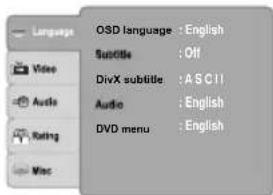
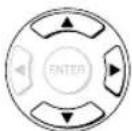
2 Druk ▲ 3m een functie te selecteren voor de instelling die veranderd moet worden, dan druk ▶.
Taal instellingen
Video instellingen
Geluid instellingen
Classifi. instellingen
Default instellingen
3 Druk ▲ 0m de instelling te selecteren die veranderd dient te worden, dan druk op ENTER.

4 Verander de keuze door ▲ Knoppen te drukken, door verwezen te zijn op de respectieve pagina's, dan druk op ENTER.
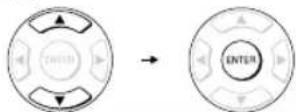
5 Herhaal stappen 3 en 4 om andere instellingen te veranderen.
Om een andere optie te selecteren druk ◀knop om terug te keren naar stap 2.
6 Druk SETUP

Het OSD verdwijnt.
Opmerkingen
Om de procedure te verlaten druk de SETUP knop om het OSD uit te schakkelen.
Instellingen
Taal

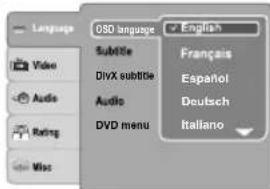
OSD-Menu

English: om de OSD op het Engels in te stellen.
Français: om de OSD op het Frans in te stellen.
Español: om de OSD op het Spaans in te stellen.
Deutsch: om de OSD op het Duits in te stellen.
Italiano: om de OSD op het Italiaans in te stellen.
Portuguese: om de OSD op het Portugees in te stellen.
Nederlands: om de OSD op het Nederlands in te stellen.
Dansk: om de OSD op het Deens in te stellen.
Suomi: om de OSD op het Fins in te stellen.
Polski: om de OSD op het Pools in te stellen.
Türkçe: om de OSD op het Turks in te stellen.
Svenska: om de OSD op het Zweeds in te stellen.
ΕΛληνικά: om de OSD op het Grieks in te stellen.
Norsk: om de OSD op het Noors in te stellen.
1) Druk SETUP knop.
2) Druk▶knop om OSD language te selecteren.
3) Druk ENTER knop, dan gebruik de ▲/▼knop om de gewenste taal te selecteren.
4) Druk ENTER knop.
5) Druk SETUP knop om het menu te verlaten.
Ondertitels

Om de gewenste taal (Engels, Frans, Spaans, Duits, Italiaans. Portugees, Nederlands, Deens, Fins, Pools, Turks, Zweeds, Grieks of Noors) voor de ondertiteling te selecteren.
Auto: om de ondertiteling weer te geven in andere talen dan de talen die uw gekozen hebt.
Off (Uit): Om ondertiteling uit te zetten.
1) Druk SETUP knop.
2) Druk▶ knop en dan gebruik de ▲ /▼ knop om Subtitle te selecteren.
3) Druk ENTER knop, gebruik dan de ▲ /▼ knop om de gewenste taal te selecteren.
4) Druk ENTER knop.
5) Druk SETUP knop om het menu te verlaten.

Opmerkingen
- Sommige DVD's kunnen ingesteld zijn op een andere taal van de ondertiteling dat u gekozen hebt. Een prioritaire taal van de ondertiteling kan op de schijf zelf geprogrammeerd zijn.
- Bij sommige DVD's kan de selectie van ondertiteling alleen via het schijf menu gedaan worden. In dit geval druk de MENU knop en selecteer de respectieve ondertitelingstaal uit de lijst van het schijf menu.
DivX® Ondertitel
Als uw DivX® bestanden bevatten een bestand met ondertiteling dan kan er een ondersteunde DivX® ondertitelingstaal op basis van regio geselecteerd worden:
ASCII
Unicode
Turkish
Cyrillic
Greek
Hebrew
Central European
1) Druk SETUP knop.
2) Druk ▶ knop, dan gebruik de ▲ / ▼ knop om DivX
subtitle te selecteren
3) Druk ENTER knop, dan gebruik de ▲ / ▼knop om de gewenste DivX® ondertitelingsstaal te selecteren.
4) Druk ENTER knop.
5) Druk SETUP knop om het menu te verlaten.

Opmerkingen
- Als uw DivX®bestanden bevatten geen ondertitelingsbestand kunt u geen gebruik maken van deze selectie.
- Ondersteunde ondertitelingsbestand formaten: .srt, .sub, .txt, .smi, .ssa.
Geluid DVD
Om de gewenste taal te selecteren (Engels, Frans, Spaans, Duits, Italiaans, Portugees, Nederlands, Deens, Fins, Pools, Turks, Zweeds, Grieks of Noors) voor de geluidstrack.
1) Druk SETUP knop.
2) Druk ▶ knop en dan gebruik de ▲/▼ knop om Audio te selecteren.
3) Druk op ENTER en dan gebruik de ▲ / ▼knop om de gewenste taal te selecteren.
4) Druk ENTER knop.
5) Druk SETUP knop om het menu de verlaten.

Sommige DVD's kunnen niet afgespeeld worden op een andere taal dat die u gekozen hebt. Een prioritaire taal kan op de schijf zelf geprogrammeerd zijn.
DVD-Menu DVD
Om de gewenste taal te selecteren (Engels, Frans, Spaans, Duits, Italiaans, Portugees, Nederlands, Deens, Fins, Pools, Turks Zweeds, Grieks of Noors) voor het DVD menu.
1) Druk SETUP knop.
2) Druk ▶ knop en gebruik dan ▲/▼ knop om DVD menu te selecteren.
3) Druk ENTER knop, dan gebruik de ▲/▼knop om de gewenste taal te kiezen.
4) Druk ENTER knop.
5) Druk SETUP knop om het menu te verlaten.

Sommige DVD's kunnen door u voorgeselecteerde talen niet bevatten. In dit geval geeft de DVD speler automatisch weer de menu's van de schijf die overeenkomen met de aanvankelijke instelling van het menu van de schijf.
Video


Aanpassen van Functies Instellingen (vervolg)
Instellingen
TV-Vorm DVD
1) Druk SETUP knop.
2) Druk ▲/▼ knop Video te selecteren.
3) Druk ▶knop daarna gebruik de ▲/▼knop Aspect Ratio te selecteren
4) Druk ENTER knop, daarna gebruik de ▲knop om de TV type te verwisselen en veranderen.
5) Druk ENTER knop.
6) Druk SETUP knop om het menu te verlaten.

4:3
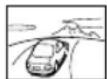
Selecteer als een standaarde 4:3 TV is aangesloten.
De beelden worden afgesneden weergegeven om uw TV scherm in te vullen. Een van beiden of allebei de kanten van het beeld zijn afgesneden.
16:9

Selecteer als een 16:9 TV is aangesloten.
Opmerkingen
- De grootte van het weergegeven beeld is vooraf ingesteld op de DVD. Daarom kan het weergegeven beeld van sommige DVD's niet overeenkomen met de beeldgrootte dat u gekozen hebt.
- Bij het afspelen van DVD's opgenomen alleen op de 4:3 beeldgrootte, en als u over een 16:9 TV toestel beschikt, zal Video Uitvoer beeld alleen 16:9 beeldgrootte hebben. Pas de instellingen van TV beeld toe aan de TV grootte.
- Bij het selecteren van "16:9" en bezitting van een 4:3 TV toestel zal het op DVD weergegeven beeld horizontaal vervormd zijn tijdens het weergeven. De afbeeldingen zullen horizontaal samengedrukt zijn. Zorg altijd ervoor dat de hoogte-breedteverhouding van uw TV toestel overeenstemt met de bestaande TV in gebruik.
Kijkmodus

De gebruiker kan een van de volgende opties selecteren: Fill: Het scherm met het gedecodeerde beeld invullen.
Original: het beeld in zijn originele grootte weergeven. "Original" is verkieselijk voor Jpeg.
Auto Fit: Automatisch past het gedecodeerde beeld bij het scherm zonder vervorming.
Pan Scan: Automatisch geeft weer het gedecodeerde beeld op het wijde scherm zonder vervorming.
1) Druk SETUP knop.
2) Druk ▲/▼ knop Video te selecteren.
3) Druk ▶ knop, gebruik daarna ▲/▼ knop View Mode te selecteren.
4) Druk ENTER knop, gebruik daarna de ▲ knop voor de opties (Fill, Original, Auto Fit, of Pan Scan).
5) Druk ENTER knop.
6) Druk SETUP knop om het menu te verlaten.

Pan Scan
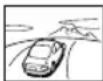
Selecteer als een standaarde 4:3 TV is aangesloten. De beelden worden afgesneden weergegeven om uw TV scherm in te vullen. Een van beiden of allebei de kanten van het beeld zijn afgesneden.
Auto Fit
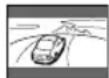
Automatisch past het gedecodeerde beeld bij het scherm zonder vervorming, Zwarte stroken zullen aanwijzig zijn op boven/onderkant of links/rechts van het scherm.
Opmerkingen
Afhankelijk van de DVD's kan soms de voorgeselecteerde modus niet van toepassing zijn.
TV-Systeem
1) Druk SETUP knop.
2) Druk ▲/▼knop Video te selecteren.
3) Druk ▶knop, gebruik daarna de ▲/▼knop TV System te selecteren.
4) Druk ENTER knop, gebruik daarna de ▲ Knop om het TV systeem te verwisselen en veranderen.
5) Druk ENTER knop.
6) Druk SETUP knop om het menu te verlaten.

NTSC: Selecteer als uw TV systeem NTSC is.
PAL: Selecteer als uw TV systeem PAL is.
Auto: De DVD speler identificeert automatisch PAL of NTSC video systeem van een schijf. Sluit een multisysteem TV (PAL / NTSC compatible) aan om het beeld te zien. Een weergegeven beeld kan vervormd worden in geval van een signaal verandering tussen PAL en NTSC op de schijf. In geval van Progressief modus, zal uw multisysteem TV moeten 525p en 625p kunnen ondersteunen.
Video-uitvoer

1) Druk SETUP knop.
2) Druk ▲ /▼ knop om Video te selecteren.
3) Druk ▶ knop, gebruik dan ▲ / ▼ knop Video out te selecteren.
4) Druk ENTER knop, gebruik verder ▲knop om uitvoer modus (Component, RGB, P-Scan of HDMI) te selecteren.
5) Druk ENTER knop.
6) Druk SETUP knop om het menu te verlaten.
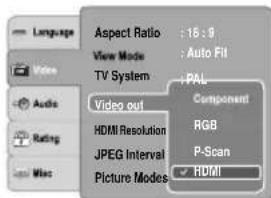
Component: Selecteer als u de DVD aansluit op uw TV toestel dat component video invoeren heeft.
RGB: Selecteer als u de DVD aansluit op uw TV toestel dat RGB invoeren door SCART kabel heeft.
P-Scan: Selecteer als u de DVD aansluit op uw TV toestel dat component video invoeren heeft die progressieve scanning ondersteunen.
HDMI: High Definition Multimedia Interface. Selecteer als u de DVD aansluit op een TV toestel via HDMI invoer.
HD Resolutie
1) Druk SETUP knop.
2) Druk ▲ / ▼ knop om Video te selecteren.
3) Druk ▶ knop, gebruik verder ▲/ ▼ knop om HDMI Resolution te selecteren.
4) Druk ENTER knop, gebruik verder ▲ / ▼knop om de opties (Auto, 480p/576p, 720p, 1080i, 1080p of 1080p/24F) te selecteren.
5) Druk ENTER knop.
6) Druk SETUP knop om het menu te verlaten.
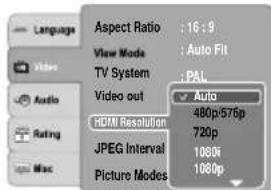
Opmerkingen
- "1080p/24F" kan niet geselecteerd worden als het televisietoestel op PAL of op Auto is gezet.
- Als de Video uitvoer niet op "HDMI" is ingesteld kan de "HDMI Resolution" niet geselecteerd worden.
- Als de beeldmodus is Sharp, Colour of Contrast kan de HDMI resolutie niet op480p/576p en 720p gezet worden.
- Selecteer HDMI resolutie in combinatie met de werking van de aangesloten TV.
JPEG Interval
1) Druk SETUP knop.
2) Druk ▲ /▼knop om Video te selecteren.
3) Druk ▶ knop, gebruik verder ▲ / ▼ knop om JPEG Interval te selecteren.
4) Druk ENTER knop, gebruik verder ▲/▼knop om JPEG Interval te verwisselen en veranderen.
5) Druk ENTER knop.
6) Druk SETUP knop om het menu te verlaten.
Off: Geeft weer één bestand tegelijk.
5 seconds: Geeft weer beelden in de vorm van een slide show iedere 5 seconden.
10 seconds: Geeft weer beelden in de vorm van een slide show iedere 10 seconden.
15 seconds: Geeft weer beelden in de vorm van een slide show iedere 15 seconden.

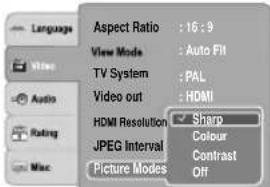
Beeldstanden

1) Druk SETUP knop.
2) Druk ▲/▼ knop om Video te selecteren.
3) Druk ▶ knop, gebruik verder ▲ / ▼ knop om Picture Modes te selecteren.
4) Druk ENTER knop, gebruik verder ▲/▼knop om de Beeldmodus te selecteren (Sharp, Colour, Contrast en Off).
5) Druk ENTER knop.
6) Druk SETUP knop om het menu te verlaten.
Sharp: selecteer deze om het beeld scherper te maken.
Colour: selecteer deze om het beeld scherper te maken met verhoogde kleur.
Contrast: selecteer deze om het beeld scherper te maken met meer contrast.
Off: selecteer deze om de originele beeldinstelling to krijgen.
Opmerkingen
- Beeldmodi zijn alleen beschikbaar als de video-uitvoer op "HDMI" is gezet en voert via HDMI uit.
- Als HDMI resolutie op 480p/576p of 720p wordt gezet, kan de beeldmodus niet geselecteerd worden.

Aanpassen van Functies Instellingen (vervolg)
Instellingen
Geluid

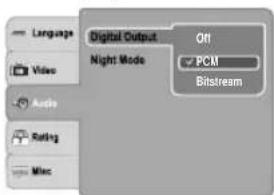
Digitale Uitvoer

Selecteert het geluidsformaat afhankelijk van uw systeem aansluiting.
1) Druk SETUP knop.
2) Druk ▲/▼ knop om Audio te selecteren.
3) Druk ▶ knop, gebruik verder ▲/▼ knop om Digital Output te selecteren.
4) Druk ENTER knop, gebruik verder ▲ / ▼ uitvoer geluidsformaat te selecteren.
5) Druk ENTER knop.
6) Druk SETUP knop om het menu te verlaten.
PCM: Selecteer bij de aansluiting op een Multi-channel digitale stereo versterker. De DVD speler produceert geluid in het PCM stereo formaat bij het afspelen van een DVD die op de Dolby Digital, MPEG1 of MPEG2 recording systeem opgenomen is.
Bitstream: Ruwe audio data van de schijf zal uitegzonden worden. Selecteer "Bitstream" als uw versterker "DTS" ondersteunt.
Off: Om Digitale Uitvoer onmogelijk te maken.
- Bij de aansluiting op een TV, Dolby Surround Pro Logic of een stereo systeem via RCA-phono, selecteer "PCM" of "Bitstream".
- Als de DVD speler op een TV angesloten is via HDMI, controleer dat u "PCM" geselecteert heeft.
Nachtstand

Night mode is equivalent aan Dynamic Range Compress. Als hij On (Aan) staat, vermindert dat de afwisseling tussen harde en zachte geluiden in audio uitvoer. U zult steeds zachtere geluiden en gesprekken horen zelfs op een heel laag volume.
1) Druk SETUP knop.
2) Druk ▲/▼ knop om Audio te selecteren.
3) Druk ▶knop, gebruik verder ▲/ ▼knop om Night Mode te selecteren.
4) Druk ENTER knop, gebruik verder ▲ knop On (Aan) of Off (Uit) modus te selecteren.
5) Druk ENTÉR knop.
6) Druk SETUP knop om het menu te verlaten.

Night mode is een Dynamic Range Control (DRC) optie voor een analoog audio uitvoer.
Classifi.
DVD's voorzien van een wachtwoord functie zijn gerangschikt naar de inhoud. De inhoud toegestaan door het beperkingsniveau en de manier waarop een DVD gereguleerd kan worden kan van schijf to schijf variëren.
Bijvoorbeeld, als de schijf van deze functie voorzien is kunt u scenes met geweld die ongeschikt voor kinderen zijn eruitknippen en ze door meer geschikte scenes vervangen, of u kunt het afspelen van de schijf helemaal blokkeren.
- DVD's kunnen wel of niet reageren op de beperkingsniveau instellingen. Dat is geen gebrek van de DVD speler. Controleer of deze functie werkt met uw DVD's.
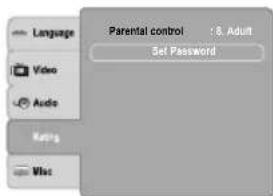
1) Druk SETUP knop.
2) Druk ▲/▼ om Rating te selecteren.
3) Druk ▶ knop om Parental control te selecteren, verder druk ENTER knop. Op het scherm zal "Enter Password" verschijnen.

4) Druk "8888" op nummer toesten. (Let op, dit is het voorafingestelde wachtwoord van dit toestel). Dan druk ENTER.
Druk ENTER nogmaals om het beperkingsniveau op een lijst te zetten.
Het beperkingsniveau is equivalent aan de volgende beoordeling:
Level 1: Kid Safe (Veilig voor kinderen)
Level 2: G
Level 3: PG
Level 4: PG-13
Level 5: PG-R
Level 6: R
Level 7: NC-17
Level 8: Adult (Volwassenen)
5) Druk ▲/▼om de beoordeling vanaf 1 tot 8 te selecteren.
Beoordeling één (1) heeft de meeste beperkingen terwijl beoordeling acht (8) kan vrijwel alle DVD programmatuur afspelen.
6) Druk OPEN/CLOSE knop om de instelling van het beperkingsniveau te activeren.
Als de DVD bestemd is om voorlopig het beperkingsniveau uit te schakelen zal het scherm veranderen afhankelijk van welk schijf afgespeeld wordt. Als u "YES" kiest door ENTER knop te drukken zal er op het scherm "Enter Password" verschijnen. Voer het 4-cijfer wachtwoord dat u al ingesteld hebt in en druk daarna ENTER knop wat het afspelen zal beginnen. Bij het keizen van "NO" optie druk op OPEN/CLOSE om de schijf eruit te halen.
Opmerkingen
- Bij het invoeren van een verkeerd wachtwoord druk CLEAR knop en vul weer je 4-cijfer wachtwoord.
- De DVD's met classificatie hoger dan door uw ingesteld niveau kunnen niet afgespeeld worden tenzij u beperkingsniveau functie uitschakelt.
Wachtwoord instellen DVD
Een nieuw wachtwoord kan ingesteld worden om het default wachtwoord te vervangen.
1) Druk SETUP knop.
2) Druk ▲ /▼knop om Rating te selecteren.
3) Druk ▶ knop, gebruik verder ▲ /▼ knop Set Password te selecteren.
4) Druk ENTER knop. Op het scherm zal "Enter Password" verschijnen.
5) Druk op de nummer toetsen om het huidige wachtwoord in te voeren (Als het wachtwoord nog niet ingesteld werd nadat u de speler aangeschaft had is het wachtwoord dan "8888"). Dan druk ENTER.
6) Druk nogmaals ENTER knop, "New Password" boodschap zal verschijnen. Druk op de nummer toetsen om het nieuw wachtwoord in te voeren.
7) Druk ENTER knop in. "Confirm Password" (Wachtwoord bevestigen) venster verschijnt. Ter bevestiging hetzelfde wachtwoord nogmaals invoeren.
8) Druk ENTER knop. Nu is uw nieuwe wachtwoord ingesteld. Zorg ervoor dat u het nummer niet vergeet!
Als u het wachtwoord vergeet kunt u uw huidige wachtwoord wissen door toets nummer 8 op de afstandsbedlening vier keer te toetsen en dan de instelling te bevestigen door op ENTER knop te drukken.
WACHTWOORD: 8888
Default

Standaardinstelling DVD VCD CD
Als u de instellingen terug naar de originele taalinstellingen zoals Taal, Video, Audio en etc. wilt veranderen dan:
1) Druk SETUP knop.
2) Druk ▲ /▼ knop om Misc te selecteren.
3) Druk ▶ knop om Use Default Settings te selecteren, dan druk ENTER knop.
4) Druk 🔍hop om
"Yes" te selecteren, dan druk ENTER knop. De originele instellingen zullen hersteld worden.

De procedure van het terugstellen van de DVD speler op de originele standaard van de producent zal 3-5 seconden duren.

Aanpassen van Functies Instellingen (vervolg)
Instellingen
DivX® Registratie
Sommige DivX® Video-On-Demand bestanden moeten registratiecode hebben. Om de code van uw DVD speler te verkrijgen:
1) Druk SETUP knop.
2) Druk ▲/▼ knop om Misc te selecteren.
3) Druk ▶ knop, gebruik verder ▲ / ▼ knop om DivX Registration te selecteren.
4) Druk ENTER knop, uw registratiecode zal weergegeven worden.
5) Druk ENTER knop.
6) Druk SETUP knop om het menu te verlaten.

Deze registratiecode is alleen voor DivX® Video-On-Demand bestemd. Deze code niet gebruiken voor andere apparaten of websites.
Beeldbeschermer
Om de screen saver aan of uit te zetten (Schermbeveiliging om beeld branden te voorkomen).
1) Druk SETUP knop.
2) Druk ▲/▼ knop om Misc te selecteren.
3) Druk ▶ knop, gebruik verder ▲/ ▼ knop om Screen saver te selecteren.
4) Druk ENTER knop, gebruik verder ▲/▼knop om On (Aan) en Off (Uit) modus te selecteren.
5) Druk ENTER knop.
6) Druk SETUP knop om het menu te verlaten.

Opmerkingen
Als de DVD speler voor ongeveer 2 minuten buiten werking blijft zal de screen saver van de DVD speler automatisch verschijnen als u de Screen saver funstie op On (Aan) modus instelt. Om de screen saver uit te schakelen druk op de PLAY knop.
HDMI bediening
Het is mogelijk deze DVD speler te bedienen met behulp van een afstandsbediening van de TV die aangesloten is via een HDMI kabel.
1) Druk SETUP knop.
2) Druk ▲/▼ knop om Misc te selecteren.
3) Druk ▶ knop, gebruik verder ▲ / ▼ knop om HDMI Control te selecteren.
4) Druk ENTER knop, gebruik verder ▲ / ▼knop om On (Aan) of Off (Uit) modus te selecteren.
5) Druk ENTER knop
6) Druk SETUP knop om het menu te verlaten.

Off(Uit): Om HDMI bediening te inactiveren.
On(Aan): Om HDMI bediening te activeren.
Functies geldig voor de HDMI bediening
• One touch play
Bij het verrichten van bediening met behulp van de afstandsbediening van deze DVD speler zal de TV automatisch op de respectieve invoer kanaal overschakelen.
Knoppen voor one touch play: [PLAY] (controleer of de schijf in de schijflade is)
- Systeem informatie
Get & Set Menu Language:
Deze speler herkent de OSD taalinstellingen van de TV en stelt automatisch dezelfde taal in als die van het menu van de speler (OSD menu taal).
Uitgeschakeld:
Bij het uitzetten van de TV zal deze speler automatisch uitgeschakeld worden.
Ontvangen van operationele signaal van afstandsbediening van uw TV:
Deze speler kan bediend worden via de afstandsbediening van de TV. Raadpleeg ook de gebruikershandleiding van uw TV toestel voor de nadere informatie.
Opmerkingen
- Deze functie kan slecht uitgevoerd worden afhankelijk van de TV waarop de speler aangesloten is.
- Als de Video uitvoer niet op "HDMI" is ingestelt zal HDMI bediening niet functioneren.
- Om deze functie te kunnen gebruken moeten andere bestanddelen compatible met HDMI bediening zijn.
TOSHIBA


- WAARSCHUWING:
- OPGEPAST:
- BELANGRIJKE VEILIGHEIDSINSTRUCTIES
- De volgende informatie geldt alleen voor lidstaten van de EU: Verwijdering van batterijen en/of accumulatoren
- BELANGRIJKE VOORZORGSMAATREGELEN
- BOVENAL
- Aansluiten op de TV
- Opmerkingen
- Interlaced uitvoer
- Progressieve uitvoer
- Aansluiten op de TV (via component video aansluit)
- ■ Video-uitvoersignaal instellen (interlaced / progressief)
- Over HDMI
- Aansluiting op een scherm (via een HDMI™ kabel)
- ■ Videokwaliteit instellen (HDMI modus)
- Het Afspelen van een Schijf
- OPGEPAST
- Weergave
- NL
- Druk de ON/STANDBY knop op het front paneel of de POWER knop op de afstandsbediening.
- Druk OPEN/CLOSE.
- Plaats een schijf in de schijflade.
- Druk OPEN/CLOSE om de schijflade te sluiten.
- ■ Om afspelen van het stop modus te beginnen
- DivX®, MPEG-4 Bestanden Afspelen
- Druk OPEN/CLOSE om schijflade te opnenen, plaats de schijf met DivX® of MPEG-4 bestanden.
- ■ Bestanden die ondesteund worden
- Beeldmodus Selecteren XDE
- DVD Beeldmodus Selecteren XDE
- Selecteer de beeldmodus door op de PIC MODE herhaaldelijk te drukken.
- USB Toestel Afspelen
- Aansluiten op USB kaart drive
- npassen van Functies Instellingen
- Instellingen aanpassen
- Druk SETUP tijdens stoppen.
- Druk ▲ 3m een functie te selecteren voor de instelling die veranderd moet worden, dan druk ▶.
- Druk ▲ 0m de instelling te selecteren die veranderd dient te worden, dan druk op ENTER.
- Verander de keuze door ▲ Knoppen te drukken, door verwezen te zijn op de respectieve pagina's, dan druk op ENTER.
- Herhaal stappen 3 en 4 om andere instellingen te veranderen.
- Druk SETUP
- Instellingen
- Taal
- OSD-Menu
- Ondertitels
- DivX® Ondertitel
- Geluid DVD
- DVD-Menu DVD
- Video
- Aanpassen van Functies Instellingen (vervolg)
- TV-Vorm DVD
- Kijkmodus
- TV-Systeem
- Video-uitvoer
- HD Resolutie
- JPEG Interval
- Beeldstanden
- Geluid
- Digitale Uitvoer
- Nachtstand
- Classifi.
- Wachtwoord instellen DVD
- Default
- Standaardinstelling DVD VCD CD
- DivX® Registratie
- Beeldbeschermer
- HDMI bediening
- Functies geldig voor de HDMI bediening
- • One touch play
- - Systeem informatie
- Get & Set Menu Language:
- Uitgeschakeld:
- Ontvangen van operationele signaal van afstandsbediening van uw TV:
- TOSHIBA
Merk : TOSHIBA
Model : XDE600
Categorie : Dvd speler