
DBP-S350 - Blu-ray speler SONY - Gratis gebruiksaanwijzing en handleiding
Vind de handleiding van het apparaat gratis DBP-S350 SONY in PDF-formaat.


| Type product | Blu-ray Disc / DVD-speler |
| Afmetingen (B x D x H) | 430 x 220 x 60 mm |
| Gewicht | 2,9 kg |
| Stroomvoorziening | 220-240 V AC, 50/60 Hz |
| Stroomverbruik | 26 W |
| Video-uitgangen | HDMI, component (Y Pb/Cb Pr/Cr), composiet (VIDEO), S-Video |
| Audio-uitgangen | HDMI, digitaal optisch, digitaal coaxiaal, analoog L/R (tulp) |
| Netwerk | LAN (100) poort, internetverbinding voor updates en BD-Live |
| USB-poort | EXT-poort (USB-geheugenstick voor BD-Live) |
| Ondersteunde discs | BD-ROM, BD-R, BD-RE, DVD, DVD±R/RW, CD, CD-R/RW, AVCHD, JPEG-foto's |
| Videoresolutie | 1080/24p, 1080p, 1080i, 720p, 576p, 576i, 480p, 480i |
| Audioformaten | LPCM, Dolby Digital, Dolby Digital Plus, Dolby TrueHD, DTS, DTS-HD, MPEG |
| Speciale functies | BRAVIA Sync, 24p True Cinema, x.v.Colour, BonusView, BD-Live, PhotoTV HD |
| Afstandsbediening | Inclusief, met TV-bedieningsfuncties |
| Meegeleverd | Audio-videokabel, netsnoer, afstandsbediening, R6-batterijen (AA) ×2 |
| Reiniging | Behuizing reinigen met zachte, licht vochtige doek; geen oplosmiddelen gebruiken |
| Veiligheid | Klasse 1 laserproduct, automatische uitschakeling bij oververhitting, kinderslot voor disclade |
| Reparatie en onderdelen | Laat reparaties uitvoeren door gekwalificeerd personeel; vervangen onderdelen worden gerecycled |
| Garantie | Raadpleeg de aparte garantie- en service-informatie |
Veelgestelde vragen - DBP-S350 SONY
Gebruikersvragen over DBP-S350 SONY
0 vraag over dit apparaat. Beantwoord die u kent of stel uw eigen vraag.
Stel een nieuwe vraag over dit apparaat
Download de handleiding voor uw Blu-ray speler in PDF-formaat gratis! Vind uw handleiding DBP-S350 - SONY en neem uw elektronisch apparaat weer in handen. Op deze pagina staan alle documenten die nodig zijn voor het gebruik van uw apparaat. DBP-S350 van het merk SONY.
GEBRUIKSAANWIJZING DBP-S350 SONY
Meer nuttige hints, tips en informatie over Sony produkten en services zijn te vinden op: www.sony-europe.com/myproduct
AVCHD™
HDMI


http://www.sony.net/

Gedrukt op 70% of hoger kringlooppapier met VOC (vluchtige organische verbinding)-vrije inkt op basis van plantaardige olie.
Printed in Malaysia
4-120-891-51(1)

Gebruiksaanwijzing
Blu-ray Disc / DVD Player BDP-S350
Om het risico op brand of elektrocutie te verminderen, mag u het toestel niet blootstellen aan regen of vocht.
Om elektrocutie te vermijden, mag u de behuizing niet openmaken. Laat onderhoudswerken uitsluitend uitvoeren door gekwalificeerde personen.
Batterijen of apparaten met geïnstalleerde batterijen mogen niet aan overmatige hitte worden blootgesteld zoals zon, brand en dergelijke.
OPGELET
Als optische instrumenten in combinatie met dit product worden gebruikt, wordt het risico voor de ogen groter. De laserstraal die in deze Blu-ray Disc/DVD-speler wordt gebruikt, is schadelijk voor de ogen; probeer de behuizing niet uit elkaar te nemen. Laat onderhoudswerken uitsluitend uitvoeren door gekwalificeerde personen.

Deze sticker bevindt zich op de laserafscherming in de behuizing.
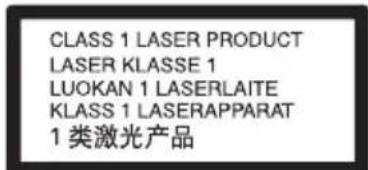
Dit toestel is geclassificeerd als een laserproduct van klasse 1. De bijbehorende productidentificatie bevindt zich op de beschermende behuizing van de laser binnenin de behuizing van het apparaat.

Verwijdering van oude elektrische en elektronische apparaten (Toepasbaar in de Europese Unie en andere Europese landen met gescheiden ophaalsystemen)
Het symbool op het product of op de verpakking wijst erop dat dit product niet als huishoudelijk afval mag worden behandeld. Het moet echter naar een plaats worden gebracht waar elektrische en elektronische apparatuur wordt gerecycled. Als u ervoor zorgt dat dit product op de correcte manier wordt verwijderd, voorkomt u voor mens en milieu negatieve gevolgen die zich zouden kunnen voordoen in geval van verkeerde afvalbehandeling. De recycling van materialen draagt bij tot het vrijwaren van natuurlijke bronnen. Voor meer details in verband met het recyclen van dit product, neemt u contact op met de gemeentelijke instanties, het bedrijf of de dienst belast met de verwijdering van huishoudafval of de winkel waar u het product hebt gekocht.

Verwijdering van oude batterijen (in de Europese Unie en andere Europese landen met afzonderlijke inzamelingssystemen)
Dit symbool op de batterij of verpakking wijst erop dat de meegeleverde batterij van dit product niet als huishoudelijk afval behandeld mag worden. Door deze batterijen op juiste wijze af te voeren, voorkomt u voor mens en milieu negatieve gevolgen die zich zouden kunnen voordoen in geval van verkeerde afvalbehandeling. Het recycleren van materialen draagt bij tot het vrijwaren van natuurlijke bronnen.
In het geval dat de producten om redenen van veiligheid, prestaties dan wel in verband met data-integriteit een permanente verbinding met batterij vereisen, dient deze batterij enkel door gekwalificeerd servicepersoneel vervangen te worden. Om ervoor te zorgen dat de batterij op een juiste wijze zal worden behandeld, dient het product aan het eind van zijn levenscyclus overhandigd te worden aan het desbetreffende inzamelingspunt voor de recyclage van elektrisch en elektronisch materiaal.
Voor alle andere batterijen verwijzen we u naar het gedeelte over hoc de batterij veilig uit het product te verwijderen. Overhandig de batterij bij het desbetreffende inzamelingspunt voor de recyclage van batterijen.
Voor meer details in verband met het recyclen van dit product of batterij, neemt u contact op met de gemeentelijke instanties, het bedrijf of de dienst belast met de verwijdering van huishoudafval of de winkel waar u het product hebt gekocht.
De fabrikant van dit product is Sony Corporation, 1-7-1 Konan Minato-ku Tokyo, 108-0075 Japan. De geautoriseerde vertegenwoordiging voor EMC en product veiligheid is Sony Deutschland GmbH, Hedelfinger Strasse 61, 70327 Stuttgart, Duitsland. Voor service- of garanticzaken verwijzen wij u graag naar de adressen in de afzonderlijke service/garantie documenten.
Voorzorgsmaatregelen
- Dit toestel werkt op 220 – 240 V wisselstroom, 50 Hz/60 Hz. Ga na of de bedrijfsspanning van het toestel overeenkomt met uw netspanning.
- Om gevaar voor brand of elektrocutie te vermijden, mag u geen voorwerpen op het toestel plaatsen die met vloeistoffen gevuld zijn, zoals een vaas.
- Stel dit systeem zodanig op, dat de stekker van het netsnoer onmiddellijk uit het stopcontact kan worden getrokken in geval van problemen.
Opmerkingen over de discs
- Neem de disc vast aan de rand om deze schoon te houden. Raak het oppervlak niet aan. Stof, vingerafdrukken of krassen op de disc kunnen storingen veroorzaken.
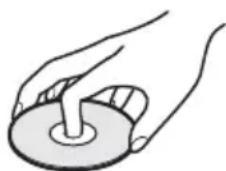
- Stel een disc niet bloot aan direct zonlicht of warmtebronnen, zoals heteluchtkanalen, en laat deze niet achter in een auto die in de volle zon geparkeerd staat en waarin de temperatuur sterk kan oplopen.
- Berg discs na gebruik weer op in de hoesjes.
- Reinig de disc met een zachte doek. Veeg de disc van het middengat naar de buitenrand schoon.

- Gebruik geen oplosmiddelen, zoals benzine, thinner en in de handel verkrijgbare reinigingsmiddelen voor discs/lenzen, of antistatische sprays voor grammofoonplaten.
- Als u een dislabel hebt afgedrukt, moet u het label eerst laten drogen, voordat u de disc weergeeft.
- Gebruik volgende discs niet.
– Een disc met een speciale vorm (zoals een kaart of hart).
– Een disc met etiket of stickers erop.
– Een disc met lijm van plakband of stickers erop.
- U mag de weergavekant van een disc niet polijsten om krassen op het oppervlak te verwijderen.
Voorzorgsmaat- regelen
Veiligheid
- Om de kans op brand of elektrocutie te vermijden, mag u geen voorwerpen op het apparaat plaatsen die met een vlocistof gevuld zijn, zoals een bloemenvaas, en mag u het apparaat niet in de buurt van een bad of douche plaatsen. Als er een voorwerp of vlocistof in de kast terechtkomt, dient u de stekker uit het stopcontact te trekken en de speler te laten controleren door gekwalificeerde personen, voor u het toestel verder gebruikt.
- Raak het netsnoer niet met natte handen aan. Als u dit toch doet, kan dit een elektrische schok tot gevolg hebben.
Opstelling
- Gebruik de speler op een plaats met voldoende ventilatie, zodat de geproduceerde warmte kan worden afgevoerd.
- Plaats de speler niet op een zachte ondergrond zoals een tapijt, want hierdoor kunnen de ventilatiegaten afgedekt raken.
- Stel het toestel niet op in een afgesloten ruimte, zoals een bockenplank of iets dergelijks.
-
Plaats de speler niet dicht bij warmtebronnen en stel het toestel niet bloot aan direct zonlicht, veel stof of mechanische schokken.
-
Als u de speler direct van een koude naar een warme omgeving verplaatst of in een zeer vochtige ruimte plaatst, kan er vocht condenseren op de lenzen binnenin de speler. Als dit het geval is, kan de werking van de speler worden verstoord. Verwijder de disc en laat de speler ongeveer een half uur aan staan tot alle vocht is verdampt.
- Plaats het toestel niet schuin. Het toestel kan enkel in horizontale positie werken.
- Houd het toestel en de discs op een veilige afstand van toestellen met sterke magneten, zoals magnetrons of grote luidsprekers.
- Plaats geen zware of wankele voorwerpen op het apparaat.
- Plaats geen voorwerpen, anders dan discs, op de disclade. Als u dit toch doet, kan het apparaat of het voorwerp worden beschadigd.
- Haal de discs uit de speler wanneer u deze verplaatst. Als u dit niet doet, kunnen de discs worden beschadigd.
- Wanneer u het apparaat verplaatst, moet u eerst het netsnoer en alle andere kabels loskoppelen.
Stroomnet
- De speler blijft verbonden met het stroomnet (netvoeding) zolang de stekker in het stopcontact zit, ook als de speler zelf is uitgeschakeld.
- Als u de speler gedurende lange tijd niet wenst te gebruiken, dient u de stekker uit het stopcontact te halen. Neem daartoe de stekker zelf vast; trek nooit aan het snoer.
- Om te voorkomen dat het netsnoer beschadigd wordt, moet u op volgende punten letten. Een beschadigd netsnoer kan brand of een elektrische schok veroorzaken.
- Klem het netsnoer niet af tussen het apparaat en de muur, plank, enz.
- Plaats geen zwaar voorwerp op het netsnoer en trek niet aan het snoer zelf.
Volumeregeling
Zet het volume niet hoger bij het beluisteren van een zeer stille passage of een gedeelte zonder geluidssignalen. Als u dit toch doet, kunnen de luidsprekers worden beschadigd wanneer er plots een piekwaarde wordt bereikt.
Reiniging
Reinig de behuizing, het voorpaneel en de bedieningselementen met een zachte doek die lichtjes is bevochtigd met een mild zeepsopje. Gebruik geen schuursponsje, schuurpoeder of oplosmiddelen, zoals alcohol of benzine.
Discs reinigen, reinigingsmiddelen voor discs/lenzen
Gebruik geen reinigingsdiscs of disc-/lensreinigers (inclusief vloeistof of spray). Hierdoor kan het apparaat worden beschadigd.
Het vervangen van onderdelen
Indien deze speler wordt hersteld, kunnen vervangen onderdelen worden verzameld voor hergebruik of voor recyclage.
Auteursrechten en handelsmerken
- Dit product maakt gebruik van copyright-beschermingtechnologie en valt onder patent- en andere intellectueeleigendomsrechten in de VS. Het gebruik van deze copyrightbeschermings-technologie moet zijn goedgekeurd door Macrovision en is uitsluitend bedoeld voor privé-gebruik en ander beperkt weergavegebruik, behalve indien anderszins goedgekeurd door Macrovision. Reverse engineering en demontage zijn niet toegestaan.
- "AVCHD" en het "AVCHD" logo zijn handelsmerken van Matsushita Electric Industrial Co., Ltd. en Sony Corporation.
- Java en alle handelsmerken en logo's die op Java- zijn gebaseerd zijn handelsmerken of gedeponeerde handelsmerken van Sun Microsystems, Inc.
• "XMB" en "xross media bar" zijn handelsmerken van Sony Corporation en Sony Computer Entertainment Inc. - Deze Blu-ray Disc/DVD-speler is uitgerust met High Definition Multimedia Interface (HDMI™)-technologie. HDMI, het HDMI-logo en High Definition Multimedia Interface zijn handelsmerken of gedeponeerde handelsmerken van HDMI Licensing LLC.
- "Blu-ray Disc" is een handelsmerk.
- De logo's "Blu-ray Disc", "DVD+RW", "DVD-RW", "DVD+R", "DVD-R", "DVD VIDEO" en "CD" zijn handelsmerken.
- "BD-Live" en "BonusView" zijn handelsmerken van Blu-ray Disc Association.
- "x.v.Colour" en het "x.v.Colour"-logo zijn handelsmerken van Sony Corporation.
- "BRAVIA Sync" is een handelsmerk van Sony Corporation.
- "PhotoTV HD" en het "PhotoTV HD"-logo zijn handelsmerken van Sony Corporation.
- De namen van andere systemen en producten zijn over het algemeen handelsmerken en gedeponeerde handelsmerken van de fabrikanten. TM - en ® -merktekens worden in dit document niet weergegeven.
BELANGRIJKE OPMERKING
Opgelet: Deze speler kan een stilstaand videobeeld of een ander stilstaand beeld onbeperkt op uw tv-scherm weergeven. Als u dergelijke beelden gedurende lange tijd op uw tv-toestel weergeeft, kan het tv-scherm onherstelbaar beschadigd raken. Dit geldt met name voor plasmaschermen en projectie-tv's.
Als u vragen hebt over uw speler of problemen hebt met het toestel, neem dan contact op met de dichtstbijzijnde Sony-dealer.
Deze handleiding
- In deze gebruiksaanwijzing wordt "disc" gebruikt als een algemene verwijzing naar BD's, DVD's of CD's, behalve indien anders aangegeven in tekst of afbeeldingen.
- De pictogrammen die u bovenaan iedere beschrijving ziet afgebeeld, zoals BD geven aan welke typen media kunnen worden gebruikt met de functie die wordt beschreven.
Zie voor verdere informatie "Discs geschikt voor weergave" (bladzijde 64).
- Voor de instructies in deze gebruiksaanwijzing worden de bedieningselementen op de afstandsbediening gebruikt. U kunt ook de bedieningselementen op de speler gebruiken, als ze dezelfde symbolen hebben als de bedieningselementen op de afstandsbediening.
- De schermafbeeldingen in deze handleiding komen niet noodzakelijk overeen met de schermafbeeldingen op uw tv.
- Belangrijke informatie (het voorkomen van foutieve bedieningshandelingen) wordt aangeduid met het pictogram. Interessante informatie (tips en andere handige informatic) wordt aangeduid met het pictogram.
Inhoudsopgave
WAARSCHUWING 2
Voorzorgsmaatregelen 3
Gids voor onderdelen en bedieningselementen 8
Aansluitingen en instellingen
De speler aansluiten 14
Stap 1: Aansluiting van de televisie ..... 15
Aansluiting op een HDMI-ingang 16
De BRAVIA Sync-functies (alleen voor HDMI-aansluitingen) ..... 17
Aansluiting op componentvideo-ingangen (Y, Pb/Cb, Pr/Cr) ..... 18
Aansluiting op een audio/video- of een S VIDEO-ingang ..... 19
Stap 2: Aansluiting van de AV-versterker (Receiver) 20
Aansluiting met een HDMI-ingang 21
Aansluiting met digitale ingangen (OPTICAL/COAXIAL) ..... 22
Aansluiting met L/R-audio-ingangen 23
Stap 3: Een geheugenstick plaatsen . . . . . . . . . . . . . . . . . . . . . . . . . . . . . . . . . . . . . . . . . . . . . . . . . . 24
Stap 4: Netwerkaansluiting .....25
Rechtstreekse verbinding met een breedbandrouter 25
Een verbinding via een draadloos-LAN-router 26
Stap 5: Het netsnoer aansluiten 26
Stap 6: De afstandsbediening klaarmaken 27
Televisies bedienen met de afstandsbediening 27
Stap 7: Snelinstelling ..... 29
Weergave
Weergave van BD's en DVD's 32
Het menu van de BD of de DVD gebruiken 35
BonusView/BD-Live bekijken 35
Snel naar een scène zoeken (Scène-zoeken) 35
Zoeken naar een titel/hoofdstuk 36
De weergaveduur en weergave-informatie controleren ....37
Videobeelden en -geluid aanpassen 37
Weergave van CD's 39
Fotobestanden bekijken 40
Instellingen en aanpassingen
De instelschermen gebruiken 42
Netwerk-update 43
Video-instellingen 45
Audio-instellingen 49
BD/DVD-instellingen 51
Foto-instellingen 54
Systeeminstellingen 54
Netwerkinstellingen 55
Snelinstelling 57
Terugstellen 58
Aanvullende informatie
Problemen oplossen 59
De zelfdiagnosefunctie 63
Discs geschikt voor weergave 64
Resolutie van video-uitgangssignalen 67
Audio-uitgangssignalen 68
Verklarende woordenlijst 71
Index 73
Gids voor onderdelen en bedieningselementen
Raadpleeg de bladzijden tussen haakjes voor meer informatie.
Afstandsbediening

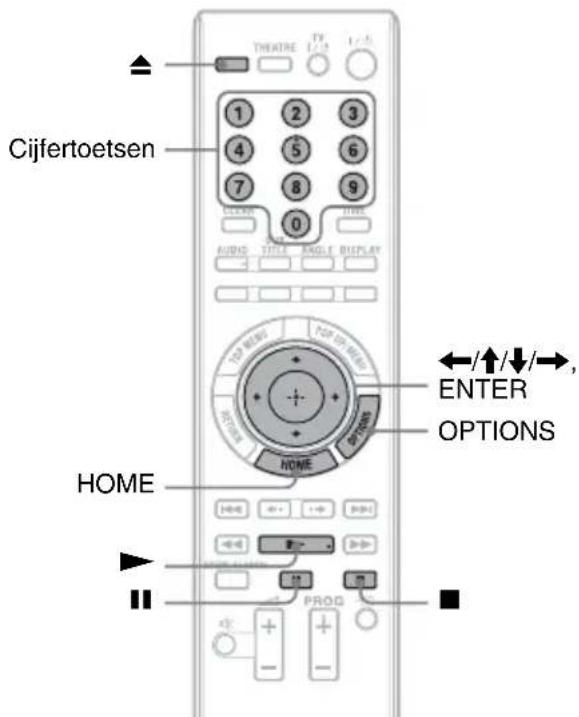
Cijfertoets 5 en AUDIO, PROG +, en ▶ zijn voorzien van een voelstip. Gebruik de voelstippen als referentiepunt bij de bediening van de speler.
1 ▲(openen/sluiten) (bladzijde 32)
Opent of sluit de disclade.
THEATRE (bladzijde 17)
Hiermee wordt de speler automatisch ingesteld voor een optimale videoweergave van films. Wanneer een AV-versterker (receiver) is aangesloten met een HDMI-kabel, wordt de luidsprekeruitvoer ook automatisch aangepast. Druk nog een keer op de toets, om terug te keren naar de originele instelling.
Wanneer een televisie, compatibel met de Theaterfunctie, is aangesloten met een HDMI-kabel, wordt de videoweergave van de televisie naar de stand Theaterfunctie geschakeld.
[NO TEXT]
De THEATRE-toets werkt alleen als een televisie, compatibel met de Theaterfunctie, is aangesloten.
TV I/⏻ (aan/stand-by)
(bladzijde 27)
Hiermee wordt de televisie ingeschakeld of in de stand-by-stand gezet.
I/⏻ (aan/stand-by) (bladzijde 29)
Hiermee wordt de speler ingeschakeld of in de stand-by-stand gezet.
2 Cijfertoetsen (bladzijde 36, 56)
Hiermee worden titel/ hoofdstuknummers, enz. ingevoerd.
CLEAR
Hiermee wordt het invoerveld gewist.
3 TIME (bladzijde 12)
Hiermee wordt de verstreken/resterende weergaveduur op de display op het voorpaneel afgebeeld. Bij iedere druk op de toets, verandert de afbeelding tussen verstreken weergaveduur en resterende weergaveduur.
AUDIO (bladzijde 51)
Hiermee wordt het taalspoor op BD-ROM's/DVD VIDEO's geselecteerd, als deze zijn opgenomen met meertalige geluidssporen.
Hiermee wordt de geluidstrack van een CD geselecteerd.
SUBTITLE (bladzijde 51)
Hiermee wordt de ondertiteling op BD-ROM's/DVD VIDEO's geselecteerd, als deze zijn opgenomen met meertalige ondertitels.
ANGLE
Hiermee wordt overgeschakeld naar andere kijkhoeken op BD-ROM's/DVD VIDEO's, als deze zijn opgenomen met meerdere kijkhoeken.
DISPLAY (bladzijde 37)
Hiermee wordt de discinformatie op het scherm weergegeven.
4 Kleurtoetsen (rood/groen/geel/blauw)
Sneltoetsen om onderdelen in bepaalde menu's van BD's te selecteren (kan ook worden gebruikt voor interactieve Java-bewerkingen van BD's).
5 TOP MENU (bladzijde 35)
Hiermee wordt het hoofdmenu van BD's of DVD's geopend of gesloten.
POP UP/MENU (bladzijde 35)
Hiermee wordt het pop-upmenu van BD-ROM's of het discmenu van de DVD's geopend of gesloten.
OPTIONS (bladzijde 34, 40)
Hiermee wordt het optiemenu, waaruit een keuze gemaakt kan worden, op het scherm afgebeeld.
HOME (bladzijde 42)
Hiermee wordt het hoofdmenu van de speler opgeroepen.
Hiermee wordt het hoofdmenu verlaten wanneer een CD wordt geplaatst.
RETURN
Hiermee wordt teruggekeerd naar het vorige scherm.

Hiermee wordt de markering verplaatst om een weergegeven onderdeel te selecteren.
Centrale toets (ENTER)
Hiermee wordt toegang verleend tot het geselecteerde onderdeel.
6 I◀◀/▶▶I (vorige/volgende)
Hiermee wordt het vorige/volgende hoofdstuk, de vorige/volgende track of het vorige/volgende bestand geselecteerd.
Druk twee keer op ◀◀◀ om naar het begin van de vorige track te gaan.
←•/•(onmiddellijke herhaling/onmiddellijk verspringen)
De scène wordt herhaald/de scène wordt kort vooruitgespoeld.

(achteruitspoelen/ vooruitspoelen)
Als u op deze toets drukt tijdens het weergeven, wordt de disc achteruit-/ vooruitgespoeld.
Bij iedere druk op de toets, verandert de zoeknelheid als volgt*:
Weergaverichting
▶▶1 (×10) → ▶▶2 (×30) → ▶▶3 (×120)
Achterwaarts weergeven
◀ (×1) → ◀◀1 (×10) → ◀◀2 (×30) → ◀◀3 (×120)
Wanneer u de toets ingedrukt houdt, gaat het vooruitspoelen/achteruitspoelen door met de gekozen snelheid, totdat u de toets loslaat.
* Bij het weergeven van CD's verandert de weergavesnelheid niet. De aangegeven snelheidswaarden zijn bij benadering.
- Om normale weergave te hervatten, drukt u op ▶.
▶(weergave) (bladzijde 32)
Hiermee wordt de weergave gestart of herstart.
Weergave wordt hervat vanaf het punt waarop u op ■ drukt (Weergave hervatten).
Hiermee wordt een diavoorstelling weergegeven, wanneer een disc met JPEG-beeldbestanden is geplaatst.
SCENE SEARCH (bladzijde 35)
Hiermee wordt functie Scène-zoeken ingeschakeld zodat u, tijdens het weergeven van de huidige titel, snel kunt zoeken tussen de scènes.
II(pauze)
Hiermee wordt de weergave onderbroken of hervat.
■(stop)
Hiermee wordt de weergave gestopt en het stoppunt (hervattingpunt) opgeslagen in het geheugen (bladzijde 33, 39).
Het hervattingspunt voor een titel/track is het laatste punt dat u hebt weergegeven, of de laatste weergegeven foto in een fotomap.
7 Voor televisies, die met de volgende toetsen kunnen worden bediend, zie bladzijde 28.
☐ (geluidsonderbreking)
Hiermee wordt het geluid van de televisie onderbroken.
(volume) + / -
Hiermee wordt het geluidsvolume van de televisie gewijzigd.
PROG (programma) +/-
Hiermee wordt het volgende of het vorige tv-kanaal geselecteerd.
→ (ingangsbronkeuze)
Hiermee wordt tussen de televisie en andere ingangsbronnen gewisseld.
Voorpaneel
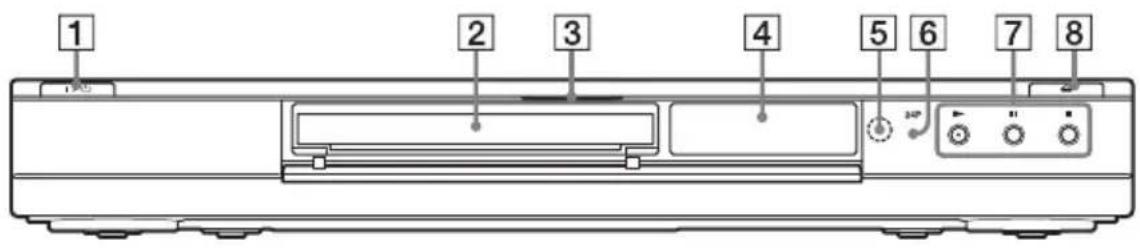
1 I/⏻ (aan/stand-by) (bladzijde 29)
Hiermee wordt de speler ingeschakeld of in de stand-by-stand gezet.
2 Disclade (bladzijde 32)
3 Blu-ray Disc-indicator
Brandt als een BD wordt herkend.

Wanneer de speler voor de eerste keer wordt ingeschakeld, gaat de Blu-ray Disc-indicator branden, en gaat weer uit als de Snelinstelling voltooid is.
4 Display op het voorpaneel (bladzijde 12)
5 Afstandsbedieningsensor (bladzijde 27)
624P indicator (bladzijde 47)
Brandt bij het uitvoeren van 1080p/24 Hz videosignalen van BD-ROM's.
7 ▶ (weergave), II (pauze),
■(stop) (bladzijde 32)
Start, pauzeert of stopt de weergave.
8 (openen/sluiten) (bladzijde 32)
Opent of sluit de disclade.
De disclade vergrendelen (kinderslot)
U kunt de disclade vergrendelen om te voorkomen, dat deze per ongeluk geopend wordt.
Terwijl de speler ingeschakeld is, houdt u de toets II op de speler langer dan 10 seconden ingedrukt, totdat de aanduiding "LOCKED" op de display op het voorpaneel verschijnt. De disclade is vergrendeld.
Om de disclade te ontgrendelen, houdt u de toets II op de speler ingedrukt, totdat de aanduiding "UNLOCK" op de display op het voorpaneel verschijnt.
Display op het voorpaneel

1▶, Ⅱ
Brandt tijdens weergave of pauze.
2 HD (bladzijde 46)
Brandt bij het uitvoeren van 720p/1080i/1080p-videosignalen via de HDMI OUT-aansluiting of 720p/1080i-videosignalen via de COMPONENT VIDEO OUT-aansluiting.
3 HDMI (bladzijde 17)
Brandt als een HDMI-apparaat is aangesloten.
4EXT (bladzijde 25)
Brandt als de geheugenstick herkend wordt.
5 Informatie weergaveduur
Hiermee kunt u de informatie met betrekking tot de weergaveduur controlcren. Druk, tijdens het weergeven, herhaaldelijk op TIME. De display verandert als volgt.
Bij weergave van een BD-ROM/DVD VIDEO
![graph TD A["Verstreken tijd van de huidige titel"] --> B["Resterende tijd van de huidige titel"]](/content/2026/06/1151541/images/4326675a1494429fc1a1d544057d3cceb94a21634badf7221864a0cd8e9409e1.jpg)
Bij weergave van een CD
![graph TD A["Verstreken tijd van de huidige track"] --> B["Resterende tijd van de huidige track"] B --> C["Verstreken tijd van de huidige disc"] C --> D["Resterende tijd van de huidige disc"]](/content/2026/06/1151541/images/410d4a94cd49303e24e8ab237aaad5bf17db6a2798291d9a99af439b4feeece6.jpg)

"T" (Titel of Track), "C" (Hoofdstuk) of "D" (Disc) kunnen, afhankelijk van de disc, afgebeeld worden.
6 Indicator netwerkverbinding
Brandt bij het downloaden van de software van de speler. Voor meer informatie over het downloaden van de software van de speler, zie bladzijde 43.
Achterpaneel

1 COMPONENT VIDEO OUT (Y, PB/CB , PR/CR )-aansluitingen (bladzijde 18)
2 LINE OUT (S VIDEO)-aansluiting (bladzijde 19)
3 LINE OUT (R-AUDIO-L)-aansluitingen (bladzijde 19, 23)
4 AC IN-aansluiting (bladzijde 26)
5 Ventilatiegaten
De ventilator is ingebouwd in de speler.
6EXT-poort (bladzijde 24)
7 DIGITAL OUT (OPTICAL/COAXIAL)-aansluitingen (bladzijde 22)
8 LINE OUT (VIDEO)-aansluiting (bladzijde 19)
9 HDMI OUT-aansluiting (bladzijde 16, 21)
10 LAN (100)-aansluiting (bladzijde 25)
De speler aansluiten
Controleer of volgende onderdelen aanwezig zijn:
• Audio-videokabel (tulpstekkers × 3) (1)
- Netsnoer (1)
• Afstandsbediening (1)
• R6-batterijen (AA-formaat) (2)
Volg stap 1 tot 7 om de speler aan te sluiten en in te stellen. Steek de stekker niet in het stopcontact, voordat u bij "Stap 5: Het netsnoer aansluiten" (bladzijde 26) bent.
Aansluitingen en instellingen
Stap 1: Aansluiting van de televisie
Video/HDMI OUT-aansluitingen
De speler is uitgerust met volgende videoaansluitingen. Sluit de speler aan op de overeenkomstige ingangsaansluiting van de televisie.
Wanneer u de speler op de televisie aansluit met een HDMI-kabel, kunt u, via de HDMI OUT-aansluiting, genieten van digitaal beeld en geluid van hoge kwaliteit.
Type aansluiting Videoresolutie Aansluiting
| Hoge kwaliteit | Digitaal | 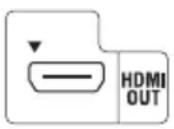 | High Definition: 1080/24p, 1080p, 1080i, 720pStandardDefinition: 576p/480p, 576i/480i | Zie "Aansluiting op een HDMI-ingang" (bladzijde 16). |
| Analoog |  | High Definition: 1080i, 720pStandardDefinition: 576p/480p, 576i/480i | Zie "Aansluiting op componentvideo-ingangen (Y, Pb/Cb, Pr/Cr)" (bladzijde 18). | |
 | StandardDefinition: 576i/480i | Zie "Aansluiting op een audio/video- of een S VIDEO-ingang" (bladzijde 19). | ||
 | StandardDefinition: 576i/480i | Zie "Aansluiting op een audio/video- of een S VIDEO-ingang" (bladzijde 19). | ||
| Standaard-kwaliteit |
[NO TEXT]
- Sluit de kabels stevig aan om ongewenste ruis te voorkomen.
- Raadpleeg de gebruiksaanwijzing die bij de aan te sluiten apparaten werd geleverd.
- U kunt deze speler niet aansluiten op een televisie, die niet is voorzien van een video-ingang.
- Oefen niet te veel druk uit op de verbindingskabels. Tegen de wand van de behuizing duwen, enz., kan de kabel beschadigen.
Aansluiting van een televisie met een DVI- ingang
Gebruik een HDMI/DVI-conversiekabel (niet bijgeleverd). Omdat de DVI-aansluiting geen audiosignalen accepteert, moet er naast deze aansluiting gebruik gemaakt worden van een extra audioaansluiting (bladzijde 20).
Bovendien is het niet mogelijk de HDMI OUT-aansluiting aan te sluiten op DVI-aansluitingen die niet compatibel zijn met HDCP (bijvoorbeeld DVI-aansluitingen op computerbeeldschermen).
Aansluiting op een HDMI-ingang
Sluit de speler aan op de televisie met een HDMI-kabel, om via de HDMI OUT-aansluiting van beeld en geluid van hoge kwaliteit te genieten.
Bij aansluiten van een Sony televisie, die compatibel is met de functie "Controle voor HDMI" (bladzijde 17), moet u de gebruiksaanwijzing die bij de televisie werd geleverd raadplegen. Bij aansluiten van een 1080/24p- of 1080p-compatibele televisie, moet u een High Speed HDMI-kabel gebruiken.
![graph TD A["HDMI OUT"] --> B["Hybrid"] B --> C["HDMI kabel (niet bijgeleverd)"] C --> D["HDMI IN"] E["Blu-ray Disc/DVD-speler"] --> F["Computer"] G["Television"] --> H["Computer"]](/content/2026/06/1151541/images/347ed092114a9ae448dceb8a664167838cf66d7aedadfafe71196e77a361462a.jpg)
Opmerkingen over het gebruik van de HDMI OUT-aansluiting
Houd rekening met het volgende, aangezien een onjuiste behandeling kan leiden tot beschadiging van de HDMI OUT-aansluiting en de stekker.
- Lijn de HDMI-stekker en de HDMI OUT-aansluiting aan de achterkant van de speler voorzichtig uit, door hun vormen te controleren. Zorg ervoor dat de aansluiting niet ondersteboven of schuin is.

- Koppel de HDMI-kabel los wanneer u de speler verplaatst.
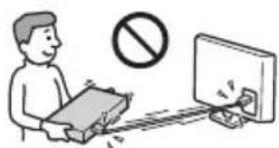
- Oefen niet te veel druk uit op de wand van de behuizing, als u de speler in een kast plaatst met een aangesloten HDMI-kabel. Hierdoor kan de HDMI OUT-aansluiting of de HDMI-kabel beschadigd worden.
- Draai niet met de HDMI-stekker en schroef het niet naar binnen bij het aansluiten of loskoppelen.
Indicatoren voor HDMI-aansluiting
De HDMI-indicator op het voorpaneel brandt als een HDMI-compatibel apparaat is aangesloten.
[NO TEXT]
- Consumenten moeten er rekening mee houden, dat niet alle high-definitiontelevisies volledig compatibel zijn met dit product en er dus storingen in het beeld kunnen voorkomen. Als er zich beeldproblemen voordoen bij 480i/480p/576p/720p/1080i/1080p progressieve scan is het raadzaam, dat de gebruiker de aansluiting wijzigt in 'standard definition'-uitvoer. Bij vragen over compatibiliteit van uw televisie met dit model 480i/480p/576p/720p/1080i/1080p Blu-ray Disc/DVD-speler, kunt u contact opnemen met onze klantendienst.
- Als het beeld niet helder, niet natuurlijk of naar niet uw zin is, moet u de resolutie van de videouitgang wijzigen in stap 3 van "Uitgevoerd videoformaat" in het "Video-instellingen"-instelscherm (bladzijde 46).
- Gebruik alleen een HDMI-kabel, die is voorzien van het HDMI-logo.
De BRAVIA Sync-functies (alleen voor HDMI-aansluitingen)
Door Sony-apparaten aan te sluiten, die compatibel zijn met de functie "Controle voor HDMI", met een HDMI-kabel (niet bijgeleverd) wordt de bediening als volgt vereenvoudigd:
- Eéntoetsweergave Met één druk op een van de volgende toetsen, wordt de televisie ingeschakeld en schakelt de ingang van de televisie automatisch over naar de speler.
- I/①
- HOME: Het hoofdmenu wordt automatisch getoond (bladzijde 42).
- ▶: De weergave begint automatisch (bladzijde 34).
- Systeem uitschakelen Als u de televisie met de aan/uit-schakelaar op de afstandsbediening van de televisie uitschakelt, worden de apparaten die compatibel zijn met HDMI automatisch uitgeschakeld.
- Theaterfunctie Als u op THEATRE drukt, wordt de speler automatisch ingesteld voor een optimale videoweergave van films. Wanneer een AV-versterker (receiver) is aangesloten met een HDMI-kabel, wordt de luidsprekeruitvoer ook automatisch aangepast. Wanneer een televisie, compatibel met de Theaterfunctie, is aangesloten met een HDMI-kabel, wordt de videoweergave van de televisie naar de stand Theaterfunctie geschakeld. Druk nog een keer op de toets, om terug te keren naar de originele instelling.
- Automatische taalinstelling Wanneer u de taalinstelling van de beeldschermaanduidingen van de televisie wijzigt, wordt de taalinstelling van de beeldschermaanduidingen van de speler ook gewijzigd, nadat u deze uit- en ingeschakeld hebt.
Voorbereiding voor de functies van BRAVIA Sync.
Stel "Controle voor HDMI" in het "Systeeminstellingen"-instelscherm (bladzijde 54) in op "Aan".
Voor meer informatie over de instellingen van de televisie of andere aangesloten apparaten, raadpleegt u de gebruiksaanwijzing die er bij werd geleverd.
#
- Bij aansluiten van een Sony televisie, via een HDMI-kabel, die compatibel is met de functie snelinstelling van "Controle voor HDMI" schakelt de instelling "Controle voor HDMI" van de speler automatisch over naar "Aan" als de instelling "Controle voor HDMI" van de aangesloten televisie is ingesteld op "Aan". Raadpleeg de gebruiksaanwijzing die bij de televisie werd geleverd.
- Bij aansluiten van een Sony televisie, via een HDMI-kabel, die compatibel is met de BRAVIA Sync-functies, kunt u de basisfuncties van de speler bedienen met de afstandsbediening van de televisie, als de instelling "Controle voor HDMI" van de aangesloten televisie is ingesteld op "Aan". Raadpleeg de gebruiksaanwijzing die bij de televisie werd geleverd.
[NO TEXT]
Afhankelijk van het aangesloten apparaat kan de functie "Controle voor HDMI" eventueel niet werken. Raadpleeg de gebruiksaanwijzing die bij het apparaat werd geleverd.
Aansluiting op componentvideo-ingangen (Y, PB/CB, PR/CR)
Sluit de televisie aan via de COMPONENT VIDEO OUT-aansluitingen van de speler met een componentvideokabel of drie videokabels (niet bijgeleverd) van hetzelfde type en dezelfde lengte. U kunt dan genieten van beelden met een uitstekende beeldkwaliteit. Sluit de LINE OUT (R-AUDIO-L)-aansluitingen aan met een audio-videokabel.
![graph TD A["Blu-ray Disc/DVD-speler"] --> B["COMPONENT VIDEO OUT"] A --> C["R - AUDIO - L LINE OUT"] B --> D["(groen) (rood)(blauw)"] C --> E["(rood) (wit)"] D --> F["Componentvideo-kabel (niet bijgeleverd)"] E --> G["Audio-video kabel (bijgeleverd)"] F --> H["(groen) (rood)(blauw)"] G --> I["(rood)…](/content/2026/06/1151541/images/6f08075a20c27dd674706ab1e3d12b0eb965f8e8575426140e67466844a645ea.jpg)
[NO TEXT]
Bij aansluiten van de speler op de televisie met een componentvideokabel, moet u de videostekker (geel) van de audio-videokabel loskoppelen.
Aansluiting op een audio/video- of een S VIDEO-ingang
Sluit de televisie aan via de LINE OUT (VIDEO, R-AUDIO-L)-aansluitingen met een audio-videokabel. U kunt genieten van beeld en geluid van standaardkwaliteit.
![graph TD A["Blu-ray Disc/DVD-speler"] --> B["Line OUT"] B --> C["Video"] C --> D["(geel) (rood) (wit)"] D --> E["Audio-videokabel (bijgeleverd)"] E --> F["(geel) (rood) (wit)"] F --> G["S VIDEO"] G --> H["INPUT"] H --> I["Televisie"] I --> J["Signaalverloop"] C --> K["of"] K --> L["S-videokabel (nie…](/content/2026/06/1151541/images/8ca95961328cb891ec108d01ad82b618b866f8872f109d4edb4ec97a1b0cadba.jpg)

Bij aansluiten van de speler op de televisie met een S-videokabel, moet u de videostekker (geel) van de audio-videokabel loskoppelen.
Stap 2: Aansluiting van de AV-versterker (Receiver)
Audio/HDMI OUT-aansluitingen
De speler is uitgerust met de volgende audioaansluitingen. Sluit de speler aan op de AV-versterker (receiver) in overeenstemming met de beschikbare ingang(en) op de AV-versterker (receiver).
Type aansluiting Aansluiting
Digitaal Zie "Aansluiting met een HDMI-ingang"

(bladzijde 21).

Zie "Aansluiting met digitale ingangen (OPTICAL/COAXIAL)" (bladzijde 22).
Analoog Zie "Aansluiting met L/R-audio-ingangen"

(bladzijde 23).

Raadpleeg de gebruiksaanwijzing die bij de aangesloten apparaten werd geleverd voor een correcte opstelling van de luidsprekers.

- Als u de speler op een AV-versterker (receiver) aansluit met een HDMI-kabel, moet u één van de volgende procedures volgen:
- Sluit de AV-versterker (receiver) aan op een televisie met de HDMI-kabel, of
- Sluit de speler aan op de televisie met een andere videokabel dan een HDMI-kabel (componentvideokabel, S-videokabel of audio-videokabel).
- Wanneer u een apparaat aansluit dat niet geschikt is voor het gekozen audiosignaal, produceren de luidsprekers een hard geluid (of geen geluid), waardoor uw gehoor of de luidsprekers kunnen worden beschadigd.
Aansluiting met een HDMI-ingang
Als de AV-versterker (receiver) een HDMI-ingang heeft, kunt u naar surroundgeluid luisteren. Bij aansluiten van een Sony AV-versterker (receiver), die compatibel is met de functie "Controle voor HDMI" (bladzijde 17), moet u de gebruiksaanwijzing raadplegen die bij de AV-versterker (receiver) werd geleverd.
![graph TD A["Blu-ray Disc/DVD-speler"] --> B["HDMI OUT"] B --> C["HDMI kabel (niet bijgeleverd)"] C --> D["HDMI IN"] D --> E["HDMI OUT"] E --> F["AV-versterker (receiver)"] F --> G["HDMI kabel (niet bijgeleverd)"] G --> H["HDMI IN"] H --> I["Computer"]](/content/2026/06/1151541/images/083987cc5549a32e529aa0298dc213a201157ab63cd5a791b00269db69fa8375.jpg)
Televisie

Maak de volgende instellingen en u kunt daarna genieten van een hogere geluidskwaliteit via de aangesloten AV-versterker (receiver).
- Stel "Prioriteit van audio-uitvoer" in het "Audio-instellingen"-instelscherm (bladzijde 49) in op "HDMI".
- Stel "Audio (HDMI)" in het "Audio-instellingen"-instelscherm (bladzijde 49) in op "Auto".
- Stel "BD audio-instelling" in het "Audio-instellingen"-instelscherm (bladzijdc 49) in op "Rechtstreeks".

Niet alle AV-versterkers (receivers) die compatibel zijn met HDMI aanvaarden 8-kanaals lineaire PCM-signalen. Raadpleeg ook de gebruiksaanwijzing die bij de aangesloten AV-versterker (receiver) werd geleverd.
Aansluiting met digitale ingangen (OPTICAL/COAXIAL)
Als de AV-versterker (receiver) voorzien is van een Dolby 1 Digital-, Dolby Pro Logic-, of DTS 2 -decoder en een digitale ingang, kunt u genieten van Dolby Digital (5.1-kanaals), Dolby Pro Logic (4.0-kanaals), of DTS (5.1-kanaals) geluidseffecten.
![graph TD A["Blu-ray Disc/DVD-speler"] --> B["Optical PCM/DTS/DOLBY DIGITAL OUT"] B --> C["Optische digitale audiokabel (niet bijgeleverd)"] B --> D["Coaxiale digitale audiokabel (niet bijgeleverd)"] B --> E["DIGITAL IN"] E --> F["AV-versterker (receiver)"] C --> G["of"] D --> H["of"] E --> I["of"]](/content/2026/06/1151541/images/8398c8fe0c1e0075607c21901ad96754f8cfc9fcb26e38853062c4f697e979ef.jpg)

: Signaalverloop
1 Sluit de digitale aansluiting van de speler aan op de AV-versterker (receiver).
2 Stel "Prioriteit van audio-uitvoer" in het "Audio-instellingen"-instelscherm (bladzijde 49) in op "Coax/optisch".
3 Maak de toepasselijke instellingen in "Dolby Digital" en "DTS" in het "Audio-instellingen"-instelscherm (bladzijde 49).
Anders produceren de luidsprekers geen geluid of een hard geluid.
*1 Gefabriceerd onder licentie van Dolby Laboratories.
Dolby, Pro Logic en het symbool double-D zijn handelsmerken van Dolby Laboratories.
*2 Gefabriceerd onder licentie van VS-patentnummers 5,451,942; 5,956,674; 5,974,380; 5,978,762; 6,487,535 en andere patenten verkregen en in aanvraag in de VS en andere landen. DTS is een gedeponeerd handelsmerk, en de DTS-logo's, het DTS-symbol, DTS-HD en DTS-HD Advanced Digital Out zijn handelsmerken van DTS, Inc.
© 1996-2007 DTS, Inc. Alle rechten voorbehouden.
Aansluiting met L/R-audio-ingangen
Gebruik deze aansluiting, als de AV-versterker (receiver) alleen L- en R-audio-ingangen heeft.
Blu-ray Disc/DVD-speler
![graph TD A["Device"] --> B["R - AUDIO - L"] B --> C["(wit)(rood)"] C --> D["Audio-videokabel (bijgeleverd)"] D --> E["(wit)(rood)"] E --> F["AUDIO IN"] F --> G["AV-versterker (receiver)"] style A fill:#f9f,stroke:#333 style G fill:#ccf,stroke:#333](/content/2026/06/1151541/images/64cde976db8bf1934ccefd0008748973f513add88652904901e00b337f7683eb.jpg)
: Signaalverloop
Stap 3: Een geheugenstick plaatsen
Om te kunnen genieten van extra filmmateriaal (bijv. BonusView/BD-Live) op sommige Blu-ray Disc-titels, moet u het bijgeleverde externe geheugen gebruiken. Steek het externe geheugen (USB- geheugenstick van 1 Gb of meer, zoals de Sony USM1GH) in de EXT-poort als opslagmedium.
Plaats de geheugenstick, in de richting zoals aangegeven door ▼, zo ver mogelijk in de EXT-poort.
Controleer of de EXT-indicator op de display op het voorpaneel gaat branden na het inschakelen van de speler.
Achterzijde van de speler

Het verwijderen van de geheugenstick
1 Druk op I/ ① om de speler uit te schakelen.
2 Trek de geheugenstick uit de EXT-poort.

- Sluit niets anders dan een USB-geheugenstick, zoals een vaste schijf, enz., aan op de EXT-poort.
- Steek de geheugenstick recht in de poort. Als u de geheugenstick in de poort forceert, kunnen zowel de geheugenstick als de speler beschadigd worden.
- Laat de geheugenstick niet liggen binnen het bereik van kleine kinderen om te voorkomen dat ze deze per ongeluk inslikken.
- Zorg ervoor dat er niet te veel gedrukt wordt op de geheugenstick in de poort, aangezien anders een storing kan optreden.
- Wij adviseren u de Sony USM1GH te gebruiken, die leverbaar is vanaf april 2008.
- Andere USB-geheugensticks ondersteunen deze functie mogelijk niet. Compatibiliteit met alle USB-geheugensticks kan niet door ons worden gegarandeerd.
- Bij plaatsing van een andere USB-geheugenstick dan de Sony USM1GH, moet u op de juiste insteekrichting letten voordat u deze plaatst.
- Afhankelijk van het model, kan de USB-geheugenstick uit de EXT-poort steken. Gebruik geen kracht als u de USB-geheugenstick in de poort plaatst en druk niet op het uitstekende gedeelte daarvan.
- Om schade aan de geheugenstick en de daarop aanwezige gegevens te voorkomen, moet de speler uitgeschakeld zijn bij het plaatsen en verwijderen van de geheugenstick.
- Als de EXT-indicator niet gaat branden, moet u de speler uitschakelen, de geheugenstick verwijderen en daarna opnieuw plaatsen en daarna de speler weer inschakelen.
- Plaats geen geheugenstick die foto- of muziekbestanden bevat om een mogelijke beschadiging van de bestanden op de geheugenstick te voorkomen.
Stap 4: Netwerkaansluiting
Sluit de LAN (100)-poort van de speler aan op de internetbron met behulp van een netwerkkabel om de software van de speler bij te werken. U kunt ook de functie BD-Live gebruiken (bladzijde 35).
1 Verbind de LAN-poort (100) van de speler met uw Internetbron.
U kunt o.a. op volgende manieren een verbinding maken met uw Internetbron:
- Een rechtstreekse verbinding met een breedbandrouter
- Een verbinding via een draadloos-LAN-router
Raadpleeg ook de gebruiksaanwijzing die bij de breedbandrouter werd geleverd of de draadloos-LAN-router.
2 Maak de betreffende instellingen in "Internetinstellingen" in het "Netwerkinstellingen"-instelscherm (bladzijde 55).
Het bijwerken van de software van de speler met behulp van een netwerk
Zie "Netwerk-update" (bladzijde 43) en "Bericht over software-update" (bladzijde 55).
[NO TEXT]
Sluit geen telefoonlijn aan op de LAN (100)-poort, aangezien dat anders tot storingen kan leiden.
De functie BD-Live gebruiken
Zie "BonusView/BD-Live bekijken" (bladzijde 35).
Rechtstreekse verbinding met een breedbandrouter
Blu-ray Disc/DVD-speler
![graph TD A["LAN(100)"] --> B["Netwerkkabel (niet bijgeleverd)"] B --> C["LAN"] B --> D["WAN"] C --> E["Breedbandrouter"] D --> E E --> F["Naar de computer"] C --> G["Netwerkkabel (niet bijgeleverd)"] G --> H["ETHER"] H --> I["ADSL-modem/Kabel-modem"] I --> J["Internet"]](/content/2026/06/1151541/images/d4064bb4ef8bfbb0e2d5e7d9929118d47f545d078f986f38ecfd52bf58ead37f.jpg)
Netwerkkabels (LAN)
Het type netwerkkabel (LAN-kabel), normaal ('straight') of gekruist ('crossed'), is afhankelijk van de modem of router. Voor meer informatie over de netwerkkabels (LAN), zie de gebruiksaanwijzing die bij de modem of router werd geleverd.
Een verbinding via een draadloos-LAN-router
![graph TD A["Blu-ray Disc/DVD-speler"] --> B["LAN(100)"] B --> C["Netwerkkabel (niet bijgeleverd)"] C --> D["LAN"] D --> E["Ethernet/draadloos-LAN-mediaconverter"] E --> F["Wi"] F --> G["WAN"] G --> H["Netwerkkabel (niet bijgeleverd)"] H --> I["NETWERKKA"] I --> J["ADSL-modem/Kabel-modem"] J --> K["I…](/content/2026/06/1151541/images/83c103ba6fddffe2709a446c21d27762b3ce834096e18534ac04ab79f8f616db.jpg)
[NO TEXT]
Maak geen rechtstreekse verbinding tussen de netwerkpoorten van de speler en de computer.
Stap 5: Het netsnoer aansluiten
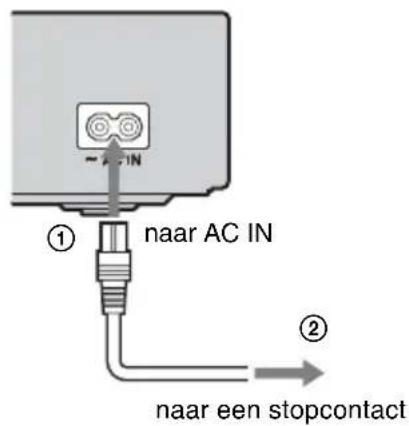
Sluit het bijgeleverde netsnoer aan op de AC IN-aansluiting van de speler, nadat alle andere aansluitingen zijn voltooid. Steek vervolgens de stekkers van de netsnoeren van de speler en de televisie in het stopcontact.
Stap 6: De afstandsbediening klaarmaken
U kunt de speler bedienen met de bijgeleverde afstandsbediening. Plaats twee R6-batterijen (AA-formaat) in de batterijhouder door de ⊕ en ⊖-zijden van de batterijen te laten samenvallen met de markeringen in de houder. Als u de afstandsbediening gebruikt, richt u deze op de afstandsbedieningsensor op de speler (bladzijde 11).

- Door onjuist gebruik van de batterijen kunnen gevaarlijke situaties ontstaan, zoals lekkage en openbarsten. Als de batterijen toch gelekt hebben, moet u de vloeistof niet met blote handen aanraken. Let goed op het volgende:
- Gebruik geen nieuwe naast een oude batterij, of batterijen van verschillende fabricaten. - Probeer de batterijen niet op te laden.
- Verwijder de batterijen, als u de afstandsbediening gedurende lange tijd niet zult gebruiken.
- Als de batterijen hebben gelekt, vcegt u de vloeistof zorgvuldig uit de binnenkant van het batterijvak en plaatst u nieuwe batterijen.
- Zorg ervoor dat geen fel licht, zoals direct zonlicht, of licht van een andere krachtige lichtbron op de afstandsbedieningsensor (aangeduid met ⑤p het voorpaneel) schijnt. Het is mogelijk dat de speler dan niet reageert op de afstandsbediening.
Televisies bedienen met de afstandsbediening
U kunt het volume, de ingangsbron, kanaalkeuze en de aan/uit-schakelaar van uw Sony-televisie bedienen met de bijgeleverde afstandsbediening.
[NO TEXT]
Bij het vervangen van de batterijen van de afstandsbediening wordt de fabrikantcode teruggesteld naar de standaard waarde. Stel de juiste fabrikantcode opnieuw in.

Beschikbare toetsen
Afhankelijk van de aangesloten apparatuur is het mogelijk dat u de televisie niet kunt bedienen met alle of sommige van de toetsen (TV Ⅱ, PROG +/-, ∠+/-, ☐, of cijfertoetsen).
Met de toets Kunt u
| TV I/De televisie in- of uitschakelen. | |
| (volume) +/- Het volume van de televisie regelen. | |
| PROG(programma) +/- | Naar het volgende of het vorige kanaal gaan. |
| → (ingangsbron-keuze) | De ingangsbron van de televisie op de televisie of andere ingangsbronnen instellen. |
| (geluidsonder-breking) | Het geluid onderbreken. |
Andere televisies bedienen met de afstandsbediening
U kunt ook het volume, de ingangsbron, kanaalkeuze en de aan/uit-schakelaar van niet-Sony-televisies bedienen.
Voer de bijbehorende fabrikantcode in als de televisie in onderstaande tabel staat.
[NO TEXT]
Bij het invoeren van een nieuwe fabrikantcode wordt de daarvoor ingevoerde fabrikantcode gewist.
1 Houd TV I/☐ ingedrukt en druk op de cijfertoetsen om de fabrikantcode van de televisie te selecteren.
Bijvoorbeeld, om "09" in te voeren drukt u eerst op "0" en daarna op "9".
Codenummers van bedienbare televisies
Als er meer dan één codenummer is vermeld, voert u deze één voor één in, tot u het juiste codenummer voor de televisie heeft gevonden.
| Fabrikant Codenummer | |
| Sony 01 (standaard) | |
| Hitachi 24 | |
| JVC 33 | |
| LG/Goldstar 76 | |
| Panasonic 17, 49 | |
| Philips 06, 08, 72 | |
| Samsung 71 | |
| Sharp 29 | |
| Toshiba | 38 |
2 Laat TV I/ 1 los.
Volg de onderstaande procedure voor een minimale basisinstelling van de speler. Als u de snelinstelling niet voltooit, verschijnt dit elke keer als u de speler inschakelt. Voer de volgende instellingen in de onderstaande volgorde uit.
Wanneer u de speler voor het eerst inschakelt
Wacht eventjes voordat de speler wordt ingeschakeld en de snelinstelling wordt gestart.

1 Schakel de televisie in.
2 Druk op I/⏻ om de speler in te schakelen.
De speler wordt even later ingeschakeld.
3 Stel de ingangskeuzeschakelaar van de televisie zo in, dat het signaal van de speler op het televisiescherm verschijnt.
Het scherm voor OSD-taalselectie verschijnt.
- Als het scherm voor OSD-taalselectie niet verschijnt: Druk op HOME en selecteer "Snelinstelling" in het "Instellen"-instelscherm (bladzijde 57). Selecteer daarna, "Starten" en druk op ENTER.
4 Selecteer de OSD-taal die u wilt weergeven met ↑/↓ en druk op ENTER.
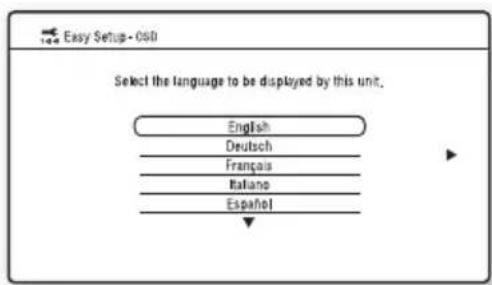
Het eerste instelscherm verschijnt.
5 Selecteer "Starten" en druk op ENTER.

6 Selecteer de videokabel, waarmee de speler en de televisie zijn aangesloten en druk op ENTER.

Selecteer "HDMI" als de televisie is aangesloten met een HDMI-kabel en ga naar stap 7.
[NO TEXT]
Wanneer bij aansluiten tegelijkertijd de HDMI OUT-aansluiting en andere video-uitgangen gebruikt worden, selecteert u "Componentvideo".
Selecteer "Componentvideo" wanneer de televisie is aangesloten met een componentvideokabel en ga naar stap 7. Selecteer "Video of S Video" wanneer de televisie is aangesloten met een videokabel of een S-videokabel en ga naar stap 8.
7 Selecteer de resolutie van de uitgevoerde videosignalen voor de aangesloten televisie en druk op ENTER.
Voor meer informatie over de resolutie van de uitgevoerde videosignalen zie bladzijde 47.
Als u in stap 6 "HDMI" geselecteerd hebt
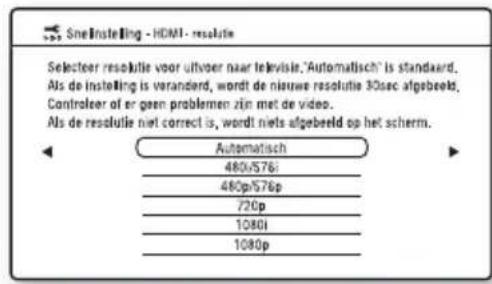
Maak een keuze uit "Automatisch", "480i/576i", "480p/576p", "720p", "1080i", of "1080p".
Wanneer voor aansluiting tegelijkertijd de HDMI OUT-aansluiting en andere video-uitgangen gebruikt worden, is het mogelijk dat de videosignalen niet uitgevoerd worden via andere aansluitingen dan de HDMI OUT-aansluiting, als "Automatisch" of "1080p" is geselecteerd.
Wanneer u tegelijkertijd andere apparaten wilt aansluiten, drukt u op RETURN om terug te keren naar stap 6 en wijzigt u daarna de "Televisie-aansluitmethode" instelling.
Als u in stap 6 "Componentvideo" geselecteerd hebt

Maak een keuze uit "480i/576i", "480p/576p", "720p", of "1080i".
Nadat de resolutie van de uitgevoerde videosignalen is gewijzigd, wordt gedurende circa 30 seconden het beeld in de gewijzigde resolutie getoond, waarna op het scherm om een bevestiging van de keuze wordt gevraagd.
Volg de aanwijzingen op het scherm en ga naar de volgende stap.
[NO TEXT]
Als het beeld vervormd is of er helemaal geen beeld is, moet u circa 30 seconden wachten zonder een toets aan te raken. Het instelscherm voor de resolutie wordt weer afgebeeld.
Als de geselecteerde video-uitgangsresolutie niet correct is, zal geen beeld worden weergegeven op het scherm nadat u op een willekeurige toets hebt gedrukt binnen die 30 seconden. In dat geval drukt u langer dan 10 seconden op de ■-toets, om de resolutie van de uitgevoerde videosignalen terug te stellen naar de laagste resolutie. Om de resolutie van de uitgevoerde videosignalen te wijzigen, gebruikt u "Uitgevoerd videoformaat" in het "Video-instellingen"-instelscherm (bladzijde 46).
8 Selecteer een beeldschermverhouding die overeenkomt met de televisie en druk op ENTER.

Selecteer "16:9" bij aansluiten van een breedbeeldtelevisie of een televisie met een breedbeeldfunctie.
Selecteer "4:3" bij aansluiten van een televisie met een 4:3-beeldschermverhouding zonder een breedbeeldfunctie.
9 (Alleen bij aansluiten van de televisie met een HDMI-kabel) Stel de functie "Controle voor HDMI" in op "Aan" of "Uit" en druk op ENTER.
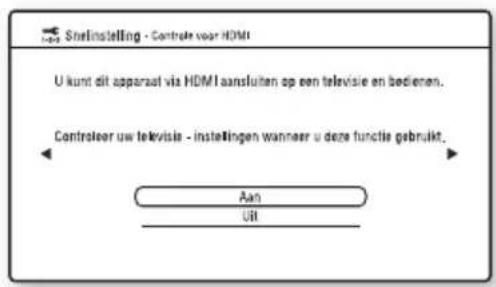
Selecteer "Aan" om de functie "Controle voor HDMI" te gebruiken bij aansluiten van Sony-apparaten die compatibel zijn met de functie "Controle voor HDMI" (bladzijde 17).
Als u de functie "Controle voor HDMI" niet gebruikt, selecteert u "Uit".
10 Selecteer "Toestaan" om internetverbindingen toe te staan vanuit BD-inhoud, en druk op ENTER.

Selecteer "Niet toestaan" om internetverbindingen niet toe te staan vanuit BD-inhoud.
11 Selecteer "Snel starten" om de opstarttijd vanuit de stand-by-stand te verkorten, en druk op ENTER.

Voor informatie over de "Standbystand", zie bladzijde 54.
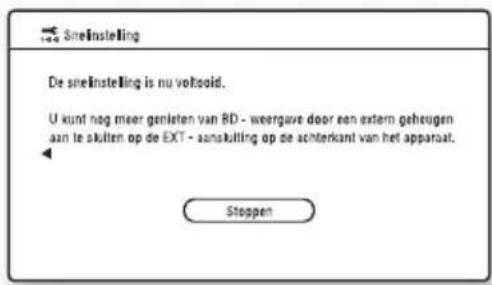
12 Selecteer "Stoppen" en druk op ENTER.
![SONY DBP-S350 - [NO TEXT] - 6](/content/2026/06/1151541/images/67da56e0f29bf5775e6a48a3194f741566956f0ed75ece24cba6f78f53f330a5.jpg)
- U kunt u alle instellingen terugstellen op de fabrieksinstellingen (bladzijde 58).
- U kunt "Snelinstelling" weer opstarten via "Snelinstelling" in "Instellen" (bladzijde 57).
Weergave
Weergave van BD's en DVD's
BD
DVD
1 Stel de ingangskeuzeschakelaar van de televisie zo in, dat het signaal van de speler op het televisiescherm verschijnt.
2 Druk op ▲ en plaats een disc op de disclade.

3 Druk op ▲ om de disclade te sluiten.
- Bij het plaatsen van een in de winkel verkrijgbare BD-ROM of DVD VIDEO, zal de weergave afhankelijk van de disc automatisch beginnen.
[NO TEXT]
Als de disclade open is, zal weergave niet beginnen na het drukken op ▶.
4 Druk op HOME.
5 Selecteer "Video" met ←/→.
6 Selecteer ● met ↑/↓ en druk op ▶ of ENTER.

Bij een in de winkel verkrijgbare BD-ROM of DVD VIDEO begint de weergave.
Bij een BD-ROM of DVD VIDEO die op andere apparatuur is opgenomen, verschijnt een titellijst. Selecteer een titel met ↑/↓ en druk op ▶ of ENTER. Weergave begint.
Weergave stoppen
Druk op ■.
Weergave pauzeren
Druk op II.

Naast de namen van de titels, die samengesteld en bewerkt zijn van de originelen, wordt in de titellijst "PL" ("Playlist") weergegeven.
[NO TEXT]
- Afhankelijk van de disc is het mogelijk dat sommige weergavefuncties niet beschikbaar zijn. Raadpleeg de gebruiksaanwijzing die bij de disc werd geleverd.
- Als BD's of DVD's op andere apparatuur opgenomen zijn, worden titellijsten of titelnamen eventucel niet weergegeven.
Weergave hervatten vanaf het punt waar u de weergave heeft gestopt (Weergave hervatten)
Nadat de weergave gestopt is, selecteer met ↑/↓ en druk op ▶ of ENTER. De speler hervat de weergave vanaf het punt waarop u op de toets ■ gedrukt hebt.
Om te starten van het begin, drukt u op OPTIONS om "Weerg. v/a begin" te selecteren en drukt u op ENTER. De weergave start vanaf het begin van de titel.
[NO TEXT]
- Het stoppunt wordt uit het geheugen gewist als:
- u de disclade opent,
– u een andere titel laat weergeven, - u de instellingen op de speler wijzigt, of
- u de geheugenstick verwijdert (voor BD-ROM's).
- Het is mogelijk dat de speler, afhankelijk van de disc of het stoppunt, de weergave niet hervat.
Weergave van BD's of DVD's met beperkte toegang (Kinderbeveiliging)
Voor weergave van een BD met kinderbeveiliging moet u de instelling van "Kinderbeveiliging voor BD" in het "BD/DVD-instellingen"-instelscherm veranderen (bladzijde 52).
Voor weergave van een DVD met kinderbeveiliging verschijnt er een wachtwoord-invoerscherm op het beeldscherm.
Voer met de cijfertoetsen uw wachtwoord van vier cijfers in en druk op ENTER. Weergave begint.
Om het wachtwoord te registreren of te wijzigen, zie "Wachtwoord" (bladzijde 53).
Weergave van BD-RE's of BD-R's met beperkte toegang (Discvergrendeling)
Bij weergave van een BD-RE of BD-R, waarvan de toegang beperkt is door de discvergrendelfunctie, verschijnt er een wachtwoord-invoerscherm op het beeldscherm.
1 Voer met de cijfertoetsen het wachtwoord van vier cijfers in, dat u hebt samengesteld bij het maken van de disc, en druk op ENTER.
2 Selecteer een titel en druk op ▶ of ENTER.
Weergave begint.
Eéntoetsweergave (alleen voor HDMI-aansluiting)
Druk op ▶.
De speler en de aangesloten televisie worden ingeschakeld en de ingang van de televisie schakelt over naar de speler, waarna de weergave automatisch begint.
[NO TEXT]
- Bij gebruik van de HDMI-aansluiting kan een vertraging optreden voordat het eerste beeld op het scherm verschijnt en het beginfragment van de weer te geven film wordt eventueel niet vertoond.
- Om gebruik te kunnen maken van de functie ééntoetsweergave, stelt u "Controle voor HDMI" in het "Systeeminstellingen"-instelscherm in op "Aan" (bladzijde 54).
Beschikbare opties
1 Druk op OPTIONS.
Het optiemenu wordt weergegeven.
2 Selecteer een onderdeel met de toetsten ↑/↓ en druk op ENTER.
De beschikbare onderdelen verschillen afhankelijk van het disctype of de toestand van de speler.
| Onderdelen Details | |
| AV-instellingen | Voor het aanpassen van de instellingen voor beeld en geluid. • Video-instellingen (bladzijde 37) • Audio-instellingen (bladzijde 38) |
| Titellijst Voor het afbeelden van de titellijst. | |
| Weergeven Voor het weergeven van de titel vanaf het punt, waarop u op ■ gedrukt hebt. | |
| Weerg. v/a begin | Voor het weergeven van de titel vanaf het begin. |
| Hoofdmenu Voor het weergeven van het hoofdmenu van de disc (bladzijde 35). | |
| Menu/Pop-upmenu | Voor het weergeven van het pop-upmenu van de BD-ROM of het discmenu van de DVD (bladzijde 35). |
| Stoppen Voor het stoppen van de weergave. | |
| Titel zoeken Voor het zoeken naar een titel en het starten van de weergave vanaf het begin (bladzijde 36). | |
| Hoofdstuk zoeken | Voor het zoeken naar een hoofdstuk en het starten van de weergave vanaf het begin (bladzijde 36). |
Het menu van de BD of de DVD gebruiken
BD DVD
Weergave van het discmenu
Tijdens het weergeven van een BD of DVD kunt u het discmenu afbeelden.
1 Druk tijdens het weergeven op TOP MENU.
Het discmenu wordt getoond.
2 Selecteer een onderdeel met ←/↑/↓/

Sommige BD-ROM's bevatten menu's die getoond kunnen worden zonder dat de weergave wordt onderbroken.
1 Druk tijdens het weergeven op POP UP/MENU.
Het pop-upmenu wordt getoond.
2 Selecteer een onderdeel met ←/↑/↓/
→, de kleurtoetsen of de cijfertoetsen en volg de aanwijzingen op het scherm.
BonusView/BD-Live bekijken
BD
Sommige BD-ROM's bevatten extra materiaal en andere gegevens die overgebracht kunnen worden naar de geheugenstick (opslagmedium) om ervan te genieten.
1 Schakel de speler uit.
2 Plaats de geheugenstick (niet bijgeleverd) in de EXT-poort aan de achterzijde van de speler.
De geheugenstick wordt gebruikt als een opslagmedium.
Zorg ervoor dat de geheugenstick op de correcte manier in de speler is geplaatst (bladzijde 25).
3 Sluit de speler aan op een netwerk (bladzijde 25).
4 Schakel de speler in.
5 Stel "BD-internetverbinding" in op "Toestaan" in het "BD/DVD-instellingen"-instelscherm (bladzijde 53).
6 Plaats een BD-ROM met BonusView/BD-Live.
De bediening kan, afhankelijk van de disc, verschillen. Raadpleeg de gebruiksaanwijzing die bij de disc werd geleverd.
Het wissen van gegevens op de geheugenstick
U kunt overbodige gegevens wissen.
1 Druk op HOME.
2 Selecteer "Video" met ←/→.
3 Selecteer "BD-gegevens" met ↑/↓, en druk op ENTER.
4 Selecteer de discnaam en druk op OPTIONS.
5 Selecteer "Wissen" en druk op ENTER.
6 Selecteer "OK" en druk op ENTER. De gegevens van de geselecteerde disc worden gewist.

- Om alle gegevens in de geheugenstick in één keer te wissen, selecteert u "Alles wissen" in stap 5.
- Druk op ENTER in plaats van op OPTIONS in stap 4 om stap 5 over te slaan.

Afhankelijk van de BD-ROM is het mogelijk dat de discnaam niet wordt afgebeeld.
Snel naar een scène zoeken (Scène-zoeken)
BD DVD
Tijdens het weergeven van de huidige titel, kunt u snel tussen de scènes zoeken.
1 Druk, tijdens het weergeven of in de pauzestand, op SCENE SEARCH.
De weergave komt in de pauzestand en een balk met een scène-indicator (vierkant – geeft de huidig punt aan) wordt onder in het scherm afgebeeld.
2 Verplaats de scène-indicator naar de gezochte scène met ←/→ of ◀◀/▶▶.

De scène-indicator op de balk laat het weergavepunt zien.
3 Laat de toets los op het punt dat u wilt bekijken.
De scène, waarbij u de toets losliet, wordt in de pauzestand op het scherm weergegeven.
Als u opnieuw naar een scène wilt zoeken, verplaatst u de scène-indicator met ↔/→ of / .
4 Druk op SCENE SEARCH, ENTER, ▶, of Ⅲ.
Weergave begint.
De functie Scène-zoeken annuleren
Druk op SCENE SEARCH, ENTER, ▶, of II.
- Weergave begint vanaf het punt waarbij u op de toets heeft gedrukt.
[NO TEXT]
- De functie Scène-zoeken is beschikbaar voor titels met een weergaveduur die langer is dan 100 seconden en korter dan 100 uur.
- De functie Scène-zoeken is mogelijk niet beschikbaar afhankelijk van de disc.
Zoeken naar een titel/ hoofdstuk
BD DVD
U kunt zoeken op hoofdstuk als de titel hoofdstukmarkeringen bevat.
1 Druk, tijdens het weergeven of in de pauzestand, op OPTIONS.
Het optiemenu wordt weergegeven.
2 Selecteer een zoekmethode met ↑/↓ en druk op ENTER.
"Titel zoeken" (voor BD-ROM's/DVD VIDEO's)
"Hoofdstuk zoeken"
Het scherm voor het invoeren van het nummer verschijnt.
Voorbeeld: Hoofdstuk zoeken
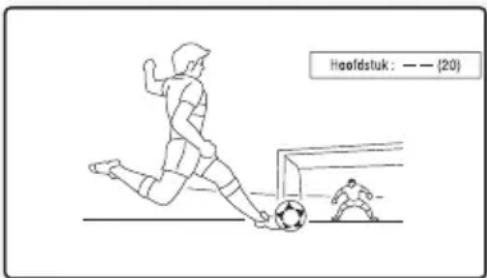
3 Voer het nummer van de titel of het hoofdstuk in met de cijfertoetsen.
Als een vergissing hebt gemaakt, drukt u op de toets CLEAR en voert u opnieuw een ander nummer in.
4 Druk op ENTER.
Kort daarna zal de speler het gekozen nummer weergeven.
De weergaveduur en weergave-informatie controleren
BD
DVD
U kunt de titelinformatie, inclusief de videotransmissiesnelheid, enz. controleren.
Druk op DISPLAY.
De informatie verschilt afhankelijk van het disctype en de toestand van de speler.
Voorbeeld: Bij weergave van een BD-ROM
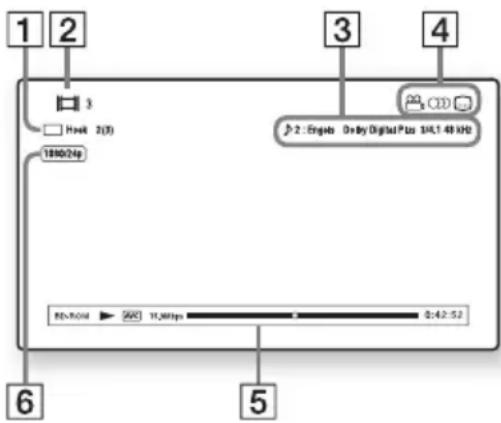
1 De huidig geselecteerde kijkhoek
2 Titelnummer of -naam
3 De huidig geselecteerde audio- of ondertitelinstelling
4 Beschikbare functies ( kijkhoek/ audio/.ondertitel)
5 Weergave-informatie
Disctype/Weergavefunctie/
Videocodec/Bitrate/
Weergavestatusbalk/Weergaveduur
(Resterende tijd*)
6 Resolutie uitgangssignaal/ Videobeeldfrequentie

- U kunt de weergave-informatie ook controleren op de display op het voorpaneel (bladzijde 12).
- Druk op de toets SUBTITLE, AUDIO, of ANGLE, om betreffende informatie te controleren.
Videobeelden en -geluid aanpassen
BD
DVD
Aanpassen van de beeldkwaliteit
1 Druk tijdens het weergeven op OPTIONS. Het optiemenu wordt weergegeven.
2 Selecteer "AV-instellingen" met ↑/↓ en druk op ENTER.
3 Selecteer "Video-instellingen" met ↑/↓ en druk op ENTER.
Het "Video-instellingen"-scherm wordt afgebeeld.
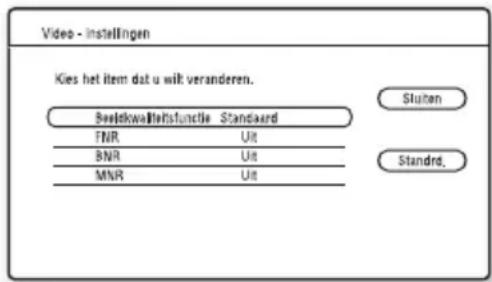
4 Selecteer een onderdeel met de toetsten ↑/↓ en druk op ENTER.
De standaardinstellingen zijn onderstreept.
| Onderdelen Details | |
| Beeldkwaliteitsfunctie (Standaard/Helder kamer/Theaterzaal) | Optimaliseert de beeldkwaliteit voor verschillende lichtomstandigheden. |
| FNR (Uit/Autom.) | Vermindert de willekeurige ruis in het beeld. |
| BNR (Uit/Autom.) | Vermindert de mozaikachtige blokruis in het beeld. |
| MNR (Uit/Autom.) | Vermindert geflikker langs de randen van de beelden (muggenruis). |
5 Selecteer of pas de instelling aan met ←/↑/↓/→ druk op ENTER.
Om een ander onderdeel aan te passen, herhaalt u stap 4 en 5.

- Stel de beeldinstelling van de televisie in op 'Standaard' voordat u de "Beeldkwaliteitsfunctie"-instellingen aanpas
- "Video-instellingen" is niet beschikbaar als de aangesloten televisie is ingesteld op de Theaterfunctie (bladzijde 17).
- Afhankelijk van de disc of scène valt het effect van "FNR", "BNR" of "MNR" mocilijk te onderscheiden.
Aanpassen van de geluidskarakteristiek
1 Druk tijdens het weergeven op OPTIONS.
Het optiemenu wordt weergegeven.
2 Selecteer "AV-instellingen" met ↑/↓ en druk op ENTER.
3 Selecteer "Audio-instellingen" met ↑/↓ en druk op ENTER.
Het "Audio-instellingen"-scherm wordt afgebeeld.

4 Selecteer een onderdeel met de toetsten
↑/↓ en druk op ENTER.
De standaardinstellingen zijn onderstreept.
| Onderdelen Details | |
| AV-SYNC (kort) 0 ~ 120 ms (lang) | Corrigeert het verschil tussen beeld en geluid, door het uitgaande audiosignaal ten opzichte van het uitgaande videosignaal te vertragen (0 tot 120 milliseconden). |
| Audiofilter (alleen voor analoge signalen) | • Scherp: Levert een breed frequentiebereik en een ruimtelijk gevoel op. Dit is gewoonlijk uw keuze.• Lngz.: Levert een strak en warm geluidsbeeld op. |
5 Selecteer of pas de instelling aan met ←/ ↑/↓/→ druk op ENTER.
Om een ander onderdeel aan te passen, herhaalt u stap 4 en 5.

- De functie "Audiofilter" is niet van toepassing op uitgaande digitale audiosignalen van de HDMI OUT/DIGITAL OUT (OPTICAL/COAXIAL)-aansluitingen.
- Afhankelijk van de disc of de geluidsomgeving is het mogelijk dat verandering van de "Audiofilter"-instelling weinig effect zal sorteren.
Weergave van CD's
CD
1 Plaats een CD.
Het muziekweergavescherm verschijnt.
2 Druk op ▶.
Weergave begint.

Een track selecteren
1 Druk op HOME.
2 Selecteer ♪ (Muziek) met ←/→.
3 Selecteer en druk op ENTER.
De muzieklijst wordt afgebeeld.
4 Selecteer een track met ↑/↓.
Druk op ▶ of ENTER om de track weer te geven.
Beschikbare opties
1 Druk op OPTIONS.
Het optiemenu wordt weergegeven.
2 Selecteer een onderdeel met de toetsten
↑/↓ en druk op ENTER.
De beschikbare onderdelen kunnen, afhankelijk van de toestand, verschillen.
Onderdelen Details
| Weergeven Hiermee wordt de geselecteerde track weergegeven. | |
| Weerg. v/a begin | Hiermee wordt de huidige track vanaf het begin weergegeven. |
| Stoppen Hiermee wordt de weergave van de track gestopt. | |
Andere functies voor muziekweergave
Met de toets Kunt u
| ►De weergave beginnenvanaf het punt waarbij u opde toets ■ heeft gedrukt. |
| ■De weergave stoppen. |
| ■■De weergave onderbreken. |
| ■◀◀/▶▶■Het begin van de huidige ofvolgende track selecteren.Druk twee keer op de toets■◀◀ om naar de vorigetrack te gaan. |
| ◀◀/▶▶Tijdens het weergeven, dedisc achteruit-/vooruitgespoelen. |
| TIME De informatie wisselen metbetrekking tot deweergaveduur tussenbeeldscherm en display ophet voorpaneel(bladzijde 12). |
[NO TEXT]
Het punt waarop u de weergave hebt gestopt (hervattingpunt) wordt uit het geheugen gewist als:
- u de disclade opent, of
- u de speler uitschakelt.
Fotobestanden bekijken
BD

DATA DVD

DATA CD

*1 BD-RE's/BD-R's die JPEG-beeldbestanden bevatten
*2 DVD+RW's/DVD+R's/DVD-RW's/DVD-R's die JPEG-beeldbestanden bevatten
*3 CD-RW's/CD-R's met JPEG-beeldbestanden
1 Druk op HOME.
2 Selecteer 📷 (Foto) met ←/→.

3 Selecteer en druk op ENTER.
De lijst met bestanden of mappen verschijnt.

4 Selecteer een bestand of een map met ↑/↓ en druk op ENTER.
Na selectie van een map selecteert u een bestand met ↑/↓ en druk op ENTER. Het geselecteerde fotobestand wordt afgebeeld.
- Druk op ▶ om de diavoorstelling weer te geven.
Beschikbare opties voor tijdens de weergave
1 Druk tijdens het weergeven op OPTIONS.
Het optiemenu wordt weergegeven.
2 Selecteer een onderdeel met de toetsten ↑/↓ en druk op ENTER.
De beschikbare onderdelen kunnen, afhankelijk van de toestand, verschillen.
| Onderdelen Details | |
| Snelh.dia-voorst. | Hiermee wordt de snelheid van de diavoorstelling veranderd.• Snel• N or m a a l• L a n g z a a m |
| Stoppen Hiermee wordt de diavoorstelling gestopt. | |
| Linksom draaien | Hiermee wordt de foto 90 graden linksom gedraaid. |
| Rechts draaien | Hiermee wordt de foto 90 graden rechtsom gedraaid. |
| Onderdelen Details | |
| Snelh.dia-voorst. | Hiermee wordt de snelheid van de diavoorstelling veranderd.• Snel• N or m a a l• L a n g z a a m |
| Stoppen Hiermee wordt de diavoorstelling gestopt. | |
| Linksom draaien | Hiermee wordt de foto 90 graden linksom gedraaid. |
| Rechts draaien | Hiermee wordt de foto 90 graden rechtsom gedraaid. |
Andere functies voor het bekijken van de foto's
Met de toets Kunt u
| RETURN | De diavoorstelling stoppen. |
| Een diavoorstelling onderbreken. | |
| /▶▶▶▶▶▶▶▶▶▶▶▶▶▶▶▶▶▶▶▶▶▶▶▶▶▶▶▶▶▶▶▶▶▶▶▶▶▶▶▶▶▶▶▶▶▶▶▶▶▶▶▶▶▶▶▶▶▶▶▶▶▶▶▶▶▶▶▶▶▶▶▶▶▶▶▶▶▶▶▶▶▶▶▶▶▶▶▶▶▶▶▶▶▶▶▶▶▶▶▶▲▶▶▶▶▶▶▶▶▶▶▶▶▶▶▶▶▶▶▶▶▶▶▶▶▶▶▶▶▶▶▶▶▶▶▶▶▶▶▶▶▶▶▶▶▶▶▶▶▶▶▶▶▶▶▶▶▶▶▶▶▶▶▶▶▶▶▶▶▶▶▶▶▶▶▶▶▶▶▶▶▶▶▶▶▶▶▶▶▶▶▶▶▶▶▶▶▶▶▶>▶▶▶▶▶▶▶▶▶▶▶▶▶▶▶▶▶▶▶▶▶▶▶▶▶▶▶▶▶▶▶▶▶▶▶▶▶▶▶▶▶▶▶▶▶▶▶▶▶▶▶▶▶▶▶▶▶▶▶▶▶▶▶▶▶▶▶▶▶▶▶▶▶▶▶▶▶▶▶▶▶▶▶▶▶▶▶▶▶▶▶▶▶▶▶▶▶▶▶ | |
| DISPLAY De informatie van het bestand afbeelden. | |
[NO TEXT]
- Als u probeert een van de volgende fotobestanden, die niet afgebeeld kan worden, te bekijken verschijnt de aanduiding op het scherm.
– fotobestanden groter dan 8.192 pixels (breedte of hoogte)
– fotobestanden kleiner dan 15 pixels (breedte of hoogte)
– fotobestanden groter dan 32 MB
– fotobestanden met een extreme beeldverhouding (groter dan 50:1 of 1:50)
– fotobestanden in het Progressive JPEG-formaat
- fotobestanden met de extensie ".jpeg" of ".jpg" maar niet met het JPEG-formaat.
– fotobestanden met een extreem lange naam
- De volgende fotobestanden kunnen niet worden weergegeven.
- fotobestanden die opgenomen zijn op een BD-R's in een ander bestandssysteem dan UDF (Universal Disk Format) 2.6
– fotobestanden die opgenomen zijn op een BD-RE's in een ander bestandssysteem dan UDF (Universal Disk Format) 2.5
- De volgende fotobestanden of mappen kunnen niet afgebeeld worden in de bestandenlijst of mappenlijst.
- fotobestanden met een andere extensie dan ".jpeg" of ".jpg"
– fotobestanden met een extreem lange naam
– fotobestanden op het vijfde of hogere niveau van de mappenhiërarchie - de 501e en volgende mappen als het totaal aan mappen en bestanden van een mappenhiërarchie meer dan 500 bedraagt
- Fotobestanden die bewerkt zijn op een computer kunnen mogelijk niet afgebeeld worden.
- Miniatuurafbeeldingen van sommige fotobestanden kunnen mogelijk niet afgebeeld worden.
- Met grote fotobestanden kan het eventjes duren voordat zij afgebeeld worden of dat de diavoorstelling aanvangt.
Foto's in de beste beeldkwaliteit bekijken
Als u in het bezit bent van een Sony televisie, compatibel met de "PhotoTV HD"-norm, kunt u met de volgende aansluiting en instelling genieten van foto's in de beste beeldkwaliteit.
1 Sluit de speler aan op de televisie met een HDMI-kabel (niet bijgeleverd).
2 Stel de video-instelling van de televisie in op de [VIDEO-A]-functie.
Voor meer informatie over [VIDEO-A], raadpleeg de gebruiksaanwijzing die bij de televisie werd geleverd.
Instellingen en aanpassingen
De instelschermen gebruiken
Selecteer (instellen) uit het hoofdmenu, als u de instellingen van de speler moet wijzigen.
1 Druk op HOME.
2 Selecteer 📄 (Instellen) met ←/→.

3 Selecteer het pictogram van de instellingencategorie die u wilt wijzigen met ↑/↓ en druk op ENTER.
Voor meer informatie over de instelopties en de pictogrammen van de instellingencategorieën, zie "Overzicht instellingen" (bladzijde 43).
Voorbeeld: Video-instellingen

4 Stel de opties in.
Overzicht instellingen
U kunt de volgende opties instellen.
Pictogram Uitleg
 | Netwerk-update (bladzijde 43)Hiermee wordt de software van de speler bijgewerkt. |
 | Video-instellingen (bladzijde 45)Hiermee worden de video-instellingen in overeenstemming met de aansluitingen gemaakt. |
 | Audio-instellingen (bladzijde 49)Hiermee worden de audio-instellingen in overeenstemming met de aansluitingen gemaakt. |
 | BD/DVD-instellingen (bladzijde 51)Hiermee worden gedetailleerde instellingen voor de BD/DVD-weergave gemaakt. |
 | Foto-instellingen (bladzijde 54)Hiermee worden de instellingen met betrekking tot foto's gemaakt. |
 | Systeeminstellingen (bladzijde 54)Hiermee worden de instellingen met betrekking tot de speler gemaakt. |
 | Netwerkinstellingen (bladzijde 55)Hiermee worden gedetailleerde instellingen voor het Internet en netwerk gemaakt. |
 | Snelinstelling (bladzijde 57)Hiermee wordt de snelinstelling opnieuw opgestart om de basisinstellingen te maken. |
 | Terugstellen (bladzijde 58)Hiermee worden de instellingen van de speler teruggesteld naar de fabriekswaarden. |

Netwerk-update
U kunt de functionaliteit van de speler bijwerken en daardoor verbeteren.
Voor informatie over het bijwerken van de functionaliteit, kunt u de volgende website bezoeken:
http://support.sony-europe.com/
1 Selecteer "Netwerk-update" met ↑/↓ en druk op ENTER.
De speler maakt verbinding met het netwerk, waarna op het scherm om een bevestiging wordt gevraagd.
2 Selecteer "OK" met ←/→ en druk op ENTER.
De speler begint met het downloaden en daarna wordt automatisch de software bijgewerkt.
Als het bijwerken voltooid is, verschijnt gedurende 5 seconden de aanduiding "FINISH" op de display op het voorpaneel, waarna de speler automatisch uitgeschakeld wordt.
3 Druk op I/∅ om de speler in te schakelen.
De speler wordt opgestart met de bijgewerkte software.

- De "VUP */9"-teller ("*" geeft de bijwerkstap weer) op de display op het voorpaneel geeft ook aan hoe de bijwerking vordert.
- U kunt de huidige softwareversie controleren door "Systeeminformatie" in het "Systeeminstellingen"-instelscherm (bladzijde 55) te selecteren.
- De "Instellen"-instellingen blijven intact na de bijwerking.
- De speler informeert u over de beschikbaarheid van nieuwe software als "Bericht over software-update" is ingesteld op "Aan" (standaard) (bladzijde 55).
[NO TEXT]
- Ontkoppel het netsnoer of de netwerkkabel niet tijdens het downloaden of bijwerken van de software.
- Geen enkele bediening, waar onder het openen van de disclade, is tijdens het bijwerken beschikbaar.
- De downloadtijden kunnen, afhankelijk van de Internetprovider en de verbindingsstatus, verschillen.
- Wanneer foutmeldingen over netwerkverbindingen worden afgebeeld, controleert u de netwerkinstellingen (zie "Internetinstellingen" op bladzijde 55).
Bijwerken van de software met behulp van een update-disc
U kunt de functionaliteit van de speler bijwerken en verbeteren met een update-disc, beschikbaar gesteld door een Sony-dealer of erkend, plaatselijk Sony-servicecentrum.
1 Plaats de update-disc.
Op het scherm wordt om een bevestiging gevraagd.
2 Selecteer "OK" en druk op ENTER.
Het bijwerken van de software begint.
Als het bijwerken voltooid is, verschijnt gedurende 5 seconden de aanduiding "FINISH" op de display op het voorpaneel, waarna de disclade automatisch geopend wordt.
3 Verwijder de disc.
De speler wordt daarna automatisch uitgeschakeld.
4 Druk op I/ 1 om de speler in te schakelen.
De speler wordt opgestart met de bijgewerkte software.

- De "VUP */9"-teller ("*") geeft de bijwerkstap weer) op de display op het voorpaneel geeft ook aan hoe de bijwerking vordert.
- U kunt de huidige softwareversie controleren door "Systeeminformatie" in het "Systeeminstellingen"-instelscherm (bladzijde 55) te selecteren.
- De "Instellen"-instellingen blijven intact na de bijwerking.
- Voor informatie over andere manieren om de software bij te werken, kunt u volgende website bezoeken, of uw dichtstbijzijnde Sony-dealer of uw erkende, plaatselijke Sony-servicecentrum raadplegen. http://support.sony-europe.com/
[NO TEXT]
- Ontkoppel het netsnoer niet tijdens het bijwerken van de software.
- Geen enkele bediening, waar onder het openen van de disclade, is tijdens het bijwerken beschikbaar.
![SONY DBP-S350 - [NO TEXT] - 1](/content/2026/06/1151541/images/b4f9b54e81f871abce9b8b89d74911ef454454c4d1676f73900535b0095daf3a.jpg)
Video-instellingen
De standaardinstellingen zijn onderstreept.
Type televisie
Hiermee selecteert u het type televisie.
| 16:9 Selecteer dit | bij aansluiten van een breedbeeldtelevisie of een televisie met breedbeeldfunctie. |
| 4:3 Selecteer dit | bij aansluiten van een televisie met een 4:3-beeldschermverhouding zonder breedbeeldfunctie. |
Schermformaat
Selecteer de beeldschermconfiguratie voor een 4:3-beeldscherm op een 16:9-breedbeeldtelevisie.
| Origineel Selecteer dit bij aansluiten van een televisie met breedbeeldfunctie. Geeft een 4:3-beeld in 16:9-beeldschermverhouding weer, zelfs op een breedbeeldtelevisie. | |
| Vaste beeldverhdng | Verandert het beeldformaat om, met de originele beeldverhouding, op het schermformaat passend te maken. |
DVD-beeldverhouding
Hiermee selecteert u de schermconfiguratie voor een 16:9-beeld op een 4:3-televisiescherm (selecteerbaar als "Type televisie" is ingesteld op "4:3" en "Schermformaat" is ingesteld op "Vaste beeldverhdng").
| Horizontale banden | Geeft een breed beeld weer met zwarte randen aan de boven- en onderkant. |
| Zijkanten afsnijden | Geeft een beeld over de volledige hoogte van het scherm weer, met bijgesneden zijkanten. |
Horizontale banden

Zijkanten afsnijden
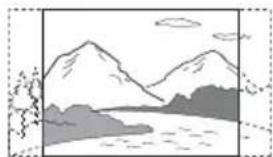
Afhankelijk van de DVD, kan "Horizontale banden" automatisch worden geselecteerd in plaats van "Zijkanten afsnijden" of vice versa.
Bioscoop-conversiefunctie
Hiermee stelt u de video-conversiemethode in voor 480p/576p, 720p, 1080i, of 1080p* signalen van de HDMI OUT-aansluiting of de COMPONENT VIDEO OUT-aansluiting. * alleen HDMI
| Auto Dit is gewoonlijk uw keuze.De speler zal automatisch detecteren of materiaal gebaseerd is op video of film en schakelt de toepasselijke video-conversiemethode in. |
| Video De conversiemethode, geschikt voor materiaal gebaseerd op video, zal altijd toegepast worden, ongeacht het materiaal. |
Uitgevoerd videoformaat
Hiermee selecteert u de aansluiting voor uitvoer van videosignalen ("Televisie-aansluitmethode") en de resolutie van de uitgevoerde videosignalen ("HDMI-resolutie"/"Componentresolutie").
1 Selecteer "Uitgevoerd videoformaat" in "Video-instellingen" en druk op ENTER.
2 Selecteer het aansluitingstype voor uitvoer van videosignalen met ↑/↓ en druk daarna op ENTER.
[NO TEXT]
Wanneer bij aansluiten tegelijkertijd de HDMI OUT-aansluiting en andere video-uitgangen gebruikt worden, selecteert u "Componentvideo".
Televisie-aansluitmethode
| HDMI Voor uitvoer van signalen via de HDMI OUT-aansluiting in overeenstemming met de "HDMI-resolutie"-instelling hieronder. | |
| Componentvideo | Voor uitvoer van signalen via de COMPONENT VIDEO OUT-aansluiting in overeenstemming met de "Componentresolutie"-instelling hieronder. |
| Video of S Video | Voor uitvoer van signalen via de LINE OUT VIDEO of S VIDEO-aansluiting. |
3 (Alleen bij keuze van "HDMI" of "Componentvideo")
Selecteer het signaaltype voor de HDMI OUT-aansluiting of COMPONENT VIDEO OUT -aansluitingen met ↑/↓ en druk op ENTER.
Nadat de resolutie van de uitgevoerde videosignalen is gewijzigd, wordt gedurende circa 30 seconden het beeld in de gewijzigde resolutie getoond, waarna op het scherm om een bevestiging van de keuze wordt gevraagd.
Volg de aanwijzingen op het scherm.
De HD-indicator gaat branden bij de uitvoer van 720p/1080i/1080p-videosignalen.
[NO TEXT]
- Als het beeld vervormd is of er helemaal geen beeld is, moet u circa 30 seconden wachten zonder een toets aan te raken. Het instelscherm voor de resolutie wordt weer afgebeeld.
Als de geselecteerde video-uitgangsresolutie niet correct is, zal geen beeld worden weergegeven op het scherm nadat u op een willekeurige toets hebt gedrukt binnen die 30 seconden. In dat geval drukt u langer dan 10 seconden op de ■-toets, om de resolutie van de uitgevoerde videosignalen terug te stellen naar de laagste resolutie. - Wanneer voor aansluiting tegelijkertijd de HDMI OUT-aansluiting en andere video-uitgangen gebruikt worden, is het mogelijk dat de videosignalen niet uitgevoerd worden via andere aansluitingen dan de HDMI OUT-aansluiting, als "Automatisch" of "1080p" is geselecteerd.
Wanneer u tegelijkertijd andere apparaten wilt aansluiten, druk op RETURN om terug te keren naar stap 2 en wijzig daarna de "Televisie-aansluitmethode"-instelling.
HDMI-resolutie/Componentresolutie
| Automatisch (alleen HDMI) | Dit is gewoonlijk uw keuze.De speler voert de signalen uit en begint met de hoogste resolutie die door de televisie geaccepteerd kan worden: 1080p > 1080i > 720p > 480p > 480i Als het beeldresultaat ongewenst is, probeert u een andere instelling, waarmee de televisie beter overweg kan. |
| 480i/576i Voor uitvoer van 480i/576i videosignalen. | |
| 480p/576p Voor uitvoer van 480p/576p videosignalen. | |
| 720p Voor uitvoer van 720p videosignalen. | |
| 1080i Voor uitvoer van 1080i videosignalen. | |
| 1080p (alleen HDMI) | Voor uitvoer van 1080p videosignalen. |
BD-ROM 1080/24p-uitvoer
Stuurt 1920×1080p/24 Hz-videosignalen bij het weergeven van filmmateriaal op BD-ROM's (720p/24 Hz of 1080p/24 Hz). Uitvoer van 1920×1080p/24 Hz-videosignalen is mogelijk als voldaan is aan de volgende voorwaarden.
– Bij aansluiten van een 1080/24p-compatibele televisie via de HDMI OUT-aansluiting,
- "Uitgevoerd videoformaat" is ingesteld op "HDMI" en
- "HDMI-resolutie" is ingesteld op "Automatisch" of "1080p".
De 24P-indicator gaat branden bij de uitvoer van 1920 × 1080p/24 Hz-videosignalen.
| Auto Hiermee w | worden 1920 × 1080p/24 Hz-videosignalen uitgevoerd en alleen bij aansluiten van een 1080/24p-compatibele televisie via de HDMI OUT-aansluiting. |
| Aan Hiermee w | worden 1920 × 1080p/24 Hz-videosignalen uitgevoerd ongeacht het aangesloten televisietype. |
| Uit Selecteer dit | als de televisie niet compatibel is met 1080/24p videosignalen. |
[NO TEXT]
Er is geen beeldweergave van de BD-ROM als de aangesloten televisie niet compatibel is met 1080/24p en "BD-ROM 1080/24p-uitvoer" is ingesteld op "Aan". In dat geval, druk op de toets HOME om het hoofdmenu weer te geven en verander de "BD-ROM 1080/24p-uitvoer"-instelling.
YCbCr/RGB (HDMI)
Hiermee kunt u het kleurtype van de videosignalen voor uitvoer via de HDMI OUT-aansluiting instellen. Selecteer de instelling die van toepassing is op het aangesloten televisietype.
| Auto Detecteert | automatisch het type van het externe apparaat en schakelt de toepasselijke instelling van het kleurtype in. |
| YCbCr (4:2:2) | Voor uitvoer van YCbCr 4:2:2-videosignalen. |
| YCbCr (4:4:4) | Voor uitvoer van YCbCr 4:4:4-videosignalen. |
| RGB (16-235) | Selecteer dit bij aansluiten van een apparaat met een DVI-aansluiting die geschikt is voor HDCP. |
| RGB (0-255) | Selecteer dit bij aansluiten van een RGB (0-255) apparaat. |
[NO TEXT]
Als u "RGB (0-255)" selecteert, controleert u of het RGB (0-255)-apparaat en de speler zijn aangesloten met behulp van een HDMI-kabel.
x.v.kleurenuitvoer
Hiermee stelt u in of er xvYCC-informatie naar de aangesloten televisie verzonden moet worden.
Door de combinatie van xvYCC-compatibele video met een televisie, die weergave van x.v.Colour ondersteunt, is het mogelijk, om de kleuren van voorwerpen uit de natuurlijke wereld nauwkeuriger te reproduceren.
| Auto Dit is gewoonlijk uw keuze. | |
| Uit Selecteer dit | als het beeldonstabiel is of de kleurenonnatuurlijk lijken. |
Pauzestand
Hiermee stelt u de beeldweergave van een DVD in de pauzestand in. Bij BD-ROM's of discs, die AVCHD-bestanden bevatten, wordt "Pauzestand" automatisch geschakeld naar "Auto".
| Auto Dit is gewo | onlijk uw keuze.Beelden met dynamiekworden zonder wazigheidafgebeeld. |
| Frame Voor weergave vanstilstaande beelden met eenhoge resolutie. | |

Audio-instellingen
De standaardinstellingen zijn onderstreept.
Prioriteit van audio-uitvoer
Hiermee selecteert u de aansluiting voor uitvoer van audiosignalen.
2-kanaals lineaire PCM-signalen worden met maximaal 48 kHz via andere uitgangen dan de voorkeuruitgangen uitgevoerd.
| HDMI Voor uitvoer van audiosignalen via de HDMI OUT-aansluiting. | |
| Coax/optisch Voor uitvoer van audiosignalen via de DIGITAL OUT (OPTICAL/COAXIAL)-aansluiting. | |
| Stereo analoog | Voor uitvoer van audiosignalen via de LINE OUT (R-AUDIO-L)-aansluiting. |
Audio (HDMI)
Hiermee selecteert u het type audiosignaal voor uitvoer via de HDMI OUT-aansluiting.
| Auto Dit is gewo | onlijk uw keuze.Voor uitvoer van audiosignalen in overeenstemming met de toestand van het aangesloten HDMI-apparaat. |
| 2-kanaals PCM | Voor het downmixen naar 2-kanaals lineaire PCM-signalen voor uitvoer via de HDMI OUT-aansluiting. |

Selecteer "2-kanaals PCM" bij aansluiten van een televisie of een AV-versterker (receiver), die Dolby Digital of DTS niet ondersteunt, of anders kan het leiden tot ruis of geen geluid.
BD audio-instelling
Selecteer of het interactieve geluidskanaal met het secundaire geluidskanaal (commentaar) gemengd moet worden of niet, bij weergave van een BD die meerkanaals audio bevat.
| Mengen Voor de uitvoer van de audio, die verkregen is door het secundaire geluidskanaal te mengen met het primaire geluidskanaal. | |
| Rechtstreeks Voor uitvoer van alleen het primaire geluidskanaal. |
[NO TEXT]
PCM 96 kHz- en PCM 192 kHz-audiosignalen worden uitgevoerd als PCM 48 kHz-audiosignalen wanneer "BD audio-instelling" is ingesteld op "Mengen".
Audio ATT
Hiermee wordt het geluidsvolume verlaagd om vervorming te voorkomen.
| Aan Schakelt geluidsdemping in. | |
| Uit | Schakelt geluidsdempinguit. |
[NO TEXT]
"Audio ATT" heeft geen invloed op de uitvoer via de HDMI OUT-aansluiting en de DIGITAL OUT (OPTICAL/COAXIAL)-aansluiting.
Dolby Digital
Hiermee selecteert u de audiosignalen die worden uitgevoerd bij het afspelen van Dolby Digital-discs.
Deze instelling heeft invloed op de uitvoer van de DIGITAL OUT (COAXIAL/OPTICAL)-aansluiting.
| PCMdownmixen | Converteert voor uitvoer van lineaire PCM-signalen.Selecteer dit bij aansluiten op een apparaat zonder ingebouwde Dolby Digital-decoder. |
| Dolby Digital Se | Selecteer dit bij aansluiten op een apparaat met ingebouwde Dolby Digital-decoder. |
DTS
Hiermee selecteert u de audiosignalen, die worden uitgevoerd bij het afspelen van DTS-discs. Deze instelling heeft invloed op de uitvoer van de DIGITAL OUT (COAXIAL/OPTICAL)-aansluiting.
| PCMdownmixen | Converteert voor uitvoer van lineaire PCM-signalen.Selecteer dit bij aansluiten op een apparaat zonder ingebouwde DTS-decoder. |
| DTS Selecteer dit bij aansluiten op een apparaat met ingebouwde DTS-decoder. | |
48kHz/96kHz PCM
Hiermee selecteert u de maximale bemonsteringsfrequentie van PCM-signalen, voor uitvoer via de DIGITAL OUT (OPTICAL/COAXIAL)-aansluiting.
| 48kHz/16bit Voor uitvoer van audiosignalen met een bemonsteringsfrequentie van 96 kHz als 48 kHz/16 bit. | |
| 96kHz/24bit Voor uitvoer van audiosignalen met een bemonsteringsfrequentie van 96 kHz als 96 kHz/24 bit. De signalen worden echter uitgevoerd als 48 kHz/16 bit, als de bron een kopieerbeveiliging bevat. |
[NO TEXT]
- Als u "96kHz/24bit" selecteert, terwijl er een AV-versterker (receiver) is aangesloten, die geen 96 kHz ondersteunt, kan dat leiden tot geen geluid of hard geluid.
- "48kHz/96kHz PCM" werkt niet als "Prioriteit van audio-uitvoer" is ingesteld op "HDMI" of "Stereo analoog".
Audio DRC
Hiermee selecteert u de instelling van het dynamisch bereik (compressieniveau van het geluid), bij weergave van een BD of DVD die voldoen aan de norm "Audio DRC".
| Auto Voor weergave met het dynamische bereik zoals bepaald door de disc (alleen BD-ROM). Andere discs worden weergegeven op het "Standaard"-niveau. | |
| Standaard Voor | weergave met het compressieniveau tussen "Televisiefunctie" en "Breedband". |
| Televisiefunctie | Er wordt een zware geluidscompressie toegepast. Lage geluiden zijn beter te horen. |
| Breedband Geen | geluidscompressie. Het geluid wordt dynamischer weegegeven. |
[NO TEXT]
- "Audio DRC" is alleen werkzaam bij weergave van Dolby Digital-, Dolby Digital Plus- en Dolby TrueHD-audiosignalen.
- Wanneer "Dolby Digital" is ingesteld op "Dolby Digital" in het "Audio-instellingen"-instelscherm (bladzijde 49), heeft "Audio DRC" geen invloed op de uitvoer van audio via de DIGITAL OUT (OPTICAL/COAXIAL)-aansluiting. Echter, met uitzondering van de volgende gevallen.
- wanneer "BD audio-instelling" bij weergave van een BD is ingesteld op "Mengen".
- wanneer "Prioriteit van audio-uitvoer" is ingesteld op "HDMI" of "Stereo analog".
Downmix
Hiermee selecteert u de methode voor het downmixen van meerkanaals signalen naar tweekanaals geluid.
| DolbySurround | Voor uitvoer van DolbySurround (Pro Logic)-signalen naar tweekanaals geluid. Selecteer dit bij aansluiten van een audioapparaat dat DolbySurround (Pro Logic) ondersteunt. |
| Normaal Voor uitvoer van audiosignalen zonder DolbySurround (Pro Logic)-effect.Selecteer dit bij aansluiten van een audioapparaat dat Dolby Surround (Pro Logic) niet ondersteunt. | |
[NO TEXT]
"Downmix" heeft geen invloed op de uitvoer van bitstream-audio via de DIGITAL OUT (OPTICAL/COAXIAL)/HDMI OUT-aansluiting.
![SONY DBP-S350 - [NO TEXT] - 1](/content/2026/06/1151541/images/a89ea4a16a11582932432c5c71bf531eee8cf943bc0acec9e371e1ae05da6d89.jpg)
BD/DVD-instellingen
De standaardinstellingen zijn onderstreept.
BD/DVD-menu
Hiermee kiest u de standaardtaal voor de menu's van BD-ROM's/DVD VIDEO's. Wanneer u "Selecteer taalcode" selecteert, verschijnt een invoerscherm voor de taalcode. Voer de code van uw taal in aan de hand van "Lijst taalcodes" (bladzijde 70).
Audio
Hiermee kiest u de standaardtaal voor het geluid van BD-ROM's/DVD VIDEO's. Wanneer u "Origineel" selecteert, wordt de voorkeurstaal op de disc gekozen. Wanneer u "Selecteer taalcode" selecteert, verschijnt een invoerscherm voor de taalcode. Voer de code van uw taal in aan de hand van "Lijst taalcodes" (bladzijde 70).
Ondertiteling
Hiermee kiest u de standaardtaal voor de ondertitels van BD-ROM's of DVD VIDEO's.
Wanneer u "Selecteer taalcode" selecteert, verschijnt een invoerscherm voor de taalcode. Voer de code van uw taal in aan de hand van "Lijst taalcodes" (bladzijde 70).
Kinderbeveiliging voor BD Kinderbeveiliging voor DVD
Weergave van sommige BD-ROM's kan beperkt worden in overeenstemming met de leeftijd van de gebruikers. Scènes kunnen worden geblokkeerd of vervangen door andere scènes.
1 Selecteer "Kinderbeveiliging voor BD" in "BD/DVD-instellingen" en druk op ENTER.
2 Voer met de cijfertoetsen uw wachtwoord van vier cijfers in.
3 Selecteer "OK" en druk op ENTER.
4 Selecteer de leeftijdsbeperking en druk op ENTER.
Hoe lager de waarde des te groter de beperking.
Als u "Stel leeftijdsgrens in" selecteert, kunt u de leeftijd van "0" tot "255"
invoeren met ←/↑/↓/→ of de cijfertoetsen.
- Om de instelling van de kinderbeveiliging te annuleren, selecteert u "Geen beperkingen".

U kunt het wachtwoord wijzigen (zie "Wachtwoord" op bladzijde 53).
[NO TEXT]
- Als u het wachtwoord vergeten bent, moet u de speler terugstellen (bladzijde 58) en een nieuw wachtwoord instellen (zie "Wachtwoord" op bladzijde 53).
- U kunt met deze speler niet de weergave beperken, als discs geen kinderbeveiligingsfunctie bevatten.
- Afhankelijk van de disc, kan het voorkomen dat u, tijdens het weergeven, de vraag krijgt om het niveau van de kinderbeveiliging te wijzigen. In dat geval voert u uw wachtwoord in en verandert u het niveau.
- Wanneer "255" is geselecteerd in "Stel leeftijdsgrens in" wordt instelling van de kinderbeveiliging geannuleerd.
Het is mogelijk om de weergave van sommige DVD VIDEO's te beperken in overeenstemming met de leeftijd van de gebruikers. Scènes kunnen worden geblokkeerd of vervangen door andere scènes.
1 Selecteer "Kinderbeveiliging voor DVD" in "BD/DVD-instellingen" en druk op ENTER.
2 Voer met de cijfertoetsen uw wachtwoord van vier cijfers in.
3 Selecteer "OK" en druk op ENTER.
4 Selecteer een niveau en druk op ENTER.
Hoe lager de waarde des te groter de beperking.
- Om de instelling van de kinderbeveiliging te annuleren, selecteert u "Geen beperkingen".
![SONY DBP-S350 - [NO TEXT] - 1](/content/2026/06/1151541/images/da6310b77be373fdc1efad2365c588639351ee0a7ae5aa7953a751c8590080b7.jpg)
U kunt het wachtwoord wijzigen (zie "Wachtwoord" op bladzijde 53).
[NO TEXT]
- Als u het wachtwoord vergeten bent, moet u de speler terugstellen (bladzijde 58) en een nieuw wachtwoord instellen (zie "Wachtwoord" op bladzijde 53).
- U kunt met deze speler niet de weergave beperken, als discs geen kinderbeveiligingsfunctie bevatten.
- Afhankelijk van de disc, kan het voorkomen dat u, tijdens het weergeven, de vraag krijgt om het niveau van de kinderbeveiliging te wijzigen. In dat geval voert u uw wachtwoord in en verandert u het niveau.
Regiocode van kinderbeveiliging
Het is mogelijk om de weergave van sommige BD-ROM's of DVD VIDEO's te beperken in overeenstemming met het geografisch gebied. Scènes kunnen worden geblokkeerd of vervangen door andere scènes.
1 Selecteer "Regiocode van kinderbeveiliging" in "BD/DVD-instellingen" en druk op ENTER.
2 Voer met de cijfertoetsen uw wachtwoord van vier cijfers in.
3 Selecteer "OK" en druk op ENTER.
4 Selecteer de landenrestrictie en druk op ENTER.
Wanneer u "Selecteer regiocode" selecteert, verschijnt een scherm voor het invoeren van de landencode. Voer de code in aan de hand van "Kinderbeveiliging/Landcode" (bladzijde 70).

U kunt het wachtwoord wijzigen (zie "Wachtwoord" op bladzijde 53).
[NO TEXT]
- Als u het wachtwoord vergeten bent, moet u de speler terugstellen (bladzijde 58) en een nieuw wachtwoord instellen (zie "Wachtwoord" op bladzijde 53).
- U kunt met deze speler niet de weergave beperken, als discs geen kinderbeveiligingsfunctie bevatten.
- Afhankelijk van de disc, kan het voorkomen dat u, tijdens het weergeven, de vraag krijgt om het niveau van de kinderbeveiliging te wijzigen. In dat geval voert u uw wachtwoord in en verandert u het niveau.
Wachtwoord
Hiermee stelt u het wachtwoord voor de kinderbeveiligingsfuncie in. Met een wachtwoord kunt u een beperking op de weergave van een BD-ROM of DVD VIDEO instellen. Indien nodig kunt u de beperkingniveaus van BD-ROM's en DVD VIDEO's laten verschillen.
1 Selecteer "Wachtwoord" in "BD/DVD-instellingen" en druk op ENTER.
2 Voer met de cijfertoetsen uw wachtwoord van vier cijfers in.
3 Selecteer "OK" en druk op ENTER.
Wijziging van het wachtwoord
1 Na stap 3, voert u met de cijfertoetsen een nieuw wachtwoord in.
2 Selecteer "OK" en druk op ENTER.
Weergavelaag van hybridedisc
Hiermee selecteert u de voorkeur voor een laag bij weergave van een hybride disc. Om de instelling te wijzigen moet de speler uit- en ingeschakeld worden.
| BD Geeft de BD- laag weer. | |
| DVD/CD Geeft | de DVD- of CD-laag weer. |
BD-internetverbinding
Hiermee stelt u in of internetverbindingen zijn toegestaan vanuit de inhoud van een BD (in de BDMV-functie) die wordt weergegeven. Voor gebruik van deze functie is een internetverbinding vereist (bladzijde 55).
| Toestaan Dit is | gewoonlijk uw keuze. |
| Niet toestaan | Verbiedt een internetverbinding. |

Foto-instellingen
De standaardinstelling is onderstreept.
Snelh.diavoorst.
Hiermee wordt de snelheid van de diavoorstelling veranderd.
| Snel De foto's volgen elkaar snel op. | |
| Normaal | De foto's volgen elkaar op normale snelheid op. |
| Langzaam De foto's volgen elkaar langzaam op. | |

Systeeminstellingen
De standaardinstellingen zijn onderstreept.
Weergaveschermtekst
Hiermee kunt u de taal voor de weergavevensters van de speler selecteren.
Dimmer
Hiermee kunt u de verlichting op de display van het voorpaneel aanpassen.
| Helder Veel verlichting. | |
| Donker Weinig verlichting. | |
| Uit Tijdens weergave wordt de verlichting uitgeschakeld.Indien geen weergave weinig verlichting. |
Controle voor HDMI
| Aan Maakt het ge | gebruik van de functie "Controle voor HDMI" mogelijk (bladzijde 17). |
| Uit | Schakelt de functie uit. |
Standby-stand
| Snel starten Ver | kort de opstarttijd vanuit de stand-by-stand. U kunt de speler sneller na inschakeling bedienen. |
| Normaal | De standaardinstelling. |
[NO TEXT]
- stroomverbruik zal hoger zijn dan wanneer "Standby-stand" is ingesteld op "Normaal" en
- de interne ventilator kan afhankelijk van de omgevingstemperatuur gaan draaien.
| Aan Bij wijziging | van de tebekijken titels,beeldfuncties,audiosignalen, enz, wordt ophet scherm automatischinformatie daaroverafgebeeld. |
| Uit Laat de informatie alleenmaar zien na een druk opDISPLAY. | |
Schermbeveiliging
Het schermbeveiligingsbeeld wordt afgebeeld nadat u de speler gedurende 15 minuten of langer niet gebruikt, terwijl een beeldschermaanduiding, zoals het hoofdmenu, op het televisiescherm wordt afgebeeld. De schermbeveiliging helpt voorkomen dat het beeldscherm beschadigd raakt (echobeelden).
| Aan Schakelt de | schermbeveiligingsfunctie in. |
| Uit Schakelt de functie uit. | |
Bericht over software-update
Hiermee wordt u geïnformeerd over een nieuwe softwareversie. Voor gebruik van deze functie is een Internetverbinding vereist (bladzijde 55).
| Aan Hiermee wordt de speler ingesteld om u te informeren over een nieuwe softwareversie (bladzijde 43). |
| Uit Schakelt de functie uit. |
Systeeminformatie
Hiermee wordt informatie over de softwareversie van de speler en het MAC-adres afgebeeld.

Netwerkinstellingen
Internetinstellingen
Deze gegevens zijn noodzakelijk om een internetverbinding via een netwerkkabel te maken. Voer de betreffende (alfanumerieke) waarden van uw breedbandrouter of draadloos-LAN-router in. De onderdelen die ingesteld moeten worden kunnen, afhankelijk van de internetprovider of de router, verschillen. Voor meer informatie, raadpleeg de gebruiksaanwijzing die door uw internetprovider is verstrekt, of de gebruiksaanwijzing die bij de router werd geleverd.
1 Selecteer "Internetinstellingen" in "Netwerkinstellingen" en druk op ENTER.
2 Selecteer "IP-adres verkrijgen" en druk op ENTER.
3 Selecteer een onderdeel en druk op ENTER.
| GebruikDHCP | Selecteer dit als uw internetprovider de DHCP (Dynamic Host Configuration Protocol)-serverinstellingen beschikbaar heeft gesteld. De voor de speler benodigde netwerkinstellingen worden automatisch toegewezen. |
| Gebr.statisch IP-adres | Hiermee kunt u het IP-adres handmatig en in overeenstemming met uw netwerk instellen. |
- Wanneer u "Gebruik DHCP" selecteert Als u "DNS-server autom.verkrijgen" instelt op "Uit", moet het volgende onderdeel ingesteld worden: - DNS-server (Primair)/DNS-server (Secundair)
- Wanneer u "Gebr.statisch IP-adres" selecteert
Stel volgende onderdelen in:
-IP-adres - Subnetmasker
- Standaardgateway
- DNS-server (Primair)/DNS-server (Secundair)
[NO TEXT]
Wanneer u het "DNS-server (Primair)"/"DNS-server (Secundair)"-adres handmatig instelt moet u het "DNS-server (Primair)"-adres invoeren. Anders zijn de "Internetinstellingen" foutief ingesteld.
4 Als uw internetserviceprovider een specifieke instelling voor een proxyserver heeft, selecteert u "Proxy-instellingen" met ↑/↓, en drukt u op ENTER.
Het "Proxy-instellingen"-scherm wordt afgebeeld.
Als de proxyserver geen specifieke instelling heeft, gaat u naar 8.
5 Stel "Gebruik van proxyserver" in op "Aan".
6 Selecteer "Proxyserver" en "Poort" en voer de instellingen in.
Voor het invoeren van een proxyserver, zie "Invoeren van tekens" (bladzijde 56).
7 Druk op RETURN.
8 Selecteer "Netwerkdiagnose" met ↑/↓, en druk op ENTER.
9 Selecteer "Starten" en druk op ENTER.
10 Controleer of de melding "De netwerkaansluitingen zijn correct." verschijnt.
De instelling is voltooid. Als de melding niet verschijnt, volgt u de aanwijzingen op het scherm.
Invoeren van tekens
Wanneer u "Proxyserver" selecteert in "Proxy-instellingen" wordt het scherm voor de invoer van de tekens afgebeeld.

1 Druk herhaaldelijk op een toets om een teken te selecteren.
Voorbeeld:
Druk een keer op de cijfertoets 3 om "D" in te voeren.
Druk drie keer op de cijfertoets 3 om "F" in te voeren.
2 Druk op → en voer het volgende teken in.
3 Druk op de blauwe toets ("Afronden") om de invoer te voltooien.
◆ Beschikbare toetsen
| Toetsen Details | |
| Rode toets (Lettertype) | Schakelt het toetsenbord tussen letters en cijfers. |
| Groene toets (A/a) | Schakelt het toetsenbord tussen hoofdletters en kleine letters. |
| Gele toets (Symbool) | Toont het toetsenbord met symbolen. |
| Blauwe toets (Afronden) | Voor bevestiging van de invoer en de speler keert daarna terug naar het vorige scherm. |
| CLEAR (Wissen/Alle wissen) | Voor het wissen van het teken.Houdt CLEAR 2 seconden of langer ingedrukt om alle afgebeelde tekens te wissen. |
| RETURN (Annuleren) | Voor het terugkeren naar het vorige scherm en om de invoer te annuleren. |
| ←/↑/↓/→, ENTER | Selecteer een invoerfunctie met ←/↑/↓/→, en druk op ENTER.Voer de tekens als volgt in: 1Selecteer een tekenveld met ←/↑/↓/→, en druk op ENTER.2Selecteer een teken met ←/→, en druk op ENTER. |

Snelinstelling
Hiermee wordt de snelinstelling opnieuw opgestart om de basisinstellingen te maken.
1 Selecteer "Snelinstelling" en druk op ENTER.
2 Selecteer "Starten" met ←/→ en druk op ENTER.
3 Volg de aanwijzingen voor "Stap 7: Snelinstelling" (bladzijde 29) vanaf stap 4.

Terugstellen
U kunt de instellingen van de speler per groep naar keuze terugstellen naar de fabriekswaarden. Alle instellingen binnen de groep worden dan teruggesteld.
1 Selecteer "Terugstellen" en druk op ENTER.
2 Selecteer "Terugstellen op de fabrieksinstellingen" en druk op ENTER.
3 Selecteer de instelling, die u wilt terugstellen naar de fabriekswaarden, en druk op ENTER.
Op het scherm wordt om een bevestiging gevraagd.
U kunt de volgende instellingen terugstellen:
- Video-instellingen
– Audio-instellingen
- BD/DVD-instellingen
– Foto-instellingen
– Systeeminstellingen
- Netwerkinstellingen
- Alle instellingen
4 Selecteer "Starten" met ←/→ en druk op ENTER.
[NO TEXT]
Wanneer "Alle instellingen" is geselecteerd in stap 3,
– gaat de Blu-ray Disc-indicator branden, en gaat vervolgens uit nadat Snelinstelling is voltooid.
- alle instellingen van 📁stellen) worden teruggesteld.
- "AV-instellingen" die kunnen worden veranderd door op OPTIONS te drukken tijdens weergave (bladzijde 37) worden niet teruggesteld.
Aanvullende informatie
Problemen oplossen
Als u volgende problemen ondervindt bij het gebruik van deze speler, probeert u deze eerst zelf op te lossen aan de hand van de onderstaande lijst. Als het probleem daarmee niet is opgelost, raadpleegt u de dichtstbijzijnde Sony-dealer.
Voeding
De speler wordt niet ingeschakeld.
→Controleer of het netsnoer goed is aangesloten.
→Het duurt even voordat de speler wordt ingeschakeld.
Na het inschakelen van de speler wordt de melding "Op het netwerk is een nieuwe softwareversie gevonden. Voer een versie-update uit onder "Netwerk-update". "op het scherm afgebeeld.
→Zie "Netwerk-update" (bladzijde 43) voor het bijwerken van de speler met een nieuwere softwareversie.
Disc
De disc wordt niet weergegeven.
→De disc is vuil.
→De disc is omgekeerd geplaatst. Plaats de disc in de disclade met de afspeelzijde omlaag gericht.
→De disc is onregelmatig.
→U probeert een disc weer te geven waarvan weergave met deze speler niet mogelijk is (bladzijde 65).
→De regiocode van de BD of DVD komt niet overeen met die van de speler.
→De speler kan een opgenomen disc, die niet correct gefinaliseerd is, niet afspelen (bladzijde 65).
Beeld
Zie ook "Aansluiting op een HDMI-ingang" (bladzijde 16) bij aansluiten van apparatuur met de HDMI-kabel.
Er is geen beeld/er is beeldruis.
→Controleer of alle aansluitkabels stevig aangesloten zijn.
→Controleer of de aansluitkabels beschadigd zijn.
→Controleer de aansluiting op de televisie (bladzijde 15) en stel de ingangskeuzeschakelaar van de televisie zo in dat het signaal van de speler op het televisiescherm verschijnt.
→Als u een DVD met dubbele laag afspeelt worden de video en audio mogelijk tijdelijk onderbroken op het punt waar tussen de lagen wordt gewisseld.
Als de videoresolutie, geselecteerd in "Uitgevoerd videoformaat" foutief is, wordt er geen beeld weergegeven.
→ Druk 10 seconden of langer op de toets ■ op de speler om de videoresolutie voor uitvoer op de laagste resolutiewaarde terug te stellen.
Het beeld is niet schermvullend, ook niet als in "DVD-beeldverhouding" onder "Video-instellingen" de breedte-hoogteverhouding is ingesteld.
→De beeldverhouding van de disc is vastgelegd op de DVD (bladzijde 45).
Wanneer tegelijkertijd de HDMI OUT-aansluiting en andere video-uitgangen gebruikt worden, worden videosignalen niet uitgevoerd via andere aansluitingen dan de HDMI OUT-aansluiting.
→Stel "Uitgevoerd videoformaat" in het "Video-instellingen"-instelscherm in op "Componentvideo" (bladzijde 46).
Het donkere gedeelte van het beeld is te donker/het heldere gedeelte is te helder of onnatuurlijk.
→Stel "Beeldkwaliteitsfunctie" in op "Standaard" (standaard) (zie "Videobeelden en -geluid aanpassen" op bladzijde 37).
Het beeld wordt niet correct uitgevoerd.
→Controleer de "Uitgevoerd videoformaat"-instellingen in het "Video-instellingen"-instelscherm (bladzijde 46).
Het beeld van de BD-ROM wordt niet weergegeven.
→Controleer de "BD-ROM 1080/24puitvoer"-instellingen in het "Video-instellingen"-instelscherm (bladzijde 47).
Geluid
Zie ook "Aansluiting met een HDMI-ingang" (bladzijde 21) bij aansluiten van apparatuur met de HDMI-kabel.
Er is geen geluid.
→Controleer of alle aansluitkabels stevig aangesloten zijn.
→Controleer of de aansluitkabels beschadigd zijn.
→Controleer de aansluiting op de AV-versterker (receiver) (bladzijde 20) en schakel de ingangsbronkeuzeschakelaar op de AV-versterker (receiver) in een stand dat de audiosignalen van de speler uitgevoerd worden door de AV-versterker (receiver).
→De speler staat in de scanfunctie.
→Als het audiosignaal niet via de DIGITAL OUT (OPTICAL/COAXIAL)/HDMI OUT-aansluiting gaat, moet u de audio-instellingen controleren (bladzijde 49).
Het geluid wordt niet correct uitgevoerd.
→Controleer de "Prioriteit van audio-uitvoer"-instellingen in het "Audio-instellingen"-instelscherm (bladzijde 49).
Het volume is te laag.
→Het volume is te laag bij sommige BD's/DVD's.
→Probeer "Audio DRC" in te stellen op "Televisiefunctie" in het "Audio-instellingen"-instelscherm (bladzijde 50).
→Stel "Audio ATT" in het "Audio-instellingen"-instelscherm in op "Uit" (bladzijde 49).
Geen uitvoer van HD Audio (Dolby Digital Plus, Dolby TrueHD, DTS-HD High Resolution Audio, en DTS-HD Master Audio) als bitstream.
→Stel "BD audio-instelling" in op "Rechtstreeks" in het "Audio-instellingen"-instelscherm (bladzijde 49).
→Controleer of de aangesloten AV-versterker (receiver) elk HD Audio-formaat ondersteund.
De interactieve audio wordt niet uitgevoerd.
→Stel "BD audio-instelling" in op "Mengen" in het "Audio-instellingen"-instelscherm (bladzijde 49).
HDMI
Er wordt geen beeld of geen geluid uitgevoerd via de HDMI OUT-aansluiting.
→ Probeer het volgende: ①Schakel de speler uit en opnieuw in. ②Schakel het aangesloten apparaat uit en opnieuw in. ③Koppel de HDMI-kabel los en sluit hem vervolgens opnieuw aan.
Er is geen beeld of er is beeldruis bij aansluiten op de HDMI OUT-aansluiting.
→De HDMI OUT-aansluiting is aangesloten op een DVI-apparaat dat de kopieersbeveiligingstechnologie niet ondersteunt.
→Als de HDMI OUT-aansluiting gebruikt wordt voor de videouitvoer, kan een wijziging van de resolutie voor videouitvoer het probleem verhelpen (bladzijde 46).
Via de HDMI OUT-aansluiting wordt geen geluid uitgevoerd.
→De HDMI OUT-aansluiting is aangesloten op een DVI-apparaat (DVI-aansluitingen accepteren geen geluidssignalen).
Bij aansluiten op de HDMI OUT-aansluiting wordt het geluid niet correct weergegeven.
→Het apparaat dat aangesloten is op de HDMI OUT-aansluiting ondersteunt geen audioformaat van de speler. Controleer de audio-instellingen (bladzijde 49).
Bij aansluiten op de HDMI OUT-aansluiting verandert de taal van de schermaanduidingen automatisch.
→Wanneer "Controle voor HDMI" is ingesteld op "Aan" (bladzijde 54), verandert de taal van de schermaanduidingen automatisch in overeenstemming met de taalinstelling van de aangesloten televisie (als u de instelling op de televisie wijzigt, enz.).
De "Controle voor HDMI"-functie werkt niet (BRAVIA Sync).
→Controleer of het netsnoer van het aangesloten apparaat stevig aangesloten is.
→Als de HDMI-indicator niet op de display op het voorpaneel verschijnt, moet u de HDMI-aansluiting controleren (bladzijde 16, 21).
→Stel "Controle voor HDMI" in op "Aan" (bladzijde 54).
→Controleer of het aangesloten apparaat compatibel is met de "Controle voor HDMI"-functie. Voor meer informatie, raadpleeg de gebruiksaanwijzing die bij het apparaat werd geleverd.
→Controleer de instellingen van het aangesloten apparaat voor de "Controle voor HDMI"-functie. Voor meer informatie, raadpleeg de gebruiksaanwijzing die bij het apparaat werd geleverd.
→Als u de HDMI-aansluiting verandert moet u de speler uit- en inschakelen.
→Na een stroomstoring, stel "Controle voor HDMI" in op "Uit", stel daarna "Controle voor HDMI" in op "Aan" (bladzijde 54).
→Voor meer informatie over de "Controle voor HDMI"-functie, zie "De BRAVIA Sync-functies (alleen voor HDMI-aansluitingen)" (bladzijde 17).
→Bij aansluiten van een speler op een televisie via een AV-versterker (receiver), die niet compatibel is met de "Controle voor HDMI"-functie, kan het voorkomen dat u de televisie niet vanaf de speler kunt bedienen.
Geheugenstick (opslagmedium)
De geheugenstick wordt niet herkend.
→ Probeer het volgende: ①Schakel de speler uit. ②Lijn het ▼-merkteken op de EXT-poort uit met het ▼-merkteken op de geheugenstick en plaats de geheugenstick (bladzijde 24). ③Schakel de speler in. ④Controleer of de EXT-indicator op de display van het voorpaneel gaat branden.
Extra materiaal of andere gegevens op de BD-ROM kan niet weergegeven worden.
→ Probeer het volgende: ①Verwijder de disc. ②Schakel de speler uit. ③Verwijder en plaats de geheugenstick opnieuw (bladzijde 24). ④Schakel de speler in. ⑤Controleer of de EXT-indicator op de display van het voorpaneel gaat branden. ⑥Plaats de BD-ROM met BonusView/BD-Live.
Een melding dat het opslagmedium niet genoeg opslagruimte heeft, verschijnt op het scherm.
→Wis de onnodige gegevens van de geheugenstick (bladzijde 35).
Bediening
De afstandsbediening werkt niet.
→De batterijen in de afstandsbediening zijn leeg (bladzijde 27).
→De afstand tussen de afstandsbediening en de speler is te ver.
→De afstandsbediening is niet op de afstandsbedieningsensor van de speler gericht.
De bestandsnaam wordt niet correct weergegeven.
→De speler kan alleen tekensets, die voldoen aan de ISO 8859-1-norm, weergeven. Ander tekensets worden mogelijk verschillend weergegeven.
→ Afhankelijk van de gebruikte brandsoftware, worden andere tekensets mogelijk verschillend weergegeven.
De disc begint niet met de weergave vanaf het begin.
→Weergave hervatten is ingeschakeld (bladzijde 33).
Sommige functies, zoals stoppen en zoeken kunnen niet uitgevoerd worden.
→Afhankelijk van de disc, kan het voorkomen dat enige, hierboven genoemde, bedieningsfuncties niet beschikbaar zijn. Raadpleeg de gebruiksaanwijzing die bij de disc werd geleverd.
De taal voor de geluid/ondertitels of kijkhoeken kan niet gewijzigd worden.
→Probeer het menu van de BD's of DVD's menu in plaats van een rechtstreekse keuzetoets op de afstandsbediening (bladzijde 35).
→Meertalen tracks/ondertitels of kijkhoeken zijn niet op de weergegeven BD of DVD opgenomen.
→De BD of DVD staat niet toe dat de taal van de track/ondertitel of kijkhoek gewijzigd kan worden.
De disclade gaat niet open en de aanduiding "LOCKED" of "TLK ON" verschijnt op de display op het voorpaneel.
→Wanneer de aanduiding "LOCKED" verschijnt is de speler vergrendeld. Om het kinderslot te annuleren, moet u de ■-toets op speler ingedrukt houden totdat "UNLOCK" verschijnt op de display op het voorpaneel (bladzijde 11). →Wanneer de aanduiding "TLK ON" verschijnt, moet u contact opnemen met uw dichtstbijzijnde Sony-dealer of uw erkende, plaatselijke Sony-servicecentrum.
De disclade gaat niet open en u kunt de disc niet verwijderen, zelfs niet na drukken op de ≜- toets.
→ Probeer het volgende: ①Schakel de speler uit en maak het netsnoer los. ②Steek de stekker weer in het stopcontact, terwijl u de ≜- toets op de speler ingedrukt houdt.
③Houd de -toets ingedrukt totdat de disclade open gaat. ④Verwijder de disc. ⑤Wanneer de aanduiding "WAIT" op de display op het voorpaneel verschijnt, houdt u de I/½-toets op de speler 10 seconden of langer ingedrukt, totdat de speler weer ingeschakeld wordt.
De speler reageert op geen enkele toets.
→Condens aan de binnenkant van de speler (bladzijde 3).
→ Houd de I/☐-toets op de speler 10 seconden of langer ingedrukt, totdat de indicatoren op de display op het voorpaneel uitgeschakeld worden.
Als de speler nog steeds op geen enkele toets reageert, moet u de stekker uit het stopcontact halen en daarna er weer in steken.
De zelfdiagnosefunctie
Wanneer de zelfdiagnosefunctie wordt geactiveerd om te voorkomen dat een storing optreedt in de speler, verschijnt een foutcode op de display op het voorpaneel, of verschijnt alleen ♠zonder een enkele melding op het gehele scherm.
In deze gevallen moet u het volgende controleren.
Wanneer een foutcode op de display op het voorpaneel verschijnt
Foutcode Corrigerende handelingen
| ExxxxSYS ERR | Neem contact op met uw dichtstbijzijnde Sony-dealer of uw erkende, plaatselijke Sony-servicecentrum en geef de foutcode door. |
| FAN ERR • Controleer of de ventilatieopeningen aan de achterzijde van de speler niet afgedekt zijn. |
| • Gebruik de speler op een plaats met voldoende ventilatie, zodat de geproduceerde warmte kan worden afgevoerd. |
Wanneer alleen verschijnt, zonder een enkele melding op het gehele scherm
Neem contact op met uw dichtstbijzijnde Sony-dealer of erkend, plaatselijke Sony-servicecentrum.
Discs geschikt voor weergave
| Type Disclogo | Pictogram zoals gebruikt in deze gebruiksaanwijzing | Eigenschappen | |
| Blu-ray Disc |  | BD | BD-ROM's en BD-RE's/BD-R's met de BDMV- en BDAV-formaten, inclusief 8 cm discs (enkele laag) en DL-discs |
| DVD VIDEO |  | DVD | Discs met o.a. specelfilms kunnen aangeschaft of gehuurd worden |
| DVD |    | DVD | DVD+RW's/DVD+R's met +VR-functie of DVD-RW's/DVD-R's met Video- en VR-functie, inclusief 8 cm discs (enkele laag) en DVD+R DL/DVD-R DL-discs |
| DATA DVD | DVD+ReWritable DVD+R DVD+R | DATA DVD | DVD+RW's/DVD+R's/DVD-RW's/DVD-R's die JPEG*-beeldbestanden bevatten |
| CD |  | CD | Muzick-CD's of CD-R's/CD-RW's in muziek-CD-formaat |
| DATA CD — | DATA CD | CD-R's/CD-RW's met JPEG*-beeldbestanden |
* JPEG-formaat dat geschikt is voor het UDF-bestandssysteem (Universal Disk Format).
Opmerkingen over BD-ROM-compatibiliteit
Omdat de specificaties van Blu-ray Disc nieuw zijn en evolueren, kunnen sommige discs niet worden afgespeeld, afhankelijk van het disctype en de versie.
De uitvoer van het geluid verschilt afhankelijk van de bron, de uitgang en de geselecteerde audio-instellingen. Voor meer informatie, zie bladzijde 68.
De speler kan volgende discs niet weergeven:
- BD's met cartridge
- DVD-RAM's
- HD-DVD's
• DVD Audio-discs - PHOTO CD's
• VCD's/Super VCD's
• Datagedeelte van CD-extra's
• HD-laag op Super Audio CD's
- Een BD-ROM's/DVD VIDEO's met een andere regiocode (bladzijde 65).
Opmerking over de weergave van BD's/DVD's
Sommige weergavefuncties van BD's/DVD's kunnen opzettelijk door softwareproducenten zijn vastgelegd. Deze speler speelt BD's/DVD's af volgens de inhoud van de disc die door de softwareproducenten is bepaald, zodat sommige weergavefuncties niet beschikbaar kunnen zijn. Raadpleeg ook de instructies die bij de BD's/DVD's werden geleverd.
Op de achterkant van de speler staat een regiocode vermeld die ook op de BD-ROM's/DVD VIDEO's (alleen afspelen) moet staan om met dit apparaat te kunnen worden weergegeven. Dit systeem is bedoeld ter bescherming van de auteursrechten.
DVD VIDEO's met het label kunnen ook met deze speler worden weergegeven. Afhankelijk van de BD-ROM/DVD VIDEO is er mogelijk geen regiocode aangegeven, hoewel de weergave van de BD-ROM/DVD VIDEO onderworpen is aan regiogebonden beperkingen.


Sommige BD-RE's/BD-R's, DVD+RW's/DVD+R's, DVD-RW's/DVD-R's of CD-R's/CD-RW's kunnen niet met deze speler worden weergegeven, als gevolg van de opnamekwaliteit of de fysieke staat van de disc of de eigenschappen van het opnameapparaat en de productiesoftware.
Een CD of DVD kan niet worden weergegeven als deze niet op de juiste wijze is gefinaliseerd. Voor meer informatie, raadpleeg de gebruiksaanwijzing die bij het apparaat werd geleverd. Sommige weergavefuncties werken mogelijk niet met sommige DVD+RW's/DVD+R's, zelfs als ze correct gefinaliseerd zijn. Bekijk in dat geval de disc met een weergave op de normale manier.
- Muziekdiscs die zijn gecodeerd met copyrightbeveiligingstechnologieën
Dit product is ontworpen voor het afspelen van discs die voldoen aan de CD-norm (Compact Disc).
Diverse platenmaatschappijen hebben muziekdiscs op de markt gebracht die zijn gecodeerd met copyrightbeveiligingstechnologicën. Houd er rekening mee dat sommige van deze discs niet voldoen aan de CD-norm en wellicht niet met dit product kunnen worden afgespeeld.
• Bericht over DualDiscs
Een DualDisc is een tweezijdige disc, waarop aan de ene kant DVD-materiaal is opgenomen en aan de andere kant digitaal audiomateriaal. Echter, aangezien de kant met het audiomateriaal niet voldoet aan de Compact Disc (CD)-norm, wordt een juiste weergave op dit apparaat niet gegarandeerd.
• Opmerking over tweelaags DVD's
Het weergegeven beeld en geluid kan tijdelijk onderbroken worden bij de overgang tussen de lagen.
- Opmerking over BD-RE's van 8 cm/BD-R's van 8 cm
Bepaalde BD-RE's van 8 cm/BD-R's van 8 cm kunnen niet worden afgespeeld met deze speler.
Deze speler ondersteunt Ver. 2.1 BD-RE en Ver.1.1 e 1.2 BD-R inclusief BD-R-media met een organische opnamelaag (LTH-type).
• Opmerking over DTS 5.1 MUSIC DISCs
Deze speler kan DTS 5.1 MUSIC DISCs weergeven. Audiosignalen worden uitgevoerd in het formaat, zoals vermeld in de tabel "Audio-uitgangssignalen" op bladzijde 68.
Weergave van discs die in AVCHD-formaat zijn opgenomen
Deze speler kan AVCHD-discs weergeven.
TM
AVCHD
◆ Wat is het AVCHD-formaat?
Het AVCHD-formaat is een high-definitionformaat voor digitale videocamera's, dat gebruikt wordt om SD (standard definition)- of HD (high definition)-signalen met de 1080i specificatie * 1 of de 720p-specificatie * 2 op DVD's op te nemen, met behulp van efficiënte codeertechnologie voor datacompressie. Het MPEG-4 AVC/H.264-formaat wordt gebruikt om videogegevens te comprimeren en het Dolby Digital- of Lineaire PCM-systeem wordt gebruikt om audiogegevens te comprimeren. Het MPEG-4 AVC/H.264-formaat is in staat om beelden op een efficiëntere manier te comprimeren dan het conventionele beeldcompressieformaat. Het MPEG-4 AVC/H.264-formaat maakt het mogelijk een high-definition (HD)-videosignaal dat met een digitale videocamera werd opgenomen, op een DVD op te nemen, op dezelfde manier als bij standard-definition (SD)-televisiesignaal.
*1 Een high-definitionspecificatie die 1080 effectieve scanlijnen en het interlace-systeem gebruikt.
*2 Een high-definitionspecificatie die 720 effectieve scanlijnen en het progressive-systeem gebruikt.
[NO TEXT]
- Sommige AVCHD-discs kunnen eventueel niet worden weergegeven, afhankelijk van de omstandigheden van de opname.
- Weergave van een AVCHD-disc, die niet correct is gefinaliseerd, is niet mogelijk.
Resolutie van video-uitgangssignalen
De resolutie voor uitvoer verschilt afhankelijk van instelling "Uitgevoerd videoformaat" in het "Video-instellingen"-instelscherm (bladzijde 45).
* Beveiligde inhoud op DVD's wordt uitgevoerd met een resolutie van 480p/576p. Beveiligde inhoud op BD's wordt uitgevoerd met een resolutie van 576p.
◆ Wanneer "Uitgevoerd videoformaat" is ingesteld op "Video of S Video"
480i/576i videosignalen worden uitgevoerd via de LINE OUT VIDEO/S VIDEO- of COMPONENT VIDEO-aansluiting en 480p/576p videosignalen worden uitgevoerd via de HDMI OUT-aansluiting.
Audio-uitgangssignalen
De audio-uitvoer verschilt als volgt, afhankelijk van de bron, de uitgang en de geselecteerde instellingen.
| Disc/bron\Aansluitingen/instellingen*1 | Digitaal Analoog | |||||
| HDMI OUT-aansluiting*2 | DIGITAL OUT (OPTICAL/COAXIAL)-aansluitingen*2 | LINE OUT (R-AUDIO-L)-aansluiting | ||||
| Auto*3 | 2-kanaals PCM*3 | Bitstream*4 | PCM | |||
| BD | LPCM 2ch | 2-kanaals LPCM | 2-kanaals LPCM | 2-kanaals LPCM | 2-kanaals LPCM | 2-kanaals |
| LPCM 5.1ch | 5.1-kanaals LPCM | 2-kanaals LPCM | 2-kanaals LPCM | 2-kanaals LPCM | 2-kanaals | |
| LPCM 7.1ch | 7.1-kanaals LPCM | 2-kanaals LPCM | 2-kanaals LPCM | 2-kanaals LPCM | 2-kanaals | |
| Dolby Digital | 5.1-kanaals LPCM*5 | 2-kanaals LPCM | Dolby Digital/2-kanaals LPCM*6 | 2-kanaals LPCM | 2-kanaals | |
| Dolby Digital Plus | 7.1-kanaals LPCM*5 | 2-kanaals LPCM | Dolby Digital/2-kanaals LPCM*6 | 2-kanaals LPCM | 2-kanaals | |
| Dolby TrueHD | 7.1-kanaals LPCM*5 | 2-kanaals LPCM | Dolby Digital/2-kanaals LPCM*6 | 2-kanaals LPCM | 2-kanaals | |
| DTS | 5.1-kanaals LPCM*5 | 2-kanaals LPCM | DTS/2-kanaals LPCM*6 | 2-kanaals LPCM | 2-kanaals | |
| DTS-HD High Resolution Audio | 5.1-kanaals LPCM*5(DTS core) | 2-kanaals LPCM | DTS/2-kanaals LPCM*6 | 2-kanaals LPCM | 2-kanaals | |
| DTS-HD Master Audio | 5.1-kanaals LPCM*5(DTS core) | 2-kanaals LPCM | DTS/2-kanaals LPCM*6 | 2-kanaals LPCM | 2-kanaals | |
| DVD | LPCM | 2-kanaals LPCM | 2-kanaals LPCM | 2-kanaals LPCM | 2-kanaals LPCM | 2-kanaals |
| Dolby Digital Dolby Digital | 2-kanaals LPCM | 2-kanaals LPCM | Dolby Digital | 2-kanaals LPCM | 2-kanaals | |
| DTS DTS | 2-kanaals LPCM | DTS | 2-kanaals LPCM | 2-kanaals | ||
| MPEG | 2-kanaals LPCM | 2-kanaals LPCM | 2-kanaals LPCM | 2-kanaals LPCM | 2-kanaals | |
| CD | LPCM LPCM | 2-kanaals LPCM | 2-kanaals LPCM | 2-kanaals LPCM | 2-kanaals | |
| DTS 5.1 MUSIC DISC | DTS | 2-kanaals LPCM | DTS | 2-kanaals LPCM | 2-kanaals | |
*1 Wanneer "Prioriteit van audio-uitvoer" is ingesteld op "Stereo analoog", worden de 2-kanaals LPCM-signalen via elke aansluiting uitgevoerd.
*2 Wanneer "Prioriteit van audio-uitvoer" is ingesteld op "HDMI" of "Coax/optisch", worden de 2-kanaals LPCM-signalen via andere dan de gekozen aansluiting uitgevoerd.
*3 Auto: wanneer "Audio (HDMI)" is ingesteld op "Auto" in het "Audio-instellingen"-instelscherm (bladzijde 49).
2-kanaals PCM: wanneer "Audio (HDMI)" is ingesteld op "2-kanaals PCM" in het "Audio-instellingen"-instelscherm (bladzijde 49).
*4 Bitstream: wanneer "Dolby Digital" is ingesteld op "Dolby Digital" of "DTS" is ingesteld op "DTS" in het "Audio-instellingen"-instelscherm (bladzijde 49).
*5 Wanneer "BD audio-instelling" is ingesteld op "Rechtstreecks", worden de audiosignalen, opgenomen bij de bron, uitgevoerd als bitstream. Deze audiosignalen kunnen echter ook, afhankelijk van de door de AV-versterker (receiver) ondersteunde audioformaten, als volgt uitgevoerd worden.
- Wanneer de AV-versterker (receiver) HD Audio (Dolby Digital Plus, Dolby TrueHD, DTS-HD High Resolution Audio en DTS-HD Master Audio) niet ondersteund maar wel meerkanaals LPCM, wordt tot maximaal 7.1-kanaals LPCM uitgevoerd.
- Wanneer de AV-versterker (receiver) HD Audio of meerkanaals LPCM niet ondersteund maar wel Dolby Digital/DTS, wordt een Dolby Digital- of DTS-bitstream uitgevoerd.
- Wanneer de AV-versterker (receiver) HD Audio, meerkanaals LPCM of Dolby Digital/ DTS niet ondersteund, wordt 2-kanaals LPCM uitgevoerd.
*6 Tweekanaals of éénkanaals primaire/secundaire audiosignalen worden uitgevoerd als 2-kanaals LPCM.
[NO TEXT]
Bij de uitvoer van 480i/576i of 480p/576p-vidcosignalen via de HDMI OUT-aansluiting, worden Dolby TrueHD en DTS-HD Master Audio uitgevoerd als LPCM, Dolby Digital, of DTS bitstream-signalen, zelfs als "BD audio-instelling" is ingesteld op "Rechtstreeks" in the "Audio-instellingen"instelscherm (bladzijde 49).
Technische gegevens
Systeem
Laser: Halfgeleiderlaser
Ingangen en uitgangen
(Naam aansluiting:
type aansluiting/uitgangsniveau/belastingsimpedantie)
LINE OUT R-AUDIO-L:
Tulpaansluiting/2 Vrms/10 kilohm
Optische uitgang/-18 dBm (golflengte 660 nm)
Tulpaansluiting/0,5 Vp-p/75 ohm
HDMI OUT:
HDMI-standaardaansluiting, 19-pens
COMPONENT VIDEO OUT
Tulpaansluiting/Y: 1,0 Vp-p/
PB / CB Pr / Cr : 0,7 Vp-p/75 ohm
LINE OUT VIDEO:
Tulpaansluiting/1,0 Vp-p/75 ohm
LINE OUT S VIDEO:
4-pens mini-DIN/
Y: 1,0 Vp-p, C: 0,3 Vp-p/75 ohm
LAN (100):
100BASE-TX-poort
EXT:
Extern-geheugengleuf (voor aansluiten van geheugenstick)
Gelijkstroomuitgang: Max. 5 V 500 mA
Algemeen
Voeding:
220–240 V wisselstroom, 50/60 Hz
Stroomverbruik:
26 W
Afmetingen (ong.):
430× 220× 60mm
(breedte/diepte/hoogte) incl. uitstekende onderdelen
Gewicht (ong.):
2,9 kg
Bedrijfstemperatuur:
5°C tot 35°C
Bedrijfsvochtigheid:
25 % tot 80 %
Bijgeleverde toebehoren
Zie bladzijde 14.
Wijzigingen in technische gegevens en ontwerp voorbehouden zonder voorafgaande kennisgeving.
Lijst taalcodes
Voor meer informatie, zie bladzijde 51.
De spelling van de talen is conform de ISO-norm 639:1988 (E/F).
Nummer, Taal (BD-taalcode/DVD-taalcode)
| 1027, Afar (aar/aa) | 1194, Galician (glg/gl) | 1350, Malayalam (mal/ml) | 1506, Slovenian (slv/sl) |
| 1028, Abkhazian (abk/ab) | 1196, Guarani (grn/gn) | 1352, Mongolian (mon/mn) | 1507, Samoan (smo/sm) |
| 1032, Afrikaans (afr/af) | 1203, Gujarati (guj/gu) | 1353, Moldavian (mol/mo) | 1508, Shona (sna/sn) |
| 1039, Amharic (amh/am) | 1209, Hausa (hau/ha) | 1356, Marathi (mar/mr) | 1509, Somali (som/so) |
| 1044, Arabic (ara/ar) | 1217, Hindi (hin/hi) | 1357, Malay (msa/ms) | 1511, Albanian (sqi/sq) |
| 1045, Assamese (asm/as) | 1226, Croatian (hrv/hr) | 1358, Malese; Maltese (mlt/mt) | 1512, Serbian (srp/sr) |
| 1051, Aymara (aym/ay) | 1229, Hungarian (hun/hu) | 1513, Siswati; Swati (ssw/ss) | |
| 1052, Azerbaijani (aze/az) | 1233, Armenian (hye/hy) | 1363, Burmese (mya/my) | 1514, Sesotho; Sotho southern (sot/st) |
| 1053, Bashkir (bak/ba) | 1235, Interlingua (ina/ia) | 1365, Nauru (nau/na) | |
| 1057, Byelorussian (bel/be) | 1239, Interlingue (ile/ie) | 1369, Nepali (nep/ne) | |
| 1245, Inupiak (ipk/ik) | 1376, Dutch (nld/nl) | 1515, Sundanese (sun/su) | |
| 1059, Bulgarian (bul/bg) | 1248, Indonesian (ind/id) | 1379, Norwegian (nor/no) | 1516, Swedish (swe/sv) |
| 1060, Bihari (bih/bh) | 1253, Icelandic (isl/is) | 1393, Occitan (oci/oc) | 1517, Swahili (swa/sw) |
| 1061, Bislama (bis/bi) | 1254, Italian (ita/it) | 1403, Oromo (orm/om) | 1521, Tamil (tam/ta) |
| 1066, Bengali (ben/bn) | 1257, Hebrew (heb/he) | 1408, Oriya (ori/or) | 1525, Telugu (tel/te) |
| 1067, Tibetan (bod/bo) | 1261, Japanese (jpn/ja) | 1417, Punjabi; Panjabi (pan/pa) | 1527, Tajik (tgk/tg) |
| 1070, Breton (bre/br) | 1269, Yiddish (yid/yi) | 1528, Thai (tha/th) | |
| 1079, Catalan (cat/ca) | 1283, Javanese (jav/jv) | 1428, Polish (pol/pl) | 1529, Tigrinya (tir/ti) |
| 1093, Corsican (cos/co) | 1287, Georgian (kat/ka) | 1435, Pashto; Pushto (pus/ps) | 1531, Turkmen (tuk/tk) |
| 1097, Czech (ces/cs) | 1297, Kazakh (kaz/kk) | 1532, Tagalog (tgl/tl) | |
| 1103, Welsh (cym/cy) | 1298, Greenlandic; Kalaallisut (kal/kl) | 1436, Portuguese (por/pt) | 1534, Setswana; Tswana (tsn/tn) |
| 1105, Danish (dan/da) | 1463, Quechua (que/qu) | ||
| 1109, German (deu/de) | 1299, Cambodian; Khmer (khm/km) | 1481, Rhaeto-Romance (roh/rm) | 1535, Tonga; Tonga islands (ton/to) |
| 1130, Bhutani; Dzongkha (dzo/dz) | 1300, Kannada (kan/kn) | 1482, Kirundi; Rundi (run/rn) | 1538, Turkish (tur/tr) |
| 1142, Greek (ell/el) | 1301, Korean (kor/ko) | 1539, Tsonga (tso/ts) | |
| 1144, English (eng/en) | 1305, Kashmiri (kas/ks) | 1483, Romanian (ron/ro) | 1540, Tatar (tat/tt) |
| 1145, Esperanto (epo/eo) | 1307, Kurdish (kur/ku) | 1489, Russian (rus/ru) | 1543, Twi (twi/tw) |
| 1149, Spanish (spa/es) | 1311, Kirghiz (kir/ky) | 1491, Kinyarwanda (kin/rw) | 1557, Ukrainian (ukr/uk) |
| 1150, Estonian (est/et) | 1313, Latin (lat/la) | 1564, Urdu (urd/ur) | |
| 1151, Basque (eus/eu) | 1326, Lingala (lin/ln) | 1495, Sanskrit (san/sa) | 1572, Uzbek (uzb/uz) |
| 1157, Persian (fas/fa) | 1327, Laothian; Lao (lao/lo) | 1498, Sindhi (snd/sd) | 1581, Vietnamese (vie/vi) |
| 1165, Finnish (fin/fi) | 1501, Sangho; Sango (sag/sg) | 1587, Volapük (vol/vo) | |
| 1166, Fiji (fij/fj) | 1332, Lithuanian (lit/lt) | 1613, Wolof (wol/wo) | |
| 1171, Faroese (fao/fo) | 1334, Latvian (lav/lv) | 1502, Serbo-Croatian (scr/hr) | 1632, Xhosa (xho/xh) |
| 1174, French (fra/fr) | 1345, Malagasy (mlg/mg) | 1665, Yoruba (yor/yo) | |
| 1181, Frisian (fry/fy) | 1347, Maori (mri/mi) | 1503, Singhalese; Sinhalese (sin/si) | 1684, Chinese (zho/zh) |
| 1183, Irish (gle/ga) | 1349, Macedonian (mkd/mk) | 1697, Zulu (zul/zu) | |
| 1186, Scots Gaelic (gla/gd) | 1505, Slovak (slk/sk) | 1703, Niet opgegeven |
Kinderbeveiliging/Landcode
Voor meer informatie, zie bladzijde 51.
Nummer, Land (code)
| 2044, Argentinië (ar) | 2200, Griekenland (gr) | 2379, Noorwegen (no) |
| 2047, Australië (au) | 2219, Hongkong (hk) | 2427, Pakistan (pk) |
| 2046, Oostenrijk (at) | 2248, India (in) | 2424, Filippijnen (ph) |
| 2057, België (be) | 2238, Indonesië (id) | 2428, Polen (pl) |
| 2070, Brazilië (br) | 2239, Ierland (ie) | 2436, Portugal (pt) |
| 2079, Canada (ca) | 2254, Italië (it) | 2489, Russische Federatie (ru) |
| 2090, Chili (cl) | 2276, Japan (jp) | 2501, Singapore (sg) |
| 2092, China (cn) | 2304, Republiek Korea (kr) | 2149, Spanje (es) |
| 2093, Columbia (co) | 2333, Luxemburg (lu) | 2499, Zweden (se) |
| 2115, Denemarken (dk) | 2363, Maleisië (my) | 2086, Zwitserland (ch) |
| 2165, Finland (fi) | 2362, Mexico (mx) | 2543, Taiwan (tw) |
| 2174, Frankrijk (fr) | 2376, Nederland (nl) | 2528, Thailand (th) |
| 2109, Duitsland (de) | 2390, Nieuw-Zeeland (nz) | 2184, Verenigd Koninkrijk (gb) |
Verklarende woordenlijst
AACS
"Advanced Access Content System" is een specificatie voor het beheer van digitale amusementsinhoud die op de volgende generatie vooropgenomen en opgenomen optische media is opgeslagen. De specificatie maakt het gebruikers mogelijk om van digitale amusementsinhoud te genieten, inclusief high-definitioninhoud.
AVCHD (bladzijde 66)
Het AVCHD-formaat is een high-definitionformaat voor digitale videocamera's, dat gebruikt wordt om SD (standard definition)- of HD (high definition)-signalen met de 1080i specificatie*1 of de 720p-specificatie *2 op DVD's op te nemen, met behulp van efficiënte codeertechnologie voor datacompressie. Het MPEG-4 AVC/H.264-formaat wordt gebruikt om videogegevens te comprimeren en het Dolby Digital- of Lineaire PCM-systeem wordt gebruikt om audiogegevens te comprimeren. Het MPEG-4 AVC/H.264-formaat is in staat om beelden op een efficiëntere manier te comprimeren dan het conventionele beeldcompressieformaat. Het MPEG-4 AVC/H.264-formaat maakt het mogelijk om een high-definition (HD)-videosignaal, dat met een digitale videocamera werd opgenomen op DVD's op te nemen, op dezelfde manier als bij een standard definition (SD)-televisiesignaal.
*1 Een high-definitionspecificatie die 1080 effectieve scanlijnen en het interlace-formaat gebruikt.
*2 Een high-definitionspecificatie die 720 effectieve scanlijnen en het progressive-formaat gebruikt.
BD-J-toepassing
Het BD-ROM-formaat ondersteunt Java voor interactieve functies.
"BD-J" biedt inhoudleveranciers een bijna onbeperkte functionaliteit voor het creëren van interactieve BD-ROM-titels.
BD-R (bladzijde 64)
BD-R (Blu-ray Disc Recordable) is een opneembare, eenmaal beschrijfbare Blu-ray Disc, die in dezelfde capaciteiten beschikbaar is als de onderstaande BD. Aangezien inhoud kan worden opgenomen en niet overschreven, kan een BD-R worden gebruikt om belangrijke gegevens te archiveren of om vidcomateriaal op te slaan en te verdelen.
BD-RE (bladzijde 64)
BD-RE (Blu-ray Disc Rewritable) is een opneembare en beschrijfbare Blu-ray Disc, die in dezelfde capaciteiten beschikbaar is als de onderstaande BD. De mogelijkheid om opnieuw op te nemen maakt verregaande bewerkingen en tijdoverbruggende toepassingen mogelijk.
BD-ROM (bladzijde 64)
BD-ROM's (Blu-ray Disc Read-Only Memory) zijn commercieel geproduceerde discs en zijn in dezelfde capaciteiten beschikbaar is als de onderstaande BD. Naast conventionele film- en video-inhoud hebben deze discs geavanceerde functies zoals interactieve inhoud, menubediening met behulp van pop-upmenu's, selectie van ondertitelweergave en diavoorstelling. Hoewel alle soorten gegevens op een BD-ROM kunnen staan, bevatten de meeste BD-ROM-discs films in High-Definitionformaat, voor weergave op Blu-ray Disc/DVD-spelers.
Blu-ray Disc (BD) (bladzijde 64)
Een discformaat ontworpen voor de opname/weergave van high-definition (HD)-video (voor HDTV, enz.) en voor de opslag van grote hoeveelheden data. Een Blu-ray Disc met enkele laag kan tot 25 GB opslaan en een Blu-ray Disc met dubbele laag kan tot 50 GB aan gegevens bevatten.
Dolby Digital Plus (bladzijde 68)
Deze audiocoderingstechnologie is ontwikkeld als een uitbreiding op Dolby Digital en ondersteunt 7.1-meerkanaals surroundgeluid.
Dolby TrueHD (bladzijde 68)
Dolby TrueHD is een coderingstechnologie zonder verlies, die tot 8 kanalen aan meerkanaals surroundgeluid ondersteunt voor de volgende generatie optische discs. Het weergegeven geluid komt bit per bit overeen met de originele bron.
DTS-HD High Resolution Audio (bladzijde 68)
Ontwikkeld als uitbreiding op het DTS Digital Surround-formaat. Het ondersteunt maximaal een bemonsteringsfrequentie van 96 kHz en 7.1-kanaals geluid. DTS-HD High Resolution Audio heeft een bitrate van maximaal 6,0 Mbps met een niet-verliesvrije (lossy) compressie.
DTS-HD Master Audio (bladzijde 68)
DTS-HD Master Audio heeft een bitrate van maximaal 24,5 Mbps en gebruikt een verliesvrije (lossless) compressie; DTS-HD Master Audio accepteert een bemonsteringsfrequentie van maximaal 192 kHz en maximaal 7.1-kanaals geluid.
HDMI (High Definition Multimedia Interface) (bladzijde 16)
HDMI is een interface die zowel video als audio ondersteunt op slechts één digitale aansluiting. De HDMI-aansluiting transporteert videosignalen in standard- tot high-definition en meerkanaals audiosignalen naar AV-componenten zoals televisies, die met HDMI zijn uitgerust, op digitale wijze zonder kwaliteitsverlies. De HDMI-specificatie ondersteunt HDCP (High-bandwidth Digital Contents Protection), een kopieerbeveiligingstechnologie voor digitale amusementsinhoud voor HDMI.
LTH (Low to High (Laag-naar-hoog)) (bladzijde 65)
LTH is een opnamemethode die BD-R-media met een organische opnamelaag ondersteunt.
PhotoTV HD (bladzijde 41)
"PhotoTV HD" biedt een zeer gedetailleerde, fotogetrouwe uitdrukking van subtiele patronen en kleuren. Door apparaten die compatibel zijn met "PhotoTV HD" van Sony aan te sluiten met een HDMI-kabel, kunt u genieten van een compleet nieuwe wereld van foto's in adembenemende Full HD-kwaliteit. Zo kan bijvoorbeeld de subtiele stofuitdrukking van menselijke huid, bloemen, zand en golven op een groot scherm in prachtige fotokwaliteit afgebeeld worden.
Pop-upmenu (bladzijde 35)
Een geavanceerde menubediening die op BD-ROM's beschikbaar is. Het pop-upmenu verschijnt als er op de toets POP UP/MENU wordt gedrukt tijdens de weergave en kan tijdens de weergave worden bediend.
x.v.Colour (bladzijde 48)
x.v.Colour is een meer gebruikelijke term voor de xvYCC-standaard van Sony. xvYCC is een internationale standaard voor het kleurenpallet van video. Deze standaard beschikt over een breder kleurenbereik dan de standaard die momenteel wordt gebruikt voor uitzendingen.
24p True Cinema (bladzijde 47)
Films worden opgenomen, met een filmcamera, met een snelheid van 24 frames per seconde.
Aangezien conventionele televisies (zowel CRT als LCD/Plasma) de frames afbeelden met een interval van 1/50 of 1/60 seconde, worden de 24 frames niet op de juiste snelheid weergegeven.
Bij aansluiten op een televisie die 24p-compatibel is, geeft de speler elk frame weer met een interval van 1/24 seconde – hetzelfde interval waarmee de beelden oorspronkelijk met de filmcamera zijn opgenomen, waardoor op deze manier de originele filmopname gereproduceerd wordt.
Index
Woorden tussen aanhalingstekens verschijnen in de weergavevensters.
Cijfers
24p True Cinema 72
A
AACS 71
Aansluiting AV-versterker (receiver) 20 TV 15
Afstandsbediening 8, 27, 28
ANGLE 9
AUDIO 8
"Audio-instellingen" 38, 49
"Controle voor HDMI" 17, 34, 54, 61
D
Diavoorstelling 40
"Dimmer" 54
Discinformatie 37
Discs geschikt voor
weergave 64
Discvergrendeling 33
DISPLAY 9
Display op het voorpaneel 12
Dolby Digital 22, 49
Dolby Digital Plus 68, 71
Dolby TrueHD 68, 72
DTS 22, 50
DTS-HD 68, 72
DVD 64
E
Eéntoetsweergave 17, 34
F
"Foto" 40
"Foto-instellingen" 54
G
Hoofdmenu 39, 40, 42
Hoofdstuk 36
|
"Instellen" 42
K
Kinderbeveiliging 33, 52
Kinderslot 11, 62
Kleurtoetsen 9
L
LTH 72
M
"Muziek" 39
N
"Netwerkdiagnose" 56
"Netwerkinstellingen" 55
"Netwerk-update" 25, 43
0
Opslagmedium 24, 35, 62
"Prioriteit van audio- uitvoer" 49
Problemen oplossen 59
R
Regiocode 65
Resolutie van video- uitgangssignalen 67
S
SCENE SEARCH 9
"Snel starten" 54
Snelinstelling 29, 57
Software update 25, 43, 55
"Standby-stand" 54
SUBTITLE 9
Systeem uitschakelen 17
"Systeeminstellingen" 54
T
Tekens invoeren 56
"Terugstellen" 58
Terugstellen, de speler 58
THEATRE 8, 17
Titel 36
TOP MENU 9
"Type televisie" 45
U
Update 25, 43
V
"Video" 32
"Video-instellingen" 37, 45
W
"Weergaveschermtekst" 54
X
x.v.Colour 48, 72
Z
Zelfdiagnosefunctie 63 Zoeken 35, 36

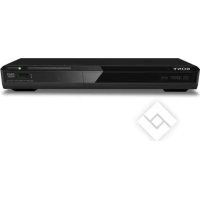
- GEBRUIKSAANWIJZING
- OPGELET
- VERWIJDERING VAN OUDE ELEKTRISCHE EN ELEKTRONISCHE APPARATEN (TOEPASBAAR IN DE EUROPESE UNIE EN ANDERE EUROPESE LANDEN MET GESCHEIDEN OPHAALSYSTEMEN)
- VERWIJDERING VAN OUDE BATTERIJEN (IN DE EUROPESE UNIE EN ANDERE EUROPESE LANDEN MET AFZONDERLIJKE INZAMELINGSSYSTEMEN)
- VOORZORGSMAATREGELEN
- OPMERKINGEN OVER DE DISCS
- VOORZORGSMAAT- REGELEN
- VEILIGHEID
- OPSTELLING
- STROOMNET
- VOLUMEREGELING
- REINIGING
- DISCS REINIGEN, REINIGINGSMIDDELEN VOOR DISCS/LENZEN
- HET VERVANGEN VAN ONDERDELEN
- AUTEURSRECHTEN EN HANDELSMERKEN
- BELANGRIJKE OPMERKING
- DEZE HANDLEIDING
- INHOUDSOPGAVE
- AANSLUITINGEN EN INSTELLINGEN
- WEERGAVE
- INSTELLINGEN EN AANPASSINGEN
- AANVULLENDE INFORMATIE
- GIDS VOOR ONDERDELEN EN BEDIENINGSELEMENTEN
- AFSTANDSBEDIENING
- 1 ▲(OPENEN/SLUITEN) (BLADZIJDE 32)
- THEATRE (BLADZIJDE 17)
- [NO TEXT]
- TV I/⏻ (AAN/STAND-BY)
- (BLADZIJDE 27)
- I/⏻ (AAN/STAND-BY) (BLADZIJDE 29)
- 2 CIJFERTOETSEN (BLADZIJDE 36, 56)
- CLEAR
- 3 TIME (BLADZIJDE 12)
- AUDIO (BLADZIJDE 51)
- SUBTITLE (BLADZIJDE 51)
- ANGLE
- DISPLAY (BLADZIJDE 37)
- 4 KLEURTOETSEN (ROOD/GROEN/GEEL/BLAUW)
- 5 TOP MENU (BLADZIJDE 35)
- POP UP/MENU (BLADZIJDE 35)
- OPTIONS (BLADZIJDE 34, 40)
- HOME (BLADZIJDE 42)
- RETURN
- CENTRALE TOETS (ENTER)
- 6 I◀◀/▶▶I (VORIGE/VOLGENDE)
- ←•/•(ONMIDDELLIJKE HERHALING/ONMIDDELLIJK VERSPRINGEN)
- (ACHTERUITSPOELEN/ VOORUITSPOELEN)
- (WEERGAVE) (BLADZIJDE 32)
- SCENE SEARCH (BLADZIJDE 35)
- II(PAUZE)
- (STOP)
- ☐ (GELUIDSONDERBREKING)
- (VOLUME)
- PROG (PROGRAMMA)
- → (INGANGSBRONKEUZE)
- VOORPANEEL
- DE DISCLADE VERGRENDELEN (KINDERSLOT)
- DISPLAY OP HET VOORPANEEL
- 1▶, Ⅱ
- 2 HD (BLADZIJDE 46)
- 3 HDMI (BLADZIJDE 17)
- 4EXT (BLADZIJDE 25)
- 5 INFORMATIE WEERGAVEDUUR
- BIJ WEERGAVE VAN EEN BD-ROM/DVD VIDEO
- BIJ WEERGAVE VAN EEN CD
- 6 INDICATOR NETWERKVERBINDING
- ACHTERPANEEL
- DE SPELER AANSLUITEN
- STAP 1: AANSLUITING VAN DE TELEVISIE
- VIDEO/HDMI OUT-AANSLUITINGEN
- AANSLUITING VAN EEN TELEVISIE MET EEN DVI- INGANG
- AANSLUITING OP EEN HDMI-INGANG
- OPMERKINGEN OVER HET GEBRUIK VAN DE HDMI OUT-AANSLUITING
- INDICATOREN VOOR HDMI-AANSLUITING
- DE BRAVIA SYNC-FUNCTIES (ALLEEN VOOR HDMI-AANSLUITINGEN)
- VOORBEREIDING VOOR DE FUNCTIES VAN BRAVIA SYNC
- AANSLUITING OP COMPONENTVIDEO-INGANGEN (Y, PB/CB, PR/CR)
- AANSLUITING OP EEN AUDIO/VIDEO- OF EEN S VIDEO-INGANG
- STAP 2: AANSLUITING VAN DE AV-VERSTERKER (RECEIVER)
- AUDIO/HDMI OUT-AANSLUITINGEN
- TYPE AANSLUITING AANSLUITING
- AANSLUITING MET EEN HDMI-INGANG
- AANSLUITING MET DIGITALE INGANGEN (OPTICAL/COAXIAL)
- AANSLUITING MET L/R-AUDIO-INGANGEN
- STAP 3: EEN GEHEUGENSTICK PLAATSEN
- PLAATS DE GEHEUGENSTICK, IN DE RICHTING ZOALS AANGEGEVEN DOOR ▼, ZO VER MOGELIJK IN DE EXT-POORT
- HET VERWIJDEREN VAN DE GEHEUGENSTICK
- STAP 4: NETWERKAANSLUITING
- 1 VERBIND DE LAN-POORT (100) VAN DE SPELER MET UW INTERNETBRON
- 2 MAAK DE BETREFFENDE INSTELLINGEN IN "INTERNETINSTELLINGEN" IN HET "NETWERKINSTELLINGEN"-INSTELSCHERM (BLADZIJDE 55)
- HET BIJWERKEN VAN DE SOFTWARE VAN DE SPELER MET BEHULP VAN EEN NETWERK
- DE FUNCTIE BD-LIVE GEBRUIKEN
- RECHTSTREEKSE VERBINDING MET EEN BREEDBANDROUTER
- NETWERKKABELS (LAN)
- EEN VERBINDING VIA EEN DRAADLOOS-LAN-ROUTER
- STAP 5: HET NETSNOER AANSLUITEN
- STAP 6: DE AFSTANDSBEDIENING KLAARMAKEN
- TELEVISIES BEDIENEN MET DE AFSTANDSBEDIENING
- BESCHIKBARE TOETSEN
- ANDERE TELEVISIES BEDIENEN MET DE AFSTANDSBEDIENING
- CODENUMMERS VAN BEDIENBARE TELEVISIES
- WANNEER U DE SPELER VOOR HET EERST INSCHAKELT
- 7 SELECTEER DE RESOLUTIE VAN DE UITGEVOERDE VIDEOSIGNALEN VOOR DE AANGESLOTEN TELEVISIE EN DRUK OP ENTER
- ALS U IN STAP 6 "HDMI" GESELECTEERD HEBT
- ALS U IN STAP 6 "COMPONENTVIDEO" GESELECTEERD HEBT
- WEERGAVE VAN BD'S EN DVD'S
- WEERGAVE STOPPEN
- WEERGAVE PAUZEREN
- WEERGAVE HERVATTEN VANAF HET PUNT WAAR U DE WEERGAVE HEEFT GESTOPT (WEERGAVE HERVATTEN)
- WEERGAVE VAN BD'S OF DVD'S MET BEPERKTE TOEGANG (KINDERBEVEILIGING)
- WEERGAVE VAN BD-RE'S OF BD-R'S MET BEPERKTE TOEGANG (DISCVERGRENDELING)
- EÉNTOETSWEERGAVE (ALLEEN VOOR HDMI-AANSLUITING)
- BESCHIKBARE OPTIES
- HET MENU VAN DE BD OF DE DVD GEBRUIKEN
- BD DVD
- WEERGAVE VAN HET DISCMENU
- BONUSVIEW/BD-LIVE BEKIJKEN
- BD
- HET WISSEN VAN GEGEVENS OP DE GEHEUGENSTICK
- SNEL NAAR EEN SCÈNE ZOEKEN (SCÈNE-ZOEKEN)
- DE FUNCTIE SCÈNE-ZOEKEN ANNULEREN
- ZOEKEN NAAR EEN TITEL/ HOOFDSTUK
- DE WEERGAVEDUUR EN WEERGAVE-INFORMATIE CONTROLEREN
- DVD
- DRUK OP DISPLAY
- VIDEOBEELDEN EN -GELUID AANPASSEN
- AANPASSEN VAN DE BEELDKWALITEIT
- AANPASSEN VAN DE GELUIDSKARAKTERISTIEK
- WEERGAVE VAN CD'S
- CD
- 1 PLAATS EEN CD
- 2 DRUK OP
- EEN TRACK SELECTEREN
- ANDERE FUNCTIES VOOR MUZIEKWEERGAVE
- FOTOBESTANDEN BEKIJKEN
- 1 DRUK OP HOME
- 2 SELECTEER 📷 (FOTO) MET ←/→
- 3 SELECTEER EN DRUK OP ENTER
- 4 SELECTEER EEN BESTAND OF EEN MAP MET ↑/↓ EN DRUK OP ENTER
- BESCHIKBARE OPTIES VOOR TIJDENS DE WEERGAVE
- ANDERE FUNCTIES VOOR HET BEKIJKEN VAN DE FOTO'S
- FOTO'S IN DE BESTE BEELDKWALITEIT BEKIJKEN
- DE INSTELSCHERMEN GEBRUIKEN
- OVERZICHT INSTELLINGEN
- NETWERK-UPDATE
- 1 SELECTEER "NETWERK-UPDATE" MET ↑/↓ EN DRUK OP ENTER
- 2 SELECTEER "OK" MET ←/→ EN DRUK OP ENTER
- 3 DRUK OP I/∅ OM DE SPELER IN TE SCHAKELEN
- BIJWERKEN VAN DE SOFTWARE MET BEHULP VAN EEN UPDATE-DISC
- VIDEO-INSTELLINGEN
- TYPE TELEVISIE
- SCHERMFORMAAT
- DVD-BEELDVERHOUDING
- BIOSCOOP-CONVERSIEFUNCTIE
- UITGEVOERD VIDEOFORMAAT
- BD-ROM 1080/24P-UITVOER
- YCBCR/RGB (HDMI)
- X.V.KLEURENUITVOER
- PAUZESTAND
- AUDIO-INSTELLINGEN
- PRIORITEIT VAN AUDIO-UITVOER
- AUDIO (HDMI)
- BD AUDIO-INSTELLING
- AUDIO ATT
- DOLBY DIGITAL
- DTS
- 48KHZ/96KHZ PCM
- AUDIO DRC
- DOWNMIX
- BD/DVD-INSTELLINGEN
- BD/DVD-MENU
- AUDIO
- ONDERTITELING
- KINDERBEVEILIGING VOOR BD KINDERBEVEILIGING VOOR DVD
- REGIOCODE VAN KINDERBEVEILIGING
- WACHTWOORD
- WIJZIGING VAN HET WACHTWOORD
- WEERGAVELAAG VAN HYBRIDEDISC
- BD-INTERNETVERBINDING
- FOTO-INSTELLINGEN
- SNELH.DIAVOORST
- SYSTEEMINSTELLINGEN
- WEERGAVESCHERMTEKST
- DIMMER
- CONTROLE VOOR HDMI
- STANDBY-STAND
- SCHERMBEVEILIGING
- BERICHT OVER SOFTWARE-UPDATE
- SYSTEEMINFORMATIE
- NETWERKINSTELLINGEN
- INTERNETINSTELLINGEN
- INVOEREN VAN TEKENS
- SNELINSTELLING
- TERUGSTELLEN
- PROBLEMEN OPLOSSEN
- VOEDING
- DE SPELER WORDT NIET INGESCHAKELD
- NA HET INSCHAKELEN VAN DE SPELER WORDT DE MELDING "OP HET NETWERK IS EEN NIEUWE SOFTWAREVERSIE GEVONDEN. VOER EEN VERSIE-UPDATE UIT ONDER "NETWERK-UPDATE". "OP HET SCHERM AFGEBEELD
- DISC
- DE DISC WORDT NIET WEERGEGEVEN
- BEELD
- ER IS GEEN BEELD/ER IS BEELDRUIS
- ALS DE VIDEORESOLUTIE, GESELECTEERD IN "UITGEVOERD VIDEOFORMAAT" FOUTIEF IS, WORDT ER GEEN BEELD WEERGEGEVEN
- HET BEELD IS NIET SCHERMVULLEND, OOK NIET ALS IN "DVD-BEELDVERHOUDING" ONDER "VIDEO-INSTELLINGEN" DE BREEDTE-HOOGTEVERHOUDING IS INGESTELD
- WANNEER TEGELIJKERTIJD DE HDMI OUT-AANSLUITING EN ANDERE VIDEO-UITGANGEN GEBRUIKT WORDEN, WORDEN VIDEOSIGNALEN NIET UITGEVOERD VIA ANDERE AANSLUITINGEN DAN DE HDMI OUT-AANSLUITING
- HET DONKERE GEDEELTE VAN HET BEELD IS TE DONKER/HET HELDERE GEDEELTE IS TE HELDER OF ONNATUURLIJK
- HET BEELD WORDT NIET CORRECT UITGEVOERD
- HET BEELD VAN DE BD-ROM WORDT NIET WEERGEGEVEN
- GELUID
- ER IS GEEN GELUID
- HET GELUID WORDT NIET CORRECT UITGEVOERD
- HET VOLUME IS TE LAAG
- GEEN UITVOER VAN HD AUDIO (DOLBY DIGITAL PLUS, DOLBY TRUEHD, DTS-HD HIGH RESOLUTION AUDIO, EN DTS-HD MASTER AUDIO) ALS BITSTREAM
- DE INTERACTIEVE AUDIO WORDT NIET UITGEVOERD
- HDMI
- ER WORDT GEEN BEELD OF GEEN GELUID UITGEVOERD VIA DE HDMI OUT-AANSLUITING
- ER IS GEEN BEELD OF ER IS BEELDRUIS BIJ AANSLUITEN OP DE HDMI OUT-AANSLUITING
- VIA DE HDMI OUT-AANSLUITING WORDT GEEN GELUID UITGEVOERD
- BIJ AANSLUITEN OP DE HDMI OUT-AANSLUITING WORDT HET GELUID NIET CORRECT WEERGEGEVEN
- BIJ AANSLUITEN OP DE HDMI OUT-AANSLUITING VERANDERT DE TAAL VAN DE SCHERMAANDUIDINGEN AUTOMATISCH
- DE "CONTROLE VOOR HDMI"-FUNCTIE WERKT NIET (BRAVIA SYNC)
- GEHEUGENSTICK (OPSLAGMEDIUM)
- DE GEHEUGENSTICK WORDT NIET HERKEND
- EXTRA MATERIAAL OF ANDERE GEGEVENS OP DE BD-ROM KAN NIET WEERGEGEVEN WORDEN
- EEN MELDING DAT HET OPSLAGMEDIUM NIET GENOEG OPSLAGRUIMTE HEEFT, VERSCHIJNT OP HET SCHERM
- BEDIENING
- DE AFSTANDSBEDIENING WERKT NIET
- DE BESTANDSNAAM WORDT NIET CORRECT WEERGEGEVEN
- DE DISC BEGINT NIET MET DE WEERGAVE VANAF HET BEGIN
- SOMMIGE FUNCTIES, ZOALS STOPPEN EN ZOEKEN KUNNEN NIET UITGEVOERD WORDEN
- DE TAAL VOOR DE GELUID/ONDERTITELS OF KIJKHOEKEN KAN NIET GEWIJZIGD WORDEN
- DE DISCLADE GAAT NIET OPEN EN DE AANDUIDING "LOCKED" OF "TLK ON" VERSCHIJNT OP DE DISPLAY OP HET VOORPANEEL
- DE DISCLADE GAAT NIET OPEN EN U KUNT DE DISC NIET VERWIJDEREN, ZELFS NIET NA DRUKKEN OP DE ≜- TOETS
- DE SPELER REAGEERT OP GEEN ENKELE TOETS
- DE ZELFDIAGNOSEFUNCTIE
- WANNEER EEN FOUTCODE OP DE DISPLAY OP HET VOORPANEEL VERSCHIJNT
- WANNEER ALLEEN VERSCHIJNT, ZONDER EEN ENKELE MELDING OP HET GEHELE SCHERM
- DISCS GESCHIKT VOOR WEERGAVE
- OPMERKINGEN OVER BD-ROM-COMPATIBILITEIT
- DE SPELER KAN VOLGENDE DISCS NIET WEERGEVEN
- OPMERKING OVER DE WEERGAVE VAN BD'S/DVD'S
- MUZIEKDISCS DIE ZIJN GECODEERD MET COPYRIGHTBEVEILIGINGSTECHNOLOGIEËN
- BERICHT OVER DUALDISCS
- OPMERKING OVER TWEELAAGS DVD'S
- OPMERKING OVER BD-RE'S VAN 8 CM/BD-R'S VAN 8 CM
- OPMERKING OVER DTS 5.1 MUSIC DISCS
- WEERGAVE VAN DISCS DIE IN AVCHD-FORMAAT ZIJN OPGENOMEN
- AVCHD
- ◆ WAT IS HET AVCHD-FORMAAT
- RESOLUTIE VAN VIDEO-UITGANGSSIGNALEN
- ◆ WANNEER "UITGEVOERD VIDEOFORMAAT" IS INGESTELD OP "VIDEO OF S VIDEO
- AUDIO-UITGANGSSIGNALEN
- TECHNISCHE GEGEVENS
- SYSTEEM
- INGANGEN EN UITGANGEN
- (NAAM AANSLUITING
- LINE OUT R-AUDIO-L
- HDMI OUT
- COMPONENT VIDEO OUT
- LINE OUT VIDEO
- LINE OUT S VIDEO
- LAN (100)
- EXT
- ALGEMEEN
- STROOMVERBRUIK
- AFMETINGEN (ONG.)
- GEWICHT (ONG.)
- BEDRIJFSTEMPERATUUR
- BEDRIJFSVOCHTIGHEID
- BIJGELEVERDE TOEBEHOREN
- LIJST TAALCODES
- KINDERBEVEILIGING/LANDCODE
- VERKLARENDE WOORDENLIJST
- AACS
- AVCHD (BLADZIJDE 66)
- BD-J-TOEPASSING
- BD-R (BLADZIJDE 64)
- BD-RE (BLADZIJDE 64)
- BD-ROM (BLADZIJDE 64)
- BLU-RAY DISC (BD) (BLADZIJDE 64)
- DOLBY DIGITAL PLUS (BLADZIJDE 68)
- DOLBY TRUEHD (BLADZIJDE 68)
- DTS-HD HIGH RESOLUTION AUDIO (BLADZIJDE 68)
- DTS-HD MASTER AUDIO (BLADZIJDE 68)
- HDMI (HIGH DEFINITION MULTIMEDIA INTERFACE) (BLADZIJDE 16)
- LTH (LOW TO HIGH (LAAG-NAAR-HOOG)) (BLADZIJDE 65)
- PHOTOTV HD (BLADZIJDE 41)
- POP-UPMENU (BLADZIJDE 35)
- X.V.COLOUR (BLADZIJDE 48)
- 24P TRUE CINEMA (BLADZIJDE 47)
- INDEX
- CIJFERS
- A
- D
- E
- F
- G
- K
- L
- M
- N
- 0
- R
- S
- T
- U
- V
- W
- X
- Z
Merk : SONY
Model : DBP-S350
Categorie : Blu-ray speler