
Satellite Z830 - Laptop TOSHIBA - Gratis gebruiksaanwijzing en handleiding
Vind de handleiding van het apparaat gratis Satellite Z830 TOSHIBA in PDF-formaat.


| Soort product | Laptop (notebook) |
| Merk | TOSHIBA |
| Model | Satellite Z830 (ook Portégé Z830) |
| Schermdiagonaal | 33,8 cm (13,3 inch) |
| Schermresolutie | HD 1366 x 768 pixels |
| Processor | Intel® Core™ (modelafhankelijk) |
| Opslag | Solid State Drive (SSD) |
| Werkgeheugen | Afhankelijk van configuratie |
| Gewicht | Circa 1,12 kg |
| Voeding | Netadapter 100-240V, 50/60Hz; lithium-ion accu |
| Draadloze connectiviteit | Wi-Fi (802.11 a/b/g/n), Bluetooth®, optioneel WiMAX |
| Poorten | USB 2.0/3.0, HDMI, externe RGB-monitor, LAN, microfoon, hoofdtelefoon |
| Vingerafdruksensor | Ja (op bepaalde modellen) |
| Toetsenbordverlichting | Ja (op bepaalde modellen) |
| Besturingssysteem | Windows 7 (voorgeïnstalleerd) |
| Energiebesparing | ENERGY STAR®, TOSHIBA eco-stand, slaap- en sluimerstand |
| Onderhoud en reiniging | Gebruik een zachte, droge doek; geen vloeistoffen of chemicaliën |
| Veiligheid | Voldoet aan FCC klasse B, CE-richtlijnen; zorg voor voldoende ventilatie |
| Reparatie en reserveonderdelen | Alleen door erkende TOSHIBA-servicedienst; accu niet zelf vervangen |
| Garantie | Raadpleeg de garantie-informatie bij het product |
| Publicatiejaar handleiding | 2011 |
Veelgestelde vragen - Satellite Z830 TOSHIBA
Gebruikersvragen over Satellite Z830 TOSHIBA
0 vraag over dit apparaat. Beantwoord die u kent of stel uw eigen vraag.
Stel een nieuwe vraag over dit apparaat
Download de handleiding voor uw Laptop in PDF-formaat gratis! Vind uw handleiding Satellite Z830 - TOSHIBA en neem uw elektronisch apparaat weer in handen. Op deze pagina staan alle documenten die nodig zijn voor het gebruik van uw apparaat. Satellite Z830 van het merk TOSHIBA.
GEBRUIKSAANWIJZING Satellite Z830 TOSHIBA
Gebruikers- handleiding
Portégé Z830 / Satellite Z830
Inhoudsopgave
Voorwoord
Algemene voorzorgsmaatregelen
Hoofdstuk 1
Aan de slag
Controlelijst van apparatuur 1-1
Aan de slag 1-2
Hoofdstuk 2
Rondleiding
Voorkant met gesloten beeldscherm 2-1
Linkerkant 2-2
Rechterkant 2-3
Achterkant 2-4
Onderkant 2-5
Voorkant met geopend beeldscherm 2-6
Interne hardwareonderdelen 2-11
Hoofdstuk 3
Basisbeginselen
Het touchpad gebruiken 3-1
Het toetsenbord 3-2
De sensor voor vingerafdrukken gebruiken 3-7
Draadloze communicatie 3-14
LAN 3-18
Optionele apparaten 3-20
Geheugenmediasleuf 3-20
Geheugenmedia 3-21
Behandeling van schijven 3-22
Een geheugenmedium plaatsen 3-23
Een geheugenmedium verwijderen 3-24
Externe monitor 3-25
HDMI 3-26
Beveiligingsslot 3-27
Optionele TOSHIBA-accessoires 3-28
Geluidssysteem 3-28
Videomodus 3-31
Omgaan met de computer 3-31
Hulpprogramma's en geavanceerd gebruik
Hulpprogramma's en toepassingen 4-1
Speciale voorzieningen 4-7
Het TOSHIBA-hulpprogramma Slaapstand gebruiken 4-9
TOSHIBA Gezichtsherkenning gebruiken 4-11
TOSHIBA-wachtwoordhulpprogramma 4-15
HW Setup 4-18
Hoofdstuk 5 Stroomvoorziening en spaarstanden
Stroomvoorzieningsomstandigheden 5-1
De stroomvoorziening controleren 5-2
Accu 5-3
Opstartmodi 5-7
In-/uitschakelen via LCD 5-7
Systeem automatisch in slaapstand/sluimerstand 5-7
Hoofdstuk 6 Problemen oplossen
Handelwijze bij probleemoplossing 6-1
Controlelijst voor hardware en systeem 6-4
TOSHIBA-ondersteuning 6-15
Bijlage B Netsnoer en connectoren
Bijlage C Wettelijke voetnoten
Bijlage D Informatie voor draadloze apparaten
Index
Copyright
©2011 by TOSHIBA Corporation. Alle rechten voorbehouden. Krachtens de auteurswetten mag deze handleiding op geen enkele wijze worden verveelvoudigd zonder voorafgaande schriftelijke toestemming van TOSHIBA. Met betrekking tot het gebruik van de informatie in deze handleiding wordt geen octrooirechtelijke aansprakelijkheid aanvaard.
Eerste druk september 2011
Het auteursrecht voor muziek, films, computerprogramma's, databases en ander auteursrechtelijk beschermd intellectueel eigendom berust bij de maker of de copyrighthouder. Auteursrechtelijk beschermd materiaal mag uitsluitend voor privé- of huiselijk gebruik worden verveelvoudigd. Andere toepassingen dan hierboven zijn vermeld (met inbegrip van conversie naar digitale indeling, wijziging, overdracht van gekopieerd materiaal en verspreiding via een netwerk) zonder toestemming van de copyrighthouder vormen schendingen van het auteursrecht en kunnen strafrechtelijk of middels een schadevergoeding worden vervolgd. Houd u aan de auteurswetten wanneer u deze handleiding of delen ervan verveelvoudigt.
Afwijzing van aansprakelijkheid
Deze handleiding is zorgvuldig geverifieerd en nagekeken. De aanwijzingen en beschrijvingen waren correct voor uw computer op het tijdstip waarop deze handleiding ter perse ging. Erop volgende computers en handleidingen kunnen echter zonder kennisgeving worden gewijzigd. TOSHIBA aanvaardt dientengevolge geen aansprakelijkheid voor schade die direct of indirect voortvloeit uit fouten of omissies in de handleiding, of uit discrepanties tussen computer en handleiding.
Handelsmerken
Intel, Intel SpeedStep, Intel Core en Centrino zijn handelsmerken of gedeponeerde handelsmerken van Intel Corporation.
Windows, Microsoft en het Windows-logo zijn gedeponeerde handelsmerken van Microsoft Corporation.
Bluetooth is een handelsmerk in eigendom van de eigenaar en wordt door TOSHIBA onder licentie gebruikt.
HDMI, het HDMI-logo en High-Definition Multimedia Interface zijn handelsmerken of gedeponeerde handelsmerken van HDMI Licensing LLC.
ConfigFree is een handelsmerk van TOSHIBA Corporation.
TouchPad is een handelsmerk van Synaptics, Inc.
Wi-Fi is een gedeponeerd handelsmerk van de Wi-Fi Alliance.
Secure Digital en SD zijn handelsmerken van SD Card Association.
MultiMediaCard en MMC zijn handelsmerken van MultiMediaCard Association.
QUALCOMM is een handelsmerk van Qualcomm Incorporated, gedeponeerd in de Verenigde Staten en andere landen. ATHEROS is een handelsmerk van Qualcomm Atheros, Inc., gedeponeerd in de Verenigde Staten en andere landen.
Realtek is een gedeponeerd handelsmerk van Realtek Semiconductor Corporation.
Dolby en het dubbel-D-symbool zijn gedeponeerde handelsmerken van Dolby Laboratories.
In deze handleiding wordt mogelijk verwezen naar andere handelsmerken en gedeponeerde handelsmerken die hierboven niet zijn genoemd.
FCC-informatie
FCC-verklaring van overeenstemming
Deze apparatuur is getest en voldoet aan de voorschriften voor een digitaal apparaat van klasse B, conform deel 15 van de FCC-voorschriften. Deze voorwaarden zijn ontworpen teneinde redelijke bescherming te bieden tegen schadelijke interferentie bij gebruik in woongebieden. Deze apparatuur genereert en gebruikt hoogfrequente energie en kan deze energie uitstralen. Indien de apparatuur niet volgens de instructies wordt geïnstalleerd en gebruikt, kan dit resulteren in schadelijke storing van de radiocommunicatie. Zelfs als alle instructies zijn opgevolgd, kan echter storing optreden. Als deze apparatuur schadelijke storing voor radio- of televisieontvangst oplevert (wat kan worden vastgesteld door de apparatuur uit en weer aan te zetten), verdient het aanbeveling een of meer van de volgende maatregelen te treffen om de storing te verhelpen:
Wijzig de richting of positie van de ontvangstantenne.
Vergroot de afstand tussen de apparatuur en de radio/tv.
Sluit de apparatuur en de ontvanger op verschillende stopcontacten aan.
Raadpleeg de leverancier of een ervaren radio-/tv-monteur.

Alleen randapparaten die voldoen aan de FCC-normen voor klasse B mogen op deze apparatuur worden aangesloten. Gebruik met niet-compatibele randapparaten of randapparaten die niet door TOSHIBA zijn aanbevolen, zal waarschijnlijk resulteren in storing op radio- en tv-toestellen. U moet afgeschermde kabels gebruiken tussen de externe apparaten en de poort voor een externe RGB-monitor, de Universal Serial Bus-poorten (USB 2.0 en 3.0), de HDMI-poort en de microfoonaansluiting van de computer. Het wijzigen of aanpassen van deze apparatuur zonder uitdrukkelijke toestemming van TOSHIBA of door TOSHIBA erkende partijen kan de machtiging tot het gebruik van de apparatuur tenietdoen.
FCC-voorwaarden
Dit apparaat voldoet aan deel 15 van de FCC-voorschriften. De werking van dit product dient te voldoen aan de volgende twee voorwaarden:
- Het apparaat mag geen schadelijke storingen veroorzaken.
- Het apparaat moet in staat zijn alle ontvangen storing te accepteren, zelfs als de werking van het apparaat hierdoor wordt aangetast.
Contact
Adres: TOSHIBA America Information Systems, Inc.
9740 Irvine Boulevard
Irvine, Californië 92618-1697, V.S.
Telefoon: (949) 583-3000
EU-verklaring van overeenstemming
CE
Dit product draagt het CE-keurmerk in overeenstemming met de relevante Europese richtlijnen. De verantwoording voor de toewijzing van CE-keurmerken ligt bij TOSHIBA Europe GmbH, Hammfelddamm 8, 41460 Neuss, Duitsland. De volledige en officiële EU-verklaring van overeenstemming is te vinden op de TOSHIBA-website http://epps.toshiba-teg.com.
Overeenstemming met CE-richtlijnen
Dit product is voorzien van het CE-keurmerk in overeenstemming met de relevante Europese richtlijnen, met name de richtlijn voor elektromagnetische compatibiliteit (2004/108/EG) voor het notebook en de elektronische accessoires, waaronder de meegeleverde netadapter, de richtlijn voor radioapparatuur en telecommunicatie-apparatuur (1999/5/EG) in het geval van geïmplementeerde telecommunicatieaccessoires en de laagspanningsrichtlijn (2006/95/EG) voor de meegeleverde netadapter. Bovendien voldoet het product aan de richtlijn inzake ecologisch ontwerp 2009/125/EG (ErP) en de bijbehorende implementatiemaatregelen.
Dit product en de oorspronkelijke opties zijn ontworpen conform de relevante EMC- (Elektromagnetische compatibiliteit) en veiligheidsnormen. TOSHIBA garandeert echter niet dat dit product nog steeds aan deze EMC-normen voldoet indien kabels of opties van andere leveranciers zijn aangesloten of geïmplementeerd. In dat geval moeten de personen die deze opties/kabels hebben geïmplementeerd/aangesloten, ervoor zorgen dat het systeem (pc plus opties/kabels) nog steeds aan de vereiste normen voldoet. Ter voorkoming van EMC-problemen moeten in het algemeen de volgende richtlijnen in acht worden genomen:
Alleen opties met het CE-keurmerk mogen worden aangesloten/geïmplementeerd.
Alleen hoogwaardige afgeschermde kabels mogen worden aangesloten.
Werkomgeving
Dit product is ontworpen conform de EMC-voorschriften (elektromagnetische compatibiliteit) voor zogenoemde 'commerciële, licht-industriële en woonomgevingen'. TOSHIBA keurt het gebruik van dit product in andere werkomgevingen dan de bovengenoemde 'commerciële, licht-industriële en woonomgevingen' af.
De volgende omgevingen zijn bijvoorbeeld niet goedgekeurd:
industriële omgevingen (bijvoorbeeld omgevingen waar krachtstroom van 380 V (drie fasen) wordt gebruikt)
omgevingen met medische apparatuur
gemotoriseerde voertuigen
vliegtuigen
Gevolgen van het gebruik van dit product in niet-geoorloofde werkomgevingen vallen niet onder de verantwoordelijkheid van TOSHIBA.
Mogelijke gevolgen van het gebruik van dit product in niet-geoorloofde werkomgevingen zijn onder andere:
■ storing van de werking van andere apparaten of machines in de nabijheid;
■ storing van de werking van dit product, mogelijk resulterend in gegevensverlies, als gevolg van storingen die worden gegenereerd door andere apparaten of machines in de nabijheid.
TOSHIBA beveelt gebruikers dan ook met klem aan de elektromagnetische compatibiliteit van dit product vóór gebruik naar behoren te testen in alle niet-geoorloofde omgevingen. In het geval van auto's of vliegtuigen mag dit product uitsluitend worden gebruikt nadat de fabrikant of luchtvaartmaatschappij hiervoor toestemming heeft verleend.
Verder is het in verband met algemene veiligheidsoverwegingen verboden dit product te gebruiken in omgevingen met ontploffingsgevaar.
Informatie over VCCI klasse B
Verklaring met betrekking tot videostandaarden
DIT PRODUCT WORDT IN LICENTIE GEGEVEN ONDER DE VISUAL PATENT PORTFOLIO LICENSE VOOR AVC, VD-1 EN MPEG-4 INZAKE PERSOONLIJK, NIET-COMMERCIEEL GEBRUIK DOOR EEN KLANT VOOR (I) CODERING VAN VIDEO IN OVEREENSTEMMING MET DE BOVENGENOEMDE STANDAARDEN ("VIDEO") EN/OF (II) DECODERING VAN AVC, VC-1 EN MPEG-4 VIDEO DIE IS GECODEERD
DOOR EEN KLANT ALS ONDERDEEL VAN EEN PERSOONLIJKE EN NIET-COMMERCIËLE ACTIVITEIT EN DIE IS VERKREGEN VAN EEN VIDEOPROVIDER DIE OVER EEN LICENTIE VAN MPEG LA BESCHIKT OM EEN DERGELIJKE VIDEO AAN TE BIEDEN. VOOR AL HET OVERIGE GEBRUIK WORDT GEEN LICENTIE VERLEEND, OOK NIET IMPLICIET. AANVULLENDE INFORMATIE, INCLUSIEF INFORMATIE MET BETREKKING TOT PROMOTIONEEL, INTERN EN COMMERCIEEL GEBRUIK KAN WORDEN VERKREGEN BIJ MPEG LA, L.L.C. ZIE HTTP://WWW.MPEGLA.COM.
Canadese voorschriften (alleen in Canada)
De radioruis die door dit digitale apparaat wordt uitgezonden, ligt binnen de limieten voor digitale apparaten van klasse B conform de Radio Interference Regulation (voorschriften voor radiostoring) van het Canadese ministerie van Communicatie (Department of Communications ofwel DOC).
De DOC-voorschriften bepalen dat het wijzigen of aanpassen van deze apparatuur zonder uitdrukkelijke toestemming van TOSHIBA Corporation de machtiging tot het gebruik van de apparatuur kan tenietdoen.
Dit digitale apparaat van klasse B voldoet aan alle voorschriften van de Canadese regeling voor storingsveroorzakende apparatuur.
De volgende informatie geldt alleen voor EU-lidstaten:
Afvalverwerking van producten

Het symbool van een doorgekruiste vuilnisbak geeft aan dat producten afzonderlijk moeten worden ingezameld en gescheiden van huishoudelijk afval moeten worden verwerkt. Interne batterijen en accu's kunnen met het product worden weggegooid. Ze worden gescheiden door het recyclingcentrum.
De zwarte balk geeft aan dat het product op de markt is gebracht na 13 augustus 2005.
Door producten en batterijen gescheiden in te zamelen, draagt u bij aan de juiste afvalverwerking van producten en batterijen en helpt u mogelijk schadelijke gevolgen voor het milieu en de menselijke gezondheid voorkomen.
Voor meer informatie over inzameling en recycling in uw land bezoekt u onze website (http://eu.computers.toshiba-europe.com) of neemt u contact op met het gemeentekantoor of de winkel waar u het product hebt gekocht.
Afvalverwerking van batterijen en/of accu's
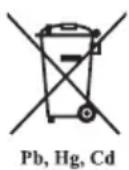
Het symbool van een doorgekruiste vuilnisbak geeft aan dat batterijen en/of accu's afzonderlijk moeten worden ingezameld en gescheiden van huishoudelijk afval moeten worden verwerkt.
Als de batterij of accu meer lood (Pb), kwik (Hg) en/of cadmium (Cd) bevat dan de waarden die zijn gedefinieerd in de richtlijn inzake batterijen en accu's (2006/66/EG), worden de chemische symbolen voor lood (Pb), kwik (Hg) en/of cadmium (Cd) weergegeven onder het symbool van de doorgekruiste vuilnisbak.
Door producten en batterijen afzonderlijk in te leveren, helpt u producten en batterijen op de juiste wijze te verwerken. Ook draagt u eraan bij mogelijke negatieve gevolgen voor het milieu en de menselijke gezondheid te voorkomen.
Voor meer informatie over inzameling en recycling in uw land bezoekt u onze website (http://eu.computers.toshiba-europe.com) of neemt u contact op met het gemeentekantoor of de winkel waar u het product hebt gekocht.

Afhankelijk van in welk land of welke regio u dit product hebt aangeschaft, zijn deze symbolen mogelijk niet aanwezig.
Verwijdering van de computer en de computeraccu's
Neem contact op met een geautoriseerde TOSHIBA-servicedienst voor informatie over afvalverwerking van de computer en de accu's.
REACH - Verklaring van overeenstemming
De nieuwe verordening van de Europese Unie (EU) met betrekking tot chemische stoffen, REACH (Registration, Evaluation, Authorization and Restriction of Chemicals ofwel registratie, beoordeling, autorisatie en beperkingen van chemische stoffen), is vanaf 1 juni 2007 van kracht. TOSHIBA voldoet aan alle REACH-vereisten en verplicht zich klanten informatie te geven over de chemische stoffen in onze producten in overeenstemming met de REACH-verordening.
Raadpleeg de volgende website www.toshiba-europe.com/computers/info/reach voor informatie over de aanwezigheid in onze producten van stoffen die op de kandidatenlijst staan volgens artikel 59(1) van verordening (EG) Nr. 1907/2006 („REACH“) in een concentratie van meer dan 0,1 gewichtsprocent (g/g).
De volgende informatie geldt alleen voor Turkije:
Overeenstemming met EEE-richtlijnen: TOSHIBA voldoet aan alle vereisten van de Turkse richtlijn 26891 'Beperking op het gebruik van bepaalde gevaarlijke stoffen in elektrische en elektronische apparatuur'.
Het aantal mogelijke pixelfouten van het beeldscherm wordt gedefinieerd volgens de norm ISO 9241-307. Als het aantal pixelfouten minder is dan deze norm, wordt dit niet als een fout of defect gerekend.
Accu's zijn verbruiksartikelen, aangezien de accugebruiksduur afhangt van het gebruik van de computer. Als de accu niet meer kan worden opgeladen, wordt dit veroorzaakt door een fout of defect.
Veranderingen in de accugebruiksduur zijn geen fout of defect.
ENERGY STAR®-programma

Uw computer voldoet mogelijk aan de ENERGY STAR®-richtlijnen. Als het model dat u hebt gekocht, hieraan voldoet, is de computer voorzien van het ENERGY STAR®-logo en is de volgende informatie van toepassing.
TOSHIBA neemt deel aan het ENERGY STAR-programma van de Environmental Protection Agency (EPA). Deze computer voldoet aan de nieuwste ENERGY STAR-richtlijnen voor energiebesparing. Bij levering zijn de opties voor energiebeheer van uw computer ingesteld op een configuratie die de meest stabiele werkomgeving en optimale systeemprestaties biedt voor gebruik met de netvoeding en met de accu.
Om energie te besparen, wordt uw computer in de energiebesparende slaapstand gezet die het systeem en het beeldscherm uitschakelt als er gedurende 15 minuten in de netvoedingsmodus geen activiteiten hebben plaatsgevonden.
TOSHIBA raadt aan deze en andere energiebesparende instellingen ingeschakeld te laten, zodat de computer zo energiezuinig mogelijk werkt. U kunt de slaapstand uitschakelen door op de aan/uit-knop te drukken.
Producten die een ENERGY STAR hebben, voorkomen uitstoting van broeikasgassen doordat ze voldoen aan de strenge richtlijnen die zijn ingesteld door de US EPA en de Europese Commissie. Volgens de EPA gebruikt een computer die aan de nieuwe ENERGY STAR-specificaties voldoet tussen 20% en 50% minder energie, afhankelijk van het gebruik. Ga naar http://www.eu-energystar.org of http://www.energystar.gov voor meer informatie over het ENERGY STAR-programma.
Voorwoord
Gefeliciteerd met de aankoop van deze computer. Deze krachtige, hoogwaardige notebookcomputer staat garant voor jarenlang betrouwbaar computergebruik en biedt uitstekende uitbreidingsmogelijkheden, bijvoorbeeld voor multimediafunctionaliteit.
In deze handleiding wordt uitgelegd hoe u uw -computer gebruiksklaar maakt en ermee aan de slag gaat. Verder wordt gedetailleerde informatie gegeven over het configureren van de computer, elementaire bewerkingen en onderhoud, het gebruik van optionele apparaten en probleemoplossing.
Conventies
In deze handleiding worden de volgende notatieconventies gebruikt voor het beschrijven, identificeren en markeren van termen en bedieningsprocedures.
Afkortingen
Wanneer een afkorting voor het eerst wordt gebruikt, wordt deze gevolgd door een verklaring (al dan niet tussen haakjes). Bijvoorbeeld: ROM (Read Only Memory). Acroniemen worden tevens gedefinieerd in de Woordenlijst.
Pictogrammen
Pictogrammen identificeren poorten, regelaars en andere delen van de computer. Het paneel met systeemlampjes gebruikt tevens pictogrammen ter aanduiding van de onderdelen waarover het informatie biedt.
Toetsen
De toetsenbordtoetsen worden in de tekst gebruikt ter beschrijving van een aantal computerbewerkingen. De toetsopschriften die op het toetsenbord te zien zijn, worden in een ander lettertype gedrukt. ENTER duidt bijvoorbeeld de ENTER-toets aan.
Toetsbediening
Voor sommige bewerkingen moet u tegelijkertijd twee of meer toetsen indrukken. Dergelijke bewerkingen worden aangeduid door een plusteken (+) tussen de toetsopschriften. Zo betekent CTRL + C dat u op C moet drukken terwijl u CTRL ingedrukt houdt. Als er drie toetsen worden gebruikt, houdt u de eerste twee ingedrukt en drukt u tegelijkertijd op de derde.
ABC Als in procedures een actie moet worden
uitgevoerd, zoals het klikken op een pictogram of het invoeren van tekst, wordt de naam van het pictogram of de tekst die moet worden ingevoerd, weergegeven in het lettertype dat hier links is afgebeeld.
Mededelingen
Mededelingen worden in deze handleiding gebruikt om u attent te maken op belangrijke informatie. Elk type mededeling wordt aangeduid zoals hieronder wordt geïllustreerd.

Duidt op een potentieel gevaarlijke situatie die bij veronachtzaming van de instructies kan leiden tot ernstig of dodelijk letsel.

Attentie! In dit soort mededelingen wordt u gewaarschuwd dat incorrect gebruik van apparatuur of het negeren van instructies kan resulteren in gegevensverlies of beschadiging van de apparatuur.

Opmerking. Een opmerking is een tip of aanwijzing die u helpt de apparatuur optimaal te gebruiken.
Terminologie
Deze term wordt in dit document als volgt gedefinieerd:
Start
Het woord 'Start' verwijst naar de knop 'in Windows 7.
Deze computer wordt geleverd met een solid state drive (SSD) in plaats van een vaste schijf.
Algemene voorzorgsmaatregelen
TOSHIBA-computers bieden optimale veiligheid en optimaal gebruikerscomfort; bovendien zijn ze robuust, een belangrijke eigenschap voor draagbare computers. U moet echter bepaalde voorzorgsmaatregelen nemen om het risico van lichamelijk letsel of beschadiging van de computer verder te beperken.
Lees de onderstaande algemene aanwijzigen en let op de waarschuwingen die in de handleiding worden gegeven.
Zorg voor afdoende ventilatie
Zorg er altijd voor dat er afdoende ventilatie beschikbaar is voor de computer en de netadapter en dat deze apparaten zijn beschermd tegen oververhitting als de stroom wordt ingeschakeld of als een netadapter wordt aangesloten op een stopcontact (zelfs als de computer in de slaapstand staat). Let hierbij op het volgende:
Dek de computer of netadapter nooit met een voorwerp af.
Plaats de computer of netadapter nooit in de buurt van een warmtebron, zoals een elektrische deken of een verwarmingstoestel.
Bedek of blokkeer de luchtopeningen niet, met inbegrip van de openingen op de onderzijde van de computer.
Plaats de computer voor gebruik altijd op een harde, vlakke ondergrond. Als u de computer gebruikt op een tapijt of een ander zacht materiaal, kunnen de ventilatieopeningen worden geblokkeerd.
Zorg altijd voor voldoende ruimte rondom de computer.
Oververhitting van de computer of de netadapter kan resulteren in systeemstoringen, schade aan computer of netadapter of brand, met mogelijk ernstig letsel tot gevolg.
Een gebruiksvriendelijke omgeving inrichten
Plaats de computer op een egaal oppervlak dat groot genoeg is voor de computer en eventuele andere apparaten die u nodig hebt, zoals een printer.
Laat voldoende ruimte vrij rondom de computer en andere apparatuur voor een adequate ventilatie. De apparaten kunnen anders oververhit raken.
Houd uw computer in optimale werkconditie door de werkplek niet bloot te stellen aan:
Stof, vocht en direct zonlicht.
■ Apparatuur met sterke magnetische velden, zoals stereoluidsprekers (andere dan die op de computer zijn aangesloten) of een headset.
Plotselinge veranderingen in temperatuur of vochtigheid, en warmtebronnen zoals radiatoren en airconditioningroosters.
Extreme hitte, koude of vochtigheid.
Vloeistoffen en bijtende chemicaliën.
Blessures door overbelasting
Lees zorgvuldig de Instructiehandleiding voor veiligheid en comfort. Hierin wordt toegelicht hoe u hand- en polsblessures als gevolg van langdurig toetsenbordgebruik kunt voorkomen. Dit document bevat eveneens informatie over het inrichten van de werkplek, de lichaamshouding en de verlichting, met behulp waarvan u lichamelijke overbelasting kunt reduceren.
Letsel door verhitting
Vermijd langdurig lichamelijk contact met de computer. Indien de computer gedurende een langere periode is gebruikt, kan het oppervlak zeer heet worden. Zelfs als de computer niet heet aanvoelt, kan langdurig lichamelijk contact - bijvoorbeeld wanneer u de computer op uw schoot of uw handen op de polssteun laat rusten - resulteren in rode plekken op de huid.
De metalen plaat die de interfacepoorten ondersteunt, kan heet worden. Vermijd daarom rechtstreeks contact met deze plaat na langdurig computergebruik.
Het oppervlak van de netadapter kan bij gebruik heet worden, maar dit is normaal. Als u de netadapter wilt vervoeren, koppelt u deze los en laat u deze eerst afkoelen.
Plaats de netadapter niet op materiaal dat hittegevoelig is, deze kan namelijk schade veroorzaken.
Schade door druk of stoten
Zorg dat de computer niet wordt blootgesteld aan zware druk of harde stoten, hierdoor kunnen onderdelen van de computer worden beschadigd of storingen optreden.
Mobiele telefoons
Let erop dat het gebruik van mobiele telefoons kan leiden tot storingen in het audiosysteem. Hoewel de werking van de computer hierdoor niet wordt beïnvloed, verdient het aanbeveling om tijdens telefoongesprekken een afstand van minimaal 30 cm in acht te nemen tussen de computer en de mobiele telefoon.
Instructiehandleiding voor veiligheid en comfort
Alle belangrijke informatie voor veilig en juist gebruik van deze computer wordt beschreven in de bijgesloten Instructiegids voor veiligheid en comfort. Lees deze gids voordat u de computer gebruikt.
Hoofdstuk 1
Aan de slag
Dit hoofdstuk bevat een controlelijst voor de apparatuur en alle basisgegevens om met uw computer aan de slag te gaan.

Sommige voorzieningen die in deze handleiding worden toegelicht, functioneren wellicht niet correct als u een besturingssysteem gebruikt dat niet vooraf door TOSHIBA is geïnstalleerd.
Controlelijst van apparatuur
Pak de computer voorzichtig uit en bewaar de doos en het verpakkingsmateriaal voor toekomstig gebruik.
Hardware
Controleer u de volgende items hebt:
■ TOSHIBA draagbare personal computer
Netadapter en netsnoer (stekker met 2 of 3 pinnetjes)
Documentatie
Z830 Aan de slag
Instructiehandleiding voor veiligheid en comfort
Garantie-informatie
Neem onmiddellijk contact op met uw leverancier als een of meer items ontbreken of beschadigd zijn.
Software
Het volgende Windows®-besturingssysteem en de volgende software zijn vooraf geïnstalleerd.
Windows 7
■ TOSHIBA Recovery Media Creator
TOSHIBA Assist
TOSHIBA ConfigFree™
■ TOSHIBA Resolution+-invoegtoepassing voor Windows Media Player
TOSHIBA-ecohulpprogramma
TOSHIBA Bulletin Board
TOSHIBA ReelTime
■ TOSHIBA HW Setup (hulpprogramma)
■ TOSHIBA Value Added Package
TOSHIBA-webcamtoepassing
TOSHIBA Gezichtsherkenning
TOSHIBA-hulpprogramma voor vingerafdrukken
TOSHIBA Service Station
TOSHIBA PC Health Monitor
TOSHIBA-hulpprogramma Slaapstand
■ Gebruikershandleiding (deze handleiding)

Afhankelijk van het model dat u hebt gekocht, hebt u mogelijk niet alle bovengenoemde software.
Aan de slag

Lees in elk geval de paragraaf De computer voor het eerst opstarten.
Zorg dat u de bijgesloten Instructiehandleiding voor veiligheid en comfort hebt gelezen om deze computer veilig en juist te gebruiken. De handleiding is bedoeld om u comfortabeler en productiever met laptops te laten werken. Als u de aanbevelingen in deze handleiding volgt, verkleint u de kans op pijnlijk of blijvend letsel aan uw handen, armen, schouders of nek.
Dit hoofdstuk bevat basisinformatie om met de computer aan de slag te gaan. De volgende onderwerpen worden behandeld:
De netadapter aansluiten
■ Het beeldscherm openen
De computer inschakelen
■ Voor het eerst opstarten
■ De computer uitschakelen
De computer opnieuw opstarten

Gebruik een programma voor viruscontrole en zorg ervoor dat dit regelmatig wordt bijgewerkt.
- Formatteer opslagmedia nooit zonder eerst de inhoud ervan te controleren. Tijdens het formatteren gaan alle opgeslagen gegevens verloren.
Het is verstandig om af en toe een back-up van de interne SSD of een ander primair opslagapparaat op externe media te maken. Algemene opslagmedia zijn niet duurzaam of stabiel op de lange termijn en onder bepaalde omstandigheden kan dit resulteren in gegevensverlies.
Voordat u een apparaat of toepassing installeert, slaat u eerst alle gegevens uit het geheugen op de SSD of een ander opslagmedium op. Als u dat niet doet, kan dit mogelijk resulteren in gegevensverlies.
De netadapter aansluiten
Sluit de netadapter aan wanneer u de accu moet opladen of via de netvoeding wilt werken. Dit is tevens de snelste manier om aan de slag te gaan, omdat de accu eerst moet worden opgeladen voordat u het apparaat hiermee van stroom kunt voorzien.
De netadapter kan zich automatisch aanpassen aan elke spanning tussen 100 en 240 volt en aan een frequentie van 50 of 60 hertz, waardoor u de computer in praktisch elk land of gebied kunt gebruiken. De netadapter zet wisselstroom om in gelijkstroom en reduceert de spanning die aan de computer wordt geleverd.

Gebruik altijd de TOSHIBA-netadapter die bij uw computer is meegeleverd of gebruik een andere netadapter die door TOSHIBA wordt aanbevolen om het risico van brand of andere schade aan de pc te vermijden. Het gebruik van een incompatibele netadapter kan leiden tot brand of schade aan de computer, mogelijk met ernstig letsel tot gevolg. TOSHIBA aanvaardt geen aansprakelijkheid voor schade die is veroorzaakt door het gebruik van een incompatibele adapter.
Sluit de netadapter nooit aan op een voedingsbron die niet overeenstemt met de spanning en frequentie die op het voorschriftetiket van het apparaat zijn vermeld. Als u dat niet doet, kunnen er brand of elektrische schokken optreden met mogelijk ernstig letsel tot gevolg.
Gebruik of koop altijd netsnoeren die overeenstemmen met de wettelijke specificaties en voorschriften met betrekking tot spanning en frequentie die gelden in het land van gebruik. Als u dat niet doet, kunnen er brand of elektrische schokken optreden met mogelijk ernstig letsel tot gevolg.
Het meegeleverde netsnoer voldoet aan de veiligheidsregels en -voorschriften in de regio waarin het product wordt verkocht en mag niet buiten deze regio worden gebruikt. Voor gebruik in andere regio's dient u een netsnoer aan te schaffen dat voldoet aan de veiligheidsregels en -voorschriften in die regio.
Gebruik geen verloopstekker van 3-pins naar 2-pins.
Wanneer u de netadapter op de computer aansluit, dient u de stappen precies in de hier beschreven volgorde uit te voeren. Het aansluiten van het netsnoer op een stopcontact moet de laatste stap zijn. Als u deze handeling in een eerder stadium verricht, kan de gelijkstroomuitgangsstekker van de netadapter onder stroom komen te staan, waardoor u het risico van een elektrische schok of persoonlijk letsel loopt. Raak voor de veiligheid geen metalen onderdelen aan.
Plaats de computer of netadapter nooit op een houten oppervlak, meubelstuk of een ander oppervlak dat door verhitting kan beschadigen. Tijdens normaal gebruik zal de temperatuur aan de onderkant van de computer en de buitenkant van de netadapter namelijk stijgen.
Plaats de computer of netadapter altijd op een vlak en hard, warmtebestendig oppervlak.
Raadpleeg de bijgesloten Instructiegids voor veiligheid en comfort voor gedetailleerde voorzorgsmaatregelen en bedieningsinstructies.
1. Sluit het netsnoer op de netadapter aan.
Afbeelding 1-1 Het netsnoer op de netadapter aansluiten (2-pins stekker)

Afbeelding 1-2 Het netsnoer op de netadapter aansluiten (3-pins stekker)
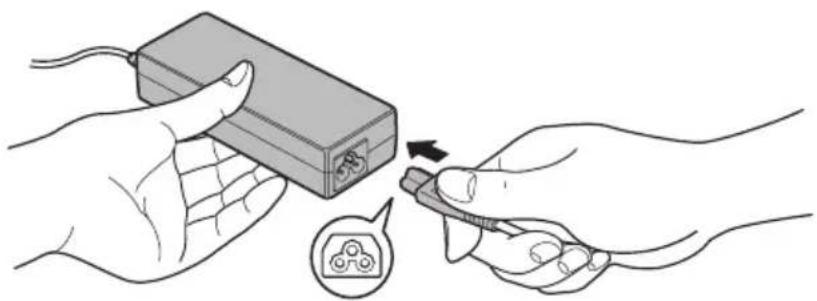
Een 2- of 3-pins adapter/snoer wordt met de computer meegeleverd, afhankelijk van het model.
- Sluit de uitgangsstekker van de netadapter aan op de DC IN-ingang (19 V) op de achterkant van de computer.
Afbeelding 1-3 De gelijkstroomuitgangsstekker op de computer aansluiten

-
Gelijkstroomingang (19 V) 2. Gelijkstroomuitgangsstekker
-
Sluit het netsnoer aan op het stopcontact. De lampjes voor de accu en DC IN op de voorzijde van de computer moeten nu gaan branden.
Het beeldscherm openen
Het scherm kan in een aantal standen worden geopend voor optimaal kijkgemak.
Druk met één hand op de polssteun, zodat het hoofdgedeelte niet wordt opgetild. Til het scherm nu langzaam op, waarna de hoek van het beeldscherm zo kan worden ingesteld dat de helderheid optimaal is.
Afbeelding 1-4 Het beeldscherm openen

Wees voorzichtig bij het openen en sluiten van het beeldscherm. Als u het scherm te ruw opent of dichtklapt, bestaat het risico dat u de computer beschadigt.

Let op dat u het beeldscherm niet te ver opent aangezien dit de scharnieren van het scherm kan overbelasten en beschadigen.
Druk of duw niet op het beeldscherm.
- Til de computer niet op aan het beeldscherm.
Klap het beeldscherm niet dicht als er pennen of soortgelijke voorwerpen tussen het beeldscherm en het toetsenbord zijn achtergebleven.
Wanneer u het beeldscherm open- of dichtklapt, moet u een hand op de polssteun plaatsen om de computer op zijn plaats te houden en gebruikt u de andere hand om het beeldscherm voorzichtig open of dicht te klappen (gebruik niet te veel kracht bij het open- of dichtklappen van het beeldscherm).

In deze paragraaf wordt beschreven hoe u de computer aanzet. Het aan/uit-lampje geeft de status aan. Raadpleeg de paragraaf De stroomvoorziening controleren in hoofdstuk 5, Stroomvoorziening en spaarstanden, voor meer informatie.

Nadat u het apparaat voor het eerst hebt ingeschakeld, dient u dit niet uit te zetten voordat het besturingssysteem is geïnstalleerd.
Het volume kan niet worden aangepast tijdens de installatie van Windows.
- Open het beeldscherm.
- Houd de aan/uit-knop van de computer twee tot drie seconden ingedrukt.
Afbeelding 1-6 De tablet inschakelen

Voor het eerst opstarten
Het opstartscherm van Windows 7 wordt als eerste weergegeven wanneer u de computer aanzet. Volg de aanwijzingen in elk scherm om het besturingssysteem te installeren.

Lees zorgvuldig de Licentievoorwaarden voor de software door wanneer deze worden weergegeven.
De tablet uitschakelen
U kunt de computer uitschakelen in een van de volgende drie modi: afsluitmodus, sluimerstand of slaapstand.
Afsluitmodus
Wanneer u het apparaat uitschakelt in de afsluitmodus, worden er geen gegevens opgeslagen. De volgende keer zal bij het inschakelen het hoofdscherm van het besturingssysteem worden weergegeven.
- Als u gegevens hebt ingevoerd, slaat u deze op de SSD of een ander opslagmedium op.

Controleer of het SSD-lampje uit is. Als u de computer uitzet terwijl er nog schijfactiviteit plaatsvindt, kunnen gegevens verloren gaan of de schijf beschadigd raken.
Zet het apparaat nooit uit terwijl een toepassing actief is. Dit zou tot gegevensverlies kunnen leiden.
Zet het apparaat nooit uit, koppel nooit een extern opslagapparaat los en verwijder nooit opslagmedia tijdens het lezen/schrijven van gegevens. Als u dat wel doet, kan dit tot gegevensverlies leiden.
- Klik op Start.
- Klik op de knop Uitschakelen ( ) Shut down
- Schakel eventuele randapparaten die op de computer zijn aangesloten uit.

Zet de computer of de randapparaten niet direct weer aan. Wacht korte tijd om mogelijke beschadiging te voorkomen.
Slaapstand
Als u uw werk moet onderbreken, kunt u de computer uitschakelen zonder dat u de software hoeft sluiten door de computer in de slaapstand te zetten. In deze modus worden de gegevens opgeslagen in het hoofdgeheugen van de computer, zodat u kunt verder werken waar u was gebleven wanneer u de computer weer inschakelt.

Als u de computer moet uitschakelen aan boord van een vliegtuig of op een plaats waar elektronische apparaten worden bestuurd of bediend, dient u de computer altijd helemaal uit te zetten. Hierbij moet u ook functies voor draadloze communicatie uitschakelen en instellingen annuleren die de computer automatisch activeren, zoals een opnametimer. Als u de computer niet volledig op deze manier uitschakelt, kan het besturingssysteem opnieuw worden geactiveerd en voorgeprogrammeerde taken uitvoeren of niet-opgeslagen gegevens opslaan en zo luchtvaart- of andere systemen verstoren, wat mogelijk ernstig letsel kan veroorzaken.

- Vergeet niet uw gegevens op te slaan alvorens de computer in de slaapstand te zetten.

Als de netadapter is aangesloten, wordt de computer in de slaapstand gezet op basis van de instellingen in Energiebeheer (dat u opent via Start -> Configuratiescherm -> Systeem en beveiliging -> Energiebeheer).
Als u de werking van de computer wilt herstellen nadat de slaapstand is geactiveerd, houdt u de aan/uit-knop of een toets op het toetsenbord gedurende korte tijd ingedrukt. Houd er rekening mee dat de toetsenbordtoetsen alleen kunnen worden gebruikt als de optie Activering op toetsenbord is ingeschakeld in HW Setup.
Als de computer automatisch in de slaapstand wordt gezet terwijl een netwerktoepassing actief is, wordt deze toepassing mogelijk niet hersteld wanneer de computer de volgende keer wordt ingeschakeld en uit de slaapstand wordt gehaald.
Als u wilt voorkomen dat de computer automatisch in de slaapstand wordt gezet, schakelt u de slaapstand uit in Energiebeheer (dat u opent via Start -> Configuratiescherm -> Systeem en beveiliging -> Energiebeheer).
Als u de hybride slaapfunctie wilt gebruiken, configureert u deze via Energiebeheer.
Voordelen van de slaapstand
De slaapstand biedt de volgende voordelen:
De vorige werkomgeving wordt sneller hersteld dan met de sluimerstand.
De functie bespaart energie door het systeem af te sluiten wanneer geen hardwareactiviteit plaatsvindt of de computer geen invoer ontvangt in de tijdsduur die is ingesteld met de functie Slaapstand.
U kunt de functie Uitschakelen via LCD gebruiken.
De slaapstand uitvoeren

U kunt de slaapstand ook inschakelen door te drukken op FN + F3.
Raadpleeg de paragraaf Sneltoetsfuncties in hoofdstuk 3, Basisbeginselen, voor meer informatie.
U kunt de slaapstand op een van de volgende drie manieren activeren:
Klik op Start, wijs het pijlpictogram ( )aan en selecteer Slaapstand in het menu.
Sluit het beeldscherm. Deze functie moet worden ingeschakeld via Energiebeheer (dat u opent door te klikken op Start -> Configuratiescherm -> Systeem en beveiliging -> Energiebeheer).
Druk op de aan/uit-knop. Deze functie moet worden ingeschakeld via Energiebeheer (dat u opent door te klikken op Start -> Configuratiescherm -> Systeem en beveiliging -> Energiebeheer).
Wanneer u de computer weer inschakelt, kunt u uw werk hervatten op het punt waar u was opgehouden toen u de computer afsloot.

Wanneer de computer in de slaapstand staat, knippert het aan/uit-lampje oranje.
Als u de computer via de accu gebruikt, kunt u de gebruiksduur verlengen door af te sluiten in de sluimerstand, aangezien de slaapstand meer energie gebruikt als de computer uit staat.
Beperkingen van de slaapstand
In de volgende omstandigheden werkt de slaapstand niet:
De computer wordt onmiddellijk na het afsluitproces weer aangezet.
- Geheugenschakelingen zijn blootgesteld aan statische elektriciteit of elektrische ruis.
Sluimerstand
De sluimerstand zorgt ervoor dat de inhoud van het geheugen op de SSD wordt opgeslagen wanneer de computer wordt uitgeschakeld zodat de vorige toestand wordt hersteld als de computer weer wordt aangezet.
Vergeet niet dat de status van de randapparaten die op de computer zijn aangesloten, niet wordt opgeslagen bij het inschakelen van de sluimerstand.

Sla uw gegevens op. Wanneer de sluimerstand wordt geactiveerd, wordt de inhoud van het geheugen op de SSD opgeslagen. U kunt uw gegevens voor de zekerheid echter het beste handmatig opslaan.
Als u de netadapter loskoppelt voordat het opslagproces is voltooid, gaan gegevens verloren. Wacht totdat het SSD-lampje uitgaat.
Voordelen van de sluimerstand
De sluimerstand biedt de volgende voordelen.
Wanneer de computer automatisch wordt afgesloten omdat de accu bijna leeg is, worden de gegevens op de SSD opgeslagen.
Na het inschakelen van de computer kunt u direct naar uw vorige werkomgeving terugkeren.
De functie bespaart energie door het systeem af te sluiten wanneer geen hardwareactiviteit plaatsvindt of de computer geen invoer ontvangt in de tijdsduur die is ingesteld met de functie Sluimerstand.
■ U kunt de functie Uitschakelen via LCD gebruiken.
Sluimerstand activeren

U kunt de sluimerstand ook inschakelen door te drukken op FN + F4. Raadpleeg de paragraaf Sneltoetsfuncties in hoofdstuk 3, Basisbeginselen, voor mee informatie.
Voer de volgende stappen uit om de sluimerstand in te schakelen:
- Klik op Start.
- Wijs het pijlpictogram ( Shut down ) aan en selecteer Sluimerstand in het menu.
De computer wordt automatisch in de sluimerstand gezet wanneer u op de aan/uit-knop drukt of het scherm sluit. Om deze instellingen in te voeren kunt u de volgende stappen nemen:
- Klik op Start en vervolgens op Configuratiescherm.
- Klik op Systeem en beveiliging en vervolgens op Energiebeheer.
- Klik op Het gedrag van de aan/uit-knop bepalen of Het gedrag van het sluiten van het deksel bepalen.
- Activeer de gewenste sluimerstandinstellingen voor Als ik op de aan/uit-knop druk en Als ik het scherm sluit.
- Klik op de knop Wijzigingen opslaan.
Gegevensopslag in de sluimerstand
Zodra u de computer in de sluimerstand afsluit, worden de gegevens uit het geheugen op de SSD opgeslagen, wat enkele ogenblikken zal duren. Gedurende deze tijd brandt het SSD-lampje.
Nadat u de computer hebt uitgeschakeld en de inhoud van het geheugen op de SSD is opgeslagen, schakelt u eventuele randapparaten uit.

Schakel de computer of randapparaten niet meteen weer in. Wacht even tot alle condensatoren volledig zijn ontladen.
De computer opnieuw opstarten
In bepaalde omstandigheden moet u de computer opnieuw instellen (ofwel een reset uitvoeren), bijvoorbeeld:
als u bepaalde computerinstellingen hebt gewijzigd;
als er een fout optreedt en de computer niet reageert op toetsenbordopdrachten.
Als u de computer opnieuw moet opstarten, zijn er drie manieren om dit te doen:
Klik op Start, wijs het pijlpictogram ( ) aan en selecteen Opnieuw opstarten in het menu.
Druk tegelijk op CTRL, ALT en DEL (eenmaal) om het menuvenster weer te geven en selecteer Opnieuw starten onder Opties voor afsluiten.
Druk op de aan/uit-knop en houd deze knop circa 5 seconden ingedrukt. Als de computer zichzelf heeft uitgeschakeld wacht u 10 tot 15 seconden voordat u de computer weer inschakelt door de aan/uit-knop in te drukken.
Hoofdstuk 2
Rondleiding
In dit hoofdstuk worden de verschillende onderdelen van de computer beschreven. Het wordt aanbevolen vertrouwd te raken met elk onderdeel voordat u de computer gebruikt.
Wettelijke voetnoot (niet-toepasselijke pictogrammen)
Raadpleeg het gedeelte met wettelijke voetnoten in bijlage C voor meer informatie over niet-toepasselijke pictogrammen.

Ga voorzichtig om met de computer om krassen of beschadiging van het oppervlak te voorkomen.
Voorkant met gesloten beeldscherm
De volgende afbeelding illustreert de voorkant van de computer met het beeldscherm gesloten.
Afbeelding 2-1 Voorkant van de computer met gesloten beeldscherm

-
DC IN-lampje
-
Aan/uit-lampje 4. Luidsprekers
-
Acculampje

DC IN-lampje Het DC IN-lampje brandt normaliter groen als de computer stroom krijgt via de netadapter.

Aan/uit-lampje Het aan/uit-lampje brandt groen als de computer aanstaat. Als u de computer echter uitschakelt in de slaapstand, knippert dit lampje oranje (circa twee seconden aan, twee seconden uit) zowel terwijl het systeem wordt afgesloten als wanneer het uitgeschakeld blijft.

Acculampje Het acculampje toont het ladingsniveau van de accu: groen betekent volledig opgeladen, oranje dat de accu wordt opgeladen en knipperend oranje dat de accu bijna leeg is. Raadpleeg hoofdstuk 5, Stroomvoorziening en spaarstanden, voor meer informatie over deze voorziening.
Stereoluidsprekers Via de luidsprekers kunt u het geluid horen dat door uw software wordt gegenereerd, en de geluidssignalen die door het systeem worden gegenereerd, bijvoorbeeld als de accu bijna leeg is.
Linkerkant
De volgende afbeelding illustreert de linkerkant van de computer.
Afbeelding 2-2 Linkerkant van de computer

- Microfoonaansluiting 3. Geheugenmediasleuf
- Hoofdtelefoonaansluiting
De vormgeving van het product verschilt per model.

Microfoonaansluiting Op de 3,5-mm mini-microfoonaansluiting kan een drie-aderige miniplug voor stereomicrofooninvoer worden aangesloten.

Hoofdtelefoonaansluiting Op de 3,5-mm mini-hoofdtelefoonaansluiting kan een stereohoofdtelefoon worden aangesloten.

Het ingebouwde geluidssysteem ondersteunt de interne luidsprekers en microfoon van de computer en biedt aansluitingsmogelijkheden voor een externe microfoon en een hoofdtelefoon.

Geheugenmediasleuf In deze sleuf kunt u een SD™/SDHC™/SDXC™-geheugenkaart, miniSD™/microSD™-kaart of MultiMediaCard™ plaatsen. Raadpleeg de paragraaf Optionele apparaten in hoofdstuk 3, Basisbeginselen, voor meer informatie.

Zorg ervoor dat er nooit metalen voorwerpen, zoals schroeven, nietjes en paperclips, in de geheugenmediasleuf komen. Metalen voorwerpen kunnen tot kortsluiting leiden, waardoor de beschadigd raakt en er brand ontstaat, met mogelijk ernstig letsel tot gevolg.
Rechterkant
De volgende afbeelding illustreert de rechterkant van de computer.
Afbeelding 2-3 Rechterkant van de computer

Eén USB-poort, die voldoet aan de USB 2.0 of 3.0-standaard, bevindt zich aan de rechterkant van de computer.
Het type USB-poort hangt af van het gekochte model. De poort met de blauwe aansluiting is de USB 3.0-poort.
De USB 2.0-poort is compatibel met de USB 2.0-standaard en is niet compatibel met USB 3.0-apparaten.
De USB 3.0-poort is compatibel met de USB 3.0-standaard en is neerwaarts compatibel met USB 2.0-apparaten.

Het is niet mogelijk om het gebruik van alle functies van alle USB-apparaten die beschikbaar zijn te bevestigen. Het is in dit verband van belang te weten dat sommige functies die verbonden zijn aan een bepaald apparaat, niet goed werken.

Zorg ervoor dat er nooit metalen voorwerpen, zoals schroeven, nietjes en paperclips, in de USB-poort komen. Metalen voorwerpen kunnen tot kortsluiting leiden, waardoor de beschadigd raakt en er brand ontstaat, met mogelijk ernstig letsel tot gevolg.

Sleuf beveiligingsslot Aan deze sleuf kunt u een beveiligingskabel bevestigen waarmee u de computer aan een bureau of ander groot voorwerp kunt verankeren ter bescherming tegen diefstal.
Achterkant
De volgende afbeelding illustreert de achterkant van de computer.
Afbeelding 2-4 De achterkant van de computer
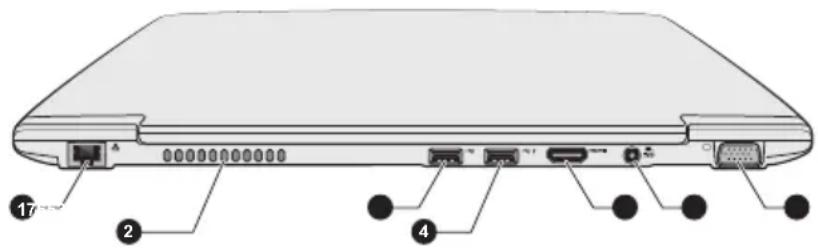
- LAN-aansluiting 5. HDMI-uit-poort
- Luchtopeningen 6. Gelijkstroomingang (19 V)
- Universal Serial Bus-poort (USB 2.0) 7. Poort voor externe RGB-monitor
- Universal Serial Bus-poort (USB 2.0)
De vormgeving van het product verschilt per model.

LAN-aansluiting Via deze poort kunt u de computer op een LAN aansluiten. De adapter heeft ingebouwde ondersteuning voor Ethernet LAN (10 megabits per seconde, 10BASE-T), Fast Ethernet LAN (100 megabits per seconde, 100BASE-TX), of Gigabit Ethernet LAN (1000 megabits per seconde, 1000BASE-T). Raadpleeg hoofdstuk 3, Basisbeginselen, voor meer informatie.

Op de LAN-poort mogen alleen LAN-kabels worden aangesloten. Als u dit doet, kunnen schade of storingen optreden.
Koppel de LAN-kabel niet aan een voedingsbron. Als u dit doet, kunnen schade of storingen optreden.
Luchtopeningen De luchtopeningen helpen oververhitting van de processor voorkomen.

Universal Serial Bus-poort (USB 2.0) Eén USB-poort, die voldoet aan de USB 2.0- standard, bevindt zich in de achterkant van de computer.

Universal Serial Bus- poort (USB 2.0)
Eén USB-poort, die voldoet aan de USB 2.0-standaard, bevindt zich in de achterkant van de computer.
Deze poort met het pictogram ♦ beschikt over de functie Slaapstand en laden.

HDMI-uit-poort Op de HDMI-uit-poort kan een HDMI-kabel met een type A-stekker worden aangesloten.

Gelijkstroomingang (19 V)
De netadapter wordt op deze ingang aangesloten om de computer van stroom te voorzien en om de interne accu's te laden. Let erop dat u alleen het type netadapter gebruikt dat bij de computer is geleverd ten tijde van de aankoop. Het gebruik van een verkeerde netadapter kan de computer beschadigen.

Poort voor externe RGB-monitor
Dit is een 15-pins analoge VGA-poort. Raadpleeg bijlage A voor informatie over de pintoewijzing van de poort voor een externe RGB-monitor.
Via deze poort kunt u een externe RGB-monitor op de computer aansluiten.
Onderkant
De volgende afbeelding illustreert de onderkant van de computer. Zorg ervoor dat het beeldscherm gesloten is voordat de computer wordt omgedraaid om schade te voorkomen.
Afbeelding 2-5 Onderkant van de computer

Luchtopeningen De luchtopeningen helpen oververhitting van de processor voorkomen.

U mag de luchtopeningen niet blokkeren. Zorg ervoor dat er nooit metalen voorwerpen, zoals schroeven, nietjes en paperclips, in de koelopeningen komen. Metalen voorwerpen kunnen tot kortsluiting leiden, waardoor de beschadigd raakt en er brand ontstaat, met mogelijk ernstig letsel tot gevolg.
Verwijder het stof van het oppervlak van de luchtopeningen voorzichtig met een zachte doek.
Voorkant met geopend beeldscherm
In deze paragraaf wordt de computer met geopend beeldscherm beschreven. U opent het scherm door dit omhoog te klappen en in een comfortabele kijkhoek te plaatsen.
Afbeelding 2-6 De voorkant van de computer met geopend beeldscherm

Afbeelding 2-7 De voorkant van de computer met geopend beeldscherm
- Antennes voor draadloos LAN en 12. Beeldscherm draadloos WAN/WiMAX (niet zichtbaar)*
- Webcam* 13. Touchpad
- Webcamlampje* 14. Sensor voor vingerafdrukken*
- Schakelaar voor LCD-sensor (niet zichtbaar) 15. Touchpadbesturingsknoppen
- Beeldschermscharnier 16. DC IN-lampje
- TOSHIBA-presentatieknop 17. Aan/uit-lampje
- TOSHIBA-ecoknop 18. Acculampje
- Aan/uit-knop 19. SSD-lampje
- Microfoon 20. Lampje voor draadloze
communicatie - Toetsenbord 21. Lampje voor draadloos WAN/
WiMAX - Aan/uit-knop voor touchpad 22. ECO-lampje
* Aanwezig op sommige modellen.
De vormgeving van het product verschilt per model.
Draadloos LAN-an-tenne
Sommige computers in deze serie worden geleverd met een draadloos LAN-antenne.
Wettelijke voetnoot (draadloos LAN)
Raadpleeg het gedeelte met wettelijke voetnoten in bijlage C voor meer informatie over draadloos LAN.
Draadloos WAN/Wi-MAX-antennes
Sommige computers in deze serie zijn uitgerust met een draadloos WAN/WiMAX-antenne.
Webcam Een webcam
is een apparaat waarmee u video
kunt opnemen of foto's kunt maken met uw computer. U kunt deze camera gebruiken voor videochats of videovergaderingen via een communicatieprogramma zoals Windows Live Messenger. Met de TOSHIBA-
webcamtoepassing kunt u diverse video-effecten aan uw video of foto toevoegen.
Hiermee kunt u video verzenden en chatten met videobeelden via internet met behulp van speciale toepassingen.
Raadpleeg de online Help van de webcamtoepassing voor meer informatie.
Webcamlampje Het webcamlampje brandt wanneer de webcam wordt gebruikt.

Richt de webcam niet direct op de zon.
Raak de lens van de webcam niet aan en druk er niet op. Als u dat wel doet, kan de beeldkwaliteit afnemen. Gebruik een brillendoekje (lensdoekje) of andere zachte doek om de lens te reinigen als deze vuil wordt.
Als u opnamen maakt bij weinig licht, selecteert dan Nachtmodus voor heldere beelden met minder ruis.
| LCD-sensorschake-laar | Deze schakelaar detecteert wanneer het LCD-scherm wordt gesloten of geopend en activeert de functie In-/uitschakelen via LCD. Als u bijvoorbeeld het beeldscherm van de computer sluit, wordt de computer in de sluimerstand gezet en afgesloten; als u het beeldscherm daarna weer opent, zal de computer automatisch opstarten en terugkeren naar de toepassing waarin u het laatst in werkte.U kunt dit instellen via Energiebeheer.U opent Energiebeheer door te klikken op Start -> Configuratiescherm -> Systeem en beveiliging -> Energiebeheer. |

Plaats geen magnetische voorwerpen in de buurt van de schakelaar; als u dit wel doet, wordt de computer automatisch in de sluimerstand gezet en uitgeschakeld, zelfs als de functie In-/uitschakelen via LCD is uitgeschakeld.

Beeldschermscharnieren Dankzij de beeldschermscharnieren kunt u het beeldscherm in de gewenste, comfortabele stand zetten.
TOSHIBA-presentatie-knop De TOSHIBA-presentatieknop heeft dezelfde functie als de knop Beeldscherm aansluiten in het Windows Mobiliteitscentrum. Sommige modellen zijn voorzien van deze functie.

TOSHIBA-ecoknop Druk op deze knop om het TOSHIBA- ecohulpprogramma te starten. Het TOSHIBA- ecohulpprogramma kan alleen worden gebruikt in Windows® 7.

Aan/uit-knop Druk op de aan/uit-knop om de computer in en uit te schakelen.

Microfoon Met de ingebouwde microfoon kunt u geluid voor uw toepassing importeren en opnemen. Raadpleeg de paragraaf Geluidssysteem in hoofdstuk 3, Basisbeginselen, voor meer informatie.
Toetsenbord Het interne toetsenbord bevat geïntegreerde cijfertoetsen, speciale geïntegreerde cursorbesturingstoetsen en de toetsen en

Raadpleeg de paragraaf Het toetsenbord in hoofdstuk 3, Basisbeginselen, voor meer informatie.
Aan/uit-knop voor touchpad Druk op deze knop om de touchpadfunctie in of uit te schakelen.
Beeldscherm LCD-scherm van 33.8 cm (13.3 inch), geconfigureerd met de volgende resoluties:
HD, 1366 pixels horizontaal x 768 pixels verticaal
Denk eraan dat als de computer door de accu wordt gevoed, het scherm er niet zo helder uit zal zien als wanneer u een netadapter gebruikt. Dit verschil in helderheid dient om accu-energie te besparen wanneer de computer op de accu werkt.
Wettelijke voetnoot (LCD)
Raadpleeg het gedeelte met wettelijke voetnoten in bijlage C voor meer informatie over het LCD-scherm.
Touchpad Met het touchpad in de polssteun kunt u de beweging van de schermaanwijzer aansturen. Raadpleeg de paragraaf Het touchpad gebruiken in hoofdstuk 3, Basisbeginselen, voor meer informatie.
Sensor voor vingerafdrukken Met deze sensor kunt u een vingerafdruk invoeren en laten herkennen. Voor meer informatie over de vingerafdruksensor raadpleegt u hoofdstuk 3, De sensor voor vingerafdrukken gebruiken. Sommige modellen zijn voorzien van een sensor voor vingerafdrukken.
| Touchpadbesturings-knoppen | Met de besturingsknoppen onder het touchpad kunt u menuopties selecteren en bewerkingen uitvoeren op tekst en afbeeldingen die u met de schermaanwijzer hebt geselecteerd. | |
| DC IN-lampje Het DC IN-lampje brandt normaliter groen als de computer stroom krijgt via de netadapter. | ||
| Aan/uit-lampje Het aan/uit-lampje brandt groen als de computer aanstaat. Als u de computer echter uitschakelt in de slaapstand, knippert dit lampje oranje (circa twee seconden aan, twee seconden uit) zowel terwijl het systeem wordt afgesloten als wanneer het uitgeschakeld blijft. | ||
| Acculampje Het acculampje toont het ladingsniveau van de accu: groen betekent volledig opgeladen, oranje dat de accu wordt opgeladen en knipperend oranje dat de accu bijna leeg is.Raadpleeg hoofdstuk 5, Stroomvoorziening en spaarstanden, voor meer informatie over deze voorziening. | ||
| SSD-lampje Het SSD-lampje knippert groen wanneer de computer toegang heeft tot de ingebouwde solid state drive. | ||
| Lampje voor draad-loze communicatie | Het lampje voor draadloze communicatiebrandt oranje wanneer de functies voor draadloos LAN zijn ingeschakeld.Sommige modellen beschikken over draadloze functies. | |
| Lampje voor draad-loos WAN/WiMAX | Het lampje voor draadloos WAN/WiMAX brandt blauw wanneer de functies voor draadloos WAN/WiMAX zijn ingeschakeld.Op sommige modellen brandt en knippert het lampje om de verbindingsstatus van de functie voor draadloos WAN/WiMAX aan te geven.Sommige modellen zijn voorzien van een functie voor draadloos WAN/WiMAX. | |
| ECO-lampje Het ECO-lampje brandt groen wanneer de ecomodus is ingeschakeld. | ||
Interne hardwareonderdelen
In dit gedeelte worden de interne hardwareonderdelen van de computer beschreven.
De werkelijke specificaties hangen af van het gekochte model.
| Accu-eenheid Dit product is voorzien van een accu. U mag deze echter niet zelf proberen te verwijderen of vervangen. Neem zo nodig contact op met een erkende Toshiba-servicedienst.De oplaadbare lithium-ion accu-eenheid voorziet de computer van stroom wanneer de netadapter niet is aangesloten. Raadpleeg hoofdstuk 5, Stroomvoorziening en spaarstanden, voor meer informatie over het gebruik van de accu-eenheid. |
Wettelijke voetnoot (gebruiksduur van de accu)
Raadpleeg het gedeelte met wettelijke voetnoten in bijlage C voor meer informatie over de gebruiksduur van de accu.
CPU Het type processor hangt af van het model.
| Als u wilt controleren welk type processor uw model bevat, opent u TOSHIBA PC-diagnoseprogramma door te klikken op Start ->Alle programma's -> TOSHIBA ->Ondersteuning en herstel -> PC-diagnoseprogramma. |
Wettelijke voetnoot (CPU)
Raadpleeg het gedeelte met wettelijke voetnoten in bijlage C voor meer informatie over de CPU.
Solid-state drive De grootte van de SSD is afhankelijk van het model.
| Als u wilt controleren welk type SSD uw model bevat, opent u TOSHIBA PC-diagnoseprogramma door te klikken op Start ->Alle programma's -> TOSHIBA ->Ondersteuning en herstel -> PC-diagnoseprogramma. |
Houd er rekening mee dat een deel van de ruimte op de SSD wordt gebruikt voor beheerdoeleinden.

SSD is een opslagmedium met een hoge capaciteit dat solid-state geheugen gebruikt in plaats van een magnetische schijf, zoals een vaste schijf.

In bepaalde ongebruikelijke omstandigheden wanneer de SSD langere tijd niet wordt gebruikt en/of wordt blootgesteld aan hoge temperaturen, kunnen er fouten met betrekking tot het bewaren van gegevens optreden.
Wettelijke voetnoot voor de opslagcapaciteit van SSD's
Raadpleeg het gedeelte met wettelijke voetnoten in bijlage C voor meer informatie over de capaciteit van de SSD (Solide State Drive).
RTC-batterij Het apparaat heeft een interne batterij voor de interne RTC (Real Time Clock) en kalender.
Video-RAM Het geheugen in de grafische kaart van een
computer, dat wordt gebruikt om het beeld op te slaan dat wordt weergegeven op een bitmapscherm.
De beschikbare hoeveelheid video-RAM is afhankelijk van het systeemgeheugen van de computer.
Start -> Configuratiescherm -> Vormgeving en persoonlijke instellingen -> Beeldscherm -> Resolutie aanpassen.
U kunt de hoeveelheid video-RAM controlleren door te klikken op de knop Geavanceerde instellingen in het venster Schermresolutie.
Geheugen De geheugenmodules zijn in de computer geïnstalleerd.
Wettelijke voetnoot (geheugen (hoofdsysteem))
Raadpleeg het gedeelte met wettelijke voetnoten in bijlage C voor meer informatie over het geheugen (hoofdsysteem).
Beeldschermcontroller
De beeldschermcontroller zet software-opdrachten om in hardware-opdrachten die bepaalde elementen op het scherm in- of uitschakelen.
De schermcontroller bestuurt tevens de videomodus, die de schermresolutie en het maximum aantal kleuren dat per keer op het beeldscherm kan worden weergegeven bepaalt op basis van industriestandaardregels. Software die voor een bepaalde videomodus is geschreven, kan worden gebruikt op elke computer die deze modus ondersteunt.

Aangezien het beeldscherm een hoge resolutie heeft, kunnen regels worden afgebroken wanneer beelden in de tekstmodus en schermvullend worden weergegeven.
Grafische controller De grafische controller maximaliseert de prestaties van het beeldscherm.
Wettelijke voetnoot (Graphics Processing Unit of GPU)
Raadpleeg het gedeelte met wettelijke voetnoten in bijlage C voor meer informatie over de GPU (Graphics Processing Unit).
Energiebesparingstechnologie voor beeldschermen van Intel®
Het model met een Intel GPU beschikt mogelijk over de energiebesparingstechnologie voor beeldschermen die het stroomverbruik van de computer kan verminderen door het beeldcontrast op het interne LCD-scherm te optimaliseren.
Deze functie kan worden gebruikt als de computer:
wordt gebruikt in de accumodus
■ alleen het interne LCD-scherm gebruikt
De energiebesparingstechnologie voor beeldschermen is standaard ingeschakeld. U kunt deze functie desgewenst uitschakelen.
U kunt de functie voor energiebesparingstechnologie voor beeldschermen uitschakelen in het regelpaneel Intel® Graphics and Media.
Dit regelpaneel is toegankelijk op een van de volgende manieren:
Klik op Start -> Configuratiescherm. Selecteer Grote pictogrammen of Kleine pictogrammen bij Weergeven op en klik daarna op Intel(R) Graphics and Media.
Klik met de rechtermuisknop op het bureaublad en klik op Grafische eigenschappen....
In dit venster:
- Klik op Power (Voeding).
- Selecteer On battery (Op accu) in de vervolgkeuzelijst in Power Source (Voedingsbron).
- Schakel het selectievakje Display Power Saving Technology (Energiebesparingstechnologie voor beeldschermen) uit.
- Klik op OK.
Als u deze functie onder de bovengenoemde voorwaarden wilt inschakelen, schakelt u het selectievakje Display Power Saving Technology in.
Hoofdstuk 3
Basisbeginselen
In dit hoofdstuk worden de basisbeginselen van computergebruik beschreven en wordt toegelicht welke voorzorgsmaatregelen u daarbij dient te treffen.
Het touchpad gebruiken
Als u het touchpad wilt gebruiken, dient u uw vingertop op het touchpad te plaatsen en deze in de richting te bewegen waarin u de schermaanwijzer wilt verplaatsen.
Afbeelding 3-1 Touchpad en touchpadbesturingsknoppen

- Touchpad 3. Touchpadbesturingsknoppen
- Sensor voor vingerafdrukken* 4. Aan/uit-knop voor touchpad
* Aanwezig op sommige modellen. De vormgeving van het product verschilt per model.
Met de aan/uit-knop voor het touchpad kunt u de touchpadfunctie in- of uitschakelen.
De twee knoppen onder het touchpad worden op dezelfde manier gebruikt als de knoppen op een standaardmuis. Druk op de linkerknop om een menuoptie te selecteren of om tekst of afbeeldingen te bewerken die u met de aanwijzer hebt geselecteerd. Druk op de rechterknop om een menu of andere functie weer te geven, afhankelijk van de gebruikte software.

U kunt de functies die doorgaans met de linkerknop van de muis worden uitgevoerd, ook activeren door zachtjes op het touchpad te tikken.
Klikken: tik eenmaal
Dubbelklikken: tik tweemaal
Slepen en neerzetten: tik tweemaal om het te verplaatsen item te selecteren. Laat uw vinger na de tweede tik op het touchpad staan en verplaats het item naar de nieuwe bestemming.
Het toetsenbord
Het toetsenbord van de computer is compatibel met een uitgebreid toetsenbord met 104/105 toetsen. Door bepaalde toetsen tegelijkertijd in te drukken kunnen alle uitgebreide functies van dit toetsenbord op de computer worden uitgevoerd.
Het aantal toetsen op uw toetsenbord is afhankelijk van de toetsenbordindeling waarmee uw computer is geconfigureerd. Er zijn toetsenborden voor verschillende talen beschikbaar.
Er zijn zes soorten toetsenbordtoetsen: typemachinetoetsen, functietoetsen, zogenoemde 'softkeys', sneltoetsen, speciale Windows-toetsen en geïntegreerde numerieke toetsen.

Verwijder nooit de toetsen van het toetsenbord. Dit kan schade veroorzaken aan de onderdelen onder de toetsen.
Toetsenbordlampje
In de volgende afbeelding wordt de positie aangegeven van het CAPS LOCK-lampje dat de volgende status aangeeft:
Wanneer het CAPS LOCK-lampje brandt, zal het toetsenbord hoofdletters produceren.
Afbeelding 3-2 Lampje voor numeriek toetsenblok

- CAPS LOCK-lampje
CAPS LOCK Dit lampje brandt groen als de hoofdlettervergrendeling is ingeschakeld voor lettertoetsen.
Functietoetsen: F1 ... F12
De functietoetsen (niet te verwarren met de speciale toets FN) zijn twaalf toetsen op de bovenste rij van het toetsenbord. Deze toetsen werken anders dan de andere toetsen.

F1 tot en met F12 worden functietoetsen genoemd omdat ze geprogrammeerde functies uitvoeren als ze worden ingedrukt. In combinatie met de toets FN voeren toetsen die gemarkeerd zijn met een pictogram speciale functies uit op de computer.
Softkeys: FN-toetscombinaties
De toets FN (functie) vormt in combinatie met andere toetsen 'softkeys'. Softkeys zijn toetscombinaties die specifieke voorzieningen activeren, uitschakelen of configureren.

Let erop dat bepaalde software de werking van de softkeys kan uitschakelen of beïnvloeden, en dat de instellingen van de softkeys niet worden hersteld als de computer uit de slaapstand wordt gehaald.
Het toetsenbord van deze computer is zodanig ontworpen dat het voorziet in alle functies van het uitgebreide toetsenbord met 104 toetsen.
Aangezien dit toetsenbord kleiner is en minder toetsen heeft, moet een aantal van de functies van het uitgebreide toetsenbord worden gesimuleerd door middel van toetscombinaties.
De toets FN kan worden gecombineerd met de volgende toetsen om zo functies te simuleren die overeenkomen met die van de toetsen op een uitgebreid toetsenbord met 104/105 toetsen die niet op het toetsenbord van deze computer aanwezig zijn.
Druk op FN + F10 of FN + F11 om de geïntegreerde numerieke toetsen te activeren. De toetsen met grijze marking op de onderrand worden hierdoor cijfertoetsen (FN + F11) of cursorbesturingstoetsen (FN + F10). Raadpleeg de paragraaf Geïntegreerde numerieke toetsen in dit hoofdstuk voor meer informatie over de bediening van deze toetsen. Let erop dat standaard beide functies bij het opstarten van de computer zijn uitgeschakeld.
Druk op FN + F12 (ScrLock) om de cursor op een bepaalde regel te vergrendelen. Bij het opstarten is deze functie standaard uitgeschakeld.
■ Met FN + ENTER emuleert u de ENTER-toets op het numerieke toetsenblok van het uitgebreide toetsenbord.
Sneltoetsfuncties
Met de sneltoetsfuncties kunt u bepaalde functies van de computer in- of uitschakelen. De sneltoetsfuncties kunnen worden uitgevoerd met behulp
van de sneltoetskaarten of door op de bijbehorende sneltoetsen te drukken.
Sneltoetskaarten
De sneltoetskaarten zijn gewoonlijk niet zichtbaar. Ze verschijnen wanneer u op de FN-toets drukt.
De sneltoetskaarten gebruiken:
- Druk op de FN-toets en houd de toets ingedrukt. De TOSHIBA-kaarten verschijnen bovenaan in het scherm.
-
Selecteer de gewenste optie.
De geselecteerde kaart wordt op volledige grootte weergegeven met eronder de beschikbare opties. Alle andere kaarten worden weer verborgen. -
Klik op de gewenste optie.
Een sneltoetskaart gebruiken met een sneltoets:
- Druk op de FN-toets en houd de toets ingedrukt.
- Druk op de sneltoets voor de gewenste functie. De desbetreffende sneltoetskaart verschijnt bovenaan in het scherm met eronder de beschikbare opties.
- U rouleert door de weergegeven opties door FN ingedrukt te houden en meerdere malen op de sneltoets te drukken. Laat de FN-toets los zodra de gewenste optie is geselecteerd.
Raadpleeg het Help-bestand voor TOSHIBA-flashkaarten voor meer informatie.
Voor toegang tot deze Help klikt u op Start -> Alle programma's -> TOSHIBA -> Tools en hulpprogramma's -> Flashkaarten. Klik in het venster Instellingen voor flashkaarten op de knop Help.
Sneltoetsen
In dit gedeelte worden de functies beschreven die aan de sneltoetsen zijn gekoppeld.
Dempen
Druk op FN + ESC om het geluid in en uit te schakelen.
Vergrendelen
Met FN + F1 schakelt u de vergrendelmodus van de computer in. U kunt uw bureaublad alleen herstellen door u opnieuw aan te melden.
Energiebeheerschema
Met FN + F2 kunt u de energiebesparingsinstellingen wijzigen.
Slaapstand
Met FN + F3 zet u het systeem in de slaapstand.
Sluimerstand
Met FN + F4 schakelt u over naar de sluimerstand.
Uitvoer
Met FN + F5 wijzigt u het actieve beeldscherm.

Als u twee beeldschermen tegelijk wilt gebruiken, moet u de resolutie van het interne beeldscherm instellen op dezelfde resolutie als die van het externe scherm.
Helderheid verlagen
Als u op FN + F6 drukt, wordt de helderheid van het computerscherm stapsgewijs verlaagd.
Helderheid verhogen
Als u op FN + F7 drukt, wordt de helderheid van het computerscherm stapsgewijs verhoogd.
Draadloos
Met FN + F8 schakelt u tussen de actieve draadloze apparaten.

Als er geen apparaat voor draadloze communicatie is geïnstalleerd, wordt er geen dialoogvenster weergegeven.
Touchpad
Als u op FN + F9 drukt, wordt de touchpadfunctie in- of uitgeschakeld.
■ Zoomen (schermresolutie)
Druk op FN + spatiebalk om de schermresolutie te wijzigen.
Verkleinen
Als u op FN + 1 drukt, worden pictogrammen op het bureaublad of de tekengrootte binnen een van de ondersteunde toepassingsvensters verkleind.
Vergroten
Als u op FN + 2 drukt, worden pictogrammen op het bureablad of de tekengrootte binnen een van de ondersteunde toepassingsvensters vergroot.
Volume verlagen
Druk op FN + 3 om het volume stapsgewijs te verlagen.
Volume Up
Druk op FN + 4 om het volume stapsgewijs te verhogen.
Toetsenbordverlichting
Als u op FN + drukt, wordt de toetsenbordverlichting in- of uitgeschakeld. Sommige modellen zijn voorzien van deze functie.
FN-plaktoets
Met het hulpprogramma TOSHIBA Toegankelijkheid kunt u de FN-toets vergrendelen, zodat u deze toets bij het gebruik van toetscombinaties niet ingedrukt hoeft te houden. In plaats hiervan dient u eenmaal op de FN-toets te drukken, de toets los te laten en op een functietoets te drukken (F1 t/m F12). U start het hulpprogramma TOSHIBA Toegankelijkheid door te klikken op Start -> Alle programma's -> TOSHIBA -> Tools en hulpprogramma's -> Toegankelijkheid.
Speciale Windows-toetsen
Het toetsenbord is voorzien van twee toetsen die in Windows een speciale functie hebben: de Windows Start-toets activeert het menu Start, terwijl de toepassingstoets dezelfde functie heeft als de rechtermuisknop.

Deze toets activeert het menu Start van Windows.

Deze toets heeft dezelfde functie als de secundaire (rechter)muisknop.
Geïntegreerde numerieke toetsen
Het toetsenbord van uw computer heeft mogelijk geen apart numeriek toetsenbord maar geïntegreerde numerieke toetsen met dezelfde functies. Deze bevinden zich in het midden van het toetsenbord en de betreffende toetsen hebben grijze letters aan de voorrand. Deze toetsen hebben dezelfde functie als de numerieke toetsenbloktoetsen van het uitgebreide standaardtoetsenbord met 104/105 toetsen.
De geïntegreerde numerieke toetsen inschakelen
U kunt de geïntegreerde numerieke toetsen gebruiken voor het invoeren van cijfers of voor cursor- en paginabesturing.
Cursormodus
U activeert de cursormodus door op FN + F10 te drukken. Er is nu cursor- en paginabesturing mogelijk via de toetsen. Door FN + F10 nogmaals in te drukken schakelt u deze geïntegreerde functie uit.
Numerieke modus
Als u de numerieke modus wilt activeren, drukt u op FN + F11. U hebt nu via de toetsen numerieke tekens tot uw beschikking. Door FN + F11 nogmaals in te drukken schakelt u deze geïntegreerde functie uit.
Tijdelijk het gewone toetsenbord gebruiken (geïntegreerde numerieke toetsen ingeschakeld)
Tijdens het gebruik van de geïntegreerde numerieke toetsen kunt u tijdelijk met het gewone toetsenbord werken zonder de geïntegreerde numerieke toetsen uit te schakelen:
- Houd FN ingedrukt en druk op een andere toets. Deze toets werkt dan alsof de numerieke functie uit staat.
- U typt hoofdletters door FN + SHIFT ingedrukt te houden en op een lettertoets te drukken.
- Laat de toets FN los om de geïntegreerde numerieke toetsen weer te gebruiken.
Tijdelijk de geïntegreerde numerieke toetsen gebruiken (geïntegreerde numerieke toetsen uitgeschakeld)
Tijdens het gebruik van het gewone toetsenbord kunt u tijdelijk met de geïntegreerde numerieke toetsen werken zonder deze in te schakelen:
- Houd de FN-toets ingedrukt waarna het toetsenbord overschakelt naar de laatst gebruikte functie voor geïntegreerde toetsen.
- Laat de toets FN los om het gewone toetsenbord weer in gebruik te nemen.
Tijdelijk van modus wisselen
Als de computer in de numerieke modus staat, kunt u tijdelijk overschakelen naar de cursormodus door de SHIFT-toets in te drukken; als de computer in de cursormodus staat, kunt u tijdelijk overschakelen naar de numerieke modus door de SHIFT-toets in te drukken.
ASCII-tekens genereren
Niet alle ASCII-tekens kunnen via het gewone toetsenbord worden gegenereerd, maar u kunt al deze tekens genereren via hun specifieke ASCII-codes.
- Houd ALT ingedrukt als de geïntegreerde toetsen zijn ingeschakeld of houd ALT + FN ingedrukt als deze toetsen zijn uitgeschakeld.
- Typ de ASCII-code voor het gewenste teken in met behulp van de geïntegreerde numerieke toets.
- Laat ALT of ALT + FN los. Het ASCII-teken verschijnt op het scherm.
De sensor voor vingerafdrukken gebruiken
Op dit product is een vingerafdrukhulpprogramma geïnstalleerd waarmee vingerafdrukken kunnen worden vastgelegd en herkend. Als u de id en het wachtwoord vastlegt via de functie voor vingerafdrukverificatie, hoeft u het wachtwoord niet meer via het toetsenbord in te voeren. U kunt de functie voor vingerafdrukken voor het volgende gebruiken:
Aanmelden bij Windows en toegang tot een beveiligde webpagina via Internet Explorer.
Bestanden en mappen kunnen worden gecodeerd/gedecodeerd, zodat andere gebruikers er geen toegang toe hebben.
De schermbeveiliging met wachtwoordbeveiliging ontgrendelen.
Verificatie van het gebruikerswachtwoord en, indien van toepassing, het SSD-wachtwoord, wanneer de computer wordt opgestart (opstartverificatie).
■ Functie voor enkelvoudige aanmelding

Vingerafdrukken kunnen niet worden gebruikt in modellen waarin geen vingerafdrukmodule is geïnstalleerd.
Uw vinger laten aftasten
Als u de volgende stappen uitvoert wanneer u uw vingers over de sensor haalt voor vingerafdrukregistratie of -verificatie om zo fouten te voorkomen:
Plaats het eerste vingerkootje op dezelfde hoogte als het midden van de sensor Raak de sensor licht aan en beweeg uw vinger recht naar u toe totdat het sensoroppervlak weer zichtbaar is. Terwijl u dit doet, moet u ervoor zorgen dat het midden van uw vingerafdruk zich op de sensor bevindt.
In de volgende afbeeldingen ziet u de aanbevolen manier om uw vinger over de vingerafdruksensor te halen.
Afbeelding 3-5 Haal de vinger over de sensor

Houd uw vinger niet stijf, druk niet te hard op de sensor en zorg dat het midden van de vingertop de sensor raakt voordat u uw vinger over de sensor beweegt. Als u niet aan een van deze voorwaarden voldoet, kan uw vingerafdruk mogelijk niet worden gelezen.
Controleer eerst waar het midden van de krul in de vingerafdruk zich bevindt en beweeg deze plek over het midden van de sensor.
Er kunnen verificatiefouten optreden als u uw vinger te snel of te langzaam over de sensor haalt. Volg de instructies op het scherm om de snelheid van de beweging aan te passen.
Aandachtspunten met betrekking tot de sensor voor vingerafdrukken
Houd u aan de onderstaande richtlijnen wanneer u de vingerafdruksensor gebruikt. Als u zich niet aan deze richtlijnen houdt, kant dit leiden tot beschadiging of storing van de sensor, problemen met de vingerafdrukherkenning of een lager herkenningspercentage.
Kras of duw niet met uw nagels of andere harde of scherpe voorwerpen op de sensor.
Drukt niet hard op de sensor.
Raak de sensor niet aan met een natte vinger of natte voorwerpen. Houd het sensoroppervlak droog en vrij van waterdamp.
Raak de sensor niet aan met een vuile vinger aangezien kleine stofen vuildeeltjes de sensor kunnen bekrassen.
Plak geen stickers op de sensor en schrijft er niet op.
Raak de sensor niet aan met een vinger of een ander voorwerp met opgebouwde statische elektriciteit.
Let op het volgende voordat u uw vinger op de sensor plaatst voor opslag, registratie of herkenning van de vingerafdruk.
Was uw handen en droog ze grondig.
Verwijder statische elektriciteit van uw vingers door een metalen oppervlak aan te raken. Statische elektriciteit is een gangbare oorzaak van sensorstoringen, met name bij droog weer.
■ Reinig de sensor met een pluisvrije doek. Gebruik geen schoonmaakmiddel of andere chemicaliën om de sensor te reinigen. Vermijd het volgende wanneer u uw vingerafdruk vastlegt of wilt laten herkennen aangezien dit kan leiden tot fouten in de opslag of een afname in het herkenningspercentage
■ Weke of gezwollen vinger, bijvoorbeeld nadat u een bad hebt genomen
Verwonde vinger
Natte vinger
Vuile of vettige vinger
■ Zeer droge huid op de vinger
Doe het volgende als u het slagingspercentage van de vingerafdrukherkenning wilt verbeteren.
Leg twee of meer vingers vast.
Leg aanvullende vingers vast als de herkenning vaak mislukt met de opgeslagen vingers.
Controleer de staat van uw vinger. Het herkenningspercentage neemt af bij veranderingen in de vinger sinds u deze hebt vastgelegd, zoals verwondingen of ruwe, zeer droge, natte, vuile, vettige, weke of gezwollen vingers. Ook als de vingerafdruk is verzwakt of als de vinger dunner of dikker wordt, kan het herkenningspercentage afnemen.
Aangezien de vingerafdruk van elke vinger verschillend en uniek is, dient u erop te letten dat u alleen de geregistreerde of opgeslagen vingerafdruk(ken) voor identificatie gebruikt.
Let op de positie en snelheid waarmee u uw vinger over de sensor haalt. Raadpleeg hiervoor de volgende tekening.
De sensor voor vingerafdrukken vergelijkt en analyseert de unieke eigenschappen van een vingerafdruk. In sommige gevallen kunnen bepaalde gebruikers hun vingerafdrukken echter niet registreren omdat hun vingerafdrukken onvoldoende unieke kenmerken bevatten.
■ Het herkenningspercentage kan per gebruiker verschillen.
Aandachtspunten met betrekking tot het hulpprogramma voor vingerafdrukken
Als de bestandscoderingsfunctie EFS (Encryption File System) van Windows 7 wordt gebruikt om een bestand te coderen, kan het bestand niet worden gecodeerd met de coderingsfunctie van deze software.
U kunt een reservekopie maken van de vingerafdrukgegevens of de informatie die is opgeslagen voor automatische wachtwoordinvoer in IE.
- Gebruik hiervoor Importeren/Exporteren in het hoofdmenu van het TOSHIBA-hulpprogramma voor vingerafdrukken.
Raadpleeg ook de Help van het hulpprogramma voor vingerafdrukken voor meer informatie. U start de Help als volgt:
Klik op Start -> Alle programma's -> TOSHIBA -> Tools en hulpprogramma's -> Hulpprogramma voor vingerafdrukken. Het hoofdvenster wordt weergegeven. Klik op ? linksonder in het venster.
Beperkingen van het hulpprogramma voor vingerafdrukken
TOSHIBA garandeert niet dat de technologie voor vingerafdrukherkenning volledig veilig of foutloos werkt of dat onbevoegde gebruikers altijd de toegang wordt geweigerd. TOSHIBA is niet aansprakelijk voor fouten of beschadigingen die het gevolg kunnen zijn van het gebruik van de vingerafdruksoftware.

De sensor voor vingerafdrukken vergelijkt en analyseert de unieke eigenschappen van een vingerafdruk. In sommige gevallen kunnen bepaalde gebruikers hun vingerafdrukken echter niet registreren omdat hun vingerafdrukken onvoldoende unieke kenmerken bevatten.
Het herkenningspercentage kan per gebruiker verschillen.
Registratie van vingerafdrukken instellen
Voer de volgende stappen uit als u voor het eerst vingerafdrukverificatie gebruikt.

Het systeem voor vingerafdrukverificatie gebruikt dezelfde gebruikersnaam en wachtwoord die zijn ingesteld in het Windowsbesturingssysteem. Als er geen Windows-wachtwoord is geconfigureerd, moet u dit doen voordat u vingerafdrukken gaat registreren.
Deze sensor bevat geheugenruimte voor ten minste twintig vingerafdrukpatronen. Mogelijk kunt u meer vingerafdrukpatronen vastleggen, afhankelijk van het geheugengebruik van de sensor.
- Klik op Start -> Alle programma's -> TOSHIBA -> Tools en hulpprogramma's -> Hulpprogramma voor vingerafdrukken of klik
op het pictogram van het hulpprogramma voor vingerafdrukken op de taakbalk.
-
Het venster Enroll (Registreren) wordt weergegeven. Typ het wachtwoord van het huidige account in het vak Windows-wachtwoord. Als er geen Windows-wachtwoord is geconfigureerd, wordt u gevraagd of u een nieuw aanmeldingswachtwoord wilt configureren. Klik daarna op Volgende.
-
Klik op het pictogram voor niet-opgeslagen vinger boven de vinger die u wilt registreren en klik op Volgende.
-
Er wordt een opmerking weergegeven over de werking van het registratievenster. Bevestig het bericht en klik op Volgende.
-
Het venster Scanning Practice (Scanoefening) wordt weergegeven. Hier kunt u oefenen en uw vinger (driemaal) over de sensor halen om te zorgen dat u de juiste methode gebruikt. Wanneer u klaar bent met oefenen, klikt u op Volgende.
-
Haal driemaal dezelfde vinger over de sensor. Als de vingerafdruk correct wordt gescand, wordt het bericht 'Enrollment succeed! Do you want to save this fingerprint?' (Registratie gelukt. Wilt u deze vingerafdruk opslaan?) weergegeven. Klik op OK.
-
Het volgende bericht wordt weergegeven: 'It's strongly recommended you enroll one more fingerprint.' (Het wordt ten zeerste aanbevolen meer dan één vingerafdruk te registreren.). Klik op OK en herhaal de stappen 3, 4, 5 en 6 met een andere vinger.

Het wordt ten zeerste aanbevolen twee of meer vingerafdrukken te registreren.
U kunt dezelfde vingerafdruk niet meer dan eenmaal vastleggen, zelfs niet op een ander gebruikersaccount.
De vingerafdrukgegevens verwijderen
Opgeslagen vingerafdrukgegevens worden opgeslagen in speciaal, nietvluchtig geheugen in de vingerafdruksensor. Als u de computer aan iemand anders geeft of op een andere manier van de hand doet, wordt daarom aangeraden de vingerafdrukgegevens als volgt te verwijderen:
De vingerafdrukgegevens voor de aangemelde gebruiker verwijderen
-
Klik op Start -> Alle programma's -> TOSHIBA -> Hulpprogramma's -> Hulpprogramma voor vingerafdrukken of klik op het pictogram van het hulpprogramma op de taakbalk.
-
Haal uw vinger over de sensor voor vingerafdrukken.
-
Het hoofdmenu van het TOSHIBA-hulpprogramma voor vingerafdrukken verschijnt. Selecteer Enroll (Vastleggen) in het hoofdmenu.
-
In het venster Enroll kunt u de vingerafdrukgegevens van de momenteel aangemelde gebruiker verwijderen. Klik op de vastgelegde vingerafdruk die u wilt verwijderen. Het bericht 'Are you sure you want to delete this fingerprint template?' (Weet u zeker dat u deze vingerafdruksjabloon wilt verwijderen?) verschijnt op het scherm. Klik op OK. Herhaal deze stap als u andere vingerafdrukken wilt verwijderen. Als slechts één vingerafdruk is geregistreerd, wordt het bericht 'Sorry! At least one fingerprint is required' (Er is ten minste één vingerafdruk vereist) weergegeven nadat u op OK klikt. Als er maar één vingerafdruk is, mag u deze niet verwijderen.
-
Klik op Sluiten.
-
'Weet u zeker dat u wilt afsluiten' wordt weergegeven. Klik op OK. U keert terug naar het hoofdmenu van TOSHIBA-hulpprogramma voor vingerafdrukken.
Alle vingerafdrukken verwijderen
- Klik linksonder in het hoofdmenu van TOSHIBA-hulpprogramma voor vingerafdrukken op Run as administrator (Uitvoeren als beheerder).
- Het venster voor gebruikerstoegangsbeheer wordt weergegeven. Klik op Ja.
- Haal een geregistreerde vinger over de sensor.
- Selecteer de optie Fingerprint Control (Vingerafdrukken beheren).
- Er wordt een lijst met vingerafdrukgegevens van alle gebruikers weergegeven. Klik op de knop Delete All (Alles verwijderen) rechtsonder.
- Het bericht 'Are you sure you want to delete all fingerprints?' (Weet u zeker dat u alle vingerafdrukken wilt verwijderen?) wordt weergegeven. Klik op OK.
- Klik op Sluiten.
- 'Weet u zeker dat u wilt afsluiten' wordt weergegeven. Klik op OK. U keert terug naar het hoofdmenu van TOSHIBA-hulpprogramma voor vingerafdrukken.
Aanmelden bij Windows via vingerafdrukverificatie
In plaats van de gebruikelijke Windows-aanmelding met een id en een wachtwoord, kunt u zich ook bij Windows aanmelden via vingerafdrukverificatie.
Dit is met name handig als de pc door veel gebruikers wordt gebruikt aangezien hierbij de gebruikersselectie kan worden overgeslagen.
Procedure voor vingerafdrukverificatie
- Start de computer op.
- Het venster Logon Authorization (Aanmeldingsverificatie) wordt weergegeven. Haal een van de geregistreerde vingers over de sensor. Als de verificatie is gelukt, wordt de gebruiker aangemeld bij Windows.

Als de vingerafdrukverificatie mislukt, dient u zich aan te melden met het Windows-wachtwoord.
Er wordt een waarschuwing weergegeven als de verificatie afwijkend is of binnen een bepaalde tijd niet is geslaagd.
Opstartverificatie en enkelvoudige aanmelding met behulp van vingerafdrukken
Overzicht van opstartverificatie met vingerafdrukken
Het systeem voor vingerafdrukverificatie kan worden gebruikt als vervanging van de wachtwoordverificatie via het toetsenbord tijdens het opstarten van het systeem.
Als u de vingerafdrukverificatie niet wilt gebruiken tijdens het opstarten, maar liever een wachtwoord invoert, klikt u op de gebruikerstegel wanneer het venster Fingerprint System Authentication wordt weergegeven. Het scherm waarin u een wachtwoord met het toetsenbord kunt invoeren wordt nu weergegeven.

U moet een gebruikerswachtwoord registreren met het TOSHIBA-wachtwoordhulpprogramma voordat u opstartverificatie met vingerafdrukken en de aanvullende functie kunt gebruiken om via vingerafdrukken toegang tot de computer te krijgen wanneer deze wordt aangezet.
Haal uw vinger langzaam en met een constante snelheid over de sensor. Als u merkt dat het verificatiepercentage hierdoor niet toeneemt, dient u de snelheid aan te passen waarmee u uw vinger over de sensor haalt.
Als er wijzigingen zijn in de omgeving of instellingen die te maken hebben met verificatie, moet u de verificatiegegevens opgeven, zoals het gebruikerswachtwoord of een wachtwoord voor de SSD (indien van toepassing).
Overzicht van enkelvoudige aanmelding met vingerafdrukken
Via deze functie kan de gebruiker zowel de verificatie van het BIOS-/gebruikerswachtwoord (en desgewenst het wachtwoord voor de SSD) uitvoeren als zich aanmelden bij Windows met slechts één vingerafdrukverificatie tijdens het opstarten.
De gebruiker moet het BIOS-/gebruikerswachtwoord en het aanmeldingswachtwoord voor Windows registreren om opstartverificatie en enkelvoudige aanmelding via vingerafdrukken te kunnen gebruiken. Gebruik het TOSHIBA-wachtwoordhulpprogramma om het BIOS-/gebruikerswachtwoord te registreren. Als Windows-aanmelding niet de
standaardinstelling voor uw systeem is, raadpleegt u de handleiding over het registreren van uw wachtwoord voor de Windows-aanmelding.
Er is slechts één vingerafdrukverificatie vereist ter vervanging van het BIOS-/gebruikerswachtwoord (en het wachtwoord voor de SSD, indien van toepassing) en het wachtwoord voor de Windows-aanmelding.
Vingerafdrukverificatie tijdens het opstarten en enkelvoudige aanmelding inschakelen
U moet uw vingerafdruk vastleggen met het TOSHIBA-hulpprogramma voor vingerafdrukken voordat u opstartverificatie en enkelvoudige aanmelding kunt inschakelen en configureren. Controleer of uw vingerafdruk is vastgelegd voordat u de instellingen configureert.
- Aanmelden als beheerder (betekent dat de gebruiker over beheerdersbevoegdheden beschikt).
- Klik op Start -> Alle programma's -> TOSHIBA -> Toosl en hulpprogramma's -> Hulpprogramma voor vingerafdrukken.
- Haal uw vinger over de sensor voor vingerafdrukken.
- Het hoofdmenu van het TOSHIBA-hulpprogramma voor vingerafdrukken verschijnt. Klik linksonder op Run as administrator (Uitvoeren als beheerder).
- Het venster voor gebruikerstoegangsbeheer wordt weergegeven. Klik op Ja.
- Haal uw vinger over de sensor voor vingerafdrukken.
- Selecteer Setting (Instellen) in het hoofdmenu om het instelvenster te openen.
U kunt het selectievakje Boot authentication (Opstartverificatie) inschakelen als u de functie voor vingerafdrukverificatie tijdens het opstarten wilt gebruiken.
Selecteer Boot authentication (Opstartverificatie) en Single sign-on (Enkelvoudige aanmelding) als u de functie voor enkelvoudige aanmelding wilt gebruiken.
-
Klik op Toepassen..
-
'Save succeeded' (Opslaan gelukt) wordt weergegeven. Klik op OK.
-
Klik op Sluiten.
-
'Weet u zeker dat u wilt afsluiten' wordt weergegeven. Klik op OK. U keert terug naar het hoofdmenu van TOSHIBA-hulpprogramma voor vingerafdrukken.
De gewijzigde configuratie voor opstartverificatie en enkelvoudige aanmelding via vingerafdrukken wordt toegepast wanneer u het systeem opnieuw opstart.
Draadloze communicatie
De functie voor draadloze communicatie van de computer ondersteunt sommige draadloze apparaten.
Alleen sommige modellen zijn voorzien van functies voor draadloos LAN en Bluetooth.

Gebruik de functies voor draadloos LAN (Wi-Fi) en Bluetooth niet in de buurt van een magnetron of in gebieden met radiostoring of magnetische velden. Storing van een magnetron of andere bron kan tot onderbreking van de Wi-Fi- of Bluetooth-functie leiden.
Schakel alle draadloze functies uit in de buurt van personen bij wie mogelijk een pacemaker of een ander medisch elektrisch apparaat is geïmplanteerd. Radiogolven kunnen de werking van de pacemaker of het medische apparaat beïnvloeden met mogelijk ernstig letsel tot gevolg. Volg de instructies bij uw medische apparaat als u gebruikmaakt van een draadloze functie.
Schakel de draadloze functie altijd uit als de computer in de buurt komt van automatische besturingsapparatuur of -toestellen, zoals automatische deuren of brandmelders. Radiogolven kunnen storingen veroorzaken in dergelijke apparatuur met mogelijk ernstig letsel tot gevolg.
Het is wellicht niet mogelijk om een netwerkverbinding met een opgegeven netwerknaam tot stand te brengen door middel van de ad-hoc netwerkfunctie. Als dit het geval is, moet het nieuwe netwerk(*) worden geconfigureerd voor alle computers die zijn aangesloten op hetzelfde netwerk om zo de netwerkverbindingen opnieuw tot stand te brengen.
* Zorg dat u de nieuwe netwerknaam gebruikt.
Draadloos LAN
Het draadloze LAN is compatibel met andere LAN-systemen die zijn gebaseerd op de DSSS-/OFDM-radiotechnologie (Direct Sequence Spread Spectrum/Orthogonal Frequency Division Multiplexing) en die voldoen aan de IEEE 802.11-norm voor draadloos LAN.
Selectie van frequentiekanaal van 5 GHz voor IEEE 802.11a en/of IEEE802.11n
Selectie van frequentiekanaal van 2,4 GHz voor IEEE 802.11b/g en/of IEEE.802.11n
Zwerven (roaming) over meerdere kanalen
Kaartenergiebeheer
■ WEP-gegevenscodering (Wired Equivalent Privacy), gebaseerd op 128-bits coderingsalgoritme
■ Wi-Fi Protected Access™ (WPA™)

De verzendsnelheid via het draadloos LAN en het maximale bereik van het draadloze LAN kunnen variëren al naar gelang de elektromagnetische omgeving, obstakels, ontwerp en configuratie van toegangspunten,
clientontwerp en software-/hardwareconfiguratie. De vermelde verzendsnelheid is de theoretische maximumsnelheid van de desbetreffende norm. De daadwerkelijke verzendsnelheid zal lager zijn dan de theoretische maximumsnelheid.
Instelling
-
Zorg dat de functie voor draadloze communicatie is ingeschakeld.
-
Klik op Start -> Configuratiescherm -> Netwerk en internet -> Netwerkcentrum.
-
Klik op Een nieuwe verbinding of een nieuw netwerk instellen.
-
Volg de stappen in de wizard. U hebt de naam van het draadloze netwerk en de beveiligingsinstellingen nodig. Raadpleeg de documentatie van de router of de beheerder van het draadloze netwerk voor de instellingen.
Veiligheid
TOSHIBA beveelt u met klem aan codering in te schakelen om te voorkomen dat anderen via een draadloze verbinding illegala toegang tot uw computer krijgen. Als u dit advies niet opvolgt, stelt u zich bloot aan afluisterpraktijken en bestaat bovendien het gevaar dat opgeslagen gegevens door onbevoegden worden verwijderd of vernietigd.
TOSHIBA is niet verantwoordelijk voor verlies of beschadiging van gegevens als gevolg van afluisterpraktijken of onrechtmatige toegang via het draadloze LAN.
Kaartspecificaties
Model PCI Express Mini-kaart
Compatibiliteit IEEE 802.11-norm voor draadloze LAN's
■ Wi-Fi (Wireless Fidelity), gecertificeerd door de Wi-Fi Alliance. Het logo 'Wi-Fi certified' is een keurmerk van de Wi-Fi Alliance.
Netwerkbesturings-systeem ■ Microsoft Windows Networking
De radiospecificaties van draadloos LAN-modules kunnen variëren afhankelijk van:
■ land/regio waarin het product is aangeschaft
type product
Draadloze communicatie is vaak gebonden aan plaatselijke voorschriften voor radiocommunicatie. Hoewel netwerkproducten voor draadloos LAN zijn ontworpen voor gebruik op de vrij toegankelijk band 2,4 GHz en 5 GHz, is het mogelijk dat onder plaatselijke radiovoorschriften beperkingen worden gesteld aan het gebruik van apparatuur voor draadloze communicatie.
Radiofrequentie 5-GHz band (5150-5850 MHz) (revisie a en n)
2,4-GHz band (2400-2483,5 MHz) (revisie b/g en n)
Het bereik van het draadloze signaal is afhankelijk van de overdrachtssnelheid van de draadloze communicatie. Bij lagere overdrachtssnelheden kan over grotere afstanden worden gecommuniceerd.
Het bereik van uw draadloze apparaten kan worden aangetast wanneer de antennes in de buurt van metalen oppervlakken en materialen met een hoge dichtheid worden geplaatst.
Het bereik kan eveneens afnemen als gevolg van obstakels op het pad van het radiosignaal. Deze obstakels kunnen het radiosignaal namelijk absorberen of reflecteren.
Bluetooth-technologie
Sommige computers in deze serie beschikken over een Bluetooth-functie voor draadloze communicatie waardoor er geen snoeren meer nodig zijn tussen elektronische apparaten zoals computers, printers en mobiele telefoons. Als deze functie is ingeschakeld, biedt Bluetooth snel en eenvoudig een veilige en betrouwbare, draadloze netwerkomgeving.
U kunt de ingebouwde Bluetooth-functies van de computer en een externe Bluetooth-adapter niet tegelijk gebruiken. De kenmerken van Bluetooth-technologie zijn als volgt:
Wereldwijde toepasbaarheid
De Bluetooth-radiozender en -ontvanger werkt op de 2,4-GHz band. Deze band, waarvoor geen vergunning nodig is, is compatibel met radiosystemen in de meeste landen.
Radioverbindingen
U kunt eenvoudig verbindingen tot stand brengen tussen twee of meer apparaten, deze verbindingen worden gehandhaafd zelfs als de apparaten buiten het gezichtsveld van elkaar liggen.
Veiligheid
Twee geavanceerde beveiligingsmechanismen zorgen voor optimale beveiliging:
Verificatie voorkomt dat onbevoegden toegang tot kritieke gegevens krijgen en maakt het onmogelijk de oorsprong van een bericht te vervalsen.
- Codering biedt bescherming tegen afluisteren en waarborgt de privacy van verbindingen.
Bluetooth-stack voor Windows van TOSHIBA
Denk eraan dat deze software speciaal ontworpen is voor de volgende besturingssystemen:
Windows 7
Informatie over het gebruik van deze software met deze besturingssystemen vindt u hieronder. Meer uitgebreide informatie vindt u in de elektronische Help-bestanden die met de software zijn meegeleverd.

Deze Bluetooth-stack is gebaseerd op versie 1.1/1.2/2.0+EDR/2.1+EDR/3.0/3.0+HS van de Bluetooth-specificatie, afhankelijk van het gekochte model. TOSHIBA kan de compatibiliteit tussen computerproducten en/of andere elektronische apparaten met Bluetooth alleen garanderen voor notebookcomputers van TOSHIBA.
Release-informatie voor de Bluetooth-stack voor Windows van TOSHIBA
- Faxtoepassingen: Sommige faxtoepassingen kunnen niet met deze Bluetooth-stack worden gebruikt.
- Meerdere gebruikers: het gebruik van Bluetooth in een omgeving met meerdere gebruikers wordt niet ondersteund. Dit betekent dat als u Bluetooth gebruikt, andere gebruikers die op dezelfde computer zijn aangemeld de Bluetooth-functionaliteit niet kunnen gebruiken.
Productondersteuning:
De nieuwste informatie over de ondersteuning van besturingssystemen, taalondersteuning of beschikbare upgrades vindt u op onze website in Europa (http://www.toshiba-europe.com/computers/tnt/bluetooth.htm) of de Verenigde Staten (www.pcsupport.toshiba.com).
LAN
De computer heeft ingebouwde ondersteuning voor Ethernet LAN (10 megabits per seconde, 10BASE-T), Fast Ethernet LAN (100 megabits per seconde, 100BASE-TX) of Gigabit Ethernet LAN (1000 megabits per seconde, 1000BASE-T).
In dit gedeelte wordt beschreven hoe u de computer koppelt aan en ontkoppelt van een LAN.

De functie Activering op LAN werkt niet zonder de netadapter. Laat de netadapter aangesloten als u deze functie gebruikt.
De verbindingssnelheid (10/100/1000 megabits per seconde) verandert automatisch, afhankelijk van de netwerkomstandigheden (aangesloten apparaat, kabel of ruis en dergelijke).
Typen LAN-kabels

De computer moet correct worden geconfigureerd voordat u verbinding met een LAN maakt. Als u zich bij een LAN aanmeldt terwijl de standaardinstellingen van de computer van kracht zijn, kunnen storingen in het LAN optreden. Vraag de LAN-beheerder naar de juiste configuratieprocedures.
Als u Gigabit Ethernet LAN (1000 megabits per seconde, 1000BASE-T) gebruikt, dient u de computer via een CAT5E-kabel of hoger aan te sluiten. U kunt geen CAT3- of CAT5-kabel gebruiken.
Als u Fast Ethernet LAN (100 megabits per seconde, 100BASE-TX) gebruikt, dient u de computer met een CAT5-kabel of hoger aan te sluiten. U kunt geen CAT3-kabel gebruiken.
Gebruikt u Ethernet LAN (10 megabits per seconde, 10BASE-T), dan kunt u de computer aansluiten met een CAT3-kabel of hoger.
De LAN-kabel aansluiten
Voer de volgende stappen uit om de LAN-kabel los te koppelen:

Sluit de netadapter aan alvorens de LAN-kabel aan te sluiten. Tijdens LAN-gebruik moet de netadapter aangesloten blijven. Als u de netadapter ontkoppelt terwijl de computer gegevens uitwisselt met een LAN, wordt de verbinding wellicht verbroken.
Sluit uitsluitend LAN-kabels aan op de LAN-poort. Doet u dat wel, dan kan dit schade of storingen veroorzaken.
Sluit geen voedingsapparaat aan op de LAN-kabel die aan de LAN-poort is gekoppeld. Als u dit doet, kunnen schade of storingen optreden.
-
Schakel alle externe apparaten uit die op de computer zijn aangesloten.
-
Koppel één uiteinde van de kabel aan de LAN-poort. Duw voorzichtig tot de vergrendeling vast klikt.
Afbeelding 3-6 De LAN-kabel aansluiten

1. LAN-aansluiting 2. LAN-kabel
- Koppel het andere uiteinde van de kabel aan een LAN-hubconnector of router. Raadpleeg de netwerkbeheerder en hardware- of softwareleverancier voordat u een netwerkverbinding gebruikt of configureert.
Optionele apparaten
Optionele apparaten kunnen de capaciteiten en de veelzijdigheid van de computer uitbreiden. In deze paragraaf wordt beschreven hoe de volgende apparaten worden aangesloten of geïnstalleerd.
Kaarten/geheugen
Geheugenmediasleuf
Secure Digital™-kaart (SD-geheugenkaart, SDHC-geheugenkaart, SDXC-geheugenkaart, miniSD-kaart, microSD-kaart)
MultiMediaCard
Randapparaten
■ Externe monitor
HDMI-apparaat
Overige
Beveiligingsslot
Optionele TOSHIBA-accessoires
Geheugenmediasleuf
Deze computer is uitgerust met een geheugenmediasleuf waarin u verschillende soorten geheugenmedia met diverse capaciteiten kunt plaatsen, zodat u eenvoudig gegevens kunt overbrengen vanaf apparaten zoals digitale camera's en PDA's (Personal Digital Assistants).

Zorg dat er geen voorwerpen in de geheugenmediasleuf terechtkomen. Let erop dat er nooit metalen voorwerpen, zoals schroeven, nietjes en paperclips in de geheugenmediasleuf terechtkomen. Vreemde metalen voorwerpen kunnen tot kortsluiting leiden, waardoor de computer beschadigd raakt en er brand ontstaat, met mogelijk ernstig letsel tot gevolg.

Deze geheugenmediasleuf biedt ondersteuning voor de volgende geheugenmedia:
- Secure Digital (SD)-kaart (SD-geheugenkaart, SDHC-geheugenkaart, SDXC-geheugenkaart, miniSD-kaart, microSD-kaart)
- MultiMediaCard (MMC™)
Voor gebruik van een miniSD/microSD-kaart is een adapter vereist.
Houd er rekening mee dat niet alle geheugenmedia zijn getest op een correcte werking. Er kan derhalve niet worden gegarandeerd dat alle geheugenmedia probleemloos functioneren.
De sleuf ondersteunt geen Magic Gate-functies.
Afbeelding 3-7 Voorbeelden van geheugenmedia

Secure Digital (SD)-kaart

microSD- kaartadapter en microSD-kaart

MultiMediaCard (MMC)
Geheugenmedia
Dit gedeelte bevat belangrijke voorzorgsmaatregelen voor een correcte behandeling van geheugenmedia.
Aandachtspunten met betrekking tot geheugenkaarten
SD/SDHC/SDXC-geheugenkaarten zijn compatibel met SDMI (Secure Digital Music Initiative), een technologie ter voorkoming van het illegala kopieren of afspelen van digitale muziek. U kunt beschermd materiaal dus niet op andere computers of apparaten afspelen of naar andere computers of apparaten kopieren, en u mag auteursrechtelijk materiaal alleen verveelvoudigen voor privégebruik.
Hieronder vindt u een eenvoudige uitleg van de manier waarop u SD-geheugenkaarten kunt onderscheiden van SDHC- en SDXC-geheugenkaarten.

SD-, SDHC- en SDXC-geheugenkaarten zien er vrijwel hetzelfde uit. Het logo op geheugenkaarten verschilt echter, zodat u bij aanschaf goed op het logo moet letten.
Het logo van een SD-geheugenkaart is (\$2
Het logo van een SDHC-geheugenkaart is (2)
Het logo van een SDXC-geheugenkaart is ( 52xc ).
De maximale capaciteit van SD-geheugenkaarten is 2 GB. De maximale capaciteit van SDHC-geheugenkaarten is 32 GB. De maximale capaciteit van SDXC-geheugenkaarten is 64 GB.
Kaarttype Capaciteiten
SD 8 MB, 16 MB, 32 MB, 64 MB, 128 MB, 256 MB, 512 MB, 1 GB, 2 GB
SDHC 4 GB, 8 GB, 16 GB, 32 GB
SDXC 64 GB
Formattering van geheugenmedia
Nieuwe mediakaarten worden geformatteerd volgens specifieke normen. Als u een mediakaart opnieuw wilt formatteren, gebruik hiervoor dan een apparaat dat mediakaarten kan gebruiken.
Een geheugenkaart formatteren
Wanneer u een geheugenkaart koopt, is deze reeds geformatteerd conform specifieke normen. Als u een geheugenkaart opnieuw formatteert, dient u deze te formatteren met een apparaat, zoals een digitale camera of digitale audiospeler, dat geheugenkaarten gebruikt en niet met de formatteeropdracht van Windows.

Als u alle gebieden van de SD-geheugenkaart wilt formatteren, inclusief het beschermde gebied, dient u een toepassing aan te schaffen die overweg kan met het kopieerbeveiligingssysteem.
Behandeling van schijven
Neem de volgende voorzorgsmaatregelen voor de behandeling van kaarten in acht.
Behandeling van kaarten
Buig kaarten niet.
Houd kaarten uit de buurt van vloeistoffen en bewaar ze niet op een vochtige plaats.
Raak het metalen deel van een kaart niet aan en laat het niet vochtig of vuil worden.
Plaats de kaart na gebruik terug in de houder.
De kaart kan slechts op één manier worden geplaatst. Gebruik geen overmatige kracht om de kaart in de sleuf te duwen.
Laat een kaart niet gedeeltelijk in de sleuf zitten. Duw de kaart in de sleuf totdat deze vastklikt.
Behandeling van geheugenkaarten
Zet de schrijfbeveiligingsschakelaar in de vergrendelde stand als u geen gegevens wilt vastleggen.
- Geheugenkaarten hebben maar een beperkte levensduur, zorg er dus voor dat u een back-up maakt van belangrijke gegevens.
Schrijf niet naar een kaart als de accu bijna leeg is. Een laag energieniveau kan de schrijfkwaliteit aantasten.
■ Verwijder een kaart niet tijdens het lezen of schrijven van gegevens.

Raadpleeg de handleiding bij de geheugenkaarten voor meer informatie.
De schrijfbeveiliging
De volgende geheugenkaarten hebben een beveiligingsfunctie.
SD-kaart (SD-geheugenkaart, SDHC-geheugenkaart, SDXC-geheugenkaart)

Zet de schrijfbeveiligingsschakelaar in de vergrendelde stand als u geen gegevens wilt vastleggen.
Een geheugenmedium plaatsen
De volgende instructies zijn van toepassing op alle soorten ondersteunde media. Voer de volgende stappen uit als u een geheugenmedium wilt plaatsen:
- Draai het geheugenmedium zodanig dat de contactpunten (metalen delen) naar beneden zijn gericht.
- Plaats het geheugenmedium in de geheugenmediasleuf aan de linkerkant van de computer.
- Duw het geheugenmedium voorzichtig aan tot dit stevig vastzit.
Afbeelding 3-8 Een geheugenmedium plaatsen

Zorg dat u het geheugenmedium recht voor de sleuf houdt voordat u dit plaatst. Als u het medium verkeerd plaatst, kunt u dit mogelijk niet meer verwijderen.
Raak de metalen contactpunten niet aan wanneer u geheugenmedia plaatst. Hierdoor wordt het opslaggebied mogelijk blootgesteld aan statische elektriciteit, waardoor gegevens verloren kunnen gaan.
Schakel niet over op de slaapstand of de sluimerstand terwijl bestanden worden gekopieerd. Hierdoor kunnen gegevens verloren gaan.
Een geheugenmedium verwijderen
De volgende instructies zijn van toepassing op alle soorten ondersteunde media. Voer de volgende stappen uit om een geheugenmedium te verwijderen:
- Open het pictogram Hardware veilig verwijderen en media uitwerpen op de Windows-taakbalk.
- Wijs het geheugenmedium aan en klik op de linkerknop van het touchpad.
- Druk op het geheugenmedium, zodat dit deels uit de computer steekt.
- Verwijder nu het medium.

Verwijder een geheugenmedium niet terwijl de computer in de slaapstand of de sluimerstand staat. Hierdoor kan de computer instabiel raken of kunnen gegevens op het geheugenmedium verloren gaan.
Verwijder niet alleen de miniSD/microSD-kaart terwijl u de adapter in de geheugenmediasleuf laat zitten.
Externe monitor
Op de computerpoort voor een externe RGB-monitor kan een externe analoge monitor worden aangesloten. Voer de volgende stappen uit om een monitor aan te sluiten:
De monitorkabel aansluiten
- Sluit de monitorkabel aan op de poort voor een externe RGB-monitor.
Afbeelding 3-9 De monitorkabel aansluiten op de poort voor een externe RGB-monitor

- Poort voor externe RGB-monitor 2. Monitorkabel

De computerpoort voor een externe RGB-monitor bevat geen bevestigingsschroeven voor een monitorkabel. Monitorkabels met bevestigingsschroeven kunnen echter wel worden gebruikt.
- Zet de externe monitor aan.
Wanneer u de computer aanzet, wordt de monitor automatisch herkend en wordt vastgesteld of het een kleuren- of monochrome monitor betreft. Als u problemen ondervindt met het verkrijgen van beeld op de juiste monitor, kunt u de sneltoets FN + F5 gebruiken om de beeldscherminstellingen te wijzigen (als u daarna de externe monitor loskoppelt voordat u de computer uitzet, moet u nogmaals op de sneltoets FN + F5 drukken om over te schakelen op het interne scherm).
Raadpleeg de paragraaf Het toetsenbord voor meer informatie over het wijzigen van de beeldscherminstelling met sneltoetsen.

Koppel de externe monitor niet los in de slaapstand of de sluimerstand. Zet de computer uit voordat u de externe monitor loskoppelt.
Als het bureaublad wordt weergegeven op een externe analoge monitor, wordt dit soms in het midden van de monitor weergegeven met zwarte balken rondom (in een klein formaat).
Raadpleeg in dat geval de handleiding van de monitor en stel een weergavemodus in die door de monitor wordt ondersteund. Het bureaublad wordt dan weergegeven op een geschikte grootte met de juiste hoogte-breedteverhouding.
HDMI
Op de HDMI -uit-poort van de computer kunt u een HDMI-beeldscherm aansluiten. Als u een HDMI-apparaat wilt aansluiten, voert u de volgende stappen uit:

Aangezien de poortwerking niet van alle HDMI-beeldschermen (High-Definition Multimedia Interface) is gecontroleerd, werken sommige HDMI-beeldschermen mogelijk niet correct.
De HDMI-uit-poort aansluiten
- Sluit het ene uiteinde van de HDMI-kabel aan op de HDMI-uit-poort van het HDMI-apparaat.
- Sluit het andere uiteinde van de HDMI-kabel aan op de HDMI-uit-poort van de computer.
Afbeelding 3-10 De HDMI-uit-poort aansluiten
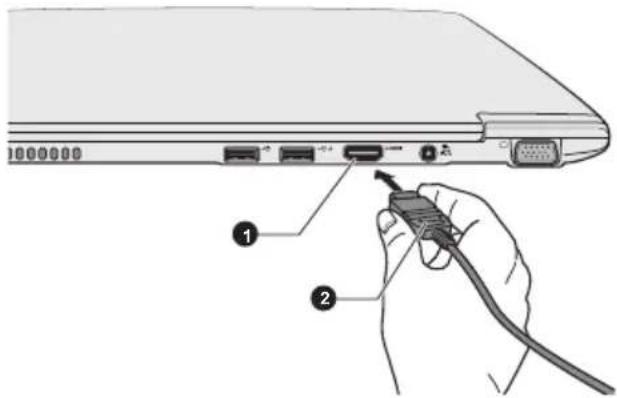
U mag een HDMI-apparaat alleen aansluiten op of loskoppelen van de computer in de volgende omstandigheden:
De computer is ingeschakeld.
De computer is volledig uitgeschakeld.
Doe dit niet terwijl de computer in de slaapstand of de sluimerstand staat.

Wanneer u een televisie of externe monitor aansluit op de HDMI-poort, moet het beelduitvoerapparaat zijn ingesteld op HDMI.
Wanneer u de HDMI-kabel loskoppelt en weer aansluit, dient u minstens 5 seconden te wachten voordat u de HDMI-kabel weer aansluit.
Wanneer u het beelduitvoerapparaat verandert met een sneltoets zoals FN + F5, wordt het afspeelapparaat mogelijk niet automatisch gewijzigd. In dit geval stelt u het afspeelapparaat in op hetzelfde apparaat als het beelduitvoerapparaat door het afspeelapparaat als volgt aan te passen:
1. Klik op Start -> Configuratiescherm -> Hardware en geluiden -> Geluid.
2. Selecteer op het tabblad Afspelen het afspeelapparaat waarnaar u wilt overschakelen.
3. Als u de interne luidsprekers van de computer wilt gebruiken, selecteert u Luidsprekers. Als u de televisie of externe monitor wilt gebruiken die u op de computer hebt aangesloten, selecteert u een ander afspeelapparaat.
4. Klik op de knop Standaard.
5. Klik op OK om het dialoogvenster Geluid te sluiten.
Instellingen voor beeldweergave op HDMI
Als u beelden op een HDMI-apparaat wilt weergeven, dient u de volgende instellingen te configureren. Als u dit niet doet, wordt er mogelijk niets weergegeven.

Gebruik voordat u de video gaat afspelen, de sneltoets FN + F5 om het weergaveapparaat te selecteren. Kies tijdens het afspelen geen ander weergaveapparaat.
Kies geen ander weergaveapparaat in de volgende situaties:
Terwijl er gegevens worden gelezen of weggeschreven.
Terwijl er communicatie plaatsvindt.
De HD-indeling selecteren
Voer de onderstaande stappen uit om de weergavemodus te selecteren:
- Klik op Start en klik vervolgens op Configuratiescherm.
- Klik op Vormgeving aan persoonlijke voorkeur aanpassen.
- Klik op Beeldscherm.
- Klik op Beeldscherminstellingen wijzigen.
- Klik op Geavanceerde instellingen.
- Klik op Alle modi weergeven.
- Selecteer een van de volgende modi bij Alle modi weergeven.
Beveiligingsslot
Met het beveiligingsslot kunt u de computer aan een bureau of ander groot voorwerp verankeren om te voorkomen dat de computer wordt gestolen of door onbevoegden wordt verwijderd. Aan de rechterkant van de computer
bevindt zich een sleuf voor een beveiligingsslot. Bevestig één uiteinde van een kabel aan bijvoorbeeld een bureau en het andere uiteinde aan de sleuf voor het beveiligingslot. De methoden voor het bevestigen van beveiligingskabels verschillen per product. Raadpleeg voor meer informatie de instructies bij het product dat u gebruikt.
Het beveiligingsslot aansluiten
Voer de onderstaande stappen uit om een beveiligingskabel aan te sluiten:
- Draai de computer met de rechterkant naar u toe.
- Lijn de beveiligingskabel uit met de sleuf van het beveiligingsslot en zorg ervoor dat deze stevig vastzit.
Afbeelding 3-11 Beveiligingsslot
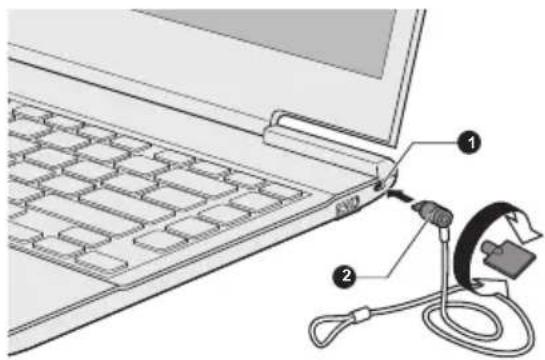
U kunt uw computer nog krachtiger en gebruikersvriendelijker maken door een aantal opties en accessoires toe te voegen. In de volgende lijst vindt u informatie over enkele items die verkrijgbaar zijn u bij uw verkoper of TOSHIBA-leverancier:
Universele netadapter
Als u de computer regelmatig op verschillende locaties gebruikt, is het wellicht een goed idee om voor elke locatie een extra netadapter te kopen: u hoeft de adapter dan niet telkens mee te nemen.
Geluidssysteem
In dit gedeelte worden enkele van de audiobedieningsfuncties beschreven.
Volume Mixer
Met het hulpprogramma Volumemixer kunt u het afspeelvolume regelen van apparaten en toepassingen onder Windows.
U start het hulpprogramma Volumemixer door met de rechtermuisknop te klikken op het luidsprekerpictogram op de taakbalk en Volumemixer openen te selecteren in het submenu.
U past het volume van de luidsprekers of de hoofdtelefoon aan door te schuifregelaar Luidsprekers te verslepen.
Als u het volume wilt aanpassen van een toepassing die u gebruikt, versleept u de schuifregelaar van de desbetreffende toepassing.
Microfoonvolume
Volg de onderstaande stappen om het opnamevolume van de microfoon te wijzigen.
-
Klik met de rechtermuisknop op het luidsprekerpictogram op de taakbalk en selecteer Opnameapparaten in het submenu.
-
Selecteer Microfoon en klik op Eigenschappen.
-
Versleep de schuifregelaar Microfoon op het tabblad Niveaus om het volume van de microfoon te verhogen of te verlagen.
Als het microfoonvolume niet toereikend is, verplaatst u de schuifregelaar Microfoonversterking naar een hoger niveau.
Audio-aanpassingen
Voer de onderstaande stappen uit als u de geluidseffecten van de huidige luidspreker wilt toepassen.
-
Klik met de rechtermuisknop op het luidsprekerpictogram op de taakbalk en selecteer Afspeelapparaten in het submenu.
-
Selecteer Luidsprekers en klik op Eigenschappen.
-
Selecteer de gewenste geluidseffecten op het tabblad Aanpassingen en klik op Toepassen.
Realtek HD Audio Manager
U kunt de audioconfiguratie controleren en wijzigen met Realtek HD Audio Manager. U start Realtek HD Audio Manager door te klikken op Start -> Configuratiescherm, Grote pictogrammen te selecteren voor Weergeven op en te klikken op Realtek HD Audio Manager.
Wanneer u Realtek HD Audio Manager voor het eerst start, ziet u twee apparaattabs. Speakers (Luidsprekers) is het standaarduitvoerapparaat. Microphone is het standaardinvoerapparaat. Als u het standaardapparaat wilt wijzigen, klikt u op de knop Set Default Device (Standaardapparaat instellen) onder de tab van het gekozen apparaat.
Informatie
Klik op de informatieknop om hardwaregegevens, softwaregegevens en de taalinstelling weer te geven.
Energiebeheer
De audiocontroller in uw computer kan worden uitgeschakeld wanneer de audiofunctie niet actief is. Als u de configuratie van het audio-energiebeheer wilt aanpassen, klikt op de batterijknop .
Als audio-energiebeheer is ingeschakeld, is de knop met het rondje linksboven in Power Management (Energiebeheer) blauw en bol.
Als deze knop zwart en hol is, is audio-energiebeheer uitgeschakeld.
Luidsprekerconfiguratie
Klik op de knop Audio Test om te controleren of het geluid van de interne luidsprekers of de koptelefoon uit de juiste richting komt.
Standaardindeling
U kunt de samplingfrequentie en bitdiepte van geluid wijzigen.
Dolby® Advanced Audio v2
Deze functie is beschikbaar op sommige systemen.
Dolby® Advanced Audio v2 omvat een reeks audiotechnologieën die het mogelijk maken dat uw computer een heldere, scherpe, filmische surround-sound biedt via de ingebouwde luidsprekers. Ook het geluid van de hoofdtelefoon wordt helderder.
Volume Leveler: handhaaft het volume voor alle inhoud en toepassingen op basis van het ingestelde volumeniveau.
Volume Maximizer: versterkt het audiosignaal zonder dat dit leidt tot ruis of afkapping, zodat u het meeste haalt uit de ingebouwde luidsprekers van de pc.
Audio Regulator: vermindert ruis die wordt veroorzaakt door de combinatie van overstuurde luidsprekers en versterkers.
Audio Optimizer: verbetert de frequetierespons van de ingebouwde luidsprekers van de computer, zodat inhoud natuurgetrouwer klinkt zoals de maker het heeft bedoeld.
Graphic Equalizer: hiermee kunt u statische aanpassingen aanbrengen in het weergavesysteem en geluid exact afstemmen op uw specificaties.
Surround Virtualizer for Built-in Speakers: creëert een virtuele surround- sound ervaring van stereo- of meerkanaalsinhoud via de ingebouwde luidsprekers.
U opent Dolby® Advanced Audio v2 door te klikken op Start -> Alle programma's -> Dolby -> Dolby Advanced Audio.
Dolby en het dubbel-D-symbool zijn gedeponeerde handelsmerken van Dolby Laboratories.
Videomodus
De video-instellingen worden ingesteld in het dialoogvenster Schermresolutie.
U opent het dialoogvenster Eigenschappen voor Beeldscherm door te klikken op Start -> Configuratiescherm -> Vormgeving en persoonlijke instellingen -> Beeldscherm -> Beeldscherminstellingen wijzigen.

Als u bepaalde toepassingen uitvoert (zoals een 3D-toepassing, videoweergave of iets dergelijks), kunt u storingen op het scherm zien, zoals flikkering of weggevallen frames.
Als dit gebeurt, verlaagt u de schermresolutie totdat het scherm correct wordt weergegeven.
U kunt dit probleem mogelijk ook verhelpen door Windows Aero™ uit te schakelen.
Omgaan met de computer
In dit gedeelte wordt uitgelegd hoe u met de computer omgaat en deze onderhoudt.
Om een lange levensduur en storingsvrij gebruik te waarborgen dient u de computer stofvrij te houden en voorzichtig te zijn met vloeistoffen in de buurt van de computer.
Mors geen vloeistoffen in de computer. Als de computer vochtig wordt, zet u deze direct uit en laat u de computer helemaal droog worden. In deze omstandigheden moet u de computer laten nakijken door een erkende onderhoudsdienst om de schade vast te stellen.
■ Reinig de plastic delen van de computer met een licht bevochtigde doek.
U kunt het beeldscherm reinigen door een kleine hoeveelheid reinigingsmiddel op een zachte, schone doek te sproeien en het scherm voorzichtig af te vegen.

Sproei schoonmaakmiddel nooit rechtstreeks op de computer en laat er geen vloeistof inlopen. Gebruik nooit bijtende chemicaliën om de computer te reinigen.
De computer verplaatsen
Hoewel de computer is ontworpen voor flexibel dagelijks gebruik, dient u enkele eenvoudige voorzorgsmaatregelen te treffen wanneer u de computer verplaatst om te zorgen dat het systeem probleemloos blijft werken.
- Controleer aan de hand van het lampje voor de SSD en andere lampjes op de voorzijde van de computer of alle schijfactiviteit is gestopt voordat u de computer verplaatst.
Schakel de computer uit (afsluiten).
Koppel de netadapter en alle randapparaten los alvorens de computer te verplaatsen.
■ Sluit het beeldscherm.
- Til de computer niet op aan het beeldscherm.
Voordat u de computer optilt, moet deze zijn gesloten, de adapter afgekoppeld en afgekoeld. Nalatigheid van deze instructie kan tot een lichte brandwond leiden.
Let erop dat er niet tegen de computer wordt gedrukt of gestoten. Als u zich niet aan deze instructie houdt, kan dat leiden tot beschadiging van de computer, storingen of gegevensverlies.
Vervoer uw computer nooit als er nog kaarten zijn geplaatst. Dit kan leiden tot schade aan de computer en/of aan de kaart waardoor het product niet meer werkt.
- Gebruik een geschikte draagtas wanneer u de computer vervoert.
Houd de computer stevig vast wanneer u deze draagt om zo stoten en vallen te vermijden.
Houd de computer tijdens het dragen niet aan uitstekende delen vast.
Warmteverspreiding
Om de processor tegen oververhitting te beschermen, is deze voorzien van een interne temperatuursensor die een ventilator inschakelt of de verwerkingssnelheid verlaagt indien de interne temperatuur van de computer een bepaald niveau bereikt. U kunt instellen of u deze temperatuur wilt regelen door eerst de ventilator aan te zetten en daarna zo nodig de processorsnelheid te verlagen of vice versa. Deze functies worden beide ingesteld via Energiebeheer.
Zodra de temperatuur van de processor tot een normaal niveau is gedaald, wordt de ventilator uitgeschakeld en werkt de processor weer op de standaardsnelheid.

Als de temperatuur van de processor bij een van beide instellingen een onaanvaardbaar hoog niveau bereikt, wordt de computer automatisch uitgeschakeld om beschadiging te voorkomen. In dat geval gaan alle niet-opgeslagen gegevens in het geheugen verloren.
Hoofdstuk 4
Hulpprogramma's en geavanceerd gebruik
In dit hoofdstuk worden de hulpprogramma's en speciale voorzieningen van deze computer beschreven en wordt het geavanceerde gebruik van bepaalde hulpprogramma's toegelicht.
Hulpprogramma's en toepassingen
In deze paragraaf worden de op de computer voorgeïnstalleerde hulpprogramma's beschreven en er wordt toegelicht hoe u de programma's start. Raadpleeg indien van toepassing de online handleiding, de Helpbestanden of het bestand Leesmij.txt bij elk hulpprogramma voor informatie over toepassing en het gebruik.
| TOSHIBA Power Sa-ver | TOSHIBA Power Saver biedt diverse functies voor energiebeheer. |
| TOSHIBA PC-diagno-seprogramma | Het TOSHIBA PC-diagnoseprogramma toont gegevens over de configuratie van de computer en biedt de mogelijkheid de functionaliteit van bepaalde ingebouwde apparaten te testen. |
| TOSHIBA Snel starten | In de modus Snel starten kan de computer sneller opstarten dan het geval is nadat het systeem is uitgeschakeld. |

Als er meerdere gebruikersaccounts zijn geregistreerd, kunnen de prestaties echter lager zijn.
De modus Snel starten wordt alleen ondersteund bij opstarten vanaf de SSD.
Als het systeem opnieuw moet worden opgestart vanwege een Windows-update, een stuurprogramma-update of nadat een toepassing is geïnstalleerd, kiest u Uitschakelen of Opnieuw opstarten. Zo niet, dan worden de wijzigingen met de modus Snel starten niet correct doorgevoerd in het systeem.
Wanneer u een wachtwoord instelt (zoals een gebruikerswachtwoord of vasteschijfwachtwoord), voert u dit in met het toetsenbord.
Wanneer het systeem opstart in de modus Snel starten, gelden er enkele beperkingen voor de instellingen in BIOS Setup. Als u BIOS Setup wilt gebruiken, gebruik dan de modus Snel starten niet. Voer BIOS Setup uit nadat u Windows hebt afgesloten.
Sluit alle actieve programma's voordat u de modus Snel starten gebruikt.
Als u opstartverificatie (eenmalige aanmelding) hebt ingesteld op een model met vingerafdrukverificatie, is bij het aanmelden opnieuw een vingerafdruk (of wachtwoord) vereist.
| TOSHIBA-wacht-woordhulpprogramma | Met het TOSHIBA-wachtwoordhulpprogramma kunt u een wachtwoord instellen om de toegang tot de computer te beperken. |
| TOSHIBA-flashkaarten | TOSHIBA-flashkaarten bieden een snelle manier om geselecteerde systeemfuncties te wijzigen.■ Sneltoetsfunctie |
| HW Setup Met dit programma kunt u uw hardware-instellingen aanpassen aan uw werkwijzen en de randapparaten die u gebruikt. | |
| TOSHIBA Toeganke-lijkheid | Het hulpprogramma TOSHIBA Toegankelijkheid biedt ondersteuning voor gebruikers met bewegingsbeperkingen wanneer ze de TOSHIBA-sneltoetsfuncties willen gebruiken. Met dit hulpprogramma kunt u de FN-toets vastzetten. U drukt dan eenmaal op de FN-toets, laat de toets los en drukt op een van de functietoetsen (F-toetsen) om de functie ervan te activeren. De FN-toets blijft in dit geval actief totdat een andere toets wordt ingedrukt. |
| TOSHIBA Gezichts-herkenning | TOSHIBA Gezichtsherkenning gebruikt een bibliotheek voor gezichtsverificatie om het gezicht van de gebruiker te verifiëren wanneer deze zich aanmeldt bij Windows. Als de verificatie is geslaagd, wordt de gebruiker automatisch aangemeld bij Windows. De gebruiker hoeft in dit geval dus geen wachtwoord in te voeren, waardoor de aanmelding gemakkelijker verloopt.Voor meer informatie raadpleegt u de paragraaf TOSHIBA Gezichtsherkenning gebruiken. |
Hulpprogramma voor vingerafdrukken
Op dit product is een hulpprogramma voor vingerafdrukken geïnstalleerd waarmee vingerafdrukken kunnen worden vastgelegd en herkend. Die vingerafdrukken kunnen vervolgens worden gekoppeld aan een gebruikersnaam en wachtwoord, zodat u deze gegevens niet meer via het toetsenbord hoeft in te voeren. Beweeg eenvoudig met een vastgelegde vinger over de vingerafdruksensor, waarna de volgende functies worden ingeschakeld:
Aanmelden bij Windows en toegang tot een beveiligde webpagina via Internet Explorer.
Bestanden en mappen kunnen worden gecodeerd/gedecodeerd, zodat andere gebruikers er geen toegang toe hebben.
De schermbeveiliging met wachtwoordbeveiliging ontgrendelen.
Verificatie van het gebruikerswachtwoord (en indien van toepassing het SSD-wachtwoord) terwijl de computer wordt opgestart (beveiliging bij opstarten).
■ Functie voor enkelvoudige aanmelding
Beveiliging via vingerafdrukken kan niet worden gebruikt in modellen waarin geen vingerafdrukmodule is geïnstalleerd.
Bluetooth-stack voor Windows van Toshiba
Door middel van deze software kunnen de computer en externe Bluetooth-apparaten zoals printers en mobiele telefoons draadloos met elkaar communiceren.
Bluetooth-functies kunnen niet worden gebruikt in modellen waarin geen Bluetooth-module is geïnstalleerd.
TOSHIBA Assist TOSHIBA Assist is een grafische gebruikersinterface waarmee u toegang krijgt tot speciale hulpprogramma's en toepassingen die het gebruik en de configuratie van de computer vereenvoudigen.
Start het hulpprogramma door te klikken op Start -> Alle programma's -> TOSHIBA -> Ondersteuning en herstel -> TOSHIBA Assist.
| TOSHIBA ConfigFree | TOSHIBA ConfigFree bestaat uit een reeks hulpprogramma's waarmee u communicatie-apparaten en netwerkverbindingen beheert, communicatieproblemen opspoort en profielen maakt om eenvoudig te schakelen tussen locaties en communicatienetwerken.U opent dit hulpprogramma door te klikken op Start -> Alle programma's -> TOSHIBA -> Netwerk en verbindingen -> ConfigFree. |
| TOSHIBA-ecohulp-programma | Deze computer beschikt over een 'ecostand'. In deze stand worden de prestaties van sommige apparaten iets verminderd om zo het stroomverbruik te verlagen. Als u deze stand doorlopend gebruikt, is de energiebesparing meetbaar. Het TOSHIBA-ecohulpprogramma helpt u uw stroombesparing te controleren door real-time een benadering van het stroomverbruik weer te geven. Bovendien wordt een benadering weergegeven van het totale stroomverbruik en de totale energiebesparing per dag, per week en per maand bij gebruik van de ecostand. U kunt de energiebesparing bijhouden als u de ecostand doorlopend gebruikt.Start het hulpprogramma door te klikken op Start -> Alle programma's -> TOSHIBA -> Tools en hulpprogramma's -> Ecohulpprogramma. |
| Hulpprogramma TOSHIBA HDD/SSD-waarschuwing | Dit hulpprogramma bevat wizardfuncties om de status van het schijfstation te controleren en een systeemback-up uit te voeren.U opent dit hulpprogramma door te klikken op Start -> Alle programma's -> TOSHIBA -> Ondersteuning en herstel -> HDD/SSD-waarschuwing. |
| TOSHIBA Service Station | Met deze toepassing kan de computer automatisch zoeken naar updates van TOSHIBA-software of andere waarschuwingen van TOSHIBA die specifiek zijn voor uw computersysteem en de programma's die erop staan. Als deze toepassing is ingeschakeld, wordt regelmatig een klein aantal systeemgegevens naar onze servers verzonden. Deze gegevens worden behandeld in overeenstemming met de regels en voorschriften en met wetten voor gegevensbescherming.U opent dit hulpprogramma door te klikken op Start -> Alle programma's -> TOSHIBA -> Ondersteuning en herstel -> Service Station. |
| TOSHIBA Bulletin Board | Bulletin Board is een handige plaats om dingen te markeren en ze visueel op een leuke en creatieve manier te organiseren.Sleep uw favoriete foto's, bestanden of aantekeningen naar het board om ze erop te prikken. U kunt deze toepassing gebruiken om miniaturen met snelkoppelingen, herinneringen, takenlijsten en dergelijke in uw eigen stijl te maken.Start het hulpprogramma door te klikken op Start -> Alle programma's -> TOSHIBA -> Tools en hulpprogramma's -> Bulletin Board. |
| TOSHIBA ReelTime | Dit is een grafisch geschiedenis-/ indexeerprogramma waarmee u recent gebruikte bestanden plezierig en eenvoudig kunt weergeven. U kunt uw geschiedenis van geopende of geïmporteerde bestanden weergeven en erin bladeren via miniaturen die in een gebruiksvriendelijke interface zijn opgenomen.Start het hulpprogramma door te klikken op Start -> Alle programma's -> TOSHIBA -> Tools en hulpprogramma's -> ReelTime. |
TOSHIBA-hulpprogramma Slaapstand
Met dit hulpprogramma kunt u de volgende functies in- of uitschakelen:
Slaapstand en laden: bij aansluiting op een USB -poort kunnen apparaten zoals digitale audiospelers worden opgeladen, zelfs als de computer stand-by of in de slaapstand of de sluimerstand staat of is uitgeschakeld.
Start het hulpprogramma door te klikken op Start -> Alle programma's -> TOSHIBA -> Tools en hulpprogramma's -> Hulpprogramma Slaapstand.
TOSHIBA-aanduiding voor draadloos LAN
Het hulpprogramma TOSHIBA-aanduiding voor draadloos LAN geef de status van de draadloze LAN-verbinding van het systeem weer in het aanmeldingsscherm.
Zo kunt u de huidige status van de draadloze LAN-verbinding snel controleren voordat u zich aanmeldt bij Windows.
Als u de wijzigingen van dit hulpprogramma wilt wijzigen, klikt u op Start -> Alle programma's -> TOSHIBA -> Netwerk en verbindingen -> Aanduiding voor draadloos LAN - instellingen.
TOSHIBA Media Controller
Met deze toepassing kunt u muziek, foto's en video's afspelen door de inhoud naar een compatibel apparaat in uw huis te streamen.
U opent dit hulpprogramma door te klikken op Start -> Alle programma's -> TOSHIBA -> Media en entertainment -> TOSHIBA Media Controller.
Voor meer informatie raadpleegt u de Help van TOSHIBA Media Controller.
TOSHIBA Resolution +-invoegtoepassing voor Windows Media Player
Met deze invoegtoepassing kunt u wmv- en mp4-video's converteren met Windows Media Player.
Voor meer informatie raadpleegt u de Help van de TOSHIBA Resolution+-invoegtoepassing voor Windows Media Player.
U opent de Help door te klikken op Start -> Alle programma's -> TOSHIBA -> Media en entertainment -> TOSHIBA Resolution+-invoegtoepassing voor Windows Media Player - Help.
TOSHIBA Audioverbetering
TOSHIBA Audioverbetering biedt een zeer natuurgetrouw geluid zonder digitale verzadiging. Deze functie kan worden in- en uitgeschakeld via de eigenschappen van de luidsprekers.
U kunt de instellingen wijzigen door te klikken op Start -> Configuratiescherm -> Hardware en geluiden -> Geluid. Dubbelklik op het pictogram Luidsprekers en klik daarna op de tab TOSHIBA Audioverbetering.

Afhankelijk van het model dat u hebt gekocht, hebt u mogelijk niet alle bovengenoemde software.
Speciale voorzieningen
De volgende voorzieningen zijn uniek voor TOSHIBA-computers of zijn geavanceerde voorzieningen die het gebruik van de computer vergemakkelijken.
U hebt toegang tot elke functie door de volgende stappen uit te voeren.
*1 U opent Energiebeheer door te klikken op Start -> Configuratiescherm -> Systeem en beveiliging -> Energiebeheer.
| Sneltoetsen Sneltoetsen zijn speciale toetscombinatieswaarmee u snel de systeemconfiguratie kunt wijzigen zonder een systeemprogramma te hoeven gebruiken. | |
| Beeldscherm automa-tisch uitschakelen *1 | Met deze functie wordt het beeldscherm van de computer automatisch uitgeschakeld als het toetsenbord een bepaalde tijd niet is gebruikt. Het scherm wordt weer ingeschakeld als er een toets wordt ingedrukt. Dit kan worden ingesteld via Energiebeheer. |
| SSD automatisch uit-schakelen *1 | Met deze functie wordt de SSD automatisch uitgeschakeld als een bepaalde tijd geen activiteit op de SSD heeft plaatsgevonden. De SSD wordt ingeschakeld wanneer deze weer wordt gebruikt. Dit kan worden ingesteld via Energiebeheer. |
| Systeem automatisch in slaapstand/sluimer-stand *1 | Met deze functie wordt het systeem automatisch in de slaapstand of de sluimerstand gezet als een bepaalde tijd lang geen invoer of hardwareactiviteit heeft plaatsgevonden. Dit kan worden ingesteld via Energiebeheer. |
| Wachtwoord voor op-starten | Er zijn twee niveaus van wachtwoordbeveiliging om ongeoorloofd gebruik van uw computer te voorkomen. |
| Directe beveiliging Een speciale sneltoets vergrendelt het systeem automatisch en zorgt zo voor gegevensbeveiliging. | |
| Intelligente stroom-voorziening *1 | Een microprocessor in de intelligente stroomvoorziening van de computer detecteert de acculading en berekent automatisch de resterende accucapaciteit; de elektronische onderdelen worden beschermd tegen abnormale omstandigheden zoals extreme spanningspieken vanuit de netadapter. Dit kan worden ingesteld via Energiebeheer. |
| Energiebesparingsmodus *1 | Met deze voorziening kunt u de computer configureren om accu-energie te besparen. Dit kan worden ingesteld via Energiebeheer. |
| In-/uitschakelen via LCD *1 | Met deze functie wordt de computer automatisch uitgeschakeld wanneer het LCD-scherm wordt gesloten en weer ingeschakeld zodra het scherm wordt geopend. Dit kan worden ingesteld via Energiebeheer. |
| Automatische slui-merstand bij lage ac-culading *1 | Als de acculading zover is gedaald dat u de computer niet meer kunt gebruiken, wordt automatisch de sluimerstand geactiveerd en wordt het systeem afgesloten. Dit kan worden ingesteld via Energiebeheer. |
| Warmteverspreiding *1 | Ter bescherming tegen oververhitting heeft de processor een interne temperatuursensor waardoor, als de interne temperatuur van de computer een bepaald niveau bereikt, de ventilator wordt aangezet of de CPU-verwerkingssnelheid wordt verlaagd. Dit kan worden ingesteld via Energiebeheer. |
| Sluimerstand Met deze functie kunt u de computer uitschakelen zonder de software te hoeven sluiten. De inhoud van het hoofdgeheugen wordt automatisch op de SSD opgeslagen. Wanneer u de computer weer aanzet, kunt u verdergaan met uw werk op de plaats waar u was gestopt. Raadpleeg de paragraaf De computer uitschakelen in hoofdstuk 1, Aan de slag, voor meer informatie. | |
| Slaapstand Als u uw werk moet onderbreken, kunt u met deze functie de computer uitschakelen zonder de software te hoeven sluiten De gegevens worden opgeslagen in het hoofdgeheugen van de computer, zodat u kunt verder werken waar u was gebleven wanneer u de computer weer aanzet. | |
| De functie USB-activering | Deze functie herstelt de computer uit de slaapstand, afhankelijk van de externe apparaten die op de USB-poorten zijn aangesloten.Als bijvoorbeeld een muis of USB-toetsenbord is aangesloten op een USB-poort, wordt de computer geactiveerd als u met een muisknop klikt of een toets op het toetsenbord indrukt. |
| TOSHIBA PC Health Monitor | De toepassing TOSHIBA PC Health Monitor controleert diverse systeemfuncties, zoals stroomverbruik, accustatus en systeemkoeling, en informeert u over belangrijke systeemomstandigheden. Deze toepassing herkent het serienummer van het systeem en van afzonderlijke onderdelen en houdt specifieke activiteiten bij met betrekking tot het gebruik ervan. |
Het TOSHIBA-hulpprogramma Slaapstand gebruiken
Het TOSHIBA-hulpprogramma Slaapstand wordt gebruikt om instellingen te wijzigen voor de volgende functies:
■ Slaapstand en laden
Tevens wordt de resterende capaciteit van de accu weergegeven.
Slaapstand en laden
Uw computer kan de USB-poort van stroom (5 V) voorzien, zelfs als de computer is uitgeschakeld. Met 'uitgeschakeld' wordt bedoeld dat de computer in de slaapstand of de sluimerstand staat of volledig is uitgeschakeld.
Deze functie kan worden gebruikt voor poorten die de functie Slaapstand en laden ondersteunen (hierna 'compatibele poorten' genoemd).
Compatibele poorten zijn USB-poorten met het symbool ♣.
U kunt de functie 'Slaapstand en laden' gebruiken om bepaalde externe USB-compatibele apparaten op te laden, zoals mobiele telefoons of draagbare digitale muziekspelers.
De functie 'Slaapstand en laden' werkt echter mogelijk niet bij bepaalde externe apparaten, zelfs als deze compatibel zijn met de USB-specificatie. Zet in die gevallen de computer aan om het apparaat op te laden.

Als de functie 'Slaapstand en laden' is ingeschakeld, krijgen compatibele USB-poorten stroom (5 V gelijkstroom), zelfs als de computer is uitgeschakeld. Er wordt ook stroom (5 V) geleverd aan externe apparaten die op de compatibele USB-poorten zijn aangesloten. Sommige externe apparaten kunnen echter niet alleen via USB-stroom (5 V) worden opgeladen. Neem voor de specificaties van de externe apparaten contact op met de fabrikant van het apparaat of raadpleeg de specificaties van het apparaat voordat u dit gebruikt.
Externe apparaten opladen via de functie 'Slaapstand en laden' duurt langer dan wanneer u de eigen lader van het apparaat gebruikt.
Als de functie Slaapstand en laden is ingeschakeld, zal de accu van de computer ontladen als deze in de zuinige slaapstand staat of wanneer de computer wordt uitgeschakeld. Het wordt aanbevolen de netadapter op de computer aan te sluiten wanneer u de functie Slaapstand en laden inschakelt.
Externe apparaten die stroom (5 V) krijgen via de USB-poorten van de computer, kunnen altijd worden gebruikt.
Als de externe apparaten die op de compatibele poorten zijn aangesloten, te veel stroom trekken, kan de toevoer van USB-stroom (5 V) uit veiligheidsoverwegingen worden gestopt.
Als de functie 'Slaapstand en laden' is ingeschakeld, werkt de functie 'USB-activering' niet voor compatibele poorten. Als er in dat geval een USB-poort zonder de functie Slaapstand en laden is, sluit u de muis of het toetsenbord aan op die poort. Als alle USB-poorten beschikken over de functie Slaapstand en laden, schakelt u de functie Slaapstand en laden uit. De functie USB-activering werkt nu, maar de functie Slaapstand en laden is uitgeschakeld.

Metalen paperclips of haarspelden genereren warmte als ze in contact komen met een USB-poort. Voorkom daarom dat USB-poorten in contact komen met metalen voorwerpen, bijvoorbeeld wanneer u de computer in een tas draagt.
Het TOSHIBA-hulpprogramma Slaapstand starten
Start het hulpprogramma door te klikken op Start -> Alle programma's -> TOSHIBA -> Tools en hulpprogramma's -> Hulpprogramma Slaapstand.
Slaapstand en laden inschakelen
Dit hulpprogramma kan worden gebruikt om de functie voor Slaapstand en laden in en uit te schakelen.
Schakel het selectievakje Slaapstand en laden inschakelen in om deze functie in te schakelen voor compatibele USB-poorten. Deze voorziening is standaard uitgeschakeld.
Instellingen voor de stroomvoorzieningsmodus
Uw pc biedt diverse oplaadmodi, zodat veel verschillende USB-apparaten worden ondersteund door de functie Slaapstand en laden. Automatische modus (standaard) is geschikt voor een groot aantal digitale audiospelers.
U kunt echter alleen zeker weten welke modus geschikt is voor uw USB-apparaat door het uit te proberen. Gebruik de onderstaande procedure om elke modus, van de automatische modus tot de alternatieve modus, te proberen en zo de geschikte modus voor het opladen van uw USB-apparaat te vinden.
Deze functie kan mogelijk niet worden gebruikt met bepaalde aangesloten externe apparaten, ook al is de juiste modus geselecteerd. In dit geval schakelt u het selectievakje 'Slaapstand en laden inschakelen' uit en gebruikt u deze functie niet.
Accu-instellingen
Dit hulpprogramma kan worden gebruikt om de ondergrens voor de resterende gebruiksduur van de accu voor de functie Slaapstand en laden in te stellen. Verplaats de schuifregelaar om de ondergrens in te stellen. Als de resterende gebruiksduur van de accu onder deze instelling valt, wordt de functie Slaapstand en laden gestopt. Als u het vakje 'Inschakelen in accumodus' uitschakelt, wordt de laadfunctie alleen gebruikt als de netadapter is aangesloten.
TOSHIBA Gezichtsherkenning gebruiken
TOSHIBA Gezichtsherkenning gebruikt een bibliotheek voor gezichtsverificatie om het gezicht van de gebruiker te verifiëren wanneer deze zich aanmeldt bij Windows. De gebruiker hoeft in dit geval dus geen wachtwoord in te voeren, waardoor de aanmelding gemakkelijker verloopt.

TOSHIBA Gezichtsherkenning garandeert geen correcte identificatie van een gebruiker. Veranderingen in het uiterlijk van een geregistreerde persoon, zoals een ander kapsel of een pet of bril, kunnen ertoe leiden dat deze persoon niet correct wordt herkend als deze veranderingen optreden nadat de persoon is geregistreerd.
TOSHIBA Gezichtsherkenning kan gezichten die lijken op het gezicht van een geregistreerde persoon ten onrechte herkennen.
Voor toepassingen die een hoge mate van beveiliging vereisen, vormt TOSHIBA Gezichtsherkenning geen geschikte vervanging voor de Windows-wachtwoorden. Als beveiliging van groot belang is, gebruikt u de opgeslagen Windows-wachtwoorden om u aan te melden.
Een heldere achtergrondverlichting en/of schaduwen kunnen ertoe leiden dat een geregistreerde persoon niet correct wordt herkend. Meld u in dat geval aan met uw Windows-wachtwoord. Als de herkenning van een geregistreerde persoon meerdere malen mislukt, raadpleegt u de documentatie van de computer voor manieren om de herkenning te verbeteren.
TOSHIBA Gezichtsherkenning legt gegevens over gezichten vast in een logbestand wanneer de gezichtsherkenning mislukt. Wanneer u de computer van de hand doet of weggooit, dient u de toepassing of alle logbestanden die de toepassing heeft gemaakt te verwijderen. Raadpleeg het Help-bestand voor meer informatie hierover.
TOSHIBA Gezichtsherkenning kan alleen worden gebruikt met Windows Vista en Windows 7.
Afwijzing van aansprakelijkheid
TOSHIBA garandeert niet dat de technologie voor het hulpprogramma voor gezichtsherkenning volledig veilig of foutloos werkt. TOSHIBA garandeert niet dat het hulpprogramma voor gezichtsherkenning onbevoegde gebruikers altijd de toegang weigert. TOSHIBA is niet aansprakelijk voor fouten of beschadigingen die het gevolg kunnen zijn van het gebruik van de software of het gezichtsherkenningshulpprogramma.
TOSHIBA EN DIENS DOCHTERONDERNEMINGEN EN LEVERANCIERS ZIJN NIET AANSPRAKELIJK VOOR SCHADE AAN OF VERLIES VAN PROGRAMMA'S, GEGEVENS, NETWERKSYSTEMEN OF VERWISSELBARE OPSLAGMEDIA, WINSTDERVING OF BEDRIJFSSCHADE DIE VOORTVLOEIT UIT OF HET GEVOLG IS VAN HET GEBRUIK VAN HET PRODUCT, OOK AL IS TOSHIBA OP DE HOOGTE GESTELD VAN DE MOGELIJKHEID DAARVAN.
Gegevens voor gezichtsherkenning registreren
Maak een foto voor de gezichtsverificatie en registreer de benodigde gegevens wanneer u zich aanmeldt. Voer de onderstaande stappen uit om de benodigde gegevens te registreren wanneer u zich aanmeldt:
- Start het hulpprogramma door te klikken op Start -> Alle programma's -> TOSHIBA -> Tools en hulpprogramma's -> Gezichtsherkenning.
Het registratievenster wordt weergegeven voor een aangemelde gebruiker wiens gezicht nog niet is geregistreerd.
Het beheervenster wordt weergegeven voor een aangemelde gebruiker wiens gezicht al is geregistreerd.
- Klik op Run as administrator (Uitvoeren als beheerder) linksonder in het scherm Management (Beheer) en klik op de knop Register. Het registratievenster wordt weergegeven.
Als u wilt oefenen, klikt u op de knop Volgende in het registratievenster.
Als u niet wilt oefenen, klikt u op de knop Overslaan in het registratievenster.
- Klik op de knop Volgende om de oefening te starten. Volg de aanwijzingen om te oefenen
Klik op de knop Vorige als u nog een keer wilt oefenen.
- Klik op de knop Volgende om het vastleggen te starten.
Pas de positie van uw gezicht aan, zodat dit binnen het gezichtvormige kader past.
- Zodra uw gezicht zich op de correcte positie bevindt, start de opname.
Beweeg uw hoofd iets naar links en naar rechts, en beweeg het vervolgens omhoog en omlaag.
- De opname stopt nadat u uw hoofd een aantal keren naar links en rechts, en omlaag en omhoog hebt bewogen.
Wanneer de registratie is gelukt, wordt het onderstaande bericht op het scherm weergegeven:
"Registratie geslaagd. U gaat nu de verificatietest doen. Klik op de knop Volgende."
Klik op de knop Volgende om de verificatietest uit te voeren.
- Voer de verificatietest uit. Richt uw gezicht naar het scherm zoals u deed toen u zich registreerde.
Als de verificatie mislukt, klikt u op de knop Vorige en voert u de registratie opnieuw uit. Raadpleeg hiervoor de stappen 4 tot en met 6.
-
Als de verificatie slaagt, klikt u op de knop Volgende en registreert u een account.
-
Registreer de account. Vul alle velden in.
-
Het beheervenster wordt weergegeven. De naam van de geregistreerde account wordt weergegeven. Als u op deze naam klikt, wordt links de vastgelegde foto van uw gezicht weergegeven.
De gegevens voor gezichtsherkenning verwijderen
U kunt de fotogegevens, accountgegevens en persoonlijke gegevens die tijdens de registratie zijn vastgelegd, verwijderen. Als u de gegevens voor gezichtsherkenning wilt verwijderen, voert u de onderstaande stappen uit:
-
Start het hulpprogramma door te klikken op Start -> Alle programma's -> TOSHIBA -> Tools en hulpprogramma's -> Gezichtsherkenning. Het beheervenster wordt weergegeven.
-
Selecteer de gebruiker die wordt weergegeven in het venster Management.
-
Klik op de knop Verwijderen. Het bericht 'U staat op het punt om de gebruikergegevens te verwijderen. Wilt u doorgaan?' wordt op het scherm weergegeven.
Als u de gegevens niet wilt verwijderen, klikt u op de knop Nee, waarna u terugkeert naar het beheervenster.
Als u op de knop Ja klikt, wordt de geselecteerde gebruiker verwijderd uit het beheervenster.
Het Help-bestand starten
Raadpleeg het Help-bestand voor meer informatie over dit hulpprogramma.
U opent het Help-bestand door te klikken op de knop Help in het beheervenster.
Aanmelden bij Windows via TOSHIBA Gezichtsherkenning
In deze paragraaf wordt uitgelegd hoe u zich bij Windows aanmeldt met TOSHIBA Gezichtsherkenning. Er worden twee verificatiemethoden geboden.
Aanmeldingsscherm voor 1:N-modus: als de tegel voor gezichtsverificatie standaard is geselecteerd, kunt u zich aanmelden zonder het toetsenbord of de muis te gebruiken.
1:1-aanmeldingsscherm: Deze methode is in feite gelijk aan de automatische methode, maar het venster Account selecteren wordt weergegeven voorafgaand aan het venster Vastgelegde foto weergeven en u moet de gebruikersaccount selecteren die moet worden geverifieerd om het verificatieproces te starten.
Aanmeldingsscherm voor 1:N-modus
- Zet de computer aan.
- Het venster Tegels selecteren wordt weergegeven.
- Selecteer Gezichtsherkenning starten ( ☐).
- 'Please face the camera' (Draai uw gezicht naar de camera) wordt weergegeven
- De verificatie wordt uitgevoerd. Als de verificatie slaagt, worden de fotogegevens die zijn gemaakt in stap 4 ingefade en over elkaar geplaatst.
Als er een fout optreedt tijdens de verificatie, keert u terug naar het venster Tegels selecteren. - Het welkomstscherm van Windows wordt weergegeven en u wordt automatisch aangemeld bij Windows.
1:1-aanmeldingsscherm
- Zet de computer aan.
- Het venster Tegels selecteren wordt weergegeven.
- Selecteer Gezichtsherkenning starten ( 📄 ).
- Het venster Account selecteren wordt weergegeven.
- Selecteer de account en klik op de pijlknop.
- 'Please face the camera' (Draai uw gezicht naar de camera) wordt weergegeven
- De verificatie wordt uitgevoerd. Als de verificatie slaagt, worden de fotogegevens die zijn gemaakt in stap 6 ingefade en over elkaar geplaatst.
Als er een fout optreedt tijdens de verificatie, keert u terug naar het venster Tegels selecteren. - Het welkomstscherm van Windows wordt weergegeven en u wordt automatisch aangemeld bij Windows.
Als de verificatie is geslaagd, maar er vervolgens een verificatiefout optreedt wanneer u zich aanmeldt bij Windows, wordt u om uw accountgegevens gevraagd.
TOSHIBA-wachtwoordhulpprogramma
Het hulpprogramma TOSHIBA Password biedt twee niveaus van wachtwoordbeveiliging: User en Supervisor.

Wachtwoorden die met het TOSHIBA-wachtwoordhulpprogramma worden ingesteld, verschillen van het Windows-wachtwoord.
Gebruikerswachtwoord
Start het hulpprogramma door de volgende items te selecteren:
Start -> Alle programma's -> TOSHIBA -> Ondersteuning en herstel -> TOSHIBA Assist -> SECURE -> Gebruikerswachtwoord
Gebruikersverificatie is mogelijk vereist om de gebruikersrechten te controleren wanneer u 'TOSHIBA-wachtwoordhulpprogramma' gebruikt om wachtwoorden te verwijderen, te wijzigen en dergelijke.
Instellen (knop)
Klik op deze knop om een wachtwoord te registreren. Na het instellen van een wachtwoord wordt u gevraagd het wachtwoord in te voeren wanneer u de computer opstart. Schakel 'Dezelfde tekenreeks tegelijk instellen met het gebruikerswachtwoord voor de SSD' in wanneer u het wachtwoord voor de SSD instelt.

Nadat u het wachtwoord hebt ingesteld, verschijnt een dialoogvenster met de vraag of u het wachtwoord op een diskette of een ander medium wilt opslaan. Als u het wachtwoord vergeet, kunt u het wachtwoordbestand op een andere computer openen. Bewaar de diskette/schijf met het wachtwoordbestand op een veilige plaats.
Wanneer u de tekenreeks invoert om het wachtwoord te registreren, dient u elk teken via het toetsenbord te typen. Voer het wachtwoord niet in als ASCII-code of door middel van kopieren en plakken. Controleer bovendien of het geregistreerde wachtwoord correct is door de tekenreeks naar het wachtwoordbestand uit te voeren.
Wanneer u een wachtwoord invoert, gebruik dan geen tekens die u maakt met behulp van de toetsen SHIFT of ALT en dergelijke, zoals ! of #.
Verwijderen (knop)
Klik op deze knop om een geregistreerd wachtwoord te verwijderen. U kunt een wachtwoord pas verwijderen nadat u het huidige wachtwoord correct hebt ingevoerd. Gebruik BIOS Setup als u het SSD-wachtwoord wilt wijzigen of verwijderen of een hoofdwachtwoord voor de SSD wilt instellen.

BIOS Setup starten:
- Zet de computer aan.
- Druk op de toets F2 wanneer het logo TOSHIBA Leading Innovation >>> verschijnt.
BIOS Setup afsluiten:
- Druk op F10 en druk daarna op Y om de wijzigingen te accepteren. De computer wordt opnieuw opgestart.
Wijzigen (knop)
Klik op deze knop om een geregistreerd wachtwoord te wijzigen. U kunt een wachtwoord pas wijzigen nadat u het huidige wachtwoord correct hebt ingevoerd. Gebruik BIOS Setup als u het SSD-wachtwoord wilt wijzigen of verwijderen of een hoofdwachtwoord voor de SSD wilt instellen.
Eigenaarsreeks (tekstvak)
U kunt dit vak gebruiken om tekst aan het wachtwoord te koppelen. Klik na het invoeren van de tekst op Toepassen of OK. Wanneer de computer wordt gestart, wordt deze tekst weergegeven samen met een melding waarin u om een wachtwoord wordt gevraagd.

Als u het gebruikerswachtwoord voor de SSD vergeet, kan TOSHIBA u NIET helpen en wordt de SSD VOLLEDIG en VOORGOED ONBRUIKBAAR. TOSHIBA kan NIET verantwoordelijk worden gesteld voor verlies van gegevens, voor het feit dat de SSD niet bruikbaar of toegankelijk is of voor enig ander verlies dat u of een persoon in uw organisatie lijdt doordat de SSD niet meer toegankelijk is. Stel geen gebruikerswachtwoord voor de SSD in als u dit risico niet aanvaardt.
Wanneer u het gebruikerswachtwoord voor de SSD opslaat, moet u de computer uitschakelen en opnieuw opstarten. Als u de computer niet uitschakelt en opnieuw opstart, worden de opgeslagen gegevens mogelijk niet correct toegepast. Raadpleeg De computer inschakelen in hoofdstuk 1 voor meer informatie over het uitschakelen of opnieuw opstarten van de computer.
Supervisorwachtwoord
Als u een supervisorwachtwoord instelt, zijn bepaalde functies beperkt wanneer een gebruiker zich aanmeldt met het gebruikerswachtwoord. U stelt als volgt een supervisorwachtwoord in:
Start -> Alle programma's -> TOSHIBA -> Ondersteuning en herstel -> TOSHIBA Assist -> SECURE -> Supervisorwachtwoord
Met dit hulpprogramma kunt u de volgende bewerkingen uitvoeren:
■ Het supervisorwachtwoord registreren of verwijderen.
■ Beperkingen voor gewone gebruikers opgeven.
De computer opstarten met een wachtwoord
Als u al een wachtwoord hebt geregistreerd, is er één manier om de computer op te starten:
Haal uw vinger over de sensor als u uw vingerafdruk al hebt geregistreerd met het vingerafdrukprogramma en vingerafdrukverificatie bij het opstarten hebt ingeschakeld. Als u uw vinger niet wilt gebruiken of als de vingerafdruk om de een of andere reden niet kan worden geverifieerd, drukt u op de toets BACKSPACE om het venster voor vingerafdrukverificatie over te slaan. U kunt maximaal vijfmaal proberen uw vingerafdruk te laten verifiëren. Als de vingerafdrukverificatie vijfmaal mislukt, moet u het wachtwoord handmatig invoeren om de computer te starten.
■ Voer het wachtwoord handmatig in.

Het wachtwoord is alleen nodig als de computer was afgesloten in de opstartmodus, niet in de slaapstand of de sluimerstand.
U hebt het niet nodig in de slaapstand en bij opnieuw starten.
Voer de volgende stappen uit als u een wachtwoord handmatig wilt invoeren:
- Schakel de computer in volgens de instructies in hoofdstuk 1, Aan de slag. Het volgende bericht wordt weergegeven:
Wachtwoord invoeren [ ]
![TOSHIBA Satellite Z830 - Wachtwoord invoeren [ ] - 1](/content/2026/06/1145681/images/fc8c93ef65e15bcfe9a41c88fd08c39879bf566d1559edd9cb08c1ea29914abf.jpg)
Op dit moment werken de sneltoetsen FN + F1 tot en met F9 niet. U kunt ze pas weer gebruiken nadat u het wachtwoord hebt ingevoerd.
- Voer het wachtwoord in.
- Druk op ENTER.
![TOSHIBA Satellite Z830 - Wachtwoord invoeren [ ] - 2](/content/2026/06/1145681/images/279b1b214ea100197078d2ed9d966cbbeac3b775549f7ce566247c6d3dc6c074.jpg)
Als u het wachtwoord driemaal achtereen onjuist invoert, wordt de computer afgesloten. In dat geval schakelt u de computer opnieuw in en probeert u opnieuw het wachtwoord in te voeren.
HW Setup
In dit gedeelte wordt uitgelegd hoe u de computer met behulp van het programma TOSHIBA HW Setup configureert en wordt informatie gegevens over instellingen voor diverse functies.
HW Setup starten
U start het programma HW Setup door te klikken op Start -> Alle programma's -> TOSHIBA -> Tools en hulpprogramma's -> HW Setup.
Het venster HW Setup
Het venster HW Setup bevat een aantal tabbladen (Algemeen, Beeldscherm, CPU, Opstartinstelling, Toetsenbord, USB, SATA, LAN en Geavanceerd) waarop speciale functies van de computer kunnen worden geconfigureerd.
Er zijn ook drie knoppen aanwezig: OK, Annuleren en Toepassen.
OK Bevestigt uw wijzigingen en sluit het venster HW Setup.
Annuleren Sluit het venster zonder uw wijzigingen door te voeren.
Toepassen Bevestigt al uw wijzigingen zonder het venster HW Setup te sluiten.

Sommige opties worden grijs weergegeven, zodat u de status ervan kunt controleren.
Algemeen
Dit venster geeft de BIOS/EC-versie weer en heeft twee knoppen: Standaard en Info.
Standaard De fabrieksinstellingen van alle HW Setup-opties herstellen.
Info Versiegegevens van HW Setup weergeven.
Instelling
In dit veld worden de geïnstalleerde BIOS-versie, de datum en de EG-versie weergegeven.
Beeldscherm
Op dit tabblad kunt u de weergave-instellingen voor het interne beeldscherm of een externe monitor opgeven.
Beeldscherm bij opstarten
Met deze optie kunt u het beeldscherm selecteren dat wordt gebruikt wanneer de computer wordt ingeschakeld. Let erop dat deze instelling alleen beschikbaar is in de standaard VGA-modus en niet beschikbaar is in de eigenschappen van het Windows-bureaublad.

De functie voor beeldscherm bij opstarten wordt ondersteund door bepaalde modellen.
Autom. geselecteerd Hiermee wordt een externe monitor geselecteerd als deze is aangesloten. Zo niet, dan wordt het interne beeldscherm geselecteerd (standaardinstelling)
Alleen systeem-LCD Selecteert de interne LCD zelfs als het externe beeldscherm is aangesloten.
CPU
Met deze functie kunt u de werkingsmodus van de processor instellen.
Dynamische CPU-frequentiemodus
Met deze optie kunt u de energiebesparingsmodi voor de processor configureren. De volgende instellingen zijn beschikbaar:
Dynamisch schakelbaar De schakelfunctie voor de automatische kloksnelheid van de processor is ingeschakeld. Als de processor in gebruik is, wordt de werking ervan zo nodig automatisch omgeschakeld (standaardinstelling).
Altijd hoog De schakelfunctie voor de automatische
kloksnelheid van de processor is uitgeschakeld. Als de processor in gebruik is, werkt deze altijd op met het hoogste energieverbruik en op de hoogste snelheid.
Altijd laag De schakelfunctie voor de automatische
kloksnelheid van de processor is uitgeschakeld. Als de processor in gebruik is, werkt deze altijd met een lager energieverbruik en op een lage snelheid.
Opstartinstelling
Met deze functie kunt u de opstartinstellingen wijzigen.
Opstartprioriteitsopties
Op dit tabblad kunt u de prioriteit voor het opstarten van de computer instellen. Het venster Opstartprioriteitsopties wordt weergegeven. Klik op de pijlen omhoog en omlaag om de prioriteit aan te passen.
U kunt de instellingen annuleren en handmatig een opstartapparaat selecteren door tijdens het opstarten van de computer op een van de volgende toetsen te drukken:
N Selecteert het netwerk.
1 Selecteert de ingebouwd SSD.
C
Selecteert het CD-ROM-station *1 .
M Selecteert het USB-geheugenstation.
*1Het externe optische station wordt gebruikt om de computer op te starten als het station een opstartbare schijf bevat.
Voer de volgende stappen uit om het opstartstation te wijzigen:
-
Houd F12 ingedrukt en start de computer op. Wanneer het logo TOSHIBA Leading Innovation >>> verschijnt, laat u de toets F12 los.
-
Gebruik de pijltoetsen omhoog en omlaag om het gewenste opstartapparaat te markeren en druk op ENTER.

Als er een supervisorwachtwoord is ingesteld, zijn de functies voor het handmatig instellen van opstartapparaten mogelijk beperkt
De hierboven beschreven methoden om het opstartapparaat te selecteren veranderen de opstartprioriteit die in HW Setup is ingesteld niet. Als u daarnaast op een andere toets dan de genoemde drukt of als het geselecteerde apparaat niet is geïnstalleerd, wordt het systeem opgestart op basis van de huidige en beschikbare instellingen in HW Setup.
BIOS-ondersteuning USB-geheugentype
Met deze optie kunt u het type USB-geheugen instellen dat als opstartapparaat moet worden gebruikt.
| Vaste schijf Stelt het USB-geheugen in als equivalent van een SSD (standaardinstelling). Met deze instelling kan het USB-geheugenapparaat worden gebruikt om de computer op te starten alsof het een SSD is. Hierbij worden de eerder beschreven SSD-instellingen in de opties voor de opstartprioriteit en de SSD-prioriteit gebruikt. |
| Diskettestation Stelt het USB-geheugen in als equivalent van een diskettestation. Met deze instelling kan het USB-geheugenapparaat worden gebruikt om de computer op te starten alsof het een diskette is. Hierbij worden de eerder beschreven diskettestationsinstellingen in de opties voor de opstartprioriteit gebruikt. |
Inschakelen door scherm te openen
Met deze functie kunt u de instelling Inschakelen door scherm te openen wijzigen.
| Ingeschakeld Schakelt de functie Inschakelen door scherm te openen in. Als u het scherm opent terwijl de computer is uitgeschakeld, wordt het systeem automatisch opgestart. |
| Uitgeschakeld Schakelt de functie Inschakelen door scherm te openen uit (standaardinstelling). |
Toetsenbord
Activering op toetsenbord
Als deze functie actief is en de computer in de slaapstand staat, kunt u de computer inschakelen door op een willekeurige toets te drukken. Let er echter op dat deze optie alleen werkt bij een intern toetsenbord en alleen als de computer in de slaapstand staat.
Ingeschakeld Schakelt Activering op toetsenbord in.
Uitgeschakeld Schakelt Activering op toetsenbord uit (standaardinstelling).
USB
USB Legacy-ondersteuning
Gebruik deze optie om USB Legacy-emulatie in of uit te schakelen. Zelfs als USB niet door uw besturingssysteem wordt ondersteund, kunt u een
USB-muis en -toetsenbord gebruiken door de optie USB Legacy-ondersteuning in te schakelen.
Ingeschakeld Schakelt USB Legacy-emulatie in. (Standaard)
Uitgeschakeld Met deze optie schakelt u USB Legacy-emulatie uit.
SATA
Met deze functie kunt u de instellingen voor SATA bepalen.
SATA-interface
Met deze functie kunt u de SATA-interface instellen.
Prestaties Hiermee werken de SSD met maximale prestaties. (Standaard)
Gebruiksduur van accu Hiermee werkt de SSD in de modus met maximale gebruiksduur van de accu. Als deze instelling is geselecteerd, nemen de prestaties af.
LAN
Activering op LAN
Met deze functie wordt de computer opgestart zodra een activeringspakket (Magic-pakket) van het LAN wordt ontvangen.

De functie Activering op LAN werkt niet zonder de netadapter. Laat de netadapter aangesloten als u deze functie gebruikt.
Voor activering op LAN in de slaap- of sluimerstand moet u het selectievakje 'Dit apparaat mag de computer uit de slaapstand halen' in de eigenschappen van het LAN-apparaat inschakelen. (Deze functie is niet van invloed op de functie Activering op LAN in de slaapstand of sluimerstand.)
De computer wordt automatisch ingeschakeld wanneer een signaal wordt ontvangen van een computer van een beheerder die via een netwerk is verbonden.
De volgende instellingen kunnen worden gewijzigd als het geïntegreerde LAN is Ingeschakeld.
Sluit de netadapter aan als u de functie Activering op draadloos LAN gebruikt. Wanneer deze functie is ingeschakeld, zal de gebruiksduur van de accu korter zijn dan de duur die in deze handleiding wordt vermeld.
Ingeschakeld Schakelt Activering op LAN vanuit de uitgeschakelde stand in.
Uitgeschakeld Schakelt Activering op LAN vanuit de uitgeschakelde stand uit (standaardinstelling)
Intern LAN
Met deze functie wordt het interne LAN in- of uitgeschakeld.
Ingeschakeld Schakelt functies voor intern LAN in (standaardinstelling).
Uitgeschakeld Schakelt functies voor intern LAN uit.
Geavanceerd
Op dit tabblad kunt u de voorwaarden voor elk apparaat en elke functie instellen.
U kunt het geselecteerde apparaat of de geselecteerde functie voor energiebeheer in- of uitschakelen. Indien uitgeschakeld, wordt er minder stroom verbruikt.

Als u een apparaat of functie uitschakelt, moet u deze weer inschakelen voordat u deze opnieuw kunt gebruiken.
De toepassing TOSHIBA PC Health Monitor controleert diverse systeemfuncties, zoals stroomverbruik, accustatus en systeemkoeling, en informeert u over belangrijke systeemomstandigheden. Deze toepassing herkent het serienummer van het systeem en van afzonderlijke onderdelen en houdt specifieke activiteiten bij met betrekking tot de computer en het gebruik ervan.
Het programma verzamelt onder andere de volgende informatie: werkingsduur van het apparaat en het aantal activeringen of statuswijzigingen (d.w.z. het aantal malen dat de aan/uit-knop en combinaties met de FN-toets worden gebruikt, netadapter, accu, LCD, ventilator, SSD, geluidsvolume, functies voor draadloze communicatie, TOSHIBA Express Port Replicator en USB-informatie), datum waarop het systeem voor het eerst werd gebruikt, en het gebruik van computer en apparaten (zoals energie-instellingen, accutemperatuur, het opladen van de accu, CPU, geheugen, gebruiksduur van de schermverlichting en de temperatuur voor diverse apparaten). De opgeslagen gegevens nemen een klein deel van de totale ruimte van de vaste schijf in beslag, circa 10 MB of minder per jaar.
Deze informatie wordt gebruikt om de systeemstatus te bepalen en een bericht over het effect hiervan op de prestaties van uw TOSHIBA-computer te tonen. De informatie kan ook worden gebruikt om een diagnose van problemen te stellen indien de computer onderhoud vereist door Toshiba of een door Toshiba erkende servicedienst. Daarnaast kan TOSHIBA deze informatie ook gebruiken voor kwaliteitscontrole en -analyse.
Onder voorwaarde van de bovenstaande beperkingen kunnen de gegevens die zijn vastgelegd op de SSD worden overgedragen aan instanties buiten het land of de regio waarin u verblijft (zoals de Europese
Unie). Deze landen kunnen wel of niet beschikken over dezelfde wetten of niveaus voor gegevensbeveiliging die zijn vereist in uw land of regio van verblijf.
Nadat u TOSHIBA PC Health Monitor hebt ingeschakeld, kunt u dit op elk gewenst moment uitschakelen door de software te verwijderen via Een programma verwijderen in Configuratiescherm. Hiermee wordt tevens alle verzamelde informatie van de SSD verwijderd.
De software TOSHIBA PC Health Monitor vergroot of wijzigt op geen enkele wijze de verplichtingen van Toshiba volgens de standaard beperkte garantie. De voorwaarden en beperkingen in de standaard beperkte garantie van Toshiba blijven van toepassing.
U kunt TOSHIBA PC Health Monitor als volgt starten:
Klik op Start -> Alle programma's -> TOSHIBA -> Ondersteuning en herstel -> PC Health Monitor.
Klik op het pictogram ( ) in het systeemvak. Wanneer u de toepassing voor het eerst start, klikt u daarna op het bericht PC Health Monitor inschakelen.... De keren daarna klikt u op PC Health Monitor uitvoeren....
Ongeacht de gebruikte methode verschijnt er een venster met uitleg over TOSHIBA PC Health Monitor.
Klik op Volgende om het venster 'PC Health Monitor Software Notice & Acceptance' weer te geven. Lees zorgvuldig de weergegeven informatie. Als u ACCEPT selecteert en vervolgens op OK klikt, wordt het programma ingeschakeld. Door de software TOSHIBA PC Health Monitor in te schakelen gaat u akkoord met deze voorwaarden en bepalingen en met het gebruiken en delen van de verzamelde informatie. Nadat het programma is ingeschakeld, verschijnt het venster TOSHIBA PC Health Monitor en start het programma met het controleren van de systeemfuncties en het verzamelen van informatie.
Als een bericht van TOSHIBA PC Health Monitor wordt weergegeven.
Er wordt een bericht weergegeven als er wijzigingen worden gedetecteerd die de werking van het programma kunnen verstoren. Volg de aanwijzingen in het bericht op.
Systeemherstel
De SSD bevat een verborgen partitie voor de systeemherstelopties die kunnen worden gebruikt in geval van problemen.
U kunt ook herstelmedia maken en het systeem herstellen.
De volgende items worden beschreven in dit gedeelte:
■ Opties voor systeemherstel
Herstelmedia maken
De vooraf geïnstalleerde software herstellen met de gemaakte herstelmedia
De vooraf geïnstalleerde software herstellen met de herstel-SSD
Opties voor systeemherstel
De opties voor systeemherstel zijn op de vaste schijf geïnstalleerd bij aflevering uit de fabriek. Het menu voor systeemherstel bevat opties waarmee opstartproblemen kunnen worden gerepareerd, een diagnose kan worden uitgevoerd of het systeem kan worden hersteld.
Raadpleeg Windows Help en ondersteuning voor meer informatie over Opstartherstel.
De opties voor systeemherstel kunnen ook handmatig worden uitgevoerd om problemen te herstellen.
Ga hierbij als volgt te werk. Volg de aanwijzingen op het scherm.
- Zet de computer uit.
- Zet de computer aan terwijl u de toets F8 ingedrukt houdt.
- Het menu Geavanceerde opstartopties wordt weergegeven. Gebruik de pijltoetsen om Uw computer herstellen te selecteren en druk op Enter.
- Volg de aanwijzingen op het scherm.

Raadpleeg de handleiding van Windows® voor meer informatie over systeembackups (met inbegrip van de backupfunctie voor systeemkopie).
Herstelmedia maken
In dit gedeelte wordt beschreven hoe u herstelmedia maakt.

Vergeet niet de netadapter aan te sluiten wanneer u herstelmedia maakt.
Sluit alle softwareprogramma's, behalve Recovery Media Creator.
Voer geen programma's uit die de processor zwaar belasten, zoals een schermbeveiliging.
Zorg dat de computer op volledige energie werkt.
Gebruik geen energiebesparingsfuncties.
Schrijf niet naar het medium terwijl anti-virussoftware actief is. Wacht tot de viruscontrole is beëindigd en schakel vervolgens de anti-virussoftware (en eventuele op de achtergrond uitgevoerde bestandscontroleprogramma's) uit.
Gebruik geen hulpprogramma's, met inbegrip van hulpprogramma's voor snelle toegang tot de SSD. Doet u dit toch, dan loopt u het risico van storingen en gegevensverlies.
Activeer tijdens het (her)schrijven van het medium niet de afsluit-/afmeldprocedure of de slaapstand/sluimerstand.
Plaats de computer op een egaal, horizontaal oppervlak en vermijd plaatsen waar trillingen waarneembaar zijn, zoals auto's, treinen en vliegtuigen.
Gebruik de computer niet op instabiele plekken, zoals een standaard.
U kunt schijfmedia gebruiken wanneer u het externe optische station hebt aangesloten.
Een herstelimage van de software op uw computer wordt opgeslagen op de SSD en kan naar een schijf of USB-flashgeheugen worden gekopieerd met behulp van de volgende stappen:
- Selecteer een lege schijf of leeg USB-flashgeheugen.
In de toepassing kunt u kiezen uit diverse media waarnaar de herstelimage wordt gekopieerd, waaronder verschillende soorten schijven en USB-flashgeheugen.

Onthoud dat sommige van de schijfmedia mogelijk niet compatibel zijn met het optische station dat op uw computer is aansluiten. Controleer daarom voordat u verdergaat of het optische station het lege medium dat u hebt gekozen ondersteunt.
Als u verdergaat, wordt het USB-flashgeheugen geformatteerd en gaan alle gegevens in het USB-flashgeheugen verloren.
- Zet de computer aan en wacht terwijl het besturingssysteem Windows 7 op de normale manier van de SSD wordt geladen.
- Plaats de eerste lege schijf in het optische station of sluit het USB-flashgeheugen aan op een beschikbare USB-poort.
- Dubbelklik op het pictogram Recovery Media Creator op het bureaublad van Windows Vista 7 of selecteer de toepassing in het menu Start.
- Nadat Recovery Media Creator is gestart, selecteert u het type medium en de titel die u naar het medium wilt kopieren. Klik vervolgens op de knop Maken.
De vooraf geinstalleerde software herstellen met de gemaakte herstelmedia
Als de vooraf geïnstalleerde bestanden beschadigd zijn, kunt u de computer in de oorspronkelijke staat herstellen met de herstelmedia die u hebt gemaakt of via het herstelproces op de SSD. Volg de onderstaande stappen als u deze herstelbewerking wilt uitvoeren:

Als u het geluid hebt gedempt door op FN + ESC te drukken, schakel het geluid dan in, zodat geluiden hoorbaar zijn voordat u het herstelproces start. Raadpleeg de paragraaf Het toetsenbord in hoofdstuk 3, Basisbeginselen, voor meer informatie.
U kunt Opties voor Systeemherstel niet gebruiken als u de vooraf geïnstalleerde software herstelt zonder Opties voor Systeemherstel.

Wanneer u het Windows-besturingssysteem opnieuw installeert, wordt de vaste schijf opnieuw geformatteerd, waardoor alle gegevens erop verloren gaan.
- Plaats het herstelmedium in het externe optische station of sluit het USB-flashgeheugen met herstelgegevens aan op een beschikbare USB-poort.
- Schakel de computer uit.
- Houd de toets F12 op het toetsenbord ingedrukt en schakel de computer in. Wanneer het scherm TOSHIBA Leading Innovation >>> verschijnt, laat u de toets F12 los.
- Druk op de pijltoetsen omhoog en omlaag om de juiste optie in het menu te selecteren op basis van het herstelmedium. Raadpleeg de paragraaf Opstartinstelling voor meer informatie.
- Er wordt een menu weergegeven waarin u de instructies moet uitvoeren.

Wanneer stuurprogramma's/hulpprogramma's worden geïnstalleerd, kunt u de stuurprogramma's/hulpprogramma's vanaf de volgende locatie configureren. U opent de installatiebestanden door te klikken op Start -> Alle programma's -> TOSHIBA -> Ondersteuning en herstel -> Toepassingen en stuurprogramma's.

Als u er eerder voor hebt gekozen de herstelpartitie te verwijderen en herstelmedia probeert te maken, wordt het volgende bericht weergegeven: 'Recovery Media Creator kan niet worden gestart omdat er geen herstelpartitie is.'
Als er geen herstelpartitie is, kan Recovery Media Creator geen herstelmedia maken.
Als u al een herstelschijf hebt gemaakt, kunt u hiermee de herstelpartitie herstellen.
Als u geen herstelschijf hebt gemaakt, neemt u voor hulp contact op met de ondersteuning van TOSHIBA.
De vooraf geïnstalleerde software herstellen met de herstel-SSD
Een deel van de totale schijfruimte van de SSD is geconfigureerd als een verborgen herstelpartitie. In deze partitie worden bestanden opgeslagen die kunnen worden gebruikt om vooraf geïnstalleerde software te herstellen in geval van problemen.
Als u de SSD vervolgens opnieuw configureert, mag u geen partities wijzigen, verwijderen of toevoegen anders dan in de handleiding wordt beschreven. Doet u dat wel, dan is er waarschijnlijk geen ruimte voor de vereiste software beschikbaar.
Als u een partitioneringsprogramma van een andere leverancier gebruikt om de partities op de SSD te configureren, kunt u de computer mogelijk niet meer instellen.

Als u het geluid hebt gedempt door op FN + ESC te drukken, schakel het geluid dan in, zodat geluiden hoorbaar zijn voordat u het herstelproces start. Raadpleeg de paragraaf Het toetsenbord in hoofdstuk 3, Basisbeginselen, voor meer informatie.
U kunt Opties voor Systeemherstel niet gebruiken als u de vooraf geïnstalleerde software herstelt zonder Opties voor Systeemherstel.

Wanneer u het Windows-besturingssysteem opnieuw installeert, wordt de vaste schijf opnieuw geformatteerd, waardoor alle gegevens erop verloren gaan.
- Schakel de computer uit.
- Schakel de computer in terwijl u 0 (nul) op het toetsenbord ingedrukt houdt.
- Er wordt een menu weergegeven waarin u de instructies moet uitvoeren.
Hoofdstuk 5
Stroomvoorziening en spaarstanden
De computer kan via de netadapter, de accu-eenheid of de interne accu van stroom worden voorzien. In dit hoofdstuk leest u hoe u deze voedingsbronnen optimaal gebruikt en hoe u de accu oplaadt. Verder worden tips gegeven voor het besparen van accu-energie en krijgt u informatie over de diverse spaarstanden.
Stroomvoorzieningsomstandigheden
De bedrijfscapaciteit van de computer en de energiestatus van de accu worden beïnvloed door de stroomvoorzieningsomstandigheden, bijvoorbeeld of er een netadapter is aangesloten en wat het ladingsniveau van de accu is.
| Ingeschakeld Uitgeschakeld | (buiten werking) | ||
| Netadapter aangesloten | Accu volledig opgeladen | • In werking• Wordt niet opgeladen• Lampje:Accu groenDC IN groen | • Wordt niet opgeladen• Lampje:Accu groenDC IN groen |
| Accu gedeeltelijk opgeladen of leeg | • In werking• Wordt geladen• Lampje:Accu oranjeDC IN groen | • Wordt snel opgeladen• Lampje:Accu oranjeDC IN groen | |
| Netadapter niet aangeslo- ten | De resterende accucapaciteit is boven het activerings- niveau voor lage acculading | • In werking• Lampje:Accu uitDC IN uit | |
| De resterende accucapaciteit is onder het activerings- niveau voor lage acculading | • In werking• Lampje:Accu knippert oranjeDC IN uit | ||
| De accu is leeg. De computer wordt uitgezet | |||
De stroomvoorziening controleren
Zoals in de volgende tabel wordt aangegeven, maken het accu-, DC IN- en aan/uit-lampje op het paneel met systeemlampjes u attent op de bedrijfsstatus van de computer en op de status van de accu.
Acculampje
Controleer het acculampje om de status van de accu-eenheid te bepalen. De accustatus wordt als volgt aangegeven:
| Lampje knippert o- ranje | De energiestatus van de accu is laag, de netadapter moet worden aangesloten om de accu op te laden. |
| Oranje Geeft aan dat de netadapter is aangesloten en dat de accu wordt opgeladen. |
| Groen Geeft aan dat de netadapter is aangesloten en dat de accu volledig is opgeladen. |
| Lampje brandt niet In alle andere omstandigheden is het lampje uit. |

Als de accu-eenheid tijdens het opladen te heet wordt, wordt het opladen stopgezet en gaat het acculampje uit. Zodra de accu een normale temperatuur heeft bereikt, wordt verder gegaan met opladen, ongeacht of de computer aan of uit staat.
DC IN-lampje
Aan de hand van het DC IN-lampje kunt u de stroomvoorzieningsstatus voor de aangesloten netadapter controleren. Let daarbij op de volgende indicaties:
| Groen Geeft aan dat de netadapter is aangesloten en de computer correct van stroom voorziet. | |
| Lampje knippert o- ranje | Duidt op een probleem met de stroomvoorziening. Probeer eerst de adapter op een ander stopcontact aan te sluiten. Als dit niet helpt, neem dan contact op met de ondersteuning van TOSHIBA. |
| Lampje brandt niet In alle andere omstandigheden is het lampje uit. | |
Aan/uit-lampje
Controleer het aan/uit-lampje om de status van de accu-eenheid te bepalen. Let daarbij op de volgende indicaties:
| Groen Geeft aan dat de computer van stroom wordt voorzien en is ingeschakeld. | |
| Lampje knippert o- ranje | Geeft aan de computer nog steeds in de slaapstand staat en dat er voldoende stroom is (adapter of accu) om in deze stand te blijven. In de slaapstand zal dit lampje knipperen: één seconde aan en twee seconden uit. |
| Lampje brandt niet In alle andere omstandigheden is het lampje uit. | |
Accu
In dit gedeelte worden de accutypen, de omgang ermee, de oplaadmethoden en het gebruik ervan toegelicht.
Accutypen
De computer bevat verschillende soorten accu's/batterijen..
Accu-eenheid
De lithium-ion accu-eenheid, in deze handleiding ook wel 'hoofdaccu' of kortweg 'accu' genoemd, is de voornaamste energiebron van de computer wanneer de netadapter niet is aangesloten.
RTC-batterij (batterij voor de real-time klok)
De RTC- ofwel Real Time Clock-batterij voorziet de interne real-time klok en kalender van stroom en handhaaft de systeemconfiguratie als de
computer is uitgeschakeld. Als de RTC-batterij leeg is, raakt het systeem deze gegevens kwijt en werken de real-time klok en kalender niet meer.
U kunt de instellingen voor de Real Time Clock wijzigen door de computer in te schakelen terwijl u de toets F2 ingedrukt houdt en F2 los te laten wanneer het logo TOSHIBA Leading Innovation >>> verschijnt.
Raadpleeg hoofdstuk 6, Problemen oplossen, voor meer informatie.

Zelfs als de netadapter is aangesloten, wordt de RTC-batterij wordt niet opgeladen terwijl de computer is uitgeschakeld
Onderhoud en gebruik van de accu
Dit gedeelte bevat belangrijke voorzorgsmaatregelen voor een correcte behandeling van de accu.
Raadpleeg de bijgesloten Instructiegids voor veiligheid en comfort voor gedetailleerde voorzorgsmaatregelen en bedieningsinstructies.

De RTC-batterij van de computer is een lithiumbatterij die uitsluitend mag worden vervangen door uw leverancier of een TOSHIBA-servicevertegenwoordiger. Indien de batterij onjuist wordt vervangen, gebruikt, gehanteerd of afgedankt, bestaat ontploffingsgevaar. Houd u bij het afdanken van de accu aan de plaatselijke verordeningen of voorschriften.
Laad de accu op bij een omgevingstemperatuur tussen 5°C en 35°C. Als u de accu bij een hogere of lagere temperatuur oplaadt, kan elektrolytische vloeistof ontsnappen en kunnen de werking en de gebruiksduur van de accu achteruitgaan.
De accu opladen
Als de lading in de accu-eenheid opraakt, gaat het acculampje oranje knipperen om aan te geven dat er slechts acculading voor enkele minuten resteert. Als u de computer blijft gebruiken terwijl het acculampje knippert, wordt de sluimerstand geactiveerd (zodat u geen gegevens verliest) en wordt de computer automatisch afgesloten.
U moet een accu opladen wanneer deze leeg raakt.
Procedures
Als u een accu wilt opladen, steekt u het ene uiteinde van de netadapter in de gelijkstroomingang (DC IN 19V) en het andere uiteinde in een functionerend stopcontact. Het acculampje brandt oranje als de accu wordt opgeladen.
Opmerkingen over het opladen van de accu
In de volgende omstandigheden kan het gebeuren dat de accu niet direct wordt opgeladen:
De accu is te heet of te koud (als de accu erg heet is, wordt deze helemaal niet opgeladen). Om te zorgen dat de accu maximaal wordt opgeladen, dient u deze bij een kamertemperatuur tussen 5°C en 35°C op te laden.
De accu is praktisch leeg. Laat de netadapter in dat geval enkele minuten aangesloten; hierna begint het opladen.
Als u een accu in de volgende omstandigheden probeert op te laden, kan het gebeuren dat het acculampje een snelle daling in de gebruiksduur van de accu aangeeft:
De accu is lange tijd niet gebruikt.
De accu is na verlies van zijn lading lange tijd in de computer gelaten.
Voer in dergelijke gevallen de volgende stappen uit:
- Ontlaad de accu volledig door deze in de ingeschakelde computer te laten tot het systeem zichzelf automatisch uitschakelt.
- Sluit de netadapter aan op de gelijkstroomingang (19 V) van de computer en op een werkend stopcontact.
- Laad de accu op tot het acculampje groen brandt.
Herhaal deze stappen twee à drie keer tot de accucapaciteit het normale niveau heeft bereikt.
Accucapaciteit controleren
De resterende accu-energie kan als volgt worden gecontroleerd:
Door te klikken op het accupictogram op de taakbalk
Via de accustatus in het venster Windows Mobiliteitscentrum

Wacht ten minste zestien seconden na het inschakelen van de computer voordat u probeert de resterende gebruiksduur te controleren. Dit omdat de computer deze tijd nodig heeft om de resterende capaciteit van de accu te controleren en om de resterende bedrijfstijd uit te rekenen op basis van het huidige energieverbruik.
Let er wel op dat de werkelijke resterende gebruiksduur enigszins kan afwijken van de berekende tijd.
Bij herhaald ontladen en opladen zal de capaciteit van de accu geleidelijk afnemen. Een veelgebruikte oudere accu zal derhalve niet zo lang werken als een nieuwe accu, zelfs indien beide volledig opgeladen zijn.
Bedrijfstijd van de accu maximaliseren
De bruikbaarheid van een accu is afhankelijk van de gebruiksduur die één acculading levert, terwijl de gebruiksduur van de lading in een accu afhangt van het volgende:
Processorsnelheid
■ Helderheid van scherm
Slaapstand
Sluimerstand
Tijd waarna het beeldscherm wordt uitgeschakeld
Tijd waarna de SSD wordt uitgeschakeld
Hoe vaak en hoe lang u de SSD en externe stations zoals het optische station en het diskettestation gebruikt.
Het oorspronkelijke ladingsniveau van de accu.
De wijze waarop u gebruikmaakt van optionele apparaten (zoals een USB-apparaat) die door de accu van stroom worden voorzien.
Of de slaapstand is ingeschakeld, zodat accu-energie kan worden bespaard als u de computer regelmatig in- en uitschakelt.
De locatie waar u uw programma's en gegevens opslaat.
Of u het scherm sluit wanneer u het toetsenbord niet gebruikt. Het scherm sluiten bespaart energie.
De omgevingstemperatuur. De gebruiksduur neemt af bij lage temperaturen.
Of u de functie Slaapstand en laden inschakelt.
Gebruiksduur van de accu verlengen
U kunt de gebruiksduur van de accu-eenheid als volgt verlengen:
Ontkoppel de computer ten minste eenmaal per maand van de voedingsbron en gebruik het systeem op accu-energie totdat de accueenheid helemaal leeg is. Voer eerst de volgende stappen uit:
- Schakel de computer uit.
- Koppel de netadapter los en schakel de computer in. Als de computer niet wordt ingeschakeld, gaat u naar stap 4.
- Laat de computer vijf minuten aanstaan op de accu. Als de accueenheid minimaal vijf minuten gebruiksduur heeft, ga dan verder totdat de accu helemaal leeg is. Als echter het acculampje knippert of als er een ander signaal is dat de accu bijna leeg is, ga dan naar stap 4.
-
Sluit de netadapter aan op de gelijkstroomingang (19 V) van de computer en op een werkend stopcontact. Het DC IN-lampje moet groen branden, terwijl het acculampje oranje moet branden om aan te geven dat de accu-eenheid wordt opgeladen. Indien het DC IN-lampje echter niet brandt, duidt dit erop dat de accu-eenheid geen stroom krijgt. Controleer de aansluitingen van de netadapter en het netsnoer.
-
Laad de accu op totdat het acculampje groen brandt.
Opstartmodi
De computer heeft de volgende spaarstanden:
Afsluitmodus: de computer zal worden afgesloten zonder gegevens op te slaan. Daarom moet u altijd uw werk opslaan voordat u de computer afsluit.
■ Sluimerstand: de gegevens in het geheugen worden op de SSD opgeslagen.
■ Slaapstand: de gegevens blijven aanwezig in het geheugen van de computer.

Raadpleeg de paragrafen De computer inschakelen en De computer uitschakelen in hoofdstuk 1, Aan de slag, voor meer informatie.
Windows-hulpprogramma's
U kunt diverse instellingen voor de slaapstand en de sluimerstand configureren via Energiebeheer (dat u opent via Start -> Configuratiescherm -> Systeem en beveiliging -> Energiebeheer).
Sneltoetsen
Met de sneltoets FN + F3 kunt u de slaapstand te activeren, terwijl u met FN + F4 de sluimerstand activeert.
In-/uitschakelen via LCD
U kunt de computer zodanig configureren dat deze automatisch wordt uitgeschakeld als u het beeldscherm sluit, en wordt ingeschakeld als u het scherm opent. Let op dat deze functie alleen beschikbaar is voor de slaapstand of de sluimerstand, niet voor de afsluitmodus.

Als de functie Uitschakelen via LCD is geactiveerd en u Windows handmatig afsluit, dient u het beeldscherm niet te sluiten voordat het afsluitproces is voltooid.
Systeem automatisch in slaapstand/sluimerstand
Met deze functie wordt het systeem automatisch in de slaapstand of sluimerstand gezet als gedurende een bepaalde tijd geen computeractiviteit heeft plaatsgevonden. Raadpleeg Speciale voorzieningen in hoofdstuk 4 voor uitleg over het instellen van de tijdlimiet.
Hoofdstuk 6
Problemen oplossen
TOSHIBA heeft met deze computer een duurzaam product willen maken, maar mochten zich problemen voordoen dan kunt u aan de hand van de procedures in dit hoofdstuk bepalen wat er aan de hand is.
Het is raadzaam dat alle gebruikers kennis nemen van dit hoofdstuk omdat als zij weten wat er fout kan gaan, er bepaalde problemen kunnen worden vermeden.
Handelwijze bij probleemoplossing
Het oplossen van problemen zal u veel gemakkelijker afgaan als u de volgende richtlijnen in acht neemt:
- Stop meteen als u een probleem ontdekt, omdat doorgaan kan leiden tot verlies van gegevens of schade. Ook kan waardevolle informatie die met het probleem te maken heeft, verloren raken.
Kijk goed wat er gebeurt en schrijf op wat het systeem doet en welke handelingen u verrichtte vlak vóór het probleem zich voordeed. Maak een schermafbeelding van het huidige scherm.
Vergeet niet dat de vragen en procedures die in dit hoofdstuk worden beschreven, zijn bedoeld als leidraad, niet als onfeilbare probleemoplossingstechnieken. In werkelijkheid kunnen veel problemen eenvoudig worden opgelost, maar voor enkele hebt u hulp nodig van de TOSHIBA-ondersteuning. Als u anderen wilt raadplegen, moet u het probleem zo gedetailleerd mogelijk kunnen beschrijven.
Algemene controlepunten
Kies altijd eerst de eenvoudigste oplossing. De punten in deze lijst zijn eenvoudig te controleren maar kunnen ten grondslag liggen aan schijnbaar ernstige problemen:
Zorg ervoor dat u alle randapparatuur aansluit voordat u de computer aanzet. Hiertoe behoren ook de printer en alle externe apparatuur waarvan u gebruik maakt.
Schakel de computer uit voordat u een extern apparaat aansluit; als u de computer weer aan zet, zal het nieuwe apparaat worden herkend.
- Controleer of alle optionele accessoires correct zijn geconfigureerd in het configuratieprogramma van de computer en of alle vereiste stuurprogramma's geladen zijn (raadpleeg de documentatie bij de optionele accessoires voor meer informatie over installatie en configuratie).
- Controleer of alle kabels op de juiste manier zijn aangesloten en stevig vastzitten. Loszittende kabels kunnen signaalfouten veroorzaken.
- Controleer alle verbindingskabels op losse draden en alle connectoren op losse pinnen.
- Controleer of een eventuele schijf correct is geplaatst
Maak uitgebreide notities van uw bevindingen en bewaar deze in een permanent foutenlogboek. Hierdoor kunt u gemakkelijker aan de TOSHIBA-ondersteuning uitleggen wat de problemen zijn. Als er zich nogmaals een probleem voordoet, kunt u dit probleem aan de hand van dit logboek sneller identificeren.
Het probleem analyseren
Soms geeft de computer aanwijzingen aan de hand waarvan u kunt bepalen wat er aan de hand is. Houd daarom de volgende vragen in gedachten:
Welk deel van de computer werkt niet naar behoren: toetsenbord, SSD, beeldscherm, touchpad, touchpadbesturingsknoppen. Elk apparaat vertoont andere symptomen.
- Controleer de apparaten in het besturingssysteem om na te gaan of de configuratie juist is ingesteld.
Wat is er op het beeldscherm te zien? Worden er berichten of willekeurige tekens weergegeven? Maak een schermafbeelding van het huidige scherm en zoek de berichten zo mogelijk op in de documentatie bij de computer, de software of het besturingssysteem.
- Controleer of alle kabels goed en stevig vastzitten, aangezien loszittende kabels foutieve of onderbroken signalen kunnen veroorzaken.
Branden de lichtjes en zo ja welke en in welke kleur en branden ze doorlopend of knipperend? Noteer wat u ziet.
■ Hoort u piepjes, zo ja hoeveel, zijn ze lang of kort en hoog of laag? Maakt de computer daarbij ongebruikelijke geluiden? Noteer wat u hoort.
Noteer uw bevindingen, zodat u ze gedetailleerd kunt beschrijven aan de Toshiba-ondersteuning.
Software De problemen worden wellicht door uw software
of schijfje veroorzaakt. Als u een softwarepakket niet kunt laden, is het medium of het programma misschien beschadigd. Probeer in dat geval een andere kopie van de software te laden.
Als tijdens het gebruik van een softwarepakket een foutbericht verschijnt, raadpleegt u de softwaredocumentatie. Deze bevat meestal een gedeelte over probleemoplossing of een samenvatting van foutberichten.
Vervolgens leest u de documentatie bij het besturingssysteem op foutberichten na.
Hardware Als u geen softwareprobleem kunt vinden,
controleert u de installatie en configuratie van de hardware. Werk eerst de eerder genoemde controlelijsten af en als u het probleem dan nog steeds niet kunt verhelpen, probeert u de bron te identificeren. In het volgende gedeelte vindt u een controlelijst voor afzonderlijke componenten en randapparaten.

Controleer, voordat u randapparatuur of toepassingen gaat gebruiken die niet door TOSHIBA zijn goedgekeurd, of deze geschikt zijn voor gebruik met uw computer. Het gebruik van incompatibele apparaten kan leiden tot letsel of tot schade aan de computer.
Als er iets misgaat
Uw programma reageert niet meer.
Als tijdens het werken met een programma plotseling alle bewerkingen worden geblokkeerd, is het programma waarschijnlijk vastgelopen. U kunt het desbetreffende programma afsluiten zonder het besturingssysteem af te sluiten of andere programma's te sluiten.
U kunt een programma dat niet meer reageert, als volgt sluiten:
- Druk tegelijkertijd (eenmaal) op CTRL, ALT en DEL en klik daarna op Taakbeheer starten. Het venster Windows® Taakbeheer verschijnt.
- Klik op de tab Toepassingen. Als een programma niet meer reageert, wordt 'reageert niet' weergegeven achter de naam in de lijst.
- Selecteer het programma dat u wilt sluiten en klik op Taak beëindigen. Nadat het programma is gesloten, zou u moeten kunnen doorwerken. Zo niet, ga dan verder met de volgende stap.
- Sluit de overige programma's een voor een door de programmanaam te selecteren en op Taak beëindigen te klikken. Nadat u alle programma's hebt gesloten, zou u verdere moeten kunnen werken. Zo niet, zet dan de computer uit en start opnieuw op.
De computer wordt niet opgestart.
Controleer of de netadapter en het netsnoer correct zijn aangesloten.
Als u de netadapter gebruikt, controleert u of het stopcontact werkt door er een ander apparaat op aan te sluiten, zoals een lamp.
Controleer aan de hand van het aan/uit-lampje of de computer is ingeschakeld.
Als het lampje brandt, staat de computer aan. Probeer ook de computer uit en weer in te schakelen.
Als u een netadapter gebruikt, controleert u aan de hand van het DC-IN-lampje of de computer stroom krijgt via de externe voedingsbron. Als het lampje brandt, is de computer aangesloten op een werkende voedingsbron.
Controlelijst voor hardware en systeem
In dit gedeelte wordt ingegaan op problemen die worden veroorzaakt door de computerhardware of de aangesloten randapparaten. In de volgende gebieden kunnen zich elementaire problemen voordoen:
Voeding
Toetsenbord
Intern beeldscherm
Solid-state drive
Geheugenkaart
Aanwijsapparaat
USB-apparaat
Geluidssysteem
Externe monitor
LAN
Draadloos LAN
Bluetooth
Voeding
Als de computer niet op een stopcontact is aangesloten, is de accueenheid de voornaamste voedingsbron. De computer heeft echter een aantal andere voedingsbronnen, zoals de intelligente stroomvoorziening en de RTC-batterij; deze bronnen staan allemaal met elkaar in verband en kunnen allemaal schijnbare stroomvoorzieningsproblemen veroorzaken.
Uitschakelen bij oververhitting
Als de temperatuur van de processor bij een van beide instellingen een onaanvaardbaar hoog niveau bereikt, wordt de computer automatisch uitgeschakeld om beschadiging te voorkomen. In dat geval gaan alle niet-opgeslagen gegevens in het geheugen verloren.
Probleem Procedure
De computer wordt automatisch uitgeschakeld.
Laat de computer uitgeschakeld totdat deze op kamertemperatuur is. Als u de computer nog steeds niet kunt opstarten nadat deze weer op kamertemperatuur is of als het notebook na opstarten direct wordt uitgeschakeld, neemt u contact op met de TOSHIBA-ondersteuning.
Netvoeding
Als zich bij het inschakelen van de computer problemen voordoen terwijl de netadapter is aangesloten, controleert u het DC IN-/acculampje.
Raadpleeg hoofdstuk 5, Stroomvoorziening en spaarstanden, voor meer informatie.
Probleem Procedure
De netadapter voorziet de computer niet van stroom (DC IN-lampje brandt niet groen).
Controleer de aansluitingen en kijk of het netsnoer/netadapter goed aan de computer vastzit en of het stopcontact in orde is.
Controleer de toestand van het snoer en de aansluitpunten. Als het snoer versleten of beschadigd is, moet het worden vervangen, als de aansluitpunten vervuild zijn, reinigt u deze met een schone, droge doek.
Als de netadapter de computer nog steeds niet van stroom voorziet, neemt u contact op met de TOSHIBA-ondersteuning.
Accu
Als u een probleem met de accu vermoedt, controleert u het DC IN-lampje en het acculampje.
Probleem Procedure
Accu voorziet de computer niet van stroom
De accu is misschien leeg. Sluit de adapter aan om de accu op te laden.
Probleem Procedure
| Accu wordt niet opgeladen wanneer de netadapter is aangesloten (acculampje brandt niet oranje). | Als de accu helemaal ontladen is, begint het oplaadproces niet meteen. Wacht in dat geval enkele minuten voordat u het weer probeert. Wordt de accu nog steeds niet opgeladen, dan controleert u of het stopcontact stroom levert door er een ander apparaat op aan te sluiten. |
| Controleer of de accu warm of koud aanvoelt. Zo ja, dan zal het opladen niet goed verlopen en moet u de accu op kamertemperatuur laten komen voordat u het opnieuw probeert. | |
| Accu levert minder lang stroom dan verwacht | Als u een gedeeltelijk opgeladen accu herhaalde malen oplaadt, wordt de accu mogelijk niet optimaal opgeladen. Ontlaad in dat geval de accu volledig en probeer deze vervolgens opnieuw op te laden. |
| Controleer de optie Energiebesparing onder Selecteer een energieschema in Energiebeheer. |
RTC (Real Time Clock)
| Probleem Procedure | |
| De BIOS-instelling en systeemdatum/-tijd zijn verloren gegaan. | De RTC-batterij heeft geen lading meer. U moet de datum en tijd opnieuw instellen via BIOS Setup door de volgende stappen uit te voeren:1. Zet de computer aan.2. Druk op de toets F2 wanneer het logo TOSHIBA Leading Innovation >>>verschijnt. De toepassing BIOS Setup wordt geladen.3. Stel de datum in via het veld System Date.4. Stel de tijd in via het veld System Time.5. Druk op F10. Er wordt een bevestigingsbericht weergegeven.6. Druk op de toets ENTER. BIOS Setup wordt afgesloten en de computer wordt automatisch opnieuw opgestart. |
Toetsenbord
Toetsenbordproblemen kunnen worden veroorzaakt door de installatie en configuratie van de computer. Raadpleeg de paragraaf Het toetsenbord in hoofdstuk 3, Basisbeginselen, voor meer informatie.
Probleem Procedure
| De tekens worden niet correct weergegeven op het scherm. | Raadpleeg de documentatie bij de software om te controleren of deze het toetsenbord niet opnieuw indeelt ('opnieuw indelen' wil zeggen dat de betekenis van de toetsen door de software wordt veranderd of opnieuw wordt toegewezen).Als u het toetsenbord nog steeds niet kunt gebruiken, neemt u contact op met de Toshiba-ondersteuning. |
Intern beeldscherm
Schermproblemen kunnen te maken hebben met de installatie en configuratie van de computer. Raadpleeg de paragraaf HW Setup in hoofdstuk 4, Hulpprogramma's en geavanceerd gebruik, voor meer informatie.
Probleem Procedure
| Het scherm blijft leeg. | Druk op de sneltoetsen FN + F5 om de beeldschermprioriteit te wijzigen, zodat deze niet op een externe monitor is ingesteld. |
| Er verschijnen vlekken op het beeldscherm. | Deze vlekken kunnen zijn veroorzaakt door contact met het toetsenbord of het touchpad bij het sluiten van het scherm. Probeer de vlekken te verwijderen door het scherm voorzichtig af te vegen met een schone, droge doek of, als dit niet lukt, met een goed LCD-reinigingsmiddel. In dit laatste geval moet u altijd de instructies volgen bij de schermreiniger en het scherm goed laten drogen voordat u het sluit. |
Solid-state drive
Probleem Procedure
| Computer wordt niet opgestart vanaf de SSD | Controleer of het optische station een schijf bevat.Als dat het geval is, verwijdert u de schijf en probeert u de computer opnieuw op te starten.Als dit niet helpt, controleert u de instelling voorOpstartprioriteitin het hulpprogramma TOSHIBA HW Setup. Raadpleeg de paragraafOpstartinstellingin hoofdstuk 4, Hulpprogramma's en geavanceerd gebruik, voor meer informatie. |
| Probleem Procedure | |
| Computer werkt traag. | De bestanden op de SSD zijn mogelijk gefragmenteerd. In dat geval moet u het hulpprogramma Schijfdefragmentatie uitvoeren om de toestand van uw bestanden en de SSD te controleren. Raadpleeg de documentatie bij het besturingssysteem of de online Help voor informatie over het uitvoeren en gebruiken van Schijfdefragmentatie.Als niets helpt, formatteert u de SSD opnieuw en daarna laadt u het besturingssysteem en alle andere bestanden en gegevens. Als u het probleem nog steeds niet kunt oplossen, neemt u contact op met de Toshiba-ondersteuning. |
Geheugenkaart
Raadpleeg hoofdstuk 3, Basisbeginselen, voor meer informatie.
| Probleem Procedure | |
| Fout met geheugenkaart | Verwijder de geheugenkaart uit de computer,plaats de kaart daarna opnieuw en zorg ervoor dathij stevig vast zit.Als het probleem aanhoudt, raadpleegt u dedocumentatie bij de geheugenkaart voor meerinformatie. |
| U kunt niet schrijvennaar eengeheugenkaart. | Verwijder de geheugenkaart uit de computer om tecontroleren of deze niet schrijfbeveiligd is. |
| U kunt een bestandniet lezen. | Controleer of het benodigde bestand echt op degheugenkaart staat die in de computer isgeplaatst.Als u het probleem nog steeds niet kunt oplossen,neemt u contact op met de Toshiba-ondersteuning. |
Aanwijsapparaat
Als u een USB-muis gebruikt, raadpleegt u de paragraaf USB-muis in dit hoofdstuk en de documentatie bij de muis.
Touchpad
| Probleem Procedure | |
| Het touchpad werkt niet. | Controleer de apparaatinstellingen.Klik op Start -> Configuratiescherm -> Hardware en geluiden -> Muis.Druk op FN + F9 of op de knop Touchpad aan/uit om het touchpad in te schakelen. |
| Schermaanwijzer reageert niet wanneer het aanwijsapparaat wordt gebruikt | In dit geval kan het systeem bezet zijn. Beweeg de muis nogmaals nadat u enkele ogenblikken hebt gewacht. |
| Dubbel aantikken (touchpad) werkt niet. | Probeer in dit geval eerst om de dubbelkliksnelheid te wijzigen in het hulpprogramma voor muisbesturing.1. U opent dit hulpprogramma door te klikken op Start -> Configuratiescherm -> Hardware en geluiden -> Muis.2. Klik in het venster Muiseigenschappen op het tabblad Knoppen.3. Stel de dubbelkliksnelheid naar wens in en klik op OK. |
| De schermaanwijzer wordt te snel of te traag verplaatst | Probeer in dit geval eerst om de snelheid te wijzigen in het hulpprogramma voor muisbesturing.1. U opent dit hulpprogramma door te klikken op Start -> Configuratiescherm -> Hardware en geluiden -> Muis.2. Klik in het venster Muiseigenschappen op het tabblad Aanwijzeropties.3. Stel de snelheid van de aanwijzer naar wens in en klik op OK.Als u het probleem nog steeds niet kunt oplossen, neemt u contact op met de Toshiba-ondersteuning. |
| Het touchpad is te gevoelig of niet gevoelig genoeg. | Wijzig de gevoeligheid van het touchpad.U opent dit hulpprogramma door te klikken op Start -> Configuratiescherm -> Hardware en geluid -> Muis.Als u het probleem nog steeds niet kunt oplossen, neemt u contact op met de Toshiba-ondersteuning. |
USB-muis
| Probleem Procedure | |
| Schermaanwijzer reageert niet wanneer de muis wordt gebruikt. | In dit geval kan het systeem bezet zijn. Beweeg de muis nogmaals nadat u enkele ogenblikken hebt gewacht. |
| Koppel de muis los van de computer, sluit hem weer aan op een vrije USB-poort en zorg ervoor dat hij stevig vast zit. | |
| Dubbelklikken werkt niet. | Probeer in dit geval eerst om de dubbelkliksnelheid te wijzigen in het hulpprogramma voor muisbesturing.1. U opent dit hulpprogramma door te klikken op Start -> Configuratiescherm -> Hardware en geluiden -> Muis.2. Klik in het venster Muiseigenschappen op het tabblad Knoppen.3. Stel de dubbelkliksnelheid naar wens in en klik op OK. |
| De schermaanwijzer wordt te snel of te traag verplaatst | Probeer in dit geval eerst om de snelheid te wijzigen in het hulpprogramma voor muisbesturing.1. U opent dit hulpprogramma door te klikken op Start -> Configuratiescherm -> Hardware en geluiden -> Muis.2. Klik in het venster Muiseigenschappen op het tabblad Aanwijzeropties.3. Stel de snelheid van de aanwijzer naar wens in en klik op OK. |
| U kunt de schermaanwijzer niet normaal verplaatsen. | De onderdelen van de muis die met het detecteren van de verplaatsing van de muis te maken hebben, kunnen vuil zijn. Raadpleeg de documentatie bij de muis voor reinigingsinstructies.Als u het probleem nog steeds niet kunt oplossen, neemt u contact op met de Toshiba-ondersteuning. |
USB-apparaat
Raadpleeg naast de informatie in dit gedeelte ook de documentatie bij het USB-apparaat..
Probleem Procedure
USB-apparaat werkt niet.
Koppel het USB-apparaat los van de computer, sluit het weer aan op een vrije poort en zorg dat het stevig vast zit.
Zorg ervoor dat de benodigde USB-stuurprogramma's correct zijn geïnstalleerd. Raadpleeg hiervoor zowel de documentatie van de apparatuur als van het besturingssysteem.
Functie Slaapstand en laden
Voor meer informatie en instellingen raadpleegt u de paragraaf Het TOSHIBA-hulpprogramma Slaapstand gebruiken in hoofdstuk 4, Hulpprogramma's en geavanceerd gebruik.
Probleem Procedure
Ik kan de functie Slaapstand en laden niet gebruiken
De functie Slaapstand en laden is mogelijk uitgeschakeld.
Schakel het selectievakje 'Slaapstand en laden inschakelen' in het hulpprogramma TOSHIBA-slaapstand in om deze functie in te schakelen.
Als het externe apparaat dat op de compatibele poort is aangesloten, te veel stroom trekt, kan de toevoer van USB-stroom (5 V) uit veiligheidsoverwegingen worden gestopt. Als dit gebeurt, koppelt u een extern apparaat los als meerdere externe apparaten zijn aangesloten. Zet vervolgens de computer aan om de functie te herstellen. Als deze functie nog steeds niet kan worden gebruikt terwijl slechts één extern apparaat is aangesloten, dient u dit externe apparaat niet te gebruiken aangezien het stroomverbruik boven de aanvaardbare waarde van deze computer ligt.
Sommige externe apparaten kunnen de functie 'Slaapstand en laden' niet gebruiken. Probeer in dat geval een of meer van de volgende methoden.
Selecteer een andere modus.
Zet de computer uit terwijl externe apparaten zijn aangesloten.
Sluit de externe apparaten aan nadat u de computer hebt uitgezet.
Als deze functie nog steeds niet kan worden gebruikt, schakelt u de functie uit en gebruikt u de functie niet.
| Probleem Procedure | |
| De accu raakt snel leeg, zelfs nadat ik de computer heb uitgeschakeld. | Als de functie Slaapstand en laden is ingeschakeld, neemt de lading van de accu af als de computer in de sluimerstand staat of is uitgeschakeld.Sluit de netadapter aan op de computer of schakelt de functie Slaapstand en laden uit. |
| Externe apparaten die zijn aangesloten op een compatibele poort werken in dit geval niet. | Sommige externe apparaten werken niet als ze zijn aangesloten op een compatibele poort terwijl de functie 'Slaapstand en laden' is ingeschakeld.Sluit het externe apparaat opnieuw aan nadat u de computer hebt aangezet.Als het externe apparaat nog steeds niet werkt, sluit u het apparaat aan op een USB-poort zonder de functie 'Slaapstand en laden' of schakelt u de functie 'Slaapstand en laden' uit. |
| De functie 'USB-activering' werkt niet. | Als de functie 'Slaapstand en laden' is ingeschakeld, werkt de functie 'USB-activering' niet voor poorten die de functie 'Slaapstand en laden' ondersteunen.Gebruik in dat geval een USB-poort zonder de functie 'USB-slaapstand en laden' of schakel deze functie uit. |
Geluidssysteem
Raadpleeg naast de informatie in dit gedeelte ook de documentatie bij het audio-apparaat.
| Probleem Procedure | |
| Geen geluid hoorbaar. | Pas het volume aan.Als u het volume wilt verhogen, klikt u op de knop Volume verhogen. Als u het volume wilt verlagen, klikt u op de knop Volume verlagen.Controleer de volume-instellingen in de software.Controleer of Dempen is uitgeschakeldControleer of de hoofdtelefoon stevig is aangesloten.Controleer in Windows Apparaatbeheer of het geluidsapparaat is ingeschakeld en correct werkt. |
Probleem Procedure
| Hinderlijk geluid hoorbaar. | Dit wordt mogelijk veroorzaakt door feedback van de interne microfoon of een externe microfoon die op de computer is aangesloten. RaadpleegGeluidssysteemin hoofdstuk 3, Basisbeginselen, voor meer informatie.U kunt het volume niet aanpassen terwijl Windows wordt opgestart of afgesloten.Als u het probleem nog steeds niet kunt oplossen, neemt u contact op met de Toshiba-ondersteuning. |
Externe monitor
Raadpleeg ook hoofdstuk 3, Basisbeginselen, en de documentatie bij de monitor voor meer informatie.
Probleem Procedure
| Monitor kan niet worden ingeschakeld. | Kijk of de monitor is ingeschakeld en controleer daarna de aansluitingen om er zeker van te zijn dat het netsnoer/de netadapter goed aan de monitor vastzit en het stopcontact werkt. |
Probleem Procedure
| Het scherm blijft leeg. | Stel het contrast en de helderheid op de externe monitor bij.Druk op de sneltoets FN + F5 om de beeldschermprioriteit te wijzigen, zodat deze niet alleen op het interne beeldscherm is ingesteld.Controleer of de externe monitor is aangesloten.Indien de externe monitor is ingesteld als primair weergaveapparaat in de modus Uitgebreid bureablad, geeft deze geen beeld als de computer wordt geactiveerd uit de slaapstand als de externe monitor tijdens de slaapstand is losgekoppeld.Als u wilt voorkomen dat dit gebeurt, koppel de externe monitor dan niet los terwijl de computer in de slaapstand of de sluimerstand staat.Zet de computer uit voordat u de externe monitor loskoppelt.Als het interne scherm en een externe monitor zijn ingesteld op de kloonmodus en ze door de timer worden uitgeschakeld, kan het interne scherm of de externe monitor mogelijk geen beeld geven wanneer ze weer worden ingeschakeld.Als dit gebeurt, drukt u op FN + F5 om het interne scherm en de externe monitor weer in te stellen op de kloonmodus. |
| Beeldschermfout Controleer of de kabel tussen de externe monitor en de computer stevig is bevestigd.Als u het probleem nog steeds niet kunt oplossen, neemt u contact op met de Toshiba-ondersteuning. | |
LAN
| Probleem Procedure | |
| Geen toegang tot het LAN | Controleer of de kabel tussen de LAN-poort en de LAN-hub stevig is aangesloten. |
| Activering op LAN werkt niet. | Controleer of de netadapter is aangesloten. De functie Activering op LAN werkt niet zonder de netadapter.Als de problemen aanhouden, raadpleegt u de LAN-beheerder. |
Draadloos LAN
Als u na het uitvoeren van de volgende procedure nog steeds geen toegang tot het LAN hebt, neemt u contact op met de netwerkbeheerder. Raadpleeg hoofdstuk 3, Basisbeginselen, voor meer informatie over draadloze communicatie.
Probleem Procedure
| Kan geen toegang krijgen tot draadloos LAN | Controleer of de functie voor draadloze communicatie van de computer is ingeschakeld.Als de problemen aanhouden, neemt u contact op met de LAN-beheerder. |
Bluetooth
Voor meer informatie over draadloze Bluetooth-communicatie raadpleegt u hoofdstuk 3, Basisbeginselen.
Probleem Procedure
| Kan geen toegang krijgen tot Bluetooth-apparaat. | Controleer of de functie voor draadloze communicatie van de computer is ingeschakeld. |
| Controleer of de toepassing voor Bluetooth-beheer geactiveerd is en of het externe Bluetooth-apparaat stroom krijgt. | |
| Controleer of er geen optionele Bluetooth-adapter in de computer is geïnstalleerd. De ingebouwde Bluetooth-hardware werkt niet tegelijk met een andere Bluetooth-controller. | |
| Als u het probleem nog steeds niet kunt oplossen, neemt u contact op met de Toshiba-ondersteuning. |
TOSHIBA-ondersteuning
Als u extra hulp nodig hebt of als u problemen hebt bij het gebruik van de computer, kunt u contact opnemen met de technische ondersteuning van TOSHIBA.
Voordat u opbelt
Aangezien sommige problemen wellicht te wijten zijn aan het besturingssysteem of het programma dat u gebruikt, is het belangrijk om eerst andere hulpbronnen te raadplegen. Probeer het volgende alvorens contact op te nemen met TOSHIBA:
Bestudeer de informatie over probleemoplossing in de documentatie bij de software en/of randapparaten.
Als een probleem optreedt tijdens de uitvoering van softwareprogramma's, zoekt u in de softwaredocumentatie naar suggesties voor het oplossen van problemen. U kunt ook de afdeling voor technische ondersteuning van het softwarebedrijf bellen voor hulp.
Vraag de verkoper of leverancier van wie u de computer en/of de software hebt gekocht om advies. Zij zijn de instantie bij uitstek voor actuele informatie en ondersteuning.
Technische ondersteuning van TOSHIBA
Als u het probleem nog steeds niet kunt verhelpen en u vermoedt dat het met de hardware te maken heeft, schrijft u naar TOSHIBA (zie de bijgeleverde garantie-informatie voor het adres) of gaat u naar www.toshiba-europe.com op internet.
Bijlage A
Specifications
Deze bijlage biedt een overzicht van de technische kenmerken van de computer.
Gewicht en afmetingen
Grootte 316 (b) x 227 (d) x 14,9/15,9 (h) millimeter (uitstekende delen niet inbegrepen).
Werkomgeving
| Omstandigheden Omgevings-temperatuur | Relatieve vochtigheid |
| In werking 5°C tot 35°C 20% tot 80% (geen condensvorming) | |
| Niet in werking -20°C tot 60°C 10% tot 90% (geen condensvorming) | |
| Natte-boltemperatuur maximaal 29 °C | |
| Omstandigheden Hoogte (vanaf zeeniveau) | |
| In werking -60 tot 3.000 meter | |
| Niet in werking -60 tot 10.000 meter | |
Stroomvoorziening
Netadapter 100-240 V wisselstroom 50 of 60 hertz (cycli per seconde)
Computer 19 V gelijkstroom
Pintoewijzing van poort voor externe RGB-monitor

| Pin | Signaalnaam | Beschrijving | I/O |
| 1 | CRV | Rood videosignaal O | |
| 2 | CGV | Groen videosignaal O | |
| 3 | CBV | Blauw videosignaal O | |
| 4 | Gereserveerd | Gereserveerd | |
| 5 | GND | Aarde | |
| 6 | GND | Aarde | |
| 7 | GND | Aarde | |
| 8 | GND | Aarde | |
| 9 | +5 V | Stroomvoorziening | |
| 10 | GND | Aarde | |
| 11 | Gereserveerd | Gereserveerd | |
| 12 | SDA | Gegevenssignaal | I/O |
| 13 | HSYNC | Signaal voor horizontale synchronisatie | O |
| 14 | VSYNC | Signaal voor verticale synchronisatie | O |
| 15 | SCL | Gegevenskloksignaal | O |
I/O (I): Invoer naar computer
I/O (O): Uitvoer van computer
Bijlage B
Netsnoer en connectoren
De stekker van het netsnoer moet compatibel zijn met de diverse internationale wandcontactaansluitingen en het netsnoer moet voldoen aan de normen van het land/gebied waarin het wordt gebruikt. Alle snoeren moeten voldoen aan de volgende specificaties:
Kabeldikte: Minimaal 0,75 mm²
Stroomsterkte: Minimaal 2,5 ampère
Certificeringsinstanties
China: CQC
VS en Canada: Goedgekeurd door UL en CSA
Oostenrijk: OVE Italië: IMQ
België: CEBEC Nederland: KEMA
Denemarken: DEMKO Noorwegen: NEMKO
Finland: FIMKO Zweden: SEMKO
Frankrijk: LCIE Zwitserland: SEV
Duitsland: VDE Verenigd BSI
Koninkrijk:
In Europa moet gebruik worden gemaakt van een dubbeldraads netsnoer van het type VDE, H05VVH2-F of H03VVH2-F, of van een driedraads netsnoer van het type VDE, H05VV-F.
Voor de Verenigde Staten en Canada moeten tweepins stekkers de configuratie 2-15P (250 V) of 1-15P (125 V) hebben, en driepins stekkers
de configuratie 6-15P (250V) of 5-15P (125V), conform het U.S. National Electrical Code Handbook en de Canadian Electrical Code Part II.
In de onderstaande afbeeldingen worden de stekkervormen voor de VS en Canada, het Verenigd Koninkrijk, Australië, Europa en China weergegeven.
v.s.

Goedgekeurd door UL
Australië

Goedgekeurd door AS
Canada

Goedgekeurd door CSA
Verenigd Koninkrijk

Goedgekeurd door BS
Europa
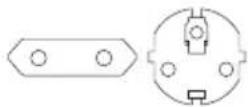
Goedgekeurd door de desbetreffende instantie
China

Goedgekeurd door CCC
Bijlage C
Wettelijke voetnoten
Dit hoofdstuk bevat de wettelijke voetnoten die van toepassing zijn op TOSHIBA-computers.
Niet-toepasselijke pictogrammen
Bepaalde computerchassis zijn ontworpen om alle mogelijke configuraties voor een volledige productserie te huisvesten. Het door u geselecteerde model heeft dus mogelijk niet alle voorzieningen en specificaties die corresponderen met de pictogrammen of schakelaars op het computerchassis.
CPU
Juridische verklaring met betrekking tot CPU-prestaties.
De prestaties van de CPU (Central Processing Unit ofwel Centrale Verwerkingseenheid) in uw computer kunnen afwijken van de specificaties, onder invloed van de volgende factoren:
- gebruik van bepaalde externe randapparaten;
- gebruik van accuvoeding in plaats van netvoeding;
- gebruik van bepaalde multimedia, door de computer gegenereerde afbeeldingen of videoepassingen;
- gebruik van standaardtelefoonlijnen of langzame netwerkverbindingen;
- gebruik van complexe ontwerpsoftware, bijvoorbeeld geavanceerde CAD-toepassingen;
gelijktijdig gebruik van verschillende toepassingen of functies; - gebruik van de computer in gebieden met lage luchtdruk (grote hoogte van meer dan 1000 meter boven zeeniveau);
- gebruik van de computer bij temperaturen tussen 5°C en 30°C of hoge dan 25°C op grote hoogte. (Deze temperatuurlimieten zijn niet precies en kunnen afwijken al naar gelang het specifieke computermodel. Raadpleeg uw computerdocumentatie of de TOSHIBA-website op www.pcsupport.toshiba.com voor meer informatie.)
De CPU-prestaties kunnen bovendien afwijken van de specificaties als gevolg van de ontwerpconfiguratie.
In bepaalde omstandigheden kan het gebeuren dat de computer automatisch wordt uitgeschakeld. Dit is een normale beschermende maatregel ter voorkoming van gegevensverlies of beschadiging van het product bij gebruik buiten de aanbevolen omstandigheden. Vermijd het
risico van gegevensverlies door altijd back-ups van gegevens te maken. Dit doet u door de gegevens van tijd tot tijd op een extern opslagmedium op te slaan. Voor optimale prestaties dient u uw computer alleen onder de aanbevolen omstandigheden te gebruiken. Lees de aanvullende beperkingen in de productdocumentatie door. Neem voor meer informatie contact op met de TOSHIBA-afdeling voor service en ondersteuning. Raadpleeg het gedeelte TOSHIBA-ondersteuning in hoofdstuk 6, Problemen oplossen, voor meer informatie.
64-bits computergebruik
64-bits processors zijn ontworpen voor 32-bits en 64-bits computergebruik.
Voor 64-bits computergebruik moet worden voldaan aan de volgende hardware- en softwarevereisten:
64-bits besturingssysteem
64-bits processor, chipset en BIOS (Basic Input/Output System)
64-bits apparaatstuurprogramma's
64-bits toepassingen
Bepaalde apparaatstuurprogramma's en/of toepassingen zijn mogelijk niet compatibel met 64-bits processoren en werken daarom niet correct.
Hoofdgeheugen
Een deel van het hoofdsysteemgeheugen kan door het grafische systeem worden gebruikt om de grafische prestaties te verbeteren, waardoor de beschikbare hoeveelheid systeemgeheugen voor andere computeractiviteiten afneemt. De hoeveelheid systeemgeheugen die wordt toegewezen om de grafische prestaties te verbeteren, hangt af van het grafische systeem, de gebruikte toepassingen, de grootte van het systeemgeheugen en andere factoren.
Als uw computer is geconfigureerd met meer dan 3 GB, kan de geheugencapaciteit worden weergegeven als slechts circa 3 GB (afhankelijk van de hardwarespecificaties van de computer).
Dit is correct aangezien het besturingssysteem gewoonlijk de beschikbare hoeveelheid geheugen weergeeft in plaats van de hoeveelheid fysiek geheugen (RAM) die in de computer is ingebouwd.
Diverse systeemcomponenten (zoals de GPU van de grafische kaart en PCI-apparaten zoals draadloos LAN) vereisen hun eigen geheugenruimte. Aangezien een 32-bits besturingssysteem niet meer dan 4 GB geheugen kan adresseren, overlappen deze systeembronnen het fysieke geheugen. Het is een technische beperking dat het overlappende geheugen niet beschikbaar is voor het besturingssysteem. Hoewel sommige hulpprogramma's de daadwerkelijke hoeveelheid fysiek geheugen in de computer kunnen weergeven, is er nog steeds slechts circa 3 GB geheugen beschikbaar voor het besturingssysteem.
Computers die met een 64-bits besturingssysteem zijn geconfigureerd, hebben toegang tot maximaal 4 GB systeemgeheugen.
Gebruiksduur van de accu
De gebruiksduur van de accu varieert sterk al naar gelang factoren zoals productmodel, configuratie, toepassingen, energiebeheerinstellingen en gebruikte functies. Bovendien is de gebruiksduur onderhevig aan de natuurlijke prestatievariaties die voortvloeien uit het ontwerp van afzonderlijke onderdelen. Bepaalde modellen en configuraties die door TOSHIBA vóór het tijdstip van publicatie zijn getest, worden geleverd met een classificatie voor de gebruiksduur van de accu. De oplaadtijd is afhankelijk van het gebruik. De accu wordt mogelijk niet opgeladen wanneer de computer maximale stroom verbruikt.
Nadat de accu meerdere malen is opgeladen en ontladen, kan deze niet langer op maximale capaciteit werken en is het tijd voor vervanging. Dat geldt voor alle accu's.
Opslagcapaciteit van SSD's
1 gigabyte (GB) betekent 10x9 = 1.000.000.000 bytes met de macht 10. Het besturingssysteem van de computer vermeldt de opslagcapaciteit echter met de macht 2 waarbij GB = 230 = 1.073.741.824 bytes. Hierdoor wordt een lagere geheugencapaciteit vermeld. De beschikbare opslagcapaciteit is minder als er op het product een of meer besturingssystemen, zoals Microsoft Windows, en/of een of meer toepassingen vooraf zijn geïnstalleerd. De werkelijke capaciteit na formatteren kan per model verschillen.
LCD
Na verloop van tijd en afhankelijk van het gebruik van de computer, neemt de helderheid van het LCD-scherm af. Dit is een bekend kenmerk van de LCD-technologie.
Maximale helderheid is alleen beschikbaar als het apparaat op netvoeding wordt gebruikt. Het beeldscherm wordt gedimd wanneer computer op accu-energie wordt gebruikt. Het is niet mogelijk de helderheid van het scherm te vergroten.
De prestaties van de Graphics Processing Unit (GPU) hangen af van het productmodel, de ontwerpconfiguratie, de toepassingen, de instellingen voor energiebeheer en de gebruikte functies. De GPU-prestaties worden alleen geoptimaliseerd wanneer het apparaat op netstroom werkt. De prestaties zijn aanzienlijk minder wanneer de accu wordt gebruikt.
De totaal beschikbare hoeveelheid grafisch geheugen is het totaal van, indien van toepassing, speciaal videogeheugen, systeemvideogeheugen en gedeeld systeemgeheugen. De hoeveelheid gedeeld videogeheugen hangt af van de grootte van het systeemgeheugen en andere factoren.
Draadloos LAN
De verzendsnelheid via het draadloos LAN en het maximale bereik van draadloos LAN kunnen variëren al naar gelang de elektromagnetische omgeving, obstakels, ontwerp en configuratie van toegangspunten, clientontwerp en software-/hardwareconfiguratie.
De werkelijke verzendsnelheid zal lager zijn dan de theoretische maximumsnelheid.
Kopieerbeveiliging
Technologie ter bescherming van het auteursrecht in sommige media verhindert mogelijk het weergeven en opnemen van die media.
Bijlage D
Informatie voor draadloze apparaten
Onderlinge samenwerking tussen draadloze LAN's
Het draadloze LAN is compatibel met LAN-systemen met de Direct Sequence Spread Spectrum (DSSS)/Orthogonal Frequency Division Multiplexing (OFDM) radiotechnologie en voldoet aan de volgende normen:
De IEEE 802.11-standaard voor draadloze LAN's (revisie a/b/g/n of b/g/n), zoals gedefinieerd en goedgekeurd door het Institute of Electrical and Electronics Engineers.
De Wi-Fi®-certificering (Wireless Fidelity) zoals gedefinieerd door de Wi-Fi Alliance®.
Het logo Wi-Fi CERTIFIED™ is een keurmerk van de Wi-Fi Alliance®.
Onderlinge samenwerking tussen producten met Bluetooth-technologie
De Bluetooth™-kaarten van TOSHIBA kunnen worden gebruikt in combinatie met elk product met de Bluetooth-technologie dat is gebaseerd op de FHSS-radiotechnologie (Frequency Hopping Spread Spectrum) en zijn compatibel met:
Bluetooth-specificatie, versie 3.0+HS of 3.0 (afhankelijk van het aangeschafte model), zoals gedefinieerd en goedgekeurd door de Bluetooth Special Interest Group.
Logocertificering met Bluetooth-technologie, zoals gedefinieerd door de Bluetooth Special interest Group.
WAARSCHUWING over draadloze apparaten

De draadloze apparaten zijn niet geverifieerd op aansluiting van en werking met alle apparaten die de draadloos LAN- of Bluetooth-radiotechnologie gebruiken.
Bluetooth- en draadloos LAN-apparaten werken in hetzelfde frequentiebereik en kunnen elkaars werking verstoren. Als u Bluetooth- en draadloze LAN-apparaten tegelijk gebruikt, kunnen de netwerkprestaties minder dan optimaal zijn of kan de netwerkverbinding zelfs verloren gaan.
Als u dergelijke problemen ondervindt, schakelt u onmiddellijk het Bluetooth- of draadloos LAN-apparaat uit.
Ga naar http://www.pc.support.global.toshiba.com als u vragen hebt over het gebruik van de draadloos LAN- of Bluetooth-kaart van TOSHIBA.
In Europa gaat u naar http://www.toshiba-europe.com/computers/tnt/bluetooth.htm
Uw Bluetooth-product is niet compatibel met apparaten die Bluetooth versie 1.0B gebruiken.
Draadloze apparaten en uw gezondheid
Net als andere radioapparaten stralen draadloze producten hoogfrequente (HF) elektromagnetische energie uit. Het intensiteitsniveau van de EMF-energie die door draadloze apparaten wordt uitgestraald, is echter aanzienlijk lager dan dat van andere draadloze apparaten zoals bijvoorbeeld mobiele telefoons.
Aangezien draadloze producten voldoen aan de richtlijnen zoals gedefinieerd in HF-veiligheidsnormen en -aanbevelingen, is TOSHIBA van mening dat draadloze producten veilig zijn voor gebruik door klanten. Deze normen en aanbevelingen vertegenwoordigen de consensus van de wetenschappelijke wereld en zijn geformuleerd door panels en commissies van wetenschappers op basis van alle actuele onderzoeksliteratuur.
In sommige situaties of omgevingen kan het gebruik van draadloze producten worden beperkt door de eigenaar van het gebouw of door de verantwoordelijke medewerkers van de organisatie. Dit kan bijvoorbeeld van toepassing zijn in de volgende situaties:
gebruik van draadloze apparatuur in een vliegtuig of
in andere omgevingen waar het risico van storing voor andere apparaten of diensten als schadelijk wordt aangemerkt.
Als u niet zeker weet wat de richtlijnen zijn met betrekking tot het gebruik van draadloze apparatuur in een bepaalde organisatie of omgeving (zoals op vliegvelden), is het raadzaam toestemming te vragen voor u het draadloze apparaat inschakelt.
Informatie over regelgeving
Het draadloze apparaat moet worden geïnstalleerd en gebruikt in strikte overeenstemming met de instructies van de fabrikant, zoals wordt beschreven in de gebruikersdocumentatie bij het product. Dit product voldoet aan de volgende normen op het gebied van radiofrequentie en veiligheid.
Europa
Beperkingen voor gebruik van de frequenties tussen 2400,0-2483,5 MHz in Europa
| Frankrijk: | Gebruik | Gebruik voor militaire |
| buitenshuis is beperkt tot 10 m W.e.i.r.p. binnen de band van 2454-2483,5 MHz | radioplaatsbepaling. De afgelopen jaren is er voortdurend aan gewerkt om de 2,4 GHz-band aan te passen voor de huidige versoepelde regelgeving. Volledige implementatie staat gepland voor 2012. | |
| Italië: | - Voor privégebruik is algemene | |
| goedkeuring vereist als WAS/RLAN's buiten de eigen locatie wordt gebruikt. Voor openbaar gebruik is algemene goedkeuring vereist. | ||
| Luxemburg: | Geïmplemen-teerd | Algemene goedkeuring is vereist voor netwerk- en servicelevering. |
| Noorwegen: | Geïmplemen-teerd | Deze subsectie geldt niet voor het geografische gebied binnen een straal van 20 km rond het midden van Ny-Alesund. |
| Russische Federatie: | - Alleen voor gebruik binnenshuis. | |
Beperkingen voor gebruik van de frequenties tussen 5150-5350 MHz in Europa
| Italië: - Voor privégebruik is algemene | |
| goedkeuring vereist als WAS/RLAN's buiten de eigen locatie wordt gebruikt. | |
| Luxemburg: Geïmplemen-teerd | Algemene goedkeuring is vereist voor netwerk- en servicelevering. |
| Russische Federatie: | Beperkt e.i.r.p 100 mW. Gebruik is alleen toegestaan binnenshuis, in afgesloten industriële gebieden en opslagplaatsen en aan boord van vliegtuigen. |
| 1. Gebruik is toegestaan voor lokale netwerken voor servicecommunicatie tussen luchtvaartpersoneel aanboord van een vliegtuig op het vliegveld en tijdens alle vluchtstadia. | |
| 2. Gebruik is toegestaan voor openbare draadloze lokale netwerken aan boord van een vliegtuig tijdens de vlucht op een hoogte van meer dan 3000 m. | |
Beperkingen voor gebruik van de frequenties tussen 5470-5725 MHz in Europa
| Italië: - Voor privégebruik is algemene | |
| goedkeuring vereist als WAS/RLAN's buiten de eigen locatie wordt gebruikt. | |
| Luxemburg: Geïmplementeerd | Algemene goedkeuring is vereist voor netwerk- en servicelevering. |
| Russische Federatie: | Beperkt e.i.r.p 100 mW. Gebruik is alleen toegestaan binnenshuis, in afgesloten industriële gebieden en opslagplaatsen en aan boord van vliegtuigen. |
| 1. Gebruik is toegestaan voor lokale netwerken voor servicecommunicatie tussen luchtvaartpersoneel aanboord van een vliegtuig op het vliegveld en tijdens alle vluchtstadia. | |
| 2. Gebruik is toegestaan voor openbare draadloze lokale netwerken aan boord van een vliegtuig tijdens de vlucht op een hoogte van meer dan 3000 m. | |
Om te voldoen aan de Europese wetten met betrekking tot het bereik van draadloos LAN gelden de bovenstaande beperkingen voor de kanalen van 2,4 en 5 alleen voor gebruik buitenshuis. De gebruiker dient het huidige kanaal te controleren met het hulpprogramma voor draadloos LAN. Als het apparaat werkt buiten de toegestane grenzen voor gebruik buitenshuis, zoals hierboven wordt vermeld, dient de gebruiker contact op te nemen met de desbetreffende landelijke instantie met een verzoek om toestemming voor gebruik buitenshuis.
Dit apparaat voldoet aan RSS 210 van Industry Canada. De werking van dit product dient te voldoen aan de volgende twee voorwaarden: (1) dit apparaat mag geen storing veroorzaken, en (2) dit apparaat moet ontvangen storing accepteren, zelfs als de werking van het apparaat hierdoor wordt aangetast.
De letters 'IC' voor het certificeringsnummer van de apparatuur geven enkel aan dat er wordt voldaan aan de technische specificaties voor Industry Canada.
Verenigde Staten-Federal Communications Commission (FCC)
Deze apparatuur is getest en voldoet aan de stipulaties voor een digitaal apparaat van klasse B, conform deel 15 van de FCC-voorschriften. Deze voorwaarden zijn ontworpen teneinde redelijke bescherming te bieden tegen schadelijke interferentie bij gebruik in woongebieden.
Raadpleeg het gedeelte met FCC-informatie voor meer informatie.
Let op: blootstelling aan HF-straling
Het uitgestraalde uitgangsvermogen van het draadloze apparaat ligt ruimschoots onder de FCC-limieten voor blootstelling aan HF-straling. Niettemin dient het draadloze apparaat zodanig te worden gebruikt dat fysiek contact tijdens normaal gebruik tot een minimum beperkt blijft.
In een normale gebruiksconfiguratie mag de afstand tussen de antenne en de gebruiker niet minder dan 20 cm zijn. Raadpleeg de gebruikershandleiding van de computer voor meer informatie over de locatie van de antenne.
De installateur van deze radioapparatuur dient ervoor te zorgen dat de antenne zodanig is geplaatst of gericht dat deze geen HF-energie uitstraalt boven de door Health Canada gedefinieerde limieten voor het publiek; raadpleeg Safety Code 6, verkrijgbaar via de website van Health Canada: www.hc-sc.gc.ca
Waarschuwing: RFI-vereisten
Dit apparaat werkt in het frequentiebereik 5,15 tot 5.25 GHz en kan daarom alleen binnenshuis worden gebruikt.
Taiwan
| Artikel 12 Zonder toestemming van de NCC is het geen enkel bedrijf, onderneming of gebruiker toegestaan de frequentie te wijzigen, het zendvermogen te vergroten of de oorspronkelijke eigenschappen of de prestaties te wijzigen van een goedgekeurd apparaat met laag vermogen op radiofrequentie. |
| Artikel 14 Apparaten met laag vermogen op radiofrequentie mogen geen invloed hebben op de vliegtuigveiligheid en wettelijk toegestane communicatie niet storen.Als dat wel het geval is, moet het gebruik onmiddellijk worden beëindigd, zodat er geen storing meer optreedt.De genoemde wettelijk toegestane communicatie betreft radiocommunicatie die plaatsvindt in overeenstemming met de Telecommunications Act (Wet op de telecommunicatie).Apparaten met laag vermogen op radiofrequentie moeten gevoelig zijn voor de storing van apparaten voor wettelijk toegestane communicatie of ISM-apparaten die radiogolven uitzenden. |
Gebruik van deze apparatuur in Japan
In Japan wordt de frequentiebandbreedte van mobiele objectidentificatiesystemen (gelicentieerd radiostation en gespecificeerd radiostation met laag vermogen) overlapt door de frequentiebandbreedte tussen 2.400 en 2.483,5 MHz voor tweedegeneratiesystemen voor gegevenscommunicatie met laag vermogen zoals deze apparatuur.
1. Belangrijke mededeling
De frequentiebandbreedte van deze apparatuur kan functioneren binnen hetzelfde bereik als industriële apparaten, wetenschappelijke apparaten, medische apparaten, magnetrons, gelicentieerde radiostations en niet-gelicentieerde gespecificeerde radiostations met laag vermogen voor mobiele systemen voor objectidentificatie (RFID) die worden gebruikt in productielijnen in fabrieken (Andere radiostations).
- Voordat u deze apparatuur in gebruik neemt, dient u te controleren of de apparatuur geen storingen veroorzaakt in de hiervoor genoemde apparatuur.
- Als deze apparatuur storingen in andere radiostations veroorzaakt, dient u onmiddellijk een andere frequentie te selecteren, een andere gebruikslocatie te kiezen of de zendbron uit te schakelen.
- Neem contact op met een erkende TOSHIBA-servicedienst als u problemen ondervindt met storingen die dit product bij andere radiostations veroorzaakt.
2. Aanduiding voor draadloos LAN
De hieronder weergegeven aanduiding wordt op deze apparatuur vermeld.
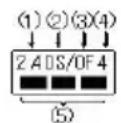
- 2.4: Deze apparatuur gebruikt een frequentie van 2,4 GHz.
- DS: Deze apparatuur gebruikt DS-SS-modulatie.
- OF: Deze apparatuur gebruikt OFDM-modulatie.
- 4: Het storingsbereik van deze apparatuur is minder dan 40 m.
- ■■■ : Deze apparatuur gebruikt een frequentiebandbreedte van 2.400 MHz tot 2.483,5 MHz. Het is mogelijk om de frequentieband van mobiele objectidentificatiesystemen te vermijden.
3. Aanduiding voor Bluetooth
De hieronder weergegeven aanduiding wordt op deze apparatuur vermeld.

- 2.4: Deze apparatuur gebruikt een frequentie van 2,4 GHz.
- FH: Deze apparatuur gebruikt FH-SS-modulatie.
- 1: Het storingsbereik van deze apparatuur is minder dan 10 m.
- : Deze apparatuur gebruikt een frequentiebandbreedte van 2.400 MHz tot 2.483,5 MHz. Het is onmogelijk de bandbreedte van identificatiesystemen voor mobiele objecten te omzeilen.
4. Over de JEITA
Draadloos LAN op 5 GHz ondersteunt het kanaal W52/W53/W56.

Apparaatvalidatie
Dit apparaat is goedgekeurd conform de Technical Regulation Conformity Certification en behoort tot de klasse van radio-apparaten van gegevenscommunicatiesystemen met laag vermogen zoals vermeld in de handelswetten op het gebied van telecommunicatie.
Intel® Centrino® WiFi Link 1000BGN b/g/n draadloos LAN
De naam van de radioapparatuur: 112BNHMW
DSP Research, Inc.
Keuringsnummer: D090380003
Intel® Centrino® Advanced-N 6230 a/b/g/n (a/b/g) voor draadloos LAN en Bluetooth
De naam van de radioapparatuur: 62230ANHMW
DSP Research, Inc.
Keuringsnummer: D101045003
Atheros AR9002WB-1NG draadloze netwerkadapter b/g/n(b/g) draadloos LAN en Bluetooth
De naam van de radioapparatuur: AR5B195
DSP Research, Inc.
Keuringsnummer: D091014003
Atheros AR938x draadloze netwerkadapter a/b/g/n (a/b/g) voor draadloos LAN
De naam van de radioapparatuur: AR5BHB116
DSP Research, Inc.
Keuringsnummer: D101136003
Intel® Centrino® Wireless-N + WiMAX 6150 voor draadloos LAN en WiMAX
De naam van de radioapparatuur: 612BNXHMW
DSP Research, Inc.
Keuringsnummer: D100898003
Intel® Centrino® Advanced-N + WiMAX 6250 voor draadloos LAN en WiMAX
De naam van de radioapparatuur: 622ANXHMW
DSP Research, Inc.
Keuringsnummer: D090856003
De volgende beperkingen zijn van toepassing:
Open of wijzig het apparaat niet.
Installeer de draadloze LAN-module waarmee het apparaat is uitgerust, niet in een ander apparaat.
Radiogoedkeuringen voor draadloze apparaten
Goedgekeurde landen/regio's voor Intel® Centrino® WiFi Link 1000 BGN b/g/n, Intel® Centrino® Advanced-N 6230 a/b/g/n (a/b/g), Atheros AR9002WB-1NG draadloze netwerkadapter b/g/n (b/g), Atheros AR938x draadloze netwerkadapter a/b/g/n (a/b/g)
Deze apparatuur is goedgekeurd volgens de radionormen van de landen/gebieden in de onderstaande tabel.

Er is geen ad-hoc modus beschikbaar in de modi 801.11a en 802.11n.
Met ingang van september 2011
| Australië België Bulgarije Canada | |||
| China Cyprus Denemarken Duitsland | |||
| Estland Filipijnen Finland Frankrijk | |||
| Griekenland Hong Kong Hongarije Ierland | |||
| IJsland India Indonesië Italië | |||
| Japan Korea Letland Liechtenstein | |||
| Litouwen Luxemburg Maleisië | Malta | ||
| Monaco | Nederland | Noorwegen | Polen |
| Portugal | Roemenië | Slovenië | Slowakije |
Spanje Tsjechië V.S. Verenigd
Koninkrijk
Zweden Zwitserland
Goedgekeurde landen/regio's voor Intel® Centrino® Wireless-N + WiMAX 6150, Intel® Centrino® Advanced- N + WiMAX 6250
Deze apparatuur is goedgekeurd volgens de radionormen van de landen/gebieden in de onderstaande tabel.

Een ad-hoc modus is niet beschikbaar in de 802.11n-modus.
Met ingang van september 2011
Japan V.S.
Index
A
Aanwijsapparaat touchpad 2-9, 3-1 touchpadbesturings- knoppen 3-1
C
Controlelijst van apparatuur 1-1
Accu capaciteit controleren 5-5 energiebesparingsmodus 4-8 gebruiksduur verlengen 5-6 typen 5-3
D
Documentatielijst 1-1
Draadloos LAN problemen 6-15
B
Batterij Real Time Clock 5-3 RTC-batterij 2-12
Draadloze communicatie lampje 2-10
Beeldscherm automatisch uitschakelen 4-7 helderheid verhogen 3-5 helderheid verlagen 3-5 openen 1-5 scharnieren 2-8 scherm 2-9
Dubbel aanwijsapparaat touchpad 6-9
E
Externe monitor problemen 6-13
Externe RGB-monitor 2-5
Beeldschermcontroller 2-13
F
Beveiligingsslot 3-27
Bluetooth Bluetooth-stack voor Windows van Toshiba 4-3 problemen 6-15
FN + 2 (Vergroten) 3-5
FN + ESC (Dempen) 3-4
| FN + F1 (Vergrendelen) 3-4 | beeldscherm 4-19 |
| LAN 4-22 | |
| FN + F2 | Opstarten 4-20 |
| (Energiebeheerschema) 3-4 | SATA 4-22 |
| starten 4-18 | |
| FN + F3 (Slaapstand) 3-4 | toetsenbord 4-21 |
| USB 4-21 | |
| FN + F4 (Sluimerstand) 3-4 | venster 4-18 |
FN + F5 (Uitvoer) 3-4
LAN aansluiten 3-19 problemen 6-14 typen kabels 3-19
Luchtopeningen 2-4, 2-5
M
G
Geheugenmediasleuf 3-20
Geheugenmedium plaatsen 3-23 verwijderen 3-24
Geluidssysteem problemen 6-12
Grafische controller 2-13
H
Mediabehandeling geheugenkaarten 3-23 kaarten 3-22
MultiMediaCard verwijderen 3-24
N
Netadapter aansluiten 1-3 extra 3-28 gelijkstroomingang (19 V) 2-5
HDMI-uit-poort 2-5
Herstelmedia 4-26
Herstelschijfstation 4-28
HW Setup Algemeen 4-19
O
Opnieuw opstarten van de computer 1-11
Opstartprioriteit 4-20
P
Problemen
aanwijsapparaat 6-8
accu 6-5
Bluetooth 6-15
controlelijst voor hardware
en systeem 6-4
draadloos LAN 6-15
externe monitor 6-13
geheugenkaart 6-8
geluidssysteem 6-12
intern beeldscherm 6-7
LAN 6-14
netvoeding 6-5
probleem analyseren 6-2
Real Time Clock 6-6
SSD 6-7, 6-8
toetsenbord 6-6
TOSHIBA-
ondersteuning 6-15
touchpad 6-9
uitschakelen bij
oververhitting 6-4
USB-apparaat 6-10
USB-muis 6-10
voeding 6-4
Sneltoetsen
dempen 3-4
draadloos 3-5
Energiebeheerschema 3-4
Slaapstand 3-4
Sluimerstand 3-4
Touchpad 3-5
Uitvoer 3-4
vergrendelen 3-4
Zoomen
(schermresolutie) 3-5
sneltoetsfuncties 3-3
Windows-toetsen 3-6
R
Reinigen van de
computer 3-31
S
SD/SDHC/SDXC-kaart
formatteren 3-22
opmerking 3-21
Slaapstand
instellen 1-7
systeem automatisch in 4-7
Sluimerstand 1-9, 3-4, 4-8
TOSHIBA Assist 4-3
TOSHIBA ConfigFree 4-4
TOSHIBA HDD/SSD-
waarschuwing 4-4
TOSHIBA PC-
diagnoseprogramma 4-1
U
USB-apparaat
problemen 6-10
V
Vaste schijf
automatisch
uitschakelen 4-7
Verplaatsen van de
computer 3-31
Video-RAM 2-12
Videomodus 3-31
Vingerafdruksensor
gebruik 3-7
Voeding
afsluitmodus
(opstartmodus) 1-7
in-/uitschakelen via LCD
4-8
inschakelen 1-6
omstandigheden 5-1
scherm aan/uit 5-7
Sluimerstand 1-9
systeem automatisch
uitschakelen 5-7
uitschakelen 1-7
W
Wachtwoord
computer opstarten met
wachtwoord 4-17
gebruiker 4-15
opstarten 4-8
supervisor 4-17


- Gebruikers- handleiding
- Portégé Z830 / Satellite Z830
- Inhoudsopgave
- Voorwoord
- Algemene voorzorgsmaatregelen
- Hoofdstuk 1
- Aan de slag
- Hoofdstuk 2
- Rondleiding
- Hoofdstuk 3
- Basisbeginselen
- Hulpprogramma's en geavanceerd gebruik
- Hoofdstuk 5 Stroomvoorziening en spaarstanden
- Hoofdstuk 6 Problemen oplossen
- Bijlage B Netsnoer en connectoren
- Bijlage C Wettelijke voetnoten
- Bijlage D Informatie voor draadloze apparaten
- Index
- Copyright
- Afwijzing van aansprakelijkheid
- Handelsmerken
- FCC-informatie
- FCC-verklaring van overeenstemming
- FCC-voorwaarden
- EU-verklaring van overeenstemming
- CE
- Overeenstemming met CE-richtlijnen
- Werkomgeving
- Informatie over VCCI klasse B
- Verklaring met betrekking tot videostandaarden
- Canadese voorschriften (alleen in Canada)
- De volgende informatie geldt alleen voor EU-lidstaten:
- Afvalverwerking van batterijen en/of accu's
- Verwijdering van de computer en de computeraccu's
- REACH - Verklaring van overeenstemming
- De volgende informatie geldt alleen voor Turkije:
- ENERGY STAR®-programma
- Conventies
- Afkortingen
- Pictogrammen
- Toetsen
- Toetsbediening
- Mededelingen
- Terminologie
- Start
- Zorg voor afdoende ventilatie
- Een gebruiksvriendelijke omgeving inrichten
- Blessures door overbelasting
- Letsel door verhitting
- Schade door druk of stoten
- Mobiele telefoons
- Instructiehandleiding voor veiligheid en comfort
- Controlelijst van apparatuur
- Hardware
- Documentatie
- Software
- De netadapter aansluiten
- Sluit het netsnoer op de netadapter aan.
- Het beeldscherm openen
- Voor het eerst opstarten
- De tablet uitschakelen
- Afsluitmodus
- Slaapstand
- Voordelen van de slaapstand
- De slaapstand uitvoeren
- Beperkingen van de slaapstand
- Sluimerstand
- Voordelen van de sluimerstand
- Sluimerstand activeren
- Gegevensopslag in de sluimerstand
- De computer opnieuw opstarten
- Voorkant met gesloten beeldscherm
- Linkerkant
- Rechterkant
- Achterkant
- Universal Serial Bus- poort (USB 2.0)
- HDMI-uit-poort Op de HDMI-uit-poort kan een HDMI-kabel met een type A-stekker worden aangesloten.
- Gelijkstroomingang (19 V)
- Poort voor externe RGB-monitor
- Onderkant
- Voorkant met geopend beeldscherm
- Afbeelding 2-7 De voorkant van de computer met geopend beeldscherm
- Draadloos LAN-an-tenne
- Wettelijke voetnoot (draadloos LAN)
- Draadloos WAN/Wi-MAX-antennes
- Webcam Een webcam
- Webcamlampje Het webcamlampje brandt wanneer de webcam wordt gebruikt.
- Interne hardwareonderdelen
- Beeldschermcontroller
- Energiebesparingstechnologie voor beeldschermen van Intel®
- Het touchpad gebruiken
- Het toetsenbord
- Toetsenbordlampje
- Functietoetsen: F1 ... F12
- Softkeys: FN-toetscombinaties
- Sneltoetsfuncties
- Sneltoetskaarten
- Sneltoetsen
- FN-plaktoets
- Speciale Windows-toetsen
- Geïntegreerde numerieke toetsen
- De geïntegreerde numerieke toetsen inschakelen
- Cursormodus
- Numerieke modus
- Tijdelijk het gewone toetsenbord gebruiken (geïntegreerde numerieke toetsen ingeschakeld)
- Tijdelijk de geïntegreerde numerieke toetsen gebruiken (geïntegreerde numerieke toetsen uitgeschakeld)
- Tijdelijk van modus wisselen
- ASCII-tekens genereren
- De sensor voor vingerafdrukken gebruiken
- Uw vinger laten aftasten
- Aandachtspunten met betrekking tot de sensor voor vingerafdrukken
- Aandachtspunten met betrekking tot het hulpprogramma voor vingerafdrukken
- Beperkingen van het hulpprogramma voor vingerafdrukken
- Registratie van vingerafdrukken instellen
- De vingerafdrukgegevens verwijderen
- De vingerafdrukgegevens voor de aangemelde gebruiker verwijderen
- Alle vingerafdrukken verwijderen
- Aanmelden bij Windows via vingerafdrukverificatie
- Procedure voor vingerafdrukverificatie
- Opstartverificatie en enkelvoudige aanmelding met behulp van vingerafdrukken
- Overzicht van opstartverificatie met vingerafdrukken
- Overzicht van enkelvoudige aanmelding met vingerafdrukken
- Vingerafdrukverificatie tijdens het opstarten en enkelvoudige aanmelding inschakelen
- Draadloze communicatie
- Draadloos LAN
- Instelling
- Veiligheid
- Kaartspecificaties
- Bluetooth-technologie
- Wereldwijde toepasbaarheid
- Radioverbindingen
- Bluetooth-stack voor Windows van TOSHIBA
- Release-informatie voor de Bluetooth-stack voor Windows van TOSHIBA
- Productondersteuning:
- LAN
- Typen LAN-kabels
- De LAN-kabel aansluiten
- LAN-aansluiting 2. LAN-kabel
- Optionele apparaten
- Kaarten/geheugen
- Randapparaten
- Overige
- Geheugenmediasleuf
- Geheugenmedia
- Aandachtspunten met betrekking tot geheugenkaarten
- Formattering van geheugenmedia
- Een geheugenkaart formatteren
- Behandeling van schijven
- Behandeling van kaarten
- Behandeling van geheugenkaarten
- De schrijfbeveiliging
- Een geheugenmedium plaatsen
- Afbeelding 3-8 Een geheugenmedium plaatsen
- Een geheugenmedium verwijderen
- Externe monitor
- De monitorkabel aansluiten
- HDMI
- De HDMI-uit-poort aansluiten
- Instellingen voor beeldweergave op HDMI
- De HD-indeling selecteren
- Beveiligingsslot
- Het beveiligingsslot aansluiten
- Geluidssysteem
- Volume Mixer
- Microfoonvolume
- Audio-aanpassingen
- Realtek HD Audio Manager
- Informatie
- Energiebeheer
- Luidsprekerconfiguratie
- Standaardindeling
- Dolby® Advanced Audio v2
- Videomodus
- Omgaan met de computer
- De computer verplaatsen
- Warmteverspreiding
- Hoofdstuk 4
- Hulpprogramma's en toepassingen
- Hulpprogramma voor vingerafdrukken
- TOSHIBA-hulpprogramma Slaapstand
- TOSHIBA-aanduiding voor draadloos LAN
- TOSHIBA Media Controller
- TOSHIBA Resolution +-invoegtoepassing voor Windows Media Player
- TOSHIBA Audioverbetering
- Speciale voorzieningen
- Het TOSHIBA-hulpprogramma Slaapstand gebruiken
- Slaapstand en laden
- Het TOSHIBA-hulpprogramma Slaapstand starten
- Slaapstand en laden inschakelen
- Instellingen voor de stroomvoorzieningsmodus
- Accu-instellingen
- TOSHIBA Gezichtsherkenning gebruiken
- Gegevens voor gezichtsherkenning registreren
- De gegevens voor gezichtsherkenning verwijderen
- Het Help-bestand starten
- Aanmelden bij Windows via TOSHIBA Gezichtsherkenning
- Aanmeldingsscherm voor 1:N-modus
- 1:1-aanmeldingsscherm
- TOSHIBA-wachtwoordhulpprogramma
- Gebruikerswachtwoord
- Instellen (knop)
- Verwijderen (knop)
- BIOS Setup starten:
- BIOS Setup afsluiten:
- Wijzigen (knop)
- Eigenaarsreeks (tekstvak)
- Supervisorwachtwoord
- De computer opstarten met een wachtwoord
- Wachtwoord invoeren [ ]
- HW Setup
- HW Setup starten
- Het venster HW Setup
- Algemeen
- Beeldscherm
- Beeldscherm bij opstarten
- CPU
- Dynamische CPU-frequentiemodus
- Altijd hoog De schakelfunctie voor de automatische
- Altijd laag De schakelfunctie voor de automatische
- Opstartinstelling
- Opstartprioriteitsopties
- BIOS-ondersteuning USB-geheugentype
- Inschakelen door scherm te openen
- Toetsenbord
- Activering op toetsenbord
- USB
- USB Legacy-ondersteuning
- SATA
- SATA-interface
- Activering op LAN
- Intern LAN
- Geavanceerd
- Als een bericht van TOSHIBA PC Health Monitor wordt weergegeven.
- Systeemherstel
- Opties voor systeemherstel
- Herstelmedia maken
- De vooraf geinstalleerde software herstellen met de gemaakte herstelmedia
- De vooraf geïnstalleerde software herstellen met de herstel-SSD
- Hoofdstuk 5
- Stroomvoorziening en spaarstanden
- Stroomvoorzieningsomstandigheden
- De stroomvoorziening controleren
- Acculampje
- DC IN-lampje
- Aan/uit-lampje
- Accu
- Accutypen
- Accu-eenheid
- RTC-batterij (batterij voor de real-time klok)
- Onderhoud en gebruik van de accu
- De accu opladen
- Procedures
- Opmerkingen over het opladen van de accu
- Accucapaciteit controleren
- Bedrijfstijd van de accu maximaliseren
- Gebruiksduur van de accu verlengen
- Opstartmodi
- Windows-hulpprogramma's
- In-/uitschakelen via LCD
- Systeem automatisch in slaapstand/sluimerstand
- Hoofdstuk 6
- Problemen oplossen
- Handelwijze bij probleemoplossing
- Algemene controlepunten
- Het probleem analyseren
- Software De problemen worden wellicht door uw software
- Hardware Als u geen softwareprobleem kunt vinden,
- Als er iets misgaat
- Uw programma reageert niet meer.
- De computer wordt niet opgestart.
- Controlelijst voor hardware en systeem
- Voeding
- Uitschakelen bij oververhitting
- Probleem Procedure
- Netvoeding
- Intern beeldscherm
- Solid-state drive
- Geheugenkaart
- Aanwijsapparaat
- USB-muis
- USB-apparaat
- Functie Slaapstand en laden
- Bluetooth
- TOSHIBA-ondersteuning
- Voordat u opbelt
- Technische ondersteuning van TOSHIBA
- Bijlage A
- Specifications
- Gewicht en afmetingen
- Stroomvoorziening
- Pintoewijzing van poort voor externe RGB-monitor
- Bijlage B
- Netsnoer en connectoren
- Certificeringsinstanties
- Bijlage C
- Wettelijke voetnoten
- Niet-toepasselijke pictogrammen
- 64-bits computergebruik
- Hoofdgeheugen
- Gebruiksduur van de accu
- Opslagcapaciteit van SSD's
- LCD
- Kopieerbeveiliging
- Bijlage D
- Informatie voor draadloze apparaten
- Onderlinge samenwerking tussen draadloze LAN's
- Onderlinge samenwerking tussen producten met Bluetooth-technologie
- WAARSCHUWING over draadloze apparaten
- Draadloze apparaten en uw gezondheid
- Informatie over regelgeving
- Europa
- Verenigde Staten-Federal Communications Commission (FCC)
- Let op: blootstelling aan HF-straling
- Waarschuwing: RFI-vereisten
- Gebruik van deze apparatuur in Japan
- Belangrijke mededeling
- Aanduiding voor draadloos LAN
- Aanduiding voor Bluetooth
- Over de JEITA
- Apparaatvalidatie
- Radiogoedkeuringen voor draadloze apparaten
- Goedgekeurde landen/regio's voor Intel® Centrino® WiFi Link 1000 BGN b/g/n, Intel® Centrino® Advanced-N 6230 a/b/g/n (a/b/g), Atheros AR9002WB-1NG draadloze netwerkadapter b/g/n (b/g), Atheros AR938x draadloze netwerkadapter a/b/g/n (a/b/g)
- Goedgekeurde landen/regio's voor Intel® Centrino® Wireless-N + WiMAX 6150, Intel® Centrino® Advanced- N + WiMAX 6250
- A
- C
- D
- B
- E
- F
- M
- G
- H
- N
- O
- P
- R
- S
- U
- V
- W
Merk : TOSHIBA
Model : Satellite Z830
Categorie : Laptop