GPS100 - GPS COBRA - Gratis gebruiksaanwijzing en handleiding
Vind de handleiding van het apparaat gratis GPS100 COBRA in PDF-formaat.


| Producttype | GPS-navigatiesysteem |
| Merk | Cobra |
| Model | GPS100 |
| Afmetingen (L x B x H) | 6,1 x 11,4 x 3,0 cm |
| Gewicht | 170 g (inclusief batterijen) |
| Voeding | 2 AA-batterijen of oplaadbare NiMH-batterijen |
| Accuduur | Tot 20 uur bij normaal gebruik |
| Scherm | 2,6 inch LCD, 160 x 160 pixels |
| GPS-ontvanger | High-sensitivity, 12 kanalen |
| Waterdichtheid | IPX7 (kan onderdompeling tot 1 meter gedurende 30 minuten weerstaan) |
| Geheugen | 500 waypoints, 20 routes, 10.000 trackpunten |
| Navigatiefuncties | Waypoints, routes, tracklog, kompas, hoogtemeter |
| Kaart | Vooraf geladen basemap, ondersteuning voor extra kaarten via pc |
| Connectiviteit | USB Mini-B voor data-uitwisseling en opladen |
| Onderhoud en reiniging | Reinig met een zachte, droge doek. Gebruik geen agressieve reinigingsmiddelen. |
| Veiligheid | Waterdicht en stofdicht volgens IPX7; niet geschikt voor duiken |
| Reserveonderdelen | Batterijklep, bevestigingsbeugel, USB-kabel |
| Reparatie | Neem contact op met geautoriseerd servicecentrum; batterij eenvoudig zelf te vervangen |
| Inhoud van de verpakking | GPS100, USB-kabel, handleiding, 2 AA-batterijen, bevestigingsbeugel |
| Garantie | 2 jaar fabrieksgarantie |
| Bedrijfstemperatuur | -20°C tot 60°C |
Veelgestelde vragen - GPS100 COBRA
Gebruikersvragen over GPS100 COBRA
0 vraag over dit apparaat. Beantwoord die u kent of stel uw eigen vraag.
Stel een nieuwe vraag over dit apparaat
Download de handleiding voor uw GPS in PDF-formaat gratis! Vind uw handleiding GPS100 - COBRA en neem uw elektronisch apparaat weer in handen. Op deze pagina staan alle documenten die nodig zijn voor het gebruik van uw apparaat. GPS100 van het merk COBRA.
GEBRUIKSAANWIJZING GPS100 COBRA
Gebruiksaanwijzing voor uw
GPS 100
GLOBAL POSITIONING SYSTEM ONTVANGER
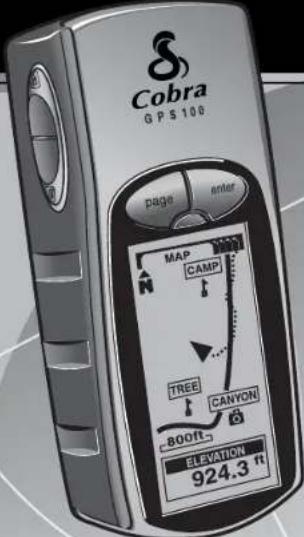
Niets overtreft een Cobra®
Belangrijke informatie
LET OP
Het is de verantwoordelijkheid van de gebruiker om dit product oordeelkundig te gebruiken. Het product is uitsluitend bestemd voor gebruik als navigatiehulpmiddel en hoort niet te worden gebruikt als nauwkeurige bepaling van richting, locatie, afstand of tapografie vereist is.
LET OP
GPS (Global Positioning System) wordt uitgevoord door de Amerikaanse regering, die als enige verantwoordelijk is voor de nauwkeurigheid en het onderhoud ervan. Er kunnen wijzigingen aan het systeem worden aangebracht die de nauwkeurigheid en de prestaties van de GPS-apparatuur kunnen beïnvloeden.
LET OP
Verwijder de batterijen uit het toestel als u verwacht dat u het gedurende een aantal maanden niet zuit gebruiken. Zoals bij alle batterijen kan er zich lekkage voordoen. Houd rekening met de juiste polariteit wanneer u de batterijen opnieuw installeert.
STOP WAARSCHUWING
Woarschuwing: Als dit toestel wordt gebruikt in een voertuig, is het de verantvoordelijkheid van de bestuurder om dit toestel op een veilige manier te gebruiken. Zorg dat u niet wordt afgeleid en het voertuig veilig kunt blijven besturen.
STOP WAARSCHUWING
Waarschuwing: Als u dit toestel wenst te gebruiken in een voertuig, is het de verantwaordelijkheid van de bestuurder om de GPS zo goed mogelijk te bevestigen zadat deze geen schade af letsel veroarzoakt in geval van een ongeval.
Monteer de GPS-ontvanger NIET op airbag-panelen of op een plaats waar de bestuurder of de passagiers waarschijnlijk het toestel zullen raken in een angevol of botsing.
Cobra® Electronics Corporation behoudt zich het recht voor om informatie in deze handleiding zonder kennisgeving te wijzigen of te verbeteren. Bezoek de website www.cobra.com voor updates of vragen.
Klantenondersteuning
In deze handleiding vindt u alle informatie die u nodig hebt om uw GPS 100 te gebruiken. Mocht u verdere hulp nodig hebben nodat u deze handleiding hebt gelezen, dan biedt Cobra® Electronics de volgende klantenondersteuningsdiensten: In de VS:
Automatische helpdesk is 24 uur per dag an 7 dagen per week beschikbaar in het Engels op het nummer 773-889-3087.
Vertegenwoordigers van de klantendienst zijn van maandag tot vrijdag van 8:00 uur tot 18:00 uur (Central Standard Time) beschikbaar in het Engels en Spoars op het nummer 773-889-3087.
Vragen kunnen worden gefaxt naar het nummer 773-622-2269.
Automatische technische hulp is 24 uur per dag en 7 dagen per week beschikbaar in het Engels en Spaans via e-mail naar: productinfo@cobra.com
On-line antwoorden op voak gestelde vrogen (alleen in het Engels) vindt mon op de website: www.cobra.com
Buiten de VS contact opnemen met uw plaatselijke leverancier.
Niet Engelstalige handleidingen
De GPS 100 kan in de toal van uw keuze communiceren: Engels, Nederlands, Frans, Duits, Italians, Portugees, Spaars of Zweeds (zie "Systeempagina-instellingen: Toal" op pagina 36).
Voor bedieningsvoorschriften in het Nederlands, Frans, Duits, Italiaans, Portugoes, Spaans of Zweeds bezoekt u de website www.cobra.com/gps-manuals.html
Naleving van FCC-regels
Dit toestel voldoet aan klasse B van de FCC-regels.
Het gebruik ervan is onderhevig aan de voorwaarde dat dit taestel geen schodelijke stoomis veroorzoakt. Het moet alle ontvangen storing vanvaarden, met inbegrip van storing die ongewenst gebruik veroorzoakt.

GPS 100
A2

GPS 100
Global Positioning System
Gefeliciteerd!
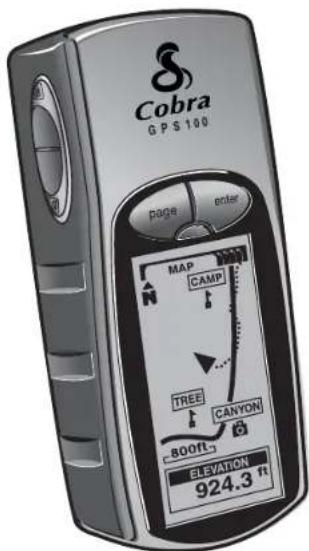
Hartelijk dank voor uw cankoop van de GPS 100 Global Positioning System-ontvanger van Cobra*. Met de GPS 100 beschikt u over de meest geovanceerde satellietnavigatie-technologie, en de volgende functies en mogelijkheden:
A3
Functions:
- Cobra® EXCLUSIEVE 18-kanoals technologie biedt u de snelste acquisitietijd onder alle beschikbare handheld GPS-ontvangers voor recreatief gebruik
- Volgt automatisch signalen van satellieten. Geeft nouwkeurige positionering binnen 3 meter
- Geelt reisrichting naar uw bestemming aan met een kompaswijzer
- Geeft huidige positie, hoogte, ligging, tijd, huidige reissnelheid, gemiddelde snelheid tijdens uv reis en geschatte tijd van aankomst op uv bestemming aan
- Slaat tot 500 waypoints voor navigatie op
- U kunt een navigatieroute programmeren en opslcan met maximaal 50 waypoints
- Geeft de route weer naar uw bestemming en uw vooruitgang langs deze route
- Volgt automatisch uw reis en taont u hoe u kunt terugkeren langs dezelfde track (er kunnen 10 afzonderlijke tracks worden opgeslagen)
• Tot 100 kaardato waaruit u kunt kiezen - Beeldschem kan van achteren worden verlicht voor optimale zichtbaarheid
- Is waterbestendig tot IXP7 normen (1 meter ondergedompeld gedurende 30 minuten) en kan worden gebruikt bij temperaturen van -15 °C tot 70 °C
INHOUDSOPGAVE
Belangrijke informatie ....A1
Productkenmerken....A2-A3
Welkom....1
Algemene informatie over GPS 2-4
1 Basisgebruik 5–7
Installeren van batterijen.... 5
Gebruik van de knoppen 5-6
Inschakelen van het toestel 6
Powersave-modus 6
Navigeren met de GPS 100 7
2 De vijf hoofdpagina's 8
2.1 Gebruik van de kaartpagina.... 9–10
2.2 Gebruik van de pagina Meters 11–12
2.3 Gebruik van de pagina Tripmeter 13-14
2.4 Gebruik van de pagina Nav Data.... 15–30
Waypoints.... 15–18
Tracks.... 19–20
Route 21-25
Opties wissen 26–28
Tekst bewerken 29
Sorteren of zoeken 30
2.5 Gebruik van de systeempagina 31-38
3 Waarschuwingen.... 39
4 Algemene informatie 40–42
5 Specificaties 43
6 Onderhoud en service 44
7 Index....45-46
8 Accessoires 47
Overeenkomstigheidsverklaring....47
Garantie....47
9 U.S. Order Form (Bestelformulier VS) 48

WELKOM BIJ DE COBRA® GPS 100
ALGEMENE INFORMATIE OVER GPS

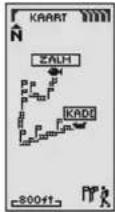
1 "GoTo" op kaartpagina
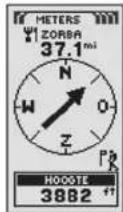
2 "GoTo" op pagina Meters
3 Route
navigeren op
kaartpagina
4 Route
navigeren op
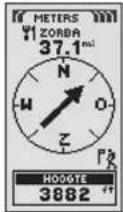
pagina Meters
5 Track
navigeren op
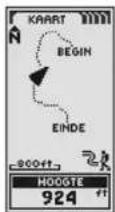
kaartpagina
6 Track
navigeren op
pagina Meters
Eenvoudiger reizen
Met uw Cobra ^2 GPS 100 ontvanger kunt u op drie manieren eenwoudiger reizen:
Go naar een waypoint — De GPS 100 leidt u in een rechte lijn naar één punt. (Zie 1 en 2)
Navigeer een route - De GPS 100 biedt u de kans om twee of meer waypoints te selecteren om een route te creëren. U kunt nodien uw GPS 100 gebruiken om in een rechte lijn van het one punt naar het andere te gaan via uw opgeslagen routes. (Zie 3 en 4)
Navigeer een track - De GPS 100 houdt automatisch uw vooruitgang bij terwijl u reist en geeft u een grafische weergove of "track log" van het pod of track dat u hebt genomen. U kunt de track lag gebruiken om een track aan te maken die u kunt oproepen voor navigatie. De track kan worden genovigeerd in de voorwaartse af achterwaartse richting van de oorspronkelijke reis. (Zie 5 en 6)
Deze handleiding is opgestald om u te helpen voordeel halen uit deze en vele andere functies. Wij raden aan dat u beginnt met het lezen van de algemene informatie en de hoofdstukkon mb.t. het systeem. Als u niet bekend bent met de satollictnavigatiotechnologie, zult u hiorin do voornaamste zakon terugvinden. Keem daarna uw Cobra® GPS-antvanger naar buiten en oefen terwijl u de hoofdstukken over het gebruik ervan leest.
Grondbeginselen van GPS
Het Global Positioning System (GPS) is een in de ruimte gestationeord rodionovigatiasysteem. Het bestaat uit 24 satellieten die rand de earde droicien op een hoogte van ongeveer 17.700 kilometer en grondstations. GPS biedt gebruikers nauwkeurige informatie over positie, snelheid en tijd. Dit is overall ter wereld en in de meeste weersamstandigheden beschikbaar.
GPS werd gestort in 1973 om de versnippeering van navigatie- fulpminiddelen door het Amerikaanse ministerie van defensie te verminderen. Door het creëren van een robust systeem dat de beperkingen van vele voordien bestraande navigatiesystemen overwon, word GPS aantrekkelijk voor een breder spectrum van gebruikers. GPS werd sinds diens ontwikkeling met succes gebruikt in klassieke toepassingen zoals luchtvaart en zeoschopvcart. Sindsdion werd het nuttig voor een uitgebroed publiek omdat de mogelijkheden ervan bereikbaar zijn door gebruik van kleine, betaalbare apparatuur. Wat ooit slechts beschikbaar was in de vorm van zeer dure apparatuur, wordt u door Cabre® aangeboden met ons assortiment van betaalbare handheld GPS-ontvangers van hoge kwaliteit.
Hoe werkt GPS
GPS gebruikt een wereldwijd netwerk van 24 satellieten die vanuit een hoge boan rond de carde radiosignalen versturen naar de aarde. Gelukkig bieden de Verenigde Staten gratis gebruik van het systoem aan de internationale gemoonschap aan. Vole internationale gebruikers hebben GPS ingevoord als middel voor internationale civiele satellietnavigatie.
GPS-service biedt gebruikers zeer nauwkeurige informatie over positioning overal op af nabij de oppervlakte van de aorde. Om dit te bereiken stuurt elk van de 24 satellieten signolen uit naar ontvangen. GPS bepaadt de locatie door het verschil tussen de tijd dat een signal wordt verstuurd en de tijd dat het wordt ontvangen te berekenen. GPS-satellieten hebben otoonklokken die zeer nauwkeurige informatie over tijd vorschaffen. De tijdsinformatie wordt in de codes gepactst die door de satelliet
worden uitgezonden zodat een ontverter constant de tijd kan bepalen waarop het signal word uitgezonden. Het signal bevat data die uw Cobra® GPS-ontvanger gebruikt om de locatie van de satellieten te berekenen en om andere afstellingen te maken voor nauwkeurige positionering. Uw Cobra® GPS-ontvanger gebruikt het tijdsverschil tussen de tijd van signalortvangst en de verzendtijd om de afstand of het bereik van de ontvanger naar de satelliet te berekenen. Met de informatie over het bereik naar vier satellieten en de locatie van elke satelliet wanneer het signal word verstuurd kan uw Cobra® ontvanger zijn driedimensionale positie berekenen: breedte, lengte en hoogte. Man beschouwt GPS als bostonde uit drie segmenten: de controle-, ruimte- en gebruikersegmenten. Hierna volgt enige informatie over elk segment.
Controsegment
Het controlesegment van GPS bestaat uit het Hoofdcontrolestation, Monitorstations en Grondantonnes.
Het hoofdcontrolestation van de Falcon Air Force Base in Colorado Springs (Colorado) in de VS is verantwoordelijk voor algemeen behoeer van de externe controle- en transmissielocaries. Als het centrum voor ondersteuningsoperaties berekent het positie- of klokfouten voor elke individuele satelliet op basis van informatie die werd ontvangen van de monitorstations. Vervolgens geeft het de aangewezen grondontennes de opdracht om de juiste informatie terug naar deze satelliet door te geven.
Vijf monitorstations bevinden zich op de Falcon Air Force Base in Colorado, Haval, Ascension Island in de Atlantische Oceaan, Diego Garcia Atrol in de Indische Oceaan en Kwajolain Island in de Zuidelijke Grote Oceaan. Elk van de monitorstations controleert de juiste hooge, positie, snelheid en algemene gesteldheid van de rondraciende satellieten. Het controlsegment gebruikt meringen verzameld door de monitorstations om de aan en klok van elke satelliet te voorspellen. De voorspelde data worden doorgeseind naar de satellieten om naar de gebruikers te worden doorgestuurd.
vervolg

ALGEMENE INFORMATIE OVER GPS
Het controlessegment verzekert ook dat de bomen en klakken van de GPS-satellieten worden behouden zoals ontworpen. Een station kan tot 11 satellieten per keer volgen. Elk station voert deze controle twee keer per dag uit terwijl de satellieten hun reis rond de aarde venvalledigen. Bekende verschillen, zoals deze veroorzakt door de zwortektrecht van de maan, zon en de druk van zonnestroling, worden doargegeven naar het hoofdcontrolestation.
De laatste onderdelen van het controlesegment van GPS zijn de grandantennes. Grandantennes controleren en volgen de satellieten van horizon tot horizon. Zij seinen ook verbeterde informatie door naar individuele satellieten.
Ruimtesegment
Het ruimtesegment omwat de satellieten en de Delta-roketten die de satelliaten lancaron vanuit Cape Ceneovaral in Florida. GPS-satelliaten vliegen in cirkelvormige banen op een hoogte van 17.500 kilometer en met een periode van 12 uur. De banen staan onder een hoek van 55 graden ten opzichte van de evenaar op aarde om ervoor te zorgen dat de poolgebioden worden bestreken. Aangedreven door zonnecellen worden de satellieten constant geariënteerd om hun zonnepanelen naar de zan en hun antenne naar de aarde te richten. Elk van de in 6 aanwlekken geplaatste 24 satellieten cirkelt twee keer per dog rond de aarde.
De satellieten bestaan uit drie belangrijke subsystemen: zonnepanelen, interne componenten en externe componenten.
Zonneponelen
Elke satelliet is uitgenust met zannepanelen. Deze panelen vangen de energie van de zon op, die de satelliet tijdens zijn hele levensduur van krecht voorzier.
Interne componenten
Interne componenten zijn subsystemen zoals atoomklokken en radiozenders. Elke satelliet bevat vier atoomklokken. Deze klakken zijn nauwkeurig tot op een nanoseconde af een miljardste van een seconde. De atoomklokken in de satellieten zijn zo nauwkeurig omdat zelfs een zeer kleine
onnauwkeurigheid in de tijd een zeer groot verschil in de positie als govolg zou hebben (een onnauwkourigheid van 1/100 van een seconde betekent een positieverschil van 2.992 kilometer voor een GPS-ontvanger).
Extreme componenten
De buitenzijde van de GPS-satelliet heeft verscheidene antennes. De door de radiozender geproduceerde signalen worden naar uw Cobra™ GPS-antvanger verstuurd via L-band antennes. Een andere component van de satelliet is de radiozonder die hot signaal producoort. Elk van do 24 satellieten seint zijn eigen unieke code door in het signaal.
Gebruikersegment
U en uw Cobra® GPS-ontvanger maken deel uit van het gebruikersegment samen met vole andere privé-gebruikers en militair personeel en hun GPS-ontvangers. Militaire GPS-apporatuur is geïntegreerd in gevechtsvliegtuigen, bonmonwarpers, tankors, helikopters, schopen, andorzoeörs, tanks, jeeps en uitrusting van soldaten. GPS wordt ook gebruikt op spaceshuttles.
Met de geovanceerde satellietnavigatie-technologie en uw Cobra® GPS-antvanger kunt u allerlei omgemokken en gevaren voorkomen. U kunt met de Cobra® GPS-antvanger bijna overal naartoe zonder dat u zich heeft af te vragen waar u bent. Met uw Cobra® GPS-antvanger kunt u nauwkeurig elke locatie registreron, en op elk gewenst moment terugkoren naar exact datzelfde punt.
ALGEMENE INFORMATIE OVER GPS

Beschrijving van datavelden
Uw Cobra® GPS 100 kan heel wet informatie weergeven. Oni de omvangrijke informatie die voor u beschikbaar is te gebruiken, is het belangrijk dat u de betekenis van bepaalde termen begrijpt. Hieme volgt een lijst met termen die u zullen helpen bij het gebruik van uw Cobra® GPS 100.
Precisie - de afstand waarbinnen het toestel nouwkeurig een positie kan bepalen
Gem Snelh - gemiddelde snelheid tijdens de huidige navigatie
Positie - de richting vaarnaar u momenteel beweegt
Datum - de huidige datum
Bestemming - de bestemming is het laatste punt op een route of het einde van een track
Hoogte - uw huidige hoogte boven zeeniveau
ETA - Estimated Time of Arrival (geschatte tijd van aankomst), op basis van de gemiddelde snelheid tijdens uw volledige route of track
Locatie - uw huidige locatie weergegeven in graden/minuten breedte en lengte
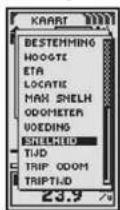
Max snelh - de hoogste snelheid die u hebt bereikt tijdens de huidige navigatie
Odometer - totale cumulatieve afstand sinds de odometer werd teruggezet
Voeding - stroompictogram dat voedingsbron (extern of batterij), battenijlading en achterlicht van/vit weergeeft
Snelheid - uw huidige snelheid
Tijd - de huidige tijd in uw geselecteerde tijdzone
Trip Odom - de afgelegde afstand sinds de trip odometer werd teruggezet
Triptijd - de triptijd is de totale tijd die is verstreken tijdens uw huidige navigatie sinds uw laatste reset
Instellen
dataweergave
Kaartpagina
Instellen
dataweergave
Pagina Meters
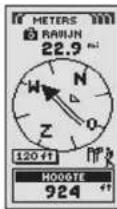
Instellen
dataweergave
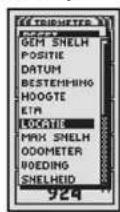
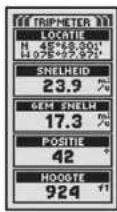
Pagina Tripmeter

BASISGEBRUIK
BASISGEBRUIK

1 2
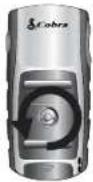
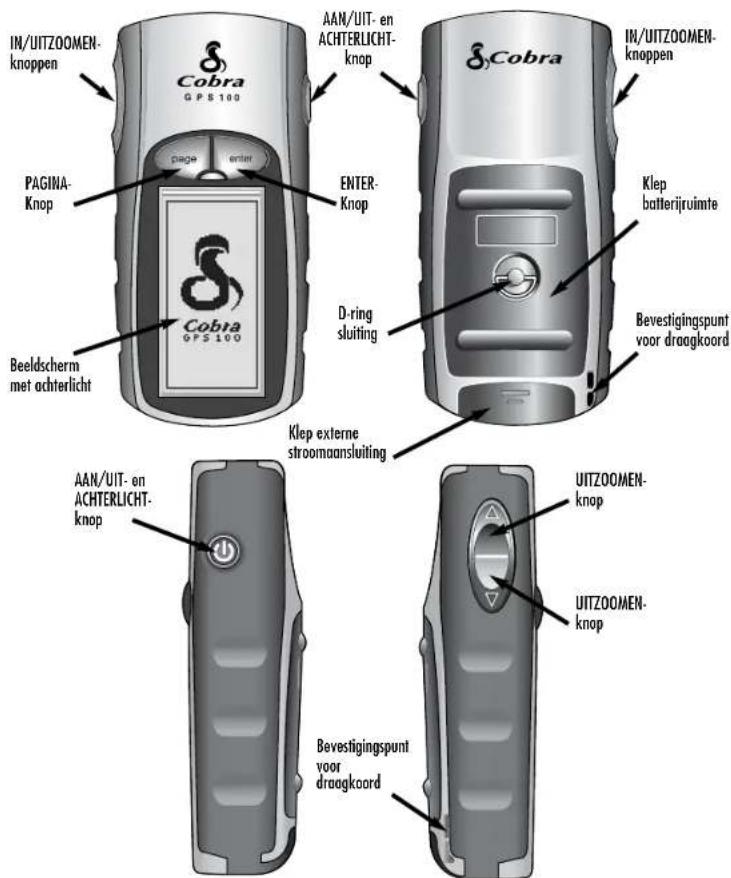
1 AAN/UIT-knop
2 PAGINA-knop
3 IN/UITZOOMEN-knop
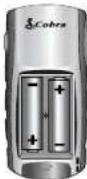
Installeren van batterijen 1 2
Uw GPS 100 werkt op twee standaard AA batterijen (niet inbegrepen). Gebruik altijd alkalibatterijen van hoge kwaliteit. Draai de B-ring connector naar links (regen de vijzers van de klok in) en verwijder de klep van de batterijruimte om de batterijen te installeren. Breng twee AA batterijen aan en zorg dat ze op de juiste polen aangesloten zijn. Plants de klep van de batterijruimte terug en draai de B-ring naar rechts om te vergrendelen.
Als optionele voedingsbron kan een auto-adapter (niet inbegrepen, zie "Optionele accessaires" op pagina 47) worden gebruikt met uw GPS 100.
Gebruik van de knoppen
U kunt alle functies van uw GPS 100 bereiken door gebruik van drie knappen. Raandpleeg na het lezen van de hierna volgende algemene toelichtingen het hoofdstuk "Gebruik van de koartpagina" op pagina 9 om de knappen te beginnen te gebruiken om uw toestel te bedienen.
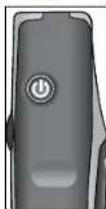
De AAN/UIT-knop 1
Houd de AAN/UIT-knop 2 seconden ingedrukt om het toestel in of uit te schokelen.
Druk de AAN/UIT-knop kort in terwijl het toestel is ingeschokeld om het achterlicht aan te zetten. Het scherm blijft verlicht indien gedurende 15 seconden geen knoppen worden ingedrukt (zie pagina 31 voor meer details).
De PAGINA-knop 2
Druk de PAGINA-knop (PAGE) in en laat deze los arm door de vijf hoofdpagina's te bladeren (beschreven in het volgende hoofdstuk). Als u zich in een van de menu's bevindt (verder beschreven in deze handleiding), is de PAGINA-knop een "escape"-toots waardoor u het menu kunt afsluiten on naar de hoofdpagina kunt terugkeren. Houd de PAGINA-knop gedurende 2 seconden ingedrukt om het menu PAG. LIUST weer te geven. Vanuit dit menu kunt u rechtstreaks naar een hoofdpagina gaan.
De IN/UITZOOMEN-knop 3
Wanneer een kaart wordt afgebeeld, kunt u de IN/UITZOOMEN-knop gebruiken om in of uit te zoomen op het beeld van de kaart. U kunt ook de IN/UITZOOMEN-knop gebruiken om door de voorgagevon selecties te bladeren wanneer u een menu van selecties ziet. Een schuifbalk naast een menu geeft aan dat er meer selecties kunnen worden bekeken door verder dan de onder-of bovenzijde van de lijst die momenteel zichtbaar is to bladeren.
vervolg
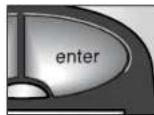
De ENTER-knop 4
Een gemaarde selectie wordt aanvaard door de ENTER-knop in te drukken en los te laten.
De ENTER-knop kan ook worden gebruikt als snelkoppeling naar een waypoint. Houd de ENTER-knop gedurende 2 seconden
ingedrukt om een nieuw waypoint te markeren aan de hand van de huidige locatie. Er verschijnt een bevestigingsvenster.
Inschakelen van het toestel 5 6
Om uw GPS 100 in te schakolen dient u de AAM/UIT-knop gedurende 2 seconden ingedrukt te houden. Er verschijnt een startschem gedurende een paar seconden, gevolgd door een schem dat weergeeft dat het toestel probeert signalen van GPS-satellieten op te sparen. Zodra drie satellietsignalen zijn verworven, gaat het schem automatisch naar de kaartpagina en is het toestel klaar voor gebruik.
NB: Het toestel moet zich buiten bevinden met een duidelijk zicht op de lucht om satellietsignalen voor navigatie te verwerven.
Om uw GPS 100 uit te schokelen dient u de MAN/UIT-knap gedurende 2 seconden ingedrukt te houden.
NB: Wanneer u de GPS 100 voor de eerste keer gebruikt, duurt het ongeveer 50 seconden om de GPS-satellieten op te sporen.
Powersave-modus 7 8
U kunt de GPS-navigatie uitschokelen om batterijverbruik te beperkan terwijl u alleen de andere functies van uw toestel gebruikt (geen navigatie). Om dit te doen selecteert u "NEE" en drukt u op de ENTER-knop voordat het scherm automatisch naar de kaartpagina gaat.
In Powersave-modus zijn geen GPS-functies beschikbaar toldat u de GPS opnieuw inschakelt. Roodpleeg pagina 33 van deze handleiding om dit te doen.
NB: U kunt de GPS op elk gewenst moment uitschakelen. Zie het hoofdstuk "GPS in- en uitschakelen" op pagina 33.
4 ENTER-knop
5 Aan/Uit-knop
6Startschem

7 Enter-knop
8 GPS-
statusscherm


BASISGEBRUIK
DE VIJF HOOFDPAGINA'S

1 Waypoint
2 Track
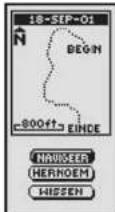
3 Route
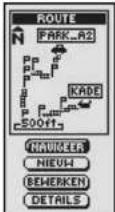
4 Tripmeter
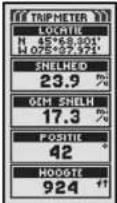
Navigeren met de GPS 100
Uw GPS 100 ontvangt signalen van Global Positioning System satellieten die zich in vasto banen (stationair in vergelijking met de grond) rond do aarde bevinden. Door de signalen van ten minste drie satellieten te verwornd of op te sporen kan uw toestel triangulatie gebruiken om precies uw huidige positie, hoogte boven de zeespiegel en peling (de richting waarin u reist) te bepalen. Terwijl u zich verplaats, verwerft het toestel automatisch de sterkste satellietssignelen die boschikbaar zijn op uw huidige locatie. Door bekend to roken met de voornaarmste bedieringsfuncties van het toestel kunt u de krochfige navigatiernogelijkheden gebruiken.
Waypoint 1
Een waypoint is een specifieke locatie die u in het toestel registreert. In deze handleiding zult u leren hoe u uw huidige locatie kunt markeren als een waypoint of de coördinaten voor een waypoint kunt instellen voor een willekeurige locatie in de wereld. U kunt maximaal 500 waypoints creëron en opslaan. Het toestel kan u de reisrichting naar een individuel waypoint tonen af hoe u kunt navigeren langs een reeks waypoints.
Track 2
Uw GPS 100 houdt automatisch een record bij van uw reis, wat men een track noemt. Het toestel toont u een beeld van uw track in de vorm van een kaart. U kunt maximoal 10 verschillende tracks creëren en opslaan. Elke track kan worden opgeropen on gebruikt voor navigatie terwijl het toestel u toont hoe u kunt terugkeren langs de track, hetzij in voorwaartse of in achterwaartse richting. Wanneer u reist in een onbekend gebied, is dit een snelle en eenvoudige manier om ervoor te zorgen dat u altijd voet hoe u moet terugkeren naar uw vernekpunt.
Route 3
Een route is een reeks waypoints die u kiest om in een specifieke volgorde te navigeren. Er kunnen tot 50 waypoints worden opgestlagen in een route. Zodra u een route hoht gacroëord, zal uw GPS 100 u van waypoint tot waypoint begeleiden. Bij het bereiken van elk waypoint begint het toestel automatisch naar het volgende te navigeren.
Tripmeter 4
Sarmen met de navigatiefunctions houdt de tripmeter in uw GPS 100 nouwkourig de tijd bij, waardoor uw snelheid, gemiddelde snelheid tijdens uw trip en geschatte tijd van annkomst (ETA) precies worden berekend als u een bestemming hebt gekozen.
De vijf hoofdpagina's
In de volgende hoofdstukken van deze handleiding zult u leren hoe u de vijf hoofdpagina's moet gebruiken om alle functies van uw GPS 100 ta bereiken:
Kaartpagina 1
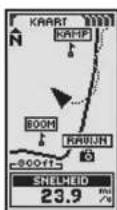
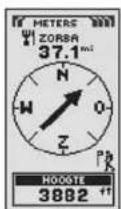
De kaartpagina toont een kaart van uw huidige positie in verhouding tot de waypoints die u hebt geselecteerd. Het kan u de reisrichting naar een gesolacteerde bestomming tonen. De kaartpagina toont u ook de track waarlangs u zich hebt verplaatst. Als u een route hebt gecreëerd, kan de kaart u deze route tonen en uw huidige positie op deze route. (Zie pagina 9.)
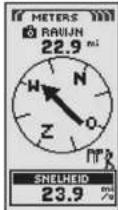
Pagina Meters 2
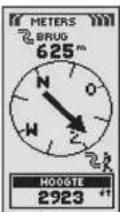
De pagina Motors geeft een kompas weer dat u uw huidige reisrichting of de richting naar uw volgende waypoint toont. Het dataveld dat momenteel de snelheid toont, kan door de gebruiker worden geselecteerd. (Zie pagina 11.)
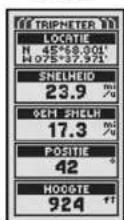
Pagina Tripmeter 3
De pagina Tripmeter geeft een aantal door de gebruiker selecteerbare velden met informatie weer over uw huidige locatie, de vooruitgang die u hebt geboekt, uw reisrichting, uw snelheid en de duur van uw trip. (7ie pagina 13.)
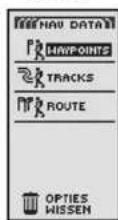
Pagina Nav Data 4
Met de pagina Nav Data kunt u waypoints opslaan en selecteren voor navigatie, de automatische trocking-functie gebruiken en een route naar geselecteerde bestemmingen programmeren en oproepen. (Zie pagina 15.)
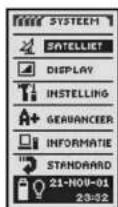
Systeempagina 5
Het de systeempagina kunt u de verschillende instellingen en formaten kiezen die het toestel gebruikt om te navigeren en informatie weer te geven. (Zie pagina 31.)
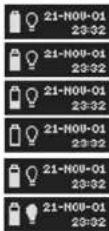
NB: Wanneer het spoor van de satelliet is verloren of de GPS is uitgeschakeld, verschijnen bepaalde goanimeorde pictogrammen (zie onderaan) op het scherm die blijven veranderen totdat de GPS aan staat on/of het spoor van de satelliet opnieuw is verworven. (Zie pagina 41.)


Animaties die verschijnen wanneer spoor van satelliet is verloren.


Animaties die verschijnen wonner GPS is uitgeschakeld.
1 Kaartpagina
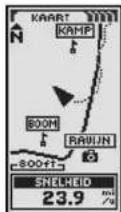
2 Pagina Meters
3 Pagina Tripmeter
4 Pagina Nav Data
5 Systeempagina

KAARTPAGINA
Gebruik van de kaartpagina
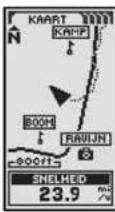
1 Kaartpagina (Noorden omhoog)
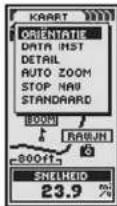
2 Selecteer opties
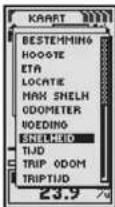
4 Data instellen
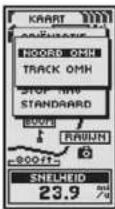
3 Oriëntatie kaartweergave
5 Volledige kaart (Track omhoog)
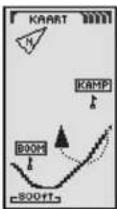
Kaartpagina 1
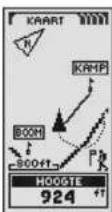
De kaartpagina geeft een grafische afbeelding weer van de navigatie die momenteel wordt uitgevoerd. Alle waypoints, routes of tracks die u gebruikt worden weergegeven. Een zwarte ▲ (driehoek) in het midden wijst de richting aan die u momenteel valgt. Een datoveld onderaan het scherm taont u informatie van uw kauze over uw positie of navigatie. U kunt in- en uitzoomen op de koart door de IN/UITZOOMEN-knap te gebruiken. U hebt een aantal opties om het boeld aan te passen (zie details hierna).
Opties selecteren 1 2
Druk op de kaartpagina de ENTER-knop in en laat los om het ogriemenu van de kaartpagina weer te gevan. Gebruik de IN/UITZOOMEN-knop om door de menusecties te schuiven en druk op de ENTER-knop om naar de gemarkeerde optie te gevan. Gebruik opnieuw de IN/UITZOOMEN-knop om uw keuze te markeren en druk op de ENTER-knop om dir te selecteren. Druk op de PAGINA-knop om terug te keren naar de hoofdpagina.
Optie Oriëntatie 2 3
Markeer en selecteer ORIÉNTATIE om de oriëntatie van de kaartweergave aan te geven. Om het schem altijd het magnetische noorden te laten weergeven, markeert en selecteert u NOORD OMH (zie 1). Om het schem altijd de raisichting te laten weergeven, markeert en selecteert u TRACK OMH (zie 5).
Optie Data instellen 2 4 5
Markser en selecteer DATA INST om de informatie over uw huidiga positie of navigatie te kiezen die u onderaan de kcartpagina weenst af te beelden. Markser en selecteer VOLL KAMT om het volledige beeld van de momenteel gebruikte kaart te tonen (zie 5). Markser en selecteer uit de hierna volgende opties om onderaan de pagina weer te geven: precisie, gemiddelde snelheid, positie, datum, bestomming, hoogte, ETA, locale, maximule snelheid, odormeter, voeding, snelheid, tijd, tripodometer, triptijd (zie 1). (Zie "Beschrijving van datavelden" op pagina 4 voor meer informatie over de optionele dictasselecties.)
vervolg
KAARTPAGINA
Gebruik van de kaartpagina

Optie Kaartdetail 2 6
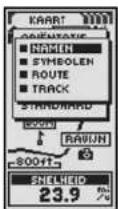
Markeer en selecteer DETAIL om enkele of alle details op de kaart te tonen/te verbergen. Deze details omvatten namen van waypoints; waypoint-symbolen, uw navigatieroute en de tot nog toe afgelegde afstand (track).*
Optie Autozoom 2 7
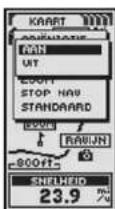
Markeer en selecteer AUTO ZOOM om deze functie in of uit te schokelen. Wanneer deze functie is ingeschakeld, wordt de school van de kaart automatische aangepast om de volledige navigatie die momenteel in uitvoering is te tonen. Wanneer deze functie is uitgeschakeld, moet u de school van de kaart handmatig aanpassen met de IN/UITZOOMEN-knop.*
Optie Stop Nav 2 8
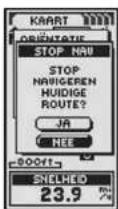
Om de huidige navigatie (GoTo, Route of Track) te stoppen, markeert en selecteert u STOP NAV. Markeer en selecteer JA om te stoppen. Markeer en selecteer NEE om de huidige navigatie te laten verdergoam.*
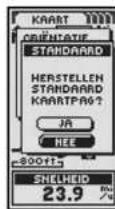
Optie Standaard 2 9
Markeer en selecteer STANDAARD om alle oorspronkelijke standaardinstellingen op de koartpagina te herstellen. Markeer en selecteer JA om de oorspronkelijke instellingen te herstellen naar Koartorientatie = noord onh; dotovedinformatie = snelheid; koartdetails afgebeeld = namen, symbolen, route, track; autozoom = aan. Markeer en selecteer NEE om alle huidige instellingen te behouden.
6 Kaartdetails
7 Autozoom instellen
9 Standaard
Aan/uit
8 Stop Nav
Aan/vit
*Zie "Gebruik van de pagina Nav Data" op pagina 15 om meer te leren over deze functie.

PAGINA METERS
Gebruik van de pagina Meters
PAGINA METERS

Gebruik van de pagina Meters
1 Kompas
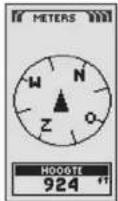
2 Selecteer opties
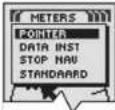
3 Pointer-instellingen
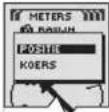
5 Rechts uit de koers
4 Positie
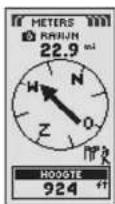
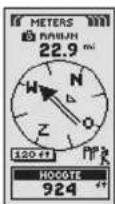
6 Links uit de koers
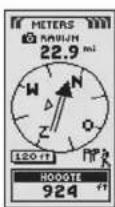
7 Op koers
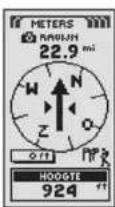
Pagina Meters 1
De pagina Meters geeft een kompus weer dat de reisrichting aangeeft. Deze kan de richting aangeven waarin u momenteel reist of de richting vanaf uw huidige positie naar het volgende waypoint in uw navigatie.
Opties selecteren 1 2
Druk op de pagina Meters de ENTER-knop in en laat los om het optiemenu van de pagina Meters weer te govan. Gebruik de IN/UITZOOMEN-knop om door do menusecties te schuiven en druk op de ENTER-knop om naar de gemarkeerde optie te govan. Gebruik opnieuw de IN/UITZOOMEN-knop om uw keuze te markeren en druk op de ENTER-knop om dit te selectaren. Druk op de PAGINA-knop om terug te keren naar de hoofdpagina.
Pointer optics 2 3 4 5 6 7
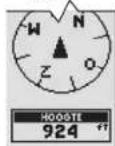
Markeer en selecteer POINTER om de komposinformatie over uw koers can te geven 3. Markeer en selecteer POSITIE om het kampas de richting naar uw volgende waypoint te laten aangeven 4. Markeer en selecteer KOERS om het kampas de richting naar uw volgende waypoint te laten aangeven met pijljes die tanen of u op koers 7 of links 6 of rechts 5 uit de koers bent. Dit beeld taont ook hoeveel vaet of meter u momenteel uit de koers bent.*
vervolg
"Zie "Gebruik van de pagina Nov Dato" op pagina 15 cm meer te leren over deze functie.
Optie Data instellen 2 8 9
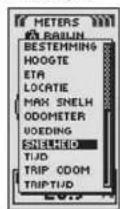
Markeer en selecteer DATA INST om de infarmatie over uw huidige positie of navigatie te kiezen die u onderaan de pagina Meters werst of te beelden. U kunt de volgende opties markeren en selecteren: precisie, gemiddelde snelheid, positie, datum, bestemming, hoogte, ETA, locatie, maximale snelheid, odometer, voeding, snelheid, tijd, tripodometer, tripijd (zie "Beschijving van datvelden" op pagina 4 voor meer informatie over de optionele dataselecties).
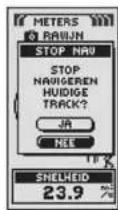
Optie Stop Nav 2 10
Om de huidige navigatie (GoTo, Route of Track) te stoppen, markeert en selecteert u STOP NAV. Markeer en selecteer JA om te stoppen. Markeer en selecteer NEE om de huidige navigatie te laten verdergoan.*
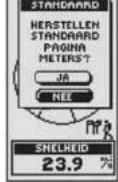
Optie Standaard 2 11
Markeer en selecteer STANDAARD om alle oorspronkelijke standaordinstellingen op de pagina Meters te herstellen. Markeer en selecteer JA om de oorspronkelijke instellingen te herstellen naar Pointer = positie; Dataveldinformatie = snelheid. Markoor en selectoor NEE om allo huidige instellingon to behouden.
*Zie "Gebruik van de pagina Nav Data" op pagina 15 om meer te leren over deze functie.
8 Lijst bij optie
Data instellen
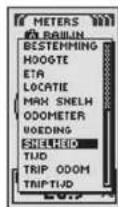
9 Data uit
deze lijst
weergegeven
op pagina
Meters
10 Stop Nav
Ja/Nee
11 Herstellen
standaard
Ja/Nee
12 HETERS

PAGINA TRIPMETER
Gebruik van de pagina Tripmeter
PAGINA TRIPMETER
Gebruik van de pagina Tripmeter

1 Tripmeter info
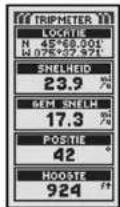
2 Optie-instellingen
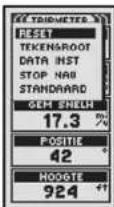
3 Reset waarden
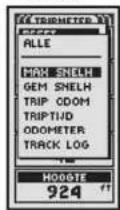
4 Tekengrootte
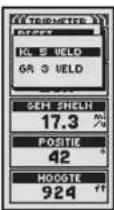
5 GR 3 VELD optie
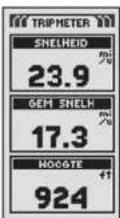
Pagina Tripmeter 1
De pagina Tripmeter geeft informatie weer over uw huidige positie, de navigatie die wordt uitgevoerd en andere beschikbare data. Deze pagina kan maximaal 5 velden weergeven die u kunt selecteren uit een totaal van 15 keuzes.
Opties selecteren 1 2
Druk op de pagina Tripmeter de ENTER-knop in en laat los om het optiemeu van de pagina Tripmeter voor te geven. Gebruik do IN/UITZOOMEN-knop om door de menusecties te schuiven en druk op de ENTER-knop om naar de gemarkeerde optie te gaan. Gebruik opnieuw de IN/UITZOOMEN-knop om uw keuze te markeren en druk op de ENTER-knop om dir te selectaran. Druk op de PAGINA-knop om terug te keren naar de hoofdpagina.
Optie Reset 2 3
Markeer en selecteer RESET om enige of alle woorden van de Tripmeter op nul te zetten. Markeer en selecteer ALLE om alle woorden op nul te zetten of markeer en selecteer individuele woorden: maximumsnelheid, gemiddelde snelheid, tripodometer, triptijd, odometer, track log.
Optie Tekengrootte 2 4 5
Markeer en selecteer TEKENGROOT om de grootte van de weergegeven tekst in elk veld te vergroten of te verkleinen. Markeer en selecteer KL 5 VELD voor kleinere tekst met 5 weergegeven datavelden of markeer en selecteer GR 3 VELD voor grotere tekst met 3 weergageven datavelden.
NB: De onderste twee velden in het scherm met 5 velden worden verborgen wanneer men overschakelt naar 3 velden.
vervolg
Optie Data instellen 2 6
Marker en selectoor DATA INST om de velden to kiazen die u wonst af to beelden op gina Tripmeter. (Marker en selecteer het veld dat u wilt wijzigen — het gemaardeerd veld gout knipperen — en marker en selecteer het nieuwe veld uit het menu.) Het menu onvat: precisie, gemiddoile snelheid, positie, datum, bestemming, hoogte, ETA, locatie, maximole snelheid, odometer, voeding, snelheid, tijd, tripodometer, triptijd. (Zie "Beschrijving van datuvelden" op pagina 4 voor meer informatie over de optionele dateselecties).
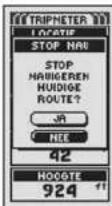
Optie Stop Nav 2 7
Markeer en selecteer STOP NAV om de huidige navigatie te stoppen. Markeer en selecteer JA om te stoppen. Markeer en selecteer NEE om verder te gaan met de huidige navigatie.*
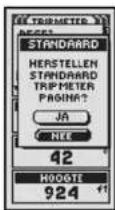
Optie Standaard 2 8
Markeer en selecteer STANDAARD om alle oorspronkelijke standaardinstellingen op de pagina Tripmeter te herstellen. Markeer en selecteer JA om de oorspronkelijke instellingen te herstellen naar Tokengrootte = klein S-veid; Datavaldinformatio = locatio, snelheid, tripodometer, odometer, maximumsnelheid. Markeer en selecteer NEE om alle huidige instellingen te behouden.
6 Data-opties
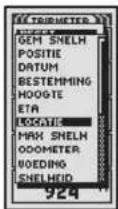
7 Nav stoppen
8 Herstellen standaard Ja/Nee
*Zie "Gebruik van de pagina Nav Data" op pagina 15 om meer te leren over deze functie.

PAGINA NAV DATA
Gebruik van de pagina Nav Data
PAGINA NAV DATA

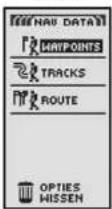
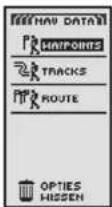
1 Weergave
pagina
Nav Data
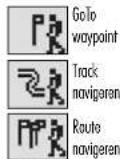
2 Trekker-
pictogrammen
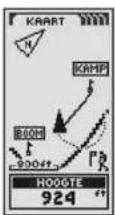
3 Navigatie op kaart
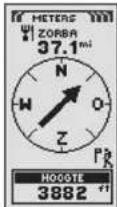
4 Navigatie op meters
5 Selecteer opgeslagen waypoints
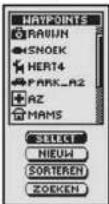
6 Richting bekijken
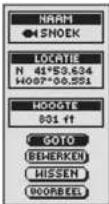
Pagina Nav Data 1
Op de pagina Nav Data 11 kunt u de krochtige navigatiefundies van uw GPS 100 gebruiken. In deze pagina kunt u tot 500 waypoints creëren en opslaan. U kunt voor elk waypoint een naam kiezen en aan elk waypoint een symbol toekennen. Niet de navigatiefundies kunt u het toestel laten de "GoTo"-reisichting weer te geven om een geselecteerd waypoint te bereiken.
U kunt ook tot 10 tracks creëren en opslaan. Uw GPS 100 houdt automatisch uw vooruitgang bij terwijl u reist en geeft u een grafische voorstelling van de track die u hebt genomen. U kunt het toestel ook instellen om u in tegenovergestelde richting langs dezelfde track te leiden.
U kunt twee of meer waypoints selecteren om een route te creëren. Uw GPS 100 zal u daarna de weg tonen om de route nouwkeurig te volgen.
Wanneer een navigatie wordt uitgevoerd, verschijnt een pictogram van een trekker 2 in de rechteronderhaek van de kaartpagina en de pagina Meters 3 4.
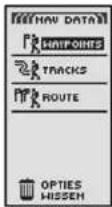
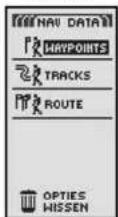
Waypoints
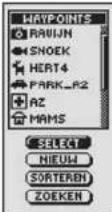
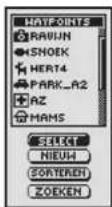
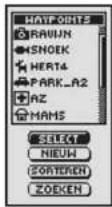
Wanneer u WAYPOINTS selectoort op de pagina Nav Data (zio 1), toont uw GPS 100 een lijst van de waypoints die momenteel zijn opgeslagen. U kunt maximal 500 waypoints creëren, opslaan en aproepen. Als u de locatie voor een waypoint wilt wijzigan, kunnen de coördinator van de locatie worden bewerkt. U kunt het toestel de "GoTo" reisrichting laten weergeven om een geselecteerd waypoint te bereiken.
NB: U kunt tot 50 waypoints in een route opslaan.
NB: U kunt uw huidige locutie op elk gewenst moment registreren als een waypoint door de ENTER-knop gedurende 2 seconden ingedrukt te houden of door de procedure beschreven op pagina 16 onder "Optie Nieuw" te volgen.
Opties selecteren 1
Markoor op de pagina Nav Data WAYPOINTS met de IN/UITZOOMEN-knop en bevestig de keuze door de ENTER-knop in te drukken. Gebruik de IN/UITZOOMEN-knop om door de menusecties te schuiven en druk op de ENTER-knop om naar de gemarkeerde optie te goan. Gebruik opnieuw de IN/UITZOOMEN-knop om uw keuze te markeren en druk op de ENTER-knop om dit te selecteren. Druk op de PAGINA-knop om terug te karen naar de hoofdpagina.
vervolg
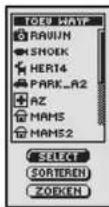
Optie Select 5 6 7 8 9
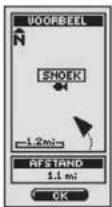
Markoor en kios SELECT om naar een waypoint op de lijst te gaan. Markoor en selecteer GOTO om terug te keren uit de koortpagina om te navigaten naar het geselecteerde waypoint (zie "Go naar een geselecteer waypoint" op pagina 18). Markoor en selecteer BEWERKEN om de naam, het symbold, de coördinaten van de locatie of de hoogte van het geselecteerde waypoint te wijzigen 7. Markoor en selecteer WISSEN om het geselecteerde waypoint te wissen 8. Markoor en selecteer VOORBEEL om een grafische voorstelling van het geselecteerde waypoint vanaf uw huidige locatie te bekijken 9. Men kan in- of uitzoomen op het beeld.
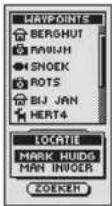
Optie Nieuw 5 10
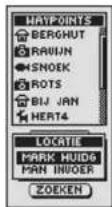
Markseer en selecteer NIEUW om een nieuw waypoint aan de lijst toe te voogen. Markseer en selecteer MARK HUIDG om de coördinnten voor uw huidige locatie als een waypoint op te sloan. De standaardnaam (een 3-sijferig nummer) en een symbool (een vlog) zullen worden toegenkend. U kunt de standaardnaam en het symbool aanwaarden of de naam en het symbool van het waypoint wijzigen (zie "Tekst bewerken" op pagina 29). (U kunt Waypoints/Select/Bewerken gebruiken om deze later te wijzigen.) Markseer en selecteer MIAN INVOER om de coördinaten voor een waypoint handmatig in te voeren (zie "Tekst bewerken" op pagina 29). Het invoeren van een hoogte is optioneel. De standaardnaam (een 3-sijferig nummer) en een symbool (een vlog) zullen worden toegenkend. (U kunt Waypoints/Select/Bewerken gebruiken om deze later te wijzigen.)
Snelkoppeling voor waypoint: Houd de ENTER-knop gedurende 2 seconden ingedrukt om een nieuw waypoint te markeren aan de hand van de huidige locatie. Er verschijnt een bevestigingsvenster.
Optie Sorteren 5 11
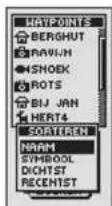
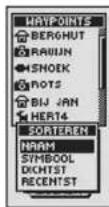
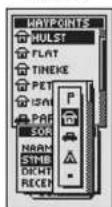
Markeer en selecteer SORTEREN om de lijst van waypoints te sorteren volgens naam, symbool, dichtsbijzijnde waypoint of meest recent oogeslagen waypoint. Markeer en selecteer NAAM om waypoints in alfabetische volgorde op naam te sorteren. Markeer en selecteer SYABOOL om waypoints met dat symbool best te laten verschijnen (waypoints met hetzelfde symbool worden alfabetisch gesarteerd). Markeer en selecteer DICTST om waypoints volgens de afstand vanaf uw huidige locatie te sorteren met het dichtsbijzijnde waypoint eerst. Markeer en selectoer RECENTST om waypoints te sorteren volgens het tijdstp waarop zij werden oogeslagen met het recentste waypoint eerst (Zie "Sorteren of zoeken" op pagina 30).
Optie Zoeken 3 12
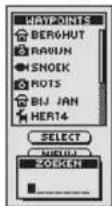
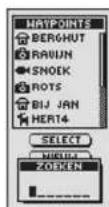
Markoor en selectoor ZOEKEN om een naam die u hebt ingevoord te zoeken in de lijst van waypoints. Druk op de ENTER-knop om de naam in te voeren die u wilt zoeken (zie "Tekst bewerken" op pagina 29). De naam van het waypoint die bestaat uit de letters die u hebt ingevoord wordt gomarkoord op do lijst (zie "Sørteren af zoeken" op pagina 30).
Waypoints: overzicht
7 Info bewerken
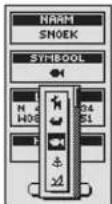
8 Waypoint wissen
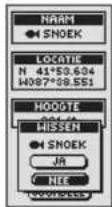
9 Voorbeeld
waypoint
10 Nieuw waypoint toevoegen
11 Lijst van waypoints sorteren
12 Zoeken in bestaande lijst van waypoints

PAGINA NAV DATA
Waypoints: nieuw creëren
PAGINA NAV DATA

Waypoints: GoTo
1 Pagina Nav Data
3 Huidig of manveel
2 Nieuw
waypoint
4 Informatie-
scherm
5 Informatie-
scherm
6 Terugkeren
naar pagina
Nav Data
Een nieuw waypoint creëren
Zo markeert u uw huidige locatie als een nieuw waypoint:
Snelkoppeling voor waypoint: Houd de ENTER-knop gedurende 2 seconden ingedrukt om een nieuw waypoint te markeren aan de hand van de huidige locatie. Er verschijnt een bevestigingsvanster.
-
Markoor op de pagina New Data WAYPOINTS met de IN/UITZOOMEN-knop en bevestig de kauze door de ENTER-knop in te drukkan 1. Markoor en selecteer NIEUW 2.
-
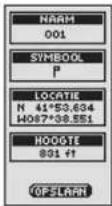
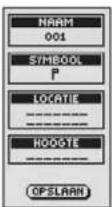
Markoor en selectoor MARK HUIDG 3. Het informatieschorm van het waypoint verschijnt 4. Een standaordnaam (een 3-cijferig nummer) en symbol (een vlog) worden toegekend. U kunt de standaordnaam en het symbol aanvaarden af de naam en het symbol van het waypoint wijzigen (zie "Tekst bewerken" op pagina 29).
-
Wanneer u klaar bont met het beworken van uw nieuwe waypoint, selecteort u OPSLAAN 4 om terug te keren naar de hoofdpagina Nav Data 1. Druk op de PAGINA-knap om terug te keren naar de pagina Nav Data zonder het nieuwe waypoint op te slaan 6.
To vaert u handmatig een locatie in als een nieuw waypoint:
-
Markeer op de pagina Nov Data WAYPOINTS met de IN/UITZOOMEN-knop en selecteer de keuze door de ENTER-knop in te drukken 1. Markeer en selecteer NIEUW 2.
-
Markeer en selecteer MAN INVOER 3. Het informatiescherm van het waypoint verschijnt 5. Een standaardnaam (een 3-cijferig nummer) en symbool (een vlog) worden toegakend. U kunt de standaardnaam en het symbool aanvaarden of de naam en het symbool van het waypoint wijzigen (zie "Tokst bewerken" op pagina 29). Het veld Locatie knippert.
-
Voor de locatie (breecte en hoogte) van uw nieuwe waypoint in (zie "Tekst bewerken" op pagina 29).
-
Markeer Hoopte en het veld begint te knipperen. Voor de hoogte van de locatie in (zie "Tekst bewerken" op pagina 29).
NB: HOOGTE heeft niet te worden ingevoerd om uw nieuwe waypoint op te slaan.
- Wanneer u klaar bent met het bewerken van uw nieuwe wypoint, selecteert u OPSLAAN 4 om terug te keren naar de hoofdpagina Nav Data 1. Druk op de PACINA-knop om terug te keren naar de pagina Nav Data zonder het nieuwe wypoint op te slaan 6.
Naar een geselecteerd waypoint navigeren met "GoTo"
Zo laut u de kaart het navigatiepod naar een geselecteerd waypoint tonen:
- Markeer op de pagina Nov Data WAYPOINTS met de IN/UITZOOMEN-knop en selecteer de keuze door de ENTER-knop in te drukken 1. Markeer en selecteer SELECT 2.
- Markeer en selecteer het waypoint waar u naartoe wilt goan ("GoTo") 3. Het informatiescherm voor dit waypoint verschijnt met vier selecties: GoTo, bewerken, wissen en voorbeel 4.
- Markeer en selecteer GOTO om naar uw geselecteerde waypoint te navigeren 4. Hierdoor verschijnt de koartpagina met het GoTo pad tussen uw huidige positie en het geselecteerde "GoTo" waypoint 5.
NB: U kunt een voorbeeld van de locatie van het geselecteerde waypoint op de kaart bekijken door VOORBEEL te selecteren in het informatiescherm van het waypoint. Als u OK selectoort in het voorboeldschem, kaart u terug naar het informatiescherm van het waypoint.
In de pagina Meters wordt een navigatie of "GoTo" geïllustreord door een vlag en pictogram van een trekker in de rechteronderhoek van het scherm. Uw geselecteerde GoTo waypoint en de afstand naar dit waypoint worden ook boven het kompas afgebeeld 6
1 Pagina Nav Data
2 Opgeslagen waypoint
selecteren
4 Waypoint informatie
5 "GoTo" op kaartpagina

PAGINA NAV DATA
Tracks: overzicht
PAGINA NAV DATA

Tracks: navigatie
1 Pagina Nav Data
2 Opgeslagen
tracks bekijken
3 Track opslaan of oproepen
4 Opties opslaan
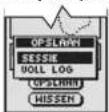
5 Track benoemen
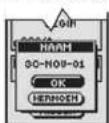
6 Toegang tot tracks
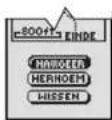
7 Richting

8 Naam invoeren
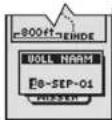
9 Wissen
Tracks
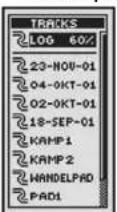
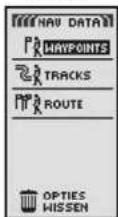
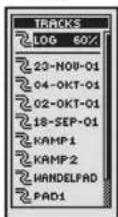
Wanneer u TRACKS selecteert op de pagina Nov Data (zie 1), toont uw GPS 100 een lijst van de tracks die momenteel zijn opgeslagen. Uw toestel zal automatisch een track registreren terwijl u reist. U kunt tot 10 tracks opslaan en later een van deze tracks ogroepen voor navigatie. Uw toestel kan u in beide richtingen begeleiden langs een geselecteerde track.
NB: Uw GPS 100 begint automatisch uw reis te volgen wanneer deze wordt ingeschakeld en zich in verbinding stelt met satellarien. De geregsteerde reis wordt opgeslagen in de log, zelfs wanneer de stroom wordt uitgeschakeld, en begint met een nieuwe tracking "sessie" wanneer deze opnieuw wordt ingeschakeld. Oude tracks blijven in het geheugen (2.000 tracking points) tenzij ze worden gewist door de gebruiker (zie " Individuele tracks wissen" op pagina 28).
Opties selecteren 1 2
Markeer op de pagina Kay Data TRACKS met de IN/UITZOOMEN-knop en druk de ENTER-knop in om het schem Tracks weer te geven. Gebruik de IN/UITZOOMEN-knop om daar de lijst van tracks te schuiven en druk op de ENTER-knop om naar de gemaakoorde track te gaan. Gebruik opnieuw de IN/UITZOOMEN-knop om uw keuze te markeren en druk op de ENTER-knop om dit te selecteren. Druk op de PAGINA-knop om terug te keren naar de hoofdpagina.
Optie Log 2 3 4 5
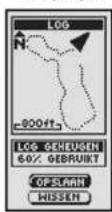
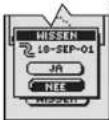
Markeer en selecteer LOG om de huidige track op te slaan of om een voordien opgeslagen track op te roepen 2. Markeer en selecteer OPSLAAN 3 om deze SESSIE 4 (de reis die is geregistreed sinds het toestel het laatst is ingeschakeld) of de VOLL LOG 4 op te slaan (alle reizen die zijn geregistreed sinds de log het laatst is gewist) (zie WISSEN hierna). U kunt ofwel de standaardnoam (de huidige datum) aanvoorden of de naam van de track wijzigen voordet u deze opstaart 5 (zie "Takst bewerkom" op pagina 29). Markeer en selecteer WISSEN 3 om alle reizen die zijn geregistreed in de log te wissen. Het toestel begint automatisch opnieuw met het registreren van uw reis.
Opties selecteren 2 6 7 8 9
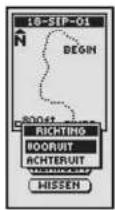
Markoor en selecteer een opgeslagen track om te navigeren, de naam ervan te wijzigen of te wissen 2. Marker en selecteer NAVIGEER 6 en vervolgens VOORUIT of ACHTERUIT 7 om de koartpagina weer te geven met de te volgen reisrichting voor de geselecteerde track. Markeer en selecteer HERNOEM 6 om de naam van een geselecteerde track te wijzigen 8 (zie "Tekst bewerken" ou pagina 29). Markeer en selecteer WISSEN 6 om de geselecteerde track te wissen 9.
Een geselecteerde track navigeren
Zo laat u de kaart het navigatiepod langs een geselecteerde track tonen:
- Markeer op de pagina Nov Dota TRACKS met de IN/UITZOOMEN-knap en bevestig de keuze door de ENTER-knop in te drukken 1.
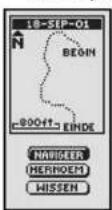
- Markeer en selecteer de track die u wenst te navigeren 2. Een kaart van de geselecteerde track verschijnt met drie selecties: navigeren, hemoemen en wissen 3.
- Markeer en selecteer NAVIGEER om uw geselectoorde track te navigeren 3. Markeer en selecteer VOORUIT om vanaf het begin tot het einde van de geselectoorde track te navigeren 4. Markeer en selecteer ACHIERUIT om vanaf het einde maar het begin van de geselectoorde track te navigeren 4.
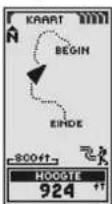
- Hierdoor verschijnt de koartpagina met het pad van de trock voorgogevon 5.
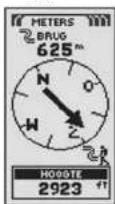
In de pagina Meters wordt de track-navigatie geïllustreerd door een gebogen dubbele lim en een pictogram van een trekker in de rechter onderhoek van het scherm. Verder worden uw geselecteerde track en afstand om de navigatie van deze track te vervolledigen boven het kompas getoond 6.
1 Pagina Nav Data
2 Opgeslagen tracks
3 Voorbeeld
track en opties
4 Richtingen
5 Navigatie op kaart
6 Navigatie op pagina Meters

PAGINA NAV DATA
Routes: overzicht
PAGINA NAV DATA

Routes: nieuwe creëren
1 Pagina Nav Data
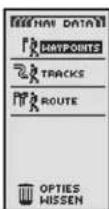
2 Nieuwe route aangeven
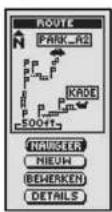
6 Waypoints bewerken
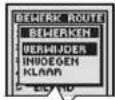
7 Waypoints bekijken
Route
Wanneer u ROUTE selecteert op de pagina Nav Data (zie 1), kunt u uw GPS 100 gebruiken om een route aan te geven die bestaat uit maximaal 50 waypoints. Het toestel zal u dan langs de route begeleiden. Wanneer u elk waypoint bereikt, begirt het toestel automatisch het volgende waypoint aan te geven totdat u uw uiteindelijke bestamming bereikt.
Opties selecteren 1 2
Markeer op de pagina Nav Data ROUTES met de IN/UITZOOMEN-knop en druk de ENTER-knop in om het scherm Routes weer te geven. Gebruik de IN/UITZOOMEN-knop om door de manusecties te schuiven en druk op de ENTER-knop om naar de gemarkeerde optie te gaan. Gebruik opnieuw de IN/UITZOOMEN-knop om uv kauze te markaran en druk op de ENTER-knop om deze te selecteren. Druk op de PAGINA-knop om terug te keren naar de hoofdpagina.
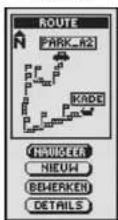
Optie Navigeren 2 3
Markeer en selecteer NAVIGEER om uw GPS 100 u te laten begeleiden langs een route die u hebt gecreëerd (zie "Optie Nieuw" onderaan). Markeer en selecteer VOORUIT om voorwaarts te navigeren langs een route vanaf het beginpunt tot het eindpunt of markeer en selecteer ACHTERUIT om achteruit te navigeren vanaf het eindpunt tot het beginpunt.
Optie Nieuw 2 4
Markoor en selectoor NIEUW om een nieuwe route te creëren. Wanneer hot schenn HUID OVRS? verschijnt, markeert en selecteert u JA om uw nieuwe route te creëren (zie "Een nieuwe route creëren" op pagina 22) of NEE om deze actie te annuleren.
Optie Bewerken 2 5 6
Morkeer en selecteer BEWERKEN om woypoints die u heb geselecteerd bij het creëren van een nieuwe route toe te voegen of te wissen. Morkeer en selecteer VERWUDER op het schem Bewerken om een woypoint te wissen, INVOEGEN om een wypoint in te voegen of KLAAR om de wijzigingen op te slaan en terug te karen naar het schem Route 6.
Optie Details 2 7
Markeer en selectoor DETAILS om alle waypoints van een specifieke route die u hebt gepland te bekijken. Markeer en selecteer OK om terug te karen naar de hoofdpagina Nav Data.
Een nieuwe route creëren
Zo creëert u een nieuwe route met maximal 50 waypoints:
- Markeer op de pagina Nov Data 1 met de IN/UITZOOMEN-knop en bevestig de keuze door de ENTER-knop in te drukken. Markeer en selecteer NIEUW 2. Een scherm met het bericht HUID OVRS? Verschijnt 3.
- Markeer en selecteer JA 3. Een lege lijst NIEUWE ROUTE verschijnt met het eerste veld reeds gemarkeerd 4.
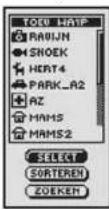
- Selectoor dit logo veld 4. Een lijst van ollo momenteel opgeslagen waypoints verschijnt 5.
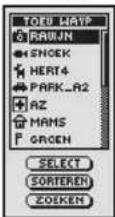
- Markeer en selecteer SELECT 5. Markeer het waypoint dat u in uw route wilt opnemen. U kunt de lijst sorteren of doorzoeken (zie "Optie Sorteren" of "Optie Zoeken" op pagina 16).
vervolg
1 Pagina Nav Data
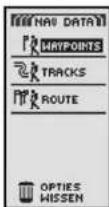
2 Pagina Route
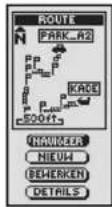
3 Huidige route overschrijven
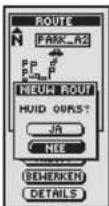
4 Lijst Nieuwe
route
weergeven
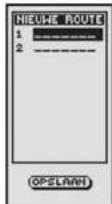
5 Waypoints
weergeven

PAGINA NAV DATA
Routes: nieuwe creëren
PAGINA NAV DATA

Routes: toevoegen van een waypoint
6 Waypoint markeren
7 Waypoint toevoegen
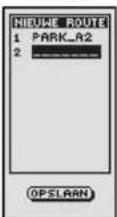
8 Waypoint wijzigen
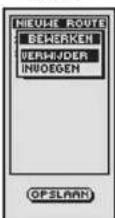

9 Terugkeren
noar
pagina
Nav Data
Een nieuwe route creëren (vervolg)
- Selecteer het gemarkeerde wypoint om het aan uw route toe te voegen 6
De lijst Nieuwe route verschijnt met het toegevoegde waypoint afgebeeld 7.
Gebruik de IN/UITZOOMEN-knop om het volgende lege veld te markeren. Herhoal stap 3 t/m 5 om meer woypoints toe te voegen.
- Wanneer u klaar bent met het toeveegen van waypoints aan uw route, drukt u op de PAGINA-knap om terug te keren naar de hoofdpagina Nav Data 9.
Toevoegen/verwijderen van waypoints in route 8
Om een waypoint om de route toe te voegen, markeert en selecteert u het waypoint dat onmiddellijk voor het waypoint komt dat u wonst toe te voegen. Markeer en selecteer INVOEGEN 8. Wanneer de lijst van alle waypoints verschijnt, selecteert u het waypoint om in te brengen zoals u dit deed in 5.
6 en 7 hierboven.
Om een waypoint in de route te verwijderen markeert en selecteert u het waypoint dat u wilt verwijderen. Markoor en selecteer VERWIJDER 8. Uw lijst Nieuwe route wordt automatisch bijgewerkt.
Toevoegen van een waypoint aan een route
Zo voegt u een waypoint toe aan een bestaonde route:
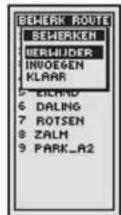
- Markeer in de pagina Nav Data met de IN/UITZOOMEN-knop en selecteer ROUTE door de ENTER-knop in te drukken 1. Markeer en selecteer BEWERKEN 2. De lijst Route bewerken voor waypoints in uw route verschijnt 3.
- Markeer en selecteer het waypoint dat onmiddellijk voor het waypoint komt dat u wenst toe te voegen 3. Een menu BEWERKEN verschijnt 4.
- Markeer en selecteer INVOEGEN 4. Een lijst van alle waypoints verschijnt 5.
- Markeer en selecteer SELECT 5. Markeer het waypoint dat u aan uw route wilt toevoegen. Als u dit wilt, kunt u de lijst sorteren of doorzoeken (zie "Optio Sortaron" of "Optio Zoekon" op pagina 16).
- Selecteer het gemarkeerde waypoint om het aan uw route toe te vaegen 5 De lijst Route bewerken verschijnt met het toegevoegde waypoint afgebeeld. Herhaal de vorige stappen als u meer waypoints toe wilt vaegen aan uw route.
- Wanneer u klaar bent met het toevaegen van waypoints aan uw route, selecteer u KLAAR om terug te keren naar de hoofdpagina Nov Data 6.
1 Pagina Nav Data
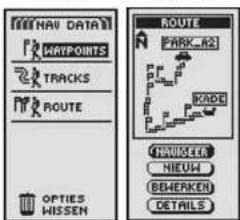
3 Ga naar
menu
bewerke
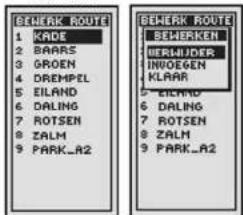
5 Waypoint markeren
2 Lijst Route bewerken
4 Invoegen markeren
6 Terugkeren
naar pagina
Nav Data


PAGINA NAV DATA
Routes: navigatie Opties wissen: overzicht
PAGINA NAV DATA

1 Pagina Nav Data
3 Richting
2 Route navigeren
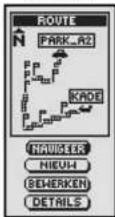
4 Navigatie op kaart
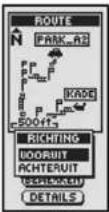
5 Navigatie op pagina Meters
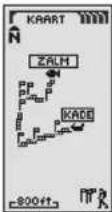
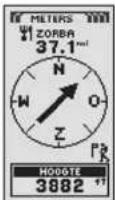
Een geselecteerde route navigeren
Zo laat u de kannt het navigatiepad langs de route tonen:
-
Morkeer op de pagina Nav Data ROUTES met de IN/UITZOOMIEN-knop en druk de ENTER-knop in om het scherm Routes weer te geven 1. Een kaart van de geselecteerde route verschijnt met vier selecties: navigeer, nieuw, bewerken en details 2.
-
Markeer en selecteer NAVIGEER om uw geselecteerde route te navigeren 2 Markeer en selecteer VOORUIT om vanaf het begin tot het einde van de geselecteerde route te navigeren 3. Markeer en selecteer ACHTERUIT om vanaf het einde naar het begin van de geselecteerde route te navigeren 3.
-
Hierdoor verschijnt de koartpagina met het pad van de route voergegeven 4
NB: U kunt de lijst van waypoints in de route bekijken door DETAILS te selectoren in het scherm route-opties. Als u OK selectoert in het scherm Details, keert u terug naar het scherm route-opties.
In de pagina Meters wordt de routenavigatie geïllustreerd door een groep vloggen en een pictogram van een trekker in de rechteronderhoek van het schem. Het volgende waypoint op uw routenavigatie en de afstand naar dit waypoint worden boven het kompas woorgogoven 5.
Opties wissen
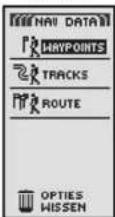
Wanneer u OPTIES WISSEN selecteert op de pagina Nov Data (zie 1), kunt u waypoints, tracks of routes die u hebt gecreëerd wissen of alle huidige apgeslagen data wissen.
Opties selecteren 1 2
Markeer en selecteer in de pagina Nov Data OPTIES WISSEN om het scherm Opties wisson woore te govan. Gebruik de IN/UITZOOMEN-knop om door de menusecties te schuiven en druk op de ENTER-knop om naar de gemarkeerde optie te gaan. Gebruik opnieuw de IN/UITZOOMEN-knop om uw keuze te markeren en druk op de ENTER-knop om daze te selectaren. Druk op de PAGINA-knop om terug te keren naar de hoofdpagina.
Optie Waypoints 2 3
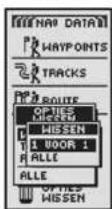
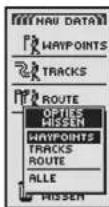
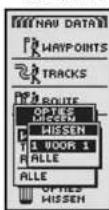
Markeer en selecteer WAYPOINTS als u sommige of alle waypoints die u hebt opgeslagen wilt wissen. Markeer en selecteer 1 VOOR 1 om één waypoint per keer te wissen (zie "Wissen van individuele waypoints" op pagina 27). Markeer en selecteer ALLE om alle momenteel opgeslagen waypoints te wissen.
Optie Tracks 2 3
Markeer en selecteer TRACKS als u sammige of alle tracking-sessies uit het geheugen wilt wissen. Markeer en selecteer 1 VOOR 1 om een track-sessie per keer te wissen (zie " Individuele tracks wissen" op pagina 28). Markeer en selecteer ALLE om alle tracks die zich momenteel in het gehaugen bevinden to wisson.
Optie Route 2 4
Markeer en selecteer ROUTE als u de route wilt wissen die u momenteel hebt opgeslagen. Markoor en selectoor WISSEN - JA on de volledige route wordt gewist. Markoor en selectoor WISSEN - NEE om de functio wissen te annuleren.
Optie Alle 2 5
Markeer en selecteer ALLE als u alle waypoints, tracks en de route die u momenteel hebt opgeslagen wilt wissen. Markeer en selecteer ALLE NAV DATA WIS? - JA en de data worden gewist. Markeer en selecteer ALLE NAV DATA WIS? - NEE om de functie Wissen te annuleren.
1 Pagina Nav Data
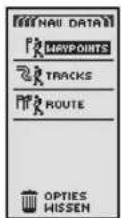
2 Ga naar
opties wissen
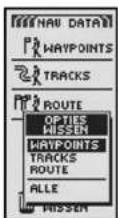
1 Een waypoint
wissen
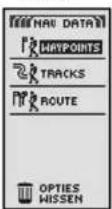
3 Kies
wismethode
2 Ga naar
menu wissen
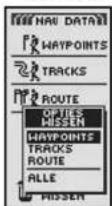
4 Waypoints markeren
5 Wissen bevestigen
6 Gewijzigde lijst van waypoints bekijken
7 Terugkeren naar
pagina Nav Data
Wissen van individuele waypoints
Zo wist u één geselecteerd waypoint per keer:
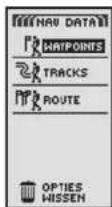
- Morkeer in de pagina Nov Dato met de IN/UITZOOMEN-knop en selecteer OPTIES WISSEN door de ENTER-knop in te drukken 1. Het menu Opties wissen verschijnt 2.
- Markeer en selecteer WAYPOINTS 2. Het menu Wissen verschijnt 3.
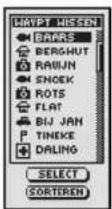
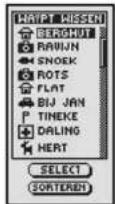
- Markeer en selecteer 1 VOOR 1 3. Een lijst van alle momenteel opgeslogen waypoints verschijnt 4. U kunt de lijst sorteren of doorzooken (zie "Optie Sorteren" of "Optie Zoeken" op pagina 16).
- Morkeer en selecteer SELECT. Het eerste waypoint wordt gemarkeerd 4.
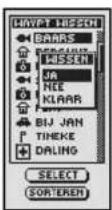
- Markeer het waypoint dat u wilt wissen 4. Een menu Bevestiging wissen verschijnt 5.
- Markeer en selecteer JA 5 en de lijst van alle woypoints verschijnt mot het geselecteerde waypoint gevist 6. Markeer en selecteer NEE 5 om terug te keren naar de lijst van alle momenteel opgeskagen woypoints 4. Markeer en selecteer KLAAR 5 om terug te keren naar de hoofdpagina Nav Data 1.
Herhaal stap 5 en 6 om andere waypoints te wissen.
- Wanneer u klaar bent met het wissen, drukt u op de PAGINA-knop om terug te keren naar de hoofdpagina Nov Dota 7.
PAGINA NAV DATA
Opties wissen: individuele tracks

Individuele tracks wissen
Zo wist u één geselecteerde track per keer.
- Markeer op de pagina Nov Data OPTIES WISSEN met de IN/UITZOOMEN-knop en bevestig de keuze door de ENTER-knop in te drukken 1. Het menu Opties wissen verschijnt 2.
- Markeer en selecteer TRACKS 2. Het menu Wissen verschijnt 3.
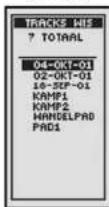
- Markeer en selecteer 1 VOOR 1 3. Een lijst van opgeslagen tracks verschijnt 4.
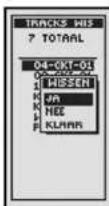
- Markeer en selecteer de track die u wenst te wissen 4. Een menu Bevestiging wissen verschijnt 5.
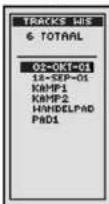
- Markeer en selecteer IA 5 en de lijst van alle trocks verschijnt met de geselecteerde track gewist 6. Markeer en selecteer NEE 5 om terug te keren naar de lijst van trocks 4. Markeer en selecteer KLAAR 5 om terug te keren naar de hoofdpagina Nav Data 1.
Herhoal stop 4 en 5 om andere tracks te wissen.
- Wanneer u klaar bent met het wissen, drukt u op de PAGINA-knop om terug te keren naar de hoofdpagina Nav Data 7.
1 Track
wissen
2 Ga naar menu
Wissen
3 Selecteer wismethode
4 Track markeren
5 Wissen bevestigen
6 Gewijzigde lijst van tracks bekijken
7 Terugkeren naar
pagina Nav Data

PAGINA NAV DATA
Tekst bewerken
PAGINA NAV DATA

Sorteren of zoeken
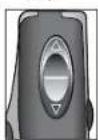
1 Gebruik IN/
UITZOOMEN-
knop
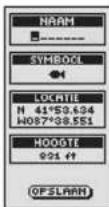
2 Spaties markeren
4 Volgend teken verschijnt
3 Ga naar menu van tekens
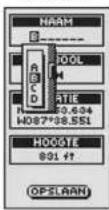
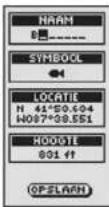
6 Wis een teken
5 Aanvaard
nieuw teken
7 Markeer "Omlaag" reken
Tekst bewerken
Gebruik de volgende procedure wanneer u de afgebeelde informatie moet invoeren of wijzigen of informatie in een zoekveld voor een waypoint, track of route moet invoeren:
- Gebruik de IN/UITZOOMEN-knop in alk schem dat u toelaat om letters, nummers of symbolen (namen van waypoints/trocks/routes, data, enz.) in te voeren om maar het veld te gaan dat u wilt bewerken en druk op de ENTER-knop 1.
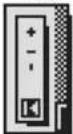
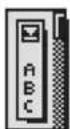
- Morkeer de ruimte waar u een letter of symbol wilt inbrengen of het teken dat u wilt wijzigen 2. Druk op de ENTER-knop om een pop-up menu waar te geven dat de tekens toont waaruit u kunt kiezen 3.
- Go door de tekens totdat het teken dat u wenst is gemarkeerd 3. Druk op de ENTER-knop om het te selecteren. Het nieuwe teken verschijnt op de plaats en is gemarkeerd.
- Druk opnieuw op de ENTER-knop om het nieuwe teken te aanvoorden 5. Het teken ernaast wordt gemarkeerd 4.
Herhaal dezelfde procedure om het volgende teken te wijzigen. Druk op de IN/UITZOOMEN-knop om tekens die u niet wenst te wijzigen over te slaan.
Om een geselecteerd teken en alle volgende tekens te wissen markeert u het Backspace symbool (op het einde van het menu) 6. Druk op de ENTER-knop om het bewerken af te sluiten.
- Wanneer u klaar bent met het invoeren of wijzigen van alle tekans, drukt u op de ENTER-knop. Markeer het 3a aog-token (aan het begin van het menu) en druk op de ENTER-knop 7.
Gebruik zo nodig de IN/UITZOOMEN-knop om naar het volgende veld te gaan dat u wilt bewerken en volg dezelfde procedure om tekens in te voeren of te wijzigen.
Optie Sorteren
- Markeer en selecteer SORTEREN 1 vanuit elk scherm met de optie SORTEREN.
- Kies uit de volgende keuzes:
• Alfabetisch op naam:
a. De list met waypoints en 4 opties worden vergegeven: naam, symbool, dichtst, recentst. Markeer en selecteer NAAM 2.
- Volgens een gekozen symbool (met het geselecteerde symbool eerst vermeld en waypoints met hetzelfde symbool alfabetisch gesorteerd):
a. De lijst met waypoints en 4 opties worden weergegeven: naam symbol, dichtst, recentst. Markeer en selecteer SYMBOOL 2.
b. Een lijst met waypoint-symbolen verschijnt. Markeer en selecteer het symbool dat u bovenoen de lijst wenst 3.
- Dichtstbijzijnde waypoint bij uw locatie:
a. De lijst met waypoints en 4 opties worden weergegeven: naam, symbool, dichtst, recentst. Markeer en selecteer DICHTST 2.
• V opgens het tijdstip dat zij werden opgeslagen met het meest recent opgeslagen waypoint eerst:
a. De list met waypoints en 4 opties worden weergegeven: naam, symbol, dichtst, recentst. Markeer en selecteer RECENTST 2.
3. De gesorteerde lijst met waypoints verschijnt. Go verder met uw vorige activiteiten.
Optie Zoeken
Zo zoekt u een specifieke naam in een lijst met waypoints:
- Markeer en selecteer ZOEKEN 1 vanuit elk scherm met de optie ZOEKEN.
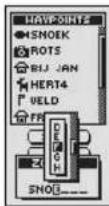
- Selectoor (door de ENTER-knop in te drukken) de gomarkeorde logo ruimte om de eerste letter van de naam die u zoekt in te voeren (zie "Tekst bewerken" op pagina 29) 4.
-
De waypoints die deze letter bevotten verschijnen eerst bovenaan de lijst.
-
Go verder met het invoeren van letters in de lege ruimten totdat het waypoint dat u zoekt is gemarkeerd bovencan de lijst 5.
- Aanvaard het op dat moment gemarkeerde waypoint. Go door de selectie naar het waypoint dat u zoekt.
- Ga verder met uw vorige activiteiten.
1 Lijst van waypoints
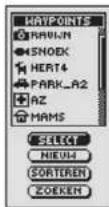
2 Menu
sorteren
3 Lijst van symbolen
4 Zoeken
5 Uw letter kiezen

SYSTEEMPAGINA
Gebruik van de systeempagina
1 Systeem-
pagina
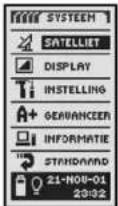
② Schakel GPS navigatie
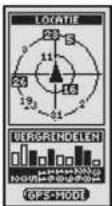
3 Ga naar navigatie-
functies
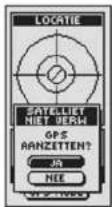
4 Display-instellingen aanpassen
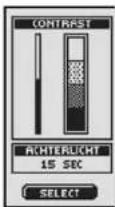
5 Instellingen
6 Geavanceerde instellingen
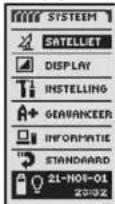
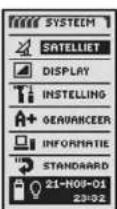
Systeempagina 1
De systeempagina biedt u diverse opties om de systeeminstellingen van uw GPS 100 te wijzigen. Vanaf deze pagina kunt u de GPS-navigatie in- en uitschakelen en de instellingen voor functies zoals display, geluid, tijd, kompos, kaart, navigatiemethode, WAAS activeren, koardata wijzigen, enz. bijstellen.
Opties selecteren 1
Gebruik de IN/UITZOOMEN-knop op de systeempagina om door de manusoctis te schuiven en druk op de ENTER-knop om naar de gemarkeerde optie te gaan. Gebruik opnieuw de IN/UITZOOMEN-knop om uw keuze te markeren en druk op de ENTER-knop om deze te selecteren. Druk op de PAGINA-knop om terug te keren naar de hoofdpagina.
Satellieten 1 2 3
Markeer en selecteer SATELIUET om de GPS-navigatie in en uit te schakelen (zie "GPS in- en uitschakelen" op pagina 33). Markeer en selecteer GPS-MODE. Markeer en selecteer JA of NEE als antwoord op de vraag om toegang te verkrigen tot de navigatiefuncties van uw toestel af om de navigatiefuncties van uw toestel uit te schakelen. (Het uitschakelen van de GPS-modus verminderet het batterijverbruik.)
Optie Display 1 4
Markeer en selecteer DISPLAY om de instellingen Contrast en Achterlicht van de display aan te passen (zie "Aanpassen van de display" op pagina 34). Markeer en selecteer CONTRAST om het contrast van de display te verhogen of te verlagen. Markeer en selecteer ACHTERLICHT om de duur aan te geven dat het achterlicht aan moet blijven.
Optie Instellingen 1 5
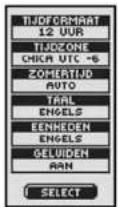
Markoor en selectoor INSTELLING om de volgende systeominstellingen te wijzigen: tijdformaat, tijdzone, zomertijd, taal, coenheden, geluiden (zie "Gebruik van het scherm Instellingen" op pagina 35).
Optie Geavanceerd 1 6
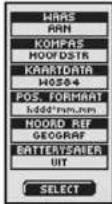
Matkeer en selecteer GEAVANCEER om de valgende geavanceerde parameters te wijzigen die door uw toestel worden gebruikt: WAAS, kompas, koartdata, positieformaat, noord referentie, batterysaver (zie "Gebruik van het scherm Geavanceerd" op pagina 37).
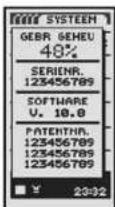
Optie Informatie 1 7
Markeer en selecteer INFORMATIE om bepaalde systeeminformatie weer te geven. De afgebeelde informatie omvat: percentage gebruikt geheugen, serienummer toestel, software-versie en toeposselijke patentnummers.
vervolg
SYSTEEMPAGINA

Gebruik van de systeempagina
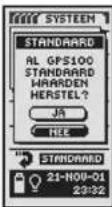
Optie Standaard 1 8
Markeer en selecteer STANDAARD om alle oorsprankelijke standaardinstellingen voor het volledige GPS 100-systeem te herstellen. Markeer en selecteer JA om de oorsprankelijke instellingen te herstellen (zie schema onderaan). Markeer en selectoor NEE om alle huidige instellingen te behouden.
Standaardinstellingen systeempagina
| Functie | Standaard | Functie | Standaard |
| GPS-status Aan | Geluiden Aan | ||
| Achterflicht time-out 15 seconden | WAAS Aan | ||
| Tijdformaat 12 uur | Kompas Hoofdstreken | ||
| Tijdzone Hoidige locatie | Koordate WGS 84 | ||
| Zomertijd Auto | Positiformaat hidd* mm.mm | ||
| Toal Engels | Noord referentie Geografisch | ||
| Meeteenheden Engels | Batterysover | Lit |
Standaardinstellingen Meters
| FunctiePointer | StandaardPositie | FunctieDataveld | StandaardSnelheid |
Standaardinstellingen kaartpagina Standaardinstellingen tripmeter
| Functie | Standaard | Functie | Standaard |
| Oriëntratie | Noord omhoog | Dataveld | 5 velden* |
| Dataveld | Snelheid | Locatie | |
| Details getoond | Namen (tonen) | Snelheid | |
| Symbolen(tonen) | Tripodorn | ||
| Route (tonen) | Odometer | ||
| Track (tonen) | Dataveld | Max snelheid3 velden | |
| Autozoom | Aan | Locatie | |
| Snelheid | |||
| Tripodorn |
*standard tekengroette
Statusbalk-indicator 9 1
De statusbalk onderaan de systeempagina werkt automatisch de informatie bij. U kunt zien of het achterlicht aan of uit is, alsook de huidige datum en tijd. U ziet ook de status van de batterij, want het niveau van het zwart wordt lager noarmate deze loegroakt.
7 Ga naar optie Informat
8 Ga noar
optie
Standaard
9 Statusbalk

SYSTEEMPAGINA
GPS uit/aan Aanpassen van de display
1 GPS in- en uitschakelen
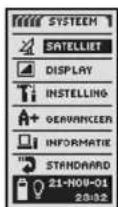
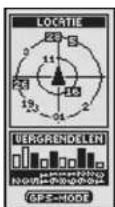
2 Scherm Locatie verschijnt
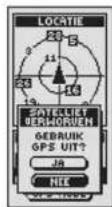
3 Gebruiken met GPS uit?
4 Stop
ontvangst
5 GPS
aanzetten?
5 Terugkeren naar systeempagina

GPS in- en uitschakelen
Wanneer u zich binnenshuis bevindt, kunt u de GPS-navigatie uitschakelen en de andere functies van uw GPS 100 (geen navigieffuncties) gebruiken tenwijl u het batterijverbruik vermindert. Wanneer u de GPS uitschakelt, stopt het toestel met hot zoeken naar signalen van satellioten. Wanneer u de GPS opnieuw inschakelt om signalen te ontvangen, moet het toestel opnieuw signalen van ten minste drie satellieten verwerven voor het met de navigatie kan beginnen.
NB: Het toestel moet zich buiten bewinden met een duidelijk zicht op de lucht om sotellietsignalen voor navigatie te verwerven.
Zo schakelt u de GPS uit:
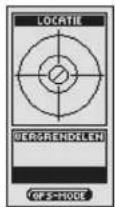
- Markeer op de systeempagina SATELIET met de IN/UITZOOMEN-knop en druk de ENTER-knop in om de keuze te bevestigen 1. Een schem LOCATIE verschijnt dat de satellisignalen toont die worden ontvangen met de sterkte van elk signal aangegeven. De satellieten die momenteel worden verworven door het toestel voor navigatie zijn gemarkeerd 2.
- Selecteer GPS-MODE 2. Het menu "GEBRUIK GPS UIT?" verschijnt 3.
- Markeer en selecteer JA 3. Het toestel zal automatisch GPS uitschokelen en niet longer satellietsignalen ontvangen.
- Druk op de PAGINA-knop om terug te keren naar de systeempagina 6
Zo schakelt u de GPS in:
- Markeer op de systeempagina SATELLIET met de IN/UITZOOMEN-knop en druk de ENTER-knop in om de keuze te bevestigen 1. Een leeg scherm LOCATIE verschijnt 4.
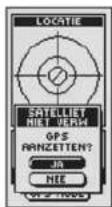
- Selecteer GPS-MODE 2. Het menu "GPS AANZETTEN?" verschijnt 5
- Markeer en selecteer JA 5. Het toestel begint satellietsignalen te zoeken totdot het drie signalen vastlegt.
- Druk op de PAGINA-knop om terug te keren naar de systeempagina 6
NB: Het toestel moet zich buiten bevinden met een duidelijk zicht op de lucht om satellietsignalen voor navigatie te verwerven.
SYSTEEMPAGINA

Aanpassen van de display
U kunt diverse instellingen voor de display van uw toestel aanpassen.
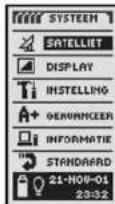
- Markeer in de systeempagina met de IN/UITZOOMEN-knop en selecteer DISPLAY door de ENTER-knop in te drukken 1. CONTRAST en ACHTERLICHT verschijmon 2.
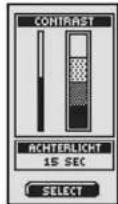
- SELECT is gemarkeerd 2. Druk op de ENTER-knop om de instellingen voor contrast of achterlicht aan te passen. Het veld Contrast begint te knipperen 3.
- Kies uit de volgende opties. U hoeft alleen de instellingen te selecteren die u wilt wijzigen.
- Contrast
Markeer en selecteer CONTRAST 3. U kunt nu met de IN/UITZOOMEN-knop het contrast van het beeldscherm wijzigen 4. Druk op de ENTER-knop om de aanpassing van het CONTRAST of te sluiten.
• Helderheid
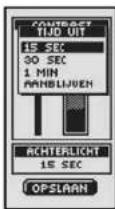
Markeer en selecteer ACHTERLICHT 3. U kunt nu de duur dat het achterlicht van het schem aanblift telkens dat het taestel wordt ingaschakald wijzigen. (Zodra u ACHTERLICHT hebt geselecteerd, begint de titel van het geselecteerde veld te knipperan.) Druk op de ENTER-knap om het menu TID UIT te activeren 5. Markeer en selecteer het tijdsinterval dat u wenst.
WAARSCHUWING: Wanneer u AANBLUVEN kiest, zal de gebruiksduur van de batterij ganzienlijk verminderen.
4. Wanneer u kloor bent met het wijzigen van de display-instellingen, morkeert en selecteert u OPSLAN 3 om terug te keren naar de systeempagina 1.
1 Selecties openen
2 Instellingen aanpassen
3 Instellingen aanpassen
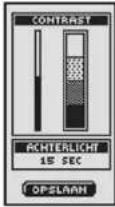
4 Contrast wijzigen
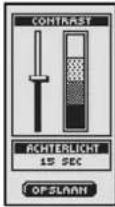
5 Achterlicht interval selecteren

SYSTEEMPAGINA
Scherm Instellingen
1 Instellingen wijzigen
3 Eerste dataveld
2 Dataveld selecteren
4 Tijdformant
5 Tijdzone
Gebruik van het scherm Instellingen
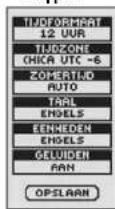
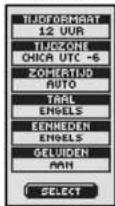
Op het scharm Instellingen kunt u de hiema vermelde instellingen wijzigen:
Zo wijzigt u de instellingen:
- Markeer op de pagina Nav Data INSTELLING met de IN/UITZOOMEN-knop en bevestig de keuze door de ENTER-knop in te drukken 1. Een lijst verschijnt met SELECT gemarkeerd 2.
-
Druk op de ENTER-knop en de titel van het eerste datoveld begint te knipperon 3. Markeer het veld dat u wenst te wijzigen (gemarkoerde veld knippert).
-
Kies uit de volgende opties. (U hoeft alleen de instellingen te selecteren die u wilt vijzigon.)
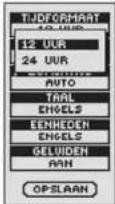
• Tijdformaat
Om het formaat van de tijdweergove te wijzigen markeert u TIUDFORMAAT 3. Druk op de ENTER-knop om het menu naar voren te brengen en selecteer 12 UUR af 24 UUR 4.
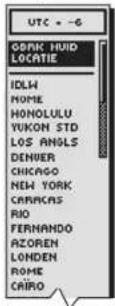
• Tijdzone
Om de tijdzone te kiezen markeert u TIJDZONE 3. Druk op de ENTERknop om het menu van belangrije steden naar voren te brengen. Selecteer GBRK HUID LOCATIE of de stad die zich in de gewenste tijdzone bevindt 5 (zie pagina 40 voor een schema met de tijdzones van wereldstodon).
vervolg
SYSTEEMPAGINA
Scherm Instellingen
• Zomertijd
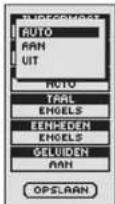
Om zomertijd te gebruiken markeert u ZOMERTIJD 3. Druk op de ENTERknop om het menu naar voren te brengen. Selecteer AUTO om automatisch de tijd op zomertijd te zetten. Selecteer AAN om handmatig terug naar zomertijd te gaan. Selecteer UIT om handmatig de klok op standeardtijd (wintertijd (GMT)) te zetten 6.
• Tool
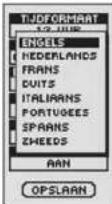
Om de op het scherm gebruikte toal te kiezen markeert u TAAL 3. Druk op de ENTER-knap om het menu met tolen maar voren te brengen. Selectoor uit de volgende tolen: Engels, Nederlands, Frans, Duits, Italianos, Portugees, Spaans of Zweeds 7.
• Eenheden
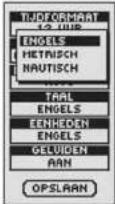
Om het systeem voor het meten van afstanden te kiezen selecteert u EENHEDEN 3. Druk op de ENTER-knop om het menu naar voren te brangen. Selecteer ENGELS, METRISCH of NAUTISCH 8.
• Geluiden
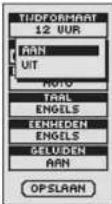
Om het geluid van het toostel in of uit te schakolen selecteort u GELUIDEN 3. Druk op do ENTER-knop om het menu naar voren te brongen. Selecteer AN of UIT 9.
- Om de gemoakte wijzigingen op te sloan markeert en selecteert u OPSLAAN 3. Om deze functie te verloten zonder de wijzigingen op te sloan drukt u op de PAGINA-knop 10.
6 Zomertijd
7 Toolopties
9 Geluid aan/uit
8 Meeteenheden
10 Terugkeren
naar
systeempagina

SYSTEEMPAGINA
Scherm Geavanceerd
1 Parameters wijzigen
3 Eerste data-
veld knippert
2 Datavelden selecteren
4 WAAS aan/uit
5 Kompas instellen
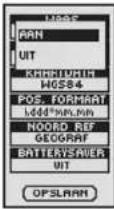
6 Instellingen kaartdata
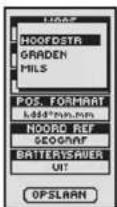
Gebruik van het scherm Geavanceerd
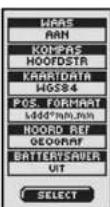
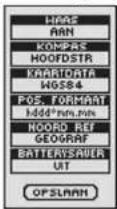
Vanof het scherm Geavanceerd kunt u de geavanceerde bedieningsparameters wijzigen die door uw GPS 100 worden gebruikt.
Zo wijzigt u de geavanceerde parameters:
-
Markser in de systeempagina met de IN/UITZOOMEN-knop en selecteer GEWANCEER door de ENTER-knop in te drukken 1. Een menu met geavanceerde parameters verschijnt. SELECT is gernarkeerd 2.
-
Druk op de ENTER-knop en de titel van het eerste dataveld begint te knipperen 3. Morkeer het veld dat u wilt wijzigen (gemorkeerde veld knippert).
-
Kies uit de volgende opties. (U hoeft alleen de instellingen te selecteren die u wilt wijzigen.)
• WAAS
Om de WAAS-antvanger van het toestel in of uit te schokelen markeert u WAAS 3. (Zie "Wat is WAAS" op pagina 42.) Druk op de ENTER-knop om het menu naar voren te brengen. Selecteer AAN of UIT 4.
• Kompas
Om de door het kompas gebruikte methode voor richtingcanwijzing te wijzigen markeert u KOMPAS 3. Druk op de ENTER-knap om het menu naar voron te brengen. Selectoor HOOFDSTR (standaard N-Z-O-W), GRADEN (<0°-360°) of MILS (0000-6400) 5.
- Koartdata
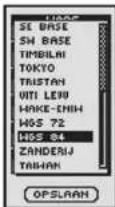
Om de data te wijzigen die door uw toestel worden gebruikt bij het vergelijken van informatie met een papieren kaart af ander navigatiemiddel markoort u KAARTDATA 3 (zie "Wat zijn kaartdata?" op pagina 42 voor details). Druk op de ENTER-knop om het menu naar voren te brengen. Selecteer de kaartdata die overeenkomen met het item dat u vergelijkt 6
NB: De meest gebruikte data is WGS 84
vervolg
SYSTEEMPAGINA
Scherm Geavanceerd

- Positleformaat
Om het formaat te wijzigen dat het toestel gebruikt om coördinaten van een loctie weer te geven morkaet u POS. FORMAAT 3. Druk op de ENTER-knop om het manu naar voron te brongon en solactoor uit de volgande opties: hddd.ddddd ^TM (gradan, decimole graden), hdd ^TM mm.mm (graden, minuten, decimole minuten), hdd ^TM mm.s.s (graden, minuten, seconden, decimole seconden), Brits net, Nederl net, Fis K9127 net, Duits net, les net, Maidenhead, MGRS (Malitrat net referentiesysteem), Nieuw-Zealand, Qatar net, Zweeds net, Zwtersers net, Taiwan net, door de gebruiker omschreven net; UTM/UPS (Universal transfer Mercator/Universal Polar stereograph), W Maleisich R 7.
• Noord referentie
Om de orientatiemethode van het toestel t.o.v. het magnetische veld van de aarde te wijzigen markeert u NOORD REF 3 (zie "Informatie over noord referentie" op pagina 42). Druk op de ENTER-knop om het menu naar voren te brengen. Selecteer GEOGRAF voor geografisch noorden, MAGNETISCH voor magnetisch noorden of NET voor kaartmoorden 8.
- Batterysaver
Om de gebruiksduur van de battenij te behouden, selecteert u BATTERYSAVER 3. Druk op de ENTER-knop om het menu weer te geven. Selecteer AAN of UIT 9.
- Om de gemaakte wijzigingen op te slaan markeert en selecteert u OPSLAAN 3. Om deze functie te verloten zonder de wijzigingen op te slaan drukt u op de PAGINA-knop 10.
7 Coördinaten locatie
8 Oriëntatie instellen
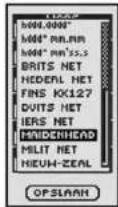
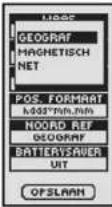
10 Terugkeren
naar
systeempagina
9 Interval instellen
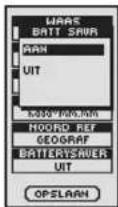

WAARSCHUWINGEN
ALGEMENE INFORMATIE

1 SATELLIET VERLOREN
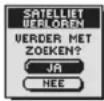
2 AANKOMST OP BESTEMMING
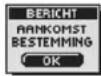
3 GEEN WAYPOINT MOGELIJK
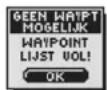
Bij het gebruik van uw GPS 100 kunt u de volgende waarschuwingen te zien krijgen.
1 SATELLIET VERLOREN VERDER MET ZOEKEN?
U ziet deze waarschuwing als het spoor van de satelliet om een of andere reden verloren is. Wanneer u dit bericht ziet, probeert het tosetel automatisch opnieuw do satelliatsignalen te verworven. Als u niets doot, blijft het stotel zoeken naar signalen en verdwijnt het bericht wanneer het spoor van de satelliet terug is gevonden. U kunt JA selectoren om verdor te gaan met zoeken en de waarschuwing te wissen. Indien het spoor van de satelliet niet is teruggevanden binnen 5 minuten, verschijnt de waarschuwing opnieuw. U kunt NEE selecteren om de GPS-navigatie uit te schukelen en het bericht te wissen.
2 BERICHT AANKOMST OP BESTEMMING
Als u naar een waypoint navigeert of langs een track of route, zult u dit bericht zien wanneer u zich binnen 150 meter van uw bestemming bevindt. Selecteer OK of de PAGINA-knop om het bericht te wissen.
3 GEEN WAYPOINT MOGELIJK WAYPOINT LIJST VOLI
U krijgt dit bericht te zien als u probeert een waypoint op te sloan wonneer de lijst vol is. (U kunt maximaal 500 waypoints opslaan.) Selecteer OK of de PAGINA-knap om het bericht te wissen. U krijgt dit bericht steeds te zien wonneer u probeert een waypoint op te sloan totdot u één of meer waypoints uit het geheugen wist (zie pagina 26).
Dit bericht verschijnt wanneer de track log-geheuganbank 90% vol is. Selecteer OK of de PAGINA-knop om het bericht te wissen. Dit bericht verschijnt apnieuw telkens als u het toestel inschakelt totdat u de track log vist (zie pagina 26) of de track log 100% vol is (zie onderaan).
U krijgt dit bericht te zien wanneer de track log-geheugenbank vol is. Het toestel zal geen track log-punten meer kunnen oploan toldat u de track log wist (zie pagina 26). Selecteer OK of de PAGINA-knop om het bericht te wissen. Het bericht zal opnieuw vorschijnen telkons als u het toestel inschakelt toldat de track log gewist is.
6 WAARSCHUW BATTERIJEN LAAGI
Dit bericht verschijnt ongeveer 30 minuten voordat u de batterijen moet vervangen. Selectoor OK of de PAGINA-knop om het bericht te wissen. Vervang de batterijen zo spaedig mogelijk. Het bericht zal om de 10 minuten opnieuw verschijnen totdot de batterijen vervangen zijn.
7 BERICHT GPS IS UIT
Dit bericht wordt afgebeeld wonneer een handeling verzocht wordt waarbij gewoonlijk GPS aan moet staan voor GPS sarellet-tracking (voorbeeld: markeren van een waypoint of navigeren van een route). Selecteer JA om GPS can te zetten als de GPS-mode uitgeschokeld is. Selecteer NEE om het GPS-toestel mee te delen dat u zich op uw laatst berekende positie bevindt.
Tijdzones van wereldsteden
Longitudinale zone Afwijking
0-172.50 tot W-172.50 ....-12 IDLW (International Date Line West)
W-172.50 tot W-157.50 ....-11 Nome
W-157.50 tot W-142.50 ....-10 Honolulu
W-142.50 tot W-127.50 ....-9 Yukon standaard
W-127.50 tot W-112.50 ....-8 Los Angeles
W-112.50 tot W-097.50 ....-7 Denver
W-097.50 tot W-082.50 ....-6 Chicago
W-082.50 tot W-067.50 ....-5 New York
W-067.50 tot W-052.50 ....-4 Corocos
W-052.50 tot W-037.50 ....-3 Rio de Janeiro
W-037.50 tot W-022.50 ....-2 Fernando de Noronha
W-022.50 tot W-007.50 ....-1 Azoren
W-007.50 tot 0-007.50......GMT + 0 Londen
0-007.50 tot 0-022.50 ....+1 Rome
0-022.50 tot 0-037.50 ....+2 Cairo
0-037.50 tot 0-052.50 ....+3 Moskou
0-052.50 tot 0-067.50 ....+4 Abu Dhabi
0-067.50 tot 0-082.50 ....+5 Malediven
0-082.50 tot 0-097.50 ....+6 Dhuburi
0-097.50 tot 0-112.50 ....+7 Bangkok
0-112.50 tot 0-127.50 ....+8 Hongkong
0-127.50 tot 0-142.50 ....+9 Tokio
0-142.50 tot 0-157.50 ....+10 Sydney
0-157.50 tot 0-172.50 ....+11 Salomonseilanden
0-172.50 tot W-172.50....+12 Auckland

ALGEMENE INFORMATIE
ALGEMENE INFORMATIE

Bronnen van storingen en fouten
GPS-ontvangers kunnen positiefouten vertonen door storing, voornamelijk veroorzaakt door de volgende bronnen:
Vertragingen in ionosfeer en troposfeer
Het satellietsignaal vertraogt terwijl het door de atmosfeer gaat. Het systeem gebruikt een ingebouwd model dat een gemiddelde, hoewel niet exacte, vertraging berekent.
Signaalpad niet rechtstreeks
Dit gabsurt wanneer het GPS-signaal wordt waerkaatst op voorwerpen zoals hage gebouwen voordat het de antvanger bereikt. Hierdoor wordt de reisduur van het signaal verhoogd en worden fouten veroorzoakt.
Fouten klok ontvanger
De ingebouwde klok kan zeer kleine tijdfouten vortonen.
Orbitale fouten
Deze fouten, die ook bekend zijn als efemeridefouten, zijn onnouwkeurigheden in de geroapporteerde locatie van de satelliet.
Meest voorkomende fout
Meest voorkomende fout is wanneer men geen duidelijk zicht op de lucht heeft of onder bewolkte omstandigheden wanneer een satellietsignaal niet kan worden ontvangen.
Aantal zichtbare satellieten
Hoe meer satellieren de antvanger kan waamemen, hoe beter de nauwkeurigheid. Gobouwon, forroin, elektronische storing of zelfs dicht gebeldeten kan de ontvangst van signalen blokkeren wet kan resulteren in positiefouten of het niet kunnen bepolen van posities. Over het algemoen geldt dat hoe duidelijker hat zicht op de lucht op uw locatie, hoe beter de ontvangst zal zijn. GPS-ontvangers werken niet biinnenshuis, onder water of ander de grond.
Wegens de fouten die kunnen optreden, wordt aanbevolen om een tweede navigatiehulpmiddel te gebruiken zoals een magnetisch kompas of een koart.
Wanneer spoor van de satelliet verloren is
Wanneer het spoor van de satelliet verloren is, verschijnen de volgende animaties op het scherm die blijven verschijnen toldet het spoor van de satelliet opnieuw verworven is.

Wanneer GPS uitgeschakeld is
Wanneer de GPS uitgeschokeld is, verschijnen de volgende animaties die blijven verschijnen totdot de gebruiker het zoeken activeert.

Alle datavelden (met uitzondering van stroomstatus datavelden) blijven leeg totdat de GPS wordt ingeschakeld en het spoor van de satellet opnieuw verworven is.
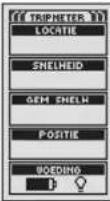
Wat is WAAS?
Wide Area Augmentation System (WAAS) is een door GPS ondersteund navigatiesysteem dat meer nauwkeurigheid verschafft dan GPS. WAAS is ontworpen om de volledigheid van de informatie verkregen van GPS-satellieten te verzekeren en de nauwkeurigheid te verbeteren.
WAAS is een netwerk van 25 grondreferentiestations die over de Verenigde Statan en delen van Canada en Mexico verspreid zijn. Deze referentiestations werden ingewoend door de Federal Aviation Administration (FAA) voor gebruikers van het luchtruim en bevinden zich op nauwkeurig vastgelegde locarties. Zij vergelijken GPS-afstandsmetingen met bekende waarden. Wanneer het WAAS-signal beschikbaar is, hebben WAAS- ontvangers gewoonlijk een veel hogere nauwkeurigheid dan toestellen zonder WAAS.
Wat zijn kaartdata?
Kaarten en diagrammen zijn in wezen rasters die zijn opgesteld op basis van referentiepunten die men "data" noemt. Vele kaarten die vandaag worden gebruikt werden oorspronkelijk decemig geladen opgesteld. Door nieuwe technologieën zijn onze voardigheden op het gebied van landmeetkunde in de loop van de tijd verbeterd, woorde door nauwkaurigare koarten zijn ontworpen. GPS-ontvangers moeten echter wel nog worden aangepast voor gebruik met oudere koarten.
Op de meeste navigatiekaarten zijn de data vermeld. Cobra® GPS-ontvangers hebben ruim 100 kaardata die v in staat stellen om een instelling te kiozen die overeenkant met uw kaart. De meest voorkomende Amerikaanse kaardata zijn World Geodetic System 1984 (WGS 84), North American Datum 1983 (NAD 83) en North American Datum 1927 (NAD 27).
NB: Het gebruik van koartdata die niet overeenkomen met de kaart die u gebruikt kan resulteren in belangrijke verschillen in de positie-informatie.
Informatie over noord referentie
De verticale rosterlijnen op een kaart kunnen op drie verschillende manieren worden uitgelijnd.
"Geografisch noorden" betekent dat de verticale lijnen zijn uitgelijnd met de geografische noordpool. Dit is de moest voorkomende methode voor het orienteren van kaarten.
"Magnetisch noorden" betekont dat de verticole lijnen zijn uitgelijnd in de richting die wordt aangegeven als het noorden door een kampas, wat in uiteenlepende mate kan verschillen van Geografisch noorden, afhankelijk van waar u zich bevindt op de aarde. (Dit verschil noemt men "inclinatie" en "declinatie".)
"Koartmoorden" verwijst naar de richting waarin de rechte lijnen op een kaart zijn uitgelijnd, wat enigszins kan verschillen van Geografisch noorden omdat het afgeronde oppervlak van de aarde niet nauwkaurig kan worden weergegeven op het vlakke oppervlak van een kaart.

SPECIFICATIES
ONDERHOUD EN SERVICE

Specificities kunnen worden gewitzigd.
De temperhueregishortie voor de GPS 100 kan het
toegeloren bereik van sommige batterijen overtretten.
Alkritbatterijen kurnen borsten bij hoge temperaturen.
Alkalibutterjen verlozen een belangrijke hoewelheid van hun vermogen als de temperatuur docht.
Gebruik Ithiombatteren wanneer u de GPS 100 gebruikt bij temperaturen order nul.
Overmaring gebruik van het achterlicht van het schem
vormindert de gebruiksduur van de batterijen aanzienlijke.
Externe stroom kan alleen worden gebruikt met het Colm® externe netsner.
PRESTATIE
Ontvanger: 18 parallelle kanalen
Verwervingstijd: ......Ongeveer 10 sec. (warm)
Ongeveer 35 sec. (koud)
Ongeveer 50 sec. (eerste keer)
Update-snelheid: 1/seconde, continu
(selecteerbanr)
Nauwkeurigheid positie: ....tot 3 meter
Nauwkeurigheid snelheid:....0,1 knaop/0,1 km/u
Dynamiek: ......Presteert overeenkomstig
specificaties tot 6 g's
Antenne: Ingebouwde patch-antenne
FYSIEKE KENMERKEN
Behuizing: Volledig afgesloten, schokbestendig
ABS plastic, waterbestendig tot
1 meter gedurende 30 min.
(IPX7 normen)
Afmetingen: 12 cm x 5,8 cm x 3,8 cm (LxBxD)
Gewicht: 150 gram
Temperatuurbereik
tijdens gebruik: -15 °C tot 70 °C
Temperatuurbereik
tijdens opslag: 40 °C tot 80 °C
STROOM
Input: Twee 1,5 volt AA batterijen en/of
12 volt externe gelijkstroom
(auto-adapter)
Gebruiksduur batterij:....Tot 20 uur in batterysever modus
Tat 10-12 uur bij constant gebruik
niet in battery-saver modus
Onderhoud van uw GPS 100
Uw GPS 100 is antworpen en vervoardigd om u jarenlong probleemloze prestatie te verschaffen zonder de behoefte aan service. Er is geen routine-onderhoud vereist.
Als uw toestel niet goed blijkt te werken, volg dan de volgende stappen voor het oplossen van problemen:
Zorg ervoor dat u nieuwe batterijen gebruikt en dat ze goed geinstolleerd zijn.
Zorg ervoor dat u zich buiten bevindt en uit de buurt van gebouwen en hindernissen. Zorg er ook voor dat u een duidelijk zicht op de lucht hebt.
Zorg ervoor dat u de GPS niet toevallig hebt uitgeschokeld (zie pagina 33).
Klantendienst
In de VS kunt u technische hulp krijgen voor uw toestel via de volgende klantenondersteuningsdienster:
Automatische helpdesk is 24 uur per dog en 7 dagen per week beschikbaar in het Engels op het nummer 773-889-3087.
Vertegenwoordigers van de klantendienst zijn van maandag tot vrijdag van 8:00 uur tot 18:00 uur (Central Standard Time) beschikbaar in het Engels en Spaars op het nummer 773-889-3087.
Vragen kunt u faxen naar het nummer 773-622-2269.
Automatische technische hulp is 24 uur per dog en 7 dagen per week beschikbaar in het Engels en Spaans via e-mail noar: productinfo@cobre.com
On-line antwoorden op vank gestelde vragen (alleen in het Engels) vindt men op de website: www.cobra.com
Buiten de VS contact opnemen met uw plaatselijke leverancier.
Onderhoud
Als u denkt dat uw toestel onderhoud vereist, bel dan het nummer 773-889-3087 VOORDAT u het naar Cobra® verstuurt. Hierdoor verzekert u dat u zo snel mogelijk wordt geholpen.
Volg de volgende stoppen als u wordt gevraagd om uw toestel naar de Cobra® fabriek te sturen:
- Verstuur het volledige toestel.
- Voor reparatie onder de garantie, moet u een vorm van bewijs van bankoop insluiten, zoals een fotokopie of carbonkapie van een ontvangstbewijs. Als u het originele ontvangstbewijs verstuurt, kan dit niet terug naar u worden verstuurd.
- Sluit een getypte of duidelijke geschreven beschrijving in van het probleem dat u hebt met uw toestel, met de naam en het adres waar het toestel geretaumeerd moet worden.
- Verpak het toestel goed om schade tijdens vervoer te vermijden. Gebruik zo mogelijk het oorspronkelijke verpakkingsmateriaal.
- Verstuur het toestel gefrankeerd en verzekerd via een controleerbaar transportbedrijf zoals United Parcel Service (UPS), Federal Express of via brievenpost met bevestiging van levering. Vorstuur naar:
- Wij verzoeken u 3 tot 4 weken te wachten voordat u contact met ons opneemt over de status van uw service. Bel het nummer 773-889-3087 voor hulp.
Als uw toestel onder garantie is, wordt het gerepareerd of vervangen bij ontvangst, afthankelijk van het model. Als uw toestel niet meer onder garantie is, ontvangt u een brief waarin de kosten voor reparatie of vervanging worden vermeld.

INDEX
INDEX

A
Aon/uit 4,9,12,14
Aan/uit-knop....A2, 5, 6
Aanpassen van de display.....31, 34
Accessoires 47
Achterlicht .....A2, 4, 31, 32, 34
Algemene informatie .....2-4, 40-41
Alle data wissen (optie) .....26
Autozoom (optie)....10
B
Basisgebruik....5-7
Batterij laog....32, 39
Batterijen....5, 32, 39, 43
Batterysaver-modus .....6, 31, 38
Belangrijke informatie ....A1
Bericht m.b.t. naleving van FCC-regels ....A1
Beschrijving datovelden 4
Bestelformulier....48
Bestemming....4,9,12,14
Bewerken (oprie), Route.....21
C
Contrast....31, 34
Creëren van nieuwe route ....21, 22-23
D
Data instellen (optie)
Kaart 9
Meters.....12
Trip....14
Datum....4,9,12,14,32
Details (optie)
Kaort 10
Route 21
Display (optie)....31, 34
Duitse handleiding ....A1
E
Eenheden van meting ....31, 36
Enter-knop A2, 6
ETA 4,9,12,14
F
Fouten....41
Franse handleiding....A1
Functions....A3
G
Garantie....47
Geovanceerde opties .....31, 37-38
Geavanceerd (schem),
gebruik van 37-38
Geluiden....31, 36
Gemiddelde snelheid....4, 9, 12, 14
GoTo....1, 16, 18
GPS aan....31, 33, 41
GPS uit.....8, 31, 33, 41
GPS-componenten....2-3
GPS-modus....31, 33
H
Hoogie 4,9,12,14
1
In/uitzoomen-knop.....A2, 5
Individuele tracks wissen .....26, 28
Informatie (optie)....31
Installeren van batterijen ....5
Instellingen (schemn),
gebruik van ....35-36
Instellingen (optie)......31, 35, 36
Itolioanse handleiding....A1
K
Koart standaardinstellingen .....10
Koortdata....31, 37, 42
Koortdetail (optie)....10
Kuortorientatie 9
Koortpagina 8,9-10
Koartpagina display....9
Klantendienst.....A1, 44, 47
Knoppen
Aan/uit....A2,5
Enter.....A2, 6
In/uitzoamen.....A2, 5
Pagina ......A2, 5
Koers....11
Kompas 11, 31, 37, 38
L
Let op en woorschuwingen....A1, 39
Locatie....4, 9, 12, 14
Locatie (schem)....31, 33
Log (optie), tracks.....19
M
Max snelheid.....4, 9, 12, 14
Meters, data (optie) .....12
Meters, standcardinstellingen.....12
N
Navigatie....1,7
Nov Data (optie)
GoTo....16,18
Route 21, 25
Track 19,20
Waypoints....16, 18
Nederlandse handleiding.....A1
Nieuw (optie)
Route....21, 22-23
Waypoints....16, 17
Noorden omhoog....9
Noord referentie......31, 38, 42
0
Optie zoeken, waypoints.....16, 30
Oriëntatie (opfie) 9
P
Pagina Meters....8, 11-12
Pagina Nov Data......8, 15-30
Pagina Tripmeter 8, 13-14
Pagino-knop....A2, 5
Trekker-pictogram 15
Sorteren of zoeken......16, 30
Sorteren (optie), waypoints..16, 30
Spoarse handleiding ....A1
Specificities....43
Standard (optie)
Kaart 9
Meters....12
Systeem....32
lnp....14
Statusbalk....32
Stoppen met navigatie
Kaart 10
Meters....12
Trip....14
Stoppen met
ontvangst......8, 33, 39, 41
Storing....41
Systeempagina 8, 31-38
T
Taul....31, 36
Tekengrootte (optie), tripmeter ...13
Tijd 4,9,12,14,32
Tijdformaat....31, 35
Tijdzones ....31, 35, 36, 40
Toevoegen van een waypoint
aan een route......21, 23, 24
Vijf hoofdpagina's....8
Voeding aan/uit 6
Volledige kaart....9
W
Woarschuwingen en Let op ...A1, 39
WAAS 31,42
Woypoint verwijderen
uit route....21, 23
Wissen van individuele
waypoints 26, 27
7
Zomertijd 31, 36
Zoom-optie 10
Zweedse handleiding....A1

ACCESSOIRES • GARANTIE • OVEREENKOMSTIGHEIDSVERKLARING
Optionele accessoires
U kunt accessoires vinden bij uw plaatselijke Cobro®-leverancier of u kunt direct van Cobra® bestellen in de VS.
Bel het nummer 773-889-3087 (druk 1 in op het hoofdmenu moandag tot vrijdag van 8 uur tot 18 uur CSI.)
Bestellen per post of fax in de VS.
Bel het nummer 773-889-3087 voor prijzen en beschikbaarheid. Vul het bestelfomutier in op de volgende pagina en stuur/fax het rechtstreeks naar Cobra®. Fax: 773.622.2269
Voor online bestellingen gaat u naar www.cobra.com
Overeenkomstigheidsverklaring
Cabra® Electronics Corporation verkloart hierbij dat deze Global Positioning System ontvanger voldoet aan de essentiële vereisten en andere relevante bepalingen van richtlijn 1999/5/EG.

Cobra® Electronics Corporation 6500 West Cortland Street Chicago, Illinois 60707 USA www.cobra.com
COBRA® ELECTRONICS CORPORATION garandoert dat de Cobra® GPS 100 en de ondordolen ervan vrij zijn van defecten in afwerking en material gesturende een periode van één (1) jaar vanaf de datum van oorspronkelijke nankoop door de consument. Deze garantie kan worden ten gelde gemaakt door de eerste koper, op voorwaarde dat het product gebruikt wordt binnen de VS.
Cobra® zal, naar goeddunken, de defecte GPS 100, producten of onderdelen ervan gratis repareren of vervangen bij levering aan het Cobra® Factory Service Department, vergezeld van bewijs van aankoop door eerste koper, zoals een kopie van een ontvangstbewijs.
Alle aanvankelijke verzendkosten die vereist zijn om het product te verzenden voor service onder de garantie moeten door u worden betoald, maar de kosten voor terugzending zijn voor rekening van Cabra ^® als het product gerepareerd of verwangen is onder de garantie.
Deze garantie geeft u specifieke rechten en het is mogelijk dat u ook andere rechten hebt die variëren van staat tot staat.
Uitsluitingen: Deze beperkte garantie is niet van toepossing op 1) een product dot door een ongeluk is beschadigd, 2) in geval van misbruik of verkeerd gebruik van het product of als gevalg van onbevoegde wijzigingen of reparaties, 3) als het serienummer is gewijzigd, doorgehaald of verwijderd, 4) als de eigenoar van het product buiten de VS verblijft.
Alle impliciete garanties, met inbegrip van garanties van verkoopbaarheid of geschiktheid voor een bepaald doel, zijn beperkt in duur tot de periode van deze garantie.
Cobra ^2 is niet aansprakelijk voor onige bijkomende, gevolgschode of andere schade, met inbegrip van, maar niet beperkt tot, schade voortvloeiend uit verlies van gebruik of kosten van installatie.
Somnige staten laten geen beperkingen toe m.b.t. de duur van een impliciete garantie en/of laten de uitsluiting of beperking van bijkomende of gevolgschade niet toe, zodat de boververmelde beperkingen mogelijk niet op u van toepassing zijn.
U.S. ORDER FORM (BESTELFORMULIER VS)

Het assortiment van Cobra® kwaliteitsproducten bestaat uit:
CB-radio's
microTALK® radio's
Radar/laser-detectors
GPS
Safety Alert® verkeerswaarschuwingssystemen
Accessoires
HighGear™ accessoires
Bezoek voor meer informatie
of om producten te bestellen
onze website:
www.cobra.com
Niets overtreft een Cobra®