Optio L30 - Camera PENTAX - Gratis gebruiksaanwijzing en handleiding
Vind de handleiding van het apparaat gratis Optio L30 PENTAX in PDF-formaat.


| Type de produit | Appareil photo numérique compact |
| Marque | Pentax |
| Modèle | Optio L30 |
| Mégapixels | 7,1 MP |
| Zoom optique | 3x (équivalent 35mm: 38-114 mm) |
| Zoom numérique | 4x |
| Écran LCD | 2,4 pouces, environ 115 000 pixels |
| Stockage | SD / SDHC-kaart (niet inbegrepen) |
| Afmetingen (B x H x D) | 95,0 x 56,0 x 23,0 mm |
| Gewicht (zonder batterij) | Ongeveer 120 g |
| Voeding | 2x AA alkaline of NiMH batterijen (niet inbegrepen) |
| Beeldstabilisatie | Nee (alleen digitale stabilisatie) |
| Flitser | Ingebouwd (bereik tot 3,5 m) |
| Video-opname | 640x480 @ 30 fps (AVI) |
| Interface | USB 2.0, video-uitgang (PAL/NTSC) |
| Onderhoud | Reinig met een zachte, droge doek; vermijd vocht en direct zonlicht |
| Veiligheid | Niet blootstellen aan extreme temperaturen of schokken; gebruik alleen goedgekeurde accessoires |
| Reparatie en reserveonderdelen | Neem contact op met een erkend servicecentrum; reserveonderdelen zoals batterijen en opladers zijn beschikbaar |
Veelgestelde vragen - Optio L30 PENTAX
Gebruikersvragen over Optio L30 PENTAX
0 vraag over dit apparaat. Beantwoord die u kent of stel uw eigen vraag.
Stel een nieuwe vraag over dit apparaat
Download de handleiding voor uw Camera in PDF-formaat gratis! Vind uw handleiding Optio L30 - PENTAX en neem uw elektronisch apparaat weer in handen. Op deze pagina staan alle documenten die nodig zijn voor het gebruik van uw apparaat. Optio L30 van het merk PENTAX.
GEBRUIKSAANWIJZING Optio L30 PENTAX
De fabrikant behoudt zich het recht voor zonder voorafgaande berichtgeving wijzigingen in specificaties, ontwerp en beschikbaarheid aan te brengen.
Lees voor optimale cameraprestaties eerst de handleiding door voordat u deze camera in gebruik neemt.
Fijn dat u hebt gekozen voor deze digitale camera van PENTAX.
Lees deze handleiding voor gebruik door om de functies van de camera optimaal te kunnen benutten. De handleiding is een waardevol hulpmiddel om inzicht te krijgen in alle mogelijkheden van de camera. Bewaar hem daarom een veilige plaats.
Auteursrechten
Met de digitale camera van PENTAX gemaakte opnamen die voor elk ander doel dan strikt persoonlijk gebruik zijn bestemd, mogen niet worden gebruikt zonder toestemming volgens de rechten zoals neergelegd in de auteursrechtwetgeving. Houd altijd rekening met het volgende: in sommige gevallen is zelfs het fotograferen voor persoonlijk gebruik aan beperkingen gebonden, zoals bij demonstraties, voorstellingen of presentaties. Opnamen die zijn gemaakt met het doel om auteursrechten te verkrijgen, kunnen ook niet worden gebruikt buiten het gebruiksbereik van het auteursrecht zoals beschreven in de auteursrechtwetgeving. Ook hiermee dient men rekening te houden.
Handelsmerken
- PENTAX en Optio zijn handelsmerken van PENTAX Corporation.
- Het SD-logo en het SDHC-logo zijn handelsmerken.
- QuickTime en het QuickTime-logo zijn handelsmerken die onder licentie worden gebruikt. Het QuickTime-logo is geregistreerd in de VS en andere landen.
- Alle overige merk- of productnamen zijn handelsmerken of wettig gedeponeerde handelsmerken van hun betreffende eigenaren.
Aan de gebruikers van deze camera
- De kans bestaat dat opgenomen gegevens worden gewist of dat de camera niet naar behoren functioneert bij gebruik in omgevingen met installaties die sterke elektromagnetische straling of magnetische velden opwekken.
- Het paneel met vloeibare kristallen in het LCD is gemaakt met behulp van extreem hoge-precisietechnologie. Hoewel het percentage werkende pixels 99,99% of hoger is, dient u er rekening mee te houden dat 0,01% of minder van de pixels niet oplicht of juist wel oplicht wanneer dat niet zou moeten. Dit heeft echter geen effect op het opgenomen beeld.
Dit product ondersteunt PRINT Image Matching III. Met digitale fotocamera's, printers en software die PRINT Image Matching ondersteunen, kunnen fotografen opnamen produceren die hun bedoelingen beter benaderen. Sommige functies zijn niet beschikbaar op printers die PRINT Image Matching III niet ondersteunen.
Copyright 2001 Seiko Epson Corporation. Alle rechten voorbehouden.
PRINT Image Matching is een handelsmerk van Seiko Epson Corporation.
Het PRINT Image Matching-logo is een handelsmerk van Seiko Epson Corporation.
Meer over PictBridge
Met PictBridge kan de gebruiker de digitale camera rechtstreeks aansluiten op een printer, waarbij gebruik wordt gemaakt van de universele standaard voor de rechtstreekse uitvoer van opnamen. Met een paar eenvoudige handelingen kunt u opnamen rechtstreeks vanuit de camera afdrukken.
- De illustraties en het weergavescherm van de LCD-monitor in deze handleiding kunnen afwijken van het feitelijke product.
Informatie over registratie van uw product
Wij willen u graag optimaal van dienst zijn. Daarom vragen wij u vriendelijk om uw product te registreren. Het formulier hiervoor kunt u vinden op de bijgeleverde CD-ROM of op de website van PENTAX. Bij voorbaat dank voor uw medewerking.
Raadpleeg de Handleiding computeraansluiting (rechtsonder voorzijde) voor meer informatie.
Veilig gebruik van de camera
We hebben de grootst mogelijke aandacht besteed aan de veiligheid van dit product. Bij gebruik van dit product vragen we om uw speciale aandacht voor zaken die zijn aangeduid met de volgende symbolen.

Waarschuwing
Dit symbool geeft aan dat het niet in acht nemen van deze waarschuwing ernstig persoonlijk letsel kan veroorzaken.

Pas op
Dit symbool geeft aan dat het niet in acht nemen van deze waarschuwing minder ernstig tot gemiddeld persoonlijk letsel of materiële schade kan veroorzaken.
Over de camera

Waarschuwing
- Probeer de camera niet te demonteren of de vorm van de camera te veranderen. De camera bevat onderdelen die onder hoogspanning staan, waardoor er gevaar voor elektrische schokken bestaat als de camera uit elkaar wordt gehaald.
- Mocht het binnenwerk van de camera vrijkomen, bijvoorbeeld doordat de camera valt, raak dan nooit de vrijgekomen onderdelen aan, aangezien er gevaar is voor een elektrische schok.
- Houd de SD-geheugenkaart buiten bereik van kleine kinderen om het risico te vermijden dat de kaart per ongeluk wordt ingeslikt. Mocht de kaart toch worden ingeslikt, ga dan onmiddellijk naar een arts.
- De camerariem om uw nek doen kan gevaarlijk zijn. Pas vooral op dat kinderen de riem niet om hun nek doen.
- Gebruik uitsluitend een netvoedingsadapter met een voor dit product voorgeschreven vermogen en spanning. Gebruik van een netvoedingsadapter met andere specificaties dan zijn voorgeschreven voor dit product, kan brand of elektrische schokken veroorzaken.
- Als de camera gaat roken, een vreemde geur afgeeft of in het geval van welke andere onregelmatigheid dan ook, houd dan onmiddellijk op de camera te gebruiken. Verwijder de batterijen of haal de netvoedingsadapter uit het stopcontact en neem contact op met het dichtstbijzijnde PENTAX Service Center. Verder gebruik van de camera kan brand of een elektrische schok veroorzaken.

Pas op
- Probeer nooit de batterij uit elkaar te halen of kort te sluiten. Stel de batterij ook nooit bloot aan vuur, aangezien hij kan exploderen.
- Als u uw vinger op de flitser houdt wanneer hij afgaat, kunt u brandwonden oplopen.
- Activeer de flitser niet als hij met uw kleding in contact is, omdat er risico is op verkleuring.
- Sommige delen van de camera worden tijdens het gebruik heet. Wees daarom voorzichtig: als dergelijke onderdelen lang worden vastgehouden, is er gevaar voor lichte verbrandingen.
- Mocht het LCD beschadigd raken, pas dan op voor glasdeeltjes. Vermijd ook elk contact van de vloeistofkristallen met uw huid, ogen en mond.
Batterijgebruik
- Gebruik alleen de aangegeven batterij in deze camera. Het gebruik van andere batterijen kan brand of ontploffing veroorzaken.
- Houd snoeren, haarspeldjes en andere metalen voorwerpen uit de buurt van de plus- en minpolen van de batterij.
- Demonteer de batterij nooit. Het demonteren van batterijen kan leiden tot een explosie of lekkage.
- Mocht het lekkende materiaal van de batterij in contact komen met uw ogen, wrijf ze dan niet uit. Spoel uw ogen met schoon water en ga onmiddellijk naar een arts.
- Mocht het lekkende materiaal van de batterij in contact komen met uw huid of kleding, was de betroffen gebieden dan grondig schoon met water.
- Als de batterij heet wordt of begint te roken, moet u hem onmiddellijk uit de camera halen. Pas op dat u zichzelf niet brandt bij het verwijderen van de batterij.
Batterijlader
- Gebruik alleen de batterijlader D-BC63 die wordt meegeleverd met de camera. Gebruik het product uitsluitend met de voorgeschreven spanning. Gebruik met een andere stroombron of een andere spanning dan voorgeschreven, kan resulteren in brand of een elektrische schok. De voorgeschreven spanning is 100-240 V AC (wisselstroom).
- Gebruik de batterijlader uitsluitend voor het opladen van de oplaadbare lithium-ionbatterij D-LI63. Het opladen van andere batterijen kan een explosie, brand of storingen veroorzaken.
- Probeer het product niet uit elkaar te halen of te veranderen. Dit kan resulteren in brand of een elektrische schok.
- Als het product gaat roken of een vreemde geur afgeeft, of in het geval van welke andere onregelmatigheid dan ook, houd dan onmiddellijk op de camera te gebruiken en neem contact op met het dichtstbijzijnde PENTAX Service Center. Verder gebruik van het product kan brand of een elektrische schok veroorzaken.
Over de netvoedingsadapter

Pas op
- Plaats geen zware voorwerpen op het netsnoer, laat er geen zware voorwerpen op vallen en beschadig het snoer niet door overmatig buigen. Mocht het netsnoer beschadigd raken, neem dan contact op met een PENTAX Service Center.
- Sluit de uitgangen van het product niet kort en raak ze niet aan terwijl het product nog is aangesloten op de netstroom.
- Sluit het netsnoer niet met vochtige handen aan op het stopcontact. Dit kan resulteren in een elektrische schok.
- Stel het product niet bloot aan harde klappen en laat het niet op een hard oppervlak vallen. Dit kan storingen veroorzaken.
- Verminder de kans op ongelukken: gebruik uitsluitend een stroomsnoer met CSA/UL-certificering, snoertype SPT-2 of zwaarder, minimaal AWG-koper NO.18, met aan het ene uiteinde een gegoten mannelijke stekker (met een gespecificeerde NEMA-configuratie), en aan het andere uiteinde een gegoten vrouwelijke connector (met een gespecificeerde IEC-configuratie van een niet-industrieel type) of een gelijkwaardig stroomsnoer.
Aandachtspunten tijdens het gebruik
- Neem het meegeleverde document Worldwide Service Network mee als u op reis gaat. Dit komt van pas bij problemen in het buitenland.
- Wanneer de camera lange tijd niet is gebruikt, ga dan na of alles nog goed werkt, vooral als u er belangrijke opnamen mee wilt maken (bijvoorbeeld huwelijksfoto's of opnamen op reis). Er geldt geen garantie op de inhoud van de opnamen, als opnemen, weergeven of het overzetten van de gegevens naar een computer e.d. niet mogelijk is als gevolg van een defect aan de camera of aan de opnamemedia (SD-geheugenkaart) e.d.
- Het objectief van deze camera is niet verwisselbaar. Het objectief kan niet worden verwiiderd.
- Maak het product niet schoon met organische oplosmiddelen zoals verfverdunner, alcohol of wasbenzine.
- Vermijd plaatsen met een hoge temperatuur en luchtvochtigheid. Met name auto's kunnen van binnen zeer heet worden.
- Berg de camera niet op een plaats op waar gewerkt wordt met bestrijdingsmiddelen of chemicaliën. Haal de camera uit de tas en berg hem op in een goed geventileerde ruimte om schimmelvorming tijdens opslag te voorkomen.
- De camera is niet waterbestendig. Gebruik de camera dus niet op een plaats waar hij in contact kan komen met regen, water of enige andere vloeistof.
-
Zorg ervoor dat de camera niet wordt blootgesteld aan sterke trillingen, schokken of druk. Gebruik een kussen ter bescherming van de camera als hij wordt blootgesteld aan de trillingen van een motorfiets, auto, schip, e.d.
-
Deze camera functioneert naar behoren bij een temperatuur van 0 tot 40^ C.
- Het LCD (liquid crystal display) wordt zwart bij hoge temperaturen, maar werkt weer normaal bij een normale omgevingstemperatuur.
- De reactiesnelheid van de vloeistofkristallen van het LCD wordt traag bij lage temperaturen. Dit ligt aan de eigenschappen van de vloeistofkristallen en wijst niet op een defect.
- Laat de camera om de 1 tot 2 jaar nakijken teneinde de prestaties op peil te houden.
- Als de camera wordt blootgesteld aan plotselinge temperatuurschommelingen, kan aan de binnen- en buitenkant condensvorming optreden. U kunt in dergelijke gevallen de camera het best in een tas of een plastic zak doen en hem er pas uithalen als het temperatuurverschil minimaal is geworden.
- Voorkom dat er vuil, modder, zand, stof, water, giftig gas of zout in de camera binnendringt, omdat de camera hierdoor beschadigd kan raken. Veeg eventuele regendruppels of waterdruppels van de camera en laat hem opdrogen.
- Zie "Aandachtspunten bij het gebruik van een SD-geheugenkaart" (p.27) voor meer informatie over de SD-geheugenkaart.
- Let op: bij formattering van een SD-geheugenkaart of het interne geheugen worden alle gegevens gewist. De kans bestaat echter dat de gegevens nog kunnen worden teruggehaald met speciale software voor gegevensherstel. Alles wat u met het geheugen van uw camera doet, is geheel voor eigen risico.
- Druk niet met kracht op de LCD-monitor. De kans bestaat dat de monitor hierdoor breekt of niet meer naar behoren functioneert.
- Ga niet zitten met de camera in uw achterzak. Hierdoor kan het buitenwerk van de camera of de LCD-monitor beschadigd raken.
- Als u de camera op een statief bevestigt, draai de schroef dan niet te ver in de statiefaansluiting van de camera.
INHOUDSTAFEL
Veilig gebruik van de camera 1
Aandachtspunten tijdens het gebruik 3
INHOUDSTAFEL 5
Samenstelling van de handleiding.... 11
Eigenschappen van de camera....12
De inhoud van het pakket controleren.... 14
Namen van onderdelen 15
Namen van bedieningsonderdelen.... 16
Monitorindicaties 16
Voorbereidingen 19
De draagriem bevestigen 19
De camera van stroom voorzien....20
De batterij opladen 20
De batterij plaatsen 21
De netvoedingsadapter gebruiken 24
De SD-geheugenkaart plaatsen 25
Opnamepixels en kwaliteitsniveau van foto's 28
Opnamepixels, kwaliteitsniveau en beeldsnelheid van video-opnamen .....29
De camera aan- en uitzetten.... 31
De camera aanzetten in de weergavestand 32
Basisinstellingen....33
De weergavetaal instellen 33
De datum en tijd instellen 36
Snel aan de slag 38
Foto's maken 38
Foto's weergeven....40
Opnamen weergeven 40
De vorige of volgende opname weergeven 40
De weergegeven opname draaien 41
Veel voorkomende handelingen 42
De knopfuncties 42
-stand 42
▶-stand 44
De camerafuncties instellen....46
Instellen met de menu's 46
Menulijst 49
De opnamefunctie instellen 51
Een specifiek menu oproepen 55
De weergavefunctie instellen 57
Opnamen maken 60
Opnamen maken 60
De camera de optimale opnamefunctie laten kiezen (Autom. opname).....60
De camera de optimale instellingen laten kiezen (programmafunctie)......61
Camerabewegingen en onscherpte tijdens het maken van opnamen reduceren (Digital SR)....62
Opnamen maken in de basisinstelling (Snelinstelling) 63
Opnamen maken in het donker (Nachtopname) 65
Opnamen voorzien van een kader (Beeldinkadering) 66
Opnamen maken van mensen (Portret) 68
Opnamen maken van uw huisdier (Huisdier) 70
De zelfontspanner gebruiken 71
Een fotoserie maken 72
De zoom gebruiken 73
De belichting (belichtingscorrectie) instellen 75
Opnamegegevens weergeven....76
De opnamefuncties instellen....78
De scherpstelfunctie selecteren 78
De flitsfunctie selecteren 80
De opnamepixels selecteren 82
Het kwaliteitsniveau selecteren 84
De witbalans aanpassen 86
Het AF-veld wijzigen....88
De gevoeligheid instellen 89
De tijd voor de momentcontrole instellen (Momentcontrole) 91
De opnamescherpte instellen (Scherpte) 92
De kleurverzadiging instellen (Kleurverzadiging) 93
Het opnamecontrast instellen (Contrast)....94
Een video-opname maken 97
Het aantal opnamepixels voor video-opnamen selecteren.... 99
Het kwaliteitsniveau voor video selecteren.... 101
De beeldsnelheid selecteren 102
Filmopnamen maken in zwart-wit of sepia (Kleurinstelling).... 103
De functie Movie SR instellen 104
Opnamen weergeven en wissen 105
Opnamen weergeven.... 105
Schakelen tussen de stand 📷 en de stand ▶ 105
Foto's weergeven 106
Negenbeelds weergave, mapweergave en kalenderweergave...... 107
Zoomweergave....109
Opnamegegevens weergeven in de weergavestand 111
Diavoorstelling 112
Video-opnamen weergeven....114
Video-opnamen weergeven 114
De camera aansluiten op audiovisuele apparatuur 115
Opnamen wissen.... 116
Eén opname of geluidsbestand wissen 116
Geselecteerde opnamen en geluidsbestanden wissen
(uit de weergave met negen opnamen)....118
Alle opnamen en geluidsbestanden wissen 120
Foto- en geluidsopnamen beveiligen tegen wissen (Beveiligen)...... 121
Opnamen bewerken en afdrukken 123
Opnamen bewerken 123
De opnamegrootte en -kwaliteit wijzigen (Grootte wijzigen).... 123
Opnamen bijsnijden.... 125
Opnamen en geluidsbestanden kopiëren.... 126
De digitale filters gebruiken 128
Het helderheidsfilter gebruiken.... 129
Een kader toevoegen (Beeldinkadering) 130
Rode-ogenreductie 132
Afdrukservice instellen (DPOF) 133
Afzonderlijke opnamen afdrukken 133
Alle opnamen afdrukken.... 135
Afdrukken met PictBridge 136
De camera aansluiten op de printer 136
Afzonderlijke opnamen afdrukken 137
Alle opnamen afdrukken.... 139
Afdrukken met de DPOF-instellingen 140
De kabel losmaken van de printer 140
Geluidsopnamen maken en weergeven 141
Geluid opnemen (geluidsopnamefunctie).... 141
Geluidsopnamen weergeven.... 143
Een gesproken memo toevoegen aan opnamen.... 144
Een gesproken memo opnemen 144
Weergave van een gesproken memo 145
Instellingen 146
Camera-instellingen.... 146
Een SD-geheugenkaart of het interne geheugen formatteren 146
De geluidsinstellingen wijzigen.... 147
De datum en tijd wijzigen 149
De wereldtijd instellen 151
De weergavetaal wijzigen.... 153
De mapnaam wijzigen 154
De USB-aansluitfunctie wijzigen.... 155
Het videosignaal wijzigen 156
De helderheid van de LCD-monitor aanpassen 157
De batterijbesparingsfunctie gebruiken 158
Automatisch uitschakelen instellen 159
De Hulp display instellen 160
Standaardinstellingen herstellen (Reset).... 161
Het opstartscherm wijzigen 162
Bijlage 163
Lijst met steden voor wereldtijd 163
Basisinstellingen.... 165
Beschikbare functies voor elke opnamefunctie.... 168
Optionele accessoires 169
Berichten....170
Problemen oplossen....172
Belangrijkste technische gegevens 174
GARANTIEBEPALINGEN 178
Index 183
De betekenis van de in deze handleiding gebruikte symbolen wordt hierna uitgelegd.
 | geeft het nummer aan van de pagina waarnaar wordt verwezen voor een uitleg van het betreffende bedieningsonderdeel. |
 | duidt op informatie die handig is om te weten. |
 | duidt op aandachtspunten bij de bediening van de camera. |
 | Dit is de stand voor het maken van foto-, video- en geluidsopnamen. In deze handleiding wordt de stand voor het maken van foto's de "foto-opnamestand" genoemd. De stand voor het maken van video-opnamen wordt aangeduid als de " stand" en de stand voor het maken van geluidsopnamen als de " stand". |
 | Dit is de stand voor het weergeven van foto's en het afspelen van video's en geluidsbestanden. |
 | De symbolen boven de titel geven de opnamefuncties aan die de functie kunnen activeren.VoorbeeldP ( ) De opnamescherpte instellen (Scherpte) |
De opnamescherpte instellen (Scherpte)
Memo
Samenstelling van de handleiding
Deze handleiding bevat de volgende hoofdstukken.
1 Voorbereidingen
In dit hoofdstuk wordt beschreven wat u na aankoop van de camera moet doen alvorens opnamen te maken. Lees dit hoofdstuk aandachtig door en volg alle aanwijzingen op.
2 Snel aan de slag
In dit hoofdstuk wordt de eenvoudigste manier beschreven waarop u opnamen maakt en weergeeft. Lees dit hoofdstuk wanneer u meteen opnamen wilt maken of wilt terugzien.
3 Veel voorkomende handelingen
In dit hoofdstuk komen veel voorkomende zaken aan de orde, zoals de functies van de knoppen en het gebruik van de menu's. Zie voor verdere bijzonderheden de desbetreffende hoofdstukken.
4 Opnamen maken
In dit hoofdstuk wordt uitgelegd op welke manieren u opnamen kunt maken en hoe u de betreffende functies instelt.
5 Opnamen weergeven en wissen
In dit hoofdstuk wordt beschreven hoe u foto's en video-opnamen weergeeft op de camera of een TV en hoe u opnamen van de camera verwijdert.
6 Opnamen bewerken en afdrukken
In dit hoofdstuk wordt beschreven hoe u foto's op verschillende manieren kunt afdrukken en hoe u opnamen bewerkt met de camera. Raadpleeg de Handleiding Computeraansluiting voor instructies aangaande het opslaan van opnamen op een computer en het installeren van ACDSee for PENTAX. Raadpleeg de Help-functie van ACDSee for PENTAX voor instructies aangaande het bewerken en afdrukken van opnamen met een computer.
7 Geluidsopnamen maken en weergeven
In dit hoofdstuk wordt beschreven hoe u geluidsbestanden opneemt, geluid (een gesproken memo) aan een opname toevoegt en geluidsbestanden afspeelt.
8 Instellingen
In dit hoofdstuk wordt uitgelegd hoe u de cameragerelateerde functies instelt.
9 Bijlage
In dit gedeelte wordt het oplossen van problemen behandeld en wordt een overzicht gegeven van afzonderlijk verkrijgbare accessoires.
Eigenschappen van de camera
Naast de basisfuncties voor het maken van opnamen heeft de Optio L30 een heel scala van opnamefuncties voor uiteenlopende situaties. In dit gedeelte wordt beschreven hoe u de basisfuncties van de camera optimaal benut. Daarnaast wordt de bediening van de camera gedetailleerd uitgelegd, zodat alles uit uw camera kunt halen.
Eenvoudig te gebruiken opname- en weergave- standen!

De Optio L30 heeft een goed afleesbare LCD-monitor van 2,5 inch. Daarnaast zijn de functies voor opname, weergave en bewerking makkelijk te vinden. U hoeft alleen pictogrammen die op de LCD-monitor verschijnen te selecteren. Als u twijfelt over de te gebruiken opnamefunctie, selecteert u eerst (Autom. opname) (p.60). De camera selecteert dan de passende opnamefunctie* op basis van de situatie.
Als u een pictogram selecteert, verschijnt er een aanwijzing, zodat u kunt controleren welke functies in elke stand beschikbaar zijn en hoe u ze gebruikt. (p.59)
* Wanneer u AUTO PICT (Autom. opname) selecteert, wordt een van de volgende opnamefuncties geselecteerd: 😊 (Standaard), 📋 (Nachtopname), 🔒 (Landschap) of 🔒 (Portret).
- ● De camera de optimale instellingen laten bepalen.
- In de stand Snelinstelling kunt u eenvoudig opnamen maken met de standaardinstellingen. (p.63)
Kies een kader voordat u de opname maakt!
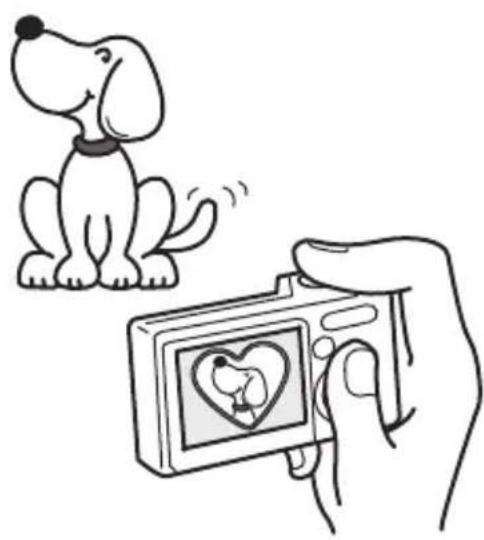
Met de Optio L30 kunt u een leuk kader toevoegen wanneer u bijvoorbeeld een foto maakt van uw kind of huisdier. (p.66) U kunt ook kaders toevoegen aan reeds gemaakte opnamen. Pas de positie van het onderwerp op de foto aan of vergroot of verklein de opname om hem aan te passen aan de vorm en grootte van het kader. Zo hoeft u nooit meer te controleren of het onderwerp in het kader past.
● Voor het verfraaien van opnamen met een kader.
Eenvoudig afdrukken zonder computer!
Door de camera met de USB-kabel aan te sluiten op een printer die PictBridge ondersteunt, kunt u opnamen rechtstreeks vanuit de camera afdrukken. Thuis niet kunnen afdrukken omdat de bediening van de computer te moeilijk is, behoort tot het verleden!
- Opnamen eenvoudig afdrukken zonder computer.
Opnamen en geluidsbestanden weergeven in kalendervorm!
Met de Optio L30 kunt u gemaakte opnamen en geluidsbestanden op datum weergeven in kalendervorm. (p.108) Zo vindt u snel de foto of geluidsopname die u wilt weergeven.
De inhoud van het pakket controleren
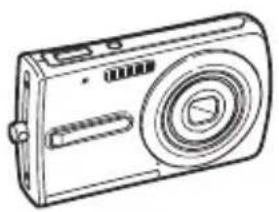
Draagriem O-ST51 (*)
Bedieningshandleiding (deze handleiding)
Artikelen die zijn gemarkeerd met een sterretje (*), zijn ook beschikbaar als optionele accessoires.
(De batterijlader en het netsnoer zijn niet afzonderlijk verkrijgbaar, alleen samen in de batterijladerset K-BC63.)
Zie "Optionele accessoires" (p.169) voor meer optionele accessoires.
Namen van onderdelen
Voorzijde

text_image
Ontspanknop LED zelfontspanner (rood) Aan/uit-knop Flitser Objectief Microfoon RiembevestigingAchterzijde
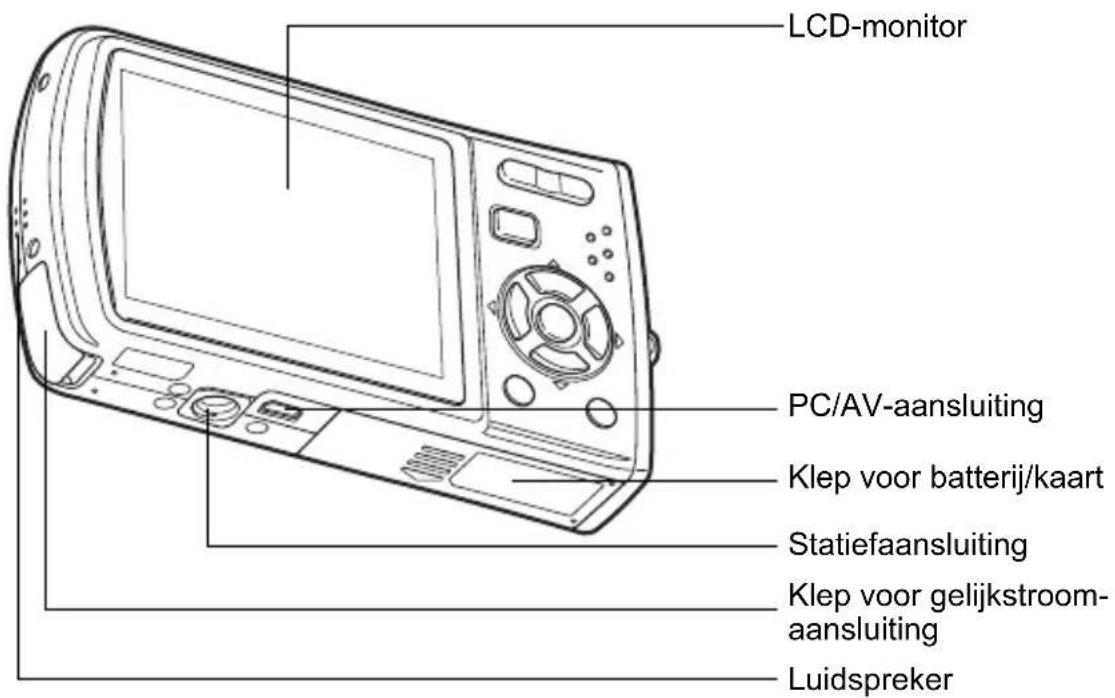
text_image
LCD-monitor PC/AV-aansluiting Klep voor batterij/kaart Statiefaansluiting Klep voor gelijkstroom- aansluiting LuidsprekerNamen van bedieningsonderdelen

text_image
Aan/uit-knop Ontspanknop Zoom/ / / / / knop - knop Vierwegbesturing OK/DISPLAY knop Knop Snelinstelling/ MENU knop
Zie "De knopfuncties" (p.42 - p.45) voor een uitleg van de functie van elke knop.
Monitorindicaties
Normale weergave in de foto-opnamestand
Op het display wordt informatie weergegeven zoals de opnameomstandigheden.

text_image
1 2 3 4 5 6 7 8 9 10 11 12 13 03/06/20:07 +1.0° 14:251 Opnamefunctie (p.51) 8 Resterende opslagcapaciteit
2 Flitsinstelling (p.80) 9 Batterij-indicatie (p.23)
3 Transportstand (p.71, p.72) 10 Scherpstelkader (p.38)
4 Scherpstelinstelling (p.78) 11 LW-correctie (p.75)
5 Pictogram camerabeweging (p.76) 12 Datum en tijd (p.36)
6 Pictogram digitaal zoomen (p.73) 13 Wereldtijd (p.151)
7 Geheugenstatus (p.31) Geen pictogram : Thuistijd
: Intern geheugen (zonder kaart) → : Bestemmingstijd
☐: SD-geheugenkaart
: Kaart is beveiligd tegen schrijven
* 5 verschijnt alleen wanneer de ontspanknop tot halverwege wordt ingedrukt.
Volledige weergave in foto-opnamestand
(Alle indicaties zijn hier tegelijk weergegeven voor uitlegdoeleinden)
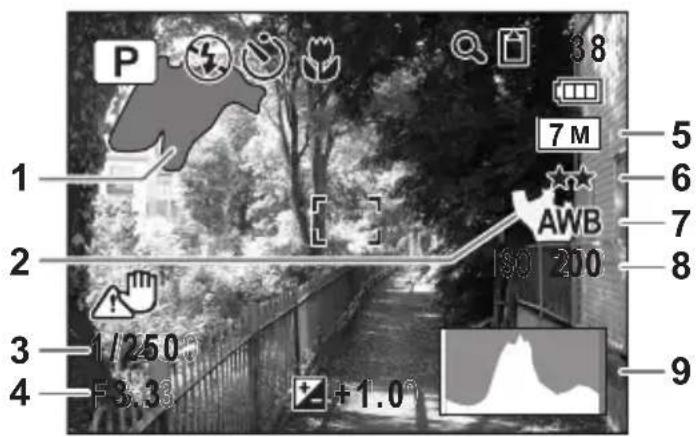
text_image
1 2 3 4 1/250° F 3.33 +1.0° 7 M AWB 190 210 38 5 6 7 8 91 Licht gedeelte (knippert rood) 6 Kwaliteit (p.84)
2 Donker gedeelte (knippert geel) 7 Witbalans (p.86)
3 Sluitertijd 8 Gevoeligheid (p.89)
4 Diafragma 9 Histogram (p.77)
5 Opnamepixels (p.82)
* 3 en 4 verschijnen alleen wanneer de ontspanknop tot halverwege wordt ingedrukt.
Over de lichte en donkere gedeelten
Als een gedeelte van het onderwerp in het kader zo licht is dat het wit lijkt, knippert het aangegeven gedeelte rood als waarschuwing. Evenzo, als er een gedeelte van het onderwerp zo donker is dat het zwart lijkt, knippert het aangegeven gedeelte geel als waarschuwing.
Volledige weergave in fotoweergavestand
(Alle indicaties zijn hier tegelijk weergegeven voor uitlegdoeleinden.)
Het display toont informatie zoals de opnameomstandigheden. A1 tot en met A11 verschijnen wanneer [Normale weergave] of [Histogram + Info] is geselecteerd. B1 tot en met B9 verschijnen wanneer [Histogram + Info] is geselecteerd. (p.111)

text_image
A11 A1 B1 B2 7M B3 AWE B4 ISO 200 B5 B6 B7 1/250 B8 A2 A3 A4 A5 A6 A7 A8 B9 0 3/03/20070 1 4 255 A9 A10A1 Weergavestand (p.57)
A2 Mapnummer (p.154)
A3 Bestandsnummer
A4 Pictogram voor beveiliging (p.121)
A5 Pictogram voor gesproken memo (p.145)
A6 Batterij-indicatie (p.23)
A7 Pictogram voor volume (p.145)
A8 Geheugenstatus (p.31)
: Intern geheugen (zonder kaart)
: SD-geheugenkaart
: Kaart is beveiligd tegen schrijven
A9 Datum en tijd van de opname (p.36)
In de normale weergave verdwijnen A6 en A9 als er binnen twee seconden geen handeling wordt verricht.
Bedieningsaanwijzingen
Tijdens de bediening verschijnen op de LCD-monitor aanwijzingen voor de bediening van de beschikbare knoppen.
In het volgende overzicht ziet u de aanduidingen van de verschillende knoppen.
| Vierwegbesturing (▲) | ▲ |
| Vierwegbesturing (▼) | ▼ |
| Vierwegbesturing (◀) | ◀ |
| Vierwegbesturing (▶) | ▶ |
| MENU knop | MENU |
| Zoomknop | |
| OK/DISPLAY knop | |
| Ontspanknop | SHUTTER |
| Knop Snelinstelling/ ☑ | ◎, ☑ |
Voorbereidingen
De draagriem bevestigen
Bevestig de met de camera meegeleverde draagriem (O-ST51).

1 Leid het dunne uiteinde van de riem door de riembevestiging.
2 Haal het andere uiteinde door het lusje en trek de riem stevig aan.
De camera van stroom voorzien

text_image
PEPTAXDe batterij opladen
Gebruik de batterijlader om de batterij op te laden voordat de camera voor de eerste keer of na lange tijd weer wordt gebruikt of wanneer het bericht [Batterij leeg] verschijnt.
1 Sluit het netsnoer aan op de batterijlader D-BC63.
2 Sluit het netsnoer aan op een stopcontact.
3 Plaats de batterij zo in de lader dat het PENTAX-logo zichtbaar is.
De oplaadindicatie brandt rood terwijl de batterij wordt opgeladen en gaat uit wanneer het opladen gereed is.
4 Haal de batterij uit de batterijlader wanneer het opladen gereed is.

- Volledig opladen duurt maximaal ca. 120 minuten. De batterij kan naar behoren worden opgeladen als de omgevingstemperatuur tussen 0 en 40° C is. (De oplaadtijd kan variëren met de omgevingstemperatuur en de oplaadomstandigheden.)
- De batterij is opgebruikt wanneer hij snel leeg raakt nadat u hem hebt opgeladen. Vervang hem door een nieuwe batterij.

- Gebruik de batterijlader uitsluitend voor het opladen van oplaadbare D-LI63 lithium-ionbatterijen, anders kan de lader oververhit of beschadigd raken.
- Als de batterij correct is geplaatst maar de oplaadindicatie niet gaat branden, is de batterij mogelijk defect. Vervang hem door een nieuwe batterij.
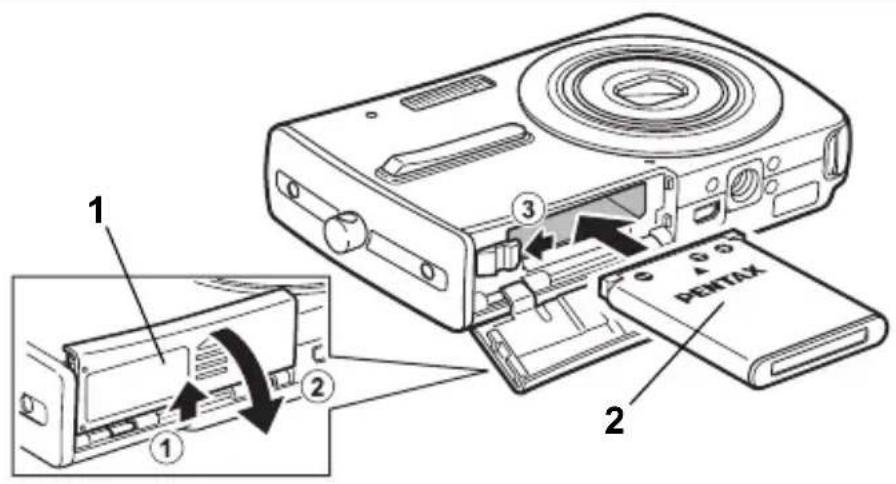
text_image
1 2 3 2 PENTAXDe batterij plaatsen
Gebruik de batterij die bij de camera is geleverd. Laad de batterij op voordat u hem voor het eerst in de camera gebruikt.
1 Open de klep van de batterij/kaart.
Schuif de klep van de batterij/kaart in de richting van ①. Wanneer u de klep loslaat, gaat die automatisch open in de richting van ②.
2 Gebruik de zijkant van de batterij om de batterij-vergren-delingsknop in de richting van ③ te duwen en plaats de batterij met het PENTAX-logo naar het objectief gericht.
Duw de batterij naar binnen tot hij vastklikt.
3 Sluit de klep van de batterijen/kaart en schuif de klep weer op zijn plaats.
De batterij uitnemen
1 Open de klep van de batterij/kaart.
2 Ontgrendel de batterij door met uw vinger de batterij-vergrendelingsknop in de richting van ③ te duwen.
De batterij komt nu los. Haal de batterij uit de camera.

Gebruik de (optionele) netvoedingsadapter K-AC64 als u van plan bent de camera langdurig te gebruiken. (p.24)

- Deze camera maakt gebruik van een oplaadbare lithium-ion-batterij D-LI63. Gebruik geen andere soorten batterijen, aangezien dit kan leiden tot schade aan de camera en storingen.
- Plaats de batterij op de juiste wijze. Als de batterij verkeerd is geplaatst, kunnen er storingen optreden of werkt de camera niet.
- Verwijder de batterij niet terwijl de camera is ingeschakeld.
- Als u denkt de camera langere tijd niet te gebruiken, verwijder dan de batterij.
- Als de batterij lange tijd uit de camera is gehaald kan het bericht [Batterij leeg] verschijnen wanneer u deze terugplaatst en de camera aanzet. Dit kan ook gebeuren wanneer u de camera voor het eerst gebruikt; dit is echter geen storing. Wacht een minuutje en zet de camera opnieuw aan om hem te resetten. Mogelijk worden hierbij ook de datum en tijd gereset.
- Beeldopslagcapaciteit, opnametijd voor video-opnamen, geluidsopnametijd en weergavetijd
(bij 23°C, LCD-monitor ingeschakeld, met speciale, volledig opgeladen batterij)
| Beeldopslagcapaciteit*1 | Filmopnametijd*2 | Geluidsopnametijd*2 | Weergavetijd*2 |
| 230 opnamen 80 min. | 250 min. 330 min. |
*1: Opnamecapaciteit toont bij benadering het aantal opnamen dat is gemaakt tijdens tests die zijn uitgevoerd conform CIPA (met LCD-monitor aan, flitser gebruikt voor 50% van de opnamen en bij 23° C). In de praktijk kan dit afwijken, afhankelijk van de opnameomstandigheden.
*2: Op basis van tests bij Pentax.

• Over het algemeen kunnen de batterijprestaties tijdelijk afnemen als de temperatuur daalt. Neem altijd reservebatterijen mee als u de camera in een koude omgeving gebruikt en houd de batterijen warm door ze in uw zak of jas te doen. Zodra de batterijen weer op kamertemperatuur zijn, hebben ze weer hun normale prestatieniveau.
- Neem reservebatterijen mee als u naar het buitenland of naar een koud gebied gaat of als u van plan bent veel opnamen te maken.
- Indicatie van het batterijniveau
U kunt het batterijniveau aflezen via de 📄 indicator op de LCD-monitor.
| Schermaanduiding Batterijstatus | |
| (groen) Er is nog voldoende stroom. | |
| (groen) Batterij raakt leeg. | |
| (geel) Batterij is bijna leeg. | |
| (rood) Batterij is uitgeput. | |
| [Batterij leeg] | Nadat dit bericht is verschenen, wordt de camera uitgeschakeld. |
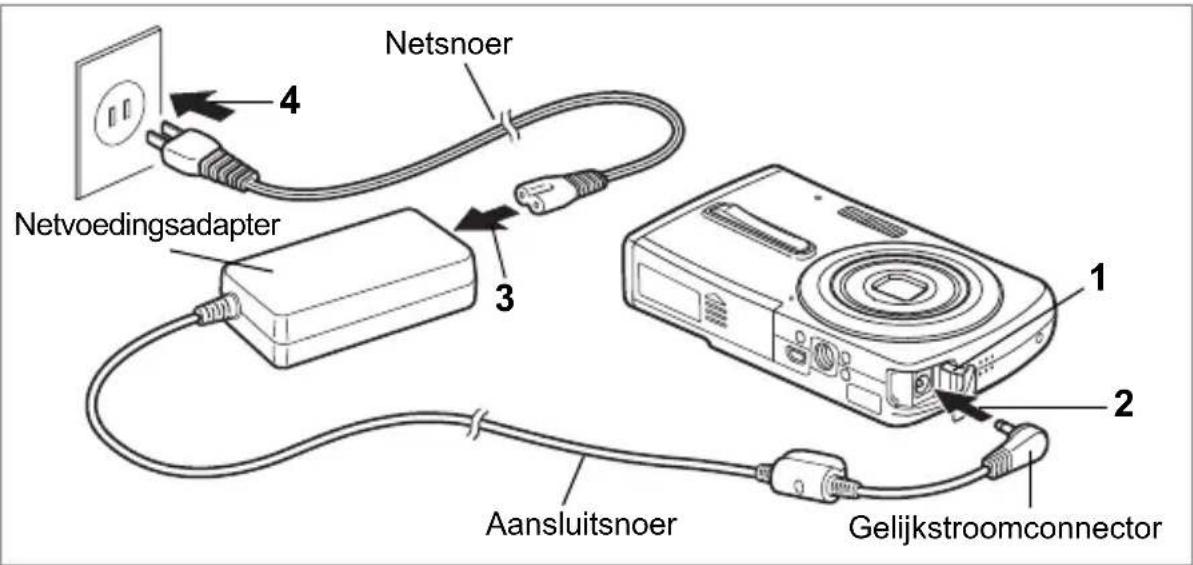
text_image
Netsnoer 4 Netvoedingsadapter 3 1 2 Aansluitsnoer GelijkstroomconnectorDe netvoedingsadapter gebruiken
Als u van plan bent de camera langdurig te gebruiken of aan te sluiten op een computer, wordt gebruik van de (optionele) netvoedingsadapterset K-AC64 aanbevolen.
(De netvoedingsadapterset K-AC64 bevat netvoedingsadapter D-AC64 en netsnoer D-CO24.)
1 Zet de camera uit en open de klep van de gelijkstroom-connector (DC IN).
2 Sluit de gelijkstroomconnector van de netvoedingsadapter aan op de gelijkstroomingang van de camera.
3 Sluit het netsnoer aan op de netvoedingsadapter.
4 Sluit het netsnoer aan op een stopcontact.

- Zorg dat de camera is uitgeschakeld alvorens de netvoedingsadapter aan te sluiten of los te maken.
- Zorg dat het netsnoer en het snoer waarmee de netvoedingsadapter op de camera wordt aangesloten, goed zijn bevestigd. Als er gegevens worden opgenomen, kunnen ze verloren gaan wanneer een van beide snoeren losraakt.
- Voorkom brand of een elektrische schok bij gebruik van de netvoedingsadapter. Lees eerst "Veilig gebruik van de camera" (p.1) alvorens de adapter te gebruiken.
- Lees vóór gebruik van de netvoedingsadapterset K-AC64 eerst de bijbehorende gebruiksaanwijzing.
De SD-geheugenkaart plaatsen

text_image
1 2 Sleuf SD- geheugenkaart 2 SD-geheugenkaartDeze camera maakt gebruik van een SD-geheugenkaart. Gemaakte opnamen en geluidsbestanden worden op de SD-geheugenkaart opgeslagen wanneer hij in de camera is geplaatst. Wanneer er geen kaart is geplaatst, worden opnamen opgeslagen in het interne geheugen. (p.31)

- Een SD-geheugenkaart die nooit is gebruikt of in een andere camera is gebruikt, moet eerst met deze camera worden geformatteerd. Zie "Een SD-geheugenkaart of het interne geheugen formatteren" (p.146) voor aanwijzingen aangaande formatteren.
- Zet de camera uit voordat u de SD-geheugenkaart plaatst of uitneemt.

De opslagcapaciteit voor opnamen hangt af van de capaciteit van de SD-geheugenkaart, en het gekozen aantal opnamepixels en het kwaliteitsniveau. (p.28)
Kopie van gegevens opslaan
Het is mogelijk dat de camera niet in staat is om gegevens op te halen uit het ingebouwde geheugen in geval van een storing. Sla belangrijke gegevens daarom op uw computer of een ander apparaat op.
1 Open de klep van de batterij/kaart.
Schuif de klep van de batterij/kaart in de richting van ①. Wanneer u de klep loslaat, gaat die automatisch open in de richting van ②.
2 Plaats de SD-geheugenkaart in de sleuf voor de SD-geheugenkaart, met het etiket naar het objectief gericht.
Duw door tot de kaart op zijn plaats vastklikt. Als de kaart niet helemaal in de camera is geplaatst, worden opnamen en geluiden mogelijk niet correct opgeslagen.
3 Sluit de klep van de batterijen/kaart en schuif de klep weer op zijn plaats.
De SD-geheugenkaart uitnemen
1 Open de klep van de batterij/kaart.
2 Duw de kaart verder in de sleuf van de SD-geheugenkaart om hem uit te nemen.
Trek de kaart naar buiten.
Aandachtspunten bij het gebruik van een SD-geheugenkaart
- U kunt de SD-geheugenkaart beveiligen tegen schrijven. Wanneer u de schrijfbeveiliging instelt (door het schuifje op LOCK te zetten), kunnen er geen nieuwe gegevens worden opgenomen, kunnen de bestaande gegevens niet worden verwijderd en kan de kaart niet worden geformatteerd.
verschijnt op de LCD-monitor wanneer de kaart is beveiligd tegen schrijven.
Schrijfbeveiliging
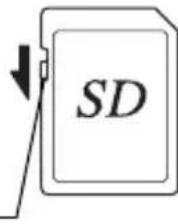
text_image
SD- Pas op wanneer u de SD-geheugenkaart meteen na gebruik van de camera uitneemt: de kaart kan dan heet zijn.
- Neem de SD-geheugenkaart niet uit en zet de camera niet uit terwijl er gegevens op de kaart worden opgeslagen of opnamen of geluidsbestanden worden weergegeven of wanneer de camera met een USB-kabel is aangesloten op een computer. Hierdoor kunnen de gegevens verloren gaan of kan de kaart beschadigd raken.
- Buig de SD-geheugenkaart niet en stel deze niet bloot aan hevige schokken. Houd de kaart uit de buurt van water en bewaar deze niet op een plaats met een hoge temperatuur.
- Neem de SD-geheugenkaart niet uit tijdens het formatteren, omdat de kaart hierdoor beschadigd kan raken en onbruikbaar kan worden.
- Onder de volgende omstandigheden kunnen de gegevens op de SD-geheugenkaart worden verwijderd. PENTAX aanvaardt geen enkele aansprakelijkheid voor verwijderde gegevens.
(1) als de SD-geheugenkaart verkeerd wordt behandeld door de gebruiker.
(2) als de SD-geheugenkaart wordt blootgesteld aan statische elektriciteit of elektrische storingen.
(3) als de kaart lange tijd niet is gebruikt.
(4) wanneer de kaart of de batterij wordt uitgenomen terwijl er gegevens op de kaart worden opgeslagen of aangesproken.
- De levensduur van de SD-geheugenkaart is eindig. Als de kaart lange tijd niet wordt gebruikt, kunnen de gegevens op de kaart onleesbaar worden. Sla regelmatig een reservekopie van belangrijke gegevens op een computer op.
- Gebruik of bewaar de kaart niet op plaatsen waar hij aan statische elektriciteit of elektrische storingen kan worden blootgesteld.
- Gebruik of bewaar de kaart niet op plaatsen waar hij wordt blootgesteld aan rechtstreeks zonlicht of aan snelle temperatuurschommelingen of condensatie.
- Bij gebruik van een SD-geheugenkaart met een lage opnamesnelheid kan de opname stoppen als u video-opnamen maakt, zelfs wanneer er voldoende ruimte vrij is op de kaart. Ook kan het maken en weergeven van opnamen veel tijd in beslag nemen.
- Wilt u informatie over SD-geheugenkaarten, bezoek dan de website van PENTAX of neem contact op met het dichtstbijzijnde PENTAX Service Center.
Opnamepixels en kwaliteitsniveau van foto's
Kies het aantal pixels (grootte) en het kwaliteitsniveau (compressiefactor) van foto's op basis van het gebruiksdoel van de foto's.
Een hoger kwaliteitsniveau en een groter aantal opnamepixels resulteert in scherpere opnamen voor afdrukken. Doordat de hoeveelheid gegevens toeneemt, neemt echter wel het totale aantal opnamen dat kan worden gemaakt (opgeslagen in het interne geheugen van de camera of op de SD-geheugenkaart) af.
De kwaliteit van de opgenomen foto of de afgedrukte afbeelding is ook afhankelijk van het kwaliteitsniveau, de belichtingscorrectie, de resolutie van de printer en een aantal andere factoren, dus u hoeft niet meer dan het vereiste aantal pixels te selecteren. Als ruwe indicatie is 2M (1600×1200) voldoende voor het afdrukken van afbeeldingen op ansichtkaartformaat.
Raadpleeg de onderstaande tabel voor de juiste instellingen per toepassing.
● Geschikt aantal opnamepixels op basis van toepassing
| Opnamepixels Toepassing | ||
| 7M 3072×2304 | Scherper↑ | Voor het afdrukken van foto's met hoge kwaliteit of afbeeldingen op A4-formaat, of voor het bewerken van afbeeldingen op een computer.Voor het maken van afdrukken op ansichtkaartformaat.Voor plaatsing op een website of meezenden met een e-mail. |
| 5M 2592×1944 | ||
| 4M 2304×1728 | ||
| 3M 2048×1536 | ||
| 2M 1600×1200 | ||
| 1024 1024× 768 | ||
| 640 640× 480 | ||
De standaardinstelling is 7M (3072×2304).
● Geschikt kwaliteitsniveau op basis van toepassing
| ★★★ | Best Laagste compressiefactor. Geschikt voor fotoafdrukken. | |
| ★★ | Beter | Standaard compressiefactor. Geschikt voor weergave van opnamen op het beeldscherm van een computer. |
| ★ | Goed | Hoogste compressiefactor. Geschikt voor plaatsing op een website of om als bijlage bij e-mailberichten te gebruiken. |
De standaardinstelling is ★★ (Beter).
Kies het gewenste aantal opnamepixels en het kwaliteitsniveau voor foto's in het menu [☐ Opnemen].
| De opnamepixels selecteren p.82 |
| Het kwaliteitsniveau selecteren p.84 |
- Opnamepixels, kwaliteitsniveau en beeldopslagcapaciteit
(Geschat aantal opnamen)
| ★★★ (Best) | ★★ (Beter) | ★ (Goed) | ||||
| Intern geheugen | 128 MB | Intern geheugen | 128 MB | Intern geheugen | 128 MB | |
| 7M 3072×2304 | 6 opnamen | 35 opnamen | 12 opnamen | 69 opnamen | 18 opnamen | 103 opnamen |
| 5M 2592×1944 | 7 opnamen | 44 opnamen | 15 opnamen | 88 opnamen | 24 opnamen | 137 opnamen |
| 4M 2304×1728 | 11 opnamen | 62 opnamen | 22 opnamen | 124 opnamen | 31 opnamen | 177 opnamen |
| 3M 2048×1536 | 13 opnamen | 77 opnamen | 27 opnamen | 153 opnamen | 40 opnamen | 223 opnamen |
| 2M 1600×1200 | 22 opnamen | 124 opnamen | 36 opnamen | 206 opnamen | 54 opnamen | 301 opnamen |
| 1024 1024× 768 | 43 opnamen | 244 opnamen | 73 opnamen | 412 opnamen | 93 opnamen | 522 opnamen |
| 640 640× 480 | 87 opnamen | 489 opnamen | 127 opnamen | 711 opnamen | 175 opnamen | 978 opnamen |
- Bovenstaande waarden kunnen variëren, al naar gelang het onderwerp, opnameomstandigheden, opnamefunctie en SD-geheugenkaart, e.d.
Opnamepixels, kwaliteitsniveau en beeldsnelheid van video-opnamen
Kies de opnamepixels, het kwaliteitsniveau en de beeldsnelheid (aantal beeldjes per seconde) op basis van de manier waarop u de video-opnamen gaat gebruiken.
Hoe hoger het aantal opnamepixels en het kwaliteitsniveau, hoe scherper de details worden. De bestandsgrootte neemt echter navenant toe.
Hoe meer beeldjes per seconde, hoe beter de kwaliteit van de video-opname. De bestandsgrootte neemt echter navenant toe.
Kies het gewenste aantal opnamepixels, het kwaliteitsniveau en de beeldsnelheid bij [Video] in het menu [☐ Opnemen].
Het aantal opnamepixels voor video-opnamen selecteren 📄p.99
Het kwaliteitsniveau voor video selecteren 📋p.101
De beeldsnelheid selecteren 📌p.102
● ● Geschikt aantal opnamepixels op basis van toepassing
| 640(640×480) | Geschikt voor weergave van opnamen op een TV- of computerbeeldscherm. |
| 320(320×240) | Geschikt voor plaatsing op een website of om als bijlage bij e-mailberichten te gebruiken. |
De standaardinstelling is 640 (640×480).
● ● Geschikt kwaliteitsniveau op basis van toepassing
| ★★★ | Best | Opnamen zijn scherper, maar de bestandsgrootte neemt toe. |
| ★★ | Beter | |
| ★ | Goed | Opnamen zijn korreliger, maar de bestandsgrootte neemt af. |
De standaardinstelling is ★★★ (Best).
● ● Geschikte beeldsnelheid op basis van toepassing
| 30 fps | Produceert kwalitatief hoogwaardige video-opnamen, maar de totale opnametijd neemt af. |
| 15 fps | De totale opnametijd neemt toe omdat de bestandsgrootte afneemt. |
De standaardinstelling is 30 fps (beeldjes per seconde).
- Opnamepixels, kwaliteitsniveau, beeldfrequentie en opnametijd (Geschatte opnametijd)
| 30 fps 15 fps Geluid | |||||||
| Intern geheugen | 128 MB | Intern geheugen | 128 MB | Intern geheugen | 128 MB | ||
| 640(640×480) | ★★★ 20 s | 1 min.56 s | 41 s | 3 min.50 s | 17 min.22 s | 1 uur36 min.57 s | |
| ★★ 28 s | 2 min.36 s | 53 s | 5 min.1 s | ||||
| ★ 42 s | 3 min.57 s | 1 min.22 s | 7 min.40 s | ||||
| 320(320×240) | ★★★ 33 s | 3 min.6 s | 1 min.3 s | 5 min.55 s | |||
| ★★ 45 s | 4 min.12 s | 1 min.27 s | 8 min.9 s | ||||
| ★ | 1 min.3 s | 5 min.55 s | 2 min.7 s | 11 min.51 s | |||
- Bovenstaande cijfers zijn gebaseerd op standaard opnameomstandigheden bij PENTAX. Ze kunnen variëren, al naar gelang het onderwerp, de opnameomstandigheden en het gebruikte type SD-geheugenkaart.
De camera aan- en uitzetten
text_image
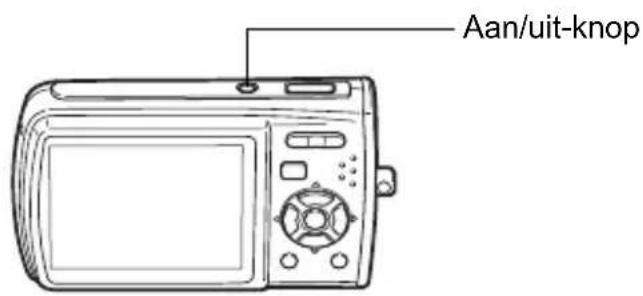
Aan/uit-knop1 Druk op de aan/uit-knop.
De camera gaat aan en de LCD-monitor wordt ingeschakeld.
Wanneer u camera aanzet, gaat de objectiefbescherming open en schuift het objectief uit.
Als bij inschakeling van de camera het scherm voor selectie van de taal of voor instelling van de datum verschijnt, volgt u de procedure op pagina p.33 om de weergavetaal en/of de huidige datum en tijd in te stellen.
2 Druk nogmaals op de aan/uit-knop.
De LCD-monitor gaat uit, het objectief schuift in en de camera gaat uit.
Opnamen maken 📄p.60
De geheugenkaart controleren
De geheugenkaart wordt automatisch gecontroleerd bij inschakeling van de camera. 📷 verschijnt op de LCD-monitor wanneer er geen SD-geheugenkaart in de camera is geplaatst. In dat geval worden opnamen en geluidsbestanden opgeslagen in het interne geheugen.
Er verschijnt in plaats van als de schrijfbeveiliging van de SD-geheugenkaart vergrendeld is. Als de schrijfbeveiliging vergrendeld is, kan er geen beeld en geluid worden opgeslagen.
Geheugenstatus

Als de batterij lange tijd uit de camera is gehaald kan het bericht [Batterij leeg] verschijnen wanneer u deze terugplaatst en de camera aanzet. Dit kan ook gebeuren wanneer u de camera voor het eerst gebruikt; dit is echter geen storing. Wacht een minuutje en zet de camera opnieuw aan om hem te resetten. Mogelijk worden hierbij ook de datum en tijd gereset. Volg de procedure op p.36 om deze instellingen opnieuw in te stellen.
text_image
Aan/uit-knop -knopDe camera aanzetten in de weergavestand
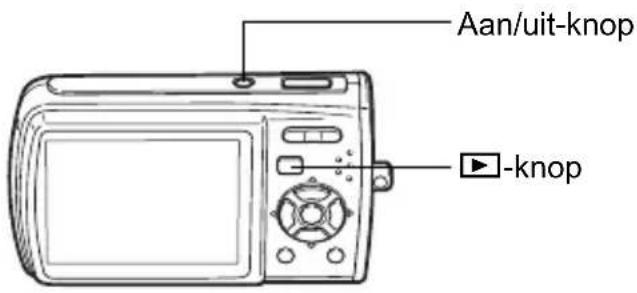
U kunt de Optio L30 in de weergavestand aanzetten terwijl het objectief ingeschoven is.
In deze stand kunt u een opname of geluidsbestand meteen weergeven zonder verdere opnamen te maken.
1 Druk op de aan/uit-knop terwijl u de ▶ knop ingedrukt houdt.
De LCD-monitor wordt ingeschakeld terwijl het objectief ingeschoven is en de camera wordt ingeschakeld in de Weergavestand.

Als u van de weergavestand naar de 📷 wilt overschakelen, drukt u op de knop ▶ of drukt u de ontspanknop tot halverwege in.
Foto's weergeven 📞p.40
Basisinstellingen
Stel na aankoop van de camera de taal, datum en tijd in voordat u foto's gaat maken.

text_image
Aan/uit-knop Vierwegbesturing Knop OK MENU knopHet scherm Language/言語 verschijnt nadat de camera voor de eerste keer is ingeschakeld. Voer de stappen uit onder "De weergavetaal instellen" hieronder om de taal in te stellen en onder "De datum en tijd instellen" (p.36) om de huidige datum en tijd in te stellen.
Ga naar "De datum en tijd instellen" (p.36) wanneer het scherm Datum instellen verschijnt.
Taal, datum en tijd kunnen worden gewijzigd. Raadpleeg de pagina's hierna voor instructies.
- De taal wijzigt u door de stappen onder "De weergavetaal wijzigen" (p.153) uit te voeren.
- De datum en tijd wijzigt u door de stappen onder "De datum en tijd wijzigen" (p.149) uit te voeren.
De weergavetaal instellen
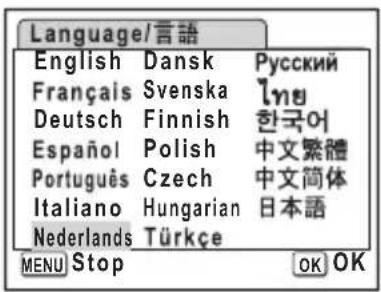
1 Kies de schermtaal met de vierwegbesturing (▲▼◀▶).
text_image
Language/言語 English Dansk Русский Français Svenska lnu Deutsch Finnish 한국어 Español Polish 中文繁體 Português Czech 中文简体 Italiano Hungarian 日本語 Nederlands Türkçe MENU Stop OK OK2 Druk op de knop OK.
Het scherm Basisinstellingen verschijnt in de geselecteerde taal. Als de gewenste instellingen voor [Thuistijd] en zomertijd verschijnen, drukt u nogmaals op de knop OK om het scherm [Datum instellen] weer te geven. Ga naar "De datum en tijd instellen" (p.36 en p.37). Ga naar stap 3 in "Thuistijd en zomertijd instellen" als de gewenste instellingen niet verschijnen.

text_image
Basisinstellingen Language/言語 Nederlands Thuistijd Amsterdam DSJ MENU Stop OK OK ZomertijdAls u per ongeluk een andere taal selecteert en naar de volgende procedure gaat, voert u de volgende procedure uit om de taal terug te zetten.
● ● Wanneer per ongeluk een andere taal is geselecteerd
1 Druk op de vierwegbesturing (▶).
2 Selecteer de taal met de vierwegbesturing (▲▼◀▶) en druk op de knop OK.
- Wanneer het scherm na stap 2 in een andere taal verschijnt
1 Druk op de knop OK.
2 Druk op de knop MENU.
3 Druk op de vierwegbesturing (▶).
4 Selecteer [Language/ 言語] met de vierwegbesturing (▼▲).
5 Druk op de vierwegbesturing (▶).
Het scherm Language/verschijnt.
6 Selecteer de taal met de vierwegbesturing (▲▼◀▶).
7 Druk op de OK knop.
Het menu [✗ Instelling] verschijnt in de geselecteerde taal.
De gewenste taal is nu ingesteld. Om de thuistijd en de datum en tijd opnieuw in te stellen, raadpleegt u de volgende pagina's voor aanwijzingen.
- Om de thuistijd te wijzigen, volgt u de stappen onder "De wereldtijd instellen" (p.151).
- De datum en tijd wijzigt u door de stappen onder "De datum en tijd wijzigen" (p.149) uit te voeren.
Thuistijd en zomertijd instellen
3 Druk op de vierwegbesturing (▼).
Het kader gaat naar [Thuistijd].
4 Druk op de vierwegbesturing (▶).
Het scherm Thuistijd verschijnt.
5 Kies de stad met de vierweg- besturing (◀▶).
6 Druk op de vierwegbesturing (▼).
Het kader gaat naar [Zomertijd].

text_image
Basisinstellingen Language/言語 Nederlands Thuistijd Amsterdam DST MENU Stop OK OKZomertijd
7 Selecteer □ (uit) met de vierwegbesturing (◀▶).
8 Druk op de knop OK.
Het scherm Basisinstellingen verschijnt.
9 Druk op de OK knop.
Het scherm Datum instellen verschijnt. Stel de datum en tijd in.
De datum en tijd instellen
Stel de actuele datum en tijd en de weergavestijl in.
1 Druk op de vierwegbesturing (▶).
Het kader gaat naar [MM/DD/JJ].
2 Kies met de vierwegbesturing (▲▼) de weergavestijl voor de datum en tijd.
3 Druk op de vierwegbesturing (▶).
Het kader gaat naar [24h].
4 Selecteer [24h] (24-uurs weergave) of [12h] (12-uurs weergave) met de vierwegbesturing (▲▼).
5 Druk op de vierwegbesturing (▶).
Het kader gaat terug naar [Datumweergave].
6 Druk op de vierwegbesturing (▼).
Het kader gaat naar [Datum].

text_image
Datum instellen Datumweergave DD/MM/JJ 24h Datum 01/01/2007 Tijd 0:00 MENU Stop OK OK
text_image
Datum instellen Datumweergave 24hDD MM JJ/ / Datum 01/01/2007 Tijd 0:00 MENU Stop OK OK
text_image
Datum instellen Datumweergave 24hDD MM JJ/ / Datum 01/01/2007 Tijd 0:00 MENU Stop OK OK7 Druk op de vierwegbesturing (▶).
Het kader gaat naar de maand.
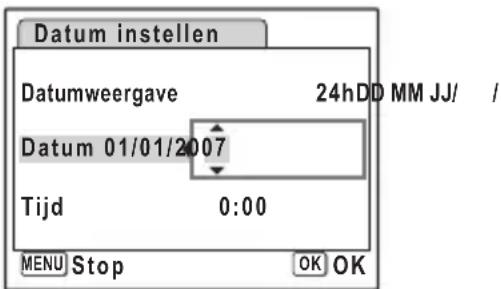
8 Wijzig de maand met de vierwegbesturing (▲▼).
Wijzig de dag en het jaar op dezelfde wijze.
Wijzig vervolgens de tijd.
Als u [12h] heeft geselecteerd bij stap 4,
verandert de aanduiding in am (vóór 12:00 uur 's middags) of pm
(na 12:00 uur 's middags), al naar gelang de tijd.
text_image
Datum instellen Datumweergave 24hDD MM JJ/ / Datum 01/01/2007 Tijd 0:00 MENU Stop OK OK9 Druk op de knop OK.
De camera gaat terug naar de opnamestand.
Taal, datum, tijd, thuistijd en zomertijd kunnen worden gewijzigd. Raadpleeg de pagina's hieronder voor instructies.
- De taal wijzigt u door de stappen onder "De weergavetaal wijzigen" (p.153) uit te voeren.
- De datum en tijd wijzigt u door de stappen onder "De datum en tijd wijzigen" (p.149) uit te voeren.
- Als u een andere stad wilt selecteren of de zomertijd wilt aan- of uitzetten, voer dan de stappen onder "De wereldtijd instellen" (p.151) uit.

- Als u in het scherm Language/言語 op de knop MENU drukt, wordt de geselecteerde taal geannuleerd en wordt het scherm Datum instellen weergegeven in de standaardtaal (Engels). Als u een andere taal wilt instellen, voert u de stappen uit op p.34.
- Als u in het scherm Datum instellen op de knop MENU drukt, wordt de opnamefunctie geactiveerd zonder dat de datum wordt ingesteld. Zet de camera opnieuw aan om de datum in te stellen. Het scherm Datum instellen wordt opnieuw weergegeven. U kunt het scherm Datum instellen ook weergeven vanuit het menu [¶ Instellingen]. (p.149)

Als u in stap 9 op de knop OK drukt, wordt de klok van de camera teruggezet op 00 seconden. Om de exacte tijd in te stellen, drukt u op de knop OK wanneer het tijdsignaal (op TV, radio, e.d.) precies 00 seconden aangeeft.
Het videosignaal (NTSC/PAL) wordt automatisch ingesteld op basis van de plaats die is ingesteld bij [Thuistijd] in de basisinstellingen. Raadpleeg de volgende pagina's voor de videosignaalinstellingen en instructies voor wijziging van het videosignaal nadat de basisinstellingen zijn ingesteld.
- Om te zien welk videosignaal is ingesteld in de basisinstellingen, raadpleegt u "Overzicht van steden voor wereldtijd" (p.163).
- Als u het videosignaal wilt wijzigen nadat de basisinstellingen zijn ingesteld, raadpleegt u "Het videosignaal wijzigen" (p.156).
Snel aan de slag
Foto's maken
text_image
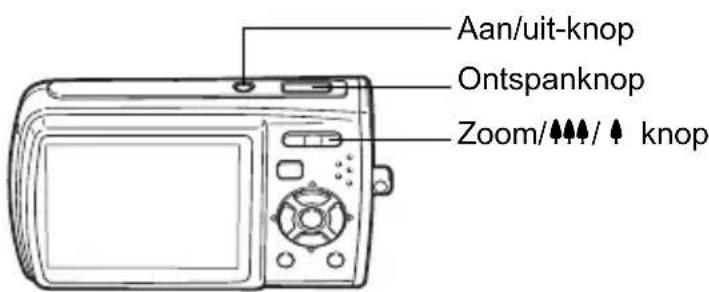
Aan/uit-knop Ontspanknop Zoom/KNP knobDe standaardprocedure voor het maken van foto's wordt hierna beschreven. Afhankelijk van de lichtomstandigheden gaat de flitser automatisch af.
1 Druk op de aan/uit-knop.
De camera wordt ingeschakeld en is gereed voor het maken van foto's. In deze handleiding wordt dit de foto-opnamestand genoemd.
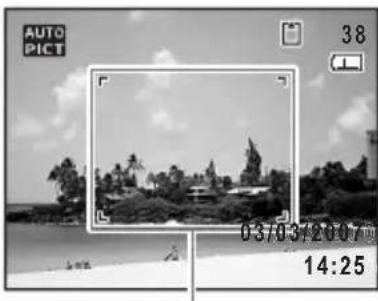
2 Controleer het onderwerp en de opnamegegevens op de LCD-monitor.
Het scherpstelkader in het midden van de LCD-monitor geeft de zone aan waarin automatisch wordt scherpgesteld. U kunt het opnamegebied wijzigen door de Zoom/♠♠♠/♠ knop naar links of rechts te drukken.
♠ : maakt het onderwerp groter.
: Verbreedt het opnamegebied dat de camera vastlegt.
3 Druk de ontspanknop tot halverwege in.
Het scherpstelkader op de LCD-monitor wordt groen als het onderwerp is scherpgesteld.
4 Druk de ontspanknop helemaal in.
De opname wordt gemaakt.
De opname verschijnt één seconde op de LCD-monitor (momentcontrole) en wordt vervolgens opgeslagen op de SD-geheugenkaart of in het interne geheugen. (p.25)

- Standaard is AUTO PICT (Autom. opname) ingesteld als opnamefunctie. (p.60) Zet de camera aan om foto's te maken in de functie AUTO PICT.
- Druk op de knop Snelinstelling om de snelinstelling te activeren en de camera automatisch alle opnamefuncties te laten instellen. (p.63)
De ontspanknop gebruiken
De ontspanknop werkt in twee stappen, en wel als volgt.
Tot halverwege indrukken
De scherpstelling, belichting en witbalans worden vergrendeld wanneer de ontspanknop tot halverwege wordt ingedrukt. Wanneer de ontspanknop tot halverwege wordt ingedrukt en de camera heeft scherpgesteld op het onderwerp, wordt het scherpstelkader op de LCD-monitor groen. Wanneer er niet op het onderwerp is scherpgesteld, licht dit scherpstelkader rood op.
Volledig indrukken
Druk de ontspanknop helemaal in om de opname te maken.
[Ongunstige omstandigheden voor het scherpstellen]
Onder de volgende omstandigheden kan de camera mogelijk niet scherpstellen. Vergrendel in dergelijke gevallen de scherpstelling op een voorwerp dat zich op dezelfde afstand bevindt als het onderwerp (door de ontspanknop tot halverwege in te drukken), richt de camera op het onderwerp en druk de ontspanknop helemaal in.
- Elementen met weinig contrast, zoals een blauwe hemel of een witte muur
- Donkere plaatsen of voorwerpen, dan wel omstandigheden waarin weinig tot geen licht wordt weerkaatst
• Horizontale lijnen of fijne patronen - Snel bewegende voorwerpen
- Een voorwerp op de voorgrond en een op de achtergrond in dezelfde opname
- Sterk weerkaatst licht of sterk tegenlicht (lichte achtergrond)
Momentcontrole
De opname verschijnt één seconde lang op de LCD-monitor (momentcontrole) meteen nadat hij is gemaakt. U kunt de tijd voor de momentcontrole wijzigen. (p.91)
Tijdens de momentcontrole kunt u de opname wissen door te drukken op de knop 📄.
Snel aan de slag
Foto's weergeven
text_image
Ontspanknop -knop VierwegbesturingOpnamen weergeven
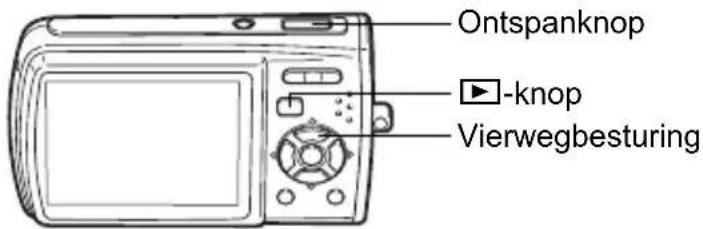
1 Druk na het maken van een opname op de ▶ knop.
De opname verschijnt op de LCD-monitor. In deze handleiding wordt dit de ▶-stand (weergavestand) genoemd. Weergave van één opname op ware grootte in de ▶-stand (standaardinstelling van de ▶-stand) wordt enkelbeeldweergave genoemd. Druk nogmaals op de ▶-knop in de ▶-stand of druk de ontspanknop tot halverwege in om over te schakelen op de ▶-stand.
Bestandsnummer

text_image
100-0038 03/03/2007 14:25De vorige of volgende opname weergeven
1 Druk na het maken van een opname op de ▶-knop.
De opname verschijnt op de LCD-monitor.
2 Druk op de vierwegbesturing (◀▶).
De vorige of volgende opname verschijnt.
text_image
MENU knop Knop OK Vierwegbesturing -knopDe weergegeven opname draaien
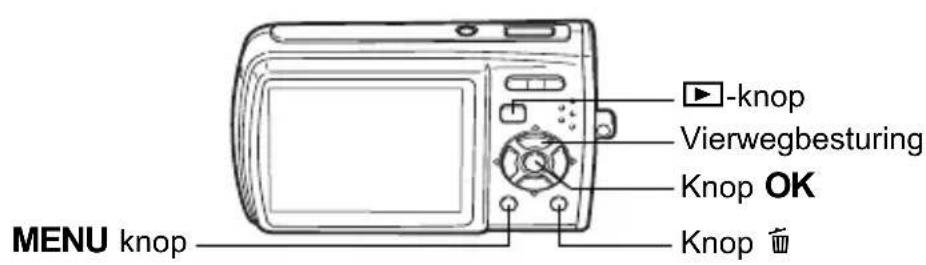
1 Druk na het maken van een opname op de ▶-knop.
De opname verschijnt op de LCD-monitor.
2 Druk op de vierwegbesturing (▼).
Het weergavestandpalet verschijnt.
3 Selecteer ◇ (Beeldrotatie) met de vierwegbesturing (▲▼◀▶).
Het scherm voor selectie van de rotatie (0°, rechts 90°, links 90° of 180°) verschijnt.
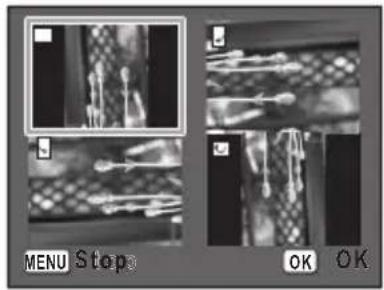
4 Kies de rotatierichting met de vierwegbesturing (▲▼◀▶) en druk op de knop OK.
De geroteerde opname verschijnt.

• Video-opnamen kunnen niet worden geroteerd.
- Beveiligde opnamen kunnen worden geroteerd, maar kunnen niet worden opgeslagen in geroteerde stand.
De weergegeven opname wissen
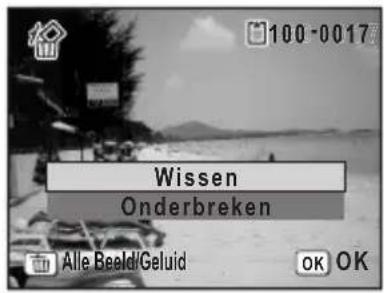
Druk op de knop (☑) terwijl de opname wordt weergegeven om het scherm Wissen op te roepen. Selecteer [Wissen] met de vierwegbesturing (▲) en druk op de knop OK. (p.116)
text_image
100-0017 Wissen Onderbreken Alle Beeld/Geluid OK OKVeel voorkomende handelingen
De knopfuncties
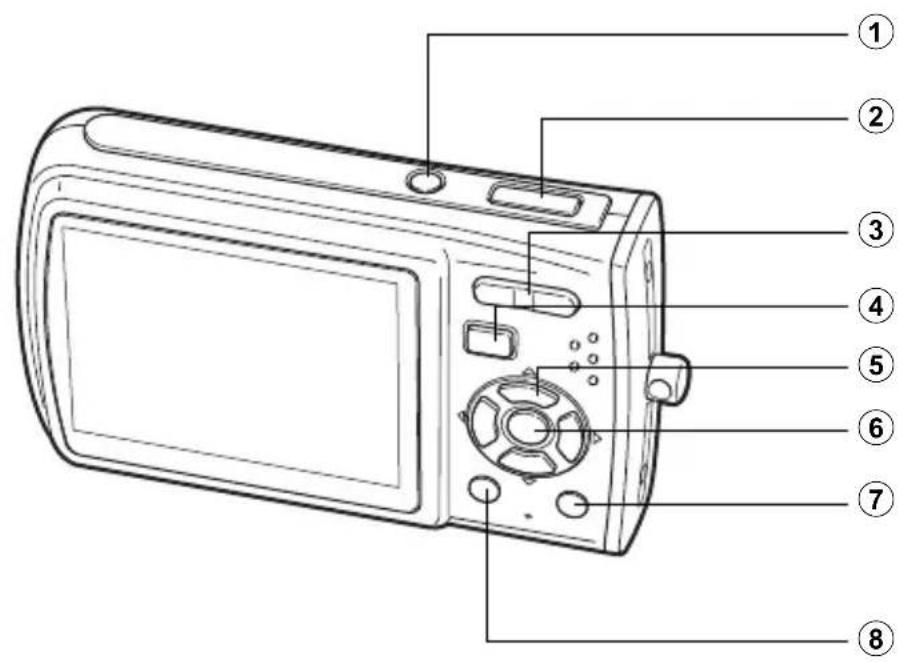
Hiermee schakelt u de camera uit. (p.31)
②Ontspanknop
Wanneer u deze knop tot halverwege indrukt in de foto-opnamestand, stelt de camera scherp op het onderwerp. (Uitgezonderd in de stand ▲, PF en MF) (p.39)
Wanneer u deze knop helemaal indrukt, wordt een foto gemaakt. (p.38) Hiermee start en stopt u video-opnamen in de stand 📋. (p.97) Hiermee start en stopt u geluidsopnamen in de stand 📋. (p.141)
③ Zoom/¶¶/¶/☐/Q knop
Hiermee wijzigt u het opnamegebied. (p.73)
④ knop
Hiermee activeert u de stand ▶. (p.105)
⑤Vierwegbesturing
(▲): Hiermee wijzigt u de transportstand. (p.71, p.72)
(▼): Hiermee geeft u het opnamestandenpalet weer. (p.51)
(◀): Hiermee wijzigt u de flitsinstelling. (p.80)
(▶) : Hiermee wijzigt u de scherpstelinstelling. (p.78)
(▲▼) : Hiermee past u MF aan in de stand MF. (p.79)
⑥ OK/DISPLAY knop
Hiermee wijzigt u de informatie die op de LCD-monitor verschijnt. (p.76)
⑦Knop Snelinstelling
Hiermee activeert u de stand Snelinstelling. (p.63)
Hiermee roept u het toegewezen menu op. (p.55)
⑧MENU knop
Hiermee geeft u het menu [☐ Opnemen] weer. (p.46)
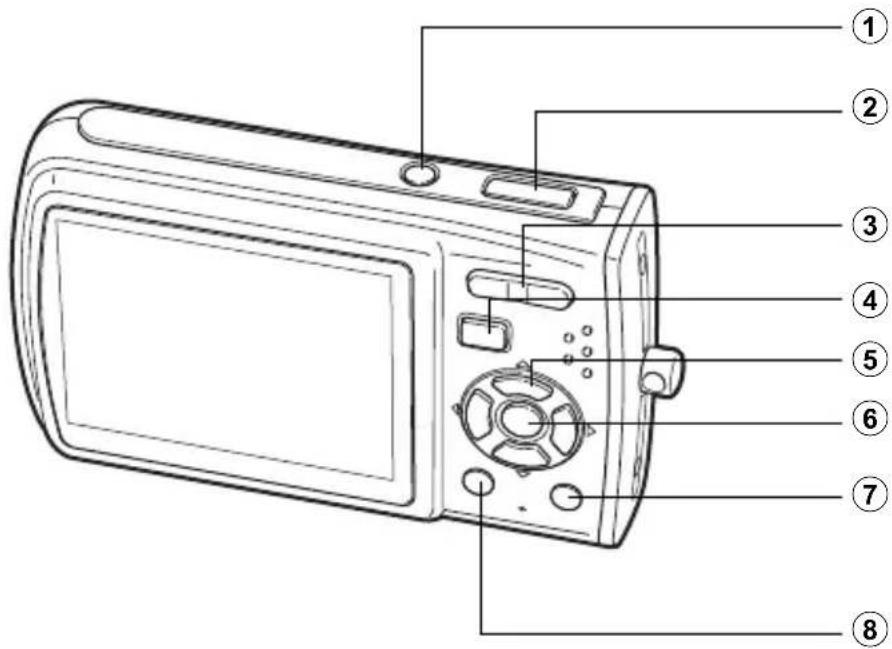
Hiermee schakelt u de camera uit. (p.31)
②Ontspanknop
Wanneer u deze knop tot halverwege indrukt, activeert u de stand 📄. (p.105)
③ Zoom/☐/Q knop
Druk op ☐ om van de weergave van één opname naar de weergave van negen opnamen te gaan. Wanneer u op ⚫ drukt, verschijnt de vorige weergave weer. (p.107)
Hiermee vergroot u de opname wanneer u op ☐ drukt in de weergave van één opname. Hiermee gaat u terug naar de vorige weergave wanneer u op ☑ drukt. (p.109)
Druk op ☒ om van de weergave van negen opnamen naar de map- of kalenderweergave te gaan. (p.108)
Druk op Q om van de mapweergave naar de weergave van negen opnamen van de geselecteerde map te gaan. (p.108)
Druk op Q om van de kalenderweergave naar de weergave van negen opnamen voor de geselecteerde datum te gaan. (p.108)
Hiermee kunt u het volume aanpassen tijdens het afspelen van video-opnamen of geluidsbestanden. (p.114, p.143)
④ knop
Hiermee activeert u de stand 📄. (p.105)
⑤Vierwegbesturing
(▲) : Hiermee speelt u een video-opname of geluidsbestand af of onderbreekt u het afspelen van een video-opname of geluidsbestand. (p.114, p.143)
(▼): Hiermee geeft u het weergavestandpalet weer. (p.58)
Hiermee stopt u het afspelen van een video-opname of geluidsbestand. (p.114, p.143)
(◀▶): Hiermee geeft u de vorige of volgende opname en het geluidsbestand weer bij de weergave van één opname. (p.40)
Hiermee speelt u een video-opname beeldje voor beeldje vooruit of achteruit af en spoelt u een video-opname terug tijdens het afspelen. (p.114)
Hiermee spoelt u een geluidsbestand vooruit of achteruit en gaat u naar de index bij het afspelen van een geluidsbestand. (p.143)
(▲▼◀▶) : Hiermee verplaatst u het weergavegebied tijdens zoom-weergave. (p.109)
Hiermee selecteert u een opname in de weergave van negen opnamen, een map in de mapweergave of een datum in de kalenderweergave. (p.107, p.108)
Hiermee verplaatst u de opname bij gebruik van de functie Beeldinkadering. (p.130)
⑥ OK/DISPLAY knop
Hiermee wijzigt u de informatie die op de LCD-monitor verschijnt. (p.111) Hiermee gaat u terug van zoomweergave of weergave van negen opnamen naar weergave van één opname. (p.107, p.109)
Hiermee gaat u tijdens de mapweergave naar de weergave van negen opnamen van de geselecteerde map. (p.108)
Hiermee gaat u in de kalenderweergave terug naar de weergave van één opname. (p.108)
⑦Snelinstelling/ knop
Hiermee gaat u van de weergave van negen opnamen naar het scherm Wissen. (p.116)
Hiermee gaat u van de weergave van negen opnamen naar het scherm Kiezen & wissen. (p.118)
Hiermee gaat u van de mapweergave naar de weergave van het kalenderscherm. (p.108)
Hiermee gaat u van de kalenderweergave naar de weergave van het mapscherm. (p.108)
⑧MENU knop
Hiermee roept u het menu [X■ Instelling] op tijdens de weergave van één opname. (p.46)
Hiermee gaat u van de weergave van het weergavestandpalet terug naar de weergave van één opname. (p.57)
Hiermee gaat u terug van zoomweergave of weergave van negen opnamen naar weergave van één opname. (p.107, p.109)
Hiermee gaat u tijdens de mapweergave naar de weergave van negen opnamen van de geselecteerde map. (p.108)
Hiermee gaat u in de kalenderweergave naar de weergave van negen opnamen van de geselecteerde datum. (p.108)
De camerafuncties instellen
Om de camera-instellingen te wijzigen, drukt u op de knop MENU om het menu [☐ Opnemen] of [¶ Instelling] op te roepen. Menu's voor het weergeven en bewerken van opnamen en geluidsbestanden staan in het weergavestandpalet.
Instellen met de menu's
Door in de stand 📷 op de knop MENU te drukken, roept u het menu [💡 Opnemen] op.
Door in de stand ▶ op de knop MENU te drukken, roept u het menu [X↓Instelling] op.
Tijdens opname Tijdens weergave
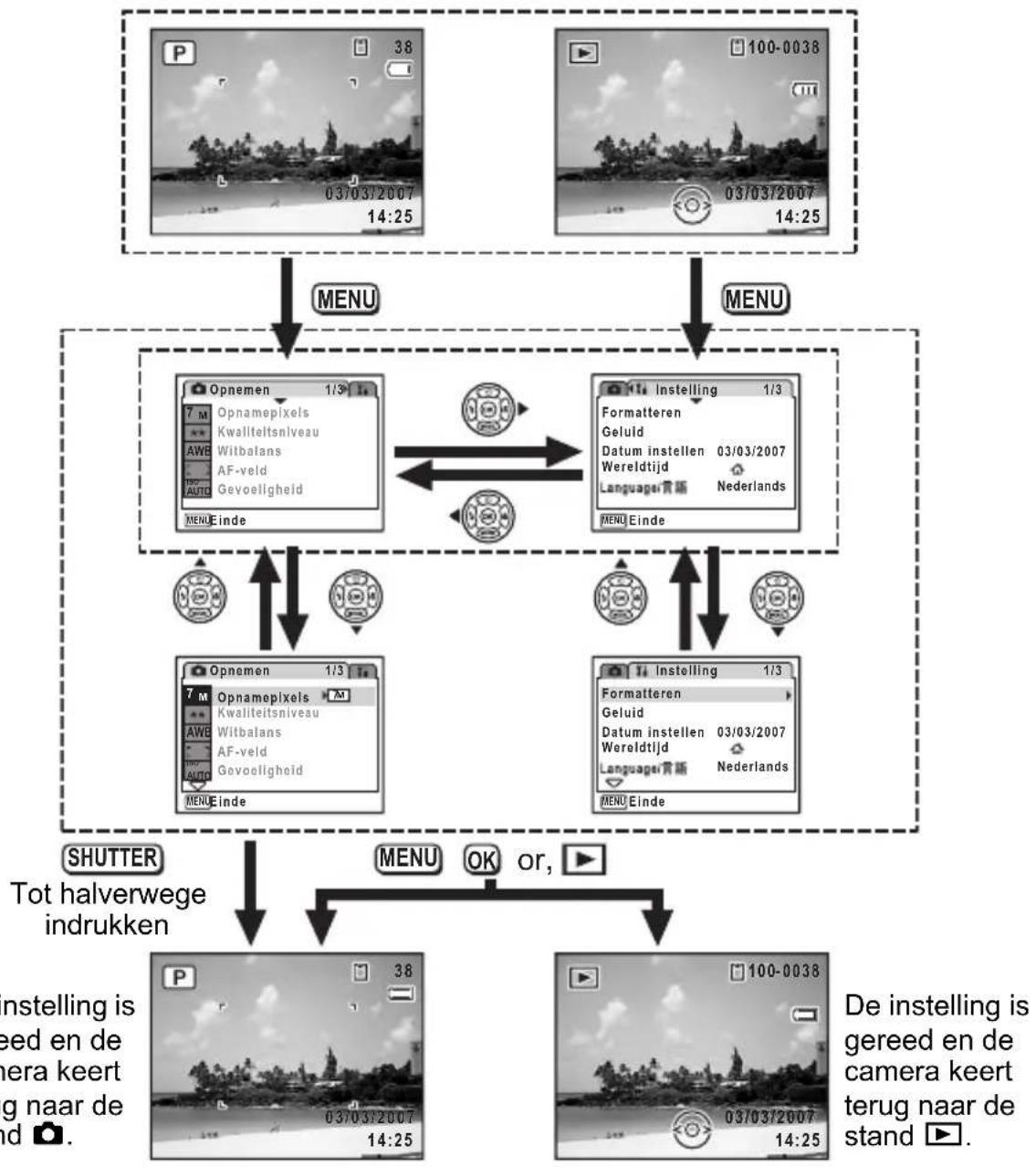
flowchart
graph TD
    A["Menu"] --> B["Opnemen 1/3"]
    B --> C["Formaten Geluid"]
    C --> D["Instelling 1/3"]
    D --> E["Shutter Tot halverwege indrukken"]
    E --> F["OK or, ▶"]
    F --> G["De instelling is gereed en de camera keert terug naar de stand ▶."]

Tijdens het gebruik van het menu verschijnen op de LCD-monitor aanwijzingen voor de bediening van de beschikbare knoppen.
Voorbeeld: [Kwaliteitsniveau] instellen in het menu [Opnemen]
1 Druk in de stand 📄 op de knop MENU.
Het menu [☐ Opnemen] verschijnt.
2 Druk op de vierwegbesturing (▼).
Het kader gaat naar [Opnamepixels].
3 Druk op de vierwegbesturing (▼).
Het kader gaat naar [Kwaliteitsniveau].
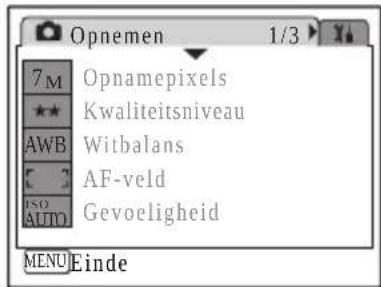
text_image
Opnemen 1/3 7M Opnamepixels Kwaliteitsniveau AWB Witbalans AF-veld ISO Gevoeligheid AUTO MENU Einde
text_image
Opnemen 1/3 7M Opnamepixels Kwaliteitsniveau AWB Witbalans AF-veld ISO Gevoeligheid AUTO MENU Einde4 Druk op de vierwegbesturing (▶).
Er verschijnt een afrolmenu met de onderdelen die kunnen worden geselecteerd.
In het afrolmenu zijn alleen die onderdelen te zien die kunnen worden geselecteerd met de huidige camera-instellingen.
5 Wijzig de instelling met de vierwegbesturing (▲▼).
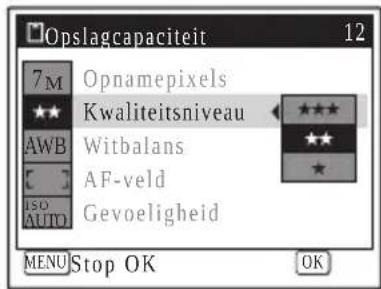
text_image
Opslagcapaciteit 7M Opnamepixels Kwaliteitsniveau AWB Witbalans AF-veld ISO AUTO Gevoeligheid MENU Stop OK OKBij elke druk op de vierwegbesturing (▲▼) verandert het kwaliteitsniveau.
Op de volgende pagina vindt u aanwijzingen voor het opslaan van instellingen en het annuleren van wijzigingen.
De instelling opslaan en beginnen met het maken van opnamen
6 Druk de ontspanknop tot halverwege in.
De instelling wordt opgeslagen en de camera gaat terug naar de opnamestand. Wanneer u de ontspanknop volledig indrukt, wordt de opname gemaakt.
De instelling opslaan en beginnen met de weergave van opnamen
6 Druk op de knop ▶.
De instelling wordt opgeslagen en de camera gaat terug naar de weergavestand.
De instelling opslaan en doorgaan met het menu
6 Druk op de knop OK of de vierwegbesturing (◀).
De instelling wordt opgeslagen en het scherm gaat terug naar stap 3.
De wijzigingen annuleren en doorgaan met het menu
6 Druk op de knop MENU.
De wijzigingen worden geannuleerd en het scherm gaat terug naar stap 3.
De werking van de knop MENU verschilt, afhankelijk van het scherm. Zie de bedieningsaanwijzingen.
MENU
Einde : Hiermee verlaat u het menu en gaat u terug naar het oorspronkelijke scherm.
MENU

: Hiermee gaat u terug naar stap 3 met de huidige instelling.
MENU
Onderbreken: Hiermee annuleert u de huidige selectie, verlaat u het menu en gaat u terug naar stap 3.
Menulijst
Toont de onderdelen die met de menu's kunnen worden ingesteld; bij elk onderdeel staat een beschrijving. Zie ook de extra lijst met standaardinstellingen in de bijlage ("Basisinstellingen" (p.165)). U kunt aangeven of u de instellingen wilt opslaan als u de camera uitzet of dat de standaardinstellingen worden hersteld als de camera opnieuw wordt ingeschakeld.
Menu [Opnemen]
Dit menu bevat functies die betrekking hebben op het maken van foto's en video-opnamen.
| Onderdeel Beschrijving Pagina | |||
| Opnamepixels Keuze van het aantal opnamepixels voor foto's p.82 | |||
| Kwaliteitsniveau Keuze van het kwaliteitsniveau voor foto's p.84 | |||
| Witbalans Aanpassing van de witbalans aan de lichtomstandigheden p.86 | |||
| AF-veld Wijziging van het autofocusgebied p.88 | |||
| Gevoeligheid Instelling van de gevoeligheid p.89 | |||
| Belichtingscorrectie | Aanpassing van de algehele helderheid van de opname | p.75 | |
| Video | Opnamepixels Keuze van het aantal opnamepixels voor video-opnamen p.99 | ||
| Kwaliteitsniveau | Keuze van het kwaliteitsniveau voor video's | p.101 | |
| Beeldsnelheid | Instelling van de beeldsnelheid (aantal beeldjes per seconde) | p.102 | |
| Kleurinstelling | Keuze van een kleurinstelling voor video-opnamen | p.103 | |
| Movie SR | Keuze voor al dan niet gebruiken van de video-anti-beweegfunctie | p.104 | |
| Digitale zoom | Keuze voor al dan niet gebruiken van de digitale zoomfunctie | p.74 | |
| Momentcontrole | Instelling van de tijd voor de momentcontrole | p.91 | |
| Geheugen | De keuze of u de gewijzigde instellingen van de opnamefunctie wilt opslaan of de basisinstellingen wilt herstellen als de camera wordt uitgezet | p.95 | |
| Scherpte | Bepalen of de opname scherpe of zachte contouren moet hebben | p.92 | |
| Kleurverzadiging | Instelling van de kleurverzadiging | p.93 | |
| Contrast | Instelling van het niveau van het opnamecontrast | p.94 | |
![PENTAX Optio L30 - Menu [Opnemen] - 1](/content/2026/06/1144812/images/327c44f4c6e41f957016956dfa26a072ecf823fec109a2a416ddbbde93a3cfda.jpg)
- Gebruik Snelinstelling om makkelijk opnamen te maken met de standaardinstellingen, onafhankelijk van de instellingen in het menu [☑ Opnemen]. (p.63)
- U kunt tijd besparen door veelgebruikte menu's toe te wijzen aan de knop Snelinstelling. (p.55)
Menu [Install]
| Onderdeel Beschrijving Pagina | ||
| Formatteren | Formatteren van de SD-geheugenkaart of het interne geheugen | p.146 |
| Geluid | Aanpassing van het weergavevolume en instelling van het geluid voor het starten, de sluiter, belangrijke handelingen en de zelfontspanner | p.147 |
| Datum instellen | Aanpassing van de datum, tijd en datum- en tijdweergavestijlen | p.149 |
| Wereldtijd Instelling van de wereldtijd p.151 | ||
| Language/言語 | Instelling van de taal waarin menu's en berichten worden weergegeven | p.153 |
| Bestandsnaam | Keuze van de manier waarop namen worden toegewezen aan mappen voor het opslaan van opnamen en geluidsbestanden | p.154 |
| USB-aansluiting Instelling van de USB-aansluiting (op PC of printer) p.155 | ||
| Videosignaal Instelling van het uitgangssignaal voor AV-apparatuur p.156 | ||
| Helderheid | Instellen van de helderheid van de LCD-monitor | p.157 |
| Batterijbesparing | Instelling van de wachttijd tot de camera naar de energiebesparingsstand gaat | p.158 |
| Automatisch uitschakelen | Instelling van de wachttijd voor automatische uitschakeling van de camera | p.159 |
| Snel zoomen | Weergave van een opname op maximale uitvergroting door op op de Zoom/KNKknop te drukken tijdens de weergave van foto's | p.110 |
| Snelinstelling | Toewijzing van een functie aan de knop Snelinstelling in de opnamestand | p.55 |
| Hulp display | Instelling van de weergave van bedieningsaanwijzingen wanneer een pictogram wordt geselecteerd in het opnamestandenpalet of het weergavestandenpalet. | p.160 |
| Reset | Herstellen van de basisinstellingen, uitgezonderd datum en tijd, taal en videosignaal | p.161 |
![PENTAX Optio L30 - Menu [Opnemen] - 2](/content/2026/06/1144812/images/a636eab566f5a763652177b0de7d396352413b080dc7510518bd09367c522204.jpg)
text_image
1, 2 3De opnamefunctie instellen
De Optio L30 heeft een groot aantal opnamefuncties waarmee u in verschillende situaties foto's, video-opnamen en geluidsopnamen kunt maken door de gewenste stand voor de betreffende situatie te kiezen in het opname- standenpalet.
1 Druk in de stand 📄 op de vierwegbesturing (▼).
Het opnamestandenpalet verschijnt.
2 Kies een opnamefunctie met de vierwegbesturing (▲▼◀▶).
Bij keuze van een opnamefunctie verschijnt na ongeveer twee seconden een bedieningsaanwijzing voor de geselecteerde opnamefunctie. (p.59) U kunt de bedieningsaanwijzingen ook verbergen. Raadpleeg "Hulp display instellen" (p.160) voor instructies.

text_image
Landschap AUTO PICT P Stop OK NOW3 Druk op de knop OK.
De opnamefunctie wordt geselecteerd en de camera gaat terug naar de opnamestatus.
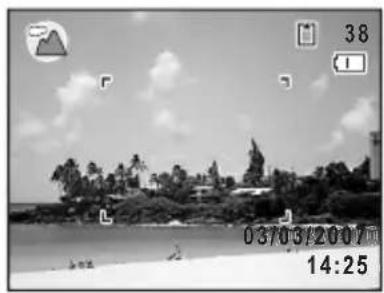
- Flitser, scherpstelling, kleurverzadiging, contrast, scherpte, witbalans, e.d. worden automatisch op de optimale waarde voor elke functie ingesteld, behalve bij de opnamefuncties Ⓟ, 📋, 📋, 🙏, («) en ♥.
- Sommige functies zijn mogelijk niet beschikbaar of functioneren mogelijk niet volledig. Dit is afhankelijk van de opnamefunctie. Zie "Beschikbare functies voor elke opnamefunctie" (p.168) voor bijzonderheden.
- Zelfs als u de vierwegbesturing (▼) indrukt wanneer de scherpstelinstelling op MF is ingesteld en de scherpstelpositie wordt aangepast (p.79), verschijnt het opnamestandenpalet niet.
Er zijn 15 opnamefuncties beschikbaar.
① AUTO PICT Autom. opname
Voor selectie van de beste opnamefunctie. (p.60)
② P Programma
De basisfunctie voor het maken van opnamen. U kunt de instellingen laten verrichten door de camera of zelf kiezen uit uiteenlopende functies. (p.61)
③ Nachtopname
Ideaal voor het maken van opnamen in het donker. Bij deze functie kunt u het best een statief gebruiken. Gebruik de flitser als er mensen op de opname staan. (p.65)

Met deze functie kunt u video-opnamen maken. Er wordt gelijktijdig geluid opgenomen. (p.97)
⑤ 🚙 Geluidsopname
Met deze functie kunt u geluidsopnamen maken. Zorg ervoor dat u de microfoon niet afdekt met uw hand. (p.141)
⑥ Landschap
Met deze functie maakt u landschapopnamen. De scherptediepte bestrijkt een groot gebied.

Met deze functie maakt u heldere, kleurrijke opnamen van bloemen met zachte contouren.
Met deze functie maakt u opnamen van mensen. Uw onderwerp ziet er fris en gezond uit.

Voor het maken van opnamen met verblindende achtergronden, zoals een strand of besneeuwde bergen.
Ideaal voor het maken van actiefoto's met snelle beweging. De camera blijft scherpstellen op het bewegende onderwerp tot de ontspanknop wordt ingedrukt.
⑪(☐) Digital SR (Vervagingsreductie)
Er wordt een hogere gevoeligheid gebruikt om bewegingsonscherpte bij het maken van opnamen te verminderen. (p.62)
12 Kinderen
Ideaal voor het maken van foto's van druk bewegende kinderen. Laat uw onderwerp er fris en gezond uitzien.

Ideaal voor het maken van opnamen van huisdieren. De camera blijft scherpstellen op het bewegende huisdier tot de ontspanknop wordt ingedrukt. U kunt instellingen selecteren voor de kleur van de vacht van uw huisdier. (p.70)
⑭ Eten & drinken
Met deze functie maakt u opnamen van eten en drinken. De verhoogde kleurverzadiging zorgt voor een heldere, levendige weergave.
⑮ Beeldinkadering
Met deze functie kunt u opnamen met een kader maken. Het aantal opnamepixels is vast ingesteld op 3M en het kwaliteitsniveau op ★★. (p.66)
Een specifiek menu oproepen
U kunt menuonderdelen toewijzen aan de knop Snelinstelling. Deze verschijnen wanneer u op de knop Snelinstelling drukt. Dat is handig wanneer u rechtstreeks naar het instellingsscherm van veelgebruikte functies wilt, bijvoorbeeld Belichtingscorrectie, Gevoeligheid en Witbalans.

- De volgende functies kunnen worden toegewezen aan de knop Snelinstelling: Snelinstelling, Opnamepixels, Kwaliteitsniveau, Witbalans, AF-veld, Gevoeligheid, Belichtingscorrectie, Scherpte, Kleurverzadiging en Contrast.
- De standaardinstelling is Snelinstelling.
- De standaardinstelling van de knop Snelinstelling wordt hersteld als u [Reset] in het menu [¶ Instelling] selecteert.
- De functies die zijn toegewezen aan de knop Snelinstelling, kunnen ook op de normale manier worden gebruikt in de oorspronkelijke menu's ([☑ Opnemen] en [✗ Instelling]).
- Voor de knop Snelinstelling en het oorspronkelijke menu kunnen niet verschillende instellingen voor dezelfde functie worden opgeslagen.
Een functie toewijzen aan de knop Snelinstelling
1 Selecteer [Snelinstelling] in het menu [Installings].
2 Druk op de vierwegbesturing (▶).
Het scherm Snelinstelling verschijnt.
3 Kies met de vierwegbesturing (▲▼) de functie die u wilt instellen en druk op de knop OK.
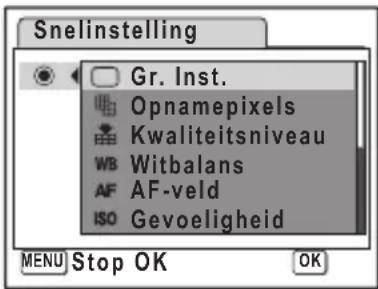
text_image
Snelinstelling Gr. Inst. Opnamepixels Kwaliteitsniveau WB Witbalans AF AF-veld ISO Gevoeligheid MENU Stop OK OK4 Druk op de knop MENU.
De camera gaat terug naar de opnamestand met de huidige instelling.
De knop Snelinstelling gebruiken
1 Druk in de stand 📄 op de knop voor Snelinstelling.
De functie die is toegewezen aan [Snelinstelling] in het menu [■ Instelling], wordt opgeroepen.
De functie die is toegewezen aan de knop Snelinstelling
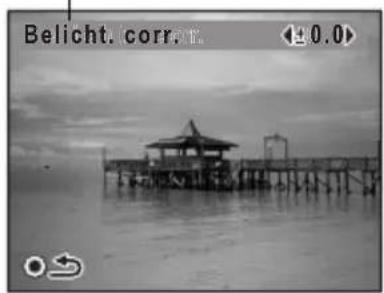
2 Wijzig de instellingen met de vierwegbesturing (◀▶) en druk op de knop OK.
De camera gaat terug naar de opnamestand.

- Als de functie Snelinstelling is toegewezen aan de knop Snelinstelling, wordt de functie Snelinstelling (p.63) geactiveerd 1,5 seconde nadat op de knop Snelinstelling is gedrukt.
- Als er een andere functie dan Snelinstelling is toegewezen aan de knop Snelinstelling, verschijnt het oorspronkelijke scherm weer wanneer er binnen vijf seconden nadat op de knop Snelinstelling is gedrukt, geen handeling wordt verricht.
De weergavefunctie instellen
Druk op de vierwegbesturing (▼) in de weergavestand om het weergave- standenpalet op te roepen.
U kunt de gewenste weergavefunctie weergeven door met de vierwegbesturing (▲▼◀▶) een pictogram te kiezen en op de knop OK te drukken.
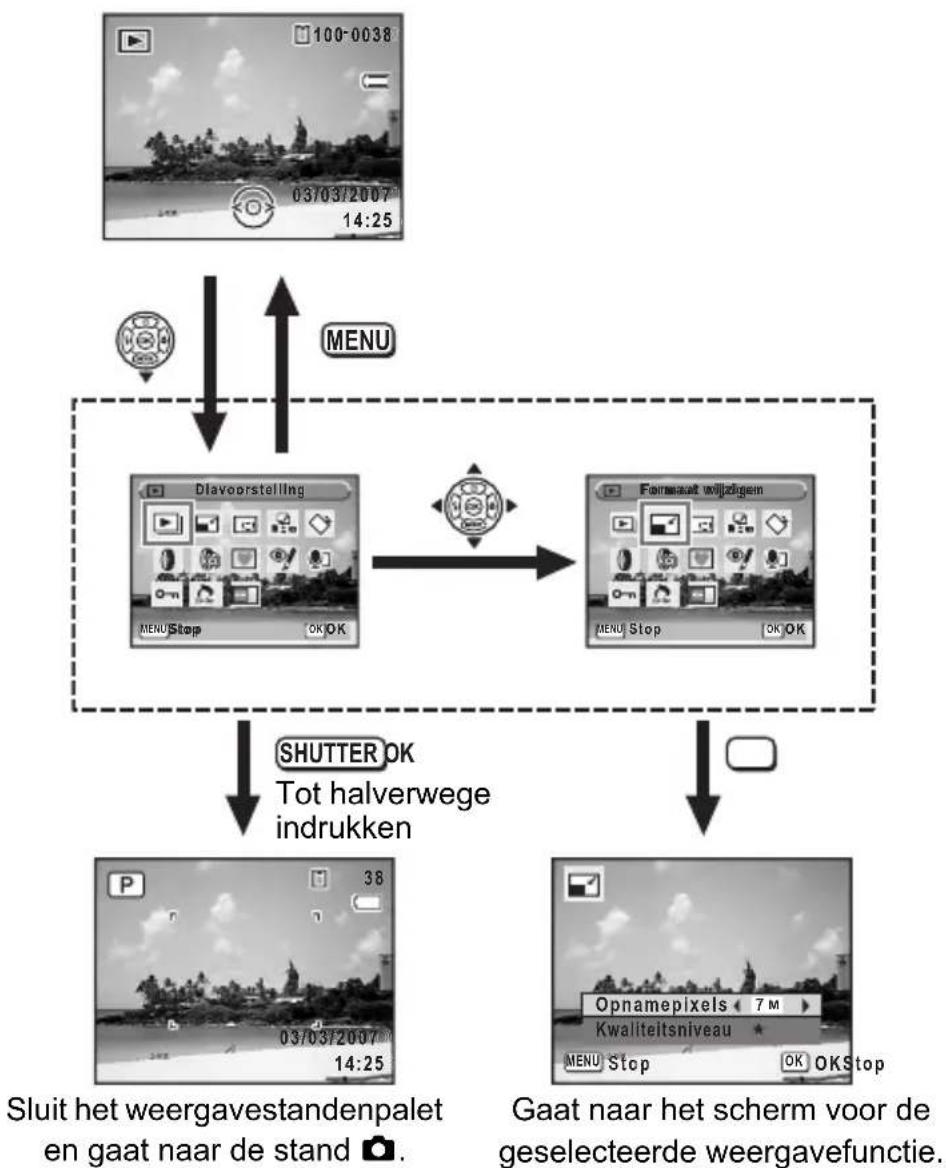
Weergavestandpalet
| Onderdeel Beschrijving Pagina | |||
| Diavoorstelling Door | lopende weergave van opgeslagen opnamen p.112 | ||
| Formaat wijzigen | Wijziging van de opnamepixels en kwaliteit van opnamen | p.123 | |
| Uitsnijden | Verwijdering van het niet-benodigde deel van een opname | p.125 | |
| Kopieer beeld/geluid | Voor het kopieren van opnamen en geluids-bestanden kopieren van het interne geheugen naar de SD-geheugenkaart en vice versa | p.126 | |
| Beeldrotatie Voor het roteren van foto's p.41 | |||
| Digitaal filter Wijziging van de kleur van foto's p.128 | |||
| Helderheidsfilter Wijziging van de helderheid van foto's p.129 | |||
| Beeldinkadering Toevoeging van een decoratief kader aan een foto p.130 | |||
| Rode-ogenreductie | Correctie van foto's waarbij door de flitser de ogen van het onderwerp rood zijn geworden | p.132 | |
| Memo-recorder | Toevoeging van een gesproken memo aan foto's | p.144 | |
| Beveiligen | Beveiliging van opnamen en geluidsbestanden tegen onbedoeld verwijderen | p.121 | |
| DPOF | Instelling van de DPOF-afdrukordergegevens voor foto's | p.133 | |
| Opstartscherm Instelling van het startscherm p.162 | |||
Een overzicht van de opnamestand en de weergavestand weergeven
Wanneer Hulp display (p.160) is ingesteld op ☑ (aan), verschijnt er een bedieningsaanwijzing voor de functie die is geselecteerd in het opname- standenpalet of het weergavestandenpalet.
1 Druk in de stand 📄 op de vierwegbesturing (▼).
Het opnamestandenpalet verschijnt.
Druk op de vierwegbesturing (▼) in de stand ▶ om het weergavestandpalet op te roepen.
2 Kies een opnamefunctie met de vierwegbesturing (▲▼◀▶).
Kies een weergavefunctie als de camera in de stand ▶ staat.
Bij keuze van een functie verschijnt na ongeveer twee seconden een bedieningsaanwijzing voor de geselecteerde functie.
3 Druk op de knop OK.
De camera gaat terug naar de opnamestatus met de geselecteerde opnamefunctie.
Het instellingenscherm voor de geselecteerde weergavefunctie verschijnt als de camera in de stand ▶ staat.
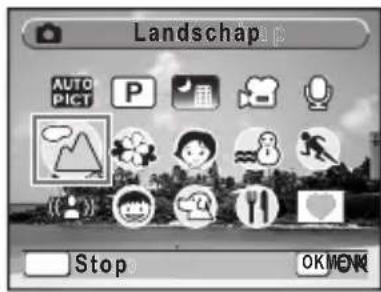
text_image
Landschap AUTO PICT P OK Stop OK NOW
text_image
Voor het vastleggen van landschapopnamen. De camera stelt scherp op oneindig.Opnamen maken
Opnamen maken
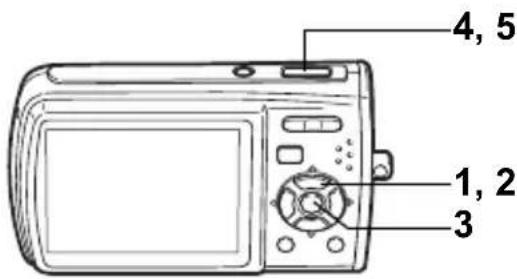
text_image
4, 5 1, 2 3
De camera de optimale opnamefunctie laten kiezen (Autom. opname)
Als u in AUTO PICT (automatische opname) op de ontspanknop drukt, selecteert de camera de meest geschikte van vier opnamefuncties: 😊(normaal), 📋(nachtopname), ⚙(landschap) en 🔒 (portret).
1 Druk in de stand op de vierwegbesturing (▼). Het functiepalet verschijnt.
2 Selecteer AUTO (automatische opname) met de vierwegbesturing (▲▼◀▶).
3 Druk op de knop OK.
De opnamefunctie wordt geselecteerd en de camera gaat terug naar de opnamestatus.
4 Druk de ontspanknop tot halverwege in.
Het scherpstelkader op de LCD-monitor licht groen op wanneer de camera heeft scherpgesteld op het onderwerp. Het pictogram van de geselecteerde functie verschijnt linksboven op de LCD-monitor.

5 Druk de ontspanknop helemaal in.

- In de functie AUTO PICT is de belichting vast ingesteld op ±0.0. (p.75)
- In de functie AUTO PICT is [AF-veld] ingesteld op meerdere scherpstelpunten. (p.88)
- De functie Continue opname is niet beschikbaar voor AUTO PICT.
- Als de basisinstellingen gelden, is de opnamefunctie ingesteld op AUTO PICT.
Foto's maken 📌p.38

text_image
5, 6 1, 2 3
De camera de optimale instellingen laten kiezen (programmafunctie)
In de stand Ⓐ (Programma) stelt de camera automatisch de sluitertijd en het diafragma in voor het maken van foto's. U kunt wel andere functies selecteren, zoals de flitsfunctie of de opnamepixels.
1 Druk in de stand 📄 op de vierwegbesturing (▼).
Het opnamestandenpalet verschijnt.
2 Selecteer P (Programma) met de vierwegbesturing (▲▼◀▶).
3 Druk op de knop OK.
De opnamefunctie wordt geselecteerd en de camera gaat terug naar de opnamestatus.
4 Stel de functies in die u wilt gebruiken.
Zie "De opnamefuncties instellen" (p.78 - p.94) voor meer informatie over het instellen van de functies.
5 Druk de ontspanknop tot halverwege in.
Het scherpstelkader op de LCD-monitor wordt groen als het onderwerp is scherpgesteld.
6 Druk de ontspanknop helemaal in.
De opname wordt gemaakt.

Camerabewegingen en onscherpte tijdens het maken van opnamen reduceren (Digital SR)
In (☐) (Digital SR) verhoogt de camera automatisch de gevoeligheid om camerabeweging en onscherpte bij het maken van opnamen te verminderen. De camera stelt ook de sluitertijd (ingesteld op een kortere sluitertijd dan 1/15 sec) en het diafragma automatisch in. U kunt wel andere functies selecteren, zoals de flitsinstelling en de opnamepixels.
1 Druk in de stand 📄 op de vierwegbesturing (▼).
Het opnamestandenpalet verschijnt.
2 Selecteer (◀) (Digital SR) met de vierwegbesturing (▲▼◀▶).
3 Druk op de knop OK.
De opnamefunctie wordt geselecteerd en de camera gaat terug naar de opnamestatus.
4 Stel de functies in die u wilt gebruiken.
Zie "De opnamefuncties instellen" (p.78 - p.94) voor meer informatie over het instellen van de functies.
5 Druk de ontspanknop tot halverwege in.
Het scherpstelkader op de LCD-monitor wordt groen als het onderwerp is scherpgesteld.
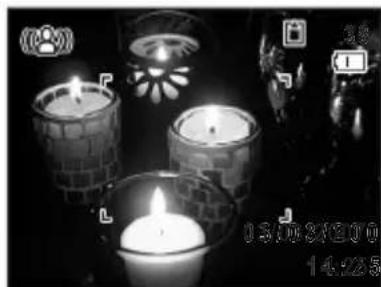
6 Druk de ontspanknop helemaal in.
De opname wordt gemaakt.

Als de opnamefunctie is ingesteld op (☐), wordt de gevoeligheid automatisch ingesteld tussen ISO 64 en 3200. (p.90)
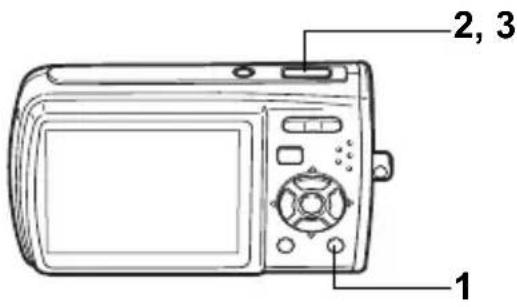
text_image
2, 3 1
Opnamen maken in de basisinstelling (Snelinstelling)
In de Snelinstelling kunt u eenvoudig opnamen maken met de standaard-instellingen*, ongeacht de instellingen in het menu [☐ Opnemen].
1 Druk op de knop Snelinstelling in de stand 📷.
Snelinstelling wordt geactiveerd.
Druk nogmaals op de Snelinstellingsknop om terug te gaan naar de stand die actief was voordat Snelinstelling werd geselecteerd.
2 Druk de ontspanknop tot halverwege in.
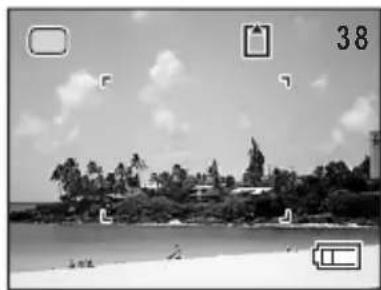
Het scherpstelkader op de LCD-monitor wordt groen als het onderwerp is scherpgesteld.
3 Druk de ontspanknop helemaal in.
De opname wordt gemaakt.

- Als een andere functie is toegewezen aan de knop Snelinstelling, wordt de Snelinstelling niet geactiveerd. De toegewezen functie wordt weergegeven. (p.55)
- In de Snelinstelling kunt u de informatie op de LCD-monitor niet wijzigen door te drukken op de knop OK/DISPLAY.
- In de Snelinstelling zijn het menu [Opnemen] en het opnamestandenpalet niet beschikbaar. Als u probeert het menu [Opnemen] of het opnamestandenpalet weer te geven, verschijnt (slotpictogram) en een melding.
- Als u vanuit de Snelinstelling bent overgeschakeld naar de stand ▶, kunt u het menu [X↓Instelling] niet weergeven door
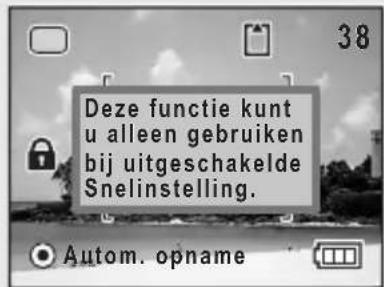
text_image
Deze functie kunt u alleen gebruiken bij uitgeschakelde Snelinstelling. Autom. opnamete drukken op de knop MENU. Als u probeert het menu [X↓ Instelling] weer te geven, verschijnt 🔒 (slotpictogram) en een melding.
- Als de camera wordt uitgeschakeld in de Snelinstelling, is Snelinstelling weer actief wanneer de camera opnieuw wordt ingeschakeld.
* De instellingen van Snelinstelling worden hierna aangegeven.
| Flitsinstelling _A (automatisch) | *1 |
| Transportstand □ (standaard) | *2 |
| Scherpstelinstelling AF (standaard) | *3 |
| Informatieweergave Standaard | |
| Opnamepixels | 7M |
| Kwaliteitsniveau ★★ (Beter) | |
| Witbalans AWB (automatisch) | |
| AF-veld [ ] (meervoudig scherpstelpunt) | |
| Gevoeligheid Automatisch | |
| Belichtingscorrectie ±0.0 | |
| Digitale zoom ☑ (aan) | |
| Momentcontrole 1 s | |
| Scherpte —— i —+ (standaard) | |
| Kleurverzadiging —— i —+ (standaard) | |
| Contrast | —— i —+ (standaard) |
*1 Kan worden ingesteld op ⓣ (flitser uit)
*2 Kan worden ingesteld op ⚙ (zelfontspanner 10 sec.) of ⚙ (zelfontspanner 2 sec.). (In een andere opnamefunctie dan Snelinstelling is deze instelling beschikbaar.)
*3 Kan worden ingesteld op 🎨 (Macro), sⓍ (Super Macro) en PF (Pan Focus)
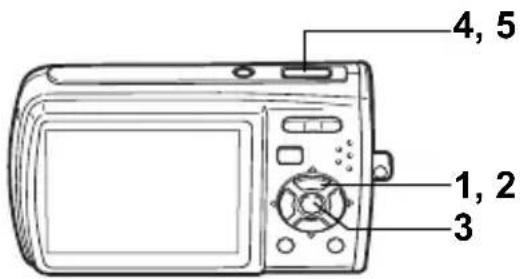
text_image
4, 5 1, 2 3Opnamen maken in het donker (Nachtopname)
In (Nachtopname) kunt instellingen opgeven die geschikt zijn voor het maken van opnamen in het donker, zoals nachtlandschappen.
1 Druk in de stand op de vierwegbesturing (▼).
Het opnamestandenpalet verschijnt.
2 Selecteer 📄 (Nachtopname) met de vierwegbesturing (▲▼◀▶).
3 Druk op de knop OK.
De opnamefunctie wordt geselecteerd en de camera gaat terug naar de opnamestatus.
4 Druk de ontspanknop tot halverwege in.
Het scherpstelkader op de LCD-monitor wordt groen als het onderwerp is scherpgesteld.
5 Druk de ontspanknop helemaal in.
De opname wordt gemaakt.

- De sluitertijd neemt toe wanneer u opnamen in het donker maakt.
- De functie Continue opname is niet beschikbaar voor 📁.
- Als u wilt voorkomen dat de camera beweegt, plaats hem dan op een statief en gebruik de zelfontspanner. (p.71)

text_image
7, 8 1, 2, 4 3, 5, 6
Opnamen voorzien van een kader (Beeldinkadering)
In ♥ (Beeldinkadering) kunt u opnamen maken met de kaders die in de camera zijn opgeslagen.
1 Druk in de stand op de vierwegbesturing (▼).
Het opnamestandenpalet verschijnt.
2 Selecteer ♥ (Beeld inkadering) met de vierwegbesturing (▲▼◀▶).
3 Druk op de knop OK.
Het scherm voor selectie van het kader verschijnt, waarin 9 kaders zijn weergegeven.
4 Kies het gewenste kader met de vierwegbesturing (▲▼◀▶).
5 Druk op de knop OK.
Het geselecteerde kader verschijnt in de enkelbeeldweergave. U kunt op een van de volgende manieren een ander kader kiezen.
- Kies met de vierwegbesturing (◀▶) een ander kader.
- Druk op de knop MENU of ☐ op de Zoom/☐/Q knop om terug te gaan naar de weergave van 9 kaders op het kaderselectiescherm er ander kader te kiezen.

6 Druk op de knop OK.
Het kader verschijnt op het scherm.
7 Druk de ontspanknop tot halverwege in.
Het scherpstelkader op de LCD-monitor wordt groen als het onderwerp is scherpgesteld.
8 Druk de ontspanknop helemaal in.
De opname wordt gemaakt.

- Het aantal opnamepixels is vast ingesteld op 3M en het kwaliteitsniveau op ★★.
- De functie Continue opname is niet beschikbaar voor ♥.
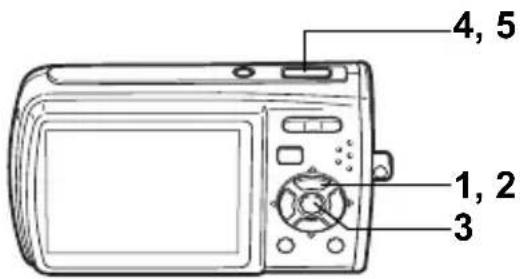
text_image
4, 5 1, 2 3Opnamen maken van mensen (Portret)
In (Portret) zijn Gezichtsherkenning voor AF en Gezichtsherkenning voor belichting geactiveerd. Richt de camera op het gezicht van uw onderwerp. De camera herkent dan automatisch de locatie van het gezicht van het onderwerp en past de scherpstelling (met Gezichtsherkenning voor AF) en de belichting (met Gezichtsherkenning voor belichting) aan, waarna u de opname kunt maken.
1 Druk in de stand 📄 op de vierwegbesturing (▼).
Het opnamestandenpalet verschijnt.
2 Selecteer ⚙ (Portret) met de vierwegbesturing (▲▼◀▶).
3 Druk op de knop OK.
De opnamefunctie wordt geselecteerd en de camera gaat terug naar de opnamestatus. Wanneer de locatie van het gezicht van het onderwerp wordt herkend, verschijnt er een geel scherpstelkader op de LCD-monitor op de positie van het gezicht. Als het gezicht beweegt, wordt de grootte en locatie van het scherpstelkader aangepast aan de locatie van het gezicht van het onderwerp.
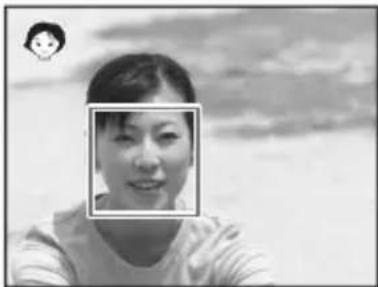
4 Druk de ontspanknop tot halverwege in.
Het scherpstelkader op de LCD-monitor wordt groen als het onderwerp is scherpgesteld.
5 Druk de ontspanknop helemaal in.
De opname wordt gemaakt.

- Als de camera de locatie van het gezicht van het onderwerp niet herkent, stelt de camera scherp met het normale AF-veld (meervoudig scherpstelpunt).
- De digitale zoomfunctie is niet beschikbaar in de functie
- Continuopnamen zijn niet mogelijk in de functie 📄.
- Bij de functie 📍 verschijnen alleen 📍 en het scherpstelkader op de LCD-monitor. Er verschijnen geen andere opnamegegevens. U kunt de informatie die op de LCD-monitor wordt weergegeven wijzigen door op de knop OK/DISPLAY te drukken.
- Gezichtsherkenning voor AF en Gezichtsherkenning voor belichting werken mogelijk niet als het onderwerp een zonnebril op heeft, als het gezicht deels bedekt is of als het onderwerp niet naar de camera kijkt.
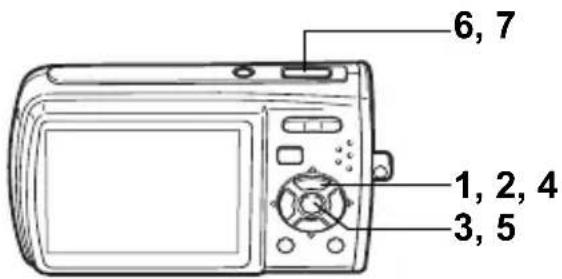
text_image
6, 7 1, 2, 4 3, 5


Opnamen maken van uw huisdier (Huisdier)
In 📞 (Huisdier) kunt u de camera scherpgesteld houden op een bewegend huisdier, waardoor u de kleur van de vacht kunt vastleggen. Kies het gewenste pictogram op basis van de kleur van uw huisdier (neigend naar zwart, wit of er tussenin).
1 Druk in de stand 📄 op de vierwegbesturing (▼).
Het opnamestandenpalet verschijnt.
2 Selecteer 📞 (Huisdier) met de vierwegbesturing (▲▼◀▶).
3 Druk op de knop OK.
Het selectiescherm van de huisdierfunctie verschijnt.
4 Selecteer 📁, 📁, 📁, 📁, of 🔒 met de vierwegbesturing (▲▼).
Er zijn twee soorten pictogrammen: één van een hond en één van een kat. (De keuze voor
kat of hond heeft geen invloed op de uiteindelijke opname. Kies gewoon uw lievelingsdier.) Kies een pictogram (wit, grijs of zwart) waarvan de kleur het best past bij de kleur van de vacht van uw huisdier.

5 Druk op de knop OK.
De huisdierfunctie wordt geselecteerd en de camera gaat terug naar de opnamestand.
6 Druk de ontspanknop tot halverwege in.
Het scherpstelkader op de LCD-monitor wordt groen als het onderwerp is scherpgesteld.
Zolang de ontspanknop tot halverwege wordt ingedrukt, volgt het scherpstelkader het huisdier.
7 Druk de ontspanknop helemaal in.
De opname wordt gemaakt.

De zelfontspanner gebruiken
Bij de zelfontspannerfunctie wordt de opname tien of twee seconden na het indrukken van de ontspanknop gemaakt. Stabiliseer de camera met een statief als u opnamen maakt met de zelfontspanner.
| Gebruik deze functie wanneer u zelf op een groepsfoto wilt komen. Ongeveer tien seconden nadat de ontspanknop is ingedrukt, wordt de opname gemaakt. | |
| Gebruik deze stand om camerabewegingen te voorkomen. Ongeveer twee seconden nadat u de ontspanknop hebt ingedrukt, wordt de opname gemaakt. |
1 Druk in de stand 📄 op de vierwegbesturing (▲).
2 Selecteer ⚙ of ⚡s met de vierwegbesturing (◀▶▼) en druk op de knop OK.
De camera is gereed voor het maken van een opname met de zelfontspanner.

text_image
Transportstand Zelfontspanner OK OK3 Druk de ontspanknop tot halverwege in.
Het scherpstelkader op de LCD-monitor wordt groen als het onderwerp is scherpgesteld.
4 Druk de ontspanknop helemaal in.
De opname wordt tien seconden of twee seconden later gemaakt.

De scherpstelling kan worden bemoeilijkt als u de camera beweegt terwijl de LED van de zelfontspanner knippert bij het fotograferen.

- Bij de functie 📋 start de opname na tien seconden (of twee seconden).
- Druk de ontspanknop tot halverwege in terwijl de zelfontspanner is geactiveerd om het terugstellen te stoppen. Druk de ontspanknop helemaal in om het terugstellen te hervatten.
- ♂2s kan niet worden geselecteerd terwijl voor □ de standaardinstelling is gekozen. Selecteer ♂2s in een andere opnamefunctie en activeer vervolgens □ als opnamefunctie.
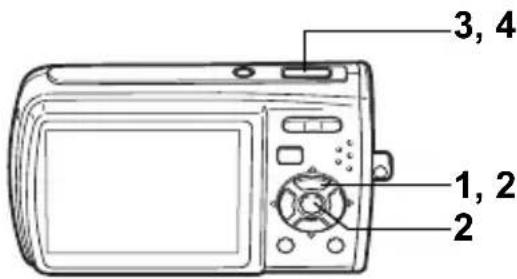
text_image
3, 4 1, 2 2
Een fotoserie maken
Bij deze functie worden opnamen gemaakt zolang u de ontspanknop ingedrukt houdt.
| Continuopname | Elke keer dat er een opname wordt gemaakt, wordt de opname opgeslagen in het geheugen voordat de volgende opname wordt gemaakt. Hoe hoger de opnamekwaliteit, des te langer de tussenpozen tussen de opnamen. |
1 Druk in de stand op de vierwegbesturing (▲).
2 Selecteer 📁 (Continue opname) met de vierwegbesturing (◀▶) en druk op de knop OK.
De camera is klaar om een serie opnamen te maken.

text_image
Transportstand Continue opname OK OK3 Druk de ontspanknop tot halverwege in.
Het scherpstelkader op de LCD-monitor wordt groen als het onderwerp is scherpgesteld.
4 Druk de ontspanknop helemaal in.
Er worden continu opnamen gemaakt zolang u de ontspanknop ingedrukt houdt.

- Bij de continuopnamefunctie werkt de flitser niet.
- De functie Continue opname is niet beschikbaar voor 📄, AUTO PICT, 📋, 🏻, 🌘, 🎯, 🍼 en ♥.

- U kunt continu opnamen blijven maken totdat de SD-geheugenkaart of het interne geheugen vol is.
- Het interval voor continuopnamen hangt af van de instelling van de opnamepixels en het kwaliteitsniveau.
- Bij het maken van de eerste opname worden de scherpstelling, belichting en witbalans vastgehouden in het geheugen.

Met de zoom kunt u het opnamegebied wijzigen.
1 Druk op de Zoom/♠♠♠/♠ knop in de stand 📄.
Telestand: vergroot het onderwerp Groothoek: verbreedt het gebied dat wordt vastgelegd door de camera De zoombalk geeft het huidige vergrotingsniveau aan.
Wanneer de digitale zoomfunctie is ingesteld op □ (Uit), kunt u opnamen maken met een maximale vergroting van drie keer via de optische zoom. Wanneer de digitale zoomfunctie is ingesteld op √ (Aan), kunt u het onderwerp verder uitvergroten tot maximaal 12 keer.
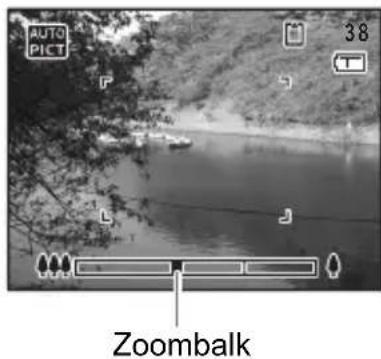
text_image
AUTO PICT 38 Zoombalk

Bereik van Optische zoom Bereik van digitale zoom

- Het verdient aanbeveling een statief te gebruiken om camerabewegingen te voorkomen bij het maken van opnamen met een sterke vergrotingsfactor.
- Foto's die worden gemaakt met de digitale zoom zien er korreliger uit dan foto's die worden gemaakt met de optische zoom.
- De digitale zoomfunctie is niet beschikbaar in de functie 📄.
Digitale zoom instellen
De digitale zoom is standaard ingesteld op ☑ (Aan). Om opnamen te maken met alleen de optische zoom, stelt u de digitale zoom in op □ (Uit).
1 Druk in de stand 📷 op de knop MENU.
Het menu [☐ Opnemen] verschijnt.
2 Selecteer [Digitale zoom] met de vierwegbesturing (▲▼).
3 Selecteer ☑ (Aan) of □ (Uit) met de vierwegbesturing (◀▶).
De geselecteerde instelling wordt opgeslagen.
4 Druk op de knop MENU.
De instelling is gereed en de camera keert terug naar de opnamestand.

text_image
Opnemen 2/3 ±0.0 Belicht. corr. Video Digitale zoom Momentumontrole Geheugen MENU EkitieDe instelling van de digitale zoomfunctie opslaan p.95
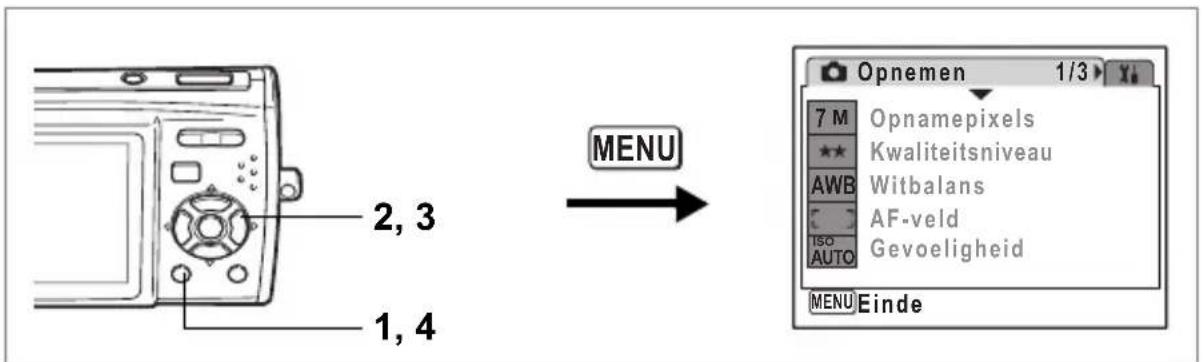
text_image
2, 3 1, 4 MENU Opnemen 1/3 7 M Opnamepixels Kwaliteitsniveau AWB Witbalans AF-veld ISO Gevoeligheid AUTO MENU Einde
De belichting (belichtingscorrectie) instellen
U kunt de algehele helderheid van de opname aanpassen. Met deze functie kunt u opzettelijk over- of onderbelichte opnamen maken.
1 Druk in de stand 📄 op de knop MENU.
Het menu [☐ Opnemen] verschijnt.
2 Selecteer [Belicht. corr.] met de vierwegbesturing (▲▼).
3 Selecteer de LW-waarde met de vierwegbesturing (◀▶).
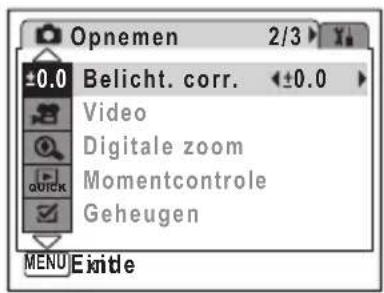
text_image
Opnemen 2/3 ±0.0 Belicht. corr. ←±0.0 Video Digitale zoom Momentcontrole Geheugen MENU ExitleDe geselecteerde LW-waarde wordt opgeslagen.
Kies een positieve (+) waarde voor lichte opnamen. Kies een negatieve (−) waarde voor donkere opnamen.
U kunt een belichtingscorrectiewaarde kiezen tussen -2,0 en +2,0 LW in stappen van 1/3 LW.
4 Druk op de knop MENU.
De instelling is gereed en de camera keert terug naar de opnamestand.

- Als u de belichtingscorrectiefunctie vaak gebruikt, kunt u tijd besparen door de functie toe te wijzen aan de knop Snelinstelling. (p.55)
- Door middel van het histogram worden lichte en donkere gedeelten weergegeven op de LCD-monitor, waardoor u de belichting kunt controleren. (p.77)
- In de functies en AUTO PICT is de belichtingscorrectie vast ingesteld op ±0.0.
De belichtingscorrectiewaarde opslaan p.95
Opnamegegevens weergeven
Telkens wanneer u op de knop OK/DISPLAY drukt, verandert de weergave op de LCD-monitor als volgt: normale weergave - histogram + info - geen info. Zie "Monitorindicaties" (p.16) voor nadere informatie over elke weergavefunctie.

- verschijnt wanneer de ontspanknop tot halverwege wordt ingedrukt terwijl de kans op camerabeweging groot is. Als u wilt voorkomen dat de camera beweegt, plaatst u hem op een statief en gebruikt u de zelfontspanner. (p.71)
- Bij de functie verschijnen alleen en het scherpstelkader op de LCD-monitor. Er verschijnen geen andere opnamegegevens. U kunt de informatie die op de LCD-monitor wordt weergegeven niet wijzigen door op de knop OK/DISPLAY te drukken.
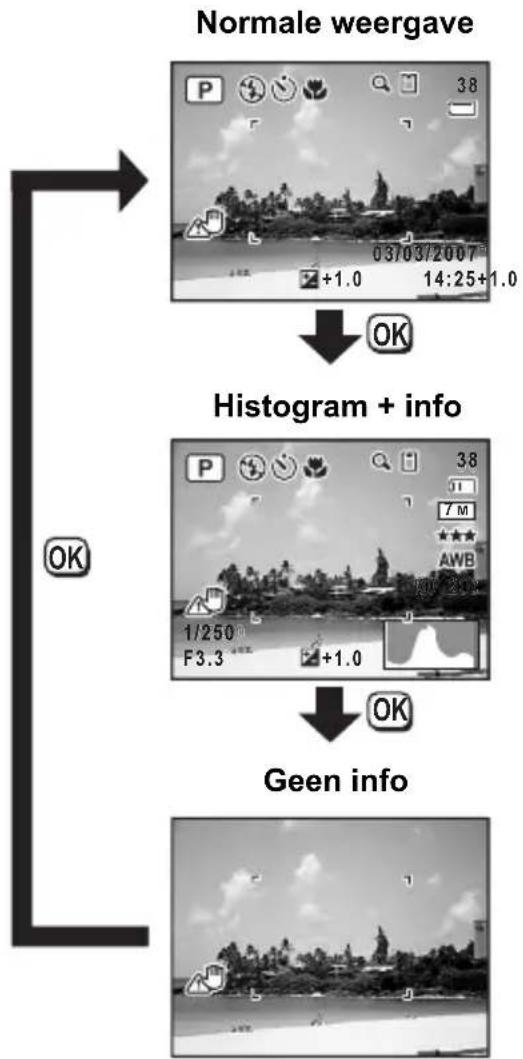
flowchart
graph TD
    A["Normale weergave"] --> B["Histogram + info"]
    B --> C["Geen info"]
Het histogram gebruiken
Een histogram toont de helderheidsverdeling van een opname. De horizontale aslijn vertegenwoordigt helderheid (donker aan de linkerzijde en helder aan de rechterzijde) en de verticale aslijn vertegenwoordigt het aantal pixels.
De vorm van het histogram vóór en na de opname maakt duidelijk of de helderheid en het contrast al dan niet goed zijn. Op basis hiervan bepaalt u of belichtingscorrectie nodig is en u de foto opnieuw moet maken.
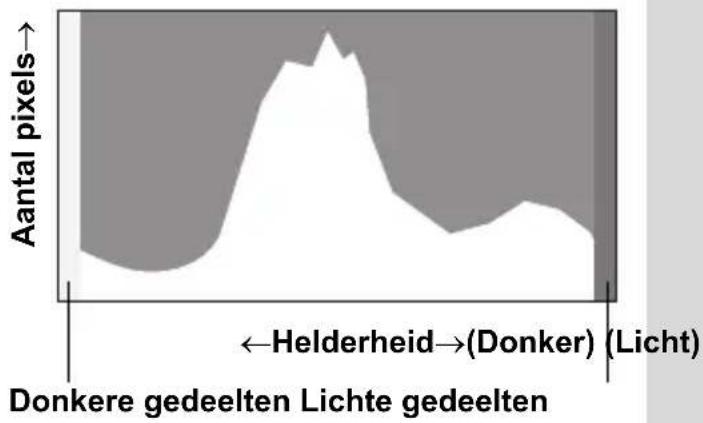
area
| Region | Aantal pixels | |--------|---------------| | Donkere gedeelten Lichte gedeelten | Low (approx) | | Helderheid→(Donker) (Licht) | Peak (approx) |De belichting (belichtingscorrectie) instellen 📄p.75
Inzicht in helderheid
Als de helderheid goed is, vertoont de grafiek in het midden een piek. Als de opname te donker is, bevindt de piek zich links; als de opname te licht is, bevindt de piek zich rechts.
Donkere opname Goede opname Lichte opname

Als de opname te donker is, wordt het gedeelte links afgesneden (donkere delen) en als de opname te licht is, wordt het gedeelte rechts afgesneden (lichte delen). Lichte delen knipperen rood op de LCD-monitor en donkere delen knipperen geel.
Opnamegegevens weergeven 📋p.76
Opnamegegevens weergeven in de weergavestand p.111
Inzicht in contrast
De piek loopt geleidelijk op als het contrast van de opname in balans is. De grafiek vertoont aan beide zijden een piek die naar het midden toe sterk daalt als de opname een groot verschil in contrast vertoont en er weinig gemiddelde helderheidsniveaus zijn.
De opnamefuncties instellen
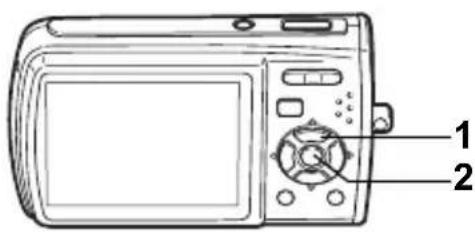
De scherpstelfunctie selecteren
Scherpstelinstelling
| AF | Standaard | Deze instelling wordt gebruikt wanneer de afstand tot het onderwerp 40 cm of meer is (60 cm of meer voor telestand). De camera stelt scherp op het onderwerp in het autofocusveld wanneer de ontspanknop tot halverwege wordt ingedrukt. |
| Macro | Deze instelling wordt gebruikt wanneer de afstand tot het onderwerp ca. 10 cm tot 1 m is. De camera stelt scherp op het onderwerp in het autofocusveld wanneer de ontspanknop tot halverwege wordt ingedrukt. | |
| Super Macro | Deze instelling wordt gebruikt wanneer de afstand tot het onderwerp ca. 5 tot 40 cm is. De camera stelt scherp op het onderwerp in het autofocusveld wanneer de ontspanknop tot halverwege wordt ingedrukt. Voor zoomen is alleen de digitale zoom beschikbaar. | |
| Oneindig | Met deze instelling kunt u opnamen maken van voorwerpen in de verte. De flitser staat ingesteld op ⚫ (Flitser uit). | |
| PF | Pan Focus | Deze instelling wordt gebruikt wanneer u iemand anders vraagt om opnamen voor u te maken, of wanneer u landschapopnamen maakt vanuit een rijdende auto of trein. De opnamen wordt van voor tot achter scherp. |
| MF | Handmatig scherpstellen | Met deze instelling past u de scherpstelling handmatig aan. |
1 Druk in de stand 📷 op de vierwegbesturing (▶).
Bij elke druk op de knop verandert de scherpstelinstelling. U kunt de instelling ook wijzigen met de vierwegbesturing (▲▼).
2 Druk op de knop OK.
De scherpstelinstelling wordt opgeslagen en de camera gaat terug naar de opnamestand.

text_image
Focusinst. Standaard AF S PF OK OK MF
- In de stand 📄 kunt u alleen AF, 🎥, st en PF selecteren.
- Als u AF/∅/s∅/MF selecteert in de stand ⚡, kunt u alleen scherpstellen voordat u de opname maakt.
Handmatig scherpstellen hieronder De scherpstelinstelling opslaan p.95
Hierna wordt de procedure voor handmatig scherpstellen (MF) beschreven.
1 Druk in de stand 📄 op de vierwegbesturing (▶).
2 Selecteer MF met de vierwegbesturing (▶) en druk op de knop OK.
Het centrale deel van de opname wordt tijdens het scherpstellen vergroot op het scherm van de LCD-monitor getoond.
3 Druk op de vierwegbesturing (▲▼).
De indicatie MF verschijnt op de LCD-monitor en geeft de geschatte afstand tot het onderwerp aan. Gebruik de indicatie als richtlijn bij het scherpstellen met de vierwegbesturing (▲▼).
▲ : voor scherpstelling veraf
▼ : voor scherpstelling dichterbij
4 Druk op de knop OK.
De scherpstelling wordt vastgehouden en de camera gaat terug naar de opnamestand.
De scherpstelpositie wordt vijf seconden lang vastgehouden nadat u uw vinger van de vierwegbesturing hebt gehaald.
Terwijl de scherpstelling wordt vastgehouden, kunt u nogmaals op de vierwegbesturing (▶) drukken om de indicatie MF weer te geven en de scherpstelling aan te passen met de vierwegbesturing (▲▼).
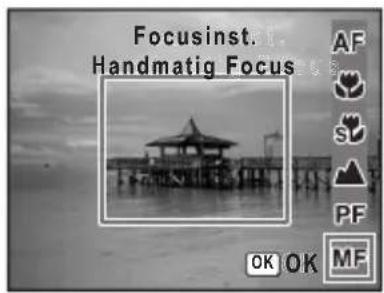
text_image
Focusinst. 1 Handmatig Focus AF S ▲ PF OK OK MF
text_image
MF ∞ 55 2 1m OK OKMF Indicatie

De opnamefunctie en de transportstand kunnen niet worden gewijzigd terwijl MF wordt aangepast.

Om te schakelen van MF naar een andere scherpstelinstelling, drukt u op de vierwegbesturing (▶) terwijl de indicatie MF wordt weergegeven.

De flitsfunctie selecteren
Flitsinstellingen
| _A | Auto | Afhankelijk van de lichtomstandigheden gaat de flitser automatisch af. |
| Flitser uit | De flitser gaat niet af, ongeacht de lichtomstandigheden. Deze functie is bedoeld voor het maken van opnamen op plaatsen waar flitsfotografie verboden is. | |
| Flitser aan De | flitser gaat altijd af, ongeacht de lichtomstandigheden. | |
| Auto+ Rode-ogenreductie | Deze instelling zorgt voor vermindering van het rode-ogeneffect dat optreedt doordat het flitslicht wordt weerkaatst in de ogen van het onderwerp. De flitser gaat automatisch af. | |
| Flitser aan+ rode ogen | Deze instelling zorgt voor vermindering van het rode-ogeneffect dat optreedt doordat het flitslicht wordt weerkaatst in de ogen van het onderwerp. De flitser gaat altijd af, ongeacht de lichtomstandigheden. | |
| SOFT | Soft flitser | Deze instelling vermindert de intensiteit van het flitslicht, zodat de flitser niet te fel is, zelfs wanneer hij van dichtbij wordt gebruikt. De flitser gaat altijd af, ongeacht de lichtomstandigheden. |

- De flitser gaat niet af ⚙ (Flitser uit) in de stand 📋, of wanneer de transportstand is ingesteld op 📋, of wanneer de scherpstelinstelling is ingesteld op ▲.
- Bij de functie rode-ogenreductie geeft de flitser eerst een voorflits.
- In de stand ■ kunt u alleen ♂ of Ⓗ selecteren.
1 Druk in de stand 📄 op de vierwegbesturing (◀).
Bij elke druk op de knop verandert de flitsinstelling. U kunt de instelling ook wijzigen met de vierwegbesturing (▲▼).
2 Druk op de knop OK.
De camera gaat terug naar de opnamestand met de geselecteerde flitsinstelling.

text_image
Fristelling Auto OK OK[Informatie over het verschijnsel rode ogen]
Als u de flitser gebruikt bij het maken van opnamen, kunnen de ogen van het onderwerp op de resulterende opname rood zijn. Dit verschijnsel treedt op wanneer het flitslicht wordt weerkaatst in de ogen van het onderwerp. Het verschijnsel kan worden verminderd door de omgeving van het onderwerp te verlichten of door dichter bij het onderwerp te komen en uit te zoomen naar een bredere hoek. Ook het instellen van de flitsinstelling op ⓄA (Auto+Anti Rode Ogen) of Ⓞ (Flitser+AntiRodeOgen) is een effectieve manier om rode ogen te verminderen.
De flitsinstelling opslaan p.95
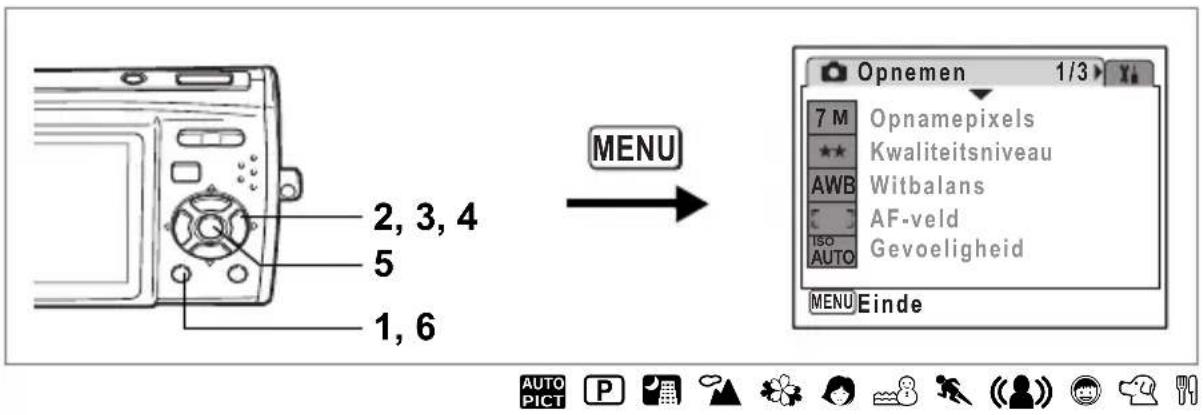
text_image
2, 3, 4 5 1, 6 MENU Opnemen 1/3 7 M Opnamepixels Kwaliteitsniveau AWB Witbalans AF-veld ISO Gevoeligheid AUTO MENU Einde AUTO PICT P P [ ] [ ] [ ] [ ] [ ] [ ] [ ] [ ] [ ] [ ] [ ] [ ] [ ] [ ] [ ] [ ] [ ] [ ] [ ] [ ] [ ] [ ] [ ] [ ] [ ] [ ] [ ] [ ] [ ] [ ] [ ] [ ] [ ] [ ] [ ] [ ] [ ] [ ] [ ] [ ] [ ] [ ] [ ] [ ] [ ] [ ] [ ] [ ] [ ] [ ] [ ] MENU EindeDe opnamepixels selecteren
Voor foto's kunt u kiezen uit zeven instellingen voor opnamepixels. Hoe groter het aantal opnamepixels, hoe scherper de details overkomen wanneer u de opname afdrukt. Omdat de kwaliteit van de afgedrukte opname ook afhangt van de opnamekwaliteit, de belichtingsregeling, de resolutie van de printer en andere factoren, hoeft u niet meer dan het benodigde aantal opnamepixels te selecteren. 2M (1600×1200) is afdoende voor het maken van afdrukken op ansichtkaartformaat. Hoe groter het aantal pixels, hoe groter de opname en daarmee de bestandsgrootte wordt. De omvang van de gegevens hangt ook af van de instelling van het kwaliteitsniveau (p.84).
Opnamepixels
| Opnamepixels Toepassing | ||
| 7M 3072×2304 | Scherper↑ | Voor het afdrukken van opnamen met hoge kwaliteit of op A4-formaat of het bewerken van opnamen op een computer. |
| 5M 2592×1944 | ||
| 4M 2304×1728 | ||
| 3M 2048×1536 | Voor het maken van afdrukken op ansichtkaartformaat. | |
| 2M 1600×1200 | ||
| 1024 1024× 768 | ||
| 640 640× 480 | Voor plaatsing op een website of meezenden met een e-mail. | |
1 Druk in de stand 📄 op de knop MENU.
Het menu [☐ Opnemen] verschijnt.
2 Selecteer [Opnamepixels] met de vierwegbesturing (▲▼).
3 Druk op de vierwegbesturing (▶).
Er verschijnt een afrolmenu.
4 Wijzig het aantal opnamepixels met de vierwegbesturing (▲▼).
Bij wijziging van de instelling van Opnamepixels wordt de opslagcapaciteit voor de geselecteerde opnamepixels aangegeven.

text_image
Opslagcapaciteit 7 M Opnamepixels ★ Kwaliteitsniveau AWB Witbalans [ AF-veld ISO Gevoeligheid AUTO 7 M 5 M 4 M 3 M 2 M 1024 640 MENU Stop OK OK5 Druk op de knop OK.
De instelling van Opnamepixels wordt opgeslagen.
6 Druk op de knop MENU.
De camera gaat terug naar de opnamestand met de huidige instelling.

- Wanneer de opnamefunctie is ingesteld op ♥, wordt het aantal opnamepixels vast ingesteld op 3M.
- Wanneer de opnamefunctie is ingesteld op 📁, wordt het aantal opnamepixels ingesteld dat is geselecteerd bij [Video] in het opnamestandenmenu. (p.99)
- Als u de functie [Opnamepixels] vaak gebruikt, kunt u tijd besparen door de functie toe te wijzen aan de knop Snelinstelling. (p.55)
Opnamepixels en kwaliteitsniveau van foto's p.28

text_image
2, 3, 4 5 1, 6 MENU Opnemen 1/3 7M Opnamepixels Kwaliteitsniveau AWB Witbalans AF-veld ISO Gevoeligheid AUTO MENU Einde AUTO PICT PHet kwaliteitsniveau selecteren
U kunt de kwaliteit (de compressiefactor) van foto's selecteren.
Hoe meer sterren, des te lager de compressiefactor en des te scherper de opname, maar het bestand wordt groter. Ook de instelling van de opnamepixels heeft invloed op de bestandsgrootte (p.82).
Kwaliteitsniveau
| ★★★ | Best Laagste compressiefactor. Geschikt voor fotoafdrukken. | |
| ★★ | Beter | Standaard compressiefactor. Geschikt voor weergave van opnamen op het beeldscherm van een computer. |
| ★ | Goed | Hoogste compressiefactor. Geschikt voor plaatsing op een website of om als bijlage bij e-mailberichten te gebruiken. |
1 Druk in de stand 📄 op de knop MENU.
Het menu [ ] Opnemen] verschijnt.
2 Selecteer [Kwaliteitsniveau] met de vierwegbesturing (▲▼).
3 Druk op de vierwegbesturing (▶).
Er verschijnt een afrolmenu.
4 Wijzig het kwaliteitsniveau met de vierwegbesturing (▲▼).
Bij wijziging van de instelling van Kwaliteitsniveau wordt de opslagcapaciteit voor het geselecteerde kwaliteitsniveau aangegeven.

text_image
Opslagcapaciteit 12 7M Opnamepixels ★★ Kwaliteitsniveau ★★★ AWB Witbalans ★★★ [ ] AF-veld ★ ISO Gevoeligheid AUTO MENU Stop OK OK5 Druk op de knop OK.
De instelling van Kwaliteitsniveau wordt opgeslagen.
6 Druk op de knop MENU.
De camera gaat terug naar de opnamestand met de huidige instelling.

- Als de opnamefunctie is ingesteld op ♥, wordt het kwaliteitsniveau ingesteld op ★★.
- Wanneer de opnamefunctie is ingesteld op 📋, wordt het kwaliteitsniveau dat is geselecteerd bij [Video] in het opnamestandenmenu, ingesteld. (p.101)
- Als u de functie [Kwaliteitsniveau] vaak gebruikt, kunt u tijd besparen door de functie toe te wijzen aan de knop Snelinstelling. (p.55)
Opnamepixels en kwaliteitsniveau van foto's p.28
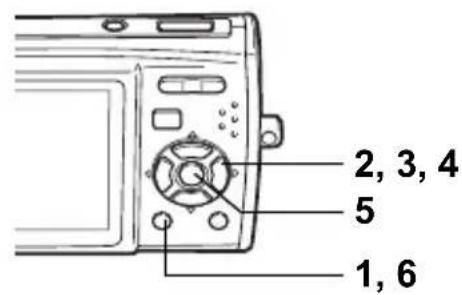
text_image
2, 3, 4 5 1, 6

text_image
Opnemen 1/3 7M Opnamepixels Kwaliteitsniveau AWB Witbalans [ ] AF-veld TSO Gevoeligheid AUTO MENU Einde
De witbalans aanpassen
U kunt opnamen maken met natuurlijke kleuren door de witbalans aan te passen aan de lichtomstandigheden van het opnametijdstip.
Witbalans
| AWB | Auto De camera past de witbalans automatisch aan. | |
| Daglicht | Gebruik deze functie bij het maken van buitenopnamen in de zon. | |
| Schaduw | Gebruik deze functie bij het maken van buitenopnamen in de schaduw. | |
| Lamplicht | Gebruik deze functie voor het maken van opnamen onder gloeilamp- of halogeenlicht. | |
| Neonlicht | Gebruik deze functie voor het maken van opnamen onder TL-licht. | |
| Handmatig Gebruik deze functie wanneer u de witbalans handmatig wilt aanpassen. | ||
1 Druk in de stand 📄 op de knop MENU.
Het menu [☐ Opnemen] verschijnt.
2 Selecteer [Witbalans] met de vierwegbesturing (▲▼).
3 Druk op de vierwegbesturing (▶).
Het scherm [Witbalans] verschijnt.
4 Wijzig de instelling met de vierwegbesturing (▲▼).
5 Druk op de knop OK.
De instelling voor Witbalans wordt opgeslagen.
6 Druk op de MENU-knop.

text_image
Witbalans AWB Auto MENU Slape OK OKDe camera gaat terug naar de opnamestand met de huidige instelling. Zie "Handmatige instelling" (p.87) hierna voor aanwijzingen aangaande handmatige aanpassing van de witbalans.

Als u de functie [Witbalans] vaak gebruikt, kunt u tijd besparen door de functie toe te wijzen aan de knop Snelinstelling. (p.55)
De witbalans opslaan 📄p.95
Handmatige instelling
Houd een leeg vel wit papier of vergelijkbaar materiaal bij de hand voor aanpassing van de witbalans.
1 Gebruik in het scherm Witbalans de vierwegbesturing (▲▼) om □ (handmatig) te selecteren.
2 Richt de camera op het lege vel wit papier of vergelijkbaar materiaal voor aanpassing van de witbalans, zodat het past binnen het kader in het midden van de LCD-monitor.
3 Druk de ontspanknop helemaal in.
De witbalans wordt automatisch aangepast.
4 Druk op de knop OK.
De instelling wordt opgeslagen en het scherm keert terug naar het menu [☐ Opnemen].
5 Druk op de knop MENU.
De camera gaat terug naar de opnamestand.
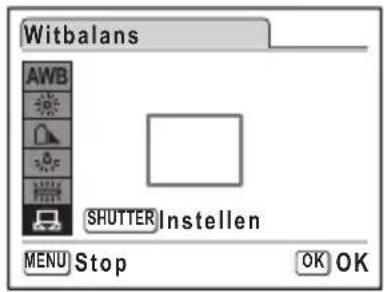
text_image
Witbalans AWB SHUTTER Instellen MENU Stop OK OK
text_image
2, 3, 4 5 1, 6 MENU Opnemen 1/3 7 M Opnamepixels Kwaliteitsniveau AWB Witbalans AF-veld ISO Gevoeligheid AUTO MENU EindeHet AF-veld wijzigen
U kunt het autofocusveld wijzigen (AF-veld).
AF-veld
| [ ] | Meervoudig Normaal bereik | |
| [ ] | Spot Het autofocusveld wordt kleiner. | |
| ≡( ) | Automatisch meevolgende AF | Houdt bewegende objecten scherp. |
1 Druk in de stand 📄 op de knop MENU.
Het menu [☐ Opnemen] verschijnt.
2 Selecteer [AF-veld] met de vierwegbesturing (▲▼).
3 Druk op de vierwegbesturing (▶).
Er verschijnt een afrolmenu.
4 Wijzig de instelling met de vierwegbesturing (▲▼).
5 Druk op de knop OK.
De instelling van AF-veld wordt opgeslagen.
6 Druk op de MENU-knop.

text_image
Opnemen 1/3 7 M Opnamepixels Kwaliteitsniveau AWB Witbalans AF-veld ISO AUTO Gevoeligheid MENU Stop OK OKDe camera gaat terug naar de opnamestand met de huidige instelling.

- In de functies 🚙 en ♥ kan [AF-veld] alleen worden ingesteld op [ ] (meervoudig) of [ ] (spot).
- In de functies AUTO PICT en 📋 wordt [AF-veld] ingesteld op [ ] (meervoudig).
- Als u de functie [AF-veld] vaak gebruikt, kunt u tijd besparen door hem toe te wijzen aan de knop Snelinstelling. (p.55)
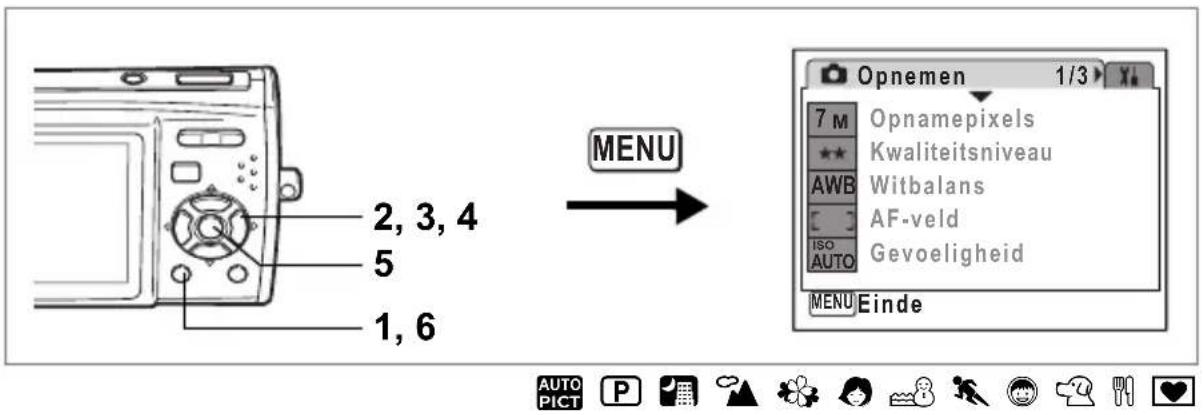
text_image
2, 3, 4 5 1, 6 MENU Opnemen 1/3 7 M Opnamepixels Kwaliteitsniveau AWB Witbalans AF-veld ISO Gevoeligheid AUTO MENU Einde AUTO PICT PDe gevoeligheid instellen
U kunt de gevoeligheid selecteren op basis van het omgevingslicht.
Gevoeligheid
| Automatisch | De gevoeligheid wordt automatisch aangepast tussen ISO 64 en 400. |
| 64 | Bij een lagere gevoeligheid wordt de opname scherper met minder ruis.Bij weinig licht wordt de sluitertijd langer.Bij een hogere gevoeligheid is er een relatief korte sluitertijd bij slechte lichtomstandigheden, zodat bewegingen van de camera slechts een beperkte invloed op de opnamekwaliteit hebben. Opnamen kunnen echter wel ruis (vlekken) bevatten. |
| 100 | |
| 200 | |
| 400 | |
| 800 | |
| 1600 | |
| 3200 |
1 Druk in de stand 📷 op de knop MENU.
Het menu [Opnemen] verschijnt.
2 Selecteer [Gevoeligheid] met de vierwegbesturing (▲▼).
3 Druk op de vierwegbesturing (▶).
Er verschijnt een afrolmenu.
4 Wijzig de gevoeligheid met de vierwegbesturing (▲▼).
5 Druk op de knop OK.
De instelling voor de gevoeligheid wordt opgeslagen.
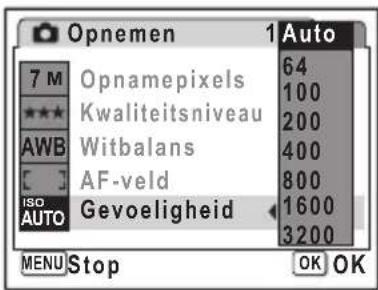
text_image
Opnemen 1 Auto 7 M Opnamepixels 64 *** Kwaliteitsniveau 100 AWB Witbalans 200 [ AF-veld 400 ISO 800 AUTO Gevoeligheid 1600 MENU Stop OK OK6 Druk op de MENU-knop.
De camera gaat terug naar de opnamestand met de huidige instelling.

- Als de opnamefunctie is ingesteld op ( ), wordt de gevoeligheid automatisch ingesteld tussen ISO 64 en 3200.
- Als u de functie [Gevoeligheid] vaak gebruikt, kunt u tijd besparen door de functie toe te wijzen aan de knop Snelinstelling. (p.55)
De gevoeligheid opslaan p.95
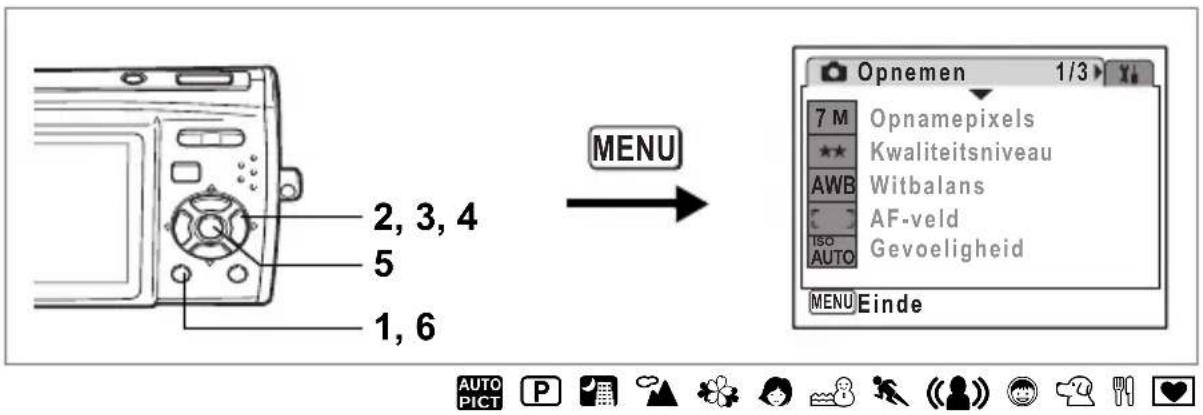
text_image
2, 3, 4 5 1, 6 MENU Opnemen 1/3 7 M Opnamepixels Kwaliteitsniveau AWB Witbalans AF-veld ISO Gevoeligheid AUTO MENU Einde AUTO PICT PDe tijd voor de momentcontrole instellen (Momentcontrole)
U kunt de tijd voor de Momentcontrole kiezen (de tijd dat de opname onmiddellijk na het maken wordt weergegeven).
De opties zijn: 0,5 s, 1 s, 2 s, 3 s, 5 s en Uit (geen weergave).
1 Druk in de stand 📷 op de knop MENU.
Het menu [☐ Opnemen] verschijnt.
2 Selecteer [Momentcontrole] met de vierwegbesturing (▲▼).
3 Druk op de vierwegbesturing (▶).
Er verschijnt een afrolmenu.
4 Wijzig de weergavetijd met de vierwegbesturing (▲▼).
5 Druk op de knop OK.
De instelling voor de momentcontrole wordt opgeslagen.
6 Druk op de MENU-knop.
De camera gaat terug naar de opnamestand met de huidige instelling.

text_image
Opnemen 2/3 ±0.0 Belicht. corr. 5sec Video 3sec Digitale zoom 2sec Momentumontrole 1sec Geheugen 0.5sec Uit MENU Stop OK OKMomentcontrole p.39
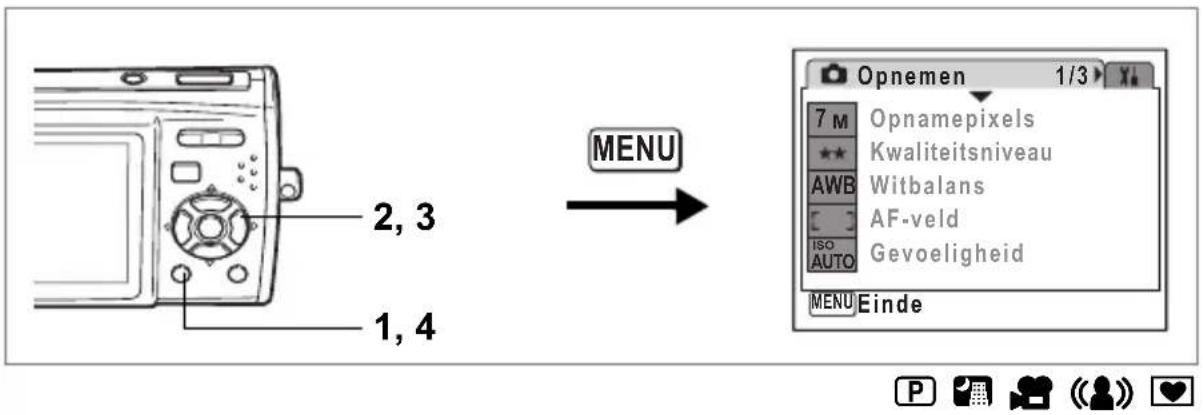
text_image
2, 3 1, 4 MENU Opnemen 1/3 7 M Opnamepixels Kwaliteitsniveau AWB Witbalans AF-veld ISO Gevoeligheid AUTO MENU EindeDe opnamescherpte instellen (Scherpte)
U kunt een opname scherpe of zachte contouren geven.
1 Druk in de stand 📷 op de knop MENU.
Het menu [Opnemen] verschijnt.
2 Selecteer [Scherpte] met de vierwegbesturing (▲▼).
3 Verander het scherpteniveau met de vierwegbesturing (◀▶).
De volgende instelling wordt opgeslagen.


text_image
Opnemen 3/3 Scherpte Kleurverzadiging Contrast MENU Exkitle4 Druk op de knop MENU.
De instelling voor Scherpte wordt opgeslagen en de camera keert terug naar de opnamestand.

Als u de functie [Scherpte] vaak gebruikt, kunt u tijd besparen door de functie toe te wijzen aan de knop Snelinstelling. (p.55)

text_image
2, 3 1, 4 MENU Opnemen 1/3 7 M Opnamepixels Kwaliteitsniveau AWB Witbalans AF-veld ISO Gevoeligheid AUTO MENU EindeDe kleurverzadiging instellen (Kleurverzadiging)
U kunt de kleurverzadiging instellen.
1 Druk in de stand 📷 op de knop MENU.
Het menu [Opnemen] verschijnt.
2 Selecteer [Kleurverzadiging] met de vierwegbesturing (▲▼).
3 Wijzig het verzadigingsniveau met de vierwegbesturing (◀▶).
De volgende instelling wordt opgeslagen.


text_image
Opnemen 3/3 Scherpte Kleurverzadiging Contrast MENU Exitte4 Druk op de knop MENU.
De instelling voor Kleurverzadiging wordt opgeslagen en de camera keert terug naar de opnamestand.

Als u de functie [Kleurverzadiging] vaak gebruikt, kunt u tijd besparen door de functie toe te wijzen aan de knop Snelinstelling. (p.55)

text_image
2, 3 1, 4 MENU Opnemen 1/3 7 M Opnamepixels Kwaliteitsniveau AWB Witbalans AF-veld ISO Gevoeligheid AUTO MENU EindeHet opnamecontrast instellen (Contrast)
U kunt het niveau van het opnamecontrast instellen.
1 Druk in de stand 📷 op de knop MENU.
Het menu [Opnemen] verschijnt.
2 Selecteer [Contrast] met de vierwegbesturing (▲▼).
3 Wijzig het contrastniveau met de vierwegbesturing (◀▶).
De volgende instelling wordt opgeslagen.
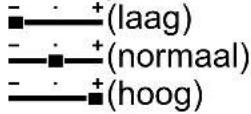
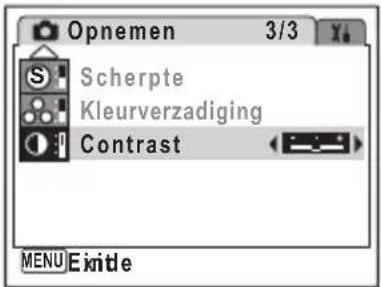
text_image
Opnemen 3/3 Scherpte Kleurverzadiging Contrast MENU kritte4 Druk op de knop MENU.
De instelling voor Contrast wordt opgeslagen en de camera keert terug naar de opnamestand.

Als u de functie [Contrast] vaak gebruikt, kunt u tijd besparen door de functie toe te wijzen aan de knop Snelinstelling. (p.55)
De geheugenfunctie dient voor het opslaan van de huidige camera-instellingen. Deze worden ook opgeslagen wanneer de camera wordt uitgeschakeld. Voor sommige camera-instellingen is de geheugenfunctie altijd ingesteld op (Aan) (de instellingen worden opgeslagen bij uitschakeling van de camera). Voor andere instellingen kunt u Aan of Uit kiezen (de instellingen worden wel of niet opgeslagen bij uitschakeling). De onderdelen die kunnen worden ingesteld op (Aan) of □ (Uit) in de geheugenfunctie, staan in de onderstaande tabel. (Onderdelen die hier niet staan vermeld, worden opgeslagen met de geselecteerde instellingen bij uitschakeling.) Als u (Aan) selecteert, worden de instellingen opgeslagen met de status die ze hadden voordat de camera werd uitgeschakeld. Als u □ (Uit) selecteert, worden de instellingen teruggezet op hun basisinstellingen bij uitschakeling. De onderstaande tabel geeft ook aan of de basisinstelling van Geheugen voor elk onderdeel Aan of Uit is.
| Onderdeel Beschrijving Standaardinstelling | ||
| Flitsinstelling | De flitsinstelling die is ingesteld met de vierwegbesturing (◀) (p.80) | ☑ |
| Transportstand | De transportstand die is ingesteld met de vierwegbesturing (▲) (p.71, p.72) | □ |
| Scherpstelinstelling | De scherpstelinstelling die is ingesteld met de vierwegbesturing (▶) (p.78) | □ |
| Zoomstand | De zoompositie die is ingesteld met de Zoom/▲/▲ knop (p.73) | □ |
| Handmatige scherpstelpostitie | De handmatige scherpstelpositie die is ingesteld met de vierwegbesturing (▲▼) (p.79) | □ |
| Witbalans | De instelling van [Witbalans] in het menu [◎ Opnemen] (p.86) | □ |
| Gevoeligheid | De instelling van [Gevoeligheid] in het menu [◎ Opnemen] (p.89) | □ |
| Belichtingscorrectie | De instelling van [Belichtingscorrectie] in het menu [◎ Opnemen] (p.75) | □ |
| Digitale zoom | De instelling van [Digitale zoom] in het menu [◎ Opnemen] (p.74) | ☑ |
| DISPLAY | De weergavefunctie van de LCD-monitor wordt ingesteld met de knop OK/DISPLAY . (p.76, p.111) | □ |
| Bestand | Als er een nieuwe SD-geheugenkaart wordt geplaatst terwijl Aan is geselecteerd, wordt het eerstvolgende bestandsnummer toegewezen. | ☑ |

text_image
2, 3, 4, 5 6 1, 7 MENU Opnemen 1/3 7 M Opnamepixels Kwaliteitsniveau AWB Witbalans AF-veld ISO Gevoeligheid AUTO MENU Einde1 Druk in de stand 📄 op de knop MENU.
Het menu [Opnemen] verschijnt.
2 Druk op de vierwegbesturing (▲▼) om [Geheugen] te selecteren.
3 Druk op de vierwegbesturing (▶).
Het scherm [Geheugen] verschijnt.
4 Kies een onderdeel met de vierwegbesturing (▲▼).
5 Selecteer ☑ (Aan) of □ (Uit) met de vierwegbesturing (◀▶).
6 Druk op de knop OK.
De instelling van Geheugen wordt opgeslagen.
7 Druk op de knop MENU.
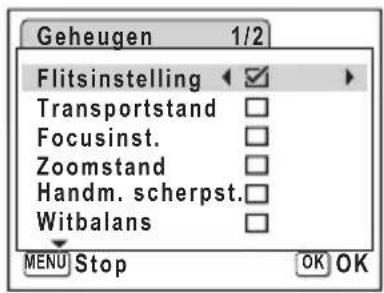
text_image
Geheugen 1/2 Flitsinstelling ✓ Transportstand □ Focusinst. □ Zoomstand □ Handm. scherpst.□ Witbalans □ MENU Stop OK OKDe camera gaat terug naar de opnamestand met de huidige instelling.
Video-opnamen maken
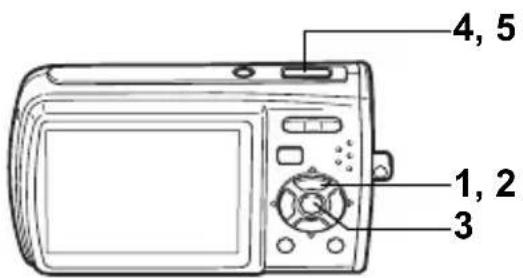
text_image
4, 5 1, 2 3
Een video-opname maken
Met deze functie kunt u video-opnamen maken. Hierbij kan gelijktijdig geluid worden opgenomen.
1 Druk in de stand 📄 op de vierwegbesturing (▼).
Het opnamestandenpalet verschijnt.
2 Selecteer 📋 (Video) met de vierwegbesturing (▲▼◀▶).

3 Druk op de knop OK.
De functie 📁 wordt geselecteerd en de camera keert terug naar de opnamestand. De volgende informatie verschijnt op de LCD-monitor.
1 Pictogram video-opnamefunctie
2 Pictogram scherpstelinstelling
3 Indicatie opname (verschijnt bij start van de opname in stap 4 en knippert tijdens opname)
4 Opnametijd
5 Pictogram Video antibeweeg (verschijnt wanneer u Movie SR instelt op Aan. p.104)
6 Weergave datum en tijd
7 Scherpstelkader (verschijnt niet tijdens het opnemen)
U kunt het opnamegebied wijzigen door de Zoom/♠♠♠/♠ knop naar links of rechts te drukken.
: maakt het onderwerp groter.
: Verbreedt het opnamegebied dat de camera vastlegt.
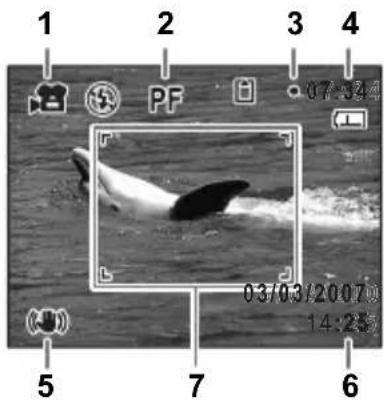
text_image
1 2 3 4 PF 07:34 03/03/2007 14:25 5 7 64 Druk de ontspanknop helemaal in.
Het opnemen begint. U kunt video-opnamen maken tot het interne geheugen of de SD-geheugenkaart vol is, of tot een maximum van 4 GB.

- De flitser gaat niet af in de functie 📁.
- U kunt de optische zoom en de digitale zoom gebruiken voordat u gaat opnemen, en de digitale zoom tijdens het opnemen.
- Als u AF/∅/s∅/MF selecteert, kunt u de ontspanknop tot halverwege indrukken om scherp te stellen voordat u begint met opnemen.
- Als u de weergavestand van de LCD-monitor wijzigt door op de knop OK/DISPLAY te drukken terwijl u een video-opname maakt, wordt het histogram niet weergegeven.
5 Druk de ontspanknop helemaal in.
De opname stopt.
Video-opnamen weergeven 📞p.114
De ontspanknop ingedrukt houden
Als u de ontspanknop langer dan een seconde ingedrukt houdt, gaat het opnemen door zolang u de ontspanknop ingedrukt houdt. Het opnemen stopt zodra u de ontspanknop loslaat.

text_image
2, 3, 4, 5, 6 7 1, 8 MENU Opnemen 1/3 7 M Opnamepixels Kwaliteitsniveau AWB Witbalans AF-veld ISO Gevoeligheid AUTO MENU Einde
Het aantal opnamepixels voor video-opnamen selecteren
Voor video-opnamen kunt u kiezen uit twee instellingen voor opnamepixels: [640 640×480] en [320 320×240].
Hoe groter het aantal opnamepixels, hoe groter het bestand. De omvang van de gegevens hangt ook af van de instelling voor het kwaliteitsniveau en de beeldsnelheid. (p.29)
Opnamepixels voor video-opnamen
| 640(640×480) | Geschikt voor weergave van opnamen op een TV- of computerbeeldscherm. |
| 320(320×240) | Geschikt voor plaatsing op een website of om als bijlage bij e-mailberichten te gebruiken. |
1 Druk in de stand 📄 op de knop MENU.
Het menu [Opnemen] verschijnt.
2 Selecteer [Video] met de vierwegbesturing (▲▼).
3 Druk op de vierwegbesturing (▶).
Het scherm Video verschijnt.
4 Selecteer [Opnamepixels] met de vierwegbesturing (▲▼).
5 Druk op de vierwegbesturing (▶).
Er verschijnt een afrolmenu.

text_image
Opnametijd 00:20 Opnamepixels 640 Kwaliteitsniveau 320 Beeldteller 30fps Kleurinstelling Kleur Movie SR MENU Stopcel OK OK6 Wijzig het aantal opnamepixels met de vierwegbesturing (▲▼).
Bij wijziging van de instelling van Opnamepixels wordt de beschikbare opnametijd voor de geselecteerde opnamepixels weergegeven.
7 Druk op de knop OK.
De instelling van Opnamepixels wordt opgeslagen.
8 Druk twee keer op de knop MENU.
De camera gaat terug naar de opnamestand met de huidige instelling.
Opnamepixels, kwaliteitsniveau en beeldsnelheid van video-opnamen 📄 p.29

text_image
2, 3, 4, 5, 6 7 1, 8 MENU Opnemen 1/3 7 M Opnamepixels Kwaliteitsniveau AWB Witbalans AF-veld ISO Gevoeligheid AUTO MENU Einde
Het kwaliteitsniveau voor video selecteren
U kunt het kwaliteitsniveau voor video-opnamen instellen. Hoe hoger het kwaliteitsniveau, hoe scherper de details overkomen en hoe groter de bestandsgrootte wordt.
Kwaliteitsniveau van video-opnamen
| ★★★ | Best | Opnamen zijn scherper, maar de bestandsgrootte neemt toe. | |
| ★★ | Beter | ||
| ★ | Goed | Opnamen zijn korreliger, maar de bestandsgrootte neemt af. |
1 Druk in de stand 📄 op de knop MENU.
Het menu [Opnemen] verschijnt.
2 Selecteer [Video] met de vierwegbesturing (▲▼).
3 Druk op de vierwegbesturing (▶).
Het scherm Video verschijnt.
4 Selecteer [Kwaliteitsniveau] met de vierwegbesturing (▲▼).
5 Druk op de vierwegbesturing (▶).
Er verschijnt een afrolmenu.
6 Wijzig het kwaliteitsniveau met de vierwegbesturing (▲▼).
Bij wijziging van de instelling voor kwaliteitsniveau wordt de beschikbare opnametijd voor het geselecteerde kwaliteitsniveau weergegeven.
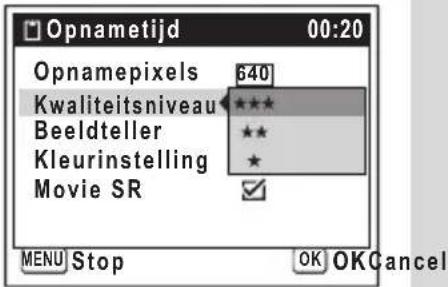
text_image
Opnametijd 00:20 Opnamepixels 640 Kwaliteitsniveau ★★★ Beeldteller ★★ Kleurinstelling ★ Movie SR ✓ MENU Stop OK OK Cancel7 Druk op de knop OK.
De instelling van Kwaliteitsniveau wordt opgeslagen.
8 Druk twee keer op de knop MENU.
De camera gaat terug naar de opnamestand met de huidige instelling.
Opnamepixels, kwaliteitsniveau en beeldsnelheid van video-opnamen p.29
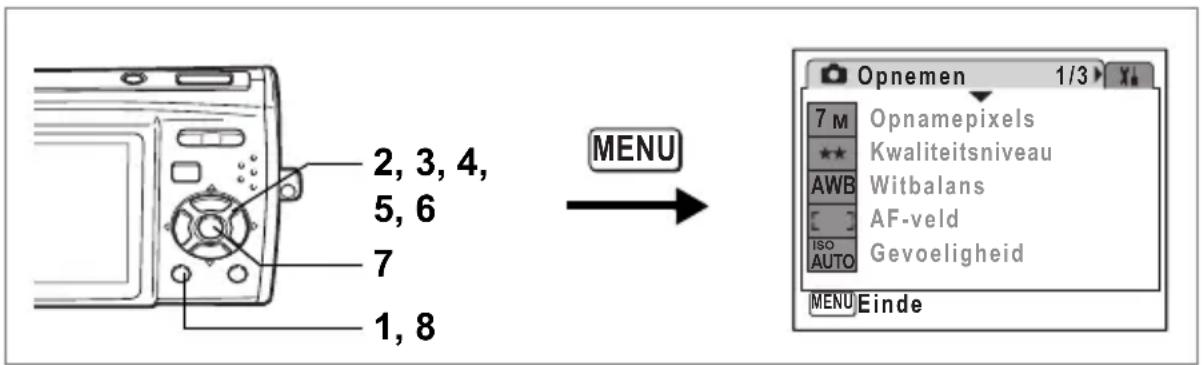
text_image
2, 3, 4, 5, 6 7 1, 8 MENU Opnemen 1/3 7 M Opnamepixels Kwaliteitsniveau AWB Witbalans AF-veld ISO Gevoeligheid AUTO MENU Einde
De beeldsnelheid selecteren
U kunt kiezen uit twee beeldsnelheden (het aantal beeldjes per seconde) voor video-opnamen: [30 fps] en [15 fps]. Hoe meer beeldjes per seconde, hoe beter de kwaliteit van de video-opname. De bestandsgrootte neemt echter navenant toe.
1 Druk in de stand 📷 op de knop MENU.
Het menu [☐ Opnemen] verschijnt.
2 Selecteer [Video] met de vierwegbesturing (▲▼).
3 Druk op de vierwegbesturing (▶).
Het scherm Video verschijnt.
4 Selecteer [Beeldteller] met de vierwegbesturing (▲▼).
5 Druk op de vierwegbesturing (▶).
Er verschijnt een afrolmenu.
6 Selecteer [30fps] of [15fps] met de vierwegbesturing (▲▼).
Bij wijziging van de instelling voor beeldsnelheid wordt de beschikbare opnametijd voor de geselecteerde beeldsnelheid weergegeven.
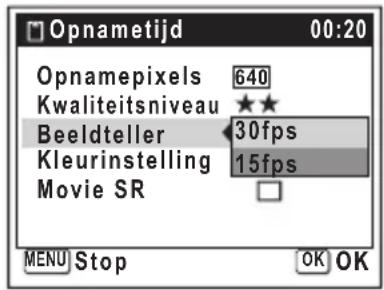
text_image
Opnametijd 00:20 Opnamepixels 640 Kwaliteitsniveau ★★ Beeldteller 30fps Kleurinstelling 15fps Movie SR MENU Stop OK OK7 Druk op de knop OK.
De instelling voor de beeldsnelheid wordt opgeslagen.
8 Druk twee keer op de knop MENU.
De camera gaat terug naar de opnamestand met de huidige instelling.
Opnamepixels, kwaliteitsniveau en beeldsnelheid van video-opnamen p.29
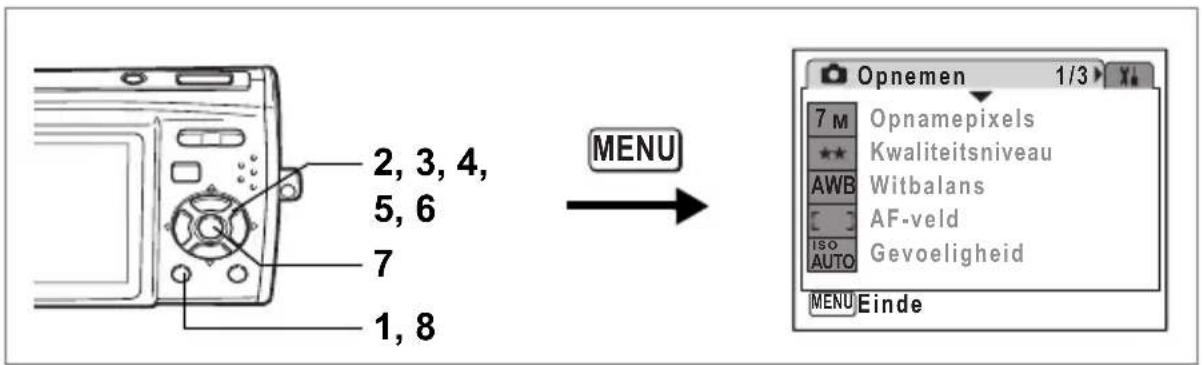
text_image
2, 3, 4, 5, 6 7 1, 8 MENU Opnemen 1/3 7 M Opnamepixels Kwaliteitsniveau AWB Witbalans AF-veld ISO Gevoeligheid AUTO MENU Einde
Filmopnamen maken in zwart-wit of sepia (Kleurinstelling)
In de functie In 📁 (Video) kunt u de kleurinstelling bij het maken van een video-opname op zwart-wit, sepia of kleur zetten.
1 Druk in de stand 📷 op de knop MENU.
Het menu [Opnemen] verschijnt.
2 Selecteer [Video] met de vierwegbesturing (▲▼).
3 Druk op de vierwegbesturing (▶).
Het scherm Video verschijnt.
4 Selecteer [Kleurinstelling] met de vierwegbesturing (▲▼).
5 Druk op de vierwegbesturing (▶).
Er verschijnt een afrolmenu.
6 Kies een kleur met de vierwegbesturing (▲▼).
7 Druk op de knop OK.
De kleurinstelling wordt opgeslagen.
8 Druk twee keer op de knop MENU.
De camera gaat terug naar de opnamestand met de huidige instelling.

text_image
Video Opnamepixels 640 Kwaliteitsniveau ★★ Beeldteller 30fps Kleurinstelling Kleur Movie SR Zwart-wit Sepia MENU Stop OK OK
De kleurinstelling kan na het maken van een filmopname niet worden gewijzigd.
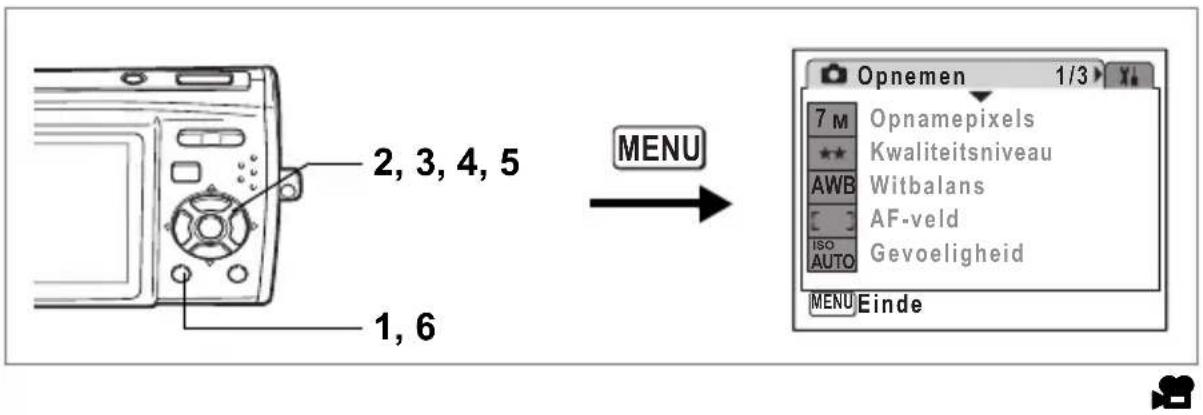
text_image
2, 3, 4, 5 1, 6 MENU Opnemen 1/3 7 M Opnamepixels Kwaliteitsniveau AWB Witbalans AF-veld ISO Gevoeligheid AUTO MENU EindeDe functie Movie SR instellen
In de functie 📋 (Video) kunt u de functie Movie SR gebruiken om camera-beweging te corrigeren.
1 Druk in de stand 📷 op de knop MENU.
Het menu [☐ Opnemen] verschijnt.
2 Selecteer [Video] met de vierwegbesturing (▲▼).
3 Druk op de vierwegbesturing (▶).
Het scherm Video verschijnt.
4 Selecteer [Movie SR] met de vierwegbesturing (▲▼).
5 Selecteer ☑ (Aan) of □ (Uit) met de vierwegbesturing (◀▶).
De instelling van Movie SR wordt opgeslagen.
6 Druk twee keer op de knop MENU.
De camera gaat terug naar de opnamestand met de huidige instelling.
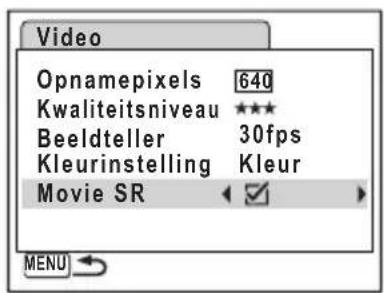
text_image
Video Opnamepixels 640 Kwaliteitsniveau *** Beeldteller 30fps Kleurinstelling Kleur Movie SROpnamen weergeven en wissen
Opnamen weergeven
Schakelen tussen de stand 📷 en de stand ▶
In deze handleiding wordt de opnamestand (bijvoorbeeld voor het maken van foto's) de "☐-stand" genoemd. De weergavestand (bijvoorbeeld voor het weergeven van gemaakte opnamen op de LCD-monitor), wordt de "☐-stand" genoemd. In de stand ▶ kunt u eenvoudige bewerkingen uitvoeren voor de opnamen die worden weergegeven.
Volg de onderstaande procedure om te schakelen tussen de standen 📷 en ▶.
Schakelen van de stand 📷 naar de stand ▶
1 Druk op de knop ▶.
- Druk op de knop ▶ om de weergavestand te activeren en opnamen te bekijken terwijl het objectief is uitgeschoven.
- Houd de knop ▶ ongeveer één seconde ingedrukt om de weergavestand te activeren met ingeschoven objectief.
- Houd de knop ▶ ongeveer twee seconden ingedrukt om de opnamen weer te geven die zijn opgeslagen in het interne geheugen terwijl de SD-geheugenkaart is geplaatst. (Bladeren in het interne geheugen)

Wanneer er een SD-geheugenkaart is geplaatst, worden foto's, video's en geluidsbestanden weergegeven die op de kaart zijn opgeslagen.
Bladeren in het interne geheugen
- U kunt foto's (inclusief vergroting) (p.40, 109), video's (p.114) en geluiden (p.143) weergeven, of opnamen weergeven in de weergave van gene opnamen, de mapweergave of de kalenderweergave (p.107).
- U kunt geen gegevens wissen, de opdracht Kiezen & wissen gebruiken of het weergavestandenpalet of -menu weergeven. Neem de SD-geheugenkaart uit als u deze handelingen wilt verrichten voor foto's, video's en geluidsbestanden die zijn opgeslagen in het interne geheugen.
Schakelen van de stand ▶ naar de stand 📄
1 Druk de knop ▶ of de ontspanknop tot halverwege in.
De stand 🔒 wordt geactiveerd.
Foto's weergeven
Zie "Opnamen weergeven" (p.40) voor aanwijzingen.
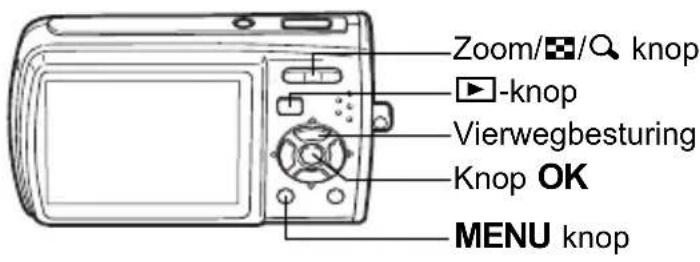
text_image
Zoom/KNop -Virowegbesturing Knop OK MENU knopNegenbeelds weergave, mapweergave en kalenderweergave
Weergave van negen opnamen
U kunt negen opnamen tegelijk weergeven op de LCD-monitor.
1 Druk in de stand ▶ op □ op de knop Zoom/□/Q.
Er wordt een pagina getoond met negen miniaturen. U kunt door pagina's van negen opnamen tegelijk bladeren.
Met de vierwegbesturing (▲▼◀▶) verplaatst u het kader. Wanneer er tien of meer opnamen zijn opgeslagen kunt u opname ① selecteren. Wanneer u dan op de vierwegbesturing (▲◀) drukt, verschijnt de vorige pagina. Wanneer u
opname ② selecteert en op de vierwegbesturing (▼▶) drukt, verschijnt de volgende pagina.
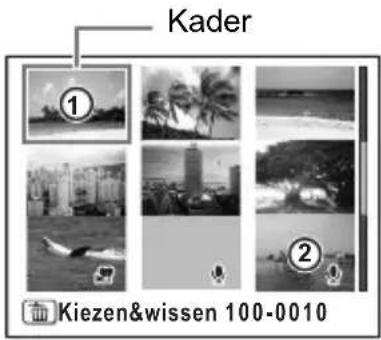
text_image
Kader ① ② Kiezen&wissen 100-0010De pictogrammen die in de opnamen verschijnen, hebben de volgende betekenis:
Geen pictogram : Foto zonder geluid
( met beeld) : Foto met geluid
: Video-opname (eerste beeldje verschijnt)
(Zonder beeld) : Geluidsopname
Druk op de knop OK, de knop MENU of op ♀ op de Zoom/∅/Q knop om alleen de geselecteerde opname weer te geven.
Druk op de ▶ knop om de stand 🔒 te activeren.
Mapweergave of kalenderweergave activeren
Druk in de negenbeelds weergave op ☐ op de Zoom/☐/Q knop om de mapweergave of de kalenderweergave te activeren. Druk op de snelinstellingsknop om te schakelen tussen de mapweergave en de kalenderweergave.
1 Druk in de stand ▶ op □ op de Zoom/□/○ knop.
Het scherm voor de weergave met negen opnamen verschijnt.
2 Druk op □ op de Zoom/□/Q knop.
De mapweergave of de kalenderweergave verschijnt.
Mapweergave
De lijst met gemaakte opnamen en geluidsbestanden verschijnt.
Met de vierwegbesturing (▲▼◀▶)
verplaatst u het selectiekader.
Selecteer een map en druk op Q of OK
van de zoom/∅/Q knop om over te schakelen naar de weergave met negen opnamen waarbij de eerste opname in de map wordt geselecteerd.
Kalenderweergave
Gemaakte opnamen en geluidsbestanden worden op datum weergegeven in kalendervorm.
De eerste op een datum gemaakte opname wordt voor die datum weergegeven op de kalender.
verschijnt voor data waarop eerst een geluidsbestand is opgenomen.
Met de vierwegbesturing (▲▼◀▶)
verplaatst u het selectiekader.
Selecteer een datum en druk op
van de zoom/∅/Q knop om over te schakelen
naar de weergave met negen opnamen waarbij de eerste opname van die datum wordt geselecteerd.
Selecteer een datum en druk op de knop OK om de enkelbeelds weergave te activeren met de eerste opname die op die datum is gemaakt.
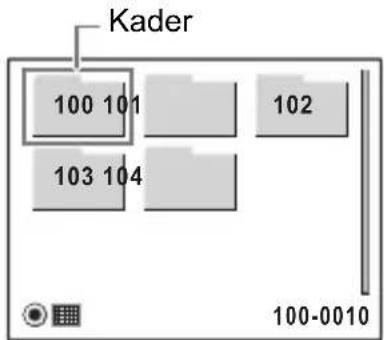
text_image
Kader 100 101 102 103 104 100-0010
text_image
Kader SUN MON TUE WED THU FRI SAT 1 2 3 4 5 7 8 9 10 6 11 12 13 14 15 16 17 18 19 20 21 22 23 24 25 26 27 28 29 30 31 03.2007
- Druk in de mapweergave of de kalenderweergave op de knop MENU om de normale negenbeelds weergave te activeren.
- Druk nogmaals op de knop ▶ of druk de ontspanknop tot halverwege in de mapweergave of kalenderweergave om de 📷-stand te activeren.

text_image
2 1, 2 3Zoomweergave
U kunt een opname maximaal acht keer uitvergroten. Tijdens de zoomweergave verschijnt op de LCD-monitor een hulpkader dat het midden van de uitvergrote opname weergeeft.
1 Activeer de stand ▶ en kies met de vierwegbesturing (◀▶) de opname die u wilt uitvergroten.
2 Druk op ♦ op de Zoom/∅/∅ knop.
De opname wordt uitvergroot (×1,1 tot ×8). Als u ♦ op de Zoom/∅/Q knop ingedrukt houdt, verandert de vergroting doorlopend. Aan de hand van het hulpkader linksonder op het scherm kunt u zien welk deel van de opname wordt uitvergroot.
Bij weergave van een vergrote opname kunnen de volgende handelingen worden verricht.
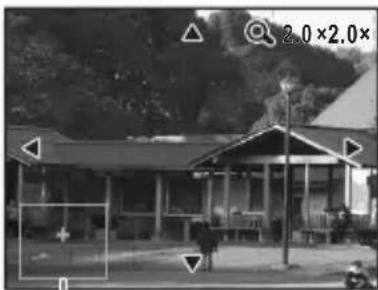
Bedieningsaanwijzing
Vierwegbesturing (▲▼◀▶) Wijzigt het gebied dat moet worden vergroot
Zoom/∅/Q knop (Q) Maakt de opname groter (max. ×8)
Zoom/∅/Q knop (☐) Maakt de opname kleiner (min. ×1,1)
3 Druk op de knop OK.
Op het scherm verschijnt weer de weergave van één opname.

• Video-opnamen kunnen niet worden uitvergroot.
- Het hulpkader verschijnt niet als de weergavefunctie van de LCD-monitor is ingesteld op "Geen info".

text_image
4 2, 3 1 MENU Formatteren Geluid Datum instellen 03/03/2007 Wereldtijd Language/言語 Nederlands MENU EindeDe functie Snel zoomen instellen
Wanneer de functie Snel zoomen is ingeschakeld, kunt u een opname weergeven op maximale uitvergroting (×8) door één keer te drukken op de Zoom/∅/∅ knop.
1 Druk op de knop MENU in de stand ▶.
Het menu [¶ Instelling] verschijnt.
2 Selecteer [Snel zoomen] met de vierwegbesturing (▲▼).
3 Selecteer ☑ (Aan) of □ (Uit) met de vierwegbesturing (◀▶).
☑ : Springt naar ×8 vergroting
☐ : Door éénmaal op ♦ op de Zoom/∅/Q knop te drukken, wordt de opname in stappen vergroot van ×1,1 tot ×8,0
4 Druk op de knop MENU.
De camera gaat terug naar de ▶-stand.
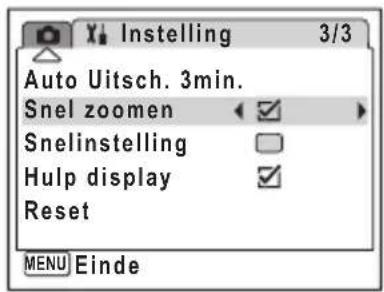
text_image
Instelling 3/3 Auto Uitsch. 3min. Snel zoomen Snelinstelling Hulp display Reset MENU EindeOpnamegegevens weergeven in de weergavestand
In de stand ▶ kunnen opnamegegevens worden weergegeven op de LCD-monitor. Met de OK/DISPLAY knop kan de weergavestand worden gewijzigd. Zie p.18 voor nadere informatie over elke weergavestand.
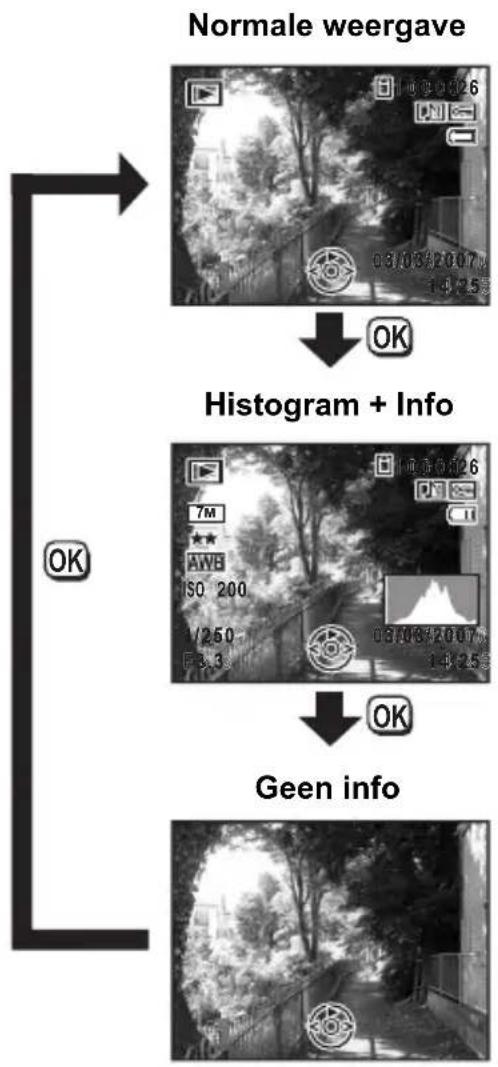
flowchart
graph TD
    A["Normale weergave"] --> B["Histogram + Info"]
    B --> C["Geen info"]
Opnamegegevens weergeven p.76
text_image
1, 2, 3 4

text_image
Diavoorstelling MENU Stop OK OKDiavoorstelling
U kunt opgeslagen opnamen doorlopend weergeven.
1 Activeer de stand ▶ en kies met de vierwegbesturing (◀▶) de opname waarmee de diavoorstelling moet beginnen.
2 Druk op de vierwegbesturing (▼).
Het weergavestandpalet verschijnt.
3 Selecteer ▶ (Diavoorstelling) met de vierwegbesturing (▲▼◀▶).
4 Druk twee keer op de knop OK.
De diavoorstelling begint.
Wanneer u tijdens de diavoorstelling op de knop OK drukt, wordt de diavoorstelling onderbroken. Druk nogmaals op de knop OK om de diavoorstelling voort te zetten.
5 Druk op een andere knop dan de OK knop of op de aan/uit-schakelaar.
De diavoorstelling stopt.

Als u op de vierwegbesturing (▶) drukt tijdens het afspelen van een video of een foto met geluid, wordt de volgende opname weergegeven zonder dat de diavoorstelling wordt beeindigd.
Instellingen voor de diavoorstelling
U kunt het weergave-interval instellen, maar ook een schermeffect en een geluidseffect voor de overgang van de ene opname naar de volgende.
1 Druk op de vierwegbesturing (▼) in de stand ▶.
Het weergavestandpalet verschijnt.
2 Selecteer ▶ (Diavoorstelling) met de vierwegbesturing (▲▼◀▶).
3 Druk op de knop OK.
Het scherm met instellingen voor de diavoor- stelling verschijnt.
4 Druk op de vierwegbesturing (▲▼) om [Interval] te selecteren.
5 Druk op de vierwegbesturing (▶).
Er verschijnt een afrolmenu.

text_image
Interval 3sec Beeldeffect Vegen Geluidseffect MENU OK Starten6 Wijzig het interval met de vierwegbesturing (▲▼) en druk op de knop OK.
U hebt de keuze uit: 3sec, 5sec, 10sec, 20sec en 30sec.
7 Selecteer [Beeldeffect] met de vierwegbesturing (▲▼).
Druk na selectie van [Beeldeffect] op de vierwegbesturing (▶). Er verschijnt een afrolmenu waarin de volgende items kunnen worden geselecteerd. Selecteer een item met de vierwegbesturing (▲▼) en druk op de knop OK.
| Uit Geen | effect |
| Vegen | De volgende opname schuift van links naar rechts over de vorige |
| Dambord | De volgende opname verschijnt in vierkante mozaïekblokjes |
| Vervagen | De huidige opname vervaagt geleidelijk en de volgende opname verschijnt geleidelijk |
8 Selecteer [Geluidseffect] met de vierwegbesturing (▲▼).
9 Selecteer √ (Aan) of □ (Uit) met de vierwegbesturing (◀▶).
Uitgezonderd wanneer het beeldeffect is ingesteld op Uit, kunt u (Aan) of □ (Uit) kiezen voor het geluid dat wordt afgespeeld bij de overgang van de ene opname naar de volgende.
10 Druk op de knop OK.
De diavoorstelling start met het geselecteerde interval en effect.

- De diavoorstelling wordt vervolgd totdat u een andere knop dan de OK knop of de aan/uit-schakelaar indrukt.
- Video's of opnamen met geluid worden normaliter tot het einde afgespeeld voordat de volgende opname wordt weergegeven, ongeacht het ingestelde interval. Als u echter op de vierwegbesturing (▶) drukt tijdens het afspelen van een video of opname met geluid, springt de weergave naar de volgende opname.
- Geluidsbestanden die in de geluidsopnamestand zijn gemaakt, worden niet weergegeven in de diavoorstelling.
De camera aansluiten op audiovisuele apparatuur p.115
Video-opnamen weergeven
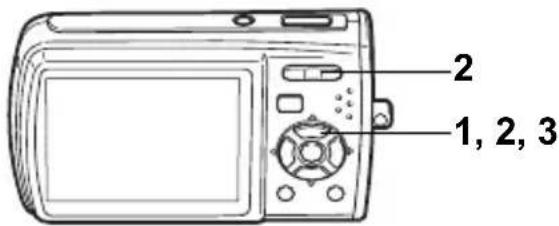
text_image
2 1, 2, 3Video-opnamen weergeven
U kunt video-opnamen die u hebt gemaakt weergeven. Geluid wordt gelijktijdig weergeven.
1 Activeer de stand ▶ en kies met de vierwegbesturing (◀▶) de video-opname die u wilt weergeven.

2 Druk op de vierwegbesturing (▲).
De weergave begint.
Tijdens het weergeven kunnen de volgende handelingen worden verricht.
Vierwegbesturing (◀) Achteruit weergeven Vierwegbesturing (▲) Pauze Zoom/###/♠ knop (♠) Verhoogt het volume Zoom/###/♠ button (###) Verlaagt het volume
Terwijl de weergave is onderbroken, kunnen de volgende handelingen worden verricht.
Vierwegbesturing (◀) Eén beeldje terug Vierwegbesturing (▶) Eén beeldje vooruit Vierwegbesturing (▲) Schakelt de pauzefunctie uit (Weergeven)
3 Druk op de vierwegbesturing (▼).
De weergave stopt.
De camera aansluiten op audiovisuele apparatuur
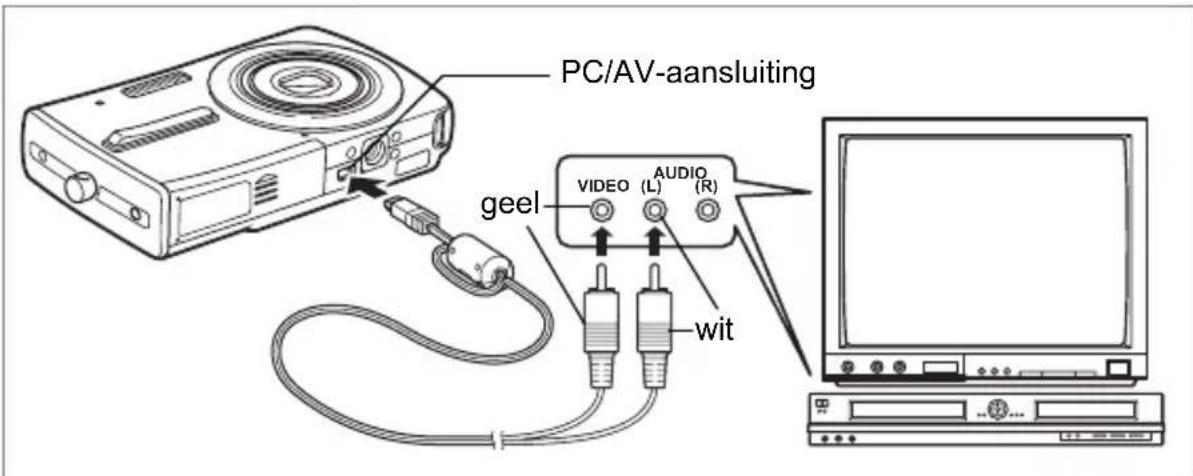
text_image
PC/AV-aansluiting geel VIDEO (L) AUDIO (R) witMet de AV-kabel kunt u opnamen maken en gemaakte opnamen weergeven op apparatuur met een video-ingang, zoals een TV. Zet de camera en de TV uit voordat u de kabel aansluit op de TV.
1 Sluit de AV-kabel aan op de PC/AV-uitgang.
2 Sluit de andere uiteinden van de AV-kabel (geel: video, wit: audio) aan op de video- en audio-aansluiting van het audiovisuele apparaat.
Als u gebruikmaakt van stereoapparatuur, sluit de geluidsconnector dan aan op de L-ingang (wit).
3 Zet het audiovisuele apparaat aan.
Als het apparaat waarop de camera is aangesloten en het apparaat dat opnamen weergeeft niet dezelfde zijn, zet beide apparaten dan aan.
Als opnamen worden weergegeven op audiovisuele apparatuur met verscheidene video-aansluitingen (zoals een TV), raadpleeg dan de bedieningshandleiding van het apparaat en selecteer de video-aansluiting waarop de camera is aangesloten.
4 Zet de camera aan.

- Als u van plan bent de camera langdurig te gebruiken, is gebruik van de (optionele) netvoedingsadapterset K-AC64 aan te bevelen.
- Afhankelijk van het land of de regio bestaat de kans dat opnamen en geluidsbestanden niet kunnen worden weergegeven als het ingestelde videosignaal afwijkt van het aldaar gebruikte signaal. Mocht dit zich voordoen, wijzig dan de instelling van het videosignaal. (p.156)
- De LCD-monitor van de camera wordt uitgeschakeld terwijl de camera op audiovisuele apparatuur is aangesloten.
- Het volume kan niet worden ingesteld met de zoomknop terwijl de camera is aangesloten op audiovisuele apparatuur.
Opnamen wissen
Wis opnamen en geluiden met fouten of die niet nodig zijn.
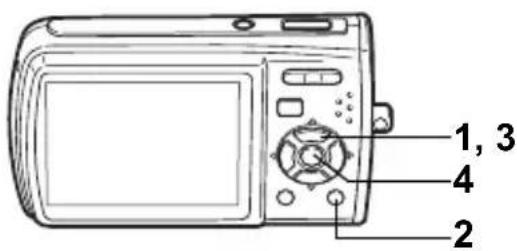
text_image
1, 3 4 2Eén opname of geluidsbestand wissen
U kunt één enkele opname of een enkel geluidsbestand wissen.

Beveiligde opnamen en geluidsbestanden kunnen niet worden gewist. (p.121)
1 Activeer de stand ▶ en kies met de vierwegbesturing (◀▶) een opname/geluidsbestand om te wissen.
2 Druk op de knop 📄.
Het bevestigingsscherm verschijnt.
3 Selecteer [Wissen] met de vierwegbesturing (▲▼).
4 Druk op de knop OK.
De opname of het geluidsbestand wordt gewist.
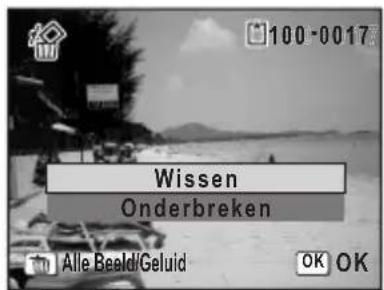
text_image
100-0017 Wissen Onderbreken Alle Beeld/Geluid OK OK
Als u op de knop 📋 drukt terwijl het scherm Momentcontrole wordt weergegeven, verschijnt het scherm van stap 2, waarmee u de zojuist gemaakte opname kunt wissen. (p.41)
Een geluidsbestand wissen
Als bij een opname geluid is opgenomen (p.144), kunt u het geluid wissen zonder de opname te wissen.
1 Activeer de stand ▶ en kies met de vierwegbesturing (◀▶) een opname met geluid.
2 Druk op de knop 📄.
Het bevestigingsscherm verschijnt.
3 Selecteer [Geluid wissen] met de vierwegbesturing (▲▼).
4 Druk op de knop OK.
Het geluidsbestand wordt gewist.
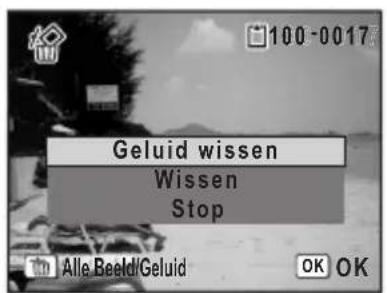
text_image
100-0017 Geluid wissen Wissen Stop Alle Beeld/Geluid OK OK
Selecteer [Wissen] in stap 3 van de bovenstaande procedure om zowel de opname als het geluidsbestand te wissen.
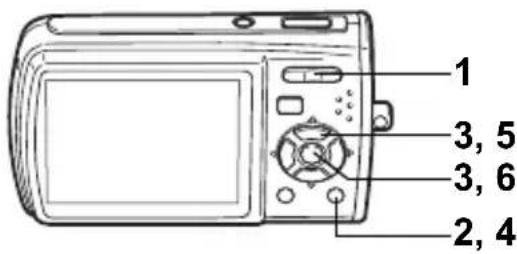
Geselecteerde opnamen en geluidsbestanden wissen (uit de weergave met negen opnamen)
U kunt een aantal geselecteerde opnamen/geluidsbestanden in één keer wissen uit de weergave met negen opnamen.

Beveiligde opnamen en geluidsbestanden kunnen niet worden gewist.
1 Druk in de stand ▶ op □ op de knop Zoom/□/Q.
Er verschijnen negen miniaturen.
2 Druk op de knop 📄.
□ verschijnt op de opnamen en geluidsbestanden.
3 Kies de te wissen opnamen en geluidsbestanden met de vierwegbesturing (▲▼◀▶) en druk op de knop OK.
√ verschijnt op de geselecteerde opnamen en geluidsbestanden.
Als u een opname selecteert en op ♦ op de Zoom/∅/∅ knop drukt, verschijnt de

geselecteerde opnamen in de weergave van één opname zolang de knop ingedrukt wordt gehouden. Zo kunt u controleren of u de opname al dan niet wilt wissen. (Wanneer u de knop loslaat, verschijnt de weergave van negen opnamen weer.) In de weergave van één opname kunnen beveiligde opnamen niet worden weergegeven.
4 Druk op de knop 📄.
Er verschijnt een bevestigingsvenster.
5 Selecteer de optie [Kiezen & wissen] met de vierwegbesturing (▲▼).
6 Druk op de knop OK.
De geselecteerde opnamen en geluidsbestanden worden gewist.
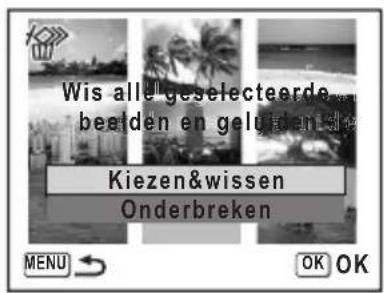
text_image
Wis alle geselecteerde beelden en geluid en die Kiezen&Wissen Onderbreken MENU OK OK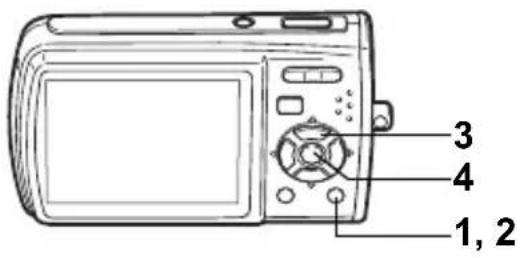
text_image
1, 2 3 4Alle opnamen en geluidsbestanden wissen
U kunt alle opnamen en geluidsbestanden in één keer wissen.

Beveiligde opnamen en geluidsbestanden kunnen niet worden gewist. (p.121)
1 Druk op de knop 📋 in de stand ▶.
Er verschijnt een bevestigingsvenster.
2 Druk op de knop 📄.
Er verschijnt een bevestigingsvenster.
3 Selecteer [Alles wissen] met de vierwegbesturing (▲▼).
4 Druk op de knop OK.
Alle opnamen en geluidsbestanden worden gewist.
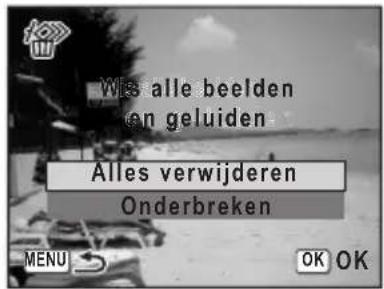
text_image
Wls alle beelden en geluiden Alles verwijderen Onderbreken MENU OK OK
text_image
1, 2, 4, 6 3, 5, 7 Diavoorstelling MENU Stop OK OKFoto- en geluidsopnamen beveiligen tegen wissen (Beveiligen)
U kunt opgeslagen opnamen en geluidsbestanden beveiligen, zodat ze niet per ongeluk kunnen worden gewist.
1 Druk op de vierwegbesturing (▼) in de stand ▶. Het weergavestandpalet verschijnt.
2 Selecteer o-n (Beveiligen) met de vierwegbesturing (▲▼◀▶).
3 Druk op de knop OK. Het scherm voor selectie van [Kies Beeld/Geluid] of [Alle Beeld/Geluid] verschijnt.
4 Selecteer [Kies Beeld/Geluid] met de vierwegbesturing (▲▼).
5 Druk op de knop OK. Het bericht [Beveilig dit beeld/geluid] verschijnt. Om een andere opname of geluidsbestand te beveiligen, selecteert u met de vierwegbesturing (◀▶) een andere opname of geluidsbestand.
6 Selecteer [Beveiligen] met de vierwegbesturing (▲▼).
7 Druk op de knop OK. De geselecteerde opname of het geselecteerde geluidsbestand wordt beveiligd.
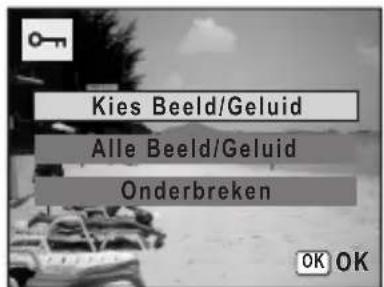
text_image
Kies Beeld/Geluid Alle Beeld/Geluid Onderbreken OK OK
text_image
Beveilig dit beeld/geluid Beveiligen Beveiliging opheffen MENU Stop OK
- Selecteer [Beveiliging opheffen] in stap 6 om de beveiligingsinstelling te annuleren.
- Tijdens de weergave verschijnt ☐ onder het bestandsnummer van beveiligde opnamen en geluidsbestanden.
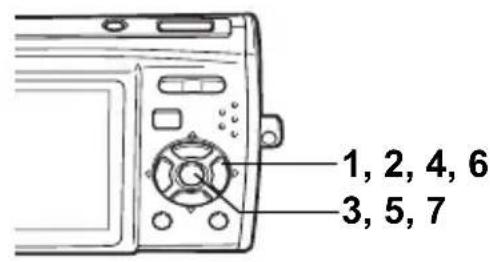
text_image
1, 2, 4, 6 3, 5, 7

text_image
Diavoorstelling MENU Stop OK OKAlle opnamen en geluidsbestanden beveiligen
1 Druk op de vierwegbesturing (▼) in de stand ▶.
Het weergavestandpalet verschijnt.
2 Selecteer o-m (Beveiligen) met de vierwegbesturing (▲▼◀▶).
3 Druk op de knop OK.
Het scherm voor selectie van [Kies Beeld/Geluid] of [Alle Beeld/Geluid] verschijnt.
4 Selecteer [Alle Beeld/Geluid] met de vierwegbesturing (▲▼).
5 Druk op de knop OK.
Het scherm voor selectie van [Beveiligen] of [Beveiliging opheffen] verschijnt.
6 Selecteer [Beveiligen] met de vierwegbesturing (▲▼).
7 Druk op de knop OK.
Alle opnamen en geluidsbestanden zijn nu beveiligd.
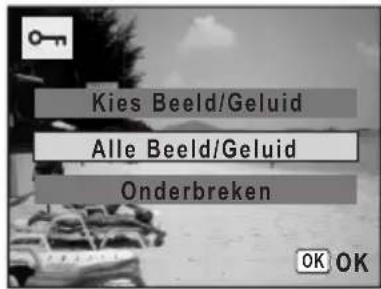
text_image
Kies Beeld/Geluid Alle Beeld/Geluid Onderbreken OK OK
text_image
Alle beelden/ guiden beveiligen Beveiligen Beveiliging opheffen MENU Stop OK
Beveiligde opnamen en geluidsbestanden worden gewist wanneer de SD-geheugenkaart of het interne geheugen wordt geformatteerd.

Selecteer [Beveiliging opheffen] in stap 6 om de beveiligingsinstelling voor alle opnamen en geluidsbestanden te annuleren.
Opnamen bewerken en afdrukken
Opnamen bewerken
De opnamegrootte en -kwaliteit wijzigen (Grootte wijzigen)
Door de grootte en de kwaliteit van een geselecteerde opname te wijzigen, kunt u het bestand verkleinen. U kunt deze functie gebruiken om opnamen te blijven maken wanneer de SD-geheugenkaart of het interne geheugen vol is, door de opnamen te verkleinen en de oorspronkelijke opnamen te overschrijven. Zo maakt u ruimte vrij op de kaart of in het geheugen.

- De grootte van video-opnamen kan niet worden gewijzigd.
- Het is niet mogelijk een hogere resolutie of een hogere kwaliteit te selecteren dan die van de oorspronkelijke opname.
- U kunt het aantal opnamepixels kiezen (p.28), 6M (2816×2112) of 320 (320×240) voor [Opnamepixels].
1 Activeer de stand ▶ en kies met de vierwegbesturing (◀◀) de opname waarvan u het formaat wilt wijzigen.
2 Druk op de vierwegbesturing (▼).
Het weergavestandpalet verschijnt.
3 Gebruik de vierwegbesturing (▲▼◀▶) om 📋 (Formaat wijzigen) te selecteren.
4 Druk op de knop OK.
Het scherm voor keuze van de grootte en kwaliteit verschijnt.

text_image
Opnamepixels 7M Kwaliteitsniveau ★ MENU Stop OK OKStop5 Selecteer [Opnamepixels] en [Kwaliteitsniveau].
Kies de grootte en kwaliteit met de vierwegbesturing (◀▶).
Schakel met de vierwegbesturing (▲▼) tussen [Opnamepixels] en [Kwaliteitsniveau].
6 Druk op de knop OK.
Er verschijnt een venster waarin om bevestiging van het overschrijven van de opname wordt gevraagd.
Als de opname is beveiligd, verschijnt er geen bevestigingsscherm. De opname wordt automatisch opgeslagen met een nieuwe bestandsnaam.
7 Selecteer [Overschrijven] of [Opslaan als] met de vierwegbesturing (▲▼).
8 Druk op de knop OK.
De opname met de gewijzigde grootte wordt opgeslagen.

text_image
Overschrijven? Overschrijven Opslaan als MENU Stop OK OK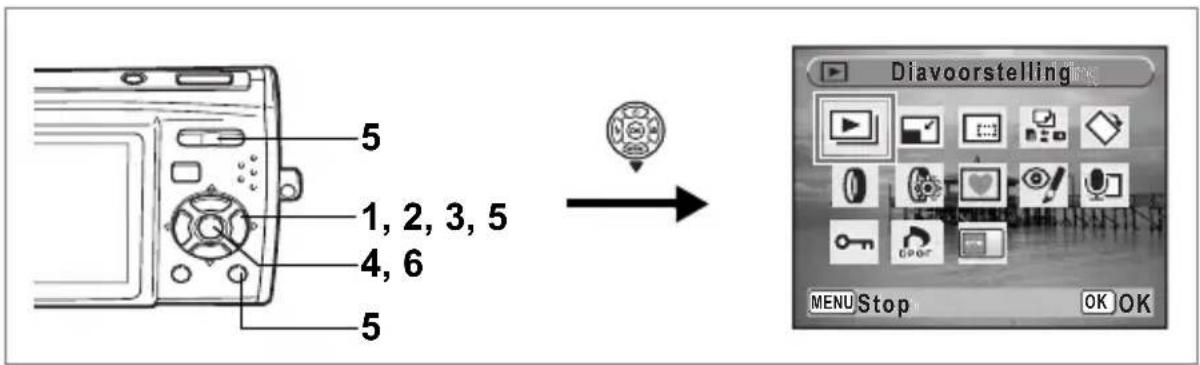
text_image
5 1, 2, 3, 5 4, 6 5 Diavoorstelling MENU Stop OK OKOpnamen bijsnijden
U kunt het ongewenste gedeelte van een opname verwijderen en de aangesneden opname bewaren als afzonderlijk bestand.
1 Activeer de stand ▶ en kies met de vierwegbesturing (◀▶) de opname die u wilt bijsnijden.
2 Druk op de vierwegbesturing (▼).
Het weergavestandpalet verschijnt.
3 Selecteer □ (Uitsnijden) met de vierwegbesturing (▲▼◀▶).
4 Druk op de knop OK.
Het scherm Uitsnijden verschijnt.
5 Kies de instellingen voor het bijsnijden.
Zoom/□/Q knop
Hiermee wijzigt u de grootte van het uitgesneden gedeelte
Vierwegbesturing (▲▼◀▶)

text_image
Stop OK MENU OKVerplaatst de bijsnijpositie naar boven, naar beneden, naar links en naar rechts
Knop Snelinstelling Roteert het bijsnijkader
6 Druk op de knop OK.
De bijgesneden opname wordt onder een nieuwe bestandsnaam opgeslagen. De bijgesneden opname wordt opgeslagen met dezelfde kwaliteit als de oorspronkelijke opname. Het aantal opnamepixels wordt automatisch geselecteerd op basis van de grootte van het bijgesneden deel.

Video-opnamen kunnen niet worden bijgesneden.

text_image
1, 2, 4, 6 3, 5, 7

text_image
Diavoorstelling MENU Stop OK OKOpnamen en geluidsbestanden kopiiëren
U kunt opnamen en geluidsbestanden kopiëren van het interne geheugen naar de SD-geheugenkaart en vice versa. Deze functie is alleen beschikbaar wanneer er een SD-geheugenkaart in de camera is geplaatst.

Zet de camera uit voordat u de SD-geheugenkaart plaatst of uitneemt.
1 Druk op de vierwegbesturing (▼) in de stand ▶.
Het weergavestandpalet verschijnt.
2 Selecteer (Kopieer beeld/geluid) met de vierwegbesturing (▲▼◀▶).
3 Druk op de knop OK.
Het scherm voor selectie van de gewenste kopieermethode verschijnt.
Bestanden kopieren van het interne geheugen naar de SD-geheugenkaart
Alle opnamen en geluidsbestanden in het interne geheugen worden tegelijk naar de SD-geheugenkaart gekopieerd. Zorg, voor u de bestanden kopieert, dat er voldoende ruimte is op de SD-geheugenkaart.
4 Selecteer [☐→SD] met de vierwegbesturing (▲▼).
5 Druk op de knop OK.
Alle opnamen en geluidsbestanden worden gekopieerd.
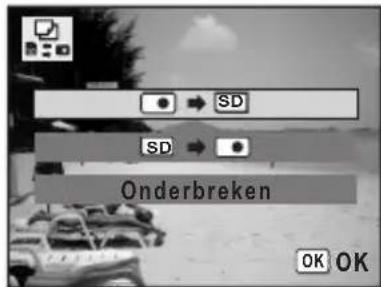
text_image
SD SD Onderbreken OK OKBestanden kopieren van de SD-geheugenkaart naar het interne geheugen
Geselecteerde opnamen en geluidsbestanden van de SD-geheugenkaart worden één voor één naar het interne geheugen gekopieerd.
4 Selecteer [SD] → ●] met de vierwegbesturing (▲▼).
5 Druk op de knop OK.
6 Gebruik de vierwegbesturing (◀▶) om het bestand te selecteren dat u wilt kopieren.
7 Druk op de knop OK.
De geselecteerde opname/het geselecteerde geluidsbestand wordt gekopieerd.
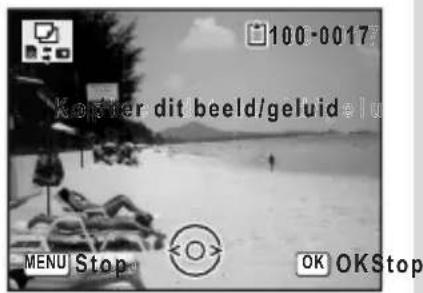
text_image
100-0017 Kofter dit beeld/geluidelu MENU Stop OK OKStop
- Als u in stap 6 op de vierwegbesturing (▲) drukt, begint het afspelen van video, geluid of foto's met geluid.
Druk tijdens het afspelen op de vierwegbesturing (▼) om te stoppen. U kunt het volume niet wijzigen, en niet vooruit en achteruit spoelen, enz. - Als bij een opname geluid is opgenomen, wordt het geluidsbestand samen met de opname gekopieerd.
- Wanneer u een bestand van de SD-geheugenkaart naar het interne geheugen kopieert, krijgt het bestand een nieuwe naam.
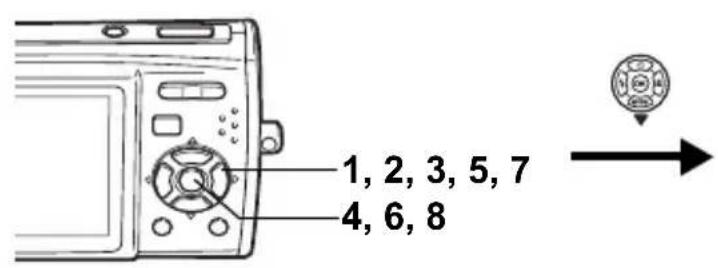
De digitale filters gebruiken
Deze functie stelt u in staat geselecteerde opnamen te bewerken met digitale filters om de kleur te wijzigen, e.d.
U kunt kiezen uit 10 digitale filters: Zwart-wit, Sepia, Rood, Roze, Paars, Blauw, Groen, Geel, Kleur extraheren (Zwart-wit met rood, Zwart-wit met groen, Zwart-wit met blauw), en soft.
1 Activeer de stand ▶ en kies met de vierwegbesturing (◀▶) de opname die u wilt bewerken.
2 Druk op de vierwegbesturing (▼).
Het weergavestandpalet verschijnt.
3 Selecteer 0 (Digital filter) met de vierwegbesturing (▲▼◀▶).
4 Druk op de knop OK.
Het scherm voor selectie van een digitaal filter verschijnt.
5 Kies een digitaal filter met de vierwegbesturing (▲▼).
Als u het filter Kleur extraheren selecteert, kunt u met de vierwegbesturing (◀▶) de te extraheren kleur kiezen.
U kunt het resultaat van het filtereffect vooraf beoordelen.
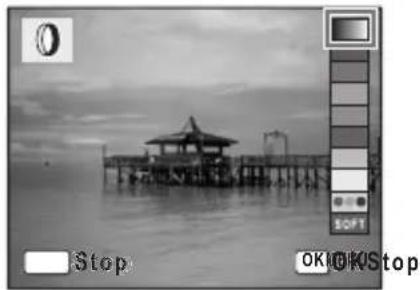
6 Druk op de knop OK.
Er verschijnt een venster waarin om bevestiging van het overschrijven van de opname wordt gevraagd.
7 Selecteer [Overschrijven] of [Opslaan als] met de vierwegbesturing (▲▼).
Als de opname is beveiligd, verschijnt er geen bevestigingsscherm. De opname wordt automatisch opgeslagen met een nieuwe bestandsnaam.

text_image
Oorspronkelijk beeld overschrijven? Overschrijven Opslaan als MENU Stop OK OK8 Druk op de knop OK.
De bewerkte opname wordt opgeslagen met hetzelfde aantal opnamepixels en hetzelfde kwaliteitsniveau als het origineel.

Het helderheidsfilter gebruiken
Met deze functie kunt u de helderheid van de geselecteerde opname aanpassen.
1 Activeer de stand ▶ en kies met de vierwegbesturing (◀▶) de opname die u wilt bewerken.
2 Druk op de vierwegbesturing (▼).
Het weergavestandpalet verschijnt.
3 Selecteer ⚙ (Helderheidsfilter) met de vierwegbesturing (▲▼◀▶).
4 Druk op de knop OK.
Het scherm voor aanpassing van de helderheid verschijnt.
5 Pas de helderheid aan met de vierwegbesturing (◀▶).
U kunt het resultaat of van de aanpassing van de helderheid vooraf beoordelen.

6 Druk op de knop OK.
Er verschijnt een venster waarin om bevestiging van het overschrijven van de opname wordt gevraagd.
7 Selecteer [Overschrijven] of [Opslaan als] met de vierwegbesturing (▲▼).
Als de opname is beveiligd, verschijnt er geen bevestigingsscherm. De opname wordt automatisch opgeslagen met een nieuwe bestandsnaam.
8 Druk op de knop OK.
De bewerkte opname wordt opgeslagen met hetzelfde aantal opnamepixels en hetzelfde kwaliteitsniveau als het origineel.

Video- of foto-opnamen die zijn gemaakt met een andere camera, kunnen niet worden bewerkt met [Digitaal filter] of [Helderheidsfilter]. Er verschijnt een foutmelding wanneer u deze functie kies in het weergavestandpalet en op de knop OK drukt.

Een kader toevoegen (Beeldinkadering)
Met deze functie kunt u een decoratief kader toevoegen aan foto's. In de camera zijn reeds drie kaders opgeslagen.
1 Activeer de stand ▶ en kies met de vierwegbesturing (◀▶) de opname waaraan u een kader wilt toevoegen.
2 Druk op de vierwegbesturing (▼).
Het weergavestandpalet verschijnt.
3 Selecteer ♥ (Beeld inkadering) met de vierwegbesturing (▲▼◀▶).
4 Druk op de knop OK.
Het scherm voor selectie van het kader verschijnt, waarin 9 kaders zijn weergegeven.
5 Kies een kader met de vierwegbesturing (▲▼◀▶).
6 Druk op de knop OK of op ♦ op de Zoom/☐/Q knop.
Het geselecteerde kader verschijnt in de enkelbeelds weergave.
U kunt op een van de volgende manieren een ander kader kiezen.
- Kies met de vierwegbesturing (◀▶) een ander kader.
- Druk op de knop MENU of op ☐ op de Zoom/☐/Q om terug te gaan naar de negenbeelds weergave van het kaderselectiescherm en voer stap 5 uit om een ander kader te kiezen.
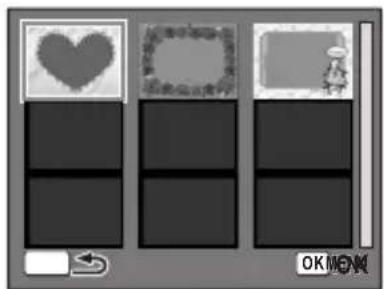
7 Druk op de knop OK.
Het scherm voor aanpassing van de positie en grootte van het kader verschijnt. Pas de positie van de opname aan met de vierwegbesturing (▲▼◀▶) en gebruik de Zoom/☐/Q knop om de opname groter of kleiner te maken.

8 Druk op de knop OK.
Er verschijnt een venster waarin om bevestiging van het overschrijven van de opname wordt gevraagd.
9 Selecteer [Overschrijven] of [Opslaan als] met de vierwegbesturing (▲▼).
Als de opname is beveiligd, verschijnt er geen bevestigingsscherm. De opname wordt automatisch opgeslagen met een nieuwe bestandsnaam.
![PENTAX Optio L30 - Selecteer [Overschrijven] of [Opslaan als] met de vierwegbesturing (▲▼). - 1](/content/2026/06/1144812/images/57fb6bb1d3a43544080ece7a65cfefd7aea465ddf489ab1ff50f0c7afd225a06.jpg)
text_image
Oversproekelijk beeld overschrijven? Overschrijven Opslaan als MENU Stop OK OK OK10 Druk op de knop OK.
De bewerkte opname wordt opgeslagen met 3M als aantal opnamepixels.

De functie Beeldinkadering is niet beschikbaar voor video-opnamen of voor opnamen van het formaat 2M en kleiner. Er verschijnt een foutmelding in stap 4.
Een nieuw kader gebruiken
Bij het maken van opnamen kunt u gebruikmaken van kaders die zijn gedownload van een website of andere bronnen. Om de kaders weer te geven die beschikbaar zijn in het interne geheugen of op de SD-geheugenkaart, selecteert u ♥ (Beeldinkadering) in stap 3 en drukt u op de knop OK.

- De drie kaders die zijn opgeslagen in het interne geheugen, kunnen niet worden gewist.
- U kunt maximaal 96 gedownloade kaders weergeven. Met inbegrip van de drie kaders die al in het interne geheugen zijn opgeslagen, kunt u kiezen uit maximaal 99 kaders.
text_image
1, 2, 3, 5 4, 6
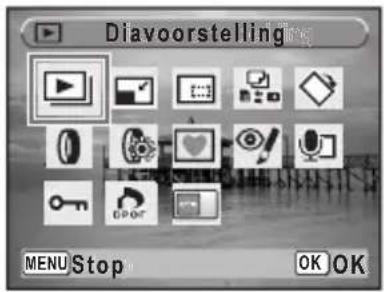
text_image
Diavoorstelling MENU Stop OK OKRode-ogenreductie
U kunt opnamen corrigeren waarop het onderwerp door het flitslicht rode ogen heeft gekregen.
1 Activeer de stand ▶ en kies met de vierwegbesturing (◀▶) de opname die u wilt corrigeren.
2 Druk op de vierwegbesturing (▼).
Het weergavestandpalet verschijnt.
3 Selecteer Ⓞ (Rode-ogencorrectie) met de vierwegbesturing (▲▼◀▶).
4 Druk op de knop OK.
Er verschijnt een venster waarin om bevestiging van het overschrijven van de opname wordt gevraagd.
5 Selecteer [Overschrijven] of [Opslaan als] met de vierwegbesturing (▲▼).
Als de opname is beveiligd, verschijnt er geen bevestigingsscherm. De opname wordt automatisch opgeslagen met een nieuwe bestandsnaam.
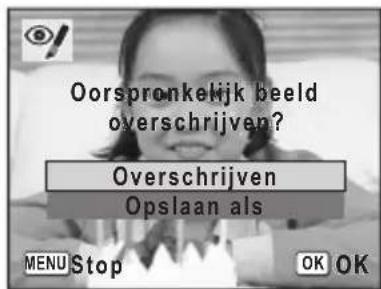
text_image
Oorspronkelijk beeld overschrijven? Overschrijven Opslaan als MENU Stop OK OK6 Druk op de knop OK.
De bewerkte opname wordt opgeslagen met hetzelfde aantal opnamepixels en hetzelfde kwaliteitsniveau als het origineel.

- De functie voor rode-ogencorrectie kan niet worden gebruikt voor video-opnamen of voor opnamen waarop rode ogen niet kunnen worden gedetecteerd op de camera. Er verschijnt een foutmelding in stap 4.
- De functie voor rode-ogencorrectie is alleen beschikbaar voor foto-opnamen die met deze camera zijn gemaakt.
Afdrukservice instellen (DPOF)
DPOF (Digital Print Order Format) is de indeling voor het opslaan van afdrukordergegevens op foto's die zijn gemaakt met een digitale camera. Als de afdrukordergegevens zijn opgeslagen, kunnen de opnamen worden afgedrukt op basis van de DPOF-instellingen op een DPOF-compatibele printer of in een fotolab dat DPOF ondersteunt.
U kunt geen afdrukordergegevens opslaan voor video-opnamen of geluidsbestanden.
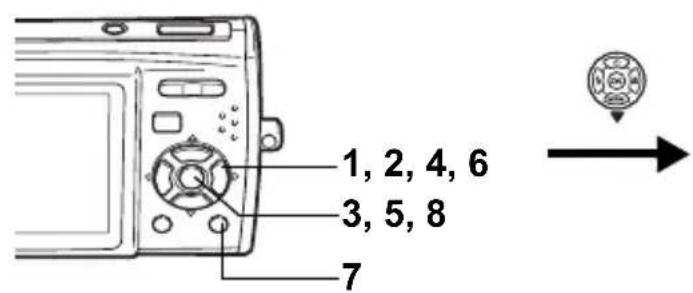
text_image
1, 2, 4, 6 3, 5, 8 7
text_image
Diavoorstelling MENU Stop OK OKAfzonderlijke opnamen afdrukken
Stel voor elke opname de volgende opties in.
Exemplaren Kies het aantal exemplaren (maximaal 99).
Datum Geef aan of de datum moet worden afgedrukt op de afdruk.
1 Druk op de vierwegbesturing (▼) in de stand ▶. Het weergavestandpalet verschijnt.
2 Selecteer ▶ (DPOF) (▲▼◀▶) met de vierwegbesturing.
3 Druk op de knop OK. Het scherm voor selectie van [Enkel beeld] of [Alle beelden] verschijnt.
4 Selecteer [Enkel beeld] met de vierwegbesturing (▲▼).
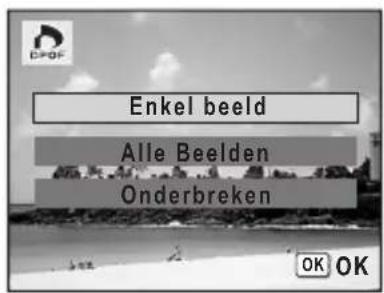
text_image
Enkel beeld Alle Beelden Onderbreken OK OK5 Druk op de knop OK.
Het bericht [DPOF-instelling voor dit beeld] verschijnt. Om DPOF-instellingen te verrichten voor een andere opname, selecteert u een andere opname met de vierwegbesturing (◀▶). Als er al DPOF-instellingen zijn opgegeven voor een opname, verschijnt de vorige instelling van het aantal afdrukken en de datumweergave (☑ of □).

text_image
DPOF instelling voor dit beeld Kopieën 00 Datum Datum MENU Stop OK6 Kies het aantal exemplaren met de vierwegbesturing (▲▼).
7 Gebruik de knop Snelinstelling om te bepalen of de datum al dan niet moet worden afgedrukt.
☑ (aan) : de datum wordt afgedrukt. ☐ (uit) : de datum wordt niet afgedrukt. Om nog meer DPOF-afdrukordergegevens in te stellen, kiest u met de vierwegbesturing (◀▶) een andere opname en herhaalt u stap 6 en 7.
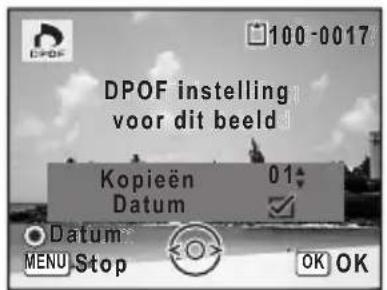
text_image
DPOF instelling voor dit beeld Kopieën 01 Datum Datum MENU Stop OK OK8 Druk op de knop OK.
De DPOF-instellingen worden opgeslagen en het DPOF-menu verschijnt weer.

Afhankelijk van de printer of de afdrukapparatuur van het fotolab bestaat de kans dat de datum niet wordt afgedrukt op de opnamen, zelfs als (Aan) is geselecteerd in de DPOF-instellingen.

Als u de DPOF-instellingen wilt annuleren, stelt u het aantal exemplaren in stap 6 in op [00] en drukt u op de knop OK.
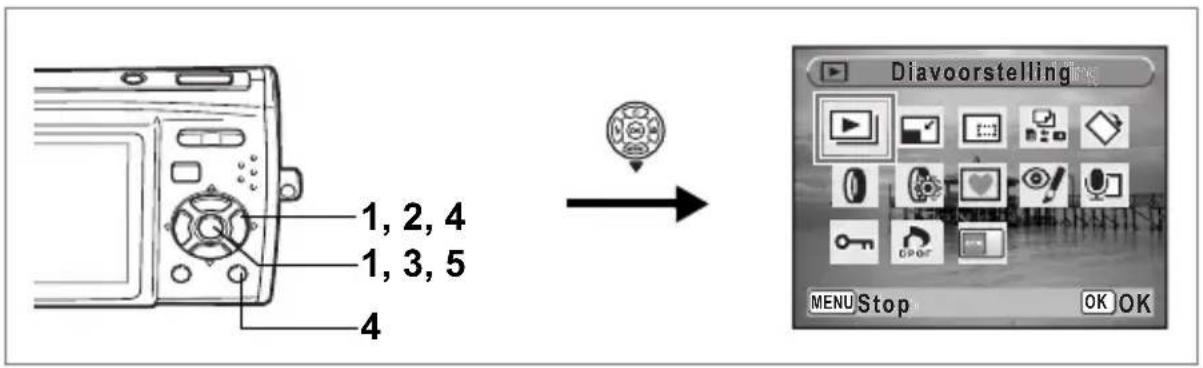
text_image
1, 2, 4 1, 3, 5 4 Diavoorstelling MENU Stop OK OKAlle opnamen afdrukken
Wanneer u het aantal exemplaren kiest en instelt of de datum al dan niet moet worden afgedrukt, worden de instellingen toegepast op alle opnamen die zijn opgeslagen in de camera.
1 Roep het scherm voor DPOF-instellingen op in de stand ▶.
Zie stap 1 tot en met 3 op p.133.
2 Selecteer [Alle beelden] met de vierwegbesturing (▲▼).
3 Druk op de knop OK.
Het bericht [DPOF-instelling voor alle beelden] verschijnt.
4 Kies het aantal exemplaren en stel in of u de datum wilt afdrukken.
Zie stap 6 en 7 in "Afzonderlijke opnamen afdrukken" (p.134) voor nadere informatie over de instellingen.
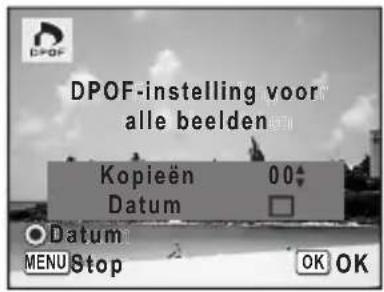
text_image
DPOF-instelling voor alle beelden Kopieën 00 Datum Datum MENU Stop OK OK5 Druk op de knop OK.
De DPOF-instellingen voor alle opnamen worden opgeslagen en het scherm voor DPOF-instellingen verschijnt weer.

Het aantal exemplaren dat u opgeeft bij de DPOF-instellingen, geldt voor alle opnamen. Controleer of het aantal correct is alvorens de opnamen af te drukken.

Wanneer er instellingen worden opgegeven voor alle opnamen, worden instellingen voor afzonderlijke opnamen geannuleerd.
Afdrukken met PictBridge
Als u de camera met de USB-kabel (I-USB7) die bij de camera is geleverd aansluit op een printer die PictBridge ondersteunt, kunt u opnamen rechtstreeks vanuit de camera afdrukken, zonder computer. Sluit de camera aan op de printer en selecteer op de camera de opnamen die u wilt afdrukken en het aantal exemplaren.

- Het verdient aanbeveling de (optionele) netvoedingsadapterset K-AC64 te gebruiken als de camera is aangesloten op een printer. Mogelijk werkt de printer niet correct of gaan de opnamegegevens verloren wanneer de batterij leegraakt terwijl de camera is aangesloten op de printer.
- Maak de USB-kabel niet los tijdens de overdracht van gegevens.
- Al naar gelang het type printer zijn mogelijk niet alle op de camera gemaakte instellingen (zoals de afdruk- of DPOF-instellingen) geldig.
- Er kan een afdrukfout optreden als u meer dan 500 exemplaren probeert af te drukken.
- Afdrukken van de index van de opnamen (afdrukken van verschillende opnamen op één vel) kan niet rechtstreeks vanuit de camera worden uitgevoerd. Verricht de instellingen op een printer die de indexafdrukfunctie ondersteunt of gebruik een computer.
De camera aansluiten op de printer
1 Selecteer [PictBridge] bij [USB-aansluiting] in het menu [Installings].
Zie "De USB-aansluitfunctie wijzigen" (p.155).
2 Zet de camera uit.
3 Sluit de camera met de meegeleverde USB-kabel aan op de printer.
4 Zet de printer aan.
5 Wanneer de printer klaar is om af te drukken, zet u de camera aan.
Het scherm voor selectie van de afdruk-instellingen verschijnt.
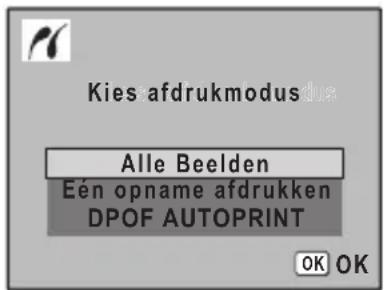
text_image
Kies afdrukmodus Alle Beelden Eén opname afdrukken DPOF AUTOPRINT OK OKAfzonderlijke opnamen afdrukken
1 Selecteer op het scherm voor selectie van de afdrukinstellingen [Enkel beeld] met de vierwegbesturing (▲▼).
2 Druk op de knop OK.
Het scherm met instellingen verschijnt.
3 Kies met de vierwegbesturing (◀▶) een opname die u wilt afdrukken.
4 Kies het aantal exemplaren met de vierwegbesturing (▲▼).
U kunt maximaal 99 exemplaren afdrukken.
5 Gebruik de knop Snelinstelling om te bepalen of de datum al dan niet moet worden afgedrukt.
☑ (aan) : de datum wordt afgedrukt. ☐ (uit) : de datum wordt niet afgedrukt.
6 Druk op de knop OK.
Er verschijnt een bevestigingsvenster. Om de opnamen af te drukken op basis van de afdrukinstellingen van de printer, drukt u op de knop OK. Ga naar stap 7 om de afdrukinstellingen te wijzigen.
7 Druk op de knop Snelinstelling.
Het scherm voor het wijzigen van de afdrukinstellingen verschijnt.
8 Selecteer [Papierafmeting] en druk op de vierwegbesturing (▶).
Het scherm Papierafmeting verschijnt.
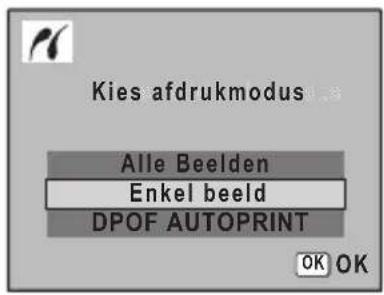
text_image
Kies afdrukmodus Alle Beelden Enkel beeld DPOF AUTOPRINT OK OK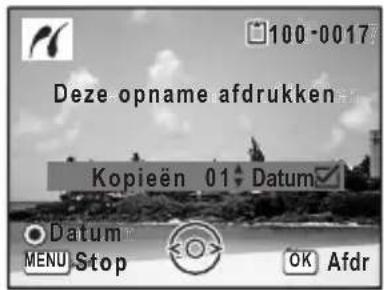
text_image
Deze opname afdrukken Kopieën 01 Datum Datum MENU Stop OK Afdr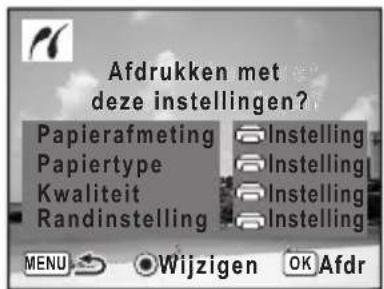
text_image
Afdrukken met deze instellingen? Papierafmeting Instelling Papiertype Instelling Kwaliteit Instelling Randinstelling Instelling MENU Wijzigen OK Afdr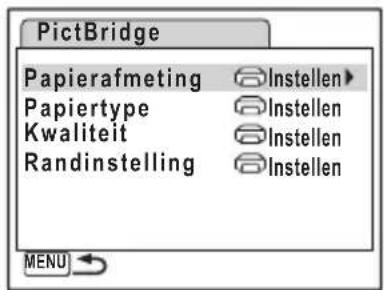
text_image
PictBridge Papierafmeting Instellen> Papiertype Instellen Kwaliteit Instellen Randinstelling Instellen MENU9 Kies het papierformaat met de vierwegbesturing (▲▼◀▶).
U kunt alleen een papierformaat kiezen dat door uw printer wordt ondersteund.
10 Druk op de knop OK.
De instelling van het papierformaat wordt opgeslagen en het scherm met afdrukinstellingen verschijnt weer.

text_image
Papierafmeting Instelling 2L Visitekrt 8"×10" L A4 100×150 Letter Briefkaart 11"×17" 4"×6" A3 MENU Stop OK11 Selecteer [Papiertype] met de vierwegbesturing (▲▼) en druk op de vierwegbesturing (▶).
Er verschijnt een afrolmenu.
12 Selecteer het papiertype met de vierwegbesturing (▲▼) en druk op de knop OK.
De instelling van het papiertype wordt opgeslagen en het scherm met afdrukinstellingen verschijnt weer. Stel [Kwaliteit] en [Randinstelling] op dezelfde manier in als in stap 11 en 12.
Als u voor elke afdrukinstelling [Install] selecteert, worden de opnamen afgedrukt op basis van de instellingen die zijn verricht op de printer.
Papiertypen met meer ★ ondersteunen papier van een hogere kwaliteit. Hoe meer ★, hoe hoger de afdrukkwaliteit.
Na het instellen van elk item wordt het scherm voor het wijzigen van de afdrukinstellingen weergegeven.
13 Druk op de MENU-knop.
Het bevestigingsvenster verschijnt weer.
14 Druk op de knop OK.
De opname wordt afgedrukt op basis van de gekozen instellingen. Druk op de knop MENU om het afdrukken te annuleren.

- De zelfontspanner-LED brandt wanneer de camera communiceert met de printer en knippert terwijl de kaart wordt aangesproken en tijdens het afdrukken. Maak de USB-kabel niet los terwijl de zelfontspanner-LED knippert.
- De basisinstellingen van [Papierafmeting], [Papiertype], [Kwaliteit] en [Randinstelling] worden hersteld bij uitschakeling van de camera.
De kabel losmaken van de printer 📋p.140
Alle opnamen afdrukken
1 Selecteer op het scherm voor selectie van de afdrukinstellingen [Alle beelden] met de vierwegbesturing (▲▼).

text_image
Kies afdrukmodus Alle Beelden Eén opname afdrukken DPOF AUTOPRINT OK OK2 Druk op de knop OK.
Het scherm met instellingen verschijnt.
3 Kies het aantal exemplaren en stel in of u de datum wilt afdrukken.
Het aantal exemplaren en de datuminstelling die u kiest, gelden voor alle opnamen.
Zie stap 4 en 5 in "Afzonderlijke opnamen afdrukken" (p.137) voor nadere informatie over de instellingen.
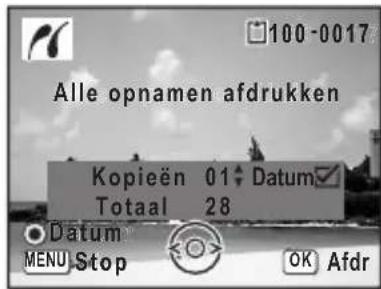
text_image
Alle opnamen afdrukken Kopieën 01 Datum Totaal 28 Datum MENU Stop OK Afdr4 Druk op de knop OK.
Er verschijnt een bevestigingsvenster.
Raadpleeg stap 7 t/m 11 van "Afzonderlijke opnamen afdrukken" (p.137 en p.138) voor bijzonderheden over het wijzigen van de afdrukinstellingen.
5 Druk op de knop OK in het bevestigingsvenster voor de afdrukinstellingen.
Alle opnamen worden afgedrukt op basis van de gekozen instellingen. Druk op de knop MENU om het afdrukken te annuleren.
Afdrukken met de DPOF-instellingen
1 Selecteer op het scherm voor selectie van de afdruk-instellingen [DPOF AUTOPRINT] met de vierwegbesturing (▲▼).
2 Druk op de knop OK.
De gemaakte DPOF-instellingen verschijnen. Gebruik de vierwegbesturing (◀▶) om voor elke opname het aantal afdrukken te controleren, om te bepalen of al dan niet de datum moet worden afgedrukt, en het totale aantal exemplaren te controleren. Raadpleeg p.133 voor instructies over hoe de DPOF-instellingen moeten worden verricht.
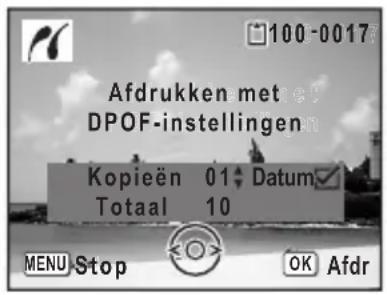
text_image
Afdrukken met e? DPOF-instellingen Kopieën 01 Datum Totaal 10 MENU Stop OK Afdr3 Druk op de knop OK.
Er verschijnt een bevestigingsvenster.
Raadpleeg stap 7 t/m 11 van "Afzonderlijke opnamen afdrukken" (p.137 en p.138) voor bijzonderheden over het wijzigen van de afdrukinstellingen.
4 Druk op de knop OK in het bevestigingsvenster voor de afdrukinstellingen.
De opnamen worden afgedrukt op basis van de gekozen instellingen.
Druk op de knop MENU om het afdrukken te annuleren.
De kabel losmaken van de printer
Maak de USB-kabel los van de camera en de printer wanneer u klaar bent met afdrukken.
1 Zet de camera uit.
2 Maak de USB-kabel los van de camera en de printer.
Geluidsopnamen maken en weergeven
Geluid opnemen (geluidsopnamefunctie)
U kunt geluid opnemen met deze camera. De microfoon bevindt zich links onder het objectief. Richt de camera op de geluidsbron om zo duidelijk mogelijk op te nemen.

text_image
Ontspanknop Vierwegbesturing Knop OK Knop Snelinstelling Autom. opname AUTO PICT Stop OKNOW Luidspreker Microfoon1 Druk in de stand 📄 op de vierwegbesturing (▼).
Het opnamestandenpalet verschijnt.
2 Selecteer ♀ (Geluidsopname) met de vierwegbesturing (▲▼◀▶).
3 Druk op de knop OK.
Op de LCD-monitor verschijnen de resterende opnametijd en de opnametijd van het huidige bestand.
1 Duur van de opname
2 Resterende opnametijd
4 Druk de ontspanknop helemaal in.
De opname begint. Tijdens de opname knippert de zelfontspanner-LED. U kunt geluid opnemen tot het ingebouwde geheugen of de SD-geheugenkaart vol is, of maximaal 24 uur geluid in één opname opnemen.
Wanneer tijdens de geluidsopname op de knop Snelinstelling wordt gedrukt, kan er een index worden toegevoegd aan het huidige geluidsbestand.
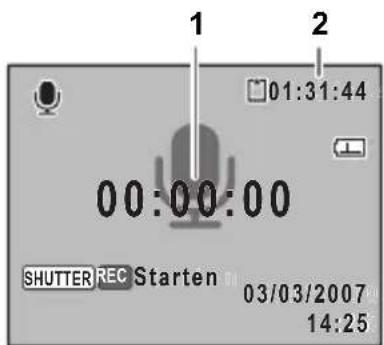
text_image
1 2 01:31:44 00:00:00 SHUTTER REC Starten 03/03/2007 14:25
text_image
01:30:22 00:01:22 SHUTTER REC Stoppen 03/03/2007 Index 14:255 Druk de ontspanknop helemaal in.
De opname stopt.

- Als u de ontspanknop meer dan een seconde ingedrukt houdt in stap 4, gaat de opname door tot u uw vinger van de ontspanknop haalt.
- Geluid wordt opgeslagen in WAVE-bestanden (mono).
Geluidsopnamen weergeven
U kunt de geluidsbestanden weergeven die u hebt gemaakt in de stand ⚡.
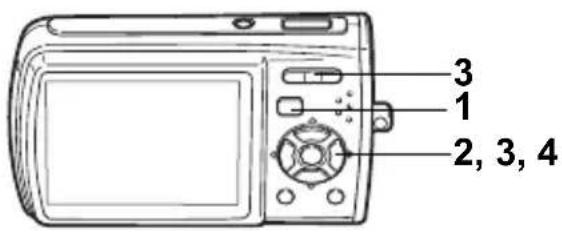
text_image
3 1 2, 3, 41 Druk op de ▶ knop.
2 Kies met de vierwegbesturing (◀▶) het geluidsbestand dat u wilt weergeven.
3 Druk op de vierwegbesturing (▲).
Het geluidsbestand wordt weergegeven.
1 Totale opnametijd
2 Weergavetijd
Tijdens het weergeven kunnen de volgende handelingen worden verricht.

text_image
1 2 100-0025 00:00:00 00:01:30 03/03/2007 14:25Vierwegbesturing (▲) Weergave onderbreken
Zoom/♠♠♠/♠ knop (♠) Verhoogt het volume
Zoom/♠♠♠/♠ button (♠♠♠) Verlaagt het volume
Als er geen indexen zijn opgenomen:
Vierwegbesturing (◀) Achteruit weergeven
Vierwegbesturing (▶) Spoelt het geluid vooruit en geeft het weer
Als er indexen zijn opgenomen:
Vierwegbesturing (◀) Start de weergave bij de vorige index
Vierwegbesturing (▶) Start de weergave bij de volgende index
Terwijl de weergave is onderbroken, kunnen de volgende handelingen worden verricht.
Vierwegbesturing (▲) Hervat het afspelen
Vierwegbesturing (◀) Ca. 5 seconden terugspoelen
Vierwegbesturing (▶) Ca. 5 seconden vooruitspoelen
4 Druk op de vierwegbesturing (▼).
De weergave stopt.

Als er een SD-geheugenkaart is geplaatst en u de knop ▶ in stap 1 langer dan een seconde ingedrukt houdt, wordt in het interne geheugen opgenomen geluid afgespeeld. (p.105)
Een gesproken memo toevoegen aan opnamen
U kunt een gesproken memo toevoegen aan foto-opnamen.
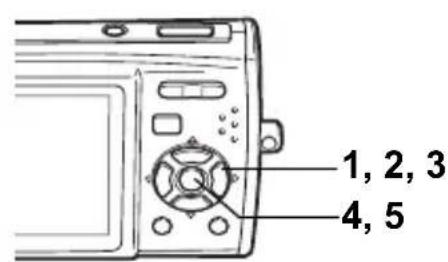
text_image
1, 2, 3 4, 5

text_image
Diavoorstelling MENU Stop OK OKEen gesproken memo opnemen
1 Activeer de stand ▶ en kies met de vierwegbesturing (◀▶) de foto waaraan u een gesproken memo wilt toevoegen.
2 Druk op de vierwegbesturing (▼).
Het weergavestandpalet verschijnt.
3 Selecteer 📄 (Memo recorder) met de vierwegbesturing (▲▼◀▶).
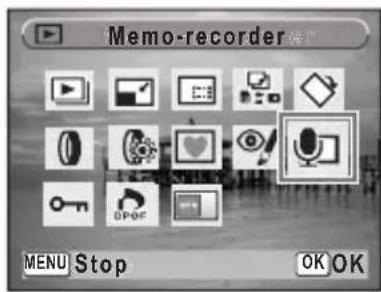
4 Druk op de knop OK.
De opname begint. U kunt geluid opnemen tot het ingebouwde geheugen of de SD-geheugenkaart vol is, of maximaal 24 uur geluid in één opname opnemen.
5 Druk op de knop OK.
De opname stopt.

- U kunt geen gesproken memo toevoegen aan een opname die al een gesproken memo bevat. Verwijder het oude memo en neem een nieuw memo op. (p.117)
- U kunt geen gesproken memo toevoegen aan beveiligde (O _π ) opnamen (p.121).

text_image
2 1, 2, 3Weergave van een gesproken memo
1 Activeer de stand ▶ en kies met de vierwegbesturing (◀▶) de foto-opname met het gesproken memo dat u wilt afspelen.
Bij weergave van één opname verschijnt op opnamen met gesproken memo's.
2 Druk op de vierwegbesturing (▲).
De weergave begint.
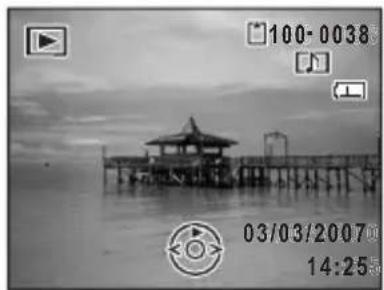
Tijdens het weergeven kunnen de volgende handelingen worden verricht.
Zoom/###/♠ knop (♠) Verhoogt het volume Zoom/###/♠ button (###) Verlaagt het volume
3 Druk op de vierwegbesturing (▼).
Het afspelen stopt.
Een geluidsbestand wissen 📌p.117
Instellingen
Camera-instellingen
Het menu [¶ Instelling] oproepen
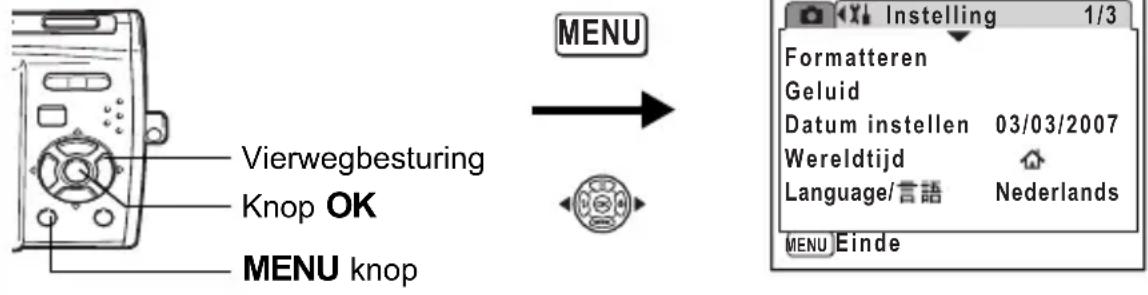
Vierwegbesturing
Knop OK
MENU knop
MENU
Instelling 1/3
Formatteren
Geluid
Datum instellen 03/03/2007
Wereldtijd
Language/言語 Nederlands
MENU Einde
Een SD-geheugenkaart of het interne geheugen formatteren
Bij formatteren worden alle gegevens van de SD-geheugenkaart verwijderd. Alle gegevens in het interne geheugen worden verwijderd wanneer er geen SD-geheugenkaart in de camera is geplaatst.

- Neem de SD-geheugenkaart niet uit tijdens het formatteren, omdat de kaart hierdoor beschadigd kan raken en onbruikbaar kan worden.
- Bij formatteren worden alle beveiligde opnamen verwijderd, alsmede alle op de kaart opgeslagen opnamen die met een andere camera zijn gemaakt.
- Een SD-geheugenkaart die is geformatteerd op een computer of op een ander apparaat, is niet bruikbaar. Formatteer de kaart met de camera.
1 Selecteer [Formatteren] in het menu [X↓ Instelling] met de vierwegbesturing (▲▼).
2 Druk op de vierwegbesturing (▶).
Het scherm voor formatteren verschijnt.
3 Selecteer [Formatteren] met de vierwegbesturing (▲▼).
4 Druk op de knop OK.
Het formatteren begint. Wanneer het formatteren voltooid is, keert u terug naar de opnamestand of de weergavestand.
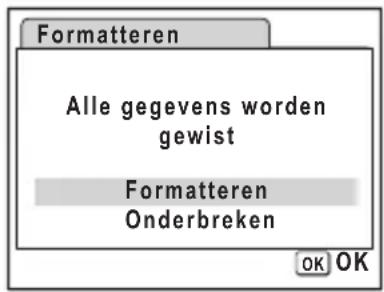
text_image
Formatteren Alle gegevens worden gewist Formatteren Onderbreken OK OKHet menu [¶ Instelling] oproepen
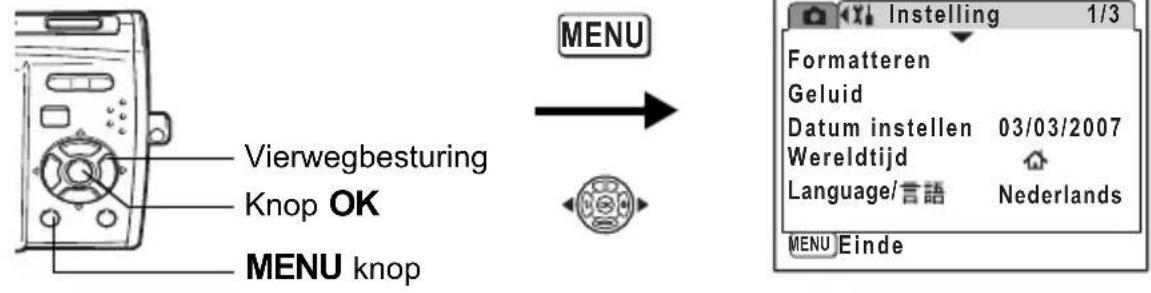
text_image
Vierwegbesturing Knop OK MENU knop MENU Instelling 1/3 Formatteren Geluid Datum instellen 03/03/2007 Wereldtijd Language/言語 Nederlands MENU EindeDe geluidsinstellingen wijzigen
U kunt het volume van bedieningsgeluiden aanpassen en het type geluid wijzigen.
1 Selecteer [Geluid] in het menu [✗ Instelling] met de vierwegbesturing (▲▼).
2 Druk op de vierwegbesturing (▶).
Het scherm [Geluid] verschijnt.
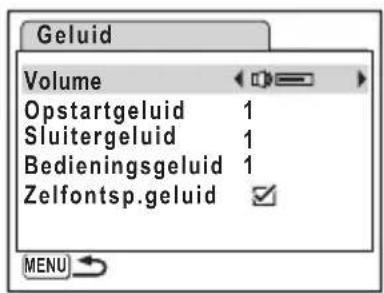
text_image
Geluid Volume Opstartgeluid 1 Sluitergeluid 1 Bedieningsgeluid 1 Zelfontsp.geluid ✓ MENU →Het volume van bedieningsgeluiden wijzigen
3 Selecteer [Volume] met de vierwegbesturing (▲▼).
4 Pas het volume aan met de vierwegbesturing (◀▶).
Het geselecteerde volume wordt opgeslagen.
Stel het volume in op 0 om het opstartgeluid, sluitergeluid,
bedieningsgeluid en zelfontspannergeluid uit te zetten.
Het type geluid wijzigen
5 Selecteer [Opstartgeluid] met de vierwegbesturing (▲▼).
6 Druk op de vierwegbesturing (▶).
Er verschijnt een afrolmenu.
7 Selecteer [1], [2], [3] of [Uit] met de vierwegbesturing (▲▼) en druk op de knop OK.
Het geselecteerde geluidstype wordt opgeslagen.
8 Stel [Sluitergeluid] en [Bedieningsgeluid] op dezelfde manier in als in stap 5 tot en met 7.
Selecteer (Aan) of □ (Uit)voor het zelfontspannergeluid met de vierwegbesturing (◀▶).
9 Druk op de knop MENU.
Het scherm gaat terug naar het menu [1 Instelling], met de gewijzigde instelling.
Het menu [¶ Instelling] oproepen
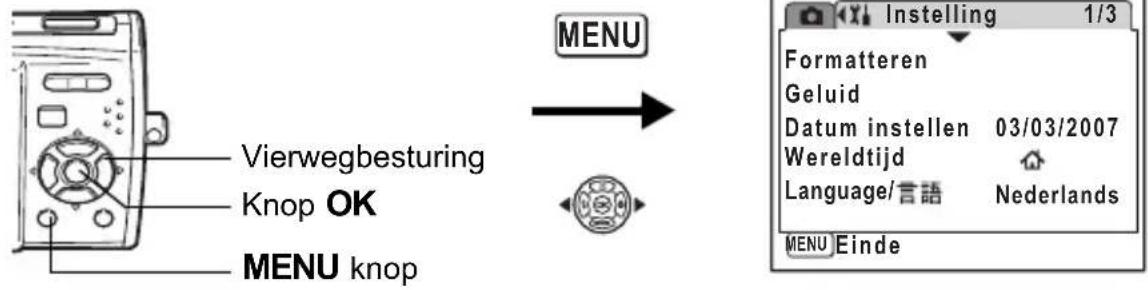
text_image
Vierwegbesturing Knop OK MENU knop MENU Instelling 1/3 Formatteren Geluid Datum instellen 03/03/2007 Wereldtijd Language/言語 Nederlands MENU EindeDe datum en tijd wijzigen
U kunt de aanvankelijk ingestelde datum en tijd wijzigen. U kunt ook de stijl waarin de datumgegevens worden weergegeven op de camera wijzigen.
1 Selecteer [Datum instellen] in het menu [X- Instelling] met de vierwegbesturing (▲▼).
2 Druk op de vierwegbesturing (▶).
Het scherm Datum instellen verschijnt.
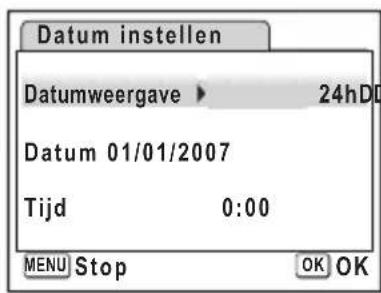
text_image
Datum instellen Datumweergave ▶ 24hDD Datum 01/01/2007 Tijd 0:00 MENU Stop OK OK3 Druk op de vierwegbesturing (▶).
Het kader gaat naar [MM/DD/JJ].
Afhankelijk van de basisinstelling of de vorige instelling kan [DD/MM/JJ] of [JJ/MM/DD] verschijnen.
4 Kies met de vierwegbesturing (▲▼) de weergavestijl voor de datum.
5 Druk op de vierwegbesturing (▶).
Het kader gaat naar [24h].
6 Selecteer [24h] (24-uurs weergave) of [12h] (12-uurs weergave) met de vierwegbesturing (▲▼).
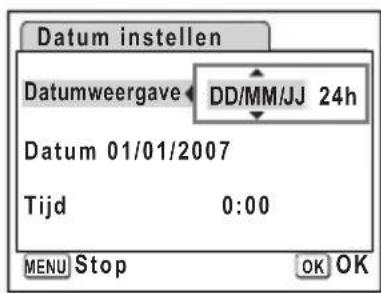
text_image
Datum instellen Datumweergave ← DD/MM/JJ 24h Datum 01/01/2007 Tijd 0:00 MENU Stop OK OK
text_image
Datum instellen Datumweergave 24hDD Datum 01/01/2007 Tijd 0:00 MENU Stop OK OK7 Druk op de vierwegbesturing (▶).
Het kader gaat terug naar [Datumweergave].
8 Druk op de vierwegbesturing (▼).
Het kader gaat naar [Datum].

text_image
Datum instellen Datumweergave 24hDD MM JJ/ / Datum 01/01/2007 Tijd 0:00 MENU Stop OK OK9 Druk op de vierwegbesturing (▶).
Het kader gaat naar een van de volgende onderdelen, afhankelijk van de datumweergave die is ingesteld in stap 4.
Voor [MM/DD/JJ] maand (Voorbeeld: [01])
Voor [DD/MM/JJ] dag (Voorbeeld: [01])
Voor [JJ/MM/DD] jaar (voorbeeld: [2007])
Voor de volgende handelingen en schermen
is [MM/DD/JJ] als voorbeeld gebruikt. De handelingen zijn gelijk, ook als een andere datumweergave is geselecteerd.

text_image
Datum instellen Datumweergave 24hDD MM JJ/ / Datum 01/01/2007 Tijd 0:00 MENU Stop OK OK10 Wijzig de maand met de vierwegbesturing (▲▼).
11 Druk op de vierwegbesturing (▶).
Het kader gaat naar het veld voor de dag. Wijzig de dag met de vierwegbesturing (▲▼). Nadat de dag is gewijzigd, wijzigt u het jaar op dezelfde manier.
12 Wijzig de tijd op dezelfde manier als in stap 7 tot en met 10.
Als u [12h] heeft geselecteerd bij stap 6, verandert de aanduiding in am (vóór 12:00 uur 's middags) of pm (na 12:00 uur 's middags), al naar gelang de tijd.
13 Druk op de knop OK.
De datum- en tijdinstellingen worden opgeslagen.

Wanneer u klaar bent met de instellingen en op de knop OK drukt, wordt de klok van de camera teruggezet op 00 seconden. Om de exacte tijd in te stellen, drukt u op de knop OK wanneer het tijdsignaal (op TV, radio, e.d.) precies 00 seconden aangeeft.
Het menu [¶ Instelling] oproepen
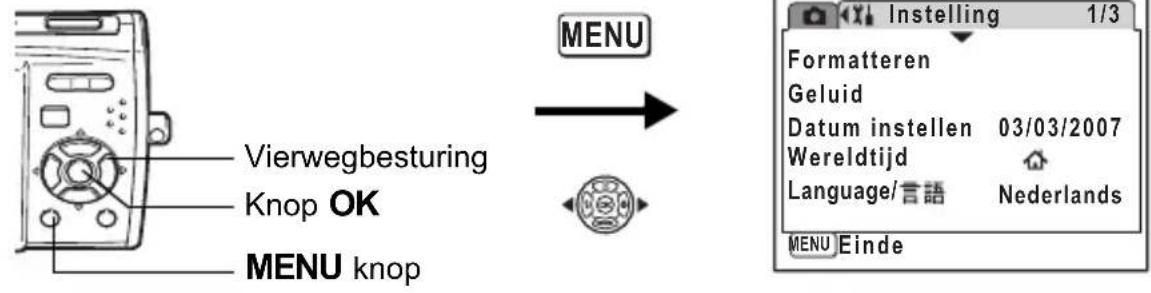
text_image
Vierwegbesturing Knop OK MENU knop MENU Instelling 1/3 Formatteren Geluid Datum instellen 03/03/2007 Wereldtijd Language/言語 Nederlands MENU EindeDe wereldtijd instellen
De datum en tijd die zijn geselecteerd in "De datum en tijd instellen" (p.36) en "De datum en tijd wijzigen" (p.149), dienen als datum en tijd voor ⬆ (Thuistijd). Met de wereldtijdfunctie kunt u de tijd weergeven in een andere plaats dan uw woonplaats (→ Bestemmingstijd). Dat is handig wanneer u fotografeert in een andere tijdzone.
De bestemmingstijd instellen
1 Selecteer [Wereldtijd] in het menu [X↓ Instelling] met de vierwegbesturing (▲▼).
2 Druk op de vierwegbesturing (▶).
Het scherm [Wereldtijd] verschijnt.
3 Selecteer → (Bestemmingstijd) met de vierwegbesturing (▲▼).

text_image
Wereldtijd Selecteer tijd → Bestemmingstijd Amsterdam DST 14:25 → Thuistijd Amsterdam DST 14:25 MENU4 Druk op de vierwegbesturing (▶).
Het scherm Bestemmingstijd verschijnt. De geselecteerde plaats knippert op de kaart.
5 Wijzig de plaats van de bestemmings- tijd met de vierwegbesturing (◀▶).
Het huidige tijdstip, de locatie en het tijdsverschil van de gekozen plaats verschijnen.

text_image
Bestemmingstijd 14:25 Stad6 Selecteer [Zomertijd] met de vierwegbesturing (▲▼).
7 Selecteer √ (Aan) of □ (Uit) met de vierwegbesturing (◀▶).
Selecteer √ (Aan) als het in de stad van de bestemmingstijd zomertijd is.
8 Druk op de knop OK.
De wereldtijdinstelling wordt opgeslagen.
9 Druk twee keer op de knop MENU.
De camera gaat terug naar de opnamestand met de huidige instelling.

Selecteer ⬆ (Thuistijd) in stap 3 van p.151 om de plaats en de zomertijdinstelling (zomertijd) voor de eigen woonplaats in te stellen.
De tijd van de bestemmingstijd weergeven op de LCD-monitor (Selecteer tijd)
1 Selecteer [Wereldtijd] in het menu [X↓ Instelling] met de vierwegbesturing (▲▼).
2 Druk op de vierwegbesturing (▶). Het scherm [Wereldtijd] verschijnt.
3 Selecteer [Selecteer tijd] met de vierwegbesturing (▲▼).
4 Druk op de vierwegbesturing (▶).
Er verschijnt een afrolmenu.
5 Selecteer ➤ (Bestemmingstijd) of ⚙ (Thuistijd) met de vierwegbesturing (▲▼).
→ : Geeft de tijd weer in de plaats die is geselecteerd voor de bestemmingstijd
: Geeft de tijd weer in de plaats die is geselecteerd voor de thuistijd
6 Druk op de knop OK.
De instelling van [Selecteer tijd] wordt opgeslagen.
7 Druk twee keer op de knop MENU.
De stand 📷 of ▶ wordt weer geactiveerd. ➤ (Bestemmingstijd) verschijnt op de LCD-monitor wanneer de stand 📷 wordt geactiveerd en Wereldtijd is geselecteerd.
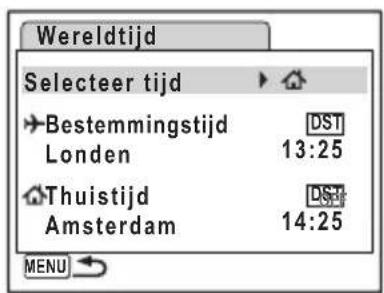
text_image
Wereldtijd Selecteer tijd →Bestemmingstijd Londen 13:25 →Thuistijd Amsterdam 14:25 MENU
text_image
Wereldtijd Selecteer tijd →Bestemmingstijd Londen 13:25 →Thuistijd Amsterdam 14:25 MENU Stop OK OK
Het menu [¶ Instelling] oproepen

text_image
Vierwegbesturing Knop OK MENU knop MENU Instelling 1/3 Formatteren Geluid Datum instellen 03/03/2007 Wereldtijd Language/言語 Nederlands MENU EindeDe weergavetaal wijzigen
U kunt de taal wijzigen waarin de menu's, foutberichten, e.d. worden weergegeven.
U kunt kiezen uit de volgende talen: Engels, Frans, Duits, Spaans, Portugees, Italiaans, Nederlands, Deens, Zweeds, Fins, Pools, Tsjechisch, Hongaars, Turks, Russisch, Thais, Koreaans, Chinees [traditioneel en vereenvoudigd] en Japans.
1 Selecteer [Language/言語] in het menu [Instelling] met de vierwegbesturing (▲▼).
2 Druk op de vierwegbesturing (▶).
Het scherm Language/verschijnt.
3 Selecteer de taal met de vierwegbesturing (▲▼◀▶).
4 Druk op de knop OK.
De geselecteerde taal is nu ingesteld om te worden weergegeven.
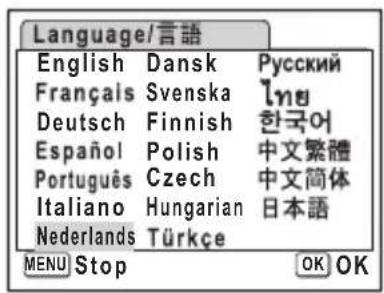
text_image
Language/言語 English Dansk Русский Français Svenska lnu Deutsch Finnish 한국어 Español Polish 中文繁體 Português Czech 中文简体 Italiano Hungarian 日本語 Nederlands Türkçe MENU Stop OK OKHet menu [¶ Instelling] oproepen
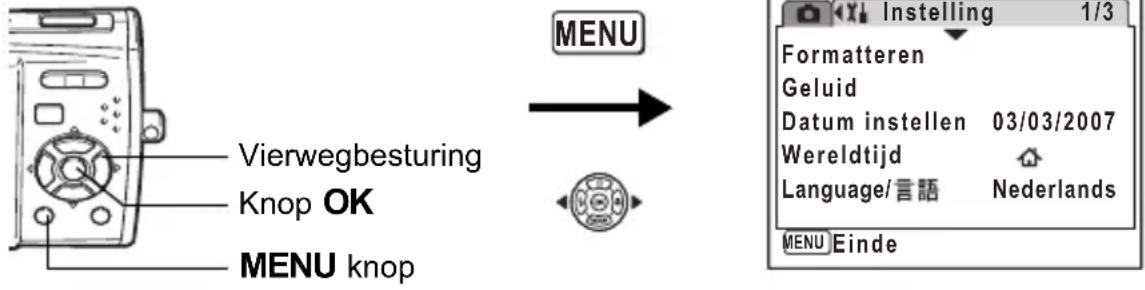
text_image
Vierwegbesturing Knop OK MENU knop MENU Instelling 1/3 Formatteren Geluid Datum instellen 03/03/2007 Wereldtijd Language/言語 Nederlands MENU EindeDe mapnaam wijzigen
U kunt de naaminstelling van de opnamemap wijzigen van de standaardnaam in de datum waarop de opname werd gemaakt. Als de naaminstelling wordt gewijzigd in de datum, worden de opnamen bewaard in afzonderlijke mappen met de datum waarop de opnamen werden gemaakt.
Bestandsnaam
| Standaard | XXPENTX (XXX is het 3-cijferig mapnummer) |
| Datum | XXX_mmdd (3-cijferig mapnummer_maand dag)* xxx_ddmm (3-cijferig mapnummer_dag maand) wanneer de datumweergave is ingesteld op [DD/MM/JJ] |
Opname gemaakt met standaard mapnaam (Voorbeeld: 25 maart)
De mapnaam is gewijzigd in de datuminstelling (Voorbeeld: 25 maart)
De volgende keer dat er een foto wordt gemaakt (Voorbeeld: 1 april)
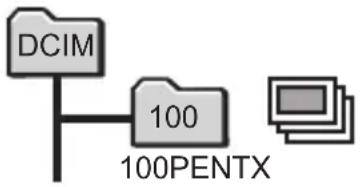
1 Selecteer [Bestandsnaam] in het menu [X↓ Instelling] met de vierwegbesturing (▲▼).
2 Druk op de vierwegbesturing (▶). Er verschijnt een afrolmenu.
3 Selecteer [Standaard] of [Datum] met de vierwegbesturing (▲▼).
4 Druk op de knop OK.
De instelling voor [Bestandsnaam] wordt opgeslagen.
Het menu [¶ Instelling] oproepen
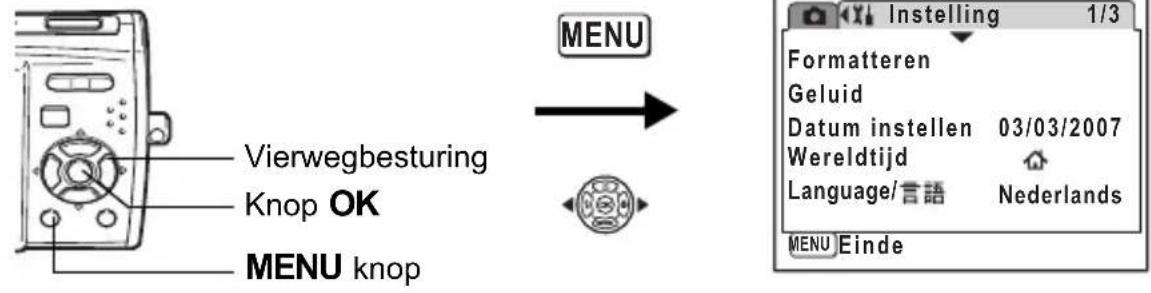
Vierwegbesturing
Knop OK
MENU knop
De USB-aansluitfunctie wijzigen
Kies de juiste USB-aansluitfunctie op basis van het apparaat waarop u de USB-kabel aansluit: een computer of een PictBridge-compatibele printer.

Zie de Handleiding computeraansluiting voor aanwijzingen omtrent het aansluiten van de camera op computer.
1 Selecteer [USB-aansluiting] in het menu [Installings] met de vierwegbesturing (▲▼).
2 Druk op de vierwegbesturing (▶).
Er verschijnt een afrolmenu.
3 Selecteer [PC] of [PictBridge] met de vierwegbesturing (▲▼).
[PC] : Selecteer deze optie wanneer u opnamegegevens wilt overbrengen naar een computer.
[PictBridge] : Selecteer deze optie wanneer u de camera aansluit op een PictBridge-compatibele printer.
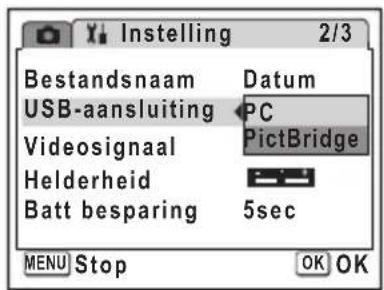
text_image
Instelling 2/3 Bestandsnaam Datum USB-aansluiting PC Videosignaal PictBridge Helderheid Batt besparing 5sec MENU Stop OK OK4 Druk op de knop OK.
De instelling voor de USB-aansluiting wordt opgeslagen.

Sluit de camera niet aan op de computer terwijl [PictBridge] is geselecteerd als USB-aansluitfunctie. Sluit de camera niet aan op de printer terwijl [PC] is geselecteerd.
Het menu [¶ Instelling] oproepen

Vierwegbesturing
Knop OK
MENU knop
Het videosignaal wijzigen
Wanneer u de camera aansluit op audiovisuele apparatuur moet u het juiste videosignaal (NTSC of PAL) kiezen voor het maken en weergeven van opnamen.
1 Selecteer [Videosignaal] in het menu [X↓ Instelling] met de vierwegbesturing (▲▼).
2 Druk op de vierwegbesturing (▶).
Er verschijnt een afrolmenu.
3 Selecteer [NTSC] of [PAL] met de vierwegbesturing (▲▼).
Kies het videosignaal dat overeenkomt met het uitgangssignaal van de AV-apparatuur.
4 Druk op de knop OK.
De instelling van het videosignaal wordt opgeslagen.

text_image
Instelling 2/3 Bestandsnaam Datum USB-aansluiting PC Videosignaal NTSC Helderheid PAL Batt besparing 5sec MENU Stop OK OK
Afhankelijk van het land of de regio bestaat de kans dat opnamen en geluidsbestanden niet kunnen worden weergegeven als het ingestelde videosignaal afwijkt van het aldaar gebruikte signaal. Mocht dit zich voordoen, wijzig dan de instelling van het videosignaal.
De camera aansluiten op audiovisuele apparatuur p.115 Lijst met steden voor wereldtijd p.163
Het menu [¶ Instelling] oproepen
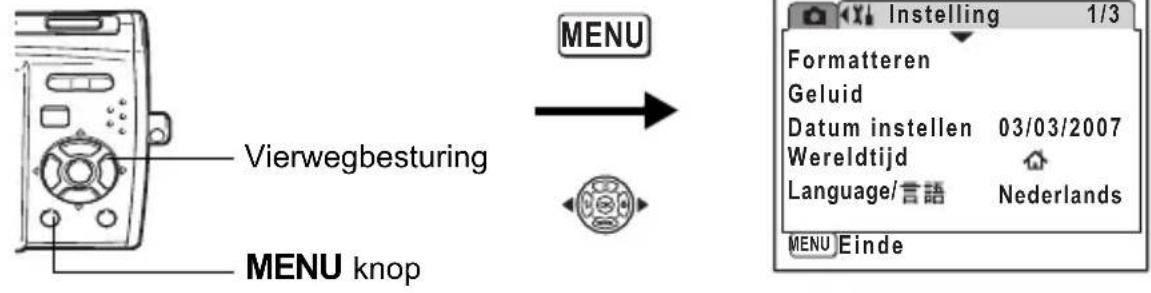
text_image
Vierwegbesturing MENU knop MENU Instelling 1/3 Formatteren Geluid Datum instellen 03/03/2007 Wereldtijd Language/言語 Nederlands MENU EindeDe helderheid van de LCD-monitor aanpassen
U kunt de helderheid van de LCD-monitor aanpassen.
1 Selecteer [Helderheid] in het menu [X↓ Instelling] met de vierwegbesturing (▲▼).
2 Pas de helderheid aan met de vierwegbesturing (◀▶).
De volgende instelling wordt opgeslagen.
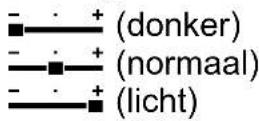

text_image
Instelling 2/3 Bestandsnaam Datum USB-aansluiting PC Videosignaal NTSC Helderheid Batt besparing 5sec MENU Einde3 Druk op de knop MENU.
De opnamestand of de weergavestand wordt geactiveerd. Het beeld op de LCD-monitor wordt weergegeven met de ingestelde helderheid. Om de helderheidsinstelling te wijzigen, voert u de bovenstaande stappen opnieuw uit.
Het menu [¶ Instelling] oproepen
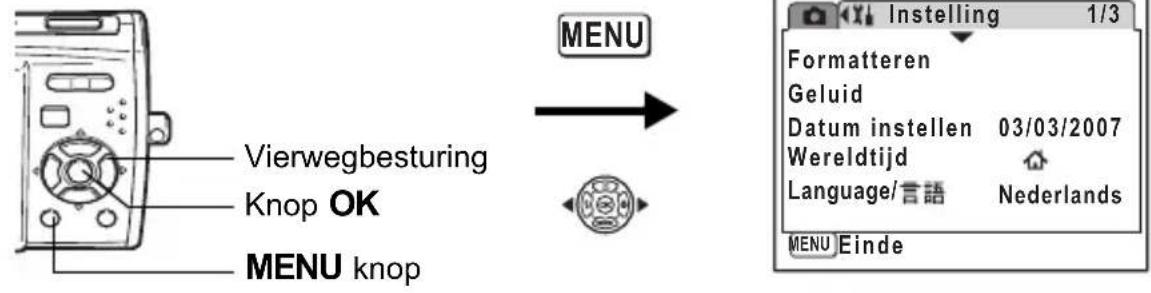
Vierwegbesturing
Knop OK
MENU knop
De batterijbesparingsfunctie gebruiken
U kunt batterijvermogen besparen door in te stellen dat de LCD-monitor automatisch wordt uitgeschakeld wanneer er een bepaalde tijd geen handeling wordt uitgevoerd. Nadat de energiebesparingsfunctie is geactiveerd, kunt u de LCD-monitor weer inschakelen door op een van de knoppen te drukken.
1 Selecteer [Batt besparing] in het menu [X↓ Instelling] met de vierwegbesturing (▲▼).
2 Druk op de vierwegbesturing (▶).
Er verschijnt een afrolmenu.
3 Selecteer [2min], [1min], [30sec], [15sec], [5sec] of [Uit] met de vierwegbesturing (▲▼).
4 Druk op de knop OK.
De instelling voor batterijbesparing wordt opgeslagen.
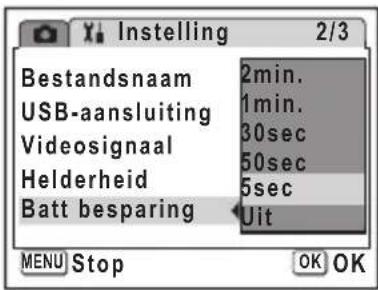
text_image
Instelling 2/3 Bestandsnaam 2min. USB-aansluiting 1min. Videosignaal 30sec Helderheid 50sec Batt besparing 5sec Jit MENU Stop OK OK
De functie Batterijbesparing werkt niet in de volgende situaties:
• in de weergavestand
- wanneer de camera is aangesloten op een computer of printer
- bij gebruik van de netvoedingsadapter
- bij het maken van een filmopname
- bij weergave van het menu
Het menu [¶ Instelling] oproepen
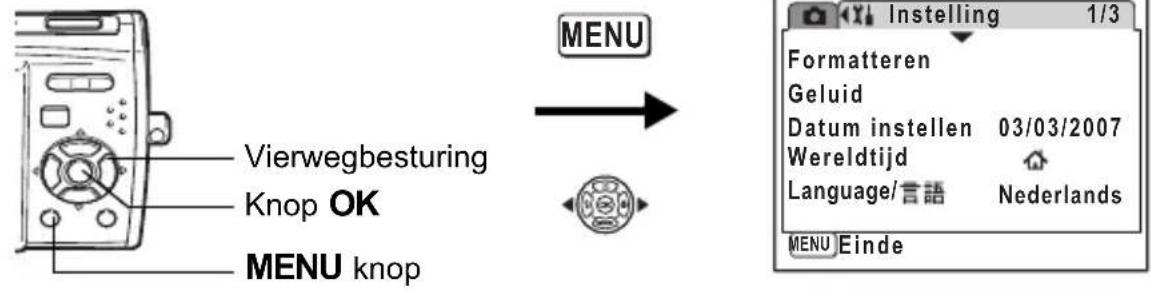
Vierwegbesturing
Knop OK
MENU knop
Automatisch uitschakelen instellen
De camera kan automatisch worden uitgeschakeld wanneer een bepaalde tijd geen activiteit plaatsvindt.
1 Selecteer [Auto Uitsch.] in het menu [x↓ Instelling] met de vierwegbesturing (▲▼).
2 Druk op de vierwegbesturing (▶).
Er verschijnt een afrolmenu.
3 Selecteer [5 min], [3 min] of [Uit] met de vierwegbesturing (▲▼).
4 Druk op de knop OK.
De instelling voor automatische uitschakeling wordt opgeslagen.
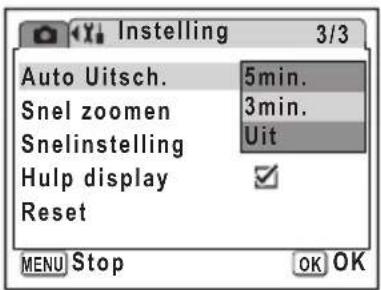
text_image
Instelling 3/3 Auto Uitsch. 5min. Snel zoomen 3min. Snelinstelling Uit Hulp display Reset MENU Stop OK OK
De automatische uitschakeling werkt niet in de volgende situaties:
- tijdens een diavoorstelling en het afspelen van een video of geluidsbestand
- wanneer de camera is aangesloten op een computer of printer
Het menu [¶ Instelling] oproepen

text_image
Vierwegbesturing Knop OK MENU knop MENU Instelling 1/3 Formatteren Geluid Datum instellen 03/03/2007 Wereldtijd Language/言語 Nederlands MENU EindeDe Hulp display instellen
U kunt de weergave in- of uitschakelen van bedieningsaanwijzingen bij keuze van een functie in het opnamestandenpalet (p.51) en het weergavestanden-palet (p.57).
1 Selecteer [Hulp display] in het menu [X↓ Instelling] met de vierwegbesturing (▲▼).
2 Selecteer ☑ (Aan) of □ (Uit) met de vierwegbesturing (◀▶).
De volgende instelling wordt opgeslagen.
Aan: Weergeven
Uit : Verbergen
3 Druk op de knop MENU.
De opnamestand of de weergavestand wordt geactiveerd.
Om de instelling te wijzigen, voert u de bovenstaande stappen opnieuw uit.

text_image
Instelling 3/3 Auto Uitsch. 3min. Snel zoomen □ Snelinstelling □ Hulp display ✓ > Reset MENU EindeHet menu [¶ Instelling] oproepen
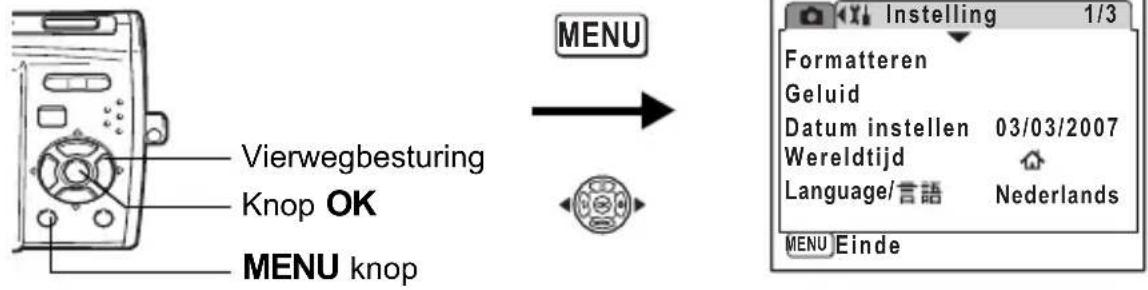
text_image
Vierwegbesturing Knop OK MENU knop MENU Instelling 1/3 Formatteren Geluid Datum instellen 03/03/2007 Wereldtijd Language/言語 Nederlands MENU EindeU kunt de standaardinstellingen van de camera herstellen. Zie ("Basisinstellingen" (p.165)) voor de reset-instellingen.
1 Selecteer [Reset] in het menu [✗ Instelling] met de vierwegbesturing (▲▼).
2 Druk op de vierwegbesturing (▶).
Het scherm [Reset] verschijnt.
3 Selecteer [Reset] met de vierwegbesturing (▲▼).
4 Druk op de knop OK.
De standaardinstellingen worden hersteld.
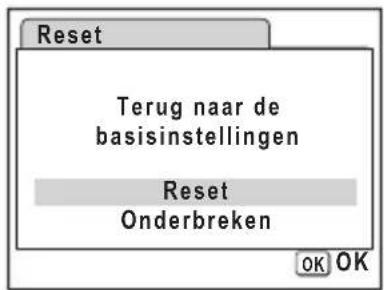
text_image
Reset Terug naar de basisinstellingen Reset Onderbreken OK OK
De volgende instellingen worden niet beïnvloed wanneer de standaard-instellingen van de camera worden hersteld.
Datum instellen, Language/言語 Videosignaal.
Het weergavestandpalet oproepen

text_image
1 2, 3, 5 4, 6

text_image
Diavoorstelling MENUStop OK OKHet opstartscherm wijzigen
U kunt een opname laten weergeven als opstartscherm wanneer de camera wordt ingeschakeld.
1 Druk op de knop ▶.
De stand ▶ wordt geactiveerd.
2 Druk op de vierwegbesturing (▼).
Het weergavestandpalet verschijnt.
3 Selecteer □ (Opstartscherm) met de vierwegbesturing (▲▼◀▶).
4 Druk op de knop OK.
Het scherm voor selectie van opnamen verschijnt.
5 Kies met de vierwegbesturing (◀▶) een opname voor het opstartscherm.
6 Druk op de knop OK.
De instelling voor het opstartscherm wordt opgeslagen.

text_image
100-0017 MENU Stop OK OK
- Als het startscherm eenmaal is ingesteld, wordt het niet gewist, zelfs niet als de oorspronkelijke opname wordt gewist of als de SD-geheugenkaart of het interne geheugen wordt geformatteerd.
- Selecteer [Uit] om het opstartscherm te verbergen.
Bijlage
Lijst met steden voor wereldtijd
Hieronder volgt een overzicht van plaatsen die kunnen worden ingesteld voor [Thuistijd] en [Bestemmingstijd] bij Wereldtijd.
| Regio | Stad | Videosignaal | Regio | Stad | Videosignaal |
| Noord-Amerika | Honolulu NTSC | Afrika/ | West-AziëPAL | Dakar PAL | |
| Anchorage NTSC | Algiers PAL | ||||
| Vancouver NTSC | Johannesburg | ||||
| San Francisco NTSC | Istanbul | ||||
| Los Angeles NTSC | Cairo PAL | ||||
| Calgary NTSC | Jeruzalem PAL | ||||
| Denver NTSC | Nairobi | ||||
| Chicago | NTSC Jeddah | PAL | |||
| Miami NTSC Teheran | |||||
| Toronto NTSC Doebai | |||||
| New York | NTSC Karachi | PAL | |||
| Halifax | NTSC Kaboel | PAL | |||
| Midden-en Zuid-Amerika | Mexico-Stad | NTSC Male | PAL | ||
| Lima | NTSC Delhi | PAL | |||
| Santiago NTSC | Colombo | PAL | |||
| Caracas | NTSC Kathmandu | PAL | |||
| Buenos Aires | PAL | Dacca | PAL | ||
| Sao Paulo PAL | Oost-Azië Yangon NTSC | ||||
| Rio de Janeiro | PAL | Yangon NTSC | Bangkok | PAL | |
| Europa | Lissabon | PAL | Vientiane | Kuala Lumpur | PAL |
| Madrid PAL | PAL | ||||
| Londen | PAL | Singapore PAL | |||
| Parijs | PAL | Phnom Penh | PAL | ||
| Amsterdam | PAL | Ho Chi Minh-stad | PAL | ||
| Milaan | PAL | Hongkong PAL | Jakarta | PAL | |
| Rome PAL | |||||
| Kopenhagen | PAL | Peking | PAL | ||
| Berlijn | PAL | Sanghai | PAL | ||
| Praag PAL | |||||
| Stockholm | PAL | Taipei | NTSC | ||
| Boedapest | PAL | Seoel | NTSC | ||
| Warschau | PAL | Tokio | NTSC | ||
| Athene | PAL | Guam | NTSC | ||
| Helsinki PAL | |||||
| Moskou PAL | |||||
| Regio Stad Videosignaal | ||
| Oceanië Perth | h PAL | |
| Adelaide PAL | ||
| Sydney PAL | ||
| Noumea PAL | ||
| Wellington PAL | ||
| Auckland PAL | ||
| Pagopago NTSC | ||

- Het videosignaal in de kolom Videosignaal links wordt geselecteerd wanneer Thuistijd wordt geselecteerd in Basisinstellingen (p.33).
- U kunt het videosignaal handmatig wijzigen wanneer Thuistijd wordt gewijzigd bij de optie [Wereldtijd] van het menu [X↓ Instelling].
Basisinstellingen
In onderstaande tabel staan de fabrieksinstellingen.
Hierna wordt de betekenis uitgelegd van de indicaties voor menuonderdelen met een standaardinstelling.
Laatste geheugeninstelling
Ja : De actieve instelling (laatste geheugen) wordt bewaard wanneer de camera wordt uitgezet.
Nee : De instelling gaat terug naar de standaardwaarde als de camera wordt uitgezet.
* : De instelling is afhankelijk van de geheugeninstelling (p.95).
Reset instelling
Ja : De instelling gaat terug naar de standaardinstelling met de reset-functie (p.161).
Nee : De instelling wordt bewaard, zelfs als de camera wordt gereset.
- Onderdelen van het menu [Opnemen]
| Onderdeel Standaardinstelling | Laatste geheugen-instelling | Reset instelling | Pagina | ||
| Opnamepixels 7M (3072×2304) Ja Ja | p.82 | ||||
| Kwaliteitsniveau ★★ (Beter) Ja Ja p.84 | |||||
| Witbalans AWB (automatisch) * Ja p.86 | |||||
| AF-veld | [ ] (meervoudig scherpstelpunt) | Ja Ja p.88 | |||
| Gevoeligheid Automatisch * Ja p.89 | |||||
| Belichtingscorrectie | ±0.0 | * Ja p.75 | |||
| Video | Opnamepixels | 640 (640×480) | Ja | Ja | p.99 |
| Kwaliteitsniveau | ★★★ (Best) | Ja | Ja | p.101 | |
| Beeldsnelheid | 30 fps | Ja Ja | p.102 | ||
| Kleurinstelling | Kleur | Ja Ja | p.103 | ||
| Movie SR | Aan | Ja Ja | p.104 | ||
| Digitale zoom | Aan | * Ja p.74 | |||
| Momentcontrole | 1 s | Ja Ja p.91 | |||
| Geheugen | Flitsinstelling | Aan | — Ja p.80 | ||
| Transportstand | Uit | — Ja | p.71, p.72 | ||
| Scherpstelinstelling | Uit | — Ja p.78 | |||
| Zoomstand | Uit | — Ja p.73 | |||
| Onderdeel | Standaardinstelling | Laatste geheugen-instelling | Reset instelling | Pagina | |
| Geheugen | Handmatige scherpstelpostitie | Uit — Ja p.79 | |||
| Witbalans Uit — Ja p.86 | |||||
| Gevoeligheid Uit — Ja p.89 | |||||
| Belichtingscorrectie Uit — Ja p.75 | |||||
| Digitale zoom Aan — Ja p.74 | |||||
| DISPLAY Uit — Ja | p.76, p.111 | ||||
| Bestandsnr. Aan — Ja — | |||||
| Scherpte Normaal Ja Ja p.92 | |||||
| Kleurverzadiging Normaal Ja Ja p.93 | |||||
| Contrast Normaal Ja Ja p.94 | |||||
- Onderdelen van het menu [✗] Instelling]
| Onderdeel Standaardinstelling | Laatste geheugen-instelling | Reset instelling | Pagina | |
| Geluid | Volume | 3 | Ja | Ja |
| Opstartgeluid | 1 | Ja | Ja | |
| Sluitergeluid | 1 | Ja | Ja | |
| Bedieningsgeluid | 1 | Ja | Ja | |
| Zelfontspannergeluid | Aan | Ja | Ja | |
| Datum instellen | Datumweergave (datum) | Op basis van basisinstelling | Ja | Nee |
| Datumweergave (tijd) | Op basis van basisinstelling | Ja | Nee | |
| Datum | Op basis van basisinstelling | Ja | Nee | |
| Tijd | Op basis van basisinstelling | Ja | Nee | |
| Wereldtijd | Wereldtijdinstelling | Thuistijd | Ja | Ja |
| Bestemmingstijd (Stad) | Gelijk aan Thuistijd | Ja | Nee | |
| Bestemmingstijd (zomertijd) | Gelijk aan Thuistijd | Ja | Nee | |
| Thuistijd (Stad) | Op basis van basisinstelling | Ja | Nee | |
| Thuistijd (zomertijd) | Op basis van basisinstelling | Ja | Nee | |
| Language/言語 | Op basis van basisinstelling | Ja | Nee | |
| Bestandsnaam | Datum | Ja | Ja | |
| USB-aansluiting | PC | Ja | Ja | |
| Videosignaal Op basis van basisinstelling | Ja | Nee | ||
| Helderheid | Standaard | Ja | Ja | |
| Batterijbesparing | 5 s | Ja | Ja | |
| Onderdeel | Standaardinstelling | Laatste geheugen-instelling | Reset instelling | Pagina |
| Automatisch uitschakelen 3 min. | Ja Ja | p.159 | ||
| Snel zoomen Uit | Ja Ja | p.110 | ||
| Snelinstelling Snelinstelling | Ja Ja | p.55 | ||
| Hulp display Aan | Ja Ja | p.160 | ||
- Onderdelen van het weergavestandpalet
| Onderdeel Standaardinstelling | Laatste geheugen-instelling | Reset instelling | Pagina | |
| Diavoorstelling | Interval 3 s Ja Ja | p.112Sc | ||
| Geluidseffect Aan Ja Ja | ||||
| Opstartscherm | Scherm met Optio-logo 1 | Ja Ja p.162 | ||
- Belangrijkste bedieningsfuncties
| Onderdeel | Functie Standaardinstelling | Laatste geheugen-instelling | Reset instelling | Pagina | |
| ▶-knop | Bediening | ▶-stand | — | — | |
| Zoom/###/▲knop | Zoomstand | Groothoek | * | Ja | |
| Vierweg-besturing | ▲ | Transportstand | □ (Normaal) | * | Ja |
| ▼ | Opnamefunctie | AUTO (Autom. opname) | Ja | Ja | |
| ◀ | Flitsinstelling | _ A (automatisch) | * | Ja p.80 | |
| ▶ | Scherpstelinstelling | AF (standaard) | * | Ja p.78 | |
| MENU knop | Menuweergave | Opnamestand: menu [◎ Opnemen] Weergavestand: menu [¶ Instelling] | — | — | |
| OK/DISPLAY knop | Informatieweergave | Normaal | * | Ja | |
Beschikbare functies voor elke opnamefunctie
Ja : Kan worden ingesteld en functie is beschikbaar
- : Vast ingesteld. Kan niet worden gewijzigd.
# : Kan worden ingesteld maar functie is niet beschikbaar.
Nee : Kan niet worden ingesteld.
| AUTOPICT | P | ( )♥ | |||||||||
| A (automatisch) | Ja Ja Na Nee Nee Nee Ja Ja Ja Ja Ja | ||||||||||
| A (Flitser uit) | Ja Ja Ja Ja - | Nee Ja Ja Ja Ja Ja Ja Ja Ja Ja Ja Ja Ja Ja Ja Ja Ja Ja Ja Ja Ja Ja Ja Ja Ja Ja Ja Ja Ja Ja Ja Ja Ja Ja Ja Ja Ja Ja Ja Ja Ja Ja Ja Ja Ja Ja Ja Ja Ja Ja Ja Ja Ja Ja Ja Ja Ja Ja Ja Ja Ja Ja Ja Ja Ja Ja Ja Ja Ja Ja Ja Ja Ja Ja Ja Ja Ja Ja Ja Ja Ja Ja Ja Ja Ja Ja Ja Ja Ja Ja Ja Ja Ja Ja Ja Ja Ja Ja Ja Ja JaJa | |||||||||
| A (Auto + Rode-ogenreductie) | Nee Ja Ja Na Nee Nee Na Ja Ja Ja Ja Ja Ja Ja Ja Ja Ja Ja Ja Ja Ja Ja Ja Ja Ja Ja Ja Ja Ja Ja Ja Ja Ja Ja Ja Ja Ja Ja Ja Ja Ja Ja Ja Ja Ja Ja Ja Ja Ja Ja Ja Ja Ja Ja Ja Ja Ja Ja Ja Ja Ja Ja Ja Ja Ja Ja Ja Ja Ja Ja Ja Ja Ja Ja Ja Ja Ja Ja Ja Ja Ja Ja Ja Ja Ja Ja Ja Ja Ja Ja Ja Ja Ja Ja Ja Ja Ja Ja Ja Ja Ja Ja Ja Ja Ja Ja Na | ||||||||||
| Soft (Soft flitser) | Nee Ja Ja Ja Na Nee Nee Ja Ja Ja Ja Ja Ja Ja Ja Ja Ja Ja Ja Ja Ja Ja Ja Ja Ja Ja Ja Ja Ja Ja Ja Ja Ja Ja Ja Ja Ja Ja Ja Ja Ja Ja Ja Ja Ja Ja Ja Ja Ja Ja Ja Ja Ja Ja Ja Ja Ja Ja Ja Ja Ja Ja Ja Ja Ja Ja Ja Ja Ja Ja Ja Ja Ja Ja Ja Ja Ja Ja Ja Ja Ja Ja Ja Ja Ja Ja Ja Ja Ja Ja Ja Ja Ja Ja Ja Ja Ja Ja Ja Ja Ja Ja Ja Ja Ja Naa | ||||||||||
| S (Zelfontspanner) | Ja*1 | Ja Ja Ja Ja Na Nee Ja Ja Ja Ja Ja Ja Ja Ja Ja Ja Ja Ja Ja Ja Ja Ja Ja Ja Ja Ja Ja Ja Ja Ja Ja Ja Ja Ja Ja Ja Ja Ja Ja Ja Ja Ja Ja Ja Ja Ja Ja Ja Ja Ja Ja Ja Ja Ja Ja Ja Ja Ja Ja Ja Ja Ja Ja Ja Ja Ja Ja Ja Ja Ja Ja Ja Ja Ja Ja Ja Ja Ja Ja Ja Ja Ja Ja Ja Ja Ja Ja Ja Ja Ja Ja Ja Ja Ja Ja Ja Ja Ja Ja Ja Ja Ja Ja Na | Ja*1 | Ja Ja Ja Ja Na Nee Na Na Na Na Na Na Na Na Na Na Na Na Na Na Na Na Na Na Na Na Na Na Na Na Na Na Na Na Na Na Na Na Na Na Na Na Na Na Na Na Na Na Na Na Na Na Na Na Na Na Na Na Na Na Na Na Na Na Na Na Na Na Na Na Na Na Na Na Na Na Na Na Na Na Na Na Na Na Na Na Na Na Na Na Na Na Na Na Na Na Na Na Na Na Na Na Na Na Na Na | Ja*1 | Ja*1 | Ja*1 | Ja*1 | Ja*1 | Ja*1 | |
| AF (standaard) | Na Ja Ja Ja Na Nee Na Ja Na Na Na Na Na Na Na Na Na Na Na Na Na Na Na Na Na Na Na Na Na Na Na Na Na Na Na Na Na Na Na Na Na Na Na Na Na Na Na Na Na Na Na Na Na Na Na Na Na Na Na Na Na Na Na Na Na Na Na Na Na Na Na Na Na Na Na Na Na Na Na Na Na Na Na Na Na Na Na Na Na Na Na Na Na Na Na Na Na Na Na Na Na Na Na Na Na Na Na | ||||||||||
| Macro | Ja Ja Ja Ja Na Nee Na Ja Na Na Na Na Na Na Na Na Na Na Na Na Na Na Na Na Na Na Na Na Na Na Na Na Na Na Na Na Na Na Na Na Na Na Na Na Na Na Na Na Na Na Na Na Na Na Na Na Na Na Na Na Na Na Na Na Na Na Na Na Na Na Na Na Na Na Na Na Na Na Na Na Na Na Na Na Na Na Na Na Na Na Na Na Na Na Na Na Na Na Na | Ja Ja Ja Ja Na Nee Na Ja Na Na Na Na Na Na Na Na Na Na Na Na Na Na Na Na Na Na Na Na Na Na Na Na Na Na Na Na Na Na Na Na Na Na Na Na Na Na Na Na Na Na Na Na Na Na Na Na Na Na Na Na Na Na Na Na Na Na Na Na Na Na Na Na Na Na Na Na Na Na Na Na Na Na Na Na Na Na Na Na Na Na Na Na Na Na Na Na Na | Ja Ja Ja Ja Na Nee Na Ja | Ja*2 | # | Ja | - | Ja Ja | Ja | ||
| s (Super Macro) | Ja Ja Ja Ja Na Nee Na Ja | Ja Ja Ja Ja Na Nee Na Ja | Ja | Ja*2 | # | Ja | - | Ja Ja | Ja | ||
| ▲ (Oneindig) | Nee Ja Ja Ja Na Nee Na Ja | Ja Ja Ja Na Nee Na Ja | Ja | Ja | # | Ja | Ja | - | - | - | |
| PF (Pan Focus) | Ja Ja Ja Ja Na Nee Na | Ja Ja Ja Na Nee Na | Ja | Ja | Ja | Ja | Ja*3 | Ja | -*6 | Ja | |
| MF (Handmatig scherpstellen) | Nee Ja Ja Ja Na Nee Na | Ja Ja Ja Na Nee Na | Ja | Ja | Ja | Ja | |||||
| Opnamepixels | - | Ja | Ja | Ja | Ja*2 | # | Ja | - | Ja Ja | Ja | |
| Kwaliteitsniveau | - | Ja | Ja | Ja | Ja*2 | # | Ja | - | Ja Ja | Ja | |
| Witbalans | - | - | Ja | Ja | Ja | # | Ja | Ja | - | - | |
| AF-veld | - | - Ja | Ja | Ja | *3 | # | Ja | Ja*3 | Ja | -*6 | |
| Gevoeligheid | - | Ja | Ja | Ja | - | # | -*5 | Ja Ja | Ja Ja | ||
| Belichtingscorrectie | Nee | Nee | Ja Ja | Ja | *4 | # | Ja | Ja | Ja | Ja | |
| Video | Nee | # | # | # | Ja | # | # | # | # | # | |
| Digitale zoom | - | Ja | Ja | Ja | Ja | # | Ja | Ja | Ja | Nee | |
| Momentcontrole | - | Ja | Ja | Ja | # | # | Ja | Ja | Ja | Ja | |
| Geheugen | Nee | Ja | Ja | Ja | Ja | Ja | Ja | Ja | Ja | Ja | |
| Scherpte | Nee | Nee | Ja | Ja | Ja | # | Ja | Ja | Nee | Nee | |
| Kleurverzadiging | Nee | Nee | Ja | Ja | Ja | # | Ja | Ja | Nee | Nee | |
| Contrast | Nee | Nee | Ja | Ja | Ja | # | Ja | Ja | Nee | Nee | |
*1 De instelling is beschikbaar in een andere opnamefunctie dan Snelinstelling.
*2 Volgt de instelling voor [Video]
*3 ≡(D) (Automatisch meevolgende AF) is niet beschikbaar
*4 Niet beschikbaar tijdens opnamen
*5 Vast ingesteld op een automatisch hoge gevoeligheidsinstelling
*6 Vast ingesteld op [ ] (Meerdere) omdat AF voor gezichtsherkenning is ingesteld
Optionele accessoires
Bij deze camera zijn verschillende speciale accessoires verkrijgbaar. Producten met een sterretje (*) zijn producten die ook bij de camera worden geleverd.
● ● Batterij
Oplaadbare lithium-ionbatterij D-LI63 (*)
Batterijladerset K-BC63 (*)
(inclusief batterijladerset K-BC63 en netsnoer D-CO24)
Netvoedingsadapterset K-AC64
(inclusief netvoedingsadapterset K-AC64 en netsnoer D-CO24)
De batterijlader en de netvoedingsadapter zijn alleen verkrijgbaar in de set. De aanduiding van het netsnoer verschilt per land.
- Kabels
USB-kabel I-USB7 (*)
AV-kabel I-AVC7 (*)
- Draagriem
O-ST51 (*)
O-ST24 Riem van echt leer
O-ST8 Zilveren ketting
O-ST30 Vinyl draagriem
- - Cameratas
O-CC64
Berichten
Bij de bediening van de camera kunnen berichten als de volgende op de LCD-monitor verschijnen.
| Batterij leeg | De batterij is uitgeput. Laad de batterij op met de batterijlader. (p.23) |
| Intern geheugen is vol | De SD-geheugenkaart of het interne geheugen is vol.Er kunnen geen nieuwe opnamen worden opgeslagen.Plaats een nieuwe SD-geheugenkaart of wis niet-benodigde opnamen. (p.25, p.116)Wijzig het kwaliteitsniveau of de opnamepixels van de opnamen en probeer het nogmaals. (p.123) |
| Geheugenkaart vol | |
| Geheugenkaartfout | Opnemen en weergeven onmogelijk door een probleem met de SD-geheugenkaart. Mogelijk kunt u via een computer de opnamen op de kaart weergeven of kopieren. |
| Geheugenkaart is niet geformatteerd | De SD-geheugenkaart die u gebruikt is niet geformatteerd of op een computer of ander apparaat geformatteerd en is niet compatibel met deze camera. (p.146) |
| Geheugenkaart beveiligd | De SD-geheugenkaart is beveiligd tegen schrijven. (p.27) |
| Compressiefout te weinig geheugen | Deze melding verschijnt als het comprimeren van opnamen is mislukt. Wijzig kwaliteitsniveau/grootte en neem opnieuw op of sla opnieuw op. |
| Geen beeld en geluid | Op de SD-geheugenkaart zijn geen opnamen/geluidsbestanden opgeslagen. |
| Video-opname gestopt | Deze melding verschijnt als de interne temperatuur van de camera de normale limieten van de werkende camera heeft overschreden bij het maken van filmopnamen. |
| Wissen | Deze melding verschijnt als u een opname op geluidsbestand wist. |
| Camera kan dit beeld en geluid niet weergeven | U probeert een opname of geluid weer te geven met een indeling die niet wordt ondersteund door deze camera. Mogelijk kunt u de opname wel weergeven op een camera van een ander merk of op uw computer. |
| Beeldmap kon niet gemaakt worden | Het hoogst mogelijke bestandsnummer (9999) is al toegewezen aan een opname in het hoogste mapnummer (999). Er kunnen geen opnamen meer worden opgeslagen. Plaats een nieuwe SD-geheugenkaart of formatteer de kaart. (p.146) |
| Beeld is beschermd | Het beeld- of geluidsbestand dat u probeert te wissen, is beveiligd. |
| Gegevens worden opgeslagen | Deze melding verschijnt als u probeert over te schakelen naar de stand ▶ terwijl er nog steeds een opname wordt gemaakt of als de beveiligingsinstelling of de DPOF-instelling wordt gewijzigd. Hij verdwijnt weer als de opname is opgeslagen of als de instelling wordt gewijzigd. |
| Gegevens worden bewerkt | Deze melding verschijnt wanneer het meer dan vijf seconden duurt voordat de camera een opname weergeeft vanwege de verwerking van de opname, of wanneer de SD-geheugenkaart of het interne geheugen wordt geformatteerd. |
| Deze functie kunt u alleen gebruiken bij uitgeschakelde Snelinstelling | Deze functie is niet beschikbaar in de stand Snelinstelling. Druk op de knop Snelinstelling om de functie uit te schakelen. (p.63) |
| Geen beeld om te bewerken | Deze melding verschijnt als er geen opname/geluidsbestand is. |
| Dit beeld/geluid kan niet worden verwerkt. | Deze melding verschijnt als u probeert een bestand te bewerken dat niet kan worden verwerkt. |
| Geen geheugenkaart in de camera | Deze melding verschijnt als er geen SD-geheugenkaart in de camera is geplaatst terwijl u [Kopieer beeld/geluid] selecteert. |
| Het kaartgeheugen is niet toereikend om beelden/ geluiden te kopieren | Deze melding verschijnt als er onvoldoende geheugen beschikbaar is om naar de SD-geheugenkaart of het interne geheugen te kopieren. Plaats een nieuwe SD-geheugenkaart of wis overbodige opnamen. (p.25, p.116) |
| Het interne geheugen is niet toereikend om beelden/geluiden te kopieren | |
| Kan juist worden bewerkt | Deze melding verschijnt als rode-ogenreductie niet juist kan worden uitgevoerd. |
Bij gebruik van de PictBridge-functie kunnen berichten als de volgende op de LCD-monitor verschijnen.
| Het papier in de printer is bijna op | Het papier in de printer is bijna op. |
| Inktniveau van de printer is laag | De ink Van de printer is bijna op. |
| Geen papier in de printer | Er is geen papier in de printer. |
| Geen ink Van de printer | Er is geen ink Van de printer. |
| Printerfout | De printer heeft een foutbericht verzonden. |
| Gegevensfout | De printer heeft een gegevensfoutbericht verzonden. |
| Papier in printer vastgelopen | Het papier zit vast in de printer. |
| Verbindingsfout Controleer printer | PictBridge-aansluiting is mislukt. Controleer de aansluiting en probeer het opnieuw. (p.136) |
| Geen beeld om te bewerken | Deze melding verschijnt als er geen opnamen zijn om af te drukken. |
| Ongeldige DPOF-instelling | Deze melding verschijnt als DPOF-afdrukken niet beschikbaar is. |
Problemen oplossen
| Probleem Oorzaak Oplossing | ||
| Camera gaat niet aan | Batterij is niet geplaatst | Controleer of de batterij is geplaatst. Zo niet, plaats dan de batterij. |
| Batterij is verkeerd geplaatst | Controleer de stand van de batterij. Plaats de batterij opnieuw volgens de poolaanduidingen ⊕⊖ in het batterijcompartiment. (p.21) | |
| Batterij bijna uitgeput Laad de batterij op. | ||
| Geen beeld op de LCD-monitor | De camera is aangesloten op een PC | De LCD-monitor is uitgeschakeld als de camera is aangesloten op een computer. |
| De camera is niet aangesloten op audiovisuele apparatuur | De LCD-monitor wordt uitgeschakeld terwijl de camera op AV-apparatuur is aangesloten. | |
| Beeld wordt weergegeven maar is slecht zichtbaar | Beeld op de LCD-monitor kan slecht zichtbaar zijn bij het maken van buitenopnamen in zonlicht. | |
| De sluiter ontpant niet | Flitser wordt opgeladen | Er kunnen geen opnamen worden gemaakt terwijl de flitser wordt opgeladen. Wacht tot het opladen gereed is. |
| Geen vrije ruimte op de SD-geheugenkaart of in het interne geheugen | Plaats een SD-geheugenkaart met voldoende vrije ruimte of wis overbodige opnamen. (p.25, p.116) | |
| Opnemen Wacht tot opslaan gereed is. | ||
| Opname is donker | Onderwerp is te ver weg in een donkere omgeving, zoals bij een nachtopname | Opname wordt donker als onderwerp te ver weg is. Maak opname binnen bereik van flitser. |
| Niet scherpgesteld op onderwerp | Er kan moeilijk op het onderwerp worden scherpgesteld met de autofocus | Stel scherp op een ander object op dezelfde afstand (houd de ontpanknop tot halverwege ingedrukt), richt opnieuw op het onderwerp en druk de ontpanknop helemaal in (p.39). U kunt ook de handmatige scherpstelfunctie gebruiken. (p.79) |
| Onderwerp bevindt zich niet in scherpstelveld | Plaats onderwerp in scherpstelkader in midden van LCD-monitor. Als het onderwerp buiten het scherpstelveld valt, richt u de camera op het onderwerp en vergrendelt u de scherpstelling (houd de ontpanknop tot halverwege ingedrukt). Kader het beeld vervolgens opnieuw uit en druk de ontpanknop helemaal in. | |
| Flitser gaat niet af | Flitsinstelling is ingesteld op ⚙ (flitser uit) | Zet op Auto of ↓ (Flitser aan). (p.80) |
| Transportstand is ingesteld op 📄 Scherpstelinstelling is ingesteld op ▲ Opnamestand is ingesteld op 📋 | Bij deze functies werkt de flitser niet. | |
| USB-aansluiting met computer werkt niet correct | USB-aansluitfunctie is ingesteld op [PictBridge] | Wijzig de USB-aansluitfunctie in [PC]. (p.155) |
| USB-aansluiting met printer werkt niet correct | USB-aansluitfunctie is ingesteld op [PC] | Wijzig de USB-aansluitfunctie in [PictBridge]. (p.136) |
Soms kan statische elektriciteit ervoor zorgen dat de camera niet naar behoren werkt. Neem in dat geval de batterij uit en plaats hem opnieuw. Als de camera wordt ingeschakeld en weer normaal werkt, is er geen sprake van een storing en kunt u de camera weer gewoon gebruiken.
Belangrijkste technische gegevens
| Type | Volautomatische compacte digitale fotocamera met ingebouwd zoomobjectief | |
| Effectief aantal pixels | 7,1 megapixel | |
| Sensor 7,38 megapixel (totaal aantal pixels) | ||
| 1/2,5 inch interline-transfer-CCD met filter voor primaire kleuren | ||
| Opnamepixels | Foto's | 7M (3072×2304 pixels), 5M (2592×1944 pixels) 4M (2304×1728 pixels), 3M (2048×1536 pixels) 2M (1600×1200 pixels), 1024 (1024×768 pixels) 640 (640×480 pixels)* Vast ingesteld op 3M (2048×1536) voor Beeldinkadering |
| Video | 640 (640×480 pixels), 320 (320×240 pixels) | |
| Gevoeligheid Auto, handmatig (ISO 64/100/200/400/800/1600/3200)* In ISO Auto wordt de gevoeligheid automatisch aangepast tussen ISO 64 en 400.* Als Digital SR (vervagingsreductie) is geselecteerd, wordt de gevoeligheid voor ISO Auto automatisch aangepast tot ISO 3200. | ||
| Bestandsindelingen Foto's JPEG (Exif 2.2), DCF, DPOF, PictBridge,PRINT Image Matching III | ||
| ★★★ (Best) | ★★ (Beter) | ★ (Goed) | ||||
| Intern geheugen | 128 MB | Intern geheugen | 128 MB | Intern geheugen | 128 MB | |
| 7M 3072×2304 | 6 opnamen | 35 opnamen 12 | opnamen 69 | opnamen 18 | opnamen 103 | opnamen |
| 5M 2592×1944 | 7 opnamen | 44 opnamen 15 | opnamen 88 | opnamen 24 | opnamen 137 | opnamen |
| 4M 2304×1728 | 11 opnamen | 62 opnamen | 22 opnamen | 124 opnamen | 31 opnamen | 177 opnamen |
| 3M 2048×1536 | 13 opnamen | 77 opnamen | 27 opnamen | 153 opnamen | 40 opnamen | 223 opnamen |
| 2M 1600×1200 | 22 opnamen | 124 opnamen | 36 opnamen | 206 opnamen | 54 opnamen | 301 opnamen |
| 1024 1024× 768 | 43 opnamen | 244 opnamen | 73 opnamen | 412 opnamen | 93 opnamen | 522 opnamen |
| 640 640× 480 | 87 opnamen | 489 opnamen | 127 opnamen | 711 opnamen | 175 opnamen | 978 opnamen |
De opslagcapaciteit voor opnamen dient alleen ter referentie. De feitelijke opslagcapaciteit kan variëren, afhankelijk van de SD-geheugenkaart en het onderwerp.
Video/geluid
| 30 fps 15 fps Geluid | |||||||
| Intern geheugen | 128 MB | Intern geheugen | 128 MB | Intern geheugen | 128 MB | ||
| _640 640×480 | ★★★ 20 s | 1 min.56 s | 41 s | 3 min.50 s | 17 min.22 s | 1 uur36 min.57 s | |
| ★★ 28 s | 2 min.36 s | 53 s | 5 min.1 s | ||||
| ★ 42 s | 3 min.57 s | 1 min.22 s | 7 min.40 s | ||||
| _320 320×240 | ★★★ 33 s | 3 min.6 s | 1 min.3 s | 5 min.55 s | |||
| ★★ 45 s | 4 min.12 s | 1 min.27 s | 8 min.9 s | ||||
| ★ | 1 min.3 s | 5 min.55 s | 2 min.7 s | 11 min.51 s | |||
De opnametijd dient alleen ter referentie. De feitelijke opnametijd kan variëren, afhankelijk van de SD-geheugenkaart en het onderwerp.
Objectief Brandpuntsafstand 6,3 - 18,9 mm
(komt overeen met 38 - 114 mm in kleinbeeldformaat)
| Diafragma f/3.1 - f/5.9 | ||
| Samenstelling objectief | 6 elementen in 5 groepen (vier asferische elementen) | |
| Type zoom Elektrisch gestuurd | ||
| Beeldveld Ca. 44 × 33 mm (scherm is gevuld) (Super Macro-functie) | ||
| Objectiefbescherming | Elektrisch gestuurd | |
| Digitale zoom | Opnamestand | Max. 4× (geeft in combinatie met 3× optische zoom een vergroting die vergelijkbaar is met 12×) |
| LCD-monitor 2,5 inch TFT LCD-kleurenmonitor (met achtergrondverlichting), met automatische helderheidsregeling, ca. 115.000 pixels | ||
| Weergavefuncties | Eén opname, index met 9 opnamen, vergroting (max. 8×, scrollen), mapweergave, kalenderweergave, rotatie, geluid afspelen, gesproken memo afspelen, diavoorstelling, video afspelen, weergave histogram, weergave lichte/donkere delen, Kiezen&wissen, opname/geluid kopieren, digitaal filter (zwart-wit, sepia, rood, roze, paars, blauw, groen, geel, kleur extraheren (zwart-wit met rood, zwart-wit met groen, zwart-wit met blauw), soft), helderheidsfilter, uitsnijden, formaat wijzigen, beeldinkadering, rode-ogenreductie, beveiligen, DPOF | |
| Scherpstel-instellingen | Autofocus, Macro, Super Macro, Oneindig, Pan Focus, Handmatigscherpstellen | |
| Type DDL-contrastdetectiesysteem via sensor9-punts autofocus (keuze uit meervlaks / spot / automatisch meevolgende AF) | ||
| Scherpstelbereik(vanaf voorzijde objectief) | Normaal : Ca. 0,4 m -∞(volledig zoombereik. 0,6 m -∞in telestand)Macro : Ca. 0,1 - 1,0 m (groothoek)Super Macro : Ca. 0,05 - 0,4 mLandschap :∞(volledig zoombereik)Pan Focus :(foto) Ca. 1,4 m -∞(groothoek),Ca. 5,8 m -∞(tele)(video) Ca. 0,5 m -∞(groothoek),Ca. 2,0 m -∞(tele)Handmatige scherpstelling:Ca. 0,1 m -∞(groothoek)Ca. 0,6 m -∞(tele)* AF met gezichtsherkenning is alleen beschikbaar wanneer [Portret] is geselecteerd als Picture-functie. | |
| Scherpstel-vergrendeling | Door ontspanknop tot halverwege in te drukken | |
| Belichtings-systeem | Lichtmetingbij automatische belichting | DDL-lichtmeting door sensor(meervlaks lichtmeting) |
| Belichtingscorrectie ±2 LW (instelbaar in stappen van 1/3 LW) | ||
| Opnamefuncties | Snelinstelling, Autom. opname, Programma, Nachtopname, Video,Geluidsopname, Landschap, Bloemen, Portret, Strand & sneeuw, Sport,Digital SR (vervagingsreductie), Kinderen, Huisdier, Eten & drinken,Beeldinkadering | |
| Video Continue opnametijd Ca. 1 seconde – tot intern geheugenof SD-geheugenkaart vol is (of tot 4 GB) | ||
| Digital filter | Zwart-wit, Sepia, Rood, Roze, Paars, Blauw, Groen, Geel, Kleur extraheren(zwart-wit met rood, zwart-wit met groen, zwart-wit met blauw), soft,helderheid | |
| Sluiter | Type Elektronische/mechanische sluiter | |
| Sluitertijden | Ca. 1/2000 - 4 s | |
| Flitser | Type Automatische flitser met rode-ogenreductie | |
| Flitsfuncties | Automatisch (bij te weinig licht), Flitser uit,Flitser aan, Auto + Rode-ogenreductie,Flitser aan + Rode-ogenreductie, (lange-sluitertijdsynchronisatie alleen mogelijk bij nachtopnamen) | |
| Effectief bereik Groothoek:ca. 0,4 m tot 5,5 m (in de stand ISO Auto),ca. 0,4 m tot 15,5 m (in de stand Digital SR)Tele : ca. 0,6 m tot 2,8 m (in de stand ISO Auto),ca. 0,6 m tot 8,1 m (in de stand Digital SR) | ||
| Transportstanden | Enkelbeeld, zelfontspanner (ca. 10 s, ca. 2 s), continue opname | |
| Zelfontspanner | Elektronisch gestuurde zelfontspanner, vertragingstijd: ca. 10 of 2 s. | |
| Voedingsbron | Oplaadbare lithium-ionbatterij D-LI63, netvoedingsadapterset (optioneel) | |
| Levensduur batterij | Aantal te maken opnamen 230 opnamen | * Opnamecapaciteit toont bij benadering het aantal opnamen dat is gemaakt tijdens tests die zijn uitgevoerd conform CIPA (met LCD-monitor aan, flitser gebruikt voor 50% van de opnamen en bij 23 graden Celsius). In de praktijk kan dit afwijken, afhankelijk van de opnameomstandigheden. |
| Weergavetijd 330 min. | * Op basis van tests bij Pentax. | |
| Video-opnametijd 80 min. | ||
| Geluidsopnametijd 250 min. | ||
| Maximale oplaadtijd | Ca. 120 min. | |
| In-/uitgangen PC/AV-aansluiting, gelijkstroomaansluiting | ||
| Videosignaal NTSC/PAL (mono) | ||
| PictBridge Printer | PictBridge-compatibele printer | |
| Afdrukfuncties Eén opname afdrukken, alle opnamen afdrukken, DPOF AUTOPRINT | ||
| Papierformaat Kaart, L, 2L, Ansichtkaart, 100 x 150 mm, 4×6", 8×10", Letter, 11×17", A4, A3, printerinstelling | ||
| Papiertype | ★★★, ★★, ★, printerinstelling | |
| Kwaliteit | ★★★, ★★, ★, printerinstelling | |
| Randinstelling Met/zonder, printerinstelling | ||
| Afmetingen (b x h x d) | 97 × 57 × 18 mm (b x h x d)(exclusief bedieningselementen / uitstekende delen) | |
| Gewicht 120 gram | (zonder batterij en SD-geheugenkaart) | |
| Gewicht gebruiksklaar | 135 gram (met batterij en SD-geheugenkaart) | |
| Accessoires Speciale batterij, batterijlader, netsnoer, USB-kabel, AV-kabel, software (CD-ROM), draagriem, handleiding | ||
GARANTIEBEPALINGEN
Alle PENTAX-camera's die via de erkende kanalen door de officiële importeur zijn ingevoerd en via de erkende handel worden gekocht, zijn tegen materiaal- en/of fabricagefouten gegarandeerd voor een tijdsduur van twaalf maanden na aankoopdatum. Tijdens die periode worden onderhoud en reparaties kosteloos uitgevoerd, op voorwaarde dat de apparatuur niet beschadigd is door vallen of stoten, ruwe behandeling, inwerking van zand of vloeistoffen, corrosie van batterijen of door chemische inwerking, gebruik in strijd met de bedieningsvoorschriften, of wijzigingen aangebracht door een niet-erkende reparateur. De fabrikant of zijn officiële vertegenwoordiger is niet aansprakelijk voor enige reparatie of verandering waarvoor geen schriftelijke toestemming is verleend en aanvaardt geen aansprakelijkheid voor schade als gevolg van vertraging en gederfd gebruik voortvloeiend uit indirecte schade van welke aard dan ook, of deze nu veroorzaakt wordt door ondeugdelijk materiaal, slecht vakmanschap of enige andere oorzaak. Uitdrukkelijk wordt gesteld dat de verantwoordelijkheid van de fabrikant of zijn officiële vertegenwoordiger onder alle omstandigheden beperkt blijft tot het vervangen van onderdelen als hierboven beschreven. Kosten voortvloeiend uit reparaties die niet door een officieel PENTAX-servicecentrum zijn uitgevoerd, worden niet vergoed.
Handelwijze tijdens de garantieperiode
Een PENTAX-apparaat dat defect raakt gedurende de garantieperiode van 12 maanden, moet worden geretourneerd aan de handelaar waar het toestel is gekocht, of aan de fabrikant. Als in uw land geen vertegenwoordiger van de fabrikant gevestigd is, zendt u het apparaat naar de fabriek met een internationale antwoordcoupon voor de kosten van de retourzending. In dit geval zal het vrij lang duren voordat het apparaat aan u kan worden geretourneerd, als gevolg van de ingewikkelde douaneformaliteiten. Wanneer de garantie op het apparaat nog van kracht is, zal de reparatie kosteloos worden uitgevoerd en zullen de onderdelen gratis worden vervangen, waarna het apparaat aan u wordt teruggezonden. Indien de garantie verlopen is, wordt het normale reparatietarief in rekening gebracht. De verzendkosten zijn voor rekening van de eigenaar. Indien uw PENTAX gekocht is in een ander land dan waarin u tijdens de garantieperiode de reparatie wilt laten verrichten, kunnen de normale kosten in rekening worden gebracht door de vertegenwoordigers van de fabrikant in dat land. Indien u uw PENTAX in dat geval aan de fabriek terugzendt, wordt de reparatie desalniettemin uitgevoerd volgens de garantiebepalingen. De verzend- en inklaringskosten zijn echter altijd voor rekening van de eigenaar. Teneinde de aankoopdatum indien nodig te kunnen bewijzen, gelieve u het garantiebewijs en de aankoopnota van uw camera gedurende ten minste één jaar te bewaren. Voordat u uw camera voor reparatie opstuurt, dient u zich ervan te vergewissen dat u de zending inderdaad heeft geadresseerd aan de fabrikant. Vraag altijd eerst een prijsopgave. Pas nadat u zich hiermee akkoord hebt verklaard, geeft u het servicecentrum toestemming de reparatie uit te voeren.
- Deze garantiebepalingen zijn niet van invloed op de wettelijke rechten van de klant.
- De plaatselijke garantiebepalingen van PENTAX-distributeurs in sommige landen kunnen afwijken van deze garantiebepalingen. Wij adviseren u daarom kennis te nemen van de garantiekaart die u hebt ontvangen bij uw product ten tijde van de aankoop, of contact op te nemen met de PENTAX-distributeur in uw land voor meer informatie en voor een kopie van de garantiebepalingen.

Batterijen horen niet bij afgedankte spullen in het huishouden.
Deponeer gebruikte batterijen bij een hiervoor bestemd inzamelpunt.
Ook oude of defecte camera's horen niet bij afgedankte spullen in het huishouden.
Laat uw oude camera's op een milieuvriendelijke manier tot afval verwerken of stuur ze naar ons terug.

Het CE-keurmerk is een keurmerk voor conformiteit met richtlijnen van de Europese Unie.
Informatie voor gebruikers over afvoeren

1. In de Europese Unie
Als uw product met dit symbool is gemarkeerd, dan houdt dit in dat het gaat om een gebruikt elektrisch/elektronisch product dat niet met het gewone huishoudelijke afval mag worden meegegeven. Deze producten worden apart ingezameld.
Gebruikte elektrische/elektronische apparatuur moet afzonderlijk en in overeenstemming met de bestaande wetgeving worden behandeld. Deze wetgeving vereist dat deze producten op de voorgeschreven wijze worden ingezameld en hergebruikt.
Huishoudens binnen de EU kunnen hun gebruikte elektrische/ elektronische producten kosteloos inleveren bij inzamelpunten*. In sommige landen nemen ook winkeliers uw oude product in als u een vergelijkbaar nieuw product koopt.
*Neem voor meer bijzonderheden contact op met de plaatselijke instanties.
Als u zich op de juiste wijze van dit product ontdoet, dan draagt u ertoe bij dat het afval op de juiste wijze wordt behandeld en hergebruikt en dat geen schade optreedt aan het milieu of de gezondheid.
2. In andere landen buiten de EU
Als u zich van dit product wilt ontdoen, neem dan contact op met de plaatselijke instanties om te informeren wat hiervoor de juiste methode is.
In Zwitserland kan gebruikte elektrische/elektronische apparatuur gratis worden ingeleverd bij de dealer, zelfs wanneer u geen nieuw product koopt. Andere inzamelpunten vindt u op de website www.swico.ch of www.sens.ch.
Memo
Memo
Index
[Opnemen], menu .....49
-stand 9,105
▶ knop 42, 44
-stand 9,105
[Install], menu 50
Snelinstelling 63
- Knop Snelinstelling ...43, 45, 55
Wissen 41,116
Telestand 73
Groothoek 73
Q Vergroten 109
Negen opnamen, weergave ....107
© Zelfontspanner .....71
AUTO PICT Autom. opname .....52, 60
Programma 52, 61
Nachtopname 52, 65
Video 52
¶ Geluid opnemen .....52, 141
Landschap 52
Bloemen 53
Portret 53,68
Strand & sneeuw ....53
Sport 53
( ) Digital SR
(Vervagingsreductie) .....53, 62
Kinderen 53
Huisdier 54,70
Eten & drinken 54
Beeldinkadering .....54, 66
A
Aan/uit-knop 31, 42, 44
Aansluiten op een printer .....136
Aantal opnamen dat kan worden gemaakt ....29
Aantal pixels 82
Afdrukken 136
AF-veld 88
Audiovisuele apparatuur ..... 115
Auto _A 80
Auto AWB 86
Autofocus 88
Automatisch uitschakelen ..... 159
B
Basisinstelling 63
Batterij 21
Batterijbesparing 158
Batterijniveau, indicatie ..... 23
Beeldinkadering 130
Beeldsnelheid 29, 102
Belichting instellen 75
Bestand 95
Beveiligen 📞 121
Bijsnijden 125
Bladeren in het interne geheugen ....105
C
Camerabeweging 73,76
Computer 155
Continue opname ...... 72
Contrast 94
Controleren van de geheugenkaart 31
D
Daglicht 86
Datum en tijd 36, 149
Diavoorstelling 112
Digitaal filter 128
Digital SR 53,62
Digitale zoom 74
Donkere gedeelten 17
DPOF, afdrukken 140
DPOF-instellingen 133
Draagriem 19
Draaien 41
F
Flitsen 80
Flitser aan ↓ 80
Flitser uit Ⓚ 80
Formatteren ....146
Fotolab 133
G
Geheugen 95
Geluid opnemen 141
Geluid toevoegen
(gesproken memo) 144
Geluidsinstellingen ....147
Geluidsopnamen weergeven ...143
Geluidstypen 147
Gesproken memo 144
Gevoeligheid 89
Grootte wijzigen 123
H
Handmatig □ 86
Handmatig scherpstellen MF ....78
Helderheid 157
Helderheidsfilter 129
Herstellen van standaard-
instellingen 161
Histogram 77
Hulp display ....59, 160
K
Kleur extraheren (filter) .....128
Kleurinstelling 103
Kleurverzadiging ....93
Kopiëren 126
Kwaliteitsniveau ..... 28, 84, 101
L
Lamplicht 86
Lichte gedeelten 17
M
MENU knop 43, 45
Macro 🎨 78
Mapweergave 108
Menu's oproepen 55
Momentcontrole 39, 91
Movie SR 104
N
Negen opnamen weergave ☐ ...107
Neonlicht 當 86
Netvoedingsadapter 24
NTSC 156
0
OK/DISPLAY knop ...... 43, 45
Oneindig ▲ 78
Ontspanknop 39, 42, 44
Opnamefunctie 51
Opnamegegevens ..... 76, 111
Opslaan op datum 154
Opslaan van instellingen ..... 95
Opstartscherm 162
Optioneel accessoire 169
P
PAL 156
Pan Focus PF 78
PictBridge 136
Plaatsen van een batterij ..... 21
R
Rode-ogenreductie 132
Rode-ogenreductie ^① A ^② ..... 80, 81
S
Schaduw ▶ 86
Scherpstelinstelling 78
Scherpstellen 78
Scherpte 92
SD-geheugenkaart 25
Selecteer tijd 152
Sepia 103, 128
Snel zoomen 110
Snelinstelling 63
Tot halverwege indrukken
(ontspanknop) 39
TV 115
U
USB-aansluitfunctie ....155
V
Vergroten Q 109
Video-opnamen maken 97
Video-opnamen weergeven .... 114
Videosignaal 156
Vierwegbesturing 43, 45
Voeding 20,31
Volledig indrukken (ontspanknop) .39
Volume wijzigen 143, 147
W
Weergave 143, 145
Weergavestand 32
Weergavestandenpalet 57
Weergeven 40, 105, 114
Weergeven van een overzicht ... 59
Wereldtijd 151
Wissen 📋 41, 116
Wissen, geluidsbestanden ..... 117
Witbalans 86
Z
Zoom 73
Zelfontspanner ⏻ 71
Zoomknop 42,44
Zwart-wit 103, 128