
X-8 Sports - Digitale camera ROLLEI - Gratis gebruiksaanwijzing en handleiding
Vind de handleiding van het apparaat gratis X-8 Sports ROLLEI in PDF-formaat.


| Producttype | Digitale camera |
| Merk | Rollei |
| Model | X-8 Sports |
| Beeldsensor | 1/2,5" CCD, 8,0 megapixels |
| Maximale beeldresolutie | 3264 x 2448 pixels |
| LCD-scherm | 2,5" kleuren TFT (153K pixels) |
| Intern geheugen | 32 MB (ca. 28 MB beschikbaar) |
| Geheugenkaart | SD/SDHC (max. 4 GB) |
| Lens | 6,3-18,9 mm (equivalent 38-114 mm), diafragma f/3,5-4,5 |
| Zoom | Optisch 3x, digitaal 4x |
| Focusbereik | Normaal 0,4 m - oneindig, macro 0,1 m (groothoek) |
| Sluitertijd | 1/2 - 1/2000 sec |
| Flitsbereik | 0,5-2,4 m (groothoek), 0,5-2,1 m (tele) |
| Waterdicht | Tot 10 m diepte, 60 minuten |
| Voeding | Oplaadbare Li-ion accu (700 mAh, 3,7 V) |
| Afmetingen | Ca. 95 x 59,5 x 20,5 mm |
| Gewicht | Ca. 158 g (zonder accu en kaart) |
| Aansluitingen | USB 2.0, AV-uit |
| Inhoud doos | Camera, accu, oplader, USB-kabel, AV-kabel, riem, tas, software-cd, handleiding |
| Onderhoud | Spoelen met schoon water na gebruik onder water; niet met chemicaliën reinigen |
| Veiligheid | Accu niet kortsluiten; niet demonteren; uit de buurt van kinderen houden |
Veelgestelde vragen - X-8 Sports ROLLEI
Gebruikersvragen over X-8 Sports ROLLEI
0 vraag over dit apparaat. Beantwoord die u kent of stel uw eigen vraag.
Stel een nieuwe vraag over dit apparaat
Download de handleiding voor uw Digitale camera in PDF-formaat gratis! Vind uw handleiding X-8 Sports - ROLLEI en neem uw elektronisch apparaat weer in handen. Op deze pagina staan alle documenten die nodig zijn voor het gebruik van uw apparaat. X-8 Sports van het merk ROLLEI.
GEBRUIKSAANWIJZING X-8 Sports ROLLEI
Dit toestel is in overeenstemming met Deel 15 van de FCC-regels. Voor het gebruik moet worden voldaan aan twee voorwaarden:
(1) Dit toestel mag geen schadelijke storing veroorzaken, en
(2) moet elke ontvangen storing aanvaarden, zelfs als het gaat om storing die een ongewenst functioneren veroorzaken.
Opmerking:
Dit apparaat is getest en voldoet aan de voorschriften voor een digitaal apparaat van klasse B conform Deel 15 van de FCC regels. Deze voorschiften zijn opgesteld om een redelijke bescherming te bieden tegen schadelijke storing bij gebruik binnenshuis. Dit apparaat genereert, gebruikt en kan radiofrequentie-energie uitstralen en kan, indien het niet volgens de instructies wordt geïnstalleerd of gebruikt, schadelijke storing op radiocommunicatie veroorzaken. Er kan echter geen garantie worden gegeven dat bepaalde installaties storingsvrij zullen functioneren. U kunt controleren of de apparatuur storing veroorzaakt door deze uit te schakelen. Als de storing stopt, wordt deze waarschijnlijk veroorzaakt door de apparatuur. Veroorzaakt de apparatuur storingen in radio- of televisieontvangst, dan kan de gebruiker de storing proberen te verhelpen door één of meer van de volgende maatregelen te nemen:
■ Draai de televisie -of radioantenne totdat de storing stopt.
■ Vergroot de afstand tussen de apparatuur en de radio of televisie.
■ Sluit de apparatuur aan op een ander circuit dan dat waarop de radio en televisie zijn aangesloten.
■ Neem contact op met uw dealer of een ervaren radio/televisie reparateur voor hulp.
Het gebruik van afgeschermde kabels is vereist om te voldoen aan de Class B limiet in subdeel B van Deel 15 van de FCC regels.
Maak geen veranderingen of modificaties aan de apparatuur tenzij anders is aangegeven in de handleiding. Indien zulke veranderingen of modificaties moeten worden aangebracht, kan het zijn dat u het gebruik van het apparaat moet stoppen.
Verklaring
Als statische elektriciteit of elektromagnetisme de oorzaak is van het halverwege onderbreken (mislukken) van de gegevensoverdracht, start dan de applicatie opnieuw op of koppel de communicatiekabel (usb, enz) los en herstel vervolgens weer de verbinding.
LEES DIT EERST
Informatie over handelsmerken
■ Microsoft ® en Windows ® zijn in de V.S. gedeponeerde handelsmerken van Microsoft Corporation.
■ Pentium ® is gedeponeerd handelsmerk van Intel Corporation.
■ Macintosh is een handelsmerk van Apple Inc.
■ SD TM is een handelsmerk.
■ SDHC™ is een handelsmerk.
■ Andere benamingen en producten kunnen handelsmerken en gedeponeerde handelsmerken zijn van hun respectieve eigenaren.
Productinformatie
■ Productontwerp en specificaties kunnen zonder voorafgaande aankondiging worden veranderd. Dit omvat primaire productspecificaties, software, stuurprogramma's en gebruikershandleiding. Deze Gebruikershandleiding is een algemeen naslagwerk voor het product.
■ Het product en accessoires die bij de camera worden geleverd kunnen afwijken van wat in deze handleiding is beschreven. Dit komt doordat verschillende tussenhandelaren vaak kleine veranderingen aanbrengen in het productpakket en accessoires zodat het aangeboden product beter aansluit op de vereisten van de markt, demografische kenmerken van de klanten en geografische voorkeuren. Het komt vaak voor dat producten per leverancier verschillen, vooral wat betreft accessoires zoals accu's, opladers, adapters, geheugenkaarten, kabels, tassen en taalondersteuning. Soms kan een leverancier een unieke kleur, uiterlijk en interne geheugencapaciteit voor het product opgeven. Neem contact op met uw dealer voor de exacte producteigenschappen en bijgeleverde accessoires.
■ De afbeeldingen in deze handleiding dienen slechts ter verduidelijking en kunnen afwijken van het daadwerkelijke ontwerp van uw camera.
■ De fabrikant is op geen enkele wijze aansprakelijk te stellen voor fouten of discrepanties in deze gebruikershandleiding.
VEILIGHEIDSAANWIJZINGEN
Voordat u dit product gebruikt leest u alle opmerkingen die gemarkeerd zijn met Waarschuwing en Voorzichtig aandachtig door.
Waarschuwingen
Als vreemde objecten of water in het apparaat zijn gedrongen, zet u het apparaat uit en verwijdert u de accu.
Gaat u verder met het gebruik, dan kan dit resulteren brand of een elektrische schok. Neem contact op met de winkel.
Als de camera is gevallen of als de buitenkant beschadigd is, zet u het toestel uit en verwijdert u de accu.
Gaat u verder met het gebruik, dan kan dit resulteren brand of een elektrische schok. Neem contact op met de winkel.
Haal de camera niet uit elkaar, pas het niet aan en probeer het niet zelf te repareren.
Dit kan brand of een elektrische schok opleveren. Voor reparaties of interne inspecties doet u een beroep op de winkel waar u de camera kocht.
Plaats de camera niet op een scheef of instabiel oppervlak.
Hierdoor kan de camera vallen of kantelen, wat letsel kan opleveren.
Houd de accu buiten het bereik van kinderen.
Een ingeslikte accu kan vergiftiging veroorzaken. Als de accu per ongeluk is ingeslikt, neemt u onmiddellijk contact op met een arts.
Gebruik de camera niet als u wandelt, een fiets, auto of motor bestuurt. Hierdoor kunt u vallen of een verkeersongeval krijgen.
Gebruik accu die volledig verzegeld zijn.
Gebruik geen accu waarvan de verzegeling beschadigd of verwijderdis. Dit kan lekkage, ontploffing of letsel tot gevolg hebben.


Voorzichtig
Let goed op de polariteit (+ of -) van de contactpunten als u de accu plaatst.
Wordt de accu geplaatst met de polariteit omgekeerd, kan dit resulteren in brand, letsel of beschadiging van de omgeving, doordat de accu scheurt of gaat lekken.
Laat de flitser niet afgaan vlakbij de ogen van iemand.
Dit kan het gezichtsvermogen van de persoon aantasten.
Stoot niet tegen het lcd-scherm.
Dit kan het glas op het scherm beschadigen of lekkage van de interne vloeistof veroorzaken. Als de interne vloeistof in uw ogen komt of in contact komt met uw huid of kleren, spoel dan met schoon water. Als de interne vloeistof in uw ogen komt, ga dan onmiddellijk naar een arts.
Een camera is een precisie-instrument. Laat de camera niet vallen, stoot er niet tegen en gebruik nooit overmatige kracht in het gebruik van de camera.
Zo kunt u de camera nog beschadigen.
Gebruik de camera nooit in ruimtes met veel vocht, stoom, rook of stof.
Dit kan brand of een elektrische schok opleveren.
Verwijder de accu niet onmiddellijk na een lange periode van continu gebruik.
De accu wordt warm tijdens het gebruik. U kunt brandwonden oplopen door een hete accu aan te raken.
Wikkel of plaats de camera niet in doeken of dekens.
Er kan dan teveel hitte optreden die de behuizing zodanig kan laten smelten dat er brand ontstaat. Gebruik de camera in een goed geventileerde ruimte.
Laat de camera niet achter in ruimtes waar de temperatuur sterk kan stijgen, zoals in een auto.
Dit kan een ongewenst effect hebben op de interne onderdelen, resulterend in brand.
Voordat u de camera verplaatst, koppelt u alle snoeren en kabels los.
Doet u dit niet en raken de snoeren en kabels beschadigd, kan dit resulteren in brand en elektrische schok.


Opmerkingen over het gebruik van de accu
Lees voor het gebruik van de accu de Veiligheidsinstructies en onderstaande opmerkingen zorgvuldig door en volg ze altijd op:
■ Gebruik alleen de opgegeven accu (3,7V).
■ Voorkom het gebruik in extreem koude omgevingen, omdat lage temperaturen de levensduur van de accu en cameraprestatie verminderen.
Als u de nieuwe oplaadbare accu gebruikt of als de oplaadbare accu nog nooit lang is gebruikt (een accu waarvan de datum is verlopen is een uitzondering), kan dit van invloed zijn op het aantal foto's dat u kunt maken. U kunt de prestaties en levensduur van de accu optimaliseren door deze voor het eerste gebruik volledig op te laden en vervolgens volledig te ontladen.
■ De accu kan warm worden als de camera of de flits veel wordt gebruikt. Dit is normaal en geen defect.
■ De camera kan warm worden als deze lang en veel gebruikt wordt. Dit is normaal en geen defect.
- Indien de accu gedurende langere tijd niet worden gebruikt, haal deze dan uit de camera om lekkage of roest te voorkomen en bewaar hem in ontladen toestand. Als accu in opgeladen toestand langere tijd worden opgeslagen, kan dit negatieve gevolgen hebben op de prestaties.
■ Houdt de contactpunten van de accu altijd goed schoon.
■ Er bestaat explosiegevaar als de accu wordt vervangen door een onjuist type.
■ Werp de accu weg in overeenstemming met de recycle-instructies.
■ Laad de oplaadbare accu volledig op voor het eerste gebruik.
■ Om kortsluiting of brand tijdens vervoer of opslag te voorkomen, houdt u de accu uit de buurt van andere metalen objecten.

Dit symbool [doorgestreepte prullenbak] geeft aan dat batterijen, in landen die behoren tot de EU, apart worden ingezameld. De batterijen die bij dit product worden geleverd mogen niet worden behandeld als huishoudelijk afval. Maak gebruik van het inzamelingssysteem in uw land om gebruikte batterijen te verwerken.
Als onder de symboolmarkering een chemisch symbool is gedrukt, betekent dit chemisch symbool dat de batterij een bepaalde concentratie van een zwaar metaal bevat. Dit is als volgt aangegeven: Hg: kwik, Cd: cadmium, Pb: lood.
Belangrijke informatie over gebruik onderwater
Voordat u de camera onderwater gebruikt, leest u zorgvuldig de volgende instructies.
Voorafgaand aan gebruik in water:
- Zorg dat geen vreemde objecten, zoals zand of vuil op de waterdichte verzegeling van de batterij/geheugenkaartklep zitten. Water, vuil of zand kunnen de waterdichte functie van de camera verstoren.
- Inspecteer zorgvuldig de waterdichte verzegeling van de batterij/geheugenkaartklep op beschadigingen (krassen, scheuren, deuken en andere beschadigingen). Gebruik de camera niet onderwater als de waterdichte verzegeling beschadigd is. Neem contact op met uw verkoper of klantenservice voor reparaties.
- Zorg dat de batterij/geheugenkaartklep stevig dicht zit voordat u de camera in een natte of zanderige omgeving brengt, zoals onderwater of aan het strand.
- Maak de batterij/geheugenkaartklep niet open in de buurt van water (aan het strand, bij zee, meer of andere natte omgevingen) of met natte handen.
- Spring niet in het water terwijl u de camera vasthoudt. Plotselinge sterke waterdruk de waterdichte functie van de camera verstoren.
Tijdens gebruik in water:
- Open nooit de batterij/geheugenkaartklep onderwater.
- Stel de camera niet bloot aan schokken omdat hierdoor de batterij/geheugenkaartklep kan openschieten.
- Gebruik de camera niet dieper dan 10m/30ft. Hierdoor kan de waterdichte functie van de camera niet meer functioneren.
- Gebruik de camera niet langer dan 60 minuten op de toegestane diepte.
- De camera zinkt als deze in het water komt. Zorg dat u de riem bevestigt aan camera en uw pols als u de camera in of bij water gebruikt.
- Als onderwater de camera niet normaal functioneert of als een storing is opgetreden, houd u de Aan/uit-toets lang ingedrukt om de camera uit te schakelen. Zet de camera weer aan. Als het probleem blijft bestaan, neemt u contact op met uw verkoper of klantenservice.
- Als plotseling tegen de camera wordt gestoten waardoor het beeld op het lcd-scherm onscherp wordt, schakel de camera dan uit en weer in. Als het probleem niet verdwijnt, neem dan contact op met uw verkoper of de klantenservice.
Na gebruik in water:
- Nadat de camera onderwater is gebruikt of in zand is gevallen, spoelt u hem af met schoon water. Zorg dat de camera is uitgeschakeld en de batterij/geheugenkaartklep stevig dicht zit voordat u de camera schoonmaakt.
- De camera moet enkele minuten in een emmer met schoon water worden geweekt en gespoeld. Laat de camera niet te lang weken en spoel geen water direct uit de kraan over de camera.
-
Gebruik uitsluitend schoon, vers water om de camera te spoelen. Gebruik geen schoonmaakmiddelen. Deze kunnen de camera beschadigen.
-
Gebruik een schone, droge doek om het resterende water of zand weg te vegen.
- Zorg dat de camera volledig schoon en droog is voordat u de batterij/geheugenkaartklep opent.
- Als u de batterij of geheugenkaart wilt vervangen nadat de camera onderwater is gebruikt, zorgt u dat de camera helemaal schoon en droog is. Open de batterij/geheugenkaartklep met de batterijnis omlaag gericht. Veeg eventueel water op en rond de batterij/geheugenkaartklep weg om te voorkomen dat water in de camera komt.
- Als de waterdichte verzegeling van de batterij/geheugenkaartklep in aanraking met zeewater is gekomen, gebruik dan schoon water om de camera af te spoelen en droog hem af om beschadiging of verwering tegen te gaan.
- Als u de camera reinigt, zorg dan dat alle onderdelen van de camera (behalve de waterdichte verzegeling), zoals batterijvak en usb/av-uit-aansluiting, niet zijn blootgesteld aan water.
Opslag en onderhoud
- Gebruik geen chemicaliën voor reiniging, roestpreventie of reparaties. Hierdoor kan de waterdichte functie van de camera niet meer functioneren.
- Als het oppervlak van de camera beschadigd is (bijv. schade aan lensklep, lcd-klep of andere barsten of scheuren), mag u de camera niet meer onderwater gebruiken. Neem contact op met uw verkoper of klantenservice voor reparaties.
- Berg de camera op in een schone en droge ruimte op kamertemperatuur. Berg de camera nooit op in een donkere, vochtige ruimte of in direct zonlicht.
- Stel de camera niet gedurende langere tijd bloot aan direct zonlicht.
- Als u de camera opbergt, zorg dan dat geen vocht in de batterijnis kan komen.
- Voordat u de camera opbergt, verwijdert u de batterij en geheugenkaart en bewaar deze op een schone, droge plek. Zorg dat de camera en de accessoires schoon en droog zijn voordat u ze opbergt.
Andere belangrijke informatie
- De waterdichte functie van de camera is niet van toepassing op de accessoires (zoals batterij en geheugenkaart).
- Als de camera langdurig aan schokken wordt blootgesteld, kan de camera beschadigd worden of de waterdichte functie stuk gaan.
- Als de camera onderwater is gebruikt. Moet hij zo snel mogelijk met schoon water worden afgespoeld.
- Water, zand of vuil in de camera kunnen de camera beschadigen.
- Zorg dat geen zonnebrandcreme of olie op de camera kan komen omdat dit het oppervlak van de camera kan verkleuren. Als olie of creme op de camera komt, was dit dan onmiddellijk weg met warm water.
Inhoud
9 INTRODUCTIE
9 O v e r z i c h t
9 Pakketinhoud
10 KENNISMAKEN MET UW CAMERA
10 Vooraanzicht
10 Achteraanzicht
11 Toets Operatie
12 LCD-monitorscherm
14 AAN DE SLAG
14 Voorbereiding
15 De batterij opladen
16 Begininstellingen
18 VASTLEGMODUS
18 Foto's maken
19 Alleen fotograferen als er wordt geglimlacht
20 Foto's maken met Gezichtsherkenningstechnologie
23 Onderwaterfoto's maken
24 VIDEOMODUS
24 Videoclips opnemen
24 Videoclips afspelen
25 AFSPEELMODUS
25 Foto's afspelen
26 Miniatuurweergave
26 Rode ogen verwijderen
28 DPOF-instellingen
29 Beelden beveiligen
30 Foto's wissen
31 MENU-OPTIES
31 Vastlegmenu
34 Videomenu
35 Afspeelmenu
36 Setupmenu
38 BESTANDEN OVERZETTEN NAAR DE COMPUTER
38 De bestanden downloaden
42 Mogelijk aantal opnames
43 Problemen oplossen
44 Aansluiten op een printer met PictBridge-functionaliteit
INTRODUCTIE
Overzicht
Gefeliciteerd met de aankoop van de nieuwe digitale camera.
Digitale foto's van hoge kwaliteit maken is snel en gemakkelijk met deze moderne, intelligente camera. Deze camera is uitgerust met een 8,0 megapixel CCD en kan beelden maken met een scherpte van maximaal 3264 x 2448 pixels.
De digitale camera is ook waterdicht en kan gedurende 60 minuten of op dieptes van 10m/30ft onderwater foto's maken.
Pakketinhoud
Pak de camera voorzichtig uit en controleer of de volgende items aanwezig zijn:
Algemene productcomponenten:
■ Digitale camera
■ Gebruikershandleiding
■ Cd-rom met software
■ Usb-kabel
■ AV-kabel
■ Camerariem
■ Cameratas
■ Oplaadbare lithium-ion accu
■ Batterijlader
■ Adapter voor batterijlader
Algemene (optionele) accessoires:
■ SD/SDHC-geheugenkaart

■ Accessoires en onderdelen kunnen per detailhandelaar varieren.
KENNISMAKEN MET UW CAMERA
Vooraanzicht

- Sluitertoets
- Aan/uit-toets
- Flits
- Zelfontspanner LED
- Lens
- Microfoon
Achteraanzicht

| Item | Functie | ||
| Vastlegmodus | Videomodus | Afspeelmodus | |
| 1. | : Uitzoom♠ : Inzoom | : Uitzoom♠ : Inzoom | : Miniaturen♠ : Inzoom |
| 2. | Schakelt naar: videomodus > selectievenster voor scènemodus | Schakelt naar: selectievenster voor scènemodus > vastlegmodus | Foto: Schakelt naar vastlegmodusVideoclip: Schakelt naar videomodus |
| 3. | Schakelt naar afspeelmodus | Schakelt naar afspeelmodus | Foto: Schakelt naar vastlegmodusVideoclip: Schakelt naar videomodus |
| 4. | Stelt focusmodus in: auto> [IMAGE] > √ > ∞ | Stelt focusmodus in: auto> [IMAGE] > ∞ | Draaiing naar rechts |
| 5. | Stelt flitsermodus in: Auto> [IMAGE] > [IMAGE] > [IMAGE] > [IMAGE] > [IMAGE] | -- Volgende bestand | |
| 6. | -- Actueel bestand verwijderen | ||
| 7. | Schakelt naar vastlegmenulijst | Schakelt naar videomenulijst | Schakelt naar afspeelmenulijst |
| 8. | Stelt zelftimermodus in: Uit> [IMAGE] > [IMAGE] > [IMAGE] > [IMAGE] | Stelt zelftimermodus in: Uit> [IMAGE] > [IMAGE] | -- |
| 9. | Stelt belichtingscompensatie in | -- Vorige bestand | |
| 10. | Als een scènemodus is ingesteld: schakelt naar het selectievenster voor scènemodus. | -- | Foto: Geeft foto weer. Neemt spraakmemo op als "Spraakmemo" is ingesteld op "Aan". Videoclip: Geeft videoclip weer. |
LCD-monitorscherm
Vastlegmodus
- Zoomstatus
- Flitsermodus
[Leeg] Automatisch flits
[↓] Geforceerde flits
[②] Flitser uit
[∅] Rode ogen reductie
[↓S] Trage sync
[↓] Voorflits
- Resterend
batterijvermogen
[■■] Volledig opgeladen batterij
[☐] Halfvolle batterij
[1] Nagenoeg lege batterij
[□] Geheel lege batterij
- Opslagmedia
[INT] Intern geheugen (geen kaart)
[SD] SD/SDHC-
geheugenkaart
-
[] Histogram
-
Focusgebied
- Beeldkwaliteit
[ ] Fijn
[ ] Standaard
[ ] Laag
- Beeldformaat
[日m] 3264 × 2448
[6m] 2816 x 2112
[4m] 2272 x 1704
[2m] 1600 × 1200
[03m] 640 × 480
-
Mogelijk aantal opnames
-
ISO
[Leeg] Auto
[ISO 64] ISO 64
[ISO] ISO 100
[ISO] ISO 200
[ISO 400] ISO 400
[ISO] ISO 800
[ISO] ISO 1600

- Zelfontspannerpictogram
[②] 2 sec.
[①] 10 sec.
[i0·2] 10+2 sec.
-
Datum en tijd
-
[?] Belichtingscompensatie
[图] Tegenlichtcorrectie
(Stel de belichtingswaarde
in met de ◀ / ►-toetsen)
- Opnamemodus
[Leeg] Enkel
[■] Continu
[ˈA] AEB
[Reeks+flts
[B] Fotoreeks
[ ] Voorfoto
-
Waarschuwing lange sluitertijd
-
Witbalans
[Leeg] Auto
[-♣-]Kunstlicht
[甲]TL1
[2]TL2
[●]Daglicht
[...]Bewolkt
[.]Blauw water
[Algen water
[Helder water]
[●]Handm. WB
- Focusinstelling
[Leeg]Autofocus
[●] Gezichtsdetec.
[ ] Macro
[∞] Oneindig
- Scènemodus
[Glimlachfoto]
OW-normaal
[Q] OW-macro
OW-sport
[<<] Antitril
[←] Panorama
[😊] Portret Heer
[∅] Portret Dame
[▲] Landschap
[ Sport
[ ] Nachtportret
[★] Nachtscène
[↑↑] Kaarslicht
[※] Vuurwerk
[TEXT] Tekst
[●] Zonsonderg
[Sun] Zonsopgang
[?] Waterdrup
[ ] Waterstroom
[*8*] Sneeuw
[杰] Strand
[∅] Huisdieren
[∅] Flora
[Gebr inst
Videomodus [▶]
- Zoomstatus
- Flitsmodus
- Accustatus
- Opslagmedia
- Hoofdscherpstelgebied
- Videokwaliteit
- Videoresolutie
- Beschikbare opnametijd/verstreken tijd
- Zelfontspannerpictogram
- Datum en tijd
- Focusinstelling
- Moduspictogram

Afspeelmodus [▶] - Foto afspelen
- Geluidsmemo
- Accustatus
- Opslagmedia
- Histogram
- Beeldkwaliteit
6.ISO - Beeldafmeting
- Bestandsnummer
- Mapnummer
- Datum en tijd
- Belichtingswaarde
- Diafragmawaarde
13.Sluitertijd - DPOF-pictogram
- Pictogram beschermd
- Moduspictogram

Afspeelmodus [▶] - Video afspelen
- Videostatusbalk
- Verstreken tijd
- Bestandsnummer
- Mapnummer
- Afspeelmodus
- Moduspictogram
- Pictogram Beschermd
- Totale opgenomen tijd
![ROLLEI X-8 Sports - Afspeelmodus [▶] - Video afspelen - 1](/content/2026/05/1126201/images/20cf3413a6623b50c985ed350c59a5f024dd81841aa68d51308470388525377e.jpg)
- Bevestig de camerariem.
-
Open de accu/geheugenkaartklep.
-
Plaats de accu in de juiste richting, zoals aangegeven.
![ROLLEI X-8 Sports - Afspeelmodus [▶] - Video afspelen - 2](/content/2026/05/1126201/images/31650f9207669213cf627feae5e50c5d747f1d6dea7754dd9ce107e4777672a6.jpg)
- Plaats een SD/SDHC-geheugenkaart (optie).
■ De camera heeft 32 MB aan intern geheugen (28MB beschikbaar voor opslag van beelden), maar u kunt ook een SD/SDHC-geheugenkaart plaatsen om de geheugencapaciteit van de camera uit te breiden.
■ Zorg dat u de geheugenkaart formatteert met deze camera voordat u de kaart gebruikt.
![ROLLEI X-8 Sports - Afspeelmodus [▶] - Video afspelen - 3](/content/2026/05/1126201/images/8a78b2958c8be23e3f919535cf61e9483491550f6c1e11db4bc900032aa915be.jpg)
- Sluit de accu/geheugenkaartklep en zorg dat hij goed dicht zit.
![ROLLEI X-8 Sports - Afspeelmodus [▶] - Video afspelen - 4](/content/2026/05/1126201/images/5ad4ba88ecfb0000e217d24fbde17deb32333d479f93eea41f838528c8461983.jpg)
■ Om te vermijden dat waardevolle gegevens per ongeluk worden gewist van een SD/SDHC-geheugenkaart, kunt u het lipje voor schrijfbeveiliging (aan de zijkant van de SD/SDHC-geheugenkaart) op "LOCK" schuiven..
■ Om gegevens op te slaan, te bewerken of te wissen van de SD/SDHC-geheugenkaart, moet u het slot van de kaart openzetten.
■ Schakel de camera uit als u een SD/SDHC-geheugenkaart plaatst of verwijdert, om te voorkomen dat de SD/SDHC-geheugenkaart beschadigt. Als u de SD/SDHC-geheugenkaart plaatst als de camera is ingeschakeld, wordt de camera automatisch uitgeschakeld.

De batterij opladen
Laad voor het gebruik de batterij volledig op met de batterijlader.
-
Plaats de batterij in de batterijlader.
-
Sluit de stroomkabel aan op de oplader en steek de stekker in een stopcontact.
■ De status-led op de oplader brandt rood tijdens het opladen en wordt groen zodra het opladen voltooid is. De led brandt ook groen als geen batterij in de oplader zit.
■ De laadtijd varieert naar gelang de omgevingstemperatuur en de status van de batterij.
■ Verwijder de batterij als het opladen voltooid is.

De accu kan warm aanvoelen als ze pas opgeladen is of onmiddellijk na gebruik. Dit is normaal en geen defect.
Als de camera wordt gebruikt op plekken waar het koud is, houd de camera en accu warm door deze in uw kleding te bewaren.
Begininstellingen
Datum en tijd instellen
De datum en tijd moeten ingesteld worden als:
■ De camera voor de eerste keer wordt aangezet.
■ U de camera aanzet nadat er lange tijd geen batterij in de camera zat.
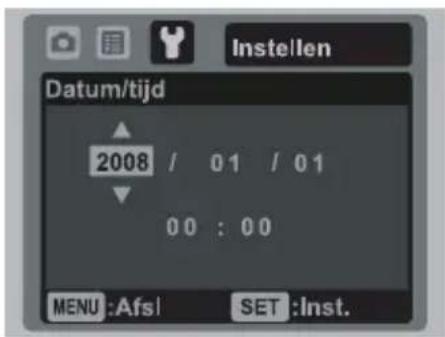
Als de datum- en tijdinformatie niet verschijnt op het LCD-controlescherm, volg dan deze stappen om de correcte datum en het uur in te stellen.
- Zet de MODE-toets op [☐] of [∞].
- Druk op de MENU-toets.
- Selecteer het menu [Instellen] met de ►-toets.
- Selecteer [Datum/tijd] met de ▲ / ▼-toetsen en druk op de SET-toets.
- Selecteer de datumindeling met de ▲ / ▼-toetsen en druk op de SET-toets.
■ Selecteer het instellingsveld met de ◀ / ►-toetsen en pas de waarden voor datum en tijd aan met de ▲ / ▼-toetsen.
■ De tijd wordt weergegeven in 24-uursindeling.
■ Nadat u bevestigd hebt dat alle instellingen correct zijn, drukt u op de SET-toets.
- Sluit het menu [Instellen] door op de MENU -toets te drukken.

De taal kiezen
Geef de taal op die gebruikt wordt in de menu's en berichten op het LCD-scherm.
-
Zet de MODE-toets op [☐] of [☐]; of druk op de [☐]-toets.
-
Druk op de MENU-toets.
-
Kies het menu [Instellen] met de ►-toets.
-
Kies [Taal] met de ▲ / ▼-toetsen, en druk vervolgens op de SET-toets.
-
Selecteer de schermtaal met de ▲ / ▼-toetsen, en druk vervolgens op de SET -toets.
■ De instelling wordt nu opgeslagen.

De geheugenkaart of intern geheugen formatteren
Deze functie formatteert het interne geheugen (of geheugenkaart) en wist alle opgeslagen foto's en gegevens.
-
Druk op de [▶]-toets.
-
Druk op de MENU-toets.
-
Kies het menu [Instellen] met de ▶-toets.
-
Kies [Formatteren] met de ▲ / ▼-toetsen, en druk vervolgens op de SET-toets.
-
Kies [Uitv.] met de ▲ / ▼-toetsen, en druk vervolgens op de SET-toets.
■ Om het formatteren te annuleren, selecteer [Annuler.] en druk op de SET-toets.


VASTLEGMODUS
Foto's maken
De camera is uitgerust met een 2,5" full color TFT LCD-scherm zodat u ziet waarvan u een foto maakt, waarmee opgenomen foto's/videoclips kunt afspelen en menu-instellingen kunt aanpassen.
- Druk op de aan/uit-toets om de camera in te schakelen.
■ De status-LED brandt groen en de camera wordt geïntialiseerd.
-
Zet de MODE-toets op [☐].
-
Stel uw foto sameninhet LCD -controlescherm.
■ Druk op de ♠-toets om in te zoomen en het beeld op het lcd-scherm te vergroten.
■ Druk op de ♦♦♦-toets om de hoek tot het beeld groter te maken.
- Druk op de sluitertoets.
■ Drukt u de sluitertoets half in, wordt automatisch scherpgesteld en de belichting aangepast, drukt u de sluitertoets helemaal in, wordt de foto gemaakt.
■ Het kader van het focusgebied wordt groen als de camera is scherpgesteld en de belichting is berekend.
■ Als de scherpstelling niet geschikt is, wordt het kader van het focusgebied rood.

Alleen fotograferen als er wordt geglimlacht
Met de nieuwe functie glimlachdetectie, kan deze camera automatisch een foto maken zodra een lachend gezicht wordt gedetecteerd. Ideaal voor leuke gebeurtenissen, zodat nooit blijdschap nooit gemist kan worden.
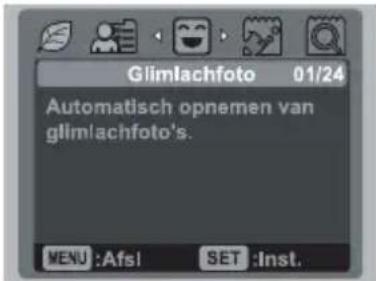
- Verdraai de MODE-toets totdat het venster scènemodusselectie verschijnt.
- Kies [Glimlachfoto] met de ◀ / ▶ -toetsen, en druk vervolgens op de SET -toets.
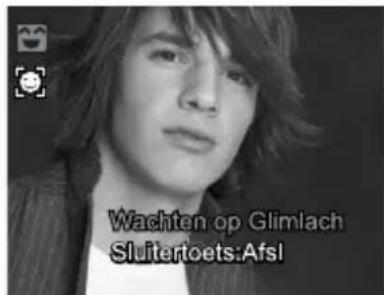
- Stel het beeld samen en druk op de sluitertoets volledig omlaag.
- Zodra de camera een glimlach detecteert, worden automatisch 3 foto's gemaakt (de flitsmodus is standaard ingesteld op ⑤).
■ Als de flitsmodus wordt ingesteld op 4, maakt de camera slechts één foto als een glimlach wordt gedetecteerd.
Bij het maken van groepsfoto's (met meer dan 1 persoon), maakt de camera automatisch (een) foto('s) zodra twee glimlachen worden gedetecteerd. Het aantal foto's is afhankelijk van de instelling van de flitsmodus.
■ Als de camera binnen 5 seconden geen glimlach detecteert, maakt de camera automatisch een foto.
■ Druk nogmaals op de sluitertoets om deze functie te heractiveren.


Foto's maken met Gezichtsherkenningstechnologie
Gezichtsherkenningstechnologie kan menselijke gezichten in foto's herkennen en er op scherpstellen. Deze geavanceerde functie kan 5 menselijke gezichten tegelijk herkennen, ongeacht hun positie in de scène.

- Zet de MODE-toets op [☐].
- Zet de 🚪[●]-toets totdat het pictogram [●] op het lcd-scherm verschijnt.
■ De witte omlijning geeft het gezicht aan met de "hoogste prioriteit" (hoofdfocuskader), en grijze omlijningen geven de andere gezichten aan.
- Druk de sluiterknop half in om de scherpstelling te vergrendelen.
■ Het hoofdfocuskader wordt dan groen.
Als het gezicht met de "hoogste prioriteit" onscherp is, verdwijnen alle omlijstingen van het scherm.
- Druk de sluiterknop volledig in om de foto te nemen.

■ Onderwerpen die niet geschikt zijn voor deze functie:
a. Personen die brillen of zonnebrillen dragen, of gezichten die bedekt zijn met een hoed of baard.
b. Personen die opzij gedraaid zijn.
Door gewoon één van de volgende 24 modi te kiezen, kunt u foto's onder de geschiktste instellingen nemen.
- Verdraai de MODE-toets totdat het venster scènemodusselectie verschijnt
- Selecteer met behulp van de ◀ / ▶-toetsen de gewenste scènemodus, en druk op de SCN/SET-toets.
- Zoek het beeld en druk op de sluitertoets.

| ScènemodusBeschrijving | |
| Glimlachfoto Kies deze modus om automatisch een foto te maken zodra een lachend gezicht wordt gedetecteerd. | |
| OW-normaal Kies deze modus als u onderwaterfoto's wilt maken. | |
| OW-macro Kies deze modus als u onderwater close-upfoto's wilt maken. | |
| OW-sport Kies deze modus als u onderwater snelbewegende objecten wilt fotograferen. | |
| Antitril Deze modus minimaliseert de invloed van handtrillingen tijdens het fotograferen. | |
| Panorama Kies deze modus als u een reeks foto's wilt maken en deze m.b.v.software aan elkaar plakt om één enkele foto te maken. | |
| Portret Heer Selecteer deze modus als u een foto wilt nemen van een man tegen een onscherpe achtergrond. | |
| Portret Dame Selecteer deze modus als u een foto wilt nemen van een vrouw tegen een onscherpe achtergrond. | |
| Landschap Kies deze modus als u een foto wilt maken met oneindige focus, harde scherpe en hoge kleurintensiteit. | |
| Sport Selecteer deze modus om snel bewegende objecten vast te leggen. | |
| Nachtportret Selecteer deze modus als u mensen wilt fotograferen tegen een avondscène of nachtelijke achtergrond. | |
| Nachtscène Selecteer deze modus als u een donkere scène zoals een nachtelijk panorama wilt fotograferen. | |
| Scènemodus | Beschrijving |
| Kaarslicht Selecteer deze modus als u een scène bij kaarslicht wilt fotograferen, zonder de sfeer te verpesten. | |
| Vuurwerk Selecteer deze modus als u vuurwerk duidelijk, en bij optimale belichting wilt fotograferen. De sluitertijd wordt trager, dus het gebruik van een driepoot wordt aanbevolen. | |
| Text Tekst Selecteer deze modus als u een foto wilt maken die zwarte en witte objecten bevat, zoals gedrukte documenten. | |
| Zonsonderg Selecteer dit als u een zonsondergang wilt fotograferen. Met deze modus blijven de diepe tinten in de scène behouden. | |
| Zonsopgang Selecteer dit als u een zonsopgang wilt fotograferen. Met deze modus blijven de diepe tinten in de scène behouden. | |
| Waterdrup Selecteer deze modus als u foto's wilt maken van opspattend water. | |
| Waterstroom Selecteer deze modus als u foto's wilt maken van langzaam stromend water. | |
| Sneeuw Kies de ze modus als u scènes in de sneeuw helder wilt fotograferen zonder donkere onderwerpen en blauwe tint. | |
| Strand Selecteer deze modus als u zonnige strandscènes zonovergoten waterpartijen wilt fotograferen. | |
| Huisdieren Selecteer dit als u uw huisdieren wilt fotograferen. Fotografeer vanaf ooghoogte. | |
| Flora Selecteer dit als u de groene sfeerachtergrond wilt fotograferen, zoals een bos. In deze modus worden de kleuren helderder. | |
| Gebr inst Met deze modus kunt u handmatig favoriete parameters instellen en al deze instellingen worden opgeslagen. | |
Onderwaterfoto's maken
Kies één van de beschikbare onderwaterstanden van deze camera door de volgende stappen te volgen in De scènemodus instellen. Voordat u de camera onderwater gebruikt, leest u de informatie bij Belangrijke informatie over gebruik onderwater.
Foto's maken onderwater verschilt sterk van fotograferen op het droge. Hier zijn de belangrijkste tips voor het maken van mooie onderwaterfoto's:
Kristalhelder water is essentieel voor goeie onderwaterfoto's. Zwevende deeltjes, zoals algen en slib, beperken de zichtbaarheid. Probeer geen zanderige bodem op te wervelen met uw vinnen. Deze drijvende deeltjes veroorzaken kleine vlekken op uw foto's, ook "backscatter" genoemd. Beperk de opnameafstand altijd tot 1/10de van de zichtbaarheid in het water. Als de zichtbaarheid bijvoorbeeld 20m bedraagt, fotografeer dan op een maximale afstand van 2m; is de zichtbaarheid 10m, ga dan niet verder dan 1m van het onderwerp af.
2. Blijf altijd binnen de ideale afstand tussen 0,6 en 1,8 meter.
De ideale afstand ligt tussen 0,6 en 1,8 meter. Deze afstand levert gedetailleerde en kleurrijke foto's op. Let op dat licht onderwater niet erg ver komt, zodat hoe dichter u bij het onderwerp blijft, hoe meer kleur er in de foto's komt.
3. Beweeg rustig en beheers uw drijfvermogen voordat u een foto maakt.
Als u beweegt is het erg lastig mooie foto's te maken. Kijk rond voor goeie fotomogelijkheden. Plaats eerst uzelf in de beste hoek en neutraliseer uw drijfvermogen. Gebruik vervolgens het Icd-scherm om het onderwerp perfect in beeld te brengen, controleer de afstand en houd de camera stabiel. Tenslotte, wees kalm en geduldig: Soms moet u even wachten zodat de weggeschrikte vissen terugkeren. Ga niet achter de vissen aan, laat de vissen naar u toe komen.
Zorg dat u altijd meester bent over uw drijfvermogen voordat u foto's maakt en houd altijd alle regels voor veilig duiken in acht.
4. Maak meerdere foto's van hetzelfde onderwerp - Als u foto's niet mooi vindt kunt u die later altijd wissen.
Eén van de grote voordelen van digitale camera's is dat u foto's later kunt nakijken en wissen, zodat u meerdere foto's van hetzelfde onderwerp kunt maken.
5. Evalueer foto's op juiste belichting en pas indien nodig de belichtingscompensatie aan.
VIDEOMODUS
Videoclips opnemen
Met deze modus kunt u videoclips opnemen met een beeldscherpte van VGA 640 x 480 / QVGA 320 x 240 pixels.
- Zet de MODE-toets op [💡].
- Stel het beeld samen.
- Druk op de sluitertoets.
■ De opname van de videoclip begint.
■ Druk de sluitertoets nogmaals in om de opname van de videoclip te stoppen.
■ De opnametijd is afhankelijk van het opslagformaat en het op te nemen voorwerp.
■ Zoomfunctie kan niet worden gebruikt tijdens het opnemen van video.


■ De flitser en "10 +2 sec."-zelfontspannerfunctie kunnen niet worden gebruikt als u videoclips opneemt.
Als de schrijfsnelheid van uw SD/SDHC-geheugenkaart niet hoog genoeg is om videoclips in de actuele geselecteerde kwaliteit op te nemen, stopt de video-opname. Gebeurt dit, kies dan een lagere videokwaliteit.
Videoclips afspelen
U kunt de opgenomen videoclips afspelen op de camera.
- Druk op de [▶]-toets.
■ Het laatste beeld wordt op het scherm weergegeven. - Selecteer de gewenste videoclip met de ◀ / ►-toetsen.
- Druk op de SET-toets.
■ Door tijdens het afspelen op de ▶ / ◀-toetsen te drukken wordt snel voorwaarts / achterwaarts afgespeeld.
■ Stop de video door op de ▼-toets te drukken.
Dit stopt het afspelen en keert terug naar het begin van de videoclip.
■ Pauzeer het afspelen van video met de SET-toets.
Dit pauzeert het afspelen van video.
Hervat het afspelen door opnieuw op de SET-toets te drukken.

■ Videoclips kunnen niet gedraaid of vergroot worden.
Aanbevolen wordt Windows Media Player of QuickTime Player te gebruiken om video's op de computer af te spelen.
QuickTime is een gratis mediaspeler en beschikbaar op www.apple.com; het is compatibel met Mac- en Windowscomputers.
■ Voor meer informatie over het gebruik van software, zie de hulpdocumentatie van de software.
NL-24
AFSPEELMODUS
Foto's afspelen
U kunt de foto's op het LCD-controlescherm bekijken.
- Druk op de [▶] -toets.
■ Het laatste beeld wordt op het scherm weergegeven.
- De foto's kunnen voorwaart of achterwaarts worden afgespeeld via de ◀ / ▶-toetsen.
■ Om de vorige afbeelding te bekijken, druk op de ◀-toets.
■ Om de volgende afbeelding te bekijken, druk op de ▶-toets.
■ Druk op de ▲-toets tijdens het afspelen om het beeld 90 graden rechtsom te draaien.
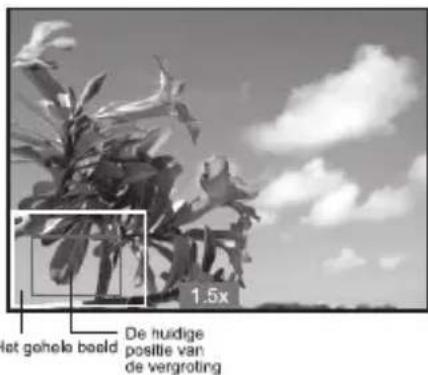
■ Het beeld wordt vergroot door op de ♠ -toets te drukken.
■ Druk op de ♦♦♦ of SET-toets om terug te keren naar de normale vergroting.


■ Er wordt een [▶] pictogram met de videodata weergegeven. Videoclips kunnen niet gedraaid worden.
■ Er wordt een [☐] pictogram getoond met beelden waarin een spraakmemo is opgenomen.
Miniatuurweergave
Met deze functie kunt u miniaturen tegelijk weergeven op het LCD-scherm, zodat u snel de gewenste foto kunt zoeken.
- Druk op de [▶]-toets.
■ Het laatste beeld wordt op het scherm weergegeven.
- Druk op de ♦♦♦ -toets.
■ De beelden worden weergegeven in miniatuurversie.
■ Druk op de ▲ / ▼-toetsen om het bestand tekiezen dat u wilt weergeven.
■ Druk op de ◀/▶ -toetsen om naar de vorigeof volgende pagina te gaan.
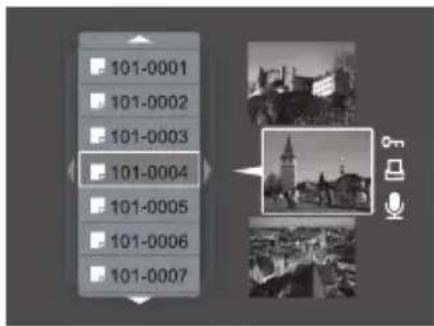
- Druk op de ♠ of SET -toets om de miniatuurweergavete verlaten.
Rode ogen verwijderen
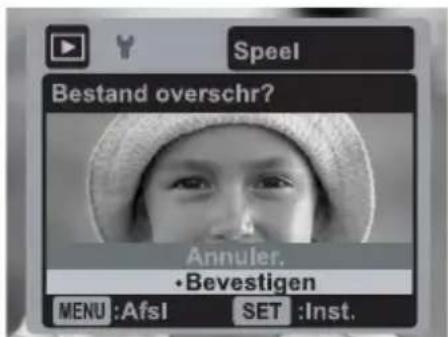
Deze functie kunt u gebruiken om rode ogen te verwijderen nadat de foto is genomen.
- Druk op de [▶]-toets.
- Kies met de ◀ / ▶-toetsen de foto die u wilt bewerken.
- Druk op de MENU-toets.
- Kies [RoodOogRep] met de ▲ / ▼ -toetsen en druk op de SET-toets.
- Kies [Uitv.] met de ▲ / ▼-toetsen en druk op de SET-toets.
- Bekijk de wijzigingen op de gecorrigeerde foto.
- Kies [Bevestigen] met de ▲ / ▼-toetsen en druk op de SET-toets.
- Zodra dit is voltooid, wordt de originele foto vervangen door de gecorrigeerde foto.

Geluidsmemo's toevoegen
Er kan maximaal 30 seconden geluid worden opgenomen als geluidsmemo voor een foto. Een spraakmemo kan slechts één keer opgenomen worden.
- Druk op de [▶]-toets.
■ Het laatste beeld wordt op het scherm weergegeven.
-
Selecteer de foto waaraan u de spraakmemo wilt toevoegen met de ◀ / ▶-toetsen.
-
Druk op de MENU-toets.
-
Kies [Spraakmemo] met de ▲ / ▼-toetsen, en druk vervolgens op de SET-toets.
-
Kies [Aan] met de ▲ / ▼-toetsen, en druk vervolgens op de SET-toets.
-
Druk op de MENU-toets om het menu te sluiten.
-
Druk op de SET-toets.
■ [VOICE RECORDING] wordt weergegeven op het scherm en het opnemen gaat van start.
- Om de opname van de spraakmemo tijdens de opname te stoppen, drukt u opnieuw op de SET-toets.
■ [VOICE RECORD END] verschijnt, en de opname wordt beëindigd. Er wordt een [◀] pictogram getoond met beelden waaraan een geluidsmemo is toegevoegd.
Een spraakmemo afspelen
Als u op de SET-toets drukt wordt [VOICE PLAYBACK] weergegeven en de spraakmemo afgespeeld.

■ Spraakmemo is alleen beschikbaar bij niet-bewegende beelden.
DPOF-instellingen
DPOF is de afkorting van Digital Print Order Format, waarmee u afdrukinformatie op de geheugenkaart kunt zetten. Met behulp van het DPOF-menu in de camera kunt de afbeeldingen die moeten worden afgedrukt kiezen en bepalen hoeveel afdrukken worden gemaakt. Vervolgens plaatst u de geheugenkaart in een printer. Als de printer gaat afdrukken, leest deze de ingesloten informatie op de geheugenkaart en worden de opgegeven foto's afgedrukt.
-
Druk op de [▶]-toets.
-
Selecteer de foto waarvan u DPOF-gegevens wilt instellen met de ◀ / ▶-toetsen.
-
Druk op de MENU-toets.
-
Kies [DPOF] met de ▲ / ▼-toetsen, en druk vervolgens op de SET-toets.
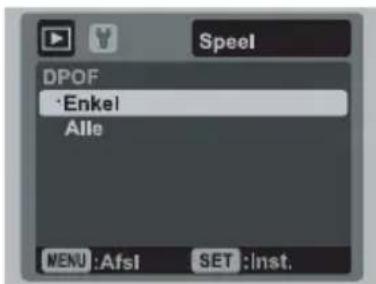
■ Het venster DPOF-instellingen wordt weergegeven.
- Kies [Enkel] of [Alle] met de ▲ / ▼-toetsen, en druk vervolgens op de SET-toets.
■ [Enkel]: Om de DPOF in te stellen voor elke foto apart.
■ [Alle]: Om de DPOF voor alle foto's in één keer in te stellen.
- Kies [Afdrukaant.] met de ▲ / ▼-toetsen, en druk op de SET-toets.
■ Het scherm wordt weergegeven waarin u het aantal afdrukken kunt opgeven.
- Stel het aantal afdrukken in met de ▲ / ▼-toetsen en druk vervolgens op de SET-toets.
■ U kunt maximaal 9 exemplaren instellen voor iedere foto.
- Stel [Datumafdr] in met de ▲ / ▼-toetsen en druk vervolgens op de SET-toets.
■ Het beeldscherm voor datuminstelling verschijnt.
- Kies [Aan] of [Uit] met de ▲ / ▼-toetsen, en druk vervolgens op de SET-toets.
■ [Aan]: De datum van de foto wordt ook afgedrukt.
■ [Uit]: De datum van de foto wordt niet afgedrukt.
-
Kies [Afdrukken] met de ▲ / ▼-toetsen, en druk op de SET-toets.
-
Stel [Uitv.] in met de ▲ / ▼-toetsen en druk vervolgens op de SET-toets.
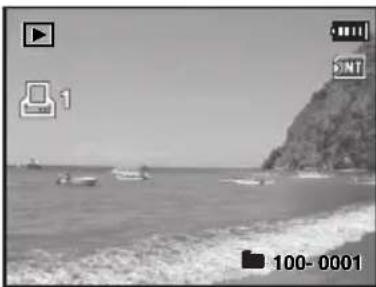
Er wordt een bestand gecreëerd met de DPOF-informatie. Zodra de bewerking voltooid is, wordt opnieuw het weergavescherm weergegeven.
■ Het pictogram DPOF [☐] wordt weergegeven bij elke foto met DPOF-gegevens.


De datum die afgedrukt wordt op de foto is de datum die ingesteld is op de camera. Om de correcte datum af te drukken op de foto, stelt u de datum in op de camera voordat u de foto maakt. Raadpleeg het hoofdstuk in deze handleiding genaamd "Datum en Tijd instellen" voor nadere informatie.
NL-28
Beelden beveiligen
Instelling om de gegevens in op "alleen lezen" te zetten om te voorkomen dat er per ongeluk foto's worden gewist.
- Druk op de [▶]-toets.
- Selecteer de foto u wilt beveiligen met de ◀ / ►-toetsen.
- Druk op de MENU-toets.
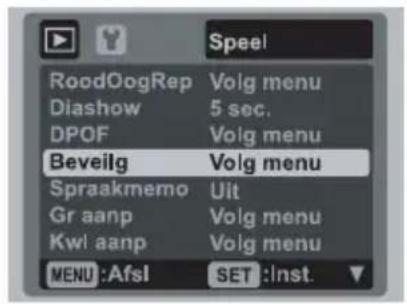
- Kies [Beveilg] met de ▲ / ▼-toetsen, en druk vervolgens op de SET-toets.
- Kies [Enkel] of [Alle] met de ▲ / ▼-toetsen, en druk vervolgens op de SET-toets.
- Kies [Inst.] met de ▲ / ▼-toetsen, en druk vervolgens op de SET-toets.
■ De foto wordt beveiligd en de camera gaat terug naar de afspeelmodus.
■ Het beveiligingspictogram [0-] wordt weergegeven bij beveiligde afbeeldingen.
Als [Alle] is geselecteerd, wordt [0n] getoond bij alle foto's.

De beveiliging annuleren
Om de beveiliging te annuleren voor slechts één foto, geeft u de foto weer waarvan u de beveiliging wilt annuleren.
- Kies [Beveilg] met de ▲ / ▼-toetsen van het afspeelmenu en druk vervolgens op de SET-toets.
- Kies [Enkel] of [Alle] met de ▲ / ▼-toetsen, en druk vervolgens op de SET-toets.
- Kies [Beveilig. annuleren] met de ▲ / ▼-toetsen, en druk vervolgens op de SET-toets.
■ De beveiliging wordt geannuleerd en de camera keert terug naar de afspeelmodus.


■ Door een SD/SDHC-geheugenkaart te formatteren wordt de bescherming teniet gedaan en worden alle foto's gewist of ze een beschermde status hebben of niet.
Foto's wissen
ێn foto / alle foto's wissen
- Druk op de [▶]-toets.
- Selecteer de foto u wilt wissen met de ◀ / ▶-toetsen.
-
Druk op de 📋-toets.
-
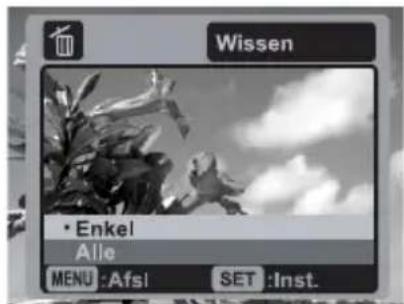
Kies [Enkel] of [Alle] met de ▲ / ▼-toetsen, en druk vervolgens op de SET-toets.
■ [Enkel]: Wist de geselecteerde foto of de laatste foto.
■ [Alle]: Wist alle afbeeldingen behalve beveiligde afbeeldingen.
- Kies [Uitv.] met de ▲ / ▼-toetsen, en druk vervolgens op de SET-toets.
■ Wilt u toch niet wissen, kies dan [Annuler.] en druk op de SET-toets.


■ Het wissen van een beeld heeft geen invloed op de nummeringsvolgorde van de beelden. Bijvoorbeeld, als u beeldnummer 240 verwijdert, wordt het volgende opgeslagen beeld nummer 241 zelfs als 240 niet meer bestaat. Met andere woorden, een beeldnummer wordt niet meer gebruikt nadat er een beeld is verwijderd en het nummer wordt niet meer gebruikt of aan een nieuw opgeslagen beeld gegeven.
MENU-OPTIES
Vastlegmenu
Dit menu is voor de gebruikelijke instellingen voor het opnemen van foto's.

- Zet de MODE-toets op [☐].
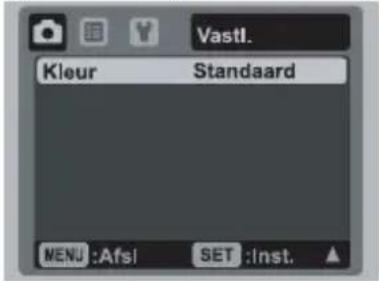
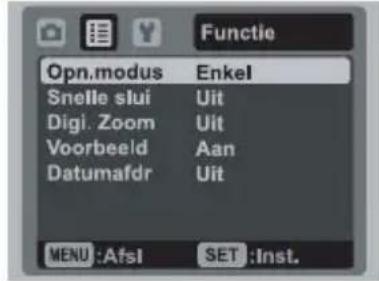
- Druk op de MENU -toets en selecteer het menu [Vastl.] / [Functie] met de ◀ / ►-toets.
- Selecteer het gewenste optie-item met de ▲ / ▼-toetsen, en druk op de SET-toets om het betreffende menu te openen.
- Selecteer de gewenste instelling met de ▲ / ▼-toetsen, en druk vervolgens op de SET -toets.
- Druk op de MENU-toets om het menu af te sluiten.
Afmeting
Om de afmeting in te stellen van de te nemen foto.
* [日m] 3264 × 2448
* [5m] 2816 x 2112
* [4m] 2272 x 1704
* [2m] 1600 x 1200
* [03m] 640 x 480
Kwaliteit
Dit stelt de kwaliteit (compressie) in van de foto die wordt gemaakt.
* [☐] Fijn
* [图标] Standaard
* [ ] Laag
Scherpte
Dit stelt de scherpte in van de foto die wordt gemaakt.
* Hard / Standaard / Zacht
Verzadiging
Om de verzadiging in te stellen van de te nemen foto.
* Hoog / Standaard / Laag
Witbalans
Stelt de witbalans in om onder verschillende belichtingsomstandigheden te kunnen vastleggen. Zo kunt u foto's nemen die de omstandigheden benaderen zoals deze met het menselijk oog worden waargenomen.
* [Leeg] Auto
* [-♣-]Kunstlicht
* [1]TL1
* [2]TL2
* [●]Daglicht
* [♣]Bewolkt
* [ ]Blauw water
* [?]Algen water
* [Helder water
* [●]Handm. WB
ISO
Stelt de gevoeligheid in om foto's te nemen. Als de gevoeligheid (en daarmee het ISO-cijfer) is verhoogd, kunt u foto's nemen op donkere plaatsen, maar zal de foto er (door de beeldpunten) korreliger gaan uitzien.
* [Leeg] Auto
* [ISO 64] ISO 64
* [ISO] ISO 100
* [ISO 200
* [ISO] ISO 400
* [ISO 800] ISO 800
* [ISO 1600] ISO 1600
Meting
Stelt de meetmethode in om de juiste belichtingswaarden te berekenen.
* Gew. gemid.: Berekent het gemiddelde van het licht voor het hele beeld, maar geeft meer gewicht aan het object in het midden.
* Spot: Een heel klein deel van het midden van het scherm wordt gemeten, en zo wordt de correcte belichting berekend.
* Gemiddeld: De belichting wordt gemeten en berekend voor de volledige oppervlakte van het scherm.
Kleur
Dit stelt de kleur in van de foto die wordt gemaakt.
* Standaard / Levendig / Sepia / Z-W / Blauw / Rood / Groen / Geel / Paars
Opn.modus
Stelt de opnamemethode in op het moment dat u foto's neemt.
* [Leeg] Enkel: Maakt één foto tegelijk.
* [ ■ ] Continu: Maakt continu foto's, maximaal 3, achtereen.
* [ A ] AEB: Maakt achtereenvolgens 3 foto's, eerstmet standaardbelichting, vervolgens onderbelicht en dan overbelicht.
* [ ] Reeks+flts: Maakt continu foto's, maximaal 3, achtereen met de flitser.
* [ B ] Fotoreeks: Hiermee kunt u continu fotograferen terwijl de sluitertoest ingedrukt wordt gehouden. Zolang u de sluitertoets indrukt en zolang er voldoende ruimte in het geheugen is, worden foto's gemaakt.
* [ ] Voorfoto: Hiermee kunt u eerst de achtergrond fotograferen, zodat vervolgens iemand van u een foto kan maken tegen die achtergrond.

In de vastlegmodus [Continu], [AEB], [Reeks+flts], [Fotoreeks] en [Voorfoto ], is [Spraakmemo] automatisch ingesteld op [Uit].
Snelle slui
Als deze functie is ingesteld op "Aan", maakt de camera snel een foto zonder scherp te stellen.
* Aan / Uit
Digi. Zoom
Stelt in of de digitale zoom al dan niet gebruikt wordt als er een foto wordt gemaakt.
* Aan / Uit
Voorbeeld
Dit stelt in hoe lang de gemaakte foto op het scherm te zien blijft nadat de foto is gemaakt.
* Aan / Uit
Datumafdr
De opnamedatum kan direct op de foto's worden afgedrukt. Deze functie moet zijn ingeschakeld voordat de foto wordt genomen.
* Aan / Uit
Videomenu
Dit menu is voor de gebruikelijke instellingen voor het opnemen van videoclips.

- Zet de MODE-toets op [💡].
- Druk op de MENU-toets en selecteer het menu [Vastl.] / [Functie] met de ◀ / ►-toets.
- Selecteer het gewenste optie-item met de ▲ / ▼-toetsen, en druk op de SET-toets om het betreffende menu te openen.
- Selecteer de gewenste instelling met de ▲ / ▼-toetsen, en druk vervolgens op de SET -toets.
- Druk op de MENU-toets om het menu af te sluiten.
Afmeting
Dit stelt de grootte in van de videoclip die wordt vastgelegd.
* [ VGA ] 640 x 480
*[VGA]320×240
Kwaliteit
Dit stelt de kwaliteit (compressie) in waarop de video wordt opgenomen.
* [☐] Fijn
* [ ] Standaard
Kleur
Dit stelt de kleur in van de videoclip die wordt opgenomen.
* Standaard / Levendig / Sepia / Z-W / Blauw / Rood / Groen / Geel / Paars
Audio
Dit stelt in of het geluid wel of niet wordt opgenomen als een video wordt opgenomen.
* Aan / Uit
Digi. Zoom
Raadpleeg het hoofdstuk in deze handleiding genaamd "Digi. Zoom" in Vastlegmenu voor nadere informatie.
Afspeelmenu
In de [▶] modus worden de instellingen ingesteld die voor het afspelen nodig zijn.


- Druk op de [▶]-toets.
- Druk op de MENU-toets.
- Selecteer het gewenste optie-item met de ▲ / ▼-toetsen, en druk op de SET-toets om het betreffende menu te openen.
- Selecteer de gewenste instelling met de ▲ / ▼-toetsen, en druk vervolgens op de SET -toets.
- Druk op de MENU-toets om het menu af te sluiten.
RoodOogRep
Raadpleeg het hoofdstuk in deze handleiding genaamd "Rode ogen verwijderen" voor meer informatie.
Diashow
Met de diashowfunctie kunt u foto's automatisch na elkaar afspelen.
Raadpleeg het hoofdstuk in deze handleiding genaamd "DPOF-instellingen" voor nadere informatie.
Beveilg
Raadpleeg het hoofdstuk in deze handleiding genaamd "Foto's beveiligen" in deze handleiding voor nadere informatie.
Spraakmemo
Raadpleeg het hoofdstuk in deze handleiding genaamd "Geluidsmemo's toevoegen" voor nadere informatie.
Gr aanp
Past de grootte van een opgeslagen afbeelding aan. Het aanpassen van de grootte van een afbeelding vervangt het origineel door de gewijzigde afbeelding. Foto's kunnen alleen kleiner worden gemaakt.
Kwl aanp
Verandert de kwaliteit (compressieverhouding) van een gemaakte foto. Comprimeert afbeeldingen tot de helft of minder van de oorspronkelijke grootte, overschrijft het origineel met een nieuwe gecomprimeerde afbeelding. De beeldgrootte/kwaliteit kan alleen worden verminderd, niet vergroot.
Kopie op krt
Hiermee kunt u uw bestanden kopieren van het interne geheugen van de camera naar een SD/SDHC-geheugenkaart. Natuurlijk kan dit alleen als een geheugenkaart is geplaatst en bestanden in het interne geheugen staan.
* Annuler. / Uitv.
Setupmenu
Stel de gebruiksomgeving van de camera in.
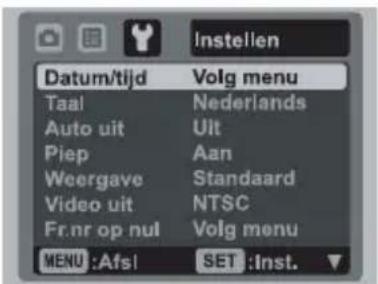

- Zet de MODE-toets op [☐] of [☒]; of druk op de [▶]-toets.
- Druk op de MENU-toets en selecteer het menu [Instellen] met de ▶-toetsen
- Selecteer het gewenste optie-item met de ▲ / ▼-toetsen, en druk op de SET-toets om het betreffende menu te openen.
- Selecteer de gewenste instelling met de ▲ / ▼-toetsen, en druk vervolgens op de SET -toets.
- Druk op de MENU-toets om het menu af te sluiten.
Datum/tijd
Raadpleeg het hoofdstuk in deze handleiding genaamd "Datum en Tijd instellen" voor nadere informatie.
Taal
Raadpleeg het hoofdstuk in deze handleiding genaamd "De taal kiezen" voor nadere informatie.
Auto uit
Als de functies van de camera enige tijd niet worden gebruikt, wordt de voiding automatisch uitgeschakeld. Deze functie is handig om het accugebruik te beperken.
Deze instelling bepaalt of het camerageluid wordt ingeschakeld als u op de cameratoetsen drukt.
* Aan / Uit
Weergave
Dit stelt de weergavestatus van beeldinformatie in.
* Standaard / Alle / Uit
Video uit
Hiermee stelt u de camera in om te voldoen aan het systeem van de apparatuur waarop u de camera aansluit.
* PAL / NTSC
Fr.nr op nul
Dit maakt een nieuwe map. De gemaakte foto's worden opgeslagen in de nieuwe map, vanaf nummer 0001.
* Annuler. / Uitv.
NL-36
Lichtfreq.
De camera ondersteunt verschillende lichtfrequenties: 50 Hz en 60 Hz. Als u fotografeert bij tl-licht, kies dan de juiste frequentie-instelling voor de frequentie van het plaatselijk stroomnet. Deze functie is alleen doelmatig indien u de Witbalans op de instelling TL zet.
* 50 Hz / 60 Hz
Lcd-helderheid
Om een intensiteitniveau te selecteren voor het lcd-scherm.
Het lcd-scherm wordt lichter met de ▲-toets en donkerder met de ▼ -toets. Het instellingsbe-reik varieert van -5 tot 5.
Formatteren
Raadpleeg het hoofdstuk in de handleiding genaamd "Een geheugenkaart of intern geheugen formatteren" voor nadere informatie.
Media-info.
Dit geeft de vrije ruimte op het interne geheugen of geheugenkaart weer.
Systeeminfo
Geeft de firmwareversie van deze camera weer.
Sys-herstel
Hiermee worden alle basisinstellingen opnieuw ingesteld op de fabriekswaarden. De tijd wordt niet opnieuw ingesteld.
* Annuler. / Uitv.
BESTANDEN OVERZETTEN NAAR DE COMPUTER
Systeemvereisten
| Windows Macintosh | |
| ■ Pentium III 1GHz of gelijkwaardig■ Windows 2000/XP/Vista■ 512MB RAM■ 150MB beschikbare ruimte op harde schijf■ Cd-romstation■ Beschikbare usb-poort | ■ PowerPC G3/G4/G5■ OS 9.0 of hoger■ 256MB RAM (512MB aanbevolen)■ 128MB beschikbare ruimte op harde schijf■ Cd-romstation■ Beschikbare usb-poort |
De bestanden downloaden
- Sluit de usb-kabel aan op een beschikbare usb-aansluiting op de computer.
- Sluit de usb-kabel aan op de usb-aansluiting op de camera.
- Zet uw camera aan.
- Kies [PC] met de ▲ / ▼-toetsen, en druk vervolgens op de SET-toets.
-
Dubbelklik op "Deze computer" op het bureaublad van Windows.
-
Zoek het pictogram op van een nieuwe "uitwisselbare schijf".
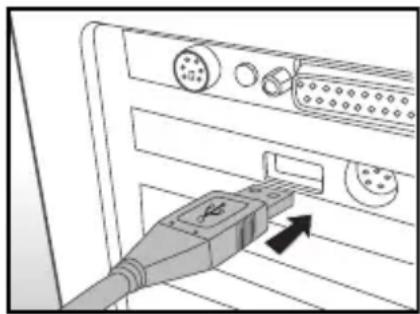
■ Deze "verwisselbare schijf" is het geheugen (of geheugenkaart) in de camera. Aan de camera wordt gewoonlijk de stationsletter "e" of hoger toegewezen.
-
Dubbelklik op de uitwisselbare schijf en zoek de DCIM-map op.
-
Dubbelklik op de DCIM-map om deze te openen; daarin bevinden zich meerdere mappen.
- De door u opgenomen foto's en videoclips bevinden zich in deze mappen.
- Deze foto's en videoclips kunnen naar een map op uw computer worden overgedragen met behulp van knippen en plakken of slepen en neerzetten.
Mac gebruikers: Dubbelklik op het pictogram van het "naamloze" of "ongeëtiketteerde" schijfstation op het bureaublad. iPhoto wordt automatisch gestart.
De camera kan dienen als PC-camera, zodat u videogesprekken met zakenrelaties kunt voeren, of real-time gesprekken met vrienden en familie kunt voeren. Om de camera te kunnen gebruiken voor videogesprekken, moet uw computersysteem beschikken over:
■ Microfoon
Geluidskaart
■ Luidsprekers of koptelefoons
■ Netwerk of internetverbinding
- Als de installatie van het usb-stuurprogramma voltooid stuurprogramma op de cd-rom is, start u de computer opnieuw op.
- Sluit het ene uiteinde van de usb-kabel aan op de PC/AV-aansluiting van de camera.
- Sluit het andere uiteinde van de usb-kabel aanop de usb-poort van uw computer.
- Zet uw camera aan.
- Selecteer [PC-camera] met de ▲ / ▼ toetsenen druk op de SET-toets.
- Zet de camera stevig op de monitor van uw computer of gebruik een statief.
- Om videogesprekken te starten.
■ Volg de instructies van de software om de camera te starten.

■ De toepassingsoftware wordt niet op de Mac ondersteund.
■ Voor videogesprekken wordt MediaOne Gallery SE (op de cd-rom) of Windows Netmeeting (Windows Space in Windows Vista) aanbevolen.
■ De videoresolutie voor videogesprekken is meestal 320 x 240.
■ Voor meer informatie over het gebruik van software voor videogesprekken, zie de hulpdocumentatie van de software.
INSTALLATIE VAN BEWERKINGSSOFTWARE
Op de cd-rom staan 3 soorten software:
ArcSoft MedialImpression™ - beheert media en biedt talloze leuke en spannende methods voor het maken en delen van projecten met foto, video en muziekbestanden. Maak zelf films of fotodiavoorstellingen, compleet met geluid; bewerk, verbeter en voeg leuke creatieve effecten toe aan foto's; u kunt bestanden eenvoudig delen als bijlage van een e-mail of via populaire websites voor het afdrukken en delen van foto's en video's.
Print Creations - biedt uw een reeks leuke en eenvoudige afdruksoftware die uw creatieve kant laat opbloeien. U kunt de ontwerpen aanpassen naar wens met uw eigen digitale foto's en tekst gebaseerd op professioneel ontworpen sjabloonen en lay-outs. Projecten kunnen thuis worden afgedrukt of opgeslagen als beeldbestanden zodat ze via e-mail of internet met familie en vrienden kunnen worden gedeeld.
Arcsoft Panorama Maker® 4.0 - Het lijkt wel magie! ArcSoft Panorama Maker 4 maakt in slechts luttele secondes een prachtig panorama van elke reeks overlappende foto's. Het programma neemt het meeste werk uit handen: met één klik wordt automatisch een groep foto's geselecteerd, de foto's worden automatisch in de juiste volgorde gezet, en tenslotte worden de foto's naadloos in één mooie panoramafoto geplakt die u kunt afdrukken, delen of op internet zetten. Met dit slimme programma maakt u horizontale en verticale panoramafoto's en foto's van 360°.
De software installeren:
- Plaats de met de camera meegeleverde cd-rom in het cd-romstation.
Het welkomscherm wordt weergegeven.
- Klik op de naam van de betreffende software.
Volg de instructies op het scherm om de installatie te voltooien.

■ Voor meer informatie over het gebruik van software, zie de hulpdocumentatie van de software.
In Windows 2000/XP dient u de software te gebruiken en installeren in de modus "Beheerder".
■ De software wordt op de Mac niet ondersteund.
SPECIFICATIONS
| Item Beschrijving | |
| Beeldsensor 1/2,5” C | CD sensor (8,0 megapixels) |
| Beeldresolutie | |
| 8M: 3264 x 2448, 6M: 2816 x 2112, 4M: 2272 x 1704, 2M: 1600 x 1200, 0.3M: 640 x 480 | |
| VGA: 640 x 480 (25 fps), QVGA: 320 x 240 (25 fps) | |
| LCD-scherm 2,5” kleuren TFT LCD (153K pixels) | |
| Opnamemedia | 32 MB intern geheugen (ongeveer 28 MB voor opslag van beelden)Ondersteunt SD-geheugenkaart (32MB - 2GB), SDHC-geheugenkaart (maximaal 4GB) (optie) |
| File format JPEG, DCF 1.1, EXIF 2.2, DPOF, AVI | |
| Lens | Diafragma: 3,5 (B) - 4,5 (T)Brandpuntsafstand: 6,3 mm – 18,9 mm (equivalent aan 38 mm - 114 mm op een 35 mm-camera) |
| Focusbereik | Standaard0,4 m tot oneindigMacroBreed: 0,1 m tot oneindigTele: 0,4 m tot oneindig |
| Sluitertijd 1/2 - 1/2000 sec. | |
| Digitale zoom | 4x (Vastlegmodus)4x (Afspeelmodus) |
| Effectief flitsbereik | 0,5m - 2,4m (Breed)0,5m - 2,1m (Tele) |
| Aansluitingen | AV OUTUSB 2,0-compatiblebele(2-in-1-aansluiting) |
| Stroomvoorziening Herlaadbare Lithium-ion batterij (700mA) (3,7V) | |
| Afmetingen | Ongeveer 95mm x 59,5mm x 20,5mm (zonder uitstekende onderdelen) |
| Gewicht | Ongeveer 158g (zonder accu en geheugenkaart) |
| Waterdichte | 30ft/10m |
*Ontwerp en specificaties kunnen zonder voorafgaand bericht veranderen.
APPENDIX
Mogelijk aantal opnames
Mogelijk aantal opnames (foto's)
De tabel toont een schatting van het aantal opnames dat u kunt maken bij elke instelling, gebaseerd op de capaciteit van het interne geheugen en de SD/SDHC-geheugenkaart.
| Grootte Kwaliteit | Intern geheugen | SD/SDHC-geheugenkaartcapaciteit | ||||||
| 128MB 25 | 56MB 512MB | 1GB 2GB | 4GB SDHC | |||||
| 3264 x 2448 | Fijn | 6 29 | 59 120 24 | 41 484 96 | 9 | |||
| Standaard | 15 67 | 136 273 | 548 1097 | 2196 | ||||
| Laag | 18 79 | 160 321 | 644 1289 | 2581 | ||||
| 2816 x 2112 | Fijn | 15 67 | 136 273 | 548 1098 | 2197 | |||
| Standaard | 20 89 | 180 361 | 724 1451 | 2904 | ||||
| Laag | 22 97 | 195 392 | 786 1574 | 3152 | ||||
| 2272 x 1704 | Fijn | 27 119 | 240 482 | 966 193 | 4 3873 | |||
| Standaard | 30 131 | 264 531 | 1063 21 | 29 4262 | ||||
| Laag | 35 153 | 308 620 | 1242 24 | 86 4977 | ||||
| 1600 x 1200 | Fijn | 53 229 | 460 924 | 1852 37 | 08 7421 | |||
| Standaard | 63 273 | 549 110 | 1 2206 4 | 417 8841 | ||||
| Laag | 70 303 | 610 122 | 4 2452 4 | 908 9823 | ||||
| 640 x 480 | Fijn | 129 55 | 6 1118 2 | 244 4494 | 8995 | 18003 | ||
| Standaard | 147 63 | 3 1273 2 | 555 5117 | 10242 | 20499 | |||
| Laag | 175 75 | 3 1514 3 | 037 6083 | 12176 | 24368 | |||
Mogelijke opnametijd / sec (videoclip)
| Grootte | Kwaliteit | Intern geheugen | SD/SDHC-geheugenkaartcapaciteit | |||||
| 128MB | 256MB | 512MB | 1GB | 2GB | 4GB SDHC | |||
| 640 x 480 | Fijn | 00:00:15 | 00:01:07 | 00:02:15 | 00:04:32 | 00:09:04 | 00:18:10 | 00:36:23 |
| Standaard | 00:00:16 | 00:01:10 | 00:02:22 | 00:04:46 | 00:09:34 | 00:19:10 | 00:38:23 | |
| 320 x 240 | Fijn | 00:00:47 | 00:03:26 | 00:06:55 | 00:13:54 | 00:27:50 | 00:55:44 | 01:51:35 |
| Standaard | 00:00:51 | 00:03:43 | 00:07:29 | 00:15:02 | 00:30:07 | 01:00:19 | 02:00:43 | |
* Het gebruik van een geheugenkaart met een schrijfsnelheid van minstens 10MB/sec wordt aanbevolen om automatisch stoppen of onverwachte resultaten te voorkomen. Als u merkt dat er fouten opdreden bij gebruik van een SD/SDHC-geheugenlaart, kunt u het opnemen van video op de camera instellen op QVGA (320 x 240) en standaardkwaliteit.
Problemen oplossen
Probeer onderstaande symptomen en oplossingen voordat u de camera ter reparatie opstuurt. Als het probleem aanhoudt, neem dan contact op met uw plaatselijke verkoper of service center.
| Symptoom Oorzaak | Oplossingen / Corrigerende handelingen | |
| De camera kan niet worden ingeschakeld. | De accu is niet geplaatst. Plaats de accu. | |
| De accu is leeg. Laad de accu op. | ||
| Da accu raakt snel leeg. De accu is niet volledig opgeladen. De accu is na het opladen lange tijd niet gebruikt. | Laad de accu volledig op en ontlaad hem minstens één maal voordat u hem gebruikt om prestaties en levensduur te maximaliseren. | |
| De accu van de camera is warm. Lang, continu gebruik van de camera of de flits. | ||
| Ook al druk ik de sluitertoets in, de camera maakt geen foto's. | De sluitertoets is niet volledig ingedrukt. | Druk de sluitertoets volledig in. |
| De geheugenkaart is vol. Plaats een nieuwe geheugenkaart of wis ongewenste bestanden. | ||
| De geheugenkaart is tegen schrijven beveiligd. | Verwijder de schrijfbeveiliging. | |
| De camera kan niet worden ingeschakeld. | De accu is niet geplaatst. Plaats de accu. | |
| De camera kan onderwater niet normaal functioneren. | Tijdelijke storing opgetreden. Houd u de Aan/uit-toets lang ingedrukt om de camera uit te schakelen. | |
| Er verschijnt geen beeld op het LCD-scherm. | LCD-scherm is donker. Pas de helderheid van het LCD-scherm aan in het menu. | |
| Het lcd-scherm wordt onderwater plotseling onscherp. | Er is plotseling tegen de camera gestoten. | Schakel de camera dan uit en weer in. |
| Ook al is de camera ingesteld op autofocus, hij stelt niet scherp. | De lens is vies. Veeg de lens schoon met een zachte, droge doek of lenspapier. | |
| De afstand tot het onderwerp is kleiner dan het effectieve bereik. | Zorg dat het onderwerp binnen het effectieve focusbereik is. | |
| De inhoud van de geheugenkaart kan niet worden afgespeeld. | U probeert een geheugenkaart af te spelen die niet door dit toestel is geformatteerd. | Plaats een geheugenkaart die geformatteerd en gebruikt is in dit toestel. |
| Bestanden kunnen niet worden gewist. | Het bestand is beveiligd. Hef de beveiliging op. | |
| De geheugenkaart is tegen schrijven beveiligd. | Verwijder de schrijfbeveiliging. | |
| Zelfs als ik op de cameratoetsen druk, er gebeurt helemaal niets. | De accu is bijna leeg. Laad de accu op. | |
| De datum en tijd zijn onjuist. De correcte datum en tijd zijn niet ingesteld. | Stel de juiste datum en tijd in. | |
| Kan geen foto's downloaden. Wellicht is er onvoldoende schijfruimte op de computer. | Controleer of de harde schijf voldoende ruimte voor Windows heeft, en of het station waarop de beeldbestanden worden geladen minstens zo veel geheugen heeft als de grootte van de geheugenkaart in de camera. | |
| Stroom is uitgeschakeld. Laad de accu op. | ||
Aansluiten op een printer met PictBridge-functionaliteit
Lees dit onderdeel als uw model beschikt over PictBridge-functies.
Als een printer met PictBridge-ondersteuning beschikbaar is, kunnen afbeeldingen worden afgedrukt door de digitale camera op de PictBridge-compatibele printer aan te sluiten zonder tussenkomst van een computer.
De camera aansluiten op de printer
- Sluit het ene eind van de usb-kabel aan op de camera.
- Sluit de usb-kabel aan op de usb-aansluiting op de camera.
- Zet uw camera aan.
- Het [USB] scherm wordt weergegeven. Kies [PictBridge] met de ▲ / ▼-toetsen, en druk vervolgens op de SET-toets.

Foto's afdrukken
Als de camera is aangesloten op een
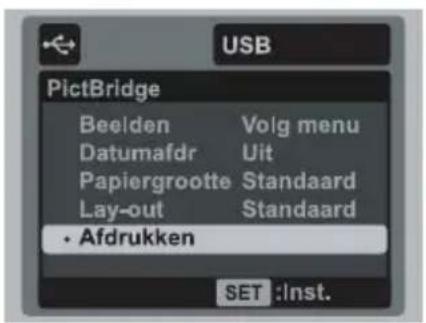
PictBridge-overeenkomstige printer, wordt op het scherm het PictBridge-menu weergegeven.
- Kies het item dat u wilt configureren met de ▲ / ▼-toetsen en druk vervolgens op de SET -toets.
■ [Beelden]: Selecteren of u alleen bepaalde afbeeldingen of alle afbeeldingen wilt afdrukken. U kunt voor specifieke afbeeldingen het aantal afdrukken opgeven.
■ [Datumafdr]: Afhankelijk van het type printer kunt u kiezen of u ook de datum afdrukt of niet.
■ [Papiergrootte]: Selecteer het gewenste papierformaat afhankelijk van het type printer.
■ [Lay-out]: Selecteer de gewenste afdruklayout, afhankelijk van het type printer.
■ [Afdrukken]: Als alle instellingen zijn gemaakt kiest u dit item om het afdrukken te starten.
- Als in de vorige stap [Beelden] is geselecteerd, wordt de afbeelding rechts weergegeven. Kies [Enkel], [Alle] of [DPOF] met de ▲ / ▼-toetsen, en druk vervolgens op de SET -toets.
■ [Enkel]: Selecteren om een specifieke afbeelding af te drukken.
■ [Alle]: Selecteren om alle afbeeldingen af te drukken.
■ [DPOF]: Selecteren om foto's met DPOF-instellingen af te drukken.
■ [AfsI]: De optie Images afsluiten.


- Als in de voorafgaande stap [Enkel] is geselecteerd, verschijnt het figuur aan de rechterkant.
■ Selecteer de foto u wilt beveiligen met de
◀ / ▶-toetsen.
■ Selecteer het [Afdrukaant.] (maximaal 99) met de ▲ / ▼-toetsen.
■ Als de gewenste foto en het aantal is geselecteerd, drukt u op de SET-toets ter bevestiging.
- Kies [Afsl] met de ▲ / ▼-toetsen, en druk vervolgens op de SET-toets.


- Kies [Afdrukken] met de ▲ / ▼-toetsen, en druk vervolgens op de SET-toets om het afdrukken te starten.
- Het afdrukken start en de figuur aan rechterkant verschijnt.
In het scherm verschijnt kort [VOLTOOEN] als herinnering dat het afdrukken klaar is.
■ Mocht tijdens het maken van de verbinding tussen camera en printer een fout worden gedetecteerd (bijv. Een hardwareprobleem van de printer), wordt [PRINTFOUT] weergegeven.
■ Mocht tijdens de communicatie tussen camera en printer een fout worden gedetecteerd (bijv. onjuiste instelling op de camera), verschijnt de foutmelding [FOUT].

■ De foto die uitgeprint wordt kan mislukken als de camera plotseling wordt uitgeschakeld.

Let op: Uw product is van dit merkteken voorzien. Dit beteken dat afgedankte elektrische en elektronische
apparatuur niet samen met het normale huisafval mogen worden weggegooid. Er bestaat een afzonderlijk inzamelingssysteem voor deze producten.
A. Informatie over afvalverwijdering voor gebruikers(particuliere huishoudens)
1. In de Europese Unie
Let op: Deze apparatuur niet samen met het normale huisafvalweggooien!
Afgedankte elektrische en elektronische apparatuur moetgescheiden worden ingezameld conform de wetgeving inzakede verantwoorde verwerking, terugwinning en recycling vanafgedankte elektrische en elektronische apparatuur.
Na de invoering van de wet door de lidstaten mogen particulierehuishoudens in de lidstaten van de Europese Unie hunafgedankte elektrische en elektronische apparatuur kosteloos*naar hiertoe aangewezen inzamelingsinrichtingen brengen*.In sommige landen* kunt u bij de aanschaf van een nieuw apparaathet oude product kosteloos bij uw plaatselijke dealer inleveren.*) Neem contact op met de plaatselijke autoriteiten voorverdere informatie.
Als uw elektrische of elektronische apparatuur batterijen ofaccumulatoren bevat dan moet u deze afzonderlijk conformde plaatselijke voorschriften weggooien.
Door dit product op een verantwoorde manier weg te gooien, zorgtu ervoor dat het afval de juiste verwerking, terugwinning en recyclingondergaat en potentiele negatieve effecten op het milieu en demenselijke gezondheid worden voorkomen die anders zoudenontstaan door het verkeerd verwerken van het afval.
2. In andere landen buiten de Europese Unie
Als u dit product wilt weggooien, neem dan contact op metde plaatselijke autoriteiten voor informatie omtrent de juisteverwijderingsprocedure.
Voor Zwitserland: U kunt afgedankte elektrische en elektronischeapparatuur kosteloos bij de distributeur inleveren, zelfs als u geennieuw product koopt. Aanvullende inzamelingsinrichtingen zijnvermeld op de startpagina van www.swico.ch or www.sens.ch.
B. Informatie over afvalverwijdering voor bedrijven
1. In de Europese Unie
Als u het product voor zakelijke doeleinden heeft gebruikt enals u dit wilt weggooien:
Neem contact op met uw plaatselijke dealer die u inlichtingenverschaft over de terugname van het product. Het kan zijn datu een afvalverwijderingsbijdrage voor de terugname en recyclingmoet betalen. Kleine producten (en kleine hoeveelheden) kunnen door de lokale inzamelingsinrichtingen worden verwerkt.
Voor Spanje: Neem contact op met de inzamelingsinrichting of delokale autoriteiten voor de terugname van uw afgedankte producten.
2. In andere landen buiten de Europese Unie
Als u dit product wilt weggooien, neem dan contact op metde plaatselijke autoriteiten voor informatie omtrent de juisteverwijderingsprocedure.
Rollei
- OPMERKING
- VERKLARING
- LEES DIT EERST
- INFORMATIE OVER HANDELSMERKEN
- PRODUCTINFORMATIE
- VEILIGHEIDSAANWIJZINGEN
- WAARSCHUWINGEN
- VOORZICHTIG
- OPMERKINGEN OVER HET GEBRUIK VAN DE ACCU
- BELANGRIJKE INFORMATIE OVER GEBRUIK ONDERWATER
- VOORAFGAAND AAN GEBRUIK IN WATER
- TIJDENS GEBRUIK IN WATER
- NA GEBRUIK IN WATER
- OPSLAG EN ONDERHOUD
- ANDERE BELANGRIJKE INFORMATIE
- INHOUD
- 9 INTRODUCTIE
- 10 KENNISMAKEN MET UW CAMERA
- 14 AAN DE SLAG
- 18 VASTLEGMODUS
- 24 VIDEOMODUS
- 25 AFSPEELMODUS
- 31 MENU-OPTIES
- 38 BESTANDEN OVERZETTEN NAAR DE COMPUTER
- INTRODUCTIE
- OVERZICHT
- PAKKETINHOUD
- ALGEMENE PRODUCTCOMPONENTEN
- ALGEMENE (OPTIONELE) ACCESSOIRES
- KENNISMAKEN MET UW CAMERA
- LCD-MONITORSCHERM
- VASTLEGMODUS
- VIDEOMODUS [▶]
- AFSPEELMODUS [▶] - FOTO AFSPELEN
- AFSPEELMODUS [▶] - VIDEO AFSPELEN
- DE BATTERIJ OPLADEN
- BEGININSTELLINGEN
- DATUM EN TIJD INSTELLEN
- DE TAAL KIEZEN
- DE GEHEUGENKAART OF INTERN GEHEUGEN FORMATTEREN
- FOTO'S MAKEN
- ALLEEN FOTOGRAFEREN ALS ER WORDT GEGLIMLACHT
- FOTO'S MAKEN MET GEZICHTSHERKENNINGSTECHNOLOGIE
- ONDERWATERFOTO'S MAKEN
- BLIJF ALTIJD BINNEN DE IDEALE AFSTAND TUSSEN 0,6 EN 1,8 METER
- BEWEEG RUSTIG EN BEHEERS UW DRIJFVERMOGEN VOORDAT U EEN FOTO MAAKT
- MAAK MEERDERE FOTO'S VAN HETZELFDE ONDERWERP - ALS U FOTO'S NIET MOOI VINDT KUNT U DIE LATER ALTIJD WISSEN
- EVALUEER FOTO'S OP JUISTE BELICHTING EN PAS INDIEN NODIG DE BELICHTINGSCOMPENSATIE AAN
- VIDEOMODUS
- VIDEOCLIPS OPNEMEN
- VIDEOCLIPS AFSPELEN
- AFSPEELMODUS
- FOTO'S AFSPELEN
- MINIATUURWEERGAVE
- RODE OGEN VERWIJDEREN
- GELUIDSMEMO'S TOEVOEGEN
- EEN SPRAAKMEMO AFSPELEN
- DPOF-INSTELLINGEN
- BEELDEN BEVEILIGEN
- DE BEVEILIGING ANNULEREN
- FOTO'S WISSEN
- ۃN FOTO / ALLE FOTO'S WISSEN
- MENU-OPTIES
- VASTLEGMENU
- AFMETING
- KWALITEIT
- SCHERPTE
- VERZADIGING
- WITBALANS
- ISO
- METING
- KLEUR
- OPN.MODUS
- SNELLE SLUI
- DIGI. ZOOM
- VOORBEELD
- DATUMAFDR
- VIDEOMENU
- AUDIO
- AFSPEELMENU
- ROODOOGREP
- DIASHOW
- BEVEILG
- SPRAAKMEMO
- GR AANP
- KWL AANP
- KOPIE OP KRT
- SETUPMENU
- DATUM/TIJD
- TAAL
- AUTO UIT
- WEERGAVE
- VIDEO UIT
- FR.NR OP NUL
- NL-36
- LICHTFREQ
- LCD-HELDERHEID
- FORMATTEREN
- MEDIA-INFO
- SYSTEEMINFO
- SYS-HERSTEL
- BESTANDEN OVERZETTEN NAAR DE COMPUTER
- SYSTEEMVEREISTEN
- DE BESTANDEN DOWNLOADEN
- INSTALLATIE VAN BEWERKINGSSOFTWARE
- DE SOFTWARE INSTALLEREN
- APPENDIX
- MOGELIJK AANTAL OPNAMES
- MOGELIJK AANTAL OPNAMES (FOTO'S)
- PROBLEMEN OPLOSSEN
- AANSLUITEN OP EEN PRINTER MET PICTBRIDGE-FUNCTIONALITEIT
- DE CAMERA AANSLUITEN OP DE PRINTER
- FOTO'S AFDRUKKEN
- INFORMATIE OVER AFVALVERWIJDERING VOOR GEBRUIKERS(PARTICULIERE HUISHOUDENS)
- IN DE EUROPESE UNIE
- IN ANDERE LANDEN BUITEN DE EUROPESE UNIE
- INFORMATIE OVER AFVALVERWIJDERING VOOR BEDRIJVEN
- ROLLEI
Merk : ROLLEI
Model : X-8 Sports
Categorie : Digitale camera