
DayClock 10 - Klok Dayclocks - Gratis gebruiksaanwijzing en handleiding
Vind de handleiding van het apparaat gratis DayClock 10 Dayclocks in PDF-formaat.


| Type product | Smartklok (tablet) voor ouderen |
| Merk | Dayclocks |
| Model | DayClock 10 |
| Schermdiagonaal | 10 inch |
| Voeding | Netadapter (via micro USB-kabel) |
| Accuduur (offline) | Ongeveer 3 uur |
| WiFi | Ja, vereist voor abonnementsfuncties |
| Abonnement | Optioneel (gratis halfjaar bij aankoop) |
| Hoofdfuncties | Klokweergave, dagdelen, activiteiten, foto's, berichten, weer, videobellen, nachtrust |
| Bediening | Touchscreen en app (DayClocks Agenda) |
| App beschikbaar voor | iOS en Android |
| Talen | Nederlands en vele andere (instelbaar) |
| Beeldbellen | Ja, via Google Duo (alleen DayClock 10) |
| Kleuren aanpassen | Tekstkleur en achtergrondkleur via kleurenschijf |
| Helderheid instelbaar | Ja, via slider |
| Volume instelbaar | Ja, via slider |
| Menubescherming | Ja, in- en uitschakelbaar |
| Garantie | Volgens wettelijke bepalingen |
| Inhoud doos | DayClock tablet, adapter, micro USB-kabel, standaard, handleiding, fotolijstje (optioneel) |
Veelgestelde vragen - DayClock 10 Dayclocks
Gebruikersvragen over DayClock 10 Dayclocks
0 vraag over dit apparaat. Beantwoord die u kent of stel uw eigen vraag.
Stel een nieuwe vraag over dit apparaat
Download de handleiding voor uw Klok in PDF-formaat gratis! Vind uw handleiding DayClock 10 - Dayclocks en neem uw elektronisch apparaat weer in handen. Op deze pagina staan alle documenten die nodig zijn voor het gebruik van uw apparaat. DayClock 10 van het merk Dayclocks.
GEBRUIKSAANWIJZING DayClock 10 Dayclocks
Gebruikershandleiding
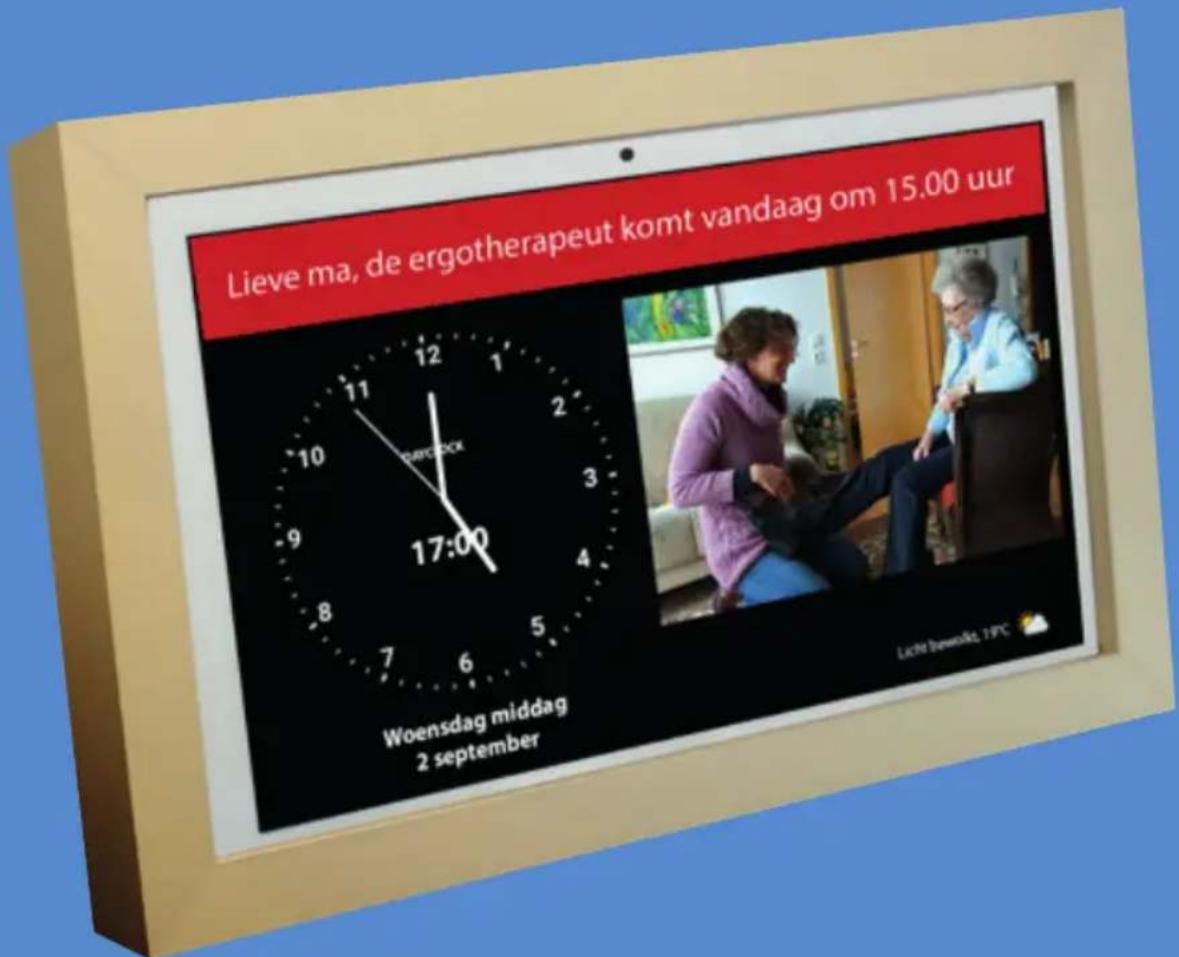

Bedankt voor de aanschaf van uw DayClock! Deze handleiding beschrijft het gebruik van:
• de DayClock met DayClock abonnement
• de DayClock zonder DayClock abonnement
Zie hoofdstuk 2 - Product omschrijving voor meer informatie over het DayClock abonnement.
Deze handleiding beperkt zich tot het beschrijven van het instellingenmenu van de DayClock en hoe u activiteiten, foto's en berichten kunt invoeren. Niet alle functionaliteiten zijn in deze handleiding benoemd. Bezoek onze website voor meer informatie over de functionaliteiten van de DayClock: www.dayclocks.nl. In het hoofdmenu vindt u onder "Wat kan uw DayClock?" de volgende submenu's:
- De functionaliteiten van de DayClock
- De functionaliteiten van de DayClocks app
- Veel gestelde vragen
Deze handleiding is bedoeld voor de gebruiker van de DayClock. Onder de gebruiker wordt de mantelzorger en/of familie van de hulpbehoevende bedoeld die de DayClock beheert.
Gebruik de inhoudsopgave om door de handleiding te navigeren.
Voor meer informatie kunt u terecht bij:
DayClocks International B.V.
www.dayclocks.nl
info@dayclocks.nl
Voor vragen of meer informatie over het gebruik van de DayClock, kunt u kijken op onze website: www.dayclocks.nl.
InhoudsopgaveInhoudsopgave
1 Inleiding 4
1.1 Bedoeld en onbedoeld gebruik 4
1.2 Pictogrammen in deze handleiding 4
2 Product omschrijving 5
2.1 Algemeen 5
2.2 Abonnement 5
3 Voorbereidingen voor gebruik 6
3.1 De DayClock uitpakken 6
3.2 De DayClock klaarmaken voor gebruik 6
3.3 De DayClock inschakelen 8
3.4 De DayClock aansluiten 9
3.5 Abonnement aanvragen 9
4 De DayClock gereed maken 10
4.1 Het instellingenmenu van de DayClock 10
4.2 Algemene instellingen 11
4.3 Instellingen van de klok 14
4.4 Dagdelen aanpassen 17
4.5 Weer 18
4.6 Beeldbellen 19
4.7 Uw instellingen opslaan 22
5 Updates uitvoeren 23
6 Aan de slag met de app 24
6.1 Een activiteit invoeren 24
6.2 Weergave controlleren 25
6.3 Het DayClock-instellingenmenu openen via de app 26
7 Garantie 27
8 Disclaimer 27
1 Inleiding
1.1 Bedoeld en onbedoeld gebruik
De DayClock is bedoeld als hulpmiddel voor ouderen, om ze meer grip te geven op het plannen van activiteiten, tijd in het algemeen en het ontvangen van foto's en berichten.
De DayClocks app is bedoeld als hulpmiddel voor familie en vrienden van een DayClock-gebruiker, om van afstand een DayClock te bedienen, activiteiten in te voeren en foto's of berichten te sturen.
De DayClock kan aangesloten worden op verschillende accessoires, bijvoorbeeld speakers. Op de website ziet u welke accessoires hiervoor geschikt zijn.

Zet de DayClock nooit terug naar fabrieksinstellingen! U bent dan het DayClock softwareprogramma kwijt.
1.2 Pictogrammen in deze handleiding

Voorzichtig
Voorzichtig betekent dat schade aan de apparatuur mogelijk is.

Tip
Een tip verschaft extra informatie, bijv. voor een procedure.
2 Product omschrijving
2.1 Algemeen
De DayClock is een Plug & Play tablet en is zowel bedienbaar met als zonder DayClock abonnement. De DayClock kan via de DayClock Agenda app en via de DayClock website worden bediend.
Zonder abonnement heeft de DayClock de volgende klokfuncties:
- Weergave tijd
- Weergave dagdeel
• Weergave dag van de week
• Weergave dag van de maand
• Weergave dag van het jaar
Met abonnement heeft de DayClock meer functies, waaronder:
- Activiteiten maken, beheren en weergeven, zowel met de DayClock Agenda app en DayClock website.
- Foto's sturen via de DayClock Agenda app of DayClock website en deze bekijken op de DayClock.
- Voor alle overige features, zie www.dayclocks.nl/functionaliteiten-dayclock/
- Beeldbellen (DayClock 10).
2.2 Abonnement
Bij aankoop van een DayClock ontvangt u een tijdelijk abonnement. Deze kunt u activeren door uw accountgegevens in te voeren. Zie §3.5 voor meer informatie. Met dit abonnement kunt u onbeperkt gebruik maken van alle functies van de DayClock evenals de DayClocks Agenda app. Voor het gebruik van het abonnement is een WiFi-verbinding noodzakelijk.
U krijgt aan het eind van de abonnementsperiode een e-mail met een betalingslink van DayClocks waarmee u het abonnement voor een jaar kunt verlengen.
3 Voorbereidingen voor gebruik
3.1 De DayClock uitpakken
- Pak het apparaat voorzichtig uit.
-
Controleer de inhoud van de verpakking. De levering bestaat uit:
-
een DayClock tablet
- een adapter
- een micro USB kabel
- een standaard
- deze handleiding
- een fotolijst (optioneel bij de DayClock 10)

Tip
Stuur een e-mail naar info@dayclocks.nl als een onderdeel ontbreekt.
3.2 De DayClock klaarmaken voor gebruik

Figuur 1: Startscherm klaarmaken voor gebruik
- Selecteer je taal (figuur 1).
- Klik op WiFi voor het instellen van de WiFi (figuur 2).
- Na het instellen, swipe van onderen omhoog om de navigatiebalk te tonen en klik vervolgens op ◀.

Figuur 2: Scherm na configuratie
- Wacht een paar seconden tot de knop Verder verschijnt (figuur 3).

Figuur 3: Scherm na configuratie verder
- Klik op Verder. Nu verschijnt de klok en kun je via instellingen de gebruikersnaam invoeren.

Tip
Het versienummer kan afwijken.
3.3 De DayClock inschakelen

Voorzichtig
Sluit uw DayClock nog niet aan op de adapter.
- Houd de aan/uit-schakelaar ingedrukt tot een logo verschijnt om de DayClock te starten.
- Wacht vervolgens tot de tijd, datum en dagdeel verschijnen (fi guur 4).

Figuur 4: Het startscherm van de DayClock
3.4 De DayClock aansluiten
Sluit de DayClock aan m.b.v. de meegeleverde adapter en de micro USB kabel:
- Steek de adapter met de aangesloten kabel in het stopcontact.
-
Verbind de kleine stekker met uw DayClock door deze geheel tegen de behuizing aan te laten sluiten.
-
Plaats de tablet op de meegeleverde standaard.

Tip
U dient de DayClock altijd aangesloten te laten blijven op de adapter. Indien u de DayClock gaat verplaatsen, houd dan rekening met een accuduur van 3 uur.
3.5 Abonnement aanvragen
Om uw DayClock klaar te maken voor het ontvangen van activiteiten, berichten en foto's, zorgt u ervoor dat u het account van uw gratis halfjaarabonnement heeft aangevraagd. Dit kan door te mailen naar info@dayclocks.nl. Vermeld in uw bericht het volgende:
- uw type DayClock (7 of 10)
- de datum waarop u de DayClock heeft aangeschaft
- de locatie waar u de DayClock heeft aangeschaft
4 De DayClock gereed maken
Na de voorbereidingen in hoofdstuk 3 kunt u met de DayClock aan de slag! De datum en tijdweergave zijn al ingesteld. Dit hoofdstuk beschrijft hoe u de overige instellingen van uw DayClock naar wens aan kunt passen.
4.1 Het instellingenmenu van de DayClock
Om in het instellingenmenu te komen doet u het volgende:
- Houd enkele seconden een drietal vingers op het scherm zoals in fi guur 5 aangegeven tot er een blauwe lijn verschijnt.
- Laat het scherm na 2 seconden los, zodat het instellingen menu verschijnt.

Figuur 5: Het inschakelen van het instellingenmenu.
Het instellingenmenu bestaat uit vijf hoofdmenu's (figuur 6). Deze hoofdmenu's kunnen stap voor stap doorlopen worden om de DayClock in te stellen. U kunt op elk moment terugkeren naar het startscherm door op ◀ in de menubalk onderin het scherm te drukken.
A. Algemeen – zie §4.2
B. Klok - zie §4.3
C. Dagdeel tijden – zie §4.4
D. Weer (alleen beschikbaar bij de DayClock 10) – zie §4.5
E. Extra

Figuur 6: Instellingenmenu (Algemeen)
4.2 Algemene instellingen
In het algemene instellingenmenu kunnen de belangrijkste instellingen van de DayClock aangepast worden (figuur 6).
4.2.1 Uw account en WiFi-verbinding instellen
- Druk op Algemeen (A). Het algemene instellingenmenu verschijnt.
-
Druk op WiFi en selecteer uw WiFi-netwerk. Wacht tot de verbinding voltooid is.
-
Druk op ◀ in de menubalk onderin het scherm om terug te keren naar het instellingenmenu.
- Vul onder Gebruikersnaam en Wachtwoord de gegevens in die u heeft aangevraagd.
- Druk op Test om te controleren of uw account in combinatie met uw WiFi-netwerk geldig is. De melding "geldig" verschijnt indien u de gegevens juist heeft ingevuld.

Tip
Wanneer de melding "geldig" niet verschijnt, controleer dan of u uw wachtwoord, gebruikersnaam of WiFi-netwerk niet goed ingevuld heeft.
4.2.2 De optie Nachtrust in-/uitschakelen
De optie Nachtrust is vergelijkbaar met een Stand-by functie. Het scherm van de DayClock schakelt voor een bepaalde tijd uit en wordt zwart.

Tip
De synchronisatie functie blijft ingeschakeld. De DayClock blijft via de DayClock Agenda app en DayClock website informatie ophalen (alleen voor abonnementhouders).
Om de optie Nachtrust in of uit te schakelen doet u het volgende:
- Druk op Algemeen (A). Het algemene instellingenmenu verschijnt.
- Druk op aan of uit onder Nachtrust om de optie Nachtrust in te stellen.

Tip
Houd er rekening mee dat de nachtrustperiode standaard is ingesteld tussen 22:00 en 7:00 uur.
4.2.3 Menubescherming in-/uitschakelen
U kunt een menubescherming inschakelen die ongeoorloofd gebruik van de DayClock onmogelijk maakt.
- Druk op aan of uit onder Menu bescherming om de menubescherming in te stellen.

Tip
U kunt de menublokkering uitschakelen door uw DayClock opnieuw op te starten of via de DayClocks Agenda app.
4.2.4 Helderheid en volume aanpassen
De helderheid van het scherm staat standaard ingesteld. Om de helderheid en het volume aan te passen doet u het volgende:
- Verstel de slider onder Helderheid om de helderheid van het scherm aan te passen.
- Verstel de slider onder Volume om het volume van meldingen aan te passen.
4.2.5 Een taal kiezen
Om een taal te kiezen doet u het volgende:
- Druk op de huidig ingestelde taal onder Taal.
- Selecteer een taal uit het keuzemenu.
4.3 Instellingen van de klok
Om de instellingen van klok op het startscherm aan te passen doet u het volgende:
- Druk op Klok (B). Het instellingenmenu van de klok verschijnt (figuur 7).

Figuur 7: Instellingenmenu (Klok)
- Kies onder Datum formaat voor de manier waarop de datum wordt weergegeven.
- Kies onder Tijd formaat voor een 12-uurs of een 24-uurs tijdformaat.
- Kies onder Klok voor de manier waarop de klok wordt weergegeven.
- Schakel de weergave van het dagdeel, de secondewijzer of de minuten aan of uit.
4.3.1 Een tij dszone kiezen
Wanneer u de DayClock buiten de Centraal Europese Tijdzone (CET) gebruikt kunt u de tijdszone wijzigen. Om een andere tijdszone te kiezen doet u het volgende:
- Druk op Tijd onder Tijd formaat.
- Selecteer de tijdszone waarin de DayClock zich bevindt.
4.3.2 Tekstkleur aanpassen
Om de kleuren van de klok in te stellen doet u het volgende:
- Druk op Selecteer kleur achter Tekstkleur om de tekstkleur in te stellen. Het kleurselectiemenu verschijnt (fi guur 8).

Figuur 8: Instellingenmenu (Klok – kleurselectie)
-
Gebruik de ronde-, of lineaire kleurenschijf om een kleur te kiezen. De standaard tekstkleurcode is wit (FFFFFF).
-
Druk op OK om een kleur te selecteren.
4.3.3 Achtergrondkleur aanpassen
- Druk op Selecteer kleur achter Achtergrondkleur om de kleur van de achtergrond in te stellen. Het kleurselectiemenu verschijnt (figuur 8).
- Gebruik de ronde-, of lineaire kleurenschijf om een kleur te kiezen. De standaard achtergrondkleurcode is zwart (000000).
- Druk op OK om een kleur te selecteren.
4.4 Dagdelen aanpassen
In dit menu kunt u de tijden van de dagdelen aanpassen. U kunt geen dagdelen toevoegen of verwijderen. Om de tijden van de dagdelen aan te passen doet u het volgende:
- Druk op Dagdeeltijden (C). Het instellingenmenu voor dagdeel tijden verschijnt (figuur 9).

Figuur 9: Instellingenmenu (dagdeel tijden)
- Druk op een tijd om deze aan te passen.

Tip
Zorg dat de dagdelen op elkaar aansluiten.
4.5 Weer (alleen beschikbaar bij de DayClock 10)
In dit menu kunt u de weergave van het weerbericht op het startscherm instellen.
Om het weerbericht in te stellen doet u het volgende:
- Druk op Weer (D). Het instellingenmenu voor het weer verschijnt (figuur 10).

Figuur 10: Instellingenmenu (weer)
- Zet de weergave van het weerbericht aan of uit.
- Voer uw huidige plaatsnaam en land in. U dient het land in het Engels in te voeren.
- Selecteer Celsius (°C) of Fahrenheit (°F) als weergave van de temperatuur.
4.6 Beeldbellen (alleen beschikbaar bij de DayClock 10)

Om gebruik te kunnen maken van beeldbellen op de DayClock Duo wordt er gebruik gemaakt van:
• de app Google Duo
- een Gmail account van de beheerder(s)
- een Gmail account van de gebruiker
- het DayClock instellingen menu
DayClock (eenmalige instelling)
-
Ga naar het DayClock "Instellingenmenu."
-
Kies Extra.
-
Kies Start Duo.
-
Confi gureer Duo met het (bestaande of nieuw aan te maken) Gmail account van de gebruiker.

Tip
Wanneer de gebruiker zelf geen mobiel telefoonnummer heeft, kunt u ook gebruik maken van een ander mobiel nummer (dit is slechts voor verifi catie tijdens het instellen).
- Na deze confi guratie is de DayClock klaar voor beeldbellen (het duurt een paar minuten totdat het Gmail account zichtbaar wordt bij de Duo van de beheerder).
- Ga terug naar de klokweergave.
Beeldbellen via de DayClock app
- Selecteer Vandaag.
- Selecteer vervolgens de knop videobellen in de sectie "Google Duo". De gebruiker ziet nu op de DayClock "U wordt zo gebeld..." (fi guur 11).

Figuur 11: U wordt zo gebeld
- De beheerder start vervolgens de Duo app.
- Start het videogesprek.
Wanneer de gebruiker een eigen telefoonnummer heeft, kunt u in Duo zoeken op het telefoonnummer, anders op het aangemaakte Gmail account van de gebruiker. - Laat de gebruiker nu via de blauwe video knop het gesprek opnemen (fi guur 12).
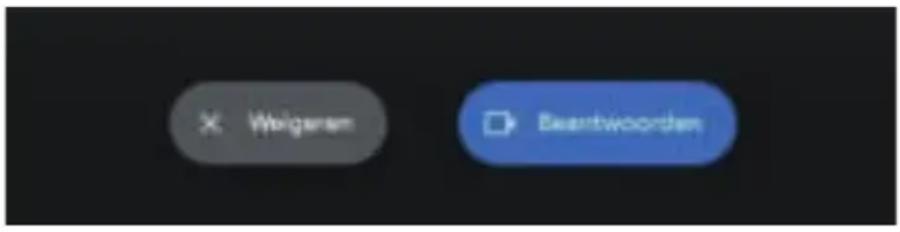
Figuur 12: Scherm gesprek opnemen
- De beheerder beëindigt het videogesprek in de Duo app.
- Vervolgens drukt de beheerder in de DayClock app op de rode knop bij "Google Duo" en komt de gebruiker vanzelf terug in de klokweergave.
Beeldbellen via het DayClocks Dashboard
- Selecteer Vandaag.
- Selecteer vervolgens de knop videobellen in de sectie "Google Duo". De gebruiker ziet nu op de DayClock "U wordt zo gebeld..." (fi guur 13).

Figuur 13: U wordt zo gebeld
- De beheerder start vervolgens de Duo app.
- Start het videogesprek.
Wanneer de gebruiker een eigen telefoonnummer heeft, kunt u in Duo zoeken op het telefoonnummer, anders op het aangemaakte Gmail account van de gebruiker.
- Laat de gebruiker nu via de blauwe video knop het gesprek opnemen (fi guur 14).
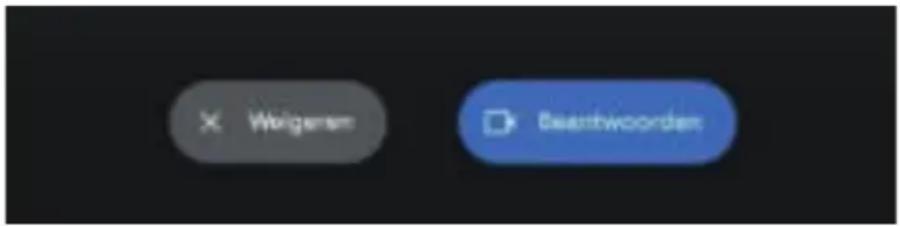
Figuur 14: Scherm gesprek opnemen
- De beheerder beeindigt het videogesprek in de Duo app.
- Vervolgens drukt de beheerder in de DayClock app op de rode knop bij "Google Duo" en komt de gebruiker vanzelf terug in de klokweergave.

Tip
Indien u nog niet bekend bent met Google Duo adviseren wij u deze app (die overigens zeer eenvoudig is) eerst zelf te downloaden en uit te proberen. Voor het gebruik van Google Duo zelf, wordt namelijk geen ondersteuning verleend.

Tip
Wanneer u de DayClock installeert bij de gebruiker test u dan gelijk op locatie het beeldbellen uit.
4.7 Uw instellingen opslaan
Druk op ◀ in de menubalk onderin het scherm om uw keuzes te bevestigen. Geef uw DayClock de tijd om gegevens op te halen. U keert vanzelf terug naar het startscherm. Uw DayClock is nu gereed voor het ontvangen van activiteiten, berichten en foto's.
5 Updates uitvoeren
De software van de DayClock is heel eenvoudig. U herstart DayClock en wanneer er een update beschikbaar is, krijgt u de volgende melding (fi guur 15):
De update wordt nu geïnstalleerd en na afl oop krijgt u onderaan het scherm (fi guur 16) te zien:

Figuur 16: Scherm update geïnstalleerd
Selecteer nu Clock en Altij d.
In het geval u deze dialoog niet te zien krijgt, swipe van onderen omhoog om de navigatiebalk te tonen en klik nu op O. De klok wordt nu weer zichtbaar.
6 Aan de slag met de app
De DayClocks Agenda app kan gebruikt worden om van afstand een DayClock te bedienen, activiteiten in te voeren en foto's of berichten te sturen.
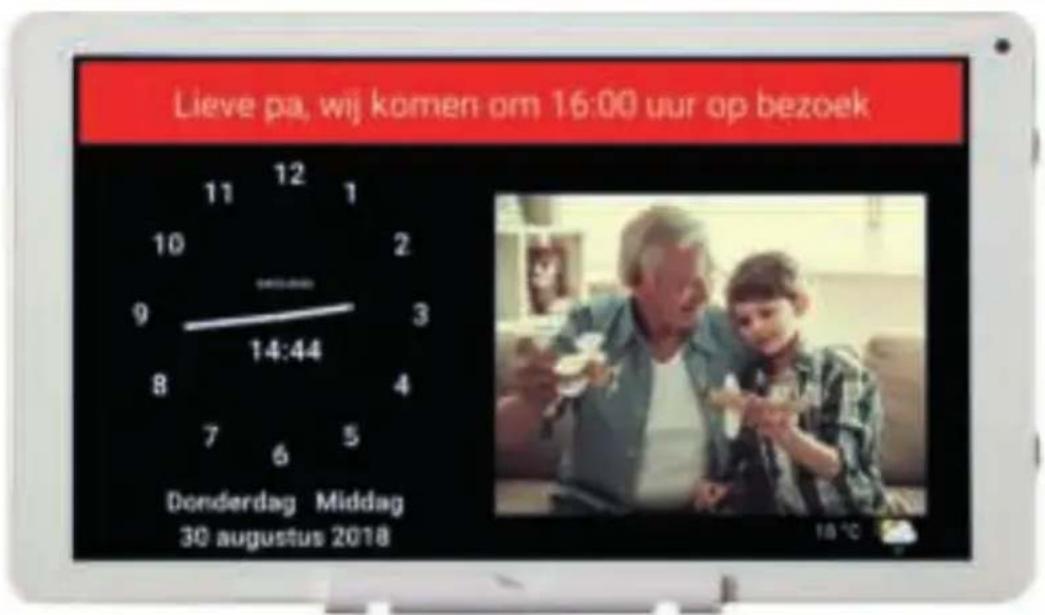
Figuur 17: Een bericht en foto zoals weergegeven op de DayClock.
6.1 Een activiteit invoeren
U kunt een activiteit inplannen via de DayClocks Agenda app of via de DayClock website. U dient in het bezit te zijn van een DayClock met een DayClock abonnement. Om met uw smartphone een activiteit in te kunnen voeren dient u de DayClocks Agenda app te installeren:
-
Download en installeer de app DayClocks Agenda via Google Play (Android) of de App Store (iOS).
-
Log in met uw gebruikersnaam en wachtwoord en bewaar deze gegevens.

Tip
Gebruik geen zelf aangemaakt account. Dit is alleen geschikt voor demo doeleinden en werkt niet samen met de DayClock.
Wanneer u de app heeft geïnstalleerd en bent ingelogd kunt u een activiteit toevoegen:
- Druk op Activiteiten in de menubalk onderin het scherm om naar het Activiteitenmenu te gaan.
- Druk op het + symbool en vervolgens op het bovenste Activiteitensymbool om een nieuwe activiteit aan te maken.
-
Voeg onder Activiteit een beschrijving toe en stel de volgende instellingen in:
-
Starttijd en datum
- Eindtijd en datum
• Herhaling (optioneel) - Achtergrondkleur (optioneel)
- Spraak/geluid toevoegen (optioneel)
-
Foto toevoegen (optioneel)
-
Druk op Bewaar om de activiteit op te slaan.
Uw bericht wordt binnen 1 minuut naar de DayClock verzonden en zal voor de gebruiker verschijnen op de datum en tijd die u heeft geselecteerd (figuur 15).

Tip
Sleep een activiteit naar links om deze te verwijderen.
6.2 Weergave controleren
U kunt de schermweergave van DayClock met uw smartphone bekijken. Zo kunt u bijvoorbeeld controleren of de DayClock met WiFi is verbonden:
- Druk op Vandaag in de menubalk onderin het scherm.
- Druk op DAYCLOCK. U krijgt nu de actuele schermweergave van de DayClock te zien.
6.3 Het DayClock-instellingenmenu openen via de app
U kunt het Instellingenmenu van uw DayClock ook openen met behulp van de app:

Tip
Deze optie is alleen zinvol wanneer u bij de DayClock aanwezig bent. Het scherm van het instellingenmenu van de DayClock is op afstand namelijk niet te zien.
- Druk op Meer en dan op Afstandsbediening in de menubalk onderin het scherm.
- Druk op Instellingen en vervolgens nogmaals op Instellingen. Het Instellingenmenu op uw DayClock wordt nu geopend, waarna u de mogelijkheid heeft om instellingen te wijzigen. Zie hoofdstuk 5 voor meer informatie over het lenstellingenmenu.
- Druk op ◀ (DayClock) of op Klok (app) om het instellingenmenu te sluiten.

Tip
Ga naar www.dayclocks.nl/functionaliteiten-dayclocks-app/ voor een uitgebreide instructie en meer functies van de app.
7 Garantie
- Dayclocks houdt zich aan alle wettelijke verplichtingen die gelden voor garantie.
- De klant kan alleen garantie claimen bij Dayclocks wanneer het product is aangekocht bij Dayclocks of een erkende wederverkoper van Dayclocks.
- De garantietermijn vangt aan op de datum van aankoop.
- Dayclocks verleent geen garantie, indien er sprake is van ondeskundig gebruik, van buitenaf komende onheilen in de breedste zin van het woord en wanneer consumentenelektronica voor professionele doeleinden is gebruikt en/of gebreken zijn ontstaan door demontage.
- Indien tijdens het onderzoek blijkt dat het defect veroorzaakt wordt door illegale of onjuiste installatie van software, is garantie uitgesloten.
- Indien tijdens het onderzoek blijkt dat getracht is het product te herstellen door derden is garantie uitgesloten behalve als het een voorlopige en noodzakelijke voorziening betreft, waarbij de noodzaak ter beoordeling van Dayclocks is.
- Indien het type of serienummer van het product is verwijderd of gewijzigd, vervalt de aanspraak op garantie.
8 Disclaimer
De leverancier is niet aansprakelijk voor materiële schade of persoonlijk letsel veroorzaakt door het onjuist behandelen of niet naleven van de veiligheidsvoorschriften. In dergelijke gevallen is de garantie nietig.
DayClocks Services
Singel 12C
7411 HV Deventer
www.dayclocks.nl
info@dayclocks.nl

- GEBRUIKERSHANDLEIDING
- DAYCLOCKS INTERNATIONAL B.V
- INHOUDSOPGAVEINHOUDSOPGAVE
- 1 INLEIDING 4
- 2 PRODUCT OMSCHRIJVING 5
- 3 VOORBEREIDINGEN VOOR GEBRUIK 6
- 4 DE DAYCLOCK GEREED MAKEN 10
- 5 UPDATES UITVOEREN 23
- 6 AAN DE SLAG MET DE APP 24
- 7 GARANTIE 27
- 8 DISCLAIMER 27
- 1 INLEIDING
- 1.1 BEDOELD EN ONBEDOELD GEBRUIK
- 1.2 PICTOGRAMMEN IN DEZE HANDLEIDING
- VOORZICHTIG
- TIP
- 2 PRODUCT OMSCHRIJVING
- 2.1 ALGEMEEN
- 2.2 ABONNEMENT
- 3 VOORBEREIDINGEN VOOR GEBRUIK
- 3.1 DE DAYCLOCK UITPAKKEN
- 3.2 DE DAYCLOCK KLAARMAKEN VOOR GEBRUIK
- 3.3 DE DAYCLOCK INSCHAKELEN
- 3.4 DE DAYCLOCK AANSLUITEN
- 3.5 ABONNEMENT AANVRAGEN
- 4 DE DAYCLOCK GEREED MAKEN
- 4.1 HET INSTELLINGENMENU VAN DE DAYCLOCK
- 4.2 ALGEMENE INSTELLINGEN
- 4.2.1 UW ACCOUNT EN WIFI-VERBINDING INSTELLEN
- 4.2.2 DE OPTIE NACHTRUST IN-/UITSCHAKELEN
- 4.2.3 MENUBESCHERMING IN-/UITSCHAKELEN
- 4.2.4 HELDERHEID EN VOLUME AANPASSEN
- 4.2.5 EEN TAAL KIEZEN
- 4.3 INSTELLINGEN VAN DE KLOK
- 4.3.1 EEN TIJ DSZONE KIEZEN
- 4.3.2 TEKSTKLEUR AANPASSEN
- 4.3.3 ACHTERGRONDKLEUR AANPASSEN
- 4.4 DAGDELEN AANPASSEN
- 4.5 WEER (ALLEEN BESCHIKBAAR BIJ DE DAYCLOCK 10)
- 4.6 BEELDBELLEN (ALLEEN BESCHIKBAAR BIJ DE DAYCLOCK 10)
- DAYCLOCK (EENMALIGE INSTELLING)
- BEELDBELLEN VIA DE DAYCLOCK APP
- BEELDBELLEN VIA HET DAYCLOCKS DASHBOARD
- 4.7 UW INSTELLINGEN OPSLAAN
- 5 UPDATES UITVOEREN
- 6 AAN DE SLAG MET DE APP
- 6.1 EEN ACTIVITEIT INVOEREN
- 6.2 WEERGAVE CONTROLEREN
- 6.3 HET DAYCLOCK-INSTELLINGENMENU OPENEN VIA DE APP
- 7 GARANTIE
- 8 DISCLAIMER
Merk : Dayclocks
Model : DayClock 10
Categorie : Klok