M1 - Muis Silver Eagle - Gratis gebruiksaanwijzing en handleiding
Vind de handleiding van het apparaat gratis M1 Silver Eagle in PDF-formaat.


Gebruikersvragen over M1 Silver Eagle
0 vraag over dit apparaat. Beantwoord die u kent of stel uw eigen vraag.
Stel een nieuwe vraag over dit apparaat
Download de handleiding voor uw Muis in PDF-formaat gratis! Vind uw handleiding M1 - Silver Eagle en neem uw elektronisch apparaat weer in handen. Op deze pagina staan alle documenten die nodig zijn voor het gebruik van uw apparaat. M1 van het merk Silver Eagle.
GEBRUIKSAANWIJZING M1 Silver Eagle
Lees voor gebruik de handleiding aandachtig en geheel door en bewaar deze voor latere raadpleging om optimaal, veilig en langdurig gebruik te kunnen garanderen.
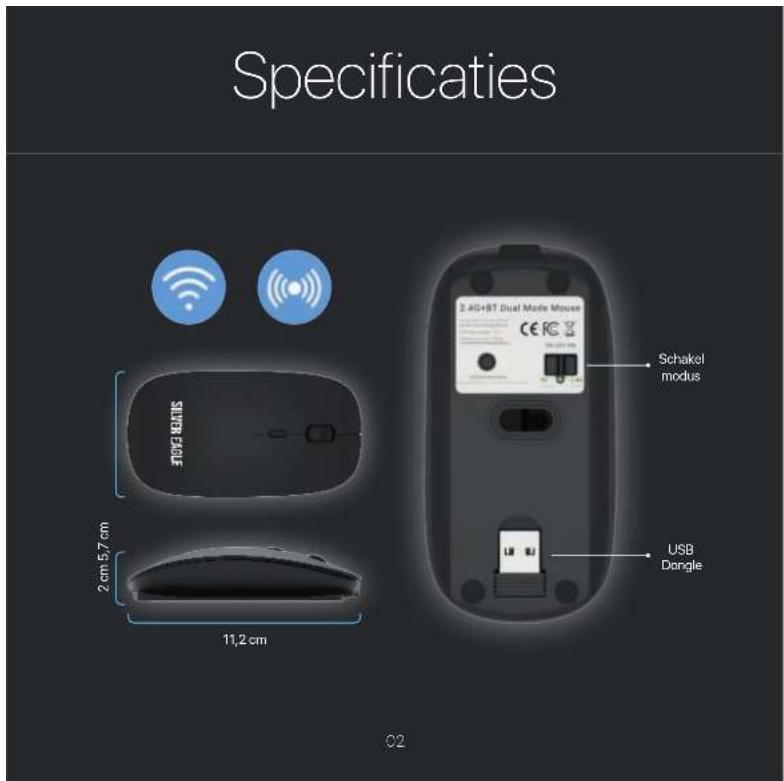
USB ontvanger
Volg de volgende stappen om draadloze verbinding te maken via de USB ontvanger.
1 Schuif de knop op de achterkant van de muis naar rechts.
2 Wacht tot het groene lampje brandt.
3 Stop de USB-ontvanger in de computer of laptop.
4 Je hebt nu draadloze verbinding.
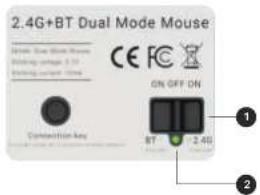
Volg de volgende stappen om draadloze verbinding te maken via Bluetooth.
1 Schuif de knop op de achterkant van de muis naar links.
2 Wacht tot het blauwe lampje brandt.
3 Houd de Bluetooth verbindingsknop 3 tot 5 seconden ingedrukt.
4 Wanneer het blauwe lampje gaat knipperen, is de verbindingsmodus ingeschakeld om connectie te maken met je laptop of computer.
5 Zie de volgende pagina's om de Bluetooth in te stellen op Windows, Mac of Android.
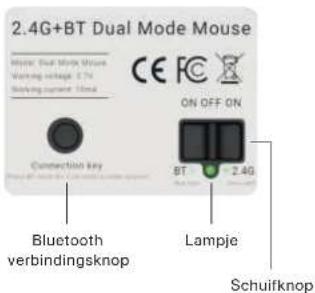
Volg de volgende stappen om Bluetooth in te schakelen op Windows 10/8/7
Vouw de menubalk rechtsonder in het scherm uit.
2 Klik op Bluetooth en schakel Bluetooth in.
3 Er verschijnt nu een lijst met beschikbare apparaten. Zorg dat je de stappen voor de Bluetooth instellingen van de muis hebt doorlopen zodat de muis in deze lijst verschijnt.
5 Vind "Bluetooth 5.0 Mouse" en klik op "verbind".
6 Je bent nu verbonden via Bluetooth.
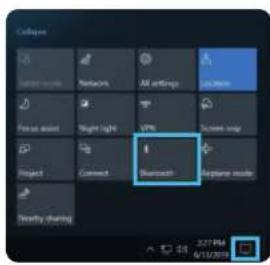
Volg de volgende stappen om Bluetooth in te schakelen op Mac OS
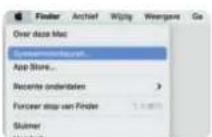
1 Klik op het Apple logo linksboven en ga naar "systeemvoorkeuren".
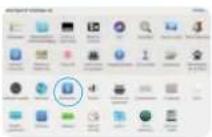
Klik op "Bluetooth". Als Bluetooth uit staat, klik op "schakel Bluetooth in".
3 Houd de Bluetooth verbindingsknop 3 tot 5 seconden ingedrukt.
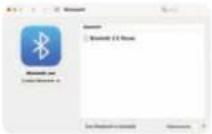
4 Er verschijn nu een lijst met beschikbare apparaten. Zorg dat je de stappen voor de Bluetooth instellingen van de muis hebt doorlopen zodat de muis in deze lijst verschijnt.
5 Vind "Bluetooth 5.0 Mouse" en klik op "verbind".
6 Je bent nu verbonden via Bluetooth.
Verbinden Android
Volg de volgende stappen om Bluetooth in te schakelen op Android
1 Ga naar instellingen.
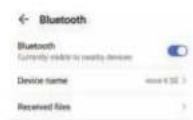
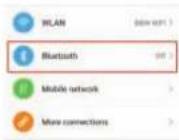
2 Klik op Bluetooth en schakel Bluetooth in.
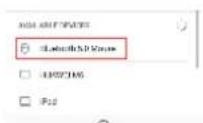
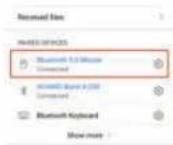
3 Klik op "Bluetooth 5.0 Mouse.
5 Je bent nu verbonden via Bluetooth.


Voorzorgsmaatregelen
- Als er om een wachtwoord wordt gevraagd tijdens de installatie, selecteer dan "Geen wachtwoord" of toets "0000".
- Als de muis niet goed functioneert, verwijder de Bluetooth connectie op de computer om deze opnieuw in te kunnen stellen. Schakel de muis uit door de knop naar "OFF" te zetten, herstart de computer en zet daarna de muis opnieuw in Bluetooth connectie modus. Zorg ervoor dat het blauwe lampje knippert op het moment van verbinden, dit geeft aan dat de muis connectie probeert te maken.
- Om beter gebruik te kunnen maken van de muis, zorg ervoor dat je niet te dicht bij de WiFi router of andere 2.4G draadloze netwerk apparaten in de buurt bent. Dit kan voor signaal verstoring zorgen.
Bediening
- Als de muis een paar minuten niet wordt gebruikt, gaat hij automatisch in slaapstand om energie te besparen. Door simpelweg op de linker- of rechter muisknop te klikken, wordt hij weer geactiveerd.
- De draadloze afstand voor goede werking is 10 meter. (Bij verstoring van andere draadloze apparaten in de buurt kan deze afstand worden verkleind).