
KB-91 - Autoradio Cartronix - Gratis gebruiksaanwijzing en handleiding
Vind de handleiding van het apparaat gratis KB-91 Cartronix in PDF-formaat.


| Producttype | Autoradio |
| Model | KB-91 |
| Merk | Cartronix |
| Werkspanning | 12 V DC (10,8-16 V) |
| Maximale bedrijfsstroom | 10 A |
| Touchscreen | Ja |
| FM-frequentiebereik | 87,5 - 108 MHz |
| AM-frequentiebereik | 522 - 1620 kHz |
| RDS | Ja |
| Bluetooth | Bluetooth 5.0 |
| USB | USB 2.0 |
| Besturingssysteem | Google Android |
| Navigatie | Ja, ingebouwde GPS |
| DAB+ | Via externe module (optioneel) |
| Apple CarPlay / Android Auto | Ja (bedraad/draadloos) |
| Achteruitrijcamera aansluiting | Ja (optionele camera) |
| Stuurwielbediening | Ja (via CAN bus of interface) |
| CD/DVD-speler | Ja (bij sommige uitvoeringen) |
| Inhoud verpakking | ISO/Quadlock kabel, navigatie-SD, RCA, SWC, GPS/WiFi antenne, USB kabel, afdekraam, microfoon, installatieframe |
| Beoogd gebruik | Personenauto, vrachtauto, camper, boot |
| Veiligheidscertificaten | CE, RoHS |
| Reiniging | Zachte droge doek; geen agressieve middelen |
| Opslagcondities | Stofvrij, niet blootstellen aan extreme temperaturen |
| Garantie | Ja, via dealer |
Veelgestelde vragen - KB-91 Cartronix
Gebruikersvragen over KB-91 Cartronix
0 vraag over dit apparaat. Beantwoord die u kent of stel uw eigen vraag.
Stel een nieuwe vraag over dit apparaat
Download de handleiding voor uw Autoradio in PDF-formaat gratis! Vind uw handleiding KB-91 - Cartronix en neem uw elektronisch apparaat weer in handen. Op deze pagina staan alle documenten die nodig zijn voor het gebruik van uw apparaat. KB-91 van het merk Cartronix.
GEBRUIKSAANWIJZING KB-91 Cartronix
- Voorwoord....4
- Verklaring van overeenstemming....5
- Beoogd gebruik....5
- Verpakkingsinhoud 6
- Uitpakken 7
- Technische specificaties......8
- Aansluitschema....9
- Algemene instellingen ....10
8.1. Basisinstellingen 10
8.1.1. Taal....10
8.1.2. Datum en tijd 11
8.1.3. Startpagina 12
8.2. Toetsverlichting....14
8.3. Geluidsinstellingen....15
8.3.1. Equalizer 15
8.3.2. Geluidsverdeling....15
8.4. Navigatie programmering....16
8.4.1. Navigatiesneltoets 17
8.4.2. Navigatiemeldingen 17
8.4.3. GPS monitorscherm....18
8.5. Extra instellingen....18
8.5.1. Automatisch muziek afspelen....19
8.5.2. Geluid tijdens achteruitrijden....19
8.5.3. Reversing trajectory display 19
8.5.4. Spiegelen beeld 19
8.6. Rij instellingen 20
8.6.1. Videobeelden tijdens het rijden....20
8.6.2. Scherm achteruitrijcamera in- of uitschakelen 20
8.7. Overige instellingen....21
8.7.1. Opstartlogo....21
8.7.2. Achtergrond....21
8.7.3. Touchscreen kalibreren 21
8.8. Toestelinformatie....22
8.9. Reset instellingen....22
8.9.1. Bluetooth en Wi-Fi reset....22
8.9.2. App voorkeuren resetten 22
8.9.3. Herstel fabrieksinstellen 22
8.10. Back-up maken....23
8.11. Opslagverbruik 23
8.12. Externe opslag....23
9. FM/AM radiofuncties ......24
9.1. Zenders zoeken....25
9.2. Zenders opslaan....25
9.3. Schakelen tussen AM en FM 25
9.4. Overige radiofuncties....26
9.4.1. Functie ④ AF (Alternatieve Frequenties) ...... 26
9.4.2. Functie ⑤ TA (Traffic Announcement) 26
9.4.3. Functie ⑥ PTY (Program Type) 26
9.4.4. Functie ⑦ Opgeslagen zenders 26
9.4.5. Functie ⑧ Snel zoeken ...... 26
9.4.6. Functie ⑨ en ⑩ signaal versterking buitengebieden....26
10. Bluetooth....27
10.1. Bluetooth verbinden....28
10.2. Bluetooth apparaten beheren....30
10.3. Telefoonboek importeren 31
10.4. Bellen via Bluetooth 32
10.5. Muziek afspelen....33
11. Media afspelen ....34
11.1. Muziek afspelen via een USB stick of SD kaart 35
11.2. CD/DVD Afspelen....37
12. Online functies....38
12.1. Internetverbinding via Wi-Fi 38
12.2. Internetverbinding via 4G Dongel ....39
12.3. Google Play Store en applicaties....40
12.3.1. Google Play Store openen en inloggen bij Google Play....41
12.3.2. Applicaties installeren en updaten....41
12.3.3. Veelgebruikte applicaties ....41
12.3.4.Internetradio 41
13. Achteruitrijcamera (camera is optioneel)......42
13.1. Benodigde gereedschappen....42
13.2. De achteruitrijcamera....43
13.3. Aansluiting bepalen....43
13.4. Achteruitrijcamera via boordcomputer 44
13.5. Achteruitrijcamera via achteruitrijverlichting....46
13.5.1.Aandachtspunten bij aansluiting achteruitrijverlichting....48
13.6. Camera instellingen bewerken 48
14. Stuurwielbediening 49
14.1. Stuurbediening op auto specifiek systeem....49
14.2. Stuurbediening op universele systemen....50
15. Apple CarPlay & Android Auto 50
15.1.CarPlay....51
15.1.1. Voorbereiding 52
15.1.2.CarPlay via kabel 52
15.1.3.CarPlay draadloos....53
15.1.4.CarPlay inrichten 55
15.2. Android auto 56
15.2.1. Voorbereiding 56
15.2.2. Android auto via kabel 56
15.2.3. Android auto inrichten 56
15.3. Aftermarket oplossing 57
15.4. Internetradio via CarPlay en Android auto....57
15.5. Navigeren via CarPlay en Android auto....57
16. DAB+ 58
16.1. Benodigde materialen....58
16.2. DAB+ installeren en aansluiten....59
17. Overige functies:....64
17.1. Torque/OBD scanner 64
18. Behandeling en verzorging van schijven 65
18.1. Voorzorgsmaatregelen bij het hanteren van schijven....65
18.2. Omgevingscondities voor het afspelen van een schijf....66
19. Problemen oplossen 67
20. Veiligheidsinformatie 70
20.1. Laser Product klasse 1 ....70
20.2. Veiligheid tijdens het installeren....71
20.3. Veiligheid tijdens het rijden....72
20.4. Veiligheid tijdens het gebruik van het navigatiesysteem....74
20.5. Het scherm....75
20.6. Abnormale toestanden 75
20.7. Accu leegraken vermijden 75
20.8. Achteruitrijcamera (optioneel)....76
20.9. Algemene apparaatveiligheid 76
20.10. Water 77
20.11. Hitte & koeling....77
20.12. Batterij veiligheid afstandsbediening....78
21. Reiniging....79
22. Onderhoud & service 80
22.1. De zekering van de autoradio vervangen....80
23. Opslag & transport 81
24.1. Verwijdering van het product....82
24.2. Verwijdering van batterijen 82
24.3. Verwijdering van verpakkingsmateriaal....82
25. Disclaimer....83
26. Garantie, klachten en retourvoorwaarden 84
26.1. Garantie 84
26.2. Klachten....84
26.3. Retourvoorwaarden....84
1. Voorwoord
Beste klant, gefeliciteerd met uw aankoop en bedankt voor het kiezen van een Cartronix product. Gelieve deze handleiding goed door te lezen voordat u het product in gebruik neemt. Met deze handleiding proberen wij u wegwijs te maken in uw nieuwe multimediasysteem. Daarbij leggen wij uit hoe u alle functies effectief kunt gebruiken. Dit is nodig om optimaal gebruik te kunnen maken van de functies en om het apparaat veilig te kunnen gebruiken.
In deze handleiding komen onder andere de volgende onderwerpen aan bod:
- Installatie van het product
- Het aansluitschema
- De verpakkingsinhoud
- Algemene instellingen
- Diverse functies
- Het aansluiten van een achteruitrijcamera
- Het aansluiten van een externe DAB+ ontvanger
- Veel gestelde vragen
Deze handleiding is met de grootste zorg samengesteld. De ontwikkeling van deze handleiding heeft ongeveer 14 maanden in beslag genomen en is volledig geschreven door medewerkers van Cartronix die al jaren vertrouwd zijn met onze producten. Bij de ontwikkeling van deze handleiding is tevens een beroep gedaan op Cartop Automotive BV wegens hun expertise als erkende en vertrouwde installateur van Cartronix producten. Wij hebben daarnaast informatie en kennis gedeeld met prominente merken binnen de branche zoals Davilon en Denago. Dit in het belang van onze klanten.
Bij deze willen wij onze officiële dealers, Caraudiogigant.nl en REQOS BV, bedanken voor het geven van feedback, het adviseren aan en het delen van kennis met onze Cartronix klanten.
Cartronix is sinds de oprichting een begrip op het gebied van car audio producten. Cartronix is ontstaan uit een passie voor sfeer in de auto, gecombineerd met een oog voor veiligheid, comfort en uitstraling van het interieur. Het productassortiment van Cartronix bestaat onder andere uit autoradio's, navigatiesystemen, achteruitrijcamera's en bijbehorende accessoires. Door de focus te leggen op het productsegment – car audio multimedia en navigatie – zijn Cartronix artikelen voorzien van de nieuwste technologieën.
Voor verdere support kunt u de officiële Cartronix website raadplegen: www.cartronix.eu of contact opnemen per mail via info@cartronix.eu.
Wij wensen u veel plezier met uw nieuwe multimediasysteem.
Uw Cartronix Team!
2. Verklaring van overeenstemming
Verklaring van overeenstemming: Wij, de fabrikant/importeur, verklaren op eigen verantwoordelijkheid dat onze autoradio voldoet aan de essentiële eisen en andere relevante bepalingen uit de vereiste richtlijnen die op dit product van toepassing kunnen zijn.
Onze autoradio voldoet aan de volgende wettelijke nationale en Europese eisen.
CE RoHS
√ CE Certificaat: De CE-markering (een acroniem voor het Franse "Conformité Européenne") bevestigt dat een product voldoet aan de EU-eisen op het gebied van gezondheid, veiligheid en milieu, die de veiligheid van de consument garanderen.
√ Conform RoHS: De RoHS-richtlijn 2015/863/EU (van het Engelse: Restriction of Hazardous Substances - beperking van gevaarlijke stoffen), is een EU-richtlijn met als doel het gebruik van bepaalde gevaarlijke stoffen in elektrische en elektronische apparatuur te beperken. Iedere EU-lidstaat moet een eigen wet aannemen om deze richtlijn in te voeren. Als een product RoHS-gecertificeerd is, bevestigt dit dat het aandeel gevaarlijke of moeilijk te verwijderen stoffen beperkt is tot het maximaal toegestane.
Alle namen van bedrijven en producten vermeld in deze handleiding zijn de handelsmerken van de respectievelijke eigenaren. Alle rechten voorbehouden.
3. Beoogd gebruik
De Cartronix autoradio is een multimediasysteem uitsluitend bedoeld voor gebruik in een Personenauto, vrachtauto, camper of boot. Er zijn geen andere toepassingen voor dit product.
Gebruik de autoradio alleen zoals beschreven is in deze handleiding. Elk ander gebruik wordt als oneigenlijk beschouwd en kan leiden tot persoonlijk letsel of materiële schade. Cartronix is niet aansprakelijk voor schade of letsel die het gevolg is van oneigenlijk of onzorgvuldig gebruik.
4. Verpakkingsinhoud
Bij uw autoradio worden een aantal kabels en accessoires meegeleverd. Deze kabels en accessoires kunnen per autoradio verschillen. Een aantal accessoires zijn in de basis hetzelfde. Houdt u er rekening mee dat sommige kabels optioneel zijn en niet hoeven te worden aangesloten. Zo hoeft u bijvoorbeeld de videokabel van de achteruitrijcamera niet aan te sluiten, als u geen achteruitrij-camera gebruikt. De accessoires kunnen tevens afwijken van wat hieronder is afgebeeld. De functies blijven echter gelijk.
- ISO/Quadlock/autoafhankelijks voedingskabel (sommige en kan afwijken)
- Navigatiekaarten op 16 GB SD (wordt vooraf ingeplugd)
- RCA kabels
- SWC kabels
- GPS antenne
- Wifi antenne
- 1x USB Kabel
- 1x Afdekraam (sommige en kan afwijken)
- Externe microfoon (sommige en kan afwijken)
- Installatieframe (sommige en kan afwijken)
Voorbeelden van accessoires:

5. Uitpakken
Haal alles uit de verpakking en controleer op beschadigingen. Als dit het geval is, gebruik of installeer de autoradio dan niet. Wees zeer voorzichtig bij het openen van de verpakking om schade aan het product te voorkomen.
Vergelijk alle onderdelen met de verpakkingsinhoud. Mist u een onderdeel, of is er een onderdeel beschadigd, neem dan contact met ons op per mail via info@cartronix.eu of contacteer uw Cartronix-dealer.
Laat het verpakkingsmateriaal, de batterij(en) van de afstandsbediening en de kabels niet achteloos rondslingeren. Dit kan gevaarlijk speelmateriaal worden voor kinderen. Gooi het verpakkingsmateriaal bij voorkeur niet weg.

Houd plastic zakken en folies uit de buurt van baby's en kinderen om verstikkingsgevaar te voorkomen! Dunne folies kunnen aan de neus en mond blijven plakken en de ademhalir belemmeren.

Bevat kleine onderdelen, niet geschikt voor kinderen onder de 3 jaar of personen die de neiging hebben niet-eetbare voorwerpen in de mond te stoppen.


Kinderen kunnen verstrikt raken tijdens het spelen met de kabels. Laat de kabels niet rondslingeren.

Sommige afstandsbedieningen worden geleverd met de benodigde knoopcelbatterij(en). Wees voorzichtig bij het uitpakken en/of plaatsen van dit soort batterijen.
Knoopcelbatterijen zijn klein en zeer krachtig. Voor kinderen kunnen ze eruitzien als snoep of munten, en ze kunnen heel gemakkelijk worden ingeslikt of in een neus of in een oor worden gestopt.
- Houd nieuwe en gebruikte knoopcelbatterijen buiten het bereik van kinderen.
- Een ingeslikte knoopcelbatterij kan binnen twee uur interne chemische brandwonden veroorzaken en tot de dood leiden.
- Als u denkt dat de knoopcelbatterij ingeslikt is of in enig deel van het lichaam is geplaatst, dient u onmiddellijk medische hulp in te roepen.
- Gooi gebruikte knoopcelbatterijen onmiddellijk weg.



6. Technische specificaties
| Werkspanning: | 12V |
| Bedrijfsspanningsbereik: | 10.8V – 16V |
| Maximale bedrijfsstroom: | 10A |
| Touchscreen | Ja |
| FM-frequentie bereik | 87.5 MHz t/m 108 MHz |
| AM-frequentie bereik | 522 kHz t/m 1620 kHz |
| RDS | Ja |
| Bluetooth | Bluetooth 5.0 |
| USB | USB 2.0 |
| Software | Google Android |
7. Aansluitschema

- Voedingskabel vooruitkijkcamera
- Vooruitkijk camera-ingang
- Aux-video-ingang
- Aux-audio-ingang R/L
5-6. Audio-uitgang voor en achter - Subwoofer-uitgang
8.9. Video-uitgangen (voor extra beeldschermen) - Ingang achteruitrijcamera
- Kabels voor handmatig aansluiten stuurbediening
- ANT/AMP-besturingskabel
- Illumi-besturingskabel
- Voedingskabel achteruitrijcamera (Reverse)
- Voedingskabel achteruitrijcamera (Campower = Canbus gestuurd)
-
BATT+ & GND-kabels (Voeding en massa voor het aansluiten van extra accessoires)
-
ACC-kabel (geschakelde voeding voor het aansluiten van externe accessoires)
- Verloopkabel Quadlock naar ISO- adapter (kan afwijken en is optioneel)
- Quadlock-connector (kan afwijken van het afgebeelde)
- GPS-antenne ingang
- Wi-Fi-antenne ingang
- Radioantenne ingang
- USB-ingangen (geschikt voor het aansluiten van USB-sticks en USB gestuurde accessoires)
A. AUX/RCA-kabels poort
B. Diverse kabels poort
C. Optioneel
D. Optioneel
E. Microfoon ingang
F. Optioneel
8. Algemene instellingen
Om uw autoradio optimaal te kunnen gebruiken is het van belang dat u de mogelijkheden en functies van het apparaat kent. In dit hoofdstuk leggen wij de algemene instellingen uit, wat deze betekenen en waar u deze terug kunt vinden. Op die manier is het voor u mogelijk het apparaat dusdanig in te stellen dat deze geheel naar wens is.
8.1. Basisinstellingen
8.1.1. Taal
Om uw apparaat te kunnen begrijpen en om de beschikbare functies te kunnen optimaliseren, is het belangrijk dat u het apparaat in een voor u duidelijke taal kunt instellen. Het product beschikt over de meest gangbare talen. De vertaling van sommige applicaties kan iets afwijken. Om de juiste taal te selecteren volgt u de volgende stappen:
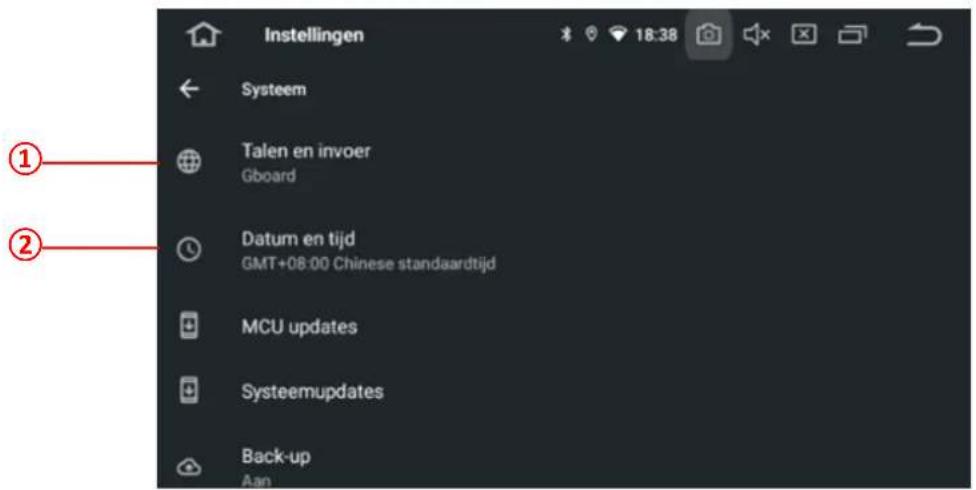
- Ga naar instellingen (Afbeelding 1). Om bij de instellingen te komen zoekt u naar de applicatie instellingen. Deze wordt vaak weergegeven met een tandwielicoon.
- Kies vervolgens voor systeem.
- Selecteer 'Talen en invoer' (Fout! Verwijzingsbron niet gevonden.2-①).
- Selecteer de gewenste taal.
- Zet uw voorkeurstaal bovenaan. De apps die niet in uw taal kunnen worden vertaald, zullen worden vertaald in een tweede taal indien deze is geselecteerd.

Afbeelding 1
8.1.2. Datum en tijd
Nu de juiste taal is geselecteerd, kunt u ook uw tijd en datum instellen (Fout! Verwijzingsbron niet gevonden.2-②). Dit doet u als volgt:
- Ga naar instellingen.
- Kies vervolgens voor datum en tijd zoals aangegeven op (Fout! Verwijzingsbron niet gevonden.2-②).
- Zet de GPS automatische tijd en netwerktijd uit, door de switches te gebruiken zoals te zien op Afbeelding 3.
- Selecteer vervolgens handmatig uw tijdzone, tijd en de juiste datum.
- Uw tijd is nu ingesteld en u kunt terugkeren naar de startpagina.
Afbeelding 2

Afbeelding 3
8.1.3. Startpagina
Wanneer u de autoradio opstart, komt u terecht op de startpagina zoals te zien op (Afbeelding 4). Op de startpagina staan een aantal standaardapplicaties. De startpagina bestaat in totaal uit vier schermen waartussen u kunt schakelen. Om naar alle applicaties te switchen klikt u op het pictogram zoals aangegeven op (Afbeelding 5-1).
U komt vervolgens terecht op een soortgelijk scherm met alle beschikbare applicaties, zoals op (Afbeelding 5). Ook hier kunt u schakelen tussen meerdere pagina's. Daarnaast is het ook mogelijk om widgets (snelkoppelingen) te zoeken zoals aangegeven op (Afbeelding 6)
Op het apparaat zijn diverse applicaties aanwezig. Een groot gedeelte hiervan wordt beperkt gebruikt, maar staat toch beschikbaar op de homepagina. Het is mogelijk de indeling van de homepagina aan te passen. Wij leggen de stappen om de homepagina aan te passen, hieronder aan u uit.
- Ga naar de homepagina.
- Bepaal welke applicatie u wilt verwijderen van de homepagina

let op: u verwijdert de applicatie alleen van de homepagina.
-
Houd deze applicatie ingedrukt totdat er bovenin het scherm een prullenbak verschijnt.
-
Sleep, zonder de applicatie los te laten, de applicatie naar de prullenbak.
-
De applicatie is nu verwijderd van de homepagina.
Indien u vervolgens op de vrijgekomen positie een nieuwe applicatie wilt plaatsen, kunt u hiervoor onderstaande stappen volgen.
- Ga naar 'alle applicaties'.
- Bepaal de applicatie die u wilt verplaatsen naar de homepagina.
- Houd deze ingedrukt en plaats deze vervolgens op de gewenste positie.

Afbeelding 4


Afbeelding 6
8.2. Toetsverlichting
In sommige gevallen is uw autoradio voorzien van toetsverlichting. Dit houdt in dat de fysieke knoppen van de radio verlicht worden. Bij de meeste autoradio's gebeurt dit geheel automatisch wanneer u de verlichting van de auto aanzet. Vervolgens zullen de knoppen verlichten zodat u in het donker kunt zien wat de functies van deze knoppen zijn.
Gaat uw verlichting niet automatisch aan, dan kunt u deze handmatig aansluiten. Aan de achterzijde van uw autoradio of bij de accessoires zit een oranje kabel gelabeld als Illumi. Om de verlichting werkend te krijgen sluit u de Illumi draad aan op een 12V geschakelde voedingsbron. Dit houdt kortgezegd in dat het een 12V voedingsbron moet zijn, die uitgaat wanneer het contact van de auto wordt uitgeschakeld. Anders heeft dit tot gevolg dat de radioverlichting ook blijft branden wanneer uw auto geparkeerd staat of het contact van uw auto uitgeschakeld is.
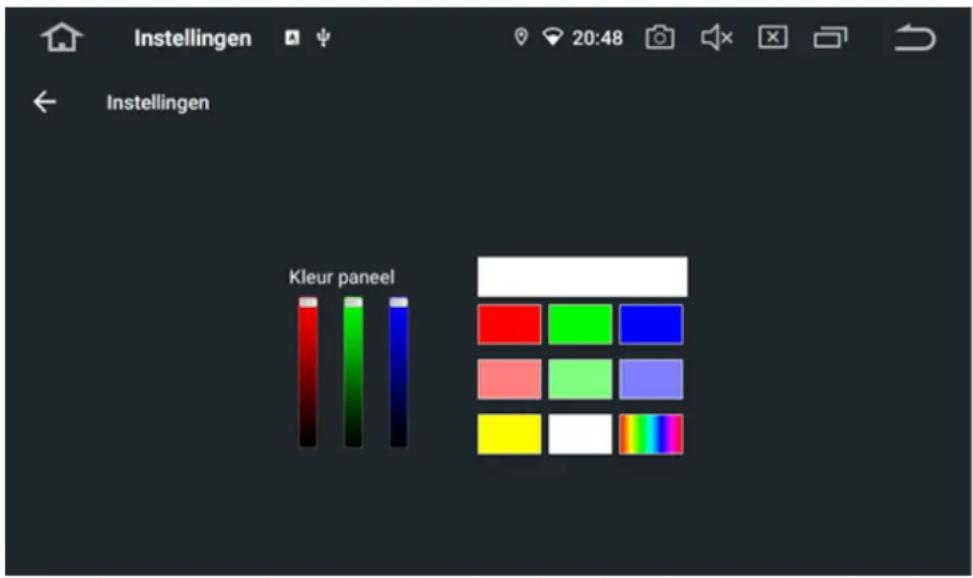
Sommige autoradiomodellen bieden ook de mogelijkheid de kleur van de verlichting naar wens in te stellen. Om dit uit te kunnen voeren volgt u de volgende stappen:
- Ga naar instellingen.
- Selecteer binnen instellingen de optie 'auto of car'.
- Kies vervolgens voor 'element'.
- Selecteer de gewenste kleur (Afbeelding 7) en keer terug naar het hoofdmenu.
Afbeelding 7
8.3. Geluidsinstellingen
8.3.1. Equalizer
Dit product beschikt over een equalizer, ook wel bekend als een toonregelaar. Met de equalizer is het mogelijk het volume van verschillende frequenties ten opzichte van elkaar te regelen, om hier vervolgens zuivere tonen mee te creëren zodat de muziek goed te beluisteren is. Het bewerken van de equalizer doet u door de volgende stappen te volgen:
- Ga naar apps.
- Selecteer de applicatie 'geluid'.
- Stel het geluid naar wens in of kies een vooraf geprogrammeerde setting op (Afbeelding 8-3).
- Schakel indien gewenst de bas boost op (Afbeelding 8-4)

Afbeelding 8
8.3.2. Geluidsverdeling
Naast het regelen van de juiste tonen, is het ook mogelijk de sfeer in de auto aan te passen. Dit kan door de fader binnen afbeelding 16 te selecteren. Hiermee kun je de geluidsverdeling binnen de auto afstellen. Zo kun je al het geluid over de achterspeakers laten verlopen of juist over de voorspeakers. Het slepen van het bulletin op het scherm zorgt voor verschillende sferen.
8.4. Navigatie programmering
In de meeste gevallen beschikt de autoradio over een vooraf geprogrammeerd navigatieprogramma. De instellingen voor het gebruik van uw navigatie staan dan standaard ingesteld. In deze paragraaf leggen we de mogelijke programmeringen voor de navigatie uit.

Let op: in deze paragraaf staat geen uitleg over de werking van de navigatieprogramma's. Voor de werking van navigatieprogramma's raadpleegt u de handleiding van de software-ontwikkelaars.
①
②
Afbeelding 9
①
②
Afbeelding 10
8.4.1. Navigatiesneltoets
In de meeste gevallen ziet u aan de voorzijde van uw autoradio een navigatiesneltoets. Deze is bedoeld voor het openen van één navigatieprogramma. Deze sneltoets staat ingesteld op een navigatieprogramma dat vooraf is geïnstalleerd. Wilt u met de sneltoets een ander navigatieprogramma openen? Volg dan de onderstaande stappen:
- Ga naar instellingen.
- Selecteer 'auto-instellingen'.
- Selecteer 'navigatie'.
- Selecteer 'navigatie-opties' (Afbeelding 9-①)
- Kies het gewenste programma.

Let op: heeft u de autoradio gereset, dan is het noodzakelijk de navigatiesneltoets opnieuw te programmeren. Dit doet u door bovenstaande stappen te volgen.
8.4.2. Navigatiemeldingen
Afhankelijk van het type gebruikte navigatiesoftware, kunt u meldingen ontvangen tijdens het rijden. Deze meldingen lopen uiteen van rijinstructies tot aan flitsmeldingen. Meldingen kunnen zich ook voordoen tijdens het beluisteren van muziek. Wilt u tijdens het luisteren van muziek niet gestoord worden door navigatiemeldingen? Volg dan de onderstaande stappen:
- Ga naar instellingen.
- Selecteer 'auto-instellingen'.
- Selecteer 'navigatie'.
- Selecteer 'navigation monitoring' (Afbeelding 9Fout! Verwijzingsbron niet gevonden.-②) en z org dat deze aan staat.
- Selecteer ① van (Afbeelding 10) en kies voor 'switch'.
Wilt u dat de muziek door blijft spelen en tegelijkertijd de navigatiemeldingen worden afgespeeld? Volg dan de onderstaande stappen:
- Ga naar instellingen.
- Selecteer 'auto-instellingen'.
- Selecteer 'navigatie'.
- Selecteer 'navigation monitoring'(Afbeelding 10-②) en zorg dat deze aan staat.
- Selecteer ① van (Afbeelding 10) en kies voor 'mixing'.
- Selecteer de gewenste geluidsverhouding.
- Een verhouding onder 0 betekent dat het geluid van de afgespeelde media en navigatiemeldingen evenwichtig wordt afgespeeld.
8.4.3. GPS monitorscherm
Om te bepalen of uw GPS antenne op een goede locatie is geplaatst kunt u het bereik raadplegen. Op het GPS monitorscherm kunt u vaststellen hoeveel bereik de GPS antenne heeft. Een bereik waarbij de eerste vijf balkjes groen of oranje kleuren, is in de meeste gevallen voldoende bereik. Zie (Afbeelding 10-②) voor het openen van de GPS monitor.
8.5. Extra instellingen
Binnen de extra instellingen is het mogelijk een aantal aanvullende instellingen te wijzigen. Wij leggen deze kort uit. Om bij de extra instellingen te komen volgt u onderstaande stappen:
- Ga naar instellingen.
- Selecteer 'extra instellingen'.

Afbeelding 11

Afbeelding 12
8.5.1. Automatisch muziek afspelen
Wilt u dat de autoradio automatisch begint met afspelen wanneer u een USB of SD kaart plaatst? Zet dan het schuifbakje aan (Afbeelding 11-①).
8.5.2. Geluid tijdens achteruitrijden
Indien u wilt dat de muziek dempt of op een lagere stand verder gaat tijdens het achteruitrijden, selecteer dan 'achteruitrij geluid' (Afbeelding 11-②). Selecteer vervolgens het gewenste geluidsniveau.
8.5.3. Reversing trajectory display
Met deze functie is het mogelijk extra parkeerhulp lijnen in te schakelen. Deze functie is voornamelijk bedoeld voor het gebruik in combinatie met achteruitrijcamera's die niet standaard parkeerhulp lijn laten zien. Deze functie is te activeren op (Afbeelding 12-①).
8.5.4. Spiegelen beeld
Met deze functie is het mogelijk het beeld van de achteruitrijcamera te spiegelen. In sommige situaties kan dit voor een gebruiker van toepassing zijn. Om deze functie te activeren, raadpleegt u het scherm als weergegeven op (Afbeelding 11-③).
8.6. Rij instellingen
8.6.1. Videobeelden tijdens het rijden
Om veiligheidsredenen kunnen videobeelden niet weergegeven worden wanneer het voertuig in beweging is. Om videobeelden te bekijken, stop op een veilige plek en zet de motor van de auto uit.
Wilt u desgewenst toch videobeelden afspelen voor medepassagiers? Volg dan onderstaande stappen:
- Ga naar instellingen.
- Selecteer 'auto'
- Selecteer 'rij instellingen'
- Zet het schuifbalkje voor video kijken aan (Afbeelding 13-①).

Afbeelding 13
8.6.2. Scherm achteruitrijcamera in- of uitschakelen
Heeft u geen achteruitrijcamera en wilt u voorkomen dat het scherm tijdens het achteruitrijden overschakelt naar het camerascherm, volg dan onderstaande stappen:
- Ga naar instellingen.
- Selecteer 'auto instellingen'.
- Selecteer 'fabrieksinstellingen'.
- Voer de code 3368 in.
- Selecteer bovenin het scherm 'other'.
- Zet prohibit reverse op disable om de camera functie uit te schakelen.
- Zet prohibit reverse op enable om de camera functie in te schakelen.
Let op: wijzig geen andere instellingen binnen de fabrieksinstellingen, dit kan een negatieve invloed hebben op de werking van het product.
8.7. Overige instellingen
Dit apparaat heeft een aantal extra mogelijkheden die wij hieronder zullen beschrijven.
8.7.1. Opstartlogo
Voor het wijzigen van het opstartlogo dat wordt weergegeven bij het opstarten volgt u onderstaande stappen:
- Plaats een afbeelding op een USB stick en plug deze in de autoradio.
- Ga naar instellingen.
- Selecteer 'auto instellingen'.
- Selecteer 'fabrieksinstellingen'.
- Voer de code 3368 in.
- Selecteer bovenin het scherm 'car logo'.
- Selecteer 'custom'.
- Selecteer de gewenste afbeelding.

Let op: wijzig geen andere instellingen binnen de fabrieksinstellingen, dit kan een negatieve invloed hebben op de werking van het product.
8.7.2. Achtergrond
Voor het wijzigen van de achtergrond van de autoradio volgt u de volgende stappen:
- Ga naar het startscherm.
- Houd met twee vingers het scherm ingedrukt, zonder daarbij applicaties te selecteren.
- Er verschijnt vervolgens een pop-up.
- Kies standaardachtergronden, live achtergronden of een eigen afbeelding.
8.7.3. Touchscreen kalibreren
Bij het gebruik van het scherm kan het voorkomen dat het scherm vanwege aanrakingen vettig wordt. Het is mogelijk dat het touchscreen hierdoor na verloop van tijd niet goed meer reageert. Dit kan ook gebeuren wanneer de screenprotector eenmaal wordt verwijderd. Om dit probleem te verhelpen kunt u het scherm opnieuw kalibreren. Volg hiervoor onderstaande stappen:
- Plaats een afbeelding op een USB stick en plug deze in de autoradio.
- Ga naar instellingen.
- Selecteer 'auto instellingen'.
- Selecteer 'fabrieksinstellingen'.
- Voer de code 3368 in.
- Selecteer bovenin het scherm 'Key Study'.
- Selecteer vervolgens 'Touch Key Study'.
- Vervolgens opent zich een zwart scherm, hierop zijn een aantal + tekens te zien.
- Druk in chronologische volgorde op de + tekens, begin altijd bij +1.
- Klik vervolgens op 'exit'.
8.8. Toestelinformatie
Het toestel heeft een aantal specificaties die worden weergegeven op de autoradio. Om deze specificaties te bekijken, volgt u onderstaande stappen:
- Ga naar instellingen.
- Selecteer 'systeem'.
- Selecteer 'over tablet'.
Vervolgens staan hier een aantal gegevens. Waaronder de Android versie, de processor en het werkgeheugen.
8.9. Reset instellingen
In sommige situaties kan het noodzakelijk zijn een aantal instellingen, dan wel het volledige apparaat, te resetten. Er zijn hierin verschillende opties mogelijk die wij hieronder kort zullen uitleggen.
8.9.1. Bluetooth en Wi-Fi reset
Wanneer u de wifi-instellingen en/of Bluetooth instellingen wilt herstellen naar de fabrieksinstellingen, kunt u de volgende stappen volgen:
- Ga naar instellingen.
- Selecteer 'systeem'.
- Selecteer 'opties voor resetten'.
- Selecteer 'wifi, mobiel en bluetooth resetten'.
8.9.2. App voorkeuren resetten
Wanneer u de instellingen van alle applicaties wilt herstellen naar de fabrieksinstellingen, kunt u de volgende stappen volgen:
- Ga naar instellingen.
- Selecteer 'systeem'.
- Selecteer 'opties voor resetten'.
- Selecteer 'appvoorkeuren resetten'.
8.9.3. Herstel fabrieksinstellen
Wanneer u het systeem volledig wilt resetten en alle gegevens van het apparaat wilt wissen, kunt u de volgende stappen volgen:
- Ga naar instellingen.
- Selecteer 'systeem'.
- Selecteer 'opties voor resetten'.
- Selecteer 'alle gegevens wissen (fabrieksinstellingen terugzetten)'.

let op: alle gegevens zullen verloren gaan
8.10. Back-up maken
Om een back-up te maken van de apparaat gegevens kunt u de volgende stappen volgen:
- Ga naar instellingen.
- Selecteer 'systeem'.
- Selecteer 'back-up'.
- Selecteer 'back-up maken op Google Drive'.
- Login met uw Google Account.
Let op: om een back-up te kunnen maken heeft u een stabiele internetverbinding en een Google account nodig.
8.11. Opslagverbruik
Het apparaat beschikt over interne opslagcapaciteit. Een deel van deze capaciteit is gereserveerd voor systeembestanden die essentieel zijn voor de werking van het systeem. Het downloaden van applicaties en bestanden heeft invloed op de beschikbare opslagcapaciteit. Indien de opslagcapaciteit volledig verbruikt is, kan dit een negatieve invloed hebben op de werking van de applicaties en het systeem. Maak indien nodig ruimte beschikbaar om de werking van het systeem te garanderen.
De totaal beschikbare en gereserveerde opslagcapaciteit kan worden geraadpleegd. Volg hiervoor de volgende stappen:
- Ga naar instellingen.
- Selecteer 'opslag'
- Selecteer 'interne gedeelde opslag'.
- Maak indien gewenst ruimte beschikbaar.
Naast de interne opslagcapaciteit is het mogelijk gebruik te maken van externe opslagmogelijkheden. Voorbeelden hiervan zijn een USB stick, GPS kaart en SD kaart. Door de GPS op een externe SD kaart te plaatsen, wordt de interne opslagcapaciteit maar beperkt belast.
9. FM/AM radiofuncties
Op uw autoradio kunt u gebruik maken van de standaard FM/AM radiofuncties. In dit hoofdstuk leggen wij u uit hoe u optimaal gebruik maakt van de radio en de daarbij behorende functies.

Afbeelding 14
① Zenderbalk
② Vorige zender zoeken
③ Volgende zender zoeken
④ AF - Alternatieve Frequenties
⑤ TA - Verkeersaankondiging
⑥ PTY - Programma genre
⑦ Zender(s) opslaan
⑧ Afstemmen of non-stop afstemmen
⑨ ST (mono/stereo switch)
⑩ LOC (Afstemmen op lokale zenders)
⑪ Schakelen naar AM
⑫ Schakelen naar FM
9.1. Zenders zoeken
Wanneer u de radioantenne in uw auto hebt aangesloten op de autoradio, kunt u opzoek gaan naar radiozenders. Dit kan op twee manieren. Wij leggen beide manieren uit.
- Het is mogelijk om zelf zenders te selecteren. Dit kan door gebruik te maken van de zenderbalk welke op Afbeelding 14 is aangegeven met nummer ①. U kunt de rode lijn binnen de zenderbalk verslepen naar de gewenste frequentie.
- Ook is het mogelijk de autoradio zelf te laten zoeken naar beschikbare zenders. Dit kan door gebruik te maken van de knoppen ② en ③ aangegeven op Afbeelding 14. Hiermee zoekt de autoradio automatisch naar de eerstvolgende beschikbare zenders. U hoeft de knoppen ② en ③ slechts eenmaal in te drukken om de autoradio automatisch te laten zoeken naar beschikbare zenders.
Dankzij de RDS functie die standaard aanstaat, wordt er indien beschikbaar zenderinformatie verstrekt aan de radio. Hierdoor kunt u de naam van het radiostation zien waarnaar u luistert.
9.2. Zenders opslaan
Ook is het belangrijk om te weten hoe u de gekozen zenders opslaat, zodat u niet telkens hoeft te zoeken naar uw favoriete zenders. Door functie ⑦ van Afbeelding 14 te gebruiken, kunt u zenders opslaan. Om een zender op te slaan, houdt u één van de locaties onder functie ⑦ ingedrukt. Deze functies zijn aangeduid met P1 tot en met P6. In sommige gevallen zijn er meer P-nummers beschikbaar wanneer u binnen functie ⑦ naar links swipet.
Nadat u één van de functies hebt ingedrukt komt de zender onder het betreffende p-nummer te staan. De zender is nu opgeslagen.
9.3. Schakelen tussen AM en FM
Naast de standaard FM frequenties beschikt deze autoradio ook over AM frequenties. Met functies ⑪ en ⑫ van Afbeelding 14 kunt u schakelen tussen FM en AM.
9.4. Overige radiofuncties
Zoals te zien op Afbeelding 14 Afbeelding 14 heeft het radioscherm meer functies dan hierboven beschreven. Deze leggen wij u hier uit.
9.4.1. Functie ④ AF (Alternatieve Frequenties)
De autoradio beschikt over RDS en ontvangt zo informatie van het radiostation. Een radiostation beschikt vaak over diverse frequenties om de ontvangst per regio te kunnen garanderen. Wanneer de AF functie aanstaat, schakelt de autoradio indien noodzakelijk automatisch over naar een andere frequentie van het radiostation. Omdat radio ontvangst in Europa dusdanig sterk is, wordt aanbevolen deze functie uitgeschakeld te houden. Wanneer de letters AF wit gekleurd zijn, staat deze functie uit. Als de letters groen gekleurd zijn, staat AF aan.
9.4.2. Functie ⑤ TA (Traffic Announcement)
Voordat u verkeersaankondigingen kunt ontvangen, moet u op de TA toets drukken.
Bij verkeersinformatie zendt een radiostation een RDS TA/TP-signaal uit. De ontvanger kan dan bijvoorbeeld de CD-speler even onderbreken en overschakelen op de radio met de verkeersinformatie. Als de verkeersinformatie voorbij is, schakelt de ontvanger weer terug naar de cd-speler.
9.4.3. Functie ⑥ PTY (Program Type)
De Program Type functie wordt door steeds meer radiozenders aangeboden, waarbij de autoradio gericht kan zoeken naar radiozenders met een vooraf te kiezen programma inhoud (b.v. nieuws, rock, pop, sport, enz.).
9.4.4. Functie ⑦ Opgeslagen zenders
Functie 7, geeft alle opgeslagen zenders weer. Het opslaan van zenders staat omschreven in paragraaf 9.2
9.4.5. Functie ⑧ Snel zoeken
Met functie 8 kun je de autoradio verzoeken alle beschikbare zenders op te zoeken en deze allemaal op te slaan. Uiteraard is dit gelimiteerd aangezien er een beperkt aantal opslaglocaties zijn.
9.4.6. Functie ⑨ en ⑩ signaal versterking buitengebieden
FM-radiosignaal is sterker in het centrum van de stad, in het afgelegen gebieden is het radiosignaal in enkele gevallen mogelijk niet stabiel. Met functie 9 (ST) is het mogelijk een boost te geven aan het radiosignaal. Gebruik deze functie enkel indien nodig, het kan bij een goede ontvangst zorgen voor schrale geluiden.
Rijd je vaak in buitengebieden, zet dan functie 10 (localiseer) aan. Dit systeem kan automatisch schakelen tussen de versterkte en on-versterkte radiomodus volgens de sterkte van het radiosignaal.
10. Bluetooth
Het is mogelijk om een connectie te maken tussen uw smartphone en uw autoradio via Bluetooth. Dankzij deze Bluetooth connectie is het mogelijk handsfree te bellen en muziek te streamen via de autoradio. In dit hoofdstuk leggen wij u uit hoe u een Bluetooth verbinding tot stand brengt en de daarbij behorende functies.
Afbeelding 15
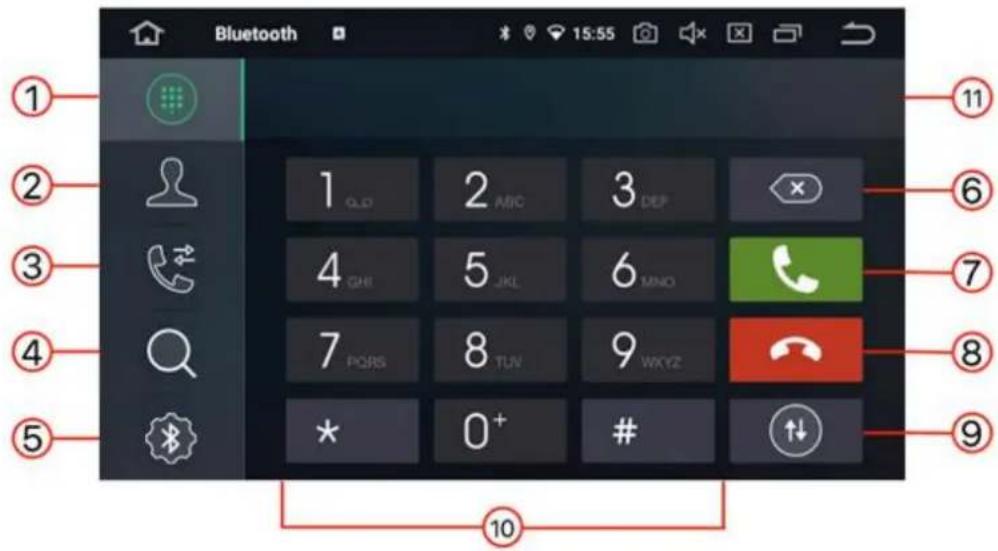
① Intoetsen nummers om een oproep te doen.
② Inzien huidige telefonische contacten.
③ Inzien meest recente oproepen en gemiste oproepen.
④ Zoeken naar alle Bluetooth apparaten. Verbinden eigen telefoon met Android radio.
⑤ Veranderen Bluetooth instellingen.
⑥ Weghalen verkeerd ingevoerde cijfers.
⑦ Opnemen inkomende oproepen.
⑧ Afwijzen inkomende oproepen.
⑨ Switchen van Bluetooth naar telefoon.
⑩ Toetsenbord gebruik bij het invoeren van nummers of contactnamen.
⑪ Inzien nummerinformatie.

WAARSCHUWING:
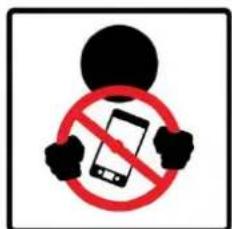
Vermijd bellen tijdens het rijden, voor uw veiligheid.

Om een connectie met Bluetooth te kunnen maken, dient u de beschikking te hebben over een smartphone met Bluetoothfunctie en eenmalig een koppeling te maken. Volg de onderstaande stappen om de connectie tot stand te brengen.
- Selecteer op de homepagina (Afbeelding 16) de Bluetoothfunctie ①.
- Selecteer het onderste pictogram ⑤ aan de linkerzijde van het Bluetoothscherm (Afbeelding 17 Afbeelding 17). U bevindt zich nu op het koppelscherm. Hier vindt u de naam en pincode van de Bluetoothfunctie. Indien gewenst kunt u de naam en pincode van de Bluetoothfunctie wijzigen. Druk hiervoor op de naam ③ en pincode ④ en vul een andere naam en/of pincode in.
- Ga op uw telefoon naar de Bluetoothfunctie en zoek de naam van het apparaat (Afbeelding 18 en Afbeelding 19). Selecteer op uw telefoon de naam van het apparaat en voer indien gevraagd de pincode in. Uw telefoon zal ook vragen of u uw oproepgeschiedenis en telefoonboek wilt delen met dit apparaat, indien gewenst kunt u daarmee akkoord gaan.
- Nadat de verbinding tot stand is gebracht, zijn de andere pictogrammen van Afbeelding 17 te gebruiken. Klik op het vergrootglas ② in Afbeelding 17 om alle bekende apparaten te zien. Indien u verbonden bent, wordt dat hier aangegeven.


Instellingen
Bluetooth
Bluetooth

Nu detecteerbaar als 'iPhone van Cartronix'.
APPARATEN

CAR-KIT
Ga naar de Apple Watch-app om een Apple Watch met je iPhone te koppelen.
Afbeelding 18 (Apple)

Apparaat koppelen

Apparaatnaam Certronic
Beschikbare apparaten


CAR-KIT

5E:76:30:80:48:B5

Bluetooth adres van je telefoon: 64:A2:F9:32:F9:A8

Afbeelding 19
(Android)
Na de eerste keer koppelen kunt u uw toestel automatisch verbinding laten maken met het apparaat. Om dit te activeren dient u ervoor te zorgen dat het balkje ① in Afbeelding 17 op groen staat.

WAARSCHUWINGEN:
- Koppel geen Bluetooth-apparaten tijdens het rijden, stop op een veilige weg voordat u een apparaat probeert te koppelen.
- We kunnen de compatibiliteit van alle mobiele telefoons met de autoradio niet garanderen.
10.2. Bluetooth apparaten beheren

Afbeelding 20
Nadat de connectie met Bluetooth is geslaagd, verschijnt uw telefoon in de apparatenlijst (Afbeelding 20). De apparatenlijst kunt u bereiken via het vergrootglas ⑤. Hier verschijnen alle gekoppelde toestellen. Op dit scherm kunt u tevens de eerder gekoppelde apparaten beheren. Hier vindt u een korte uitleg van de functies aan de rechterzijde van Afbeelding 20.
Functie ①: Met deze functie kunt u de autoradio laten zoeken naar Bluetooth apparaten. U kunt dan vanaf de autoradio een Bluetoothconnectie creëren. Wij adviseren deze functie niet te gebruiken. Het koppelen vanaf een telefoon is eenvoudiger, veiliger en sneller.
Functie ②: Heeft u ervoor gekozen om geen gebruik te maken van automatisch verbinden? Of wilt u overschakelen naar een andere telefoon van bijvoorbeeld een passagier? Dan kunt u met deze functie handmatig een verbinding tot stand brengen met een bekend toestel zonder uw telefoon te gebruiken. Selecteer het gewenste toestel dat vermeld staat onder beschikbare apparaten, Afbeelding 20, en zorg dat de Bluetooth van de smartphone ingeschakeld is. Klik vervolgens op functie ② in Afbeelding 20 om een verbinding tot stand te brengen zonder hiervoor uw telefoon vast te hoeven pakken. Aangezien u geen telefoon mag gebruiken achter het stuur, is deze manier van verbinden vooral handig tijdens het rijden. Voor het tot stand brengen van een verbinding vanaf uw telefoon verwijzen wij u naar paragraaf 10.1.
Functie ③: Wilt u tijdelijk geen gebruikmaken van de Bluetoothfunctie en de telefoon ontkoppelen? Selecteert u dan het gekoppelde apparaat uit Afbeelding 20 en druk vervolgens op functie ③ in Afbeelding 20. De verbinding met het apparaat is nu tijdelijk verbroken. U kunt op ieder moment de verbinding met behulp van functie ② in Afbeelding 20 tot stand brengen. Wanneer u na het verlaten van de auto de autoradio opstart, zal Bluetooth automatisch verbinden als dat zo is ingesteld.
Functie ④: Met behulp van functie ④ in Afbeelding 20, het prullenbakje, kunt u apparaten uit uw lijst verwijderen. De verwijderde apparaten zullen door het toestel worden vergeten. Ook een automatische verbinding wordt na gebruik van functie ④ niet meer automatisch tot stand gebracht. Wilt u het verwijderde apparaat weer koppelen? Volgt u dan de stappen uit paragraaf 10.1.
10.3. Telefoonboek importeren

Afbeelding 21
Het is aan te raden om uw telefoonboek te importeren, als u optimaal gebruik wenst te maken van de functie handsfree bellen. U kunt na het importeren van uw contacten een contactpersoon vanaf de autoradio bellen zonder dat u daarvoor een nummer hoeft te kennen. De contacten worden enkel geladen wanneer uw telefoon gekoppeld is. Gebruikt een andere persoon uw autoradio met een andere telefoon? Dan zijn uw contacten niet zichtbaar. Om de contacten te importeren volgt u de volgende stappen:
- Zorg dat uw telefoon via Bluetooth verbonden is met de autoradio. Volg indien nodig de stappen uit paragraaf 10.1.
- Selecteer knop het rechter vergrootglas zoals aangegeven in Afbeelding 21 om uw contactenlijst te importeren. Na het selecteren van deze functie, verschijnt er in de meeste gevallen een melding op uw telefoon met het verzoek toestemming te geven voor het kopieren van uw contacten. Indien gewenst geeft u hiervoor akkoord.
- Hierna duurt het importeren van uw contacten enkele seconden. Zodra de contacten zijn geïmporteerd verschijnen deze in beeld.
10.4. Bellen via Bluetooth

Afbeelding 22
Nu de Bluetoothconnectie tussen uw smartphone en autoradio succesvol tot stand is gebracht en uw contacten met succes zijn geïmporteerd, kunnen we starten met veilig handsfree bellen achter het stuur ①. Uw oproepen verlopen altijd via uw mobiele telefoon en de daarmee gepaarde kosten gaan af van uw beltegoed of bundel. Het geluid verloopt echter via uw autoradio. Hierdoor hoeft u tijdens het rijden uw telefoon niet vast te pakken. Wij leggen u de verschillende manieren waarop u kunt bellen uit.
-
Om een willekeurig telefoongesprek te starten kunt u eenvoudig een telefoonnummer intoetsen en vervolgens op het groene bel icoontje ② drukken of het telefoonicoontje op uw stuurwielbediening. Een oproep beeindigen doet u door op het rode icoontje ③ te drukken of het telefoonicoontje op uw stuurwielbediening.
-
Indien u een inkomende oproep ontvangt, kunt u deze eenvoudig beantwoorden door op het groene bel icoontje ② te drukken of het telefoonicoontje op uw stuurwielbediening.
-
Het blijft ook mogelijk een oproep te starten vanaf uw mobiele telefoon. Wij raden dit af, omdat dit ten koste gaat van uw rijveiligheid. Start een oproep alleen vanaf uw telefoon als u stilstaat op een veilige plek.
-
Als laatste optie is het, indien u de stappen in paragraaf 10.3 heeft gevolgd, ook mogelijk om contactpersonen uit uw contactenlijst te bellen.
10.5. Muziek afspelen

Afbeelding 24
Naast het handsfree bellen is het mogelijk om via Bluetooth muziek te streamen. In deze paragraaf leggen wij u uit hoe dit in zijn werk gaat. Deze functie wordt veel gebruikt en is een ideale toevoeging aan het veilig handsfree rijden. Volg de volgende stappen om gebruik te maken van de streamingsfunctie:
- Nadat uw Bluetoothconnectie succesvol tot stand is gebracht, kunt u het Bluetoothscherm verlaten. Voor het afspelen van muziek dient u de applicatie 'BT-music' (Afbeelding 23-①) of 'A2DP' te openen.
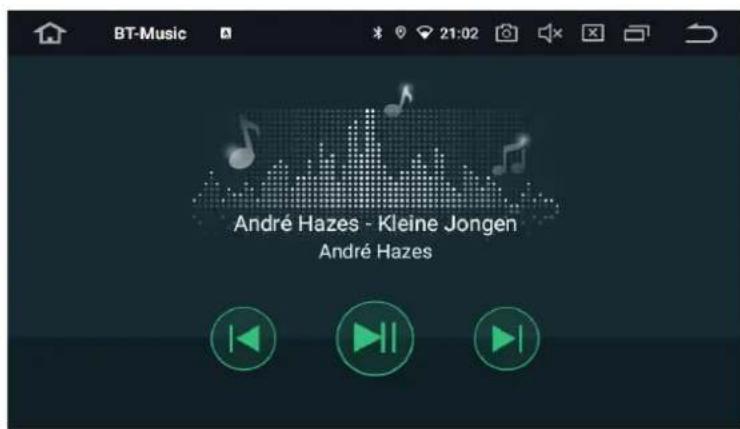
- Na het openen van de applicatie kunt u muziek afspelen vanaf uw telefoon. In de meeste gevallen verschijnt de naam van het nummer en de artiest in beeld zoals te zien op Afbeelding 24. U kunt vervolgens de muziek pauzeren en een volgend of vorig nummer selecteren.
- U kunt het scherm verlaten nadat u uw muziek heeft laten afspelen. Uw muziek zal blijven afspelen en u kunt terwijl de muziek afspeelt, overschakelen naar een andere applicatie.
- Versleep indien gewenst de 'BT-music' of 'A2DP' applicatie naar uw homepage. Zie hiervoor de instructies in paragraaf Startpagina 8.1.3.
11. Media afspelen
Dit multimediasysteem heeft, naast de vorige genoemde functies, de functie om direct via een externe mediabron muziekbestanden en videobestanden af te spelen. Deze opties zullen in dit hoofdstuk aanbod komen.

Afbeelding 25
① Equalizer: Rock, Pop, Jazz, Classic, Flat, Voice
② Vorig nummer
③ Afspelen
④ Volgend nummer
⑤ Bestandsmenu
⑥ Afspeelmodus
⑦ Informatieschakelaar
11.1. Muziek afspelen via een USB stick of SD kaart
Wanneer u beschikt over een USB stick met mediabestanden kunt u deze aansluiten op de autoradio. De USB ingang van de autoradio bevindt zich in de meeste gevallen aan de achterzijde van de autoradio. De USB verlengkabels worden als accessoire meegeleverd. Het is aan te raden de USB verlengkabel aan te sluiten en deze weg te werken in bijvoorbeeld uw dashboardkastje. Hier kunt u eenvoudig de USB stick plaatsen en eventueel omwisselen.
De SD kaartingang bevindt zich in de meeste gevallen aan de voorzijde van de autoradio. Deze ingang kan ook achter een 'button' verstopt zitten. Raadpleeg bij twijfel uw dealer om de locatie van de SD kaart ingang te vinden.
Als de USB stick of SD kaart geplaatst wordt, zal het systeem automatisch mediabestanden afspelen indien aanwezig. Indien dit niet het geval is, zal deze functie geactiveerd dienen te worden. Zie hiervoor paragraaf 8.5.1.
Voor het handmatig afspelen van bestanden volgt u onderstaande stappen:
- Ga naar alle applicaties.
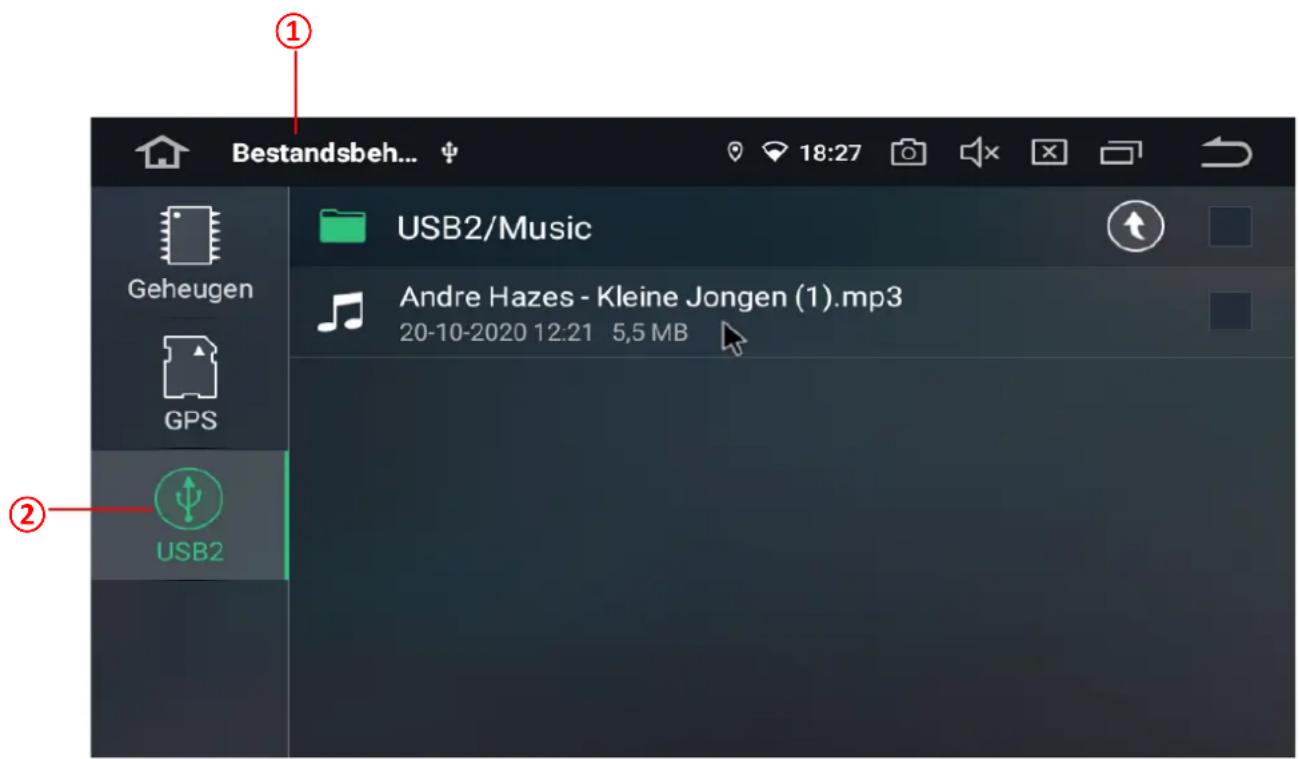
- Selecteer 'bestandsbeheer' (Afbeelding 26-①).
- Kies aan de linkerzijde de USB stick of SD kaart (Afbeelding 26-②).
- Selecteer vervolgens het gewenste bestand dat u wilt afspelen.
- Keer terug naar het hoofdmenu.
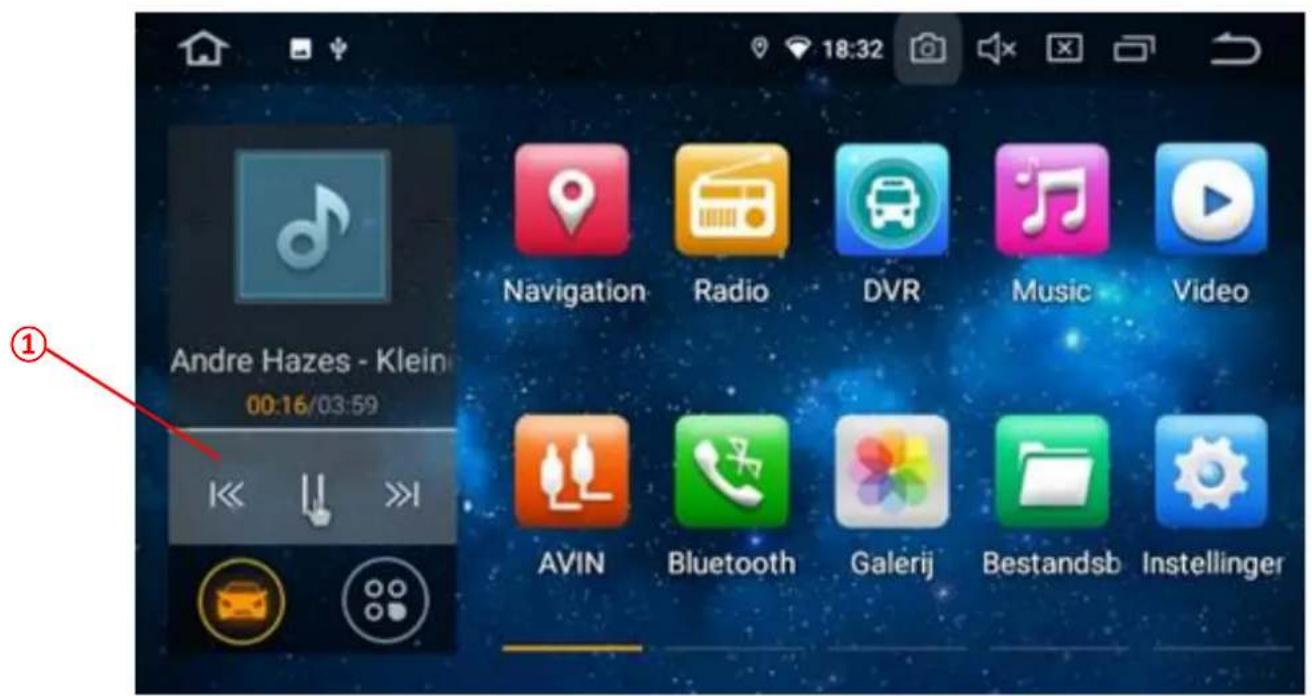
- Pauzeer of start indien gewenst muziek vanaf de afspeeltab ① op de homepagina (Afbeelding 28).
Afbeelding 26

Afbeelding 27
Afbeelding 28
11.2. CD/DVD Afspelen
Indien er in de autoradio een CD/DVD speler aanwezig is, kunt u gebruikmaken van deze optie. Er zijn twee schroeven aan de bovenzijde van de autoradio geplaatst om de CD speler tijdens het transport te beschermen. Deze schroeven moeten eerst worden verwijderd, anders kan er geen CD of DVD in de speler geplaatst worden.
Na het plaatsen van een CD/DVD zal deze automatisch afgespeeld worden. Om de CD/DVD handmatig af te spelen volgt u onderstaande stappen:
- Ga naar alle applicaties.
- Selecteer DVD (Afbeelding 29-①).
- Klik vervolgens op play op te beginnen met afspelen (Afbeelding 30-①).

Let op: het afspelen van een DVD tijdens het rijden word afgeraden. In veel gevallen staat deze functie daarom uitgeschakeld. Raadpleeg paragraaf 8.6.1 voor het activeren van videobeelden tijdens het rijden.

Naast de vele offline functies beschikt dit apparaat ook over online mogelijkheden. Dankzij de geïntegreerde Wi-Fi en het Android besturingssysteem kunt u alle soorten apps downloaden op de autoradio. Denk bijvoorbeeld aan Spotify, Waze, Netflix en Google Maps.
In dit hoofdstuk leggen wij uit hoe u een internetverbinding tot stand kunt brengen en wat vervolgens de online mogelijkheden zijn.
12.1. Internetverbinding via Wi-Fi
De meest voor de hand liggende en bekendste optie voor het verbinden van uw apparaat met het internet, is via Wi-Fi. De autoradio beschikt over een ingebouwde Wi-Fi ontvanger waardoor deze direct in gebruik genomen kan worden. Om een internetverbinding via Wi-Fi tot stand te brengen volgt u onderstaande stappen:
- Ga naar instellingen.
- Selecteer 'Netwerk en Internet'.
- Zet Wi-Fi aan.
- Selecteer vervolgens Wi-Fi.
- Selecteer één van de beschikbare Wi-Fi netwerken.
- Zet het Wi-Fi netwerk of de hotspotfunctie op uw smartphone aan (raadpleeg uw telefoonhandleiding indien nodig)
→ Let op: dataverbruik.
- Selecteer het gewenste netwerk.
- Voer uw wachtwoord/pincode in.
- De verbinding is nu tot stand gebracht.

Let op: maakt u geen gebruik van Wi-Fi, zet deze functie dan uit. Hiermee voorkomt u onnodige belasting van de processor.
12.2. Internetverbinding via 4G Dongel
Liever constant internet op je autoradio? Met de Cartronix CTX-3412 4G Dongle verbind je jouw autoradio het internet, ongeacht je locatie. Door middel van een simkaart die voorzien is van internet (3G/4G/5G) kun je internetten met een snelheid tot maar liefst 150Mbps. De USB-dongle heeft aan de binnenzijde een gleuf voor een simkaart. Plaats hier gemakkelijk de simkaart - die voorzien is van data - in, en je bent meteen online! Daarnaast beschikt de USB-Dongle ook over een SD-kaart ingang, waardoor je de USB-dongle ook kunt gebruiken als opslagmedium wanneer je er een SD-kaart in plaatst.

12.3. Google Play Store en applicaties
Nadat er een succesvolle internetverbinding tot stand is gebracht, kan er gebruik gemaakt worden van de aanvullende functies van de Google Play Store. In dit hoofdstuk leggen wij uit waar u de Google Play Store kunt vinden en hoe u er vervolgens gebruik van kunt maken.

Afbeelding 31

Afbeelding 32
12.3.1. Google Play Store openen en inloggen bij Google Play
Om de Google Play Store te openen volg de onderstaande stappen:
- Ga naar alle applicaties.
- Selecteer Play Store (Afbeelding 31-①).
Nu de Google Play Store is geopend, dient er te worden ingelogd met een persoonlijk Google account (Afbeelding 32). Indien u nog geen account heeft, maak deze dan aan op https://play.google.com/.
12.3.2. Applicaties installeren en updaten
Nadat u bent ingelogd in de Google Play Store kunt u diverse apps, films en overige applicaties downloaden naar uw autoradio. Raadpleeg voor verder instructies de webpagina https://play.google.com/.
Voor een juiste werking van de applicaties dienen deze regelmatig te worden geüpdatet. Indien er een update beschikbaar is vanuit de appontwikkelaar, voer deze dan uit. Houd er rekening mee dat de meeste applicaties een actieve internetverbinding vereisen.
12.3.3. Veelgebruikte applicaties
Voorbeelden van veelgebruikte applicaties zijn:
- Spotify
- Google Maps
- Flitsmeister
- Waze
- HERE Navigation
Raadpleeg de applicatieontwikkelaar voor de mogelijkheden en beschikbaarheid.
12.3.4. Internetradio
Wanneer er een internetverbinding tot stand is gebracht, bestaat ook de mogelijkheid om gebruik te maken van internetradio. Internetradio is een uitstekend en kosteloos alternatief voor FM/AM en DAB+ radio. Veelgebruikte radioapplicaties zijn: Radio FM, Juke, Nederland.FM en myTuner Radio.
13. Achteruitrijcamera (camera is optioneel)
Op dit multimediasysteem is het mogelijk een achteruitrijcamera aan te sluiten. In dit hoofdstuk leggen wij uit hoe een achteruitrijcamera aangesloten kan worden.
→ Let op: er wordt bij de autoradio niet standaard een camera meegeleverd.
Deze instructie is tevens gericht op de installatie van Cartronix camera's en alle standaard aftermarket achteruitrijcamera's. Wijkt de camera die u ergens anders heeft aangeschaft af van wat wij hier beschrijven, neem dan contact op met de leverancier van de camera voor een instructie over de installatie.
Wij werken zelf niet met draadloze camera's, omdat onze ervaring leert dat de kwaliteit hiervan extreem tegenvalt. Wij leggen de installatie van een draadloze camera hier dan ook niet uit.
13.1. Benodigde gereedschappen
Voor het installeren van de achteruitrijcamera heeft u een aantal gereedschappen nodig. Demontagetools zijn niet noodzakelijk maar voorkomen wel schade aan het interieur, omdat deze wendbaar zijn en van plastic gemaakt.
Verder zijn er diverse manier om elektriciteitsdraden te koppelen. Hierin is het uitgangspunt dat de elektriciteitsdraden dusdanig aan elkaar gekoppeld worden dat deze niet loskomen en geen contact kunnen maken met andere draden of het chassis. De cameradraden zijn vaak hele dunne draden, baseer hier de keuze voor aansluitmateriaal op. Er bestaan binnen de autobranche diverse isolatietapes, van onder andere het merk Tesa, die tevens gebruikt kunnen worden als aansluitmateriaal. Het solderen van de draad is ook een optie die valt te overwegen.

Afbeelding 33

De multimeter, demontagetools en het aansluitmateriaal zijn niet altijd vereist.
13.2. De achteruitrijcamera
De achteruitrijcamera bestaat in de meeste gevallen uit drie delen:

① De camera met daaraan een voedingsplug en een videoplug
② Een 5 meterlange videokabel met aan beide zijden 2 videopluggen en 2 rode stekkers
③ Een voedingskabel
13.3. Aansluiting bepalen
Nu duidelijk is welke materialen benodigd zijn en de achteruitrijcamera compleet is, gaan we over tot het bepalen van de manier van aansluiten. Het aansluiten kan namelijk op twee manieren. Deze worden beiden toegelicht in de paragrafen 13.4 en 13.5. De manier van aansluiten is echter afhankelijk van het type auto en het type autoradio.
De situatie zoals omschreven in paragraaf 13.4 is de meest eenvoudige optie, maar enkel mogelijk voor computergestuurde auto's die een communicatie hebben met de autoradio via de CAN bus. Bij sommige nieuwere auto's weet de boordcomputer wanneer de auto achteruit schakelt. Op dat moment springt de camera pas aan, wanneer de boordcomputer dit door heeft. In dit geval is de voeding van het achteruitrijlicht niet nodig en volstaat elke voeding in de auto. Om vast te stellen of dit het geval is volgt u onderstaande stappen:
- Sluit de autoradio aan in de auto.
- Zet het contact aan en start de motor.
- Zet de versnelling van de auto in de achteruitrijstand.
- Indien het scherm vervolgens verspringt naar een scherm met een gevarendriehoek, of u krijgt de melding 'no signal', dan is de autoradio computergestuurd en volgt u de installatie zoals beschreven in paragraaf 13.4.
- Gebeurt er niets tijdens het achteruitrijden, volg dan de installatie zoals beschreven in paragraaf 13.5.
Zorg ervoor dat de achteruitrijcamera functie staat ingeschakeld, zoals beschreven in paragraaf 8.6.2, voordat bovenstaande stappen worden gevolgd.
→ Let op: vertrouw niet enkel op de camera.
13.4. Achteruitrijcamera via boordcomputer
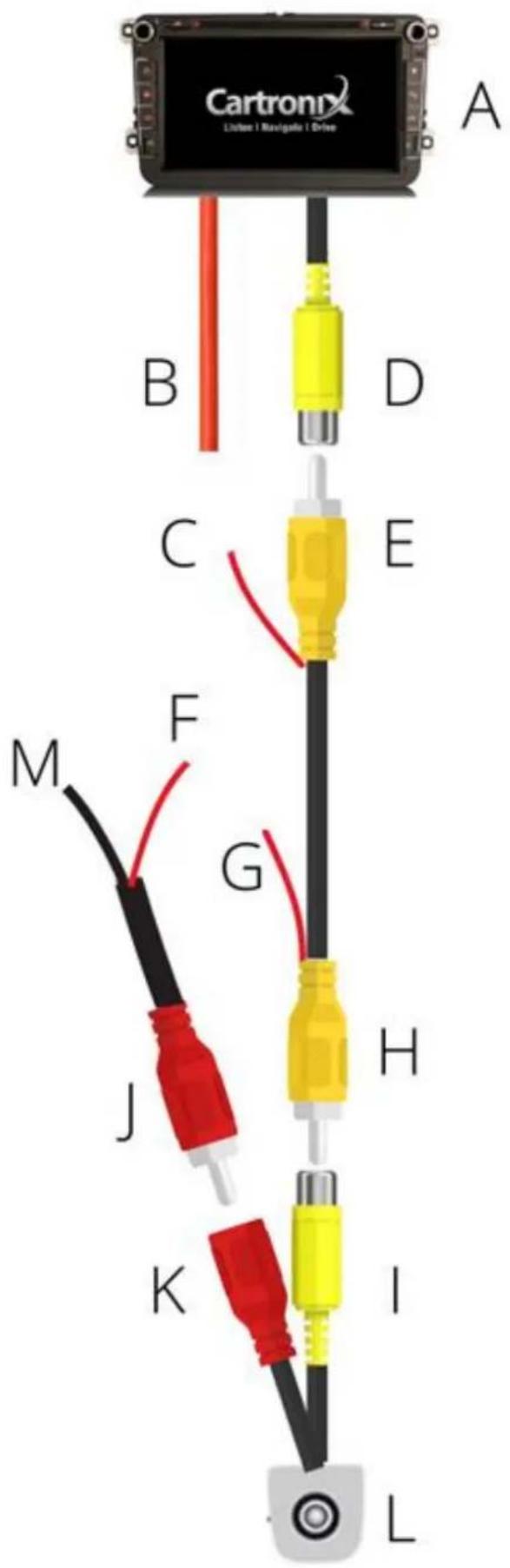
In dit stappenplan leggen we uit hoe de achteruitrijcamera kan worden aangesloten op de autoradio met een CAN bus als voedingsbron. De voeding halen we van de autoradio, omdat de autoradio weet wanneer de auto achteruit schakelt. Op de volgende pagina hebben we tevens een aansluitschema (Afbeelding 42) toegevoegd.

Let op: dit stappenplan is gebaseerd op een daadwerkelijk installatie. Wij adviseren de installatie eerst uit te proberen zonder kabels daadwerkelijk weg te werken. Wanneer alles getest en werkend is, kan er alsnog overgegaan worden op een definitieve aansluiting.
- Schakel het contact van de auto uit en haal de autoradio (A) los.
- Zoek de reverse signaaldraad (B) van de autoradio op en strip deze.
- Zoek vervolgens de tulpingang voor de camera. Deze is vaak gelabeld met de naam 'Cam-in', 'Rear-cam' of 'CVBS-in'.
- Pak de 5 meterlange videokabel van de achteruitrijcamera en koppel de tulpstekker (E) in de camera ingang (D) op de autoradio. Koppel tevens de rode draad (C) aan de reverse draad (B).
- Werk de videokabel vervolgens weg achter de panelen in de auto. Bepaal hierbij wat mogelijk is en wat niet. Vaak kan deze kabel langs de deurlijsten worden weggewerkt. Maak hierbij gebruik van demontagesleutels om panelen los te halen zonder deze te beschadigen. Breng de tulp (H) en de stekker (G) in de buurt van de positie waar de camera wordt bevestigd.
Hebt u een bus, bestelauto of bedrijfswagen? Verleng indien nodig de videokabel of zorg voor een langere videokabel.
- Bevestig de achteruitrijcamera op de gewenste positie en voer de kabels I & K in de richting van de stekkers G & H. Koppel stekkers H & I aan elkaar.
- Neem de voedingskabel van de camera (J) en strip deze. Koppel kabel (J) vervolgens aan kabel (K).
- Strip vervolgens kabels (F) & (G).
- Koppel kabels (F) en (G) aan elkaar en werk alle kabels netjes weg op een positie waar deze niet zichtbaar zijn en er geen kabelbreuk kan ontstaan.
Kabel (M) wordt niet gekoppeld. Zorg dat deze dan ook geen contact kan maken met het chassis of een andere kabel.

Let op: in de volgende stap zetten we het contact weer aan. Zorg dat alle draden aan elkaar gekoppeld zijn (met uitzondering van kabel (M)) en er geen gestripte kabels zijn die contact kunnen maken met andere kabels of het chassis.
- Zet het contact weer aan. De installatie is nu afgerond.
De achteruitrijcamera aansluiten via stroomvoorziening radio
A Autoradio/Monitor
B Reverse/Cam power signaaldraad
C Voedingsdraad + in videokabel
D Cam-in tulp-ingang
E Videokabel tulp-uitgang
F Voedingsdraad + Camera
G Voedingsdraad + in videokabel
H Videokabel tulp-uitgang
I Video uitgang camera
J Voedingskabel camera
K Voedingsingang camera
L Camera
M Voedingsdraad - camera
13.5. Achteruitrijcamera via achteruitrijverlichting
In dit stappenplan leggen we uit hoe de achteruitrijcamera kan worden aangesloten op de autoradio met daarbij de achteruitrijverlichting als voedingsbron. De voeding halen we van de achteruitrijverlichting, omdat we willen dat de camera pas gaat werken als er daadwerkelijk achteruitgereden wordt en dan ook automatisch in beeld verschijnt. Op de volgende pagina hebben we ook een aansluitschema (Afbeelding 43) toegevoegd.

Let op: dit stappenplan is gebaseerd op een daadwerkelijk installatie. Wij adviseren de installatie eerst uit te proberen zonder kabels daadwerkelijk weg te werken. Wanneer alles getest en werkend is, kan er alsnog overgegaan worden op de definitieve aansluiting.
- Schakel het contact van de auto uit en haal de autoradio (A) los.
- Zoek de reverse signaaldraad (B) van de autoradio en strip deze.
- Zoek vervolgens de tulpingang voor de camera. Deze is vaak gelabeld met de naam 'Cam-in', 'Rear-cam' of 'CVBS-in'.
- Pak de 5 meterlange videokabel van de achteruitrijcamera en koppel de tulpstekker (E) in de camera ingang (D) op de autoradio. Koppel daarna de rode draad (C) aan de reverse draad (B).
- Werk de videokabel vervolgens weg achter de panelen in de auto. Bepaal hierbij wat mogelijk is en wat niet. Vaak kan deze kabel langs de deurlijsten worden weggewerkt. Maak hierbij gebruik van demontagesleutels om panelen los te halen zonder deze te beschadigen. Breng de tulp (H) en de stekker (G) in de buurt van de positie waar de camera wordt bevestigd.
Hebt u een bus, bestelauto of bedrijfswagen? Verleng indien nodig de videokabel of zorg voor een langere videokabel.
-
Bevestig de achteruitrijcamera op de gewenste positie en voer de kabels I & K in de richting van de stekkers G & H. Koppel stekkers H & I aan elkaar.
-
Neem de voedingskabel van de camera (J) en strip deze. Koppel kabel (J) vervolgens aan kabel (K).

Let op: in de volgende stap zetten we het contact weer aan. Zorg dat alle draden aan elkaar gekoppeld zijn en er geen gestripte kabels zijn die contact kunnen maken met andere kabels of het chassis.
-
Zoek de draden van de achteruitrijverlichting (O & P). Gebruik hiervoor indien nodig de multimeter. Zet hiervoor het contact aan en de auto in de achteruitrijstand. Vaak hoeft hiervoor de motor niet te worden gestart. Is dat wel het geval zorg er dan voor dat er iemand in de auto zit om te voorkomen dat de auto gaat rijden. Maak onderscheid tussen + en -.
-
Wanneer de juiste kabels zijn gevonden, schakelen we de auto weer volledig uit.
-
Strip vervolgens kabels (G) (M) (F) (O) (P) en koppel (O) & (M) aan elkaar.
-
Koppel (P), (F) & (G) aan elkaar en werk alle kabels netjes weg op een positie waar deze niet zichtbaar zijn en er geen kabelbreuk kan ontstaan.
-
De installatie is nu afgerond.

De achteruitrijcamera aansluiten via achteruitrijverlichting
A Autoradio/Monitor
B Reverse/Cam power signaaldraad
C Voedingsdraad + in videokabel
D Cam-in tulp-ingang
E Videokabel tulp-uitgang
F Voedingsdraad + Camera
G Voedingsdraad + in videokabel
H Videokabel tulp-uitgang
I Video uitgang camera
J Voedingskabel camera
K Voedingsingang camera
L Camera
M Voedingsdraad - Camera
N Achteruitrij verlichting
O Achteruitrij verlichting voeding -
P Achteruitrij verlichting voeding +
13.5.1. Aandachtspunten bij aansluiting achteruitrijverlichting
Het kan in incidentele gevallen voorkomen dat bij een Seat, Skoda, Volkswagen of Mercedes de plus van de achteruitrijverlichting geen constante spanning heeft of een spanning lager dan 12 volt. Hierdoor kan het beeld soms wegvallen, knipperen of onhelder worden. In dat geval dient er een condensator of spanningsfilter tussen kabels (P) & (F + G) geplaatst te worden. Hiermee wordt voorkomen dat er een te lage spanning is.
Een condensator of spanningsfilter is binnen het Cartronix assortiment bekend als de CTX-3409.
13.6. Camera instellingen bewerken
Sommige autoradio's bieden de optie om een aantal instelling voor de achteruitrijfunctie aan te passen. Deze aanpassingen hebben vooral te maken met het instellen van de helderheid en het kleurenschema. Om deze instellingen aan te kunnen passen, schakelt u de auto achteruit zodat het beeld van de achteruitrijcamera te zien is op uw autoradio. Tik vervolgens twee maal op het scherm. Vervolgens zal er een pop-up naar voren komen zoals te zien op de afbeelding hieronder:

De instellingen zijn in te stellen op basis van dag en nacht. Optie 1 omvat de instellingen voor overdag en optie 2 omvat de instelling voor de nacht.
LET OP: Niet elke autoradio en camera ondersteunt deze optie.
14. Stuurwielbediening
14.1. Stuurbediening op auto specifiek systeem
Wanneer dit multimedia apparaat gemaakt is voor een bepaald type auto, of een bepaalde reeks auto's dan beschikt deze vaak over een CAN bus decoder. Dankzij deze CAN bus decoder is er communicatie mogelijk tussen de autoradio en de boordcomputer van de auto. Een bijkomend voordeel hiervan is dat de autoradio eventuele aanwezige stuurbediening direct overneemt. Is dat het geval, dan kunt u dit hoofdstuk overslaan.
Wel is het mogelijk de functies van de stuurknoppen te wijzigen indien gewenst. Door onderstaande stappen te volgen, kunnen de functies gewijzigd worden:
- Ga naar instellingen.
- Ga naar 'auto instellingen'.
- Selecteer stuurbediening.
- Selecteer de reset knop zoals te zien op (
5.
6.
- Afbeelding 45-①).
- Druk vervolgens willekeurig op een van de stuurknoppen.
- Selecteer de gewenste functie.


14.2. Stuurbediening op universele systemen
Bij een universeel multimediasysteem, ook wel verkocht als 'Universe 2-DIN/dubbel DIN' autoradio's, is het aansluiten van stuurbediening geen kwestie van plug-and-play. Om in een dergelijk geval de stuurbediening aan te kunnen sluiten, is er een stuurwielinterface met leadkabel benodigd. Onze dealers kunnen u adviseren over dergelijke stuurwiel interfaces.
15. Apple CarPlay & Android Auto
Vroeger was voor het aansluiten van een telefoon op de autoradio een Wi-Fi-adapter, een AUX-kabel of Bluetooth nodig. Op deze manier zou de telefoon altijd vastgehouden moeten worden voor het gebruiken van de telefoonfuncties. Met de komst van CarPlay en Android Auto is dit allemaal veranderd. Het is nu veiliger en gemakkelijker dan ooit om de telefoonfuncties te gebruiken tijdens het rijden, zonder hierbij de telefoon vast te houden.
In dit hoofdstuk leggen wij de functies en mogelijkheden van Apple CarPlay en Android Auto uit. Paragraaf 15.1 gaat in op de functies van CarPlay, de mogelijkheden om aan te sluiten en de aandachtspunten
Paragraaf 15.2 gaat over de functies van Android Auto, de aansluitmogelijkheden en de aandachtspunten.
Let op: CarPlay is een optionele functie die niet op alle apparaten aanwezig is. Sommige autoradio's beschikken over draadloze CarPlay, waar andere producten enkel CarPlay via een telefoonkabel accepteren. Android auto is altijd bedraad. Heeft het toestel geen CarPlay en Android auto, raadpleeg dan paragraaf 15.3 voor de mogelijkheden.
Let op: CarPlay en Android auto maken gebruik van uw mobiele data.
15.1. CarPlay
CarPlay, geschikt voor alle Apple iOS toestellen vanaf iOS 13, biedt een slimmere en veiligere manier om uw iPhone in de auto te gebruiken, zodat u uw aandacht op de weg kunt houden. Wanneer u uw iPhone met CarPlay verbindt, kunt u routebeschrijvingen opvragen, telefoongesprekken voeren, berichten versturen en ontvangen, naar muziek luisteren en nog veel meer.
In deze paragraaf maken we onderscheid tussen twee manieren van verbinden. Enerzijds is het mogelijk CarPlay bedraad te verbinden, terwijl een ander toestel CarPlay ook draadloos ondersteunt. Eerst zullen we de voorbereidingshandelingen toelichten.

Afbeelding 46

Afbeelding 47
Om Apple CarPlay te gebruiken heeft u een aantal dingen nodig.
- Een autoradio die Apple CarPlay ondersteunt.
- Een iPhone 5 of nieuwer.
- Een originele USB naar Lightning kabel (alleen bij bedraad).
CarPlay werkt enkel in combinatie met Siri. Controleer of Siri aan staat op het telefoontoestel. Raadpleeg indien gewenst de Siri instructies van Apple.
Schakel het contact van de auto aan voordat u uw telefoon voor het eerst koppelt. Zorg ervoor dat uw auto in de parkeerstand (P) staat en neem de tijd om CarPlay in te stellen voordat u gaat rijden.
15.1.2. CarPlay via kabel
Als Siri is ingeschakeld, verbind u uw iPhone met uw auto. Via een USB naar Lightning kabel: sluit een USB kabel aan op uw autoradio of scherm en sluit het andere uiteinde aan op uw iPhone. Het is erg belangrijk een originele kabel te gebruiken die ook data kan overdragen. Er zijn ook kabels die enkel opladen.

Let op: in sommige gevallen heeft een autoradio een specifieke USB ingang voor CarPlay. Deze kabel is dan gelabeld met een sticker waarop 'CarPlay/Android auto' staat vermeld. Sluit de Lightning kabel dan aan op deze specifieke USB ingang. De USB poort van de autoradio zit in de meeste gevallen aan de achterzijde van de autoradio. Raadpleeg de installatiehandleiding voor de instructies over het verplaatsen van deze USB ingang naar een handige locatie.
Nadat alle handelingen zijn verricht zal, bij sommige autoradio's, het beginscherm van CarPlay automatisch weergegeven worden wanneer u de iPhone koppelt. Als het beginscherm van CarPlay niet wordt weergegeven, selecteert u het CarPlay logo op het scherm in uw voertuig; CarPlay wordt dan gestart. In enkele gevallen dient u de telefoon te ontgrendelen voor het opstarten van CarPlay. Op sommige autoradio's heet de CarPlay applicatie 'Z-Link', 'Phonelink' of 'Carlink'.
15.1.3. CarPlay draadloos
In deze paragraaf leggen wij de te volgen stappen uit voor het tot stand brengen van een draadloze verbinding voor CarPlay.

Let op: deze methode is enkel geschikt wanneer de autoradio beschikt over een ingebouwde CarPlay functie. Voor aftermarket CarPlay dongels verwijzen wij naar paragraaf 15.3.
Het verbinden gaat als volgt:
- Zorg ervoor dat Siri aanstaat op het Apple toestel.
- Maak een Bluetooth verbinding tussen het Apple toestel en de autoradio (Volg indien nodig de stappen zoals omschreven in paragraaf 10.1 Bluetooth verbinden).
- Verlaat het Bluetooth scherm en keer terug naar het hoofdmenu.
- Zoek de 'Z-Link applicatie' voor CarPlay en open deze (Afbeelding 48).
- Wanneer er geen Bluetooth verbinding is gemaakt, volgt in het Z-link scherm de melding 'Aan het wachten'. Controleer indien nodig de Bluetooth verbinding (Fout! Verwijzingsbron niet gevonden.).
- Bij een geslaagde Bluetooth verbinding verschijnt in het Z-Link scherm de melding aansluiten (Fout! Verwijzingsbron niet gevonden.). De CarPlay functie wordt geladen en CarPlay wordt hierna geopend.
- Geef indien nodig op het Apple toestel toestemming voor het gebruik van CarPlay.

Afbeelding 48

Afbeelding 50

Afbeelding 49
- Zorg ervoor dat voorgaande stappen zijn gevolgd en de Bluetooth verbinding actief is.
- Ga vervolgens naar instellingen en kies voor 'netwerk en internet' (Afbeelding 51).
-
Kies vervolgens voor 'Hotspot en tethering' (Afbeelding 52).
-
Selecteer 'Wifi-Hotspot' en zet deze functie aan (Afbeelding 53).
- Klik op wachtwoord om deze weer te geven.
- Open vervolgens op de Wi-Fi instellingen op de smartphone en zoek naar de naam van de hotspot van de autoradio.
- Maak verbinding en keer op de autoradio terug naar Z-Link.
- CarPlay wordt nu geopend en geef indien nodig toestemming op de smartphone.

Afbeelding 51

Afbeelding 52
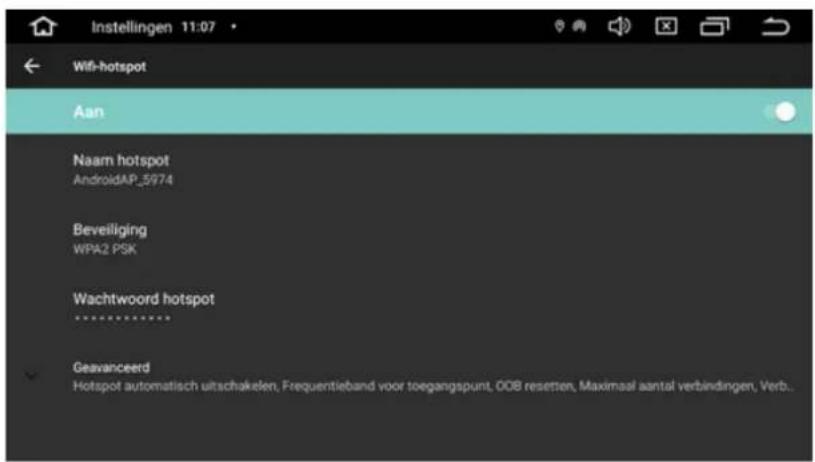
Afbeelding 53
15.1.4. CarPlay inrichten
Nu Apple CarPlay geactiveerd is, kunnen we overgaan tot het inrichten en optimaal gebruiken van deze functie. Raadpleeg de Apple website voor uitgebreide instructies over de werking van Apple CarPlay.

Let op: CarPlay ondersteunt niet alle applicaties uit de Apple store. Applicaties met videobeelden, zoals Youtube, zijn bijvoorbeeld uitgeschakeld en kunnen niet worden gebruikt met Apple CarPlay. Dit is ook niet aan te passen, omdat het afspelen van videobeelden tijdens het rijden onveilig is. Raadpleeg de applicatieontwikkelaar om erachter te komen of bepaalde applicaties werken met CarPlay.
Veelgebruikte applicaties via CarPlay zijn: Whatsapp, Flitsmeister, TomTom, Waze en Spotify.

Afbeelding 54
15.2. Android auto
Om Android Auto te gebruiken heeft u een aantal dingen nodig.
- Een autoradio die Android auto ondersteunt.
- Een Android smartphone met minimaal Android 6.0 (bijv. LG, Huawei, Samsung etc.).
- Een originele USB naar Lightning kabel.
Schakel het contact van de auto in voordat u uw telefoon voor het eerst koppelt. Zorg ervoor dat uw auto in de parkeerstand (P) staat en neem de tijd om Android Auto in te stellen voordat u gaat rijden.
15.2.2. Android auto via kabel
Nadat alle voorbereidingshandelingen zijn verricht gaan we over tot het aansluiten van Android auto.
- Sluit een USB kabel aan op de USB poort van uw voertuig en sluit het andere uiteinde van de kabel aan op uw Android telefoon.
- Uw telefoon kan u vragen de Android auto app te downloaden of te updaten naar de nieuwste versie. (De Android auto app is vereist).
- Open de Android auto applicatie op de autoradio. De naam van deze applicatie is vaak 'Z-Link', 'Carlink' of 'CarPlay'.
- Volg de instructies op het scherm om het instellen af te ronden.
Als Android auto via USB met de auto is verbonden, wordt Bluetooth in sommige gevallen automatisch ingeschakeld op uw telefoon.

Let op: in sommige gevallen heeft een autoradio een specifieke USB ingang voor Android Auto. Deze kabel is dan gelabeld met een sticker waarop CarPlay/Android auto staat vermeld. Sluit de Lightning kabel dan aan op deze specifieke USB ingang. De USB poort van de autoradio zit in de meeste gevallen aan de achterzijde van de autoradio. Raadpleeg de installatiehandleiding voor de instructies van het verplaatsen van deze USB ingang naar een handige locatie.
15.2.3. Android auto inrichten
Nu Android auto geactiveerd is, kunnen we overgaan tot het inrichten en optimaal gebruiken van deze functie. Raadpleeg de Google supportwebsite voor uitgebreide instructies over de werking van Android auto.

Let op: Android auto ondersteunt niet alle applicaties uit de Play Store. Applicaties met videobeelden, zoals Youtube, zijn bijvoorbeeld uitgeschakeld en kunnen niet worden gebruikt. Dit is ook niet aan te passen, omdat het bekijken van videobeelden tijdens het rijden onveilig is. Raadpleeg de applicatieontwikkelaar om erachter te komen of bepaalde apps werken met Android auto.
Veelgebruikte applicaties via Android auto zijn: WhatsApp, Flitsmeister, TomTom, Waze en Spotify.
15.3. Aftermarket oplossing
Beschikt u over een autoradio die niet standaard is voorzien van Apple CarPlay en Android Auto, dan kunt u deze functies alsnog toevoegen. Hiervoor hebben we binnen het Cartronix Assortiment de CTX-2233 en de CTX-2266 beschikbaar (draadloos CarPlay).
15.4. Internetradio via CarPlay en Android auto
CarPlay en Android auto maken het ook mogelijk om radiozenders te beluisteren. Het voordeel van radio luisteren via CarPlay en Android auto ten opzichte van de standaard FM/AM antenne, is dat u onder andere meer (wereldwijde) zenders kunt ontvangen. Daarnaast is internetradio heel stabiel en geeft deze een zuiver geluid. Internetradio blijkt uit beoordelingen van onze klanten zelfs een betere optie dan DAB+.
Veelgebruikte gratis radioapplicaties voor CarPlay en Android auto zijn:
- myTuner Radio
- Juke
- Tuneln
15.5. Navigeren via CarPlay en Android auto
Veel gebruikers van Apple CarPlay en Android auto installeren een online navigatieapplicatie. Denk hierbij aan Apple Kaarten, Google Maps, Waze, TomTom Go of Flitsmeister. De kaarten van deze apps zijn vaak real-time geüpdatet en geven tevens live file- en flitsinformatie.
16. DAB+
DAB+ software is vooraf geïnstalleerd, klik op DAB+ op het applicatiescherm en zoek automatisch naar beschikbare zenders. De DAB+ adapter koppelt u via de USB ingang aan de achterkant van de radio. De raamantenne van de DAB+ adapter bevestigt u op uw voorruit.
Indien u gebruik wilt maken van DAB+ (digitale radio) dan kan dit op twee manieren. U kunt gebruik maken van digitale radio middels een DAB+ applicatie. Wij raden de applicatie genaamd 'JUKE' hiervoor aan. Een andere optie is om gebruik te maken van digitale radio middels een DAB+ ontvanger en DAB+ antenne. Bij Android systemen is het noodzakelijk te beschikken over een DAB module als u via de antenne DAB+ wenst te luisteren. Indien u deze niet in bezit heeft, kunt u deze bij ons aanschaffen.

Let op: wij raden aan om een DAB+ dakantenne te installeren, indien u verwarmingsdraden in uw ruit heeft. In combinatie met verwarmingsdraden stoort DAB+ namelijk. Verwarmingsdraden, de coating van uw raam en de regio waarin u rijdt zijn allen van invloed op de DAB+ ontvangst. Met een DAB+ dakantenne is de ontvangst optimaal.
16.1. Benodigde materialen
Voor het installeren van DAB+ heeft u vaak een aantal gereedschappen nodig. De demontagetools zijn niet noodzakelijk, maar voorkomen wel schade aan het interieur omdat deze wendbaar zijn en van plastic gemaakt.

Afbeelding 55
Ontvetter

2 x schoonmaak- doekjes

Afbeelding 58
Demontagetools

Afbeelding 59
Glasreiniger
Een externe DAB+ antenne bestaat vaak uit drie onderdelen, zoals hieronder afgebeeld (Fout! V erwijzingsbron niet gevonden.). De raamantenne, de DAB+ adapter en een USB kabel. Indien uw autoradio al een DAB+ aansluiting heeft, dan heeft u enkel nog de raamantenne nodig.

16.2. DAB+ installeren en aansluiten
Voor het installeren en aansluiten van DAB+ volgt u het volgende stappenplan:
-
Neem de demontagesleutels en haal de kap om de A-stijl los (Fout! Verwijzingsbron niet gevonden.).
-
Bepaal nogmaals de positie van de DAB+, neem hier als uitgangspunt hoe hoger hoe beter.
Houd er rekening mee dat de raamantenne geplakt wordt op de voorruit en het zwart/koperen gedeelte contact moet maken met het chassis. Door de antenne zo hoog mogelijk te plaatsen voorkomt u tevens dat uw zicht wordt belemmerd.

- Nadat de positie is bepaald, nemen we de ontvetter en maken we het gedeelte van het chassis schoon waar de antenne straks contact mee maakt. Zorg dat dit gedeelte vervolgens goed droog is.

- Hierna nemen we schuurpapier en schuren we het gedeelte van het chassis waar de antenne contact mee zal maken. Let hierbij op dat er geen krassen op de voorruit ontstaan. Reinig vervolgens wederom de A-stijl.
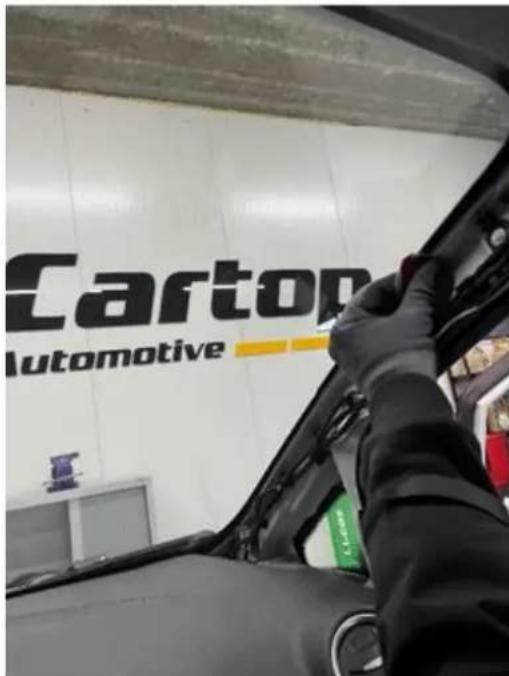
- Maak de voorruit aan de binnenzijde schoon met een glasreiniger en maak deze vervolgens droog.

- Neem de raamantenne uit de DAB+ verpakking. Verwijder vervolgens de beschermfolie.

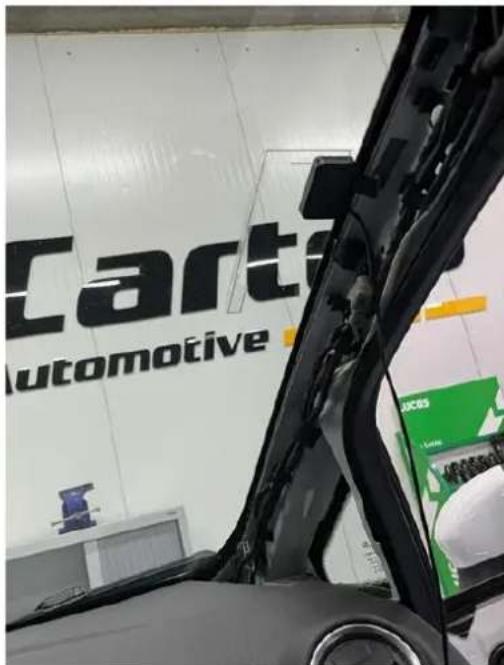
- Plak de raamantenne op de voorruit en zorg ervoor dat het zwarte/koperen gedeelte niet op de voorruit plakt. Druk het plakgedeelte vervolgens goed aan en zorg dat hieronder geen bubbels komen te zitten.
-
Neem de kabel aan de raamantenne en werk deze vervolgens weg zodat de A-stijl teruggeplaatst kan worden. Werk deze kabel dusdanig weg dat deze hierna naar de autoradio gevoerd kan worden.
-
Plaats vervolgens de kap van de A-stijl terug.

Afbeelding 71

-
Neem de DAB+ adapter uit de verpakking en trek de kabel vervolgens door naar de DAB+ adapter.
-
Neem vervolgens de USB kabel uit de verpakking en koppel deze met de ene zijde aan de DAB+ adapter en met de andere zijde aan de autoradio.

Let op: de ingang van de stekker naar de autoradio betreft de USB uitgang.
- Zet de DAB+ adapter vast zodat deze niet kan bewegen tijdens het rijden. Indien dit wel gebeurt, kan de ontvangst zwakker worden.
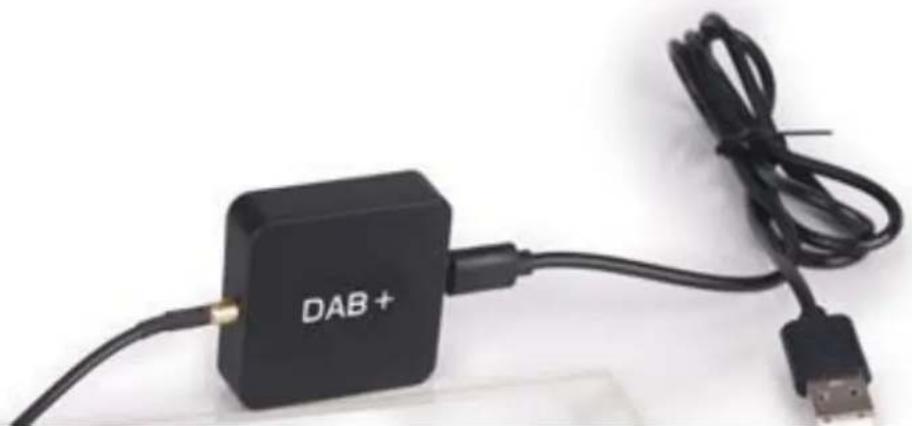
- Start de autoradio en open de DAB+ applicatie. Klik vervolgens op het vergrootglas om zenders te zoeken. Sla eventueel zenders op onder favorieten.

Afbeelding 74
- Beschikt de autoradio niet over een DAB+ applicatie, dan is de 'DAB-Z' applicatie uit de Google Play Store een geschikt alternatief. Raadpleeg paragraaf 12.3 voor de installatie van applicaties uit de Google Play Store.
- Plaats de radio terug en werk alle kabels netjes weg.
- De installatie is nu afgerond.
17. Overige functies:
17.1. Torque/OBD scanner
Dit toestel ondersteunt OBD2. Door middel van het koppelen met onze OBD2 stekker, kunt u real-time data en foutcodes uitlezen. Alle data kan worden getoond op het scherm van dit toestel (OBD2 Bluetooth wordt apart verkocht en is te bestellen op onze website).
18. Behandeling en verzorging van schijven
Er zijn enkele basisvoorzorgsmaatregelen nodig bij het hanteren van uw CD/DVD schijven.
18.1. Voorzorgsmaatregelen bij het hanteren van schijven
- Gebruik alleen conventionele, volledig ronde schijven.
- Gebruik schijven van 12 cm. Gebruik geen 8-cm-schijven of een adapter voor 8-cm-schijven.
- Gebruik geen gebarsten, afgebroken, vervormde of beschadigde schijven, omdat deze de CD/DVD-speler kunnen beschadigen.
- Plak geen labels, schrijf er niet op en breng geen chemicaliën aan op het oppervlak van de schijven.
- Raak het opnameoppervlak van de schijf niet aan. Houd schijven alleen aan de rand of het middengat vast.
- Buig de schijf niet bij het verwijderen uit het doosje.
- Behandel de schijven voorzichtig om afspeelfouten te voorkomen. Voorkom krassen, vingerafdrukken en stof op schijven.
- Om een schijf schoon te maken, veegt u deze af met een zacht schoonmaakdoekje. Bij het reinigen van schijven moet u vanuit het midden in rechte lijnen naar buiten vegen, nooit in een cirkelvormige beweging.
- Plaats de schijven na gebruik terug in hun doosje. Gebruik een doosje in plaats van een papieren of plastic hoesje. De doosjes zijn zo ontworpen dat de schijf niet in contact komt met het oppervlak van de schijf. In een papieren of plastic hoesje staat de schijf constant in contact met de hoes.
- Het is mogelijk dat het afspelen van schijven niet mogelijk is vanwege de schijfkenmerken, het schijfformaat, de opgenomen toepassing, de afspeelomgeving, de opslagomstandigheden enzovoort.
- Schijven met verkleuring op het opnameoppervlak of schijven die vuil zijn, kunnen niet worden gebruikt.
- U kunt geen schijf afspelen die niet is gefinaliseerd. (Zie voor het afrondingsproces uw schrijfsoftware en de instructiehandleiding van uw recorder.)
- Het regelmatig laden en uitwerpen van een schijf kan krassen op de schijf veroorzaken.
- Wanneer u een schijf verwijdert, trekt u deze horizontaal uit.
18.2. Omgevingscondities voor het afspelen van een schijf
- Bescherm de schijven tegen warmte en direct zonlicht.
- Bij extreem hoge temperaturen beschermt een temperatuuruitschakeling de autoradio en/of CD-/DVD-speler door hem automatisch uit te schakelen.
- Als u de autoverwarming inschakelt bij koud weer, kan zich dauw of condens vormen op de lens in de CD-/DVD-speler van de autoradio. Dit wordt lensfogging genoemd, de condensatie op de lens zorgt er mogelijk voor dat schijven niet kunnen worden afgespeeld. Verwijder in een dergelijke situatie de schijf en wacht tot de condens is verdampt. Als het apparaat na een tijdje nog steeds niet normaal werkt, raadpleeg dan uw dealer.
- Schokken op de weg kunnen het afspelen van de schijf onderbreken.
19. Problemen oplossen
Als u problemen ondervindt met de bediening van dit toestel, raadpleeg dan dit gedeelte. De meest voorkomende problemen worden hier opgesomd. Komt u er niet uit? Bekijk dan hoofdstuk 20.
| Probleem | Mogelijke oorzaak | Mogelijke oplossing |
| Het apparaat gaat niet aan. | 1. Het contact van de auto is niet ingeschakeld. | 1. Schakel het contact van de auto in. |
| 2. De autoradio is niet ingeschakeld. | 2. Druk de powerknop in.Houd de volume draaiknop ingedrukt. | |
| 3. Onjuist gekoppelde draden en stekkers. | 3. Gebruik geen tussenkoppeling. Gebruik enkel de originele bedrading van de auto en de autoradio. | |
| 4. Een zekering van de auto is defect. | 4. Vervang de zekering (zelfde soort met dezelfde specificaties). | |
| 5. De zekering van de autoradio is defect. | 5. Vervang de zekering (zelfde soort met dezelfde specificaties). | |
| 6. Spanningsprobleem. | 6. Controleer of B+ (geel), GND (zwart) 12V spanning krijgen.Bij teveel spanning gaat de autoradio niet aan. | |
| 7. Geen CAN bus. | 7. Sluit de CAN bus, het rood/bruine kastje aan. | |
| 8. De autoradio reageert niet. | 8. Reset de autoradio. | |
| Geen geluid | 1. Het volume is te laag. | 1. Pas het volume aan. |
| 2. Onjuist gekoppelde draden en stekkers. | 2. Controleer de bedrading en pas aan waar nodig. Sluit de tulpkabels aan FR-out FL-out RR-out RL-out. | |
| 3. Voertuig beschikt over speciale geluidsinstallaties. | 3. Neem contact met ons op. | |
| Geen beeld | 1. De handrem bedrading is onjuist gekoppeld.2. De video-beveiliging is ingeschakeld. | 1. Controleer de bedrading en pas aan waar nodig.2. Schakel de video-beveiliging uit. Zie 8.6.1. |
| De CD/DVD gaat er niet volledig in | 1. Niet verwijderde veiligheidsschroeven. | 1. Aan de bovenzijde van uw artikel bevinden zich twee veiligheidsschroeven. Deze dient u te verwijderen zodat u de CD-speler in gebruik kunt nemen. Zie hoofdstuk 11.2. |
| 2. Er zit al een CD in de autoradio. | 2. Verwijder de CD uit de CD lade. | |
| De CD/DVD speelt niet af. | 1. De schijf is onjuist geplaatst. | 1. Het label moet aan de bovenkant zitten. |
| 2. De videobveiliging is ingeschakeld. | 2. Schakel de videobveiliging uit. Zie 8.6.1. | |
| 3. De schijf is vies of vochtig. | 3. Maak de schijf schoon. | |
| 4. De bestanden op de schijf worden niet ondersteund. | 4. Probeer een andere schijf. | |
| Het toestel geeft een waarschuwingsbericht en video kan niet worden afgespeeld. | 1. De videobveiliging is ingeschakeld | 1. Schakel de videobveiliging uit. Zie 8.6.1. |
| De radio geeft ruis. | 1. De ontvangst van de zender is zwak. | 1.1. Selecteer een andere zender. |
| 1.2. Loop de antenne adapter montage na. | ||
| 1.3. Sluit een antenne versterker aan. | ||
| 1.4. Sluit de ANT/AMP-besturingskabel op een 12v voeding. | ||
| 1.5. Wijzig de zender van stereo naar mono met functie 8 & 9 van hoofdstuk 9.4.5. | ||
| De opgeslagen radiozenders zijn verloren. | 1. Het toestel is onjuist gekoppeld aan de stroom. | 1. De gele kabel dient constant 12V stroom te ontvangen. Controleer of dit het geval is en sluit aan indien nodig. |
| De radio vergeet alle instellingen nadat ik de autoradio opnieuw heb gestart. | 1. Het toestel is onjuist gekoppeld aan de stroom. | 1. De gele kabel dient constant 12V stroom te ontvangen. Controleer of dit het geval is en sluit aan indien nodig. |
| De GPS ontvangst is slecht. | GPS-ontvanger aangesloten op ongeschikte locatie. | Plaats de GPS antenne om te testen op het dashboard. En raadpleeg hoofdstuk 8.4.3 voor het uitvoeren van een GPS controle. Verplaats indien nodig de locatie van de GPS ontvanger. |
| Radio gaat niet automatisch uit. | ACC (rode kabel) krijgt constant stroom. | Sluit een geschakelde voeding aan of neem contact op. |
| De touchscreen reageert niet goed. | Touchscreen kalibratie. | Raadpleeg hoofdstuk 8.7.3 |
| De accu gaat leeg. | Verkeerde aansluiting of voertuig betreft Volkswagen, Seat, Skoda van voor 2010. | Bekijk paragraaf 20.7.Heb je een Volkswagen Seat of Skoda van voor 2010? Raadpleeg je Cartronix-dealer. |
| De afstandsbediening werkt niet. | Afstandsbediening is niet klaar voor gebruik. | Controleer de batterij en vervang deze indien nodig. |
| De tijd wordt verkeerd weergegeven. | De instellingen staan niet goed. | Raadpleeg paragraaf 8.1.2. |
| De Wi-Fi werkt niet. | De Wi-Fi antenne is niet aangesloten. | Controleer of de Wi-Fi antenne is aangesloten. |
| De toets verlichting werkt niet. | 1 De verlichting is uitgeschakeld.2 Geen spanning op de ILL. | 1 Zet de verlichting van uw auto aan via het dashboard.2 Raadpleeg hoofdstuk 8.2. |
| De stuurbediening werkt niet. | Stuurbediening niet in geleerd. | Raadpleeg hoofdstuk 14. |
| Het geluidskwaliteit is slecht. | Geluidsinstellingen zijn niet persoonlijk afgestemd. | Raadpleeg hoofdstuk 8.3. |
| Het gekoppelde apparaat/telefoon koppelt zich zelf los. | De Bluetooth verbinding is zwak. | 1. Houd het gekoppelde apparaat niet ver van het toestel.2. Sommige mobiele smartphones ontkoppelen automatisch na een telefoongesprek. Dit is niet aan te passen.3. Sommige mobiele smartphones deactiveren Bluetooth voor batterijbesparing. Dit is niet aan te passen. |
20. Veiligheidsinformatie

LEES de gebruikersinstructies aandachtig en let vooral op de veiligheidsinstructies. Als u de veiligheidsinstructies en informatie over het juiste gebruik in deze handleiding niet opvolg aanvaarden wij geen aansprakelijkheid voor eventueel daaruit voortvloeiend persoonlijk letsel of schade aan eigendommen. In dergelijke gevallen vervalt de garantie.
Neem ook de waarschuwingen of veiligheidsvoorschriften in de afzonderlijke hoofdstukken van deze handleiding in acht.

Elektrische apparaten en batterijen kunnen mensen, vooral kinderen, blootstellen aan gevaren die zowel ernstig letsel, als de dood tot gevolg kan hebben. Het gebruik van elektrische apparaten en batterijen kan gevaren opleveren, waaronder, maar niet uitsluitend, letsel, brand, elektrische schokken en schade aan het elektrische systeem. Deze veiligheidsinstructies zijn bedoeld om u de informatie te geven die u nodig hebt om de autoradio te gebruiken en om dergelijke gevaren te voorkomen.

ONTHOUD:
Als bestuurder bent u als enige verantwoordelijk voor uw veiligheid.
Als u vragen hebt die onbeantwoord blijven door deze waarschuwingen en veiligheidsinstructies, neem dan contact met ons op via email: info@cartronix.eu.
20.1. Laser Product klasse 1

Deze autoradio is een laserproduct van klasse 1 dat is geclassificeerd volgens de veiligheidsnorm IEC 60825-1:2014.
Dit is een laserproduct of -apparaat dat lasers van een hogere klasse kan bevatten waarvan de stralen zijn opgesloten in een geschikte omhulling, zoda toegang tot laserstraling fysiek wordt verhinderd. Dergelijke producten hebber geen laserwaarschuwingslabel aan de buitenkant nodig.
Er bestaat een risico op blootstelling aan onzichtbare laserstraling als u de behuizing opent of als de behuizing defect of beschadigd is. Open de behuizing niet. De autoradio bevat geen onderdelen waaraan u onderhoud kunt plegen.
20.2. Veiligheid tijdens het installeren
- Gebruik dit toestel met een 12 volt batterij en negatieve aarding. Doet u dit niet, dan kan dat leiden tot brand of een storing.
- Om kortsluiting in het elektrisch systeem te voorkomen, dient u de (-) accukabel te ontkoppelen voordat u begint met de installatie (Afbeelding 75).

- Voordat u de aansluitingen maakt, moet u het contact uitzetten om kortsluiting te vermijden.
- Installeer de autoradio niet waar dit:
- het zicht van de bestuurder kan belemmeren.
- afbreuk kan doen aan de prestaties van het besturingssysteem van het voertuig of de veiligheidsvoorzieningen, zoals de airbags of de knoppen van de waarschuwingsknipperlichten.
- het vermogen van de bestuurder om het voertuig veilig te kunnen bedienen belemmert.
- De lichtgroene kabel aan de voedingsstekker is ontworpen om de geparkeerde status van het voertuig te herkennen en moet worden gekoppeld aan de voeding van de handremschakelaar. Onjuiste koppeling of het onjuist gebruiken van deze kabel, kan leiden tot een wetsovertreding en ernstig letsel of schade.
- Gebruik geen stappen tot manipulatie of tot het uitschakelen van het parkeerrem vergrendelingssysteem die bedoeld is voor uw veiligheid. Knoeien met of uitschakelen van het handrem vergrendelingssysteem kan leiden tot ernstig letsel of de dood.
- Het is uiterst gevaarlijk als kabels of snoeren rond de stuurkolom of de versnelling gewikkeld kunnen raken. U moet daarom dit product, de kabels en de bedrading zo installeren en wegwerken dat ze de besturing niet kunnen belemmeren of hinderen. Zorg ervoor dat de kabels en de bedrading niet in de weg zitten bij of vast kunnenkomen in de bewegende onderdelen van het voertuig, in het bijzonder het stuur, de versnelling, de handrem, de rails van de verstelbare stoelen, of andere bedieningsorganen van het voertuig.
- Plaats geen kabels onder schroeven.
- Laat de draden niet langs plekken lopen waar ze blootgesteld worden aan hoge temperaturen. Als de isolatie van de draden erg warm wordt, kunnen de draden beschadigd raken, waardoor er kortsluiting of een storing ontstaat en er mogelijk permanente beschadiging aan de autoradio optreedt.
- Tap nooit stroom af van de stroomtoevoerdraad van de autoradio voor de voeding van andere elektronische apparatuur. De stroomcapaciteit van de draad kan overschreden worden, met oververhitting tot gevolg.
- Voorzie niet aangesloten kabels om veiligheidsredenen altijd van isolatietape.
- Controleer na het installeren van de autoradio of de remlichten, richtingaanwijzers, ruitenwissers etc. van de auto nog steeds correct functioneren.
20.3. Veiligheid tijdens het rijden
- Gebruik de autoradio of de toepassingen niet als dit uw aandacht afleidt van het veilig besturen van uw auto. Zorg altijd voor veilig rijgedrag en volg alle bestaande verkeersregels. Als u problemen ondervindt bij het gebruik van de autoradio of het lezen van het scherm, parkeer uw auto dan op een veilige plek en trek de handrem aan voordat u de nodige aanpassingen doet.
- Kijk niet naar het scherm van de autoradio en richt uw ogen niet op het scherm als u voor langere tijd aan het rijden bent.
- In sommige landen kan het bekijken van videobeelden op een scherm in de auto, zelfs door anderen dan de bestuurder, illegal zijn. Indien dergelijke regels gelden, dient u deze te gehoorzamen.
- Om de veiligheid te bevorderen zijn bepaalde functies uitgeschakeld, tenzij het voertuig stilstaat of de handrem is aangetrokken.
- Let op de volgende zaken tijdens het luisteren naar uw autoradio:
- Stel het volume van de autoradio nooit zo hoog in dat u omgevingsgeluiden, het verkeer en de voertuigen buiten niet kunt horen.
- Als het volume te hoog is, kan dit gehoorbeschadiging of gehoorverlies veroorzaken.
- Luister gedurende een redelijke tijd op een redelijk volume.
- Pas op dat u het volume niet continu naar boven bijstelt terwijl uw gehoor zich aanpast.
- Minimaliseer het volume voordat u de autoradio inschakelt om gehoorbeschadiging door plotselinge blootstelling aan een te hoog volume te voorkomen.

- Gebruik nooit een koptelefoon tijdens het rijden. Het gebruik van oordopjes of koptelefoons tijdens kan in sommige gebieden tijdens het autorijden verboden zijn.
- Voor uw veiligheid vermijdt u zo vaak mogelijk bellen tijdens het rijden.
- Tijdens het rijden dient u altijd de veiligheidsgordel te dragen. Bij een ongeluk is de kans op letsel aanzienlijk groter als u de veiligheidsgordel niet of niet correct draagt.
- Vertrouw nooit alleen op uw camera, kijk altijd rondom de auto.
- Om veiligheidsredenen mag de bestuurder tijdens het rijden nooit het bedieningspaneel gebruiken. Om afleiding te voorkomen welke tot een ongeval zou kunnen leiden, moet de bestuurder schijven plaatsen of uitwerpen terwijl het voertuig stilstaat.
- Stop de auto voordat u ingewikkelde handelingen uitvoert.
- Leg de afstandsbediening op een plaats waar deze niet kan bewegen tijdens het remmen of andere handelingen. Er kan een gevaarlijke situatie ontstaan als de afstandsbediening naar beneden valt en tijdens het rijden onder de pedalen bekneld raakt.


20.4. Veiligheid tijdens het gebruik van het navigatiesysteem
- Het navigatiesysteem mag in geen geval uw gezond verstand vervangen. Routesuggesties van het navigatiesysteem mogen nooit in strijd zijn met de verkeersvoorschriften, uw gezond verstand of kennis van een veilige rijpraktijk. Volg de route voorgesteld door het navigatiesysteem niet als u daardoor een gevaarlijke of illegale handeling uitvoert, in een gevaarlijke situatie terechtkomt of zich in een gebied begeeft dat u onveilig vindt.
- Het advies gegeven door het navigatiesysteem mag enkel worden beschouwd als een suggestie. Het navigatiesysteem kan de locatie van het voertuig mogelijk foutief weergeven, niet de kortste route voorstellen of u niet naar de juiste bestemming leiden. Vertrouw in dat geval op uw eigen oordeel, rekening houdende met de rijomstandigheden op dat moment.
- Gebruik het navigatiesysteem niet om nooddiensten te vinden. De database bevat geen volledig overzicht van nooddiensten zoals politiekantoren, brandweerkazernes, ziekenhuizen en inloopklinieken. Wees discreet en vraag in dat geval wegaanwijzingen.
- Om verkeersongevallen of verkeersovertredingen te vermijden, moet u er rekening mee houden dat de werkelijke wegomstandigheden en verkeersregels voorrang hebben op de informatie die het navigatiesysteem geeft.
- De software kan na verloop van tijd, door gewijzigde omstandigheden en afhankelijk van de gebruikte informatiebronnen onnauwkeurige of onvolledige informatie bevatten. Wanneer de werkelijke rijomstandigheden en verkeersregels verschillen van de informatie in het navigatiesysteem, moet u de verkeersregels volgen.
- Kijk tijdens het rijden zo weinig mogelijk op het scherm van het navigatiesysteem.
- Het navigatiesysteem geeft op geen enkele manier informatie over:
- verkeersregels;
- technische aspecten van het voertuig, waaronder gewicht, hoogte, breedte, lading en snelheidsbeperkingen;
- wegomstandigheden waaronder klasse, hellingspercentage en oppervlakteomstandigheden;
- obstakels zoals de hoogte en breedte van bruggen en tunnels;
- en andere actuele rij- of wegomstandigheden.
Vertrouw altijd op uw eigen oordeel wanneer u met een auto rijdt en houd daarbij rekening met de werkelijke rijomstandigheden.
20.5. Het scherm
- Het scherm dat in dit apparaat is ingebouwd, is met hoge precisie geproduceerd, maar kan enkele ineffectieve punten bevatten. Dit is onvermijdelijk en wordt niet als defect beschouwd.
- Stel het scherm niet bloot aan direct zonlicht.
- Bedien het aanraakscherm niet met een balpen of iets dergelijks met een scherpe punt.
- Raak de aanraaktoetsen alleen met uw vinger aan en doe dit voorzichtig. Oefen geen overmatige kracht uit. Als u een handschoen draagt, doe deze dan uit.
- Als de temperatuur erg koud of erg heet is, dan vinden er binnenin chemische veranderingen plaats, die storingen veroorzaken. Afbeeldingen worden mogelijk niet duidelijk weergegeven of kunnen langzaam bewegen. In dergelijke omgevingen worden de beelden mogelijk niet gesynchroniseerd met het geluid of kan de beeldkwaliteit afnemen.
- Als het scherm zich in de buurt van de ventilatieopening van een airconditioner bevindt, zorg er dan voor dat de lucht van de airconditioner er niet op blaast. De hitte van de verwarming kan het scherm breken en koele lucht uit de koeler kan ervoor zorgen dat er vocht in dit product ontstaat, wat kan leiden tot schade.
- Stof op het scherm kan de werking van het touchscreen nadelig beïnvloeden. Voor reiniging zie hoofdstuk 21.
- Als u beschermfolie op het scherm plakt, kan dit de werking van het aanraakscherm verstoren.
20.6. Abnormale toestanden
- Als u rook, een vreemd geluid of een aparte geur opmerkt afkomstig van dit product, schakel de stroom dan onmiddellijk uit en raadpleeg uw dealer. Het gebruiken van de autoradio in deze toestand kan leiden tot blijvende schade aan het systeem.
- Gebruik het apparaat niet als u storingen opmerkt, zoals een vastgelopen scherm of een slechte geluidskwaliteit. Voortgezet gebruik van een defect systeem kan leiden tot ongelukken, brand of elektrische schokken.
20.7. Accu leegraken vermijden
- Gebruik de autoradio niet in een auto die geen ACC draad of circuit beschikbaar heeft.
- Zorg ervoor dat de motor van uw voertuig draait tijdens het gebruik van de autoradio. Het gebruiken van de autoradio zonder dat de motor draait kan ervoor zorgen dat de accu wordt leeg getrokken. Door de autoradio op een juiste wijze te installeren kan dit worden voorkomen.
- Als de accu wordt losgekoppeld of leegraakt, wordt het geheugen gewist en moet u de autoradio opnieuw programmeren.
20.8. Achteruitrijcamera (optioneel)
- Gebruik de ingang op de autoradio uitsluitend voor achteruitrij of spiegelbeeld achteruitkijkcamera. Een ander gebruik kan leiden tot letsel of schade.
- De achteruitkijkmodus is bedoeld om te gebruiken als hulpmiddel om aanhangers in de gaten te houden of bij het achteruitrijden bij een krappe parkeerplaats. Gebruik deze functie niet voor amusementsdoeleinden.
- Het schermbeeld kan er omgekeerd uitzien.
20.9. Algemene apparaatveiligheid
- Gebruik de autoradio niet voor een ander doel dan waarvoor deze bedoeld is (zie hoofdstuk 3 "Beoogd Gebruik").
- Dit apparaat is alleen bedoeld voor gebruik in een voertuig.
- Ga voorzichtig met het apparaat om. Schokken, stoten of een val, zelfs van geringe hoogte, kunnen de autoradio beschadigen.
- Plaats de autoradio niet onder mechanische belasting.
- Het apparaat moet correct en veilig worden geïnstalleerd en gemonteerd. Volg de instructies om mogelijk schade/letsel te voorkomen.
- Alle onderdelen moeten op de juiste wijze gemonteerd zijn om de veiligheid van de autoradio te kunnen garanderen.
- Gebruik nooit accessoires die niet door de producent worden aanbevolen. Ze kunnen een gevaar vormen voor de gebruiker en de autoradio beschadigen.
- Om kortsluiting te voorkomen, mag u nooit metalen voorwerpen (zoals munten of metalen gereedschap) in het apparaat plaatsen of achterlaten.
- Als het niet meer mogelijk is om de autoradio veilig te gebruiken, stel het apparaat dan buiten gebruik en bescherm het tegen onbedoeld gebruik. Een veilige werking kan niet langer worden gegarandeerd als de autoradio:
-☒zichtbaar beschadigd is,
—niet meer naar behoren werkt,
- gedurende langere perioden in slechte omgevingsomstandigheden is opgeslagen of,
- is blootgesteld aan ernstige transport gerelateerde belasting.
20.10. Water

WAARSCHUWING:
De autoradio is niet waterdicht.
- Gebruik de autoradio nooit met vochtige of natte handen. Vocht kan leiden tot elektrische schokken of kortsluiting.
- Stel de autoradio of de afstandsbediening niet bloot aan regen of water om kortsluiting te voorkomen. De autoradio mag niet worden blootgesteld aan druppels of spatten.
- Giet nooit vloeistoffen boven of in de buurt van de autoradio. Als er vloeistof in dit product terechtkomt, parkeer uw auto op een veilige plaats, schakel de contactschakelaar onmiddellijk uit (ACC OFF) en raadpleeg uw dealer. Gebruik dit product niet in deze toestand, omdat dit kan leiden tot brand, een elektrische schok of een andere storing.
- Sleuven en openingen in de behuizing zijn voorzien van ventilatie om een betrouwbare werking van de autoradio te garanderen en om te beschermen tegen oververhitting. Om brandgevaar te voorkomen, mogen deze openingen nooit worden geblokkeerd of bedekt.
- Langdurig parkeren in direct zonlicht kan leiden tot hoge temperaturen in uw auto, die uw autoradio, indien gebruikt, kunnen beschadigen. Laat daarom het interieur van de auto afkoelen voordat u de autoradio gebruikt.
- Het apparaat mag niet in contact komen met hete of brandende voorwerpen (zoals bijvoorbeeld sigaretten).
20.12. Batterij veiligheid afstandsbediening
- Plaats de afstandsbediening niet in de buurt van vuur of in direct zonlicht. De opwarming van het apparaat kan extra verwarming, breuk of ontsteking van de knoopcelbatterij veroorzaken.
- Probeer een knoopcelbatterij niet op te laden. Dit soort batterijen is daarvoor niet geschikt.
- Probeer een knoopcelbatterij niet aan te passen of uit elkaar te halen.
- Raak geen lekkende materialen aan en adem de dampen van een batterij niet in. Lekkende of beschadigde batterijen kunnen bij contact met de huid bijtend letsel veroorzaken, draag daarom in dat geval geschikte veiligheidshandschoenen.
- Een batterij bevat gevaarlijke stoffen. Open de batterij niet en plaats niets in een blootliggende batterij.
- Sta niet toe dat kinderen en dieren een blootgestelde batterij aanraken.
- Gooi een batterij nooit in het vuur.
- Niet kortsluiten. Bij kortsluiting kan de batterij exploderen of lekken.
- Een lege batterij kan nog steeds gevaarlijk zijn.
- Slik een knoopcelbatterij niet in. Roep onmiddellijk medische hulp in als een batterij wordt ingeslikt.
- Reinig de batterijcontacten en ook die van de afstandsbediening voordat u een batterij installeert.
- Zorg ervoor dat de batterijen correct zijn geplaatst met betrekking tot polariteit (+ en -).
- Onderzoek uw afstandsbediening en zorg ervoor dat het batterijvak goed is vastgemaakt. NB. dat de schroef of een ander mechanisch bevestigingsmiddel is vastgezet.
- Vervang batterijen alleen door batterijen van hetzelfde formaat en hetzelfde type.
- Gebruik batterijen binnen de aanbevolen gebruiksperiode.
- Houd batterijen uit de buurt van kinderen, baby's of dieren.
21. Reiniging
- Schakel de autoradio uit voordat u gaat reinigen.
- Het scherm trekt stof aan. Veeg het daarom geregeld schoon met een zachte droge doek. Als u stof van het scherm veegt of het scherm reinigt, moet u de autoradio eerst uitschakelen. Pas op dat u tijdens het schoonmaken niet te veel druk op het scherm uitoefent.
- Dompel de autoradio niet onder water of andere vloeistoffen. Het is niet toegestaan om de autoradio of afstandsbediening met water af te spoelen, om te voorkomen dat het water in het elektrische circuit lekt en storingen veroorzaakt.
- Als er lichte vlekken op het voorpaneel van de autoradio zitten, veeg deze dan af met een droge, zachte doek.
- Als er ernstige vlekken op het voorpaneel zitten, veegt u de vlek weg met een doek die is bevochtigd met een neutraal schoonmaakmiddel, en veegt u het vervolgens opnieuw af met een schone, zachte, droge doek. Gebruik voor het schoonmaken nooit schurende voorwerpen.
- Als u een reinigingsmiddel rechtstreeks op de autoradio aanbrengt, kan dit de mechanische onderdelen aantasten. Als u de voorplaat afveegt met een harde doek of een vluchtige vloeistof zoals thinner of alcohol, kunnen er krassen op het oppervlak komen of kan de zeefdruk worden gewist. Gebruik in geen geval agressieve reinigingsmiddelen.
- Reiniging mag niet worden uitgevoerd door kinderen.
22. Onderhoud & service
- De autoradio heeft geen onderhoud nodig.
- Controleer regelmatig op beschadigingen.
- Demonteer de autoradio niet zelf en pas hem ook niet aan. Dit product bevat componenten met een hoog voltage die een elektrische schok kunnen veroorzaken. Als u om welke reden dan ook de behuizing opent, vervalt de garantie. De autoradio en afstandsbediening bevatten geen onderdelen die door de gebruiker kunnen worden gerepareerd. Enkel de batterijen van de afstandsbediening en de zekering van de autoradio kunnen door u vervangen worden.
- Probeer de autoradio niet zelf te repareren of te installeren. De installatie of het onderhoud van dit product door personen zonder opleiding en ervaring op het gebied van elektronische apparatuur en auto-accessoires kan gevaarlijk zijn en kan u blootstellen aan het risico van een elektrische schok, letsel of andere gevaren. Raadpleeg uw dealer voor inspecties, wijzigingen of reparaties.
22.1. De zekering van de autoradio vervangen
Plaats altijd een nieuwe zekering met exact hetzelfde ampère. Een zekering met de verkeerde waarde kan schade aan de autoradio veroorzaken. Voorkom gevaar voor brand en raadpleeg uw dealer als het probleem zich blijft voordoen nadat u de zekering heeft vervangen.
23. Opslag & transport
- We raden aan om de autoradio schoon te maken voordat u het apparaat voor lange tijd opbergt (zie hoofdstuk Reiniging).
- Bewaar de autoradio en de afstandsbediening op een stofvrije plaats die niet wordt blootgesteld aan zonlicht en vochtigheid.
- Bewaar de autoradio en de afstandsbediening niet bij extreem hoge of extreem lage temperaturen. Dit kan het apparaat beschadigen.
- Bewaar de autoradio, de afstandsbediening, kabels en accessoires buiten bereik van kleine kinderen.
- Verwijder de knoopcelbatterij(en) uit de afstandsbediening voordat u deze voor lange tijd opbergt.
- Bescherm de autoradio tijdens transport tegen trillingen en schokken.
24.1. Verwijdering van het product

Dit product voldoet aan de richtlijn voor afgedankte elektrische en elektronische apparatuur (AEEA) 2012/19/EU (WEEE - Waste Electrical and Electronic Equipment). Het symbool met de doorstreepte vuilnisbak op het apparaat geeft aan dat het product op het einde van zijn levenscyclus afzonderlijk van het gewoon huishoudelijk afval moet worden afgedankt en hiervoor naar een centrum voor gescheiden afvalophaling voor de recyclage van elektrische en elektronische apparatuur moet worden gebracht of terugbezorgd moet worden aan de verkoper op het moment waarop een nieuw gelijkaardig apparaat wordt aangekocht.
De gebruiker is er verantwoordelijk voor om het apparaat op het einde van de levenscyclus naar een dienst voor afvalophaling te brengen. De correcte gescheiden afvalophaling met het oog op de daaropvolgende recyclage, verwerking en milieuvriendelijke afdanking van het apparaat draagt bij tot het voorkomen van mogelijke negatieve invloeden op het milieu en de gezondheid en bevordert de recyclage van de materialen waaruit het product is samengesteld De onrechtmatige afdanking van het product door de gebruiker heeft door de wet vastgelegde administratieve sancties tot gevolg. Voor meer gedetailleerde informatie over de recyclage van dit product en de beschikbare ophaalsystemen, wendt u zich tot c lokale dienst voor afvalophaling of de winkel waar u het product hebt gekocht.
Voldoe aan uw wettelijke verplichtingen en draag bij aan de bescherming van he milieu.
24.2. Verwijdering van batterijen

De afstandsbediening bevat naargelang het type, één of meerdere knoopcel batterijen die niet met het normale huisvuil mogen worden weggegooid. Dit soort batterijer moet worden gerecycled volgens de plaatselijke voorschriften.
Verwijder de batterij(en) uit de afstandsbediening voordat u deze weggooit.

Je bent als eindverbruiker volgens de KCA-voorschriften (Klein Chemisch Afval) wettelijk verplicht alle lege batterijen in te leveren.
24.3. Verwijdering van verpakkingsmateriaal

Zorg ervoor dat plastic zakken en verpakkingen. op een juiste milieuvriendelijke manier worden weggegooid. Deponeer deze materialen niet zomaar bij het normale huisvuil, maar zorg ervoor dat ze worden ingezameld voor hergebruik.
Volg de aanwijzingen en markeringen op de verpakking.
25. Disclaimer
- Deze handleiding is met uiterste zorg samengesteld. Cartronix aanvaardt geen aansprakelijkheid voor druk- of typfouten.
- Wilt u een digitale kopie maken van bijvoorbeeld een CD of een DVD? Dan mag u dat alleen doen voor eigen gebruik. Het opnemen van voor geregistreerde banden of schijven, of ander gepubliceerd of uitgezonden materiaal, voor andere doeleinden dan persoonlijk gebruik, kan een overtreding van het auteursrecht zijn. Zelfs voor privégebruik kan het opnemen van bepaald materiaal aan beperkingen onderhevig zijn. Het is verboden om uit illegale bronnen werken te downloaden waarop auteursrecht rust. Ook niet voor eigen gebruik. Illegale bronnen zijn bijvoorbeeld websites waarop werken worden gedeeld zonder toestemming van de rechthebbenden, zoals The PirateBay.
- Houd er rekening mee dat het gebruik van dit systeem voor commerciële of openbare doeleinden een inbreuk kan vormen op de auteursrechten van de auteur, zoals beschermd door de auteursrechtwet.
- De beschrijvingen in deze handleiding zijn gebaseerd op de standaardinstellingen van de autoradio.
- De inhoud kan afwijken van het uiteindelijke product, of van de software die door serviceproviders wordt geleverd, en is onderhevig aan wijzigingen zonder voorafgaande kennisgeving.
- Inhoud (van hoge kwaliteit) waarvoor veel gebruik wordt gemaakt van de CPU en het RAM geheugen, beïnvloedt de algemene prestaties van het apparaat. Apps met dergelijke inhoud werken mogelijk niet correct, afhankelijk van de specificaties van het apparaat en de omgeving waarin het wordt gebruikt. Cartronix is niet aansprakelijk voor prestatieproblemen die worden veroorzaakt door apps die worden aangeboden door andere providers.
- Er kunnen extra kosten in rekening worden gebracht voor gegevensservices, zoals het verzenden van chatberichten, het uploaden en downloaden, het automatisch synchroniseren of het gebruik van locatieservices, afhankelijk van uw abonnement. Als u extra kosten wilt voorkomen, selecteert u een geschikt gegevensabonnement. Neem contact op met uw serviceprovider voor informatie. Voor grote gegevensoverdrachten kunt u het beste de Wi-Fi functie gebruiken.
- Standaardapps die bij het apparaat worden geleverd, zijn onderhevig aan updates en worden mogelijk niet langer ondersteund zonder voorafgaande kennisgeving. Als u vragen hebt over een app die bij het apparaat is geleverd, dient u contact op te nemen met Cartronix. Voor apps die zijn geïnstalleerd door de gebruiker, dient u contact op te nemen met de serviceprovider.
- Cartronix is niet aansprakelijk voor problemen die kunnen voortvloeien uit onjuiste of gebrekkige app-gebaseerde inhoud.
- De inhoud en functionaliteit van de ondersteunde applicaties vallen onder de verantwoordelijkheid van de app-aanbieders.
26. Garantie, klachten en retourvoorwaarden
26.1. Garantie
Het aanpassen van het besturingssysteem van het apparaat of het installeren van software van niet-officiële bronnen kan ervoor zorgen dat het apparaat niet correct functioneert of dat gegevens beschadigd raken of verloren gaan. Deze acties zijn schendingen van uw Samsung licentie-overeenkomst en zorgen ervoor dat uw garantie vervalt.
Afhankelijk van de regio of serviceprovider wordt een schermbeschermer bijgeleverd ter bescherming tijdens de productie en verspreiding. Schade aan de bijgeleverde schermbeschermer valt niet onder de garantie.
26.2. Klachten
Blijkt uw autoradio na aankoop niet te passen of lukt het installeren niet? Neem dan gerust contact met ons op, wij lopen de installatieprocedure dan op afstand samen met u door. Hebt u de verkeerde producten geleverd gekregen, of is er een andere reden waarom u niet tevreden bent? In dat geval verzoeken wij u om contact op te nemen met onze klantenservice. Wij zullen dan kijken wat wij voor u kunnen betekenen.
26.3. Retourvoorwaarden
Voor het retourneren van Cartronix producten zijn onder andere de volgende voorwaarden van toepassing (de complete retourvoorwaarden zijn beschikbaar via uw Cartronix dealer):
- De artikelen dienen, voor zover mogelijk, in originele verpakking te worden geretourneerd.
- De producten mogen geen gebruikerssporen vertonen.
- U kunt het product beoordelen om te bepalen of u het wilt behouden. U mag bijvoorbeeld een product op stroom aansluiten, zonder aanpassingen aan de bekabeling te maken.
- Autoradio's kunt u daarom niet volledig vastzetten als u het product niet wenst te behouden. De schroeven zullen namelijk gebruikerssporen op de schroefgaten achterlaten.
- U mag geen beschermingsmaterialen verwijderen.
- Het artikel moet stevig verpakt geretourneerd worden.
- U mag de plakstrip van de GPS antenne of andere accessoires niet verwijderen.
Voor overige retourvoorwaarden verwijzen wij u naar de algemene voorwaarden van uw dealer.
Cartronix behoudt zich het recht voor om op elk moment, zonder kennisgeving of verplichting, wijzigingen aan te brengen aan de handleiding, specificaties, accessoires, materialen en modellen.
Alle rechten voorbehouden. Niets uit deze uitgave mag worden verveelvoudigd, verspreid of verzonden in welke vorm of op welke manier dan ook, inclusief fotokopieën, opnamen of andere elektronische of mechanische methoden, zonder de voorafgaande schriftelijke toestemming van de uitgever, behalve in het geval van korte citaten belichaamd in kritische recensies en bepaalde andere niet-commerciële toepassingen die zijn toegestaan door het auteursrecht. Voor toestemmingsverzoeken raadpleeg ons op het adres op de laatste pagina.
Cartronix


- FM/AM RADIOFUNCTIES ......24
- OVERIGE RADIOFUNCTIES....26
- BLUETOOTH....27
- MEDIA AFSPELEN ....34
- ONLINE FUNCTIES....38
- ACHTERUITRIJCAMERA (CAMERA IS OPTIONEEL)......42
- STUURWIELBEDIENING 49
- APPLE CARPLAY & ANDROID AUTO 50
- DAB+ 58
- OVERIGE FUNCTIES:....64
- BEHANDELING EN VERZORGING VAN SCHIJVEN 65
- PROBLEMEN OPLOSSEN 67
- VEILIGHEIDSINFORMATIE 70
- REINIGING....79
- ONDERHOUD & SERVICE 80
- OPSLAG & TRANSPORT 81
- DISCLAIMER....83
- GARANTIE, KLACHTEN EN RETOURVOORWAARDEN 84
- VOORWOORD
- VERKLARING VAN OVEREENSTEMMING
- CE ROHS
- BEOOGD GEBRUIK
- VERPAKKINGSINHOUD
- VOORBEELDEN VAN ACCESSOIRES
- UITPAKKEN
- TECHNISCHE SPECIFICATIES
- AANSLUITSCHEMA
- ALGEMENE INSTELLINGEN
- BASISINSTELLINGEN
- TAAL
- DATUM EN TIJD
- STARTPAGINA
- TOETSVERLICHTING
- GELUIDSINSTELLINGEN
- EQUALIZER
- GELUIDSVERDELING
- NAVIGATIE PROGRAMMERING
- NAVIGATIESNELTOETS
- NAVIGATIEMELDINGEN
- GPS MONITORSCHERM
- EXTRA INSTELLINGEN
- AUTOMATISCH MUZIEK AFSPELEN
- GELUID TIJDENS ACHTERUITRIJDEN
- REVERSING TRAJECTORY DISPLAY
- SPIEGELEN BEELD
- RIJ INSTELLINGEN
- VIDEOBEELDEN TIJDENS HET RIJDEN
- SCHERM ACHTERUITRIJCAMERA IN- OF UITSCHAKELEN
- OVERIGE INSTELLINGEN
- OPSTARTLOGO
- ACHTERGROND
- TOUCHSCREEN KALIBREREN
- TOESTELINFORMATIE
- RESET INSTELLINGEN
- BLUETOOTH EN WI-FI RESET
- APP VOORKEUREN RESETTEN
- HERSTEL FABRIEKSINSTELLEN
- BACK-UP MAKEN
- OPSLAGVERBRUIK
- FM/AM RADIOFUNCTIES
- ZENDERS ZOEKEN
- ZENDERS OPSLAAN
- SCHAKELEN TUSSEN AM EN FM
- OVERIGE RADIOFUNCTIES
- FUNCTIE ④ AF (ALTERNATIEVE FREQUENTIES)
- FUNCTIE ⑤ TA (TRAFFIC ANNOUNCEMENT)
- FUNCTIE ⑥ PTY (PROGRAM TYPE)
- FUNCTIE ⑦ OPGESLAGEN ZENDERS
- FUNCTIE ⑧ SNEL ZOEKEN
- FUNCTIE ⑨ EN ⑩ SIGNAAL VERSTERKING BUITENGEBIEDEN
- BLUETOOTH
- WAARSCHUWING
- WAARSCHUWINGEN
- BLUETOOTH APPARATEN BEHEREN
- TELEFOONBOEK IMPORTEREN
- BELLEN VIA BLUETOOTH
- MUZIEK AFSPELEN
- MEDIA AFSPELEN
- MUZIEK AFSPELEN VIA EEN USB STICK OF SD KAART
- CD/DVD AFSPELEN
- INTERNETVERBINDING VIA WI-FI
- INTERNETVERBINDING VIA 4G DONGEL
- GOOGLE PLAY STORE EN APPLICATIES
- GOOGLE PLAY STORE OPENEN EN INLOGGEN BIJ GOOGLE PLAY
- APPLICATIES INSTALLEREN EN UPDATEN
- VEELGEBRUIKTE APPLICATIES
- INTERNETRADIO
- ACHTERUITRIJCAMERA (CAMERA IS OPTIONEEL)
- BENODIGDE GEREEDSCHAPPEN
- DE ACHTERUITRIJCAMERA
- AANSLUITING BEPALEN
- ACHTERUITRIJCAMERA VIA BOORDCOMPUTER
- DE ACHTERUITRIJCAMERA AANSLUITEN VIA STROOMVOORZIENING RADIO
- ACHTERUITRIJCAMERA VIA ACHTERUITRIJVERLICHTING
- DE ACHTERUITRIJCAMERA AANSLUITEN VIA ACHTERUITRIJVERLICHTING
- AANDACHTSPUNTEN BIJ AANSLUITING ACHTERUITRIJVERLICHTING
- CAMERA INSTELLINGEN BEWERKEN
- STUURWIELBEDIENING
- STUURBEDIENING OP AUTO SPECIFIEK SYSTEEM
- STUURBEDIENING OP UNIVERSELE SYSTEMEN
- APPLE CARPLAY & ANDROID AUTO
- CARPLAY
- CARPLAY VIA KABEL
- CARPLAY DRAADLOOS
- CARPLAY INRICHTEN
- ANDROID AUTO
- ANDROID AUTO VIA KABEL
- ANDROID AUTO INRICHTEN
- AFTERMARKET OPLOSSING
- INTERNETRADIO VIA CARPLAY EN ANDROID AUTO
- NAVIGEREN VIA CARPLAY EN ANDROID AUTO
- DAB
- BENODIGDE MATERIALEN
- DAB+ INSTALLEREN EN AANSLUITEN
- AFBEELDING 74
- OVERIGE FUNCTIES
- TORQUE/OBD SCANNER
- BEHANDELING EN VERZORGING VAN SCHIJVEN
- VOORZORGSMAATREGELEN BIJ HET HANTEREN VAN SCHIJVEN
- OMGEVINGSCONDITIES VOOR HET AFSPELEN VAN EEN SCHIJF
- PROBLEMEN OPLOSSEN
- VEILIGHEIDSINFORMATIE
- ONTHOUD
- LASER PRODUCT KLASSE 1
- VEILIGHEID TIJDENS HET INSTALLEREN
- VEILIGHEID TIJDENS HET RIJDEN
- VEILIGHEID TIJDENS HET GEBRUIK VAN HET NAVIGATIESYSTEEM
- HET SCHERM
- ABNORMALE TOESTANDEN
- ACCU LEEGRAKEN VERMIJDEN
- ACHTERUITRIJCAMERA (OPTIONEEL)
- ALGEMENE APPARAATVEILIGHEID
- WATER
- BATTERIJ VEILIGHEID AFSTANDSBEDIENING
- REINIGING
- ONDERHOUD & SERVICE
- DE ZEKERING VAN DE AUTORADIO VERVANGEN
- OPSLAG & TRANSPORT
- VERWIJDERING VAN HET PRODUCT
- VERWIJDERING VAN BATTERIJEN
- VERWIJDERING VAN VERPAKKINGSMATERIAAL
- DISCLAIMER
- GARANTIE, KLACHTEN EN RETOURVOORWAARDEN
- GARANTIE
- KLACHTEN
- RETOURVOORWAARDEN
- CARTRONIX
Merk : Cartronix
Model : KB-91
Categorie : Autoradio