PowerRay - Drone PowerVision - Gratis gebruiksaanwijzing en handleiding
Vind de handleiding van het apparaat gratis PowerRay PowerVision in PDF-formaat.


| Type product | Onderwaterdrone |
| Merk | PowerVision |
| Model | PowerRay |
| Afmetingen | 470 x 380 x 120 mm |
| Gewicht | 3,5 kg |
| Accu | 14,8V 6400 mAh LiPo |
| Max. duikdiepte | 30 m |
| Camera | Full HD 1080p |
| Sonar | Ja, voor visdetectie |
| Besturing | Afstandsbediening via kabel |
| Max. snelheid | 1,5 m/s |
| Werkingstemperatuur | 0 °C tot 40 °C |
| Oplaadtijd | Ongeveer 4 uur |
| Materiaal | Kunststof en roestvrij staal |
| Onderhoud | Spoelen met zoet water na zoutwatergebruik |
| Veiligheid | Gebruik alleen in veilig water; vermijd obstakels |
| Onderdelen | Verkrijgbaar via PowerVision (schroeven, kabels, behuizing) |
| Garantie | 1 jaar |
Veelgestelde vragen - PowerRay PowerVision
Gebruikersvragen over PowerRay PowerVision
0 vraag over dit apparaat. Beantwoord die u kent of stel uw eigen vraag.
Stel een nieuwe vraag over dit apparaat
Download de handleiding voor uw Drone in PDF-formaat gratis! Vind uw handleiding PowerRay - PowerVision en neem uw elektronisch apparaat weer in handen. Op deze pagina staan alle documenten die nodig zijn voor het gebruik van uw apparaat. PowerRay van het merk PowerVision.
GEBRUIKSAANWIJZING PowerRay PowerVision
PowerRay Gebruikershandleiding
Pegf-E2.0
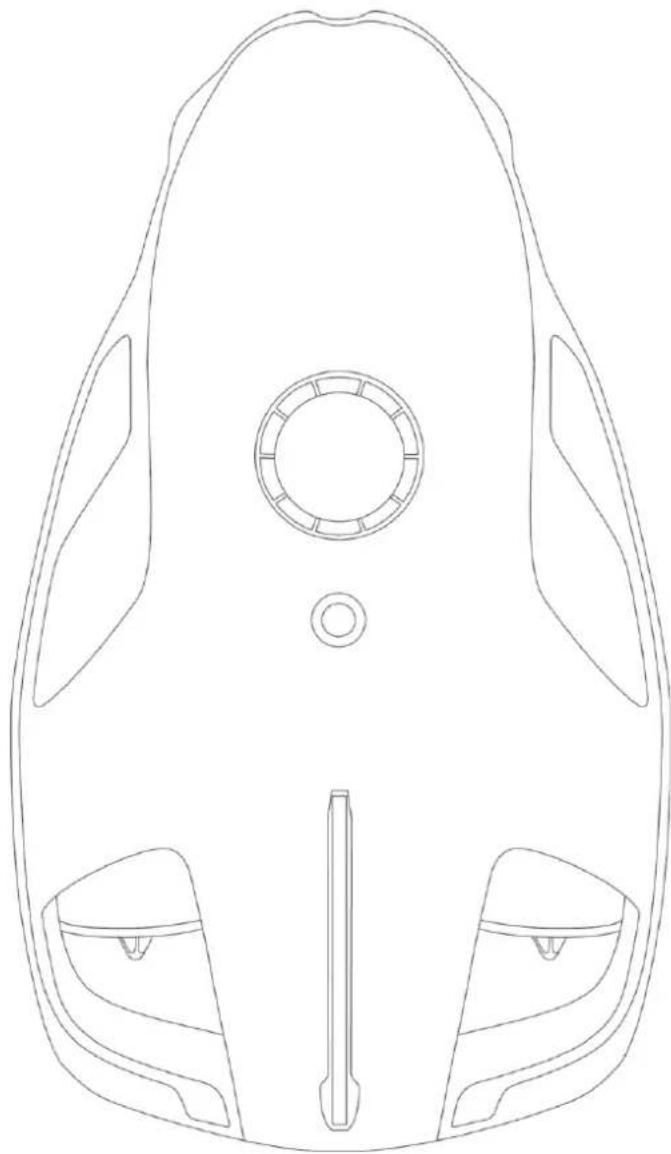
PowerRay kan worden gebruikt in zoet- of zoutwateromgevingen tot 30 meter onder water. Het kan onderwaterrichtingsgefixeerde en dieptevaste navigatie realiseren. De PowerRay kan ook schieten, vissen zoeken en helpen bij het vissen onder water, en real-time beeldvoorbeeld en bewegingsbesturing realiseren via VR-bril, afstandsbediening en app. De uitgeruste 4K-camera kan 12 Megapixels-foto's en 4K-video-opnamen maken.
De Angler-versie en Wizard-versie zijn uitgerust met Fish Finder en extra visfuncties. (Doet de Angler versie bestaan)
- Alleen wizard versie is uitgerust met VR goggle.
Hoogtepunten van de functie
- Maximale dieptecapaciteit 30 meter en topkruissnelheid van 4 knopen
- Uitgerust met Power Seeker Fish Finder die alleen kan worden gebruikt om aan verschillende gebruiksscenario's te voldoen
- Mobiele telefoon App produceert real-time monitor onderwater vis informatie, watertemperatuur , diepte, en onderwater landschap
Meeslepende Zeiss VR-bril, ondersteunt verbinding met meerdere apparaten tegelijk, hoofdbewegingscontrole navigatiemogelijkheden
4K UHD, 1080P real-time streaming, 12 megapixels, burst-modus foto-opnamen met 5 fps, 32 GB / 64 GB opslag
Weergave van productonderdelen
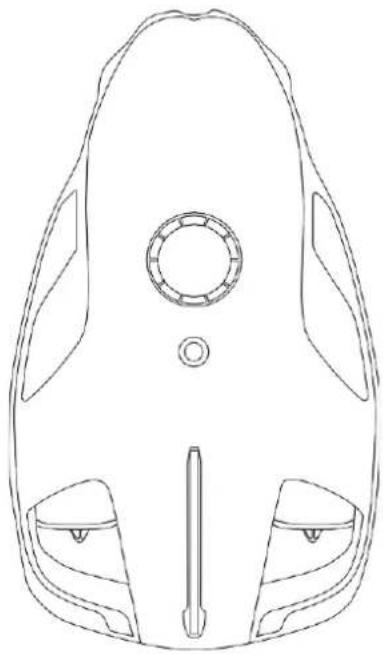
PowerRay Pro-voertuig
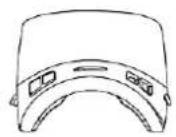
VR-bril
Lijn-slepend
vistuig
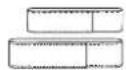
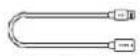
Fish Finder
oplaadkabel
VR-bril hoofdband
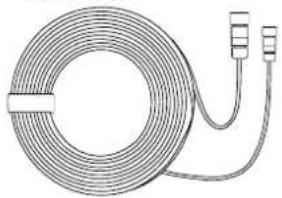
| Explorer-versie | Angler versie | Wizard versie |
| PowerRay (32G, exclusieve elektromagneet, met rubberen stekker)Draadloos basisstation t Communicatiekabel ether (50m)Standaard afstandsbedieningControllerStandaard afstandsbedieningController ondersteund voedingsadapter voor mobiel apparaatNetsnoer van de voedingsadapter | PowerRay (32G, inclusief elektromagneet, zonder rubberen stekker)Draadloos basisstation Communicatiekabel (50m)Standaard afstandsbediening Standaard afstandsbediening ondersteund mobiel apparaat VoedingsadapterVoedingsadapter AC-voedingskabel Fish FinderFish Finder oplaadkabel Line-tdue fishing rig | PowerRay (64G, met elektromagneet, zonder rubberen stekker) Draadloos basisstation Communicatiekabel tether (70m) Standaard afstandsbediening Standaard afstandsbediening ondersteund mobiel apparaat LichtnetadapterVoedingsadapter AC-voedingskabel Fish FinderFish Finder oplaadkabel VR-brilVR-bril hoofdband Line-towing fishing rig |
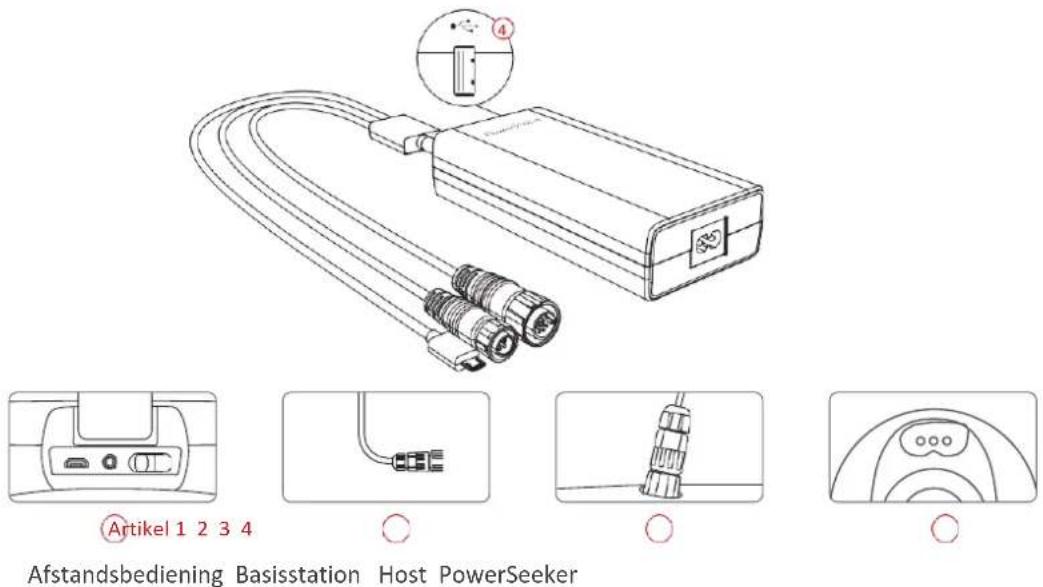
| Charging en onderdeel connector
| Navigatie voorbereiding
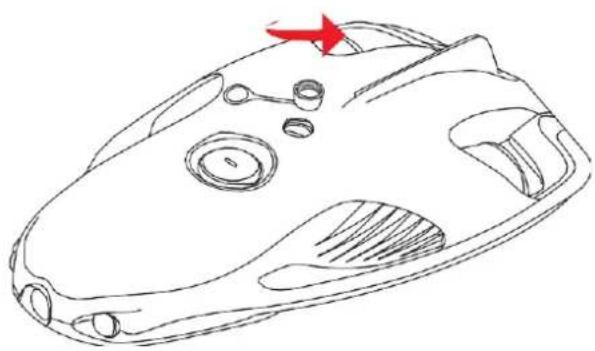
- Open het schakelaarklepje van de PowerRay.
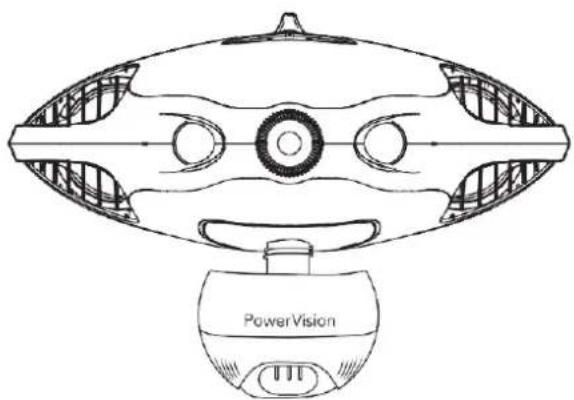
- Open de onderklep van de PowerRay, verwijder de bovenklep van de Fish Finder en installeer de Fish Finder met de klok mee op de PowerRay.
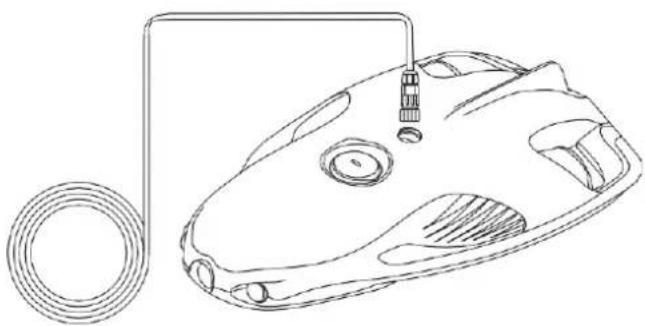
- Steek het 12-pins uiteinde van de communicatiekabel in de aansluiting/oplaadaansluiting van de hostcommunicatiekabel en draai de connector vast. (Automatisch inschakelen na succesvolle toegang.) De stroom wordt ingeschakeld met een inleidend geluid en een blauw lampjezal oplichten op de staartvin.
*Zorg ervoor dat u de communicatiekabel die op de PowerRay is aangesloten, aanspant.
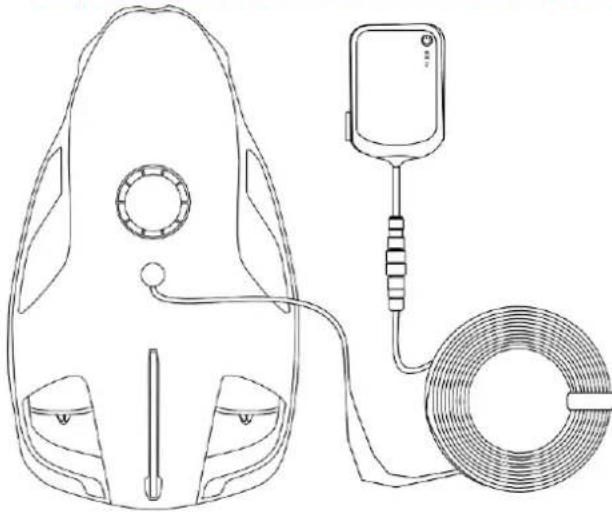
-
Steek het 4-pins uiteinde van de communicatie-t e ther c able int o de b ase s t t ation communicatie-aansluiting/ oplaadaansluiting en draai de connector aan. Druk lang op de schakelaar van het basisstation en het basisstation wordt ingeschakeld nadat de WIFI-indicator is ingeschakeld.
-
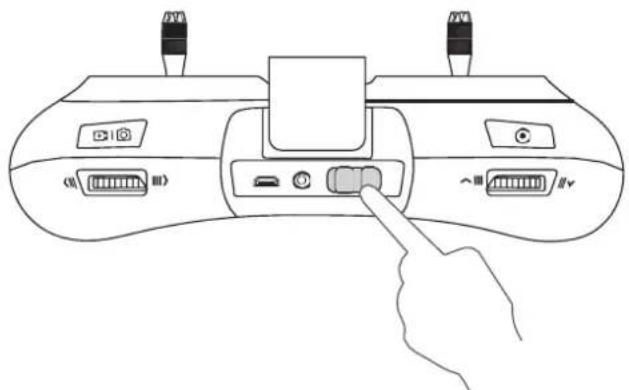
Schakel de schakelaar van de afstandsbediening in en het gekleurde licht flikkert tijdens het verbindingsproces. Er klinkt een ingeving na een geslaagde verbinding met groen lampje ingeschakeld.
*Vermijd botsingen tussen de PowerRay en harde obstakels.
* Om lichaamscorrosie te voorkomen, spoel het lichaam na elk gebruik met schoon water in zoet water of zout water.
*Veeg PowerRay droog van al het water en bewaar het vervolgens.
| Activering en navigatie
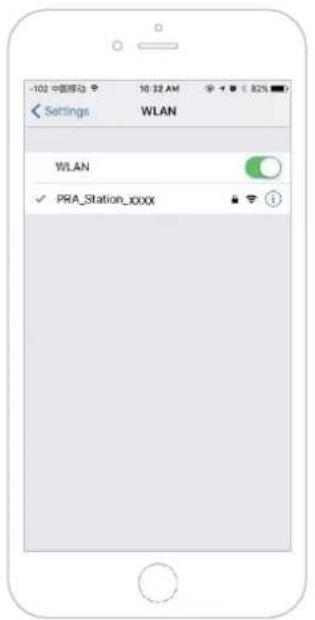
1 Schakel de WIFI van het mobiele apparaat in, zoek en open de hotspot van het draadloze basisstation : PRA_Stati on_xxx. Standaard wachtwoord: 1234567890.
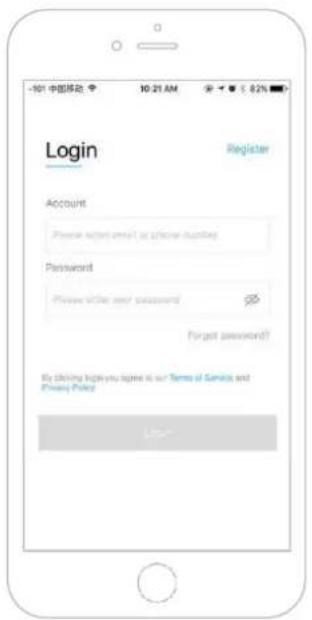
- Open de App, vul de registratie aan en log in op de App.
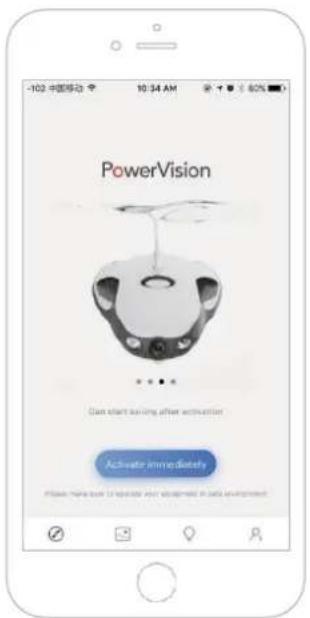
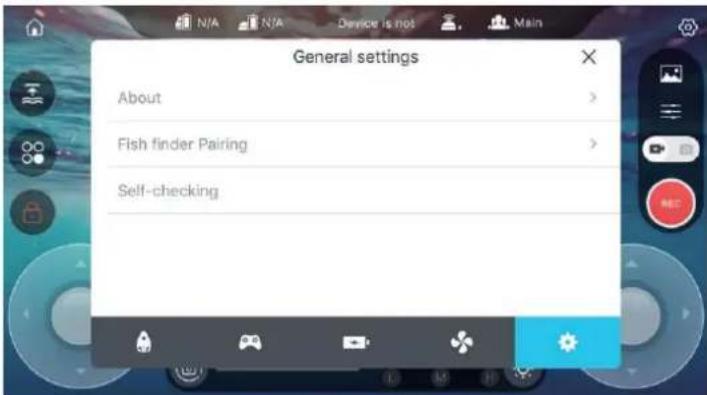
- Als het apparaat niet is geactiveerd, geeft de app-pagina de "One Touch Activation" butt t weer. Click on the but taan om het apparaat te activeren.
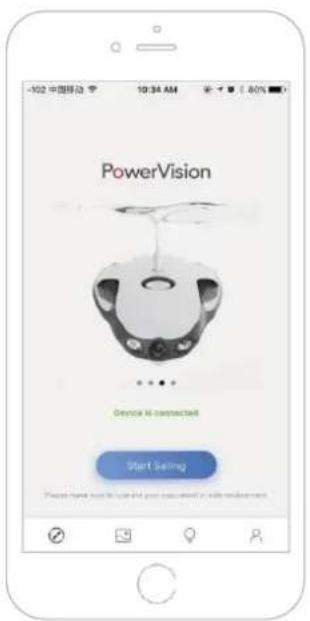
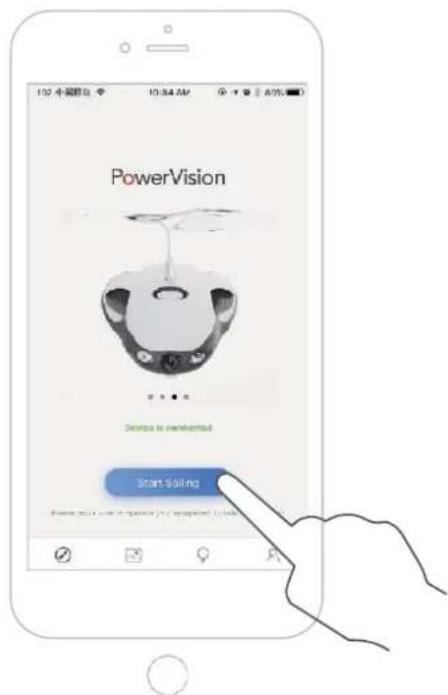
- Als het apparaat is geactiveerd, wordt op de app-pagina de knop "Navigatie starten" weergegeven. Klik op de knop om de apparaatnavigatie te starten.
Overzicht
PowerRay kan worden gebruikt in zoet- of zoutwateromgevingen tot 30 meter onder water. Het kan onderwaterrichtingsgefixeerde en dieptevaste navigatie realiseren. De uitgeruste 4K-camera kan 12 Megapixels-foto's en 4K-video-opnamen maken.
Product overzicht

| Navigatiemodus
De devices navigation mode is verdeeld into "stable image mode" end "depth-fixed mode". De navigatiemodus kan worden geschakeld door de modusschakelaar op deafstandsbediening of op de app. De twee navigatiemodi worden als volgt beschreven:
- Stabiele beeldmodus: pas de hoek van de PowerRay en het horizontale vlakaan met de joystick op en neer en wijzig de weergave van de PowerRay-camera door de houding van de PowerRay, om stabiele beeldopnamen te bereiken.
- Diepte-vaste modus: pas de diepte van de PowerRay in het water aan met de op-en-neer joystick om de PowerRay-positie en -weergave aan te passen.
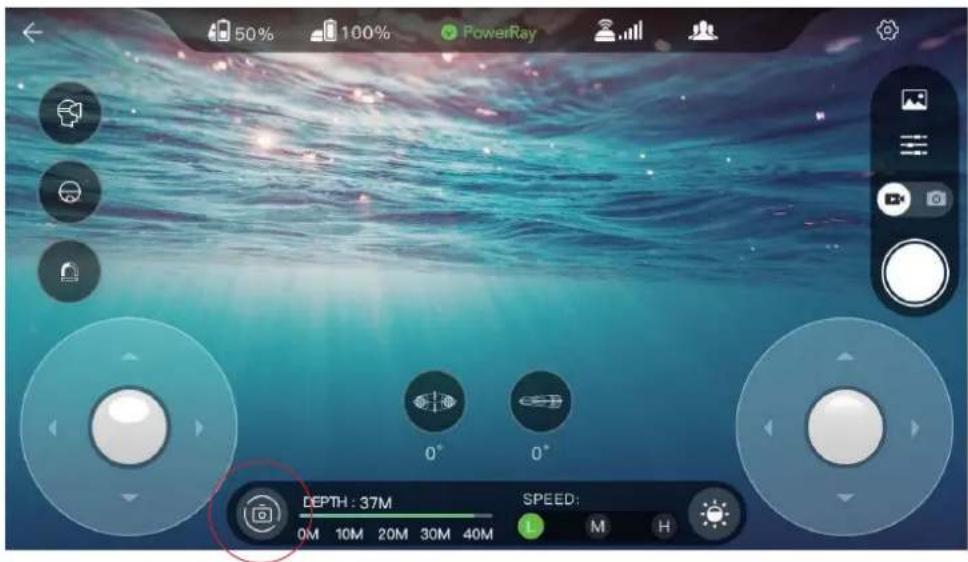
Opladen: het achterlicht knippert langzaam en de koplampen zijn uit. Opladen voltooid: het achterlicht brandt continu en de koplampen zijn uit. Display met bijna lege batterij
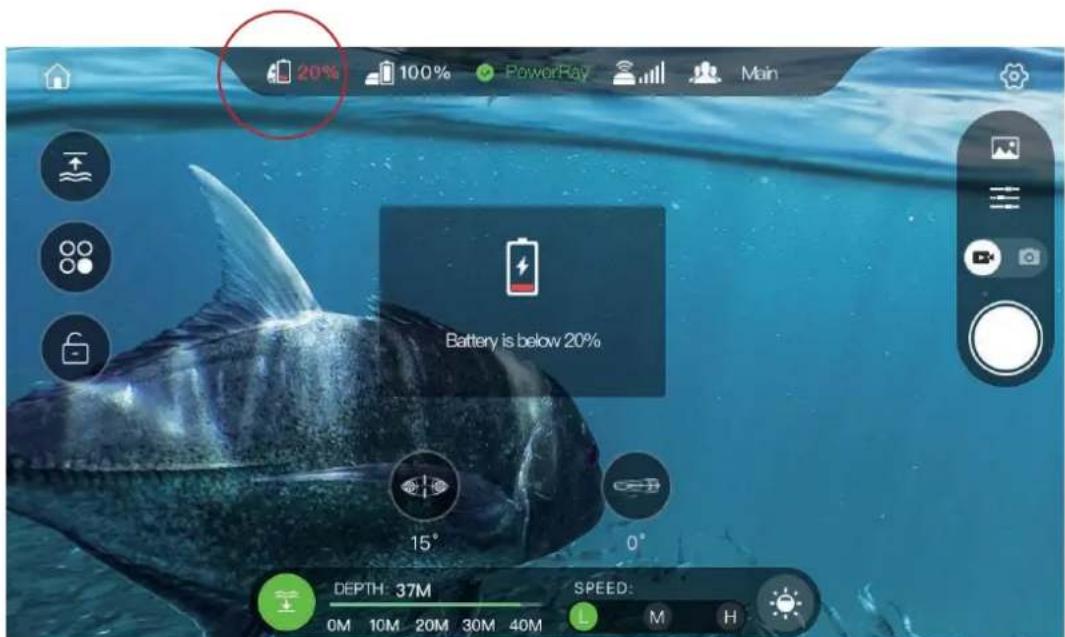
Wanneer het vermogen 10% is, is er een batterijalarm en flikkert het achterlicht.
- Vergrendelen en ontgrendelen
Slot: achterlicht flikkert ongeveer 1s en de helderheid is ingesteld op 15% na vergrendeling. Ontgrendelen: achterlicht flikkert ongeveer 1s en de helderheid is ingesteld op 80% na ontgrendeling. Inschakelen-status
De helderheid van het hoofdlicht is 15% en de achterlichten branden.
Batterij check
De PowerRay-afstandsbediening kan draadloos op het basisstation worden aangesloten, met integratie van motion control, lichtaanpassing, snelheidsaanpassing, foto-opnamen, video-opnamen, haakontgrendeling, dieptevaste bediening en andere functies. Gebruikers kunnen PowerRay-bewerkingen eenvoudig voltooien met behulp van de afstandsbediening.
De PowerRay afstandsbediening heeft een ingebouwde oplaadbare batterijcapaciteit van 3000 mAh en kan tot 20 uur werken. De batterij-indicator kan het huidige batterijniveau weergeven.
Naam van het onderdeel
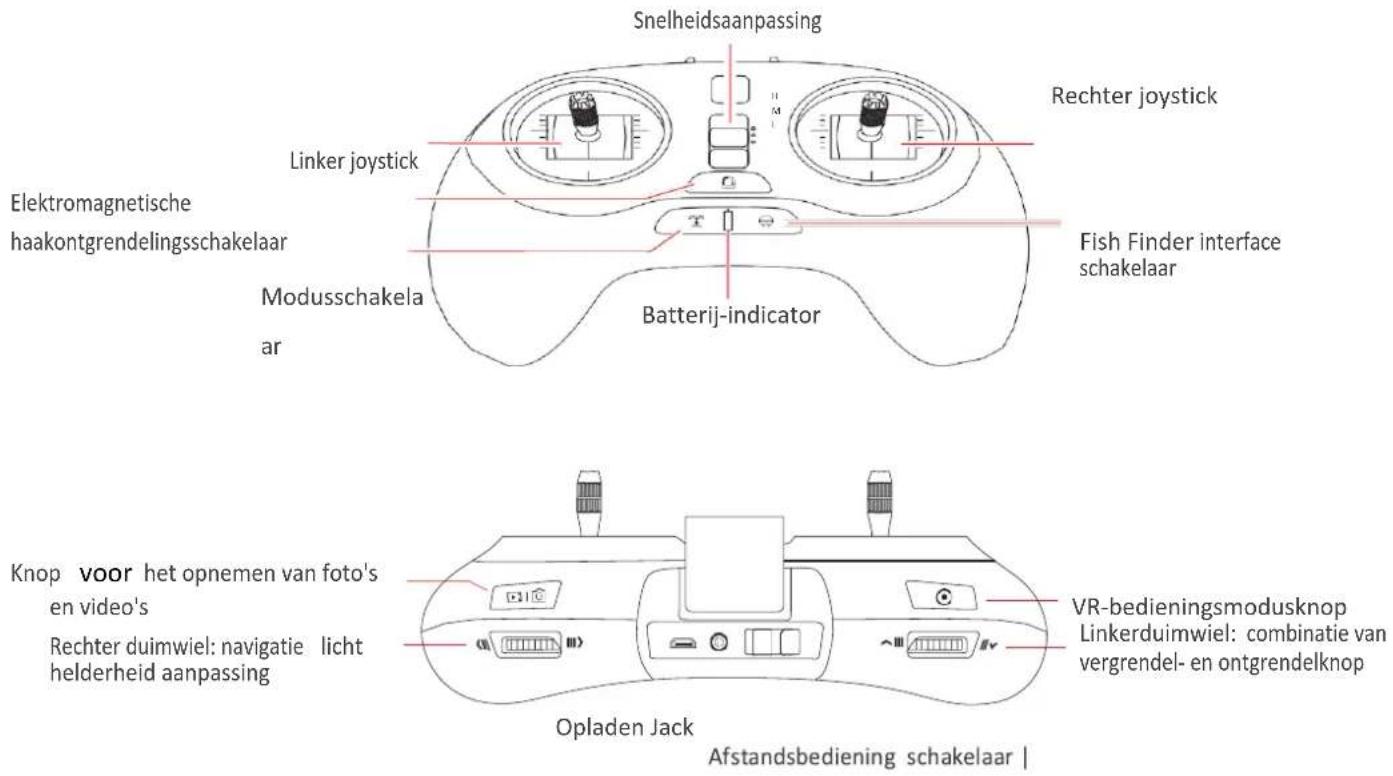
*De afstandsbediening heeft geen waterdichte functie. Laat het alsjeblieft niet in het water vallen.
Voorbereiding van de afstandsbediening
• Voorbereiding van de afstandsbediening
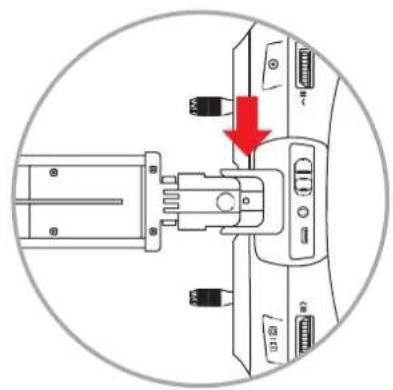
1 Verwijder de standaard afstandsbediening en het ondersteunde mobiele apparaat en installeer de onderkant van het mobiele apparaat in de aansluiting van het mobiele apparaat van de afstandsbediening .
2 Draai de knop aan de achterkant van het ondersteunde mobiele apparaat en trek de bovenkant van het mobiele apparaat omhoog.
3 Klem de telefoon op de voorste beugel en zorg ervoor dat deze is vastgeklemd.
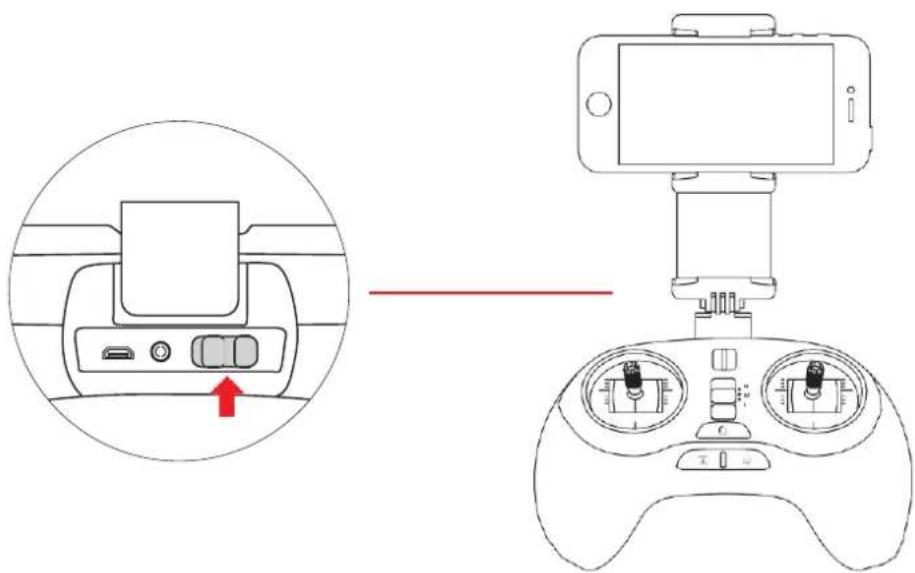
4 Schakel de schakelaar van de afstandsbediening in en de afstandsbediening zoekt automatisch naar en maakt verbinding met het overeenkomende basisstation. De indicator wordt groen met een promptingsgeluid.
- Ondersteunde iPad-installatieillustratie voor mobiel apparaat
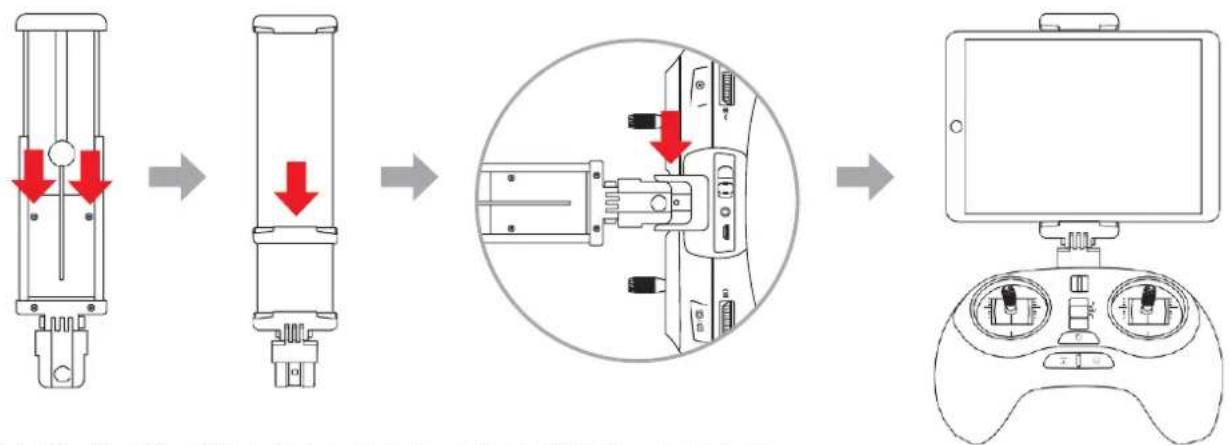
- Trek de schroef op het ondersteunde mobiele apparaat uit.
- Verwijder de middelste spalk van de voorkant van het ondersteunde mobiele apparaat.
- Installeer het onderste uiteinde van het mobiele apparaat in deansluiting voor mobiele apparaten van de afstandsbediening .4.Klem de iPad aan de voorkant van het mobiele apparaat en zorg ervoor dat deze is vastgeklemd.
Controle en bediening
Om schade aan mensen of apparatuur door de joystickbesturing te voorkomen, moet de PowerRay eerst ontgrendelingsbediening gebruiken om de propeller via de joystick te bedienen. Na het vergrendelen is de propeller niet controleerbaar.
Ontsluiten: eerste wijzerplaat de Links duimwiel Aan de erg Links dan pers de camera/Vis Vinder interface schakelaar knoop totdat 1 tweede later er is trilling Aan ontsluiten. Na Ontsluiten de joystick kunnen beheersen de propeller rotatie. batterij niveau.
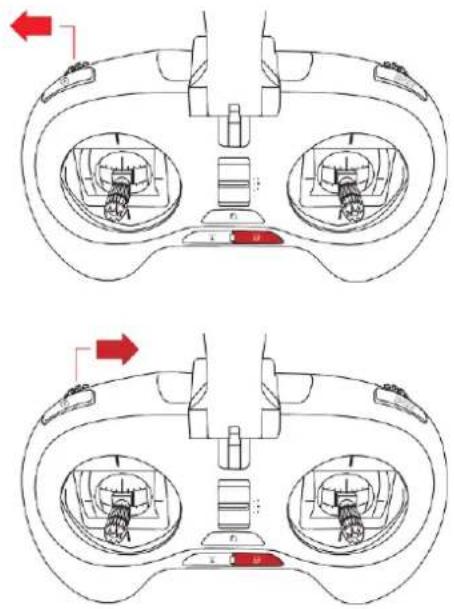
- Vergrendeling: eerste wijzerplaat de Links duimwiel Aan de erg Rechts dan pers de camera/Vis Vinder interface schakelaar knoop totdat 1 tweede later er is trilling Aan slot. Na Vergrendeling als Controle de joystick de propeller wil niet zijn Reageren.
- De bedieningsmodus van de Joystick van de PowerRay-afstandsbediening is onderverdeeld in 4 modi.
Gebruikers kunnen hun eigen besturingsmodus kiezen via APP.
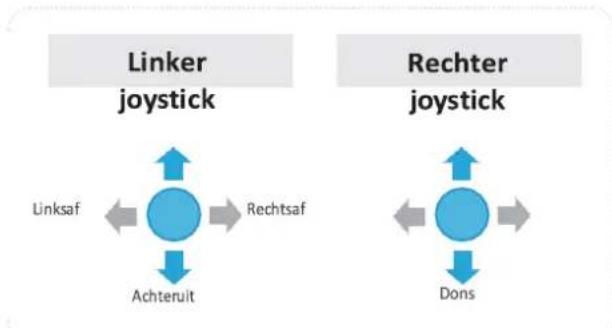
flowchart
graph TD
    A["Linker joystick"] --> B["Linksaf"]
    A --> C["Achteruit"]
    A --> D["Rechtsaf"]
    E["Rechter joystick"] --> F["Dons"]
    E --> G["Upward Arrow"]
    E --> H["Downward Arrow"]
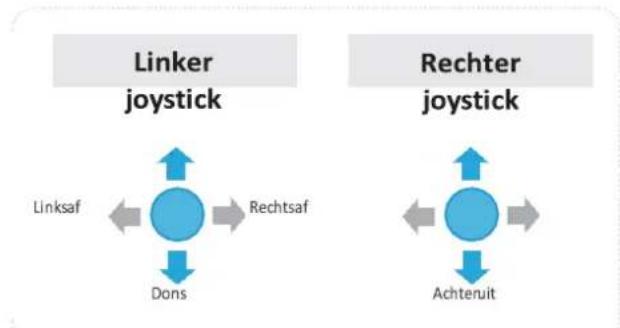
flowchart
graph TD
    subgraph Linker joystick
        A["Linker joystick"] --> B["Dons"]
        B --> C["Rechtsaf"]
        C --> D["Linksaf"]
    end
    subgraph Rechter joystick
        E["Rechter joystick"] --> F["Achtenuit"]
        F --> G["Rechtsaf"]
        G --> H["Linksaf"]
    end
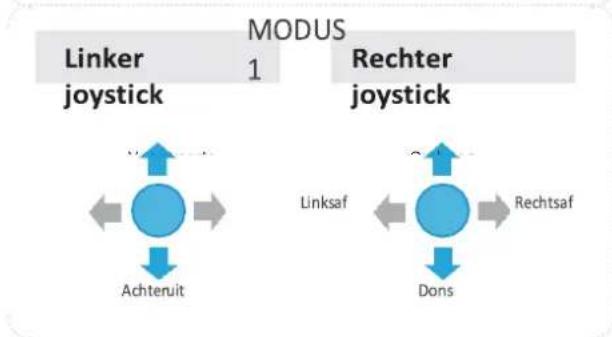
flowchart
graph TD
    subgraph_MODUS_1["MODUS 1"]
        A["Linker joystick"] --> B["Achtenuit"]
        C["Rechter joystick"] --> D["Dons"]
        B <--> C
        D <--> C
    end
    subgraph_MODUS_2["MODUS 2"]
        E["Linksaf"] --> F["Dons"]
        G["Rechtsaf"] --> H["Rechtsaf"]
    end

flowchart
graph TD
    A["Linker joystick"] --> B["Dons"]
    C["Rechter joystick"] --> D["Linksaf"]
    E["Achteruit"] --> F["Rechtsaf"]
    style A fill:#cce5ff,stroke:#333
    style C fill:#cce5ff,stroke:#333
    style E fill:#cce5ff,stroke:#333
    style B fill:#ffcccc,stroke:#333
    style D fill:#ffcccc,stroke:#333
    style F fill:#ffcccc,stroke:#333
MODUS3 MODUS4
*De standaard joystickmodus van de afstandsbediening is "MODE 4". De linker joystick bestuurt de PowerRay omhoog/omlaag en links/rechts draaien. De rechter joystick bedient de PowerRay vooruit/achteruit.
Navigatie versnelling selectie: de afstandsbediening Switches Gears bij de versnelling verschuiving knoop in het midden van de twee Joysticks.
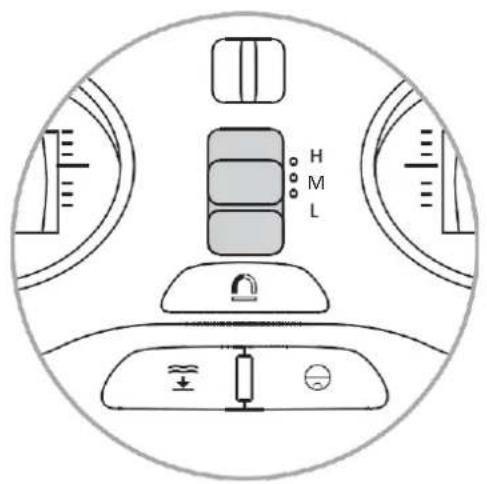
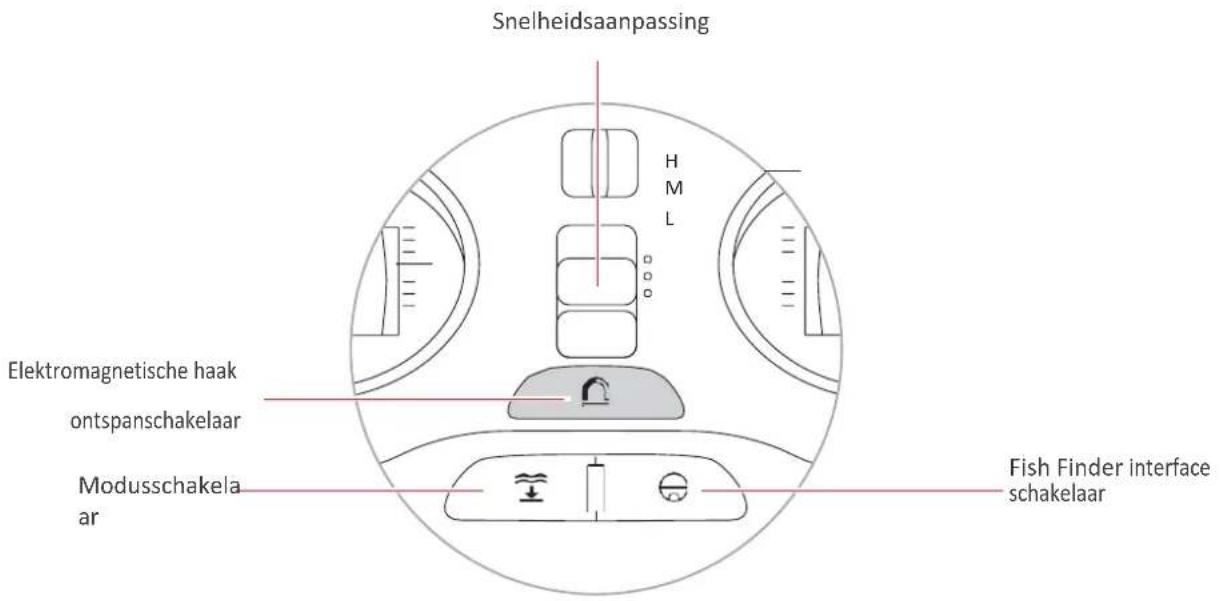
- Versnellingsknop
De drie versnellingsschakelaars stellen de drie versnellingen van het aandrijfsysteem in, van onder naar boven:
L (lage versnelling 0,5 m/s) (1 knoop) M (middelgroot vistuig 1m/s) (2 knopen) H (hoog vistuig 2m/s) (4 knopen)
- Elektromagneet haakontgrendelingsschakelaar
Druk lang 2 seconden om de haakontgrendelingsschakelaar te schakelen. 2 De hook release status, indicator uit. 3.De haak adsorptiestatus, indicator aan met blauw.
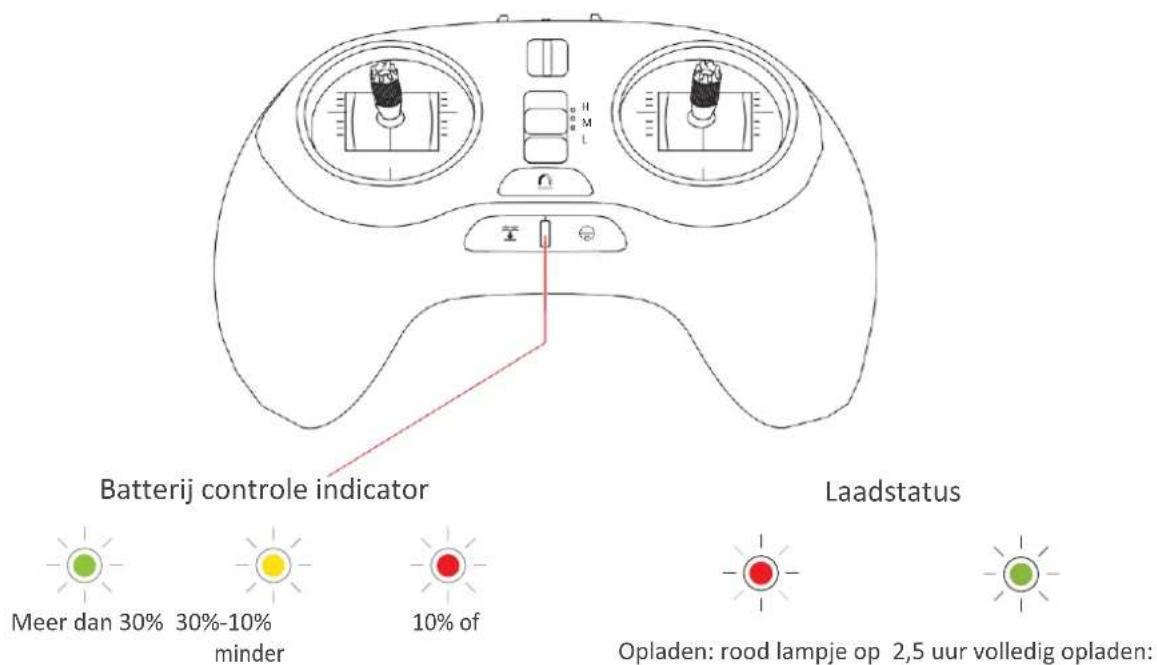
I Opladen en batterijweergave
groe
n
lamp
je
aan
● Batterij-indicator / wifi-verbindingsstatuslampje
- De batterii-indicator is verdeeld in rood, geel en groen licht.
- Batterij>30%, groen lampje aan.
- Batterij 10% \~ 30%, geel lampie aan.
- Batterij<10%, rood lampje aan.
- Nadat de WIFI is aangesloten op het basisstation, brandt het indicatielampje en worden verschillende kleuren weergegeven op basis van de batterij.
- Als de WIFI abnormaal is verbonden, flikkert de indicator met verschillende kleuren.
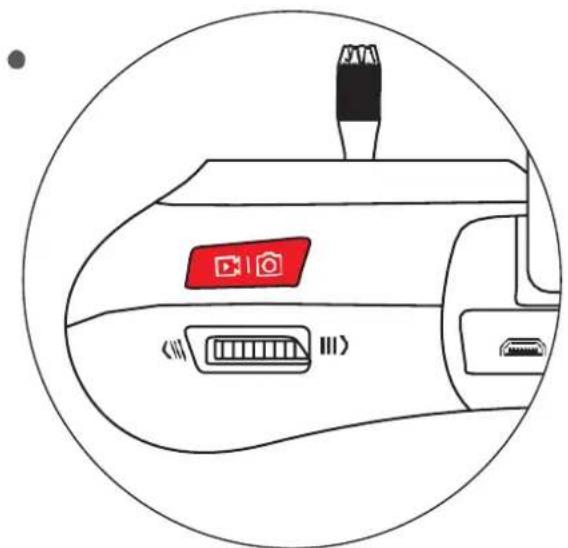
Schakelaar voor foto-/video-opname deze knop kan ook worden gebruikt als knop voor het maken van foto's of video's.
- Druk lang op de knop om video-opnamen te starten / beëindigen .
- Druk kort op de knop om foto's te maken.
- Alarm van de afstandsbediening
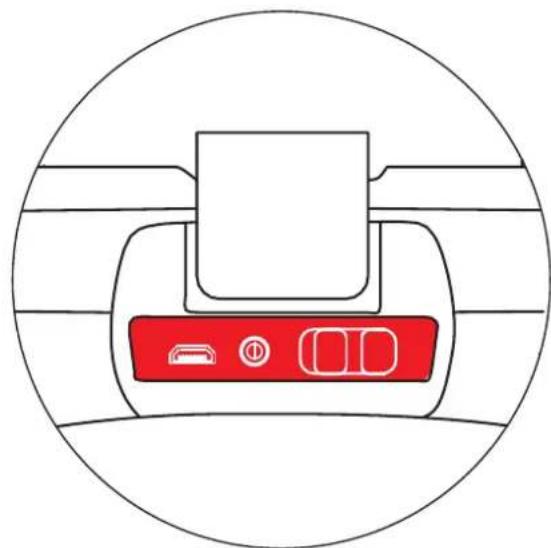
• Oplaadaansluiting/aan/uit-schakelaar
- De linker USB-aansluiting is een ingebouwde batterijoplaadaansluiting.
- De 3,5 mm-aansluiting in het midden is momenteel ongedefinieerd en kan niet worden gebruikt.
- De rechter schakelaar is de aan /uit schakelaar.
Wanneer de afstandsbediening een lage spanning ervaart, alarmeert de zoemer op 1HZ-frequentie en wordt de batterij-indicator op het lampje van de afstandsbediening rood.
- De laagspanning van de afstandsbediening is batterij <10%. 2. De batterij-indicator op de afstandsbediening brandt rood. 3. Buzzer alarm.
| Afstandsbediening koppelen
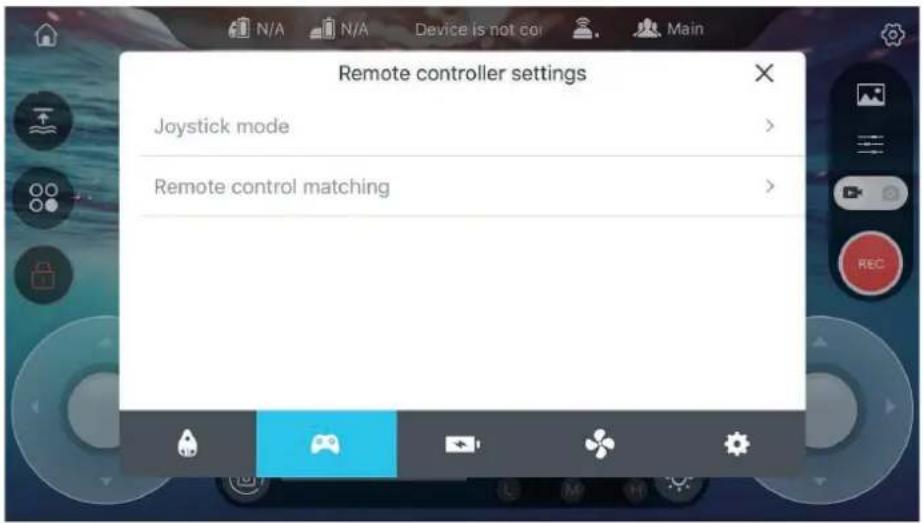
Open Vision+ App, selecteer de instellingen van de afstandsbediening en klik op koppelen van de afstandsbediening.
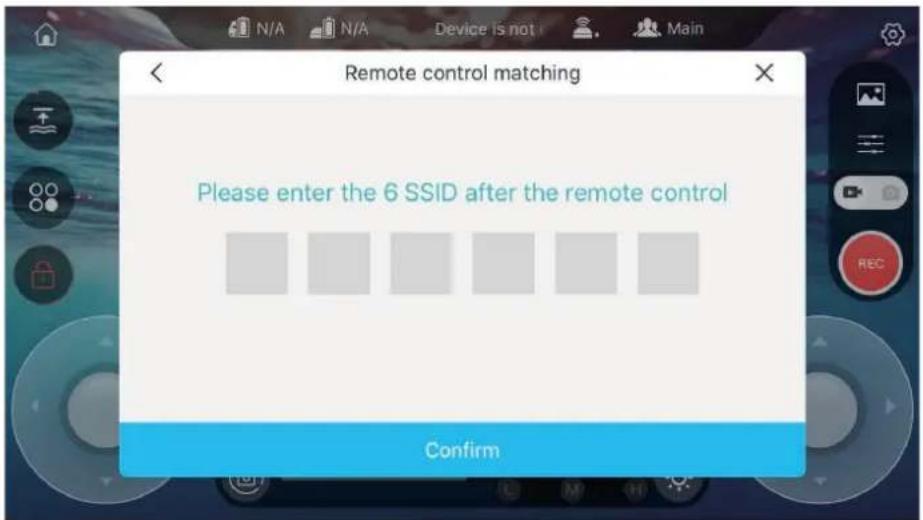
In de pop-upinterface wordt gevraagd om een 6-bits SSID in te voeren en voert u de SSID van de afstandsbediening in.
Overzicht van het basisstation
- Het basisstation is via de communicatiekabel verbonden met de PowerRay. De afstandsbediening, mobiele telefoon en VR-bril kunnen worden aangesloten via de WIFI-hotspot van het basisstation. Na het aansluiten kan het het apparaat, de camera bedienen en realtime beelden krijgen.
Het basisstation heeft een ingebouwde 3000mAh batterij voor 3 uur continu gebruik. De batterij-indicator kan het huidige batterijniveau weergeven .
Het basisstation is uitgerust met de zachte rubberen riem die kan worden gebruikt om het basisstation aan een vast object te hangen om te voorkomen dat het in het water valt.
Basisstation deel
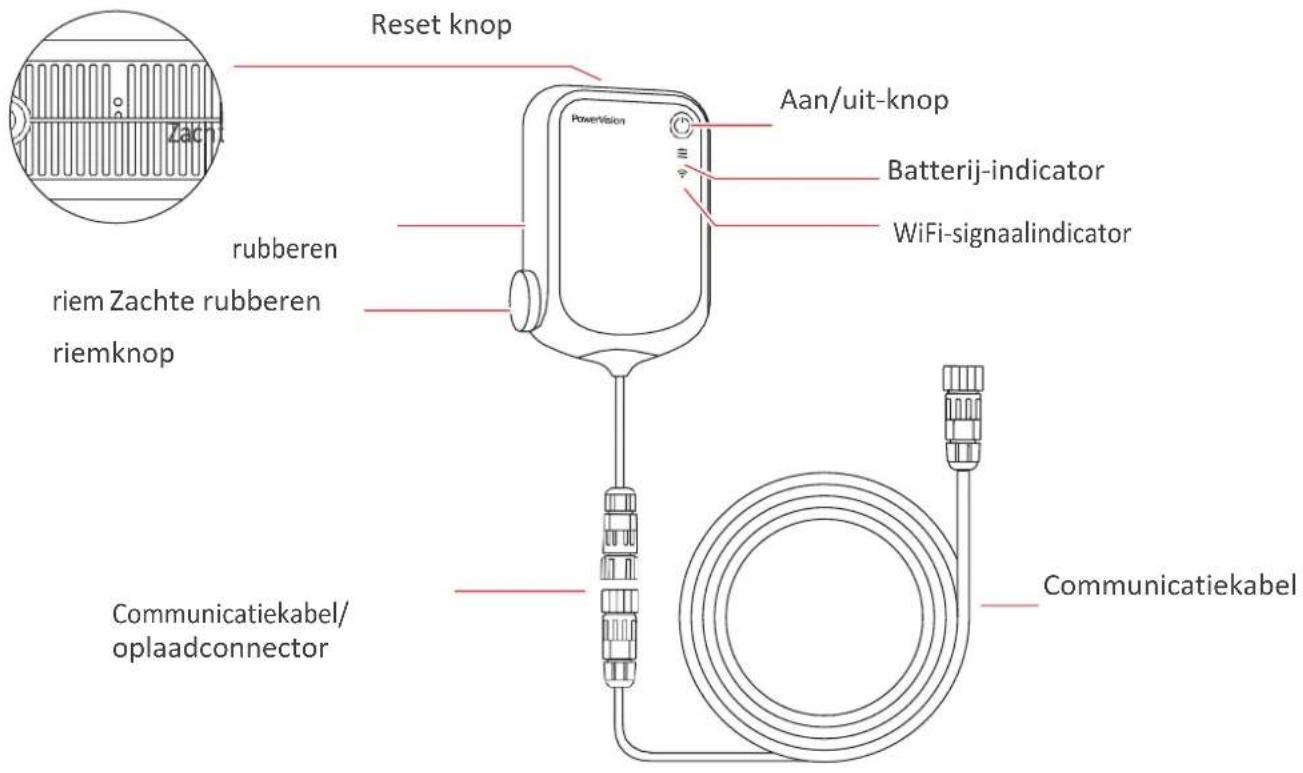
| Werking van het basisstation
In- en uitschakelen: houd de aan/uit-knop lang 3 seconden ingedrukt, het indicatielampje brandt, wat betekent dat de stroom met succes is ingeschakeld. Druk nogmaals gedurende 3 seconden om uit te schakelen totdat de indicator is uitgeschakeld.
Statusindicator
batterijweergave: nadat het basisstation is ingeschakeld, controleert u de huidige batterijstatus van de voedingsindicator van het station;
wifi-verbindingsweergave: basisstation wifi-indicator blijft continu licht voordat er verbinding wordt gemaakt met een mobiel apparaat; Basisstation wifi-indicator flikkert na succesvolleverbinding met mobiel apparaat.
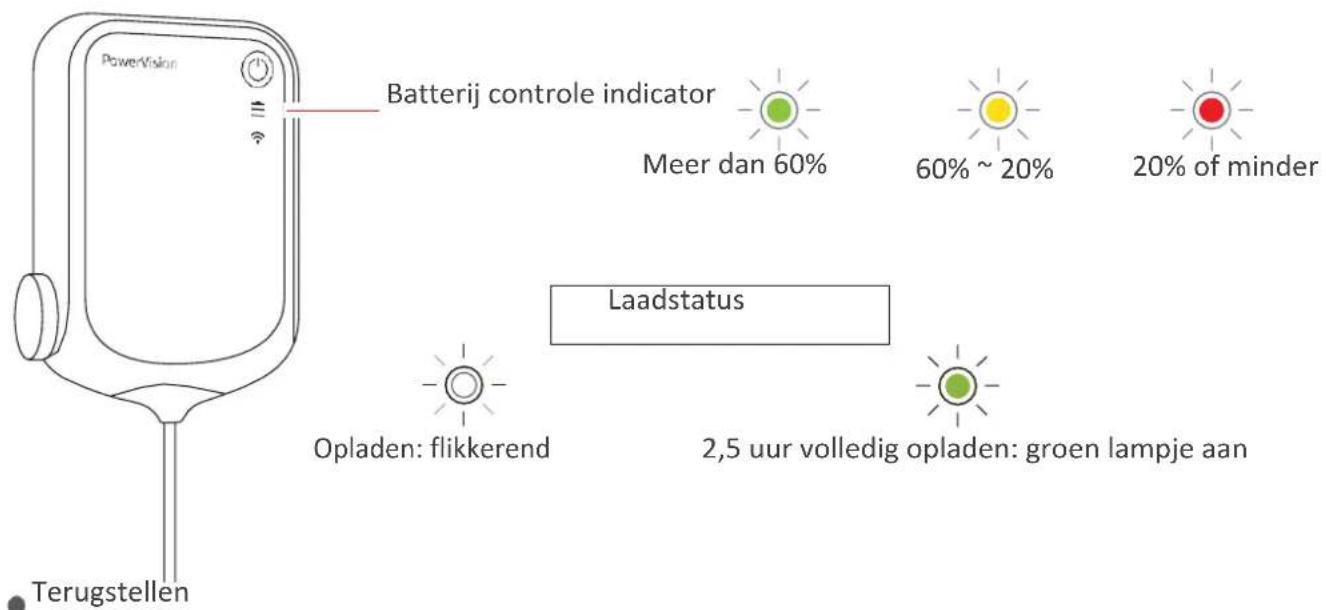
Plaats een paperclip in de resetknop aan de bovenkant van het basisstation om de oorspronkelijke instellingen naar het basisstation te herstellen.
● Zachte rubberen riem
Gebruik de zachte rubberen riem om het rechteruiteinde van het basisstation te verbinden met de zachte rubberen riemknop om het basisstation aan de drager te hangen.
Overzicht
PowerRay Fish Finder* kan vissen en terrein binnen 40 meter onder water detecteren en in realtime weergeven via Vision+.
De bodem van de Fish Finder is uitgerust met het visaaslicht om vissenaan te trekken.
- De Fish Finder kan ook worden verwijderd voor onafhankelijk gebruik met een hengel.
*Alleen Angler-versie en Wizard-versie zijn uitgerust met het apparaat en de functies.
Naam van het onderdeel
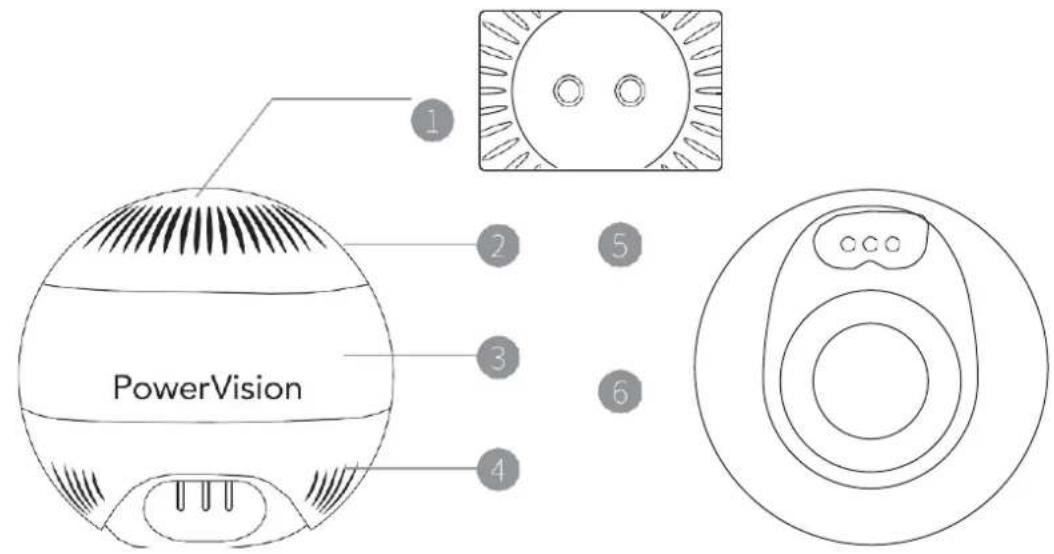
1 Vislijn vaste positie
2 Hoofdletter Middenkast
3
4 Kleine letters oplaadaansluiting 5
5
6 Vis loklicht
Gebruik van de Fish Finder
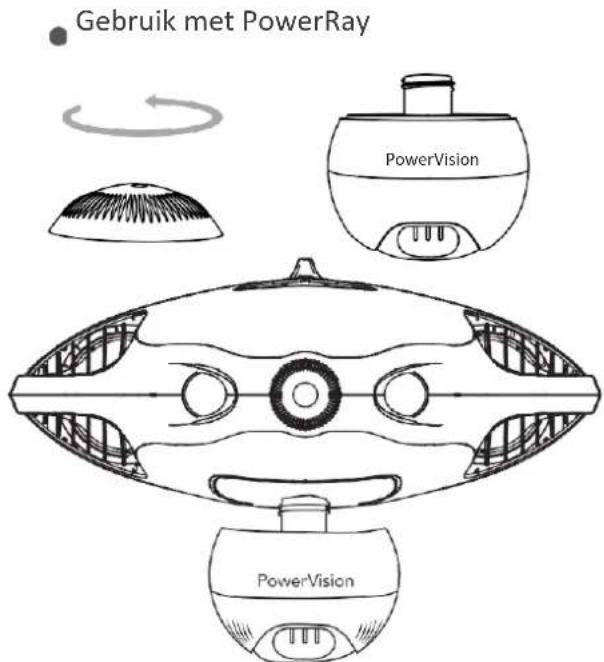
- Open de luikbehuizing aan de onderkant van de host, verwijder de hoofdletter van de Fish Finder en installeer deze met de klok mee op de PowerRay-host.
- Klik op de Fish Finder-pictogramknop op de hoofdinterface ofdruk kort op de fish finder / cameraschermschakelaar om over te schakelen naar de Fish Finder-interface en deze te gaan gebruiken.
Gebruik Fish Finder alleen
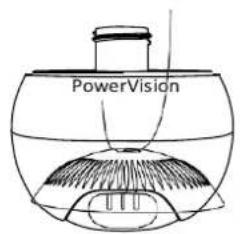
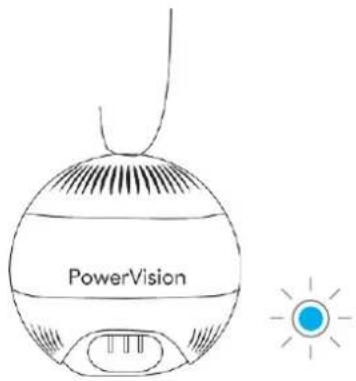
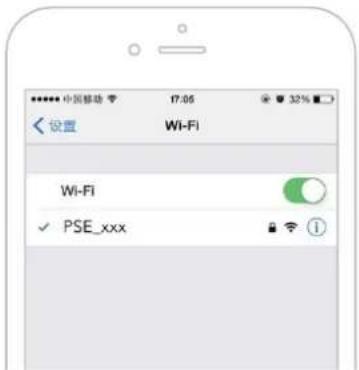
-
Openen de bovenste c Ase, THR e advertentie de hengelsport lijn en installeren Terug Aan de Vis Vinder.
-
Wanneer de drie sondes van de Fish Finder in het water worden ondergedompeld, start het systeem automatisch, met de zes blauwe vis loklichten bij het onderste licht aan.
-
Schakel de WIFI van het mobiele apparaat in, zoek en open de Fish Finder-hotspot "PSE_ xx x". N o c op nec ti op wachtwoord.
I Opladen
Opladen: rood lampje aan

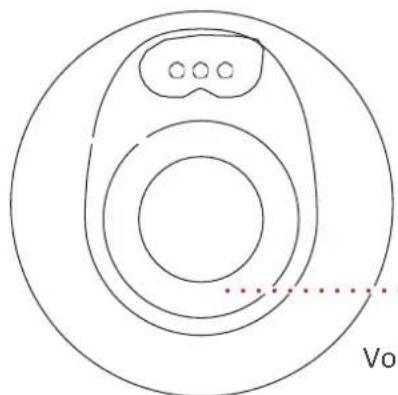
Notitie
- Zorg ervoor dat de drie sondes droog zijn voordat u ze oplaadt.
- De laadingangsspanning is 5V en de ingangsstroom wordt voorgesteld om niet minder dan 500mA te zijn.

Volledig opgeladen: groen lampje aan
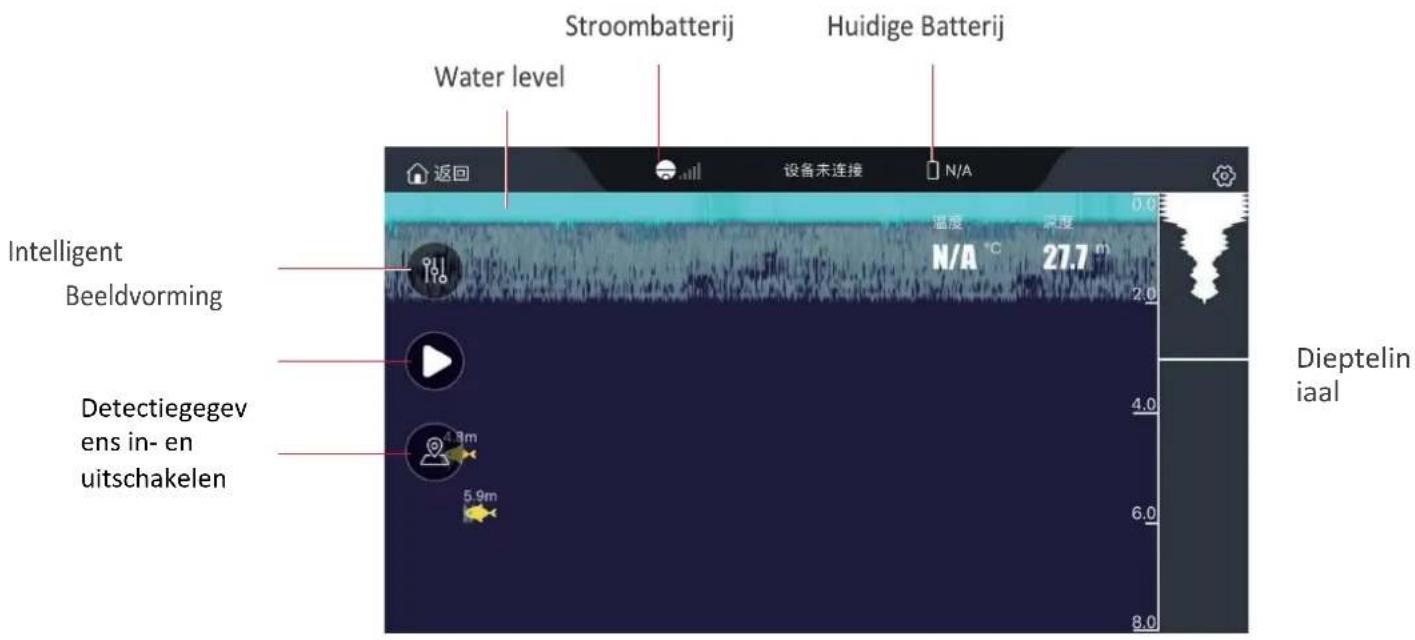
Vision+ APP fish finding interface functie introductie
| Lijn-slepend vistuig
- Bevestig de vislijn op de visgewichtmagneet en bedien de PowerRay via de afstandsbediening of Vision+ APP om de haak naar de aangewezen locatie te sturen voor vaste levering.
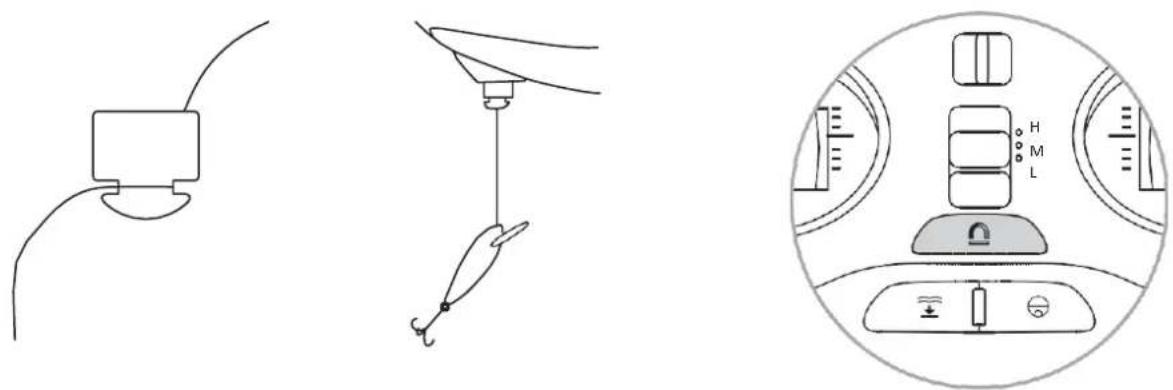
1 Bind de haak stevig vast aan het vistuig.
2 Druk lang op de ontspanknop van de vistuigmagneet om de vismagneet en het aas aan de magneet los te maken.
3 Zet de PowerRay in het water, ontgrendel, lever de haak af op de aangewezen locatie, klik op en laat de haak los.
*De Angler-versie en Wizard-versie zijn uitgerust met dit apparaat en deze functies.
*Houd het apparaat tijdens het leveringsproces van de haak recht om te voorkomen dat de communicatiekabel verstrikt raakt met de vislijn.
Schakel de "Vision +" APP-interface naar vr-modus en volg de aanwijzingen om de mobiele telefoon in de VR-bril te plaatsen.
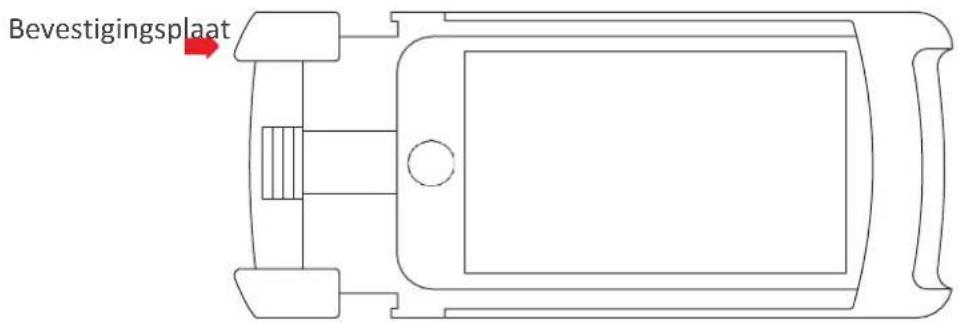
- Plaats de mobiele telefoon in de bevestigingsplaat en druk erop om de opening van het plaatdeksel te dichten.
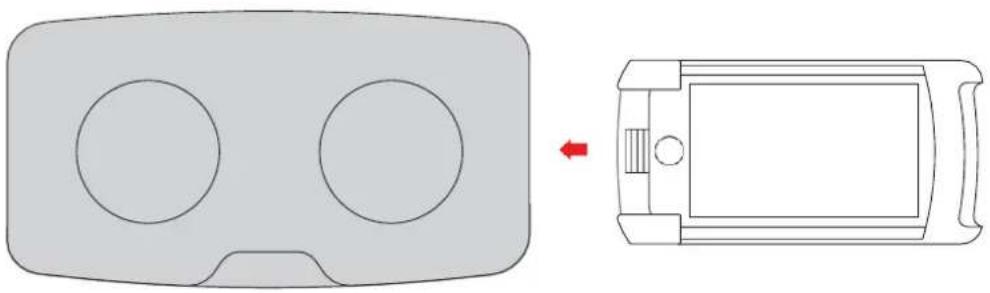
-
Steek het afdeksel van de bevestigingsplaat in de VR-bril
-
Over de VR-hoofdbedieningsfunctie :
Head control activatie: druk op de linkerschouderknop van de afstandsbediening en beweeg de VR-bril omhoog, omlaag, links en rechts om de functie van stijgen, duiken, links en rechts te activeren Draait.
Head control exit mode: laat de linkerschouderknop van de afstandsbediening los om de VR goggle head control mode te verlaten.
*Alleen de Wizard-versie is uitgerust met het apparaat en de functies.
| APP downloaden
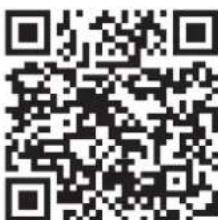
Om de Vision+ App te downloaden, scant u de onderstaande QR-code of via de App Store en bekijkt u videozelfstudies op Vision+ of www.powervision.me.
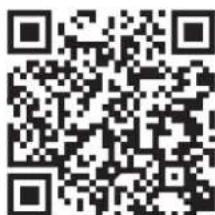
Azië Europa Noord-Amerika
- Open vision+ app.
- Voer het "Personal Center" in, registreer en log in.
- Schakel de WIFI van het mobiele apparaat in, zoek en open de hotspot van het draadloze basisstation: PRA_Station_xxx. Standaard wachtwoord: 1234567890.
- Ga na het verbinden naar de PowerRay-pagina die een geslaagde verbinding weergeeft en klik om de navigatie te starten.
pp ma n interface ntr oduction and Anavigation interface function ntrouduction
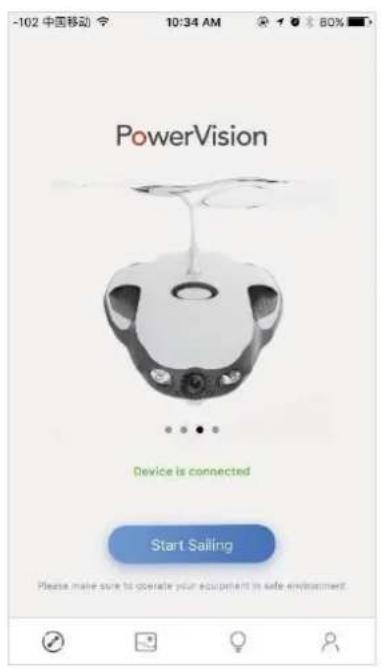
PowerRay Hoofdinterface

Service-interface voor beeld-/
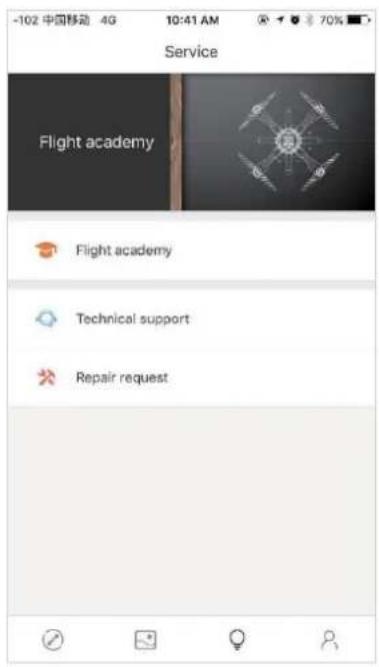
Klik op de knop Instellingen in de rechterbovenhoek.
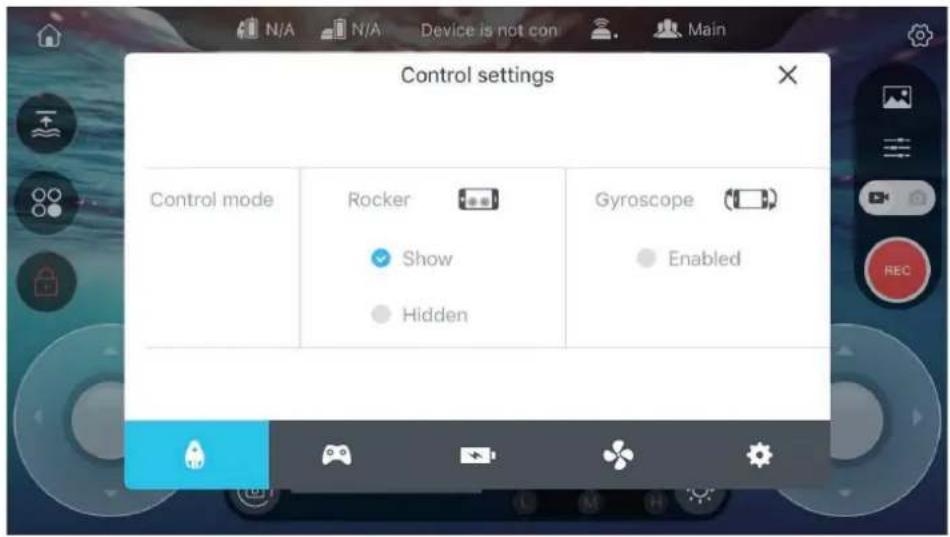
Druk op het motion control-pictogram in de rechterbenedenhoek om te bedienen.
Foto - en video-export
Mobiele apparaten exporteren en delen
- Sluit PowerRay, communicatiekabel en draadloos basisstation aan. Start het apparaat.
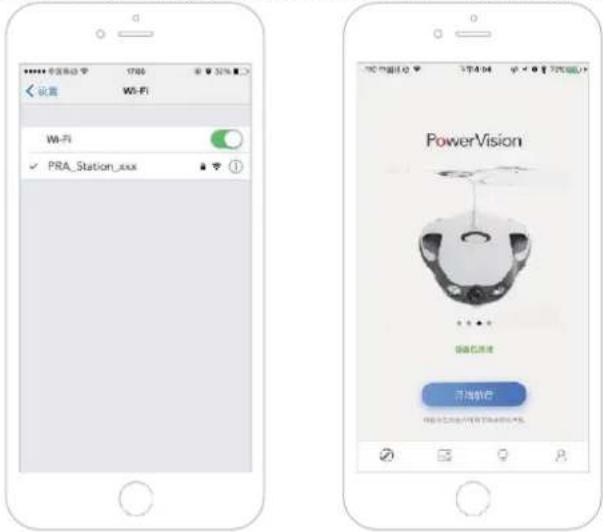
-
Klik op het fotobeheerpictogram( ) van de foto-interface van PowerRay in de APP.
-
. Schakel de WIFI van het mobiele apparaat in, zoek en open de hotspot van het draadloze basisstation: PRA_Station_xxx. Standaard wachtwoord: 1234567890.
-
Open Vision+ APP en sluit het apparaat aan.
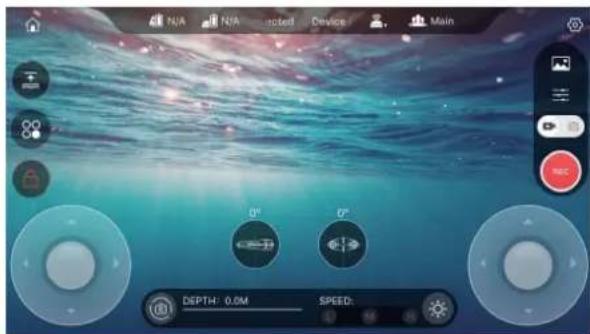
-
Selecteer foto's en video's die u wilt downloaden, klik op Downloaden en de foto's van het apparaat worden automatisch gedownload naar de lokale mediabibliotheek van de APP.
-
Schakel over naar de interface "mediabibliotheek" om foto's af te spelen en te delen.
-
iOS-gebruikers kiezen foto's en video's in de interface "mediabibliotheek", klikken op downloaden en de foto's worden geïmporteerd in het iOS-telefoonalbum. Als u wilt bewerken, moet u de telefoon en de computer aansluiten via airdrop en vervolgens importeren in de computer.
*Sommige mobiele telefoons kunnen niet door 4K-video's bladeren.
Video's en foto's exporteren met PowerView
PowerView is een tool voor het exporteren van foto's en video's die PowerRay ondersteunt. U kunt de officiële PowerVision-website bezoeken om de nieuwste versie te downloaden en te installeren.
- Sluit PowerRay, communicatiekabels en draadloos basisstation aan. Start het basisstation. Zorg voor voldoende stroom van het apparaat.
- Schakel computer WIFI in, zoek en krijg toegang tot draadloze basisstation hotspot: PRA_Station_xxxxxx. Standaard wachtwoord: 1234567890.
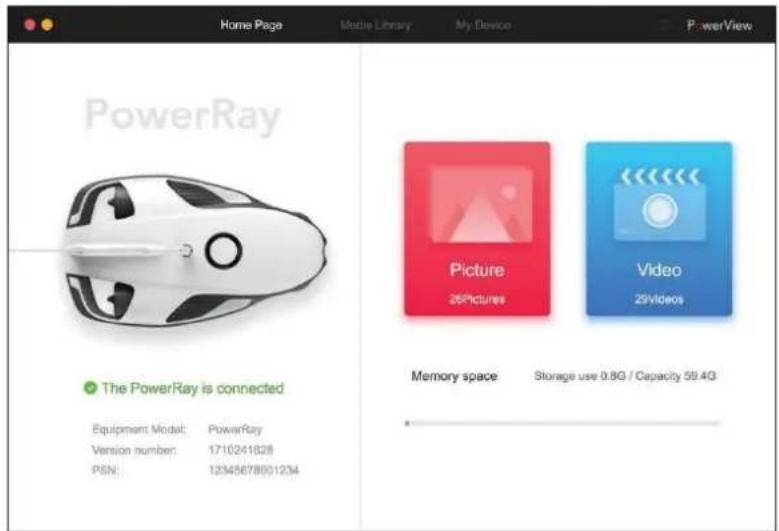
- Open PowerView, klik op verbinden en zorg ervoor dat de verbinding tot stand is gebracht.
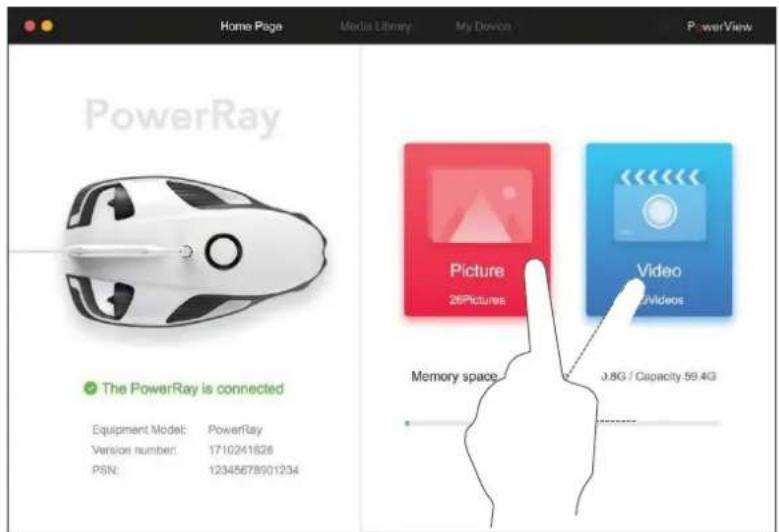
- Klik op de foto - of videoknop volgens de behoeften en exporteer naar uw computer.
Veiligheid van de navigatie

Navigeer in open en helder water
Navigeren binnen visueel bereik
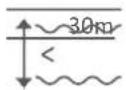
Niet try en duik dan 30 meter of tijdens het gebruik
meer 98 ft
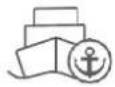
S t ay aw ay fr om drukte en havens. Probeer ook in diepten van 5ft of meer te blijven.

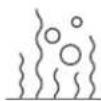
Vermijd waterplanten, grind en andere onderwaterobstakels
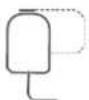
Bevestig het basisstation uit de buurt van water voor gebruik
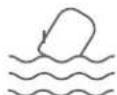
Laat je alsjeblieft niet in het water vallen.
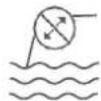
Probeer te voorkomen dat de communicatiekabel met de hand onder water wordt gesleept

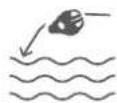
Geen PowerRay vanaf grote hoogte in het water gooien

Geen plaatsing in een omgeving met hoge temperaturen
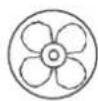
Propellers kunnen niet draaienterwijl ze niet in water zijn

Raak geen roterende propellers aan, anders kan het onderhevig zijn aan ernstig lichamelijk letsel
China RoHS
Naam en inhoud van gevaarlijke stoffen in producten
| Gevaarlijke stof | ||||||
| Naam van het onderdeel | Lood (Pb) | Mercurius (Hg) | Cadmium (Cd) | Hexavalent chromi um (Cr6+) | Polybroombifenyl en (PBB) | Polybroomdifenyle thers (PBDE) |
| Buitenbehuizing | × | ○ | ○ | ○ | ○ | ○ |
| Printplaat | × | ○ | ○ | ○ | ○ | ○ |
| Kabel | × | ○ | ○ | ○ | ○ | ○ |
| Fototoestel | × | ○ | ○ | ○ | ○ | ○ |
| Motor | × | ○ | ○ | ○ | ○ | ○ |
Dit formulier is samengesteld in overeenstemming met SJ/T 11364-2014.
O: geeft aan dat het gehalte van de gevaarlijke stof in alle homogene materialen van het onderdeel onder de grenswaarde van GB/T 26572 ligt.
X: geeft aan dat het gehalte van de gevaarlijke stof in ten minste één van de homogene materialen van het onderdeel de grenswaarde van GB/T 26572 overschrijdt.
Overeenkomstige elektronische informatieproducten (EIP) die in China worden verkocht, moeten voldoen aan de vereisten voor het markeren van verontreinigingsbeheersing van elektronische informatieproducten (EIP) van het Chinese vasteland. Volgens de SJ/T 11364-vereisten van de Chinese normen voor de elektronische industrie moeten op de producten milieubeschermingsperioden worden gemarkeerd.
PowerVision

Beschikbaar op de
App Store
voorbehouden.
Get it op
Googtc spelen Copyright 2017 Powervision Robot Inc. Alle rechten