
VideoStudio SE - Foto- en Videosoftware ULEAD - Gratis gebruiksaanwijzing en handleiding
Vind de handleiding van het apparaat gratis VideoStudio SE ULEAD in PDF-formaat.


| Type product | Software voor videobewerking |
| Categorie | Foto- en videobewerkingssoftware |
| Besturingssystemen | Microsoft Windows |
| Belangrijkste functies | Videobewerking, effecten, overgangen, titels, audio, exporteren |
| Ondersteunde invoerformaten | DV, AVI, MPEG, DVD-VR, afbeeldingen, audio-cd |
| Ondersteunde uitvoerformaten | AVI, MPEG, WMV, DVD, VCD, SVCD, audio (MPA, RM, WAV) |
| Videotracks | Videotrack, Overlaptrack, Titeltrack, Spraaktrack, Muziektrack |
| Effecten | Videofilters, overgangen, pan & zoom, sleutelframes |
| Audiofuncties | Voice-over opname, achtergrondmuziek, audiofilters, volume-elastiek |
| Exporteren | Videobestand, DVD/VCD/SVCD branden, webpagina, e-mail, schermbeveiliging, wenskaart |
| Sjablonen | Themasjablonen voor films en diashows |
| Ondertiteling | Ondersteuning voor meerdere titels en ondertitelbestanden (.utf) |
| Opslag | Projectbestanden (.VSP), autosave, werkmap instelbaar |
| Gebruikersinterface | Stappaneel, tijdlijn (storyboard, tijdlijn, audioweergave) |
| Reparabiliteit | Niet van toepassing (software) |
Veelgestelde vragen - VideoStudio SE ULEAD
Gebruikersvragen over VideoStudio SE ULEAD
0 vraag over dit apparaat. Beantwoord die u kent of stel uw eigen vraag.
Stel een nieuwe vraag over dit apparaat
Download de handleiding voor uw Foto- en Videosoftware in PDF-formaat gratis! Vind uw handleiding VideoStudio SE - ULEAD en neem uw elektronisch apparaat weer in handen. Op deze pagina staan alle documenten die nodig zijn voor het gebruik van uw apparaat. VideoStudio SE van het merk ULEAD.
GEBRUIKSAANWIJZING VideoStudio SE ULEAD
Gebruikershandleiding
Ulead Systems, Inc.
Maart 2006
Nederlandse uitgave voor Ulead® VideoStudio™ SE, maart 2006.
Alle rechten voorbehouden. Geen deel van deze publicatie mag worden gereproduceerd of verzonden in welke vorm of op welke wijze dan ook, hetzij electronisch of mechanisch, inclusief fotokopiëren, opnemen of opslaan in een retrieval systeem, of vertaald in welke taal dan ook in welke vorm dan ook, zonder voorafgaande geschreven toestemming van Ulead Systems, Inc.
Software licentie
De software die is beschreven in dit document valt onder een Licentie Overeenkomst, die is bijgesloten bij dit product. Deze Overeenkomst specificeert wat toegestaan en verboden gebruik is van dit product.
Licenties en handelsmerken
Alle rechten voorbehouden. Ulead en het Ulead Systems logo zijn geregistreerde handelsmerken en Ulead VideoStudio is een handelsmerk van Ulead Systems, Inc. Intel, Pentium en MMX zijn geregistreerde handelsmerken en/of handelsmerken van Intel Corporation. Microsoft, Windows, DirectX en/of andere Microsoft producten waarnaar hier wordt verwezen zijn ofwel handelsmerken, ofwel geregistreerde handelsmerken van Microsoft Corporation. Adobe, het Adobe logo, en Acrobat zijn handelsmerken van Adobe Systems Incorporated. QuickTime en het QuickTime logo zijn handelsmerken, gebruikt onder licentie. QuickTime is geregistreerd in de V.S. en andere landen. Alle andere productnamen en alle geregistreerde en ongeregistreerde handelsmerken die in deze handleiding worden genoemd, worden gebruikt voor identificatiedoeleinden alleen en blijven het exclusieve eigendom van hun respectieve eigenaren.
Voorbeeldbestanden
Bestanden die geleverd zijn als voorbeeld op de programma CD kunnen worden gebruikt voor persoonlijke demonstraties, producties en presentaties. Er worden geen rechten verleend voor commerciële reproductie of redistributie van welke voorbeeldbestanden dan ook.
Noord & Zuid-Amerika
Ulead Systems Inc.
Stap 1: Video en afbeeldingen toevoegen 5
Stap 2: Een sjabloon selecteren 6
Stap 3: Voltooien 7
VideoStudio bewerker 8
De gebruikersinterface 8
De werkbalk 8
De projecttijdlijn 9
Een nieuw filmproject starten 10
Uw voorkeuren instellen 10
Projecteigenschappen instellen ....10
Fragmenten toevoegen 10
Bezig met voorbeeld 11
Het project opslaan 11
Vastleggen 12
Digitale video (DV) 13
DV snelscan 13
Importeren vanaf DVD/DVD-VR 14
Bewerken 15
Videofragmenten 15
Afbeeldingen 15
Kleurfragmenten 15
Fragmenten toevoegen aan de videotrack .....15
Fragment bijsnijden 16
Bijgesneden fragmenten opslaan 17
Rimpeling bewerken 18
Hoofdstukken toevoegen met de Hoofdstukpuntbalk .....19
Meerdere bestanden converteren 19
Afspeelsnelheid 19
Splitsen op scène 20
Video multi-bijsnijden 21
Videofilters toepassen 22
Instellingen sleutelframe ....23
Pan & Zoom 24
Effect 26
Transities toevoegen 26
Overlap 28
Fragmenten toevoegen aan de Overlaptrack 28
Objecten of frames toevoegen 33
Animaties Flits toevoegen 34
Titel 35
Tekst toevoegen 35
Tekstkenmerken aanpassen 38
Animatie toepassen .39
Audio 40
Gesproken tekst toevoegen 40
Achtergrondmuziek toevoegen 41
Muziek importeren van een audio-cd 41
Audiobestanden toevoegen 42
Bijsnijden en knippen van audiofragmenten 42
Audioduur uitrekken 43
Fade-in/uit 44
Het Beheer fragmentvolume gebruiken 44
Dupliceren van een audiokanaal 45
Volume-elastiek 45
Audiofilters toepassen 46
Delen 47
Filmsjablonen maken 47
Een videobestand maken en opslaan 48
Een DVD, VCD of SVCD branden 50
Bestanden verzamelen 51
Hoofdstukken toevoegen/bewerken 53
Selectiemenu's maken 54
Bezig met voorbeeld 56
Uw project op een disk branden 57
Project afspelen 60
De film exporteren 62
Het videobestand naar een ander medium uitvoeren 62
Uw video op een webpagina plaatsen 63
Een film e-mailen 64
Uw video instellen als Film schermbeveiliging 66
Een audiobestand maken 66
Opnemen op een DV camcorder 67
Index 69
Aan de slag
Wanneer u VideoStudio opent, verschijnt er een startvenster waarin u kunt kiezen tussen de volgende modi voor videobewerking:
• VideoStudio bewerker biedt u alle bewerkingsfuncties van VideoStudio
• Film Wizard is ideaal voor gebruikers voor wie videobewerking nieuw is.
Tip: Selecteer 16:9 om breedbeeld te gebruiken voor uw project.
Film wizard
Wanneer videobewerking nieuw voor u is, of wanneer u snel een film wilt maken, kunt u VideoStudio Film Wizard gebruiken om videofragment en afbeeldingen samen te stellen, achtergrondmuziek en titels toe te voegen en vervolgens het eindproduct uit te voeren als een videobestand, dit op disk branden of de film verder te bewerken in VideoStudio bewerker.
Stap 1: Video en afbeeldingen toevoegen
- Klik op een van de volgende knoppen om video en afbeeldingen aan uw film toe te voegen.
Tip: Klik op Bibliotheek om de mediabibliotheek te openen met de mediafragmenten die bij VideoStudio zijn meegeleverd. Als u uw eigen video- of afbeeldingsbestanden wilt importeren in de bibliotheek, klikt u op
- Als u meerdere fragmenten hebt geselecteerd, wordt het dialoogvenster Volgorde van fragmenten wijzigen weergegeven. Hierin kunt u de volgorde van de fragmenten wijzigen.
Sleep de fragmenten in de gewenste volgorde en klik op OK.
- De video- en afbeeldingsfragmenten die u geselecteerd heeft voor uw film worden toegevoegd aan de Lijst Mediafragment. Klik met de rechter muisknop om een menu met meer opties te openen.
Tip: U kunt ook fragmenten ordenen in de Lijst Mediafragment door ze in de gewenste volgorde te slepen.
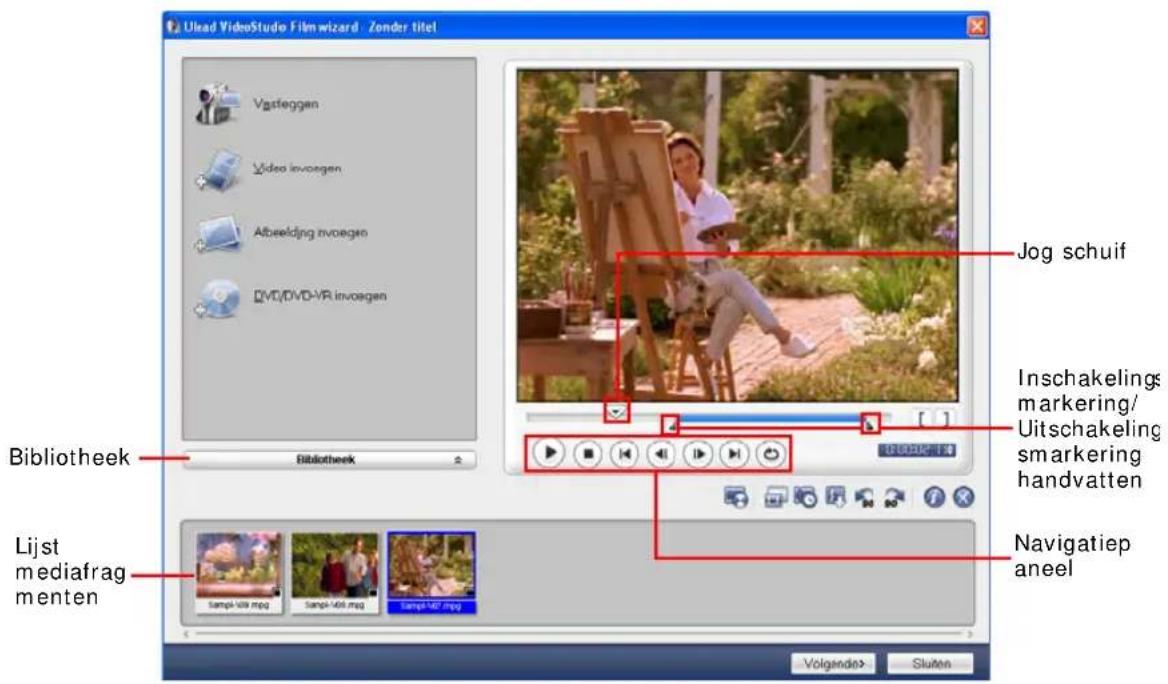
Stap 2: Een sjabloon selecteren
- Selecteer een themasjabloon uit de lijst Themasjabloon. Met Home-movies sjablonen kunt u films maken die zowel video als afbeeldingen bevatten, in tegenstelling tot Diashow wsjablonen die alleen gebruikt worden om afbeelding-diashows te maken.
- Om de algehele lengte van de film aan te passen, klikt u op
Voor Diashow sjablonen geeft u Slim Pan & Zoom op in het dialoogvenster Instellingen.
Slim Pan & Zoom focust de pan en zoom automatisch op belangrijke delen van de afbeelding, zoals het gezicht.

-
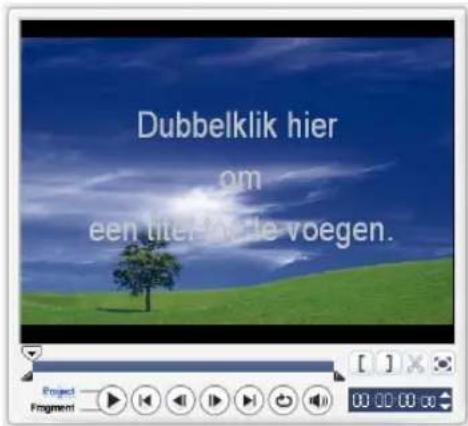
Om deze titel te vervangen, selecteert u eerst de vooraf ingestelde titel in de lijst Titel. Dubbelklik op de vooraf ingestelde tekst in het Voorbeeldvenster en typ vervolgens uw tekst.
-
Om de achtergrondmuziek te vervangen, klikt u op om het venster Audio-opties te openen. Wanneer u de volumeschuif naar links sleept, verhoogt u het volume van de achtergrondmuziek en verlaagt u het volume van het geluid van de video.
-
Klik op Volgende.
Opmerking: als u VideoStudio Wizard vanuit de VideoStudio bewerker hebt geopend, slaat u met Volgende de laatste stap over en voegt u de fragmenten direct op de tijdlijn in de VideoStudio bewerker in.
Stap 3: Voltooien

Klik op Videobestand maken om uw film uit te voeren als videobestand dat op de computer kan worden afgespeeld.

Klik op Disk maken om uw film op een disk te branden.

Klik op Bewerken in Ulead VideoStudio bewerker om uw film verder te bewerken met VideoStudio bewerker.
VideoStudio bewerker
VideoStudio bewerker biedt een stap-voor-stap aanpak om het maken van films eenvoudig en probleemloos te laten verlopen.
De gebruikersinterface
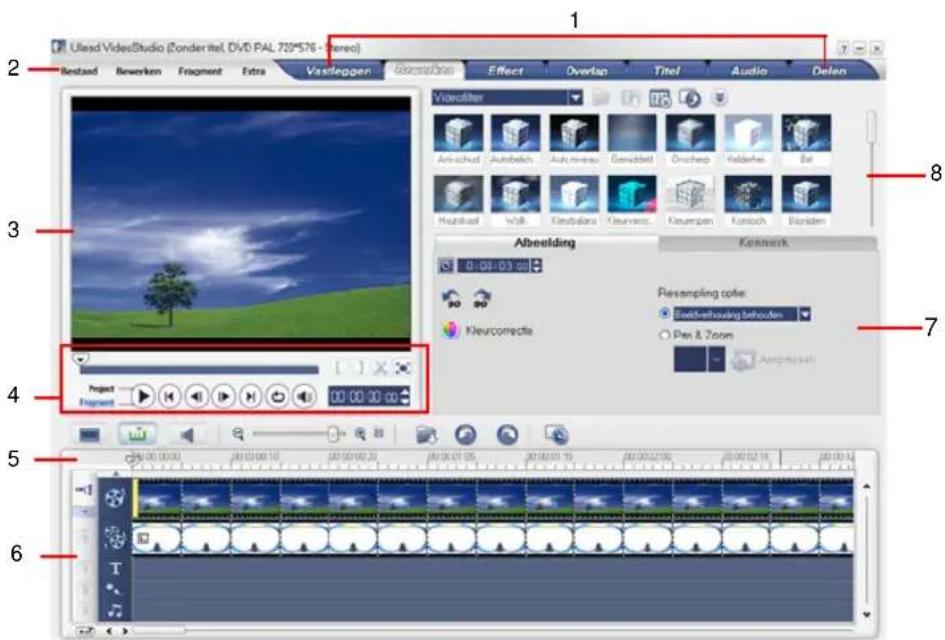
1 Stappaneel 2 Menubalk
3 Voorbeeldvenster 4 Navigatiepaneel
5 Werkbalk 6 Projecttijdlijn
7 Optiepaneel 8 Bibliotheek
Opmerking: als u de lay-out van de gebruikersinterface wilt wijzigen, klikt u op Voorkeuren: Lay-out gebruikersinterface.
De werkbalk
De werkbalk bevat knoppen waarmee u gemakkelijk bewerkingsfuncties kunt gebruiken.
De projecttijdlijn
U kunt de projecttijdlijn op drie manieren weergeven: Storyboard, Tijdlijn en Audio. Klik op de knoppen aan de linkerkant van de werkbalk als u verschillende weergaven wilt gebruiken.
Storyboard weergave
Storyboard weergave is de snelste en eenvoudigste manier om videofragmenten aan uw film toe te voegen.
U kunt videofragmenten verslepen en neerzetten om ze in te voegen en te ordenen. Transitie-effecten kunnen tussen twee videofragmenten worden geplaatst. Een geselecteerd videofragment kan worden bijgesneden in het Voorbeeldvenster.
Klik op Vergroten om de storyboardweergave te maximaliseren.
Tijdlijn weergave
Tijdlijn weergave biedt u het meest uitgebreide beeld van de elementen in het filmproject. Het project wordt in deze weergave verdeeld in verschillende tracks voor video, overlapping, titel, stem en muziek.
Ga als volgt te werk om naar andere tracks over te stappen:
- Klik op een Stapknop in het Stappaneel dat bij de track hoort.
• Klik op de Trackknoppen.
• Dubbelklik op de gewenste track of klik op een fragment op de track.
Audioweergave
Met deze weergave kunt u het volumeniveau van video-, stem- en muziekfragmenten visueel bijstellen. Fragmenten met audio worden weergegeven met een volume-elastiek waarop u kunt klikken en het dan verslepen om het volume te wijzigen.
Een nieuw filmproject starten
Wanneer u VideoStudio uitvoert, opent het automatisch een nieuw project en u kunt beginnen met het samenstellen van uw filmproductie. Een nieuw project gebruikt altijd de standaardinstellingen van VideoStudio. Als u deze instellingen wilt controleren, klikt u op Bestand: Projecteigenschappen.
Uw voorkeuren instellen
Via het dialoogvenster Voorkeuren kunt u de werkparameters van de toepassing instellen. U kunt een werkmap opgeven voor het opslaan van bestanden, u kunt niveaus opgeven voor het ongedaan maken van bewerkingen, u kunt de toepassing instellen met uw eigen voorkeuren, en nog veel meer. Om het dialoogvenster Voorkeuren te openen, selecteert u Bestand: Voorkeuren [F6].
Projecteigenschappen instellen
Projecteigenschappen vormen het sjabloon waarmee u een voorbeeld van uw filmprojecten kunt bekijken. De projectinstellingen in het dialoogvenster Projecteigenschappen bepalen de manier waarop een project verschijnt en de kwaliteit van een project wanneer het op een scherm wordt weergegeven. Selecteer Bestand: Projecteigenschappen om projectinstellingen te wijzigen.
Fragmenten toevoegen
U kunt op drie manieren fragmenten aan een project toevoegen:
- Videofragmenten vastleggen vanaf een videobron. De videofragmenten worden ingevoegd op de Videotrack.
- Fragmenten vanuit de Bibliotheek naar de juiste track slepen.
- Klik op om mediabestanden direct op de verschillende tracks in te voegen.
Bezig met voorbeeld
De knop Afspelen in het Navigatiepaneel dient twee doelen: voor het afspelen van het gehele project of van een geselecteerd fragment. Om af te spelen, klikt u op Project of Fragment, vervolgens op Afspelen.

VideoStudio biedt twee opties voor afspelen: Direct afspelen en Afspelen op Hoge kwaliteit. Selecteer Bestand: Voorkeuren - Algemeen en kies de gewenste voorbeeldmethode in Afspeelmethode.
Het project opslaan
Tijdens het samenstellen van uw filmproject, kiest u Bestand: Opslaan [Ctrl + S] om het project regelmatig op te slaan. Om uw werk regelmatig op te slaan, kiest u Bestand: Voorkeuren en vervolgens Duur auto opslaan en geef daar het tijdsinterval van opslaan aan.
Vastleggen
De manier waarop wordt vastgelegd is soortgelijk bij alle soorten videobronnen, met uitzondering van de beschikbare vastleginstellingen die voor elk soort bron geselecteerd kunnen worden op het Optiepaneel Video vastleggen.
Om video vast te leggen:
- Klik op de Vastlegstap en klik op Video vastleggen.
- Om een vastlegduur aan te geven, typt u de waardes in het vak Duur in het Optiepaneel.
- Selecteer uw vastlegapparaat in de lijst Bron.
- Selecteer het bestandsformaat dat u wilt gebruiken om de vastgelegde videobestanden op te slaan in de lijst Formaat.
- Geef de Vastlegmap op waarin de bestanden worden opgeslagen.
- Klik op Opties om een menu te openen waar u nog meer vastleginstellingen kunt aanpassen.
- Scan de video om het deel dat u wilt vastleggen te zoeken.
- Wanneer u op het gewenste deel van de video bent aangekomen, klikt u op Video vastleggen om het vastleggen te starten.
- Wanneer u een vastlegduur heeft opgegeven, wacht u tot het vastleggen klaar is. Klik anders op Vastleggen stoppen of druk op [Esc] om het vastleggen te stoppen.
Opmerkingen:
- Wanneer de camcorder in vastlegmodus staat (meestal aangeduid met CAMERA of FILM), kunt u live video vastleggen.
- De beschikbare instellingen in het dialoogvenster Eigenschappen video en audio vastleggen variëren, afhankelijk van het door u gekozen vastlegformaat.
Digitale video (DV)
Om Digitale Video (DV) in het oorspronkelijk formaat vast te leggen, selecteert u DV in de lijst Formaat op het Optiepaneel. Hierdoor wordt de vastgelegde video opgenomen als een DV AVI bestand (.AVI).
Opmerking: U kunt ook de optie DV snelscan gebruiken om DV video vast te leggen.
DV AVI type-1 en type-2
Wanneer u DV vastlegt, klikt u op Opties in het Optiepaneel om een menu te openen en vervolgens selecteert u DV Type in het menu en kiest u of u de DV wilt vastleggen als DV type-1 of DV type-2.
Splitsen op scène
Het gebeurt vaak dat een DV band beelden bevat die op verschillende momenten geschoten zijn. VideoStudio bespaart u het gedoe om alle aparte gedeeltes één voor één vast te leggen en ze vervolgens als aparte bestanden op te slaan. De functie Splitsen op scène doet het werk voor u.
Om Splitsen op scène te gebruiken in de Vastlegstap:
- Selecteer de optie Splitsen op scène in het Optie paneel.
- Klik op Video vastleggen. VideoStudio kijkt dan automatisch naar de datum en tijd waarop beelden zijn opgenomen en legt ze vast in aparte bestanden.
DV snelscan
Gebruik deze optie om op een DV apparaat te zoeken naar scènes om te importeren.
Importeren vanaf DVD/ DVD-VR
U kunt video in het DVD/DVD-VR formaat vanaf een disk of vanaf de harde schijf importeren in VideoStudio.
Importeren vanaf DVD/ DVD-VR:
- Klik op de Vastlegstap en vervolgens op Importeren vanaf DVD/ DVD-VR.
- Selecteer het gewenste dvd-station en klik op DVD-map importeren.
- Geef de map van de DVD-map aan in het venster Bladeren naar map en klik vervolgens op OK.
- Selecteer in het venster DVD importeren welke DVD-tracksgeïmporteerd moeten worden bij Label. Gebruik het voorbeeldscherm om de voor importeren geselecteerde tracks te bekijken.
- Klik op Importeren om te voltooien. Alle geïmporteerde video's worden aan de miniaturenlijst toegevoegd in de Bibliotheek.
Bewerken
In de Bewerkstap kunt u de videofragmenten die u in uw project gebruikt rangschikken, bewerken en bijsnijden.
Fragmenten toevoegen aan de videotrack
U kunt alleen met het Videotrack werken wanneer u in de Bewerkstap bent. Op het Videotrack kunt u drie types fragmenten invoegen: video-, afbeelding-, en kleurfragmenten.
Videofragmenten
U kunt videofragmenten op verschillende manieren op de videotrack invoegen:
- Selecteer een fragment in de Bibliotheek en sleep deze naar de videotrack. Meerdere fragmenten kunnen geselecteerd worden door op [Shift] of [Ctrl] te drukken.
- Klik met de rechtermuisknop op een fragment in de Bibliotheek en selecteen Invoegen in: videotrack.
- Selecteer een of meer videobestanden in Windows Verkenner en sleep deze naar de videotrack.
- Als u een fragment vanuit een map direct op de videotrack wilt invoegen, klikt u op Mediabestanden invoegen links van de tijdlijn.
Afbeeldingen
De manieren om stilstaande afbeeldingen toe te voegen aan het Videotrack zijn dezelfde als het toevoegen van videofragmenten.
Kleurfragmenten
Kleurfragmenten zijn achtergronden met een effen kleur die handig zijn voor titels. U kunt bijvoorbeeld een zwart kleurfragment invoegen als achtergrond voor de credits aan het eind van de film. U kunt de vooraf ingestelde kleurfragmenten gebruiken of nieuwe kleurfragmenten maken in de Bibliotheek.
Fragment bijsnijden
Er zijn drie manieren om een fragment bij te snijden:
Om een fragment in tweeën te splitsen:
- Selecteer het fragment dat u wilt splitsen op het Storyboard of de Tijdlijn.
- Versleep de Jog schuif naar het punt waar u het fragment wilt knippen.
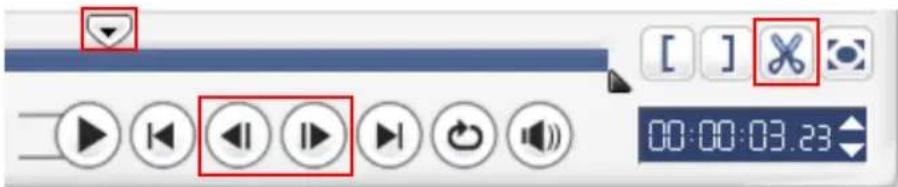
Tip: Klik op of om het knippunt preciezer in te stellen.
- Klik op om het fragment in twee fragmenten te knippen. Om één van deze fragmenten te verwijderen, selecteert u het ongewenste fragment en drukt u op [Delete].
Om een fragment bij te snijden met de Bijsnijdhandvatten:
- Selecteer een fragment op het Storyboard of de Tijdlijn.
- Klik en versleep de Bijsnijdhandvaten omj de In -en uitschakelingsmarkeringen op het fragment in te stellen.
Om nog preciezer bij te snijden klikt u op een Bijsnijdhandvat, houdt het vast en gebruik vervolgens de pijltoetsen links of rechts op het toetsenbord om frame voor frame bij te snijden.
![Bijsnijdhandvatten [ ] 00:00:05.03 Inschakelingsmarkering/ Uitschakelingsmarkering](/content/2026/05/1125274/images/47869f5c4a3278192999adca86ca7359d825dfbc5b1927bf77fb650fd51aa81d.jpg)
Om een fragment direct bij te snijden op de Tijdlijn:
-
Klik op een fragment op de Tijdlijn om het te selecteren.
-
Versleep de gele Bijsnijdhandvaten aan weerszijden van het fragment om de lengte te wijzigen. U kunt ook op de tijdcode in het vak Duur op het Optiepaneel klikken en de gewenste fragmentlengte invoeren.
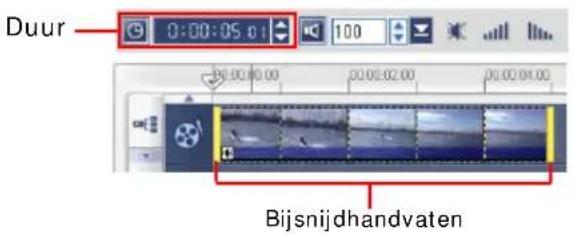
- Andere fragmenten in het project worden automatisch opnieuw gerangschikt volgens de ingevoerde wijzigingen.
Opmerking: wijzigingen die u in het vak Duur van de video aanbrengt, zijn alleen van toepassing op het Uitschakelingsmarkering punt. Het Inschakelingsmarkering punt blijft ongewijzigd.
Bijgesneden fragmenten opslaan
Om op te slaan, selecteert u een bijgesneden fragment op het Storyboard, Tijdlijn of Bibliotheek en selecteert u Fragment: Bijgesneden video opslaan.
Rimpeling bewerken
Met Rimpeling bewerken kunt u fragmenten invoegen en de andere fragmenten (inclusief lege delen) automatisch verschuiven, om ruimte voor het fragment te maken op de Tijdlijn. Gebruik deze modus om het originele tracksynchronisaties te behouden wanneer extra fragmenten worden ingevoegd.
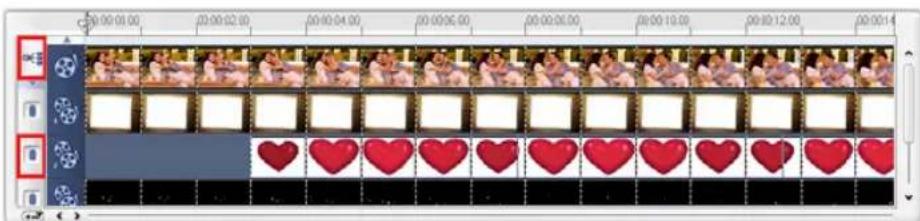
Rimpeling bewerken wordt ingeschakeld bij alle tracks waar inhoud wordt ingevoegd.

Een kleurfragment wordt ingevoegd voor het originele fragment, en alle fragmenten waarop Rimpeling bewerken is toegepast, verschuiven.
Om fragmenten in te voegen in de modus Rimpeling bewerken:
-
Klik op Rimpeling bewerken om het paneel te activeren, en selecteer vervolgens het overeenkomstige vak voor elk track waarop u Golfbewerking wilt toepassen.
-
Versleep het fragment dat u wilt invoegen vanuit de Bibliotheek naar de gewenste positie op de Tijdlijn. Zodra het nieuwe fragment op zijn plaats staat, worden alle fragmenten waarop Rimpeling bewerken is toegepast verschoven terwijl hun relatieve trackposities behouden blijven.
Opmerking: Rimpeling bewerken kan worden toegepast in alle drie projectweergaven.
Hoofdstukken toevoegen met de Hoofdstukpuntbalk
Als u een hoofdstuk wilt bewerken, klikt u op de hoofdstukaanwijzer die u wilt bewerken en sleept ui deze naar een nieuwe positie. Als u de naam van het hoofdstuk wilt wijzigen, dubbelklikt u op een hoofdstukaanwijzer en voert u de nieuwe naam in. Klik op OK. Als u het hoofdstuk wilt verwijderen, sleept u de aanwijzer van de tijdlijn af en zet u het hoofdstuk neer.
Meerdere bestanden converteren
Met Batch converteren kunt u een groot aantal bestanden tegelijk converteren naar een andere indeling.
Ga als volgt te werk om een batch bestanden te converteren:
- Klik op

- Klik op Toevoegen en kies de bestanden die u wilt converteren.
- Selecteer een uitvoerbestand in Opslaan in map.
- In Opslaan als type kiest u het gewenste uitvoertype.
- Klik op Converteren.
- Het resultaat wordt weergegeven in het dialoogvenster Taakrapport. Klik op OK.
Afspeelsnelheid
Zet de video in slow-motion om een bepaalde beweging te benadrukken of zet de video op supersnel om uw film een komische touch te geven. Wijzig de snelheid van het videofragment door op Afspeelsnelheid in het Optiepaneel van de Bewerkstap te klikken. Versleep de schuifknop naar uw wensen (traag, normaal of snel) of voer een waarde in. U kunt ook een vaste tijdsduur instellen voor het fragment in Tijd uitrekken. Klik op OK wanneer u klaar bent.
Tip: Houd [Shift] ingedrukt en versleep vervolgens het eind van het fragment op de Tijdlijn om de afspeelsnelheid te wijzigen.
Splitsen op scène
Gebruik de functie Splitsen op scène in de Bewerkstap om verschillende scènes in een videobestand te detecteren en deze automatisch op te splitsen in meerdere fragmentbestanden.
De wijze waarop VideoStudio scènes detecteerd is afhankelijk van het type videobestand. In een vastgelegd DVI AVI-bestand kunnen scènes op twee manieren worden gedetecteerd:
- DV opnametijd scannen detecteert scènes op datum en tijd van opnemen.
- Frame-inhoud detecteert wijzigingen in de inhoud, zoals bewegingsveranderingen, verschuiven van de camera, helderheidsveranderingen, enz., en splitst deze vervolgens in aparte videobestanden.
In een MPEG-1 of MPEG-2-bestand kunnen scènes alleen gedetecteerd worden op inhoudsveranderingen (Frame-inhoud).
Om Splitsen op scène te gebruiken bij een DV AVI of MPEG-bestand:
- Ga naar de Bewerkstap en selecteer een vastgelegd DV AVI- of MPEG-bestand op de Tijdlijn.
- Klik op Splitsen op scène in het Optiepaneel. Het dialoogvenster Scènes wordt geopend.
- Kies de gewenste scanmethode (DV opnametijd scannen of Frame-inhoud).
- Klik op Opties. Versleep in het Scène Scangevoeligheid dialoogvenster de schuifknop om het Gevoeligheids niveau te wijzigen. Een hogere waarde betekent meer precisie in de scènedetectie.
- Klik op OK.
- Klik op Scannen. VideoStudio scant vervolgens het videobestand en geeft een lijst weer met alle gedetecteerde scènes.
- Klik op OK om de video te splitsen.
Video multi-bijsnijden
De functie Video multi-bijsnijden is een andere methode om een fragment in meerdere delen te knippen. Terwijl Splitsen op scène automatisch wordt uitgevoerd door de toepassing, geeft Video multi-bijsnijden u de volledige controle over de fragmenten die u wilt extraheren, waardoor het nog eenvoudiger wordt het project te beheren.
![Video multi-bijzenijden Gebruik de Toetspen Start/Einde of duk op [F3]/[F4] omde videosegmente te selecteren die s wilt benouden. Selectie invertieren Snel interval toeken 01:00:15:00 Station/Eind: Ingekorte video ahspelen Tijdduur ingekorte video 00:00:01:10 OK Annulare](/content/2026/05/1125274/images/fa5420aa70eb0de1f3182b76bff0647dfdd0682dfbc5f4efd0fd20ead9584579.jpg)
1 Tijdlijn zoomen
Sleep heen en weer om een videofragment in frames per seconde onder te verdelen.
2 AccuCut tijdlijn
Scan een videofragment per frame, zodat u de Inschakelingsmarkering en Uitschakelingsmarkering positie exact kunt bepalen.
3 Jog wiel
Gebruiken om naar verschillende delen van het fragment te schuiven.
4 Shuttle schuif
Bekijk een voorbeeld van het fragment op verschillende speelsnelheden.
Om een videobestand in meerdere fragmenten te snijden:
- Ga naar de Bewerkstap en klik op Video multi-bijsnijden op het Optiepaneel.
- Bekijk eerst in het dialoogvenster Video multi-bijsnijden door op te klikken om te bepalen hoe u de gedeeltes wilt markeren.
- Kies het aantal frames om weer te geven door de tijdlijnzoom te slepen. De kleinste onderverdeling is één frame per seconde.
- Versleep de Jog schuif totdat u het aankomt bij het deel van de video dat u wilt gebruiken als beginframe van het eerste gedeelte. Klik op Starten.
- Versleep nogmaals de Jog schuif, deze keer naar het punt waar het gedeelte moet eindigen. Klik op Eihd.
- Herhaal stap 4 en 5 totdat u alle segmenten hebt gemarkeerd die u wilt bewaren of verwijderen.
- Klik op OK wanneer u klaar bent. De videodelen die u heeft gehouden worden ingevoegd op de Tijdlijn.
Videofilters toepassen
Videofilters zijn effecten die u kunt toepassen op fragmenten om hun stijl of uiterlijk te veranderen.
Om een videofilter toe te passen op een fragment (video of afbeelding) op het Videotrack:
- Selecteer een fragment op de Tijdlijn.
- Klik op de tab Kenmerk in het Optiepaneel Edit Step.
- Kies een videofilter uit de map Videofilter in de Bibliotheek om toe te passen op het fragment (door op het miniatuur te klikken).
- Versleep het videofilter op het fragment op het Videotrack.
Opmerking: Wis de optie Laatste filter vervangen om meerdere filters op één fragment toe te passen. Met VideoStudio kunt u maximaal vijf filters toepassen op één fragment.
-
Klik op Filter aanpassen op het Optiepaneel om de kenmerken van het videofilter aan te passen. De beschikbare opties zijn afhankelijk van het geselecteerde filter.
-
Bekijk een voorbeeld van het fragment met het toegepast filter door de Navigator te gebruiken.
Opmerkingen: wanneer er meerdere videofilters van toepassing zijn op een fragment, kunt u de volgorde van de filters wijzigen door te klikken op ▲ of op ▼. Als u de volgorde van de videofilters wijzigt, heeft dit ingrijpende gevolgen voor uw videofragment.
Instellingen sleutelframe
Sleutelframes zijn frames in een fragment waar u een ander kenmerk of gedrag kunt toekennen aan het videofilter. Hierdoor heeft u de flexibiliteit om te bepalen hoe een videofilter verschijnt op een willekeurig punt in het fragment.
Om sleutelframes in te stellen in fragmenten:
-
Versleep een videofilter vanuit de Bibliotheek naar een fragment op de Tijdlijn.
-
Klik op Filter aanpassen. Het dialoogvenster om het videofilter aan te passen verschijnt.
Opmerking: voor elk videofilter zijn verschillende instellingen beschikbaar in het dialoogvenster.
- Versleep in Sleutelframe beheer de Jog schuif of gebruik de pijltoetsen om naar het frame te gaan waar u de kenmerken van het videofilter wilt veranderen.

Opmerking: u kunt met het muiswiel in- of uitzoomen op de Tijdlijn zodat u sleutelframes exact kunt plaatsen.
- Klik op Sleutelframe toevoegen + om het betreffende frame in te stellen als sleutelframe in het fragment. U kunt de instellingen van het videofilter van dat specifieke frame veranderen.
Opmerking: Een ruitvormige markering ◆ verschijnt op de Tijdlijn toetsenbalk. Dit geeft aan dat dit frame een sleutelframe in het fragment is.
- Herhaal stappen 3 en 4 om meer sleutelframes toe te voegen aan het fragment.
- Klik op OK wanneer u klaar bent.
Tip: U kunt een voorbeeld van het fragment met het toegepast videofilter bekijken op het Voorbeeldvenster van VideoStudio of op een extern apparaat, zoals een TV-monitor of een DV-camcorder.
Klik op 📋, en vervolgens op 📋 om het dialoogvenster Opties Voorbeeld afspelen waar u het weergavemedium kunt kiezen.
Pan & Zoom
Pan & Zoom wordt toegepast op stilstaande afbeeldingen, en bootst het pan en zoom effect van een videocamera na. Om dit effect toe te passen op een afbeelding, selecteert u een afbeeldingsfragment op de Tijdlijn en vervolgens selecteert u Pan & Zoom en klikt u op Pan & Zoom aanpassen.
Opmerking: Pan & Zoom kan niet worden toegepast op afbeeldingen met maskers.
In het dialoogvenster Pan & Zoom staat het richtkruis + in het afbeeldingsvenster voor de sleutelframes in het afbeeldingsframent waarin u de instellingen kunt wijzigen om het effect van pan en zoom kunt creëren. Wanneer u de sleutelframes aanpast, gebruikt u het afbeeldingsvenster om in te zoomen op een gebied of de afbeelding te pannen. Gebruik de instellingen op het tabblad Opties om het zoomeffect aan te passen.
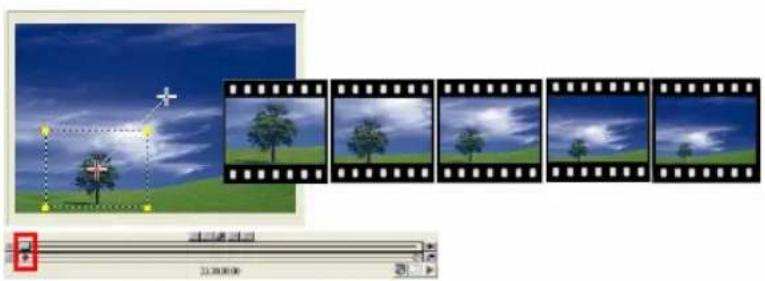
- Sleep het Start sleutelframe, dat u herkent aan een richtkruis in het afbeeldingsvenster naar het onderwerp waarop u wilt inzoomen.

Afbeelding Voorbeeld
- Zoom in op het item door schermvak te minimaliseren of door de Zoomverhouding te vergroten.

Afbeelding Voorbeeld
- Sleep het richtkruis van het Eind sleutelframe naar het gewenste eindpunt.

Afbeelding Voorbeeld
- Klik op voor een voorbeeld van het effect.
- Klik op OK om het effect toe te passen op de afbeelding.
Effect
Transitie-effecten zorgen ervoor dat de overgangen tussen de scènes vloeiend verlopen. U past ze toe tussen fragmenten op de videotrack en u kunt de kenmerken van de effecten wijzigen in het Optiepaneel. Als u deze functie effectief gebruikt, geeft dit uw film een professionele uitstraling.
Transities toevoegen
De Bibliotheek bevat een brede reeks vooraf ingestelde transities die u kunt toevoegen aan uw project, van eenvoudige crossfades tot explosies.
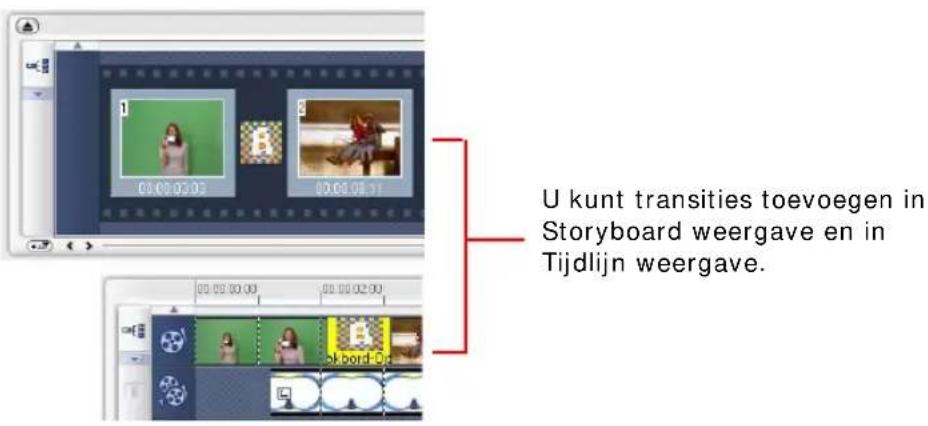
Opmerking: standaard moet u transities handmatig aan uw project toevoegen. Als u transities automatisch wilt laten toevoegen tussen fragmenten, selecteert u Bestand: Voorkeuren - Algemeen en Standaard transitie-effect gebruiken. Dit bespaart tijd bij het selecteren van transities, vooral wanneer u een diashow maakt met alleen afbeeldingen. Transities worden namelijk willekeurig uit de Bibliotheek gekozen en automatisch tussen afbeeldingen geplaatst.
Om een transitie toe te voegen:
- Klik op de Effectstap, en selecteer vervolgens één van de transitiecategorieën uit de lijst Mappen.
- Rol door de effectminiaturen in de Bibliotheek. Selecteer en versleep een effect naar de Tijdlijn, ruwweg tussen twee videofragmenten. Laat het effect vallen en het klapt op z'n plaats. U kunt slechts één fragment tegelijk verslepen.
Tip: als u dubbelklikt op een transitie in de Bibliotheek, wordt deze automatisch op de eerste lege transitiepositie tussen twee fragmenten geplaatst. Herhaal dit proces om een transitie op de volgende lege plek te plaatsen.
Om een transitie in het project te vervangen, versleept u de nieuwe transitie vanuit de Bibliotheek naar het transitieminiatuur dat u wilt vervangen op het Storyboard of de Tijdlijn.
Overlap
Met de Overlapstap kunt u fragmenten laten overlappen in uw video's op de Videotrack. Gebruik een overlapfragment om een beeld-in-beeldeffect te creëren of voeg beeldmateriaal toe om uw filmproducties een professionelere uitstraling te geven.
Fragmenten toevoegen aan de Overlaptrack
Versleep mediafragmenten naar het Overlaptrack op de Tijdlijn om ze toe te voegen als overlapfragmenten in het project.
Om een fragment toe te voegen aan het Overlaptrack:
- Selecteer in de Bibliotheek de mediamap met het overlapfragment dat u wilt toevoegen aan het project.
Tip: als u mediabestanden in de Bibliotheek wilt toevoegen, klikt u op . Zoek het mediabestand in het dialoogvenster en klik op Openen.
- Versleep het mediafragment vanuit de Bibliotheek naar het Overlaptrack op de Tijdlijn.
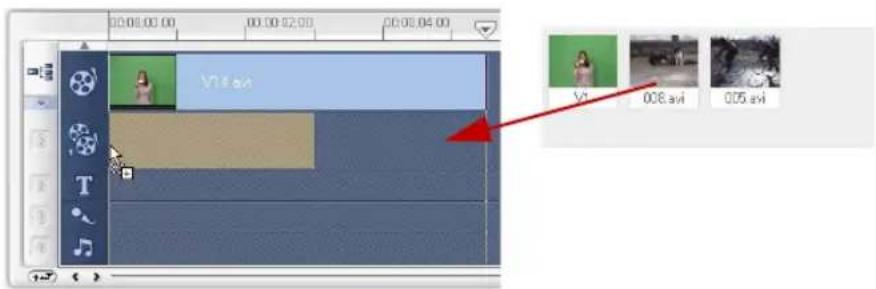
- U kunt een mediabestand direct op de Overlaptrack toevoegen door met de rechtermuisknop op de Overlaptrack te klikken en het type bestand te selecteren dat u wilt toevoegen. Het bestand wordt niet aan de Bibliotheek toegevoegd.
-
U kunt ook kleurfragmenten als overlapfragmenten gebruiken.
-
Pas het overlapfragment aan door de beschikbare opties op het tabblad Bewerken te gebruiken.
-
Klik op het tabblad Kenmerk. De grootte van het overlapfragment wordt gewijzigd in een vooraf ingestelde grootte en in het midden geplaatst. Gebruik de opties op het tabblad Kenmerken om bewegingen toe te passen op het overlapfragment, filters toe te voegen, de grootte en positie van het fragment te veranderen en meer.
Tips:
- Om overlapfragmenten met doorzichtige achtergronden te maken, kunt u een 32-bit alpha kanaal AVI videobestand maken, of een afbeeldingsbestand met een alpha kanaal. U kunt een animatietoepassing zoals Ulead COOL 3D Production Studio gebruiken of een beelbewerkingstoepassing zoals Ulead PhotoImpact om deze video- en afbeeldingsbestanden te maken.
- Een ander alternatief is het gebruik van de functie Masker & Chroma toets in VideoStudio om een bepaalde kleur in een afbeelding te maskeren.
Om beweging toe te passen op het huidige overlapfragment:
Selecteer op het tabblad Kenmerk de positie van het overlapfragment en klik op Enter en Sluit het scherm af onder Richting/ stijl. Klik op de juiste pijl op de positie waar u het fragment in de film wilt laten beginnen en eindigen.
Tip: Duur van pauze bepaalt hoe lang de pauze duurt in het aangegeven gebied voordat het fragment van het scherm wordt gehaald. Als u beweging hebt toegepast op het overlapfragment, sleept u de Bijsnijdhandvatten om de Duur van pauze in te stellen.

Om transparantie toe te passen op het huidige overlapfragment:

Op het tabblad Kenmerk klikt u op Masker &
Chroma toets en gaat u naar het
Overlapoptiespaneel. Versleep de
Transparantieschuif om de doorzichtigheid van
het overlapfragment in te stellen.
De instellingen van de chroma toets op het huidige overlapfragment aangeven:
-
Klik op Masker & chroma toets op het tabblad Kenmerk om naar het Overlapoptiepaneel te gaan.
-
Selecteer Overlapopties toepassen en vervolgens Chroma toets in Type.
-
Klik op het Kleurvak en selecteer vervolgens de kleur de transparant moet worden gemaakt.

Zonder Chroma toets Met Chroma toets
Tips:
- Selecteer en klik op een kleur in de afbeelding die als transparant wordt gerenderd.
- Sleep de schuif om het kleurbereik aan te geven van de geselecteerde kleur die als transparant wordt gerenderd.
Om een rand toe te voegen rond het huidige overlapfragment:
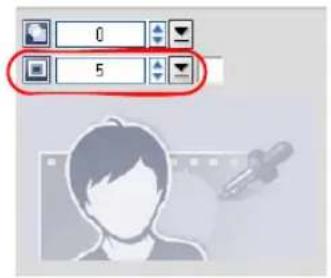
Op het tabblad Kenmerk, klik op Masker & Chroma toets en ga naar het
Overlapoptiepaneel. Sleep de Randschuif om de dikte van de rand van het overlapfragment in te stellen. Stel de kleur van de rand in door te klikken op het Kleurvak naast de schuif.
Om de grootte van het huidige overlapfragment te wijzigen:
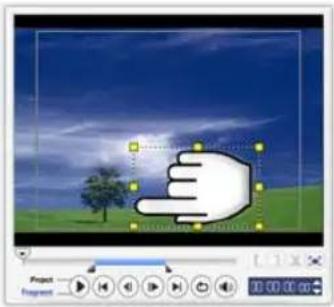
Versleep op het tabblad Kenmerk een handvat van het overlapfragment in het Voorbeeldvenster om de grootte te wijzigen. Wanneer u een geel handvat in een hoek versleept, blijft de beeldverhouding behouden tijdens het wijzigen van de grootte.
Het wordt aanbevolen het overlapfragment binnen het veilig gebied van de titel te houden.
| Bovenaan verankeren | ▶ |
| In het midden verankeren | ▶ |
| Onderaan verankeren | ▶ |
| Beeldverhouding behouden | |
| Standaard grootte | |
| Originele grootte | |
| Passen in scherm | |
| Vervorming herstellen | |
U kunt ook met de rechtermuisknop op het overlapfragment in het Voorbeeldvenster klikken om een menu te openen waarin u de grootte van het overlapfragment kunt wijzigen om de beeldverhouding te behouden, het kunt aanpassen op de standaardgrootte, de originele grootte van het overlapfragment kunt gebruiken, of de grootte kunt aanpassen aan het volledige scherm.
Met de optie Beeldverhouding behouden wordt het formaat van het overlapfragment gewijzigd, op basis van de breedte of hoogte van het overlapfragment, afhankelijk van welke langer is.

Opmerking: wanneer u het formaat van het overlapfragment wijzigt en teruggaat naar het tabblad Bewerken, lijkt het alsof het fragment het oorspronkelijke formaat weer heeft. Dit is alleen voor het bewerken, het overlapfragment behoudt de eigenschappen.
Om het huidige overlapfragment opnieuw te positioneren:
Versleep op het tabblad Kenmerk het overlapfragment naar het gewenste gebied op het Voorbeeldvenster.
U kunt ook met de rechtermuisknop op het overlapfragment in het
Voorbeeldvenster klikken om een menu te openen waarin u het fragment automatisch op een vooraf ingestelde positie in de video kunt plaatsen. Het wordt aanbevolen het overlapfragment binnen het veilig gebied van de titel te houden.
Om een filter toe te passen op het huidige overlapfragment:
U kunt videofilters toepassen op uw overlapfragmenten. Meer informatie over het toepassen van filters vindt u onder Bewerken: Videofilters toepassen.
Om dezelfde kenmerken bij verschillende overlapfragmenten te gebruiken:
U kunt de kenmerken (formaat en positie) van een overlapfragment gebruiken en deze op een ander overlapfragment in uw filmproject toepassen. Om dezelfde kenmerken toe te passen, klikt u eerst met de rechter muisknop om het bronoverlapfragment en vervolgens selecteert u Kenmerken kopieren. Vervolgens klikt u met de rechter muisknop op het doeloverlapfragment en selecteert u Kenmerken plakken.
Objecten of frames toevoegen
Decoratieve objecten of frames voor uw video's toevoegen als overlapfragmenten.
Ga als volgt te werk om een object of frame toe te voegen:
- Selecteer in de Bibliotheek Decoratie: Object/Frame in de Map lijst.
- Selecteer een object/frame en versleep het vervolgens naar het Overlaptrack op de Tijdlijn.
- Klik op het tabblad Kenmerk om de grootte en positie van het object/frame te wijzigen.

Animaties Flits toevoegen
Breng uw video's tot leven met Flash-animaties als overlapfragmenten.
Ga als volgt te werk om een Flash-animatie toe te voegen:
- Selecteer in de Bibliotheek, Animatie Flits in de Map lijst.
- Selecteer een Animatie Flits en versleep het dan naar het Overlaptrack op de Tijdlijn.
- Klik op het tabblad Kenmerk om de grootte en positie van het object/frame te wijzigen.

Ga als volgt te werk om het huidige object, frame of de huidige Flash-animatie aan te passen:
Gebruik de verschillende beschikbare opties op de tabbladen Bewerken en Kenmerk om object en frame aan te passen. U kunt animaties toevoegen, transparantie toepassen de grootte van object of frame wijzigen, en meer.
Titel
Een beeld is misschien duizend woorden waard, maar de tekst in uw videoproductie (ondertitels, begin- en eindcredits, enzovoort) dragen bij aan de helderheid en de begrijpelijkheid van uw film. Met Titelstap van VideoStudio kunt u in no time professioneel ogende titels maken, compleet met speciale effecten.
Tekst toevoegen
Met Ulead VideoStudio kunt u tekst in meerdere of in een enkel tekstvak toevoegen. Door meerdere tekstvakken te gebruiken heeft u de flexibiliteit om verschillende woorden overal in het videoframe te plaatsen en kunt u de stapelvolgorde van de tekst schikken. Gebruik een enkel tekstvak wanneer u openingstitels en aftiteling maakt voor uw projecten.
Om meerdere titels toe te voegen:
- Selecteer in het Optiepaneel, Meerdere titels.
- Gebruik de knoppen op het Navigatiepaneel om de film te scannen en het frame te zoeken waarin u de titel wilt toevoegen.
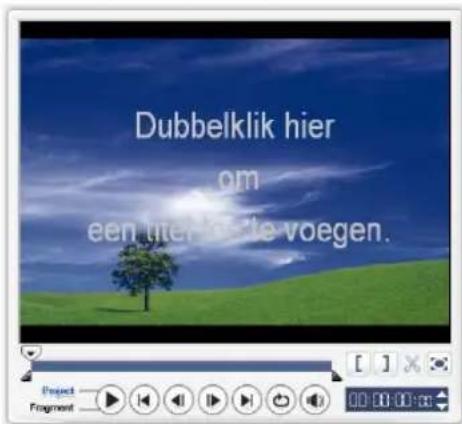
- Dubbelklik op het Voorbeeldvenster en voer uw tekst in.
Wanneer u klaar bent met typen klikt u buiten het tekst vak. Om een andere serie tekst in te typen, dubbelklikt u nogmaals op het voorbeeldvenster.
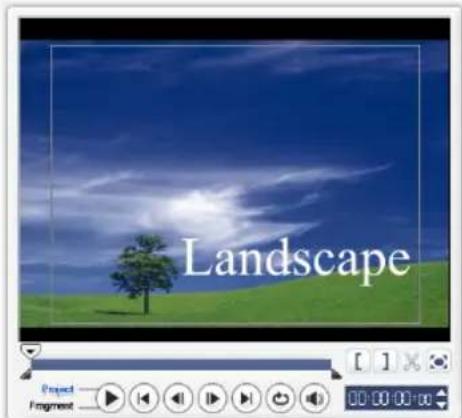
- Herhaal stap 3 om nog meer tekst toe te voegen.
Wanneer u naar Enkele titel schakelt voordat u de meerdere tekst toevoegt aan de Tijdlijn, blijft alleen de geselecteerde tekst of de eerste tekst die is ingevoerd (wanneer geen tekstvak geselecteerd is) behouden. De andere tekstvakken worden verwijderd en de optie Tekst markering wordt uitgeschakeld.
Om een enkele titel toe te voegen:
-
Selecteer in het Optiepaneel, Enkele titel.
-
Gebruik de knoppen op het Navigatiepaneel om de film te scannen en het frame te zoeken waarin u de titel wilt toevoegen.
Dubbelklik op het Voorbeeldvenster en voer uw tekst in.

-
Stel in het Optiepaneel de Regelafstand in.
-
Wanneer u klaar bent met typen, klikt u op de Tijdlijn om de tekst toe te voegen aan het project.
Het wordt aanbevolen de tekst binnen het veilig gebied van de titel te houden. Het beveiligde gebied van de titel is het rechthoekige vak in het Voorbeeldvenster. Als u de tekst binnen dit vak houdt, wordt niet de hele tekst afgekapt als u deze op een tv-scherm bekijkt. U kunt het veilig gebied van de titel weergeven of verbergen door Bestand: Voorkeuren - tabblad Algemeen - Veilig gebied van de titel weergeven in Voorbeeldvenster te selecteren.
Om de tekst te bewerken:
- Voor enkele titels, selecteert u het titelfragment op het Titeltrack, en klikt u op het Voorbeeldvenster.
- Voor meerdere titels, selecteert u het titelfragment op het Titeltrack, klikt u op het Voorbeeldvenster en vervolgens klikt u op de tekst die u wilt bewerken.
Opmerkingen:
- Als u een titelfragment op de Tijdlijn hebt geplaatst, kunt u de duur ervan bepalen door de handvatten van het fragment te slepen of door een waarde voor Duur in te vullen op het Optiepaneel.
- Als u wilt zien hoe de titel er op het onderliggende videofragment uitziet, selecteert u het titelfragment en klikt u op Bijgesneden fragment afspelen of sleept u de Jog schuif.
Tip: wanneer u meerdere titelfragmenten maakt met dezelfde kenmerken, zoals lettertype en -stijl, is het raadzaam een kopie van het titelfragment op te slaan in de Bibliotheek. (Sleep het titelfragment van de Tijdlijn naar de Bibliotheek.) Op deze manier kunt u het titelfragment eenvoudig kopiëren (door het uit de Bibliotheek terug te slepen naar de Titeltrack) en de titel wijzigen.
Ga als volgt te werk om vooraf ingestelde tekst aan uw project toe te voegen:
De Bibliotheek bevat verschillende vaste teksten die u in uw projecten kunt gebruiken. Als u deze tekst wilt gebruiken, selecteert u Titel in de mappenlijst van de Bibliotheek en sleept u de tekst naar de Titeltrack.
Ga als volgt te werk om ondertitels aan het project toe te voegen:
U kunt ook uw eigen ondertitelingsbestanden gebruiken voor uw project. Als u uw eigen bestanden wilt gebruiken, klikt u op Ondertitelbestand openen. Zoek in het dialoogvenster Openen het bestand dat u wilt gebruiken en klik op Openen.
Ga als volgt te werk om tekstbestanden op te slaan:
Als u ondertitels opslaat voor films, kunt u deze op een later tijdstip opnieuw gebruiken. Klik op Ondertitelbestand opslaan om het dialoogvenster Opslaan als te openen Zoek een locatie voor de ondertiteling en klik op where Opslaan.
Opmerking: filmondertitels worden automatisch opgeslagen met de extensie *.utf.
Tekstkenmerken aanpassen
U kunt de kenmerken van de tekst, zoals lettertype, stijl, grootte en meer aanpassen, door de beschikbare instellingen in het Optiepaneel te gebruiken.
Met meer opties kunt u de stijl en uitlijning instellen, een Rand, Schaduw en Transparantie toepassen en een tekstachtergrond toepassen.
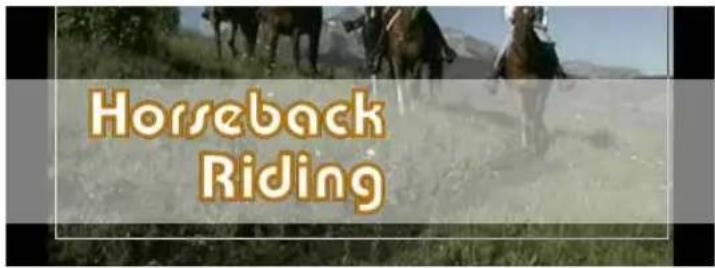
Een tekstachtergrond plaatst uw tekst boven op een horizontale kleurenbalk die over het hele videoframe loopt. Klik op om het dialoogvenster
Tekstachtergrond te openen. Selecteer hier een effen of overloopkleur en stel de transparantie van de achtergrond in.
Om de stapelvolgorde van meerdere titels te schikken:
Klik in het Voorbeeldvenster op het tekstvak dat u wilt schikken. Na het selecteren, klikt u met de rechter muisknop op het menu dat verschijnt, en selecteer hoe u de tekst wilt stapelen.
Om een tekst binnen een fragment met meerdere titels te herpositioneren:

Versleep het tekstvak naar de nieuwe positie.
Animatie toepassen
U kunt uw tekst laten bewegen met de tekstanimatiefuncties van VideoStudio, zoals Vervagen, Bewegend pad en Droppen.
Ga als volgt te werk om animatie toe te passen op de huidige tekst:
- Selecteer op het tabblad Animation de optie Animatie toepassen.
- Selecteer de te gebruiken animatiecategorie in Type.
- Selecteer een aanwezige animatie uit het vak onder Type.
Tip: klik op om een dialoogvenster te openen waarin u animatiekenmerken kunt opgeven.
- Versleep de pauzeduur handvaten om aan te geven hoe lang de tekst gepauzeerd wordt terwijl deze op het scherm te zien is.

Audio
Geluid is een van de elementen die uw videoproductie kunnen maken of breken. Met Audiostap van VideoStudio kunt u gesproken tekst en muziek aan uw project toevoegen.
Audiostap bestaat uit twee tracks: Spraak en Muziek. Plaats de gesproken tekst op de Spraaktrack en de achtergrondmuziek en geluidseffecten op de Muziektrack.
Gesproken tekst toevoegen
Documentaires en nieuwsverhalen maken vaak gebruik van gesproken tekst om de kijker een beter begrip te geven van wat er in het beeld gebeurt. Met VideoStudio kunt u uw eigen voiceover opnemen met heldere en duidelijke resultaten.
Om stemvertelling toe te voegen:
-
Klik op het tabblad Muziek & Stem.
-
Ga naar het gedeelte van de video waar u de vertelling wilt invoegen door de Jog schuif te gebruiken.
Opmerking: u kunt niets over een bestaand fragment vastleggen. Wanneer een fragment is geselecteerd, is de vastlegfunctie uitgeschakeld. Zorg ervoor dat het fragment niet is geselecteerd door op een leeg gebied op de tijdlijn te klikken.
-
Klik op Stem opnemen. Het dialoogvenster Volume aanpassen verschijnt.
-
Spreek in de microfoon en controleer of de meter uitslaat. Gebruik de Windows audio mixer om het volume van de microfoon aan te passen.
-
Klik op Starten en spreek in de microfoon.
-
Druk op [Esc] of klik op Stoppen om het opnemen te stoppen.
Tip: de beste manier om gesproken tekst vast te leggen is om dit in sessies van 10 tot 15 seconden te doen. Dat maakt het makkelijker om een slechte opname te verwijderen en over te doen. Verwijder de opname door het fragment op de Tijdlijn te selecteren en op [Delete] te drukken.
Achtergrondmuziek toevoegen
Bepaal de sfeer van de film met de achtergrondmuziek. VideoStudio kan liedjes van cd opnemen en omzetten in WAV bestanden en deze invoegen op de Tijdlijn.
VideoStudio ondersteunt ook WMA, AVI en andere populaire audiobestandstypes die u direct kunt invoegen in het Muziektrack.
Muziek importeren van een audio-cd
Muziek vastleggen door te importeren van een audio-cd. VideoStudio kopieert het CDA-audiobestand en slaat dit vervolgens op uw vaste schijf op als WAV-bestand.
Muziek importeren vanaf een audio-cd:
- Klik op Importeren van audio-cd op het tabblad Muziek & stem om het dialoogvenster CD rippen audio te openen. Controleer of de disk is gedetecteerd en zorg ervoor dat Audiostation is ingeschakeld.
- Selecteer de te importeren tracks in de Tracklijst.
- Klik op Bladeren en selecteer de bestemmingsmap waar de geïmporteerde bestanden worden opgeslagen.
- Klik op Rippen om te beginnen met het importeren van de audiotracks.
Ga als volgt te werk om muziek van derden toe te voegen:
- Klik op de tab Auto muziek.
- Selecteer hoe muziekbestanden moeten worden gezocht in Scope.
- Selecteer de Bibliotheek waaruit u de muziek wilt importeren.
- Selecteer onder Muziek de muziek die u wilt gebruiken.
- Selecteer een Variatie van de geselecteerde muziek. Klik op Geselecteerde muziek afspelen om de muziek met de toegepaste variatie af te spelen.
- Stel het volume in en klik op Toevoegen aan Tijdlijn.
Tip: selecteer Auto bijsnijden om het audiofragment automatisch bij te snijden zodat het in de lege ruimte past, gebaseerd op de positie van de Jogschuif.
Audiobestanden toevoegen
VideoStudio biedt een aparte stemtrack en muziektrack maar u kunt spraak- en
muziekbestanden op beide tracks invoegen. Als u wilt invoegen, klikt u op en selecteert u Audio invoegen. Kies welke track u in het audiobestand wilt invoegen.
Tip: klik op Audioweergave om uw audiofragmenten makkelijker te kunnen bewerken.
De VideoStudio-cd wordt geleverd met verschillende audiofragmenten. Klik op Audio laden om deze aan de Bibliotheek toe te voegen.
Bijsnijden en knippen van audiofragmenten
Nadat u stem en muziek hebt vastgelegd, kunt u de audiofragmenten heel eenvoudig bijsnijden op de Tijdlijn. Er zijn twee manieren om audiofragmenten bij te snijden:
- Op de Tijdlijn heeft een geselecteerd audiofragment twee gele handvaten die gebruikt kunnen worden bij het bijsnijden. Versleep een handvat, aan begin of eind, en versleep het om een fragment in te korten.

- Versleep de Bijsnijdhandvaten.

Tip: u kunt een fragment in de Bibliotheek ook bijsnijden met de bijsnijdhandvatten.
Behalve bijsnijden, kunt u audiofragmenten ook knippen. Sleep de Jogschuif naar de positie waar u het audiofragment wilt knippen en klik op Fragment knippen op basis van positie van Jogschuif. Vervolgens kunt u het restdeel van het fragment verwijderen.

Tip: als u het geknipte deel van het fragment wilt afspelen, klikt u op Bijgesneden fragment afspelen.
Opmerking: VideoStudio heeft ook een functie voor automatisch bijsnijden. Wanneer u een audiofragment tussen twee bestaande fragmenten op de tijdlijn plaatst, wordt het automatisch passend gemaakt in de beschikbare ruimte.
Audioduur uitrekken
Met de functie Tijd uitrekken kunt u een audiofragment rekken zonder de 'pitch' te vervormen. Normaal gesproken wordt het geluid vervormd als u audiofragmenten uitrekt. Met de functie Tijd uitrekken klinkt het audiofragment nog precies hetzelfde, alleen in een lager tempo.
Opmerking: Wanneer u een audiofragment uitrekt tot 50-150%, wordt het geluid niet vervormd. Uitrekken onder of boven dit bereik kan het geluid worden vervormd.
Om de duur van een audiofragment uit te rekken:
- Klik op het tabblad Muziek & Stem op het Optiepaneel.
- Klik op Afspeelsnelheid om het dialoogvenster Afspeelsnelheid te openen.
- Voer een waarde in bij Snelheid of versleep de schuif om de snelheid van het audiofragment te wijzigen. Een lagere snelheid maakt het fragment langer en een hogere snelheid maakt het korter.
Tips:
- U kunt opgeven hoe lang het fragment wordt afgespeeld met Duur tijd uitrekken. De snelheid van het fragment wordt automatisch aangepast aan de opgegeven duur. Met deze functie wordt het fragment niet bijgesneden wanneer u een kortere duur opgeeft.
- U kunt de duur van een audiofragment uitrekken op de Tijdlijn door [Shift] ingedrukt te houden en vervolgens de gele handvatten van het geselecteerde fragment te verslepen.

Fade-in/uit
Achtergrondmuziek die aan het begin en einde langzaam harder en zachter wordt, wordt vaak gebruikt om transitites vloeiend te laten verlopen. Voor al uw muziekfragmenten kunt u op .en klikken om het volume aan het begin en einde van het fragment geleidelijk luider of zachter te laten klinken.
Audiotracks mixen
De volumeregeling van uw fragmenten vormt de sleutel voor het maken van gesproken tekst, achtergrondmuziek en de bestaande audio van uw videofragmenten. Meng de verschillende audiotracks in uw project met behulp van het Audiostapoptiepaneel of met Audioweergave.
Het Beheer fragmentvolume gebruiken
U vindt het volumebeheer in het Optiepaneel.
Fragmentvolume vertegenwoordigt het percentage van het origineel opgenomen volume. Waardes variëren van 0 tot 500%, waar 0% totale stilte vertegenwoordigt, en 100% betekent dat het originele volume behouden blijft.

Dupliceren van een audiokanaal
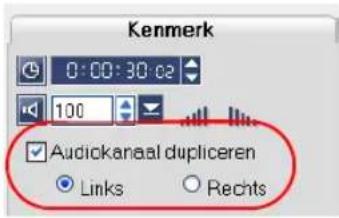
In audiobestanden worden soms de stemmen van het achtergrondgeluid gescheiden en in verschillende kanalen geplaatst. Met dupliceren van een audiokanaal kunt u het andere kanaal dempen. Zo kunt u de stem op het linker audiokanaal zetten en de achtergrondmuziek rechts.
Wanneer u het rechter kanaal dupliceert, wordt de zang van het lied gedempt terwijl de achtergrondmuziek nog steeds te horen is. Als u een audiokanaal wilt dupliceren, selecteert u Audiokanaal dupliceren op het tabblad Kenmerk op het Optiepaneel en vervolgens selecteert u welk audiokanaal u wilt dupliceren.
Volume-elastiek
De volume-elastiek is de horizontale lijn in het midden van het track en kan alleen gezien worden in de Audioweergave. U kunt de elastiek gebruiken om het volume van het audiotrack van een videofragment en het audiofragment in de Muziek en Stem tracks aan te passen.

Om het volumeniveau met behulp van de elastiek aan te passen:
-
Klik op Audioweergave.
-
Klik in de Tijdlijn op het track waarvan u het volume wilt wijzigen.

- Klik op een punt op de elastiek om een sleutelframe toe te voegen. Zo kunt u het volume van het track wijzigen, gebaseerd op dit sleutelframe.

- Versleep het sleutelframe omhoog/omlaag om het volumeniveau op dit punt van het fragment te verhogen/verlagen.

- Herhaal stappen 3 en 4 om meer sleutelframes toe te voegen aan het elastiek en het volumeniveau aan te passen.
Audiofilters toepassen
Met VideoStudio kunt u filters toepassen, zoals Versterken, Lange echo, Normaliseren, Pitch verschuiven, Ruis verwijderen, Reverberatie, Stadion en Volumelabeling op audiofragmenten op de Muziek- en Stem track. U kunt audiofilters alleen toepassen wanneer u in de Tijdlijn weergave zit.
Om audiofilters toe te passen:
-
Klik op Tijdlijn weergave.
-
Selecteer het audiofragment waarop een audiofilter wordt toegepast.
-
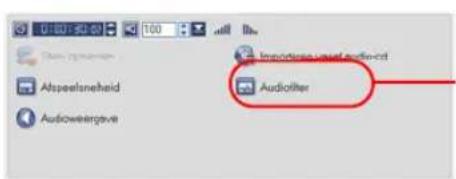
Klik in het Optiepaneel op Audiofilter. Hiermee wordt het dialoogvenster Audiofilter geopend.
Selecteer in de lijst Beschikbare filters de gewenste audiofilters en klik op Toevoegen.

Tip:
\- U kunt op rendertijd besparen als u dezelfde instellingen voor de bronvideo (bijvoorbeeld vastgelegde video), VideoStudio-project en filmsjabloon gebruikt. U kunt het project ook gedeeltelijk renderen. SmartRender rendert "alleen wijzigingen", zodat u niet telkens de hele video hoeft te renderen als u kleine wijzigingen aanbrengt.Om een videobestand te maken van het voorbeeldbereik:
1. Klik op de liniaal, bovenaan de Tijdlijn, om te zorgen dat geen fragment geselecteerd is. 2. Selecteer met gebruik van het Bijsnijdhandvat een voorbeeldbereik. Of versleep de driehoek naast de liniaal en druk achtereenvolgens op [F3] en [F4] om de begin- en eindpunten te markeren.  Opmerking: Er moet een rode lijn verschijnen op de liniaal die het geselecteerde bereik aangeeft. 3. Klik op Videobestand maken in het Optiepaneel. 4. Selecteer een filmsjabloon. 5. Klik in het dialoogvenster Videobestand maken op Opties. Selecteer in het dialoogvenster Opties het Voorbeeldbereik. Klik op OK. 6. Voer een bestandsnaam in en klik op Opslaan. U kunt het project ook gedeeltelijk renderen door op Afspelen-Project te klikken terwijl u de [Shift]-toets ingedrukt houdt. U kunt dit ook doen als u niet in de Deelstap bent. Het geselecteerde bereik wordt gerenderd en weergegeven in het Voorbeeldvenster. Hiermee wordt een tijdelijk videobestand gemaakt onder de map die is opgegeven op het tabblad Voorbeeld in het dialoogvenster Voorkeuren.Een DVD, VCD of SVCD branden
Klik op Disk maken in het Optiepneel om uw project uit te voeren (samen met andere VideoStudio-projecten of -video's) en maak een DVD, VCD of SVCD. In het dialoogvenster dat wordt geopend kiest u eerst een uitvoerformaat. Daarna bepaalt u of u andere projecten en video's wilt toevoegen. Zie de volgende gedeelten voor meer informatie.Opmerkingen:
- Tip: Het gehele VideoStudio project kan in het dialoogvenster Disk maken gebracht worden om te worden gebrand, zelfs wanneer u het niet eerst heeft opgeslagen als een .VSP bestand. - Video wordt aan de juiste beeldverhouding aangepast (zoals opgegeven in het dialoogvenster Manager Disksjablonen), en automatisch aan het juiste formaat aangepast. Bestanden verzamelen
Importeer video's of VideoStudio projectbestanden (VSP) die u wilt bijvoegen aan de uiteindelijke film.Om video's toe te voegen:
1. Klik op Videobestanden toevoegen. Zoek de map waar de video's in staan, en selecteer vervolgens één of meer video's om toe te voegen. 2. Klik op Openen.
Opmerkingen:
- U kunt videoformaten toevoegen als AVI, QuickTime en MPEG. U kunt ook VCD-video (DAT-bestanden) toevoegen. - Opmerking: Nadat een videofragment is toegevoegd aan de Lijst Mediafragment, kan het gebeuren dat u een zwart pictogram ziet. Dit komt doordat de eerste scène (frame) van dit videofragment een zwart scherm is. Om dit te wijzigen, dubbelklikt u om dit videofragment te selecteren en vervolgens gebruikt u de Jog schuif om naar de gewenste scène te gaan. Vervolgens klikt u met de rechter muisknop op het pictogram en selecteert u Miniatuur wijzigen.Ga als volgt te werk om VideoStudio-projecten toe te voegen:
1. Klik op VideoStudio-projectbestanden toevoegen.
Zoek de map waar de video's in staan, en selecteer vervolgens één of meer video's om toe te voegen. 2. Klik op Openen.
U kunt een video en VideoStudio project bijsnijden met de Jog schuif, de in/uitschakelingsmarkering en navigatiebeheer. Als u een video bijsnijdt, kunt u de lengte van de video exact bewerken. Tip: u kunt ook video's toevoegen van DVD/DVD-VR-disks.Hoofdstukken toevoegen/ bewerken
Deze functie is alleen beschikbaar wanneer de optie Menu maken is geselecteerd. Als u hoofdstukken toevoegt, kunt u submenu's maken die zijn gekoppeld aan het bijbehorende videofragment.  Weergegeven als een videominiatuur in een submenu, is elk hoofdstuk als een bladwijzer voor een videofragment. Wanneer kijkers op een hoofdstuk klikken, start het afspelen van de video bij het geselecteerde hoofdstuk.Opmerkingen:
- U kunt maximaal 99 hoofdstukken maken voor een videofragment. - Als het menu Maken niet is geselecteerd, gaat u direct naar de voorbeeldstap zonder dat er menu's worden gemaakt als u op Volgende klikt. - Wanneer u een disk maakt met maar één VideoStudio-project oif één videofragment, selecteert u niet Eerste fragment als inleidende video gebruiken als u menu's wilt maken.Om hoofdstukken die zijn gekoppeld aan een videofragment te maken of te bewerken:
1. Selecteer een video in de Lijst Mediafragment. 2. Klik op Hoofdstuk toevoegen/ bewerken. 3. Versleep de Jog schuif om naar een scène te gaan die u wilt instellen als hoofdstuk en klik vervolgens op Hoofdstuk toevoegen. U kunt ook op Hoofdstukken automatisch toevoegen klikken zodat hoofdstukken automatisch worden geselecteerd.Tips:
- Als u Hoofdstukken automatisch toevoegen wilt gebruiken, moet uw video minstens één minuut lang zijn of informatie over scènewijzigingen bevatten. - Als u klikt op Hoofdstukken automatisch toevoegen en uw video is een DV-AVI bestand dat is vastgelegd met een DV-camcorder, kan VideoStudio automatisch scènewijzigingen detecteren en naar aanleiding daarvan hoofdstukken toevoegen. - Als de geselecteerde video een MPEG-2 bestand is met informatie over scènenewijzigingen, genereert VideoStudio deze hoofdstukken automatisch wanneer u op Hoofdstukken Automatisch toevoegen klikt. 4. Herhaal stap 3 om meer hoofdstukpunten toe te voegen. U kunt ook Hoofdstuk verwijderen of Alle hoofdstukken verwijderen gebruiken om ongewenste hoofdstukken te verwijderen. 5. Klik op OK.Selectiemenu's maken
In deze stap kunt u het hoofdmenu en de submenu's maken. Deze menu's bieden een interactief scherm waarmee de kijker kan kiezen welke video's worden bekeken. Ulead VideoStudio bevat een set menusjablonen waarmee u menu's en submenu's kunt maken.  In dit voorbeeld bevat Fragment 1 drie hoofdstukken zodat wanneer u op de miniatuur van Fragment 1 klikt, u naar submenu 1 gaat. Als u naar Fragment 2 kijkt, ziet u dat er geen hoofdstukken aan zijn toegewezen, dus als u op Fragment 2 klikt, wordt de video vanaf het begin afgespeeld.Om menu's te bewerken:
1. VideoStudio maakt standaard automatisch alle vereiste menu's voor u. Gebruik Huidig weergegeven menu om naar het menu te schakelen dat u wilt bewerken. 2. Klik op het tabblad Galerij op Menusjablooncategorie en selecteer een categorie. Klik op een sjabloon om deze toe te passen.  3. Klik op "Mijn titel" om de menukop aan te passen. U kunt ook op de tekstbeschrijving onder elk videominiatuur klikken om dit aan te passen. Opmerking: Wanneer u "Mijn titel" en de miniatuurbeschrijvingen niet aanpast of wanneer u Stap 2 overslaat, bevat het eindresultaat geen menukop en miniatuurtekst. 4. Op het tabblad Bewerken kunt u de film verder aanpassen door een achtergrond beeld, muziek of audio toe te voegen en door lettertypen te wijzigen.Tips:
- Selecteer Menu Beweging om bewegingskenmerken in te schakelen op de geselecteerde menusjabloon. - Klik op Lay-outinstellingen om aan te geven of een lay-out moet worden toegepast op alle pagina's van het menu, de pagina opnieuw in te stellen of alle pagina's van het menu opnieuw in te stellen. - Klik op Geavanceerde instellingen om aan te geven of een titelmenu moet worden toegevoegd, een hoofdstukmenu moet worden gemaakt of de nummers van de miniaturen moeten worden weergegeven in de Hoofdstuklijst. - Klik op Aanpassen om effecten voor pan & zoom, bewegingsfilter en menu-in en menu-uit toe te passen. 5. Klik tot slot op Ga naar de voorbeeldstap om een voorbeeld van de film te bekijken.Bezig met voorbeeld
Nu kunt u zien hoe de film eruit ziet voordat u deze op disk brandt. Beweeg de muis en klik op Afspelen om de film te bekijken en de menuselectie te testen op de computer. Gebruik navigatiebeheer zoals een afstandsbediening van een home DVD speler.  Tip: als u over de knoppen beweegt, ziet u knopinfo die de functie van de knop weergeeft.Uw project op een disk branden
Dit is de laatste stap in het proces van het maken van een disk. U kunt uw film op een disk branden, een DVD mapstructuur op de harde schijf maken zodat u de DVDfilm op uw computer kunt afspelen, of een diskimagebestand van de film maken op deze op te slaan op de harde schijf.  Tip: meer informatie over de verschillende diskformaten vindt u in Bijlage C: technologisch overzicht - DVD, VCD en SVCD.Om de film op een disk te branden:
1. Klik op Volgende nadat u het project hebt gecontroleerd. 2. Klik op Meer uitvoeropties weergeven om de andere uitvoeropties te bekijken. - Selecteer DVD-mappen maken om projectmappen te maken en de locatie ervan te bepalen. - Selecteer Imagebestand van disk maken om een. ISO imagebestand van de DVD te maken. - Selecteer Audio normaliseren om ervoor te zorgen dat er geen onregelmatigheden voorkomen in de audioniveaus. 3. Klik op Brandopties om extra instellingen voor de brander en de uitvoer op te geven. 4. Klik op Branden om het branden te starten. 5. Nadat u de disk hebt gebrand, wordt een dialoogvenster weergegeven waarin u de volgende stap kunt selecteren. \- Sluiten hier wordt u gevraagd het werk op te slaan en Ulead VideoStudio af te sluiten.Brandopties
\- Diskbrander hiermee geeft u de instellingen voor uw brandapparaat op. \- Label Geef een naam op voor het volume van de CD/DVD. Hiervoor kunt u maximaal 32 tekens gebruiken. \- Station Selecteer de diskbrander die u wilt gebruiken. \- Kopieën Stel het aantal kopieën in dat u wilt branden. \- Disktype Geeft het uitvoerformaat van het huidige project aan. \- Maken op disk Schakel deze optie in om het videoproject op een disk te branden. \- Vastlegformaat Selecteer DVD-Videoformaat als u de DVD-standaard wilt gebruiken. Als u de disk snel wilt bewerken zonder dat u het bestand naar de vaste schijf wilt kopieren, selecteert u DVD-Video (snel opnieuw te bewerken) die ook aan de industrienorm voldoet en hoge compatibiliteit heeft met set-top-DVD-spelers en DVD-ROM op de computer. Selecteer DVD+ VR voor DVD-spelers die dit formaat ondersteunen. \- DVD-mappen maken Deze optie wordt alleen ingeschakeld als de video die wordt gemaakt een DVD-Video is. De bestanden worden gemaakt ter voorbereiding op het branden van het videobestand op DVD. Hiermee kan de gebruiker het voltooide DVD-bestand op de computer bekijken met DVD-Videosoftware. \- Diskimage maken Selecteer deze optie als u het videobestand meerdere malen wilt branden. Als u deze optie selecteert, hoeft u het bestand niet telkens weer te genereren wanneer u dit bestand wilt branden. - Audio normaliseren Selecteer deze optie om onregelmatigheden in de audioniveaus tijdens het afspelen van de film te voorkomen. Verschillende videofragmenten kunnen verschillende geluidsniveaus hebben wanneer ze worden gemaakt. Wanneer deze videofragmenten bij elkaar worden gezet, kan het volume tussen de verschillende fragmenten enorm verschillen. U kunt het volume tussen de fragmenten consistent maken met de functie Audio normaliseren. Hiermee wordt de golfvorm van de audio in het hele project geëvalueerd en aangepast. - Wissen Hiermee worden alle gegevens van de disk gewist. - Brandopties Klik hierop om de geavanceerde uitvoerinstellingen voor het branden op te geven. - Tijdelijke bestanden verwijderen Hiermee verwijdert u alle overbodige bestanden uit de werkmap. - Branden Hiermee start u het vastlegproces. - Vereiste ruimte Gebruik de volgende indicatoren als richtpunt als u uw projecten gaat branden. Deze indicatoren helpen u vast te stellen of er voldoende ruimte op de schijf is om uw project op de disk te kunnen branden. Vereiste/ Beschikbare ruimte op de vaste schijf Hiermee wordt aangegeven hoeveel ruimte voor de werkmap van het project nodig is en hoeveel ruimte er op de vaste schijf beschikbaar is. Vereiste/ Beschikbare diskruimte Geeft de ruimte weer die nodig is voor het videobestand en de ruimte die beschikbaar is voor gebruikt.Opmerkingen:
- Zorg ervoor dat het project niet groter is dan 4.37 gigabyte wanneer u het wilt branden op een dvd van 4.7 Gigabyte. - Als u een DVD wilt branden met bijna 2 uur videobeeld, moet u deze opties overwegen om de grootte van het project te optimaliseren: gebruik een videosnelheid die niet hoger is dan 4000 kbps, gebruik MPEG audio of gebruik niet-bewegend beeld in de menu's.Project afspelen
Project afspelen wordt gebruikt om het gehele project of deel ervan uit te voeren naar een DV camcorder. Hiermee krijgt u ook een voorbeeld op volle schermgrootte van uw film op een PC- of TV-scherm U kunt het project alleen uitvoeren naar een DV camcorder wanneer het project het DV AVI sjabloon gebruikt. Hoe de video wordt afgespeeld, hangt af van de optie Afspeelmethode die u onder Voorkeuren hebt geselecteerd. Om het project af te spelen op ware grootte: 1. Klik in het Optiepaneel op Project afspelen. 2. Klik in het dialoogvenster Project afspelen - Opties op Voltooien. Om het afspelen te stoppen, drukt u op [Esc]. Opmerking: Wanneer u alleen het voorbeeldbereik van het project wilt uitvoeren naar de monitor, selecteert u Voorbeeldbereik. Om het project op te nemen op een DV camcorder: 1. Zet de DV camcorder aan en stel het in op de modus Afspelen (VTR/VCR). 2. Klik in het Optiepaneel op Project afspelen. 3. Selecteer in het dialoogvenster Project afspelen - Opties de optie Apparaatbeheer gebruiken en klik vervolgens op Volgende.  Opmerking: Wanneer u alleen het voorbeeldbereik van het project wilt uitvoeren naar de DV camcorder, selecteert u Voorbeeldbereik. 4. Gebruik in het dialoogvenster Project afspelen - Apparaatbeheer het Navigatiepaneel om naar het deel van de DV band te gaan waar het opnemen van het project moet beginnen.  Tip: Klik op Versturen naar apparaat voor voorbeeld om een voorbeeld te zien van het projector op het LCD scherm van de DV camcorder. 5. Klik op Opnemen. Wanneer het opnemen klaar is, klikt u op Voltooien.De film exporteren
Met VideoStudio kunt u op meerdere manieren films exporteren en delen. Dit wordt in de volgende gedeelten beschreven.Het videobestand naar een ander medium uitvoeren
De optie Het videobestand naar een ander medium uitvoeren is alleen toegestaan nadat u een definitief videobestand hebt gemaakt van het project of wanneer u een videobestand uit de Bibliotheek selecteert. U kunt geen projectbestanden exporteren.Uw video op een webpagina plaatsen
Het Internet is ook een medium waar u uw films kunt delen, maar daarbij moet u een aantal dingen bedenken. Een korte video van drie minuten kan al 60MB diskruimte in beslag nemen en kan soms uren nodig hebben voor het downloaden. Kijkers kunnen uw films echter, als deze een redelijke bestandsgrootte hebben, gemakkelijk van het Internet downloaden. Als u video voor het Internet wilt maken, moet u het videoformaat en compressie goed gebruiken om een goede kwaliteit te bereiken en toch kleine videobestanden te maken. Nadat u een film hebt gemaakt die geschikt is voor het Internet, kan VideoStudio u helpen bij het coderen van het HTML-document.Ga als volgt te werk om uw video naar een webpagina te exporteren:
1. Selecteer een videofragment in de Bibliotheek. 2. Klik op Videobestand naar een ander medium uitvoeren Webpagina. 3. U wordt gevraagd of u Microsoft ActiveMovie wilt gebruiken.  ActiveMovie is een kleine invoegtoepassing voor uw Internetbrowser (standaard bij IE 4.0 en later) die uw kijkers moeten installeren. Als u Nee kiest, wordt op de pagina alleen een link naar de film geplaatst. 4. Voer een naam en locatie voor het nieuwe HTML-bestand in. 5. Klik op OK. De standaardbrowser wordt geopend met uw pagina. Wanneer u deze pagina naar uw webserver uploadt, moet u een regel code wijzigen om de desbetreffende links naar het bijbehorende filmbestand aan te passen.  Met Activemovie  Zonder ActivemovieEen film e-mailen
Wanneer u E-mail selecteert, opent VideoStudio automatisch uw standaard-e-mailclient. Het geselecteerde videofragment wordt in een nieuw bericht aangehecht als bijlage. Voer de nodige infomatie in en klik op Verzenden. Als uw e-mailprogramma nog niet i9s geconfigureerd als standaard-e-mailclient, volgt u onderstaande instructies om dit in te stellen. In MAPI-programma's als Netscape Mail en Eudora moet u de optie MAPI (Messaging Application Programming Interface) inschakelen.Ga als volgt te werk om Microsoft Outlook Express als standaard-e-mailprogramma in te stellen:
1. Selecteer in Outlook Express de optie Extra: Opties. 2. Klik op het tabblad Algemeen in het dialoogvenster Opties. 3. Klik onder Standaard-berichtenprogramma's op de knop Standaard maken na het bericht Deze toepassing is NI ET het standaard-e-mailprogramma. 4. Klik op Toepassen. Ga als volgt te werk om MAPI in Netscape Mail in te schakelen: 1. Selecteer in Netscape Mail Edit: Preferences. 2. Selecteer Mail & Newsgroups in de Category-lijst 3. Selecteer Use Netscape Messenger from MAPI-based applications. 4. Klik op OK. Ga als volgt te werk om MAPI in Eudora in te schakelen: 1. Selecteer in EudoraTools: Options. 2. Selecteer MAPI in de Category-lijst. 3. Selecteer Always onder Use Eudora MAPI server.Elektronische wenskaarten
Deel uw video met vrienden en familie door multimedia wenskaarten te maken. VideoStudio verpakt de film in een uitvoerbaar bestand (.EXE) dat automatisch de video afspeelt. U kunt ook uw video weergeven met verschillende achtergronden. Ga als volgt te werk om een wenskaart te maken: 1. Selecteer een videofragment in de Bibliotheek. Opmerking: u kunt geen DV AVI-bestanden exporteren als wenskaarten. 2. Klik op Videobestand uitvoeren naar een ander medium en selecteer Wenskaart. 3. Uw video verschijnt in een apart vak in het dialoogvenster Multimedia wenskaart. Dubbelklik op een afbeelding in de Achtergrondsjabloon om deze te selecteren.  4. Sleep de miniatuur om de positie aan te passen. U kunt ook X- en Y-aswaarden invoeren. U kunt het formaat van de afbeelding wijzigen met de zwarte handgrepen om de miniatuur of de waarden voor breedte en hoogte direct invoeren. 5. Typ een bestandsnaam voor de kaart in het veld Wenskaartbestand. 6. Klik op OK om de kaart te maken. De achtergrondsjablonen van VideoStudio zijn JPEG-bestanden. U kunt uw eigen sjablonen in elke gewenste grafische editor maken, of zselfs frames gebruiken die u van uw eigen films hebt vastgelegd. Als u uw eigen achtergrond wilt gebruiken, zoekt u afbeeldingen met Bladeren naast het vak Bestandsnaam van achtergrondsjabloon.Uw video instellen als Film schermbeveiliging
Geef uw desktop computer een persoonlijk tintje door uw eigen videobestand te maken en dit vervolgens in te stellen als schermbeveiliging.Een video instellen als bureaublad schermbeveiliging:
1. Selecteer een WMV bestand in de Bibliotheek. 2. Klik op Videobestand uitvoeren naar een ander medium en selecteer Film schermbeveiliging. Het dialoogvenster Eigenschappen voor beeldscherm verschijnt met daarin het videobestand als geselecteerde schermbeveiliging. 3. Klik op OK om de instellingen toe te passen.Een audiobestand maken
Soms kan het gebeuren dat u het audiotrack van uw vastgelegde fragmenten of van het hele videoproject wilt opslaan in een apart audiobestand. Dit is vooral handig wanneer u hetzelfde geluid wilt gebruiken in combinatie met andere afbeeldingen, of wanneer u de audio van vastgelegde live beelden wilt omzetten in muziekbestanden. VideoStudio maakt het makkelijk om een audiobestand van uw project te maken in het type MPA, RM, of WAV.Om een audio bestand te maken:
1. Open het project en klik op de Deelstap. Opmerking: U kunt ook een geluidsbestand maken van een bestaand video door deze te selecteren in de Bibliotheek. 2. Klik op Geluidsbestand maken. 3. Selecteer in de lijst Opslaan als type het audiotype dat u wilt gebruiken en selecteer Opties om het dialoogvenster Opties audio opslaan te openen. 4. Stel de audio fijn af en klik op OK. 5. Voer een bestandsnaam in en klik op Opslaan.Opnemen op een DV camcorder
Na het bewerken van het project en het maken van een videobestand, kunt u met VideoStudio de video opnemen op een DV camcorder. U kunt alleen een video opnemen op een DV camcorder die het DV AVI formaat gebruikt.Om een film op te nemen op een DV camcorder:
1. Zet de camcorder aan en schakel deze in de modus Afspelen (of VTR/ VCR). Zie de handleiding van de camcorder voor specifieke instructies. 2. Klik op de Deelstap. 3. Selecteer een compatibel DV AVI bestand uit de Bibliotheek. 4. Klik op DV opnemen. 5. Het dialoogvenster DV opnemen - Voorbeeldvenster verschijnt. Hier kunt u een voorbeeld bekijken van het videobestand. Wanneer u klaar bent met het voorbeeld, klikt u op Volgende. 6. Gebruik in het dialoogvenster Project afspelen - Opnamevenster het Navigatiepaneel om naar het deel van de DV band te gaan waar het opnemen moet beginnen. Tip: Klik op Versturen naar apparaat voor voorbeeld om een voorbeeld te zien van het projector op het LCD scherm van de DV camcorder. 7. Klik op Opnemen. Wanneer u klaar bent met het opnemen van het project op de DV camcorder, klikt u op Voltooien. Opmerking: voordat u een videobestand weer op de DV-camcorder vastlegt, moet u ervoor zorgen dat de video is opgeslagen met de juiste codec. De codec DV Video Encoder werkt bijvoorbeeld normaal gesproken goed met de meeste NTSC DV-camcorders. U kunt deze selecteren op het tabblad Compressie in het dialoogvenster Opties voor opslaan van video.Index
A
Aanpassen 34 frame 34 object 34 Aanwijsbalk voor het hoofdstuk 19 ActiveMovie 63 Afbeeldingen 15 Afspeelsnelheid 19 Animatie-effecten 39 Audiobestand maken 66 Audioduur uitrekken 43 Audiofilters 46 Audiostap 40 Audiotracks mixen 44 Audioweergave 9 Automatisch bijsnijden 43B
Beeldverhouding behouden 32 Beginscherm 5 Beheer fragmentvolume 44 Beveiligd gebied voor titel 36 Beweging 29 Bewerken 15 Bewerkstap 15 hoofdstukken (Disk maken) 53 tekst 37 Bewerken in Ulead VideoStudio bewerker 7 Bezig met converteren van meerdere bestanden 19 Bezig met vastleggen 12 Bezig met voorbeeld 11 Bijsnijden 16 audiofragmenten 42 Bijsnijdbalk 16 Bijsnijdhandvaten 17 Bijsnijdhandvaten 17 Branden 50C
Chroma toets 30D
Deelstap 47 Dialoogvensters 20 audiofilter 46 Filter aanpassen 23 Pan & Zoom 24 Scangevoeligheid 20 Disk maken 7 branden op een disk 57 hoofdstukken toevoegen/be-werken 53 selectiemenu's maken 54 voorbeeld 56 Dupliceren van een audiokanaal 45 DV 13 DV AVI Type-1 en Type-2 13 DV snelscan 13 DVD/DVD-VR 14E
Effectstap 26 Enkele tekst 35 Exporteren 62 dv-opname 67 e-mail 64 schermbeveiliging film 66 webpagina 63 wenskaart 65F
Film wizard 5 Flash-animaties 34G
Grootte van overlapfragment aan- passen 31H
Herpositioneren 32 overlapfragment 32|
Importeren vanaf een audio-cd 41K
Kleurfragmenten 15M
Maken 47 filmsjablonen 47 video - geheel project 48 video - voorbeeldbereik 49 videobestand 48 Masker & Chroma toets 30 Meerdere tekst 350
Objecten 33 Opslaan 11 bijgesneden fragmenten 17 videobestand 48 Overlapstap 28P
Pan & Zoom 24 Project afspelen 60 Projecteigenschappen 10R
Rand 31 overlapfragment 31 Rimpeling bewerken 18S
Schermbeveiliging 66 Serie converteren 19 Sleutelframe 23 Splitsen op scène 13, 20 Stapelvolgorde van titels opnieuw ordenen 38 Storyboard weergave 9T
Tekst markering 38 Tekstanimatie 39 Tekstkenmerken aanpassen 38 Tijdlijn weergave 9 Titelstap 35 Toepassen 22 audiofilters 46 tekstanimatie 38 videofilters 22 Toevoegen 10 achtergrondmuziek 41 audiobestanden 42 enkele titel 36 Flash-animaties 34 fragmenten aan het Videotrack 15 fragmenten aan Overlaptrack 28 fragmenten aan uw project 10 frames 33 hoofdstukken 19 meerdere titels 35 muziek van audio-cd 41 muziek van derden 41 objecten 33 tekst 35 transities 26 vaste tekst 37 voiceover 40 Transities 26 Transparantie 30 overlapfragment 30U
Uw voorkeuren instellen 10V
Vastleggen 12 analoge video 13 Digitale Video (DV) 13 Video Multi-bijsnijden 21 Videobestand maken 7 Videofilter 22 sleutelframe 23 toepassen op overlapfragment 32 Videofragmenten 15 VideoStudio bewerker 5,8 gebruikersinterface 8 projecttijdlijn 9 werkbalk 8 Videotrack 15 Volume-elastiek 45- SOFTWARE LICENTIE
- LICENTIES EN HANDELSMERKEN
- VOORBEELDBESTANDEN
- NOORD & ZUID-AMERIKA
- VASTLEGGEN 12
- BEWERKEN 15
- EFFECT 26
- OVERLAP 28
- TITEL 35
- AUDIO 40
- DELEN 47
- INDEX 69
- AAN DE SLAG
- FILM WIZARD
- STAP 1: VIDEO EN AFBEELDINGEN TOEVOEGEN
- STAP 2: EEN SJABLOON SELECTEREN
- STAP 3: VOLTOOIEN
- VIDEOSTUDIO BEWERKER
- DE GEBRUIKERSINTERFACE
- DE WERKBALK
- DE PROJECTTIJDLIJN
- STORYBOARD WEERGAVE
- TIJDLIJN WEERGAVE
- AUDIOWEERGAVE
- EEN NIEUW FILMPROJECT STARTEN
- UW VOORKEUREN INSTELLEN
- PROJECTEIGENSCHAPPEN INSTELLEN
- FRAGMENTEN TOEVOEGEN
- BEZIG MET VOORBEELD
- HET PROJECT OPSLAAN
- VASTLEGGEN
- OM VIDEO VAST TE LEGGEN
- OPMERKINGEN
- DIGITALE VIDEO (DV)
- DV AVI TYPE-1 EN TYPE-2
- SPLITSEN OP SCÈNE
- OM SPLITSEN OP SCÈNE TE GEBRUIKEN IN DE VASTLEGSTAP
- DV SNELSCAN
- IMPORTEREN VANAF DVD/ DVD-VR
- BEWERKEN
- FRAGMENTEN TOEVOEGEN AAN DE VIDEOTRACK
- VIDEOFRAGMENTEN
- AFBEELDINGEN
- KLEURFRAGMENTEN
- FRAGMENT BIJSNIJDEN
- OM EEN FRAGMENT IN TWEEËN TE SPLITSEN
- OM EEN FRAGMENT BIJ TE SNIJDEN MET DE BIJSNIJDHANDVATTEN
- OM EEN FRAGMENT DIRECT BIJ TE SNIJDEN OP DE TIJDLIJN
- BIJGESNEDEN FRAGMENTEN OPSLAAN
- RIMPELING BEWERKEN
- OM FRAGMENTEN IN TE VOEGEN IN DE MODUS RIMPELING BEWERKEN
- HOOFDSTUKKEN TOEVOEGEN MET DE HOOFDSTUKPUNTBALK
- MEERDERE BESTANDEN CONVERTEREN
- AFSPEELSNELHEID
- VIDEO MULTI-BIJSNIJDEN
- 1 TIJDLIJN ZOOMEN
- 2 ACCUCUT TIJDLIJN
- 3 JOG WIEL
- 4 SHUTTLE SCHUIF
- VIDEOFILTERS TOEPASSEN
- INSTELLINGEN SLEUTELFRAME
- OM SLEUTELFRAMES IN TE STELLEN IN FRAGMENTEN
- PAN & ZOOM
- EFFECT
- TRANSITIES TOEVOEGEN
- OM EEN TRANSITIE TOE TE VOEGEN
- OVERLAP
- FRAGMENTEN TOEVOEGEN AAN DE OVERLAPTRACK
- OM EEN FRAGMENT TOE TE VOEGEN AAN HET OVERLAPTRACK
- TIPS
- OM BEWEGING TOE TE PASSEN OP HET HUIDIGE OVERLAPFRAGMENT
- OM DE GROOTTE VAN HET HUIDIGE OVERLAPFRAGMENT TE WIJZIGEN
- OM HET HUIDIGE OVERLAPFRAGMENT OPNIEUW TE POSITIONEREN
- OM EEN FILTER TOE TE PASSEN OP HET HUIDIGE OVERLAPFRAGMENT
- OM DEZELFDE KENMERKEN BIJ VERSCHILLENDE OVERLAPFRAGMENTEN TE GEBRUIKEN
- OBJECTEN OF FRAMES TOEVOEGEN
- GA ALS VOLGT TE WERK OM EEN OBJECT OF FRAME TOE TE VOEGEN
- ANIMATIES FLITS TOEVOEGEN
- GA ALS VOLGT TE WERK OM EEN FLASH-ANIMATIE TOE TE VOEGEN
- GA ALS VOLGT TE WERK OM HET HUIDIGE OBJECT, FRAME OF DE HUIDIGE FLASH-ANIMATIE AAN TE PASSEN
- TITEL
- TEKST TOEVOEGEN
- OM MEERDERE TITELS TOE TE VOEGEN
- OM EEN ENKELE TITEL TOE TE VOEGEN
- OM DE TEKST TE BEWERKEN
- GA ALS VOLGT TE WERK OM VOORAF INGESTELDE TEKST AAN UW PROJECT TOE TE VOEGEN
- GA ALS VOLGT TE WERK OM ONDERTITELS AAN HET PROJECT TOE TE VOEGEN
- GA ALS VOLGT TE WERK OM TEKSTBESTANDEN OP TE SLAAN
- TEKSTKENMERKEN AANPASSEN
- ANIMATIE TOEPASSEN
- GA ALS VOLGT TE WERK OM ANIMATIE TOE TE PASSEN OP DE HUIDIGE TEKST
- AUDIO
- GESPROKEN TEKST TOEVOEGEN
- OM STEMVERTELLING TOE TE VOEGEN
- ACHTERGRONDMUZIEK TOEVOEGEN
- MUZIEK IMPORTEREN VAN EEN AUDIO-CD
- MUZIEK IMPORTEREN VANAF EEN AUDIO-CD
- GA ALS VOLGT TE WERK OM MUZIEK VAN DERDEN TOE TE VOEGEN
- AUDIOBESTANDEN TOEVOEGEN
- BIJSNIJDEN EN KNIPPEN VAN AUDIOFRAGMENTEN
- AUDIODUUR UITREKKEN
- OM DE DUUR VAN EEN AUDIOFRAGMENT UIT TE REKKEN
- FADE-IN/UIT
- AUDIOTRACKS MIXEN
- HET BEHEER FRAGMENTVOLUME GEBRUIKEN
- DUPLICEREN VAN EEN AUDIOKANAAL
- VOLUME-ELASTIEK
- OM HET VOLUMENIVEAU MET BEHULP VAN DE ELASTIEK AAN TE PASSEN
- AUDIOFILTERS TOEPASSEN
- OM AUDIOFILTERS TOE TE PASSEN
- DELEN
- FILMSJABLONEN MAKEN
- GA ALS VOLGT TE WERK OM FILMSJABLONEN TE MAKEN
- KLIK OP OK
- EEN VIDEOBESTAND MAKEN EN OPSLAAN
- OM EEN VIDEOBESTAND TE MAKEN VAN HET GEHELE PROJECT
- TIP
- OM EEN VIDEOBESTAND TE MAKEN VAN HET VOORBEELDBEREIK
- EEN DVD, VCD OF SVCD BRANDEN
- BESTANDEN VERZAMELEN
- OM VIDEO'S TOE TE VOEGEN
- KLIK OP OPENEN
- GA ALS VOLGT TE WERK OM VIDEOSTUDIO-PROJECTEN TOE TE VOEGEN
- KLIK OP VIDEOSTUDIO-PROJECTBESTANDEN TOEVOEGEN
- HOOFDSTUKKEN TOEVOEGEN/ BEWERKEN
- OM HOOFDSTUKKEN DIE ZIJN GEKOPPELD AAN EEN VIDEOFRAGMENT TE MAKEN OF TE BEWERKEN
- SELECTIEMENU'S MAKEN
- OM MENU'S TE BEWERKEN
- UW PROJECT OP EEN DISK BRANDEN
- OM DE FILM OP EEN DISK TE BRANDEN
- BRANDOPTIES
- PROJECT AFSPELEN
- DE FILM EXPORTEREN
- HET VIDEOBESTAND NAAR EEN ANDER MEDIUM UITVOEREN
- UW VIDEO OP EEN WEBPAGINA PLAATSEN
- GA ALS VOLGT TE WERK OM UW VIDEO NAAR EEN WEBPAGINA TE EXPORTEREN
- EEN FILM E-MAILEN
- GA ALS VOLGT TE WERK OM MICROSOFT OUTLOOK EXPRESS ALS STANDAARD-E-MAILPROGRAMMA IN TE STELLEN
- ELEKTRONISCHE WENSKAARTEN
- UW VIDEO INSTELLEN ALS FILM SCHERMBEVEILIGING
- EEN VIDEO INSTELLEN ALS BUREAUBLAD SCHERMBEVEILIGING
- EEN AUDIOBESTAND MAKEN
- OM EEN AUDIO BESTAND TE MAKEN
- OPNEMEN OP EEN DV CAMCORDER
- OM EEN FILM OP TE NEMEN OP EEN DV CAMCORDER
- INDEX
- A
- B
- C
- D
- E
- F
- G
- H
- K
- M
- 0
- P
- R
- S
- T
- U
- V
Merk : ULEAD
Model : VideoStudio SE
Categorie : Foto- en Videosoftware