X3 - Babyfoon Orretti - Gratis gebruiksaanwijzing en handleiding
Vind de handleiding van het apparaat gratis X3 Orretti in PDF-formaat.


| Producttype | Babyfoon |
| Merk | Orretti |
| Model | X3 |
| Afmetingen (ouder- en baby-eenheid) | Ca. 12 x 6 x 4 cm (elk) |
| Gewicht (ouder- en baby-eenheid) | Ca. 100 g (elk) |
| Voeding | Netvoeding (adapter) en/of oplaadbare batterijen |
| Bereik | Tot 300 meter (buiten, vrij veld) |
| Frequentie | 2,4 GHz (digitale transmissie) |
| Stemactivering | Ja (VOX-functie) |
| Temperatuurweergave | Ja, op ouder-eenheid |
| Nachtlampje | Ja, instelbaar op baby-eenheid |
| Slaapliedjes | 5 ingebouwde melodieën |
| Batterijduur (ouder-eenheid) | Tot 10 uur (stand-by) |
| Batterijduur (baby-eenheid) | Tot 8 uur (continue gebruik) |
| Opladen | Via micro-USB |
| Signaalsterkte-indicator | Ja, LED op ouder-eenheid |
| Out-of-range alarm | Ja, visueel en audio |
| Laag batterij alarm | Ja, op beide eenheden |
| Reiniging en onderhoud | Alleen afnemen met een droge, zachte doek. Niet onderdompelen. |
| Veiligheid | Gecertificeerd volgens EU-richtlijnen (CE-markering) |
| Reserveonderdelen | Adapters en batterijen verkrijgbaar via klantenservice |
| Garantie | 2 jaar |
| Inhoud doos | Baby-eenheid, ouder-eenheid, 2 adapters, handleiding |
Veelgestelde vragen - X3 Orretti
Gebruikersvragen over X3 Orretti
0 vraag over dit apparaat. Beantwoord die u kent of stel uw eigen vraag.
Stel een nieuwe vraag over dit apparaat
Download de handleiding voor uw Babyfoon in PDF-formaat gratis! Vind uw handleiding X3 - Orretti en neem uw elektronisch apparaat weer in handen. Op deze pagina staan alle documenten die nodig zijn voor het gebruik van uw apparaat. X3 van het merk Orretti.
GEBRUIKSAANWIJZING X3 Orretti
Gebruikershandleiding

Beste gebruiker, bedankt dat u voor dit product heeft gekozen. Lees de gebruikershandleiding aandachtig alvorens u het product in gebruik neemt. Hartelijk dank.
Inhoud
- Downloaden van de mobiele app....3
- Gebruik van de mobiele app....4
2.1 Account registreren....4
2.2 Camera toevoegen....4
2.2.1 Camera toevoegen met een QR-code....6
2.2.2 Camera toevoegen met de AP-modus....7
2.3 Introductie van de hoofdfuncties....10
2.3.1 Hoofdbedieningspaneel....10
2.3.2 Real time video bedieningspaneel....11
2.3.3. Pushinstellingen alarm....11
2.3.4. Delen met anderen....13
2.3.5 Instellingen Micro SD-kaart....14
2.3.6. Cloudopslagservice....16
2.3.7 Camera verwijderen....17
3.Veelgestelde vragen....18
1. Downloaden van de mobiele app
A: Zoek naar "CloudEdge" in uw mobiele app store (dit is op Android apparaten "Google Play" en op iOS apparaten "App store") en download de app.
B: Scan de QR-code en download de app.
ANDROID
Let op: wanneer u de app voor het eerst opent, zullen verschillende pop-ups verschijnen die u vragen om toestemming voor toegang tot uw apparaat. Om optimaal gebruikersgemak te garanderen, is het belangrijk dat u instemt met de volgende zaken:
-
Sta CloudEdge toe om mobiele data en draadloze LAN te gebruiken. Hiermee krijgt uw telefoon toegang tot de camera wanneer u gebruikmaakt van wifi-verbinding of uw mobiele netwerk.
-
Sta CloudEdge toe om pushmeldingen te sturen. Hiermee kan de telefoon alarmmeldingen ontvangen wanneer de camera beweging detecteert.
2. Gebruik van de mobiele app
2.1. Account registreren
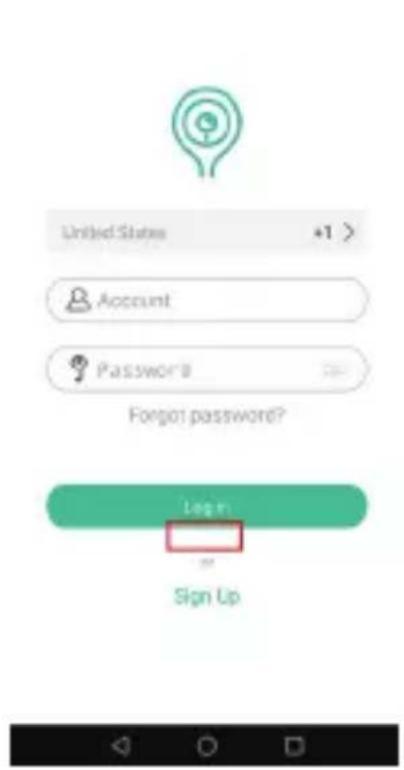
Nieuwe gebruikers dienen zich te registreren per e-mail. Klik op "Register" om te registreren, volg de stappen die vereist zijn voor de registratie van uw account en log in.
- Uw gebruikersnaam dient een geldig e-mailadres te zijn.
- Uw wachtwoord moet tussen de 6-20 tekens bevatten.
- Kies hetzelfde land bij uw registratie en inlog.
Als u uw wachtwoord bent vergeten kunt u deze opnieuw instellen door op 'Forgot your password' te klikken. U ontvangt vervolgens een e-mailverificatie.
2.2. Camera toevoegen
Gebruik de 5V/1A adapter om uw camera aan te sluiten op netstroom. Het lampje van de camera zal aangaan. (Het is aan te raden om de officiële 5V/1A adapter te gebruiken.)
Wanneer u een buitencamera met een externe antenne heeft (antenne is inbegrepen in de doos), sluit dan eerst de antenne op de camera aan.
Nadat de camera succesvol is aangeschakeld, zal er een rood lampje gaan knipperen (tweemaal per seconde). Herstel de camera naar fabrieksinstellingen als het lampje abnormaal licht vertoont. (Houd hiervoor de resetknop ingedrukt tot u "cuckoo" hoort. De resetknop heeft op elk product een andere plek, maar kunt u herkennen aan de markering "RESET").
Om een camera toe te voegen is een stabiele en goede wifi-verbinding vereist. Plaats uw camera zo dicht mogelijk bij uw wifi-router.
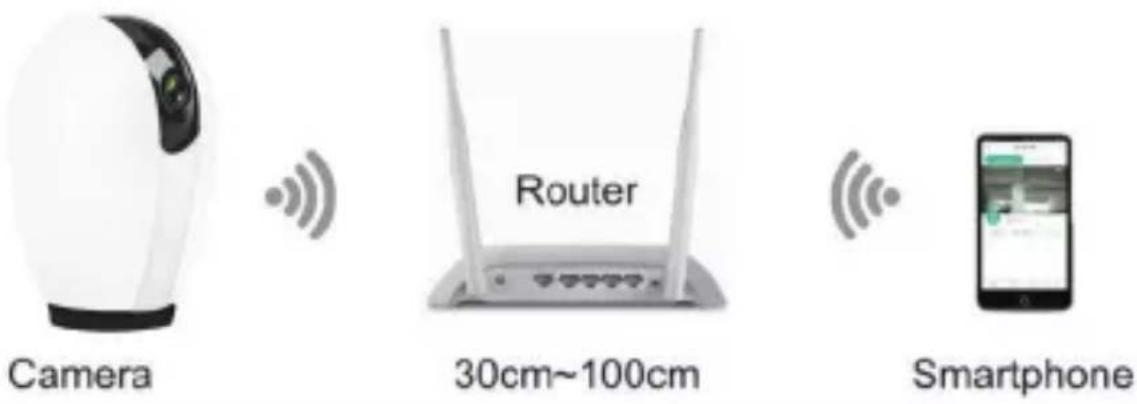
Houd rekening met de volgende zaken voordat u een apparaat toevoegt:
- Deze camera ondersteunt alleen 2.4GHZ wifi-netwerken. Wees er voordat u de camera toevoegt zeker van dat uw router een 2.4GHZ wifi-netwerk ondersteunt en uw telefoon met dit netwerk is verbonden. Kijk voor details onder "Veelgestelde vragen", achterin deze gebruikershandleiding.
- Wanneer de camera zich in een omgeving met meerdere netwerken bevindt, kan dit problematisch zijn voor de verbinding. Het is aan te raden om de camera in een omgeving met een enkel netwerk te plaatsen.
- Volg onderstaande stappen om er zeker van te zijn dat de camera juist wordt toegevoegd en u het juiste wifi-wachtwoord invult.
- Wanneer het niet lukt om de camera toe te voegen, houd dan de resetknop ingedrukt om de camera terug te zetten naar fabrieksinstellingen. Probeer de camera opnieuw toe te voegen nadat het lampje rood knippert en u "cuckoo" hoort.
- Het apparaat wordt standaard toegevoegd middels een QR-code. Wanneer dit niet werkt, probeer het dan opnieuw middels de AP-modus.
- Wanneer het na meerder pogingen niet lukt om het apparaat toe te voegen, neem dan alstublieft contact op met onze klantenservice voor assistentie.
- De camera kan maar met één account worden toegevoegd. Als de camera al een keer met een account is toegevoegd, kan dit niet nog een keer zonder de koppeling te verwijderen.
2.2.1. Camera toevoegen met een QR-code
Wanneer de camera aanstaat, zal het lampje branden. Nadat u "cuckoo" heeft gehoord zal het lampje rood knipperen.
Klik nadat uw telefoon is verbonden met een wifi-netwerk op "+" en selecteer "Camera" (met als toevoeging de naam van het model van uw camera). Klik vervolgens op de QR-code modus.
Klik nadat u het lampje rood ziet knipperen op "next".
Klik nadat u uw wifi-wachtwoord heeft ingevoerd op "next". (Toon uw wachtwoord om er zeker van te zijn dat u het juiste wachtwoord heeft ingevoerd.)
Richt de camera op de QR-code op uw mobiele telefoon op zo'n 15 cm afstand. Beweeg uw handen niet terwijl u dit doet en zorg dat er geen barsten in het scherm van uw telefoon zitten.
Na 2-5 seconden wachten hoort u "bugu". Klik vervolgens op "Hear tones". Als u het geluid niet heeft gehoord, klik dan op "Don't hear the tone" voor assistentie.
Het lampje zal rood knipperen en vervolgens zal er een blauw lampje branden. Uw mobiele app zal seconden gaan tellen terwijl deze op zoek is naar een verbinding. Nadat u in de app ziet dat de verbinding geslaagd is, klik op "Add" en vervolgens op "Return list"
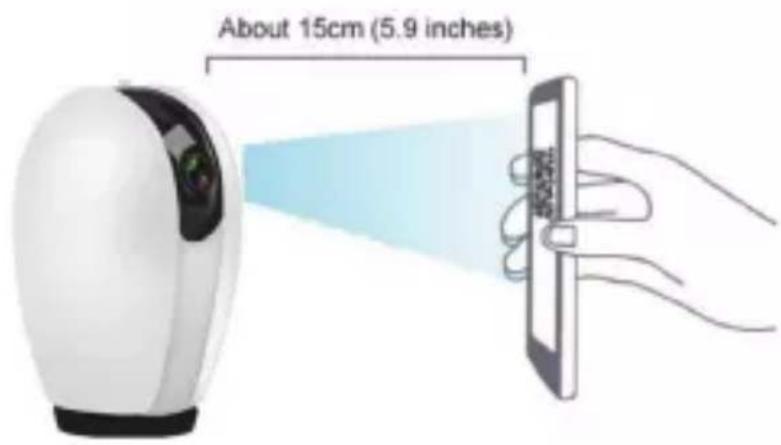
De camera is gericht op de QR-code op het telefoonscherm op een afstand van 15 cm. Nadat het apparaat de QR-code herkent, hoort u het "Bugu" geluid. Het lampje zal blauw worden. Klik vervolgens op "hear tone".
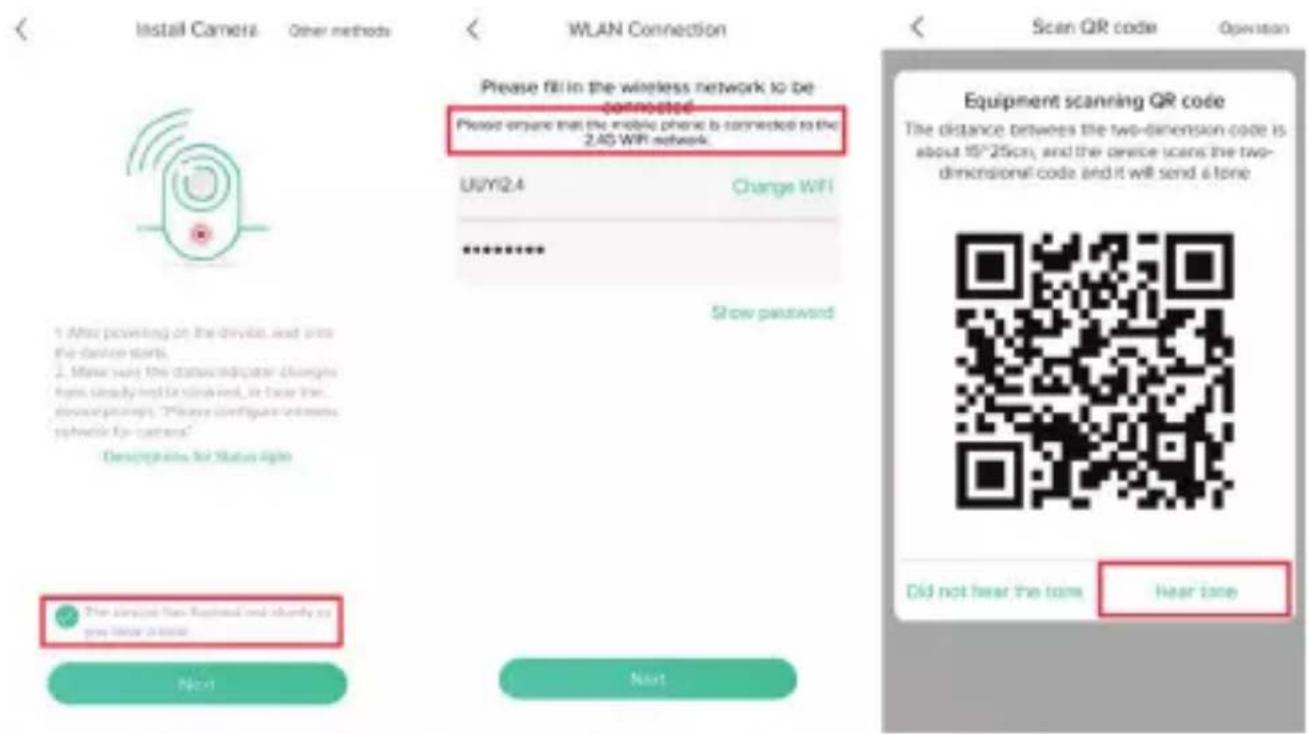
Let op: Als het niet lukt om bij de laatste stap de camera toe te voegen, raadpleeg dan de "Veelgestelde vragen" sectie aan het einde van deze gebruikershandleiding voor vragen over een gefaalde netwerkverbinding. Klik nadat u de camera heeft teruggezet naar fabrieksinstellingen op "AP Mode" en probeer opnieuw.
2.2.2. Camera toevoegen met AP-modus
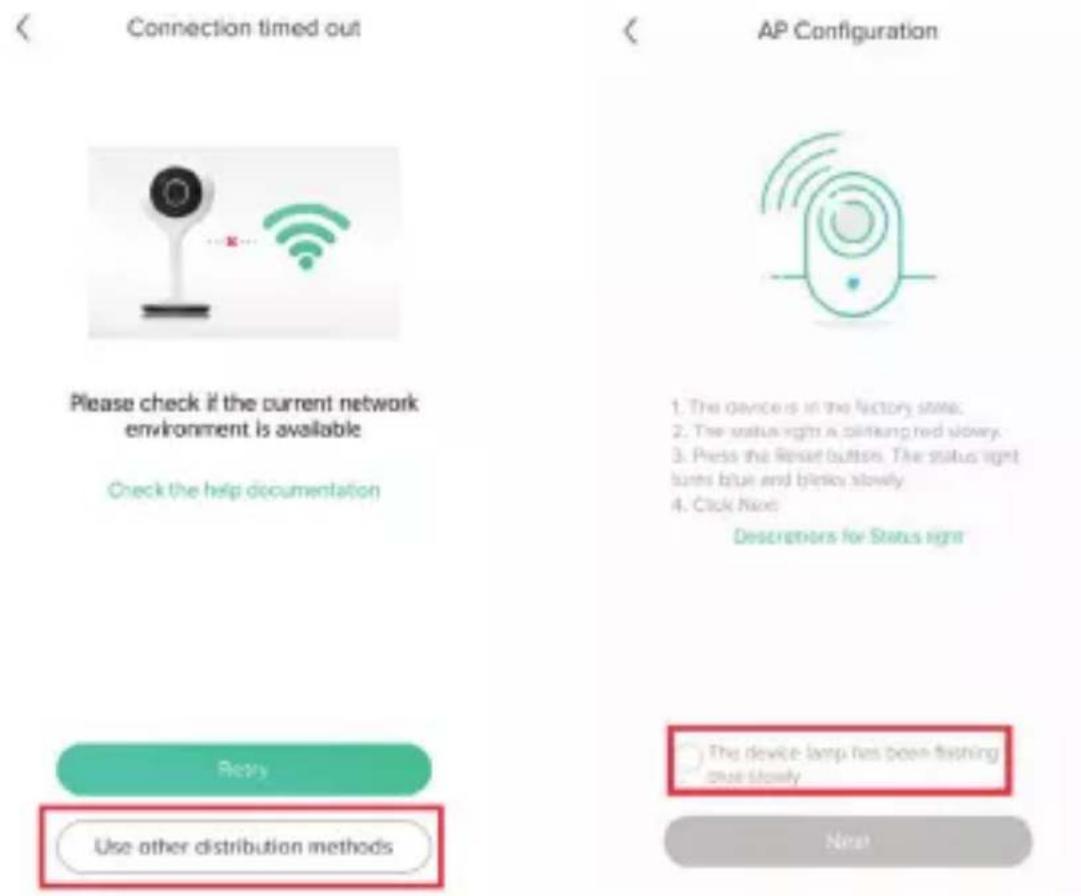
Als het niet lukt om de camera met de QR-code toe te voegen, klikt u op "Use other distribution methods" en daarna op "AP Mode".
Zet de camera eerst terug naar fabrieksinstellingen. Dit doet u door de resetknop ingedrukt te houden tot u "cuckoo" hoort. Wacht tot de camera opnieuw opstart. Nadat het lampje rood begint te knipperen, drukt u de resetknop van het apparaat in. U zult "cuckoo" horen. Het lampje van de camera zal blauw knipperen (tweemaal per seconde) en de AP-modus zal aangaan. Klik vervolgens op "Next".
Klik nadat u het juiste wifi-wachtwoord heeft ingevoerd op "Next". (Toon uw wachtwoord om er zeker van te zijn dat u het juiste wachtwoord heeft ingevoerd.)
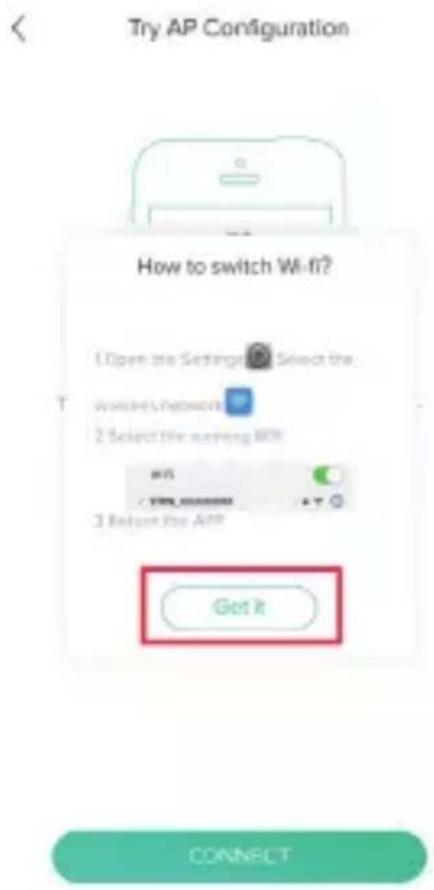
Klik op "Connect" en vervolgens op "Know". De telefoon
zal automatisch naar het bedieningspaneel voor draadloze LAN-instellingen gaan. Zoek naar een wifi-verbinding genaamd "STRN_XXXXXX", klik op dit netwerk. Keer nadat de verbinding is geslaagd terug naar de CloudEdge app. (Let op: Android en iOS besturingssystemen verschillen in deze stap. Voor Android toestellen is het gemakkelijker om meteen in de app verbinding te maken met het STRN_XXXXXX netwerk.)
De app begint seconden te tellen terwijl deze aan het wachten is op een verbinding tussen uw camera en telefoon. Nadat het lampje blauw wordt en u het geluid "Bugu" hoort zal de app aangeven dat het apparaat gevonden is. Klik op "Add", selecteer het vakje dat aangeeft dat de verbinding is gevonden en keer terug naar de lijst
Let op: Als het niet lukt om bij de laatste stap de camera toe te voegen, raadpleeg dan de "Veelgestelde vragen" sectie aan het einde van deze gebruikershandleiding voor vragen over een gefaalde netwerkverbinding. Klik nadat u de camera heeft teruggezet naar fabrieksinstellingen op "AP Mode" en probeer opnieuw.
2.3. Introductie van de hoofdfuncties
2.3.1. Hoofdbedieningspaneel
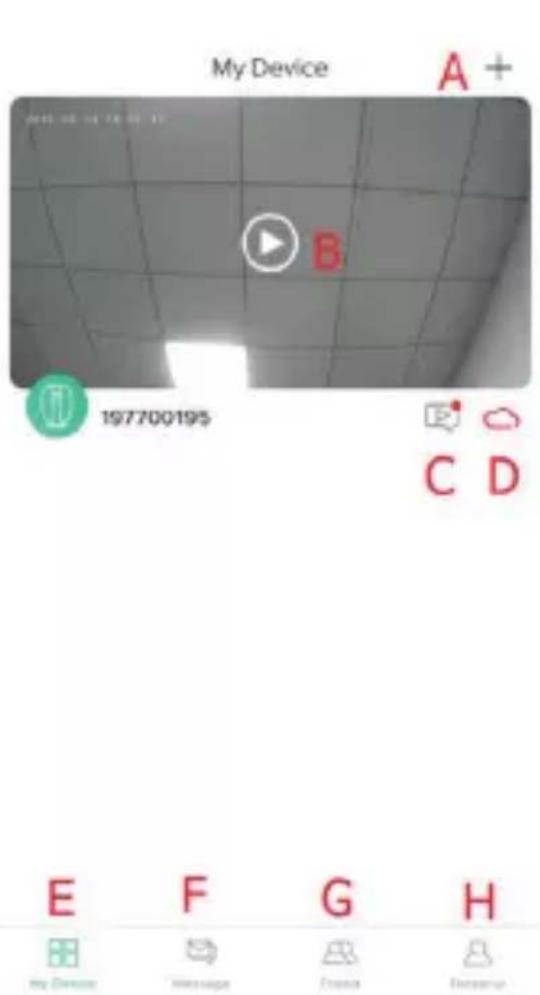
A: Voeg apparaat toe
B: Videoscherm, klik hierop om naar het videobbeeld te gaan
C: Alarmmap. Hier vindt u de beelden die zijn opgeslagen bij alarmmeldingen (bewegingsdetectie).
D: Cloudopslag. Door hier te klikken kunt u uw cloudopslagservice beheren.
E: Apparaat bedieningspaneel
F: Berichten. Hier kunt u alarm- en systeemberichten inzien.
G: Vrienden. Vind vrienden en voeg ze toe.
H: Persoonlijke homepagina: beheer en bekijk uw accountnaam, land, wachtwoord, versie van de app et cetera.
2.3.2. Real time videobeeld
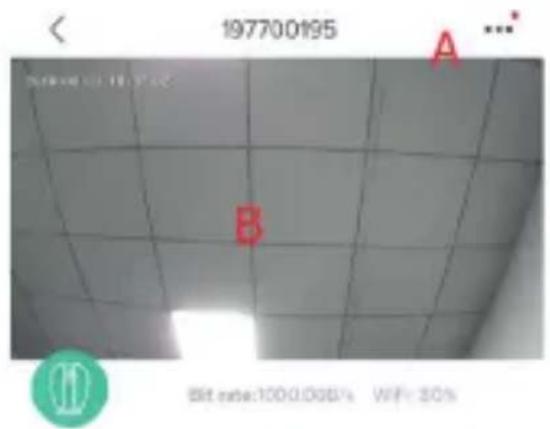
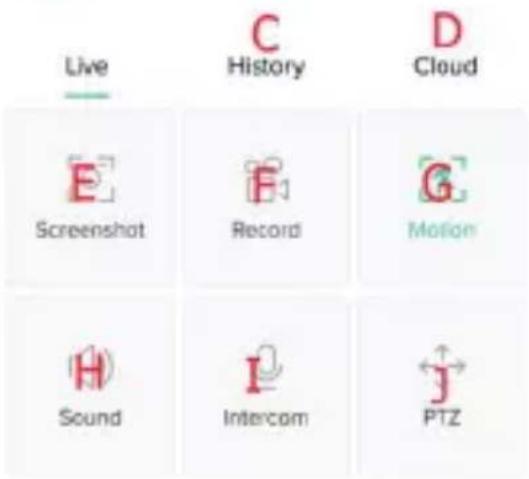
A: Functie-instellingen. Stel verschillende parameters in.
B: Live video
C: Video's terugspoelen. Bekijk video's van de Micro SD-kaart.
D: Bekijk video's uit de Cloudopslag.
E: Maak een screenshot van een video en sla deze op in de galerij van uw telefoon.
F: Neem real time video's op en sla deze op in de galerij van uw telefoon.
G: Bewegingsdetectie aan-/uitzetten
H: Geluid aan/uit
I: Tweerichtings audio. Houd deze knop ingedrukt om tegen de camera te praten.
J: PTZ-controlknop. Indien uw camera PTZ-control ondersteunt, kunt u hiermee de camera draaien
2.3.3. Pushinstellingen alarm
De bewakingscamera ondersteunt intelligente bewegingsdetectie en abnormale geluidsdetectie. Wanneer u de juiste instellingen heeft, zal de camera een pushmelding naar uw telefoon sturen wanneer er beweging of abnormaal geluid wordt gedetecteerd.
In de standaardinstellingen staan de pushmeldingen bij bewegingsdetectie standaard aan. De functie "receive alarm push" staat aan. Stel de gevoeligheid van bewegingsdetectie en alarmmeldingen in.
Welke gevoeligheid moet u kiezen? Kies voor kleine ruimtes "low" of "medium". Voor grote ruimten raden we aan om "high" te kiezen.
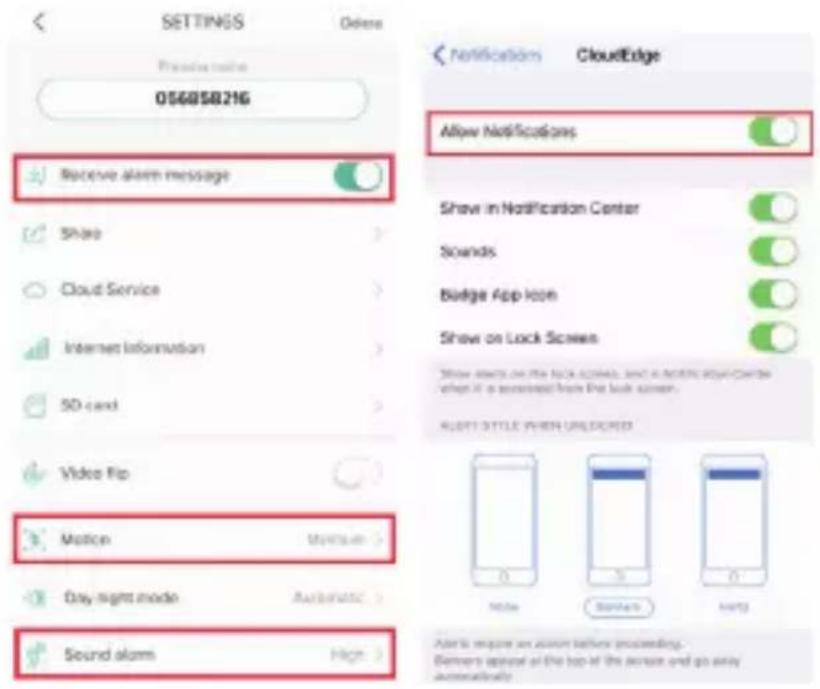
Opmerking: Als u alarmpushmeldingen wilt ontvangen, dient u de app hiervoor toestemming te geven in de instellingen van uw telefoon.
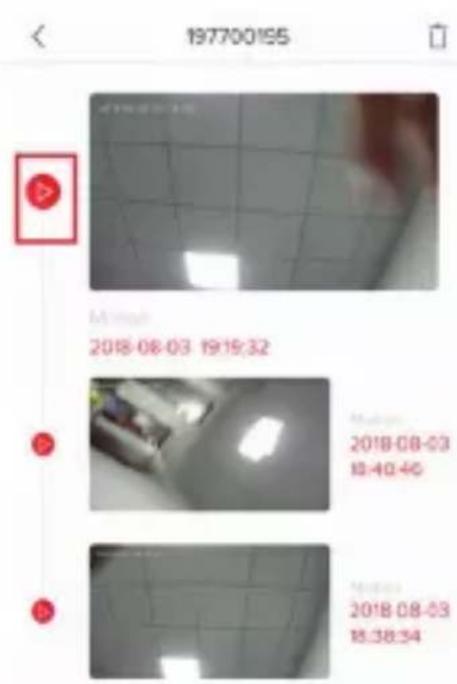
Nadat u de parameters van de bewegingsdetectie heeft ingesteld, zal de camera bewegende objecten detecteren en dit middels een foto in een pushmelding naar uw app verzenden.
Open de pushmelding om alle alarmbeelden in te zien.
Klik op de knop aan de linkerkant van het alarmbeeld om de video meteen op de Micro SD-kaart of Cloudopslag op te slaan.
2.3.4. Delen met anderen
De camera kan maar toegevoegd worden op één account. Dit account kan alleen maar ingelogd zijn op één telefoon. Indien anderen de beelden van de camera willen bekijken, kunt u de camera ongelimiteerd met anderen delen.
Let op: Om veiligheidsredenen hebben de gastaccounts niet alle rechten om de camera te beheren. Van enkele functies kunnen de gastaccounts geen gebruikmaken.
Klik op het 'friend'-icoon op het hoofdbedieningspaneel.
Voer een account in (dit account moet geregistreerd zijn in de CloudEdge app voordat u deze probeert toe te voegen) en klik op "add".
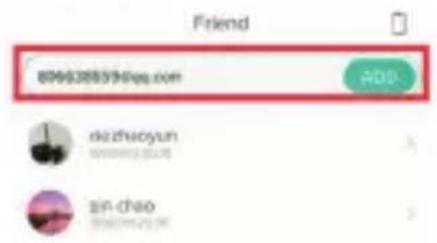
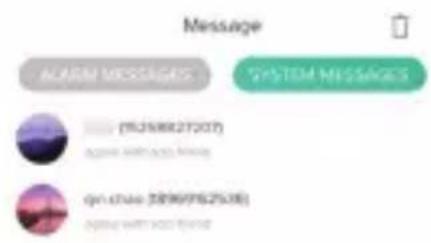
Het uitgenodigde account zal een melding krijgen in de app. Bevestig deze uitnodiging. De accounts zijn nu bevriend.
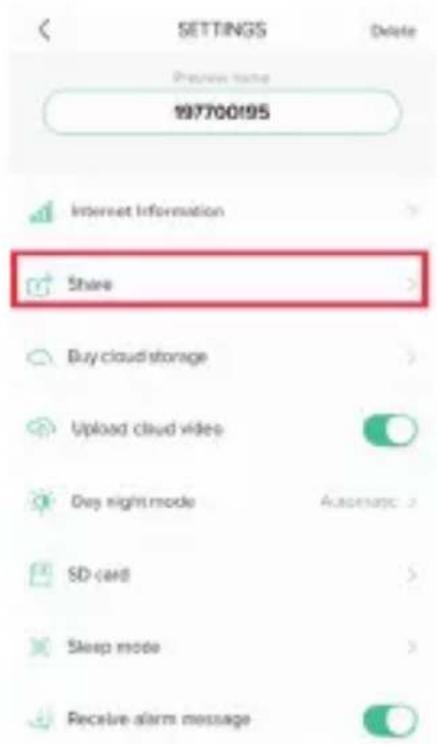
Ga naar de instellingen van uw apparaat en selecteer "Share" om in het deelbedieningspaneel te komen.
Selecteer de vrienden waarmee u uw camera wilt delen. Er zal een automatische pop-up verschijnen.
Opslag via de Micro SD-kaart is de belangrijkste manier om uw video's op te slaan. De poort voor de Micro SD-kaart bevindt zich op uw camera. De camera ondersteunt Micro SD-kaarten tot 128GB. De poort bevindt zich bij ieder model op een andere plek.
Vereisten voor uw Micro SD-kaart
- De Micro SD-kaart dient tot 2-128GB aan geheugen te bevatten
- Voor optimaal gebruik raden we aan om klasse 10 Micro SD-kaarten te gebruiken. Hier vallen de Micro SD-kaarten van Samsung, SanDisk en Kinston onder.
- Het is aan te raden om alvorens u de Micro SD-kaart in de camera steekt deze te controleren op beschadigingen. Zorg dat de Micro SD-kaart geformatteerd is naar FAT32 alvorens u deze gebruikt.
Ga naar instellingen en klik op "SD card"
Als de Micro SD-kaart wordt herkend, zal de geheugencapaciteit worden getoond.
- Formatteer de geheugenkaart als u de videogeschiedenis wilt verwijderen of als de kaart beschadigd is.
De standaardinstelling staat op opname-opslag per videoclip. Als u alle opnames wilt opslaan, zet dan "Video Fragment" uit onder "Playback Settings"
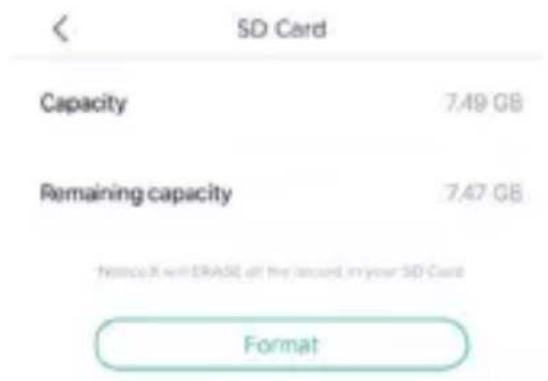
Let op: als uw geheugenkaart niet wordt herkend, controleer dan of uw geheugenkaart aan alle vereisten voldoet. Herstart het apparaat. Wanneer de geheugenkaart nog steeds niet wordt herkend is het aan te raden om de standaardinstellingen terug te zetten, een andere geheugenkaart te proberen of contact op te nemen met onze klantenservice.
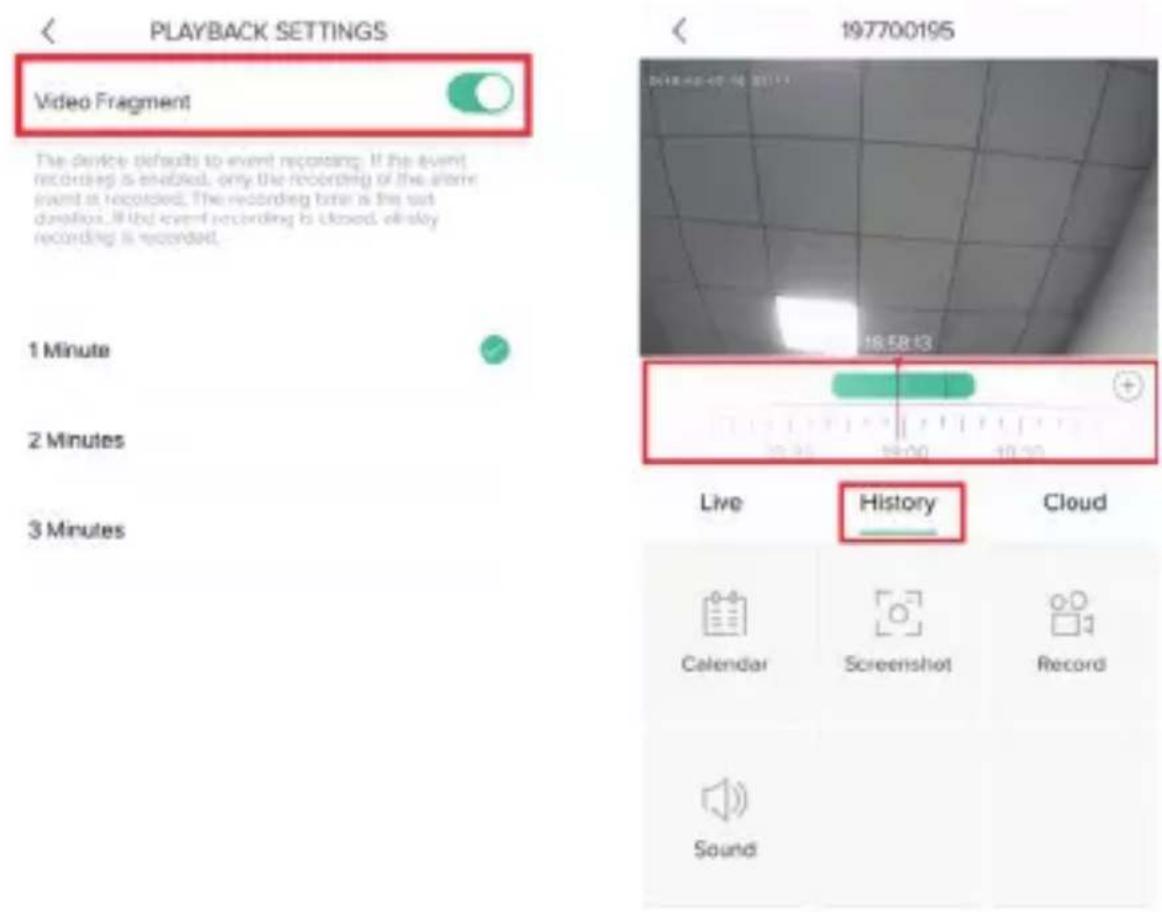
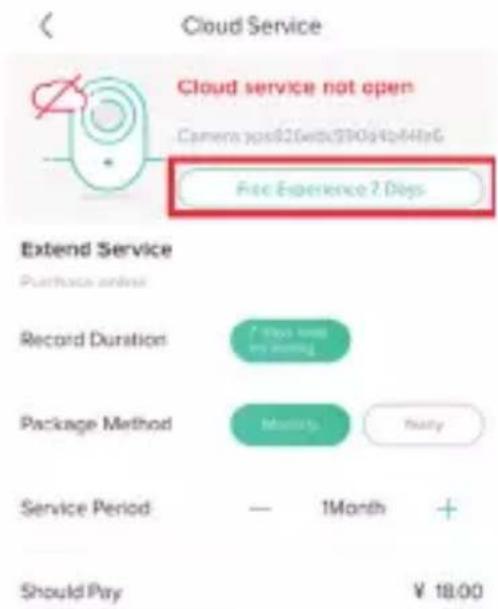
Bij aanschaf van dit product kunt u 7 dagen gratis gebruikmaken van Cloudopslag. Nadat deze 7 dagen verlopen zijn kunt u bepalen of u voor betaalde Cloudopslag gaat.
Opmerking: Als u niet voor betaalde Cloudopslag kiest heeft dit geen gevolgen voor het gebruik van dit product. U kunt ook gebruikmaken van opslag op een Micro SD-kaart. Indien u ook geen gebruik wilt maken van de gratis periode, kunt u ervoor kiezen om deze niet te activeren.
A: Klik op de cloudopslagknop
B: Klik op "7-day free experience" om uw gratis proefperiode te activeren.
C: U kunt voor verschillende soorten Cloudopslag kiezen bij dit product. Kies een maandelijks of jaarlijks pakket, afhankelijk van uw behoeften.
D: Klik op "Payment". Wanneer de betaling is voltooid zal de camera automatisch ingesteld zijn op Cloudopslag
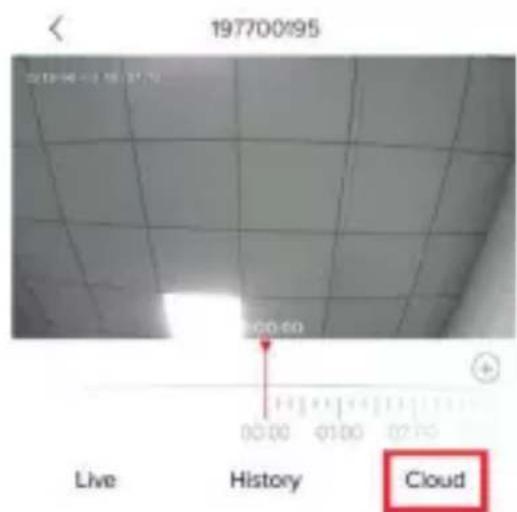
Let op: dit product ondersteunt Alibaba Cloud als cloudopslagservice. Alle video's worden opgeslagen in de Alibaba Cloud Server. Het ingebouwde financial-grade drievoudige encryptie algoritme zorgt voor de veiligheid van video-opnames en overdracht hiervan terwijl uw privacy niet wordt geschaad. Uw Cloudopslag is gebonden aan uw apparaat. Neem contact op met de verkoper van het apparaat als de clousopslagservice niet werkt of u deze op een nieuw apparaat wilt gebruiken.
2.3.7. Camera verwijderen
Als u de camera toe wilt voegen aan een ander account of het product wilt retourneren, kunt u de camera verwijderen via de app.
Ga naar de "My Devices" pagina en klik op de naam van uw apparaat en houd deze ingedrukt. Er zal een pop-up verschijnen waarin u de camera kunt verwijderen. Klik op "OK" om dit te bevestigen.
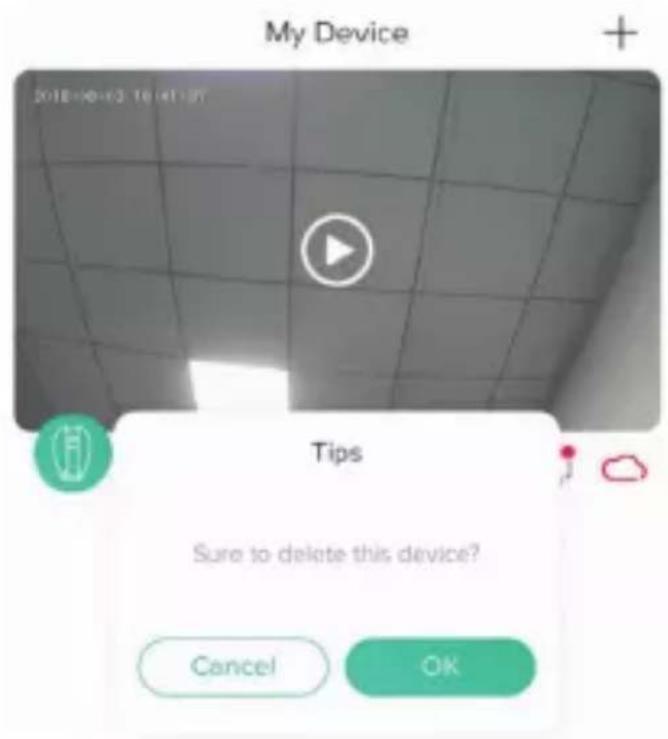
Nadat uw camera is verwijderd zal de Cloudopslag worden vrijgegeven. Denk goed na voordat u het apparaat verwijdert.
3.Veelgestelde vragen
1. Waarom kan ik het apparaat niet toevoegen of configureren met het netwerk?
U kunt aan de hand van de kleur van het lampje bepalen wat de oorzaak en oplossing van de gefaalde verbinding is.
A. Voordat u het apparaat toevoegt dient het lampje rood te knipperen (tweemaal per seconde). Als het lampje niet rood knippert, zet het apparaat dan terug naar fabrieksinstellingen (houd de resetknop ingedrukt totdat u "cuckoo" hoort). (De resetknop bevindt zich op elk apparaat op een andere plek, maar is gemarkeerd met "RESET").
B. Het lampje van het apparaat wordt niet rood of u hoort geen "cuckoo" geluid.
- Zorg dat de lens van de camera op uw telefoonscherm is gericht en de afstand tussen de camera en telefoon 15cm is.
- Pas de afstand tussen telefoon en camera telkens een beetje aan en houd dit 2 seconden vast.
- Zorg ervoor dat er geen vlekken op de lens van de camera zitten.
- Zorg dat uw telefoonscherm op volle helderheid staat en er geen barsten in uw scherm zitten.
- Probeer een andere netwerkverbinding.
C. Het lampje blijft rood knipperen en wordt niet blauw.
-
Het apparaat ondersteunt geen 5GHZ wifi-netwerken. Zorg dat wanneer u het apparaat toevoegt, uw telefoon met een 2.4GHZ wifi-netwerk is verbonden.
-
Het wifi-wachtwoord dient correct ingevuld te worden en mag geen speciale tekens bevatten.
-
Het wordt aangeraden om de router te herstarten wanneer de wifi-verbinding niet stabiel is.
D. Het lampje wordt blauw, maar de app kan het apparaat niet vinden.
- Probeer het apparaat op andere manieren toe te voegen.
- Als het apparaat na meerdere pogingen nog steeds niet is
gevonden, neem dan contact op met de klantenservice.
Opmerking: Als de verbinding niet gelukt is, dient u het apparaat terug te zetten naar fabrieksinstellingen wanneer u opnieuw verbinding moet maken met het netwerk.
- Wanneer ik het apparaat toevoeg geeft de app aan dat het apparaat al met een ander account is toegevoegd. Wat moet ik doen?
Reset het product naar fabrieksinstellingen en probeer opnieuw.
- Hoe zet ik het apparaat terug naar fabrieksinstellingen?
Houd de resetknop ingedrukt tot het lampje van het apparaat uitgaat en laat deze los. U hoort een "cuckoo" geluid. Wacht tot het apparaat herstart en het lampje aangaat.
- Beschrijving verschillende kleuren licht
Continu rood De camera start op of vertoont abnormaal gedrag Langzaam knipperend rood De camera is op zoek naar een netwerk Continu blauw De camera vertoont normaal gedrag Rood/blauw knipperend licht De camera is zich met een netwerk aan het verbinden
- Wat betekenen de verschillende kleuren van de tijdlijn?
Rood staat voor alarmvideo en groen voor normale video.
- Waarom is er een onderbreking van de video?
De onderbreking betekent dat er geen videobestand is opgenomen. Dit is verschillend voor de verschillende opslag. Bij opslag op Micro SD-kaart: nadat het apparaat uitgeschakeld is, stopt het apparaat met opnemen. Controleer of het apparaat is uitgeschakeld tijdens de onderbreking. Als u het apparaat niet heeft uitgeschakeld, controleer dan of het apparaat juist is verbonden met de adapter. Cloudopslag: Wanneer de verbinding niet stabiel is kan de video-opname niet opgeslagen worden op de Cloud. Controleer uw netwerkverbinding.
7. De Micro SD-kaart kan niet worden geïdentificeerd?
Lees de functiebeschrijving onder "Instelling Micro SD-kaart" in deze gebruikershandleiding. Controleer of de geheugenkaart voldoet aan de kwaliteitsvereisten. Het is ook mogelijk dat de Micro SD-kaart niet kan worden geïdentificeerd als het wifi-signaal niet goed is.
8. Waarom ontvang ik geen meldingen op mijn telefoon?
Zorg ervoor dat u de app toestemming heeft gegeven om meldingen op uw telefoon te tonen. Onder normale omstandigheden hoort u een pushmelding te krijgen wanneer de camera een abnormale beweging of geluid detecteert. Of uw telefoon trilt of geluid maakt bij deze melding is afhankelijk van de instellingen van uw telefoon.
9. De app kan de video niet laden. Wat moet ik doen als de camera niet verbonden is?
Controleer eerst of de camera is opgeladen en de netwerkverbinding normaal is. Als dit het geval is, zet de camera dan uit en zet hem vervolgens opnieuw aan. Als de camera nog steeds niet werkt, verwijder de camera dan uit uw app, zet de camera terug naar fabrieksinstellingen en voeg het apparaat opnieuw toe.
10. Volgens de app werkt mijn verbinding niet. Wat moet ik doen?
Zet het apparaat terug naar fabrieksinstellingen. Als het probleem nog steeds voorkomt, neem dan contact op met onze klantenservice voor technische assistentie.
11. De app kan de video niet laden. Wat kan ik doen?
U kunt nagaan wat het probleem is aan de hand van de kleur van het lampje.
-
Als het lampje uit is, is het apparaat niet opgeladen. Controleer of de adapter juist is aangesloten en werkt.
-
Wanneer het lampje aanstaat, kunt u twee dingen zien:
A: Het lampje is rood. Dit betekent dat de netwerkverbinding is verbroken. Controleer of uw wifi-verbinding stabiel is en herstart
de router. We raden u aan om de camera dichter bij de router te zetten.
B: Het lampje is blauw. Dit betekent dat de verbinding normaal is. Controleer of uw telefoon een normale mobiele netwerkverbinding heeft. Als deze verbinding niet stabiel is, kan de video niet normaal naar uw telefoon worden verzonden. We raden u aan om uw telefoon met een wifi-netwerk te verbinden voor een betere connectie.
- Is er vertraging als ik een cirkel in het midden van de video zie?
De cirkel geeft aan dat de video aan het laden is. Dit geeft aan dat de netwerkverbinding niet optimaal is. Controleer uw netwerkverbinding. We raden u aan om het apparaat dichter bij de router te plaatsen.
- Hoeveel personen kunnen tegelijkertijd inloggen op het account?
Een account kan tegelijkertijd ingelogd zijn op één telefoon en één computer. Anderen kunnen video's bekijken via de deelfunctie.
- Met hoeveel accounts kan ik de toegang tot de camera delen?
Hier is geen limiet aan verbonden.
- Waarom zijn de functies voor gedeelde accounts niet compleet?
Om veiligheidsredenen zijn de functies voor gedeelde accounts beperkt. Als andere mensen de camera willen bedienen, kunnen ze inloggen op het beheerdersaccount.
- Waarom kan het cameranetwerk niet configureren met andere telefoons?
De camera is gebonden aan één account. Andere accounts kunnen alleen toegang krijgen tot de camera via de deelfunctie. Als u een ander account aan de camera wilt verbinden, dient u eerst de
verbinding met het reeds verbonden account te verwijderen.
-
Kan ik de beelden nog steeds bekijken als mijn camera gestolen wordt?
-
Als u voor Cloudopslag heeft gekozen, blijven de beelden beschikbaar op de Cloud.
-
Als u gebruikmaakt van Micro SD-opslag en u ook de Micro SD-kaart kwijt bent, kunt u de beelden niet terugzien. Wel krijgt u de alarmfoto te zien die u via een pushmelding ontvangt.
-
Hoe kan ik mijn wifi-verbinding veranderen?
Verwijder het apparaat in de app en configureer het netwerk opnieuw.
- Hoe kan ik de video's die zijn opgeslagen op de Micro SD-kaart bekijken op de computer?
Sla de video die u wilt bekijken op op uw telefoon. Kopieer de video vervolgens van uw telefoon naar uw computer en speel de video af via een mediaspeler.
- Wat moet ik doen als het beeld donker is en er geluid klinkt?
Slecht licht kan de kwaliteit van het beeld beïnvloeden. Om beeldkwaliteit te garanderen, is het beeld van de camera zwart-wit als er onvoldoende omgevingslicht is. Controleer of het beeld zwart-wit is als de infraroodmodus aanstaat. Als deze modus niet aanstaat, pak dan de hele lens vast met uw hand tot u een klik hoort. Laat vervolgens los. De infraroodmodus staat nu aan en het beeld zal zwart-wit worden.
- Hoe weet ik of mijn wifi-verbinding een 2.4GHZ of 5GHZ verbinding is?
Zoek het model van uw router via Google, hier kunt u informatie over de verbinding vinden. De camera ondersteunt alleen 2.4GHZ wifi-verbindingen. Zorg ervoor dat u zeker weet dat u een 2.4GHZ verbinding heeft voordat u het apparaat in gebruik neemt. Als uw
router alleen een 5GHZ wifi-verbinding ondersteunt en u geen apparaten kunt toevoegen, is het aan te raden om uw router te vervangen. Als uw router 2.4GHZ wifi-verbindingen ondersteunt kunt u apparaten toevoegen.
22. Hoe weet ik of het wifi-netwerk waar mijn telefoon mee verbonden is 2.4GHZ of 5GHZ is?
Als de naam van het wifi-netwerk op standaardinstellingen staat, staat er in de naam van het netwerk of het om een 2.4GHZ of 5GHZ netwerk gaat. Als u uw wifi-netwerk zelf een naam heeft gegeven, kunt u dit op uw router terugvinden.
Instructies na aankoop
- Het product zal geüpdatet worden wanneer er een nieuwe update beschikbaar is. Bezoek onze website voor meer informatie.
- Instructies over de basisfuncties van onze producten zijn bijgevoegd in de gebruikershandleiding. Lees deze informatie aandachtig.
- Neem contact op met de verkoper als er zich problemen voordoen bij het gebruik van de camera.
- Wij hebben met grote zorg deze gebruikershandleiding voor u samengesteld. Er kunnen zich echter nog steeds afwijkingen voordoen in de instructies ten opzichte van de actuele situatie. Neem contact op als er verschillen of vragen zijn.
- Dit is een algemene gebruikershandleiding. Specificeer de instructies op uw product.
- De gebruiker wordt aansprakelijk gesteld voor schade die is veroorzaakt door het niet volgen van de gebruikershandleiding.
Schade die door de gebruiker is veroorzaakt door het niet volgen van de gebruikershandleiding dient de gebruiker op zich te nemen.
Dienst Naverkoop
Voor technische ondersteuning kan u bij ons terecht op support@orretti.com of via onze support pagina https://www.orretti.com/support/