
40FB5406 - Televisie THOMSON - Gratis gebruiksaanwijzing en handleiding
Vind de handleiding van het apparaat gratis 40FB5406 THOMSON in PDF-formaat.
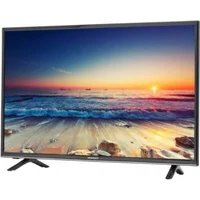


| Type product | LED-televisie |
| Schermdiagonaal | 40 inch (102 cm) |
| Resolutie | Full HD (1920 x 1080) |
| Beeldverversingssnelheid | 60 Hz |
| Helderheid | 250 cd/m² |
| Contrastverhouding | 3000:1 (statisch) |
| Aansluitingen | 2x HDMI, 1x USB, 1x VGA, 1x Component (Y/Pb/Pr), 1x Composiet (AV), 1x hoofdtelefoonuitgang |
| Tuner | DVB-T/T2, DVB-C, DVB-S/S2 |
| Geluidsvermogen | 2 x 8 Watt |
| Energieverbruik (ingeschakeld) | 50 W (typisch) |
| Energieverbruik (stand-by) | < 0,5 W |
| Energielabel | F |
| Afmetingen zonder voet (B x H x D) | 902 x 520 x 80 mm |
| Afmetingen met voet (B x H x D) | 902 x 570 x 180 mm |
| Gewicht zonder voet | 6,5 kg |
| Gewicht met voet | 7,0 kg |
| VESA-montage | 200 x 200 mm |
| Onderhoud en reiniging | Gebruik een zachte, droge doek. Gebruik geen agressieve chemicaliën. |
| Veiligheid | Plaats het toestel op een stabiele ondergrond; blokkeer ventilatieopeningen niet. |
| Reserveonderdelen en repareerbaarheid | Reserveonderdelen beschikbaar via erkende servicecentra; reparatiehandleiding op aanvraag. |
| Garantie | 2 jaar |
Veelgestelde vragen - 40FB5406 THOMSON
Gebruikersvragen over 40FB5406 THOMSON
0 vraag over dit apparaat. Beantwoord die u kent of stel uw eigen vraag.
Stel een nieuwe vraag over dit apparaat
Download de handleiding voor uw Televisie in PDF-formaat gratis! Vind uw handleiding 40FB5406 - THOMSON en neem uw elektronisch apparaat weer in handen. Op deze pagina staan alle documenten die nodig zijn voor het gebruik van uw apparaat. 40FB5406 van het merk THOMSON.
GEBRUIKSAANWIJZING 40FB5406 THOMSON
Zorg ervoor dat de spanning van uw elektriciteitsnet overeenkomt met de spanning aangegeven op het typeplaatje aan de achterzijde van uw TV-toestel. Als de netstekker, de AC-ingang of een apparaatkoppelaar wordt gebruikt om dit product van de voeding los te koppelen, moet deze altijd bereikbaar en gereed worden gehouden.
Op bepaalde modellen bevindt het indicatielampje zich aan de zijkant van het TV-toestel. Wanneer het indicatielampje aan de voorzijde uit is, dan betekent dat niet dat het TV-toestel volledig van het elektriciteitsnet ontkoppeld is. Om het TV-toestel helemaal te ontkoppelen, moet de stekker eruit getrokken worden.
De onderdelen van het TV-toestel zijn hittegevoelig.
De maximale omgevingstemperatuur
mag niet hoger dan 35° Celsius zijn. Dek de ventilatieopeningen aan de achterzijde of zijkanten van het TV-toestel niet af. Laat voldoende ruimte rondom de TV vrij voor een goede ventilatie. Plaats het apparaat uit de buurt van hittebronnen (open haarden enz.) of apparaten die sterke magnetische of elektronische velden produceren.
De vochtigheidsgraad in kamers waar het TV-toestel geïnstalleerd wordt, mag niet hoger zijn dan 75%. Het verplaatsen van het TV-toestel vanuit een koude naar een warme ruimte kan condensvorming op het scherm (en op sommige onderdelen in het TV-toestel) veroorzaken. Laat de condens verdampen voordat u het TV-toestel weer inschakelt.
De "U"- of "POWER/∅knop op het TV-toestel of de "∅-toets op de afstandsbediening kan gebruikt worden om het TV-toestel aan te zetten en in de stand-by-modus te schakelen. Als u voor langere tijd niet naar de TV gaat kijken, schakel het dan helemaal uit door de stekker uit het stopcontact te halen.
Wij raden u aan om tijdens onweersbuien de stekker uit het stopcontact te halen (ook van de antenne) zodat het TV-toestel niet beïnvloed wordt door elektrische of elektromagnetische pieken die schade kunnen aanrichten. Dit is de reden om stopcontacten en antenneaansluitingen toegankelijk te houden zodat ze ontkoppeld kunnen worden, indien noodzakelijk.
Ontkoppel het TV-toestel onmiddellijk als u een brandgeur of rook bespeurt. U mag nooit, in welke omstandigheden dan ook het TV-toestel zelf openen, omdat u het risico op een elektrische schok loopt wanneer u dat doet.
WAARSCHUWINGEN
Dit apparaat is alleen bestemd voor huishoudelijk gebruik en mag voor geen andere toepassing worden gebruikt, zoals voor niet-huishoudelijk gebruik of in een commerciële omgeving.
Als de externe flexibele kabel of het snoer van dit product beschadigd is, moet het door de fabrikant, een onderhoudsvertegenwoordiger van de fabrikant of door een vergelijkbaar gekwalificeerde persoon worden vervangen om een gevaar te voorkomen.
Laat meer dan 10 cm ruimte rond de televisie vrij om voldoende ventilatie mogelijk te maken. De ventilatie mag niet worden belemmerd door het bedekken van de ventilatieopeningen met voorwerpen zoals kranten, tafelkleden, gordijnen enz.
Het toestel mag niet aan druip- of spatwater worden blootgesteld en er mogen geen voorwerpen gevuld met vloeistoffen, zoals vazen, op het product geplaatst worden.
Batterijen (geïnstalleerd batterijblok of geïnstalleerde batterijen) mogen niet worden blootgesteld aan teveel hitte, zoals zonlicht, vuur, e.d.
Stel dit apparaat nooit bloot aan regen of vocht, om het risico op brand of elektrische schokken te voorkomen.
Plaats de televisie nooit op een onstabiel oppervlak. Een televisie kan omvallen en ernstig of fataal letsel veroorzaken. Veel gevallen van letsel, voornamelijk van kinderen, kunnen worden voorkomen door enkele eenvoudige voorzorgsmaatregelen te treffen:
- Gebruik kabinetten of steunen aanbevolen door de fabrikant van de televisie.
- Gebruik uitsluitend meubilair dat de televisie veilig kan ondersteunen.
- Zorg ervoor dat de televisie niet over de rand van het ondersteunende meubilair uitsteekt.
- Plaats de televisie in of op hoog meubilair (bijv., keuken- of boekenkasten) zonder beide het meubilair en de televisie te verankeren aan een geschikte steun.
- Plaats de televisie niet op een doek of ander materiaal tussen de televisie en het ondersteunende meubilair.
- Zorg ervoor dat kinderen de gevaren begrijpen van het klimmen op meubilair om de televisie of bedieningen ervan te bereiken.
Als u uw bestaande televisie opbergt of verplaatst, dient u dezelfde richtlijnen te overwegen zoals hierboven beschreven.
Apparatuur met dit symbool is een klasse II of dubbel geïsoleerd elektrisch apparaat. Het is zodanig ontworpen dat het geen beveiligende aansluiting op elektrische massa vereist.

Apparatuur zonder dit symbool is een Klasse I elektrisch apparaat. Dit type apparaat moet worden aangesloten op een stopcontact met een beveiligende massaverbinding.

Om brand te voorkomen, houd kaarsen of andere open vlammen te allen tijde uit de buurt van dit product.
Om letsel te voorkomen, moet dit apparaat veilig tegen de vloer/muur worden bevestigd in overeenstemming met de installatie-instructies.
VOORZICHTIG: Sluit hoofdtelefoons aan met het volume op laag ingesteld en verhoog indien nodig. Langdurig luisteren via hoofdtelefoons met hoge volume-instellingen kan tot gehoorschade leiden.
Oogvermoeidheid
Wanneer u dit product als een computermonitor gebruikt, raden gezondheid- en veiligheidsexperts frequente korte pauzes aan in plaats van af en toe lange pauzes. Bijvoorbeeld een pauze van 5-10 minuten na een uur continu schermwerk wordt als beter beschouwd dan een pauze van 15 minuten ieder 2 uur.
Gebruik de monitor niet tegen een lichte achtergrond of waar zonlicht of andere heldere lichtbronnen rechtstreeks op het scherm zullen schijnen.
TV-scherm
Het TV-scherm gebruikt in dit product is van glas gemaakt. Het kan daarom breken wanneer u het product laat vallen of klappen van andere voorwerpen laat opvangen.
Het TV-scherm is een product met een zeer geavanceerde technologie en levert een uiterst gedetailleerde weergave. Soms kunnen enkele inactieve pixels op het scherm verschijnen als een vast blauw, groen of rood puntje. Dit zal de prestatie van uw product echter niet aantasten.
Zorg
Gebruik een glasreiniger om het scherm en een zachte doek en mild schoonmaakmiddel om de rest van het TV-toestel schoon te maken.
Belangrijk: Het gebruik van sterke schoonmaakmiddelen, op alcohol gebaseerde en schurende producten kunnen het scherm beschadigen.
Stof de ventilatieopeningen aan de achterkant en zijkanten regelmatig af. Oplosmiddelen, schurende of op alcohol gebaseerde producten kunnen uw TV-toestel beschadigen. Als een voorwerp of vloeistof in het apparaat binnendringt, haal dan onmiddellijk de stekker uit het stopcontact en laat het nakijken door een geautoriseerde reparateur. Open het apparaat nooit zelf aangezien u gevaar kunt lopen of het apparaat kunt beschadigen.
ESD-voorschriften
Dit apparaat voldoet aan ESD-prestatiecriteria. Indien het apparaat zich niet hersteld in ethernetverbindingsmodus vanwege elektrostatische ontlading, moet er door de gebruiker worden ingegrepen.
Het TV-toestel ophangen aan de muur Waarschuwing: hier zijn twee mensen voor nodig
Om voor een veilige installatie te zorgen, neem de volgende veiligheidsaanwijzingen in acht:
- Controleer of de muur het gewicht van het TV-toestel en de muursteun kan dragen.
- Volg de bevestigingsaanwijzingen op die meegeleverd zijn bij de muursteun. U dient voor sommige modellen de zeskantige VESA-muurmontage schroefnaven (en schroeven), meegeleverd met de set, in de moeren voor de muursteun achterop uw set te schroeven voordat u de steun op de muur bevestigt.
- Het TV-toestel moet tegen een verticale muur gehangen worden.
- Gebruik alleen schroeven die geschikt zijn voor het materiaal van de muur.
- Zorg ervoor dat de TV-kabels zodanig gelegd zijn dat er geen struikelgevaar is.
Alle overige veiligheidsaanwijzingen m.b.t. onze TV-toestellen zijn ook hier van toepassing.
Gebruikershandleiding voor meerdere producten
De functies die in deze handleiding worden beschreven zijn voor de meeste modellen gebruikelijk. Sommige functies zijn mogelijk niet beschikbaar op uw TV en/of uw TV kan functies bevatten die niet in deze gebruikershandleiding zijn beschreven. De illustraties in deze gebruiksaanwijzing kunnen afwijken van het echte product. Raadpleeg het echte product.
Producten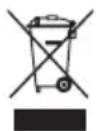
Pb Batterij
Notificatie: Het teken "Pb" onder het symbol voor batterijen geeft aan dat deze batterij lood bevat.
Informatie voor gebruikers over de verwijdering van oude apparatuur en batterijen [Europese Unie]
Deze symbolen geven aan dat de elektrische en elektronische apparatuur en de batterij met dit symbool aan het einde van de levensduur niet als gewoon huishoudelijk afval weggegooid mogen worden. De producten dienen daarentegen te worden ingeleverd bij specifieke inzamelpunten voor de recycling van elektrische en elektronische apparatuur en tevens batterijen, voor de juiste behandeling, terugwinning en recycling in overeenstemming met uw landelijke wetgeving en de Richtlijn 2012/19/EU, 2006/66/EC en 2008/12/EC.
Door deze producten correct te verwijderen, zult u bijdragen aan de instandhouding van de natuurlijke hulpbronnen en helpen om potentiële negatieve effecten op het milieu en de volksgezondheid te voorkomen die anders door onjuiste afvalverwerking van deze producten zouden kunnen worden veroorzaakt.
Voor meer informatie over inzamelpunten en recycling van deze producten, neem contact op met het gemeentekantoor, de dienst belast met de verwijdering van uw huishoudelijk afval of de winkel waar u het product hebt gekocht.
Sancties kunnen gelden voor onjuiste verwijdering van deze afvalstoffen, in overeenstemming met de nationale wetgeving.
[Zakelijke gebruikers]
Als u dit product wenst te verwijderen, neem dan contact op met uw leverancier en controleer de bepalingen en voorwaarden van de koopovereenkomst.
[Andere landen buiten de Europese Unie]
Deze symbolen gelden alleen in de Europese Unie. Als u deze artikelen wenst te verwijderen, doe dat in overeenstemming met de toepasselijke nationale wetgeving of andere regels in uw land voor de behandeling van oude elektrische apparatuur en batterijen.
Geachte klant,
Dit apparaat is in overeenstemming met de geldige Europese richtlijnen en normen met betrekking tot elektromagnetische compatibiliteit en elektrische veiligheid.
TCL Operations Polska Sp. z o.o.
De afbeeldingen en illustraties in deze handleiding dienen louter ter referentie en kunnen in uiterlijk van het werkelijk product afwijken. Productontwerp en specificaties kunnen zonder voorafgaande kennisgeving worden gewijzigd.
Belangrijke informatie 1
Hoofdstuk 1 - Aansluitingen
Voeding en antenne aansluiten 5
DVD-speler aansluiten, thuistheater systeem .... 5
DVD recorder aansluiten, kabelontvanger 6
Blu-ray Disk speler, HD game console, HD camcorder, hoofdtelefoon, CI module 6
Hoofdstuk 2 - Aan de slag
Afstandsbediening functies....7
De TV aan en uit zetten 8
Hoofdstuk 3 - Kanalen instellen
Eerste instelling 9
Automatisch kanalen zoeken uitvoeren 9
Hoofdstuk 4 - Uw TV gebruiken
Toegang tot kanalen.... 11
Verbonden toestellen bekijken 11
Volume 11
TV menu's 11
Menu-taal kiezen 11
Onmiddellijke inschakeling 11
Hoofdstuk 5 - Meer van uw TV gebruiken
Uw favoriete kanalen instellen 12
Energie besparen....12
SPDIF-type 12
Audiobeschrijving 12
Diagnostieken op digitale TV kanalen 12
Ondertitels gebruiken 12
Ondertitels aan/uit zetten 12
Taal van ondertiteling inschakelen op digitale TV kanalen 13
Een ondertiteltype selecteren op digitale TV kanalen 13
Teletekst gebruiken 13
Taal van decodeerpagina selecteren 13
Taal van digitale teletekst 13
E-Handleiding 13
Tijd toegang 13
De invoerinstellingen aanpassen 13
Software-update 13
Wijzigen in winkel of thuismodus 14
Gemeenschappelijke interface 14
De gemeenschappelijke interface module gebruiken 14
Toegang tot common interface-diensten 14
T-Link 14
Inschakelen of uitschakelen van de T-Link ..... 14
One-touch play gebruiken 14
Systeem standby gebruiken 15
Reset winkel 15
Aanduidings-LED 15
Afbeeldingen bekijken, muziek afspelen en video's
kijken via het USB opslagmedium....15
Alle 15
Afbeelding 15
Video 15
Muziek....16
EPG gebruiken (Elektronische Programmagids) 16
Een MHL-compatibel apparaat aansluiten ..... 17
Gebruik van MHL 17
Hoofdstuk 6 - Netwerk
Netwerkverbinding 18
Verbinden met een bedraad netwerk....18
Verbinden met een draadloos netwerk 18
Toegang Smart TV-portal 19
Delen & Bekijken 19
Uw PC verbinden 19
Inschakelen van de Delen & Bekijken 19
Media toevoegen van uw PC voor delen 19
Delen & Bekijken-toepassing 20
TV Remote (nScreen) 20
WiFi display 20
Automatische inschakeling via netwerk 20
HbbTV 20
HbbTV toegang 21
HbbTV deactivatie....21
Hoofdstuk 7 - Andere informatie
Wachtwoord in Ouderlijk toezicht 22
Probleemoplossing 22
Televisie specificaties 22
OSS aankondiging 22
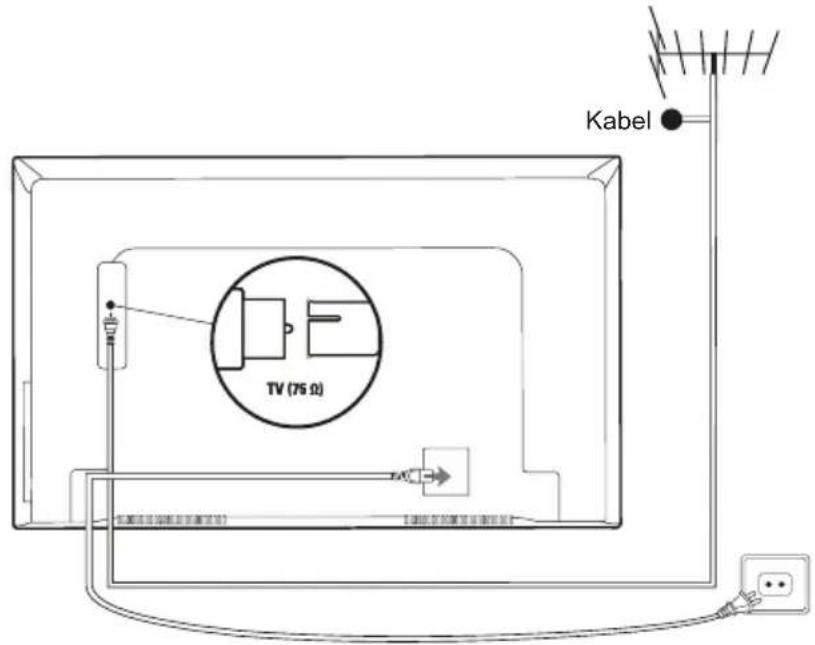
Voeding en antenne aansluiten
Om de tv aan te zetten na het aansluiten van het netsnoer, druk op of POWER/
Opmerkingen:
- De plaats van het netsnoer hangt af van het TV model. Op sommige modellen, moet u de netschakelaar eerst aanzetten.
- Ontkoppel eerst het netsnoer alvorens de toestellen aan te sluiten.
DVD-speler aansluiten, thuistheater systeem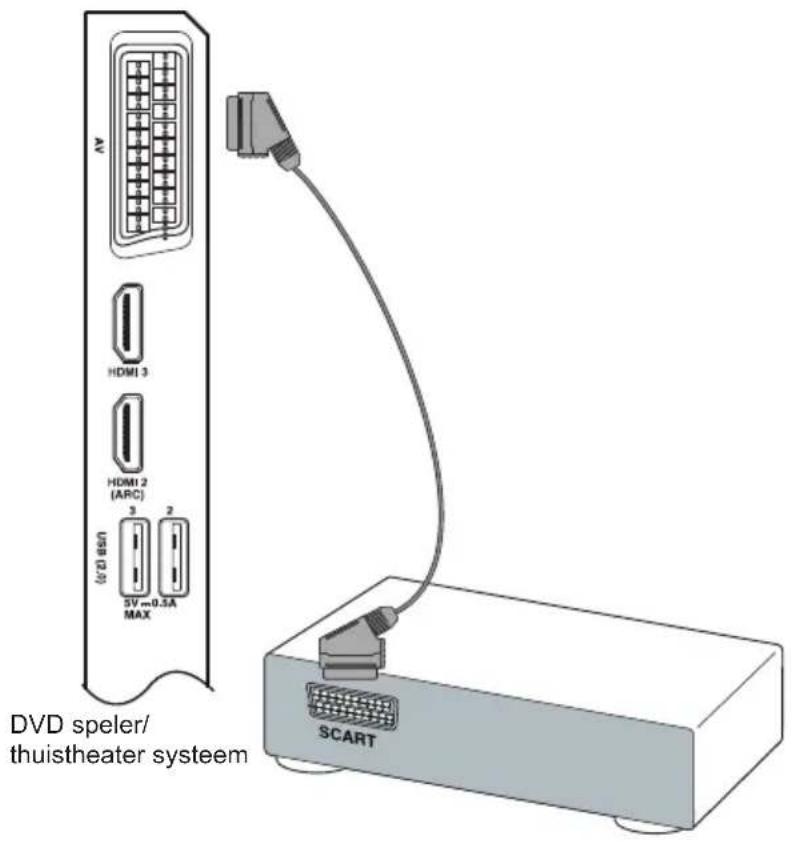
DVD recorder aansluiten, kabelontvanger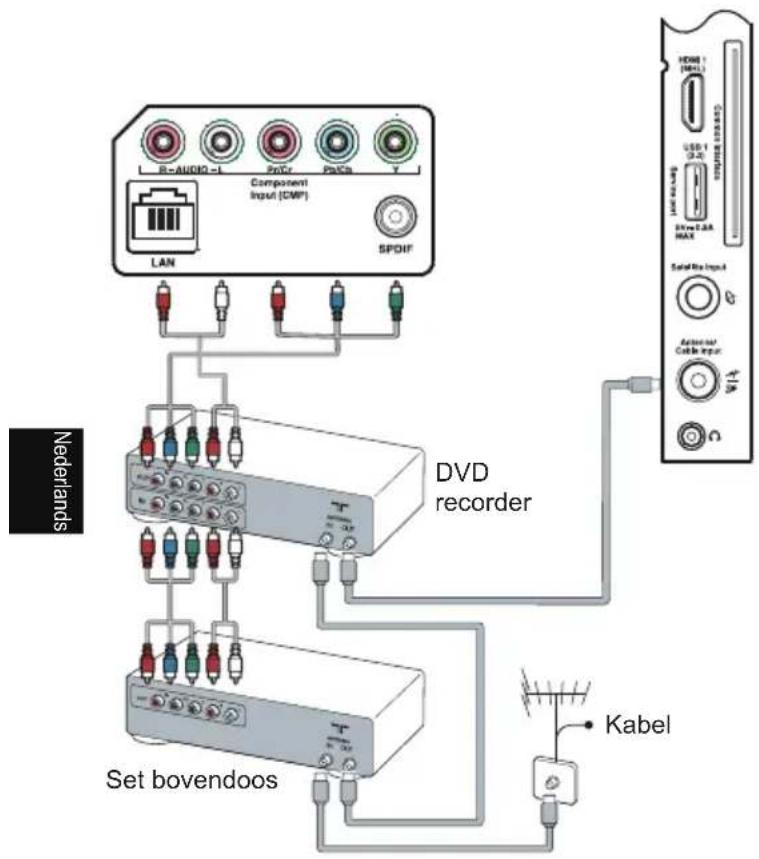
Blu-ray Disk speler, HD game console, HD camcorder, hoofdtelefoon, CI module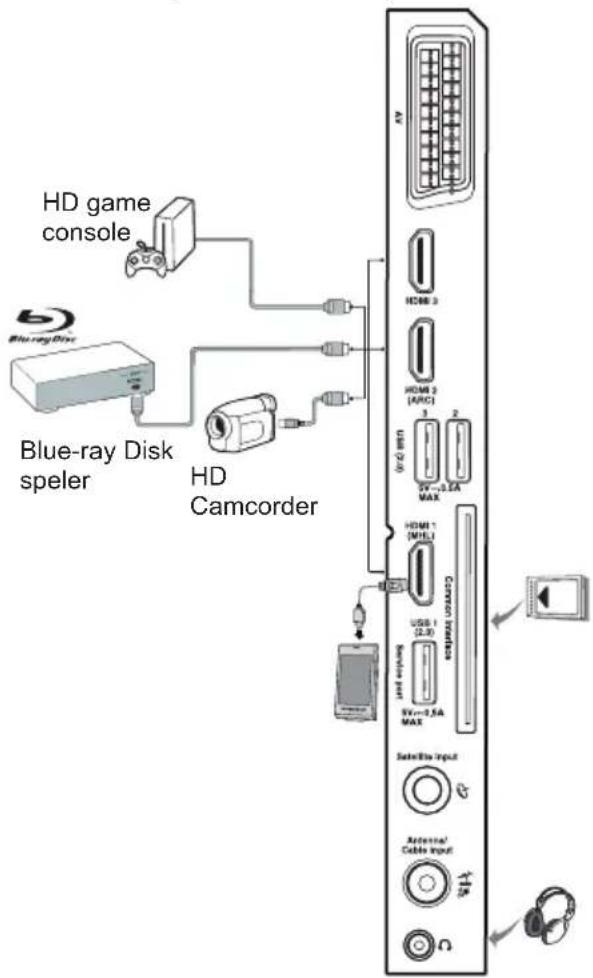
Opmerkingen:
- Uw TV heeft misschien niet alle aansluitingen die te zien zijn op bovenstaand diagram. Het aantal USB- en HDMI-poorten hangt af van uw TV-model.
- Toetsen en aansluitlocaties hangen af van uw TV-model.
- USB-aansluitingen zijn voor gegevensinvoer van uw USB-drives en voor het aansluiten van andere relevante USB-apparaten waar dat van toepassing is.
- Alle USB-apparaten moeten direct op de TV worden aangesloten zonder kabelverlenging. Indien een kabelverlenging vereist is, wordt een maximale lengte van 50 cm aanbevolen. Langere verlengingen moeten ferrietkernen hebben.
- De ARC (Audio Return Channel) functie wordt alleen ondersteund op de HDMI-aansluiting met ARC-aanduiding. Om de ARC-functie te gebruiken, schakelt u eerst T-Link in, zoals beschreven in de T-Link-sectie.
- Met de MHL (Mobile High-Definition Link) functie kunt u een MHL-capabel mobiel toestel verbinden met de televisie; deze wordt alleen ondersteund op de HDMI-poort die is aangeduid als MHL. De maximale videoresolutie is 1080P (50/60Hz).
- Het wordt aanbevolen om goede kwaliteit en goed afgeschermde HDMI-kabels te gebruiken om mogelijke storingen te vermijden.
- Gebruik een hoofdtelefoon met een 3,5 mm TRS-aansluiting. Overmatige geluidsdruk van een koptelefoon kan leiden tot gehoorverlies.
Afstandsbediening functies
De meeste functies van uw televisie zijn beschikbaar via de menu's die op het scherm verschijnen. De afstandsbediening die bij uw set is meegeleverd, kan worden gebruikt om door de menu's te navigeren en om alle algemene instellingen te configureren.
Opmerking: Het wordt aanbevolen het gehele scherm te gebruiken. Gebruik niet de displaymodus met zwarte balken aan beide zijden van het beeld (zoals 4:3) gedurende een lange periode; het tv-scherm kan hierdoor permanent beschadigd raken.
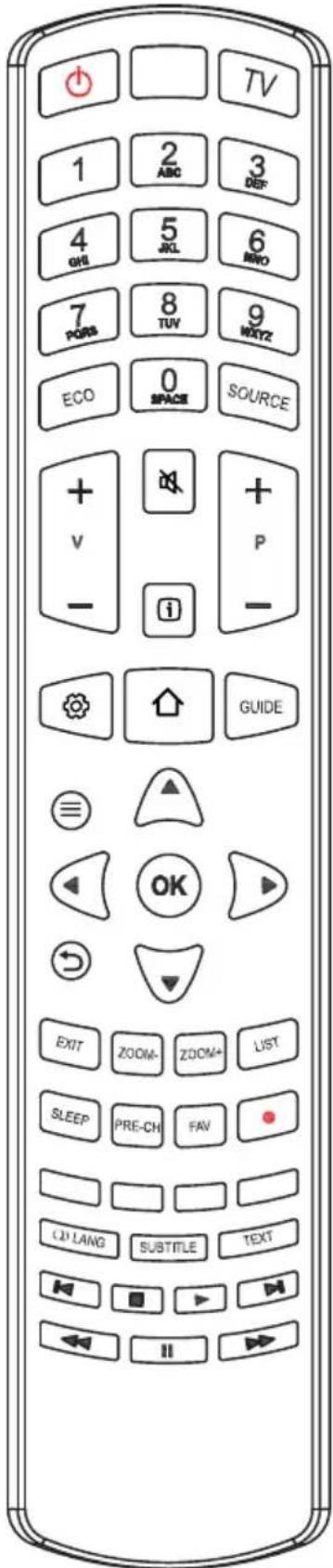
Standby aan/uit.
TV Selecteer TV-modus.
Alfanumerieke knoppen: om kanaalnummers in te voeren; in sommige functies: om een letter, een cijfer of een symbool in te voeren.
ECO Selecteer de gewenste energiebesparingsmodus.
SOURCE Selecteer aangesloten apparaten.
V+/- Volume-instelling.
Geluid uit- en opnieuw inschakelen.
Weergave van programma-informatie, indien beschikbaar.
P+/- Kanaalkeuze.
Om het menu Instellingen weer te geven.
Om toegang te krijgen tot de Smart TV-startpagina.
GUIDE De Elektronische Programmagids in- en uitschakelen. (alleen beschikbaar voor digitale kanalen).
≡ Om het optiemenu weer te geven.
▲/▼ Door de menu's navigeren; menu-opties selecteren.
◀/▶ Door de menu's navigeren; menu-opties selecteren en waarden wijzigen.
OK Keuze of ingave bevestigen.
Naar het vorige menu teruggaan.
EXIT Het menu, de basispagina of Teletext verlaten.
ZOOM-/+ Schermmodus selecteren.
LIST Voor weergave van de kanaallijst.
SLEEP Slaap-instellingen kiezen.
PRE-CH In TV modus: teruggaan naar het vorige kanaal.
FAV Brengt de lijst met favoriete kanalen in beeld.
Opnameknop. (Niet beschikbaar voor sommige modellen.)
Gekleurde knoppen Taken of Teletext pagina's kiezen. Wordt gebruikt bij de HbbTV functies.
○ LANG Geluidstype kiezen voor het gekozen analoge TV programma; een beschikbare taal kiezen voor het geselecteerde digitale TV programma.
SUBTITLE Ondertitelingstaal kiezen voor het geselecteerde digitale TV programma.
TEXT Teletext in/uit schakelen.
Vorige afbeelding, muziek of video kiezen.
Afspelen stoppen.
▶ Voor het starten van afspelen.
▶ Volgende afbeelding, muziek of video kiezen.
Snel terugspoelen.
II Voor het pauzeren van afspelen.
Snel vooruitspoelen.
Opmerking: Het afstandsbedieningtype kan zonder voorafgaande kennisgeving veranderd worden.
Belangrijk:
Batterijen mogen niet aan extreme hitte worden blootgesteld, zoals zonneschijn, vuur en dergelijke.
Verwijder de batterijen als de afstandsbediening voor een lange periode niet wordt gebruikt. Batterijen die in apparatuur achterblijven kunnen schade veroorzaken door aantasting en corrosieve lekkage, waardoor de garantie teniet wordt gedaan.
Voor bescherming van het milieu, gebruik lokale recycle faciliteiten voor weggooien van batterijen. Neem instructies in acht tijdens het verwijderen van batterijen.
LET OP: Risico van explosie indien batterijen worden vervangen door het verkeerde type. Vervang alleen door hetzelfde of gelijkwaardig type die is aanbevolen door de fabrikant.
Wanneer de batterijen in uw afstandsbediening leeg zijn, kunt u de toetsen op de TV set gebruiken. Deze hebben de volgende functies:
Voor modellen met onderstaande toetsen op de set: Voor modellen met onderstaande toetsen op de set:
TV modus In menu's TV modus In menu's
| PR+ of PR ▲ P+ ▲ | ^ | P+ ▲ | |||
| PR- of PR ▼ P- ▼ | ∨ | P- ▼ | |||
| VOL+, △ + of VOL ▶ V+ | ▶ | > | V+ | ▶ | |
| VOL-, △ - of VOL ◀ V- | ◀ | < | V- | ◀ | |
| ♡ | ♡ | ♡ | Kenmerken (lang indrukken) | OK (kort indrukken) | |
| OK | OK | OK | Terug (lang indrukken) | ||
| ⏻ | ⏻ | ⏻ |
De TV aan en uit zetten
- Wanneer het netsnoer is aangesloten, zal de tv direct aangaan of in de stand-bymodus staan. Als de tv in stand-bymodus staat, druk dan op de ⏻- of POWER-toets op de set of op de toets op de afstandsbediening om hem aan te zetten.
- Om de tv in stand-bymodus te zetten, druk op de ⏻- of POWER-toets op de set of op de ⏻-toets op de afstandsbediening. De tv blijft aanstaan, maar met weinig stroomverbruik.
- Om de tv uit te zetten, trek de netstekker uit het stopcontact. (*Op bepaalde modellen moet u eerst de netschakelaar aanzetten.)
Eerste instelling
De eerste instelling betreft het selecteren van alle instellingen die nodig zijn voor het zoeken naar en het opslaan van alle analoge en digitale zenders die u kunt ontvangen.
Controleer dat de televisie aanstaat en volg alle stappen nauwkeurig op die nu volgen.
Opmerking: als de kanaalzoektocht alleen analoge kanalen heeft gevonden, kan dit komen door slechte uitzending en dit valt niet onder de garantie van de fabrikant. Fabrikanten kunnen niet verantwoordelijk worden gehouden voor gebrek aan zenders of slechte uitzending in sommige gebieden.
De Initial Setup (Eerste instelling) wizard opent de eerste keer dat u de set opent, en deze zal u leiden door het eerste instelproces. (Zie figuur 1)
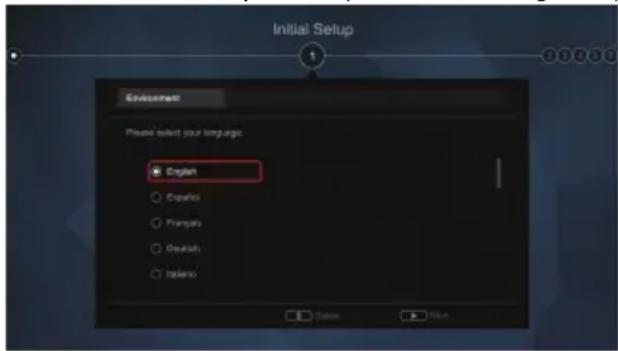
- Druk op ▲/▼ om uw taal te selecteren, druk dan op OK/► om naar de volgende stap te gaan.
- Druk op ▲/▼ om uw land te selecteren, druk dan op OK/► om naar de volgende stap te gaan. Opmerking: als u France (Frankrijk) of Italy (Italië) selecteert, moet u hier naar het wachtwoordinstelmenu gaan om een wachtwoord in te stellen. Gebruik de numerieke toetsen om een viercijferig nummer in te voeren als uw wachtwoord. (0000 is te eenvoudig om als wachtwoord in te stellen.) Voer dezelfde code nog een keer in om het wachtwoord te bevestigen. U gaat hierna vanzelf naar de volgende stap. (In deze stap kunt u alleen op ◀ drukken om terug te keren naar de vorige stap.)
- Druk op ▲/▼ om uw locatie te selecteren, druk dan op OK/► voor de volgende stap.
Stap 2: Netwerkinstelling
- Druk op ▲/▼ om uw netwerkverbindingstype te selecteren (Wired (Bedraad) of Wireless (Draadloos)), druk dan op OK/► om naar de volgende stap te gaan.
- Volg de aanwijzingen op het scherm en druk op dezelfde toetsen op de afstandsbediening om door te gaan.
Opmerking: U kunt ook deze en stap 3 overslaan door "I do not have a network connection" ("Ik heb geen netwerkverbinding") te selecteren en later met internet verbinden. Voor details, raadpleeg deel Netwerkverbinding.
Stap 3: Software-update
- Wanneer de set succesvol met het netwerk is verbonden, zal het automatisch naar bij te werken bestanden zoeken.
- Volg de aanwijzingen op het scherm en druk op dezelfde toetsen op de afstandsbediening om door te gaan.
Stap 4: Kanaalinstallatie
- Druk op ▲/▼ om Continue (Doorgaan) te selecteren voor het installeren van kanalen.
- Volg de aanwijzingen op het scherm en druk op dezelfde toetsen op de afstandsbediening om door te gaan. Opmerking: Om te vermijden dat het kanaalinstallatieproces wordt onderbroken, wacht op het bericht dat aangeeft dat de installatie is voltooid. U kunt deze stap ook overslaan door "I don't want to install channels" ("Ik wil geen kanalen installeren") te selecteren. In dit geval, om uw kanalen te zoeken en op te slaan, kunt u een automatische kanaalzoektocht uitvoeren door de instructies in het volgende deel Automatisch kanalen zoeken uitvoeren op te volgen.
Stap 5: Klok instellen
Indien de set niet met een netwerk is verbonden, kunt u de nummerknoppen gebruiken om de datum en tijd in te stellen. Selecteer vervolgens de knop OK en druk op OK om te bevestigen.
Wanneer de oorspronkelijke instelling is voltooid, verschijnt het bericht Congratulations (Gefeliciteerd). Druk op OK om te bevestigen.
Automatisch kanalen zoeken uitvoeren
Dit deel omschrijft hoe naar kanalen automatisch te zoeken en ze op te slaan. Dit kan gedaan worden in elk van de onderstaande gevallen:
- u heeft "I don't want to install channels" ("Ik wil geen kanalen installeren") in de eerste instelling;
- u ziet "No program info now, please search channels first!" ("Geen programma info nu, zoek eerst kanalen!") in TV modus;
- u wilt uw kanalen bijwerken.
- Druk in de tv-modus op op de afstandsbediening en selecteer Channel > Channel scan (Kanaal>Kanaalscan). Druk op OK/▶ om te openen.
- De TV installeert en ordent de landen volgens uw land. Druk op ▲/▼ om Country (Land) te selecteren, en druk op OK/►. Voer het standaard wachtwoord 1234 in of uw eigen wachtwoord, mocht u het wachtwoord in het System > Lock (Systeem > Slot) menu hebben ingevoerd. Druk op ▲/▼ om uw land te selecteren en druk op OK/► om te bevestigen.
- Druk op ▲/▼ om Tuner mode (Versterkmode) te selecteren, druk dan op OK/▶. Druk op ▲/▼ om Cable, Antenna (Kabel, Antenne) of Satellite (Satteliet) te selecteren, en druk op OK/▶ om te bevestigen. (Opmerking: Satellite (Satteliet) optie is alleen beschikbaar in geselecteerde modellen.)
- Volg a), b) of c) hieronder.
- a) Indien u Cable (Kabel) heeft geselecteerd.
- Druk op ▲/▼ om Automatic search (Kanaal scannen) te selecteren, druk dan op OK/▶.
- Druk op ▲/▼ om Channel type (Kanaaltype) te selecteren.
- Wanneer u Digital & Analogue (Digitaal & Analoog) selecteert, druk dan op OK. Druk op ◀/► om uw Scan mode (Scan-modus) te selecteren, indien aanwezig (Full (Vol) of Advanced (Geavanceerd)).
- Wanneer u Full (Vol) selecteert, druk dan op ▲/▼ om de Search (Zoeken) toets te selecteren en druk op OK om Kanaal scannen te starten voor alle DVB-C digitale en/of analoge kanalen.
- Wanneer u Advanced (Geavanceerd) selecteert, gebruik dan de cijfertoetsen om de waarden van Frequency, Symbol rate, Network ID (Frequentie, Symbol rate, Netwerk ID) aan te passen en gebruik ◀/► om de Modulation (Modulatie) modus te selecteren. Druk dan op ▲/▼ om de Search (Zoeken) toets te selecteren en druk op OK om de kanaal scannen te starten voor alle DVB-C digitale en/of analoge kanalen.
- Als u Digital (Digitaal) selecteert, volg dan hetzelfde proces als hierboven om de kanaal scannen te starten voor DVB-C digitale kanalen.
- Wanneer u Analogue (Analoog) selecteert, druk dan op OK om te beginnen met kanaal scannen voor alle analoge kanalen.
- b) Wanneer u Antenna (Antenne) heeft geselecteerd.
- Druk op ▲/▼ om Automatic search (Kanaal scannen) te selecteren, druk daarna op OK/▶.
- Druk op ▲/▼ om Channel type (Kanaaltype) (Digital & Analogue, Digital (Digitaal & Analoog, Digitaal) of Analogue (Analoog)) te selecteren, druk dan op OK om te beginnen met kanaal scannen voor alle DVB-T digitale en/of analoge kanalen.
- c) Als u Satellite (Satteliet) heeft geselecteerd.
- Druk op ▲/▼ om Automatic search (Kanaal scannen) te selecteren, druk dan op OK/►.
- Druk op ▲/▼ om Select satellite (Selecteer satteliet) te selecteren en druk op OK voor de sattelietlijst. Druk op ▲/▼ om uw gewenste satteliet te selecteren en druk op OK om te bevestigen of te deselecteren. U kunt ook op de rode toets drukken om de parameters van de geselecteerde satteliet te wijzigen. Druk op de □oets om terug te keren. Dan met uw gewenste keuzes van Scan mode (Scanmodus) en Channels (Kanalen), druk op ▲/▼ om de Search (Zoeken) toets te selecteren en druk op OK om te beginnen met scannen.
- Het scannen naar kanalen kan een paar minuten duren. Gedurende deze tijd, kunt u op OK drukken om halverwege te stoppen.
- Na het scannen van kanalen, zijn kanalen geordend in een vooropgestelde volgorde. Indien u kanalen wilt wijzigen, de vooraf ingestelde volgorde wilt aanpassen, of kanalen wult hernoemen of verwijderen, drukt u op op de afstandsbediening, selecteert u Channel > Channel organiser (Kanaal>Kanaalorganisatie) en drukt u op OK/▶ om te openen.
Toegang tot kanalen
De cijfertoetsen gebruiken: gebruik dezelfde cijfertoetsen op de afstandsbediening voor de kanalen.
De P+/- toetsen gebruiken: druk op de P+/- toetsen op de afstandsbediening of dezelfde toetsen op de TV set om door de kanalen te scrollen.
De LIST toets gebruiken: druk op de LIST toets op de afstandsbediening om de lijst met zenders weer te geven en druk op ▲/▼/◄/► en OK om kanalen te selecteren.
Verbonden toestellen bekijken
Druk meerdere malen op SOURCE op de afstandsbediening of op OK op de TV set om te wisselen tussen de TV en andere bronnen. Druk op P+/- om door alle TV kanalen te gaan en andere bronnen.
Opmerking: Niet alle modellen hebben een OK toets op de set.
Volume
Volume regeling: druk op de V+/- toetsen op de afstandsbediening of dezelfde toetsen op de TV set om de geluidssterkte te verhogen of te verminderen.
Geluid stil: druk op de 2 toets om het geluid tijdelijk stil te zetten. Druk nog een keer op deze toets of op de V+ toets om het geluid terug te zetten.
TV menu's
- Druk op op de afstandsbediening om het menu Instellingen weer te geven. (Zie afbeelding 2.)
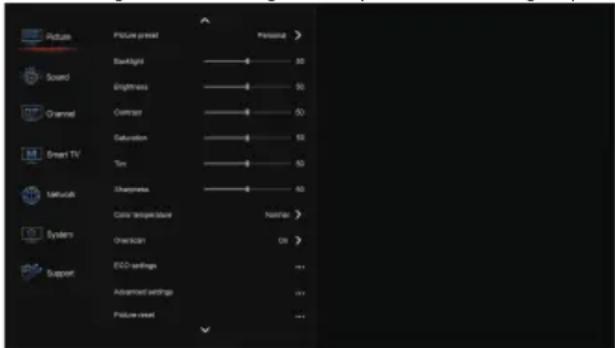
Figuur 2
- Druk op ▲/▼ om het gewenste item te selecteren, druk dan op OK/► om hetzelfde submenu op te roepen.
- In submenu's, druk op ▲/▼ om menu opties te selecteren, druk dan op OK/► voor de optielijst, de afstelling interface, of hetzelfde submenu.
- Druk op ➔ om terug te keren naar het vorige menu.
- Druk op EXIT of om het menu af te sluiten.
Opmerking: U kunt ook op ≡ drukken op de
afstandsbediening, Settings
(Instellingen) selecteren (indien
beschikbaar) en op OK drukken om naar het menu Instellingen te gaan.
Menu-taal kiezen
U kunt uw voorkeur menu-taal kiezen door het opvolgen van de onderstaande instructies.
- Druk op op de afstandsbediening, selecteer System > Menu language > Language (Systeem > Menutaal > Taal) en druk op OK/▶ om te openen.
- Druk op ▲/▼ om uw gewenste taal te kiezen voor weergave van de menu's en druk op OK om te bevestigen.
- Druk op EXIT of ⚙ om het menu af te sluiten.
Onmiddellijke inschakeling
Deze functie stelt u in staat om uw tv snel in te schakelen.
- Druk op op de afstandsbediening, selecteer System > Instant power on (Systeem > Onmiddellijke inschakeling) en druk op OK/▶ om te openen.
- Druk op ▲/▼ om On (Aan) te selecteren en druk op OK om te bevestigen.
- Druk op EXIT of ⚙ om het menu te sluiten.
Uw favoriete kanalen instellen
U kunt een lijst van uw favoriete TV-kanalen maken.
- Druk op LIST.
- Druk op de rode toets voor 'Select channel list' (Kanaallijst selecteren), druk op ▲/▼ om een lijst te selecteren en druk dan op OK.
- Druk op ▲/▼/◄/► om door de kanaallijst te gaan en druk op de groene toets om de favoriete kanalen toe te voegen aan de lijst.
- Herhaal deze procedure om andere favoriete kanalen in te stellen.
- Druk op de rode toets om 'Select channel list' (Kanaallijst selecteren) te selecteren, selecteer 'Favorites' (Favorieten) en druk daarna op OK.
- Druk op ▲/▼/◄/► om een kanaal te selecteren, druk op OK om het te bekijken of druk op de groene toets om het te verwijderen van de favorietenlijst.
- Druk op LIST of EXIT om af te sluiten.
Energie besparen
- Druk op op de afstandsbediening, selecteer Picture > ECO settings > Energy saving (Afbeelding > ECO-instellingen > Energiebesparing) en druk op OK/▶ om te openen.
- Druk op ◀/► om een gewenste stroombesparingsmodus te selecteren en druk op OK om te bevestigen.
- Druk op EXIT of om het menu af te sluiten.
SPDIF-type
Sluit de TV aan op een audio toestel via de SPDIF uitgang. Voor selectie van een juist geluidstype voor SPDIF-uitvoer, drukt u op op de afstandsbediening en selecteert u Sound > SPDIF type (Geluid> SPDIF-type) en drukt u op OK/▶ om te openen. Druk op ▲/▼ om een optie te selecteren en op OK om te bevestigen.
- Wanneer u Auto (Automatisch) selecteert, is het SPDIF uitgangsformaat:
- Dolby Digital als het programma geluidsformaat Dolby Digita isle of Dolby Digital Plus of HE-AAC.
- PCM wanneer het geluidsformaat van het programma MPEG is.
- Als u PCM selecteert, is het SPDIF uitgangsformaat PCM, ongeacht het geluidsformaat van het programma.
- Wanneer u Off (Uit) selecteert, schakelt dit de audio uit van het aangesloten audiotoestel dat aangesloten is op de SPDIF uitgang.
Opmerking: De opties die u kiest, hangen af van het programma dat u bekijkt. Wanneer het geluid eerder komt dan het beeld, kunt u SPDIF delay (SPDIF vertraging) kiezen van het Sound (Geluid) menu, druk op OK/▶ druk dan op ◀/▶ om
de vertraagde tijd af te stellen om het geluid met beeld te synchroniseren.
Audiobeschrijving
Audiobeschrijving refereert aan een extra leestrack voor blinden en visueel gehandicapte kijkers van visuele media, waaronder televisieprogramma's en films.
De beschrijvende verteller praat tijdens de presentatie, uitleggend wat gebeurt op het scherm gedurende normale pauzes in de audio (en tijdens een dialoog indien dit nodig lijkt te zijn).
U kunt deze functie gebruiken als de uitzending op dat moment audiobeschrijving bevat.
- Druk op op de afstandsbediening, selecteer Sound > Advanced settings > Audio description (Geluid>Geavanceerde instellingen>Audiobeschrijving) en druk op OK/▶ om te openen.
- Selecteer Speaker (Luidspreker) of Headphone (Hoofdtelefoon), druk op OK/▶ om in te voeren, druk op ◀/▶ om Audio description (Audiobeschrijving) te selecteren, en druk op OK om te bevestigen.
- Voor aanpassing van het volume voor audiobeschrijving indien deze is ingeschakeld, drukt u op ▲/▼ om AD volume (AB-volume) te selecteren, drukt u op OK/► en drukt u vervolgens op ◀/► om het volume in te stellen. Druk op ⊃ om terug te keren.
- Druk op EXIT of ⚙ om het menu af te sluiten.
Diagnostieken op digitale TV kanalen
- Druk op op de afstandsbediening en selecteer Channel > Channel diagnostics (Kanaal > Kanaaldiagnostiek).
- Druk op OK/▶ om sommige signaalinformatie op het huidige digitale kanaal weer te geven, zoals signaalsterkte, frequentie, enz.
- Druk op OK om te bevestigen.
- Druk op EXIT of ⚙ om het menu af te sluiten.
Ondertitels gebruiken
U kunt ondertitels gebruiken voor elk TV kanaal. Ondertitels worden uitgezonden via Teletekst of DVB-T/DVB-C digitale uitzendingen. Met digitale uitzendingen heeft u de extra optie voor het selecteren van de taal met ondertitels.
Ondertitels aan/uit zetten
- Druk op op de afstandsbediening, selecteer Channel > Subtitle (Kanaal > Ondertiteling) en druk op OK/▶ om te openen.
- Selecteer de Subtitle (Ondertitel) optie, druk op OK/▶, druk op ▲/▼ om On (Aan) of Off (Uit) te selecteren en druk op OK om te bevestigen.
- Druk op EXIT of om het menu af te sluiten.
Taal van ondertiteling inschakelen op digitale TV kanalen
- Druk op op de afstandsbediening, selecteer Channel > Subtitle > Digital subtitle language (Kanaal > Ondertiteling > Taal digitale ondertiteling) en druk op OK/▶ om te openen.
- Druk op ▲/▼ om een taal van ondertitels te selecteren als uw gewenste taal en druk op OK om te bevestigen.
- Druk op ▲/▼ om Digital subtitle language 2nd (Taal van digitale ondertitels 2e) te selecteren en druk op OK/►.
- Druk op ▲/▼ om een secundaire taal van ondertitels te selecteren en druk op OK om te bevestigen.
- Druk op EXIT of ⚙ om het menu af te sluiten.
Snelkoppeling handeling: Druk op SUBTITLE op de afstandsbediening om direct een ondertiteltaal te selecteren die beschikbaar is voor het geselecteerde digitale TV-programma.
Een ondertiteltype selecteren op digitale TV-kanalen
- Druk op op de afstandsbediening, selecteer Channel > Subtitle > Subtitle type (Kanaal > Ondertiteling > Ondertitelingstype) en druk op OK/► om te openen.
- Druk op ▲/▼ om een type ondertitel te selecteren en druk op OK om te bevestigen. U kunt Hearing Impaired (Auditief gehandicapt) selecteren om de auditief gehandicapte ondertitels te selecteren met de door u gekozen taal.
- Druk op EXIT of ⚙ om het menu af te sluiten.
Teletekst gebruiken
Taal van decodeerpagina selecteren
- Druk op op de afstandsbediening, selecteer Channel > Teletext > Decoding page language (Kanaal > Teletekst > Taal decodeerpagina) en druk op OK/▶ om te openen.
- Druk op ▲/▼ om een geschikte taal te kiezen waarin de teletekst zal worden weergegeven en druk op OK om te bevestigen.
- Druk op EXIT of ⚙ om het menu af te sluiten.
Taal van digitale teletekst
Op digitale tv-kanalen, afhankelijk van de zender, kunt u mogelijk gebruikmaken van een service met meerdere initiële teletekstpagina's in verschillende talen. Met deze functie kunt u een beschikbare taal kiezen als primaire taal, die betrekking heeft op andere initiële teletekstpagina's. 1. Druk op de afstandsbediening, selecteer Kanaal > Teletekst > Digitale teleteksttaal
(Kanaal > Teletekst > Digitale teleteksttaal) en druk op OK/► om te openen.
- Druk op ▲/▼ om een taal te selecteren en druk op OK om te bevestigen.
- Druk op EXIT of ⚙ om het menu af te sluiten.
E-handleiding
E-handleiding is een elektronische gebruikershandleiding van het product. U kunt instructies voor de functies van deze tv-set vinden.
- Druk op de afstandsbediening, selecteer Ondersteuning > E-handleiding en druk op OK om te openen.
- Druk op ◀/► om de informatie te selecteren en op OK, druk dan op ◀/► om de instructiepagina's te zien. Druk op ⊃ om terug te keren naar de inhoud.
- Druk op EXIT om af te sluiten.
Tijdtoegang
U kunt de tijd van de digitale kanalen oproepen via de volgende instructies.
- Druk op 📍 op de afstandsbediening, selecteer Systeem > Timer > Klok > Auto-synchronisatie en druk op OK/► om te openen.
- Druk op ▲/▼ om Aan te selecteren en druk op OK om te bevestigen.
- Druk op EXIT of ⚙ om het menu af te sluiten.
De invoerinstellingen aanpassen
U kunt uw aangesloten bronnen benoemen volgens het type toestel in plaats van het type stopcontact.
- Druk op op de afstandsbediening, selecteer System > Input settings (Systeem>Invoerinstellingen) en druk op OK/▶ om te openen.
- Druk op ▲/▼ om een aansluiting te selecteren waaraan uw apparatuur is aangesloten en druk op OK/►.
- Druk op ▲/▼ om het type apparaat te selecteren dat is aangesloten op deze aansluiting en druk op OK om te bevestigen.
- Druk op EXIT of om het menu af te sluiten. Na de configuratie, zal de geselecteerde bronnaam worden weergegeven zoals de naam van het verwante product in de lijst wanneer gedrukt wordt op SOURCE op de afstandsbediening of OK op de TV set.
Opmerking: Niet alle modellen hebben een OK toets op de set.
Software update
Opmerking: Schakel de TV niet uit en ontkoppel het niet totdat de upgrade is voltooid.
Druk op op de afstandsbediening, selecteer Support > Software update (Ondersteuning>Software-update) en druk op OK/▶ om te openen. U heeft de volgende opties om de software bij te werken.
- By USB (Met USB): Hiermee kunt u een nieuwe software versie installeren via een USB stick. Steek de USB stick waarop een nieuwe software versie is opgeslagen in een USB contact op de set. Selecteer By USB (Met USB) en druk op OK/▶. Volg de instructies op het scherm om het proces te voltooien.
- By network (Met Netwerk): Hiermee kunt u de laatste software versie via internet downloaden en installeren. Let op dat u een bedraad of draadloos verbinding heeft en selecteer dan By network (Met Netwerk) en druk op OK/▶. Volg de instructies op het scherm om het proces te voltooien.
Opmerking: Handhaaf een goede netwerk verbinding tijdens de upgrade.
- By channel (Op kanaal): Hiermee kunt u de laatst beschikbare software versie installeren via de zender. Selecteer By channel (Op kanaal) en druk op OK/▶. Volg de instructies op het scherm om het proces te voltooien.
Wijzigen in winkel of thuismodus
- Druk op op de afstandsbediening, selecteer System > Location (Systeem > Locatie) en druk op OK/▶ om te openen.
- Druk op ▲/▼ om Home, Shop (Home, Winkel) of Shop with demo (Winkelen met demo) te selecteren en druk op OK om te bevestigen.
- Druk op EXIT of om het menu af te sluiten. Opmerking: Volgens de regulatie van de Europese commissie 2009/125/EC, in Thuismodus, wordt de TV automatisch in de standby modus gezet als er geen handeling binnen 4 uur wordt uitgevoerd. Deze functie kan gedeactiveerd worden in System > Timer > Auto standby (Systeem > Timer > Auto stand-by) menu.
Gemeenschappelijke interface
Gedecodeerde digitale TV kanalen kunnen gecodeerd worden met een gemeenschappelijke interface module en een kaart die geleverd is door een digitale TV service operator.
De gemeenschappelijke interface module kan diverse digitale diensten inschakelen, dit hangt af van de operator en diensten die u kiest (voorbeeld, betaald TV). Neem contact op met uw digitale TV service operator voor meer informatie over diensten en voorwaarden.
De gemeenschappelijke interface module gebruiken
WAARSCHUWING: Zet uw TV uit voordat u een gemeenschappelijke interface module plaatst. De hieronder beschreven instructies moeten opgevolgd worden. Het verkeerd plaatsen van een gemeenschappelijke interface module kan de module en uw TV beschadigen.
- Volg de instructies die op de gemeenschappelijke interface module staan afgedrukt, steek de module voorzichtig in de gemeenschappelijke interface op de TV.
- Druk de module zo ver mogelijk in.
- Zet de TV aan en wacht op de activatie van de gemeenschappelijke interface module. Dit kan een paar minuten duren. Opmerking: Verwijder de gemeenschappelijke interface module niet uit de gleuf. De module verwijderen deactiveert de digitale diensten.
Toegang tot common interface-diensten
Na het plaatsen en activeren van de algemene interfacemodule, drukt u op op de afstandsbediening en selecteert u System >
Common Interface (Systeem > Algemene interface) en drukt u op OK/▶ om te openen.
Deze menu optie is alleen beschikbaar indien de gemeenschappelijke interface module goed is ingestoken en geactiveerd. On-screen applicaties en inhoud worden geleverd door uw digitale TV service operator.
T-Link
Gebruik deze functie om te zoeken naar CEC toestellen verbonden met de HDMI stopcontacten op uw TV en one-touch play en one-touch standby tussen CEC apparaten regelen.
Inschakelen of uitschakelen van de T-Link
- Druk op ≡ op de afstandsbediening, druk op ▲/▼ om T-Link te selecteren en druk op OK/► om te openen.
- Druk op ◀/▶ om On (Aan) of Off (Uit) te selecteren en op OK om te bevestigen.
- Druk op EXIT om het menu af te sluiten.
One-touch play gebruiken
Met one-touch play, door het indrukken van de play toets op (bijvoorbeeld) uw DVD afstandsbediening begint uw DVD apparaat af te spelen en schakelt uw TV automatisch naar de juiste bron, DVD inhoud weergevend.
Systeem standby gebruiken
Met systeem standby, door het indrukken van de ⏻ toets op (bijvoorbeeld) uw TV afstandsbediening, schakelt uw TV en alle aangesloten HDMI apparaten naar de standby modus.
Opmerking: De CEC functies hangen af van de aangesloten apparaten en het is mogelijk dat sommige apparaten misschien niet juist reageren indien aangesloten op deze TV. De gebruikershandleiding of de fabrikant van de problematieke apparaten moeten voor meer informatie geraadpleegd worden.
Reset winkel
Hiermee kunt u de TV terugzetten naar de standaardinstellingen van de fabriek.
- Druk op op de afstandsbediening, selecteer System > Reset shop (Systeem>Winkel resetten) en druk op OK/▶ om te openen.
- Gebruik de cijfertoetsen om het wachtwoord in te voeren.
- Druk op ◀/► om OK te selecteren en druk op OK om te bevestigen.
- Het menu Initial setup (Eerste instelling) verschijnt. Volg de instructies in het deel Eerste instelling.
Aanduidings-LED
Hiermee kunt u instellen of de aanduidings-LED op het frontpaneel van de TV wel of niet knippert.
- Druk op op de afstandsbediening, selecteer System > LED Indicator (Systeem > LED-indicator) en druk op OK/▶ om te openen.
- Gebruik ▲/▼ om Flashing (Knipperend) of Normal (Normaal) te kiezen en druk op OK om uw keuze te bevestigen.
- Druk op EXIT of ⚙ om het menu te sluiten.
Afbeeldingen bekijken, muziek afspelen en video's kijken via het USB-opslagmedium
Uw TV is uitgerust met USB-aansluitingen waarmee u beelden kunt bekijken, naar muziek kunt luisteren of video's kunt bekijken die zijn opgeslagen op USB-drives. Ondersteunde bestandsformaten:
Afbeelding: JPG/JPEG, BMP, PNG
Muziek: MP3
Video: AVI, MPG, MPEG, TS
Opmerkingen:
- Sommige USB-producten zoals digitale camera's of mobiele telefoons zijn niet geheel compatibel met de USB-standaard, zodat ze niet kunnen functioneren op de TV-mediaspeler. Niet alle USB-apparaten zijn compatibel met de USB-functie. Niet alle formaten worden herkend. De
De gecodeerde formaten van uw bestanden bepalen of ze wel of niet afgespeeld kunnen worden.
- Gebruik USB-drives met een hoge snelheid (minimaal 5 MB/s leessnelheid).
Wanneer een USB-apparaat is verbonden, druk dan op ▲ op de afstandsbediening om de startpagina weer te geven, druk op ▲/▼/◄/► om Media te selecteren en druk dan op OK. Druk op ◀/► om een USB-drive te selecteren als u twee of meer USB-drives hebt aangesloten en druk daarna op OK.
Alle
Gebruik deze functie om alle ondersteunde bestanden weer te geven, indien beschikbaar.
- Druk op ▲/▼ om Alle te selecteren en druk dan op OK/► voor de hoofdbestandsinhoudbrowser.
- In de hoofdbestandsinhoudbrowser gebruikt u ▲/▼/◄/► om een bestand te selecteren of een bestand in een submap.
- Selecteer een submap en druk op OK voor een subbestandsinhoudbrowser.
- Gebruik ▲/▼/◄/► om een bestand te selecteren in de hoofd- of subbestandsinhoudbrowser. Druk op ≡ om het functiemenu weer te geven in de mapmodus.
- Sorteren op: Sorteer mappen en bestanden op Naam of Datum.
- Parser: U kunt Recursief selecteren om alle ondersteunde bestanden van alle submappen te bekijken.
- Selecteer een bestand en druk op OK om af te spelen.
- Druk op ⊃ om terug te keren naar de vorige interface.
Afbeelding
Gebruik deze functie om afbeeldingen weer te geven, indien beschikbaar.
- Druk op ▲/▼ om Picture (Afbeelding) te selecteren, druk dan op OK/► voor de hoofdbestand inhoud browser.
- Gebruik ▲/▼/◄/► om een afbeelding te selecteren in hoofd of subbestand inhoud browser, druk op OK om te kijken, en een diashow begint vanaf de geselecteerde afbeelding.
- Druk op ◀/▶ om de vorige of volgende afbeelding weer te geven, druk op ▼ om de afspeellijst weer te geven, en druk op OK om de console weer te geven.
- Druk op ➤ om terug te keren naar de vorige interface.
Video
Gebruik deze functie om video's te bekijken, indien beschikbaar.
- Druk op ▲/▼ om Video (Video) te selecteren, druk dan op OK/▶ voor de hoofdbestand inhoud browser.
- Gebruik ▲/▼/◄/► om een video te selecteren in ofwel de hoofd of sub bestand inhoud browser, druk op OK om te kijken, en het automatisch afspelen begint vanaf de geselecteerde video.
- Druk op ◀/► om snel terug of vooruit te spoelen wanneer de focus op de progressiebalk ligt, druk op ▼ om de speellijst weer te geven, en druk op OK om de video te pauzeren of af te spelen.
- Druk op ≡ om het videomenu weer te geven in de browser modus. U kunt diverse vooringestelde instellingen van afbeeldingen selecteren, speel modussen en scherm modussen, enz.
- Druk op ➔ om terug te keren naar de vorige interface.
Muziek
Gebruik deze functie om muziek af te spelen, indien beschikbaar.
- Druk op ▲/▼ om Music (Muziek) te selecteren, druk dan op OK/► voor de hoofdbestand inhoud browser.
- Gebruik ▲/▼/◄/► om een song te selecteren in ofwel de hoofd of sub bestand inhoud browser, druk op OK om af te spelen, en het automatisch afspelen begint vanaf de geselecteerde song.
- Druk op ◀/▶ om verschillende regeltoetsen te selecteren die te zien zijn aan de onderzijde van het TV-scherm en druk op OK om te bevestigen. U kunt het nummer afspelen of pauzeren, het vorige of volgende nummer selecteren, verschillende afspeelmodi selecteren en de afspeellijst weergeven, enz. Wanneer u de focus op de voortgangsbalk richt, kunt u op ◀/▶ drukken om snel terug of vooruit te spoelen.
- Druk op ≡ om het muziekmenu weer te geven in de browsermodus. U kunt diverse vooraf ingestelde geluidsinstellingen selecteren en de muziekinformatie weergeven indien aanwezig, enz. U kunt ook Audio only (Alleen audio) selecteren om naar muziek te luisteren met het scherm uit. Elke toets zal het scherm weer aanzetten.
- Druk op ➔ om terug te keren naar de vorige interface.
EPG gebruiken (Elektronische Programmagids)
EPG is een begeleiding op het scherm die schematische digitale tv-programma's weergeeft. U kunt programma's navigeren, selecteren, bekijken en opnemen.
- Druk op GUIDE op de afstandsbediening, het Program Guide (Programmagids) menu zal verschijnen, waardoor u informatie krijgt over het huidige of volgende programma dat op elk kanaal afspeelt. Navigeer door de verschillende
programma's met de ▲/▼/◄/► toetsen op de afstandsbediening.
- Gebruik de gerelateerde toetsen onder aan het scherm om EPG te zien.
- Vorige dag: Druk op ◀ om het EPG van de vorige dag weer te geven.
- Volgende dag: Druk op ▶ om het EPG van de volgende dag weer te geven.
- Filter: Programmagidsfilter voor digitale tv-programma's.
- Druk op ≡ om het typelijst van het programma weer te geven.
- Navigeer door de verschillende typen en beschikbare subtypen met de ▲/▼/◄/► toetsen op de afstandsbediening.
- Selecteer een of meer types, welke u wilt markeren met de Type (Type) lijst, druk op OK om te selecteren of deselecteren. Een controleteken verschijnt aan de linkerzijde van het type als het geselecteerd is. Wanneer u een type selecteert, zullen al zijn subtypes (indien aanwezig) ook geselecteerd worden.
- Voorts, kunt u ook een paar gewenste subtypes kiezen (indien aanwezig) zonder eerst enig type te selecteren.
- Druk op om de type lijst af te sluiten.
- Na de filtering, worden al uw gewenste digitale TV programma's gemarkeerd.
- Schedule list (Planningslijst): Druk op de gele toets om het Schedule list (Planningslijst) menu op te roepen.
- Druk op de rode toets om een planning toe te voegen.
- Druk op de groene toets om een geselecteerde planning te verwijderen.
- Druk op OK om een geselecteerde planning te bewerken.
- Add schedule (Planning toevoegen): Druk op de rode toets om een planning toe te voegen aan de planningslijst.
- Channel number (Kanaalnummer): Gebruik ◀/► om het gewenste kanaal te selecteren.
- Start date (Startdatum): gebruik de cijfertoetsen om de startdatum in te stellen.
- Start time (Begintijd): gebruik de cijfertoetsen om de begintijd in te stellen.
- End time (Eindtijd): gebruik de cijfertoetsen om de eindtijd in te stellen.
- Schedule type (Schematype): gebruik ◀/► om een beschikbaar schematype te selecteren.
- Selecteer Reminder (Herinnering) om u te herinneren dat u kunt wisselen naar een gepland programma wanneer de door u ingestelde tijd komt.
- Selecteer Record (Opnemen) (indien aanwezig) als u wilt beginnen met uw geplande opnamen wanneer de tijd die u heeft ingesteld komt. Wanneer de tijd voorbij
is en u voert geen enkele handeling uit, begint de geplande opnamen automatisch.
- Repeat type (Herhaaltype): gebruik ◀/► om een andere herhaalmodus voor de planning te gebruiken.
- Druk op ▲/▼ om Add schedule (Planning toevoegen) te selecteren, en druk op OK om te bevestigen.
- Druk op GUIDE of EXIT om EPG af te sluiten.
(* niet beschikbaar op sommige modellen)
U kunt de volgende functies gebruiken bij het verbinden van een HDMI poort herkend als MHL op de TV en de USB poort van een MHL compatibel mobiele telefoon of gelijkwaardig toestel met een MHL kabel.
- Laadt uw mobiele telefoons op via de TV.
- Twee-wegs afstandsbediening tussen TV en mobiele telefoon. • Video of audio via uw mobiele telefoon. Opmerkingen:
- Deze functies zijn mogelijk niet bruikbaar op sommige toestellen.
- Als de batterij leeg is op het aangesloten toestel, zal het niet opladen.
- Om de mobiele telefoon met de TV-afstandsbediening te gebruiken, moet u eerst de T-Link-functie inschakelen. Druk dan op ≡ en selecteer T-Link > Instellen > Gidsmenu. Volg het virtuele toetsenbord voor de bediening.
Een MHL-compatibel apparaat aansluiten
- Sluit het MHL-compatibele apparaat aan op de HDMI-poort op de TV die is aangegeven met MHL, met behulp van een MHL-kabel (niet inbegrepen). Het opladen start automatisch.
- Wanneer een MHL-compatibel apparaat wordt aangesloten op de HDMI-poort die op de TV is aangegeven als MHL, schakel dan de TV-invoerbron naar dezelfde HDMI-ingang.
Opmerking: Sluit het MHL-compatibele apparaat niet aan op andere poorten dan de HDMI-poort die is aangeduid met MHL.
Gebruik van MHL
- Interactiviteit met MHL-apparaten van andere fabrikanten is niet gegarandeerd.
- TCL biedt geen enkele garantie tegen bedieningsproblemen zoals hieronder beschreven wanneer een MHL-bron is aangesloten op de TV.
- Geen beeld of geluid
- Sommige functies werken niet tijdens de bediening op afstand van de TV
- Als MHL niet goed functioneert, neem dan ook contact op met de fabrikant van het bronapparaat voor advies over het gebruik.
- Haal de netstekker niet uit de TV als de TV actief is en het MHL-apparaat is aangesloten.
- Haal de netstekker niet uit de TV als de TV in de standby-modus staat en het MHL-apparaat is aangesloten.
- Ontkoppel de netstekker niet van de TV als de TV actief is en het MHL-apparaat is aangesloten.
- Ontkoppel de netstekker niet van de TV als de TV in standby-modus staat en het MHL-apparaat is aangesloten.
Netwerkverbinding
U kunt uw TV zo instellen dat deze toegang heeft tot internet via uw lokale netwerk (LAN) met een bedrade of draadloze verbinding.
Verbinden met een bedraad netwerk
U kunt uw TV op drie manieren met een LAN en met een kabel verbinden:
- U kunt uw TV met uw LAN verbinden door de LAN-poort met uw TV te verbinden via een externe modem met gebruik van een Cat 5-kabel.
- U kunt uw TV met uw LAN verbinden door de LAN-poort aan te sluiten op uw TV met een IP-deler, die is verbonden met een externe modem. Gebruik een Cat 5-kabel voor de verbinding.
- Afhankelijk van hoe uw netwerk is geconfigureerd, kunt u misschien uw TV verbinden met een LAN door de LAN-poort direct met de TV te verbinden op een netwerkstopcontact met gebruik van een Cat 5-kabel. Let op dat het stopcontact is aangesloten op een modem of router ergens anders bij u thuis.
- Druk op op de afstandsbediening, selecteer Netwerk > Internetverbinding en druk op OK/▶ om te openen.
- Druk op ▲/▼ om Aan te selecteren en druk op OK om te bevestigen.
- Druk op ▲/▼ om Interface te selecteren en druk op OK/► om te bevestigen.
- Druk op ▲/▼ om Ethernet te selecteren en druk op OK om te bevestigen.
- Druk op ▲/▼ om IP-instellingen te selecteren en druk op OK/▶. U kunt het adrestype instellen op Automatisch of Handmatig.
- Selecteer Auto (Automatisch) als u de TV wilt opnemen en het benodigd IP-adres automatisch wilt invoeren.
- Selecteer Manual (Handmatig) als u het IP-adres handmatig wilt invoeren, dan:
- Druk op ▼ om naar het eerste in te voeren veld te gaan.
- Voer de waarden voor IP-adres, subnetmasker, standaardgateway, primaire DNS en secundaire DNS in. Gebruik de cijfertoetsen om cijfers in te voeren en de ▲/▼/◄/► toetsen om van het ene veld naar het andere te gaan.
- Als de IP-instelling is voltooid, druk op ▲/▼/◄/► om OK te selecteren en druk op OK om te bevestigen. Het apparaat zal proberen verbinding te maken met het netwerk en u het resultaat mededelen. Druk op ➔ om terug te keren naar het menu Netwerk.
- Als u de informatie van de huidige verbinding wilt controleren, zoals Interface, Adrestype, IP-adres, enz., druk dan op ▲/▼ om Informatie te selecteren en daarna op OK/►. Druk op ⊃ om terug te keren naar het menu Netwerk.
- Als u de internetverbinding wilt controleren, druk op ▲/▼ om Connectietest te selecteren en druk op OK/►.
Verbinden met een draadloos netwerk
Uw TV kan draadloos verbinding maken met uw thuisnetwerk. Hiervoor heeft u een draadloze router of modem nodig.
- Druk op op de afstandsbediening, selecteer Netwerk > Internetverbinding en druk op OK/▶ om te openen.
- Druk op ▲/▼ om Aan te selecteren en druk op OK om te bevestigen.
- Druk op ▲/▼ om Interface te selecteren en druk op OK/► om te bevestigen.
- Druk op ▲/▼ om Draadloos te selecteren en druk op OK om te bevestigen.
- Druk op ▲/▼ om Draadloze instellingen te selecteren en druk op OK/►. U kunt de draadloze netwerkverbinding op 3 manieren instellen:
- a) Scannen
- Druk op ▲/▼ om Scan (Scannen) te selecteren en druk op OK/►. De TV zal naar alle toegangspunten binnen bereik zoeken. De toegangspunten die de TV heeft gevonden worden weergegeven.
- Druk op ▲/▼ om een beschikbaar toegangspunt te selecteren, druk dan op OK/► om te verbinden.
- Druk op ↩ om terug te keren naar het Wireless settings (Draadloze instellingen) menu.
Opmerking: Als u een beschermd toegangspunt selecteert, moet u hetzelfde wachtwoord invoeren. Druk op OK op de afstandsbediening om het virtuele toetsenbord weer te geven waarmee u het wachtwoord in kunt voeren.
- b) Handmatig
Druk op ▲/▼ om Manual (Handmatig) te selecteren en druk op OK/►. U wordt verzocht de correcte SSID in te voeren van een beschikbare draadloze router om de verbinding in te stellen. Druk op ↩ om terug te keren naar het Wireless settings (Draadloze instellingen) menu.
- c) Automatisch
Wanneer u AP (Access Point) WPS (Wi-Fi Protected Setup) ondersteunt, kunt u het netwerk verbinden via PIN (Personal Identification Number) of PBC (Push Button Configuration). WPS zal automatisch de SSID en WPA-sleutel in elke modus configureren.
Druk op ▲/▼ om Auto (Automatisch) te selecteren en druk op OK/►.
- PIN: Selecteer PIN en druk op OK/►. Kies een willekeurige PIN-code. Controleer of deze code is geïnstalleerd op de AP. (Voor de procedures, raadpleeg uw routerhandleiding.) Selecteer OK en druk op OK om de verbinding in te stellen.
- PBC: Als uw router een PBC-pushtoets heeft, selecteer dan PBC en druk op OK/►. Druk op de PBC-pushtoets op uw router binnen 2 minuten voordat u OK selecteert en druk nog een keer op OK. Uw TV verkrijgt automatisch alle benodigde instelwaarden die nodig zijn en verbindt met uw netwerk.
- Druk op ↩ om terug te keren naar het Wireless settings (Draadloze instellingen) menu.
- Druk op om terug te keren naar het Network (Netwerk) menu.
- Als u de informatie van de huidige verbinding wilt controleren, zoals Interface, Address type, IP address (Interface, Adrestype, IP-adres), enz., druk dan op ▲/▼ om Information (Informatie) te selecteren en druk daarna op OK/►. Druk op ⊃ om terug te keren naar het Network (Netwerk) menu.
- Als u de internetverbinding wilt controleren, druk op ▲/▼ om Connection test (Connectietest) te selecteren en druk op OK/▶.
Toegang tot Smart TV-portal
Hiermee kunt u genieten van internetapplicaties (Apps), speciaal aangepaste internetwebsites voor uw TV. U kunt de Apps met de afstandsbediening van de TV bedienen.
WAARSCHUWING:
- Configureer het netwerk voor het gebruik van Smart TV-toepassingen.
- Langzame reacties en/of onderbrekingen kunnen optreden, afhankelijk van uw netwerkcondities.
- Indien u bij het gebruik van een applicatie een probleem ondervindt, neemt u dan contact op met de inhoudsleverancier.
- Naar gelang de omstandigheden van de inhoudsleverancier kan het bijwerken van een applicatie of de applicatie zelf worden gestaakt.
- Afhankelijk van de geldende voorschriften in uw land, kunnen sommige applicaties beperkte service hebben die al dan niet worden ondersteund.
- Veranderingen in de toepassingsinhoud kunnen worden gemaakt zonder voorafgaande kennisgeving door de serviceprovider.
- Druk op de knop op de afstandsbediening, selecteer Smart TV en druk op OK/▶ om te openen.
- Selecteer Smart TV portal (Smart TV-portal) en druk op OK/▶ om te openen.
Opmerking: Aangezien het verbinden met internet tijd kost, wordt het aangeraden dat u na activering van de TV vanuit stand-by een paar minuten wacht met het gebruik van de functie van Smart TV.
Delen & Bekijken
Opmerking: Share&See (Delen & Bekijken) is DLNA-compatibel.
Uw PC verbinden
U moet eerst een bedrade of draadloze verbinding van uw TV naar een router maken. Verbindt dan uw PC met uw router of via een netwerkkabel of draadloos. U moet ook Network > Internet connection (Netwerk > Internet verbinding) selecteren en On (Aan) selecteren, en erop toezien dat uw computer firewall de verbinding niet blokkeert.
Inschakelen van de Delen & Bekijken
Druk op 📍 op de afstandsbediening, selecteer Smart TV > Share&See (Smart TV>Delen & bekijken) en druk op OK/▶ om te openen. Druk op ▲/▼ om On (Aan) te selecteren en druk op OK om te bevestigen. Volg daarna de stappen die hieronder staan beschreven, u kunt dan genieten van opgenomen video's, afbeeldingen en muziek die is opgeslagen op uw PC.
Media toevoegen van uw PC voor delen
Instaleer een DLNA media server op uw PC. De eenvoudige en vertrouwde server die u misschien installeert is Microsoft Windows Media Player 11 en hoger. Volg onderstaande instructies om uw TV toegang te geven tot de door u toegewezen bestanden op uw PC.
- Open de Microsoft Windows Media Player 11.
- Selecteer Library > Media sharing (Bibliotheek > Media sharing).
- Vink het vakje Share my media to (Mijn media delen met).
- Selecteer het pictogram van de TV set die is verbonden met uw PC.
- Selecteer Allow (Toestaan) om de TV set toegang tot uw PC te verlenen, en selecteer OK om de toegang toe te staan. Opmerking: Gebruik de Settings (Instellingen) toets om de gewenste instellingen aan te passen.
- Selecteer Library > Add to Library (Bibliotheek > Toevoegen aan bibliotheek).
- Selecteer uw persoonlijke mappen of mappen van andere gebruikers die u kunt gebruiken om te delen.
- Selecteer Add (Toevoegen) en druk op OK om de toevoeging te bevestigen.
Delen & Bekijken-toepassing
Selecteer Media (Media) van de startpagina en druk op OK. U kunt dan afbeeldingen zien, luisteren naar muziek of video's bekijken die zijn opgeslagen op uw PC. Ondersteunde bestandsformaten.
Afbeelding JPEG, PNG, BMP
Muziek MP3, WMA, LPCM
Video FLV, TS, MP4
Opmerkingen:
- Als Share&See (Delen & bekijken) is ingeschakeld, dan geeft de tv een lijst weer met beschikbare DLNA-servers die beschikbaar zijn op het lokale netwerk.
- Bestanden van derde partij DLNA-servers spelen misschien niet goed af op uw TV door compatibiliteitsproblemen.
- Tijdens het delen van mediabestanden van een PC, zijn bepaalde functies misschien niet beschikbaar en door de gebruikte bestands- en coderingsformaten kunnen afspeelproblemen voorkomen.
- Door netwerkgerelateerde condities is het afspelen van mediabestanden misschien niet storingsvrij. Speel ze af van een USB-drive als dit voorkomt.
TV Remote (nScreen)
Opmerking: Deze handleiding beschrijft producten met de functie TV Remote of nScreen. TV Remote en nScreen zijn compatibel.
Met deze functie kunt u een smart device inschakelen als een uitgebreide afstandsbediening, het biedt dan meer functies dan uw normale TV afstandsbediening. U kunt dan uw TV bedienen met uw smart device.
- Druk op op de afstandsbediening, selecteer Smart TV > TV Remote of nScreen en druk op OK om te openen. U zult nu de details zien voor het downloaden van de TV Remote of nScreen applicatie en andere gerelateerde informatie. Opmerking: De volgende instructies zijn gebaseerd op het voorbeeld van een laptop.
- Download en installeer de correcte TV Remote of nScreen applicatie voor uw laptop.
- Zorg ervoor dat de laptop en de tv zich in hetzelfde LAN (lokaal netwerk) of netwerksegment bevinden.
- Start de TV Remote of nScreen applicatie op de laptop, de applicatie zal automatisch naar de TV zoeken en de communicatie starten, om TV Remote of nScreen in werking te stellen.
- Zodra de TV en laptop eenmaal zijn gepaard zoals staat beschreven in stap 4, kunt u van de extra TV Remote of nScreen functies genieten.
- Druk op EXIT op de afstandsbediening om de TV Remote of nScreen functie te verlaten.
WiFi display
(*niet beschikbaar voor sommige modellen)
Met de WiFi display kunt u scherm en geluid van uw apparaat delen, zoals van een smartphone of een tablet naar uw TV, draadloos (dus zonder kabels). Hierdoor is het mogelijk gelijktijdig op uw TV te zien wat uw smartphone of tablet weergeeft. U kunt bijvoorbeeld een video op uw smartphone of tablet afspelen en deze gelijktijdig op uw TV weer te geven, of u kunt uw tablet als een spelconsole gebruiken met het beeld weergegeven op het grote scherm van uw TV.
Wanneer u de WiFi display wilt gebruiken, moet u eerst deze functie in uw TV activeren. Volg de onderstaande stappen om dit te doen:
- Druk op de afstandsbediening, selecteer Smart TV > WiFi display en druk op OK om te openen. U ziet nu details voor deze functie.
- Vind de WiFi display functie in uw apparaat. Verschillende apparaten hebben andere namen voor deze functie.
- Klik dan op de "verbinden" functie op het apparaat. Wanneer het goed is verbonden, ziet u op het TV-scherm wat het apparaat weergeeft. Opmerking: TCL garandeert niet dat het gebruik van de WiFi display functie soepel of probleemloos zal zijn, aangezien niet alle apparaten compatibel zijn met de WiFi display functie.
Automatische inschakeling via netwerk
Met deze functie kunt u de tv aanzetten vanuit stand-by via een netwerk. Om deze functie te gebruiken, moet u ervoor zorgen dat:
- Uw TV is aangesloten op een werkend thuisnetwerk;
- De gewenste controller, zoals een smartphone, is aangesloten op hetzelfde netwerk als uw tv;
- Er een app die inschakeling via netwerk ondersteunt is geïnstalleerd in de controller;
- Networked standby (Stand-by via netwerk) is ingesteld op On (Aan) in het Smart TV-menu. Wanneer de TV in standby-modus via het netwerk is, kunt u de app gebruiken om de tv op afstand in te schakelen.
HbbTV
HbbTV (Hybrid broadcast broadband TV) is een dienst die aangeboden wordt door bepaalde zenders en die alleen op sommige digitale TV-kanalen beschikbaar
is. HbbTV biedt interactieve televisie over breedband internet. Deze interactieve functies verrijken de normale digitale programma's en bieden diensten zoals digitale teletekst, elektronische programmagids, games, stemmen, specifieke informatie gerelateerd aan het huidige programma, interactief adverteren, informatietijdschriften, catch-up TV, enz.
Om HbbTV te gebruiken, controleer of uw TV verbonden is met internet en dat HbbTV is ingeschakeld.
Opmerkingen:
- HbbTV-diensten hangen af van de zender en het land en zijn misschien niet verkrijgbaar in uw land.
- U kunt geen bestanden downloaden naar uw TV met de HbbTV-functie.
- Voorwaarden van de applicatieprovider of zender kunnen ervoor zorgen dat de HbbTV-applicatie tijdelijk niet beschikbaar is.
- Om toegang te krijgen tot de HbbTV-applicaties moet u uw TV verbinden met internet via een breedbandverbinding. HbbTV-applicaties werken mogelijk niet goed door netwerkgerelateerde problemen.
HbbTV-toegang
- Druk op de afstandsbediening, selecteer Smart TV > HbbTV en druk op OK/▶ om te openen.
- Druk op ▲/▼ om On (Aan) te selecteren en druk op OK om te bevestigen.
- Wanneer u afstemt op een digitaal TV-kanaal dat HbbTV biedt, wordt dit aan u gemeld door een on-screen indicatie (meestal een rode toets, maar andere kleurtoetsen kunnen ook worden gebruikt). Druk op de aangegeven kleurtoetsen om de aangegeven pagina's te openen.
- Gebruik ▲/▼/◄/► en de kleurtoetsen om door de HbbTV-pagina's te navigeren en druk op OK om te bevestigen.
HbbTV-deactivatie
Om storingen te vermijden die mogelijk door HbbTV-uitzendtesten veroorzaakt kunnen worden, kunt u de HbbTV-functie uitzetten:
- Druk op de afstandsbediening, selecteer Smart TV > HbbTV en druk op OK/▶ om te openen.
- Druk op ▲/▼ om Off (Uit) te selecteren en druk op OK om te bevestigen.
Wachtwoord in Ouderlijk toezicht
- Het standaardwachtwoord is 1234. U kunt het in een nieuw wachtwoord veranderen.
- Het superwachtwoord is 0423. Als u uw code bent vergeten, kunt u het superwachtwoord invoeren om bestaande codes te overschrijven.
Probleemoplossing
Controleer de volgende lijst voordat u om service vraagt.
Er is geen beeld of geluid.
- Zorg ervoor dat het netsnoer correct op het stopcontact is aangesloten.
- Zorg ervoor dat het brontype correct is ingesteld.
- Controleer of de antenne goed is aangesloten.
- Zorg ervoor dat het volume niet op minimaal is ingesteld of het geluid niet op dempen is ingesteld.
- Controleer of de hoofdtelefoons niet zijn aangesloten.
- De TV kan een signaal ontvangen anders dan van de TV-omroep.
Het beeld is niet duidelijk.
- Controleer of de antennekabel goed is aangesloten. Overweeg of uw TV-signaal goed wordt ontvangen.
- Slechte beeldkwaliteit kan optreden als gevolg van een VHS-camera, camcorder of ander randapparaat dat op hetzelfde moment is aangesloten. Schakel één van de andere randapparaten uit.
- Het "spookbeeld" of dubbel beeld kan door een obstructie van de antenne als gevolg van hoge gebouwen of heuvels worden veroorzaakt. Met behulp van een zeer directionele antenne kan de beeldkwaliteit verbeteren.
- De horizontale stippellijnen weergegeven op de beelden kunnen door elektrische storingen worden veroorzaakt, bijvoorbeeld, een haardroger, nabije neonlichten, enz. Schakel deze uit of verwijder ze.
Het beeld is te donker, te licht of getint.
- Controleer de kleureninstelling.
- Controleer de instelling van de helderheid.
- Controleer de scherptefunctie.
De afstandsbediening werkt niet.
- Controleer de batterijen van de afstandsbediening.
- Controleer of het venster met de afstandsbedieningssensor op de voorkant van de tv niet blootgesteld is aan sterk fluorescerend licht.
- Probeer het venster van de afstandsbedieningssensor schoon te maken aan de voorkant van de tv met een zachte doek.
Als de bovenstaande suggesties het technische probleem niet oplossen, raadpleeg de garantiekaart voor service-informatie.
Televisie specificaties
TV-uitzendingen PAL/SECAM BG/DK/I/LL' Ontvangende kanalen VHF/UHF/Kabel Tunertype Frequentie gesynthetiseerd
Werkcondities
Temperatuur 5°C - 35°C (41°F - 95°F) Vochtigheid 20-75% (niet-condenserend)
Opslagcondities
Temperatuur -15°C - 45°C (5°F - 113°F) Vochtigheid 10-90% (niet-condenserend)
OSS aankondiging
Dit product maakt gebruik van de GPL (Versie 2) en LGPL (versie 2.0 en 2.1) en MPL (versie 1.1). Neem contact op met het dichtstbijzijnde TCL-kantoor voor aanvragen en informatie over open bron.
Dit product maakt gebruik van een aantal softwareprogramma's (libjpeg) die worden verspreid onder het libjpeg Project.
Dit product maakt gebruik van een aantal softwareprogramma's die worden verspreid onder het zlib Project.
Dit product maakt gebruik van een aantal softwareprogramma's (png, png12) die worden verspreid onder het libpng Project.
Dit product maakt gebruik van een aantal softwareprogramma's (ogg) die worden verspreid onder het libogg Project.
Dit product maakt gebruik van een aantal softwareprogramma's (libxml2) die worden gedistribueerd onder de MIT.
Dit product gebruikt een aantal softwareprogramma's (expat, cyberlink for C, live555) die worden gedistribueerd onder een open source-licentie.
Dit product maakt gebruik van een aantal softwareprogramma's die worden verspreid onder GPL/LGPL/MPL/MNG/BSD.
GPL-software: freetype, pango, gnutls, glib, Linux kernel, gcc libgcc, gcc libstdc++, u-Boot loader, ffmepg, DFB (DirectFB), libqrencode
LGPL-software: cairo, gstreamer, gst-plugins-base, gst-plugins-good, gst-plugins-bad, gst-plugins-ugly, gst-ffmpeg, glibc
[Wettelijke verklaring] van TCL - fabrikant van dit TV-toestel
Vanwege de diverse mogelijkheden van producten met Smart TV-diensten, evenals beperkingen in de beschikbare inhoud, kunnen bepaalde functies, applicaties en diensten niet beschikbaar zijn op alle apparaten of in alle territoria. Sommige functies op Smart TV vereisen eventueel afzonderlijk aan te schaffen extra randapparatuur of een lidmaatschap. Bezoek onze website voor meer informatie over
specifieke informatie over het apparaat en de beschikbaarheid van de inhoud. De diensten en de beschikbaarheid van de inhoud via Smart TV zijn van tijd tot tijd onderhevig aan wijzigen zonder voorafgaande kennisgeving.
Alle inhoud en diensten die toegankelijk zijn via dit apparaat zijn eigendom van derden en worden beschermd door auteursrecht, octrooirecht, merkenrecht en/of andere intellectuele eigendomsrechten. Dergelijke inhoud en diensten worden uitsluitend aangeboden voor uw persoonlijk, niet-commercieel gebruik. Het is niet toegestaan om enige inhoud of diensten te gebruiken op een manier die niet is geautoriseerd door de eigenaar van de inhoud of de dienstverlener. Zonder het voorgaande te beperken, tenzij uitdrukkelijk toegestaan door de toepasselijke eigenaar van de inhoud of de dienstverlener, mag u de inhoud of diensten met betrekking tot dit apparaat op geen enkele manier of met geen enkel middel wijzigen, kopiëren, publiceren, uploaden, posten, verzenden, vertalen, verkopen, er afgeleide werken van maken, exploiteren of distribueren.
U ERKENT UITDRUKKELIJK EN GAAT ERMEE AKKOORD DAT HET GEBRUIK VAN HET APPARAAT GEHEEL VOOR UW EIGEN RISICO IS EN DAT HET VOLLEDIGE RISICO VOOR GOEDE KWALITEIT, PRESTATIES EN NAUWKEURIGHEID OOK VOOR UW RISICO IS. HET APPARAAT EN ALLE INHOUD EN DIENSTEN VAN DERDEN WORDEN GELEVERD "ZOALS ZE ZIJN" ZONDER ENIGE VORM VAN GARANTIE, HETZIJ EXPLICIET OF IMPLICIET. TCL WIJST ALLE GARANTIES VAN DE HAND MET BETREKKING TOT HET APPARAAT EN ALLE INHOUD EN DIENSTEN, HETZIJ EXPLICIET OF IMPLICIET, INCLUSIEF MAAR NIET BEPERKT TOT, GARANTIES VAN VERKOOPBAARHEID, GOEDE KWALITEIT, GESCHIKTHEID VOOR EEN BEPAALD DOEL, NAUWKEURIGHEID, ONGESTOORD GENIETEN EN GEEN INBREUK OP RECHTEN VAN DERDEN. TCL BIEDT GEEN GARANTIE MET BETREKKING TOT DE GELDIGHEID, TIJDIGHEID, WETTIGHEID, VOLLEDIGHEID VAN INFORMATIE OF DIENSTEN DIE VIA DIT APPARAAT TER BESCHIKKING WORDEN GESTELD EN GARANDEERT NIET DAT HET APPARAAT MET INHOUD OF DIENSTEN AAN UW EISEN VOLDOET, OF DAT DE WERKING VAN HET APPARAAT OF DIENSTEN ONONDERBROKEN OF FOUTLOOS ZAL VERLOPEN. IN GEEN GEVAL, INCLUSIEF NALATIGHEID, ZAL TCL AANSPRAKELIJK ZIJN, HETZIJ IN CONTRACT OF ONRECHTMATIG, VOOR DIRECTE, INDIRECTE, INCIDENTELE, BIJZONDERE OF GEVOLGSCHADE, ADVOCAATKOSTEN, OF ENIGE ANDERE SCHADE ALS GEVOLG VAN OF IN VERBAND MET ENIGE INFORMATIE IN, OF ALS
GEVOLG VAN HET GEBRUIK VAN HET APPARAAT, OF ENIGE INHOUD OF DIENSTEN TOEGANKELIJK DOOR U OF DERDEN, ZELFS ALS U OP DE HOOGTE BENT VAN DERGELIJKE MOGELIJKE SCHADE.
Diensten van derden kunnen worden gewijzigd, geschorst, verwijderd, beëindigd of onderbroken worden, of toegang kan op ieder moment worden uitgeschakeld zonder voorafgaande kennisgeving, en TCL (fabrikant van het merk Thomson TV's) geeft geen garantie dat de inhoud of diensten beschikbaar blijven voor een bepaalde periode. Inhoud en diensten door derden worden overgebracht door middel van netwerken transmissiefaciliteiten waarover TCL geen controle heeft. Zonder de algemeenheid van deze voorwaarden te beperken, wijst TCL uitdrukkelijk elke verantwoordelijkheid of aansprakelijkheid af voor elke wijziging, onderbreking, uitschakeling, verwijdering van of opschorting van enige inhoud of dienst die via dit apparaat ter beschikking is gesteld. TCL kan beperkingen opleggen met betrekking tot het gebruik of toegang tot bepaalde diensten of inhoud, op elk moment en zonder kennisgeving of aansprakelijkheid. TCL is niet verantwoordelijk of aansprakelijk voor de klantenservice met betrekking tot de inhoud en de diensten. Mocht u een vraag of verzoek hebben met betrekking tot de dienstverlening van de inhoud of diensten dan moet u rechtstreeks contact opnemen met de desbetreffende eigenaar van de inhoud en/of dienstverleners.
CE
TCL verklaart hierbij dat deze TV voldoet aan de essentiële vereisten en andere relevante bepalingen van Richtlijn 1999/5/EC (indien geleverd met WiFi-toegang, ingebouwd of USB-dongle). De officiële verklaring van conformiteit is te vinden op www.thomsontv.eu op de ondersteuningspagina.
- DE MAXIMALE OMGEVINGSTEMPERATUUR
- WAARSCHUWINGEN
- OOGVERMOEIDHEID
- TV-SCHERM
- ZORG
- ESD-VOORSCHRIFTEN
- HET TV-TOESTEL OPHANGEN AAN DE MUUR WAARSCHUWING: HIER ZIJN TWEE MENSEN VOOR NODIG
- GEBRUIKERSHANDLEIDING VOOR MEERDERE PRODUCTEN
- INFORMATIE VOOR GEBRUIKERS OVER DE VERWIJDERING VAN OUDE APPARATUUR EN BATTERIJEN [EUROPESE UNIE]
- [ZAKELIJKE GEBRUIKERS]
- [ANDERE LANDEN BUITEN DE EUROPESE UNIE]
- GEACHTE KLANT
- HOOFDSTUK 1 - AANSLUITINGEN
- HOOFDSTUK 2 - AAN DE SLAG
- HOOFDSTUK 3 - KANALEN INSTELLEN
- HOOFDSTUK 4 - UW TV GEBRUIKEN
- HOOFDSTUK 5 - MEER VAN UW TV GEBRUIKEN
- HOOFDSTUK 6 - NETWERK
- HOOFDSTUK 7 - ANDERE INFORMATIE
- VOEDING EN ANTENNE AANSLUITEN
- OPMERKINGEN
- AFSTANDSBEDIENING FUNCTIES
- BELANGRIJK
- DE TV AAN EN UIT ZETTEN
- EERSTE INSTELLING
- STAP 2: NETWERKINSTELLING
- STAP 3: SOFTWARE-UPDATE
- STAP 4: KANAALINSTALLATIE
- STAP 5: KLOK INSTELLEN
- AUTOMATISCH KANALEN ZOEKEN UITVOEREN
- TOEGANG TOT KANALEN
- VERBONDEN TOESTELLEN BEKIJKEN
- VOLUME
- TV MENU'S
- MENU-TAAL KIEZEN
- ONMIDDELLIJKE INSCHAKELING
- UW FAVORIETE KANALEN INSTELLEN
- ENERGIE BESPAREN
- SPDIF-TYPE
- AUDIOBESCHRIJVING
- DIAGNOSTIEKEN OP DIGITALE TV KANALEN
- ONDERTITELS GEBRUIKEN
- ONDERTITELS AAN/UIT ZETTEN
- TAAL VAN ONDERTITELING INSCHAKELEN OP DIGITALE TV KANALEN
- EEN ONDERTITELTYPE SELECTEREN OP DIGITALE TV-KANALEN
- TELETEKST GEBRUIKEN
- TAAL VAN DECODEERPAGINA SELECTEREN
- TAAL VAN DIGITALE TELETEKST
- E-HANDLEIDING
- TIJDTOEGANG
- DE INVOERINSTELLINGEN AANPASSEN
- SOFTWARE UPDATE
- WIJZIGEN IN WINKEL OF THUISMODUS
- GEMEENSCHAPPELIJKE INTERFACE
- DE GEMEENSCHAPPELIJKE INTERFACE MODULE GEBRUIKEN
- TOEGANG TOT COMMON INTERFACE-DIENSTEN
- T-LINK
- INSCHAKELEN OF UITSCHAKELEN VAN DE T-LINK
- ONE-TOUCH PLAY GEBRUIKEN
- SYSTEEM STANDBY GEBRUIKEN
- RESET WINKEL
- AANDUIDINGS-LED
- AFBEELDINGEN BEKIJKEN, MUZIEK AFSPELEN EN VIDEO'S KIJKEN VIA HET USB-OPSLAGMEDIUM
- ALLE
- AFBEELDING
- VIDEO
- MUZIEK
- EPG GEBRUIKEN (ELEKTRONISCHE PROGRAMMAGIDS)
- EEN MHL-COMPATIBEL APPARAAT AANSLUITEN
- GEBRUIK VAN MHL
- NETWERKVERBINDING
- VERBINDEN MET EEN BEDRAAD NETWERK
- VERBINDEN MET EEN DRAADLOOS NETWERK
- A) SCANNEN
- B) HANDMATIG
- C) AUTOMATISCH
- TOEGANG TOT SMART TV-PORTAL
- WAARSCHUWING
- DELEN & BEKIJKEN
- UW PC VERBINDEN
- INSCHAKELEN VAN DE DELEN & BEKIJKEN
- MEDIA TOEVOEGEN VAN UW PC VOOR DELEN
- DELEN & BEKIJKEN-TOEPASSING
- TV REMOTE (NSCREEN)
- WIFI DISPLAY
- AUTOMATISCHE INSCHAKELING VIA NETWERK
- HBBTV
- HBBTV-TOEGANG
- HBBTV-DEACTIVATIE
- WACHTWOORD IN OUDERLIJK TOEZICHT
- PROBLEEMOPLOSSING
- ER IS GEEN BEELD OF GELUID
- HET BEELD IS NIET DUIDELIJK
- HET BEELD IS TE DONKER, TE LICHT OF GETINT
- DE AFSTANDSBEDIENING WERKT NIET
- TELEVISIE SPECIFICATIES
- WERKCONDITIES
- OPSLAGCONDITIES
- OSS AANKONDIGING
- [WETTELIJKE VERKLARING] VAN TCL - FABRIKANT VAN DIT TV-TOESTEL
- CE
Merk : THOMSON
Model : 40FB5406
Categorie : Televisie