
Connect Touch - Slimhorloge One2track - Gratis gebruiksaanwijzing en handleiding
Vind de handleiding van het apparaat gratis Connect Touch One2track in PDF-formaat.


| Producttype | Slimhorloge (smartwatch) |
| Model | Connect Touch |
| Merk | One2track |
| Afmetingen kast | 44 mm x 44 mm x 11 mm |
| Gewicht | Ca. 50 g (inclusief band) |
| Display | 1,3 inch AMOLED touchscreen, 360 x 360 pixels |
| Voeding | Oplaadbare lithium-ion batterij, 200 mAh |
| Connectiviteit | Bluetooth 5.0, GPS, Wi-Fi |
| Sensoren | Hartslagmeter, versnellingsmeter, gyroscoop, barometer |
| Waterbestendigheid | IP68 (onderdompeling tot 1,5 m gedurende 30 min) |
| Compatibiliteit | Android 6.0+ en iOS 12+ |
| Functies | Meldingen, activiteitstracking, slaapmonitoring, hartslagmeting, GPS-navigatie |
| Onderhoud en reiniging | Reinig met een zachte, droge doek. Vermijd agressieve schoonmaakmiddelen. |
| Veiligheidswaarschuwingen | Niet blootstellen aan extreme hitte of kou. Niet gebruiken tijdens het zwemmen met heet water. |
| Vervangbare onderdelen | Band eenvoudig te vervangen; batterij niet vervangbaar door gebruiker. |
| Reparatie-informatie | Neem contact op met One2track-klantenservice voor reparatie. |
Veelgestelde vragen - Connect Touch One2track
Gebruikersvragen over Connect Touch One2track
0 vraag over dit apparaat. Beantwoord die u kent of stel uw eigen vraag.
Stel een nieuwe vraag over dit apparaat
Download de handleiding voor uw Slimhorloge in PDF-formaat gratis! Vind uw handleiding Connect Touch - One2track en neem uw elektronisch apparaat weer in handen. Op deze pagina staan alle documenten die nodig zijn voor het gebruik van uw apparaat. Connect Touch van het merk One2track.
GEBRUIKSAANWIJZING Connect Touch One2track
Snelstarthulp voor installatie en gebruik "One2track App"

Bedankt voor uw aankoop van een van de positioneringproducten van one2track. Een technisch hoogstandje op het gebied van telefoon en positiebepaling voor kinderen en volwassenen. Via deze handleiding helpen wij u om onze Nederlandstalige app en het horloge juist te installeren en te gebruiken.
Inhoudsopgave handleiding:
- Horloge aanzetten
- Download en installeer de app
- Gebruikersregistratie
- Vul de NAW-gegevens in voor uw account
- Koppelen van het horloge aan uw account
- Kies het profiel van de toezichthouder
- Voer de gegevens van de drager van het horloge in
- Instellen van het horloge
- Instellen van de One2track App.
- Overzicht gebruikersfuncties van het hoofdscherm
- Aflezen positiegegevens en positieafwijking
- Instellen actieve GPS-tracking/Powersave
- Toevoegen extra toezichthouders op het horloge
- Toezichthouder positiefunctie
- Online GPS platform (op desktop)
- Werking van het horloge
- Gebruik van de functies van het horloge
- Data, Account en Privacy Beveiliging
- Problemen oplossen
- Gebruik het horloge met zorg
Installatie stap 1: Horloge aanzetten
Zet het horloge aan en zorg dat er voldoende batterijspanning in het horloge aanwezig is. Controleer in de display van het horloge of er voldoende netwerkbereik is (minimaal 2 streepjes bereik). Is dit niet het geval, leg het horloge dan op een plaats waar wel voldoende netwerkbereik is.
Installatie stap 2: Download en installeer de app
Download en installeer de one2track app uit Google Playstore of Applestore op uw smartphone. De app werkt op Androidtoestellen met besturingssysteem 5.0 (Lollipop) en hoger en Apple IOS 9.0 en hoger (vanaf IPhone 4S). Om de app te installeren zoekt u naar de app "One2track". U herkent de app aan dit logo:



Installatie stap 3: Gebruikersregistratie
Open de One2track app vanaf uw Smartphone. U komt dan in onderstaand inlogscherm. Om de app en het horloge aan te melden moet u eerst uzelf registeren. Volg hiervoor de volgende stappen:
- Kies de optie "Registreer" vanuit het inlogscherm in de One2track App
- Kies een eigen verzonnen gebruikersnaam.
- Bedenk een wachtwoord
- Bevestig het wachtwoord
- Vul uw E-mail adres in. Dit e-mailadres wordt gebruikt wanneer u een 'wachtwoord reset' in de toekomst wilt doen op de app.
- Bevestig de gegevens door in de rechterbovenhoek te klikken.

Tip! De registratie kan slechts eenmalig plaatsvinden. Neem daarom de tijd voor deze stap. Schrijf uw accountgegevens op en bewaar het op een veilige plaats.
Installatie stap 4: Vul de NAW-gegevens in voor uw account
Wanneer u de accountgegevens hebt ingevoerd komt u in het scherm om de One2mobile simkaart te registreren en te koppelen aan uw One2track-account. In het horloge is standaard een simkaart geplaatst met een kleine startbundel (t.w.v. €1,50).
Deze bundel is voldoende om het horloge de eerste paar dagen uit te proberen. Om inzicht te hebben in het bel- en datategoed van de simkaart en verder op te kunnen waarderen, moet de simkaart geregistreerd en gekoppeld worden.
Vul in het scherm uw NAW-gegevens in. Druk onderaan in de app op 'volgende' om door te gaan naar het volgende scherm.
Tip:
Vul in deze schermen de gegevens van de gebruiker van de app in.
Let op! Hier dus niet de gegevens van uw kind/drager van het horloge invullen.

Installatie stap 5: Koppelen van het horloge aan uw account
Na het koppelen van de simkaart komt u automatisch in onderstaand scherm. U kunt hier het ID-nummer van het horloge toevoegen aan uw account.
Het 10-cijferige ID-nummer van het horloge staat bij levering op de horloghouder of de achterzijde van het horloge.
U kunt het nummer toevoegen door de "streepjescode" van het etiket te scannen met uw Smartphone. Lukt dit niet, dan kunt u kiezen voor de optie "invoeren". Hier kunt u handmatig het ID-nummer invoeren.

Installatie stap 6: Kies het profiel van de toezichthouder
Kies vervolgens in welke relatie u tot de drager van het horloge staat. Bent u de pappa, mamma, opa of iemand anders?

Installatie stap 7: Voer de gegevens van de drager van het horloge in
U kunt nu de gegevens van de drager van het horloge instellen. Wanneer u drukt op het grijze vlak binnen het blauwe icoon heeft u de mogelijkheid om een foto van de drager in te stellen. Wanneer u bijvoorbeeld meerdere horloges in uw account heeft zijn de verschillende toestellen gemakkelijker te herkennen. Om de gegevens op te slaan drukt u op de groene knop "Gereed".
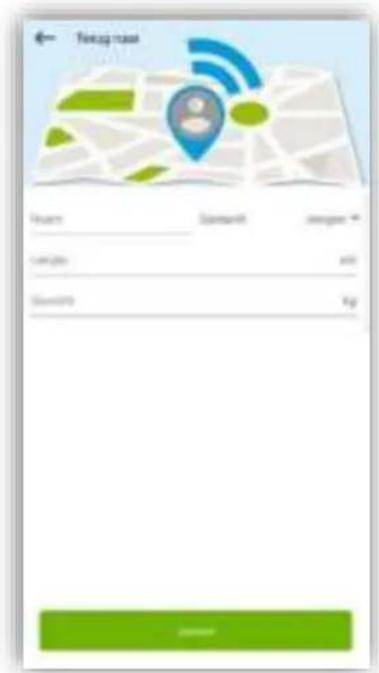
In het volgende scherm kunt u de simkaart koppelen aan het horloge. Voer hier het 06-nummer en de PUK-code in van uw simkaart. De simkaarthouder vindt u onderin het doosje bij levering.

Installatie stap 8: Instellen van het horloge
Na het installeren van de one2mobile app kunt u terugkeren naar de One2track app. Log nu in met de gebruikersnaam en het wachtwoord dat u hebt geregistreerd. U komt vervolgens in het hoofdscherm.
Tip: Het kan tot circa 10 minuten duren voordat de registratie op de server is voltooid. Tot die tijd kan het mogelijk zijn dat u nog geen locatiegegevens in de app ziet. Hebt u na 10 minuten nog geen locatiegegevens drukt u dan even bovenaan in het menu op de knop: 'Zoek locatie'
Om de functies van het horloge in te stellen kiest u voor het menublokje in de rechter bovenhoek van de app (vier witte blokjes). U ziet vervolgens het functiemenu van het horloge naar voren komen.
❖ Prepaidsaldo: Hier ziet u het prepaidsaldo van het horloge
✿ Bericht: Verstuur een gesproken bericht naar het horloge.
Instellingen: Stel de verschillende functies van het horloge in.
Voor het verder instellen van het horloge:
Klik op de vier blokjes bovenin de app en ga naar "instellingen".
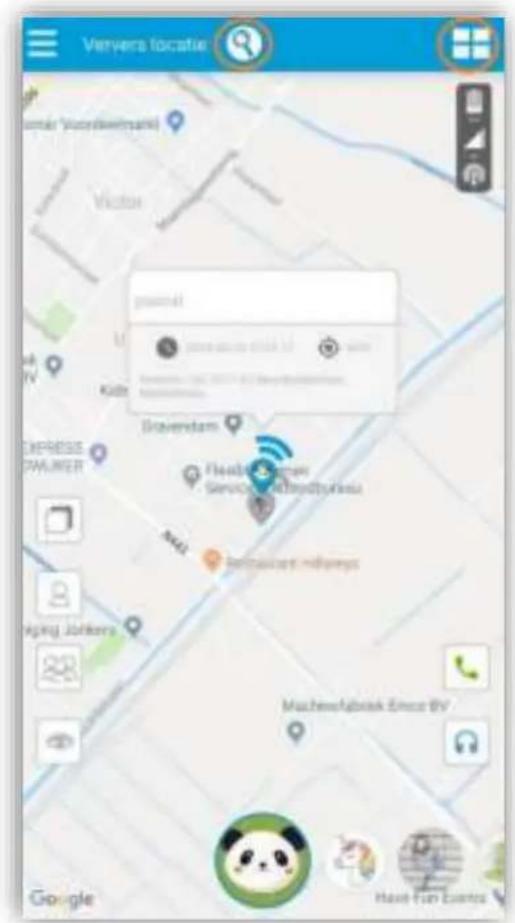

Tip: Het horloge staat standaard ingesteld om eenmaal per 10 minuten de locatie door te sturen aan de app. Wilt u direct de actuele locatie door het horloge laten bepalen? Dan kunt u op de knop "Zoek locatie" in bovenstaande afbeelding drukken. Binnen 20 seconden ontvangt u de meest actuele locatie van het horloge.
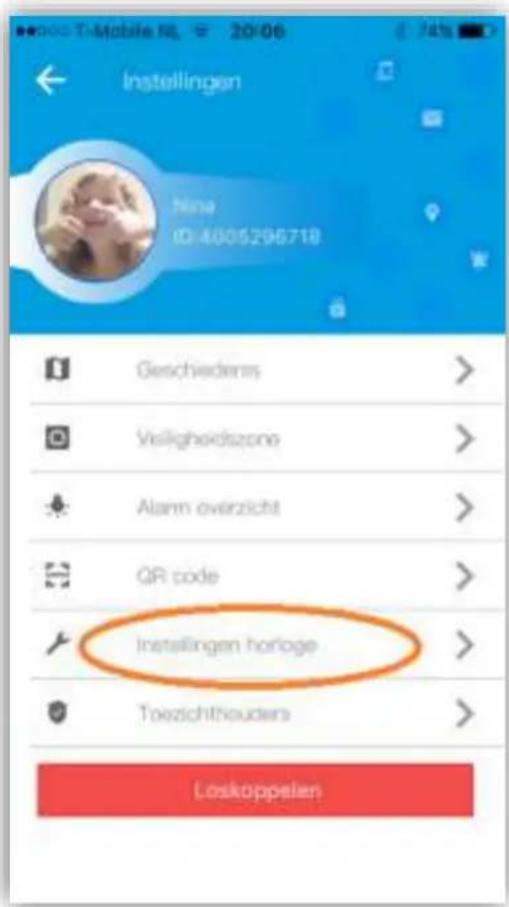
U komt nu in het instellingenmenu van het horloge hier kunt u de volgende functies van het horloge instellen:
Geschiedenis:
Bekijk de locatie geschiedenis van het horloge
◆ Veilige zone:
Stel meerdere veilige zones in en kies zelf welke zone er actief moet zijn.
◆ Alarm overzicht:
Bekijk de alarmmeldingen die door het horloge zijn gegeven.
QR-code:
Geeft de huidige QR-code van het horloge ID-nummer.
◆ Horloge instellingen:
Hier stelt u alle functie op het horloge in zoals telefoonnummers, toegangslijst, stiltetijden, etc.
Toezichthouders:
Een overzicht van de gemachtigden die het horloge mogen volgen.
Loskoppelen:
Wis het horloge ID-nummer van dit account.
Ga nu naar de optie "Horloge instellingen". Zie de afbeelding hieronder:
U komt nu het functiemenu van het horloge. In onderstaand menu kunt u de volgende functies bedienen.
Let op: Het functiemenu kan inhoudelijk per model verschillen en wordt regelmatig uitgebreid met nieuwe functies.

✿ SOS-nummer: Hier stelt u de SOS nummer is die het horloge moet bellen in geval van SOS. Het eerste telefoonnummer wordt standaard onder 'snelkeuze-knop 1' van het horloge geplaatst (bij Connect Rebel).
Instellen monitornummer: Hier vult u het telefoonnummer in waarnaar het horloge moet bellen wanneer de afluisterfunctie wordt geactiveerd in het horloge (hoofdscherm koptelefoon icoontje).
✿ Fabrieksinstellingen terugzetten: Het horloge resetten naar fabrieksinstelling.
Horloge uitzetten: Het horloge kan niet meer via het horloge zelf worden uitgezet wanneer het verbinding heeft met de app server. Via deze functie kunt u op afstand het horloge via de app uitzetten.
- Polsdetectiesensor: Het horloge heeft een licht/donker sensor aan de onderzijde van de behuizing zitten. Via deze optie kunt u deze functie activeren. De sensor heeft een kleine vertragingstijd om te voorkomen dat u niet doorlopend waarschuwingen ontvangt dat het horloge "mogelijk is afgedaan".
- Alarm instellen: U kunt tot drie verschillende alarmen instellen per dag met onderscheid tussen weekend en weekdagen.
GPS Tracking/Powersave: De frequentie waarbij het horloge de positie bepaalt. Standaard is dit eenmaal per 10 minuten. Kiest u voor de GPS tracking modus dan zal de batterij van het horloge sneller leeg zijn.
Toegangslijst: Het horloge weigert standaard alle telefoonnummers die niet bekend zijn. In deze lijst kunt u telefoonnummers machtigen om het horloge te mogen bellen.
Intercom: Wilt u direct in contact komen met de drager van het horloge? Hier vult u het telefoonnummer in waar het horloge naar toe moet bellen. U neemt het gesprek via uw telefoon op en kunt direct spreken met drager van het horloge.
Stel taal en tijdzone in: Instellen van de taal (alleen engels) en de tijdzone op het horloge. UTC+1 = wintertijd. UTC+2 = zomertijd in Nederland.
- Complimenten geven: Stuur de drager van het horloge een paar complimentjes. De complimentjes worden zichtbaar in de display van het horloge.
✿ Upload interval: De frequentie waarmee het horloge de data doorstuurt naar de server. Standaard is dit eenmaal per 10 minuten. Bij een hogere frequentie zal de batterij van het horloge sneller leeg zijn.
Telefoonboek instellen: Instellen tot 10 extra contactnummers in het horloge. Via knopje 2 van het horloge kan de drager de verschillende contacten oproepen en bellen.
Stiltetijden instellen: Periodes instellen waarin het horloge stil moet zijn. Bijvoorbeeld tijdens schooltijd.
❖ Stappenteller: Activeren van de stappenteller in het horloge.
Belangrijke beveiligingshandeling!
One2track heeft een random gekozen 6-cijferig wachtwoord in uw horloge gezet. Dit wachtwoord is een beveiliging zodat onbevoegden niet de SMS bedieningsfuncties van het horloge kunnen bedienen. Wij adviseren u zelf een nieuw 6-cijferig wachtwoord in te voeren. U doet dit bij de functie 'Wijzig apparaat wachtwoord' in de functielijst van de app.

Installatie stap 9: Instellen van de app
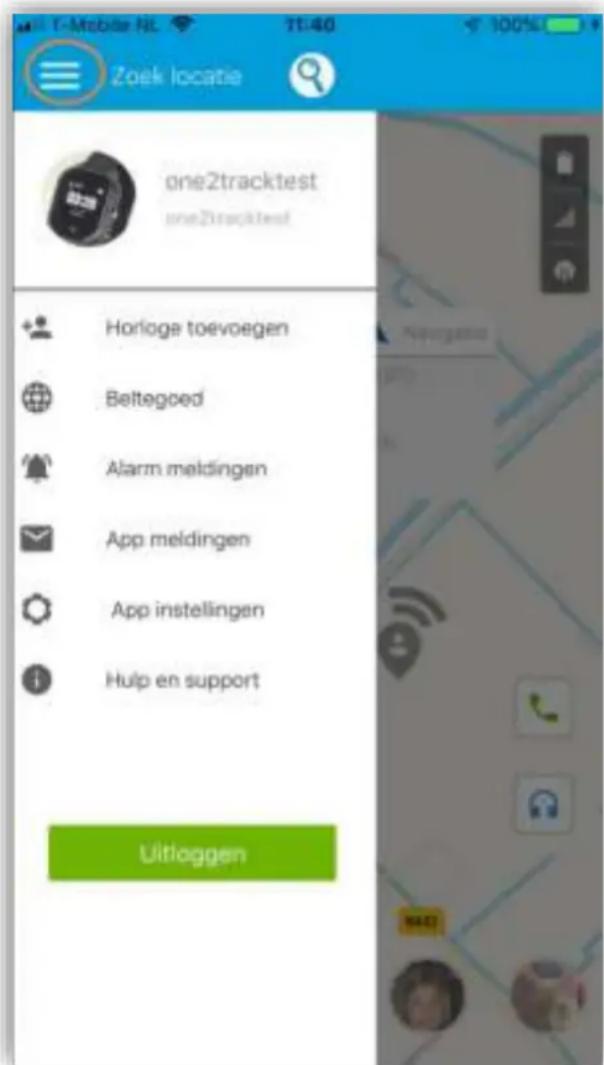
Wanneer u kiest voor het instellingen menu (drie witte streepjes) links boven in de app dan komt u in het menu om de app in te stellen.
In dit menu kunt u:
✿ Foto van de app gebruiker aanpassen
- Meer horloges toevoegen aan de app
De status van uw tegoeden inzien en opwaarderen
❖ Overzicht van de alarmmeldingen van het horloge bekijken
❖ Overzicht van de app meldingen bekijken (systeemstoringen etc.)
De notificatiefuncties (alarmmeldingen) aanpassen en controleren op updates.
U heeft nu alle stappen doorlopen voor de registratie van het horloge
10. Overzicht gebruikersfuncties van het hoofdscherm:

1) Resterende batterijcapaciteit van het horloge.
2) Netwerkbereik van het horloge.
3) Indicatie zuiverheid van laatste positiebepaling.
4) Snelnavigatie vanaf de smartphone naar het horloge (uitsluitend wanneer dit wordt ondersteund door de Smartphone).
5) Informatie over de laatste positiebepaling van het horloge zoals tijdstip, manier van positiebepaling en adresgegevens.
6) Wisselen tussen kaart- of satellietweergave.
7) Tonen van de eigen positie op de kaart.
8) Tonen van de laatst bekende locatie van alle toezichthouders van het horloge (zie hoofdstuk 11).
9) Activeren eigen zichtbaarheid voor andere toezichthouders (zie hoofdstuk 11)
10) Bellen naar het horloge (let op! Telefoonnummer van het horloge moet gevuld zijn bij profielinstelling)
11) Activeren van de afluisterfunctie van het horloge
12) Voeg foto van de horlogedrager toe.
13) Het horloge de opdracht geven om direct de actuele positie te bepalen
11. Aflezen positiegegevens en positieafwijking
Het horloge maakt gebruik van 3 manieren van positiebepaling. GPS, WIFI en GPRS. Bij GPS en WIFI positionering zal de afwijking circa 10-20 meter zijn. Kan het toestel echter geen GPS of WIFI locatie vinden dan zal het overschakelen op GPRS positiebepaling. Hierbij wordt de dichtstbijzijnde GSM zendmast als uitgangspunt genomen. De afwijking kan oplopen tot 500 meter.
Detecteert het horloge een mogelijke afwijking in positiebepaling dan verschijnt er een oranje cirkel in de app. Wilt u dat het horloge direct opnieuw de locatie bepaalt? Druk dan de 'Zoek locatie knop' in de app. Binnen 20 seconden zal het horloge de actuele locatie doorgeven.
De One2track systemen maken gebruik van I-GPS. Deze intelligentie (I-GPS) zorgt ervoor dat de horloges hun locaties kunnen leren. Is de locatie binnenshuis onzuiver? Ga dan even naar buiten maar blijf binnen een straal van 10 meter rondom het huis. Druk vervolgens op de 'zoek locatie knop' in de app en wacht tot er een GPS positie in de app getoond wordt. Doe dit aan de voorzijde en de achterzijde van het huis. Na het vinden van de GPS positie weet het horloge in het vervolg ook binnenshuis de juiste positie te vinden.
Tip!: Is het horloge afgedaan en ligt het stil, dan zal het toestel in slaapstand gaan om de accu te sparen. Er vinden in slaapstand geen nieuwe positioneringen plaats. Wordt het toestel weer bewogen dan schakelt de positionering weer in. Wilt u op een eerder moment de positionering weer starten, druk dan op de 'Zoek locatie-knop' in uw app.

12. Instellen actieve GPS tracking/powersave
De GPS tracking op het horloge staat standaard ingesteld op 'Powersave' hierdoor zal het horloge eenmaal per 10 minuten de positie bepalen.
Via de GPS/Powersave functie kunt u het horloge omschakelen naar actieve GPS tracking. Hierdoor zal het horloge iedere 10 seconden de positie bepalen. De functie vindt u terug onder het kopje 'Horloge instellingen'.
Let op! In GPS tracking modus zal de accu van het horloge sneller leeg zijn (6-12 uur).

13. Toevoegen extra toezichthouders op het horloge
Het is mogelijk om meerdere personen toestemming te geven om de functies van het horloge te bedienen en de positie van het horloge te bekijken. Hiervoor installeert iedere nieuwe toezichthouder de app en registreert zichzelf met een eigen gebruikersnaam en wachtwoord. Vervolgens kan een nieuwe toezichthouder het ID nummer van het horloge toevoegen.
De eerste gebruiker die het ID nummer van het horloge koppelt is automatisch de "superuser". Iedere volgende toezichthouder die ook toegang tot het horloge wil moet na het invoeren van het ID nummer een verzoek tot toegang versturen naar de "superuser". De "superuser" krijgt een melding van het toegangsverzoek in de app en geeft vervolgens wel of geen toestemming.

Nieuwe toezichthouder vraagt toestemming

Superuser geeft toestemming op verzoek
14. Toezichthouder positiefunctie
Wanneer zich meerdere toezichthouders hebben aangemeld op het ID-nummer van het horloge, dan is het mogelijk om de positie te zien van de andere toezichthouders. Hiermee is het bijvoorbeeld mogelijk om tijdens een SOS direct de actuele positie van alle toezichthouders te zien.
Belangrijk! Om de toezichthouders te kunnen zien moet iedere betreffende toezichthouder de "eigen zichtbaarheidsfunctie" aangezet hebben. Dit wordt gedaan door eenmaal op het "oog" in de app te drukken.

U krijgt vervolgens de vraag om te bevestigen dat uw locatie gedeeld mag worden met de andere toezichthouders van het horloge. Heeft u het verzoek bevestigd dan kunt u via de "toezichthouder positieknop" direct de positie van alle toezichthouders zien wanneer deze ook zichzelf zichtbaar gemaakt hebben.
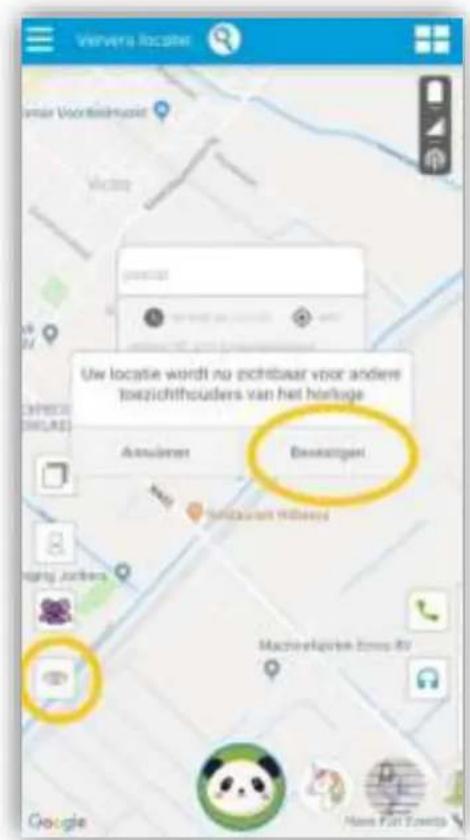
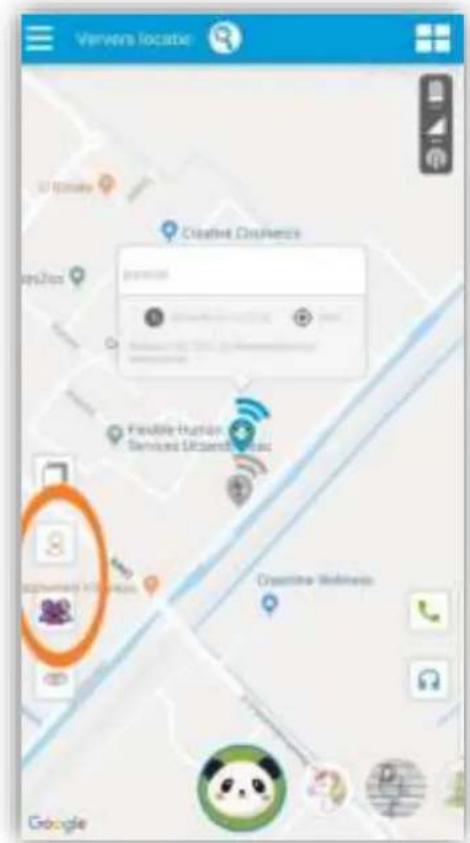
Iedere 3 minuten worden de locatiegegevens van de toezichthouders ververst. Ook wanneer de app op de achtergrond actief is. Wordt de app uitgelogd dan worden er geen positiegegevens meer gedeeld. De positiegegevens van de toezichthouders worden vanwege privacy niet langer dan 3 minuten opgeslagen op de server. Er is dan ook geen historie op de locatie van de toezichthouders beschikbaar.
Wordt er volledig uitgelogd op de app dan zal altijd opnieuw de bevestiging moeten worden gegeven dat de locatie mag worden weergegeven bij de toezichthouders.
Wilt u uw zichtbaarheid voor de andere toezichthouders weer uitzetten? Dan drukt u opnieuw op het "oog" in de app. Uw positie is nu niet meer zichtbaar voor de andere toezichthouders.
Naast de one2track app kunt u ook gebruik maken van ons online GPS platform. Dit platform kunt u vinden via desktop, laptop of tablet op www.one2trackGPS.com.
Voor het inloggen vult u dezelfde gebruikersnaam en wachtwoord in dat u ook gebruikt voor het inloggen op de app. In het platform kunt u dezelfde functies bedienen als in de app.

16. Werking van het horloge
16.1 Veiligheidswaarschuwingen en -meldingen
De telefoon kan interferentie veroorzaken met andere apparatuur. Het is verboden en gevaarlijk om een telefoon in een vliegtuig te gebruiken. Controleer daarom of uw telefoon tijdens de vlucht uit staat. Zet de telefoon in gevaarlijke omgevingen uit. Dit kunnen bijvoorbeeld tankstations of (chemische) fabrieken zijn, maar ook in ziekenhuizen kunnen telefoons interferentie veroorzaken en daarmee een gevaarlijke situatie creëren.
Specialistische dienstverlening: Wanneer het toestel defect is, moet het gecontroleerd en gerepareerd worden door professionals. Een ongeautoriseerde installatie of reparatie kan een probleem of nog meer schade aan het toestel veroorzaken.
16.2 Batterijgebruik
U moet de batterij voor gebruik volledig opladen. Dit verbetert de prestaties van de batterij.
Wanneer u de batterij oplaadt, zult u opmerken dat het horloge enigszins warm wordt. Dit is niet erg, het horloge is voorzien van een bewakingssysteem voor oververhitting tijdens het opladen. De batterij is bij normaal gebruik in ongeveer 2 uur opgeladen.
Als de batterij bijna leeg is, verschijnt de melding "battery empty" op het scherm zodat u weet dat u de batterij moet opladen. Ook krijgt u automatisch een bericht via de app.
In stand-by zal het horloge circa 2-3 dagen meegaan voordat het opgeladen moet worden.
Belangrijk bij het gebruik: "Handle with care"
Het horloge is sterk ontworpen maar kan niet iedere extreme situatie doorstaan. Zo is het beeldschermglas (net als bij normale horloges) bij hard vallen of stoten breekbaar.
Laat uw kind daarom het horloge altijd met zorg dragen!
16.3 Algemene werking van het horloge
Het horloge werkt en communiceert met de app op uw Smartphone via het GSM netwerk. Het horloge bevat daarvoor een One2mobile SIM kaart (telefoonkaart) die tevens ook gebruikt wordt voor de telefoongesprekken en data overdracht via het horloge (opwaarderen via de One2mobile app of via www.mijn.One2mobile.com.
Om de communicatie tot stand te kunnen brengen moeten uw Smartphone en het horloge voldoende netwerkbereik hebben. One2mobile maakt gebruik van het KPN netwerk. KPN heeft een landelijke dekking echter soms kan het voorkomen dat er toch een beperking in het bereik is. Neemt u in dat geval contact op met One2track voor advies.
16.4 Simkaart informatie en telefoonnummer:
Het horloge is voorzien van een geactiveerde One2mobile simkaart. In de verpakking vindt u een handleiding van One2mobile met betrekking tot het registreren van de simkaart en het mobiele nummer van het horloge.
16.5 Aanzetten van het horloge:
Druk op de "power aan" knop aan de rechterzijkant van het horloge voor 5 seconden in. In de display verschijnt het logo van one2track.
16.6 Controleer het bereik en de dataverbinding:
In de linkerbovenhoek van het horloge verschijnen een aantal afbeeldingen. Achter het icoontje van de zendmast staan een aantal streepjes ter indicatie van de signaalsterkte op het horloge. Hier moet minimaal 1 streepje bereik staan. Is er geen bereik? Probeer dan een andere plaats in huis (bijvoorbeeld naast een raam) of loop even naar buiten.
16.7 Andere informatie op het schermpje van het horloge:
Het "O" symbool staat voor de GPS fixing. Staat er een stip in deze cirkel dan kan het horloge de positie via GPS uitpeilen (nauwkeurigheid 1-10 meter). Staat er geen stip dan is de positiebepaling op basis van de LBS ingeschakeld (nauwkeurigheid 1-250 meter). Staat er een WIFI teken dan wordt de positie bepaald aan de hand van een WIFI hotspot bij u in de buurt. In de app op uw smartphone kunt u precies zien welke vorm van positiebepaling wordt gebruikt.
Let op: Het is niet nodig om een WIFI-wachtwoord in te voeren op het horloge voor de WIFI positionering. Er zit een WIFI-sensor in het horloge die WIFI-routers detecteert en koppelt aan een adres via de Google database.
16.8 Batterijindicatie, actuele tijd en datum:
Op het schermpje van het horloge vind u ook informatie over de resterende batterijcapaciteit, de actuele tijd, datum en onderaan het aantal stappen dat is gezet op een dag.
Geeft het horloge de verkeerde tijd/ tijdzone weer? Vanuit de app kunt u de tijd en tijdzone wijzigen. U gaat hiervoor in de app naar het horloge instellingen menu" en kiest voor de optie "Taal en tijdzone" Voer bij het veld "Timezone", UTC+2 voor zomertijd en UTC+1 voor wintertijd en druk op "OK" Soms is het nodig om het horloge even uit te zetten en weer op te starten. Zodra de dataverbinding is hersteld na opstart zal de tijd automatisch corrigeren.
16.9 Opladen van het horloge
Het horloge zal ongeveer 1,5 - 2 dagen op een volledige acculading meegaan. Hierna zal het toestel opgeladen moeten worden. Een volledige oplaadcyclus duurt ongeveer 2-3 uur. Is de accu vol dan zal het toestel automatisch stoppen met opladen. Het horloge wordt opgeladen doormiddel van de standaard micro USB aansluiting aan de rechterkant van het horloge. Haal het rubberen afdekhoesje van het toestel af en hierachter is de ingang voor de laadkabel te vinden.
17. Gebruik van de functies van het horloge
17.1 Bellen en gebeld worden:
Wanneer de telefoonnummers via de app in het telefoonboek geïnstalleerd zijn kan de drager van het horloge deze nummers bellen. Beëindigen van het gesprek wordt gedaan door op de powerknop rechts aan het horloge in te drukken. Voor het opnemen van een gesprek drukt uw kind kort op het "groene telefoontje" op de touchscreen.
17.2 Aanpassen speakervolume:
Tijdens het gesprek kan het volume van de speaker op het horloge worden aangepast. Hiervoor kan uw kind op het schermpje drukken op de "+" (harder) of de "-" (zachter)
17.3 SOS knop:
In geval van nood kan uw kind de SOS knop indrukken. Het horloge belt dan automatisch de personen die voorgeprogrammeerd staan in de SOS lijst van de app. Via de app krijgen de toezichthouders een bericht van SOS.
17.4 Verklaring van de functies van het startscherm van het horloge

✿ GSM signal: De signaalsterkte van de zendmasten op het horloge;
❖ Profielinstelling: Geluid-, trillen- of stiltemodus;
◆ Position icon: De manier van positiebepaling die gebruikt wordt door het horloge;
◆ Data: Indicatie dat de dataverbinding met de server actief is;
✿ Voice message: Indicatie dat er een ongeluisterd gesproken bericht is;
Light sensor: Indicatie van de polsdetectie sensor;
✿ Battery: Indicatie van de resterende accucapaciteit op het horloge;
✿ Time: De actuele tijd (aanpassing van de tijd via de app);
- Love heart: Via de app kunnen complimentjes worden verzonden naar het horloge.
17.4 Verklaring en werking touchscreen items

Phonebook:
Door te drukken op het telefoonboek icoontje komt u in het telefoonboek van het horloge. Via de app kunt u tot 10 telefoonnummers installeren in het horloge. De drager kan door te drukken op dit scherm de voorgeprogrammeerde telefoonnummers opvragen en eventueel bellen.


Via deze functie kan de drager gesproken berichten beluisteren en inspreken. Druk in het menu op de "press" knop en er kan een bericht verstuurd worden naar de app. Druk op de icoontjes 'text message' om berichten te lezen of om ontvangen gesproken berichten af te luisteren.


Step:
Stappenteller van het horloge. Deze functie kan geactiveerd worden via de app onder de optie 'horlogefuncties'. Stappen zijn ook zichtbaar in de app onder de optie 'Health'.
Let op! Om het aantal stappen te kunnen zien moet de stappenteller worden aangezet in de app.De stappenteller is te vinden onder de vier blokjes rechts boven in het scherm > Instellingen > Instellingen horloge > Stappenteller.


Volume:
Tijdens een telefoongesprek is het mogelijk om via de touchscreen het volume van de speaker aan te passen.

18. Belangrijk! Data, account en privacy beveiliging
In verband met de bescherming van uw privacy worden uw positiegegevens maximaal 3 maanden bewaard op onze server. Controleer onze website voor meer informatie over de huidige staat van de beveiliging.
19. Problemen oplossen
De meest gestelde vragen en antwoorden hebben wij voor u verzameld op onze website. U kunt deze vragen en antwoorden nalezen via www.one2track.nl/kennisbank
20. Gebruik het horloge met zorg
Uw horloge heeft een bijzonder ontwerp en bestaat uit kwetsbare onderdelen. U dient het daarom voorzichtig te behandelen. Hieronder geven wij u een aantal suggesties zodat u het horloge langdurig met veel plezier kunt gebruiken.
- Raak het scherm niet aan met zware voorwerpen die het scherm kunnen beschadigen en zorg ervoor dat het scherm schoon blijft. Gebruik het product niet als het beschadigd is. Het is normaal dat het scherm traag reageert wanneer het horloge is blootgesteld aan lage temperaturen.
Let erop dat er geen water en zand in het apparaat kan binnendringen. Als dat toch gebeurt, en het horloge niet meer werkt, dan valt dit niet onder de standaardgarantie. Zorg ervoor dat het horloge droog blijft en dat het niet wordt blootgesteld aan regen, vocht en bijtende vloeistoffen. Als het product toch nat wordt, haal dan de batterij eruit en stop deze pas terug in het horloge als dit volledig droog is.
Gebruik en bewaar het horloge niet op stoffige plaatsen om beschadiging van de onderdelen te voorkomen.
Stel het product niet bloot aan een warme omgeving. Hoge temperaturen verkorten de levensduur van het elektronische circuit.
Stel het product ook niet bloot aan te koude omgevingen. Door condensvorming kunnen het product en het elektronische circuit beschadigen.
- Misbruik het product niet door ermee te gooien of te slaan waardoor het beschadigd kan raken.
Gebruik geen schoonmaakmiddelen met bijtende bestanddelen om het horloge mee schoon te maken. Maak het product schoon met een zachte doek.
Als uw product of een van de accessoires niet goed werkt, laat ze dan repareren door een Professional.
20.1 Garantiebepaling
One2track geeft 24 maanden garantie op productie en montagefouten van het horloge. Van de garantie is uitgesloten:
- verbruiksonderdelen, zoals batterijen of beschermlagen die in de loop van de tijd slijten, tenzij het defect optrad wegens een materiaal- of fabricagefout;
cosmetische schade, met inbegrip van, maar niet beperkt tot krassen, deuken, gebroken plastic aan poorten en afgescheurde bandjes;
schade veroorzaakt door gebruik in combinatie met een ander product niet door One2track voorgeschreven;
schade veroorzaakt door een ongeval, verkeerd gebruik, misbruik, vloeistof, water, brand, aardbeving of andere externe oorzaken;
schade veroorzaakt door ander gebruik van het product dan wordt beschreven in de gebruikershandleidingen, technische specificaties en andere gepubliceerde richtlijnen voor het product;
schade veroorzaakt door ongeautoriseerde service (upgrades en uitbreidingen) - beschadigingen als gevolg van natuurlijke slijtage van het product;

- INHOUDSOPGAVE HANDLEIDING
- INSTALLATIE STAP 1: HORLOGE AANZETTEN
- INSTALLATIE STAP 2: DOWNLOAD EN INSTALLEER DE APP
- INSTALLATIE STAP 3: GEBRUIKERSREGISTRATIE
- INSTALLATIE STAP 4: VUL DE NAW-GEGEVENS IN VOOR UW ACCOUNT
- TIP
- INSTALLATIE STAP 5: KOPPELEN VAN HET HORLOGE AAN UW ACCOUNT
- INSTALLATIE STAP 6: KIES HET PROFIEL VAN DE TOEZICHTHOUDER
- INSTALLATIE STAP 7: VOER DE GEGEVENS VAN DE DRAGER VAN HET HORLOGE IN
- INSTALLATIE STAP 8: INSTELLEN VAN HET HORLOGE
- VOOR HET VERDER INSTELLEN VAN HET HORLOGE
- BELANGRIJKE BEVEILIGINGSHANDELING
- INSTALLATIE STAP 9: INSTELLEN VAN DE APP
- IN DIT MENU KUNT U
- OVERZICHT GEBRUIKERSFUNCTIES VAN HET HOOFDSCHERM
- AFLEZEN POSITIEGEGEVENS EN POSITIEAFWIJKING
- INSTELLEN ACTIEVE GPS TRACKING/POWERSAVE
- TOEVOEGEN EXTRA TOEZICHTHOUDERS OP HET HORLOGE
- TOEZICHTHOUDER POSITIEFUNCTIE
- WERKING VAN HET HORLOGE
- 16.1 VEILIGHEIDSWAARSCHUWINGEN EN -MELDINGEN
- 16.2 BATTERIJGEBRUIK
- 16.3 ALGEMENE WERKING VAN HET HORLOGE
- 16.4 SIMKAART INFORMATIE EN TELEFOONNUMMER
- 16.5 AANZETTEN VAN HET HORLOGE
- 16.6 CONTROLEER HET BEREIK EN DE DATAVERBINDING
- 16.7 ANDERE INFORMATIE OP HET SCHERMPJE VAN HET HORLOGE
- 16.8 BATTERIJINDICATIE, ACTUELE TIJD EN DATUM
- 16.9 OPLADEN VAN HET HORLOGE
- GEBRUIK VAN DE FUNCTIES VAN HET HORLOGE
- 17.1 BELLEN EN GEBELD WORDEN
- 17.2 AANPASSEN SPEAKERVOLUME
- 17.3 SOS KNOP
- 17.4 VERKLARING VAN DE FUNCTIES VAN HET STARTSCHERM VAN HET HORLOGE
- 17.4 VERKLARING EN WERKING TOUCHSCREEN ITEMS
- PHONEBOOK
- STEP
- VOLUME
- BELANGRIJK! DATA, ACCOUNT EN PRIVACY BEVEILIGING
- PROBLEMEN OPLOSSEN
- GEBRUIK HET HORLOGE MET ZORG
- 20.1 GARANTIEBEPALING
Merk : One2track
Model : Connect Touch
Categorie : Slimhorloge