
RT-30LZ50 - Monitor LG - Gratis gebruiksaanwijzing en handleiding
Vind de handleiding van het apparaat gratis RT-30LZ50 LG in PDF-formaat.


| Producttype | CRT-monitor |
| Merk | LG |
| Model | RT-30LZ50 |
| Schermgrootte | 76 cm (30 inch) |
| Beeldverhouding | 4:3 |
| Maximale resolutie | 1024 x 768 pixels |
| Videoport | VGA, composietvideo |
| Afmetingen (bxhxd) | 70 x 55 x 60 cm |
| Gewicht | 28 kg |
| Stroomverbruik | 110 W (typisch) |
| Voeding | 220-240 V, 50/60 Hz |
| Kleur | Zwart |
| Bediening | OSD-knoppen aan voorzijde |
| Beeldfuncties | Helderheid, contrast, kleur, scherpte, beeldpositie |
| Reiniging | Droge, zachte doek; geen vloeistof direct op scherm |
| Veiligheid | Niet openen; stroom uitschakelen voor reiniging |
| Behuizing | Plastic, teruggewonnen materialen |
| Reparatie | Alleen door gekwalificeerd personeel |
| Verpakking | Kartonnen doos met piepschuim |
Veelgestelde vragen - RT-30LZ50 LG
Gebruikersvragen over RT-30LZ50 LG
0 vraag over dit apparaat. Beantwoord die u kent of stel uw eigen vraag.
Stel een nieuwe vraag over dit apparaat
Download de handleiding voor uw Monitor in PDF-formaat gratis! Vind uw handleiding RT-30LZ50 - LG en neem uw elektronisch apparaat weer in handen. Op deze pagina staan alle documenten die nodig zijn voor het gebruik van uw apparaat. RT-30LZ50 van het merk LG.
GEBRUIKSAANWIJZING RT-30LZ50 LG


LG
液晶カラーテレビ
取扱説明書
サービスホットライン
800-828-9096
受付時間
月〜金 08:00-19:31
図 10-17-0
9510-3988
冬時間
月曜日 日曜日 24時間 通

LG
P/NO: 3828TUL293W (0508-REV04)
3828TUL293W


140×205mm
140×205mm


3828TUL293W
Gebruiksaanwijzingen 1
Indeling en functies van de knoppen op de afstandsbediening 2
Afstandsbediening
Plaatsen van de batterijen
Zijaanzicht
Basisbediening 7
In- en uitschakelen / programmakeuze / volume-instelling / snel terugkijken / dempen / taalkeuze van het scherm (optioneel)
Schermmenu 8
Menuselectie
Zenderkeuze 9
Automatisch zenders zoeken
Handmatig zenders zoeken
Televisiekanalen instellen
Favoriete kanalen/programmalijst weergeven
Beeldinstelling 14
PSM (beeldstatusgeheugen)/beeldinstelling
Beeldmodus (optioneel)
Geluidsinstelling 16
SSM (geluidsstatusgeheugen)/geluidsregeling
Stereo/tweetalige ontvangst/NICAM-ontvangst (optioneel)/audio-uitgangsselectie
Tijdmenu 18
Klok/timer aan/timer uit
Automatische uitschakeling/slaaptimer
Overige functies 20
TV-, AV- en PC-modus (optioneel)
Kinderslot
Teletekst (optioneel) 22
Aan/uit/SIMPLE test
TOP tekst (optioneel)/FASTEXT
Speciale teletext-functie
Aansluiten van externe apparaten 25
Antenneterminal/videoterminal/audioterminal/S-videoterminal/audioterminal (S-video) (optioneel)
DVD-ingangsterminal (optioneel)/DTV-ingangsterminal
Aansluiten op een pc (computer) 27
PC-terminal (optioneel)
PC-installatie (alleen voor DVI-analoge modus) (optioneel)
Installatie van externe besturingsapparatuur; RS-232C (optioneel) 29
Eenvoudige probleemoplossing 33
Gebruiksaanwijzingen
Voeding
Deze televisie werkt op wisselstroom. De gebruikte stroombron moet beperkt blijven tot het spanningsbereik dat is aangegeven op het label op de achterkant. Gebruik voor deze televisie nooit gelijkstroom. Om schade aan de televisie te voorkomen, moet u bij onweer of langdurig niet-gebruik de antenne en de hoofdstekker uit het stopcontact halen.
a. Open het achterpaneel b. Sluit de stroomkabel aan op wisselstroom c. Bevestig de kabel met een kabelklem d. Trek de stroomkabel en de signaalkabel door de gaten e. Sluit het achterpaneel
Waarschuwing
Om brand of elektrische schokken te voorkomen, stel deze televisie niet bloot aan regen of vocht. Gebruik geen harde voorwerpen om het lcd-scherm van de tv te poetsen of te slaan, anders kan dit permanente krassen, vlekken of schade aan het lcd-scherm veroorzaken.
Onderhoud
Verwijder nooit zelf het achterpaneel van deze televisie, anders kunt u een zeer hoge elektrische schok en andere gevaren oplopen. Als dit apparaat niet goed werkt, haal dan de stekker uit het stopcontact en neem contact op met een servicecentrum.
Antenne
Steek de antennestekker in de 75Ω-aansluiting aan de achterkant van de tv. Gebruik bij voorkeur een buitenantenne voor de beste ontvangst. Vermijd het installeren van een buitenantenne in de buurt van wegen, hoogspanningslijnen of neonreclames om storing te voorkomen. Bij het installeren van een buitenantenne moet een bliksembeveiligingsapparaat worden geïnstalleerd.
Plaatsing
Plaats de televisie niet op een plaats waar direct zonlicht of sterk kunstlicht op het scherm valt. Plaats de televisie niet in een omgeving met trillingen, vocht, stof of hoge temperaturen. Houd bovendien voldoende afstand tussen de televisie en de muur om een goede ventilatie van de ventilatieopeningen aan de achterkant te garanderen. Bedek de ventilatieopeningen niet wanneer het achterpaneel is geopend.
De rechtopstaande hoek kan worden ingesteld zoals weergegeven in de afbeelding rechts.
Reiniging
Haal bij het reinigen van het lcd-scherm de stekker uit het stopcontact. Gebruik een zachte, schone doek om stof op het scherm en de behuizing te verwijderen. Als het scherm verder gereinigd moet worden, gebruik dan een schone, vochtige doek. Gebruik geen vluchtige oliën, verdunners of dergelijke vloeistoffen om dit apparaat schoon te maken.
Verwijdering
De fluorescentielamp in dit product bevat een kleine hoeveelheid kwik.
Gooi dit product niet weg met het gewone huisvuil.
Verwijder dit product volgens de plaatselijke regelgeving.
- De afbeeldingen hieronder kunnen verschillen van het daadwerkelijke product.


| 型号 | 直立角度(底座) |
| RT-23LZ50*** | -5°~15° |
| RT-17LZ50*** | -3°~15° |
| RT-15LA70***/RT-15LA66***RT-17LZ40***/RT-20LA70***RT-20LA66***/RT-20LZ50***RT-20LA90***/RT-23LZ41*** | -3°~12° |
| RT-26/27/30/32LZ50***RT-26LZ30*** | 不支持 |
Indeling en functies van de afstandsbediening

(met TELETEXT/ARC-functie)

(zonder ARC-functie met TELETEXT-functie)
Alle functies van deze televisie kunnen met de afstandsbediening worden bediend. Sommige functies kunnen ook worden ingesteld met de toetsen op het zijpaneel van de televisie. Alleen de meegeleverde afstandsbediening kan de televisie bedienen.
Afstandsbediening
Plaats de batterijen voordat u de afstandsbediening gebruikt. Zie de volgende pagina.
- MUTE (dempen)
Schakelt het geluid in of uit.
- TV/AV (televisie/video)
Selecteert de AV- of TV-modus.
Verwijdert menu's van het scherm.
Schakelt de televisie in vanuit de stand-bystand.
- LIST (programmalijst)
Toont de programmalijst.
- Q.VIEW (Snel terugkijken)
Keer terug naar het eerder bekeken televisieprogramma.
Selecteer een favoriet televisieprogramma.
- ▲/▼ (Programma omhoog/omlaag)
Schakel de televisie van stand-by naar aan.
Selecteer een programma of een menu-item.
◀/▶ (Volume omlaag/omhoog)
Regel het volume.
Regel de menu-instellingen.
OK (Bevestigen)
Bevestig uw keuze of toon de huidige gebruikswijze.
- Cijfertoetsen
Schakel de televisie in vanuit stand-by of selecteer direct een tv-kanaal.
- SSM (Geluidsstatusgeheugen)
Roep uw favoriete geluidsinstellingen op.
- ARC beeldverhouding (optioneel)
Selecteer de gewenste vorm.
- SLEEP (slaapstand)
Stel de slaapstand in.
- Multimedia (optioneel)
Selecteer de COMPONENT- of PC-modus.
Indeling en functies van de knoppen op de afstandsbediening
11. POWER (voeding)
Schakel de tv van stand-by naar aan of van aan naar stand-by.
12. I/II (selectie mono/stereo)
Selecteer de taal bij tweetalige uitzendingen. Selecteer de audio-uitgang (optioneel).
13. MENU (menu)
Selecteer het menu.
14. PSM (beeldstatusgeheugen)
Roep uw favoriete beeldinstellingen op.
15. TELETEXT-knop (optioneel)
Deze knoppen worden gebruikt voor de TELETEXT-functie.
*: geen functie
Kleurtoetsen: alleen voor TELETEXT-functie of kanaalbewerking.
Batterijen plaatsen
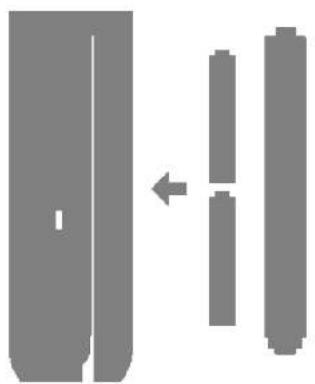
De afstandsbediening werkt op twee AAA-batterijen (maat 7). Open het batterijklepje voorzichtig in de richting van de pijl. Plaats de batterijen volgens de polariteit (④ en ②) die in het batterijvak is aangegeven. Sommige batterijen hebben aan de onderkant veel plastic folie, waardoor het metalen deel minder zichtbaar is. Verwijder de plastic folie zodat het metalen deel volledig contact maakt met de veer van de afstandsbediening.
Opmerking: om mogelijke schade door batterijlekkage te voorkomen, verwijder de batterijen als u de afstandsbediening langere tijd niet gebruikt.

(met TELETEXT/ARC-functie)

(met ARC-functie, zonder TELETEXT-functie)
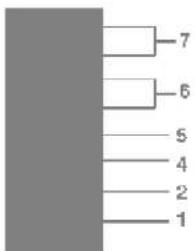
Positie en functie van het bedieningspaneel
*: het teken omvat spaties en letters.
RT-23 / 26 / 27 / 30 / 32LZ50 ***

Zijaanzicht
RT-26LZ30 ***


RT-17LZ50 ***


RT-15LA70***


RT-15LA66***

Positie en functie van het bedieningspaneel
Positie en functie van het bedieningspaneel
RT-17LZ40 ***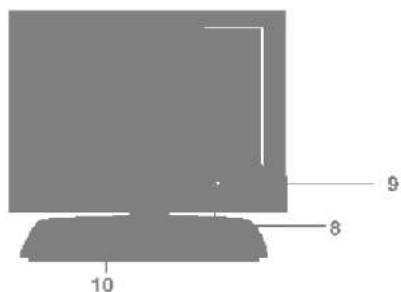
Bovenpaneel

1. ON/OFF (standby-voeding)
Schakelt de tv van stand-by naar aan of van aan naar stand-by.
2. TV/AV/PC (tv/video/computer)
Selecteert de modus TV (tv), AV (video) of PC (computer).
Verwijdert het menu van het scherm.
Schakelt de tv in vanuit stand-by.
3. TV/AV
Selecteert de modus TV of AV.
Verwijdert het menu van het scherm.
Zet de televisie aan vanuit de stand-bystand.
4. MENU
Hiermee roept u het hoofdmenu op of wist u het.
5. OK
Bevestigt uw keuze of toont de huidige modus.
6. ◀ VOL ▶ (volume omlaag/omhoog)
Hiermee regelt u het volume.
Hiermee past u de menu-instellingen aan.
7. ▼ PR ▲ (programma omlaag/omhoog)
Schakelt de televisie van stand-by naar aan. Selecteert een programma of een menu-item.
8. Afstandsbedieningssensor
Ontvangstvenster voor de afstandsbediening.
9. Aan/stand-by-indicator
Het lampje is rood wanneer de televisie in stand-by staat. Het lampje is groen wanneer de televisie is ingeschakeld.
10. Stop (optioneel)
Basisbewerkingen
In- en uitschakelen
- Als de televisie in de standby-stand staat, druk dan op de POWER (standby)-toets, ▲/▼, TV/AV (TV/video)-toets, MULTIMEDIA (optioneel) of cijfertoetsen op de afstandsbediening om hem volledig in te schakelen.
- Druk nogmaals op de POWER (standby)-toets op de afstandsbediening om de televisie terug te zetten naar de standby-stand.
- Schakel de hoofdvoeding uit.
Opmerking: Als de televisie wordt ingeschakeld zonder dat de hoofdvoeding is aangesloten, zal de televisie, nadat de hoofdvoeding is aangesloten, in de standby- of ingeschakelde stand staan.
Programmakeuze
Druk op ▲/▼ of cijfertoetsen om een programmanummer te selecteren.
Volume-instelling
Druk op ◀/▶ om het volume aan te passen.
Snel terugkijken
Druk op de Q.VIEW (snel terugkijken)-toets om terug te keren naar het eerder bekeken tv-programma.
Opmerking: Deze functie is alleen actief wanneer de favoriete zenderfunctie is uitgeschakeld. Anders wordt bij elke druk op de Q.VIEW-toets een opgeslagen favoriete zender geselecteerd.
Dempen
Druk op de MUTE (dempen)-toets om het geluid uit te schakelen; dit wordt op het scherm weergegeven. Druk nogmaals op MUTE (dempen), ◀/▶, I/II (mono/stereo) of SSM (geluidsstatusgeheugen) om het dempen op te heffen.
Taalkeuze op het scherm (optioneel)
Het menu kan op het scherm worden weergegeven in de door u gewenste taal. Selecteer eerst uw gewenste taal.
- Druk op de MENU-toets en selecteer vervolgens met de ▲/▼ toetsen het speciale menu.
- Druk op de OK-toets of de ▶ toets en selecteer vervolgens met de ▲/▼ toetsen de optie TAAL (LANGUAGE).
- Selecteer met de ◀/▶ toetsen de taal die u wilt kiezen. Alle tekst in het schermmenu wordt weergegeven in de geselecteerde taal.
- Druk op de OK-toets om het speciale menu te selecteren.
- Druk op de TV/AV-toets om terug te keren naar het normaal bekeken televisieprogramma.

Schermmenu
Menuselectie
- Druk op de MENU-toets en selecteer vervolgens met de ▲/▼ toetsen elk menu.
- Druk op de ▶ toets en selecteer vervolgens met de ▲/▼ toetsen een menupunt.
- Druk op de ◀/▶ toetsen om de instelling van een menupunt te wijzigen of om een submenu of een volgend menu weer te geven. Door op de OK-knop te drukken kunt u een geavanceerd menu openen, en door op de MENU-knop te drukken kunt u een lager menu openen.
Opmerking: a. In de TV/AV- en COMPONENT-modus (optioneel) wordt het PC-menu niet weergegeven.
b. In de teletekstmodus (optioneel) wordt het menu niet weergegeven.
c. In sommige modi wordt de taal niet weergegeven.
![graph TD A["频道菜单"] --> B["安装菜单"] B --> C["安装菜单"] C --> D["图象菜单"] D --> E["音响菜单"] E --> F["安装菜单"] style A fill:#f9f,stroke:#333 style B fill:#ccf,stroke:#333 style C fill:#cfc,stroke:#333 style D fill:#fcc,stroke:#333 style E fill:#cff,stroke:#333 style F fill:#ffc,stroke:#333](/content/2026/05/1124094/images/038b1c5ce8e0148f99e83e76c47f6b028e142e1e526b31bc811fe3cfbb7675ce.jpg)



Tijdmenu

Automatisch zenders zoeken
Met de cijfers (0 tot 99) kunt u 100 tv-zenders opslaan. Zodra u de zenders hebt voorgeprogrammeerd, kunt u met de toetsen ▲/▼ of de cijfers uw ingestelde tv-programma's selecteren. De tv-zenders kunnen automatisch of handmatig worden afgesteld.
Automatisch zenders zoeken
Alle ontvangbare programma's kunnen op deze manier worden opgeslagen. Het wordt aanbevolen om bij het eerste gebruik van de tv eerst automatisch zenders te zoeken.
- Druk op de MENU-toets en vervolgens op ▲/▼ om het programmamenu te selecteren.
- Druk op ▶ en vervolgens op ▲/▼ om Automatisch zenders zoeken te selecteren.

- Druk op ▶ om de norm te selecteren. Druk vervolgens op ▲/▼ om te kiezen:
BG: PAL B/G, SECAM B/G (Europa/Oost-Europa),
I: PAL I/II (VK/Ierland),
DK: PAL D/K, SECAM D/K (Oost-Europa),
L: SECAM L/L' (Frankrijk),
M: (VS/Zuid-Korea/Filippijnen).
- Druk op OK.
- Druk op ▲/▼ om Geheugen te selecteren.
- Druk op de ▶-toets en selecteer vervolgens met de ◀/▶-toetsen of de cijfertoetsen het programmanummer waarop u wilt beginnen met opslaan. Druk daarna op de OK-toets. Voer bij nummers kleiner dan 10 een '00' voor het nummer in, bijvoorbeeld '001' voor 1. Het geheugennummer kan bij elk nummer beginnen.
- Selecteer met de ▲/▼-toetsen 'Zoeken'.
- Druk op de ▶-toets om de automatische zenderzoektocht te starten.

Alle ontvangbare televisiezenders kunnen worden opgeslagen.
Optioneel: In Australië, als er geen zendernaam aan een zender kan worden toegewezen, wordt het zendernummer met een cijfer weergegeven en opgeslagen. In het gedeelte 'Zendernaam toewijzen' kunt u een zendernaam toewijzen.
Druk op de MENU-toets om de automatische zenderzoektocht te stoppen. Wanneer de automatische zenderzoektocht is voltooid, verschijnt het menu voor zenderbewerking op het scherm. Raadpleeg het gedeelte 'Zenderbewerking' voor het bewerken van opgeslagen programma's. Als er ruisachtige of onduidelijke signalen zijn opgeslagen, raadpleeg dan het gedeelte 'Opgeslagen programma's overslaan' of 'Programma's verwijderen'.
- Druk op de TV/AV-toets om het menu te wissen en terug te keren naar het normaal bekeken televisieprogramma.


Handmatig zenders zoeken


Handmatig zenders zoeken
Met handmatig zenders zoeken kunt u door handmatig afstemmen de televisieprogramma's in elke gewenste volgorde rangschikken. U kunt ook elk kanaal een nieuwe naam geven met maximaal 5 tekens.
- Druk op de MENU-toets en selecteer vervolgens met de ▲/▼-toetsen het menu 'Televisiezenders'.
- Druk op de ▶-toets en selecteer vervolgens met de ▲/▼-toetsen 'Handmatig zenders zoeken'.
- Druk op de ▶-toets en selecteer vervolgens met de ▲/▼-toetsen 'Geheugen'.

- Selecteer met de ◀/▶-toetsen of de cijfertoetsen het gewenste programmanummer (van 0 tot 199). Voer bij nummers kleiner dan 10 een '0' voor het nummer in, bijvoorbeeld '05' voor 5.
- Selecteer met de ▲/▼-toetsen het systeem.
- Ga naar het systeemmenu door eerst op de ▶-toets te drukken en daarna met de ◀/▶-toetsen de tv-standaard te selecteren: BG: PAL B/G, SECAM B/G (Europa/Oost-Europa),
I: PAL I/II (Verenigd Koninkrijk/Ierland),
DK: PAL D/K, SECAM D/K (Oost-Europa),
L: SECAM L/L' (Frankrijk),
M: (VS/Zuid-Korea/Filippijnen).
- Druk op de OK-toets.
- Druk op de ▲/▼-toetsen om het kanaal te selecteren.
- Druk eerst op de ▶-toets en daarna op de ◀/▶-toetsen om V/UHF of CABLE te selecteren. U kunt ook direct de cijfertoetsen gebruiken om het kanaalnummer in te voeren. Voer bij nummers kleiner dan 10 een 0 in vóór het nummer, bijvoorbeeld: 5 wordt 05.
- Druk op de OK-toets.
- Druk op de ▲/▼-toetsen om Zoeken te selecteren.
- Druk eerst op de ▶-toets en daarna op de ◀/▶-toetsen om te zoeken in het vervolgmenu. Als er een kanaal wordt gevonden, stopt het zoeken.

- Druk op de OK-toets om op te slaan; het scherm toont 'Geheugen'.
- Herhaal stappen 3-13 om andere tv-programma's te selecteren.
- Druk op de TV/AV-toets om terug te keren naar het normaal bekeken tv-programma.
TV-kanalen instellen
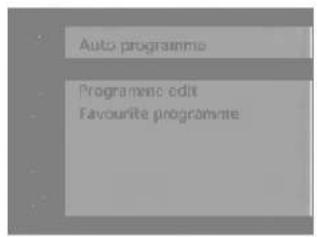
Specificeer de zendernaam.
- Herhaal handmatig afstemmen stappen 1-2.
- Druk op de ▶-toets en vervolgens op de ▲/▼-toets om de zendernaam te selecteren.
- Druk op ▶ en vervolgens op ▲/▼ om te kiezen uit letters A-Z, cijfers 0-9, +, - en spatie. Druk op ◀ om terug te gaan.
- Druk op ◀/▶ om naar de volgende positie te gaan en selecteer het tweede teken, enzovoort.
- Druk op OK om deze instelling op te slaan.
- Druk op TV/AV om het menu te sluiten en terug te keren naar de normale tv-programma's.

Zenders instellen

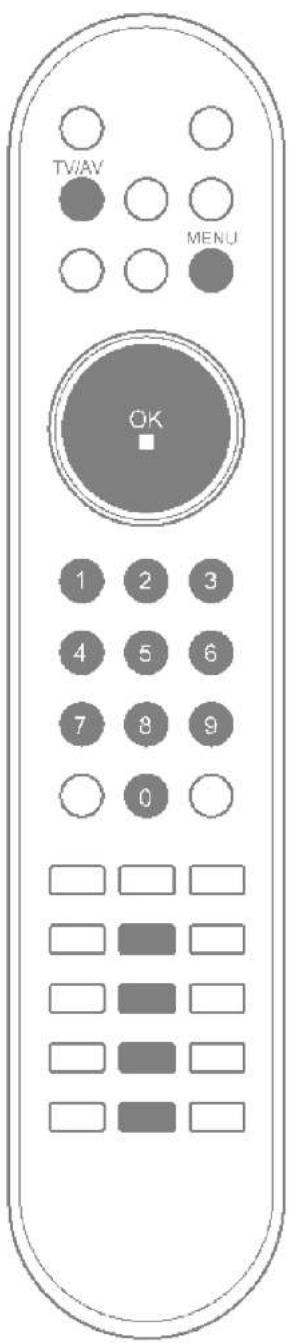
Zenderbewerking
Met deze functie kunt u opgeslagen programma's verwijderen of overslaan. U kunt ook zenders naar een ander programmanummer verplaatsen of naar het volgende programmanummer kopiëren.
- Druk herhaaldelijk op MENU en ▲/▼ om het zendermenu te selecteren.
- Druk op ▶ en vervolgens op ▲/▼ om Zenderbewerking te selecteren.
- Druk op ▶ om het menu Zenderbewerking weer te geven.

Programma verwijderen
- Druk op de ▲/▼- of ◀/▶-toets om het programma te selecteren dat u wilt verwijderen.
- Druk tweemaal op de rode toets.
Het geselecteerde programma wordt verwijderd. Alle volgende programma's worden met één nummer verlaagd.

Programma kopiëren
- Gebruik de ▲/▼- of ◀/▶-toets om het programma te selecteren dat u wilt kopiëren.
- Druk op de groene toets op de afstandsbediening.
Alle volgende programma's worden met één nummer verhoogd.
Programma verplaatsen
- Gebruik de ▲/▼- of ◀/▶-toets om het programma te selecteren dat u wilt verplaatsen.
- Druk op de gele toets op de afstandsbediening.
- Gebruik de toetsen ▲/▼ of ◀/▶ om het programma naar het gewenste programmanummer te verplaatsen.
- Druk nogmaals op de gele toets op de afstandsbediening om het programma te verplaatsen en deze functie te sluiten.
Overgeslagen opgeslagen programma's
- Gebruik de toetsen ▲/▼ of ◀/▶ om het programma te selecteren dat u wilt overslaan.
- Druk op de blauwe toets op de afstandsbediening; het overgeslagen programma wordt blauw.
- Druk nogmaals op de blauwe toets om de overslaan-functie te annuleren.
Bij het selecteren van programma's kunt u met de toetsen ▲/▼ de overgeslagen programma's niet vinden. Als u een overgeslagen programma direct wilt vinden, gebruik dan de cijfertoetsen om het programmanummer in te voeren, of selecteer het in de modus voor kanaalbewerking of programmalijst.
Druk op de TV/AV-knop om terug te keren naar de normaal bekeken televisieprogramma's.
Instellen van televisiekanalen
Favoriete kanalen
Met deze functie kunt u rechtstreeks uw favoriete kanalen selecteren.
- Druk op de MENU-toets en gebruik vervolgens ▲/▼ om het menu Televisiezenders te selecteren.
- Druk op ▶ en gebruik vervolgens ▲/▼ om Favoriete kanalen te selecteren.
- Druk op ▶ en gebruik vervolgens ◀/▶ om Aan en Uit te selecteren.

- Druk op de toetsen ▲/▼ om ---- te selecteren.
- Druk op de toetsen ◀/▶ of de cijfertoetsen om uw favoriete zender te selecteren.
- Herhaal stap 4 en 5 om een andere zender op te slaan. U kunt in totaal 8 zenders opslaan.
- Druk op de toets TV/AV (TV/Video) om terug te keren naar de normaal bekeken tv-programma's. Druk herhaaldelijk op de toets Q.VIEW om de opgeslagen favoriete zenders te selecteren.
Programmalijst oproepen
Door de programmalijst weer te geven, kunt u de in het geheugen opgeslagen programma's bekijken.
Programmalijst weergeven
Druk op de toets LIST (programmalijst).
Op het scherm verschijnt de programmalijst. Een programmalijst bevat 10 programma's.

Opmerking: a. U ziet mogelijk enkele blauwe programmanummers. Dit geeft aan dat deze programma's zijn overgeslagen in de programmabewerkingsmodus.
b. Sommige programmanummers met de aanduiding ---- geven aan dat er geen zender is opgeslagen op dat nummer (leeg kanaal).
Een programma selecteren in de programmalijst
Druk op de toetsen ▲/▼ of ◄/► om een programma te selecteren.
Druk op de toets OK (bevestigen). Het tv-programma schakelt dan over naar het geselecteerde programmanummer.
Door de programmalijst bladeren
De programmalijst bevat 10 pagina's, in totaal 100 programma's.
Druk herhaaldelijk op ▲/▼ en ◀/▶ om te bladeren.
Druk op de TV/AV-toets om het menu te wissen en terug te keren naar het normaal bekeken tv-programma.


Beeldinstelling


PSM (Beeldstatusgeheugen)
- Druk op de MENU-toets en selecteer vervolgens met ▲/▼ het beeldmenu.
- Druk op ▶ en selecteer vervolgens met ▲/▼ PSM.
- Druk op ▶ en selecteer vervolgens met ▲/▼ de beeldinstelling in het PSM-menu.

- Druk op de OK-toets.
- Druk op de TV/AV-toets om terug te keren naar het normaal bekeken tv-programma.
Om uw favoriete instelling op te roepen, drukt u op de PSM-toets (beeldmodus) totdat het gewenste beeld verschijnt (dynamisch beeld, standaardbeeld, zacht beeld, gamebeeld en zelf ingesteld beeld). Dynamisch beeld, standaardbeeld, zacht beeld en gamebeeld zijn door de fabriek ingesteld en leveren een uitstekend beeld op; deze kunnen niet worden gewijzigd.
Beeldinstelling
U kunt naar eigen wens het contrast, de helderheid, de kleurverzadiging, de scherpte en de kleurtint aanpassen (alleen bij NTSC-ingang).
- Druk op de MENU-toets en selecteer vervolgens met ▲/▼ het beeldmenu.

- Selecteer met ▲/▼ de gewenste beeldstatus.
- Druk op de toetsen ◀/▶ om de gewenste aanpassing te maken en sla deze vervolgens op als gebruikersbeeld.
- Druk op de TV/AV-toets om terug te keren naar de normale televisie-uitzending.
Opmerking: in de PC-modus en de Component-modus kunnen alleen het contrast en de helderheid worden aangepast. (optioneel)
Beeldinstelling
Beeldverhouding (optioneel)
U kunt via de volgende verschillende beeldmodi naar televisieprogramma's kijken: 16:9, 14:9, zoom en 4:3.
U kunt ook herhaaldelijk op de ARC-toets (beeldverhouding) op de afstandsbediening drukken om de gewenste beeldmodus te selecteren.
16:9
Met de 16:9-modus (beeldverhouding 16:9) kunt u genieten van een bioscoopachtig groot scherm. Het effect is vergelijkbaar met het vergroten van de linker- en rechterkant van een 4:3-beeld totdat het hele scherm gevuld is.
14:9
Afhankelijk van de optie kunt u het beeld horizontaal aanpassen en genieten van een breedbeeld (14:9) of normale televisieprogramma's. Wanneer u in de 14:9-modus kijkt, is het effect vergelijkbaar met het vergroten van een 4:3-beeld aan alle zijden totdat het hele scherm gevuld is.
Zoom
Met de zoommodus kunt u genieten van een bioscoopachtig groot scherm. De boven- en onderkant van het beeld worden vergroot totdat het hele scherm gevuld is, waardoor de boven- en onderkant van het beeld niet zichtbaar zijn.
AUTO
Wanneer een breedbeeldsignaal wordt ontvangen, wordt automatisch overgeschakeld naar de juiste beeldmodus. (Niet in alle steden beschikbaar)
4:3
De beeldverhouding van een normale tv is 4:3.
Opmerking: in de pc-modus zijn alleen de beeldverhoudingen 4:3 en 16:9 beschikbaar.

Geluidsinstellingen
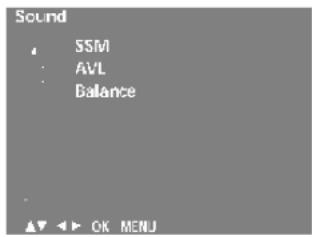

SSM (geluidsstatusinstelling)
U kunt de geluidsinstelling naar wens kiezen: vlak geluid, muziekgeluid, filmgeluid, spraakgeluid. U kunt ook de egalisatiefrequentie van het geluid naar wens aanpassen.
- Druk op de MENU-toets en selecteer vervolgens met de ▲/▼ toetsen het menu Geluid.
- Druk op de ▶ toets en selecteer vervolgens met de ▲/▼ toetsen SSM.

- Druk op de ▶ toets en selecteer vervolgens met de ▲/▼ toetsen de geluidsinstelling in het SSM-menu.
Aanpassing van de geluidsfrequentie
a. Druk in de zelfinstelmodus op de ▶ toets om het zelfinstelmenu weer te geven. b. Druk op de ▲/▼ toetsen om een geluidscombinatie te selecteren. c. Druk op de ◀/▶ toetsen om het juiste geluidsniveau aan te passen. d. Druk op de OK-toets om het zelfingestelde geluid op te slaan.

Druk op de TV/AV-toets om terug te keren naar het normaal bekeken tv-programma.
Opmerking: om uw favoriete instelling op te roepen, drukt u herhaaldelijk op de SSM-toets (geluidsmodus) totdat het gewenste geluid (vlak geluid, muziekgeluid, filmgeluid, spraakgeluid of zelfingesteld geluid) verschijnt.
Vlak geluid, muziekgeluid, filmgeluid en spraakgeluid zijn door de fabriek ingesteld om geluid van hoge kwaliteit te produceren en kunnen niet worden gewijzigd. De klant kan alleen in de zelfinstelmodus het geluid naar wens aanpassen.
Opmerking: als u in het zelfinstelsubmenu de juiste aanpassingen hebt uitgevoerd en vervolgens op de SSM-toets drukt, verschijnt automatisch het zelfingestelde geluid, zelfs als de voorinstelling ZT is ingesteld: vlak geluid, muziekgeluid, filmgeluid of spraakgeluid.

Balans
U kunt de balans of AVL (automatische volumeniveauregeling) aanpassen. Zelfs als u van programma verandert, blijft AVL de balans automatisch handhaven.
- Druk op de MENU-toets en selecteer vervolgens met de ▲/▼-toetsen het menu Geluid.
- Druk op de ▶-toets en selecteer vervolgens met de ▲/▼-toetsen het gewenste geluidsitem: Balans of AVL.
- Selecteer met de ◀/▶- en ▲/▼-toetsen de gewenste instelling en druk vervolgens op de OK-toets.
- Druk op de TV/AV-toets om terug te keren naar het normaal bekeken tv-programma.
Geluidsaanpassing
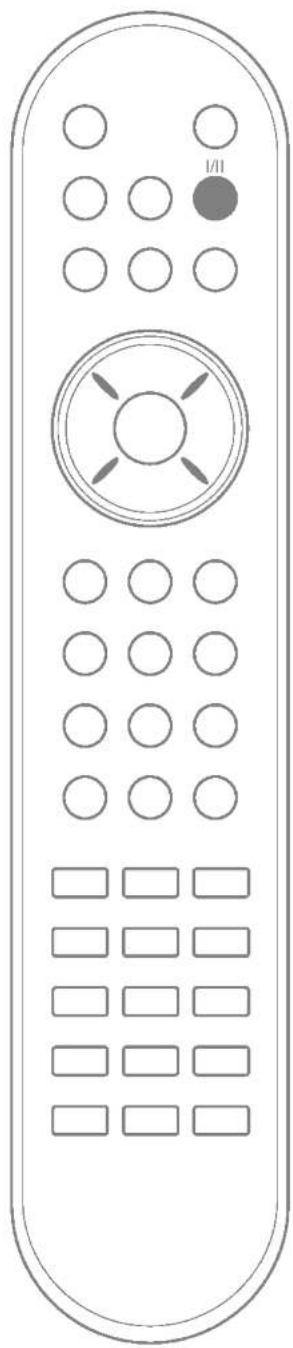
Ontvangst van stereo/tweetalig
Selecteer deze functie wanneer het tv-station een stereo- of tweetalig programma uitzendt. Nadat u een programma hebt geselecteerd, verschijnt de audio-informatie van dat kanaal nadat het programmanummer en de kanaalnaam zijn verdwenen.
Uitzending Schermweergave
Mono MONO
Stereo STEREO
Tweetalig DUALI
Mono-selectie
Bij ontvangst van stereo, als het stereosignaal zwak is, kunt u door tweemaal op de I/II-toets te drukken overschakelen naar mono. Bij ontvangst van mono zal het geluidseffect verbeteren. Druk nogmaals tweemaal op de I/II-toets om terug te schakelen naar stereo.
Taalkeuze bij tweetalige uitzendingen
Als een programma in twee talen wordt uitgezonden (tweetalig), kunt u door herhaaldelijk op de toets I/II te drukken achtereenvolgens overschakelen naar DUAL I, DUAL II of DUAL I+II.
DUAL I stuurt de hoofdtaal naar de luidsprekers.
DUAL II stuurt de tweede taal naar de luidsprekers.
DUAL I+II stuurt de verschillende talen naar de linker- en rechterluidspreker.
NICAM-ontvangst (optioneel)
Als uw televisie is uitgerust met NICAM, kunt u genieten van hoogwaardige NICAM-kwaliteit. Het geluid dat wordt uitgevoerd, hangt af van de uitzendmodus die u kiest door herhaaldelijk op de toets I/II te drukken.
- Kies NICAM-mono of FM-mono om NICAM-mono te ontvangen.
- Druk op NICAM-stereo of FM-mono om NICAM-stereo te ontvangen. Als het stereosignaal zwak is, schakel dan over naar FM-mono.
- Bij NICAM-tweetalig kunt u kiezen uit NICAM I, NICAM II, NICAM I+II of mono. Wanneer u FM-mono selecteert, wordt "MONO" op het scherm weergegeven.
Selectie van audio-uitvoer
In de AV-modus (video) kunt u de audio-uitvoer voor de linker- en rechterluidspreker selecteren. Druk herhaaldelijk op de toets I/II (mono/stereo) om de audio-uitvoer te kiezen.
Links+rechts (L+R):
Het audiosignaal van de linker (L) audio-ingang wordt naar de linkerluidspreker gestuurd, en het audiosignaal van de rechter (R) audio-ingang wordt naar de rechterluidspreker gestuurd.
Links+links (L+L):
Het audiosignaal van de linker (L) audio-ingang wordt naar zowel de linker- als de rechterluidspreker gestuurd.
Rechts+rechts (R+R):
Het audiosignaal van de rechter (R) audio-ingang wordt naar zowel de linker- als de rechterluidspreker gestuurd.
Tijdmenu
Huidige tijd
Stel de tijd correct in voordat u deze functie gebruikt.
- Druk op de MENU-toets en selecteer vervolgens met de ▲/▼-toetsen het tijdmenu.
- Druk op de ▶-toets en selecteer vervolgens met de ▲/▼-toetsen 'Huidige tijd'.
- Druk op de ▶-toets en stel vervolgens met de ▲/▼-toetsen het uur in.
- Druk op de ▶-toets en stel vervolgens met de ▲/▼-toetsen de minuten in.
- Druk op de MENU-toets.
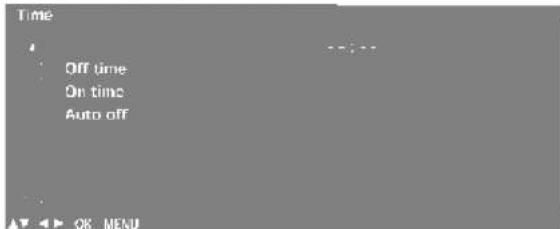
Timer uitschakelen/inschakelen
Schakel de timer automatisch in om de instelling op de vooraf ingestelde tijd te wijzigen.
- Druk op de MENU-toets en gebruik vervolgens de ▲/▼-toetsen om het menu Tijd te selecteren.
- Druk op de ▶-toets en gebruik vervolgens de ▲/▼-toetsen om Timer Uit of Timer Aan te selecteren.
- Druk op de ▶-toets en gebruik vervolgens de ▲/▼-toetsen om Instellen te selecteren.
Druk op de ▲/▼-toetsen om Uit te selecteren om de functie Timer Uit/Timer Aan te annuleren.

- Druk op de ▶-toets en gebruik vervolgens de ▲/▼-toetsen om de uren aan te passen.
- Druk op de ▶-toets en gebruik vervolgens de ▲/▼-toetsen om de minuten aan te passen.
- Alleen voor de modus Timer Aan: druk op de ▶-toets en gebruik vervolgens de ▲/▼-toetsen om het volume en het programmanummer aan te passen.
- Druk op de MENU-toets om op te slaan.
Opmerking: a. Wanneer de stroom uitvalt, moet de tijd opnieuw worden ingesteld.
b. Twee uur na het instellen van Timer Aan schakelt de televisie automatisch naar de stand-bystand. c. Zodra Timer Aan/Uit is ingesteld, moeten deze functies dagelijks vooraf worden aangepast. d. Wanneer zowel Timer Aan als Timer Uit zijn ingesteld, wordt alleen Timer Uit uitgevoerd. e. Dit apparaat kan alleen in de stand-bystand worden ingesteld op Timer Aan.


Menu Tijd


Automatische uitschakeling
Als u de functie Automatische uitschakeling selecteert, schakelt de televisie ongeveer 10 minuten nadat de zender stopt met uitzenden automatisch over naar de stand-bystand.
- Druk op de MENU-toets en gebruik vervolgens de ▲/▼-toetsen om het menu Tijd te selecteren.
- Druk op de ▶-toets en daarna op de ▲/▼-toets om Automatisch inschakelen te selecteren.
- Druk op de ▶-toets en daarna op de ◀/▶-toets om Aan of Uit te selecteren.

- Druk op de MENU-toets om op te slaan.
Slaaptimer
U hoeft zich geen zorgen te maken dat u vergeet de televisie uit te zetten voordat u gaat slapen; wanneer de door u ingestelde tijd is bereikt, zet de slaaptimer de televisie automatisch in de stand-bystand.
Druk op de SLEEP-toets op de afstandsbediening om het aantal minuten te selecteren. ZZ --- verschijnt op het scherm. Door herhaaldelijk op de SLEEP-toets te drukken, worden achtereenvolgens 10, 20, 30, 60, 90, 120, 180 en 240 weergegeven. Selecteer de gewenste tijd; de timer telt dan af vanaf het door u gekozen aantal minuten.
Opmerking: a. Om de resterende slaaptijd te bekijken, drukt u nogmaals op de SLEEP-toets op de afstandsbediening.
b. Om de slaaptijd te annuleren, drukt u herhaaldelijk op de SLEEP-toets totdat
①zZ --- verschijnt.
c. Wanneer u de televisie uitschakelt, wordt de ingestelde slaaptijd geannuleerd.
Overige functies
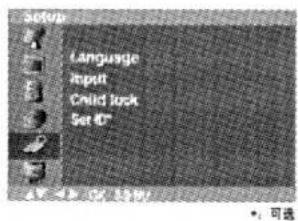

TV/AV/PC-modus (optioneel)
U kunt de TV-, AV- of PC-modus instellen. Gebruik de AV-modus wanneer een videorecorder (VCR) of ander apparaat op de televisie is aangesloten.
Opmerking: Wanneer de VCR via de antenneaansluiting op de televisie is aangesloten, gebruikt u de TV-modus. Zie het hoofdstuk 'Aansluiten van externe apparaten'.
- Druk op de MENU-toets en daarna op de ▲/▼-toets om het instelmenu te selecteren.
- Druk op de ▶-toets en daarna op de ▲/▼-toets om de ingang te selecteren.
- Druk op de ▶-toets en daarna op de ▲/▼-toets om TV, AV1, AV2 (optioneel), S-VIDEO, COMPONENT (of Component 1, Component 2) of PC (optioneel) te selecteren.

De AV- en PC-modi zijn:
AV1: Sluit de VCR aan op de AV1-aansluiting.
AV2: Sluit de VCR aan op de AV2-aansluiting. (optioneel)
S-VIDEO: Sluit het externe apparaat aan op de S-VIDEO-aansluiting aan de achterkant.
COMPONENT (of Component 1): Sluit de DVD/DTV aan op de DVD/DTV-ingangsaansluiting aan de achterkant.
Component 2: Sluit de DVD aan op de DVD IN-aansluiting aan de achterkant (optioneel).
PC: Sluit de personal computer aan op de PC-aansluiting van het apparaat (optioneel).
- Druk op de TV/AV-toets om normaal te kunnen kijken.
U kunt ook op de TV/AV-toets drukken om direct de TV/AV-modus te selecteren. Om terug te keren naar de TV-modus vanuit de AV-modus, drukt u op de ▲/▼-toets of op een cijfertoets.
Overige functies
Kinderslot
Deze functie kan worden gebruikt om te voorkomen dat er zonder toestemming naar bepaalde tv-programma's wordt gekeken. Om van deze functie gebruik te kunnen maken, moet de afstandsbediening worden gebruikt.
- Druk op de MENU-toets op de afstandsbediening en selecteer daarna met de ▲/▼-toets het instellingenmenu.
- Druk op de ▶-toets en daarna op de ▲/▼-toets om Kinderslot te selecteren.
- Druk op de ▶-toets en daarna op de ▲/▼-toets om Aan of Uit te selecteren.

- Druk op de TV/AV-toets op de afstandsbediening om het menu te wissen en terug te keren naar de normale tv-programma's.
Wanneer u normaal tv kijkt en op een willekeurige toets op het zijpaneel drukt, wordt 'Kinderslot aan' op het scherm weergegeven.
Opmerking: Wanneer het menu wordt weergegeven en u op een willekeurige toets op het zijpaneel drukt, wordt 'Kinderslot aan' niet op het scherm weergegeven.


Teletekst (optioneel)
Teletekst (of TOP-tekst) is een optionele functie. Alleen apparaten met een teletekstsysteem kunnen teletekst ontvangen.
Teletekst is een gratis dienst die door de tv wordt uitgezonden en actuele informatie biedt over nieuws, weer, tv-programma's, aandelenkoersen en andere onderwerpen.
De teletekstdecoder van deze tv ondersteunt de systemen SIMPLE, TOP en FASTEXT. SIMPLE (standaard televisie-uitzending) bestaat uit vele pagina's die rechtstreeks worden geselecteerd uit pagina's met overeenkomstige nummers. TOP en FASTEXT zijn modernere methoden voor snelle en gemakkelijke selectie van televisie-uitzendinformatie.
Aan/Uit
Druk op de TEXT-toets om teletekst te openen; de eerste of laatste pagina verschijnt op het scherm.
Twee paginanummers, de tv-zendernaam, datum en tijd worden weergegeven in de kop van het scherm. Het eerste paginanummer is het door u geselecteerde paginanummer, het tweede is het huidige paginanummer. Druk op de TEXT-toets om teletekst te verlaten en terug te keren naar de vorige modus.
SIMPLE-tekst
Paginaselectie
- Gebruik de NUMBER-knoppen om drie cijfers te selecteren voor de gewenste pagina. Als u een verkeerd cijfer selecteert, selecteert u opnieuw nadat alle drie de cijfers zijn geselecteerd.
- Druk op de ▲/▼-toets om vooruit of achteruit te selecteren.
Ontwerp een kleurenknop in de UST-modus.
Druk op de EM-toets om van SIMPLE-, TOP- of FASTEXT-modus naar LIST-modus te schakelen. De paginanummers van de vier door u geselecteerde teletekstpagina's kunnen worden gekleurd, zodat u ze gemakkelijk kunt selecteren door op de overeenkomstige kleurenknop op de afstandsbediening te drukken.
- Druk op de kleurenknop.
- Gebruik de cijfertoetsen om het gewenste paginanummer te selecteren.
- Druk op de OK-toets. Het geselecteerde paginanummer knippert om aan te geven dat de pagina is opgeslagen. Daarna kunt u de betreffende pagina selecteren via de kleurentoetsen.
- De andere drie kleurentoetsen kunnen op dezelfde manier worden ingesteld.

Teletekst (optioneel)
TOP-tekst (optioneel)
De gebruikershandleiding toont vier gebieden onderaan het scherm: rood, groen, geel en blauw. Het gele gebied geeft de volgende groep aan, het blauwe gebied de volgende blok.
Selectie van blok/groep/pagina
- Gebruik de blauwe knop om blokken te vervangen.
- Gebruik de gele knop om automatisch naar het volgende blok in de volgende groep te gaan.
- Gebruik de groene knop om automatisch naar de volgende pagina te gaan.
- Gebruik de rode toets of de ▼-toets om terug te keren naar de vorige selectie.
Direct pagina selecteren
TOP-modus die overeenkomt met de SIMPLE-teletekstmodus, waarbij u met de cijfertoetsen 3 cijfers kunt invoeren om een pagina te selecteren.
FASTEXT
Onderaan het scherm is de teletekst kleurgecodeerd; u kunt een pagina selecteren door op de knop met de overeenkomstige kleur te drukken.
Pagina selecteren
- Druk op de ☐-toets om de indexpagina te selecteren.
- Gebruik de gekleurde knoppen om de pagina te selecteren die overeenkomt met de kleurcode op de onderste regel.
- FASTEXT-modus die overeenkomt met de SIMPLE-teletekstmodus, waarbij u met de cijfertoetsen de drie cijfers van het paginanummer kunt invoeren om een pagina te selecteren.
- Gebruik de ▲/▼-toetsen om naar beneden een pagina te selecteren.

Teletekst (optioneel)
Speciale teletekstfuncties

REVEAL
Druk op deze knop om verborgen informatie weer te geven, zoals de oplossing van een probleem.
Druk nogmaals op deze knop om de weergegeven informatie te verbergen.

Afmetingen
Selecteer tweemaal zo hoge tekst.
Druk op deze knop om de bovenste helft van de pagina te vergroten.
Druk nogmaals op deze knop om de onderste helft van de pagina te vergroten.
Druk nogmaals op deze knop om terug te keren naar de normale weergave.

Bijwerken
Wacht op een nieuwe teletekstpagina terwijl het TV-beeld op het scherm wordt weergegeven. In de linkerbovenhoek van het scherm verschijnt (≡×). Na een succesvolle verversing verandert (≡×) in het paginanummer.
Druk op deze knop om de nieuwste teletekstpagina te bekijken.

HOLD
Stop de automatische paginawisseling (wanneer teletekst uit twee of meer subpagina's bestaat). Het aantal subpagina's en de weergegeven subpagina worden de volgende keer op het scherm weergegeven. Wanneer u op deze knop drukt, verschijnt het stopteken in de linkerbovenhoek van het scherm en stopt de automatische paginawisseling onmiddellijk. Druk nogmaals op deze knop om door te gaan met de vorige handeling.

Cascade
Geef de teletekstpagina in cascade weer op het TV-beeld. Druk nogmaals op deze knop om het TV-beeld uit te schakelen.

Tijd
Druk op deze knop om tijdens het kijken naar TV de tijd in de rechterbovenhoek van het scherm weer te geven. Druk nogmaals op deze knop om de tijd te verbergen. In de teletekstmodus drukt u op deze knop om een subpaginanummer te selecteren. Het subpaginanummer wordt onderaan het scherm weergegeven. Druk op de toetsen ROOD/GROEN, ▲/▼ of de cijfertoetsen om de subpagina te behouden of te vervangen.
Druk nogmaals op deze knop om deze functie te verlaten.

Aansluiten van externe apparaten
U kunt video-/audioapparaten zoals videorecorders, camcorders, enz. op deze televisie aansluiten.
Antennepoort
- Sluit de RF-uitgang van de videorecorder (VCR) aan op de antennepoort aan de achterkant van de televisie.
- Sluit de antennekabel aan op de RF-antennepoort van de videorecorder (VCR).
- Gebruik 'Handmatig afstemmen' in het zendermenu om het kanaal van de VCR op te slaan onder een gewenst programmanummer.
- Selecteer het programmanummer waaronder het kanaal van de VCR is opgeslagen.
- Druk op de PLAY-toets op de videorecorder (VCR).
Video-/audiopoort
- Sluit de video-/audio-uitgang van de videorecorder (VCR) aan op de video-/audiopoort van de televisie.
- Druk op de TV/AV-toets om AV1 te selecteren.
- Druk op de PLAY-toets op de videorecorder (VCR). Het beeld van de VCR verschijnt op het scherm. Opmerking: Als u een mono-videorecorder heeft, sluit dan de audiokabel van de videorecorder aan op de AUDIO L (MONO)-poort van de televisie.
S-video-/audiopoort (S-VIDEO) (optioneel)
Wanneer u de S-VIDEO-poort van een videorecorder met S-aansluiting verbindt met de S-VIDEO-poort van de televisie, wordt de beeldkwaliteit aanzienlijk verbeterd.
- Sluit de S-video/audio-uitgang van de videorecorder (VCR) aan op de S-VIDEO-aansluiting van de televisie.
- Sluit de audiokabel van de videorecorder met S-aansluiting aan op de AUDIO-aansluiting van de televisie.
- Druk op de toets TV/AV (televisie/video) om S-VIDEO te selecteren.
- Druk op de PLAY-toets van de videorecorder (VCR). Het beeld van de draaiende videorecorder verschijnt op het scherm.
![graph TD A["VCR"] --> B["Particle Distribution"] B --> C["VCR"] C --> D["S-VIDEO VCR"] D --> E["S-VIDEO VCR"] E --> F["S-VIDEO VCR"]](/content/2026/05/1124094/images/5f0cc4a28b5215a0a54a9a4bf789a422abaa506222f02eed0a751dd714933494.jpg)
Aansluiten van externe apparaten

DVD-ingang (optioneel)
- Sluit de uitgang van de dvd-speler (YCbCr, YPbPr, YB-YR-Y of YPBPR) aan op de DVD IN-aansluiting (YPBPR) van dit apparaat.
- Sluit de audio-uitgang van de dvd-speler aan op de DVD/DTV IN AUDIO-aansluiting van dit apparaat.
- Druk op de toets TV/AV (televisie/video) of de multimediate toets om COMPONENT te selecteren.
- Druk op de PLAY-toets van de dvd-speler.
Het beeld van de draaiende dvd-speler verschijnt op het scherm.
DTV-ingangsaansluiting
- Verbind de uitgangsaansluiting van de settopbox met de DVD/DTV IN-aansluiting (Y PB PR) van dit apparaat.
- Verbind de audio-aansluiting van de settopbox met de AUDIO-aansluiting van dit apparaat.
- Druk herhaaldelijk op de toets TV/AV of MULTIMEDIA om COMPONENT (of COMPONENT 1) te selecteren.
Hoofdtelefoonaansluiting (optioneel)
Steek de hoofdtelefoonstekker in de hoofdtelefoonaansluiting van de televisie. U kunt via de hoofdtelefoon luisteren. Om het volume van de hoofdtelefoon aan te passen, drukt u op de toetsen ◀/▶. Als u op de toets MUTE drukt, wordt het geluid van de hoofdtelefoon of van de luidsprekers van de televisie uitgeschakeld.


Aansluiting op een pc (optioneel)
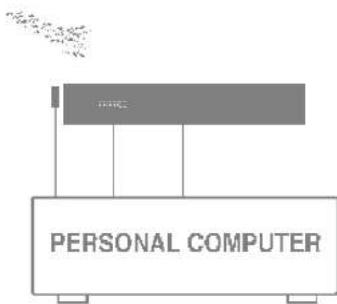
PC-ingangsaansluiting (optioneel)
- Verbind de uitgangsaansluiting van de computermonitor met de computer-ingangsaansluiting van PERSONAL COMPUTER PC.
- Verbind de audiokabel van de pc met de audio-aansluiting van de televisie.
- Druk op de toets TV/AV of MULTIMEDIA om de PC-modus te selecteren.
- Zet de pc aan; de televisie geeft dan het pc-scherm weer en fungeert als monitor voor de pc.
Opmerking: Wanneer u de DVI-uitgang van een pc gebruikt, sluit u de signaalkabel van de DVI-uitgang (een DVI-D-kabel, geen DVI-naar-D-Sub-kabel) aan op de DVI-ingang van dit apparaat. DVI-analoge uitvoer wordt mogelijk niet ondersteund door sommige videokaarten.
Monitorspecificaties * 15"~30"
| 模式 | 分辨率 | 行频(KHz) | 场频(Hz) |
| VGA | 640x480 | 31.4 | 60 |
| 640x480 | 35.0 | 67 | |
| 640x480 | 37.5 | 75 | |
| SVGA | 800x600 | 35.1 | 56 |
| 800x600 | 37.8 | 60 | |
| 800x600 | 48.0 | 72 | |
| 800x600 | 46.8 | 75 | |
| XGA | 1024x768 | 48.3 | 60 |
| 1024x768 | 56.4 | 70 | |
| 1024x768 | 60.0 | 75 | |
| WXGA | 1280x768 | 47.6(可选) | 60 |
| 1280x720 | 44.7(可选) | 60 |
* 32"
| 模式 | 分辨率 | 行频(KHz) | 场频(Hz) |
| VGA | 640x480 | 31.4 | 60 |
| SVGA | 800x600 | 37.8 | 60 |
| XGA | 1024x768 | 48.3 | 60 |
| WXGA | 1280x768 | 47.6 | 60 |
| 1360x768 | 47.6 | 60 |
(Synchronisatie-uitvoermodus: gescheiden)
Opmerking: a. Als de tv zich in een koude omgeving bevindt, kan het scherm bij het inschakelen licht trillen. Dit is normaal en duidt niet op een defect. b. Gebruik indien mogelijk de VESA 1024×768@60Hz (15")/1280×768@60Hz (17",23"-30")/1360×768@60Hz (32") videomodus (alleen voor 27" LCD; VESA 1280×720@60Hz wordt mogelijk niet ondersteund door sommige videokaarten). Met dit LCD-scherm krijgt u de beste beeldkwaliteit. Bij andere instellingen kunnen mozaïekachtige of bewerkte beelden op het scherm verschijnen. Deze tv is vooraf ingesteld op VESA 1024×768@60Hz (15")/1280×768@60Hz (17",23"-30")/1360×768@60Hz (32") (VESA 1280×720@60Hz alleen voor 27" LCD). c. Kleine stippen, zoals rode, groene of blauwe stippen, kunnen op het scherm verschijnen. Dit heeft geen invloed op de prestaties van de monitor. d. Vermijd langdurig met de vingers op het LCD-scherm te drukken, omdat dit de beeldkwaliteit kan beïnvloeden. e. Wanneer een pc-monitor op het tv-scherm wordt weergegeven, kunnen er berichten verschijnen, afhankelijk van de Windows-versie. Druk herhaaldelijk op "Volgende" totdat de berichten verdwijnen. f. Als "OUT OF RANGE" op het scherm verschijnt, raadpleeg dan "Monitorspecificaties" om de resolutie van de computer aan te passen.
DPM (energiebesparingsmodus)
Wanneer de computer in de energiebesparingsmodus staat, schakelt de monitor automatisch over naar de energiebesparingsmodus om energie te besparen.
Opmerking: Gebruik de signaalkabel die bij de tv is geleverd. Anders werkt de DPM-modus niet.
Aansluiting op een pc (optioneel)
Pc-installatie (alleen voor DVI-modus) (optioneel)
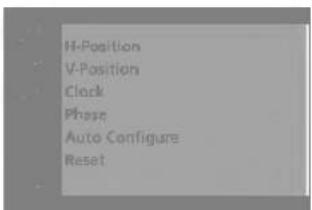
Pas de gewenste horizontale/verticale positie, klok, fase en automatische instelling aan.
- Druk op MENU en selecteer met ▲/▼ het menu Installatie.
- Druk op ▶ en selecteer met ▲/▼ Invoer.
- Druk op ▶ en selecteer met ▲/▼ PC.
- Druk op MENU en selecteer met ▲/▼ het PC-menu.

- Druk op de ▶-toets en selecteer vervolgens met de ▲/▼-toetsen de gewenste afbeelding.
- Druk op de ◀/▶-toetsen om de juiste aanpassing te maken.
Horizontale positie / verticale positie
Met deze functie kunt u de afbeelding naar links/rechts en omhoog/omlaag verplaatsen naar de gewenste positie.
Klok
Met deze functietoets kunt u de verticale strepen die zichtbaar zijn op de schermachtergrond minimaliseren en tegelijkertijd de horizontale afmeting van het scherm wijzigen.
Fase
Deze functie elimineert horizontale ruis en verbetert de beeldkwaliteit.
Automatische instelling
Met deze functie kunt u de positie, klok en fase van het scherm aanpassen. Tijdens het automatische instelproces verdwijnt het beeld enkele seconden.
Reset
Deze functie herstelt de optimale beeldinstelling van de fabriek; deze instelling kan niet worden gewijzigd.
Opmerking: door het aanpassen van de positie, klok en fase van de televisie kunnen signalen van sommige beeldplaten beter werken.
- Druk op de OK-toets om op te slaan als pc-afbeelding.
- Druk op de TV/AV-toets om terug te keren naar de pc-modus.

Installatie van externe besturingsapparatuur; RS-232C (optioneel)
- Sluit de RS-232C-ingangsconnector aan op een extern besturingsapparaat (zoals een computer of een A/V-besturingssysteem) om de functies van de tv extern te bedienen.
- Verbind de seriële poort van het besturingsapparaat met de RS-232C-connector op het achterpaneel van de tv. -De RS-232C-kabel wordt niet gebruikt voor de tv-modus.
Installatie van RS-232C
PC
Connectorverbinding; D-Sub 9-pins mannelijk
| 序号 | 连接脚 |
| 1 | 无连接 |
| 2 | RXD(接收数据) |
| 3 | TXD(传输数据) |
| 4 | DTR(DTE端口准备) |
| 5 | GND |
| 6 | DSR(DCE端口准备) |
| 7 | RTS(准备发送) |
| 8 | CTS(全部发送) |
| 9 | 无连接 |

RS-232C-structuur 7-draads structuur (standaard RS-232C-verbinding)
3-draads structuur (niet-standaard)
Installatie van externe besturingsapparatuur; RS-232C (optioneel)
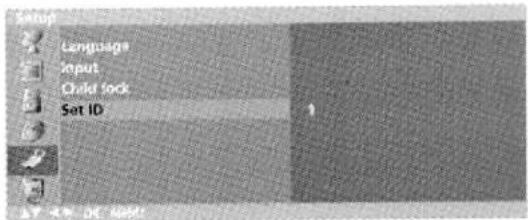
ID instellen
- Gebruik deze functie om een ID-nummer voor de monitor in te stellen.
- Raadpleeg 'Echte gegevens figuur 1', zie pagina 31.
- Druk op de menuknop en gebruik vervolgens de ▲/▼ knoppen om het installatiemenu te selecteren.
- Druk op de ▶ knop en gebruik vervolgens de ▲/▼ knoppen om 'ID instellen' te selecteren.
- Druk op de ▶ knop en gebruik vervolgens de ◀/▶ knoppen om een gewenst ID-nummer voor de monitor te selecteren. Het instelbereik voor het ID-nummer is 1\~99.
- Druk op OK om de instellingen op te slaan.
Transmissieparameters
·Baudrate: 9600 bps (UART) ·Datalengte: 8 bytes ·Pariteit: geen
·Stopbits: 1 byte ·Transmissiecode: ASCII-code
*Gebruik een gekruiste (omgekeerde) kabel
Commandoparameter tabel
| 命令1 | 命令2 | 数据(六进制) | |
| 01.电源 | k | a | 0~1 |
| 02.输入选择 | k | b | * |
| 03.屏幕高宽比 | k | c | 0~4 |
| 04.视听 | k | d | 0~1 |
| 05.静音 | k | e | 0~1 |
| 06.音量控制 | k | f | 0~64 |
| 07.对比度 | k | g | 0~64 |
| 08.亮度 | k | h | 0~64 |
| 09.色度 | k | i | 0~64 |
| 10.色泽 | k | j | 0~64 |
| 11.尖锐度 | k | k | 0~64 |
| 12.OSD选择 | k | l | 0~1 |
| 13.按键锁定 | k | m | 0~1 |
| 14.平衡度 | k | t | 0~64 |
| 15.调整命令 | m | a | 0~63 |
| 16.添加/删除 | m | b | 0~1 |
| 17.按键 | m | c | 按键代码 |
*: Zie pagina 31, “02 Ingangsselectie”
Transmissie-/ontvangstprotocol
Transmissie
[Commando1][Commando2][Instelling ID][Data][Cr]
*[Commando1]: Commando1 (j of k)
*[Commando2]: Commando2
*[Instelling ID]: In het speciale menu kunt u een ID instellen door het gewenste display-ID-nummer te selecteren (bereik 1\~99). Wanneer de ID “0” is, worden alle aangesloten tv's bediend. In het transmissie-/ontvangstprotocol wordt de apparaat-ID in het menu weergegeven in decimaal (1\~99) en hexadecimaal (0×0\~0×63).
* [Data]: Transmissiecommando. Stuur “FF” data naar de leescommando-status.
* [Cr]: Carriage return ASCII-code “0×0D”
* [ ]: ASCII-code "spatie (0x20)".
OK bevestiging
[Commando2][SetID][OK][Data][X]
* Wanneer normale gegevens worden ontvangen, verzendt de monitor de ACK (bevestiging) in deze modus. Als de gegevens in de leesmodus zijn, worden de huidige statusgegevens weergegeven. Als de gegevens in de schrijfmodus zijn, worden de gegevens van de pc opgehaald.
Foutbevestiging
[Commando 2][ ] [SetID][ ][NG][Data][X]
* Wanneer abnormale gegevens worden ontvangen als gevolg van een ongeldige functie of transmissiefout, verzendt de monitor de ACK (bevestiging) in deze modus.
Installatie van externe besturingsapparatuur; RS-232C (optioneel)
01. Stroom inschakelen (commando: a)
▶ Bedient de aan/uit-schakelaar van de tv.
Verzenden
[k][a][ ] [SetID][ ] [Data][Cr]
Data 0: Stroom uit 1: Stroom aan
Bevestiging
[a][ ][SetID][ ][OK][Data][x]
▶ Toont aan/uit van de voeding.
[k][a][ ][Set ID][ ][FF][Cr]
Bevestiging
[a][ ][Set ID][ ][OK][Data][x]
Data 0: Voeding uit, 1: Voeding aan
02. Ingangsselectie (commando: b) (hoofdbeeld ingang)
▶ Selecteer de ingangsbron van de TV.
Daarnaast kan de ingangsbron ook worden geselecteerd met de TV/VIDEO-knop op de afstandsbediening van de TV.
[Figuur]
[k][b][Set ID][Data][Cr]
Data 10: TV
40: Commando 1 of commando
20: AV1 of AV
41: Commando 2 (optioneel)
21:AV2 (optioneel)
60:PC
30:S-Video
Bevestigen
[b][Instelling-ID][OK][Data][x]
03. Beeldverhouding (commando: c) (hoofdbeeldmodus)
▶ Pas de beeldmodus aan.
Gebruik de ARC (beeldverhoudingsregeling) op de afstandsbediening of in het schermmenu om de beeldmodus aan te passen.
as
[k][c][ ][Instelling-ID][ ][Data][Cr]
Data 0: Normaal beeld (4:3)
3: Uitvergroten
1: Breedbeeld (16:9)
4: Auto
2: 14:9
In de pc-modus zijn alleen de beeldverhoudingen 16:9 en 4:3 beschikbaar.
Bevestigen
[c][ ][Instel-ID][ ][OK][Gegevens][x]
04: Audio/Video
▶ Selecteren/Schakelen
[k][d][Instel-ID][Gegevens][Cr]
Gegevens 0: Audio/Video uit (beeld weergegeven)
1: Audio/Video aan (beeld niet weergegeven)
Bevestigen
[d][ ][Instel-ID][ ][OK][Gegevens][Cr]
05. Dempen (opdracht: e)
▶ Schakelt dempen in/uit.
Dempen wordt bediend via de MUTE-toets op de afstandsbediening.
Verzenden
[k][e][instelling ID][data][Cr]
data 0: geluid uit (volume aan)
1: geluid aan (volume uit)
bevestigen
[0][ ][instelling ID][ ][OK][data][x]
08. volumecontrole (commando: 1)
▶ Regel het volume.
Gebruik de volumeknoppen op de afstandsbediening om het volume aan te passen.
[k][f][ ][instelling ID][ ][data][Cr]
data minimum: 0\~maximum: 64
· Zie onderstaande 'echte data grafiek 1'
bevestigen
[f][ ][instelling ID][ ][OK][data][x]
07. contrast (commando: g)
▶ Pas het contrast van het scherm aan.
Het contrast kan ook worden aangepast via het beeldmenu.
Verzending
[k][g][ ][Set ID][ ][Data][Cr]
Data Min:0\~Max:64
·Zie "Werkelijke data grafiek 1" hieronder.
Bevestiging
[g][ ][Set ID][ ][OK][Data][x]
08. Helderheid (commando: h)
▶ Pas de helderheid van het scherm aan.
De helderheid kan ook worden aangepast via het beeldmenu.
Verzending
[k][h][ ][Set ID][ ][Data][Cr]
Data Min:0\~Max:64
·Zie "Werkelijke data grafiek 1" hieronder.
[h][ ] [Instelling ID][ ] [OK] [Gegevens][x]
* Werkelijke gegevens grafiek 1
0: Stap 0
3
A: Stap 10
:
F: Stap 15
10: Stap 16
Bord
64: Stap 100
* Kleurtoon: -50\~+50
Installatie van externe besturingsapparatuur; RS-232C (optioneel)
09. Kleurtoon (opdracht: 1)
▶ Pas de kleurtoon van het scherm aan.
Ook via het beeldmenu kan de kleurtint worden aangepast.
Invoer
[K][i][ ][Set ID][ ][Data][Cr]
Data Min:0\~Max:64
·Zie "Echte data-afbeelding 1" op pagina 33
Bevestigen
[i][ ][Set ID][ ][OK][Data][x]
10. Kleurtint (commando:))
▶Regelt de kleurtint van het scherm (alleen voor NTSCM-ingang).
Ook via het beeldmenu kan de kleurtint worden aangepast.
Invoer
[k][j][ ] [Set ID][ ] [Data][Cr]
Data: Groen 0\~Rood:64
·Zie "Echte data-afbeelding 1" op pagina 33
Bevestigen
[i][-][Instelling ID][ ][OK][Gegevens][x]
Gegevens: groen 0\~rood: 64H
11. Scherpte (opdracht: k)
▶ Stel de scherpte van het scherm in.
U kunt de scherpte ook instellen via het beeldmenu.
[Onleesbaar]
[k][k][ [Instelling ID][ [Gegevens][Cr]
Gegevens minimum: 0\~maximum: 64
·Zie pagina 33 voor "Echte gegevens grafiek 1"
Bevestigen
[k][ ][Instelling ID][ ][OK][Gegevens][x]
12. OSD-selectie (opdracht: !)
▶ Selecteer de standaardstatus van de OSD (On-Screen Display): aan/uit.
[Onleesbaar]
[k][I][ [Instelling ID][ ][Gegevens][Cr]
Data 0: OSD standaard aan 1: OSD standaard uit
Bevestigen
[1][ ][SetID][ ][OK][Data][x]
13. Bedieningsvergrendeling (commando: m)
▶ Vergrendelt de afstandsbediening en de toetsen op het voorpaneel van de tv.
Verzenden
[k][m][ [SetID][ ][Data][Cr]
Data 0: Ontgrendelen 1: Vergrendelen
Bevestigen
[m][ ][SetID][ ][OK][Data][x]
Als u de toetsen op de afstandsbediening en het voorpaneel van de tv niet wilt gebruiken, kunt u deze modus gebruiken. Wanneer de hoofdvoeding wordt uitgeschakeld, wordt de afstandsbediening ontgrendeld.
14. Balans (commando: t)
▶ Past het balansniveau aan
Verzenden
[k][t][ [SetID][ ][Data][Cr]
Data 0: Min: 0\~Max: 64 (verzonden in hexadecimale code)
Bevestiging
[t][ ][SetID][ ][OK][Data][x]
15. Afstemcommando (commando: m a)
▶ Stem het kanaal af op de volgende fysieke/hoofd/subnummers.
Verzend
[m][a][ ][SetID][Data0][Cr]
Data0: Programmanummer
Min: 0\~Max: 63 (verzonden in hexadecimale code)
Bevestiging
[a][ ][SetID][ ][OK][Data0][x]
[a][ ][SetID][ ][NG][Data0][x]
16. Programma overslaan (commando: m b)
▶ Sla het huidige programma over.
Verzend
[m][b][ ][设置ID][ ][数据0][Cr]
数据0:(节目)跳过 (节目)取消跳过功能
确认
[b][ ][设置ID][ ][OK][数据0][x]
[b][ ][设置ID][ ][NG][数据θ][x]
- 接管(命令:mc)
▶ 发送 IR 远程控键代码。
传输
[m][c][ ][设置ID][ ][数据][Cr]
数据:按键代码。
确认
[c][设置ID][OK][数据][x]
按管代码
| 功能 | 代码 | 功能 | 代码 |
| 静音 | 09 | SSM | 52 |
| 电源 | 08 | PSM | 4D |
| 列表 | 53 | 眼鏡 | OE |
| 快速回音 | 1A | ARC | 79 |
| 菜单 | 43 | 文本 | 20 |
| 节目+ | 00 | 更新 | 62 |
| 节目- | 01 | 尺寸 | 64 |
| 音量+ | 02 | 保存 | 65 |
| 音量- | 03 | 索引 | 70 |
| 确定 | 44 | 时间 | 25 |
| 1 | 11 | 重量 | 24 |
| 2 | 12 | 显示 | 2A |
| 3 | 13 | 模式 | 22 |
| 4 | 14 | 颜色 | 61 |
| 5 | 15 | 黄色 | 63 |
| 6 | 16 | 绿色 | 71 |
| 7 | 17 | 红色 | 72 |
| 8 | 18 | TVAV | 08 |
| 9 | 19 | TVPC | 98 |
| 0 | 10 | Hi | OA |
简单故障的排除方法
故障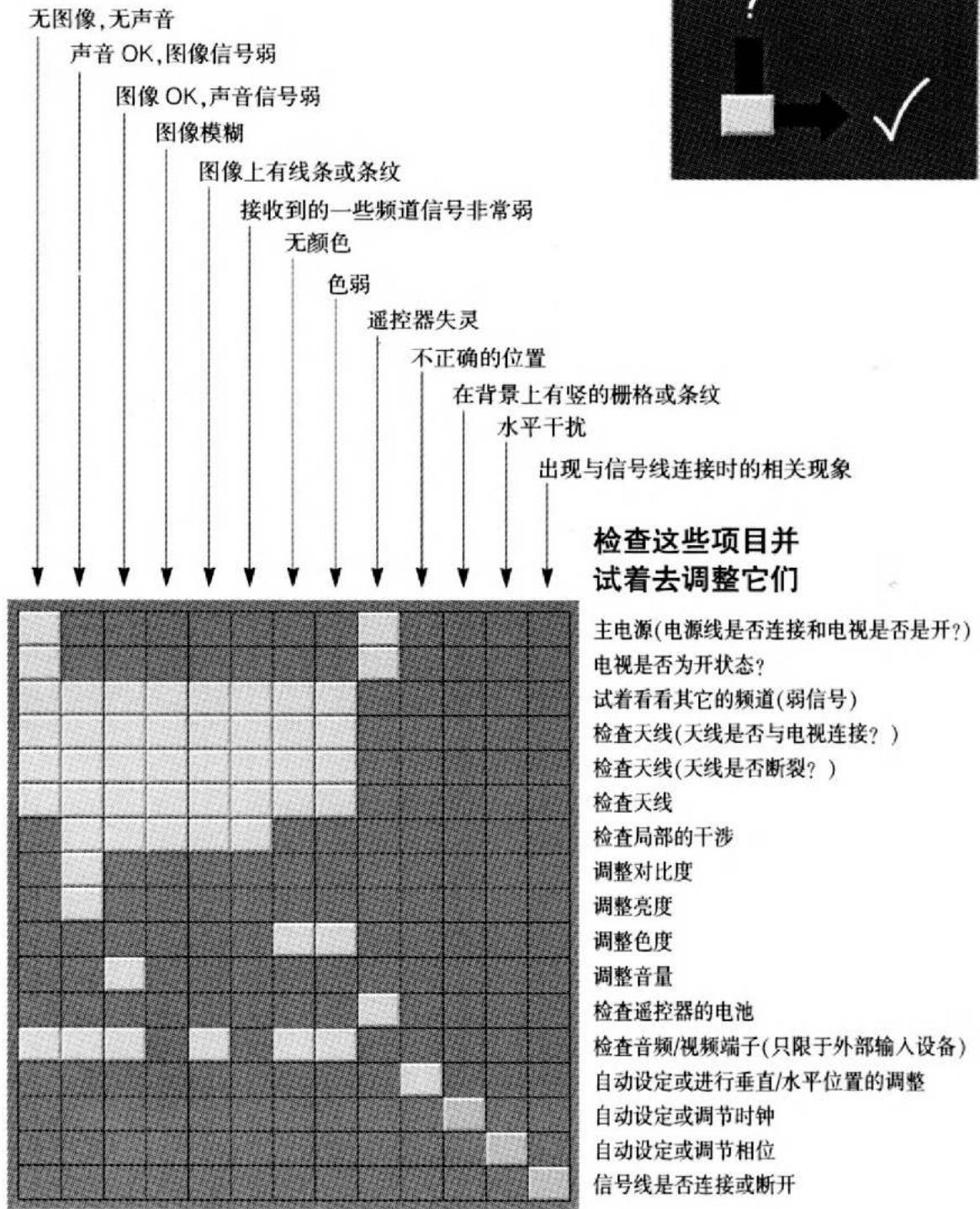


- 液晶カラーテレビ
- 取扱説明書
- GEBRUIKSAANWIJZINGEN
- VOEDING
- WAARSCHUWING
- ONDERHOUD
- ANTENNE
- PLAATSING
- REINIGING
- VERWIJDERING
- INDELING EN FUNCTIES VAN DE AFSTANDSBEDIENING
- AFSTANDSBEDIENING
- INDELING EN FUNCTIES VAN DE KNOPPEN OP DE AFSTANDSBEDIENING
- POWER (VOEDING)
- I/II (SELECTIE MONO/STEREO)
- MENU (MENU)
- PSM (BEELDSTATUSGEHEUGEN)
- TELETEXT-KNOP (OPTIONEEL)
- BATTERIJEN PLAATSEN
- POSITIE EN FUNCTIE VAN HET BEDIENINGSPANEEL
- ON/OFF (STANDBY-VOEDING)
- TV/AV/PC (TV/VIDEO/COMPUTER)
- TV/AV
- MENU
- OK
- ◀ VOL ▶ (VOLUME OMLAAG/OMHOOG)
- ▼ PR ▲ (PROGRAMMA OMLAAG/OMHOOG)
- AFSTANDSBEDIENINGSSENSOR
- AAN/STAND-BY-INDICATOR
- STOP (OPTIONEEL)
- BASISBEWERKINGEN
- IN- EN UITSCHAKELEN
- PROGRAMMAKEUZE
- VOLUME-INSTELLING
- SNEL TERUGKIJKEN
- DEMPEN
- TAALKEUZE OP HET SCHERM (OPTIONEEL)
- SCHERMMENU
- MENUSELECTIE
- AUTOMATISCH ZENDERS ZOEKEN
- HANDMATIG ZENDERS ZOEKEN
- TV-KANALEN INSTELLEN
- SPECIFICEER DE ZENDERNAAM
- ZENDERS INSTELLEN
- ZENDERBEWERKING
- PROGRAMMA VERWIJDEREN
- PROGRAMMA KOPIËREN
- PROGRAMMA VERPLAATSEN
- OVERGESLAGEN OPGESLAGEN PROGRAMMA'S
- INSTELLEN VAN TELEVISIEKANALEN
- FAVORIETE KANALEN
- PROGRAMMALIJST OPROEPEN
- PROGRAMMALIJST WEERGEVEN
- EEN PROGRAMMA SELECTEREN IN DE PROGRAMMALIJST
- DOOR DE PROGRAMMALIJST BLADEREN
- BEELDINSTELLING
- BEELDVERHOUDING (OPTIONEEL)
- GELUIDSINSTELLINGEN
- SSM (GELUIDSSTATUSINSTELLING)
- AANPASSING VAN DE GELUIDSFREQUENTIE
- BALANS
- GELUIDSAANPASSING
- ONTVANGST VAN STEREO/TWEETALIG
- MONO-SELECTIE
- TAALKEUZE BIJ TWEETALIGE UITZENDINGEN
- NICAM-ONTVANGST (OPTIONEEL)
- SELECTIE VAN AUDIO-UITVOER
- TIJDMENU
- HUIDIGE TIJD
- TIMER UITSCHAKELEN/INSCHAKELEN
- MENU TIJD
- AUTOMATISCHE UITSCHAKELING
- SLAAPTIMER
- OVERIGE FUNCTIES
- TV/AV/PC-MODUS (OPTIONEEL)
- KINDERSLOT
- TELETEKST (OPTIONEEL)
- AAN/UIT
- SIMPLE-TEKST
- PAGINASELECTIE
- ONTWERP EEN KLEURENKNOP IN DE UST-MODUS
- TOP-TEKST (OPTIONEEL)
- SELECTIE VAN BLOK/GROEP/PAGINA
- DIRECT PAGINA SELECTEREN
- FASTEXT
- PAGINA SELECTEREN
- SPECIALE TELETEKSTFUNCTIES
- REVEAL
- AFMETINGEN
- BIJWERKEN
- HOLD
- CASCADE
- TIJD
- AANSLUITEN VAN EXTERNE APPARATEN
- ANTENNEPOORT
- VIDEO-/AUDIOPOORT
- S-VIDEO-/AUDIOPOORT (S-VIDEO) (OPTIONEEL)
- DVD-INGANG (OPTIONEEL)
- DTV-INGANGSAANSLUITING
- HOOFDTELEFOONAANSLUITING (OPTIONEEL)
- AANSLUITING OP EEN PC (OPTIONEEL)
- PC-INGANGSAANSLUITING (OPTIONEEL)
- DPM (ENERGIEBESPARINGSMODUS)
- PC-INSTALLATIE (ALLEEN VOOR DVI-MODUS) (OPTIONEEL)
- HORIZONTALE POSITIE / VERTICALE POSITIE
- KLOK
- FASE
- AUTOMATISCHE INSTELLING
- RESET
- INSTALLATIE VAN EXTERNE BESTURINGSAPPARATUUR; RS-232C (OPTIONEEL)
- ID INSTELLEN
- TRANSMISSIEPARAMETERS
- TRANSMISSIE-/ONTVANGSTPROTOCOL
- TRANSMISSIE
- OK BEVESTIGING
- FOUTBEVESTIGING
- INVOER
- BEVESTIGEN
- [ONLEESBAAR]
- VERZENDEN
- BEVESTIGING
- VERZEND
- 确认
- 传输
- 按管代码
- 简单故障的排除方法
Merk : LG
Model : RT-30LZ50
Categorie : Monitor