
Office 2016 Mac - Desktopsoftware MICROSOFT - Gratis gebruiksaanwijzing en handleiding
Vind de handleiding van het apparaat gratis Office 2016 Mac MICROSOFT in PDF-formaat.


| Producttype | Kantoorapplicatie |
| Versie | Office 2016 voor Mac |
| Platform | macOS |
| Vereist besturingssysteem | macOS 10.10 of hoger |
| Inbegrepen toepassingen | Word, Excel, PowerPoint, Outlook, OneNote |
| Bestandsindelingen | .docx, .xlsx, .pptx, .pst, .one |
| Taal | Nederlands, Engels, Frans, Duits, Spaans en meer |
| Licentie | Eenmalige aankoop voor één Mac |
| Activering | Online via Microsoft-account of productcode |
| Updates | Tot volgende hoofdversie, geen beveiligingsupdates na einde ondersteuning |
| Functies | Realtime samenwerking, cloudintegratie met OneDrive, sjablonen, tabellen, grafieken, e-mailbeheer |
| Ondersteunde cloudopslag | OneDrive, SharePoint |
| Systeemvereisten (RAM) | 1 GB RAM (aanbevolen 2 GB) |
| Systeemvereisten (vrije schijfruimte) | 6 GB beschikbare ruimte |
| Processor | Intel-processor |
| Schermresolutie | 1280 x 800 of hoger |
| Geluidskaart | Niet vereist |
| Internetverbinding | Vereist voor installatie, activering en sommige functies |
| Onderhoud | Software-updates uitvoeren via Microsoft AutoUpdate |
| Beveiliging | Ingebouwde beveiligingsfuncties zoals beschermde weergave en macro-instellingen |
Veelgestelde vragen - Office 2016 Mac MICROSOFT
Gebruikersvragen over Office 2016 Mac MICROSOFT
0 vraag over dit apparaat. Beantwoord die u kent of stel uw eigen vraag.
Stel een nieuwe vraag over dit apparaat
Download de handleiding voor uw Desktopsoftware in PDF-formaat gratis! Vind uw handleiding Office 2016 Mac - MICROSOFT en neem uw elektronisch apparaat weer in handen. Op deze pagina staan alle documenten die nodig zijn voor het gebruik van uw apparaat. Office 2016 Mac van het merk MICROSOFT.
GEBRUIKSAANWIJZING Office 2016 Mac MICROSOFT
Office 365 of Office 2016 op een pc of Mac downloaden en installeren of opnieuw installeren
Controleer voor u begint of uw computer aan de systeemvereisten voldoet:
Office 365 werkt het beste met Office 2016, Office 2013, en Office 2016 voor Mac. Eerdere versies van Office, zoals Office 2010, Office 2007, en Office voor Mac 2011 hebben in combinatie met Office 365 mogelijk beperkte functionaliteit. Lees meer informatie over de ondersteunde Office-versies op products.office.com/nl-NL/office-system-requirements. Voor de toegang tot Office en het downloaden, installeren of activeren van Office, is een internetverbinding vereist.
Snelle installatie
- Ga naar www.office.com en als u nog niet bent aangemeld, selecteert u Aanmelden.
- Meld u aan met het account dat u gebruikt voor Office. Dit is uw Microsoft-account of een werk- of schoolaccount.
- Selecteer Office installeren.
Hebt u problemen met installeren of aanmelden of ziet u geen optie om Office te installeren? Kijk op de volgende pagina voor stapsgewijze instructies of selecteer Hulp nodig?
Welke Office past bij jou?


Apparaten

Altijd
up-to-date

OneDrive 3

Skype 4


Word

Excel

PowerPoint

OneNote

Outlook

Publisher 2

Access 2
Office 365 Premium Office 2016 Classic
Eenmalige aanschaf1 jaar abonnement
| Office\ 3651 Home | Office\ 3651 Personal | Office 2016Thuisgebruik& Studenten | Office 2016Thuisgebruik& Zelfstandigen | |
| Tot 5 gebruikers | 1 Gebruiker | 1 Gebruiker | 1 Gebruiker | |
| 5 PCs / Macs, 5 Tablets | 1 PC / Mac, 1 Tablet | 1 PC of 1 Mac | 1 PC of 1 Mac | |
| Maandelijks Maandelijks | ||||
| 1 TB opslag/gebruiker | 1 TB opslag/gebruiker | |||
| 60 minuten per maand/gebruiker | 60 minuten per maand/gebruiker | |||
| ● | ● | |||
| ● | ● | ● | ● | |
| ● | ● | ● | ● | |
| ● | ● | ● | ● | |
| ● | ● | ● | ● | |
| ● | ● | ● | ||
| ● | ● | |||
| ● | ● |
[1] Office 365 is compatibel met Windows 7 of nieuwer en met Mac OS X 10.10. Verkrijgbaarheid van applicaties en functies die worden geleverd met Office 365 hangt mede af van het platform en de gebruikte apparatuur; de huidige Office-applicatieversies voor Office 365 zijn Office 2016 voor Windows en Office 2016 voor Mac. Zie www.office.com/information voor de volledige systeemvereisten, inclusief compatibele tablets en smartphones voor Office 365.
[2] Alleen voor PC - Publisher en Access.
[3] 1 TB OneDrive-cloudopslag alleen onderdeel van Office 365 abonnement. Ook apart verkrijgbaar.
[4] Skype is alleen beschikbaar in bepaalde landen; zie veelgestelde vragen voor details. Gesprekken alleen mogelijk naar bepaalde landen. Uitgezonderd gesprekken naar speciale, premium en niet-geografische nummers.
Stapsgewijze installatie op een pc
Gebruik deze stapsgewijze instructies om u te helpen Office 365 of Office 2016 (opnieuw) te installeren op een pc, laptop of 2-in-1-computer. Deze stappen omvatten informatie over het installeren van Office in een andere taal of het installeren van de 64-bits versie.
Onderstaande stappen zijn afhankelijk van of uw Office-product deel uitmaakt van een Office voor Thuisgebruik- of Office voor Bedrijven-abonnement. Selecteer dus de juiste stappen voor uw product.
Stap voor stap voor Office voor Thuisgebruik
Voordat u begint: Hebt u uw productcode ingewisseld en Office gekoppeld aan een Microsoft-account?
Niet bij elke aankoop van Office zit een code, maar als dit een nieuw exemplaar van Office is en u elektronisch een code toegestuurd hebt gekregen of als er een in de verpakking zat, moet u deze eerst inwisselen. (Als u dit al hebt gedaan, gaat u naar Stap 1: Aanmelden bij Mijn Office-account.)
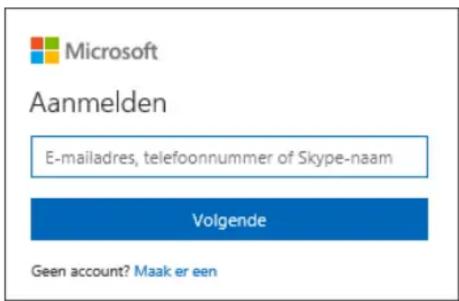
- Ga naar https://setup.office.com/ en volg de aanwijzingen om u aan te melden (of maak een nieuw Microsoft-account).
- Voer uw productcode in en volg de rest van de aanwijzingen om uw productcode in te wisselen.
Voorbeeld van een Office-productcode: XXXXX-XXXXX-XXXXX-XXXXX-XXXXX

Tip : Uw Microsoft-account is de combinatie van een e-mailadres en wachtwoord die u gebruikt om u aan te melden bij services zoals Outlook.com, Hotmail.com, Xbox LIVE, One-Drive of Windows Phone. Als u een van deze services gebruikt, hebt u al een Microsoft-account. Gebruik dit account ook wan- neer u zich aanmeldt bij Office, of maak een nieuw account.
Als u een nieuw Microsoft-account wilt maken, selecteert u op de aanmeldingspagina Geen account? Maak er een! U kunt gebruikmaken van een telefoonnummer of een e-mailaccount dat u vaak gebruikt, of een nieuw @outlook.com-e-mailadres maken.
Stap 1: meld u aan bij Mijn Office-account om te beginnen met de installatie van Office
- Ga naar Mijn Office-account op www.office.com/myaccount. Als u nog niet bent aangemeld met het Microsoft-account dat is gekoppeld aan uw exemplaar van Office, doet u dat nu. Als u bent aangemeld met een ander account, meldt u zich af bij dat account en meldt u zich vervolgens opnieuw aan met het juiste Microsoft-account.
- U kunt kiezen om de 32-bitsversie of 64-bitsversie van Office te installeren.
De 32-bitsversie installeren
Selecteer Installeren om de 32-bitsversie van Office op uw pc te installeren in de taal die u hebt geselecteerd toen u het product hebt ingewisseld. (Als u een Office 365-abonnement hebt, moet u Installeren > selecteren en in het volgende scherm Installeren selecteren.)

De 64-bitsversie installeren
Als u de 64-bits versie of een andere taal wilt installeren, klikt u op de koppeling Taal, 32/64-bits en andere installatieopties.
a. Selecteer de gewenste taal in de vervolgkeuzelijst Taal.
b. Selecteer de versie in de vervolgkeuzelijst Versie, zoals Office - 64-bits.
c. Kies Installeren.
Stap 2: Office installeren
- Afhankelijk van welke browser u gebruikt, klikt u op Uitvoeren (in Edge of Internet Explorer), Installeren (in Chrome) of Bestand opslaan (in Firefox).
Als u de vraag van Gebruikersaccountbeheer Wilt u toestaan dat deze app wijzigingen aan uw apparaat aanbrengt? ziet, klikt u op Ja.
De installatie begint.
![graph TD A["Word"] --> B["Excel"] C["PowerPoint"] --> D["Outlook"] E["OneNote"] --> F["Publisher"] G["Access"] --> H["..."]](/content/2026/05/1123957/images/c908666ebb6e7500da7f37edb78d60a06c10ff7bb6377d17ed1b977fdc40f526.jpg)
- De installatie is voltooid wanneer u het volgende ziet: U kunt aan de slag! Office is nu geïnstalleerd en er een animatie wordt weergegeven om te laten zien waar u Office-toepassingen kunt vinden op uw computer.
Volg de instructies in het venster. Bijvoorbeeld Klik op Start > Alle apps om te zien waar uw apps zijn.
Selecteer vervolgens Sluiten.

- Start direct een Office-toepassing door het openen van een app, zoals Word of Excel.
In de meeste gevallen wordt Office geactiveerd wanneer u een toepassing start en nadat u akkoord bent gegaan met de licentievoorwaarden door op Accepteren te drukken.
- Office kan automatisch worden geactiveerd. Mogelijk ziet u, afhankelijk van uw product, echter de Wizard Activering van Microsoft Office. Volg in dat geval de aanwijzingen om Office te activeren.


- OFFICE 365 OF OFFICE 2016 OP EEN PC OF MAC DOWNLOADEN EN INSTALLEREN OF OPNIEUW INSTALLEREN
- SNELLE INSTALLATIE
- WELKE OFFICE PAST BIJ JOU
- STAPSGEWIJZE INSTALLATIE OP EEN PC
- STAP VOOR STAP VOOR OFFICE VOOR THUISGEBRUIK
- STAP 1: MELD U AAN BIJ MIJN OFFICE-ACCOUNT OM TE BEGINNEN MET DE INSTALLATIE VAN OFFICE
- DE 32-BITSVERSIE INSTALLEREN
- DE 64-BITSVERSIE INSTALLEREN
- STAP 2: OFFICE INSTALLEREN
Merk : MICROSOFT
Model : Office 2016 Mac
Categorie : Desktopsoftware