EVW3210 - Router Ubee - Gratis gebruiksaanwijzing en handleiding
Vind de handleiding van het apparaat gratis EVW3210 Ubee in PDF-formaat.


| Type product | Router |
| Merk | Ubee |
| Model | EVW3210 |
| Afmetingen (B x D x H) | ca. 20 x 15 x 5 cm |
| Gewicht | ca. 300 g |
| Stroomvoorziening | 12V DC adapter (meegeleverd) |
| Stroomverbruik | max. 12 W |
| Draadloze standaard | WiFi 5 (802.11ac) dual-band |
| Frequentiebanden | 2,4 GHz en 5 GHz |
| Maximale draadloze snelheid | tot 1200 Mbps |
| Aantal Ethernetpoorten | 4x LAN (10/100/1000) + 1x WAN |
| USB-poort | geen |
| Beveiliging | WPA2, WPA, WEP |
| Geschikt voor | thuisgebruik |
| Beheerinterface | webinterface (192.168.0.1) |
| Ondersteunde protocollen | DHCP, DNS, NAT, IPv4/IPv6 |
| Resetknop | ja |
| Antennes | 2 x intern |
| Werktemperatuur | 0°C tot 40°C |
| Kleur | zwart |
| Garantie | 2 jaar |
Veelgestelde vragen - EVW3210 Ubee
Gebruikersvragen over EVW3210 Ubee
0 vraag over dit apparaat. Beantwoord die u kent of stel uw eigen vraag.
Stel een nieuwe vraag over dit apparaat
Download de handleiding voor uw Router in PDF-formaat gratis! Vind uw handleiding EVW3210 - Ubee en neem uw elektronisch apparaat weer in handen. Op deze pagina staan alle documenten die nodig zijn voor het gebruik van uw apparaat. EVW3210 van het merk Ubee.
GEBRUIKSAANWIJZING EVW3210 Ubee
Handleiding Internet
Type Ubee EVW3210

bar
| Category | Value | |---|---| | Bar 1 | 100 | | Bar 2 | 100 | | Bar 3 | 100 | | Bar 4 | 100 |Persoonlijke informatie en systeemgegevens
Hieronder vindt u gegevens die relevant zijn voor het maken van instellingen op uw computer. Vul de ontbrekende gegevens in op de stippellijnen.
Voor het instellen van e-mail en nieuwsgroepen
Gebruikersnaam ......@......
Uw gebruikersnaam is gelijk aan uw hoofd e-mailadres.
E-mailadres: ......@......
Uw e-mailadres wordt gevormd door uw gebruikersnaam voor de "@" in te vullen.
Wachtwoord: ......@......
Uw wachtwoord heeft u zelf tijdens het activatie-proces ingevoerd. Noteer het nieuwe wachtwoord op een plek die voor u, maar niet voor anderen, gemakkelijk is terug te vinden.
SSID:
Netwerksleutel: ....
Het SSID en de Netwerksleutel gebruikt u om uw computer draadloos aan te sluiten op het Wi-Fi modem (zie hoofdstuk 2.2). Deze codes staan op de sticker onder op het Wi-Fi modem.
IP adres Wi-Fi modem: 192.168.178.1
Gebruikersnaam: ziggo
Wachtwoord: draadloos
Het IP adres van het Wi-Fi modem met de bijbehorende gebruikersnaam en wachtwoord gebruikt u om in te loggen op de pagina waar u de instellingen van het Wi-Fi modem aan kunt passen (zie hoofdstuk 3.3)
Voor het instellen van e-mail en nieuwsgroepen
| Inkomende (POP3) server: | pop.ziggo.nl |
| Uitgaande (SMTP) server: | smtp.ziggo.nl |
| Wachtwoord verificatie: | neeOm te kunnen aanmelden op de servers van Ziggo is het niet nodig om de instellingen voor aanmelden met beveiligd wachtwoord verificatie in te stellen. |
Voor het instellen van uw webbrowser
Startpagina: www.ziggo.nl
Houd deze gegevens bij de hand wanneer u:
- Tess, de Online Assistent van Ziggo raadpleegt via
www.ziggo.nl/klantenservice.
- de Klantenservice van Ziggo belt op het gratis telefoonnummer 1200 (vanaf uw vaste telefoonaansluiting van Ziggo) of naar 0900 - 1884 (normaal tarief). U bereikt ons op werkdagen van 08.00 tot 22.00 uur en in het weekend van 09.00 tot 22.00 uur.
Welkom
Van harte welkom bij Internet van Ziggo. In deze handleiding leest u hoe u apparaten aansluit op het Wi-Fi modem, hoe u de instellingen van het Wi-Fi modem aanpast en hoe u uw computer instelt om gebruik te maken van Internet van Ziggo.
Let op!
Voor u gebruik kunt maken van Internet van Ziggo dient u uw Wi-Fi modem eerst te installeren en te activeren.
Komt u er even niet uit, dan helpen wij u verder. In deze handleiding vindt u de rubriek Problemen oplossen. Heel vaak zult u daar het antwoord op uw vraag vinden. Heeft u een vraag die er niet bij staat, kijk dan op
www.ziggo.nl/klantenservice. En u kunt altijd terecht bij onze Klantenservice.
Bel gratis 1200 (vanaf uw vaste telefoonaansluiting van Ziggo) of naar 0900 - 1884 (normaal tarief) voor contact met de Ziggo Klantenservice.
Veel plezier met Internet van Ziggo!
Opmerkingen over de installatie en het gebruik van internet van Ziggo
Internet van Ziggo is bedoeld voor persoonlijk gebruik. Het gebruik en de installatie van internet van Ziggo zijn gebonden aan de Algemene Basisvoorwaarden Ziggo en de Aanvullende Voorwaarden Ziggo Internet. De meest recente versies kunt u vinden op: www.ziggo.nl/voorwaarden.
Inhoudsopgave
1. Internet van Ziggo 4
1.1 Ziggo Internet 4
1.2 Is uw computer geschikt voor Ziggo? 4
2. Apparaten aansluiten op uw Wi-Fi modem 5
2.1 Apparaten met een netwerkkabel aansluiten 5
2.2 PC's met Windows XP, Windows Vista of Windows 7 draadloos aansluiten 6
2.3 Apparaten met WPS functionaliteit draadloos aansluiten 10
2.4 Apparaten op de USB poort aansluiten 10
3. Wi-Fi modem instellingen 11
3.1 Uw bestaande router 11
3.2 Instellingen van het
Wi-Fi modem aanpassen 11
4. Activeren van de internetverbinding 17
4.1 Ik krijg geen verbinding of de pagina wordt niet zichtbaar 17
4.2 Firewall
4.3 Pop-up's
5. Programma-instellingen 20
5.1 Windows Mail en nieuwsgroepen instellen 20
5.2 Outlook e-mail en nieuwsgroepen handmatig instellen 25
5.3 Instellingen web-toegang 26
5.4 Hoe optimaliseer ik de snelheid voor Windows Vista? 29
6. Internet van Ziggo gebruiken 30
6.1 De portal van Ziggo starten 30
6.2 Webmail
6.3 Online Assistent - Tess 30
6.4 Extra e-mailadressen aanmaken 31
6.5 Wachtwoord wijzigen 31
6.6 Beveiliging e-mail en internet verkeer 31
6.7 WebSpace
6.8 Software downloaden 32
6.9 Verbinding herstellen van uw router 33
17
18
7. Installatie op Macintosh OS 34
7.1 Macintosh OS X 10.6
instellen voor Ziggo 34
7.2 Macintosh OS X instellen
voor Ziggo 39
7.3 Software van Ziggo
downloaden voor Apple
computers 43
8. Problemen oplossen 44
9. Verklarende woordenlijst 49
1. Internet van Ziggo
Deze handleiding legt u uit hoe u gebruik maakt van Internet van Ziggo. Wij adviseren u ten zeerste om deze handleiding goed te bewaren! In het installatiepakket vindt u ook de installatie-instructie voor het Wi-Fi modem. Die heeft u eerst nodig.
Heeft u hulp nodig? Stel uw vraag aan onze Online Assistent op www.ziggo.nl/klantenservice.
Achterin deze handleiding staat een alfabetische lijst van woorden en termen die u bij het gebruik van internet vaak tegenkomt. Wilt u deze handleiding downloaden, ga dan naar www.ziggo.nl/handleidingen. De afbeeldingen in deze handleiding kunnen afwijken van de werkelijkheid.
1.1 Ziggo Internet
U heeft gekozen voor internetten via de kabel. Een goede keuze! Met internet van Ziggo bent u onbeperkt online. U krijgt gratis een spamfilter voor uw e-mail programma en anti-virus ter bescherming van uw computer.
1.2 Is uw computer geschikt voor Ziggo?
De software van Ziggo is geschikt voor installatie op computers met de volgende besturingssystemen: Windows 2000, Windows XP SP2,
Windows Vista SP1, Windows 7, Windows 8 en Apple OS X. Zorg er voor dat u alle software-updates van uw besturingssysteem uitgevoerd heeft voordat u het Wi-Fi modem installeert.
2. Apparaten aansluiten op uw Wi-Fi modem
U kunt op 2 manieren uw apparaten aansluiten op het Wi-Fi modem: draadloos of met een netwerkkabel.
Voordat u gebruik kunt maken van Internet van Ziggo dient u het Wi-Fi modem eerst te installeren en te activeren. In de installatie-instructie leest u hoe dit moet.
2.1 Apparaten met een netwerkkabel aansluiten
Voor het aansluiten van apparaten via kabels kunt u gebruik maken van 1 van de 4 LAN aansluitpunten op de achterzijde van het Wi-Fi modem. Wij adviseren u gebruik te maken van een zogenaamde CAT5e of Cat6 UTP-kabel om de hoogste snelheid te kunnen halen.

afbeelding 1: Apparaten aansluiten via kabels op de aansluitpunten
2.2 PC's met Windows XP, Windows Vista of Windows 7 draadloos aansluiten
Voor het aansluiten van apparaten via een draadloos netwerk gaat u via uw PC naar het venster draadloze netwerkverbindingen.
Volg hiervoor het pad Start > Instellingen > Configuratiescherm > Netwerkcentrum > Verbinding met een netwerk maken.
U ziet nu onderstaand venster.

afbeelding 2: Overzicht van beschikbare draadloze netwerken
Selecteer de juiste draadloze router. De naam van uw router staat op de sticker onderop het Wi-Fi modem (zie de afbeelding op de volgende pagina). In het voorbeeld is dat Draadloos netwerk 2. Zie 3.2 voor meer informatie over het aanpassen van de instellingen van draadloos internet.

afbeelding 3: Selecteer het juiste draadloze netwerk
Nadat u de juiste draadloze router geselecteerd heeft klikt u op verbinding maken. Type de juiste netwerksleutel in. De juiste netwerksleutel staat op de sticker onderop het Wi-Fi modem (afbeelding 4). In het voorbeeld is dat fAqjYPFnCwtH.
Let op!
De netwerksleutel is hoofdlettergevoelig. Typ de hoofdletters en kleine letters juist in.
De netwerknaam van uw router staat achter SSID. Achter WPA2-PSK staat uw netwerksleutel welke u bij de volgende stap nodig heeft.
SSID: Draadloos netwerk 2
WPA2-PSK: fAqjYPFnCwtH
FOR CONFIG
WWW.
afbeelding 4: Sticker onderop het Wi-Fi modem
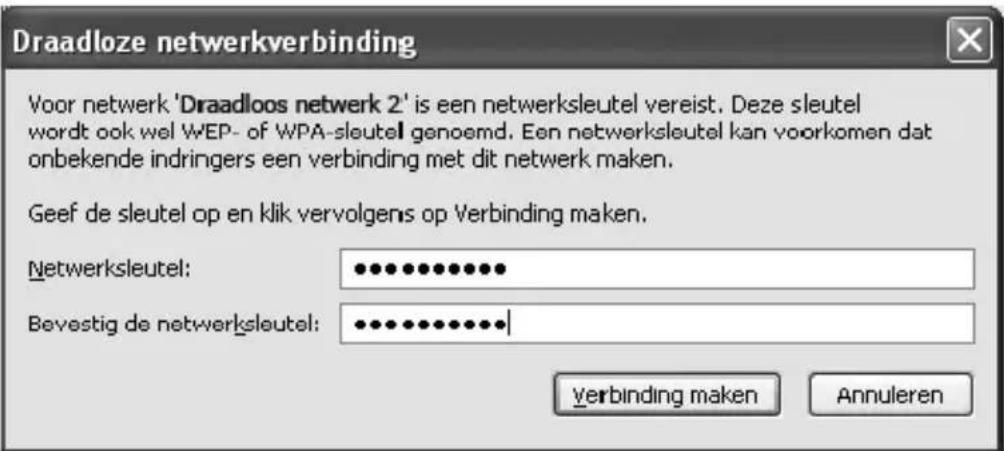
afbeelding 5: Netwerksleutel invoeren
Nadat u de juiste netwerksleutel ingetypt heeft klikt u op verbinding maken.
Uw PC maakt nu verbinding met het Wi-Fi modem:

afbeelding 6: Verbinding maken met het netwerk
Als de draadloze verbinding met de router juist tot stand is gekomen ziet u verbonden staan (zie onderstaande afbeelding). Het aantal groene streepjes geeft de kwaliteit van de verbinding aan. In het voorbeeld is dat uitstekend; alle 5 streepjes zijn groen. Om een verbinding tot stand te laten komen moet er tenminste 1 streepje groen zijn.

afbeelding 7: De netwerkverbinding is juist tot stand gekomen
Onderin het scherm van uw PC ziet u een blauw PC icoon. Dit icoon geeft de status weer van de verbinding. De kwaliteit van de verbinding is afhankelijk van de afstand tussen de computer en het Wi-Fi modem en eventuele storende objecten.
Pictogram Status van de draadloze verbinding

Verbonden

Verbinding maken

Niet verbonden
- Verbonden: uw PC heeft verbinding met het draadloze netwerk.
- Verbinding maken: uw PC maakt verbinding met het draadloze netwerk
- Niet verbonden: het maken van een verbinding is mislukt, probeer opnieuw verbinding te maken door de instructies in dit hoofdstuk te volgen of kijk in de veelgestelde vragen voor een mogelijke oplossing wanneer dit niet lukt.
2.3 Apparaten met WPS functionaliteit draadloos aansluiten
Het Wi-Fi modem ondersteunt WPS om een draadloze verbinding te maken. Hiermee kunt u eenvoudig een verbinding maken met andere apparaten die WPS ondersteunen. Raadpleeg de handleiding van uw draadloze USB adapter of ander apparaat. Door minimaal 2 seconden de knop ingedrukt te houden kunt u verbinding maken met uw draadloze USB adapter.
2.4 Apparaten op de USB poort aansluiten
Ziggo levert geen ondersteuning voor het aansluiten van apparaten op de USB poort. U kunt op deze poort een externe harde schijf of een USB stick aansluiten. Zie hiervoor de geavanceerde handleiding.
3. Wi-Fi modem instellingen
U bent in het bezit van een geavanceerd Wi-Fi modem van Ziggo. Uw Wi-Fi modem bevat een moderne draadloze router die hoge snelheden ondersteunt. Uw modem bevat twee radio's voor Wi-Fi, één voor de 2.4Ghz frequentie en één voor 5.0 GHz. De radio's zijn onafhankelijk van elkaar in te stellen. Uw Wi-Fi modem is voorgeconfigureerd door Ziggo en goed beveiligd. Onder normale omstandigheden hoeft u niets aan de instellingen te veranderen. Als er meer draadloze netwerken bij u in de buurt zijn dan kiest uw Wi-Fi modem automatisch de instellingen die het beste resultaat opleveren.
Wilt u toch uw instellingen geheel aan uw eigen persoonlijke situatie aanpassen dan kan dat via de instellingen. De mogelijkheden zijn zo groot dat deze handleiding alleen beknopt weergeeft hoe dat moet. Voor uitgebreide mogelijkheden kunt u de geavanceerde handleiding downloaden van www.ziggo.nl/wifi-modem.
3.1 Uw bestaande router
Als u een router heeft dan is die overbodig geworden. Sluit alle apparaten aan op het Wi-Fi modem. In uitzonderingsgevallen kan het toch handig zijn om uw bestaande router te blijven gebruiken. Bijvoorbeeld als u niet overal in uw huis draadloos bereik heeft of als u speciale instellingen in uw router heeft die niet ondersteund worden door het Wi-Fi modem.
Voor specifieke vragen over het aansluiten van een tweede router verwijzen wij u naar www.ziggo.nl/wifi-modem.
3.2 Instellingen van het Wi-Fi modem aanpassen
Via uw webbrowser kunt u de Wi-Fi modem instellingen bekijken en wijzigen. Het Wi-Fi modem is zo geconfigureerd dat u het alleen hoeft aan te sluiten. Alle instellingen en beveiligingen werken dan al. Wilt u toch de instellingen wijzigen dan kunt u dat doen via de knop "Wijzig".
Let op!
Alleen de standaardinstellingen worden door Ziggo ondersteund. Mocht u een wijziging in de geavanceerde instellingen hebben gedaan en het Wi-Fi modem werkt niet meer goed, dan adviseren wij u de fabrieksinstellingen te herstellen. Zie voor meer informatie 3.2.6 voor het herstellen van de instellingen.
Om instellingen aan te passen toets in uw webbrowser het volgende in:
192.168.178.1
U ziet een login scherm waarin wordt gevraagd om een gebruikersnaam en wachtwoord. Standaard is de gebruikersnaam ziggo en het wachtwoord draadloos. Het wachtwoord kunt u zelf wijzigen.

afbeelding 8: Inloggen via uw webbrowser
3.2.1 Het IP adres aanpassen
Het LAN IP adres van de router kan aangepast worden. Alleen in bijzondere gevallen kan dat noodzakelijk zijn; zie hiervoor de geavanceerde handleiding. Kies alleen adressen die beginnen met "192.168....".

afbeelding 9: LAN IP adres van de router aanpassen
3.2.2 De goede werking van het Wi-Fi modem controleren

afbeelding 10: Wi-Fi modem instellingen
Hier staat aangegeven of het Wi-Fi modem een goed werkende kabelaansluiting heeft. Een slecht werkende kabelaansluiting kan snelheidsklachten of storingen veroorzaken. Daarnaast kunt u op het Wi-Fi modem zelf ook zien of het goed werkt. Wanneer tenminste onderstaande lampjes op het Wi-Fi modem branden, functioneert het Wi-Fi modem goed.

afbeelding 11: Brandende lampjes bij een goed werkend Wi-Fi modem.
| Lampje Toelichting | |
| RTR Brandt als de routerfunctie aan staat. | |
| LAN 4 - LAN 1 | Brandt als er een apparaat met een netwerkkabel is aangesloten op deze poort en het apparaat aan staat (bijvoorbeeld een PC). Het lampje kleurt:Blauw als 10 of 100 Mbps wordt ondersteund.Groen als 1 Gbps wordt ondersteund. |
| WPS Brandt als de WPS functie aan staat.WLAN1 Brandt als de 5GHz Wi-Fi aan staat. | |
| WLAN2 Brandt als de 2.4 GHz Wi-Fi aan staat. | |
| TEL2 Brandt als er u een abonnement op een tweede telefoonlijn heeft. | |
| TEL1 Brandt als u ook een telefonie abonnement heeft. | |
| RDY Brandt als het Wi-Fi modem goed functioneert. | |
| US Brandt als het Wi-Fi modem een goed functionerende upload verbinding heeft. Afhankelijk van de snelheid is het lampje groen of blauw. | |
| DS Brandt als het modem een goed functionerende downstream verbinding heeft. Afhankelijk van de snelheid is het lampje groen of blauw. | |
| PWR Brandt als het Wi-Fi modem aan staat. | |
Tabel 1: Betekenis van de lampjes op het Wi-Fi modem
3.2.3 Het wachtwoord aanpassen
De login is nodig om de instellingen van uw Wi-Fi modem te kunnen veranderen. De standaard gebruikersnaam staat op ziggo en het wachtwoord op draadloos.
U kunt de gebruikersnaam en wachtwoord aanpassen voor een nog betere beveiliging. Dat is niet per se nodig, want onbevoegden hebben geen (draadloze) toegang tot uw Wi-Fi modem. Al uw data is versleuteld; zie de paragraaf over beveiliging.


afbeelding 12: Login instellingen
3.2.4 De netwerknaam van het Wi-Fi modem aanpassen
Bij Wireless kunnen de draadloze instellingen ingesteld worden. SSID is de naam van uw draadloze netwerk. De naam van uw netwerk (SSID) staat op de onderkant van uw Wi-Fi modem. U kunt deze naam naar eigen inzicht aanpassen. U kunt bij Wijzig > Wireless de naam van het netwerk aanpassen.
Uw Wi-Fi modem is standaard beveiligd tegen afluisteren en tegen inbreken door middel van een geavanceerde versleuteling van alle data.
Uw Wi-Fi modem gebruikt hiervoor als beveiliging de geavanceerde methode "WPA2". De beveiligingssleutel die u hiervoor nodig hebt staat op de onderkant van uw Wi-Fi modem. U kunt een ander, lager beveiligingsniveau kiezen. We raden u aan dat niet te doen tenzij u oudere apparaten draadloos wilt gebruiken die geen WPA2 ondersteunen. WPA2 wordt meestal standaard ondersteund door apparaten die vanaf begin 2006 worden verkocht. Als oudere apparaten binnen uw netwerk geen WPA2 ondersteunen adviseren we u gebruik te maken van WPA of eventueel WEP. Zie voor meer informatie de geavanceerde handleiding. Het is ook mogelijk om de Wi-Fi optie aan en uit te zetten. Zie hiervoor de geavanceerde handleiding.


afbeelding 13: Wireless instellingen
3.2.5 Overzicht van de aangesloten gebruikers en apparaten
U kunt zien welke gebruikers en apparaten gebruik maken van uw Wi-Fi modem. Het aantal gebruikers en apparaten dat gebruik kan maken van uw Wi-Fi modem is maximaal 50.
Gebruikers
| Host Name | Mac Adres | IPadres | Verbinding | Laatst actief |
| thuisPC | 00:1D:5B:99:32:AC | 192.168.172.133 | wireless | 20101207 11:20 |
| LT10037 | 00:00:5B:99:32:82 | 192.168.172.134 | wireless | 20101206 8:00 |
| Sonos | 00:1F:7c:8B:14:CD | 192.168.172.135 | ethemet | 20101205 06:00 |
| Iomega_NAS_ix2 | 00:01:6B:73:31:00 | 192.168.172.136 | ethemet | 20101129 07:22 |
afbeelding 14: Overzicht van de aangesloten gebruikers en apparaten
3.2.6 Instellingen herstellen
Als u de instellingen gewijzigd heeft en het Wi-Fi modem niet goed meer werkt dan kunt u de standaard Ziggo instellingen herstellen zoals op de sticker onderop het Wi-Fi modem is aangegeven
Let op!
Ook de draadloze instellingen van uw apparaten in huis moeten dan mogelijk aangepast worden.
Klik op Nu herstellen. Zie de afbeelding hieronder.
Klik hier om de standaard instellingen te herstellen. (Zie de sticker onderop uw modern). Let op! Alle wijzigingen worden ongedaan gemaakt.
Nu herstellen >
afbeelding 15: Instellingen herstellen
Als u geen verbinding met het Wi-Fi modem meer kunt maken, reset dan eerst het Wi-Fi modem door tenminste 10 seconden op de resetknop achterop het Wi-Fi modem te drukken. Het Wi-Fi modem zal zich dan opnieuw gaan instellen. Wacht tot alle lampjes van het Wi-Fi modem branden, zodra alle lampjes correct branden kunt u testen of het Wi-Fi modem verbinding maakt. Kunt u dan nog geen draadloze verbinding maken, verbind dan uw PC via een netwerkkabel met het Wi-Fi modem.
Voor meer informatie over de geavanceerde instellingen ga dan naar www.ziggo.nl/wifi-modem en download daar de pdf met de geavanceerde instellingen.
4. Activeren van de internetverbinding
Bij het activeren van het Wi-Fi modem via de activatie-portal wordt u stap voor stap door de software-installatie geleid. De volgende stappen worden doorlopen:
- controlleren of de kabels en het Wi-Fi modem goed zijn aangesloten
• verbinding met internet maken - uw e-mail instellen
Wanneer u de installatie heeft uitgevoerd, kunt u internetten en e-mailen.
Let op!
Sluit eerst het Wi-Fi modem en de UTP-kabel aan voordat u het modem activeert. Volg hiervoor de installatie-instructie.
Hierna volgt de beschrijving van de installatie op een computer met Windows. Hoe u de software op een Apple Macintosh installeert, vindt u in hoofdstuk 7 op pagina 34.
4.1 Ik krijg geen verbinding of de pagina wordt niet zichtbaar
Het is belangrijk om de pc te beschermen met een virusscanner, firewall en pop-up killer. Deze programma's of functionaliteiten kunnen er voor zorgen dat de verbinding niet direct wordt gemaakt. De oplossing hiervoor is om deze tijdelijk uit te schakelen of de instellingen aan te passen.
4.2 Firewall
De firewall zorgt ervoor dat ongewenst verkeer niet de op de pc binnen komt. Dit kunnen bijvoorbeeld spyware, spam, virussen en hackers zijn. Wanneer deze staat ingeschakeld worden aanvallen van buitenaf automatisch geblokkeerd.
Om de pc te beschermen kan het ook voorkomen dat gewenst verkeer ook wordt geblokkeerd wanneer deze verbinding proberen te maken met de pc. In
deze gevallen kunt u in instellingen van de firewall aangeven dat het op 'veilig' verkeer gaat en wordt de verbinding tot stand gebracht.
4.3 Pop-up's
Een pop-up is een klein venster dat verschijnt wanneer een internetpagina wordt geopend of wordt afgesloten. Vaak zijn dit vensters waarin reclame of enquêtes staan of programma's die zich willen installeren op de pc. In de meeste browsers zit een pop-up blokker ingebouwd. Bij pagina's die een pop-up willen openen verschijnt in de browser een melding dat hiervoor toestemming nodig is. Wanneer het om een vertrouwde website gaat dan kan toestemming worden gegeven om de pop-up op te starten. Ook is het mogelijk de instellingen aan te passen en websites toe te staan.

afbeelding 16: Aan- en uitzetten pop-upblokkering
Let op!
Pop-up's die worden gebruikt voor het installeren van software, hardware of spyware lijken vaak op een melding van de pc waarbij gevraagd wordt om op OK te klikken. Hiermee wordt toestemming gegeven om het programma op de pc te installeren.
5. Programma-instellingen
Na het doorlopen van het activatie-proces van Ziggo met behulp van de activatie-portal zijn kunt u programma's voor E-mail en Nieuwsgroepen instellen.
Wilt u een nieuw e-mailadres gebruiken of een nieuwe nieuwsserver instellen? Houdt u uw gebruikersnaam en wachtwoord bij de hand. Doorloop dan de volgende stappen in het programma Windows Mail bij Vista of Outlook Express bij een andere versie van Windows.
Let op!
Maakt u gebruik van Windows 7 dan dient u Windows Mail zelf te downloaden vanaf de Microsoft website via Downloads. Kijk op www.microsoft.nl voor meer informatie.
5.1 Windows Mail en nieuwsgroepen instellen
- Start Windows Mail op door op het icoon Windows Mail op uw computer te klikken.
a. Als u nog nooit Windows Mail heeft gebruikt, ziet u nu de Configuratie Wizard. Kies hier voor E-mail account toevoegen en klik op Volgende. Vul uw eigen naam in. Dit is de naam die standaard als afzender boven uw e-mailberichten staat en klik op Volgende.
b. Heeft u bij een andere Internet Service Provider al eerder met Windows Mail gewerkt, dan gaat u in Windows Mail naar de optie Extra en vervolgens Accounts. Indien gewenst kan hier ook het oude e-mailaccount van de vorige provider worden verwijderd. Klik hier op Toevoegen en kies voor Een e-mail account toevoegen.
U ziet de Configuratie Wizard. Vul uw eigen naam in. Dit is de naam die standaard als afzender boven uw e-mailberichten staat. Klik daarna op Volgende.

Naam
Als u een e-mail verstuurt, wordt uw naam weergegeven in het veld met de aanduiding Van van het uitgaande bericht. Typ de naam die u wilt laten weergeven.
Weergegeven naam

Bijvoorbeeld: Jan Smit
Waar vind ik informatie over mijn e-mailaccount?
Volgende
Annulieren
afbeelding 17: Eigen naam invullen
- Vul uw e-mailadres in. Uw hoofd e-mailadres heeft u tijdens de activatie zelf aangemaakt, klik op Volgende.

Internet-e-mailadres
Uw e-mailadres is het adres dat anderen gebruiken om e-mailberichten naar u te verzenden.
E-mailadres:
iemand@ziggo.nl
Bijvoorbeeld: iemand@example.com
Waar vind ik informatie over mijn e-mailac count?
Volgende
Annuleren
afbeelding 18: Een e-mail adres toevoegen
- Vul de namen van de e-mailservers in. De namen van de inkomende en uitgaande e-mailservers staan automatisch ingevuld. De naam van de inkomende server is pop.ziggo.nl. De naam van de uitgaande server is smtp.ziggo.nl, klik op Volgende.

E-mailservers instellen
Type server voor inkomende e-mail:
POP3

Server voor inkomende e-mail (POP3 of IMAP):
pop.ziggo.nl
Naam van server voor uitgeande e-mail (SMTP):
smtp.ziggo.nl

Server voor uitgaande e-mail vereist verificatie
Waar vind ik informatie over mijn e-mailserver?
Volgende
Annuleren
afbeelding 19: E-mailservers instellen
- Vul uw Gebruikersnaam en Wachtwoord in. Uw gebruikersnaam is uw e-mailadres. Uw wachtwoord heeft u tijdens de activatie zelf gekozen, selecteer het vakje 'wachtwoord onthouden' en klik op Volgende.

Aanmelding bij internet-e-mail
Typ de accountnaam en het wachbwoord dat u van uw internetprovider hebt gekregen.
E-mailgebruikersnaam:
Ziggo Gebruiker
Wachtwoord:
■■■■■■■■■
Wachtwoord onthouden
Volgende
Annuleren
afbeelding 20: Aanmelding bij internet e-mail
- Klik op Voltooien om uw e-mailinstellingen op te slaan.

Informatie compleet
U hebt alle informatie opgegeven die nodig is voor het instellen van uw account.
Klik op Voltooien om deze instellingen op te slaan en uw e-mail te downloaden.
Mijn e-mail nu niet downloaden

afbeelding 21: Informatie compleet
Om nieuwe nieuwsgroepen in te stellen in Windows Mail:
- Klik in de menubalk op Extra en vervolgens op Accounts.


natural_image
Pure horizontal line with no text, numbers, or symbolsAccounttype selecteren
Welk type account wilt u toevoegen?

E-mailaccount

Nieuwsgroepaccount

Adreslijstservice
Welke informatie heb ik nodig om mijn account in te stellen?

afbeelding 22: Accounttype selecteren
-
Klik op Toevoegen en kies Nieuwsgroepaccount.
-
Vul uw eigen naam in. Dit is de naam die standaard als afzender boven uw nieuwsberichten staat.

Naam
Wanneer u een bericht in een nieuwsgroep post of een e-mailbericht verzends, wordt uw naam weergegeven in het veld Van. Typ de naam die u wilt laten weergeven.
Weergegeven naam:
Ziggo Gebruikel
Bijvoorbeeld: Jan Smit
Volgende
Annuleren
afbeelding 23: Eigen naam invullen
- Vul de naam van de nieuwsserver in. news.ziggo.nl en vink het vakje 'Aanmelden bij mijn nieuwsserver is vereist' aan.

Naam van internetnieuwsserver
Typ de naam van de internetnieuwsserver (NNTP) die u van uw internetprovider hebt gekregen.
Nieuwsserver (NNTP):
news.ziggo.nl
Schakel het onderstaande selectievakje in als uw internetprovider u heeft gemeld dat u zich bij de nieuwsserver (NNTP-server) moet aanmelden en u hiervoor een NNTP-accountnaam en een wachtwoord hebt gekregen.
Aanmelden bij mijn nieuwsserver is vereist
Volgende
Annuleren
afbeelding 24: Naam internetnieuwsserver invullen
- Vul uw e-mailadres en wachtwoord in. Selecteer het vakje 'wachtwoord onthouden' en klik op Volgende.
- Klik op Voltooien om uw nieuwsgroep-instellingen op te slaan.
5.2 Outlook e-mail en nieuwsgroepen handmatig instellen
Na het doorlopen van het activatie-proces van Ziggo met behulp van de activatie-portal zijn de programma's voor E-mail en Nieuwsgroepen automatisch ingesteld.
Wilt u een nieuw e-mailadres gebruiken of een nieuwe nieuwsserver instellen? Houdt u uw gebruikersnaam en wachtwoord bij de hand. Doorloop dan in het programma Outlook Express de volgende stappen:
- Start Outlook Express op door op het icoon Outlook Express op uw computer te klikken.
a. Als u nog nooit Outlook Express heeft gebruikt, ziet u nu de Configuratie Wizard. Vul uw eigen naam in. Dit is de naam die standaard als afzender boven uw e-mailberichten staat.
b. Heeft u bij een andere Internet Service Provider al eerder met Outlook Express gewerkt, dan gaat u in Outlook Express naar de optie Extra en vervolgens Accounts. Klik hier op Toevoegen en kies voor Een e-mail account toevoegen.
U ziet de Configuratie Wizard. Vul uw eigen naam in. Dit is de naam die standaard als afzender boven uw e-mailberichten staat. Indien gewenst kan hier ook het oude e-mailaccount van de vorige provider worden verwijderd.
- Vul uw e-mailadres in. Het is belangrijk dat u de bovenste optie Bestaand e-mailadres kiest. Uw hoofd e-mailadres heeft u tijdens de activatie zelf aangemaakt.
- Vul de namen van de e-mailservers in. De namen van de inkomende en uitgaande e-mailservers staan automatisch ingevuld. De naam van de inkomende server is pop.ziggo.nl. De naam van de uitgaande server is smtp.ziggo.nl.
- Vul uw Gebruikersnaam en Wachtwoord in. Uw gebruikersnaam is uw e-mailadres. Uw wachtwoord heeft u tijdens de activatie zelf gekozen.
- Klik op Voltooien om uw e-mailinstellingen op te slaan.
Om nieuwe nieuwsgroepen in te stellen in Outlook Express:
- Klik in de menubalk op Extra en vervolgens op Accounts.
- Kies het tabblad Nieuws. Klik op Toevoegen en kies Nieuws.
- Vul uw eigen naam in. Dit is de naam die standaard als afzender boven uw nieuwsberichten staat.
- Vul uw e-mailadres in.
- Vul de naam van de nieuwsserver in. Het adres van de nieuwsserver is: news.ziggo.nl
- Klik op Voltooien om uw nieuwsgroep-instellingen op te slaan.
5.3 Instellingen web-toegang
Controleer of uw browser goed is ingesteld. Dat voorkomt problemen met het bekijken van webpagina's. Zo controleert u uw instellingen:
- Open Internet Explorer en kies in het menu Extra voor Internet opties.

afbeelding 25: Internetopties
- Ga in het venster Internet opties naar het tabblad Verbindingen.
- Zorg er voor dat de optie Nooit een verbinding kiezen aangevinkt is.
- Klik op de knop LAN-instellingen.
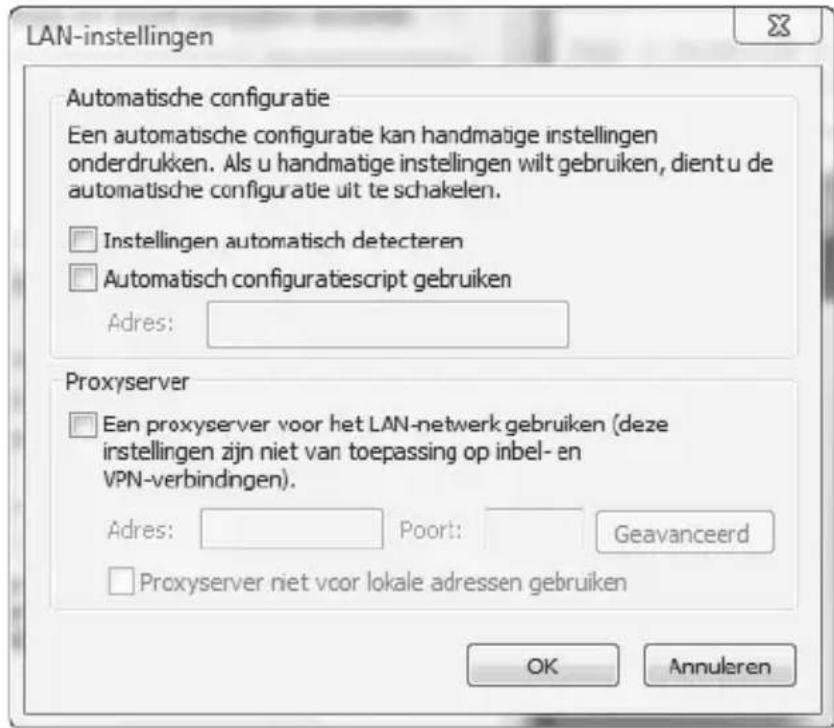
afbeelding 26: LAN-instellingen
- Zorg ervoor dat uw instellingen exact zijn zoals weergegeven in afbeelding 27.
- Klik op OK om de wijzigingen te bevestigen.

afbeelding 27: Lan-instellingen
5.4 Hoe optimaliseer ik de snelheid voor Windows Vista?
- De download snelheid is te optimaliseren met een TCP netwerkinstelling:
a. Ga naar Start. Kies daarna Alle programma's > Accessoires. Klik met uw rechtermuisknop op Commando prompt
b. Kies Uitvoeren als Administrator
c. Type in het nieuwe scherm met de commandoprompt de volgende opdracht en sluit af met
Netsh interface tcp set global autotuning = high
d. In het scherm verschijnt: Ok.
e. Herstart de computer en herhaal de test.
De effecten van deze instelling zijn lastig te voorspellen, zeker als de computer op meerdere netwerken gebruikt wordt. Een andere optie is restricted, enabled of disabled in plaats van high te selecteren. Met de instelling normal wordt de oorspronkelijke situatie weer ingesteld. In alle gevallen adviseren wij u de computer te herstarten.
- De Windows Firewall van Vista kan de snelheid met enkele Mbit/s verminderen
Het is zeer af raden de firewall uit te schakelen!
- In sommige gevallen vertraagt de IP Helper Service van Vista de verbinding als het in de achtergrond zoekt naar draadloze netwerken.
- Gebruik de meest recente netwerkkaartdriver, waarvan bekend is dat deze goed werkt.
De drivers van een computer fabrikant zijn vaak al optimaal, maar het kan voorkomen dat nieuwe drivers van de fabrikant van de netwerkkaart beter werken. Controleer, bijvoorbeeld op verschillende webfora, of de nieuwe drivers niet bij andere gebruikers tot problemen hebben geleid.
- Als de computer zowel Ethernet (bedraad netwerk) als Wi-Fi (draadloos) netwerkadapters heeft, kan het noodzakelijk zijn om de adapter voor draadloze netwerken uit te schakelen om een zo hoog mogelijke internetsnelheid te behalen met Ethernet.
6. Internet van Ziggo gebruiken
6.1 De portal van Ziggo starten
U start de portal door www.ziggo.nl in te tikken in de adresbalk van uw internetbrowser. Bovenaan de portal vindt u de toegang naar de verschillende onderdelen van Ziggo. Hier vindt u onder andere informatie over diverse producten van Ziggo.
U kunt de Ziggo-portal als standaard startpagina instellen door binnen Internet Explorer te klikken op Extra, vervolgens Internet-opties en selecteer daarna Standaard gebruiken.
6.2 Webmail
Met Webmail kunt u uw e-mail controlleren op nieuwe berichten vanaf elke computer met internet toegang. Ook kunt u er nieuwe e-mailberichten versturen.
U vindt Webmail door http://webmail.ziggo.nl als adres op te geven in de adresbalk van uw browser.
Bij de Online Assistent vindt u allerlei tips en antwoorden op vragen over het gebruik van Ziggo. U kunt hier komen door www.ziggo.nl/klantenservice als adres op te geven in de adresbalk van uw browser. Als u er even niet meer uitkomt of iets niet voor elkaar krijgt, is onze Online Assistent de beste weg naar een oplossing.
Hier kunt u aan de hand van trefwoorden of het stellen van vragen de gewenste oplossing vinden.
6.4 Extra e-mailadressen aanmaken
Wilt u extra e-mailadressen aanvragen, zodat ieder een eigen e-mailadres heeft? Dat kan.
Nadat de software van Ziggo op uw computer is geïnstalleerd, krijgt u uw eerste e-mailadres. Dit is het hoofd e-mailadres; de gebruiker van dit adres is de hoofdgebruiker.
Via het adres van de hoofdgebruiker vraagt u andere e-mailadressen aan. Extra e-mailadressen maakt u aan op de pagina www.ziggo.nl/mail/e-mailadressen.
6.5 Wachtwoord wijzigen
U wijzigt uw wachtwoord op www.ziggo.nl/mijnziggo.
Volg verder de instructies op het scherm.
6.6 Beveiliging e-mail en internet verkeer
6.6.1 E-mail spamfilter
Een spamfilter blokkeert ongewenste massamail (spam) op basis van de afzender. Een bericht dat als spam wordt aangemerkt gaat terug naar de afzender. Het bericht gaat dus niet verloren, maar u krijgt geen melding als een aan u gericht bericht is teruggestuurd. Het teruggestuurde bericht wordt niet voor u bewaard.
We adviseren u zorgvuldig om te gaan met uw e-mailadres. Spam die niet wordt gestuurd hoeft niet te worden tegengehouden en zal ook het filter niet per ongeluk kunnen passeren. Lees meer over spam en wat u er tegen doet op www.ziggo.nl/mail/spamfilter.
Let op!
Activeer voor elk e-mailadres dat u gebruikt een aparte spamfilter. Hierdoor kunt u voor elk e-mailadres andere instellingen voor het spamfilter gebruiken.
6.6.2 Virusscanning
Ziggo gebruikt een e-mail virusscanner voor alle abonnees van Ziggo. Deze scant altijd de inkomende en uitgaande e-mailberichten op de e-mailadressen van Ziggo.
Bijlagen met besmette bestanden worden verwijderd en kunnen niet meer worden opgehaald. U hoeft hiervoor niets te veranderen aan uw e-mailinstellingen.
Een abonnement op internetbeveiliging van Ziggo is een goede aanvulling op onze standaard e-mail virusscanner. De e-mail virusscanner van Ziggo houdt uw mailbox weliswaar vrij van virussen, maar controleert niet op besmette CD-roms, diskettes of downloads. Internetbeveiliging beschermt uw pc tegen virussen, wormen en trojans. De laatste updates worden automatisch geïnstalleerd, zodat ook de nieuwste virussen bestreden worden. Lees meer over virussen op de pagina
www.ziggo.nl/klantenservice/veiligheid-en-virussen.
6.7 WebSpace
Met WebSpace maakt u uw eigen webpagina die door andere internetgebruikers kan worden bekeken. U kunt hier bijvoorbeeld informatie over uw hobby's kwijt, foto's laten zien of een overzicht geven van uw favoriete websites.
Lees meer over WebSpace op www.ziggo.nl/mail/webspace.
Bij het activeren van internet van Ziggo via de activatie-portal maakt u gebruik van de laatste versie van de software van Ziggo. Het is mogelijk om later de nieuwste versie(s) van de software op te halen en te installeren. De software updates vindt u op www.ziggo.nl/software. Op deze pagina staan links naar websites waar u zelf de laatste plug-ins en de nieuwste browserversies kunt downloaden.
6.9 Verbinding herstellen van uw router
Is uw pc, laptop of andere apparaat verbonden met het Wi-Fi modem via een (draadloze) router en heeft u opeens geen verbinding meer? Dan kan dit komen doordat uw router niet (meer) automatisch de instellingen van het Wi-Fi modem overneemt.
Om de router weer de instellingen van het Wi-Fi modem te laten overnemen en daarmee de verbinding te herstellen haalt u de stekker van uw (draadloze) router minimaal 15 seconden uit het stopcontact. Steek deze daarna weer in het stopcontact.
Online geeft Ziggo ook tips en adviezen hoe de instellingen op uw router werken en hoe u een verbinding kunt instellen. Kijk op www.ziggo.nl/router voor meer informatie over draadloos internetten met Ziggo.
7. Installatie op Macintosh OS
Afhankelijk van uw besturingssysteem doorloopt u de volgende stappen om uw Apple correct in te stellen voor internet van Ziggo.
7.1 Macintosh OS X 10.6 instellen voor Ziggo
Let op!
Voor het wijzigen van de instellingen van dit besturingssysteem heeft u Administratorrechten nodig. De eerste gebruiker die is aangemaakt, heeft deze rechten.
Verbinding maken met de server van Ziggo
- Open Systeemvoorkeuren en kies voor de optie Netwerk.

afbeelding 28: Systeemvoorkeuren
- Selecteer Ethernet, kies bij Configureer IPv4 voor 'Via DHCP' en klik op Geavanceerd.

afbeelding 29: Netwerkinstellingen
- Controleer bij Proxy's of alles uitgevinkt is en klik op OK.

afbeelding 30: Geavanceerde instellingen
- Als laatste klikt u op de knop Pas toe en bewaart u de instellingen bij het sluiten van Netwerk.
Mailserver instellen
U hebt nu verbinding met Ziggo. Om mail op te halen of te versturen via Ziggo stelt u de mailserver in uw systeem in.
- Kies Mail en selecteer de optie Voorkeuren.
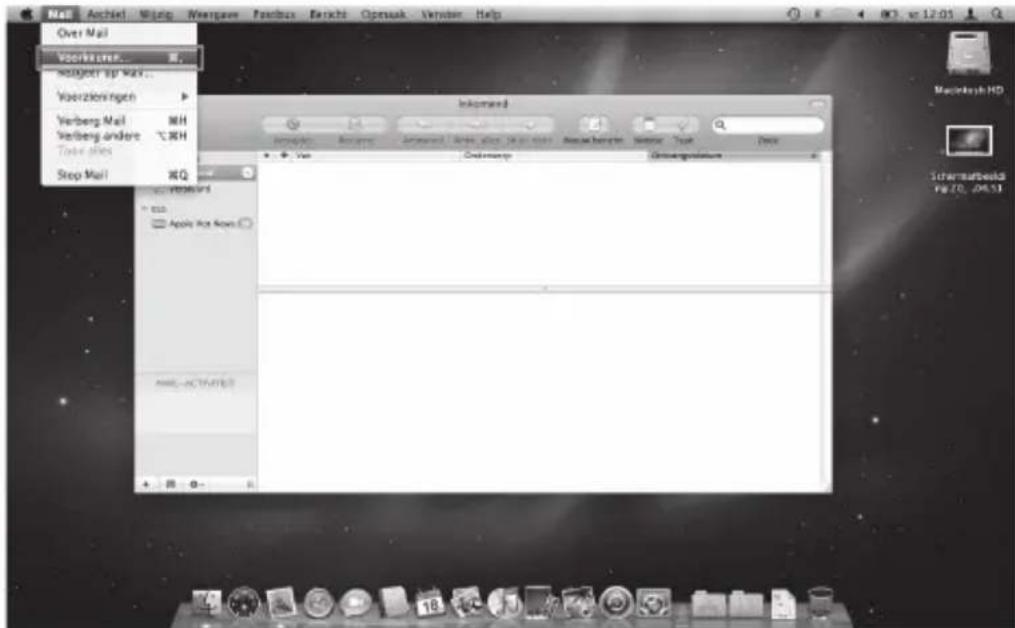
afbeelding 31: Voorkeurinstellingen mail
- Klik op Accounts en vervolgens onderaan op + om een nieuwe account toe te voegen.

afbeelding 32: Account toevoegen
- Voer uw voor- en achternaam, e-mailadres en wachtwoord in. Klik vervolgens op Ga door.
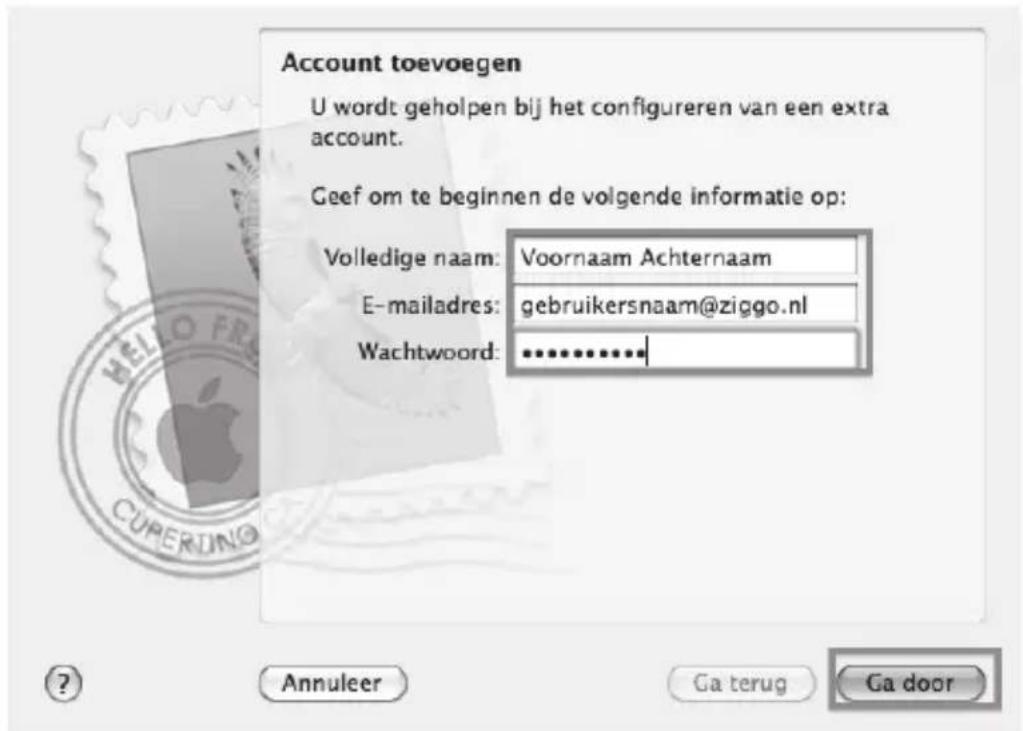
afbeelding 33: Account toevoegen
-
Vul de gegevens in voor de server inkomende post en klik op Ga door:
-
Type account: selecteer de optie POP
- Beschrijving: vul in Ziggo
- Server inkomende post: pop.ziggo.nl
- Gebruikersnaam: vul hier uw gebruikersnaam in. Uw gebruikersnaam is uw e-mailadres.
- Wachtwoord: uw wachtwoord heeft u tijdens de activatie zelf gekozen.

afbeelding 34: Server inkomende post
- Controleer of de gegevens zijn ingevuld zoals afgebeeld in afbeelding 35 op pagina 38. Klik vervolgens op Ga door.

afbeelding 35: Beveiliging inkomende post
-
Vul de gegevens in voor de server uitgaande post en klik op Ga door.
-
Beschrijving: vul in Ziggo Mail
- Server uitgaande post: smtp.ziggo.nl
Controleer of bij de controle SSL niets is ingevuld en klik op Ga door.

afbeelding 36: Server uitgaande post
- In het Accountoverzicht worden alle ingevoerde gegevens en instellingen nogmaals getoond. Klik hier op Maak aan om uw instellingen op te slaan.

afbeelding 37: Accountoverzicht
7.2 Macintosh OS X instellen voor Ziggo
Let op!
Voor het wijzigen van de instellingen van dit besturingssysteem heeft u Administratorrechten nodig. De eerste gebruiker die is aangemaakt, heeft deze rechten.
Verbinding maken met de server van Ziggo
- Kies in Systeemvoorkeuren de optie Netwerk.
- Als u al een set met Instellingen of Locatie heeft, sla deze dan op en maak een nieuwe aan, geef deze een begrijpelijke naam, bijvoorbeeld "Ziggo via DHCP".
- Kies bij Toon voor Actieve netwerkpoorten.

afbeelding 38: Netwerkinstellingen
- Zet Ingebouwd Ethernet bovenaan door deze naar boven te verslepen.
- Kies nu in het pulldown-menu Toon de optie Ingebouwd Ethernet.
- Klik op de tab TCP/IP.

afbeelding 39: TCP/IP instellingen
- Kies op deze tab bij Configureer voor Via DHCP.
- Vul uw computernaam in bij ID DHCP-client.
- Wij raden u aan om het zoekdomein toe te voegen in het daarvoor bestemde vak, aangezien sommige configuraties niet werken zonder dat dit ingevuld is
- Als laatste klikt u op de knop Pas nu toe en bewaart u de instellingen bij het sluiten van Netwerk.
Uw Macintosh zoekt nu vanzelf verbinding met DHCP voor een IP-adres. Indien dit niet gebeurt, is een herstart nodig.
Mailserver instellen
U hebt nu verbinding met Ziggo. Om mail op te halen of te versturen via Ziggo, stelt u de mailserver in uw systeem in.
- Kies in Systeemvoorkeuren de optie Internet.
- Klik op de tab E-mail.
- Kies bij Standaard e-mailprogramma het programma dat u wilt gaan gebruiken voor e-mail.
Als u geen ander programma heeft geïnstalleerd, zal hier de enige keuze Mail zijn en is het nodig om eerst een ander e-mailprogramma te installeren voordat u dat aan kunt geven bij deze optie.
-
Kies Selecteer... om een ander programma aan te wijzen als standaardprogramma voor uw e-mail (zie afbeelding 40).
-
Vul de velden als volgt in:
-
E-mailadres: vul hier het e-mailadres in dat u bij Ziggo gebruikt
- Server inkomende post: pop.ziggo.nl
- Accounttype: selecteer de optie POP
- Gebruikersaccount-ID: vul hier uw gebruikersnaam in. Uw gebruikersnaam is uw e-mailadres.
- Wachtwoord: uw wachtwoord heeft u tijdens de activatie zelf gekozen.
- Server uitgaande post: smtp.ziggo.nl.

afbeelding 40: E-mailinstellingen
De netwerkinstellingen controleren
1. Kies in Systeemvoorkeuren de optie Netwerk.
Nu verschijnt het dialoogvenster voor de TCP/IP-instellingen.

afbeelding 41: TCP/IP instellingen
- Locatie moet op Automatisch staan.
- Bij Toon moet Ingebouwd Ethernet zichtbaar zijn (tenzij u een andere netwerkkaart gebruikt dan de ingebouwde).
- Druk nu op de knop Pas nu toe.
7.3 Software van Ziggo downloaden voor Apple computers
Download de meest recente software van Ziggo en de bijbehorende plug-ins voor Apple computers van de portal van Ziggo. U vindt de software op de portal op www.ziggo.nl/software.
8. Problemen oplossen
In dit hoofdstuk vindt u een aantal oplossingen voor problemen. Komt u er dan nog niet uit of doen de problemen zich nog steeds voor, neem dan contact op met onze Klantenservice. Bel gratis 1200 (vanaf uw vaste telefoonaansluiting van Ziggo) of naar 0900 - 1884 (normaal tarief) voor contact met de Ziggo Klantenservice. Deze ondersteuning kunnen wij overigens alleen bieden voor draadloze routers die door Ziggo zijn gecertificeerd.
Ik heb geen verbinding
Als u helemaal geen verbinding tot stand kunt brengen, controleer dan of:
- Als u een bestaande router op uw Wi-Fi modem heeft aangesloten, zorg er dan voor dat al uw apparaten op 1 router zijn aangesloten.
- de computer en het beeldscherm aanstaan
- alle stekkers goed in het stopcontact zitten en in het geval van een verdeeldoos of deze aanstaat (computer en Wi-Fi modem moeten worden aangesloten op een geaard stopcontact)
- alle andere kabels goed zijn aangesloten
- de televisie werkt. Als u alle televisiezenders als gebruikelijk ontvangt zet u het Wi-Fi modem uit. Laat het Wi-Fi modem 15 seconden uitstaan en steek daarna de stekker opnieuw in het stopcontact. Het kan 30 tot 60 minuten duren voordat het
Wi-Fi modem verbinding maakt.
Mijn PC staat op zolder en kan geen draadloze verbinding maken
U kunt eventueel een extra draadloze router aanschaffen via
www.sluitallesaan.nl. De draadloze router zet u zo dicht mogelijk bij uw PC. De draadloze router moet met een netwerkkabel aan het Wi-Fi modem gekoppeld worden.
Let op!
Het aansluiten van een tweede draadloze router wordt niet ondersteund door Ziggo.
Verbinding router herstellen
Is uw pc, laptop of andere apparaat verbonden met het Wi-Fi modem via een (draadloze) router en heeft u opeens geen verbinding meer? Dan kan dit komen doordat uw router niet (meer) automatisch de instellingen van het Wi-Fi modem overneemt.
- Om de router weer de instellingen van het Wi-Fi modem te laten overnemen en daarmee de verbinding te herstellen haalt u de stekker van uw (draadloze) router minimaal 15 seconden uit het stopcontact. Steek deze daarna weer terug in het stopcontact. Uw Wi-Fi modem beschikt tevens over draadloze functionaliteit.
Mijn verbinding is traag
Het Wi-Fi modem zoekt automatisch de beste instellingen. Hebt u toch een langzame verbinding dan kan de oorzaak zijn:
- Een oude Wi-Fi adapter in uw pc: u kunt via www.sluitallesaan.nl een moderne draadloze usb adapter kopen.
- Slecht bereik: er zijn teveel obstakels zoals muren en plafonds die het signaal verzwakken of de afstand tussen de pc en het Wi-Fi modem is te groot.
- Het tijdstip van de dag: om 8 uur in de ochtend is de verbinding over het algemeen sneller dan om 7 uur in de avond. 's Avonds zijn er veel meer mensen tegelijk aan het internetten.
- De plaats waar de informatie vandaan wordt gehaald. Een server die in Nederland staat, biedt vaak een hogere snelheid dan bijvoorbeeld een server in Azië.
- De hoeveelheid openstaande verbindingen. U kunt hierbij denken aan meerdere downloads die tegelijk actief zijn of zogenaamde share programma's. Ook virusscanners en firewall software kunnen van invloed zijn op de snelheid van uw verbinding.
- De aanwezigheid van spyware en adware op uw computer. Lees meer hierover op www.ziggo.nl/klantenservice/veiligheid.
- Een storing of onderhoud in uw buurt. Kijk op www.ziggo.nl/klantenservice/storing_onderhoud voor actuele berichten over dit onderwerp.
- Heeft u een abonnement op een van de snelste internet varianten? Controleer of u gebruikmaakt van de juiste bekabeling. Voor snelheden boven de 50Mb is het raadzaam een CAT6 kabel te gebruiken om de snelheid te waarborgen in huis.
- Een aansluiting van meerdere computers via een router op het Wi-Fi modem. Sluit één van de computers direct op het Wi-Fi modem aan en controleer of het snelheidsprobleem nog steeds bestaat. Indien het probleem zich dan niet voordoet, raden wij u aan de netwerkconfiguratie te controleren en eventueel uw router te vervangen.
- Maakt u bij internetsnelheden boven de 50Mb gebruik van draadloos internet? Uw router zal draadloos altijd een lagere snelheid doorgeven. Test uw snelheid ook met de juiste (CAT6 kabel) rechtstreeks op het Wi-Fi modem om de snelheid te controleren. Bekabeld haalt u altijd hogere snelheden dan draadloos. Meer informatie is te vinden op www.ziggo.nl/router.
Ik heb al een router kan ik die blijven gebruiken?
Uw bestaande router is overbodig, maar u kunt hem wel blijven gebruiken. Ziggo raadt u dat niet aan. Alleen in bijzondere situaties kan het nodig zijn, bijvoorbeeld als u bijna geen draadloos bereik heeft op de plaats waar uw PC staat. Er zijn geen speciale configuratiewijzigingen in uw bestaande router of in het Wi-Fi modem nodig tenzij u speciale instellingen in uw bestaande router gebruikt.
Ik wil mijn bestaande draadloze router blijven gebruiken, kan ik de draadloze functie van het Wi-Fi modem uitzetten?
Ja, via de geavanceerde instellingen kunt u de draadloze functie van het Wi-Fi modem uitschakelen.
Ik heb een NAS. Kan ik die op het Wi-Fi modem aansluiten?
Het is mogelijk om uw NAS aan te sluiten op het Wi-Fi modem. U hoeft niets te veranderen.
Er zit een USB-poort op het Wi-Fi modem. Wat kan ik daar mee?
De USB poort werkt niet en kan ook niet worden ingeschakeld.
Hoe veilig is het draadloze Wi-Fi modem?
Uw Wi-Fi modem is standaard beveiligd tegen afluisteren door middel van een geavanceerde versleuteling van alle data. Uw Wi-Fi modem gebruikt hiervoor als beveiliging de geavanceerde methode "WPA2". De beveiligingsleutel die u hiervoor nodig hebt staat op de onderkant van uw Wi-Fi modem. U kunt een ander, lager beveiligingsniveau kiezen. We raden u aan dat niet te doen tenzij u oudere apparaten draadloos wilt gebruiken die geen WPA2 ondersteunen.
Hoe snel is het Wi-Fi modem?
Het Wi-Fi modem is geschikt voor alle internetsnelheden die Ziggo biedt, tot ruim boven de 100Mbps. De snelheid die u haalt is afhankelijk van een groot aantal factoren. U kunt een snelheidstest doen via http://speedtest.ziggo.nl om te zien wat uw internet snelheid is. De snelheid lokaal in uw thuisnetwerk ligt veel hoger. Draadgebonden is de theoretische maximum snelheid die u kunt halen circa 1000Mbps. In de praktijk zult u met de beste apparaten maximaal 300Mbps halen. Draadloos is de theoretische maximale snelheid 300Mbps. In de praktijk haalt u met de modernste apparaten niet meer dan circa 80Mbps.
Hoe schakel ik het Wi-Fi modem uit?
Achterop het Wi-Fi modem zit boven het adapterkabeltje een kleine aan/uit schakelaar.
Waarvoor is de resetknop achterop het Wi-Fi modem?
Hiermee reset u het Wi-Fi modem. De router- en draadloze instellingen blijven behouden. Door het Wi-Fi modem te resetten, zet u router terug naar fabrieksinstellingen (ook uw SSID en WPA).
Hoe stel ik e-mail en nieuwsgroepen juist in?
Wanneer u alleen problemen heeft met e-mail of nieuwsgroepen controleer dan of de namen van de e-mailservers en het wachtwoord correct zijn ingevoerd. U vindt deze instellingen door Windows Mail / Outlook Express te openen en in het menu Extra de optie Accounts te kiezen. Als u uw e-mailaccount selecteert en op Eigenschappen klikt, kunt u de tabbladen met instellingen controleren. De instellingen vindt u op de binnenzijde van de omslag van deze handleiding en in uw welkomstbrief.
Ik kan geen internetpagina's openen
Als u geen internetpagina's meer kunt openen, volg dan de volgende stappen:
-
Controleer eerst of alle apparaten en kabels goed zijn aangesloten.
-
Probeer de volgende internetpagina: www.ziggo.nl.
-
Werkt deze pagina wel dan is er een probleem met de specifieke internetpagina die u probeerde te openen.
-
Werkt de genoemde internetpagina niet, probeer dan het volgende: stuur een e-mail naar uw eigen e-mailadres. Komt deze e-mail niet binnen vijf minuten binnen, of kunt u deze niet versturen, dan is er een kans dat er een probleem is met uw internetverbinding.
-
Het is mogelijk dat dit probleem tijdelijk is. Pas daarom geen instellingen op uw pc aan maar probeer het later nog eens.
-
Controleer de lampjes op het Wi-Fi modem om meer informatie te krijgen over de status van het Wi-Fi modem. Zie module 2: Installeer het Wi-Fi modem voor meer informatie.
- Reset het Wi-Fi modem door 10 seconden de stroom eraf te halen, gebruikt u ook een router haal hier ook de stroom vanaf. Sluit vervolgens het Wi-Fi modem weer aan, wacht tot alle lampjes branden op het Wi-Fi modem. Sluit dan de stroom weer aan op de router en probeer verbinding te maken.
Mijn apparaten werken niet meer
Als u gebruikt blijft maken van uw bestaande router, zorg er dan voor dat al uw apparaten op 1 router zijn aangesloten.
9. Verklarende woordenlijst
Bandbreedte
De capaciteit van een verbinding voor gegevensverkeer. Hoe groter de bandbreedte, hoe meer gegevens er via de verbinding kunnen worden verzonden.
Banner
Reclameboodschap op een HTML-pagina. Aanklikken van de banner leidt meestal naar de website van de adverteerder.
Browser
Een softwareapplicatie waarmee naar informatie gezocht kan worden op het World Wide Web.
DHCP
Dynamic Host Configuration Protocol. Iedere keer dat de computer verbinding maakt met het netwerk van Ziggo, wordt deze naam automatisch opgezocht op een van de DHCP-servers van Ziggo. Daar wordt vervolgens alle benodigde netwerkinformatie opgehaald.
DNS
Een Domain Name System of name-server vertaalt computernamen (URL's) naar IP-adressen (cijfers). Twee van de instellingen op uw computer zijn de adressen voor de primaire en de secundaire name-server, die er als volgt uitzien: 212.120.80.4. Wanneer u klikt op een webadres, zoals www.ziggo.nl, vertalen de DNS servers dat adres naar het werkelijke IP-adres van de website, dat uit nummers bestaat.
Domeinnaam
Een geregistreerde naam die aan een internetadres wordt toegewezen zodat het adres gemakkelijk te onthouden is.
Downloaden
Het ophalen van een bestand van een host naar de eigen computer.
Downstream
De richting waarin gegevens van het internet verstuurd worden naar uw computer.
Elektronische post die via het internet van gebruiker naar gebruiker wordt verstuurd.
Ethernet
De meest gebruikte technologie voor lokale netwerken die gegevensnelheden van 10 Mb/s tot 1 Gigabit/s ondersteunt.
FTP
File Transfer Protocol. De internetfunctie waarmee bestanden worden uitgewisseld tussen computers. Kan gebruikt worden om bestanden te downloaden van een hostcomputer op afstand en om bestanden te uploaden van uw computer naar een hostcomputer op afstand.
IP-adres
Internet Protocol-adres. Het unieke adres van uw computer op het internet. Een IP-adres wordt met cijfers en punten weergegeven (bijvoorbeeld: 212.120.80.8). Uw IP-adres wordt door Ziggo toegewezen wanneer uw computer voor Ziggo wordt ingesteld.
Netwerkadres
Uw netwerkadres bestaat uit een computernaam (ook wel hostnaam genoemd) die correspondeert met een aantal netwerkinstellingen, waaronder een IP-adres, gatewayadres, subnetmasker en name-serveradres. Computers zonder Windows gebruiken geen computernaam.
POP3
Post Office Protocol 3. Dit is de meest recente versie van een standaardprotocol voor het ontvangen van e-mail.
Portal
Een website die bestaat uit een beginpagina en subpagina's. De portal van Ziggo bereikt u via www.ziggo.nl.
TCP/IP
Transmission Control Protocol/Internet Protocol. De protocollen die de basis van het internet vormen. Ze zorgen voor gegevensverkeer tussen onderling verbonden netwerken en applicaties.
Uploaden
Een bestand versturen van een lokale computer naar een hostcomputer.
Upstream
De richting waarin gegevens van uw computer naar het internet verstuurd worden.
URL
Een URL (Uniform Resource Locator) is een label dat aan een webpagina op het internet is toegewezen. Door een URL in uw webbrowser in te typen wordt deze pagina getoond. Een voorbeeld van een URL is www.ziggo.nl.
Index
B
Bandbreedte 49
Banner 49
Beveiliging 31
Browser 49
D
DHCP 41,
DNS 49
Domeinnaam 49
Downloaden 49
Downstream 50
E-mailadressen aanvragen 31
Ethernet 50
F
FTP 50
G
Gebruikersnaam 25
|
Instellingen 26
IP-adres 41, 49, 50
K
Klantenservice 1
M
Macintosh OS 34
Mailserver instellen 36,
Modem activeren 17
N
Netwerkadres 50
Nieuwsgroepen instellen 20, 25, 47
O
Online Assistent 30
Outlook Express 25
49
P
POP3 50
Pop-up 18
Portal 30,
S
spam 31
T
TCP/IP 50
Tess 30
U
Uploaden 51
Upstream 51
URL 51
V
Ondanks alle aan deze handleiding bestede zorg kan Ziggo geen aansprakelijkheid aanvaarden voor schade die het gevolg is van enige onvolkomenheid of fout in deze uitgave. De handleiding is uitdrukkelijk niet bedoeld ter nadere invulling of toelichting op de algemene voorwaarden. Derhalve kunnen er geen rechten aan ontleend worden.
Alle rechten voorbehouden. Niets uit deze uitgave mag worden verveelvoudigd, opgeslagen in een geautomatiseerd gegevensbestand, en/of openbaar gemaakt in enige vorm of op enige wijze, hetzij elektronisch, mechanisch, door fotokopieën, opnamen, of enige andere manier, zonder voorafgaande schriftelijke toestemming van Ziggo.

bar
| Category | Value | |---|---| | Bar 1 | 100 | | Bar 2 | 100 |INTU.0514 | Versie 2.1 | Mei 2014
- Handleiding Internet
- Persoonlijke informatie en systeemgegevens
- Voor het instellen van e-mail en nieuwsgroepen
- Houd deze gegevens bij de hand wanneer u:
- Welkom
- Let op!
- Opmerkingen over de installatie en het gebruik van internet van Ziggo
- Inhoudsopgave
- Internet van Ziggo 4
- Apparaten aansluiten op uw Wi-Fi modem 5
- Wi-Fi modem instellingen 11
- Activeren van de internetverbinding 17
- Programma-instellingen 20
- Internet van Ziggo gebruiken 30
- Installatie op Macintosh OS 34
- Internet van Ziggo
- Ziggo Internet
- Is uw computer geschikt voor Ziggo?
- Apparaten aansluiten op uw Wi-Fi modem
- Apparaten met een netwerkkabel aansluiten
- PC's met Windows XP, Windows Vista of Windows 7 draadloos aansluiten
- afbeelding 4: Sticker onderop het Wi-Fi modem
- afbeelding 5: Netwerksleutel invoeren
- Pictogram Status van de draadloze verbinding
- Apparaten met WPS functionaliteit draadloos aansluiten
- Apparaten op de USB poort aansluiten
- Wi-Fi modem instellingen
- Uw bestaande router
- Instellingen van het Wi-Fi modem aanpassen
- 192.168.178.1
- Het IP adres aanpassen
- De goede werking van het Wi-Fi modem controleren
- Het wachtwoord aanpassen
- De netwerknaam van het Wi-Fi modem aanpassen
- Overzicht van de aangesloten gebruikers en apparaten
- Instellingen herstellen
- Activeren van de internetverbinding
- Ik krijg geen verbinding of de pagina wordt niet zichtbaar
- Firewall
- Pop-up's
- Programma-instellingen
- Windows Mail en nieuwsgroepen instellen
- Naam
- afbeelding 21: Informatie compleet
- Outlook e-mail en nieuwsgroepen handmatig instellen
- Instellingen web-toegang
- Hoe optimaliseer ik de snelheid voor Windows Vista?
- Internet van Ziggo gebruiken
- De portal van Ziggo starten
- Webmail
- Extra e-mailadressen aanmaken
- Wachtwoord wijzigen
- Beveiliging e-mail en internet verkeer
- E-mail spamfilter
- Virusscanning
- WebSpace
- Verbinding herstellen van uw router
- Installatie op Macintosh OS
- Macintosh OS X 10.6 instellen voor Ziggo
- Mailserver instellen
- Macintosh OS X instellen voor Ziggo
- afbeelding 38: Netwerkinstellingen
- De netwerkinstellingen controleren
- Kies in Systeemvoorkeuren de optie Netwerk.
- Software van Ziggo downloaden voor Apple computers
- Problemen oplossen
- Ik heb geen verbinding
- Mijn PC staat op zolder en kan geen draadloze verbinding maken
- Verbinding router herstellen
- Mijn verbinding is traag
- Ik heb al een router kan ik die blijven gebruiken?
- Ik wil mijn bestaande draadloze router blijven gebruiken, kan ik de draadloze functie van het Wi-Fi modem uitzetten?
- Ik heb een NAS. Kan ik die op het Wi-Fi modem aansluiten?
- Er zit een USB-poort op het Wi-Fi modem. Wat kan ik daar mee?
- Hoe veilig is het draadloze Wi-Fi modem?
- Hoe snel is het Wi-Fi modem?
- Hoe schakel ik het Wi-Fi modem uit?
- Waarvoor is de resetknop achterop het Wi-Fi modem?
- Hoe stel ik e-mail en nieuwsgroepen juist in?
- Ik kan geen internetpagina's openen
- Mijn apparaten werken niet meer
- Verklarende woordenlijst
- Bandbreedte
- Banner
- Browser
- DHCP
- DNS
- Domeinnaam
- Downloaden
- Downstream
- Ethernet
- FTP
- IP-adres
- Netwerkadres
- POP3
- Portal
- TCP/IP
- Uploaden
- Upstream
- URL
- Index
- B
- D
- F
- G
- |
- K
- M
- N
- O
- P
- S
- T
- U
- V
Merk : Ubee
Model : EVW3210
Categorie : Router