
FOCUS66-W - Webcam MOTOROLA - Gratis gebruiksaanwijzing en handleiding
Vind de handleiding van het apparaat gratis FOCUS66-W MOTOROLA in PDF-formaat.


| Type product | Wi-Fi® Home Video Camera (webcam) |
| Afmetingen | Ca. 7,5 x 7,5 x 12 cm |
| Gewicht | Ca. 150 g |
| Voeding | Micro-USB, 5V DC (adapter inbegrepen) |
| Beeldresolutie | HD (1280 x 720) |
| Nachtzicht | Infrarood LED's voor nachtzicht |
| Audio | Tweerichtingsaudio met ingebouwde microfoon en luidspreker |
| Detectie | Bewegings- en geluidsdetectie, temperatuurmeldingen |
| Opslag | Lokaal op apparaat (foto's/video's) en optionele cloud-opname |
| Connectiviteit | Wi-Fi® 2.4 GHz b/g/n |
| Installatie | Via Hubble for Motorola Monitors app (Android 4.2+ / iOS 7.0+) |
| Webtoegang | Via https://app.hubbleconnected.com (PC/Mac) |
| Onderhoud | Reinig met een droge, zachte doek. Niet in water dompelen. |
| Veiligheid | Buiten bereik van kinderen houden. Gebruik alleen de meegeleverde adapter. |
| Onderdelen en repareerbaarheid | Neem contact op met klantenservice voor vervanging of reparatie. |
| Garantie | 2 jaar op product, 90 dagen op accessoires |
| Merk | Motorola (gelicentieerd door Binatone) |
Veelgestelde vragen - FOCUS66-W MOTOROLA
Gebruikersvragen over FOCUS66-W MOTOROLA
0 vraag over dit apparaat. Beantwoord die u kent of stel uw eigen vraag.
Stel een nieuwe vraag over dit apparaat
Download de handleiding voor uw Webcam in PDF-formaat gratis! Vind uw handleiding FOCUS66-W - MOTOROLA en neem uw elektronisch apparaat weer in handen. Op deze pagina staan alle documenten die nodig zijn voor het gebruik van uw apparaat. FOCUS66-W van het merk MOTOROLA.
GEBRUIKSAANWIJZING FOCUS66-W MOTOROLA
De functies die worden beschreven in deze gebruikershandleiding zijn onderhevig aan wijzigingen zonder voorafgaande kennisgeving.
Welkom...
dit is uw nieuwe Motorola Wi-Fi® Home Video Camera!
Dank u voor de aankoop van de nieuwe Motorola Wi-Fi® Home Video Camera. Als u vaak bezorgd bent over wat er thuis gebeurt wanneer u weg bent, is dit uw oplossing. U kunt nu uw kinderen, huisdieren of bezittingen makkelijk controleren met dit eenvoudig te gebruiken systeem. U kunt de Camera uitsluitend installeren met uw iPhone®/iPad® of Android™-apparaten, en de video van de Camera bekijken vanaf uw pc, notebook of andere Android™ of iPhone®/iPad® apparaten.
Bewaar uw originele kassabon met datum voor uw administratie. Voor garantieservice voor uw Motorola-product moet u een kopie van uw kassabon met datum overleggen om de garantiestatus te bevestigen. Registratie is niet vereist om aanspraak te maken op garantie.
Voor vragen over dit product kunt u bellen naar:
+49 (0) 1805 938 802 in Europa
Email: motorola-mbp@tdm.de
Deze gebruikershandleiding heeft alle informatie die u nodig hebt om optimaal van uw product te profiteren.
Lees de Veiligheidsvoorschriften op pagina's 5 - 6 voordat u het apparaat installeert.
Verpakkingsinhoud
- 1 x Wi-Fi ® Camera Unit
- 1 x Voedingsadapter
- 1 x Snelstartgids
• 1 x Gebruikershandleiding
Overzicht van uw Camera

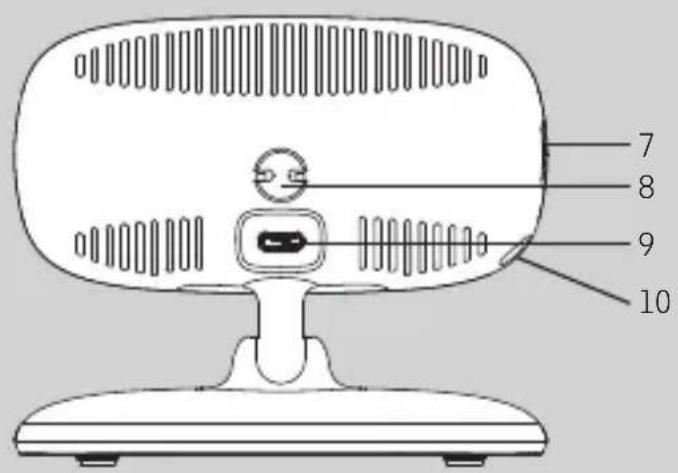
- Voeding / Statusindicator
- Microfoon
- Lichtsensor (voor de nachtmodus-detectie)
- Cameralens
-
Infrarode LED's (voor nachtzicht)
-
Speaker
- ON/OFF-schakelaar
- Temperatuursensor
- Micro-USB-ingang
- PAIR-toets
Belangrijke richtlijnen voor het installeren van uw Wi-Fi® Camera Unit
- Gebruik van andere 2.4 GHz producten, zoals andere draadloze netwerken, Bluetooth® systemen of magnetrons kunnen interferentie veroorzaken met dit product. Houd de Wi-Fi® Camera Unit uit de buurt van dergelijk producten, of zet ze uit als ze storing lijken te veroorzaken.
• Zorg er altijd voor dat u een goede Wi-Fi ® verbinding beschikbaar hebt.
Inhoud
- Veiligheidsaanwijzingen ....6
- Systeemeisen....8
- Aan de slag - Apparaten aansluiten.... 9
3.1 Installatie....9
3.2 Gebruikersaccount en Camera Setup op Android™-apparaten ...... 10
3.2.1 De FOCUS66 camera inschakelen en aansluiten 10
3.2.2 De Hubble for Motorola Monitors-applicatie downloaden ..... 10
3.2.3 De Hubble for Motorola Monitor App op het Android™-apparaat installeren 11
3.2.4 FOCUS66 Camera toevoegen aan uw account 12
3.3 Gebruikersaccount en Camera Setup: Werken met iPhone ® /iPad ® 16
3.3.1 De FOCUS66 inschakelen en aansluiten 16
3.3.2 Download Hubble for Motorola Monitors App 16
3.3.3 Activeer de Hubble for Motorola Monitors op uw iPhone®/iPad® 17
3.3.4 FOCUS66 Camera toevoegen aan uw account 18
- Camera 22
4.1 De Camera op voeding aansluiten.... 22
4.2 Functies van de camera:
Werken met apparaten voor Android™ 22
4.2.1 Meer camera's toevoegen 22
4.2.2 Verwijderen van een camera 24
4.2.3 Uw accountgegevens wijzigen 25
4.2.4 Camera-instellingen 26
4.2.5 Algemene instelling 27
4.2.6 Kenmerken van de Hubble for Motorola Monitors
Applicatie 28
4.3 Functies van de camera: Werken met apparaten voor iPhone®/iPad® 31
4.3.1 Meer camera's toevoegen 31
4.3.2 Verwijderen van een camera 32
4.3.3 Uw accountgegevens wijzigen 33
4.3.4 Camera-instellingen 34
4.3.5 Algemene instellingen 34
4.3.6 Hubble for Motorola Monitors instellingen 36
4.3.7 Kenmerken van de Hubble for Motorola Monitors
Applicatie 37
4.4 Functies van de camera: Werken met PC/Notebook 39
- Procedure voor het resetten van de Camera 40
- Help....41
- Algemene informatie....49
- Specifications 54
1. Veiligheidsaanwijzingen
PAS OP!
VERSTIKKINGSGEVAAR - Als dit apparaat wordt gebruikt voor controle van zuigelingen en kinderen, het apparaat en adaptersnoer meer dan 1 meter van de wieg plaatsen, buiten bereik van het kind. Plaats de camera of snoeren nooit in of dichtbij de wieg of een kinderbed. Het snoer buiten bereik van kinderen aanleggen. Gebruik nooit verlengsnoeren met AC Adapters. Gebruik alleen de bijgeleverde AC Adapters.
Net als bij alle andere elektrische apparaten, moet u op huisdieren letten totdat uw huisdier gewend is aan het product. Als uw huisdier de neiging heeft om dingen te bijten, dit product en andere elektrische apparaten buiten bereik van het huisdier houden.
- Plaats de Wi-Fi® Camera Unit op een vlakke ondergrond, zoals een commode, bureau, plank, enz., of hang hem aan de muur met de opening in de voet van de camera.
- Plaats de Wi-Fi® Camera Unit of snoeren NOOIT in the wieg.
WAARSCHUWING
Deze Wi-Fi® Camera Unit voldoet aan alle relevante normen voor elektromagnetische velden, en mits behandeld zoals beschreven in de Gebruikershandleiding, is veilig in gebruik. Lees daarom altijd de instructies in deze Gebruikershandleiding alvorens u het apparaat in gebruik neemt.
- Montage moet door volwassenen worden uitgevoerd vanwege kleine onderdelen. Houd alle kleine onderdelen buiten het bereik van kinderen.
- Dit product is geen speelgoed. Voorkom dat kinderen met het apparaat spelen.
- Deze Wi-Fi Camera Unit is geen vervanging voor verantwoord toezicht door een volwassene.
- Bewaar deze Gebruikershandleiding om later te kunnen raadplegen.
- De Wi-Fi Camera Unit of snoeren niet in de wieg of binnen het bereik van de baby plaatsen (het apparaat moet op een afstand van minimaal 1 meter worden geïnstalleerd).
- De snoeren buiten bereik van kinderen houden.
- De Wi-® Camera Unit niet met een handdoek of deken afdekken.
- Test de Wi-Fi Camera Unit en alle functies zodat u bekend bent met het apparaat alvorens ingebruikname.
- De Wi-Fi Camera Unit niet in de buurt van water gebruiken.
- De Wi-Fi Camera Unit niet in de buurt van een warmtebron installeren.
- Gebruik alleen de bijgeleverde voedingsadapter. Gebruik van andere voedingsadapters kan het apparaat beschadigen.
- Gebruik nooit verlengsnoeren met voedingsadapters.
- De stekkercontacten niet met scherpe of metalen voorwerpen aanraken.
2. Systeemeisen
Webportal
- Windows® 7
- Mac OS 10.7
- Chrome™ 24
- Internet Explorer® 9
- Safari® 6
- Java™ 7
- Firefox®18.0
- Adobe Flash Player 15.0
Android TM Systeem
- Versie 4.2 of hoger
iPhone®/iPad® iOS
- Versie 7.0 of hoger
Breedband (Wi-Fi®) Internet
- Ten minste 0,6 Mbps upload-bandbreedte per Camera (u kunt uw internetsnelheid testen op deze site: http://www.speedtest.net)
3. Aan de slag - Apparaten aansluiten
Hoe werkt het?

flowchart
graph TD
    A["FOCUS/566 Camera"] --> B["WiFi Router"]
    B --> C["Hubble Service"]
    C --> D["Lokale toegang tot uw Camera"]
    D --> E["Het beeld van de Camera remote (op afstand) vanaf een compatibel apparaat bekijken"]
Wanneer een gebruiker probeert toegang te krijgen tot de Camera, verifieert onze beveiligde server de identiteit van de gebruiker en geeft toegang tot de Camera.
3.1 Installatie
Sluit de Camera aan op de voedingsadapter en sluit de stekker aan op een geschikt stopcontact. Zet de power-schakelaar in de ON-positie. De camera moet binnen bereik zijn van de Wi-Fi ® router waarmee u verbinding wilt maken. Zorg ervoor dat het wachtwoord van de router beschikbaar is om in te voeren tijdens de installatieprocedure van de in-app.
Stand van de LED-indicatie:
- Koppelen/Installatie-status: LED is rood en blauw en knippert langzaam
- Niet-aangesloten status: LED is rood en knippert langzaam
- Aangesloten status: LED is blauw en constant aan
- Klaar voor aansluiting: LED is blauw en knippert langzaam
Let op: U kunt de instelling alleen uitvoeren met een compatibele smartphone of tablet en niet met een PC.
3.2 Gebruikersaccount en Camera Setup op Android™-apparaten
Wat u nodig hebt
- FOCUS66 camera
• FOCUS66 camera voedingsadapter - Apparaat met Android™-systeem versie 4.2 of hoger
3.2.1 De FOCUS66 camera inschakelen en aansluiten
- Sluit de FOCUS66-adapter aan op een geschikt stopcontact en steek de stekker van de voedingsadapter in de micro-USB-aansluiting aan de achterkant van FOCUS66 camera.
- Zorg ervoor dat ON/OFF-knop in de ON-positie staat.
- De camera's rode LED knippert nadat de camera is opgestart. Wanneer u twee 'piep'-geluiden hoort, is de camera klaar voor instelling.
3.2.2 De Hubble for Motorola Monitors-applicatie downloaden
- Ga naar de Google Play™ Store en zoek naar de "Hubble for Motorola Monitors"-applicatie.
- De Hubble for Motorola Monitors-applicatie downloaden van de Google Play™ Store en op uw Android™-apparaat installeren.
3.2.3 De Hubble for Motorola Monitor App op het Android™-apparaat installeren
- Zorg ervoor dat uw Android™-apparaat is aangesloten op uw Wi-Fi® router.
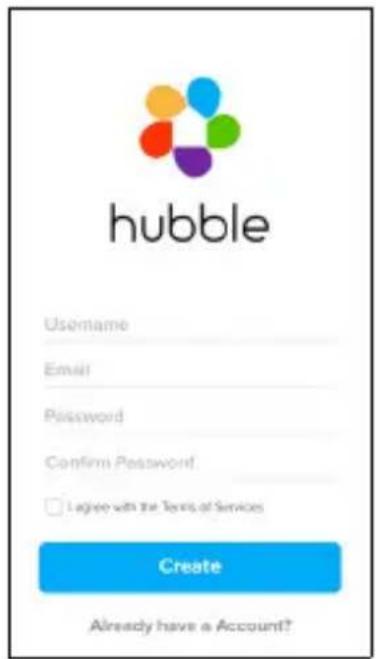
• Activeer de Hubble for Motorola Monitors-applicatie en uw account-gegevens en voer uw Hubble for Motorola Monitors in. Lees de Gebruikersvoorwaarden en selecteer "I agree to the Terms of Use" voordat u op Create klikt. (Afbeelding A1)
Let op: Als u een Hubble for Motorola Monitors-account hebt, selecteert u Already have an Account? en gaat u naar de volgende stap.
3.2.4 FOCUS66 Camera toevoegen aan uw account
- Een nieuw account aanmaken en inloggen.
• Tik op Add Camera. (Afbeelding A2)
• Tik op Continue. (Afbeelding A3)

- De installatie-instructies verschijnen op het volgende scherm. (Afbeelding A4)

- De toets PAIR aan de zijkant van de FOCUS66 camera 3 seconden ingedrukt houden. U hoort een pieptoon en de stem "Ready to start pairing" van de Camera unit. Tik vervolgens op Search for Camera.
- De App zal de camera automatisch zoeken en aansluiten, zoals getoond in onderstaande afbeeldingen (A5 & A6) en de Blauw/Rode LED op de camera knippert.

- Selecteer uw Wi-FiNetwerk en tik op Continue. Voer uw wachtwoord in en tik op Connect. (Afbeelding A7, A8)

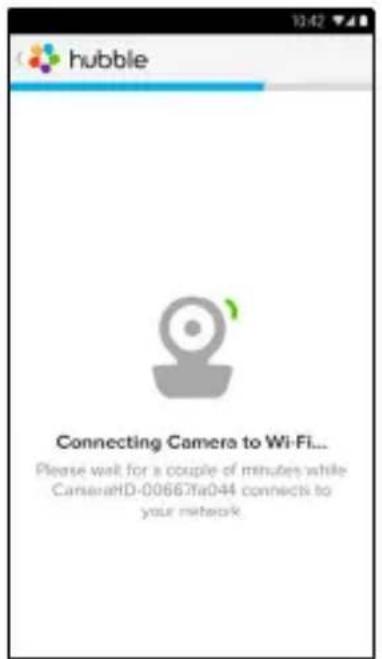
- Het zal enkele minuten duren voordat de Camera aangesloten is op het Wi-Fi® netwerk voordat de aansluitingstatus verschijnt (Afbeelding A9, A10). Als de verbinding mislukt, op Retry tikken en de stappen herhalen vanaf 3.2.4.
- Tik op Watch Live Camera om de video van de camera te bekijken. De blauwe Camera LED gaat knipperen. (Afbeelding A11)
- Tik op het Hubble logo en ga terug naar de cameralijst. (Afbeelding A12)

3.3 Gebruikersaccount en Camera Setup: Werken met iPhone ® /iPad ®
Wat u nodig hebt
- FOCUS66 camera
• FOCUS66 camera voedingsadapter - iPhone®/iPad® met iOS 7.0 versie of hoger
3.3.1 De FOCUS66 inschakelen en aansluiten
- De FOCUS66 adapter aansluiten op een geschikt stopcontact en de stekker op de micro-USB-aansluiting aan de achterkant van FOCUS66 camera aansluiten.
- Controleer of the ON/OFF knop op ON staat.
- De rode Camera LED knippert nadat de camera is opgestart. U hoort twee pieptonen, wat betekent dat de camera klaar is voor installatie.
- Ga naar de App Store en zoek naar "Hubble for Motorola Monitors".
- Download Hubble for Motorola Monitors App en installeer deze op uw iPhone® /iPad®.
3.3.3 Activeer de Hubble for Motorola Monitors op uw iPhone ® /iPad ®
- Zorg ervoor dat de iPhone /iPad is aangesloten op uw Wi-Fi Router.
• Activeer de Hubble for Motorola Monitors-applicatie en voer de accountgegevens voor Hubble for Motorola Monitors in. Lees de
Gebruiksvoorwaarden selecteer "I agree to the Terms of Service" voordat u op Create tikt. (Afbeelding i1)
Opmerking: Als u een Hubble for Motorola Monitors-account hebt, selecteert u Already have a Account? om naar de volgende stap te gaan.

3.3.4 FOCUS66 Camera toevoegen aan uw account
- Een nieuw account aanmaken en inloggen.
• Tik op Add Camera. (Afbeelding i2)
• Tik op "FOCUS66". (Afbeelding i3)

- Tik op Continue en volg de instructies (5 stappen) hieronder. (Afbeeldingen i4-i7)

- Volg de bovenstaande stappen om de camera met identificatie "CameraHD-xxxxxxxxxx" te zoeken en tik op Continue. (Afbeelding i8)

- Selecteer Wi-Fi Network, tik op Continue, voer het wachtwoord in en tik op Next. (Afbeelding i9, i10)
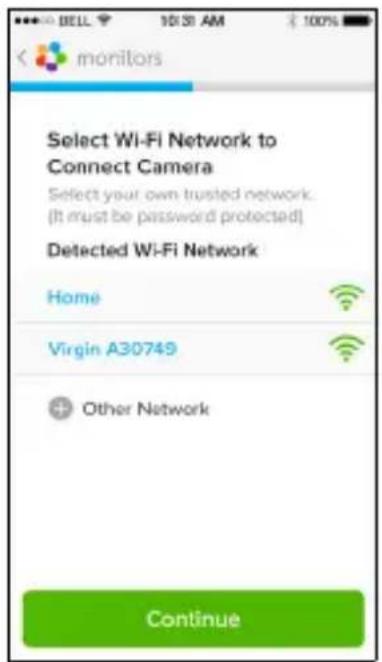
- Het duurt enkele minuten voordat de camera is aangesloten op het Wi-Fi® netwerk voordat verbindingstatus verschijnt (Afbeelding i11, i12). Als de verbinding mislukt, tik op Retry en herhaal 3.3.4 zoals hierboven beschreven.

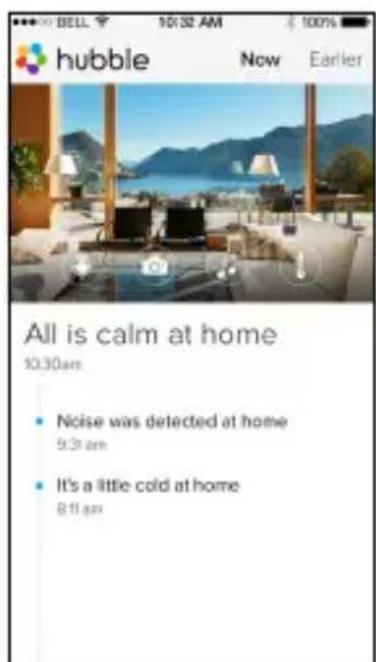
- Druk op Watch Live Camera om de video van de Camera te bekijken. (Afbeelding i13)
- Tik op het Hubble-logo om terug te gaan naar de Camera-lijst. (Afbeelding i14)
4.1 De Camera op voeding aansluiten
- Het kleine einde van de voedingsadapter aansluiten op de voedingsadapteringang en de stekker aansluiten op een geschikt stopcontact.
- Schuif de ON/OFF-schakelaar naar ON. De blauwe Power LED zal oplichten. (Opmerking: om het apparaat uit te schakelen, de ON/OFF-schakelaar op OFF zetten.)
4.2 Functies van de camera:
Werken met apparaten voor Android™
- Activeer de Hubble for Motorola Monitors-applicatie op uw Android™-apparaat.
- Het Camera-beeld verschijnt op het scherm.
4.2.1 Meer camera's toevoegen
- In Camera-weergave op het Hubble-logo tikken om terug te gaan naar het Add Camera scherm. (Afbeelding A13)
- Tik op Add Camera om een camera toe te voegen. Volg de stappen voor het instellen van een Android™-apparaat 3.2.4. (Afbeelding A14)
- Wanneer de Camera is toegevoegd, wordt het Camera-beeld automatisch getoond.

4.2.2 Verwijderen van een camera
U kunt een camera van uw account verwijderen door onderstaande stappen te volgen:
- Tik op het Setting-pictogram op de General-pagina. Tik vervolgens op Camera Details. (Afbeelding A15)
- Selecteer Remove Camera en tik op Yes om het apparaat van de cameralijst te verwijderen. (Afbeelding A16)

A15 A16


4.2.3 Uw accountgegevens wijzigen
U kunt de accountgegevens met behulp van een Android TM -apparaat wijzigen.
- Tik op Account op de General-pagina. De account-instelling verschijnt op het scherm. (Afbeelding A17)
- Tik op Change Password om uw wachtwoord volgens de aanwijzingen te veranderen.
• Tik op Log Out om het account te verlaten. - Tik op Freemium plan en het apparaat gaat naar de koppeling van Cloud Video Recording Service voor meer informatie op onze website http://www.hubbleconnected.com.
- Tik op Use voor Remote Connection Setting, en gebruik Remote Only door Yes te selecteren.
- Enable Disconnect Alert laat een "piep"-toon horen wanneer de verbinding wordt verbroken. Activeer het disconnect alarm door Yes te selecteren.
- Tik op Send Log om uw Hubble for Motorola Monitors Android App rapport via e-mail naar onze server te versturen; dit moet worden verstuurd indien verzocht door een vertegenwoordiger van klantenservice.

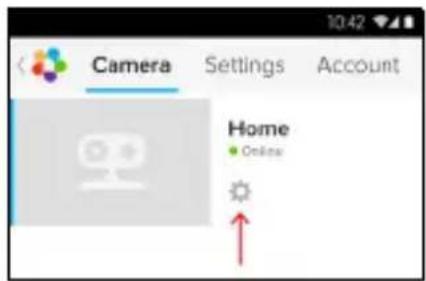
U kunt de Camera-instellingen wijzigen door te tikken op het Settings-pictogram op de Camera-pagina. (Afbeelding A18)
- Tik op Camera Details voor Camera Name, Change Image & Firmware version. (Afbeelding A19)
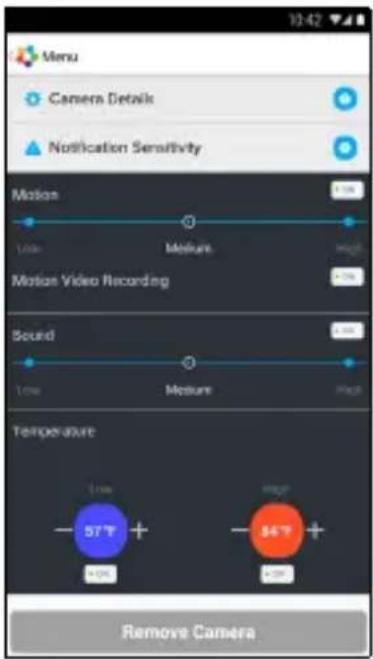
- Tik op Notification Sensitivity om de gevoeligheid van geluid & beweging-detectie en Alarm voor Hoge/Lage temperatuur in te stellen. (Afbeelding A20)
• Tik op Settings op de General-pagina.
- Tik op General Settings om het formaat van Clock (12hr/24hr) & Temperature (°C/°F) te veranderen. (Afbeelding A21)
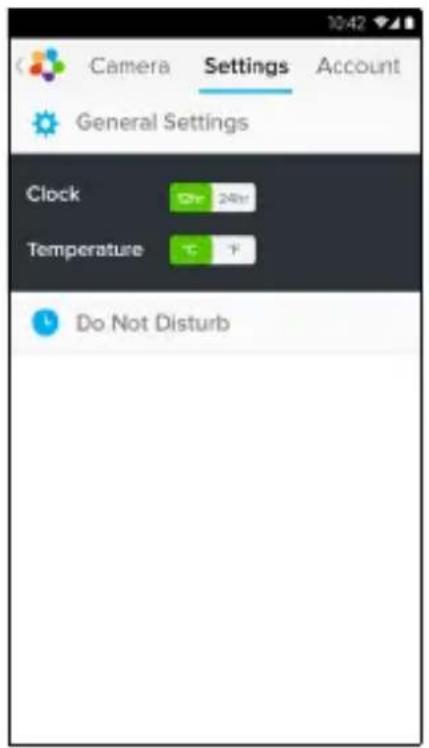
- Tik op Do Not Disturb, stel de gewenste timer in en selecteer ON. De Camera stuurt geen geluid of alarm naar uw Android™-apparaat. (Afbeelding A22)
4.2.6 Kenmerken van de Hubble for Motorola Monitors Applicatie
Tik op het weergavescherm. De functie-pictogrammen verschijnen zoals hieronder getoond.
Two Way Talk – Tik op om de functie te activeren. Tik een keer op de ronde knop om via de camera te spreken. De knop nogmaals aantikken om naar audiofeedback van Camera te luisteren. (Afbeelding A23, A24)

Photo/Video - Een foto of video met uw camera opnemen.
Tik op het Video-pictogram om de videofunctie te activeren en druk op het rode pictogram om het opnemen te stoppen. (Afbeelding A25, A26)
Tik op het Camera-pictogram om over te schakelen naar de cameramodus. U kunt foto's maken in de camera-weergave. (Afbeelding A27)
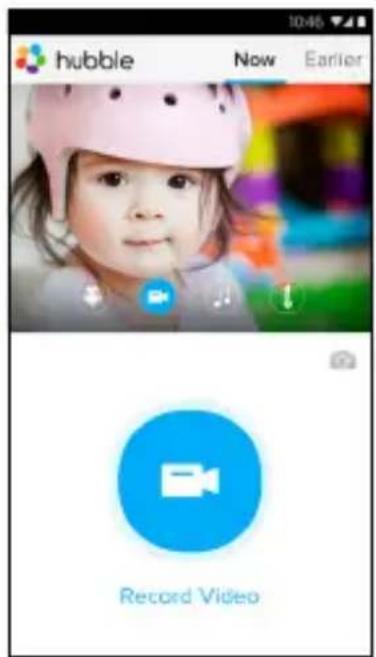
Foto's en video's worden opgeslagen in het interne flash-geheugen uw Android™-apparaat en kunnen worden geopend vanuit Gallery of Media Player. Voor weergave van video's kunt u gebruik maken van de "Hubble for Motorola Monitors" applicatie of een 3rd party applicatie zoals de MX player (i.e. Google Play™ Store), die MJPG (Motionjpeg) kan weergeven.
Melody – Om een van de vooraf ingestelde 5 melodieën af te spelen, tikt u op Melody voor weergave van het Melody menu en selecteert u de melodie die u wilt afspelen op uw Camera. (Afbeelding A28)
Temperature Measure – De temperatuurmeting van de temperatuur sensor aan de achterkant van de Camera wordt getoond op het scherm van het Android™-apparaat (Afbeelding A29). De meting word ROOD als de temperatuur Hoger/Lager is dan de temperatuur die u hebt ingesteld in uw account. (zie deel 4.2.4)

A28 A29

4.3 Functies van de camera:
Werken met apparaten voor iPhone®/iPad®
• Activeer de Hubble for Motorola Monitors-applicatie op uw iPhone ® /iPad ® .
- Het Camera-beeld verschijnt op het scherm.
4.3.1 Meer camera's toevoegen
- Tik on het Camera-beeld op het Motorola-logo om terug te gaan naar de Add Camera pagina. (Afbeelding i15)
- Tok op Add Camera om een camera toe te voegen (volg de stappen voor iPhone®/iPad® instellingen 3.3.4) (Foto i16)
- Wanneer de Camera is toegevoegd, wordt het Camera-beeld automatisch getoond.

4.3.2 Verwijderen van een camera
U kunt een camera van uw account verwijderen door onderstaande stappen te volgen:
- Tik op het Setting-pictogram op de General-pagina. Tik vervolgens op Camera Details. (Afbeelding i19)
- Selecteer Remove Camera en tik op Yes om het apparaat van de cameralijst te verwijderen. (Afbeelding i20)

4.3.3 Uw accountgegevens wijzigen
U kunt de accountgegevens wijzigen met uw iPhone®/iPad®.
- Tik op Account op de General-pagina en de accountinstellingen verschijnen op het scherm. (Afbeelding i19)
- Tik op Change Password om uw wachtwoord te veranderen door de aanwijzingen op te volgen.
• Tik op Log Out om het account te verlaten. - Tik op Current plan en u gaat naar de link van Cloud Video Recording Service. Voor meer informatie kunt u terecht op onze website www.hubbleconnected.com/motorola/plans.
- Tik op Send app log om uw Hubble for Motorola Monitors App rapport via e-mail naar onze server te sturen. Dit moet worden verstuurd indien verzocht door klantenservice.

U kunt de camera-instellingen wijzigen door te tikken op het Setting-pictogram op de General pagina (Afbeelding i20). U kunt de Camera Name en
Firmware version bekijken (Afbeelding i21) en de naam van de camera wijzigen door op de bestaande naam te tikken en de aanwijzingen op te volgen.
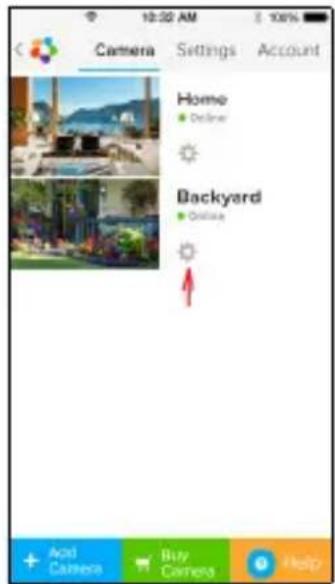
- Tik op Notification Sensitivity om de gevoeligheid van geluid & beweging-detectie en Alarm voor Hoge/Lage temperatuur in te stellen. (Afbeelding i22)
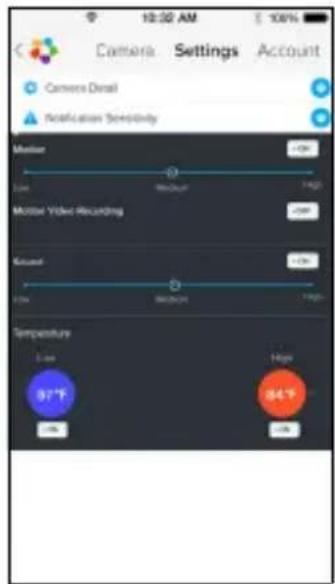
• Tik op Settings de General-pagina. (Afbeelding i23)
- Tik op General Settings om het formaat van Clock (12hr/24hr) & Temperature (°C/°F) te veranderen. (Afbeelding i24)

- Tik op Do Not Disturb, zet de timer op de gewenste stand en selecteer ON. De camera stuurt geen geluid of alarm naar uw iPhone®/iPad® in deze instelling. (Afbeelding i25)

- Tik op Settings op uw iPhone®/iPad®. De applicatie verschijnt. Tik op Hubble for Motorola Monitors App en de instellingen in de Hubble for Motorola Monitors app verschijnt op het scherm. (Afbeelding i26)

i26
4.3.7 Kenmerken van de Hubble for Motorola Monitors Applicatie
In de Camera-weergave tikt u op het weergavevenster. De Function-pictogrammen verschijnen als volgt: 🎨 Two Way Talk – Tik op 🎨 om de functie te activeren. Tik een keer op de ronde knop om via de camera te spreken. De knop nogmaals aantikken om naar audiofeedback van Camera te luisteren. (Afbeelding i27, i28)
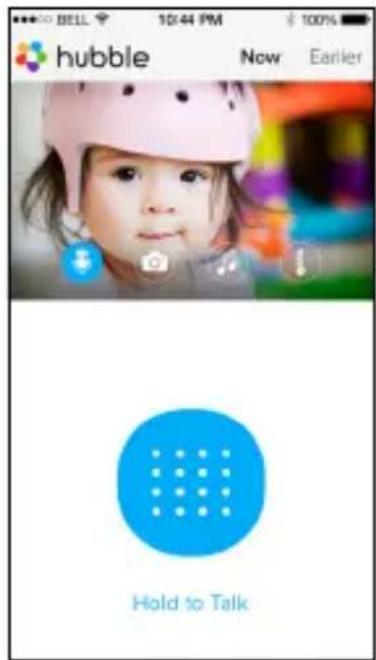
Take Picture - Tik op het Camera-pictogram een foto te nemen vanuit de camera-weergave. (Afbeelding i29)

Foto's worden opgeslagen in het interne flashgeheugen van uw iPhone®/iPad®.
Melody – Om een van de vooraf ingestelde 5 melodieën af te spelen, tikt u op Melody voor weergave van het Melody menu en selecteert u de melodie die u wilt afspelen op uw Camera. (Afbeelding i30)
Temperature Measure – De temperatuurmeting van de temperatuur sensor op de achterkant van de camera wordt weergegevens op uw iPhone® /iPad® scherm (Afbeelding i31). De meting wordt ROOD als de temperatuur buiten het High/Low Temperature-bereik ingesteld in uw Account komt. (zie deel 4.3.5)
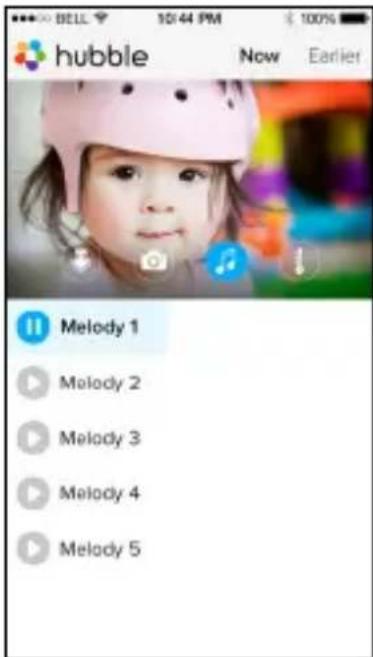
i30 i31

4.4 Functies van de camera: Werken met PC/Notebook
• Ga naar https://app.hubbleconnected.com/#login
- Uw Gebruikersnaam en Wachtwoord invoeren en op Login klikken als u al een account hebt aangemaakt.
- Tik op de Camera-lijst in uw account via uw Android™-apparaat of iPhone®/iPad®. De Camera-weergave verschijnt op het scherm. U kunt gemakkelijk contact houden met uw vrienden, locaties en huisdieren met live video streaming.
- Op de website kunt u de instellingen wijzigen via de Menu-instructies.
5. Procedure voor het resetten van de Camera
Let op: Als uw camera is omgezet van de ene router (bijvoorbeeld thuis) naar een andere router (bv op kantoor) of u hebt Camera Setup problemen, dan moet de Camera worden gereset. Reset de camera met de volgende procedure:
- Schuif de ON/OFF-schakelaar naar OFF.
- De PAIR-toets ingedrukt houden en de ON/OFF-schakelaar op ON zetten.
- De PAIR-toets loslaten wanneer u een bevestigingstoon hoort en de LED rood wordt en langzaam knippert.
- U kunt uw camera opnieuw toevoegen door stappen 3.2.4 voor een Android-apparaat of 3.3.4 van een iOS-apparaat uit te voeren.
6. Help
Ruis (interferentie)
Om ruis of echo te voorkomen, ervoor zorgen dat er voldoende afstand is tussen het apparaat en de Wi-Fi® Camera Unit.
Gebruik van andere 2.4 GHz producten, zoals Bluetooth ® systemen of magnetrons, kan interferentie veroorzaken met dit product. Houd de Wi-Fi ® Camera Unit minstens op 1.5 meter afstand van dit soort producten, of zet ze uit als ze storing lijken te veroorzaken.
Verbroken verbinding
Controleer uw Wi-Fi® instellingen. Uw Wi-Fi® indien nodig opnieuw aansluiten. Zorg ervoor dat de Wi-Fi® Camera Unit op ON staat. Wacht enkele minuten om de verbinding met het Wi-Fi® systeem te maken.
Als u uw wachtwoord bent vergeten
Als u uw wachtwoord bent vergeten, op Forgot password tikken en uw e-mailadres invoeren. Een nieuw wachtwoord zal onmiddellijk naar uw e-mailadres worden verzonden.
| Categorie P | ProbleemBeschrijving/Storing | Oplossing |
| Account Ik kan | niet inloggen, ook niet na het registreren. | Controleer uw gebruikersnaam en wachtwoord. |
| Account Ik krijg | een foutmelding met: "Email ID is not registered". | Controleer of u bij ons bent geregistreerd. Tik op Create Account om een account aan te maken om gebruik te kunnen maken van de Wi-Fi® Home Video Baby Monitor Camera. |
| Account Wat moet ik doen als ik mijn wachtwoord vergeet? | Klik op de "Forgot Password"-link op de http://www.hubbleconnected.com/motorola/login/ website OF uw AndroidTM of iOS applicatie. Een e-mail zal worden verzonden naar uw geregistreerde e-mailadres. |
| Account Ik ontvang geen nieuw wachtwoord zelfs nadat ik de "Forgot password" optie heb gebruikt. | 1. De e-mail kan in uw spam-map zijn terecht gekomen. Controleer uw Spam-map.2. Er kan enige vertraging zijn in het ontvangen van uw e-mail. Wacht enkele paar minuten en refresh de browser. |
| Problemen met connectiviteit | Ik krijg een melding:Er zijn problemen met de toegang tot uw camera. Dit kan duiden op problemen met de internetverbinding.Wacht een moment voordat u het opnieuw probeert. |
| Weergave Camera | Als ik de "remote mode" gebruik, stopt de video na 5 minuten. Hoe kan ik langer blijven kijken? | Wanneer u de Camera via een ander netwerk gebruikt dan uw thuisnetwerk (via het internet), zal de video na 5 minuten uitschakelen (timeout).U kunt opnieuw op de Camera tikken op de AndroidTM/iOS applicatie om het streamen te hervatten.Als u uw web-browser gebruikt, kunt u op de Reload toets klikken om de videostream op uw Camera te bekijken. |
| Eigen-schappen | De drempelwaarde van de geluidsalarm instelling is niet correct. | U kunt Adjust Sound Sensitivity gebruiken om de meldingen in het instelmenu van de Camera in te stellen. |
| Problemen met connectiviteit | Mijn telefoon-applicatie toont de volgende melding: "Unable to connect to BMS server". | 1. Controleer het signaal van het Wi-Fi® network.2. Controleer of u bent aangesloten op het internet door het opstarten van de telefoon-browser en naar een website zoals www.google.com te gaan.3. Probeer het opnieuw als u verbinding kunt maken met het internet. |
| Instellen Wann | eer ik een nieuwe camera toevoeg aan mijn account, kan ik geen Camera's vinden om toe te voegen. | Als u probeert een Camera toe te voegen die eerder als was toegevoegd aan uw account of een ander account, moet u de Camera eerst resetten.Hiervoor de PAIR toets aan de onderkant van de Camera 5 seconden ingedrukt houden. |
| Algemeen Well | like browsers worden ondersteund voor toegang tot mijn PC/Mac®? | Voor PC en Mac®adviseren wij gebruik van Google Chrome. Echter, de volgende browsers worden ook ondersteund: PC: Internet Explorer 8 en hoger. Mac®Safari. |
| Algemeen Wat | betekent het als de LED knippert? | Een knipperende LED duidt op de onderstaande status: Langzaam knipperend: 1. Uw Camera is in setup-modus. U kunt de Camera aan uw account toevoegen in deze modus. De Camera staat bij aankoop in de setup-modus. Om de setup-modus te resetten houdt u de PAIR toets aan de onderkant van de Camera ingedrukt totdat u een geluidstoon hoort. Langzaam knipperend: 2. De Camera is aangesloten op de router of heeft de verbinding met de router verloren. Controleer of de Camera binnen het bereik is van het Wi-Fi®signaal. LED is constant aan: De Camera is aangesloten op het Wi-Fi®netwerk. |
| Problemen met connectiviteit | Ik heb geen toegang tot mijn Camera. | Controleer of de Camera binnen Wi-Fi®bereik is. Als de LED op de Camera langzaam knippert, de Camera dichter bij de router plaatsen voor een betere Wi-Fi®bereik en het opnieuw proberen. |
| Instellen Tijden | s het instellen van het apparaat voor AndroidTM en iOS, kan ik bij de laatste stap mijn Camera niet vinden en de setup mislukt. | Zet de Camera is de reset-modus en probeer het opnieuw. De toets PAIR aan de onderkant van de Camera ingedrukt houden totdat u een geluidstoon hoort. Wacht een minuut voordat u de Camera opnieuw start. Wanneer de Camera LED knippert, is het in de setup-modus. Nu setup herstarten vanaf uw Smartphone. |
| Problemen met connectiviteit | Ik heb toegang tot mijn Camera via hetzelfde Wi-Fi®netwerk, maar mijn camera wordt getoond als remote. Ik heb per keer slecht 5 minuten toegang. | Controleer de instellingen van uw draadloze router. Bijvoorbeeld, in routers van het merk Buffalo is er een optie genaamd Wireless Isolation. Schakel deze optie uit. |
| Camera Wanneer | eer ik probeer om de Camera te bekijken, krijg ik een prompt om de firmware van de Camera op te waarderen. Wat moet ik doen? | De firmware bijwerken. Dit duurt ongeveer 5 minuten. We sturen van tijd tot tijd upgrades naar de Camera om de functies verbeteren. |
| Algemeen Well | ike platforms worden ondersteund voor toegang tot mijn Camera? | Minimale eisen: Windows®7* *Java browser plug-in vereist Mac OS®versie 10.7 ChromeTM versie 24 Internet Explorer®versie 9 Safari®versie 6 JavaTM versie 7 Firefox®versie 18.0 Adobe®Flash Player 15.0 AndroidTM 4.2 iPhone®iPad iOS versie 7.0 |
| Algemeen Ik ho | oor geen geluid wanneer ik de Camera remote gebruik. | U kunt op het pictogram van de speaker in het videostream scherm klikken om het geluid te horen. Standaard is audio NIET ingeschakeld wanneer u de Camera remote gebruikt. |
| Algemeen Wat | betekent "Local Camera" en "Remote Camera"? | Wanneer u de camera vanaf hetzelfde draadloze netwerk (thuis) benadert waarin het is geconfigureerd, is het een local camera. Als u de Camera gebruikt als u niet thuis bent, is het een remote camera. U kunt gebruik maken van 3G, 4G of 4G LTE of een Wi-Fi®verbinding als u niet thuis bent. |
| Algemeen Hoe | kan ik de APP voor AndroidTM en iOS apparaten downloaden? | AndroidTM:- Open de Google Play App op uw AndroidTM apparaat- Selecteer Search- "Hubble for Motorola Monitors" invoeren- De zoekresultaten tonen Hubble for Motorola Monitors App by Binatone- Selecteren om te installereniOS apparaat:- Open de iOS APP Store SM- Selecteer Search- "Hubble for Motorola Monitors" invoeren- De zoekresultaten tonen Hubble for Motorola Monitors App by Binatone- Selecteren om te installeren |
| Instellen Wann | eer de video wordt onderbroken, probeert de applicatie opnieuw verbinding te maken, met als resultaat geluidsonder-brekingen en schokkerige video. | U moet de auto lock-functie van uw smart-apparaat uitschakelen voor goede video/audio-weergave. |
| Eigen-schappen | Hoeveel gebruikers kunnen de Camera gelijktijdig gebruiken? | Als u de Camera lokaal gebruikt, worden twee gebruikers ondersteund. Na twee gebruikers gaat alle streaming via de externe server. Dit zorgt voor onbeperkte gelijktijdige gebruikerstoegang tot een enkele Camera. |
| Problemen met connectiviteit | Ik merk dat storing wordt veroorzaakt door mijn andere webcam-apparaten. | Video streaming-prestaties zijn afhankelijk van internetbandbreedte, vooral als u 2 of meer videostreaming-apparaten via de dezelfde router gebruikt. |
7. Algemene informatie
Als uw product niet naar behoren werkt...
- Lees deze gebruikershandleiding.
- Neem contact op met Klantenservice:
+49 (0) 1805 938 802 in Europa
Email: motorola-mbp@tdm.de
Beperkte garantie consumentenproducten en accessoires ("Garantie")
Dank u voor de aankoop van dit Motorola-branded product, vervaardigd onder licentie door Binatone Electronics International LTD ("BINATONE").
Wat dekt deze garantie?
Onder voorbehoud van de uitzonderingen die hieronder zijn opgenomen, garandeert BINATONE dat dit Motorola-branded product ("Product") of gecertificeerd accessoire ("Accessoire") verkocht voor gebruik met dit product, dat het product is vervaardigd zonder defecten in materiaal- en fabricage bij normaal consumentgebruik voor de periode hieronder aangegeven. Deze Garantie is uw exclusieve garantie en is niet overdraagbaar.
Wie is gedekt?
Deze Garantie is uitsluitend geldig voor de oorspronkelijke koper en is niet overdraagbaar.
Wat doet BINATONE?
BINATONE of haar geautoriseerde distributeur zal naar eigen goeddunken, en binnen een commercieel redelijke termijn, producten of accessoires die niet voldoen aan deze garantie, gratis repareren of vervangen. Wij kunnen functioneel equivalent gerepareerde/gerenoveerde/gebruikte of nieuwe producten, accessoires of onderdelen gebruiken.
Wat zijn de andere beperkingen?
ELKE IMPLICIETE GARANTIE, INCLUSIEF ZONDER BEPERKING DE IMPLICIETE GARANTIE VAN VERKOOPBAARHEID EN GESCHIKTHEID VOOR EEN BEPAALD DOEL, WORDT BEPERKT TOT DE DUUR VAN DEZE BEPERKTE GARANTIE. ANDERS IS DE REPARATIE OF VERVANGING ONDER DEZE UITDRUKKELIJKE BEPERKTE GARANTIE DE EXCLUSIEVE GENOEGDOENING VAN DE CONSUMENT, EN WORDT VERLEEND EN VERVANGT ALLE ANDERE GARANTIES, EXPLICIET OF IMPLICIET. IN GEEN GEVAL IS MOTOROLA OF BINATONE AANSPRAKELIJK, CONTRACTUEEL OF DOOR ONRECHTMATIGE DAAD (INCLUSIEF NALATIGHEID), VOOR SCHADE DIE HOGER IS DAN DE AANKOOPPRIJS VAN HET PRODUCT OF ACCESSOIRE OF VOOR ENIGE INDIRECTE, INCIDENTELE, SPECIALE OF GEVOLGSCHADE VAN WELKE AARD DAN OOK, OF VERLIES VAN INKOMSTEN OF WINST, ZAKELIJKE VERLIEZEN, VERLIES VAN INFORMATIE OF ANDERE FINANCIËLE SCHADE DIE VOORTVLOEIT UIT OF VERBAND HOUDT MET HET VERMOGEN OF ONVERMOGEN TOT GEBRUIK VAN DE PRODUCTEN OF ACCESSOIRES VOOR ZOVER DE VOLLE OMVANG VAN DEZE SCHADE KAN WORDEN AFGEWEZEN DOOR DE WET.
Sommige rechtsgebieden sluiten de beperking of uitsluiting van incidentele schade of gevolgschade uit, of beperken de duur van een impliciete garantie, zodat de bovenstaande beperkingen of uitsluitingen mogelijk niet op u van toepassing zijn. Deze Garantie geeft u specifieke juridische rechten en mogelijk hebt u ook andere rechten die in rechtsgebieden kunnen verschillen.
| Gedekte producten Duur van de dekking | |
| Consumptieproducten | Twee (2) jaar vanaf de datum van de oorspronkelijke aankoop door de eerste koper-consument van het product. |
| Consument accessoires | Negentig (90) dagen vanaf de datum van de aankoop van de accessoires door de oorspronkelijke koper. |
| Consumentenproducten en Accessoires die worden gerepareerd of vervangen | Het saldo van de oorspronkelijke garantie of negentig (90) dagen vanaf de datum dat het product werd geretourneerd aan de consument, naargelang welke langer is. |
Uitsluitingen
Normaal gebruik en slijtage. Periodiek onderhoud, reparatie en vervanging van onderdelen als gevolg van normaal gebruik en slijtage zijn uitgesloten van dekking.
Batterijen. Alleen batterijen waarvan het volledige opgeladen vermogen onder 80% van het nominale vermogen valt en batterijen die lekken zijn gedekt door deze Garantie.
Misbruik & opzettelijke schade. Defecten of schade die voortvloeien uit: (a) onjuist gebruik, opslag, misbruik, ongeval of verwaarlozing, bijvoorbeeld fysieke schade (scheuren, krassen, enz.) op de buitenkant van het product als gevolg van misbruik; (b) contact met vloeistof, water, regen, hoge vochtigheidsgraad of zware transpiratie, zand, vuil, enz., extreme hitte of voedsel; (c) gebruik van Producten of Accessoires voor commerciële doeleinden of bloostelling van het Product of Accessoires aan abnormaal gebruik; of (d) andere handelingen die niet de schuld zijn van MOTOROLA of BINATONE, zijn uitgesloten van dekking.
Gebruik van niet-Motorola branded Producten en Accessoires. Defecten of schade die worden veroorzaakt door het gebruik van niet Motorola branded of gecertificeerde producten of accessoires of andere randapparatuur zijn uitgesloten van dekking.
Ongeautoriseerd onderhoud of modificatie. Defecten of schade als gevolg van service, testen, aanpassing, installatie, onderhoud, of wijziging op enigerlei wijze door iemand anders dan MOTOROLA, BINATONE of zijn erkende service centers, zijn uitgesloten van dekking.
Gewijzigde producten. Producten of Accessoires met (a) serienummers of datum tags die zijn verwijderd, gewijzigd of vernietigd; (b) gebroken zegels of aanwijzingen van manipulatie; (c) niet-overeenkomende serienummers van het board; of (d) niet-standaard of niet-Motorola branded behuizingen, of onderdelen, zijn uitgesloten van dekking.
Communicatiediensten. Gebreken, schade, of het falen van Producten of Accessoires als gevolg van een Communicatiedienst of signaal waarop u bent geabonneerd of die gebruikt worden met de Producten of Accessoires zijn uitgesloten van dekking.
Het verkrijgen van Service onder Garantie of andere informatie?
Voor het verkrijgen van service of informatie kunt u bellen met:
+49 (0) 1805 938 802 in Europa
Email: motorola-mbp@tdm.de
U ontvangt instructies over hoe u de Producten of Accessoires op uw eigen kosten en risico kunt versturen naar een erkend BINATONE servicecentrum.
Voor het verkrijgen van service, moet u het volgende verstrekken: (a) het Product of Accessoire; (b) het oorspronkelijke bewijs van aankoop (factuur) met de datum, de plaats en de naam van de verkoper van het Product; (c) indien een garantiekaart werd meegeleverd in de verpakking, een ingevulde garantiekaart met het serienummer van het Product; (d) een schriftelijke beschrijving van het probleem; en, het belangrijkst, (e) uw adres en telefoonnummer.
Deze voorwaarden en bepalingen vormen de volledige garantieovereenkomst tussen u en BINATONE met betrekking tot de door u gekochte Producten of Accessoires en vervangen alle voorafgaande overeenkomsten of verklaringen, met inbegrip van verklaringen in brochures of reclamemateriaal verstrekt door BINATONE of verklaringen gemaakt door een verkoper of medewerker van BINATONE die kan zijn gemaakt in verband met de genoemde aankoop.
BINATONE TELECOM PLC
1 Apsley Way London NW2 7HF, United Kingdom. Tel: +44(0) 20 8955 2700 Fax: +44(0) 20 8344 8877
e-mail: binatoneuk@binatonetelecom.co.uk
Binatone
Gefabriceerd, gedistribueerd of verkocht door Binatone Electronics International LTD., officieel licentiehouder voor dit product. MOTOROLA en het gestileerde M logo zijn handelsmerken of geregistreerde handelsmerken van Motorola Trademark Holdings, LLC. en worden onder licentie gebruikt. Mac, Mac OS, iPhone, iPad en Safari zijn de handelsmerken van Apple Inc., geregistreerd in de VS en andere landen. Android, Google Play en Chrome zijn handelsmerken van Google Inc. Wi-Fi is een handelsmerk van de Wi-Fi Alliance. Windows XP en Internet Explorer zijn handelsmerken van de Microsoft bedrijvengroep. Oracle en Java zijn geregistreerde handelsmerken van Oracle en/of haar gelieerde ondernemingen. Alle andere handelsmerken zijn eigendom van hun respectievelijke eigenaars.
© 2015 Motorola Mobility LLC. Alle rechten zijn voorbehouden.


NL_EU Version 5.0
Gedrukt in China


- Welkom...
- dit is uw nieuwe Motorola Wi-Fi® Home Video Camera!
- Verpakkingsinhoud
- Overzicht van uw Camera
- Belangrijke richtlijnen voor het installeren van uw Wi-Fi® Camera Unit
- Inhoud
- Veiligheidsaanwijzingen
- PAS OP!
- WAARSCHUWING
- Systeemeisen
- Webportal
- Android TM Systeem
- iPhone®/iPad® iOS
- Breedband (Wi-Fi®) Internet
- Aan de slag - Apparaten aansluiten
- Installatie
- Stand van de LED-indicatie:
- Gebruikersaccount en Camera Setup op Android™-apparaten
- Wat u nodig hebt
- De FOCUS66 camera inschakelen en aansluiten
- De Hubble for Motorola Monitors-applicatie downloaden
- De Hubble for Motorola Monitor App op het Android™-apparaat installeren
- FOCUS66 Camera toevoegen aan uw account
- Gebruikersaccount en Camera Setup: Werken met iPhone ® /iPad ®
- De FOCUS66 inschakelen en aansluiten
- Activeer de Hubble for Motorola Monitors op uw iPhone ® /iPad ®
- FOCUS66 Camera toevoegen aan uw account
- De Camera op voeding aansluiten
- Functies van de camera:
- Werken met apparaten voor Android™
- Meer camera's toevoegen
- Verwijderen van een camera
- Uw accountgegevens wijzigen
- Kenmerken van de Hubble for Motorola Monitors Applicatie
- Functies van de camera:
- Werken met apparaten voor iPhone®/iPad®
- Meer camera's toevoegen
- Verwijderen van een camera
- Uw accountgegevens wijzigen
- Kenmerken van de Hubble for Motorola Monitors Applicatie
- Functies van de camera: Werken met PC/Notebook
- Procedure voor het resetten van de Camera
- Help
- Ruis (interferentie)
- Verbroken verbinding
- Als u uw wachtwoord bent vergeten
- Algemene informatie
- Beperkte garantie consumentenproducten en accessoires ("Garantie")
- Wat dekt deze garantie?
- Wie is gedekt?
- Wat doet BINATONE?
- Wat zijn de andere beperkingen?
- Uitsluitingen
- Het verkrijgen van Service onder Garantie of andere informatie?
- Binatone
Merk : MOTOROLA
Model : FOCUS66-W
Categorie : Webcam