
Quickstore Portable Pro - Harde schijf Sharkoon - Gratis gebruiksaanwijzing en handleiding
Vind de handleiding van het apparaat gratis Quickstore Portable Pro Sharkoon in PDF-formaat.


| Producttype | Externe harde schijf |
| Merk | Sharkoon |
| Model | Quickstore Portable Pro |
| Interface | USB (via bijgeleverde kabel) |
| Afmetingen | Ongeveer 120 x 70 x 15 mm |
| Gewicht | Ongeveer 150 g |
| Stroomvoorziening | Via USB-bus |
| Back-upsoftware | CloneMe (meegeleverd op cd) |
| Back-upmodi | Alleen gewijzigde bestanden, verwijderen doelbestand |
| Herstelfunctie | Naar origineel of aangepast pad |
| Planning | Dagelijks, wekelijks, maandelijks of eenmalig |
| Sneltoets | Instelbaar via configuratie |
| Onderhoud | Niet blootstellen aan vocht, reinigen met droge doek |
| Veiligheid | Gegevensback-up regelmatig uitvoeren om verlies te voorkomen |
| Compatibiliteit | Windows (geïnstalleerd via cd) |
| Garantie | Raadpleeg de garantievoorwaarden van Sharkoon |
Veelgestelde vragen - Quickstore Portable Pro Sharkoon
Gebruikersvragen over Quickstore Portable Pro Sharkoon
0 vraag over dit apparaat. Beantwoord die u kent of stel uw eigen vraag.
Stel een nieuwe vraag over dit apparaat
Download de handleiding voor uw Harde schijf in PDF-formaat gratis! Vind uw handleiding Quickstore Portable Pro - Sharkoon en neem uw elektronisch apparaat weer in handen. Op deze pagina staan alle documenten die nodig zijn voor het gebruik van uw apparaat. Quickstore Portable Pro van het merk Sharkoon.
GEBRUIKSAANWIJZING Quickstore Portable Pro Sharkoon
1.1 Installatie (Windows als voorbeeld)
- Plaats de bijgeleverde cd met hulpprogramma's in uw cd/dvd-station.
- Open in Windows Verkenner de map "SHARKOON" op de cd met hulpprogramma's door erop te dubbelklikken (linker-muisknop).
- Dubbelklik (met de linkermuisknop) op "CloneMe.exe". Een venster voor de taalselectie wordt geopend. Selecteer de gewenste taal en klik op "OK" om uw keuze te bevestigen. De installatieroutine wordt gestart (fig. 1).

- Bevestig de mededeling met betrekking tot de copyrightverklaring in het volgende venster (fig. 2) met "Next" (Volgende). U kunt het installatieproces ook "Cancel" (Annuleren).

- Klik in het volgende venster op "Install" (Installeren) (fig. 3) om de back-upsoftware te installeren. Met „Back" (Vorige) keert u terug naar het vorige venster. „Cancel (Annuleren) stopt het installatieproces.
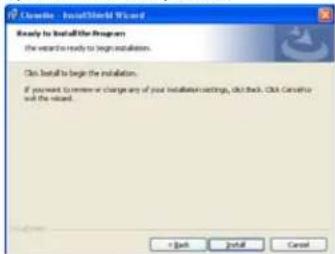
- De back-upsoftware wordt op uw systeem geïnstalleerd (fig. 4).

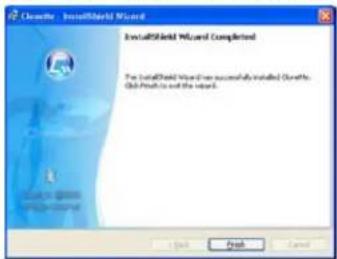
- Voltooi de installatieprocedure door met de linkermuisknop te klikken op "Finish" (Voltooien / fig. 5).
- Nadat u het installatieproces hebt voltooid, verschijnt het volgende pictogram op uw bureaublad:

Om de back-upsoftware te starten, dubbelklikt u (met de linkermuisknop) op dit pictogram.
1.2 De gebruikersinterface
1.2.1 Het back-upvenster (gegevensback-up)

A - Activeer de tabbladen "Backup" (Back-up) (gegevensback-up), "Restore" (Herstel) (gegevensherstel), "Schedule" (Planning) (tijdplanning) en "Setting" (Instelling) (configuratie) door met de linkermuisknop op de respectievelijke knop te klikken.
B - De bronmap voor gegevensback-up.
C - Vak dat de inhoud van de bronmap weergeeft. Wanneer u de selectievakjes inschakelt, worden de mappen toegevoegd aan de back-upplanning. Als u ze uitschakelt worden deze mappen uitgesloten van de back-upplanning.
D - Knoppen voor "Help" (?), "Minimize window" (Venster minimaliseren) (_) en "Close window" (Venster sluiten) (X).
E - De doelmap voor gegevensback-up.
F - Info met de resterende en totale grootte van de backupbestanden.
G - Back-upmodus:
"Only backup modified files" (Alleen back-up maken van gewijzigde bestanden) bevat alleen bestanden die zijn gewijzigd sinds de laatste back-up;
"Delete the destination file" (Doelbestand verwijderen) wist de bestanden in de doelmap die niet langer in de bronmap staan.
H - "Backup" (Back-up) start de back-up met de gedefinieerde instellingen. Nadat de back-up is voltooid, verschijnt de volgende bevestiging:
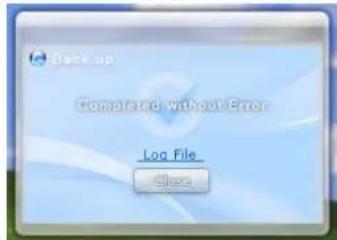
Klik op "Close" (Sluiten) om dit venster te sluiten en terug te keren naar het back-upvenster of klik met de rechtermuisknop op "Log File" (Logboekbestand) om het back-uplogboek weer te geven.
I - Klik op "Save" (Opslaan) om uw instellingen op te slaan (bevestig het volgende bericht met "Yes" (Ja) of kies "No" (Nee) om te annuleren).
1.2.2 Het herstelvenster (gegevensherstel)

A - Activeer de tabbladen "Backup" (Back-up) (gegevensback-up), "Restore" (Herstel) (gegevensherstel), "Schedule" (Planning) (tijdplanning) en "Setting" (Instelling) (configuratie) door met de linkermuisknop op de respectievelijke knop te klikken.
B - De bronmap voor gegevensherstel.
C - Vak dat de inhoud van de geselecteerde map weergeeft. Wanneer u de selectievakjes inschakelt, worden de mappen toegevoegd aan de herstelplanning. Als u ze uitschakelt worden deze mappen uitgesloten van herstelplanning.
D - Schakel de optie "Only restore modified files" (Alleen gewijzigde bestanden herstellen) om alleen bestanden te herstellen die ondertussen gewijzigd zijn.
E - Knoppen voor "Help" (?), "Minimize window" (Venster minimaliseren)(_) en "Close window" (Venster sluiten) (X).
F - Selecteer "Restore to original path" (Herstellen naar origineel pad) (de originele mapstructuur behouden) of "Restore to user defined path" (Herstellen naar door de gebruiker gedefinieerd pad) (een aangepast pad gebruiken).
G - Klik op "Restore" (Herstel) om het herstel te starten of op "Save" (Opslaan) om uw instellingen op te slaan (bevestig het volgende bericht met "Yes" (Ja) of kies "No" (Nee) om te annuleren).
1.2.3 Het planningsvenster (tijdplanning)

A - Activeer de tabbladen "Backup" (Back-up) (gegevensback-up), "Restore" (Herstel) (gegevensherstel), "Schedule" (Planning) (tijdplanning) en "Setting" (Instelling) (configuratie) door met de linkermuisknop op de respectievelijke knop te klikken.
B - Wanneer u met de linkermuisknop op de respectieve kalenderdatum klikt, wordt een speciale dag gedefinieerd om een back-up te maken van uw gegevens. De geselecteerde kalenderdatums zijn in het blauw gemarkeerd en de huidige dag wordt in het rood gemarkeerd.
C - Knoppen voor "Help" (?), "Minimize window" (Venster minimaliseren) (_) en "Close window" (Venster sluiten) (X).
D - Bepaal of de back-up dagelijks, wekelijks of maandelijks moet worden uitgevoerd. Kies "None" (Geen) als u geen terugkerende datum wilt definiëren.
E - Klik op "Save" (Opslaan) om uw instellingen op te slaan (bevestig het volgende bericht met "Yes" (Ja) of kies "No" (Nee) om te annuleren).
1.2.4 Het instelvenster (configuratie)

A - Activeer de tabbladen "Backup" (Back-up) (gegevensback-up), "Restore" (Herstel) (gegevensherstel), "Schedule" (Planning) (tijdplanning) en "Setting" (Instelling) (configuratie) door met de linkermuisknop op de respectievelijke knop te klikken.
B - Definieer een "HotKey" of sneltoets om de back-upsoftware direct te starten.
C - Door de selectievakjes in/uit te schakelen, selecteert u de volgende opties of heft u de selectie op:
- "Backup/Restore Confirmation" (Bevestiging backup/herstel): definieert of u een bevestiging zult ontvangen na een gelukte back-up-/herstelprocedure.
- "Ignore Error During Backup/Restore" (Fout negeren tijdens back-up/herstel): negeert alle fouten die opt-reden tijdens het back-up-/herstelproces.
- "Autorun CloneMe When Login" (CloneMe automa tisch uitvoeren bij aanmelding) start het back-upprogramma wanneer het besturingssysteem wordt gestart;
- "Shutdown After Backup/Restore complete" (Afsluiten nadat back-up/herstel is voltooid) sluit uw computer af nadat de back-up-/herstelprocedure is voltooid.
D - Knoppen voor "Help" (?), "Minimize window" (Venster minimaliseren) (_) en "Close window" (Venster sluiten) (X).
E - Klik op "Save" (Opslaan) om uw instellingen op te slaan (bevestig het volgende bericht met "Yes" (Ja) of kies "No" (Nee) om te annuleren).
Waarschuwing:
SHARKOON aanvaardt geen aansprakelijkheid voor potentieel gegevensverlies, in het bijzonder veroorzaakt door onjuist gebruik.
Alle vermelde producten en beschrijvingen zijn handelsmerken en/of gedeponeerde handelsmerken van de respectieve fabrikanten en worden aanvaard als beschermd.
Omwille van het beleid van SHARKOON om de producten voortdurend te verbeteren, zijn het ontwerp en de specificaties onderhevig aan wijzigingen zonder voorafgaande kennisgeving. Nationale productspecificaties kunnen verschillen.
De wettelijke rechten van de bijgeleverde software zijn eigendom van de respectieve eigenaar. Lees de licentievoorwaarden van de fabrikant voordat u de software gebruikt.
Alle rechten voorbehouden, vooral (ook in uittreksels) voor vertalingen, herdrukken, reproductie door het kopiëren of door andere middelen. Overtredingen zullen leiden tot aanspraak op schadeloosstelling.
Alle rechten voorbehouden, vooral in het geval van toewijzing van patenten of hulppatenten. Middelen van levering en technische wijzigingen voorbehouden.
Uw oud product weggooien
Uw product is ontworpen en geproduceerd met materialen en onderdelen van hoge kwaliteit die kunnen worden gerecycled en hergebruikt.

Wanneer dit symbool met een doorkruiste vuilnisbak op een product is bevestigd, betekent dit dat het onder de bepalingen van de Europe-se richtlijn 2002/96/EG valt.
Vraag informatie over de lokale speciale inzamelpunten voor elektrische en elektronische producten.
Volg de lokale voorschriften op en gooi uw oude producten niet weg bij het normaal huishoudelijke afval. Het correct verwijderen van uw product helpt potentiële negatieve gevolgen voor het milieu en de volksgezondheid vermijden.
© SHARKOON Technologies 2011
www.sharkoon.com


Merk : Sharkoon
Model : Quickstore Portable Pro
Categorie : Harde schijf