
Vaio PCV-RS404 - Desktopcomputer SONY - Gratis gebruiksaanwijzing en handleiding
Vind de handleiding van het apparaat gratis Vaio PCV-RS404 SONY in PDF-formaat.


| Producttype | Desktopcomputer |
| Besturingssysteem | Microsoft Windows XP |
| Processor | Intel Pentium 4 (geschat) |
| Geheugen (RAM) | Uitbreidbaar, type DDR (geschat) |
| Opslag | Harde schijf, capaciteit niet gespecificeerd |
| Optische stations | Twee: DVD±RW en DVD-ROM (of CD-RW) |
| Diskettestation | 3,5 inch, 1.44 MB |
| Modem | Intern, 56 kbps V.90 |
| Netwerk | Ethernet 10BASE-T/100BASE-TX |
| USB-poorten | USB 2.0 (voor- en achterzijde) |
| i.LINK (FireWire) | 4-pins (voor) en 6-pins (achter) |
| Video-uitgangen | VGA, DVI, TV-out (S-Video/composiet) |
| Audio | Stereo luidsprekers, hoofdtelefoonuitgang, microfooningang |
| Geheugenkaartsleuven | Memory Stick, CompactFlash Type I/II, SmartMedia |
| TV-tuner | Optioneel (Giga Pocket), analoog |
| Afstandsbediening | Ja, voor Giga Pocket |
| Energiezuinig | ENERGY STAR compliant |
| Veiligheid | CE-markering, EN 55022 Klasse B |
| Documentatie | Gedrukt en online (Mijn Documentatie) |
Veelgestelde vragen - Vaio PCV-RS404 SONY
Gebruikersvragen over Vaio PCV-RS404 SONY
0 vraag over dit apparaat. Beantwoord die u kent of stel uw eigen vraag.
Stel een nieuwe vraag over dit apparaat
Download de handleiding voor uw Desktopcomputer in PDF-formaat gratis! Vind uw handleiding Vaio PCV-RS404 - SONY en neem uw elektronisch apparaat weer in handen. Op deze pagina staan alle documenten die nodig zijn voor het gebruik van uw apparaat. Vaio PCV-RS404 van het merk SONY.
GEBRUIKSAANWIJZING Vaio PCV-RS404 SONY
© 2003 Sony Corporation. Alle rechten voorbehouden.
Deze handleiding en de hierin beschreven software mag zonder voorafgaande schriftelijke toestemming niet geheel of gedeeltelijk worden gekopieerd, vertaald of omgezet in machineleesbare vorm.
Sony Corporation biedt geen garanties met betrekking tot deze handleiding, de software of andere informatie die hierin wordt gegeven en wijst met betrekking tot deze handleiding, de software en de andere informatie uitdrukkelijk alle impliciete garanties voor verhandelbaarheid of geschiktheid voor een bepaald doel van de hand. In geen enkel geval is Sony Corporation aansprakelijk voor incidentele schade, gevolgschade of speciale schade, ongeacht of deze voorkomt uit een onrechtmatige daad, contract of anderszins, voortvloeiend uit of in verband met deze handleiding, de software of de overige informatie die zich hierin bevindt of het gebruik daarvan.
Macrovision: dit product omvat technologie voor auteursrechtenbescherming die wordt beschermd door patenten in de Verenigde Staten en andere rechten op intellectuele eigendom. Het gebruik van deze technologie dient te worden geautoriseerd door Macrovision en isuitsluitend bedoeld voor thuisgebruik of andere beperkte toepassingen, tenzij anders beschikt door Macrovision. Het is verboden deze software te decompileren of te disassembleren.
In de handleiding zijn de aanduidingen ^TM en ^® niet gebruikt.
Sony Corporation behoudt zich het recht voor zonder voorafgaande kennisgeving wijzigingen aan te brengen in deze handleiding of de informatie die deze bevat. Op de hier beschreven software zijn de voorwaarden van een afzonderlijke licentieovereenkomst van toepassing.
De illustraties in deze handleiding zijn mogelijk niet van toepassing op uw computer. Raadpleeg het informatieblad Specificaties (Specifications) voor informatie over de exacte configuratie van uw VAIO.
ENERGY STAR
Als ENERGY STAR-partner heeft Sony vastgesteld dat dit product voldoet aan de ENERGY STAR-richtlijnen voor efficiënt energieverbruik. ENERGY STAR is een internationaal programma met het oogmerk een zuinig gebruik van energie te bevorderen bij de toepassing van computers en andere kantoorapparatuur. Dit programma ondersteunt de ontwikkeling en de verbreiding van producten met functies die het energiegebruik op effectieve wijze terugdringen. Het is een open systeem waaraan bedrijven vrijwillig kunnen deelnemen. Het programma richt zich met name op apparaten voor gebruik op kantoor, zoals computers, beeldschermen, printers, faxen en kopieerapparaten. De normen en het beeldmerk van het ENERGY STAR-programma zijn in alle landen gelijk.
ENERGY STAR is een gedeponeerd handelsmerk in de Verenigde Staten.

Milieu-informatie

Geen halogeenhoudende vlamvertragers gebruikt in systeemkast.
Schokbrekers van golfkarton gebruikt bij de verpakking.
Notities
Het serienummer en het modelnummer bevinden zich aan de achterzijde van de Sony computer. Noteer deze nummers en vermeld deze wanneer u VAIO-Link belt. Zie ook het gedrukte document Specificaties (Specifications).
Veiligheidsinformatie
Algemeen
Het openen van de eenheid, om welke reden dan ook, kan leiden tot schade die niet door de garantie wordt gedekt.
Ter voorkoming van elektrische schokken mag u de behuizing niet openen. Laat reparaties uitsluitend uitvoeren door deskundig personeel.
☐ Ter voorkoming van het gevaar van brand of elektrische schokken mag de VAIO computer niet worden blootgesteld aan regen of vocht.
Als u een gaslek wilt melden, mag u nooit een modem of telefoontoestel in de buurt van het gaslek gebruiken.
□Gebruik de modem niet tijdens hevig onweer.
Het gebruikte stopcontact moet zich in de nabijheid van de apparatuur bevinden en moet gemakkelijk toegankelijk zijn.
Batterijen kunnen ontploffen of lekken wanneer u deze met andere soorten batterijen of verkeerd installeert. Gebruik hiervoor het openbare inzamelsysteem.
□ Verplaats de computer niet terwijl deze in de Standby-modus staat.
De magnetische eigenschappen van bepaalde voorwerpen kunnen ernstige gevolgen hebben voor de harde schijf. Hierbij kunnen gegevens op de harde schijf verloren gaan en kan de werking van de computer verstoord worden. Plaats de computer nooit op of nabij voorwerpen die een magnetisch veld produceren, zoals:
□televisies
□luidsprekers
□magneten en magnetische montagebeugels.
Audio/video
Geluid en beeld kunnen vervormd raken als u deze apparatuur te dicht in de buurt plaatst van apparatuur die elektromagnetische straling uitzendt.
Connectiviteit
□Installeer nooit modem- of telefoonkabels tijdens hevig onweer.
☐ Installeer nooit telefoonaansluitingen op vochtige plaatsen, tenzij de aansluiting hiervoor speciaal bedoeld is.
□Wees voorzichtig bij het installeren of aanpassen van telefoonlijnen.
Als u de VAIO computer geheel van de stroomtoevoer wilt afsluiten, verwijdert u het netsnoer.
□Zorg ervoor dat het stopcontact altijd gemakkelijk toegankelijk is.
Optische schijf
Het gebruik van optische apparatuur kan oogbeschadiging veroorzaken. Aangezien de in dit product gebruikte laserstraal schadelijk is voor de ogen, mag de behuizing van de optische schijf niet worden geopend. Reparaties mogen uitsluitend door hiertoe bevoegd personeel worden uitgevoerd.
Wanneer de optische schijf geopend is, is er sprake van zichtbare en onzichtbare straling. Vermijd directe blootstelling aan de laserstraal. De optische schijven zijn geclassificeerd als CLASS 1 LASERPRODUCTEN en voldoen aan de veiligheidsnorm EN 60825-1 voor laserproducten. Uitsluitend gekwalificeerde medewerkers van Sony mogen aan dit product reparaties en onderhoud uitvoeren. Onjuiste reparaties kunnen leiden tot gevaarlijke situaties.

Voorschriften
Sony verklaart hierbij dat dit product voldoet aan de basiseisen en andere relevante voorzieningen van de Europese richtlijn 1999/5/EG met betrekking tot radioapparatuur en telecommunicatieterminals.
CE
Verklaring van overeenstemming
De Europese Unie streeft naar een vrij verkeer van goederen op de interne markt en naar het opheffen van technische belemmeringen voor de handel. Dit streven heeft geleid tot verschillende EU-richtlijnen waarin van fabrikanten wordt gevraagd dat hun producten voldoen aan een aantal essentiële standaarden. Fabrikanten zijn verplicht het CE-keurmerk te plaatsen op de producten die ze op de markt brengen en om een Verklaring van overeenstemming (Declaration of Conformity, DoC) op te stellen.
Deze verklaringen zijn in eerste instantie bedoeld voor de toezichthouders op de markt, als bewijs dat de producten aan de vereiste standaarden voldoen. Daarnaast publiceert Sony de Verklaringen van overeenstemming als service aan onze klanten op de website http://www.compliance.sony.de.
U kunt in het tekstvak een modelnaam typen om te zoeken naar alle Verklaringen van overeenstemming voor een specifiek product. Vervolgens wordt een overzicht weergegeven van de desbetreffende documenten, die u eventueel kunt downloaden. NB: de beschikbaarheid van verklaringen is afhankelijk van de inhoud van de EU-richtlijnen en de specificaties van de afzonderlijke producten.
Dit product voldoet aan EN 55022 Klasse B en EN 55024 voor gebruik in de volgende omgevingen: thuisgebruik, commercieel en licht industrieel.
Dit product is getest en voldoet aan de limieten die zijn vastgelegd in de EMC-richtlijn voor het gebruik van aansluitkabels korter dan 3 meter (9,8 ft).
Lees het informatieblad met Modem Regulations (modemvoorschriften) voordat u de ingebouwde modem in gebruik neemt.
Verwijderen van de interne back-up batterij
Uw Sony VAIO computer is voorzien van een interne reservebatterij voor het geheugen (systeemkaartbatterij), die normaal gesproken tijdens de levensduur van de computer niet vervangen hoeft te worden. Als u de batterij wilt vervangen, raadpleegt u VAIO-Link voor meer informatie: www.vaio-link.com
Houd batterijen buiten bereik van kinderen.
□Zorg voor een goede verwerking van lege batterijen.
In sommige landen is het verboden batterijen bij het huis- of bedrijfsafval te deponeren. Gebruik hiervoor het openbare inzamelsysteem.
□Gooi de batterij niet weg, maar lever deze in als klein chemisch afval (KCA).
☐ Lever het apparaat aan het einde van het levensduur in voor recycling, de batterij zal dan op correcte wijze verwerkt worden.
Verwijderen van de AA-batterijen
Afhankelijk van het model, is uw computer voorzien van een afstandbediening.
□De afstandbediening maakt gebruik van twee AA-batterijen.
□Raak beschadigde of lekkende batterijen niet met de blote hand aan.
Zorg ervoor dat u lege batterijen op korte termijn en op de juiste wijze bij het afval deponeert.
☐ Batterijen kunnen ontploffen of lekken wanneer u deze opnieuw oplaadt, in het vuur werpt, combineert met andere soorten batterijen of verkeerd installeert.
Houd batterijen buiten bereik van kinderen.
In sommige landen is het verboden batterijen bij het huis- of bedrijfsafval te deponeren. Gebruik hiervoor het openbare inzamelsysteem.

Gefeliciteerd met de aanschaf van uw Sony VAIO computer. Sony heeft ultramoderne technologieën op het gebied van audio, video, computers en communicatie samengebracht in een geavanceerde personal computer.
Evenals uitzonderlijke prestaties, hier zijn de belangrijkste eigenschappen u kunt genieten:
☐ Dubbele optische schijf: geniet van de vrijheid van twee optische schijven.
- Sony kwaliteit voor audio en video: de geavanceerde grafische kaart en de krachtige externe stereoluidsprekers stellen u in staat gebruik te maken van de modernste multimediatoepassingen, games en entertainmentsoftware.
Multimediafuncties: geniet van audio- en video-CD's en DVD's, of neem deze zelf op.
Giga Pocket*: profiteer van de nieuwe Giga Pocket-technologie, waarmee u televisie kunt kijken en uw favoriete programma's digitaal en via de afstandbediening kunt opnemen.
□ Sony Memory Stick-aansluiting: met behulp van dit compacte digitale opslagmedium kunt u eenvoudig afbeeldingen, geluiden, gegevens en tekst uitwisselen tussen camera's, computers en andere soorten apparaten.
- Compatibiliteit: uw computer biedt ondersteuning voor Memory Stick, USB 2.0, i.LINK, CompactFlash en SmartMedia.
Windows XP: uw systeem is voorzien van het nieuwste besturingssysteem van Microsoft.
Uitstekende klantenservice: bij problemen met de computer bezoekt u de website VAIO-Link voor informatie over mogelijke oplossingen: www.vaio-link.com. Alvorens contact op te nemen met VAIO-Link, wordt u verzocht eerst zelf te proberen het probleem op te lossen door het raadplegen van deze handleiding, de gedrukte handleiding Probleemoplossing of de handleidingen en Help-bestanden bij de desbetreffende randapparatuur of software.

Documentatiepakket
De documentatie bestaat uit informatie in drukvorm en gebruikershandleidingen die u op de computer kunt lezen. De gebruikersgidsen zijn automatisch geïnstalleerd op uw harde schijf zodra u uw VAIO Herstel en Documentatie Disc disc plaatst en op Volgende. Na deze installatie zijn zij beschickbaar op Mijn
Documentatie

U kunt een afzonderlijke disc voor de documentatie van gebundelde toebehoren hebben.
Gedrukte documentatie
De gedrukte documentatie bestaat uit:
De brochure Getting Started, met een beknopte beschrijving van de inhoud van de doos en informatie over de installatie van de computer;
Het blad Specificaties (Specifications), met een tabel met productspecificaties, een lijst met meegeleverde software en op de achterkant een handleiding voor de installatie van de VAIO;
De handleiding Probleemoplossing en De VAIO Herstel en Documentatie Disc gebruiken, waar u oplossingen vindt voor veel voorkomende problemen, een uitleg van functie en gebruik van de meegeleverde VAIO disc, alsmede informatie over VAIO-Link;
□ Een informatieblad over tweetalige besturingssystemen (niet van toepassing op alle landen/modellen);
□Guarantee - de Sony garantievoorwaarden;
Safety Regulations - een informatieblad met veiligheidsvoorschriften;
Modem Regulations - een informatieblad met veiligheidsvoorschriften voor de modem.
☐ Afhankelijk van het model: Wireless Product Regulations (voor Wireless LAN toebehoren PCWA-C300S en PCWA-DE30).
Niet-gedrukte documentatie
Klik op het bureaublad op Mijn Documentatie om de VAIO gebruikershandleidingen weer te geven:
De Hardware gids (deze gids) bevat een gedetailleerde beschrijving van de functies van de VAIO, plus een uitleg van de juiste en veilige manier om deze functies te gebruiken, randapparaten aan te sluiten, upgrades uit te voeren en nog veel meer.
De Software gids beschrijft hoe u uw VAIO kunt registreren, welke softwarefuncties beschikbaar zijn op VAIO systemen, hoe u instellingen kunt wijzigen, hoe u stuurprogramma's beheert en nog veel meer.
☐ Afhankelijk van het model: De handleiding Giga Pocket, met uitleg over de manier waarop u televisie en video kunt weergeven op de computer.
Via Mijn Documentatie vindt u bovendien:
Een rechtstreekse link naar het servicecentrum van Sony, de VAIO-Link website. Op deze website vindt u tips voor probleemoplossing, downloads, contactgegevens en alles wat u verder nog nodig hebt voor een probleemloos gebruik van uw VAIO.
□Helpbestanden over het lezen van de handleidingen.
Belangrijke informatie over uw computer, in de vorm van kennisgevingen en aankondigingen.
Als uw computer geleverd is met deze gebundelde toebehoren, vindt u hier bovendien een speciale disc:
De handleiding Network Media Receiver, waarin u leest hoe u audio-, video- en fotobestanden kunt weergeven die op een andere computer zijn opgeslagen.
□Gebruikershandleidingen voor Wireless LAN toebehoren PCWA-C300S en PCWA-DE30.
Andere bronnen
Raadpleeg de Help-bestanden van de software die u gebruikt, voor meer informatie over functies en probleemoplossing.
Bezoek www.club-vaio.com voor online zelfstudiegidsen over specifieke VAIO software.

Probeer zoveel mogelijk rekening te houden met de onderstaande ergonomische overwegingen bij het gebruik van uw nieuwe computer, zowel thuis als op kantoor:

Plaatsing van toetsenbord en muis: plaats het toetsenbord recht voor u (1). Houd uw onderarmen tijdens het gebruik van toetsenbord of muis horizontaal, met de polsen in een neutrale en comfortabele houding (2), dus niet onder een schuine hoek. Laat uw bovenarmen op een natuurlijke manier naar beneden hangen. Gebruik de handpalmsteun slechts kort, om uw polsen te ontspannen wanneer u niet aan het typen bent. Plaats de muis op dezelfde afstand als het toetsenbord en gebruik uw hele arm om de muis te bewegen.
Positie en kijkhoek van de monitor: plaats het beeldscherm op een comfortabele afstand (3). Zorg ervoor dat het scherm zich op ooghoogte of iets daaronder bevindt. Gebruik de kantelfunctie van het scherm, indien beschikbaar, om de beste stand te vinden. U kunt de oogbelasting en de vermoeidheid beperken door de monitor in de juiste stand te kantelen. Vergeet niet de helderheid van het scherm in te stellen op een geschikte waarde. Als u een CRT-scherm gebruikt, zorgt u ervoor dat de verversingsfrequentie op een voldoende hoge waarde is ingesteld (minimaal 75 Hz).
☐ Meubilair en zithouding: gebruik een stoel met een goede rugleuning (4). Stel de zithoogte van de stoel zodanig in dat uw voeten plat op de vloer staan. Eventueel kunt u een voetsteun gebruiken voor extra comfort. Ga in een ontspannen houding rechtop zitten en leun niet voorover of te ver naar achteren.
Verlichting: kies een locatie waar geen sprake is van reflectie op het scherm als gevolg van ramen of lampen. Gebruik indirecte verlichting om te voorkomen dat er heldere punten in het scherm worden weerkaatst. U kunt hulpmiddelen aanschaffen waarmee u de reflectie van het scherm kunt beperken. Een goede verlichting draagt bij aan uw werkcomfort en productiviteit.
☐ Ventilatie: zorg ervoor dat er minimaal 25 cm ruimte overblijft aan de achterkant en aan de zijkanten van de hoofdeenheid (5).
☐ Ten slotte: zorg ervoor dat u regelmatig pauzeert tijdens het werken met de computer. Overmatig computergebruik kan een belasting vormen voor spieren en pezen.
Uw computer gebruiken
Nadat u de informatie in de handleiding Getting Started en op het vel met Specificaties (Specifications) hebt doorgelezen en opgevolgd, kunt u de computer veilig en zonder problemen in gebruik nemen. Lees verder om te ontdekken hoe u optimaal kunt profiteren van alle voordelen van uw VAIO computer.
□De computer veilig uitschakelen (pagina 13)
□Het toetsenbord gebruiken (pagina 14)
☐ Afhankelijk van het model: De TV-functie gebruiken (pagina 15)
□De muis gebruiken (pagina 16)
☐De optische schijven gebruiken (pagina 18)
☐Het diskettestation gebruiken (pagina 22)
□De modem gebruiken (pagina 23)
☐Energiespaarstanden gebruiken (pagina 24)
□Kaartsleuven gebruiken (pagina 27)
PCV-RZ modellen: PC-kaarten gebruiken (page 35)
☐ Uitbreidingsmogelijkheden (pagina 37)
De computer veilig uitschakelen
Het is belangrijk dat u de computer op de juiste manier uitschakelt, zodat er geen gegevens verloren gaan die nog niet waren opgeslagen.
Om de computer uit te schakelen, gaat u als volgt te werk:
1 Schakel alle randapparaten uit die op de computer zijn aangesloten.
2 Klik op de knop Start.
3 Klik op Computer uitschakelen. Het venster Computer uitschakelen wordt weergegeven.
4 Klik op Uitschakelen.
5 Geef gehoor aan eventuele waarschuwingen over het opslaan van documenten of over het wachten op andere gebruikers en wacht tot de computer automatisch uitschakelt. Het aan/uit-lampje gaat uit.
Raadpleeg de gedrukte handleiding Probleemoplossing als er problemen zijn bij het afsluiten van de computer.
Het toetsenbord gebruiken
Uw computer beschikt over een VAIO toetsenbord. De functies zijn vrijwel hetzelfde als bij een normaal toetsenbord, maar er zijn enkele extra functies die u misschien nog niet kent.
Voor meer informatie over de standaardtoetsen en sneltoetsen bezoekt u het Windows Help and Support Center. De VAIO-Link website (www.vaio-link.com) bevat eveneens informatie over het gebruik van het toetsenbord.
Indicatielampjes
Lampje Aan Uit
| Num Lock Dit lampje brandt wanneer de cijfertoetsen in het toetsenblok actief zijn. | Het lampje brandt niet wanneer de alfanumerieke toetsen in het toetsenblok actief zijn. |
| Caps Lock Als dit lampje brandt, worden de letters die u typt in hoofdletters weergegeven. Wanneer Caps Lock is ingeschakeld, kunt u kleine letters typen dooringedrukt te houden. | Als dit lampje niet brandt, worden de ingetypte letters als kleine letters weergegeven (tenzij uingedrukt houdt). |
| Scroll Lock Als dit lampje brandt, verloopt het schuiven van informatie over het scherm op een afwijkende manier (dit geldt alleen voor bepaalde toepassingen). | Als het lampje niet brandt, verschuift de informatie op het scherm op de normale manier. |
Sneltoetsen gebruiken
Afhankelijk van het toetsenbord dat bij uw computer is geleverd, kunt u met behulp van sneltoetsen bepaalde programma's starten zonder dat u op de bijbehorende snelkoppeling op het bureaublad hoeft te klikken.
U gebruikt de sneltoetsen eenvoudigweg door erop te drukken.
U kunt VAIO Action Setup gebruiken om de functies van de sneltoetsen te wijzigen. Alle sneltoetsen zijn programmeerbaar.
Afhankelijk van het model: De TV-functie gebruiken
Afhankelijk van het model*, is uw computer voorzien van een TV-tunerkaart. In combinatie met de toepassing Giga Pocket van Sony kunt u met deze tunerkaart het volgende doen:
Analoge televisieprogramma's via de kabel of de antenne bekijken, opnemen en afspelen met behulp van de afstandbediening.
Analoge video en audio digitaliseren via de ingangen voor S-video, samengestelde video of audio.
□Videofragmenten beheren of bekijken en meerdere mappen maken.
□Een timer instellen om televisiekanalen herhaaldelijk op te nemen.
☐Televisie uitgesteld bekijken (time-shifting).
Uw opgenomen televisiedata via Ethernet (of een WLAN) naar andere computers uitzenden (streaming).
□Videofragmenten exporteren naar MPEG2-, MPEG1- en (DVI) AVI-bestanden.
Sony kan de streaming van opgenomen televisiedata niet garanderen indien deze een bepaald kwaliteitsniveau te boven gaat.
Voor meer informatie over het werken met Giga Pocket en de afstandbediening raadpleegt u de speciale
handleiding in Mijn documentatie

of de Help-bestanden van de betreffende software.
* Raadpleeg het vel met Specificaties (Specifications) voor meer informatie.

De muis gebruiken
Met de VAIO wielmuis kunt u de muiswijzer op verschillende manieren besturen. Met behulp van de knoppen en het muiswiel kunt u objecten op het scherm aanwijzen, selecteren, slepen en schuiven.
PCV-RZ: Uw computer beschikt over een VAIO PS/2 optische muis, die gebruik maakt van een LED-lampje in plaats van een muiskogel. Gebruik de muis bij voorkeur niet op een glasplaat of ander transparant materiaal, omdat een dergelijke ondergrond ertoe kan leiden dat de muiswijzer uw handbewegingen niet correct volgt.

De muis ondersteunt de volgende functies:
Knop Functie
| 1 Linkermuisknop Beweeg de muis over een plat oppervlak om de muiswijzer op een item of object te plaatsen. Houd de linkermuisknop ingedrukt terwijl u de muis verplaatst. Laat de muisknop los wanneer u het object wilt neerzetten. | |
| 2 Middenwiel Draai aan het middenwiel om één pagina omhoog of omlaag te schuiven. Of druk het wiel eenmalig in om de schuifactie vast te zetten en regel de beweging vervolgens door de gehele muis te verplaatsen (de schuiffunctie is alleen beschikbaar in toepassingen die deze functie ondersteunen). | |
| 3 Rechtermuisknop Druk de rechtermuisknop eenmaal in. In veel toepassingen opent u hiermee een contextafhankelijk snelmenu. |
U kunt de snelheid van de muiswijzer en andere functies instellen via het dialoogvenster Eigenschappen voor muis. Om dit dialoogvenster te openen, gaat u naar het Configuratiescherm en daarna selecteert u achtereenvolgens Printers en andere hardware en Muis.
De muis instellen voor linkshandig gebruik
Om de muis te configureren voor linkshandige gebruikers, gaat u als volgt te werk:
1 Klik op Start, selecteer Configuratieschem en klik vervolgens op Printers en andere hardware.
2 Klik op het muispictogram.
Het dialoogvenster Eigenschappen voor muis wordt weergegeven.
3 Selecteer op het tabblad Knoppen de optie Primaire en secundaire knop omwisselen.
4 Klik op OK.
Hiermee hebt u de muisinstellingen gewijzigd.
De optische schijven gebruiken
Uw computer is voorzien van twee afzonderlijke optische schijven. Raadpleeg het vel met Specificaties (Specifications) voor informatie over de schijven waarmee uw model is uitgerust.
Voor het installeren van software en het gebruiken van VAIO Herstel Disc het is aan te raden de hogere station te gebruiken.
□Een DVD±RW-station leest en schrijft gegevens op DVD's en CD's.
□Een DVD-ROM-station leest gegevens van DVD's en CD's.
□Een CD-RW-station leest en schrijft gegevens op CD's.
□Een CD-ROM-station leest gegevens van CD's.
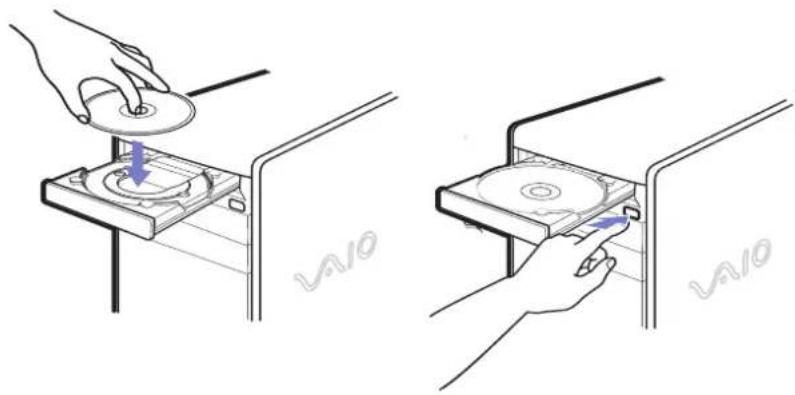
Om een disc te plaatsen, gaat u als volgt te werk:
1 Zet de computer aan.
2 Druk op de ejectknop om het station te openen.
De lade schuift naar buiten.
3 Plaats een disc in de lade, met het label naar boven.
Zorg ervoor dat de disc zich stabiel in het midden van de lade bevindt.
4 Duw de lade voorzichtig naar binnen om deze te sluiten.
Raadpleeg de handleiding Probleemoplossing als er problemen zijn met het gebruik van discs.
CD's en DVD's lezen en schrijven
Om optimale prestaties te behalen tijdens het schrijven van gegevens naar een disc (het zogeheten 'branden'), volgt u de onderstaande aanbevelingen op:
- Gebruik alleen ronde discs. Gebruik nooit discs in andere vormen (bijvoorbeeld ster-, hart- of kaartvormig), aangezien de optische schijf hierdoor beschadigd kan raken.
Stoot niet tegen de computer terwijl er gegevens naar de disc worden geschreven.
Voor maximale schrijfsnelheid deactiveert u het schermbeveiligingsprogramma voordat u met branden begint. - Geheugenresidente hulpprogramma's voor de optische schijf kunnen instabiliteit of gegevensverlies veroorzaken. Sluit dergelijke hulpprogramma's af voordat u de disc gaat beschrijven.
Als u een applicatie gebruikt voor het branden van discs, sluit u eerst alle andere programma's af.
Raak nooit het oppervlak van de disc aan. Vingerafdrukken en stof op het oppervlak kunnen schrijffouten veroorzaken.
Plak nooit etiketten of labels op een disc. Hierdoor raakt de disc onherstelbaar beschadigd.
DVD's afspelen
Om tijdens het afspelen van DVD's optimale prestaties te behalen, volgt u de onderstaande aanbevelingen op:
□Sluit alle geopende toepassingen af voordat u een DVD-film afspeelt.
☐ U kunt DVD's afspelen met het programma WinDVD for VAIO.
Schakel nooit over naar een andere energiespaarstand terwijl u een DVD afspeelt.
- Gebruik geen ingebouwde hulpprogramma's voor snellere toegang tot discs, aangezien het systeem hierdoor instabiel kan worden.
Zorg ervoor dat het schermbeveiligingsprogramma is uitgeschakeld.
☐ Op de DVD is een regiocode vermeld, die aangeeft in welke regio en op welk type speler de disc kan worden afgespeeld. U kunt een DVD alleen met dit DVD-station afspelen als op de DVD of op de verpakking de regiocode 2 (Europa behoort tot regio 2) of de code ALL (alle regio's) is vermeld.
☐ Probeer nooit de regio-instelling van het DVD-station te wijzigen. Problemen die voortvloeien uit wijzigingen van de regio-instellingen van het DVD-station, vallen niet onder de garantie.
* Niet op alle modellen beschikbaar. Raadpleeg het vel met Specificaties (Specifications) voor meer informatie.
Twee schermen gebruiken bij het weergeven van een DVD-film
Om twee schermen te gebruiken en de instellingen voor het afspelen van DVD's te wijzigen, gaat u als volgt te werk:
1 Sluit de televisie op de computer aan, zoals is beschreven in De televisie aansluiten (pagina 41).
2 Ga naar het Configuratiescherm.
3 Klik op Vormgeving en thema's en klik vervolgens op Beeldscherm. Het dialoogvenster Eigenschappen voor beeldscherm wordt weergegeven.
4 Klik op het tabblad Instellingen en klik op Geavanceerd.
5 Ga naar het Displays tab en klik op naast de knoop TV.
6 Klik op .
7 Klik op OK.

Het diskettestation gebruiken
Uw VAIO computer is uitgerust met een diskettestation.
Diskettes plaatsen
Om een diskette te plaatsen, gaat u als volgt te werk:
1 Houd de diskette met het etiket naar boven.
2 Duw de diskette voorzichtig in het diskettesstation totdat de diskette vastklikt.
Diskettes verwijderen
Om een diskette te verwijderen, gaat u als volgt te werk:
1 Wacht totdat het LED-lampje niet meer brandt.
2 Druk de ejectknop in en trek de diskette voorzichtig naar buiten.
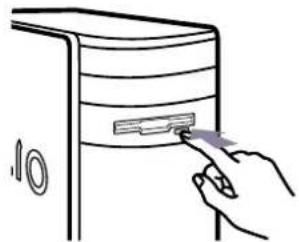
Druk niet op de ejectknop terwijl het LED-lampje brandt, omdat er anders gegevensverlies kan optreden.
Problemen met het diskettestation oplossen
Mijn diskettestation kan de diskette niet beschrijven
De diskette is beveiligd tegen schrijven. Schuif het wispreventienokje weg of gebruik een diskette die niet tegen schrijven is beveiligd.
□Controleer of de diskette juist in het diskettesstation zit.
Misschien is uw diskette beschadigd. Probeer het nogmaals met een andere diskette.
De modem gebruiken
Uw VAIO computer is uitgerust met een interne modem. Zoals is beschreven in de handleiding Getting Started, gebruikt u de RJ-11 connector om de meegeleverde modemkabel op de telefoonlijn aan te sluiten. Als u de telefoonlijn hebt aangesloten en beschikt over een abonnement bij een Internet service provider, kunt u gebruik maken van het Internet om uw computer en software on line te registreren en om verbinding te maken met VAIO-Link.
Problemen met de modem oplossen
Als er problemen zijn met de modem, raadpleegt u de handleiding Probleemoplossing en/of de VAIO-Link website (www.vaio-link.com).

Energiespaarstanden gebruiken
De kleuren van het VAIO-lampje en het aan/uit-lampje op de computer geven aan in welke modus de computer zicvh bevindt.
PCV-RS modellen PCV-RZ modellen
| VAIO-lampje | Aan/uit-lampje | Aan/uit-lampje | Modus |
| Blauw Uit Blauw Computer staat in deNormaal-modus | |||
| Uit Oranje Oranje Computer staat in deStandby-modus | |||
| Uit | Uit | Uit | Computer is uitgeschakeld of staat in deSlaap-modus |
Raadpleeg het informatieblad Specificaties (Specifications) voor informatie over de exacte configuratie van uw VAIO.
Als u de timer wilt instellen om de computer na een bepaalde periode automatisch in de Standby-modus of de Slaap-modus te brengen, opent u het Configuratieschem. Klik vervolgens op Prestaties en onderhoud en pas de instellingen bij Energiebeheer aan.
De Standby-modus gebruiken
Als u van plan bent de computer gedurende korte tijd (maar niet de hele nacht) niet te gebruiken, kunt u de computer in de Standby-modus brengen in plaats van de computer geheel uit te schakelen. In de Standby-modus verbruikt de computer minder energie. De normale werkstand kan snel worden hersteld.
Als u de Standby-modus handmatig wilt activeren, gaat u als volgt te werk:
1 Sla alle geopende documenten op, sluit alle toepassingen af en verbreek indien van toepassing de Internet-verbinding.
2 Selecteer de optie Computer uitschakelen in het menu Start in de taakbalk.
3 Selecteer Standby-modus.
De Standby-modus wordt geactiveerd. Dit is te zien aan de oranje kleur van het aan/uit-lampje.
Om terug te keren naar de Normaal-modus, drukt u op een willekeurige toets van het toetsenbord.
U kunt Windows geactiveerd laten terwijl u de Standby-modus gebruikt.
Als de computer in de Standby-modus staat, kunt u geen discs plaatsen.
De computer keert uit de Standby-modus sneller terug dan uit de Slaap-modus, maar de computer verbruikt in de Standby-modus ook meer stroom.
De Slaap-modus gebruiken
Wanneer u uw werk plotseling moet onderbreken, kunt u de computer in de Slaap-modus brengen. Dankzij deze energiespaarstand hoeft u de computer niet op de gebruikelijke, tijdrovende manier uit te schakelen.
Wanneer u de computer in de Slaap-modus brengt:
□wordt de volledige geheugeninhoud op de harde schijf opgeslagen;
□worden de monitor en het systeem uitgeschakeld;
□wordt de computer uitgeschakeld;
□gaat het aan/uit-lampje uit.
Om de Slaap-modus handmatig te activeren, gebruikt u de taakbalk van Windows:
1 Sla de geopende documenten op.
2 Selecteer de optie Computer uitschakelen in het menu Start.
3 In het venster Computer uitschakelen houdt u de
4 Klik op Slaap-modus.
De Slaap-modus wordt geactiveerd en de computer wordt uitgeschakeld.
Als u wilt terugkeren naar de Normaal-modus, drukt u de aan/uit-knop korte tijd in.
Het systeem keert nu terug naar dezelfde toestand als voor het activeren van de Slaap-modus.
U kunt Windows geactiveerd laten terwijl u de Slaap-modus gebruikt.
Als u de aan/uit-knop gedurende meer dan zes seconden ingedrukt houdt, wordt de computer volledig uitgeschakeld.
Als de computer in de Slaap-modus is, kunt u geen discs plaatsen.
In de Slaap-modus verbruikt de computer minder stroom dan in de Standby-modus, maar de Slaap-modus kost meer tijd.
Kaartsleuven gebruiken
Naast de Sony Memory Stick ondersteunt uw VAIO computer ook andere soorten geheugenkaarten met een hoge opslagcapaciteit, zoals CompactFlash en SmartMedia. U kunt digitale gegevens uitwisselen met verschillende compatibele producten, zoals digitale camera's, mobiele telefoons en handhelds.
Raadpleeg voor meer informatie de handleiding bij het apparaat of de geheugenkaart.

Sommige apparaten ondersteunen misschien niet de standaardformaten van deze computer. Als dit het geval is, ziet u misschien een bericht met het verzoek de kaart te formatteren.
Als u een andere geheugenkaart dan een Memory Stick wilt gebruiken in een digitale camera of een geluidsapparaat, moet u de geheugenkaart formatteren met het apparaat dat u gebruikt om de gegevens op te slaan. Houd er rekening mee dat bij het formatteren alle huidige gegevens op de kaart verloren gaan.
Het pictogram Sony UMH-U HS-XX USB-apparaat (of een soortgelijk pictogram) wordt in de taakbalk weergegeven wanneer er een USB-apparaat in gebruik is. Hetzelfde pictogram wordt echter ook gebruikt voor Memory Sticks, CompactFlash-kaarten en SmartMedia. Het is belangrijk dat u dit pictogram niet gebruikt om deze geheugenkaarten uit te schakelen, aangezien hiermee alle poorten worden uitgeschakeld. Als u per ongeluk een van de kaarten met behulp van dit pictogram hebt verwijderd, start u de computer opnieuw op.
Memory Stick
Uw VAIO computer ondersteunt het gebruik van Memory Sticks. Een Memory Stick is een compact, draagbaar en veelzijdig apparaat dat speciaal is ontworpen voor het uitwisselen van digitale gegevens tussen uiteenlopende Memory Stick-compatibele producten, zoals digitale camera's, mobiele telefoons en CLIÉ handhelds. Doordat de Memory Stick verwisselbaar is, kan deze worden gebruikt voor externe gegevensopslag.
Dankzij het flash-geheugen kunt u alle soorten informatie opslaan die kan worden geconverteerd naar digitale data, zoals afbeeldingen, muziek, spraak, geluid, films en foto's.
Raadpleeg het vel met Specificaties (Specifications) voor informatie over de soorten Memory Stick die compatibel zijn met uw VAIO computer en over eventuele beperkingen.
☐ U kunt Memory Sticks aanschaffen via de Sony Style website (www.sonystyle-europe.com) of bij uw Sony leverancier.
Uitgebreide informatie over de compatibiliteit tussen verschillende CLIÉ handhelds en de beschikbare Memory Sticks vindt u op deze website: www.clie-link.com.
Informatie over de compatibiliteit tussen verschillende VAIO computers en de beschikbare Memory Sticks vindt u hier: www.vaio-link.com.
SmartMedia
Een SmartMedia-kaart is een geheugenkaart die gebruik maakt van flash-geheugen voor gegevensopslag en voor uitwisseling van gegevens met digitale camera's, handhelds enz ....
SmartMedia-kaarten zijn in grootte vergelijkbaar met CompactFlash-kaarten (maar wel veel dunner) en beschikken over een opslagcapaciteit van maximaal 128 MB.
Deze computer ondersteunt uitsluitend SmartMedia-kaarten met een capaciteit van 4 MB tot 128 MB en een voltage van 3,3 Volt.
De SmartMedia-sleuf mag uitsluitend worden gebruikt voor het lezen en schrijven van geheugenkaarten.
Geheugenkaarten plaatsen
Als u een Memory Stick of een andere geheugenkaart wilt plaatsen, gaat u als volgt te werk:
1 Lokaliseer de juiste geheugenkaartsleuf op het voorpaneel van de VAIO computer.
Raadpleeg het vel met Specificaties (Specifications) voor informatie over de exacte locatie van de sleuven.
2 Plaats de Memory Stick of de andere geheugenkaart in de sleuf terwijl de pijl in de juiste richting wijst.
3 Controleer of de kaart goed op zijn plaats zit.
De geheugenkaart wordt automatisch door het systeem herkend en in het venster Deze computer weergegeven met een eigen schijfeenheid.
Houd geheugenkaarten altijd met de pijl in de juiste richting wanneer u deze in de sleuf plaatst. Forceer nooit een kaart in een sleuf, om te voorkomen dat u de computer of de geheugenkaart beschadigt.
Geheugenkaarten verwijderen
Als u een Memory Stick of een andere geheugenkaart wilt verwijderen, gaat u als volgt te werk:
1 Controleer of het indicatielampje niet brandt.
2 Duw de Memory Stick of de geheugenkaart naar binnen om deze vrij te geven en trek de kaart vervolgens naar buiten.
Het is aan te raden de geheugenkaart te verwijderen voordat u de computer uitschakelt.
Als er een foutbericht wordt weergegeven wanneer u de geheugenkaart verwijdert, plaatst u de kaart terug in de sleuf en vervolgens drukt u op
Verwijder nooit een Memory Stick terwijl het indicatielampje brandt. Anders wordt de kaart mogelijk niet herkend wanneer u deze de volgende keer in de sleuf plaatst. Als de kaart per ongeluk is verwijderd en vervolgens niet meer wordt herkend, schakelt u de computer uit en na tien seconden weer in.
Het pictogram Sony UMH-U HS-XX USB-apparaat (of een soortgelijk pictogram) wordt in de taakbalk weergegeven wanneer er een USB-apparaat in gebruik is. Hetzelfde pictogram wordt echter ook gebruikt voor Memory Sticks, CompactFlash-kaarten en SmartMedia. Het is belangrijk dat u dit pictogram niet gebruikt om deze geheugenkaarten uit te schakelen, aangezien hiermee alle poorten worden uitgeschakeld. Als u per ongeluk een van de kaarten met behulp van dit pictogram hebt verwijderd, start u de computer opnieuw op.

Schrijfbeveiliging van geheugenkaarten
Memory Sticks en SmartMedia zijn voorzien van een schrijfbeveiliging om te voorkomen dat waardevolle gegevens per ongeluk worden gewist of overschreven.
Beweeg het lipje naar rechts of naar links om de schrijfbeveiliging in of uit te schakelen (op een 128 MB Memory Stick beweegt u het lipje naar boven of naar beneden). Als de schrijfbeveiliging is uitgeschakeld, kunt u gegevens op de geheugenkaart opslaan. Als de schrijfbeveiliging is ingeschakeld, kunt u wel gegevens van de kaart lezen maar de gegevens op de kaart niet wijzigen of verwijderen.
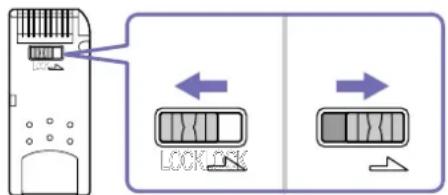
Deze afbeelding is niet van toepassing op de 128 MB Memory Stick, die over een verticale schrijfbeveiliging beschikt. De schrijfbeveiliging van SmartMedia kan ook een afwijkende vorm hebben.
CompactFlash-kaarten
Uw VAIO computer is voorzien van een CompactFlash-sleuf die kaarten van Type I en Type II ondersteunt. CompactFlash is een verwisselbaar opslagmedium. CompactFlash-kaarten worden ook gebruikt voor uitwisseling van informatie tussen digitale camera's, digitale muziekspelers, computers, handhelds, personal communicators, Palm-PC's, digitale spraakrecorders en fotoprinters. CompactFlash biedt een hoge overdrachtssnelheid voor snel kopieren en downloaden, alsmede een hoge opslagcapaciteit.
De CompactFlash-sleuf kan uitsluitend worden gebruikt voor het lezen of schrijven van geheugen- en opslagkaarten.
□ Voor sommige CompactFlash-kaarten is het noodzakelijk dat u niet-actieve apparaten uitschakelt wanneer u de CompactFlash-kaart gebruikt.
Sommige functies van de CompactFlash-kaart zijn mogelijk niet beschikbaar op deze computer.
□Er kunnen zich ernstige problemen voordoen wanneer:
de kaart verwijderd wordt of de computer uitgeschakeld wordt terwijl de CompactFlash-kaart in gebruik is;
□er sprake is van een sterk elektromagnetisch veld in de omgeving.
Bewaar de CompactFlash-kaart altijd in de speciale hoes om nadelige effecten van elektromagnetische velden te voorkomen.
CompactFlash-kaarten plaatsen
Duw de kaart voorzichtig in de sleuf.
De kaart wordt automatisch door het systeem herkend en wordt bij Deze computer met een eigen pictogram weergegeven.
Forceer nooit een CompactFlash-kaart in de sleuf. Hierdoor kunnen de pinnen van de connector beschadigd raken. Als het niet lukt een CompactFlash-kaart te plaatsen, controleert u of u de kaart in de juiste stand installeert. Raadpleeg de handleiding bij de CompactFlash-kaart voor meer informatie over het gebruik.
CompactFlash-kaarten verwijderen
Het pictogram Sony UMH-U HS-XX USB-apparaat (of een soortgelijk pictogram) wordt in de taakbalk weergegeven wanneer er een USB-apparaat in gebruik is. Hetzelfde pictogram wordt echter ook gebruikt voor Memory Sticks, CompactFlash-kaarten en SmartMedia. Het is belangrijk dat u dit pictogram niet gebruikt om deze geheugenkaarten uit te schakelen, aangezien hiermee alle poorten worden uitgeschakeld. Als u per ongeluk een van de kaarten met behulp van dit pictogram hebt verwijderd, start u de computer opnieuw op.
Om een CompactFlash-kaart te verwijderen, gaat u als volgt te werk:
1 Controleer of de kaart niet in gebruik is en of het indicatielampje niet brandt.
2 Druk eenmaal op de vrijgaveknop, zodat deze naar buiten komt en klaar is voor gebruik.
3 Druk nogmaals op de vrijgaveknop om de kaart uit te werpen.
4 Pak de kaart voorzichtig vast en trek hem naar buiten. Het venster CompactFlash wordt automatisch gesloten.
Als u de CompactFlash-kaart uit de computer verwijdert terwijl de kaart nog in gebruik is, kan het systeem vastlopen en kunnen er niet-opgeslagen gegevens verloren gaan. Zorg ervoor dat u altijd beschikt over een back-up van uw belangrijke gegevens.
Problemen met geheugenkaarten oplossen
Als u in de taakbalk op Hardware veilig verwijderen (of een soortgelijk pictogram) klikt, heeft de computer niet langer toegang tot CompactFlash- en SmartMedia-kaarten. Start de computer opnieuw op en probeer het nogmaals. Hetzelfde geldt voor Memory Sticks.
Controleer de schrijfbeveiliging op de SmartMedia of Memory Stick. Als deze beveiliging is ingeschakeld, kunt u geen gegevens op de kaart verwijderen of toevoegen.
PCV-RZ modellen: PC-kaarten gebruiken
Uw VAIO computer beschikt in het voorpaneel over een PC-kaartsleuf die PC-kaarten van Type I en Type II ondersteunt. Door middel van PC-kaarten kunt u draagbare externe apparaten aansluiten.
PC-kaarten plaatsen
Om een PC-kaart te plaatsen, gaat u als volgt te werk:
1 Open het onderste paneel aan de voorkant van de VAIO computer.
2 Duw de PC-kaart voorzichtig in de sleuf, met het etiket naar boven.
De PC-kaart wordt automatisch door het systeem herkend
en het pictogram Hardware veilig verwijderen wordt weergegeven in de taakbalk.

3 Sluit de klep (tenzij dit niet mogelijk is vanwege het aangesloten randapparaat).
U hoeft de computer niet uit te schakelen wanneer u een PC-kaart plaatst.
Voor het gebruik van sommige PC-kaarten is het vereist dat u niet-actieve apparaten uitschakelt.
U kunt bepaalde PC-kaarten of bepaalde functies van PC-kaarten misschien niet met deze computer gebruiken.
Zorg ervoor dat u beschikt over het meest recente stuurprogramma van de fabrikant van de PC-kaart.
Als de PC-kaart niet goed functioneert, opent u het Configuratiescherm. Klik achtereenvolgens op Prestaties en onderhoud, Systeem, het tabblad Hardware en op Apparaatbeheer. Als er een uitroepteken naast het PC-kaart-apparaat wordt weergegeven, verwijdert u het stuurprogramma en vervolgens installeert u dit opnieuw vanaf de disc die bij de PC-kaart is meegeleverd.
Forceer nooit een PC-kaart in de sleuf. Hierdoor kunnen de pinnen van de connector beschadigd raken. Als het niet lukt een PC-kaart te plaatsen, controleert u of u de PC-kaart in de juiste stand installeert. Raadpleeg de handleiding bij de PC-kaart voor meer informatie over het gebruik.
Als u overschakelt tussen de Normaal-modus en de Standby-modus of de Slaap-modus terwijl een PC-kaart is geïnstalleerd, kan het bij bepaalde PC-kaarten zijn dat een aangesloten apparaat niet door het systeem wordt herkend. U kunt dit probleem oplossen door de computer opnieuw op te starten.
PC-kaarten verwijderen
Voer de onderstaande stappen uit als u de PC-kaart wilt verwijderen terwijl de computer is ingeschakeld. Als de PC-kaart niet op de juiste manier wordt verwijderd, kan de computer vastlopen en kunnen er gegevens verloren gaan. Als u de PC-kaart wilt verwijderen terwijl de computer uitgeschakeld is, kunt u de stappen 1 tot en met 5 overslaan.
Om een PC-kaart te verwijderen, gaat u als volgt te werk:
1 Sluit alle toepassingen af die de PC-kaart gebruiken.
2 Dubbelklik op het pictogram Hardware veilig verwijderen in de taakbalk. Het dialoogvenster Hardware veilig verwijderen wordt weergegeven.
3 Selecteer de hardware die u wilt verwijderen en klik op Stoppen.
4 In het dialoogvenster Hardware stopzetten selecteert u het apparaat en vervolgens bevestigt u dat dit apparaat veilig uit het systeem kan worden verwijderd, en klik op OK.
Er wordt een bericht weergegeven dat u het apparaat nu veilig kunt verwijderen.
5 Klik op Sluiten.
6 Open de klep en druk op de vrijgaveknop van de PC-kaart, zodat deze naar buiten komt en klaar voor gebruik is.
1 Sluit alle toepassingen af die de PC-kaart gebruiken.
2 Dubbelklik op het pictogram Hardware veilig verwijderen in de taakbalk. Het dialoogvenster Hardware veilig verwijderen wordt weergegeven.
3 Selecteer de hardware die u wilt verwijderen en klik op Stoppen.
4 In het dialoogvenster Hardware stopzetten selecteert u het apparaat en vervolgens bevestigt u dat dit apparaat veilig uit het systeem kan worden verwijderd, en klik op OK.
Er wordt een bericht weergegeven dat u het apparaat nu veilig kunt verwijderen.
5 Klik op Sluiten.
6 Open de klep en druk op de vrijgaveknop van de PC-kaart, zodat deze naar buiten komt en klaar voor gebruik is.

7 Druk op de vrijgaveknop om de PC-kaart uit te werpen.
8 Pak de kaart voorzichtig vast en trek hem naar buiten.
7 Druk op de vrijgaveknop om de PC-kaart uit te werpen.
8 Pak de kaart voorzichtig vast en trek hem naar buiten.
Uitbreidingsmogelijkheden
Aan de achterzijde van uw VAIO computer bevinden zich de volgende vier uitbreidingssleuven:
☐ Bovenste sleuf: AGP-sleuf met de grafische kaart.
□Tweede sleuf: lege PCI-sleuf.
☐ Derde sleuf: als uw computer over Giga Pocket-ondersteuning beschikt, is dit een PCI-sleuf die de Giga Pocket-poorten bevat. Anders is dit een lege PCI-sleuf.
☐Onderste sleuf: CNR-sleuf met de modemkaart.
Door middel van lege PCI-uitbreidingsleuven kunt u een uitbreidingskaart aan de computer toevoegen.
Het zelf installeren van nieuwe hardware wordt met klem ontraden. Neem contact op met uw Sony leverancier voor advies over het wijzigen van de interne hardwarecomponenten.
Randapparaten aansluiten
Met behulp van de beschikbare poorten op de computer kunt u eenvoudig nieuwe functionaliteiten aan het systeem toevoegen.
Voor informatie over de locatie van de poorten op uw computer raadpleegt u het informatieblad Specificaties (Specifications).
□Beeldschermen aansluiten (pagina 39)
USB-apparaten aansluiten (pagina 43)
□Printers aansluiten (pagina 44)
i.LINK-apparaten aansluiten (pagina 45)
S/PDIF-apparaten aansluiten (pagina 46)
□Een microfoon aansluiten (pagina 46)
□Aansluiten op een netwerk (pagina 47)
Verbruiksartikelen, accessoires en randapparaten voor Sony computers zijn verkrijgbaar bij uw Sony leverancier of via de Sony website: www.sonystyle-europe.com
Voor informatie over compatibiliteit van verbindingen bezoekt u de website VAIO-Link: www.vaio-link.com

Beeldschermen aansluiten
U kunt meerdere beeldschermen op de computer aansluiten, elk via een andere uitgang aan de achterzijde van de computer:
□een LCD-scherm via de DVI-connector,

flowchart
graph TD
    A["Computer"] <--> B["TV OUT"]
    C["Printer"] <--> B
    D["Server"] <--> E["USB Port"]
    B --> F["Switch"]
    style A fill:#f9f,stroke:#333
    style C fill:#f9f,stroke:#333
    style D fill:#f9f,stroke:#333
    style B fill:#ccf,stroke:#333
    style E fill:#ccf,stroke:#333
U hebt de beschikking over de volgende weergavemogelijkheden:
Als er tegelijkertijd een VGA- en een DVI-scherm zijn aangesloten, wordt het beeld normaal gesproken op beide schermen weergegeven.
Als er een VGA-scherm en een televisie zijn aangesloten, wordt het beeld normaal gesproken op beide schermen weergegeven.
Als er een DVI-scherm en een televisie zijn aangesloten, wordt het beeld normaal gesproken op beide schermen weergegeven.
Als er een VGA-scherm, een DVI-scherm en een televisie zijn aangesloten, wordt het beeld ofwel weergegeven op het VGA-scherm en het DVI-scherm.
□
□
□
□
□ een CRT- of LCD-scherm via de VGA-connector,
□
□
□
□ een televisie via de televisie/video-uitgang.
□
□
□
□
□ een CRT- of LCD-scherm via de VGA-connec
□
□
□
□ een televisie via de televisie/video-uitgang.

Als u wilt overschakelen van VGA naar DVI of andersom, gaat u als volgt te werk:
1 Sluit indien van toepassing de beide beeldschermen aan, zoals is beschreven in de handleiding Getting Started of in de documentatie bij de beeldschermen.
2 Open het Configuratiescherm.
3 Klik op Vormgeving en thema's en vervolgens op Beeldscherm. Het dialoogvenster Eigenschappen voor beeldscherm wordt weergegeven.
4 Klik op het tabblad Instellingen en klik op Geavanceerd.
5 Ga naar het Displays tab en klik op naast de knoop TV.
6 Klik op .
7 Klik op OK.

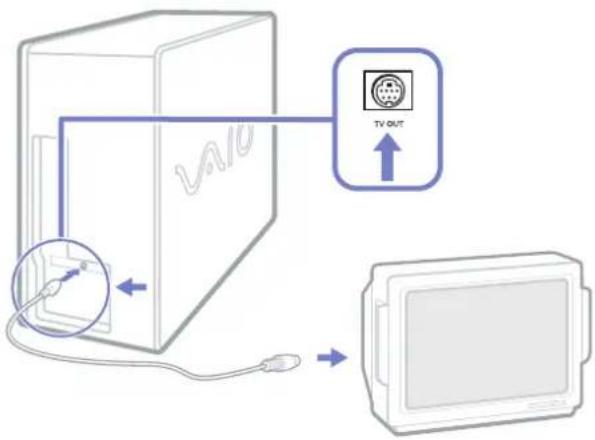
De televisie aansluiten
U kunt een televisie rechtstreeks op uw computer aansluiten.
Als u een televisie wilt gebruiken, moet u het televisiesignaal inschakelen.
Bij de VAIO computer wordt een televisie-/videokabel (converterkabel) meegeleverd voor gebruik bij televisies zonder S-video-ingang.
Televisie zonder S-videoconnector aansluiten
Als u via de meegeleverde televisie-/videokabel een televisie wilt aansluiten op uw VAIO computer, gaat u als volgt te werk:
1 Steek het ene uiteinde van de televisie-/videokabel in de TV/video-uitgang aan de achterzijde van de computer.
2 Sluit het ene uiteinde van de composietkabel (niet meegeleverd) aan op de zojuist aangesloten televisie-/videokabel.
3 Sluit het andere uiteinde van de composietkabel aan op de geelkleurige video-ingang van uw televisie.
De televisieaansluiting is nu gereed.
4 Sluit het enkelvoudige uiteinde van de geluidskabel (niet meegeleverd) aan op de hoofdtelefoonuitgang aan de achterzijde van de computer of op de aangesloten luidspreker.

5 Sluit het tweevoudige uiteinde van de geluidskabel aan op de rode en witte ingangen op de televisie. De geluidsverbinding is nu gereed en u kunt de televisie met uw computer gebruiken.

Televisie met S-videoconnector aansluiten
Als u via een S-videokabel (niet meegeleverd) een televisie wilt aansluiten op uw VAIO computer, gaat u als volgt te werk:
1 Steek het ene uiteinde van de S-videokabel in de TV/video-uitgang aan de achterzijde van de computer.
2 Sluit het andere uiteinde van de kabel aan op de S-videoconnector van de televisie.
Om weergave op de televisie mogelijk te maken, gaat u als volgt te werk:
1 Open het Configuratiescherm.
2 Klik op Vormgeving en thema's.
3 Klik op Beeldscherm.
Het dialoogvenster Eigenschappen voor
beeldscherm wordt weergegeven.
4 Klik op het tabblad Instellingen en klik op Geavanceerd.
5 Ga naar het Displays tab en klik op naast de knoop TV.
6 Klik op .
7 Klik op OK.
USB-apparaten aansluiten
U kunt USB-apparaten zoals scanners, diskettesstations en printers op uw VAIO computer aansluiten.
Om een USB-apparaat aan te sluiten, plaatst u de stekker van de USB-kabel van het apparaat in een van de USB-poorten op de computer. De systeemkast is aan de voor- en achterzijde voorzien van USB 2.0-poorten.
USB-apparaten ondersteunen "Hot Plug and Play". Dit houdt in dat u de computer niet hoeft uit te schakelen voordat u een dergelijk apparaat aansluit, tenzij in de handleiding bij het apparaat anders is vermeld.
Bij sommige USB-apparaten moet u eerst software installeren voordat u het apparaat aansluit. Als u dit niet doet, werkt het apparaat mogelijk niet correct. Raadpleeg de handleiding bij het USB-apparaat voor meer informatie.
Het pictogram Sony UMH-U HS-XX USB-apparaat (of een soortgelijk pictogram) wordt in de taakbalk weergegeven wanneer er een USB-apparaat in gebruik is. Hetzelfde pictogram wordt echter ook gebruikt voor Memory Sticks, CompactFlash-kaarten en SmartMedia. Het is belangrijk dat u dit pictogram niet gebruikt om deze geheugenkaarten uit te schakelen, aangezien hiermee alle poorten worden uitgeschakeld. Als u per ongeluk een van de kaarten met behulp van dit pictogram hebt verwijderd, start u de computer opnieuw op.
Printers aansluiten
U kunt een printer aansluiten via de printerpoort of via een USB-poort, afhankelijk van de kabel die u wilt gebruiken. Raadpleeg de documentatie bij de printer voor meer informatie over installatie en aansluiting. Bezoek de website van de printerfabrikant voor de nieuwste stuurprogramma's voor uw besturingssysteem. Sommige printers functioneren niet goed zonder een actueel stuurprogramma.
Stuurprogramma's voor USB-printers worden automatisch geïnstalleerd. Zodra u de USB-kabel van de printer op een van de USB-poorten van de computer aansluit, wordt u door de Wizard Nieuwe hardware gevonden begeleid door de installatieprocedure.
Als de printer niet automatisch wordt geïnstalleerd, kunt u de onderstaande methode proberen:
1 Open het Configuratiescherm, selecteer Printers en andere hardware en selecteer vervolgens Printers en faxapparaten.
2 Klik bij Printertaken op Een printer toevoegen.
3 Laat u door de Wizard Printer toevoegen begeleiden bij de installatieprocedure.
4 Klik op Voltooien.
De printer is nu geïnstalleerd.
Deze procedure is van toepassing op de meeste printers, maar niet op alle.
Problemen met afdrukken oplossen
Als er problemen zijn met het afdrukken, raadpleegt u de handleiding Probleemoplossing, de documentatie bij de printer en/of de VAIO-Link website (www.vaio-link.com).
i.LINK-apparaten aansluiten
Uw VAIO computer is voorzien van een 4-pin i.LINK-poort aan de voorzijde en een 6-pin i.LINK-poort aan de achterzijde van het systeem. Met behulp van deze poorten kunt u i.LINK-apparaten zoals optische schijven of digitale camcorders aansluiten, of twee VAIO computers met elkaar verbinden om bestanden uit te wisselen, te verwijderen of te bewerken.
□Het i.LINK-apparaat dient zelf over een stroomvoorziening te beschikken.
U wordt nadrukkelijk aangeraden uitsluitend i.LINK-kabels van Sony te gebruiken, omdat bekabeling van andere leveranciers problemen met de i.LINK-apparaten kan veroorzaken.
De i.LINK-aansluiting kan afwijken, afhankelijk van de gebruikte software, besturingssystemen en i.LINK-apparatuur. Niet alle producten met een i.LINK-aansluiting kunnen onderling communiceren.
Raadpleeg de documentatie bij het compatibele i.LINK-apparaat en de software voor informatie over het gebruik en de aansluiting.
Een digitale camcorder aansluiten
Om een digitale camcorder aan te sluiten, gaat u als volgt te werk:
1 Sluit het ene uiteinde van de i.LINK-kabel (niet meegeleverd) aan op de i.LINK-poort ^i van de computer. Sluit het andere uiteinde van de kabel aan op de DV-uitgang van de digitale camcorder. Op Sony camcorders zijn de poorten met de aanduiding DV Out, DV In/Out of i.LINK compatibel met i.LINK.
2 Start de toepassing DVgate Plus (raadpleeg de helpbestanden bij deze toepassing voor meer informatie).
Als het aangesloten i.LINK-apparaat niet wordt herkend, ontkoppelt u het i.LINK-apparaat en vervolgens sluit u het opnieuw aan.
Problemen met i.LINK-apparaten oplossen
Als er problemen zijn met i.LINK-apparaten, raadpleegt u de handleiding Probleemoplossing, de documentatie bij het i.LINK-apparat en/of de VAIO-Link website (www.vaio-link.com).
S/PDIF-apparaten aansluiten
Met behulp van de S/PDIF-poort (Sony/Philips Digital Interface) van uw computer kunt u geluidsbestanden overbrengen naar optische schijven. Het voordeel hiervan is dat er geen conversie van en naar een analoge formaat hoeft plaats te vinden, zodat de kwaliteit van het signaal bewaard blijft.
Raadpleeg de documentatie bij de optische schijven voor informatie over de aansluiting.
Een microfoon aansluiten
Uw VAIO computer is niet uitgerust met een interne microfoon. Als u een microfoon nodig hebt, bijvoorbeeld om te chatten op het Internet, dient u zelf een externe microfoon aan te sluiten.
Hiertoe sluit u de microfoonkabel aan op de microfoonconnector, die te herkennen is aan het symbool ♿.
Let erop dat de microfoon beschikt is voor gebruik met een computer.
Aansluiten op een netwerk
De computer is voorzien van een ingebouwde Ethernet-interface.
Om verbinding met een netwerk te maken, gaat u als volgt te werk:
1 Sluit een 10BASE-T/100BASE-TX Ethernet-kabel (niet meegeleverd) aan op de Ethernet-poort. Deze poort bevindt zich aan de achterkant van de computer en wordt aangeduid met . Indien de Ethernet-poort wordt afgedekt door een sticker, dan is dit bedoeld om gebruikers in Duitsland eraan te herinneren geen ISDN-kabels op de poort aan te sluiten (zie de waarschuwing verderop).
2 Klik op Start, klik met de rechtermuisknop op Deze computer en selecteer Eigenschappen.
3 Klik op de tab Hardware en selecteer vervolgens Apparaatbeheer. Het scherm Apparaatbeheer toont een lijst met apparaten.
4 Klik onder Netwerkadapters met de rechtermuisknop op de naam van de netwerkadapter en klik op Eigenschappen.
5 Selecteer onder Apparaatgebruik de optie Dit apparaat gebruiken (inschakelen).
6 Klik op OK om het venster Eigenschappen te sluiten. De Ethernet-verbinding is nu ingeschakeld.
! Sluit uitsluitend 10BASE-T/100BASE-TX kabels aan op de Ethernet-poort. Wanneer u andere kabels of een telefoonkabel op deze poort aansluit, kan dit leiden tot storingen, warmteontwikkeling en zelfs brand. Als u deze computer in Duitsland gebruikt, let er dan op dat u nooit een ISDN-kabel gebruikt. Een ISDN-kabel lijkt sterk op een 10BASE-T/100BASE-TX kabel, maar het hogere voltage van 12 Volt kan de systeemkaart in de computer vernietigen.
Voor meer informatie over het aansluiten van een VAIO computer op een netwerk raadpleegt u het gedeelte over het oplossen van problemen met hardware op de VAIO-Link website (www.vaio-link.com).
Voor ondersteuning bij het aansluiten op een netwerk kunt u eventueel een netwerkbeheerder om assistentie vragen.
De VAIO computer uitbreiden
Sony adviseert u om contact op te nemen met uw leverancier voor uitbreiding of onderhoud van uw computer. De leverancier heeft ervaring met deze geavanceerde computer en met veilige werkwijzen en voorschriften voor het werken met elektronische apparatuur.
Bij de hier beschreven procedures wordt ervan uitgegaan dat u bekend bent met algemene computerterminologie en met voorschriften en veilige werkwijzen voor het gebruiken en aanpassen van elektronische onderdelen.
Ontkoppel de computer van de stroomvoorziening en van alle telecommunicatieverbindingen, netwerken en modems vóórdat u de systeemkast opent of een van de procedures in dit gedeelte uitvoert.
Uw computer beschikt mogelijk niet over alle hardwareonderdelen die hier genoemd worden. De inwendige configuratie van uw systeem kan afwijken van de hier weergegeven illustraties, afhankelijk van het model.
Raadpleeg het informatieblad Specificaties (Specifications) voor meer informatie over de specifieke hardwareconfiguratie van uw computer.
Uw VAIO computer en de geheugenmodules maken gebruik van geavanceerde elektronische componenten en connectoren. Om te voorkomen dat u de garantie ongeldig maakt door verkeerd gebruik, volgt u de onderstaande aanwijzingen op:
Neem contact op met uw Sony leverancier als u nieuwe inwendige hardwareonderdelen wilt installeren.
□Plaats nooit zelf nieuwe geheugenmodules, tenzij u hier ervaring mee hebt.
□Neem contact op met VAIO-Link wanneer u hulp nodig hebt.
! Als u de computer niet ontkoppelt van het lichtnet, kan dit leiden tot verwondingen of schade aan de apparatuur.
Elektrostatische ontlading kan schijfeenheden, uitbreidingskaarten en andere onderdelen beschadigen. Voer de hier beschreven procedures uitsluitend uit op een werkplek die beveiligd is tegen elektrostatische ontlading. Werk in ieder geval niet in ruimtes met vloerbedekking en raak geen materialen aan die statische elektriciteit produceren of vasthouden, zoals cellofaan. Zorg er tijdens het uitvoeren van deze procedures voor dat u geaard bent, door voortdurend contact te houden met een blankmetalen onderdeel van de systeemkast van de computer.
Geheugen uitbreiden
Op een later tijdstip kunt u het geheugen in uw VAIO computer uitbreiden door geheugenmodules te vervangen of toe te voegen. U wordt echter aangeraden niet zelf nieuwe geheugenmodules te installeren, tenzij u hier ervaring mee hebt.
Gebruik voor geheugenuitbreidingen uitsluitend de geheugenmodules die worden vermeld op het informatieblad Specificaties (Specifications).
Ga voorzichtig te werk wanneer u zelf geheugen toevoegt. Fouten bij het installeren of verwijderen van geheugenmodules kunnen leiden tot storingen.
Elektrostatische ontlading kan de elektronische onderdelen beschadigen. Houd bij het hanteren van geheugenmodules rekening met het volgende:
□Behandel de geheugenmodule voorzichtig.
Bij de in dit document beschreven procedures wordt ervan uitgegaan dat u bekend bent met algemene computerterminologie en met veilige werkwijzen en voorschriften voor het gebruiken en aanpassen van elektronische onderdelen.
☐ Voordat u de systeemkast opent, ontkoppelt u het systeem van de stroomtoevoer en van alle telecommunicatieverbindingen, netwerken en modems. Als u dit nalaat, kunnen er verwondingen of schade aan de apparatuur ontstaan.
Open de verpakking van de geheugenmodule pas wanneer u gereed bent om de module te installeren. De verpakking beschermt de module tegen elektrostatische ontlading.
- Gebruik de speciale verpakking of wikkel de module in aluminiumfolie om deze tegen elektrostatische ontlading te beschermen.
Stel de geheugenmodule nooit bloot aan warmtebronnen zoals radiatoren of luchtuitlaten, direct zonlicht, stof, trillingen of schokken, krachtige magneten of niet-afgeschermde luidsprekers, temperaturen lager dan 5°C of hoger dan 35°C of een te hoge luchtvochtigheidsgraad.
! Het binnendringen van vloeistoffen of andere substanties of objecten in de geheugenvoetjes of in andere interne componenten van de computer leidt tot schade aan de computer. Deze schade valt niet onder de garantie.

De geheugencapaciteit raadplegen
Als u de hoeveelheid geheugen wilt weergeven, gaat u als volgt te werk:
1 Zet de computer aan.
2 Klik op Start, wijs naar Alle programma's en naar VAIO System Information en klik vervolgens op VAIO System Information.
Hier kunt u de omvang van het geïnstalleerde geheugen bekijken.
Raadpleeg de informatie over het achterpaneel op het informatieblad Specificaties (Specifications) voor meer informatie.
PCV-RS modellen: Geheugenmodules toevoegen of vervangen
Als u geen ervaring hebt met het plaatsen van geheugenmodules, wordt u met nadruk aangeraden contact op te nemen met uw leverancier.
Om een geheugenmodule toe te voegen of te verwisselen, gaat u als volgt te werk:
1 Zet de computer uit, neem de stekker uit het stopcontact en ontkoppel alle randapparatuur.
2 Wacht totdat de computer is afgekoeld.
De binnenkant van de computer wordt erg heet. Wacht ongeveer een uur om te computer te laten afkoelen vóórdat u de systeemkast opent.
3 Plaats de computer met de achterzijde naar u toe.
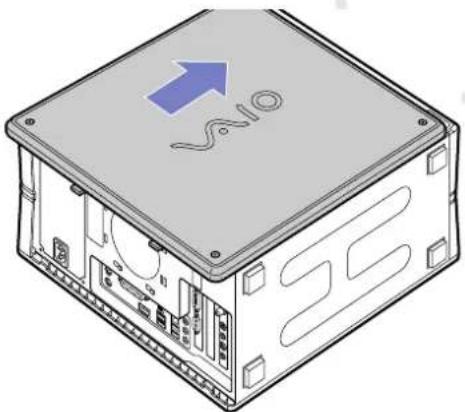
4 Draai de drie kapmontageschroeven aan de rand van het achterpaneel los en leg deze schroeven apart. De kap is nu los.
5 Schuif de kap achteruit van de computer af en leg de computer voorzichtig op zijn kant.

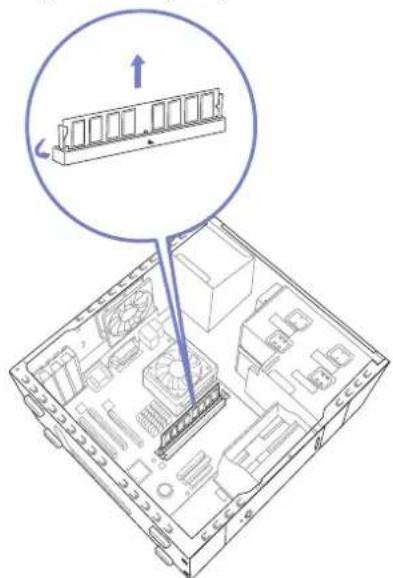
6 Om een geheugenmodule te verwijderen, maakt u de vergrendelingen aan de uiteinden los en vervolgens tilt u de module voorzichtig omhoog, zoals hieronder is weergegeven (de configuratie kan enigszins afwijken).
7 Om een nieuwe geheugenmodule te plaatsen, neemt u deze uit de antistatische verpakking. Let erop dat u de module uitsluitend bij de randen vasthoudt.
8 Lokaliseer de uitsparing aan de onderste rand van de geheugenmodule.
9 Houd de geheugenmodule boven het geheugenvoetje en zorg ervoor dat de module in de juiste stand staat.
7 Om een nieuwe geheugenmodule te plaatsen, neemt u deze uit de antistatische verpakking. Let erop dat u de module uitsluitend bij de randen vasthoudt.
8 Lokaliseer de uitsparing aan de onderste rand van de geheugenmodule.
9 Houd de geheugenmodule boven het geheugenvoetje en zorg ervoor dat de module in de juiste stand staat.

10 Duw de bovenste hoeken van de geheugenmodule gelijkmatig naar beneden. De vergrendelingen aan de uiteinden klikken automatisch vast.
11 Als u uitbreidingskaarten had verwijderd, plaatst u deze nu weer terug.
12 Laat de kap aansluiten op de behuizing van de computer en schuif de kap over de computer naar voren, totdat de kap in de juiste positie vastklikt.
13 Monteer de drie schroeven.
De configuratie kan enigszins afwijken.
! Gebruik uitsluitend geheugenmodules van het type dat is vermeld op het informatieblad Specificaties (Specifications).
! Om te voorkomen dat de geheugenmodule of het geheugenvoetje beschadigd raakt, beweegt u de vergrendelingen enigszins naar buiten om de druk te verminderen. De module is correct geplaatst wanneer de vergrendelingen vastklikken.

PCV-RZ modellen: Geheugenmodules toevoegen of vervangen
Als u geen ervaring hebt met het plaatsen van geheugenmodules, wordt u met nadruk aangeraden contact op te nemen met uw leverancier.
Om een geheugenmodule toe te voegen of te verwisselen, gaat u als volgt te werk:
1 Zet de computer uit, neem de stekker uit het stopcontact en ontkoppel alle randapparatuur.
2 Wacht totdat de computer is afgekoeld. De binnenkant van de computer wordt erg heet. Wacht ongeveer een uur om te computer te laten afkoelen vóórdat u de systeemkast opent.
3 Leg de computer op zijn linkerkant, met het achterpaneel naar u toe.
4 Lokaliseer de lipjes op het zijpaneel en beweeg deze omhoog totdat het paneel loskomt.
5 Schuif het zijpaneel van de computer af en zet dit apart.

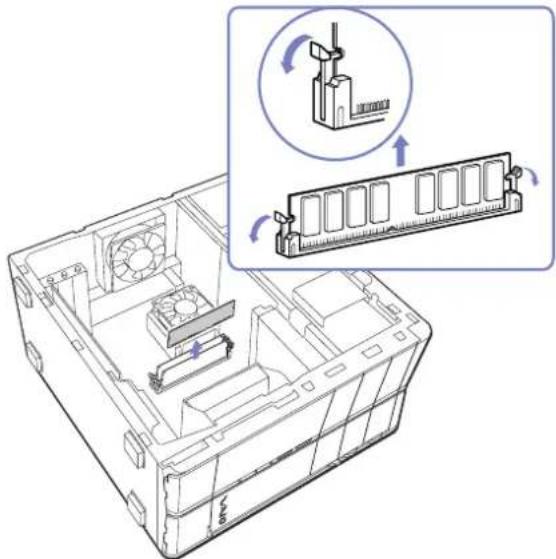
6 Om een geheugenmodule te verwijderen, maakt u de vergrendelingen aan de uiteinden los en vervolgens tilt u de module voorzichtig omhoog, zoals hieronder is weergegeven (de configuratie kan enigszins afwijken):
7 Om een nieuwe geheugenmodule te plaatsen, neemt u deze uit de antistatische verpakking. Let erop dat u de module uitsluitend bij de randen vasthoudt.
8 Lokaliseer de uitsparing aan de onderste rand van de geheugenmodule.
9 Houd de geheugenmodule boven het geheugenvoetje en zorg ervoor dat de module in de juiste stand staat.
7 Om een nieuwe geheugenmodule te plaatsen, neemt u deze uit de antistatische verpakking. Let erop dat u de module uitsluitend bij de randen vasthoudt.
8 Lokaliseer de uitsparing aan de onderste rand van de geheugenmodule.
9 Houd de geheugenmodule boven het geheugenvoetje en zorg ervoor dat de module in de juiste stand staat.
De VAIO computer uitbreiden

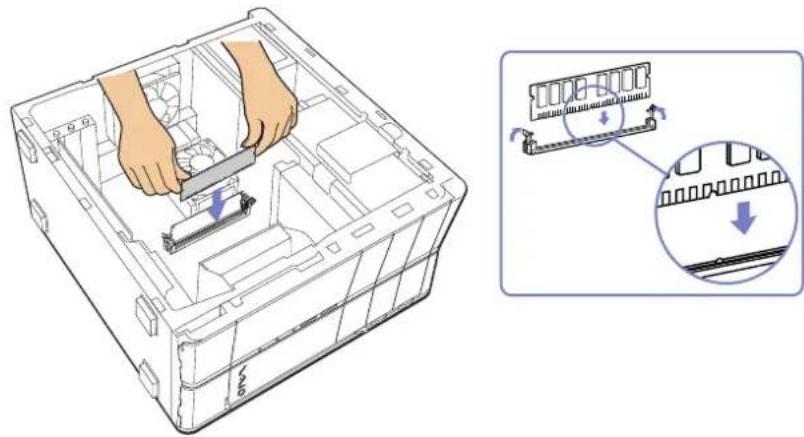
10 Duw de bovenste hoeken van de geheugenmodule gelijkmatig naar beneden. De vergrendelingen aan de uiteinden klikken automatisch vast, zoals hier is weergegeven:
De VAIO computer uitbreiden
11 Als u uitbreidingskaarten had verwijderd, plaatst u deze nu weer terug.
12 Zorg ervoor dat de lipjes op het zijpaneel aansluiten op de zijkant van de computerbehuizing.
13 Duw het zijpaneel stevig tegen de behuizing totdat het zijpaneel vastklikt.
De configuratie kan enigszins afwijken.
! Gebruik uitsluitend geheugenmodules van het type dat is vermeld op het informatieblad Specificaties (Specifications).
Om te voorkomen dat de geheugenmodule of het geheugenvoetje beschadigd raakt, beweegt u de vergrendelingen enigszins naar buiten om de druk te verminderen. De module is correct geplaatst wanneer de vergrendelingen vastklikken.
In dit gedeelte wordt beschreven hoe u hulp en ondersteuning kunt vragen wanneer er een probleem is met de computer.
Sony biedt een groot aantal ondersteuningsopties voor uw computer.
Sony documentatie
Raadpleeg het gedeelte Documentatiepakket (pagina 8) voor informatie over de gedrukte en on line beschikbare documentatie bij uw computer en over andere informatiebronnen.
Overige informatiebronnen
Raadpleeg de on line helpbestanden bij de software voor instructies voor het gebruik van de software.
VAIO-Link website: als er problemen met de computer zijn, bezoekt u de website VAIO-Link voor hulp bij het oplossen van deze problemen. Ga naar: www.vaio-link.com
e-Support: door middel van dit interactieve onderdeel van onze website www.vaio-link.com kunt u via het Internet in contact komen met ons ondersteuningsteam. Met behulp van uw persoonlijke account kunt u eenvoudig technische vragen stellen.
VAIO-Link telefonische helpdesk: voordat u telefonisch contact opneemt met VAIO-Link, probeert u eerst het probleem zelf op te lossen door de on line of de gedrukte documentatie te bestuderen.
□Bezoek de andere websites van Sony:
www.club-vaio.com als u meer wilt weten over VAIO en als u deel wilt uitmaken van de groeiende VAIO gemeenschap.
www.sonystyle-europe.com voor het on line aanschaffen van producten.
U kunt de hier beschreven on line voorzieningen pas gebruiken nadat er een Internetverbinding tot stand is gebracht.
e-Support
Wat is e-Support?
U hebt onze gebruikershandleidingen en onze website (www.vaio-link.com) doorzocht, maar u kunt geen antwoord vinden op uw vraag? Dan is e-Support de ideale oplossing voor u!
Ons e-Support Web Portal is een interactieve website waarop u alle denkbare technische vragen over uw VAIO kunt stellen, waarna deze worden beantwoord door onze gespecialiseerde medewerkers.
Aan elke aanvraag wordt een uniek 'casusnummer' toegekend, zodat de communicatie tussen uzelf en het e-Support Team optimaal verloopt.
Wie kan e-Support gebruiken?
Alle geregistreerde VAIO gebruikers hebben recht op onbeperkte toegang tot het e-Support Web Portal van VAIO-Link.
Hoe krijg ik toegang tot het e-Support Web Portal?
Wanneer u uw VAIO computer on line registreert bij Club-VAIO (www.club-vaio.com), ontvangt u binnen enkele uren automatisch een e-mailbericht met een verwijzing naar het e-Support Web Portal, uw Customer ID en een elementaire uitleg van het systeem.
U kunt uw account eenvoudig activeren door te klikken op de koppeling in het e-mailbericht.
U bent nu klaar om uw eerste aanvraag in te dienen!
U kunt vanaf elke computer met een actieve Internet-verbinding toegang krijgen tot het e-Support Web Portal.
Op het e-Support Web Portal is een uitgebreid helpbestand beschikbaar voor ondersteuning bij het gebruik van de e-Support Service.
Ondersteuning
Kan ik vragen in het Nederlands stellen?
Aangezien u verbinding hebt met ons e-Support Team via een portaal dat u rechtstreekse toegang biedt tot onze centrale database, kunnen uitsluitend Engelstalige aanvragen in behandeling worden genomen.
Kan ik op elk gewenst moment een vraag stellen?
Ja, u kunt 24 uur per dag aanvragen indienen, maar houd er rekening mee dat ons e-Support Team alleen van maandag tot en met vrijdag tussen 08:00 en 18:00 uur aanvragen kan verwerken.
Zijn er kosten verbonden aan het gebruik van e-Support?
Nee, deze dienstverlening is geheel kosteloos voor alle geregistreerde VAIO gebruikers!
Hoe weet ik of het e-Support Team mijn vraag in behandeling heeft genomen?
Zodra uw aanvraag in behandeling is genomen door ons e-Support Team, ontvangt u hierover een e-mailbericht.
Voorzorgsmaatregelen
In dit gedeelte worden veiligheids- en voorzorgsmaatregelen besproken waarmee u de computer kunt beschermen tegen eventuele schade.
Neem contact op met VAIO-Link wanneer u hulp nodig hebt.
☐ Hoe met de harde schijf omgaan (pagina 61)
□ Gebruik van de stroomvoorziening (pagina 62)
☐ Onderhoud van de computer (pagina 63)
☐ Hoe LCD-schermen behandelen (pagina 65)
☐ Hoe diskettes behandelen (pagina 65)
☐ Hoe discs behandelen (pagina 66)
☐ Hoe Memory Sticks behandelen (pagina 67)
Hoe met de harde schijf omgaan
De harde schijf heeft een hoge opslagdichtheid en kan in hoog tempo gegevens lezen of schrijven. De harde schijf is echter ook kwetsbaar voor mechanische trillingen, schokken en stof.
Hoewel de harde schijf is voorzien van een ingebouwde beveiliging tegen het verlies van gegevens door trillingen, schokken of de inwerking van stof, is het toch belangrijk dat u de computer voorzichtig behandelt.
Neem de onderstaande maatregelen om schade aan de harde schijf te voorkomen:
□Stel de computer nooit bloot aan plotselinge bewegingen.
Houd de computer uit de buurt van magneten en magneetvelden.
Plaats de computer nooit op een instabiel oppervlak of op locaties waar trillingen voorkomen.
□Verplaats de computer nooit terwijl deze is ingeschakeld.
☐ Terwijl er gegevens op de harde schijf worden gelezen of geschreven, mag de computer niet worden uitgeschakeld of opnieuw worden opgestart.
- Gebruik de computer niet op een plaats met extreme temperatuurschommelingen.
Als de harde schijf beschadigd raakt, kunnen de gegevens niet meer worden hersteld.
Gebruik van de stroomvoorziening
Raadpleeg het vel met Specificaties (Specifications) voor informatie over de stroomvoorziening van de VAIO.
☐ Sluit op hetzelfde stopcontact nooit een apparaat met een hoog stroomverbruik aan, zoals een kopieerapparaat of een papierversnipperaar.
Er zijn stekkerdozen met spanningspiekbeveiliging verkrijgbaar. Deze stekkerdozen beveiligen de computer tegen plotselinge spanningspieken, die bijvoorbeeld tijdens onweer kunnen optreden.
□Plaats nooit zware voorwerpen op het netsnoer.
Als u het netsnoer wilt verwijderen, trekt u aan de stekker. Trek nooit aan het snoer zelf.
Neem de stekker van de computer uit het stopcontact wanneer u van plan bent de computer gedurende lange tijd niet te gebruiken.
□Zorg ervoor dat het stopcontact altijd gemakkelijk toegankelijk is.
Onderhoud van de computer
Reinig het apparaat met een zachte doek, eventueel licht bevochtigd met een oplossing van een mild schoonmaakmiddel. Gebruik nooit schuursponsjes, schuurmiddelen of oplosmiddelen zoals alcohol en benzeen, omdat deze de afwerklaag van de computer kunnen beschadigen.
Als er een voorwerp of een vloeistof in de computer terechtkomt, sluit u de computer onmiddellijk af en neemt u de stekker uit het stopcontact. Het is aan te raden de computer door een gekwalificeerde reparateur te laten nakijken voordat u de computer weer gebruikt.
□Laat de computer nooit vallen en plaats geen zware voorwerpen op de computer.
□Plaats de computer nooit op een locatie met:
□warmtebronnen, zoals radiatoren of luchtuitlaten
□rechtstreeks zonlicht
□veel stof
□vocht of regen
□mechanische trillingen of schokken
□krachtige magneten of luidsprekers zonder magnetische afscherming
□een omgevingstemperatuur lager dan 5°C of hoger dan 35°C
☐hoge luchtvochtigheid.
Plaats geen elektronische apparatuur in de nabijheid van de computer. Het elektromagnetische veld van de computer kan tot storingen leiden.
Zorg voor voldoende luchtcirculatie om te voorkomen dat de temperatuur in de computer te hoog oploopt. Plaats de computer nooit op zachte oppervlakken zoals tapijten of dekens of in de nabijheid van gordijnen, omdat hierdoor de ventilatieopeningen geblokkeerd kunnen raken.
De computer gebruikt hoogfrequente radiosignalen, die de radio- of televisieontvangst kunnen storen. Als dit gebeurt, plaatst u de computer op voldoende afstand van de betreffende ontvanger.
- Gebruik uitsluitend randapparatuur en bekabeling die aan de specificaties voldoet, omdat er anders interferenties of storingen kunnen optreden.
□Gebruik nooit beschadigde verbindingskabels.
Wanneer de computer snel van een koude naar een warme ruimte wordt overgebracht, kan er in de computer condensatie van waterdamp optreden. Wacht in een dergelijke situatie minimaal een uur voordat u de computer inschakelt. Indien zich een probleem voordoet, schakelt u de computer uit, haalt u de stekker uit het stopcontact en neemt u contact op met VAIO-Link.
Zorg ervoor dat u altijd het netsnoer verwijdert voordat u de computer schoonmaakt.
Aangezien er belangrijke gegevens verloren kunnen gaan wanneer er schade aan de computer zou ontstaan, is het belangrijk dat u regelmatig een reservekopie maakt van uw gegevens. U kunt de meeste van de oorspronkelijke applicaties herstellen met behulp van de meegeleverde disc (raadpleeg voor meer informatie de handleiding Probleemoplossing).
Hoe LCD-schermen behandelen
Laat het LCD-scherm niet recht in de zon staan, omdat het scherm hierdoor beschadigd kan raken. Houd hier rekening mee wanneer u de computer bij het raam zet.
☐ Het LCD-scherm mag niet bekrast of ingedrukt worden. Dit kan tot storingen leiden.
Wanneer de computer bij lage temperatuur wordt gebruikt, kan er een restbeeld op het scherm overblijven. Dit is geen storing. Wanneer de temperatuur weer normaal wordt, keert het normale scherm terug.
Er kan een restbeeld op het scherm achterblijven wanneer hetzelfde beeld gedurende lange tijd wordt weergegeven. Dit restbeeld verdwijnt na enige tijd. U kunt een schermbeveiligingsprogramma gebruiken om het ontstaan van restbeelden te voorkomen.
Het scherm wordt warm tijdens het gebruik. Dit is normaal en wijst niet op een storing.
Het LCD-scherm is gefabriceerd met behulp van precisietechnologie. Het is echter mogelijk dat u kleine zwarte puntjes en/of heldere puntjes (rood, blauw of groen) ziet, die voortdurend op het LCD-scherm zichtbaar blijven. Dit is een normaal gevolg van het fabricageproces en duidt niet op een storing.
Wrijf niet over het LCD-scherm, omdat het scherm hierdoor beschadigd kan raken. Gebruik een zachte, droge doek om het LCD-scherm schoon te vegen.
Hoe diskettes behandelen
Open nooit zelf het schuifje van de diskette en raak het oppervlak van de diskette niet aan.
☐Houd diskettes uit de buurt van magneten en magneetvelden.
□Stel diskettes niet bloot aan direct zonlicht of andere warmtebronnen.
Open nooit zelf het schuifje van de diskette en raak het oppervlak van de diskette niet aan.
☐Houd diskettes uit de buurt van magneten en magneetvelden.
□Stel diskettes niet bloot aan direct zonlicht of andere warmtebronnen.
Houd diskettes uit de buurt van magneten en magneetvelden.
Stel diskettes niet bloot aan direct zonlicht of andere warmtebronnen.
Hoe discs behandelen
□Raak nooit het oppervlak van de disc aan.
□Laat de disc niet vallen en buig de disc niet.
Vingerafdrukken en stof op het oppervlak van een disc kunnen tot leesfouten leiden. Houd de disc altijd vast bij de rand en het gat in het midden, zoals hier is weergegeven:

De betrouwbaarheid van discs is alleen gewaarborgd wanneer u hier zorgvuldig mee omgaat. Gebruik nooit benzeen of andere oplosmiddelen, thinner, schoonmaakmiddelen of antistatische sprays, omdat de disc hierdoor beschadigd kan raken.
☐ Voor normale reiniging houdt u de disc bij de rand vast en vervolgens gebruikt u een zachte doek om het oppervlak vanuit het midden naar buiten toe schoon te vegen.
Als de disc ernstig vervuild is, bevochtigt u een zachte doek met water. Wring deze doek goed uit en veeg het oppervlak van de disc vanuit het midden schoon. Veeg eventueel overblijvend vocht af met een zachte, droge doek.
Plak nooit etiketten of labels op een disc. Hierdoor raakt de disc onherstelbaar beschadigd.
Hoe Memory Sticks behandelen
Raak nooit de Memory Stick-connector aan met uw vinger of met een metalen voorwerp.
□Gebruik uitsluitend het met de Memory Stick meegeleverde label als etiket.
De Memory Stick mag niet vallen, worden verbogen of worden blootgesteld aan schokken.
□Een Memory Stick mag niet worden geopend of gewijzigd.
□Laat de Memory Stick nooit nat worden.
□Gebruik Memory Sticks niet op een locatie met:
□extreem hoge temperaturen, zoals een auto die in de zon is geparkeerd
□rechtstreeks zonlicht
□hoge luchtvochtigheid
□bijtende stoffen.
□Gebruik de meegeleverde houder voor het bewaren van de Memory Stick.
Handelsmerken
Sony, BlueSpace NE, DVgate Plus, Giga Pocket, Memory Stick Formatter, PictureGear Studio, SonicStage, VAIO Action Setup, VAIO Edit Components, VAIO Media, VAIO System Information, Memory Stick, het Memory Stick logo, VAIO en het VAIO logo zijn handelsmerken van Sony Corporation.
Microsoft, Internet Explorer, Microsoft Works, Windows Movie Maker, Windows Media Player, Windows XP Professional, Windows XP Home Edition en het Windows logo zijn handelsmerken of gedeponeerde handelsmerken van Microsoft Corporation in de Verenigde Staten en andere landen.
i.LINK is een handelsmerk van Sony dat uitsluitend wordt gebruikt om producten aan te duiden die zijn voorzien van een IEEE1394-aansluiting.
Adobe, Adobe Reader, Adobe Photoshop Album, Adobe Acrobat Elements, Adobe Premiere, Adobe Photoshop Album en Adobe Photoshop Elements zijn handelsmerken van Adobe Systems Incorporated.
QuickTime en het QuickTime logo zijn handelsmerken die onder licentie worden gebruikt. QuickTime is een gedeponeerd handelsmerk in de Verenigde Staten en andere landen.
RealOne Player is een handelsmerk of gedeponeerd handelsmerk van RealNetworks, Inc. in de Verenigde Staten en andere landen.
MoodLogic is een handelsmerk van MoodLogic Ltd.
PowerPanel is een handelsmerk van Phoenix Technologies Ltd.
Norton Internet Security 2004 en Norton Password Manager zijn handelsmerken of gedeponeerde handelsmerken van Symantec Corporation.
Click to DVD is een handelsmerk van Sony Electronics.
Drag 'n Drop CD+DVD is een gedeponeerd handelsmerk van Easy Systems Japan Ltd.
WinDVD for VAIO is een handelsmerk van InterVideo, Inc.
Sun Java VM is een handelsmerk van Sun Microsystems, Inc.
Alle overige namen van systemen, producten en diensten zijn handelsmerken van de respectievelijke houders. In deze handleiding worden de aanduidingen ^™ en ^® niet gebruikt.
Specificaties kunnen zonder voorafgaande kennisgeving worden gewijzigd. Alle overige handelsmerken zijn handelsmerken van de respectievelijke houders.
Raadpleeg het blad met Specificaties (Specifications) om te zien welke software beschikbaar is op uw type computer.
- ENERGY STAR
- Milieu-informatie
- Notities
- Veiligheidsinformatie
- Algemeen
- Audio/video
- Connectiviteit
- Optische schijf
- Voorschriften
- CE
- Verklaring van overeenstemming
- Verwijderen van de interne back-up batterij
- Verwijderen van de AA-batterijen
- Documentatiepakket
- Documentatie
- Gedrukte documentatie
- Niet-gedrukte documentatie
- Andere bronnen
- Uw computer gebruiken
- De computer veilig uitschakelen
- Het toetsenbord gebruiken
- Indicatielampjes
- Sneltoetsen gebruiken
- Afhankelijk van het model: De TV-functie gebruiken
- De muis gebruiken
- De muis instellen voor linkshandig gebruik
- De optische schijven gebruiken
- CD's en DVD's lezen en schrijven
- DVD's afspelen
- Het diskettestation gebruiken
- Diskettes plaatsen
- Diskettes verwijderen
- Problemen met het diskettestation oplossen
- De modem gebruiken
- Problemen met de modem oplossen
- Energiespaarstanden gebruiken
- De Standby-modus gebruiken
- De Slaap-modus gebruiken
- Kaartsleuven gebruiken
- Memory Stick
- SmartMedia
- Geheugenkaarten plaatsen
- Geheugenkaarten verwijderen
- Schrijfbeveiliging van geheugenkaarten
- CompactFlash-kaarten
- CompactFlash-kaarten plaatsen
- CompactFlash-kaarten verwijderen
- Problemen met geheugenkaarten oplossen
- PCV-RZ modellen: PC-kaarten gebruiken
- PC-kaarten plaatsen
- PC-kaarten verwijderen
- Uitbreidingsmogelijkheden
- Randapparaten aansluiten
- Beeldschermen aansluiten
- De televisie aansluiten
- Televisie zonder S-videoconnector aansluiten
- USB-apparaten aansluiten
- Printers aansluiten
- Problemen met afdrukken oplossen
- i.LINK-apparaten aansluiten
- Een digitale camcorder aansluiten
- Problemen met i.LINK-apparaten oplossen
- S/PDIF-apparaten aansluiten
- Een microfoon aansluiten
- Aansluiten op een netwerk
- De VAIO computer uitbreiden
- Geheugen uitbreiden
- De geheugencapaciteit raadplegen
- PCV-RS modellen: Geheugenmodules toevoegen of vervangen
- PCV-RZ modellen: Geheugenmodules toevoegen of vervangen
- Sony documentatie
- Overige informatiebronnen
- e-Support
- Wat is e-Support?
- Wie kan e-Support gebruiken?
- Hoe krijg ik toegang tot het e-Support Web Portal?
- Ondersteuning
- Voorzorgsmaatregelen
- Hoe met de harde schijf omgaan
- Gebruik van de stroomvoorziening
- Onderhoud van de computer
- Hoe LCD-schermen behandelen
- Hoe diskettes behandelen
- Hoe discs behandelen
- Hoe Memory Sticks behandelen
- Handelsmerken
Merk : SONY
Model : Vaio PCV-RS404
Categorie : Desktopcomputer