
InSightHD M115E - Bewakingscamera PHILIPS - Gratis gebruiksaanwijzing en handleiding
Vind de handleiding van het apparaat gratis InSightHD M115E PHILIPS in PDF-formaat.


| Producttype | Bewakingscamera |
| Merk | Philips |
| Model | InSightHD M115E |
| Afmetingen (ongeveer) | 7 x 7 x 7 cm |
| Gewicht (ongeveer) | 100 g |
| Voeding | USB-aansluiting via AC/DC-adapter, 5 V DC, 0,6 A |
| Connectiviteit | Wi-Fi 802.11 b/g/n, 2,4 GHz |
| Videoresolutie | 720p HD (via Wi-Fi) |
| Videoformaat | H.264 |
| Audio | Zeer gevoelige monomicrofoon, AAC-formaat |
| Detectie | Bewegings- en geluidsdetectie |
| Meldingen | Pushmeldingen op mobiel apparaat |
| Lens | Vaste focus, diafragma F2.6, kijkhoek 58° diagonaal |
| Scherpstelbereik | 0,6 m tot oneindig |
| Geschikt voor | Binnengebruik |
| Ondersteunde apps | Philips InSightHD (iOS 7+, Android 4.1+) |
| Webbrowser | http://insight.ivideon.com |
| Veiligheid | Gebruik uitsluitend gespecificeerde accessoires; geen vloeistof op product; geen wijzigingen aanbrengen |
| Reiniging | Reinig met een droge, zachte doek |
| Repareerbaarheid | Geen onderdelen die door gebruiker kunnen worden vervangen; reset via paperclip |
| Garantie | Zie www.philips.com/support |
Veelgestelde vragen - InSightHD M115E PHILIPS
Gebruikersvragen over InSightHD M115E PHILIPS
0 vraag over dit apparaat. Beantwoord die u kent of stel uw eigen vraag.
Stel een nieuwe vraag over dit apparaat
Download de handleiding voor uw Bewakingscamera in PDF-formaat gratis! Vind uw handleiding InSightHD M115E - PHILIPS en neem uw elektronisch apparaat weer in handen. Op deze pagina staan alle documenten die nodig zijn voor het gebruik van uw apparaat. InSightHD M115E van het merk PHILIPS.
GEBRUIKSAANWIJZING InSightHD M115E PHILIPS
Altijd tot uw dienst
Ga voor registratie van uw product en ondersteuning naar www.philips.com/support

InSightHD M115E
InSightHD M115G

1 Belangrijke veiligheidsinstructies 3
Veiligheid 3
Compliance 4
De zorg voor het milieu 4
Kennisgeving 5
Schriftelijke aanbieding 5
2 Uw nieuwe monitor 7
Overzicht 7
Op een statief bevestigen 8
3 Configuratie 9
Uw monitor instellen 9
Uw monitoren beheren 11
Een monitor toevoegen 11
Een monitor delen 12
Een monitor verwijderen 13
Een monitor hemoemen 14
Overschakelen naar een ander account 14
Bij het huidige account afmelden 14
Resetten 15
4 Gebruik 17
Controleer de netwerkverbinding 17
Live video bekijken 19
Gebruik de app InSightHD 19
De webbrowser gebruiken 21
Meldingen instellen 21
Meldingen weergeven 22
5 Controleren op updates 25
Controleren op firmware-updates voor de monitor 25
Controleren op updates voor de app 26
1 Belangrijke veiligheidsinstructies
Veiligheid
Gebruik uitsluitend door de fabrikant gespecificeerde toebehoren/accessoires.
Gebruik uitsluitend de voeding die in de gebruikershandleiding wordt vermeld.
Er mag geen vloeistof op het product druppelen of spatten.
Plaats niets op het product dat gevaar kan opleveren, zoals een glas water of een brandende kaars.
In het product kan de Wi-Fi-verbinding door elektromagnetische of andere storingen worden onderbroken. In dat geval wordt de Wi-Fi-verbinding drie minuten nadat de storingen verdwijnen weer hersteld, en werkt het systeem weer normaal.
Breng geen wijzigingen aan het apparaat aan om blootstelling aan straling of een anderszins onveilige werking van dit product te voorkomen.

Waarschuwing
- Verwijder de behuizing van dit product nooit.
- Geen enkel onderdeel van dit product hoeft ooit te worden gesmeerd.
- Plaats dit product nooit op andere elektrische apparatuur.
- Houd dit product uit de buurt van direct zonlicht, open vuur of warmte.
- Zorg ervoor dat u altijd toegang hebt tot het netsnoer of de stekker om de stroom van dit product uit te schakelen.
- Wanneer de stekker van de Direct plug-in-adapter wordt gebruikt om het apparaat los te koppelen, moet u ervoor zorgen dat u altijd goed bij de stekker kunt.
Compliance

Dit product voldoet aan de vereisten van richtlijn 1999/5/EG.

Opmerking
- Het typeplaatje bevindt zich aan de onderkant van het apparaat.
Conformiteitsverklaring
Gibson Innovations verklaart hierbij dat dit product voldoet aan de essentiële vereisten en andere relevante bepalingen van richtlijn 1999/5/EG. U kunt de conformiteitsverklaring lezen op www.p4c.philips.com.
De zorg voor het milieu
Milieu-informatie
Er is geen overbodig verpakkingsmateriaal gebruikt. We hebben ervoor gezorgd dat de verpakking gemakkelijk kan worden gescheiden in drie materialen: karton (de doos), polystyreen (buffer) en polyethyleen (zakken en afdekking).
Het systeem bestaat uit materialen die kunnen worden gerecycled en opnieuw kunnen worden gebruikt wanneer het wordt gedemonteerd door een gespecialiseerd bedrijf. Houd u aan de plaatselijke regelgeving inzake het weggooien van verpakkingsmateriaal en oude apparatuur.
Uw oude product weggooien

Uw product is vervaardigd van kwalitatief hoogwaardige materialen en onderdelen die kunnen worden gerecycled en hergebruikt.
4 NL

Dit symbool op een product betekent dat het product voldoet aan EU-richtlijn 2012/19/EU. Stel uzelf op de hoogte van de lokale procedures voor gescheiden inzameling van afval van elektrische en elektronische producten. Volg de lokale regels op en werp het product nooit samen met ander huisvuil weg. Als u oude producten correct verwijdert, voorkomt u negatieve gevolgen voor het milieu en de volksgezondheid.
Kennisgeving
Disclaimer
- Bij een extern Wi-Fi-netwerk of een externe 3G-verbinding kan er 10 tot 15 seconden vertraging optreden in video- en audiostreams naar uw smartphone.
Uw gebruik van Philips InSightHD, dat door iVideon Inc. ter beschikking wordt gesteld, is uitsluitend op eigen risico. Gibson Innovations en haar dochterondernemingen (afzonderlijk en gezamenlijk "Gibson Innovations" genoemd) zijn niet verantwoordelijk voor de bediening of uw gebruik van Philips InSightHD en Gibson Innovations kan hiervoor niet aansprakelijk worden gesteld.
- Deze thuismonitor is bedoeld als hulpmiddel. Het is geen vervanging voor de beveiliging van uw huis en moet niet als zodanig worden gebruikt.
* De draadloze en ethernet LAN-functies zijn alleen voor gebruik binnenshuis.
Schriftelijke aanbieding
Gibson Innovations zal op aanvraag een kopie toesturen van de volledige bijbehorende broncode voor de met copyright beschermde open source-softwarepakketten die in dit product zijn gebruikt en waarvoor dit wordt aangevraagd op grond van de respectievelijke licenties.
Dit aanbod geldt tot drie jaar na de aanschaf van het product. Neem voor de broncode contact op met Philips via open.source@philips.com. Als u liever niet via e-mail contact opneemt of als u niet binnen een week een ontvangstbevestiging
hebt gekregen van uw e-mail naar dit e-mailadres, kunt u schriftelijk contact opnemen via Open Source Team, Gibson Innovations Limited, 5/F, Philips Electronics Building, 5 Science Park East Avenue, Hong Kong Science Park, Shatin, New Territories, Hong Kong. Als u geen ontvangsbevestiging van uw brief krijgt, kunt u een e-mail sturen naar het bovenstaande e-mailadres.
Specificaties kunnen zonder voorafgaande kennisgeving worden gewijzigd. Philips en het Philips-schildembleem zijn geregistreerde handelsmerken van Koninklijke Philips N.V. en worden gebruikt onder licentie van Koninklijke Philips N.V. Gibson Innovations behoudt zich het recht voor om op elk gewenst moment producten te wijzigen en is hierbij niet verplicht eerdere leveringen aan te passen.
2 Uw nieuwe monitor
Overzicht

① USB-aansluiting
- om aan te sluiten op de meegeleverde AC/DC-adapter via een USB-kabel
② Statusindicator
③ Microfoon
④ Cameralens
⑤ RESET
- Duw met de punt van een paperclip in de opening (zie 'Resetten' op pagina 15).
Op een statief bevestigen
1

Indien nodig kunt u de monitor bevestigen op een statief (niet meegeleverd in de verpakking).
3 Configuratie
Uw monitor instellen
Met de app Philips InSightHD kunt u kijken en luisteren naar uw huis via uw mobiele apparaat.
1 Plaats de monitor zo dicht mogelijk bij uw draadloze router voor de beste verbinding.
![graph TD A["Switch"] --> B["Switch"] B --> C["Router"] C --> D["Satellite"] D --> E["Global Network"] style A fill:#f9f,stroke:#333 style B fill:#ccf,stroke:#333 style C fill:#cfc,stroke:#333 style D fill:#fcc,stroke:#333 style E fill:#ffc,stroke:#333](/content/2026/05/1123511/images/8c325c74d3b95362bfa8a001cebf7caebff4415a32ff2dc172a1012c34732d13.jpg)
2 Download en installeer de app Philips InSightHD.
① Maak uw account.
② Volg de instructies op het scherm om het instellen te voltooien.
![graph LR A["iOS"] --> B["Android App Store"] C["A"] --> D["Android Google Play"] E["n"] --> F["Create account"] G["d"] --> F H["r"] --> F I["o"] --> F J["i"] --> F K["Philips InSightHD"] --> L["Search Engine"] L --> M["User Icon +"]](/content/2026/05/1123511/images/64ea380b1930395bde58101eaef70878731950950eae8d2fa5c5f2bd355e2127.jpg)

Houd uw mobiele apparaat stil tijdens het scannen van de QR-code.
3 Controleer de statusindicator voor informatie over het instellen en de verbindingsstatus:
Indicator Status van de monitor
Constant oranje Inschakelen en opstarten van het systeem
| Langzaam oranje knipperend | Klaar voor installatie via Wi-Fi en QR-code |
| Snel groen knip-perend | QR-code ontvangen door de app Philips InSightHD |
| Constant groen Verbinding is tot stand gebracht via de app Philips InSightHD | |
→ Nadat de verbinding tot stand is gebracht, registreert u de monitor onder uw account in de app Philips InSightHD.
Uw monitoren beheren
In de app Philips InSightHD. U kunt monitoren toevoegen aan of verwijderen van uw account en kunt monitoren delen met uw familie of vrienden.
Een monitor toevoegen
1 Raak in het beginscherm aan.
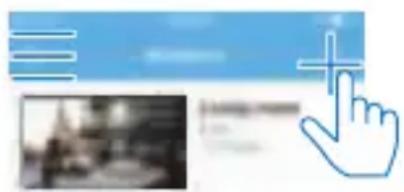
2 Volg de instructies op het scherm om het instellen te voltooien (zie 'Uw monitor instellen' op pagina 9).
• Zorg ervoor dat uw monitor wordt ondersteund door de app Philips InSightHD
Een monitor delen
1 Ga naar het afspeelscherm (zie 'Gebruik de app InSightHD' op pagina 19).
2 Raak of aanom te selecteren.
3 Raak Add (Toevoegen) aan.
![graph LR A["User Interface"] --> B["User Click Icon"] B --> C["Navigation Icon"] C --> D["Session Step"] D --> E["User Interface User Interface"] style A fill:#f9f,stroke:#333 style B fill:#ccf,stroke:#333 style C fill:#cfc,stroke:#333 style D fill:#fcc,stroke:#333 style E fill:#ffc,stroke:#333](/content/2026/05/1123511/images/e5d260765bf4792f8d3ae0035085fb052f5a7488ae0a9e8267d9f5a7b745ebba.jpg)
4 Volg de instructies op het scherm om een e-mailadres in te voeren.
→ Er wordt een uitnodiging naar de ontvanger verzonden.
→ Om een gebruiker te worden, moet de ontvanger een account aanmaken door de instructies op het scherm te volgen.
Stoppen met het delen van de monitor
Verwijder een gebruiker om de monitor niet meer met deze gebruiker te delen.
- Selecteer in de gebruiker en raak daarna aan.

Een monitor verwijderen
- Ga naar het afspeelscherm (zie 'Gebruik de app InSightHD' op pagina 19). Raak : of aan om te selecteren.

- Verwijder de monitor van uw account wanneer u overschakelt naar een ander account.
Een monitor hernoemen
- Ga naar het afspeelscherm (zie 'Gebruik de app InSightHD' op pagina 19). Raak : of aan om te selecteren.

Overschakelen naar een ander account
1 Verwijder de monitoren van uw huidige account (zie 'Een monitor verwijderen' op pagina 13).
2 Start op uw mobiele apparaat de app Philips InSightHD. Meld u aan bij het nieuwe account.
3 Voeg uw monitoren toe (zie 'Een monitor toevoegen' op pagina 11).
Bij het huidige account afmelden
Om u aan te melden bij een ander account, doet u het volgende om u af te melden bij uw huidige account:
- Raak in het beginscherm ≡ aan om Cte selecteren.

- er problemen zijn met de Wi-Fi-verbinding op de monitor.
Indicator Status van de monitor
Langzaam oranje knipperend Lokale Wi-Fi-verbinding is verbroken
- Met de punt van een paperclip drukt u kort op het gaatje RESET en laat u vervolgens los.
→ De statusindicator brandt onafgebroken oranje.
→ Wanneer de statusindicator langzaam oranje knippert, volgt u de installatiestappen op het scherm (zie 'Uw monitor instellen' op pagina 9).
→ Wanneer de statusindicator onafgebroken groen brandt, is de verbinding voltooid.
![graph LR A["Power Heater"] -->|Blue Arrow| B["Digital Speaker"]](/content/2026/05/1123511/images/2aaf15aca0fdfcfeefb797118a788b4f003c2140bf84f644232b83aa45e6c52d.jpg)
4 Gebruik
Controleer de netwerkverbinding
Nadat de verbinding tot stand is gebracht via de app Philips InSightHD, kunt u met behulp van de monitor naar uw huis kijken of luisteren op uw mobiele apparaat. Dit kan via een lokaal Wi-Fi-netwerk en op afstand via een mobiel netwerk.
- Controleer op de monitor of de statusindicator onafgebroken groen brandt.

Als de statusindicator de volgende dingen doet, controleer dan of er problemen zijn met de verbinding van de monitor:
| Status-indica-tor | Langzaam oranje knipperend |
| Pro-ble-men | Problemen met de verbinding met een lokaal Wi-Fi-netwerk |
| Oplos-sing | De Wi-Fi-verbinding opnieuw instellen (zie 'Resetten' op pagina 15) |

Tip
- Als u bent overgestapt op een nieuwe draadloze router, volg dan stap 1 t/m 3 van de Start-wizard om uw monitor te verbinden met de nieuwe router (zie 'Een monitor toevoegen' op pagina 11).
| Status-indica-tor | Langzaam groen knipperend |
| Pro-ble-men | Problemen met de internetverbinding |
| Oplos-sing | Controleer de internetverbinding van het netwerk waarmee uw monitor is verbonden. |
- Controleer op uw mobiele apparaat de netwerkverbinding via de online-/offlinedetectie van de app Philips InSightHD.

Als de monitor als offline wordt weergegeven op uw mobiele apparaat, controleer dan de internetverbinding van het netwerk waarmee uw monitor is verbonden.
Live video bekijken
Gebruik de app InSightHD
1 Tik op het beginscherm het icoontje aan om live video te bekijken.

→ U gaat naar het afspeelscherm.
2 Tik op het afspeelscherm met live video op de video om het afspelen te onderbreken of te hervatten.

3 Op de schermen kunt u pictogrammen aanraken om opties te selecteren:
+: Meer monitoren toevoegen aan uw huidige account in de app Philips InSightHD.
≡: Naar het optiemenu gaan.
: /: Instellingen selecteren voor de huidige monitor.
: Controleren of er meldingen zijn.
: Foto's nemen van de huidige scène.
Videokwaliteit selecteren
Selecteer de videokwaliteit om het streamen van video's te verbeteren in een omgeving met een slecht netwerk.
1 Raak in het beginscherm ≡ aan.

- Auto (Automatisch):: de monitor bepaalt de beste instelling voor het streamen van video's.
- Laag/midden/hoog: selecteer de videokwaliteit die het best past bij de huidige internetverbinding.

De webbrowser gebruiken
Ga naar http://insight.ivideon.com om live video te bekijken. Meld u aan bij uw account onder Philips InSightHD.
Meldingen instellen
Bewegings- en geluidsmeldingen houden u op de hoogte van de thuissituatie. Stel het gevoeligheidsniveau in naar uw wensen.
1 Zorg ervoor dat de monitor verbinding heeft met internet om meldingen in te stellen (zie 'Controleer de netwerkverbinding' op pagina 17).
Als de monitor verbinding heeft met internet, kunt u opties selecteren voor meldingen.
2 Raak : of ♘aan in het afspeelscherm.
3 Raak of aan om naar het optiemenu te gaan voor bewegingsdetectie of geluidsdetectie:
① Sleep de schuifregelaar om in of uit te schakelen.
② Stel het gevoeligheidsniveau in naar uw wensen.
③ Voor bewegingsdetectie sleept u de hoeken van het frame om het detectiegebied te selecteren.
![graph LR A["User Interface"] --> B["User Interface 1"] B --> C["User Interface 2"] C --> D["User Interface 3"] D --> E["Screen capture"]](/content/2026/05/1123511/images/14f28aea56e9f1b121b482d7645926723c8ae32e4921c9080deeb5fbbf3f9187.jpg)
Meldingen weergeven
- Voor gebeurtenissen die worden geactiveerd door beweging of geluidsdetectie, ontvangt u push-meldingen op uw mobiele apparaat.
- Om de lijst met gebeurtenissen te controleren, doet u het volgende: Raak in het beginscherm ≧ aan.

→ U kunt de lijst met gebeurtenissen op alle monitoren controleren. U kunt ook 📋 aanraken op het afspeelscherm.

→ U kunt de lijst met gebeurtenissen op de huidige monitor controleren.
Meldingen bekijken met een abonnement
Met een abonnement op services kunt u video's opnemen die in de cloud worden opgeslagen van de gebeurtenissen die zijn geactiveerd door beweging- of geluiddetectie.
1 Raak in het afspeelschem : of ⚙ aan om 🏠 te selecteren.

2 Selecteer een abonnementoptie als dat vereist is.
5 Controleren op updates
Controleren op firmware-updates voor de monitor
- Ga naar het afspeelscherm (zie 'Gebruik de app InSightHD' op pagina 19). Raak : / ➞ aan.
1 Verbind uw mobiele apparaat met een Wi-Fi-netwerk.

2 Ga naar het afspeelscherm (zie 'Gebruik de app InSightHD' op pagina 19). Raak : / ⚙> aan.

3 Volg de instructies op het scherm om het upgraden te voltooien.
Controleren op updates voor de app
Voor updates van de app Philips InSightHD kunt u berichten ontvangen op uw mobiele apparaat. Volg de instructies op het scherm om het bijwerken te voltooien.
- Netspanningsadapter Model: ASUC30a-050060 (a = e, b, a, c, i, f, g) Een rechtstreeks aan te sluiten adapter met USB-uitvoer en een verschillend stekkertype per regio (e = stekker EU, b = stekker VK, a = stekker VS, c = stekker Australië, i = stekker China, f = stekker Korea, g = stekker Japan) Ingangsvermogen: wisselstroom 100 - 240 V, 50/60 Hz, 0,3 A Uitgang: 5 V DC, 0,6 A
Temperatuur en vochtigheid
- Gebruikstemperatuur en vochtigheid 0 °C - 40 °C, 30% - 80%
Connectiviteit
Wi-Fi 802.11 b/g/n, 2,4 GHz
Apps
Platform: iOS 7 of hoger (waaronder iPhone 4S, iPhone 5, iPhone 5C, iPhone 5S, iPhone 6, iPhone 6 Plus, iPad 3e generatie, iPad 4e generatie, iPad Air, iPad Air 2, iPod touch 5e generatie), Android 4.1 of hoger
Lens
- Scherpstelmodus
Vast - Diafragma
F2,6 ± 5%
• Kijkhoek (diagonaal)
58 ± 5% graden - Scherpstelbereik
0,6 m tot oneindig
Video
- Resolutie
Streamen via Wi-Fi: 720p (High Definition) - Videoformaat
H. 264
Audio
- Input Zeer gevoelige monomicrofoon
• Audioformaat AAC
7 Garantie
Ga voor informatie over garantie van uw product naar www.philips.com/support.

2015 © Gibson Innovations Limited. Alle rechten voorbehouden.
Dit product is vervaardigd door en wordt verkocht onder de verantwoordelijkheid van Gibson Innovations Ltd.
Gibson Innovations Ltd. is de garantieverstrekker voor dit product.
Philips en het Philips-schildembleem zijn geregistreerde handelsmerken van Koninklijke Philips N.V. en worden gebruikt onder licentie van Koninklijke Philips N.V.


- ALTIJD TOT UW DIENST
- 1 BELANGRIJKE VEILIGHEIDSINSTRUCTIES 3
- 2 UW NIEUWE MONITOR 7
- 3 CONFIGURATIE 9
- 4 GEBRUIK 17
- 5 CONTROLEREN OP UPDATES 25
- 1 BELANGRIJKE VEILIGHEIDSINSTRUCTIES
- VEILIGHEID
- WAARSCHUWING
- COMPLIANCE
- OPMERKING
- CONFORMITEITSVERKLARING
- DE ZORG VOOR HET MILIEU
- MILIEU-INFORMATIE
- KENNISGEVING
- DISCLAIMER
- SCHRIFTELIJKE AANBIEDING
- 2 UW NIEUWE MONITOR
- OVERZICHT
- OP EEN STATIEF BEVESTIGEN
- 3 CONFIGURATIE
- UW MONITOR INSTELLEN
- UW MONITOREN BEHEREN
- EEN MONITOR TOEVOEGEN
- EEN MONITOR DELEN
- STOPPEN MET HET DELEN VAN DE MONITOR
- EEN MONITOR VERWIJDEREN
- EEN MONITOR HERNOEMEN
- OVERSCHAKELEN NAAR EEN ANDER ACCOUNT
- BIJ HET HUIDIGE ACCOUNT AFMELDEN
- INDICATOR STATUS VAN DE MONITOR
- 4 GEBRUIK
- CONTROLEER DE NETWERKVERBINDING
- TIP
- LIVE VIDEO BEKIJKEN
- GEBRUIK DE APP INSIGHTHD
- VIDEOKWALITEIT SELECTEREN
- DE WEBBROWSER GEBRUIKEN
- MELDINGEN INSTELLEN
- MELDINGEN WEERGEVEN
- MELDINGEN BEKIJKEN MET EEN ABONNEMENT
- 5 CONTROLEREN OP UPDATES
- CONTROLEREN OP FIRMWARE-UPDATES VOOR DE MONITOR
- CONTROLEREN OP UPDATES VOOR DE APP
- TEMPERATUUR EN VOCHTIGHEID
- CONNECTIVITEIT
- APPS
- LENS
- VIDEO
- AUDIO
- 7 GARANTIE
Merk : PHILIPS
Model : InSightHD M115E
Categorie : Bewakingscamera