LIFETAB P10601 - Tablet MEDION - Gratis gebruiksaanwijzing en handleiding
Vind de handleiding van het apparaat gratis LIFETAB P10601 MEDION in PDF-formaat.


Gebruikersvragen over LIFETAB P10601 MEDION
0 vraag over dit apparaat. Beantwoord die u kent of stel uw eigen vraag.
Stel een nieuwe vraag over dit apparaat
Download de handleiding voor uw Tablet in PDF-formaat gratis! Vind uw handleiding LIFETAB P10601 - MEDION en neem uw elektronisch apparaat weer in handen. Op deze pagina staan alle documenten die nodig zijn voor het gebruik van uw apparaat. LIFETAB P10601 van het merk MEDION.
GEBRUIKSAANWIJZING LIFETAB P10601 MEDION
1. Over deze handleiding .... 3
1.1. In deze handleiding gebruikte waarschuwingspictogrammen en woorden 4
1.2. Gebruik voor het beoogde doel ...... 6
2. Veiligheidsinstructies ....
2.1. Gevaren voor kinderen en personen met beperkte vermogens om apparaten te bedienen .... 7
2.2. Gebruiksveiligheid
2.3. Informatie over Li-ionaccu's 13
2.4. Nooit zelf repareren....15
2.5. Omgevingsomstandigheden
2.6. Aansluiten 17
2.7. Bekabeling
3. Aanzichten 20
4. Netspanning 21
4.1. Lichtnetadapter 21
4.2. Algemene omgang met accu's ....22
5. Aan/uit-schakelaar 24
5.1. De tablet-pc inschakelen ....24
5.2. De tablet-pc in de stand-bymodus zetten....24
5.3. De tablet-pc uitschakelen ....24
6. Bediening van de tablet-pc ......25
6.1. Beschrijving van het startscherm .....25
6.2. Startscherm aanpassen
6.3. De statusbalk
7. De snelle instellingen ....28
8. Instellingen uitvoeren/controleren ....
8.1. Software-updates 29
8.2. Google Play Store ....30
8.3. Wireless LAN....30
8.4. Bluetooth ^® 31
9. De tablet-pc op een pc aansluiten ....33
10. Externe opslagmedia ....34
10.1. microSD- kaart plaatsen ....36
10.2. microSD-geheugenkaart verwijderen .....37
10.3. USB-opslag aansluiten 37
10.4. USB-opslag loskoppelen 38
11. Veelgestelde vragen 39
12. Klantenservice 40
12.1. Uitgebreide ondersteuning ....40
12.2. Onderhoud 41
12.3. Maatregelen ter bescherming van het beeldscherm....42
13. Recycling en afvoer 43
14.1. Verklaring van conformiteit......45
14.2. Informatie over WirelessLAN ....
15. Colofon 48
16. Licentiegegevens 48
17. Index 50
1. Over deze handleiding

Lees de veiligheidsinstructies zorgvuldig door voordat u het apparaat in gebruik neemt.
Neem de waarschuwingen op het apparaat en in de handleiding in acht.
Bewaar de handleiding altijd binnen handbereik. Geef deze handleiding mee wanneer u het apparaat verkoopt of doorgeeft.
1.1. In deze handleiding gebruikte waarschuwingspictogrammen en woorden

Waarschuwing voor acuut le- vensgevaar!

Waarschuwing voor mogelijk le- vensgevaar en/of ernstig onom- keerbaar letsel!

Waarschuwing voor risico's door hoog geluids-volume!

Waarschuwing voor mogelijk middelzwaar of gering letsel!

Neem de aanwijzingen in acht om materiële schade te voorkomen!
Overige informatie voor het gebruik van het apparaat!

Aanwijzingen in de gebruikershandleiding opvolgen!
Opsommingsteken/informatie over gebeurtenissen die zich tijdens de bediening kunnen voordoen
Advies over uit te voeren handelingen
CE
Verklaring van conformiteit (zie het hoofdstuk „Verklaring van conformiteit“): Producten die met dit symbool zijn ge- markeerd voldoen aan de eisen zoals vastgelegd in de EG-richtlijnen.
1.2. Gebruik voor het beoogde doel
Uw tablet-pc biedt uitgebreide gebruiksmogelijkheden: altijd en overal op internet surfen, nieuws en boeken lezen, genieten van gamen en films en met de hele wereld communiceren.
Voor surfen op internet is een internetverbinding beno- digd waarvoor mogelijk kosten kunnen ontstaan.
Dit apparaat is uitsluitend bedoeld voor particulier gebruik en is niet geschikt voor industriële of zakelijke toe-passingen.
Let erop dat de garantie vervalt bij oneigenlijk gebruik:
- wijzig niets aan het apparaat zonder onze toestemming en gebruik geen accessoires die niet door ons zijn goedgekeurd of geleverd,
- gebruik alleen door ons geleverde of goedgekeurde (vervangende) onderdelen en accessoires,
- neem alle informatie in deze handleiding in acht, met name de veiligheidsvoorschriften. Elke andere toepassing wordt beschouwd als oneigenlijk gebruik en kan leiden tot letsel of schade.
- gebruik het apparaat niet onder extreme omgeving-somstandigheden.
2. Veiligheidsinstructies
2.1. Gevaren voor kinderen en personen met beperkte vermogens om apparaten te bedienen
Dit apparaat mag niet worden gebruikt door personen (inclusief kinderen) met beperkte lichamelijke, zintuiglijke of intellectuele vermogens en/of onvoldoende ervaring en/of kennis, tenzij dit gebeurt onder toezicht van een voor hun veiligheid verantwoordelijke persoon resp. wanneer de personen zijn geinstrueerd in het juiste gebruik van het apparaat.
Kinderen moeten onder toezicht staan om er zeker van te zijn dat zij niet met het apparaat spelen. Kinderen mogen het apparaat niet zonder toezicht gebruiken.
Berg het apparaat en de accessoires buiten bereik van kinderen op.

Gevaar voor verstikking!
Verpakkingsfolie kan worden ingeslikt of verkeerd worden gebruikt. Hierdoor bestaat gevaar voor verstikking!
▶ Houd het verpakkingsmateriaal, zoals folie of plastic zakken, uit de buurt van kinderen.
2.2. Gebruiksveiligheid
Neem s.v.p. de instructies in deze paragraaf in acht voor veilig gebruik van uw tablet-pc.
▶ De behuizing van de tablet-pc of de licht-netadapter mogen nooit worden geopend! Dit kan kortsluiting of zelfs brand veroorzaken waardoor de tablet-pc wordt beschadigd.
▶ Steek geen voorwerpen via de sleuven en openingen in de tablet-pc. Dit kan elektrische kortsluiting of zelfs brand veroorza-ken en schade aan de tablet-pc veroorza-ken.
▶ Wanneer de tablet-pc wordt gebruikt bij extreme omgevingsomstandigheden, be-staat er kans op schade.
▶ Gebruik de tablet-pc met aangesloten lichtnetadapter niet tijdens onweer om schade door blikseminslag te voorkomen.
Plaats geen voorwerpen op de tablet-pc die druk kunnen uitoefenen op het lcd-scherm. Bij een gebroken lcd-scherm be-staat er gevaar voor letsel. Pak gebroken delen alleen vast met handschoenen. Was de handen met zeep.
▶ Raak het scherm niet met scherpe voor-werpen aan om beschadigingen te voorkomen.
▶ Stel een tablet-pc niet langdurig bloot aan hitte. Dit is in het bijzonder van be-lang wanneer de tablet-pc in een auto wordt bewaard. Verschillende onderdelen kunnen door hitte vervormd raken.
▶ Werk de software regelmatig bij zodat de tablet-pc altijd compatibel en stabiel blijft.
Schakel de tablet-pc direct uit, of schakel de tablet-pc niet in, en neem contact op met de klantenservice wanneer
▶ ... de lichtnetadapter en de aangesloten stekker verbrand of beschadigd is. Vervang een beschadigde lichtnetadapter door een originele adapter. Een defecte lichtnetadapter mag in geen geval gere-pareerd worden.
▶ de behuizing van de pc is beschadigd of wanneer er vloeistof in de pc terecht is gekomen. Laat de tablet-pc eerst door de klantenservice controleren omdat de tablet-pc niet meer veilig is voor gebruik. Er bestaat gevaar voor een elektrische schok!
▶ Beide apparaten, de (optioneel) meege-leverde in-ear hoofdtelefoon en de ta- blet-pc mogen uitsluitend samen worden gebruikt.
Wanneer de tablet-pc nat mocht worden,
- schakelt u de tablet-pc niet in,
- haalt u de stekker van het netsnoer uit
het stopcontact en schakelt u de tablet-pc uit.
- schakelt u de tablet-pc pas in nadat het volledig is opgedroogd.
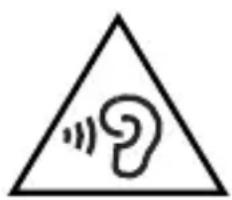
Een te hoog volume bij het gebruik van in-ear- of gewone hoofdtelefoons en verandering van de basisinstellingen van de equalizer, de stuurprogramma's, de software of het besturingssysteem leidt tot overmatige geluidsdruk en kan resulteren in het verlies van het gehoorvermogen.
▶ Stel het geluidsvolume vóór de weergave in op de laagste stand.
▶ Start de weergave en verhoog het volume tot het niveau dat u aangenaam vindt.
Wanneer het ingestelde volume een voor het gehoor schadelijk niveau overschrijdt, blokkeert het apparaat een verdere verhoging van het volume en verschijnt het pictogram ⚠️ linksboven in de statusbalk.
▶ Open het overzicht van de meldingen en tik op de waarschuwing (⚠️).
▶ Lees de volgende opmerkingen aandachtig door.
▶ Markeer het veld □ onder de opmerking om te bevestigen dat u de opmerking heeft gelezen en begrepen.
▶ Tik nu op OK.

Na een herstart van het apparaat moet het volume opnieuw worden ingesteld. Zodra u de hoofdtelefoon uit de aansluiting trekt en opnieuw insteekt, moet het volume eveneens opnieuw worden ingesteld.
2.3. Informatie over Li-ionaccu's

Gevaar voor explosie!
Gevaar voor explosie bij onjuiste vervanging van de accu.
▶ De accu mag uitsluitend worden vervangen door hetzelfde of een gelijkwaardig type zoals aange-geven door de fabrikant.
▶ De accu's mogen nooit worden geopend.
▶ Werp de accu's nooit in open vuur.
▶ Verwarm de accu's niet tot een temperatuur hoger dan 60 °C.
Voer verbruikte accu's af volgens de voorschriften van de fabrikant.
Het apparaat bevat een Li-ionaccu. Neem bij de omgang met Li-ionaccu's de volgende richtlijnen in acht:
▶ Laad de accu regelmatig en zo mogelijk volledig op. Bewaar de accu niet geduren-de langere tijd in ontladen toestand.
Houd de accu uit de buurt van warmte-bronnen en open vuur, zoals radiatoren en kaarsen. Gevaar voor explosie!
▶ Als het toestel alleen nog kan worden in-geschakeld wanneer de acculader is aan-gesloten, kunt u contact opnemen met de klantenservice.
- Gebruik geen opladers of accu's die op enigerlei wijze zijn beschadigd.
▶ Nooit batterijen uit elkaar halen of vervormen. U kunt gewond raken aan handen of vingers, of batterijvloeistof kan in de ogen of op de huid terechtkomen. Als dit gebeurt, spoelt u de plekken overvloedig met schoon water en waarschuwt u me-teen uw huisarts.
▶ De accu is vast ingebouwd en kan niet zonder meer door de gebruiker zelf worden vervangen.
2.4. Nooit zelf repareren

Gevaar voor een elektrische schok!
Probeer in geen geval het appa- raat zelf te openen of te repareren.
Daarbij bestaat gevaar voor een elektrische schok!
▶ Open de behuizing van de voedingsadapter niet.
- Om risico's te vermijden kunt u bij storingen contact opnemen met het Medion Service Center of een deskundig reparatiebedrijf.
2.5.Omgevingsomstandigheden
▶ De tablet-pc kan worden gebruikt bij een omgevingstemperatuur van 5 °C tot 30 °C en een relatieve luchtvochtigheid van 20 tot 80% (niet condenserend).
In uitgeschakelde toestand kan de tablet-pc worden opgeslagen bij een temperatuur tussen 0°C en 60°C.
▶ Trek de lichtnetadapter bij onweer uit het stopcontact.
Wacht totdat de tablet-pc zich aan de omgevingstemperatuur heeft aangepast voordat u het apparaat gebruikt of de lichtnetadapter aansluit. Grote verschillen in temperatuur en luchtvochtigheid kunnen in de tablet-pc condensatie veroorza-ken waardoor kortsluiting kan ontstaan.
Zorg ervoor dat het apparaat in de auto niet wordt blootgesteld aan hoge temperaturen of direct zonlicht.
▶ Bewaar de oorspronkelijke verpakking voor het geval het apparaat moet worden opgestuurd.
- Dit apparaat is niet geschikt voor gebruik op werkplekken met beeldscherm zoals bedoeld in de richtlijn inzake werkplekken met beeldschermaparatuur (in Duitsland §2).
2.6. Aansluiten
Neem de onderstaande instructie in acht om uw tablet-pc correct aan te sluiten:
2.6.1.Lichtnetadapter
▶ De behuizing van de lichtnetadapter mag niet worden geopend. Bij een geopen-de behuizing bestaat er gevaar voor een elektrische schok. De lichtnetadapter be-vat geen onderdelen die door de gebruiker kunnen worden onderhouden of ge-repareerd.
- Het stopcontact moet zich in de buurt van het apparaat bevinden en moet gemakkelijk bereikbaar zijn.
▶ Onderbreek de stroomvoorziening van uw tablet-pc (via de lichtnetadapter) door de stekker van het netsnoer uit het stop-contact te halen.
- Gebruik de lichtnetadapter uitsluitend in een geaard stopcontact met AC 100-240V\~ 50/60 Hz. Neem contact op met uw energieleverancier wanneer u niet ze- ker bent van de stroomvoorziening op de plaats van installatie.
▶ Wanneer u de lichtnetadapter van het lichtnet wilt loskoppelen, trekt u eerst de kabel van de adapter uit het stopcontact en vervolgens de stekker van het apparaat. De omgekeerde volgorde zou de lichtnetadapter of de tablet-pc kunnen beschadigen. Houd bij het lostrekken altijd de stekker zelf vast. Trek nooit aan het snoer.

Maak voor het opladen van de tablet-pc uitsluitend gebruik van de met de tablet-pc meegeleverde lichtnetadapter.
2.7.Bekabeling
▶ Leg de kabels zo neer dat niemand erop kan trappen of erover kan struikelen.
Plaats geen voorwerpen op de kabels omdat deze daardoor beschadigd kunnen raken.
3. Aanzichten
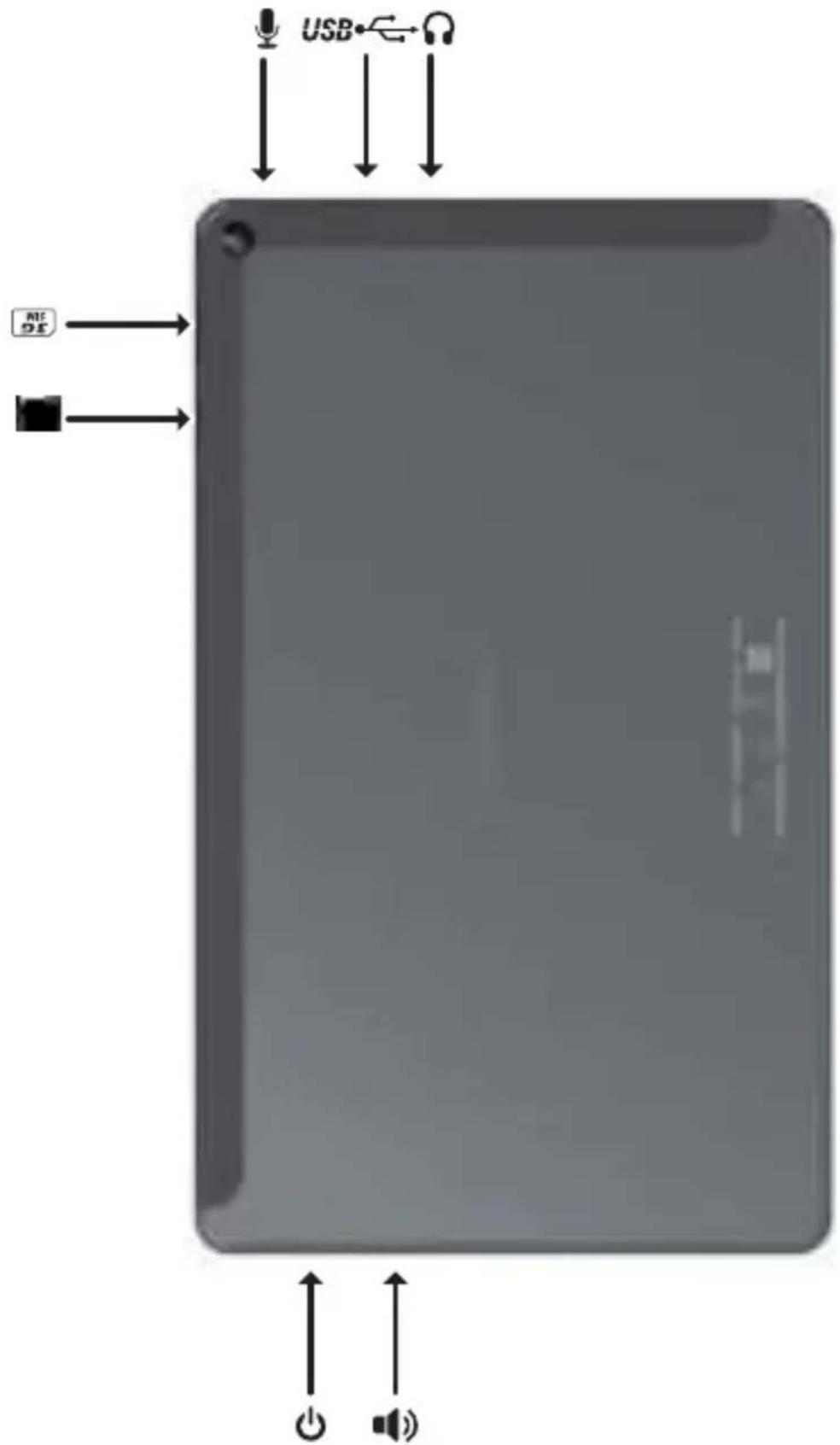
text_image
USB NE DS4. Netspanning
Sluit de tablet-pc aan op de netadapter als u het apparaat voor het eerst inschakelt of als dit lange tijd uitgeschakeld is geweest. De tablet-pc is uitgerust met een vast ingebouwde, krachtige Li-ionaccu die met de meegeleverde lichtnetadapter wordt opgeladen.
4.1.Lichtnetadapter
Uw tablet-pc is uitgerust met een universele lichtnet-adapter. Het volgende bereik wordt ondersteund:
AC 100-240V\~ 50/60 Hz. Neem de instructies in acht voor een veilig gebruik van de lichtnetadapter.
De lichtnetadapter wordt aangesloten op een stop-contact. De lichtnetadapter levert de voeding voor de tablet-pc en laadt de accu op. De accu wordt ook opgeladen wanneer u met de tablet-pc werkt en de licht-netadapter is aangesloten. Ook wanneer de tablet-pc niet is aangesloten, blijft de voeding naar de lichtnetadapter in stand. Daarom moet u de lichtnetadapter van het licht-net loskoppelen wanneer de adapter niet op de tablet-pc is aangesloten.

Maak uitsluitend gebruik van de lichtnetadapter die met de tablet-pc is meegeleverd.
4.2. Algemene omgang met accu's
Bij de omgang met accu's is het belangrijk te letten op het juiste gebruik en de juiste lading, zodat de capaciteit van de accu volledig wordt benut en de levensduur zo veel mogelijk wordt verlengd. De optimale oplaadtemperatuur ligt rond de 20 °C.
▶ Voer maandelijks een volledige ontlad- resp. oplaad-cyclus uit. Sla het apparaat vervolgens op met een accucapaciteit van ca. 50%. Op deze manier wordt voorkomen dat de accu volledig wordt ontladen en blijvend beschadigd wordt resp. niet meer kan wor-den opgeladen.
- Tijdens het opladen mag de accu of het apparaat niet op gevoelige of brandbare materialen worden ge- plaatst.
4.2.1. Accu opladen
U kunt de accu met behulp van de lichtnetadapter of via de pc de meegeleverde micro-USB kabel opladen.

Het opladen met de lichtnetadapter verloopt aanzienlijk sneller.
Als de netadapter is aangesloten, wordt de accu automatisch opgeladen, ongeacht of het apparaat is ingeschakeld of niet. Als de tablet-pc is ingeschakeld, duurt het opladen aanzienlijk langer.

Het laadproces wordt onderbroken als de temperatuur of spanning van de accu te hoog zijn.
5.Aan/uit-schakelaar
5.1. De tablet-pc inschakelen
Houd de aan/uit-schakelaar enkele seconden lang ingedrukt. De tablet-pc wordt ingeschakeld.
5.2. De tablet-pc in de stand- bymodus zetten
Druk eenmaal op de aan/uit-schakelaar om het beeldscherm uit te schakelen. Het apparaat wordt op die manier "vergrendeld". Dat betekent dat bij opnieuw inschakelen van het apparaat, een beveiligingsmechanisme moet worden ontgrendeld. Dit is in het eenvoudigste geval een eenvoudige veegbeweging. Het is ook mogelijk om in de systeeminstellingen bij "Beveiliging" een wachtwoord of een andere beveiligings-optie in te schakelen.
Let erop dat sommige applicaties op de achtergrond verder werken en energie verbruiken. Naar onze ervaring blijft het apparaat in deze toestand een aantal dagen in stand-by totdat het op het lichtnet moet worden aangesloten.
5.3. De tablet-pc uitschakelen
Houd de aan/uit-schakelaar even ingedrukt totdat er een keuzemenu verschijnt. Kies "Uitschakelen" om het apparaat af te sluiten. In deze toestand is het apparaat volledig uitgeschakeld.
5.3.1. Beeldschermvergrendeling configureren
Via Instellingen > Beveiliging > Beeldschermvergren- deling kunt u de volgorde van de beeldschermvergren- deling instellen.
6. Bediening van de tablet-pc
Uw Android-apparaat wordt bediend met de vingertoppen op het beeldscherm. Gebruik geen puntige of scherpe voorwerpen
6.1. Beschrijving van het startscherm
Wanneer de tablet-pc volledig is opgestart en er geen andere applicaties op de voorgrond draaien, wordt het start-scherm weergegeven. Het scherm is verdeeld in meerde-re pagina's die u kunt bereiken door met de vinger naar links te vegen. Het startscherm dient voor het weergeven van snelkoppelingen (Engl: shortcuts) en miniweergaven (Engl: widgets) van applicaties en bevat al een aantal van deze elementen. Onder andere worden hier de zoekbalk, de favorietenbalk en de navigatiebalk weergegeven om de bediening te vereenvoudigen.
▶ Tik op het betreffende element om de bijbehorende applicatie te starten of verdere informatie te zien.
▶ U kunt de inhoud ook naar eigen voorkeur aanpassen en een eigen achtergrondbeeld plaatsen (zie onder).
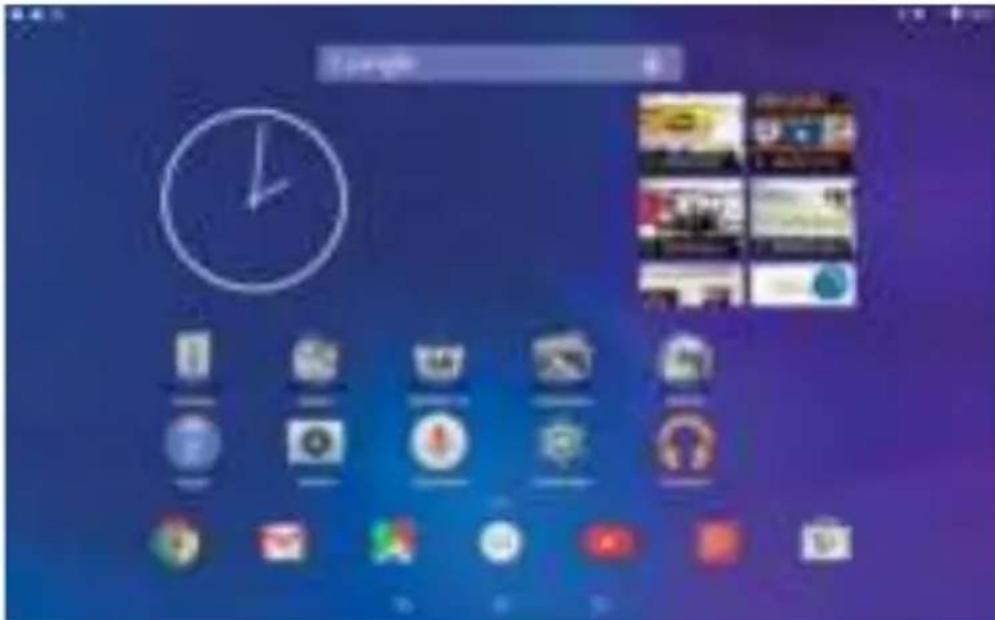
Op de zoekbalk aan de bovenrand van het beginscherm ziet u de volgende pictogrammen:
| Pictogram Beschrijving | |
| Met dit pictogram wordt een GoogleTMzoekactie gestart. Er wordt zowel in de inhoud van uw tablet-pc gezocht (bv. uwcontacten en geïnstalleerde applicaties)als op internet. De invoerbalk doet voor-stellen om uw zoekopdracht aan te vullen terwijl u tikt. | |
 | Met dit pictogram wordt aan spraakop-dracht op internet gestart. Spreek de ge-wenste tekst in de microfoon. |
Op de navigatiebalk aan de onderkant van het begin- scherm ziet u de volgende pictogrammen:
| Pictogram Beschrijving | |
 | De terug-toets:hiermee gaat u in de meeste applicatiesterug naar het voorgaande scherm, netzoals in een webbrowser. |
 | De home-toets:hiermee wordt een draaiende applicatienaar de achtergrond geplaatst en gaat uterug naar het startscherm. De applicatiesdie op de achtergrond verder draaien ver-bruiken geheugen en systeembronnen. |
 | Recent gebruikte applicaties:met deze toets wordt een overzicht vande meest recent gebruikte applicaties op-geroepen. Via deze lijst kunt u gemakke-lijk heen en weer schakelen tussen recentgebruikte applicaties. |
6.2. Startscherm aanpassen
Uw tablet-pc beschikt over meerdere werkvlakken.
U kunt het beeldscherm met de vinger verschuiven, het display aanpassen of pictogrammen tussen de werkvlakken verschuiven.
6.3. De statusbalk
De statusbalk aan de bovenkant van het scherm is onderverdeeld in een linker- en een rechterdeel.
- Rechts wordt informatie over de status van het apparaat weergegeven:
de netwerkstatus, de toestand van de accu, evt. de sig- naalsterkte van een mobiel netwerk wanneer het ap- paraat is uitgerust met een SIM-kaart.
- Aan de linkerkant worden berichten en waarschuwingen weergegeven.
Dit kunnen waarschuwingen zijn, lopende downloads, ontvangen tekstberichten en e-mails en verschillende andere meldingen.
Om deze in detail weer te geven, veegt u met de vinger vanaf de bovenste beeldrand omlaag.
Veel van deze berichten kunnen worden aangetikt om de bijbehorende applicatie te openen of verdere informatie te zien.
7. De snelle instellingen
De "Instellingen" bieden de mogelijkheid om veel gebruikte instellingen uit te voeren.
- Deze ziet u wanneer u vanaf de bovenste beeldrand tweemaal met de vinger omlaag veegt.
Bij elke instelling hoort een pictogram en een titel. Tik op het pictogram en schakel de instelling (in de mees- te gevallen) aan of uit.
U kunt op die manier bv. het Wifi snel in- en uitscha-
kelen.
▶ Tik op de titel om naar de eigenlijke instellingen te gaan, bv. voor de configuratie van het Wifi.
8. Instellingen uitvoeren/controleren
Om de systeeminstellingen van uw Android-apparaat aan te passen, bv. WLAN configureren, applicaties te beheren of een wachtwoord in te stellen, opent u de applicatie In-stellingen.
8.1. Software-updates
Het komt regelmatig voor dat de software op uw apparaat moet worden bijgewerkt om eventuele fouten te herstellen of de software te optimaliseren. Dit wordt gewoonlijk via internet gedaan en er is van u alleen toe-stemming nodig om verder automatisch te worden uitgevoerd. U wordt bij via de statusbalk van uw apparaat automatisch geïnformeerd wanneer er een update beschikbaar is. U kunt ook zelf controleren of er een update beschikbaar is door de applicatie "Updater" uit te voeren. Sommige applicaties worden automatisch via de Google Play Store bijgewerkt.
8.2. Google Play Store
De Google Play Store is een aanbod van Google ^™ , dat be- staat uit games en applicaties, films, muziek, boeken en andere digitale inhoud die is toegespitst op Android. Er wordt zowel kosteloze als ook betaalde inhoud aangebo- den.

Om gebruik te kunnen maken van de Google Play Store moet u een kosteloos Google gebruikersaccount aanmaken. Wanneer u dit nog niet heeft gedaan, wordt u bij de eerste start van een van de Google-applicaties hierom gevraagd.
8.3. Wireless LAN
De instellingen voor WLAN en Bluetooth vindt u wan- neer u de app Instellingen start of op de titel van de resp. snelle instelling tikt.
8.3.1.WLANinschakelen
▶ Open de WLAN-instellingen.
▶ Tik evt. op het kleine schakelaar pictogram rechtsboven op het beeldscherm om WLAN in te schakelen.
U krijgt nu en lijst van WLAN-accesspoints in omgeving te zien.
- Tik op de naam van een bekend netwerk. Wanneer het netwerk is beveiligd, wordt gevraagd om het bijbehorende wachtwoord in te voeren.
Bij de invoer moet u op hoofdletters en kleine letters letten!
Wanneer het gewenste netwerk niet zichtbaar is, kunt u het in het menu rechtsboven toevoegen. Hiervoor moet de exacte naam (SSID) van het netwerk bekend zijn. Wanneer er correct verbinding is gemaakt met het accesspoint, wordt dit door een pictogram in de statusbalk weergegeven:
8.4. Bluetooth®
Via Bluetooth kan een directe draadloze verbinding tussen twee apparaten worden gemaakt om gegevens uit te wisselen. De maximale afstand bedraagt in een gesloten ruimte gewoonlijk enkele meters. Op deze manier kunt u bij uw Android-apparaat gebruik maken van Bluetooth-toetsenborden of headsets.
8.4.1. Bluetooth inschakelen
▶ Open de Bluetooth-instellingen.
▶ Tik evt. op het kleine schakelaar pictogram rechtsboven op het beeldscherm om Bluetooth in te schakelen.
Het apparaat is nu zichtbaar voor andere Bluetooth apparaten. Daarnaast wordt er een lijst van andere Bluetooth-apparaten in de omgeving weergegeven.
▶ Tik op de naam van een bekend apparaat om een verbinding met uw Android-apparaat te maken.
- Afhankelijk van het apparaat en de Bluetooth-standaard wordt er mogelijk gevraagd om een bepaalde procedure uit te voeren voor een veilige verbinding. Volg hiervoor de aanwijzingen op het scherm.
▶ Vliegmodus
Met behulp van de vliegmodus kunnen alle draadloze verbindingen (bv. WLAN, Bluetooth) tegelijk worden uitgeschakeld.
De vliegmodus vindt u via de snelle instellingen of via het menu door de aan/uit schakelaar enkele seconden ingedrukt te houden.

Schakel de opties voor draadloze netwerken altijd uit wanneer u zich in een omgeving bevindt waar- in deze signalen kritieke storingen kunnen veroorzaken in de veilige werking van gevoelige apparatuur, bv. in vliegtuigen, ziekenhuizen of andere medische voorzieningen.
9. De tablet-pc op een pc aansluiten
Met behulp van de meegeleverde USB-kabel kunt u het Android-apparaat aansluiten op een pc.
Op een Windows-pc worden het apparaat gewoon- lijk herkend als extern opslagmedium. Hierdoor kunt u eenvoudig gegevens uitwisselen tussen uw pc en het Android-apparaat.
10. Externe opslagmedia
Met uw Android-apparaat kunnen externe opslagmedia worden gebruikt. Hiermee is het mogelijk om grotere hoeveelheden gegevens op uw Android-apparaat mee te nemen. U kunt gebruik maken van de volgende opslag-media
- microSD-geheugenkaarten USB-opslag, bv. USB-sticks of USB harde schijven
Om USB-opslag te kunnen gebruiken is een USB-hostkabel nodig.
Wanneer u een externe harde schijf wilt aansluiten, moet u eventueel zorgen voor een eigen voeding voor de harde schijf.
▶ Verwijder een externe opslag nooit uit het apparaat zonder het voor verwijderen voor te bereiden. Ga daarvoor naar Instellingen > Opslag en tik op "SD-kaart verwijderen".
▶ Bevestig de volgende dialoog en wacht ca. vijf secon- den. Dan kunt de opslag verwijderen.

Het Android-systeem beperkt om veiligheidsredenen en schrijfrechten naar externe opslagmedia. Het is voor applicaties van derden niet zonder meer mogelijk om gegevens op een geheugenkaart of een USB-opslag op te slaan. Maak voor het kopieren van gegevens vanuit het interne geheugen van het apparaat naar een externe opslag gebruik van de vooraf geïnstalleerde MEDION-applicatie.
10.1. microSD- kaart plaatsen

De kaarten kunnen maar op één manier worden geplaatst. Als een kaart verkeerd wordt geplaatst, kan de kaartlezer en/of de kaart beschadigd raken.
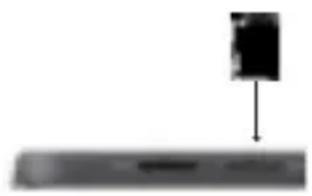
▶ Schuif de microSD-kaart op de aangegeven wijze in de kaartsleuf. De microSD-kaart moet zachtjes vastklikken.
Na het plaatsen van de microSD-geheugenkaart verschijnt links in de statusbalk de melding SD-kaart geplaatst.
10.2. microSD-geheugenkaart verwijderen
▶ Tik op Instellingen > Opslag.
Tik vervolgens op SD-kaart verwijderen.
Druk nu voorzichtig op de microSD-geheugenkaart. De microSD-geheugenkaart komt los uit de vergrendeling en springt een klein stukje uit de lezer.
▶ Verwijder de geheugenkaart door deze voorzichtig naar buiten te trekken.
10.3. USB-opslag aansluiten
- Sluit de meegeleverde USB-hostkabel aan op de tablet-pc.
▶ Sluit de USB-stick aan op de USB-hostkabel.
Na het aansluiten van de USB-opslag verschijnt links in de statusbalk de melding USB-opslag verbonden.
10.4. USB-opslag loskoppelen
▶ Tik op Instellingen > Opslag.
▶ Tik vervolgens op USB-opslag verwijderen.
▶ Verwijder de USB-opslag door de USB-hostkabel voor-zichtig los te trekken.

Verwijder een externe opslag nooit uit het apparaat zonder het voor verwijderen voor te bereiden. Dit zou gegevensverlies tot gevolg kunnen hebben. Ga daarvoor naar Instellingen > Opslag en tik op "SD-kaart verwijderen".
11. Veelgestelde vragen
Hoe kan ik de fabriekinstellingen van de tablet-pc herstellen?
Tik op Instellingen > Back-up & reset > Fabrieksin-stellingen herstellen in het hoofdmenu om de fabrieksinstellingen van het systeem te herstellen.
Let op: Hierbij worden uw opgeslagen gegevens gewist!
Tip: Het "Herstellen van de fabrieksinstellingen" is alleen mogelijk vanuit het gebruikersaccount van de eigenaar.
Hoe kan ik de werkingsduur van de accu verlen-gen?
▶ Beperkt de helderheid van het scherm tot een gepast niveau.
▶ Schakel WLAN en Bluetooth uit.
Verlaag de waarde Time-out scherm van het display.
Hoe schakel ik het Android-apparaat uit wanneer het systeem is geblokkeerd?
Houd de aan/uit-schakelaar gedurende ca. 10 secon- den ingedrukt totdat het apparaat wordt uitgeschakeld. Het kan daarna weer worden ingeschakeld.
Wat moet ik doen wanneer een foto niet duidelijk is?
▶ Controleer of de beschermfolie is verwijderd.
▶ Controleer of het objectief schoon is (nadat een foto is gemaakt of een video is opgeslagen) en maak het indien nodig schoon met een zachte, niet-pluizende doek.
Wat kan ik doen wanneer een microSD-geheugen-kaart niet gelezen wordt?
▶ Steek de microSD-geheugenkaart opnieuw in de lezer en start de tablet-pc opnieuw op.
▶ Grotere opslagmedia moeten in eerste instantie door het systeem worden geïndexeerd en geladen. Dit kan enkele minuten in beslag nemen.
Waarom zijn Bluetooth en WiFi uitgeschakeld?
- Controleer of de Vliegmodus is ingeschakeld. In dit geval kunnen de functies Bluetooth en WLAN niet worden ingeschakeld. Schakel de vliegmodus uit.
12. Klantenservice
12.1. Uitgebreide ondersteuning
Neem bij problemen contact op met de klantenservice en wij zullen proberen u te ondersteunen bij het oplossen. Voordat u contact met ons opneemt, moet u de volgende informatie bij de hand houden:
- Welke meldingen verschijnen er (eventueel) op het beeldscherm?
- Welke stappen heeft u al ondernomen om het probleem op te lossen?
- Wanneer u al een klantnummer heeft, verzoeken wij u dit aan ons door te geven.
12.2. Onderhoud

De behuizing bevat geen onderde- len die moeten worden gereinigd of onderhouden.
De levensduur van de tablet-pc kan worden verlengd met behulp van de volgende maatregelen. Voor het reinigen van de tablet-pc en de bijbehorende accessoires, gaat u als volgt te werk:
▶ Schakel de tablet-pc uit.
Koppel voor het reinigen altijd de netstekker en alle aansluitkabels los.
- Gebruik geen oplosmiddelen, bijtende of gasvormige schoonmaakmiddelen.
12.3. Maatregelen ter bescherming van het beeldscherm
- Het beeldscherm is het meest kwetsbare onderdeel van een tablet-pc, omdat het bestaat uit dun glas. Het kan daardoor bij sterke belasting beschadigd raken. Maak geen krassen op de afdekking van de tablet-pc omdat eventuele krassen niet kunnen worden verwijderd.
- Voorkom contact tussen het beeldscherm en harde voorwerpen (bv. knopen of polshorloges).
- Leg geen voorwerpen op het beeldscherm.
- Laat geen voorwerpen op het beeldscherm vallen.
- Giet geen vloeistoffen in het apparaat, omdat het daardoor beschadigd kan raken.
- Maak geen krassen op het beeldscherm met de vingernagels of met harde voorwerpen.
- Reinig het beeldscherm niet met chemische schoon-maakmiddelen.
- Reinig het beeldscherm met een zachte, droge, pluisvrije doek.
13. Recycling en afvoer
Wanneer u vragen heeft over de juiste afvoer, kunt u contact opnemen met de verkoper of onze klantenservice.
Apparaat
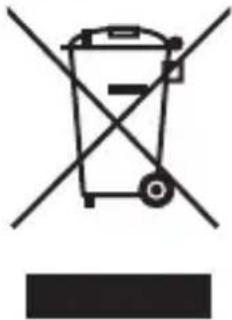
Gooi het apparaat aan het einde van zijn le- vensduur in geen geval bij het gewone huis- vuil. Informeer u over de opties voor een mili- euvriendelijke afvoer.
Verpakking

Dit apparaat is verpakt voor bescherming tijdens transport. De verpakking bestaat uit materialen die milieuvriendelijk en vakkundig kunnen worden afgevoerd en gerecycled.
14.1. Verklaring van conformiteit
Met deze tablet-pc zijn de volgende draadloze voorzie- ningen meegeleverd:
- Wireless LAN
- Bluetooth
Doordat de ingebouwde WLAN-oplossing werkt in de 5 GHz frequentieband, is gebruik in alle EU-landen uitsluitend toe-gestaan binnen gebouwen.
Hierbij verklaart Medion AG dat dit product voldoet aan de volgende Europese eisen:
• RE-richtlijn 2014/53/EU
• Ecodesign-richtlijn 2009/125/EG
• RoHS-richtlijn 2011/65/EU
De complete verklaring van conformiteit is te vinden op www.medion.com/conformity.
CE
| AT BE BG CZ DK | ||
| EE FR DE IS IE | ||
| IT EL ES CY LV | ||
| LI LT LU HU MT | ||
| NL NO PL PT RO | ||
| SI SK TR FI SE | ||
| CH UK HR |
AT = Oostenrijk, BE = België, CZ = Tsjechië, DK = Denemarken, EE = Estland, FR = Frankrijk, DE = Duitsland, IS = IJsland, IE = Ierland, IT = Italië, EL = Griekenland, ES = Spanje, CY = Cyprus, LV = Letland, LT = Litouwen, LU = Luxemburg, HU = Hongarije, MT = Malta, NL = Nederland, NO = Noorwegen, PL = Polen, PT = Portugal, RO = Roemenië, SI = Slovenië, SK = Slowakije, TR = Turkije, FI = Finland, SE = Zweden, CH = Zwitserland, UK = Verenigd Koninkrijk, HR = Kroatië
14.2. Informatie over WirelessLAN
Alle rechten voorbehouden.
Deze handleiding is auteursrechtelijk beschermd.
Vermenigvuldiging in mechanische, elektronische of enige andere vorm zonder de schriftelijke toestemming van de fabrikant is verboden.
Het copyright berust bij de firma:
Medion AG
Am Zehnthof 77
D-45307 Essen
Duitsland
De handleiding is beschikbaar voor download via de serviceportal www.medionservice.de.
16. Licentiegegevens
Delen van dit product zijn gebaseerd op Open Source-software, waarvan het gebruik is onderworpen aan de GNU General Public License (GPL) versie 2. Hierin is de verplichting voor de fabrikant opgenomen om de desbetreffende, mogelijk gewijzigd broncode eveneens onder deze licentie beschikbaar te stellen. U kunt op de volgende manieren de broncode voor dit product in bezit krijgen:
1) Bezoek MEDION Service onder http://www.medi-on.com/de/service/start en voer in het zoekveld de naam, het MD-nummer of het MSN-nummer van
uw apparaat in. U vindt deze gegevens op de achterkant van uw apparaat. Kies in het volgende venster de categorie "Software".
2) Wij kunnen u de broncode ook kosteloos toesturen op een gegevensdrager. Stuur hiervoor een e-mail naar opensource@medion.com.
De broncode is uitsluitend van belang voor software-ont-wikkelaars. Als gebruiker van het product zult u daar doorgaans niets aan hebben.
De volledige tekst van de GPL vindt u hieronder (?) en op het apparaat onder Instellingen > Info > Juridische informatie. Verdere informatie over de GPL en officiële vertalingen in verschillende talen zijn te vinden onder http://www.fsf.org/licensing.
Het Bluetooth®-woordmerk en de logo's zijn gedeponeerde handelsmerken van Bluetooth SIG, Inc. en worden door Lenovo/Medion onder licentie gebruikt.
Andere merkaanduidingen en merknamen zijn het eigendom van de desbetreffende eigenaren.
17. Index
A
Aansluiting op de pc 33
Aan/uit schakelaar 24
Aanzichten....21
Accu opladen 23
Accuvoeding 23
Afvoer 43
B
Bediening 25
Beeldschermvergrendeling instellingen ....25
Bekabeling 20
Beschrijving van het startscherm 25
Bluetooth....32
Bluetooth inschakelen 32
D
De tablet-pc inschakelen 24
E
Energiezuinige modus....24
Externe opslagmedia 34
F
FAQ - veelgestelde vragen 39
G
Gebruiksveiligheid
Bekabeling.... 20
Netspanning 18
Omgevingstemperatuur 17
|
Instellingen uitvoeren/controleren ....30
K
Klantenservice 40
L
Lichtnetadapter 18,22
N
Netspanning 18,22
Netvoeding....22
0
Omgevingstemperatuur....17
Onderhoud 41
Ondersteuning 40
R
Recycling 43
Reparatie 42
S
Software-updates....30
Stand-bymodus 24
Startscherm aanpassen 27
T
USB-sticks aansluiten 37
V
Veiligheidsinstructies
Bekabeling.... 20
Gebruik voor het beoogde doel ....5
Lichtnetadapter....18
Maatregelen ter bescherming van het beeldscherm 17
Omgevingsomstandigheden 17
Vliegmodus....33
Voeding
Netvoeding 22
W
WLAN 31
WLAN inschakelen 31