
Spotlight Cam - Bewakingscamera RING - Gratis gebruiksaanwijzing en handleiding
Vind de handleiding van het apparaat gratis Spotlight Cam RING in PDF-formaat.


| Type product | Bewakingscamera |
| Merk | Ring |
| Model | Spotlight Cam |
| Voeding | Oplaadbare batterij (inclusief) & optioneel zonnepaneel |
| Batterijtype | Oplaadbare lithium-ion |
| Connectiviteit | Wi-Fi 2,4 GHz |
| App compatibiliteit | iOS en Android (Ring-app) |
| Beeldkwaliteit | 1080p HD |
| Nachtzicht | Ja, infrarood |
| Bewegingsdetectie | Ja, instelbare zones tot 9 meter |
| Audio | Tweerichtingsgesprek |
| Sirene | Ja |
| Lampen | LED-spotlights, instelbare helderheid |
| Montage | Muur- of dakrandmontage |
| Weerbestendig | Ja, weerbestendig ontwerp |
| Afmetingen (ca.) | 12 cm x 7 cm x 7 cm |
| Gewicht (ca.) | 500 g |
| Kleur | Zwart |
| Accessoires inbegrepen | Montagebeugel, schroeven, muurankers, boorkop, oplaadkabel |
| Garantie | Raadpleeg Ring.com |
| Onderhoud | Reinig met een zachte, droge doek |
| Veiligheid | Ingebouwde beveiligingsschroef |
| Reparatie | Neem contact op met Ring-ondersteuning |
| Inhoud van doos | Spotlight Cam, batterij, montageplaat, beugel, schroeven, muurankers, boorkop, oplaadkabel, handleiding |
Veelgestelde vragen - Spotlight Cam RING
Gebruikersvragen over Spotlight Cam RING
0 vraag over dit apparaat. Beantwoord die u kent of stel uw eigen vraag.
Stel een nieuwe vraag over dit apparaat
Download de handleiding voor uw Bewakingscamera in PDF-formaat gratis! Vind uw handleiding Spotlight Cam - RING en neem uw elektronisch apparaat weer in handen. Op deze pagina staan alle documenten die nodig zijn voor het gebruik van uw apparaat. Spotlight Cam van het merk RING.
GEBRUIKSAANWIJZING Spotlight Cam RING
Intelligente beveiliging in elke hoek van uw huis
Dankzij uw nieuwe Spotlight Cam heeft u een 'Ring of Security' (ring van veiligheid) om uw hele huis.
Vanaf nu bent u altijd als eerste op de hoogte als er zich iemand in uw tuin bevindt en u kunt uw huis van waar dan ook in de gaten houden.
Controleer uw huis, voorkom criminaliteit en bescherm uw eigendom - dit kan allemaal vanaf uw smartphone, tablet of PC.
Inhoud
- Opladen
- In-app-installatieprocedure
- Fysieke installatie
- Functies
-
Foutopsporing
-
Opladen van de meegeleverde batterij.
Laad de batterij op
Allereerst moet u de batterij volledig opladen: steek de batterij met de meegeleverde oranje kabel in een voedingsbron.
Als de batterij volledig opgeladen is, brandt het lampje bovenaan groen.


Als u niet langer kunt wachten om met uw Spotlight Cam te gaan oefenen, kunt u alvast beginnen met de installatie. Maar wij raden wel aan om de batterij volledig op te laden voordat u hier mee begint.
De batterij plaatsen
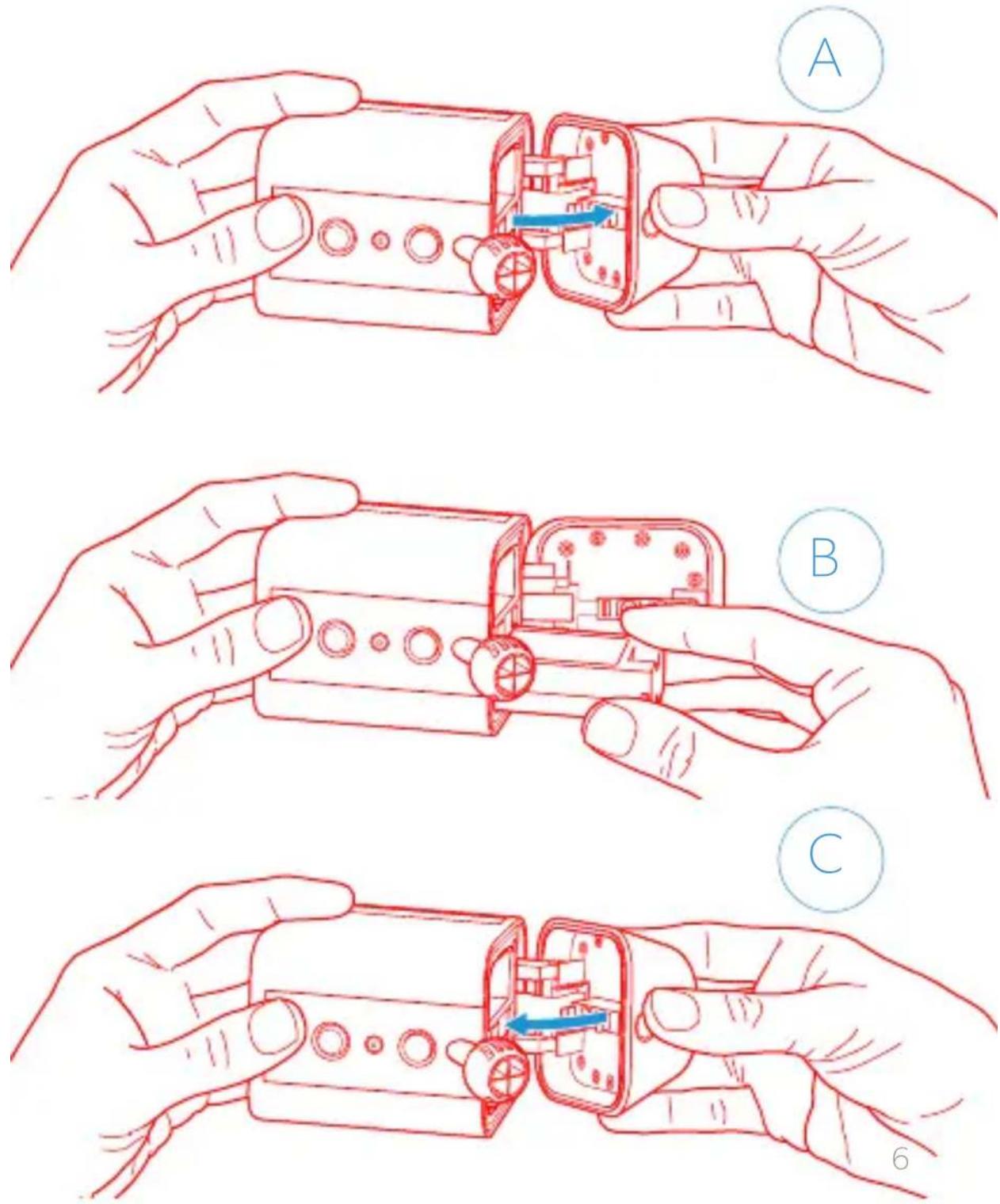
Nadat de batterij is opgeladen, plaatst u deze in uw Spotlight Cam totdat hij op zijn plaats klikt. Vervolgens klikt u het batterijklepje dicht.
De Ring-app helpt u stapsgewijs bij het installeren en bedienen van uw Spotlight Cam.
Zoek "Ring" op in een van de onderstaande App Stores of ga naar ring.com/app.

Zorg dat u weet wat uw Wi-Fi-wachtwoord is
U heeft dit nodig voor de in-app-installatieprocedure. Schrijf het hieronder op zodat u het altijd bij de hand heeft:
Uw Wi-Fi-wachtwoord

Stel uw Spotlight Cam op in de buurt van uw router
Selecteer Installatie apparaat (Set Up Device) in de Ring-app.
Wanneer u hierom wordt gevraagd, selecteert u Spotlight Cam op batterij (Spotlight Cam Battery) en volgt u de aanwijzingen van de in-app.

Probeer het maar eens!
Na de installatie klikt u op de 'Live View' knop in de Ring-app om de videobeelden van de camera te bekijken.
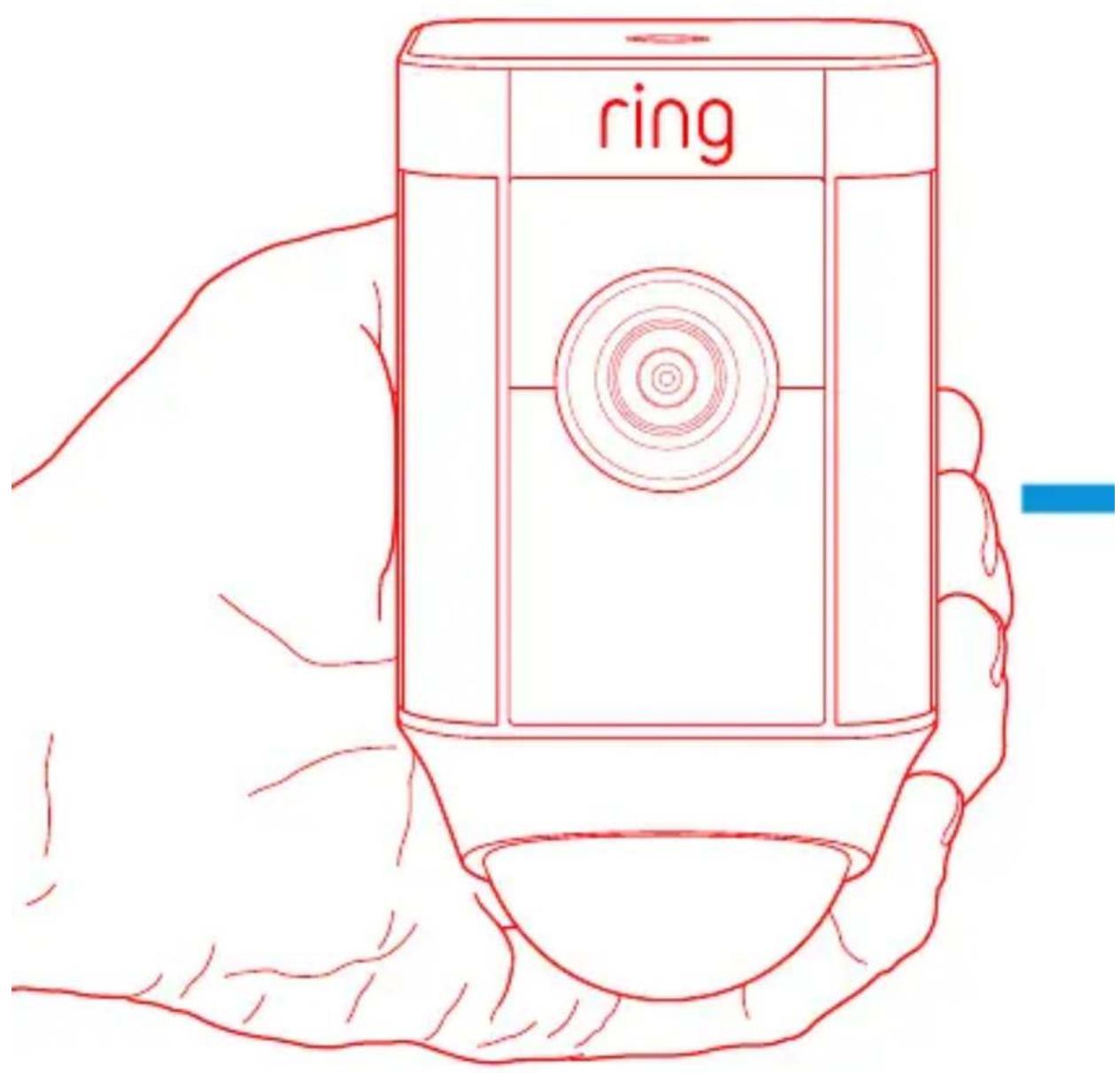
Ziet u een knipperend wit licht?
Als het licht onderaan uw Spotlight Cam na de installatie knippert, betekent dit dat de camera bezig is met het bijwerken van zijn interne software.
Deze bijwerkingsprocedure kan enkele minuten in beslag nemen. Het licht stopt met knipperen zodra het bijwerken van de software is voltooid.

Test de kwaliteit van de video buitenshuis.
Ga nu met uw Spotlight Cam naar buiten, in de buurt van de plaats waar u het apparaat wilt installeren. Test de videokwaliteit nogmaals.
Alles oké?
Ga door naar het volgende gedeelte.
Klopt er iets niet?
Ga dan rechtstreeks naar Foutopsporing.
3.Installeren van uw Spotlight Cam aan de muur.
Inhoud...

Steek het meegeleverde schroefbit in de handgreep van de schroevendraaier.

Schroefbit
Gebruik het uiteinde met de kruiskop voor het installeren van de bevestigingsbeugel en het stervormige uiteinde voor de veiligheidsschroef op de bevestigingsplaat.

Boorkop
Gebruik deze boorkop om vooraf gaatjes te boren als u het apparaat wilt installeren op metselwerk, zoals stucwerk of baksteen.

Bevestig deze beugel eerst aan de muur en plaats uw Spotlight Cam vervolgens in de houder.

Installatieschroeven (5)
Gebruik deze schroeven om de bevestigingsbeugel aan de muur te bevestigen.

Muurankers (5)
Gebruik deze ankers om de bevestigingsbeugel aan een muur met een hard oppervlak, zoals stucwerk of baksteen, te bevestigen.
Hoe kan de bevestigingsplaat worden verwijderd...
-
Druk op de knop om het batterijvakje te openen
-
Verwijder de beveiligingsschroef
-
Druk op de ontgrendelingsknop
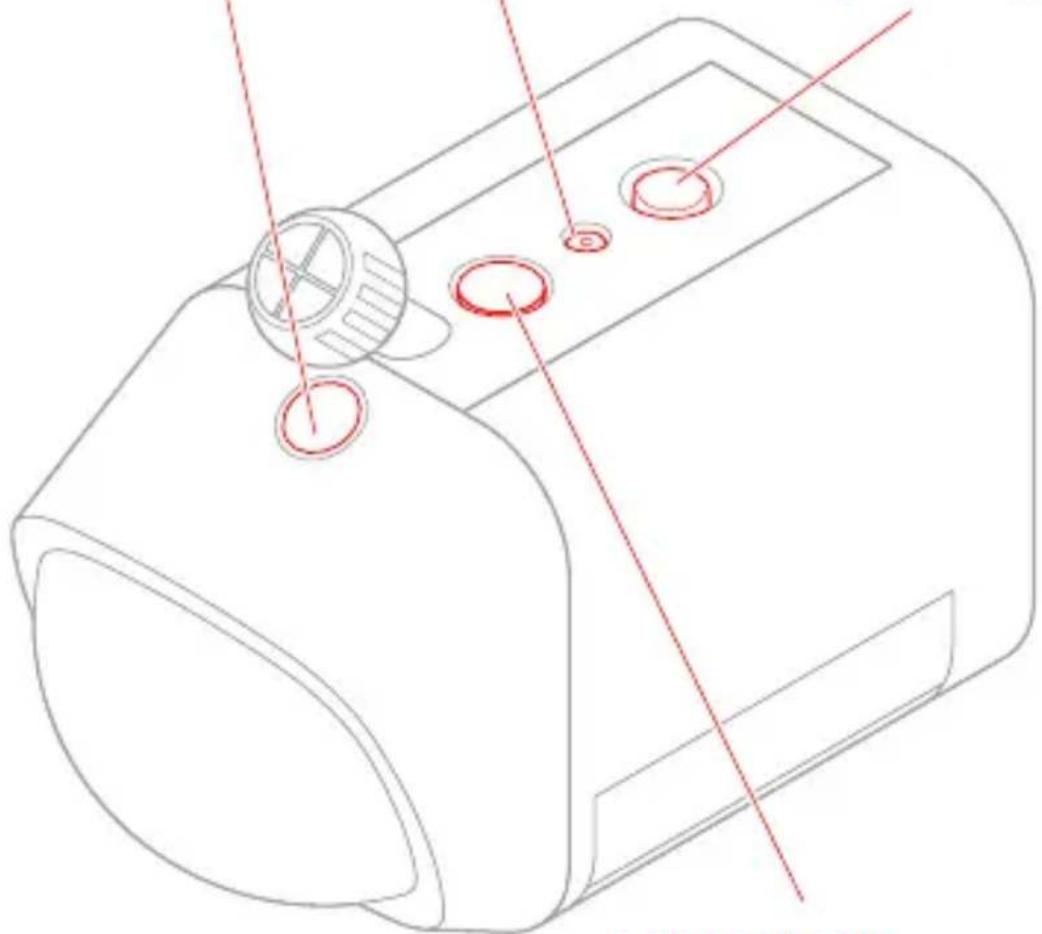
- Verwijder de weerbestendige plug en steek in de vrije opening
Bevestigen op een muur
Om de Spotlight Cam op batterij op de muur te installeren, moet de bevestigingsplaat met de kogelhouder naar beneden gericht aangebracht worden.
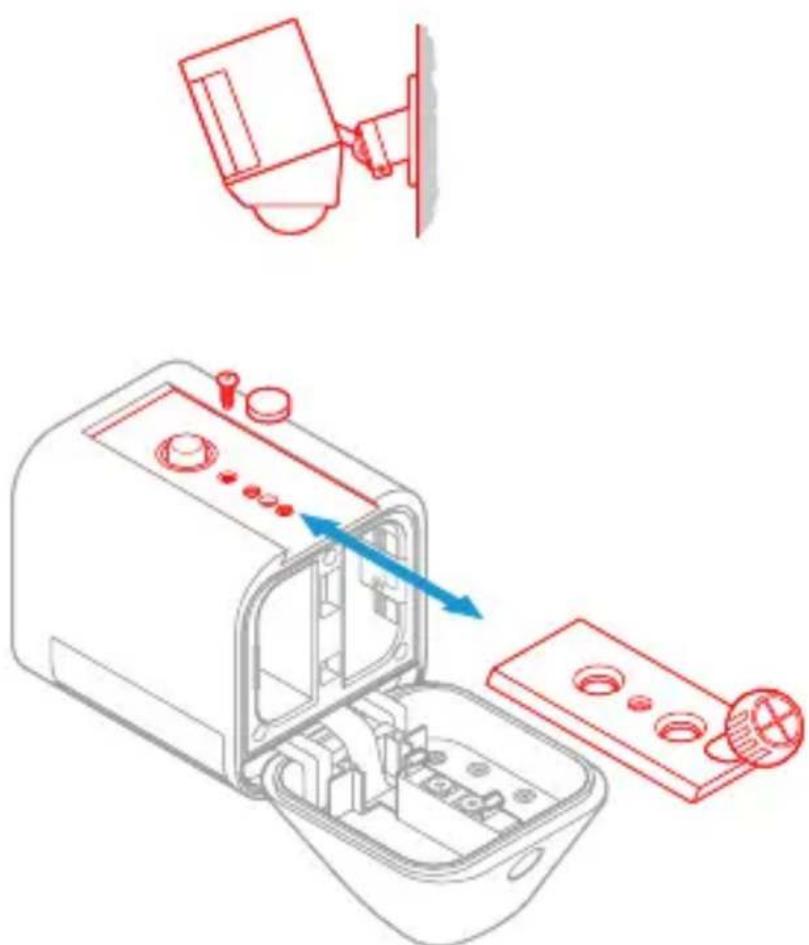
Bevestigen aan de dakrand
Om de Spotlight Cam aan de dakrand of een afdak te installeren, moet de bevestigingsplaat met de kogelhouder naar boven gericht aangebracht worden.

Kies op welke hoogte u het apparaat wilt installeren
Als het apparaat op 2,5 meter van de grond is gemonteerd waarbij de bewegingsdetector evenwijdig met de grond is bevestigd, werkt de bewegingssensor optimaal om voorwerpen van menselijke omvang tot op 9 meter waar te nemen.

Evenwijdig met de grond

Installeer de bevestigingsbeugel
Allereerst moet u met behulp van de bevestigingsbeugel de gaten aftekenen.
Als u het apparaat installeert op metselwerk, moet u eerst gaatjes boren met behulp van de meegeleverde boorkop. Plaats de muurankers voordat u de schroeven aanbrengt.
Als u het apparaat installeert op een houten oppervlak, kunt u de beugel direct in de muur schroeven.

Installeer de Spotlight Cam op de bevestigingsbeugel
Druk de kogel in de kogelhouder totdat hij op zijn plaats klikt.

Stel de camerahoek bij
Monteer de camera zodanig dat de bewegingsdetector evenwijdig met de grond loopt zodat nauwkeurige bewegingsdetectie kan worden gegarandeerd.
Draai de schroeven vast om de camera vast te zetten.
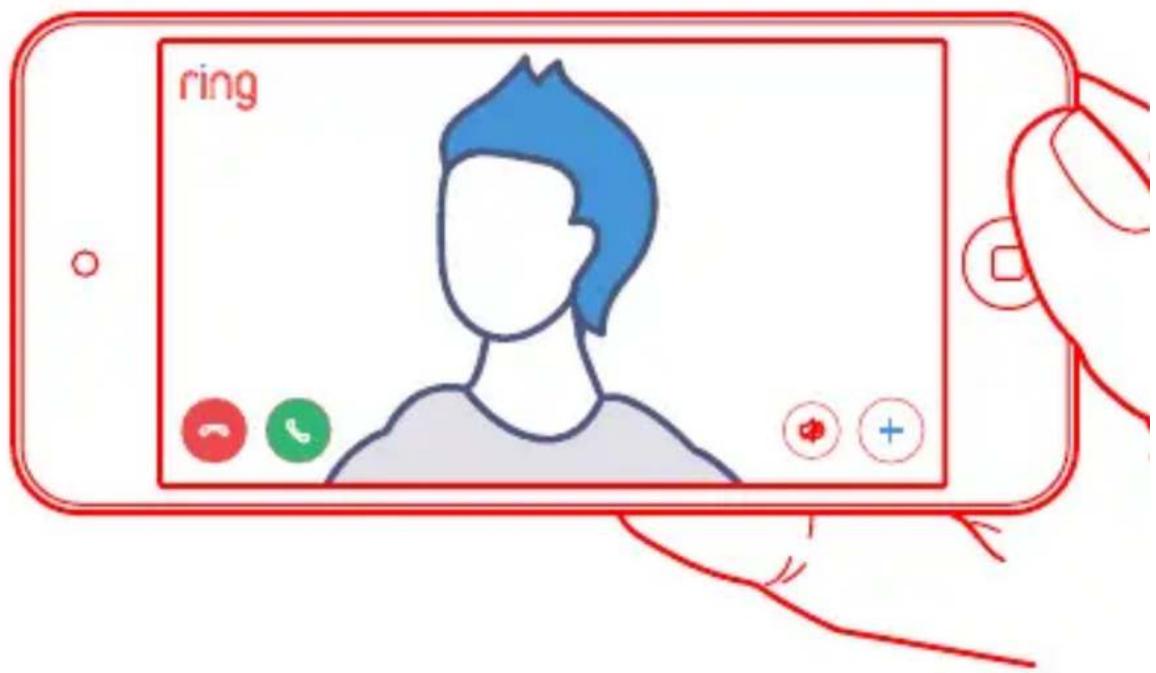
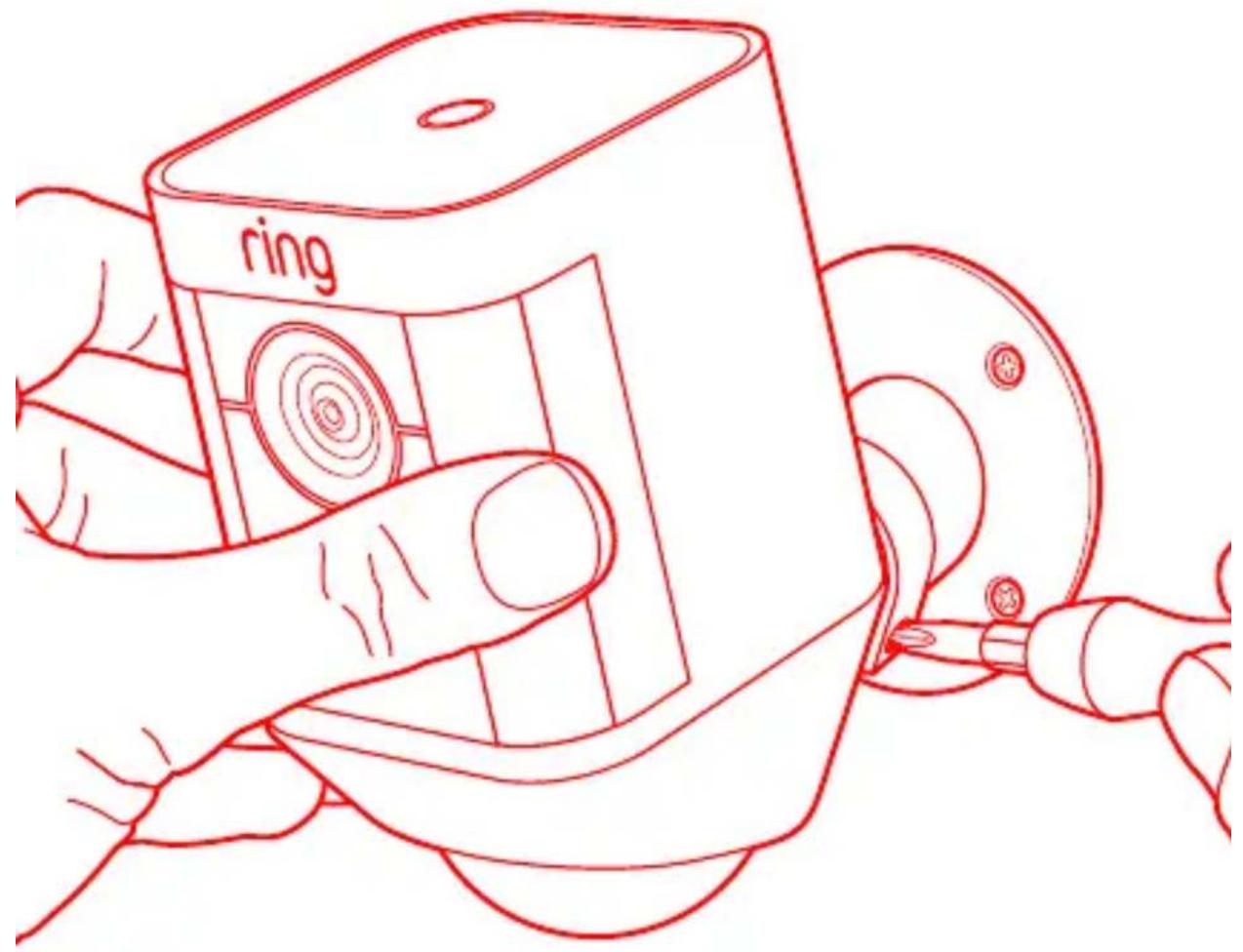

Als u beschikt over een Ring-Zonnepaneel...
Het Ring-Zonnepaneel laadt uw Spotlight Cam op batterij eindeloos op - u hoeft de batterijen niet op te laden of te vervangen.
Als u geen Ring-Zonnepaneel heeft, kunt u dit gedeelte overslaan.
Ga naar ring.com als u meer informatie wenst.
Teken de gaten af
Kies een plaats waar het Zonnepaneel tenminste 1 uur per dag aan direct zonlicht wordt blootgesteld.
Teken de gaten af met behulp van de bevestigingsarm als geleider.

Installeer de muurankers (naar keuze)
Als u het Zonnepaneel op een hard oppervlak (zoals stucwerk of baksteen) installeert, gebruik dan de meegeleverde boorkop om de bevestigingsgaten te boren en breng vervolgens de muurankers aan.
Bij installatie op een houten oppervlak of op gevelbeplating, kunt u deze stap overslaan.

Monteer de bevestigingsarm met de schroeven
Draai de meegeleverde bevestigingsschroeven (of in geval van installatie op een hard oppervlak, de muurankers) in de muur vast totdat de bevestigingsarm goed vastzit.
Let op: Het is eenvoudiger om de bevestigingsarm eerst vast te schroeven voordat u het zonnepaneel erop monteert.

Monteer het Zonnepaneel
Monteer het Zonnepaneel op de bevestigingsarm en zorg ervoor dat het goed vastzit.

Draai de schroef op de bevestigingsarm los en zet de hoek van het paneel in de gewenste positie; vervolgens draait u de schroef weer vast om de instelling goed vast te zetten.

Sluit de kabel aan
Verwijder de weerbestendige plug die zich het dichtst bij de onderkant van de Spotlight Cam bevindt.
Steek de stekker van uw Ring Zonnepaneel in de stroomtoevoer en zorg ervoor dat de schroefgaten overeenkomen.

Maak de stroomkabel met de bijgeleverde schroeven aan de Spotlight Cam vast. Dit zorgt er tevens voor dat uw Spotlight Cam waterdicht blijft.
Let op: Zorg ervoor dat u de meegeleverde batterij oplaadt en in uw Spotlight Cam aanbrengt. Het Ring-Zonnepaneel zorgt er wel voor dat de batterij continue is opgeladen, maar het vervangt de batterij niet.

- Kijk eens naar al deze geweldige functies.
Nadat u de camera heeft geïnstalleerd, selecteert u Spotlight Cam in de Ring-app
Dan komt u bij Apparaatdashboard (Device Dashboard) terecht en hier kunt u de instellingen wijzigen en heeft u toegang tot de verscheidene functies.

Schakel meldingen voor waargenomen beweging aan of uit.

Activeer de sirene om inbrekers af te schrikken.

Tik hierop om live videobeelden van de Spotlight Cam te bekijken. Van hieruit kunt u uw bezoekers zien en horen en met hen spreken en u kunt eveneens de sirene en de lampen controleren.

In Gebeurtenissenlogboek (Event History) kunt u alle door uw Spotlight Cam opgenomen gebeurtenissen bekijken.

Ga naar Conditie apparaat (Device Health) om eventuele problemen te achterhalen.

Selecteer Bewegingsinstellingen (Motion Settings) om de bewegingsdetectie-instellingen naar wens in te stellen.

Wijzig de helderheid van de lampen in Lichtinstellingen (Light Settings).
Bewegingsdetectie

Spotlight Cam maakt gebruikt van drie bewegingszones; dit zijn aanpasbare zones die door Spotlight Cam worden bewaakt en waarover u een waarschuwing ontvangt. Wanneer er 's nachts beweging wordt gesignaleerd in een van uw bewegingszones, gaan de lampen van de Spotlight Cam aan.
Tik op Bewegingsinstellingen (Motion Settings) en vervolgens op Bewegingszones (Motion Zones) om uw bewegingszones aan te passen en in te stellen hoe lang de lampen aan moeten blijven als ze geactiveerd worden.
Meldingen
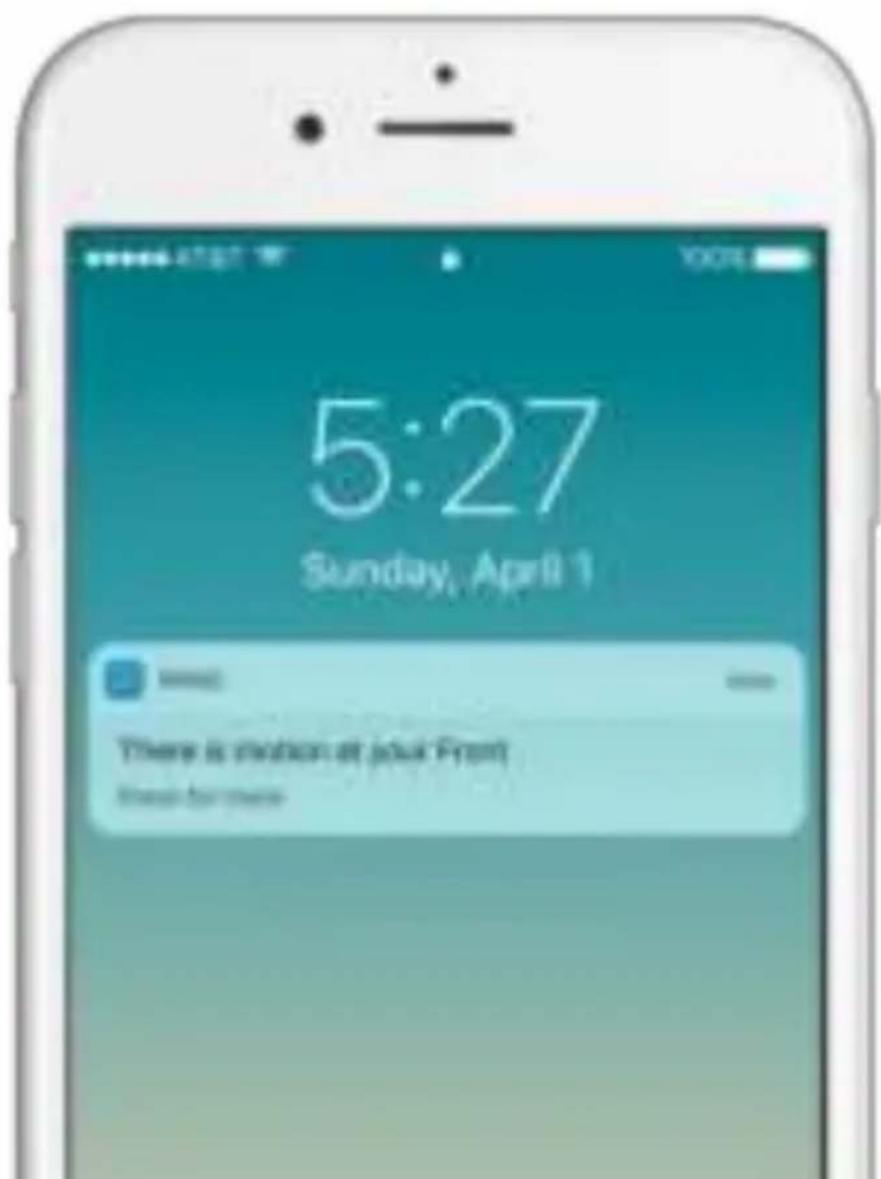
Als uw smartphone vergrendeld is wanneer de camera een live gebeurtenis aan het opnemen is, verschijnt er een melding op uw startscherm.
Als uw smartphone vergrendeld is met een wachtwoord, moet u dit eerst invoeren om toegang tot de live gebeurtenis te verkrijgen.
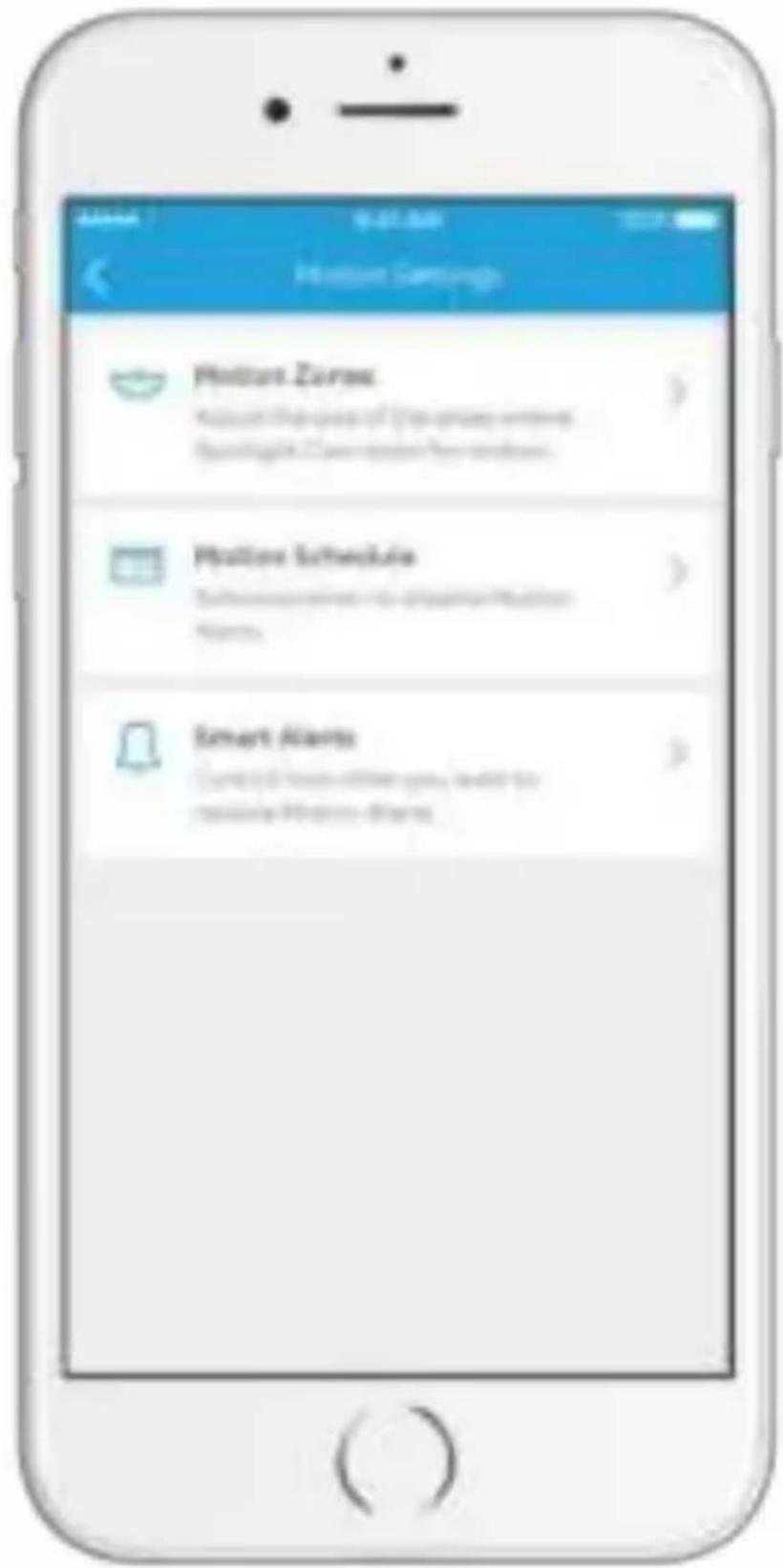
om uw voorkeuren wat betreft bewegingsdetectie aan te passen.

Bewegingszones (Motion Zones)
Hier kunt u de zones instellen die geactiveerd worden door waargenomen bewegingen en die zorgen dat de lampen 's nachts aangaan.

Bewegingsschema (Motion Schedule)
Hier kunt u de tijden instellen wanneer u geen waarschuwingen i.v.m. waargenomen bewegingen wilt ontvangen.

Slimme waarschuwingen (Smart Alerts)
Hier kunt u regelen hoe vaak u meldingen voor waargenomen bewegingen wenst te ontvangen.
Stel de zones in waar de camera moet worden geactiveerd en waar de lampen 's nachts ingeschakeld moeten worden.
U kunt bepalen hoe lang de lampen aan blijven nadat er geen beweging meer wordt waargenomen.
U hoeft alleen maar op het diagram te tikken om de bewegingszone aan of uit te zetten.

Een live-gebeurtenis begint wanneer er beweging wordt waargenomen of wanneer u Live View selecteert.
Tijdens live-gebeurtenissen heeft u toegang tot de volgende functies:

Tweerichtingsgesprek (Two-way Talk) – Hier kunt u met uw bezoekers spreken en luisteren naar wat zij te vertellen hebben.

Sirene (Siren) – Hier kunt u de sirene activeren.
Lampen (Lights) – Hier kunt u de lampen aan of uitschakelen.

Waarschuw de buren (Ring Neighborhoods) – Hier kunt u uw buren op de hoogte brengen in geval van verdachte activiteit.
Ring Video-opnamen

Deze als optie verkrijgbare functie bewaart opnames van alle door uw Spotlight Cam opgenomen gebeurtenissen zodat u deze aan anderen kunt laten zien.
U heeft toegang tot deze gebeurtenissen op elk apparaat waarop de Ring-app geactiveerd is of door in te loggen op uw account op: ring.com/activity.
Meer informatie vindt u op:
Uw nieuwe Spotlight Cam biedt ook een gratis proefperiode van Ring Video-opnamen aan. Kijk in uw e-mail-inbox naar belangrijke mededelingen over deze service.
5.Ergens problemen mee?
Hierbij een paar antwoorden...
De Spotlight Cam-batterij gaat niet aan.
Zorg dat de batterij op de juiste wijze in het batterijvak is aangebracht. In geval het vakje leeg is, plaats er dan een batterij in.
Als er zich wel een batterij in het vakje bevindt, neem deze er dan uit en steek de batterij met de oranje stroomkabel in een stopcontact. Als alleen het groene lampje brandt, betekent dit dat de batterij volledig opgeladen is.
Er zijn twee batterijvakjes, maar er wordt slechts één batterij meegeleverd met de Spotlight Cam. Heeft de Spotlight Cam een tweede batterij nodig om te kunnen werken?
De Spotlight Cam heeft slechts één batterij nodig om juist te werken. U kunt een andere batterij aanschaffen via Ring.com voor een langere gebruiksduur en ter voorkoming van uitvaltijd tijdens het opladen van de batterij.
Ik heb moeite met het voltooien van de in-app-installatieprocedure.
Als u er niet in slaagt de in-app te installeren, kijk dan naar het lampje onderaan uw Spotlight Cam. De kleur van het licht geeft aan met welk probleem u te maken heeft.
Knipperend rood betekent dat uw Wi-Fi-wachtwoord verkeerd is ingevoerd. Selecteer uw Wi-Fi-netwerk in uw telefooninstellingen, selecteer de optie 'vergeet dit netwerk', maak opnieuw verbinding met Wi-Fi en bevestig dat u het juiste wachtwoord gebruikt tijdens de installatie.
Knipperend blauw betekent dat uw Spotlight Cam zich wellicht te ver van uw router bevindt om een goed signaal te ontvangen. U moet misschien een Ring Deurbel Pro (Ring Chime Pro) aanschaffen om het Wi-Fi-signaal naar uw Spotlight Cam te versterken.
Meer informatie vindt u op: ring.com/chime-pro
Knipperend groen duidt op een mogelijk probleem met uw internetverbinding. Haal de stekker van uw modem of router gedurende 40 seconden uit het stopcontact, sluit deze weer aan en herhaal de installatieprocedure.
Waarom kan ik het tijdelijke Ring-netwerk niet vinden op mijn telefoon?
Soms krijgt uw telefoon geen verbinding met het tijdelijke Ring-netwerk. In dat geval gaat u naar uw telefooninstellingen, zet u de Wi-Fi-verbinding uit, wacht 30 seconden en zet deze opnieuw aan.
Als het Ring-netwerk nog steeds niet wordt weergegeven, kijk dan of er zich tenminste één batterij in de Spotlight Cam bevindt en of deze volledig opgeladen is.
Als geen enkele van de bovengenoemde antwoorden het probleem heeft opgelost...
Voer dan een koude start (harde reset) uit op uw Spotlight Cam: hiertoe houdt u de setup-knop gedurende 15 seconden ingedrukt, wacht u 30 seconden en herhaalt u de installatieprocedure.
Nog steeds een probleem...
Schakel dan mobiele data en Bluetooth op uw mobiel apparaat uit en probeer u de installatie nog een keer. U kunt deze weer inschakelen zodra de installatie voltooid is.
Nog steeds een probleem...
Probeer de installatie uit te voeren op een ander mobiel apparaat.
Hoe komt het dat mijn bezoek mij niet kan horen op mijn Spotlight Cam als ik tegen ze spreek via de app?
Als u een iPhone of iPad gebruikt, controleer 'toegang tot de microfoon' op uw toestel.
Selecteer Instellingen (Settings), zoek Ring en selecteer dit. Zorg er tenslotte voor dat de schakelaar naast Microfoon (Microphone) geactiveerd is.
Als u een Android-toestel gebruikt, ga dan naar Instellingen (Settings) > Applicaties/Apps (Application/Apps) > Applicatiebeheer (Application Manager) > Ring > Toestemmingen (Permissions). Zorg dat alles ingeschakeld is.
Waarom is de kwaliteit van mijn video en/of audio niet goed?
Allereerst moet u de oorzaak bepalen. Verwijder uw Spotlight Cam, breng het apparaat naar binnen en plaats het in de buurt van uw router. Open de Ring-app en druk op de Live View-knop, of activeer een beweging om live videobeelden te zien.
Als de kwaliteit van de video bij uw router goed is, dan moet u het Wi-Fi-signaal versterken.
Wij raden een Ring-Deurbel Pro (Ring Chime Pro) aan om het signaal van uw Spotlight Cam te versterken.
Meer informatie vindt u op: ring.com/chime-pro
Als de kwaliteit van uw video bij uw router nog steeds slecht is, moet u de internetsnelheid testen door Conditie apparaat (Device Health) in de Ring-app te selecteren en vervolgens uw Wi-Fi te testen (Test Your Wi-Fi).
De aanwijzingen in de app helpen u bij het vaststellen en oplossen van alle problemen met betrekking tot een slechte videokwaliteit.
Als er twee batterijen in mijn Spotlight Cam zitten, hoe weet ik dan welke van de twee opgeladen moet worden?
De Ring-app laat u weten wanneer uw batterij opgeladen moet worden. Om te bepalen welke batterij opgeladen moet worden, moet u het batterijvakje openen en kijken of er een rood lichtje knippert aan de kant het dichtst bij het scharnier. Dit geeft aan dat de batterij in dit vakje opgeladen moet worden.
Raadpleeg ring.com/help als u meer informatie nodig hebt.
Of bel ons op...





1523 26th St.
Santa Monica, CA 90404, USA

- INTELLIGENTE BEVEILIGING IN ELKE HOEK VAN UW HUIS
- INHOUD
- LAAD DE BATTERIJ OP
- DE BATTERIJ PLAATSEN
- ZORG DAT U WEET WAT UW WI-FI-WACHTWOORD IS
- STEL UW SPOTLIGHT CAM OP IN DE BUURT VAN UW ROUTER
- PROBEER HET MAAR EENS
- ZIET U EEN KNIPPEREND WIT LICHT
- TEST DE KWALITEIT VAN DE VIDEO BUITENSHUIS
- ALLES OKÉ
- KLOPT ER IETS NIET
- 3.INSTALLEREN VAN UW SPOTLIGHT CAM AAN DE MUUR
- SCHROEFBIT
- BOORKOP
- INSTALLATIESCHROEVEN (5)
- MUURANKERS (5)
- HOE KAN DE BEVESTIGINGSPLAAT WORDEN VERWIJDERD
- BEVESTIGEN OP EEN MUUR
- BEVESTIGEN AAN DE DAKRAND
- KIES OP WELKE HOOGTE U HET APPARAAT WILT INSTALLEREN
- INSTALLEER DE BEVESTIGINGSBEUGEL
- INSTALLEER DE SPOTLIGHT CAM OP DE BEVESTIGINGSBEUGEL
- STEL DE CAMERAHOEK BIJ
- ALS U BESCHIKT OVER EEN RING-ZONNEPANEEL
- TEKEN DE GATEN AF
- INSTALLEER DE MUURANKERS (NAAR KEUZE)
- MONTEER DE BEVESTIGINGSARM MET DE SCHROEVEN
- MONTEER HET ZONNEPANEEL
- SLUIT DE KABEL AAN
- NADAT U DE CAMERA HEEFT GEÏNSTALLEERD, SELECTEERT U SPOTLIGHT CAM IN DE RING-APP
- BEWEGINGSDETECTIE
- MELDINGEN
- BEWEGINGSZONES (MOTION ZONES)
- BEWEGINGSSCHEMA (MOTION SCHEDULE)
- SLIMME WAARSCHUWINGEN (SMART ALERTS)
- RING VIDEO-OPNAMEN
- DE SPOTLIGHT CAM-BATTERIJ GAAT NIET AAN
- IK HEB MOEITE MET HET VOLTOOIEN VAN DE IN-APP-INSTALLATIEPROCEDURE
- WAAROM KAN IK HET TIJDELIJKE RING-NETWERK NIET VINDEN OP MIJN TELEFOON
- ALS GEEN ENKELE VAN DE BOVENGENOEMDE ANTWOORDEN HET PROBLEEM HEEFT OPGELOST
- NOG STEEDS EEN PROBLEEM
- HOE KOMT HET DAT MIJN BEZOEK MIJ NIET KAN HOREN OP MIJN SPOTLIGHT CAM ALS IK TEGEN ZE SPREEK VIA DE APP
- WAAROM IS DE KWALITEIT VAN MIJN VIDEO EN/OF AUDIO NIET GOED
- MEER INFORMATIE VINDT U OP: RING.COM/CHIME-PRO
- ALS ER TWEE BATTERIJEN IN MIJN SPOTLIGHT CAM ZITTEN, HOE WEET IK DAN WELKE VAN DE TWEE OPGELADEN MOET WORDEN
- RAADPLEEG RING.COM/HELP ALS U MEER INFORMATIE NODIG HEBT
Merk : RING
Model : Spotlight Cam
Categorie : Bewakingscamera