Heart PF 10.002 - Digitale fotolijst Compositor - Gratis gebruiksaanwijzing en handleiding
Vind de handleiding van het apparaat gratis Heart PF 10.002 Compositor in PDF-formaat.


| Producttype | Digitaal fotolijstje |
| Merk | Compositor |
| Model | Heart PF 10.002 |
| Schermformaat | 10 inch |
| Resolutie | 1024 x 600 pixels |
| Afmetingen (B x H x D) | 25 x 15 x 3 cm |
| Gewicht | 500 g |
| Voeding | USB 5V / 1A of netadapter (inbegrepen) |
| Geheugenondersteuning | SD-kaart, USB-stick |
| Beeldformaten | JPEG, BMP, PNG |
| Video- en audio-afspelen | Niet ondersteund (alleen foto's) |
| Functies | Diavoorstelling, klok, kalender, in- en uitschakeltimer |
| Bediening | Knoppen aan de achterzijde of afstandsbediening |
| Beeldrotatie | Automatisch op basis van oriëntatie |
| Beeldovergangseffecten | Verschillende overgangen (fade, schuif, etc.) |
| Helderheid | Instelbaar via menu |
| Stroomverbruik | max. 5 W |
| Onderhoud en reiniging | Gebruik een zachte, droge doek; geen agressieve schoonmaakmiddelen |
| Veiligheid | Houd uit de buurt van water en vocht; gebruik alleen de meegeleverde adapter |
| Reserveonderdelen en repareerbaarheid | Geen reserveonderdelen beschikbaar; bij defect het apparaat vervangen |
| Garantie | 2 jaar |
Veelgestelde vragen - Heart PF 10.002 Compositor
Gebruikersvragen over Heart PF 10.002 Compositor
0 vraag over dit apparaat. Beantwoord die u kent of stel uw eigen vraag.
Stel een nieuwe vraag over dit apparaat
Download de handleiding voor uw Digitale fotolijst in PDF-formaat gratis! Vind uw handleiding Heart PF 10.002 - Compositor en neem uw elektronisch apparaat weer in handen. Op deze pagina staan alle documenten die nodig zijn voor het gebruik van uw apparaat. Heart PF 10.002 van het merk Compositor.
GEBRUIKSAANWIJZING Heart PF 10.002 Compositor
1. Beschrijving onderdelen
Opslagcapaciteit: 56 foto's
Ingang: Standaard USB 1.1 interface
Voeding: Ingebouwde 3,7V lithiumbatterij of 5V voeding via USB-ingang
3. Beschrijving toetsen
Handmatig in/uitschakelen: Houd in de standby-stand de "Aan/uit" toets ingedrukt om het apparaat op te starten. Houd de "Aan/uit" toets 3 seconden lang ingedrukt om het apparaat uit te schakelen.
Automatisch uitschakelen: Als het apparaat ingeschakeld staat (niet in de automatische weergavestand) en er wordt 2 minuten lang geen bediening uitgevoerd, schakelt het systeem automatisch uit.
Automatische weergave: Wanneer de digital photo frame (digitale fotolijst) ingeschakeld is en er staan meer dan twee foto's op het apparaat, kunt u op de "Automatische weergave" toets drukken om de automatische weergavestand aan te zetten. Druk weer op "Automatische weergave" om de automatische weergave te stoppen.
•Vorige/Eén wissen
Handmatig terugspoelen: Wanneer de digital photo frame (digitale fotolijst) ingeschakeld is en er staan meer dan twee foto's op het apparaat, wordt elke keer dat u op de "Vorige" toets drukt de vorige foto getoond.
Eén wissen: Als u niet op de "Automatische weergave" toets gedrukt heeft, kunt u de "Vorige" toets 2 seconden lang ingedrukt houden. De aanduiding "Wissen?" verschijnt op het scherm. Een rode vuilnisbak-icoon verschijnt op het scherm. Druk op de "Enter"-toets om het wissen te bevestigen of druk op de "Volgende" toets om te annuleren.

Handmatig vooruitspoelen: Wanneer de digital photo frame (digitale fotolijst) ingeschakeld is en er staan meer dan twee foto's op het apparaat, wordt elke keer dat u op de "Volgende" toets drukt de volgende foto getoond.
Alles wissen: Als u niet op de "Automatische weergave" toets gedrukt heeft, kunt u de "Vorige" toets 2 seconden lang ingedrukt houden. De aanduiding "Alles wissen?" verschijnt op het scherm. Een rode vuilnisbak-icoon verschijnt op het scherm. Druk op de "Enter"-toets om alle foto's te wissen of druk op de "Volgende" toets om te annuleren.
4. Stuurprogramma en fotoprogramma installeren
Opmerking: Installeer eerst het fotoprogramma en sluit de digital photo frame (digitale fotolijs) aan op uw computer voordat u het stuurprogramma gebruikt. Anders wordt het stuurprogramma van de digital photo frame (digitale fotolijst) niet op de juiste manier geinstalleerd.
Het stuurprogramma op de CD ondersteunt Windows 98SE/Windows 2000/Windows Me/Windows XP, tenzij de digitale fotolijst niet aangesloten is op de computer.
A. Plaats de CD in het CD-station van de computer.
B. Open de CD en selecteer het installatieprogramma dat u wilt installeren.
C. Na de installatie verschijnt het snelkoppelingsicoon op het scherm.
5. Software Interface en fotoprogramma
Nadat de software correct geïnstalleerd is en de digital photo frame (digitale fotolijst) aangesloten is op de computer via de USB-kabel, wordt het stuurprogramma automatisch gecontroleerd en geïnstalleerd. Dubbelklik op het 10000 om de hoofd-interface van de software te openen, zoals getoond in afbeelding 1.
![Photo Viewer Address: [F:\测试文件\木乃伊归来] Browse for images Fit for Display Whole Image 10.4寸AU 10.4寸夏替 测试文件 [木乃伊归来].[MobileJey].The.Nummy, BMP ULCEI R 毛宏 我的文件 Collection Panel 041.jpg 105.jpg 111.jpg 200405210595 200502180037 200502180061 internal images: 000 Preview Add to Collection Panel View Photos Delete Delete All Crop Photo Arrange Sequence << >> vacancy: 06? Remove from Collection Save Collection Remove All from Collection Load Collection Transfer Collection to Device](/content/2026/05/1123327/images/cf4ddba5e6756d98376bd24c246af5eaab8f73f834560ef87f34fc845a79fc8a.jpg)
Afbeelding 1
Het venstervan Photo Viewer is onderverdeeld in vijfdelen: Het venster "Photos on Device", de adresbalk, het venster "Browse for Images", het venster "Preview" en het venster "New Collection Panel". Opmerking: De afbeeldingen in het stuurprogramma worden getoond in het venster "New Collection Panel". Het nummer onder vrije plaatsen neemt respectievelijk toe of af wanneer u foto's toevoegt of verwijdert.
5.1 Foto's toevoegen
Selecteer de directory en de map waarin uw foto's opgeslagen zijn in het venster "Browse for Images". De foto's worden getoond in het venster "Browse for Images". Selecteer de gewenste foto. Er verschijnt een blauw kader om de foto. De geselecteerde foto wordt getoond in het venster "Preview". Klik op de Add To Collection Panel ▶ toets om de foto toe te voegen aan het venster "New Collection Panel".
Opmerking
(1) Voordat u foto's toevoegt verschijnen de afbeeldingen in het venster "Photo's on Device". Wanneer u geen selectie maakt wordt de toegevoegde foto automatisch zo afgesneden dat deze in het scherm van de digital photo frame (digitale fotolijst) past. Wanneer u de optie hele foto selecteert wordt de toegevoegde foto in zijn geheel getoond, en de lege ruimte wordt zwart getoond.
(2) Druk op de "CTRL"-toets en klik op de linkermuisknop om meer dan één foto te selecteren.
5.2 Foto's bijsnijden
Druk op de Crop Photo toets om het venster "Crop Photo" (afbeelding 2) te openen, waarin u de geselecteerde foto's kunt bijsnijden.
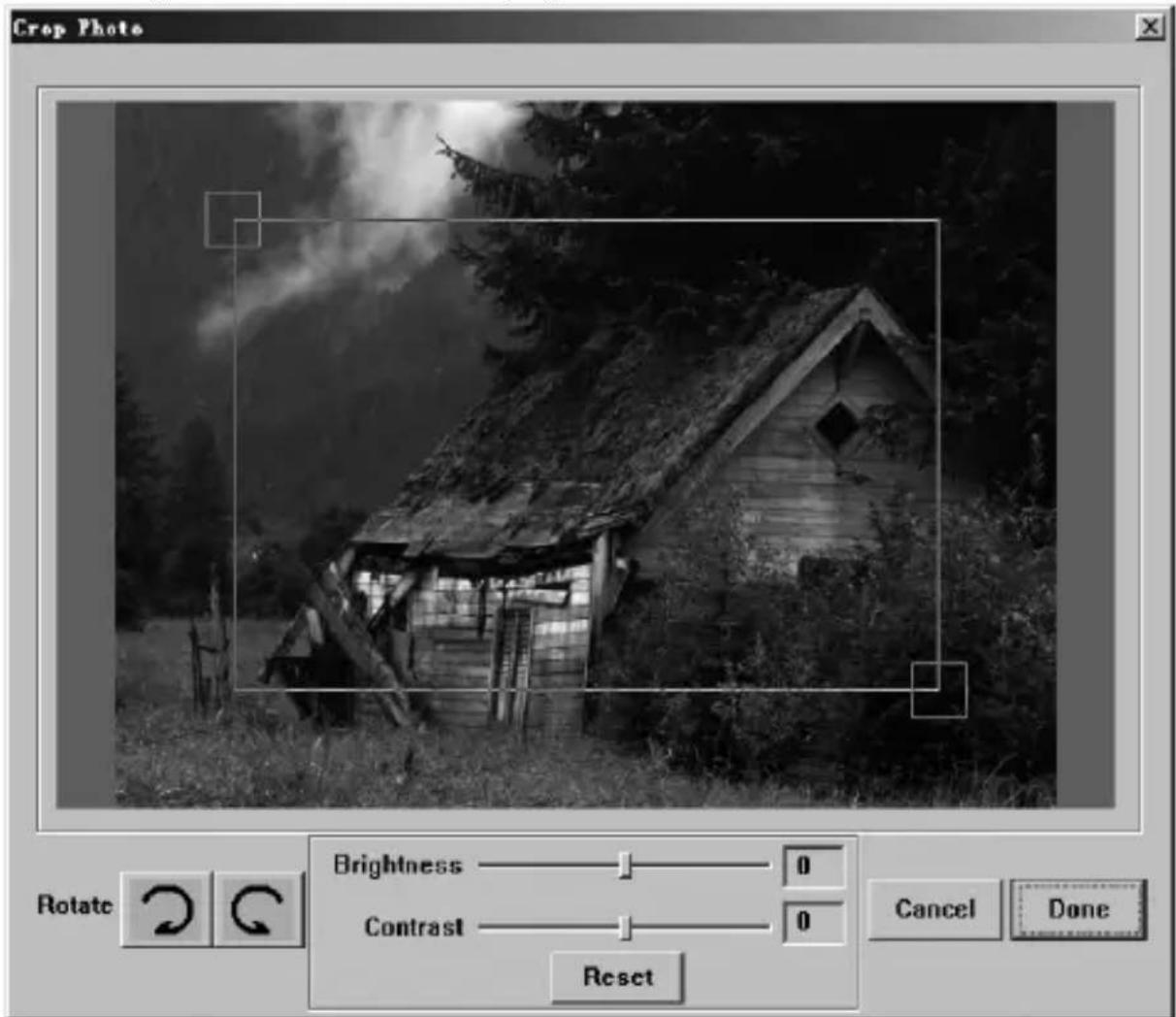
- Klik op de 2 toets of op de G toets om de foto's respectievelijk met de klok mee of tegen de klok in te roteren.
- Versleep de schuifknop bij 'brightness' om de helderheid van de foto aan te passen, versleep de schuifknop bij 'contrast' om het contrast van de foto aan te passen, en klik op de Reset toets om de originele helderheid en het originele contrast van de foto te herstellen.
- In Photo Viewer wordt het rechthoekige selectiekader getoond in het venster "Crop Photo". Houd de linkermuisknop ingedrukt. De cursor verandert in de vorm van een vinger. Houd de linkermuisknop ingedrukt om het selectiekader te verplaatsen en het gewenste deel van de foto te selecteren, en laat de muisknop dan los om de selectie te voltooien. Beweeg de cursor naar de linkerbovenhoek of de rechterbenedenhoek van het selectiekader. De cursor verandert in twee pijlen. Klik dan tegelijkertijd op de linkermuisknop om op het selectiekader in te zoomen.
- Klik op de Dene toets om het bjisnijden te voltooien, en voeg de bijgesneden foto's toe aan het venster "New Collection Panel". Druk dan op de Cetoets om het venster te verlaten.
5.3 Organiseren van het venster "New Collection Panel"
De toegevoegde foto's kunnen georganiseerd worden in het venster "New Collection Panel", waar de nieuwe foto's in een geel kader verschijnen. U kunt de foto's selecteren door er met de muis op te klikken. Een blauw kader verschijnt dan om de geselecteerde foto's. (Afbeelding 3)
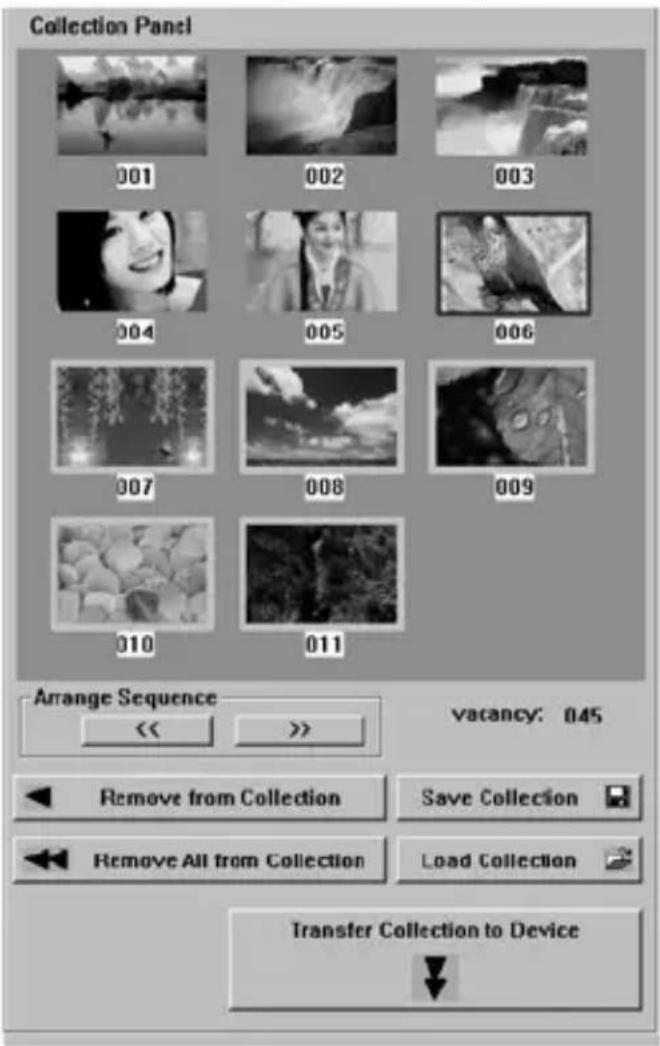
Afbeelding 3
5.3.1 Volgorde van de foto's
Selecteer foto's in het venster "New Collection Panel" en klik op de « toets of op de » toets om de positie van de geselecteerde foto's te veranderen.
5.3.2 Geselecteerde foto's verwijderen
Selecteer de foto's die u wilt verwijder in het venster "New Collection Panel", en klik op de toets om de geselecteerde foto's te verwijderen.
5.3.3 Alle foto's verwijderen
Klik op de Remove AI From Collection toets om alle foto's uit het venster Collection te verwijderen.
5.3.4 Collecties bewaren
Klik voor het downloaden van foto's op de Save Collection toets. Het volgende venster verschijnt op het scherm (afbeelding 4):
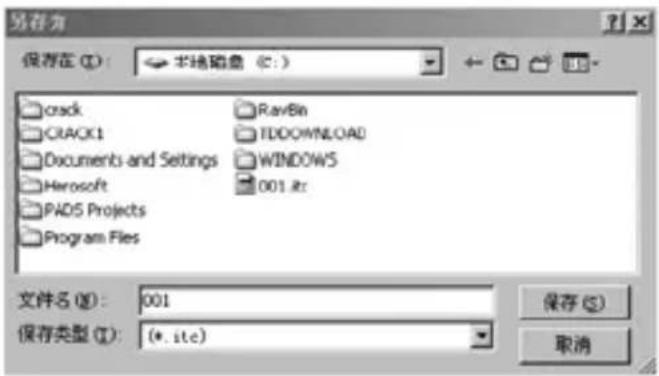
In het "Bewaren als" dialoogvenster voert u de bestandsnaam in waaronder u de foto's wilt bewaren, en klik dan op de "Bewaren" toets om alle foto's te bewaren, of klik op de "Wissen" toets om te annuleren.
5.3.5 Bewaarde foto's opvragen
Klik op de Load Collection toets om de bewaarde foto's op te vragen.
5.4 Foto's naar de Digital Photo Frame (digitale fotolijst) downloaden
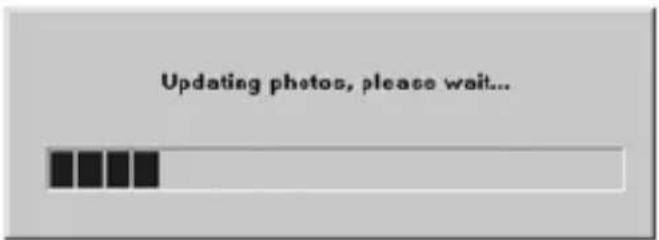
Klik op de Update Calibration to Devluc toets om foto's naar de digital photo frame (digitale fotolijst) te downloaden. Het venster "Download programma" toont het vorderen van het downloadproces, zoals getoond in afbeelding 5. Het venster verdwijnt na het downloaden.
Gebruik het venster "Photos on Device" om de foto's op de digital photo frame (digitale fotolijst) te organiseren.
5.5.1 Foto's downloaden vanaf de Digital photo frame (digitale fotolijst)
Open Photo Viewer nadat de digital photo frame (digitale fotolijst) aangesloten is op de computer. Het venster "Photos on Device" toont de foto's die op de digital photo frame (digitale fotolijst) staan (afbeelding 6). Klik op de toet Photo de foto's helemaal weer te geven (afbeelding 8) nadat de foto's aangepast zijn (afbeelding 7).

Afbeelding 6 Afbeelding 7 Afbeelding 8
5.5.2 Foto's van de Digital photo frame (digitale fotolijst) verwijderen
Klik op de toets om de geselecteerde foto's van de digital photo frame (digitale fotolijst) te verwijderen.
Klik op de teets om alle foto's van de digital photo frame (digitale fotolijst) te verwijderen.
5.6 Programma afsluiten
Klik op de ✗ toets in de rechterbovenhoek van het venster "Photo Viewer" om Photo Viewer af te sluiten. Koppel dan de USB-kabel los.
6. Batterij opladen
Sluit de digital photo frame (digitale fotolijst) aan op de computer door de USB-kabel in de USB-ingang te steken.
De knipperende batterij-icoon op het scherm van de digital photo frame (digitale fotolijst) geeft aan dat de batterij opgeladen wordt. De batterij is volledig opgeladen wanneer de batterij-icoon ophoudt met knipperen.
7. Inhoud verpakking
· Digital photo frame (Digitale fotolijst) 1
· USB-kabel 1
· CD 1
·Tas 1
De gebruiksaanwijzing wordt bijgeleverd bij de CD

Voorzorgsmaatregelen en onderhoud
• Lees deze handleiding zorgvuldig door voordat u het Compositor Digital Photo Frame gebruikt.
- Het Compositor Digital Photo Frame is alleen bedoeld voor gebruik binnenshuis.
- Gebruik alleen de adapter die bij het Compositor Digital Photo Frame is geleverd.
- Stel het Compositor Digital Photo Frame niet bloot aan vocht om het risico op brand of een elektrische schok te vermijden.
- Gebruik het Compositor Digital Photo Frame niet in een vochtige omgeving.
• Zet het Compositor Digital Photo Frame zodanig neer dat de ventilatieopeningen aan de achterzijde vrij zijn.
• Zet het Compositor Digital Photo Frame niet in direct zonlicht.
- Haal het Compositor Digital Photo Frame niet uit elkaar. De draden binnenin het fotolijstje kunnen bij aanraking een elektrische schok veroorzaken. Dit product bevat geen onderdelen die door de gebruiker kunnen worden onderhouden. Als u het Compositor Digital Photo Frame uit elkaar haalt, vervalt de garantie.
• Schakel het Compositor Digital Photo Frame uit voordat u een geheugenkaart plaatst of verwijdert.
- Het LCD-scherm is kwetsbaar; stel het niet bloot aan schokken, vocht en hitte.
- Gebruik een zachte, droge doek om het scherm schoon te maken.
Garantie
- Het Compositor Digital Photo Frame is gegarandeerd vrij van materiaal- en fabricagefouten gedurende een periode van twee jaar na de aankoopdatum. Deze garantie is alleen geldig als het product conform de instructies in deze handleiding is gebruikt, niet is aangepast of gerepareerd door een onbevoegd persoon, of is beschadigd door verkeerd gebruik.

Verwijdering
- Gooi een oud of defect apparaat niet weg met het huishoudelijk afval. Lever het apparaat in bij een openbaar verzamelpunt. Het Compositor Digital Photo Frame voldoet aan alle essentiële vereisten en andere relevante voorwaarden van de van toepassing zijnde EU-richtlijnen (WEEE / RoHS).
Copyright
• Reproductie van deze handleiding of een gedeelte ervan is alleen toegestaan met toestemming van Compositor BV.
www.compositor.com
Enjoy life,
Geniet van het leven, beleef die mooie momenten opnieuw!