
Internet Security 2008 - Foto- en Videosoftware BITDEFENDER - Gratis gebruiksaanwijzing en handleiding
Vind de handleiding van het apparaat gratis Internet Security 2008 BITDEFENDER in PDF-formaat.


| Producttype | Beveiligingssoftware |
| Besturingssysteem | Windows XP, Vista |
| Versie | Internet Security 2008 |
| Hoofdfuncties | Antivirus, firewall, antispam, ouderlijk toezicht |
| Installatiegrootte | Ongeveer 150 MB |
| Geheugenvereisten | 512 MB RAM |
| Processorvereisten | 800 MHz of sneller |
| Scantechnologie | Heuristisch en op handtekeningen gebaseerd |
| Updates | Automatische updates via internet |
| Firewall | Inkomende en uitgaande verkeerscontrole |
| Antispam | Filtert ongewenste e-mails |
| Ouderlijk toezicht | Blokkeert ongepaste websites en inhoud |
| Back-up en herstel | Bestanden veiligstellen en terugzetten |
| Taal | Meertalig, waaronder Nederlands |
| Licentie | Betaalde licentie, eenmalige aankoop |
| Ondersteunde apparaten | PC |
| Onderhoud | Automatische updates en geplande scans |
| Veiligheid | Encryptie, phishinglechten |
| Repareerbaarheid | Herstelinstallatie via cd of gedownloade bestanden |
Veelgestelde vragen - Internet Security 2008 BITDEFENDER
Gebruikersvragen over Internet Security 2008 BITDEFENDER
0 vraag over dit apparaat. Beantwoord die u kent of stel uw eigen vraag.
Stel een nieuwe vraag over dit apparaat
Download de handleiding voor uw Foto- en Videosoftware in PDF-formaat gratis! Vind uw handleiding Internet Security 2008 - BITDEFENDER en neem uw elektronisch apparaat weer in handen. Op deze pagina staan alle documenten die nodig zijn voor het gebruik van uw apparaat. Internet Security 2008 van het merk BITDEFENDER.
GEBRUIKSAANWIJZING Internet Security 2008 BITDEFENDER
Uitgegeven 2007.09.06
Copyright© 2007 BitDefender
Wettelijke verklaring
Alle rechten voorbehouden. Geen enkel deel van dit boek mag worden gereproduceerd of overgedragen in enige vorm of door enig middel, hetzij elektronisch of mechanisch, met inbegrip van het fotokopiëren, opnemen, gegevensopslag of het opslaan in een retrievalsysteem zonder de schriftelijke toestemming van een erkende vertegenwoordiger van BitDefender. Het overnemen van korte citaten in besprekingen kan alleen mogelijk zijn mit het vermelden van de geciteerde bron. De inhoud mag op geen enkele manier worden gewijzigd.
Waarschuwing en disclaimer. Dit product en de bijhorende documentatie zijn auteursrechtelijk beschermd. De informatie in dit document wordt geleverd "zoals hij is", zonder enige garantie. Hoewel alle maatregelen werden genomen bij de voorbereiding van dit document, zullen de auteurs niet aansprakelijk zijn tegenover enige persor of entiteiten met betrekking tot enig verlies of enige schade die direct of indirect is veroorzaakt of vermoedelijk veroorzaakt door de informatie die in dit document is opgenomen.
Dit boek bevat koppelingen naar websites van derden die niet onder het beheer van BitDefender staan. BitDefender is daarom niet verantwoordelijk voor de inhoud van gekoppelde sites. Als u een website van derden die in dit is vermeld bezoekt, doet u dit op eigen risico. BitDefender biedt deze koppelingen alleen voor uw informatie e opnemen van de koppeling impliciert niet dat BitDefender de inhoud van de sites van derden goedkeurt of hi enige verantwoordelijkheid aanvaardt.
Handelsmerken. Dit boek kan namen van handelsmerken vermelden. Alle geregistreerde en niet-geregistreerde handelsmerken in dit document zijn de exclusieve eigendom van hun respectievelijke eigenaars en worden met respect erkend.
Inhoudsopgave
Licentie en garantie ...... viii
Voorwoord ...... xii
- Conventies die in dit boek worden gebruikt ....xii
1.1. Typografische conventions ..... xii
1.2. Waarschuwingen .... xiii
-
De boekstructuur xiii
-
Verzoek om commentaar .... xiv
Installatie 1
1. Installatie BitDefender Internet Security 2008
1.1. Systeemvereisten 2
1.2.Installatiestappen 3
1.3. Initiele configuratiewizard 5
1.3.1. Stap 1/6 - BitDefender Internet Security 2008 registreren . . . . .
1.3.2. Stap 2/6 - Een BitDefender-account maken . . . . . . . . .
1.3.3. Stap 3/6 - Leren over RTVR . . . . . . . . . . . . . . . .
1.3.4. Stap 4/6 - De uit te voeren taken selecteren . . . . . . . .
1.3.5. Stap 5/6 - Wacht tot de taken zijn voltooid . . . . . . . . .
1.3.6. Stap 6/6 - Overzicht weergeven . . . . . . . . . . . . .
1.4. Upgrade 12
1.5. BitDefender repareren of verwijderen . . . . . . . . . . . . .
Basisbeheer 15
2. Aan de slag 16
2.1. BitDefender Handmatig scannen . . . . . . . . . . . . . . . . . .
3. Beveiligingsstatus 19
3.1. Knop Netwerkbeveiligingsstatus 20
3.2. Knop Beveiligingsstatus 21
3.3. Knop Privacystatus 22
3.4. Knop Status Ouderlijk toezicht 22
4. Snelle taken 23
4.1. Beveiliging 23
4.1.1.Update 23
4.1.2. BitDefender Scanner 23
5. Geschiedenis 28
Geavanceerd beveiligingsbeheer 30
6. Aan de slag 31
6.1. Algemene instellingen configureren . . . . . . . . . . . . . . .
6.1.1. Algemene instellingen 32
6.1.2. Virusrapportinstellingen 33
6.1.3. Instellingen beheren 34
6.2. De balk voor de scanactiviteit gebruiken . . . . . . . . . . .
7. Antivirus 36
7.1. Scannen bij toegang 36
7.1.1. Het beveiligingsniveau configureren . . . . . . . . . . . .
7.1.2. Het beveiligingsniveau aanpassen . . . . . . . . . . . .
7.1.3. Real time-beveiliging uitschakelen . . . . . . . . . . . . .
7.2. Scannen op aanvraag 43
7.2.1. Scantaken 44
7.2.2. Het snelmenu gebruiken . . . . . . . . . . . . . . . .
7.2.3. Scantaken maken 47
7.2.4. Scantaken configureren . . . . . . . . . . . . . . . .
7.2.5.Objecten scannen 58
7.2.6. Scanlogboeken weergeven . . . . . . . . . . . . . . . .
7.3. Objecten die zijn uitgesloten van het scannen . . . . . . . . .
7.3.1. Paden uitsluiten van het scannen . . . . . . . . . . .
7.3.2. Extensies uitsluiten van het scannen . . . . . . . . . .
7.4.Quarantainegebied 72
7.4.1. Bestanden in quarantaine beheren . . . . . . . . . . . .
7.4.2. Quarantaine-instellingen configureren . . . . . . . . . . . .
8. Firewall 75
8.1. Firewall-begrippen 75
8.1.1. Wat zijn firewall-profielen? 76
8.1.2. Wat zijn netwerkzones?
8.1.3. Firewall-werking 78
8.2. Firewall-status 80
8.2.1. Het beveiligingsniveau configureren . . . . . . . . . . . .
8.3. Verkeerbeheer 82
8.3.1. Regels automatisch toevoegen . . . . . . . . . . . . . .
8.3.2. Regels handmatig toevoegen . . . . . . . . . . . . . . .
8.3.3. Regels beheren 88
8.3.4. Profielen wijzigen 89
8.3.5. Profielen opnieuw instellen . . . . . . . . . . . . . . . .
8.4. Geavanceerde instellingen 91
8.4.1. De ICMP-filterinstellingen configureren . . . . . . . . . . .
8.4.2. Geavanceerde firewall-instellingen configureren . . . . . . . .
8.5. Verbindingsbeheer 96
8.6. Netwerkzones 97
8.6.1. Zones toevoegen 99
9. Antispam 101
9.1. Antispam-begrippen 101
9.1.1. Antispamfilters 101
9.1.2. Antispamgebruik 104
9.2. Antispamstatus 105
9.2.1. Stap 1 / 2 - Het tolerantieniveau instellen . . . . . . . .
9.2.2. Stap 2 / 2 - De lijst met adressen invullen . . . . . . .
9.3. Antispam-instellingen 112
9.3.1. Antispam-instellingen 113
9.3.2. Standaard antispamfilters . . . . . . . . . . . . . . . . .
9.3.3. Geavanceerde antispamfilters . . . . . . . . . . . . . . .
9.4. Integratie in e-mailclients 115
9.4.1. Antispam-werkbalk 115
9.4.2. Configuratiewizard voor Antispam . . . . . . . . . . . . .
10. Privacybeheer 129
10.1. Status Privacybeheer 129
10.1.1. Privacybeheer 130
10.1.2. Antiphishing-beveiliging
10.2. Geavanceerde instellingen - Identiteitscontrole . . . . . . . . . .
10.2.1. Privacyregels maken . . . . . . . . . . . . . . . . . .
10.2.2. Uitzonderingen definiëren . . . . . . . . . . . . . . . .
10.2.3. Regels beheren 137
10.3. Geavanceerde instellingen - Registerbeheer . . . . . . . . . .
10.4. Geavanceerde instellingen - Cookiebeheer . . . . . . . . . . .
10.4.1.Configuratiewizard 142
10.5. Geavanceerde instellingen - Scriptbeheer . . . . . . . . . . .
10.5.1.Configuratiewizard 146
10.6. Systeeminformatie 146
10.7. Antiphishing-werkbalk 148
11. Ouderlijk toezicht 150
11.1. Status Ouderlijk toezicht 150
11.1.1. Beveiligingsbeheeropties selecteren . . . . . . . . . . . . .
11.1.2. De heuristische webfilter configureren . . . . . . . . . .
11.2. Webbeheer 153
11.2.1.Configuratiewizard 154
11.2.2. Uitzonderingen opgeven . . . . . . . . . . . . . . . .
11.2.3. Zwarte lijst web BitDefender . . . . . . . . . . . . . .
11.3. Toepassingsbeheer 156
11.3.1. Configuratiewizard 157
11.4. Trefwoordfilter 158
11.4.1. Configuratiewizard 159
11.5. Webtijdbeperking 161
12. Update 163
BitDefender reddingsschijf 172
13. Overzicht 173
13.1. Systeemvereisten 173
13.2. Bijgeleverde software 174
14. De BitDefender reddingsschijf gebruiken . . . . . .
14.1. BitDefender reddingsschijf starten . . . . . . . . . . . . . . . . .
14.2. BitDefender reddingsschijf stoppen . . . . . . . . . . . . . . . . .
14.3. Hoe kan ik een antivirusscan uitvoeren? . . . . . . . . . . . .
14.4. Hoe kan ik mijn gegevens opslaan? . . . . . . . . . . . . . .
Hulp vragen 183
15. Ondersteuning 184
15.1. BitDefender Knowledge Base . . . . . . . . . . . . . . . . . .
15.2. Hulp vragen 185
15.2.1. Ga naar Web-selfservice . . . . . . . . . . . . . . . . .
15.2.2. Een ondersteuningsticket openen . . . . . . . . . . . . . . .
15.3. Contactinformatie 186
15.3.1. Webadressen 186
15.3.2. Bijkantoren 186
Woordenlijst 188
Licentie en garantie
INSTALLEER DE SOFTWARE NIET ALS U NIET INSTEMT MET DEZE BE EN VOORWAARDEN. WANNEER U KLIKT OP "IK AANVAARD", "OK", "DOC OF "JA", OF WANNEER U DE SOFTWARE OP ENIGE MANIER INSTALL GEBRUIKT, DUIDT U AAN DAT U DE VOORWAARDEN VAN DEZE OVEREENKOMST VOLLEDIG BEGRIJPT EN AANVAARDT.
Deze voorwaarden dekken de oplossingen en diensten van BitDefender voor thuisgebruikers waarvoor u een licentie wordt verleend, inclusief verwante docu en elke update en upgrade van de toepassingen die u werden geleverd aangekochte licentie of elke andere verwante serviceovereenkomst, zoals gedet in de documentatie en elke kopie van deze items.
De Licentieovereenkomst is een wettelijke overeenkomst tussen u (een natu persoon of een rechtspersoon) en BitDefender voor het gebruik van het h geïdentificeerde softwareproduct van BitDefender. Dit omvat de computersoftwa diensten en kan verwante media, afgedrukte materialen, en "online" of elek documentatie (hierna aangegeven als "BitDefender") bevatten, die allemaal do internationale wetten op auteursrecht en internationale verdragen worden besc Door BitDefender te installeren, te kopieren of te gebruiken, aanvaardt u o gebonden bent door de voorwaarden van deze overeenkomst.
Als u de voorwaarden van deze overeenkomst niet aanvaardt, mag u Bit[ installeren of gebruiken.
BitDefender-licentie. BitDefender is beschermd door de wetten op auteursred internationale verdragen inzake auteursrecht en andere wetten en verdragen intellectuele eigendom. Voor BitDefender wordt een licentie verleend. Het pr wordt dus niet verkocht.
LICENTIEVERLENING. BitDefender verleent u, en u alleen, hierbij de volger niet-exclusieve, beperkte, niet-overdraagbare licentie met royalty's voor het ge van BitDefender.
TOEPASSINGSSOFTWARE U mag BitDefender installeren en gebruiken op z computers als nodig met de beperking die is opgelegd door het totaal aag gelicentieerde gebruikers. U mag één extra kopie maken voor back-updoelei
DESKTOPGEBRUIKERSLICENTIE Deze licentie is van toepassing op de BitDefender-software die kan worden geïnstalleerd op één computer die gee netwerkdiensten biedt. Elke primaire gebruiker mag deze software installeren computer en mag één extra kopie maken op een ander apparaat voor
back-updoeleinden. Het toegelaten aantal primaire gebruikers is het aantal ge van de licentie.
DUUR VAN DE LICENTIE. De hieronder verleende licentie zal beginnen op aankoopdatum van BitDefender en zal vervallen aan het einde van de peric de licentie is aangekocht.
VERVALDATUM. Het product zal zijn functies niet langer uitvoeren zodra d is verlopen.
UPGRADES. Als BitDefender wordt gelabeld als een upgrade, moet u over geschikte licentie beschikken om een product te gebruiken dat door BITDE is aangeduid als in aanmerking komend voor de upgrade, om BitDefender t Een versie van BitDefender die als upgrade is gelabeld, vervangt en/of vul aan dat werd gebruikt als basis om te bepalen of u in aanmerking kwa upgrade. U mag het resulterende upgradeproduct uitsluitend gebruiken in overeenstemming met de voorwaarden van deze Licentieovereenkomst. Als BitDefender een upgrade is van een component van een pakket softwarepro dat u als alleenstaand product hebt gelicentieerd, dan kan BitDefender alle gebruikt of overgedragen als onderdeel van dit alleenstaand productpakket e hij niet worden gescheiden voor gebruik door meer dan het totale aantal gebruikers. De voorwaarden en bepalingen van deze licentie vervangen en de voorrang op alle voorafgaande overeenkomsten die mogelijk bestonden tr en BITDEFENDER met betrekking tot het originele product of het resulteren na een upgrade.
AUTEURSRECHT. Alle rechten, aanspraken op en belangen in BitDefender auteursrechten in en voor BitDefender (met inbegrip van, maar niet beperkt afbeelding, foto, logo, animatie, video, audio, muziek, tekst en "applet" die BitDefender zijn geïntegreerd), de begeleidende gedrukte materialen en elke van BitDefender zijn eigendom van BITDEFENDER. BitDefender is bescherme wetten op auteursrecht en internationale verdragsvoorwaarden. U moet BitDef daarom behandelen als elk ander materiaal dat auteursrechtelijk is bescherm mag geen kopieën maken van het gedrukte materiaal, dat bij BitDefender geleverd. U moet alle auteursrechtelijke bepalingen produceren en overnemer oorspronkelijke vorm voor alle gemaakte kopieën, ongeacht de media of de waarin BitDefender bestaat. U mag een licentie van BitDefender niet verhu verkopen, leasen of delen. U mag geen reverse engineering toepassen, nie compileren, demonteren, afgeleide werken maken, vertalen, of enige poging ondernemen om de broncode van BitDefender te onthullen.
BEPERKTE GARANTIE. BITDEFENDER garandeert dat de media waarop BitD wordt verdeeld, vrij is van defecten gedurende een periode van dertig dag
de datum waarop BitDefender aan u werd geleverd. Uw enig verhaal bij op deze garantie, is dat BITDEFENDER, volgens eigen voorkeur, de defect vervangt na ontvangst van de beschadigde media, of het bedrag, dat u BitDefender hebt betaald, terugbetaalt. BITDEFENDER biedt geen garantie da BitDefender ongestoord of vrij van fouten zal werken, of dat de fouten zugecorrigeerd. BITDEFENDER garandeert niet dat BitDefender zal voldoen aan behoeften.
TENZIJ UITDRUKKELIJK UITEENGEZET IN DEZE OVEREENKOMST, WIJST BITDEFENDER ALLE ANDERE GARANTIES, UITDRUKKELIJK OF IMPLICIET, MET BETREKKING TOT DE PRODUCTEN, VERBETERINGEN, ONDERHOUD ONDERSTEUNING DIE HIERMEE VERWANT IS OF ALLE ANDERE MATER (TASTBAAR OF NIET-TASTBAAR) DIE DOOR BITDEFENDER ZIJN GELEVER BITDEFENDER WIJST HIERBIJ UITDRUKKELIJK ALLE IMPLICIETE GARANTIE EN BEPALINGEN AF, MET INBEGRIP VAN, MAAR NIET BEPERKT TOT II GARANTIES VAN VERKOOPBAARHEID, GESCHIKTHEID VOOR EEN BEPAAL DOEL, AANSPRAKEN, NIET-INTERFERENTIE, NAUWKEURIGHEID VAN GEGEVENS, NAUWKEURIGHEID VAN INFORMATIEVE INHOUD, SYSTEEMINTEGRATIE EN NIET-INBREUK VAN RECHTEN VAN DERDEN DOHET FILTEREN, UITSCHAKELEN OF VERWIJDEREN VAN DERGELIJKE SOFTWARE VAN DERDEN, SPYWARE, ADWARE, COOKIES, E-MAILS, DOCUMENTEN, ADVERTENTIES OF GELIJKSOORTIGE ZAKEN, ONGEACHT ZE VOORTVLOEIEN UIT STATUTEN, WETTEN, HANDELSWIJZEN, DOUANE PRAKTIJKEN, OF HANDELSGEBRUIK.
AFWIJZING VAN SCHADE. Iedereen die BitDefender gebruikt, test of evalue het volledige risico met betrekking tot de kwaliteit en prestatie van BitDefender. BITDEFENDER zal in geen geval aansprakelijk zijn voor elke willekeurige met inbegrip van en zonder beperking op directe of indirecte schade, voor uit het gebruik, de prestatie of de levering van BitDefender, zelfs indien B op de hoogte werd gesteld van het bestaan of de mogelijkheid van derg SOMMIGE LANDEN STAAN DE BEPERKING OF UITSLUITING VAN AANSPRAKELIJKHEID VOOR INCIDENTELE OF GEVOLGSCHADENIET TOE.D BOVENSTAANDE BEPERKING OF UITSLUITING ZAL BIJGEVOLG MOGELIJK NIET VAN TOEPASSING ZIJN OP U. IN GEEN GEVAL ZAL DE AANSPRAKELIJKHEID VAN BITDEFENDER DE AANKOOPPRIJS, DIE U VOOR BITDEFENDER HEBT BETAALD, OVERSCHRIJDEN.De afwijzingen en beperking zoals hierboven beschreven, zullen steeds worden toegepast ongeacht of u E gebruikt, evalueert of test.
BELANGRIJKE MEDEDELING AAN GEBRUIKERS. DEZE SOFTWARE IS NIE FOUT-TOLERANT EN IS NIET ONTWIKKELD OF BEDOELD VOOR GEBRU
EEN GEVAARLIJKE OMGEVING DIE EEN STORINGSVEILIGE PRESTATIE C WERKING VEREIST. DEZE SOFTWARE IS NIET VOOR GEBRUIK BIJ DE BEDIENING VAN VLIEGTUIGNAVIGATIE, NUCLEAIRE FACILITEITEN OF COMMUNICATIESYSTEMEN, WAPENSYSTEMEN, DIRECTE OF INDIRECTE LIFE-SUPPORTSYSTEMEN, LUCHTVERKEERSLEIDING, OF ELKE TOEPASSING OF INSTALLATIE WAAR DEFECTEN DE DOOD, ERNSTIGE LICHAMELIJKE LETSELS OF MATERIËLE SCHADE KUNNEN VEROORZAKEN.
ALGEMEEN. Deze overeenkomst zal worden beheerd door de Roemeense en de internationale voorschriften en verdragen inzake auteursrecht. De excl jurisdictie en rechtsgebied om elk geschil te beslechten dat voortvloeit uit licentievoorwaarden, ligt bij de rechtbanken van Roemenië.
Prijzen, kosten en vergoedingen voor het gebruik van BitDefender zijn onder aan wijzigingen zonder dat u hiervan vooraf op de hoogte wordt gebracht.
In geval van ongeldigheid van een willekeurige voorwaarde van deze over- zal de ongeldigheid geen invloed hebben op het resterende gedeelte van overeenkomst.
BitDefender en de logo's van BitDefender zijn handelsmerken van BITDEFENDER. Alle overige handelsmerken die in het product of in verwante materialen v gebruikt, zijn eigendom van hun respectieve eigenaars.
De licentie wordt onmiddellijk beëindigd zonder kennisgeving als u een van voorwaarden en bepalingen overtreedt. U zult geen aanspraak kunnen maken op een terugbetaling van BITDEFENDER of enige andere wederverkopers van BitDefender na het beëindigen omwille van deze reden. De voorwaarden en bepalingen betrekking tot de vertrouwelijkheid en beperkingen op het gebruik zullen van kracht blijven, zelfs na het beëindigen van de licentie.
BITDEFENDER kan deze voorwaarden op elk ogenblik herzien en de herziene voorwaarden zullen automatisch van toepassing zijn op de overeenkomende versies van de software die wordt verdeeld met de herziene voorwaarden. Als ee voorwaarden ongeldig is of niet kan worden afgedwongen, zal dit de geldigheid van de rest van de voorwaarden niet beïnvloeden die geldig en afdwingbaar blij
In geval van tegenstrijdigheid of inconsistentie tussen de vertalingen van deze voorwaarden in andere talen, zal de Engelse versie die door BITDEFENDE uitgegeven, de voorrang krijgen.
Neem contact op met BITDEFENDER op het adres 5, Fabrica de Glucoza 72322-Sector 2, Boekarest, Roemenië of op het telefoonnr.: 40-21-2330780 of Fax: 40-21-2330763, e-mailadres: office@bitdefender.com.
Voorwoord
Deze handleiding is bedoeld voor alle gebruikers die voor BitDefender Inte Security 2008 hebben gekozen als een beveiligingsoplossing voor hun comp De informatie die in dit boek wordt geleverd is niet alleen geschikt voor computergebruikers, maar is ook gemakkelijk te begrijpen door iedereen die Windows kan werken.
Dit boek biedt u een beschrijving van BitDefender Internet Security 2008, en het team dat het programma heeft samengesteld. Het zal u ook bege doorheen de installatieprocedure en u leren hoe u het programma kunt cc U zult leren hoe u BitDefender Internet Security 2008 kunt gebruiken, u testen en aanpassen. Deze handleiding biedt u alle informatie die u nodig optimaal gebruik te maken van BitDefender.
Wij wensen u veel aangenaam en nuttig leesplezier.
1. Conventies die in dit boek worden gel
1.1. Typografische conventions
In dit boek worden verschillende tekststijlen gebruikt, zodat de tekst leesba De weergave en betekenis worden in de onderstaande tabel weergegeven.
| BeschrijvingWeergave | |
| sample syntax | Syntaxisvoorbeelden zijn gedrukt in enkelspatietekens. |
| http://www.bitdefender.com | De URL-koppeling wijst naar een extern op http- of ftp-servers. |
| support@bitdefender.com | E-mailadressen worden in de tekst ingev voor contactgegevens. |
| “Voorwoord” (p. xii) | Dit is een interne koppeling naar een het document. |
| filename | Bestandsnamen en mappen worden afge met een enkelspatielettertype. |
| option | Alle productopties worden afgedrukt met tekens. |
| sample code listing | De codeweergave wordt gedrukt met enkelspatietekens. |
1.2. Waarschuwingen
De waarschuwingen zijn opmerkingen in de tekst die grafisch zijn gemarke-aandacht wordt getrokken naar extra informatie met betrekking tot de huidige

Opmerking
De opmerking is slechts een kort commentaar. Hoewel u opmerkingen kunt kunnen ze toch waardevolle informatie bieden zoals over een specifieke funct koppeling naar een verwant onderwerp.

Belangrijk
Dit vereist uw aandacht en het wordt niet aanbevolen dit te negeren. Door het niet-kritische, maar belangrijke informatie.

Waarschuwing
Dit is kritische informatie die u aandachtig moet lezen. Er zullen geen ernstig optreden als u de aanwijzingen volgt. U moet de informatie lezen en begrij hier iets wordt beschreven dat hoge risico's inhoudt.
2. De boekstructuur
Het boek bestaat uit verschillende delen die de belangrijkste onderwerpen Bovendien vindt u ook een woordenlijst die enkele technische termen toelic
Installatie. Stapsgewijze instructies voor het installeren van BitDefender op werkstation. Dit is een uitgebreide les over het installeren van BitDefender Security 2008. Er wordt gestart met de vereisten voor een geslaagde ins Daarna wordt u verder begeleid doorheen het volledige installatieproces. Tot de verwijderingsprocedure beschreven voor het geval u BitDefender moet ver
Basisbeheer. Beschrijving van het basisbeheer en onderhoud van BitDefende
Geavanceerd beveiligingsbeheer. Een gedetailleerde voorstelling van de beveiligingsmogelijkheden die door BitDefender worden geboden. De hoofdstuk
bieden een gedetailleerde verklaring van alle opties van de console met geavanceerde instellingen. U wordt geleerd hoe u alle BitDefender-modules configureren en gebruiken om uw computer op een efficiënte manier te be tegen elk type bedreiging (malware, spam, hackers, ongepaste inhoud, enz.)
BitDefender reddingsschijf. Beschrijving van de BitDefender reddingsschijf. Du helpen de functies die door deze opstartbare cd worden geboden, te te gebruiken.
Hulp vragen. Informatie over waar u om hulp kunt vragen indien er zich problemen voordoen.
Woordenlijst. De woordenlijst biedt een verklaring voor enkele technische e ongebruikelijke termen die u in de pagina's van het document zult vinden.
3. Verzoek om commentaar
We willen u uitnodigen ons te helpen dit boek te verbeteren. Wij hebben zo goed mogelijk getest en gecontroleerd. Laat ons weten of u enige tek hebt ontdekt in dit boek of als u ideeën hebt om dit te verbeteren, zo mogelijke documentatie kunnen bieden.
U kunt contact met ons opnemen door een e-mail te sturen naar documentation@bitdefender.com.

Belangrijk
Wij verzoeken u al uw e-mails met betrekking tot de documentatie in het schrijven, zodat we uw opmerkingen op een efficiënte manier kunnen verwerl
Installatie
1. Installatie BitDefender Internet Security
Het hoofdstuk BitDefender Internet Security 2008 installeren van deze ha bevat de volgende onderwerpen:
■ Systeemvereisten
■ Installatiestappen
■ Initiële configuratiewizard
Upgrade
■ BitDefender repareren of verwijderen
Voor een correcte werking van het product, moet u vóór de installatie er dat een van de volgende besturingssystemen op uw computer is geïnstalle de overeenkomende systeemvereisten wordt voldaan:
■ Besturingsplatform: Windows 2000 SP4 / XP SP2 32b & 64b / Vista Internet Explorer 6.0 (of hoger)
■ Ondersteunde e-mailclients: Microsoft Outlook 2000 / 2003 / 2007; Microsoft Express; Microsoft Windows Mail; Thunderbird 1.5 en 2.0
Windows 2000
■ 800 MHz processor of hoger
■ Minimum 256 MB RAM-geheugen (512 MB aanbevolen)
■ Minimum 60 MB beschikbare harde schijfruimte
Windows XP
■ 800 MHz processor of hoger
■ Minimum 256 MB RAM-geheugen (1 GB aanbevolen)
■ Minimum 60 MB beschikbare harde schijfruimte
Windows Vista
■ 800 MHz processor of hoger
■ Minimum 512 MB RAM-geheugen (1 GB aanbevolen)
■ Minimum 60 MB beschikbare harde schijfruimte
BitDefender Internet Security 2008 kan voor evaluatie worden gedownload http://www.bitdefender.com, de bedrijfswebsite van BITDEFENDER die aan gegevensbeveiliging is gewijd.
1.2. Installatiestappen
Zoek het installatiebestand en dubbelklik op dit bestand. Hierdoor wordt de installatiewizard gestart, die u zal helpen tijdens het installatieproces.
Voordat u de installatiewizard uitvoert, zal BitDefender controleren op nieuwer van het installatiepakket. Als er een nieuwere versie beschikbaar is, zult u gevraagd deze versie te downloaden. Klik op Ja om de nieuwere versie of klik op Nee om door te gaan met de installatie van de versie die het installatiebestand.

Installatiestappen
Volg deze stappen om BitDefender Internet Security 2008 te installeren:
- Klik op Volgende om door te gaan of klik op Annuleren als u de installatie wilt afbreken.
- Klik op Volgende.
BitDefender Internet Security 2008 waarschuwt u als er andere antivirusprop uw computer zijn geïnstalleerd. Klik op Verwijderen om het overeenkomende product te verwijderen. Klik op Volgende als u wilt doorgaan zonder de gedetecteerde producten te verwijderen.

Waarschuwing
Het is sterk aanbevolen de andere gedetecteerde antivirusproducten te verw voordat u BitDefender installeert. Het uitvoeren van twee of meer antivirus tegelijk op een computer, maakt het systeem doorgaans onbruikbaar.
- Lees de Licentieovereenkomst, selecteer Ik aanvaard de voorwaarden v Licentieovereenkomst en klik op Volgende. Als u niet instemt met deze voorwaarden, klik dan op Annuleren. Het installatieproces wordt afgebroke verlaat de installatie.
- BitDefender Internet Security 2008 wordt standaard geïnstalleerd onder C:\Program Files\BitDefender\BitDefender 2008. Als u het installatiepa wilt wijzigen, klikt u op Bladeren en selecteert u de map waarin u B Internet Security 2008 wilt installeren.
Klik op Volgende.
- Selecteer de opties met betrekking tot het installatieproces. Sommige op standaard zijn geïnstalleerd.
■ Leesmij-bestand openen - hiermee opent u het leesmij-bestand aan het einde van de installatie.
■ Een snelkoppeling op het bureaublad plaatsen - hiermee plaatst u een snelkoppeling naar BitDefender Antivirus v10 Plus op het bureaublad aan einde van de installatie.
- Cd uitwerpen nadat installatie is voltooid - om de cd uit te werpen aan het einde van de installatie. Deze optie verschijnt wanneer u het product cd installeert.
■ Windows Firewall uitschakelen - hiermee schakelt u de Windows Firewall uit.

Belangrijk
Wij raden u aan Windows Firewall uit te schakelen omdat BitDefender Security 2008 al een geavanceerde firewall bevat. Het uitvoeren van twee op dezelfde computer kan problemen veroorzaken.
■ Windows Defender uitschakelen - hiermee wordt Windows Defender uitgeschakeld. Deze optie verschijnt alleen in Windows Vista.
Klik op Installeren om de installatie van het product te starten.

Belangrijk
Tijdens het installatieproces verschijnt een wizard. De wizard helpt u bij het van BitDefender Internet Security 2008, het maken van een BitDefender-a en het instellen van BitDefender voor het uitvoeren van belangrijke beveiligin Voltooi het door de wizard begeleide proces om naar de volgende stap
- Klik op Voltooien om de installatie van het product te voltooien. Als u de standaardinstellingen voor het installatiepad hebt aanvaard, wordt een nieuw gemaakt met de naam BitDefender onder Program Files. Deze map submap BitDefender 2008 bevatten.

Opmerking
Het is mogelijk dat u wordt gevraagd uw systeem opnieuw op te starten configuratiewizard het installatieproces kan voltooien.
1.3. Initiële configuratiewizard
Tijdens het installatieproces verschijnt een wizard. De wizard helpt u bij het van BitDefender Internet Security 2008, het maken van een BitDefender-a en het instellen van BitDefender voor het uitvoeren van belangrijke beveilig U bent niet verplicht deze wizard te voltooien. Wij raden u echter aan om tijd te besparen en zeker te zijn dat uw systeem veilig is, zelfs vo Internet Security 2008 is geïnstalleerd.
1.3.1. Stap 1/6 - BitDefender Internet Security 2008

Registratie
Selecteer Het product registreren om BitDefender Internet Security 2008 te registreren. Geef de licentiesleutel op in het veld Voer nieuwe sleutel in.
Selecteer Doorgaan met de evaluatie van het product om het product testen.
Klik op Volgende.
1.3.2. Stap 2/6 - Een BitDefender-account maken

Ik heb geen BitDefender-account
Om van de gratis technische ondersteuning en andere gratis diensten van te kunnen genieten, moet u een account maken. Selecteer Een nieuwe BitDefender-account maken en geef de vereiste informatie op. De gegever hier opgeeft blijven vertrouwelijk.

Opmerking
Als u later een account wilt maken, selecteert u de overeenkomende optie.
Voer een geldig e-mailadres in het veld E-mail in. Bedenk een wachtwoo in het veld Wachtwoord. Bevestig het wachtwoord in het veld Wachtwoord opnieuw invoeren. Gebruik het e-mailadres en het wachtwoord om aan te melden account op http://myaccount.bitdefender.com.

Opmerking
Het wachtwoord moet minstens vier tekens bevatten.
Vul uw voornaam, achternaam en het land waarin u woont in.
Om een account te kunnen maken, moet u eerst uw e-mailadres activeren uw e-mailadres en volg de instructies in de e-mail die u van de registra BitDefender hebt ontvangen.
Klik op Volgende om door te gaan of op Annuleren om de wizard af te sluiten.
Ik heb al een BitDefender-account
Als u al een actieve account hebt, geef dan het e-mailadres en het wa uw account op. Als u een onjuist wachtwoord opgeeft, wordt u gevraagd in te voeren wanneer u op Volgende klikt. Klik op OK om het wachtwoord opnieuw in te voeren of op Annuleren om de wizard af te sluiten.
Als u uw wachtwoord hebt gegeven, klikt u op Wachtwoord vergeten? en volgt u de instructies.
Klik op Volgende om door te gaan of op Annuleren om de wizard af te sluiten.
1.3.3. Stap 3/6 - Leren over RTVR

RTVR-informatie
Klik op Volgende om door te gaan of op Annuleren om de wizard af te sluiten.
1.3.4. Stap 4/6 - De uit te voeren taken selecten
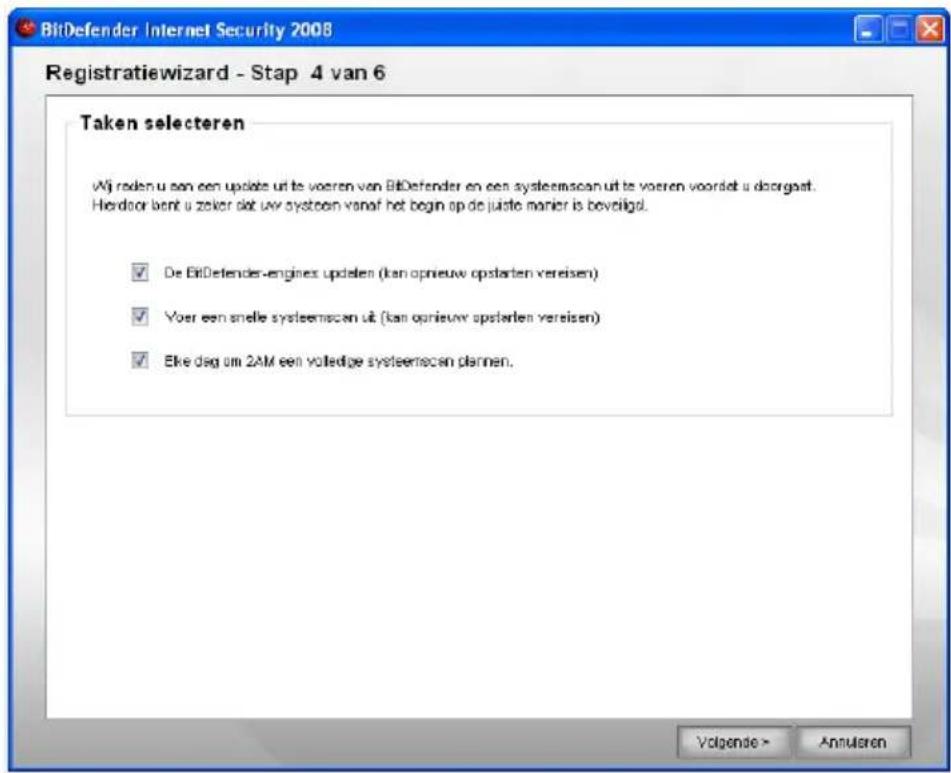
Taakselectie
Stel BitDefender Antivirus v10 Plus in om belangrijke taken voor de bevei uw systeem uit te voeren.
De volgende opties zijn beschikbaar:
■ De BitDefender-engines updaten (kan opnieuw opstarten vereisen) - bij de volgende stap wordt een update van de BitDefender-engines uitgevoerd on computer te beschermen tegen de meest recente bedreigingen.
■ Voer een snelle systeemscan uit (kan opnieuw opstarten vereisen) - bij de volgende stap wordt een snelle systeemscan uitgevoerd zodat BitDefender controleren of uw bestanden in de mappen Windows en Program Files niet zijn geïnfecteerd.
■ Elke dag om 2 uur een volledige systeemscan uitvoeren - voert elke dag om 2 uur een volledige systeemscan uit.

Belangrijk
Wij raden u aan deze opties in te schakelen voordat u naar de volgende zodat de beveiliging van uw systeem gegarandeerd is.
Als u alleen de laatste optie of geen enkele optie selecteert, wordt de overgeslagen.
Klik op Volgende om door te gaan of op Annuleren om de wizard af te sluiten.
1.3.5. Stap 5/6 - Wacht tot de taken zijn voltooic
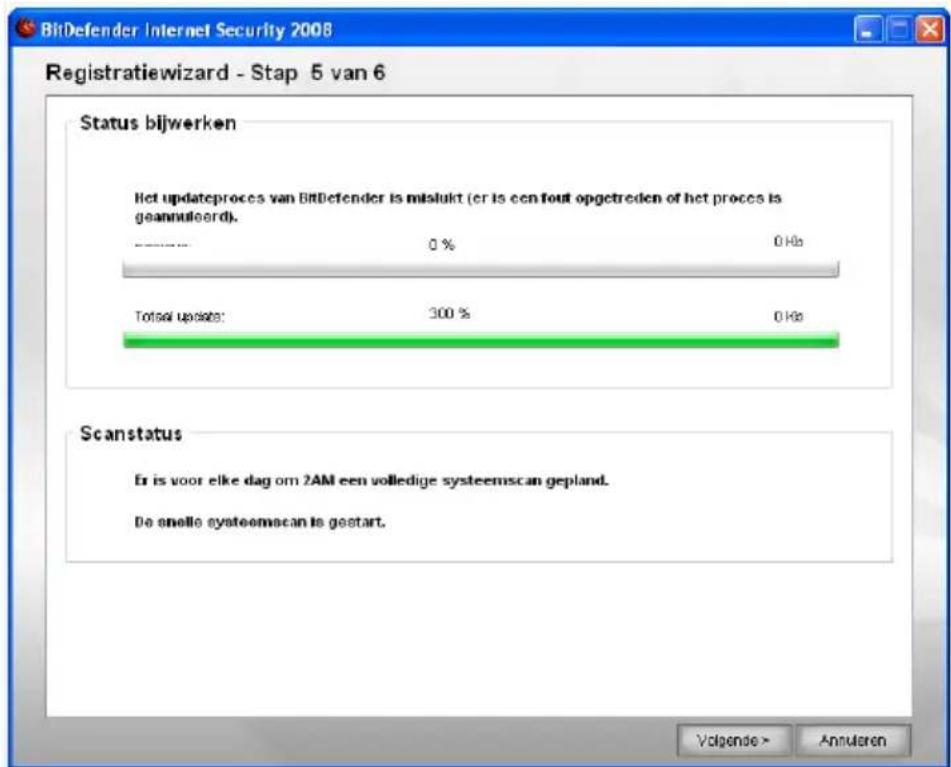
Taakstatus
Wacht tot de taak of taken zijn voltooid. U kunt de status bekijken van die in de vorige stap zijn geselecteerd.
Klik op Volgende om door te gaan of op Annuleren om de wizard af te sluiten.
1.3.6. Stap 6/6 – Overzicht weergeven

Dit is de laatste stap van de configuratiewizard.
Klik op Installeren om de installatie van het product te starten.
1.4. Upgrade
De upgradeprocedure kan op een van de volgende manieren worden uitge
■ Installeren zonder de vorige versie te verwijderen - voor v8 of hog Internet Security
Dubbelklik op het installatiebestand en volg de wizard die is beschreven gedeelte "Installatiestappen" (p. 3).

Belangrijk
Tijdens het installatieproces zal een foutbericht verschijnen dat wordt veroor. door de Filespy-service. Klik op OK om door te gaan met de installatie.
■ Verwijder uw vorige versie en installeer de nieuwe - voor alle BitDefender-versies
U moet eerst uw vorige versie verwijderen, vervolgens uw computer opni opstarten en daarna de nieuwe versie installeren zoals beschreven in he "Installatiestappen" (p. 3).

Belangrijk
Als u een upgrade uitvoert vanaf BitDefender v8 of hoger, raden wij u aa BitDefender-instellingen, de Vriendenlijst en de Spammerslijst op te slaan. Nad upgrade is voltooid, kunt u deze items laden.
1.5. BitDefender repareren of verwijderen
Als u BitDefender Internet Security 2008 wilt repareren of verwijderen, vc pad vanaf het startmenu van Windows: Start → Programma's → BitDefender 2008 → Repareren of verwijderen.
U wordt gevraagd uw keuze te bevestigen door te klikken op Volgende. Een nieuw venster wordt geopend, waarin u het volgende kunt selecteren:
■ Repareren - om alle programmacomponenten die bij de vorige installatie werden geïnstalleerd, opnieuw te installeren.

Belangrijk
Voordat u het product repareert, is het raadzaam de Vriendenlijst en de S op te slaan. U kunt ook de BitDefender-instellingen en de Bayes-database Nadat de reparatie is voltooid, kunt u deze items opnieuw laden.
Als u ervoor kiest BitDefender te repareren, verschijnt een nieuw venster Repareren om het reparatieproces te starten.
Start de computer opnieuw op nadat u dit wordt gevraagd en klik daar Installeren om BitDefender Internet Security 2008 opnieuw te installeren.
Nadat het installatieproces is voltooid, verschijnt een nieuw venster. Klik Voltooien.
■ Verwijderen - om alle geïnstalleerde componenten te verwijderen.

Opmerking
Wij raden u aan de optie Verwijderen te selecteren voor een zuivere nieuwe installatie.
Als u ervoor kiest BitDefender te verwijderen, verschijnt een nieuw venst

Belangrijk
Door BitDefender te verwijderen, zult u niet langer beschermd zijn tegen 'spyware en hackers. Als u wilt dat Windows Firewall en Windows Defend op Windows Vista) worden ingeschakeld nadat u BitDefender hebt verwijderd, u de overeenkomende selectievakjes in.
Klik op Verwijderen om het verwijderen van BitDefender Internet Security 2008 van uw computer te starten.
Tijdens het verwijderen wordt u gevraagd ons uw feedback te geven. Kom deel te nemen aan een online onderzoek van niet meer dan vijf Als u niet wilt deelnemen aan het onderzoek, klikt u op Annuleren.
Nadat het verwijderen is voltooid, verschijnt een nieuw venster. Klik op Voltooien.

Opmerking
Nadat het verwijderen is voltooid, raden wij u aan de map BitDefende verwijderen uit de map Program Files.
Er is een fout opgetreden tijdens het verwijderen van BitDef
Als er een fout is opgetreden tijdens het verwijderen van BitDefender, v verwijderen afgebroken en verschijnt een nieuw venster. Klik op Hulpprog Verwijderen uitvoeren om zeker te zijn dat BitDefender volledig is verwit het hulpprogramma voor het verwijderen worden alle bestanden en registe verwijderd die niet tijdens het automatisch verwijderen werden verwijderd.
Basisbeheer
2. Aan de slag
Uw computer is beveiligd zodra u BitDefender hebt geïnstalleerd. U kunt I Beveiligingscentrum van BitDefender openen om de status van de systeembe te controleren, voorzorgsmaatregelen te nemen of op elk ogenblik het produ te configureren.
Om toegang te krijgen tot het Beveiligingscentrum van BitDefender, gebruikt menu Start van Windows en volgt u het pad Start → Programma's → BitDefender 2008 → BitDefender Internet Security 2008. U kunt dit ook sneller doen door te dubbelklikken op Net BitDefender-pictogram in het systeemvak.

BitDefender Beveiligingscentrum
Het Beveiligingscentrum van BitDefender bevat twee gebieden:
■ Het gebied Status: bevat informatie over en helpt u met het oplossen van de zwakke punten in de beveiliging van uw computer. U kunt gemakkelijk zien hoe problemen uw computer kunnen beïnvloeden. Door op de overeenkomende knop Alle problemen herstellen worden de zwakke punten van uw com
plaatse opgelost of wordt u geholpen om ze gemakkelijk op te lossen. zijn vier statusknoppen beschikbaar die overeenkomen met vier beveiligingscategorieën. Groene statusknoppen geven aan dat er geen risio Gele of rode knoppen geven gemiddelde of hoge beveiligingsrisico's aan. op te lossen klikt u op de gele/rode knop en klikt u achtereenvolgens Herstellen of klikt u op de knop Alles nu herstellen button. Grijs geeft een niet-geconfigureerde component aan.
■ Het gebied Snelle taken: helpt u uw systeem veilig te houden en uw gegevens te beveiligen.
Daarnaast bevat het Beveiligingscentrum van BitDefender meerdere nuttige snelkoppelingen.
| BeschrijvingKoppeling | |
| Opent een pagina waar u het product kunt komen.Ko | |
| Opent de pagina van uw BitDefender-account.Mijn acc | |
| Opent de registratiewizard.Registreren | |
| Opent het Help-bestand.Help | |
| Opent de webpagina van de BitDefender-ondersteuning.C | |
| Opent de console met de geavanceerde instellingen.Ins | |
| Geschiedenis | Opent een venster met de geschiedenis en gebeurtenissen van BitDefender. |
Om het volledige product sneller te beheren, kunt u ook het BitDefender-p het systeemvak gebruiken.
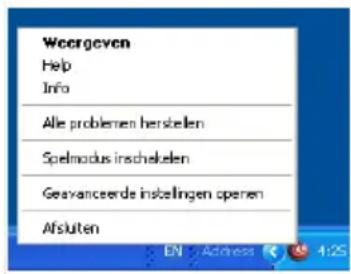
Contextmenu
Als u dubbelklikt op dit pictogram, wordt het Beveiligingscentrum van BitDe geopend. Door met de rechterknop op het pictogram te klikken, verschijnt en waarmee u het BitDefender-product snel kunt beheren.
■ Weergeven - opent het Beveiligingscentrum van BitDefender.
■ Help - opent het Help-bestand.
■ Info - opent de webpagina van BitDefender.
■ Alle problemen herstellen - helpt u de zwakke punten in de beveiliging te verwijderen.
■ Spelmodus inschakelen - schakelt de waarschuwingen en pop-ups uit en stelt uw real time beveiligingsniveau in op "Toegeeflijk". Daarnaast is de Firewall BitDefender ingesteld op Alles toestaan.
■ Geavanceerde instellingen openen - biedt toegang tot de console met de geavanceerde instellingen.
■ Afsluiten - sluit de toepassing af.
2.1. BitDefender Handmatig scannen
Als u een bepaalde map snel wilt scannen, kunt u BitDefender Handmatig gebruiken.
Om toegang te krijgen tot BitDefender Handmatig scannen, gebruikt u het van Windows via het pad Start → Programma's → BitDefender 2008 → BitDefender Handmatig scannen
U hoeft alleen de gewenste map te zoeken, te selecteren en op OK te
3. Beveiligingsstatus
De beveiligingsstatus toont een systematisch georganiseerde en gemakkelijk beheerbare lijst van zwakke punten in de beveiliging van uw computer. Bi Internet Security 2008 zal u op de hoogte brengen wanneer een probleen beveiliging van uw computer kan beïnvloeden.
Er zijn vier knoppen voor de beveiligingsstatus:
■ NETWERKBEVEILIGING
BEVEILIGING
PRIVACY
■ OUDERLIJK
Aan de linkerzijde ziet u tegelijkertijd het aantal problemen dat de beveilig systeem beïnvloedt en een rode knop Alle problemen herstellen.
De vier statusknoppen kunnen, afhankelijk van het huidige beveiligingsniveau, groen, geel, rood of grijs worden weergegeven.
■ Groen geeft een laag beveiligingsrisico voor uw computer aan.
■ Geel geeft een gemiddeld beveiligingsrisico voor uw computer aan.
■ Rood geeft een hoog beveiligingsrisico voor uw computer aan.
■ Grijs geeft een niet-geconfigureerde component aan.
Het herstellen van beveiligingsproblemen vereist geen inspanningen en kan klik op de knop Alle problemen herstellen worden uitgevoerd.
U zult een lijst van beveiligingsproblemen en een korte beschrijving van h zien.
Om een specifiek probleem te herstellen, klikt u op de overeenkomende k Herstellen. Het probleem wordt onmiddellijk of nadat u de stappen van het hebt gevolgd, opgelost. Als u beslist om ze allemaal op te lossen, klikt Alles nu herstellen en volgt u de overeenkomende wizard.
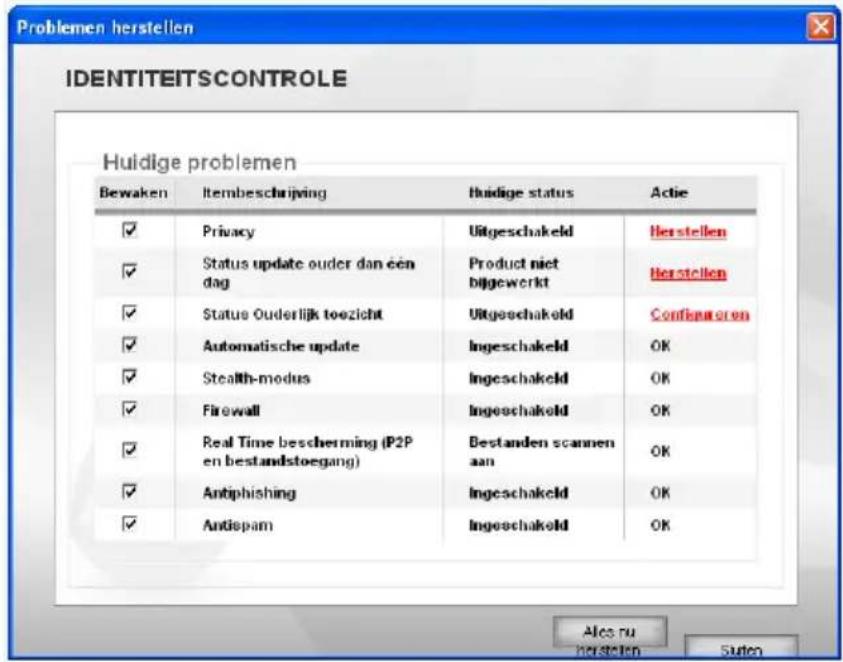
Beveiligingsproblemen
Om de problemen op een later tijdstip te herstellen, klikt u op Sluiten.

Belangrijk
Voor elk probleem is er een selectievakje dat standaard is ingeschakeld. Als er geen rekening wordt gehouden met een specifiek probleem tijdens het be van het beveiligingsrisico, moet u het overeenkomende selectievakje uitschakele voorzichtig te werk wanneer u deze optie gebruikt. Het is namelijk heel ger het beveiligingsrisico waaraan uw computer is blootgesteld, te verhogen.
3.1. Knop Netwerkbeveiligingsstatus
Als de knop voor de netwerkbeveiligingsstatus groen is, hoeft u zich geen maken. Als de knop rood is, betekent dit dat de computer is blootgestek hoog beveiligingsrisico.
De onderstaande tabel biedt u informatie over de elementen waarmee reke gehouden bij het berekenen van het beveiligingsrisico.
KleurProbleem
RoodDe firewall is uitgeschakeld.
KleurProbleem
RoodDe stealth-modus is uitgeschakeld
RoodDe draadloze verbinding is niet beve
Volg deze stappen om de problemen op te lossen:
- Klik op de knop voor de netwerkbeveiligingsstatus.
- Klik op de knoppen Herstellen om de problemen een voor een op te de knop Alles nu herstellen om ze allemaal samen op te lossen.
- Als een probleem niet er plaatse wordt opgelost, moet u de wizard v op te lossen.
3.2. Knop Beveiligingsstatus
Als de knop voor de beveiligingsstatus groen is, hoeft u zich geen zorge Als de knop geel, rood of grijs is, betekent dit dat de computer is blo gemiddeld of hoog beveiligingsrisico.
De kleur van de statusknoppen kan niet alleen wijzigen wanneer u de in configureert die de beveiliging van uw computer kunnen beïnvloeden, maar wanneer u belangrijke taken vergeet uit te voeren. Als uw laatste systeem bijvoorbeeld oud is, zal de knop voor de beveiligingsstatus geel zijn. Als oud is, wordt de knop rood.
De onderstaande tabel biedt u informatie over de elementen waarmee reke gehouden bij het berekenen van het beveiligingsrisico.
| KleurProbleem | |
| GeelDe laatste systeemsca | |
| RoodDe laatste systeemsca | |
| RoodDe real time-beveiliging | |
| GeelHet antivirusbeveiligings | |
| RoodAutomatische update | |
| RoodDe laatste update is | |
| GrijsDe antispam is uitges |
Volg deze stappen om de problemen op te lossen:
- Klik op de knop voor de beveiligingsstatus.
- Klik op de knoppen Herstellen om de problemen een voor een op te de knop Alles nu herstellen om ze allemaal samen op te lossen.
- Als een probleem niet er plaatse wordt opgelost, moet u de wizard v op te lossen.
3.3. Knop Privacystatus
Als de knop voor de privacystatus groen is, hoeft u zich geen zorgen te de knop rood of grijs is, betekent dit dat de computer is blootgesteld aan beveiligingsrisico.
De onderstaande tabel biedt u informatie over de elementen waarmee reke gehouden bij het berekenen van het beveiligingsrisico.
| KleurProbleem | |
| GroenDe privacybeveiliging is ingesteld o | |
| RoodDe privacybeveiliging is ingesteld op | |
| GrijsDe privacybeveiliging is niet ingestel |
Volg deze stappen om de problemen op te lossen:
- Klik op de statusknop voor de privacy.
- Klik op de knoppen Herstellen om de problemen een voor een op te de knop Alles nu herstellen om ze allemaal samen op te lossen.
- Als een probleem niet er plaatse wordt opgelost, moet u de wizard v op te lossen.
3.4. Knop Status Ouderlijk toezicht
Als de knop voor de beveiligingsstatus groen is, betekent dit dat Ouderlijk ingeschakeld. Als de knop grijs is, is de optie uitgeschakeld.
Klik op de overeenkomende statusknop om Ouderlijk toezicht in te schakelvervolgens op de knop Configureren.
4. Snelle taken
Onder de vier statusknoppen vindt u het gebied Snelle taken.
4.1. Beveiliging
BitDefender wordt geleverd met een beveiligingsmodule waarmee u uw syste up-to-date en virusvrij houdt.
Klik op het tabblad Beveiliging om de beveiligingsmodule te openen.
De volgende knoppen zijn beschikbaar:
■ Nu bijwerken - start een stille update.
■ Mijn documenten scannen - start een snelscan van uw documenten en instellingen.
■ Volledige systeemscan - start een volledige scan van uw computer.
4.1.1. Update
Het updateproces wordt "on the fly" uitgevoerd. Dit betekent dat de besta moeten worden bijgewerkt, progressief worden vervangen. Hierdoor zal het updateproces de productwerking niet beïnvloeden wordt tegelijkertijd elk zwak uitgeschakeld.
4.1.2. BitDefender Scanner
Wanneer u een proces Scannen op aanvraag start, verschijnt BitDefender ongeacht of het om een snelle of volledige scan gaat.
Volg de begeleide procedure van drie stappen om het scanproces te volto
Stap 1/3 - Scannen
BitDefender start het scannen van de geselecteerde objecten.

Scannen
U kunt de scanstatus en de statistieken zien (scansnelheid, verstreken tijd, gescande/geïnfecteerde/verdachte/verborgen objecten en andere).

Opmerking
Afhankelijk van de complexiteit van de scan, kan het scanproces enige tijd nemen.
Klik op Pauze om het scanproces tijdelijk te stoppen. Om het scannen te klikt u op Hervatten.
U kunt het scannen op elkogenblik stoppen door op Stop&Ja te klikken. rechtstreeks naar de laatste stap van de wizard.

Opmerking
Als er tijdens het scannen verdachte bestanden zijn gedetecteerd, wordt u ge ze naar het BitDefender Lab te sturen.
Wacht tot BitDefender het scannen beeindigt.
Stap 2/3 - Acties selecteren
Wanneer het scannen is voltooid, verschijnt een nieuw venster waarin u c scanresultaten kunt zien.

Acties
U kunt het aantal problemen dat uw systeem beïnvloedt, zien.
De problemen worden weergegeven in groepen. Klik op het vakje "+" om te openen of op het vakje "-" om een groep te sluiten.
U kunt een algemene actie selecteren die moet worden genomen voor ell problemen of u kunt afzonderlijke acties voor elk probleem selecteren.
De volgende opties kunnen in het menu verschijnen.
| BeschrijvingActie | |
| Geen actie nemen | Er wordt geen actie ondernomen voor de geïnfecte bestanden. |
| Desinfecteert geïnfecteerde bestanden.Desinfecteren | |
| Verwijdert gedetecteerde bestanden.Verwijderen | |
| Maakt verborgen objecten zichtbaar.Zichtbaar maken |
Klik op Problemen herstellen om de opgegeven acties toe te passen.
Stap 3/3 - Resultaten weergeven
Wanneer BitDefender het oplossen van de problemen heeft voltooid, verschij scanresultaten in een nieuw venster.

U kunt een samenvatting van de resultaten zien.
Het rapportbestand wordt automatisch opgeslagen in het gedeelte Logboeken venster Eigenschappen van de respectievelijke taak.

Waarschuwing
Als er niet-opgeloste problemen zijn, raden wij u aan contact op te nemen ondersteuningsteam van BitDefender op www.bitdefender.com.
5. Geschiedenis
De koppeling Geschiedenis onderaan in het venster van het Beveiligingscen van BitDefender opent een ander venster met de Geschiedenis en gebeurt van BitDefender. Dit venster biedt u een overzicht van gebeurtenissen die hebben op de beveiliging. U kunt bijvoorbeeld gemakkelijk controleren of die is gelukt, of er malware op uw computer is gevonden, of uw back-uptake uitgevoerd zonder fouten, enz.

Gebeurtenissen
Om u te helpen de geschiedenis en gebeurtenissen van BitDefender te filte de volgende categorieën aan de linkerzijde weergegeven:
Antivirus
■ Privacybeheer
Firewall
Antispam
■ Ouderlijk toezicht
Update
Voor elke categorie is een lijst gebeurtenissen beschikbaar. Elke gebeurtenis de volgende informatie: een korte beschrijving, de actie die BitDefender heeft wanneer de gebeurtenis is opgetreden en de datum en het tijdstip van als u meer informatie over een specifieke gebeurtenis in de lijst wilt krijge u op die gebeurtenis.
Klik op Logboek wissen als u de oude logboeken wilt verwijderen of kli Vernieuwen om zeker te zijn dat de recentste logboeken worden weergege
Geavanceerd beveiligingsbeheer
6. Aan de slag
BitDefender Internet Security 2008 wordt geleverd met een gecentraliseerde instellingsconsole waarmee geavanceerde configuratie en geavanceerd beheer BitDefender mogelijk is.
Open de instellingsconsole en klik onderaan in het Beveiligingscentrum op de Instellingen.

Instellingsconsole
De instellingsconsole is onderverdeeld in modules: Antivirus, Firewall, Antispam, Privacybeheer, Ouderlijk toezicht en Update. Hiermee kunt u BitDefender gemakkelijk beheren op basis van het type beveiligingsprobleem dat wordt a Aan de linkerzijde van de instellingsconsole ziet u de moduleselector:
■ Antivirus - in deze sectie kunt u de Antivirus-module configureren.
■ Firewall - in deze sectie kunt u de Firewall-module configureren.
■ Antispam - in deze sectie kunt u de Antispam-module configureren.
■ Identiteitscontrole - in deze sectie kunt u de module Identiteitscontrole configureren.
■ Ouderlijk toezicht - in deze sectie kunt u de module Ouderlijk toezicht configureren.
■ Update - in deze sectie kunt u de Update-module configureren.
6.1. Algemene instellingen configureren
Om de algemene instellingen te configureren voor BitDefender Internet Secu en zijn instellingen te beheren, klikt u op Geavanceerd. Een nieuw venste weergegeven.
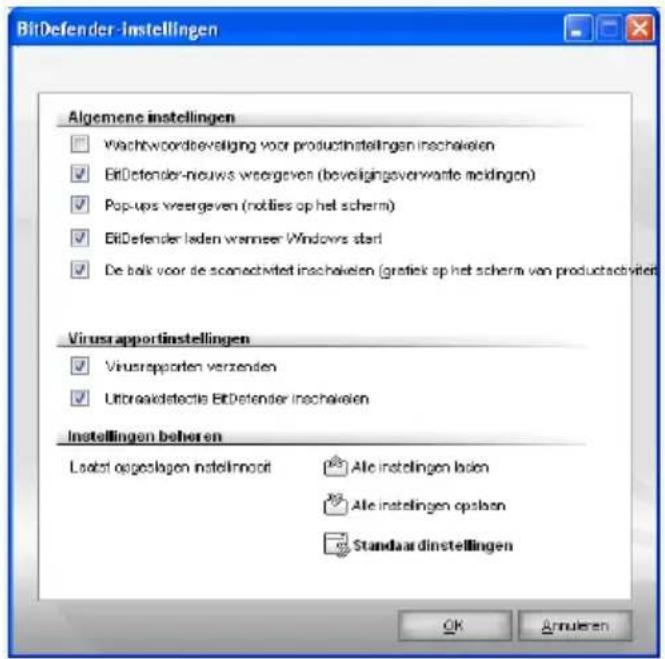
Algemene instellingen
Hier kunt u de algemene gedragingen van BitDefender instellen. BitDefender standaard geladen bij het opstarten van Windows en wordt vervolgens gemir uitgevoerd in de taakbalk.
6.1.1. Algemene instellingen
■ Wachtwoordbeveiliging voor productinstellingen inschakelen - hiermee kan een wachtwoord worden ingesteld om de configuratie van de BitDefender-beheerconsole te beveiligen.

Opmerking
Als u niet de enige persoon met beheermachtigingen bent die deze compu raden wij u aan uw BitDefender-instellingen te beveiligen met een wachtwc
Als u deze optie selecteert, wordt het volgende venster geopend:

Wachtwoord invoeren
Geef het wachtwoord op in het veld Wachtwoord en typ het opnieuw in het Wachtwoord opnieuw invoeren. Klik daarna op OK.
Wanneer u voortaan de opties van de BitDefender-configuratie wilt wijzige worden gevraagd het wachtwoord in te voeren.

Belangrijk
Als u uw wachtwoord vergeten bent, zult u het product moeten repareren BitDefender-configuratie te wijzigen.
■ BitDefender-nieuws weergeven (berichten i.v.m. beveiliging) - toont af en toe beveiligingsberichten die door de BitDefender-server zijn verzonden met bet tot de uitbraak van virussen.
■ Pop-ups weergeven (notities op het scherm) - toont pop-upvensters die betrekking hebben op de productstatus.
■ BitDefender laden wanneer Windows start - start BitDefender automatisch wanneer het systeem wordt opgestart. Wij raden u aan deze optie ingez houden.
■ De balk voor de scanactiviteit inschakelen (grafiek op het scherm 'productactiviteit) - schakelt de balk Scanactiviteit in/uit.
6.1.2. Virusrapportinstellingen
■ Virusrapporten verzenden - verzendt rapporten met betrekking tot virussen die op uw computer werden geïdentificeerd naar de BitDefender Labs. Hierbij ons virusuitbraken op te volgen.
De rapporten zullen geen vertrouwelijke gegevens, zoals uw naam, IP-adre andere bevatten, en zullen niet worden gebruikt voor commerciële doelein- geleverde informatie zal alleen de naam van het virus bevatten en zal worden gebruikt voor het maken van statistische rapporten.
■ Uitbraakdetectie BitDefender inschakelen - verzendt rapporten met betrekking tot potentiële virusuitbraken naar de BitDefender Labs.
De rapporten zullen geen vertrouwelijke gegevens, zoals uw naam, IP-adre andere bevatten, en zullen niet worden gebruikt voor commerciële doelein- geleverde informatie zal alleen de naam van het potentiële virus bevatter uitsluitend worden gebruikt om nieuwe virussen te detecteren.
6.1.3. Instellingen beheren
Gebruik de knoppen 🏻 Alle instellingen opslaan / 🏻 Alle instellingen laden om de instellingen die u hebt gedefinieerd voor BitDefender op de gewenste te slaan / te laden. Op deze manier kunt u dezelfde instellingen gebruikel BitDefender-product opnieuw hebt geïnstalleerd of hebt gerepareerd.

Belangrijk
Alleen gebruikers met beheermachtigingen kunnen instellingen opslaan en lader
Om de standaardinstellingen te laden, kikt u op Standaardinstellingen.
6.2. De balk voor de scanactiviteit gebruik
De balk Scanactiviteit is een grafische voorstelling van de scanactiviteit o systeem.
De groene balken (de Bestandszone) toont het aantal gescande bestanden per seconde op een schaal 50.

De rode balken die in de Netzone worden weergegeven, tonen het aantal overgedragen Kbytes (verzonden en ontvangen via het internet) per seconde op een sAbitaiteitvabalk 0 tot 100.

Opmerking
De balk voor de scanactiviteit zal aangeven wanneer de real time-beveiliging firewall is uitgeschakeld door een rood kruis over de overeenkomende zone (Bestandszone of Netzone) weer te geven.
U kunt de balk Scanactiviteit gebruiken om objecten te scannen. Sleep is die u wilt scannen en zet ze neer op de balk.

Opmerking
Meer informatie vindt u onder "Scannen door slepen & neerzetten" (p. 59).
Als u deze grafische voorstelling niet langer wilt zien, klik er dan op me rechtermuisknop en selecteer Verbergen. Om dit venster volledig te verbergen, klikt u op Geavanceerd in de instellingsconsole en schakelt u het selectievakje naast De balk voor de scanactiviteit inschakelen (grafiek op het scherm van productactiviteit) uit.
7. Antivirus
BitDefender beveiligt uw computer tegen alle types malware (virussen, Troja spyware, rootkits, enz.).
Naast het klassieke scannen op basis van malware-handtekeningen, zal BitD ook een heuristische analyse uitvoeren op de gescande bestanden. Heuristis scannen heeft het doel nieuwe virussen te identificeren op basis van bepaan en algoritmen, voordat een virusdefinitie wordt gevonden. In dat geval zijn alarmberichten mogelijk. Wanneer een dergelijk bestand wordt gedetecteerd, het beschouwd als verdacht. In deze gevallen raden wij u aan het bestand naar het BitDefender lab voor analyse.
De BitDefender-bescherming is ingedeeld in twee categorieën:
■ Scannen bij toegang - verhindert dat nieuwe malware-bedreigingen uw systeem binnenkomen. Dit wordt ook real time bescherming genoemd. De bestander gescand op het ogenblik dat u ze gebruikt - bij toegang. BitDefender za een Worddocument scannen op bekende gevaren wanneer u het opent, e-mailbericht wanneer u het ontvangt.
■ Scannen op aanvraag - hiermee kunt u malware die al op uw systeem aanwezig is, detecteren en verwijderen. Dit is de klassieke scan die door de gegeactiveerd. U selecteert het station, de map of het bestand dat BitDefender scannen, en BitDefender doet dat - op aanvraag. Met de scantaken kure aangepaste scanroutines maken en ze kunnen op regelmatige basis wordt uitgevoerd.
Het gedeelte Antivirus in deze gebruiksaanwijzing bevat de volgende onder
■ Scannen bij toegang
■ Scannen op aanvraag
■ Objecten die zijn uitgesloten van de scan
Quarantaine
7.1. Scannen bij toegang
Scannen bij toegang, ook bekend als real time-beveiliging, houdt u compute tegen alle types malware-bedreigingen door alle geopende bestanden, e-mailbes en communicatie via toepassingen voor instant messaging (ICQ, NetMeeting, Messenger, MSN Messenger) te scannen.
Om de real time-beveiliging te configureren en te controleren, klikt u in c instellingsconsole op Antivirus>Shield. Het volgende venster wordt geopend:

Om te verhinderen dat uw computer door virussen wordt geïnfecteerd, moet Real-time-beveiliging ingeschakeld houden.
In het onderste gedeelte van het venster kunt u de statistieken van de Real-time-beveiliging over de gescande bestanden en e-mailberichten bekijker op de knop Meer statistieken om een venster weer te geven met meer over deze statistieken.
Om een snelle systeemscan te starten, klikt u op Nu scannen.
7.1.1. Het beveiligingsniveau configureren
U kunt het beveiligingsniveau kiezen dat beter voldoet aan uw beveiligingsl Sleep de schuifregelaar langs de schaal om het geschikte beveiligingsniveau stellen.
Er zijn 3 beveiligingsniveaus:
| BeschrijvingBeveiligingsniveau | |
| Toegeeflijk | Dekt de basisbehoeften aan beveiliging. Het verbruiksniveau de bron is zeer laag.Programma's en binnenkomende e-mailberichten worden alleen op virussen gescand. Naast de klassieke op handtekeningen gebaseerde scan, wordt ook de heuristische analyse gebruikt volgende acties worden ondernomen op geïnfecteerde bestand bestand opruimen/toegang weigeren. |
| Standaard | Biedt standaardbeveiliging. Het verbruiksniveau van de bron i laag.Alle bestanden en binnenkomende/uitgaande e-mailberichten worden gescand op virussen en spyware. Naast de klassiek handtekeningen gebaseerde scan, wordt ook de heuristische analyse gebruikt. De volgende acties worden ondernomen op geïnfecteerde bestanden: bestand opruimen/toegang weigeren. |
| Agressief | Biedt een hoge beveiliging. Het verbruiksniveau van de bror gemiddeld.Alle bestanden, binnenkomende/uitgaande e-mailberichten en webverkeer worden gescand op virussen en spyware. Naast klassieke op handtekeningen gebaseerde scan, wordt ook de heuristische analyse gebruikt. De volgende acties worden ondernomen op geïnfecteerde bestanden: bestand opruimen/toegang weigeren. |
Om de standaard real time beveiligingsinstellingen toe te passen, klikt u c Standaardniveau.
7.1.2. Het beveiligingsniveau aanpassen
Gevorderde gebruikers willen wellicht voordeel halen uit de scaninstellingen BitDefender worden aangeboden. De scanner kan worden ingesteld om alle specifieke bestandsextensies te scannen, specifieke malware-bedreigingen te zo of archieven over te slaan. Dat kan de duur van het scannen aanzienlijk de reactie van uw computer tijdens het scannen verbeteren.
U kunt de Real-time-beveiliging inschakelen door op Aangepast niveau te klikken. Het volgende venster wordt geopend:

Shield-instellingen
De scanopties zijn in een uitvouwbaar menu geordend op een gelijkaardige in de Verkenner van Windows.

Opmerking
Klik op het vakje met een "+" om een optie te openen of op het vakje een optie te sluiten.
U zult merken dat sommige scanopties toch niet kunnen worden geopend, z het teken "+" wordt weergegeven. De reden hiervoor is dat deze optie nog geselecteerd. Wanneer u deze selecteert, zult u merken dat ze nu wel kur geopend.
■ Geopende bestanden en P2P-overdrachten scannen - scant de geopende bestanden en de communicatie via Instant Messaging-software (ICQ, NetMe Yahoo Messenger, MSN Messenger). Selecteer vervolgens het type bestand u wilt scannen.
| BeschrijvingOptie | ||
| Geopende bestanden scannen | Alle bestanden | Alle geopende bestanden worden gescand, ongeacht hun type. |
| scannen | A l l e e n programmabestanden scannen | Alleen de programmabestanden worden gescand. Dit betekent alleen bestanden met de volgende extensies: .exe; .bat; .com; .dll; .ocx; .scr; .bin; .dat; .386; .vxd; .sys; .wdm; .cla; .class; .ovl; .ole; .exe; .hlp; .doc; .dot; .xls; .ppt; .wbk; .wiz; .pot; .ppa; .xla; .xlt; .vbs; .vbe; .mdb; .rtf; .htm; .hta; .html; .xml; .ctp; .php; .asp; .js; .shs; .chm; .lnk; .pif; .prc; .url; .smm; .pdf; .msi; .ini; .csc; .cmd; .bas; .emlen .nws. |
| Door gebruiker gedefinieerde extensies scannen | Alleen de bestanden met de extensies die de gebruiker zijn gedefinieerd, worden gescand. Deze extensies moeten worden gescheiden door ";". | |
| Scannen op riskware | Scannen op riskware. Gedetecteerde bestanden zullen worden behandeld als geïnfecteerd. Software die adware-componenten bevat, zal mogelijk niet meer werken als deze optie is ingeschakelSelecteer Dialers en toepassingen overslaan bij scan als u dit type bestanden wilt uit van het scannen. | |
| Opstartsector scannen | Scant de opstartsector van het systeem. | |
| Binnen archieven scannen | De geopende archieven worden gescand. Wanneer u deze optie inschakelt, zal de computer langzamer werken. | |
| Ingepakte bestanden scanningepakte bestanden worden gescand. | ||
| Eerste actie | Selecteer de eerste actie die moet worden genomen op geïnfecteerde en verdachte bestanden in het vervolgkeuzemenu. | |
| Toegang weigeren en doorgaan | Wanneer een geïnfecteerd bestand is gedetecteerd, zal de toegang tot dit bestand worden geweigerd. | |
| Desinfecteert geïnfecteerde bestanden.Bestand | ||
| Bestand verwijderen | Verwijdert onmiddellijk de geïnfecteerde bestanden, zonder enige waarschuwing. | |
| Bestand verplaatsen naar quarantaine | Verplaatst de geïnfecteerde bestanden naar de quarantaine. | |
| Tweede actie | Selecteer in het vervolgkeuzemenu de tweed actie die moet worden genomen op geïnfecteerde bestanden in het geval de een actie mislukt. | |
| Toegang weigeren en doorgaan | Wanneer een geïnfecteerd bestand is gedetecteerd, zal de toegang tot dit bestand worden geweigerd. | |
| Bestand verwijderen | Verwijdert onmiddellijk de geïnfecteerde bestanden, zonder enige waarschuwing. | |
| Bestand verplaatsen naar quarantaine | Verplaatst de geïnfecteerde bestanden naar de quarantaine. | |
| Bestanden groter dan [x] Kb niet scannen | Voer de maximale grootte in van de bestand die moeten worden gescand. Als u de grootte instelt op 0 Kb, worden alle bestanden gescand, ongeacht hun grootte. | |
| Geen netwerk-shares scannen | Als deze optie is ingeschakeld, zal BitDefende netwerk-shares niet scannen, zodat u sneller toegang krijgt tot het netwerk.Wij raden u aan deze optie alleen in te schakelen als het netwerk waarvan u deel | |
BeschrijvingOptie
uitmaakt, door een antivirusoplossing is beveiligd.
■ E-mailverkeer scannen - scant het e-mailverkeer.
De volgende opties zijn beschikbaar:
BeschrijvingOptie
Scant alle binnenkomende e-mailberichten.Binn
Scant alle uitgaande e-mailberichten.Uitgaande
■ Http-verkeer scannen - scant het http-verkeer.
■ Waarschuwing weergeven wanneer een virus is gevonden - opent een waarschuwingsvenster wanneer een virus wordt gevonden in een bestand e-mailbericht.
Voor een geïnfecteerd bestand zal het waarschuwingsvenster de naam va virus bevatten, het pad naar het virus, de actie die door BitDefender v ondernomen en een koppeling naar de BitDefender-site waar u meer info over het virus kunt vinden. Voor een geïnfecteerde e-mail zal het waarschuwingsvenster ook informatie over de afzender en de ontvanger b
Als een verdacht bestand is gedetecteerd, kunt u een wizard starten va waarschuwingsvenster. Deze wizard zal u helpen bij het verzenden van c naar BitDefender Labs voor verdere analyse. U kunt uw e-mailadres invc informatie te ontvangen over dit rapport.
Klik op OK om de wijzigingen op te slaan en het venster te sluiten.
7.1.3. Real time-beveiliging uitschakelen
Als u de real time-beveiliging wilt uitschakelen, verschijnt een waarschuwing:

Real time-beveiliging uitschakelen
U moet uw keuze bevestigen door in het menu te selecteren hoelang u time-beveiliging wilt uitschakelen. U kunt de real time-beveiliging uitschakelen gedurende 5, 15 of 30 minuten, 1 uur, definitief of tot het systeem opn opgestart.

Waarschuwing
Dit is een kritiek beveiligingsprobleem. Wij raden u aan de real time-beveilig mogelijk uit te schakelen. Als de real time-beveiliging is uitgeschakeld, wordt beveiligd tegen malware-bedreigingen.
7.2. Scannen op aanvraag
BitDefender heeft als hoofddoel uw computer vrij te houden van virussen. in de eerste plaats gedaan door nieuwe virussen uit uw computer weg to door uw e-mailberichten en alle nieuwe bestanden, die u downloadt of ko uw systeem, te scannen.
Het risico bestaat dat een virus zich reeds in uw systeem heeft genestel BitDefender installeert. Het is dan ook een bijzonder goed idee uw compute te scannen op aanwezige virussen nadat u BitDefender hebt geïnstalleerd. zeker ook een goed idee om uw computer frequent te scannen op virus:
Om Scannen op aanvraag te configureren en te starten, klikt u in de ir op Antivirus>Scannen. Het volgende venster wordt geopend:
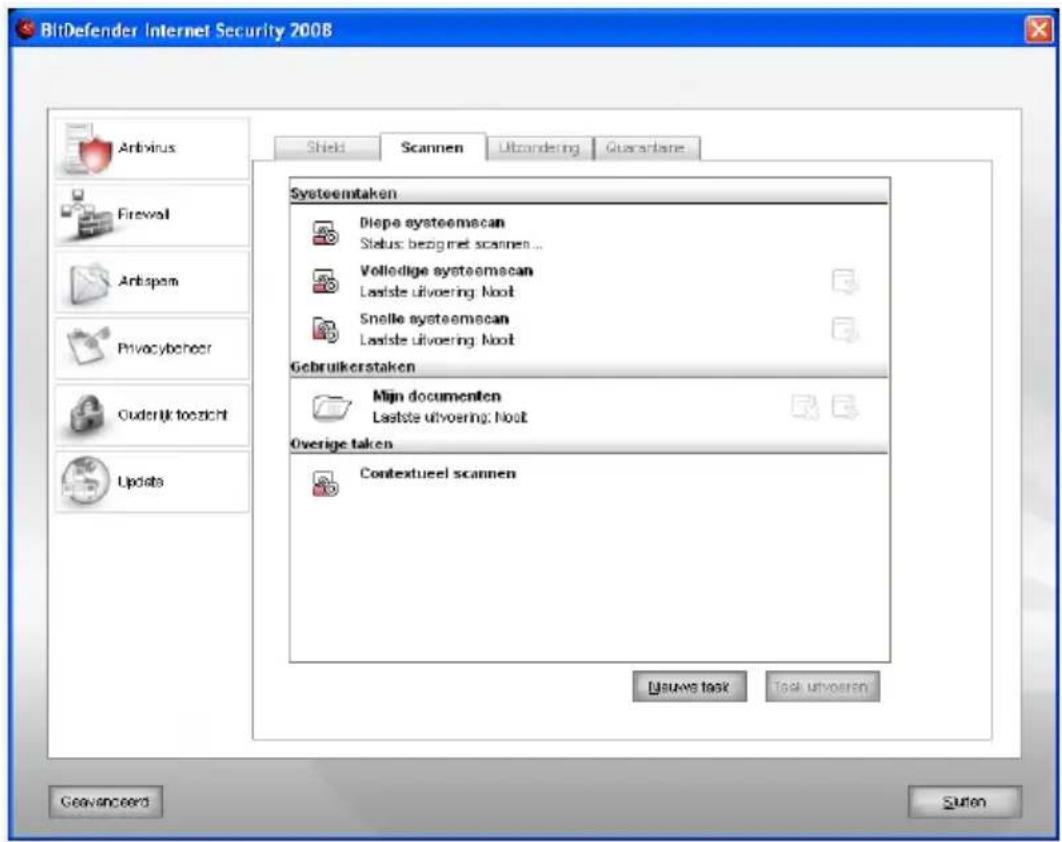
Scantaken
Scannen op aanvraag is gebaseerd op scantaken. Scantaken bepalen de s en de objecten die moeten worden gescand. U kunt de computer scanner u dat wilt door de standaardtaken of uw eigen scantaken (door gebruiker taken) uit te voeren. U kunt ook een planning instellen om taken regelma voeren of wanneer het systeem inactief is zodat uw niet wordt gehinderd
7.2.1. Scantaken
BitDefender wordt geleverd met meerdere taken die standaard zijn gemaakt gebruikelijke beveiligingsproblemen dekken. U kunt ook uw eigen aangepaste scantaken maken.
Elke taak heeft een venster Eigenschappen waarmee u de taak kunt con en de scanresultaten kunt weergeven. Meer informatie vindt u onder "Scantaken configureren" (p. 48).
Er zijn drie categorieën scantaken:
■ Systeemtaken - bevat de lijst van standaard systeemtaken. De volgende taken zijn beschikbaar:
| BeschrijvingStandaardtaak | |
| Diepe systeemscan | Scant het volledige systeem. In de standaardconfiguratie wordt er gescand op alle typ malware die de beveiliging van uw systeem bedre zoals virussen, spyware, adware, rootkits en andere. |
| Volledige systeemscan | Scant het volledige systeem, behalve archieven. In de standaardconfiguratie wordt er gescand op alle types malware die de beveiliging van uw systeem bedreigen, zoals virussen, spyware, adware, rootkits en andere. |
| Snelle systeemscan | Scant de mappen Windows, Program Files en All Users. In de standaardconfiguratie wordt gescand op alle types malware, behalve rootkits, het geheugen, het register en de cookies worden gescand. |

Opmerking
Omdat de taken Diepe systeemscan en Volledige systeemscan analyseren het volledige systeem. Het scannen kan enige tijd in beslag nemen. Wij rader aan deze taken uit te voeren met een lage prioriteit, of bij voorkeur wa systeem inactief is.
- Gebruikerstaken - bevat de door de gebruiker gedefinieerde taken.
Er wordt een taak geleverd met de naam Mijn documenten. Gebruik om belangrijke mappen van de huidige gebruiker te scannen. Mijn docu Bureaublad en Opstarten. Dit zal de veiligheid van uw documenten, een veilige werkruimte en opgeruimde toepassingen bij het opstarten garanderen.
■ Diverse taken - bevat een lijst van diverse scantaken. Deze scantaken verwijzen naar alternatieve scantypes die vanaf dit venster kunnen worden uitgevoerd. U kunt alleen hun instellingen wijzigen of de scanrapporten weergeven.
Rechts van elke taak zijn drie knoppen beschikbaar:
■ Planning - geeft aan dat de geselecteerde taak voor later is gepland deze knop om het venster Eigenschappen te openen. Klik op het tabblad Planner waar u de taakplanning kunt bekijken en wijzigen.
■ Verwijderen - verwijdert de geselecteerde taak.

Opmerking
Niet beschikbaar voor systeemtaken. U kunt geen systeemtaak verwijderen.
■ Nu scannen - voert de geselecteerde taak uit en start de optie Onmiddellijk scannen.
Links naast elke taak ziet u de knop Eigenschappen waarmee u de taa configureren en de scanlogboeken kunt weergeven.
7.2.2. Het snelmenu gebruiken
Snelmenu
snelmenu beschikbaar. Klik met de rechtermuisknop op de geselecteerde taa deze te openen.
De volgende opdrachten zijn beschikbaar in het snelmenu:
- Nu scannen - voert de geselecteerde taak uit en start een onmiddellijke scan.
■ Scandoel wijzigen - opent het venster Eigenschappen. Klik op het tabblad Scanpad waar u het scandoel van de geselecteerde taak kunt wijzigen.

Opmerking
In het geval van systeemtaken wordt deze optie vervangen door Taakpade weergeven omdat u alleen hun scandoel kunt zien.
■ Taak plannen - opent het venster Eigenschappen. Klik op het tabblad Planner waar u de geselecteerde taak kunt plannen.
■ Logboeken weergeven - opent het venster Eigenschappen. Klik op het tabblad Scanlogboeken waar u de rapporten kunt bekijken die werden gegenereer de geselecteerde taak werd uitgevoerd.
■ Kopiëren - dupliceert de geselecteerde taak.

Opmerking
Dit is nuttig wanneer u nieuwe taken maakt omdat u de instellingen van van de taak kunt wijzigen.
■ Verwijderen - verwijdert de geselecteerde taak.

Opmerking
Niet beschikbaar voor systeemtaken. U kunt geen systeemtaak verwijderen.
■ Eigenschappen - opent het venster Eigenschappen. Klik op het tabblad Overzicht waar u de instellingen van de geselecteerde taak kunt wijzigen.

Opmerking
Door de specifieke aard van de categorie Overige taken, zijn in dit geval opties Eigenschappen en Scanlogboeken weergeven beschikbaar.
7.2.3. Scantaken maken
Gebruik een van de volgende methoden om een scantaak te maken:
■ Kopieer een bestaande taak, wijzig de naam van de taak en breng de nodige wijzigingen aan in het venster Eigenschappen.
■ Klik op Nieuwe taak om een nieuwe taak te maken en te configuren
7.2.4. Scantaken configureren
Elke scantaak heeft zijn eigen venster Eigenschappen waarin u de scanop configureren, het scandoel kunt instellen, de taak kunt plannen of rapporter weergeven. Om dit venster te openen, klikt u op de knop Openen die de taak bevindt (of klik met de rechtermuisknop op de taak en klik daar

Opmerking
Meer informatie over het weergeven van logboeken en het tabblad Logboeken u onder "Scanlogboeken weergeven" (p. 64).
Scaninstellingen configureren
Om de scanopties van een specifieke scantaak te configureren, klikt u me rechtermuisknop en selecteert u Openen. Het volgende venster wordt geope
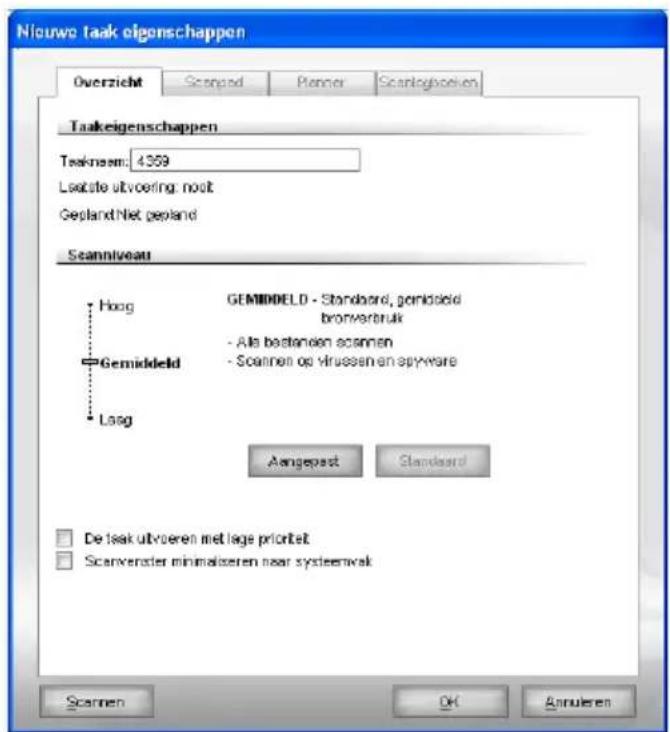
Overzicht
Hier ziet u informatie over de taak (naam, laatste uitvoering en status va en de scaninstellingen definiëren.
Het scanniveau selecteren
U kunt de scaninstellingen gemakkelijk configureren door het scanniveau te Sleep de schuifregelaar langs de schaal om het geschikte scanniveau in 1 Er zijn 3 scanniveaus:
| BeschrijvingBeveiligingsniveau | |
| Laag | Biedt een redelijke detectie-efficiëntie. Het verbruiksniveau van bron is laag.Alleen programma's worden gescand op virussen. Naast de klassieke op handtekeningen gebaseerde scan, wordt ook de heuristische analyse gebruikt. |
| Gemiddeld | Biedt een goede detectie-efficiëntie. Het verbruiksniveau van bron is gemiddeld.Alle bestanden worden gescand op virussen en spyware. Naast de klassieke op handtekeningen gebaseerde scan, wordt ook de heuristische analyse gebruikt. |
| Hoog | Biedt een hoge detectie-efficiëntie. Het verbruiksniveau van bron is hoog.Alle bestanden en archieven worden gescand op virussen e spyware. Naast de klassieke op handtekeningen gebaseerde scan, wordt ook de heuristische analyse gebruikt. |
Er is ook een reeks algemene opties beschikbaar voor het scanproces.
| BeschrijvingOptie | |
| De taak uitvoeren met prioriteit | Vertagt de prioriteit van het scanproces. U zult a programma's sneller kunnen uitvoeren en de tijd di nodig is om het scanproces te voltooien, verlengen |
| Scanvenster naar systeemvak minimaliseren bij opstarten | Minimaliseert het scanvenster naar het systeemvak. Dubbelklik op het pictogram BitDefender om het programma te openen. |
Klik op OK om de wijzigingen op te slaan en het venster te sluiten. Klik op Scannen om de taak uit te voeren.
Het scanniveau aanpassen
Gevorderde gebruikers willen wellicht voordeel halen uit de scaninstellingen BitDefender worden aangeboden. De scanner kan worden ingesteld om alle specifieke bestandsextensies te scannen, specifieke malware-bedreigingen te zo of archieven over te slaan. Dat kan de duur van het scannen aanzienlijk de reactie van uw computer tijdens het scannen verbeteren.
Klik op Aangepast om uw eigen scanopties in te stellen. Een nieuw ver weergegeven.

Scaninstellingen
De scanopties zijn in een uitvouwbaar menu geordend op een gelijkaardige in de Verkenner van Windows. Klik op het vakje met een "+" om een of op het vakje met een "-" om een optie te sluiten.
De scanopties zijn gegroepeerd in vijf categorieën:
■ Scanniveau
■ Virusscanopties
■ Actie-opties
■ Overige opties
■ Geef het type malware op waarop BitDefender moet scannen door de opties te selecteren in de categorie Scanniveau.
De volgende opties zijn beschikbaar:
| BeschrijvingOptie | |
| Scant op bekende virussen.Scannen op virussenBitDefender detecteert ook onvolledige virussenwaardoor elke mogelijke bedreiging die de beveilig van uw systeem kan beïnvloeden, wordt verwijder | |
| Scannen op adware | Scant op adware-bedreigingen. Gedetecteerde bestanden zullen worden behandeld als geïnfecteerdSoftware die adware-componenten bevat, zal mogelijk niet meer werken als deze optie is ingeschakeld. |
| Scannen op spyware | Scant op bekende spyware-bedreigingen.Gedetecteerde bestanden zullen worden behandeld als geïnfecteerd. |
| Scannen op toepassing | Scant toepassingen (.exe- en .dll-bestanden). |
| Scannen op dialers | Scant op toepassingen die dure nummers belt.Gedetecteerde bestanden zullen worden behandeld als geïnfecteerd. Software die dialer-componenten bevat, zal mogelijk niet meer werken als deze c is ingeschakeld. |
| Scannen op rootkits | Scant op verborgen objecten (bestanden en processen), algemeen bekend als rootkits. |
■ Geef het type objecten op dat moet worden gescand (archieven, e-mail enz.) en definieer andere opties. Selecteer hiervoor bepaalde opties van de Virusscanopties.
De volgende opties zijn beschikbaar:
| BeschrijvingOptie | ||||
| Bestanden scannen | Alle scanners | bestanden | Alle geopende ongeacht | bestanden hun type. worden gesc |
| BeschrijvingOptie | ||
| A l l e e nprogrammabestandenscannen | Alleen de programmabestanden wordengescand. Dit betekent alleen bestandende volgende extensies: exe; bat; com; dll;ocx; scr; bin; dat; 386; vxd; sys; wdm; cla;class; ovl; ole; exe; hlp; doc; dot; xls;ppt; wbk; wiz; pot; ppa; xla; xlt; vbs; vbe;mdb; rtf; htm; hta; html; xml; xtp; php;asp; js; shs; chm; lnk; pif; prc; url; smm;pdf; msi; ini; csc; cmd; bas; eml en nws. | |
| Door gebruikergedefinieerdeextensies scannen | Alleen de bestanden met de extensies diede gebruiker zijn gedefinieerd, wordengescand. Deze extensies moeten wordengescheiden door ";". | |
| Scant ingepakte bestanden.Ingepakte program | ||
| Scant binnen archieven.Archieven openen | ||
| Scant binnen e-mailarchieven.E-mailarchieven | ||
| Scant de opstartsector van het systeem.Ops | ||
| Geheugen | scannen | Scant het geheugen op virussen en andere malware. |
| Register | scannen | Scant registergegevens. |
| Cookies | scannen | Scant cookiebestanden. |
■ Geef de acties op die moeten worden genomen voor de geïnfecteerde, of verborgen bestanden die in de categorie Actie-opties zijn gedetecteerd een verschillende actie voor elke categorie opgeven.
- Selecteer de actie die moet worden genomen voor de geïnfecteerde bestanden. De volgende opties zijn beschikbaar:
| Actie | Beschrijving |
| Geen (logboekobjecten) | Er wordt geen actie ondernomen voor geïr bestanden. Deze bestanden zullen verschijn het rapportbestand. |
| Bestanden desinfecteert | Deinfecteert geïnfecteerde bestanden. |
BeschrijvingActie
| Bestanden verwijderen | Verwijdert onmiddellijk de geïnfecteerde bestanden, zonder enige waarschuwing. |
| Bestanden verplaatsen naar quarantaine | Verplaatst de geïnfecteerde bestanden naar de quarantaine. |
- Selecteer de actie die moet worden genomen voor de verdachte besta zijn gedetecteerd. De volgende opties zijn beschikbaar:
BeschrijvingActie
| Geen (logboekobjecten) | Er wordt geen actie ondernomen voor verdachte bestanden. Deze bestanden zullen verschijnen in het rapportbestand. |
| Bestanden verwijderen | Verwijdert onmiddellijk de verdachte bestanden, zonder enige waarschuwing. |
| Bestanden verplaatsen naar quarantaine | Verplaatst de verdachte bestanden naar de quarantaine. |

Opmerking
De bestanden worden gedetecteerd als verdacht door de heuristische ana Wij raden u aan deze bestanden naar het BitDefender Lab te sturen.
- Selecteer de actie die moet worden genomen voor de verborgen objecte die zijn gedetecteerd. De volgende opties zijn beschikbaar:
BeschrijvingActie
| Geen (logboekobjecten) | Er wordt geen actie ondernomen voor verborger bestanden. Deze bestanden zullen verschijnen in het rapportbestand. |
| Bestanden verplaatsen naar quarantaine | Verplaatst de verborgen bestanden naar de quarantaine. |
| Maakt verborgen bestanden zichtbaar.Zichtbaar m |

Opmerking
Als u de gedetecteerde bestanden wilt negeren of als de gekozen actie u een actie selecteren in de scanwizard.
- Om te worden gevraagd alle verdachte bestanden naar het BitDefender nadat het scanproces is voltooid, schakelt u het selectievakje Verdachte I verzenden naar BitDefender Lab in de categorie Andere opties in.
Als u op Standaard klikt, worden de standaardinstellingen geladen. Klik op OK om de wijzigingen op te slaan en het venster te sluiten.
Het scandoel instellen

Opmerking
U kunt het scandoel van de scantaken niet wijzigen via de categorie Syste U kunt alleen het scandoel zien.
Om het scandoel van een specifieke scantaak in te stellen, klikt u met rechtermuisknop op de taak en selecteert u Scandoel wijzigen (of Taakpaden weergeven voor systeemtaken om hun doel weer te geven). Het volgende wordt geopend:

Scandoel
U kunt de lijst van lokale, netwerk en verwisselbare stations evenals de mappen die eventueel eerder werden toegevoegd, weergeven. Alle ingeschak items zullen worden gescand tijdens het uitvoeren van de taak.
Dit onderdeel bevat de volgende knoppen:
■ Item(s) toevoegen - opent een zoekvenster waarin u de bestanden/mappen die u wilt scannen, kunt selecteren.

Opmerking
U kunt ook slepen & neerzetten gebruiken om bestanden/mappen toe te de lijst.
■ Item(s) verwijderen - verwijdert bestanden/mappen die vooraf werden geselecteerd in de lijst van objecten die moeten worden gescand.

Opmerking
Alleen de bestanden/mappen die achteraf werden toegevoegd, kunnen worde verwijderd. Dat is niet mogelijk met de bestanden/mappen die automatisch BitDefender werden "gezien".
Naast de knoppen die hierboven zijn toegelicht, zijn er ook enkele opties de scanlocaties snel kunt selecteren.
■ Lokale stations - om de lokale stations te scannen.
■ Netwerkstations - om alle netwerkstations te scannen.
■ Verwisselbare stations - om de verwisselbare stations (cd-rom, diskettestation) te scannen.
■ Alle gegevens - om alle stations te scannen, ongeacht of ze lokaal, in het netwerk of verwisselbaar zijn.

Opmerking
Activeer het selectievakje naast Alle gegevens als u uw volledige computer op virussen.
Klik op OK om de wijzigingen op te slaan en het venster te sluiten. Klik op Scannen om de taak uit te voeren.
Scantaken plannen
Bij complexe taken zal het scanproces enige tijd in beslag nemen en za het beste werken als u alle andere programma's afsluit. Daarom is het a dergelijke taken te plannen op tijdstippen waarop u de computer niet gebr de inactieve stand is overgeschakeld.
Om de planning van een specifieke taak weer te geven of te wijzigen, rechtermuisknop op de taak en selecteert u Planning. Het volgende venste geopend:
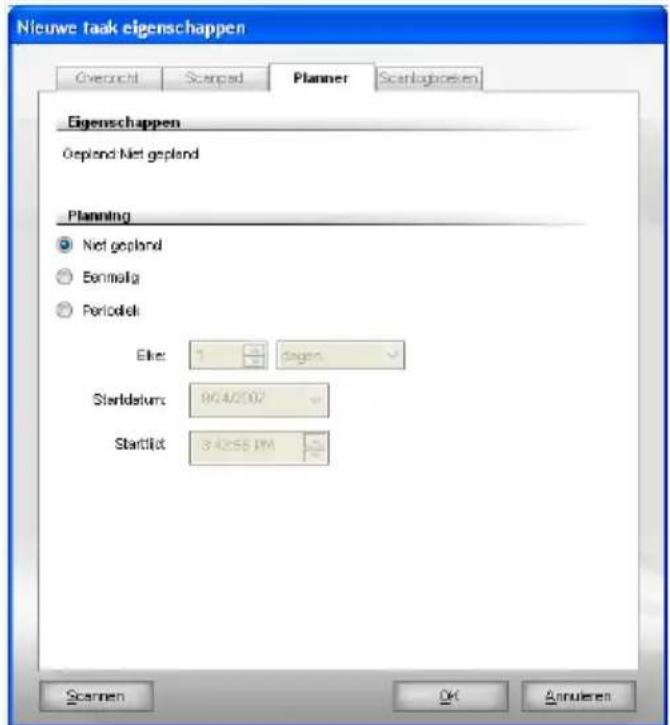
Planner
Als er een taakplanning is, kunt u deze bekijken.
Wanneer u een taak plant, moet u een van de volgende opties kiezen:
■ Niet gepland - start de taak alleen wanneer de gebruiker dit vraagt.
■ Eenmalig - start het scannen eenmalig op een bepaald ogenblik. Geef de startdatum en het starttijdstip op in de velden Startdatum/Starttijd.
■ Periodiek - start de scan periodiek, met bepaalde tijdintervallen (uren, dagen, weken, maanden, jaren) vanaf een opgegeven datum en tijdstip.
Selecteer Periodiek als u wilt dat het scannen met bepaalde intervallen herhaald en geef het aantal minuten/uren/dagen/weken/maanden/jaren op in bewerkingsvak Elke om de frequentie van dit proces aan te geven. U startdatum en het starttijdstip opgeven in de velden Startdatum/Starttijd.
Klik op OK om de wijzigingen op te slaan en het venster te sluiten. Klik op Scannen om de taak uit te voeren.
7.2.5. Objecten scannen
Voordat u het scanproces start, moet u controleren of de malware-handtekup-to-date zijn in BitDefender. Het scannen van uw computer met een ouhandtekeningendatabase kan verhinderen dat BitDefender nieuwe malware die de laatste update is gevonden, detecteert. Om te controleren wanneer de update is uitgevoerd, klikt u in de instellingsconsole op Update>Update .

Opmerking
Als u wilt dat BitDefender een volledige scan uitvoert, moet u alle geopende afsluiten. Het is vooral belangrijk dat u uw e-mail-client afsluit (Outlook, Outlook of Eudora).
Scanmethoden
BitDefender biedt u vier types voor het scannen op aanvraag:
■ Onmiddellijk scannen - voer een scantaak uit van de systeem-/gebruikerstaken.
■ Contextueel scannen - klik met de rechtermuisknop op een bestand of een map en selecteer BitDefender Antivirus 2008.
■ Scannen door slepen & neerzetten - sleep een bestand of map naar de balk Scanactiviteit.
■ Handmatig scannen - gebruik BitDefender Handmatig scannen om de bestanden of mappen die moeten worden gescand, rechtstreeks te selecteren.
Onmiddellijk scannen
Om uw computer volledig of gedeeltelijk te scannen, kunt u de standaard of uw eigen scantaken uitvoeren. Dit wordt Onmiddellijk scannen genoemd.
Gebruik een van de volgende methoden om een scantaak uit te voeren:
■ dubbelklik op de gewenste scantaak in de lijst.
■ klik op de Knop Nu scannen die overeenkomt met de taak.
■ selecteer de taak en klik vervolgens op Taak uitvoeren.
BitDefender Scanner verschijnt en het scannen wordt gestart. Meer informatiu onder "BitDefender Scanner" (p. 60).
Contextueel scannen
Om een bestand of een map te scannen zonder een nieuwe scantaak te kunt u het contextmenu gebruiken. Dit wordt Contextueel scannen genoemd.

Klik met de rechtermuisknop op het bestand of die u wilt scannen en selecteer BitDefender Anti-2008.
BitDefender Scanner verschijnt en het scannen wort gestart. Meer informatie vindt u onder "BitDefender Scanner" (p. 60).
U kunt de scanopties wijzigen en de rapportbesta weergeven door het venster Eigenschappen van d taak Contextmenuscan te openen.
Scannen door slepen & neerzetten
Sleep het bestand of de map die u wilt scannen naar de balk Scanact hieronder weergegeven.

Bestand slepen

Bestand neerzetten
BitDefender Scanner verschijnt en het scannen wordt gestart. Meer informatiu onder "BitDefender Scanner" (p. 60).
Handmatig scannen
Handmatig scannen bestaat uit het rechtstreeks selecteren van het object of worden gescand door middel van de optie Handmatig scannen van BitDefe programmagroep BitDefender in het menu Start.

Opmerking
Het handmatig scannen is zeer nuttig omdat het ook kan worden uitgevoerd Windows in de veilige modus werkt.
Om het object dat door BitDefender moet worden gescand te selecteren, het menu Start van Windows en volgt u het pad Start → Programma's → BitDefender 2008 → BitDefender Handmatig scannen.
Het volgende venster wordt geopend:

Selecteer het object dat u wilt scannen en klik BitDefender Scanner verschijnt en het scannen wo gestart. Meer informatie vindt u onder "BitDefend Scanner" (p. 60).
BitDefender Scanner
Wanneer u een proces Scannen op aanvraag start, verschijnt BitDefender Volg de begeleide procedure van drie stappen om het scanproces te volto
Stap 1/3 - Scannen
BitDefender start het scannen van de geselecteerde objecten.

Scannen
U kunt de scanstatus en de statistieken zien (scansnelheid, verstreken tijd, gescande/geïnfecteerde/verdachte/verborgen objecten en andere).

Opmerking
Afhankelijk van de complexiteit van de scan, kan het scanproces enige tijd nemen.
Klik op Pauze om het scanproces tijdelijk te stoppen. Om het scannen te klikt u op Hervatten.
U kunt het scannen op elkogenblik stoppen door op Stop&Ja te klikken. rechtstreeks naar de laatste stap van de wizard.

Opmerking
Als er tijdens het scannen verdachte bestanden zijn gedetecteerd, wordt u ge ze naar het BitDefender Lab te sturen.
Wacht tot BitDefender het scannen beeindigt.
Stap 2/3 - Acties selecteren
Wanneer het scannen is voltooid, verschijnt een nieuw venster waarin u d scanresultaten kunt zien.

Acties
U kunt het aantal problemen dat uw systeem beïnvloedt, zien.
De problemen worden weergegeven in groepen. Klik op het vakje "+" om te openen of op het vakje "-" om een groep te sluiten.
U kunt een algemene actie selecteren die moet worden genomen voor ell problemen of u kunt afzonderlijke acties voor elk probleem selecteren.
De volgende opties kunnen in het menu verschijnen.
| BeschrijvingActie | |
| Geen actie nemen | Er wordt geen actie ondernomen voor de geïnfecte bestanden. |
| Desinfecteert geïnfecteerde bestanden.Desinfecteren | |
| Verwijdert gedetecteerde bestanden.Verwijderen | |
| Maakt verborgen objecten zichtbaar.Zichtbaar maken |
Klik op Problemen herstellen om de opgegeven acties toe te passen.
Stap 3/3 - Resultaten weergeven
Wanneer BitDefender het oplossen van de problemen heeft voltooid, verschij scanresultaten in een nieuw venster.
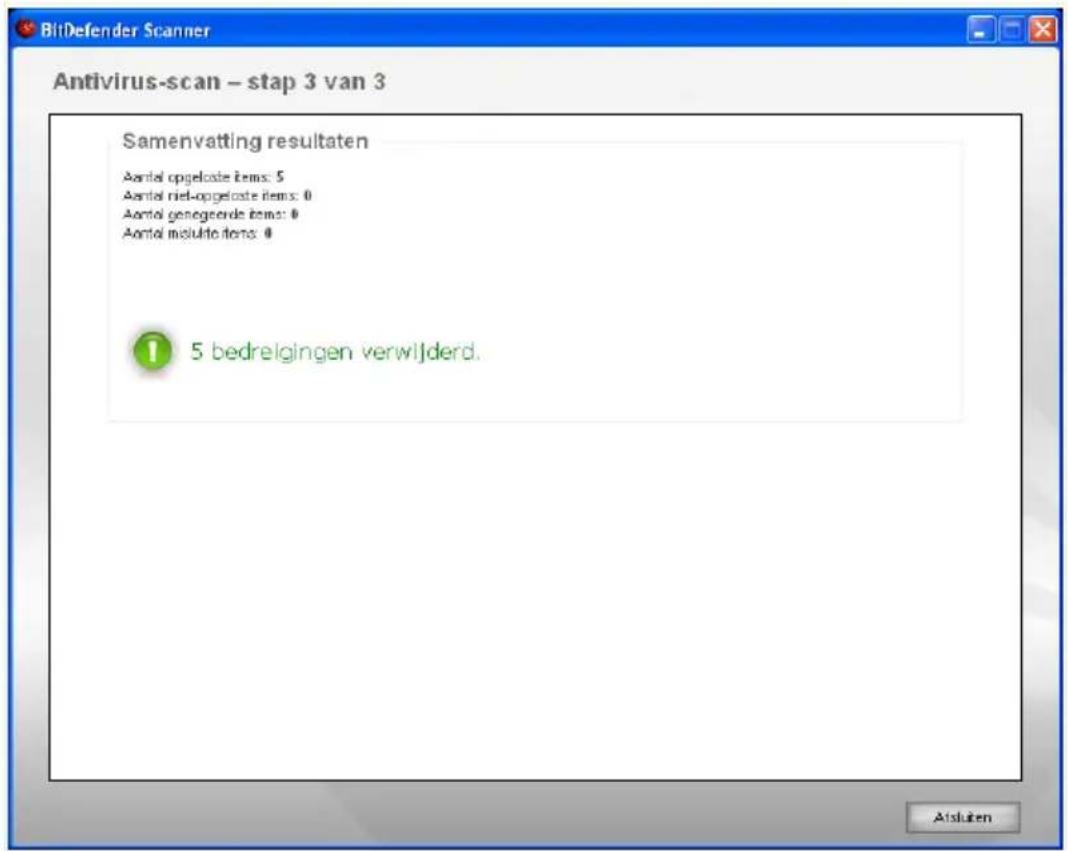
Overzicht
U kunt een samenvatting van de resultaten zien.
Het rapportbestand wordt automatisch opgeslagen in het gedeelte Logboeken venster Eigenschappen van de respectievelijke taak.

Waarschuwing
Als er niet-opgeloste problemen zijn, raden wij u aan contact op te nemen ondersteuningsteam van BitDefender op www.bitdefender.com.
7.2.6. Scanlogboeken weergeven
Om de scanresultaten te zien nadat een taak is uitgevoerd, klikt u met rechtermuisknop op de taak en selecteert u Logboeken. Het volgende ven geopend:

Scanlogboeken
Hier kunt u de rapportbestanden weergeven die telkens worden gegenereerd de taak wordt uitgevoerd. Elke bestand bevat ingesloten informatie in zijn (opgeruimd/geïnfecteerd), de datum en het tijdstip waarop de scan werd uit en een overzicht (scan voltooid).
Er zijn twee knoppen beschikbaar:
■ Logboek weergeven - om het geselecteerde rapportbestand weer te geven.
■ Logboek verwijderen - om het geselecteerde rapportbestand te verwijderen.
Om een bestand weer te geven of te verwijderen, kunt u ook met de op de overeenkomende optie klikken in het snelmenu.
Klik op OK om de wijzigingen op te slaan en het venster te sluiten. Klik op Scannen om de taak uit te voeren.
7.3. Objecten die zijn uitgesloten van het
Er zijn situaties waarbij u bepaalde bestanden zult willen uitsluiten van het U zult bijvoorbeeld een EICAR-testbestand willen uitsluiten van een Scan b of .avi-bestanden van een Scan op aanvraag.
Met BitDefender kunt u objecten uitsluiten van een Scan bij toegang, een aanvraag, of beide. Deze functie is bedoeld om de scantijden te verkorter onderbreking in uw werk te vermijden.
Er kunnen types objecten worden uitgesloten van het scannen.
- Paden - het bestand of de map (inclusief alle objecten die erin zijn opgenomen) die is aangegeven door een opgegeven pad, wordt uitgesloten van het
■ Extensies - alle bestanden met een specifieke extensie zullen worden uitgesloten van de scan.

Opmerking
De objecten die zijn uitgesloten van scannen bij toegang, worden niet gescan of ze door u of door een toepassing zijn geopend.
Om de objecten die zijn uitgesloten van het scannen, weer te geven en klikt u op Antivirus>Uitzonderingen in de instellingsconsole. Het volgende wordt geopend:

Uitzonderingen
U kunt de objecten (bestanden, mappen, extensies) zien die van het scar uitgesloten. Voor elk object kunt u zien of het is uitgesloten van scanner scannen op aanvraag of beide.

Opmerking
De uitzonderingen die hier zijn opgegeven, zullen NIET van toepassing zijn contextueel scannen.
Om een gegeven uit de tabel te verwijderen, selecteert u het gegeven e de knop1 Verwijderen.
Om een gegeven in de tabel te bewerken, selecteert u het gegeven en knop □Bewerken. Er verschijnt een nieuw venster. Hier kunt u de extensie pad dat moet worden uitgesloten en het type scan waarvoor u ze wilt uit volgens uw voorkeur. Breng de nodige wijzigingen aan en klik op OK.

Opmerking
U kunt ook met de rechtermuisknop op een object klikken en de opties ir gebruiken om het object te bewerken of te verwijderen.
U kunt klikken op Negeren om de wijzigingen aan de regeltabel ongedaa op voorwaarde dat u ze niet hebt opgeslagen door op Toepassen te klikken.
7.3.1. Paden uitsluiten van het scannen
Om paden uit te sluiten van het scannen, klikt u op de knop ☐ Toevoegen. De configuratiewizard die verschijnt, zal u begeleiden doorheen het proces voor uitsluiten van paden van de scan.
Stap 1/3 - Objecttype selecteren

Objecttype
Selecteer de optie om een pad uit te sluiten van de scan. Klik op Volgende.
Stap 2/3 - Uitgesloten paden opgeven

Uitgesloten paden
Om de paden die moeten worden uitgesloten van de scan op te geven, een van de volgende methoden.
■ Klik op Bladeren, selecteer het bestand of de map die u wilt uitsluiten van de scan en klik vervolgens op Toevoegen.
■ Voer het pad in dat u wilt uitsluiten van de scan in het bewerkingsv Toevoegen.

Opmerking
Als het opgegeven pad niet bestaat, verschijnt een foutbericht. Klik op Or controleer het pad op geldigheid.
De paden verschijnen in de tabel wanneer u ze toevoegt. U kunt zoveel toevoegen als u wilt.
Om een gegeven uit de tabel te verwijderen, selecteert u het gegeven e de knop Verwijderen.
Klik op Volgende.
Scantype
U ziet een tabel met de paden die moeten worden uitgesloten van de : scan waarvan ze zijn uitgesloten.
De geselecteerde paden worden standaard uitgesloten van Scan bij toegang Scan bij aanvraag. Om te wijzigen wanneer de uitzondering moet worden klikt u op de rechterkolom en selecteert u de gewenste optie in de lijst.
Klik op Voltooien.
Klik op Toepassen om de wijzigingen op te slaan.
7.3.2. Extensies uitsluiten van het scannen
Om extensies uit te sluiten van het scannen, klikt u op de knop 📄 Toevoegen. De configuratiewizard die verschijnt, zal u begeleiden doorheen het proces voor uitsluiten van extensies van de scan.
Stap 1/3 - Objecttype selecteren

Objecttype
Selecteer de optie om een extensie uit te sluiten van de scan. Klik op Volgende.
Stap 2/3 - Uitgesloten extensies opgeven

Uitgesloten extensies
Om de extensies die moeten worden uitgesloten van de scan op te geve u een van de volgende methoden.
■ Selecteer de extensie die u wilt uitsluiten van de scan in het menu op Toevoegen.

Opmerking
Het menu bevat een lijst met alle extensies die op uw systeem zijn gel Wanneer u een extensie selecteert, kunt u de beschrijving zien, indien de beschikbaar is.
■ Voer de extensie in die u wilt uitsluiten van de scan in het bewerkir op Toevoegen.
De extensies verschijnen in de tabel wanneer u ze toevoegt. U kunt zov toevoegen als u wilt.
Om een gegeven uit de tabel te verwijderen, selecteert u het gegeven e de knop Verwijderen.
Klik op Volgende.
Scantype
U ziet een tabel met de extensies die moeten worden uitgesloten van de type scan waarvan ze zijn uitgesloten.
De geselecteerde extensies worden standaard uitgesloten van Scan bij toeg van Scan bij aanvraag. Om te wijzigen wanneer de uitzondering moet wo toegepast, klikt u op de rechterkolom en selecteert u de gewenste optie
Klik op Voltooien.
Klik op Toepassen om de wijzigingen op te slaan.
7.4. Quarantainegebied
BitDefender biedt u de mogelijkheid geïnfecteerde of verdachte bestanden te in een beveiligd gebied, de quarantaine. Door deze bestanden te isoleren quarantaine verdwijnt het risico op infecties, maar hebt u tegelijk ook de deze bestanden voor verdere analyse te verzenden naar het BitDefender la
Om de bestanden in quarantaine te zien en te beheren en om de quarantaine-instellingen te configureren, klikt u op Antivirus>Quarantaine in instellingsconsole.

Quarantaine
7.4.1. Bestanden in quarantaine beheren
Zoals u wellicht zult merk, bevat het onderdeel Quarantaine een lijst van die tot nog toe werden geïsoleerd. Elk bestand bevat zijn naam, grootte, en verzendingsdatum.

Opmerking
Wanneer het virus in quarantaine is, kan het geen schade berokkenen, aan niet kan worden uitgevoerd of gelezen.
Om een geselecteerd bestand uit de quarantaine te verwijderen, klikt u op Verwijderen. Als u een geselecteerd bestand wilt terugzetten op zijn oors locatie, klikt u op Herstellen.
U kunt elk geselecteerd bestand van de quarantaine verzenden naar het Lab door op Verzenden te klikken.
Contextmenu. Er is een snelmenu beschikbaar waarmee u de bestanden quarantaine gemakkelijk kunt beheren. Dezelfde opties zoals eerder vermeld, beschikbaar. U kunt ook Vernieuwen selecteren om het gebied Quarantaine te vernieuwen.
7.4.2. Quarantaine-instellingen configureren
Klik op Instellingen om de quarantaine-instellingen te configureren. Een nieuw wordt weergegeven.
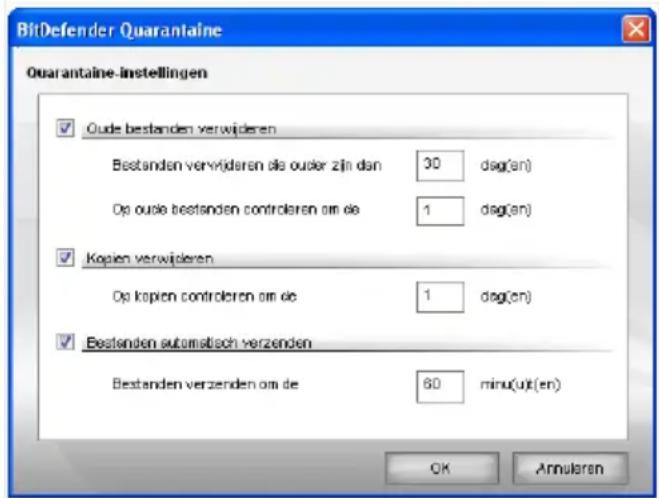
Quarantaine-instellingen
Met de quarantaine-instellingen, kunt u BitDefender instellen om de volgende automatisch uit te voeren.
Oude bestanden verwijderen. Om oude bestanden in quarantaine automatis verwijderen, schakelt u de overeenkomende optie in. U moet opgeven na dagen de bestanden in quarantaine moeten worden verwijderd en de frequ instellen waarmee BitDefender oude bestanden zou moeten controleren.

Opmerking
BitDefender zal standaard elke dag controleren op oude bestanden en bestar ouder zijn dan 10 dagen verwijderen.
Kopieën verwijderen. Om dubbele bestanden in quarantaine automatisch te verwijderen, schakelt u de overeenkomende optie in. U moet het aantal d twee opeenvolgende controles op kopieën opgeven.

Opmerking
Standaar zal BitDefender dagelijks controleren op dubbele bestanden in de qu
Bestanden automatisch verzenden. Om bestanden in quarantaine automatische verzenden, schakelt u de overeenkomende optie in. U moet de frequentie de bestanden moeten worden verzonden, opgeven.

Opmerking
Standaard zal BitDefender de bestanden in quarantaine elke 60 minuten auto verzenden.
Klik op OK om de wijzigingen op te slaan en het venster te sluiten.
8. Firewall
De Firewall beschermt uw computer tegen onbevoegde binnenkomende en u verbindingspogingen. Deze functie is te vergelijken met een schildwacht bij Hij houdt een waakzaam oog op uw internetverbinding en volgt op wie h kan verlenen tot het internet en wie hij moet blokkeren.

Opmerking
Een firewall is bijzonder belangrijk wanneer u een breedband- of DSL-verbinc
In de Stealth-modus wordt uw computer "verborgen" voor kwaadaardige soft hackers. De firewallmodule is in staat poortscans (pakketstromen die naar een worden verzonden om de "toegangspunten" te zoeken) automatisch te detect het systeem tegen deze scans te beschermen.
Het gedeelte Firewall in deze gebruiksaanwijzing bevat de volgende onderw
■ Firewall-begrippen
Firewall-status
■ Verkeerbeveiliging
■ Geavanceerde instellingen
Firewall-activiteit
Netwerkzones
8.1. Firewall-begrippen
De firewall van BitDefender is ontwikkeld om u de beste beveiliging te buw netwerk / internetverbindingen, zonder dat u deze hoeft te configureren. niet uit of u rechtstreeks met het internet bent verbonden, met één netw meerdere netwerken (ethernet, draadloos, VPN of een ander netwerktype), v of niet-vertrouwd, de firewall zal zichzelf configureren om zich aan de overe situatie aan te passen.
BitDefender zal standaard de netwerkconfiguraties op uw computer detecterer maakt een geschikt standaard firewallprofiel. Het programma voegt de gedet netwerken ook toe aan het profiel als vertrouwde of niet-vertrouwde netwer afhankelijk van hun configuratie.
8.1.1. Wat zijn firewall-profielen?
Een firewall-profiel bestaat uit een reeks regels die de netwerk-/internettoega de toepassing beheert.
Afhankelijk van de netwerkconfiguratie op uw computer, maakt BitDefender aut een specifiek type profiel. Het gemaakte basisprofiel bevat regels voor de netwerktoegang of elementaire regels voor internettoegang die vereist zijn de systeemtoepassingen en BitDefender-componenten.

Opmerking
Er wordt één firewall-profiel gemaakt, ongeacht het aantal netwerken waarmee verbonden bent.
Er zijn die types basisprofielen:
| BeschrijvingProfiel | |
| Directe verbinding | Bevat de elementaire internettoegangsregels die zijn aanbevolen voor een netwerkconfiguratie en directe toegan tot het internet toestaan. De regels staan niet toe dat netwerkgebruikers toegang krijgen tot uw computer of dat het netwerk kunt zoeken. |
| Niet-vertrouwd | Bevat de netwerktoegangsregels die zijn aanbevolen voor netwerkconfiguratie gekoppeld aan een niet-vertrouwd netwerk. Deze regels staan u toe te zoeken op het netwerk, m verhinderen de toegang tot uw computer door andere netwerkgebruikers. |
| Vertrouwd | Bevat de netwerktoegangsregels die zijn aanbevolen voor netwerkconfiguratie gekoppeld aan een vertrouwd netwerk. zijn geen beperkingen opgelegd voor de netwerktoegang. betekent dat u toegang hebt tot de netwerk-shares, netwerkprinters en andere netwerkbronnen. Netwerkleden kunnen tegelijkertijd een verbinding maken met uw compu en toegang krijgen tot uw shares. |
Wanneer toepassingen een verbinding proberen te maken met het internet, geschikte regels toegevoegd aan het profiel. U kunt ervoor kiezen om de het internet door toepassingen waarvoor geen regels werden geconfigureerd, laten of te weigeren. U kunt ook standaard alleen de toepassingen die in
zijn opgenomen, toegang verlenen en andere toepassingen alleen toegang v nadat ze toestemming hebben gevraagd.

Opmerking
Om het toegangsbeleid te bepalen voor toepassingen die de eerste keer een proberen te maken met het internet, gaat u naar het gedeelte Status en s beveiligingsniveau in. Om het bestaande profiel te bewerken, gaat u naar het Verkeer en klikt u op Profiel bewerken.
8.1.2. Wat zijn netwerkzones?
Een netwerkzone staat voor een computer binnen een netwerk of een volledig dat volledig is geïsoleerd van uw computer of, omgekeerd, uw computer kan en een verbinding ermee kan maken. In de praktijk is een zone een IP reeks IP-adressen waarvoor de toegang tot uw computer wordt geweigerd toegestaan.
Standaard voegt BitDefender automatisch zones toe voor specifieke netwerkconfiguraties. Een zone wordt toegevoegd door een geschikte netwerktoegangsregel te maken die in het huidige profiel van toepassing is volledig netwerk.
Er zijn twee types zones:
| BeschrijvingZonetype | |
| Vertrouwd | Computers van een vertrouwde zone kunnen een verbindi maken met uw computer en u kunt er een verbinding maken. Alle verbindingspogingen die van een dergelijke zone kom evenals alle verbindingspogingen van uw computer met er dergelijke zone, zijn toegestaan. Als een netwerk wordt toegevoegd als een vertrouwde zone, hebt u onbeperkte toegang tot netwerkshares, netwerkprinters en andere netwerkbronnen. Daarnaast kunnen leden van het netwerk een verbinding maken met uw computer en toegang krijg uw shares. |
| Niet-vertrouwd | Computers van een niet-vertrouwde zone kunnen geen verbinding maken met uw computer en u kunt er geen verbinding mee maken. |
BeschrijvingZonetype
Alle verbindingspogingen die van een dergelijke zone komt evenals alle verbindingspogingen van uw computer met er dergelijke zone, worden geblokkeerd. Wanneer het ICMP-verkeer is geweigerd en de Stealth-modus is ingeschakeld, zal uw computer nagenoeg onzichtbaar zijn computers in die zone.

Opmerking
Om een zone te bewerken, gaat u naar het gedeelte Zones. Om de rege overeenkomt met een zone te bewerken, gaat u naar het gedeelte Verkeer en klikt u op Profiel bewerken.
8.1.3. Firewall-werking
Wanneer u het systeem opnieuw opstart na de installatie, zal BitDefender uw netwerkconfiguratie detecteren, een geschikt basisprofiel maken en een toevoegen op basis van het gedetecteerde netwerk.

Opmerking
Als u een rechtstreekse verbinding maakt met het internet, wordt er geen i gemaakt voor de overeenkomende netwerkconfiguratie. Als u verbonden bent m dan één netwerk, worden zones toegevoegd afhankelijke van de respectievelijk netwerken.
Telkens wanneer de netwerkconfiguratie wijzigt, wordt een nieuw firewall-profi gemaakt, ongeacht of u een verbinding met een ander netwerk maakt of netwerkverbinding uitschakelt. De netwerkzones worden tegelijkertijd overeenkom gewijzigd.
Wanneer een nieuw firewall-profiel wordt gemaakt, wordt het oude profiel op zodat het opnieuw kan worden geladen wanneer u terugkeert naar de overnetwerkconfiguratie.
Afhankelijk van de netwerkconfiguratie, zal BitDefender zichzelf overeenkomstig configureren. De firewall van BitDefender wordt op deze manier standaard geconfigureerd:
■ als u rechtstreeks een verbinding maakt met het internet, wordt een p verbinding gemaakt, ongeacht of u ook met andere netwerken bent verb. Anders maakt BitDefender een niet-vertrouwd firewall-profiel.

Opmerking
Omwille van beveiligingsmaatregelen, worden vertrouwde profielen niet standaat gemaakt. Om een vertrouwd profiel te maken, moet u het bestaande prof instellen. Meer informatie vindt u onder "Profielen opnieuw instellen" (p. 90).
■ De zones worden toegevoegd afhankelijk van de netwerkconfiguratie.
| NetwerkconfiguratieZonetype | |
| Vertrouwd | Persoonlijk IP zonder gateway - De computer uit van een lokaal netwerk (LAN) en maakt gee met het internet. Een voorbeeld van een dergelijk is een thuisnetwerk dat is gemaakt om familieled staan bestanden, printers of andere bronnen te o |
| Persoonlijk IP met gedetecteerde domeincontrolle computer maakt deel uit van een LAN en is v een domein. Een voorbeeld van een dergelijke si kantoornetwerk dat gebruikers toestaat bestanden o bronnen binnen een domein te delen. Een dome het bestaan van een reeks beleidsregels waaraan ledencomputers moeten voldoen. | |
| Niet-vertrouwd | (Onbeveiligd) draadloos openen - De computer uit van een draadlos lokaal netwerk (WLAN). Een van een dergelijke situatie is wanneer u vanaf e plaats een verbinding maakt met het internet do van een vrij toegangspunt. |

Opmerking
Voor sommige netwerkconfiguraties worden geen zones gemaakt, zoals:
- Openbaar (routeerbaar) IP - De computer is rechtstreeks verbonden met het internet.
- Persoonlijk IP met gateway, maar geen domeincontroller gedetecteerd - De computer maakt deel uit van een LAN, zonder ook deel uit te maken domein en maakt een verbinding met het internet via een gateway. Eer van een dergelijke situatie is een netwerk op een schoolcampus dat ge toestaat bestanden of andere bronnen te delen.
■ De stealth-modus is ingeschakeld.
■ VPN en Externe verbinding zijn toegestaan.
■ Internet Connection Sharing is niet toegelaten voor niet-vertrouwde zones.
■ Toepassingen in de witte lijst krijgen automatisch toegang, terwijl u voor toepassingen zult worden gevraagd toestemming te geven wanneer ze voer eerste keer proberen te verbinden.
8.2. Firewall-status
Om de firewall-beveiliging te configureren, klikt u in de instellingsconsole op Firewall>Status. Het volgende venster wordt geopend:

Firewall-status
In dit onderdeel kunt u de Firewall inschakelen/uitschakelen, alle netwerk-/internetverkeer blokkeren en het standaard gedrag bij nieuwe gebeurte instellen.

Belangrijk
Houd Firewall ingeschakeld om tegen internetaanvallen te worden beschermd.
Om alle netwerk-/internetverkeer te blokkeren, klikt u op de knop Verkeer I en vervolgens op Ja om uw keuze te bevestigen. Hiermee wordt uw cor geïsoleerd tegen andere computers op het netwerk.
Om de blokkering van het verkeer later op te heffen, kikt u gewoon op verkeer opheffen.
In het onderste gedeelte van het venster kunt u de statistieken van BitD het binnenkomende en uitgaande verkeer bekijken. De grafiek toont het vo het internetverkeer gedurende de laatste twee minuten.

Opmerking
De grafiek verschijnt ook als de Firewall is uitgeschakeld.
8.2.1. Het beveiligingsniveau configureren
U kunt het beveiligingsniveau kiezen dat beter voldoet aan uw beveiligingsl Sleep de schuifregelaar langs de schaal om het geschikte beveiligingsniveau stellen.
Er zijn 3 beveiligingsniveaus:
| BeschrijvingBeveiligingsniveau | |
| Spelmodus | Past de huidige regels toe en staat alle verkeerspogingen toe die niet overeenkomen met ee van de huidige regels, zonder u te waarschuwen. beleid wordt sterk afgeraden, maar kan handig zijn netwerkbeheerders en gamers. |
| Toestaan aanbevolen | Past de huidige regels toe en laat alle uitgaande verbindingspogingen van programma's die door BitDefender gekend zijn als rechtmatig (in witte lijst zonder u te waarschuwen. Voor de rest van de verbindingspogingen, zal BitDefender u vragen om u toestemming. U kunt de verkeersregels weergeven zoals ze in het onderdeel Verkeer zijn gemaakt. |
| Programma's op de witte lijst zijn de meest gebruik toepassingen in de hele wereld. Zij omvatten de n bekende webbrowsers, audio- en videospelers, chatprogramma's en programma's voor het delen van bestanden, evenals serverclients enbesturingssystemen. Als u de programma's van de lijst wilt zijn, klikt u op Witte lijst weergeven. | |
| Vragen | Past de huidige regels toe en raadpleegt u bij al verkeerspogingen die niet overeenkomen met een va de huidige regels. |
Klik op Standaardniveau om het standaardbeleid in te stellen (Toestaan aanbevolen).
8.3. Verkeerbeheer
Om de firewallregels van het huidige profiel te beheren, klikt u in de in: op Firewall>Verkeer. Het volgende venster wordt geopend:

Verkeerbeheer
In dit onderdeel kunt u opgeven welke binnenkomende en uitgaande verbir moeten worden toegestaan/geweigerd door regels te maken met specifieke pro poorten, toepassingen en/of externe adressen.
De regels kunnen automatisch worden ingevoerd (via het waarschuwingsvens handmatig (Klik op ☐ Toevoegen en kies de parameters voor de regel).
8.3.1. Regels automatisch toevoegen
Wanneer Firewall is ingeschakeld, zal BitDefender uw toestemming vragen een verbinding met het internet wordt gemaakt:

Firewall-waarschuwing
U kunt de volgende zaken weergeven: de toepassing die probeert toegang te krijgen tot internet, het pad naar het toepassingsbestand, bestemming, het protocol dat wordt gebruikt en poort waarop de toepassing een verbinding probeert te maken.
Klik op Toestaan om alle verkeer (binnenkome en uitgaand) toe te staan die door deze toep vanaf de lokale host naar elke bestemming w gegenereerd via het respectieve IP-protocol en alle poorten. Als u op Blokkeren klikt, wordt toegang tot het internet via het respectieve IP-protocol volledig geweigerd voor de toepassing
Op basis van uw antwoord wordt een regel gemaakt, toegepast en weergegeven in de tabe Wanneer de toepassing de volgende keer probeert een verbinding te make deze regels standaard toegepast.

Belangrijk
laat alleen binnenkomende verbindingspogingen toe van IP's of domeinen die vertrouwt.
8.3.2. Regels handmatig toevoegen
Klik op de Knop Regel toevoegen en kies de parameters voor de regel. venster wordt geopend:

Regel toevoegen
Volg deze stappen om een nieuwe firewallregel toe te voegen:
1. Selecteer de toepassing waarvoor de nieuwe firewallregel zal worden ge
Om een toepassing te selecteren, klikt u op Bladeren, zoekt u de toe
klikt u op OK.
Als u een regel voor alle toepassingen wilt maken, schakelt u het sele
Deze regel toepassen voor alle toepassingen in.
- Selecteer het protocol waarvoor de regel van toepassing zal zijn.
U hebt de beschikking over een lijst met de meest gebruikelijke protocu u alleen een specifiek protocol hoeft te selecteren. Selecteer het gewens (waarop de regel van toepassing is) in het overeenkomende vervolgkeuze selecteer Alle om alle protocollen te selecteren.
De volgende tabel toont de protocollen die u kunt selecteren, samen m beschrijving van elk protocol.
| BeschrijvingProtocol | |
| ICMP | Internet Control Message Protocol - is een extensie va Protocol (IP). ICMP ondersteunt pakketten met fout-, be informatieve berichten. De opdracht PING gebruikt bijvoc ICMP om een internetverbinding te testen. |
| TCP | Transmission Control Protocol - TCP activeert twee hosts om verbinding tot stand te brengen en gegevensstromen uit te w TCP garandeert het afleveren van gegevens en verzekert eve dat de pakketten worden afgeleverd in dezelfde volgorde wa worden verzonden. |
| UDP | User Datagram Protocol - UDP is een transport gebaseerd en ontwikkeld voor hoge prestaties. Games en andere op v gebaseerde toepassingen gebruiken vaak UDP. |
- Selecteer de regelactie in het overeenkomende menu.
| BeschrijvingActie | |
| Toestaan | De opgegeven toepassing zal netwerk-/internettoegang krijgen onder de opgegeven omstandigheden. |
| Weigeren | De opgegeven toepassing zal geen netwerk-/internettoegang krijgen onder de opgegeven omstandigheden. |
- Als het eerder geselecteerde protocol TCP of UDP is, kunt u niet be regel van toepassing zal zijn voor de toepassing wanneer deze al dan als een server.
Schakel het selectievakje Andere computers toestaan een verbinding te met deze toepassing om de actie toe te passen op alle netwerkgebeu U zult het recht van deze toepassing om poorten te openen impliciert weigeren.
Als u de actie alleen wilt toepassen voor verkeer voor UDP- en verkeverbindingen voor TCP respectievelijk, schakelt u het overeenkomende select uit.
Klik op Geavanceerd als u meer geavanceerde instellingen voor de regel configureren. Een nieuw venster wordt weergegeven:

Geavanceerde regelinstellingen
U kunt het volgende configureren:
■ Richting - selecteer de richting voor het verkeer.
| BeschrijvingType | |
| De regel zal alleen voor uitgaand verkeer worden toeg | |
| De regel zal alleen voor inkomend verkeer worden toeg | |
| De regel zal in beide richtingen worden toegepast.Beide |
■ Bronadres - geef het bronadres op.
Om het bronadres op te geven, selecteert u het adrestype in het men de vereiste gegevens op. De volgende opties zijn beschikbaar:
| BeschrijvingType | |
| De regel is van toepassing op alle bronadressen.Alle | |
| Host | De regel is alleen van toepassing als de bron een host is. U moet het IP-adres van de host invoeren. |
| Netwerk | De regel is alleen van toepassing als de bron een netwerk is. U moet het IP-adres en het masker van invoeren. |
| Lokale host | De regel is alleen van toepassing als de bron een I is. Als u meer dan een netwerkinterface gebruikt, seleu u in het menu de netwerkinterface waarop de regel v toepassing is. Als u wilt dat de regel wordt toegepast lokale hosts, selecteert u Alle. |
| Lokaal netwerk | De regel is alleen van toepassing als de bron het lo netwerk is. Als u met meer dan een netwerk bent v selecteert u in het menu het netwerk waarop de rege toepassing is. Als u wilt dat de regel wordt toegepast lokale netwerken, selecteert u Alle. |
Als u TCP of UDP hebt geselecteerd als protocol, kunt u een specifiel een bereik tussen 0 en 65535 instellen. Als u wilt dat de regel van alle poorten, selecteert u Alle.
■ Doeladres - geef het doeladres op.
Om het doeladres op te geven, selecteert u het adrestype in het men de vereiste gegevens op. De volgende opties zijn beschikbaar:
| BeschrijvingType | |
| De regel is van toepassing op alle doeladressen.Alle | |
| Host | De regel is alleen van toepassing als de bestemming specifieke host is. U moet het IP-adres van de host |
| Netwerk | De regel is alleen van toepassing als de bestemming specifiek netwerk is. U moet het IP-adres en het mas de host invoeren. |
| Lokale host | De regel is alleen van toepassing als de bestemming lokale host is. Als u meer dan een netwerkinterface g selecteert u in het menu de netwerkinterface waarop de van toepassing is. Als u wilt dat de regel wordt toeg alle lokale hosts, selecteert u Alle. |
Lokaal netwerk
De regel is alleen van toepassing als de bestemming lokaal netwerk is. Als u met meer dan een netwerk verbonden, selecteert u in het menu het netwerk waar regel van toepassing is. Als u wilt dat de regel wordt toegepast op alle lokale netwerken, selecteert u Alle.
Als u TCP of UDP hebt geselecteerd als protocol, kunt u een specifiel een bereik tussen 0 en 65535 instellen. Als u wilt dat de regel van alle poorten, selecteert u Alle.
■ Netwerkgebeurtenissen - als u TCP of UDP hebt geselecteerd als het protocol, selecteert u de netwerkgebeurtenissen waarop de regel van toepassing is.
Klik op OK om het venster Geavanceerde instellingen te sluiten.
Klik op Toevoegen om een firewallregel toe te voegen.
8.3.3. Regels beheren
De regels die tot nog toe zijn gemaakt voor het huidige profiel, worden in de tabel.
Schakel het selectievakje in naast Systeemprocessen verbergen als u de met betrekking tot de systeemprocessen wilt verbergen.
De regels worden weergegeven in aflopende volgorde van prioriteit waarbij regel staat voor de hoogste prioriteit. Klik op Profiel bewerken om de Gedetailleerde
weergave te openen waarin u de prioriteit van de regels kunt weigeren do of omlaag te verplaatsen.
Om een regel te verwijderen, selecteert u de regel en klikt ☐u op de kr verwijderen.
Om een regel te wijzigen, selecteert u de regel en klikt u op de knop of dubbelklikt u op de regel.

Opmerking
Een contextmenu is ook beschikbaar en bevat de volgende opties: Regel to Regel verwijderen en Regel bewerken.
8.3.4. Profielen wijzigen
U kunt een profiel wijzigen door te klikken op Profiel bewerken. Het vol wordt geopend:
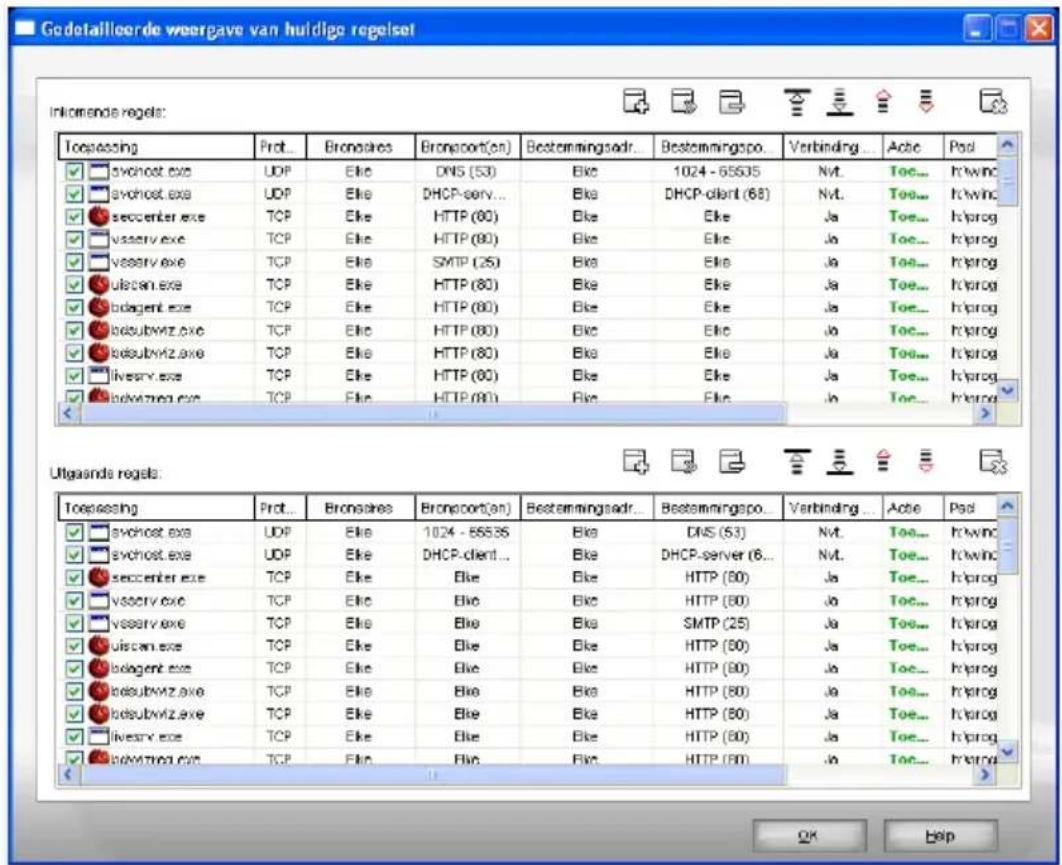
Gedetailleerde weergave
De regels zijn opgesplitst in 2 secties: inkomende regels en uitgaande reg de toepassing en de regelparameters van elke regel weergeven (bronadres, bestemmingsadres, bronpoorten, bestemmingspoorten, actie, enz.).
Om een regel te verwijderen, selecteert u de regel en klikt □u op de knop verwijderen. Om alle regels te verwijderen, klikt u op de knop □ Lijst wissen. Om een regel te wijzigen, selecteert u de regel en klikt □u op de knop Reg of dubbelklikt u op de regel. Als u een regel tijdelijk wilt uitschakelen zu verwijderen, moet u het overeenkomende selectievakje uitschakelen.
U kunt de prioriteit van een regel verhogen of verlagen. Klik op de knop in lijst om de prioriteit van de geselecteerde regel met één niveau te v
op de knöp Naar beneden in lijst om de prioriteit van de geselecteerde één niveau te verlagen. Om de hoogste prioriteit aan een regel toe te op de knöp Eerst verplaatsen. Om de laagste prioriteit aan een regel to klikt u op de knöp Laatst verplaatsen.

Opmerking
Er is ook een contextmenu beschikbaar dat de volgende opties bevat: Regel Regel bewerken, Regel verwijderen, Omhoog verplaatsen, Omlaag verplaatsen, Eerst verplaatsen, Laatst verplaatsen en Lijst wissen.
Klik op OK om het venster te sluiten.
8.3.5. Profielen opnieuw instellen
Geavanceerde gebruikers kunnen ervoor kiezen het firewallprofiel opnieuw te configureren om de firewallbeveiliging te optimaliseren of om deze aan te basis van hun behoeften. Om het firewallprofiel opnieuw in te stellen, klikl opnieuw instellen. Het volgende venster wordt geopend:

Profiel opnieuw instellen
U kunt het volgende configureren:
■ Profielnaam - voer een nieuwe naam in het bewerkingsveld in.
■ Regels - bepaal welk type regels moet worden gemaakt voor de systeemtoepassingen.
De volgende opties zijn beschikbaar:
| BeschrijvingOptie | |
| Autodetectie | Hiermee detecteert BitDefender de netwerkconfiguratie en wordt een geschikte reeks v elementaire regels gemaakt. |
| Vertrouwd netwerk | Maakt een reeks elementaire regels die geschikt voor een vertrouwd netwerk. |
| Directe internetverbinding | Maakt een reeks elementaire regels die geschikt voor een directe verbinding met het internet. |
■ Zones - schakel Autodetectie in om BitDefender de geschikte zones voor de gedetecteerde netwerken te laten maken.
Klik op OK om het venster te sluiten en het profiel opnieuw in te stell

Belangrijk
Alle regels die u in dit onderdeel hebt toegevoegd gaan verloren als u er firewallprofiel opnieuw te configureren.
8.4. Geavanceerde instellingen
Om de geavanceerde instellingen van de BitDefender-firewall te configureren, in de instellingsconsole op Firewall>Geavanceerd. Het volgende venster wor geopend:

Geavanceerde instellingen
In dit onderdeel kunt u de geavanceerde instellingen van de BitDefender-fir configureren. Met de geavanceerde instellingen kunt u de filterregels opgeve het ICMP-verkeer (ICMP-filterinstellingen) en multicast-verkeer blokkeren om uw internetverbinding te delen of uw computer onzichtbaar te maken voor kwa software en hackers (Settings).
8.4.1. De ICMP-filterinstellingen configureren
In het menu kunt u een van de volgende beleidsregels selecteren om het te filteren:
■ Alle ICMP-verkeer toegestaan - staat al het ICMP-verkeer toe.
■ Alle ICMP-verkeer geblokkeerd - blokkeert al het ICMP-verkeer.
■ Aangepaste ICMP-filtering - past de manier aan waarop ICMP-verkeer wordt gefilterd. U zult kunnen kiezen welke types ICMP-pakketten moeten wordt toegestaan.
De volgende opties zijn beschikbaar:
| BeschrijvingOptie | |
| Echo | Deze optie schakelt berichten voor Echo Reply e Echo Request in. De Echo Request is een ICMP-bericht dat een gegevenspakket verzendt naar de host en verwacht dat gegevens worden teruggestuurd in een Echo Reply. De host moet alle Echo Requests reageren met een Echo Rep met daarin de exacte gegevens die in het verzoekbericht zijn ontvangen. De Echo Reply is ICMP-bericht dat wordt gegenereerd in antwoord een ICMP Echo Request-bericht en is verplicht van alle hosts en routers. |
| Omleiden | Dit is een ICMP-bericht dat de host informeert (routinginformatie om te leiden (pakketten via een alternatieve route verzenden). Als de host probeer gegevens te verzenden via een router (R1) en de via een andere router (R2) om de host te bereen er een rechtstreeks pad van de host naar beschikbaar is, zal de host hierover worden geïnformeerd. De router zal nog steeds het oorspronkelijke datagram naar de bedoelde bestemming verzenden. Als het datagram echter routinginformatie bevat, zal dit bericht niet worden verzonden, zelfs niet als er een betere route beschikbaar is. |
| Bestemming onbereikbaa | Dit is een ICMP-bericht dat wordt gegenereerd de router om de client te informeren dat de do onbereikbaar is, tenzij het datagram een multicast-adres heeft. Redenen voor dit bericht kunnen onder andere de volgende zijn: de fysiek verbinding met de host bestaat niet (afstand is oneindig), het aangegeven protocol of de poort is actief of de gegevens moeten worden gefragmenteerd, maar de vlag 'niet fragmenteren' ingeschakeld. |
BeschrijvingOptie
Elk ander pakkettype
Wanneer deze optie is ingeschakeld, zal elk pakl behalve Echo, Bestemming onbereikbaar of Omleiden worden doorgelaten.
■ Huidige regelset toepassen voor ICMP - is van toepassing op het ICMP-verkeer met de huidige instellingen die zijn opgegeven in het onderdeel Status Firewall-module.
8.4.2. Geavanceerde firewall-instellingen configureren
De volgende geavanceerde firewall-instellingen zijn beschikbaar:
■ Alle multicast-verkeer blokkeren - weigert elk ontvangen multicast-pakket.
Multicast-verkeer is het type verkeer dat is gericht op een speciale groe netwerk. De pakketten worden naar een speciaal adres verzonden, van \ multicast-client ze kan ontvangen als deze hiermee instemt.
Een lid van een netwerk dat een tv-tuner heeft, mag bijvoorbeeld de vuitzenden (verzenden naar elk netwerklid) of multicasten (verzenden naar speciaal adres). De computer die luisteren naar het multicast-adres kunne pakket accepteren of weigeren. Als ze accepteren kan de videostroom w bekeken door de multicast-clients.
Te hoge hoeveelheden multicast-verkeer verbruiken bandbreedte en bronnen deze optie ingeschakeld zal elk ontvangen multicast-pakket worden geweige is echter niet aanbevolen deze optie te selecteren.
■ ICS-ondersteuning (Internet Connection Sharing) inschakelen - schakelt de ondersteuning in voor ICS (Internet Connection Sharing).

Opmerking
Met deze optie wordt ICS niet automatisch ingeschakeld op uw systeem, dit type verbinding alleen toegestaan wanneer u het inschakelt via uw besturingssysteem.
Met ICS (Internet Connection Sharing) kunnen leden van lokale netwerker computer een verbinding maken met het internet. Dit is nuttig wanneer maakt van een speciale/particuliere internetverbinding (bijv. draadloze verbind en u deze wilt delen met andere leden van uw netwerk.
Het delen van uw internetverbinding met leden van lokale netwerken leid hoger verbruiksniveau van de bronnen en kan een zeker risico inhouden. ook enkele van uw poorten in beslag (de poorten die zijn geopend door uw internetverbinding gebruiken).
■ Stealth-modus - maakt uw computer onzichtbaar voor kwaadaardige software en hackers.
U kunt op een eenvoudige manier uitvinden of uw computer mogelijk k. U hoeft alleen een verbinding te maken met de poorten om te zien of is. Dit wordt een poortscan genoemd.
Kwaadaardige individuen of softwareprogramma's mogen zelfs niet ontdekker uw computer bestaat, om nog niet te spreken van het leveren van ser netwerk. De optie Stealth-modus houdt de reactie tegen van uw comput pogingen om uit te zoeken welke poorten open zijn of waar de compu
■ Wijzigingen in programmabestanden die overeenkomen met de firewall-controllederen - controleert elke toepassing die probeert een verbinding te met het internet om te zien of er wijzigingen werden aangebracht sinds die zijn toegang beheert, werd toegevoegd. Als de toepassing werd gewij: een waarschuwing weergegeven met de vraag of u de toegang tot het toestaan of blokkeren voor de toepassing.
Toepassing worden doorgaans gewijzigd door updates; Er bestaat echter dat ze worden gewijzigd door malware-toepassingen met het doel uw con andere computers op het netwerk te infecteren.

Opmerking
Wij raden u aan deze optie geselecteerd te houden en de toegang allee voor de toepassingen waarvan u verwacht dat ze zijn gewijzigd, nadat de hun toegang beheert, werd gemaakt.
Getekende toepassingen worden verondersteld vertrouwd te zijn en hebben hogere beveiligingsgraad. U kunt Wijzigingen voor ondertekende processe negeren inschakelen om gewijzigde getekende toepassingen toe te staan verbinding te maken met het internet zonder dat u een waarschuwing o gebeurtenis ontvangt.
■ WiFi-meldingen inschakelen - schakelt de WiFi-meldingen in.
8.5. Verbindingsbeheer
Om de huidige netwerk-/internetactiviteit (via TCP en UDP) te bewaken, ge op toepassing en het BitDefender Firewall-logboek te openen, klikt u in de instellingsconsole op Firewall>Activiteit. Het volgende venster wordt geopend:
![BitDefender Internet Security 2008 Status Verlier Gevenceerd Activiteit Zones Active verbindingen en open poorten Total traffic system Poorten openen... [TCP] 0.0.0.0: 445 ... [UDP] 0.0.0.0: 445 ... [TCP] 10.10.15.131 : 139 ... [UDP] 10.10.15.131 : 137 ... [UDP] 10.10.15.131 : 138 ... sqlbrowser.exe…](/content/2026/05/1122632/images/dcdb4118a621109dedfc81fad47cf246b08a2a39d3f4845bac8c0364ea236916.jpg)
Verbindingsbeheer
U kunt alle verkeer, gesorteerd op toepassing, zien. Voor elke toepassing verbindingen en open poorten, evenals de statistieken met betrekking tot d van het uitgaande & binnenkomende verkeer en de totale hoeveelheid verzonden/ontvangen gegevens.
Het venster toont de huidige netwerk-/internetactiviteit in real time. Wanneer verbinding of poorten worden gesloten, ziet u dat de overeenkomende stati worden gedimd en, na verloop van tijd, verdwijnen. Hetzelfde gebeurt met statistieken die overeenkomen met een toepassing die verkeer genereert of poorten heeft en die u sluit.
Klik op Blokkeren om regels te maken die verkeer beperken van de ges toepassing, poort of verbinding. U wordt gevraagd uw keuze te bevestigen. zijn toegankelijk via het gedeelte Verkeer waar u ze verder kunt verfijnen.
Klik op Momentopname exporteren om de lijst te exporteren naar een . txt-bestand.
Voor een uitgebreide lijst van gebeurtenissen met betrekking tot het gebruik Firewall-module (firewall starten/stoppen, verkeer blokkeren, Stealth-modus inschakelen, instellingen wijzigen, een profiel toepassen) of gebeurtenissen die gegenereerd door de activiteiten die erdoor zijn gedetecteerd (scannen van blokkeren van verbindingspogingen of verkeer volgens de regels), kunt u hlogboekbestand van de BitDefender-firewall raadplegen door te klikken op Le weergeven. Het bestand bevindt zich in de map Common Files van de Windows-gebruiker, onder het pad: ...BitDefender\BitDefender
Firewall\bdfirewall.txt.
8.6. Netwerkzones
Een zone is een IP-adres of een reeks IP-adressen waarvoor een special binnen een profiel wordt gemaakt. De regel kan netwerkleden onbeperkte tot uw computer (vertrouwde zones) verlenen, of uw computer volledig isol de netwerkcomputers (niet-vertrouwde zone).
Standaard detecteert BitDefender automatisch het netwerk waarmee u verbon bent en voegt een zone toe op basis van de netwerkconfiguratie.

Opmerking
Als u met meerdere netwerken bent verbonden, kan meer dan één zone w toegevoegd afhankelijk van de configuratie van deze netwerken.
Vertrouwde zones worden standaard toegevoegd voor de volgende netwerkconfiguraties:
■ Persoonlijk IP zonder gateway - De computer maakt deel uit van een lokaal netwerk (LAN) en maakt geen verbinding met het internet.
■ Persoonlijk IP met gedetecteerde domeincontroller - De computer maakt deel uit van een LAN en is verbonden met een domein.
Niet-vertrouwde zones worden standaard toegevoegd voor de volgende netwerkconfiguraties:
■ (Onbeveiligd) draadloos openen - De computer maakt deel uit van een draadlos lokaal netwerk (WLAN).
Om de netwerkzones te beheren, klikt u in de instellingsconsole op Firew Het volgende venster wordt geopend:

Netwerkzones
U kunt de netwerkzones zien die overeenkomen met het huidige profiel d wordt weergegeven. Voor elke zone ziet u het netwerktype (Ethernet, draa enz.), de computer of het netwerk dat aan die zone is gekoppeld en of vertrouwd of niet-vertrouwd is.
Om een zone te wijzigen, selecteert u de zone en klikt u op de knop of dubbelklikt u op de regel.

Opmerking
Standaard voegt BitDefender open draadloze netwerken toe als niet-vertrouwde Als u verbonden bent met een open draadloos ad hoc-netwerk met vertrouwde
(thuis of met enkele vrienden), zult u mogelijk de gekoppelde zone willen k Om bronnen met de andere netwerkleden te kunnen delen, moet u het net als een vertrouwde zone.
Om een zone te verwijderen, selecteert u de zone en klikt op de kr verwijderen.
8.6.1. Zones toevoegen
U kunt zones handmatig toevoegen. Hierdoor kunt u bijvoorbeeld bestanden met uw vrienden binnen een open draadloos netwerk delen (door hun cor te voegen als vertrouwde zones) of kunt u een computer van een vertro blokkeren (door het toe te voegen als een niet-vertrouwde zone).
Om een nieuwe zone toe te voegen, klikt u op de knop Zone toevoeg volgende venster wordt geopend:

Zone toevoegen
Volg deze stappen om een zone toe te voegen:
-
Geef een computer van een lokaal netwerk of een volledig lokaalnetwe wilt toevoegen als een zone. U kunt een van de volgende methoden (
-
Om een specifieke computer toe te voegen, selecteert u Computer en geeft u het IP-adres op.
- Om een specifiek netwerk toe te voegen, selecteert u Netwerk en geeft u het IP-adres en het masker op.
■ Blader naar de lokale netwerken om een computer of netwerk te zo te voegen.
Om lokale netwerken te zoeken, selecteert u Lokaal netwerk zoeken vervolgens op Bladeren. Een nieuw venster wordt geopend waarin u a netwerken waarmee u verbonden bent en alle leden van elk netwerk Selecteer de computer of het netwerk in de lijst dat u wilt toevoeger en klik op OK
-
Selecteer in het menu het type zone dat u wilt maken (vertrouwd of
-
Klik op OK om de zone toe te voegen.
9. Antispam
BitDefender Antispam gebruikt opmerkelijke technologische innovaties en industriestandaard antispamfilters om spam op te sporen voordat deze het IN van de gebruiker bereikt.
Het gedeelte Antispam in deze gebruiksaanwijzing bevat de volgende onder
Antispam-begrippen
Antispamstatus
Antispaminstellingen
■ Integratie in e-mailclients
9.1. Antispam-begrippen
Spam betekent zowel voor individuele gebruikers als voor bedrijven een ste probleem. Het is niet mooi, u wilt niet dat uw kinderen het zien, u kunt worden (omdat u teveel tijd verspilt of omdat u porno ontvangt in uw za en u kunt niet verhinderen dat men u deze berichten blijft zenden. De oplossing ligt dus voor de hand: de ontvangst van dergelijke berichten blc Jammer genoeg komen spamberichten voor in allerlei vormen en formaten grote schaal.
9.1.1. Antispamfilters
De BitDefender Antispam-engine bevat zeven verschillende filters die garande uw Postvak IN vrij blijft van SPAM: Witte lijst, Zwarte lijst, Tekensetfilter, Afbeeldingsfilter, URL-filter, NeuNet (Heuristische) filter en Bayes-filter.

Opmerking
U kunt elk van deze filters inschakelen/uitschakelen in het gedeelte Instellinge Antispam-module.
Witte lijst / Zwarte lijst
De meeste mensen communiceren regelmatig met een groep mensen of om zelfs berichten van bedrijven of organisaties in hetzelfde domein. Wanneer maakt van vrienden- of spammerslijsten, kunt u gemakkelijk een classificat van de mensen van wie u e-mails wilt ontvangen, ongeacht de inhoud (van de mensen van wie u nooit meer wilt horen (spammers).

Opmerking
De Witte lijst / Zwarte lijst zijn ook bekend als respectievelijk de Vriendenlijst/Spammerslijst.
De Vrienden-/Spammerslijsten kunnen worden beheerd via de Instellingsconsole of via de Antispam-werkbalk die in enkele van de meest gebruikte e-mail geïntegreerd.

Opmerking
Wij raden u aan de namen en e-mailadressen van uw vrienden toe te vo Vriendenlijst. BitDefender blokkeert geen berichten van de namen in de lijst. toevoegen van vrienden bent u zeker dat rechtmatige berichten worden doorg
Tekensetfilter
Heel wat spamberichten zijn geschreven in Cyrillische en/of Aziatische teken tekensetfilter detecteert dit type berichten en labelt ze als SPAM.
Afbeeldingsfilter
Omdat het vermijden van de heuristische filterdetectie een ware uitdaging is wordt het Postvak IN tegenwoordig steeds meer overstelpt met berichten dafbeelding met ongewenste inhoud bevatten. Om dit toenemende probleem a pakken, heeft BitDefender de Afbeeldingsfilter ingevoerd. deze filter vergelijk afbeeldingshandtekening van de e-mail met deze in de BitDefender-database. de handtekening overeenkomst, wordt de e-mail als SPAM gelabeld.
URL-filter
Bijna alle spamberichten bevatten koppelingen naar verschillende weblocaties. locaties bevatten doorgaans meer reclame en de mogelijkheid om zaken te Bovendien worden ze soms ook gebruikt voor phishing.
BitDefender houdt een database bij van dergelijke koppelingen. De URL-filte controleert elke URL-koppeling in een bericht ten opzichte van zijn databas treffer is gevonden, wordt het bericht gelabeld als SPAM.
De NeuNet (Heuristische) filter voert een aantal tests uit op alle compor het bericht (dus niet alleen op de koptekst, maar ook op het hoofdberich tekstindeling). Hierbij wordt gezocht naar woorden, zinnen, koppelingen of ar
kenmerken van SPAM. Op basis van de resultaten van de analyse, voegt programma een SPAM-score aan het bericht toe.
De filter detecteert ook berichten die in de onderwerpregel zijn gemarkeerd SEXUALLY-EXPLICIT: en labelt ze als SPAM.

Opmerking
Sinds 19 mei 2004 moet spam met seksueel gericht materiaal de waarschu SEXUALLY-EXPLICIT: bevatten in de onderwerpregel anders kunnen boeten worden opgelegd voor het overtreden van de nationale wetgeving.
Bayes-filter
De Bayes-filter-module classificeert berichten volgens de statistische informatie betrekking tot de snelheid waaraan specifieke woorden verschijnen in bericht als SPAM zijn geclassificeerd, in vergelijking met de berichten die als NIE werden bestempeld (door u of door de heuristische filter).
Wanneer een bepaald vierletterwoord bijvoorbeeld vaker voorkomt in een SPAM-bericht, ligt het voor de hand dat we veronderstellen dat er een g bestaat dat het volgende binnenkomende bericht met dit woord inderdaad. Alle relevante woorden in een bericht worden bij de controle in aanmerkir Door een synthese te maken van de statistische informatie, wordt de alge waarschijnlijkheid dat het volledige bericht SPAM is, berekend.
Bovendien beschikt deze module over een andere interessante eigenschap: worden opgeleid. Hij past zich snel aan het type berichten aan die door gebruiker worden ontvangen, en slaat alle informatie op. Voor een efficiënt moet de filter worden opgeleid. Dit betekent dat hij voorbeelden van SPAI rechtmatige berichten moet krijgen, net zoals een hond wordt opgeleid om van een bepaalde geur te volgen. U moet de filter soms ook corrigeren zich aan te passen wanneer een verkeerde beslissing is genomen.

Belangrijk
U kunt de Bayes-module corrigeren door gebruik te maken van de knoppen en Geen Spam in de Antispam-werkbalk.

Opmerking
Telkens wanneer u een update uitvoert:
■ worden nieuwe afbeeldingshandtekeningen toegevoegd aan de Afbeeldingsfilter.
■ worden nieuwe koppelingen toegevoegd aan de URL-filter.
■ Er worden nieuwe regels toegevoegd aan de NeuNet (heuristische) filter.
Dit zal de doeltreffendheid van uw Antispam-engine verbeteren.
BitDefender kan automatische updates uitvoeren om u te beschermen tegen s
Houd de optie Automatische update ingeschakeld.
9.1.2. Antispamgebruik
Het onderstaande schema toont u hoe BitDefender te werk gaat.
![graph TD A["INTERNET"] --> B["White List"] A --> C["Black List"] A --> D["Charset Filter"] A --> E["Image Filter"] B --> F["BitDefender AntiSpam Engine"] C --> F D --> F E --> F F --> G["URL Filter"] G --> H["Heuristic Filter"] H --> I["Bayesian Filter"] I --> J["Bayesian Training Module"] J --> K["…](/content/2026/05/1122632/images/dfe481f389d57b4db06b2239d2733a6e348c5851bb31d264d3ef451d180adcda.jpg)
Antispamgebruik
De antispamfilters van het bovenstaande schema (Witte lijst, Zwarte lijst, Tekensetfilter, Afbeeldingsfilter, URL-filter, NeuNet (Heuristische) filter en Bayes-filter) worden in combinatie gebruikt door BitDefender om te bepalen of een bepaalde e-ma Postvak IN mag bereiken of niet.
Elke e-mail die van het internet komt, wordt eerst gecontroleerd volgens of lijst/Zwarte lijst. Als het adres van de afzender in de Witte lijst wordt gevonden, wordt de e-mail rechtstreeks naar uw Postvak IN verplaatst.
Anders zal de filter Zwarte lijst de e-mail overnemen om te controleren van de afzender in zijn lijst voorkomt. De e-mail zal worden gelabeld als naar de map Spam worden verplaatst (bevindt zich in Microsoft Outlook) als een overeenkomst is gevonden.
Anders zal de Tekensetfilter controleren of de e-mail in Cyrillische of Aziatische tekens is geschreven. Als dat het geval is, wordt de e-mail gelabeld als SPAM naar de map Spam.
Als de e-mail niet in Aziatische of Cyrillische tekens is geschreven, wordt doorgegeven naar de Afbeeldingsfilter. De Afbeeldingsfilter zal alle e-mailberichten detecteren die afbeeldingen met spaminhoud bevatten in de bijlage.
De URL-filter zal koppelingen zoeken en de gevonden koppelingen vergelijkde koppelingen in de BitDefender-database. Wanneer een overeenkomstig ge wordt gevonden, wordt een SPAM-score toegevoegd aan de e-mail.
The NeuNet (Heuristische) filter zal de e-mail overnemen en een aantal test op alle componenten van het bericht, waarbij wordt gezocht naar woorden, koppelingen of andere kenmerken van Spam. Hierdoor zal eveneens een S aan de e-mail worden toegevoegd.

Opmerking
Als de e-mail het label SEXUALLY EXPLICIT vermeldt in de onderwerpregel, BitDefender dit bericht als SPAM beschouwen.
De module Bayes-filter zal het bericht verder analyseren volgens de statisti informatie met betrekking tot de snelheid waaraan specifieke woorden versch berichten die als SPAM zijn geclassificeerd, in vergelijking met de berichter NIET-SPAM werden bestempeld (door u of door de heuristische filter). Een wordt aan de e-mail toegevoegd.
Als de samengevoegde score (URL-score + heuristische score + Bayes-score SPAM-score voor een bericht overschrijdt (ingesteld door de gebruiker in d Status als een tolerantieniveau), dan wordt het bericht als SPAM beschouw

Belangrijk
Als u een andere e-mailclient dan Microsoft Outlook of Microsoft Outlook Ex gebruikt, moet u een regel gebruiken om de e-mailberichten die door BitDef SPAM zijn gelabeld, te verplaatsen naar een aangepaste quarantainemap. BitD voegt het voorvoegsel [SPAM] toe aan het onderwerp van berichten die al worden beschouwd.
9.2. Antispamstatus
Om de antispambeveiliging te configureren, klikt u in de instellingsconsole (Antispam>Status. Het volgende venster wordt geopend:

Antispamstatus
In dit gedeelte kunt u de Antispam-module configureren en informatie over activiteiten bekijken.

Belangrijk
Om te verhinderen dat spam uw Postvak IN binnendringt, moet u de Antispamfilter ingeschakeld houden.
In het gedeelte Statistieken kunt u de resultaten weergeven van de antisp voorgesteld per sessie (sinds u uw computer hebt opgestart) of met een (sinds de installatie van BitDefender).
Om de Antispam-module te configureren, moet u als volgt te werk gaan:
9.2.1. Stap 1 / 2 - Het tolerantieniveau instellen
U kunt het beveiligingsniveau kiezen dat beter voldoet aan uw beveiligingsl Sleep de schuifregelaar langs de schaal om het geschikte beveiligingsniveau stellen.
Er zijn 5 tolerantieniveaus:
| BeschrijvingTolerantieniveau | |
| Toegeeflijk | Biedt beveiliging voor accounts die veel rechtmatige commerciële e-mails ontvangen.De filter zal de meeste e-mail doorlaten, maar kan negatieven produceren (spam die als rechtmatige e-m is geclassificeerd). |
| Toegeeflijk tot Gemiddeld | Biedt beveiliging voor accounts die enkele rechtmatig commerciële e-mails ontvangen.De filter zal de meeste e-mail doorlaten, maar kan negatieven produceren (spam die als rechtmatige e-m is geclassificeerd). |
| Biedt beveiliging voor gewone accounts.GemiddeldDe filter zal de meeste spam blokkeren, terwijl va positieven worden vermeden. | |
| Gemiddeld tot agressief | Biedt beveiliging voor accounts die regelmatige grote volumes spam ontvangen.De filter zal zeer weinig spam doorlaten, maar kan positieven produceren (rechtmatige e-mail die verkeerdelijk als spam is gelabeld).Configureer de Vrienden-/Spammerslijsten en leer d Leerengine (Bayes) aan om het aantal valse positie te verminderen. |
| Agressief | Biedt beveiliging voor accounts die regelmatige zeer grote volumes spam ontvangen.De filter zal zeer weinig spam doorlaten, maar kan positieven produceren (rechtmatige e-mail die verkeerdelijk als spam is gelabeld). |
Beschrijving Tolerantieniveau
Voeg uw contactpersonen toe aan de Vriendenlijst het aantal valse positieven te verminderen.
UOm het standaard beveiligingsniveau in te stellen (Gemiddeld tot agressie u op Standaardniveau.
9.2.2. Stap 2 / 2 - De lijst met adressen invulle
De lijsten met adressen bevatten informatie over e-mailadressen die u rech e-mails of spam zenden.
Vriendenlijst
De Vriendenlijst is een lijst van alle e-mailadressen waarvan u altijd berichten wilt ontvangen, ongeacht hun inhoud. Berichten van uw vrienden zijn niet als gelabeld, zelfs wanneer de inhoud op spam lijkt.

Opmerking
Elke e-mail die afkomstig is van een adres in de Vriendenlijst, wordt automatisch en zonder verdere verwerking in uw Postvak IN geleverd.
Om de Vriendenlijst te beheren, klikt u op (in overeenstemming met de Vriendenlijst) of klikt u op de knop Vrienden in de Antispam-werkbalk.

Vriendenlijst
Hier kunt u gegevens toevoegen aan of verwijderen uit de Vriendenlijst.
Als u een e-mailadres wilt toevoegen, schakelt u de optie E-mailadres in adres en klikt op. Het adres wordt weergegeven in de Vriendenlijst.

Belangrijk
Syntaxis: naam@domein.com.
Als u een domein wilt toevoegen, schakelt u de optie Domeinnaam in, 1 domein en klikt u op. Het domein wordt weergegeven in de Vriendenlijst.

Belangrijk
Syntaxis:
■ @domein.com, *domein.com en domein.com - alle ontvangen e-mailberichten domein.com zullen uw Postvak IN bereiken, ongeacht hun inhoud;
* domein* - alle ontvangen e-mailberichten van domein (ongeacht de domeinachtervoegsels) zullen uw Postvak IN bereiken, ongeacht hun inhoud;
■ *com* - alle ontvangen e-mailberichten die het domeinachtervoegsel com h zullen uw Postvak IN bereiken, ongeacht hun inhoud;
Om een item uit de lijst verwijderen, selecteert u het item en klijd u o Verwijderen. Als u op de knop □ Lijst wissen klikt, zult u alle gegevens uit de lijst verwijderen. Maar let op: u kunt ze niet meer herstellen.
Gebruik de knoppen 🏻 Opslaan/ 🏻 Laden om de Vriendenlijst op te slaan / te laden op de gewenste locatie. Het bestand zal de extensie .bwl hebben.
Om de inhoud van de huidige lijst opnieuw in te stellen wanneer u een opgeslagen lijst laadt, selecteert u Huidige lijst leegmaken bij laden.

Opmerking
Wij raden u aan de namen en e-mailadressen van uw vrienden toe te vo Vriendenlijst. BitDefender blokkeert geen berichten van de namen in de lijst. toevoegen van vrienden bent u zeker dat rechtmatige berichten worden doorg
Klik op Toepassen en OK om de Vriendenlijst op te slaan en te sluiten.
Spammerslijst
De Spammerslijst is een lijst van alle e-mailadressen waarvan u geen be ontvangen, ongeacht hun inhoud.

Opmerking
Alle e-mailberichten die worden ontvangen van een adres van de Spammers worden automatisch en zonder verdere verwerking als SPAM gelabeld.
Om de Spammerslijst te beheren, klikt u op (in overeenstemming met de Spammerslijst) of klikt u op de knop ♘ Spammers in de Antispam-werkbalk.

Spammerslijst
Hier kunt u gegevens toevoegen aan of verwijderen uit de Spammerslijst.
Als u een e-mailadres wilt toevoegen, schakelt u de optie E-mailadres in adres en klikt op. Het adres wordt weergegeven in de Spammerslijst

Belangrijk
Syntaxis: naam@domein.com.
Als u een domein wilt toevoegen, schakelt u de optie Domeinnaam in, 1 domein en klikt op. Het domein wordt weergegeven in de Spammers

Belangrijk
Syntaxis:
■ @domein.com, *domein.com en domein.com - alle ontvangen e-mailberichten domein.com worden als SPAM gelabeld;
■ *domein* - alle ontvangen e-mailberichten van domein (ongeacht de domeinachtervoegsels), worden als SPAM gelabeld;
■ *com* - alle ontvangen e-mailberichten met het domeinachtervoegsel com a gelabeld;
Om een item uit de lijst verwijderen, selecteert u het item en klijd u o Verwijderen. Als u op de knop □ Lijst wissen klikt, zult u alle gegevens uit de lijst verwijderen. Maar let op: u kunt ze niet meer herstellen.
Gebruik de knoppen 🏻 Opslaan/ 🏻 Laden om de Spammerlijst op te slaan / te laden op de gewenste locatie. Het bestand zal de extensie .bwl hebben.
Om de inhoud van de huidige lijst opnieuw in te stellen wanneer u een opgeslagen lijst laadt, selecteert u Huidige lijst leegmaken bij laden.
Klik op Toepassen en OK om de Spammerslijst op te slaan en te sluiten.

Belangrijk
Als u BitDefender opnieuw wilt installeren, is het aanbevolen de Vrienden- / Spammerslijsten vooraf op te slaan. Nadat het programma opnieuw is geïns kunt u deze lijsten opnieuw laden.
9.3. Antispam-instellingen
Om de antispaminstellingen te configureren, klikt u in de instellingsconsole Antispam>Instellingen. Het volgende venster wordt geopend:
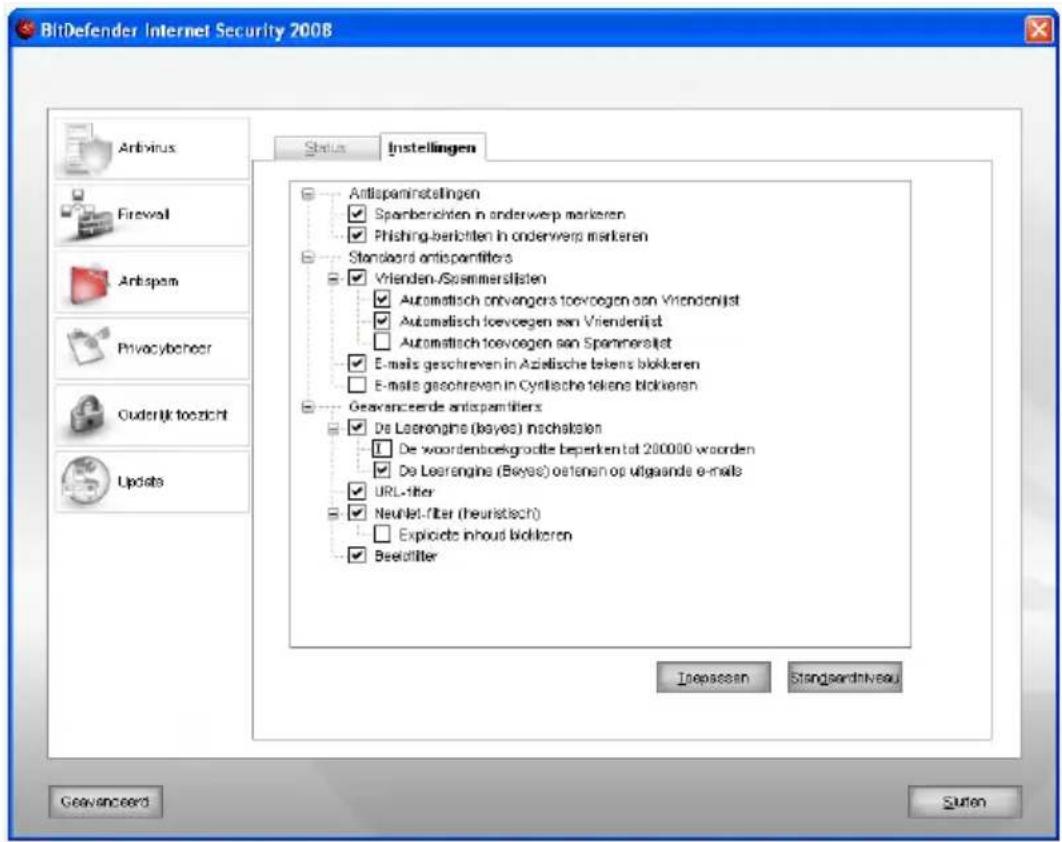
Antispam-instellingen
Hier kunt u elke Antispam-filter in-/uitschakelen en kunt u enkele andere i met betrekking tot de Antispam-module opgeven.
Er zijn drie categorieën opties beschikbaar (Antispam-instellingen, Standaard antispamfilters en Geavanceerde antispamfilters) die zijn geordend als een uitvouwbaar menu zoals de menu's van Windows.

Opmerking
Klik op het vakje met het teken "+" om een categorie te openen of klik het teken "-" om een categorie te sluiten.
9.3.1. Antispam-instellingen
■ Spamberichten in onderwerp markeren - alle e-mailberichten die als spam worden beschouwd, zullen in het onderwerp worden gelabeld met SPAM.
■ Phishing-berichten in onderwerp markeren - alle e-mailberichten die als phishing-berichten worden beschouwd, zullen in het onderwerp worden gela met SPAM.
9.3.2. Standaard antispamfilters
■ Vrienden-/Spammerslijst - activeert/deactiveert de Vrienden-/Spammerslijsten.
- Geadresseerden automatisch toevoegen aan Vriendenlijst - voeg automatisch geadresseerden van verzonden e-mail toe aan de Vriendenlijst.
- Automatisch toevoegen aan Vriendenlijst - wanneer u de volgende keer klikt op de knop Geen spam in de Antispam-werkbalk, wordt de afzender automatisch toegevoegd aan de Vriendenlijst.
- Automatisch toevoegen aan Spammerslijst - wanneer u de volgende keer klikt op de knop. Geen spam in de Antispam-werkbalk, wordt de afzender automatisch toegevoegd aan de Spammerslijst.

Opmerking
De knoppen Geen spam en Is spam worden gebruikt om de Bayes-filter aan te leren.
■ E-mails geschreven in Aziatische tekens blokkeren - blokkeert berichten die in Aziatische tekensets zijn geschreven.
■ E-mails geschreven in Cyrillische tekens blokkeren - blokkeert berichten die in Cyrillische tekensets zijn geschreven.
9.3.3. Geavanceerde antispamfilters
■ De Leerengine (bayes) inschakelen - activeert/deactiveert de Leerengine (bayes).
- De woordenboekgrootte beperken tot 200000 woorden - met deze optie kunt u de grootte van het Bayes-woordenboek instellen. Kleiner is sneller, g nauwkeuriger.

Opmerking
De aanbevolen grootte is: 200.000 woorden.
- De Leerengine (Bayes) oefenen op uitgaande e-mails - oefent de Leerengine (bayes) op uitgaande e-mails.
■ URL-filter - activeert/deactiveert de URL-filter.
■ NeuNet (Heuristische) filter - activeert/deactiveert de NeuNet (Heuristische) filter.
- Expliciete inhoud blokkeren - activeert/deactiveert de detectie van berichten met de melding SEXUALLY EXPLICIT in de onderwerpregel.
■ Afbeeldingsfilter - activeert/deactiveert de Afbeeldingsfilter.

Opmerking
Schakel het selectievakje naast een optie in/uit om de optie in/uit te schak
Klik op Toepassen om de wijzigingen op te slaan of klik op Standaardniveau om de standaardinstellingen te laden.
9.4. Integratie in e-mailclients
BitDefender wordt rechtstreeks in de volgende e-mailclients geïntegreerd door van een intuitieve en gemakkelijk te gebruiken werkbalk:
■ Microsoft Outlook
■ Outlook Express
Windows Mail
■ Mozilla Thunderbird
9.4.1. Antispam-werkbalk
Bovenaan in uw e-mailclient ziet u de antispamwerkbalk.

Het verschil tussen BitDefender AntiSpam voor Microsoft Outlook of Outlook / Windows Mail is dat de SPAM-berichten voor Microsoft Outlook naar de
worden verplaatst en bij Outlook Express / Windows Mail naar de map Ver items. In beide gevallen worden de berichten in de onderwerpregel gelabeld
De map Spam wordt automatisch door BitDefender gemaakt in Microsoft C wordt weergegeven op hetzelfde niveau van de items van de Mappenlijst(Contactpersonen, enz.).
Elke knop van de BitDefender-werkbalk wordt hieronder uitgelegd.
■ Is spam - verzendt een bericht naar de Bayes-module met de melding dat de geselecteerde e-mail spam is. De e-mail wordt gelabeld als SPAM en r Spam verplaatst.
De toekomstige e-mailberichten die aan dezelfde patronen voldoen, zullen a worden gelabeld.

Opmerking
U kunt één e-mail of zoveel e-mails als u zelf wilt selecteren.
- Geen spam - verzendt een bericht naar de Bayes-module met de melding dat de geselecteerde e-mail geen spam is en dat BitDefender dit niet als aangeven. De e-mail wordt verplaatst van de map Spam naar de map Postvak IN.
De toekomstige e-mailberichten die aan dezelfde patronen voldoen, zullen langer als SPAM worden gelabeld.

Opmerking
U kunt één e-mail of zoveel e-mails als u zelf wilt selecteren.

Belangrijk
De knop Geen spam wordt actief wanneer u een bericht selecteert dat BitDefender als SPAM is gemarkeerd (normaal bevinden deze berichten zich map Spam).
■ + Spammer toevoegen - voegt de afzender van de geselecteerde e-mail de Spammerslijst.

Spammer toevoegen
Selecteer Dit bericht niet meer weergeven a u niet om bevestiging wilt worden gevraagd wanneer u een adres van een spammer toev aan de lijst.
Klik op OK om het venster te sluiten.
De toekomstige e-mailberichten van dat adres zullen als SPAM worden

Opmerking
U kunt één afzender of zoveel afzenders als u zelf wilt selecteren.
■ Vriend toevoegen - voegt de afzender van de geselecteerde e-mail to Vriendenlijst.

Vriend toevoegen
Selecteer Dit bericht niet meer weergeven a u niet om bevestiging wilt worden gevraagd wanneer u een adres van een vriend toevoeg de lijst.
Klik op OK om het venster te sluiten.
U zult e-mailberichten van dit adres altijd ontvangen, ongeacht de inhoud

Opmerking
U kunt één afzender of zoveel afzenders als u zelf wilt selecteren.
■ Spammers - opent de Spammerslijst die alle e-mailadressen bevatten waarvan u geen berichten wilt ontvangen, ongeacht hun inhoud.

Opmerking
Alle e-mailberichten die worden ontvangen van een adres van de Spamme worden automatisch en zonder verdere verwerking als SPAM gelabeld.

Spammerslijst
Hier kunt u gegevens toevoegen aan of verwijderen uit de Spammerslijst. Als u een e-mailadres wilt toevoegen, schakelt u de optie E-mailadres het adres en klikt u op de knop. Het adres wordt weergegeven in Spammerslijst.

Belangrijk
Syntaxis: naam@domein.com.
Als u een domein wilt toevoegen, schakelt u de optie Domeinnaam in, domein en klikt u op de knop. Het domein wordt weergegeven in de Spammerslijst.

Belangrijk
Syntaxis:
- @domein.com, *domein.com en domein.com - alle ontvangen e-mailberichte domein.com worden als SPAM gelabeld;
- *domein* - alle ontvangen e-mailberichten van domein (ongeacht de domeinachtervoegsels), worden als SPAM gelabeld;
- *com* - alle ontvangen e-mailberichten met het domeinachtervoegsel com SPAM gelabeld;
Om e-mailadressen te importeren uit het adresboek van Windows / de mappen van Outlook Express in Microsoft Outlook / Outlook Express / Windows Mail, selecteert u de geschikte optie in het vervolgkeuzemenu E-mailadressen importeren van.
Voor Microsoft Outlook Express / Windows Mail wordt een nieuw venst waarin u de map kunt selecteren met de e-mailadressen die u aan de wilt toevoegen. Kies de adressen en klik op Selecteren.
In beide gevallen zullen de e-mailadressen in de importlijst verschijnen. S de gewenste adressen en klik op om ze toe te voegen aan de Spam Als u op klikt, worden alle e-mailadressen toegevoegd aan de lijst.
Om een item uit de lijst verwijderen, selecteert u het item en ①ikt u Verwijderen. Als u op de knop ⚙ Lijst wissen klikt, zult u alle gegevens uit de lijst verwijderen. Maar let op: u kunt ze niet meer herstellen.
Gebruik de knoppen 📋 Opslaan/ 🌐 Laden om de Spammerlijst op te slaan / te laden op de gewenste locatie. Het bestand zal de extensie .bwl hebben
Om de inhoud van de huidige lijst opnieuw in te stellen wanneer u e opgeslagen lijst laadt, selecteert u Huidige lijst leegmaken bij laden.
Klik op Toepassen en OK om de Spammerslijst op te slaan en te sluiten.
■ Vrienden - opent de Vriendenlijst die alle e-mailadressen bevatten waarvan u altijd e-mailberichten wilt ontvangen, ongeacht hun inhoud.

Opmerking
Elke e-mail die afkomstig is van een adres in de Vriendenlijst, wordt automatisch en zonder verdere verwerking in uw Postvak IN geleverd.

Vriendenlijst
Hier kunt u gegevens toevoegen aan of verwijderen uit de Vriendenlijst.
Als u een e-mailadres wilt toevoegen, schakelt u de optie E-mailadres het adres en klikt u op de knop. Het adres wordt weergegeven in Spammerslijst.

Belangrijk
Syntaxis: naam@domein.com.
Als u een domein wilt toevoegen, schakelt u de optie Domeinnaam in, domein en klikt u op de knop. Het domein wordt weergegeven in de Vriendenlijst.

Belangrijk
Syntaxis:
- @domein.com, *domein.com en domein.com - alle ontvangen e-mailberichte domein.com zullen uw Postvak IN bereiken, ongeacht hun inhoud;
- *domein* - alle ontvangen e-mailberichten van domein (ongeacht de domeinachtervoegsels) zullen uw Postvak IN bereiken, ongeacht hun inhou
- *com* - alle ontvangen e-mailberichten die het domeinachtervoegsel com zullen uw Postvak IN bereiken, ongeacht hun inhoud;
Om e-mailadressen te importeren uit het adresboek van Windows / de mappen van Outlook Express in Microsoft Outlook / Outlook Express / Windows Mail,
selecteert u de geschikte optie in het vervolgkeuzemenu E-mailadressen importeren van.
Voor Microsoft Outlook Express / Windows Mail wordt een nieuw venstu waarin u de map kunt selecteren met de e-mailadressen die u aan de wilt toevoegen. Kies de adressen en klik op Selecteren.
In beide gevallen zullen de e-mailadressen in de importlijst verschijnen. S de gewenste adressen en klik op ➡ om ze toe te voegen aan de Vriendenlijst. Als u op ➡ klikt, worden alle e-mailadressen toegevoegd aan de lijst.
Om een item uit de lijst verwijderen, selecteert u het item en klikt u Verwijderen. Als u op de knop Lijst wissen klikt, zult u alle gegevens uit de lijst verwijderen. Maar let op: u kunt ze niet meer herstellen.
Gebruik de knoppen 📁 Opslaan/ 📁 Laden om de Vriendenlijst op te slaan / te laden op de gewenste locatie. Het bestand zal de extensie .bwl hebben
Om de inhoud van de huidige lijst opnieuw in te stellen wanneer u e opgeslagen lijst laadt, selecteert u Huidige lijst leegmaken bij laden.

Opmerking
Wij raden u aan de namen en e-mailadressen van uw vrienden toe te de Vriendenlijst. BitDefender blokkeert geen berichten van de namen in de lijst. Door het toevoegen van vrienden bent u zeker dat rechtmatige berichten doorgelaten.
Klik op Toepassen en OK om de Vriendenlijst op te slaan en te sluiten.
- Instellingen - opent het venster Instellingen waarin u sommige opties kunt opgeven voor de Antispam-module.
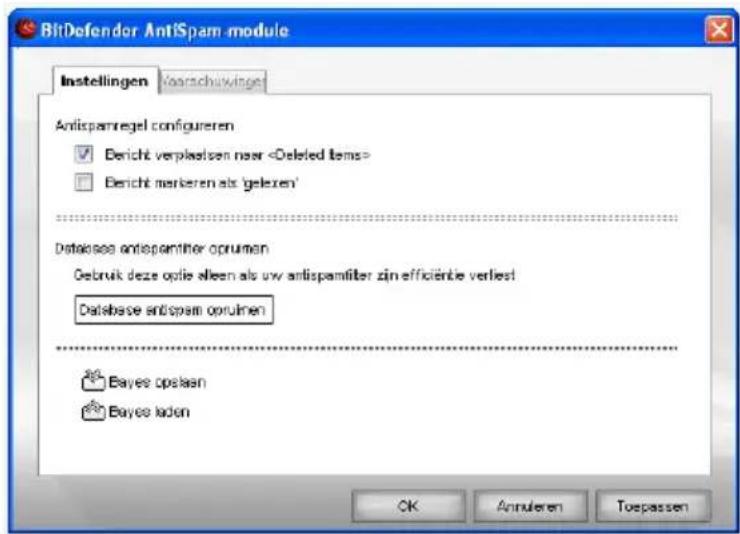
Instellingen
De volgende opties zijn beschikbaar:
- Bericht verplaatsen naar Verwijderde items - verplaatst de spamberichten naar de map Verwijderde items (alleen voor Microsoft Outlook Express/ Windows Mail);
- Bericht markeren als 'gelezen' - markeert alle spamberichten als gelezen, zodat ze geen hinder vormen als nieuwe spamberichten binnenkomen.
Als uw antispamfilter zeer onnauwkeurig is, zult u mogelijk de filterdataba opruimen en de Bayes-filter opnieuw moeten aanleren. Klik op Database antispam opruimen om de Bayes-database opnieuw in te stellen.
Gebruik de knoppen 📁 Opslaan/ 📁 Laden om de lijst van de Bayes-database op te slaan / te laden op de gewenste locatie. Het bestand zal de extensi
Klik op het tabblad Waarschuwingen als u toegang wilt tot het gedeelt weergave van bevestigingsvensters kunt uitschakelen voor de knoppen Span toevoegen en Vriend toevoegen.

Opmerking
In het venster Waarschuwingen kunt u ook de weergave van de waarschuwing Selecteer een e-mailbericht in- of uitschakelen. De waarschuwing verschijnt u een groep selecteert in plaats van een e-mailbericht.
■ Wizard - opent de wizard die u zal begeleiden bij het aanleren van de Bayes-filter zodat de efficiëntie van BitDefender Antispam nog wordt verbeterd. U ku adressen van uw Adresboek toevoegen aan uw Vriendenlijst / Spammerslijst.
BitDefender Antispam - opent de Beheerconsole.
9.4.2. Configuratiewizard voor Antispam
Als u uw e-mailclient voor de eerste keer uitvoert nadat u BitDefender h geïnstalleerd, verschijnt een wizard die u zal helpen bij het configureren v Vriendenlijst en de Spammerslijst en bij het aanleren van de Bayes-filter om de efficiëntie van de antispamfilter te vergroten.

Opmerking
De wizard kan ook op elk ander ogenblik worden gestart door op de knop de Antispam-werkbalk te klikken.
Stap 1/6 - Welkomstvenster

Welkomstvenster
Klik op Volgende.
Stap 2/6 - De Vriendenlijst opstellen
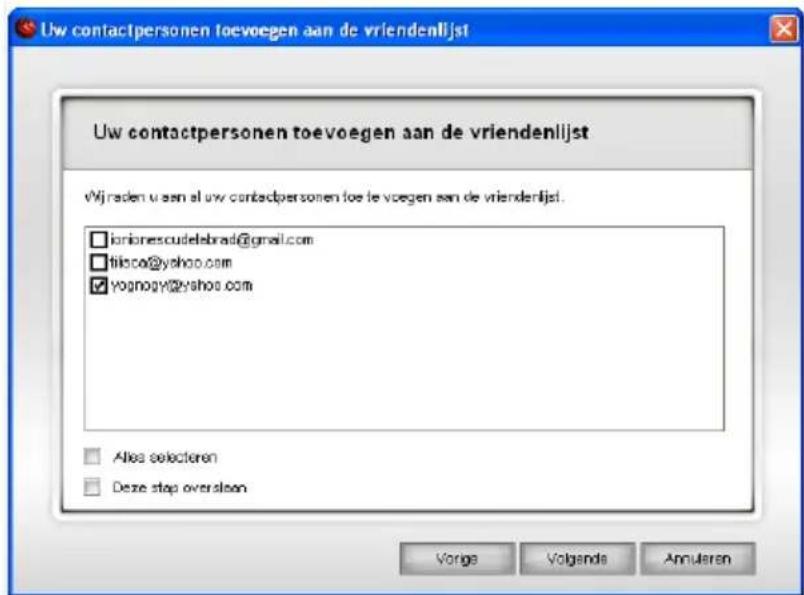
De Vriendenlijst opstellen
Hier kunt u alle adressen van uw Adresboek bekijken. Selecteer de adre wilt toevoegen aan uw Vriendenlijst (wij raden u aan ze allemaal te selecteren). U zult alle e-mails ontvangen die van deze adressen komen, ongeacht hun
Schakel het selectievakje Alles selecteren in om al uw contactpersonen toe aan de Vriendenlijst.
Selecteer Deze stap overslaan als u meteen naar de volgende stap wilt op Vorige om terug te keren naar de vorige stap of klik op Volgende om door te gaan met de wizard.
Stap 3/6 - De Bayes-database verwijderen
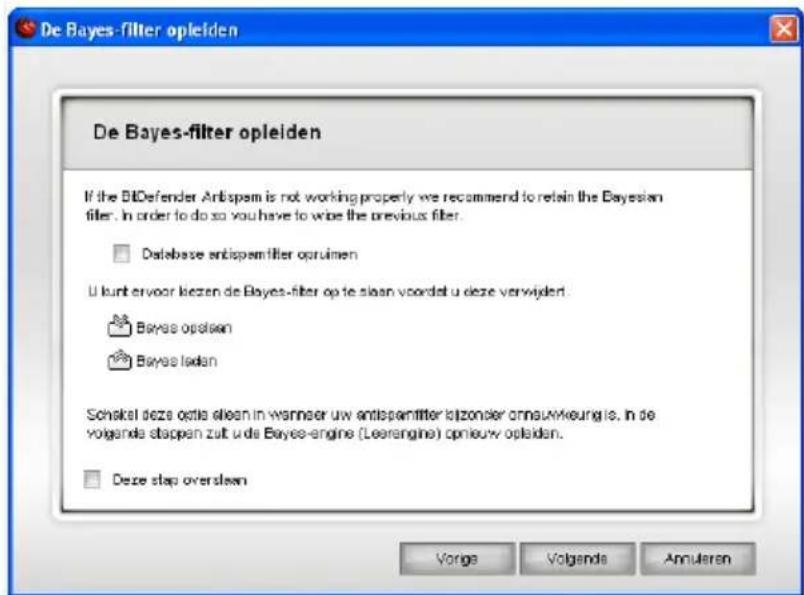
De Bayes-database verwijderen
U kunt mogelijk merken dat het efficiënte gebruik van de antispamfilter afri kan te wijten zijn aan een onjuiste opleiding. (d.w.z dat u per ongeluk e geldige berichten als spam hebt gelabeld, of omgekeerd). Als uw filter bija onnauwkeurig is, zult u wellicht de filterdatabase moeten opruimen en de f opleiden door de volgende stappen van deze wizard te volgen.
Selecteer Database antispamfilter opruimen als u de Bayes-database opnie instellen.
Gebruik de knoppen 📁 Opslaan/ 📋 Laden om de lijst van de Bayes-database op te slaan / te laden op de gewenste locatie. Het bestand zal de extensie .
Selecteer Deze stap overslaan als u meteen naar de volgende stap wilt op Vorige om terug te keren naar de vorige stap of klik op Volgende om door te gaan met de wizard.
Stap 4/6 - De Bayes-filter opleiden met rechtmatige e-mail

De Bayes-filter opleiden met rechtmatige e-mail
Selecteer een map die rechtmatige e-mails bevat. Deze berichten zullen wo gebruikt om de antispamfilter op te leiden.
Onder de maplijst zijn er twee geavanceerde opties:
■ Inclusief submappen - om de submappen op te nemen in uw selectie.
■ Automatisch toevoegen aan vriendenlijst - om de afzenders toe te voegen aan de Vriendenlijst.
Selecteer Deze stap overslaan als u meteen naar de volgende stap wilt op Vorige om terug te keren naar de vorige stap of klik op Volgende om door te gaan met de wizard.
Stap 5/6 - De Bayes-filter opleiden met spam

De Bayes-filter opleiden met spam
Selecteer een map die spam e-mails bevat. Deze berichten zullen worden om de antispamfilter op te leiden.

Belangrijk
Zorg ervoor dat de map die u selecteert geen enkele rechtmatige e-mail bu zal de prestatie van de antispam aanzienlijk verminderen.
Onder de maplijst zijn er twee geavanceerde opties:
■ Inclusief submappen - om de submappen op te nemen in uw selectie.
■ Automatisch toevoegen aan spammerslijst - om de afzenders toe te voegen aan de Spammerslijst.
Selecteer Deze stap overslaan als u meteen naar de volgende stap wilt op Vorige om terug te keren naar de vorige stap of klik op Volgende om door te gaan met de wizard.
Stap 6/6 - Overzicht

Overzicht
Hier kunt u alle instellingen voor de configuratiewizard bekijken. U kunt ev wijzigingen aanbrengen door terug te keren naar de vorige stappen (klik op Vorige).
Als u geen wijzigingen wilt aanbrengen, klikt u op Voltooien om de wizard af te sluiten.
10. Privacybeheer
BitDefender controleert tientallen potentiële "hotspots" in uw systeem waar s kan optreden en controleert ook alle wijzigingen aan uw systeem en softw bijzonder efficiënt bij het blokkeren van Trojaanse paarden en andere progr die worden geïnstalleerd door hackers, die proberen uw privacy in gevaar en uw persoonlijke informatie, zoals kredietkaartnummers, verzenden van uw de naar de hacker.
BitDefender scant ook de websites die u bezoekt en waarschuwt u als e phishing-bedreiging is gedetecteerd.
Het gedeelte Privacybeheer in deze gebruiksaanwijzing bevat de volgende onderwerpen:
■ Status Privacybeheer
■ Geavanceerde instellingen - Identiteitscontrole
■ Geavanceerde instellingen - Registerbeheer
■ Geavanceerde instellingen - Cookiebeheer
■ Geavanceerde instellingen - Scriptbeheer
■ Systeeminformatie
■ Antiphishing-werkbalk
10.1. Status Privacybeheer
Om het Privacybeheer te configureren en informatie met betrekking tot zijn te bekijken, klikt u op Privacybeheer>Status in de instellingsconsole. Het 'venster wordt geopend:
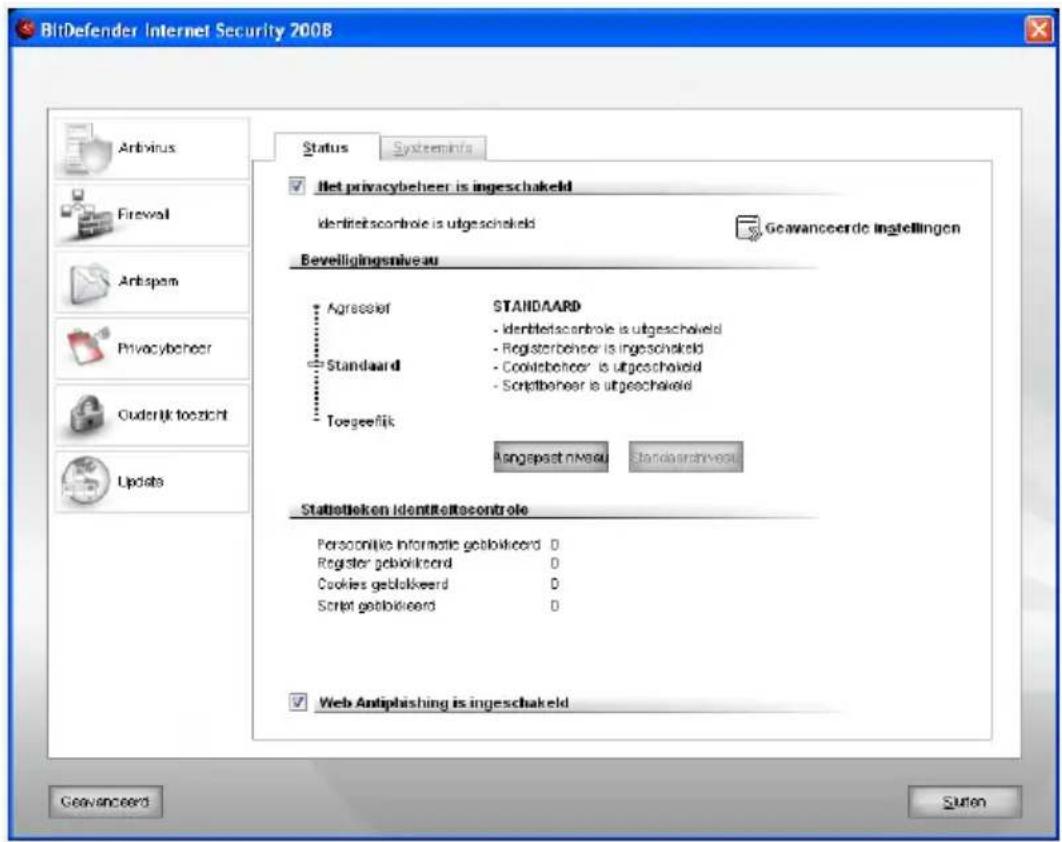
Status Privacybeheer
10.1.1. Privacybeheer

Belangrijk
Houd de Privacybeheer ingeschakeld om te verhinderen dat spyware uw cor infecteert.
Het Privacybeheer beveiligt uw computer met 5 belangrijke beveiligingselemer
■ Identiteitscontrole - beschermt uw vertrouwelijke gegevens door al het uitgaande HTTP- en SMTP-verkeer te filteren volgens de regels die u in de sect hebt gemaakt.
■ Registerbeheer - vraagt uw toestemming wanneer een programma probeert een registergegeven te wijzigen om te worden uitgevoerd bij het opstarten var
- Cookiebeheer - vraagt uw toestemming wanneer een nieuwe website een cookie probeert te plaatsen.
■ Scriptbeheer - vraagt uw toestemming wanneer een website een script of andere actieve inhoud probeert te activeren.
Om de instellingen voor deze beheeropties te configureren, klikt u op Geav instellingen.
Onderaan in de sectie ziet u de Statistieken Privacybeheer.
Het beveiligingsniveau configureren
U kunt het beveiligingsniveau kiezen dat beter voldoet aan uw beveiligingsl Sleep de schuifregelaar langs de schaal om het geschikte beveiligingsniveau stellen.
Er zijn 3 beveiligingsniveaus:
| BeschrijvingBeveiligingsniveau | |
| Alleen Registerbeheer is ingeschakeld.Toegeeflijk | |
| Standaard | Registerbeheer en Identiteitcontrole zijn ingeschakeld. |
| Agressief | Registerbeheer, Identiteitscontrole en Scriptbeheer zijn ingeschakeld. |
U kunt het beveiligingsniveau aanpassen door op Aangepast niveau te kli het venster dat verschijnt, selecteert u de besturingselementen van Antispyw u wilt inschakelen en klikt u op OK.
Klik op Standaardniveau om de schuifregelaar op het standaardniveau in
10.1.2. Antiphishing-beveiliging
Phishing is een criminele activiteit op het internet dat sociale technieken g mensen door een list te overhalen persoonlijke informatie te geven.
In de meeste gevallen bestaan phishing-pogingen uit het verzenden van gro hoeveelheden e-mailberichten die valselijk beweren dat ze van een gevestig wettelijke onderneming afkomstig zijn. Deze valse berichten worden verzonder hoop dat er minstens enkele ontvangers die overeenkomen met het profiel phishing-doel, zullen worden overgehaald om persoonlijke informatie vrij te g
Een phishing-bericht vermeldt doorgaans een probleem met betrekking tot uw rekening. Het probeert u te overtuigen om op een koppeling in het beric om toegang te krijgen tot een zogenaamde wettelijke website (die in feite
site is) waar persoonlijke gegevens vereist zijn. U kunt bijvoorbeeld worden de gegevens van uw rekening, zoals de gebruikersnaam en het wachtwoor bevestigen en het nummer van uw bankrekening of uw nummer bij de soc op te geven. Om nog overtuigender over te komen, kan het bericht som uw rekening al werd of mogelijk zal worden opgeschort als u de bijgeleven niet gebruikt.
Phishing maakt ook gebruik van spyware, zoals Trojaanse paarden met toetsenregistratie, om de rekeninginformatie rechtstreeks van uw computer te
De belangrijkste doelwitten van phishing-pogingen zijn klanten van online betalingsdiensten, zoals eBay en Paypal, evenals banken die online dienster aanbieden. Onlangs werden ook gebruikers van websites van sociale netwer belaagd door phishing om persoonlijke identificatiegegevens te verkrijgen die gebruikt voor identiteitsdiefstal.
Om u tegen phishing-pogingen te beveiligen, moet u Antiphishing ingescha houden. Op deze manier zal BitDefender elke website scannen voordat u bezoeken en wordt u op de hoogte gebracht van het bestaan van elke phishing-bedreiging. U kunt een Witte lijst configureren van websites die niet BitDefender moeten worden gescand.
Om de antiphishing-beveiliging en de Witte lijst gemakkelijk te beheren, kur werkbalk van BitDefender Antiphishing gebruiken die in Internet Explorer is geïntegreerd. Meer informatie vindt u onder "Antiphishing-werkbalk" (p. 148).
10.2. Geavanceerde instellingen - Identiteitscon
Het veilig houden van vertrouwelijke gegevens is een belangrijke kwestie di aanbelangt. Gegevensdiefstal is de ontwikkeling van internetcommunicatie gevo en maakt gebruik van nieuwe methoden om mensen te misleiden zodat ze gegevens vrijgeven.
Of het nu uw e-mail is of uw creditcardnummer, als deze gegevens in handen terechtkomen, kunnen ze u schade berokkenen. U kunt worden ovo door spamberichten of u kunt plotseling voor een onaangename verrassing staan als u ziet dat uw rekening is leeggeplunderd.
Identiteitscontrole helpt u vertrouwelijke gegevens veilig te houden. Hiermee HTTP-, SMTP-verkeer, of beide gescand op bepaalde tekenreeksen die u hebt gedefinieerd. Als een overeenkomst is gevonden, wordt de desbetreffende wo of e-mail geblokkeerd.
Er is ondersteuning voorzien voor meerdere gebruikers, zodat geen enkele gebruiker van het systeem de regels die u hebt geconfigureerd, kan zien. De privacyregels kunnen worden geconfigureerd in de sectie Identiteit. Om te krijgen tot deze sectie, opent u het venster Geavanceerde instellingen Privacybeheer en klikt u op het tabblad Identiteit.

Opmerking
Om het venster Geavanceerde instellingen Privacybeheer te openen, klikt u Privacybeheer>Status in de instellingsconsole en klikt u op Geavanceerde instellingen.

Identiteitscontrole
10.2.1. Privacyregels maken
De regels moeten handmatig worden ingevoerd (klik op de knop ☐ Toevoegen en kies de parameters voor de regel). De configuratiewizard wordt geopend. De configuratiewizard is een procedure die uit 3 stappen bestaat.
Stap 1/3 - Type en gegevens van de regel instellen

Type en gegevens van de regel instellen
Voer de naam in van de regel in het bewerkingsveld.
U moet de volgende parameters instellen:
■ Regeltype - kies het type regel (adres, naam, creditcard, PIN, SSN, enz.).
■ Regelgegevens - voer de gegevens voor de regel in.

Opmerking
Als u minder dan drie tekens invoert, wordt u gevraagd de gegevens te Wij raden u aan minstens drie tekens in te voeren om te vermijden dat webpagina's verkeerdelijk worden geblokkeerd.
Alle gegevens die u invoert, worden gecodeerd. Voor extra veiligheid mag gegevens invoeren die u wilt beschermen.
Klik op Volgende.
Stap 2/3 - Verkeer selecteren
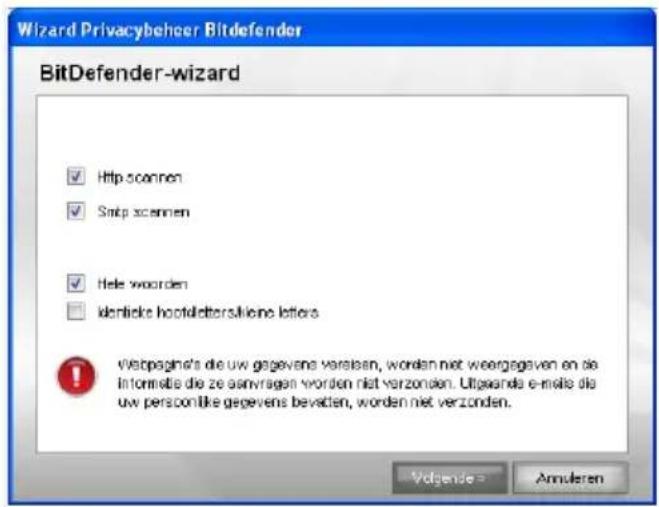
Verkeer selecteren
Selecteer het verkeer dat u door BitDefender wilt laten scannen. De volge zijn beschikbaar:
■ HTTP scannen - scant het HTTP-verkeer (web) en blokkeert uitgaande gegevens die overeenkomen met de regelgegevens.
■ SMTP scannen - scant het SMTP-verkeer (e-mail) en blokkeert uitgaande e-mailberichten die de regelgegevens bevatten.
U kunt ervoor kiezen de regels alleen toe te passen als de regelgegeven overeenkomen met volledige woorden of als de regelgegevens en de gede tekenreeks overeenkomen.
Klik op Volgende.
Stap 3/3 - Regel beschrijven

Regel beschrijven
Voer een korte beschrijving in van de regel in het bewerkingsveld.
Klik op Voltooien.
10.2.2. Uitzonderingen definiëren
Er zijn situaties waarin u uitzonderingen op specifieke identiteitsregels moet Laten we even een situatie bekijken waarbij u een regel hebt gemaakt dat uw creditcardnummer via HTTP (het web) wordt verzonden. Telkens wa creditcardnummer vanaf uw gebruikersaccount naar een website wordt verzond wordt de desbetreffende pagina geblokkeerd. Als u bijvoorbeeld schoenen w in een online winkel (waarvan u zeker bent dat deze veilig is), moet u op de respectievelijke regel opgeven.
Klik op Uitzonderingen om het venster te openen waarin u de uitzonderijn beheren.
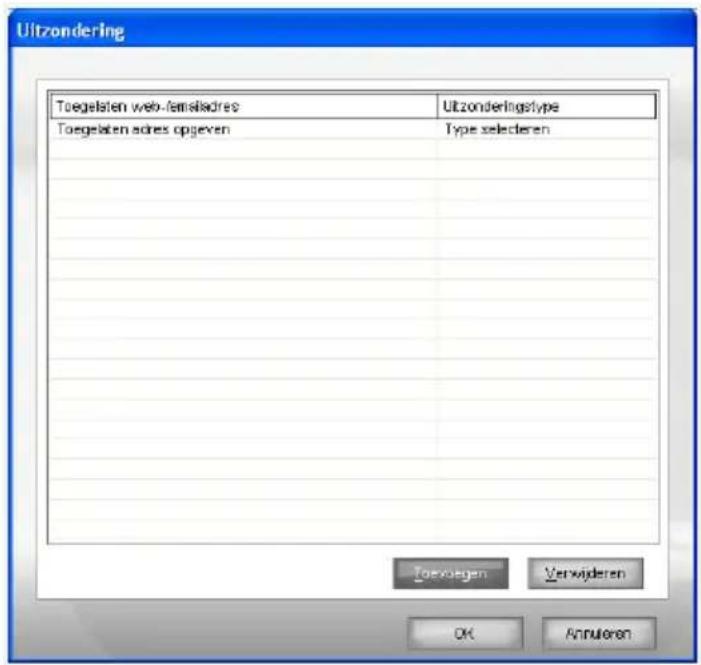
Uitzonderingen
Volg deze stappen om een uitzondering toe te voegen:
- Klik op Toevoegen om een nieuw gegeven in de tabel toe te voege
- Dubbelklik op Toegelaten adres opgeven en geef het webadres of het e-mailadres op dat u wilt toevoegen als uitzondering.
- Dubbelklik op Type selecteren en selecteer de optie die overeenkomt met het eerder opgegeven adrestype in het menu.
■ Selecteer HTTP als u een webadres hebt opgegeven.
■ Selecteer SMTP als u een e-mailadres hebt opgegeven.
Om een uitzondering uit de lijst te verwijderen, selecteert u deze en klikt Verwijderen.
Klik op OK om de wijzigingen op te slaan.
10.2.3. Regels beheren
De regels worden weergegeven in de tabel.
Om een regel te verwijderen, selecteert u de regel en klikt u op de knop Verwijderen.
Als u een regel tijdelijk wilt uitschakelen zonder deze te verwijderen, moe overeenkomende selectievakje uitschakelen.
Om een regel te bewerken, selecteert u de regel en klik u op de kno of dubbelklikt u op de regel. Een nieuw venster wordt weergegeven.

Regel bewerken
Hier kunt u de naam, de beschrijving en parameters van de regel wijzigen (type, gegevens en verkeer). Klik op OK om de wijzigingen op te slaan.
Klik op OK om de wijzigingen op te slaan en het venster te sluiten.
10.3. Geavanceerde instellingen - Registerbeh
Een bijzonder belangrijk onderdeel van het Windows-besturingssysteem wordt Register genoemd. Dit is de plaats waar Windows zijn instellingen, geïnsta programma's, gebruikersinformatie en heel wat andere gegevens bijhoudt.
Het Register wordt ook gebruikt om te definiëren welke programma's autor moeten worden gestart wanneer Windows wordt gestart. Virussen maken er vaak gebruik van om automatisch te worden geactiveerd, zodra de gebruik computer opnieuw opstart.
Het Registerbeheer houdt de gebeurtenissen in het Register van Windows oog. Hierdoor is het ook een nuttig middel om Trojaanse paarden te det wordt gewaarschuwd zodra een programma probeert een registergegeven te zodat het wordt uitgevoerd bij het opstarten van Windows.

Registerwaarschuwing
U kunt deze wijziging weigeren door op Nee klikken of toestaan door op Ja te klikken.
Als u wilt dat BitDefender uw antwoord onthor schakelt u de optie Deze actie altijd toepass voor dit programma in. Hierdoor wordt een i gemaakt en zal dezelfde actie telkens worden toegepast wanneer dit programma een registergegeven probeert te wijzigen zodat het m worden uitgevoerd bij het opstarten van Window

Opmerking
BitDefender zal u doorgaans waarschuwen wanneer u nieuwe programma's ins die moeten worden uitgevoerd nadat u de computer de volgende keer opsta meeste gevallen zijn deze programma's rechtmatig en kunnen ze worden ver
U kunt elke regel die werd onthouden in het gedeelte Register openen o fijn af te stemmen. Om toegang te krijgen tot deze sectie, opent u het Geavanceerde instellingen Privacybeheer en klikt u op het tabblad Register.

Opmerking
Om het venster Geavanceerde instellingen Privacybeheer te openen, klikt u Privacybeheer>Status in de instellingsconsole en klikt u op Geavanceerde instellingen.

Registerbeheer
De regels die tot nog toe zijn gemaakt, worden weergegeven in de tabe
Om een regel te verwijderen, selecteert u de regel en klikt u op de knop 📄 Verwijderen.
Als u een regel tijdelijk wilt uitschakelen zonder deze te verwijderen, moe overeenkomende selectievakje uitschakelen.
Om de actie van een regel te wijzigen, dubbelklikt u op het actieveld e de geschikte optie in het menu.
Klik op OK om het venster te sluiten.
10.4. Geavanceerde instellingen - Cookiebehe
Cookies zijn een bijzonder gangbaar fenomeen op het Internet. Het zijn k bestanden die op uw computer worden opgeslagen. Websites maken deze om specifieke informatie over u bij te houden.
Cookies zijn meestal ontwikkeld om u het leven te vergemakkelijken. Ze k website bijvoorbeeld helpen uw naam en voorkeuren te onthouden, zodat u telkens opnieuw moet invoeren wanneer u de site bezoekt.
Cookies kunnen echter ook worden gebruikt om uw privacy in gevaar te de patronen van uw surfgedrag op te sporen.
Dit is het punt waarop het Cookiebeheer ingrijpt. Wanneer u het Cookiebeheer inschakelt, zal het telkens uw toestemming vragen wanneer een nieuwe we cookie probeert te plaatsen:
![Cookie-waarschuwing BitDefender Firefox Psd: c:\program\file\mozilla\firefox\ firefox.exe Vraags Dit programma wil een iwool opgeslagen cookie verzenden near [en-us.start.mozilla.com]. Vilt u dit programme de toelating geven de cookie te verzenden? □ Dit antwoord onthouden Je Nec](/content/2026/05/1122632/images/18b98e0bc4358913eb9d1bd6a2a28cb62f22c0a9884523109da95241c204924f.jpg)
Cookie-waarschuwing
U ziet de naam van de toepassing die u pri het cookiebestand te zenden.
Schakel de optie Dit antwoord onthouden in klik op Ja of Nee. Een regel wordt gemaakt, toegepast en weergegeven in de tabel met re U zult niet langer op de hoogte worden gebr wanneer u de volgende keer een verbinding r met dezelfde site.
Dit zal u helpen een keuze te maken van de websites die u wel of r

Opmerking
Gezien het grote aantal cookies dat tegenwoordig op het Internet wordt geb het Cookiebeheer aanvankelijk nogal hinderlijk zijn. Het zal u eerst veel vra over sites die proberen cookies te plaatsen op uw computer. Zodra u uw sites toevoegt aan de regellijst, zult u opnieuw even gemakkelijk kunnen sui voorheen.
U kunt elke regel die werd onthouden, openen in het onderdeel Cookie in te stellen. Om toegang te krijgen tot deze sectie, opent u het venster instellingen Privacybeheer en klikt u op het tabblad Cookie.

Opmerking
Om het venster Geavanceerde instellingen Privacybeheer te openen, klikt u Privacybeheer>Status in de instellingsconsole en klikt u op Geavanceerde instellingen.

Cookiebeheer
De regels die tot nog toe zijn gemaakt, worden weergegeven in de tabe

Belangrijk
De regels worden vanaf boven weergegeven in volgorde van prioriteit, wat k dat de eerste regel de hoogste prioriteit heeft. U kunt de regels slepen & om hun prioriteit te wijzigen.
Om een regel te verwijderen, selecteert u de regel en 2ikt u op de kni Om een parameter van een regel te wijzigen, dubbelklikt u op zijn veld de gewenste wijziging aan. Als u een regel tijdelijk wilt uitschakelen zonde verwijderen, moet u het overeenkomende selectievakje uitschakelen.
De regels kunnen automatisch worden ingevoerd (via het waarschuwingsvens handmatig (klik op de knop 📄 Toevoegen en kies de parameters voor de regel). De configuratiewizard wordt geopend.
10.4.1. Configuratiewizard
De configuratiewizard is een procedure die uit 1 stap bestaat.
Stap 1/1 - Adres, actie en richting selecteren
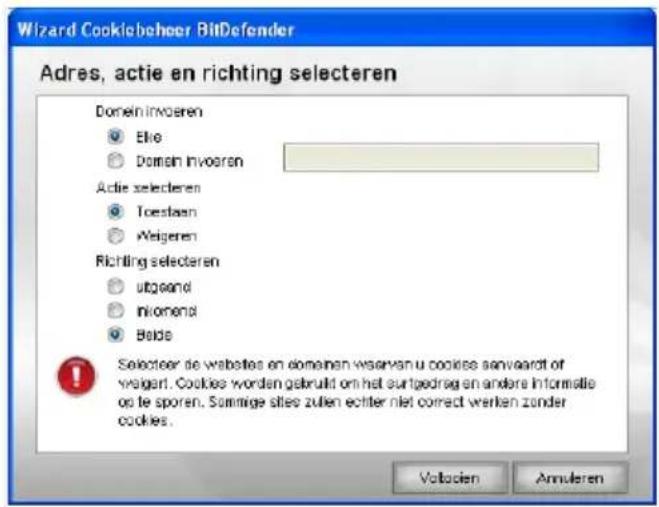
Adres, actie en richting selecteren
U kunt de volgende parameters instellen:
■ Domeinadres - voer het domein in waarop de regel moet worden toegepast.
■ Actie - selecteer de actie van de regel.
| BeschrijvingActie | |
| De cookies op dat domein zullen worden uitgevoerd.To | |
| De cookies op dat domein zullen niet worden uitgevoer |
■ Richting - selecteer de richting voor het verkeer.
| BeschrijvingType | |
| Uitgaand | De regel zal alleen worden toegepast op cookies die teruggezonden naar de verbonden site. |
| Binnenkomend | De regel zal alleen worden toegepast op cookies die ontvangen van de verbonden site. |
| De regel zal in beide richtingen worden toegepast.Beide |
Klik op Voltooien.

Opmerking
U kunt cookies aanvaarden, maar ze nooit terugsturen. Stel hiervoor de acti Weigeren en de richting op Uitgaand.
Klik op OK om de wijzigingen op te slaan en het venster te sluiten.
10.5. Geavanceerde instellingen - Scriptbehee
Scripts en andere codes, zoals ActiveX-besturingselementen en Java-applets, die worden gebruikt om interactieve webpagina's te maken, kunnen worden geprogrammeerd om schadelijke effecten te veroorzaken. ActiveX-elementen kui bijvoorbeeld de volledige toegang verkrijgen tot uw gegevens en kunnen ge lezen van uw computer, informatie verwijderen, wachtwoorden overnemen en onderscheppen terwijl u on line bent. Wij raden u dan ook aan alleen a te aanvaarden van sites die u volledig kent en vertrouwt.
Met BitDefender kunt u beslissen of u deze elementen wilt uitvoeren of a uitvoeren wilt blokkeren.
Met het Scriptbeheer bepaalt u zelf welke websites u vertrouwt en welke BitDefender zal telkens uw toestemming vragen wanneer een website een andere actieve inhoud probeert te activeren.
![Scriptwaarschuwing BitDefender Firefox Pad: c:\Program Files\mozilla (firefox) firefox.exe Vraag: Dit programma heeft achieve inhoud (ActiveK\Java Applet/Script) ontvangen van [www.last.tm] via een Http-service. Will u dit programma de toekating geven deze inhoud lotaal opt te slaan? □ Dit antwword…](/content/2026/05/1122632/images/ed088b8b2758da7bce82281738b3ee1302ca2375c252121a110b1eb2b4f75713.jpg)
Script-waarschuwing
De naam van de bron wordt weergegeven.
Schakel de optie Dit antwoord onthouden in klik op Ja of Nee. Een regel wordt gemaakt, toegepast en weergegeven in de tabel met re U wordt niet langer op de hoogte gebracht w dezelfde site probeert u actieve inhoud te zer
U kunt elke regel die werd onthouden, openen in het onderdeel Script c in te stellen. Om toegang te krijgen tot deze sectie, opent u het venster instellingen Privacybeheer en klikt u op het tabblad Script.

Opmerking
Om het venster Geavanceerde instellingen Privacybeheer te openen, klikt u Privacybeheer>Status in de instellingsconsole en klikt u op Geavanceerde instellingen.

Scriptbeheer
De regels die tot nog toe zijn gemaakt, worden weergegeven in de tabe

Belangrijk
De regels worden vanaf boven weergegeven in volgorde van prioriteit, wat k dat de eerste regel de hoogste prioriteit heeft. U kunt de regels slepen & om hun prioriteit te wijzigen.
Om een regel te verwijderen, selecteert u de regel en 2ikt u op de kn Om een parameter van een regel te wijzigen, dubbelklikt u op zijn veld de gewenste wijziging aan. Als u een regel tijdelijk wilt uitschakelen zonde verwijderen, moet u het overeenkomende selectievakje uitschakelen.
De regels kunnen automatisch worden ingevoerd (via het waarschuwingsvens handmatig (klik op de knop 📄 Toevoegen en kies de parameters voor de regel). De configuratiewizard wordt geopend.
10.5.1. Configuratiewizard
De configuratiewizard is een procedure die uit 1 stap bestaat.
Stap 1/1 - Adres en actie selecteren

Adres en actie selecteren
U kunt de volgende parameters instellen:
■ Domeinadres - voer het domein in waarop de regel moet worden toegepast.
■ Actie - selecteer de actie van de regel.
| BeschrijvingActie | |
| De scripts op dat domein zullen worden uitgevoerd.Toe: | |
| De scripts op dat domein zullen niet worden uitgevoer |
Klik op Voltooien.
Klik op OK om de wijzigingen op te slaan en het venster te sluiten.
10.6. Systeeminformatie
Met BitDefender kunt u vanaf één locatie alle systeeminstellingen bekijken, met de toepassingen die zijn geregistreerd om te worden uitgevoerd bij ho
Hierdoor kunt u de activiteit controleren van het systeem en de toepassing het systeem zijn geïnstalleerd en kunt u mogelijke systeeminfecties identifice. Om systeeminformatie te verkrijgen, klikt u op Privacybeheer>Systeeminfo in instellingsconsole. Het volgende venster wordt geopend:

Systeeminformatie
De lijst bevat alle items die zijn geladen bij het opstarten van het syste de items die door de verschillende toepassingen zijn geladen.
Er zijn drie knoppen beschikbaar:
■ Verwijderen - verwijdert het geselecteerde item. U moet op Ja klikken om uw keuze te bevestigen.

Opmerking
Als u tijdens de huidige sessie niet opnieuw wilt worden gevraagd uw ke bevestigen, moet u het selectievakje Mij niet meer vragen tijdens deze inschakelen.
■ Ga naar - opent een venster waar het geselecteerde item is geplaatst (bijvoorbeeld Register).
■ Vernieuwen - opent het gedeelte Systeeminfo opnieuw.
10.7. Antiphishing-werkbalk
BitDefender beveiligt u tegen phishing-pogingen terwijl u op het internet sur programma scant de bezochte websites en waarschuwt u als er phishing-be zijn. U kunt een Witte lijst configureren van websites die niet door BitDe worden gescand.
U kunt de antiphishing-beveiliging en de Witte lijst gemakkelijk en efficiënt met de werkbalk van BitDefender Antiphishing die in Internet Explorer is g
De antiphishing-werkbalk die wordt voorgesteld door het BitDefender-pictogram bevindt zich bovenaan in Internet Explorer. Klik op dit pictogram om het te openen.

Opmerking
Als u de werkbalk niet kunt zien, opent u het menu Weergave, wijst u Werkbalken aan en selecteert u Werkbalk BitDefender.

Antiphishing-werkbalk
De volgende opdrachten zijn beschikbaar in het werkbalkmenu:
■ Met Inschakelen / Uitschakelen - wordt de Antiphishing-werkbalk van BitDefender in- of uitgeschakeld.

Opmerking
Als u ervoor kiest de antiphishing-werkbalk uit te schakelen, bent u niet beveiligd tegen phishing-pogingen.
■ Instellingen - opent een venster waarin u de instellingen voor de antiphishing-werkbalk kunt opgeven.
De volgende opties zijn beschikbaar:
- Scannen inschakelen - schakelt het scannen van antiphishing in.
- Vragen vóór toevoegen aan witte lijst - vraagt uw bevestiging voordat een website aan de witte lijst wordt toegevoegd.
■ Toevoegen aan Witte lijst - voegt de huidige website toe aan de Witte lijst.

Opmerking
Wanneer een site wordt toegevoegd aan de Witte lijst, betekent dit dat I de site niet langer zal scannen op phishing-pogingen. Wij raden u aan a die u volledig vertrouwt toe te voegen aan de Witte lijst.
■ Witte lijst weergeven - opent de Witte lijst.
U kunt de lijst weergeven van alle websites die niet door de antiphishi van BitDefender worden gecontroleerd.
Als u een site uit de Witte lijst wilt verwijderen, zodat u op de hoog van eventuele phishing-bedreigingen op die pagina, klikt u op de knop 'naast de naam van de site.
U kunt de sites die u volledig vertrouwt toevoegen aan de Witte lijst, langer worden gescand door de antiphishing-engines. Om een site toe te aan de Witte lijst, geeft u het adres van de site op in het overeenkuk kikt u op Toevoegen.
■ Help - opent het Help-bestand.
■ Info - opent een venster waar u informatie over BitDefender kunt bekijken en waar u hulp kunt zoeken wanneer er zich een onverwachte gebeurtenis voord
11. Ouderlijk toezicht
De BitDefender-module Ouderlijk Toezicht kan toegang tot websites blokkerer ongeschikt vindt, toegang tot internet blokkeren voor bepaalde perioden (zoals het tijd is voor school) en toepassingen blokkeren zoals spelletjes, chatprog en programma's waarmee bestanden worden gedeeld of andere toepassinger

Belangrijk
Deze module kan alleen worden geopend en geconfigureerd door gebruikers beheerdersrechten (systeembeheerders). Als de instellingen door een wachtwoord beveiligd, kunnen ze alleen worden gewijzigd als het wachtwoord wordt opge. Een beheerder kan geen reeks regels opleggen aan een gebruiker voor wie regels werden gedefinieerd door een andere beheerder.
Als u niet de enige persoon met beheermachtigingen bent die deze computa raden wij u aan uw BitDefender-instellingen te beveiligen met een wachtwoor een wachtwoord in te stellen, klikt u op link Geavanceerd in de instellingsd gebruikt u de optie Wachtwoordbeveiliging voor productinstellingen inschakelen.
Het gedeelte Ouderlijk toezicht in deze gebruiksaanwijzing bevat de volgen onderwerpen:
■ Status Ouderlijk toezicht
Webbeheer
■ Toepassingsbeheer
Trefwoordfiltering
■ Webtijdbeperking
11.1. Status Ouderlijk toezicht
Om Ouderlijk toezicht voor een geselecteerde gebruiker te configureren, klikt instellingsconsole op Ouderlijk toezicht>Status. Het volgende venster wordt ge

Status Ouderlijk toezicht

Belangrijk
Houd Ouderlijk toezicht ingeschakeld om uw kinderen te beschermen tegen c inhoud door uw aangepaste computertoegangsregels te gebruiken.
11.1.1. Beveiligingsbeheeropties selecteren
Om het beveiligingsniveau te configureren, moet u eerst de gebruiker select waarop u deze instellingen wilt toepassen. Configureer vervolgens het beveiligingsniveau met de volgende beheeropties:
■ Webbeheer - schakel Webbeheer in om de webnavigatie te filteren volgens de regels die u hebt ingesteld in het gedeelte Web.
■ Toepassingsbeheer - schakel Toepassingbeheer in om de toegang tot toepassingen op uw computer te blokkeren volgens de regels die u het in het gedeelte Toepassingen.
■ Webtijdbeperking - schakel Webtijdbeperking om de webtoegang toe te staan volgens het tijdschema dat u hebt ingesteld in het gedeelte Tijdbeperking
■ Webtoegang - schakel deze optie in om de toegang tot alle websites te blokkeren (niet alleen de sites in het gedeelte Web).
■ Trefwoordfilter - schakel Trefwoordfilter in om de web- en e-mailtoegang te filteren volgens de regels die u hebt ingesteld in het gedeelte Trefwoorden.
■ Heuristische webfilter - schakel deze optie in om de webtoegang te filteren volgens de vooraf vastgestelde regels op basis van leeftijdcategorieën.

Opmerking
Om optimaal te genieten van de functies die u door Ouderlijk toezicht wordt moet u de geselecteerde bedieningselementen configureren.
De heuristische webfilter analyseert webpagina's en blokkeert de pagina's die overeenkomen met de patronen van potentieel ongeschikte inhoud.
U kunt het beveiligingsniveau instellen door vooraf gedefinieerde, op leeftijd g regelsets te gebruiken om webtoegang te filteren of u kunt bepaalde inhoudscategorieën selecteren waarvoor u de toegang wilt blokkeren.
Sleep de schuifregelaar langs de schaal om het beschermingsniveau in te volgens u geschikt is voor de geselecteerde gebruiker.
Er zijn 3 beveiligingsniveaus:
| BeschrijvingBeveiligingsniveau | |
| Kind | Biedt beperkte webtoegang volgens de aanbevolen instelling voor gebruikers die jonger zijn dan 14 jaar. |
| Webpagina's met potentiële schadelijke inhoud voor kindere (porno, seks, drugs, hacking, enz.) worden geblokkeerd. | |
| Tiener | Biedt beperkte webtoegang volgens de aanbevolen instelling voor gebruikers van 14 tot 18 jaar. |
| Webpagina's met seksuele, pornografische of expliciete inhoud worden geblokkeerd. | |
| Volwassene | Biedt onbeperkte toegang tot alle webpagina's, ongeacht inhoud. |
Klik op Aangepast niveau om uw eigen filterregels in te stellen. Selectee venster dat wordt weergegeven, de inhoudscategorieën (gokken, hacken, porn)
waarvoor de toegang van de gebruiker tot het internet door BitDefender n geblokkeerd en klik op OK.
Klik op Standaardniveau om de schuifregelaar op het standaardniveau in
11.2. Webbeheer
Met Webbeheer kunt u de toegang blokkeren tot websites met ongepaste. Een lijst van kandidaten voor het blokkeren van beide sites en onderdeler wordt geleverd en bijgewerkt door BitDefender als onderdeel van het regeln updateproces.
Om het webbeheer te configureren, klikt u in de instellingsconsole op Oue toezicht>Web. Het volgende venster wordt geopend:

Webbeheer
Om deze beveiliging in te schakelen, selecteert u het selectievakje naast inschakelen.
Selecteer Toegang tot deze pagina's toestaan/Toegang tot deze pagina's blokkeren om een lijst van toegelaten/geblokkeerde sites weer te geven. K Uitzonderingen... om een venster te openen waarin u de aanvullende lijst bekijken.
De regels moeten handmatig worden ingevoerd. Selecteer eerst Toegang to pagina's toestaan/Toegang tot deze pagina's blokkeren om de toegang toe te staan/te weigeren tot de websites die u in de wizard zult opgeven. Klik de knop Toevoegen... om de configuratiewizard te starten.
11.2.1. Configuratiewizard
De configuratiewizard is een procedure die uit 1 stap bestaat.
Stap 1/1 – Websites opgeven
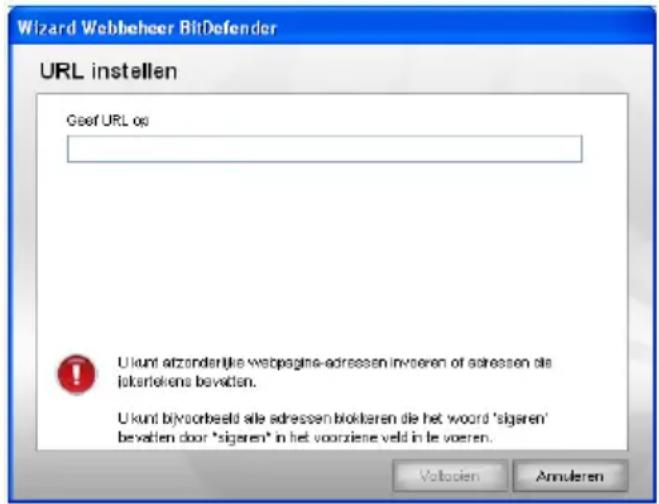
Websites opgeven
Voer de website in waarop de regel moet worden toegepast en klik op Voltooien.

Belangrijk
Syntaxis:
■ *.xxx.com - de actie van de regel zal van toepassing zijn op alle we eindigen op .xxx.com;
■ *porn* - de actie van de regel zal van toepassing zijn op alle website bevatten in het website-adres;
■ www.*.com - de actie van de regel zal van toepassing zijn op alle w domeinachtervoegsel com;
■ www.xxx.* - de actie van de regel zal van toepassing zijn op alle w beginnen met www.xxx., ongeacht het domeinachtervoegsel;
Klik op Toepassen om de wijzigingen op te slaan.
Om een regel te verwijderen, selecteert u de regel en klikt u op de kno Om een regel te wijzigen, selecteert u de regel en klikt u op de knop of dubbelklikt u op de regel. Als u een regel tijdelijk wilt uitschakelen zo verwijderen, moet u het overeenkomende selectievakje uitschakelen.
11.2.2. Uitzonderingen opgeven
In sommige gevallen zult u uitzonderingen op een bepaalde regel moeten. Als u bijvoorbeeld een regel opmaakt die sites blokkeert die het woord "in het adres (syntaxis: *killer*). wordt ook een site geblokkeerd met d killer-music waar bezoekers muziek online kunnen beluisteren. Om een uitzondering in te stellen op de eerder gemaakte regel, opent u het vens Uitzonderingen en definieert u de uitzondering op de regel.
Klik op Uitzonderingen.... Het volgende venster wordt geopend:

Uitzonderingen opgeven
Klik op Toevoegen... om uitzonderingen op te geven. De configuratiewizard wordt weergegeven. Voltooi de wizard om de uitzondering in te stellen.
Klik op Toepassen om de wijzigingen op te slaan.
Om een regel te verwijderen, selecteert u de regel en klikt u op Verwijderen. Om een regel te wijzigen, selecteert u de regel en klikt u op Bewerken... of dulk de regel. Als u een regel tijdelijk wilt uitschakelen zonder deze te verwijderu het overeenkomende selectievakje uitschakelen.
11.2.3. Zwarte lijst web BitDefender
Om u te helpen uw kinderen te beschermen, biedt BitDefender een zwart websites met ongepaste of mogelijk gevaarlijke inhoud. Selecteer Gebruik d van geblokkeerde sites die door BitDefender is geleverd om de sites lijst zijn weergegeven, te blokkeren.
11.3. Toepassingsbeheer
Het Toepassingsbeheer helpt u het uitvoeren van toepassingen te blokkeren. Games, media en messaging software, maar ook andere categorieën van software e kunnen op deze manier worden geblokkeerd. Toepassingen die op deze m worden geblokkeerd, worden ook beschermd tegen wijzigingen en kunnen nie gekopieerd of verplaatst.
Om het toepassingsbeheer te configureren, klikt u in de instellingsconsole op toezicht>Toepassingen. Het volgende venster wordt geopend:

Toepassingsbeheer
Om deze beveiliging in te schakelen, selecteert u het selectievakje naast Toepassingsbeheer inschakelen.
De regels moeten handmatig worden ingevoerd. Klik op de knop 📄 Toevoegen... om de configuratiewizard te starten.
11.3.1. Configuratiewizard
De configuratiewizard is een procedure die uit 1 stap bestaat.
Stap 1/1 - Te blokkeren toepassing selecteren

Te blokkeren toepassing selecteren
Klik op Bladeren, selecteer de toepassing die moet worden geblokkeerd er Voltooien.
Klik op Toepassen om de wijzigingen op te slaan.
Om een regel te verwijderen, selecteert u de regel en klikt u op de knu. Om een regel te wijzigen, selecteert u de regel en klikt u op de knop of dubbelklikt u op de regel. Als u een regel tijdelijk wilt uitschakelen zu verwijderen, moet u het overeenkomende selectievakje uitschakelen.
11.4. Trefwoordfilter
De Trefwoordfilter helpt u de toegang te blokkeren tot e-mailberichten of webpagina's die een specifiek woord bevatten. Op deze manier kunt u verhinderen dat ongepaste woorden of uitdrukkingen kunnen zien.
Om de trefwoordfilter te configureren, klikt u in de instellingsconsole op O toezicht>Trefwoorden. Het volgende venster wordt geopend:

Trefwoordfilter
Om deze beveiliging in te schakelen, selecteert u het selectievakje naast Trefwoordfilter.
De regels moeten handmatig worden ingevoerd. Klik op de knop 📄 Toevoegen... om de configuratiewizard te starten.
11.4.1. Configuratiewizard
De configuratiewizard is een procedure die uit 1 stap bestaat.
Stap 1/1 - Trefwoord invoeren
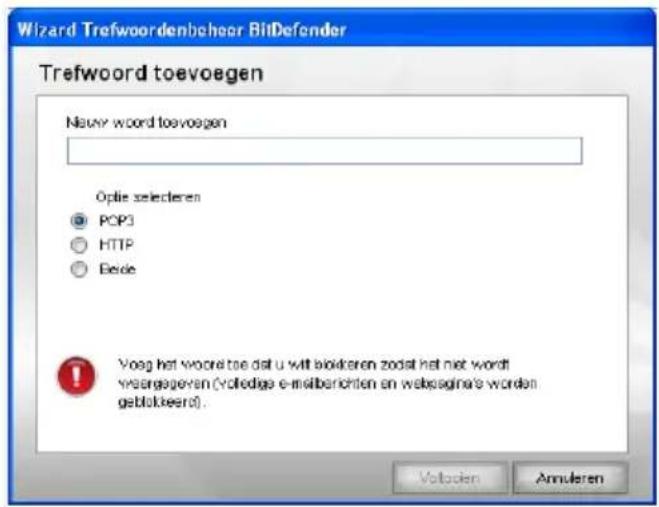
Trefwoord invoeren
U moet de volgende parameters instellen:
■ Trefwoord - typ het woord of de uitdrukking die u wilt blokkeren in het bewerkingsveld.
■ Protocol - kies het protocol waarin BitDefender het opgegeven woord moet zoeken.
De volgende opties zijn beschikbaar:
| BeschrijvingOptie | |
| E-mailberichten die het trefwoord bevatten, worden geblo | |
| Webpagina's die het trefwoord bevatten, worden geblokke | |
| Beide | E-mailberichten en webpagina's die het trefwoord bevatte geblokkeerd. |
Klik op Toepassen om de wijzigingen op te slaan.
Om een regel te verwijderen, selecteert u de regel en klikt u op de kno Om een regel te wijzigen, selecteert u de regel en klikt u op de knop of dubbelklikt u op de regel. Als u een regel tijdelijk wilt uitschakelen zo verwijderen, moet u het overeenkomende selectievakje uitschakelen.
11.5. Webtijdbeperking
De Webtijdbeperking helpt u tijdens opgegeven tijdintervallen de webtoegang te staan of te blokkeren voor gebruikers of toepassingen.

Opmerking
BitDefender zal elk uur updates uitvoeren, ongeacht de instellingen van de Webtijdbeperking.
Om de webtijdbeperking te configureren, klikt u in de instellingsconsole op toezicht>Tijdbeperking. Het volgende venster wordt geopend:

Webtijdbeperking
Om deze beveiliging in te schakelen, selecteert u het selectievakje naast Webtijdbeperking inschakelen.
Selecteer de tijdintervals voor het blokkeren van alle internetverbindingen. U individuele cellen klikken of klikken en slepen om langere perioden te dek
ook op Alles selecteren klikken om alle cellen te selecteren en alle wet onvoorwaardelijk blokkeren. Als u op Alle selecties opheffen klikt, worden internetverbindingen altijd toegelaten.

Belangrijk
De grijze vakken geven de tijdsintervallen weer wanneer alle internetverbinding worden geblokkeerd.
Klik op Toepassen om de wijzigingen op te slaan.
12. Update
Elke dag wordt nieuwe malware gevonden en geïdentificeerd. Het is dan belangrijk dat u BitDefender up-to-date houdt met de meest recente malwa handtekeningen.
Als u via breedband of DSL verbonden bent met het Internet, zal BitDefi taak op zich nemen. Het programma controleert standaard op updates war computer inschakelt en daarna om het uur.
Als een update wordt gevonden, wordt u, afhankelijk van de opties die z in het gedeelte Automatische update-instellingen, gevraagd de update te bev of wordt de update automatisch uitgevoerd.
Het updateproces wordt "on the fly" uitgevoerd. Dit betekent dat de besta moeten worden bijgewerkt, progressief worden vervangen. Hierdoor zal het updateproces de productwerking niet beïnvloeden wordt tegelijkertijd elk zwak uitgeschakeld.
Updates worden op de volgende manieren beschikbaar gesteld:
■ Updates voor antivirus-engines - aangezien er steeds nieuwe virussen dreigen, moeten de bestanden met de virushandtekeningen voortdurend worden bijg om een permanente up-to-date beveiliging te garanderen. Dit type update bekend als Update virusdefinities.
■ Updates voor antispam-engines - er worden nieuwe regels toegevoegd aan de heuristische en URL-filters. Daarnaast worden nieuwe afbeeldingen toegevoe aan de Afbeeldingsfilter. Dit zal de doeltreffendheid van uw Antispam-engi verbeteren. Dit type update is ook bekend als Antispam-update.
■ Updates voor de antispyware-engines - er worden nieuwe spyware-handtekeningen toegevoegd aan de database. Dit type update is bekend als Antispyware -update.
■ Product upgrades - Bij de lancering van een nieuwe productversie worden nieuwe functies en scantechnieken ingevoerd met het oog op een betere prestat product. Dit type update is ook bekend als Product-update.
Het gedeelte Update in deze gebruiksaanwijzing bevat de volgende onderwe
Om informatie met betrekking tot de update weer te geven en automatisch uit te voeren, klikt u op Update>Update in de instellingsconsole. Het volge wordt geopend:

Automatische update
Hier kunt u zien wanneer de laatste controle op updates en de laatste uitgevoerd. Daarnaast vindt u hier ook informatie over de laatst uitgevoerde (indien gelukt of als er fouten zijn opgetreden). Ook informatie over de h engine-versie en het aantal handtekeningen wordt weergegeven.
U kunt de malware-handtekeningen van BitDefender ophalen door te klikken Viruslijst weergeven. Er wordt een HTML-bestand gemaakt dat alle beschik handtekeningen bevat. Dit bestand wordt geopend in een webbrowser. U k database zoeken naar een specifieke malware-handtekening of op Viruslijst BitDefender klikken om naar de online handtekeningendatabase van BitDefer gaan.
Als u deze sectie opent tijdens een update, kunt u de downloadstatus zi

Belangrijk
Houd Automatische update ingeschakeld om tegen de meest recente gevaren worden beschermd.
12.1.1. Een update aanvragen
De automatische update kan ook op elk gewenst ogenblik worden uitgevoe klikken op 📄 Nu bijwerken. Dit type update is ook bekend als de Update op aanvraag van de gebruiker.
De module Update zal een verbinding maken met de updateserver van B en controlleren of er een update beschikbaar is. Als een update wordt ge u, afhankelijk van de opties die zijn ingesteld in het gedeelte Handmatige update-instellingen, gevraagd de update te bevestigen of wordt de update aan uitgevoerd.

Belangrijk
Het kan noodzakelijk zijn de computer opnieuw op te starten wanneer de voltooid. We bevelen aan dit zo snel mogelijk te doen.

Opmerking
Als u verbonden bent met het Internet via een inbelverbinding, raden wij u gewoonte van te maken regelmatig een update te maken van BitDefender v Update op aanvraag van de gebruiker.
12.1.2. Automatisch update uitschakelen
Als u de automatische update wilt uitschakelen, verschijnt een waarschuwing:
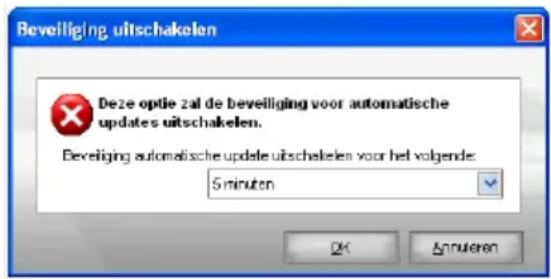
Automatische update uitschakelen
U moet uw keuze bevestigen door in het menu te selecteren hoelang u update wilt uitschakelen. U kunt de automatische update uitschakelen gedur 15 of 30 minuten, 1 uur, definitief of tot het systeem opnieuw wordt op

Waarschuwing
Dit is een kritiek beveiligingsprobleem. Wij raden u aan de automatische up- mogelijk uit te schakelen. Als BitDefender niet regelmatig wordt bijgewerkt, za programma niet in staat zijn u te beschermen tegen de nieuwste bedreiging
12.2. Update-instellingen
De updates kunnen worden uitgevoerd vanaf het netwerk, via het Internet, of via een proxyserver. BitDefender zal standaard elk uur via het internet op updates en de beschikbare updates zonder enige waarschuwing installere Om de update-instellingen te configureren en de proxy's te beheren, klikt instellingsconsole op Update>Instellingen. Het volgende venster wordt geopen

Update-instellingen
De update-instellingen zijn gegroepeerde in 4 categorieën (Updatelocatie-instellir Automatische update-instellingen, Handmatige update-instellingen en Geavanceerde instellingen). Elke categorie wordt afzonderlijk beschreven.
12.2.1. De updatelocaties instellen
Gebruik de opties in de categorie Updatelocatie-instellingen om de update in te stellen.

Opmerking
Configureer deze instellingen alleen als u verbonden bent met een lokaal ne de malware-handtekeningen van BitDefender lokaal opslaat of als u via een met het internet bent verbonden.
Voor betrouwbaardere en snellere updates kunt u twee updatelocaties config een Primaire updatelocatie en een Alternatieve updatelocatie. Deze locaties zijn standaard dezelfde: http://upgrade.bitdefender.com.
Om een van de updatelocaties te wijzigen, geeft u de URL van de loka in het URL-veld dat overeenkomt met de locatie die u wilt wijzigen.

Opmerking
Wij raden u aan de lokale spiegel in te stellen als een primaire updateloc alternatieve updatelocatie ongewijzigd te laten als een back-upplan in het gev lokale spiegel onbeschikbaar wordt.
Als het bedrijf een proxyserver gebruikt om een verbinding te maken met schakelt u het selectievakje Proxy gebruiken in en klikt u vervolgens op Proxy's beheren om de proxy-instellingen te configureren.

Opmerking
Meer informatie vindt u onder "Proxy's beheren" (p. 169)
U kunt het automatisch uitvoeren van de update door BitDefender instellen opties in de categorie Automatische update-instellingen.
In het veld Tijdinterval kunt u het aantal uren tussen twee opeenvolgend op updates opgeven. Het tijdinterval voor de update is standaard ingesteld
Selecteer een van de volgende opties om op te geven hoe de automatis moet worden uitgevoerd:
■ Stille update - BitDefender downloadt en implementeert automatisch de update.
■ Vragen voordat updates worden gedownload - telkens wanneer een update beschikbaar is, wordt uw bevestiging gevraagd voordat de update wordt ge

Opmerking
U wordt de vraag gesteld voordat de updates worden gedownload, zelfs a Beveiligingscentrum afsluit.
■ Vragen voordat updates worden geïnstalleerd - telkens wanneer een update is gedownload, wordt uw bevestiging gevraagd voordat de update wordt geïns

Opmerking
U wordt de vraag gesteld voordat de updates worden geïnstalleerd, zelfs Beveiligingscentrum afsluit.
12.2.3. Handmatige update configureren
Selecteer een van de volgende opties in de categorie Handmatige update-in om op te geven hoe de handmatige update (update op aanvraag van ge worden gebruikt:
■ Stille update - de handmatige update wordt automatisch uitgevoerd op de achtergrond, zonder enige tussenkomst van de gebruiker.
■ Vragen voordat updates worden gedownload - telkens wanneer een update beschikbaar is, wordt uw bevestiging gevraagd voordat de update wordt ge

Opmerking
U wordt de vraag gesteld voordat de updates worden gedownload, zelfs a Beveiligingscentrum afsluit.
12.2.4. Geavanceerde instellingen configureren
Om te verhinderen dat het updateproces van BitDefender uw werk hindert, opties in de categorie Geavanceerde instellingen configureren:
■ Wacht op het opnieuw starten, in de plaats van vraag te stellen - Als een update het opnieuw opstarten vereist, zal het product blijven werken met de oud tot het systeem opnieuw wordt opgestart. De gebruiker wordt niet gevraa opnieuw op te starten. Daarom zal het updateproces van BitDefender ge hebben op het werk van de gebruiker.
- Geen update uitvoeren als het scannen bezig is - BitDefender zal geen update uitvoeren als een scanproces wordt uitgevoerd. Hierdoor zal het updatepro BitDefender de scantaken niet hinderen.

Opmerking
Als de update van BitDefender wordt uitgevoerd terwijl het scannen bezig het scanproces afgebroken.
- Geen update uitvoeren wanneer de spelmodus is ingeschakeld - BitDefender zal geen update uitvoeren wanneer de spelmodus is ingeschakeld. Hierdou de invloed van het product op de systeemprestaties beperken tijdens van spelletjes.
12.2.5. Proxy's beheren
Als uw bedrijf een proxyserver gebruikt om een verbinding te maken met moet u de proxy-instellingen opgeven zodat BitDefender zichzelf kan updater zal het programma gebruik maken van de proxy-instellingen van de beheer het product heeft geïnstalleerd of van de eventuele standaardbrowser van de gebruiker.

Opmerking
De proxy-instellingen kunnen alleen worden geconfigureerd door gebruikers met beheerdersrechten op de computer of door hoofdgebruikers (gebruikers die het wachtwoord voor de productinstellingen kennen).
Klik op Proxy's beheren om de proxy-instellingen te beheren. Het venster Proxybeheer wordt weergegeven.

Proxybeheer
Er zijn drie reeksen proxy-instellingen:
■ Proxybeheerderinstellingen (gedetecteerd op tijdstip van installatie) - proxy-instellingen die tijdens de installatie op de beheerdersaccount zijn ged en die alleen kunnen worden geconfigureerd wanneer u bij die account aangemeld. Als de proxyserver een gebruikersnaam en wachtwoord vereist, u deze gegevens opgeven in de overeenkomende velden.
■ Huidige proxygebruikersinstellingen (van standaard browser) - proxy-instellingen van de huidige gebruikers, opgehaald van de standaard browser. Als de een gebruikersnaam en wachtwoord vereist, moet u deze gegevens opge overeenkomende velden.

Opmerking
De ondersteunde webbrowsers zijn Internet Explorer, Mozilla Firefox en Ope u standaard een andere browser gebruikt, zal BitDefender de proxy-instelling de huidige gebruiker niet kunnen ophalen.
■ Uw persoonlijke reeks proxy-instellingen - proxy-instellingen die u kunt configureren als u bent aangemeld als beheerder.
U moet de volgende instellingen definiëren:
- Adres - voer het IP-adres van de proxyserver in.
- Poort - Voer de poort in die BitDefender gebruikt om een verbinding te maken met de proxyserver.
- Gebruikersnaam - voer een gebruikersnaam in die wordt herkend door de proxy.
- Wachtwoord - voer het geldige wachtwoord voor de eerder opgegeven gebruiker in.
Wanneer u een verbinding probeert te maken met het internet, wordt elke proxy-instellingen achtereenvolgens geprobeerd, tot BitDefender erin slaagt een verbinding te maken.
Eerst wordt de reeks met uw persoonlijke proxy-instellingen gebruikt om een te maken met het internet. Als dat niet werkt, worden daarna de proxy-ir op het tijdstip van de installatie zijn gedetecteerd, geprobeerd. Als dat even worden tot slot de proxy-instellingen van de huidige gebruiker overgenomen standaard browser en gebruikt om een verbinding te maken met het interni
Klik op OK om de wijzigingen op te slaan en het venster te sluiten.
Klik op Toepassen om de wijzigingen op te slaan of klik op Standaard om de standaardinstellingen te laden.
BitDefender reddingsschijf
13. Overzicht
BitDefender Internet Security 2008 wordt geleverd met een opstartbare CD (BitDefender reddingsschijf) die in staat is alle bestaande harde schijven te en te desinfecteren voordat uw besturingssysteem opstart.
Gebruik telkens de BitDefender reddingsschijf wanneer uw besturingssysteem correct werkt door de virusinfecties. Dit gebeurt doorgaans wanneer u geer antivirusproduct gebruikt.
Telkens wanneer u de BitDefender reddingsschijf opstart, wordt de update virushandtekeningen automatisch uitgevoerd, zonder tussenkomst van de gebruik
De BitDefender reddingsschijf is een geremasterde Knoppix-distributie van BitDe die de nieuwste BitDefender voor Linux-beveiligingsoplossing integreert in de GNU/Linux Knoppix Live CD en een desktopantivirus biedt die bestaande h schijven kan scannen en desinfecteren (inclusief Windows NTFS-partities). Op hetzelfde ogenblik kunt u de BitDefender reddingsschijf gebruiken om uw w gegevens te herstellen wanneer u Windows niet kunt opstarten.
Voordat u de BitDefender reddingsschijf opstart, moet u eerst controleren c systeem voldoet aan de volgende vereisten.
Processortype
x86-compatibel, minimum 166 MHz, maar verwacht geen hoge prestaties geval. Een processor van de i686-generatie met 800 MHz is een bet
Geheugen
Minimum 512 MB RAM-geheugen (1 GB aanbevolen)
Cd-rom
De BitDefender reddingsschijf wordt uitgevoerd vanaf een cd-rom. Daaron cd-rom en een BIOS waarvan kan worden opgestart vereist.
Internetverbinding
Hoewel de BitDefender reddingsschijf kan werken zonder internetverbinding er toch een actieve http-verbinding vereist voor de updateprocedure, zel een proxyserver. Voor een up-to-date beveiliging is een internetverbinding een MUST.
Grafische resolutie
Standaard SVGA-compatibele grafische kaart.
13.2. Bijgeleverde software
De BitDefender reddingsschijf bevat de volgende softwarepakketten.
Xedit
Dit is een tekstbestandseditor.
Vim
Dit is een krachtige tekstbestandseditor die syntaxmarkering, een GUI e meer bevat. Meer informatie vindt u op de Vim-startpagina.
Xcalc
Dit is een rekenmachine.
RoxFiler
RoxFiler is een snel en krachtig grafisch bestandsbeheer.
Meer informatie vindt u op de RoxFiler-startpagina.
MidnightCommander
GNU Midnight Commander (mc) is een beheerprogramma voor tekstmodusbestanden.
Meer informatie vindt u op de MC-startpagina.
Pstree
Pstree toont de actieve processen.
Top
Top toont Linux-taken.
Xkill
Xkill vernietigt een client door middel van zijn X-bronnen.
Partition Image
Met Partition Image kunt u partities in de bestandssysteemformaten EX1 Reiserfs, NTFS, HPFS, FAT16 en FAT32 opslaan naar een imagebesta programma kan nuttig zijn voor back-updoeleinden.
Meer informatie vindt u op de Partimage-startpagina.
GtkRecover
GtkRecover is een GTK-versie van het consoleprogrammaherstel. Het het een bestand te herstellen.
Meer informatie vindt u op de GtkRecover-startpagina.
ChkRootKit
ChkRootKit is een hulpprogramma dat u helpt uw computer te scannen
Meer informatie vindt u op de ChkRootKit-startpagina.
Nessus Network Scanner
Nessus is een externe beveiligingsscanner voor Linux, Solaris, FreeBSD OS X.
Meer informatie vindt u op de Nessus-startpagina.
Iptraf
Iptraf is een programma voor IP-netwerkbewaking.
Meer informatie vindt u op de Iptraf-startpagina.
Iftop
Meer informatie vindt u op de Iftop-startpagina.
MTR
MTR is een netwerkdiagnosehulpprogramma.
Meer informatie vindt u op de MTR-startpagina.
PPPStatus
PPPStatus toont statistieken over het binnenkomende en uitgaande TCP/IP-verkeer.
Meer informatie vindt u op de PPPStatus-startpagina.
Wavemon
Wavemon is een bewakingstoepassing voor draadloze netwerkapparaten.
Meer informatie vindt u op de Wavemon-startpagina.
USBView
USBView toont informatie over apparaten die zijn aangesloten op de L
Meer informatie vindt u op de USBView-startpagina.
Pppconfig
Pppconfig helpt bij het automatisch tot stand brengen van een ppp-inbel
DSL/PPPoe
DSL/PPPoe configureert PPPoE-verbinding (ADSL).
I810rotate
I810rotate schakelt de video-uitvoer op i810-hardware door middel van (i810switch(1).
Meer informatie vindt u op de I810rotate-startpagina.
Mutt
Mutt is een krachtige, op tekst gebaseerde MIME-e-mailclient.
Meer informatie vindt u op de Mutt-startpagina.
Mozilla Firefox
Mozilla Firefox is een bekende webbrowser.
Meer informatie vindt u op de Mozilla Firefox-startpagina.
Elinks
Elinks is een webbrowser in tekstmodus.
Meer informatie vindt u op de Elinks-startpagina.
14. De BitDefender reddingsschijf gebruikel
Dit hoofdstuk bevat informatie over het starten en stoppen van de BitDefe reddingsschijf, het scannen van uw computer op malware en het opslaan van af uw aangetaste Windows-pc naar een verwisselbaar apparaat. Wanneer softwaretoepassingen die op de cd zijn geleverd gebruikt, kunt u echter h taken uitvoeren dan binnen het bereik van deze handleiding kunnen worde beschreven.
14.1. BitDefender reddingsschijf starten
Om de cd te starten, stelt u de BIOS van uw computer in om te sta plaatst u de cd in het cd-romstation en start u de computer opnieuw op uw computer kan opstarten vanaf een cd.
Wacht tot het volgende scherm wordt getoond en volg de instructies op om de BitDefender reddingsschijf te starten.

Bij het opstarten wordt de update van de virushandtekeningen automatisch u Dit kan even duren.
Wanneer het opstartproces is voltooid, ziet u het volgende bureaublad. U starten met het gebruik van de BitDefender reddingsschijf.
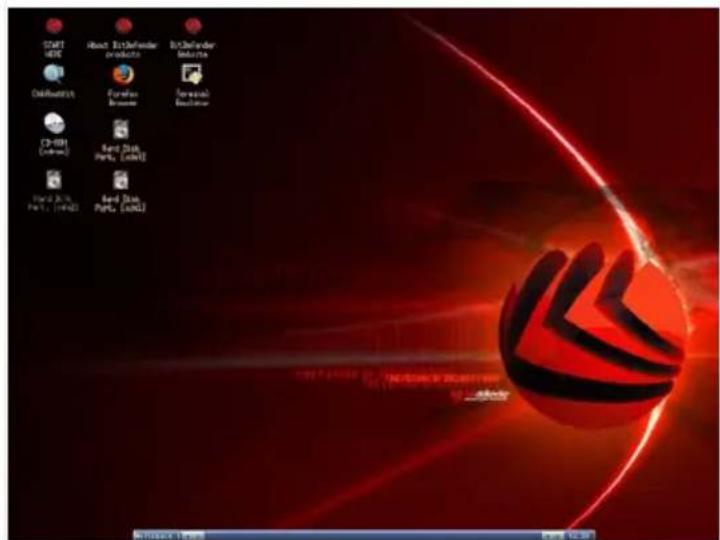
14.2. BitDefender reddingsschijf stoppen
Daarna kunt u de computer veilig afsluiten door Afsl selecteren in het snelmenu van de BitDefender reddin (klikken met de rechtermuisknop om het te openen) opdracht stoppen te selecteren op een werkstation.
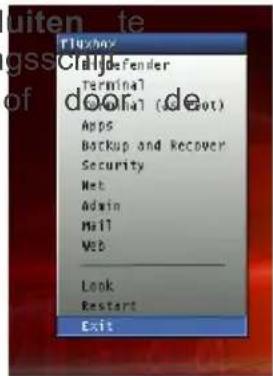
Wanneer de BitDefender reddingsschijf alle programma's met succes heeft af wordt een scherm weergegeven zoals in de volgende afbeelding. U kunt verwijderen om opnieuw op te starten vanaf uw harde schijf. U kunt nu veilig uitschakelen of opnieuw opstarten.
X Window session terminated without errors.
Shutting down.
INIT: Sending processes the KILL signal
Killing processes with signal 15: (init) (aufsd) (aufsd) (aufsd) (aufsd)
ald) (hald-addon-acpi) (hald-addon-keyb) (ksoftirqd/0) (logsave) (inetd)
s/0) (khelper) (kthread) (ata/0) (ata_aux) (kseriod) (kpsmoused) (ksusper)
) (aio/0) Done.
Waiting for processes to finish.....
Killing processes with signal 9: (init) (aufsd) (aufsd) (aufsd) (aufsd)
(kblockd/0) (kacpld) (knoppix-halt) (events/0) (khelper) (kthread) (ata/0)
d) (khpsbpkt) (pdflush) (pdflush) (kswapd0) (aio/0) Done.
Waiting for processes to finish.....
Syncing/Unmounting filesystems: /sys/fs/fuse/connections /UNIONFS/lib/in
Turning off swap... Done.
Unmounting remaining file systems.
rootfs unmounted
KNOPPIX halted.
Please remove CD, close cdrom drive and hit return [auto 2 minutes].
Wacht op dit bericht wanneer u afsluit.
14.3. Hoe kan ik een antivirusscan uitvoer
Nadat het opstartproces is voltooid, verschijnt een wizard waarmee u een scan van uw computer kunt uitvoeren. Hiervoor hoeft u alleen op de knc klikken.

Opmerking
Als uw schermresolutie niet hoog genoeg is, wordt u gevraagd het scannen in de tekstmodus.
Volg de begeleide procedure van drie stappen om het scanproces te volto
- U kunt de scanstatus en de statistieken zien (scansnelheid, verstreken gescande/geïnfecteerde/verdachte/verborgen objecten en andere).

Opmerking
Afhankelijk van de complexiteit van de scan, kan het scanproces enige tij nemen.
- U kunt het aantal problemen dat uw systeem beïnvloedt, zien.
De problemen worden weergegeven in groepen. Klik op het vakje "+" o te openen of op het vakje "-" om een groep te sluiten.
U kunt een algemene actie selecteren die moet worden genomen voor problemen of u kunt afzonderlijke acties voor elk probleem selecteren.
- U kunt een samenvatting van de resultaten zien.
Als u slechts één bepaalde map wilt scannen, gaat u als volgt te werk:
Blader door uw mappen, klik met de rechtermuisknop op een bestand of selecteer Verzenden naar. Kies vervolgens BitDefender Scanner.
U kunt ook de volgende opdracht als hoofdmap opgeven vanaf een termin BitDefender Antivirusscanner zal starten met het geselecteerde bestand of als de standaardlocatie voor het scannen.
14.4. Hoe kan ik mijn gegevens opslaan?
Laten we veronderstellen dat u uw Windows-pc door enkele onbekende prø niet meer kunt opstarten. U moet echter tegelijkertijd absoluut toegang krijg enkele belangrijke gegevens op uw computer. Dit is het ogenblik waarop de reddingsschijf in actie komt.
Volg deze stappen om gegevens van de computer op te slaan naar een apparaat, zoals een USB-geheugenstick:
-
Plaats de BitDefender reddingsschijf in het cd-romstation. Stop de geheu in het USB-station en start de computer opnieuw op.
-
Wacht tot de BitDefender reddingsschijf volledig is opgestart. Het volgen wordt geopend.
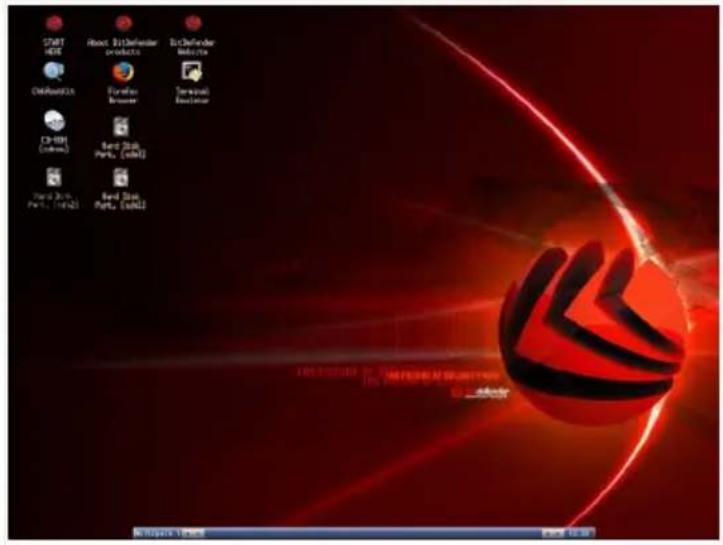
Bureaubladscherm
Wanneer u met de BitDefender reddingsschijf werkt, zult u te maken heb partitienamen van het Linux-type. Zo zal [sda1] waarschijnlijk overeenkome de (C:) -partitie van het Windows-type, [sda3] met (F:) en [sdb1] met de geheugenstick.
-
Blader door uw mappen en open de gewenste map. Bijvoorbeeld: Mijn gegevens dat de submappen Films, Muziek en E-boeken bevat.
-
Klik met de rechtermuisknop op de gewenste map en selecteer Kopiër volgende venster wordt geopend.

Gegevens opslaan
- Voer /media/sdb1/ in het overeenkomende tekstvak in en klik op Kopiëren.
Hulp vragen
15. Ondersteuning
Als gewaardeerd provider streeft BitDefender ernaar zijn klanten een ongeëv niveau van snelle en nauwkeurige ondersteuning te bieden. Het
Ondersteuningscentrum (dat u kunt bereiken op de onderstaande adressen) voortdurend de laatste bedreigingen bij. Hier worden al uw vragen zo sne beantwoord.
Bij BitDefender is het onze absolute prioriteit wij onze klant te helpen tijc besparen, door hem de meest geavanceerde producten te bieden voor de prijs. Bovendien zijn wij ervan overtuigd dat een succesvol bedrijf gebaseer goede communicatie en een inzet voor uitmuntendheid in klantenondersteunin
U kunt op elk ogenblik hulp vragen op support@bitdefender.com. Voor een snel antwoord raden wij u aan zoveel mogelijk details over BitDefender en uw vermelden in uw e-mail en het probleem waarmee u te kampen hebt zo mogelijk te omschrijven.
15.1. BitDefender Knowledge Base
De BitDefender Knowledge Base is een online opslagplaats van informatie BitDefender-producten. Hier worden rapporten bijgehouden in een gemakkelijk toegankelijk formaat over de doorlopende technische ondersteuning en activite voor foutoplossingen van de ondersteunings- en ontwikkelingsteams van BitDe Daarnaast vindt u hier ook meer algemene artikels over viruspreventie, het van BitDefender-oplossingen met gedetailleerde uitleg en talrijke andere article
De BitDefender Knowledge Base is toegankelijk voor het publiek en kan doorzocht. De uitgebreide informatie die de database bevat is nog een mir BitDefender-klanten de technische kennis en het inzicht te bieden die ze ne Alle geldige aanvragen voor informatie of foutrapporten die van BitDefender-komen, vinden uiteindelijk hun weg naar de BitDefender Knowledge Base als over het oplossen van problemen, "spiekbriefjes" om een probleem te omze informatieve artikels om de helpbestanden van het product aan te vullen.
De BitDefender Knowledge Base is altijd beschikbaar op http://kb.bitdefender.com.
15.2. Hulp vragen
15.2.1. Ga naar Web-selfservice
Hebt u vragen? Onze beveiligingsexperts staan 24/7 gratis tot uw dienst e-mail of chat.
Volg de onderstaande koppelingen:
Engels
Internet Security 2008
http://www.bitdefender.com/site/KnowledgeBase/browseProducts/2195/
Duits
Internet Security 2008
http://www.bitdefender.com/de/KnowledgeBase/browseProducts/2195/
Frans
Internet Security 2008
http://www.bitdefender.com/fr/KnowledgeBase/browseProducts/2195/
Roemeens
Internet Security 2008
http://www.bitdefender.com/ro/KnowledgeBase/browseProducts/2195/
Spaans
Internet Security 2008
http://www.bitdefender.com/es/KnowledgeBase/browseProducts/2195/
15.2.2. Een ondersteuningsticket openen
Als u een ondersteuningsticket wilt openen en hulp via e-mail wilt ontvang een van deze koppelingen:
Engels: http://www.bitdefender.com/site/Main/contact/1/
Duits: http://www.bitdefender.de/site/Main/contact/1/
Frans: http://www.bitdefender.fr/site/Main/contact/1/
Roemeens: http://www.bitdefender.ro/site/Main/contact/1/
Spaans: http://www.bitdefender.es/site/Main/contact/1/
15.3. Contactinformatie
Efficiënte communicatie is de sleutel naar het succes. Gedurende de laatst heeft BITDEFENDER een onberispelijke reputatie opgebouwd door voortdurend streven naar een betere communicatie om de verwachtingen van onze klar partners steeds opnieuw te overtreffen. Aarzel niet contact op te nemen nu eventuele vragen hebt.
15.3.1. Webadressen
Verkoopsafdeling: sales@bitdefender.com
Technische ondersteuning support@bitdefender.com
Documentatie: documentation@bitdefender.com
Partnerprogramma: partners@bitdefender.com
Marketing: marketing@bitdefender.com
Perscontact: pr@bitdefender.com
Carrièreremogelijkheden: jobs@bitdefender.com
Virusverzendingen: virus_submission@bitdefender.com
Spamverzendingen: spam_submission@bitdefender.com
Misbruikmeldingen: abuse@bitdefender.com
Website product: http://www.bitdefender.com
FTP-archieven product: ftp://ftp.bitdefender.com/pub
Lokale verdelers: http://www.bitdefender.com/partner_list
BitDefender Knowledge Base: http://kb.bitdefender.com
15.3.2. Bijkantoren
De BitDefender-kantoren zijn altijd paraat om te reageren op aanvragen met tot hun bedrijfsgebied, zowel op commercieel als algemeen vlak. Hun respe adressen en contactpersonen worden hieronder weergegeven:
Technische ondersteuning: support@abcsoft.be
Verkoop: sales@editions-profil.com
Telefoon: +40-21-233.07.80
ActiveX is een model voor het schrijven van programma's zodat ander programma's en het besturingssysteem ze kunnen oproepen. De
ActiveX-technologie wordt gebruikt bij Microsoft Internet Explorer om inter Webpagina's te maken die eruitzien en zich gedragen als computerprog in plaats van statische pagina's. Met ActiveX kunnen gebruikers vragen of beantwoorden, drukknoppen gebruiken en op andere manieren interact omgaan met de Webpagina. ActiveX-besturingselementen zijn vaak geschr met de hulp van Visual Basic.
ActiveX is bekend voor een compleet tekort aan beveiligingscontroles; e op het vlak van computerbeveiliging raden het gebruik ervan via het I af.
Adware
Adware wordt vaak gecombineerd met een hosttoepassing die gratis wo aangeboden op voorwaarde dat de gebruiker akkoord gaat met het uit de adware. Omdat adware-toepassingen doorgaans worden geïnstalleerd r de gebruiker een licentieovereenkomst die het doel van de toepassing heeft geaccepteerd, wordt er geen inbreuk gepleegd.
Pop-upadvertenties kunnen echter irritant worden en in sommige gevaller systeemprestaties negatief beïnvloeden. De gegevens die door sommige deze toepassingen worden verzameld, kunnen bovendien privacy-problemen veroorzaken voor gebruikers die niet volledig op de hoogte waren van voorwaarden van de licentieovereenkomst.
Archief
Een schijf, tape, of map die bestanden bevat waarvan een back-up we
Een bestand dat één of meer bestanden bevat in een gecomprimeerd
Achterdeur
Een gat in de beveiliging van een systeem, dat opzettelijk werd achte door ontwikkelaars of beheerders. De motivatie voor dergelijke gaten is boosaardig. Sommige besturingssystemen worden bijvoorbeeld geleverd met bevoegde accounts die bedoeld zijn voor gebruik door technici voor se plaatse of onderhoudsprogrammeurs van verkopers.
Opstartsector
Een sector aan het begin van elke schijf die de architectuur van de identificeert (sectorgrootte, clustergrootte, enz.) Bij opstartdiskettes bevat d'opstartsector ook een programma dat het besturingssysteem laadt.
Opstartsectorvirus
Een virus dat de opstartsector van een vaste schijf of een diskette i Wanneer u probeert op te starten vanaf een diskette die geïnfecteerd opstartsectorvirus, zal het virus actief worden in het geheugen. Wanneer dat ogenblik uw systeem opstart, zal het virus telkens in het geheugen zijn.
Browser
De korte naam voor Webbrowser, een softwaretoepassing die wordt gek Webpagina's te zoeken en weer te geven. De twee populairste browse Netscape Navigator en Microsoft Internet Explorer. Beide zijn grafische b Dit betekent dat ze zowel grafische beelden als tekst kunnen weergeve Bovendien kunnen de meeste moderne browsers ook multimedia-informatie voorstellen met geluid en video, hoewel voor sommige formaten plug-ins zijn.
Opdrachtregel
In een opdrachtregelinterface typt de gebruiker opdrachten in opdrachttaa rechtstreeks op het scherm in de ruimte die hiervoor wordt geboden.
Cookie
Binnen de Internetindustrie worden cookies beschreven als kleine program die informatie bevatten over individuele computers, die door adverteerder geanalyseerd en gebruikt om uw on line interesse en smaak op te v cookietechnologie wordt in dit kader nog steeds verder ontwikkeld met reclameberichten rechtstreeks te richten op de interesses die u hebt me. Dit is voor veel mensen een mes dat aan twee kanten snijdt. Aan het efficiënt en relevant aangezien u alleen reclames ontvangt voor za waarvoor u interesse hebt. Aan de andere kant betekent het ook dat die u bezoekt en alles wat u aanklikt wordt "opgespoord" en "gevolgo ook te begrijpen dat er heel wat wordt gedebatteerd over privacy. Bo veel mensen verontwaardigd omdat ze het gevoel hebben dat ze als "SKU-nummer" worden beschouwd (u weet wel, de barcode op de verp die bij de kassa van het warenhuis wordt gescand). Hoewel dit stand misschien nogal extreem is, is het vaak een bijzonder nauwkeurige om
Schijfstation
Dit is een apparaat dat gegevens leest van en schrijft naar een sch
Een harde-schijfstation leest en schrijft harde schijven.
Een diskettestation opent diskettes.
Schijfstations kunnen intern (binnen de behuizing van een computer) of zijn (in een afzonderlijke behuizing die op de computer wordt aangeslo
Downloaden
Om gegevens (meestal een volledig bestand) te kopiëren van een hoo naar een randapparaat. De term wordt vaak gebruikt om het proces te waarbij een bestand van een on line-service wordt gekopieerd naar de computer. Downloaden kan ook verwijzen naar het kopiëren van een b van een netwerkbestandsserver naar een computer in het netwerk.
Elektronische post. Een dienst die berichten naar computers verzendt vi of globale netwerken.
Gebeurtenissen
Een actie of gebeurtenis die door een programma wordt gedetecteerd. Gebeurtenissen kunnen gebruikersacties zijn, zoals het klikken met de r het indrukken van een toets, of systeemgebeurtenissen, zoals een tekor geheugen.
False positive
Doet zich voor wanneer een scanner een bestand ten onrechte besch geïnfecteerd.
Bestandsextensie
Het gedeelte van een bestandsnaam na het eindpunt, waarmee het geg dat in het bestand is opgeslagen wordt aangeduid.
Heel wat besturingssystemen, zoals Unix, VMS en MS-DOS, maken gel bestandsextensies. Ze gebruiken doorgaans één tot drie letters (sommige betreurenswaardige oude besturingssystemen ondersteunen niet meer dan letters). Voorbeelden hiervan zijn "c" voor C-broncode, "ps" voor PostSc voor tekst zonder opmaak.
Heuristisch
Een methode voor het identificeren van nieuwe virussen op basis van Deze scanmethode steunt niet op specifieke virussignatures. Het voorde de heuristische scan is dat hij zich niet laat misleiden door een nieu van een bestaand virus. Dit type kan echter af en toe een verdachte rapporteren in normale programma's, zodat de zogenoemde "valse positie rapporten worden gegenereerd.
IP
Internet Protocol - Een routeerbaar protocol in de TCP/OP-protocolreeks verantwoordelijk is voor de IP-adressering, routing en de fragmentatie en defragmentatie van IP-pakketten.
Java-applet
Een Java-programma dat is ontwikkeld om alleen op een webpagina te uitgevoerd. Om een applet op een webpagina te gebruiken, zou u de het applet opgeven en de grootte (lengte en breedte in pixels) die h gebruiken. Wanneer de webpagina wordt geopend, downloadt de browser applet van een server en voert hij het uit op de computer van de client). Applets onderscheiden zich van toepassingen omdat ze worden door een streng beveiligingsprotocol.
Zelfs wanneer applets bijvoorbeeld op de client worden uitgevoerd, kunr geen gegevens lezen van of schrijven naar de computer van de clien worden applets verder beperkt zodat ze alleen gegevens kunnen lezen schrijven naar hetzelfde domein waarvan ze worden bediend.
Macrovirus
Een type computervirus dat is gecodeerd als een macro die in een ingesloten. Talrijke toepassingen, zoals Microsoft Word en Excel, onderstkrachtige macrotalen.
Met deze toepassingen kunt u een macro in een document insluiten, telkens laten uitvoeren wanneer het document wordt geopend.
E-mailclient
Een e-mailclient is een toepassing waarmee u e-mail kunt verzenden e ontvangen.
Geheugen
Interne opslaggebieden in de computer. De term geheugen staat voor gegevensopslag die in de vorm van chips wordt geleverd. Het woord gebruikt voor geheugen dat aanwezig is op tapes of schijven. Elke wordt geleverd met een bepaalde hoeveelheid fysiek geheugen, dat meer hoofdgeheugen of RAM wordt genoemd.
Niet-heuristisch
Deze scanmethode steunt op specifieke virussignatures. Het voordeel var niet-heuristische scan is dat hij zich niet laat misleiden door iets dat een virus en dat hij geen vals alarm genereert.
Ingepakte programma's
Een bestand in een gecomprimeerd formaat. Talrijke besturingssystemen toepassingen beschikken over opdrachten waarmee u bestanden kunt inp zodat ze minder geheugen in beslag nemen. Veronderstel bijvoorbeeld te tekstbestand hebt dat tien opeenvolgende spatietekens bevat. Normaal zo tien bytes opslagruimte vereisen.
Een programma dat bestanden inpakt zou echter de spatietekens vervan door een speciaal spatiereeks-teken, gevolgd door het aantal spaties da vervangen. In dit geval zouden de tien spaties slechts twee bytes noe Dit is slechts één inpaktechniek, maar er zijn er veel meer.
Pad
De exacte weg naar een bestand op een computer. Deze weg wordt beschreven door middel van het hiërarchische archiveringssysteem vanaf begin.
De route tussen twee willekeurige punten, zoals het communicatiekanaal twee computers.
Phishing
Het onder valse voorwendselen verzenden van een e-mail aan een ge waarbij de indruk wordt gewekt dat het bericht afkomstig is van een onderneming, in een poging de gebruiker persoonlijke gegevens te ontfu die zullen worden gebruikt voor identiteitsroof. In het e-mailbericht wordt gebruiker doorverwezen naar een website waar persoonlijke gegevens ku worden bijgewerkt, zoals wachtwoorden en creditcard-, sofi- en bankrekeningnummers, die reeds in het bezit zijn van de rechtmatige o De website is echter nep en alleen opgezet om de gebruikersgegevens
Polymorf virus
Een virus dat zijn vorm wijzigt bij elk bestand dat hij infecteert. Aang consequent binair patroon hebben, zijn dergelijke virussen moeilijk te ider
Poort
Een interface op een computer waarop u een apparaat kunt aansluiter hebben verschillende types poorten. Intern zijn er verschillende poorten voor het aansluiten van schijfstations, beeldschermen en toetsenborden. I beschikken PC's over poorten voor het aansluiten van modems, printers en andere randapparatuur.
Bij TCP/IP- en UDP-netwerken, zijn ze een eindpunt voor een logische Het poortnummer duidt aan over welk type poort het gaat. Poort 80 bijvoorbeeld gebruikt voor HTTP-verkeer.
Rapportbestand
Een bestand dat de acties weergeeft die zich hebben voorgedaan. Bit houdt een rapportbestand bij met het gescande pad, het aantal gescand archieven en bestanden, en het aantal gevonden geïnfecteerde en verdä bestanden.
Rootkit
Een rootkit is een set softwarehulpprogramma's die toegang biedt tot eop beheerniveau. Deze term werd voor het eerst gebruikt voor UNIX-besturingssystemen en verwees naar opnieuw gecompileerde hulpprogramma's die indringers beheerrechten verleende, zodat ze hun aanwezigheid konden verbergen zodat ze onzichtbaar bleven voor systeembeheerders.
De belangrijkste rol van rootkits is het verbergen van processen, besta aanmeldingen en logboeken. Ze kunnen ook gegevens onderscheppen va terminals, netwerkverbindingen of randapparaten als ze de geschikte soft bevatten.
Rootkits zijn in wezen niet kwaadaardig. Systemen en zelfs sommige toe verbergen kritieke bestanden met de hulp van rootkits. Ze worden echt vaakst gebruikt om malware of de aanwezigheid van een indringer op te verbergen. In combinatie met malware, vormen rootkits een ernstige voor de integriteit en beveiliging van een systeem. Ze kunnen het ver controleren, achterpoortjes in het systeem maken, bestanden en logboek wijzigen en detectie vermijden.
Script
Script, een andere term voor een macro of batchbestand, is een lijst die kunnen worden uitgevoerd zonder tussenkomst van de gebruiker.
Spam
Elektronische junkmail of berichten van junknieuwsgroepen. Algemeen beke als ongewenste e-mail.
Spyware
Elke software die heimelijk gebruikersgegevens verzamelt via de internetver van de gebruikers zonder dat hij/zij zich hiervan bewust is, doorgaans reclamedoeleinden. Spywaretoepassingen worden doorgaans gebundeld als verborgen onderdeel van freeware- of sharewareprogramma's die kunnen gedownload van het internet. We moeten echter wel vermelden dat de shareware- en freewaretoepassingen geen spyware bevatten. Zodra de s is geïnstalleerd, worden de activiteiten van de gebruiker op het Interne en wordt deze informatie op de achtergrond naar iemand anders doorg
Spyware kan ook informatie verzamelen over e-mailadressen en zelfs wachtwoorden en creditcardnummers.
Spyware is vergelijkbaar met een Trojaans paard omdat gebruikers ook geval het product onbewust installeren wanneer ze een ander programn installeren. Een veel voorkomende manier om slachtoffer te worden van is bepaalde P2P-bestandsuitwisselingsprogramma's te downloaden.
Naast het feit dat deze methode onethisch is en een inbreuk op de de gebruiker betekent, steelt spyware van de gebruiker door de geheug van de computer te gebruiken en bandbreedte te verbruiken wanneer de naar de thuisbasis van de spyware wordt verzonden via de internetver van de gebruiker. Aangezien spyware geheugen- en systeembronnen gek kunnen de toepassingen die op de achtergrond worden uitgevoerd leide systeemfouten of een algemene systeeminstabiliteit.
Opstartitems
Elk bestand in deze map wordt geopend wanneer de computer wordt. Een opstartitem kan bijvoorbeeld een opstartscherm zijn, een geluidsbest moet worden afgespeeld wanneer de computer voor de eerste maal op herinneringsagenda of een toepassingsprogramma. In normale omstandighe wordt een alias van een bestand in deze map geplaatst, en niet het
Systeemvak
Het systeemvak, dat met Windows 95 werd ingevoerd, bevindt zich in van Windows (doorgaans onderaan naast de klok) en bevat miniatuurpictogrammen die systeemfuncties zoals fax, printer, modem, volu en meer, gemakkelijk toegankelijk maken. Dubbelklik of klik met de rechtermuisknop op een pictogram om de details en de besturingselemek bekijken en te openen.
TCP/IP
Transmission Control Protocol/Internet Protocol - Een reeks netwerkprotocol wijdverspreid gebruikt op het Internet, die communicatie bieden tussen verbonden computernetwerken met verschillende hardware-architecturen en diverse besturingssystemen. TCP/IP bevat standaarden voor de manier w computers communiceren en regels voor het aansluiten van netwerken routeren van het verkeer.
Trojaans paard
Een destructief programma dat zich voordoet als een goedaardige toepa. In tegenstelling tot virussen, maken ze geen kopie van zichzelf, maar wel even vernietigend zijn. Een van de meest verraderlijke types van o
paarden is een programma dat beweert dat het uw computer kan bev virussen, maar dat in werkelijkheid virussen op uw computer installeert.
De term komt uit een verhaal uit de Illias van Homerus, dat vertelt die hun vijanden, de Trojanen een reusachtig houten paard schonken, z als een vredesgebaar. Maar nadat de Trojanen het paard binnen de hadden gesleept, kwamen de Griekse soldaten, die in de holle romp paard verborgen zaten te voorschijn en openden ze de poorten van de hun landgenoten Troje konden binnendringen en veroveren.
Update
Een nieuwe versie van een software- of hardwareproduct, dat werd on om een oudere versie van hetzelfde product te vervangen. Daarnaast : installatieroutines voor updates vaak controleren of er reeds een oudere van het product op uw computer is geïnstalleerd. Is dat niet het gev u de update niet installeren.
BitDefender heeft zijn eigen updatemodule waarmee u handmatig kunt co op updates of die het product automatisch kan updaten.
Virus
Een programma of een deel van een code die op uw computer won zonder uw medeweten en tegen uw wil wordt uitgevoerd. De meeste kunnen zichzelf ook dupliceren. Alle computervirussen zijn door de mens Een eenvoudig virus dat zichzelf steeds opnieuw kan dupliceren is rela eenvoudig te maken. Zelfs een dergelijke eenvoudig virus is gevaarlijk het snel al het beschikbare geheugen zal opgebruiken en het systeem blokkeren; Een nog gevaarlijker type is een virus dat in staat is zich verzenden via netwerken en beveiligingssystemen te omzeilen.
Virusdefinitie
Het binaire patroon van een virus, dat wordt gebruikt door het antivirus om het virus te detecteren en uit te schakelen.
Worm
Een programma dat zich verspreidt via een netwerk en zichzelf ondert reproduceert. Dit type kan zich niet vasthechten aan andere programma

- WETTELIJKE VERKLARING
- INHOUDSOPGAVE
- LICENTIE EN GARANTIE ...... VIII
- VOORWOORD ...... XII
- INSTALLATIE 1
- INSTALLATIE BITDEFENDER INTERNET SECURITY 2008
- BASISBEHEER 15
- AAN DE SLAG 16
- BEVEILIGINGSSTATUS 19
- SNELLE TAKEN 23
- GESCHIEDENIS 28
- GEAVANCEERD BEVEILIGINGSBEHEER 30
- AAN DE SLAG 31
- ANTIVIRUS 36
- FIREWALL 75
- ANTISPAM 101
- PRIVACYBEHEER 129
- OUDERLIJK TOEZICHT 150
- UPDATE 163
- BITDEFENDER REDDINGSSCHIJF 172
- OVERZICHT 173
- DE BITDEFENDER REDDINGSSCHIJF GEBRUIKEN
- HULP VRAGEN 183
- ONDERSTEUNING 184
- WOORDENLIJST 188
- LICENTIE EN GARANTIE
- VOORWOORD
- CONVENTIES DIE IN DIT BOEK WORDEN GEL
- TYPOGRAFISCHE CONVENTIONS
- WAARSCHUWINGEN
- OPMERKING
- BELANGRIJK
- WAARSCHUWING
- DE BOEKSTRUCTUUR
- VERZOEK OM COMMENTAAR
- INSTALLATIE
- INSTALLATIE BITDEFENDER INTERNET SECURITY
- WINDOWS 2000
- WINDOWS XP
- WINDOWS VISTA
- INSTALLATIESTAPPEN
- INITIËLE CONFIGURATIEWIZARD
- STAP 1/6 - BITDEFENDER INTERNET SECURITY 2008
- STAP 2/6 - EEN BITDEFENDER-ACCOUNT MAKEN
- IK HEB GEEN BITDEFENDER-ACCOUNT
- IK HEB AL EEN BITDEFENDER-ACCOUNT
- STAP 3/6 - LEREN OVER RTVR
- STAP 4/6 - DE UIT TE VOEREN TAKEN SELECTEN
- TAAKSELECTIE
- STAP 5/6 - WACHT TOT DE TAKEN ZIJN VOLTOOIC
- TAAKSTATUS
- STAP 6/6 – OVERZICHT WEERGEVEN
- UPGRADE
- BITDEFENDER REPAREREN OF VERWIJDEREN
- ER IS EEN FOUT OPGETREDEN TIJDENS HET VERWIJDEREN VAN BITDEF
- BASISBEHEER
- AAN DE SLAG
- BITDEFENDER HANDMATIG SCANNEN
- BEVEILIGINGSSTATUS
- BEVEILIGINGSPROBLEMEN
- KNOP NETWERKBEVEILIGINGSSTATUS
- KLEURPROBLEEM
- KNOP BEVEILIGINGSSTATUS
- KNOP PRIVACYSTATUS
- KNOP STATUS OUDERLIJK TOEZICHT
- SNELLE TAKEN
- BEVEILIGING
- UPDATE
- BITDEFENDER SCANNER
- STAP 1/3 - SCANNEN
- SCANNEN
- STAP 2/3 - ACTIES SELECTEREN
- ACTIES
- STAP 3/3 - RESULTATEN WEERGEVEN
- GESCHIEDENIS
- GEAVANCEERD BEVEILIGINGSBEHEER
- ALGEMENE INSTELLINGEN CONFIGUREREN
- ALGEMENE INSTELLINGEN
- VIRUSRAPPORTINSTELLINGEN
- INSTELLINGEN BEHEREN
- DE BALK VOOR DE SCANACTIVITEIT GEBRUIK
- ANTIVIRUS
- SCANNEN BIJ TOEGANG
- HET BEVEILIGINGSNIVEAU CONFIGUREREN
- HET BEVEILIGINGSNIVEAU AANPASSEN
- BESCHRIJVINGOPTIE
- REAL TIME-BEVEILIGING UITSCHAKELEN
- SCANNEN OP AANVRAAG
- SCANTAKEN
- HET SNELMENU GEBRUIKEN
- SCANTAKEN MAKEN
- SCANTAKEN CONFIGUREREN
- SCANINSTELLINGEN CONFIGUREREN
- OVERZICHT
- HET SCANNIVEAU SELECTEREN
- HET SCANNIVEAU AANPASSEN
- SCANINSTELLINGEN
- HET SCANDOEL INSTELLEN
- SCANDOEL
- SCANTAKEN PLANNEN
- PLANNER
- OBJECTEN SCANNEN
- SCANMETHODEN
- ONMIDDELLIJK SCANNEN
- CONTEXTUEEL SCANNEN
- SCANNEN DOOR SLEPEN & NEERZETTEN
- HANDMATIG SCANNEN
- SCANLOGBOEKEN WEERGEVEN
- SCANLOGBOEKEN
- OBJECTEN DIE ZIJN UITGESLOTEN VAN HET
- UITZONDERINGEN
- PADEN UITSLUITEN VAN HET SCANNEN
- STAP 1/3 - OBJECTTYPE SELECTEREN
- OBJECTTYPE
- STAP 2/3 - UITGESLOTEN PADEN OPGEVEN
- SCANTYPE
- EXTENSIES UITSLUITEN VAN HET SCANNEN
- STAP 2/3 - UITGESLOTEN EXTENSIES OPGEVEN
- QUARANTAINEGEBIED
- BESTANDEN IN QUARANTAINE BEHEREN
- QUARANTAINE-INSTELLINGEN CONFIGUREREN
- FIREWALL
- FIREWALL-BEGRIPPEN
- WAT ZIJN FIREWALL-PROFIELEN
- WAT ZIJN NETWERKZONES
- BESCHRIJVINGZONETYPE
- FIREWALL-WERKING
- FIREWALL-STATUS
- VERKEERBEHEER
- REGELS AUTOMATISCH TOEVOEGEN
- REGELS HANDMATIG TOEVOEGEN
- REGELS BEHEREN
- PROFIELEN WIJZIGEN
- PROFIELEN OPNIEUW INSTELLEN
- GEAVANCEERDE INSTELLINGEN
- DE ICMP-FILTERINSTELLINGEN CONFIGUREREN
- GEAVANCEERDE FIREWALL-INSTELLINGEN CONFIGUREREN
- VERBINDINGSBEHEER
- NETWERKZONES
- ZONES TOEVOEGEN
- ANTISPAM
- ANTISPAM-BEGRIPPEN
- ANTISPAMFILTERS
- WITTE LIJST / ZWARTE LIJST
- TEKENSETFILTER
- AFBEELDINGSFILTER
- URL-FILTER
- BAYES-FILTER
- ANTISPAMGEBRUIK
- ANTISPAMSTATUS
- STAP 1 / 2 - HET TOLERANTIENIVEAU INSTELLEN
- BESCHRIJVING TOLERANTIENIVEAU
- STAP 2 / 2 - DE LIJST MET ADRESSEN INVULLE
- VRIENDENLIJST
- SPAMMERSLIJST
- ANTISPAM-INSTELLINGEN
- STANDAARD ANTISPAMFILTERS
- GEAVANCEERDE ANTISPAMFILTERS
- INTEGRATIE IN E-MAILCLIENTS
- ANTISPAM-WERKBALK
- CONFIGURATIEWIZARD VOOR ANTISPAM
- STAP 1/6 - WELKOMSTVENSTER
- WELKOMSTVENSTER
- STAP 2/6 - DE VRIENDENLIJST OPSTELLEN
- STAP 3/6 - DE BAYES-DATABASE VERWIJDEREN
- STAP 4/6 - DE BAYES-FILTER OPLEIDEN MET RECHTMATIGE E-MAIL
- STAP 5/6 - DE BAYES-FILTER OPLEIDEN MET SPAM
- STAP 6/6 - OVERZICHT
- PRIVACYBEHEER
- STATUS PRIVACYBEHEER
- ANTIPHISHING-BEVEILIGING
- GEAVANCEERDE INSTELLINGEN - IDENTITEITSCON
- PRIVACYREGELS MAKEN
- STAP 1/3 - TYPE EN GEGEVENS VAN DE REGEL INSTELLEN
- STAP 2/3 - VERKEER SELECTEREN
- STAP 3/3 - REGEL BESCHRIJVEN
- UITZONDERINGEN DEFINIËREN
- GEAVANCEERDE INSTELLINGEN - REGISTERBEH
- GEAVANCEERDE INSTELLINGEN - COOKIEBEHE
- CONFIGURATIEWIZARD
- STAP 1/1 - ADRES, ACTIE EN RICHTING SELECTEREN
- GEAVANCEERDE INSTELLINGEN - SCRIPTBEHEE
- SCRIPTBEHEER
- STAP 1/1 - ADRES EN ACTIE SELECTEREN
- SYSTEEMINFORMATIE
- ANTIPHISHING-WERKBALK
- OUDERLIJK TOEZICHT
- STATUS OUDERLIJK TOEZICHT
- BEVEILIGINGSBEHEEROPTIES SELECTEREN
- WEBBEHEER
- STAP 1/1 – WEBSITES OPGEVEN
- UITZONDERINGEN OPGEVEN
- ZWARTE LIJST WEB BITDEFENDER
- TOEPASSINGSBEHEER
- STAP 1/1 - TE BLOKKEREN TOEPASSING SELECTEREN
- TREFWOORDFILTER
- STAP 1/1 - TREFWOORD INVOEREN
- WEBTIJDBEPERKING
- EEN UPDATE AANVRAGEN
- AUTOMATISCH UPDATE UITSCHAKELEN
- UPDATE-INSTELLINGEN
- DE UPDATELOCATIES INSTELLEN
- HANDMATIGE UPDATE CONFIGUREREN
- GEAVANCEERDE INSTELLINGEN CONFIGUREREN
- PROXY'S BEHEREN
- BITDEFENDER REDDINGSSCHIJF
- PROCESSORTYPE
- GEHEUGEN
- CD-ROM
- INTERNETVERBINDING
- GRAFISCHE RESOLUTIE
- BIJGELEVERDE SOFTWARE
- XEDIT
- VIM
- XCALC
- ROXFILER
- MIDNIGHTCOMMANDER
- PSTREE
- TOP
- XKILL
- PARTITION IMAGE
- GTKRECOVER
- CHKROOTKIT
- NESSUS NETWORK SCANNER
- IPTRAF
- IFTOP
- MTR
- PPPSTATUS
- WAVEMON
- USBVIEW
- PPPCONFIG
- DSL/PPPOE
- I810ROTATE
- MUTT
- MOZILLA FIREFOX
- ELINKS
- DE BITDEFENDER REDDINGSSCHIJF GEBRUIKEL
- BITDEFENDER REDDINGSSCHIJF STARTEN
- BITDEFENDER REDDINGSSCHIJF STOPPEN
- HOE KAN IK EEN ANTIVIRUSSCAN UITVOER
- HOE KAN IK MIJN GEGEVENS OPSLAAN
- HULP VRAGEN
- ONDERSTEUNING
- BITDEFENDER KNOWLEDGE BASE
- GA NAAR WEB-SELFSERVICE
- ENGELS
- DUITS
- FRANS
- ROEMEENS
- SPAANS
- EEN ONDERSTEUNINGSTICKET OPENEN
- CONTACTINFORMATIE
- WEBADRESSEN
- BIJKANTOREN
- ADWARE
- ARCHIEF
- ACHTERDEUR
- OPSTARTSECTOR
- OPSTARTSECTORVIRUS
- BROWSER
- OPDRACHTREGEL
- COOKIE
- SCHIJFSTATION
- DOWNLOADEN
- GEBEURTENISSEN
- FALSE POSITIVE
- BESTANDSEXTENSIE
- HEURISTISCH
- IP
- JAVA-APPLET
- MACROVIRUS
- E-MAILCLIENT
- NIET-HEURISTISCH
- INGEPAKTE PROGRAMMA'S
- PAD
- PHISHING
- POLYMORF VIRUS
- POORT
- RAPPORTBESTAND
- ROOTKIT
- SCRIPT
- SPAM
- SPYWARE
- OPSTARTITEMS
- SYSTEEMVAK
- TCP/IP
- TROJAANS PAARD
- VIRUS
- VIRUSDEFINITIE
- WORM
Merk : BITDEFENDER
Model : Internet Security 2008
Categorie : Foto- en Videosoftware