
CN-501 - Netwerkkaart / adapter SITECOM - Gratis gebruiksaanwijzing en handleiding
Vind de handleiding van het apparaat gratis CN-501 SITECOM in PDF-formaat.


| Type product | Bluetooth CF (CompactFlash) netwerkkaart / adapter |
| Interface | CompactFlash Type I / CF+ |
| Bluetooth-versie | Bluetooth 1.1 / 2.0-compatibel |
| Frequentieband | 2,4 GHz ISM-band (2400-2483,5 MHz) |
| Maximale datarate | Tot 723 kbps (asymmetrisch) / 1 Mbps (symmetrisch) |
| Bereik | Tot 10 meter (klasse 2) |
| Ondersteunde besturingssystemen | Windows 98SE, Me, 2000, XP; Windows CE (PocketPC 2000/2002/2003); Mac OS X (10.1.4+) |
| Stroomvoorziening | Via CF-slot (3,3 V / 5 V) |
| Stroomverbruik | Typisch < 50 mA |
| Afmetingen | Ca. 42,8 x 36,4 x 3,3 mm (CF Type I-standaard) |
| Gewicht | Ca. 10 gram |
| Beveiliging | PIN-code-authenticatie, 128-bit encryptie (gebaseerd op Bluetooth-specificatie) |
| Ondersteunde Bluetooth-diensten | Seriële poort, inbelnetwerk, fax, bestandsoverdracht, headset, PIM-itemoverdracht, PIM-synchronisatie, netwerktoegang, audio-gateway, PAN |
| Installatie | Software installeren voor adapter plaatsen; PCMCIA-adapter eerst plaatsen voor CF-sleuf? |
| Garantie | Zie algemene voorwaarden Sitecom |
| Verpakkingsinhoud | CF Bluetooth-adapter, CD-ROM met stuurprogramma's en software, handleiding |
Veelgestelde vragen - CN-501 SITECOM
Gebruikersvragen over CN-501 SITECOM
0 vraag over dit apparaat. Beantwoord die u kent of stel uw eigen vraag.
Stel een nieuwe vraag over dit apparaat
Download de handleiding voor uw Netwerkkaart / adapter in PDF-formaat gratis! Vind uw handleiding CN-501 - SITECOM en neem uw elektronisch apparaat weer in handen. Op deze pagina staan alle documenten die nodig zijn voor het gebruik van uw apparaat. CN-501 van het merk SITECOM.
GEBRUIKSAANWIJZING CN-501 SITECOM
Volledige handleiding
1. Inhoud
- Inhoud 2
- Bluetooth software installatie en basis werking 4
CN-500/CN-502 USB Adapter Installatie 4
- Installatie van de Bluetooth-software voor Windows.... 4
CN-504 PCMCIA Adapter Installatie 8 - Installatie van de Bluetooth-software voor Windows....8
CN-501 CF Adapter Installatie 12
- Installatie van de Bluetooth-software voor Windows.... 12
Windows CE Installatie 16
- Het configureren van Bluetooth-diensten 20
Een service zoeken 22
Controleren of het Bluetooth-apparaat actief is en naar behoren functioneert.... 23
Periodiek zoeken naar apparaten 24
Pictogrammen die wordt gebruikt voor Bluetooth-apparaten en -services 24
Bluetooth basispictogram 24
Pictogrammen van apparaten bij Windows 98SE, Me en 2K.... 25
Pictogrammen van diensten bij Windows 98SE, Me en 2K.... 25
Pictogrammen van apparaten bij Windows XP 26
Pictogrammen van diensten bij Windows XP 26
Pairing (Paarvorming) 27
Instelling voor het delen van een Windows-netwerk 28
Instelling voor het delen van een Windows-netwerk PC naar PC (Win2000 of WinXP) ... 28
Instelling voor bestandsoverdracht bij Windows 33
Instelling voor bestandsoverdracht bij Windows PC - PC 33
Instelling voor inbelnetdienst (dial-up) bij Windows.... 35
Instelling van inbelnetwerk voor Windows (Client PC) 35
Het afsluiten van een verbinding via het inbelnetwerk (Dial-up Networking).... 37
FAX instelling 38
FAX instelling voor Windows 38
Verzenden, ontvangen en uitwisselen van visitekaartjes 39
Afsluiten van een verbinding voor PIM Item Transfer (itemoverdracht).... 40
Configureren van PIM Item Transfer 40
PIM synchronisatie-instelling 41
Overzicht: 41
Het configureren van de PIM synchronisatie.... 41
Instelling van seriële poort.... 43
Het opbouwen van een Bluetooth verbinding via een seriële poort: 43
Bepalen van de communicatiepoort die de service in gebruik heeft. 44
Afsluiten van een Bluetooth verbinding via een seriële poort. 44
Instelling van ActiveSync 45
Audio Gateway instellingen voor windows 47
Een audio-gateway verbinding sluiten 48
Personal Area Network (PAN) netwerkinstelling voor Windows 49
Hoe een Ad-hoc Netwerk wordt opgebouwd 50
Hoe de instelling verloopt bij een Bluetooth Network Access Point.... 52
- Configuratie BTW-CE 55
Configuratie 55
General 56
Accessibility 57
File transfer 58
Information Exchange 59
Serieële poort.... 60
Open verbinding - context afhankelijke menu-opties 62
Connection Status Scherm 62
Instelling voor het delen van netwerk voor Windows CE 63
Zoek Bluetooth apparaten in uw bereik 63
Instelling service File Transfer voor Windows CE 68
De map voor bestandsoverdracht wijzigen.... 69
File Menu 69
Een bestand verzenden naar het andere Bluetooth-apparaat.... 69
Een map aanmaken op het andere Bluetooth-apparaat.... 70
Een bestand ophalen van het andere Bluetooth-apparaat 70
Een bestand verwijderen op het andere Bluetooth-apparaat.... 71
Instelling service Dial-up Networking voor Windows CE.... 72
Verbinding maken met het Internet 75
Een Bluetooth-inbelverbinding maken 77
Serial port instellingen voor WinCE 83
ActiveSync instellingen voor WinCE 83
Apparaten aan een PAN toevoegen 89
Verbinden met een Personal Area Network 89
- MAC OS....91
Het instellen van uw computer voor Bluetooth (handleiding gebaseerd op Mac OS 10.1.4)91
Het vormen van een paar van Macintosh met een Bluetooth-enabled telefoon.... 92
Het maken van verbinding met het Internet met een Bluetooth-enabled telefoon 93
Verbinding maken met het Internet: 95
Paarvorming tussen uw Macintosh en Bluetooth-enabled apparaten.... 96
Het toevoegen van seriële poorten 97
Het uitwisselen van bestanden tussen Bluetooth-enabled apparaten 99
Het synchroniseren van een Bluetooth-enabled Palm Powered apparaat 99
Het instellen van uw computer voor synchronisatie met het Palm Powered Device ......100
Het instellen van uw Palm Powered Device voor synchronisatie met uw computer......100
Het synchroniseren van uw Handheld Device met uw computer....100
- Specifieke Bluetooth-verbindingen 101
Synchroniseren met Ericsson T68 via XTNDConnectPC 102
(A) Een COM-poort toekennen 102
(B) Bluetooth-software configureren....104
Ericssons Phone Monitor configureren 105
Instellingen Ericssons mobiele modem configureren....106
(E) Ericssons XTNDConnectPC configureren 107
Synchroniseren met Nokia 7650 via PC Suite voor Nokia 7650....109
Hoe een Bluetooth-verbinding wordt opgebouwd met de Nokia PC Suite voor Nokia 3650
113
Hoe wordt verbinding gemaakt met Ericsson P800 via een seriële poort ....122
Bluetooth Dial-up (Inbellen) via P800 op Internet....128
HyperTerminal instellen voor een Bluetooth-verbinding 142
HotSync gebruiken met Palm Bluetooth SDIO en Tungsten T 147
Inbellen van de Palm Tungsten T naar het modem van mijn pc om het Internet op te
gaan 149
Versturen van FAX via mobiele telefoon met behulp van WinFax Pro 150
Bluetooth afdrukken met HP DeskJet 995c 154
2. Bluetooth software installatie en basis werking
CN-500/CN-502 USB Adapter Installatie
- Installatie van de Bluetooth-software voor Windows
OPMERKING: Installeer de USB Bluetooth-software voordat u de USB-adapter insteekt!
- Wanneer u de installatie-cd-rom in het cd-rom-station van de PC plaatst, zou het installatieprogramma automatisch moeten starten. Indien dat niet het geval is, opent u Windows Verkenner, gaat u naar het cd-rom-station en dubbelklikt u op 'bsetup.exe'.
- Selecteer 'Install Drivers and Application Software' (Drivers en applicatiesoftware installeren).

- Selecteer 'USB Bluetooth Adapter, Windows 98SE/ME/2000/XP'.

• Kies de taal waarin u de software wilt installeren.

- De InstallShield Wizard wordt vervolgens uitgevoerd.
- In het welkomstscherm klikt u op Next (Volgende) om verder te gaan.

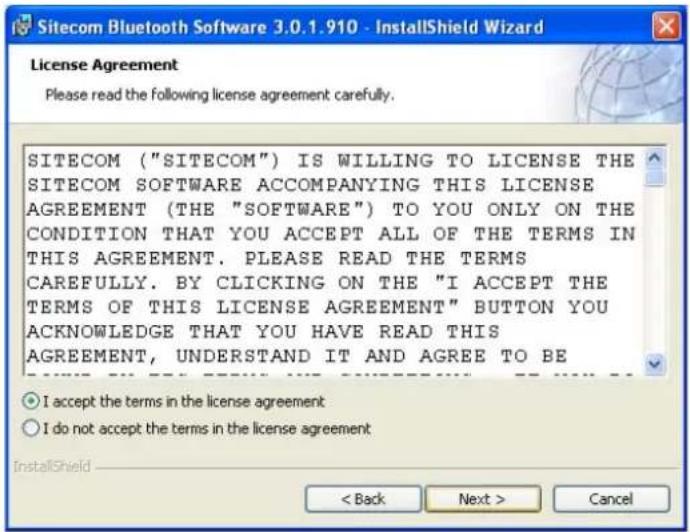
- Lees de licentieovereenkomst en selecteer 'I accept the terms in the license agreement' (Ik ga akkoord met de voorwaarden van de gebruiksrechtovereenkomst). Klik op Next (Volgende).
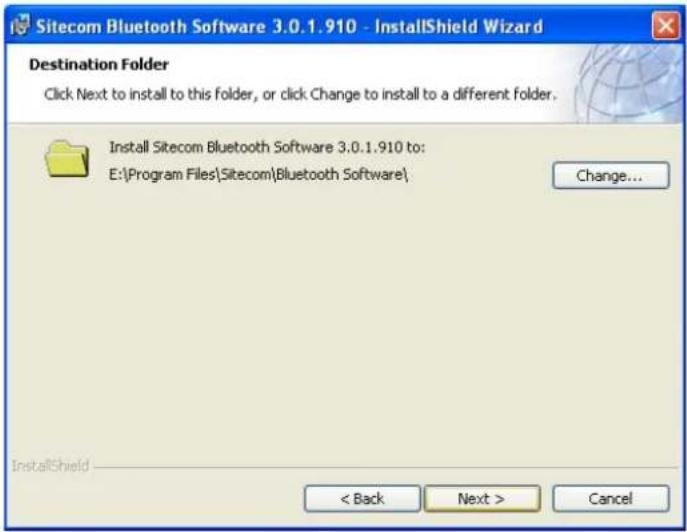
- Klik op Next (Volgende) om de standaarddoelmap te accepteren of klik op Change (Wijzigen) om een andere doelmap op te geven voor de Bluetooth-software.
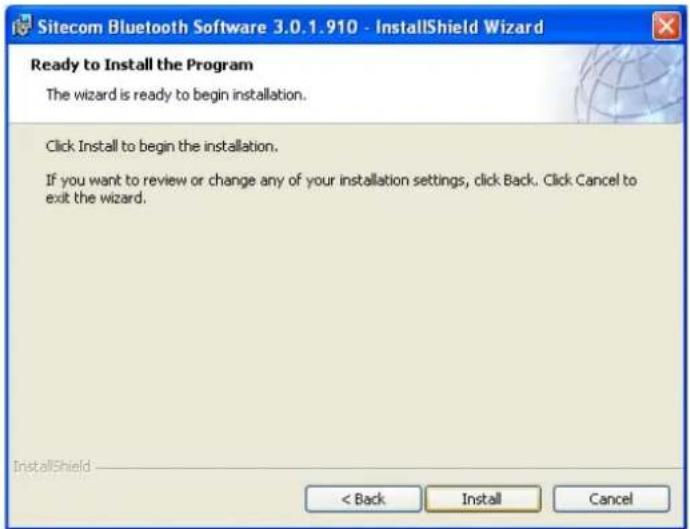
- Klik op Install (Installeren) om de installatie van de Bluetooth-software te starten.
- Voor Windows 2000/XP gebruikers verschijnt er een scherm waarin wordt gemeld dat er nog geen digitale handtekening beschikbaar is voor het stuurprogramma. Klik "OK".

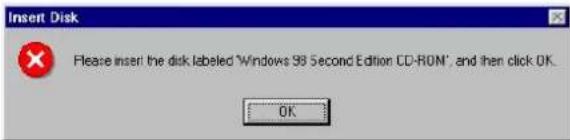
- Voor Windows 98 gebruikers verschijnt er een scherm met de vraag om de Windows 98 CD-Rom te plaatsen. Plaats de originele windows 98 CD Rom. Klik "OK".
- Het "Bluetooth device not found" window verschijnt. Plaatst de USB Bluetooth adapter in de USB poort. Klik "OK".

- Klik op Finish (Voltooien) om de installatie van de Bluetooth-software te voltooien.
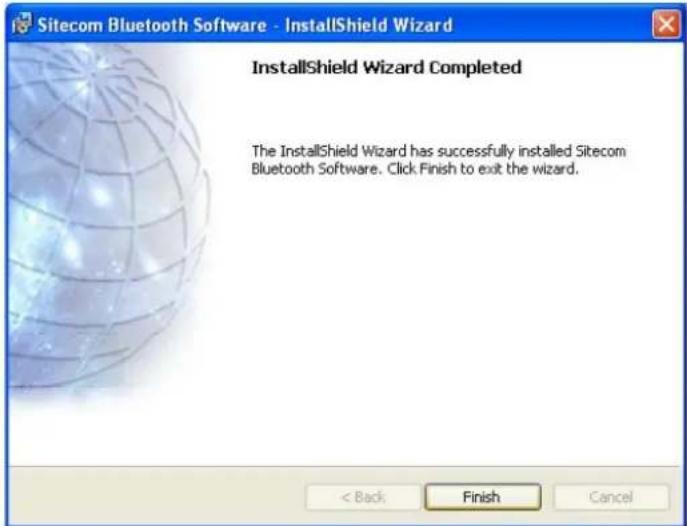
• Klik op Yes (Ja) om de PC opnieuw op de starten (Windows 98 en Windows ME).

- Installatie van de Bluetooth-software voor Windows
NB: Installeer de PCMCIA Bluetooth-software voordat u de PCMCIA-adapter insteekt!
- Wanneer u de installatie CD-ROM in het CD-ROM station van de PC plaatst, zou het installatieprogramma automatisch moeten starten. Indien dat niet het geval is, opent u Windows Verkenner, gaat u naar het CD-ROM station en dubbelklikt u op
'bsetup.exe'.

- De InstallShield Wizard wordt vervolgens uitgevoerd.

- In het welkomstscherm klikt u op Next (Volgende) om verder te gaan.

- Lees de licentieovereenkomst en selecteer 'I accept the terms in the license agreement' (Ik ga akkoord met de voorwaarden van de gebruiksrechtovereenkomst). Klik op Next (Volgende).
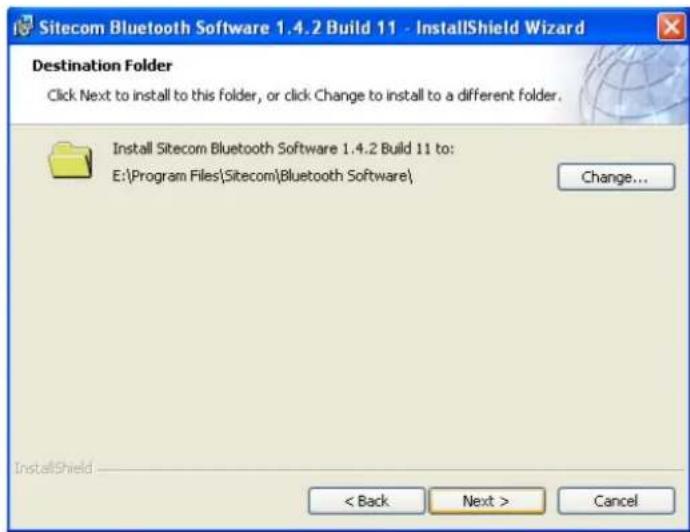
- Klik op Next (Volgende) om de standaarddoelmap te accepteren of klik op Change (Wijzigen) om een andere doelmap op te geven voor de Bluetooth-software.

- Klik op Install (Installeren) om de installatie van de Bluetooth-software te starten.

Voor Windows 2000/XP-gebruikers verschijnt er een scherm waarin wordt gemeld dat er nog geen digitale handtekening beschikbaar is voor het stuurprogramma. Klik "OK".

- Voor Windows 98 gebruikers verschijnt er een scherm met de vraag om de Windows 98 CD-Rom te plaatsen. Plaats de originele windows 98 CD Rom. Klik "OK".
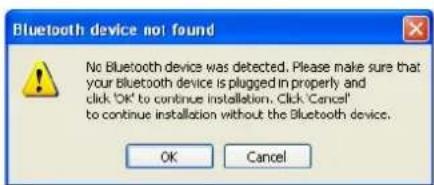
- Het "Bluetooth device not found" window verschijnt. Plaatst de PCMCIA Bluetooth adapter in de PCMCIA poort. Klik "OK".
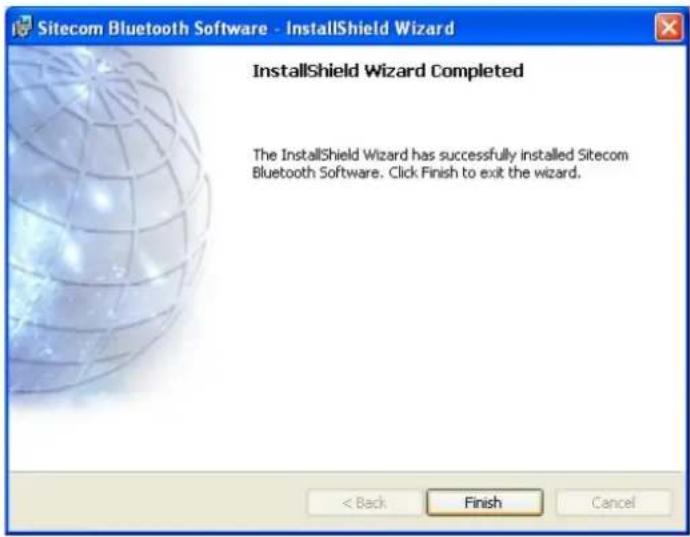
- Klik op Finish (Voltooien) om de installatie van de Bluetooth-software te voltooien.
CN-501 CF Adapter Installatie
- Installatie van de Bluetooth-software voor Windows
NB: Installeer de PCMCIA Bluetooth-software voordat u de PCMCIA-adapter insteekt!
- Wanneer u de installatie CD-ROM in het CD-ROM station van de PC plaatst, zou het installatieprogramma automatisch moeten starten. Indien dat niet het geval is, opent u Windows Verkenner, gaat u naar het CD-ROM station en dubbelklikt u op 'bsetup.exe'.
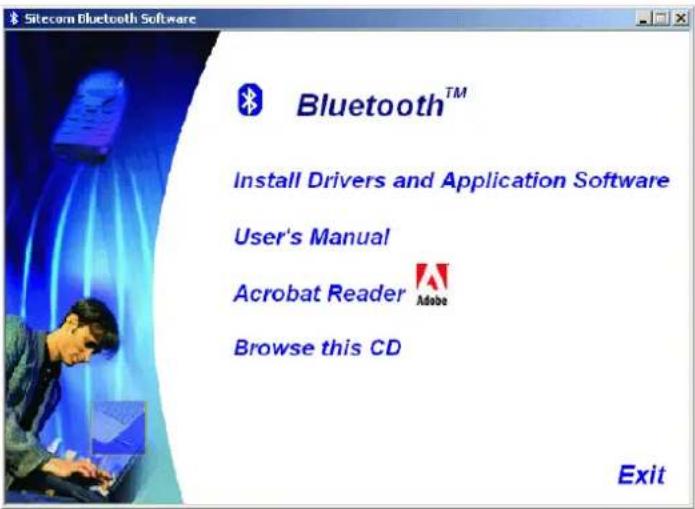
• Selecteer 'Windows 98SE/ME/2000/XP'.
- De installatie van de Sitecom Bluetooth-software wordt gestart;
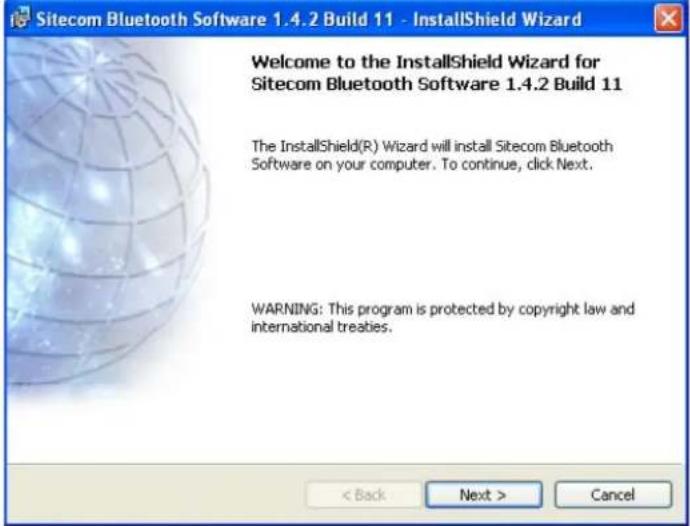
- Lees de licentieovereenkomst. Selecteer "I accept the terms in the license agreement" ["Ik ga akkoord met de voorwaarden van de gebruiksrechtovereenkomst"] en klik op "Next" [Volgende"].

- In het scherm "Destination folder" ["Doelmap"] klikt u op de toets "Change" ["Wijzigen"] om een nieuwe doelmap op te geven voor de Bluetooth-software. Indien u geen doelmap wenst op te geven, klikt u op "Next" ["Volgende"] om de standaardmap te accepteren.

- Voor Windows 2000/XP-gebruikers verschijnt er een scherm waarin wordt gemeld dat er nog geen digitale handtekening beschikbaar is voor het stuurprogramma. Klik op "OK" om verder te gaan.

- Voor Windows 98 gebruikers verschijnt er een scherm met de vraag om de Windows 98 CD-Rom te plaatsen. Plaats de originele windows 98 CD Rom. Klik "OK".

- Het "Bluetooth device not found" window verschijnt. Plaatst de PCMCIA Bluetooth adapter in de PCMCIA poort. Klik "OK".

- Klik op "Finish" ["Voltooien"] om de installatie van Sitecom Bluetooth-software te voltooien.

- Klik op "Yes" ["Ja"] om het systeem opnieuw op te starten.
Windows CE Installatie
OPMERKING: Zorg ervoor dat uw PDA is verbonden met uw pc en dat de CF Bluetooth-adapter in de CF-sleuf van de PDA is geplugged voordat u de software installeert.
- Wanneer u de installatie CD-ROM in het CD-ROM station van de PC plaatst, zou het installatieprogramma automatisch moeten starten. Indien dat niet het geval is, opent u Windows Verkenner, gaat u naar het CD-ROM station en dubbelklikt u op 'bsetup.exe'.

- Selecteer 'PocketPC 2000 & 2002' of 'PocketPC 2003' afhankelijk van uw besturingssysteem
- De installatie van de Sitecom Bluetooth-software wordt gestart; klik op "Next" ["Volgende"].

- Zorg ervoor dat uw PDA is verbonden met de pc; het systeem start automatisch met het installeren van de benodigde bestanden.
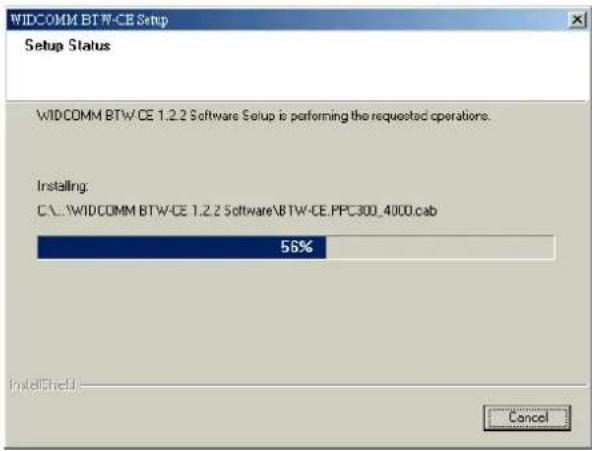
- Controleer of er in het scherm van de PDA nog extra stappen worden vermeld die nodig zijn om de installatie te voltooien en klik op "OK" om verder te gaan.

- Selecteer "Add a shortcut in the Start menu" om een snelkoppeling naar de Bluetooth-software in het Start-menu op te nemen. Klik op "OK".

- Herstart de PDA via een soft reset. Raadpleeg de documentatie bij de PDA voor de exacte procedure. (Bij een "soft reset" blijven de geïnstalleerde applicaties en opgeslagen gegevens bewaard en wordt het apparaat opnieuw opgestart. Bij een "hard reset" daarentegen worden alle gedownloade applicaties van de PDA verwijderd).
- Klik op "Finish" ["Voltooien"] om de installatie van Sitecom Bluetooth-software te voltooien.

3. Het configureren van Bluetooth-diensten
(1) Dubbelklik op het pictogram 'My Bluetooth Places' (Mijn Bluetooth-plaatsen) op het bureaublad
(2) De "Initial Bluetooth Configuration Wizard" (Initiële Bluetooth configuratiewizard) zal verschijnen. Klik op "Next" (Volgende) voor de volgende pagina.
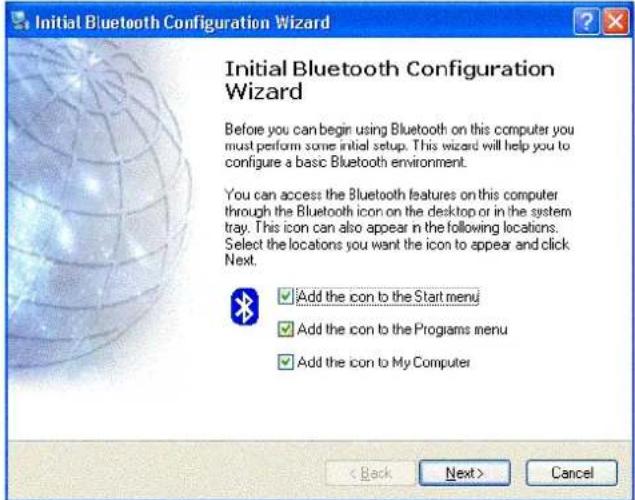
(3) Volg de instructies in het scherm om uw Bluetooth-apparaat te configureren.

De volgende services worden ondersteund door Bluetooth:
- Bluetooth Serial Port - Een draadloze verbinding tussen twee apparaten. Deze verbinding kan door applicaties worden gebruikt als virtueel equivalent van een fysieke seriële kabel tussen de apparaten.
- Dial-up Networking - Een apparaat kan een modem gebruiken dat fysiek is verbonden met een ander Bluetooth-apparaat.
- Fax - Een apparaat kan een fax verzenden via een mobiele telefoon, een modem of een computer met Bluetooth.
- File Transfer - Een apparaat kan bestandsbewerkingen uitvoeren op een ander Bluetooth-apparaat, bijvoorbeeld bladeren, openen, kopieren, etc.
- Headset - Een Bluetooth-headset kan worden gebruikt als audio-invoer-/uitvoerapparaat voor een ander Bluetooth-apparaat, bijvoorbeeld een computer of mobiele telefoon.
- PIM Item Transfer - Twee Bluetooth-apparaten kunnen gegevens van de Personal Information Manager (PIM) uitwisselen, zoals visitekaartjes, agenda-items, e-mailberichten en notities.
- PIM Synchronization - Twee Bluetooth-apparaten kunnen gegevens van de Personal Information Manager (PIM) synchroniseren.
- Network Access - Een apparaat kan toegang krijgen tot een lokaal netwerk (LAN) via een tweede Bluetooth-apparaat dat fysiek is verbonden met het netwerk of worden toegevoegd aan een ad-hoc-netwerk dat wordt verschaft door de Bluetooth-server.
- Audio Gateway - Maakt het mogelijk dat de microfoon/luidsprekers van een Bluetooth-apparaat (meestal een computer) worden gebruikt als audio-invoer-/uitvoerapparaat voor een ander Bluetooth-apparaat, bijvoorbeeld een mobiele telefoon.
Niet alle Bluetooth-servers bieden al deze services aan. Netwerkgateways bijvoorbeeld bieden vaak alleen de service Network Access aan.
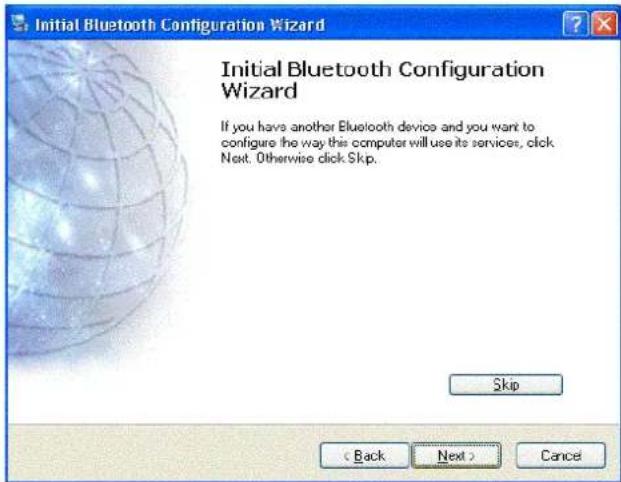
Het nagaan welke services een apparaat aanbiedt wordt "Service Discovery" genoemd. U kunt de instructies van de wizard in het scherm volgen om een service te zoeken of op de toets "Skip" ["Overslaan"] klikken om deze stap over te slaan.
Om een Service Discovery-procedure te starten, klikt u in het deelvenster "Folders" van "My Bluetooth Places" met de rechter muisknop op een apparaatnaam en selecteert u "Discover Available Services" in het snelkoppelingsmenu. Bluetooth-services zijn de activiteiten die een Bluetooth-apparaat kan verrichten voor andere Bluetooth-apparaten die zich binnen het bereik bevinden. Indien de computer bijvoorbeeld toestaat dat een andere Bluetooth-apparaat een fax verzendt via het faxmodem fysiek is verbonden met de computer, dan biedt de computer de Bluetooth-service Fax aan. Sommige services zijn afhankelijk van de gebruikte hardware; een computer kan bijvoorbeeld de service Fax alleen aanbieden als deze ook over een faxmodem beschikt. Sommige Bluetooth-services maken gebruik van virtuele hardware. De service Bluetooth Serial Port bijvoorbeeld maakt geen gebruik van een fysieke poort van de computer. In plaats daarvan worden er virtuele poorten aangemaakt die Windows-applicaties kunnen 'zien' en gebruiken alsof het echte fysieke poorten zijn. Elke Bluetooth-service die computer biedt, kan automatisch worden gestart wanneer Bluetooth wordt geactiveerd. Voor elke service kan een beveiliging worden ingesteld, zodat er geen ongewenste Bluetooth-apparaten van de service gebruik kunnen maken. Om Bluetooth-services te kunnen gebruiken dient het apparaat te zijn uitgerust met de benodigde Bluetooth-applicatie; bij elkaar horende services en applicaties hebben vaak gelijkluidende namen, zo is er bijvoorbeeld de service Bluetooth Fax en de applicatie Bluetooth Fax.
Controleren of het Bluetooth-apparaat actief is en naar behoren functioneert

Selecteer in het Bluetooth-menu de optie "Advanced Configuration".

Controleer of in het tabblad "Hardware" het Bluetooth-adres wordt vermeld, evenals informatie over de driver- en firmwareversie.
Indien deze informatie niet aanwezig is, dient u de pc opnieuw op te starten met de USB/CF Bluetooth-adapter in de PCMCIA-sleuf/USB poort.
Periodiek zoeken naar apparaten
Bluetooth kan zodanig worden geconfigureerd dat er periodiek automatisch wordt gezocht naar apparaten ("Bluetooth Configuration Panel" > tabblad "Discovery"). Een van de voordelen van Bluetooth is de mobiliteit die mogelijk is dankzij draadloze verbindingen. Mobiliteit betekent echter ook dat apparaten binnen of buiten het bereik van het Bluetooth-signaal kunnen worden verplaatst tijdens het interval dat Bluetooth naar apparaten zoekt. Om er zeker van te zijn dat de weergegeven lijst met nabije apparaten actueel is, of indien het automatisch periodiek zoeken niet is ingeschakeld, kunt u ervoor zorgen dat de apparatenlijst binnen een bepaald interval wordt geactualiseerd aan de hand van de hierboven beschreven procedure.

Pictogrammen die wordt gebruikt voor Bluetooth-apparaten en -services
De Bluetooth-pictogrammen verschaffen in een oogopslag statusinformatie voor een apparaat of een service.
Het Bluetooth-pictogram in het systeemvak van Windows geeft informatie omtrent de Bluetooth-status.
Bluetooth basispictogram

= Geactiveerd

= Gedeactiveerd

= Verbonden
Pictogrammen van apparaten bij Windows 98SE, Me en 2K
Pictogrammen van diensten bij Windows 98SE, Me en 2K
Pictogrammen van apparaten bij Windows XP
Pictogrammen van diensten bij Windows XP
De meeste diensten op andere Bluetooth-apparaten zijn slechts beschikbaar nadat een paar gevormd is.
- Klik op "Search for devices in range" (Zoeken naar apparaten binnen bereik) om te zoeken naar andere Bluetooth-apparaten in de omgeving.
- Localiseer, nadat het zoekproces voltooid is, de naam van het Bluetooth-apparaat waarmee u een paar wilt vormen en klik rechts om "Pair Device" (Apparaat paren) te selecteren.

- Voer een PIN-code in en klik op OK. Het andere apparaat zal vragen of het wel goed is om verbinding te maken en vragen om de PIN-code in te tikken; deze moet dezelfde zijn.

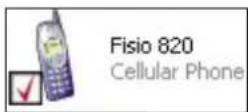
- Als de paarvorming slaagt, verschijnt er een rood aankruisvakje naast het gekoppelde apparaat van het paar.
Instelling voor het delen van een Windows-netwerk
Dankzij de service Network Access kan een pc met Bluetooth (de client) toegang krijgen tot het Internet via een andere pc met Bluetooth (de server) die reeds een Ethernetverbinding heeft.
Instelling voor het delen van een Windows-netwerk PC naar PC (Win2000 of WinXP)
- Om het delen van de Internetverbinding op de server-pc in te schakelen:
- Klik op "Start" -> "Settings" ["Instellingen"] -> "Network and Dial-up Connections" ["Netwerkverbindingen"] en zoek de LAN-verbinding die Internet-toegang heeft.
- Klik met de rechter muisknop op de actieve LAN-verbinding om het dialoogvenster "Properties" ["Eigenschappen"] te openen.

- Klik op het tabblad "Advanced" ["Geavanceerd"] en selecteer de keuzevakjes onder "Internet Connection Sharing" ["Internetverbinding delen"] om het delen van een Internetverbinding mogelijk te maken.

- Klik op de toets "Settings..." ["Instellingen..."] en selecteer de services die u aan andere Bluetooth-apparaten beschikbaar wilt stellen. Klik op "OK" om de wijzigingen te bewaren.

- In het tabblad "General" ["Algemeen"] kent u een virtueel IP-adres toe, zoals getoond in de onderstaande afbeelding. Klik vervolgens op "OK" om de wijzigingen te bewaren.
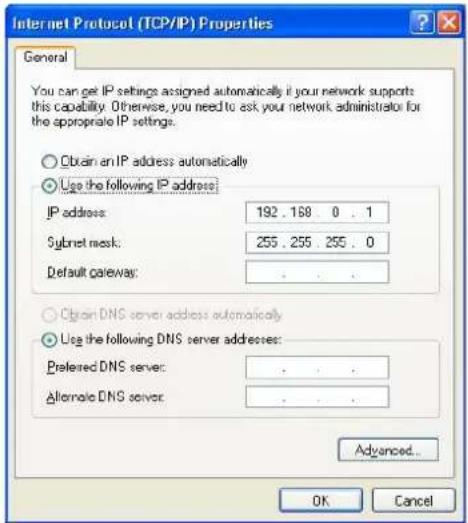
- Hierdoor kan de server-pc functioneren als DHCP-server voor de client-pc's.
OPMERKING: Voor Windows 98SE en Windows ME dient u WinRoute te downloaden en te installeren op de server-pc om DHCP-service mogelijk te maken.
- Start de Bluetooth-software op de client-pc door te klikken op het pictogram "My Bluetooth Places" op het bureaublad.
- Klik op "Search for devices in range" (Zoeken naar apparaten binnen bereik) om te zoeken naar andere Bluetooth-apparaten in de omgeving.

- Nadat het zoeken is voltooid, gaat u naar de computernaam van de server-pc en dubbelklikt u erop om te zien welke Bluetooth-services deze aanbiedt (bijv. Bluetooth Serial Port, Dial-up Networking, File Transfer, Network Access, etc.).

- Klik op het pictogram "Network Access" om verbinding te maken met de gedeelde Internet-verbinding op de server-pc.

- Klik op "OK" zonder een gebruikersnaam of wachtwoord in te vullen. Indien er al een aanwezig is, klikt u op "OK", zodat er toch verbinding wordt gemaakt.

- Nu kunt u via Bluetooth het Internet op.
Opmerking: Indien uw pc via een proxyserver toegang krijgt tot het Internet, vergeet dan niet de proxy-instelling van uw browser op de client-pc te configureren. Neem contact op met de systeembeheerder als u niet zeker weet wat u moet instellen.
- Om de proxy in te stellen, klikt u met de rechter muisknop op "Internet Explorer, selecteert u "Properties" ["Eigenschappen"] en klikt u het tabblad "Connections" ["Verbindingen"]. Selecteer "BluetoothNull Connection" en klik op "Settings..." ["Instellingen..."].

- Selecteer het selectievakje onder "Proxy server" en voer het proxyadres van het bedrijf en het poortnummer in.

Instelling voor bestandsoverdracht bij Windows
De dienst voor bestandsoverdracht maakt het een Bluetooth-apparaat mogelijk om bestandsbewerkingen uit te voeren in de standaard File Transfer directory (en de mappen en bestanden daarin) van een ander Bluetooth-apparaat.
Instelling voor bestandsoverdracht bij Windows PC - PC
- Start, nadat de Bluetooth adapterinstelling op twee PC's geslaagd is, de Bluetooth-software op beide PC's door te klikken op het pictogram "My Bluetooth Places" (Mijn Bluetoothplaatsen) dat zich op het bureaublad bevindt.
- Dubbelklik op één van de PC's op "Search for devices in range" (Zoeken naar apparaten binnen bereik) om te zoeken naar andere Bluetooth-apparaten in de omgeving.
- Localiseer, nadat het zoekproces voltooid is, de naam van de PC waarheen u het bestand wilt verzenden en klik rechts om te detecteren welke Bluetooth-diensten deze kan bieden (d.w.z. Bluetooth Serial Port, Dial-up Networking, File Transfer (Bestandsoverdracht), Network Access, etc.).
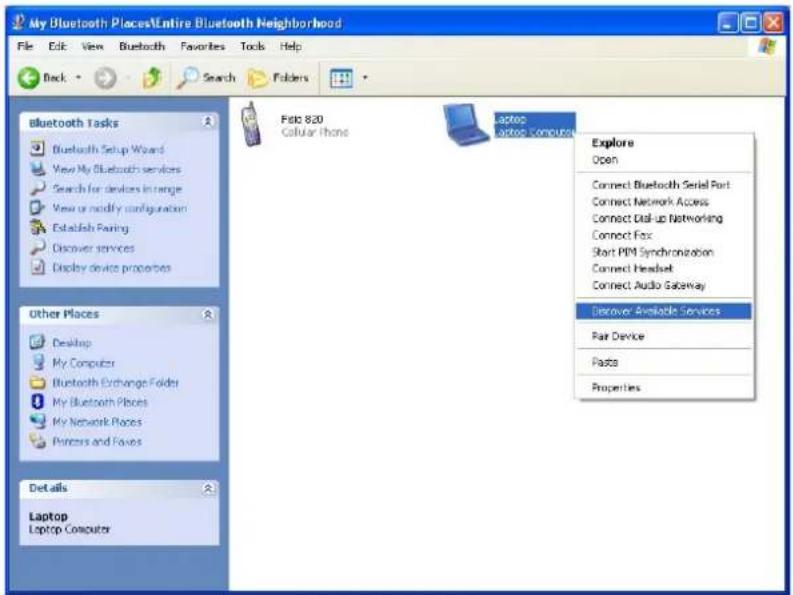
- Dubbelklik op het pictogram "File Transfer" (Bestandsoverdracht) om de met Bluetooth gedeelde map op de andere PC te openen.

- Localiseer het bestand dat u naar die PC wilt versturen en sleep het in het venster "File Transfer" (Bestandsoverdracht).
- Op dat moment zal er een venster verschijnen dat aangeeft dat een verbinding voor bestandsoverdracht wordt opgebouwd en de bestandsoverdracht begint.

- Het bestand wordt geopend zodra de overdracht voltooid is, als het aankruisvakje "Start Automatically" (Automatisch starten) geselecteerd is.

Instelling voor inbelnetdienst (dial-up) bij Windows
De Dial-up Networking service (inbelnetdienst) maakt het een Bluetooth client mogelijk om modem te gebruiken die fysiek verbonden is met een ander Bluetooth-apparaat (de server). Nadat de draadloze Bluetooth verbinding opgebouwd is, kan de client de modem van de server gebruiken alsof het een lokaal apparaat was ten aanzien van de client.
Het beginnen van een Dial-up Networking sessie
Instelling van inbelnetwerk voor Windows (Client PC)
- Start, nadat de Bluetooth adapter instelling op twee PC's geslaagd is, de Bluetooth-software op beide PC's door te klikken op het pictogram "My Bluetooth Places" (Mijn Bluetooth-plaatsen) dat zich op het bureaublad bevindt.
- Dubbelklik op één PC op "Search for devices in range" (Zoeken naar apparaten binnen bereik) om te zoeken naar andere Bluetooth-apparaten in de omgeving.
- Dubbelklik, nadat het zoekproces voltooid is, op de server die de Dial-up Networking Service verschaft en selecteer Discover Available Services uit het pop-up menu om de lijst van beschikbare diensten bij te werken.
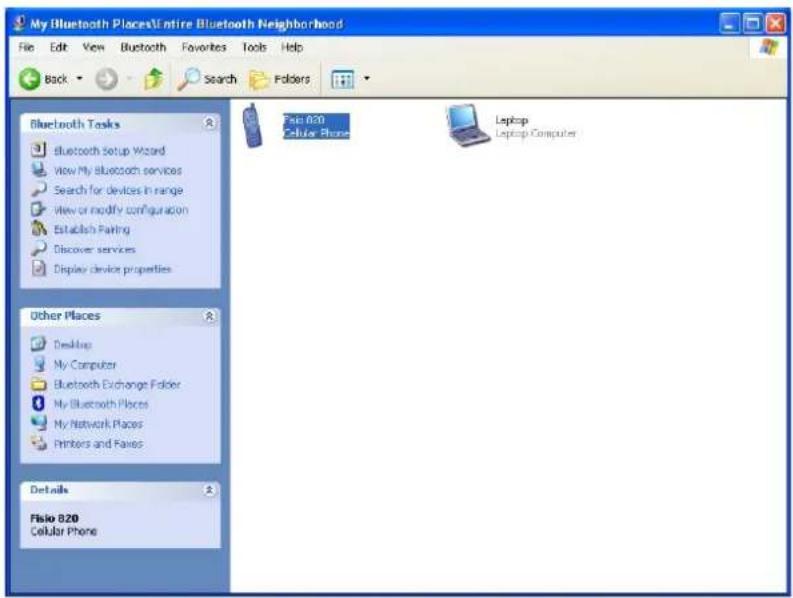
- Dubbelklik op "Dial-up Networking" in het rechter venster van "My Bluetooth Places" (Mijn Bluetooth-plaatsen).

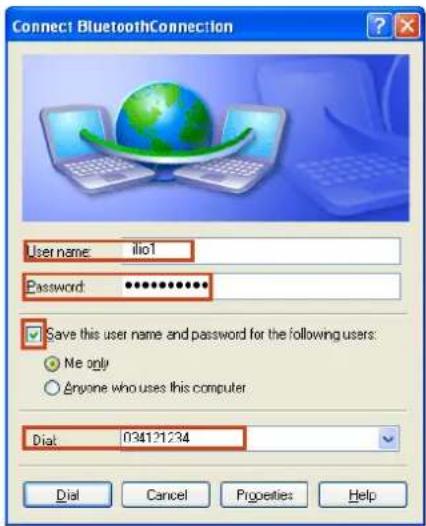
- Voer uw gebruikersnaam, wachtwoord, en het op te bellen telefoonnummer in in het dialoogvenster "Connect To" (Verbinden met ..) en klik dan op de knop "Dial" (Kiezen).
- Selecteer het afkruisvakje "Save password" (wachtwoord bewaren) waarna het dialoogvenster niet zalm verschijnen bij later volgende verbindingen met hetzelfde telefoonnummer. U kunt nu een web browser openen en verbinding maken met het Internet.
Opmerking: Bij gebruik van de GPRS Dial up (inbel-)functie hoeft u de gebruikers- naam en het wachtwoord niet in te tikken.
Het afsluiten van een verbinding via het inbelnetwerk (Dial-up Networking)
- Selecteer (markeer) bij de client, in de map Folders (Mappen) van "My Bluetooth Places" (Mijn Bluetooth-plaatsen), het apparaat dat de inbelnetwerkdienst (Dial-up Networking service) verschaft.
- Klik met de rechterknop van de muis in het rechter venster van "My Bluetooth Places" (Mijn Bluetooth-plaatsen) op "Dial-up Networking" en selecteer dan "Disconnect Dial-up Networking" uit het pop-up menu.
FAX instelling
De Fax service staat een Bluetooth client toe om draadloos een fax te versturen met behulp van een apparaat dat fysiek verbonden is met een Bluetooth server.
FAX instelling voor Windows
- Start, nadat de Bluetooth adapterinstelling op twee PC's geslaagd is, de Bluetooth-software op beide PC's door te klikken op het pictogram "My Bluetooth Places" (Mijn Bluetooth-plaatsen) dat zich op het bureaublad bevindt.
- Dubbelklik op één PC op "Search for devices in range" (Zoeken naar apparaten binnen bereik) om te zoeken naar andere Bluetooth-apparaten in de omgeving.
- Dubbelklik, nadat het zoekproces voltooid is, op de server die de Dial-up Networking Service verschaft en selecteer Discover Available Services uit het pop-up menu om de lijst van beschikbare diensten bij te werken

- Dubbelklik op Fax in het rechter venster van "My Bluetooth Places" (Mijn Bluetoothplaatsen). Open of creëer het te faxen document nadat de Faxverbinding opgebouwd is, en gebruik de optie "Print" (Afdrukken) of "Send to Fax Recipient" (Verzenden naar Faxontvanger) die in de meeste applicaties aanwezig is, bijv. de Windows Fax optie. De Faxverbinding sluit automatisch zodra de overdracht voltooid is.
De Bluetooth PIM Item Transfer applicatie staat deze computer toe om Personal Information Manager items te ontvangen van, en te verzenden naar een Bluetooth-apparaat op afstand. Itemoverdracht kan op verschillende manieren totstandgebracht worden:
Verzenden, ontvangen en uitwisselen van visitekaartjes
- Bij Windows Explorer, My Bluetooth Places (Mijn Bluetooth-plaatsen): Klik met de rechterknop van de muis op de PIM Item Transfer service bij een apparaat op afstand, en selecteer de passende optie.
of
Klik met de rechterknop van de muis in de Windows taakbalk, op het pictogram Bluetooth, selecteer Quick Connect Business Card Exchange (Snelle verbinding, uitwisseling van visitekaartjes), selecteer een apparaat uit de lijst, selecteer de passende optie uit het snelmenu, en klik dan op OK. - Bij Windows Explorer, My Bluetooth Places (Mijn Bluetooth-plaatsen): markeer de PIM Item Transfer service op een apparaat op afstand, en selecteer dan de juiste actie uit het Bluetooth-menu op de Windows menubalk.
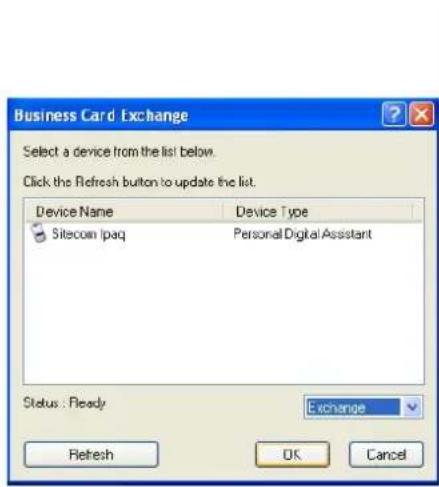
Naast de hierboven opgesomde opties voor visitekaartjes bestaat de mogelijkheid tot het versturen van Notes (*.vnt), Email (*.vmg) en Calendar (*.vcs) items uit dit menu.
- In een ondersteunde Personal Information Manager is het mogelijk om daar vandaan een of meer items te selecteren en dan, van uit het PIM's File (Bestands-)menu, Send to Bluetooth (Naar Bluetooth sturen) te selecteren.
Of verzonden items geaccepteerd worden door het apparaat op afstand wordt bepaald door de wijze waarop de PIM Item Transfer service van dit apparaat is geconfigureerd.
Afsluiten van een verbinding voor PIM Item Transfer (itemoverdracht)
Deze applicatie sluit de open verbinding automatisch af wanneer zijn taak vervuld is.
Configureren van PIM Item Transfer

De reeks Bluetooth Configuration Panel > Client Applications > PIM Item Transfer > General tab biedt keuzemogelijkheden voor het configureren:
- Wijzigen van de naam van de applicatie: markeer daartoe de bestaande naam en voer de nieuwe naam in.
- Veilige verbinding activeren of deactiveren: Plaats in het aankruisvakje een markering om de verbinding te beveiligen.
- Hoe uw visitekaartje wordt behandeld wanneer er om gevraagd wordt door een apparaat op afstand. De opties voor het Send My Business Card (Mijn visitekaartje versturen) zijn:
Kies een visitekaartje naar behoefte - elke keer dat een apparaat op afstand vraagt om uw visitekaartje moet u een kaartje uit uw PIM selecteren. Als u het verzoek negeert, dan ontvangt het apparaat op afstand een "timeout" mededeling.
Stuur altijd hetzelfd visitekaartje - wanneer deze optie geselecteerd is, verschijnt er een dialoogvenster waarmee u een standaard visitekaartje kunt instellen dat automatisch verstuurd zal worden wanneer er een verzoek ontvangen is.
Waar ontvangen visitekaartjes opgeslagen dienen te worden. De opties voor Received Business Cards (Ontvangen visitekaartjes) zijn:
Microsoft Outlook
Outlook Express
Lotus Notes
OPMERKING: De geselecteerde optie voor Received Business Cards (Ontvangen visitekaartjes) heeft geen invloed op de instellingen met betrekking tot andere met PIM verband houdende eigendomspagina's.
Bijvoorbeeld, zelfs als de PIM Item Transfer service optie voor visitekaartjes op deze computer geconfigureerd is met "Do Not Accept" (Niet accepteren), zal de PIM Item Transfer applicatie toch nog visitekaartjes accepteren waarom de applicatie speciaal gevraagd heeft via zijn functie "Receive" (Ontvangen) of "Exchange" (Uitwisselen).
Email bijlagen. De enige optie is om bijlagen in te sluiten of niet-in-te-sluiten bij email die verzonden of ontvangen wordt door deze computer die deze dienst gebruikt.
PIM synchronisatie-instelling
Overzicht:
De PIM Synchronization Application (De PIM synchronisatie-applicatie) dient voor het synchroniseren van de database van de Personal Information Manager (PIM) van deze computer met de database van de PIM van een Bluetooth-apparaat op afstand.
De ondersteunde PIMs zijn:
- Microsoft Outlook
• Microsoft Outlook Express - Lotus Notes.
De ondersteunde typen data zijn:
- Visitekaartjes
- Kalendergegevens
- Email (met of zonder bijlagen)
- Notities.
Het configureren van de PIM synchronisatie

De reeks Bluetooth Configuration Panel > Client Applications > PIM Synchronization > General tab biedt opties voor het configureren:
- Wijzigen van de naam van een applicatie. Markeer daartoe de bestaande naam en voer de nieuwe naam in.
• Activeer of deactiveer veilige verbinding. Plaats in het aankruisvakje een markering om de verbinding te beveiligen - De te synchroniseren PIM items en de PIM voor deze computer met welke die items gesynchroniseerd dienen te worden.
OPMERKING: Als voor een specifiek type item de synchronisatie geactiveerd is, maar dit niet zo is bij het apparaat op afstand, dan zal synchronisatie voor dat item NIET plaatsvinden.
De typen data-items die gesynchroniseerd kunnen worden zijn:
- Visitekaartjes
- Kalender-items
- Email (met of zonder bijlagen - zie hieronder)
- Notities
Eventuele synchronisatie-opties voor elk van deze typen data-item omvatten:
Do Not Synchronize (Niet synchroniseren) Dit type item zal niet gesynchroniseerd worden.
Synchronize Microsoft Outlook (Microsoft Outlook synchroniseren) Dit type item zal gesynchroniseerd worden met zijn overeenkomstig invoergegeven in Microsoft Outlook, onverschillig welke PIM dit invoergegeven op het apparaat op afstand bevat. Als er geen overeenkomstig Outlook-invoergegeven bestaat, zal dit gecreëerd worden.
Synchronize Outlook Express (Microsoft Outlook Express synchroniseren) Dit type item zal gesynchroniseerd worden met zijn overeenkomstig invoergegeven in Microsoft Outlook Express, onverschillig welke PIM dit invoergegeven op het apparaat op afstand bevat. Als er geen overeenkomstig Express-invoergegeven bestaat, zal dit gecreëerd worden.
Synchronize Lotus Notes (Lotus Notes synchroniseren) Dit type item zal gesynchroniseerd worden met zijn overeenkomstig invoergegeven in Lotus Notes, onverschillig welke PIM dit invoergegeven op het apparaat op afstand bevat. Als er geen overeenkomstig Notes-invoergegeven bestaat, zal dit gecreëerd worden.
OPMERKING: Niet alle keuzes zijn beschikbaar voor alle items. Notes-items kunnen bijvoorbeeld slechts in Microsoft Outlook gesynchroniseerd worden. Derhalve verschijnen Lotus Notes en Outlook Express niet als opties in het "Notes" item snelmenu.
Personal Information Managers die niet op deze computer geïnstalleerd zijn, verschijnen niet als opties in de snelmenu's.
Email bijlagen. De enige optie is om bijlagen in te sluiten of niet-in-te-sluiten bij email die verzonden of ontvangen wordt door deze computer die deze dienst gebruikt.
Instelling van seriële poort
De Bluetooth Serial Port service laat toe dat twee Bluetooth-apparaten een draadloze verbinding opbouwen door middel van virtuële communicatiepoorten, en daarna die verbinding gebruiken alsof het een seriële kabel tussen de apparaten betrof.
Het opbouwen van een Bluetooth verbinding via een seriële poort:
Verbindingen worden geïnitieerd van de zijde van de client:
-
Klik bij de client op "My Bluetooth Places" (Mijn Bluetooth-plaatsen)
-
Klik met de rechter knop van de muis op de server waarvan u wenst dat hij een verbinding opbouwt en selecteer "Discover Available Services" (Ontdek beschikbare diensten) uit het pop-up menu voor het bijwerken van de lijst van beschikbare diensten.

- Dubbelklik op "Bluetooth Serial Port" in het rechter venster van "My Bluetooth Places" Mijn Bluetooth-plaatsen). Er verschijnt een dialoogvenster dat het nummer van de communicatiepoort die door de client is toegewezen aan deze verbinding toont.

-
De applicatie die deze verbinding zal gebruiken moet geconfigureerd worden voor het zenden van data naar deze poort.
-
Afhankelijk van de beveiligingsconfiguratie kan het voorkomen dat het dialoogvenster dat informatie over communicatiepoorten verschaft pas verschijnt nadat Authentication (verificatie) en Authorization (autorisatie) plaats hebben gehad.

De applicatie op de server moet geconfigureerd worden voor het gebruik van de juiste communicatiepoort.
Bepalen van de communicatiepoort die de service in gebruik heeft.
* Klik met de rechterknop van de muis op "My Device" (Mijn apparaat) en selecteer "Properties" (Eigenschappen) uit het pop-up menu op de server in het venster Folders (mappen) van "My Bluetooth Places" (Mijn Bluetooth-plaatsen).
* Selecteer in het "Bluetooth Configuration Panel" (Bluetooth-configuratiepaneel) de tab "Local Services" (Lokale diensten).
* Dubbelklik op de dienst "Bluetooth Serial Port" (Bluetooth seriële poort) voor het weergeven van zijn dialoogvenster "Service Properties" (Eigenschappen van de dienst). Het dialoogvenster "Service Properties" toont de communicatiepoort die de verbinding in gebruik heeft.
Afsluiten van een Bluetooth verbinding via een seriële poort.
Verbindingen worden gewoonlijk afgesloten van de zijde van de client:
* Selecteer (markeer) het apparaat dat de dienst "Bluetooth Serial Port" (Bluetooth seriële poort) verschaft op de client, in het venster Folders (Mappen) van "My Bluetooth Places (Mijn Bluetooth plaatsen).
* Klik met de rechterknop van de muis, in het rechter venster van "My Bluetooth Places" (Mijn Bluetooth-plaatsen), op "Bluetooth Serial Port" (Bluetooth seriële poort) en selecteen dan "Disconnect Bluetooth Serial Port" (Verbreek Bluetooth seriële poortverbinding) uit het pop-up menu. Hoewel dit niet aanbevolen wordt, kunnen verbindingen ook afgesloten worden van de zijde van de server:
* Selecteer (markeer) "My Device" (Mijn apparaat), op de server, in het venster Folders (Mappen) van"My Bluetooth Places" (Mijn Bluetooth-plaatsen). Klik met de rechterknop van de muis in het rechter venster van "My Bluetooth Places" op "Bluetooth Serial Port" en selecteer dan Stop om de service af te sluiten. De service moet herstart worden voordat deze ter beschikking komt voor apparaten op afstand.(Klik met rechter knop op Bluetooth Serial Port en selecteer Start uit het pop-up menu).
Instelling van ActiveSync
ActiveSync-instelling voor Windows
- Klik met de rechter knop op het pictogram Bluetooth Configuration op de werkbalk in het venster Bureaublad. Selecteer Setup en open dan het venster Configuration.
- Selecteer de tab Local Service uit het venster Bluetooth Configuration. In het venster Service Properties wordt de huidige door deze computer gebruikte COM poort aangegeven; bijvoorbeeld COM 6, onthoud deze om later deze waarde te identificeren bij het configureren van Microsoft ActiveSync.

- Selecteer in het venster Microsoft ActiveSync Connection Settings...uit het neerklappende venster in de lijst van het File (Bestands-)menu.

- Kies dezelfde COM poort (in dit geval, wordt COM 6 als Bluetooth Serial poort gebruikt, zoals is weergegeven in Stap 2).
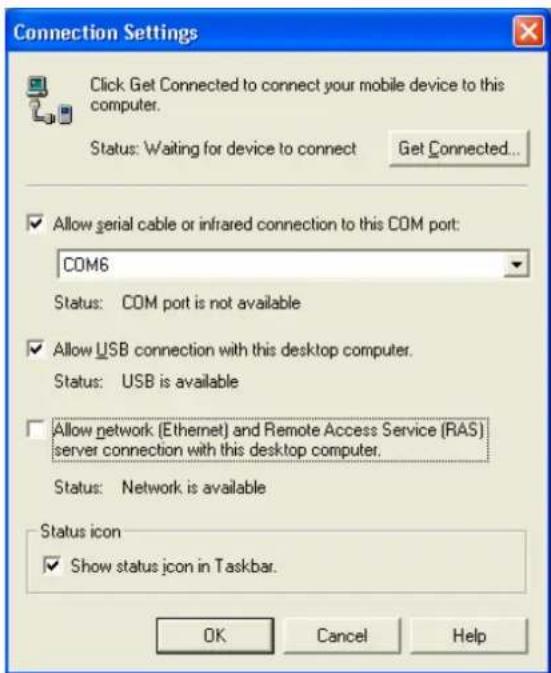
- Ga naar de ActiveSync-instelling voor de PDA om het Bluetooth ActiveSync Configuratieproces te voltooien U kunt ook de betreffende handleiding (Active sync bluetooth manual) ophalen bij www.sitecom.com
Audio Gateway instellingen voor windows
De service Audio Gateway maakt het mogelijk dat een Bluetooth-apparaat de microfoon en luidsprekers van de pc gebruikt als invoer- en uitvoerapparaat voor audio.

*Vergeet niet om "Bluetooth Audio" te selecteren als audio-apparaat in het configuratiescherm.
Open de service Audio Gateway die wordt aangeboden door een Bluetooth-apparaat op een van de volgende manieren:
• Via het Bluetooth-pictogram in het systeemvak van Windows
• Via "Bluetooth Explorer"
• Via de "Bluetooth Setup Wizard"
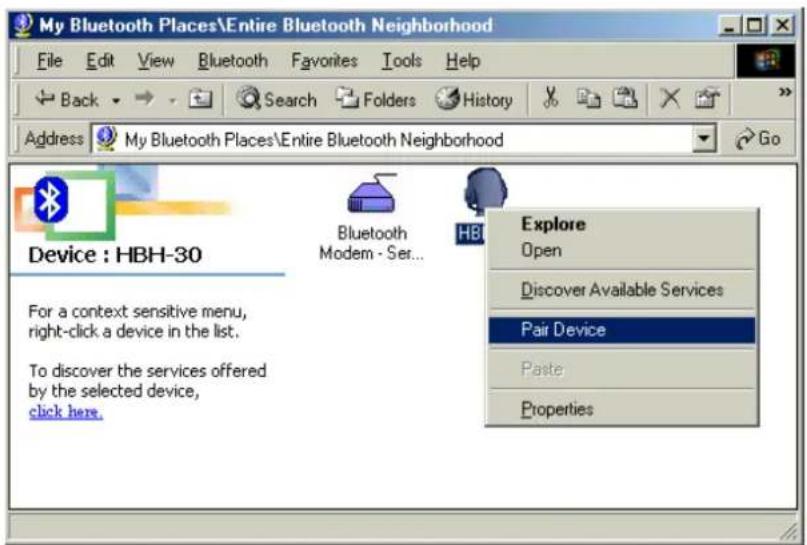
Toets de toegangscode of PIN-code van de headset in. (Raadpleeg de gebruikershandleiding van de headset voor meer informatie).
Een audio-gateway verbinding sluiten
Indien de verbinding tot stand werd gebracht via het Bluetooth-pictogram in het systeemvak van Windows: klik op het Bluetooth-pictogram, selecteer "Quick Connect" en "Audio Gateway" en selecteer vervolgens het apparaat dat de service aanbiedt (actieve verbindingen zijn aangevinkt).
Of
Hoe de verbinding ook tot stand werd gebracht: klik in "My Bluetooth Places" met de rechter muisknop op de servicenaam en selecteer "Disconnect".
Configureren
Via "Bluetooth Configuration Panel" > "Client Applications" > "Audio Gateway" > tabblad "General" krijgt u toegang tot enkele opties die u kunt configureren:
- De naam van de toepassing - om deze te wijzigen, selecteert u de huidige naam en voert u een nieuwe naam in.
- Het inschakelen of uitschakelen van een beveiligde verbinding. Om de beveiligde verbinding in te schakelen, vinkt u het selectievakje aan.
Personal Area Network (PAN) netwerkinstelling voor Windows
Het hoofdstuk Personal Area Networking (PAN) laat u zien hoe twee of meer Bluetooth-enabled apparaten een ad-hoc netwerk kunnen vormen en hoe hetzelfde mechanisme gebruikt kan worden voor het benaderen van een netwerk op afstand (remote network) via een Network Access Point (NAP).
![graph TD A["Notebook(Slave)"] --> B["Notebook Master"] C["Notebook(Slave)"] --> B D["Notebook(Slave)"] --> B E["Notebook(Slave)"] --> B F["Notebook(Slave)"] --> B G["Notebook(Slave)"] --> B H["Notebook(Slave)"] --> B I["Notebook(Slave)"] --> B](/content/2026/05/1122413/images/3dc40248d2d726349625fce85283f807d71ee2694baf37920233cab7c44edb79.jpg)
Hoe een Ad-hoc Netwerk wordt opgebouwd
- Kies bij de client in het venster met mappen "My Bluetooth Places" (Mijn Bluetoothplaatsen) en selecteer "Entire Bluetooth Neighborhood" (Gehele Bluetooth-omgeving).
- Klik op de rechterknop van de muis in het rechtse venster van "Entire Bluetooth Neighborhood" (Gehele Bluetooth-omgeving), klik rechts op een willekeurige plek, maar niet op de naam van een apparaat en selecteer Refresh (vernieuwen) uit het pop-up menu.

- Klik in het rechter venster van "My Bluetooth Places" (Mijn Bluetooth-plaatsen) met de rechter muisknop op de server die de Networking Access Service verschaft en selecteer Discover Available Services uit het pop-up menu om de lijst van beschikbare diensten bij te werken. De beschikbare diensten worden weergegeven in het rechter venster van "My Bluetooth Places" (Mijn Bluetooth-plaatsen)
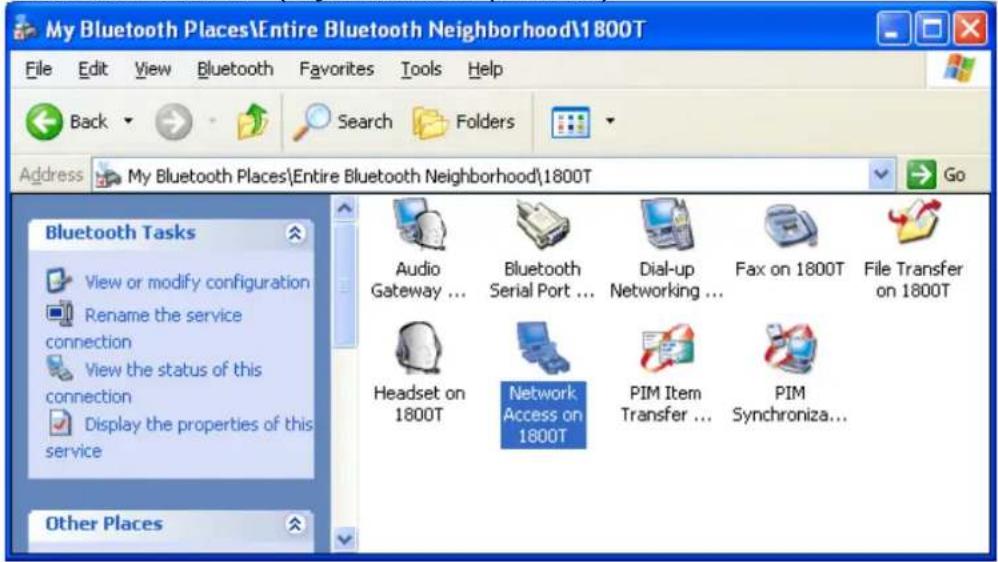
Dubbelkik op Network Access om een PAN netwerk te maken.
Toets hetzelfde wachtwoord of dezelfde PIN code in voor de desbetreffende twee apparaten als het systeem een pop-up venster "Bluetooth PIN Code Request" (Verzoek om Bluetooth PIN-code) weergeeft.

Is er eenmaal verbinding, dan kunt u uw Bluetooth PAN-netwerkomgeving bekijken vanaf de File explorer (Bestandsverkenner) of door de functie "Search Computers" (Computers zoeken).
OPMERKING: Zoeken op computernaam heeft betrekking op de WINDOWS computernaam, niet op de Bluetooth computernaam!

Hoe de instelling verloopt bij een Bluetooth Network Access Point
De Bluetooth Software maakt het eenvoudig om aan te sluiten bij een bestaand persoonlijk netwerk dat ondergebracht is bij een ander Bluetooth-apparaat (Pocket PC, Bureau PC etc.). Kies Entire Bluetooth Neighborhood uit My Bluetooth Places (Mijn Bluetooth-plaatsen) en selecteer het Bluetooth-apparaat waarmee u een PAN-verbinding wenst te maken en dubbelklik op het pictogram van het apparaat.

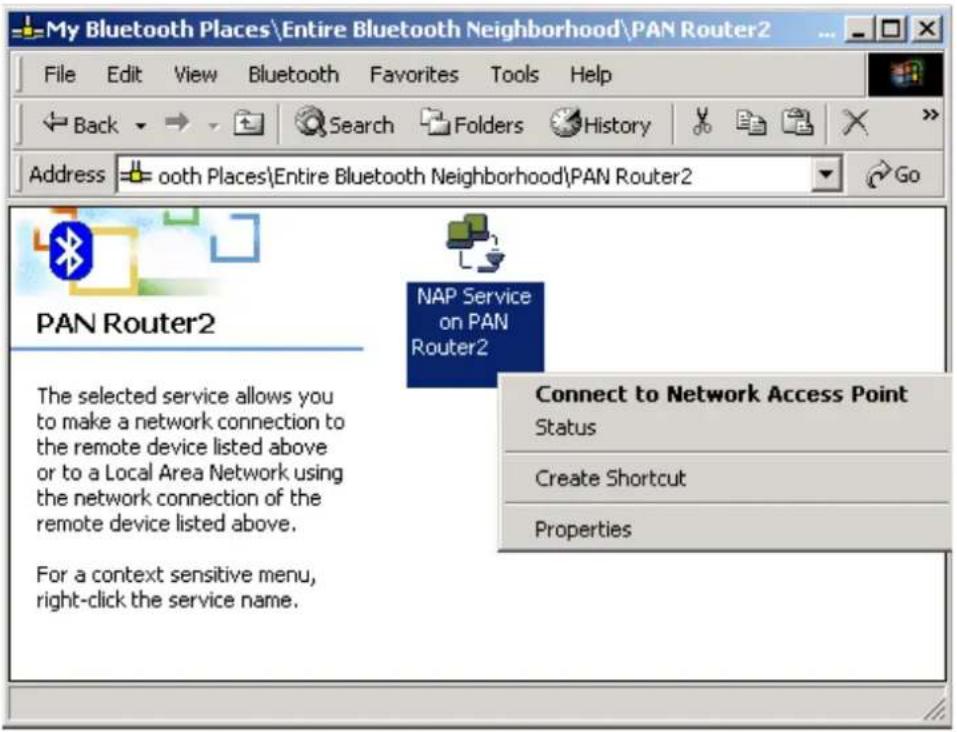
Alle beschikbare diensten van dit apparaat worden in een lijst opgesomd; selecteer daaruit de NAP Service.

Klik met de rechterknop van de muis op NAP-Service en selecteer "Connect to Network Access Point" (Verbinden met NAP); uw PC krijgt een IP adres van het Network Access Point.
Op dit moment bestaat de mogelijkheid dat u gevraagd wordt om de IP netwerkinstellingen in te voeren; als dit het geval is, kies dan "Obtain an IP address automatically" (automatisch een IP adres verwerven) uit uw Bluetooth Network TCP/IP instelling.
Na het selecteren van de host zal een verbinding opgebouwd worden tussen uw PC en de host via het persoonlijke netwerk.
BTW-CE heeft een configuratiescherm waarin Bluetooth-instellingen kunnen worden aangepast.
Om het configuratiescherm te openen, tikt u het Bluetooth-pictogram aan dat zich in de rechtsonder in het scherm "Today" bevindt.

BTW-CE kan meerdere opgeslagen configuraties bevatten. Individuele configuraties worden opgeslagen in profielen, zodat snel de juiste configuratie voor de betreffende situatie kan worden geladen.
Het configuratiescherm bestaat uit zeven tabbladen. Niet alle tabbladen zijn tegelijkertijd zichtbaar in het scherm; gebruik de pijlen rechts van de tabbladnamen om de verschillende tabbladen in het scherm te tonen.
General

In het tabblad General zijn er drie opties beschikbaar:
* Current Profile: Om het actieve profiel te wijzigen, tikt u de pijl omlaag aan in het veld "Current profile:" en selecteert u het nieuwe profiel in de keuzelijst. Het huidige profiel wordt opgeslagen en de instellingen van het geselecteerde profiel worden geladen. Door middel van aantikken kunt u een profiel toevoegen, verwijderen of hernoemen. Om een profieel toe te voegen, te verwijderen of te hernoemen, tikt u het pictogram naast de profielnaam aan.
* Bluetooth Status:
Geintegreerde Bluetooth-hardware.
Externe Bluetooth-hardware (Compact Flash of uitbreidingskaart)
* Bluetooth Manager:
Wanneer u deze snelkoppeling aantikt wordt de "Bluetooth Manager" opgestart.
Wanneer Bluetooth is uitgeschakeld (OFF), zijn er geen verbindingen mogelijk, zowel inkomend als uitgaand.
Wanneer Bluetooth is ingeschakeld (ON), is Bluetooth altijd actief en wordt de accu veel zwaarder belast dan wanneer Bluetooth is uitgeschakeld. Om de accu te sparen, verdient het aanbeveling Bluetooth uit te schakelen wanneer u er geen gebruik van maakt..
Accessibility
In het tabblad Accessibility wordt apparaatinformatie weergegeven. U kunt hier ook de apparaatnaam wijzigen. Deze naam wordt weergegeven op andere Bluetooth-apparaten.

Alle informatie in dit tabblad wordt opgeslagen in het actieve profiel, met inbegrip van de apparaatnaam.
Het tabblad Accessibility bevat de volgende opties:
Name - De naam van dit apparaat, zoals die wordt weergegeven op andere apparaten wanneer het bijbehorende profiel actief is. Om de apparaatnaam te wijzigen die bij het profiel hoort, selecteert u de naam en voert u de nieuwe naam in.
Address - Het Bluetooth-apparaatadres (Bd_Addr) van dit apparaat. Deze informatie is tijdens de productie aan de Bluetooth-hardware toegekend en kan niet worden gewijzigd.
* Accessibility:
Hier kunt u aangeven of, en zo ja, welke andere Bluetooth-apparaten verbinding mogen maken met dit apparaat. Via twee elkaar uitsluitende sub-opties kunt u uw keuze verder verfijnen. Deze opties zijn:
*All devices - Wanneer u deze optie selecteert, mogen alle apparaten verbinding maken.
*Paired devices only - Wanneer u deze optie selecteert, mogen alleen gekoppelde apparaten verbinding maken.
Wanneer deze optie is ingeschakeld, kunnen andere Bluetooth-apparaten dit apparaat 'zien'. Zelfs al kunnen andere Bluetooth-apparaten dit apparaat alleen waarnemen wanneer deze optie is geselecteerd, als een ander apparaat het apparaatadres van dit Bluetooth-apparaat heeft, kan er toch verbinding worden gemaakt.
File transfer

Bluetooth: File Transfer
About this service

Wanneer u op het tabblad File Transfer klikt, kunt u aangeven welke map wordt gebruikt als gedeelde map voor bestandsbewerkingen.
De opties in dit tabblad zijn alleen van invloed op inkomende File Transfer-verbindingen.
Dit tabblad bevat nog één configureerbaar item: "My shared folder": hier kunt u de standaarddirectory opgeven voor de service File Transfer, welke tevens het hoogste directoryniveau op het apparaat is waartoe andere Bluetooth-apparaten toegang hebben.
Om de standaarddirectory te wijzigen, tikt u de map aan, gaat u naar de gewenste directory en tikt u vervolgens "OK" aan.
Information Exchange

Bluetooth: Information Exchange
About this service

In het tabblad Information Exchange wordt uw visitekaartje weergegeven. U kunt hier opties voor het uitwisselen van visitekaartjes instellen.
De opties in dit tabblad zijn alleen van invloed op inkomende Information Exchange-verbindingen.
Dit tabblad bevat nog één configureerbaar item: "My business card (vCard)".
De informatie van "My business card" is afkomstig uit een geselecteerd item in de lijst met contactpersonen van Pocket Outlook. De informatie van het geselecteerde item wordt op verzoek verzonden naar andere apparaten. Het is tevens de contactinformatie die wordt verstuurd wanneer u "Send your business card to one or more recipients" selecteert tijdens het gebruik van Business Card Exchange.
De standaardinstelling is "none" (geen informatie).
Om een vCard te selecteren, tikt u de optie aan, selecteert u een item uit de lijst en tikt u "OK" aan.
Om het verzenden van contactinformatie op verzoek uit te schakelen, selecteert u "(none)" in de lijst en tikt u "OK" aan.
Indien u per ongeluk de lijst met contactpersonen opent, tikt u "OK" aan om terug te keren naar het vorige scherm.
Serieële poort

Bluetooth: Serial Port
About this service

In het tabblad Bluetooth Serial Port worden de instellingen voor de gelijknamige service vermeld.
De configureerbare opties in dit tabblad zijn alleen van invloed op inkomende Serial Port-verbindingen.
Alle gebruikelijke opties (zie paragraaf 2.3.1) zijn beschikbaar.
Er zijn nog twee extra, niet-configureerbare items:
* Inbound COM Port: De lokale communicatiepoort die wordt gebruikt voor inkomende seriële verbindingen.
* Outbound COM Port: De lokale communicatiepoort die wordt gebruikt voor uitgaande seriële verbindingen.
De COM-poorten voor inkomend en uitgaand dataverkeer zijn permanent toegekend en kunnen niet worden gewijzigd.
Dial-up Networking

In het tabblad Dial-Up Networking worden de instellingen voor de inbelverbinding getoond. In dit tabblad kunt u de instellingen voor de COM-poort, Baud rate (modemsnelheid) en Flow control (voorziening die ervoor zorgt dat de stroom van verzonden informatie correct, efficiënt en in de juiste volgorde aankomt of wordt afgewerkt) wijzigen.
Er zijn dus drie items die kunnen worden geconfigureerd:
* COM Port: Selecteer welke communicatiepoort wordt gebruikt.
* Baud rate: Tik de pijl omlaag aan en selecteer een modemsnelheid in de keuzelijst. De opties kunnen in negen stappen worden verhoogd van 1.200 tot 115.200 baud.
* Flow control: Tik de pijl omlaag aan en selecteer in de keuzelijst het type 'flow control' dat wordt gebruikt.
De opties zijn:
Off
Hardware (Rts/Cts).
Open verbinding – context afhankelijke menu-opties
In het scherm "My Connections", tikt u een verbindingspictogram aan dat hoort bij een OPEN verbinding en houdt u dat vast om toegang te krijgen tot het contextafhankelijke menu.
De menu-opties zijn:
* Disconnect - Hiermee sluit u de open verbinding.
* Status - Selecteer deze optie om het scherm "Connection Status" te openen (tweemaal achter elkaar aantikken).


Bluetooth
My Shortcuts

In dit scherm wordt weergegeven: De naam van de verbinding De naam van het andere Bluetooth-apparaat De status van de verbinding: Connected/Not Connected De tijd dat de verbinding actief is Activiteitsinformatie: De hoeveelheid verstuurde gegevens De hoeveelheid ontvangen gegevens Een signaalsterkte-indicator in de vorm van een balk

Bluetooth: Connection Status
Internet via R_8001d5
Instelling voor het delen van netwerk voor Windows CE
Zoek Bluetooth apparaten in uw bereik
- U kunt nagaan welke Bluetooth-apparaten beschikbaar zijn met behulp van de "Connection Wizard". Om de "Connection Wizard" te starten, tikt u het Bluetooth-pictogram aan met het sterretje, dat zich in de balk onderin de "Bluetooth Manager" bevindt.

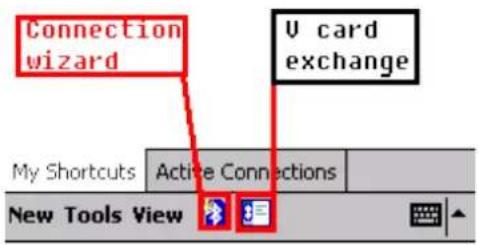
- In de "Connection Wizard" kunt u allerhande soorten verbindingen kiezen. Het eerste verbindingstype onderzoekt alle beschikbare Bluetooth-apparaten die zich binnen het Bluetooth-connectiviteitsbereik bevinden. Andere verbindingstypen ga na welke specifieke services het beschikbare Bluetooth-apparaat verschaft, bijvoorbeeld Dial-Up Networking, Information Synchronization (ActiveSync), File Transfer, etc. Tik achtereenvolgens "Explore a Bluetooth device" en "Next" aan.

- Vervolg de "Connection Wizard", tik het apparaatkeuze-kader in het midden van het scherm aan om verder te gaan naar de volgende pagina.

- Alle apparaten waarvoor Bluetooth is ingeschakeld en die zich binnen het bereik bevinden, worden weergegeven.
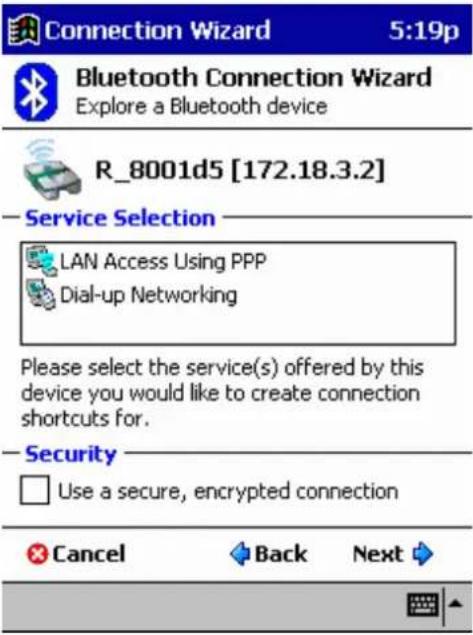
In dit voorbeeld selecteren we het pictogram van apparaat "R_8001d5[172.18...".
- Alle beschikbare services voor dit apparaat worden weergegeven, zoals getoond in de onderstaande afbeelding. Selecteer de service die u wilt gebruiken en maak een verbindingssnelkoppeling voor de betreffende service; vervolgens tikt u "Next" aan om verder te gaan met de volgende stap.
- Tik "Finish" aan om de snelkoppeling te maken voor de service in de Bluetooth Manager.

- Wanneer u deze service wilt gebruiken, tikt u tweemaal het pictogram aan, of tikt u het pictogram aan en houdt u het vast en vervolgens selecteert u "Connect" in het menu. Vervolgens kunt u bijvoorbeeld via Bluetooth het Internet op.


R_8001d5 T39: Dial- [172.18.... up LAN Acc... Networki...

Opmerking: Neem indien nodig contact op met de systeembeheerder als u een proxy moet instellen.
De proxy instellen om het Internet op te gaan via een Bluetooth-apparaat:
- Klik op de toets "Start", klik op "Settings" en op het tabblad "Connections". Klik op het pictogram "Connections".
- Wijzig de instelling in de keuzelijst "My network card connects to:" in "Work", wijzig de instelling in de keuzelijst "When needed, automatically connect to Work using these settings:" in "Work Settings" en klik op "Modify".

- Klik op het tabblad "Proxy Settings", selecteer beide selectievakjes en voer het proxy-IP-adres in dat u van uw systeembeheerder heeft gekregen.

Work Settings
Instelling service File Transfer voor Windows CE
Met de service File Transfer kunt u foto's, documenten of muziekbestanden overzetten naar andere Bluetooth-apparaten. U start de bestandsoverdracht via de "Connection Wizard" in Bluetooth Manager.
- In de "Connection Wizard", tikt u achtereenvolgens "Browse files on a remote device" en "Next" aan.

- Volg de instructies in het scherm om verder te gaan met de volgende stap.

- Selecteer vervolgens het apparaat waarnaar u het bestand of de bestanden wilt overzetten.
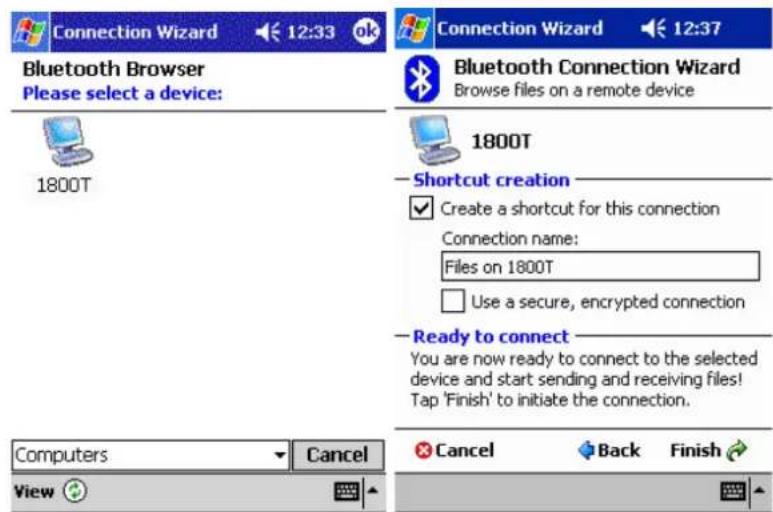
- Volg de instructies om het instellen van de verbinding te voltooien; u kunt nu bestanden tussen de twee apparaten overzetten.
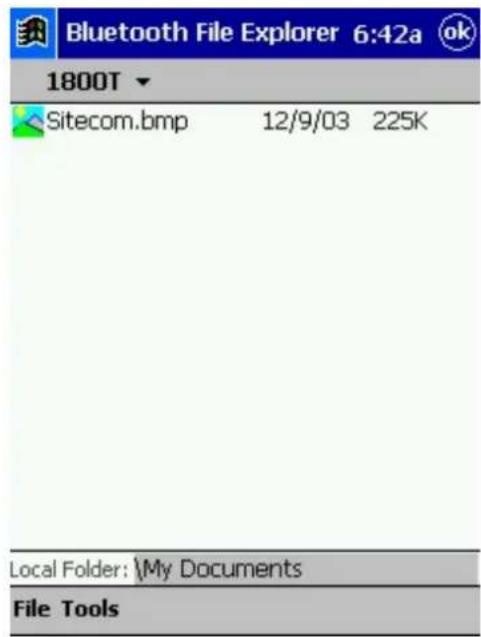
De map voor bestandsoverdracht wijzigen
Om in de directorystructuur van het andere Bluetooth-apparaat omlaag te gaan, tikt u de nieuwe map aan in het hoofdgedeelte van het scherm van "Bluetooth File Explorer". Om omhoog te gaan in de directorystructuur van het apparaat, tikt u de pijl omlaag aan rechts van de momenteel geselecteerde map en selecteert u de nieuwe map in de keuzelijst.
File Menu
Voor de instructies in de volgende subparagrafen wordt ervan uitgegaan dat er een open File Transfer-verbinding is met een ander Bluetooth-apparaat.
Een bestand verzenden naar het andere Bluetooth-apparaat
Om een bestand te verzenden naar het andere Bluetooth-apparaat, tikt u in het menu "File" de optie "Send a File" aan om het scherm "Open" weer te geven.
Het scherm "Open" bevat de volgende opties:
* Map - Tik de pijl omlaag aan en selecteer de map waarin zich het bestand bevindt dat u wilt versturen.
* Type - De enige optie is "All Files (*.*)". *)"
* Een lijst van bestanden in de geselecteerde map; tik het bestand aan dat u wilt versturen.
* Toets "Cancel" - Hiermee kunt u het verzenden van een bestand annuleren.
Het geselecteerde bestand wordt automatisch verstuurd wanneer het wordt aangewezen, zonder dat de gebruiker verder enige handelingen hoeft te verrichten; daarna wordt het scherm "Bluetooth File Explorer" weer weergegeven.
Een map aanmaken op het andere Bluetooth-apparaat
Om een map aan te maken op het andere Bluetooth-apparaat, gaat u naar de map waarin de nieuwe map wordt geplaatst en tikt u in het menu "File" de optie "Create a Folder" aan. Voer een naam in voor de nieuwe map terwijl de standaardnaam (New Folder) wordt gemarkeerd.
Een bestand ophalen van het andere Bluetooth-apparaat
Om een bestand op te halen van het andere Bluetooth-apparaat:
- Ga naar de map op het andere Bluetooth-apparaat waarin zich het betreffende bestand bevindt.
- Tik het gewenste bestand aan om het te markeren.
- In het menu "File" tikt u de optie "Get" aan.
Het bestand wordt gekopieerd naar de lokale map die wordt vermeld in het veld "Local Folder" bovenin het scherm.
Deze bewerking kan ook worden uitgevoerd met behulp van de techniek aantikken-en-vasthouden: tik het gewenste bestand aan en houdt het vast en selecteer "Get" in het pop-upmenu.


Een bestand verwijderen op het andere Bluetooth-apparaat
Om een bestand te verwijderen op het andere Bluetooth-apparaat, tikt u het bestand dat u wilt verwijderen aan om het te markeren en tikt u vervolgens in het menu "File" de optie "Delete" aan. In het bevestigingsdialoogvenster tikt u "OK" aan.
Deze bewerking kan ook worden uitgevoerd met behulp van de techniek aantikken-en-vasthouden: tik het gewenste bestand aan en houdt het vast en selecteer vervolgens "Delete" in het pop-upmenu. In het bevestigingsdialoogvenster tikt u "OK" aan.


Instelling service Dial-up Networking voor Windows CE
Met de service Dial-up Networking kunt u verbinding maken met een computer die is verbonden met een telefoonlijn. Wanneer de verbinding tot stand is gebracht, kunt u op het Internet surfen, uw e-mail ophalen, etc.
Het Bluetooth-apparaat dat de service Dial-up Networking verschaft, dient toegang te hebben tot een telefoonsysteem (via een vaste lijn of een mobiele telefoon).
De volgende apparaten kunnen de service Dial-up Networking aanbieden:
* Mobiele telefoons met Bluetooth
* Pc's met Bluetooth en een telefoonverbinding
* Bluetooth-modems
De computer waarmee u verbinding maakt, dient te zijn aangesloten op een telefoonsysteem en een oproep te kunnen beantwoorden.
- Om een inbelverbinding tot stand te brengen via een mobiele telefoon, tikt u "Partner with a cell phone" aan in de "Bluetooth Connection Wizard" en klikt u op "Next".
OPMERKING: Voor bepaalde mobiele telefoons, bijvoorbeeld die van het merk Ericsson en Philips, wordt het aanbevolen de optie "Explore a Bluetooth device" te gebruiken in plaats van de optie "Partner with a cell phone" voor het koppelen.
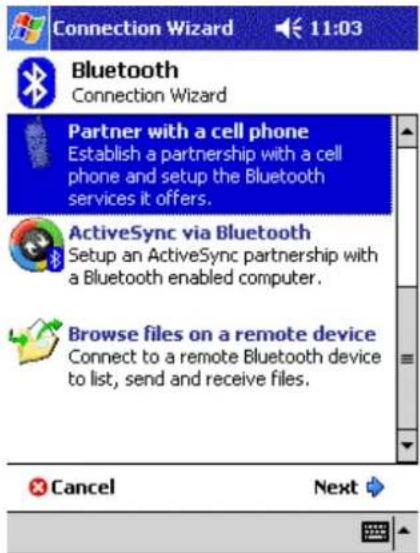
- Zorg ervoor dat Bluetooth is ingeschakeld voor de mobiele telefoon, (voor informatie over het inschakelen van de Bluetooth-functie van uw mobiele telefoon raadpleegt u de handleiding van de telefoon) en tik "Next" aan om verder te gaan.

- Na gezocht te hebben, toont de "Bluetooth Manager" de mobiele telefoons die zich binnen het bereik bevinden in het scherm. Tik tweemaal achter elkaar het pictogram aan van de mobiele telefoon waarmee u verbinding wilt maken en ga verder met de volgende stap om te koppelen met deze mobiele telefoon.
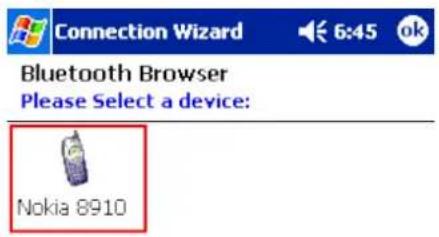
- Voer de toegangscode in wanneer daarnaar wordt gevraagd en voer dezelfde toegangscode in op de mobiele telefoon om de koppeling te voltooien.

- Tik "Finish" aan om deze stap te voltooien en ga verder met "Create a Bluetooth dial-up connection"

Verbinding maken met het Internet
- Tik op "Connect to the Internet" (Verbinden met Internet) van de Bluetooth "connection wizard", en klik op "Next" (Volgende) om een begin te maken met de instelling voor het inbelnetwerk voor het gebruik van een mobiele telefoon.

- Selecteer het juiste verbindingstype en klik op "Next" (Volgende)
OPMERKING: De meeste servers bieden 'dial-up' (inbelfaciliteiten)

- Volg de aanwijzingen op het scherm op.

- Klik op "Finish" (Voltooien) om een snelle actie te creëren.

- Tik en houd de toets dan ingedrukt, op het inbeltoestel (dial-up device) en ga verder met "Create a Bluetooth dial-up connection"
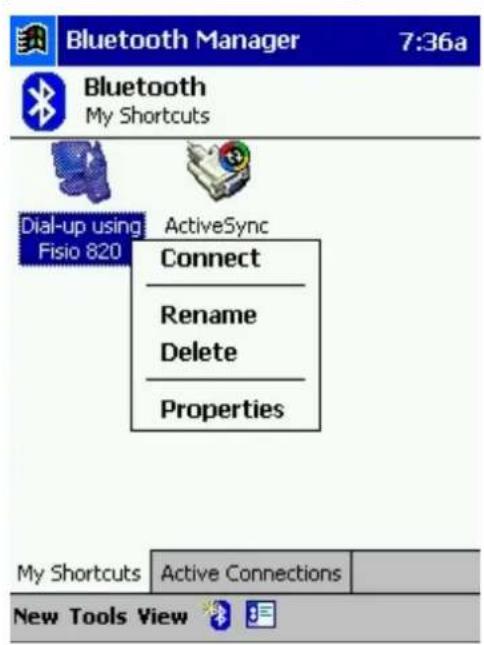
Een Bluetooth-inbelverbinding maken
- Maak verbinding met het apparaat dat de telefoontoegang verschaft.
- Selecteer in de "Bluetooth Manager" het tabblad "My Connections", tik de snelkoppeling "Dial-up Networking" aan en houdt deze vast en selecteer vervolgens "Connect" in het pop-upmenu.
- In het eerste "Bluetooth: New Dial-up Connection"-scherm, tikt u tweemaal "New Connection" aan.

- In het tweede "Bluetooth: New Dial-up Connection"-scherm:
a) Voert u een naam in voor de verbinding.
b) Voert u indien u in een ander land dan het standaardland belt de landcode in.
b) Voert u indien u in een andere regio dan de standaardregio belt het netnummer in.
d) Voert u het telefoonnummer in dat dient te worden gekozen.
- Tik "OK" aan.
Volg de bovenstaande procedures om een inbelverbinding tot stand te brengen.
Raadpleeg de gebruikershandleiding van de PDA voor meer informatie.
Wanneer de verbinding actief is, kunt u op de PDA een webbrowser openen.
U kunt echter ook de verbinding op de traditionele manier totstandbrengen, mocht de bovenstaande methode niet het gewenste resultaat hebben.
- Klik op de toets "Start" bovenin de menubalk.
- Selecteer "Settings" en tik het tabblad "Connections" aan.

- Tik het pictogram "Connections" aan. Tik bij "Internet Settings" de optie "Modify" aan.

- Tik "New..." aan om een nieuwe verbinding op te zetten.

- Geef de nieuwe verbinding een naam, selecteer "Bluetooth Dialup Modem" en stel "Baud rate" in op "115200".

- Tik het tabblad "TCP/IP" aan en zorg ervoor dat zowel "Use software compression" en "Use IP header compression" zijn geselecteerd.

- Tik het tabblad "Name Servers" aan. Voor sommige GPRS-services dienen mogelijk de DNS-adressen worden ingevoerd; vraag deze op bij uw GPRS-ISP alvorens u de wijzigingen doorvoert. Zoniet, selecteer dan het keuzerondje "Use server-assigned addresses" en klik op "OK".

- Klik op "Next" en voer het telefoonnummer voor de GPRS-verbinding in. Klik daarna op "Next".

- Laat de instellingen zoals ze zijn en klik op "Finish".

- Tik "OK" aan en tik op de pagina "Connections" het tabblad "Dialing Locations" aan.
a) Kies bij "Location:" de optie "Home".
b) Verwijder de invoer bij "Area code:" en "Country code:".
c) Selecteer het selectievakje "Disable call waiting";
d) Voer nogmaals het telefoonnummer van de GPRS-service in. Tik vervolgens "Dialing Patterns..." aan.

- Wijzig alle invoer in "G", ervan uitgaande dat u een lokaal GPRS-telefoontje pleegt. Tik vervolgens "OK" aan.
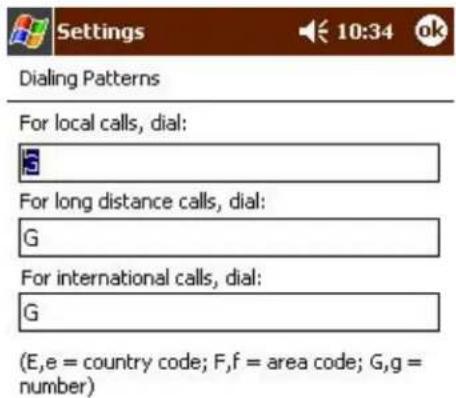
- U heeft nu een GPRS-Bluetooth-verbinding ingesteld. Tik de toets "Connect" aan en tik "OK" aan zonder een gebruikersnaam of toegangscode in te voeren; als het goed is, heeft u binnen enkele seconden Internet-toegang.
- Open "Internet Explorer" en u kunt het Internet op.
Serial port instellingen voor WinCE
Het gebruik van een draadloze Serial Port-verbinding via Bluetooth is gelijkwaardig aan het gebruik van een fysieke, bekabelde verbinding tussen twee apparaten via de seriële poort.
Net als bij een fysieke verbinding dient de toepassing die de virtuele verbinding gaat gebruiken, zodanig te worden geconfigureerd dat de juiste seriële poort wordt gebruikt.
Zo bepaalt u welke COM-poort is toegekend aan de Bluetooth Serial Port:
-
In het scherm "Today" tikt u het Bluetooth-pictogram aan om het Bluetooth-configuratiescherm te openen.
-
Gebruik de pijlen rechtsonder in het scherm om het tabblad Serial Port weer te geven en selecteer vervolgens dit tabblad. De COM-poort voor uitgaand verkeer bevindt zich onderin het scherm. Configureer de applicatie die Bluetooth Serial Port gaat gebruiken zodanig dat de gegevens naar deze poort worden verstuurd.
ActiveSync instellingen voor WinCE
- Om een ActiveSync-verbinding op een PDA tot stand te brengen, tikt u "ActiveSync via Bluetooth" aan in de "Bluetooth Connection Wizard" en klikt u op "Next".

- Controleer of uw computer toegang kan krijgen tot de PDA en ga na welke "COM"-poort (bijvoorbeeld "COM6") wordt gebruikt inkomende Bluetooth-verbindingen (zie Instelling service ActiveSync voor Windows). Deze informatie heeft u later nodig. Tik "Next" aan om verder te gaan met de volgende stap.

Connection Wizard


Bluetooth Connection Wizard ActiveSync via Bluetooth

- Controleer of bij "Connection Settings" in ActiveSync op de pc de juiste COM-poort wordt gebruikt en tik "Next" aan.

Connection Wizard


Bluetooth Connection Wizard ActiveSync via Bluetooth

- Tik het scherm aan en selecteer een apparaat in de lijst.
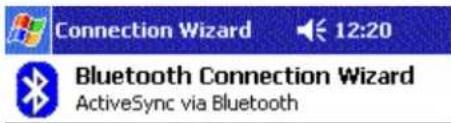
Device:

- Selecteer het apparaat dat u wenst te gebruiken.
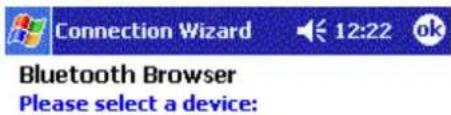
- Volg de instructies om een snelkoppeling te maken voor de Bluetooth ActiveSync-verbinding.

- Nadat de snelkoppeling is aangemaakt, ziet u dat het apparaat verbonden is met uw computer. U kunt "Active Connections" aantikken om de signaalsterkte te controleren.
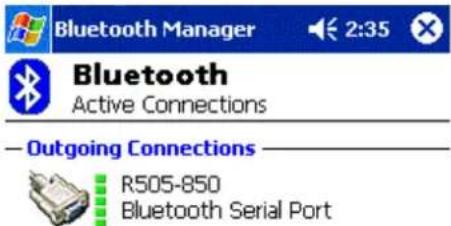
8 Voor gedetailleerde instructies kunt u ook de handleiding voor Active Sync Bluetooth ophalen bij www.sitecom.com
Om een Personal Area Network (PAN) te hosten, gaat u naar de "Bluetooth Manager" en selecteert u achtereenvolgens "New" > "Connect" > "Join a personal network" > "Next". Het volgende scherm wordt weergegeven:

Selecteer "Host a personal network" en tik "Next" aan. Dan verschijnt het volgende scherm, waarin u indien gewenst anderen kunt uitnodigen om zich bij het netwerk te voegen. Deze stap is optioneel, aangezien men zich op elk gewenst moment bij het netwerk kan voegen zolang dit actief is (zie voor meer informatie de volgende paragraaf).
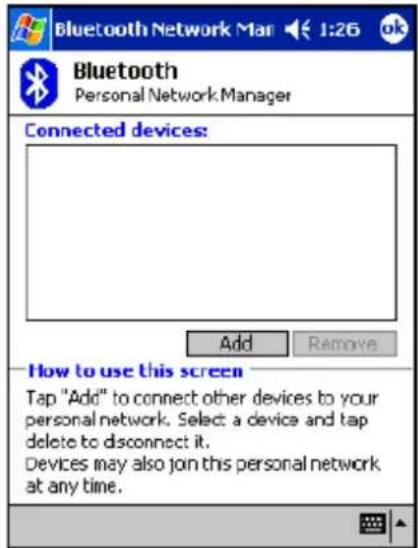
Apparaten aan een PAN toevoegen.
Verbinden met een Personal Area Network
Met BTW-CE kunt u zich eenvoudig aanmelden bij een bestaand PAN dat wordt gehost door een ander Bluetooth-apparaat (PDA, pc, etc.). In de "Bluetooth Manager" selecteert u achtereenvolgens "New" > "Connect" > "Join a personal network" > "Next" en ditmaal "Join a personal network". In de "Bluetooth Browser" kunt u het apparaat selecteren dat het PAN host. Nadat u de host heeft geselecteerd, selecteert u "Next". Er wordt een verbinding tot stand gebracht tussen uw PDA en de host via het Personal Area Network. Mogelijk wordt u nu gevraagd om IP-netwerkinstellingen in te voeren; in dat geval dient u "Use server-assigned IP address" te selecteren en "OK" aan te tikken.
Het kan ook voorkomen dat u de volgende waarschuwing te zien krijgt. Wijzig de naam van het apparaat volgens de instructie en tik "OK" aan.

Aangezien het netwerk is opgezet via Bluetooth, kunnen de volgende factoren een rol spelen met betrekking tot het aanmelden bij het netwerk: de beschikbaarheid van de services die door de host worden aangeboden en de geldende beveiligingsinstellingen ten aanzien van autorisatie en verificatie.
![Start Bluetooth PAN User Driver Use server-assigned IP address Use specific IP address IP address: , . . Subnet mask: , . . Default gateway: , . . IP Address Name Servers 123 1 2 3 4 5 6 7 8 9 0 - = Tab q w e r t y u i o p [ ] CAP a s d f g h j k l ; * Shift z x c v b n m , . / Ctrl äü ' \ ↓ ↑ ← →](/content/2026/05/1122413/images/9d0e3787ebcbc1ba190a57ddebf3774b76458c85dca94920765ef130b6165c9c.jpg)
PAN-instellingen.
Nadat u zich bij het netwerk heeft gevoegd, kunt u elke gewenste applicatie gebruiken waarvoor een netwerkverbinding nodig is. U kunt bijvoorbeeld een map op een ander Bluetooth-apparaat bekijken via de "File Explorer" door "Open" te selecteren en het pad op het andere apparaat op te geven.
![File Explorer 1:08 Storage Card Name Cambridge vx... DTPaper 12/30/01 - 0.00K Open Open path: [ \labmachine557 ] OK Cancel 123 1 2 3 4 5 6 7 8 9 0 - = Tab q w e r t y u i o p [ ] CAP a s d f g h j k l ; * Shift z x c v b n m , . / Ctrl áü ` \ Edit Open ▲](/content/2026/05/1122413/images/41aedc12a92b76329a5dd84871238cbad74c74fe39c3307f554bdf75a2a61e7e.jpg)
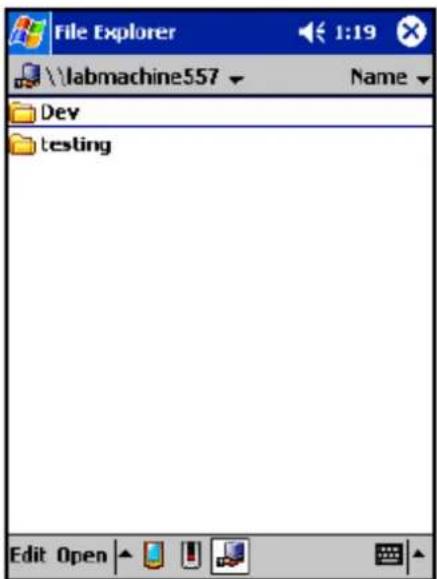
Bestanden bekijken op een ander Bluetooth-apparaat (via "File Explorer" op de PDA) nadat u zich bij een PAN heeft gevoegd.
5. MAC OS
Het instellen van uw computer voor Bluetooth (handleiding gebaseerd op Mac OS 10.1.4)
(1) Het is noodzakelijk dat u uw computer zo instelt dat Apple Bluetooth Preview Release 2.1 gebruikt kan worden
(2) Plaats de Bluetooth USB Adapter in een nog ongebruikte USB poort op uw computer.
(3) Dubbelklik op "Apple Bluetooth.pkg." Installeer de Apple Bluetooth Preview Release 2 software en herstart dan uw computer.
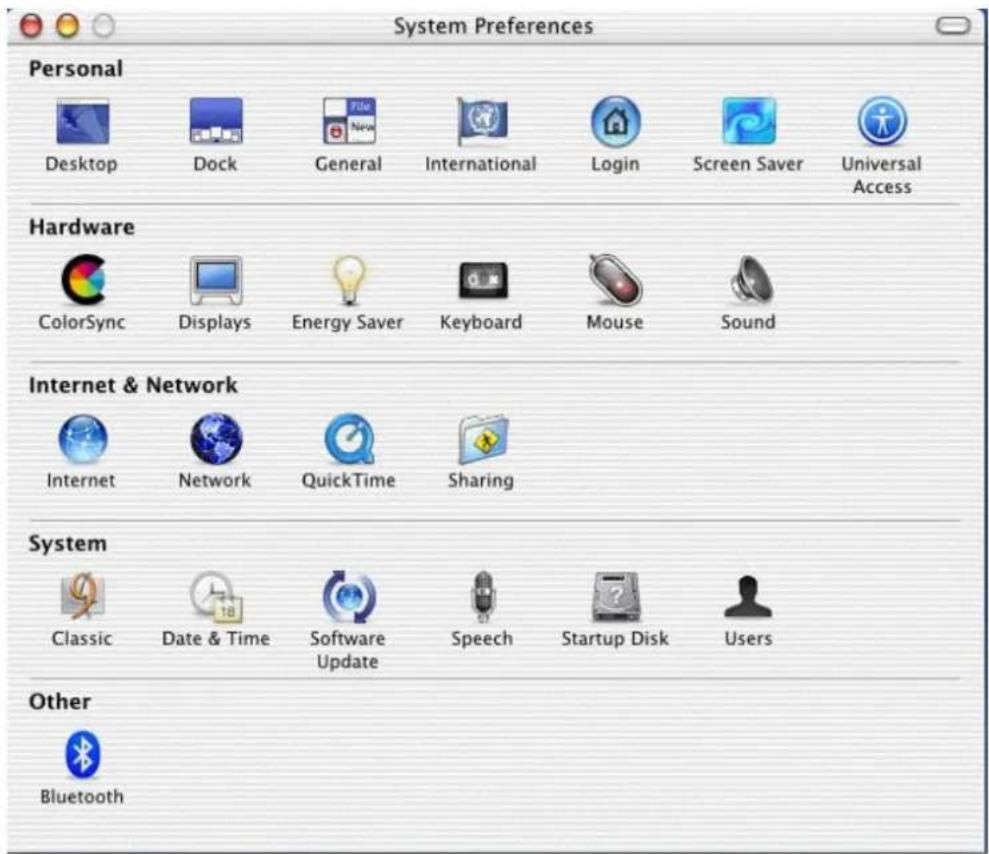
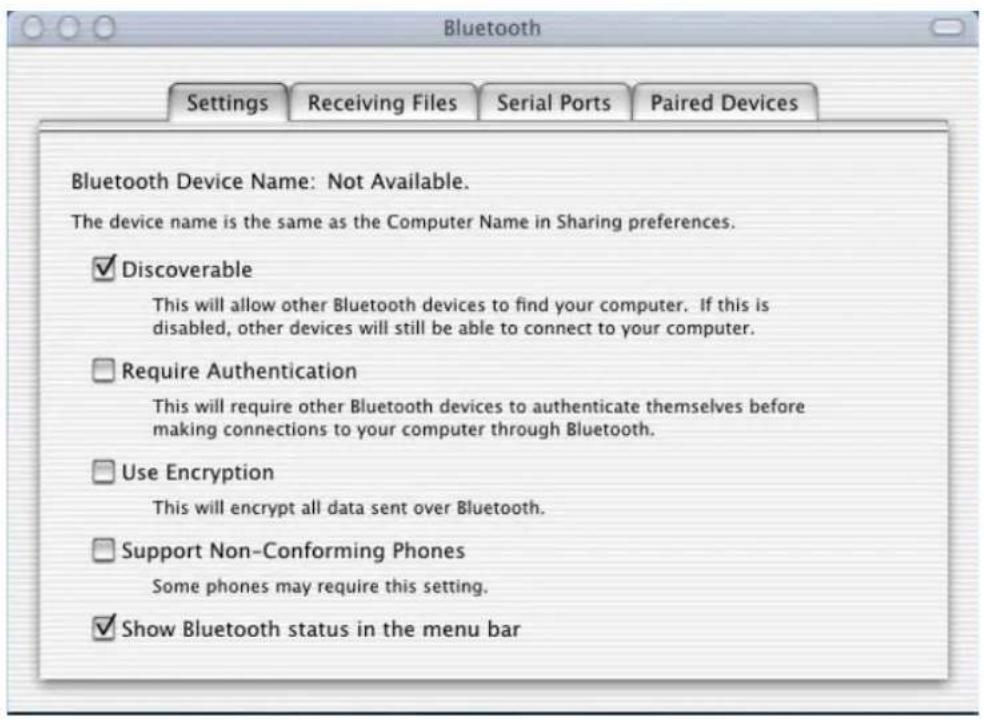
(4) Open het venster Bluetooth van System Preferences en klik op tab Settings (Instellingen).
(5) Selecteer "Discoverable" (Ontdekbaar) en "Show Bluetooth status in the menu bar" (Toon de status van Bluetooth op de menubalk).
Het vormen van een paar van Macintosh met een Bluetooth-enabled telefoon
(1) Voordat u verbinding kunt maken met het Internet is het noodzakelijk om uw computer een paar te laten vormen met uw Bluetooth-enabled telefoon.
(2) Zorg dat uw Bluetooth-enabled telefoon aan staat en in de mode "discoverable"(Ontdekbaar) verkeert. Zie de documentatie die bij uw telefoon geleverd is.
(3) Kies Search For Telefoons (Zoeken naar telefoons) uit het Bluetooth statusmenu op de menubalk.
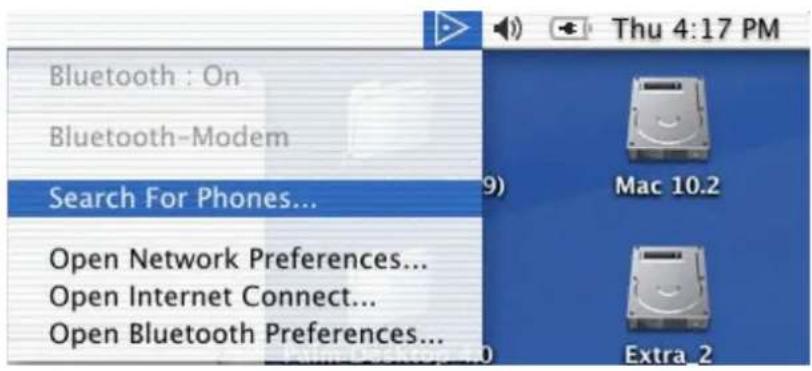
(4) Selecteer uw telefoon in het dialoogvenster "Pair with a Bluetooth Device" (Paar met Bluetooth-apparaat), klik dan op "Pair" (Paar).

(5) Voer een wachtwoord in. Gebruik daarvoor een willekeurige cijfercombinatie. Voer op uw telefoon hetzelfde wachtwoord in als er om gevraagd wordt.

(6) Uw computer vormt nu met uw telefoon een paar. De naam van uw telefoon staat in de lijst in het Bluetooth statusmenu op de menubalk. Apple Bluetooth software onthoudt de paarvorming met uw telefoon, zodat u slechts een keer een paar met uw telefoon behoeft te vormen.
(7) U kunt nu uw telefoon gebruiken om te bellen naar uw Internet service provider (ISP) en verbinding te krijgen met het Internet. Volg deze instructies voor het instellen van uw computer en verbinding maken met het Internet.
Opmerking: Voor toegang tot het Internet moet u beschikken over een actieve mobiele telefoonaccount die geschikt is voor digitale diensten alsmede een account bij een ISP (hieraan kunnen kosten verbonden zijn).
Het maken van verbinding met het Internet met een Bluetooth-enabled telefoon
Voor het instellen van uw computer voor verbinding met het Internet met een Bluetooth-enabled telefoon gaat u als volgt te werk:
(1) Kies uw telefoon uit het Bluetooth statusmenu op de menubalk.
(2) Open het venster Network (Netwerk) van System Preferences. Kies"Bluetooth modem" uit het pop-up menu "Show" (Tonen).

Opmerking: Vergewist u ervan dat de poort "Bluetooth modem" ingeschakeld is in het venster Network van System Preferences. Kies daartoe Active Network Ports uit het pop-up menu Show, en selecteer dan "Bluetooth modem".
(3) Voer uw ISP informatie in op de tabs TCP/IP and PPP.
(4) Kies het model van uw telefoon uit het pop-up menu Modem op de tab Modem.
Verbinding maken met het Internet:
(1) Kies Open Internet Connect uit het statusmenu Bluetooth op de menubalk.
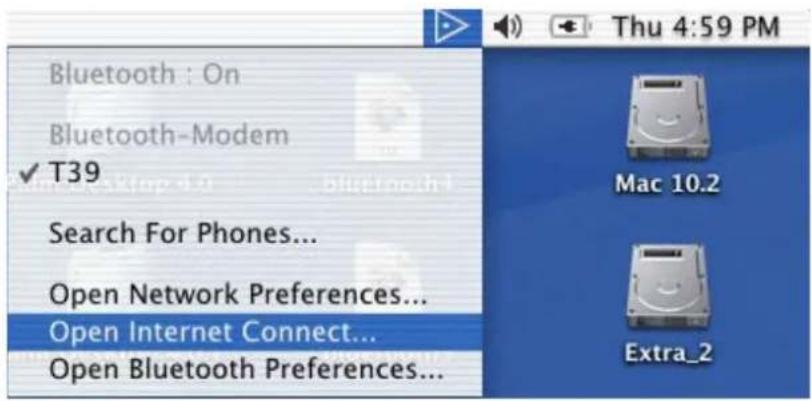
(2) Kies "bluetooth-modem" uit het pop-up menu Configuration (Configuratie) en klik dan op Connect (Verbinden).

Apple Bluetooth Preview Release 2 staat u toe paren te vormen met andere Bluetooth-enabled apparaten, zoals Palm Powered handheld apparaten en andere Bluetooth-enabled computers. Hebt u eenmaal een paar gevormd met het apparaat, dan onthoudt Bluetooth de naam ervan alsmede het type diensten die het verschaft. Zorg dat de apparaten waarmee u een paar wenst te vormen in discoverable (ontdekbare) mode verkeren. Zie de documentatie die bij het apparaat geleverd is.
(1) Klik op de tab Paired Devices (Gepaarde apparaten) in het venster Bluetooth van System Preferences.

(2) Klik op New (Nieuw). Bluetooth zoekt naar Bluetooth-enabled apparaten binnen bereik van uw computer.
(3) Selecteer het apparaat waarmee u een paar wenst te vormen en klik dan op Pair (Paren).
(4) Voer een wachtwoord in. Gebruik een willekeurige cijfercombinatie. Voer desgevraagd hetzelfde wachtwoord in op uw Bluetooth-enabled apparaat. Bluetooth onthoudt de naam van het apparaat. Selecteer het apparaat en klik op Delete (Wissen) om dit uit de lijst te verwijderen.
Het toevoegen van seriële poorten
Apple Bluetooth Preview Release 2 biedt u de mogelijkheid om een willekeurig aantal seriële poorten aan uw computer toe te voegen om binnenkomende en uitgaande verbindingen met Bluetooth-apparaten mogelijk te maken.
Voor het toevoegen van seriële poorten aan uw computer gaat u als volgt te werk:
(1) Klik op New (Nieuw) van de tab Serial Ports (Seriële poorten) van het Bluetooth venster met System Preferences (Systeemvoorkeuren).

(2) Benoem de poort en selecteer opties daarvoor.

Opmerking: Als het gaat om een uitgaande poort, klik dan op Select Device (Apparaat selecteren) en selecteer vervolgens een apparaat uit de lijst Select Bluetooth Device Service, of zoek naar een apparaat door te klikken op Search (Zoeken).
Het uitwisselen van bestanden tussen Bluetooth-enabled apparaten
U kunt de Bluetooth File Exchange applicatie gebruiken voor het uitwisselen van bestanden tussen Bluetooth-enabled apparaten. De Bluetooth File Exchange applicatie bevindt zich in de map Bluetooth, in de map Extras binnen de map Applications op uw harde schijf.
Vergewist u ervan dat de apparaten waarmee u bestanden wilt uitwisselen, te ontdekken zijn.
(1) Sleep het bestand dat u wilt uitwisselen naar het pictogram Bluetooth File Exchange. Deze bevindt zich in de map Bluetooth, in de map Extras binnen de map Applications op uw harde schijf.
(2) Klik in het dialoogvenster Send Files op Search om de Bluetooth-enabled apparaten op te sporen die binnen bereik zijn.
(3) Selecteer de naam van het apparaat waarheen u bestanden uit de lijst wenst te sturen, klik dan op Send.
Opmerking: Vergewis u, als er geen apparaten gevonden worden, of deze in de discoverable mode (ontdekbare mode) verkeren. Selecteer Discoverable op de tab Settings van het venster Bluetooth van System Preferences om uw computer ontdekbaar te maken..
(4) Wordt u om een wachtwoord gevraagd, voer dat dan in en klik op Respond (Reageren). Wordt het apparaat dat de bestanden ontvangt gevraagd om een wachtwoord, voer dan hetzelfde wachtwoord in op het ontvangende apparaat en klik op Respond (Reageren).
(5) Wordt het ontvangende apparaat gevraagd of het zich klaar maakt voor de ontvangst van een bestand, klik dan op Accept (Accepteren) om de bestanden te ontvangen. Afhankelijk van de geselecteerde opties, kan het apparaat vragen om het bestand te openen. Klik op Open als u het bestand wilt openen.
Het synchroniseren van een Bluetooth-enabled Palm Powered apparaat
Bij een computer die gebruik maakt van Palm HotSync Manager
Als u een Bluetooth-enabled, Palm Powered apparaat hebt, kunt u data synchroniseren tussen het apparaat en een Bluetooth-enabled Macintosh die gebruik maakt van Palm HotSyncR Manager.
Vergewist u ervan dat Palm Desktop 4.0 geïnstalleerd is op uw computer. Bezoek www.palm.com/macintosh voor de jongste versie van de Palm Desktop software.
Het instellen van uw computer voor synchronisatie met het Palm Powered Device
(1) Open HotSync Manager dat zich in de map Palm bevindt, in de map Applications op uw harde schijf.
(2) Selecteer "bluetooth-pda-sync-port" op de tab Connection Settings (Verbindingsinstellingen).
Opmerking: Vergewist u dat Enabled (Geactiveerd) geselecteerd is op de tab HotSync Controls.
Het instellen van uw Palm Powered Device voor synchronisatie met uw computer
De volgende instelprocedure behoeft slechts een keer gevolgd te worden. Alnaargelang het apparaat, kunnen de namen en plaatsen van sommige menu's anders zijn. Raadpleeg voor precieze instructies de documentatie die bij uw apparaat geleverd is.
(1) Open HotSync op uw Palm Powered device.
(2) Kies Connection Setup (Verbindingsopbouw) uit het menu Options (Opties).
(3) Klik op New (Nieuw) om een nieuwe verbinding te creëren en benoem de verbinding.
(4) Kies uit het menu "Connect to" dat verschijnt "PC" en kies "Bluetooth" uit het menu "Via".
(5) Zoek tikkenderwijs Bluetooth-enabled apparaten op en kies uw apparaat uit de lijst. Klik op OK.
(6) Klik op OK, en klik dan op Done (Klaar).
Het synchroniseren van uw Handheld Device met uw computer
(1) Kies de Bluetooth verbinding uit het pop-up menu Connections (Verbindingen).
(2) Klik op het pictogram HotSync.
6. Specifieke Bluetooth-verbindingen
(1). Om Bluetooth te activeren op uw Nokia 6310, drukt u "Menu" in en selecteert u "Bluetooth" en "Aan".
(2). Op het notebook of de PDA gaat u op zoek naar Bluetooth-apparaten. Een pictogram van een mobiele telefoon verschijnt in het rechter deelvenster van het Bluetooth-softwarevenster met de naam van de Nokia 6310.
(3). Dubbelklik op het pictogram van de mobiele telefoon om te zien welke services deze verschaft. Of services zoals Serial Port, Dial-up Networking, Fax, etc. beschikbaar zijn hangt af van het type mobiele telefoon.
(4). Op de Nokia 6310 selecteert u "Zoeken naar Bluetoothaccessoires", waarna de telefoon op zoek gaat naar apparaten en accessoires.
(5). Ga naar het gewenste apparaat en druk "Kiezen" in.
(6). Indien apparaten niet zijn gekoppeld, wordt de gebruiker gevraagd het wachtwoord van het gewenste apparaat in te voeren. (Het Nokia Bluetooth-wachtwoord is een numerieke code van 1 tot 16 tekens, dat zelf kan worden gekozen).
(7). In het scherm van het notebook of de PDA verschijnt een dialoogvenster waarin u een toegangscode dient in te voeren; zorg ervoor dat u dezelfde toegangscode invoert als het wachtwoord op de mobiele telefoon om de koppeling tot stand te brengen.
(8). Wanneer het koppelen is gelukt, wordt in het scherm van de mobiele telefoon het bericht "Verbonden met ***" weergegeven. Tevens staat er een vinkje naast het pictogram van de mobiele telefoon in het scherm van het notebook of de PDA.
(9). U kunt nu de services van de mobiele telefoon gebruiken.
(10.) Ga naar www.sitecom.com voor een volledige Nokia 6310 handleiding icm met PC Suite software
(1). Om Bluetooth te activeren op uw Nokia 8910, drukt u "Menu" in en selecteert u "Bluetooth" en "Aan".
(2). Op het notebook of de PDA gaat u op zoek naar Bluetooth-apparaten.
(3). Een pictogram van een mobiele telefoon verschijnt in het rechter deelvenster van het Bluetooth-softwarevenster met de naam van de Nokia 8910.
(4). Dubbelklik op het pictogram van de mobiele telefoon om te zien welke services deze verschaft. Of services zoals Serial Port, Dial-up Networking, Fax, etc. beschikbaar zijn hangt af van het type mobiele telefoon.
(5). Op het notebook of PDA selecteert u de service die u wenst te gebruiken, waarna het dialoogvenster " Verbinden met ***?" verschijnt op de mobiele telefoon (waarbij *** de naam is van het notebook of de PDA).
(6). Druk de toets "Accepteren" in en voer een wachtwoord in, bijvoorbeeld 55, en druk op de toets "OK". (Het Nokia Bluetooth-wachtwoord is een numerieke code van 1 tot 16 tekens, dat zelf kan worden gekozen).
(7). In het scherm van het notebook of de PDA verschijnt een dialoogvenster waarin u een toegangscode dient in te voeren; zorg ervoor dat u dezelfde toegangscode invoert als het wachtwoord op de mobiele telefoon.
(8). Wanneer het koppelen is gelukt, wordt in het scherm van de mobiele telefoon het bericht "Verbonden met ***" weergegeven. Tevens staat er een vinkje naast het pictogram van de mobiele telefoon in het scherm van het notebook of de PDA.
(9). U kunt nu de services van de mobiele telefoon gebruiken.
Voor meer informatie met betrekking tot de Bluetooth-functies van uw mobiele telefoon, raadpleegt u de gebruikershandleiding van het Nokia-toestel.
(1). Op uw mobiele telefoon selecteert u achtereenvolgens "Menu", "Extra functies", "Yes", "Bluetooth", "Yes", "Vindbaar", "Yes" om ervoor te zorgen dat uw mobiele telefoon wordt gevonden door andere Bluetooth-apparaten.
(2). Het toestel geeft aan dat het 3 minuten vindbaar is.
(3). Op het notebook of de PDA gaat u op zoek naar Bluetooth-apparaten.
(4). Een pictogram van een mobiele telefoon verschijnt in het rechter deelvenster van het Bluetooth-softwarevenster met de naam van de Ericsson T39.
(5). Dubbelklik op het pictogram van de mobiele telefoon om te zien welke services deze verschaft. Of services zoals Serial Port, Dial-up Networking, Fax, etc. beschikbaar zijn hangt af van het type mobiele telefoon.
(6). Op uw mobiele telefoon selecteert u achtereenvolgens "Extra functies", "Yes",
"Bluetooth", "Yes", "Vindbaar" en "Yes". Een lijst met gevonden apparaten verschijnt.
(7). U kunt nu het Bluetooth-apparaat selecteren waarmee u verbinding wilt maken; wanneer u vervolgens "Yes" selecteert, wordt u gevraagd een wachtwoord in te voeren. Voer een wachtwoord in, bijvoorbeeld 55, en druk op "Yes".
(8). In het scherm van het notebook of de PDA verschijnt een dialoogvenster waarin u een toegangscode dient in te voeren; zorg ervoor dat u dezelfde toegangscode invoert als het wachtwoord op de mobiele telefoon. Wanneer het koppelen is geslaagd, verschijnt een daartoe strekkende melding in het scherm.
(9). Op de mobiele telefoon voert u een naam in voor het notebook of de PDA of drukt u op "Yes" om de standaardnaam te accepteren.
(10). Tevens staat er een vinkje naast het pictogram van de mobiele telefoon in het scherm van het notebook of de PDA.
(11). U kunt nu de services van de mobiele telefoon gebruiken.
Voor meer informatie met betrekking tot de Bluetooth-functies van uw mobiele telefoon, raadpleegt u de gebruikershandleiding van het Ericsson-toestel.
(1). Op uw mobiele telefoon selecteert u achtereenvolgens "Verbinden", "Yes",
"Bluetooth", "Yes", "Vindbaar", "Yes" om ervoor te zorgen dat uw mobiele telefoon wordt gevonden door andere Bluetooth-apparaten.
(2). Het toestel geeft aan dat het 3 minuten vindbaar is.
(3). Op het notebook of de PDA gaat u op zoek naar Bluetooth-apparaten.
(4). Een pictogram van een mobiele telefoon verschijnt in het rechter deelvenster van het Bluetooth-softwarevenster met de naam van de Ericsson T68.
(5). Dubbelklik op het pictogram van de mobiele telefoon om te zien welke services deze verschaft. Of services zoals Serial Port, Dial-up Networking, Fax, etc. beschikbaar zijn hangt af van het type mobiele telefoon.
(6). Op uw mobiele telefoon selecteert u achtereenvolgens "Verbinden", "Yes",
"Bluetooth", "Yes", "Zoeken", "Yes". Een lijst met gevonden apparaten verschijnt.
(7). U kunt nu het Bluetooth-apparaat selecteren waarmee u verbinding wilt maken; wanneer u vervolgens "Yes" selecteert, wordt u gevraagd een wachtwoord in te voeren. Voer een wachtwoord in, bijvoorbeeld 55, en druk op "Yes".
(8). In het scherm van het notebook of de PDA verschijnt een dialoogvenster waarin u een toegangscode dient in te voeren; zorg ervoor dat u dezelfde toegangscode invoert als het wachtwoord op de mobiele telefoon. Wanneer het koppelen is geslaagd, verschijnt een daartoe strekkende melding in het scherm.
(9). Op de mobiele telefoon voert u een naam in voor het notebook of de PDA of drukt u op "Yes" om de standaardnaam te accepteren.
(10). Tevens staat er een vinkje naast het pictogram van de mobiele telefoon in het scherm van het notebook of de PDA.
(11). U kunt nu de services van de mobiele telefoon gebruiken.
Voor meer informatie met betrekking tot de Bluetooth-functies van uw mobiele telefoon, raadpleegt u de gebruikershandleiding van het Ericsson-toestel.
Synchroniseren met Ericsson T68 via XTNDConnectPC
(A) Een COM-poort toekennen
(1) Nadat u Microsoft Outlook en XTNDConnectPC_R2A04_English heeft geïnstalleerd, dient u een nieuw modem te installeren voor communicatie met uw mobiele telefoon.
(2) Ga naar "Start" -> "Settings" ["Instellingen"]-> "Control Panel" ["Configuratiescherm"] -> "Phone and Modem Options" ["Telefoon- en modemopties"], selecteer het tabblad "Modems", klik op "Add" ["Toevoegen"], vink "Do not detect my modem, I will choose
from list" ["Modem niet detecteren. Ik kies zelf een modem."] aan en klik op "Next" ["Volgende"].
(3) Selecteer Ericsson en Ericsson T68 Bluetooth (TM) Modem en klik op "Next" ["Volgende"].

(4) Selecteer een COM-poort (bijvoorbeeld COM10) en ken deze toe aan het zojuist toegevoegde modem. Klik op "Next" ["Volgende"].

(5) Klik op "OK" om de procedure te voltooien. Onthoudt welk poortnummer u heeft toegekend, aangezien u deze informatie later nog nodig heeft.

(B) Bluetooth-software configureren
(1) Controleer of de COM-poorten die worden gebruikt door de Bluetooth-software correct zijn.
(2) Ga naar "Start" -> "Settings" ["Instellingen"] -> "Control Panel" ["Configuratiescherm"] -> "Bluetooth Configuration" en controleer of in het tabblad "Local Services" dezelfde COM-poort wordt vermeld als die u juist heeft toegekend aan de Ericsson (bijvoorbeeld COM10).
(3) Om de toegekende COM-poort te wijzigen, dubbelklikt u op "Bluetooth Serial Port" en selecteert u de correcte COM-poort in de keuzelijst "COM Port:".

(4) Controleer tevens welke COM-poort wordt gebruikt door "Bluetooth Serial Port" in het tabblad "Client Applications" (bijvoorbeeld COM4) en onthoudt het poortnummer.
(5) Om de toegekende COM-poort te wijzigen, dubbelklikt u op "Bluetooth Serial Port" en selecteert u de correcte COM-poort in de keuzelijst "COM Port:".

(2) Schakel de COM-poort in die u zojuist heeft toegekend aan het Ericsson Bluetooth Modem (bijvoorbeeld COM10). Deze COM-poort wordt gebruikt voor de communicatie met de telefoon. Zorg er voor dat de COM-poort die wordt gebruikt door "Bluetooth Serial Port" in het tabblad "Client Applications" (bijvoorbeeld COM4) ook is ingeschakeld. Klik op "OK" wanneer u klaar bent.

(1) Ga naar "Start" -> "Settings" ["Instellingen"] -> "Control Panel" ["Configuratiescherm"] -> "Ericsson Mobile Modem Settings" -> tabblad "Modem Settings" en zorg ervoor dat het juiste modem is gemarkeerd in de keuzelijst.

(2) Klik op "Settings" en op het tabblad "Data Sources" om gegevensbronnen toe te kennen aan "Outlook Contacts" (Contactpersonen), "Outlook Calendar" (Agenda) en "Outlook Tasks" (Taken). Klik op vervolgens op "OK".

(2) Wanneer de instellingsprocedure is voltooid, opstart u de pc opnieuw op, waarna Phone Monitor u vraagt om aanvullende informatie in te voeren.

(3) Volg de Wizard om de instellingsprocedure te voltooien; daarna kunt u de Ericsson T68 synchroniseren met uw pc.
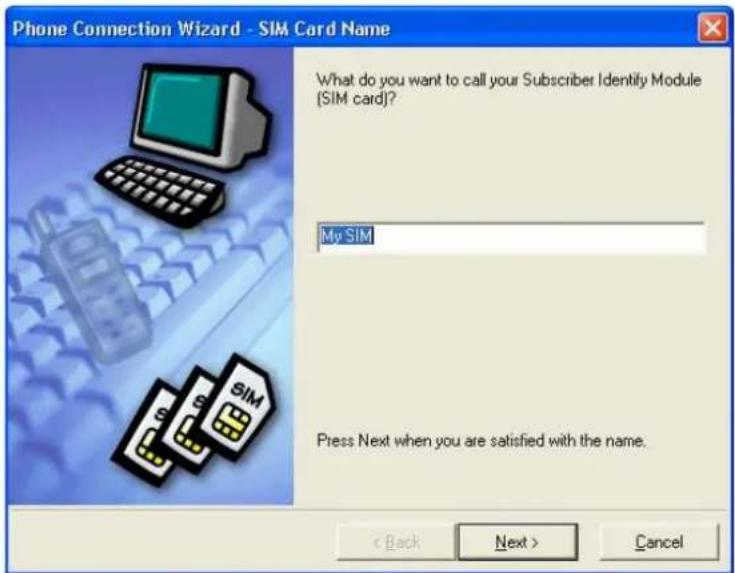
Synchroniseren met Nokia 7650 via PC Suite voor Nokia 7650
Opmerking: Zorg ervoor dat u Nokia PC Suite voor 7650 gebruikt en geen andere versie van Nokia PC Suite. U kunt het programma downloaden van www.nokia.com/cda1/0,1080,2015,00.html
(1) Installeer Nokia PC Suite voor 7650.
(2) Start de Bluetooth-software en noteer welke COM-poort wordt gebruikt door de pc (zie "Bluetooth Serial Port" in het tabblad "Local Services" in het Bluetooth-configuratiescherm, bijvoorbeeld COM10).

(3) Klik met de rechter muisknop op mRouter in de taakbalk en selecteer "Properties".

(4) Selecteer de COM-poort die u heeft genoteerd in stap (2) en klik op "Close". Indien u niet zeker weet welke u moet selecteren, selecteert u gewoon elke Bluetooth COM-poort.
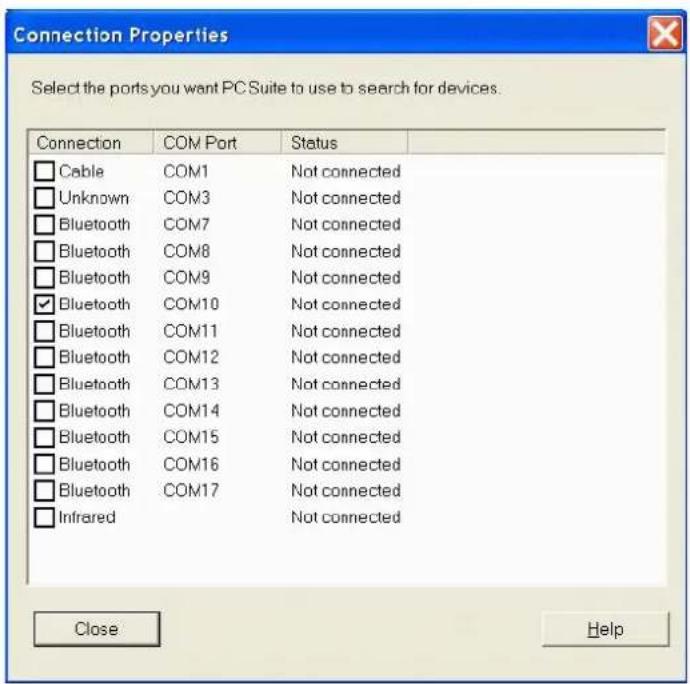
(5) Start "PC Suite voor Nokia 7650" via "Start" -> "Programs" ["Programma's"] -> "PC Suite voor Nokia 7650" -> "PC Suite voor Nokia 7650".
(5) Schakel over naar de Bluetooth-software, dubbelklik op het pictogram "Bluetooth Serial Port On Nokia 7650" om een seriële verbinding te maken met de Nokia 7650.
(6) Voer dezelfde toegangscode in voor zowel de pc als de Nokia 7650 om de koppeling te voltooien.
(7) Klik op "OK" wanneer het volgende dialoogvenster verschijnt.

(8) Negeer het foutbericht en klik op "OK".

(9) "PC Suite voor Nokia 7650" neemt het proces nu over. Klik op "OK" wanneer het volgende dialoogvenster verschijnt.

(10) Klik op "OK" wanneer het volgende dialoogvenster verschijnt.

(10) Selecteer de functies van Nokia PC Suite die u wilt gebruiken.
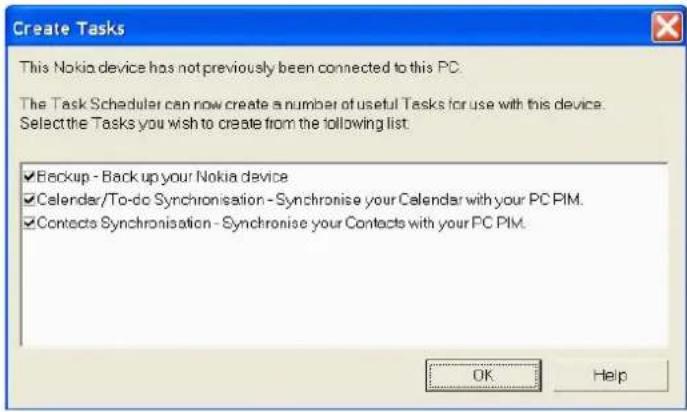
(11) Selecteer het programma dat u wilt synchroniseren met uw systeem; in dit voorbeeld gaan we uit van Microsoft Outlook 2000.

(9) Wanneer u verbinding heeft, ziet u het pictogram "Connected" in de rechter benedenhoek.
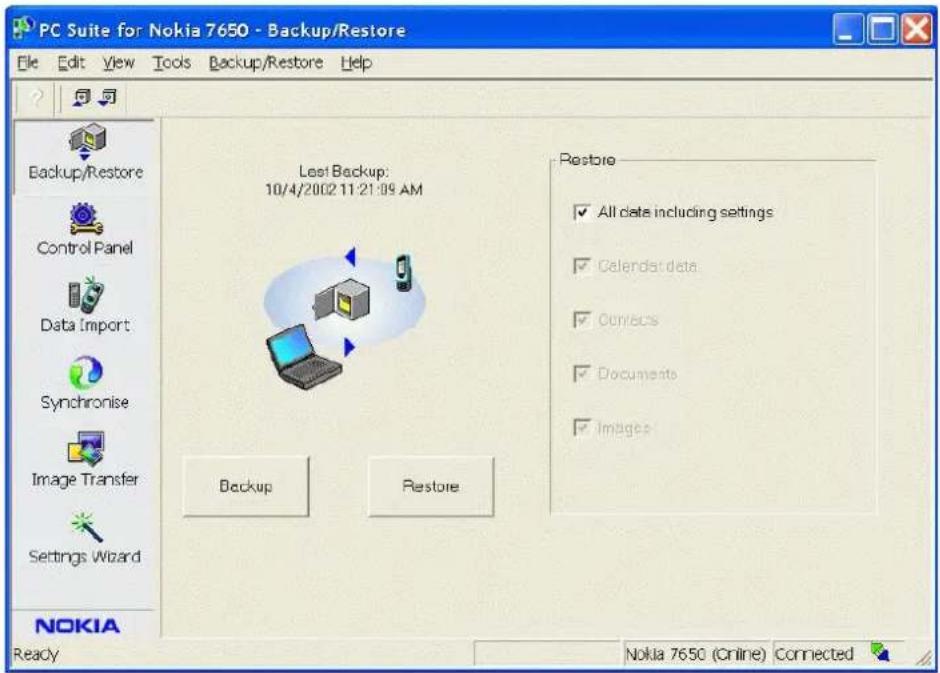
(10) U kunt nu gaan configureren en de Nokia 7650 synchroniseren met uw systeem.
(11) Om de verbinding te verbreken, haalt u het vinkje weg bij de COM-poort in "Connection Properties".

Hoe een Bluetooth-verbinding wordt opgebouwd met de Nokia PC Suite voor Nokia 3650
U dient Bluetooth software en Nokia PC Suite voor Nokia 3650 te installeren alvorens verder te gaan.
1) Start het Bluetooth software programma, klik op "Search for devices in range" (Zoeken naar apparaten binnen bereik) in het linker venster van "My Bluetooth Places" (Mijn Bluetooth-plaatsen) om uw Nokia 3650 op te zoeken.

(2) Dubbelklik op uw Nokia 3650 om de diensten die deze biedt op te zoeken.

(3) Controleer voor alle zekerheid de Bluetooth Serial Port (Seriële poort) die gebruikt wordt door de Bluetooth software voor alle zekerheid door te klikken op Bluetooth-> Advanced Configuration (Geavanceerde configuratie) op de menubalk in het venster "My Bluetooth Places" (Mijn Bluetooth-plaatsen). In dit geval is COM5 in gebruik als Bluetooth Serial Port.

(4) Klik met de rechterknop van de muis op het pictogram mRouter op de werkbalk en selecteer "Properties" (Eigenschappen).
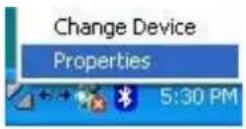
(5) Selecteer COM5 als poort voor de PC Suite. Selecteer alle poorten zoals hieronder is aangegeven als u niet zeker weet wat te doen.
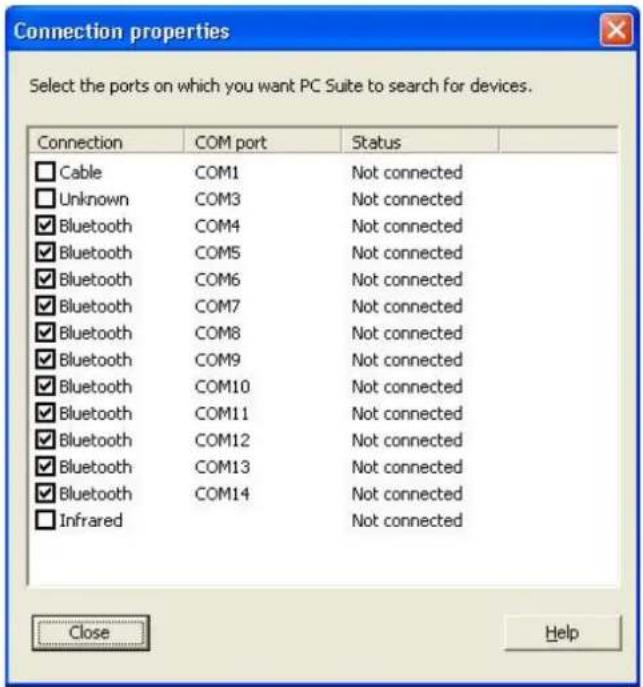
(6) Dubbelklik op pictogram "Bluetooth Serial Port on Nokia 3650" (Bluetooth seriële poort op Nokia 3650) in het venster "My Bluetooth Places" (Mijn Bluetooth-plaatsen) om een verbinding te starten. Druk op "Yes" (Ja) op uw Nokia 3650 om positief te reageren op het verzoek om verbinding afkomstig van uw systeem wanneer het volgende venster verschijnt.

(7) Klik op de ballon en voer desgewenst een PIN-code in. Toets dezelfde PIN-code in op uw Nokia 3650.
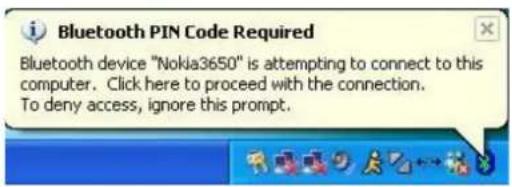
(7) Klik op "OK" wanneer het onderstaande venster verschijnt.

(8) Negeer het foutbericht en klik op "OK" om verder te gaan.

(9) Kruis "Always allow this device to access this service" (Sta dit apparaat altijd toegang tot deze dienst toe) aan, en klik op "OK" om verder te gaan.

(10) Nokia PC Suite zal nu het verbindingsproces overnemen.

(11) Let op de verandering in pictogram als de verbinding eenmaal totstand is gekomen.

(12) Start Nokia PC Suite voor 3650 door te klikken op de knop Start-> PC Suite voor Nokia 3650 -> PC Suite voor Nokia 3650. Het volgende venster zal verschijnen: klik dan op "OK" om verder te gaan.

(13) Klik op "OK" om verder te gaan.

(14) Tik de door u geprefereerde naam in, klik anders op "OK" om verder te gaan.
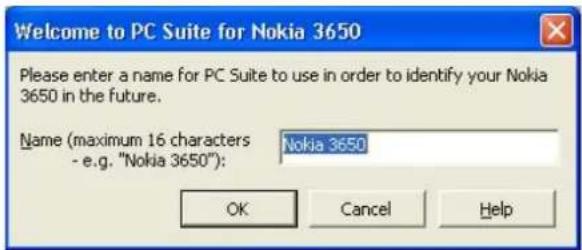
(15) Klik op "OK" om verder te gaan.

(16) Selecteer de PC taakplanner van uw keuze voor kalendersynchronisatie en klik op "OK" om verder te gaan.

(17) Klik op "OK" om verder te gaan.

(18) Selecteer de PC taakplanner van uw keuze voor het synchroniseren van Contacten en klik op "OK" om verder te gaan.
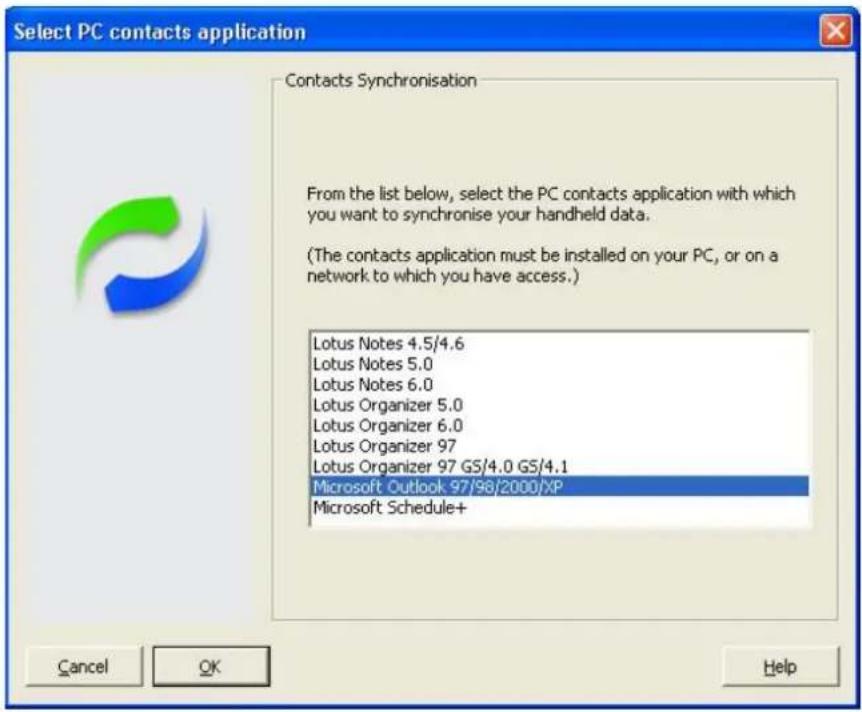
(19) Klik op "OK" om verder te gaan.
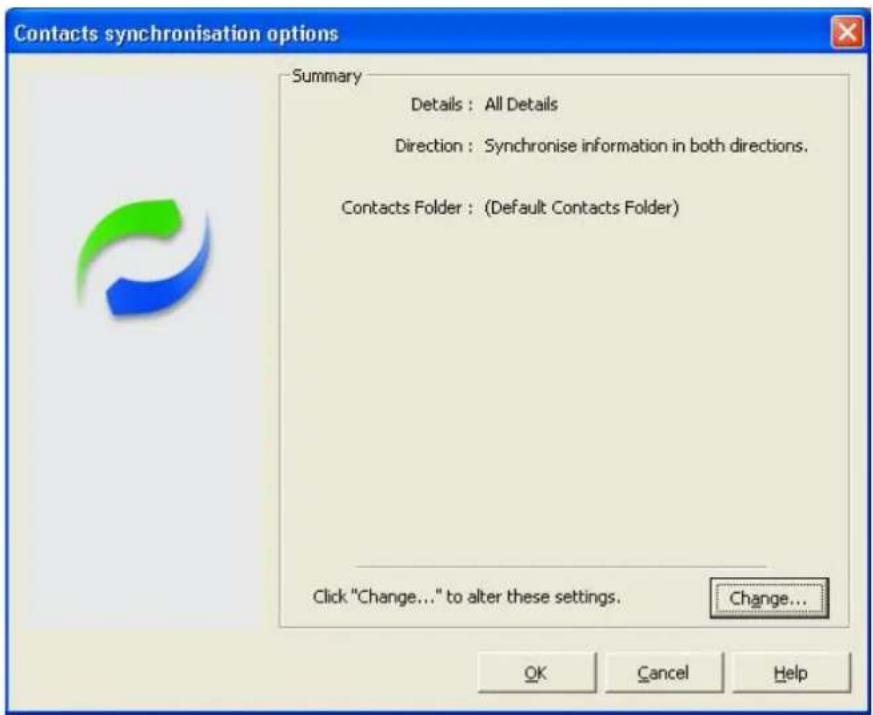
(20) U dient nu in staat te zijn om Nokia PC Suite voor 3650 te gebruiken.

(21) U dient er nota van te nemen dat om de een of andere reden de functies "File Transfer" (Bestandsoverdracht) and "Image Transfer" (Afbeeldingsoverdracht) in Nokia PC Suite niet lijken te werken.

(22) Mogelijk moet u de "OBEX File Transfer on Nokia 3650" (Obex bestandsoverdracht op Nokia 3650) gebruiken in het venster "My Bluetooth Places" (Mijn Bluetooth-plaatsen) om bestanden over te sturen naar uw Nokia 3650.

Hoe wordt verbinding gemaakt met Ericsson P800 via een seriële poort
- Activeer de Bluetooth-functie op uw Ericsson P800. Raadpleeg s.v.p. uw P800 gebruikershandleiding als u niet zeker weet hoe u dit moet doen.
- Zorg dat zowel de Bluetooth-software als de Sony Ericsson's PCSuite voor P800 geïnstalleerd zijn.
- Controleer de "binnenkomende" Bluetooth Serial Port (seriële poort) die door uw systeem gebruikt wordt in Bluetooth (op de menubalk)-> Advanced Configurations (Geavanceerde configuratie)-> Local Services (Lokale diensten)->Bluetooth Serial Port (seriële poort). (bijv. COM6 in dit geval)

- Dubbelklik op het pictogram Phone Connection Link (Telefoonverbinding) (dubbele pijl) op de werkbalk om het volgende venster op te roepen, en kruis de in stap 3 gebruikte COM-poort aan. We raden evenwel aan alle opgesomde COM-poorten aan te kruisen om het proces te vergemakkelijken.

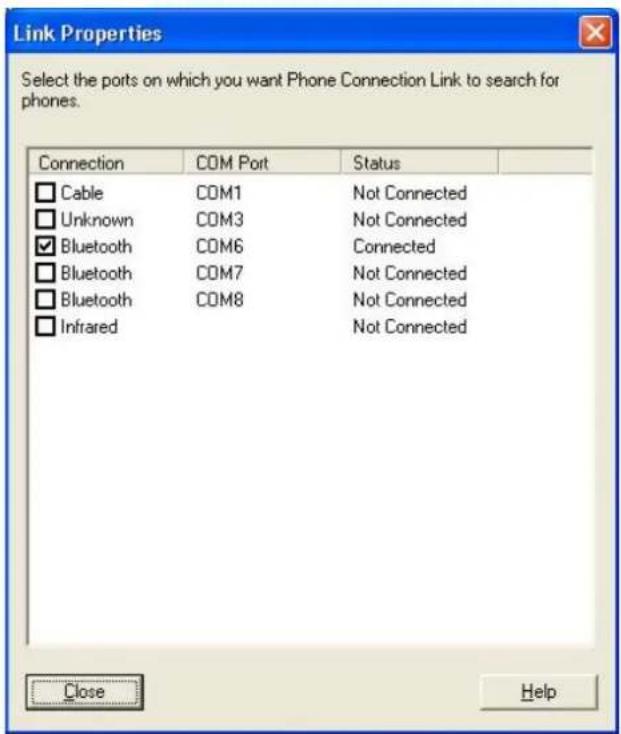
- Dubbelklik op het pictogram Bluetooth Serial Port (seriële poort) in My Bluetooth Places (Mijn Bluetooth-plaatsen) van uw P800.

- Het volgende dialoogvenster verschijnt; negeer dit en klik op OK om verder te gaan.

- Het volgende dialoogvenster verschijnt; negeer dit en klik op OK om verder te gaan.
Klik bij het verschijnen van de ballon daarop om positief te reageren op het verzoek.

- Het volgende dialoogvenster verschijnt; klik op OK om verder te gaan.

- Uw systeem en P800 zijn nu verbonden.

- Het volgende dialoogvenster verschijnt; klik op Next (Volgende) om verder te gaan.

- Klik op Next (Volgende) om verder te gaan.

- Klik op Next (Volgende) om verder te gaan.

- Klik op Finish (Voltooien) om verder te gaan.

- Het volgende dialoogvenster verschijnt. Klik op OK om verder te gaan.

- Selecteer het programma waarmee u wilt synchroniseren en klik op OK om verder te gaan.

- Het programma begint met het synchroniseren van uw P800 en uw systeem.

- Start My P800 (Mijn P800) op het bureaublad.
- U kunt nu de Memory Stick of het Phone Memory van uw P800 benaderen.

- Ga, als het volgende dialoogvenster verschijnt, via P800, naar CPanel (Configuratiescherm)->Connections->kabel, en selecteer "Modem". Klik dan op Next (Volgende) om verder te gaan.
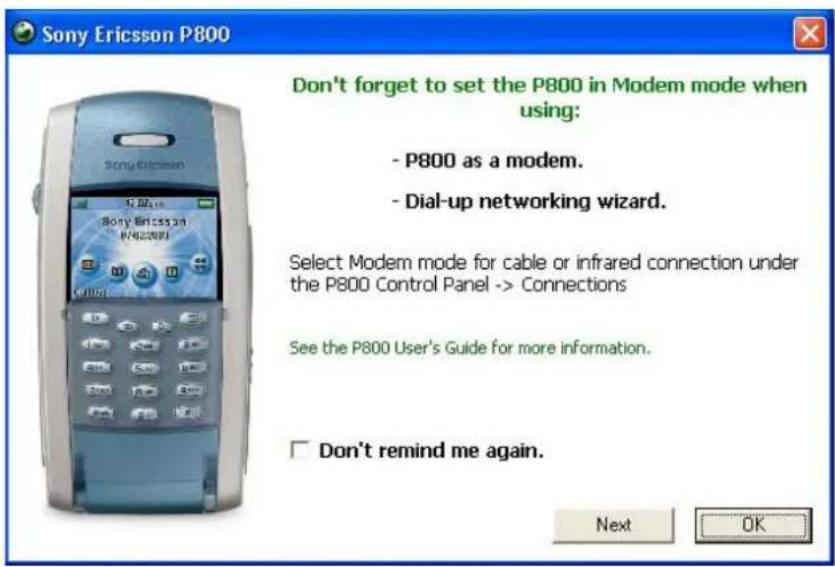
- Voer de stappen 4 tot 6 uit wanneer het volgende dialoogvenster verschijnt, klik dan op Back (Terug) en vervolgens op OK om verder te gaan naar stap 7.

- Dubbelklik op de Phone Connection Link (Telefoonverbinding) op de werkbalk om het venster Link Properties (Verbindingseigenschappen) op te roepen. Verwijder het vinkje bij de COM-poort die voor het synchroniseren gebruikt is.
- Controleer de "uitgaande" Bluetooth Serial Port die door uw systeem in Bluetooth wordt gebruikt (op menubalk)-> Advanced Configurations (Geavanceerde configuraties)-> Client Applications (Client-applicaties)->Bluetooth Serial Port (bijv. COM7 in dit geval).
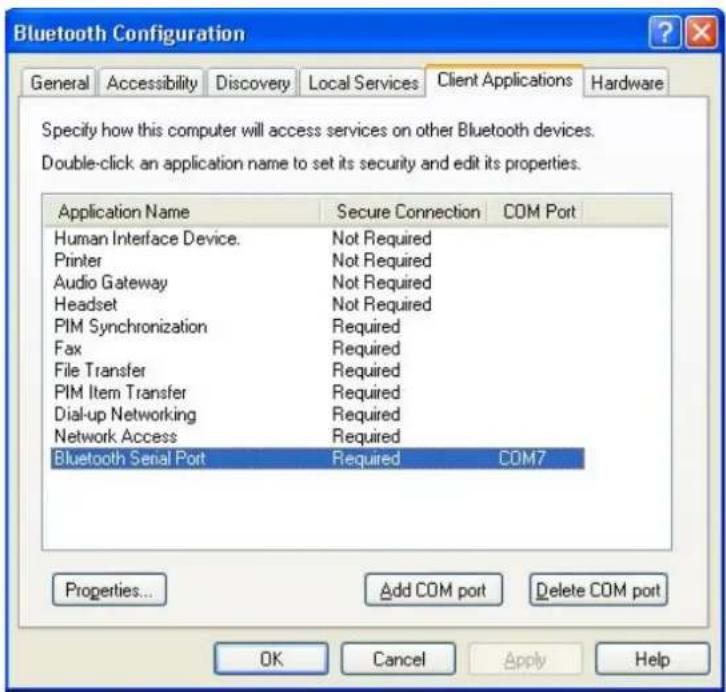
- Activeer de in stap 5 gebruikte COM-poort in Start->Settings (Instellingen)->Control Panel (Configuratiescherm)->Phone Monitor Options (Telefooncontrole-opties). (bijv. COM7 in dit geval) Klik dan op OK om verder te gaan. We raden evenwel aan om alle opgesomde COM-poorten te activeren, om het proces te vergemakkelijken.

- Klik op Accept (Accepteren) op uw P800, wanneer dat gevraagd bij een poging door het systeem om verbinding te maken voor de overdracht van een invoer. Wizard zal beginnen met het zoeken naar verbonden telefoons.
- Klik op OK om verder te gaan wanneer uw P800 in het venster Select Phone (Selecteer telefoon) verschijnt.
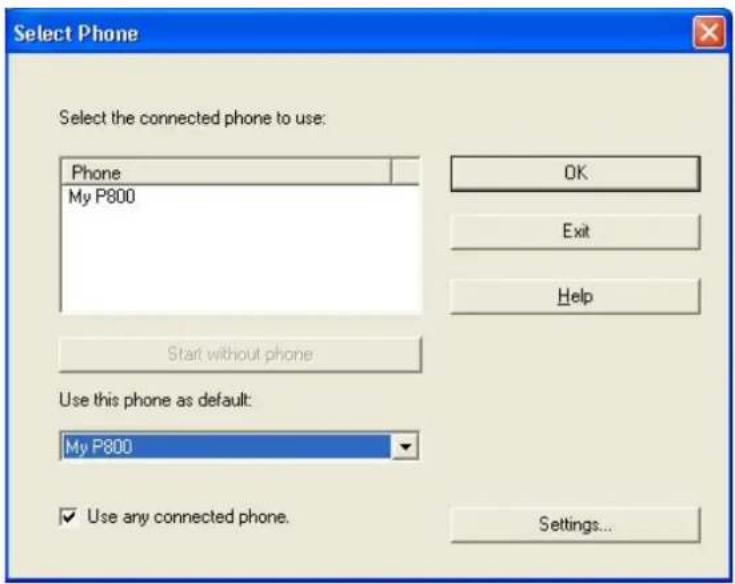
- Klik op Next (Volgende) om verder te gaan wanneer het venster Phone Connection Wizard (Telefoonverbindingswizard) verschijnt.

- Klik op Finish (Voltooien) om verder te gaan.
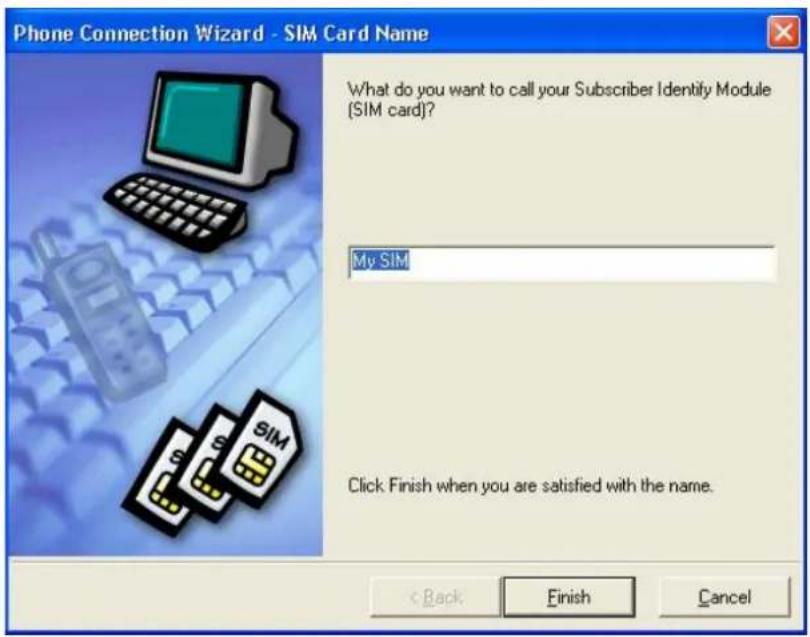
- Kies het type voor uw dial-up connection (inbelverbinding), klik daarna op Next (volgende) om verder te gaan.
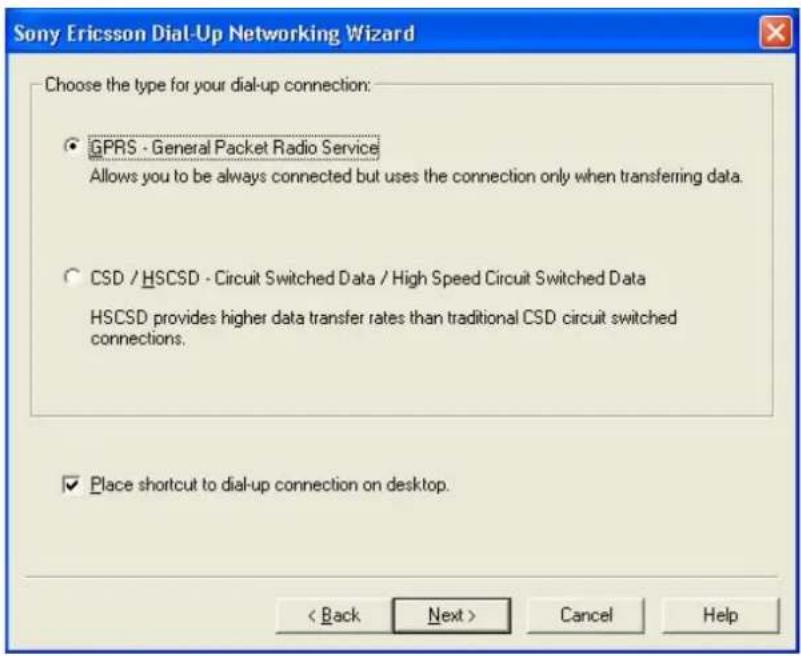
- Klik op de knop Install modem (modem installeren) wanneer het volgende venster verschijnt, zodat de Ericsson Bluetooth modem geïnstalleerd wordt.

- Klik op de tab Modem, en klik op Add... om verder te gaan.

- Klik op "Don't detect my modem; I will select it from a list" (Mijn modem niet detecteren; ik zal er een uit een lijst kiezen) en klik dan op Next (Volgende) om verder te gaan.

- Wijs een COM-poort toe aan het nieuwe Sony Ericsson P800 Bluetooth Modem.

- Klik op Continue Anyway (Toch verder gaan) om het stuurprogramma te installeren.

- Klik op Finish (Voltooien) om verder te gaan.
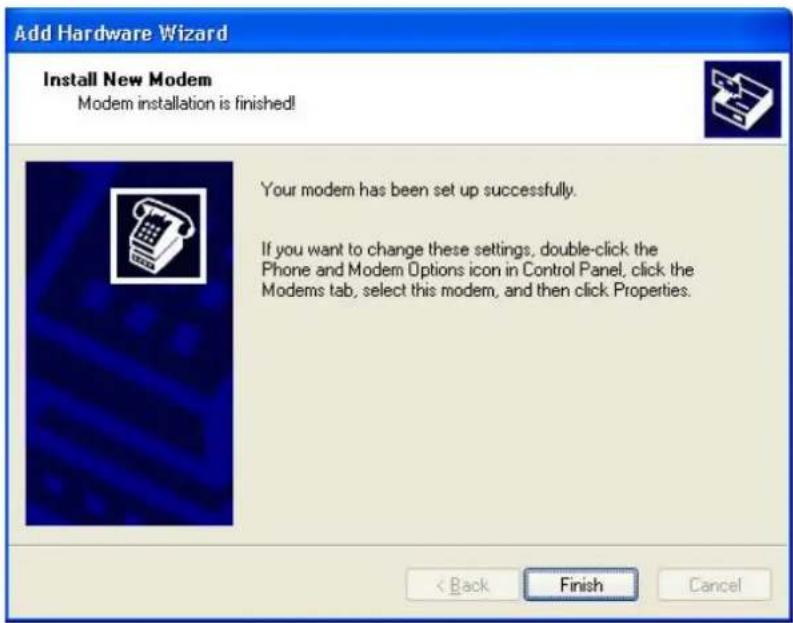
- Klik op OK om verder te gaan.

- Klik op Next (Volgende) om verder te gaan.

- De wizard begint met het ophalen van GPRS-configuraties uit uw P800.

- Informeer bij uw GPRS-service-provider naar de juiste APN waarde die ingevoerd moet worden, klik op Next (Volgende) om verder te gaan.

- Zorg dat de APN een juiste waarde heeft.
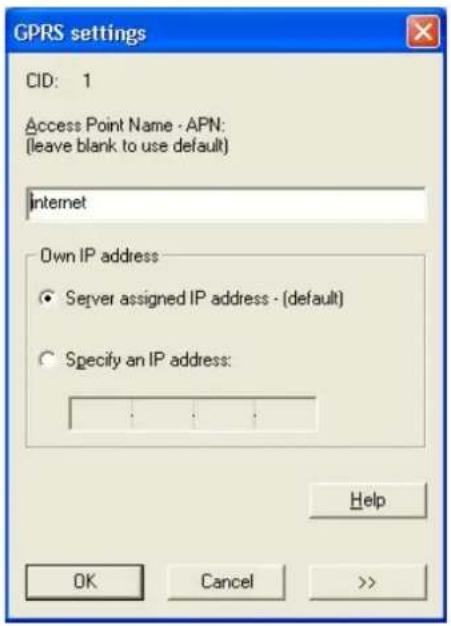
- Ga bij uw GPRS-service provider na of DNS vereist is. Klik dan op Next (Volgende) om verder te gaan.

- Ga bij uw GPRS-service provider na of een UserID (Gebruikersidentitificatiecode) en Password (wachtwoord) nodig is.Klik dan op Next (volgende) om verder te gaan.

28. Dubbelklik in uw Bluetooth-software op het pictogram Dial-up Networking (Inbelnet) van uw P800.

- Het te kiezen nummer zal automatisch ingevoerd worden; klik op Dial (Inbellen) om een GPRS-verbinding op te bouwen.
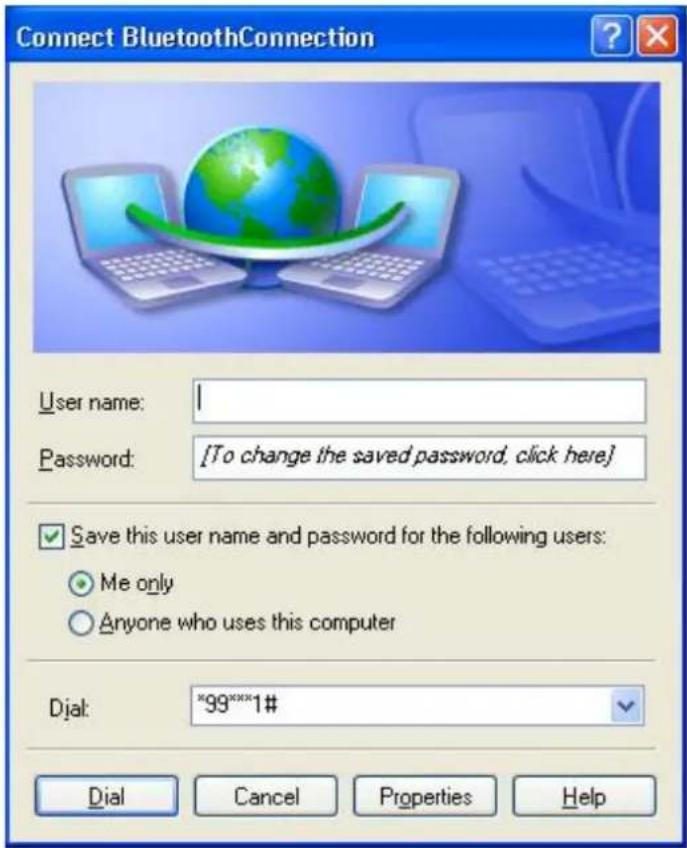
HyperTerminal instellen voor een Bluetooth-verbinding
(1) Installeer de Bluetooth-software op twee verschillende notebooks of pc's (die hierna met "server" en "client" worden aangeduid).
(2) Terwijl de Bluetooth-adapter is geplaatst, zoekt u op de client naar Bluetooth-apparaten binnen het bereik.

(3) Dubbelklik op het Bluetooth-apparaat waarmee u verbinding wilt maken (bijvoorbeeld PCG-F270, de server).

(4) Dubbelklik op "Bluetooth Serial Port"; noteer de COM-poort die wordt gebruikt door deze verbinding (bijvoorbeeld COM3).
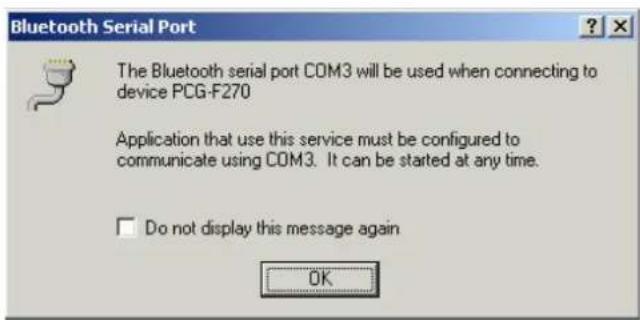
(5) De Bluetooth Serial Port-verbinding wordt tot stand gebracht.

(6) Op de client opent u HyperTerminal. Selecteer de COM-poort die wordt gebruikt voor de verbinding (zie stap stap 4).

(7) Selecteer de benodigde instellingen.

(8) Op de server gaat u na welke lokale COM-poort wordt gebruikt door het systeem in het scherm "Bluetooth Configuration" (bijvoorbeeld COM6).

(9) Open HyperTerminal en selecteer de COM-poort die wordt gebruikt door het systeem (zie stap stap 8).

(10) Selecteer de benodigde instellingen.

(11) De HyperTerminal-verbinding wordt tot stand gebracht. Wanneer u iets intypt op de client, verschijnt dat ook op de server.
(12) Om bestanden over te zetten, selecteert u "Send File" in de menubalk van de client en selecteert u het bestand dat u wilt verzenden.
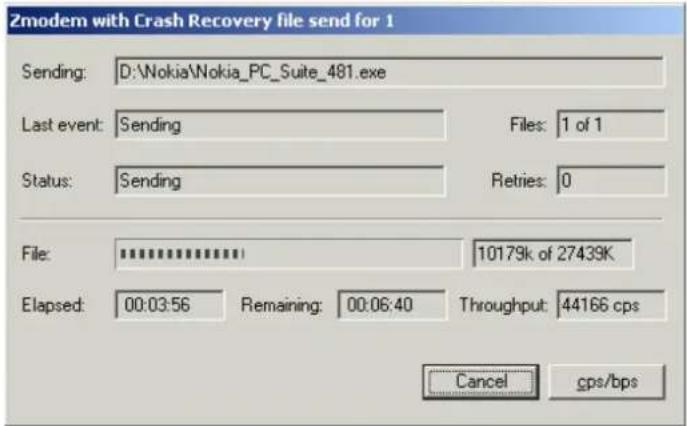
(13) Het ontvangen bestand dient te worden geplaatst op de C:\schijf van het serversysteem (standaardlocatie).
HotSync gebruiken met Palm Bluetooth SDIO en Tungsten T
Zorg ervoor dat de Bluetooth-software en Palm Desktop zijn geïnstalleerd op uw notebook of pc alvorens u verdergaat met de onderstaande instructies.
(1) In het hoofdscherm van de Palm tikt u het pictogram HotSync aan.
(2) Tik HotSync aan selecteer "Connection Setup" in de menubalk.
(3) Tik "New" aan.
(4) Geef de nieuwe verbinding een naam, bijvoorbeeld BTConnection.
(5) Selecteer bij "Connect to:" de optie "PC".
(6) Selecteer bij "Via:" de optie "Bluetooth".
(7) De optie "Device:" verschijnt; zoek het Bluetooth-systeem waarvoor u HotSync wilt uitvoeren.
(8) Selecteer het Bluetooth-systeem waarvoor u HotSync wilt uitvoeren en tik "OK" aan.
(9) Tik "Yes" aan wanneer de volgende vraag verschijnt: "Do you want to add *** to your trusted device list?".
(10) Voer dezelfde toegangscode in voor zowel de Palm als het notebook of de pc om de koppeling te voltooien.
(11) Tik "OK" en "Done" aan om terug te gaan naar het scherm HotSync.
(12) Tik het keuzemenu aan om de Bluetooth-verbinding te selecteren die u zojuist heeft aangemaakt, bijvoorbeeld BTConnection
(13) Op het notebook gaat u na welke lokale COM-poort wordt gebruikt door "Bluetooth Serial Port", bijvoorbeeld COM4. ("My Bluetooth Places" -> "My Device", klik met de rechter muisknop op "My Bluetooth Serial Port" en selecteer "Properties").

(14) Wijzig de COM-poort-instelling in Palm HotSync overeenkomstig de COM-poort gevonden in stap 11, bijvoorbeeld COM4.

(15) Wijzig het type verbinding in "Local Serial" in HotSync Manager.
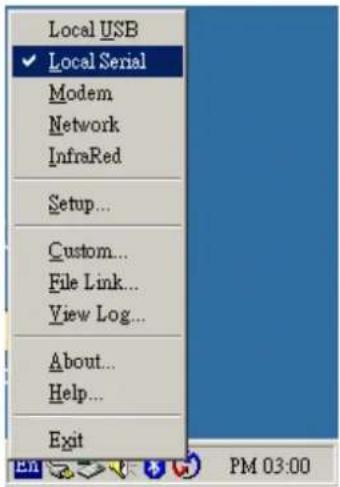
(16) Tik de HotSync-toets op de Palm aan; het HotSync-proces zou binnen enkele seconden moeten starten.
Inbellen van de Palm Tungsten T naar het modem van mijn pc om het Internet op te gaan
(1) Schakel Bluetooth in op uw pc en controleer of u kunt inbellen bij uw ISP met het modem.
(2) Op de Palm tikt u in het hoofdvenster "Prefs" aan en selecteer vervolgens "Communication" en "Network".
(3) Tik de toets "New" aan.
(4) Voer een nieuwe naam in bij "Service:", bijvoorbeeld pcmodem.
(5) Voer de gebruikersnaam in bij "User Name:"
(6) Voer het wachtwoord in bij "Password:"
(7) Tik "Connection" aan en selecteer "Edit Connections..." om een nieuwe verbinding in te stellen.
(8) Tik de toets "New" aan.
(9) Voer een nieuwe naam in bij "Name:", bijvoorbeeld btmodem.
(10) Tik "Connect to:" aan en selecteer "Modem".
(11) Tik "Via:" aan en selecteer "Bluetooth".
(12) Tik "Device:" aan en wacht tot de pc is gevonden.
(13) Selecteer uw pc en tik "OK" aan.
(14) (14) Palm vraagt u of u de pc wilt toevoegen aan de lijst met vertrouwde apparaten; tik "Yes" aan.
(15) Voer een numeriek wachtwoord in, bijvoorbeeld 1, en tik "OK" aan.
(16) Voer hetzelfde wachtwoord in voor zowel de Palm als het notebook of de pc om de koppeling te voltooien.
(17) Zorg ervoor dat "Dialing:" is ingesteld op "Touch Tone".
(18) Tik de toets "OK" en "Done" aan om terug te gaan naar de pagina "Network".
(19) Tik "Connection:" aan en selecteer de verbinding die u zojuist heeft aangemaakt.
(20) Tik "Phone:" aan en voer het telefoonnummer van uw ISP in.
(21) Tik de toets "Connect" aan en het modem begint met inbellen.
(22) Zodra de verbinding tot stand is gebracht, kunt u een webbrowser starten om op het Internet te surfen.
Versturen van FAX via mobiele telefoon met behulp van WinFax Pro
OPMERKING: Controleer of u zich geabonneerd hebt bij uw service provider voor mobiele diensten voor wat betreft de FAX zend-/ontvangmogelijkheid.
(1) Installeer s.v.p. WinFax Pro volgens de installatievoorschriften van WinFax Pro.
(2) Vergewist u ervan dat uw computer verbonden is met een fysiek Fax Modem alvorens u overgaat tot het installeren van WinFax Pro.
(3) Na installatie van WinFax Pro, verschijnt het volgend venster: kies in dit stadium uw fysieke modem. Kies "Bluetooth Fax Modem" NIET.

(4) WinFax Pro begint met een test voor het Fax Modem; klik op Next (Volgende om verder te gaan zodra de test is afgelopen.
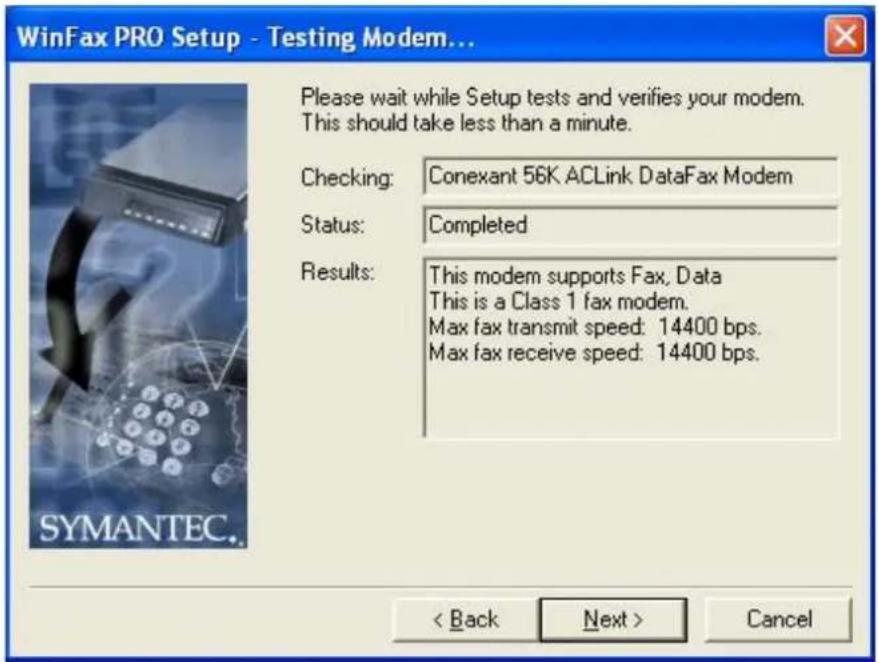
(7) Vink het aankruisvakje naast Bluetooth Fax Modem aan. Maak het vakje volgend op uw fysieke modem leeg.
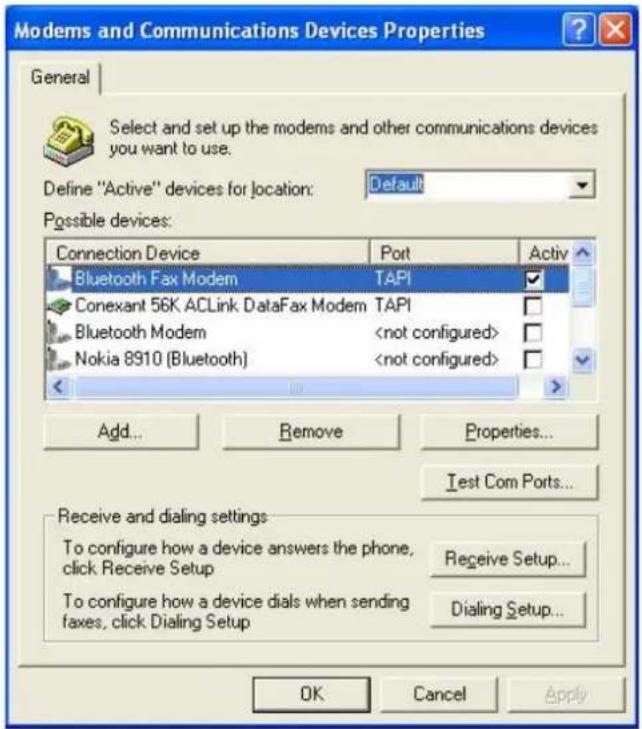
(8) Klik op de knop "Receive Setup" (Ontvangen instellen), kruis het selectievakje "Automatically answer incoming calls" (inkomende berichten automatisch beantwoorden). Klik op "OK" om de procedure af te ronden.

(9) Maak nu een nieuw faxbericht en klik op de knop "Send" (Verzenden) wanneer dit klaar is. U kunt nu faxen verzenden via uw mobiele telefoon.
Bluetooth afdrukken met HP DeskJet 995c
HCRP verbinding
(1) Werk s.v.p. de HP DeskJet 995c firmware bij met behulp van HP's website, zodat deze ondersteund wordt door HCRP.
(2) Klik op "Search for devices in range" (Zoeken naar apparaten binnen bereik), waarna HP DeskJet 995c in het rechter venster zal verschijnen.

(3) Klik op het pictogram HP Deskjet 995c om deze printer te selecteren. Klik op "Bluetooth" in de menubalk en selecteer "Discover Available Services" (Ontdek beschikbare diensten).

(4) Er zullen drie diensten verschijnen:

(5) Dubbelklik op het pictogram "Hardcopy Cable Replacement" (Vervanging van kabel voor afdruk op papier), en selecteer de tab "Ports" (Poorten). Vergewis u ervan dat de HP DeskJet 995c verbonden is met een Bluetooth Port.

(6) U dient nu in staat te zijn om draadloos een bestand te laten afdrukken door uw HP DeskJet 995c.
SPP verbinding
(1) Als u uw HP DeskJet 995c niet wenst bij te werken voor ondersteuning met HCRP, dan kunt u ook via het maken van een SPP verbinding afdrukken.
(2) Klik rechts op het pictogram "Serial Port", selecteer "Connect to Bluetooth Serial Port".
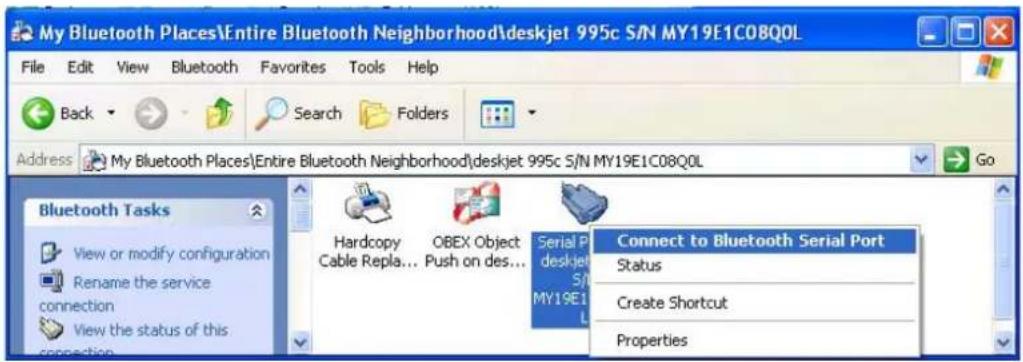
(3) Er verschijnt een dialoogvak met verzoek om de PIN-code (PIN Code Request): voer 0 in als standaard PIN Code voor HP DeskJet 995c.

(4) HP DeskJet 995c is nu verbonden met uw systeem met Bluetooth activering. Klik op "OK" om verder te gaan.

(5) Het pictogram "Serial Port" (Seriële poort) wordt groen ter aanduiding dat de Bluetooth verbinding aanwezig is.

(6) U dient nu in staat te zijn om draadloos een bestand af te drukken met uw HP DeskJet 995c.
Probleem oplossen
V1.: Waarom vindt mijn Bluetooth-apparaat geen nabije Bluetooth-apparaten?
A1.: (1) Controleer of Bluetooth is geactiveerd door het venster "Bluetooth Configuration" te openen.
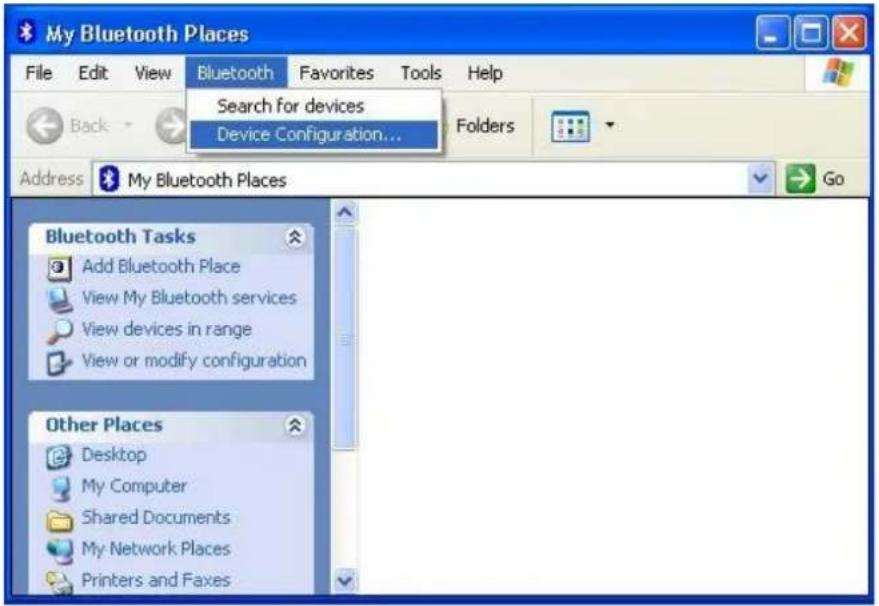
(2) Indien de Bluetooth-functie is ingeschakeld, ziet u soortgelijke informatie in het tabblad "Hardware":

(3) Indien deze informatie niet aanwezig is, dient u het systeem opnieuw op te starten met de CF Bluetooth-adapter in de PCMCIA-sleuf.

V2.: Waarom werkt mijn CF-adapter niet nadat ik hem heb verwijderd en weer ingestoken?
A2.: De CF Bluetooth-adapterer werkt niet volgens het Plug-and-Play-principe.
Start het systeem opnieuw op met de CF Bluetooth-adapter in de PCMCIA-sleuf om de driver opnieuw in te schakelen.
V3.: Waarom kan ik geen bestanden overzetten van de Nokia 7650 naar mijn pc?
A3.: Indien u problemen ondervindt bij het verzenden van bestanden van de Nokia 7650 naar uw notebook of pc, voert u de volgende stappen uit:
(1) Klik op "Start", klik op "Run" ["Uitvoeren"], voer "regedit" in en klik op "OK".
(2) Zoek de sleutel:
HKEY_CURRENT_USER\Software\Widcomm\BTConfig\Services\0004 en zoek "Accept other".
(3) Stel deze sleutel in op 0x0000001.
Indien de sleutel "Accept other" niet bestaat, maakt u deze aan met als type DWORD en voert u de waarde in.
Sla de wijzigingen op en sluit regedit af. Indien nodig start de pc opnieuw op; u zou nu bestanden moeten kunnen verzenden van de Nokia 7650 naar het notebook of de pc.
V4.: : Waarom verschijnen apparaten die zich binnen het bereik bevinden niet in de lijst met gevonden apparaten?
A4.: Uw apparaat is zodanig geconfigureerd dat alleen specifieke soorten of klassen apparaten worden getoond (zie "Bluetooth Configuration Panel" > tabblad "Discovery" op het apparaat). Het apparaat dat niet in de lijst verschijnt is zodanig geconfigureerd dat het niet kan worden gevonden (zie "Bluetooth Configuration Panel" > tabblad "Accessibility" op het apparaat dat niet in de lijst wordt vermeld).


- INHOUD
- BLUETOOTH SOFTWARE INSTALLATIE EN BASIS WERKING
- CN-500/CN-502 USB ADAPTER INSTALLATIE
- CN-501 CF ADAPTER INSTALLATIE
- WINDOWS CE INSTALLATIE
- HET CONFIGUREREN VAN BLUETOOTH-DIENSTEN
- DE VOLGENDE SERVICES WORDEN ONDERSTEUND DOOR BLUETOOTH
- CONTROLEREN OF HET BLUETOOTH-APPARAAT ACTIEF IS EN NAAR BEHOREN FUNCTIONEERT
- PERIODIEK ZOEKEN NAAR APPARATEN
- PICTOGRAMMEN DIE WORDT GEBRUIKT VOOR BLUETOOTH-APPARATEN EN -SERVICES
- BLUETOOTH BASISPICTOGRAM
- INSTELLING VOOR HET DELEN VAN EEN WINDOWS-NETWERK
- OPMERKING: VOOR WINDOWS 98SE EN WINDOWS ME DIENT U WINROUTE TE DOWNLOADEN EN TE INSTALLEREN OP DE SERVER-PC OM DHCP-SERVICE MOGELIJK TE MAKEN
- INSTELLING VOOR BESTANDSOVERDRACHT BIJ WINDOWS
- INSTELLING VOOR BESTANDSOVERDRACHT BIJ WINDOWS PC - PC
- INSTELLING VOOR INBELNETDIENST (DIAL-UP) BIJ WINDOWS
- INSTELLING VAN INBELNETWERK VOOR WINDOWS (CLIENT PC)
- FAX INSTELLING
- FAX INSTELLING VOOR WINDOWS
- CONFIGUREREN VAN PIM ITEM TRANSFER
- PIM SYNCHRONISATIE-INSTELLING
- DE ONDERSTEUNDE TYPEN DATA ZIJN
- INSTELLING VAN SERIËLE POORT
- VERBINDINGEN WORDEN GEÏNITIEERD VAN DE ZIJDE VAN DE CLIENT
- VERBINDINGEN WORDEN GEWOONLIJK AFGESLOTEN VAN DE ZIJDE VAN DE CLIENT
- INSTELLING VAN ACTIVESYNC
- ACTIVESYNC-INSTELLING VOOR WINDOWS
- AUDIO GATEWAY INSTELLINGEN VOOR WINDOWS
- EEN AUDIO-GATEWAY VERBINDING SLUITEN
- CONFIGUREREN
- PERSONAL AREA NETWORK (PAN) NETWERKINSTELLING VOOR WINDOWS
- HOE EEN AD-HOC NETWERK WORDT OPGEBOUWD
- GENERAL
- BLUETOOTH STATUS
- BLUETOOTH MANAGER
- ACCESSIBILITY
- FILE TRANSFER
- BLUETOOTH: FILE TRANSFER
- ABOUT THIS SERVICE
- INFORMATION EXCHANGE
- BLUETOOTH: INFORMATION EXCHANGE
- SERIEËLE POORT
- BLUETOOTH: SERIAL PORT
- DIAL-UP NETWORKING
- OPEN VERBINDING – CONTEXT AFHANKELIJKE MENU-OPTIES
- INSTELLING VOOR HET DELEN VAN NETWERK VOOR WINDOWS CE
- OPMERKING: NEEM INDIEN NODIG CONTACT OP MET DE SYSTEEMBEHEERDER ALS U EEN PROXY MOET INSTELLEN
- WORK SETTINGS
- INSTELLING SERVICE FILE TRANSFER VOOR WINDOWS CE
- FILE MENU
- EEN MAP AANMAKEN OP HET ANDERE BLUETOOTH-APPARAAT
- EEN BESTAND OPHALEN VAN HET ANDERE BLUETOOTH-APPARAAT
- INSTELLING SERVICE DIAL-UP NETWORKING VOOR WINDOWS CE
- VERBINDING MAKEN MET HET INTERNET
- EEN BLUETOOTH-INBELVERBINDING MAKEN
- U KUNT ECHTER OOK DE VERBINDING OP DE TRADITIONELE MANIER TOTSTANDBRENGEN, MOCHT DE BOVENSTAANDE METHODE NIET HET GEWENSTE RESULTAAT HEBBEN
- SERIAL PORT INSTELLINGEN VOOR WINCE
- ACTIVESYNC INSTELLINGEN VOOR WINCE
- APPARATEN AAN EEN PAN TOEVOEGEN
- MAC OS
- HET INSTELLEN VAN UW COMPUTER VOOR BLUETOOTH (HANDLEIDING GEBASEERD OP MAC OS 10.1.4)
- HET VORMEN VAN EEN PAAR VAN MACINTOSH MET EEN BLUETOOTH-ENABLED TELEFOON
- HET MAKEN VAN VERBINDING MET HET INTERNET MET EEN BLUETOOTH-ENABLED TELEFOON
- HET TOEVOEGEN VAN SERIËLE POORTEN
- HET UITWISSELEN VAN BESTANDEN TUSSEN BLUETOOTH-ENABLED APPARATEN
- HET SYNCHRONISEREN VAN EEN BLUETOOTH-ENABLED PALM POWERED APPARAAT
- HET INSTELLEN VAN UW COMPUTER VOOR SYNCHRONISATIE MET HET PALM POWERED DEVICE
- HET INSTELLEN VAN UW PALM POWERED DEVICE VOOR SYNCHRONISATIE MET UW COMPUTER
- HET SYNCHRONISEREN VAN UW HANDHELD DEVICE MET UW COMPUTER
- SPECIFIEKE BLUETOOTH-VERBINDINGEN
- SYNCHRONISEREN MET ERICSSON T68 VIA XTNDCONNECTPC
- SYNCHRONISEREN MET NOKIA 7650 VIA PC SUITE VOOR NOKIA 7650
- HOE EEN BLUETOOTH-VERBINDING WORDT OPGEBOUWD MET DE NOKIA PC SUITE VOOR NOKIA 3650
- HOE WORDT VERBINDING GEMAAKT MET ERICSSON P800 VIA EEN SERIËLE POORT
- DUBBELKLIK IN UW BLUETOOTH-SOFTWARE OP HET PICTOGRAM DIAL-UP NETWORKING (INBELNET) VAN UW P800
- HYPERTERMINAL INSTELLEN VOOR EEN BLUETOOTH-VERBINDING
- HOTSYNC GEBRUIKEN MET PALM BLUETOOTH SDIO EN TUNGSTEN T
- VERSTUREN VAN FAX VIA MOBIELE TELEFOON MET BEHULP VAN WINFAX PRO
- BLUETOOTH AFDRUKKEN MET HP DESKJET 995C
- SPP VERBINDING
- PROBLEEM OPLOSSEN
Merk : SITECOM
Model : CN-501
Categorie : Netwerkkaart / adapter